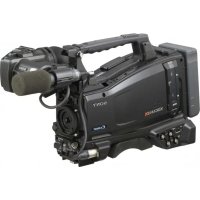
PMW350L - Caméscope SONY - Notice d'utilisation et mode d'emploi gratuit
Retrouvez gratuitement la notice de l'appareil PMW350L SONY au format PDF.


| Caractéristique | Détails |
|---|---|
| Type de caméscope | Caméscope professionnel |
| Capteur | 3 capteurs CMOS Exmor |
| Résolution vidéo | Full HD 1920 x 1080 |
| Format d'enregistrement | XDCAM EX, MPEG-2 |
| Zoom optique | 14x |
| Écran | Écran LCD de 8,4 pouces |
| Connectivité | HDMI, SDI, USB |
| Alimentation | Batterie lithium-ion |
| Poids | Environ 2,5 kg |
| Utilisation | Idéal pour la production vidéo professionnelle, documentaires, événements en direct |
| Maintenance | Nettoyage régulier du capteur, mise à jour du firmware |
| Sécurité | Utiliser des accessoires certifiés, éviter l'exposition à l'humidité |
| Informations générales | Vérifier la compatibilité des cartes mémoire, accessoires disponibles |
FOIRE AUX QUESTIONS - PMW350L SONY
Questions des utilisateurs sur PMW350L SONY
0 question sur cet appareil. Repondez a celles que vous connaissez ou posez la votre.
Poser une nouvelle question sur cet appareil
Téléchargez la notice de votre Caméscope au format PDF gratuitement ! Retrouvez votre notice PMW350L - SONY et reprennez votre appareil électronique en main. Sur cette page sont publiés tous les documents nécessaires à l'utilisation de votre appareil PMW350L de la marque SONY.
MODE D'EMPLOI PMW350L SONY
Avant d'utiliser l'appareil, veuillez lire attentivement ce manuel et le conserver pour future référence.
PMW-350K
PMW-350L
XDCMEX
CINEALTA
SXS
Exmor FULL HD 3CMOS
HDMI
i
AVERTISSEMENT
Afin de réduire les risques d'incendie ou d'électrocution, ne pas exposer cet appareil à la pluie ou à l'humidité.
Afin d'écarter tout risque d'électrocution, garder le coffret fermé. Ne confier l'entretien de l'appareil qu'à un personnel qualifié.
AVERTISSEMENT
Une pression acoustique excessive en provenance des écouteurs ou du casque peut provoquer une baisse de l'acuité auditive.
Pour utiliser ce produit en toute sécurité, évitez l'écoute prolongée à des pressions sonores excessives
Pour les clients au Canada
Cet appareil numérique de la classe A est conforme à la norme NMB-003 du Canada.
Pour les clients en Europe
Ce produit portant la marque CE est conforme à la Directive sur la compatibilité électromagnétique (EMC) émise par la Commission de la Communauté européenne.
La conformité à cette directive implique la conformité aux normes européennes suivantes :
• EN55103-1 : Interférences électromagnétiques (émission)
• EN55103-2 : Sensibilité électromagnétique (immunité)
Ce produit est prévu pour être utilisé dans les environnements électromagnétiques suivants : E1 (résidentiel), E2 (commercial et industrie légère), E3 (urbain extérieur) et E4 (environnement EMC contrôlé, ex. studio de télévision).
Le fabricant de ce produit est Sony Corporation, 1-7-1 Konan, Minato-ku, Tokyo, 108-0075 Japon.
Le représentant autorisé pour EMC et la sécurité des produits est Sony Deutschland GmbH, Hedelfinger Strasse 61, 70327 Stuttgart, Allemagne. Pour toute question concernant le service ou la garantie, veuillez consulter les adresses indiquées dans les documents de service ou de garantie séparés.
Table des matières
Avant-propos....9
Avant l'utilisation.... 9
Chapitre 1 : Présentation
Caractéristiques .... 10
Localisation et fonctions des pièces et des commandes 12
Alimentation.... 12
Fixation d'accessoires 13
Section de fonctionnement et de connecteurs 14
Panneau LCD monochrome 25
Objectif à mise au point automatique (fourni avec le PMW-350K).... 26
Viseur.... 28
Affichage de l'écran du viseur 29
Chapitre 2 : Préparatifs
Préparation de l'alimentation.... 34
Utilisation d'un pack batterie.... 34
Utilisation de l'alimentation CA.... 35
Fixation du viseur 36
Fixation du viseur fourni.... 36
Ajustement de la position du viseur.... 36
Ajustement de l'angle du viseur.... 37
Relèvement de l'oculaire et du barillet du viseur.... 37
Ajustement de la mise au point et de l'écran du viseur.... 38
Utilisation de la bague de rotation du viseur BKW-401.... 38
Fixation d'un viseur électronique de 5 pouces.... 40
Réglage de la région d'utilisation 41
Réglage de la date et de l'heure de l'horloge interne 42
Montage et ajustement de l'objectif.... 43
Ajustement de la longueur focale.... 43
Préparation du système d'entrée audio 45
Raccordement d'un microphone au connecteur MIC IN 45
Raccordement de microphones aux connecteurs AUDIO IN ..... 46
Fixation d'un tuner portable UHF (pour un système de microphone UHF sans fil).... 47
Montage du trépied.... 48
Raccordement d'une lampe vidéo 49
Utilisation de la bandoulière.... 49
Ajustement de la position du protège-épaule 50
Chapitre 3 : Ajustements et réglages
Réglage du format vidéo 51
Modification du format vidéo 52
Ajustement de l'équilibre des noirs et de l'équilibre des blancs ...... 52
Ajustement de l'équilibre des noirs.... 52
Ajustement de l'équilibre des blancs 53
Réglage de l'obturateur électronique.... 56
Modes d'obturation.... 56
Sélection du mode et de la vitesse d'obturation.... 57
Modification de la valeur de référence pour l'ajustement automatique du diaphragme.... 58
Zoom 60
Basculement entre les modes de zoom.... 60
Utilisation du zoom manuel 60
Utilisation du zoom à servocommande.... 60
Ajustement de la mise au point.... 60
Ajustement en mode Full MF 60
Ajustement en mode MF.... 61
Ajustement en mode AF.... 61
Utilisation du mode macro.... 61
Ajustement du niveau audio 62
Ajustement manuel du niveau des entrées audio en provenance des connecteurs AUDIO IN CH-1/CH-2 62
Ajustement manuel du niveau audio du connecteur MIC IN...... 63
Enregistrement audio sur les canaux 3 et 4.... 63
Réglage des données temporelles.... 64
Réglage du code temporel.... 64
Réglage des bits d'utilisateur 65
Synchronisation du code temporel.... 65
Vérification des réglages du caméscope et des informations d'état (écrans d'état) 67
Chapitre 4 : Prise de vue
Manipulation des cartes mémoire SxS.... 69
A propos des cartes mémoire SxS.... 69
Chargement et éjection des cartes mémoire SxS 70
Sélection de la carte mémoire SxS à utiliser.... 71
Formatage (initialisation) des cartes mémoire SxS.... 71
Vérification de la durée d'enregistrement restante 72
Restauration des cartes mémoire SxS 72
Opérations de base.... 74
Lecture de plans enregistrés.... 75
Suppression de plans enregistrés.... 76
Opérations avancées 76
Enregistrement de repères de prise de vue.... 76
Réglage de repères OK.... 77
Démarrage d'enregistrement à partir de vidéo pré-enregistrée (fonction de cache d'image) 77
Enregistrement de vidéo à intervalles (fonction d'enregistrement à intervalles) 78
Prise de vue d'animations image par image (fonction d'enregistrement image par image) 80
Prise de vue avec ralenti et accéléré.... 82
Cadrage de prises de vue avec la fonction de mixage d'image gelée.... 83
Opérations sur les métadonnées de planification 84
Chargement d'un fichier de métadonnées de planification dans la mémoire interne du caméscope.... 85
Définition des noms de plans dans les métadonnées de planification 86
Définition des noms de repères de prise de vue dans les métadonnées de planification.... 87
Chapitre 5 : Opérations sur les plans
Lecture de plans.... 89
Ecran de miniatures.... 89
Lecture de plans 92
Utilisation de miniatures pour rechercher dans les plans.... 93
Opérations sur les miniatures.... 94
Configuration du menu THUMBNAIL 94
Opérations de base du menu THUMBNAIL 96
Modification du type d'écran de miniatures 96
Affichage des propriétés de plan.... 98
Ajout et suppression de repères OK (mode HD uniquement)...... 99
Copie de plans.... 99
Suppression de plans.... 100
Affichage de l'écran de miniatures étendues .... 101
Affichage de l'écran de miniatures de repères de prise de vue (mode HD uniquement) 102
Ajout et suppression de repères de prise de vue (mode HD uniquement) 103
Modification des images d'index de plans (mode HD uniquement) 103
Division de plans (mode HD uniquement).... 104
Chapitre 6 : Menu et réglages détaillés
Organisation et niveaux du menu de configuration 105
Organisation du menu de configuration.... 105
Niveaux du menu de configuration.... 105
Opérations de base du menu de configuration.... 107
Liste des menus 110
Menu OPERATION.... 110
Menu PAINT.... 126
Menu MAINTENANCE.... 134
Menu FILE 150
Attribution de fonctions aux commutateurs personnalisables ..... 154
Fonctions pouvant être attribuées au commutateur ASSIGN. 0 ... 154
Fonctions pouvant être attribuées au commutateur ASSIGN. 2 ... 155
Fonctions pouvant être attribuées aux commutateurs ASSIGN. 1 et 3, aux commutateurs ASSIGNABLE 4 et 5 et à la touche COLOR TEMP. 155
Fonctions pouvant être attribuées à la touche RET sur l'objectif.... 157
Chapitre 7 : Sauvegarde et chargement des données de réglage utilisateur
Sauvegarde et chargement de réglages 158
Sauvegarde de données de réglage.... 158
Chargement de données de réglage.... 159
Réinitialisation d'un fichier après avoir modifié son contenu ..... 160
Sauvegarde et chargement de fichiers de scène 160
Sauvegarde de fichiers de scène.... 160
Chargement de fichiers de scène.... 161
Sauvegarde et chargement de fichiers d'objectif.... 162
Réglage de données de fichiers d'objectif 162
Sauvegarde de fichiers d'objectif.... 162
Chargement de fichiers d'objectif.... 162
Chargement automatique de fichiers d'objectif 163
Chapitre 8 : Raccordement de dispositifs externes
Raccordement de moniteurs externes.... 164
Opérations sur les plans avec un ordinateur.... 166
Utilisation du logement ExpressCard d'un ordinateur.... 166
Connexion USB à un ordinateur 166
Raccordement d'un dispositif externe (connexion i.LINK)...... 168
Enregistrement de l'image de la caméra sur un dispositif externe.... 168
Montage non linéaire.... 169
Enregistrement de signaux d'entrée externes.... 170
Configuration d'un système de prise de vue et d'enregistrement...... 171
Chapitre 9 : Maintenance
Test du caméscope 172
Maintenance 172
Nettoyage du viseur.... 172
Remarque à propos de la borne de batterie.... 172
Avertissements de fonctionnement.... 173
Indication d'erreur.... 174
Indication d'avertissement.... 174
Annexe
Remarques importantes sur le fonctionnement .... 182
Remplacement de la batterie de l'horloge interne.... 184
Caractéristiques techniques.... 185
Généralités.... 185
Bloc de caméra.... 185
Bloc audio 186
Affichage.... 186
Bloc de support 186
Entrées/sorties 186
Bloc d'objectif (PMW-350K uniquement) 187
Accessoires fournis 187
Equipement supplémentaire recommandé 187
Liste de composants et accessoires en option 190
A propos de i.LINK 191
Licence MPEG-2 Video Patent Portfolio.... 192
A propos des polices Bitmap.... 192
A propos de OpenSSL 193
Index.... 196
Avant-propos
Avant l'utilisation
Après l'achat du caméscope à mémoire à semiconducteurs PMW-350K/350L, avant de le faire fonctionner, il est nécessaire de régler la région d'utilisation.
(Tant que ces réglages ne seront pas effectués, le caméscope ne fonctionnera pas.)
Pour plus de détails sur ces réglages, consultez « Réglage de la région d'utilisation » (page 41).
Remarque
Avant la fixation/le retrait des composants ou accessoires en option au/du PMW-350K/350L (appelé « le caméscope »), veillez à mettre le caméscope hors tension.
Caractéristiques
Capteurs d'image CMOS Full HD (1920 × 1080) de type ^2/3
Le caméscope à mémoire à semiconducteurs PMW-350K/350L est équipé de trois capteurs d'image CMOS « Exmor » de type ^2/_3 nouvellement développés avec environ 207 millions de pixels effectifs, pour une résolution Full HD (1920 × 1080). La nouvelle technologie de capteur d'image permet de capturer des images de très haute qualité, avec une sensibilité de F12 (59.94i)/F13 (50i) et un rapport S/N de 59dB.
Cartes mémoire SxS comme support d'enregistrement
Grâce à des cartes mémoire SxS, le caméscope offre des capacités non linéaires telles que l'accès aléatoire instantané et le fonctionnement basé sur les fichiers.
Légèreté et faible consommation électrique
Les caractéristiques de conception, comme les capteurs d'image CMOS, les circuits intégrés de traitement de signal vidéo personnalisé et l'enregistrement sur carte mémoire SxS permettent un fonctionnement sans ventilateur et une consommation électrique de 15 W ou moins. La légèreté (3,2 kg (7 lb 0,88 oz)) et le centre de gravité bas du caméscope facilitent son transport sur l'épaule tout en garantissant une stabilité exceptionnelle.
Enregistrement HD à l'aide du codec « MPEG-2 Long GOP »
Le caméscope enregistre des images HD 1920 × 1080, 1440 × 1080 et 1280 × 720 à l'aide du codec de compression « MPEG-2 Long GOP ».
Il offre un choix de débits binaires : 35 Mbps (mode HQ) ou 25 Mbps (mode SP).
Grâce à un format de compression efficace, le caméscope enregistre des images HD de haute qualité pendant une longue durée d'enregistrement, d'environ 100 minutes à 35 Mbps (mode HQ) ou d'environ 140 minutes à 25 Mbps (mode SP) sur une seule carte mémoire SxS de 32 Go.
Prise en charge de plusieurs formats
Le caméscope prend en charge l'enregistrement au format entrelacé (1080/59.94i ou 1080/50i), au format progressif (1080/29.97P, 1080/23.98P, 720/59.94P, 720/29.97P, 720/23.98P ou 1080/25P, 720/50P, 720/25P) et offre par conséquent la polyvalence requise pour l'enregistrement HD dans le monde entier. (Pour 23.98P, l'enregistrement en fréquence native est possible.)
Il prend également en charge l'enregistrement et la lecture de signaux SD (NTSC et PAL). Le caméscope dispose d'une fonctionnalité optionnelle permettant d'enregistrer et de lire des signaux SD au format DVCAM-AVI, et peut émettre des signaux HD convertis en SD par conversion descendante.
Objectif spécial à mise au point automatique
Le caméscope est équipé de l'objectif à mise au point automatique de type ^2/_3 , qui garantit une prise de vue de haute qualité dans toutes les situations du grand angle au téléobjectif (PMW-350K uniquement).
Une variété de fonctions pour obtenir des performances améliorées dans différentes conditions de prise de vue
- Fonction de cache d'image
- Filtres ND optiques et filtres CC électriques
- Gamma hyper
- Fonction d'obturation lente
-
Fonction d'enregistrement image par image
-
Fonction à intervalles (enregistrement à intervalles)
- Fonction ralenti et accéléré
- Fonction de mixage d'image gelée
- Fonction de grossissement de la mise au point
- Fonction d'extension numérique 1)
- Fonction d'inversion d'image
• Commutateurs personnalisables
• Viseur LCD couleur haute résolution de 3,5 pouces - Commande à distance
1) Lorsque l'unité CBK-CE01 (interface à 50 broches et dispositif d'extension numérique) est installée
Prise en charge de LAN sans fil
Vous pouvez connecter ce caméscope à un ordinateur par l'intermédiaire d'un LAN sans fil (connexion Wi-Fi) en installant la clé de mise à jour du matériel CBK-UPG02 en option et en raccordant l'adaptateur Wi-Fi CBK-WA01 en option au connecteur de dispositif externe. Une connexion Wi-Fi vous permet de transférer des métadonnées de planification et d'autres fichiers entre un ordinateur et ce caméscope. Vous pouvez également utiliser la fonction de journalisation en direct pour ajouter des repères de prise de vue à la vidéo en cours de prise de vue.
Intégration des fonctionnalités uniques de la série XDCAM EX
Le caméscope hérite des fonctions de chaîne de production de la série XDCAM EX, y compris l'affichage des miniatures et la gestion des métadonnées, et les améliore en intégrant une interface homme-machine perfectionnée.
Configuration du système du caméscope
Lorsque vous installez l'unité CBK-CE01 (interface à 50 broches et dispositif d'extension numérique), vous pouvez fixer l'adaptateur de caméra HD XDCA-55 et raccorder l'unité d'extension de caméra HD XDCU-50 pour configurer un système de prise de vue et d'enregistrement. Lorsque l'unité CBK-CE01 est installée, vous pouvez également raccorder l'adaptateur MPEG TS HDCA-702 au lieu de l'adaptateur de caméra. Cela vous permet de convertir la sortie HDSDI de ce caméscope en flux de transport HD MPEG.
Téléchargements de logiciels
Lorsque l'appareil est utilisé avec une connexion PC, téléchargez les pilotes du dispositif, les plugins et les applications logicielles, le cas échéant, du site Web Sony produits professionnels.
Page d'accueil du site Web Sony produits professionnels:
États-Unis http://pro.sony.com
Canada http://www.sonybiz.ca
Amérique Latine http://sonypro-latin.com
Europe, Moyen-Orient et Afrique
http://www.pro.sony.eu
Japon http://www.sonybsc.com
Asie et Pacifique http://pro.sony-asia.com
Corée http://bp.sony.co.kr
Chine http://pro.sony.com.cn
Localisation et fonctions des pièces et des commandes
Alimentation
Connecteur d'adaptateur (consultez la page 12)
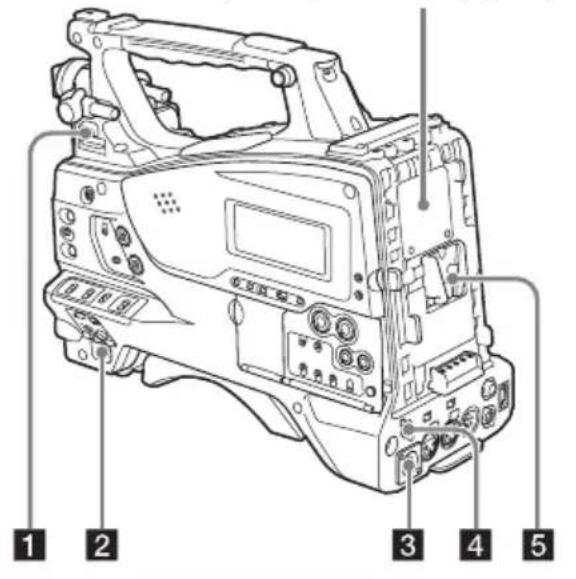
Détermine la manière dont une lampe vidéo raccordée au connecteur LIGHT (consultez la page 13) est allumée ou éteinte.
AUTO : si le commutateur POWER de la lampe vidéo est sur ON, la lampe vidéo s'allume automatiquement lorsque le caméscope enregistre.
MANUAL : vous pouvez allumer ou éteindre manuellement la lampe vidéo avec son propre commutateur.
Remarque
Lorsque le caméscope est réglé pour l'enregistrement en mode de cache d'image, il n'est pas possible d'allumer la lampe avant de démarrer l'enregistrement (ou lorsque des données sont en cours de stockage dans la mémoire).
2 Commutateur POWER
Ce commutateur permet d'activer et de désactiver l'alimentation principale.
3 Connecteur DC IN (entrée d'alimentation CC) (de type XLR, 4 broches, mâle)
Pour utiliser le caméscope à partir d'une source d'alimentation CA, raccordez un cordon d'alimentation CC optionnel à cette borne, puis raccordez l'autre extrémité du cordon à la borne de sortie CC du BC-L70, BC-L160 ou d'un autre chargeur de batterie.
4 Connecteur DC OUT 12V (sortie d'alimentation CC) (4 broches, femelle)
Ce connecteur alimente un tuner en diversité synthétisé UHF WRR-860C/861/862 optionnel (maximum de 0,5 A).
Remarque
Ne raccordez pas d'équipement autre que ce tuner en diversité synthétisé UHF.
5 Griffe de fixation de la batterie
Cette griffe permet de fixer un pack batterie BP-L80S. La fixation d'un adaptateur CA AC-DN2B/DN10 permet également de faire fonctionner le caméscope sur une source d'alimentation CA.
Pour les détails, consultez « Préparation de l'alimentation » (page 34).
Pour les détails, consultez « Fixation d'un tuner portable UHF (pour un système de microphone UHF sans fil) » (page 47).
Remarque
Pour votre sécurité et afin d'assurer le fonctionnement correct du caméscope, Sony recommande l'utilisation du pack batterie BP-L80S.
Connecteur d'adaptateur
Ce connecteur permet le raccordement d'un adaptateur de caméra HD XDCA-55 ou d'un adaptateur MPEG TS HDCA-702. Pour raccorder un adaptateur, enlevez le cache du connecteur et installez l'unité CBK-CE01 (interface à 50 broches et dispositif d'extension numérique) en option.
Fixation d'accessoires
text_image
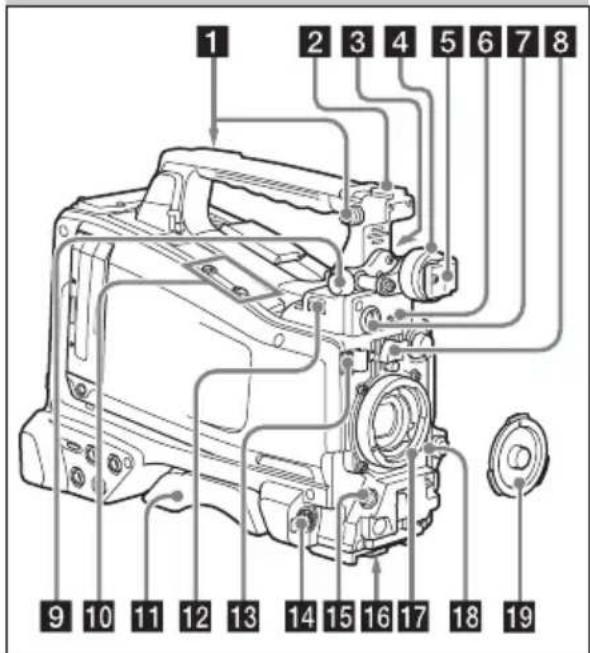
1 2 3 4 5 6 7 8 9 10 11 12 13 14 15 16 17 18 191 Point de fixation de la bandoulière
Ces points de fixation permettent d'installer la bandoulière fournie (consultez la page 49).
2Griffe de fixation d'accessoires
Cette griffe permet de fixer un accessoire optionnel, comme une lampe vidéo (consultez la page 49).
3 Levier de positionnement avant/arrière du viseur
Pour ajuster la position avant/arrière du viseur, desserrez ce levier et le bouton LOCK. Après l'ajustement, resserrez ce levier et le bouton LOCK.
4 Bague de positionnement gauche/droite du viseur
Desserrez cette bague pour ajuster la position gauche/droite du viseur (consultez la page 36).
5 Griffe de fixation du viseur
Cette griffe permet de fixer le viseur.
6 Connecteur VF (viseur) (26 broches, rectangulaire)
Ce connecteur permet de raccorder le câble du viseur fourni.
7 Connecteur VF (viseur) (20 broches, rond)
Ce connecteur permet de raccorder le câble du viseur optionnel DXF-51 ou DXF-20W.
Pour raccorder le DXF-51, des pièces optionnelles sont requises. Consultez un revendeur Sony pour en savoir plus sur le raccordement du DXF-51.
8 Caoutchouc de fixation de la monture d'objectif
Après le verrouillage en position de l'objectif à l'aide du levier de verrouillage, placez ce caoutchouc sur la projection inférieure. Cet accessoire fixe la monture d'objectif et l'empêche de se détacher.
9 Bouton de positionnement avant/arrière du viseur (bouton LOCK)
Desserrez ce bouton pour ajuster la position avant/arrière du viseur (consultez la page 36).
10 Fixation pour le support de microphone en option
Cette fixation permet d'installer un support de microphone CAC-12 optionnel (consultez la page 46).
11 Protège-épaule
Relevez le levier de fixation du protège-épaule pour ajuster la position avant/arrière. Ajustez la position pour un confort maximal lors de l'utilisation du caméscope sur votre épaule (consultez la page 50).
12 Connecteur LIGHT (lampe vidéo) (2 broches, femelle)
Vous pouvez y brancher une lampe vidéo avec une consommation électrique maximale de 50 W, comme l'Anton Bauer Ultralight 2 ou une lampe équivalente (consultez la page 49).
13 Attache du câble d'objectif
Cette attache permet de fixer un câble d'objectif.
14 Connecteur MIC IN (entrée de microphone) (+48V) (de type XLR, 5 broches, femelle)
Ce connecteur permet de raccorder un microphone stéréo. L'alimentation (+48V) est assurée par ce connecteur.
15 Connecteur LENS (12 broches)
Ce connecteur permet de raccorder un câble d'objectif.
Remarque
Lors du raccordement ou de la déconnexion d'un câble d'objectif à ce connecteur, mettez d'abord le caméscope hors tension.
16 Monture de trépied
Lors de l'utilisation du caméscope sur un trépied, fixez-y l'adaptateur de trépied (optionnel).
17 Monture d'objectif (monture à baïonnette spéciale)
Cette monture permet de fixer l'objectif.
Consultez un revendeur Sony pour en savoir plus sur les objectifs disponibles.
18 Levier de verrouillage de l'objectif
Après l'insertion de l'objectif dans la monture, tournez la bague de la monture d'objectif par le biais de ce levier pour verrouiller l'objectif en position.
Après le verrouillage de l'objectif, veillez à utiliser le caoutchouc de fixation de la monture d'objectif afin de l'empêcher de se détacher.
19 Capuchon de la monture d'objectif
Retirez le capuchon en relevant le levier de verrouillage de l'objectif. Si aucun objectif n'est monté, gardez ce capuchon en place pour éviter que de la poussière ne pénètre à l'intérieur.
Section de fonctionnement et de connecteurs
Avant
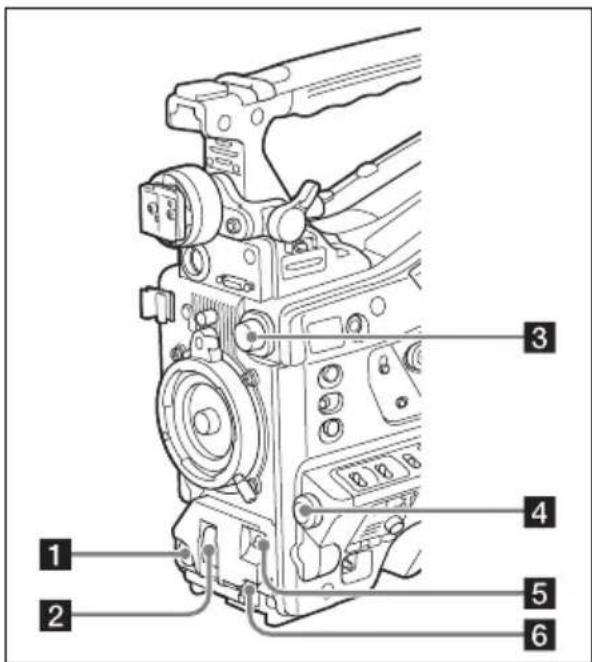
1 Touche REC START (démarrage de l'enregistrement)
Appuyez sur cette touche pour démarrer l'enregistrement. Appuyez à nouveau sur cette touche pour arrêter l'enregistrement. L'effet est le même que celui de la touche REC sur l'objectif.
2 Sélecteur SHUTTER
Réglez ce sélecteur sur ON pour utiliser l'obturateur électronique. Placez-le sur SELECT pour basculer le réglage de la vitesse d'obturation ou du mode d'obturation. Lorsque ce commutateur est utilisé, le nouveau réglage apparaît sur l'écran du viseur pendant environ trois secondes.
Pour les détails, consultez « Réglage de l'obturateur électronique » (page 56).
3 Sélecteur FILTER
Ce sélecteur permet de basculer entre les quatre filtres ND intégrés à ce caméscope.
Lorsqu'il est utilisé, le nouveau réglage apparaît sur l'écran du viseur pendant environ trois secondes.
| Réglage dusélecteur FILTER | Filtre NDS |
| 1 CLEAR | |
| 2 | ^1/_4 ND (atténue la lumière à environ ^1/_4 ) |
| 3 | ^1/_16 ND (atténue la lumière à environ ^1/_16 ) |
| 4 | ^1/_64 ND (atténue la lumière à environ ^1/_64 ) |
Vous pouvez modifier un réglage du menu MAINTENANCE pour que différents réglages de l'équilibre des blancs puissent être enregistrés sur des positions différentes du sélecteur FILTER. Cela vous permet d'obtenir automatiquement un équilibre des blancs optimal pour les conditions de la prise de vue en cours, en rapport avec la sélection de filtre.
Pour les détails, consultez « Ajustement de l'équilibre des blancs » (page 53).
4 Bouton MENU
Ce bouton permet de changer la sélection de l'élément ou de modifier un réglage dans le menu (consultez la page 107).
5 Commutateur AUTO W/B BAL (ajustement automatique de l'équilibre des blancs/noirs)
Ce commutateur active les fonctions d'ajustement automatique de l'équilibre des blancs/noirs.
WHITE : ajuste automatiquement l'équilibre des blancs. Si le commutateur WHITE BAL (consultez la page 17) est réglé sur A ou B, le réglage de l'équilibre des blancs est stocké dans la mémoire correspondante. Si le commutateur WHITE BAL est réglé sur PRST, la fonction d'ajustement automatique de l'équilibre des blancs ne fonctionne pas.
BLACK : ajuste automatiquement le palier de noir et l'équilibre des noirs.
Vous pouvez utiliser le commutateur AUTO W/B BAL même lorsque la fonction ATW (équilibre des blancs à suivi automatique) est utilisée. Si vous placez le commutateur sur le côté WHITE une fois de plus pendant l'ajustement automatique de l'équilibre des blancs, l'ajustement est annulé et le réglage de l'équilibre des blancs revient à la valeur d'origine.
Si vous placez le commutateur sur le côté BLACK une fois de plus pendant l'ajustement automatique de l'équilibre des noirs, l'ajustement est annulé et le réglage de l'équilibre des noirs revient à la valeur d'origine.
Cette commande permet d'ajuster le niveau d'entrée des canaux audio 1, 2, 3 et 4 (consultez la page 62).
Côté droit (près de l'avant)
text_image
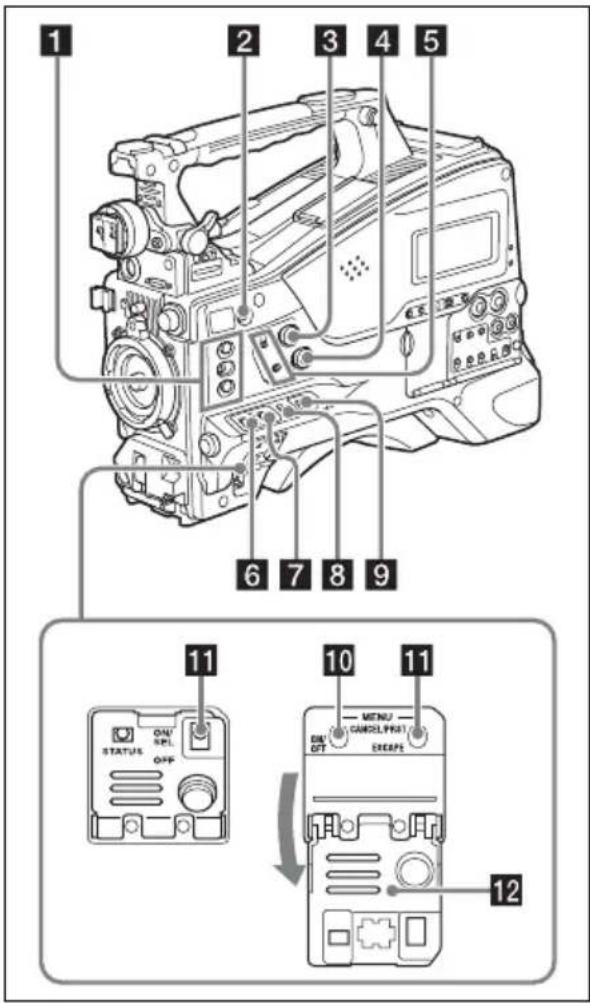
1 2 3 4 5 6 7 8 9 10 11 STATUS ONI REL OFF MENU ONI GPT CANCEL FIRST EXCAPE 121 Commutateurs ASSIGN. (personnalisables) 1/2/3
Vous pouvez attribuer les fonctions souhaitées à ces commutateurs dans OPERATION
Assignable SW du menu de configuration (consultez la page 154). EZ Mode est attribué au commutateur ASSIGN. 1, et Off est attribué aux commutateurs ASSIGN 2/3 comme réglage d'usine par défaut. Les commutateurs ASSIGN.1/3 sont pourvus d'un indicateur montrant si une fonction est attribuée au commutateur (ON) ou non (OFF).
2 Touche COLOR TEMP. (température de couleur)
Appuyez sur cette touche pour l'allumer et modifier la température de couleur pour la prise de vue (réglage d'usine par défaut). Vous pouvez l'utiliser comme commutateur personnalisable (consultez la page 154).
3 Bouton ALARM (ajustement du volume de la tonalité d'alarme)
Ce bouton commande le volume de la tonalité d'avertissement émise par le haut-parleur intégré ou les écouteurs optionnels. Lorsque le bouton est réglé sur le niveau minimum, aucun son ne peut être entendu.
Cependant, si l'élément MAINTENANCE >Audio >Min Alarm Volume du menu de configuration est réglé sur [Set], la tonalité d'alarme est audible même si la commande de volume est réglée sur le niveau minimum.

ALARM
Minimum Maximum
4 Bouton MONITOR (ajustement du volume du moniteur)
Ce bouton commande le volume sonore à l'exception de celui de la tonalité d'avertissement émise par le haut-parleur intégré ou les écouteurs. Lorsque le bouton est réglé sur le niveau minimum, aucun son ne peut être entendu.
5 Commutateurs MONITOR (sélection du moniteur audio)
Grâce à une combinaison des deux commutateurs, vous pouvez sélectionner le son que vous voulez entendre par le haut-parleur intégré ou les écouteurs.
Position du commutateur du bas : CH-1/2
| Position ducommutateurdu haut | Sortie audio |
| CH-1/CH-3 Audio du canal 1 | |
| MIX Audio mélangé (stéréo) descanaux 1 et 2a) | |
| CH-2/CH-4 Audio du canal 2 | |
Position du commutateur du bas : CH-3/4
| Position du commutateur du haut | Sortie audio |
| CH-1/CH-3 Audio du canal 3 | |
| MIX Audio mélangé (stéréo) des canaux 3 et 4a) | |
| CH-2/CH-4 Audio du canal 4 | |
a) En raccordant des écouteurs stéréo à la prise EARPHONE, vous pouvez entendre l'audio en stéréo. (Dans MAINTENANCE >Audio du menu de configuration, Headphone Out doit être réglé sur STEREO.)
6 Commutateur ASSIGN. (personnalisables) 0
Vous pouvez attribuer la fonction souhaitée à ce commutateur dans OPERATION >Assignable SW du menu de configuration (consultez la page 155).
Off est attribué à ce commutateur lorsque le caméscope quitte l'usine.
Il s'agit d'un commutateur de type temporaire. A chaque fois que vous appuyez sur le commutateur, la fonction attribuée à ce commutateur est activée ou désactivée.
7 Sélecteur GAIN
Ce sélecteur permet de basculer le gain de l'amplificateur vidéo pour l'adapter aux conditions d'éclairage pendant la prise de vue. Les gains qui correspondent aux réglages L, M et H peuvent être sélectionnés dans OPERATION >Gain Switch du menu de configuration (consultez la page 117). (Les réglages d'usine par défaut sont L = 0dB, M = 6dB et H = 12dB.) Lorsque ce commutateur est ajusté, le nouveau réglage apparaît sur l'écran du viseur pendant environ trois secondes.
8 Commutateur OUTPUT/DCC (signal de sortie/commande de contraste dynamique)
Ce commutateur permet de basculer le signal vidéo émis par le module de caméra entre les deux valeurs suivantes.
BARS : émet le signal de barres de couleur.
CAM : émet le signal vidéo capturé. Lorsque ce réglage est sélectionné, vous pouvez activer et désactiver le DCC 1).
1) DCC (commande de contraste dynamique) : sur un arrière-plan très lumineux avec le diaphragme ouvert et ajusté sur le sujet, les objets à l'arrière-plan sont perdus dans le reflet. La fonction DCC supprime l'intensité élevée, rétablit la plupart des détails perdus et est particulièrement efficace dans les situations suivantes :
- Prise de vue d'un sujet à l'ombre un jour ensoleillé
- Prise de vue d'un sujet en intérieur sur un arrière-plan, à travers une fenêtre
- Toutes les scènes à contraste élevé
9 Commutateur WHITE BAL (mémoire d'équilibre des blancs)
Ce commutateur permet de commander l'ajustement de l'équilibre des blancs.
PRST : ajuste la température de couleur sur la valeur prédéfinie (le réglage d'usine par défaut est 3200 K). Utilisez ce réglage si vous n'avez pas le temps d'ajuster l'équilibre des blancs.
A ou B : récupère les réglages d'ajustement de l'équilibre des blancs déjà stockés en A ou B. Placez le commutateur AUTO W/B BAL (consultez la page 15) sur WHITE pour ajuster automatiquement l'équilibre des blancs et sauvegarder les réglages d'ajustement dans la mémoire A ou la mémoire B.
B (ATW ^1 ): lorsque ce commutateur est réglé sur B et OPERATION >White Setting
White Switch est réglé sur [ATW] dans le menu de configuration, ATW est activé. Vous pouvez utiliser le commutateur AUTO W/B BAL même lorsque ATW est utilisé.
Lorsque ce commutateur est ajusté, le nouveau réglage apparaît sur l'écran du viseur pendant environ trois secondes.
1) ATW (équilibre des blancs à suivi automatique) : l'équilibre des blancs de l'image filmée est automatiquement ajusté aux variations des conditions d'éclairage.
10 Commutateur MENU ON/OFF
Pour utiliser ce commutateur, ouvrez le cache.
Ce commutateur est utilisé pour afficher le menu sur l'écran du viseur ou l'écran du signal de test.
A chaque fois que vous basculez le commutateur vers le bas, l'écran de menu est activé et désactivé.
La fonction de ce commutateur est la même que celle de la touche MENU dans la section des opérations dans l'écran de miniatures.
11 Commutateur STATUS ON/SEL/OFF (affichage du menu activé/sélection de page/affichage désactivé)
Commutateur MENU CANCEL/PRST (prédéfini)/ESCAPE
Lorsque le menu n'est pas affiché, ce commutateur fonctionne comme le commutateur STATUS ON/SEL/OFF. Lorsque le menu est affiché, ce commutateur fonctionne comme le commutateur MENU CANCEL/PRST/ESCAPE. (Pour utiliser le commutateur MENU CANCEL/PRST/ESCAPE, ouvrez le cache.)
Utilisez le commutateur STATUS ON/SEL/OFF de la manière suivante.
ON/SEL : chaque fois que ce commutateur est basculé vers le haut, une fenêtre de confirmation des réglages du menu et de l'état du caméscope apparaît sur l'écran du viseur (consultez la page 67). La fenêtre est composée de cinq pages, qui changent à chaque fois que le commutateur est basculé vers le haut. Chaque page s'affiche pendant environ 10 secondes.
OFF : pour effacer la page immédiatement après son affichage, placez ce commutateur sur la position OFF.
Utilisez MENU CANCEL/PRST/ESCAPE de la manière suivante.
CANCEL/PRST : si vous placez ce commutateur dans cette position après la modification d'un réglage dans le menu de configuration, vous affichez le message qui confirme l'annulation des réglages précédents. Si vous placez ce commutateur dans la position d'origine, les réglages précédents sont annulés.
Si vous placez ce commutateur dans cette position avant la modification d'un réglage dans le menu de configuration ou après l'annulation d'une modification de réglage dans le menu de configuration, un message s'affichera pour confirmer la réinitialisation du réglage.
Si vous placez de nouveau ce commutateur dans cette position, les réglages sont réinitialisés sur leurs valeurs par défaut.
ESCAPE : utilisez ce commutateur lorsque la page de menu, qui possède une structure hiérarchique, est ouverte. Chaque fois que le commutateur est placé dans cette position, la page revient au niveau hiérarchique supérieur.
12 Cache
Ouvrez ce cache pour utiliser le commutateur MENU ON/OFF ou le commutateur MENU CANCEL/PRST/ESCAPE.
Côté droit (près de l'arrière)

text_image
① ② 7 8 9 F REV PLAYPAUSE F FWD PREV STOP NEXT 10 11 12 ① ② ③ ④ ⑤ ⑥ ⑬ ⑭ ⑮ ⑯ ⑰ ⑱ ⑲ ⑳ ⑴ ⑵ ⑶ ⑷ ⑧ EXPAND HOLD RESET DISPLAY BACKLIGHT RETURN COUNTER TC U-BIT1 Haut parleur intégré
Le haut-parleur peut être utilisé pour contrôler le son E-E ^1) pendant l'enregistrement et le son de lecture pendant la lecture. Le haut-parleur fait également retentir des alarmes afin de renforcer les avertissements visuels (consultez la page 173).
Si vous raccordez des écouteurs à la prise EARPHONE, le son du haut-parleur est automatiquement coupé.
1) E-E : abréviation de « Electric-to-Electric ». En mode E-E, les signaux vidéo et audio reçus par le caméscope sont émis uniquement après leur passage à travers les circuits électriques internes. Ce mode peut être utilisé pour contrôler les signaux d'entrée.
2Panneau LCD monochrome
Il indique la capacité restante de la batterie, la capacité restante du support, les niveaux audio, les données temporelles, etc. (consultez la page 25).
3 Indicateur WARNING
L'indicateur s'allume ou clignote lorsqu'une anomalie se produit (consultez la page 173).
4 Voyant ACCESS
Ce voyant s'allume en bleu lorsque des données sont écrites ou lues sur le support d'enregistrement.
5 Cache de protection de la section de commande audio
Ouvrez-le pour accéder à la section de commande audio (consultez la page 20).
6 Cache de protection de la section des opérations dans l'écran de miniatures
Ouvrez-le pour accéder à la section des opérations dans l'écran de miniatures (consultez la page 20).
7 Indicateur et touche F REV (lecture accélérée arrière)
Cette touche permet la lecture rapide en arrière. La vitesse de lecture change dans l'ordre ×4 → ×15 → ×24 chaque fois que vous appuyez sur la touche. L'indicateur s'allume lors de la lecture rapide en arrière.
8 Indicateur et touche PLAY/PAUSE
Appuyez sur cette touche pour visualiser les images vidéo sur l'écran du viseur. L'indicateur s'allume pendant la lecture.
Appuyez à nouveau sur cette touche pendant la lecture pour l'interrompre et obtenir une image fixe. A ce moment-là, l'indicateur clignote toutes les secondes.
Une pression sur la touche F REV ou F FWD pendant la lecture ou la pause lance la lecture rapide en avant ou en arrière.
9 Indicateur et touche F FWD (lecture accélérée avant)
Cette touche permet la lecture rapide en avant. La vitesse de lecture change dans l'ordre ×4 → ×15 → ×24 chaque fois que vous appuyez sur la touche. L'indicateur s'allume lors de la lecture rapide en avant.
10 Touche PREV
Cette touche permet d'accéder à la première image du plan actuel.
Si vous appuyez sur cette touche en même temps que sur la touche F REV, vous accédez à la première image du premier plan enregistré sur le support d'enregistrement.
Si vous appuyez deux fois rapidement sur cette touche, vous accédez à la première image du plan précédent ou à la première image du plan actuel (si aucun plan précédent n'existe).
11 Touche STOP
Appuyez sur cette touche pour arrêter la lecture.
12 Touche NEXT
Cette touche permet d'accéder à la première image du plan suivant.
Si vous appuyez sur cette touche en même temps que sur la touche F FWD, vous accédez à la première image du dernier plan enregistré sur le support d'enregistrement.
13 Touche EXPAND (fonction extension)
Si vous appuyez sur cette touche pendant l'affichage de l'écran de miniatures, la durée du plan sélectionné est divisée en fractions, et la première image de chaque division est affichée dans un autre écran de miniatures (fonction extension). Pour un plan MP4 enregistré en HD, sa durée est divisée en 12. Si un plan AVI enregistré en SD comprend plusieurs fichiers, les divisions sont affichées pour les fichiers individuels.
Pour les plans MP4, chaque pression sur cette touche répète la division. Tenez la touche SHIFT enfoncée et appuyez sur cette touche pour faire la démarche inverse.
14 Touche HOLD (figeage de l'affichage)
Une pression de cette touche fige instantanément les données temporelles affichées sur le panneau LCD monochrome. (Le générateur de code temporel continue à défiler.) Une nouvelle pression de cette touche permet de revenir à l'affichage normal.
Pour plus de détails sur l'affichage du compteur, consultez page 25.
15 Touche RESET/RETURN
Cette touche réinitialise la valeur indiquée dans l'affichage du compteur temporel du panneau LCD monochrome. En fonction des réglages du commutateur PRESET/REGEN/CLOCK (consultez la page 21) et du commutateur F-RUN/SET/R-RUN (consultez la page 20), cette touche réinitialise l'affichage comme suit.
| Réglages des commutateurs Pour réinitialiser | |
| Commutateur DISPLAY : COUNTER | Compteur à 0:00:00:00 |
| Commutateur DISPLAY : TC | Code temporel à 00:00:00:00 |
| Commutateur PRESET/ REGEN/CLOCK : PRESET | |
| Commutateur F-RUN/SET/ R-RUN : SET | |
| Commutateur DISPLAY : U-BIT | Données de bits d’utilisateur a) à 00 00 00 00 |
| Commutateur PRESET/ REGEN/CLOCK : PRESET | |
| Commutateur F-RUN/SET/ R-RUN : SET | |
a) Parmi les bits de code temporel pour chaque image enregistrée sur le support, les bits pouvant être utilisés pour enregistrer des informations utiles pour l'utilisateur comme le numéro de scène, le lieu de la prise de vue, etc.
Pour les détails, consultez « Réglage des données temporelles » (page 64).
Cette touche permet de revenir à l'écran précédent lorsqu'elle est enfoncée pendant l'affichage de l'écran de miniatures, l'affichage de l'écran de miniatures étendues ou l'affichage de l'écran de miniatures de repères de prise de vue.
16 Commutateur DISPLAY
Ce commutateur fait défiler l'affichage des données du compteur temporel du panneau LCD monochrome dans l'ordre COUNTER, TC et U-BIT (consultez la page 25).
COUNTER : affiche la durée d'enregistrement/de lecture écoulée (heures, minutes, secondes, images).
TC : affiche le code temporel.
U-BIT : affiche les données de bits d'utilisateur.
17 Touche BACKLIGHT
Cette touche active et désactive le rétroéclairage du panneau LCD monochrome. Le rétroéclairage du panneau LCD monochrome s'active lors de la première mise sous tension du caméscope après avoir quitté l'usine.
Section des opérations dans l'écran de miniatures et section de commande audio
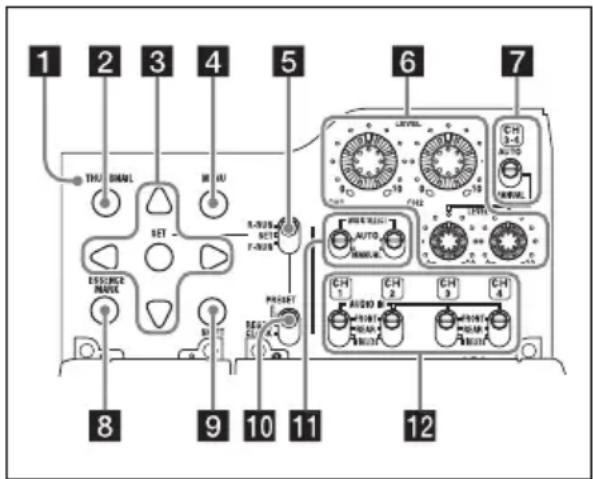
1 Indicateur THUMBNAIL
Cet indicateur s'allume lors de l'affichage de l'écran de miniatures.
2 Touche THUMBNAIL
Appuyez sur cette touche pour afficher l'écran de miniatures (consultez la page 89) et pour effectuer une opération sur les miniatures. Appuyez à nouveau sur cette touche pour revenir à l'affichage original.
3 Touche SET (réglage) et touches fléchées
Utilisez ces touches pour configurer les réglages du code temporel et des bits d'utilisateur, ainsi que pour les opérations dans l'écran de miniatures (consultez la page 96).
Lorsque le menu s'affiche, appuyez sur cette touche pour sélectionner un élément ou confirmer la modification du réglage.
4 Touche MENU
Chaque pression sur cette touche active et désactive l'affichage du menu de configuration. La fonction de cette touche est la même que celle du commutateur MENU ON/OFF.
5 Commutateur F-RUN/SET/R-RUN (défilement libre/réglage/défilement d'enregistrement)
Ce commutateur permet de sélectionner le mode de fonctionnement du générateur de code temporel interne. Le mode de fonctionnement est réglé comme indiqué ci-dessous, en fonction de la position du commutateur.
F-RUN : le code temporel continue de défiler, que le caméscope enregistre ou non. Utilisez ce réglage lors de la synchronisation du code temporel avec un code temporel externe.
SET : règle le code temporel ou les bits d'utilisateur.
R-RUN : le code temporel ne défile que lors de l'enregistrement. Choisissez ce réglage pour avoir un code temporel continu sur le support d'enregistrement.
Pour les détails, consultez « Réglage du code temporel » (page 64) et « Réglage des bits d'utilisateur » (page 65).
6 Boutons LEVEL CH1/CH2/CH3/CH4 (niveau d'enregistrement des canaux audio 1/2/3/4)
Ces boutons permettent d'ajuster les niveaux audio à enregistrer sur les canaux 1, 2, 3 et 4 lorsque les commutateurs AUDIO SELECT CH1/CH2 et AUDIO SELECT CH 3-4 sont réglés sur MANUAL.
7 Commutateur AUDIO SELECT CH 3-4 (sélection de la méthode d'ajustement des canaux audio 3/4)
Ces commutateurs permettent de choisir la méthode d'ajustement du niveau des canaux audio 3 et 4.
AUTO : ajustement automatique
MANUAL : ajustement manuel
8 Touche ESSENCE MARK
En appuyant sur cette touche lorsque l'affichage des miniatures d'un plan est à l'écran, vous pouvez voir l'affichage suivant des miniatures des images avec un repère de prise de vue dans ce plan, selon l'élément sélectionné dans une liste affichée à l'écran.
All : affichage des miniatures de toutes les images marquées d'un repère.
Shot Mark1 : affichage des miniatures des images avec un repère Shot Mark 1
Shot Mark2 : affichage des miniatures des images avec un repère Shot Mark 2
Vous pouvez également sélectionner Shot Mark 0 et Shot Mark 3 à Shot Mark 9.
Si vous avez enregistré des plans en utilisant des métadonnées de planification qui définissent des noms pour Shot Mark 0 à Shot Mark 9, les noms définis sont affichés à la place des noms d'éléments ci-dessus dans la liste.
9 Touche SHIFT
Utilisez cette touche en combinaison avec d'autres touches.
10 Commutateur PRESET/REGEN (régénération)/CLOCK
Sélectionne le type de code temporel à enregistrer.
PRESET : enregistre le nouveau code temporel sur le support.
REGEN : enregistre le code temporel en continu avec le code existant enregistré sur le support. Quel que soit le réglage du commutateur F-RUN/SET/R-RUN, le caméscope fonctionne en mode R-RUN.
CLOCK : enregistre un code temporel synchronisé avec l'horloge interne. Quel que soit le réglage du commutateur F-RUN/SET/R-RUN, le caméscope fonctionne en mode F-RUN.
11 Commutateurs AUDIO SELECT CH1/CH2 (sélection de la méthode d'ajustement des canaux audio 1/2)
Ces commutateurs permettent de choisir la méthode d'ajustement du niveau des canaux audio 1 et 2.
AUTO : ajustement automatique
MANUAL : ajustement manuel
12 Commutateurs AUDIO IN CH1/CH2/CH3/CH4 (sélection d'entrée des canaux audio 1/2/3/4)
Ces commutateurs permettent de sélectionner les signaux d'entrée audio à enregistrer sur les canaux 1, 2, 3 et 4.
FRONT : signaux d'entrée audio en provenance du microphone raccordé au connecteur MIC IN
REAR : signaux d'entrée audio en provenance d'un dispositif audio raccordé aux connecteurs AUDIO IN CH-1/CH-2
WIRELESS : signaux d'entrée audio en provenance du tuner portable UHF s'il est installé
Section supérieure et du côté gauche
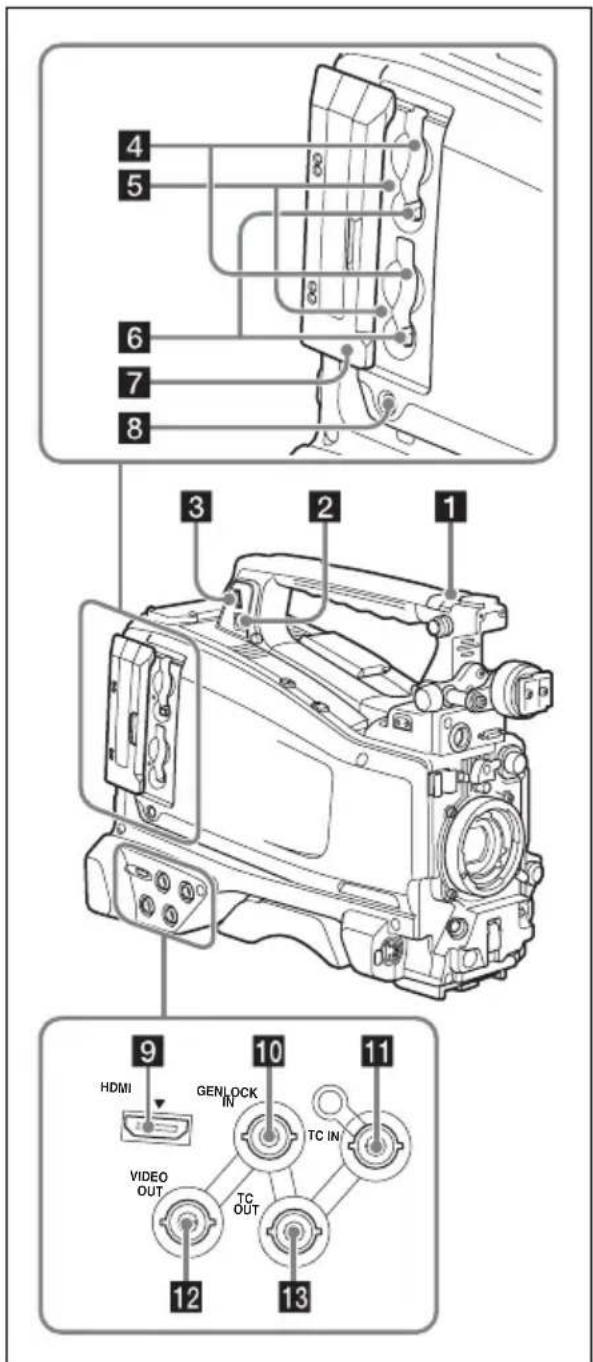
text_image
4 5 6 7 8 3 2 1 9 HDMI GENLOCK IN TC IN VIDEO OUT TC OUT 12 13 111 Commutateurs ASSIGNABLE 4/5
Vous pouvez attribuer les fonctions souhaitées à ces commutateurs dans OPERATION
Assignable SW du menu de configuration (consultez la page 155).
Off est attribué à ces commutateurs lorsque le caméscope quitte l'usine.
2 Connecteur PC
Ce connecteur est utilisé pour mettre ce caméscope en mode de connexion USB et l'utiliser comme périphérique de stockage externe pour un ordinateur. Lorsqu'un ordinateur sans logement pour ExpressCard est raccordé à ce connecteur, chaque carte mémoire insérée dans le caméscope est reconnue comme lecteur pour cet ordinateur.
3 Connecteur de dispositif externe
Ce connecteur permet de brancher un adaptateur Wi-Fi CBK-WA01 optionnel.
Le raccordement d'un CBK-WA01 vous permet d'établir une connexion Wi-Fi (connexion LAN sans fil) entre le caméscope et un ordinateur.
Remarques
- Lorsque vous raccordez un CBK-WA01, installez la clé de mise à jour du matériel CBK-UPG02 en option.
- Utilisez ce connecteur uniquement pour le raccordement d'un CBK-WA01. Ne raccordez pas et n'utilisez pas un concentrateur USB ou des produits similaires.
Pour plus de détails sur l'utilisation du CBK-WA01, reportez-vous au supplément fourni sur le CD-ROM (étiqueté « Manuals for Solid-State Memory Camcorder »).
4 Logements pour carte mémoire SxS
Ces deux logements (A et B) acceptent des cartes mémoire SxS ou d'autres supports d'enregistrement (consultez la page 70).
5 Voyants ACCESS
Ces voyants indiquent l'état des logements A et B (consultez la page 70). Vous pouvez vérifier si les voyants sont allumés même lorsque le cache des logements est fermé.
6 Touches EJECT
Pour retirer le support d'enregistrement du logement, appuyez sur la touche EJECT pour déverrouiller, puis appuyer une nouvelle fois sur la touche. Le support sort partiellement du logement (consultez la page 71).
7 Cache des logements
Faites glisser le cache vers la gauche et la droite pour l'ouvrir et le fermer.
8 Touche SLOT SELECT (sélection de carte mémoire SxS)
Lorsque des cartes mémoire SxS sont chargées dans les logements A et B, appuyez sur cette touche pour sélectionner la carte que vous souhaitez utiliser (consultez la page 71).
9 Connecteur de sortie HDMI 1)
Ce connecteur émet des signaux HDMI pour le contrôle vidéo. Lorsqu'un moniteur vidéo équipé d'un connecteur d'entrée de signal HDMI est raccordé à ce connecteur, vous pouvez contrôler l'image filmée (image de la caméra) ou l'image de lecture.
1) Les termes HDMI et HDMI High-Definition Multimedia Interface, ainsi que le logo HDMI, sont des marques ou des marques déposées de HDMI Licensing LLC aux États-Unis et dans d'autres pays.
10 Connecteur GENLOCK IN (entrée de signal de verrouillage de synchronisation) (de type BNC)
Ce connecteur reçoit un signal de référence lorsque la synchronisation du caméscope doit être verrouillée ou lorsque le code temporel doit être synchronisé avec un équipement externe. Les signaux de référence disponibles dépendent de la fréquence de système actuelle comme illustré dans le tableau suivant.
| Fréquence de système | Signaux de référence disponibles |
| 1080/59.94i 1080/59.94i, 480/59.94i | |
| 1080/29.97P 1080/59.94i, 480/59.94i | |
| 1080/23.98P (sortie PsF) | 1080/23.98PsF, 480/59.94i |
| 1080/23.98P (sortie de conversion) | 1080/59.94i, 480/59.94i |
| 720/59.94P 1080/59.94i, 720/59.94P, 480/59.94i | |
| 720/29.97P 1080/59.94i, 720/59.94P, 480/59.94i | |
| 720/23.98P 1080/59.94i, 720/59.94P, 480/59.94i | |
| 480/59.94i 1080/59.94i, 480/59.94i | |
| 480/29.97P 1080/59.94i, 480/59.94i | |
| 1080/50i 1080/50i, 576/50i | |
| 1080/25P 1080/50i, 576/50i | |
| 720/50P 1080/50i, 720/50P, 576/50i | |
| 720/25P 1080/50i, 720/50P, 576/50i | |
| 576/50i 1080/50i, 576/50i | |
| 576/25P 1080/50i, 576/50i | |
(Le verrouillage de la synchronisation pour le module de caméra ne prend en charge que les signaux de synchronisation horizontale.) Utilisez l'élément MAINTENANCE >GENLOCK dans le menu de configuration pour ajuster la phase H du verrouillage de la synchronisation (phase de signal de synchronisation horizontale).
11 Connecteur TC IN (entrée de code temporel) (de type BNC)
Pour appliquer un verrouillage externe au code temporel de ce caméscope, activez l'entrée du code temporel de référence.
Pour les détails, consultez « Réglage du code temporel » (page 64).
12 Connecteur VIDEO OUT (de type BNC)
Ce connecteur émet des signaux vidéo pour le contrôle. Les signaux de sortie peuvent être vidéo composite ou HD-Y selon le réglage de OPERATION >Input/Output >Output&i.LINK dans le menu de configuration.
13 Connecteur TC OUT (sortie de code temporel) (de type BNC)
Pour synchroniser le code temporel de ce caméscope à celui d'un magnétoscope externe, raccordez ce connecteur au connecteur d'entrée de code temporel du magnétoscope externe.
Arrière
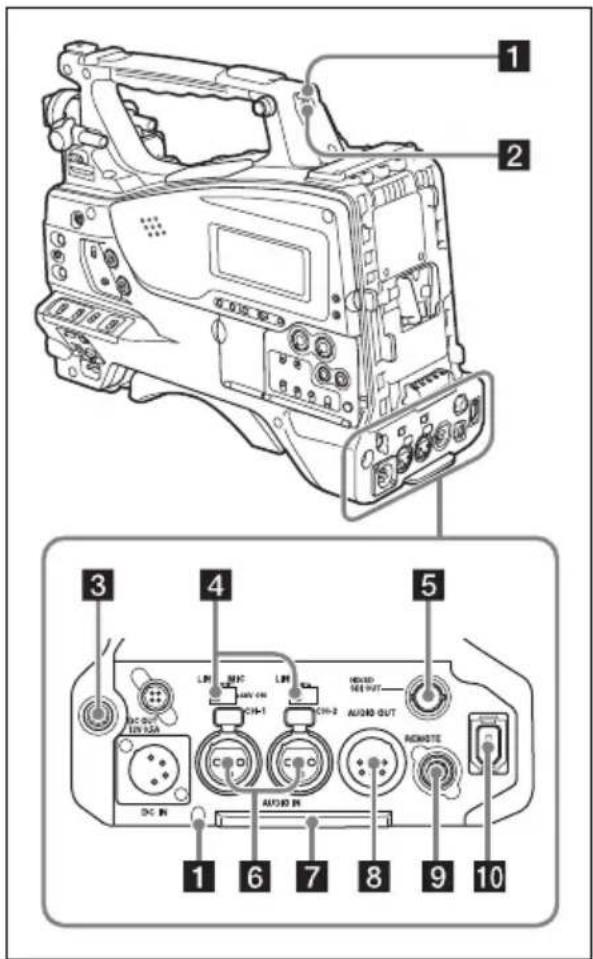
text_image
1 2 3 4 5 6 7 8 9 101 Indicateurs TALLY (signalisation arrière) (rouge)
Ces indicateurs s'allument pendant l'enregistrement. Ils ne s'allument pas si le commutateur TALLY est réglé sur OFF. Ces indicateurs clignotent également en cas d'avertissement (consultez la page 18). L'indicateur de signalisation à l'avant du viseur et l'indication REC sur l'écran du viseur s'allument ou clignotent de la même manière.
Pour les détails, consultez « Avertissements de fonctionnement » (page 173).
2 Commutateur TALLY
Réglez-le sur ON pour activer l'indicateur TALLY.
3Prise EARPHONE (stéréo, mini prise)
Vous pouvez contrôler le son E-E pendant l'enregistrement et le son de lecture pendant la lecture. En cas d'alarme, vous pouvez entendre la tonalité d'alarme dans les écouteurs. Le hautparleur intégré est automatiquement coupé lors du branchement d'écouteurs dans la prise. Vous pouvez choisir entre mono ou stéréo dans MAINTENANCE >Audio du menu de configuration.
4 Sélecteurs AUDIO IN
Sélectionnez la source audio que vous raccordez aux connecteurs AUDIO IN CH-1/CH-2.
LINE : lors du raccordement d'un amplificateur stéréo ou d'une autre source de signal audio externe
MIC : lors du raccordement d'un microphone ne nécessitant pas d'alimentation 48 V
+48V : lors du raccordement d'un microphone nécessitant une alimentation 48 V
5 Connecteur HD/SD SDI OUT (de type BNC)
Ce connecteur émet un signal HDSDI ou SDSDI (avec l'audio intégré). La sortie de ce connecteur peut être activée ou désactivée à l'aide de OPERATION >Input/Output >SDI Output dans le menu de configuration.
6 Connecteurs AUDIO IN CH-1/CH-2 (entrée audio du canal 1 et du canal 2) (de type XLR, 3 broches, femelle)
Il s'agit des connecteurs d'entrée audio pour les canaux 1 et 2, auxquels vous pouvez raccorder un équipement audio ou un microphone.
7 Cache inférieur
Il est fourni pour protéger les câbles raccordés aux connecteurs du panneau arrière. En desserrant les vis qui maintiennent le cache au bas du caméscope, vous pouvez ajuster la position du cache en fonction de la taille et de la forme des fiches du microphone ou des câbles audio. Après avoir ajusté la position, serrez les vis pour fixer le cache.
8 Connecteur AUDIO OUT (de type XLR, 5 broches, mâle)
Ce connecteur émet les signaux audio enregistrés sur les canaux audio 1 et 2 ou les canaux audio 3 et 4. Les signaux audio sont sélectionnés par le biais du commutateur MONITOR.
9 Connecteur REMOTE (8 broches)
Ce connecteur sert à raccorder une télécommande, qui permet de commander le caméscope à distance.
Remarque
Avant de raccorder/débrancher la télécommande au/du caméscope, veillez à régler le commutateur POWER du caméscope sur OFF.
10 Connecteur i.LINK (HDV/DV)
(6 broches, conforme IEEE1394, S400)
Pour recevoir et émettre des flux HDV/DV, raccordez-y un dispositif HDV/DV.
Panneau LCD monochrome
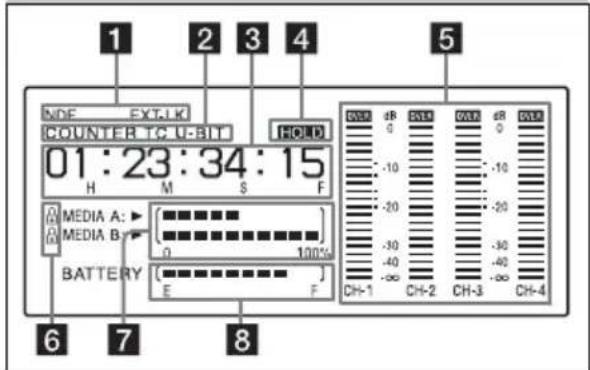
1 Etat du code temporel
NDF : apparaît quand le code temporel non réel est sélectionné.
EXT-LK : apparaît lorsque le générateur de code temporel interne est verrouillé sur une entrée de signal externe via le connecteur TC IN (entrée de code temporel).
2 Mode d'affichage du compteur
Affiche le type d'informations à inclure dans l'affichage du compteur temporel, sélectionnées par le commutateur DISPLAY.
COUNTER : valeurs du compteur
TC : code temporel
U-BIT : données de bits d'utilisateur
3 Affichage du compteur temporel
Bascule entre l'affichage du compteur temporel, du code temporel et des données de bits d'utilisateur, en fonction de la position du commutateur DISPLAY.
Lorsque vous appuyez sur la touche HOLD pour figer la valeur du code temporel, le code temporel est affiché au format indiqué ci-dessous. Lorsque vous appuyez à nouveau sur la touche HOLD pour revenir à l'affichage normal, le code temporel est affiché au format normal.
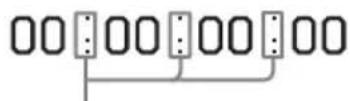
Les trois points indiquent que le code temporel est affiché en mode de figeage.
4 Indication HOLD
Apparaît lorsque la sortie du générateur de code temporel est affichée en mode de figeage.
5 Indicateurs de niveau audio
Indiquent les niveaux de lecture ou d'enregistrement audio des canaux 1 à 4.
6 Icône de verrou
Apparaît lorsque le support d'enregistrement est protégé en écriture.
7 Indicateur de capacité restante du support
Affiche des barres indiquant la capacité restante du support d'enregistrement dans les logements.
8 Indicateur de capacité restante de la batterie
Affiche des barres indiquant la capacité restante de la batterie.
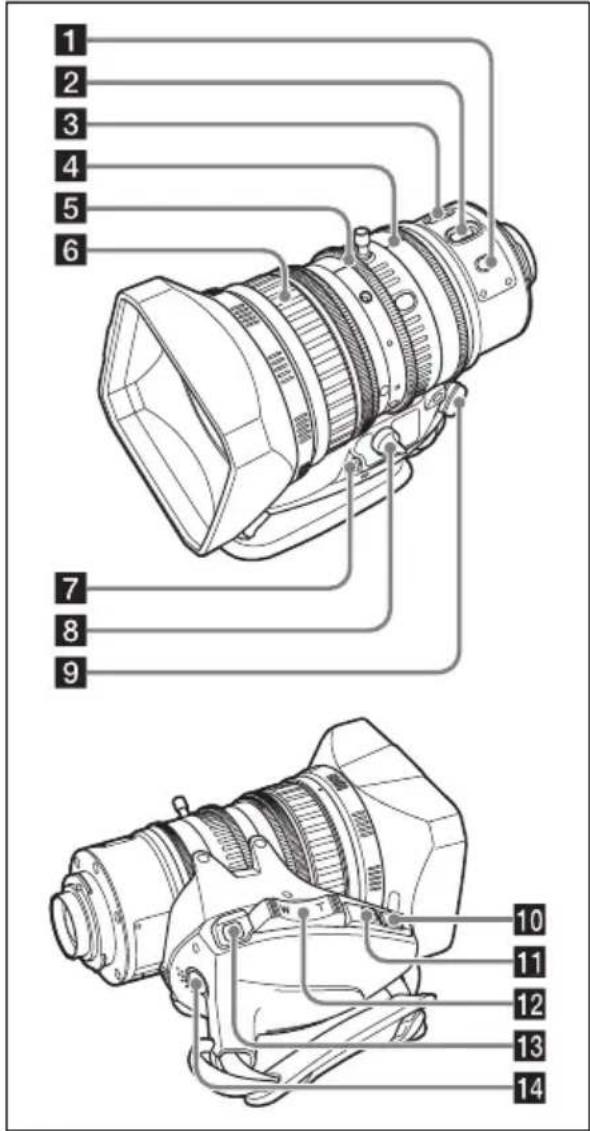
Objectif à mise au point automatique (fourni avec le PMW-350K)
text_image
1 2 3 4 5 6 7 8 9 10 11 12 13 141 Touche PUSH AF (mise au point automatique)
Quand l'ajustement de la mise au point est en mode manuel, vous pouvez utiliser la mise au point automatique pour un ajustement instantané sur le sujet en appuyant sur cette touche.
Quand vous appuyez sur cette touche, la mise au point automatique est effectuée jusqu'à ce que l'image soit nette, puis s'arrête.
Même lorsque le commutateur FOCUS est réglé sur A (automatique), vous pouvez redémarrer la mise au point automatique en appuyant sur cette touche.
2 Commutateur FOCUS
A (automatique) : la fonction de mise au point automatique est toujours active. Même
quand le commutateur est en position A, vous pouvez ajuster manuellement la mise au point à l'aide de la bague de mise au point.
M (manuel) : le mode manuel permet l'ajustement de la mise au point avec la bague de mise au point.
En mode manuel, l'ajustement de la mise au point automatique est aussi possible, en appuyant sur la touche PUSH AF.
3 Commutateur MACRO
Quand ce commutateur est en position ON, le mode macro est activé, ce qui permet la mise au point sur toute la gamme (de 5 cm ^1 à ∞), y compris la gamme macro (de 5 cm ^1 ) à 90 cm depuis l'avant de l'objectif).
Cette opération est indépendante du mode d'ajustement de mise au point automatique ou manuel.
Dans la gamme macro, la vitesse de mise au point automatique est réduite.
1) Au réglage grand angle
4 Bague de diaphragme
Pour l'ajustement manuel du diaphragme, réglez le commutateur IRIS en position M (manuel), puis tournez cette bague.
5 Bague de zoom
Pour l'ajustement manuel du zoom, réglez le commutateur ZOOM en position MANUAL, puis tournez cette bague.
6 Bague de mise au point
Tournez cette bague pour ajuster la mise au point. Cette bague peut être tournée sans cesse dans les deux directions. Plus vite vous tournez la bague, plus rapide sera la mise au point, pour minimiser le besoin de mouvement nécessaire.
Lorsque vous faites glisser la bague de mise au point vers l'arrière (vers le caméscope), le mode de mise au point passe à Full MF (consultez la page 61).
7 Touche d'ajustement de la longueur focale
Appuyez sur ce bouton pour ajuster la longueur focale (la distance entre le plan de la collerette de montage d'objectif et le plan de focalisation) (consultez la page 43).
8 Connecteur de commande du zoom (8 broches)
Le raccordement d'un contrôleur servo de zoom optionnel vous permet de commander le zoom à distance.
9 Commutateur ZOOM
SERVO : zoom motorisé. Pour utiliser le zoom avec le levier de zoom motorisé.
MANU. (manuel) : zoom manuel. Pour utiliser le zoom avec la bague de zoom.
10 Touche PUSH AUTO
Quand le commutateur IRIS est placé en position M pour l'ajustement manuel, appuyez sur cette touche pour un ajustement automatique instantané.
Le diaphragme est ajusté automatiquement quand la touche est enfoncée.
11 Commutateur IRIS
A (automatique) : le diaphragme est ajusté automatiquement.
M (manuel) : pour ajuster le diaphragme à l'aide de la bague.
12 Levier de zoom motorisé
Il est activé quand le commutateur ZOOM est placé en position SERVO. Appuyez sur le côté W pour le grand angle et sur le côté T pour le téléobjectif.
Appuyez plus fort sur le levier pour un zoom plus rapide.
Remarques sur la mise au point automatique
- Dans les cas suivants, la mise au point sur le sujet peut être difficile. Si cela arrive, utilisez la mise au point manuelle.
- Si le sujet n'a pas de contraste
- Si le sujet se déplace rapidement
- Si vous filmez des sources de lumières, sous l'éclairage public ou la nuit
- S'il y a des objets très lumineux proches du sujet
- Si vous filmez à travers une fenêtre
- S'il y a sur l'écran un certain nombre d'objets proches et éloignés, la mise au point peut ne pas se faire sur le sujet voulu. Dans ce cas, lorsque le sujet sur lequel vous voulez faire la mise au point est au centre de l'écran, appuyez sur la touche PUSH AF.
- Après la mise au point avec la touche PUSH AF, si vous utilisez le zoom ou ajustez le
diaphragme, la profondeur de champ peut être réduite et la mise au point peut perdre de sa netteté. Dans ce cas, appuyez à nouveau sur la touche PUSH AF.
- Si vous effectuez une mise au point grand angle puis utilisez le zoom pour le téléobjectif, le sujet peut perdre sa netteté.
- Il se peut qu'il y ait un certain délai avant que l'image soit nette lors de l'utilisation du mode d'obturation lente.
Remarque sur la vitesse de zoom
Selon la distance de prise de vue, la vitesse de zoom peut diminuer au fur et à mesure que l'objectif se rapproche du téléobjectif.
13 Touche RET (retour vidéo)
Vous pouvez l'utiliser comme commutateur personnalisable (consultez la page 157). Utilisez cette touche pour contrôler la vidéo lorsque Lens RET est attribué à cette touche (réglage d'usine par défaut). Si vous appuyez sur cette touche pendant la pause d'enregistrement, les quelques dernières secondes enregistrées apparaissent sur l'écran du viseur (passage en revue de l'enregistrement) (consultez la page 75). Une simple pression de cette touche pendant l'enregistrement ou la lecture applique un repère Shot Mark 1, et une double pression applique un repère Shot Mark 2 (consultez la page 76).
14 Touche VTR
Utilisez cette touche pour démarrer et arrêter l'enregistrement. Appuyez dessus une fois pour démarrer l'enregistrement, puis une autre fois pour l'arrêter.
Viseur
text_image
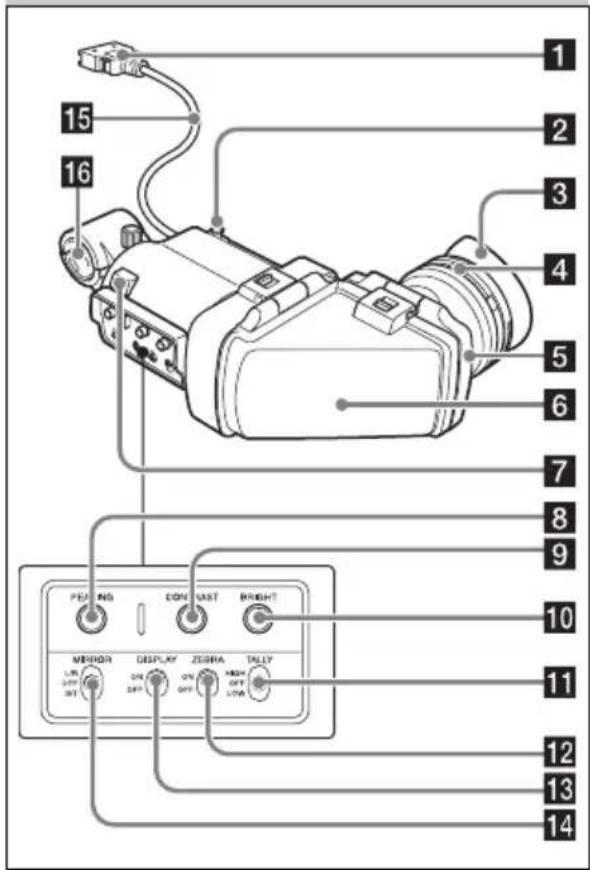
1 2 3 4 5 6 7 8 9 10 11 12 13 14 15 16 PEEING CONLAST BRIGHT MIRROR DISPLAY ZEBRA TALLY LNG ON ON ON ON OFF OFF ON OFF OFF OFF1 Fiche
Cette fiche se raccorde au connecteur VF (26 broches) du caméscope.
2 Butée
Cette butée empêche le viseur de se détacher du caméscope lorsque vous le faites glisser d'un côté à l'autre.
3 Eillère
4 Bague d'ajustement de la dioptrie
Cette bague permet un ajustement optimal de la mise au point.
5 Oculaire
Vous pouvez le relever lorsque la situation le nécessite.
6 Barillet du viseur
Vous pouvez le relever ou le tourner lorsque la situation le nécessite.
7 Indicateur de signalisation
Cet indicateur s'allume lorsque l'enregistrement est lancé en appuyant sur la touche REC START de ce caméscope, la touche VTR de l'objectif ou la touche VTR de la télécommande.
Lorsqu'une anomalie se produit, l'indicateur de signalisation clignote pour indiquer un avertissement.
8 Commande PEAKING
Pour ajuster la netteté d'image et faciliter la mise au point, tournez cette commande dans le sens des aiguilles d'une montre. Cette commande n'a aucun effet sur les signaux de sortie du caméscope.
9 Commande CONTRAST
Cette commande permet d'ajuster le contraste de l'écran. Cette commande n'a aucun effet sur les signaux de sortie du caméscope.
10 Commande BRIGHT
Cette commande permet d'ajuster la luminosité de l'écran. Cette commande n'a aucun effet sur les signaux de sortie du caméscope.
11 Commutateur TALLY
Ce commutateur commande l'indicateur de signalisation situé à l'avant du viseur.
HIGH : la luminosité de l'indicateur de signalisation est réglée sur haute.
OFF : l'indicateur de signalisation est désactivé.
LOW : la luminosité de l'indicateur de signalisation est réglée sur basse.
12 Commutateur ZEBRA (motif de zébrures)
Ce commutateur commande l'affichage du motif de zébrures sur l'écran du viseur comme suit.
ON : affiche un motif de zébrures.
OFF : n'affiche pas un motif de zébrures.
13 Commutateur DISPLAY
Ce commutateur active et désactive les informations textuelles.
ON : affiche les informations textuelles.
OFF : n'affiche pas les informations textuelles.
14 Commutateur MIRROR
L'affichage de l'image sur l'écran du moniteur est inversé horizontalement ou verticalement lorsque vous relevez ou tournez le barillet du viseur. Utilisez ce commutateur pour commander l'affichage de l'image dans une telle situation.
L/R : inverse l'image horizontalement.
OFF : n'inverse pas l'image.
B/T : inverse l'image verticalement.
15 Câble du viseur
16 Support de microphone
Affichage de l'écran du viseur
L'écran du viseur n'affiche pas seulement l'image vidéo mais également des caractères et des messages indiquant les réglages du caméscope et son état de fonctionnement, un repère central, un repère de zone de sécurité, etc. Lorsque l'écran du menu n'est pas affiché et que le commutateur DISPLAY est sur ON, les éléments ayant été réglés sur ON dans OPERATION >Super Impose du menu de configuration, ou par l'intermédiaire des commutateurs correspondants sont affichés en haut et en bas de l'écran.
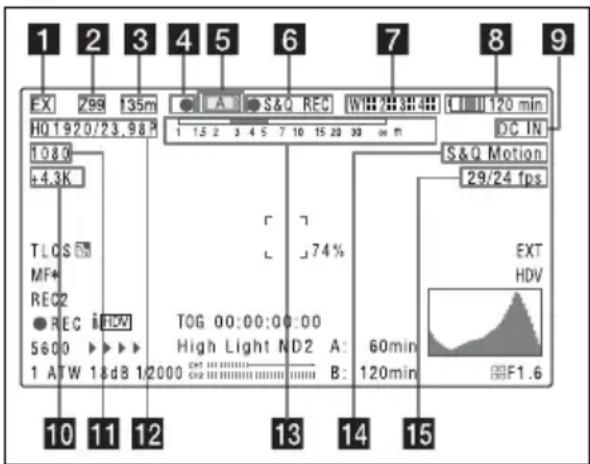
Les messages de précaution sont indiqués pendant trois secondes lorsque vous effectuez des opérations pour modifier les réglages du caméscope. Les messages d'exécution des ajustements sont indiqués lorsque les ajustements sont en cours. Lorsque les ajustements sont terminés, les messages affichant les résultats des ajustements apparaissent pendant trois secondes. Non seulement ces indications sont affichées sur l'écran du viseur, mais un réglage de menu leur permet d'être émis en tant que signaux vidéo. Tous les éléments pouvant être affichés sur l'écran du viseur sont énumérés ci-dessous.
Haut de l'écran du viseur
text_image
1 2 3 4 5 6 7 8 9 EX 298 135m A S&Q REC W11 3:4 [ ] 120 min HQ 1920/23.98 P 1 1.5 2 3 4 5 7 10 15 20 30 mm DC IN 1080 +4.3K TLOS MF+ REC2 ● REC i HDV 5600 ▶▶▶ 1 ATW 1dB 1/2000 S&Q Motion 29/24 fps EXT HDV TOG 00:00:00:00 High Light ND2 A: 60min B: 120min F1.6 10 11 12 13 14 151 Réglages du dispositif d'extension
Cette zone indique le réglage de la fonction d'extension numérique (lorsque la clé CBK-
CE01 optionnelle est installée) du caméscope et le réglage du dispositif d'extension de l'objectif.
EX : le dispositif d'extension de l'objectif est activé.
08: le dispositif de raccourcissement de l'objectif est activé.
x2D : la fonction d'extension numérique de ce caméscope est activée.
Ex2D : le dispositif d'extension de l'objectif et la fonction d'extension numérique de ce caméscope sont tous deux activés.
La fonction d'extension numérique peut être activée ou désactivée à l'aide d'un commutateur personnalisable auquel la fonction Digital Extender a été attribuée.
2 Position de zoom (lorsque l'objectif est monté)
Cette zone indique la position de zoom de l'objectif zoom, dans une plage de 0 à 99.
3 Position de mise au point (lorsque l'objectif de série est monté)
Cette zone indique la position de mise au point en tant que distance par rapport au sujet (en mètres).
4 Indicateur de signalisation vert
Cet indicateur s'allume lorsque le caméscope se trouve dans les états suivants.
- MAINTENANCE >Camera Config >HD-SDI Remote I/F est réglé sur [G-Tally] dans le menu de configuration et un signal de commande d'enregistrement est émis par le connecteur HD/SD SDI OUT.
- Signal de signalisation vert reçu (quand un adaptateur de caméra est installé sur le caméscope et une unité d'extension de caméra est raccordée)
5 Etat du support
Cette zone affiche le nom du logement pour support actuellement actif (A ou B).
6 Mode d'enregistrement/état de fonctionnement
Cette zone indique le mode d'enregistrement actuel/l'état de fonctionnement actuel comme suit.
| ●REC Enregistrement en cours |
| STBY Veille pour l'enregistrement |
| ●CACHE Veille en mode de cache d'image |
| ●INT REC Enregistrement en cours en mode d'enregistrement à intervalles | |
| ●INT STBY Veille pour l'enregistrement suivant en mode d'enregistrement à intervalles | |
| INT STBY Veille en mode d'enregistrement à intervalles | |
| ●FRM REC Enregistrement en cours en mode d'enregistrement image par image | |
| ●FRM STBY Veille pour l'enregistrement suivant en mode d'enregistrement image par image | |
| FRM STBY | Veille en mode d'enregistrement image par image |
| ●S&Q REC | Enregistrement en cours en mode ralenti et accéléré |
| S&Q STBY | Veille en mode ralenti et accéléré |
| ●CALL | Appel en cours depuis un dispositif raccordé |
| ▶REVIEW | Pendant le passage en revue de l'enregistrement |
7 Niveau de réception du récepteur sans fil
Lorsqu'un récepteur sans fil est installé dans le caméscope, « W » apparaît en même temps que des indicateurs de niveau de réception à quatre segments pour chacun des canaux (1 à 4) pouvant être utilisés par le récepteur. Les indications sont les suivantes.
Dans une situation normale : le nombre de segments blancs indique la force du niveau de signal.
Sourdine (pour un récepteur analogique) ou aggravation du taux d'erreurs (pour un récepteur numérique) : le nombre de segments gris indique la force du niveau de signal.
Réception de crête supérieure au niveau : « P » s'affiche au lieu des indicateurs. ^1)
La batterie du tuner est faible : le numéro de canal et l'indicateur du canal correspondant clignotent. 1)
1) Lorsqu'un DWR-S01D en option est utilisé
8 Capacité restante/tension de la batterie
Ce qui suit s'affiche selon le type de source d'alimentation.
| Type de source d'alimentation | Ce qui est affiché |
| Batterie InfoLithium | Icône de capacité restante de la batterie et durée d'enregistrement restante |
| Batterie Anton Bauer | Capacité restante de la batterie (indication en %) |
| Autre type Tension d'entrée | |
9 Entrée d'alimentation externe
Elle apparaît lorsque l'alimentation est fournie par une source d'alimentation externe raccordée au connecteur DC IN.
10 Température de couleur
Cette zone affiche une température de couleur calculée à partir du gain de R et B, dans la plage d'1,5 K à 50,0 K (par incréments de 0,1 K). Les signes +/- peuvent être affichés en fonction du réglage Offset White (consultez la page 122).
Pas d'affichage : Offset White est réglé sur OFF
+: la valeur d'Offset White est supérieure à 3200 K.
- : la valeur d'Offset White est inférieure à 3200 K.
11 Nombre de lignes de système
Cette zone indique le nombre de lignes de système (1080/720/576/480) de la vidéo en cours de lecture ou d'enregistrement.
12 Format vidéo
Cette zone indique le format de la vidéo en cours de lecture ou d'enregistrement (consultez la page 51).
Le rapport de format vidéo (16:9 ou 4:3) peut être également affiché lorsque le format d'enregistrement est réglé sur DVCAM.
13 Indication de profondeur de champ (lorsque l'objectif de série est monté) Indication d'erreur/avertissement
Une barre indique la profondeur de champ.
L'unité d'affichage peut être le mètre ou le pied, selon l'option sélectionnée dans OPERATION >Display On/Off >Lens Info dans le menu de configuration.
Un message d'erreur ou d'avertissement s'affiche ici selon la situation.
Dans cette zone, vous pouvez également afficher le nom du prochain plan à enregistrer (consultez la page 125).
14 Indication de mode d'enregistrement spécial
Ce qui suit s'affiche lorsque le caméscope est dans un mode d'enregistrement spécial.
- Frame Rec (mode d'enregistrement image par image)
- Interval Rec (enregistrement à intervalles)
• S&Q Motion (mode ralenti et accéléré)
15 Indication de réglages de mode d'enregistrement spécial
Cette indication apparaît lorsque le caméscope est dans un mode d'enregistrement spécial.
Bas de l'écran du viseur
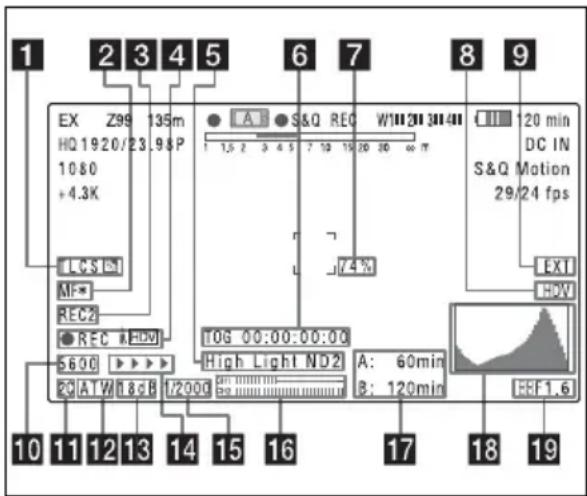
Les icônes suivantes s'affichent pour indiquer les modes de commande du niveau vidéo, basés sur le système de contrôle de niveau total (Total Level Control System - TLCS).
| Icône Mode de commande TLCS | |
| Mode rétroéclairage | |
| Mode standard | |
| Mode spot | |
2 Mode d'ajustement de la mise au point (lorsque l'objectif à mise au point automatique est monté)
Cette zone indique le mode actuel d'ajustement de la mise au point du caméscope.
- AF (mode de mise au point automatique)
- MF (mode de mise au point manuelle)
- MF* (mode de mise au point manuelle lorsque la fonction d'aide à la mise au point manuelle est activée)
• Full MF (mode de mise au point manuelle complète)
3 Commande de dispositif externe
« REC2 » s'affiche lorsque MAINTENANCE >Camera Config >HD-SDI Remote I/F est réglé sur [Chara] dans le menu de configuration et un signal de commande d'enregistrement est émis par le connecteur HD/SD SDI OUT.
4 Etat de fonctionnement du dispositif i.LINK raccordé
Le format de fonctionnement (HDV ou DV) et l'état des opérations de ce dispositif sont indiqués comme suit.
●REC Enregistrement HDV en cours
STBY iVeille pour enregistrement HDV
●REC Enregistrement DV en cours
STBY iVeille pour enregistrement DV
5 Message de niveau de lumière
Une indication s'affiche avec un numéro approprié de position de filtre ND lorsque le niveau lumineux du sujet est trop élevé ou trop bas.
6 Code temporel
Message de précaution
Cette zone indique la durée de lecture/enregistrement écoulée, le code temporel, les données de bits d'utilisateur et d'autres informations sélectionnées par le commutateur DISPLAY (consultez la page 20). Elle indique également un message de précaution si cela est nécessaire, lorsque vous essayez de modifier les réglages par exemple.
7 Niveau de luminosité
Cette zone indique le niveau de luminosité moyen (%) de la zone de détection.
8 Source d'entrée externe
Cette zone indique le type de signal d'entrée externe (HDV) à enregistrer.
9 Enregistrement de l'entrée externe
« EXT » s'affiche ici lors de l'enregistrement d'une entrée externe.
10 Filtre électrique de température de couleur
Cet élément s'affiche lorsque la fonction CC 5600K est activée.
11 Position de filtre
Cette zone indique le numéro de position de filtre ND actuellement sélectionné (consultez la page 14).
Lorsque ELECTRICAL CC est attribué à un commutateur personnalisable, la position du filtre électrique (A/B/C/D) apparaît à droite de la position du filtre ND (1 à 4), comme illustré ci-dessous.
12 Mémoire de l'équilibre des blancs
Cette zone indique la mémoire d'ajustement automatique de l'équilibre des blancs actuellement sélectionnée.
ATW : mode ATW (équilibre des blancs à suivi automatique)
W:A : mode mémoire A
W:B : mode mémoire B
W:P : mode prédéfini
3200: lorsque le commutateur personnalisable auquel la fonction Color Temp SW 3200K a été attribuée est activé
4300: lorsque le commutateur personnalisable auquel la fonction Color Temp SW 4300K a été attribuée est activé
5600: lorsque le commutateur personnalisable auquel la fonction Color Temp SW 5600K a été attribuée est activé
6300: lorsque le commutateur personnalisable auquel la fonction Color Temp SW 6300K a été attribuée est activé
13 Valeur de gain
Cette zone indique la valeur du gain (en dB) de l'amplificateur vidéo, telle qu'elle est définie par le sélecteur GAIN.
14 Indication de l'état d'enregistrement
Lorsque l'élément Rec Status Indicator du menu Operation est réglé sur [On], des repères ▶ s'affichent au fur et à mesure de l'enregistrement.
15 Obturation
Cette zone indique la vitesse ou le mode d'obturation.
Pour les détails, consultez « Réglage de l'obturateur électronique » (page 56).
16 Vumètres audio
Cette zone indique les niveaux audio du canal 1 et du canal 2.
17 Capacité restante du support
Cette zone indique la durée d'enregistrement restante pour chacun des supports chargés dans les logements. La durée d'enregistrement disponible au format vidéo actuel (débit binaire d'enregistrement) est calculée en fonction de l'espace restant sur chaque support et s'affiche en minutes. Une icône de verrou apparaît si le support est protégé en écriture.
18 Histogramme
Il indique la distribution des pixels de la luminance vidéo (mode HD uniquement).
19 Position du diaphragme (lorsque l'objectif de série est monté)
Cette zone indique la position du diaphragme et le réglage du changement de la valeur du diaphragme (valeur de référence pour le diaphragme de l'objectif) (consultez la page 58). Le réglage du changement de la valeur du diaphragme est indiqué par un indicateur à quatre segments comme suit.
| Valeur deréférence | Indicateur | |
| +0.25 | Le segment en bas à gauche estallumé en gris. | |
| +0.5 | Les deux segments de gauchesont allumés en gris. | |
| +0.75 | Les deux segments de gauche etle segment en bas à droite sontallumés en gris. | |
| +1 | Tous les segments sont allumésen gris. | |
| -0,25 | Le segment en bas à gauche estallumé en blanc. | |
| -0,5 | Les deux segments de gauchesont allumés en blanc. | |
| -0,75 | Les deux segments de gauche etle segment en bas à droite sontallumés en blanc. | |
| -1 | Tous les segments sont allumésen blanc. | |
Préparation de l'alimentation
Pour des raisons de sécurité, utilisez uniquement les packs batterie et les adaptateurs CA Sony énumérés ci-dessous.
- Pack batterie au lithium-ion BP-L80S
- Alimentation CA via l'adaptateur CA AC-DN2B/DN10
ATTENTION
Il y a danger d'explosion s'il y a remplacement incorrect de la batterie.
Remplacer uniquement avec une batterie du même type ou d'un type équivalent recommandé par le constructeur.
Lorsque vous mettez la batterie au rebut, vous devez respecter la législation en vigueur dans le pays ou la région où vous vous trouvez.
Utilisation d'un pack batterie
Utilisé avec un pack batterie BP-L80S, le caméscope peut fonctionner en continu pendant environ 270 minutes.
AVERTISSEMENT
N'exposez pas les batteries à une chaleur excessive, au soleil ou près d'un feu par exemple.
Remarque
La durée de fonctionnement du pack batterie dépend de sa fréquence d'utilisation et de la température ambiante à laquelle il est utilisé.
Avant l'utilisation, rechargez le pack batterie à l'aide d'un chargeur de batterie adapté.
Pour plus de détails sur la procédure de chargement de la batterie, reportez-vous au manuel d'utilisation du chargeur de batterie.
Remarque sur l'utilisation du pack batterie
Si le pack batterie est chaud, il risque de ne pas se recharger complètement.
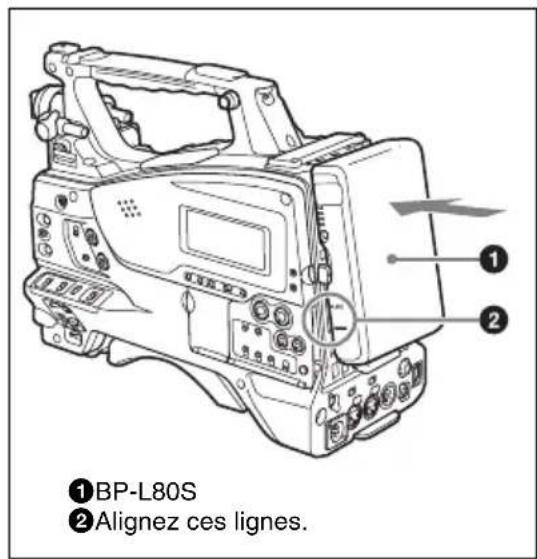
Pour fixer le pack batterie
1 Appuyez le pack batterie contre l'arrière du caméscope, en alignant les lignes qui se trouvent respectivement sur le côté du pack batterie et sur le caméscope.
text_image
①BP-L80S ②Alignez ces lignes.2 Faites glisser le pack batterie vers le bas jusqu'à ce que sa flèche « LOCK » se retrouve au niveau de la ligne correspondante sur le caméscope.
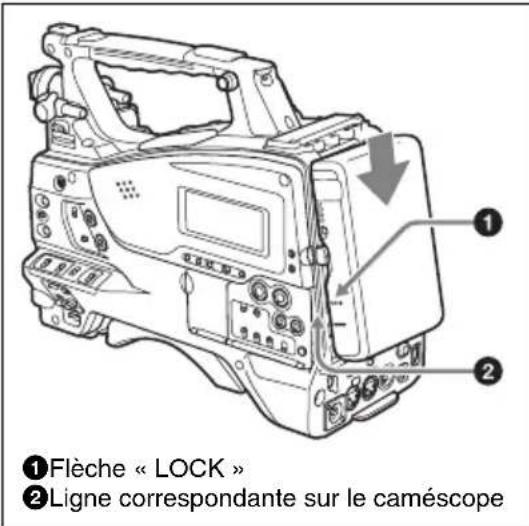
text_image
① Flèche « LOCK » ② Ligne correspondante sur le caméscopeRemarque
Si le pack batterie n'est pas fixé correctement, la borne peut être endommagée.
Pour retirer le pack batterie
Tirez le pack batterie vers le haut tout en appuyant sur la touche de déverrouillage.
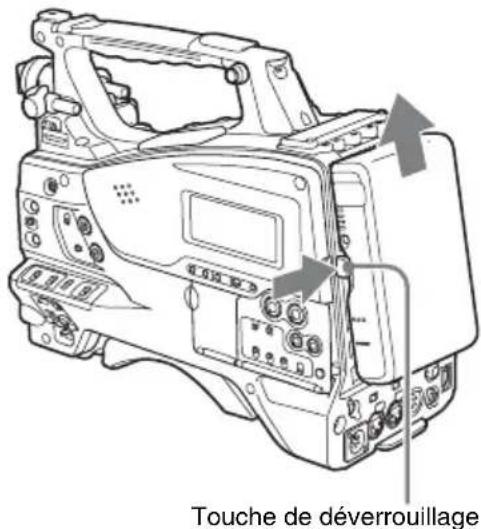
text_image
Touche de déverrouillageRemarques
- Pendant l'enregistrement et la lecture (lorsque le voyant ACCESS sur le panneau latéral droit est allumé en bleu et que le voyant ACCESS dans la section de logements pour carte est allumé en orange), faites attention de ne jamais retirer le pack batterie.
- Assurez-vous de mettre le caméscope hors tension avant de remplacer le pack batterie.
Utilisation de l'alimentation CA
Montez l'adaptateur AC-DN2B/DN10 sur le caméscope en suivant la même méthode que pour un pack batterie, puis raccordez-le à l'alimentation CA. L'adaptateur AC-DN2B/DN10 peut fournir une alimentation allant jusqu'à 100 W.
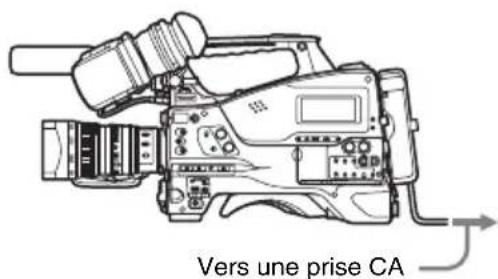
text_image
Vers une prise CAFixation du viseur
DANGER
Lorsque le viseur est fixé, ne laissez pas le caméscope avec l'oculaire en face du soleil. Les rayons du soleil directs peuvent entrer par l'oculaire, se concentrer dans le viseur et provoquer un incendie.
Fixation du viseur fourni
Remarque
Pour fixer le viseur, tenez compte des points suivants.
- Assurez-vous de mettre le caméscope hors tension avant de brancher la fiche du viseur dans le connecteur VF du caméscope (26 broches). Si vous raccordez le viseur lorsque le caméscope est sous tension, le viseur peut ne pas fonctionner correctement.
- Branchez fermement la fiche du viseur dans le connecteur VF du caméscope (26 broches). Si la fiche n'est pas bien branchée, du bruit peut apparaître sur la vidéo ou l'indicateur de signalisation peut ne pas fonctionner correctement.
1 ① Desserrez la bague de positionnement gauche/droite du viseur, ② fixez le viseur sur la griffe de fixation du viseur et ③ resserrez la bague de positionnement gauche/droite du viseur.
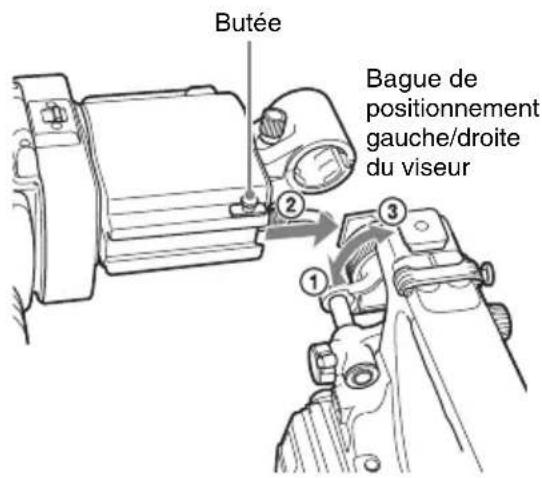
text_image
Butée Bague de positionnement gauche/droite du viseur2 Branchez la fiche du viseur dans le connecteur VF (26 broches).
Connecteur VF (26 broches)
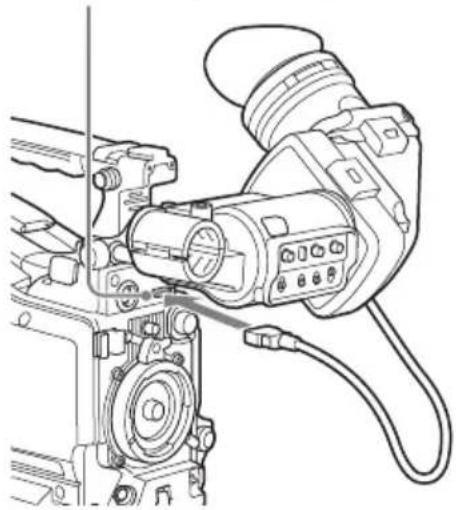
Vous pouvez détacher le viseur en suivant la procédure de fixation dans le sens inverse, mais il y a une étape supplémentaire à suivre : lors du retrait du viseur de la griffe de fixation, tirez la butée vers le haut.
Ajustement de la position du viseur
Pour ajuster la position gauche/droite du viseur, desserrez la bague de positionnement gauche/ droite, et pour ajuster la position avant/arrière, desserrez le bouton de positionnement avant/ arrière.
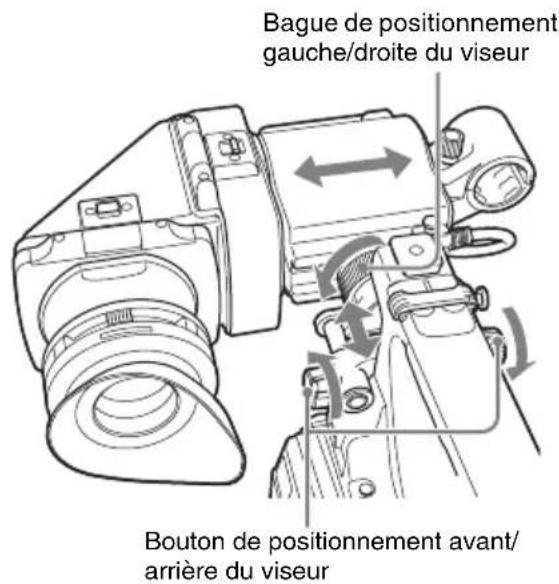
text_image
Bague de positionnement gauche/droite du viseur Bouton de positionnement avant/arrière du viseurAjustement de l'angle du viseur
Vous pouvez ajuster l'angle du viseur.
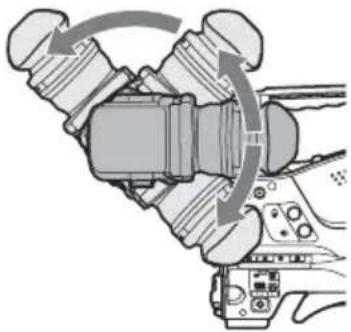
Pour inverser l'affichage (image/indications textuelles) verticalement
Vous pouvez tourner le viseur au maximum de 180 degrés dans la direction du sujet. Lors de cette action, l'image et les informations affichées sur le viseur apparaissent à l'envers. Pour revenir à un affichage normal, placez le commutateur MIRROR sur le panneau arrière du viseur sur B/T.
Relèvement de l'oculaire et du barillet du viseur
Vous pouvez voir l'écran LCD dans le viseur ou son image inversée en relevant l'oculaire ou le barillet du viseur.
Cette section explique comment relever le barillet du viseur et le retirer. L'oculaire peut également être relevé et retiré de la même façon.
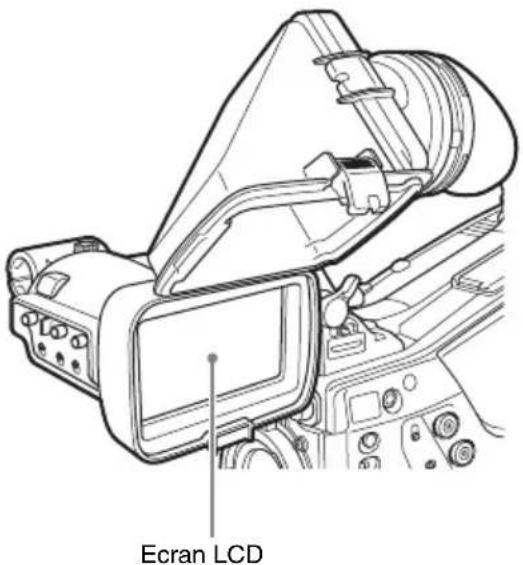
Pour relever le barillet du viseur
Poussez la languette à la base pour déverrouiller et sortir le barillet du viseur. Il se verrouille à la position 120 degrés.
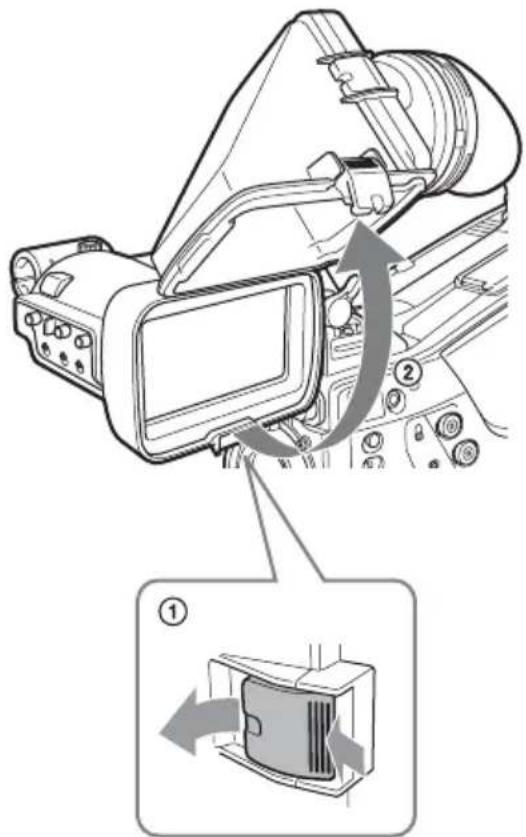
Utilisez-le normalement dans la position verrouillée.
Même si vous pouvez l'ouvrir davantage depuis la position de verrouillage, replacez-le en position fermée pour le verrouiller de nouveau à la position 120 degrés.
Pour retirer le barillet du viseur
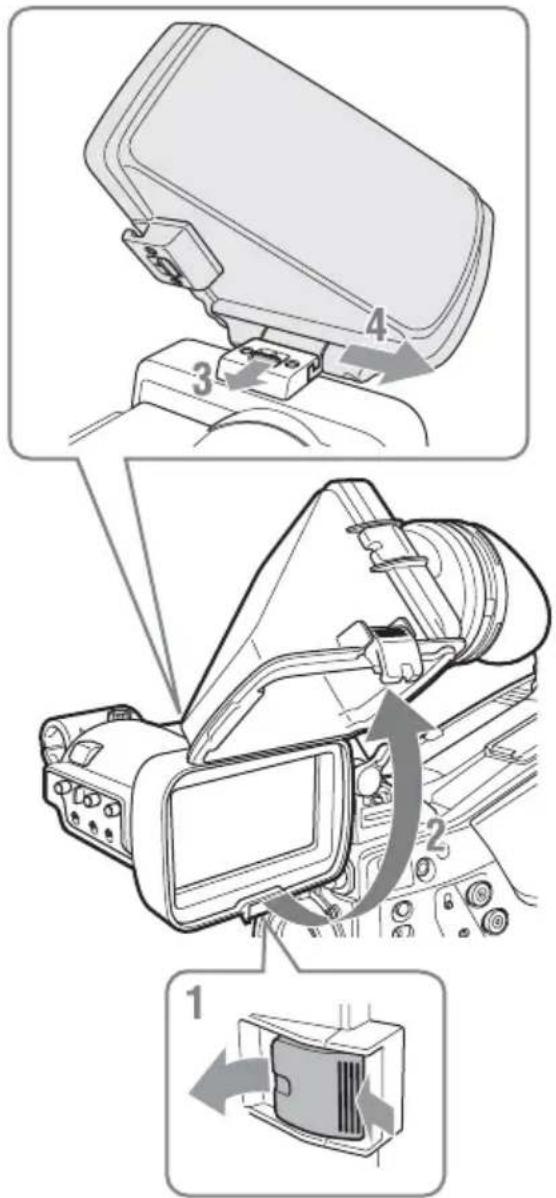
1 Poussez la languette à la base pour le déverrouiller.
2 Sortez le barillet du viseur.
3 Faites glisser le bouton situé sur le dessus vers le côté opposé du barillet du viseur.
4 Retirez le barillet du viseur en le faisant glisser horizontalement.
Pour inverser l'affichage (image/indications textuelles) horizontalement
En plaçant le commutateur MIRROR sur le panneau arrière du viseur sur L/R, vous pouvez inverser horizontalement l'image et les informations affichées sur le viseur.
Ajustement de la mise au point et de l'écran du viseur
Pour ajuster la mise au point du viseur
Tournez la bague d'ajustement de la dioptrie jusqu'à ce que l'image du viseur soit nette.
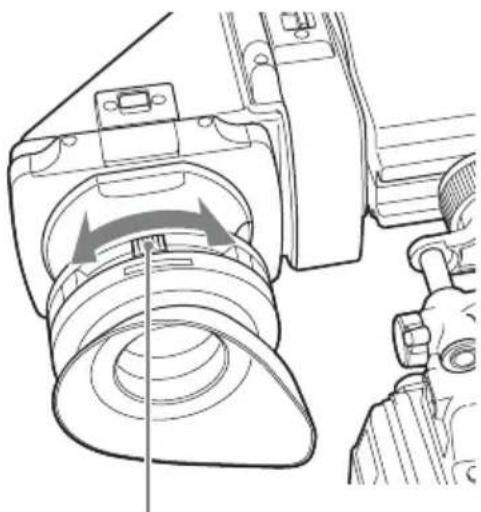
Bague d'ajustement de la dioptrie
Vous pouvez fixer un filtre de protection disponible dans le commerce, un objectif gros plan, etc. de 52 mm de diamètre.
Pour ajuster l'écran du viseur
Ajustez la luminosité, le contraste et le réglage du contour de l'écran du viseur avec les commandes illustrées ci-dessous.
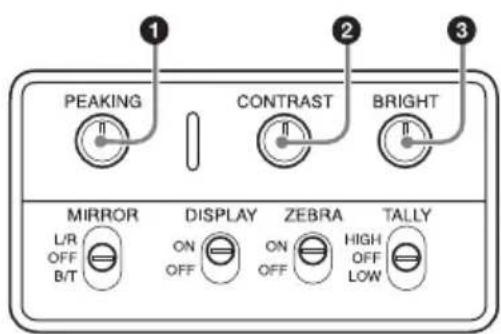
text_image
PEAKING CONTRAST BRIGHT MIRROR DISPLAY ZEBRA TALLY L/R OFF B/T ON OFF ON OFF HIGH OFF LOW①Commande PEAKING
②Commande CONTRAST
③Commande BRIGHT
Utilisation de la bague de rotation du viseur BKW-401
En installant la bague de rotation du viseur BKW-401 optionnelle, vous pouvez faire pivoter le
viseur à l'extérieur, afin que votre jambe droite ne heurte pas le viseur lors du transport du caméscope.
1 Desserrez les leviers de positionnement avant/arrière du viseur et les boutons de positionnement avant/arrière du viseur, puis tirez l'ensemble coulissant du viseur vers l'avant.
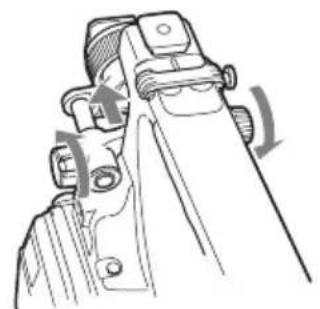
2 A l'aide d'une clé hexagonale d'un diamètre de 2,5 mm, retirez l'ensemble coulissant du viseur.
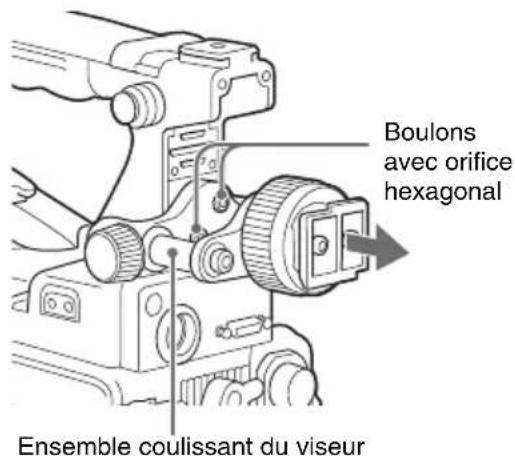
text_image
Boulons avec orifice hexagonal Ensemble coulissant du viseur3 Fixez le BKW-401 avec les boulons fournis.
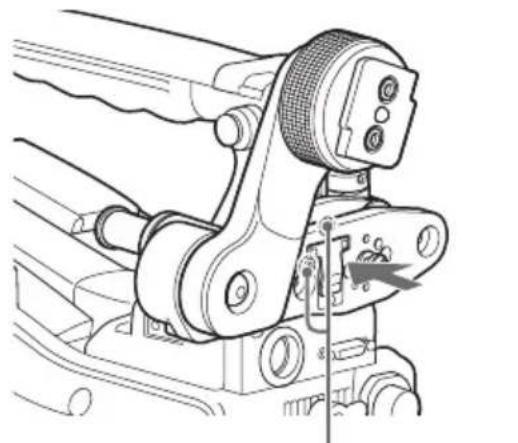
Boulons fournis avec le BKW-401
4 Ajustez la position avant/arrière afin que le bras du BKW-401 ne touche pas la poignée lorsqu'il est relevé.
Ajustez la position afin que le bras ne touche pas la poignée
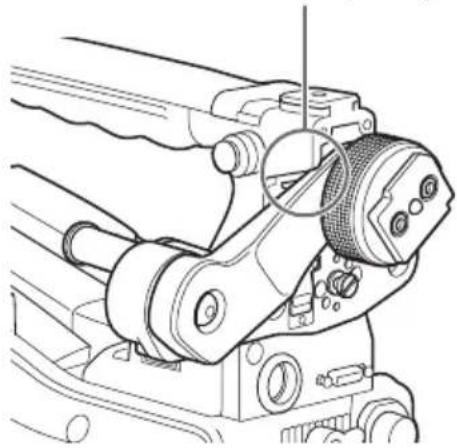
Fixation d'un viseur électronique de 5 pouces
Vous pouvez fixer un viseur électronique DXF-51 (5 pouces) en option. Pour le fixer, un kit de fixation d'accessoires (référence : A-8274-968-B) est requis.
Pour plus de détails, consultez un revendeur Sony.
Remarque
Il n'est pas possible d'utiliser le viseur fourni et un viseur 5 pouces simultanément.
Retirez le cache de la poignée et placez la griffe et la vis de butée du kit de fixation d'accessoires.
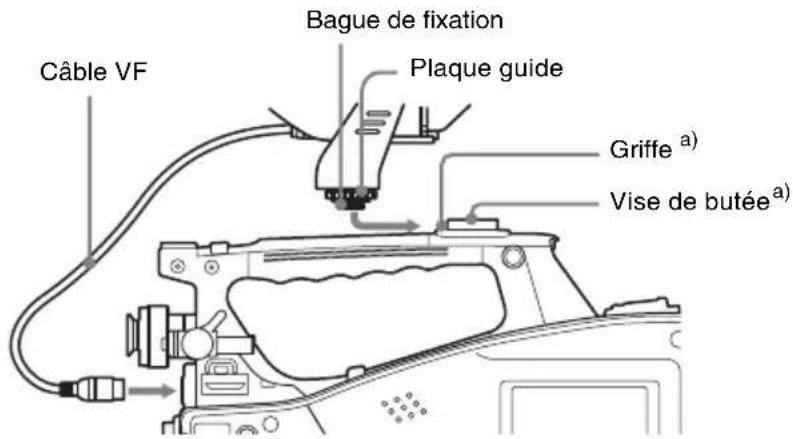
text_image
Câble VF Bague de fixation Plaque guide Griffe a) Vise de butée a)a) Fournie avec le kit de fixation d'accessoires
Réglage de la région d'utilisation
Lorsque vous utilisez le caméscope pour la première fois
La région d'utilisation n'est pas réglée en usine. Avant d'utiliser le caméscope, vous devez régler cet élément. (Vous ne pouvez pas l'utiliser sans effectuer ce réglage.)
Pour régler la région d'utilisation
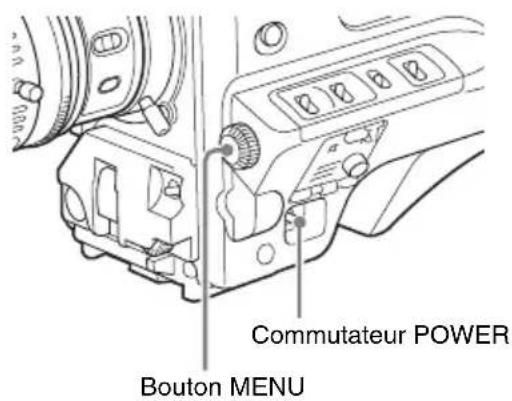
text_image
Commutateur POWER Bouton MENU1 Réglez le commutateur POWER sur ON.
L'écran de réglage de la région d'utilisation apparaît dans le viseur.
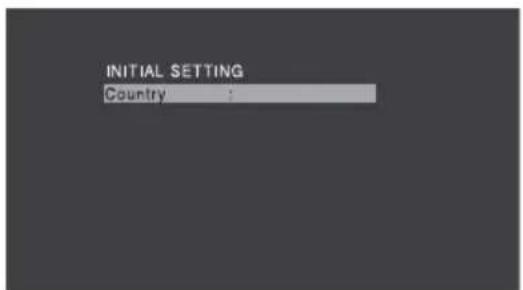
text_image
INITIAL SETTING Country :2 Appuyez sur le bouton MENU.
Les réglages pour les régions d'utilisation pouvant être sélectionnées s'affichent.
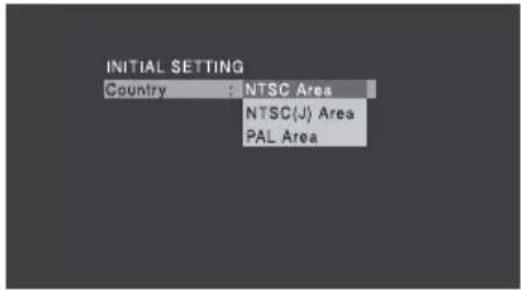
3 Tournez le bouton MENU pour sélectionner la région d'utilisation souhaitée.
| Réglage Région d’utilisation | |
| NTSC Area Région NTSC (pour les régions autres que le Japon)a) | |
| NTSC(J) Area | Région NTSC (Japon)b) |
| PAL Area | Région PALc) |
a) La sortie du signal composite de ce caméscope est un signal NTSC avec un décollement du noir (7,5 IRE). La fréquence de système est 59.94i.
b) La sortie du signal composite de ce caméscope est un signal NTSC sans décollement du noir. La fréquence de système est 59.94i.
c) La sortie de signal composite de ce caméscope est un signal PAL. La fréquence de système est 50i.
4 Réglez les éléments suivants.
- Time Zone
- Date/Time
Consultez « Opérations de base du menu de configuration » (page 107).
5 Tournez le bouton MENU pour sélectionner « Finish », puis appuyez sur le bouton MENU.
Le caméscope est désormais prêt à l'emploi.
Réglage de la date et de l'heure de l'horloge interne
Vous pouvez régler ou modifier la date et l'heure de l'horloge interne. La date et l'heure sont reprises dans le code temporel.
Pour en savoir plus sur le fonctionnement des menus, consultez « Opérations de base du menu de configuration » (page 107).
1 Sélectionnez MAINTENANCE >Clock Set >Date/Time dans le menu de configuration.
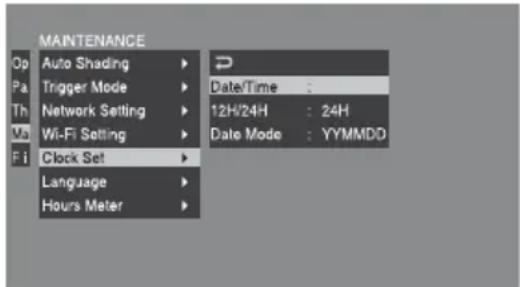
text_image
MAINTENANCE Op Auto Shading ▶ Pa Trigger Mode ▶ Th Network Setting ▶ Va Wi-Fi Setting ▶ Fi Clock Set ▶ Language ▶ Hours Meter ▶ Date/Time : 12H/24H : 24H Date Mode : YYMMDD2 Appuyez sur le bouton MENU. La fenêtre de réglage Date/Time apparaît.
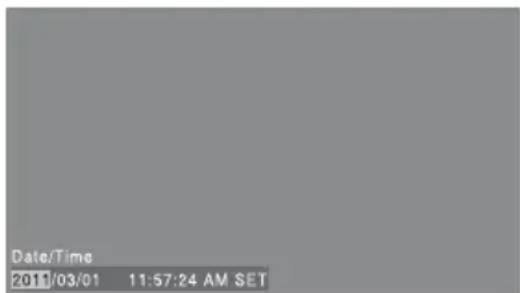
3 Tournez le bouton MENU pour afficher la valeur souhaitée, puis appuyez sur le bouton.
La sélection passe à l'élément suivant vers la droite.
4 Pour continuer avec les réglages restants, répétez l'étape 3.
5 En vous assurant d'avoir sélectionné « SET », appuyez sur le bouton MENU. L'horloge interne est réglée sur la date et l'heure définies aux étapes 3 et 4.
Pour annuler le réglage
Avant d'exécuter l'étape 5, placez le commutateur MENU CANCEL/PRST/ESCAPE sur le côté CANCEL/PRST.
Montage et ajustement de l'objectif
Remarque
Mettez toujours le caméscope hors tension avant de monter ou de retirer un objectif.
Pour plus d'informations sur l'utilisation de l'objectif, reportez-vous à son manuel d'utilisation.
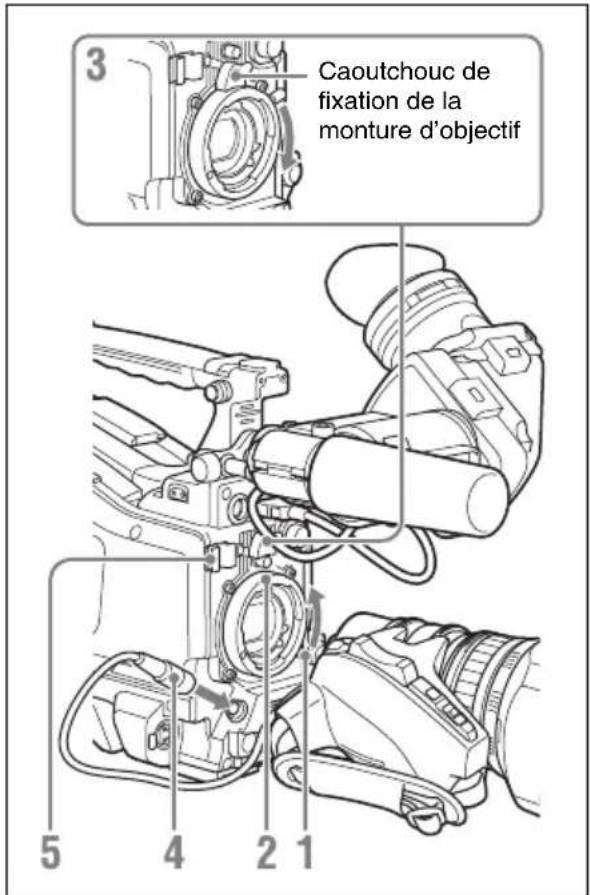
text_image
3 Caoutchouc de fixation de la monture d'objectif 5 4 2 11 Poussez le levier de verrouillage de l'objectif vers le haut et retirez le capuchon de la monture d'objectif.
2 Alignez le logement central de la monture d'objectif avec la broche centrale de l'objectif et insérez ce dernier dans la monture.
3 Tout en maintenant l'objectif en place, abaissez le levier de verrouillage de l'objectif pour le verrouiller.
Danger
Si l'objectif n'est pas correctement verrouillé, il risque de se détacher pendant l'utilisation du caméscope. Cela peut provoquer un accident grave. Assurez-vous que l'objectif est fermement verrouillé. Il est recommandé de veiller à ce que le caoutchouc de fixation de la monture de l'objectif soit placé sur le levier de verrouillage de l'objectif, comme illustré ci-dessus.
4 Raccordez le câble d'objectif au connecteur LENS.
5 Fixez le câble d'objectif à l'aide des attaches de câble.
Si vous avez installé un objectif de correction d'aberration
La fonction de correction d'aberration est automatiquement activée. Le démarrage du caméscope avec un objectif de correction d'aberration peut prendre plus de temps que la normale en raison du chargement des données au démarrage.
L'objectif fourni avec le PMW-350K est un objectif de correction d'aberration. Contactez un revendeur Sony pour obtenir plus d'informations sur d'autres objectifs de correction d'aberration.
Ajustement de la longueur focale
Si l'objectif ne conserve pas une mise au point correcte lorsque vous zoomez du téléobjectif au grand angle, ajustez la longueur focale (la distance entre le plan de la collerette de montage de l'objectif et le plan de l'image). Effectuez cet ajustement une fois seulement après le montage ou le changement d'objectif.
Lors de l'ajustement, utilisez comme sujet le modèle d'ajustement de longueur focale fourni.
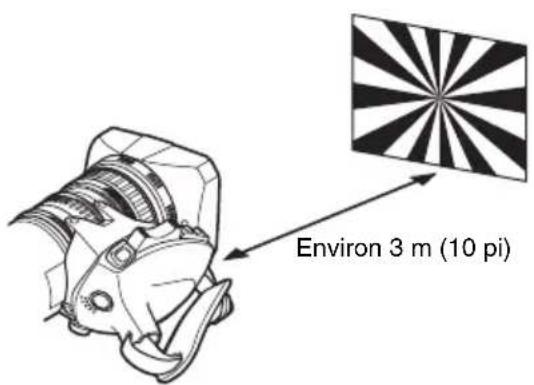
text_image
Environ 3 m (10 pi)Remarques
- Si vous utilisez un sujet avec un contraste insuffisant, ou déplacez le caméscope ou le sujet pendant l'ajustement, il peut en résulter une erreur d'ajustement.
- Placez le sujet (le modèle d'ajustement de longueur focale) de façon à ce qu'il apparaisse au centre de l'écran à l'extrémité téléobjectif. Arrangez-vous pour qu'aucun objet proche (aucun objet plus proche de la caméra que le modèle) n'apparaisse sur l'écran à l'extrémité grand angle.
Réalisation de l'ajustement
Lors de l'utilisation de l'objectif à mise au point automatique
Avec l'objectif fourni avec le PMW-350K, les opérations de zoom et de mise au point ajustent automatiquement la longueur focale.
1 Ouvrez le diaphragme, placez le modèle d'ajustement de longueur focale fourni à environ 3 mètres (10 pi) de distance du caméscope et arrangez l'éclairage pour obtenir une sortie vidéo satisfaisante.
2 Réglez le commutateur ZOOM sur SERVO (mode de zoom motorisé).
3 Maintenez enfoncé la touche d'ajustement de la longueur focale pendant 3 secondes.
L'ajustement de la longueur focale démarre.
Pendant l'ajustement
Sur l'écran du viseur, le message « AUTO FB Adjust EXECUTING » apparaît.
Si l'ajustement se termine correctement Le message sur l'écran du viseur passe à « Auto FB Adjust: OK ».
Si l'ajustement de la longueur focale ne se termine pas correctement Vérifiez le sujet et les conditions d'éclairage, et répétez l'ajustement.
Lorsque vous utilisez un objectif sans mise au point automatique
1 Réglez le diaphragme sur manuel.
2 Ouvrez le diaphragme, placez le modèle d'ajustement de longueur focale fourni à environ 3 mètres (10 pi) de distance du caméscope et arrangez l'éclairage pour obtenir une sortie vidéo satisfaisante.
3 Desserrez les vis de fixation de la bague F.f ou F.B (bague d'ajustement de la longueur focale).
4 Utilisez le zoom manuel ou motorisé pour régler l'objectif sur téléobjectif.
5 Dirigez le caméscope vers le modèle en tournant la bague de mise au point pour effectuer la mise au point.
6 Réglez la bague de zoom sur grand angle.
7 Tournez la bague F.f ou F.B jusqu'à obtenir la mise au point sur le modèle, en veillant à ne pas bouger la bague de mise au point.
8 Répétez les étapes 4 à 7 jusqu'à ce que le modèle reste net, du grand angle au téléobjectif.
9 Resserrez les vis de fixation de la bague F.f ou F.B.
Préparation du système d'entrée audio
Raccordement d'un microphone au connecteur MIC IN
Fixez le microphone fourni au support de microphone du viseur fourni.
1 Desserrez la vis et ouvrez l'attache du support de microphone.
Attache du support de microphone
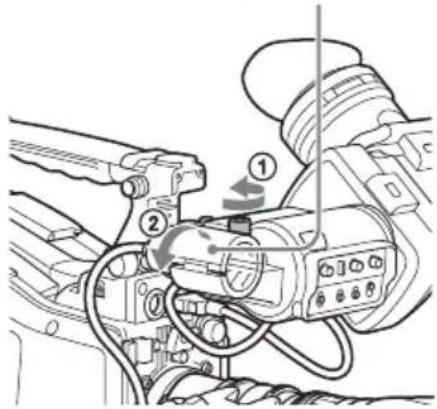
2 Placez le microphone dans le support de microphone.
①Enroulez l'entretoise du microphone autour du microphone, tout en ôtant les feuilles protectrices des deux côtés de l'entretoise du microphone.
②Placez le microphone dans le support de façon à ce que « UP » soit en haut.
③Refermez le support de microphone.
④Serrez la vis.
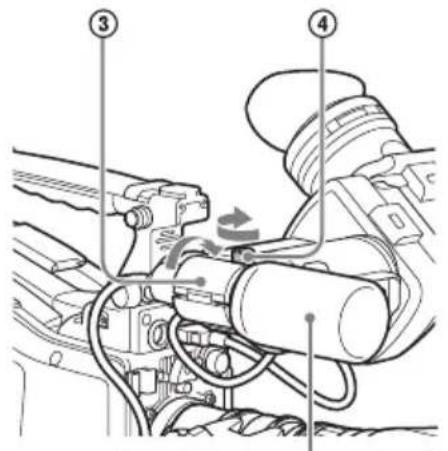
Pour plus d'informations sur la manière d'effectuer cette opération, reportez-vous au manuel d'utilisation du microphone.
3 Branchez le câble du microphone dans le connecteur MIC IN, puis réglez le commutateur AUDIO IN, pour le canal sur lequel vous voulez enregistrer l'audio à partir de ce microphone, sur FRONT.
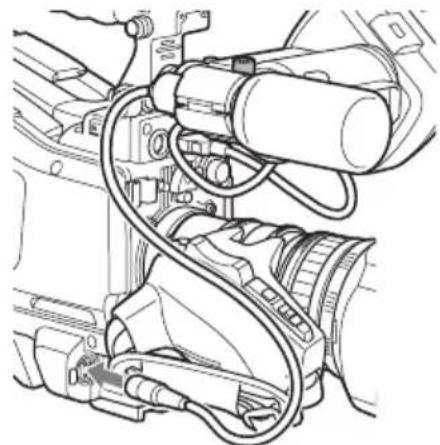
4 Fixez le câble du microphone à l'aide de l'attache de câble.
Raccordement de microphones aux connecteurs AUDIO IN
Vous pouvez raccorder jusqu'à deux microphones monauraux aux connecteurs AUDIO IN CH-1/CH-2, à l'aide d'un support de microphone CAC-12 optionnel.
Vous trouverez ci-dessous la procédure pour la fixation d'un microphone à condensateur à électret, comme l'ECM-674/678.
Pour plus d'informations sur la manière de fixer le CAC-12, reportez-vous à son manuel d'utilisation.
1 Fixez le microphone à condensateur à électret.
①Desserrez le levier de verrouillage à boule.
②Enroulez l'entretoise du microphone (type feuille, fournie avec le microphone) autour du microphone, tout en ôtant les feuilles protectrices des deux côtés de l'entretoise du microphone.
③Placez le microphone dans le support de façon à ce que « UP » soit en haut.
④Refermez le support de microphone.
⑤Serrez la vis.
⑥Positionnez le microphone afin qu'il n'interfère pas avec le viseur et serrez le levier de verrouillage à boule.
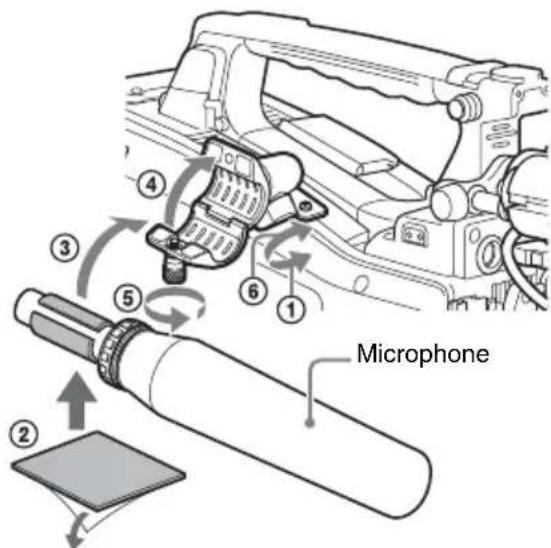
2 Raccordez le câble du microphone au connecteur AUDIO IN CH-1 ou CH-2.
3 Réglez les commutateurs comme suit.
- Réglez les sélecteurs AUDIO IN indiqués ci-dessous, en fonction du type d'alimentation du microphone utilisé.
Alimentation interne : MIC Alimentation externe : +48V - Réglez le commutateur AUDIO IN CH1/CH2 pour le canal auquel le microphone est raccordé sur REAR.
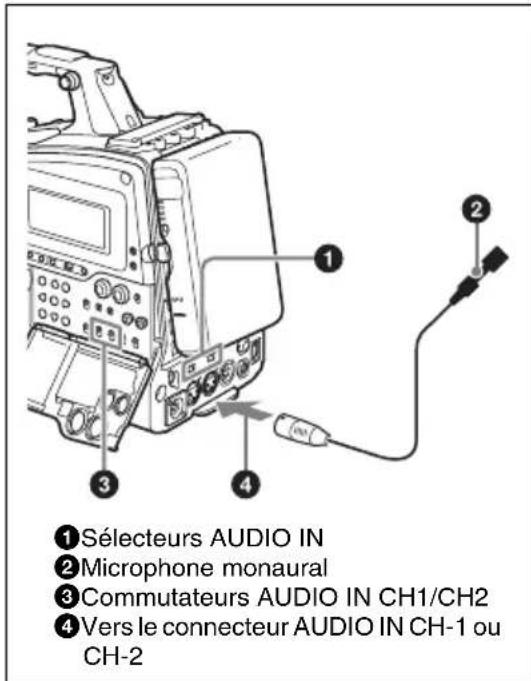
text_image
① Sélecteurs AUDIO IN ② Microphone monaural ③ Commutateurs AUDIO IN CH1/CH2 ④ Vers le connecteur AUDIO IN CH-1 ou CH-24 Basculez le niveau d'entrée pour correspondre à la sensibilité du microphone utilisé.
Basculez le niveau d'entrée en modifiant le réglage de l'élément MAINTENANCE >Audio >Rear MIC CH1/CH2 Ref dans le menu de configuration (le réglage d'usine par défaut est -60 dB). Pour les détails, consultez page 136.
Remarques
- Si le niveau d'entrée du caméscope n'est pas réglé de manière adaptée à la sensibilité du microphone, les sons forts peuvent présenter des distorsions et le rapport signal/bruit peut en être affecté.
- Des connecteurs XLR femelles (3 broches) sont insérés pour permettre aux connecteurs AUDIO IN CH-1 et CH-2 du caméscope de fournir une alimentation fantôme 48 V. Si le câble du microphone est doté d'un connecteur femelle, utilisez un adaptateur.
- Lorsque vous démontez le support de microphone CAC-12 après l'avoir fixé au caméscope, faites attention de ne pas perdre les deux vis de fixation du CAC-12 (à l'étape 1). Après le retrait du CAC-12, assurez-vous de replacer ces deux vis dans leurs emplacements d'origine.
Fixation d'un tuner portable UHF (pour un système de microphone UHF sans fil)
Pour utiliser un système de microphone UHF sans fil, mettez le caméscope hors tension puis installez l'un des tuners portables UHF suivants.
- Récepteur sans fil numérique DWR-S01D
• Tuner synthétisé UHF WRR-855S - Tuner en diversité synthétisé UHF WRR-860C/861/862
Pour plus de détails sur ces appareils, reportez-vous à leur manuel d'utilisation.
Remarque
Le support de montage WRR en option (référence : A-8278-057-B) est requis pour fixer le WRR-862.
Pour plus de détails, contactez votre revendeur ou un technicien Sony.
Pour installer le DWR-S01D ou WRR855S
1 Dévissez les quatre vis de fixation du cache du logement du récepteur/tuner portable à l'arrière du caméscope, pour enlever le cache.
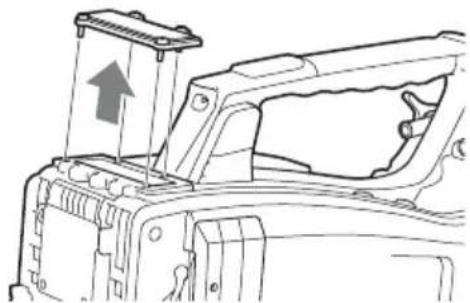
2 Insérez le DWR-S01D ou WRR-855S dans le logement, puis revissez les quatre vis de fixation.
DWR-S01D ou WRR-855S
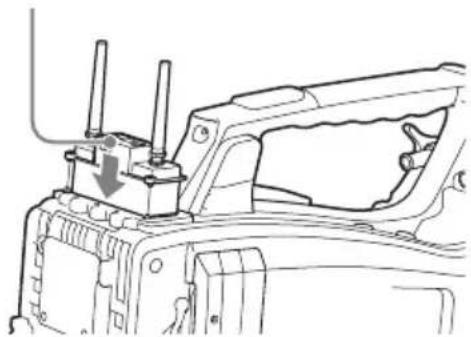
3 Réglez le sélecteur AUDIO IN pour le canal sur lequel vous voulez recevoir le signal audio, sur WIRELESS (consultez la page 21).
Montage du trépied
1 Fixez l'adaptateur de trépied VCT-14/U14 optionnel au trépied.
Adaptateur de trépied
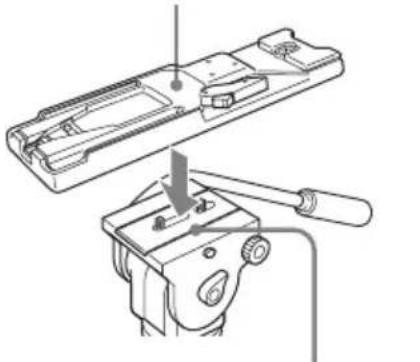
2 Montez le caméscope sur l'adaptateur de trépied.
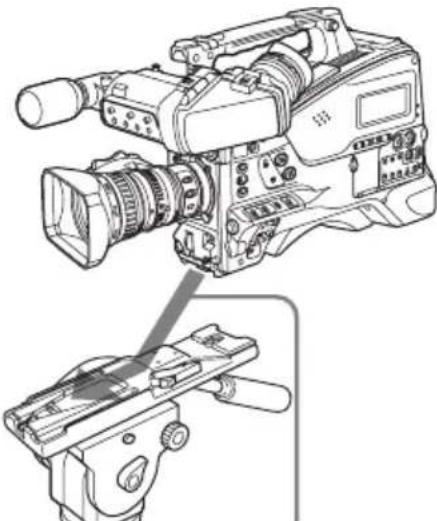
Faites glisser le caméscope vers l'avant le long de la fente de l'adaptateur jusqu'à son déclic.
Pour retirer le caméscope de l'adaptateur de trépied
Maintenez enfoncée la touche rouge et tirez le levier dans le sens de la flèche.
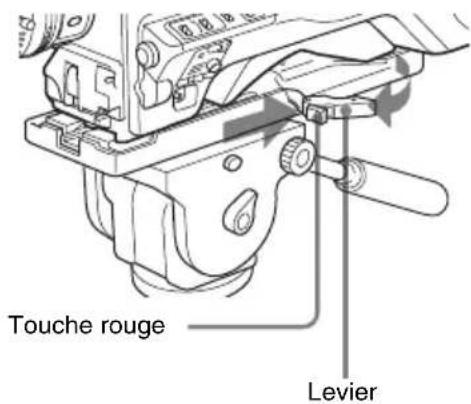
text_image
Touche rouge LevierRemarque
La broche de l'adaptateur de trépied peut rester engagée, même si le caméscope a été retiré. Si c'est le cas, appuyez sur la touche rouge et déplacez le levier comme illustré ci-dessus jusqu'à ce que la broche revienne en position rentrée. Si la broche reste engagée, vous ne pourrez pas monter le caméscope sur l'adaptateur de trépied.
Raccordement d'une lampe vidéo
Vous pouvez utiliser la lampe vidéo Anton Bauer Ultralight 2 ou une lampe vidéo équivalente avec ce caméscope (alimenté en 12 V avec une consommation électrique maximale de 50 W).
- Si vous raccordez la lampe vidéo au connecteur LIGHT sur le caméscope et si vous réglez le commutateur LIGHT sur AUTO, vous pouvez allumer et éteindre la lampe automatiquement lorsque vous démarrez et arrêtez l'enregistrement sur ce caméscope.
- La sortie du connecteur LIGHT du caméscope est commandée en 12 V, même lorsque le caméscope est alimenté par une source d'alimentation supérieure à 12 V (via le connecteur DC IN ou un pack batterie). La luminosité ou la température de couleur de la lampe ne change pas en fonction de l'augmentation de la tension.
Remarques
- N'utilisez pas une lampe vidéo dont la consommation électrique est supérieure à 50 W.
- La luminosité ou la température de couleur de la lampe change lorsque la tension (fournie par le connecteur DC IN ou le pack batterie) est inférieure à 12 V.
Pour fixer la lampe vidéo
Installez la lampe vidéo sur la griffe de fixation d'accessoires sur la poignée du caméscope et raccordez le câble de la lampe vidéo au connecteur LIGHT.
Remarque
La griffe de fixation d'accessoires de ce caméscope est du type trou percé d' ^1/_4 de pouce. Si vous désirez la remplacer par une griffe de type coulissant, utilisez le kit de fixation fourni. Pour plus de détails sur la manière d'utiliser le kit de fixation, reportez-vous à la section « Utilisation d'un disque dur externe » du supplément fourni sur le CD-ROM (étiqueté « Manuals for Solid-State Memory Camcorder »).
Utilisation de la bandoulière
Pour fixer la bandoulière
1 Placez l'un des clips sur un des points de fixation de la bandoulière.
Tirez sur la bandoulière pour verrouiller au point de fixation.
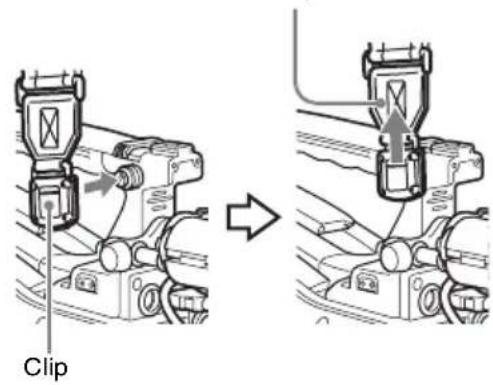
text_image
Clip2 Placez l'autre clip sur le point de fixation de la bandoulière situé de l'autre côté de la poignée, de la même manière que dans l'étape 1.
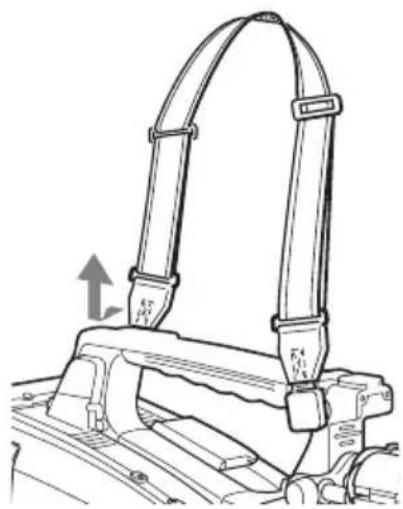
Pour retirer la bandoulière
Appuyez ici et tirez dans la direction indiquée par la flèche pour déverrouiller.
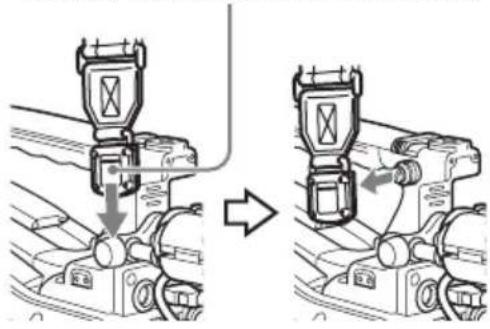
Ajustement de la position du protège-épaule
Vous pouvez déplacer le protège-épaule vers l'avant et l'arrière sur une distance de 40 mm. Cet ajustement vous permet de trouver le meilleur équilibre lors des prises de vue avec le caméscope à l'épaule.
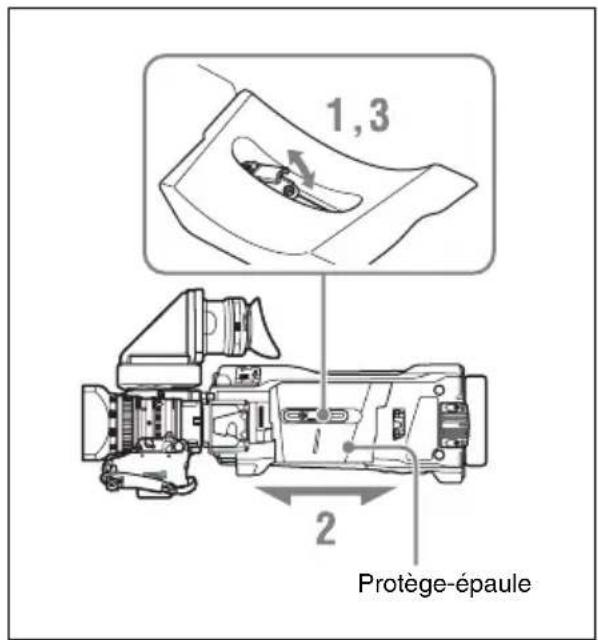
text_image
1,3 2 Protège-épaule1 Relevez le levier situé au centre du protège-épaule afin de le déverrouiller.
2 Déplacez le protège-épaule vers l'arrière ou l'avant, jusqu'à la position qui vous convient.
3 Abaissez le levier pour verrouiller le protège-épaule sur la position choisie.
Pour en savoir plus sur le fonctionnement des menus, consultez « Opérations de base du menu de configuration » (page 107).
Réglage du format vidéo
Les formats d'enregistrement suivants peuvent être sélectionnés pour différentes combinaisons de résolution vidéo et de fréquence de système.
| Réglages de menu OPERATION >Format Format vidéo (format | Taille d'image | ||||
| HD/SD HD System Line Rec Format | System Frequencya) | d'enregistrement/ fréquence de système) | |||
| HD 1080 HQ 1920 59.94i HQ 1920/59.94i 1920×1080 | |||||
| 50i HQ 1920/50i | |||||
| 29.97P HQ 1920/29.97P | |||||
| 25P HQ 1920/25P | |||||
| 23.98P HQ 1920/23.98P | |||||
| HQ 1440 59.94i HQ 1440/59.94i 1440×1080 | |||||
| 50i HQ 1440/50i | |||||
| 29.97P HQ 1440/29.97P | |||||
| 25P HQ 1440/25P | |||||
| 23.98P HQ 1440/23.98P | |||||
| SP 1440 | 59.94i SP 1440/59.94i | ||||
| 50i SP 1440/50i | |||||
| 23.98P b) | SP 1440/23.98P | ||||
| 720 | HQ 1280 59.94P HQ 1280/59.94P | 720×1280 | |||
| 50P HQ 1280/50P | |||||
| 29.97P HQ 1280/29.97P | |||||
| 25P HQ 1280/25P | |||||
| 23.98P HQ 1280/23.98P | |||||
| SD | — | DVCAM 59.94i DVCAM/59.94i 720×480 | |||
| — | DVCAM 59.94i DVCAM/59.94i 720×480 | ||||
a) 59.94i/29.97P/59.94P/23.98P : lorsque OPERATION >Format >Country dans le menu de configuration est réglé sur [NTSC Area] ou [NTSC(J) Area]
50i/25P/50P : lorsque OPERATION >Format >Country dans le menu de configuration est réglé sur [PAL Area]
b) 59.94i enregistré après ajustement 2-3
c) Converti à PsF et enregistré
Modification du format vidéo
Reportez-vous au tableau ci-dessus et modifiez les réglages des éléments appropriés.
1 Sélectionnez OPERATION >Format dans le menu de configuration (consultez la page 110).
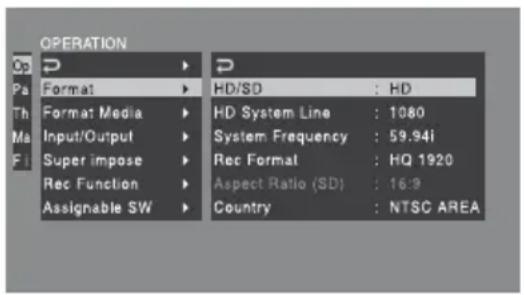
text_image
OPERATION Format HD/SD : HD Format Media HD System Line : 1080 Input/Output System Frequency : 59.94i Super impose Rec Format : HQ 1920 Rec Function Aspect Ratio (SD) : 16:9 Assignable SW Country : NTSC AREA2 Tournez le bouton MENU pour sélectionner l'élément à changer et appuyez sur le bouton.
3 Tournez le bouton MENU pour modifier le réglage et appuyez sur le bouton.
Un message de confirmation apparaît.
4 Sélectionnez [Execute] pour exécuter ou [Cancel] pour annuler puis appuyez sur le bouton MENU.
5 Lorsque le réglage HD/SD ou Country a été modifié, mettez le caméscope hors tension puis de nouveau sous tension.
Ajustement de l'équilibre des noirs et de l'équilibre des blancs
Pour obtenir une qualité d'image excellente dans toutes les conditions d'utilisation de ce caméscope, il peut se révéler nécessaire dans certains cas d'ajuster l'équilibre des noirs et l'équilibre des blancs.
Les valeurs d'ajustement de l'équilibre des noirs et de l'équilibre des blancs automatiquement définies par le caméscope et les différents réglages sont stockés dans la mémoire du caméscope, et sont conservés même si celui-ci est mis hors tension.
Ajustement de l'équilibre des noirs
L'équilibre des noirs doit être ajusté dans les cas suivants.
- Lors de la première utilisation du caméscope
- Si le caméscope n'a pas été utilisé depuis longtemps
- Si le caméscope est utilisé dans des conditions avec de fortes variations de température ambiante
- Lorsque les valeurs du sélecteur GAIN (L/M/H/Turbo) ont été modifiées à l'aide de OPERATION >Gain Switch dans le menu de configuration.
Il n'est généralement pas nécessaire d'ajuster l'équilibre des noirs lors de l'utilisation du caméscope après une mise hors tension.
Ajustement de l'équilibre des blancs
Ajustez toujours l'équilibre des blancs lorsque les conditions d'éclairage ont changé.
Ajustement de l'équilibre des noirs
En mode d'ajustement automatique de l'équilibre des noirs, les ajustements s'effectuent dans l'ordre suivant : palier de noir et équilibre des noirs. L'ajustement manuel de l'équilibre des noirs peut être sélectionné à partir du menu de configuration.
Remarque
L'ajustement automatique de l'équilibre des noirs est désactivé dans les cas suivants.
- Pendant l'enregistrement
- Dans les modes d'enregistrement spéciaux (cache d'image, enregistrement à intervalles, enregistrement image par image, ralenti et accéléré)
• Lorsque le mode d'obturation est SLS
1 Réglez le commutateur OUTPUT/DCC sur CAM.
2 Placez le commutateur AUTO W/B BAL sur BLACK et relâchez-le.
Le message « Executing... » apparaît pendant l'exécution et passe à « Done » lorsque l'ajustement est terminé. Les valeurs d'ajustement sont automatiquement sauvegardées en mémoire.
Remarques
- Pendant l'ajustement de l'équilibre des noirs, le diaphragme est automatiquement fermé.
- Pendant l'ajustement de l'équilibre des noirs, le circuit de sélection du gain est automatiquement activé et par conséquent, le scintillement qui peut en résulter sur l'écran du viseur n'est pas une anomalie.
- La sortie du connecteur i.LINK s'arrête temporairement si vous exécutez un ajustement de l'équilibre des noirs pendant la sortie i.LINK. La sortie du connecteur reprend lorsque l'ajustement de l'équilibre des noirs est terminé.
Si l'ajustement automatique de l'équilibre des noirs est impossible
Si l'ajustement de l'équilibre des noirs ne peut pas être achevé normalement, un message d'erreur apparaît pendant trois secondes environ sur l'écran du viseur.
Les messages d'erreur possibles sont énumérés ci-dessous.
| Message d’erreur | Signification |
| NG: Iris Not Closed | Le diaphragme de l’objectif n’est pas fermé ; l’ajustement est impossible. |
| NG: Timeout L’ajustement n’a pas pu être terminé dans les limites du nombre standard de tentatives. | |
| NG: Out of Range | La différence entre la valeur de référence et la valeur actuelle dépasse la plage autorisée.L’ajustement est impossible. |
Si l'un des messages d'erreur ci-dessus est affiché, essayez à nouveau d'ajuster l'équilibre des noirs.
Si le message d'erreur s'affiche encore, une vérification interne est nécessaire.
Pour des informations sur cette vérification interne, contactez votre revendeur ou un technicien Sony.
Remarque
Si le câble d'objectif n'est pas fermement raccordé au connecteur LENS, il peut être impossible d'ajuster le diaphragme de l'objectif. Dans ce cas, l'équilibre des noirs sera incorrect.
Ajustement de l'équilibre des blancs
1 Réglez les commutateurs et sélecteurs comme indiqué ci-dessous.
- Commutateur GAIN : L (réglé sur une valeur de gain aussi petite que possible)
• Commutateur OUTPUT/DCC : CAM - Commutateur WHITE BAL : A ou B ^1)
1) Les valeurs d'ajustement sont enregistrées dans la mémoire B uniquement lorsque OPERATION >White Setting >White Switch dans le menu de configuration est réglé sur [Memory].
2 Réglez le sélecteur FILTER en fonction des conditions d'éclairage comme suit.
3 Placez une carte d'essai blanche dans les mêmes conditions d'éclairage que le sujet à filmer et faites un zoom avant.
Vous pouvez également utiliser n'importe quel objet blanc, comme un tissu ou un mur. La surface blanche minimale est la suivante.
Rectangle centré sur l'écran. Les longueurs des côtés sont égales à 70 % de la longueur et de la largeur de l'écran.
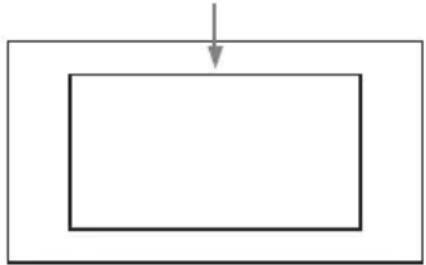
Veillez à ce qu'il n'y ait pas de points brillants dans le rectangle.
4 Ajustez le diaphragme de l'objectif.
Objectif à ajustement manuel : réglez le diaphragme sur la valeur appropriée.
Objectif à diaphragme automatique : réglez le commutateur automatique/manuel de l'objectif sur automatique.
5 Placez le commutateur AUTO W/B BAL sur WHITE et relâchez-le.
Le message « Executing... » apparaît pendant l'exécution et passe à « OK: (color temperature of subject) » lorsque l'ajustement est terminé.
Les valeurs d'ajustement sont sauvegardées automatiquement dans la mémoire sélectionnée à l'étape 1 (A ou B).
Remarque
Si le caméscope est équipé d'un objectif zoom avec diaphragme automatique, le diaphragme peut varier de manière incontrôlée ^1) pendant l'ajustement.
Pour éviter cela, ajustez le bouton de gain du diaphragme (indiqué par IG, IS ou S) sur l'objectif.
Pour plus de détails, reportez-vous au manuel d'utilisation de l'objectif.
1) Variation incontrôlée du diaphragme : éclaircissements et assombrissements successifs de l'image dus aux réactions répétées du contrôle automatique de diaphragme.
Si l'ajustement automatique de l'équilibre des blancs est impossible
Si l'ajustement de l'équilibre des blancs ne peut pas être achevé normalement, un message d'erreur apparaît pendant trois secondes environ sur l'écran du viseur.
Les messages d'erreur possibles sont énumérés ci-dessous.
Message d'erreur
Signification
NG: Low Light Le niveau vidéo blanc est trop bas. Ouvrez le diaphragme de l'objectif ou augmentez le gain.
NG: Timeout L'ajustement n'a pas pu être terminé dans les limites du nombre standard de tentatives.
NG: High Light Le niveau vidéo blanc est trop élevé. Réduisez l'ouverture du diaphragme de l'objectif ou changez le filtre ND.
Si l'un des messages d'erreur ci-dessus est affiché, essayez à nouveau d'ajuster l'équilibre des blancs. Si le message d'erreur s'affiche encore, une vérification interne est nécessaire.
Pour des informations sur cette vérification interne, contactez votre revendeur ou un technicien Sony.
Si vous n'avez pas le temps d'ajuster l'équilibre des blancs
Réglez le commutateur WHITE BAL sur PRST. Cela permet de régler automatiquement l'équilibre des blancs sur 5600K (valeur d'usine par défaut) en appuyant sur la touche COLOR TEMP.
La température de couleur, sur laquelle est réglé l'équilibre des blancs lorsque la touche COLOR TEMP. est enfoncée, peut être sélectionnée entre 3200K, 4300K, 5600K et 6300K dans l'élément OPERATION >Assignable SW du menu de configuration. Vous pouvez également attribuer des températures de couleur aux commutateurs ASSIGN. 1/3 ou aux commutateurs ASSIGNABLE 4/5.
Pour modifier la température de couleur lors du basculement des filtres ND
Vous pouvez attribuer des filtres CC électriques (correction de couleur) aux filtres ND (consultez la page 14). Cela vous permet de modifier automatiquement la température de couleur lors du basculement des filtres ND.
1 Réglez MAINTENANCE >White Filter >ND Filter C.Temp dans le menu de configuration (consultez la page 143) sur On.
2 Pour attribuer un filtre CC électrique à la position numéro 1 du sélecteur FILTER, sélectionnez [ND FLT C.Temp<1>]. Pour l'attribuer aux positions 2 à 4, sélectionnez [ND FLT C.Temp<2-4>].
3 Tournez le bouton MENU pour sélectionner la température de couleur souhaitée.
Lorsque vous tournez le bouton MENU, la température de couleur change comme suit : 3200K ↔ 4300K ↔ 5600K ↔ 6300K.
4 Répétez les étapes 2 et 3 selon le besoin.
Pour basculer entre les filtres CC électriques avec un commutateur personnalisable
Vous pouvez attribuer la fonction de basculement entre les filtres CC électriques à un commutateur personnalisable. Cela vous permet de basculer entre les températures de couleur (3200K/4300K/5600K/6300K), ayant été attribuées à quatre positions (A à D) maximum à chaque fois que vous appuyez sur le commutateur personnalisable.
Quelle que soit l'attribution des commutateurs personnalisables, vous pouvez également basculer entre les températures de couleur attribuées à chaque position par l'intermédiaire d'une télécommande RM-B150/B170/B750.
1 Sélectionnez MAINTENANCE >White Filter dans le menu de configuration (consultez la page 143).
2 Sélectionnez la position pour l'attribution du filtre CC en choisissant parmi [Electrical CC] à [Electrical CC
Lorsque vous tournez le bouton MENU, la température de couleur change comme suit : 3200K ↔ 4300K ↔ 5600K ↔ 6300K.
Pour ne régler aucune température de couleur
Sélectionnez « ---- » avec Electrical CC
Lorsque vous appuyez sur le commutateur personnalisable, le réglage pour cette position n'est pas affiché. Par exemple, si « - ---- » est réglé pour une position, alors le basculement s'exécute entre les trois positions restantes.
3 Répétez l'étape 2 selon le besoin.
4 Attribuez la fonction de basculement des filtres CC électriques (ELECTRICAL CC) à un commutateur personnalisable (consultez la page 157).
Mémoire de l'équilibre des blancs
Les valeurs stockées dans la mémoire sont conservées jusqu'au prochain ajustement de l'équilibre des blancs, même si le caméscope est hors tension.
Le caméscope possède deux mémoires de l'équilibre des blancs, A et B. Vous pouvez sauvegarder automatiquement les valeurs d'ajustement pour chaque filtre ND dans la mémoire correspondant au réglage du commutateur WHITE BAL (A ou B). Le caméscope possède quatre filtres ND intégrés vous permettant de sauvegarder un total de huit valeurs d'ajustement (4 × 2). Cependant, le contenu des mémoires n'est pas associé aux réglages des filtres ND dans les cas suivants.
- Lorsque le nombre de mémoires attribuées à A et à B est limité à un en réglant l'élément OPERATION >White Setting >Filter White Memory dans le menu de configuration sur Off.
- Lorsque la fonction de basculement des filtres CC électriques a été attribuée à un commutateur personnalisable ou lorsqu'une télécommande a été raccordée. (Dans ces cas-là, le contenu de la mémoire de l'équilibre des blancs est associé aux positions des filtres CC électriques (A à D).)
De plus, lorsque l'élément OPERATION >White Setting >White Switch dans le menu de configuration est réglé sur [ATW (Auto Tracing White Balance)], et le commutateur WHITE BAL est réglé sur B, la fonction ATW est activée pour ajuster automatiquement l'équilibre des blancs de l'image filmée en fonction des variations des conditions d'éclairage.
Réglage de l'obturateur électronique
Modes d'obturation
Les modes d'obturation utilisables avec l'obturateur électronique et les vitesses d'obturation sélectionnables sont énumérés ci-dessous.
Mode standard
Sélectionnez ce mode pour la prise de vue de sujets en mouvement rapide avec peu de flou. Vous pouvez régler la vitesse d'obturation dans un des deux modes d'obturation : mode vitesse, dans lequel la vitesse est réglée en secondes, et mode angle, dans lequel la vitesse est réglée en degrés.
Mode vitesse
| Fréquence de système | Vitesse d'obturation (unité : secondes) |
| 59.94i | ^1/_60, ^1/_100, ^1/_120, ^1/_125, ^1/_250, ^1/_500, |
| 59.94P | ^1/_1000, ^1/_2000 |
| 50i | |
| 50P | |
| 29.97P | ^1/_40^a), ^1/_50^a), ^1/_60, ^1/_100, ^1/_120, ^1/_125, ^1/_250, ^1/_500, ^1/_1000, ^1/_2000 |
| 25P | ^1/_33^a), ^1/_50^a), ^1/_60, ^1/_100, ^1/_120, ^1/_125, ^1/_250, ^1/_500, ^1/_1000, ^1/_2000 |
| 23.98P | ^1/_32^a), ^1/_48^a), ^1/_50^a), ^1/_60, ^1/_96, ^1/_100, ^1/_120, ^1/_125, ^1/_250, ^1/_500, ^1/_1000, ^1/_2000 |
a) Cette vitesse ne peut pas être sélectionnée lorsque le caméscope est en mode ralenti et accéléré et lorsque l'élément OPERATION >Rec Function >Frame Rate du menu de configuration est réglé sur une valeur supérieure à la fréquence de système.
Mode angle
180^, 90^, 45^, 22,5^ et 11,25^
Sélectionnez ce mode pour obtenir des images sans bandes horizontales parasites lors de la prise de vue de sujets tels que des écrans de moniteur.
Comme indiqué dans les tableaux suivants, la plage des vitesses d'obturation pouvant être réglées varie selon l'activation ou non de la fonction ralenti et accéléré (S&Q).
Lignes de système : 1080
| Fréquence de système | Vitesse d'obturation (unité : Hz) |
| S&Q : Off S&Q : On | |
| 59.94i 60,00 à 3800 — | |
| 50i 50,00 à 3500 — | |
| 29.97P 29,99 à 4100 32,01 à 4100 | |
| 23.98P 23,99 à 3700 32,02 à 3700 | |
| 25P 25,00 à 3900 32,03 à 3900 | |
Lignes de système : 720
| Fréquence de système | Vitesse d'obturation (unité : Hz) |
| S&Q : Off S&Q : On | |
| 59.94P 60,07 à 4100 | 32,01 à 4100 |
| 50P 50,03 à 3900 | 32,03 à 3900 |
| 29.97P 29,99 à 4100 | 32,01 à 4100 |
| 23.98P 23,99 à 3700 | 32,02 à 3700 |
| 25P 25,00 à 3900 | 32,03 à 3900 |
Mode SLS (obturation à vitesse lente)
Sélectionnez ce mode pour la prise de vue de sujets dans de faibles conditions d'éclairage.
Nombre d'images cumulées
- Le mode SLS ne peut pas être utilisé lorsque le format vidéo est SP 1440/23.98P ou lorsque le caméscope est en mode ralenti et accéléré.
- Il n'est pas possible d'émettre le signal de barres de couleur, d'activer ou de désactiver le mode SLS ou de modifier le nombre d'images cumulées lorsque ce nombre est réglé sur 16, 32 ou 64.
Sélection du mode et de la vitesse d'obturation
Remarques
- Quand le diaphragme automatique est utilisé, il s'ouvre de plus en plus au fur et à mesure que la vitesse d'obturation augmente, réduisant ainsi la profondeur de champ.
- Les vitesses d'obturation sélectionnables varient en fonction de la fréquence de système utilisée.
Pour basculer entre le mode vitesse et le mode angle
1 Sélectionnez OPERATION >Shutter Select >Shutter Select dans le menu de configuration (consultez la page 122).
2 Tournez le bouton MENU pour sélectionner Second ou Degree puis appuyez sur le bouton.
Pour régler le mode d'obturation et la vitesse d'obturation en mode standard
Une fois la vitesse d'obturation sélectionnée, elle est conservée en mémoire même si le caméscope est mis hors tension.
1 Basculez le sélecteur SHUTTER de ON à SELECT.
L'indication du réglage d'obturation actuel apparaît pendant trois secondes environ.
2 Avant que l'indication du réglage d'obturation ne disparaisse, placez à nouveau le sélecteur SHUTTER sur SELECT et répétez cette procédure jusqu'à ce que la vitesse ou le mode souhaité apparaisse.
Lorsque tous les modes et toutes les vitesses sont affichés, l'affichage change dans l'ordre suivant.
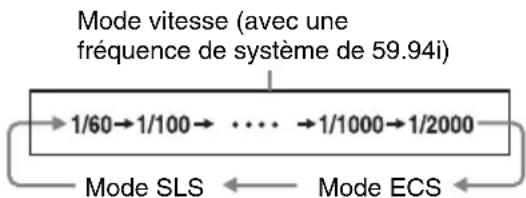
flowchart
graph LR
    A["1/60"] --> B["1/100"]
    B --> C["..."]
    C --> D["1/1000"]
    D --> E["1/2000"]
    F["Mode vitesse (avec une fréquence de système de 59.94i)"] --> A
    G["Mode SLS"] <--_H["Mode ECS"] <--_I["End"]
Remarque
En fonction du réglage de fréquence d'images (consultez la page 83), certaines vitesses d'obturation ne peuvent être sélectionnées en mode ralenti et accéléré. Ces vitesses sont remplacées par la vitesse d'obturation la plus lente possible.
Exemple : si vous effectuez une prise de vue en ralenti et accéléré lorsque la fréquence d'images est réglée sur 60 et le format vidéo sur HQ1280/29.97P.
La vitesse d'obturation est indiquée comme suit.
Lorsque le mode ralenti et accéléré est désactivé 1/40→1/50→1/60→1/100→...
Lorsque le mode ralenti et accéléré est activé 1/60→1/60→1/60→1/100→...
Pour régler la vitesse d'obturation en mode ECS ou SLS
1 Réglez le mode de vitesse d'obturation sur ECS ou SLS (consultez le paragraphe précédent).
2 Tournez le bouton MENU pour sélectionner la fréquence ou le nombre d'images souhaité.
Modification de la valeur de référence pour l'ajustement automatique du diaphragme
La valeur de référence pour l'ajustement automatique du diaphragme peut être modifiée pour permettre la prise de vue d'images nettes de sujets en contre-jour ou éviter l'accentuation des rehauts. La valeur de référence du diaphragme de l'objectif peut être définie dans la plage suivante, conformément à la valeur standard.
- 0,25 à 1 (augmentation par incréments de 0,25) : ouverture accrue d'environ 0,25 à 1
- -0,25 à -1 (diminution par incréments de 0,25) : fermeture accrue d'environ 0,25 à 1
Vous pouvez également définir la zone de détection de la lumière.
Pour modifier la valeur de référence
1 Réglez OPERATION >Auto Iris >Iris Override dans le menu de configuration sur On (consultez la page 120).
2 Réglez le commutateur MENU ON/OFF sur OFF.
3 Tournez le bouton MENU pour modifier la valeur de référence.
Remarque
Assurez-vous de vérifier que le mode d'obturation actuel n'est pas ECS.
Un indicateur de la valeur de référence actuelle est affiché au niveau de l'indication de la position du diaphragme (consultez la page 33) sur l'écran du viseur.
Pour ouvrir davantage le diaphragme
Tournez le bouton MENU dans le sens inverse des aiguilles d'une montre, vu de l'avant du caméscope.
Sélectionnez une valeur parmi 0,25, 0,5, 0,75 et 1.
Pour fermer le diaphragme
Tournez le bouton MENU dans le sens des aiguilles d'une montre, vu de l'avant du caméscope.
Sélectionnez une valeur parmi -0,25, -0,5, -0,75 ou -1.
La valeur de référence modifiée est gardée en mémoire jusqu'à la mise hors tension du caméscope.
Même si la valeur de référence est modifiée, elle reprend la valeur standard à chaque mise sous tension de l'appareil.
Pour régler la fenêtre de diaphragme automatique
1 Réglez OPERATION >Auto Iris >Iris Window Indication dans le menu de configuration sur On.
La fenêtre actuelle de diaphragme automatique s'affiche sur l'écran du viseur. Si l'affichage de la fenêtre de diaphragme automatique n'est pas nécessaire, réglez cet élément sur Off.
2 Tournez le bouton MENU pour sélectionner Iris Window, puis appuyez sur le bouton.
3 Tournez le bouton MENU jusqu'à ce que la fenêtre de diaphragme automatique souhaitée apparaisse, puis appuyez sur le bouton.
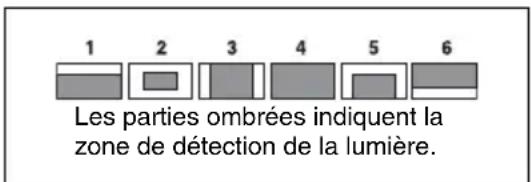
text_image
1 2 3 4 5 6 Les parties ombrées indiquent la zone de détection de la lumière.Si vous sélectionnez « Var », les éléments suivants sont activés et vous pouvez définir une fenêtre de la taille souhaitée. Réglez les éléments suivants dans MAINTENANCE >Auto Iris2.
| Elément Réglage |
| Iris Var Width La largeur de la fenêtre |
| Iris Var Height La hauteur de la fenêtre |
| Iris Var H Pos La position de la fenêtre dans le sens horizontal |
| Iris Var V Pos. La position de la fenêtre dans le sens vertical |
Lorsque vous quittez le menu, la fenêtre de diaphragme automatique sélectionnée à l'étape 3 s'affiche.
Si l'affichage de cette fenêtre n'est pas nécessaire, réglez OPERATION >Auto Iris >Iris Window Indication dans le menu de configuration sur Off.
Pour traiter les problèmes dus à des rehauts très lumineux
Si le sujet est trop lumineux, le diaphragme peut trop se fermer, noircissant l'image entière ou accentuant les rehauts. Dans de tels cas, activer la fonction de plan rehaussé réduit la plage de luminance, évitant les problèmes de correction automatique du diaphragme.
Réglez OPERATION >Auto Iris >Clip High Light dans le menu de configuration sur On.
Zoom
L'objectif fourni avec le PMW-350K vous permet de filmer avec le zoom manuel ou à servocommande.
Basculement entre les modes de zoom
Réglez le commutateur ZOOM sur SERVO (zoom à servocommande) ou MANU (zoom manuel).
Utilisation du zoom manuel
Avec le commutateur ZOOM réglé sur MANU, tournez la bague de zoom.
Utilisation du zoom à servocommande
Avec le commutateur ZOOM réglé sur SERVO, actionnez le levier de zoom motorisé. La position de zoom actuelle apparaît dans le viseur, sur une plage de 0 (grand angle) à 99 (téléobjectif) (consultez la page 30).
Appuyez sur le côté W (grand angle) pour le grand angle et sur le côté T (téléobjectif) pour le téléobjectif. La vitesse de zoom augmente lorsque vous poussez davantage le levier, et diminue lorsque vous le poussez moins.
Ajustement de la mise au point
L'objectif fourni avec le PMW-350K vous permet d'ajuster la mise au point des trois façons suivantes.
Mode Full MF (mise au point manuelle complète)
Ce mode prend en charge la mise au point avec la bague de mise au point uniquement.
En un mouvement unique, vous pouvez faire la mise au point en totalité depuis ∞ jusqu'à la distance de prise de vue la plus courte.
Mode MF (mise au point manuelle)
Dans ce mode, la mise au point automatique est activée temporairement lorsque vous appuyez sur la touche PUSH AF.
Vous pouvez également utiliser la fonction d'aide à la mise au point manuelle.
Mode AF (mise au point automatique)
Dans ce mode, la mise au point automatique est toujours activée.
La bague de mise au point et la touche PUSH AF sont également activées.
Remarque
L'objectif est conçu avec une marge supplémentaire à la position infini ( ), pour compenser la dérive de la mise au point en raison de variations de la température.
Lorsque vous filmez un sujet à l'infini en mode MF ou Full MF, vérifiez l'image dans le viseur quand vous effectuez la mise au point.
Ajustement en mode Full MF
Lorsque vous faites glisser la bague de mise au point vers l'arrière (vers le caméscope), le mode de mise au point passe à Full MF, dans lequel tous les ajustements de mise au point sont manuels.
Remarque
Lorsque vous faites glisser la bague de mise au point vers l'arrière, la mise au point se déplace instantanément à la position du repère.
Faites la mise au point en tournant la bague de mise au point tout en regardant le viseur.
Les indications de distance sur la bague sont valables en mode Full MF. Les distances auxquelles l'image est mise au point correspondent aux positions absolues de la bague de mise au point.
Ligne blanche qui indique la distance actuelle
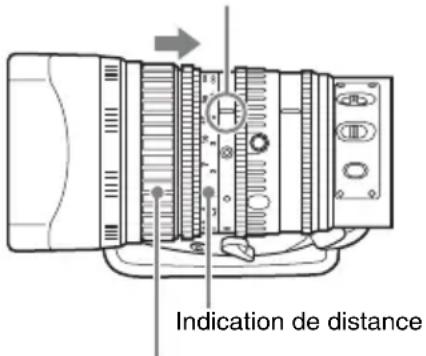
text_image
Indication de distanceBague de mise au point
Réglage du contour
Vous pouvez tourner le bouton PEAKING du viseur pour utiliser la fonction de réglage du contour. Les bords sont accentués sur l'image du moniteur, ce qui facilite la mise au point manuelle.
Les signaux vidéo enregistrés ne sont pas affectés.
Ajustement en mode MF
Lorsque vous faites glisser la bague de mise au point vers l'avant (vers le pare-soleil) et que vous réglez le commutateur FOCUS sur M (manuel), le mode de mise au point passe à MF, dans lequel les ajustements de mise au point sont manuels mais la mise au point automatique est disponible quand elle est nécessaire.
Utilisation de la bague de mise au point
Faites la mise au point en tournant la bague de mise au point tout en regardant le viseur. Les indications de distance sur la bague ne sont pas valables en mode MF.
Mise au point automatique à une pression
Appuyez sur la touche PUSH AF. La mise au point automatique est activée temporairement (mise au point automatique à une pression). La mise au point automatique à une pression se termine lorsque le sujet est mis au point.
Fonction d'aide à la mise au point manuelle
Lorsque la fonction d'aide à la mise au point manuelle est activée (consultez la page 156), la mise au point automatique démarre lorsque vous arrêtez d'ajuster la bague de mise au point, ce qui vous permet d'effectuer des ajustements précis avec le sujet au centre de l'écran.
La mise au point automatique par la fonction d'aide à la mise au point manuelle se termine lorsque l'ajustement précis est terminé.
Ajustement en mode AF
Lorsque vous faites glisser la bague de mise au point vers l'avant et réglez le commutateur FOCUS sur A (auto), le mode de mise au point passe à AF, dans lequel la mise au point automatique est toujours active.
Les indications de distance sur la bague ne sont pas valables en mode AF.
Mise au point en mode AF
En mode AF, le caméscope contrôle les modifications de la vidéo et démarre la mise au point automatique lorsqu'il détecte une modification. La mise au point automatique se termine lorsque le sujet est net, mais la fonction de mise au point automatique reste en veille. En mode AF, vous pouvez également démarrer la mise au point automatique en appuyant sur la touche PUSH AF ou en tournant la bague de mise au point.
Utilisation du mode macro
Lorsque le mode de mise au point est MF ou AF, vous pouvez régler le commutateur MACRO sur ON pour activer le mode macro. Le mode macro vous permet de faire la mise au point sur la gamme incluant la zone macro.
Le mode macro est désactivé en mode Full MF.
Ajustement du niveau audio
Lorsque vous réglez le commutateur AUDIO SELECT sur AUTO, les niveaux d'entrée des signaux audio analogiques enregistrés sur chaque canal sont ajustés automatiquement. Vous pouvez également effectuer des ajustements manuels.
Remarque
Même si vous réglez le commutateur AUDIO SELECT sur AUTO, les niveaux d'entrée des signaux audio numériques enregistrés sur chaque canal ne sont pas ajustés automatiquement.
Niveau audio cible pour l'ajustement manuel du niveau audio
Effectuez l'ajustement en utilisant -20 dB comme niveau cible.
Si le vumètre audio affiche un niveau maximal de 0 dB, alors cela indique que le niveau audio d'entrée est excessif.
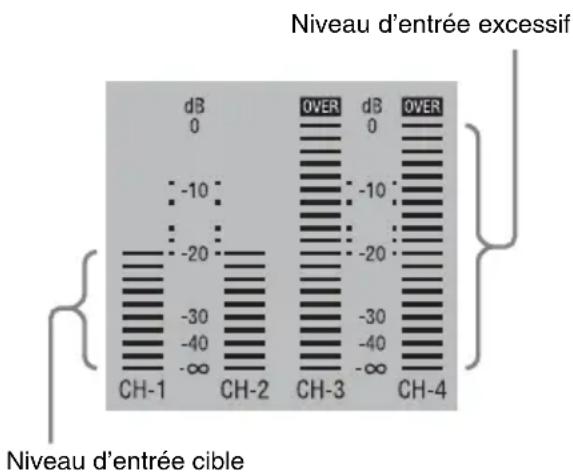
text_image
Niveau d'entrée excessif dB 0 OVER dB 0 OVER -10 -10 -20 -20 -30 -30 -40 -40 -∞ -∞ CH-1 CH-2 CH-3 CH-4 Niveau d'entrée cibleAjustement manuel du niveau des entrées audio en provenance des connecteurs AUDIO IN CH-1/CH-2
1 Pour ajuster l'entrée de signal sur le connecteur AUDIO IN CH-1 ou CH-2, réglez le commutateur AUDIO IN CH1 ou CH2 sur REAR.
Pour ajuster les deux signaux d'entrée, réglez les deux commutateurs sur REAR.
2 Placez le ou les commutateurs AUDIO SELECT, correspondant au canal ou aux canaux audio sélectionnés à l'étape 1, sur MANUAL.
3 Avec la ou les commandes LEVEL du ou des canaux sélectionnés à l'étape 1, effectuez les réglages afin que le compteur de niveau de son affiche jusqu'à -20 dB pour le volume d'entrée normal.
Correspondance entre l'ajustement du niveau d'enregistrement et les commandes de niveau audio
Avec l'élément MAINTENANCE >Audio du menu de configuration, vous pouvez sélectionner la commande de niveau audio qui commande le niveau d'enregistrement audio d'entrée de chacun des connecteurs AUDIO IN CH-1/CH-2. La correspondance entre les réglages des éléments de menu et les commandes est la suivante.
Rear1/WRR Level : niveau d'enregistrement du canal 1
Réglage Bouton
| Side1 Bouton LEVEL (CH1) |
| Front Commande MIC LEVEL |
| Front+Side1 Bouton LEVEL (CH1) et commande MIC LEVEL(fonctionnement associé) |
Rear2/WRR Level : niveau d'enregistrement du canal 2
Réglage Bouton
| Side2 Bouton LEVEL (CH2) |
| Front Commande MIC LEVEL |
| Front+Side2 Bouton LEVEL (CH2) et commande MIC LEVEL (fonctionnement associé) |
Remarque
Lorsque le fonctionnement des boutons LEVEL (CH1/CH2) et de la commande MIC LEVEL est associé, si la commande MIC LEVEL est réglée sur 0, les signaux audio des canaux 1 et 2 ne peuvent pas être enregistrés. Vérifiez la position de la commande MIC LEVEL avant d'ajuster les boutons LEVEL (CH1/CH2).
Ajustement manuel du niveau audio du connecteur MIC IN
1 Réglez le ou les deux commutateurs AUDIO IN sur FRONT.
2 Placez le ou les commutateurs AUDIO SELECT, pour le ou les canaux sélectionnés à l'étape 1, sur MANUAL.
3 Tournez la commande MIC LEVEL et effectuez les ajustements afin que le vumètre audio affiche jusqu'à -20 dB pour le volume d'entrée normal.
Correspondance entre l'ajustement du niveau d'enregistrement et les commandes de niveau audio
Avec l'élément MAINTENANCE >Audio du menu de configuration, vous pouvez sélectionner la commande de niveau audio qui commande le niveau d'enregistrement audio de l'entrée de microphone avant. La correspondance entre les réglages des éléments de menu et les commandes est la suivante.
MIC CH1 Level : niveau d'enregistrement du canal 1
Réglage Bouton
| Side1 Bouton LEVEL (CH1) |
| Front Commande MIC LEVEL |
| Front+Side1 Bouton LEVEL (CH1) et commande MIC LEVEL (fonctionnement associé) |
MIC CH2 Level : niveau d'enregistrement du canal 2
Réglage Bouton
| Side2 Bouton LEVEL (CH2) |
| Front Commande MIC LEVEL |
| Front+Side2 Bouton LEVEL (CH2) et commande MIC LEVEL (fonctionnement associé) |
Remarque
Lorsque le fonctionnement de la commande MIC LEVEL et des boutons LEVEL (CH1/CH2) est associé, si les commandes LEVEL (CH1/CH2) sont réglés sur 0, les signaux audio des canaux 1 et 2 ne peuvent pas être enregistrés. Vérifiez la position des boutons LEVEL (CH1/CH2) avant d'ajuster la commande MIC LEVEL.
Enregistrement audio sur les canaux 3 et 4
Sélection de l'audio enregistré
Vous pouvez sélectionner l'audio enregistré sur les canaux 3 et 4 à l'aide des commutateurs AUDIO IN CH3/CH4.
| Commutateur | Cible d'enregistrement du canal 3 |
| CH3 |
FRONT Audio du microphone avant
REAR Entrée de signal audio par le connecteur AUDIO IN CH-1
WIRELESS Audio du microphone sans fil
| Commutateur | Cible d'enregistrement du canal 4 |
| CH4 |
FRONT Audio du microphone avant
REAR Entrée de signal audio par le connecteur AUDIO IN CH-2
WIRELESS Audio du microphone sans fil
La sélection peut être faite automatiquement, comme suit.
Pour sélectionner automatiquement le même audio que sur les canaux 1 et 2
Réglez l'élément MAINTENANCE >Audio >Audio CH3/4 Mode du menu de configuration sur [Ch 1/2].
Ajustement des niveaux d'enregistrement audio
Pour ajuster automatiquement
Réglez le commutateur AUDIO SELECT CH 3-4 sur AUTO.
Pour ajuster manuellement
1 Réglez le commutateur AUDIO SELECT CH 3-4 sur MANUAL.
2 Sélectionnez les boutons pour ajuster les niveaux audio au moyen de Audio CH3 Level et Audio CH4 Level dans l'élément MAINTENANCE >Audio du menu de configuration.
Audio CH3 Level : niveau d'enregistrement du canal 3
Réglage Bouton
| Side3 Bouton LEVEL (CH3) |
| Front Commande MIC LEVEL |
| Front+Side3 Bouton LEVEL (CH3) et commande MIC LEVEL(fonctionnement associé) |
Audio CH4 Level : niveau d'enregistrement du canal 4
Réglage Bouton
| Side4 Bouton LEVEL (CH4) |
| Front Commande MIC LEVEL |
| Front+Side4 Bouton LEVEL (CH4) et commande MIC LEVEL(fonctionnement associé) |
Vous pouvez alors ajuster le niveau des canaux audio 3 et 4 à l'aide des boutons sélectionnés ici.
Réglage des données temporelles
Remarque
Lorsque le mode de cache d'image est activé, il n'est pas possible de régler les données temporelles, même si vous réglez le commutateur F-RUN/SET/R-RUN sur SET. Si vous souhaitez régler les données temporelles, quittez d'abord le mode de cache d'image.
Réglage du code temporel
La plage de réglage du code temporel figure entre 00 : 00 : 00 : 00 et 23 : 59 : 59 : 29 (heures : minutes : secondes : images).
1 Réglez le commutateur DISPLAY sur TC.
2 Réglez le commutateur PRESET/ REGEN/CLOCK sur PRESET.
3 Réglez le commutateur F-RUN/SET/R-RUN sur SET.
Le premier (le plus à gauche) chiffre du code temporel clignote.
4 Utilisez les touches fléchées haut et bas pour modifier les valeurs, et utilisez les touches fléchées gauche et droite pour déplacer le chiffre clignotant. Répétez la procédure jusqu'à ce que tous les chiffres soient réglés.
Pour réinitialiser la valeur du code temporel sur 00:00:00:00
Appuyez sur la touche RESET/RETURN.
5 Réglez le commutateur F-RUN/SET/R-RUN sur F-RUN ou R-RUN.
F-RUN : défilement libre. Le générateur de code temporel continue à défiler.
R-RUN : défilement d'enregistrement. Le générateur de code temporel défile uniquement pendant l'enregistrement.
Pour régler le mode temps réel/temps non réel
Vous pouvez sélectionner le mode temps réel (DF) ou le mode temps non réel (NDF) dans l'élément MAINTENANCE >Timecode du menu de configuration.
Pour rendre le code temporel continu
Lorsque le commutateur F-RUN/SET/R-RUN est réglé sur R-RUN, l'enregistrement d'un certain nombre de scènes sur le support produit normalement des codes temporels continus. Toutefois, si vous retirez le support et que vous enregistrez sur un autre support, le code temporel ne sera plus continu lorsque vous utiliserez à nouveau le support d'origine pour l'enregistrement. Dans ce cas, pour rendre le code temporel continu, réglez le commutateur PRESET/REGEN/CLOCK sur REGEN.
Sauvegarde de l'heure réelle dans le code temporel
Pour sauvegarder l'heure réelle dans le code temporel, réglez le commutateur PRESET/ REGEN/CLOCK sur CLOCK.
Lorsqu'il est nécessaire de régler l'heure actuelle, utilisez l'élément MAINTENANCE >Clock Set >Date/Time du menu de configuration.
Pour les détails, consultez « Réglage de la date et de l'heure de l'horloge interne » (page 42).
Réglage des bits d'utilisateur
En réglant les bits d'utilisateur (jusqu'à 8 chiffres hexadécimaux), vous pouvez enregistrer des informations utilisateur comme la date, l'heure ou le numéro de scène, sur la piste du code temporel.
1 Réglez le commutateur DISPLAY sur U-BIT.
2 Réglez le commutateur F-RUN/SET/R-RUN sur SET.
Le premier chiffre (le plus à gauche) clignote.
3 Utilisez les touches fléchées haut et bas pour modifier les valeurs, et utilisez les touches fléchées gauche et droite pour déplacer le chiffre clignotant. Répétez la procédure jusqu'à ce que tous les chiffres soient réglés.
Pour réinitialiser les données de bits d'utilisateur sur 00 00 00 00
Appuyez sur la touche RESET/RETURN.
4 Réglez le commutateur F-RUN/SET/R-RUN sur F-RUN ou R-RUN, correspondant au mode de fonctionnement souhaité pour le générateur de code temporel.
Pour stocker le réglage des bits d'utilisateur en mémoire
Le réglage des bits d'utilisateur (à l'exception de l'heure réelle) est automatiquement mémorisé même si l'appareil est mis hors tension.
Synchronisation du code temporel
Vous pouvez synchroniser le générateur de code temporel interne de ce caméscope avec un générateur externe pour la régénération d'un code temporel externe. Vous pouvez également synchroniser les générateurs de code temporel d'autres caméscopes/magnétoscopes avec le générateur interne de ce caméscope.
Raccordements pour la synchronisation du code temporel
Raccordez le signal vidéo de référence et le code temporel externe comme illustré ci-dessous.
Exemple 1 : synchronisation avec un code temporel externe
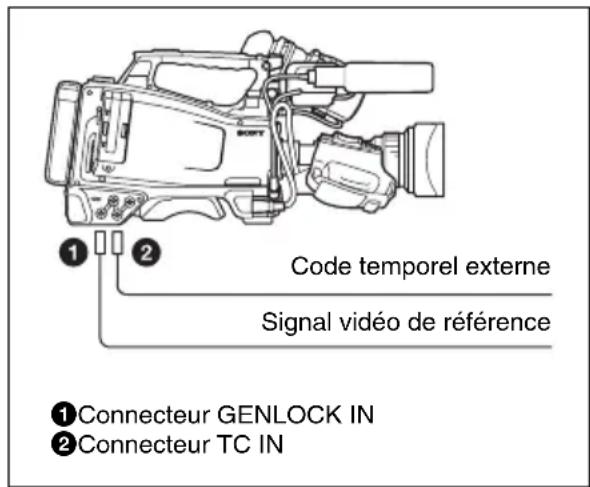
text_image
Code temporel externe Signal vidéo de référence Connecteur GENLOCK IN Connecteur TC INExemple 2 : interconnexion de plusieurs caméscopes (y compris un caméscope de référence)
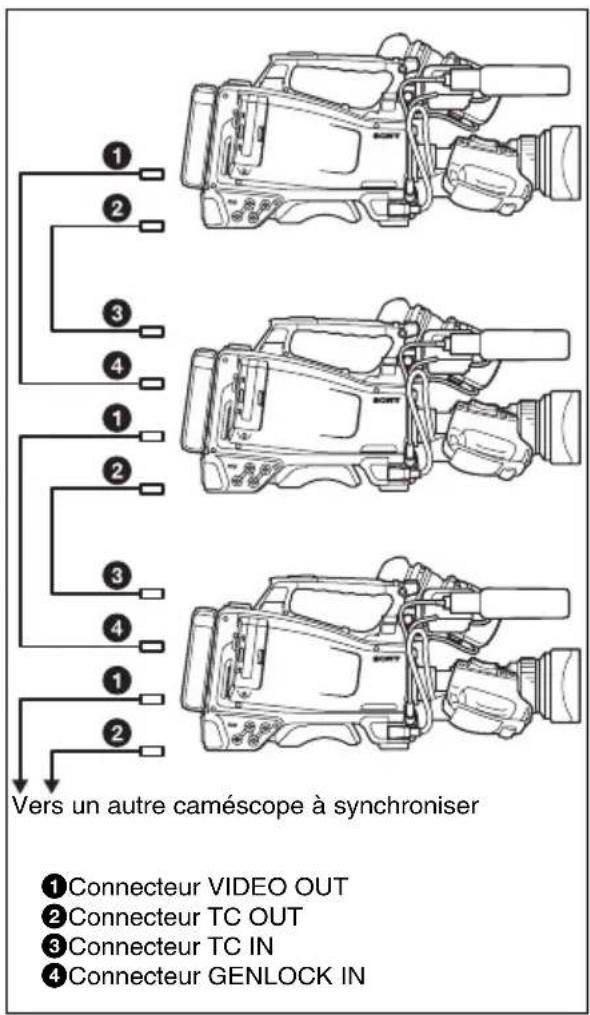
text_image
① ② ③ ④ ① ② ③ ④ ① ② Vers un autre caméscope à synchroniser ①Connecteur VIDEO OUT ②Connecteur TC OUT ③Connecteur TC IN ④Connecteur GENLOCK INPour verrouiller le code temporel sur une source externe
1 Réglez le commutateur POWER sur ON.
2 Réglez le commutateur PRESET/ REGEN/CLOCK sur PRESET.
3 Réglez le commutateur F-RUN/SET/R-RUN sur F-RUN.
4 Réglez le commutateur DISPLAY sur TC.
5 Fournissez un signal de code temporel et un signal vidéo de référence conforme à la norme SMPTE et en relation de phase correcte, respectivement aux connecteurs TC IN et GENLOCK IN.
Cette opération synchronise le générateur de code temporel interne avec le code temporel externe. Après environ 10 secondes, vous pouvez déconnecter le code temporel externe sans perdre la synchronisation.
Remarques
- Une fois la procédure ci-dessus terminée, le code temporel interne est immédiatement synchronisé avec le code temporel externe et le compteur affiche la valeur du code temporel externe. Cependant, avant d'enregistrer, patientez quelques secondes le temps que le générateur de synchronisation se stabilise.
- Si la fréquence du signal vidéo de référence est différente de la fréquence de système du caméscope, celui-ci ne pourra pas être correctement verrouillé en synchronisation. Dans ce cas, le code temporel interne ne sera pas correctement synchronisé avec le code temporel externe.
Réglages des bits d'utilisateur pendant la synchronisation du code temporel
Lorsque le code temporel est synchronisé, seules les données temporelles sont synchronisées avec la valeur du code temporel externe.
Pour désactiver la synchronisation du code temporel
Commencez par déconnecter le code temporel externe, puis réglez le commutateur F-RUN/SET/R-RUN sur R-RUN.
Pour passer de l'alimentation avec pack batterie à une alimentation externe pendant la synchronisation du code temporel
Pour maintenir une alimentation en continu, raccordez l'alimentation externe au connecteur DC IN avant de retirer le pack batterie. Si vous enlevez d'abord le pack batterie, vous risquez de perdre la synchronisation du code temporel.
Synchronisation du caméscope pendant la synchronisation du code temporel
Pendant la synchronisation du code temporel, le caméscope est verrouillé en synchronisation sur le signal vidéo de référence reçu par le connecteur GENLOCK IN.
Vérification des réglages du caméscope et des informations d'état (écrans d'état)
Les écrans d'état vous permettent de contrôler les réglages du caméscope et différents types d'informations d'état.
Il existe cinq écrans d'état, énumérés ci-dessous.
Ecran d'état Informations affichées
| Etat CAMERA Réglages et informations d’état relatifs à la prise de vue | |
| Etat AUDIO Réglages et informations d’état relatifs à l’entrée et à la sortie audio | |
| Etat VIDEO Réglages et informations d’état relatifs à l’enregistrement et à la lecture | |
| Etat ASSIGN SWITCH | Nom des fonctions attribuées aux commutateurs personnalisables |
| Etat BATTERY/MEDIA | Etat de la batterie montée sur le caméscope et état du support |
Pour afficher les écrans d'état
Lorsqu'aucun menu n'est affiché, placez le commutateur STATUS ON/SEL/OFF sur ON/SEL. A chaque pression, l'écran d'état suivant est sélectionné, dans l'ordre indiqué dans le tableau ci-dessus.
Ecran d'état CAMERA
Cet écran affiche les réglages et informations d'état relatifs à la prise de vue.
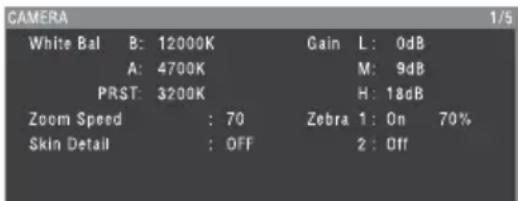
text_image
CAMERA White Bal B: 12000K Gain L: 0dB A: 4700K M: 9dB PRST: 3200K H: 18dB Zoom Speed : 70 Zebra 1: On 70% Skin Detail : OFF 2: OffWhite Bal : état de l'équilibre des blancs
Gain : état du commutateur GAIN
Zoom Speed : vitesse de zoom réglée à l'aide de la touche ZOOM de l'objectif
Zebra : état des zébrures
Skin Detail : état des détails du teint
Ecran d'état AUDIO
Cet écran affiche les réglages et informations d'état relatifs à l'entrée et à la sortie audio.
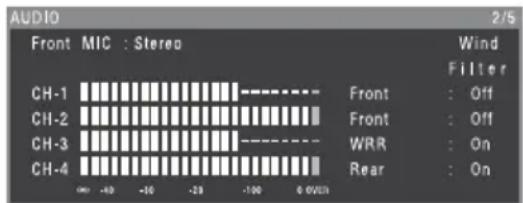
CH-1/CH-2/CH-3/CH-4 : vumètres et sources d'entrée audio
Wind Filter : réglages du filtre anti-vent
Ecran d'état VIDEO
Cet écran affiche les réglages et informations d'état relatifs à l'enregistrement et à la lecture.
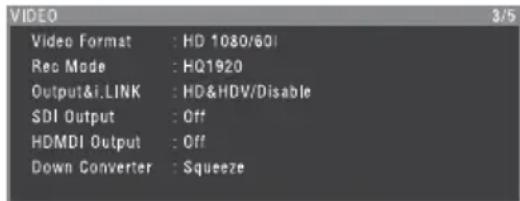
text_image
VIDEO 3/5 Video Format : HD 1080/601 Rec Mode : HQ1920 Output&LINK : HD&HDV/Disable SDI Output : Off HDMDI Output : Off Down Converter : SqueezeVideo Format : format vidéo
Rec Mode : débit binaire d'enregistrement (mode HD uniquement)
Output&i.LINK : réglage Output&i.LINK et état d'utilisation i.LINK
SDI Output : réglage de sortie du connecteur HD/SD SDI OUT
HDMI Output : réglage de sortie du connecteur HDMI
Down Converter : réglage de conversion descendante de la sortie SD (mode HD uniquement)
Ecran d'état ASSIGN SWITCH
Cet écran affiche le nom des fonctions attribuées aux commutateurs personnalisables
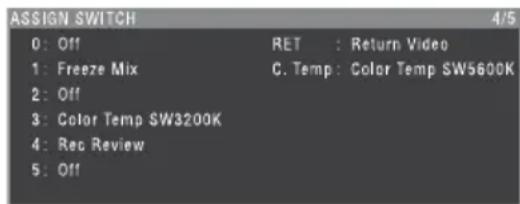
text_image
ASSIGN SWITCH 0: Off RET : Return Video 1: Freeze Mix C. Temp: Color Temp SW5600K 2: Off 3: Color Temp SW3200K 4: Rec Review 5: OffEcran d'état BATTERY/MEDIA
Cet écran affiche l'état de la batterie montée sur le caméscope et l'état du support
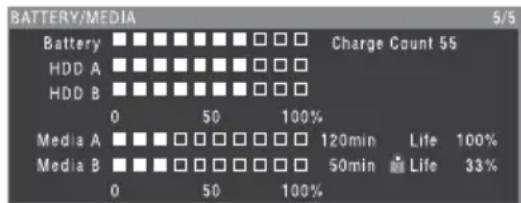
Battery : la capacité restante de la batterie
Charge Count : le nombre de fois où la batterie a été chargée
HDD A/HDD B : la capacité restante de la batterie du PHU-220R
Media A/Media B :
• la capacité restante du support
- durée enregistrable
- durée de vie approximative en termes de réécritures (Life)
« Life 100% » s'affiche pour un support non utilisé.
Manipulation des cartes mémoire SxS
Ce caméscope permet d'effectuer des enregistrements audio et vidéo sur des cartes mémoire SxS (non fournies) chargées dans le ou les logements pour carte mémoire.
Vous pouvez utiliser le caméscope avec les dispositifs suivants pour effectuer l'enregistrement.
• Disque dur professionnel PHU-220R
- Adaptateur de support MEAD-MS01/SD01 (lorsque le mode d'enregistrement est FAT) ou adaptateur QDA-EX1 XQD ExpressCard (lorsque le mode d'enregistrement est FAT/UDF)
Pour plus de détails, reportez-vous au supplément fourni sur le CD-ROM (étiqueté « Manuals for Solid-State Memory Camcorder »).
A propos des cartes mémoire SxS
Cartes mémoire SxS pouvant être utilisées avec ce caméscope
Utilisez les cartes mémoire SxS Sony (SxS PRO ou SxS-1) avec ce caméscope.
SxS PRO
• S B P - 3 2 (3 2 G o)
- SBP-64A (64Go)
SxS-1
• SBS-32G1A (32 Go)
• SBS-64G1A (64 Go)
Un fonctionnement correct ne peut être garanti lorsque des cartes mémoire autres que SxS PRO et SxS-1 sont utilisées.
Les cartes mémoire énumérées ci-dessus sont conformes à la norme de cartes mémoire ExpressCard.
- SxS, SxS PRO et SxS-1 sont des marques commerciales de Sony Corporation.
- Le logo et l'étiquette ExpressCard sont la propriété de Personal Computer Memory Card International Association (PCMCIA) et sont accordés sous licence à Sony Corporation. Les autres marques commerciales et noms commerciaux sont la propriété de leurs détenteurs respectifs.
Remarques sur l'utilisation des cartes mémoire SxS
- Les données enregistrées risquent d'être perdues ou corrompues dans les cas suivants.
- Lorsque le caméscope est soumis à des chocs ou vibrations pendant la lecture, l'écriture ou le formatage d'une carte mémoire SxS, et lorsque vous mettez le caméscope hors tension ou retirez une carte mémoire SxS pendant la lecture, l'écriture ou le formatage
- Lorsque le caméscope est utilisé dans un environnement soumis à l'électricité statique ou des parasites électriques
- N'utilisez pas et ne rangez pas les cartes mémoire SxS dans des endroits :
- En dehors des plages environnementales indiquées
- Très chauds, comme dans des véhicules garés au soleil en été, ou exposés à la lumière directe du soleil ou près d'appareils de chauffage
- Soumis à une humidité et une corrosion élevées
- Lorsque vous insérez une carte mémoire, insérez-la avec l'étiquette orientée dans le bon sens.
- Transportez et rangez les cartes mémoire SxS dans leur étui et fermez bien les étuis.
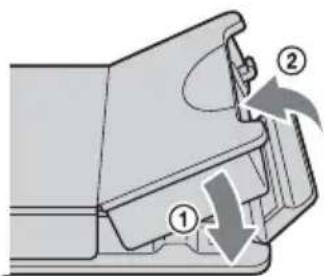
- Prémunissez-vous contre les accidents et la perte de données involontaire en sauvegardant les données stockées sur les cartes mémoire SxS. Sony n'assume aucune responsabilité quant aux conséquences liées aux dommages ou pertes de données stockées sur les cartes mémoire SxS.
- Ne fixez rien d'autre que les étiquettes fournies dans l'espace prévu à cet effet. Lorsque vous fixez une étiquette, assurez-vous qu'elle ne dépasse pas de l'espace pour étiquette.
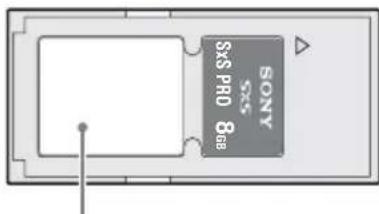
text_image
SOSY SOSY PRO 8.68Espace pour étiquette
- Utilisez ce caméscope pour formater des cartes mémoire SxS qui seront utilisées avec ce caméscope. Lorsque les cartes mémoire sont formatées dans un autre appareil, le format est considéré comme invalide, obligeant ainsi un nouveau formatage des cartes mémoire. Cependant, notez que les fonctions de suppression et de formatage de ce caméscope ne suppriment pas complètement les données des cartes mémoire. Avant de vous débarrasser d'une carte mémoire, effacez-la à l'aide d'un logiciel d'effacement de données disponible dans le commerce, ou détruissez-la. Sony n'assume aucune responsabilité quant au défaut d'effacement complet des données.
- Les opérations sur les plans peuvent être impossibles lorsque la capacité restante du support est faible. Dans ce cas, utilisez un ordinateur pour supprimer les fichiers inutiles et réessayez.
- Ouvrez complètement l'étui de la carte mémoire avant de ranger une carte dans l'étui ou de retirer une carte de l'étui.
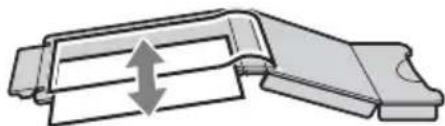
Prévention d'un effacement accidentel
Vous pouvez éviter une suppression, une modification ou un enregistrement accidentel des données sur une carte mémoire SxS en réglant le commutateur de protection en écriture sur le côté WP.
Commutateur de protection en écriture
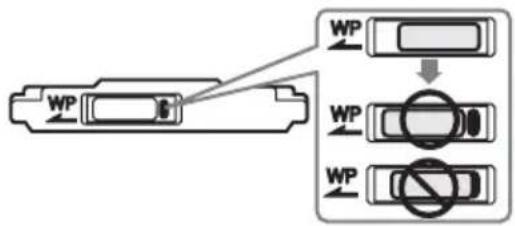
Ne touchez pas au commutateur de protection en écriture lorsqu'une carte mémoire SxS est chargée dans un logement pour carte. Ejectez la carte avant de régler le commutateur de protection en écriture.
Chargement et éjection des cartes mémoire SxS
Pour charger les cartes mémoire SxS
1 Faites glisser le cache vers la gauche pour l'ouvrir.
2 Insérez une carte mémoire SxS dans un logement pour carte.
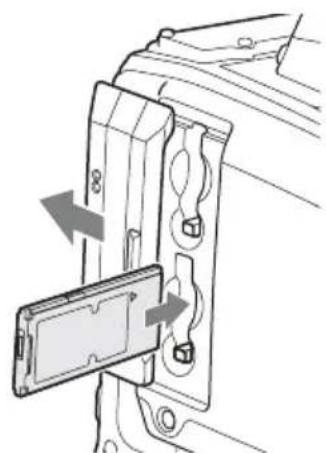
Insérez avec le côté de l'étiquette orienté vers la droite.
Le voyant ACCESS s'allume en orange, puis s'allume en vers pour indiquer que la carte mémoire est utilisable.
3 Fermez le cache.
Indications d'état du voyant ACCESS
Chacun des logements pour carte A et B dispose d'un voyant ACCESS pour indiquer l'état du logement.
| Voyant Etat du logement | |
| Allumé en orange | Accès à la carte mémoire SxS (s'allume pendant la lecture et l'écriture des données) |
| Allumé en vert | Veille (la carte mémoire SxS chargée est prête pour l'enregistrement ou la lecture) |
| Eteint | Aucune carte mémoire SxS n'est chargée.Une carte non utilisable est chargée.Une carte mémoire SxS est chargée mais l'autre logement est sélectionné. |
Pour éjecter les cartes mémoire SxS
1 Ouvrez le cache, puis appuyez sur la touche EJECT pour déverrouiller et tirez la touche vers l'extérieur.
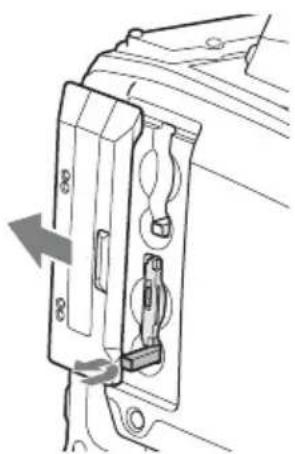
Appuyez une fois sur la touche pour déverrouiller.
2 Appuyez de nouveau sur la touche EJECT pour éjecter la carte.
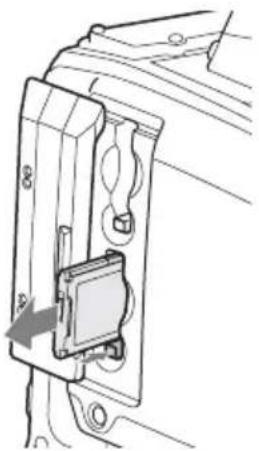
L'intégrité des données ne peut être garantie si vous mettez le caméscope hors tension ou retirez une carte mémoire lorsque la carte est en cours d'accès. Cela pourrait corrompre toutes les données enregistrées sur la carte. Assurez-vous toujours que le voyant ACCESS est allumé en vert ou est éteint avant de mettre le caméscope hors tension ou de retirer une carte mémoire.
Sélection de la carte mémoire SxS à utiliser
Lorsque des cartes mémoire SxS sont chargées en même temps dans le logement A et dans le logement B, vous pouvez appuyer sur la touche SLOT SELECT pour sélectionner la carte mémoire SxS à utiliser.
Le caméscope bascule automatiquement sur l'autre carte si la carte sélectionnée atteint sa capacité maximum pendant l'enregistrement.
Remarque
La touche SLOT SELECT est désactivée pendant la lecture. Même lorsque vous appuyez dessus, cela ne modifie pas le logement sélectionné. Les opérations des touches sont activées lorsqu'un écran de miniatures est (consultez la page 89) affiché.
Formatage (initialisation) des cartes mémoire SxS
Lorsque vous chargez une carte mémoire SxS non formatée, ou une carte mémoire SxS ayant été formatée selon d'autres caractéristiques techniques, le message « Cannot Use Media(A)/Unsupported File System » apparaît dans le viseur. Dans ce cas, formatez la carte mémoire de la manière suivante.
Remarque
Les cartes mémoire SxS doivent être formatées sur un dispositif XDCAM EX. Les cartes dans d'autres formats ne peuvent pas être utilisées.
Pour formater (initialiser) une carte mémoire
1 Sélectionnez OPERATION >Format Media dans le menu de configuration (consultez la page 111).
2 Sélectionnez [Media(A)] (logement A) ou [Media(B)] (logement B).
3 Tournez le bouton MENU pour sélectionner [Execute] puis appuyez sur le bouton.
Le message de confirmation du formatage s'affiche sur l'écran du viseur.
4 Tournez le bouton MENU pour sélectionner [Execute] et appuyez sur le bouton.
L'exécution du formatage démarre.
Pendant l'exécution du formatage, une indication de progression apparaît (%) et le voyant ACCESS s'allume en orange.
Enregistrement et lecture pendant l'exécution du formatage
Même pendant l'exécution du formatage,
l'enregistrement et la lecture sont possibles à l'aide d'une carte mémoire SxS chargée dans l'autre logement pour carte.
Si l'opération de formatage échoue
Une opération de formatage peut échouer si la carte mémoire SxS est protégée en écriture ou si le type de carte ne correspond pas au type indiqué pour une utilisation avec ce caméscope.
Dans ce cas, un message d'erreur apparaît. Suivez les instructions du message d'erreur et remplacez la carte par une carte mémoire SxS pouvant être utilisée avec ce caméscope.
Remarques
- Toutes les données sont effacées lorsque vous formatez une carte mémoire, y compris les fichiers de configuration et toutes les données vidéo enregistrées.
- Utilisez la fonction de formatage de ce caméscope pour formater les cartes mémoire SxS à utiliser sur ce caméscope. Les formats des cartes formatées sur d'autres dispositifs ne sont pas reconnus comme des formats valides, obligeant ainsi un nouveau formatage de ces cartes sur ce caméscope.
Vérification de la durée d'enregistrement restante
Vous pouvez vérifier la capacité restante des cartes mémoire SxS chargées dans les deux logements en consultant l'affichage de capacité restante du support d'enregistrement dans le viscur.
:00:00
t ND2
A: 60min
101010110101
B: 120min
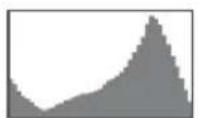
F1.6
Le caméscope calcule la durée d'enregistrement restante pour le support dans chaque logement en se basant sur le format vidéo actuel (débit binaire d'enregistrement), et l'affiche en minutes.
Vous pouvez également vérifier la durée restante dans l'écran d'état BATTERY/MEDIA (consultez la page 68).
Remarque
L'icône apparaît lorsqu'une carte mémoire est protégée en écriture.
Quand remplacer les cartes mémoire SxS
- Le message d'avertissement « Media Near Full » apparaît, l'indicateur WARNING et l'indication REC clignotent sur l'écran du viseur, et la sonnerie retentit lorsque la durée d'enregistrement totale restante des deux cartes mémoire passe à cinq minutes pendant l'enregistrement.
Remplacez l'une des cartes par un support dont la capacité d'enregistrement disponible est suffisante. - Si vous continuez l'enregistrement, le message « Media Full » apparaît et l'enregistrement s'arrête lorsque la durée d'enregistrement totale restante passe à 0.
Remarque
Un maximum de 600 plans environ peut être enregistré sur une carte mémoire SxS.
L'affichage de la durée d'enregistrement restante passe à « 0 » et le message « Media Full » apparaît lorsque la limite de plans est atteinte.
Restauration des cartes mémoire SxS
Si, pour quelque raison que ce soit, une erreur se produit dans la carte mémoire, celle-ci doit être restaurée avant l'utilisation.
Lorsque vous chargez une carte mémoire SxS devant être restaurée, un message apparaît dans le viseur pour vous demander si vous souhaitez effectuer la restauration.
Pour restaurer une carte
Tournez le bouton MENU pour sélectionner « Execute » puis appuyez sur le bouton.
La restauration démarre.
Pendant la restauration, un message d'exécution apparaît, la progression s'affiche (%) et le voyant ACCESS s'allume en orange.
Lorsque la restauration est terminée, un message d'achèvement s'affiche pendant trois secondes.
Si la restauration échoue
- Les cartes mémoire SxS protégées en écriture et les cartes sur lesquelles des erreurs de mémoire se sont produites ne peuvent pas être restaurées. Un message d'avertissement apparaît pour de telles cartes. Suivez les instructions du message et désactivez la protection de la carte ou remplacez-la par une autre carte.
- Les cartes mémoire SxS sur lesquelles des erreurs de mémoire se sont produites peuvent être inutilisables si vous les reformatez.
- Dans certains cas, certains plans peuvent être restaurés et d'autres non. Les plans restaurés peuvent être lus normalement.
- Si le message « Could not Restore Some Clips » continue à apparaître après plusieurs tentatives de restauration, il peut être possible de restaurer la carte mémoire SxS à l'aide de la procédure suivante.
①Utilisez la fonction de copie du caméscope (consultez la page 99) ou le logiciel d'application fourni (consultez la page 167) pour copier les plans requis sur une autre carte mémoire SxS.
②Formatez la carte mémoire SxS inutilisable sur le caméscope.
③Copiez de nouveau les plans requis sur la carte mémoire SxS venant d'être formatée.
Enregistrement et lecture pendant la restauration
Même lorsque la restauration est en cours, vous pouvez enregistrer et lire une carte mémoire SxS insérée dans l'autre logement pour carte.
Remarque
Pour la restauration du support enregistré sur ce caméscope, assurez-vous d'utiliser ce caméscope. Il se peut qu'un support enregistré avec un dispositif autre que ce caméscope ou avec un autre caméscope d'une version différente (même du même modèle) ne soit pas restauré à l'aide de ce caméscope.
Opérations de base
Cette section explique les procédures de prise de vue et d'enregistrement de base.
Avant de démarrer la prise de vue, inspectez le système de caméra pour vérifier qu'il fonctionne correctement.
1 Fixez un pack batterie complètement chargé (consultez la page 34).
2 Chargez une ou deux cartes mémoire SxS (consultez la page 70).
Si vous chargez deux cartes, le caméscope passe automatiquement à la seconde carte lorsque la première carte est pleine.
3 Réglez le commutateur POWER (consultez la page 12) du caméscope sur ON.
4 Configurez les réglages suivants.
Affichage de repère : activé (consultez la page 116)
Diaphragme : automatique (consultez la page 58)
Zoom : automatique (consultez la page 60)
Sortie de la caméra : sélectionnez l'image en cours de prise de vue (image de la caméra) et activez la fonction DCC (consultez la page 16).
Mode de défilement du code temporel : F-RUN (défilement libre) ou R-RUN (défilement d'enregistrement) (consultez la page 64)
Sélection du canal d'entrée audio : automatique (consultez la page 24)
5 Placez le commutateur AUTO W/B BAL sur BLACK pour ajuster l'équilibre des noirs (consultez la page 52).
6 Sélectionnez un filtre en fonction des conditions d'éclairage et ajustez l'équilibre des blancs (consultez la page 53).
7 Dirigez le caméscope vers le sujet et ajustez la mise au point (consultez la page 60) et le zoom.
8 Si vous utilisez l'obturateur électronique, sélectionnez un mode et une vitesse d'obturation (consultez la page 56).
9 Effectuez l'une des opérations suivantes pour démarrer l'enregistrement.
- Appuyez sur la touche REC START (consultez la page 14).
- Appuyez sur la touche VTR de l'objectif (consultez la page 27).
- Activez le commutateur personnalisable auquel la fonction Rec a été attribuée (consultez la page 155).
Pendant l'enregistrement, les indicateurs TALLY, l'indicateur de signalisation du panneau avant du viseur, et l'indication REC de l'écran du viseur s'allument. Ajustez le zoom et la mise au point selon le besoin.
Remarques
- Ne retirez jamais le pack batterie lorsque le caméscope enregistre (lorsque le voyant ACCESS sur le panneau latéral droit est allumé en bleu et que le voyant ACCESS dans la section de logements pour carte est allumé en orange). En faisant cela, vous risquez de perdre plusieurs secondes de données avant l'interruption de l'enregistrement, car le traitement interne ne se terminera pas normalement.
- Les touches de commande de la lecture (EJECT, F REV, F FWD, NEXT, PREV, PLAY/PAUSE, STOP) ne fonctionnent pas pendant l'enregistrement.
10 Pour arrêter l'enregistrement, effectuez l'une des opérations énumérées à l'étape 9.
Les indicateurs TALLY, l'indicateur de signalisation du panneau avant du viseur, et l'indication REC de l'écran du viseur s'éteignent, et le caméscope entre en mode de veille d'enregistrement (STBY).
Un plan est créé à partir des données audio et vidéo et des métadonnées enregistrées entre les étapes 9 et 10.
Pour vérifier l'enregistrement (passage en revue de l'enregistrement)
Avec le caméscope en mode de veille d'enregistrement (STBY), activez le commutateur personnalisable auquel la fonction Rec Review ou Freeze Mix a été attribuée (consultez la page 154).
Le caméscope lit le dernier plan entier ou les dernières secondes de ce plan (3 secondes ou 10 secondes) puis revient en mode de veille. Vous pouvez utiliser l'élément
MAINTENANCE >Camera Config >Rec Review dans le menu de configuration (consultez la page 141) pour modifier la durée de lecture.
Lorsque la fonction Rec Review est attribuée à la touche RET de l'objectif, vous pouvez également passer en revue l'enregistrement à l'aide de la touche RET.
11 Répétez les étapes 9 et 10 pour continuer l'enregistrement.
A chaque répétition, un autre plan est créé sur la carte mémoire.
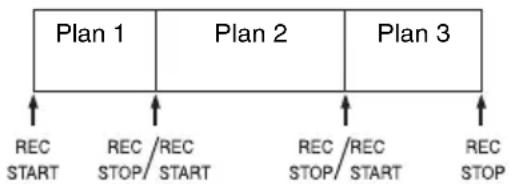
- Vous ne pouvez par reprendre l'enregistrement pendant une seconde environ après l'avoir arrêté.
- Le nombre maximum de plans pouvant être enregistrés sur une carte mémoire est 600. Même si la carte mémoire dispose de suffisamment d'espace libre pour enregistrer des plans supplémentaires, il n'est plus possible d'enregistrer lorsque 600 plans ont été enregistrés.
Taille des fichiers de plan
Les produits de la série XDCAM EX limitent la taille de fichier maximale d'un plan HD à 4 Go et celle d'un plan SD à 2 Go.
Si vous continuez l'enregistrement pendant une période prolongée, le contenu enregistré peut être segmenté en plusieurs fichiers, selon la taille de fichier (le nombre maximum de partitions est 99). Le caméscope considère l'enregistrement continu comme un plan même s'il a été segmenté en plusieurs fichiers.
Noms de plans
Des noms de plans à huit caractères (composés d'un préfixe à quatre caractères et d'un nombre à quatre chiffres) sont générés automatiquement pour les plans enregistrés par ce caméscope.
Exemple : ABCD0001
Vous pouvez également utiliser OPERATION >Clip >Title Prefix (consultez la page 124) dans le menu de configuration pour régler le préfixe des noms de plans sur une chaîne de caractères indiquée par l'utilisateur (d'une longueur de quatre à 46 caractères). (Un préfixe indiqué par l'utilisateur ne peut pas être modifié après l'enregistrement.)
Le nombre à quatre chiffres à la fin des noms de plans est généré automatiquement, dans l'ordre où les plans sont enregistrés.
Lecture de plans enregistrés
Lorsque le caméscope est en mode de veille (STBY), vous pouvez lire la totalité ou une partie du dernier plan enregistré (consultez la page 75).
1 Insérez la carte mémoire SxS à lire (consultez la page 70).
2 Appuyez sur la touche PREV (consultez la page 19) ou F REV (consultez la page 18) pour vous positionner sur le plan à lire.
3 Appuyez sur la touche PLAY/PAUSE.
L'indicateur PLAY/PAUSE s'allume et
l'image de lecture apparaît dans le viseur.
Pour mettre en pause la lecture
Appuyez sur la touche PLAY/PAUSE.
L'indicateur PLAY/PAUSE clignote pendant la pause.
Appuyez de nouveau sur la touche pour revenir au mode de lecture.
Pour lire à vitesse rapide
Appuyez sur la touche F FWD (consultez la page 19) ou F REV (consultez la page 18).
Pour revenir à la lecture normale, appuyez sur la touche PLAY/PAUSE.
Pour basculer entre les cartes mémoire
Lorsque deux cartes mémoire sont chargées, appuyez sur la touche SLOT SELECT (consultez la page 23) pour sélectionner le logement actif.
Il n'est pas possible de basculer entre les cartes mémoire pendant la lecture.
Pour terminer la lecture
Appuyez sur la touche STOP : la lecture s'arrête et le caméscope passe en mode E-E.
Appuyez sur la touche THUMBNAIL : la lecture s'arrête et un écran de miniatures (consultez la page 89) apparaît dans le viseur.
La lecture s'arrête également et l'écran de code temporel apparaît dans le viseur lorsque vous démarrez l'enregistrement pendant la lecture et lorsque vous éjectez une carte mémoire SxS.
Suppression de plans enregistrés
Vous pouvez utiliser les commutateurs personnalisables pour supprimer les derniers plans enregistrés (fonction Last Clip DEL).
Vous pouvez également utiliser le menu THUMBNAIL pour supprimer tous les plans enregistrés (fonction All Clips DEL) ou pour supprimer les plans sélectionnés. Pour les détails, consultez « Suppression de plans » (page 100).
1 Activez le commutateur personnalisable auquel la fonction Last Clip DEL a été attribuée (consultez la page 155).
Un message de confirmation apparaît.
2 Tournez le bouton MENU pour sélectionner [Execute] puis appuyez sur le bouton.
Opérations avancées
Enregistrement de repères de prise de vue
Sur ce caméscope, deux types de repères de prise de vue sont disponibles en mode HD. Vous pouvez les enregistrer à des emplacements définis par l'utilisateur pour faciliter le positionnement sur ces emplacements pour les monteurs.
Vous pouvez enregistrer jusqu'à 127 repères de prise de vue par plan.
Remarque
Les repères de prise de vue ne peuvent pas être enregistrés en mode SD.
Vous pouvez également utiliser le menu THUMBNAIL pour ajouter et supprimer des repères de prise de vue dans les plans. Pour les détails, consultez « Ajout et suppression de repères de prise de vue (mode HD uniquement) » (page 103).
Pour enregistrer des repères de prise de vue
Effectuez l'une des opérations suivantes.
- Activez l’un des commutateurs personnalisables auxquels la fonction Shot Mark 1 ou Shot Mark 2 a été attribuée (consultez la page 154).
- Si Lens RET a été attribué à la touche RET de l'objectif, faites comme suit.
Pour enregistrer un repère de prise de vue 1 : appuyez une fois sur la touche RET.
Pour enregistrer un repère de prise de vue 2 : appuyez deux fois rapidement sur la touche RET.
Lorsqu'un repère de prise de vue est enregistré, une indication « Shot Mark 1 » ou « Shot Mark 2 » apparaît dans le viseur pendant environ trois secondes près de l'indication de code temporel.
Réglage de repères OK
Pour faciliter la sélection de bons plans pour les monteurs, vous pouvez régler des repères OK dans les plans enregistrés en mode HD.
Remarques
- Les repères OK ne peuvent pas être réglés en mode SD.
- Les repères OK ne peuvent pas être réglés ou supprimés pendant l'enregistrement ou la lecture.
Pour ajouter/supprimer des repères OK
Vous pouvez également utiliser le menu THUMBNAIL pour ajouter et supprimer des repères OK dans les plans précédemment enregistrés.
Pour les détails, consultez « Ajout et suppression de repères OK (mode HD uniquement) » (page 99).
Démarrage d'enregistrement à partir de vidéo pré-enregistrée (fonction de cache d'image)
Le caméscope est équipé d'une mémoire interne suffisante pour pré-enregistrer jusqu'à 15 secondes de données audio et vidéo dans un cache d'image. Cela vous permet de commencer l'enregistrement un certain nombre de secondes avant le moment où vous avez appuyé sur une touche de démarrage de l'enregistrement.
Sélection du mode de cache d'image et réglage de la durée de cache d'image
Avant d'enregistrer en mode de cache d'image, vous devez sélectionner le mode de cache d'image et régler la durée de cache d'image (le nombre de secondes de données audio et vidéo stockées en mémoire) dans le menu OPERATION.
La durée de cache d'image détermine avec quelle avance vous pouvez démarrer l'enregistrement, avec un compte à rebours en secondes à partir du démarrage de l'enregistrement. Remarquez qu'il peut être impossible de commencer aussi longtemps à l'avance dans les cas particuliers expliqués dans les remarques suivantes.
Remarques
- Le stockage des données d'image en mémoire commence lorsque vous sélectionnez le mode de cache d'image. Par conséquent, si vous démarrez
l'enregistrement immédiatement après avoir sélectionné le mode de cache d'image, les données d'image d'avant la sélection ne sont pas enregistrées. - Aucune donnée n'est enregistrée dans la mémoire de cache d'image pendant la lecture ou le passage en revue de l'enregistrement et l'affichage de miniatures. Il n'est pas possible d'enregistrer des données d'image à partir du moment où vous meniez des opérations de lecture ou de passage en revue de l'enregistrement.
Pour sélectionner le mode de cache d'image et régler la durée de cache d'image
Remarques
- L'enregistrement en mode de cache d'image n'est pas possible en mode d'enregistrement image par image, en mode d'enregistrement à intervalles et en mode ralenti et accéléré. Le caméscope quitte le mode d'enregistrement image par image, le mode d'enregistrement à intervalles ou le mode ralenti et accéléré dès que vous sélectionnez le mode de cache d'image. Le caméscope quitte automatiquement le mode de cache d'image dès que vous sélectionnez le mode d'enregistrement image par image, le mode d'enregistrement à intervalles ou le mode ralenti et accéléré.
- Les données stockées dans la mémoire de cache d'image sont effacées lorsque vous modifiez les réglages de système, par exemple en sélectionnant un format vidéo différent. Les données d'image d'avant la modification ne sont pas enregistrées même si vous démarrez l'enregistrement immédiatement après la modification. Le caméscope quitte automatiquement le mode de cache d'image.
- Il n'est pas possible de régler le mode de cache d'image pendant l'enregistrement.
1 Dans le menu de configuration, sélectionnez OPERATION >Rec Function >Picture Cache Rec.
Pour en savoir plus sur le fonctionnement des menus, consultez « Opérations de base du menu de configuration » (page 107).
2 Tournez le bouton MENU pour sélectionner [On] puis appuyez sur le bouton.
3 Sélectionnez [P. Cache Rec Time], tournez le bouton MENU pour sélectionner la durée de cache d'image souhaitée puis appuyez sur le bouton.
Vous pouvez sélectionner la durée parmi les éléments 0-2sec, 2-4sec, 4-6sec, 6-8sec, 8-10sec, 10-12sec, 12-14sec et 13-15sec.
Une fois configurés, les réglages du mode de cache d'image restent effectifs jusqu'à ce qu'ils soient modifiés.
Au lieu de suivre les étapes 1 et 2, vous pouvez également sélectionner le mode de cache d'image en utilisant un commutateur personnalisable auquel la fonction Picture Cache a été attribuée (consultez la page 154).
Traitement des données du caméscope pendant l'enregistrement en mode de cache d'image
Les procédures d'enregistrement en mode de cache d'image sont fondamentalement les mêmes que les procédures d'enregistrement normales. Cependant, notez les différences suivantes relatives à la façon dont le caméscope traite les données vidéo, temporelles et de sortie.
- Si vous démarrez l'enregistrement lorsque le support est en cours d'accès, le point de démarrage de la vidéo réellement enregistrée peut être ultérieur à la durée de cache d'image actuellement indiquée. Etant donné que le délai augmente au fur et à mesure que le nombre de plans enregistrés augmente, vous devez éviter les opérations rapides de démarrage et d'arrêt de l'enregistrement en mode de cache d'image.
- Quel que soit le réglage du commutateur F-RUN/SET/R-RUN, le mode de défilement du générateur de code temporel interne est toujours F-RUN.
- En mode de cache d'image, vous ne pouvez pas régler les données temporelles en plaçant le commutateur F-RUN/SET/R-RUN sur SET. Pour régler les données temporelles, quittez le mode de cache d'image.
- Si la capacité restante disponible sur le support dans le logement actuellement sélectionné est inférieure à la durée de cache d'image, et si le support dans l'autre logement dispose d'une capacité suffisante, alors les données sont enregistrées sur le support dans l'autre logement.
Cependant, aucune donnée n'est enregistrée lorsqu'il n'y a aucun support dans l'autre logement et lorsque le support dans l'autre
logement ne dispose pas d'une capacité restante suffisante. (Un message apparaît dans le viseur pour vous informer que la capacité restante n'est pas suffisante.)
- Les repères de prise de vue ne sont pas enregistrés s'ils sont réglés avant l'opération de démarrage de l'enregistrement.
- Lorsque vous sélectionnez un format vidéo qui prend en charge la sortie i.LINK HDV et exécutez une lecture d'un plan enregistré en mode de cache d'image, deux ou plusieurs prises avec la même image et le même code temporel se suivront peut-être.
- La sortie i.LINK est possible pendant l'enregistrement de cache d'image. Cependant, la durée de cache d'image est limitée.
Si l'alimentation est interrompue pendant l'enregistrement
- Si vous réglez le commutateur POWER du caméscope sur OFF, le caméscope est mis automatiquement hors tension après quelques secondes, pendant lesquelles le support est en cours d'accès pour enregistrer les données audio et vidéo stockées dans la mémoire du caméscope jusqu'à ce point.
- Si l'alimentation est interrompue en raison du retrait de la batterie, de la déconnexion du câble CC ou de la mise hors tension de l'adaptateur CA, alors les données audio et vidéo stockées en mémoire sont perdues. Les données stockées en mémoire ne sont pas enregistrées. Assurez-vous d'éviter cela lorsque vous changez la batterie.
Enregistrement de vidéo à intervalles (fonction d'enregistrement à intervalles)
La fonction d'enregistrement à intervalles du caméscope vous permet de capturer de la vidéo à intervalles dans la mémoire interne du caméscope. Cette fonction est une façon efficace de filmer des sujets se déplaçant lentement. Lorsque vous démarrez l'enregistrement, le caméscope enregistre automatiquement un nombre défini d'images à un intervalle défini.
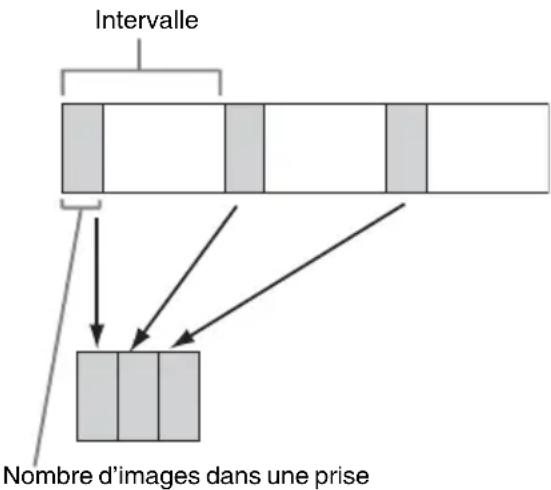
flowchart
graph TD
    A["Intervalle"] --> B["Image Bar"]
    B --> C["List Image"]
    C --> D["Nombre d'images dans une prise"]
Une fonction de pré-éclairage est disponible lorsque l'enregistrement à intervalles est activé. Cette fonction allume automatiquement une lampe vidéo avant le démarrage de l'enregistrement, ce qui vous permet d'enregistrer des images sous une lumière et avec une température de couleur stables.
Réglages d'enregistrement à intervalles et prise de vue
Remarques
- La fonction d'enregistrement à intervalles ne peut pas être utilisée en même temps que les fonctions de cache d'image, d'enregistrement image par image et de ralenti et accéléré. Lorsque vous sélectionnez le mode d'enregistrement à intervalles, les fonctions de cache d'image, d'enregistrement image par image et de ralenti et accéléré sont désactivées. Lorsque vous sélectionnez le mode de cache d'image, d'enregistrement image par image ou de ralenti et accéléré, la fonction d'enregistrement à intervalles est désactivée.
- Les données stockées dans la mémoire de cache d'image sont effacées lorsque vous modifiez les réglages de système, par exemple en sélectionnant un format vidéo différent. Les données d'image d'avant la modification ne sont pas enregistrées même si vous démarrez l'enregistrement immédiatement après la modification. Le caméscope quitte automatiquement le mode de cache d'image.
- Les réglages d'enregistrement à intervalles ne peuvent pas être modifiés pendant l'enregistrement.
- L'enregistrement à intervalles est désactivé lorsque les formats suivants sont sélectionnés.
- SP 1440/59.94i ou SP 1440/50i, lorsque la sortie est réglée sur HD et OPERATION >Input/Output >i.LINK I/O dans le menu de configuration est réglé sur [Enable]
- SP 1440/23.98P (enregistrement d'ajustement)
- Autre que HQ 1920/23.98P ou HQ 1280/23.98P, lorsque la sortie est réglée sur SD et OPERATION >Input/Output >i.LINK I/O dans le menu de configuration est réglé sur [Enable]
Pour configurer les réglages d'enregistrement à intervalles
1 Sélectionnez OPERATION >Rec Function >Interval Rec dans le menu de configuration.
Pour en savoir plus sur le fonctionnement des menus, consultez « Opérations de base du menu de configuration » (page 107).
2 Tournez le bouton MENU pour sélectionner [On] puis appuyez sur le bouton.
Le caméscope passe en mode d'enregistrement à intervalles, l'indication « Interval » sur l'écran du viseur clignote.
3 Sélectionnez [Number of Frames], tournez le bouton MENU pour sélectionner le nombre d'images à enregistrer en une prise, puis appuyez sur le bouton.
Vous pouvez sélectionner parmi 1, 3, 6, 9 (ou parmi 2, 6, 12 lorsque le format vidéo est réglé sur 720/59.94P ou 720/50P).
4 Sélectionnez [Interval Time], tournez le bouton MENU pour sélectionner l'intervalle souhaité puis appuyez sur le bouton.
Vous pouvez sélectionner parmi 1 à 10/15/20/30/40/50 sec, 1 à 10/15/20/30/40/50 min, 1 à 4/6/12/24 h.
5 Selon le besoin, sélectionnez [Pre-Lighting], tournez le bouton MENU pour sélectionner la durée d'éclairage avant le démarrage de l'enregistrement puis appuyez sur le bouton.
Vous pouvez sélectionner parmi 1 à 10/15/20/30/40/50 sec, 1 à 10/15/20/30/40/50 min, 1 à 4/6/12/24 h.
Remarques
- Si vous souhaitez allumer la lampe vidéo avant le démarrage de l'enregistrement, réglez le commutateur LIGHT du caméscope sur [AUTO]. Le commutateur de la lampe vidéo doit également être réglé sur ON. Lorsque c'est fait, la lampe vidéo s'allume et s'éteint
automatiquement. Cependant, la lampe vidéo reste allumée lorsque sa durée d'extinction est de cinq secondes ou moins.
- Si vous réglez le commutateur LIGHT sur [MANUAL] et le commutateur de la lampe vidéo sur ON, la lampe vidéo est toujours allumée. (Elle ne s'allume pas et ne s'éteint pas automatiquement.)
Le caméscope quitte le mode d'enregistrement à intervalles lorsqu'il est mis hors tension, mais les réglages du nombre d'images, de l'intervalle et de pré-éclairage sont conservés. Vous n'aurez pas besoin de les régler de nouveau lors de la prochaine prise de vue en mode d'enregistrement à intervalles.
Pour filmer en mode d'enregistrement à intervalles
Effectuez les préparations et configurez les réglages décrits dans « Opérations de base » (page 74), fixez le caméscope pour l'immobiliser et commencez la prise de vue.
Au début de l'enregistrement, l'indication « Interval » du viseur passe du clignotement au continu, et « INT REC » et « INT STBY » apparaissent alternativement à la position de l'indication REC. Les indicateurs TALLY et l'indicateur de signalisation du panneau avant du viseur s'allument de la même façon que lors d'un enregistrement normal. Si vous utilisez la fonction de pré-éclairage, la lampe vidéo s'allume avant le démarrage de l'enregistrement.
Pour arrêter la prise de vue
Arrêtez l'enregistrement.
Lorsque la prise de vue se termine, les données vidéo stockées en mémoire jusqu'à ce point sont écrites sur le support.
Pour quitter le mode d'enregistrement à intervalles
Effectuez l'une des opérations suivantes.
- Réglez le commutateur POWER sur OFF.
- Avec le caméscope en mode de veille d'enregistrement, réglez OPERATION >Rec Function >Interval Rec dans le menu de configuration sur « Off ».
Restrictions pendant l'enregistrement
- Le connecteur i.LINK (HDV/DV) ne peut pas être utilisé.
- Quel que soit le réglage du commutateur F-RUN/SET/R-RUN, le mode de défilement du générateur de code temporel interne est toujours F-RUN.
• L'audio ne peut pas être enregistré. - Le passage en revue de l'enregistrement n'est pas possible.
- Si vous appuyez sur la touche SLOT SELECT, le caméscope termine l'enregistrement du nombre d'images défini, crée un plan et passe à l'autre support.
- Le verrouillage de la synchronisation n'est pas possible.
Si l'alimentation est interrompue pendant l'enregistrement
- Si vous réglez le commutateur POWER du caméscope sur OFF, le caméscope est mis automatiquement hors tension après quelques secondes, pendant lesquelles le support est en cours d'accès pour enregistrer les données audio et vidéo stockées dans la mémoire du caméscope jusqu'à ce point.
- Si l'alimentation est interrompue en raison du retrait de la batterie, de la déconnexion du câble CC ou de la mise hors tension de l'adaptateur CA, alors les données audio et vidéo filmées jusqu'à ce point peuvent être perdues (maximum 10 secondes). Assurez-vous d'éviter cela lorsque vous changez la batterie.
Prise de vue d'animations image par image (fonction d'enregistrement image par image)
La fonction d'enregistrement image par image est utile pour filmer des animations image par image, comme des animations de marionnettes ou personnages en argile.
A chaque fois que vous appuyez sur la touche de démarrage de l'enregistrement, le caméscope filme un nombre défini d'images puis s'arrête.
Réglages d'enregistrement image par image et prise de vue
Remarques
- La fonction d'enregistrement image par image ne peut pas être utilisée en même temps que les fonctions de cache d'image, d'enregistrement à intervalles et de ralenti et accéléré. Lorsque vous sélectionnez le mode d'enregistrement image par image, les fonctions de cache d'image, d'enregistrement à intervalles et de ralenti et accéléré sont désactivées. Lorsque vous sélectionnez le mode de cache d'image, d'enregistrement à intervalles ou de ralenti et accéléré, la fonction d'enregistrement image par image est désactivée.
- Les données stockées en mémoire sont effacées lorsque vous modifiez les réglages de système, par exemple en sélectionnant un format vidéo différent. Les données d'image d'avant la modification ne sont pas enregistrées même si vous démarrez l'enregistrement immédiatement après la modification. Le caméscope quitte automatiquement le mode d'enregistrement image par image.
- Les réglages d'enregistrement image par image ne peuvent pas être modifiés pendant l'enregistrement.
- L'enregistrement image par image est désactivé lorsque les formats suivants sont sélectionnés.
- SP 1440/59.94i ou SP 1440/50i, lorsque la sortie est réglée sur HD et OPERATION >Input/Output >i.LINK I/O dans le menu de configuration est réglé sur Enable
- SP 1440/23.98P (enregistrement d'ajustement)
- Autre que HQ 1920/23.98P ou HQ 1280/23.98P, lorsque la sortie est réglée sur SD et OPERATION >Input/Output >i.LINK I/O dans le menu de configuration est réglé sur Enable
Pour configurer les réglages d'enregistrement image par image
1 Sélectionnez OPERATION >Rec Function >Frame Rec dans le menu de configuration.
Pour en savoir plus sur le fonctionnement des menus, consultez « Opérations de base du menu de configuration » (page 107).
2 Tournez le bouton MENU pour sélectionner [On] puis appuyez sur le bouton.
Le caméscope passe en mode d'enregistrement image par image, l'indication « Frame Rec » sur l'écran du viseur clignote.
3 Sélectionnez [Number of Frames], tournez le bouton MENU pour sélectionner le nombre d'images à enregistrer en une prise, puis appuyez sur le bouton.
Vous pouvez sélectionner parmi 1, 3, 6, 9 (ou parmi 2, 6, 12 lorsque le format vidéo est réglé sur 720/59.94P ou 720/50P).
Le caméscope quitte le mode d'enregistrement image par image lorsqu'il est mis hors tension, mais le réglage du nombre d'images est conservé. Vous n'aurez pas besoin de le régler de nouveau lors de la prochaine prise de vue en mode d'enregistrement image par image.
Pour filmer en mode d'enregistrement image par image
Effectuez les préparations et configurez les réglages décrits dans « Opérations de base » (page 74), fixez le caméscope pour l'immobiliser et commencez la prise de vue.
Au début de l'enregistrement, l'indication « Frame Rec » du viseur passe du clignotement au continu, et « FRM REC » et « FRM STBY » apparaissent alternativement à la position de l'indication REC. Les indicateurs TALLY et l'indicateur de signalisation du panneau avant du viseur s'allument de la même façon que lors d'un enregistrement normal.
Pour arrêter la prise de vue
Arrêtez l'enregistrement.
Lorsque la prise de vue se termine, les données vidéo stockées en mémoire jusqu'à ce point sont écrites sur le support.
Pour quitter le mode d'enregistrement à intervalles
Effectuez l'une des opérations suivantes.
- Réglez le commutateur POWER sur OFF.
- Avec le caméscope en mode de veille d'enregistrement, réglez OPERATION >Rec Function >Interval Rec dans le menu de configuration sur « Off ».
Restrictions pendant l'enregistrement
- Le connecteur i.LINK (HDV/DV) ne peut pas être utilisé.
- Quel que soit le réglage du commutateur F-RUN/SET/R-RUN, le mode de défilement du générateur de code temporel interne est toujours R-RUN.
• L'audio ne peut pas être enregistré.
- Le passage en revue de l'enregistrement n'est pas possible.
- Si vous appuyez sur la touche SLOT SELECT, le caméscope termine l'enregistrement du nombre d'images défini, crée un plan et passe à l'autre support.
- Le verrouillage de la synchronisation n'est pas possible.
Si l'alimentation est interrompue pendant l'enregistrement
- Si vous réglez le commutateur POWER du caméscope sur OFF, le caméscope est mis automatiquement hors tension après quelques secondes, pendant lesquelles le support est en cours d'accès pour enregistrer les données audio et vidéo stockées dans la mémoire du caméscope jusqu'à ce point.
- Si l'alimentation est interrompue en raison du retrait de la batterie, de la déconnexion du câble CC ou de la mise hors tension de l'adaptateur CA, alors les données audio et vidéo filmées jusqu'à ce point peuvent être perdues (maximum 10 secondes). Assurez-vous d'éviter cela lorsque vous changez la batterie.
Prise de vue avec ralenti et accéléré
Lorsque le caméscope est en mode HD et que le format vidéo (consultez la page 51) est réglé sur l'un des formats énumérés ci-dessous, vous pouvez indiquer une fréquence d'images d'enregistrement différente de la fréquence d'images de lecture.
Lorsque Country est réglé sur [NTSC Area]/[NTSC Area(J)] : HQ 1920/29.97P, HQ 1920/23.98P, HQ 1280/59.94P, HQ 1280/29.97P, HQ 1280/23.98P
Lorsque Country est réglé sur [PAL Area] : HQ 1920/25P, HQ 1280/50P, HQ 1280/25P
En filmant avec une fréquence d'images différente de la fréquence d'images de lecture, vous pouvez obtenir des effets de ralenti et accéléré plus fluides que la lecture ralentie ou accélérée de contenu enregistré à la fréquence d'images normale.
Exemple
Lorsque le format vidéo est HQ 1280/23.98P, vous pouvez obtenir des effets d'accéléré en réglant la fréquence d'images sur 1 à 23 et obtenir des effets de ralenti en réglant la fréquence d'images sur 25 à 60.
Réglages de ralenti et accéléré et prise de vue
Remarques
- La fonction ralenti et accéléré ne peut pas être utilisée en même temps que les fonctions de cache d'image, d'enregistrement à intervalles et d'enregistrement image par image. Lorsque vous sélectionnez le mode ralenti et accéléré, les fonctions de cache d'image, d'enregistrement à intervalles et d'enregistrement image par image sont désactivées. Lorsque vous sélectionnez le mode de cache d'image, d'enregistrement à intervalles ou d'enregistrement image par image, la fonction ralenti et accéléré est désactivée.
- La fonction ralenti et accéléré est désactivée lorsque la fonction d'obturation lente (le viseur affiche « SLS ») est activée. La fonction d'obturation lente est désactivée lorsque la fonction ralenti et accéléré est activée.
- La fonction ralenti et accéléré est désactivée lorsque OPERATION >Input/Output >i.LINK I/O dans le menu de configuration est réglé sur [Enable]. Lorsque la fonction ralenti et accéléré est activée, i.LINK I/O est fixé sur [Disable].
- Les réglages de ralenti et accéléré ne peuvent pas être modifiés pendant l'enregistrement.
Pour configurer les réglages de ralenti et accéléré
1 Sélectionnez OPERATION >Rec Function >Slow & Quick dans le menu de configuration.
Pour en savoir plus sur le fonctionnement des menus, consultez « Opérations de base du menu de configuration » (page 107).
2 Tournez le bouton MENU pour sélectionner [On] puis appuyez sur le bouton.
Le caméscope passe en mode ralenti et accéléré et l'indication « S&Q STBY » dans le viseur s'allume.
3 Sélectionnez [Frame Rate], tournez le bouton MENU pour sélectionner la fréquence d'images d'enregistrement puis appuyez sur le bouton.
La plage de réglage pour la fréquence d'images est la suivante.
Lignes de système Fréquence d'images
| 1080 1 à 30 |
| 720 1 à 60 |
Lorsque ces réglages sont configurés, la fréquence de système et la fréquence d'images apparaissent en haut de l'écran du viseur. Vous pouvez modifier la fréquence d'images tout en regardant l'affichage du viseur en tournant le bouton MENU.
Le réglage du mode ralenti et accéléré et la fréquence d'images sont conservés même après la mise hors tension du caméscope.
Pour filmer en mode ralenti et accéléré
Filmez comme décrit dans « Opérations de base » (page 74).
Lorsque l'enregistrement démarre, l'indication « S&Q STBY » dans le viseur passe à l'indication « ●S&Q REC ». Les indicateurs TALLY et l'indicateur de signalisation du panneau avant du viseur s'allument de la même façon que lors d'un enregistrement normal.
Pour arrêter la prise de vue
Arrêtez l'enregistrement.
Remarque
L'arrêt de l'enregistrement est plus long que la normale lorsque Frame Rate est réglé sur une valeur faible (pour une fréquence d'images faible).
Pour quitter le mode ralenti et accéléré
Avec le caméscope en mode de veille d'enregistrement, réglez OPERATION >Rec Function >Slow & Quick dans le menu de configuration sur [Off].
Restrictions pendant l'enregistrement
- Le connecteur i.LINK (HDV/DV) ne peut pas être utilisé.
- Quel que soit le réglage du commutateur F-RUN/SET/R-RUN, le mode de défilement du générateur de code temporel interne est toujours R-RUN.
-
L'audio ne peut pas être enregistré lorsque les fréquences d'images d'enregistrement et de lecture sont différentes.
-
Le passage en revue de l'enregistrement n'est pas possible.
- Si vous modifiez la fréquence d'images d'enregistrement pour une valeur plus rapide que la vitesse d'obturation actuelle, la vitesse d'obturation bascule sur la valeur la plus lente à laquelle la prise de vue est possible.
Exemple : si la fréquence d'images est 32 et la vitesse d'obturation ^1/40 , et si vous modifiez la fréquence d'images à 55, la vitesse d'obturation passe à ^1/60 .
Il n'est pas possible de sélectionner une vitesse d'obturation plus lente que la fréquence d'images d'enregistrement.
- Le verrouillage de la synchronisation n'est pas possible.
Cadrage de prises de vue avec la fonction de mixage d'image gelée
La fonction de mixage d'image gelée vous permet de remplacer temporairement l'image actuelle de la caméra par une image fixe (image gelée) extraite d'un plan filmé en mode HD. Cela facilite le cadrage de la prise.
Remarque
La fonction de mixage d'image gelée n'est pas disponible dans les cas suivants.
- Lorsque le format d'enregistrement est SP 1440/23.98P
- Lorsque les formats vidéo de l'image enregistrée et de l'image de la caméra sont différents
- Lorsque vous filmez en mode ralenti et accéléré ou en mode d'obturation lente
• Lorsqu'il y a une entrée i.LINK
Pour afficher une image de mixage d'image gelée
1 Exécutez une lecture de plan ou un passage en revue de l'enregistrement d'un plan avec le même format que l'image de la caméra.
2 Affichez l'image que vous souhaitez utiliser puis activez le commutateur personnalisable auquel la fonction Freeze Mix a été attribuée.
L'image de passage en revue de l'enregistrement est gelée et remplace l'image de la caméra.
Remarque
Les fonctions suivantes sont désactivées au moment du mixage d'image gelée.
- Opérations de menu
- Pendant l'affichage du grossissement de la mise au point
- Affichage de repère
• Affichage de zébrures
• Affichage de réglage du contour
• Affichage des détails du teint
Pour annuler l'affichage de mixage d'image gelée
Effectuez l'une des opérations suivantes.
- Appuyez de nouveau sur un commutateur personnalisable auquel la fonction Freeze Mix a été attribuée.
L'affichage de mixage d'image gelée est annulé et l'affichage revient à l'image normale de la caméra. - Démarrez l'enregistrement (consultez la page 74).
L'enregistrement normal démarre.
Opérations sur les métadonnées de planification
Les données de planification sont des informations sur les plans de tournage et d'enregistrement, enregistrées dans un fichier XML.
<?xmlspversion="1.0"spencoding="UTF-8"?>
<PlanningMetadata
    xmlns="http://xmlns.sony.net/pro/metadata/planningmetadata"
    assignId="P0001" creationDate="2011-08-20T17:00:00+09:00"
    lastUpdate="2011-09-28T10:30:00+09:00" load="false" version="1.00">
<PropertiesppropertyId="assignment" update="2011-08-20T09:00:00+09:00"
    modifiedBy="Chris">
<TitlespusAscoli="Typhoon" xml lang='en'>Typhoon_Strikes_Tokyo</Title>
</Properties>
</PlanningMetadata>
Exemple de fichier de métadonnées de planification
Vous pouvez filmer avec des noms de plans et des noms de repères de prise de vue définis à l'avance dans un fichier de métadonnées de planification. Ce caméscope peut afficher les noms de plans et les noms de repères de prise de vue définis dans les langues suivantes.
- Anglais
- Chinois
- Allemand
• Français 1) - Italien
- Espagnol
- Néerlandais 1)
- Portugais
- Suédois
- Norvégien
• Danois - Finnois ^1)
1) Certains caractères sont affichés différemment mais sous forme de caractères similaires.
Remarque
Si vous définissez des noms de plans et des noms de repères de prise de vue dans des langues autres que celles ci-dessus, il se peut qu'ils ne s'affichent pas sur l'écran du viseur.
Sur l'écran du viseur, seuls des caractères alphanumériques et des symboles peuvent être affichés.
Chargement d'un fichier de métadonnées de planification dans la mémoire interne du caméscope
Pour enregistrer des métadonnées de planification en même temps que l'enregistrement de plans, vous devez charger un fichier de métadonnées de planification dans la mémoire du caméscope avant de filmer.
Il y a deux façons de charger des fichiers.
- Chargez un fichier ayant été écrit dans les répertoires suivants d'une carte mémoire SxS.
Support Répertoire dans lequel les fichiers sont écrits
| Carte mémoire | BPAV/General/Sony/Planning |
| SxS |
SDHC PRIVATE/SONY/BPAV/General/ Sony/Planning
- Lorsqu'une connexion Wi-Fi est établie entre le caméscope et un ordinateur, utilisez le menu Web intégré au caméscope depuis un ordinateur pour transférer un fichier.
Pour plus de détails sur la façon d'utiliser le menu Web pour charger un fichier de métadonnées de planification, reportez-vous au supplément fourni sur le CD-ROM (étiqueté « Manuals for Solid-State Memory Camcorder »).
Pour charger un fichier de métadonnées de planification par une opération de menu
Exécutez les procédures suivantes avec OPERATION >Planning Metadata dans le menu de configuration.
1 Insérez une carte mémoire SxS dans le logement pour carte mémoire A ou B et réglez Load/Slot(A) ou Load/Slot(B) sur [Execute].
Une liste de fichiers apparaît.
Remarque
La liste de fichiers affiche jusqu'à 64 fichiers. Même si le nombre total de fichiers de métadonnées de planification est de 64 ou moins, il se peut que tous les fichiers de métadonnées de planification n'apparaissent pas si le répertoire dans lequel ils se trouvent sur la carte mémoire SxS (General/Sony/Planning) contient 512 fichiers ou plus.
2 Tournez le bouton MENU pour sélectionner un fichier à charger puis appuyez sur le bouton MENU.
Pour afficher les informations détaillées des métadonnées de planification
Après avoir chargé les métadonnées de planification dans ce caméscope, vous pouvez vérifier les informations détaillées qu'il contient, comme les noms de fichiers, la date et l'heure de création et les titres.
1 Dans OPERATION >Plan.Metadata >Properties du menu de configuration, sélectionnez [Execute].
2 Tournez le bouton MENU pour sélectionner [Execute] puis appuyez sur le bouton.
La liste PLANNING METADATA PROPERTIES apparaît. La liste contient les informations suivantes.
Elément Informations
| File Name Nom du fichier | |
| Assign ID Identifiant attribué | |
| Created Date et heure de création | |
| Modified Date et heure de la dernière modification | |
| Modified by Nom de la personne qui a modifié le fichier | |
| Title Titre 1 spécifié dans le fichier (nom de plan au format ASCII) | |
| Title2 Titre 2 spécifié dans le fichier (nom de plan au format UTF-8) | |
| Material Gp Nombre de plans dans le groupe de données a) | |
| Shot Mark0 à Noms définis dans le fichier | |
| Shot Mark9 pour Shot Mark 0 à Shot Mark 9 |
a) Groupe de données : un groupe de plans enregistrés avec les mêmes données de planification.
Vous pouvez tourner le bouton MENU pour faire défiler la liste.
Après avoir tourné le bouton MENU pour sélectionner un élément, vous pouvez appuyer sur la touche SET pour afficher uniquement l'élément sélectionné.
Pour effacer les métadonnées de planification chargées
1 Dans OPERATION >Plan.Metadata >Clear du menu de configuration, sélectionnez [Execute].
2 Tournez le bouton MENU pour sélectionner [Execute] puis appuyez sur le bouton.
La suppression du fichier démarre. Le message « Clear Planning Metadata File OK » apparaît lorsque la suppression est terminée.
Définition des noms de plans dans les métadonnées de planification
Les deux types suivants de chaînes de nom de plan peuvent être écrits dans un fichier de métadonnées de planification.
- Le nom au format ASCII qui apparaît dans le viseur
- Le nom au format UTF-8 qui est enregistré en fait comme nom de plan
Vous pouvez sélectionner quel type de nom de plan est affiché à l'aide de OPERATION >Planning Metadata >Clip Name Disp dans le menu de configuration.
Lorsqu'un nom de plan est réglé avec les métadonnées de planification, le nom est affiché sous l'indication de profondeur de champ sur l'écran du viseur.
Remarque
Lorsque vous définissez aussi bien le nom au format ASCII que le nom au format UTF-8 avec les métadonnées de planification, la chaîne au format UTF-8 est utilisée comme chaîne de nom de plan. Si vous définissez le nom au format ASCII ou le nom au format UTF-8 avec les métadonnées de planification, le nom au format défini est affiché bien qu'il n'ait pas été sélectionné par un réglage de menu.
Exemple de chaîne de nom de plan
Utilisez un éditeur de texte pour modifier les deux champs dans la balise
Remarques
- Lorsque vous créez un fichier, saisissez chaque énoncé sur une seule ligne avec un CRLF après le dernier caractère de la ligne de l'énoncé, et ne saisissez pas d'espace sauf là où c'est spécifié.
- Une chaîne de 44 octets (ou caractères) maximum est disponible pour le nom de plan. Si la chaîne au format UTF-8 dépasse 44 octets, une chaîne de 44 octets est utilisée comme nom de plan. Si seul le nom au format ASCII est spécifié, une chaîne de 44 caractères est utilisée comme nom de plan. Si ni la chaîne de nom au format ASCII ni la chaîne de nom au format UTF-8 ne peut être utilisée, le nom de plan au format standard est utilisé.
Vous pouvez utiliser le logiciel d'application Sony Planning Metadata Add-in fourni avec l'adaptateur Wi-Fi CBK-WA01 pour définir les noms de plans. Pour plus de détails, reportez-vous au mode d'emploi fourni avec le CBK-WA01.
Pour régler les noms de plans
1 Chargez un fichier de métadonnées de planification contenant des noms de plans dans ce caméscope.
2 Réglez OPERATION >Clip >Auto Naming dans le menu de configuration sur [Plan].
A chaque fois que vous enregistrez un plan, l'appareil génère automatiquement un nom composé du nom de plan défini dans le fichier de métadonnées de planification suivi d'une barre de soulignement (_ ) et d'un numéro de série à cinq chiffres (00001 à 99999).
Exemples : Typhon_frappe_Tokyo_00001, Typhon_frappe_Tokyo_00002, ...
Remarque
Lorsque vous chargez un autre fichier de métadonnées de planification, le numéro de série revient à 00001 à la prochaine opération d'enregistrement.
Pour sélectionner le format d'affichage des noms de plans
Lorsque les noms sont définis aussi bien au format ASCII qu'au format UTF-8, vous pouvez utiliser OPERATION >Clip >Clip Name Disp dans le menu de configuration pour sélectionner lequel des deux noms afficher sur l'écran du viseur.
Pour afficher les noms au format ASCII :
Sélectionnez Title1(ASCII format).
Le nom de plan devient
« Typhon_frappe_Tokyo_NuméroSérie », mais « Typhon_NuméroSérie » est affiché sur les écrans.
Pour afficher les noms au format UTF-8 :
Sélectionnez Title2(UTF-8 format).
Le nom de plan devient
« Typhon_frappe_Tokyo_NuméroSérie » et le même nom est affiché sur les écrans.
Définition des noms de repères de prise de vue dans les métadonnées de planification
Lorsque vous utilisez les métadonnées de planification pour régler les repères de prise de vue, vous pouvez définir les noms pour les repères Shot Mark 0 à Shot Mark 9.
Lorsque vous enregistrez des repères de prise de vue, vous pouvez ajouter les chaînes de nom de repère de prise de vue définies dans les métadonnées de planification.
Exemple de chaîne de nom de repère de prise de vue
Utilisez un éditeur de texte pour modifier les champs dans la balise .
Les champs grisés dans l'exemple sont les chaînes de nom de repère. Les noms peuvent être au format ASCII (jusqu'à 32 caractères) ou au format UTF-8 (jusqu'à 16 caractères).
« sp » indique un espace et ← indique un retour chariot.
Remarque
Si une chaîne de nom contient ne fût-ce qu'un caractère de format autre que ASCII, sa longueur maximale est de 16 caractères.
<?xml_sp version="1.0"sp encoding="
UTF-8"?◀
content="Coup'd'envoi
</Properties>←
</PlanningMetadata>←
Remarqueids">
Lorsque vous créez un fichier de définition, saisissez chaque énoncé sur une seule ligne avec un CRLF après le dernier caractère de la ligne de l'énoncé, et ne saisissez pas d'espace sauf là où c'est spécifié, excepté dans les chaînes de nom de repère.
Vous pouvez utiliser le logiciel d'application Sony Planning Metadata Add-in fourni avec l'adaptateur Wi-Fi CBK-WA01 pour définir les noms de repères. Pour plus de détails, reportez-vous au mode d'emploi fourni avec le CBK-WA01.
Lecture de plansultez page 188.
Un écran de miniatures apparaît si vous appuyez sur la touche THUMBNAIL en mode de lecture ou E-E. Les écrans de miniatures affichent les listes des plans stockés sur des cartes mémoire SxS sous forme d'images d'index. (Un message apparaît si vous insérez une carte mémoire ne contenant aucun plan.) Vous pouvez sélectionner n'importe quel plan (consultez la page 92) dans un écran de miniatures et démarrer la lecture de ce plan (consultez la page 92).
Ecran de miniaturess
Dans les écrans de miniatures, le code temporel de l'image d'index apparaît sous la miniature de chaque plan. (Un repère OK apparaît également lorsqu'un plan a été marqué d'un repère OK.)
Remarque de caméra
Les écrans de miniatures normaux affichent les plans SD uniquement ou les plans HD uniquement, même si la carte mémoire SxS contient des plans dans les deux formats. Vous pouvez sélectionner le format à afficher en sélectionnant un mode à l'aide de OPERATION >Format >HD/SD (consultez la page 110) dans le menu de configuration.
Si vous souhaitez afficher tous les plans enregistrés, qu'ils soient en mode SD ou HD, basculez vers l'écran de miniatures de tous les plans. Cependant, il n'est pas possible de démarrer la lecture à partir de l'écran de miniatures de tous les plans (consultez la page 96).
Curseur (jaune)
L'icône de la carte mémoire SxS actuellement sélectionnée est mise en évidence.
(Si la carte est protégée en écriture, un verrou apparaît à gauche.)
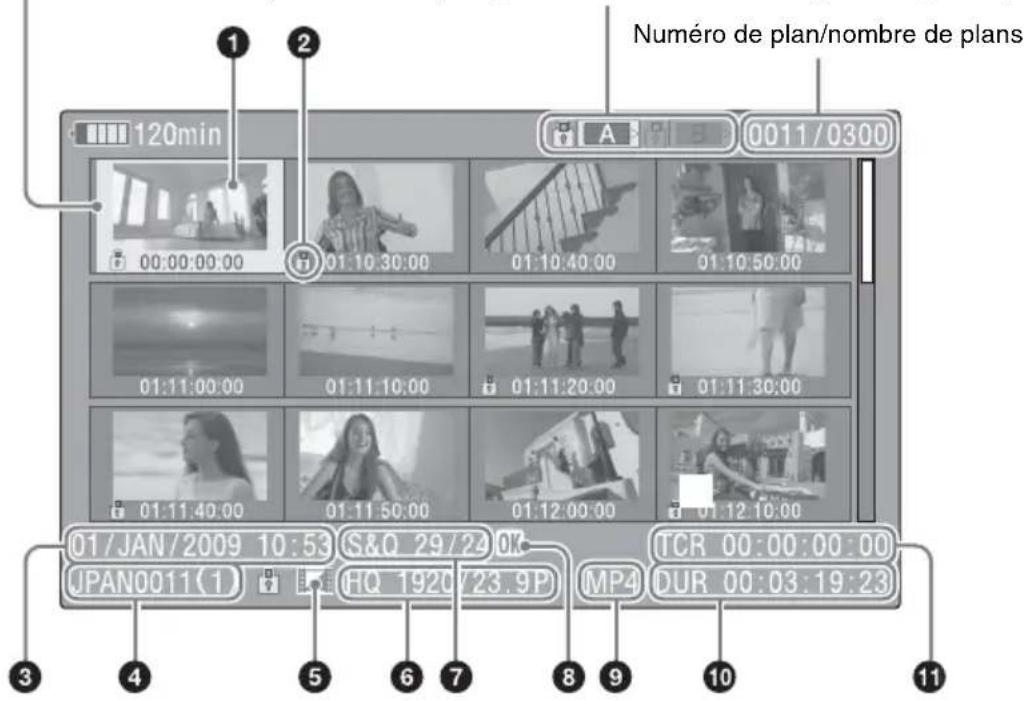
text_imageF1.4
Numéro de plan/nombre de plans
120min
00:00:00:00
01:10:30:00
01:10:40:00
01:10:50:00
01:11:00:00
01:11:10:00
01:11:20:00
01:11:30:00
01:11:40:00
01:11:50:00
01:12:00:00
01:12:10:00
01/JAN/2009 10:53 S&Q 29/24 OK
JPAN0011(1) HQ 1920/23.9P MP4 TCR 00:00:00:00
DUR 00:03:19:23
① Image d'indextable>
Lorsqu'un plan est enregistré, sa première image est automatiquement définie comme image d'index. Vous pouvez modifier l'image d'index pour n'importe quelle image (consultez la page 103).
②Repère de verrouillager (fourni)
Indique que le plan sélectionné est marqué d'un repère OK et protégé.
③Date et heure de démarrage de l'enregistrement
④ Nom de planpport
⑤Icône de fichier AV indépendant4
Elle apparaît uniquement lorsqu'un plan est un fichier AV indépendant. Les cartes mémoire SxS peuvent contenir des fichiers indépendants ayant été ajoutés directement depuis un ordinateur. Etant donné que les fichiers indépendants ne disposent pas de fichiers de gestion associés, certaines opérations et certains affichages d'informations peuvent être indisponibles.
⑥Format vidéo d'enregistrementEntrée de signaux
⑦ Informations d'enregistrement spécial CC
Ceci affiche le mode des plans ayant été enregistrés dans un mode spécial (ralenti et accéléré, enregistrement à intervalles, enregistrement image par image).
Pour les plans en ralenti et accéléré, les fréquences d'images sont affichées à droite sous la forme [fréquence d'images d'enregistrement/fréquence d'images de lecture] ips.
⑧Repère OKueur focale
Un repère OK apparaît uniquement lorsque le plan a été marqué d'un repère OK (consultez la page 99).
⑨ Format de fichiervocommande/manuel
Indique le format de fichier du plan sélectionné (MP4).
10 Durée du plan/h1>
⑪Code temporelum">
Il s'agit du code temporel de l'image d'index.
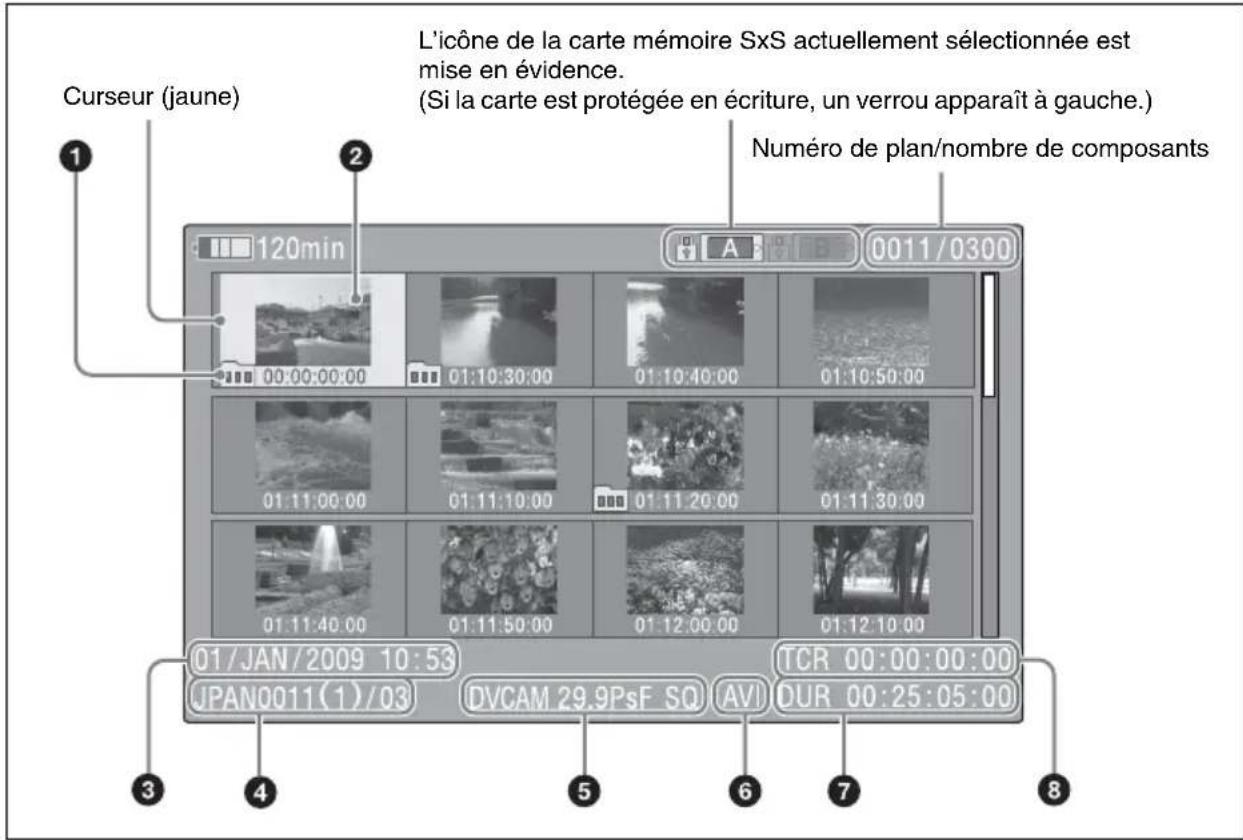
text_image/h1>
Curseur (jaune)
120min
L'icône de la carte mémoire SxS actuellement sélectionnée est mise en évidence.
(Si la carte est protégée en écriture, un verrou apparaît à gauche.)
Numéro de plan/nombre de composants
00:00:00:00
01:10:30:00
01:10:40:00
01:10:50:00
01:11:00:00
01:11:10:00
01:11:20:00
01:11:30:00
01:11:40:00
01:11:50:00
01:12:00:00
01:12:10:00
01/JAN/2009 10:53
JPLAN0011(1)/03
DVCAM 29.9PsF SQ
AVI
TCR 00:00:00:00
DUR 00:25:05:00
3
4
5
6
7
8
Objectif à mise au point automatique (fourni avec le PMW-350K) (1)
Mode d'emploi
Version japonaise (1)
Version anglaise (1)
CD-ROM
Manuals for Solid-State Memory Camcorder
(Mode d'emploi et supplément au format PDF)
(1)
①Repère de priseion anglaise (1)
CD-ROM
Manuals for Solid-State Memory Camcorder
(Mode d'emploi et supplément au format PDF)
(1)
Indique que la taille de fichier est supérieure à 2 Go et que le plan a été divisé avant d'être sauvegardé.
Vous pouvez vérifier les fichiers segmentés sur l'écran de miniatures étendues (consultez la page 101).
② Image d'indexCamcorder
(Mode d'emploi et supplément au format PDF)
(1)
Lorsqu'un plan est enregistré, sa première image est automatiquement définie comme image d'index.
③Date et heure de démarrage de l'enregistrement-en-option">
④Nom du plan/nombre de composantsommandé
Le nombre situé après le nom du plan (délimité par/) correspond au nombre de composants. Cela apparaît uniquement pour les plans dont la taille est supérieure à 2 Go, ayant été divisés en fichiers plus petits pour le stockage.
⑤ Format vidéo d'enregistrement2
⑥ Format de fichierimentation et équipement apparenté
Indique le format de fichier du plan sélectionné (AVI).
⑦Durée du planack batterie
⑧Code temporelh1>
Il s'agit du code temporel de l'image d'index.
Pour basculer entre les cartes mémoire SxSseur-et-équipement-apparenté">
Lorsque deux cartes mémoire SxS sont chargées, vous pouvez basculer entre elles en appuyant sur la touche SLOT SELECT.
Remarqueuipement-apparenté">
Quand un écran de miniatures étendues (consultez la page 93) ou un écran de miniatures de repères (de prise de vue) (consultez la page 102) est affiché, il n'est pas possible de basculer entre les cartes mémoire SxS.
Pour masquer l'écran de miniaturesur-3">
Appuyez sur la touche THUMBNAIL.
Lecture de plansu-viseur">
Pour sélectionner des miniatures de plansrque-64">
Effectuez l'une des opérations suivantes pour déplacer le curseur jaune sur le plan que vous souhaitez sélectionner.
- Appuyez sur une touche fléchée (↑, ↓, ⇔, ⇒).
• Tournez le bouton MENU.
- Appuyez sur la touche PREV ou NEXT.
Pour sélectionner la première miniature/B750
Tout en maintenant la touche F REV enfoncée, appuyez sur la touche PREV.
Pour sélectionner la dernière miniatureo HX »)
Tout en maintenant la touche F FWD enfoncée, appuyez sur la touche NEXT.
Pour lire les plans séquentiellement en commençant par un plan sélectionnéPRO SBP-32 (32 Go)
1 Sélectionnez la miniature du plan que vous souhaitez lire en premier.
2 Appuyez sur la touche PLAY/PAUSE.
La lecture commence au début du plan sélectionné.
La lecture continue pour tous les plans situés après le plan sélectionné.
Lorsque le dernier plan a été lu jusqu'à la fin, le caméscope passe en mode de pause (image fixe) à la dernière image du dernier plan.
Appuyez sur la touche THUMBNAIL pour revenir à l'écran de miniatures.
Remarquesnsport rigideLC-H300
- Il peut y avoir une interruption temporaire de l'image ou une image fixe peut s'afficher lors de la transition d'un plan à l'autre. Pendant ce temps, les commandes de lecture et la touche THUMBNAIL ne peuvent pas être utilisées.
- Lorsque vous sélectionnez un plan dans l'écran de miniatures et commencez la lecture, il peut y avoir une interruption temporaire de l'image au début du plan. Pour voir le début du plan sans interruption, mettez le caméscope en mode de lecture, mettez la lecture en pause, utilisez la touche PREV pour revenir au début du plan et redémarrez la lecture.
- Sur des cartes mémoire SxS qui contiennent des plans en mode HD et des plans en mode SD, vous ne pouvez pas lire tous les plans consécutivement. Par exemple, quand l'écran de miniatures de mode HD est affiché, seuls les plans en mode HD sont lus consécutivement.
Pour mettre en pause la lecturea1c8340a73cd7c14b63fbd572847464fed94e567659b943a621745bef6e0a.jpg)
Appuyez sur la touche PLAY/PAUSE.
L'indicateur PLAY/PAUSE clignote quand la lecture est en pause.
Appuyez de nouveau sur la touche pour revenir au mode de lecture.
Pour lire à vitesse rapide)
332 (13 1/8)
447 (17 5/8)
Appuyez sur la touche F FWD (consultez la page 19) ou F REV (consultez la page 18).
Pour revenir à la lecture normale, appuyez sur la touche PLAY/PAUSE.
Pour arrêter la lecture et les spécifications sont sujettes à modification sans préavis.
Appuyez sur la touche STOP : la lecture s'arrête et le caméscope passe en mode E-E.
Appuyez sur la touche THUMBNAIL : la lecture s'arrête et l'écran de miniatures (consultez la page 89) apparaît dans le viseur.
La lecture s'arrête également si vous éjectez la carte mémoire. Dans ce cas, l'image de la caméra apparaît dans le viseur.
Pour se positionner sur des plansrement s'est fait correctement. Sony n'assumera pas de responsabilité pour les dommages de quelque sorte qu'ils soient, incluant mais ne se limitant pas à la compensation ou au remboursement, suite au manquement de cet appareil ou de son support d'enregistrement, de systèmes de mémoire extérieurs ou de tout autre support ou système de mémoire à enregistrer un contenu de tout type.
- Vérifiez toujours que l'appareil fonctionne correctement avant l'utilisation. Sony n'assumera pas de responsabilité pour les dommages de quelque sorte qu'ils soient, incluant mais ne se limitant pas à la compensation ou au remboursement, à cause de la perte de profits actuels ou futurs suite à la défaillance de cet appareil, que ce soit pendant la période de garantie ou après son expiration, ou pour toute autre raison quelle qu'elle soit.
- Effectuez toujours un essai d'enregistrement pour vérifier que l'enregistrement s'est fait correctement.
Sony n'assumera pas de responsabilité pour les dommages de quelque sorte qu'ils soient, incluant mais ne se limitant pas à la compensation ou au remboursement, suite au manquement de cet appareil ou de son support d'enregistrement, de systèmes de mémoire extérieurs ou de tout autre support ou système de mémoire à enregistrer un contenu de tout type.
- Vérifiez toujours que l'appareil fonctionne correctement avant l'utilisation. Sony n'assumera pas de responsabilité pour les dommages de quelque sorte qu'ils soient, incluant mais ne se limitant pas à la compensation ou au remboursement, à cause de la perte de profits actuels ou futurs suite à la défaillance de cet appareil, que ce soit pendant la période de garantie ou après son expiration, ou pour toute autre raison quelle qu'elle soit.
Pour revenir au début du plan actuelny n'assumera pas de responsabilité pour les dommages de quelque sorte qu'ils soient, incluant mais ne se limitant pas à la compensation ou au remboursement, à cause de la perte de profits actuels ou futurs suite à la défaillance de cet appareil, que ce soit pendant la période de garantie ou après son expiration, ou pour toute autre raison quelle qu'elle soit.
- Effectuez toujours un essai d'enregistrement pour vérifier que l'enregistrement s'est fait correctement.
Sony n'assumera pas de responsabilité pour les dommages de quelque sorte qu'ils soient, incluant mais ne se limitant pas à la compensation ou au remboursement, suite au manquement de cet appareil ou de son support d'enregistrement, de systèmes de mémoire extérieurs ou de tout autre support ou système de mémoire à enregistrer un contenu de tout type.
- Vérifiez toujours que l'appareil fonctionne correctement avant l'utilisation. Sony n'assumera pas de responsabilité pour les dommages de quelque sorte qu'ils soient, incluant mais ne se limitant pas à la compensation ou au remboursement, à cause de la perte de profits actuels ou futurs suite à la défaillance de cet appareil, que ce soit pendant la période de garantie ou après son expiration, ou pour toute autre raison quelle qu'elle soit.
Appuyez sur la touche PREV.
- Pendant la lecture ou l'avance rapide (F FWD), cela vous permet d'accéder au début du plan actuel et de démarrer la lecture.
- Pendant le retour rapide (F REV) ou en pause, cela vous permet d'accéder au début du plan actuel et d'afficher une image fixe.
- Chaque pression successive de la touche vous fait passer au plan précédent.
Pour lire à partir du début du premier planbjectif vendu séparément.
b) La mallette de transport est assez spacieuse pour contenir le caméscope quand l'objectif et le microphone sont montés. Veuillez cependant les retirer s'ils dépassent de plus de 25 cm (9 ^7/8 pouces) à l'avant de l'appareil principal.
Appuyez simultanément sur les touches PREV et F REV. Cela vous permet d'accéder au début du premier plan sur la carte mémoire SxS.
Pour accéder au début du plan suivant La mallette de transport est assez spacieuse pour contenir le caméscope quand l'objectif et le microphone sont montés. Veuillez cependant les retirer s'ils dépassent de plus de 25 cm (9 ^7/8 pouces) à l'avant de l'appareil principal.
Appuyez sur la touche NEXT.
- Pendant la lecture ou l'avance rapide (F FWD), cela vous permet d'accéder au début du plan suivant et de démarrer la lecture.
- Pendant le retour rapide (F REV) ou en pause, cela vous permet d'accéder au début du plan suivant et d'afficher une image fixe.
- Chaque pression successive de la touche vous fait passer au plan suivant.
Pour lire à partir du début du dernier planchniques de i.LINK.
Appuyez simultanément sur les touches NEXT et F FWD. Cela vous permet d'accéder au début du dernier plan sur la carte mémoire SxS.
Pour ajouter un repère de prise de vue pendant la lecture (mode HD uniquement) i.LINK. Avec i.LINK, votre dispositif peut :
- Réaliser des transmissions et réceptions de données telles que les signaux vidéo et audio numériques.
- Commander d'autres dispositifs i.LINK.
- Raccorder facilement plusieurs dispositifs avec un seul câble i.LINK.
Votre dispositif i.LINK est capable de raccorder une gamme étendue de dispositifs AV numériques pour le transfert de données et d'autres opérations.
On compte encore parmi les avantages de cette interface ce qui suit. Lorsqu'il est raccordé à plusieurs dispositifs i.LINK, votre dispositif i.LINK peut réaliser des transferts de données et d'autres opérations et pas uniquement avec les dispositifs auxquels il est directement raccordé mais également avec n'importe quel dispositif raccordé à ces dispositifs i.LINK. Par conséquent, vous n'avez pas besoin de vous soucier de l'ordre de raccordement des dispositifs.
Cependant, en fonction des caractéristiques et fonctions des dispositifs raccordés, il se peut que vous ayez besoin d'utiliser certaines fonctions différemment et que du coup, vous soyez incapable de transférer des données ou exécuter certaines opérations.
i.LINK, autre appellation de IEEE 1394 proposée par Sony, est une marque commerciale soutenue par de nombreuses sociétés dans le monde. IEEE 1394 est une norme internationale définie par IEEE, l'Institute of Electrical and Electronics Engineers, Inc.
Vous pouvez ajouter des repères de prise de vue aux plans pendant la lecture en utilisant la même méthode que pendant l'enregistrement (consultez, la page 76).
Remarques réceptions de données telles que les signaux vidéo et audio numériques.
- Commander d'autres dispositifs i.LINK.
- Raccorder facilement plusieurs dispositifs avec un seul câble i.LINK.
Votre dispositif i.LINK est capable de raccorder une gamme étendue de dispositifs AV numériques pour le transfert de données et d'autres opérations.
On compte encore parmi les avantages de cette interface ce qui suit. Lorsqu'il est raccordé à plusieurs dispositifs i.LINK, votre dispositif i.LINK peut réaliser des transferts de données et d'autres opérations et pas uniquement avec les dispositifs auxquels il est directement raccordé mais également avec n'importe quel dispositif raccordé à ces dispositifs i.LINK. Par conséquent, vous n'avez pas besoin de vous soucier de l'ordre de raccordement des dispositifs.
Cependant, en fonction des caractéristiques et fonctions des dispositifs raccordés, il se peut que vous ayez besoin d'utiliser certaines fonctions différemment et que du coup, vous soyez incapable de transférer des données ou exécuter certaines opérations.
i.LINK, autre appellation de IEEE 1394 proposée par Sony, est une marque commerciale soutenue par de nombreuses sociétés dans le monde. IEEE 1394 est une norme internationale définie par IEEE, l'Institute of Electrical and Electronics Engineers, Inc.
- Les repères de prise de vue ne peuvent pas être enregistrés lorsque la carte mémoire SxS est protégée en écriture.
- Les repères de prise de vue ne peuvent pas être ajoutés sur la première image de chaque plan ou la dernière image du dernier plan.
Utilisation de miniatures pour rechercher dans les plansK, votre dispositif i.LINK peut réaliser des transferts de données et d'autres opérations et pas uniquement avec les dispositifs auxquels il est directement raccordé mais également avec n'importe quel dispositif raccordé à ces dispositifs i.LINK. Par conséquent, vous n'avez pas besoin de vous soucier de l'ordre de raccordement des dispositifs.
Cependant, en fonction des caractéristiques et fonctions des dispositifs raccordés, il se peut que vous ayez besoin d'utiliser certaines fonctions différemment et que du coup, vous soyez incapable de transférer des données ou exécuter certaines opérations.
i.LINK, autre appellation de IEEE 1394 proposée par Sony, est une marque commerciale soutenue par de nombreuses sociétés dans le monde. IEEE 1394 est une norme internationale définie par IEEE, l'Institute of Electrical and Electronics Engineers, Inc.
Vous pouvez basculer d'un écran de miniatures vers les écrans de recherche par miniatures suivants, qui vous permettent de trouver rapidement les plans que vous souhaitez.
- Ecran de miniatures étendues
- Ecran de miniatures de repères de prise de vue (mode HD uniquement)
Comme l'écran de miniatures normal et l'écran de miniatures de plans OK, ces écrans vous permettent de sélectionner des miniatures de plans (consultez la page 92) et de démarrer la lecture des plans (consultez la page 92).
Pour rechercher des scènes dans des plans à l'aide de l'écran de miniatures étendues, reportez-vous au mode d'emploi fourni avec le dispositif raccordé.
L'écran de miniatures étendues est pratique lorsque vous souhaitez trouver et vous positionner sur une scène spécifique dans un long plan.
Pour afficher l'écran de miniatures étendues, sélectionnez un plan dans l'écran de miniatures et appuyez sur la touche EXPAND (consultez la page 19) ou sélectionnez THUMBNAIL >Thumbnail View >Forward Expansion dans le menu de configuration. Le plan sélectionné est affiché comme suit.
Mode HD : le plan est divisé en 12 blocs de taille égale et une miniature de la première image de chaque bloc est affichée.
Mode SD : seulement dans le cas où des plans ont été divisés en fichiers partiels car la taille de fichier dépassait 2 Go, une miniature de la première image de chaque fichier partiel est affichée.
Ceci vous aide à vous positionner rapidement sur la scène souhaitée dans un plan de longue durée.
Consultez « Affichage de l'écran de miniatures étendues » (page 101) pour plus d'informations sur l'écran de miniatures étendues.
Pour rechercher des repères de prise de vue dans les plans à l'aide de l'écran de miniatures de repères de prise de vue (mode HD)ent avec un câble i.LINK et sur le logiciel requis, consultez le mode d'emploi fourni avec le dispositif raccordé.
Lorsqu'un plan contient un ou plusieurs repères de prise de vue, vous pouvez facilement les trouver à l'aide de l'écran de miniatures de repères de prise de vue. L'écran de miniatures de repères de prise de vue affiche une miniature de chaque image contenant un repère de prise de vue dans le plan.
Pour afficher l'écran de miniatures de repères de prise de vue, appuyez sur la touche ESSENCE MARK (consultez la page 21) ou sélectionnez THUMBNAIL >Thumbnail View >Essence Mark Thumbnail dans le menu de configuration.
Consultez « Affichage de l'écran de miniatures de repères de prise de vue (mode HD uniquement) » (page 102) pour plus d'informations sur l'écran de miniatures de repères de prise de vue.
Opérations sur les miniatureses à 6 broches pour raccorder les dispositifs i.LINK.
i.LINK et isont des marques commerciales.
Vous pouvez utiliser le menu THUMBNAIL pour effectuer différentes opérations sur les plans, pour vérifier les propriétés de plan et pour modifier les métadonnées de plan.
Configuration du menu THUMBNAIL
Eléments de menu Sous-éléments DescriptionION PERSONNELLE EN CONFORMITÉ AVEC LA NORME MPEG-2 POUR L'ENCODAGE D'INFORMATIONS VIDÉO SUR SUPPORT LIVRÉ EST STRICITEMENT INTERDITE SANS LICENCE PRÉVUE PAR LES BREVETS APPLICABLES SOUS LE MPEG-2 PATENT PORTFOLIO, ET CETTE LICENCE EST DISPONIBLE AUPRÈS DE MPEG LA, L.L.C., 250 STEELE STREET, SUITE 300, DENVER, COLORADO 80206.
« SUPPORT LIVRÉ » signifie tout support de stockage d'informations vidéo MPEG-2, comme les films sur DVD qui sont vendus/distribués au grand public. Les reproducteurs ou vendeurs de disques du SUPPORT LIVRÉ doivent obtenir des licences pour leur entreprise auprès de MPEG LA. Veuillez contacter MPEG LA pour de plus amples informations. MPEG LA. L.L.C., 250 STEELE STREET, SUITE 300, DENVER, COLORADO 80206
http://www.mpegla.com
NNELLE EN CONFORMITÉ AVEC LA NORME MPEG-2 POUR L'ENCODAGE D'INFORMATIONS VIDÉO SUR SUPPORT LIVRÉ EST STRICITEMENT INTERDITE SANS LICENCE PRÉVUE PAR LES BREVETS APPLICABLES SOUS LE MPEG-2 PATENT PORTFOLIO, ET CETTE LICENCE EST DISPONIBLE AUPRÈS DE MPEG LA, L.L.C., 250 STEELE STREET, SUITE 300, DENVER, COLORADO 80206.
« SUPPORT LIVRÉ » signifie tout support de stockage d'informations vidéo MPEG-2, comme les films sur DVD qui sont vendus/distribués au grand public. Les reproducteurs ou vendeurs de disques du SUPPORT LIVRÉ doivent obtenir des licences pour leur entreprise auprès de MPEG LA. Veuillez contacter MPEG LA pour de plus amples informations. MPEG LA. L.L.C., 250 STEELE STREET, SUITE 300, DENVER, COLORADO 80206
http://www.mpegla.com
E EN CONFORMITÉ AVEC LA NORME MPEG-2 POUR L'ENCODAGE D'INFORMATIONS VIDÉO SUR SUPPORT LIVRÉ EST STRICITEMENT INTERDITE SANS LICENCE PRÉVUE PAR LES BREVETS APPLICABLES SOUS LE MPEG-2 PATENT PORTFOLIO, ET CETTE LICENCE EST DISPONIBLE AUPRÈS DE MPEG LA, L.L.C., 250 STEELE STREET, SUITE 300, DENVER, COLORADO 80206.
« SUPPORT LIVRÉ » signifie tout support de stockage d'informations vidéo MPEG-2, comme les films sur DVD qui sont vendus/distribués au grand public. Les reproducteurs ou vendeurs de disques du SUPPORT LIVRÉ doivent obtenir des licences pour leur entreprise auprès de MPEG LA. Veuillez contacter MPEG LA pour de plus amples informations. MPEG LA. L.L.C., 250 STEELE STREET, SUITE 300, DENVER, COLORADO 80206
http://www.mpegla.com
Clip PropertiesE MPEG-2 POUR L'ENCODAGE D'INFORMATIONS VIDÉO SUR SUPPORT LIVRÉ EST STRICITEMENT INTERDITE SANS LICENCE PRÉVUE PAR LES BREVETS APPLICABLES SOUS LE MPEG-2 PATENT PORTFOLIO, ET CETTE LICENCE EST DISPONIBLE AUPRÈS DE MPEG LA, L.L.C., 250 STEELE STREET, SUITE 300, DENVER, COLORADO 80206.
« SUPPORT LIVRÉ » signifie tout support de stockage d'informations vidéo MPEG-2, comme les films sur DVD qui sont vendus/distribués au grand public. Les reproducteurs ou vendeurs de disques du SUPPORT LIVRÉ doivent obtenir des licences pour leur entreprise auprès de MPEG LA. Veuillez contacter MPEG LA pour de plus amples informations. MPEG LA. L.L.C., 250 STEELE STREET, SUITE 300, DENVER, COLORADO 80206
http://www.mpegla.com
—OUR L'ENCODAGE D'INFORMATIONS VIDÉO SUR SUPPORT LIVRÉ EST STRICITEMENT INTERDITE SANS LICENCE PRÉVUE PAR LES BREVETS APPLICABLES SOUS LE MPEG-2 PATENT PORTFOLIO, ET CETTE LICENCE EST DISPONIBLE AUPRÈS DE MPEG LA, L.L.C., 250 STEELE STREET, SUITE 300, DENVER, COLORADO 80206.
« SUPPORT LIVRÉ » signifie tout support de stockage d'informations vidéo MPEG-2, comme les films sur DVD qui sont vendus/distribués au grand public. Les reproducteurs ou vendeurs de disques du SUPPORT LIVRÉ doivent obtenir des licences pour leur entreprise auprès de MPEG LA. Veuillez contacter MPEG LA pour de plus amples informations. MPEG LA. L.L.C., 250 STEELE STREET, SUITE 300, DENVER, COLORADO 80206
http://www.mpegla.com
Affiche les propriétés détaillées (consultez la page 98).MENT INTERDITE SANS LICENCE PRÉVUE PAR LES BREVETS APPLICABLES SOUS LE MPEG-2 PATENT PORTFOLIO, ET CETTE LICENCE EST DISPONIBLE AUPRÈS DE MPEG LA, L.L.C., 250 STEELE STREET, SUITE 300, DENVER, COLORADO 80206.
« SUPPORT LIVRÉ » signifie tout support de stockage d'informations vidéo MPEG-2, comme les films sur DVD qui sont vendus/distribués au grand public. Les reproducteurs ou vendeurs de disques du SUPPORT LIVRÉ doivent obtenir des licences pour leur entreprise auprès de MPEG LA. Veuillez contacter MPEG LA pour de plus amples informations. MPEG LA. L.L.C., 250 STEELE STREET, SUITE 300, DENVER, COLORADO 80206
http://www.mpegla.com
RDITE SANS LICENCE PRÉVUE PAR LES BREVETS APPLICABLES SOUS LE MPEG-2 PATENT PORTFOLIO, ET CETTE LICENCE EST DISPONIBLE AUPRÈS DE MPEG LA, L.L.C., 250 STEELE STREET, SUITE 300, DENVER, COLORADO 80206.
« SUPPORT LIVRÉ » signifie tout support de stockage d'informations vidéo MPEG-2, comme les films sur DVD qui sont vendus/distribués au grand public. Les reproducteurs ou vendeurs de disques du SUPPORT LIVRÉ doivent obtenir des licences pour leur entreprise auprès de MPEG LA. Veuillez contacter MPEG LA pour de plus amples informations. MPEG LA. L.L.C., 250 STEELE STREET, SUITE 300, DENVER, COLORADO 80206
http://www.mpegla.com
SANS LICENCE PRÉVUE PAR LES BREVETS APPLICABLES SOUS LE MPEG-2 PATENT PORTFOLIO, ET CETTE LICENCE EST DISPONIBLE AUPRÈS DE MPEG LA, L.L.C., 250 STEELE STREET, SUITE 300, DENVER, COLORADO 80206.
« SUPPORT LIVRÉ » signifie tout support de stockage d'informations vidéo MPEG-2, comme les films sur DVD qui sont vendus/distribués au grand public. Les reproducteurs ou vendeurs de disques du SUPPORT LIVRÉ doivent obtenir des licences pour leur entreprise auprès de MPEG LA. Veuillez contacter MPEG LA pour de plus amples informations. MPEG LA. L.L.C., 250 STEELE STREET, SUITE 300, DENVER, COLORADO 80206
http://www.mpegla.com
Set Index Picture a)ETS APPLICABLES SOUS LE MPEG-2 PATENT PORTFOLIO, ET CETTE LICENCE EST DISPONIBLE AUPRÈS DE MPEG LA, L.L.C., 250 STEELE STREET, SUITE 300, DENVER, COLORADO 80206.
« SUPPORT LIVRÉ » signifie tout support de stockage d'informations vidéo MPEG-2, comme les films sur DVD qui sont vendus/distribués au grand public. Les reproducteurs ou vendeurs de disques du SUPPORT LIVRÉ doivent obtenir des licences pour leur entreprise auprès de MPEG LA. Veuillez contacter MPEG LA pour de plus amples informations. MPEG LA. L.L.C., 250 STEELE STREET, SUITE 300, DENVER, COLORADO 80206
http://www.mpegla.com
— Modifie les images d’index dans l’écran de miniatures étendues ou l’écran de miniatures de repères de prise de vue (consultez la page 103).
« SUPPORT LIVRÉ » signifie tout support de stockage d'informations vidéo MPEG-2, comme les films sur DVD qui sont vendus/distribués au grand public. Les reproducteurs ou vendeurs de disques du SUPPORT LIVRÉ doivent obtenir des licences pour leur entreprise auprès de MPEG LA. Veuillez contacter MPEG LA pour de plus amples informations. MPEG LA. L.L.C., 250 STEELE STREET, SUITE 300, DENVER, COLORADO 80206
http://www.mpegla.com
T LIVRÉ » signifie tout support de stockage d'informations vidéo MPEG-2, comme les films sur DVD qui sont vendus/distribués au grand public. Les reproducteurs ou vendeurs de disques du SUPPORT LIVRÉ doivent obtenir des licences pour leur entreprise auprès de MPEG LA. Veuillez contacter MPEG LA pour de plus amples informations. MPEG LA. L.L.C., 250 STEELE STREET, SUITE 300, DENVER, COLORADO 80206
http://www.mpegla.com
RÉ » signifie tout support de stockage d'informations vidéo MPEG-2, comme les films sur DVD qui sont vendus/distribués au grand public. Les reproducteurs ou vendeurs de disques du SUPPORT LIVRÉ doivent obtenir des licences pour leur entreprise auprès de MPEG LA. Veuillez contacter MPEG LA pour de plus amples informations. MPEG LA. L.L.C., 250 STEELE STREET, SUITE 300, DENVER, COLORADO 80206
http://www.mpegla.com
Thumbnail View Forward Expansionomme les films sur DVD qui sont vendus/distribués au grand public. Les reproducteurs ou vendeurs de disques du SUPPORT LIVRÉ doivent obtenir des licences pour leur entreprise auprès de MPEG LA. Veuillez contacter MPEG LA pour de plus amples informations. MPEG LA. L.L.C., 250 STEELE STREET, SUITE 300, DENVER, COLORADO 80206
http://www.mpegla.com
• Affiche l’écran de miniatures étendues (consultez la page 101).• Dans l’écran de miniatures étendues, augmente le nombre de divisions (consultez la page 102).prise auprès de MPEG LA. Veuillez contacter MPEG LA pour de plus amples informations. MPEG LA. L.L.C., 250 STEELE STREET, SUITE 300, DENVER, COLORADO 80206
http://www.mpegla.com
rès de MPEG LA. Veuillez contacter MPEG LA pour de plus amples informations. MPEG LA. L.L.C., 250 STEELE STREET, SUITE 300, DENVER, COLORADO 80206
http://www.mpegla.com
e MPEG LA. Veuillez contacter MPEG LA pour de plus amples informations. MPEG LA. L.L.C., 250 STEELE STREET, SUITE 300, DENVER, COLORADO 80206
http://www.mpegla.com
Back Expansion Dans l’écran de miniatures étendues, diminue le nombre de divisionsEELE STREET, SUITE 300, DENVER, COLORADO 80206
http://www.mpegla.com
ET, SUITE 300, DENVER, COLORADO 80206
http://www.mpegla.com
UITE 300, DENVER, COLORADO 80206
http://www.mpegla.com
Essence Mark Thumbnail a)//www.mpegla.com
Affiche l’écran de miniatures de repères (consultez la page 102).s Bitmapmap Clip Thumbnail Affiche l’écran de miniatures normal.r Ricoh Company, Ltd.
oh Company, Ltd.
All Clip Thumbnail Affiche l’écran de miniatures de tous les plans (consultez la page 96).it, ce produit utilise un logiciel développé par The OpenSSL Project (http://www.openssl.org/).
OpenSSL License
/\*
\* Copyright (c) 1998-2008 The OpenSSL Project. All rights reserved.
\*
\* Redistribution and use in source and binary forms, with or without
\* modification, are permitted provided that the following conditions
\* are met:
\*
\* 1. Redistributions of source code must retain the above copyright
\* notice, this list of conditions and the following disclaimer.
\*
\* 2. Redistributions in binary form must reproduce the above copyright
\* notice, this list of conditions and the following disclaimer in
\* the documentation and/or other materials provided with the
\* distribution.
\*
\* 3. All advertising materials mentioning features or use of this
\* software must display the following acknowledgment:
\* "This product includes software developed by the OpenSSL Project
\* for use in the OpenSSL Toolkit. (http://www.openssl.org/)
\*
\* 4. The names "OpenSSL Toolkit" and "OpenSSL Project" must not be used to
\* endorse or promote products derived from this software without
\* prior written permission. For written permission, please contact
\* openssl-core@openssl.org.
\*
\* 5. Products derived from this software may not be called "OpenSSL"
\* nor may "OpenSSL" appear in their names without prior written
\* permission of the OpenSSL Project.
\*
\* 6. Redistributions of any form whatsoever must retain the following
\* acknowledgment:
\* "This product includes software developed by the OpenSSL Project
\* for use in the OpenSSL Toolkit (http://www.openssl.org/)
\*
\* THIS SOFTWARE IS PROVIDED BY THE OpenSSL PROJECT \`\`AS IS'' AND ANY
\* EXPRESSED OR IMPLIED WARRANTIES, INCLUDING, BUT NOT LIMITED TO, THE
\* IMPLIED WARRANTIES OF MERCHANTABILITY AND FITNESS FOR A PARTICULAR
\* PURPOSE ARE DISCLAIMED. IN NO EVENT SHALL THE OpenSSL PROJECT OR
\* ITS CONTRIBUTORS BE LIABLE FOR ANY DIRECT, INDIRECT, INCIDENTAL,
\* SPECIAL, EXEMPLARY, OR CONSEQUENTIAL DAMAGES (INCLUDING, BUT
\* NOT LIMITED TO, PROCUREMENT OF SUBSTITUTE GOODS OR SERVICES;
\* LOSS OF USE, DATA, OR PROFITS; OR BUSINESS INTERRUPTION)
\* HOWEVER CAUSED AND ON ANY THEORY OF LIABILITY, WHETHER IN CONTRACT,
\* STRICT LIABILITY, OR TORT (INCLUDING NEGLIGENCE OR OTHERWISE)
\*ARISING IN ANY WAY OUT OF THE USE OF THIS SOFTWARE, EVEN IF ADVISED
\* OF THE POSSIBILITY OF SUCH DAMAGE.
\*
\* This product includes cryptographic software written by Eric Young
\* (eay@cryptsoft.com). This product includes software written by Tim
\* Hudson (tjh@cryptsoft.com).
\*
\*
e produit utilise un logiciel développé par The OpenSSL Project (http://www.openssl.org/).
OpenSSL License
/\*
\* Copyright (c) 1998-2008 The OpenSSL Project. All rights reserved.
\*
\* Redistribution and use in source and binary forms, with or without
\* modification, are permitted provided that the following conditions
\* are met:
\*
\* 1. Redistributions of source code must retain the above copyright
\* notice, this list of conditions and the following disclaimer.
\*
\* 2. Redistributions in binary form must reproduce the above copyright
\* notice, this list of conditions and the following disclaimer in
\* the documentation and/or other materials provided with the
\* distribution.
\*
\* 3. All advertising materials mentioning features or use of this
\* software must display the following acknowledgment:
\* "This product includes software developed by the OpenSSL Project
\* for use in the OpenSSL Toolkit. (http://www.openssl.org/)
\*
\* 4. The names "OpenSSL Toolkit" and "OpenSSL Project" must not be used to
\* endorse or promote products derived from this software without
\* prior written permission. For written permission, please contact
\* openssl-core@openssl.org.
\*
\* 5. Products derived from this software may not be called "OpenSSL"
\* nor may "OpenSSL" appear in their names without prior written
\* permission of the OpenSSL Project.
\*
\* 6. Redistributions of any form whatsoever must retain the following
\* acknowledgment:
\* "This product includes software developed by the OpenSSL Project
\* for use in the OpenSSL Toolkit (http://www.openssl.org/)
\*
\* THIS SOFTWARE IS PROVIDED BY THE OpenSSL PROJECT \`\`AS IS'' AND ANY
\* EXPRESSED OR IMPLIED WARRANTIES, INCLUDING, BUT NOT LIMITED TO, THE
\* IMPLIED WARRANTIES OF MERCHANTABILITY AND FITNESS FOR A PARTICULAR
\* PURPOSE ARE DISCLAIMED. IN NO EVENT SHALL THE OpenSSL PROJECT OR
\* ITS CONTRIBUTORS BE LIABLE FOR ANY DIRECT, INDIRECT, INCIDENTAL,
\* SPECIAL, EXEMPLARY, OR CONSEQUENTIAL DAMAGES (INCLUDING, BUT
\* NOT LIMITED TO, PROCUREMENT OF SUBSTITUTE GOODS OR SERVICES;
\* LOSS OF USE, DATA, OR PROFITS; OR BUSINESS INTERRUPTION)
\* HOWEVER CAUSED AND ON ANY THEORY OF LIABILITY, WHETHER IN CONTRACT,
\* STRICT LIABILITY, OR TORT (INCLUDING NEGLIGENCE OR OTHERWISE)
\*ARISING IN ANY WAY OUT OF THE USE OF THIS SOFTWARE, EVEN IF ADVISED
\* OF THE POSSIBILITY OF SUCH DAMAGE.
\*
\* This product includes cryptographic software written by Eric Young
\* (eay@cryptsoft.com). This product includes software written by Tim
\* Hudson (tjh@cryptsoft.com).
\*
\*
Set Shot Mark a)ar The OpenSSL Project (http://www.openssl.org/).
OpenSSL License
/\*
\* Copyright (c) 1998-2008 The OpenSSL Project. All rights reserved.
\*
\* Redistribution and use in source and binary forms, with or without
\* modification, are permitted provided that the following conditions
\* are met:
\*
\* 1. Redistributions of source code must retain the above copyright
\* notice, this list of conditions and the following disclaimer.
\*
\* 2. Redistributions in binary form must reproduce the above copyright
\* notice, this list of conditions and the following disclaimer in
\* the documentation and/or other materials provided with the
\* distribution.
\*
\* 3. All advertising materials mentioning features or use of this
\* software must display the following acknowledgment:
\* "This product includes software developed by the OpenSSL Project
\* for use in the OpenSSL Toolkit. (http://www.openssl.org/)
\*
\* 4. The names "OpenSSL Toolkit" and "OpenSSL Project" must not be used to
\* endorse or promote products derived from this software without
\* prior written permission. For written permission, please contact
\* openssl-core@openssl.org.
\*
\* 5. Products derived from this software may not be called "OpenSSL"
\* nor may "OpenSSL" appear in their names without prior written
\* permission of the OpenSSL Project.
\*
\* 6. Redistributions of any form whatsoever must retain the following
\* acknowledgment:
\* "This product includes software developed by the OpenSSL Project
\* for use in the OpenSSL Toolkit (http://www.openssl.org/)
\*
\* THIS SOFTWARE IS PROVIDED BY THE OpenSSL PROJECT \`\`AS IS'' AND ANY
\* EXPRESSED OR IMPLIED WARRANTIES, INCLUDING, BUT NOT LIMITED TO, THE
\* IMPLIED WARRANTIES OF MERCHANTABILITY AND FITNESS FOR A PARTICULAR
\* PURPOSE ARE DISCLAIMED. IN NO EVENT SHALL THE OpenSSL PROJECT OR
\* ITS CONTRIBUTORS BE LIABLE FOR ANY DIRECT, INDIRECT, INCIDENTAL,
\* SPECIAL, EXEMPLARY, OR CONSEQUENTIAL DAMAGES (INCLUDING, BUT
\* NOT LIMITED TO, PROCUREMENT OF SUBSTITUTE GOODS OR SERVICES;
\* LOSS OF USE, DATA, OR PROFITS; OR BUSINESS INTERRUPTION)
\* HOWEVER CAUSED AND ON ANY THEORY OF LIABILITY, WHETHER IN CONTRACT,
\* STRICT LIABILITY, OR TORT (INCLUDING NEGLIGENCE OR OTHERWISE)
\*ARISING IN ANY WAY OUT OF THE USE OF THIS SOFTWARE, EVEN IF ADVISED
\* OF THE POSSIBILITY OF SUCH DAMAGE.
\*
\* This product includes cryptographic software written by Eric Young
\* (eay@cryptsoft.com). This product includes software written by Tim
\* Hudson (tjh@cryptsoft.com).
\*
\*
Add Shot Mark1 Dans l’écran de miniatures étendues ou l’écran de miniatures de repères de prise de vue, ajoute un repère Shot Mark1 (consultez la page 103).urce and binary forms, with or without
\* modification, are permitted provided that the following conditions
\* are met:
\*
\* 1. Redistributions of source code must retain the above copyright
\* notice, this list of conditions and the following disclaimer.
\*
\* 2. Redistributions in binary form must reproduce the above copyright
\* notice, this list of conditions and the following disclaimer in
\* the documentation and/or other materials provided with the
\* distribution.
\*
\* 3. All advertising materials mentioning features or use of this
\* software must display the following acknowledgment:
\* "This product includes software developed by the OpenSSL Project
\* for use in the OpenSSL Toolkit. (http://www.openssl.org/)
\*
\* 4. The names "OpenSSL Toolkit" and "OpenSSL Project" must not be used to
\* endorse or promote products derived from this software without
\* prior written permission. For written permission, please contact
\* openssl-core@openssl.org.
\*
\* 5. Products derived from this software may not be called "OpenSSL"
\* nor may "OpenSSL" appear in their names without prior written
\* permission of the OpenSSL Project.
\*
\* 6. Redistributions of any form whatsoever must retain the following
\* acknowledgment:
\* "This product includes software developed by the OpenSSL Project
\* for use in the OpenSSL Toolkit (http://www.openssl.org/)
\*
\* THIS SOFTWARE IS PROVIDED BY THE OpenSSL PROJECT \`\`AS IS'' AND ANY
\* EXPRESSED OR IMPLIED WARRANTIES, INCLUDING, BUT NOT LIMITED TO, THE
\* IMPLIED WARRANTIES OF MERCHANTABILITY AND FITNESS FOR A PARTICULAR
\* PURPOSE ARE DISCLAIMED. IN NO EVENT SHALL THE OpenSSL PROJECT OR
\* ITS CONTRIBUTORS BE LIABLE FOR ANY DIRECT, INDIRECT, INCIDENTAL,
\* SPECIAL, EXEMPLARY, OR CONSEQUENTIAL DAMAGES (INCLUDING, BUT
\* NOT LIMITED TO, PROCUREMENT OF SUBSTITUTE GOODS OR SERVICES;
\* LOSS OF USE, DATA, OR PROFITS; OR BUSINESS INTERRUPTION)
\* HOWEVER CAUSED AND ON ANY THEORY OF LIABILITY, WHETHER IN CONTRACT,
\* STRICT LIABILITY, OR TORT (INCLUDING NEGLIGENCE OR OTHERWISE)
\*ARISING IN ANY WAY OUT OF THE USE OF THIS SOFTWARE, EVEN IF ADVISED
\* OF THE POSSIBILITY OF SUCH DAMAGE.
\*
\* This product includes cryptographic software written by Eric Young
\* (eay@cryptsoft.com). This product includes software written by Tim
\* Hudson (tjh@cryptsoft.com).
\*
\*
binary forms, with or without
\* modification, are permitted provided that the following conditions
\* are met:
\*
\* 1. Redistributions of source code must retain the above copyright
\* notice, this list of conditions and the following disclaimer.
\*
\* 2. Redistributions in binary form must reproduce the above copyright
\* notice, this list of conditions and the following disclaimer in
\* the documentation and/or other materials provided with the
\* distribution.
\*
\* 3. All advertising materials mentioning features or use of this
\* software must display the following acknowledgment:
\* "This product includes software developed by the OpenSSL Project
\* for use in the OpenSSL Toolkit. (http://www.openssl.org/)
\*
\* 4. The names "OpenSSL Toolkit" and "OpenSSL Project" must not be used to
\* endorse or promote products derived from this software without
\* prior written permission. For written permission, please contact
\* openssl-core@openssl.org.
\*
\* 5. Products derived from this software may not be called "OpenSSL"
\* nor may "OpenSSL" appear in their names without prior written
\* permission of the OpenSSL Project.
\*
\* 6. Redistributions of any form whatsoever must retain the following
\* acknowledgment:
\* "This product includes software developed by the OpenSSL Project
\* for use in the OpenSSL Toolkit (http://www.openssl.org/)
\*
\* THIS SOFTWARE IS PROVIDED BY THE OpenSSL PROJECT \`\`AS IS'' AND ANY
\* EXPRESSED OR IMPLIED WARRANTIES, INCLUDING, BUT NOT LIMITED TO, THE
\* IMPLIED WARRANTIES OF MERCHANTABILITY AND FITNESS FOR A PARTICULAR
\* PURPOSE ARE DISCLAIMED. IN NO EVENT SHALL THE OpenSSL PROJECT OR
\* ITS CONTRIBUTORS BE LIABLE FOR ANY DIRECT, INDIRECT, INCIDENTAL,
\* SPECIAL, EXEMPLARY, OR CONSEQUENTIAL DAMAGES (INCLUDING, BUT
\* NOT LIMITED TO, PROCUREMENT OF SUBSTITUTE GOODS OR SERVICES;
\* LOSS OF USE, DATA, OR PROFITS; OR BUSINESS INTERRUPTION)
\* HOWEVER CAUSED AND ON ANY THEORY OF LIABILITY, WHETHER IN CONTRACT,
\* STRICT LIABILITY, OR TORT (INCLUDING NEGLIGENCE OR OTHERWISE)
\*ARISING IN ANY WAY OUT OF THE USE OF THIS SOFTWARE, EVEN IF ADVISED
\* OF THE POSSIBILITY OF SUCH DAMAGE.
\*
\* This product includes cryptographic software written by Eric Young
\* (eay@cryptsoft.com). This product includes software written by Tim
\* Hudson (tjh@cryptsoft.com).
\*
\*
y forms, with or without
\* modification, are permitted provided that the following conditions
\* are met:
\*
\* 1. Redistributions of source code must retain the above copyright
\* notice, this list of conditions and the following disclaimer.
\*
\* 2. Redistributions in binary form must reproduce the above copyright
\* notice, this list of conditions and the following disclaimer in
\* the documentation and/or other materials provided with the
\* distribution.
\*
\* 3. All advertising materials mentioning features or use of this
\* software must display the following acknowledgment:
\* "This product includes software developed by the OpenSSL Project
\* for use in the OpenSSL Toolkit. (http://www.openssl.org/)
\*
\* 4. The names "OpenSSL Toolkit" and "OpenSSL Project" must not be used to
\* endorse or promote products derived from this software without
\* prior written permission. For written permission, please contact
\* openssl-core@openssl.org.
\*
\* 5. Products derived from this software may not be called "OpenSSL"
\* nor may "OpenSSL" appear in their names without prior written
\* permission of the OpenSSL Project.
\*
\* 6. Redistributions of any form whatsoever must retain the following
\* acknowledgment:
\* "This product includes software developed by the OpenSSL Project
\* for use in the OpenSSL Toolkit (http://www.openssl.org/)
\*
\* THIS SOFTWARE IS PROVIDED BY THE OpenSSL PROJECT \`\`AS IS'' AND ANY
\* EXPRESSED OR IMPLIED WARRANTIES, INCLUDING, BUT NOT LIMITED TO, THE
\* IMPLIED WARRANTIES OF MERCHANTABILITY AND FITNESS FOR A PARTICULAR
\* PURPOSE ARE DISCLAIMED. IN NO EVENT SHALL THE OpenSSL PROJECT OR
\* ITS CONTRIBUTORS BE LIABLE FOR ANY DIRECT, INDIRECT, INCIDENTAL,
\* SPECIAL, EXEMPLARY, OR CONSEQUENTIAL DAMAGES (INCLUDING, BUT
\* NOT LIMITED TO, PROCUREMENT OF SUBSTITUTE GOODS OR SERVICES;
\* LOSS OF USE, DATA, OR PROFITS; OR BUSINESS INTERRUPTION)
\* HOWEVER CAUSED AND ON ANY THEORY OF LIABILITY, WHETHER IN CONTRACT,
\* STRICT LIABILITY, OR TORT (INCLUDING NEGLIGENCE OR OTHERWISE)
\*ARISING IN ANY WAY OUT OF THE USE OF THIS SOFTWARE, EVEN IF ADVISED
\* OF THE POSSIBILITY OF SUCH DAMAGE.
\*
\* This product includes cryptographic software written by Eric Young
\* (eay@cryptsoft.com). This product includes software written by Tim
\* Hudson (tjh@cryptsoft.com).
\*
\*
Delete Shot Mark1 Dans l’écran de miniatures étendues ou l’écran de miniatures de repères de prise de vue, supprime un repère Shot Mark1 (consultez la page 103).notice, this list of conditions and the following disclaimer.
\*
\* 2. Redistributions in binary form must reproduce the above copyright
\* notice, this list of conditions and the following disclaimer in
\* the documentation and/or other materials provided with the
\* distribution.
\*
\* 3. All advertising materials mentioning features or use of this
\* software must display the following acknowledgment:
\* "This product includes software developed by the OpenSSL Project
\* for use in the OpenSSL Toolkit. (http://www.openssl.org/)
\*
\* 4. The names "OpenSSL Toolkit" and "OpenSSL Project" must not be used to
\* endorse or promote products derived from this software without
\* prior written permission. For written permission, please contact
\* openssl-core@openssl.org.
\*
\* 5. Products derived from this software may not be called "OpenSSL"
\* nor may "OpenSSL" appear in their names without prior written
\* permission of the OpenSSL Project.
\*
\* 6. Redistributions of any form whatsoever must retain the following
\* acknowledgment:
\* "This product includes software developed by the OpenSSL Project
\* for use in the OpenSSL Toolkit (http://www.openssl.org/)
\*
\* THIS SOFTWARE IS PROVIDED BY THE OpenSSL PROJECT \`\`AS IS'' AND ANY
\* EXPRESSED OR IMPLIED WARRANTIES, INCLUDING, BUT NOT LIMITED TO, THE
\* IMPLIED WARRANTIES OF MERCHANTABILITY AND FITNESS FOR A PARTICULAR
\* PURPOSE ARE DISCLAIMED. IN NO EVENT SHALL THE OpenSSL PROJECT OR
\* ITS CONTRIBUTORS BE LIABLE FOR ANY DIRECT, INDIRECT, INCIDENTAL,
\* SPECIAL, EXEMPLARY, OR CONSEQUENTIAL DAMAGES (INCLUDING, BUT
\* NOT LIMITED TO, PROCUREMENT OF SUBSTITUTE GOODS OR SERVICES;
\* LOSS OF USE, DATA, OR PROFITS; OR BUSINESS INTERRUPTION)
\* HOWEVER CAUSED AND ON ANY THEORY OF LIABILITY, WHETHER IN CONTRACT,
\* STRICT LIABILITY, OR TORT (INCLUDING NEGLIGENCE OR OTHERWISE)
\*ARISING IN ANY WAY OUT OF THE USE OF THIS SOFTWARE, EVEN IF ADVISED
\* OF THE POSSIBILITY OF SUCH DAMAGE.
\*
\* This product includes cryptographic software written by Eric Young
\* (eay@cryptsoft.com). This product includes software written by Tim
\* Hudson (tjh@cryptsoft.com).
\*
\*
his list of conditions and the following disclaimer.
\*
\* 2. Redistributions in binary form must reproduce the above copyright
\* notice, this list of conditions and the following disclaimer in
\* the documentation and/or other materials provided with the
\* distribution.
\*
\* 3. All advertising materials mentioning features or use of this
\* software must display the following acknowledgment:
\* "This product includes software developed by the OpenSSL Project
\* for use in the OpenSSL Toolkit. (http://www.openssl.org/)
\*
\* 4. The names "OpenSSL Toolkit" and "OpenSSL Project" must not be used to
\* endorse or promote products derived from this software without
\* prior written permission. For written permission, please contact
\* openssl-core@openssl.org.
\*
\* 5. Products derived from this software may not be called "OpenSSL"
\* nor may "OpenSSL" appear in their names without prior written
\* permission of the OpenSSL Project.
\*
\* 6. Redistributions of any form whatsoever must retain the following
\* acknowledgment:
\* "This product includes software developed by the OpenSSL Project
\* for use in the OpenSSL Toolkit (http://www.openssl.org/)
\*
\* THIS SOFTWARE IS PROVIDED BY THE OpenSSL PROJECT \`\`AS IS'' AND ANY
\* EXPRESSED OR IMPLIED WARRANTIES, INCLUDING, BUT NOT LIMITED TO, THE
\* IMPLIED WARRANTIES OF MERCHANTABILITY AND FITNESS FOR A PARTICULAR
\* PURPOSE ARE DISCLAIMED. IN NO EVENT SHALL THE OpenSSL PROJECT OR
\* ITS CONTRIBUTORS BE LIABLE FOR ANY DIRECT, INDIRECT, INCIDENTAL,
\* SPECIAL, EXEMPLARY, OR CONSEQUENTIAL DAMAGES (INCLUDING, BUT
\* NOT LIMITED TO, PROCUREMENT OF SUBSTITUTE GOODS OR SERVICES;
\* LOSS OF USE, DATA, OR PROFITS; OR BUSINESS INTERRUPTION)
\* HOWEVER CAUSED AND ON ANY THEORY OF LIABILITY, WHETHER IN CONTRACT,
\* STRICT LIABILITY, OR TORT (INCLUDING NEGLIGENCE OR OTHERWISE)
\*ARISING IN ANY WAY OUT OF THE USE OF THIS SOFTWARE, EVEN IF ADVISED
\* OF THE POSSIBILITY OF SUCH DAMAGE.
\*
\* This product includes cryptographic software written by Eric Young
\* (eay@cryptsoft.com). This product includes software written by Tim
\* Hudson (tjh@cryptsoft.com).
\*
\*
ist of conditions and the following disclaimer.
\*
\* 2. Redistributions in binary form must reproduce the above copyright
\* notice, this list of conditions and the following disclaimer in
\* the documentation and/or other materials provided with the
\* distribution.
\*
\* 3. All advertising materials mentioning features or use of this
\* software must display the following acknowledgment:
\* "This product includes software developed by the OpenSSL Project
\* for use in the OpenSSL Toolkit. (http://www.openssl.org/)
\*
\* 4. The names "OpenSSL Toolkit" and "OpenSSL Project" must not be used to
\* endorse or promote products derived from this software without
\* prior written permission. For written permission, please contact
\* openssl-core@openssl.org.
\*
\* 5. Products derived from this software may not be called "OpenSSL"
\* nor may "OpenSSL" appear in their names without prior written
\* permission of the OpenSSL Project.
\*
\* 6. Redistributions of any form whatsoever must retain the following
\* acknowledgment:
\* "This product includes software developed by the OpenSSL Project
\* for use in the OpenSSL Toolkit (http://www.openssl.org/)
\*
\* THIS SOFTWARE IS PROVIDED BY THE OpenSSL PROJECT \`\`AS IS'' AND ANY
\* EXPRESSED OR IMPLIED WARRANTIES, INCLUDING, BUT NOT LIMITED TO, THE
\* IMPLIED WARRANTIES OF MERCHANTABILITY AND FITNESS FOR A PARTICULAR
\* PURPOSE ARE DISCLAIMED. IN NO EVENT SHALL THE OpenSSL PROJECT OR
\* ITS CONTRIBUTORS BE LIABLE FOR ANY DIRECT, INDIRECT, INCIDENTAL,
\* SPECIAL, EXEMPLARY, OR CONSEQUENTIAL DAMAGES (INCLUDING, BUT
\* NOT LIMITED TO, PROCUREMENT OF SUBSTITUTE GOODS OR SERVICES;
\* LOSS OF USE, DATA, OR PROFITS; OR BUSINESS INTERRUPTION)
\* HOWEVER CAUSED AND ON ANY THEORY OF LIABILITY, WHETHER IN CONTRACT,
\* STRICT LIABILITY, OR TORT (INCLUDING NEGLIGENCE OR OTHERWISE)
\*ARISING IN ANY WAY OUT OF THE USE OF THIS SOFTWARE, EVEN IF ADVISED
\* OF THE POSSIBILITY OF SUCH DAMAGE.
\*
\* This product includes cryptographic software written by Eric Young
\* (eay@cryptsoft.com). This product includes software written by Tim
\* Hudson (tjh@cryptsoft.com).
\*
\*
Add Shot Mark2 Dans l’écran de miniatures étendues ou l’écran de miniatures de repères de prise de vue, ajoute un repère Shot Mark2 (consultez la page 103).sclaimer in
\* the documentation and/or other materials provided with the
\* distribution.
\*
\* 3. All advertising materials mentioning features or use of this
\* software must display the following acknowledgment:
\* "This product includes software developed by the OpenSSL Project
\* for use in the OpenSSL Toolkit. (http://www.openssl.org/)
\*
\* 4. The names "OpenSSL Toolkit" and "OpenSSL Project" must not be used to
\* endorse or promote products derived from this software without
\* prior written permission. For written permission, please contact
\* openssl-core@openssl.org.
\*
\* 5. Products derived from this software may not be called "OpenSSL"
\* nor may "OpenSSL" appear in their names without prior written
\* permission of the OpenSSL Project.
\*
\* 6. Redistributions of any form whatsoever must retain the following
\* acknowledgment:
\* "This product includes software developed by the OpenSSL Project
\* for use in the OpenSSL Toolkit (http://www.openssl.org/)
\*
\* THIS SOFTWARE IS PROVIDED BY THE OpenSSL PROJECT \`\`AS IS'' AND ANY
\* EXPRESSED OR IMPLIED WARRANTIES, INCLUDING, BUT NOT LIMITED TO, THE
\* IMPLIED WARRANTIES OF MERCHANTABILITY AND FITNESS FOR A PARTICULAR
\* PURPOSE ARE DISCLAIMED. IN NO EVENT SHALL THE OpenSSL PROJECT OR
\* ITS CONTRIBUTORS BE LIABLE FOR ANY DIRECT, INDIRECT, INCIDENTAL,
\* SPECIAL, EXEMPLARY, OR CONSEQUENTIAL DAMAGES (INCLUDING, BUT
\* NOT LIMITED TO, PROCUREMENT OF SUBSTITUTE GOODS OR SERVICES;
\* LOSS OF USE, DATA, OR PROFITS; OR BUSINESS INTERRUPTION)
\* HOWEVER CAUSED AND ON ANY THEORY OF LIABILITY, WHETHER IN CONTRACT,
\* STRICT LIABILITY, OR TORT (INCLUDING NEGLIGENCE OR OTHERWISE)
\*ARISING IN ANY WAY OUT OF THE USE OF THIS SOFTWARE, EVEN IF ADVISED
\* OF THE POSSIBILITY OF SUCH DAMAGE.
\*
\* This product includes cryptographic software written by Eric Young
\* (eay@cryptsoft.com). This product includes software written by Tim
\* Hudson (tjh@cryptsoft.com).
\*
\*
in
\* the documentation and/or other materials provided with the
\* distribution.
\*
\* 3. All advertising materials mentioning features or use of this
\* software must display the following acknowledgment:
\* "This product includes software developed by the OpenSSL Project
\* for use in the OpenSSL Toolkit. (http://www.openssl.org/)
\*
\* 4. The names "OpenSSL Toolkit" and "OpenSSL Project" must not be used to
\* endorse or promote products derived from this software without
\* prior written permission. For written permission, please contact
\* openssl-core@openssl.org.
\*
\* 5. Products derived from this software may not be called "OpenSSL"
\* nor may "OpenSSL" appear in their names without prior written
\* permission of the OpenSSL Project.
\*
\* 6. Redistributions of any form whatsoever must retain the following
\* acknowledgment:
\* "This product includes software developed by the OpenSSL Project
\* for use in the OpenSSL Toolkit (http://www.openssl.org/)
\*
\* THIS SOFTWARE IS PROVIDED BY THE OpenSSL PROJECT \`\`AS IS'' AND ANY
\* EXPRESSED OR IMPLIED WARRANTIES, INCLUDING, BUT NOT LIMITED TO, THE
\* IMPLIED WARRANTIES OF MERCHANTABILITY AND FITNESS FOR A PARTICULAR
\* PURPOSE ARE DISCLAIMED. IN NO EVENT SHALL THE OpenSSL PROJECT OR
\* ITS CONTRIBUTORS BE LIABLE FOR ANY DIRECT, INDIRECT, INCIDENTAL,
\* SPECIAL, EXEMPLARY, OR CONSEQUENTIAL DAMAGES (INCLUDING, BUT
\* NOT LIMITED TO, PROCUREMENT OF SUBSTITUTE GOODS OR SERVICES;
\* LOSS OF USE, DATA, OR PROFITS; OR BUSINESS INTERRUPTION)
\* HOWEVER CAUSED AND ON ANY THEORY OF LIABILITY, WHETHER IN CONTRACT,
\* STRICT LIABILITY, OR TORT (INCLUDING NEGLIGENCE OR OTHERWISE)
\*ARISING IN ANY WAY OUT OF THE USE OF THIS SOFTWARE, EVEN IF ADVISED
\* OF THE POSSIBILITY OF SUCH DAMAGE.
\*
\* This product includes cryptographic software written by Eric Young
\* (eay@cryptsoft.com). This product includes software written by Tim
\* Hudson (tjh@cryptsoft.com).
\*
\*
* the documentation and/or other materials provided with the
\* distribution.
\*
\* 3. All advertising materials mentioning features or use of this
\* software must display the following acknowledgment:
\* "This product includes software developed by the OpenSSL Project
\* for use in the OpenSSL Toolkit. (http://www.openssl.org/)
\*
\* 4. The names "OpenSSL Toolkit" and "OpenSSL Project" must not be used to
\* endorse or promote products derived from this software without
\* prior written permission. For written permission, please contact
\* openssl-core@openssl.org.
\*
\* 5. Products derived from this software may not be called "OpenSSL"
\* nor may "OpenSSL" appear in their names without prior written
\* permission of the OpenSSL Project.
\*
\* 6. Redistributions of any form whatsoever must retain the following
\* acknowledgment:
\* "This product includes software developed by the OpenSSL Project
\* for use in the OpenSSL Toolkit (http://www.openssl.org/)
\*
\* THIS SOFTWARE IS PROVIDED BY THE OpenSSL PROJECT \`\`AS IS'' AND ANY
\* EXPRESSED OR IMPLIED WARRANTIES, INCLUDING, BUT NOT LIMITED TO, THE
\* IMPLIED WARRANTIES OF MERCHANTABILITY AND FITNESS FOR A PARTICULAR
\* PURPOSE ARE DISCLAIMED. IN NO EVENT SHALL THE OpenSSL PROJECT OR
\* ITS CONTRIBUTORS BE LIABLE FOR ANY DIRECT, INDIRECT, INCIDENTAL,
\* SPECIAL, EXEMPLARY, OR CONSEQUENTIAL DAMAGES (INCLUDING, BUT
\* NOT LIMITED TO, PROCUREMENT OF SUBSTITUTE GOODS OR SERVICES;
\* LOSS OF USE, DATA, OR PROFITS; OR BUSINESS INTERRUPTION)
\* HOWEVER CAUSED AND ON ANY THEORY OF LIABILITY, WHETHER IN CONTRACT,
\* STRICT LIABILITY, OR TORT (INCLUDING NEGLIGENCE OR OTHERWISE)
\*ARISING IN ANY WAY OUT OF THE USE OF THIS SOFTWARE, EVEN IF ADVISED
\* OF THE POSSIBILITY OF SUCH DAMAGE.
\*
\* This product includes cryptographic software written by Eric Young
\* (eay@cryptsoft.com). This product includes software written by Tim
\* Hudson (tjh@cryptsoft.com).
\*
\*
Delete Shot Mark2 Dans l’écran de miniatures étendues ou l’écran de miniatures de repères de prise de vue, supprime un repère Shot Mark2 (consultez la page 103).wing acknowledgment:
\* "This product includes software developed by the OpenSSL Project
\* for use in the OpenSSL Toolkit. (http://www.openssl.org/)
\*
\* 4. The names "OpenSSL Toolkit" and "OpenSSL Project" must not be used to
\* endorse or promote products derived from this software without
\* prior written permission. For written permission, please contact
\* openssl-core@openssl.org.
\*
\* 5. Products derived from this software may not be called "OpenSSL"
\* nor may "OpenSSL" appear in their names without prior written
\* permission of the OpenSSL Project.
\*
\* 6. Redistributions of any form whatsoever must retain the following
\* acknowledgment:
\* "This product includes software developed by the OpenSSL Project
\* for use in the OpenSSL Toolkit (http://www.openssl.org/)
\*
\* THIS SOFTWARE IS PROVIDED BY THE OpenSSL PROJECT \`\`AS IS'' AND ANY
\* EXPRESSED OR IMPLIED WARRANTIES, INCLUDING, BUT NOT LIMITED TO, THE
\* IMPLIED WARRANTIES OF MERCHANTABILITY AND FITNESS FOR A PARTICULAR
\* PURPOSE ARE DISCLAIMED. IN NO EVENT SHALL THE OpenSSL PROJECT OR
\* ITS CONTRIBUTORS BE LIABLE FOR ANY DIRECT, INDIRECT, INCIDENTAL,
\* SPECIAL, EXEMPLARY, OR CONSEQUENTIAL DAMAGES (INCLUDING, BUT
\* NOT LIMITED TO, PROCUREMENT OF SUBSTITUTE GOODS OR SERVICES;
\* LOSS OF USE, DATA, OR PROFITS; OR BUSINESS INTERRUPTION)
\* HOWEVER CAUSED AND ON ANY THEORY OF LIABILITY, WHETHER IN CONTRACT,
\* STRICT LIABILITY, OR TORT (INCLUDING NEGLIGENCE OR OTHERWISE)
\*ARISING IN ANY WAY OUT OF THE USE OF THIS SOFTWARE, EVEN IF ADVISED
\* OF THE POSSIBILITY OF SUCH DAMAGE.
\*
\* This product includes cryptographic software written by Eric Young
\* (eay@cryptsoft.com). This product includes software written by Tim
\* Hudson (tjh@cryptsoft.com).
\*
\*
owledgment:
\* "This product includes software developed by the OpenSSL Project
\* for use in the OpenSSL Toolkit. (http://www.openssl.org/)
\*
\* 4. The names "OpenSSL Toolkit" and "OpenSSL Project" must not be used to
\* endorse or promote products derived from this software without
\* prior written permission. For written permission, please contact
\* openssl-core@openssl.org.
\*
\* 5. Products derived from this software may not be called "OpenSSL"
\* nor may "OpenSSL" appear in their names without prior written
\* permission of the OpenSSL Project.
\*
\* 6. Redistributions of any form whatsoever must retain the following
\* acknowledgment:
\* "This product includes software developed by the OpenSSL Project
\* for use in the OpenSSL Toolkit (http://www.openssl.org/)
\*
\* THIS SOFTWARE IS PROVIDED BY THE OpenSSL PROJECT \`\`AS IS'' AND ANY
\* EXPRESSED OR IMPLIED WARRANTIES, INCLUDING, BUT NOT LIMITED TO, THE
\* IMPLIED WARRANTIES OF MERCHANTABILITY AND FITNESS FOR A PARTICULAR
\* PURPOSE ARE DISCLAIMED. IN NO EVENT SHALL THE OpenSSL PROJECT OR
\* ITS CONTRIBUTORS BE LIABLE FOR ANY DIRECT, INDIRECT, INCIDENTAL,
\* SPECIAL, EXEMPLARY, OR CONSEQUENTIAL DAMAGES (INCLUDING, BUT
\* NOT LIMITED TO, PROCUREMENT OF SUBSTITUTE GOODS OR SERVICES;
\* LOSS OF USE, DATA, OR PROFITS; OR BUSINESS INTERRUPTION)
\* HOWEVER CAUSED AND ON ANY THEORY OF LIABILITY, WHETHER IN CONTRACT,
\* STRICT LIABILITY, OR TORT (INCLUDING NEGLIGENCE OR OTHERWISE)
\*ARISING IN ANY WAY OUT OF THE USE OF THIS SOFTWARE, EVEN IF ADVISED
\* OF THE POSSIBILITY OF SUCH DAMAGE.
\*
\* This product includes cryptographic software written by Eric Young
\* (eay@cryptsoft.com). This product includes software written by Tim
\* Hudson (tjh@cryptsoft.com).
\*
\*
gment:
\* "This product includes software developed by the OpenSSL Project
\* for use in the OpenSSL Toolkit. (http://www.openssl.org/)
\*
\* 4. The names "OpenSSL Toolkit" and "OpenSSL Project" must not be used to
\* endorse or promote products derived from this software without
\* prior written permission. For written permission, please contact
\* openssl-core@openssl.org.
\*
\* 5. Products derived from this software may not be called "OpenSSL"
\* nor may "OpenSSL" appear in their names without prior written
\* permission of the OpenSSL Project.
\*
\* 6. Redistributions of any form whatsoever must retain the following
\* acknowledgment:
\* "This product includes software developed by the OpenSSL Project
\* for use in the OpenSSL Toolkit (http://www.openssl.org/)
\*
\* THIS SOFTWARE IS PROVIDED BY THE OpenSSL PROJECT \`\`AS IS'' AND ANY
\* EXPRESSED OR IMPLIED WARRANTIES, INCLUDING, BUT NOT LIMITED TO, THE
\* IMPLIED WARRANTIES OF MERCHANTABILITY AND FITNESS FOR A PARTICULAR
\* PURPOSE ARE DISCLAIMED. IN NO EVENT SHALL THE OpenSSL PROJECT OR
\* ITS CONTRIBUTORS BE LIABLE FOR ANY DIRECT, INDIRECT, INCIDENTAL,
\* SPECIAL, EXEMPLARY, OR CONSEQUENTIAL DAMAGES (INCLUDING, BUT
\* NOT LIMITED TO, PROCUREMENT OF SUBSTITUTE GOODS OR SERVICES;
\* LOSS OF USE, DATA, OR PROFITS; OR BUSINESS INTERRUPTION)
\* HOWEVER CAUSED AND ON ANY THEORY OF LIABILITY, WHETHER IN CONTRACT,
\* STRICT LIABILITY, OR TORT (INCLUDING NEGLIGENCE OR OTHERWISE)
\*ARISING IN ANY WAY OUT OF THE USE OF THIS SOFTWARE, EVEN IF ADVISED
\* OF THE POSSIBILITY OF SUCH DAMAGE.
\*
\* This product includes cryptographic software written by Eric Young
\* (eay@cryptsoft.com). This product includes software written by Tim
\* Hudson (tjh@cryptsoft.com).
\*
\*
Add OK Mark a)cludes software developed by the OpenSSL Project
\* for use in the OpenSSL Toolkit. (http://www.openssl.org/)
\*
\* 4. The names "OpenSSL Toolkit" and "OpenSSL Project" must not be used to
\* endorse or promote products derived from this software without
\* prior written permission. For written permission, please contact
\* openssl-core@openssl.org.
\*
\* 5. Products derived from this software may not be called "OpenSSL"
\* nor may "OpenSSL" appear in their names without prior written
\* permission of the OpenSSL Project.
\*
\* 6. Redistributions of any form whatsoever must retain the following
\* acknowledgment:
\* "This product includes software developed by the OpenSSL Project
\* for use in the OpenSSL Toolkit (http://www.openssl.org/)
\*
\* THIS SOFTWARE IS PROVIDED BY THE OpenSSL PROJECT \`\`AS IS'' AND ANY
\* EXPRESSED OR IMPLIED WARRANTIES, INCLUDING, BUT NOT LIMITED TO, THE
\* IMPLIED WARRANTIES OF MERCHANTABILITY AND FITNESS FOR A PARTICULAR
\* PURPOSE ARE DISCLAIMED. IN NO EVENT SHALL THE OpenSSL PROJECT OR
\* ITS CONTRIBUTORS BE LIABLE FOR ANY DIRECT, INDIRECT, INCIDENTAL,
\* SPECIAL, EXEMPLARY, OR CONSEQUENTIAL DAMAGES (INCLUDING, BUT
\* NOT LIMITED TO, PROCUREMENT OF SUBSTITUTE GOODS OR SERVICES;
\* LOSS OF USE, DATA, OR PROFITS; OR BUSINESS INTERRUPTION)
\* HOWEVER CAUSED AND ON ANY THEORY OF LIABILITY, WHETHER IN CONTRACT,
\* STRICT LIABILITY, OR TORT (INCLUDING NEGLIGENCE OR OTHERWISE)
\*ARISING IN ANY WAY OUT OF THE USE OF THIS SOFTWARE, EVEN IF ADVISED
\* OF THE POSSIBILITY OF SUCH DAMAGE.
\*
\* This product includes cryptographic software written by Eric Young
\* (eay@cryptsoft.com). This product includes software written by Tim
\* Hudson (tjh@cryptsoft.com).
\*
\*
—tware developed by the OpenSSL Project
\* for use in the OpenSSL Toolkit. (http://www.openssl.org/)
\*
\* 4. The names "OpenSSL Toolkit" and "OpenSSL Project" must not be used to
\* endorse or promote products derived from this software without
\* prior written permission. For written permission, please contact
\* openssl-core@openssl.org.
\*
\* 5. Products derived from this software may not be called "OpenSSL"
\* nor may "OpenSSL" appear in their names without prior written
\* permission of the OpenSSL Project.
\*
\* 6. Redistributions of any form whatsoever must retain the following
\* acknowledgment:
\* "This product includes software developed by the OpenSSL Project
\* for use in the OpenSSL Toolkit (http://www.openssl.org/)
\*
\* THIS SOFTWARE IS PROVIDED BY THE OpenSSL PROJECT \`\`AS IS'' AND ANY
\* EXPRESSED OR IMPLIED WARRANTIES, INCLUDING, BUT NOT LIMITED TO, THE
\* IMPLIED WARRANTIES OF MERCHANTABILITY AND FITNESS FOR A PARTICULAR
\* PURPOSE ARE DISCLAIMED. IN NO EVENT SHALL THE OpenSSL PROJECT OR
\* ITS CONTRIBUTORS BE LIABLE FOR ANY DIRECT, INDIRECT, INCIDENTAL,
\* SPECIAL, EXEMPLARY, OR CONSEQUENTIAL DAMAGES (INCLUDING, BUT
\* NOT LIMITED TO, PROCUREMENT OF SUBSTITUTE GOODS OR SERVICES;
\* LOSS OF USE, DATA, OR PROFITS; OR BUSINESS INTERRUPTION)
\* HOWEVER CAUSED AND ON ANY THEORY OF LIABILITY, WHETHER IN CONTRACT,
\* STRICT LIABILITY, OR TORT (INCLUDING NEGLIGENCE OR OTHERWISE)
\*ARISING IN ANY WAY OUT OF THE USE OF THIS SOFTWARE, EVEN IF ADVISED
\* OF THE POSSIBILITY OF SUCH DAMAGE.
\*
\* This product includes cryptographic software written by Eric Young
\* (eay@cryptsoft.com). This product includes software written by Tim
\* Hudson (tjh@cryptsoft.com).
\*
\*
Ajoute un repère OK et protège un plan (consultez la page 99).it. (http://www.openssl.org/)
\*
\* 4. The names "OpenSSL Toolkit" and "OpenSSL Project" must not be used to
\* endorse or promote products derived from this software without
\* prior written permission. For written permission, please contact
\* openssl-core@openssl.org.
\*
\* 5. Products derived from this software may not be called "OpenSSL"
\* nor may "OpenSSL" appear in their names without prior written
\* permission of the OpenSSL Project.
\*
\* 6. Redistributions of any form whatsoever must retain the following
\* acknowledgment:
\* "This product includes software developed by the OpenSSL Project
\* for use in the OpenSSL Toolkit (http://www.openssl.org/)
\*
\* THIS SOFTWARE IS PROVIDED BY THE OpenSSL PROJECT \`\`AS IS'' AND ANY
\* EXPRESSED OR IMPLIED WARRANTIES, INCLUDING, BUT NOT LIMITED TO, THE
\* IMPLIED WARRANTIES OF MERCHANTABILITY AND FITNESS FOR A PARTICULAR
\* PURPOSE ARE DISCLAIMED. IN NO EVENT SHALL THE OpenSSL PROJECT OR
\* ITS CONTRIBUTORS BE LIABLE FOR ANY DIRECT, INDIRECT, INCIDENTAL,
\* SPECIAL, EXEMPLARY, OR CONSEQUENTIAL DAMAGES (INCLUDING, BUT
\* NOT LIMITED TO, PROCUREMENT OF SUBSTITUTE GOODS OR SERVICES;
\* LOSS OF USE, DATA, OR PROFITS; OR BUSINESS INTERRUPTION)
\* HOWEVER CAUSED AND ON ANY THEORY OF LIABILITY, WHETHER IN CONTRACT,
\* STRICT LIABILITY, OR TORT (INCLUDING NEGLIGENCE OR OTHERWISE)
\*ARISING IN ANY WAY OUT OF THE USE OF THIS SOFTWARE, EVEN IF ADVISED
\* OF THE POSSIBILITY OF SUCH DAMAGE.
\*
\* This product includes cryptographic software written by Eric Young
\* (eay@cryptsoft.com). This product includes software written by Tim
\* Hudson (tjh@cryptsoft.com).
\*
\*
://www.openssl.org/)
\*
\* 4. The names "OpenSSL Toolkit" and "OpenSSL Project" must not be used to
\* endorse or promote products derived from this software without
\* prior written permission. For written permission, please contact
\* openssl-core@openssl.org.
\*
\* 5. Products derived from this software may not be called "OpenSSL"
\* nor may "OpenSSL" appear in their names without prior written
\* permission of the OpenSSL Project.
\*
\* 6. Redistributions of any form whatsoever must retain the following
\* acknowledgment:
\* "This product includes software developed by the OpenSSL Project
\* for use in the OpenSSL Toolkit (http://www.openssl.org/)
\*
\* THIS SOFTWARE IS PROVIDED BY THE OpenSSL PROJECT \`\`AS IS'' AND ANY
\* EXPRESSED OR IMPLIED WARRANTIES, INCLUDING, BUT NOT LIMITED TO, THE
\* IMPLIED WARRANTIES OF MERCHANTABILITY AND FITNESS FOR A PARTICULAR
\* PURPOSE ARE DISCLAIMED. IN NO EVENT SHALL THE OpenSSL PROJECT OR
\* ITS CONTRIBUTORS BE LIABLE FOR ANY DIRECT, INDIRECT, INCIDENTAL,
\* SPECIAL, EXEMPLARY, OR CONSEQUENTIAL DAMAGES (INCLUDING, BUT
\* NOT LIMITED TO, PROCUREMENT OF SUBSTITUTE GOODS OR SERVICES;
\* LOSS OF USE, DATA, OR PROFITS; OR BUSINESS INTERRUPTION)
\* HOWEVER CAUSED AND ON ANY THEORY OF LIABILITY, WHETHER IN CONTRACT,
\* STRICT LIABILITY, OR TORT (INCLUDING NEGLIGENCE OR OTHERWISE)
\*ARISING IN ANY WAY OUT OF THE USE OF THIS SOFTWARE, EVEN IF ADVISED
\* OF THE POSSIBILITY OF SUCH DAMAGE.
\*
\* This product includes cryptographic software written by Eric Young
\* (eay@cryptsoft.com). This product includes software written by Tim
\* Hudson (tjh@cryptsoft.com).
\*
\*
w.openssl.org/)
\*
\* 4. The names "OpenSSL Toolkit" and "OpenSSL Project" must not be used to
\* endorse or promote products derived from this software without
\* prior written permission. For written permission, please contact
\* openssl-core@openssl.org.
\*
\* 5. Products derived from this software may not be called "OpenSSL"
\* nor may "OpenSSL" appear in their names without prior written
\* permission of the OpenSSL Project.
\*
\* 6. Redistributions of any form whatsoever must retain the following
\* acknowledgment:
\* "This product includes software developed by the OpenSSL Project
\* for use in the OpenSSL Toolkit (http://www.openssl.org/)
\*
\* THIS SOFTWARE IS PROVIDED BY THE OpenSSL PROJECT \`\`AS IS'' AND ANY
\* EXPRESSED OR IMPLIED WARRANTIES, INCLUDING, BUT NOT LIMITED TO, THE
\* IMPLIED WARRANTIES OF MERCHANTABILITY AND FITNESS FOR A PARTICULAR
\* PURPOSE ARE DISCLAIMED. IN NO EVENT SHALL THE OpenSSL PROJECT OR
\* ITS CONTRIBUTORS BE LIABLE FOR ANY DIRECT, INDIRECT, INCIDENTAL,
\* SPECIAL, EXEMPLARY, OR CONSEQUENTIAL DAMAGES (INCLUDING, BUT
\* NOT LIMITED TO, PROCUREMENT OF SUBSTITUTE GOODS OR SERVICES;
\* LOSS OF USE, DATA, OR PROFITS; OR BUSINESS INTERRUPTION)
\* HOWEVER CAUSED AND ON ANY THEORY OF LIABILITY, WHETHER IN CONTRACT,
\* STRICT LIABILITY, OR TORT (INCLUDING NEGLIGENCE OR OTHERWISE)
\*ARISING IN ANY WAY OUT OF THE USE OF THIS SOFTWARE, EVEN IF ADVISED
\* OF THE POSSIBILITY OF SUCH DAMAGE.
\*
\* This product includes cryptographic software written by Eric Young
\* (eay@cryptsoft.com). This product includes software written by Tim
\* Hudson (tjh@cryptsoft.com).
\*
\*
Delete OK Mark a) names "OpenSSL Toolkit" and "OpenSSL Project" must not be used to
\* endorse or promote products derived from this software without
\* prior written permission. For written permission, please contact
\* openssl-core@openssl.org.
\*
\* 5. Products derived from this software may not be called "OpenSSL"
\* nor may "OpenSSL" appear in their names without prior written
\* permission of the OpenSSL Project.
\*
\* 6. Redistributions of any form whatsoever must retain the following
\* acknowledgment:
\* "This product includes software developed by the OpenSSL Project
\* for use in the OpenSSL Toolkit (http://www.openssl.org/)
\*
\* THIS SOFTWARE IS PROVIDED BY THE OpenSSL PROJECT \`\`AS IS'' AND ANY
\* EXPRESSED OR IMPLIED WARRANTIES, INCLUDING, BUT NOT LIMITED TO, THE
\* IMPLIED WARRANTIES OF MERCHANTABILITY AND FITNESS FOR A PARTICULAR
\* PURPOSE ARE DISCLAIMED. IN NO EVENT SHALL THE OpenSSL PROJECT OR
\* ITS CONTRIBUTORS BE LIABLE FOR ANY DIRECT, INDIRECT, INCIDENTAL,
\* SPECIAL, EXEMPLARY, OR CONSEQUENTIAL DAMAGES (INCLUDING, BUT
\* NOT LIMITED TO, PROCUREMENT OF SUBSTITUTE GOODS OR SERVICES;
\* LOSS OF USE, DATA, OR PROFITS; OR BUSINESS INTERRUPTION)
\* HOWEVER CAUSED AND ON ANY THEORY OF LIABILITY, WHETHER IN CONTRACT,
\* STRICT LIABILITY, OR TORT (INCLUDING NEGLIGENCE OR OTHERWISE)
\*ARISING IN ANY WAY OUT OF THE USE OF THIS SOFTWARE, EVEN IF ADVISED
\* OF THE POSSIBILITY OF SUCH DAMAGE.
\*
\* This product includes cryptographic software written by Eric Young
\* (eay@cryptsoft.com). This product includes software written by Tim
\* Hudson (tjh@cryptsoft.com).
\*
\*
— Supprime un repère OK et désactive la protection d’un plan (consultez la page 99).d from this software without
\* prior written permission. For written permission, please contact
\* openssl-core@openssl.org.
\*
\* 5. Products derived from this software may not be called "OpenSSL"
\* nor may "OpenSSL" appear in their names without prior written
\* permission of the OpenSSL Project.
\*
\* 6. Redistributions of any form whatsoever must retain the following
\* acknowledgment:
\* "This product includes software developed by the OpenSSL Project
\* for use in the OpenSSL Toolkit (http://www.openssl.org/)
\*
\* THIS SOFTWARE IS PROVIDED BY THE OpenSSL PROJECT \`\`AS IS'' AND ANY
\* EXPRESSED OR IMPLIED WARRANTIES, INCLUDING, BUT NOT LIMITED TO, THE
\* IMPLIED WARRANTIES OF MERCHANTABILITY AND FITNESS FOR A PARTICULAR
\* PURPOSE ARE DISCLAIMED. IN NO EVENT SHALL THE OpenSSL PROJECT OR
\* ITS CONTRIBUTORS BE LIABLE FOR ANY DIRECT, INDIRECT, INCIDENTAL,
\* SPECIAL, EXEMPLARY, OR CONSEQUENTIAL DAMAGES (INCLUDING, BUT
\* NOT LIMITED TO, PROCUREMENT OF SUBSTITUTE GOODS OR SERVICES;
\* LOSS OF USE, DATA, OR PROFITS; OR BUSINESS INTERRUPTION)
\* HOWEVER CAUSED AND ON ANY THEORY OF LIABILITY, WHETHER IN CONTRACT,
\* STRICT LIABILITY, OR TORT (INCLUDING NEGLIGENCE OR OTHERWISE)
\*ARISING IN ANY WAY OUT OF THE USE OF THIS SOFTWARE, EVEN IF ADVISED
\* OF THE POSSIBILITY OF SUCH DAMAGE.
\*
\* This product includes cryptographic software written by Eric Young
\* (eay@cryptsoft.com). This product includes software written by Tim
\* Hudson (tjh@cryptsoft.com).
\*
\*
is software without
\* prior written permission. For written permission, please contact
\* openssl-core@openssl.org.
\*
\* 5. Products derived from this software may not be called "OpenSSL"
\* nor may "OpenSSL" appear in their names without prior written
\* permission of the OpenSSL Project.
\*
\* 6. Redistributions of any form whatsoever must retain the following
\* acknowledgment:
\* "This product includes software developed by the OpenSSL Project
\* for use in the OpenSSL Toolkit (http://www.openssl.org/)
\*
\* THIS SOFTWARE IS PROVIDED BY THE OpenSSL PROJECT \`\`AS IS'' AND ANY
\* EXPRESSED OR IMPLIED WARRANTIES, INCLUDING, BUT NOT LIMITED TO, THE
\* IMPLIED WARRANTIES OF MERCHANTABILITY AND FITNESS FOR A PARTICULAR
\* PURPOSE ARE DISCLAIMED. IN NO EVENT SHALL THE OpenSSL PROJECT OR
\* ITS CONTRIBUTORS BE LIABLE FOR ANY DIRECT, INDIRECT, INCIDENTAL,
\* SPECIAL, EXEMPLARY, OR CONSEQUENTIAL DAMAGES (INCLUDING, BUT
\* NOT LIMITED TO, PROCUREMENT OF SUBSTITUTE GOODS OR SERVICES;
\* LOSS OF USE, DATA, OR PROFITS; OR BUSINESS INTERRUPTION)
\* HOWEVER CAUSED AND ON ANY THEORY OF LIABILITY, WHETHER IN CONTRACT,
\* STRICT LIABILITY, OR TORT (INCLUDING NEGLIGENCE OR OTHERWISE)
\*ARISING IN ANY WAY OUT OF THE USE OF THIS SOFTWARE, EVEN IF ADVISED
\* OF THE POSSIBILITY OF SUCH DAMAGE.
\*
\* This product includes cryptographic software written by Eric Young
\* (eay@cryptsoft.com). This product includes software written by Tim
\* Hudson (tjh@cryptsoft.com).
\*
\*
ftware without
\* prior written permission. For written permission, please contact
\* openssl-core@openssl.org.
\*
\* 5. Products derived from this software may not be called "OpenSSL"
\* nor may "OpenSSL" appear in their names without prior written
\* permission of the OpenSSL Project.
\*
\* 6. Redistributions of any form whatsoever must retain the following
\* acknowledgment:
\* "This product includes software developed by the OpenSSL Project
\* for use in the OpenSSL Toolkit (http://www.openssl.org/)
\*
\* THIS SOFTWARE IS PROVIDED BY THE OpenSSL PROJECT \`\`AS IS'' AND ANY
\* EXPRESSED OR IMPLIED WARRANTIES, INCLUDING, BUT NOT LIMITED TO, THE
\* IMPLIED WARRANTIES OF MERCHANTABILITY AND FITNESS FOR A PARTICULAR
\* PURPOSE ARE DISCLAIMED. IN NO EVENT SHALL THE OpenSSL PROJECT OR
\* ITS CONTRIBUTORS BE LIABLE FOR ANY DIRECT, INDIRECT, INCIDENTAL,
\* SPECIAL, EXEMPLARY, OR CONSEQUENTIAL DAMAGES (INCLUDING, BUT
\* NOT LIMITED TO, PROCUREMENT OF SUBSTITUTE GOODS OR SERVICES;
\* LOSS OF USE, DATA, OR PROFITS; OR BUSINESS INTERRUPTION)
\* HOWEVER CAUSED AND ON ANY THEORY OF LIABILITY, WHETHER IN CONTRACT,
\* STRICT LIABILITY, OR TORT (INCLUDING NEGLIGENCE OR OTHERWISE)
\*ARISING IN ANY WAY OUT OF THE USE OF THIS SOFTWARE, EVEN IF ADVISED
\* OF THE POSSIBILITY OF SUCH DAMAGE.
\*
\* This product includes cryptographic software written by Eric Young
\* (eay@cryptsoft.com). This product includes software written by Tim
\* Hudson (tjh@cryptsoft.com).
\*
\*
Copy Clipor written permission. For written permission, please contact
\* openssl-core@openssl.org.
\*
\* 5. Products derived from this software may not be called "OpenSSL"
\* nor may "OpenSSL" appear in their names without prior written
\* permission of the OpenSSL Project.
\*
\* 6. Redistributions of any form whatsoever must retain the following
\* acknowledgment:
\* "This product includes software developed by the OpenSSL Project
\* for use in the OpenSSL Toolkit (http://www.openssl.org/)
\*
\* THIS SOFTWARE IS PROVIDED BY THE OpenSSL PROJECT \`\`AS IS'' AND ANY
\* EXPRESSED OR IMPLIED WARRANTIES, INCLUDING, BUT NOT LIMITED TO, THE
\* IMPLIED WARRANTIES OF MERCHANTABILITY AND FITNESS FOR A PARTICULAR
\* PURPOSE ARE DISCLAIMED. IN NO EVENT SHALL THE OpenSSL PROJECT OR
\* ITS CONTRIBUTORS BE LIABLE FOR ANY DIRECT, INDIRECT, INCIDENTAL,
\* SPECIAL, EXEMPLARY, OR CONSEQUENTIAL DAMAGES (INCLUDING, BUT
\* NOT LIMITED TO, PROCUREMENT OF SUBSTITUTE GOODS OR SERVICES;
\* LOSS OF USE, DATA, OR PROFITS; OR BUSINESS INTERRUPTION)
\* HOWEVER CAUSED AND ON ANY THEORY OF LIABILITY, WHETHER IN CONTRACT,
\* STRICT LIABILITY, OR TORT (INCLUDING NEGLIGENCE OR OTHERWISE)
\*ARISING IN ANY WAY OUT OF THE USE OF THIS SOFTWARE, EVEN IF ADVISED
\* OF THE POSSIBILITY OF SUCH DAMAGE.
\*
\* This product includes cryptographic software written by Eric Young
\* (eay@cryptsoft.com). This product includes software written by Tim
\* Hudson (tjh@cryptsoft.com).
\*
\*
— permission. For written permission, please contact
\* openssl-core@openssl.org.
\*
\* 5. Products derived from this software may not be called "OpenSSL"
\* nor may "OpenSSL" appear in their names without prior written
\* permission of the OpenSSL Project.
\*
\* 6. Redistributions of any form whatsoever must retain the following
\* acknowledgment:
\* "This product includes software developed by the OpenSSL Project
\* for use in the OpenSSL Toolkit (http://www.openssl.org/)
\*
\* THIS SOFTWARE IS PROVIDED BY THE OpenSSL PROJECT \`\`AS IS'' AND ANY
\* EXPRESSED OR IMPLIED WARRANTIES, INCLUDING, BUT NOT LIMITED TO, THE
\* IMPLIED WARRANTIES OF MERCHANTABILITY AND FITNESS FOR A PARTICULAR
\* PURPOSE ARE DISCLAIMED. IN NO EVENT SHALL THE OpenSSL PROJECT OR
\* ITS CONTRIBUTORS BE LIABLE FOR ANY DIRECT, INDIRECT, INCIDENTAL,
\* SPECIAL, EXEMPLARY, OR CONSEQUENTIAL DAMAGES (INCLUDING, BUT
\* NOT LIMITED TO, PROCUREMENT OF SUBSTITUTE GOODS OR SERVICES;
\* LOSS OF USE, DATA, OR PROFITS; OR BUSINESS INTERRUPTION)
\* HOWEVER CAUSED AND ON ANY THEORY OF LIABILITY, WHETHER IN CONTRACT,
\* STRICT LIABILITY, OR TORT (INCLUDING NEGLIGENCE OR OTHERWISE)
\*ARISING IN ANY WAY OUT OF THE USE OF THIS SOFTWARE, EVEN IF ADVISED
\* OF THE POSSIBILITY OF SUCH DAMAGE.
\*
\* This product includes cryptographic software written by Eric Young
\* (eay@cryptsoft.com). This product includes software written by Tim
\* Hudson (tjh@cryptsoft.com).
\*
\*
Copie un plan (consultez la page 99).ntact
\* openssl-core@openssl.org.
\*
\* 5. Products derived from this software may not be called "OpenSSL"
\* nor may "OpenSSL" appear in their names without prior written
\* permission of the OpenSSL Project.
\*
\* 6. Redistributions of any form whatsoever must retain the following
\* acknowledgment:
\* "This product includes software developed by the OpenSSL Project
\* for use in the OpenSSL Toolkit (http://www.openssl.org/)
\*
\* THIS SOFTWARE IS PROVIDED BY THE OpenSSL PROJECT \`\`AS IS'' AND ANY
\* EXPRESSED OR IMPLIED WARRANTIES, INCLUDING, BUT NOT LIMITED TO, THE
\* IMPLIED WARRANTIES OF MERCHANTABILITY AND FITNESS FOR A PARTICULAR
\* PURPOSE ARE DISCLAIMED. IN NO EVENT SHALL THE OpenSSL PROJECT OR
\* ITS CONTRIBUTORS BE LIABLE FOR ANY DIRECT, INDIRECT, INCIDENTAL,
\* SPECIAL, EXEMPLARY, OR CONSEQUENTIAL DAMAGES (INCLUDING, BUT
\* NOT LIMITED TO, PROCUREMENT OF SUBSTITUTE GOODS OR SERVICES;
\* LOSS OF USE, DATA, OR PROFITS; OR BUSINESS INTERRUPTION)
\* HOWEVER CAUSED AND ON ANY THEORY OF LIABILITY, WHETHER IN CONTRACT,
\* STRICT LIABILITY, OR TORT (INCLUDING NEGLIGENCE OR OTHERWISE)
\*ARISING IN ANY WAY OUT OF THE USE OF THIS SOFTWARE, EVEN IF ADVISED
\* OF THE POSSIBILITY OF SUCH DAMAGE.
\*
\* This product includes cryptographic software written by Eric Young
\* (eay@cryptsoft.com). This product includes software written by Tim
\* Hudson (tjh@cryptsoft.com).
\*
\*
openssl-core@openssl.org.
\*
\* 5. Products derived from this software may not be called "OpenSSL"
\* nor may "OpenSSL" appear in their names without prior written
\* permission of the OpenSSL Project.
\*
\* 6. Redistributions of any form whatsoever must retain the following
\* acknowledgment:
\* "This product includes software developed by the OpenSSL Project
\* for use in the OpenSSL Toolkit (http://www.openssl.org/)
\*
\* THIS SOFTWARE IS PROVIDED BY THE OpenSSL PROJECT \`\`AS IS'' AND ANY
\* EXPRESSED OR IMPLIED WARRANTIES, INCLUDING, BUT NOT LIMITED TO, THE
\* IMPLIED WARRANTIES OF MERCHANTABILITY AND FITNESS FOR A PARTICULAR
\* PURPOSE ARE DISCLAIMED. IN NO EVENT SHALL THE OpenSSL PROJECT OR
\* ITS CONTRIBUTORS BE LIABLE FOR ANY DIRECT, INDIRECT, INCIDENTAL,
\* SPECIAL, EXEMPLARY, OR CONSEQUENTIAL DAMAGES (INCLUDING, BUT
\* NOT LIMITED TO, PROCUREMENT OF SUBSTITUTE GOODS OR SERVICES;
\* LOSS OF USE, DATA, OR PROFITS; OR BUSINESS INTERRUPTION)
\* HOWEVER CAUSED AND ON ANY THEORY OF LIABILITY, WHETHER IN CONTRACT,
\* STRICT LIABILITY, OR TORT (INCLUDING NEGLIGENCE OR OTHERWISE)
\*ARISING IN ANY WAY OUT OF THE USE OF THIS SOFTWARE, EVEN IF ADVISED
\* OF THE POSSIBILITY OF SUCH DAMAGE.
\*
\* This product includes cryptographic software written by Eric Young
\* (eay@cryptsoft.com). This product includes software written by Tim
\* Hudson (tjh@cryptsoft.com).
\*
\*
ssl-core@openssl.org.
\*
\* 5. Products derived from this software may not be called "OpenSSL"
\* nor may "OpenSSL" appear in their names without prior written
\* permission of the OpenSSL Project.
\*
\* 6. Redistributions of any form whatsoever must retain the following
\* acknowledgment:
\* "This product includes software developed by the OpenSSL Project
\* for use in the OpenSSL Toolkit (http://www.openssl.org/)
\*
\* THIS SOFTWARE IS PROVIDED BY THE OpenSSL PROJECT \`\`AS IS'' AND ANY
\* EXPRESSED OR IMPLIED WARRANTIES, INCLUDING, BUT NOT LIMITED TO, THE
\* IMPLIED WARRANTIES OF MERCHANTABILITY AND FITNESS FOR A PARTICULAR
\* PURPOSE ARE DISCLAIMED. IN NO EVENT SHALL THE OpenSSL PROJECT OR
\* ITS CONTRIBUTORS BE LIABLE FOR ANY DIRECT, INDIRECT, INCIDENTAL,
\* SPECIAL, EXEMPLARY, OR CONSEQUENTIAL DAMAGES (INCLUDING, BUT
\* NOT LIMITED TO, PROCUREMENT OF SUBSTITUTE GOODS OR SERVICES;
\* LOSS OF USE, DATA, OR PROFITS; OR BUSINESS INTERRUPTION)
\* HOWEVER CAUSED AND ON ANY THEORY OF LIABILITY, WHETHER IN CONTRACT,
\* STRICT LIABILITY, OR TORT (INCLUDING NEGLIGENCE OR OTHERWISE)
\*ARISING IN ANY WAY OUT OF THE USE OF THIS SOFTWARE, EVEN IF ADVISED
\* OF THE POSSIBILITY OF SUCH DAMAGE.
\*
\* This product includes cryptographic software written by Eric Young
\* (eay@cryptsoft.com). This product includes software written by Tim
\* Hudson (tjh@cryptsoft.com).
\*
\*
Delete Clip*
\* 5. Products derived from this software may not be called "OpenSSL"
\* nor may "OpenSSL" appear in their names without prior written
\* permission of the OpenSSL Project.
\*
\* 6. Redistributions of any form whatsoever must retain the following
\* acknowledgment:
\* "This product includes software developed by the OpenSSL Project
\* for use in the OpenSSL Toolkit (http://www.openssl.org/)
\*
\* THIS SOFTWARE IS PROVIDED BY THE OpenSSL PROJECT \`\`AS IS'' AND ANY
\* EXPRESSED OR IMPLIED WARRANTIES, INCLUDING, BUT NOT LIMITED TO, THE
\* IMPLIED WARRANTIES OF MERCHANTABILITY AND FITNESS FOR A PARTICULAR
\* PURPOSE ARE DISCLAIMED. IN NO EVENT SHALL THE OpenSSL PROJECT OR
\* ITS CONTRIBUTORS BE LIABLE FOR ANY DIRECT, INDIRECT, INCIDENTAL,
\* SPECIAL, EXEMPLARY, OR CONSEQUENTIAL DAMAGES (INCLUDING, BUT
\* NOT LIMITED TO, PROCUREMENT OF SUBSTITUTE GOODS OR SERVICES;
\* LOSS OF USE, DATA, OR PROFITS; OR BUSINESS INTERRUPTION)
\* HOWEVER CAUSED AND ON ANY THEORY OF LIABILITY, WHETHER IN CONTRACT,
\* STRICT LIABILITY, OR TORT (INCLUDING NEGLIGENCE OR OTHERWISE)
\*ARISING IN ANY WAY OUT OF THE USE OF THIS SOFTWARE, EVEN IF ADVISED
\* OF THE POSSIBILITY OF SUCH DAMAGE.
\*
\* This product includes cryptographic software written by Eric Young
\* (eay@cryptsoft.com). This product includes software written by Tim
\* Hudson (tjh@cryptsoft.com).
\*
\*
—roducts derived from this software may not be called "OpenSSL"
\* nor may "OpenSSL" appear in their names without prior written
\* permission of the OpenSSL Project.
\*
\* 6. Redistributions of any form whatsoever must retain the following
\* acknowledgment:
\* "This product includes software developed by the OpenSSL Project
\* for use in the OpenSSL Toolkit (http://www.openssl.org/)
\*
\* THIS SOFTWARE IS PROVIDED BY THE OpenSSL PROJECT \`\`AS IS'' AND ANY
\* EXPRESSED OR IMPLIED WARRANTIES, INCLUDING, BUT NOT LIMITED TO, THE
\* IMPLIED WARRANTIES OF MERCHANTABILITY AND FITNESS FOR A PARTICULAR
\* PURPOSE ARE DISCLAIMED. IN NO EVENT SHALL THE OpenSSL PROJECT OR
\* ITS CONTRIBUTORS BE LIABLE FOR ANY DIRECT, INDIRECT, INCIDENTAL,
\* SPECIAL, EXEMPLARY, OR CONSEQUENTIAL DAMAGES (INCLUDING, BUT
\* NOT LIMITED TO, PROCUREMENT OF SUBSTITUTE GOODS OR SERVICES;
\* LOSS OF USE, DATA, OR PROFITS; OR BUSINESS INTERRUPTION)
\* HOWEVER CAUSED AND ON ANY THEORY OF LIABILITY, WHETHER IN CONTRACT,
\* STRICT LIABILITY, OR TORT (INCLUDING NEGLIGENCE OR OTHERWISE)
\*ARISING IN ANY WAY OUT OF THE USE OF THIS SOFTWARE, EVEN IF ADVISED
\* OF THE POSSIBILITY OF SUCH DAMAGE.
\*
\* This product includes cryptographic software written by Eric Young
\* (eay@cryptsoft.com). This product includes software written by Tim
\* Hudson (tjh@cryptsoft.com).
\*
\*
Supprime un plan (consultez la page 100).ed "OpenSSL"
\* nor may "OpenSSL" appear in their names without prior written
\* permission of the OpenSSL Project.
\*
\* 6. Redistributions of any form whatsoever must retain the following
\* acknowledgment:
\* "This product includes software developed by the OpenSSL Project
\* for use in the OpenSSL Toolkit (http://www.openssl.org/)
\*
\* THIS SOFTWARE IS PROVIDED BY THE OpenSSL PROJECT \`\`AS IS'' AND ANY
\* EXPRESSED OR IMPLIED WARRANTIES, INCLUDING, BUT NOT LIMITED TO, THE
\* IMPLIED WARRANTIES OF MERCHANTABILITY AND FITNESS FOR A PARTICULAR
\* PURPOSE ARE DISCLAIMED. IN NO EVENT SHALL THE OpenSSL PROJECT OR
\* ITS CONTRIBUTORS BE LIABLE FOR ANY DIRECT, INDIRECT, INCIDENTAL,
\* SPECIAL, EXEMPLARY, OR CONSEQUENTIAL DAMAGES (INCLUDING, BUT
\* NOT LIMITED TO, PROCUREMENT OF SUBSTITUTE GOODS OR SERVICES;
\* LOSS OF USE, DATA, OR PROFITS; OR BUSINESS INTERRUPTION)
\* HOWEVER CAUSED AND ON ANY THEORY OF LIABILITY, WHETHER IN CONTRACT,
\* STRICT LIABILITY, OR TORT (INCLUDING NEGLIGENCE OR OTHERWISE)
\*ARISING IN ANY WAY OUT OF THE USE OF THIS SOFTWARE, EVEN IF ADVISED
\* OF THE POSSIBILITY OF SUCH DAMAGE.
\*
\* This product includes cryptographic software written by Eric Young
\* (eay@cryptsoft.com). This product includes software written by Tim
\* Hudson (tjh@cryptsoft.com).
\*
\*
SL"
\* nor may "OpenSSL" appear in their names without prior written
\* permission of the OpenSSL Project.
\*
\* 6. Redistributions of any form whatsoever must retain the following
\* acknowledgment:
\* "This product includes software developed by the OpenSSL Project
\* for use in the OpenSSL Toolkit (http://www.openssl.org/)
\*
\* THIS SOFTWARE IS PROVIDED BY THE OpenSSL PROJECT \`\`AS IS'' AND ANY
\* EXPRESSED OR IMPLIED WARRANTIES, INCLUDING, BUT NOT LIMITED TO, THE
\* IMPLIED WARRANTIES OF MERCHANTABILITY AND FITNESS FOR A PARTICULAR
\* PURPOSE ARE DISCLAIMED. IN NO EVENT SHALL THE OpenSSL PROJECT OR
\* ITS CONTRIBUTORS BE LIABLE FOR ANY DIRECT, INDIRECT, INCIDENTAL,
\* SPECIAL, EXEMPLARY, OR CONSEQUENTIAL DAMAGES (INCLUDING, BUT
\* NOT LIMITED TO, PROCUREMENT OF SUBSTITUTE GOODS OR SERVICES;
\* LOSS OF USE, DATA, OR PROFITS; OR BUSINESS INTERRUPTION)
\* HOWEVER CAUSED AND ON ANY THEORY OF LIABILITY, WHETHER IN CONTRACT,
\* STRICT LIABILITY, OR TORT (INCLUDING NEGLIGENCE OR OTHERWISE)
\*ARISING IN ANY WAY OUT OF THE USE OF THIS SOFTWARE, EVEN IF ADVISED
\* OF THE POSSIBILITY OF SUCH DAMAGE.
\*
\* This product includes cryptographic software written by Eric Young
\* (eay@cryptsoft.com). This product includes software written by Tim
\* Hudson (tjh@cryptsoft.com).
\*
\*
\* nor may "OpenSSL" appear in their names without prior written
\* permission of the OpenSSL Project.
\*
\* 6. Redistributions of any form whatsoever must retain the following
\* acknowledgment:
\* "This product includes software developed by the OpenSSL Project
\* for use in the OpenSSL Toolkit (http://www.openssl.org/)
\*
\* THIS SOFTWARE IS PROVIDED BY THE OpenSSL PROJECT \`\`AS IS'' AND ANY
\* EXPRESSED OR IMPLIED WARRANTIES, INCLUDING, BUT NOT LIMITED TO, THE
\* IMPLIED WARRANTIES OF MERCHANTABILITY AND FITNESS FOR A PARTICULAR
\* PURPOSE ARE DISCLAIMED. IN NO EVENT SHALL THE OpenSSL PROJECT OR
\* ITS CONTRIBUTORS BE LIABLE FOR ANY DIRECT, INDIRECT, INCIDENTAL,
\* SPECIAL, EXEMPLARY, OR CONSEQUENTIAL DAMAGES (INCLUDING, BUT
\* NOT LIMITED TO, PROCUREMENT OF SUBSTITUTE GOODS OR SERVICES;
\* LOSS OF USE, DATA, OR PROFITS; OR BUSINESS INTERRUPTION)
\* HOWEVER CAUSED AND ON ANY THEORY OF LIABILITY, WHETHER IN CONTRACT,
\* STRICT LIABILITY, OR TORT (INCLUDING NEGLIGENCE OR OTHERWISE)
\*ARISING IN ANY WAY OUT OF THE USE OF THIS SOFTWARE, EVEN IF ADVISED
\* OF THE POSSIBILITY OF SUCH DAMAGE.
\*
\* This product includes cryptographic software written by Eric Young
\* (eay@cryptsoft.com). This product includes software written by Tim
\* Hudson (tjh@cryptsoft.com).
\*
\*
Divide Clip a) in their names without prior written
\* permission of the OpenSSL Project.
\*
\* 6. Redistributions of any form whatsoever must retain the following
\* acknowledgment:
\* "This product includes software developed by the OpenSSL Project
\* for use in the OpenSSL Toolkit (http://www.openssl.org/)
\*
\* THIS SOFTWARE IS PROVIDED BY THE OpenSSL PROJECT \`\`AS IS'' AND ANY
\* EXPRESSED OR IMPLIED WARRANTIES, INCLUDING, BUT NOT LIMITED TO, THE
\* IMPLIED WARRANTIES OF MERCHANTABILITY AND FITNESS FOR A PARTICULAR
\* PURPOSE ARE DISCLAIMED. IN NO EVENT SHALL THE OpenSSL PROJECT OR
\* ITS CONTRIBUTORS BE LIABLE FOR ANY DIRECT, INDIRECT, INCIDENTAL,
\* SPECIAL, EXEMPLARY, OR CONSEQUENTIAL DAMAGES (INCLUDING, BUT
\* NOT LIMITED TO, PROCUREMENT OF SUBSTITUTE GOODS OR SERVICES;
\* LOSS OF USE, DATA, OR PROFITS; OR BUSINESS INTERRUPTION)
\* HOWEVER CAUSED AND ON ANY THEORY OF LIABILITY, WHETHER IN CONTRACT,
\* STRICT LIABILITY, OR TORT (INCLUDING NEGLIGENCE OR OTHERWISE)
\*ARISING IN ANY WAY OUT OF THE USE OF THIS SOFTWARE, EVEN IF ADVISED
\* OF THE POSSIBILITY OF SUCH DAMAGE.
\*
\* This product includes cryptographic software written by Eric Young
\* (eay@cryptsoft.com). This product includes software written by Tim
\* Hudson (tjh@cryptsoft.com).
\*
\*
—names without prior written
\* permission of the OpenSSL Project.
\*
\* 6. Redistributions of any form whatsoever must retain the following
\* acknowledgment:
\* "This product includes software developed by the OpenSSL Project
\* for use in the OpenSSL Toolkit (http://www.openssl.org/)
\*
\* THIS SOFTWARE IS PROVIDED BY THE OpenSSL PROJECT \`\`AS IS'' AND ANY
\* EXPRESSED OR IMPLIED WARRANTIES, INCLUDING, BUT NOT LIMITED TO, THE
\* IMPLIED WARRANTIES OF MERCHANTABILITY AND FITNESS FOR A PARTICULAR
\* PURPOSE ARE DISCLAIMED. IN NO EVENT SHALL THE OpenSSL PROJECT OR
\* ITS CONTRIBUTORS BE LIABLE FOR ANY DIRECT, INDIRECT, INCIDENTAL,
\* SPECIAL, EXEMPLARY, OR CONSEQUENTIAL DAMAGES (INCLUDING, BUT
\* NOT LIMITED TO, PROCUREMENT OF SUBSTITUTE GOODS OR SERVICES;
\* LOSS OF USE, DATA, OR PROFITS; OR BUSINESS INTERRUPTION)
\* HOWEVER CAUSED AND ON ANY THEORY OF LIABILITY, WHETHER IN CONTRACT,
\* STRICT LIABILITY, OR TORT (INCLUDING NEGLIGENCE OR OTHERWISE)
\*ARISING IN ANY WAY OUT OF THE USE OF THIS SOFTWARE, EVEN IF ADVISED
\* OF THE POSSIBILITY OF SUCH DAMAGE.
\*
\* This product includes cryptographic software written by Eric Young
\* (eay@cryptsoft.com). This product includes software written by Tim
\* Hudson (tjh@cryptsoft.com).
\*
\*
Divise un plan (consultez la page 104).e OpenSSL Project.
\*
\* 6. Redistributions of any form whatsoever must retain the following
\* acknowledgment:
\* "This product includes software developed by the OpenSSL Project
\* for use in the OpenSSL Toolkit (http://www.openssl.org/)
\*
\* THIS SOFTWARE IS PROVIDED BY THE OpenSSL PROJECT \`\`AS IS'' AND ANY
\* EXPRESSED OR IMPLIED WARRANTIES, INCLUDING, BUT NOT LIMITED TO, THE
\* IMPLIED WARRANTIES OF MERCHANTABILITY AND FITNESS FOR A PARTICULAR
\* PURPOSE ARE DISCLAIMED. IN NO EVENT SHALL THE OpenSSL PROJECT OR
\* ITS CONTRIBUTORS BE LIABLE FOR ANY DIRECT, INDIRECT, INCIDENTAL,
\* SPECIAL, EXEMPLARY, OR CONSEQUENTIAL DAMAGES (INCLUDING, BUT
\* NOT LIMITED TO, PROCUREMENT OF SUBSTITUTE GOODS OR SERVICES;
\* LOSS OF USE, DATA, OR PROFITS; OR BUSINESS INTERRUPTION)
\* HOWEVER CAUSED AND ON ANY THEORY OF LIABILITY, WHETHER IN CONTRACT,
\* STRICT LIABILITY, OR TORT (INCLUDING NEGLIGENCE OR OTHERWISE)
\*ARISING IN ANY WAY OUT OF THE USE OF THIS SOFTWARE, EVEN IF ADVISED
\* OF THE POSSIBILITY OF SUCH DAMAGE.
\*
\* This product includes cryptographic software written by Eric Young
\* (eay@cryptsoft.com). This product includes software written by Tim
\* Hudson (tjh@cryptsoft.com).
\*
\*
Project.
\*
\* 6. Redistributions of any form whatsoever must retain the following
\* acknowledgment:
\* "This product includes software developed by the OpenSSL Project
\* for use in the OpenSSL Toolkit (http://www.openssl.org/)
\*
\* THIS SOFTWARE IS PROVIDED BY THE OpenSSL PROJECT \`\`AS IS'' AND ANY
\* EXPRESSED OR IMPLIED WARRANTIES, INCLUDING, BUT NOT LIMITED TO, THE
\* IMPLIED WARRANTIES OF MERCHANTABILITY AND FITNESS FOR A PARTICULAR
\* PURPOSE ARE DISCLAIMED. IN NO EVENT SHALL THE OpenSSL PROJECT OR
\* ITS CONTRIBUTORS BE LIABLE FOR ANY DIRECT, INDIRECT, INCIDENTAL,
\* SPECIAL, EXEMPLARY, OR CONSEQUENTIAL DAMAGES (INCLUDING, BUT
\* NOT LIMITED TO, PROCUREMENT OF SUBSTITUTE GOODS OR SERVICES;
\* LOSS OF USE, DATA, OR PROFITS; OR BUSINESS INTERRUPTION)
\* HOWEVER CAUSED AND ON ANY THEORY OF LIABILITY, WHETHER IN CONTRACT,
\* STRICT LIABILITY, OR TORT (INCLUDING NEGLIGENCE OR OTHERWISE)
\*ARISING IN ANY WAY OUT OF THE USE OF THIS SOFTWARE, EVEN IF ADVISED
\* OF THE POSSIBILITY OF SUCH DAMAGE.
\*
\* This product includes cryptographic software written by Eric Young
\* (eay@cryptsoft.com). This product includes software written by Tim
\* Hudson (tjh@cryptsoft.com).
\*
\*
ect.
\*
\* 6. Redistributions of any form whatsoever must retain the following
\* acknowledgment:
\* "This product includes software developed by the OpenSSL Project
\* for use in the OpenSSL Toolkit (http://www.openssl.org/)
\*
\* THIS SOFTWARE IS PROVIDED BY THE OpenSSL PROJECT \`\`AS IS'' AND ANY
\* EXPRESSED OR IMPLIED WARRANTIES, INCLUDING, BUT NOT LIMITED TO, THE
\* IMPLIED WARRANTIES OF MERCHANTABILITY AND FITNESS FOR A PARTICULAR
\* PURPOSE ARE DISCLAIMED. IN NO EVENT SHALL THE OpenSSL PROJECT OR
\* ITS CONTRIBUTORS BE LIABLE FOR ANY DIRECT, INDIRECT, INCIDENTAL,
\* SPECIAL, EXEMPLARY, OR CONSEQUENTIAL DAMAGES (INCLUDING, BUT
\* NOT LIMITED TO, PROCUREMENT OF SUBSTITUTE GOODS OR SERVICES;
\* LOSS OF USE, DATA, OR PROFITS; OR BUSINESS INTERRUPTION)
\* HOWEVER CAUSED AND ON ANY THEORY OF LIABILITY, WHETHER IN CONTRACT,
\* STRICT LIABILITY, OR TORT (INCLUDING NEGLIGENCE OR OTHERWISE)
\*ARISING IN ANY WAY OUT OF THE USE OF THIS SOFTWARE, EVEN IF ADVISED
\* OF THE POSSIBILITY OF SUCH DAMAGE.
\*
\* This product includes cryptographic software written by Eric Young
\* (eay@cryptsoft.com). This product includes software written by Tim
\* Hudson (tjh@cryptsoft.com).
\*
\*
Filter Clips a)ons of any form whatsoever must retain the following
\* acknowledgment:
\* "This product includes software developed by the OpenSSL Project
\* for use in the OpenSSL Toolkit (http://www.openssl.org/)
\*
\* THIS SOFTWARE IS PROVIDED BY THE OpenSSL PROJECT \`\`AS IS'' AND ANY
\* EXPRESSED OR IMPLIED WARRANTIES, INCLUDING, BUT NOT LIMITED TO, THE
\* IMPLIED WARRANTIES OF MERCHANTABILITY AND FITNESS FOR A PARTICULAR
\* PURPOSE ARE DISCLAIMED. IN NO EVENT SHALL THE OpenSSL PROJECT OR
\* ITS CONTRIBUTORS BE LIABLE FOR ANY DIRECT, INDIRECT, INCIDENTAL,
\* SPECIAL, EXEMPLARY, OR CONSEQUENTIAL DAMAGES (INCLUDING, BUT
\* NOT LIMITED TO, PROCUREMENT OF SUBSTITUTE GOODS OR SERVICES;
\* LOSS OF USE, DATA, OR PROFITS; OR BUSINESS INTERRUPTION)
\* HOWEVER CAUSED AND ON ANY THEORY OF LIABILITY, WHETHER IN CONTRACT,
\* STRICT LIABILITY, OR TORT (INCLUDING NEGLIGENCE OR OTHERWISE)
\*ARISING IN ANY WAY OUT OF THE USE OF THIS SOFTWARE, EVEN IF ADVISED
\* OF THE POSSIBILITY OF SUCH DAMAGE.
\*
\* This product includes cryptographic software written by Eric Young
\* (eay@cryptsoft.com). This product includes software written by Tim
\* Hudson (tjh@cryptsoft.com).
\*
\*
— Affiche l’écran de miniatures de plans OK (consultez la page 96).ct includes software developed by the OpenSSL Project
\* for use in the OpenSSL Toolkit (http://www.openssl.org/)
\*
\* THIS SOFTWARE IS PROVIDED BY THE OpenSSL PROJECT \`\`AS IS'' AND ANY
\* EXPRESSED OR IMPLIED WARRANTIES, INCLUDING, BUT NOT LIMITED TO, THE
\* IMPLIED WARRANTIES OF MERCHANTABILITY AND FITNESS FOR A PARTICULAR
\* PURPOSE ARE DISCLAIMED. IN NO EVENT SHALL THE OpenSSL PROJECT OR
\* ITS CONTRIBUTORS BE LIABLE FOR ANY DIRECT, INDIRECT, INCIDENTAL,
\* SPECIAL, EXEMPLARY, OR CONSEQUENTIAL DAMAGES (INCLUDING, BUT
\* NOT LIMITED TO, PROCUREMENT OF SUBSTITUTE GOODS OR SERVICES;
\* LOSS OF USE, DATA, OR PROFITS; OR BUSINESS INTERRUPTION)
\* HOWEVER CAUSED AND ON ANY THEORY OF LIABILITY, WHETHER IN CONTRACT,
\* STRICT LIABILITY, OR TORT (INCLUDING NEGLIGENCE OR OTHERWISE)
\*ARISING IN ANY WAY OUT OF THE USE OF THIS SOFTWARE, EVEN IF ADVISED
\* OF THE POSSIBILITY OF SUCH DAMAGE.
\*
\* This product includes cryptographic software written by Eric Young
\* (eay@cryptsoft.com). This product includes software written by Tim
\* Hudson (tjh@cryptsoft.com).
\*
\*
es software developed by the OpenSSL Project
\* for use in the OpenSSL Toolkit (http://www.openssl.org/)
\*
\* THIS SOFTWARE IS PROVIDED BY THE OpenSSL PROJECT \`\`AS IS'' AND ANY
\* EXPRESSED OR IMPLIED WARRANTIES, INCLUDING, BUT NOT LIMITED TO, THE
\* IMPLIED WARRANTIES OF MERCHANTABILITY AND FITNESS FOR A PARTICULAR
\* PURPOSE ARE DISCLAIMED. IN NO EVENT SHALL THE OpenSSL PROJECT OR
\* ITS CONTRIBUTORS BE LIABLE FOR ANY DIRECT, INDIRECT, INCIDENTAL,
\* SPECIAL, EXEMPLARY, OR CONSEQUENTIAL DAMAGES (INCLUDING, BUT
\* NOT LIMITED TO, PROCUREMENT OF SUBSTITUTE GOODS OR SERVICES;
\* LOSS OF USE, DATA, OR PROFITS; OR BUSINESS INTERRUPTION)
\* HOWEVER CAUSED AND ON ANY THEORY OF LIABILITY, WHETHER IN CONTRACT,
\* STRICT LIABILITY, OR TORT (INCLUDING NEGLIGENCE OR OTHERWISE)
\*ARISING IN ANY WAY OUT OF THE USE OF THIS SOFTWARE, EVEN IF ADVISED
\* OF THE POSSIBILITY OF SUCH DAMAGE.
\*
\* This product includes cryptographic software written by Eric Young
\* (eay@cryptsoft.com). This product includes software written by Tim
\* Hudson (tjh@cryptsoft.com).
\*
\*
ftware developed by the OpenSSL Project
\* for use in the OpenSSL Toolkit (http://www.openssl.org/)
\*
\* THIS SOFTWARE IS PROVIDED BY THE OpenSSL PROJECT \`\`AS IS'' AND ANY
\* EXPRESSED OR IMPLIED WARRANTIES, INCLUDING, BUT NOT LIMITED TO, THE
\* IMPLIED WARRANTIES OF MERCHANTABILITY AND FITNESS FOR A PARTICULAR
\* PURPOSE ARE DISCLAIMED. IN NO EVENT SHALL THE OpenSSL PROJECT OR
\* ITS CONTRIBUTORS BE LIABLE FOR ANY DIRECT, INDIRECT, INCIDENTAL,
\* SPECIAL, EXEMPLARY, OR CONSEQUENTIAL DAMAGES (INCLUDING, BUT
\* NOT LIMITED TO, PROCUREMENT OF SUBSTITUTE GOODS OR SERVICES;
\* LOSS OF USE, DATA, OR PROFITS; OR BUSINESS INTERRUPTION)
\* HOWEVER CAUSED AND ON ANY THEORY OF LIABILITY, WHETHER IN CONTRACT,
\* STRICT LIABILITY, OR TORT (INCLUDING NEGLIGENCE OR OTHERWISE)
\*ARISING IN ANY WAY OUT OF THE USE OF THIS SOFTWARE, EVEN IF ADVISED
\* OF THE POSSIBILITY OF SUCH DAMAGE.
\*
\* This product includes cryptographic software written by Eric Young
\* (eay@cryptsoft.com). This product includes software written by Tim
\* Hudson (tjh@cryptsoft.com).
\*
\*
e developed by the OpenSSL Project
\* for use in the OpenSSL Toolkit (http://www.openssl.org/)
\*
\* THIS SOFTWARE IS PROVIDED BY THE OpenSSL PROJECT \`\`AS IS'' AND ANY
\* EXPRESSED OR IMPLIED WARRANTIES, INCLUDING, BUT NOT LIMITED TO, THE
\* IMPLIED WARRANTIES OF MERCHANTABILITY AND FITNESS FOR A PARTICULAR
\* PURPOSE ARE DISCLAIMED. IN NO EVENT SHALL THE OpenSSL PROJECT OR
\* ITS CONTRIBUTORS BE LIABLE FOR ANY DIRECT, INDIRECT, INCIDENTAL,
\* SPECIAL, EXEMPLARY, OR CONSEQUENTIAL DAMAGES (INCLUDING, BUT
\* NOT LIMITED TO, PROCUREMENT OF SUBSTITUTE GOODS OR SERVICES;
\* LOSS OF USE, DATA, OR PROFITS; OR BUSINESS INTERRUPTION)
\* HOWEVER CAUSED AND ON ANY THEORY OF LIABILITY, WHETHER IN CONTRACT,
\* STRICT LIABILITY, OR TORT (INCLUDING NEGLIGENCE OR OTHERWISE)
\*ARISING IN ANY WAY OUT OF THE USE OF THIS SOFTWARE, EVEN IF ADVISED
\* OF THE POSSIBILITY OF SUCH DAMAGE.
\*
\* This product includes cryptographic software written by Eric Young
\* (eay@cryptsoft.com). This product includes software written by Tim
\* Hudson (tjh@cryptsoft.com).
\*
\*
Eléments de menu Sous-éléments Description
Copy All All Clipss des polices Bitmap Copie en une fois des groupes de plans/fichiers (consultez la page 100).ar Ricoh Company, Ltd.
coh Company, Ltd.
General Files"a-propos-de-openssl"> -de-openssl">penssl"> All Clips & General Filesmesure où il utilise OpenSSL Toolkit, ce produit utilise un logiciel développé par The OpenSSL Project (http://www.openssl.org/).
OpenSSL License
/\*
\* Copyright (c) 1998-2008 The OpenSSL Project. All rights reserved.
\*
\* Redistribution and use in source and binary forms, with or without
\* modification, are permitted provided that the following conditions
\* are met:
\*
\* 1. Redistributions of source code must retain the above copyright
\* notice, this list of conditions and the following disclaimer.
\*
\* 2. Redistributions in binary form must reproduce the above copyright
\* notice, this list of conditions and the following disclaimer in
\* the documentation and/or other materials provided with the
\* distribution.
\*
\* 3. All advertising materials mentioning features or use of this
\* software must display the following acknowledgment:
\* "This product includes software developed by the OpenSSL Project
\* for use in the OpenSSL Toolkit. (http://www.openssl.org/)
\*
\* 4. The names "OpenSSL Toolkit" and "OpenSSL Project" must not be used to
\* endorse or promote products derived from this software without
\* prior written permission. For written permission, please contact
\* openssl-core@openssl.org.
\*
\* 5. Products derived from this software may not be called "OpenSSL"
\* nor may "OpenSSL" appear in their names without prior written
\* permission of the OpenSSL Project.
\*
\* 6. Redistributions of any form whatsoever must retain the following
\* acknowledgment:
\* "This product includes software developed by the OpenSSL Project
\* for use in the OpenSSL Toolkit (http://www.openssl.org/)
\*
\* THIS SOFTWARE IS PROVIDED BY THE OpenSSL PROJECT \`\`AS IS'' AND ANY
\* EXPRESSED OR IMPLIED WARRANTIES, INCLUDING, BUT NOT LIMITED TO, THE
\* IMPLIED WARRANTIES OF MERCHANTABILITY AND FITNESS FOR A PARTICULAR
\* PURPOSE ARE DISCLAIMED. IN NO EVENT SHALL THE OpenSSL PROJECT OR
\* ITS CONTRIBUTORS BE LIABLE FOR ANY DIRECT, INDIRECT, INCIDENTAL,
\* SPECIAL, EXEMPLARY, OR CONSEQUENTIAL DAMAGES (INCLUDING, BUT
\* NOT LIMITED TO, PROCUREMENT OF SUBSTITUTE GOODS OR SERVICES;
\* LOSS OF USE, DATA, OR PROFITS; OR BUSINESS INTERRUPTION)
\* HOWEVER CAUSED AND ON ANY THEORY OF LIABILITY, WHETHER IN CONTRACT,
\* STRICT LIABILITY, OR TORT (INCLUDING NEGLIGENCE OR OTHERWISE)
\*ARISING IN ANY WAY OUT OF THE USE OF THIS SOFTWARE, EVEN IF ADVISED
\* OF THE POSSIBILITY OF SUCH DAMAGE.
\*
\* This product includes cryptographic software written by Eric Young
\* (eay@cryptsoft.com). This product includes software written by Tim
\* Hudson (tjh@cryptsoft.com).
\*
\*
il utilise OpenSSL Toolkit, ce produit utilise un logiciel développé par The OpenSSL Project (http://www.openssl.org/).
OpenSSL License
/\*
\* Copyright (c) 1998-2008 The OpenSSL Project. All rights reserved.
\*
\* Redistribution and use in source and binary forms, with or without
\* modification, are permitted provided that the following conditions
\* are met:
\*
\* 1. Redistributions of source code must retain the above copyright
\* notice, this list of conditions and the following disclaimer.
\*
\* 2. Redistributions in binary form must reproduce the above copyright
\* notice, this list of conditions and the following disclaimer in
\* the documentation and/or other materials provided with the
\* distribution.
\*
\* 3. All advertising materials mentioning features or use of this
\* software must display the following acknowledgment:
\* "This product includes software developed by the OpenSSL Project
\* for use in the OpenSSL Toolkit. (http://www.openssl.org/)
\*
\* 4. The names "OpenSSL Toolkit" and "OpenSSL Project" must not be used to
\* endorse or promote products derived from this software without
\* prior written permission. For written permission, please contact
\* openssl-core@openssl.org.
\*
\* 5. Products derived from this software may not be called "OpenSSL"
\* nor may "OpenSSL" appear in their names without prior written
\* permission of the OpenSSL Project.
\*
\* 6. Redistributions of any form whatsoever must retain the following
\* acknowledgment:
\* "This product includes software developed by the OpenSSL Project
\* for use in the OpenSSL Toolkit (http://www.openssl.org/)
\*
\* THIS SOFTWARE IS PROVIDED BY THE OpenSSL PROJECT \`\`AS IS'' AND ANY
\* EXPRESSED OR IMPLIED WARRANTIES, INCLUDING, BUT NOT LIMITED TO, THE
\* IMPLIED WARRANTIES OF MERCHANTABILITY AND FITNESS FOR A PARTICULAR
\* PURPOSE ARE DISCLAIMED. IN NO EVENT SHALL THE OpenSSL PROJECT OR
\* ITS CONTRIBUTORS BE LIABLE FOR ANY DIRECT, INDIRECT, INCIDENTAL,
\* SPECIAL, EXEMPLARY, OR CONSEQUENTIAL DAMAGES (INCLUDING, BUT
\* NOT LIMITED TO, PROCUREMENT OF SUBSTITUTE GOODS OR SERVICES;
\* LOSS OF USE, DATA, OR PROFITS; OR BUSINESS INTERRUPTION)
\* HOWEVER CAUSED AND ON ANY THEORY OF LIABILITY, WHETHER IN CONTRACT,
\* STRICT LIABILITY, OR TORT (INCLUDING NEGLIGENCE OR OTHERWISE)
\*ARISING IN ANY WAY OUT OF THE USE OF THIS SOFTWARE, EVEN IF ADVISED
\* OF THE POSSIBILITY OF SUCH DAMAGE.
\*
\* This product includes cryptographic software written by Eric Young
\* (eay@cryptsoft.com). This product includes software written by Tim
\* Hudson (tjh@cryptsoft.com).
\*
\*
tilise OpenSSL Toolkit, ce produit utilise un logiciel développé par The OpenSSL Project (http://www.openssl.org/).
OpenSSL License
/\*
\* Copyright (c) 1998-2008 The OpenSSL Project. All rights reserved.
\*
\* Redistribution and use in source and binary forms, with or without
\* modification, are permitted provided that the following conditions
\* are met:
\*
\* 1. Redistributions of source code must retain the above copyright
\* notice, this list of conditions and the following disclaimer.
\*
\* 2. Redistributions in binary form must reproduce the above copyright
\* notice, this list of conditions and the following disclaimer in
\* the documentation and/or other materials provided with the
\* distribution.
\*
\* 3. All advertising materials mentioning features or use of this
\* software must display the following acknowledgment:
\* "This product includes software developed by the OpenSSL Project
\* for use in the OpenSSL Toolkit. (http://www.openssl.org/)
\*
\* 4. The names "OpenSSL Toolkit" and "OpenSSL Project" must not be used to
\* endorse or promote products derived from this software without
\* prior written permission. For written permission, please contact
\* openssl-core@openssl.org.
\*
\* 5. Products derived from this software may not be called "OpenSSL"
\* nor may "OpenSSL" appear in their names without prior written
\* permission of the OpenSSL Project.
\*
\* 6. Redistributions of any form whatsoever must retain the following
\* acknowledgment:
\* "This product includes software developed by the OpenSSL Project
\* for use in the OpenSSL Toolkit (http://www.openssl.org/)
\*
\* THIS SOFTWARE IS PROVIDED BY THE OpenSSL PROJECT \`\`AS IS'' AND ANY
\* EXPRESSED OR IMPLIED WARRANTIES, INCLUDING, BUT NOT LIMITED TO, THE
\* IMPLIED WARRANTIES OF MERCHANTABILITY AND FITNESS FOR A PARTICULAR
\* PURPOSE ARE DISCLAIMED. IN NO EVENT SHALL THE OpenSSL PROJECT OR
\* ITS CONTRIBUTORS BE LIABLE FOR ANY DIRECT, INDIRECT, INCIDENTAL,
\* SPECIAL, EXEMPLARY, OR CONSEQUENTIAL DAMAGES (INCLUDING, BUT
\* NOT LIMITED TO, PROCUREMENT OF SUBSTITUTE GOODS OR SERVICES;
\* LOSS OF USE, DATA, OR PROFITS; OR BUSINESS INTERRUPTION)
\* HOWEVER CAUSED AND ON ANY THEORY OF LIABILITY, WHETHER IN CONTRACT,
\* STRICT LIABILITY, OR TORT (INCLUDING NEGLIGENCE OR OTHERWISE)
\*ARISING IN ANY WAY OUT OF THE USE OF THIS SOFTWARE, EVEN IF ADVISED
\* OF THE POSSIBILITY OF SUCH DAMAGE.
\*
\* This product includes cryptographic software written by Eric Young
\* (eay@cryptsoft.com). This product includes software written by Tim
\* Hudson (tjh@cryptsoft.com).
\*
\*
Delete All Clipsoduit utilise un logiciel développé par The OpenSSL Project (http://www.openssl.org/).
OpenSSL License
/\*
\* Copyright (c) 1998-2008 The OpenSSL Project. All rights reserved.
\*
\* Redistribution and use in source and binary forms, with or without
\* modification, are permitted provided that the following conditions
\* are met:
\*
\* 1. Redistributions of source code must retain the above copyright
\* notice, this list of conditions and the following disclaimer.
\*
\* 2. Redistributions in binary form must reproduce the above copyright
\* notice, this list of conditions and the following disclaimer in
\* the documentation and/or other materials provided with the
\* distribution.
\*
\* 3. All advertising materials mentioning features or use of this
\* software must display the following acknowledgment:
\* "This product includes software developed by the OpenSSL Project
\* for use in the OpenSSL Toolkit. (http://www.openssl.org/)
\*
\* 4. The names "OpenSSL Toolkit" and "OpenSSL Project" must not be used to
\* endorse or promote products derived from this software without
\* prior written permission. For written permission, please contact
\* openssl-core@openssl.org.
\*
\* 5. Products derived from this software may not be called "OpenSSL"
\* nor may "OpenSSL" appear in their names without prior written
\* permission of the OpenSSL Project.
\*
\* 6. Redistributions of any form whatsoever must retain the following
\* acknowledgment:
\* "This product includes software developed by the OpenSSL Project
\* for use in the OpenSSL Toolkit (http://www.openssl.org/)
\*
\* THIS SOFTWARE IS PROVIDED BY THE OpenSSL PROJECT \`\`AS IS'' AND ANY
\* EXPRESSED OR IMPLIED WARRANTIES, INCLUDING, BUT NOT LIMITED TO, THE
\* IMPLIED WARRANTIES OF MERCHANTABILITY AND FITNESS FOR A PARTICULAR
\* PURPOSE ARE DISCLAIMED. IN NO EVENT SHALL THE OpenSSL PROJECT OR
\* ITS CONTRIBUTORS BE LIABLE FOR ANY DIRECT, INDIRECT, INCIDENTAL,
\* SPECIAL, EXEMPLARY, OR CONSEQUENTIAL DAMAGES (INCLUDING, BUT
\* NOT LIMITED TO, PROCUREMENT OF SUBSTITUTE GOODS OR SERVICES;
\* LOSS OF USE, DATA, OR PROFITS; OR BUSINESS INTERRUPTION)
\* HOWEVER CAUSED AND ON ANY THEORY OF LIABILITY, WHETHER IN CONTRACT,
\* STRICT LIABILITY, OR TORT (INCLUDING NEGLIGENCE OR OTHERWISE)
\*ARISING IN ANY WAY OUT OF THE USE OF THIS SOFTWARE, EVEN IF ADVISED
\* OF THE POSSIBILITY OF SUCH DAMAGE.
\*
\* This product includes cryptographic software written by Eric Young
\* (eay@cryptsoft.com). This product includes software written by Tim
\* Hudson (tjh@cryptsoft.com).
\*
\*
Execute/Cancelel développé par The OpenSSL Project (http://www.openssl.org/).
OpenSSL License
/\*
\* Copyright (c) 1998-2008 The OpenSSL Project. All rights reserved.
\*
\* Redistribution and use in source and binary forms, with or without
\* modification, are permitted provided that the following conditions
\* are met:
\*
\* 1. Redistributions of source code must retain the above copyright
\* notice, this list of conditions and the following disclaimer.
\*
\* 2. Redistributions in binary form must reproduce the above copyright
\* notice, this list of conditions and the following disclaimer in
\* the documentation and/or other materials provided with the
\* distribution.
\*
\* 3. All advertising materials mentioning features or use of this
\* software must display the following acknowledgment:
\* "This product includes software developed by the OpenSSL Project
\* for use in the OpenSSL Toolkit. (http://www.openssl.org/)
\*
\* 4. The names "OpenSSL Toolkit" and "OpenSSL Project" must not be used to
\* endorse or promote products derived from this software without
\* prior written permission. For written permission, please contact
\* openssl-core@openssl.org.
\*
\* 5. Products derived from this software may not be called "OpenSSL"
\* nor may "OpenSSL" appear in their names without prior written
\* permission of the OpenSSL Project.
\*
\* 6. Redistributions of any form whatsoever must retain the following
\* acknowledgment:
\* "This product includes software developed by the OpenSSL Project
\* for use in the OpenSSL Toolkit (http://www.openssl.org/)
\*
\* THIS SOFTWARE IS PROVIDED BY THE OpenSSL PROJECT \`\`AS IS'' AND ANY
\* EXPRESSED OR IMPLIED WARRANTIES, INCLUDING, BUT NOT LIMITED TO, THE
\* IMPLIED WARRANTIES OF MERCHANTABILITY AND FITNESS FOR A PARTICULAR
\* PURPOSE ARE DISCLAIMED. IN NO EVENT SHALL THE OpenSSL PROJECT OR
\* ITS CONTRIBUTORS BE LIABLE FOR ANY DIRECT, INDIRECT, INCIDENTAL,
\* SPECIAL, EXEMPLARY, OR CONSEQUENTIAL DAMAGES (INCLUDING, BUT
\* NOT LIMITED TO, PROCUREMENT OF SUBSTITUTE GOODS OR SERVICES;
\* LOSS OF USE, DATA, OR PROFITS; OR BUSINESS INTERRUPTION)
\* HOWEVER CAUSED AND ON ANY THEORY OF LIABILITY, WHETHER IN CONTRACT,
\* STRICT LIABILITY, OR TORT (INCLUDING NEGLIGENCE OR OTHERWISE)
\*ARISING IN ANY WAY OUT OF THE USE OF THIS SOFTWARE, EVEN IF ADVISED
\* OF THE POSSIBILITY OF SUCH DAMAGE.
\*
\* This product includes cryptographic software written by Eric Young
\* (eay@cryptsoft.com). This product includes software written by Tim
\* Hudson (tjh@cryptsoft.com).
\*
\*
Supprime tous les plans non protégés (consultez la page 101).SL License
/\*
\* Copyright (c) 1998-2008 The OpenSSL Project. All rights reserved.
\*
\* Redistribution and use in source and binary forms, with or without
\* modification, are permitted provided that the following conditions
\* are met:
\*
\* 1. Redistributions of source code must retain the above copyright
\* notice, this list of conditions and the following disclaimer.
\*
\* 2. Redistributions in binary form must reproduce the above copyright
\* notice, this list of conditions and the following disclaimer in
\* the documentation and/or other materials provided with the
\* distribution.
\*
\* 3. All advertising materials mentioning features or use of this
\* software must display the following acknowledgment:
\* "This product includes software developed by the OpenSSL Project
\* for use in the OpenSSL Toolkit. (http://www.openssl.org/)
\*
\* 4. The names "OpenSSL Toolkit" and "OpenSSL Project" must not be used to
\* endorse or promote products derived from this software without
\* prior written permission. For written permission, please contact
\* openssl-core@openssl.org.
\*
\* 5. Products derived from this software may not be called "OpenSSL"
\* nor may "OpenSSL" appear in their names without prior written
\* permission of the OpenSSL Project.
\*
\* 6. Redistributions of any form whatsoever must retain the following
\* acknowledgment:
\* "This product includes software developed by the OpenSSL Project
\* for use in the OpenSSL Toolkit (http://www.openssl.org/)
\*
\* THIS SOFTWARE IS PROVIDED BY THE OpenSSL PROJECT \`\`AS IS'' AND ANY
\* EXPRESSED OR IMPLIED WARRANTIES, INCLUDING, BUT NOT LIMITED TO, THE
\* IMPLIED WARRANTIES OF MERCHANTABILITY AND FITNESS FOR A PARTICULAR
\* PURPOSE ARE DISCLAIMED. IN NO EVENT SHALL THE OpenSSL PROJECT OR
\* ITS CONTRIBUTORS BE LIABLE FOR ANY DIRECT, INDIRECT, INCIDENTAL,
\* SPECIAL, EXEMPLARY, OR CONSEQUENTIAL DAMAGES (INCLUDING, BUT
\* NOT LIMITED TO, PROCUREMENT OF SUBSTITUTE GOODS OR SERVICES;
\* LOSS OF USE, DATA, OR PROFITS; OR BUSINESS INTERRUPTION)
\* HOWEVER CAUSED AND ON ANY THEORY OF LIABILITY, WHETHER IN CONTRACT,
\* STRICT LIABILITY, OR TORT (INCLUDING NEGLIGENCE OR OTHERWISE)
\*ARISING IN ANY WAY OUT OF THE USE OF THIS SOFTWARE, EVEN IF ADVISED
\* OF THE POSSIBILITY OF SUCH DAMAGE.
\*
\* This product includes cryptographic software written by Eric Young
\* (eay@cryptsoft.com). This product includes software written by Tim
\* Hudson (tjh@cryptsoft.com).
\*
\*
cense
/\*
\* Copyright (c) 1998-2008 The OpenSSL Project. All rights reserved.
\*
\* Redistribution and use in source and binary forms, with or without
\* modification, are permitted provided that the following conditions
\* are met:
\*
\* 1. Redistributions of source code must retain the above copyright
\* notice, this list of conditions and the following disclaimer.
\*
\* 2. Redistributions in binary form must reproduce the above copyright
\* notice, this list of conditions and the following disclaimer in
\* the documentation and/or other materials provided with the
\* distribution.
\*
\* 3. All advertising materials mentioning features or use of this
\* software must display the following acknowledgment:
\* "This product includes software developed by the OpenSSL Project
\* for use in the OpenSSL Toolkit. (http://www.openssl.org/)
\*
\* 4. The names "OpenSSL Toolkit" and "OpenSSL Project" must not be used to
\* endorse or promote products derived from this software without
\* prior written permission. For written permission, please contact
\* openssl-core@openssl.org.
\*
\* 5. Products derived from this software may not be called "OpenSSL"
\* nor may "OpenSSL" appear in their names without prior written
\* permission of the OpenSSL Project.
\*
\* 6. Redistributions of any form whatsoever must retain the following
\* acknowledgment:
\* "This product includes software developed by the OpenSSL Project
\* for use in the OpenSSL Toolkit (http://www.openssl.org/)
\*
\* THIS SOFTWARE IS PROVIDED BY THE OpenSSL PROJECT \`\`AS IS'' AND ANY
\* EXPRESSED OR IMPLIED WARRANTIES, INCLUDING, BUT NOT LIMITED TO, THE
\* IMPLIED WARRANTIES OF MERCHANTABILITY AND FITNESS FOR A PARTICULAR
\* PURPOSE ARE DISCLAIMED. IN NO EVENT SHALL THE OpenSSL PROJECT OR
\* ITS CONTRIBUTORS BE LIABLE FOR ANY DIRECT, INDIRECT, INCIDENTAL,
\* SPECIAL, EXEMPLARY, OR CONSEQUENTIAL DAMAGES (INCLUDING, BUT
\* NOT LIMITED TO, PROCUREMENT OF SUBSTITUTE GOODS OR SERVICES;
\* LOSS OF USE, DATA, OR PROFITS; OR BUSINESS INTERRUPTION)
\* HOWEVER CAUSED AND ON ANY THEORY OF LIABILITY, WHETHER IN CONTRACT,
\* STRICT LIABILITY, OR TORT (INCLUDING NEGLIGENCE OR OTHERWISE)
\*ARISING IN ANY WAY OUT OF THE USE OF THIS SOFTWARE, EVEN IF ADVISED
\* OF THE POSSIBILITY OF SUCH DAMAGE.
\*
\* This product includes cryptographic software written by Eric Young
\* (eay@cryptsoft.com). This product includes software written by Tim
\* Hudson (tjh@cryptsoft.com).
\*
\*
/\*
\* Copyright (c) 1998-2008 The OpenSSL Project. All rights reserved.
\*
\* Redistribution and use in source and binary forms, with or without
\* modification, are permitted provided that the following conditions
\* are met:
\*
\* 1. Redistributions of source code must retain the above copyright
\* notice, this list of conditions and the following disclaimer.
\*
\* 2. Redistributions in binary form must reproduce the above copyright
\* notice, this list of conditions and the following disclaimer in
\* the documentation and/or other materials provided with the
\* distribution.
\*
\* 3. All advertising materials mentioning features or use of this
\* software must display the following acknowledgment:
\* "This product includes software developed by the OpenSSL Project
\* for use in the OpenSSL Toolkit. (http://www.openssl.org/)
\*
\* 4. The names "OpenSSL Toolkit" and "OpenSSL Project" must not be used to
\* endorse or promote products derived from this software without
\* prior written permission. For written permission, please contact
\* openssl-core@openssl.org.
\*
\* 5. Products derived from this software may not be called "OpenSSL"
\* nor may "OpenSSL" appear in their names without prior written
\* permission of the OpenSSL Project.
\*
\* 6. Redistributions of any form whatsoever must retain the following
\* acknowledgment:
\* "This product includes software developed by the OpenSSL Project
\* for use in the OpenSSL Toolkit (http://www.openssl.org/)
\*
\* THIS SOFTWARE IS PROVIDED BY THE OpenSSL PROJECT \`\`AS IS'' AND ANY
\* EXPRESSED OR IMPLIED WARRANTIES, INCLUDING, BUT NOT LIMITED TO, THE
\* IMPLIED WARRANTIES OF MERCHANTABILITY AND FITNESS FOR A PARTICULAR
\* PURPOSE ARE DISCLAIMED. IN NO EVENT SHALL THE OpenSSL PROJECT OR
\* ITS CONTRIBUTORS BE LIABLE FOR ANY DIRECT, INDIRECT, INCIDENTAL,
\* SPECIAL, EXEMPLARY, OR CONSEQUENTIAL DAMAGES (INCLUDING, BUT
\* NOT LIMITED TO, PROCUREMENT OF SUBSTITUTE GOODS OR SERVICES;
\* LOSS OF USE, DATA, OR PROFITS; OR BUSINESS INTERRUPTION)
\* HOWEVER CAUSED AND ON ANY THEORY OF LIABILITY, WHETHER IN CONTRACT,
\* STRICT LIABILITY, OR TORT (INCLUDING NEGLIGENCE OR OTHERWISE)
\*ARISING IN ANY WAY OUT OF THE USE OF THIS SOFTWARE, EVEN IF ADVISED
\* OF THE POSSIBILITY OF SUCH DAMAGE.
\*
\* This product includes cryptographic software written by Eric Young
\* (eay@cryptsoft.com). This product includes software written by Tim
\* Hudson (tjh@cryptsoft.com).
\*
\*
a) Mode HD uniquement
Opérations de base du menu THUMBNAILse OpenSSL Toolkit, ce produit utilise un logiciel développé par The OpenSSL Project (http://www.openssl.org/).
OpenSSL License
/\*
\* Copyright (c) 1998-2008 The OpenSSL Project. All rights reserved.
\*
\* Redistribution and use in source and binary forms, with or without
\* modification, are permitted provided that the following conditions
\* are met:
\*
\* 1. Redistributions of source code must retain the above copyright
\* notice, this list of conditions and the following disclaimer.
\*
\* 2. Redistributions in binary form must reproduce the above copyright
\* notice, this list of conditions and the following disclaimer in
\* the documentation and/or other materials provided with the
\* distribution.
\*
\* 3. All advertising materials mentioning features or use of this
\* software must display the following acknowledgment:
\* "This product includes software developed by the OpenSSL Project
\* for use in the OpenSSL Toolkit. (http://www.openssl.org/)
\*
\* 4. The names "OpenSSL Toolkit" and "OpenSSL Project" must not be used to
\* endorse or promote products derived from this software without
\* prior written permission. For written permission, please contact
\* openssl-core@openssl.org.
\*
\* 5. Products derived from this software may not be called "OpenSSL"
\* nor may "OpenSSL" appear in their names without prior written
\* permission of the OpenSSL Project.
\*
\* 6. Redistributions of any form whatsoever must retain the following
\* acknowledgment:
\* "This product includes software developed by the OpenSSL Project
\* for use in the OpenSSL Toolkit (http://www.openssl.org/)
\*
\* THIS SOFTWARE IS PROVIDED BY THE OpenSSL PROJECT \`\`AS IS'' AND ANY
\* EXPRESSED OR IMPLIED WARRANTIES, INCLUDING, BUT NOT LIMITED TO, THE
\* IMPLIED WARRANTIES OF MERCHANTABILITY AND FITNESS FOR A PARTICULAR
\* PURPOSE ARE DISCLAIMED. IN NO EVENT SHALL THE OpenSSL PROJECT OR
\* ITS CONTRIBUTORS BE LIABLE FOR ANY DIRECT, INDIRECT, INCIDENTAL,
\* SPECIAL, EXEMPLARY, OR CONSEQUENTIAL DAMAGES (INCLUDING, BUT
\* NOT LIMITED TO, PROCUREMENT OF SUBSTITUTE GOODS OR SERVICES;
\* LOSS OF USE, DATA, OR PROFITS; OR BUSINESS INTERRUPTION)
\* HOWEVER CAUSED AND ON ANY THEORY OF LIABILITY, WHETHER IN CONTRACT,
\* STRICT LIABILITY, OR TORT (INCLUDING NEGLIGENCE OR OTHERWISE)
\*ARISING IN ANY WAY OUT OF THE USE OF THIS SOFTWARE, EVEN IF ADVISED
\* OF THE POSSIBILITY OF SUCH DAMAGE.
\*
\* This product includes cryptographic software written by Eric Young
\* (eay@cryptsoft.com). This product includes software written by Tim
\* Hudson (tjh@cryptsoft.com).
\*
\*
Consultez « Opérations de base du menu de configuration » (page 107) pour en savoir plus sur les opérations de menu.
Pour afficher le menu THUMBNAILll rights reserved.
\*
\* Redistribution and use in source and binary forms, with or without
\* modification, are permitted provided that the following conditions
\* are met:
\*
\* 1. Redistributions of source code must retain the above copyright
\* notice, this list of conditions and the following disclaimer.
\*
\* 2. Redistributions in binary form must reproduce the above copyright
\* notice, this list of conditions and the following disclaimer in
\* the documentation and/or other materials provided with the
\* distribution.
\*
\* 3. All advertising materials mentioning features or use of this
\* software must display the following acknowledgment:
\* "This product includes software developed by the OpenSSL Project
\* for use in the OpenSSL Toolkit. (http://www.openssl.org/)
\*
\* 4. The names "OpenSSL Toolkit" and "OpenSSL Project" must not be used to
\* endorse or promote products derived from this software without
\* prior written permission. For written permission, please contact
\* openssl-core@openssl.org.
\*
\* 5. Products derived from this software may not be called "OpenSSL"
\* nor may "OpenSSL" appear in their names without prior written
\* permission of the OpenSSL Project.
\*
\* 6. Redistributions of any form whatsoever must retain the following
\* acknowledgment:
\* "This product includes software developed by the OpenSSL Project
\* for use in the OpenSSL Toolkit (http://www.openssl.org/)
\*
\* THIS SOFTWARE IS PROVIDED BY THE OpenSSL PROJECT \`\`AS IS'' AND ANY
\* EXPRESSED OR IMPLIED WARRANTIES, INCLUDING, BUT NOT LIMITED TO, THE
\* IMPLIED WARRANTIES OF MERCHANTABILITY AND FITNESS FOR A PARTICULAR
\* PURPOSE ARE DISCLAIMED. IN NO EVENT SHALL THE OpenSSL PROJECT OR
\* ITS CONTRIBUTORS BE LIABLE FOR ANY DIRECT, INDIRECT, INCIDENTAL,
\* SPECIAL, EXEMPLARY, OR CONSEQUENTIAL DAMAGES (INCLUDING, BUT
\* NOT LIMITED TO, PROCUREMENT OF SUBSTITUTE GOODS OR SERVICES;
\* LOSS OF USE, DATA, OR PROFITS; OR BUSINESS INTERRUPTION)
\* HOWEVER CAUSED AND ON ANY THEORY OF LIABILITY, WHETHER IN CONTRACT,
\* STRICT LIABILITY, OR TORT (INCLUDING NEGLIGENCE OR OTHERWISE)
\*ARISING IN ANY WAY OUT OF THE USE OF THIS SOFTWARE, EVEN IF ADVISED
\* OF THE POSSIBILITY OF SUCH DAMAGE.
\*
\* This product includes cryptographic software written by Eric Young
\* (eay@cryptsoft.com). This product includes software written by Tim
\* Hudson (tjh@cryptsoft.com).
\*
\*
1 Appuyez sur la touche THUMBNAIL pour afficher l'écran de miniatures.
2 Réglez le commutateur MENU ON/OFF sur ON ou appuyez sur la touche MENU.
3 Tournez le bouton MENU pour sélectionner « TH » puis appuyez sur le bouton. Vous pouvez également appuyer sur la touche ↑ ou ↓ pour sélectionner « TH » puis appuyer sur la touche SET.
Le menu THUMBNAIL apparaît.
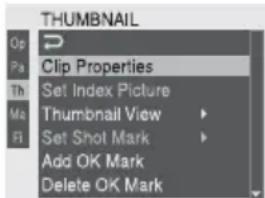
text_imagee permitted provided that the following conditions
\* are met:
\*
\* 1. Redistributions of source code must retain the above copyright
\* notice, this list of conditions and the following disclaimer.
\*
\* 2. Redistributions in binary form must reproduce the above copyright
\* notice, this list of conditions and the following disclaimer in
\* the documentation and/or other materials provided with the
\* distribution.
\*
\* 3. All advertising materials mentioning features or use of this
\* software must display the following acknowledgment:
\* "This product includes software developed by the OpenSSL Project
\* for use in the OpenSSL Toolkit. (http://www.openssl.org/)
\*
\* 4. The names "OpenSSL Toolkit" and "OpenSSL Project" must not be used to
\* endorse or promote products derived from this software without
\* prior written permission. For written permission, please contact
\* openssl-core@openssl.org.
\*
\* 5. Products derived from this software may not be called "OpenSSL"
\* nor may "OpenSSL" appear in their names without prior written
\* permission of the OpenSSL Project.
\*
\* 6. Redistributions of any form whatsoever must retain the following
\* acknowledgment:
\* "This product includes software developed by the OpenSSL Project
\* for use in the OpenSSL Toolkit (http://www.openssl.org/)
\*
\* THIS SOFTWARE IS PROVIDED BY THE OpenSSL PROJECT \`\`AS IS'' AND ANY
\* EXPRESSED OR IMPLIED WARRANTIES, INCLUDING, BUT NOT LIMITED TO, THE
\* IMPLIED WARRANTIES OF MERCHANTABILITY AND FITNESS FOR A PARTICULAR
\* PURPOSE ARE DISCLAIMED. IN NO EVENT SHALL THE OpenSSL PROJECT OR
\* ITS CONTRIBUTORS BE LIABLE FOR ANY DIRECT, INDIRECT, INCIDENTAL,
\* SPECIAL, EXEMPLARY, OR CONSEQUENTIAL DAMAGES (INCLUDING, BUT
\* NOT LIMITED TO, PROCUREMENT OF SUBSTITUTE GOODS OR SERVICES;
\* LOSS OF USE, DATA, OR PROFITS; OR BUSINESS INTERRUPTION)
\* HOWEVER CAUSED AND ON ANY THEORY OF LIABILITY, WHETHER IN CONTRACT,
\* STRICT LIABILITY, OR TORT (INCLUDING NEGLIGENCE OR OTHERWISE)
\*ARISING IN ANY WAY OUT OF THE USE OF THIS SOFTWARE, EVEN IF ADVISED
\* OF THE POSSIBILITY OF SUCH DAMAGE.
\*
\* This product includes cryptographic software written by Eric Young
\* (eay@cryptsoft.com). This product includes software written by Tim
\* Hudson (tjh@cryptsoft.com).
\*
\*
THUMBNAIL
Clip Properties
Set Index Picture
Thumbnail View
Set Shot Mark
Add OK Mark
Delete OK Mark
\*
\* 2. Redistributions in binary form must reproduce the above copyright
\* notice, this list of conditions and the following disclaimer in
\* the documentation and/or other materials provided with the
\* distribution.
\*
\* 3. All advertising materials mentioning features or use of this
\* software must display the following acknowledgment:
\* "This product includes software developed by the OpenSSL Project
\* for use in the OpenSSL Toolkit. (http://www.openssl.org/)
\*
\* 4. The names "OpenSSL Toolkit" and "OpenSSL Project" must not be used to
\* endorse or promote products derived from this software without
\* prior written permission. For written permission, please contact
\* openssl-core@openssl.org.
\*
\* 5. Products derived from this software may not be called "OpenSSL"
\* nor may "OpenSSL" appear in their names without prior written
\* permission of the OpenSSL Project.
\*
\* 6. Redistributions of any form whatsoever must retain the following
\* acknowledgment:
\* "This product includes software developed by the OpenSSL Project
\* for use in the OpenSSL Toolkit (http://www.openssl.org/)
\*
\* THIS SOFTWARE IS PROVIDED BY THE OpenSSL PROJECT \`\`AS IS'' AND ANY
\* EXPRESSED OR IMPLIED WARRANTIES, INCLUDING, BUT NOT LIMITED TO, THE
\* IMPLIED WARRANTIES OF MERCHANTABILITY AND FITNESS FOR A PARTICULAR
\* PURPOSE ARE DISCLAIMED. IN NO EVENT SHALL THE OpenSSL PROJECT OR
\* ITS CONTRIBUTORS BE LIABLE FOR ANY DIRECT, INDIRECT, INCIDENTAL,
\* SPECIAL, EXEMPLARY, OR CONSEQUENTIAL DAMAGES (INCLUDING, BUT
\* NOT LIMITED TO, PROCUREMENT OF SUBSTITUTE GOODS OR SERVICES;
\* LOSS OF USE, DATA, OR PROFITS; OR BUSINESS INTERRUPTION)
\* HOWEVER CAUSED AND ON ANY THEORY OF LIABILITY, WHETHER IN CONTRACT,
\* STRICT LIABILITY, OR TORT (INCLUDING NEGLIGENCE OR OTHERWISE)
\*ARISING IN ANY WAY OUT OF THE USE OF THIS SOFTWARE, EVEN IF ADVISED
\* OF THE POSSIBILITY OF SUCH DAMAGE.
\*
\* This product includes cryptographic software written by Eric Young
\* (eay@cryptsoft.com). This product includes software written by Tim
\* Hudson (tjh@cryptsoft.com).
\*
\*
Pour masquer le menu THUMBNAIL, appuyez de nouveau sur la touche MENU.
Pour sélectionner des éléments et des sous-éléments de menue
\* distribution.
\*
\* 3. All advertising materials mentioning features or use of this
\* software must display the following acknowledgment:
\* "This product includes software developed by the OpenSSL Project
\* for use in the OpenSSL Toolkit. (http://www.openssl.org/)
\*
\* 4. The names "OpenSSL Toolkit" and "OpenSSL Project" must not be used to
\* endorse or promote products derived from this software without
\* prior written permission. For written permission, please contact
\* openssl-core@openssl.org.
\*
\* 5. Products derived from this software may not be called "OpenSSL"
\* nor may "OpenSSL" appear in their names without prior written
\* permission of the OpenSSL Project.
\*
\* 6. Redistributions of any form whatsoever must retain the following
\* acknowledgment:
\* "This product includes software developed by the OpenSSL Project
\* for use in the OpenSSL Toolkit (http://www.openssl.org/)
\*
\* THIS SOFTWARE IS PROVIDED BY THE OpenSSL PROJECT \`\`AS IS'' AND ANY
\* EXPRESSED OR IMPLIED WARRANTIES, INCLUDING, BUT NOT LIMITED TO, THE
\* IMPLIED WARRANTIES OF MERCHANTABILITY AND FITNESS FOR A PARTICULAR
\* PURPOSE ARE DISCLAIMED. IN NO EVENT SHALL THE OpenSSL PROJECT OR
\* ITS CONTRIBUTORS BE LIABLE FOR ANY DIRECT, INDIRECT, INCIDENTAL,
\* SPECIAL, EXEMPLARY, OR CONSEQUENTIAL DAMAGES (INCLUDING, BUT
\* NOT LIMITED TO, PROCUREMENT OF SUBSTITUTE GOODS OR SERVICES;
\* LOSS OF USE, DATA, OR PROFITS; OR BUSINESS INTERRUPTION)
\* HOWEVER CAUSED AND ON ANY THEORY OF LIABILITY, WHETHER IN CONTRACT,
\* STRICT LIABILITY, OR TORT (INCLUDING NEGLIGENCE OR OTHERWISE)
\*ARISING IN ANY WAY OUT OF THE USE OF THIS SOFTWARE, EVEN IF ADVISED
\* OF THE POSSIBILITY OF SUCH DAMAGE.
\*
\* This product includes cryptographic software written by Eric Young
\* (eay@cryptsoft.com). This product includes software written by Tim
\* Hudson (tjh@cryptsoft.com).
\*
\*
Effectuez l'une des opérations suivantes.
- Tournez le bouton MENU pour sélectionner un élément ou un sous-élément puis appuyez sur le bouton.
- Appuyez sur les touches fléchées (↑, ↓, ⇔, →) pour sélectionner un élément ou un sous-élément puis appuyez sur la touche SET.
Selon l'élément ou le sous-élément sélectionné, une liste de sélection ou un écran de propriétés de plan apparaît (consultez la page 98).
Pour revenir à l'état précédent, poussez le commutateur MENU CANCEL/PRST/ESCAPE vers le côté ESCAPE.
Remarquesware developed by the OpenSSL Project
\* for use in the OpenSSL Toolkit. (http://www.openssl.org/)
\*
\* 4. The names "OpenSSL Toolkit" and "OpenSSL Project" must not be used to
\* endorse or promote products derived from this software without
\* prior written permission. For written permission, please contact
\* openssl-core@openssl.org.
\*
\* 5. Products derived from this software may not be called "OpenSSL"
\* nor may "OpenSSL" appear in their names without prior written
\* permission of the OpenSSL Project.
\*
\* 6. Redistributions of any form whatsoever must retain the following
\* acknowledgment:
\* "This product includes software developed by the OpenSSL Project
\* for use in the OpenSSL Toolkit (http://www.openssl.org/)
\*
\* THIS SOFTWARE IS PROVIDED BY THE OpenSSL PROJECT \`\`AS IS'' AND ANY
\* EXPRESSED OR IMPLIED WARRANTIES, INCLUDING, BUT NOT LIMITED TO, THE
\* IMPLIED WARRANTIES OF MERCHANTABILITY AND FITNESS FOR A PARTICULAR
\* PURPOSE ARE DISCLAIMED. IN NO EVENT SHALL THE OpenSSL PROJECT OR
\* ITS CONTRIBUTORS BE LIABLE FOR ANY DIRECT, INDIRECT, INCIDENTAL,
\* SPECIAL, EXEMPLARY, OR CONSEQUENTIAL DAMAGES (INCLUDING, BUT
\* NOT LIMITED TO, PROCUREMENT OF SUBSTITUTE GOODS OR SERVICES;
\* LOSS OF USE, DATA, OR PROFITS; OR BUSINESS INTERRUPTION)
\* HOWEVER CAUSED AND ON ANY THEORY OF LIABILITY, WHETHER IN CONTRACT,
\* STRICT LIABILITY, OR TORT (INCLUDING NEGLIGENCE OR OTHERWISE)
\*ARISING IN ANY WAY OUT OF THE USE OF THIS SOFTWARE, EVEN IF ADVISED
\* OF THE POSSIBILITY OF SUCH DAMAGE.
\*
\* This product includes cryptographic software written by Eric Young
\* (eay@cryptsoft.com). This product includes software written by Tim
\* Hudson (tjh@cryptsoft.com).
\*
\*
- Lorsqu'une carte mémoire SxS est protégée en écriture, il n'est pas possible de copier, de supprimer ou de diviser des plans, de modifier des images d'index ou d'ajouter et de supprimer des repères OK et des repères de prise de vue.
- Certains éléments ne peuvent pas être sélectionnés, selon l'état du caméscope lorsque le menu a été affiché.
Pour masquer l'écran de propriétés de planr promote products derived from this software without
\* prior written permission. For written permission, please contact
\* openssl-core@openssl.org.
\*
\* 5. Products derived from this software may not be called "OpenSSL"
\* nor may "OpenSSL" appear in their names without prior written
\* permission of the OpenSSL Project.
\*
\* 6. Redistributions of any form whatsoever must retain the following
\* acknowledgment:
\* "This product includes software developed by the OpenSSL Project
\* for use in the OpenSSL Toolkit (http://www.openssl.org/)
\*
\* THIS SOFTWARE IS PROVIDED BY THE OpenSSL PROJECT \`\`AS IS'' AND ANY
\* EXPRESSED OR IMPLIED WARRANTIES, INCLUDING, BUT NOT LIMITED TO, THE
\* IMPLIED WARRANTIES OF MERCHANTABILITY AND FITNESS FOR A PARTICULAR
\* PURPOSE ARE DISCLAIMED. IN NO EVENT SHALL THE OpenSSL PROJECT OR
\* ITS CONTRIBUTORS BE LIABLE FOR ANY DIRECT, INDIRECT, INCIDENTAL,
\* SPECIAL, EXEMPLARY, OR CONSEQUENTIAL DAMAGES (INCLUDING, BUT
\* NOT LIMITED TO, PROCUREMENT OF SUBSTITUTE GOODS OR SERVICES;
\* LOSS OF USE, DATA, OR PROFITS; OR BUSINESS INTERRUPTION)
\* HOWEVER CAUSED AND ON ANY THEORY OF LIABILITY, WHETHER IN CONTRACT,
\* STRICT LIABILITY, OR TORT (INCLUDING NEGLIGENCE OR OTHERWISE)
\*ARISING IN ANY WAY OUT OF THE USE OF THIS SOFTWARE, EVEN IF ADVISED
\* OF THE POSSIBILITY OF SUCH DAMAGE.
\*
\* This product includes cryptographic software written by Eric Young
\* (eay@cryptsoft.com). This product includes software written by Tim
\* Hudson (tjh@cryptsoft.com).
\*
\*
Effectuez l'une des opérations suivantes.
Appuyez sur la touche RESET/RETURN :
cela vous ramène au menu THUMBNAIL.
Appuyez sur la touche THUMBNAIL : le caméscope passe en mode E-E et l'image de la caméra apparaît.
Appuyez sur la touche PLAY/PAUSE : la lecture démarre à partir du plan sélectionné.
Modification du type d'écran de miniaturesappear in their names without prior written
\* permission of the OpenSSL Project.
\*
\* 6. Redistributions of any form whatsoever must retain the following
\* acknowledgment:
\* "This product includes software developed by the OpenSSL Project
\* for use in the OpenSSL Toolkit (http://www.openssl.org/)
\*
\* THIS SOFTWARE IS PROVIDED BY THE OpenSSL PROJECT \`\`AS IS'' AND ANY
\* EXPRESSED OR IMPLIED WARRANTIES, INCLUDING, BUT NOT LIMITED TO, THE
\* IMPLIED WARRANTIES OF MERCHANTABILITY AND FITNESS FOR A PARTICULAR
\* PURPOSE ARE DISCLAIMED. IN NO EVENT SHALL THE OpenSSL PROJECT OR
\* ITS CONTRIBUTORS BE LIABLE FOR ANY DIRECT, INDIRECT, INCIDENTAL,
\* SPECIAL, EXEMPLARY, OR CONSEQUENTIAL DAMAGES (INCLUDING, BUT
\* NOT LIMITED TO, PROCUREMENT OF SUBSTITUTE GOODS OR SERVICES;
\* LOSS OF USE, DATA, OR PROFITS; OR BUSINESS INTERRUPTION)
\* HOWEVER CAUSED AND ON ANY THEORY OF LIABILITY, WHETHER IN CONTRACT,
\* STRICT LIABILITY, OR TORT (INCLUDING NEGLIGENCE OR OTHERWISE)
\*ARISING IN ANY WAY OUT OF THE USE OF THIS SOFTWARE, EVEN IF ADVISED
\* OF THE POSSIBILITY OF SUCH DAMAGE.
\*
\* This product includes cryptographic software written by Eric Young
\* (eay@cryptsoft.com). This product includes software written by Tim
\* Hudson (tjh@cryptsoft.com).
\*
\*
Pour afficher les miniatures de plans OK (mode HD uniquement)s of any form whatsoever must retain the following
\* acknowledgment:
\* "This product includes software developed by the OpenSSL Project
\* for use in the OpenSSL Toolkit (http://www.openssl.org/)
\*
\* THIS SOFTWARE IS PROVIDED BY THE OpenSSL PROJECT \`\`AS IS'' AND ANY
\* EXPRESSED OR IMPLIED WARRANTIES, INCLUDING, BUT NOT LIMITED TO, THE
\* IMPLIED WARRANTIES OF MERCHANTABILITY AND FITNESS FOR A PARTICULAR
\* PURPOSE ARE DISCLAIMED. IN NO EVENT SHALL THE OpenSSL PROJECT OR
\* ITS CONTRIBUTORS BE LIABLE FOR ANY DIRECT, INDIRECT, INCIDENTAL,
\* SPECIAL, EXEMPLARY, OR CONSEQUENTIAL DAMAGES (INCLUDING, BUT
\* NOT LIMITED TO, PROCUREMENT OF SUBSTITUTE GOODS OR SERVICES;
\* LOSS OF USE, DATA, OR PROFITS; OR BUSINESS INTERRUPTION)
\* HOWEVER CAUSED AND ON ANY THEORY OF LIABILITY, WHETHER IN CONTRACT,
\* STRICT LIABILITY, OR TORT (INCLUDING NEGLIGENCE OR OTHERWISE)
\*ARISING IN ANY WAY OUT OF THE USE OF THIS SOFTWARE, EVEN IF ADVISED
\* OF THE POSSIBILITY OF SUCH DAMAGE.
\*
\* This product includes cryptographic software written by Eric Young
\* (eay@cryptsoft.com). This product includes software written by Tim
\* Hudson (tjh@cryptsoft.com).
\*
\*
Parmi tous les plans stockés sur la carte mémoire SxS actuellement sélectionnée, l'écran de miniatures de plans OK affiche uniquement les plans ayant été marqués d'un repère OK. Lorsque l'écran de miniatures normal est affiché, vous pouvez sélectionner THUMBNAIL >Filter Clips pour passer à l'écran de miniatures de plans OK.
Consultez « Ajout et suppression de repères OK (mode HD uniquement) » (page 99) pour en savoir plus sur la façon d'ajouter des repères OK.
Pour afficher l'écran de miniatures de tous les plansdes software developed by the OpenSSL Project
\* for use in the OpenSSL Toolkit (http://www.openssl.org/)
\*
\* THIS SOFTWARE IS PROVIDED BY THE OpenSSL PROJECT \`\`AS IS'' AND ANY
\* EXPRESSED OR IMPLIED WARRANTIES, INCLUDING, BUT NOT LIMITED TO, THE
\* IMPLIED WARRANTIES OF MERCHANTABILITY AND FITNESS FOR A PARTICULAR
\* PURPOSE ARE DISCLAIMED. IN NO EVENT SHALL THE OpenSSL PROJECT OR
\* ITS CONTRIBUTORS BE LIABLE FOR ANY DIRECT, INDIRECT, INCIDENTAL,
\* SPECIAL, EXEMPLARY, OR CONSEQUENTIAL DAMAGES (INCLUDING, BUT
\* NOT LIMITED TO, PROCUREMENT OF SUBSTITUTE GOODS OR SERVICES;
\* LOSS OF USE, DATA, OR PROFITS; OR BUSINESS INTERRUPTION)
\* HOWEVER CAUSED AND ON ANY THEORY OF LIABILITY, WHETHER IN CONTRACT,
\* STRICT LIABILITY, OR TORT (INCLUDING NEGLIGENCE OR OTHERWISE)
\*ARISING IN ANY WAY OUT OF THE USE OF THIS SOFTWARE, EVEN IF ADVISED
\* OF THE POSSIBILITY OF SUCH DAMAGE.
\*
\* This product includes cryptographic software written by Eric Young
\* (eay@cryptsoft.com). This product includes software written by Tim
\* Hudson (tjh@cryptsoft.com).
\*
\*
L'écran de miniatures de tous les plans affiche les miniatures de tous les plans sur la carte mémoire sélectionnée, y compris les plans au format HD et au format SD. Il est utile lorsque vous souhaitez vérifier si la carte mémoire contient des plans dans un autre mode.
Vous pouvez passer à l'écran de miniatures de tous les plans en sélectionnant THUMBNAIL >All Clip Thumbnail dans le menu de configuration de l'écran de miniatures normal.
Si vous appuyez sur la touche RESET/RETURN, vous revenez à l'écran de miniatures normal, où vous pouvez procéder à la lecture et à d'autres opérations sur les plans.
RemarqueIDED BY THE OpenSSL PROJECT \`\`AS IS'' AND ANY
\* EXPRESSED OR IMPLIED WARRANTIES, INCLUDING, BUT NOT LIMITED TO, THE
\* IMPLIED WARRANTIES OF MERCHANTABILITY AND FITNESS FOR A PARTICULAR
\* PURPOSE ARE DISCLAIMED. IN NO EVENT SHALL THE OpenSSL PROJECT OR
\* ITS CONTRIBUTORS BE LIABLE FOR ANY DIRECT, INDIRECT, INCIDENTAL,
\* SPECIAL, EXEMPLARY, OR CONSEQUENTIAL DAMAGES (INCLUDING, BUT
\* NOT LIMITED TO, PROCUREMENT OF SUBSTITUTE GOODS OR SERVICES;
\* LOSS OF USE, DATA, OR PROFITS; OR BUSINESS INTERRUPTION)
\* HOWEVER CAUSED AND ON ANY THEORY OF LIABILITY, WHETHER IN CONTRACT,
\* STRICT LIABILITY, OR TORT (INCLUDING NEGLIGENCE OR OTHERWISE)
\*ARISING IN ANY WAY OUT OF THE USE OF THIS SOFTWARE, EVEN IF ADVISED
\* OF THE POSSIBILITY OF SUCH DAMAGE.
\*
\* This product includes cryptographic software written by Eric Young
\* (eay@cryptsoft.com). This product includes software written by Tim
\* Hudson (tjh@cryptsoft.com).
\*
\*
Vous ne pouvez pas démarrer la lecture à partir de l'écran de miniatures de tous les plans.
Affichage des propriétés de plan* IMPLIED WARRANTIES OF MERCHANTABILITY AND FITNESS FOR A PARTICULAR
\* PURPOSE ARE DISCLAIMED. IN NO EVENT SHALL THE OpenSSL PROJECT OR
\* ITS CONTRIBUTORS BE LIABLE FOR ANY DIRECT, INDIRECT, INCIDENTAL,
\* SPECIAL, EXEMPLARY, OR CONSEQUENTIAL DAMAGES (INCLUDING, BUT
\* NOT LIMITED TO, PROCUREMENT OF SUBSTITUTE GOODS OR SERVICES;
\* LOSS OF USE, DATA, OR PROFITS; OR BUSINESS INTERRUPTION)
\* HOWEVER CAUSED AND ON ANY THEORY OF LIABILITY, WHETHER IN CONTRACT,
\* STRICT LIABILITY, OR TORT (INCLUDING NEGLIGENCE OR OTHERWISE)
\*ARISING IN ANY WAY OUT OF THE USE OF THIS SOFTWARE, EVEN IF ADVISED
\* OF THE POSSIBILITY OF SUCH DAMAGE.
\*
\* This product includes cryptographic software written by Eric Young
\* (eay@cryptsoft.com). This product includes software written by Tim
\* Hudson (tjh@cryptsoft.com).
\*
\*
L'écran de propriétés de plan apparaît lorsque vous sélectionnez Clip Properties dans le menu THUMBNAIL.
Mode HD
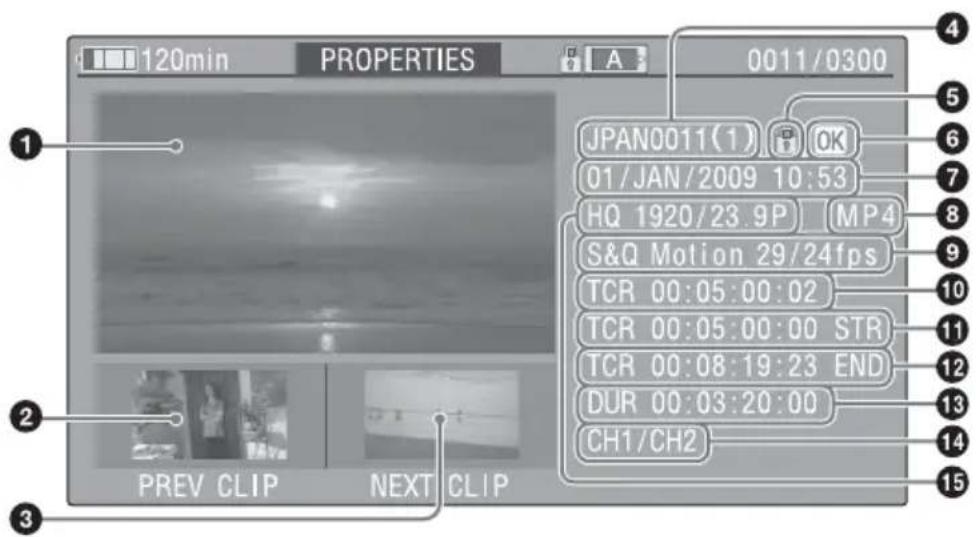
text_imageARY, OR CONSEQUENTIAL DAMAGES (INCLUDING, BUT
\* NOT LIMITED TO, PROCUREMENT OF SUBSTITUTE GOODS OR SERVICES;
\* LOSS OF USE, DATA, OR PROFITS; OR BUSINESS INTERRUPTION)
\* HOWEVER CAUSED AND ON ANY THEORY OF LIABILITY, WHETHER IN CONTRACT,
\* STRICT LIABILITY, OR TORT (INCLUDING NEGLIGENCE OR OTHERWISE)
\*ARISING IN ANY WAY OUT OF THE USE OF THIS SOFTWARE, EVEN IF ADVISED
\* OF THE POSSIBILITY OF SUCH DAMAGE.
\*
\* This product includes cryptographic software written by Eric Young
\* (eay@cryptsoft.com). This product includes software written by Tim
\* Hudson (tjh@cryptsoft.com).
\*
\*
120min
PROPERTIES
A
0011/0300
JPAN0011(1)
OK
01/JAN/2009 10:53
HQ 1920/23.9P MP4
S&Q Motion 29/24fps
TCR 00:05:00:02
TCR 00:05:00:00 STR
TCR 00:08:19:23 END
DUR 00:03:20:00
CH1/CH2
PREV CLIP NEXT CLIP
1
2
3
4
5
6
7
8
9
10
11
12
13
14
15
\* by Eric Young (eay@cryptsoft.com).
\* The implementation was written so as to conform with Netscapes SSL.
\*
\* This library is free for commercial and non-commercial use as long as
\* the following conditions are aheared to. The following conditions
\* apply to all code found in this distribution, be it the RC4, RSA,
\* lhash, DES, etc., code; not just the SSL code. The SSL documentation
\* included with this distribution is covered by the same copyright terms
\* except that the holder is Tim Hudson (tjh@cryptsoft.com).
\*
\* Copyright remains Eric Young's, and as such any Copyright notices in
\* the code are not to be removed.
\* If this package is used in a product, Eric Young should be given attribution
\* as the author of the parts of the library used.
\* This can be in the form of a textual message at program startup or
\* in documentation (online or textual) provided with the package.
※
\* Redistribution and use in source and binary forms, with or without
\* modification, are permitted provided that the following conditions
\* are met:
\* 1. Redistributions of source code must retain the copyright
\* notice, this list of conditions and the following disclaimer.
\* 2. Redistributions in binary form must reproduce the above copyright
\* notice, this list of conditions and the following disclaimer in the
\* documentation and/or other materials provided with the distribution.
\* 3. All advertising materials mentioning features or use of this software
\* must display the following acknowledgement:
\* "This product includes cryptographic software written by
\* Eric Young (eay@cryptsoft.com)"
\* The word 'cryptographic' can be left out if the rouines from the library
\* being used are not cryptographic related :-).
\* 4. If you include any Windows specific code (or a derivative thereof) from
\* the apps directory (application code) you must include an acknowledgement:
\* "This product includes software written by Tim Hudson (tjh@cryptsoft.com)"
\*
\* THIS SOFTWARE IS PROVIDED BY ERIC YOUNG \`\`AS IS'' AND
\* ANY EXPRESS OR IMPLIED WARRANTIES, INCLUDING, BUT NOT LIMITED TO, THE
\* IMPLIED WARRANTIES OF MERCHANTABILITY AND FITNESS FOR A PARTICULAR PURPOSE
\* ARE DISCLAIMED. IN NO EVENT SHALL THE AUTHOR OR CONTRIBUTORS BE LIABLE
\* FOR ANY DIRECT, INDIRECT, INCIDENTAL, SPECIAL, EXEMPLARY, OR CONSEQUENTIAL
\* DAMAGES (INCLUDING, BUT NOT LIMITED TO, PROCUREMENT OF SUBSTITUTE GOODS
\* OR SERVICES; LOSS OF USE, DATA, OR PROFITS; OR BUSINESS INTERRUPTION)
\* HOWEVER CAUSED AND ON ANY THEORY OF LIABILITY, WHETHER IN CONTRACT, STRICT
\* LIABILITY, OR TORT (INCLUDING NEGLIGENCE OR OTHERWISE) ARISING IN ANY WAY
\* OUT OF THE USE OF THIS SOFTWARE, EVEN IF ADVISED OF THE POSSIBILITY OF
\* SUCH DAMAGE.
\*
\* The licence and distribution terms for any publicly available version or
\* derivative of this code cannot be changed. i.e. this code cannot simply be
\* copied and put under another distribution licence
\* [including the GNU Public Licence.]
\*/
Mode SD
![SONY PMW350L - 120min
PROPERTIES
A
0011/0300
JPAN0011(1)
OK
01/JAN/2009 10:53
HQ 1920/23.9P MP4
S&Q Motion 29/24fps
TCR 00:05:00:02
TCR 00:05:00:00 STR
TCR 00:08:19:23 END
DUR 00:03:20:00
CH1/CH2
PREV CLIP NEXT CLIP
1
2
3
4
5
6
7
8
9
10
11
12
13
14
15
\* by Eric Young (eay@cryptsoft.com).
\* The implementation was written so as to conform with Netscapes SSL.
\*
\* This library is free for commercial and non-commercial use as long as
\* the following conditions are aheared to. The following conditions
\* apply to all code found in this distribution, be it the RC4, RSA,
\* lhash, DES, etc., code; not just the SSL code. The SSL documentation
\* included with this distribution is covered by the same copyright terms
\* except that the holder is Tim Hudson (tjh@cryptsoft.com).
\*
\* Copyright remains Eric Young's, and as such any Copyright notices in
\* the code are not to be removed.
\* If this package is used in a product, Eric Young should be given attribution
\* as the author of the parts of the library used.
\* This can be in the form of a textual message at program startup or
\* in documentation (online or textual) provided with the package.
※
\* Redistribution and use in source and binary forms, with or without
\* modification, are permitted provided that the following conditions
\* are met:
\* 1. Redistributions of source code must retain the copyright
\* notice, this list of conditions and the following disclaimer.
\* 2. Redistributions in binary form must reproduce the above copyright
\* notice, this list of conditions and the following disclaimer in the
\* documentation and/or other materials provided with the distribution.
\* 3. All advertising materials mentioning features or use of this software
\* must display the following acknowledgement:
\* "This product includes cryptographic software written by
\* Eric Young (eay@cryptsoft.com)"
\* The word 'cryptographic' can be left out if the rouines from the library
\* being used are not cryptographic related :-).
\* 4. If you include any Windows specific code (or a derivative thereof) from
\* the apps directory (application code) you must include an acknowledgement:
\* "This product includes software written by Tim Hudson (tjh@cryptsoft.com)"
\*
\* THIS SOFTWARE IS PROVIDED BY ERIC YOUNG \`\`AS IS'' AND
\* ANY EXPRESS OR IMPLIED WARRANTIES, INCLUDING, BUT NOT LIMITED TO, THE
\* IMPLIED WARRANTIES OF MERCHANTABILITY AND FITNESS FOR A PARTICULAR PURPOSE
\* ARE DISCLAIMED. IN NO EVENT SHALL THE AUTHOR OR CONTRIBUTORS BE LIABLE
\* FOR ANY DIRECT, INDIRECT, INCIDENTAL, SPECIAL, EXEMPLARY, OR CONSEQUENTIAL
\* DAMAGES (INCLUDING, BUT NOT LIMITED TO, PROCUREMENT OF SUBSTITUTE GOODS
\* OR SERVICES; LOSS OF USE, DATA, OR PROFITS; OR BUSINESS INTERRUPTION)
\* HOWEVER CAUSED AND ON ANY THEORY OF LIABILITY, WHETHER IN CONTRACT, STRICT
\* LIABILITY, OR TORT (INCLUDING NEGLIGENCE OR OTHERWISE) ARISING IN ANY WAY
\* OUT OF THE USE OF THIS SOFTWARE, EVEN IF ADVISED OF THE POSSIBILITY OF
\* SUCH DAMAGE.
\*
\* The licence and distribution terms for any publicly available version or
\* derivative of this code cannot be changed. i.e. this code cannot simply be
\* copied and put under another distribution licence
\* [including the GNU Public Licence.]
\*/ - 1](/content/2026/03/478077/images/28dbe75beeb6ae743e34bad44a9b2fcda76ec01deb333744ac70369ab99bff04.jpg)
text_image free for commercial and non-commercial use as long as
\* the following conditions are aheared to. The following conditions
\* apply to all code found in this distribution, be it the RC4, RSA,
\* lhash, DES, etc., code; not just the SSL code. The SSL documentation
\* included with this distribution is covered by the same copyright terms
\* except that the holder is Tim Hudson (tjh@cryptsoft.com).
\*
\* Copyright remains Eric Young's, and as such any Copyright notices in
\* the code are not to be removed.
\* If this package is used in a product, Eric Young should be given attribution
\* as the author of the parts of the library used.
\* This can be in the form of a textual message at program startup or
\* in documentation (online or textual) provided with the package.
※
\* Redistribution and use in source and binary forms, with or without
\* modification, are permitted provided that the following conditions
\* are met:
\* 1. Redistributions of source code must retain the copyright
\* notice, this list of conditions and the following disclaimer.
\* 2. Redistributions in binary form must reproduce the above copyright
\* notice, this list of conditions and the following disclaimer in the
\* documentation and/or other materials provided with the distribution.
\* 3. All advertising materials mentioning features or use of this software
\* must display the following acknowledgement:
\* "This product includes cryptographic software written by
\* Eric Young (eay@cryptsoft.com)"
\* The word 'cryptographic' can be left out if the rouines from the library
\* being used are not cryptographic related :-).
\* 4. If you include any Windows specific code (or a derivative thereof) from
\* the apps directory (application code) you must include an acknowledgement:
\* "This product includes software written by Tim Hudson (tjh@cryptsoft.com)"
\*
\* THIS SOFTWARE IS PROVIDED BY ERIC YOUNG \`\`AS IS'' AND
\* ANY EXPRESS OR IMPLIED WARRANTIES, INCLUDING, BUT NOT LIMITED TO, THE
\* IMPLIED WARRANTIES OF MERCHANTABILITY AND FITNESS FOR A PARTICULAR PURPOSE
\* ARE DISCLAIMED. IN NO EVENT SHALL THE AUTHOR OR CONTRIBUTORS BE LIABLE
\* FOR ANY DIRECT, INDIRECT, INCIDENTAL, SPECIAL, EXEMPLARY, OR CONSEQUENTIAL
\* DAMAGES (INCLUDING, BUT NOT LIMITED TO, PROCUREMENT OF SUBSTITUTE GOODS
\* OR SERVICES; LOSS OF USE, DATA, OR PROFITS; OR BUSINESS INTERRUPTION)
\* HOWEVER CAUSED AND ON ANY THEORY OF LIABILITY, WHETHER IN CONTRACT, STRICT
\* LIABILITY, OR TORT (INCLUDING NEGLIGENCE OR OTHERWISE) ARISING IN ANY WAY
\* OUT OF THE USE OF THIS SOFTWARE, EVEN IF ADVISED OF THE POSSIBILITY OF
\* SUCH DAMAGE.
\*
\* The licence and distribution terms for any publicly available version or
\* derivative of this code cannot be changed. i.e. this code cannot simply be
\* copied and put under another distribution licence
\* [including the GNU Public Licence.]
\*/
120min
PROPERTIES
A
0011/0300
JPAN0011(1)/03
01/JAN/2009 10:53
DVCAM 29.9PsF SQ AVI
TCR 00:00:00:00
TCR 00:00:00:00 STR
TCR 00:25:05:00 END
DUR 00:25:05:00
CH1/CH2
PREV CLIP
NEXT CLIP
4
7
8
10
11
12
13
14
15
\* in documentation (online or textual) provided with the package.
※
\* Redistribution and use in source and binary forms, with or without
\* modification, are permitted provided that the following conditions
\* are met:
\* 1. Redistributions of source code must retain the copyright
\* notice, this list of conditions and the following disclaimer.
\* 2. Redistributions in binary form must reproduce the above copyright
\* notice, this list of conditions and the following disclaimer in the
\* documentation and/or other materials provided with the distribution.
\* 3. All advertising materials mentioning features or use of this software
\* must display the following acknowledgement:
\* "This product includes cryptographic software written by
\* Eric Young (eay@cryptsoft.com)"
\* The word 'cryptographic' can be left out if the rouines from the library
\* being used are not cryptographic related :-).
\* 4. If you include any Windows specific code (or a derivative thereof) from
\* the apps directory (application code) you must include an acknowledgement:
\* "This product includes software written by Tim Hudson (tjh@cryptsoft.com)"
\*
\* THIS SOFTWARE IS PROVIDED BY ERIC YOUNG \`\`AS IS'' AND
\* ANY EXPRESS OR IMPLIED WARRANTIES, INCLUDING, BUT NOT LIMITED TO, THE
\* IMPLIED WARRANTIES OF MERCHANTABILITY AND FITNESS FOR A PARTICULAR PURPOSE
\* ARE DISCLAIMED. IN NO EVENT SHALL THE AUTHOR OR CONTRIBUTORS BE LIABLE
\* FOR ANY DIRECT, INDIRECT, INCIDENTAL, SPECIAL, EXEMPLARY, OR CONSEQUENTIAL
\* DAMAGES (INCLUDING, BUT NOT LIMITED TO, PROCUREMENT OF SUBSTITUTE GOODS
\* OR SERVICES; LOSS OF USE, DATA, OR PROFITS; OR BUSINESS INTERRUPTION)
\* HOWEVER CAUSED AND ON ANY THEORY OF LIABILITY, WHETHER IN CONTRACT, STRICT
\* LIABILITY, OR TORT (INCLUDING NEGLIGENCE OR OTHERWISE) ARISING IN ANY WAY
\* OUT OF THE USE OF THIS SOFTWARE, EVEN IF ADVISED OF THE POSSIBILITY OF
\* SUCH DAMAGE.
\*
\* The licence and distribution terms for any publicly available version or
\* derivative of this code cannot be changed. i.e. this code cannot simply be
\* copied and put under another distribution licence
\* [including the GNU Public Licence.]
\*/
① Image du plan actuel
②Image du plan précédent
Appuyez sur la touche PREV pour afficher les propriétés du plan précédent.
③ Image du plan suivant
Appuyez sur la touche NEXT pour afficher les propriétés du plan suivant.
4 Nom de plan
En mode SD, uniquement pour les plans ayant été divisés car la taille de fichier dépassait 2 Go, le
nombre de composants du plan apparaît après le nom de plan.
Lorsque les noms de plan comprennent 12 caractères ou plus, seuls les cinq premiers et les cinq derniers caractères sont affichés. Si vous souhaitez vérifier les caractères abrégés, appuyez sur le bouton MENU pour passer au mode d'affichage long. En mode d'affichage long, jusqu'à 53 caractères sont affichés dans les noms de plan.
Appuyez de nouveau sur le bouton MENU pour quitter le mode d'affichage long. Le fait d'appuyer sur la touche PREV ou NEXT pour
afficher le plan précédent ou suivant permet également de quitter le mode d'affichage long.
⑤ Repère de verrouillage (mode HD uniquement)
Il apparaît lorsque le plan est marqué d'un repère OK et protégé.
⑥Repère OK (mode HD uniquement)
Ceci apparaît uniquement lorsqu'un repère OK a été ajouté.
⑦Date et heure de démarrage de l'enregistrement
⑧Format de fichier
Le format de fichier du plan (MP4 ou AVI) apparaît.
⑨ Informations d'enregistrement spécial (mode HD uniquement)
Ceci affiche le mode des plans ayant été enregistrés dans un mode spécial (ralenti et accéléré, enregistrement à intervalles, enregistrement image par image). Pour les plans en ralenti et accéléré, les fréquences d'images sont affichées à droite sous la forme [fréquence d'images d'enregistrement/fréquence d'images de lecture].
⑩Code temporel de l'image affichée
⑪Code temporel du point de démarrage de l'enregistrement
⑫Code temporel du point de fin de l'enregistrement
13 Durée
14 Canaux audio enregistrés
15 Format vidéo d'enregistrement
Ajout et suppression de repères OK (mode HD uniquement) be changed. i.e. this code cannot simply be
\* copied and put under another distribution licence
\* [including the GNU Public Licence.]
\*/
Vous pouvez ajouter des repères OK aux plans. Vous pouvez ainsi afficher uniquement les miniatures des plans dont vous avez besoin en appuyant sur la touche THUMBNAIL.
Les plans comportant des repères OK ne peuvent être ni supprimés ni divisés. Si vous souhaitez supprimer ou diviser un tel plan, supprimez d'abord le repère OK.
Pour ajouter un repère OKen option) 190
Adaptateur de caméra 12
Adaptateur MPEG TS 12
Adaptateur Wi-Fi 22
Ajustement automatique TLCS 58
Alimentation 34
Alimentation CA 35
ATW (équilibre des blancs à suivi automatique) 17
Avertissements 173
1 Dans l'écran de miniatures, sélectionnez THUMBNAIL >Add OK Mark.
L'écran passe à l'écran de propriétés de plan et un message de confirmation apparaît sous l'image d'index.
2 Sélectionnez [Execute] et appuyez sur le bouton MENU.
Un repère OK est ajouté au plan sélectionné.
Pour supprimer un repère OKon 34
Alimentation CA 35
ATW (équilibre des blancs à suivi automatique) 17
Avertissements 173
Un élément Delete OK Mark apparaît dans le menu THUMBNAIL lorsque vous avez sélectionné un plan comportant un repère OK.
1 Dans l'écran de miniatures, sélectionnez THUMBNAIL >Delete OK Mark.
L'écran passe à l'écran de propriétés de plan et un message de confirmation apparaît sous l'image d'index.
2 Sélectionnez [Execute] et appuyez sur le bouton MENU.
Le repère OK est supprimé du plan sélectionné.
Copie de plans de la dioptrie 28
Bandoulière, utilisation 49
Batterie
capacité restante 30
de l'horloge interne, remplacement 184
griffe de fixation 12
pack 34
BKW-401 38
Bouton ALARM 16
Bouton MENU 15
Bouton MONITOR 16
Bouton REC START 14
Boutons LEVEL CH-1/CH-2/CH-3/CH-4 20
Butée 28
Vous pouvez copier des plans vers d'autres cartes mémoires SxS.
Les plans sont copiés vers les cartes mémoire SxS de destination avec les mêmes noms que les plans d'origine.
Remarques
de l'horloge interne, remplacement 184
griffe de fixation 12
pack 34
BKW-401 38
Bouton ALARM 16
Bouton MENU 15
Bouton MONITOR 16
Bouton REC START 14
Boutons LEVEL CH-1/CH-2/CH-3/CH-4 20
Butée 28
- Si un plan avec le même nom existe déjà sur la carte mémoire SxS de destination de la copie, un numéro à un chiffre entre parenthèses est ajouté au nom d'origine.
Le nombre entre parenthèses est le plus petit nombre qui n'existe pas à la destination de copie.
Exemples :
ABCD0002→ABCD0002(1)
ABCD0002(1)→ABCD0002(2)
ABCD0005(3)→ABCD0005(4)
- Si les numéros entre parenthèses (1) à (9) existent déjà à la destination de copie, il n'est pas possible de copier d'autres plans sous ce nom. (Un dixième plan ne peut pas être copié.)
- Un message apparaît si l'espace libre est insuffisant sur la carte mémoire SxS de destination de la copie. Remplacez la carte par une autre disposant de plus d'espace libre.
- Lorsque plusieurs plans sont enregistrés sur une carte mémoire SxS source, il peut être impossible de copier tous les plans jusqu'à la fin. Selon les caractéristiques de mémoire et l'utilisation des cartes mémoire, cela peut se produire même lorsque les cartes mémoire source et de destination ont la même capacité.
1 Dans l'écran de miniatures, sélectionnez la miniature du plan à copier puis sélectionnez THUMBNAIL >Copy Clip.tes mémoire SxS 69
chargement 70
éjection 71
formatage 71
restauration 72
sélection 71
Code temporel 32
réglage 64
synchronisation 65
Commande BRIGHT 28
Commande CONTRAST 28
Commande MIC LEVEL 15
Commande PEAKING 28
Commutateur ASSIGN. 0 16
Commutateur AUTO W/B BAL 15
Commutateur FOCUS 26
Commutateur F-RUN/SET/R-RUN 20
Commutateur IRIS 27
Commutateur LIGHT 12
Commutateur MACRO 26
Commutateur MENU CANCEL/PRST/
ESCAPE 17
Commutateur MENU ON/OFF 17
Commutateur MIRROR 29
Commutateur OUTPUT/DCC 16
Commutateur POWER 12
Commutateur PRESET/REGEN/CLOCK 21
Commutateur STATUS ON/SEL/OFF 17
Commutateur TALLY 24, 28
Commutateur WHITE BAL 17
Commutateur ZEBRA 28
Commutateur ZOOM 27
Commutateurs ASSIGN. 1/2/3 15
Commutateurs ASSIGNABLE 4/5 22
Commutateurs
AUDIO IN CH1/CH2/CH3/CH4 21
Commutateurs AUDIO SELECT CH1/CH2 21
Commutateurs DISPLAY 20, 28
Commutateurs MONITOR 16
Commutateurs personnalisables, attribution de fonctions 154
Composants en option 190
Connecteur AUDIO OUT 24
Connecteur d'adaptateur 12
Connecteur DC IN 12
Connecteur DC OUT 12V 12
Connecteur de dispositif externe 22
Connecteur de sortie HDMI 23
Connecteur GENLOCK IN 23
Connecteur HD/SD SDI OUT 24
Connecteur i.LINK (HDV/DV) 25
Connecteur LENS 14
Connecteur LIGHT 13
Connecteur MIC IN (+48 V) 13
Connecteur PC 22
Connecteur REMOTE 24
Connecteur TC IN 23
Connecteur TC OUT 23
Connecteur VF 13
Connecteur VIDEO OUT 23
Connecteurs AUDIO IN CH-1/CH-2 24
Connexion
utilisation de i.LINK 168
utilisation de l'USB 166
Connexion USB 166
L'écran passe à l'écran de propriétés de ce plan et un message de confirmation apparaît sous l'image d'index.
2 Sélectionnez [Execute] et appuyez sur le bouton MENU.té de tension 30
Caractéristiques techniques 185
Cartes mémoire SxS 69
chargement 70
éjection 71
formatage 71
restauration 72
sélection 71
Code temporel 32
réglage 64
synchronisation 65
Commande BRIGHT 28
Commande CONTRAST 28
Commande MIC LEVEL 15
Commande PEAKING 28
Commutateur ASSIGN. 0 16
Commutateur AUTO W/B BAL 15
Commutateur FOCUS 26
Commutateur F-RUN/SET/R-RUN 20
Commutateur IRIS 27
Commutateur LIGHT 12
Commutateur MACRO 26
Commutateur MENU CANCEL/PRST/
ESCAPE 17
Commutateur MENU ON/OFF 17
Commutateur MIRROR 29
Commutateur OUTPUT/DCC 16
Commutateur POWER 12
Commutateur PRESET/REGEN/CLOCK 21
Commutateur STATUS ON/SEL/OFF 17
Commutateur TALLY 24, 28
Commutateur WHITE BAL 17
Commutateur ZEBRA 28
Commutateur ZOOM 27
Commutateurs ASSIGN. 1/2/3 15
Commutateurs ASSIGNABLE 4/5 22
Commutateurs
AUDIO IN CH1/CH2/CH3/CH4 21
Commutateurs AUDIO SELECT CH1/CH2 21
Commutateurs DISPLAY 20, 28
Commutateurs MONITOR 16
Commutateurs personnalisables, attribution de fonctions 154
Composants en option 190
Connecteur AUDIO OUT 24
Connecteur d'adaptateur 12
Connecteur DC IN 12
Connecteur DC OUT 12V 12
Connecteur de dispositif externe 22
Connecteur de sortie HDMI 23
Connecteur GENLOCK IN 23
Connecteur HD/SD SDI OUT 24
Connecteur i.LINK (HDV/DV) 25
Connecteur LENS 14
Connecteur LIGHT 13
Connecteur MIC IN (+48 V) 13
Connecteur PC 22
Connecteur REMOTE 24
Connecteur TC IN 23
Connecteur TC OUT 23
Connecteur VF 13
Connecteur VIDEO OUT 23
Connecteurs AUDIO IN CH-1/CH-2 24
Connexion
utilisation de i.LINK 168
utilisation de l'USB 166
Connexion USB 166
La copie démarre.
Pendant la copie, un message d'exécution et une barre de progression sont affichés.
A la fin de la copie, l'affichage revient à l'écran de miniatures.
Pour annuler une opération de copieractéristiques techniques 185
Cartes mémoire SxS 69
chargement 70
éjection 71
formatage 71
restauration 72
sélection 71
Code temporel 32
réglage 64
synchronisation 65
Commande BRIGHT 28
Commande CONTRAST 28
Commande MIC LEVEL 15
Commande PEAKING 28
Commutateur ASSIGN. 0 16
Commutateur AUTO W/B BAL 15
Commutateur FOCUS 26
Commutateur F-RUN/SET/R-RUN 20
Commutateur IRIS 27
Commutateur LIGHT 12
Commutateur MACRO 26
Commutateur MENU CANCEL/PRST/
ESCAPE 17
Commutateur MENU ON/OFF 17
Commutateur MIRROR 29
Commutateur OUTPUT/DCC 16
Commutateur POWER 12
Commutateur PRESET/REGEN/CLOCK 21
Commutateur STATUS ON/SEL/OFF 17
Commutateur TALLY 24, 28
Commutateur WHITE BAL 17
Commutateur ZEBRA 28
Commutateur ZOOM 27
Commutateurs ASSIGN. 1/2/3 15
Commutateurs ASSIGNABLE 4/5 22
Commutateurs
AUDIO IN CH1/CH2/CH3/CH4 21
Commutateurs AUDIO SELECT CH1/CH2 21
Commutateurs DISPLAY 20, 28
Commutateurs MONITOR 16
Commutateurs personnalisables, attribution de fonctions 154
Composants en option 190
Connecteur AUDIO OUT 24
Connecteur d'adaptateur 12
Connecteur DC IN 12
Connecteur DC OUT 12V 12
Connecteur de dispositif externe 22
Connecteur de sortie HDMI 23
Connecteur GENLOCK IN 23
Connecteur HD/SD SDI OUT 24
Connecteur i.LINK (HDV/DV) 25
Connecteur LENS 14
Connecteur LIGHT 13
Connecteur MIC IN (+48 V) 13
Connecteur PC 22
Connecteur REMOTE 24
Connecteur TC IN 23
Connecteur TC OUT 23
Connecteur VF 13
Connecteur VIDEO OUT 23
Connecteurs AUDIO IN CH-1/CH-2 24
Connexion
utilisation de i.LINK 168
utilisation de l'USB 166
Connexion USB 166
Appuyez sur la touche RESET/RETURN.
La copie est annulée, et l'affichage revient à l'écran de miniatures.
Pour copier en une fois des groupes de plans/fichiers
sélection 71
Code temporel 32
réglage 64
synchronisation 65
Commande BRIGHT 28
Commande CONTRAST 28
Commande MIC LEVEL 15
Commande PEAKING 28
Commutateur ASSIGN. 0 16
Commutateur AUTO W/B BAL 15
Commutateur FOCUS 26
Commutateur F-RUN/SET/R-RUN 20
Commutateur IRIS 27
Commutateur LIGHT 12
Commutateur MACRO 26
Commutateur MENU CANCEL/PRST/
ESCAPE 17
Commutateur MENU ON/OFF 17
Commutateur MIRROR 29
Commutateur OUTPUT/DCC 16
Commutateur POWER 12
Commutateur PRESET/REGEN/CLOCK 21
Commutateur STATUS ON/SEL/OFF 17
Commutateur TALLY 24, 28
Commutateur WHITE BAL 17
Commutateur ZEBRA 28
Commutateur ZOOM 27
Commutateurs ASSIGN. 1/2/3 15
Commutateurs ASSIGNABLE 4/5 22
Commutateurs
AUDIO IN CH1/CH2/CH3/CH4 21
Commutateurs AUDIO SELECT CH1/CH2 21
Commutateurs DISPLAY 20, 28
Commutateurs MONITOR 16
Commutateurs personnalisables, attribution de fonctions 154
Composants en option 190
Connecteur AUDIO OUT 24
Connecteur d'adaptateur 12
Connecteur DC IN 12
Connecteur DC OUT 12V 12
Connecteur de dispositif externe 22
Connecteur de sortie HDMI 23
Connecteur GENLOCK IN 23
Connecteur HD/SD SDI OUT 24
Connecteur i.LINK (HDV/DV) 25
Connecteur LENS 14
Connecteur LIGHT 13
Connecteur MIC IN (+48 V) 13
Connecteur PC 22
Connecteur REMOTE 24
Connecteur TC IN 23
Connecteur TC OUT 23
Connecteur VF 13
Connecteur VIDEO OUT 23
Connecteurs AUDIO IN CH-1/CH-2 24
Connexion
utilisation de i.LINK 168
utilisation de l'USB 166
Connexion USB 166
Vous pouvez copier en une fois des groupes de plans d'une carte mémoire SxS à une autre.
Lorsque des plans au format HD et au format SD existent sur la carte mémoire SxS source, seuls les plans dans le mode actuellement sélectionné sont copiés. Il s'agit d'une façon pratique d'extraire les plans dans l'un des modes.
Vous pouvez également copier les fichiers du répertoire General, soit en même temps que les plans, soit séparément.
1 Dans l'écran de miniatures, sélectionnez les miniatures des plans à copier puis sélectionnez THUMBNAIL >Copy All >All Clips.
Commutateur F-RUN/SET/R-RUN 20
Commutateur IRIS 27
Commutateur LIGHT 12
Commutateur MACRO 26
Commutateur MENU CANCEL/PRST/
ESCAPE 17
Commutateur MENU ON/OFF 17
Commutateur MIRROR 29
Commutateur OUTPUT/DCC 16
Commutateur POWER 12
Commutateur PRESET/REGEN/CLOCK 21
Commutateur STATUS ON/SEL/OFF 17
Commutateur TALLY 24, 28
Commutateur WHITE BAL 17
Commutateur ZEBRA 28
Commutateur ZOOM 27
Commutateurs ASSIGN. 1/2/3 15
Commutateurs ASSIGNABLE 4/5 22
Commutateurs
AUDIO IN CH1/CH2/CH3/CH4 21
Commutateurs AUDIO SELECT CH1/CH2 21
Commutateurs DISPLAY 20, 28
Commutateurs MONITOR 16
Commutateurs personnalisables, attribution de fonctions 154
Composants en option 190
Connecteur AUDIO OUT 24
Connecteur d'adaptateur 12
Connecteur DC IN 12
Connecteur DC OUT 12V 12
Connecteur de dispositif externe 22
Connecteur de sortie HDMI 23
Connecteur GENLOCK IN 23
Connecteur HD/SD SDI OUT 24
Connecteur i.LINK (HDV/DV) 25
Connecteur LENS 14
Connecteur LIGHT 13
Connecteur MIC IN (+48 V) 13
Connecteur PC 22
Connecteur REMOTE 24
Connecteur TC IN 23
Connecteur TC OUT 23
Connecteur VF 13
Connecteur VIDEO OUT 23
Connecteurs AUDIO IN CH-1/CH-2 24
Connexion
utilisation de i.LINK 168
utilisation de l'USB 166
Connexion USB 166
Le message de confirmation « Copy All Clip? » apparaît.
2 Sélectionnez [Execute] et appuyez sur le bouton MENU. LEVEL 15
Commande PEAKING 28
Commutateur ASSIGN. 0 16
Commutateur AUTO W/B BAL 15
Commutateur FOCUS 26
Commutateur F-RUN/SET/R-RUN 20
Commutateur IRIS 27
Commutateur LIGHT 12
Commutateur MACRO 26
Commutateur MENU CANCEL/PRST/
ESCAPE 17
Commutateur MENU ON/OFF 17
Commutateur MIRROR 29
Commutateur OUTPUT/DCC 16
Commutateur POWER 12
Commutateur PRESET/REGEN/CLOCK 21
Commutateur STATUS ON/SEL/OFF 17
Commutateur TALLY 24, 28
Commutateur WHITE BAL 17
Commutateur ZEBRA 28
Commutateur ZOOM 27
Commutateurs ASSIGN. 1/2/3 15
Commutateurs ASSIGNABLE 4/5 22
Commutateurs
AUDIO IN CH1/CH2/CH3/CH4 21
Commutateurs AUDIO SELECT CH1/CH2 21
Commutateurs DISPLAY 20, 28
Commutateurs MONITOR 16
Commutateurs personnalisables, attribution de fonctions 154
Composants en option 190
Connecteur AUDIO OUT 24
Connecteur d'adaptateur 12
Connecteur DC IN 12
Connecteur DC OUT 12V 12
Connecteur de dispositif externe 22
Connecteur de sortie HDMI 23
Connecteur GENLOCK IN 23
Connecteur HD/SD SDI OUT 24
Connecteur i.LINK (HDV/DV) 25
Connecteur LENS 14
Connecteur LIGHT 13
Connecteur MIC IN (+48 V) 13
Connecteur PC 22
Connecteur REMOTE 24
Connecteur TC IN 23
Connecteur TC OUT 23
Connecteur VF 13
Connecteur VIDEO OUT 23
Connecteurs AUDIO IN CH-1/CH-2 24
Connexion
utilisation de i.LINK 168
utilisation de l'USB 166
Connexion USB 166
La copie démarre.
Pendant la copie, la progression de la copie est affichée.
Si vous avez exécuté la copie en mode HD, seuls les plans en mode HD sont copiés.
Si vous avez exécuté la copie en mode SD, seuls les plans en mode SD sont copiés.
Pour annuler l'opération de copieeur ASSIGN. 0 16
Commutateur AUTO W/B BAL 15
Commutateur FOCUS 26
Commutateur F-RUN/SET/R-RUN 20
Commutateur IRIS 27
Commutateur LIGHT 12
Commutateur MACRO 26
Commutateur MENU CANCEL/PRST/
ESCAPE 17
Commutateur MENU ON/OFF 17
Commutateur MIRROR 29
Commutateur OUTPUT/DCC 16
Commutateur POWER 12
Commutateur PRESET/REGEN/CLOCK 21
Commutateur STATUS ON/SEL/OFF 17
Commutateur TALLY 24, 28
Commutateur WHITE BAL 17
Commutateur ZEBRA 28
Commutateur ZOOM 27
Commutateurs ASSIGN. 1/2/3 15
Commutateurs ASSIGNABLE 4/5 22
Commutateurs
AUDIO IN CH1/CH2/CH3/CH4 21
Commutateurs AUDIO SELECT CH1/CH2 21
Commutateurs DISPLAY 20, 28
Commutateurs MONITOR 16
Commutateurs personnalisables, attribution de fonctions 154
Composants en option 190
Connecteur AUDIO OUT 24
Connecteur d'adaptateur 12
Connecteur DC IN 12
Connecteur DC OUT 12V 12
Connecteur de dispositif externe 22
Connecteur de sortie HDMI 23
Connecteur GENLOCK IN 23
Connecteur HD/SD SDI OUT 24
Connecteur i.LINK (HDV/DV) 25
Connecteur LENS 14
Connecteur LIGHT 13
Connecteur MIC IN (+48 V) 13
Connecteur PC 22
Connecteur REMOTE 24
Connecteur TC IN 23
Connecteur TC OUT 23
Connecteur VF 13
Connecteur VIDEO OUT 23
Connecteurs AUDIO IN CH-1/CH-2 24
Connexion
utilisation de i.LINK 168
utilisation de l'USB 166
Connexion USB 166
Appuyez sur la touche RESET/RETURN.
Lorsque la copie est terminée BAL 15
Commutateur FOCUS 26
Commutateur F-RUN/SET/R-RUN 20
Commutateur IRIS 27
Commutateur LIGHT 12
Commutateur MACRO 26
Commutateur MENU CANCEL/PRST/
ESCAPE 17
Commutateur MENU ON/OFF 17
Commutateur MIRROR 29
Commutateur OUTPUT/DCC 16
Commutateur POWER 12
Commutateur PRESET/REGEN/CLOCK 21
Commutateur STATUS ON/SEL/OFF 17
Commutateur TALLY 24, 28
Commutateur WHITE BAL 17
Commutateur ZEBRA 28
Commutateur ZOOM 27
Commutateurs ASSIGN. 1/2/3 15
Commutateurs ASSIGNABLE 4/5 22
Commutateurs
AUDIO IN CH1/CH2/CH3/CH4 21
Commutateurs AUDIO SELECT CH1/CH2 21
Commutateurs DISPLAY 20, 28
Commutateurs MONITOR 16
Commutateurs personnalisables, attribution de fonctions 154
Composants en option 190
Connecteur AUDIO OUT 24
Connecteur d'adaptateur 12
Connecteur DC IN 12
Connecteur DC OUT 12V 12
Connecteur de dispositif externe 22
Connecteur de sortie HDMI 23
Connecteur GENLOCK IN 23
Connecteur HD/SD SDI OUT 24
Connecteur i.LINK (HDV/DV) 25
Connecteur LENS 14
Connecteur LIGHT 13
Connecteur MIC IN (+48 V) 13
Connecteur PC 22
Connecteur REMOTE 24
Connecteur TC IN 23
Connecteur TC OUT 23
Connecteur VF 13
Connecteur VIDEO OUT 23
Connecteurs AUDIO IN CH-1/CH-2 24
Connexion
utilisation de i.LINK 168
utilisation de l'USB 166
Connexion USB 166
Un message d'achèvement apparaît et l'écran de menu THUMBNAIL réapparaît.
Pour copier tous les fichiers du répertoire Generalteur LIGHT 12
Commutateur MACRO 26
Commutateur MENU CANCEL/PRST/
ESCAPE 17
Commutateur MENU ON/OFF 17
Commutateur MIRROR 29
Commutateur OUTPUT/DCC 16
Commutateur POWER 12
Commutateur PRESET/REGEN/CLOCK 21
Commutateur STATUS ON/SEL/OFF 17
Commutateur TALLY 24, 28
Commutateur WHITE BAL 17
Commutateur ZEBRA 28
Commutateur ZOOM 27
Commutateurs ASSIGN. 1/2/3 15
Commutateurs ASSIGNABLE 4/5 22
Commutateurs
AUDIO IN CH1/CH2/CH3/CH4 21
Commutateurs AUDIO SELECT CH1/CH2 21
Commutateurs DISPLAY 20, 28
Commutateurs MONITOR 16
Commutateurs personnalisables, attribution de fonctions 154
Composants en option 190
Connecteur AUDIO OUT 24
Connecteur d'adaptateur 12
Connecteur DC IN 12
Connecteur DC OUT 12V 12
Connecteur de dispositif externe 22
Connecteur de sortie HDMI 23
Connecteur GENLOCK IN 23
Connecteur HD/SD SDI OUT 24
Connecteur i.LINK (HDV/DV) 25
Connecteur LENS 14
Connecteur LIGHT 13
Connecteur MIC IN (+48 V) 13
Connecteur PC 22
Connecteur REMOTE 24
Connecteur TC IN 23
Connecteur TC OUT 23
Connecteur VF 13
Connecteur VIDEO OUT 23
Connecteurs AUDIO IN CH-1/CH-2 24
Connexion
utilisation de i.LINK 168
utilisation de l'USB 166
Connexion USB 166
Pour copier seulement tous les fichiers, sans copier les plans, sélectionnez THUMBNAIL
Copy All >General Files à l'étape 1.
Pour copier tous les fichiers en même temps que tous les plans, sélectionnez THUMBNAIL
Copy All >All Clips & General Files à l'étape 1.
Suppression de plansT/
ESCAPE 17
Commutateur MENU ON/OFF 17
Commutateur MIRROR 29
Commutateur OUTPUT/DCC 16
Commutateur POWER 12
Commutateur PRESET/REGEN/CLOCK 21
Commutateur STATUS ON/SEL/OFF 17
Commutateur TALLY 24, 28
Commutateur WHITE BAL 17
Commutateur ZEBRA 28
Commutateur ZOOM 27
Commutateurs ASSIGN. 1/2/3 15
Commutateurs ASSIGNABLE 4/5 22
Commutateurs
AUDIO IN CH1/CH2/CH3/CH4 21
Commutateurs AUDIO SELECT CH1/CH2 21
Commutateurs DISPLAY 20, 28
Commutateurs MONITOR 16
Commutateurs personnalisables, attribution de fonctions 154
Composants en option 190
Connecteur AUDIO OUT 24
Connecteur d'adaptateur 12
Connecteur DC IN 12
Connecteur DC OUT 12V 12
Connecteur de dispositif externe 22
Connecteur de sortie HDMI 23
Connecteur GENLOCK IN 23
Connecteur HD/SD SDI OUT 24
Connecteur i.LINK (HDV/DV) 25
Connecteur LENS 14
Connecteur LIGHT 13
Connecteur MIC IN (+48 V) 13
Connecteur PC 22
Connecteur REMOTE 24
Connecteur TC IN 23
Connecteur TC OUT 23
Connecteur VF 13
Connecteur VIDEO OUT 23
Connecteurs AUDIO IN CH-1/CH-2 24
Connexion
utilisation de i.LINK 168
utilisation de l'USB 166
Connexion USB 166
Vous pouvez supprimer des plans de cartes mémoires SxS.
RemarqueN/OFF 17
Commutateur MIRROR 29
Commutateur OUTPUT/DCC 16
Commutateur POWER 12
Commutateur PRESET/REGEN/CLOCK 21
Commutateur STATUS ON/SEL/OFF 17
Commutateur TALLY 24, 28
Commutateur WHITE BAL 17
Commutateur ZEBRA 28
Commutateur ZOOM 27
Commutateurs ASSIGN. 1/2/3 15
Commutateurs ASSIGNABLE 4/5 22
Commutateurs
AUDIO IN CH1/CH2/CH3/CH4 21
Commutateurs AUDIO SELECT CH1/CH2 21
Commutateurs DISPLAY 20, 28
Commutateurs MONITOR 16
Commutateurs personnalisables, attribution de fonctions 154
Composants en option 190
Connecteur AUDIO OUT 24
Connecteur d'adaptateur 12
Connecteur DC IN 12
Connecteur DC OUT 12V 12
Connecteur de dispositif externe 22
Connecteur de sortie HDMI 23
Connecteur GENLOCK IN 23
Connecteur HD/SD SDI OUT 24
Connecteur i.LINK (HDV/DV) 25
Connecteur LENS 14
Connecteur LIGHT 13
Connecteur MIC IN (+48 V) 13
Connecteur PC 22
Connecteur REMOTE 24
Connecteur TC IN 23
Connecteur TC OUT 23
Connecteur VF 13
Connecteur VIDEO OUT 23
Connecteurs AUDIO IN CH-1/CH-2 24
Connexion
utilisation de i.LINK 168
utilisation de l'USB 166
Connexion USB 166
Les plans HD avec des repères OK ne peuvent pas être supprimés.
Si vous souhaitez supprimer de tels plans, supprimez d'abord les repères OK (consultez la page 99).
1 Dans l'écran de miniatures, sélectionnez la miniature du plan à supprimer puis sélectionnez THUMBNAIL >Delete Clip.15
Commutateurs ASSIGNABLE 4/5 22
Commutateurs
AUDIO IN CH1/CH2/CH3/CH4 21
Commutateurs AUDIO SELECT CH1/CH2 21
Commutateurs DISPLAY 20, 28
Commutateurs MONITOR 16
Commutateurs personnalisables, attribution de fonctions 154
Composants en option 190
Connecteur AUDIO OUT 24
Connecteur d'adaptateur 12
Connecteur DC IN 12
Connecteur DC OUT 12V 12
Connecteur de dispositif externe 22
Connecteur de sortie HDMI 23
Connecteur GENLOCK IN 23
Connecteur HD/SD SDI OUT 24
Connecteur i.LINK (HDV/DV) 25
Connecteur LENS 14
Connecteur LIGHT 13
Connecteur MIC IN (+48 V) 13
Connecteur PC 22
Connecteur REMOTE 24
Connecteur TC IN 23
Connecteur TC OUT 23
Connecteur VF 13
Connecteur VIDEO OUT 23
Connecteurs AUDIO IN CH-1/CH-2 24
Connexion
utilisation de i.LINK 168
utilisation de l'USB 166
Connexion USB 166
L'écran passe à l'écran de propriétés de ce plan et un message de confirmation apparaît sous l'image d'index.
2 Sélectionnez [Execute] et appuyez sur le bouton MENU.
Commutateur ZEBRA 28
Commutateur ZOOM 27
Commutateurs ASSIGN. 1/2/3 15
Commutateurs ASSIGNABLE 4/5 22
Commutateurs
AUDIO IN CH1/CH2/CH3/CH4 21
Commutateurs AUDIO SELECT CH1/CH2 21
Commutateurs DISPLAY 20, 28
Commutateurs MONITOR 16
Commutateurs personnalisables, attribution de fonctions 154
Composants en option 190
Connecteur AUDIO OUT 24
Connecteur d'adaptateur 12
Connecteur DC IN 12
Connecteur DC OUT 12V 12
Connecteur de dispositif externe 22
Connecteur de sortie HDMI 23
Connecteur GENLOCK IN 23
Connecteur HD/SD SDI OUT 24
Connecteur i.LINK (HDV/DV) 25
Connecteur LENS 14
Connecteur LIGHT 13
Connecteur MIC IN (+48 V) 13
Connecteur PC 22
Connecteur REMOTE 24
Connecteur TC IN 23
Connecteur TC OUT 23
Connecteur VF 13
Connecteur VIDEO OUT 23
Connecteurs AUDIO IN CH-1/CH-2 24
Connexion
utilisation de i.LINK 168
utilisation de l'USB 166
Connexion USB 166
Le plan est supprimé.
Dans l'écran de miniatures, les plans qui suivaient le plan supprimé remontent d'une position.
Pour supprimer en une fois des groupes de plansutateurs ASSIGNABLE 4/5 22
Commutateurs
AUDIO IN CH1/CH2/CH3/CH4 21
Commutateurs AUDIO SELECT CH1/CH2 21
Commutateurs DISPLAY 20, 28
Commutateurs MONITOR 16
Commutateurs personnalisables, attribution de fonctions 154
Composants en option 190
Connecteur AUDIO OUT 24
Connecteur d'adaptateur 12
Connecteur DC IN 12
Connecteur DC OUT 12V 12
Connecteur de dispositif externe 22
Connecteur de sortie HDMI 23
Connecteur GENLOCK IN 23
Connecteur HD/SD SDI OUT 24
Connecteur i.LINK (HDV/DV) 25
Connecteur LENS 14
Connecteur LIGHT 13
Connecteur MIC IN (+48 V) 13
Connecteur PC 22
Connecteur REMOTE 24
Connecteur TC IN 23
Connecteur TC OUT 23
Connecteur VF 13
Connecteur VIDEO OUT 23
Connecteurs AUDIO IN CH-1/CH-2 24
Connexion
utilisation de i.LINK 168
utilisation de l'USB 166
Connexion USB 166
Vous pouvez supprimer en une fois des groupes de plans d'une carte mémoire SxS.
Remarquesrs ASSIGN. 1/2/3 15
Commutateurs ASSIGNABLE 4/5 22
Commutateurs
AUDIO IN CH1/CH2/CH3/CH4 21
Commutateurs AUDIO SELECT CH1/CH2 21
Commutateurs DISPLAY 20, 28
Commutateurs MONITOR 16
Commutateurs personnalisables, attribution de fonctions 154
Composants en option 190
Connecteur AUDIO OUT 24
Connecteur d'adaptateur 12
Connecteur DC IN 12
Connecteur DC OUT 12V 12
Connecteur de dispositif externe 22
Connecteur de sortie HDMI 23
Connecteur GENLOCK IN 23
Connecteur HD/SD SDI OUT 24
Connecteur i.LINK (HDV/DV) 25
Connecteur LENS 14
Connecteur LIGHT 13
Connecteur MIC IN (+48 V) 13
Connecteur PC 22
Connecteur REMOTE 24
Connecteur TC IN 23
Connecteur TC OUT 23
Connecteur VF 13
Connecteur VIDEO OUT 23
Connecteurs AUDIO IN CH-1/CH-2 24
Connexion
utilisation de i.LINK 168
utilisation de l'USB 166
Connexion USB 166
- Lorsque des plans au format HD et au format SD existent sur la carte mémoire SxS, seuls les plans dans le mode actuellement sélectionné sont supprimés.
- En mode HD, les plans comportant un repère OK ne sont pas supprimés, même lorsqu'une suppression est exécutée pour un groupe de plans les incluant.
1 Dans l'écran de miniatures, sélectionnez les miniatures des plans à supprimer puis sélectionnez THUMBNAIL >Delete All Clips. d'adaptateur 12
Connecteur DC IN 12
Connecteur DC OUT 12V 12
Connecteur de dispositif externe 22
Connecteur de sortie HDMI 23
Connecteur GENLOCK IN 23
Connecteur HD/SD SDI OUT 24
Connecteur i.LINK (HDV/DV) 25
Connecteur LENS 14
Connecteur LIGHT 13
Connecteur MIC IN (+48 V) 13
Connecteur PC 22
Connecteur REMOTE 24
Connecteur TC IN 23
Connecteur TC OUT 23
Connecteur VF 13
Connecteur VIDEO OUT 23
Connecteurs AUDIO IN CH-1/CH-2 24
Connexion
utilisation de i.LINK 168
utilisation de l'USB 166
Connexion USB 166
Le message de confirmation « Delete All Clips? » apparaît.
2 Sélectionnez [Execute] et appuyez sur le bouton MENU.les, attribution de fonctions 154
Composants en option 190
Connecteur AUDIO OUT 24
Connecteur d'adaptateur 12
Connecteur DC IN 12
Connecteur DC OUT 12V 12
Connecteur de dispositif externe 22
Connecteur de sortie HDMI 23
Connecteur GENLOCK IN 23
Connecteur HD/SD SDI OUT 24
Connecteur i.LINK (HDV/DV) 25
Connecteur LENS 14
Connecteur LIGHT 13
Connecteur MIC IN (+48 V) 13
Connecteur PC 22
Connecteur REMOTE 24
Connecteur TC IN 23
Connecteur TC OUT 23
Connecteur VF 13
Connecteur VIDEO OUT 23
Connecteurs AUDIO IN CH-1/CH-2 24
Connexion
utilisation de i.LINK 168
utilisation de l'USB 166
Connexion USB 166
La suppression démarre.
Pendant la suppression, la progression de la suppression est affichée.
Si vous avez exécuté la suppression en mode HD, seuls les plans en mode HD sont supprimés.
Si vous avez exécuté la suppression en mode SD, seuls les plans en mode SD sont supprimés.
Pour annuler la suppressionposants en option 190
Connecteur AUDIO OUT 24
Connecteur d'adaptateur 12
Connecteur DC IN 12
Connecteur DC OUT 12V 12
Connecteur de dispositif externe 22
Connecteur de sortie HDMI 23
Connecteur GENLOCK IN 23
Connecteur HD/SD SDI OUT 24
Connecteur i.LINK (HDV/DV) 25
Connecteur LENS 14
Connecteur LIGHT 13
Connecteur MIC IN (+48 V) 13
Connecteur PC 22
Connecteur REMOTE 24
Connecteur TC IN 23
Connecteur TC OUT 23
Connecteur VF 13
Connecteur VIDEO OUT 23
Connecteurs AUDIO IN CH-1/CH-2 24
Connexion
utilisation de i.LINK 168
utilisation de l'USB 166
Connexion USB 166
Appuyez sur la touche RESET/RETURN.
Lorsque la suppression est terminéeteur DC OUT 12V 12
Connecteur de dispositif externe 22
Connecteur de sortie HDMI 23
Connecteur GENLOCK IN 23
Connecteur HD/SD SDI OUT 24
Connecteur i.LINK (HDV/DV) 25
Connecteur LENS 14
Connecteur LIGHT 13
Connecteur MIC IN (+48 V) 13
Connecteur PC 22
Connecteur REMOTE 24
Connecteur TC IN 23
Connecteur TC OUT 23
Connecteur VF 13
Connecteur VIDEO OUT 23
Connecteurs AUDIO IN CH-1/CH-2 24
Connexion
utilisation de i.LINK 168
utilisation de l'USB 166
Connexion USB 166
Un message d'achèvement apparaît et l'écran de menu THUMBNAIL réapparaît.
Affichage de l'écran de miniatures étenduesde sortie HDMI 23
Connecteur GENLOCK IN 23
Connecteur HD/SD SDI OUT 24
Connecteur i.LINK (HDV/DV) 25
Connecteur LENS 14
Connecteur LIGHT 13
Connecteur MIC IN (+48 V) 13
Connecteur PC 22
Connecteur REMOTE 24
Connecteur TC IN 23
Connecteur TC OUT 23
Connecteur VF 13
Connecteur VIDEO OUT 23
Connecteurs AUDIO IN CH-1/CH-2 24
Connexion
utilisation de i.LINK 168
utilisation de l'USB 166
Connexion USB 166
L'écran de miniatures étendues vous permet de rechercher dans les plans à l'aide des miniatures (consultez la page 93), de modifier les images d'index (consultez la page 103), et d'ajouter et de supprimer des repères de prise de vue (consultez la page 103).
Pour afficher l'écransortie HDMI 23
Connecteur GENLOCK IN 23
Connecteur HD/SD SDI OUT 24
Connecteur i.LINK (HDV/DV) 25
Connecteur LENS 14
Connecteur LIGHT 13
Connecteur MIC IN (+48 V) 13
Connecteur PC 22
Connecteur REMOTE 24
Connecteur TC IN 23
Connecteur TC OUT 23
Connecteur VF 13
Connecteur VIDEO OUT 23
Connecteurs AUDIO IN CH-1/CH-2 24
Connexion
utilisation de i.LINK 168
utilisation de l'USB 166
Connexion USB 166
Dans l'écran de miniatures, sélectionnez une miniature et appuyez sur la touche EXPAND (consultez la page 19) ou sélectionnez THUMBNAIL >Thumbnail View >Forward Expansion.
Un écran de miniatures étendues pour le plan sélectionné apparaît.
Ecran de miniatures étendues en mode HDur LIGHT 13
Connecteur MIC IN (+48 V) 13
Connecteur PC 22
Connecteur REMOTE 24
Connecteur TC IN 23
Connecteur TC OUT 23
Connecteur VF 13
Connecteur VIDEO OUT 23
Connecteurs AUDIO IN CH-1/CH-2 24
Connexion
utilisation de i.LINK 168
utilisation de l'USB 166
Connexion USB 166
En mode HD, le plan est divisé en 12 blocs de taille égale et une miniature de la première image de chaque bloc est affichée.
Numéro de l'image sélectionnée
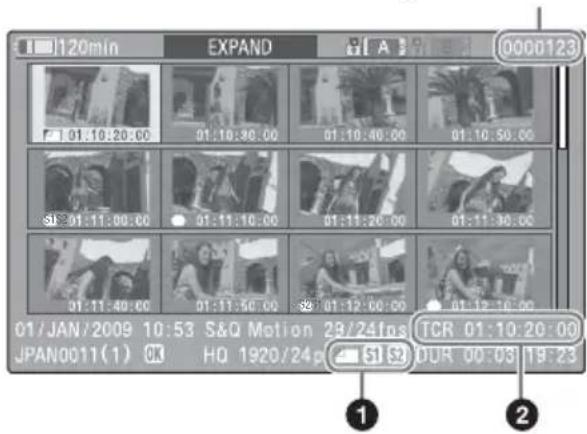
text_image+48 V) 13
Connecteur PC 22
Connecteur REMOTE 24
Connecteur TC IN 23
Connecteur TC OUT 23
Connecteur VF 13
Connecteur VIDEO OUT 23
Connecteurs AUDIO IN CH-1/CH-2 24
Connexion
utilisation de i.LINK 168
utilisation de l'USB 166
Connexion USB 166
120min EXPAND A 0000123
01:10:20:00 01:10:30:00 01:10:40:00 01:10:50:00
01:11:00:00 01:11:10:00 01:11:20:00 01:11:30:00
01:11:40:00 01:11:50:00 01:12:00:00 01:12:10:00
01/JAN/2009 10:53 S&Q Motion 23/24fps TCR 01:10:20:00
JPAN0011(1) OK HQ 1920/24p (61.52) OUR 00:03 19:23
Connecteur TC OUT 23
Connecteur VF 13
Connecteur VIDEO OUT 23
Connecteurs AUDIO IN CH-1/CH-2 24
Connexion
utilisation de i.LINK 168
utilisation de l'USB 166
Connexion USB 166
Les propriétés de plan sont affichées en bas de l'écran.
A l'exception des éléments énumérés ci-dessous, les informations affichées ici sont les mêmes que les informations affichées dans l'écran de miniatures normal.
①Informations sur l'imagee i.LINK 168
utilisation de l'USB 166
Connexion USB 166
Cette zone affiche les informations sur l'image à l'aide d'icônes.
i.LINK 168
utilisation de l'USB 166
Connexion USB 166
Image d’indexn de l'USB 166
Connexion USB 166
l'USB 166
Connexion USB 166
S1exion USB 166
Image avec repère Shot Mark1e, réglage 42
DCC (commande de contraste dynamique)
17
Diaphragme
bague 26
position 33
Dispositif d'extension 29
Dispositifs externes 164
commande 32
Données de réglage utilisateur
chargement 159
sauvegarde 158
glage 42
DCC (commande de contraste dynamique)
17
Diaphragme
bague 26
position 33
Dispositif d'extension 29
Dispositifs externes 164
commande 32
Données de réglage utilisateur
chargement 159
sauvegarde 158
S2commande de contraste dynamique)
17
Diaphragme
bague 26
position 33
Dispositif d'extension 29
Dispositifs externes 164
commande 32
Données de réglage utilisateur
chargement 159
sauvegarde 158
Image avec repère Shot Mark2Diaphragme
bague 26
position 33
Dispositif d'extension 29
Dispositifs externes 164
commande 32
Données de réglage utilisateur
chargement 159
sauvegarde 158
ragme
bague 26
position 33
Dispositif d'extension 29
Dispositifs externes 164
commande 32
Données de réglage utilisateur
chargement 159
sauvegarde 158
bague 26
position 33
Dispositif d'extension 29
Dispositifs externes 164
commande 32
Données de réglage utilisateur
chargement 159
sauvegarde 158
Les mêmes icônes s'affichent également sous les miniatures. Cependant, lorsque plusieurs icônes pourraient être affichées pour la même image, une icône est sélectionnée pour l'affichage, dans l'ordre de priorité suivant : image d'index > Shot Mark1 > Shot Mark2.
②Code temporelDate, réglage 42
DCC (commande de contraste dynamique)
17
Diaphragme
bague 26
position 33
Dispositif d'extension 29
Dispositifs externes 164
commande 32
Données de réglage utilisateur
chargement 159
sauvegarde 158
Cette zone affiche le code temporel de l'image sélectionnée dans l'écran de miniatures étendues.
Ecran de miniatures étendues en mode SDon 33
Dispositif d'extension 29
Dispositifs externes 164
commande 32
Données de réglage utilisateur
chargement 159
sauvegarde 158
En mode SD, seulement dans le cas où des plans ont été divisés en fichiers partiels car la taille de fichier dépassait 2Go, une miniature de la première image de chaque fichier partiel est affichée.
Numéro de l'image sélectionnée
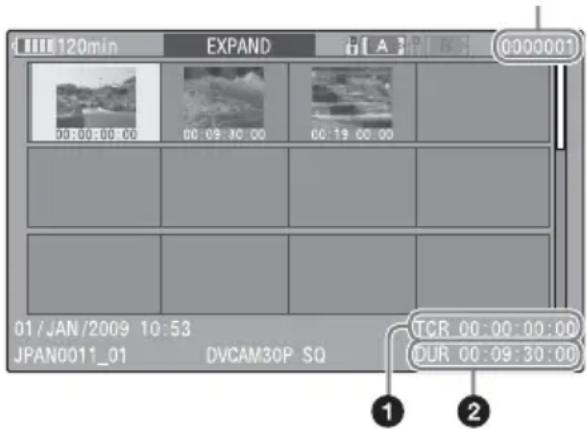
text_imagesitif d'extension 29
Dispositifs externes 164
commande 32
Données de réglage utilisateur
chargement 159
sauvegarde 158
120min EXPAND 6 [A] 0000001
00:00:00:00 00:09:30:00 00:19:00:00
01/JAN/2009 10:53
JPLAN0011_01 DVCAM30P SQ
TCR 00:00:00:00
OUR 00:09:30:00
① ②
Données de réglage utilisateur
chargement 159
sauvegarde 158
Les propriétés de plan sont affichées en bas de l'écran.
A l'exception des éléments énumérés ci-dessous, les informations affichées ici sont les mêmes que les informations affichées dans l'écran de miniatures normal.
①Code temporel 89
affichage de l'écran de miniatures de tous les plans 96
affichage de miniatures de plans OK
uniquement 96
Ecran de miniatures de repères de prise de vue 102
Ecran de miniatures étendues
affichage 101
pour augmenter le nombre de divisions 102
Ecran LCD couleur 18
Ecrans d'état 67
ASSIGN SWITCH 67
AUDIO 67
BATTERY/MEDIA 68
CAMERA 67
VIDEO 67
Enregistrement
à partir de vidéo pré-enregistrée 77
durée restante 72
passage en revue 75
signaux d'entrée externes 170
sur un dispositif externe 168
vidéo à intervalles 78
Enregistrement à intervalles 78
Enregistrement image par image 80
Entrée externe 32
Equilibre des blancs, ajustement 53
Equilibre des noirs, ajustement 52
Etat de fonctionnement 30
du dispositif i.LINK 32
Il s'agit du code temporel du fichier partiel sélectionné.
②Duréee miniatures de tous les plans 96
affichage de miniatures de plans OK
uniquement 96
Ecran de miniatures de repères de prise de vue 102
Ecran de miniatures étendues
affichage 101
pour augmenter le nombre de divisions 102
Ecran LCD couleur 18
Ecrans d'état 67
ASSIGN SWITCH 67
AUDIO 67
BATTERY/MEDIA 68
CAMERA 67
VIDEO 67
Enregistrement
à partir de vidéo pré-enregistrée 77
durée restante 72
passage en revue 75
signaux d'entrée externes 170
sur un dispositif externe 168
vidéo à intervalles 78
Enregistrement à intervalles 78
Enregistrement image par image 80
Entrée externe 32
Equilibre des blancs, ajustement 53
Equilibre des noirs, ajustement 52
Etat de fonctionnement 30
du dispositif i.LINK 32
Il s'agit de la durée du fichier partiel sélectionné.
Pour augmenter le nombre de divisionsffichage 101
pour augmenter le nombre de divisions 102
Ecran LCD couleur 18
Ecrans d'état 67
ASSIGN SWITCH 67
AUDIO 67
BATTERY/MEDIA 68
CAMERA 67
VIDEO 67
Enregistrement
à partir de vidéo pré-enregistrée 77
durée restante 72
passage en revue 75
signaux d'entrée externes 170
sur un dispositif externe 168
vidéo à intervalles 78
Enregistrement à intervalles 78
Enregistrement image par image 80
Entrée externe 32
Equilibre des blancs, ajustement 53
Equilibre des noirs, ajustement 52
Etat de fonctionnement 30
du dispositif i.LINK 32
Lorsque vous appuyez sur la touche EXPAND ou sélectionnez THUMBNAIL >Thumbnail View >Forward Expansion, le plan ou fichier divisé est de nouveau divisé en 12 blocs de taille égale (un plan ou fichier ayant été divisé en 12 est de nouveau divisé en 12, soit 12 × 12 = 144 divisions). Vous pouvez répéter la même opération pour augmenter le nombre de divisions.
Pour revenir au niveau de division précédent
ASSIGN SWITCH 67
AUDIO 67
BATTERY/MEDIA 68
CAMERA 67
VIDEO 67
Enregistrement
à partir de vidéo pré-enregistrée 77
durée restante 72
passage en revue 75
signaux d'entrée externes 170
sur un dispositif externe 168
vidéo à intervalles 78
Enregistrement à intervalles 78
Enregistrement image par image 80
Entrée externe 32
Equilibre des blancs, ajustement 53
Equilibre des noirs, ajustement 52
Etat de fonctionnement 30
du dispositif i.LINK 32
Appuyez sur la touche EXPAND tout en maintenant la touche SHIFT enfoncée ou
sélectionnez THUMBNAIL >Thumbnail View
Back Expansion. L'écran de miniatures
étendues revient au niveau de division précédent.
Affichage de l'écran de miniatures de repères de prise de vue (mode HD uniquement)'entrée externes 170
sur un dispositif externe 168
vidéo à intervalles 78
Enregistrement à intervalles 78
Enregistrement image par image 80
Entrée externe 32
Equilibre des blancs, ajustement 53
Equilibre des noirs, ajustement 52
Etat de fonctionnement 30
du dispositif i.LINK 32
Dans l'écran de miniatures de repères de prise de vue (affiché uniquement en mode HD), vous pouvez rechercher des repères de prise de vue dans les plans (consultez la page 93), modifier les images d'index (consultez la page 103), et ajouter et supprimer des repères de prise de vue (consultez la page 103).
1 Dans l'écran de miniatures, sélectionnez la miniature d'un plan, et appuyez sur la touche ESSENCE MARK (consultez la page 21) ou sélectionnez THUMBNAIL >Thumbnail View >Essence Mark Thumbnail.
2 L'écran de miniatures de repères de prise de vue apparaît et une liste de sélection s'affiche.
3 Sélectionnez le type d'écran de miniatures de repères.
All : affichage des miniatures de toutes les images marquées d'un repère.
Shot Mark1 : affiche uniquement les images marquées de repères Shot Mark1.
Shot Mark2 : affiche uniquement les images marquées de repères Shot Mark2.
Vous pouvez également sélectionner Shot Mark 0 et Shot Mark 3 à Shot Mark 9.
Si vous avez enregistré des plans en utilisant des métadonnées de planification qui définissent des noms pour Shot Mark 0 à Shot Mark 9, les noms définis sont affichés à la place des noms d'éléments ci-dessus dans la liste.
Exemple d'écran de miniatures de repères de prise de vue (avec Shot Mark1 sélectionné)
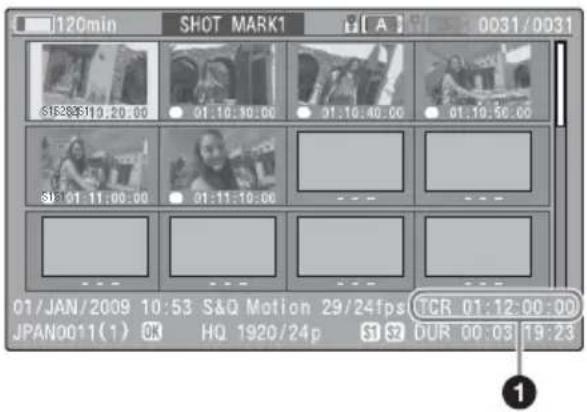
text_image 78
Enregistrement à intervalles 78
Enregistrement image par image 80
Entrée externe 32
Equilibre des blancs, ajustement 53
Equilibre des noirs, ajustement 52
Etat de fonctionnement 30
du dispositif i.LINK 32
120min
SHOT MARK1
0031/0031
61528:11:20.00
01:10:10:00
01:10:40.00
01:10:50.00
50:01:11:00.00
01:11:10:00
---
---
01/JAN/2009 10:53 S&Q Motion 29/24fps TCR 01:12:00:00
JPAN0011(1) OK HQ 1920/24p 51 52 DUR 00:03 19:23
Les propriétés du plan apparaissent en bas de l'écran.
A l'exception de l'élément suivant, les informations affichées ici sont les mêmes que les informations affichées dans l'écran de miniatures étendues.
①Code temporel163
données de réglage 162
sauvegarde 162
Fichiers de scène
chargement 161
sauvegarde 160
Filtre électrique de température de couleur 32
Filtre ND 14
Fixation pour le support de microphone en option 13
Format vidéo 31, 99
réglage 51
Il s'agit du code temporel de l'image sélectionnée dans l'écran de miniatures de repères de prise de vue.
Ajout et suppression de repères de prise de vue (mode HD uniquement)re ND 14
Fixation pour le support de microphone en option 13
Format vidéo 31, 99
réglage 51
Dans l'écran de miniatures de repères de prise de vue (consultez la page 102) ou l'écran de miniatures étendues (consultez la page 101), vous pouvez ajouter des miniatures à n'importe quelle image de plans enregistrés en mode HD et supprimer les repères de prise de vue enregistrés.
Pour ajouter des repères de prise de vueuleur 32
Filtre ND 14
Fixation pour le support de microphone en option 13
Format vidéo 31, 99
réglage 51
1 Sélectionnez l'image où vous souhaitez ajouter un repère de prise de vue puis sélectionnez THUMBNAIL >Set Shot Mark >Add Shot Mark1 (ou Add Shot Mark2).
L'écran de propriétés de l'image sélectionnée apparaît et un message de confirmation apparaît sous l'image.
2 Sélectionnez [Execute] et appuyez sur le bouton MENU.
Pour supprimer des repères de prise de vue
1 Sélectionnez l'image où vous souhaitez supprimer un repère de prise de vue puis sélectionnez THUMBNAIL >Set Shot Mark >Delete Shot Mark1 (ou Delete Shot Mark2).
L'écran de propriétés de l'image sélectionnée apparaît et un message de confirmation apparaît sous l'image.
2 Sélectionnez [Execute] et appuyez sur le bouton MENU.
Modification des images d'index de plans (mode HD uniquement)orloge interne 42
Dans l'écran de miniatures de repères de prise de vue (consultez la page 102) ou l'écran de miniatures étendues (consultez la page 101), vous pouvez régler l'image sélectionnée comme image d'index de plan en mode HD.
1 Sélectionnez la miniature de l'image que vous souhaitez utiliser comme image d'index puis sélectionnez THUMBNAIL >Set Index Picture.
L'écran de propriétés de l'image sélectionnée apparaît et un message de confirmation apparaît sous l'image.
2 Sélectionnez [Execute] et appuyez sur le bouton MENU.
Remarquerne 42
Même si vous réglez l'image d'index sur une image qui n'est pas la première image d'un plan, la lecture de ce plan à partir d'un écran de miniatures commence toujours à la première image.
Division de plans (mode HD uniquement)dification 103
Indicateur de signalisation vert 30
Indicateur THUMBNAIL 20
Indicateur WARNING 18
Indicateurs de signalisation 28
Indicateurs TALLY 24
Informations d'état 67
Dans l'écran de miniatures étendues (consultez la page 101) et l'écran de miniatures de repères de prise de vue (consultez la page 102), les plans en mode HD peuvent être divisés en deux plans à l'image sélectionnée.
1 Sélectionnez la miniature de l'image où vous souhaitez diviser le plan puis sélectionnez THUMBNAIL >Divide Clip.l">
L'écran de propriétés de l'image sélectionnée apparaît et un message de confirmation apparaît sous l'image.
2 Sélectionnez [Execute] et appuyez sur le bouton MENU.8
Indicateurs de signalisation 28
Indicateurs TALLY 24
Informations d'état 67
Le plan est divisé à l'image sélectionnée et deux plans avec des noms différents sont créés.
Les quatre premiers caractères du nom de plan proviennent du nom des plans d'origine et les quatre derniers caractères sont des nouveaux numéros de série.
Exemple : lorsque le nom d'un plan nouvellement enregistré est EFGH0100 et qu'un plan nommé ABCD0002 est divisé, les noms des deux plans nouvellement créés sont ABCD0100 et ABCD0101.
Remarqueateurs de signalisation 28
Indicateurs TALLY 24
Informations d'état 67
Lorsque la capacité restante sur les cartes mémoire SxS n'est pas suffisante pour stocker les plans divisés, un message apparaît pour vous informer que la capacité n'est pas suffisante.
Organisation et niveaux du menu de configurationpour carte mémoire SxS 22
Longueur focale de la collerette, ajustement 26, 43
Sur ce caméscope, les réglages de prise de vue et de lecture sont effectués dans le menu de configuration, qui apparaît dans le viseur. Le menu de configuration peut également être affiché sur un moniteur vidéo externe (consultez la page 164).
Organisation du menu de configuration2
Longueur focale de la collerette, ajustement 26, 43
Le menu de configuration se compose des menus suivants.
Op : menu OPERATION focale de la collerette, ajustement 26, 43
Réglages relatifs à la prise de vue, à l'exception des réglages relatifs à la qualité d'image (consultez la page 110)
Pa : menu PAINTémoire de l'équilibre des blancs 32
Menu de configuration 105
liste des menus 110
menu FILE 150
menu MAINTENANCE 134
menu OPERATION 110
menu PAINT 126
opérations de base 107
Menu THUMBNAIL 94
opérations 96
Message de niveau de lumière 32
Métadonnées de planification 84
Microphone, raccordement 45
Miniature(s)
modification du type d'écran 96
opérations 94
Mise au point
ajustement 60
bague 26
mode d'ajustement 31
position 30
Mixage d'image gelée 83
Mode d'enregistrement 30
indication de réglages spéciaux 31
Mode de commande TLCS 31
Moniteur, raccordement 164
Montage non linéaire 168, 169
Monture de trépied 14
Réglages relatifs à la qualité d'image (consultez la page 126)
Th : menu THUMBNAIL configuration 105
liste des menus 110
menu FILE 150
menu MAINTENANCE 134
menu OPERATION 110
menu PAINT 126
opérations de base 107
Menu THUMBNAIL 94
opérations 96
Message de niveau de lumière 32
Métadonnées de planification 84
Microphone, raccordement 45
Miniature(s)
modification du type d'écran 96
opérations 94
Mise au point
ajustement 60
bague 26
mode d'ajustement 31
position 30
Mixage d'image gelée 83
Mode d'enregistrement 30
indication de réglages spéciaux 31
Mode de commande TLCS 31
Moniteur, raccordement 164
Montage non linéaire 168, 169
Monture de trépied 14
Réglages relatifs aux miniatures de plans (consultez, la page 94)
RemarqueLE 150
menu MAINTENANCE 134
menu OPERATION 110
menu PAINT 126
opérations de base 107
Menu THUMBNAIL 94
opérations 96
Message de niveau de lumière 32
Métadonnées de planification 84
Microphone, raccordement 45
Miniature(s)
modification du type d'écran 96
opérations 94
Mise au point
ajustement 60
bague 26
mode d'ajustement 31
position 30
Mixage d'image gelée 83
Mode d'enregistrement 30
indication de réglages spéciaux 31
Mode de commande TLCS 31
Moniteur, raccordement 164
Montage non linéaire 168, 169
Monture de trépied 14
Le menu THUMBNAIL est utilisé uniquement lorsqu'un écran de miniatures (consultez la page 89) est affiché. Il est désactivé lorsqu'aucun écran de miniatures n'est affiché.
Ma : menu MAINTENANCEINT 126
opérations de base 107
Menu THUMBNAIL 94
opérations 96
Message de niveau de lumière 32
Métadonnées de planification 84
Microphone, raccordement 45
Miniature(s)
modification du type d'écran 96
opérations 94
Mise au point
ajustement 60
bague 26
mode d'ajustement 31
position 30
Mixage d'image gelée 83
Mode d'enregistrement 30
indication de réglages spéciaux 31
Mode de commande TLCS 31
Moniteur, raccordement 164
Montage non linéaire 168, 169
Monture de trépied 14
Réglages relatifs à l'audio et au code temporel (consultez la page 134)
Fi : menu FILE107
Menu THUMBNAIL 94
opérations 96
Message de niveau de lumière 32
Métadonnées de planification 84
Microphone, raccordement 45
Miniature(s)
modification du type d'écran 96
opérations 94
Mise au point
ajustement 60
bague 26
mode d'ajustement 31
position 30
Mixage d'image gelée 83
Mode d'enregistrement 30
indication de réglages spéciaux 31
Mode de commande TLCS 31
Moniteur, raccordement 164
Montage non linéaire 168, 169
Monture de trépied 14
Réglages relatifs aux opérations sur les fichiers (consultez la page 150)
Niveaux du menu de configurationnnées de planification 84
Microphone, raccordement 45
Miniature(s)
modification du type d'écran 96
opérations 94
Mise au point
ajustement 60
bague 26
mode d'ajustement 31
position 30
Mixage d'image gelée 83
Mode d'enregistrement 30
indication de réglages spéciaux 31
Mode de commande TLCS 31
Moniteur, raccordement 164
Montage non linéaire 168, 169
Monture de trépied 14
Consultez « Configuration du menu THUMBNAIL » (page 94) pour en savoir plus sur l'organisation du menu THUMBNAIL.
Menu OPERATION (consultez la page 110)rdement 45
Miniature(s)
modification du type d'écran 96
opérations 94
Mise au point
ajustement 60
bague 26
mode d'ajustement 31
position 30
Mixage d'image gelée 83
Mode d'enregistrement 30
indication de réglages spéciaux 31
Mode de commande TLCS 31
Moniteur, raccordement 164
Montage non linéaire 168, 169
Monture de trépied 14
OPERATION
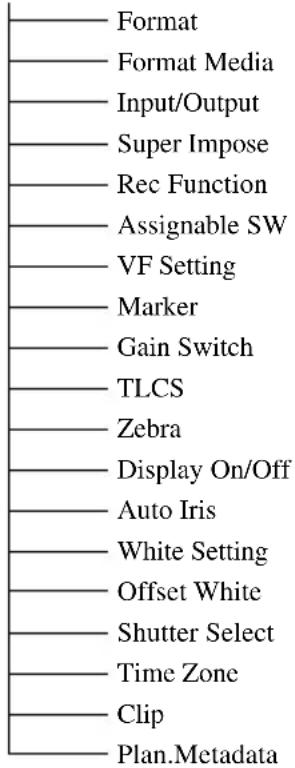
text_imagefication du type d'écran 96
opérations 94
Mise au point
ajustement 60
bague 26
mode d'ajustement 31
position 30
Mixage d'image gelée 83
Mode d'enregistrement 30
indication de réglages spéciaux 31
Mode de commande TLCS 31
Moniteur, raccordement 164
Montage non linéaire 168, 169
Monture de trépied 14
Format
Format Media
Input/Output
Super Impose
Rec Function
Assignable SW
VF Setting
Marker
Gain Switch
TLCS
Zebra
Display On/Off
Auto Iris
White Setting
Offset White
Shutter Select
Time Zone
Clip
Plan.Metadata
indication de réglages spéciaux 31
Mode de commande TLCS 31
Moniteur, raccordement 164
Montage non linéaire 168, 169
Monture de trépied 14
Menu PAINT (consultez la page 126)
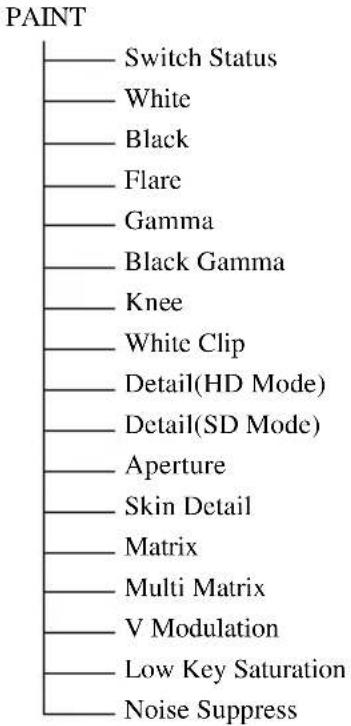
text_imagee 168, 169
Monture de trépied 14
PAINT
Switch Status
White
Black
Flare
Gamma
Black Gamma
Knee
White Clip
Detail(HD Mode)
Detail(SD Mode)
Aperture
Skin Detail
Matrix
Multi Matrix
V Modulation
Low Key Saturation
Noise Suppress
Objectif
attache du câble 13
caoutchouc de fixation de la monture 13
capuchon de la monture 14
levier de verrouillage 14
montage 43
monture 14
Obturation
réglage 56
vitesse 57
Œillère 28
Menu MAINTENANCE (consultez la page 134)
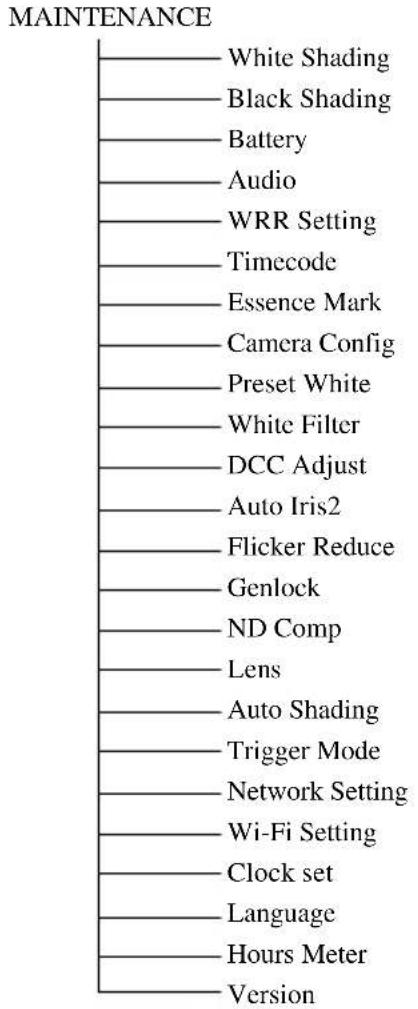
text_imageure 14
levier de verrouillage 14
montage 43
monture 14
Obturation
réglage 56
vitesse 57
Œillère 28
MAINTENANCE
White Shading
Black Shading
Battery
Audio
WRR Setting
Timecode
Essence Mark
Camera Config
Preset White
White Filter
DCC Adjust
Auto Iris2
Flicker Reduce
Genlock
ND Comp
Lens
Auto Shading
Trigger Mode
Network Setting
Wi-Fi Setting
Clock set
Language
Hours Meter
Version
copie groupée 100
définition des noms 86
division 104
lecture 75,92
opérations 89
opérations avec un ordinateur 166
positionnement 92
sélection 92
suppression 76,100
Point de fixation de la bandoulière 13
Position de filtre 32
Prise de vue 69
animations image par image 80
avec ralenti et accéléré 82
opérations de base 74
Prise EARPHONE 24
Profondeur de champ 31
Protection en écriture 25,70
Protège-épaule 13
ajustement de la position 50
Menu FILE (consultez la page 150)
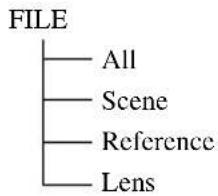
flowchartérations 89
opérations avec un ordinateur 166
positionnement 92
sélection 92
suppression 76,100
Point de fixation de la bandoulière 13
Position de filtre 32
Prise de vue 69
animations image par image 80
avec ralenti et accéléré 82
opérations de base 74
Prise EARPHONE 24
Profondeur de champ 31
Protection en écriture 25,70
Protège-épaule 13
ajustement de la position 50
graph TD
    A["FILE"] --> B["All"]
    A --> C["Scene"]
    A --> D["Reference"]
    A --> E["Lens"]
opérations avec un ordinateur 166
positionnement 92
sélection 92
suppression 76,100
Point de fixation de la bandoulière 13
Position de filtre 32
Prise de vue 69
animations image par image 80
avec ralenti et accéléré 82
opérations de base 74
Prise EARPHONE 24
Profondeur de champ 31
Protection en écriture 25,70
Protège-épaule 13
ajustement de la position 50
Opérations de base du menu de configurationition de filtre 32
Prise de vue 69
animations image par image 80
avec ralenti et accéléré 82
opérations de base 74
Prise EARPHONE 24
Profondeur de champ 31
Protection en écriture 25,70
Protège-épaule 13
ajustement de la position 50
Pour afficher le menu de configurationfiltre 32
Prise de vue 69
animations image par image 80
avec ralenti et accéléré 82
opérations de base 74
Prise EARPHONE 24
Profondeur de champ 31
Protection en écriture 25,70
Protège-épaule 13
ajustement de la position 50
Réglez le commutateur MENU ON/OFF sur ON ou appuyez sur la touche MENU.
Le caméscope passe en mode menu et la liste des menus apparaît à l'écran.
Un curseur apparaît au-dessus des deux premiers caractères du dernier menu utilisé et la zone de sélection des éléments de menu correspondante apparaît à droite.
Exemple : lorsque le curseur est positionné sur le menu OPERATION 31
Protection en écriture 25,70
Protège-épaule 13
ajustement de la position 50
Liste des menus
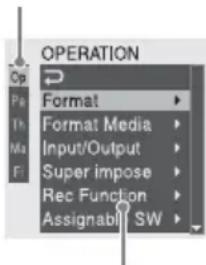
text_image74
Prise EARPHONE 24
Profondeur de champ 31
Protection en écriture 25,70
Protège-épaule 13
ajustement de la position 50
OPERATION
Format
Format Media
Input/Output
Super impose
Rec Function
Assignable SW
ajustement de la position 50
Zone de sélection des éléments de menu
Remarque164
Recherche
avec l'écran de miniatures de repères de prise de vue 93
avec l'écran de miniatures étendues 93
Réglage de l'horloge 42
Réglage de la région d'utilisation 41
Réglage des bits d'utilisateur 65
Réinitialisation 109, 160
Repère(s) de prise de vue
ajout 103
ajout pendant la lecture 93
définition des noms 87
enregistrement 76
suppression 103
Repère(s) OK 90, 99
ajout 99
réglage 77
suppression 99
Le menu de configuration ne peut pas être utilisé lorsque le caméscope est en mode de grossissement de la mise au point. Quittez le mode de grossissement de la mise au point en appuyant sur le commutateur personnalisable auquel la fonction Focus Mag a été attribuée.
Pour configurer les réglages de menu de miniatures étendues 93
Réglage de l'horloge 42
Réglage de la région d'utilisation 41
Réglage des bits d'utilisateur 65
Réinitialisation 109, 160
Repère(s) de prise de vue
ajout 103
ajout pendant la lecture 93
définition des noms 87
enregistrement 76
suppression 103
Repère(s) OK 90, 99
ajout 99
réglage 77
suppression 99
1 Tournez le bouton MENU ou appuyez sur la touche ↑ ou ↓ pour placer le curseur sur l'élément que vous souhaitez régler.
Une liste des éléments de menu sélectionnables apparaît dans la zone de sélection des éléments de menu à droite de l'icône.
2 Appuyez sur le bouton MENU ou la touche SET.
Le curseur se place sur la zone de sélection des éléments de menu.
Vous pouvez également placer le curseur sur la zone de sélection des éléments de menu en appuyant sur la touche .
- La zone de sélection des éléments de menu affiche un maximum de sept lignes. Vous pouvez faire défiler les menus de plus de sept lignes en déplaçant le curseur vers le haut et vers le bas.
Des triangles apparaissent en haut à droite et en bas à droite de la zone de sélection des éléments de menu pour indiquer qu'il est possible de faire défiler le menu.

text_images 87
enregistrement 76
suppression 103
Repère(s) OK 90, 99
ajout 99
réglage 77
suppression 99
OPERATION
Format
Format Media
Input/Output
Super impose
Rec Function
Assignable SW
réglage 77
suppression 99
Apparaît lorsque des éléments de menu supplémentaires sont disponibles au-dessous de la dernière ligne. (▲apparaît lorsque des éléments de menu supplémentaires sont disponibles au-dessus de la première ligne.)
Zone de sélection des éléments de menu
- apparaît à droite lorsque des sous-éléments plus détaillés sont disponibles.
- Les réglages apparaissent à droite lorsqu'un élément de menu ne dispose pas de sous-éléments.
- Vous pouvez sélectionner pour revenir au niveau précédent.
3 Tournez le bouton MENU ou appuyez sur la touche ↑ ou ↓ pour placer le curseur sur l'élément que vous souhaitez régler, puis confirmez en appuyant sur le bouton MENU ou la touche SET.
La zone des sous-éléments apparaît à droite de la zone de sélection des éléments de menu et le curseur se place sur le premier sous-élément.
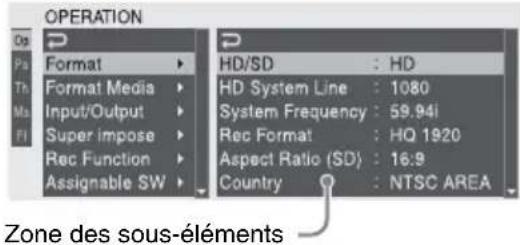
text_imageon externe 31
Source d'entrée 32
Support
capacité restante 25,33
état 30
Support de microphone 29
fixation 13
Système d'entrée audio 45
OPERATION
Format
Format Media
Input/Output
Super impose
Rec Function
Assignable SW
HD/SD : HD
HD System Line : 1080
System Frequency : 59.94i
Rec Format : HQ 1920
Aspect Ratio (SD) : 16:9
Country : NTSC AREA
Zone des sous-éléments
- Affiche les sous-éléments et leurs réglages actuels
- Pour revenir au niveau précédent, sélectionnez , appuyez sur la touche , ou poussez le commutateur MENU CANCEL/PRST/ESCAPE vers le côté ESCAPE.
4 Tournez le bouton MENU ou appuyez sur la touche ↑ ou ↓ pour placer le curseur sur le sous-élément que vous souhaitez régler, puis confirmez la sélection en appuyant sur le bouton MENU ou la touche SET./PAUSE 18
Touches EJECT 22
Touches fléchées (⇐, ⇒, ↑, ↓) 20
Trépied, montage 48
Tuner portable UHF, mise en place 47
Les réglages du sous-élément sélectionné apparaissent et le curseur se place sur la valeur actuellement sélectionnée.
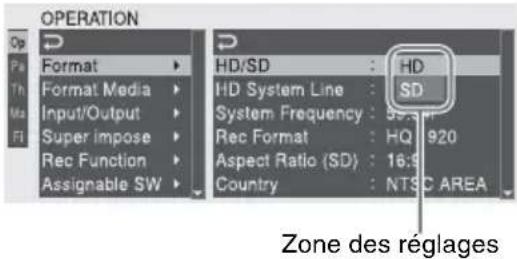
text_image 21
Touche EXPAND 19
Touche HOLD 19
Touche MENU 20
Touche NEXT 19
Touche PREV 19
Touche PUSH AF 26
Touche PUSH AUTO 27
Touche RESET/RETURN 19
Touche RET 27
Touche SET 20
Touche SHIFT 21
Touche SLOT SELECT 23
Touche STOP 19
Touche THUMBNAIL 20
Touche/indicateur F FWD 19
Touche/indicateur F REV 18
Touche/indicateur PLAY/PAUSE 18
Touches EJECT 22
Touches fléchées (⇐, ⇒, ↑, ↓) 20
Trépied, montage 48
Tuner portable UHF, mise en place 47
OPERATION
Format
Format Media
Input/Output
Super impose
Rec Function
Assignable SW
HD/SD : HD
HD System Line : SD
System Frequency : 35.4
Rec Format : HQ 920
Aspect Ratio (SD) : 16:9
Country : NTSC AREA
Zone des réglages
Touche RESET/RETURN 19
Touche RET 27
Touche SET 20
Touche SHIFT 21
Touche SLOT SELECT 23
Touche STOP 19
Touche THUMBNAIL 20
Touche/indicateur F FWD 19
Touche/indicateur F REV 18
Touche/indicateur PLAY/PAUSE 18
Touches EJECT 22
Touches fléchées (⇐, ⇒, ↑, ↓) 20
Trépied, montage 48
Tuner portable UHF, mise en place 47
- La zone des réglages affiche un maximum de sept lignes. Vous pouvez faire défiler les menus de plus de sept sous-éléments en déplaçant le curseur vers le haut et vers le bas. Des triangles apparaissent en haut à droite et en bas à droite de la zone des réglages pour indiquer qu'il est possible de faire défiler le menu de sous-éléments.
- Pour les sous-éléments avec une grande plage de réglage (par exemple -99 à +99), la zone des réglages n'est pas affichée. A la place, le nom du sous-élément est mis en surbrillance pour indiquer que le sous-élément peut être réglé.
5 Tournez le bouton MENU ou appuyez sur la touche ↑ ou ↓ pour sélectionner la valeur à régler puis confirmez en appuyant sur le bouton MENU ou la touche SET.eur initiale 109
Valeurs prédéfinies, réinitialisation 160
Viseur 28
affichage de l'écran 29
ajustement de l'angle 37
ajustement de l'écran 38
ajustement de la mise au point 38
ajustement de la position 36
bague de positionnement 13
bouton de positionnement 13
câble 29
connecteurs 13
fixation 36
fixation d'un viseur de 5 pouces 40
griffe de fixation 13
levier de positionnement 13
nettoyage 172
relèvement de l'oculaire et du barillet 37
Voyants ACCESS 18, 22
Le réglage est modifié et l'affichage est mis à jour pour indiquer le nouveau réglage. Si vous sélectionnez [Execute] pour un élément exécutable, la fonction correspondante est exécutée.
Eléments nécessitant une confirmation avant l'exécutionUSE 18
Touches EJECT 22
Touches fléchées (⇐, ⇒, ↑, ↓) 20
Trépied, montage 48
Tuner portable UHF, mise en place 47
A l'étape 3, le menu disparaît et un message de confirmation apparaît si vous sélectionnez un élément nécessitant une confirmation avant l'exécution. Suivez les instructions dans le message pour exécuter ou annuler l'opération.
Pour saisir du texteEV 18
Touche/indicateur PLAY/PAUSE 18
Touches EJECT 22
Touches fléchées (⇐, ⇒, ↑, ↓) 20
Trépied, montage 48
Tuner portable UHF, mise en place 47
Certains éléments, comme les données temporelles ou les noms de fichiers, doivent être réglés en saisissant du texte. Lorsque vous sélectionnez un de ces éléments, la zone de saisie de texte est mise en surbrillance avec « SET » affiché à droite.
1 Tournez le bouton MENU ou appuyez sur la touche ↑ ou ↓ pour sélectionner un caractère puis confirmez en appuyant sur le bouton MENU ou la touche SET.
ajustement de l'écran 38
ajustement de la mise au point 38
ajustement de la position 36
bague de positionnement 13
bouton de positionnement 13
câble 29
connecteurs 13
fixation 36
fixation d'un viseur de 5 pouces 40
griffe de fixation 13
levier de positionnement 13
nettoyage 172
relèvement de l'oculaire et du barillet 37
Voyants ACCESS 18, 22
Le curseur se place à la position suivante. Pour revenir à la position précédente, poussez le commutateur MENU CANCEL/PRST/ESCAPE vers le côté ESCAPE.
2 Sélectionnez les caractères pour toutes les positions jusqu'à la dernière. prédéfinies, réinitialisation 160
Viseur 28
affichage de l'écran 29
ajustement de l'angle 37
ajustement de l'écran 38
ajustement de la mise au point 38
ajustement de la position 36
bague de positionnement 13
bouton de positionnement 13
câble 29
connecteurs 13
fixation 36
fixation d'un viseur de 5 pouces 40
griffe de fixation 13
levier de positionnement 13
nettoyage 172
relèvement de l'oculaire et du barillet 37
Voyants ACCESS 18, 22
Le curseur se place sur le mot « SET ».
3 Appuyez sur le bouton MENU ou la touche SET.eurs prédéfinies, réinitialisation 160
Viseur 28
affichage de l'écran 29
ajustement de l'angle 37
ajustement de l'écran 38
ajustement de la mise au point 38
ajustement de la position 36
bague de positionnement 13
bouton de positionnement 13
câble 29
connecteurs 13
fixation 36
fixation d'un viseur de 5 pouces 40
griffe de fixation 13
levier de positionnement 13
nettoyage 172
relèvement de l'oculaire et du barillet 37
Voyants ACCESS 18, 22
Cela confirme le réglage.
Pour annuler la modification du réglageur 28
affichage de l'écran 29
ajustement de l'angle 37
ajustement de l'écran 38
ajustement de la mise au point 38
ajustement de la position 36
bague de positionnement 13
bouton de positionnement 13
câble 29
connecteurs 13
fixation 36
fixation d'un viseur de 5 pouces 40
griffe de fixation 13
levier de positionnement 13
nettoyage 172
relèvement de l'oculaire et du barillet 37
Voyants ACCESS 18, 22
Poussez le commutateur MENU CANCEL/PRST/ESCAPE vers le côté ESCAPE.
Pour réinitialiser un réglage sur sa valeur initialent de l'écran 38
ajustement de la mise au point 38
ajustement de la position 36
bague de positionnement 13
bouton de positionnement 13
câble 29
connecteurs 13
fixation 36
fixation d'un viseur de 5 pouces 40
griffe de fixation 13
levier de positionnement 13
nettoyage 172
relèvement de l'oculaire et du barillet 37
Voyants ACCESS 18, 22
1 Avant la modification d'un réglage ou après l'annulation d'une modification, poussez le commutateur MENU CANCEL/PRST/ESCAPE vers le côté CANCEL/PRST.
2 Lors de l'affichage du message demandant la confirmation de la réinitialisation du réglage actuel, poussez de nouveau le commutateur MENU CANCEL/PRST/ESCAPE vers le côté CANCEL/PRST.
Le réglage actuel est réinitialisé.
Pour quitter le menu8
ajustement de la mise au point 38
ajustement de la position 36
bague de positionnement 13
bouton de positionnement 13
câble 29
connecteurs 13
fixation 36
fixation d'un viseur de 5 pouces 40
griffe de fixation 13
levier de positionnement 13
nettoyage 172
relèvement de l'oculaire et du barillet 37
Voyants ACCESS 18, 22
Réglez le commutateur MENU ON/OFF sur OFF ou appuyez sur la touche MENU.
L'image normale de la caméra réapparaît.
Liste des menusement de la position 36
bague de positionnement 13
bouton de positionnement 13
câble 29
connecteurs 13
fixation 36
fixation d'un viseur de 5 pouces 40
griffe de fixation 13
levier de positionnement 13
nettoyage 172
relèvement de l'oculaire et du barillet 37
Voyants ACCESS 18, 22
Menu OPERATION positionnement 13
bouton de positionnement 13
câble 29
connecteurs 13
fixation 36
fixation d'un viseur de 5 pouces 40
griffe de fixation 13
levier de positionnement 13
nettoyage 172
relèvement de l'oculaire et du barillet 37
Voyants ACCESS 18, 22
Les réglages en gras correspondent aux valeurs d'usine par défaut.
OPERATION
Éléments de menu Sous-élément Réglages Description
FormatIndique le mode de fonctionnement et le format d'enregistrement du caméscope.13
nettoyage 172
relèvement de l'oculaire et du barillet 37
Voyants ACCESS 18, 22
HD/SD HD/SD Bascule entre HD et SD comme modeants ACCESS 18, 22
ACCESS 18, 22
de fonctionnement (exécutez en sélectionnant Execute).
HD System Line 1080/720 Lorsque le mode de fonctionnement est HD, règle le nombre de lignes de système sur 1080 ou 720 (exécutez en sélectionnant Execute). System Frequency Les réglages disponibles varient en fonction des réglages HD/SD, HD System Line et Country. Sélectionne la fréquence de système (exécutez en sélectionnant Execute). 59.94i/29.97P/23.98P Lorsque HD/SD est réglé sur [HD], HD System Line sur [1080] et Country sur autre chose que [PAL Area]. 59.94P/29.97P/23.98P Lorsque HD/SD est réglé sur [HD], HD System Line sur [720] et Country sur autre chose que [PAL Area]. 59.94i/29.97P Lorsque HD/SD est réglé sur [SD] et Country sur autre chose que [PAL Area]. 50i/25P • Lorsque HD/SD est réglé sur [HD], HD System Line sur [1080] et Country sur [PAL Area]. • Lorsque HD/SD est réglé sur [SD] et Country sur [PAL Area]. 50P/25P Lorsque HD/SD est réglé sur [HD], HD System Line sur [720] et Country sur [PAL Area].
OPERATIONe 5 pouces 40
griffe de fixation 13
levier de positionnement 13
nettoyage 172
relèvement de l'oculaire et du barillet 37
Voyants ACCESS 18, 22
ouces 40
griffe de fixation 13
levier de positionnement 13
nettoyage 172
relèvement de l'oculaire et du barillet 37
Voyants ACCESS 18, 22
Eléments de menu13
levier de positionnement 13
nettoyage 172
relèvement de l'oculaire et du barillet 37
Voyants ACCESS 18, 22
Sous-élémentnnement 13
nettoyage 172
relèvement de l'oculaire et du barillet 37
Voyants ACCESS 18, 22
Réglagesyage 172
relèvement de l'oculaire et du barillet 37
Voyants ACCESS 18, 22
Description de l'oculaire et du barillet 37
Voyants ACCESS 18, 22
'oculaire et du barillet 37
Voyants ACCESS 18, 22
FormatIndique le mode de fonctionnement et le format d'enregistrement du caméscope. Rec Format Les réglagesdisponibles varient en fonction des réglagesHD/SD, HD System Line et System Frequency. Sélectionne le format d'enregistrement (exécutez en sélectionnant Execute). HQ 1920/HQ 1440 Lorsque HD/SD est réglé sur [HD], HD System Line sur [1080] et System Frequency sur [29.97P] ou [25P]. HQ 1920/HQ 1440/SP 1440 Lorsque HD/SD est réglé sur HD, HD System Line sur 1080 et System Frequency sur autre chose que [29.97P] et [25P]. HQ 1280 Lorsque HD/SD est réglé sur [HD] et HD System Line sur [720]. DVCAM Lorsque HD/SD est réglé sur [SD]. Aspect Ratio (SD) 16:9/4:3 Sélectionne le rapport de format lorsque le mode SD (format d'enregistrement : DVCAM) est sélectionné (exécutez en sélectionnant Execute). Country NTSC Area/NTSC(J)Area/PAL Area Sélectionne la région d'utilisation (exécutez en sélectionnant Execute). Format MediaExécute le formatage d'un support. Media(A) Execute/Cancel Initialise la carte mémoire SxS dans le logement A (exécutez en sélectionnant Execute). Media(B) Execute/Cancel Initialise la carte mémoire SxS dans le logement B (exécutez en sélectionnant Execute). Input/OutputConfigure les réglages relatifs aux signaux E/S. Output& i.LINK HD&HDV/SD&HDV/SD&DV/480P (576P) Sélectionne les signaux émis par les connecteurs vidéo et le connecteur i.LINK (HDV/DV).Lorsque HD/SD est réglé sur SD, « SD&DV » est sélectionné.Pour 480P576P, « 480P » peut être sélectionné lorsque Country est réglé sur autre chose que « PAL Area » et « 576P » peut être sélectionné lorsque Country est réglé sur « PAL Area ». 23.98P Output PsF/Pull Down Lorsque le format vidéo est HQ 1920/23.98P ou HQ 1440/23.98P, sélectionne d'utiliser la sortie progressive (PsF) ou la sortie d'ajustement (Pull Down). Source Select Camera/i.LINK Sélectionne d'utiliser l'image vidéo de la caméra (Camera) ou le signal reçu par le connecteur i.LINK (HDV/DV)(i.LINK) comme source d'entrée vidéo. Input/OutputConfigure les réglages relatifs aux signaux E/S. i.LINK I/O Enable/Disable Sélectionne d'activer ou de désactiver l'entrée et la sortie de signaux via le connecteur i.LINK (HDV/DV).Lorsque Enable est sélectionné, vous pouvez exécuter l'ajustement automatique de l'équilibre des noirs pendant la sortie i.LINK. SDI Output On/Off Active ou désactive la sortie de signaux par le connecteur HD/SD SDI OUT. HDMI Output On/Off Active ou désactive la sortie de signaux par le connecteur HDMI. SDI/HDMI Out Super On/Off Active ou désactive la superposition d'informations textuelles sur la sortie des connecteurs HD/SD SDI OUT et HDMI. Video Out Super On/Off Active ou désactive la superposition d'informations textuelles sur la sortie du connecteur VIDEO OUT. Down Converter Crop/Letter/Squeeze Sélectionne le mode de conversion des signaux pour la sortie de signaux SD.Crop: recadre les bords de l'image 16:9 et l'émet comme image 4:3.Letter: masque le haut et le bas de l'image 4:3 et l'affiche au centre de l'écran comme image 16:9.Squeeze: compresse l'image 16:9 horizontalement et l'émet comme image 4:3. Wide ID Through/Auto Sélectionne d'ajouter ou non un signal d'identification large au signal de sortie SD.Through: émet sans ajouter de signal d'identification large.Auto: ajoute et émet un signal d'identification large lorsque Down Converter est réglé sur Squeeze. Super ImposeConfigure les réglages relatifs au texte et aux repères superposés. Super(VF Display) On/Off Lorsque Input/Output >SDI/HDMI Out Super est réglé sur On, superpose des informations textuelles sur la sortie des connecteurs HD/SD SDI OUT et VIDEO OUT, comme indiqué pour chaque élément (On ou Off). Super(Menu) On/Off Super(Timecode) On/Off Super(Marker) On/Off Lorsque Input/Output >Video Out Super est réglé sur On, permet de choisir de superposer ou non des repères sur la sortie du connecteur VIDEO OUT. Éléments de menu Sous-élément Réglages Description Super ImposeConfigure les réglages relatifs au texte et aux repères superposés. Super(Rec Status Indicator) On/Off Sélectionnez de superposer (On) ou ne pas imposer (Off) l’indication de l’état d’enregistrement sur les deux sorties suivantes.Effectuez la sortie à partir du connecteurVIDEO OUT avec Input/Output >Video Out Super réglée sur [On]Effectuez la sortie à partir du connecteur SDI et du connecteur HDMI avec Input/Output >SDI/HDMI Out Super réglée sur [On] Rec FunctionConfigure les réglages relatifs aux modes d’enregistrement spéciaux. Slow & Quick On/Off Active ou désactive la fonction ralenti et accéléré. (Lorsque ce sous-élément est réglé sur On, les sous-éléments Picture Cache Rec, Interval Rec et Frame Rec sont réglés sur Off.) RemarqueLorsque la fonctionPicture Cache est attribuée à un commutateur personnalisable, cet élément est désactivé (affiché en gris). Frame Rate Les réglages disponibles varient en fonction du réglage Format >HD System Line. Lorsque Slow & Quick est réglé sur On, règle la fréquence d’images pour la prise de vue au ralenti et accéléré. Lorsque Format >Country est réglé sur autre chose que [PAL Area] : 1 à30Lorsque Format >Country est réglé sur [PAL Area] : 1 à25 à 30 Lorsque Format >Country est réglé sur autre chose que [PAL Area] : 1 à30à 60Lorsque Format >Country est réglé sur [PAL Area] : 1 à25 à 60 Picture Cache Rec On/Off Active ou désactive la fonction de cache d’image. (Lorsque cet élément est réglé sur On, les sous-éléments Slow&Quick, Interval Rec et Frame Rec sont réglés sur Off.) P. Cache Rec Time 0-2sec/2-4sec/4-6sec/6-8sec/8-10sec/10-12sec/12-14sec/13-15sec Lorsque Picture Cache Rec est réglé sur On, règle la durée de cache d’image. Interval Rec On/Off Active ou désactive la fonctiond’enregistrement à intervalles. (Lorsque cet élément est réglé sur On, les sous-éléments Slow & Quick, Picture Cache Rec et Frame Rec sont réglés sur Off.) Frame Rec On/Off Active ou désactive la fonctiond’enregistrement image par image. (Lorsque cet élément est réglé sur On, les sous-éléments Slow & Quick, Picture Cache Rec et Interval Rec sont réglés sur Off.) Rec FunctionConfigure les réglages relatifs aux modes d'enregistrement spéciaux. Number of Frames Les réglagesdisponibles varient en fonction des réglagesFormat >HD System Line et Format>System Frequency. Lorsque Interval Rec ou Frame Rec est réglé sur On, indique le nombre d'images à filmer en une prise en mode d'enregistrement à intervalles ou d'enregistrement image par image. RemarqueLorsque la fonction Picture Cache est attribuée à un commutateur personnalisable, cet élément est désactivé (affiché en gris). 2frame/6frame/12frame Lorsque HD System Line est réglé sur 720 et System Frequency sur 59.94P ou 50P. 1frame/3frame/6frame/9frame Lorsque HD System Line est réglé sur autre chose que 720 ou System Frequency sur autre chose que 59.94P ou 50P. Interval Time 1/2/3/4/5/6/7/8/9/10/15/20/30/40/50 (sec)1/2/3/4/5/6/7/8/9/10/15/20/30/40/50 (min) 1/2/3/4/6/12/24 (hour) Lorsque Interval Rec est réglé sur On, règle l'intervalle pour la prise de vue en mode d'enregistrement à intervalles. Pre-Lighting Off/2sec/5sec/10sec Si vous souhaitez que la lampe vidéo s'allume avant la prise de vue en mode d'enregistrement à intervalles, sélectionnez un nombre de secondes avant le démarrage de la prise de vue. Si vous ne souhaitez pas qu'elle s'allume, sélectionnez Off. Assignable SWAttribue des fonctions aux commutateurs personnalisables.Consultez « Attribution de fonctions aux commutateurs personnalisables » (page 154) pour plus d'informations sur l'attribution de fonctions. <0> Consultez page 154. Attribue une fonction au commutateur ASSIGN. 0. <1> Attribue une fonction au commutateur ASSIGN. 1. <2> Attribue une fonction au commutateur ASSIGN. 2. <3> Attribue une fonction au commutateur ASSIGN. 3. <4> Attribue une fonction au commutateur ASSIGNABLE 4. <5> Attribue une fonction au commutateur ASSIGNABLE 5. RET Attribue une fonction à la touche RET de l'objectif. C. Temp Attribue une fonction à la touche COLOR TEMP. Zoom Speed 0 à 20 à 99 Lorsque Zoom a été attribué au commutateur ASSIGNABLE 4 ou 5, indique la vitesse de zoom. RemarqueLorsque l'objectif fourni avec le PMW-350K est utilisé, il se peut que le zoom ne fonctionne pas de manière fluide si la vitesse de zoom est faible. Eléments de menu Sous-élément Réglages Description VF SettingConfigure les réglages relatifs à l’écran du viseur. Color -99 à ±0 à +99 Ajuste la densité des couleurs affichéessur l’écran du viseur. Mode Color/B&W Sélectionne Color (couleur) ou B&W(noir et blanc) comme mode d’affichage sur l’écran du viseur. (Même lorsque B&W est sélectionné, certaines indications sont toujours affichées en couleur. Par exemple : les indications de signalisation, les miniatures et la zone de commutation de teint.) Peaking Type Normal/Color/Both Sélectionne le type de réglage du contour.Normal: réglage du contour normalColor: réglage du contour couleurBoth: les deux Peaking Frequency Normal/High Sélectionne Normal (normale) ou High (élevée) comme fréquence de réglage du contour. Peaking Color White/Red/Yellow/Blue Lorsque Peaking Type est réglé sur Color, sélectionne la couleur de réglage du contour parmi White (blanc), Red (rouge), Yellow (jaune) et Blue (bleu). Peaking Level Low/Mid/High Lorsque Peaking Type est réglé sur Both, sélectionne le niveau de réglage du contour des couleurs parmi Low (faible), Mid (moyen) et High (élevé). DXF Rec Tally Upper/Both Lorsqu’un viseur vendu séparément est installé, permet de choisir d’allumer l’indicateur de signalisation du côté supérieur uniquement (Upper) ou du côté supérieur et du côté inférieur (Both). MarkerConfigure les réglages relatifs à l'affichage de repères sur l'écran du viseur. Setting On/Off Active ou désactive tous les repères.RemarqueLorsque la fonction Marker est attribuée au commutateur ASSIGN. 2, ce réglage est désactivé. Center Marker 1/2/3/4/Off Lorsque le repère central est affiché, sélectionne le type. Sélectionnez Off si vous ne souhaitez pas afficher le repère.RemarqueLorsque Safety Zone, User Box et Guide Frame sont réglés sur [On], ce réglage ne peut pas être activé. Center H Position -40 à 0 à 40 Indique la position horizontale du repère central. Center V Position -40 à 0 à 40 Indique la position verticale du repère central. Safety Zone On/Off Active ou désactive l'affichage de la zone de sécurité.RemarqueLorsque Center Marker, User Box et Guide Frame sont réglés sur [On], ce réglage ne peut pas être activé. Safety Area 80%/90%/92.5%/95% Sélectionne la plage de la zone de sécurité. Aspect Marker Line/Mask/Off Lorsqu'un repère de format doit être affiché, sélectionne la méthode d'affichage. Sélectionnez Off si vous ne souhaitez pas afficher le repère.Line :affichage en tant que lignes blanches.Mask :affichage en abaissant le niveau de signal vidéo des zones en dehors de la plage du repère. Aspect Select 15:9/14:9/13:9/4:3/1.66:1/1.85:1/2.35:1/2.4:1 Sélectionne le rapport de format du repère. Aspect Mask 0% à 30% à 90% (par incréments de 10 %) Lorsque Aspect Marker est réglé sur Mask, indique le niveau de signal vidéo des zones en dehors de la plage du repère en tant que pourcentage par rapport au niveau de signal vidéo des zones à l'intérieur de la plage du repère. Éléments de menu Sous-élément Réglages Description MarkerConfigure les réglages relatifs à l'affichage de repères sur l'écran du viseur. User Box On/Off Active ou désactive l'affichage du curseur.RemarqueLorsque Center Marker, Safety Zone et Guide Frame sont réglés sur [On], ce réglage ne peut pas être activé. User Box Width 40 à 500 à 999 Indique la largeur du curseur (distance du centre aux bords gauche et droit). User Box Height 70 à 500 à 999 Indique la hauteur du curseur (distance du centre aux bords haut et bas). User Box H Position -479 à 0 à 479 Indique la position horizontale du centre du curseur. User Box V Position -464 à 0 à 464 Indique la position verticale du centre du curseur. Guide Frame On/Off Active ou désactive l'affichage du cadre guide.RemarqueLorsque Center Marker, Safety Zone et User Box sont réglés sur [On], ce réglage ne peut pas être activé. Gain SwitchConfigure les réglages relatifs au commutateur GAIN. Gain Low -3dB/0dB/3dB/6dB/9dB/12dB/18dB/24dB/30dB/36dB/42dB Indique la valeur du gain pour la position L du commutateur GAIN. Gain Mid -3dB/0dB/3dB/6dB/9dB/12dB/18dB/24dB/30dB/36dB/42dB Indique la valeur du gain pour la position M du commutateur GAIN. Gain High -3dB/0dB/3dB/6dB/9dB/12dB/18dB/24dB/30dB/36dB/42dB Indique la valeur du gain pour la position H du commutateur GAIN. Gain Turbo -3dB/0dB/3dB/6dB/9dB/12dB/18dB/24dB/30dB/36dB/42dB Indique la valeur du gain pour la fonction Turbo Gain, qui peut être attribuée à un commutateur personnalisable. Shockless Gain On/Off Active ou désactive le gain sans chocs (une fonction permettant une commutation fluide lors de la commutation du gain). TLCSConfigure les réglages relatifs à la commande de niveau total. Mode Backlight/Standard/Spotlight Sélectionne le mode de diaphragme automatique utilisé lorsque le système TLCS est activé.Backlight:mode rétroéclairage (atténue l'obscurcissement du sujet principal qui se produit dans des conditions de rétroéclairage)Standard:mode standardSpotlight:mode spot (atténue l'éclaircissement du sujet principal qui se produit sous un spot) Speed -99 à ±0 à +99 Indique la vitesse de commande (vitesse de réaction aux modifications dans la vidéo) utilisée lorsque le système TLCS est activé. (Des valeurs plus grandes correspondent à des réactions plus rapides.) AGC On/Off Active ou désactive la fonction AGC (commande de gain automatique). AGC Limit 3dB/6dB/9dB/12dB/18dB Indique le gain maximum utilisé lorsque la fonction AGC est activée. AGC Point F5.6/F4/F2.8 Indique la valeur F à laquelle la commande par diaphragme automatique passe à la commande par la fonction AGC, utilisée lorsque la fonction AGC est activée. Auto Shutter On/Off Active ou désactive la fonction d'obturation automatique. Auto Shutter Limit 1/100 / 1/150 / 1/200 / 1/250 Sélectionne la vitesse d'obturation maximale utilisée lorsque l'obturateur automatique est activé. Auto Shutter Point F5.6/F8/F11/F16 Indique la valeur F à laquelle la commande par diaphragme automatique passe à la commande par obturateur automatique, utilisée lorsque l'obturateur automatique est activé. ZebraConfigure les réglages relatifs aux affichages de zébrures. Zebra Select 1/2/BOTH Sélectionne le type de motif de zébrures (Zebra1, Zebra2, Both). Zebla1 Level 50% à 70% à 107% Indique le niveau d'affichage du motif Zebra1. Zebra1 Aperture Level 1 à 10% à 20% Indique le niveau d'ouverture du motif Zebra1. Zebra2 Level 52% à 100% à 109% Indique le niveau d'affichage du motif Zebra2. Eléments de menu Sous-élément Réglages Description Display On/Off Sélectionne les éléments à afficher sur l'écran du viseur. Video LevelWarnings On/Off Active ou désactive les avertissements qui apparaissent lorsque le niveau vidéo est trop clair ou trop sombre. Brightness Display On/Off Active ou désactive l'indication numérique de la luminosité vidéo. Histogram Display On/Off Active ou désactive l'affichage de l'histogramme des niveaux de signal vidéo (en mode HD uniquement). Lens Info Off/Meter/Feet Sélectionne d'afficher ou non l'indication de profondeur de champ et sélectionne l'unité pour l'affichage de la profondeur de champ.Meter:affichage en mètresFeet:affichage en piedsOff:pas d'affichage Focus Position On/Off Active ou désactive l'indication de la position de mise au point de l'objectif. Zoom Position On/Off Active ou désactive l'indication de la position de zoom de l'objectif. Audio Level Meter On/Off Active ou désactive l'affichage des vumètres audio. Timecode On/Off Active ou désactive l'affichage des données temporelles (code temporel, bits d'utilisateur, compteur, durée). Battery Remain On/Off Active ou désactive les indications de capacité restante de la batterie et de tension d'entrée. Media Remain On/Off Active ou désactive l'indication de la capacité restante du support. TLCS Mode On/Off Active ou désactive l'indication du mode de fonctionnement TLCS. Focus Mode On/Off Active ou désactive l'indication du mode de fonctionnement de la mise au point. White Balance Mode On/Off Active ou désactive l'indication du mode d'équilibre des blancs. Filter Position On/Off Active ou désactive l'indication du réglage des filtres ND. Iris Position On/Off Active ou désactive l'indication de la position du diaphragme. Gain Setting On/Off Active ou désactive l'indication du réglage du gain. Shutter Setting On/Off Active ou désactive les indications du mode d'obturation et de la vitesse d'obturation. Color Temp On/Off Active ou désactive l'indication de la température de couleur. Video Format On/Off Active ou désactive l'indication du format vidéo. System Line On/Off Active ou désactive l'indication des lignes de système. Display On/Off Sélectionne les éléments à afficher sur l'écran du viseur. Rec Mode On/Off Active ou désactive l'indication des modes d'enregistrement spéciaux (S&Q, Interval, Frame Rec, Picture Cache Rec). Extender On/Off Active ou désactive l'indication du dispositif d'extension de l'objectif. WRR RF Level On/Off Active ou désactive l'indication du niveau de réception du récepteur sans fil numérique. Clip Number(PB) On/Off Active ou désactive l'indication des informations sur les plans. Auto Iris Configure les réglages relatifs au diaphragme automatique. Iris Override On/Off Active ou désactive le changement de la valeur du diaphragme (un réglage qui ouvre et ferme le diaphragme plus que la normale). Iris Speed -99 à ±0 à +99 Indique la vitesse de commande du diaphragme (vitesse de réaction aux modifications dans la vidéo). (Des valeurs plus grandes correspondent à des réactions plus rapides.) Clip High light On/Off Active ou désactive la fonction qui ne tient pas compte des rehauts et force une réaction plus plate à une luminance élevée. Iris Window 1/2/3/4/5/6/Var Sélectionne le type de fenêtre de détection de diaphragme automatique. Var : variable Iris Window Indication On/Off Active ou désactive l'indication du cadre de la fenêtre de détection de diaphragme automatique. White SettingConfigure les réglages relatifs aux ajustements de l’équilibre des blancs automatique. White Switch Memory/ATW Indique le mode de fonctionnement sélectionné par la position B du commutateur WHITE BAL.Memory: équilibre des blancs automatiqueATW: équilibre des blancs à suivi automatique Shockless White Off/1/2/3 Indique la vitesse de réaction lorsque le réglage du commutateur WHITE BAL est modifié. Off correspond à une réaction instantanée et 1 est plus rapide que 2 ou 3. ATW Speed 1/2/3/4/5 Indique la vitesse de réaction lorsque White Switch< B> est réglé sur [ATW]. 1 correspond à la réaction la plus rapide. AWB Fixed Area On/Off Permet de choisir d’exécuter ou non l’équilibre des blancs automatique au centre de l’écran.On: exécution dans une zone correspondant à 25 % de la hauteur et de la largeur de l’écran.Off: exécution dans une zone correspondant à 70 % de la hauteur et de la largeur de l’écran. Filter White Memory On/Off Permet de choisir d’attribuer ou non une zone de mémoire de l’équilibre des blancs à chaque position du bouton FILTER.On: attribution d’une zone de mémoire de l’équilibre des blancs à chaque position du bouton FILTER.Off: utilisation de la mémoire A/B quelle que soit la position de filtre. Éléments de menu Sous-élément Réglages Description Offset WhiteConfigure les réglages relatifs aux valeurs de décalage de l’équilibre des blancs. Offset WhiteOn/OffPermet de choisir d’ajouter (On) ou non (Off) une valeur de décalage à la valeur d’équilibre des blancs dans la mémoire A. On/Off Permet de choisir d’ajouter (On) ou non (Off) une valeur de décalage à la valeur d’équilibre des blancs dans la mémoire A. Warm CoolTempérature de couleur approximativeLorsque Offset Whiteest réglé sur [On], indique (en tant que température de couleur) le décalage à ajouter à la valeur d’équilibre des blancs dans la mémoire A. (Notez que la plage d’erreur est supérieure pour les décalages de températures de couleur élevés. Effectuez l’ajustement en regardant la vidéo.) Température de couleur approximative Lorsque Offset Whiteest réglé sur [On], indique (en tant que température de couleur) le décalage à ajouter à la valeur d’équilibre des blancs dans la mémoire A. (Notez que la plage d’erreur est supérieure pour les décalages de températures de couleur élevés. Effectuez l’ajustement en regardant la vidéo.) Warm CoolBalance -99 à ± 0 à +99 Indique une température de couleur plus précise, à utiliser lorsqu’il n’est pas possible d’obtenir une vidéo satisfaisante avec le réglage Warm Cool. -99 à ± 0 à +99 Indique une température de couleur plus précise, à utiliser lorsqu’il n’est pas possible d’obtenir une vidéo satisfaisante avec le réglage Warm Cool. Lorsque cet élément est réglé sur [On], le décalage ajusté à l’aide de cet élément est ajouté à l’équilibre des blancs du canal B. Offset WhiteOn/OffLorsque cet élément est réglé sur [On], indique (en tant que température de couleur) le décalage à ajouter à la valeur d’équilibre des blancs dans la mémoire B. (Notez que la plage d’erreur est supérieure pour les décalages de températures de couleur élevés. Effectuez l’ajustement en regardant la vidéo.) On/Off Lorsque cet élément est réglé sur [On], indique (en tant que température de couleur) le décalage à ajouter à la valeur d’équilibre des blancs dans la mémoire B. (Notez que la plage d’erreur est supérieure pour les décalages de températures de couleur élevés. Effectuez l’ajustement en regardant la vidéo.) Warm CoolTempérature de couleur approximativeLorsque Offset Whiteest réglé sur [On], indique (en tant que température de couleur) le décalage à ajouter à la valeur d’équilibre des blancs dans la mémoire B. (Notez que la plage d’erreur est supérieure pour les décalages de températures de couleur élevés. Effectuez l’ajustement en regardant la vidéo.) Température de couleur approximative Lorsque cet élément est réglé sur [On], indique (en tant que température de couleur) le décalage à ajouter à la valeur d’équilibre des blancs dans la mémoire B. (Notez que la plage d’erreur est supérieure pour les décalages de températures de couleur élevés. Effectuez l’ajustement en regardant la vidéo.) Warm CoolTempérulture de couleur approximativeLorsque Offset Whiteest réglé sur [On], indique (en tant que température de couleur) le décalage à ajouter à la valeur d’équilibre des blancs dans la mémoire B. (Notez que la plage d’erreur est supérieure pour les décalages de températures de couleur élevés. Effectuez l’ajustement en regardant la vidéo.) Température de couleurapproximative Lorsque cet élément est réglé sur [On], indique (en tant que température de couleur) le décalage à ajouter à la valeur d’équilibre des blancs dans la mémoire B. (Notez que la plage d’erreur est supérieure pour les décalages de températures de couleur élevés. Effectuez l’ajustement en regardant la vidéo.) Warm CoolBalance -99 à ± 0 à +99 Indique une température de couleur plus précise, à utiliser lorsqu’il n’est pas possible d’obtenir une vidéo satisfaisantee avec le réglage Warm Cool. Température de couleurapproximative Lorsque Offset Whiteest réglé sur [On], indique (en tant que température de couleur) le décalage à ajouter à la valeur d’équilibre des blancs dans la mémoire B. (Notez que la plage d’erreur est supérieure pour les décalages de températures de couleur élevés. Effectuez l’ajustement en regardant la vidéo.) Warm CoolBalance -99 à ± 0 à +99 Indique une température de couleur plus précise, à utiliser lorsqu’il n’est pas possible d’obtenir une vidéo satisfaisantee avec le réglage Warm Cool. Température de couleurapproximative Lorsque Offset Whiteest réglé sur [On], indique (en tant que température de couleur) le décalage à ajouter à la valeur d’équilibre des blancs dans la kémoire B. (Notez que la plage d’erreur est supérieure pour les décalages de températures de couleur élevés. Effectuez l’ajustement en regardant la vidéo.) Warm CoolBalance -99 à ± 0 à +99 Indique une température de couleur plus précise, à utiliser lorsqu’il n’est pas possible d’obtenir une vidéo satisfaisante avec le réglage Warm Cool. Température de couleurapproximative Lorsque Offset Whiteest réglé sur [On], indique (en tant que température de couleur) le décalage à ajouter à la valeur d’équilibre des blancs dans la kémoire B. (Notez que la plage d’erreur est supérieure pour les décalages de températures de couleur élevés. Effectuez l’ajustement in regardant la vidéo.) Warm CoolBalance -99 à ± 0 à +99 Indique une température de couleur plus précise, à utiliser lorsqu’il n’est pas possible d’obtenir une vidéo satisfaisantee avec le réglage Warm Cool. Température de couleurapproximative Lorsque Offset Whiteest réglé sur [On], indique (en tant que Température de couleur) le décalage à ajouter à la valeur d’équilibre des blancs dans la kémoire B. (Notez que la plage d’erreur est supérieure pour les décalages de températures de couleur élevés. Effectuez l’ajustement en regardant la vidéo.) Warm CoolBalance -99 à ± 0 à +99 Indique unemtempérature de couleur plus précise, à utiliser lorsqu’il n’est pas possible d’obtenir une vidéo satisfaisantee avec le réglage Warm Cool. Température de couleurapproximative Lorsque Offset Whiteest réglé sur [On], indique (en tant que Température de couleur) le décalage à ajouter à la valeur d’équilibre des blancs dans la kémoire B. (Notez que la plage d'erreur est supérieure pour les décalages de températures de couleur élevés. Effectuez l’ajustement en regardant la vidéo.) Warm CoolBalance -99 à ± 0 à +99 Indique une température de couleur plus précise, à utiliser lorsqu’il n’est pas possible d’obtenir une vidéo satisfaisantee avec le réglage Warm Cool. Warm CoolBalance -99 à ± 0 à +99 Indique unemtempérature de couleur plus précise, à utiliser lorsqu’il n’est pas possible d’obtenir une vidéo satisfaisantee avec le réglage Warm Cool. Lorsque Offset Whiteest réglé sur [On], indique (en tant que Température de couleur) le décalage à ajouter à la valeur d’équilibre des blancs dans la kémoire B. (Notez que la plage d’erreur est supérieure pour les décalages de températures de couleur élevés. Effectuez l’ajustement en regardant la vidéo.) Warm CoolBalance -98 à ± 0 à +98 Indique unemtempérature de couleur plus précise, à utiliser lorsqu’il n’est pas possible d’obtenir une vidéo satisfaisantee avec le réglage Warm Cool. Warm CoolBalance -98 à ± 0 à +98 Indique unemtempérature de couleur plus précise, à utiliser lorsqu’il n’est pas possible d’obtenir une vidéo satisfaisantee avec le réglage Warm Cool. Lorsque Offset Whiteest réglé sur [On], indique (en tant que Température de couleur) le décalage à ajouter à la valeur d’équilibre des blancs dans la kémoire B. (Notez que la plage d’erreur es supérieure pour les décalages de températures de couleur élevés. Effectuez l’ajustement en regardant la vidéo.) Warm CoolBalance -97 à ± 0 à +97 Indique unemtempérature de couleur plus précise, à utiliser lorsqu’il n’est pas possible d’obtenir une vidéo satisfaisantee avec le réglage Warm Cool. Warm CoolBalance -97 à ± 0 à +97 Indique unemtempérature de couleur plus précise, à utiliser lorsqu’il n’est pas possible d’obtenir une vidéo satisfaisantee avec le réglage Warm Cool. Lorsque Offset Whiteest réglé sur [On], indique (en tant que Température de couleur) le décalage à ajouter à la valeur d’équilibre des blancs dans la kémoire B. (Notez que la plage d’erreur e supérieure pour les décalages de températures de couleur élevés. Effectuez l’ajustement en regardant la vidéo.) Warm CoolBalance -96 à ± 0 à +96 Indique unemtempérature de couleur plus précise, à utiliser lorsqu’il n’est pas possible d’obtenir une vidéo satisfaisantee avec le réglage Warm Cool. Warm CoolBalance -96 à ± 0 à +96 Indique unemtempérature de couleur plus précise, à utiliser lorsqu’il n’est pas possible d’obtenir une vidéo satisfaisantee avec le réglage Warm Cool. Lorsque Offset Whiteest réglé sur [On], indique (en tant que Température de couleur) le décalage à ajouter à la valeur d’équilibre des blancs dans la kémoire B. (Notez que la plage d’erreur et supérieure pour les décalages de températures de couleur Elevées. Effectuez l’ajustement en regardant la vidéo.) Warm CoolBalance -94 à ± 0 à +94 Indique unemtempérature de couleur plus précise, à utiliser lorsqu’il n’est pas possible d’obtenir une vidéo satisfaisantee avec le réglage Warm Cool. Warm CoolBalance -94 à ± 0 à +94 Indique unemtempérature de couleur plus précise, à utiliser lorsqu’il n’est pas possible d’obtenir une vidéo satisfaisantee avec le réglage Warm Cool. Lorsque Offset Whiteest réglé sur [On], indique (en tant que Température de couleur) le décalage à ajouter à la valeur d’équilibre des blancs dans la kémoire B. (Notez que la plage d’erreur and supérieure pour les décalages de températures de couleur Elevées. Effectuez l’ajustement en regardant la vidéo.) Warm CoolBalance -92 à ± 0 à +92 Indique unemtempérature de couleur plus précise, à utiliser lorsqu’il n’est pas possible d’obtenir une vidéo satisfaisantee avec le réglage Warm Cool. Warm CoolBalance -92 à ± 0 à +92 Indique unemtempérature de couleur plus précise, à utiliser lorsqu’il n’est pas possible d’obtenir une vidéo satisfaisantee avec le réglage Warm Cool. Lorsque Offset Whiteest réglé sur [On], indique (en tant que Température de couleur) le décalage à ajouter à la valeur d’équilibre des blancs dans la kémoire B. (Notez que la plage d’erreur, à utiliser lorsqu’il n’est pas possible d’obtenir une vidéo satisfaisantee avec le réglage Warm Cool. Warm CoolBalance -90 à ± 0 à +90 Indique unemtempérature de couleur plus précise, à utiliser lorsqu’il n’est pas possible d’obtenir une vidéo satisfaisantee avec le réglage Warm Cool. Warm CoolBalance -90 à ± 0 à +90 Indique unemtempérature de couleur plus précise, à utiliser lorsqu’il n’est pas possible d’obtenir une vidéo satisfaisantee avec le réglage Warm Cool. Lorsque Offset Whiteest réglé sur [On], indique (en tant que Température de couleur) le décalage à ajouter à la valeur d’équilibre des blancs dans la kémoire B. (Notez que la plage d’erreur) à ajouter à la valeur d’équilibre des blancs dans la kémoire B. (plus la température de couleur de compensation est élevée, plus il y a d’erreur, il faut donc effectuer le réglage en regardant la vidéo). Warm CoolBalance -98 à ± 0 à +98 Indique unemtempérature de couleur plus précise, à utiliser lorsqu’il n’est pas possible d’obtenir une vidéo satisfaisantee avec le réglage Warm Cool. Warm CoolBalance -98 à ± 0 à +98 Indique unemtempérature des blancs dans la kémoire B. (Notez que la plage d’erreur, à utiliser lorsqu’il n’est pas possible d’obtenir une vidéo satisfaisantee avec le réglage Warm Cool. Lorsque Offset Whiteest réglé sur [On], indique (en tant que Température de couleur) le décalage à ajouter à la valeur d’équilibre des blancs dans la kémoire B. (Notez que la plage d’erreur, à utiliser lorsqu’il n’est pas possible d’obtenur une vidéo satisfaisantee avec le réglage Warm Cool. Warm CoolBalance -96 à ± 0 à +96 Indique unemtempérature de couleur plus précise, à utiliser lorsqu’il n’est pas possible d’obtenur une vidéo satisfaisantee avec le réglage Warm Cool. Warm CoolBalance -96 à ± 0 à +96 Indique unemtempérature des blancs dans la kémoire B. (Notez que la plage d’erreur, à utiliser lorsqu’il n’est pas possible d’obtenur une vidéo satisfaisantee avec le réglage Warm Cool. Lorsque Offset Whiteest réglé sur [On], indique (en tant que Température de couleur) le décalage à ajouter à la valeur d’équilibre des blancs dans la kémoire B. (Notez que la plage d’erreur, à utiliser lorsqu’il n’est pas possible d’obtenur une vidéo satisfaisantee avec le réglage Warm Cool. Shutter SelectConfigure les réglages relatifs à la sélection de la vitesse d’obturation. Shutter SelectSecond/DegreeIndique le fuseau horaire. Shutter SelectSecond/DegreeIndique le fuseau horaire. Indique l’unité utilisée pour sélectionner les vitesses d’obturation.Second:sélection en secondes.Degree:sélection en degrés. Time ZoneIndique le fuseau horaire. Zone -12:00 à +0:00 à+14:00 (par incréments de 30 minutes) Zone -12:00 à +0:00 à+14:00 (par incréments de 30 minutes) Indique une différence par rapport au temps universel coordonné (temps moyen de Greenwich) par unités de 30 minutes. Eléments de menu Sous-élément Réglages Description ClipConfigure les réglages pour le nom du plan et la gestion du plan. Auto Naming Title/Plan Sélectionne le format du nom du plan. Title : nom spécifié par Title Prefix Plan : nom spécifié dans les métadonnées de planification (si aucun nom n’est spécifié dans les métadonnées de planification, le nom spécifié par Title Prefix est sélectionné.) RemarqueN’attribuez pas de noms de plan commençant par le symbole « . » (point). Les plans avec des noms dans lesquels le premier caractère est « . » ne peuvent pas être visualisés sur le logiciel d’application pour ordinateurs. ClipConfigure les réglages pour le nom du plan et la gestion du plan.RemarqueN’attribuez pas de noms de plan commençant par le symbole « . » (point).Les plans avec des noms dans lesquels le premier caractère est « . » ne peuvent pas être visualisés sur le logiciel d’application pour ordinateurs. Title Prefix Saisie de texte Indique la partie de titre (4 à 46 caractères alphanumériques) des titres de plans.Lorsque le titre actuellement indiqué comprend huit caractères ou moins, le titre entier apparaît. Lorsque le titre comprend plus de huit caractères, les sept premiers caractères apparaissent et un symbole « ... » apparaît à la place du huitième caractère.Affiche l’écran Character Set.Configuration de l’écran Character SetZone de sélection des caractères (trois lignes)Sélectionnez le caractère à insérer à la position du curseur du préfixe de titre.!#$%()+.-.;=@[]^_-~0123456789 abcdefghijklmnopqrstuvwxyzABCDEFGHIJKLMNOPQRSTUVWXYZZone de fonctionnement du curseur (une ligne)Space : transforme en espace le caractère à la position du curseurINS : insère un espace à la position du curseurDEL : supprime le caractère à la position du curseur←: déplace le curseur vers la gauche→: déplace le curseur vers la droiteESC : annule la modification et revient au menu normalEND : exécute la modification et revient au menu normalZone de préfixe de titre (une ligne)Une zone pour saisir le titrePour régler les titresTournez le bouton MENU ou appuyez sur les touches fléchées pour sélectionner un caractère, en le mettant en surbrillance, dans la zone de sélection des caractères puis appuyez sur le bouton MENU ou la touche SET pour l’insérer à la position du curseur dans la zone de préfixe de titre. (Le curseur se déplace vers la droite.)Répétez l’étape 1 pour ajouter d’autres caractères au titre (à l’aide de Space, INS et DEL selon le besoin).Lorsque vous avez terminé de saisir le titre, sélectionnez END pour fermer l’écran Character Set. Éléments de menu Sous-élément Réglages Description ClipConfigure les réglages pour le nom du plan et la gestion du plan. Number Set 0001 à 9999 Indique la valeur initiale de la partie numérique (quatre chiffres) des noms de plans (à l’exception du nom spécifié dans les métadonnées de planification avec Auto Naming réglé sur [Plan]). RemarqueN’attribuez pas de noms de plan commençant par le symbole « . » (point). Les plans avec des noms dans lesquels le premier caractère est « . » ne peuvent pas être visualisés sur le logiciel d’application pour ordinateurs. Name Display Off/On Sélectionne d’afficher (On) ou non (Off) le nom des prochains plans à enregistrer en mode E-E. Update Media/MediaMet à jour les fichiers de gestion sur le support dans le logement sélectionné (exécutez en sélectionnant Execute). Plan.MetadataConfigure les réglages pour l’utilisation des métadonnées de planification. Load/Slot(A) Execute/Cancel Exécute le chargement des métadonnées de planification de la carte mémoire SxS située dans le logement A.Sélectionnez [Execute] pour afficher la liste des fichiers de métadonnées de planification stockés sur la carte mémoire SxS du logement A et sélectionnez un fichier pour exécuter le chargement. Load/Slot(B) Execute/Cancel Exécute le chargement des métadonnées de planification de la carte mémoire SxS située dans le logement B.Sélectionnez [Execute] pour afficher la liste des fichiers de métadonnées de planification stockés sur la carte mémoire SxS du logement B et sélectionnez un fichier pour exécuter le chargement. Properties Execute/Cancel Affiche les informations détaillées des métadonnées de planification chargées dans le caméscope (exécutez en sélectionnant [Execute]). Clear Execute/Cancel Efface les métadonnées de planification chargées dans le caméscope (exécutez en sélectionnant [Execute]). Clip Name Disp Title1(ASCII format)Title2(UTF-8 format) Sélectionne le mode d’affichage du nom de plan spécifié dans les métadonnées de planification (consultez la page 86).
Menu PAINTces 40
griffe de fixation 13
levier de positionnement 13
nettoyage 172
relèvement de l'oculaire et du barillet 37
Voyants ACCESS 18, 22
Les réglages en gras correspondent aux valeurs d'usine par défaut.
PAINT
Eléments de menu Sous-élément Réglages Description
Switch StatusActive ou désactive différentes fonctions de correction du signal et un signal de test. Gamma On/Off Active ou désactive la correction gamma. Black Gamma On/Off Active ou désactive la correction gamma du noir. Matrix On/Off Active ou désactive la correction de matrice linéaire et la correction de matrice utilisateur. Knee On/Off Active ou désactive la correction de courbe. White Clip On/Off Active ou désactive la correction d'écritage du blanc. Detail On/Off Active ou désactive la correction de détail. Aperture On/Off Active ou désactive la correction d'ouverture. Flare On/Off Active ou désactive la correction de lumière parasite. Test Saw On/Off Active ou désactive le signal test en dent de scie. WhiteRègle la température de couleur et effectue un ajustement manuel de l'équilibre des blancs. Color Temp1500K à 3200K à 50000K Affiche la température de couleur de l'équilibre des blancs stockée dans la mémoire A. Color Temp BAL-99 à ±0 à +99 Indique les valeurs de gain de l'équilibre des blancs stockées dans la mémoire A (gain R et gain B associés). R Gain-99 à ±0 à +99 Indique la valeur de gain R de l'équilibre des blancs stockée dans la mémoire A. B Gain-99 à ±0 à +99 Indique la valeur de gain B de l'équilibre des blancs stockée dans la mémoire A. Color Temp1500K à 3200K à 50000K Affiche la température de couleur de l'équilibre des blancs stockée dans la mémoire B. Color Temp BAL-99 à ±0 à +99 Indique les valeurs de gain de l'équilibre des blancs stockées dans la mémoire B (gain R et gain B associés). R Gain-99 à ±0 à +99 Indique la valeur de gain R de l'équilibre des blancs stockée dans la mémoire B. B Gain-99 à ±0 à +99 Indique la valeur de gain B de l'équilibre des blancs stockée dans la mémoire B.
PAINTarillet 37
Voyants ACCESS 18, 22
et 37
Voyants ACCESS 18, 22
Eléments de menu
Sous-élément Réglages Description
Black Master Black -99 à ± 0 à +99 Indique le niveau de noir maître. Indique le niveau de noir (niveau des parties non illuminées de la vidéo). R Black -99 à ± 0 à +99 Indique le niveau de noir R. B Black -99 à ± 0 à +99 Indique le niveau de noir B. Vous pouvez obtenir l’effet souhaité en ajustant le niveau de noir pour les noirs plus et moins profonds. Flare Flare On/Off Active ou désactive la correction de lumière parasite. Configure les réglages relatifs à la lumière parasite.La lumière parasite est la lumière générée par une région lumineuse de l’image qui se diffuse largement dans l’image, ajoutant ainsi de la lumière aux régions sombres et réduisant le contraste.Elle est causée par le reflet à l’intérieur du système d’objectif. Master Flare -99 à ± 0 à +99 Règle le niveau de correction de lumière parasite maître. R Flare -99 à ± 0 à +99 Règle le niveau de correction de lumière parasite R. G Flare -99 à ± 0 à +99 Règle le niveau de correction de lumière parasite V. B Flare -99 à ± 0 à +99 Règle le niveau de correction de lumière parasite B. Gamma Configure les réglages relatifs au gamma. La correction gamma vous permet de modifier de façon significative l'impression donnée par la vidéo en ajustant le contraste. Gamma On/Off Active ou désactive la correction gamma. Step Gamma 0.35 à 0.45 à 0.90 (par incréments de 0,05) Indique une valeur de correction gamma par incréments de 0,05 Master Gamma -99 à ±0 à +99 Indique le niveau gamma maître. R Gamma -99 à ±0 à +99 Indique le niveau gamma R. G Gamma -99 à ±0 à +99 Indique le niveau gamma V. B Gamma -99 à ±0 à +99 Indique le niveau gamma B. Gamma Select Les réglages disponibles varient selon le réglage Gamma Category (consultez « Description »). Sélectionne le tableau gamma à utiliser pour la correction gamma. Lorsque Gamma Category est réglé sur STD : 1 DVW : équivalent à un caméscope DVW 2 ×4.5 : gain ×4,5 3 ×3.5 : gain ×3,5 4 240M : équivalent à SMPTE-240M 5 R709 : équivalent à ITU-R709 (réglage par défaut) 6 ×5.0 : gain ×5,0 Lorsque Gamma Category est réglé sur HG : 1 3250: condense l'entrée vidéo 325 % en sortie vidéo 100 % 2 4600: condense l'entrée vidéo 460 % en sortie vidéo 100 % 3 3259: condense l'entrée vidéo 325 % en sortie vidéo 109 % 4 4609: condense l'entrée vidéo 460 % en sortie vidéo 109 % (réglage par défaut) Gamma Category STD/HG Sélectionne l'utilisation du gamma standard (STD) ou HyperGamma (HG). Black Gamma Configure les réglages relatifs à la correction gamma du noir. La correction gamma du noir vous permet de reproduire des gradations et des nuances de couleur dans les parties noires ou presque noires (sombres) de l'image. Black Gamma On/Off Active ou désactive la correction gamma du noir. Gamma Level -99 à ±0 à +99 Indique le niveau gamma maître du noir. Range Low/L.Mid/H.Mid/High Sélectionne la plage effective de correction gamma du noir. LOW : 0 à 3,6 % L.MID : 0 à 7,2 % H.MID : 0 à 14,4 % HIGH : 0 à 28,8 % Knee Configure les réglages relatifs à la correction de courbe.La correction de courbe est un traitement qui empêche le délavage en comprimant les parties lumineuses de la vidéo selon une limite supérieure pour la plage dynamique de l'image enregistrée et de sortie. Le niveau de signal où commence le traitement de courbe est appelé « point de courbe » et la pente de la compression de courbe est appelée « pente de courbe ». Knee On/Off Active ou désactive la correction de courbe. Knee Point 50.0% à 95.0% à 109.0% Indique le point de courbe. Knee Slope -99 à ±0 à +99 Indique la pente de courbe. Knee Saturation On/Off Active ou désactive la fonction de saturation de la courbe. Knee Saturation Level -99 à ±0 à +99 Indique le niveau de saturation de la courbe. White Clip Configure les réglages relatifs aux ajustements d'écrêtage du blanc.L'écrêtage du blanc est un traitement qui limite le niveau maximum des signaux de sortie vidéo.La valeur de sortie maximum des signaux vidéo est appelée « niveau d'écrêtage du blanc ». White Clip On/Off Active ou désactive l'ajustement de l'écrêtage du blanc. Level [NTSC Area] ou [NTSC Area(J)] est sélectionné pour Country90.0% à 108.0% à109.0%[PAL Area] est sélectionné pour Country90.0% à 105.0% à109.0% Indique le niveau d'écrêtage du blanc. Éléments de menu Sous-élément Réglages Description Detail(HD Mode)/Detail(SD Mode) Detail On/Off Active ou désactive l'ajustement de détail. Configure les réglages relatifs aux ajustements de détail en mode HD et en mode SD.L'ajustement de détail est un traitement qui améliore la clarté de la vidéo en ajoutant des signaux de détail aux contours du sujet. Level -99 à ±0 à +99 Indique le niveau de détail. H/V Ratio -99 à ±0 à +99 Indique le rapport de mélange entre le niveau de détail H et le niveau de détail V. Crispening -99 à ±0 à +99 Indique le niveau de netteté. Level Depend On/Off Active ou désactive la fonction d'ajustement de dépendance du niveau. Level Depend Level -99 à ±0 à +99 Indique le niveau de dépendance du niveau. Frequency -99 à ±0 à +99 Indique la fréquence centrale pour les signaux de détail H. Les valeurs plus grandes donnent des détails plus précis. Knee Aperture On/Off Active ou désactive la fonction d'ouverture de courbe. Knee Aperture Level -99 à ±0 à +99 Indique le niveau d'ouverture de courbe. Limit -99 à ±0 à +99 Indique les valeurs limites de détail pour le côté blanc et le côté noir. White Limit -99 à ±0 à +99 Indique la valeur limite de détail pour le côté blanc. Black Limit -99 à ±0 à +99 Indique la valeur limite de détail pour le côté noir. V-BLK Limit -99 à ±0 à +99 Indique la valeur limite de détail V pour le côté noir. V Detail Creation NAM/G/R+G/Y Sélectionne le signal source utilisé pour générer le signal de détail V.NAM: un signal de détail V créé à partir du signal R, un signal de détail V créé à partir du signal V ou un signal de détail V créé à partir du signal B, selon le signal ayant le niveau le plus élevé.G: signal VG+R: signal composite comprenant le signal V et le signal R à un rapport 1:1Y: signal Y ApertureConfigure les réglages relatifs à la correction d'ouverture.La correction d'ouverture est un traitement qui améliore la résolution en ajoutant des signaux d'ouverture haute fréquence au signal vidéo, ce qui corrige la dégradation due aux caractéristiques de haute fréquence. Aperture On/Off Active ou désactive la correction d'ouverture. Level -99 à ±0 à +99 Règle le niveau d'ouverture. Skin DetailConfigure les réglages relatifs à la correction des détails du teint.La correction des détails du teint est un traitement qui augmente ou diminue le niveau de détail d'une plage de couleur indiquée (plage de tons du teint), afin d'obtenir une belle reproduction des tons du teint. Skin Detail On/Off Active ou désactive la correction des détails du teint. Area Detection Ecran de détection de couleur Détecte la couleur cible de la correction des détails du teint. Area Indication On/Off Active ou désactive la fonction affichant un motif de zébrures dans la zone cible de la correction des détails du teint. Level -99 à ±0 à +99 Indique le niveau des détails du teint. Saturation -99 à ±0 à +99 Indique la saturation de la couleur cible de la correction des détails du teint. Hue 0 à 359 Indique la teinte de la couleur cible de la correction des détails du teint. Width 0 à 40 à 90 Indique une plage pour la teinte de la couleur cible de la correction des détails du teint. MatrixConfigure les réglages relatifs à la correction de matrice.La correction de matrice vous permet d’ajuster la couleur et l’éclat de la vidéo.Selon l’effet que vous souhaitez, vous pouvez sélectionner l’une des matrices prédéfinies, qui définissent différentes séries de paramètres. Vous pouvez également sélectionner une matrice utilisateur avec vos propres paramètres. Matrix On/Off Active ou désactive la fonction de correction de matrice. Preset Matrix On/Off Active ou désactive la fonction de matrice prédéfinie. Preset Select 1/2/3/4/5/6 Sélectionne une matrice prédéfinie.1: équivalent à SMPTE-240M2: équivalent à ITU-7093: équivalent à SMPTE WIDE4: équivalent à NTSC5: équivalent à EBU6: équivalent à PAL User Matrix On/Off Active ou désactive la fonction de matrice utilisateur. User Matrix R-G -99 à ±0 à +99 Indique une matrice utilisateur R-V définie librement. User Matrix R-B -99 à ±0 à +99 Indique une matrice utilisateur R-B définie librement. User Matrix G-R -99 à ±0 à +99 Indique une matrice utilisateur V-R définie librement. User Matrix G-B -99 à ±0 à +99 Indique une matrice utilisateur V-B définie librement. User Matrix B-R -99 à ±0 à +99 Indique une matrice utilisateur B-R définie librement. User Matrix B-G -99 à ±0 à +99 Indique une matrice utilisateur B-V définie librement. Multi MatrixConfigure les réglages relatifs à la correction de matrice multiple.La correction de matrice multiple permet de sélectionner des couleurs spécifiques pour la correction de saturation dans un espace de teinte à 16 axes. Multi Matrix On/Off Active ou désactive la fonction de correction de matrice multiple. Area Indication On/Off Active ou désactive la fonction affichant un motif de zébrures dans la zone de couleur cible de la correction de matrice multiple. Color Detection Ecran de détection de couleur Détecte la couleur cible de la correction de matrice multiple. Axis B/B+/MG-/MG/MG+/R/R+/YL-/YL/YL+/G-/G/G+/CY/CY+/B- Indique une couleur cible de la correction de matrice multiple (mode 16 axes). Hue -99 à ±0 à +99 Indique la teinte de la couleur cible de la correction de matrice multiple pour chaque mode 16 axes. Saturation -99 à ±0 à +99 Indique la saturation de la couleur cible de la correction de matrice multiple pour chaque mode 16 axes. Eléments de menu Sous-élément Réglages Description V ModulationConfigure les réglages relatifs à l'ombrage de modulation V.L'ombrage de modulation V corrige les déséquilibres verticaux de sensibilité dus à la relation entre un objectif et un prisme. V Modulation On/Off Active ou désactive l'ombrage de modulation V. Master VModulation -99 à ± 0 à +99 Indique le niveau de modulation V maître. R V Modulation -99 à ± 0 à +99 Indique le niveau de modulation V des signaux R. G V Modulation -99 à ± 0 à +99 Indique le niveau de modulation V des signaux V. B V Modulation -99 à ± 0 à +99 Indique le niveau de modulation V des signaux B. Low Key Sat.Configure les réglages relatifs à la correction de saturation de clair-obscur. Low Key Saturation On/Off Active ou désactive la correction de saturation de clair-obscur. Level -99 à ± 0 à +99 Indique la saturation des couleurs dans les zones à faible luminance. Vous pouvez corriger la saturation des couleurs dans les parties sombres de la vidéo uniquement. Range Low/L.Mid/H.Mid/High Indique le niveau de luminance auquel la saturation de clair-obscur est activée. Noise SuppressConfigure les réglages relatifs à la suppression de bruit (compression de bruit).Vous pouvez supprimer efficacement les composants de bruit tout en préservant les composants de contour précis du sujet. Noise Suppress On/Off Active ou désactive la suppression de bruit.
Menu MAINTENANCE
Les réglages en gras correspondent aux valeurs d'usine par défaut.
a) Lorsque la clé CBK-UPG02 optionnelle est installée.
MAINTENANCE
Éléments de menu Sous-élément Réglages Description
White ShadingConfigure les réglages relatifs à l'ombrage blanc.L'ombrage blanc est requis pour chaque objectif différent pour corriger les irrégularités dues aux caractéristiques de l'objectif. Il corrige les irrégularités de couleur et de luminance dans les zones lumineuses. Channel Select Red/Green/Blue Sélectionne la cible de la correction d'ombrage blanc. R/G/B White H Saw -99 à ±0 à +99 Indique une valeur de correction d'ombrage blanc en dent de scie pour le sens horizontal. R/G/B White H Para -99 à ±0 à +99 Indique une valeur de correction d'ombrage blanc parabolique pour le sens horizontal. R/G/B White V Saw -99 à ±0 à +99 Indique une valeur de correction d'ombrage blanc en dent de scie pour le sens vertical. R/G/B White V Para -99 à ±0 à +99 Indique une valeur de correction d'ombrage blanc parabolique pour le sens vertical. White Saw/Para On/Off Active ou désactive les fonctions de correction d'ombrage blanc en dent de scie et parabolique. Black ShadingConfigure les réglages relatifs à la correction d'ombrage noir. Channel Select Red/Green/Blue Sélectionne la cible de la correction d'ombrage noir. R/G/B Black H Saw -99 à ±0 à +99 Indique une valeur de correction d'ombrage noir en dent de scie pour le sens horizontal. R/G/B Black H Para -99 à ±0 à +99 Indique une valeur de correction d'ombrage noir parabolique pour le sens horizontal. R/G/B Black V Saw -99 à ±0 à +99 Indique une valeur de correction d'ombrage noir en dent de scie pour le sens vertical. R/G/B Black V Para -99 à ±0 à +99 Indique une valeur de correction d'ombrage noir parabolique pour le sens vertical. Black Saw/Para On/Off Active ou désactive les fonctions de correction d'ombrage noir en dent de scie et parabolique. Master Black -99 à ±0 à +99 Indique le niveau de noir maître. Master Gain (TMP) -3dB/0dB/3dB/6dB/9dB/12dB/18dB/24dB/30dB/36dB/42dB Indique une valeur de gain maître temporaire. MAINTENANCE Eléments de menu Sous-élément Réglages Description BatteryConfigure les réglages relatifs aux batteries. Info Before End 5%/10%/15%...95%/100% Indique une valeur seuil déclenchant un avertissement « Battery Near End » lorsqu’un pack batterie BP-GL95A est utilisé. Info End 0%/1%/2%/3%/4%/5% Indique une valeur seuil déclenchant un avertissement « Battery End » lorsqu’un pack batterie BP-GL95A est utilisé. Sony Before End 11.5V à 17V (par incréments de 0,1 V) Indique une valeur seuil déclenchant un avertissement « Battery Near End » lorsqu’un pack batterie BP-L60S/L80S est utilisé. Sony End 11.0V à 11.5V (par incréments de 0,1 V) Indique une valeur seuil déclenchant un avertissement « Battery End » lorsqu’un pack batterie BP-L60S/L80S est utilisé. Other Before End 11.5V à 11.8V à 17.0V (par incréments de 0,1 V) Indique une valeur seuil déclenchant un avertissement « Battery Near End » lorsqu’un pack batterie d’un autre fabricant que Sony est utilisé. Other End 11.0V à 14.0V (par incréments de 0,1 V) Indique une valeur seuil déclenchant un avertissement « Battery End » lorsqu’un pack batterie d’un autre fabricant que Sony est utilisé. DC In Before End 11.5V à 11.8V à 17.0V (par incréments de 0,1 V) Indique une valeur seuil déclenchant un avertissement « Battery Near End » lorsqu’une source d’alimentation externe est raccordée au connecteur DC IN. DC In End 11.0V à 14.0V (par incréments de 0,1 V) Indique une valeur seuil déclenchant un avertissement « Battery End » lorsqu’une source d’alimentation externe est raccordée au connecteur DC IN. Detected Battery Info/Sony/Other/DC IN Affiche les résultats de la détection automatique du type de pack batterie. Type Detection Auto/Other Auto: détecte automatiquement le type de batterie.Other: fixe la détection du type de batterie sur « Other ». BatteryConfigure les réglages relatifs aux batteries. Segment No.10 11.0V à 17.0V (par incréments de 0,1 V) Indique des valeurs seuil de tension provoquant l'extinction des segments de capacité restante dans l'affichage de la capacité restante de la batterie (consultez la page 30). (Les segments s'éteignent endessous de la valeur indiquée.) Ces valeurs sont utilisées lorsque le type de batterie « Other » a été détecté. Segment No.9 11.0V à 16.0V à 17.0V (par incréments de 0,1 V) Segment No.8 11.0V à 15.0V à 17.0V (par incréments de 0,1 V) Segment No.7 11.0V à 14.0V à 17.0V (par incréments de 0,1 V) Segment No.6 11.0V à 13.5V à 17.0V (par incréments de 0,1 V) Segment No.5 11.0V à 13.0V à 17.0V (par incréments de 0,1 V) Segment No.4 11.0V à 12.5V à 17.0V (par incréments de 0,1 V) Segment No.3 11.0V à 12.0V à 17.0V (par incréments de 0,1 V) Segment No.2 11.0V à 11.5V à 17.0V (par incréments de 0,1 V) Segment No.1 11.0V à 17.0V (par incréments de 0,1 V) AudioConfigure les réglages relatifs à l'audio. Front MIC Select Mono/Stereo Sélectionne le mode du microphone avant : monaural (Mono) ou stéréo (Stereo). Audio CH3/4 Mode Ch1/2 /Switch Sélectionne les signaux d'entrée pour les connecteurs AUDIO IN CH-3/CH-4.Ch1/2: les mêmes signaux que les connecteurs AUDIO IN CH-1/CH-2.Switch: les signaux sélectionnés à l'aide des commutateurs AUDIO IN CH3/CH4. Front MIC CH1 Ref -70dB/-60dB/-50dB/-40dB/-30dB/-20dB Sélectionne le niveau de référence pour le canal 1 du microphone avant. Front MIC CH2 Ref -70dB/-60dB/-50dB/-40dB/-30dB/-20dB Sélectionne le niveau de référence pour le canal 2 du microphone avant. Rear MIC CH1 Ref -70dB/-60dB/-50dB/-40dB/-30dB/-20dB Sélectionne le niveau d'entrée de référence lorsque le commutateur AUDIO IN CH1 est réglé sur MIC. Rear MIC CH2 Ref -70dB/-60dB/-50dB/-40dB/-30dB/-20dB Sélectionne le niveau d'entrée de référence lorsque le commutateur AUDIO IN CH2 est réglé sur MIC. Line Input Ref +4dB/0dB/-3dB/EBUL Sélectionne le niveau d'entrée de référence lorsque les commutateurs AUDIO IN CH1 et AUDIO IN CH2 sont réglés sur LINE. AudioConfigure les réglages relatifs à l’audio. Min Alarm Volume Off/Set Sélectionne le volume lorsque le bouton ALARM est au minimum.Off: presque inaudibleSet: assez audible Speaker Attenuate Off/3dB/6dB/9dB/12dB Sélectionne le volume du haut-parleur du moniteur (n’affecte pas le volume des écouteurs). Headphone Out Mono/Stereo Sélectionne le mode des écouteurs : monaural (Mono) ou stéréo (Stereo). Reference Level -20dB/-18dB/-16dB/-12dB/EBUL Sélectionne le niveau de sortie du signal de test d’1 kHz. Reference Out 0dB/+4dB/-3dB/EBUL Indique le niveau de sortie par rapport au niveau d’entrée de référence. CH1&2 AGC Mode Mono/Stereo Pour l’ajustement automatique du niveau d’entrée des signaux audio analogiques enregistrés sur les canaux 1 et 2, permet de choisir d’effectuer les ajustements séparément pour chaque canal (Mono) ou en mode stéréo (Stereo). CH3&4 AGC Mode Mono/Stereo Pour l’ajustement automatique du niveau d’entrée des signaux audio analogiques enregistrés sur les canaux 3 et 4, permet de choisir d’effectuer les ajustements séparément pour chaque canal (Mono) ou en mode stéréo (Stereo). AGC Spec -6dB/-9dB/-12dB/-15dB/-17dB Sélectionne le niveau de saturation AGC. Limiter Mode Off/-6dB/-9dB/-12dB/-15dB/-17dB Pour les ajustements manuels du niveau audio, sélectionne le niveau de saturation du limiteur s’appliquant aux signaux d’entrée des sons forts.Sélectionnez Off si vous ne souhaitez pas utiliser le limiteur. Output Limiter On/Off Active ou désactive le limiteur de sortie audio. CH1 Wind Filter On/Off Active ou désactive le filtre anti-vent du canal 1. CH2 Wind Filter On/Off Active ou désactive le filtre anti-vent du canal 2. CH3 Wind Filter On/Off Active ou désactive le filtre anti-vent du canal 3. CH4 Wind Filter On/Off Active ou désactive le filtre anti-vent du canal 4. Éléments de menu Sous-élément Réglages Description AudioConfigure les réglages relatifs à l’audio. Audio SG (1KHz) On/Off/Auto Sélectionne d’émettre (On) ou non (Off) un signal de test 1 kHz en mode de barres de couleur.Auto: émet un signal de test uniquement quand le commutateur AUDIO SELECT CH1 est réglé sur AUTO. MIC CH1 Level Side1/Front/Front+Side1 Pour l’enregistrement audio d’entrée du microphone avant sur le canal 1, sélectionne le bouton servant à ajuster le niveau audio.Side1: le bouton LEVEL (gauche) sur le panneau latéralFront: la commande MIC LEVEL sur le panneau avantFront+Side1: ajustement avec le bouton LEVEL (gauche) et la commande MIC LEVEL. MIC CH2 Level Side2/Front/Front+Side2 Pour l’enregistrement audio d’entrée du microphone avant sur le canal 2, sélectionne le bouton servant à ajuster le niveau audio.Side2: le bouton LEVEL (droit) sur le panneau latéralFront: la commande MIC LEVEL sur le panneau avantFront+Side2: ajustement avec le bouton LEVEL (droit) et la commande MIC LEVEL. Rear1/WRR Level Side1/Front/Front+Side1 Sélectionne le bouton permettant d’ajuster les niveaux audio d’un microphone sans fil et d’un dispositif raccordé au connecteur AUDIO IN CH-1 du panneau arrière.Side1: le bouton LEVEL (gauche) sur le panneau latéralFront: la commande MIC LEVEL sur le panneau avantFront+Side1: ajustement avec le bouton LEVEL (gauche) et la commande MIC LEVEL. Eléments de menu Sous-élément Réglages Description AudioConfigure les réglages relatifs à l’audio. Rear2/WRR Level Side2/Front/Front+Side2 Sélectionne le bouton permettant d’ajuster les niveaux audio d’un microphone sans fil et d’un dispositif raccordé au connecteur AUDIO IN CH-2 du panneau arrière.Side2: le bouton LEVEL (droit) sur le panneau latéralFront: la commande MIC LEVEL sur le panneau avantFront+Side2: ajustement avec le bouton LEVEL (droit) et la commande MIC LEVEL. Audio CH3 Level Side3/Front/Front+Side3 Sélectionne le bouton permettant d’ajuster le niveau de l’audio enregistré sur le canal 3.Side3: le bouton LEVEL sur le panneau latéralFront: la commande MIC LEVEL sur le panneau avantFront+Side3: ajustement avec le bouton LEVEL et la commande MIC LEVEL. Audio CH4 Level Side4/Front/Front+Side4 Sélectionne le bouton permettant d’ajuster le niveau de l’audio enregistré sur le canal 4.Side4: le bouton LEVEL sur le panneau latéralFront: la commande MIC LEVEL sur le panneau avantFront+Side4: ajustement avec le bouton LEVEL et la commande MIC LEVEL. WRR SettingConfigure les réglages relatifs au tuner sans fil. WRR Valid CH Sel All/CH1 Sélectionne d'activer les canaux 1 et 2 du récepteur sans fil (All) ou le canal 1 uniquement (CH1). WRR CH Select TX1/TX2 Indique le canal cible pour les autres sous-éléments.TX1: canal 1TX2: canal 2 WRR Delay Comp On/Off Active (On) ou désactive (Off) la compensation de délai pour l'entrée audio sans fil. (Lorsque On est sélectionné, l'audio dans toutes les sorties E-E est retardé d'environ 8ms.) TX --- Affiche le nom de l'émetteur dont les signaux sont reçus sur le canal sélectionné par WRR CH SELECT. TX Audio Peak ---/Peak Indique si le niveau AF de l'émetteur dont les signaux sont reçus sur le canal sélectionné par WRR CH SELECT dépasse la crête. TX Input Level ---/Mic/Line Indique si le niveau d'entrée de l'émetteur dont les signaux sont reçus sur le canal sélectionné par WRR CH SELECT est réglé sur microphone (Mic) ou ligne (Line). TX ATT Level --- Règle le niveau ATT de l'émetteur dont les signaux sont reçus sur le canal sélectionné par WRR CH SELECT. (La plage de réglage varie selon l'émetteur.) TX LCF Freq --- Règle la fréquence du filtre passe- bas de l'émetteur dont les signaux sont reçus sur le canal sélectionné par WRR CH SELECT. (La plage de réglage varie selon l'émetteur.) TX System Delay Auto/0.0ms à 8.0ms Indique la quantité de délai audio.Auto: ajuste automatiquement la quantité de délai de manière à ce que le délai de l'audio reçu de l'émetteur sans fil soit égal à zéro.0.0ms à 8.0ms: règle la quantité de délai sans fil anticipé, pour les cas où plusieurs systèmes sans fil sont utilisés sur un dispositif tel qu'une table de mixage audio. TimecodeConfigure les réglages relatifs au code temporel. TC Out Auto/Generator Sélectionne la source de sortie du code temporel.Auto: pendant l'enregistrement, émet les valeurs générées par le générateur de code temporel, et pendant la lecture, les valeurs obtenues par le lecteur de code temporel.Generator: émet les valeurs générées par le générateur de code temporel pendant l'enregistrement et la lecture. DF/NDF DF/NDF Lorsque Country est réglé sur autre chose que [PAL Area], sélectionne le mode temps réel (DF) ou le mode temps non réel (NDF). LTC UBIT Fix/Time Indique les données enregistrées dans les bits d'utilisateur LTC.Fix: enregistre les données indiquées par l'utilisateur.Time: enregistre l'heure actuelle. Counter Display Counter/Duration Sélectionne la méthode utilisée pour réinitialiser la valeur du compteur affichée sur l'écran du viseur.Counter: continue à augmenter jusqu'à ce que la touche RESET soit enfoncée.Duration: est réinitialisé à chaque démarrage de l'enregistrement. Essence MarkConfigure les réglages relatifs aux repères de prise de vue et aux miniatures d'images d'index de plans. Ret Shot Mark 1 On/Off Permet de choisir d'entrer des repères Shot Mark1 à l'aide de la touche RET de l'objectif. Ret Shot Mark 2 On/Off Permet de choisir d'entrer des repères Shot Mark2 à l'aide de la touche RET de l'objectif. Camera ConfigConfigure les réglages relatifs à différentes opérations du caméscope. Rec Tally Blink On/Off Active ou désactive les clignotements d'avertissement de l'indicateur TALLY. Les avertissements vous signalent que le pack batterie est presque épuisé ou que la capacité restante du support est faible. Rec Review 3sec/10sec/Clip Sélectionne la durée de passage en revue de l'enregistrement.Clip: passage en revue de la totalité du dernier plan enregistré. Camera ConfigConfigure les réglages relatifs à différentes opérations du caméscope. HD SDI Remote I/FFally Off/Chara/G-Tally/R-Tally Sélectionne d’utiliser ou non la fonction permettant la commande d’enregistrement à partir de ce caméscope d’un dispositif externe raccordé au connecteur HD/SD SDI OUT (sortie HDSDI). Lorsque la fonction est utilisée, sélectionne également l’indication signalant si le dispositif externe enregistre.Off: ne pas utiliser la fonction de commande d’enregistrement distante.Chara: indiquer à l’aide de l’indication de commande de dispositif externe sur l’écran du viseur.G-Tally: indiquer à l’aide de l’indicateur de signalisation vert sur l’écran du viseur.R-Tally: indiquer à l’aide de l’indication d’état de fonctionnement/mode d’enregistrement sur l’écran du viseur. Color Bars SelectARIB/100%/75%/SMPTE Sélectionne le type de barres de couleur. RM Common Memory On/Off Sélectionne de partager (On) ou non(Off) les réglages entre les moments où une télécommande est raccordée et les moments où le caméscope est utilisé localement. RM Rec StartRM/CAM/PARA Pour les moments où unctélécommande est raccordée, sélectionne d’activer les touches de démarrage/d’arrêt de l’enregistrement sur le caméscope ou sur la télécommande.RM:télécommandeCAM: caméscopePARA: les deux Image Invert On/OffActive ou désactive la fonction permettant d’inverser verticalement les images. Rec Start/Stop Beep On/Off Spécifiez s’il faut générer (On) ou ne pas générer (Off) un bip d’alarme lorsque l’enregistrement démarre/s’arrête.Avec cet élément réglé sur [On], un seul bip sonne lorsque l’enregistrement commence et un double bip lorsqu’il s’arrête. Rec Status Indicator On/Off Spécifie s’il affiche ou non l’indicateur d’état d’enregistrement dans le viseur. Éléments de menu Sous-élément Réglages Description Preset WhiteConfigure les réglages relatifs aux valeurs prédéfinies de l’équilibre des blancs. Color Temp1500K à 3200K à 50000K Indique la valeur prédéfinie de l’équilibre des blancs. Color TempBalance-99 à ±0 à +99 Indique des réglages de température de couleur plus précis, à utiliser lorsqu’il n’est pas possible d’obtenir une vidéo satisfaisante avec le réglage Color Temp. R Gain-99 à ±0 à +99 Indique la valeur prédéfinie de gain R. B Gain-99 à ±0 à +99 Indique la valeur prédéfinie de gain B. AWB EnableOn/Off Active et désactive l’exécution de la fonction AWB (équilibre des blancs automatique) lorsque le commutateur WHITE BAL est réglé sur PRST. White FilterConfigure les réglages relatifs aux filtres. ND Filter C.Temp On/Off Active ou désactive la fonction permettant d’attribuer des filtres CC électriques aux filtres ND. ND FLTC.Temp<1>3200K/4300K/5600K/6300K 3200K/4300K/5600K/6300K Sélectionne la température de couleur lorsque des filtres CC électriques sont attribués aux filtres ND. ND FLT C.Temp<2-4>3200K/4300K/5600K/6300K 3200K/4300K/5600K/6300K Sélectionne la température de couleur lorsque des filtres CC électriques sont attribués aux filtres ND. Electrical CC3200K/4300K/5600K/6300K Sélectionne la température de couleur lorsque la fonction de basculement des filtres CC électriques est attribuée à un commutateur personnalisable. Electrical CC3200K/4300K/5600K/6300K/---- Sélectionne la température de couleur lorsque la fonction de basculement des filtres CC électriques est attribuée à un commutateur personnalisable. Sélectionnez « ---- » si vous ne souhaitez pas utiliser C. Electrical CC3200K/4300K/5600K/6300K/---- Sélectionne la température de couleur lorsque la fonction de basculement des filtres CC électriques est attribuée à un commutateur personnalisable. Sélectionnez « ---- » si vous ne souhaitez pas utiliser D. Eléments de menu Sous-élément Réglages Description DCC AdjustConfigure les réglages relatifs à la fonction DCC (commande de contraste dynamique). DCC Function Select DCC/Fix Active ou désactive l’ajustement automatique du point de courbe lorsque le commutateur OUTPUT/ DCC est réglé sur CAM, DCC : ON.DCC: ajuste automatiquement le point de la courbe suivant la luminosité du sujet.Fix: règle le point de la courbe sur une valeur fixe. DCC Dynamic Range 400%/450%/500%/ 550%/600% Indique la plage dynamique lorsque le commutateur OUTPUT/DCC est réglé sur CAM, DCC : ON. DCC Point -99 à ±0 à +99 Ajuste le point de courbe minimum de la fonction DCC. DCC Gain -99 à ±0 à +99 Indique le gain par rapport à la valeur DCC détectée. DCC Delay Time -99 à ±0 à +99 Indique la vitesse de commande DCC (vitesse de réaction aux modifications dans la vidéo). DCC Peak Filter -99 à ±0 à +99 Ajuste la sensibilité de réponse par rapport aux crêtes dans les valeurs DCC détectées. Auto Iris2Configure les réglages relatifs au diaphragme automatique. Iris Window 1/2/3/4/5/6/Var Sélectionne le type de fenêtre de détection de diaphragme.Var: variable Iris Window Ind On/Off Active ou désactive la fonction permettant d'afficher un repère d'image pour la fenêtre de détection de diaphragme automatique. Iris Level -99 à ±0 à +99 Ajuste le niveau de la valeur de cible de diaphragme automatique. Iris APL Ratio -99 à ±0 à +99 Ajuste le rapport de mélange entre la valeur de crête de détection de diaphragme automatique et la valeur moyenne (disponible lorsque OPERATION >TLCS >Mode est réglé sur [Standard]). Iris Var Width 40 à 500 à 999 Ajuste la largeur de la fenêtre de détection lorsque Iris Window est réglé sur VAR. Iris Var Height 70 à 500 à 999 Ajuste la hauteur de la fenêtre de détection lorsque Iris Window est réglé sur VAR. Iris Var H Position -249 à 0 à +249 Indique la position horizontale de la fenêtre de détection lorsque Iris Window est réglé sur VAR. Iris Var V Position -249 à 0 à +249 Indique la position verticale de la fenêtre de détection lorsque Iris Window est réglé sur VAR. Iris Speed -99 à ±0 à +99 Indique la vitesse de commande (vitesse de réaction aux modifications dans la vidéo). (Des valeurs plus grandes correspondent à des réactions plus rapides.) Clip High Light On/Off Active ou désactive la fonction qui ne tient pas compte des rehauts et force une réaction plus plate à une luminance élevée. Flicker ReduceConfigure les réglages relatifs à la réduction du scintillement.Réduit le scintillement pouvant se produire lorsqu'un sujet est filmé sous une source de lumière dont la luminosité varie périodiquement, comme les lumières fluorescentes, en raison de la relation avec la fréquence d'images d'enregistrement du caméscope. Mode Auto/On/Off Active ou désactive la réduction du scintillement.On: toujours activée.Auto: activée lorsque du scintillement est détecté.Off: désactivée Frequency 60Hz/50Hz Règle sur la fréquence de l'équipement d'éclairage provoquant le scintillement. (Le réglage d'usine par défaut est 50Hz lorsque Country est réglé sur « PAL Area », 60Hz lorsque Country est réglé sur autre chose que « PAL Area ».) GenlockConfigure les réglages relatifs au verrouillage de la synchronisation. H Phase(HD) -999 à ± 0 à +999 Indique la phase H de la sortie HD lorsque le verrouillage de la synchronisation est activé. H Phase(SD) -99 à ± 0 à +99 Indique la phase H de la sortie SD lorsque le verrouillage de la synchronisation est activé. Reference Internal/Genlock Affiche le type de signal de référence utilisé par le caméscope. ND CompConfigure les réglages relatifs à la compensation de couleur des filtres ND.Bien que les différences soient très légères, chacun des filtres ND intégrés a des caractéristiques de couleur différentes.Lorsque vous basculez entre les filtres ND,l’équilibre des blancs risque d’être modifié.Vous pouvez corriger automatiquement ces légères différences de couleur en enregistrant des valeurs de compensation pour chaque filtre. ND Offset Adjust On/Off Fonction de compensation de couleur des filtres ND. Clear ND Offset Execute/Cancel Efface les valeurs de compensation de couleur des filtres ND (exécutez en sélectionnant Execute). LensExécute l’ajustement arrière automatique de la collerette. Auto FB Adjust Execute/Cancel Exécute l’ajustement arrière automatique de la collerette, uniquement pour les objectifs pris en charge (exécutez en sélectionnant Execute). Auto ShadingExécute la compensation d’ombrage noir automatique. Auto Black Shading Execute/Cancel Exécute la compensation d’ombrage automatique (exécutez en sélectionnant Execute). Reset Black Shading Execute/Cancel Efface les valeurs de compensation d’ombrage noir (exécutez en sélectionnant Execute). Master Gain (TMP) -3dB/0dB/3dB/6dB/9dB/12dB/18dB/24dB/30dB/36dB/42dB Indique une valeur de gain maître temporaire. (La valeur est identique à celle sélectionnée par le commutateur GAIN.) Trigger ModeConfigure les réglages relatifs aux déclencheurs de démarrage et d’arrêt de l’enregistrement. i.LINK Trigger Mode Internal/Both/External Sélectionnez Internal lorsque les opérations de démarrage et d’arrêt visent les cartes mémoire SxS uniquement. Sélectionnez External lorsqu’elles visent uniquement les dispositifs raccordés aux connecteurs i.LINK (HDV/DV) ou HD/SD SDI OUT. Sélectionnez Both lorsqu’elles visent des cartes mémoire et des dispositifs externes. Network Settinga)Configure les réglages pour la connexion réseau. DHCP Enable/Disable Sélectionne d'acquérir automatiquement l'adresse IP à partir d'un serveur DHCP (Enable) ou non (Disable). Remarques• L'adaptateur Wi-Fi CBK-WA01 est requis.• Cet élément est désactivé (affiché en gris) pendant l'enregistrement et la lecture.Pour plus de détails sur la connexion réseau, reportez-vous au supplément fourni sur le CD-ROM (étiqueté « Manuals for Solid-State Memory Camcorder »). IP Address 0.0.0.0 à 255.255.255.255(192.168.1.10) Lorsque DHCP est réglé sur [Disable], règle l'adresse IP. Subnet Mask 0.0.0.0 à 255.255.255.255 Lorsque DHCP est réglé sur [Disable], règle le masque de sous-résceau. Default Gateway 0.0.0.0 à 255.255.255.255 Lorsque DHCP est réglé sur [Disable], règle la passerelle par défaut. User Name admin Règle le nom d'utilisateur souhaité, composé d'1 à 31 caractères. Password pmw-350 (nom du modèle) Règle un mot de passe (nom du modèle), composé de 0 à 31 caractères. Set Execute/Cancel Confirme les réglages de NetworkSettings (exécutez en sélectionnant [Execute]). MAC Address Affiche l'adresse MAC. Net Config Reset Execute/Cancel Réinitialise les réglages de NetworkSettings sur les valeurs prédéfinies (exécutez en sélectionnant [Execute]). Wi-Fi Setting a)Configure les réglages pour la connexion Wi-Fi. Scan Networks Execute/Cancel Lorsque Wi-Fi est réglé sur [Enable], balaye la connexion réseau disponible. Remarques• L'adaptateur Wi-Fi CBK-WA01 est requis.• Cet élément est désactivé (affiché en gris) pendant l'enregistrement et la lecture.Pour plus de détails sur la connexion Wi-Fi, reportez-vous au supplément fourni sur le CD-ROM (étiqueté « Manuals for Solid-State Memory Camcorder »). SSID Network connection name Règle le nom de connexion au réseau, composé de 32 caractères maximum. Network Type Infra/Adhoc Sélectionne le mode de connexion.Infra: mode infrastructureAdhoc: mode ad hoc Ch 1 à 11 Lorsque Network Type est réglé sur [Adhoc], règle le canal sans fil. Authentication Open/Shared/WPA/WPA2 Sélectionne l'authentication réseau.OPEN: authentication à système ouvertSHARED: authentication à clé partagéeWPA: authentication WPA (accès protégé Wi-Fi)WPA2: authentication WPA2 (accès protégé Wi-Fi 2) Wi-Fi Setting a) Configure les réglages pour la connexion Wi-Fi.Remarques• L'adaptateur Wi-Fi CBK-WA01 est requis.• Cet élément est désactivé (affiché en gris) pendant l'enregistrement et la lecture.Pour plus de détails sur la connexion Wi-Fi, reportez-vous au supplément fourni sur le CD-ROM (étiqueté « Manuals for Solid-State Memory Camcorder »). Encryption Disable/WEP/TKIP/AES Sélectionne d'appliquer ou non le cryptage de données et sélectionne le type de cryptage de données.Disable: ne pas appliquer de cryptage de données.WEP: appliquer WEP (Wired Equivalent Privacy) lorsque Authentication est réglé sur [Open] ou [Shared]TKIP: appliquer TKIP (Temporal Key Integrity Protocol) lorsque Authentication est réglé sur [WPA] ou [WPA2]AES: appliquer AES (Advanced Encryption Standard) lorsque Authentication est réglé sur [WPA] ou [WPA2] WEP Key Index 1/2/3/4 Lorsque Encryption est réglé sur [WEP], sélectionne l'index de clé. Input Select Lorsque Encryption est réglé sur [WEP]: ASCII5, ASCII13, HEX10, HEX26Lorsque Encryption est réglé sur [TKIP] ou [AES]: ASCII8-63, HEX64 Sélectionne le format d'entrée en fonction de la clé réseau (ou clé de sécurité).ASCII5: cinq caractères au format ASCIIASCII13: 13 caractères au format ASCIIHEX10: 10 chiffres hexadécimauxHEX26: 26 chiffres hexadécimauxASCII8-63: 8 à 63 caractères au format 8 bits ASCIIHEX64: 64 chiffres hexadécimaux (caractères) Key Règle la clé réseau (ou clé de sécurité). Set Active les réglages pour Wi-Fi Setting lorsque Wi-Fi est réglé sur [Enable] (exécutez en sélectionnant [Execute]). Wi-Fi Status ■■■■■Connecting Affiche « Connecting » pendant les tentatives de connexion. Affiche des carrés noirs pour indiquer l'état de connexion par le nombre de carrés lorsque le caméscope est connecté à un ordinateur ou un LAN. Wireless Mode 802.11b/802.11g/802.11n Affiche une norme IEEE802.11. Wi-Fi Enable/Disable Sélectionne d'activer (Enable) ou de désactiver (Disable) la connexion Wi-Fi. Clock SetRègle l’horloge interne. Date/Time Règle la date et l’heure actuelles. 12H/24H 12H/24HSélectionne le format 12 heures (12H) ou le format 24 heures (24H) pour l’affichage des heures. Date Mode YYMMDD/MMDDYY/DDMMYY Sélectionne le format d’affichage pour les dates.YYMMDD: année, mois, jourMMDDYY: mois, jour, annéeDDMMYY: jour, mois, année LanguageSélectionne la langue des messages. Language English/Chinese Sélectionne la langue des messages entre l’anglais et le chinois. Hours MeterConfigure les réglages relatifs au compteur horaire numérique. Hours(Sys) Affiche les heures d’utilisation cumulées (ne peut pas être réinitialisé). Hours(Reset) Affiche les heures d’utilisation (peut être réinitialisé). Reset Execute/Cancel Réinitialise Hours(Reset) sur 0.(Exécutez en sélectionnant Execute.) VersionAffiche la version du caméscope et met à jour le caméscope. Version Affiche la version du logiciel du caméscope (Vx.xx). Version Up Execute/Cancel Met à jour le caméscope (exécutez en sélectionnant Execute). RemarqueCe sous-élément ne peut pas être sélectionné quand aucune carte mémoire SxS n’est insérée.
Menu FILE
Les réglages en gras correspondent aux valeurs d'usine par défaut.
FILE
Éléments de menu Sous-élément Réglages Description
AllConfigure les réglages relatifs aux opérations sur les fichiers ALL. Display Mode Date&Time/ModelName Sélectionne les éléments à afficher dans la liste déroulante qui apparaît lorsqu’un fichier est sauvegardé ou chargé. All File Load Execute/Cancel Charge un fichier ALL (exécutez en sélectionnant Execute). All File Save Execute/Cancel Sauvegarde un fichier ALL(exécutez en sélectionnant Execute). File ID Attribue un nom à un fichier. Lesnoms peuvent contenir 16 caractères au maximum. All Preset Execute/Cancel Réinitialise tous les éléments surleurs valeurs prédéfinies (exécutez en sélectionnant Execute). Store All Preset Execute/Cancel Stocke les réglages actuels de tousles éléments comme valeurs prédéfinies (exécutez en sélectionnant Execute). Clear All Preset Execute/Cancel Efface les valeurs prédéfinies detous les éléments (exécutez en sélectionnant Execute). 3Sec Clr Preset On/Off Active ou désactive la fonction qui efface chaque valeur prédéfinie lorsque le commutateur MENU CANCEL/PRST/ESCAPE est poussé et maintenu enfoncé pendant trois secondes du côté CANCEL/PRST. Network Data Off/On Sélectionne de charger (On) ou non(Off) les réglages réseau lors du chargement d’un fichier ALL. FILE Eléments de menu Sous-élément Réglages SceneConfigure les réglages relatifs aux opérations sur les fichiers de scène. ☐1 Standard Numéro de fichier et identifiant de fichier ☐2 Standard Numéro de fichier et identifiant de fichier ☐3 Standard Numéro de fichier et identifiant de fichier ☐4 Standard Numéro de fichier et identifiant de fichier ☐5 Standard Numéro de fichier et identifiant de fichier ☐Standard Réglages standard Display Mode Date&Time/Model Name Sélectionne les éléments à afficher dans la liste déroulante qui apparaît lorsqu'un fichier est sauvegardé ou chargé. Scene Recall Mem Execute/Cancel Charge un fichier depuis la mémoire interne (exécutez en sélectionnant Execute). Scene Store Mem Execute/Cancel Stocke un fichier dans la mémoire interne (exécutez en sélectionnant Execute). Scene Recall SxS Execute/Cancel Charge un fichier depuis une carte mémoire SxS (exécutez en sélectionnant Execute). Scene Store SxS Execute/Cancel Stocke un fichier sur une carte mémoire SxS (exécutez en sélectionnant Execute). File ID Attribue un nom à un fichier. Les noms peuvent contenir 16 caractères au maximum. ReferenceConfigure les réglages relatifs aux opérations sur les fichiers de référence. Reference Store Execute/Cancel Stocke les réglages actuels des éléments des fichiers de référence dans le fichier de référence conservé dans la mémoire interne (exécutez en sélectionnant Execute). Reference Clear Execute/Cancel Efface le fichier de référence (exécutez en sélectionnant Execute). Reference Load Execute/Cancel Charge un fichier de référence depuis une carte mémoire SxS (exécutez en sélectionnant Execute). Reference Save Execute/Cancel Stocke un fichier de référence sur une carte mémoire SxS (exécutez en sélectionnant Execute). File ID Attribue un nom à un fichier. Les noms peuvent contenir 16 caractères au maximum. Scene White Data On/Off Sélectionne de charger (On) ou non (Off) les données d'équilibre des blancs lorsque Scene >Scene Recall ou Scene >Standard est exécuté.
FILE Éléments de menu Sous-élément Réglages Description LensConfigure les réglages relatifs aux opérations sur les fichiers d’objectif. Display Mode Date&Time/ModelName Sélectionne les éléments à afficher dans la liste déroulante qui apparaît lorsqu’un fichier est sauvegardé ou chargé. Lens Recall Mem Execute/Cancel Charge un fichier depuis la mémoire interne (exécutez en sélectionnant Execute). Lens Store Mcm Execute/Cancel Stocke un fichier dans la mémoire interne (exécutez en sélectionnant Execute). Lens Recall SxS Execute/Cancel Charge un fichier depuis une carte mémoire SxS (exécutez en sélectionnant Execute). Lens Store SxS Execute/Cancel Stocke un fichier sur une carte mémoire SxS (exécutez en sélectionnant Execute). File ID Attribue un nom au dernier fichier chargé. Les noms peuvent contenir 16 caractères au maximum. Source Affiche le numéro du fichier sélectionné. Lens No Offset Execute/Cancel Efface un fichier (exécutez en sélectionnant Execute). Lens Auto Recall Off/On/Serial Number Lorsque l’objectif installé prend en charge la communication de numéros de série, permet de choisir de charger automatiquement ou non ce fichier de référence.Off: ne pas utiliser cette fonction.On: charger la référence pour le nom de modèle et appliquer le contenu du fichier.Serial Number: pour les objectifs prenant en charge la communication de numéros de série, charger le fichier d’objectif correspondant au numéro de série et au nom de modèle, et appliquer le contenu de ce fichier. Pour les objectifs ne prenant pas en charge la communication de numéros de série, charger la référence pour le nom de modèle (de la même façon que quand On est sélectionné). Serial Number Affiche le numéro de série de l’objectif installé (uniquement pour les objectifs prenant en charge la communication de numéros de série). Eléments de menu Sous-élément Réglages Description LensConfigure les réglages relatifs aux opérations sur les fichiers d’objectif. Lens ID Affiche le nom de modèle de l’objectif installé (uniquement pour les objectifs prenant en charge la communication de numéros de séric). L Manufacturer Affiche le nom du fabricant de l’objectif installé (uniquement pour les objectifs prenant en charge la communication de numéros de séric). M V Modulation -99 à ±0 à +99 Règle une valeur de compensation d’ombrage en dent de scie vertical dans le fichier d’objectif. Lens Center H -40 à 0 à 40 Règle une position horizontale de repère central dans le fichier d’objectif. Lens Center V -40 à 0 à 40 Règle une position verticale de repère central dans le fichier d’objectif. Lens R Flare -99 à ±0 à +99 Règle un niveau de lumière parasite R dans le fichier d’objectif. Lens G Flare -99 à ±0 à +99 Règle un niveau de lumière parasite V dans le fichier d’objectif. Lens B Flare -99 à ±0 à +99 Règle un niveau de lumière parasite B dans le fichier d’objectif. Lens W-R Offset -99 à ±0 à +99 Règle une valeur de compensation de l’équilibre des blancs R dans le fichier d’objectif. Lens W-B Offset -99 à ±0 à +99 Règle une valeur de compensation de l’équilibre des blancs B dans le fichier d’objectif. Shading Ch Sel Red/Green/Blue Sélectionne la cible de compensation d’ombrage blanc. L R/G/B H Saw -99 à ±0 à +99 Règle une valeur de compensation d’ombrage blanc en dent de scie horizontal dans le fichier d’objectif. L R/G/B H Para -99 à ±0 à +99 Règle une valeur de compensation d’ombrage blanc parabolique horizontal dans le fichier d’objectif. L R/G/B V Saw -99 à ±0 à +99 Règle une valeur de compensation d’ombrage blanc en dent de scie vertical dans le fichier d’objectif. L R/G/B V Para -99 à ±0 à +99 Règle une valeur de compensation d’ombrage blanc parabolique vertical dans le fichier d’objectif.
Attribution de fonctions aux commutateurs personnalisables
A l'aide de l'élément Assignable SW du menu OPERATION, vous pouvez attribuer des fonctions indiquées par l'utilisateur aux commutateurs ASSIGN. 0 à 3, aux commutateurs ASSIGNABLE 4 et 5, à la touche COLOR TEMP. et à la touche RET de l'objectif.
Les tableaux suivants énumèrent les fonctions attribuées lorsque le caméscope quitte l'usine.
Commutateur ou touche Fonction Réglage Assignable SW Commutateur ASSIGN. 0 Pas d’attribution Désactivé Commutateur ASSIGN. 1 Exécute le mode EZ selon le réglage OPERATION >TLCS. EZ Mode Commutateur ASSIGN. 2 Pas d’attribution Désactivé Commutateur ASSIGN. 3 Pas d’attribution Désactivé Commutateur ASSIGNABLE 4 Pas d’attribution Désactivé Commutateur ASSIGNABLE 5 Pas d’attribution Désactivé Touche RET Pendant l’enregistrement ou la lecture :insère un repère de prise de vue.Dans les autres états:effectue un passage en revue de l’enregistrement (si la lecture est autorisée). Lens RET Touche COLOR TEMP. Ajuste l’équilibre des blancs avec la valeur prédéfinie d’équilibre des blancs de 5600K. Color Temp SW 5600K
Fonctions pouvant être attribuées au commutateur ASSIGN. 0
Réglage du commutateur personnelisable Fonction Etat lors de la mise sous tension suivante du caméscope Désactivé Pas d’attribution — Marker Active ou désactive l’affichage de tous les repères. Réglage conservé ATW Hold Fige le réglage de l’équilibre des blancs en mode ATW (équilibre des blancs à suivi automatique) — Picture Cache Active ou désactive la fonction de cache d’image. Réglage conservé Freeze Mix Exécute la fonction de mixage d’image gelée. — Focus Mag Active ou désactive la fonction de grossissement de la mise au point. Réglage non conservé Zebra Active ou désactive l’affichage des zébrures. Réglage non conservé Shot Mark1 Insère un repère Shot Mark1. — Shot Mark2 Insère un repère Shot Mark2. — OK Mark Ajoute ou supprime un repère OK. —
Fonctions pouvant être attribuées au commutateur ASSIGN. 2
Remarque
Immédiatement après avoir attribué une fonction au commutateur ASSIGN. 2 ou basculé le format d'enregistrement, le réglage du commutateur à ce point peut ne pas correspondre à l'état interne du caméscope. Après avoir attribué une fonction, faites basculer le commutateur ASSIGN. 2 ou mettez le caméscope hors tension puis de nouveau sous tension.
Réglage du commutateur Fonction personnalisable
Désactivé Pas d'attribution Front Mic Bascule entre stéréo et monaural lorsqu'un microphone stéréo est raccordé. Marker Active ou désactive l'affichage de tous les repères. Picture Cachea) Active ou désactive la fonction de cache d'image. Zebra Active ou désactive l'affichage des zébrures. Digital Extenderb) Active ou désactive la fonction de grossissement de l'écran lorsque l'unité CBK-CE01 (interface à 50 broches et dispositif d'extension numérique) est installée.
Remarque
a) Lorsque Picture Cache est attribué, OPERATION >Rec Function dans le menu de configuration est désactivé (affiché en gris) pour que le réglage reste inchangé.
b) Lorsque la fonction d'extension numérique est activée, il n'est pas possible d'indiquer la vidéo de retour.
Fonctions pouvant être attribuées aux commutateurs ASSIGN. 1 et 3, aux commutateurs ASSIGNABLE 4 et 5 et à la touche COLOR TEMP.
a) Lorsque la fonction d'extension numérique est activée, il n'est pas possible d'indiquer la vidéo de retour.
Réglage ducommutateurpersonnalisable Fonction Etat lors de la mise sous tension suivantedu caméscope Désactivé Pas d’attribution — Front Mic Bascule entre stéréo (On) et monaural (Off) lorsqu’un microphone stéréo est raccordé. Réglage conservé Marker Active ou désactive l’affichage de tous les repères. Réglage conservé Last Clip Delete Supprime le dernier plan enregistré. — ATW Active ou désactive le mode ATW (équilibre des blancs à suivi automatique). Réglage non conservé ATW Hold Fige le réglage de l’équilibre des blancs en mode ATW. — EZ Mode Exécute le mode EZ selon le réglage OPERATION >TLCS. Réglage conservé Turbo Gain Exécute Turbo Gain selon le réglage OPERATION >Gain Switch >Gain Turbo. Réglage non conservé Rec Review Effectue un passage en revue de l’enregistrement. — Rec Démarre ou arrête l’enregistrement. — Picture Cache Active ou désactive la fonction de cache d’image. Réglage conservé Freeze Mix Exécute la fonction de mixage d’image gelée. Réglage non conservé Spotlight Active ou désactive la fonction spot en mode de diaphragme automatique. Réglage conservé Backlight Active ou désactive la fonction rétroéclairage en mode de diaphragme automatique. Réglage conservé Réglage ducommutateurpersonnalisable Fonction Etat lors de la misesous tension suivantedu caméscope EVF Mode Bascule l’écran du viseur entre noir et blanc (On) et couleur (Off). Réglage conservé BRT Disp Active ou désactive l’affichage du niveau de luminosité. Réglage conservé Histogram Active ou désactive l’affichage de l’histogramme. Réglage conservé Lens Info Bascule l’indication de profondeur de champ entre la désactivation,l’affichage en mètres et l’affichage en pieds. Réglage conservé Zoom Tele/Wide Lorsqu’un objectif prenant en charge la communication denuméros de série est installé, attribue la fonction Zoom Tele àASSIGNABLE 4 et la fonction Zoom Wide à ASSIGNABLE 5(s’affiche uniquement lorsque <4> et <5> sont réglés). — Zoom Wide/Tele Lorsqu’un objectif prenant en charge la communication denuméros de série est installé, attribue la fonction Zoom Wide àASSIGNABLE 4 et la fonction Zoom Tele à ASSIGNABLE 5(s’affiche uniquement lorsque <4> et <5> sont réglés). — Manual Focus AssistActive ou désactive la fonction d’aide à la mise au point manuelle. Réglage conservé Focus Mag Active ou désactive la fonction de grossissement de la mise aupoint. Réglage non conservé Zebra Active ou désactive l’affichage des zébrures. Réglage non conservé Lens RET Affiche les signaux vidéo de retour lorsque la clé CBK-CE01optionnelle est installée et qu’une unité d’extension de caméra estraccordée.Lorsqu’aucune unité d’extension de caméra n’est raccordée,fonctionne comme suit.Pendant l’enregistrement ou la lecture:insère un repère de prisede vue.Dans les autres états:effectue un passage en revue del’enregistrement (si la lecture est autorisée). — Return Video a)Affiche les signaux vidéo de retour lorsque la clé CBK-CE01optionnelle est installée et qu’une unité d’extension de caméra estraccordée. — Return Video2 Pour une future extension de système. Ne fonctionne pasactuellement. — Return Video3 Pour une future extension de système. Ne fonctionne pasactuellement. — Return Video4 Pour une future extension de système. Ne fonctionne pasactuellement. — Shot Mark1Insère un repère Shot Mark1. — Shot Mark2Insère un repère Shot Mark2. — OK Mark Ajoute ou supprime un repère OK. — Color Temp SW3200K Ajuste l’équilibre des blancs avec une valeur prédéfinie de 3200K. Réglage conservé Color Temp SW4300K Ajuste l’équilibre des blancs avec une valeur prédéfinie de 4300K. Réglage conservé Color Temp SW5600K Ajuste l’équilibre des blancs avec une valeur prédéfinie de 5600K. Réglage conservé Color Temp SW6300K Ajuste l’équilibre des blancs avec une valeur prédéfinie de 6300K. Réglage conservé Réglage ducommutateurpersonnalisable Fonction Etat lors de la mise sous tension suivantedu caméscope Electrical CC Fonction qui bascule les filtres CC électriques (3200K/4300K/5600K/6300K) appliqués aux valeurs d’ajustement de l’équilibredes blancs.Chaque pression du commutateur ou de la touche bascule dansl’ordre suivant : 3200K→4300K→5600K→6300K.Ils peuvent également être appliqués à partir d’un menu (appliquezavec Electrical CC. Réglage conservé RemarqueCette fonction n’est pas disponible lorsque White Filter >ND FilterC.Temp dans le menu Maintenance est réglé sur On.Si vous réglez ND Filter C.Temp sur On après avoir attribué la fonction,le commutateur personnalisable cesse de fonctionner. CC5600K Applique un filtre CC électrique de 5600K aux valeursd’ajustement de l’équilibre des blancs. Réglage conservé DigitalExtendera) Active ou désactive la fonction de grossissement de l’écran lorsquel’unité CBK-CE01 (interface à 50 broches et dispositif d’extensionnumérique) est installée. Réglage non conservé
Fonctions pouvant être attribuées à la touche RET sur l'objectif
Réglage ducommutateurpersonnalisable Fonction Etat lors de la mise sous tension suivantedu caméscope Désactivé Pas d’attribution — Lens RET Affiche les signaux vidéo de retour lorsque la clé CBK-CE01optionnelle est installée et qu’une unité d’extension de caméra estraccordée.Lorsqu’aucune unité d’extension de caméra n’est raccordée,fonctionne comme suit.Pendant l’enregistrement ou la lecture:insère un repère deprise de vue.Dans les autres états:effectue un passage en revue del’enregistrement (si la lecture est autorisée). — Return Videoa) Affiche les signaux vidéo de retour lorsque la clé CBK-CE01optionnelle est installée et qu’une unité d’extension de caméra estraccordée. — Rec Review Effectue un passage en revue de l’enregistrement. — Shot Mark1 Insère un repère Shot Mark1. — Shot Mark2 Insère un repère Shot Mark2. — OK Mark Ajoute ou supprime un repère OK. — Focus Mag Active ou désactive la fonction de grossissement de la mise au point. Réglage non conservé
a) Lorsque la fonction d'extension numérique est activée, il n'est pas possible d'indiquer la vidéo de
retour.
Sauvegarde et chargement de réglages
Vous pouvez sauvegarder les réglages du menu de configuration dans la mémoire interne du caméscope et sur des cartes mémoire SxS. Cela vous permet de rappeler rapidement un ensemble de réglages de menu approprié à la situation actuelle.
Les données de réglage sont sauvegardées dans les catégories suivantes.
Fichiers ALL : les fichiers ALL sauvegardent les données de réglage de tous les menus. Vous pouvez sauvegarder jusqu'à 64 fichiers ALL sur une carte mémoire SxS.
Remarque
Les données spécifiques à un dispositif (ombrage, niveaux de sortie et autres données nécessitant un ajustement pour le dispositif spécifique) ne sont pas sauvegardées.
Fichiers de scène : les fichiers de scène sauvegardent les ajustements des éléments du menu PAINT pour la prise de vue d'une scène particulière. Vous pouvez sauvegarder jusqu'à cinq fichiers de scène dans la mémoire interne du caméscope et jusqu'à 64 fichiers de scène sur une carte mémoire SxS.
Fichiers de référence : les fichiers de référence sauvegardent les valeurs de référence qui sont réglées lorsque vous exécutez FILE >Scene > Standard dans le menu de configuration. Vous pouvez sauvegarder un fichier de référence dans la mémoire interne du caméscope et un fichier de référence sur une carte mémoire SxS.
Fichiers d'objectif : les fichiers d'objectif sauvegardent les données de réglage utilisées pour compenser les caractéristiques des objectifs, comme la lumière parasite, l'ombrage blanc, l'équilibre des blancs et les repères centraux. Vous pouvez sauvegarder jusqu'à 32 fichiers d'objectif dans la mémoire interne du caméscope et jusqu'à 64
fichiers d'objectif sur une carte mémoire SxS.
Les premiers réglages stockés dans un fichier sont appelés valeurs « prédéfinies ».
Même après avoir chargé les fichiers pour configurer le caméscope, et après avoir écrasé les fichiers originaux avec les nouveaux réglages, vous pouvez toujours récupérer les valeurs prédéfinies et réinitialiser les fichiers à leur état initial (consultez la page 160).
Sauvegarde de données de réglage
Cette section explique comment sauvegarder les données de réglage dans un fichier ALL.
Avant de commencer, insérez une carte mémoire SxS inscriptible dans un logement pour carte mémoire.
Consultez « Opérations de base du menu de configuration » (page 107) pour en savoir plus sur les opérations de menu.
1 Sélectionnez FILE >All dans le menu de configuration.
Pour attribuer un nom aux données avant de les sauvegarder
Attribuez un nom avant de passer à l'étape 2.
Pour les détails, consultez « Pour attribuer des noms aux fichiers » (page 159).
2 Sélectionnez All File Save >Execute.
Une liste déroulante de fichiers ALL apparaît.
Les numéros de fichier pour lesquels « No File » est affiché sont des numéros de fichier vides. Les numéros de fichier avec un nom de fichier ou une date et une heure sont les numéros de fichier contenant déjà des données.
3 Tournez le bouton MENU pour sélectionner le numéro de fichier souhaité.
4 Appuyez sur le bouton MENU.
Un message de confirmation apparaît.
5 Pour exécuter la sauvegarde,
sélectionnez [Execute], puis appuyez
sur le bouton MENU.
Pour annuler la sauvegarde,
sélectionnez [Cancel], puis appuyez sur
le bouton MENU.
Si vous choisissez d'exécuter la sauvegarde, le voyant ACCESS s'allume (en bleu sur le panneau latéral droit et en orange dans la section de logements pour carte). Un message d'achèvement apparaît et le voyant ACCESS s'éteint lorsque les données ont été sauvegardées sur la carte mémoire SxS.
Si un message d'erreur apparaît
L'un des messages d'erreur suivants peut apparaître pendant l'exécution de la sauvegarde, ou quand vous sélectionnez [Execute]. Dans ce cas, le fichier n'est pas sauvegardé sur la carte mémoire SxS.
Message d’erreur Problème Mesure à prendre NG:Cannot Save Aucun support enregistrable n’est inséré. Insérez un support enregistrable. NG:Media Full Le support est plein. Utilisez un support possédant capacité restante suffisante.
Pour attribuer des noms aux fichiers
L'attribution d'un nom avant de sauvegarder les données dans un fichier ALL peut vous aider à distinguer vos fichiers.
Les caractères suivants peuvent être utilisés dans les noms de fichier.
Caractères alphanumériques (a–z, A–Z, 0–9) et caractères spéciaux (! # \$ % & ' () * +, - . / :; < = > ? @ [ \ ] \~)
1 Sélectionnez FILE >All >File ID dans le menu de configuration.
2 Tournez le bouton MENU pour sélectionner un caractère puis appuyez sur le bouton MENU.
3 Répétez l'étape 3.
4 Lorsque vous avez terminé de saisir les caractères, appuyez sur le bouton MENU pour déplacer le curseur sur « SET », puis appuyez sur le bouton MENU.
Le nom indiqué est affiché.
Lorsque vous sauvegardez le fichier (consultez la page 158), les données sont sauvegardées sous ce nom.
Chargement de données de réglage
Remarque
Lorsque vous chargez un fichier depuis une carte mémoire SxS, les données sauvegardées dans la mémoire interne du caméscope sont écrasées.
Consultez « Opérations de base du menu de configuration » (page 107) pour en savoir plus sur les opérations de menu.
1 Sélectionnez FILE >All dans le menu de configuration.
2 Sélectionnez All File Load >Execute.
Une liste déroulante des fichiers ALL apparaît.
Les numéros de fichier pour lesquels « No File » est affiché sont des numéros de fichier vides. Les numéros de fichier avec un nom de fichier ou une date et une heure sont les numéros de fichier contenant déjà des données.
3 Tournez le bouton MENU pour sélectionner le numéro de fichier souhaité.
4 Appuyez sur le bouton MENU.
Un message de confirmation apparaît.
5 Pour exécuter le chargement, sélectionnez [Execute], puis appuyez sur le bouton MENU.
Pour annuler le chargement, sélectionnez [Cancel], puis appuyez sur le bouton MENU.
Si vous choisissez d'exécuter le chargement, le voyant ACCESS s'allume (en bleu sur le panneau latéral droit et en orange dans la section de logements pour carte). Le voyant
ACCESS s'éteint et un message d'achèvement apparaît lorsque les données ont été chargées depuis la carte mémoire SxS.
Si un message d'erreur apparaît
L'un des messages d'erreur suivants peut apparaître pendant l'exécution du chargement, ou quand vous sélectionnez [Execute]. Dans ce cas, le fichier n'est pas chargé depuis la carte mémoire SxS.
Message d’erreur Problème Mesure à prendre NG:No Data • Il n’y a pas de support lisible• Le fichier déterminé n’existe pas sur le support Insérez le support qui contient le fichier souhaité.
Réinitialisation d'un fichier après avoir modifié son contenu
Consultez « Opérations de base du menu de configuration » (page 107) pour en savoir plus sur les opérations de menu.
1 Sélectionnez FILE >All dans le menu de configuration.
2 Sélectionnez [All Preset], puis appuyez sur le bouton MENU.
3 Pour exécuter la réinitialisation, sélectionnez [Execute], puis appuyez sur le bouton MENU.
Pour annuler la réinitialisation, sélectionnez [Cancel], puis appuyez sur le bouton MENU.
Si vous choisissez d'exécuter la réinitialisation, tous les réglages du fichier ALL sont réinitialisés sur les valeurs prédéfinies.
Sauvegarde et chargement de fichiers de scène
Les fichiers de scène vous permettent de sauvegarder les types de données suivants.
• Valeurs réglées dans le menu PAINT
- Vitesses d'obturation réglées en mode standard ou ECS
- Données d'équilibre des blancs
Les données sauvegardées et chargées dépendent du réglage FILE >Reference >Scene White Data dans le menu de configuration.
Sauvegarde de fichiers de scène
Pour sauvegarder un fichier de scène sur une carte mémoire SxS, insérez la carte dans un logement pour carte mémoire puis procédez comme suit.
Consultez « Opérations de base du menu de configuration » (page 107) pour en savoir plus sur les opérations de menu.
1 Sélectionnez FILE >Scene dans le menu de configuration.
Pour attribuer un nom aux données avant de les sauvegarder
Attribuez un nom avant de passer à l'étape 2
Pour les détails, consultez « Pour attribuer des noms aux fichiers » (page 159).
2 Sélectionnez Scene Store Mem ou Scene Store SxS.
Sélectionnez Scene Store Mem si vous souhaitez sauvegarder les données dans la mémoire interne du caméscope et Scene Store SxS si vous souhaitez sauvegarder les données sur une carte mémoire SxS.
3 Appuyez sur le bouton MENU.
Une liste déroulante des fichiers de scène apparaît.
Les numéros de fichier pour lesquels « No File » est affiché sont des numéros de fichier vides.
4 Sélectionnez le numéro de fichier sous lequel vous souhaitez sauvegarder les données puis appuyez sur le bouton MENU.
Un message de confirmation apparaît.
5 Pour exécuter la sauvegarde,
sélectionnez [Execute], puis appuyez
sur le bouton MENU.
Pour annuler la sauvegarde,
sélectionnez [Cancel], puis appuyez sur
le bouton MENU.
Si vous avez sélectionné Scene Store SxS à l'étape 2, le voyant ACCESS s'allume lorsque vous exécutez la sauvegarde (en bleu sur le panneau latéral droit et en orange dans la section de logements pour carte). Lorsque les données ont été sauvegardées sur la carte mémoire SxS, un message d'achèvement apparaît et le voyant ACCESS s'éteint.
Chargement de fichiers de scène
Pour charger un fichier de scène depuis une carte mémoire SxS, insérez la carte mémoire SxS dans un logement pour carte mémoire puis procédez comme suit.
Consultez « Opérations de base du menu de configuration » (page 107) pour en savoir plus sur les opérations de menu.
1 Sélectionnez FILE >Scene dans le menu de configuration.
2 Sélectionnez Scene Recall Mem ou Scene Recall SxS.
Sélectionnez Scene Recall Mem si vous souhaitez charger le fichier depuis la mémoire interne du caméscope et Scene Recall (SxS) si vous souhaitez charger le fichier depuis une carte mémoire SxS.
3 Appuyez sur le bouton MENU.
Une liste déroulante des fichiers de scène apparaît. Les numéros de fichier pour lesquels « No File » est affiché sont des numéros de fichier vides.
4 Sélectionnez le numéro de fichier souhaité puis appuyez sur le bouton MENU.
Un message de confirmation apparaît.
5 Pour exécuter le chargement, sélectionnez [Execute], puis appuyez sur le bouton MENU.
Pour annuler le chargement, sélectionnez [Cancel], puis appuyez sur le bouton MENU.
Si vous avez sélectionné Scene Recall SxS à l'étape 2, le voyant ACCESS s'allume lorsque vous exécutez le chargement (en bleu sur le panneau latéral droit et en orange dans la section de logements pour carte).
Lorsque les données ont été chargées depuis la carte mémoire SxS, un message d'achèvement apparaît et le voyant ACCESS s'éteint.
Sauvegarde et chargement de fichiers d'objectif
Réglage de données de fichiers d'objectif
Utilisez FILE >Lens (consultez la page 152) dans le menu de configuration pour régler les données dans les fichiers d'objectif.
Vous pouvez régler les données suivantes et les sauvegarder en tant que fichier d'objectif.
Données de réglage Sous-éléments Valeurs de compensation d'ombrage de modulation V M V Modulation Position du repère central Lens Center H Lens Center V Niveau de lumière parasite Lens R Flare Lens G Flare Lens B Flare Valeur de compensation de l'équilibre des blancs Lens W-R Offset Lens W-B Offset Valeur de compensation d'ombrage blanc L R/G/B H Saw L R/G/B H Para L R/G/B V Saw L R/G/B V Para
Consultez « Opérations de base du menu de configuration » (page 107) pour en savoir plus sur les opérations de menu.
Sauvegarde de fichiers d'objectif
Pour sauvegarder un fichier d'objectif sur une carte mémoire SxS, insérez la carte dans un logement pour carte mémoire puis procédez comme suit.
Consultez « Opérations de base du menu de configuration » (page 107) pour en savoir plus sur les opérations de menu.
1 Sélectionnez FILE >Lens dans le menu de configuration.
Pour attribuer un nom aux données avant de les sauvegarder
Attribuez un nom avant de passer à l'étape 2.
Pour les détails, consultez « Pour attribuer des noms aux fichiers » (page 159).
2 Sélectionnez Lens Store Mem ou Lens Store SxS puis appuyez sur le bouton MENU.
Sélectionnez Lens Store Mem si vous souhaitez sauvegarder les données dans la mémoire interne du caméscope et Lens Store SxS si vous souhaitez sauvegarder les données sur une carte mémoire SxS.
3 Pour exécuter la sauvegarde, sélectionnez [Execute], puis appuyez sur le bouton MENU.
Pour annuler la sauvegarde,
sélectionnez [Cancel], puis appuyez sur
le bouton MENU.
Si vous sélectionnez [Execute], une liste déroulante de numéros de fichiers d'objectif apparaît. Les numéros de fichier pour lesquels « No File » est affiché sont des numéros de fichier vides.
4 Sélectionnez le numéro de fichier sous lequel vous souhaitez sauvegarder les données puis appuyez sur le bouton MENU.
Un message de confirmation apparaît.
5 Pour exécuter la sauvegarde, sélectionnez [Execute], puis appuyez sur le bouton MENU.
Pour annuler la sauvegarde, sélectionnez [Cancel], puis appuyez sur le bouton MENU.
Si vous avez sélectionné Lens Store SxS à l'étape 2, le voyant ACCESS s'allume lorsque vous exécutez la sauvegarde (en bleu sur le panneau latéral droit et en orange dans la section de logements pour carte).
Lorsque les données ont été sauvegardées sur la carte mémoire SxS, un message d'achèvement apparaît et le voyant ACCESS s'éteint.
Chargement de fichiers d'objectif
Pour charger un fichier d'objectif depuis une carte mémoire SxS, insérez la carte mémoire SxS dans un logement pour carte mémoire puis procédez comme suit.
Consultez « Opérations de base du menu de configuration » (page 107) pour en savoir plus sur les opérations de menu.
1 Sélectionnez FILE >Lens dans le menu de configuration.
2 Sélectionnez Lens Recall Mem ou Lens Recall SxS puis appuyez sur le bouton MENU.
Sélectionnez Lens Recall Mem si vous souhaitez charger le fichier depuis la mémoire interne du caméscope et Lens Recall SxS si vous souhaitez charger le fichier depuis une carte mémoire SxS.
3 Pour exécuter le chargement,
sélectionnez [Execute], puis appuyez
sur le bouton MENU.
Pour annuler le chargement,
sélectionnez [Cancel], puis appuyez sur
le bouton MENU.
Si vous sélectionnez [Execute], une liste déroulante de fichiers d'objectif apparaît. Les numéros de fichier pour lesquels « No File » est affiché sont des numéros de fichier vides.
4 Sélectionnez le numéro de fichier souhaité puis appuyez sur le bouton MENU.
Un message de confirmation apparaît.
5 Pour exécuter le chargement,
sélectionnez [Execute], puis appuyez
sur le bouton MENU.
Pour annuler le chargement,
sélectionnez [Cancel], puis appuyez sur
le bouton MENU.
Si vous avez sélectionné Lens Recall SxS à l'étape 2, le voyant ACCESS s'allume lorsque vous exécutez le chargement (en bleu sur le panneau latéral droit et en orange dans la section de logements pour carte).
Lorsque le fichier d'objectif indiqué a été chargé depuis la carte mémoire SxS, un message d'achèvement apparaît et le voyant ACCESS s'éteint.
Chargement automatique de fichiers d'objectif
Lorsque vous utilisez un objectif prenant en charge la communication de numéros de série, vous pouvez configurer le caméscope en chargeant automatiquement le fichier d'objectif correspondant aux réglages de l'objectif (fonction de rappel d'objectif automatique).
Pour utiliser la fonction de rappel d'objectif automatique, réglez FILE >Lens >Lens Auto Recall dans le menu de configuration sur l'un des éléments suivants.
On : charge le fichier d'objectif correspondant au nom de modèle.
Off : n'utilise pas la fonction de rappel d'objectif automatique.
Serial Number : charge le fichier d'objectif correspondant au nom de modèle et au numéro de série (lorsque l'objectif prend en charge la communication du numéro de série).
Si l'objectif ne prend pas en charge la communication du numéro de série, les deux réglages chargent le fichier d'objectif correspondant au nom de modèle.
Chapitre
8
Raccordement de dispositifs externes
Vous pouvez raccorder un périphérique de contrôle tel qu'une télécommande RM-B150/B170/B750 ou un panneau de télécommande RCP-1001/1501 et utiliser ce caméscope. Pour les détails sur la connexion et l'utilisation du périphérique de contrôle, reportez-vous au supplément fourni sur le CD-ROM (étiqueté « Manuals for Solid-State Memory Camcorder »).
Raccordement de moniteurs externes
Sélectionnez le signal de sortie et utilisez un câble approprié pour le moniteur à raccorder.
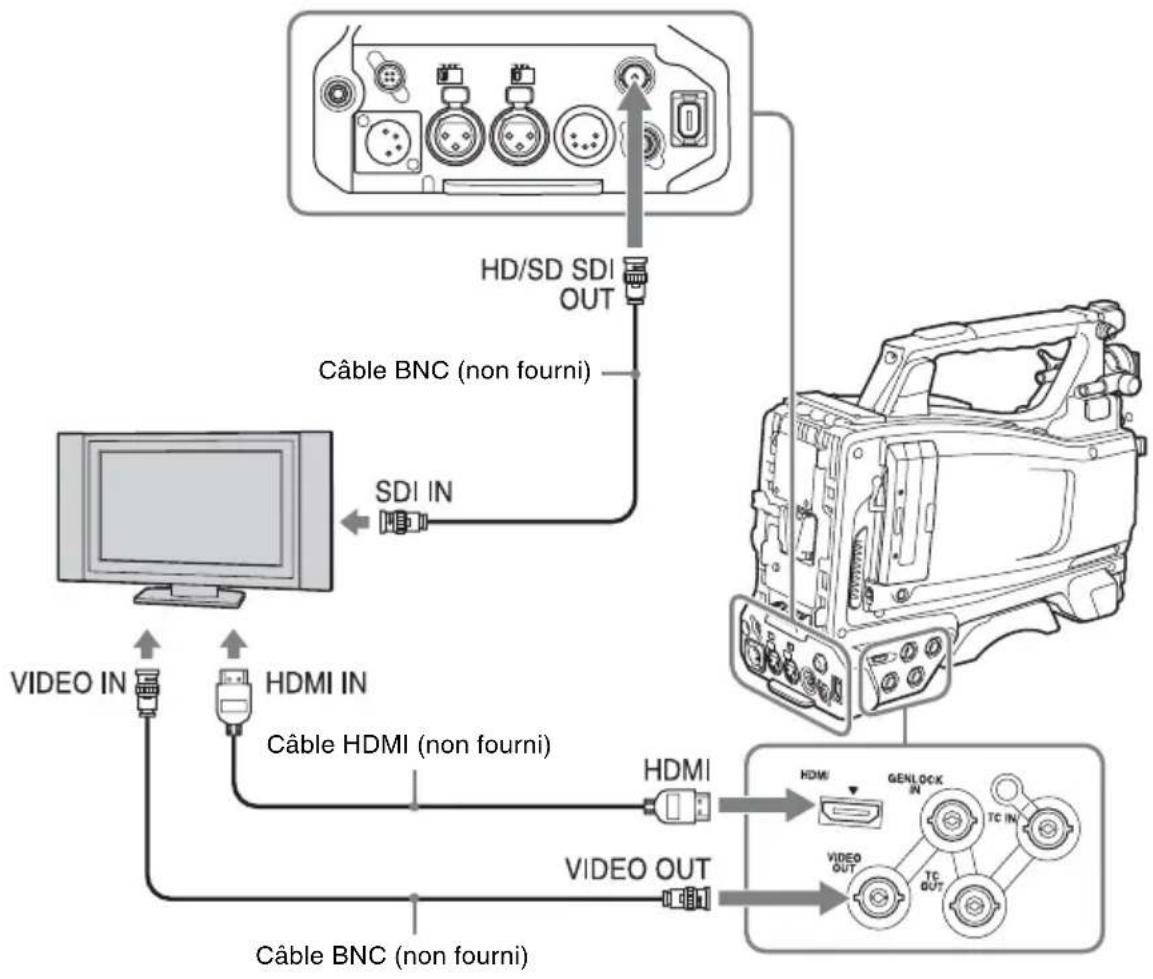
flowchart
graph TD
    A["HD/SD SDI OUT"] -->|Câble BNC (non fourni)| B["SDI IN"]
    B --> C["VIDEO IN"]
    C --> D["HDMI IN"]
    D --> E["Câble HDMI (non fourni)"]
    E --> F["HDMI"]
    F --> G["VIDEO OUT"]
    G --> H["Câble BNC (non fourni)"]
    H --> I["VIDEO OUT"]
    I --> J["GENLOCK IN"]
    J --> K["TC IN"]
    K --> L["VIDEO OUT"]
Que le signal soit un signal HD ou SD, les mêmes menus et informations d'état que ceux affichés sur l'écran du viseur peuvent être affichés sur le moniteur externe.
Remarque
Les signaux convertis en SD par conversion descendante pour être émis comportent les restrictions suivantes : Les images 50P/50i/25P sont émises sous forme de signaux PAL, les images 59.94P/59.94i/29.97P sous forme de signaux NTSC et les images 23.98P sous forme de signaux NTSC ajustés 2-3.
Connecteur HD/SD SDI OUT (BNC)
Le connecteur HD/SD SDI OUT peut être utilisé pour raccorder un dispositif prenant en charge le SDI. Le type de dispositif peut être un moniteur, un aiguilleur ou un magnétoscope ou autre dispositif d'enregistrement.
La sortie de ce connecteur peut être activée et désactivée à l'aide de OPERATION >Input/Output >SDI Output dans le menu de configuration (consultez la page 111).
Pour le raccordement, utilisez un câble BNC (non fourni).
Connecteur HDMI
Le connecteur HDMI peut être utilisé pour raccorder un dispositif prenant en charge le HDMI. Le type de dispositif peut être un moniteur ou un magnétoscope ou autre dispositif d'enregistrement.
La sortie de ce connecteur peut être activée et désactivée à l'aide de OPERATION >Input/Output >HDMI Output dans le menu de configuration (consultez la page 111).
Pour le raccordement, utilisez un câble HDMI (non fourni).
Connecteur VIDEO OUT
Le connecteur VIDEO OUT peut être utilisé pour raccorder un dispositif prenant en charge le signal composite analogique. Le type de dispositif peut être un moniteur ou un magnétoscope ou autre dispositif d'enregistrement.
La sortie de signal composite analogique de ce connecteur est la même que le signal codé NTSC ou PAL émis par le connecteur HD/SD SDI OUT lorsque la sortie est réglée sur le signal SD (vous pouvez basculer entre NTSC et PAL à l'aide de OPERATION >Format >Country dans le menu de configuration (consultez la page 110)).
Pour recevoir le signal de sortie du connecteur VIDEO OUT sur un dispositif composite analogique externe, il peut être nécessaire de modifier le réglage du signal d'entrée de ce dispositif externe afin qu'il corresponde au réglage de signal composite analogique du connecteur VIDEO OUT.
Pour recevoir l'audio de sortie du caméscope sur un dispositif externe comme un moniteur ou un magnétoscope ou autre dispositif
d'enregistrement, raccordez la sortie audio du connecteur AUDIO OUT à l'entrée audio de ce dispositif externe.
Pour le raccordement, utilisez un câble BNC (non fourni).
Connecteur i.LINK (HDV/DV)
Le connecteur i.LINK (HDV/DV) prend en charge l'entrée/la sortie HDV et DV. Cependant, il n'est pas possible d'enregistrer les flux DV sur ce caméscope.
Ce connecteur peut être utilisé pour raccorder un dispositif prenant en charge i.LINK (HDV). Le type de dispositif peut être un moniteur, un dispositif de lecture/écriture comme un magnétoscope ou un disque dur, ou un ordinateur.
Pour l'entrée/la sortie de signaux HDV
L'entrée/la sortie HDV est prise en charge lorsque le format vidéo est compatible avec HDV (SP 1440/59.94i, SP 1440/50i ou SP 1440/23.98P), lorsque l'élément Input/Output >Output&i.LINK du menu OPERATION est réglé sur [HD&HDV] ou [SD&HDV], et lorsque l'élément Input/Output >i.LINK I/O est réglé sur [Enable].
Lorsque le format vidéo est SP 1440/23.98P, un signal 59.94i HDV soumis à un ajustement 2-3 est émis.
Pour l'entrée/la sortie de signaux DV
L'entrée/la sortie DV est prise en charge dans l'une des conditions suivantes.
- Input/Output >i.LINK I/O dans le menu OPERATION est réglé sur [Enable] en mode SD.
- En mode HD, le format vidéo est réglé sur autre chose que les formats incompatibles avec DV (HQ 1920/23.98P, HQ 1440/23.98P et HQ 1280/23.98P), Input/Output >Output&i.LINK est réglé sur [SD&DV] et Input/Output >i.LINK I/O est réglé sur [Enable].
Opérations sur les plans avec un ordinateur
Les plans enregistrés sur des cartes mémoire SxS avec ce caméscope peuvent être commandés sur un ordinateur ou montés à l'aide du logiciel de montage non linéaire en option.
Pour ce faire, des opérations sur les plans contenus sur une carte mémoire SxS peuvent être réalisées en chargeant directement la carte dans un ordinateur ou en raccordant le caméscope ou le lecteur/enregistreur USB de carte mémoire SxS SBAC-US10 en option à l'ordinateur, à l'aide d'un câble USB comme indiqué ci-dessous.
Utilisation du logement ExpressCard d'un ordinateur
Si l'ordinateur est équipé d'une fente ExpressCard/34 ou ExpressCard/54, vous pouvez directement insérer la carte mémoire SxS contenant des plans enregistrés avec ce caméscope et accéder aux fichiers.
Remarques
- Le pilote de périphérique SxS et le pilote de périphérique UDF doivent être téléchargés et installés sur votre ordinateur. Pour plus de détails, voir « Téléchargements de logiciels » (page 11).
- Le fonctionnement n'est pas garanti avec tous les ordinateurs.
Pour des informations sur le pilote, reportez-vous à l'adresse Web suivante :
http://www.sony.net/SxS-Support/
Vers le logement
ExpressCard
Carte mémoire SxS

Ordinateur avec SxS
Device Driver Software
installé
Avec un ordinateur Windows
Vérifiez si un Disque amovible apparaît dans le Poste de travail. Cela indique que tout est normal.
Avec un ordinateur Macintosh
Une icône s'affiche dans la barre de menu.
Connexion USB à un ordinateur
Préparatifs
Quand vous connectez le caméscope à un ordinateur en utilisant un câble USB (non fourni), la carte mémoire dans le logement est reconnue comme lecteur étendu par l'ordinateur. Lorsque deux cartes mémoire sont insérées dans ce caméscope, elles sont reconnues par l'ordinateur comme deux lecteurs étendus.
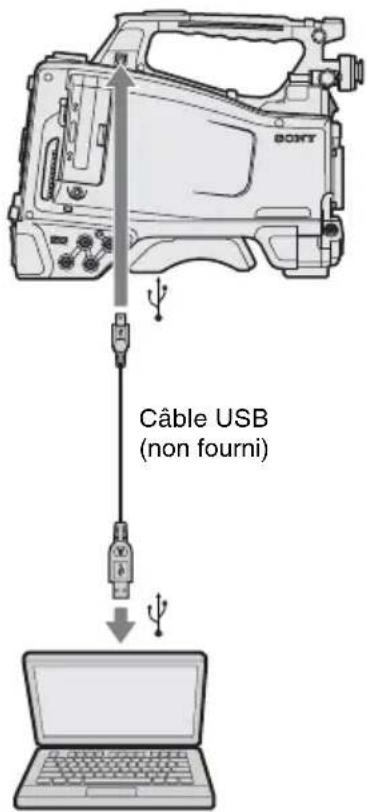
text_image
Câble USB
(non fourni)
Remarques
- Lors du raccordement du câble USB à l'ordinateur, prenez soin de vérifier la forme et le sens du connecteur PC.
- Le caméscope ne fonctionne pas sur l'alimentation du bus de l'ordinateur.
Pour démarrer la connexion USB
Remarque
Lorsqu'un ordinateur est raccordé au connecteur PC du caméscope et qu'en même temps une unité de disque dur
professionnelle PHU-220R (alimentée par une batterie) en option est raccordée à l'ordinateur, l'épuisement de la batterie du PHU-220R (indiqué par un avertissement « Battery End ») désactive ce qui suit.
- Protection du PHU-220R contre un accès depuis l'ordinateur
- Débranchement du câble du PHU-220R du logement pour carte mémoire ou nouveau branchement du câble dans le logement
- Allumage de l'indicateur de signalisation sur l'écran du viseur pour avertir l'utilisateur
Lorsque vous raccordez un ordinateur au connecteur PC à l'aide d'un câble USB (non fourni), le message « Connect USB Now? » s'affiche vous demandant de confirmer que vous souhaitez activer la connexion USB.
Si vous sélectionnez « Cancel » ou poussez le commutateur MENU CANCEL/PRST/ESCAPE vers le côté ESCAPE, ou encore si vous débranchez le câble USB, le message « Connect USB Now? » disparaît.
Connect USB Now?
Execute
Cancel
Si vous sélectionnez « Execute » et appuyez sur le bouton MENU, la connexion USB est activée et ce caméscope est reconnu comme un lecteur étendu. Vous pouvez effectuer les mêmes opérations en utilisant les touches fléchées (↑, ↓, ⇔, ⇒) (consultez la page 20).
USB Connecting
Si la connexion USB est activée pendant une opération d'enregistrement/de lecture, l'opération est interrompue et le message « USB Connecting » apparaît sur l'écran du viseur. A ce moment-là, le signal de sortie du connecteur VIDEO OUT, du connecteur HDMI et du connecteur HD/SD SDI OUT passe à un signal de noir.
Remarques
- Le caméscope ne peut pas être utilisé pour l'enregistrement, la lecture, etc. tant que le message « USB Connecting » est affiché.
- Lorsque l'ordinateur accède au support chargé dans le caméscope, n'essayez pas d'effectuer les opérations suivantes.
- Utiliser le caméscope (le mettre sous/hors tension, basculer le mode de fonctionnement, etc.)
- Retirer ou charger un support d'un logement actif (en cours d'accès depuis l'ordinateur)
- Retirer ou raccorder le câble USB
Désactiver la connexion USB
Pour désactiver la connexion USB, suivez la même procédure que lorsque vous retirez un périphérique de l'ordinateur.
Pour réactiver la connexion USB, débranchez d'abord le câble USB puis raccordez-le de nouveau. Le message « Connect USB Now? » réapparaît.
Remarque
Si vous raccordez le caméscope à l'ordinateur à l'aide d'un câble i.LINK, vous ne pouvez pas utiliser l'ordinateur pour réaliser des opérations sur les fichiers stockés sur un support d'enregistrement chargé dans le logement pour carte mémoire du caméscope.
Pour retirer une carte mémoire SxS
Windows
1 Cliquez sur l'icône « Retirer le périphérique en toute sécurité » dans la barre des tâches de l'ordinateur.
2 Sélectionnez « Retirer la carte mémoire SxS - Lecteur(X:) en toute sécurité » dans le menu affiché.
3 Vérifiez que le message « Le matériel peut être retiré en toute sécurité » apparaît puis retirez la carte.
Macintosh
Glissez l'icône de la carte mémoire SxS dans la Corbeille sur le bureau.
Si la carte mémoire SxS se trouve dans le Finder, cliquez sur l'icône d'éjection sur le côté.
Pour utiliser le logiciel d'application
Pour copier les plans vers le disque local de votre ordinateur, le logiciel d'application dédié doit être téléchargé et installé sur votre ordinateur.
Pour plus de détails, voir « Téléchargements de logiciels » (page 11).
Bien que les données concernant les plans enregistrés soient mémorisées sur des fichiers et
dossiers multiples, vous pouvez facilement gérer les plans sans vous préoccuper des données et de l'arborescence des répertoires en utilisant le logiciel dédié.
Remarque
Si vous manipulez les plans, par exemple si vous les copiez sur la carte mémoire SxS en utilisant Explorer (Windows) ou Finder (Macintosh), il est possible que les données subsidiaires contenues dans les plans ne puissent pas être conservées.
Pour utiliser un système de montage non linéaire
Pour un système de montage non linéaire, le logiciel de montage en option qui correspond aux formats d'enregistrement utilisés avec ce caméscope est requis.
Stockez les plans à monter sur le disque dur de votre ordinateur à l'avance, à l'aide du logiciel d'application fourni.
Il est possible que certains logiciels de montage ne fonctionnent pas correctement. Veuillez vous assurer avant l'utilisation que le logiciel est conforme aux formats d'enregistrement utilisés avec ce caméscope.
Raccordement d'un dispositif externe (connexion i.LINK)
Vous pouvez enregistrer les mêmes images que celles enregistrées sur la carte mémoire insérée dans ce caméscope sur un dispositif externe raccordé au connecteur i.LINK (HDV/DV), ou enregistrer l'image de lecture du dispositif externe sur la carte mémoire insérée dans le caméscope.
Lorsque vous raccordez le caméscope à un système de montage non linéaire prenant en charge le format HDV, vous pouvez monter les images enregistrées sur la carte mémoire insérée dans le caméscope.
Remarques
- Lorsque vous réglez OPERATION >Input/Output >Output&i.LINK dans le menu de configuration sur [480P (570P)], aucun signal n'est émis par le connecteur HD/SD SDI OUT.
- Utilisez le connecteur i.LINK (HDV/DV) uniquement pour une connexion i.LINK un à un.
- Lorsque vous modifiez un réglage qui affecte les signaux de sortie du connecteur i.LINK (HDV/DV), tel que HD/SD, HD System Line, System Frequency et Rec Format dans OPERATION >Format dans le menu de configuration ou i.LINK I/O et Down Converter dans OPERATION >Input/Output dans le menu de configuration, débranchez le câble i.LINK et modifiez le réglage. La modification d'un tel réglage alors que le câble i.LINK est raccordé peut provoquer un fonctionnement incorrect du dispositif i.LINK raccordé.
- Le signal externe reçu par la connexion i.LINK pouvant être enregistrée sur le caméscope ne peut être qu'un flux HDV. Vous ne pouvez pas enregistrer des flux DV via la connexion i.LINK.
Enregistrement de l'image de la caméra sur un dispositif externe
L'image en cours de prise de vue avec ce caméscope est émise en tant que flux HDV ou DV par l'intermédiaire du connecteur i.LINK (HDV/DV). Elle peut être enregistrée sur un enregistreur HDV ou DVCAM raccordé, en synchronisation avec les opérations de démarrage et d'arrêt de l'enregistrement sur ce caméscope.
1 Configurez les réglages de préparation du caméscope.
- Réglez OPERATION >Input/Output >Output & i.LINK dans le menu de configuration (consultez la page 111) sur « HD & HDV » ou « SD & HDV ».
HD & HDV ou SD & HDV : pour émettre un flux HDV en mode HD lorsque le format vidéo est réglé sur un format compatible HDV (SP 1440/59.94i, SP 1440/50i ou SP 1440/23.94P)
SD & DV : pour émettre un flux DV
- Réglez OPERATION >Input/Output
i.LINK
I/O dans le menu de configuration sur
[Enable].
- Réglez MAINTENANCE >Trigger Mode >i.LINK Trigger Mode dans le menu de configuration (consultez la page 146) sur [Both] ou [External].
Both : pour enregistrer sur la carte mémoire insérée dans ce caméscope et sur le dispositif externe
External : pour enregistrer uniquement sur le dispositif externe
2 Placez le dispositif externe en état de veille d'enregistrement.
Pour en savoir plus sur le fonctionnement du dispositif externe, reportez-vous au manuel d'utilisation de ce dispositif.
3 Démarrez l'enregistrement.
Le dispositif externe démarre
l'enregistrement en synchronisation.
L'état du dispositif externe est affiché dans la zone d'indication d'état i.LINK (consultez la page 32) de l'écran du viseur.
Indication Etat du dispositif externe STBY HDV En mode de veille d'enregistrement HDV ●REC HDV En mode d'enregistrement HDV STBY DV En mode de veille d'enregistrement DV ●REC DV En mode d'enregistrement DV
Remarques
- Le fonctionnement peut être différent selon le type de dispositif externe.
- Lorsque vous exécutez l'opération pour enregistrer sur le support d'enregistrement chargé dans le caméscope alors que des signaux HDV sont émis par le connecteur i.LINK (HDV/DV), la sortie de signal HDV s'arrête pendant environ une seconde avant le début de l'enregistrement, puis elle reprend.
- Bien que vous puissiez enregistrer des repères de prise de vue sur la carte mémoire pendant l'enregistrement, ils ne sont pas ajoutés aux images enregistrées sur le dispositif externe.
Montage non linéaire
Vous pouvez transférer un flux HDV vers un système de montage non linéaire raccordé par le connecteur i.LINK (HDV/DV).
Remarques
- Le connecteur i.LINK (HDV/DV) de ce caméscope est un connecteur à 6 broches. Vérifiez le nombre de broches du connecteur i.LINK sur votre ordinateur et utilisez un câble i.LINK approprié.
- Lors de la recherche d'images de ce caméscope sur un ordinateur, il se peut qu'il y ait un certain délai avant l'apparition de l'affichage sur l'ordinateur.
- Si le plan de lecture est court ou si le point de démarrage de la lecture est proche de la fin du plan, le signal i.LINK peut être interrompu entre le plan et le plan suivant. Lorsque vous tentez de capturer un tel signal au moyen d'un système de montage non linéaire, une anomalie risque de se produire, en fonction du logiciel de montage non linéaire utilisé.
- Si vous spécifiez une vitesse de recherche autre que 4, 15 ou 24 fois la vitesse normale avec le système de montage non linéaire, aucun signal i.LINK n'est transmis. Dans ce cas, l'image sur le moniteur du viseur peut rester figée.
- L'image de lecture accélérée peut ne pas s'afficher sur l'écran d'ordinateur, en fonction du logiciel de montage non linéaire utilisé.
Réglage sur ce caméscope
Réglez OPERATION >Input/Output >i.LINK I/O dans le menu de configuration sur [Enable].
Pour en savoir plus sur le fonctionnement du logiciel de montage non linéaire, reportez-vous au manuel d'utilisation du logiciel.
Enregistrement de signaux d'entrée externes
Le flux HDV reçu d'un dispositif raccordé par le connecteur i.LINK (HDV/DV) peut être enregistré sur une carte mémoire SxS insérée dans ce caméscope.
Les codes temporels superposés à l'entrée i.LINK sont enregistrés quels que soient les réglages du caméscope.
Remarque
Le flux DV ne peut pas être enregistré.
1 Réglez le signal externe sur un format pouvant être enregistré sur le caméscope.
Sélectionnez un format compatible HDV (SP 1440/59.94i, SP 1440/50i ou SP 1440/23.94P) pour le format vidéo.
2 Configurez les réglages suivants à l'aide de OPERATION >Input/Output dans le menu de configuration (consultez la page 111).
- Réglez Output&i.LINK sur [HD&HDV] ou [SD&HDV].
- Réglez i.LINK I/O sur [Enable].
- Réglez Source Select sur [i.LINK].
La vidéo d'entrée est affichée sur l'écran du viseur ou le moniteur raccordé au connecteur VIDEO OUT.
Les signaux audio sont émis par le haut-parleur intégré, les écouteurs raccordés au connecteur EARNHONE et les haut-parleurs du moniteur raccordé au connecteur VIDEO OUT.
3 Démarrez l'enregistrement.
Remarques
- Une erreur se produit dans les cas suivants. Dans ce cas, annulez le mode d'enregistrement.
- Le format vidéo du signal d'entrée ne correspond pas à celui indiqué sur le caméscope.
- Un flux protégé en copie est transmis.
- Si l'entrée du caméscope ne reçoit aucun signal pendant l'enregistrement, les indicateurs TALLY, l'indicateur de signalisation à l'avant du viseur et l'indication REC (●REC) sur l'écran du viseur clignotent, indiquant qu'aucun signal n'est enregistré sur la carte mémoire SxS.
Lorsqu'un signal d'entrée réapparaît, l'enregistrement
redémarre et le numéro de plan sur la carte mémoire augmente.
Configuration d'un système de prise de vue et d'enregistrement
Si vous installez l'unité CBK-CE01 en option sur ce caméscope, vous pouvez fixer l'adaptateur de caméra HD XDCA-55 et raccorder l'unité d'extension de caméra HD XDCU-50.
Cela vous permet de configurer un système de prise de vue et d'enregistrement constitué de plusieurs caméscopes avec des unités d'extension de caméra raccordés à une télécommande. Pour plus d'informations sur le XDCA-55 et la XDCU-50, reportez-vous à leurs modes d'emploi respectifs.
Remarque
Lors de l'utilisation de ce caméscope avec ce système, ne raccordez pas de lampe vidéo au caméscope.
Test du caméscope Maintenance
Vérifiez les fonctions du caméscope avant de commencer une session de prise de vue, de préférence en enregistrant et en lisant des signaux vidéo et audio.
Nettoyage du viseur
Utilisez un ventilateur à poussière pour nettoyer l'objectif, l'écran LCD et le miroir à l'intérieur du barillet du viseur.
Remarque
N'utilisez jamais de produits organiques tels que des solvants.
Remarque à propos de la borne de batterie
La borne de batterie de cet appareil (connecteur pour pack de batteries et adaptateur secteur) est une pièce consommable.
L'appareil peut ne pas être alimenté correctement si les broches de la borne de batterie ont été tordues ou déformées par des chocs ou vibrations, ou sont corrodées à la suite d'une utilisation prolongée en extérieur.
Des vérifications régulières sont recommandées pour garantir le bon fonctionnement de l'appareil et prolonger sa durée de vie.
Pour plus de détails sur les inspections, veuillez contacter votre revendeur ou service après-vente Sony.
Avertissements de fonctionnement
Si un problème se produit lors de la mise sous tension ou de l'utilisation du caméscope, un avertissement est envoyé grâce à de nombreux indicateurs visuels et sonores. Ces indicateurs visuels et sonores sont :
- Message d'erreur/avertissement (« A » dans la « Structure du tableau des messages d'avertissement » ci-dessous)
- Indicateur WARNING (« B »), avertissement sonore émis par le haut-parleur et les écouteurs (« C »), indication de signalisation/REC (« D ») et indicateur capacité restante de la batterie (« E »).
Un message d'avertissement et l'indication REC apparaissent sur l'écran du viseur.
Le volume de l'avertissement sonore peut être ajusté à l'aide du bouton ALARM. Réglez le bouton ALARM sur la position minimum pour couper le son.
Structure du tableau des messages d'avertissement
A Indicateur WARNING Avertissement sonore Signalisation/REC Capacité restante de la batterie B C D Problème Opération dans le module enregistreur Mesure corrective
- Le fonctionnement de l'indicateur WARNING, de l'indication de signalisation/REC et de l'indicateur de batterie est représenté par des symboles graphiques comme suit.
☀: continu
: 1 clignotement/sec.
- : 4 clignotements/sec.
- Les avertissements sonores sont représentés par des symboles graphiques comme suit.
• : bip continu
• : 1 bip/sec.
Indication d'erreur
E-***** Indicateur WARNING Avertissement sonore Signalisation/REC Capacité restante de la batterie — — ● ○ Problème Opération dans le module enregistreur Mesure corrective Le caméscope présente une anomalie. L’enregistrement s’arrête. Mettez l’appareil hors tension et vérifiez si une erreur s’est produite ou non au niveau des dispositifs raccordés, des câbles et du support.(Si l’appareil ne peut pas être mis hors tension en réglant le commutateur POWER sur OFF, retirez le pack batterie ou la source d’alimentation CA.)Si le problème persiste après le redémarrage du caméscope, contactez votre technicien Sony.
Indication d'avertissement
Media Near Full Indicateur WARNING Avertissement sonore Signalisation/REC Capacité restante de la batterie 

[HAYO] — Problème Opération dans le module enregistreur Mesure corrective L’espace libre sur la carte mémoire SxS est insuffisant. L’enregistrement continue. Remplacez-la par une autre dès que possible. Media Full Indicateur WARNING Avertissement sonore Signalisation/REC Capacité restante de la batterie 


— Problème Opération dans le module enregistreur Mesure corrective Il n’y a plus d’espace disponible sur la carte mémoire SxS.L’enregistrement, la copie de plans et la division de plans ne peuvent pas être effectuées. L’enregistrement s’arrête. Remplacez-la par une autre. Battery Near End Indicateur WARNING Avertissement sonore Signalisation/REC Capacité restante de la batterie [7672] [S409] 
[45H2] Problème Opération d'ans le module enregistreur Mesure corrective La batterie est bientôt épuisée. L'enregistrement continue. Chargez le pack batterie dès que possible. Battery End Indicateur WARNING Avertissement sonore Signalisation/REC Capacité restante de la batterie 


[X443] Problème Opération d'ans le module enregistreur Mesure corrective Le pack batterie est épuisé.L'enregistrement ne peut pas être effectué. L'enregistrement s'arrête. Raccordez une source d'alimentation par le connecteur DC IN ou arrêtez les opérations pour charger le pack batterie. Temperature High Indicateur WARNING Avertissement sonore Signalisation/REC Capacité restante de la batterie — Problème Opération d'ans le module enregistreur Mesure corrective La température interne a dépassé la limite de fonctionnement sûr. L'enregistrement continue. Interrompez les opérations, mettez l'appareil hors tension et attendez que la température baisse. Voltage Low Indicateur WARNING Avertissement sonore Signalisation/REC Capacité restante de la batterie Problème Opération d'ans le module enregistreur Mesure corrective La tension DC IN est faible (stade 1). L'enregistrement continue. Vérifiez l'alimentation électrique. Insufficient Voltage Indicateur WARNING Avertissement sonore Signalisation/REC Capacité restante de la batterie Problème Opération d'ans le module enregistreur Mesure corrective La tension DC IN est trop faible (stade 2). L'enregistrement ne peut pas être effectué. L'enregistrement s'arrête. Raccordez une autre source d'alimentation. Battery Error Please Change Battery. Indicateur WARNING Avertissement sonore Signalisation/REC Capacité restante de la batterie — — — Problème Opération dans le module enregistreur Mesure corrective Une erreur a été détectée au niveau du pack batterie. L'enregistrement s'arrête. Remplacez le pack batterie par un pack normal. Backup Battery End Please Change. Indicateur WARNING Avertissement sonore Signalisation/REC Capacité restante de la batterie — — — Problème Opération dans le module enregistreur Mesure corrective La capacité restante de la batterie de secours est insuffisante. L'enregistrement continue. Adressez-vous à un revendeur Sony pour remplacer la batterie par une nouvelle. Unknown Media(A)1Please Change. Indicateur WARNING Avertissement sonore Signalisation/REC Capacité restante de la batterie — — — Problème Opération dans le module enregistreur Mesure corrective Une carte mémoire partitionnée ou une carte contenant un nombre de plans enregistrés supérieur à la limite permise par ce caméscope est chargée. L'enregistrement continue. Cette carte ne peut pas être utilisée avec ce caméscope. Retirez-la et chargez une carte compatible. Reached Clip Number Limit Cannot Record to Media(A)1 Indicateur WARNING Avertissement sonore Signalisation/REC Capacité restante de la batterie — — — Problème Opération dans le module enregistreur Mesure corrective Le nombre maximum de plans pour une seule carte mémoire a été atteint. Aucun plan supplémentaire ne peut être enregistré sur la carte. L'enregistrement s'arrête. Remplacez-la par une autre carte. Media Error Media(A)1Needs to be Restored Indicateur WARNING Avertissement sonore Signalisation/REC Capacité restante de la batterie — — — Problème Opération dans le module enregistreur Mesure corrective Une erreur s'est produite avec la carte mémoire. La carte doit être restaurée. L'enregistrement s'arrête. Retirez la carte, chargez-la de nouveau et restaurez-la. Media Error Cannot Record to Media(A)1 Indicateur WARNING Avertissement sonore Signalisation/REC Capacité restante de la batterie — — — Problème Opération dans le module enregistreur Mesure corrective L'enregistrement ne peut pas être effectué car la carte mémoire est défectueuse. L'enregistrement s'arrête. Etant donné que la lecture est peut-être possible, il est recommandé de remplacer la carte par une autre après avoir copié les plans selon le besoin. Media Error Cannot Use Media(A)1 Indicateur WARNING Avertissement sonore Signalisation/REC Capacité restante de la batterie — — — Problème Opération dans le module enregistreur Mesure corrective L'enregistrement et la lecture ne peuvent pas être effectués car la carte mémoire est défectueuse. L'enregistrement s'arrête. Elle ne peut pas être utilisée avec ce caméscope. Remplacez-la par une autre carte. Cannot Use Media(A)1Unsupported File System Indicateur WARNING Avertissement sonore Signalisation/REC Capacité restante de la batterie — — — Problème Opération dans le module enregistreur Mesure corrective Une carte avec un système de fichiers différent a été insérée. L'enregistrement s'arrête. Elle ne peut pas être utilisée avec ce caméscope. Remplacez-la par une autre carte.
Video Format Mismatch Indicateur WARNING Avertissement sonore Signalisation/REC Capacité restante de la batterie — — — Problème Opération d'ans le module enregistreur Mesure corrective Le signal externe reçu via la connexion i.LINK ne peut pas être enregistré car le réglage Video Format est différent du format de signal du signal d'entrée externe. L'enregistrement s'arrête. Modifiez les réglages de OPERATION >Format dans le menu de configuration pour qu'ils correspondent au signal externe. Copy Protected Input Cannot Record Indicateur WARNING Avertissement sonore Signalisation/REC Capacité restante de la batterie — — — Problème Opération d'ans le module enregistreur Mesure corrective Le signal externe reçu via la connexion i.LINK ne peut pas être enregistré car le flux est protégé en copie. L'enregistrement s'arrête. Vérifiez le signal d'entrée. DVCAM Input Signal! Cannot Record Indicateur WARNING Avertissement sonore Signalisation/REC Capacité restante de la batterie — — — Problème Opération d'ans le module enregistreur Mesure corrective Le signal externe reçu via la connexion i.LINK ne peut pas être enregistré car il s'agit d'un flux DV. L'enregistrement s'arrête. — Media Error Playback Halted Indicateur WARNING Avertissement sonore Signalisation/REC Capacité restante de la batterie — — — Problème Opération d'ans le module enregistreur Mesure corrective Une erreur s'est produite lors de la lecture des données sur la carte mémoire et la lecture ne peut pas être poursuivie. L'enregistrement s'arrête. Si cela se produit fréquemment, changez la carte mémoire après avoir copié les plans selon le besoin. Media(A)1Error Indicateur WARNING Avertissement sonore Signalisation/REC Capacité restante de la batterie — — — Problème Opération dans le module enregistreur Mesure corrective L’enregistrement ne peut pas être effectué car une erreur s’est produite avec la carte mémoire. L’enregistrement s’arrête. Si cela se produit fréquemment, changez la carte mémoire. HDD A2Battery Near End Indicateur WARNING Avertissement sonore Signalisation/REC Capacité restante de la batterie ★ ★ — Problème Opération dans le module enregistreur Mesure corrective La batterie du disque dur raccordé est bientôt déchargée. L’enregistrement continue. Changez la batterie dès que possible. HDD A2Battery End Indicateur WARNING Avertissement sonore Signalisation/REC Capacité restante de la batterie ★ ★ — Problème Opération dans le module enregistreur Mesure corrective La batterie du disque dur raccordé est déchargée.L’enregistrement ne peut pas être effectué. L’enregistrement s’arrête. Pour changer la batterie, arrêtez les opérations. Not Enough Capacity Change Media (A)1 Indicateur WARNING Avertissement sonore Signalisation/REC Capacité restante de la batterie — — — Problème Opération dans le module enregistreur Mesure corrective La capacité n’est pas suffisante pour la copie. L’enregistrement continue (copie non permise). Remplacez la carte du logement A par une autre carte. Reached Duplication Limit Change Media (A)1 Indicateur WARNING Avertissement sonore Signalisation/REC Capacité restante de la batterie — — — Problème Opération dans le module enregistreur Mesure corrective La carte possède déjà dix plans portant le même nom que celui duquel vous avez essayé de faire un double. L'enregistrement continue (copie non permise). Remplacez la carte du logement A par une autre carte. Not Enough Capacity Cannot Divide Indicateur WARNING Avertissement sonore Signalisation/REC Capacité restante de la batterie — — — Problème Opération dans le module enregistreur Mesure corrective La capacité n'est pas suffisante pour diviser un plan. L'enregistrement continue (division non permise). — Will Switch Slots Soon Indicateur WARNING Avertissement sonore Signalisation/REC Capacité restante de la batterie — — — Problème Opération dans le module enregistreur Mesure corrective L'appareil va bientôt basculer sur l'autre logement. L'enregistrement continue. Assurez-vous qu'une carte mémoire est chargée dans l'autre logement. No Clip Indicateur WARNING Avertissement sonore Signalisation/REC Capacité restante de la batterie — — — Problème Opération dans le module enregistreur Mesure corrective Il n'y a aucun plan à afficher. L'enregistrement continue. — No OK Clip Indicateur WARNING Avertissement sonore Signalisation/REC Capacité restante de la batterie — — — Problème Opération dans le module enregistreur Mesure corrective Il n'y a aucun plan avec le repère OK. L'enregistrement continue. —
Same File Already Exists Change Media (A)1 Indicateur WARNING Avertissement sonore Signalisation/REC Capacité restante de la batterie — — — Problème Opération dans le module enregistreur Mesure corrective La carte possède déjà des plans portant le même nom que celui duquel vous avez essayé de faire un double. L'enregistrement continue (copie non permise). Remplacez la carte du logement A par une autre carte. Media Reached Rewriting Limit Change Media (A)1 Indicateur WARNING Avertissement sonore Signalisation/REC Capacité restante de la batterie — — — Problème Opération dans le module enregistreur Mesure corrective La carte mémoire est à la fin de sa durée de vie. L'enregistrement s'arrête. Effectuez une copie de sauvegarde et remplacez la carte par une nouvelle dès que possible.L'enregistrement/la lecture peut ne pas s'effectuer correctement si vous continuez d'utiliser la carte.Pour plus de détails, reportez-vous au mode d'emploi de la carte mémoire. Unsupported Clip Included Cannot Use Media (A)1 Indicateur WARNING Avertissement sonore Signalisation/REC Capacité restante de la batterie — — — Problème Opération dans le module enregistreur Mesure corrective La carte mémoire insérée contient des plans enregistrés dans un format qui n'est pas pris en charge par ce caméscope. — La carte dans le logement A ne peut pas être utilisée avec ce caméscope.
1) (B) pour la carte dans le logement B
2) B pour un disque dur raccordé au logement B
Annexe
Remarques importantes sur le fonctionnement
Utilisation et rangement
Ne soumettez pas le caméscope à des chocs violents
- Le mécanisme interne peut être endommagé ou le boîtier peut être voilé.
- Si un accessoire installé sur la griffe de fixation d'accessoires est soumis à des chocs violents, la griffe de fixation d'accessoires risque d'être endommagée. Dans ce cas, arrêtez de l'utiliser et contactez votre revendeur ou un technicien Sony.
Ne recouvrez pas le caméscope pendant son fonctionnement
Le fait de couvrir le caméscope d'un tissu, par exemple, peut provoquer une surchauffe interne.
Après utilisation
Réglez toujours le commutateur POWER sur OFF.
Avant un rangement prolongé du caméscope
Retirez le pack batterie.
Transport
- Retirez le support avant de transporter le caméscope.
- Lors du transport du caméscope par camion, navire, avion ou autre service de transport, emballez-le dans le carton d'emballage d'origine.
Entretien du caméscope
Pour nettoyer la surface des objectifs ou des filtres optiques et ôter les poussières et la saleté, utilisez un ventilateur.
Si le boîtier du caméscope est sale, nettoyez-le avec un chiffon doux et sec. Dans les cas extrêmes, utilisez un chiffon imbibé d'un détergent neutre, puis essuyez le caméscope.
N'utilisez pas de solvants organiques comme de l'alcool ou du diluant, car ils peuvent provoquer une décoloration ou d'autres dommages sur la finition du caméscope.
Dans le cas de problèmes de fonctionnement
Si vous rencontrez des problèmes avec le caméscope, contactez un revendeur Sony.
Emplacements d'utilisation et de rangement
Rangez le caméscope dans un endroit ventilé et droit. Evitez d'utiliser ou de ranger le caméscope dans les endroits suivants.
- Les endroits excessivement chauds ou froids (plage de température de fonctionnement : 0°C à 40°C (32°F à 104°F))
- N'oubliez pas qu'en été, dans les climats chauds, la température à l'intérieur d'un véhicule avec les vitres fermées peut facilement dépasser 50°C (122°F).
- Les endroits humides ou poussiéreux
- Les endroits où le caméscope peut être exposé à la pluie
- Les endroits soumis à des vibrations violentes
- A proximité de champs magnétiques puissants
- A proximité d'émetteurs de radio et de télévision produisant des champs électromagnétiques puissants.
- A la lumière directe du soleil ou à proximité de radiateurs pendant des périodes prolongées
Pour empêcher les interférences électromagnétiques dues aux dispositifs de communication portables
L'utilisation des téléphones portables et d'autres dispositifs de communication à proximité du caméscope peut provoquer des dysfonctionnements et des interférences avec les signaux audio et vidéo.
Il est recommandé de désactiver les dispositifs de communication portables à proximité du caméscope.
Remarque sur les faisceaux laser
Les faisceaux laser peuvent endommager les capteurs d'image CMOS.
Si vous filmez une scène comprenant un faisceau laser, veillez à ce que celui-ci ne soit pas dirigé directement vers l'objectif du caméscope.
Montage de l'objectif zoom
Il est important de monter correctement l'objectif sous peine d'endommager l'équipement. Veillez à consulter la section « Montage et ajustement de l'objectif » (page 43).
Viseur
Ne laissez pas le caméscope avec l'oculaire tourné directement vers le soleil.
L'oculaire peut concentrer les rayons du soleil et faire fondre l'intérieur du viseur.
A propos des panneaux LCD
Les panneaux LCD sont construits selon une technologie d'une extrême précision qui procure un taux de pixel effectif supérieur ou égal à 99,99 %. Cependant, très rarement, un ou plusieurs pixels peuvent rester constamment noir ou rester constamment allumés en blanc, rouge, bleu ou vert.
Ce phénomène n'est pas un dysfonctionnement. De tels pixels n'ont aucun effet sur les données enregistrées et le caméscope peut être utilisé en toute confiance, même si de tels pixels sont présents.
Phénomènes particuliers aux capteurs d'image CMOS
Les phénomènes suivants, qui peuvent apparaître sur les images, sont particuliers aux capteurs d'image CMOS (Complementary Metal Oxide Semiconductor). Ils ne signalent en rien un dysfonctionnement.
Flocons blancs
Bien que les capteurs d'image CMOS soient produits au moyen de technologies de haute précision, des petits flocons blancs peuvent dans de rares cas apparaître sur l'écran, et ont pour origine les rayons cosmiques entre autres. Ceci est apparenté au principe de capteurs d'image CMOS et ne représente pas un dysfonctionnement.
Ces flocons blancs sont surtout visibles dans les cas suivants :
- lors d'une utilisation à température élevée
- lorsque vous avez augmenté le gain maître (sensibilité)
- lors d'une utilisation en mode d'obturation lente
Le problème peut être limité en effectuant un ajustement automatique de l'équilibre des noirs.
Crénelage
Lorsque des rayures ou des lignes fines sont filmées, elles peuvent apparaître dentelées ou peuvent scintiller.
Scintillement
Si l'enregistrement est effectué sous un éclairage par tubes de décharge, comme la lumière fournie par des lampes fluorescentes, à sodium ou à vapeur de mercure, l'écran peut scintiller, les couleurs peuvent varier et des bandes horizontales peuvent sembler déformées.
natural_image
Wooden staircase railing with hanging metal railings and hanging chain links (no text or symbols visible)
Dans de tels cas, réglez la fonction de réduction du scintillement sur le mode automatique (consultez la page 145).
Si la fréquence d'images sélectionnée pour l'enregistrement est proche de la fréquence d'alimentation, le scintillement peut ne pas être assez réduit même si vous activez la fonction de réduction du scintillement. Dans de tels cas, utilisez l'obturateur électronique.
Plan focal
En raison des caractéristiques des éléments de capture (capteurs d'image CMOS) pour la lecture de signaux vidéo, des sujets qui traversent rapidement l'écran peuvent sembler légèrement déformés.
Bande de flash
La luminance en haut et en bas de l'écran peut changer lors de la prise de vue du faisceau d'un flash ou d'une source qui clignote rapidement. Vous pouvez utiliser le logiciel d'application fourni pour corriger les plans qui contiennent de telles bandes.
Remarque sur la compatibilité avec d'autres produits de la série XDCAM EX
Lorsque vous utilisez un PMW-EX1/EX3/EX30 pour la lecture de contenus enregistrés sur le caméscope, vous ne pouvez pas utiliser les supports sur lesquels les plans de formats non pris en charge par le PMW-EX1/EX3/EX30 ont été enregistrés.
Le PMW-EX1/EX3/EX30 ne peut pas diviser un plan enregistré sur ce caméscope, même si le plan est dans un format vidéo pris en charge par le PMW-EX1/EX3/EX30.
Fragmentation
Si vous ne pouvez pas enregistrer/reproduire correctement des images, essayez de formater le support d'enregistrement.
Pendant la répétition de l'enregistrement/la lecture d'images avec un certain support d'enregistrement pendant une période prolongée, les fichiers sur le support peuvent être fragmentés, ce qui entrave l'enregistrement/le stockage. Dans de tels cas, effectuez une sauvegarde des plans sur le support puis formatez le support à l'aide de OPERATION >Format Media (consultez la page 111) dans le menu de configuration.
Remplacement de la batterie de l'horloge interne
L'horloge interne du caméscope est alimentée par une batterie au lithium. Si le message « BackUp Battery End » apparaît dans le viseur, cette batterie doit être remplacée. Contactez un revendeur Sony.
Caractéristiques techniques
Généralités
Puissance électrique requise
12 V CC (11 V à 17,0 V)
Consommation électrique
Environ 18 W
Unité principale (caméscope) + viseur LCD + objectif à mise au point automatique + microphone
Pendant l'enregistrement, source
d'alimentation : pack batterie
Remarques
- N'utilisez pas une lampe vidéo dont la consommation électrique est supérieure à 50 W.
- Lors du raccordement d'un dispositif au connecteur DC OUT, utilisez-en un avec une consommation de courant de 0,5 A ou moins.
Température d'utilisation
0^ à 40^ (32°F à 104°F)
Température de rangement
-20^ à +60^ (-4^ à 140^)
Formats d'enregistrement/lecture
Vidéo
Mode HQ HD : MPEG-2 MP@HL, 35 Mbps/VBR
1920 × 1080 / 59.94i, 50i, 29.97P, 25P, 23.98P
1440 × 1080 / 59.94i, 50P, 29.97P, 25P, 23.98P
1280 × 720 / 59.94P, 50P, 29.97P, 25P, 23.98P
Mode SP HD : MPEG-2 MP@H-14, 25 Mbps/CBR
1440 × 1080 /59.94i, 50i
(23.98P est converti en 59.94i par un ajustement 2-3.)
Mode SD : DVCAM
720 × 480/59.94i
720 × 576/50i
720 × 480/29.97P
720 × 576/25P
Audio
LPCM (16 bits, 48 kHz, HD : 4 canaux, SD : 2 canaux)
Durée d'enregistrement/lecture
Avec une carte SBP-32 ou SBS-32G1A
Mode SP ou DVCAM : environ 130 min.
Mode HQ : environ 100 min.
Avec une carte SBP-64A/SBS-64G1A
Mode SP : environ 280 minutes
Mode DVCAM : environ 260 minutes
Mode HQ : environ 200 minutes
Remarque
La durée réelle d'enregistrement/de lecture peut être légèrement différente des valeurs indiquées ici, selon les conditions d'utilisation, les caractéristiques de mémoire, etc.
Durée de fonctionnement continu
Avec le BP-L80S
Environ 270 min.
Poids
Boîtier principal uniquement : 3,2 kg (7 lb 0,88 oz)
Dimensions
Consultez page 188.
Accessoires fournis
Consultez page 187.
Bloc de caméra
Dispositif de capture
Type ^2/_3 , capteur d'image CMOS
Eléments d'image effectifs :
1920 (H) × 1080 (V)
Format
3 puces RVB
Système optique
Système de prisme F1.4
Filtres ND
1: clair
2: ^1/_4ND
3: ^1/_16 ND
4: ^1/_64 ND
Sensibilité
F12 (fréquence de système : 59.94i)
F13 (fréquence de système : 50i)
(2000 lx, réflexion 89,9 %)
Illumination minimum0,003 lx (F1.4, +42dB, 64 images cumulées) Rapport S/B de la vidéo56 dB (suppression du bruit désactivée)59 dB (suppression du bruit activée) Résolution horizontale1000 lignes TV ou plus Gain-3, 0, 3, 6, 9, 12, 18, 24, 30, 36, 42 dB, AGC Vitesse d'obturation59.94i/P, 50i/P : ^1/_60 à ^1/_2000 sec.29.97P : ^1/_40 à ^1/_2000 sec.25P : ^1/_33 à ^1/_2000 sec.23.94P : ^1/_32 à ^1/_2000 sec. Obturateur lent2 à 8, 16, 32, 64 images
Bloc audio
Fréquence d’échantillonnage48 kHz Quantification16 bits Hauteur20 dB (réglage d’usine par défaut)(20, 18, 16, 12 dB) Réponse de fréquenceMIC : 50 Hz à 20 kHz (dans une plage de ±3 dB)LINE : 20 Hz à 20 kHz (dans une plage de ±3 dB)WRR Analog : 50 Hz à 20 kHz (dans une plage de ±3 dB)WRR Digital : 20 Hz à 20 kHz (dans une plage de ±3 dB) Plage dynamique90 dB (typique) Distorsion0,08 % max. (avec niveau d’entrée 40 dBu) Haut parleur intégréMonauralPuissance : 300 mW
Affichage
Viseur (fourni) Taille d’écran Diagonale de 8,8 cm (3,5 pouces)
Rapport de format 16:9 Éléments d’image Ordre delta 640 (H) × 3 × 480 (V)
Bloc de support
Logements pour carte Type : Express Card34 Nombre de logements : 2 Connecteur : conforme à la norme PCMCIA Express Card Vitesse d’écriture 50 Mbps ou plus Vitesse de lecture 50 Mbps ou plus
Entrées/sorties
Connecteurs d'entrée/de sortie Entrée de signaux AUDIO IN CH-1/CH-2 : type XLR, 3 broches,femelle-60 dBu/-4 dBu (0 dBu = 0,775 Vrms)MIC IN : type XLR, 5 broches, femelle-60 dBuGENLOCK IN : type BNC1,0 Vp-p, 75 Ω, non équilibréTC IN : type BNC0,5 V à 18 Vp-p, 10 kΩ Sortie de signaux VIDEO OUT : type BNC TC OUT : type BNC HDMI : type A, 19 broches HD/SD SDI OUT 1/2 : type BNC AUDIO OUT : type XLR, 5 broches, mâle0 dBu TC OUT : type BNC1,0 Vp-p, 75 Ω EARPHONE (mini-prise stéréo)8 Ω, -∞ à -18 dBs variable
Autres
DC IN : type XLR, 4 broches, mâle11 à 17 V CC DC OUT : 4 broches11 à 17 V CC, courant nominal maximum :0,5 A LENS : 12 brochesAlimente l’objectif11 à 17 V CC, courant nominal maximum :1,0 A REMOTE : 8 broches LIGHT : 2 broches USB : 4 broches i.LINK (HDV/DV) : 6 broches, conforme à lanorme IEEE1394 VF : 26 broches, rectangulaire, 20 broches, rondPour récepteur sans fil : D-sub à 15 broches
Bloc d'objectif (PMW-350K uniquement)
Longueur focale
8 mm ( ^11/_32 de pouces) à 128 mm ( 5^1/_8 pouces) (équivalent à 31,5 mm ( 1^1/_4 pouces) à 503 mm ( 19^7/_8 pouces) sur un objectif 35 mm ( 1^7/_16 pouces))
Zoom
Sélectionnable à servocommande/manuel
Rapport de zoom
16×
Ouverture relative maximum
1:1.9
Iris
Sélectionnable auto/manuel F1.9 à F16 et C (fermé)
Mise au point
Sélectionnable auto/manuel Plages : 800 mm ( 31^1/_2 pouces) à (Macro OFF) 50 mm (2 pouces) à (Macro ON, grand angle)
Filetage du filtre
M82 mm, pas de 0,75 mm
Macro
Commutable ON/OFF
Accessoires fournis
Viseur (1)
Bandoulière (1)
Microphone stéréo (1)
Ecran anti-vent (1)
Kit de fixation (un lot)
Capuchon de la monture d'objectif
Modèle d'ajustement arrière de la collerette
Objectif à mise au point automatique (fourni avec le PMW-350K) (1)
Mode d'emploi
Version japonaise (1)
Version anglaise (1)
CD-ROM
Manuals for Solid-State Memory Camcorder
(Mode d'emploi et supplément au format PDF)
(1)
Equipement supplémentaire recommandé
Clé en option
Clé de mise à jour du matériel CBK-UPG02
Alimentation et équipement apparenté
Adaptateur CA
AC-DN10/DN2B
Pack batterie
BP-L80S
Chargeur de batterie
BC-L160/L500/L70
Objectif, viseur et équipement apparenté
Objectif
Objectifs à monture à baïonnette de type ^2/_3 uniquement
Viseur
DXF-20W/51/C50W
Bague de rotation du viseur
BKW-401
Remarque
Le BKW-401 ne peut être utilisé qu'avec le viseur fourni avec le caméscope ou le DXF-20.
Equipement de commande à distance
Télécommande RM-B170/B750 RCP-1000/1500/1530 RCP-751/921 RCP-1001/1501 Remarque L’unité de commande réseau (CNU) n’est pas prise en charge. Interface à 50 broches et dispositif d’extension numérique CBK-CE01 Unité d’extension de caméra HD XDCU-50 Adaptateur de caméra HD XDCA-55 (lorsqu’une unité CBK-CE01 en option est installée) Adaptateur MPEG TS HDCA-702 (lorsqu’une unité CBK-CE01 en option est installée) Adaptateur Wi-Fi CBK-WA01 (lorsqu’une unité CBK-UPG02 en option est installée)
Adaptateur de support
MEAD-MS01 (pour la série « Memory Stick PRO-HG Duo HX ») MEAD-SD01 (pour carte SDHC)
Adaptateur XQD ExpressCard
QDA-EX1 (pour carte mémoire XQD) Support Carte mémoire SxS SxS PRO SBP-32 (32 Go) SxS PRO SBP-64A (64 Go) SxS-1 SBS-32G1A (32 Go) SxS-1 SBS-64G1A (64 Go) Unité de disque dur professionnelle PHU-220R
Equipement audio
Microphone ECM-678/674/673/680S Support de microphone CAC-12 Microphone sans fil DWR-S01D WRR-855S/860C/861/862
Autres dispositifs périphériques
Adaptateur de trépiedVCT-14/U14 Lampe vidéoUC-D200A (PROTECH)Ultralight (Anton Bauer) Protège-épauleProtège-épaule de type souple CBK-SP01
Equipement pour la maintenance et une manipulation simplifiée
Mallette de transport rigideLC-H300 Mallette de transport soupleLC-DS300SFT
Dimensions
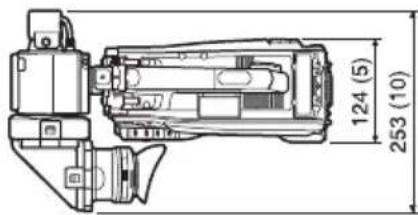
text_image
124 (5)
253 (10)
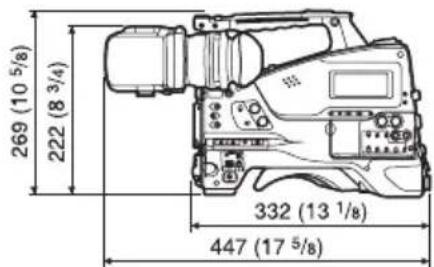
text_image
269 (10 5/8)
222 (8 3/4)
332 (13 1/8)
447 (17 5/8)
(en mm (pouces))
La conception et les spécifications sont sujettes à modification sans préavis.
Remarques
- Effectuez toujours un essai d'enregistrement pour vérifier que l'enregistrement s'est fait correctement. Sony n'assumera pas de responsabilité pour les dommages de quelque sorte qu'ils soient, incluant mais ne se limitant pas à la compensation ou au remboursement, suite au manquement de cet appareil ou de son support d'enregistrement, de systèmes de mémoire extérieurs ou de tout autre support ou système de mémoire à enregistrer un contenu de tout type.
- Vérifiez toujours que l'appareil fonctionne correctement avant l'utilisation. Sony n'assumera pas de responsabilité pour les dommages de quelque sorte qu'ils soient, incluant mais ne se limitant pas à la compensation ou au remboursement, à cause de la perte de profits actuels ou futurs suite à la défaillance de cet appareil, que ce soit pendant la période de garantie ou après son expiration, ou pour toute autre raison quelle qu'elle soit.
- Effectuez toujours un essai d'enregistrement pour vérifier que l'enregistrement s'est fait correctement.
Sony n'assumera pas de responsabilité pour les dommages de quelque sorte qu'ils soient, incluant mais ne se limitant pas à la compensation ou au remboursement, suite au manquement de cet appareil ou de son support d'enregistrement, de systèmes de mémoire extérieurs ou de tout autre support ou système de mémoire à enregistrer un contenu de tout type.
- Vérifiez toujours que l'appareil fonctionne correctement avant l'utilisation. Sony n'assumera pas de responsabilité pour les dommages de quelque sorte qu'ils soient, incluant mais ne se limitant pas à la compensation ou au remboursement, à cause de la perte de profits actuels ou futurs suite à la défaillance de cet appareil, que ce soit pendant la période de garantie ou après son expiration, ou pour toute autre raison quelle qu'elle soit.
Liste de composants et accessoires en option
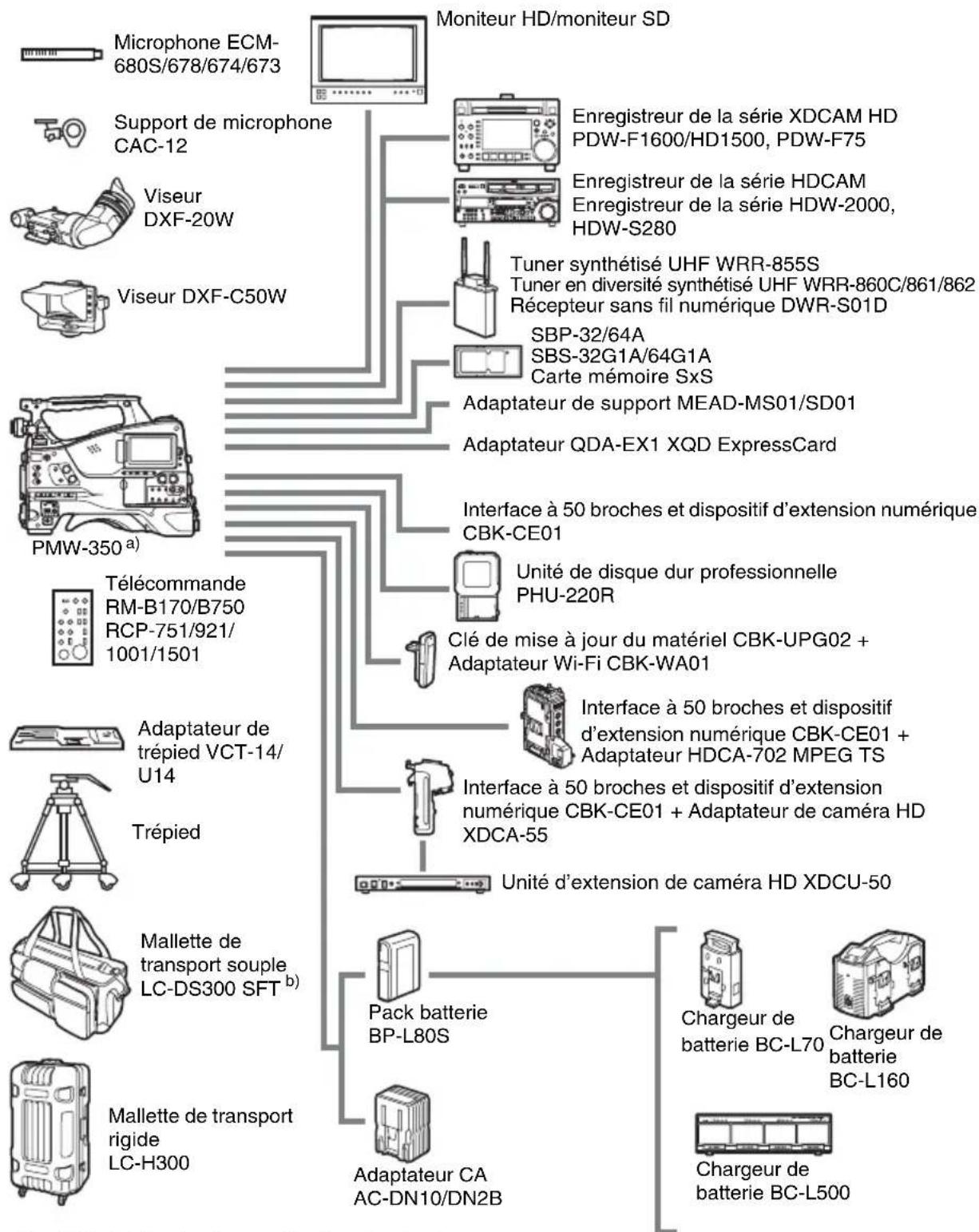
flowchart
graph TD
    A["Moniteur HD/moniteur SD"] --> B["Monitour ECM-680S/678/674/673"]
    A --> C["Support de microphone CAC-12"]
    A --> D["Viseur DXF-20W"]
    A --> E["Viseur DXF-C50W"]
    A --> F["PMW-350 a)"]
    A --> G["Télécommande RM-B170/B750 RCP-751/921/1001/1501"]
    A --> H["Adaptateur de trépied VCT-14/U14"]
    A --> I["Trépied"]
    A --> J["Mallette de transport couple LC-DS300 SFT b)"]
    A --> K["Mallette de transport rigide LC-H300"]

    C --> L["Enregistreur de la série XDCAM HD PDW-F1600/HD1500, PDW-F75"]
    C --> M["Enregistreur de la série HDCAM Enregistreur de la série HDW-2000, HDW-S280"]

    D --> N["Tuner synthétisé UHF WRR-855S Tuner en diversité synthétisé UHF WRR-860C/861/862 Récepteur sans fil numérique DWR-S01D SBP-32/64A SBS-32G1A/64G1A Carte mémoire SxS"]
    D --> O["Adaptateur de support MEAD-MS01/SD01"]
    D --> P["Adaptateur QDA-EX1 XQD ExpressCard"]

    F --> Q["Interface à 50 broches et dispositif d'extension numérique CBK-CE01"]
    F --> R["Unité de disque dur professionnelle PHU-220R"]
    F --> S["Clé de mise à jour du matériel CBK-UPG02 + Adaptateur Wi-Fi CBK-WA01"]

    H --> T["Interface à 50 broches et dispositif d'extension numérique CBK-CE01 + Adaptateur HDCA-702 MPEG TS"]
    H --> U["Interface à 50 broches et dispositif d'extension numérique CBK-CE01 + Adaptateur de caméra HD XDCA-55"]
    H --> V["Unité d'extension de caméra HD XDCU-50"]

    J --> W["Pack batterie BP-L80S"]
    J --> X["Adaptateur CA AC-DN10/DN2B"]

    K --> Y["Chargeur de batterie BC-L70"]
    K --> Z["Chargeur de batterie BC-L160"]

    L --> AA["Chargeur de batterie BC-L500"]
a) Le PMW-350L nécessite un objectif vendu séparément.
b) La mallette de transport est assez spacieuse pour contenir le caméscope quand l'objectif et le microphone sont montés. Veuillez cependant les retirer s'ils dépassent de plus de 25 cm (9 ^7/8 pouces) à l'avant de l'appareil principal.
A propos de i.LINK
Cette section décrit les caractéristiques techniques de i.LINK.
Qu'est-ce que « i.LINK » ?
i.LINK est une interface sérielle numérique conçue pour intégrer des dispositifs équipés de connecteurs i.LINK. Avec i.LINK, votre dispositif peut :
- Réaliser des transmissions et réceptions de données telles que les signaux vidéo et audio numériques.
- Commander d'autres dispositifs i.LINK.
- Raccorder facilement plusieurs dispositifs avec un seul câble i.LINK.
Votre dispositif i.LINK est capable de raccorder une gamme étendue de dispositifs AV numériques pour le transfert de données et d'autres opérations.
On compte encore parmi les avantages de cette interface ce qui suit. Lorsqu'il est raccordé à plusieurs dispositifs i.LINK, votre dispositif i.LINK peut réaliser des transferts de données et d'autres opérations et pas uniquement avec les dispositifs auxquels il est directement raccordé mais également avec n'importe quel dispositif raccordé à ces dispositifs i.LINK. Par conséquent, vous n'avez pas besoin de vous soucier de l'ordre de raccordement des dispositifs.
Cependant, en fonction des caractéristiques et fonctions des dispositifs raccordés, il se peut que vous ayez besoin d'utiliser certaines fonctions différemment et que du coup, vous soyez incapable de transférer des données ou exécuter certaines opérations.
i.LINK, autre appellation de IEEE 1394 proposée par Sony, est une marque commerciale soutenue par de nombreuses sociétés dans le monde. IEEE 1394 est une norme internationale définie par IEEE, l'Institute of Electrical and Electronics Engineers, Inc.
Remarque
Ce caméscope peut être raccordé à un dispositif à l'aide du câble i.LINK (câble DV). Lorsque vous raccordez un dispositif HDV ou DV doté de deux ou plusieurs connecteurs i.LINK, reportez-vous au mode d'emploi fourni avec le dispositif raccordé.
Vitesse de transfert des données de i.LINK
i.LINK définit une vitesse maximale de transfert des données d'environ 100, 200 et 400 Mbps ^1) que l'on appelle respectivement S100, S200 et S400.
Pour les dispositifs i.LINK, la vitesse maximale de transfert des données prise en charge par le dispositif est indiquée à la page « Caractéristiques techniques » du mode d'emploi fourni avec le dispositif ou près de son connecteur i.LINK.
1) Lorsque vous effectuez un raccordement avec un dispositif qui prend en charge une vitesse de transfert des données différente, la vitesse réelle de transfert des données peut être différente de celle indiquée sur les connecteurs i.LINK.
Que signifie Mbps ?
Mégabits par seconde. Une mesure de la vitesse à laquelle les données sont transmises chaque seconde. Dans le cas de 100 Mbps, 100 mégabits de données peuvent être transmis par seconde.
Utilisation de i.LINK avec votre caméscope
Pour plus de détails sur l'utilisation avec un autre équipement à connecteur i.LINK (HDV ou DV) raccordé, consultez page 168.
Pour plus de détails sur le raccordement avec un câble i.LINK et sur le logiciel requis, consultez le mode d'emploi fourni avec le dispositif raccordé.
A propos du câble i.LINK requis
Utilisez un câble i.LINK Sony de 6 broches à 4 broches ou de 6 broches à 6 broches pour raccorder les dispositifs i.LINK.
i.LINK et isont des marques commerciales.
Licence MPEG-2 Video Patent Portfolio
TOUTE UTILISATION DE CE PRODUIT AUTRE QU'UNE UTILISATION DE CONSOMMATION PERSONNELLE EN CONFORMITÉ AVEC LA NORME MPEG-2 POUR L'ENCODAGE D'INFORMATIONS VIDÉO SUR SUPPORT LIVRÉ EST STRICITEMENT INTERDITE SANS LICENCE PRÉVUE PAR LES BREVETS APPLICABLES SOUS LE MPEG-2 PATENT PORTFOLIO, ET CETTE LICENCE EST DISPONIBLE AUPRÈS DE MPEG LA, L.L.C., 250 STEELE STREET, SUITE 300, DENVER, COLORADO 80206.
« SUPPORT LIVRÉ » signifie tout support de stockage d'informations vidéo MPEG-2, comme les films sur DVD qui sont vendus/distribués au grand public. Les reproducteurs ou vendeurs de disques du SUPPORT LIVRÉ doivent obtenir des licences pour leur entreprise auprès de MPEG LA. Veuillez contacter MPEG LA pour de plus amples informations. MPEG LA. L.L.C., 250 STEELE STREET, SUITE 300, DENVER, COLORADO 80206
http://www.mpegla.com
A propos des polices Bitmap
Ce produit utilise des polices Bitmap RICOH produites et vendues par Ricoh Company, Ltd.
A propos de OpenSSL
Dans la mesure où il utilise OpenSSL Toolkit, ce produit utilise un logiciel développé par The OpenSSL Project (http://www.openssl.org/).
OpenSSL License
/*
* Copyright (c) 1998-2008 The OpenSSL Project. All rights reserved.
*
* Redistribution and use in source and binary forms, with or without
* modification, are permitted provided that the following conditions
* are met:
*
* 1. Redistributions of source code must retain the above copyright
* notice, this list of conditions and the following disclaimer.
*
* 2. Redistributions in binary form must reproduce the above copyright
* notice, this list of conditions and the following disclaimer in
* the documentation and/or other materials provided with the
* distribution.
*
* 3. All advertising materials mentioning features or use of this
* software must display the following acknowledgment:
* "This product includes software developed by the OpenSSL Project
* for use in the OpenSSL Toolkit. (http://www.openssl.org/)
*
* 4. The names "OpenSSL Toolkit" and "OpenSSL Project" must not be used to
* endorse or promote products derived from this software without
* prior written permission. For written permission, please contact
* openssl-core@openssl.org.
*
* 5. Products derived from this software may not be called "OpenSSL"
* nor may "OpenSSL" appear in their names without prior written
* permission of the OpenSSL Project.
*
* 6. Redistributions of any form whatsoever must retain the following
* acknowledgment:
* "This product includes software developed by the OpenSSL Project
* for use in the OpenSSL Toolkit (http://www.openssl.org/)
*
* THIS SOFTWARE IS PROVIDED BY THE OpenSSL PROJECT ``AS IS'' AND ANY
* EXPRESSED OR IMPLIED WARRANTIES, INCLUDING, BUT NOT LIMITED TO, THE
* IMPLIED WARRANTIES OF MERCHANTABILITY AND FITNESS FOR A PARTICULAR
* PURPOSE ARE DISCLAIMED. IN NO EVENT SHALL THE OpenSSL PROJECT OR
* ITS CONTRIBUTORS BE LIABLE FOR ANY DIRECT, INDIRECT, INCIDENTAL,
* SPECIAL, EXEMPLARY, OR CONSEQUENTIAL DAMAGES (INCLUDING, BUT
* NOT LIMITED TO, PROCUREMENT OF SUBSTITUTE GOODS OR SERVICES;
* LOSS OF USE, DATA, OR PROFITS; OR BUSINESS INTERRUPTION)
* HOWEVER CAUSED AND ON ANY THEORY OF LIABILITY, WHETHER IN CONTRACT,
* STRICT LIABILITY, OR TORT (INCLUDING NEGLIGENCE OR OTHERWISE)
*ARISING IN ANY WAY OUT OF THE USE OF THIS SOFTWARE, EVEN IF ADVISED
* OF THE POSSIBILITY OF SUCH DAMAGE.
*
* This product includes cryptographic software written by Eric Young
* (eay@cryptsoft.com). This product includes software written by Tim
* Hudson (tjh@cryptsoft.com).
*
*
Original SSLeay License
/* Copyright (C) 1995-1998 Eric Young (eay@cryptsoft.com)
* All rights reserved.
*
* This package is an SSL implementation written
* by Eric Young (eay@cryptsoft.com).
* The implementation was written so as to conform with Netscapes SSL.
*
* This library is free for commercial and non-commercial use as long as
* the following conditions are aheared to. The following conditions
* apply to all code found in this distribution, be it the RC4, RSA,
* lhash, DES, etc., code; not just the SSL code. The SSL documentation
* included with this distribution is covered by the same copyright terms
* except that the holder is Tim Hudson (tjh@cryptsoft.com).
*
* Copyright remains Eric Young's, and as such any Copyright notices in
* the code are not to be removed.
* If this package is used in a product, Eric Young should be given attribution
* as the author of the parts of the library used.
* This can be in the form of a textual message at program startup or
* in documentation (online or textual) provided with the package.
※
* Redistribution and use in source and binary forms, with or without
* modification, are permitted provided that the following conditions
* are met:
* 1. Redistributions of source code must retain the copyright
* notice, this list of conditions and the following disclaimer.
* 2. Redistributions in binary form must reproduce the above copyright
* notice, this list of conditions and the following disclaimer in the
* documentation and/or other materials provided with the distribution.
* 3. All advertising materials mentioning features or use of this software
* must display the following acknowledgement:
* "This product includes cryptographic software written by
* Eric Young (eay@cryptsoft.com)"
* The word 'cryptographic' can be left out if the rouines from the library
* being used are not cryptographic related :-).
* 4. If you include any Windows specific code (or a derivative thereof) from
* the apps directory (application code) you must include an acknowledgement:
* "This product includes software written by Tim Hudson (tjh@cryptsoft.com)"
*
* THIS SOFTWARE IS PROVIDED BY ERIC YOUNG ``AS IS'' AND
* ANY EXPRESS OR IMPLIED WARRANTIES, INCLUDING, BUT NOT LIMITED TO, THE
* IMPLIED WARRANTIES OF MERCHANTABILITY AND FITNESS FOR A PARTICULAR PURPOSE
* ARE DISCLAIMED. IN NO EVENT SHALL THE AUTHOR OR CONTRIBUTORS BE LIABLE
* FOR ANY DIRECT, INDIRECT, INCIDENTAL, SPECIAL, EXEMPLARY, OR CONSEQUENTIAL
* DAMAGES (INCLUDING, BUT NOT LIMITED TO, PROCUREMENT OF SUBSTITUTE GOODS
* OR SERVICES; LOSS OF USE, DATA, OR PROFITS; OR BUSINESS INTERRUPTION)
* HOWEVER CAUSED AND ON ANY THEORY OF LIABILITY, WHETHER IN CONTRACT, STRICT
* LIABILITY, OR TORT (INCLUDING NEGLIGENCE OR OTHERWISE) ARISING IN ANY WAY
* OUT OF THE USE OF THIS SOFTWARE, EVEN IF ADVISED OF THE POSSIBILITY OF
* SUCH DAMAGE.
*
* The licence and distribution terms for any publicly available version or
* derivative of this code cannot be changed. i.e. this code cannot simply be
* copied and put under another distribution licence
* [including the GNU Public Licence.]
*/
Index
A
Accessoires (en option) 190
Adaptateur de caméra 12
Adaptateur MPEG TS 12
Adaptateur Wi-Fi 22
Ajustement automatique TLCS 58
Alimentation 34
Alimentation CA 35
ATW (équilibre des blancs à suivi automatique) 17
Avertissements 173
B
Bague d'ajustement de la dioptrie 28
Bandoulière, utilisation 49
Batterie
capacité restante 30
de l'horloge interne, remplacement 184
griffe de fixation 12
pack 34
BKW-401 38
Bouton ALARM 16
Bouton MENU 15
Bouton MONITOR 16
Bouton REC START 14
Boutons LEVEL CH-1/CH-2/CH-3/CH-4 20
Butée 28
C
Cache 18
Cache d'image 77
Cache des logements 22
Cadrage de prises de vue 83
Capacité de tension 30
Caractéristiques techniques 185
Cartes mémoire SxS 69
chargement 70
éjection 71
formatage 71
restauration 72
sélection 71
Code temporel 32
réglage 64
synchronisation 65
Commande BRIGHT 28
Commande CONTRAST 28
Commande MIC LEVEL 15
Commande PEAKING 28
Commutateur ASSIGN. 0 16
Commutateur AUTO W/B BAL 15
Commutateur FOCUS 26
Commutateur F-RUN/SET/R-RUN 20
Commutateur IRIS 27
Commutateur LIGHT 12
Commutateur MACRO 26
Commutateur MENU CANCEL/PRST/
ESCAPE 17
Commutateur MENU ON/OFF 17
Commutateur MIRROR 29
Commutateur OUTPUT/DCC 16
Commutateur POWER 12
Commutateur PRESET/REGEN/CLOCK 21
Commutateur STATUS ON/SEL/OFF 17
Commutateur TALLY 24, 28
Commutateur WHITE BAL 17
Commutateur ZEBRA 28
Commutateur ZOOM 27
Commutateurs ASSIGN. 1/2/3 15
Commutateurs ASSIGNABLE 4/5 22
Commutateurs
AUDIO IN CH1/CH2/CH3/CH4 21
Commutateurs AUDIO SELECT CH1/CH2 21
Commutateurs DISPLAY 20, 28
Commutateurs MONITOR 16
Commutateurs personnalisables, attribution de fonctions 154
Composants en option 190
Connecteur AUDIO OUT 24
Connecteur d'adaptateur 12
Connecteur DC IN 12
Connecteur DC OUT 12V 12
Connecteur de dispositif externe 22
Connecteur de sortie HDMI 23
Connecteur GENLOCK IN 23
Connecteur HD/SD SDI OUT 24
Connecteur i.LINK (HDV/DV) 25
Connecteur LENS 14
Connecteur LIGHT 13
Connecteur MIC IN (+48 V) 13
Connecteur PC 22
Connecteur REMOTE 24
Connecteur TC IN 23
Connecteur TC OUT 23
Connecteur VF 13
Connecteur VIDEO OUT 23
Connecteurs AUDIO IN CH-1/CH-2 24
Connexion
utilisation de i.LINK 168
utilisation de l'USB 166
Connexion USB 166
D
Date, réglage 42
DCC (commande de contraste dynamique)
17
Diaphragme
bague 26
position 33
Dispositif d'extension 29
Dispositifs externes 164
commande 32
Données de réglage utilisateur
chargement 159
sauvegarde 158
E
Ecran de miniatures 89
affichage de l'écran de miniatures de tous les plans 96
affichage de miniatures de plans OK
uniquement 96
Ecran de miniatures de repères de prise de vue 102
Ecran de miniatures étendues
affichage 101
pour augmenter le nombre de divisions 102
Ecran LCD couleur 18
Ecrans d'état 67
ASSIGN SWITCH 67
AUDIO 67
BATTERY/MEDIA 68
CAMERA 67
VIDEO 67
Enregistrement
à partir de vidéo pré-enregistrée 77
durée restante 72
passage en revue 75
signaux d'entrée externes 170
sur un dispositif externe 168
vidéo à intervalles 78
Enregistrement à intervalles 78
Enregistrement image par image 80
Entrée externe 32
Equilibre des blancs, ajustement 53
Equilibre des noirs, ajustement 52
Etat de fonctionnement 30
du dispositif i.LINK 32
F
Fiche 28
Fichier(s) d'objectif
chargement 162
chargement automatique 163
données de réglage 162
sauvegarde 162
Fichiers de scène
chargement 161
sauvegarde 160
Filtre électrique de température de couleur 32
Filtre ND 14
Fixation pour le support de microphone en option 13
Format vidéo 31, 99
réglage 51
G
Griffe de fixation d'accessoires 13
H
Haut-parleur 18
Heure, réglage 42
Histogramme 33
Horloge interne 42
|
i.LINK 191
câble 191
connexion 168
Image d'index 91
modification 103
Indicateur de signalisation vert 30
Indicateur THUMBNAIL 20
Indicateur WARNING 18
Indicateurs de signalisation 28
Indicateurs TALLY 24
Informations d'état 67
L
Lampe vidéo, raccordement 49
Logements pour carte mémoire SxS 22
Longueur focale de la collerette, ajustement 26, 43
M
Maintenance 172
Mémoire de l'équilibre des blancs 32
Menu de configuration 105
liste des menus 110
menu FILE 150
menu MAINTENANCE 134
menu OPERATION 110
menu PAINT 126
opérations de base 107
Menu THUMBNAIL 94
opérations 96
Message de niveau de lumière 32
Métadonnées de planification 84
Microphone, raccordement 45
Miniature(s)
modification du type d'écran 96
opérations 94
Mise au point
ajustement 60
bague 26
mode d'ajustement 31
position 30
Mixage d'image gelée 83
Mode d'enregistrement 30
indication de réglages spéciaux 31
Mode de commande TLCS 31
Moniteur, raccordement 164
Montage non linéaire 168, 169
Monture de trépied 14
N
Niveau audio
ajustement 62
ajustement du niveau de lecture 16
vumètres 33
Niveau de réception du microphone sans fil 30
Nombre de lignes de système 31
0
Objectif
attache du câble 13
caoutchouc de fixation de la monture 13
capuchon de la monture 14
levier de verrouillage 14
montage 43
monture 14
Obturation
réglage 56
vitesse 57
Œillère 28
P
Panneau LCD 18
Panneau LCD monochrome 25
Plan(s)
affichage des propriétés 98
copie 99
copie groupée 100
définition des noms 86
division 104
lecture 75,92
opérations 89
opérations avec un ordinateur 166
positionnement 92
sélection 92
suppression 76,100
Point de fixation de la bandoulière 13
Position de filtre 32
Prise de vue 69
animations image par image 80
avec ralenti et accéléré 82
opérations de base 74
Prise EARPHONE 24
Profondeur de champ 31
Protection en écriture 25,70
Protège-épaule 13
ajustement de la position 50
R
Raccordement 164
moniteurs 164
Recherche
avec l'écran de miniatures de repères de prise de vue 93
avec l'écran de miniatures étendues 93
Réglage de l'horloge 42
Réglage de la région d'utilisation 41
Réglage des bits d'utilisateur 65
Réinitialisation 109, 160
Repère(s) de prise de vue
ajout 103
ajout pendant la lecture 93
définition des noms 87
enregistrement 76
suppression 103
Repère(s) OK 90, 99
ajout 99
réglage 77
suppression 99
s
Section de commande audio 20
Sélecteur FILTER 14
Sélecteur GAIN 16
Sélecteur SHUTTER 14
Sélecteurs AUDIO IN 24
Source d'alimentation externe 31
Source d'entrée 32
Support
capacité restante 25,33
état 30
Support de microphone 29
fixation 13
Système d'entrée audio 45
T
Température de couleur 31
Tension de la source d'alimentation/capacité de batterie restante 30
Test 172
Touche BACKLIGHT 20
Touche COLOR TEMP. 16
Touche ESSENCE MARK 21
Touche EXPAND 19
Touche HOLD 19
Touche MENU 20
Touche NEXT 19
Touche PREV 19
Touche PUSH AF 26
Touche PUSH AUTO 27
Touche RESET/RETURN 19
Touche RET 27
Touche SET 20
Touche SHIFT 21
Touche SLOT SELECT 23
Touche STOP 19
Touche THUMBNAIL 20
Touche/indicateur F FWD 19
Touche/indicateur F REV 18
Touche/indicateur PLAY/PAUSE 18
Touches EJECT 22
Touches fléchées (⇐, ⇒, ↑, ↓) 20
Trépied, montage 48
Tuner portable UHF, mise en place 47
V
Valeur de gain 32
Valeur initiale 109
Valeurs prédéfinies, réinitialisation 160
Viseur 28
affichage de l'écran 29
ajustement de l'angle 37
ajustement de l'écran 38
ajustement de la mise au point 38
ajustement de la position 36
bague de positionnement 13
bouton de positionnement 13
câble 29
connecteurs 13
fixation 36
fixation d'un viseur de 5 pouces 40
griffe de fixation 13
levier de positionnement 13
nettoyage 172
relèvement de l'oculaire et du barillet 37
Voyants ACCESS 18, 22
Z
Zoom 60
bague 26
connecteur de commande 27
levier de zoom motorisé 27
position 30
① Image d'indextable>
Lorsqu'un plan est enregistré, sa première image est automatiquement définie comme image d'index. Vous pouvez modifier l'image d'index pour n'importe quelle image (consultez la page 103).
②Repère de verrouillager (fourni)
Indique que le plan sélectionné est marqué d'un repère OK et protégé.
③Date et heure de démarrage de l'enregistrement
④ Nom de planpport
⑤Icône de fichier AV indépendant4
④ Nom de planpport
⑤Icône de fichier AV indépendant4
Elle apparaît uniquement lorsqu'un plan est un fichier AV indépendant. Les cartes mémoire SxS peuvent contenir des fichiers indépendants ayant été ajoutés directement depuis un ordinateur. Etant donné que les fichiers indépendants ne disposent pas de fichiers de gestion associés, certaines opérations et certains affichages d'informations peuvent être indisponibles.
⑥Format vidéo d'enregistrementEntrée de signaux
⑦ Informations d'enregistrement spécial CC
Ceci affiche le mode des plans ayant été enregistrés dans un mode spécial (ralenti et accéléré, enregistrement à intervalles, enregistrement image par image).
Pour les plans en ralenti et accéléré, les fréquences d'images sont affichées à droite sous la forme [fréquence d'images d'enregistrement/fréquence d'images de lecture] ips.
⑧Repère OKueur focale
Un repère OK apparaît uniquement lorsque le plan a été marqué d'un repère OK (consultez la page 99).
⑨ Format de fichiervocommande/manuel
Indique le format de fichier du plan sélectionné (MP4).
10 Durée du plan/h1>
⑪Code temporelum">
Il s'agit du code temporel de l'image d'index.
text_image/h1>
Curseur (jaune)
120min
L'icône de la carte mémoire SxS actuellement sélectionnée est mise en évidence.
(Si la carte est protégée en écriture, un verrou apparaît à gauche.)
Numéro de plan/nombre de composants
00:00:00:00
01:10:30:00
01:10:40:00
01:10:50:00
01:11:00:00
01:11:10:00
01:11:20:00
01:11:30:00
01:11:40:00
01:11:50:00
01:12:00:00
01:12:10:00
01/JAN/2009 10:53
JPLAN0011(1)/03
DVCAM 29.9PsF SQ
AVI
TCR 00:00:00:00
DUR 00:25:05:00
3
4
5
6
7
8
Objectif à mise au point automatique (fourni avec le PMW-350K) (1)
Mode d'emploi
Version japonaise (1)
Version anglaise (1)
CD-ROM
Manuals for Solid-State Memory Camcorder
(Mode d'emploi et supplément au format PDF)
(1)
①Repère de priseion anglaise (1)
CD-ROM
Manuals for Solid-State Memory Camcorder
(Mode d'emploi et supplément au format PDF)
(1)
Indique que la taille de fichier est supérieure à 2 Go et que le plan a été divisé avant d'être sauvegardé.
Vous pouvez vérifier les fichiers segmentés sur l'écran de miniatures étendues (consultez la page 101).
② Image d'indexCamcorder
(Mode d'emploi et supplément au format PDF)
(1)
Lorsqu'un plan est enregistré, sa première image est automatiquement définie comme image d'index.
③Date et heure de démarrage de l'enregistrement-en-option">
④Nom du plan/nombre de composantsommandé
Le nombre situé après le nom du plan (délimité par/) correspond au nombre de composants. Cela apparaît uniquement pour les plans dont la taille est supérieure à 2 Go, ayant été divisés en fichiers plus petits pour le stockage.
⑤ Format vidéo d'enregistrement2
⑥ Format de fichierimentation et équipement apparenté
Indique le format de fichier du plan sélectionné (AVI).
⑦Durée du planack batterie
⑧Code temporelh1>
Il s'agit du code temporel de l'image d'index.
Pour basculer entre les cartes mémoire SxSseur-et-équipement-apparenté">
Lorsque deux cartes mémoire SxS sont chargées, vous pouvez basculer entre elles en appuyant sur la touche SLOT SELECT.
Remarqueuipement-apparenté">
Quand un écran de miniatures étendues (consultez la page 93) ou un écran de miniatures de repères (de prise de vue) (consultez la page 102) est affiché, il n'est pas possible de basculer entre les cartes mémoire SxS.
Pour masquer l'écran de miniaturesur-3">
Appuyez sur la touche THUMBNAIL.
Lecture de plansu-viseur">
Pour sélectionner des miniatures de plansrque-64">
Effectuez l'une des opérations suivantes pour déplacer le curseur jaune sur le plan que vous souhaitez sélectionner.
- Appuyez sur une touche fléchée (↑, ↓, ⇔, ⇒).
• Tournez le bouton MENU.
- Appuyez sur la touche PREV ou NEXT.
Pour sélectionner la première miniature/B750
Tout en maintenant la touche F REV enfoncée, appuyez sur la touche PREV.
Pour sélectionner la dernière miniatureo HX »)
Tout en maintenant la touche F FWD enfoncée, appuyez sur la touche NEXT.
Pour lire les plans séquentiellement en commençant par un plan sélectionnéPRO SBP-32 (32 Go)
1 Sélectionnez la miniature du plan que vous souhaitez lire en premier.
2 Appuyez sur la touche PLAY/PAUSE.
La lecture commence au début du plan sélectionné.
La lecture continue pour tous les plans situés après le plan sélectionné.
Lorsque le dernier plan a été lu jusqu'à la fin, le caméscope passe en mode de pause (image fixe) à la dernière image du dernier plan.
Appuyez sur la touche THUMBNAIL pour revenir à l'écran de miniatures.
Remarquesnsport rigideLC-H300
- Il peut y avoir une interruption temporaire de l'image ou une image fixe peut s'afficher lors de la transition d'un plan à l'autre. Pendant ce temps, les commandes de lecture et la touche THUMBNAIL ne peuvent pas être utilisées.
- Lorsque vous sélectionnez un plan dans l'écran de miniatures et commencez la lecture, il peut y avoir une interruption temporaire de l'image au début du plan. Pour voir le début du plan sans interruption, mettez le caméscope en mode de lecture, mettez la lecture en pause, utilisez la touche PREV pour revenir au début du plan et redémarrez la lecture.
- Sur des cartes mémoire SxS qui contiennent des plans en mode HD et des plans en mode SD, vous ne pouvez pas lire tous les plans consécutivement. Par exemple, quand l'écran de miniatures de mode HD est affiché, seuls les plans en mode HD sont lus consécutivement.
Pour mettre en pause la lecturea1c8340a73cd7c14b63fbd572847464fed94e567659b943a621745bef6e0a.jpg)
Appuyez sur la touche PLAY/PAUSE.
L'indicateur PLAY/PAUSE clignote quand la lecture est en pause.
Appuyez de nouveau sur la touche pour revenir au mode de lecture.
Pour lire à vitesse rapide)
332 (13 1/8)
447 (17 5/8)
Appuyez sur la touche F FWD (consultez la page 19) ou F REV (consultez la page 18).
Pour revenir à la lecture normale, appuyez sur la touche PLAY/PAUSE.
Pour arrêter la lecture et les spécifications sont sujettes à modification sans préavis.
Appuyez sur la touche STOP : la lecture s'arrête et le caméscope passe en mode E-E.
Appuyez sur la touche THUMBNAIL : la lecture s'arrête et l'écran de miniatures (consultez la page 89) apparaît dans le viseur.
La lecture s'arrête également si vous éjectez la carte mémoire. Dans ce cas, l'image de la caméra apparaît dans le viseur.
Pour se positionner sur des plansrement s'est fait correctement. Sony n'assumera pas de responsabilité pour les dommages de quelque sorte qu'ils soient, incluant mais ne se limitant pas à la compensation ou au remboursement, suite au manquement de cet appareil ou de son support d'enregistrement, de systèmes de mémoire extérieurs ou de tout autre support ou système de mémoire à enregistrer un contenu de tout type.
- Vérifiez toujours que l'appareil fonctionne correctement avant l'utilisation. Sony n'assumera pas de responsabilité pour les dommages de quelque sorte qu'ils soient, incluant mais ne se limitant pas à la compensation ou au remboursement, à cause de la perte de profits actuels ou futurs suite à la défaillance de cet appareil, que ce soit pendant la période de garantie ou après son expiration, ou pour toute autre raison quelle qu'elle soit.
- Effectuez toujours un essai d'enregistrement pour vérifier que l'enregistrement s'est fait correctement.
Sony n'assumera pas de responsabilité pour les dommages de quelque sorte qu'ils soient, incluant mais ne se limitant pas à la compensation ou au remboursement, suite au manquement de cet appareil ou de son support d'enregistrement, de systèmes de mémoire extérieurs ou de tout autre support ou système de mémoire à enregistrer un contenu de tout type.
- Vérifiez toujours que l'appareil fonctionne correctement avant l'utilisation. Sony n'assumera pas de responsabilité pour les dommages de quelque sorte qu'ils soient, incluant mais ne se limitant pas à la compensation ou au remboursement, à cause de la perte de profits actuels ou futurs suite à la défaillance de cet appareil, que ce soit pendant la période de garantie ou après son expiration, ou pour toute autre raison quelle qu'elle soit.
Pour revenir au début du plan actuelny n'assumera pas de responsabilité pour les dommages de quelque sorte qu'ils soient, incluant mais ne se limitant pas à la compensation ou au remboursement, à cause de la perte de profits actuels ou futurs suite à la défaillance de cet appareil, que ce soit pendant la période de garantie ou après son expiration, ou pour toute autre raison quelle qu'elle soit.
- Effectuez toujours un essai d'enregistrement pour vérifier que l'enregistrement s'est fait correctement.
Sony n'assumera pas de responsabilité pour les dommages de quelque sorte qu'ils soient, incluant mais ne se limitant pas à la compensation ou au remboursement, suite au manquement de cet appareil ou de son support d'enregistrement, de systèmes de mémoire extérieurs ou de tout autre support ou système de mémoire à enregistrer un contenu de tout type.
- Vérifiez toujours que l'appareil fonctionne correctement avant l'utilisation. Sony n'assumera pas de responsabilité pour les dommages de quelque sorte qu'ils soient, incluant mais ne se limitant pas à la compensation ou au remboursement, à cause de la perte de profits actuels ou futurs suite à la défaillance de cet appareil, que ce soit pendant la période de garantie ou après son expiration, ou pour toute autre raison quelle qu'elle soit.
Appuyez sur la touche PREV.
- Pendant la lecture ou l'avance rapide (F FWD), cela vous permet d'accéder au début du plan actuel et de démarrer la lecture.
- Pendant le retour rapide (F REV) ou en pause, cela vous permet d'accéder au début du plan actuel et d'afficher une image fixe.
- Chaque pression successive de la touche vous fait passer au plan précédent.
Pour lire à partir du début du premier planbjectif vendu séparément.
b) La mallette de transport est assez spacieuse pour contenir le caméscope quand l'objectif et le microphone sont montés. Veuillez cependant les retirer s'ils dépassent de plus de 25 cm (9 ^7/8 pouces) à l'avant de l'appareil principal.
Appuyez simultanément sur les touches PREV et F REV. Cela vous permet d'accéder au début du premier plan sur la carte mémoire SxS.
Pour accéder au début du plan suivant La mallette de transport est assez spacieuse pour contenir le caméscope quand l'objectif et le microphone sont montés. Veuillez cependant les retirer s'ils dépassent de plus de 25 cm (9 ^7/8 pouces) à l'avant de l'appareil principal.
Appuyez sur la touche NEXT.
- Pendant la lecture ou l'avance rapide (F FWD), cela vous permet d'accéder au début du plan suivant et de démarrer la lecture.
- Pendant le retour rapide (F REV) ou en pause, cela vous permet d'accéder au début du plan suivant et d'afficher une image fixe.
- Chaque pression successive de la touche vous fait passer au plan suivant.
Pour lire à partir du début du dernier planchniques de i.LINK.
Appuyez simultanément sur les touches NEXT et F FWD. Cela vous permet d'accéder au début du dernier plan sur la carte mémoire SxS.
Pour ajouter un repère de prise de vue pendant la lecture (mode HD uniquement) i.LINK. Avec i.LINK, votre dispositif peut :
- Réaliser des transmissions et réceptions de données telles que les signaux vidéo et audio numériques.
- Commander d'autres dispositifs i.LINK.
- Raccorder facilement plusieurs dispositifs avec un seul câble i.LINK.
Votre dispositif i.LINK est capable de raccorder une gamme étendue de dispositifs AV numériques pour le transfert de données et d'autres opérations.
On compte encore parmi les avantages de cette interface ce qui suit. Lorsqu'il est raccordé à plusieurs dispositifs i.LINK, votre dispositif i.LINK peut réaliser des transferts de données et d'autres opérations et pas uniquement avec les dispositifs auxquels il est directement raccordé mais également avec n'importe quel dispositif raccordé à ces dispositifs i.LINK. Par conséquent, vous n'avez pas besoin de vous soucier de l'ordre de raccordement des dispositifs.
Cependant, en fonction des caractéristiques et fonctions des dispositifs raccordés, il se peut que vous ayez besoin d'utiliser certaines fonctions différemment et que du coup, vous soyez incapable de transférer des données ou exécuter certaines opérations.
i.LINK, autre appellation de IEEE 1394 proposée par Sony, est une marque commerciale soutenue par de nombreuses sociétés dans le monde. IEEE 1394 est une norme internationale définie par IEEE, l'Institute of Electrical and Electronics Engineers, Inc.
Vous pouvez ajouter des repères de prise de vue aux plans pendant la lecture en utilisant la même méthode que pendant l'enregistrement (consultez, la page 76).
Remarques réceptions de données telles que les signaux vidéo et audio numériques.
- Commander d'autres dispositifs i.LINK.
- Raccorder facilement plusieurs dispositifs avec un seul câble i.LINK.
Votre dispositif i.LINK est capable de raccorder une gamme étendue de dispositifs AV numériques pour le transfert de données et d'autres opérations.
On compte encore parmi les avantages de cette interface ce qui suit. Lorsqu'il est raccordé à plusieurs dispositifs i.LINK, votre dispositif i.LINK peut réaliser des transferts de données et d'autres opérations et pas uniquement avec les dispositifs auxquels il est directement raccordé mais également avec n'importe quel dispositif raccordé à ces dispositifs i.LINK. Par conséquent, vous n'avez pas besoin de vous soucier de l'ordre de raccordement des dispositifs.
Cependant, en fonction des caractéristiques et fonctions des dispositifs raccordés, il se peut que vous ayez besoin d'utiliser certaines fonctions différemment et que du coup, vous soyez incapable de transférer des données ou exécuter certaines opérations.
i.LINK, autre appellation de IEEE 1394 proposée par Sony, est une marque commerciale soutenue par de nombreuses sociétés dans le monde. IEEE 1394 est une norme internationale définie par IEEE, l'Institute of Electrical and Electronics Engineers, Inc.
- Les repères de prise de vue ne peuvent pas être enregistrés lorsque la carte mémoire SxS est protégée en écriture.
- Les repères de prise de vue ne peuvent pas être ajoutés sur la première image de chaque plan ou la dernière image du dernier plan.
Utilisation de miniatures pour rechercher dans les plansK, votre dispositif i.LINK peut réaliser des transferts de données et d'autres opérations et pas uniquement avec les dispositifs auxquels il est directement raccordé mais également avec n'importe quel dispositif raccordé à ces dispositifs i.LINK. Par conséquent, vous n'avez pas besoin de vous soucier de l'ordre de raccordement des dispositifs.
Cependant, en fonction des caractéristiques et fonctions des dispositifs raccordés, il se peut que vous ayez besoin d'utiliser certaines fonctions différemment et que du coup, vous soyez incapable de transférer des données ou exécuter certaines opérations.
i.LINK, autre appellation de IEEE 1394 proposée par Sony, est une marque commerciale soutenue par de nombreuses sociétés dans le monde. IEEE 1394 est une norme internationale définie par IEEE, l'Institute of Electrical and Electronics Engineers, Inc.
Vous pouvez basculer d'un écran de miniatures vers les écrans de recherche par miniatures suivants, qui vous permettent de trouver rapidement les plans que vous souhaitez.
- Ecran de miniatures étendues
- Ecran de miniatures de repères de prise de vue (mode HD uniquement)
Comme l'écran de miniatures normal et l'écran de miniatures de plans OK, ces écrans vous permettent de sélectionner des miniatures de plans (consultez la page 92) et de démarrer la lecture des plans (consultez la page 92).
Pour rechercher des scènes dans des plans à l'aide de l'écran de miniatures étendues, reportez-vous au mode d'emploi fourni avec le dispositif raccordé.
L'écran de miniatures étendues est pratique lorsque vous souhaitez trouver et vous positionner sur une scène spécifique dans un long plan.
Pour afficher l'écran de miniatures étendues, sélectionnez un plan dans l'écran de miniatures et appuyez sur la touche EXPAND (consultez la page 19) ou sélectionnez THUMBNAIL >Thumbnail View >Forward Expansion dans le menu de configuration. Le plan sélectionné est affiché comme suit.
Mode HD : le plan est divisé en 12 blocs de taille égale et une miniature de la première image de chaque bloc est affichée.
Mode SD : seulement dans le cas où des plans ont été divisés en fichiers partiels car la taille de fichier dépassait 2 Go, une miniature de la première image de chaque fichier partiel est affichée.
Ceci vous aide à vous positionner rapidement sur la scène souhaitée dans un plan de longue durée.
Consultez « Affichage de l'écran de miniatures étendues » (page 101) pour plus d'informations sur l'écran de miniatures étendues.
Pour rechercher des repères de prise de vue dans les plans à l'aide de l'écran de miniatures de repères de prise de vue (mode HD)ent avec un câble i.LINK et sur le logiciel requis, consultez le mode d'emploi fourni avec le dispositif raccordé.
Lorsqu'un plan contient un ou plusieurs repères de prise de vue, vous pouvez facilement les trouver à l'aide de l'écran de miniatures de repères de prise de vue. L'écran de miniatures de repères de prise de vue affiche une miniature de chaque image contenant un repère de prise de vue dans le plan.
Pour afficher l'écran de miniatures de repères de prise de vue, appuyez sur la touche ESSENCE MARK (consultez la page 21) ou sélectionnez THUMBNAIL >Thumbnail View >Essence Mark Thumbnail dans le menu de configuration.
Consultez « Affichage de l'écran de miniatures de repères de prise de vue (mode HD uniquement) » (page 102) pour plus d'informations sur l'écran de miniatures de repères de prise de vue.
Opérations sur les miniatureses à 6 broches pour raccorder les dispositifs i.LINK.
i.LINK et isont des marques commerciales.
Vous pouvez utiliser le menu THUMBNAIL pour effectuer différentes opérations sur les plans, pour vérifier les propriétés de plan et pour modifier les métadonnées de plan.
Configuration du menu THUMBNAIL
Eléments de menu Sous-éléments DescriptionION PERSONNELLE EN CONFORMITÉ AVEC LA NORME MPEG-2 POUR L'ENCODAGE D'INFORMATIONS VIDÉO SUR SUPPORT LIVRÉ EST STRICITEMENT INTERDITE SANS LICENCE PRÉVUE PAR LES BREVETS APPLICABLES SOUS LE MPEG-2 PATENT PORTFOLIO, ET CETTE LICENCE EST DISPONIBLE AUPRÈS DE MPEG LA, L.L.C., 250 STEELE STREET, SUITE 300, DENVER, COLORADO 80206.
« SUPPORT LIVRÉ » signifie tout support de stockage d'informations vidéo MPEG-2, comme les films sur DVD qui sont vendus/distribués au grand public. Les reproducteurs ou vendeurs de disques du SUPPORT LIVRÉ doivent obtenir des licences pour leur entreprise auprès de MPEG LA. Veuillez contacter MPEG LA pour de plus amples informations. MPEG LA. L.L.C., 250 STEELE STREET, SUITE 300, DENVER, COLORADO 80206
http://www.mpegla.com
NNELLE EN CONFORMITÉ AVEC LA NORME MPEG-2 POUR L'ENCODAGE D'INFORMATIONS VIDÉO SUR SUPPORT LIVRÉ EST STRICITEMENT INTERDITE SANS LICENCE PRÉVUE PAR LES BREVETS APPLICABLES SOUS LE MPEG-2 PATENT PORTFOLIO, ET CETTE LICENCE EST DISPONIBLE AUPRÈS DE MPEG LA, L.L.C., 250 STEELE STREET, SUITE 300, DENVER, COLORADO 80206.
« SUPPORT LIVRÉ » signifie tout support de stockage d'informations vidéo MPEG-2, comme les films sur DVD qui sont vendus/distribués au grand public. Les reproducteurs ou vendeurs de disques du SUPPORT LIVRÉ doivent obtenir des licences pour leur entreprise auprès de MPEG LA. Veuillez contacter MPEG LA pour de plus amples informations. MPEG LA. L.L.C., 250 STEELE STREET, SUITE 300, DENVER, COLORADO 80206
http://www.mpegla.com
E EN CONFORMITÉ AVEC LA NORME MPEG-2 POUR L'ENCODAGE D'INFORMATIONS VIDÉO SUR SUPPORT LIVRÉ EST STRICITEMENT INTERDITE SANS LICENCE PRÉVUE PAR LES BREVETS APPLICABLES SOUS LE MPEG-2 PATENT PORTFOLIO, ET CETTE LICENCE EST DISPONIBLE AUPRÈS DE MPEG LA, L.L.C., 250 STEELE STREET, SUITE 300, DENVER, COLORADO 80206.
« SUPPORT LIVRÉ » signifie tout support de stockage d'informations vidéo MPEG-2, comme les films sur DVD qui sont vendus/distribués au grand public. Les reproducteurs ou vendeurs de disques du SUPPORT LIVRÉ doivent obtenir des licences pour leur entreprise auprès de MPEG LA. Veuillez contacter MPEG LA pour de plus amples informations. MPEG LA. L.L.C., 250 STEELE STREET, SUITE 300, DENVER, COLORADO 80206
http://www.mpegla.com
Clip PropertiesE MPEG-2 POUR L'ENCODAGE D'INFORMATIONS VIDÉO SUR SUPPORT LIVRÉ EST STRICITEMENT INTERDITE SANS LICENCE PRÉVUE PAR LES BREVETS APPLICABLES SOUS LE MPEG-2 PATENT PORTFOLIO, ET CETTE LICENCE EST DISPONIBLE AUPRÈS DE MPEG LA, L.L.C., 250 STEELE STREET, SUITE 300, DENVER, COLORADO 80206.
« SUPPORT LIVRÉ » signifie tout support de stockage d'informations vidéo MPEG-2, comme les films sur DVD qui sont vendus/distribués au grand public. Les reproducteurs ou vendeurs de disques du SUPPORT LIVRÉ doivent obtenir des licences pour leur entreprise auprès de MPEG LA. Veuillez contacter MPEG LA pour de plus amples informations. MPEG LA. L.L.C., 250 STEELE STREET, SUITE 300, DENVER, COLORADO 80206
http://www.mpegla.com
—OUR L'ENCODAGE D'INFORMATIONS VIDÉO SUR SUPPORT LIVRÉ EST STRICITEMENT INTERDITE SANS LICENCE PRÉVUE PAR LES BREVETS APPLICABLES SOUS LE MPEG-2 PATENT PORTFOLIO, ET CETTE LICENCE EST DISPONIBLE AUPRÈS DE MPEG LA, L.L.C., 250 STEELE STREET, SUITE 300, DENVER, COLORADO 80206.
« SUPPORT LIVRÉ » signifie tout support de stockage d'informations vidéo MPEG-2, comme les films sur DVD qui sont vendus/distribués au grand public. Les reproducteurs ou vendeurs de disques du SUPPORT LIVRÉ doivent obtenir des licences pour leur entreprise auprès de MPEG LA. Veuillez contacter MPEG LA pour de plus amples informations. MPEG LA. L.L.C., 250 STEELE STREET, SUITE 300, DENVER, COLORADO 80206
http://www.mpegla.com
Affiche les propriétés détaillées (consultez la page 98).MENT INTERDITE SANS LICENCE PRÉVUE PAR LES BREVETS APPLICABLES SOUS LE MPEG-2 PATENT PORTFOLIO, ET CETTE LICENCE EST DISPONIBLE AUPRÈS DE MPEG LA, L.L.C., 250 STEELE STREET, SUITE 300, DENVER, COLORADO 80206.
« SUPPORT LIVRÉ » signifie tout support de stockage d'informations vidéo MPEG-2, comme les films sur DVD qui sont vendus/distribués au grand public. Les reproducteurs ou vendeurs de disques du SUPPORT LIVRÉ doivent obtenir des licences pour leur entreprise auprès de MPEG LA. Veuillez contacter MPEG LA pour de plus amples informations. MPEG LA. L.L.C., 250 STEELE STREET, SUITE 300, DENVER, COLORADO 80206
http://www.mpegla.com
RDITE SANS LICENCE PRÉVUE PAR LES BREVETS APPLICABLES SOUS LE MPEG-2 PATENT PORTFOLIO, ET CETTE LICENCE EST DISPONIBLE AUPRÈS DE MPEG LA, L.L.C., 250 STEELE STREET, SUITE 300, DENVER, COLORADO 80206.
« SUPPORT LIVRÉ » signifie tout support de stockage d'informations vidéo MPEG-2, comme les films sur DVD qui sont vendus/distribués au grand public. Les reproducteurs ou vendeurs de disques du SUPPORT LIVRÉ doivent obtenir des licences pour leur entreprise auprès de MPEG LA. Veuillez contacter MPEG LA pour de plus amples informations. MPEG LA. L.L.C., 250 STEELE STREET, SUITE 300, DENVER, COLORADO 80206
http://www.mpegla.com
SANS LICENCE PRÉVUE PAR LES BREVETS APPLICABLES SOUS LE MPEG-2 PATENT PORTFOLIO, ET CETTE LICENCE EST DISPONIBLE AUPRÈS DE MPEG LA, L.L.C., 250 STEELE STREET, SUITE 300, DENVER, COLORADO 80206.
« SUPPORT LIVRÉ » signifie tout support de stockage d'informations vidéo MPEG-2, comme les films sur DVD qui sont vendus/distribués au grand public. Les reproducteurs ou vendeurs de disques du SUPPORT LIVRÉ doivent obtenir des licences pour leur entreprise auprès de MPEG LA. Veuillez contacter MPEG LA pour de plus amples informations. MPEG LA. L.L.C., 250 STEELE STREET, SUITE 300, DENVER, COLORADO 80206
http://www.mpegla.com
Set Index Picture a)ETS APPLICABLES SOUS LE MPEG-2 PATENT PORTFOLIO, ET CETTE LICENCE EST DISPONIBLE AUPRÈS DE MPEG LA, L.L.C., 250 STEELE STREET, SUITE 300, DENVER, COLORADO 80206.
« SUPPORT LIVRÉ » signifie tout support de stockage d'informations vidéo MPEG-2, comme les films sur DVD qui sont vendus/distribués au grand public. Les reproducteurs ou vendeurs de disques du SUPPORT LIVRÉ doivent obtenir des licences pour leur entreprise auprès de MPEG LA. Veuillez contacter MPEG LA pour de plus amples informations. MPEG LA. L.L.C., 250 STEELE STREET, SUITE 300, DENVER, COLORADO 80206
http://www.mpegla.com
— Modifie les images d’index dans l’écran de miniatures étendues ou l’écran de miniatures de repères de prise de vue (consultez la page 103).
« SUPPORT LIVRÉ » signifie tout support de stockage d'informations vidéo MPEG-2, comme les films sur DVD qui sont vendus/distribués au grand public. Les reproducteurs ou vendeurs de disques du SUPPORT LIVRÉ doivent obtenir des licences pour leur entreprise auprès de MPEG LA. Veuillez contacter MPEG LA pour de plus amples informations. MPEG LA. L.L.C., 250 STEELE STREET, SUITE 300, DENVER, COLORADO 80206
http://www.mpegla.com
T LIVRÉ » signifie tout support de stockage d'informations vidéo MPEG-2, comme les films sur DVD qui sont vendus/distribués au grand public. Les reproducteurs ou vendeurs de disques du SUPPORT LIVRÉ doivent obtenir des licences pour leur entreprise auprès de MPEG LA. Veuillez contacter MPEG LA pour de plus amples informations. MPEG LA. L.L.C., 250 STEELE STREET, SUITE 300, DENVER, COLORADO 80206
http://www.mpegla.com
RÉ » signifie tout support de stockage d'informations vidéo MPEG-2, comme les films sur DVD qui sont vendus/distribués au grand public. Les reproducteurs ou vendeurs de disques du SUPPORT LIVRÉ doivent obtenir des licences pour leur entreprise auprès de MPEG LA. Veuillez contacter MPEG LA pour de plus amples informations. MPEG LA. L.L.C., 250 STEELE STREET, SUITE 300, DENVER, COLORADO 80206
http://www.mpegla.com
Thumbnail View Forward Expansionomme les films sur DVD qui sont vendus/distribués au grand public. Les reproducteurs ou vendeurs de disques du SUPPORT LIVRÉ doivent obtenir des licences pour leur entreprise auprès de MPEG LA. Veuillez contacter MPEG LA pour de plus amples informations. MPEG LA. L.L.C., 250 STEELE STREET, SUITE 300, DENVER, COLORADO 80206
http://www.mpegla.com
• Affiche l’écran de miniatures étendues (consultez la page 101).• Dans l’écran de miniatures étendues, augmente le nombre de divisions (consultez la page 102).prise auprès de MPEG LA. Veuillez contacter MPEG LA pour de plus amples informations. MPEG LA. L.L.C., 250 STEELE STREET, SUITE 300, DENVER, COLORADO 80206
http://www.mpegla.com
rès de MPEG LA. Veuillez contacter MPEG LA pour de plus amples informations. MPEG LA. L.L.C., 250 STEELE STREET, SUITE 300, DENVER, COLORADO 80206
http://www.mpegla.com
e MPEG LA. Veuillez contacter MPEG LA pour de plus amples informations. MPEG LA. L.L.C., 250 STEELE STREET, SUITE 300, DENVER, COLORADO 80206
http://www.mpegla.com
Back Expansion Dans l’écran de miniatures étendues, diminue le nombre de divisionsEELE STREET, SUITE 300, DENVER, COLORADO 80206
http://www.mpegla.com
ET, SUITE 300, DENVER, COLORADO 80206
http://www.mpegla.com
UITE 300, DENVER, COLORADO 80206
http://www.mpegla.com
Essence Mark Thumbnail a)//www.mpegla.com
Affiche l’écran de miniatures de repères (consultez la page 102).s Bitmapmap Clip Thumbnail Affiche l’écran de miniatures normal.r Ricoh Company, Ltd.
oh Company, Ltd.
All Clip Thumbnail Affiche l’écran de miniatures de tous les plans (consultez la page 96).it, ce produit utilise un logiciel développé par The OpenSSL Project (http://www.openssl.org/).
OpenSSL License
/\*
\* Copyright (c) 1998-2008 The OpenSSL Project. All rights reserved.
\*
\* Redistribution and use in source and binary forms, with or without
\* modification, are permitted provided that the following conditions
\* are met:
\*
\* 1. Redistributions of source code must retain the above copyright
\* notice, this list of conditions and the following disclaimer.
\*
\* 2. Redistributions in binary form must reproduce the above copyright
\* notice, this list of conditions and the following disclaimer in
\* the documentation and/or other materials provided with the
\* distribution.
\*
\* 3. All advertising materials mentioning features or use of this
\* software must display the following acknowledgment:
\* "This product includes software developed by the OpenSSL Project
\* for use in the OpenSSL Toolkit. (http://www.openssl.org/)
\*
\* 4. The names "OpenSSL Toolkit" and "OpenSSL Project" must not be used to
\* endorse or promote products derived from this software without
\* prior written permission. For written permission, please contact
\* openssl-core@openssl.org.
\*
\* 5. Products derived from this software may not be called "OpenSSL"
\* nor may "OpenSSL" appear in their names without prior written
\* permission of the OpenSSL Project.
\*
\* 6. Redistributions of any form whatsoever must retain the following
\* acknowledgment:
\* "This product includes software developed by the OpenSSL Project
\* for use in the OpenSSL Toolkit (http://www.openssl.org/)
\*
\* THIS SOFTWARE IS PROVIDED BY THE OpenSSL PROJECT \`\`AS IS'' AND ANY
\* EXPRESSED OR IMPLIED WARRANTIES, INCLUDING, BUT NOT LIMITED TO, THE
\* IMPLIED WARRANTIES OF MERCHANTABILITY AND FITNESS FOR A PARTICULAR
\* PURPOSE ARE DISCLAIMED. IN NO EVENT SHALL THE OpenSSL PROJECT OR
\* ITS CONTRIBUTORS BE LIABLE FOR ANY DIRECT, INDIRECT, INCIDENTAL,
\* SPECIAL, EXEMPLARY, OR CONSEQUENTIAL DAMAGES (INCLUDING, BUT
\* NOT LIMITED TO, PROCUREMENT OF SUBSTITUTE GOODS OR SERVICES;
\* LOSS OF USE, DATA, OR PROFITS; OR BUSINESS INTERRUPTION)
\* HOWEVER CAUSED AND ON ANY THEORY OF LIABILITY, WHETHER IN CONTRACT,
\* STRICT LIABILITY, OR TORT (INCLUDING NEGLIGENCE OR OTHERWISE)
\*ARISING IN ANY WAY OUT OF THE USE OF THIS SOFTWARE, EVEN IF ADVISED
\* OF THE POSSIBILITY OF SUCH DAMAGE.
\*
\* This product includes cryptographic software written by Eric Young
\* (eay@cryptsoft.com). This product includes software written by Tim
\* Hudson (tjh@cryptsoft.com).
\*
\*
e produit utilise un logiciel développé par The OpenSSL Project (http://www.openssl.org/).
OpenSSL License
/\*
\* Copyright (c) 1998-2008 The OpenSSL Project. All rights reserved.
\*
\* Redistribution and use in source and binary forms, with or without
\* modification, are permitted provided that the following conditions
\* are met:
\*
\* 1. Redistributions of source code must retain the above copyright
\* notice, this list of conditions and the following disclaimer.
\*
\* 2. Redistributions in binary form must reproduce the above copyright
\* notice, this list of conditions and the following disclaimer in
\* the documentation and/or other materials provided with the
\* distribution.
\*
\* 3. All advertising materials mentioning features or use of this
\* software must display the following acknowledgment:
\* "This product includes software developed by the OpenSSL Project
\* for use in the OpenSSL Toolkit. (http://www.openssl.org/)
\*
\* 4. The names "OpenSSL Toolkit" and "OpenSSL Project" must not be used to
\* endorse or promote products derived from this software without
\* prior written permission. For written permission, please contact
\* openssl-core@openssl.org.
\*
\* 5. Products derived from this software may not be called "OpenSSL"
\* nor may "OpenSSL" appear in their names without prior written
\* permission of the OpenSSL Project.
\*
\* 6. Redistributions of any form whatsoever must retain the following
\* acknowledgment:
\* "This product includes software developed by the OpenSSL Project
\* for use in the OpenSSL Toolkit (http://www.openssl.org/)
\*
\* THIS SOFTWARE IS PROVIDED BY THE OpenSSL PROJECT \`\`AS IS'' AND ANY
\* EXPRESSED OR IMPLIED WARRANTIES, INCLUDING, BUT NOT LIMITED TO, THE
\* IMPLIED WARRANTIES OF MERCHANTABILITY AND FITNESS FOR A PARTICULAR
\* PURPOSE ARE DISCLAIMED. IN NO EVENT SHALL THE OpenSSL PROJECT OR
\* ITS CONTRIBUTORS BE LIABLE FOR ANY DIRECT, INDIRECT, INCIDENTAL,
\* SPECIAL, EXEMPLARY, OR CONSEQUENTIAL DAMAGES (INCLUDING, BUT
\* NOT LIMITED TO, PROCUREMENT OF SUBSTITUTE GOODS OR SERVICES;
\* LOSS OF USE, DATA, OR PROFITS; OR BUSINESS INTERRUPTION)
\* HOWEVER CAUSED AND ON ANY THEORY OF LIABILITY, WHETHER IN CONTRACT,
\* STRICT LIABILITY, OR TORT (INCLUDING NEGLIGENCE OR OTHERWISE)
\*ARISING IN ANY WAY OUT OF THE USE OF THIS SOFTWARE, EVEN IF ADVISED
\* OF THE POSSIBILITY OF SUCH DAMAGE.
\*
\* This product includes cryptographic software written by Eric Young
\* (eay@cryptsoft.com). This product includes software written by Tim
\* Hudson (tjh@cryptsoft.com).
\*
\*
Set Shot Mark a)ar The OpenSSL Project (http://www.openssl.org/).
OpenSSL License
/\*
\* Copyright (c) 1998-2008 The OpenSSL Project. All rights reserved.
\*
\* Redistribution and use in source and binary forms, with or without
\* modification, are permitted provided that the following conditions
\* are met:
\*
\* 1. Redistributions of source code must retain the above copyright
\* notice, this list of conditions and the following disclaimer.
\*
\* 2. Redistributions in binary form must reproduce the above copyright
\* notice, this list of conditions and the following disclaimer in
\* the documentation and/or other materials provided with the
\* distribution.
\*
\* 3. All advertising materials mentioning features or use of this
\* software must display the following acknowledgment:
\* "This product includes software developed by the OpenSSL Project
\* for use in the OpenSSL Toolkit. (http://www.openssl.org/)
\*
\* 4. The names "OpenSSL Toolkit" and "OpenSSL Project" must not be used to
\* endorse or promote products derived from this software without
\* prior written permission. For written permission, please contact
\* openssl-core@openssl.org.
\*
\* 5. Products derived from this software may not be called "OpenSSL"
\* nor may "OpenSSL" appear in their names without prior written
\* permission of the OpenSSL Project.
\*
\* 6. Redistributions of any form whatsoever must retain the following
\* acknowledgment:
\* "This product includes software developed by the OpenSSL Project
\* for use in the OpenSSL Toolkit (http://www.openssl.org/)
\*
\* THIS SOFTWARE IS PROVIDED BY THE OpenSSL PROJECT \`\`AS IS'' AND ANY
\* EXPRESSED OR IMPLIED WARRANTIES, INCLUDING, BUT NOT LIMITED TO, THE
\* IMPLIED WARRANTIES OF MERCHANTABILITY AND FITNESS FOR A PARTICULAR
\* PURPOSE ARE DISCLAIMED. IN NO EVENT SHALL THE OpenSSL PROJECT OR
\* ITS CONTRIBUTORS BE LIABLE FOR ANY DIRECT, INDIRECT, INCIDENTAL,
\* SPECIAL, EXEMPLARY, OR CONSEQUENTIAL DAMAGES (INCLUDING, BUT
\* NOT LIMITED TO, PROCUREMENT OF SUBSTITUTE GOODS OR SERVICES;
\* LOSS OF USE, DATA, OR PROFITS; OR BUSINESS INTERRUPTION)
\* HOWEVER CAUSED AND ON ANY THEORY OF LIABILITY, WHETHER IN CONTRACT,
\* STRICT LIABILITY, OR TORT (INCLUDING NEGLIGENCE OR OTHERWISE)
\*ARISING IN ANY WAY OUT OF THE USE OF THIS SOFTWARE, EVEN IF ADVISED
\* OF THE POSSIBILITY OF SUCH DAMAGE.
\*
\* This product includes cryptographic software written by Eric Young
\* (eay@cryptsoft.com). This product includes software written by Tim
\* Hudson (tjh@cryptsoft.com).
\*
\*
Add Shot Mark1 Dans l’écran de miniatures étendues ou l’écran de miniatures de repères de prise de vue, ajoute un repère Shot Mark1 (consultez la page 103).urce and binary forms, with or without
\* modification, are permitted provided that the following conditions
\* are met:
\*
\* 1. Redistributions of source code must retain the above copyright
\* notice, this list of conditions and the following disclaimer.
\*
\* 2. Redistributions in binary form must reproduce the above copyright
\* notice, this list of conditions and the following disclaimer in
\* the documentation and/or other materials provided with the
\* distribution.
\*
\* 3. All advertising materials mentioning features or use of this
\* software must display the following acknowledgment:
\* "This product includes software developed by the OpenSSL Project
\* for use in the OpenSSL Toolkit. (http://www.openssl.org/)
\*
\* 4. The names "OpenSSL Toolkit" and "OpenSSL Project" must not be used to
\* endorse or promote products derived from this software without
\* prior written permission. For written permission, please contact
\* openssl-core@openssl.org.
\*
\* 5. Products derived from this software may not be called "OpenSSL"
\* nor may "OpenSSL" appear in their names without prior written
\* permission of the OpenSSL Project.
\*
\* 6. Redistributions of any form whatsoever must retain the following
\* acknowledgment:
\* "This product includes software developed by the OpenSSL Project
\* for use in the OpenSSL Toolkit (http://www.openssl.org/)
\*
\* THIS SOFTWARE IS PROVIDED BY THE OpenSSL PROJECT \`\`AS IS'' AND ANY
\* EXPRESSED OR IMPLIED WARRANTIES, INCLUDING, BUT NOT LIMITED TO, THE
\* IMPLIED WARRANTIES OF MERCHANTABILITY AND FITNESS FOR A PARTICULAR
\* PURPOSE ARE DISCLAIMED. IN NO EVENT SHALL THE OpenSSL PROJECT OR
\* ITS CONTRIBUTORS BE LIABLE FOR ANY DIRECT, INDIRECT, INCIDENTAL,
\* SPECIAL, EXEMPLARY, OR CONSEQUENTIAL DAMAGES (INCLUDING, BUT
\* NOT LIMITED TO, PROCUREMENT OF SUBSTITUTE GOODS OR SERVICES;
\* LOSS OF USE, DATA, OR PROFITS; OR BUSINESS INTERRUPTION)
\* HOWEVER CAUSED AND ON ANY THEORY OF LIABILITY, WHETHER IN CONTRACT,
\* STRICT LIABILITY, OR TORT (INCLUDING NEGLIGENCE OR OTHERWISE)
\*ARISING IN ANY WAY OUT OF THE USE OF THIS SOFTWARE, EVEN IF ADVISED
\* OF THE POSSIBILITY OF SUCH DAMAGE.
\*
\* This product includes cryptographic software written by Eric Young
\* (eay@cryptsoft.com). This product includes software written by Tim
\* Hudson (tjh@cryptsoft.com).
\*
\*
binary forms, with or without
\* modification, are permitted provided that the following conditions
\* are met:
\*
\* 1. Redistributions of source code must retain the above copyright
\* notice, this list of conditions and the following disclaimer.
\*
\* 2. Redistributions in binary form must reproduce the above copyright
\* notice, this list of conditions and the following disclaimer in
\* the documentation and/or other materials provided with the
\* distribution.
\*
\* 3. All advertising materials mentioning features or use of this
\* software must display the following acknowledgment:
\* "This product includes software developed by the OpenSSL Project
\* for use in the OpenSSL Toolkit. (http://www.openssl.org/)
\*
\* 4. The names "OpenSSL Toolkit" and "OpenSSL Project" must not be used to
\* endorse or promote products derived from this software without
\* prior written permission. For written permission, please contact
\* openssl-core@openssl.org.
\*
\* 5. Products derived from this software may not be called "OpenSSL"
\* nor may "OpenSSL" appear in their names without prior written
\* permission of the OpenSSL Project.
\*
\* 6. Redistributions of any form whatsoever must retain the following
\* acknowledgment:
\* "This product includes software developed by the OpenSSL Project
\* for use in the OpenSSL Toolkit (http://www.openssl.org/)
\*
\* THIS SOFTWARE IS PROVIDED BY THE OpenSSL PROJECT \`\`AS IS'' AND ANY
\* EXPRESSED OR IMPLIED WARRANTIES, INCLUDING, BUT NOT LIMITED TO, THE
\* IMPLIED WARRANTIES OF MERCHANTABILITY AND FITNESS FOR A PARTICULAR
\* PURPOSE ARE DISCLAIMED. IN NO EVENT SHALL THE OpenSSL PROJECT OR
\* ITS CONTRIBUTORS BE LIABLE FOR ANY DIRECT, INDIRECT, INCIDENTAL,
\* SPECIAL, EXEMPLARY, OR CONSEQUENTIAL DAMAGES (INCLUDING, BUT
\* NOT LIMITED TO, PROCUREMENT OF SUBSTITUTE GOODS OR SERVICES;
\* LOSS OF USE, DATA, OR PROFITS; OR BUSINESS INTERRUPTION)
\* HOWEVER CAUSED AND ON ANY THEORY OF LIABILITY, WHETHER IN CONTRACT,
\* STRICT LIABILITY, OR TORT (INCLUDING NEGLIGENCE OR OTHERWISE)
\*ARISING IN ANY WAY OUT OF THE USE OF THIS SOFTWARE, EVEN IF ADVISED
\* OF THE POSSIBILITY OF SUCH DAMAGE.
\*
\* This product includes cryptographic software written by Eric Young
\* (eay@cryptsoft.com). This product includes software written by Tim
\* Hudson (tjh@cryptsoft.com).
\*
\*
y forms, with or without
\* modification, are permitted provided that the following conditions
\* are met:
\*
\* 1. Redistributions of source code must retain the above copyright
\* notice, this list of conditions and the following disclaimer.
\*
\* 2. Redistributions in binary form must reproduce the above copyright
\* notice, this list of conditions and the following disclaimer in
\* the documentation and/or other materials provided with the
\* distribution.
\*
\* 3. All advertising materials mentioning features or use of this
\* software must display the following acknowledgment:
\* "This product includes software developed by the OpenSSL Project
\* for use in the OpenSSL Toolkit. (http://www.openssl.org/)
\*
\* 4. The names "OpenSSL Toolkit" and "OpenSSL Project" must not be used to
\* endorse or promote products derived from this software without
\* prior written permission. For written permission, please contact
\* openssl-core@openssl.org.
\*
\* 5. Products derived from this software may not be called "OpenSSL"
\* nor may "OpenSSL" appear in their names without prior written
\* permission of the OpenSSL Project.
\*
\* 6. Redistributions of any form whatsoever must retain the following
\* acknowledgment:
\* "This product includes software developed by the OpenSSL Project
\* for use in the OpenSSL Toolkit (http://www.openssl.org/)
\*
\* THIS SOFTWARE IS PROVIDED BY THE OpenSSL PROJECT \`\`AS IS'' AND ANY
\* EXPRESSED OR IMPLIED WARRANTIES, INCLUDING, BUT NOT LIMITED TO, THE
\* IMPLIED WARRANTIES OF MERCHANTABILITY AND FITNESS FOR A PARTICULAR
\* PURPOSE ARE DISCLAIMED. IN NO EVENT SHALL THE OpenSSL PROJECT OR
\* ITS CONTRIBUTORS BE LIABLE FOR ANY DIRECT, INDIRECT, INCIDENTAL,
\* SPECIAL, EXEMPLARY, OR CONSEQUENTIAL DAMAGES (INCLUDING, BUT
\* NOT LIMITED TO, PROCUREMENT OF SUBSTITUTE GOODS OR SERVICES;
\* LOSS OF USE, DATA, OR PROFITS; OR BUSINESS INTERRUPTION)
\* HOWEVER CAUSED AND ON ANY THEORY OF LIABILITY, WHETHER IN CONTRACT,
\* STRICT LIABILITY, OR TORT (INCLUDING NEGLIGENCE OR OTHERWISE)
\*ARISING IN ANY WAY OUT OF THE USE OF THIS SOFTWARE, EVEN IF ADVISED
\* OF THE POSSIBILITY OF SUCH DAMAGE.
\*
\* This product includes cryptographic software written by Eric Young
\* (eay@cryptsoft.com). This product includes software written by Tim
\* Hudson (tjh@cryptsoft.com).
\*
\*
Delete Shot Mark1 Dans l’écran de miniatures étendues ou l’écran de miniatures de repères de prise de vue, supprime un repère Shot Mark1 (consultez la page 103).notice, this list of conditions and the following disclaimer.
\*
\* 2. Redistributions in binary form must reproduce the above copyright
\* notice, this list of conditions and the following disclaimer in
\* the documentation and/or other materials provided with the
\* distribution.
\*
\* 3. All advertising materials mentioning features or use of this
\* software must display the following acknowledgment:
\* "This product includes software developed by the OpenSSL Project
\* for use in the OpenSSL Toolkit. (http://www.openssl.org/)
\*
\* 4. The names "OpenSSL Toolkit" and "OpenSSL Project" must not be used to
\* endorse or promote products derived from this software without
\* prior written permission. For written permission, please contact
\* openssl-core@openssl.org.
\*
\* 5. Products derived from this software may not be called "OpenSSL"
\* nor may "OpenSSL" appear in their names without prior written
\* permission of the OpenSSL Project.
\*
\* 6. Redistributions of any form whatsoever must retain the following
\* acknowledgment:
\* "This product includes software developed by the OpenSSL Project
\* for use in the OpenSSL Toolkit (http://www.openssl.org/)
\*
\* THIS SOFTWARE IS PROVIDED BY THE OpenSSL PROJECT \`\`AS IS'' AND ANY
\* EXPRESSED OR IMPLIED WARRANTIES, INCLUDING, BUT NOT LIMITED TO, THE
\* IMPLIED WARRANTIES OF MERCHANTABILITY AND FITNESS FOR A PARTICULAR
\* PURPOSE ARE DISCLAIMED. IN NO EVENT SHALL THE OpenSSL PROJECT OR
\* ITS CONTRIBUTORS BE LIABLE FOR ANY DIRECT, INDIRECT, INCIDENTAL,
\* SPECIAL, EXEMPLARY, OR CONSEQUENTIAL DAMAGES (INCLUDING, BUT
\* NOT LIMITED TO, PROCUREMENT OF SUBSTITUTE GOODS OR SERVICES;
\* LOSS OF USE, DATA, OR PROFITS; OR BUSINESS INTERRUPTION)
\* HOWEVER CAUSED AND ON ANY THEORY OF LIABILITY, WHETHER IN CONTRACT,
\* STRICT LIABILITY, OR TORT (INCLUDING NEGLIGENCE OR OTHERWISE)
\*ARISING IN ANY WAY OUT OF THE USE OF THIS SOFTWARE, EVEN IF ADVISED
\* OF THE POSSIBILITY OF SUCH DAMAGE.
\*
\* This product includes cryptographic software written by Eric Young
\* (eay@cryptsoft.com). This product includes software written by Tim
\* Hudson (tjh@cryptsoft.com).
\*
\*
his list of conditions and the following disclaimer.
\*
\* 2. Redistributions in binary form must reproduce the above copyright
\* notice, this list of conditions and the following disclaimer in
\* the documentation and/or other materials provided with the
\* distribution.
\*
\* 3. All advertising materials mentioning features or use of this
\* software must display the following acknowledgment:
\* "This product includes software developed by the OpenSSL Project
\* for use in the OpenSSL Toolkit. (http://www.openssl.org/)
\*
\* 4. The names "OpenSSL Toolkit" and "OpenSSL Project" must not be used to
\* endorse or promote products derived from this software without
\* prior written permission. For written permission, please contact
\* openssl-core@openssl.org.
\*
\* 5. Products derived from this software may not be called "OpenSSL"
\* nor may "OpenSSL" appear in their names without prior written
\* permission of the OpenSSL Project.
\*
\* 6. Redistributions of any form whatsoever must retain the following
\* acknowledgment:
\* "This product includes software developed by the OpenSSL Project
\* for use in the OpenSSL Toolkit (http://www.openssl.org/)
\*
\* THIS SOFTWARE IS PROVIDED BY THE OpenSSL PROJECT \`\`AS IS'' AND ANY
\* EXPRESSED OR IMPLIED WARRANTIES, INCLUDING, BUT NOT LIMITED TO, THE
\* IMPLIED WARRANTIES OF MERCHANTABILITY AND FITNESS FOR A PARTICULAR
\* PURPOSE ARE DISCLAIMED. IN NO EVENT SHALL THE OpenSSL PROJECT OR
\* ITS CONTRIBUTORS BE LIABLE FOR ANY DIRECT, INDIRECT, INCIDENTAL,
\* SPECIAL, EXEMPLARY, OR CONSEQUENTIAL DAMAGES (INCLUDING, BUT
\* NOT LIMITED TO, PROCUREMENT OF SUBSTITUTE GOODS OR SERVICES;
\* LOSS OF USE, DATA, OR PROFITS; OR BUSINESS INTERRUPTION)
\* HOWEVER CAUSED AND ON ANY THEORY OF LIABILITY, WHETHER IN CONTRACT,
\* STRICT LIABILITY, OR TORT (INCLUDING NEGLIGENCE OR OTHERWISE)
\*ARISING IN ANY WAY OUT OF THE USE OF THIS SOFTWARE, EVEN IF ADVISED
\* OF THE POSSIBILITY OF SUCH DAMAGE.
\*
\* This product includes cryptographic software written by Eric Young
\* (eay@cryptsoft.com). This product includes software written by Tim
\* Hudson (tjh@cryptsoft.com).
\*
\*
ist of conditions and the following disclaimer.
\*
\* 2. Redistributions in binary form must reproduce the above copyright
\* notice, this list of conditions and the following disclaimer in
\* the documentation and/or other materials provided with the
\* distribution.
\*
\* 3. All advertising materials mentioning features or use of this
\* software must display the following acknowledgment:
\* "This product includes software developed by the OpenSSL Project
\* for use in the OpenSSL Toolkit. (http://www.openssl.org/)
\*
\* 4. The names "OpenSSL Toolkit" and "OpenSSL Project" must not be used to
\* endorse or promote products derived from this software without
\* prior written permission. For written permission, please contact
\* openssl-core@openssl.org.
\*
\* 5. Products derived from this software may not be called "OpenSSL"
\* nor may "OpenSSL" appear in their names without prior written
\* permission of the OpenSSL Project.
\*
\* 6. Redistributions of any form whatsoever must retain the following
\* acknowledgment:
\* "This product includes software developed by the OpenSSL Project
\* for use in the OpenSSL Toolkit (http://www.openssl.org/)
\*
\* THIS SOFTWARE IS PROVIDED BY THE OpenSSL PROJECT \`\`AS IS'' AND ANY
\* EXPRESSED OR IMPLIED WARRANTIES, INCLUDING, BUT NOT LIMITED TO, THE
\* IMPLIED WARRANTIES OF MERCHANTABILITY AND FITNESS FOR A PARTICULAR
\* PURPOSE ARE DISCLAIMED. IN NO EVENT SHALL THE OpenSSL PROJECT OR
\* ITS CONTRIBUTORS BE LIABLE FOR ANY DIRECT, INDIRECT, INCIDENTAL,
\* SPECIAL, EXEMPLARY, OR CONSEQUENTIAL DAMAGES (INCLUDING, BUT
\* NOT LIMITED TO, PROCUREMENT OF SUBSTITUTE GOODS OR SERVICES;
\* LOSS OF USE, DATA, OR PROFITS; OR BUSINESS INTERRUPTION)
\* HOWEVER CAUSED AND ON ANY THEORY OF LIABILITY, WHETHER IN CONTRACT,
\* STRICT LIABILITY, OR TORT (INCLUDING NEGLIGENCE OR OTHERWISE)
\*ARISING IN ANY WAY OUT OF THE USE OF THIS SOFTWARE, EVEN IF ADVISED
\* OF THE POSSIBILITY OF SUCH DAMAGE.
\*
\* This product includes cryptographic software written by Eric Young
\* (eay@cryptsoft.com). This product includes software written by Tim
\* Hudson (tjh@cryptsoft.com).
\*
\*
Add Shot Mark2 Dans l’écran de miniatures étendues ou l’écran de miniatures de repères de prise de vue, ajoute un repère Shot Mark2 (consultez la page 103).sclaimer in
\* the documentation and/or other materials provided with the
\* distribution.
\*
\* 3. All advertising materials mentioning features or use of this
\* software must display the following acknowledgment:
\* "This product includes software developed by the OpenSSL Project
\* for use in the OpenSSL Toolkit. (http://www.openssl.org/)
\*
\* 4. The names "OpenSSL Toolkit" and "OpenSSL Project" must not be used to
\* endorse or promote products derived from this software without
\* prior written permission. For written permission, please contact
\* openssl-core@openssl.org.
\*
\* 5. Products derived from this software may not be called "OpenSSL"
\* nor may "OpenSSL" appear in their names without prior written
\* permission of the OpenSSL Project.
\*
\* 6. Redistributions of any form whatsoever must retain the following
\* acknowledgment:
\* "This product includes software developed by the OpenSSL Project
\* for use in the OpenSSL Toolkit (http://www.openssl.org/)
\*
\* THIS SOFTWARE IS PROVIDED BY THE OpenSSL PROJECT \`\`AS IS'' AND ANY
\* EXPRESSED OR IMPLIED WARRANTIES, INCLUDING, BUT NOT LIMITED TO, THE
\* IMPLIED WARRANTIES OF MERCHANTABILITY AND FITNESS FOR A PARTICULAR
\* PURPOSE ARE DISCLAIMED. IN NO EVENT SHALL THE OpenSSL PROJECT OR
\* ITS CONTRIBUTORS BE LIABLE FOR ANY DIRECT, INDIRECT, INCIDENTAL,
\* SPECIAL, EXEMPLARY, OR CONSEQUENTIAL DAMAGES (INCLUDING, BUT
\* NOT LIMITED TO, PROCUREMENT OF SUBSTITUTE GOODS OR SERVICES;
\* LOSS OF USE, DATA, OR PROFITS; OR BUSINESS INTERRUPTION)
\* HOWEVER CAUSED AND ON ANY THEORY OF LIABILITY, WHETHER IN CONTRACT,
\* STRICT LIABILITY, OR TORT (INCLUDING NEGLIGENCE OR OTHERWISE)
\*ARISING IN ANY WAY OUT OF THE USE OF THIS SOFTWARE, EVEN IF ADVISED
\* OF THE POSSIBILITY OF SUCH DAMAGE.
\*
\* This product includes cryptographic software written by Eric Young
\* (eay@cryptsoft.com). This product includes software written by Tim
\* Hudson (tjh@cryptsoft.com).
\*
\*
in
\* the documentation and/or other materials provided with the
\* distribution.
\*
\* 3. All advertising materials mentioning features or use of this
\* software must display the following acknowledgment:
\* "This product includes software developed by the OpenSSL Project
\* for use in the OpenSSL Toolkit. (http://www.openssl.org/)
\*
\* 4. The names "OpenSSL Toolkit" and "OpenSSL Project" must not be used to
\* endorse or promote products derived from this software without
\* prior written permission. For written permission, please contact
\* openssl-core@openssl.org.
\*
\* 5. Products derived from this software may not be called "OpenSSL"
\* nor may "OpenSSL" appear in their names without prior written
\* permission of the OpenSSL Project.
\*
\* 6. Redistributions of any form whatsoever must retain the following
\* acknowledgment:
\* "This product includes software developed by the OpenSSL Project
\* for use in the OpenSSL Toolkit (http://www.openssl.org/)
\*
\* THIS SOFTWARE IS PROVIDED BY THE OpenSSL PROJECT \`\`AS IS'' AND ANY
\* EXPRESSED OR IMPLIED WARRANTIES, INCLUDING, BUT NOT LIMITED TO, THE
\* IMPLIED WARRANTIES OF MERCHANTABILITY AND FITNESS FOR A PARTICULAR
\* PURPOSE ARE DISCLAIMED. IN NO EVENT SHALL THE OpenSSL PROJECT OR
\* ITS CONTRIBUTORS BE LIABLE FOR ANY DIRECT, INDIRECT, INCIDENTAL,
\* SPECIAL, EXEMPLARY, OR CONSEQUENTIAL DAMAGES (INCLUDING, BUT
\* NOT LIMITED TO, PROCUREMENT OF SUBSTITUTE GOODS OR SERVICES;
\* LOSS OF USE, DATA, OR PROFITS; OR BUSINESS INTERRUPTION)
\* HOWEVER CAUSED AND ON ANY THEORY OF LIABILITY, WHETHER IN CONTRACT,
\* STRICT LIABILITY, OR TORT (INCLUDING NEGLIGENCE OR OTHERWISE)
\*ARISING IN ANY WAY OUT OF THE USE OF THIS SOFTWARE, EVEN IF ADVISED
\* OF THE POSSIBILITY OF SUCH DAMAGE.
\*
\* This product includes cryptographic software written by Eric Young
\* (eay@cryptsoft.com). This product includes software written by Tim
\* Hudson (tjh@cryptsoft.com).
\*
\*
* the documentation and/or other materials provided with the
\* distribution.
\*
\* 3. All advertising materials mentioning features or use of this
\* software must display the following acknowledgment:
\* "This product includes software developed by the OpenSSL Project
\* for use in the OpenSSL Toolkit. (http://www.openssl.org/)
\*
\* 4. The names "OpenSSL Toolkit" and "OpenSSL Project" must not be used to
\* endorse or promote products derived from this software without
\* prior written permission. For written permission, please contact
\* openssl-core@openssl.org.
\*
\* 5. Products derived from this software may not be called "OpenSSL"
\* nor may "OpenSSL" appear in their names without prior written
\* permission of the OpenSSL Project.
\*
\* 6. Redistributions of any form whatsoever must retain the following
\* acknowledgment:
\* "This product includes software developed by the OpenSSL Project
\* for use in the OpenSSL Toolkit (http://www.openssl.org/)
\*
\* THIS SOFTWARE IS PROVIDED BY THE OpenSSL PROJECT \`\`AS IS'' AND ANY
\* EXPRESSED OR IMPLIED WARRANTIES, INCLUDING, BUT NOT LIMITED TO, THE
\* IMPLIED WARRANTIES OF MERCHANTABILITY AND FITNESS FOR A PARTICULAR
\* PURPOSE ARE DISCLAIMED. IN NO EVENT SHALL THE OpenSSL PROJECT OR
\* ITS CONTRIBUTORS BE LIABLE FOR ANY DIRECT, INDIRECT, INCIDENTAL,
\* SPECIAL, EXEMPLARY, OR CONSEQUENTIAL DAMAGES (INCLUDING, BUT
\* NOT LIMITED TO, PROCUREMENT OF SUBSTITUTE GOODS OR SERVICES;
\* LOSS OF USE, DATA, OR PROFITS; OR BUSINESS INTERRUPTION)
\* HOWEVER CAUSED AND ON ANY THEORY OF LIABILITY, WHETHER IN CONTRACT,
\* STRICT LIABILITY, OR TORT (INCLUDING NEGLIGENCE OR OTHERWISE)
\*ARISING IN ANY WAY OUT OF THE USE OF THIS SOFTWARE, EVEN IF ADVISED
\* OF THE POSSIBILITY OF SUCH DAMAGE.
\*
\* This product includes cryptographic software written by Eric Young
\* (eay@cryptsoft.com). This product includes software written by Tim
\* Hudson (tjh@cryptsoft.com).
\*
\*
Delete Shot Mark2 Dans l’écran de miniatures étendues ou l’écran de miniatures de repères de prise de vue, supprime un repère Shot Mark2 (consultez la page 103).wing acknowledgment:
\* "This product includes software developed by the OpenSSL Project
\* for use in the OpenSSL Toolkit. (http://www.openssl.org/)
\*
\* 4. The names "OpenSSL Toolkit" and "OpenSSL Project" must not be used to
\* endorse or promote products derived from this software without
\* prior written permission. For written permission, please contact
\* openssl-core@openssl.org.
\*
\* 5. Products derived from this software may not be called "OpenSSL"
\* nor may "OpenSSL" appear in their names without prior written
\* permission of the OpenSSL Project.
\*
\* 6. Redistributions of any form whatsoever must retain the following
\* acknowledgment:
\* "This product includes software developed by the OpenSSL Project
\* for use in the OpenSSL Toolkit (http://www.openssl.org/)
\*
\* THIS SOFTWARE IS PROVIDED BY THE OpenSSL PROJECT \`\`AS IS'' AND ANY
\* EXPRESSED OR IMPLIED WARRANTIES, INCLUDING, BUT NOT LIMITED TO, THE
\* IMPLIED WARRANTIES OF MERCHANTABILITY AND FITNESS FOR A PARTICULAR
\* PURPOSE ARE DISCLAIMED. IN NO EVENT SHALL THE OpenSSL PROJECT OR
\* ITS CONTRIBUTORS BE LIABLE FOR ANY DIRECT, INDIRECT, INCIDENTAL,
\* SPECIAL, EXEMPLARY, OR CONSEQUENTIAL DAMAGES (INCLUDING, BUT
\* NOT LIMITED TO, PROCUREMENT OF SUBSTITUTE GOODS OR SERVICES;
\* LOSS OF USE, DATA, OR PROFITS; OR BUSINESS INTERRUPTION)
\* HOWEVER CAUSED AND ON ANY THEORY OF LIABILITY, WHETHER IN CONTRACT,
\* STRICT LIABILITY, OR TORT (INCLUDING NEGLIGENCE OR OTHERWISE)
\*ARISING IN ANY WAY OUT OF THE USE OF THIS SOFTWARE, EVEN IF ADVISED
\* OF THE POSSIBILITY OF SUCH DAMAGE.
\*
\* This product includes cryptographic software written by Eric Young
\* (eay@cryptsoft.com). This product includes software written by Tim
\* Hudson (tjh@cryptsoft.com).
\*
\*
owledgment:
\* "This product includes software developed by the OpenSSL Project
\* for use in the OpenSSL Toolkit. (http://www.openssl.org/)
\*
\* 4. The names "OpenSSL Toolkit" and "OpenSSL Project" must not be used to
\* endorse or promote products derived from this software without
\* prior written permission. For written permission, please contact
\* openssl-core@openssl.org.
\*
\* 5. Products derived from this software may not be called "OpenSSL"
\* nor may "OpenSSL" appear in their names without prior written
\* permission of the OpenSSL Project.
\*
\* 6. Redistributions of any form whatsoever must retain the following
\* acknowledgment:
\* "This product includes software developed by the OpenSSL Project
\* for use in the OpenSSL Toolkit (http://www.openssl.org/)
\*
\* THIS SOFTWARE IS PROVIDED BY THE OpenSSL PROJECT \`\`AS IS'' AND ANY
\* EXPRESSED OR IMPLIED WARRANTIES, INCLUDING, BUT NOT LIMITED TO, THE
\* IMPLIED WARRANTIES OF MERCHANTABILITY AND FITNESS FOR A PARTICULAR
\* PURPOSE ARE DISCLAIMED. IN NO EVENT SHALL THE OpenSSL PROJECT OR
\* ITS CONTRIBUTORS BE LIABLE FOR ANY DIRECT, INDIRECT, INCIDENTAL,
\* SPECIAL, EXEMPLARY, OR CONSEQUENTIAL DAMAGES (INCLUDING, BUT
\* NOT LIMITED TO, PROCUREMENT OF SUBSTITUTE GOODS OR SERVICES;
\* LOSS OF USE, DATA, OR PROFITS; OR BUSINESS INTERRUPTION)
\* HOWEVER CAUSED AND ON ANY THEORY OF LIABILITY, WHETHER IN CONTRACT,
\* STRICT LIABILITY, OR TORT (INCLUDING NEGLIGENCE OR OTHERWISE)
\*ARISING IN ANY WAY OUT OF THE USE OF THIS SOFTWARE, EVEN IF ADVISED
\* OF THE POSSIBILITY OF SUCH DAMAGE.
\*
\* This product includes cryptographic software written by Eric Young
\* (eay@cryptsoft.com). This product includes software written by Tim
\* Hudson (tjh@cryptsoft.com).
\*
\*
gment:
\* "This product includes software developed by the OpenSSL Project
\* for use in the OpenSSL Toolkit. (http://www.openssl.org/)
\*
\* 4. The names "OpenSSL Toolkit" and "OpenSSL Project" must not be used to
\* endorse or promote products derived from this software without
\* prior written permission. For written permission, please contact
\* openssl-core@openssl.org.
\*
\* 5. Products derived from this software may not be called "OpenSSL"
\* nor may "OpenSSL" appear in their names without prior written
\* permission of the OpenSSL Project.
\*
\* 6. Redistributions of any form whatsoever must retain the following
\* acknowledgment:
\* "This product includes software developed by the OpenSSL Project
\* for use in the OpenSSL Toolkit (http://www.openssl.org/)
\*
\* THIS SOFTWARE IS PROVIDED BY THE OpenSSL PROJECT \`\`AS IS'' AND ANY
\* EXPRESSED OR IMPLIED WARRANTIES, INCLUDING, BUT NOT LIMITED TO, THE
\* IMPLIED WARRANTIES OF MERCHANTABILITY AND FITNESS FOR A PARTICULAR
\* PURPOSE ARE DISCLAIMED. IN NO EVENT SHALL THE OpenSSL PROJECT OR
\* ITS CONTRIBUTORS BE LIABLE FOR ANY DIRECT, INDIRECT, INCIDENTAL,
\* SPECIAL, EXEMPLARY, OR CONSEQUENTIAL DAMAGES (INCLUDING, BUT
\* NOT LIMITED TO, PROCUREMENT OF SUBSTITUTE GOODS OR SERVICES;
\* LOSS OF USE, DATA, OR PROFITS; OR BUSINESS INTERRUPTION)
\* HOWEVER CAUSED AND ON ANY THEORY OF LIABILITY, WHETHER IN CONTRACT,
\* STRICT LIABILITY, OR TORT (INCLUDING NEGLIGENCE OR OTHERWISE)
\*ARISING IN ANY WAY OUT OF THE USE OF THIS SOFTWARE, EVEN IF ADVISED
\* OF THE POSSIBILITY OF SUCH DAMAGE.
\*
\* This product includes cryptographic software written by Eric Young
\* (eay@cryptsoft.com). This product includes software written by Tim
\* Hudson (tjh@cryptsoft.com).
\*
\*
Add OK Mark a)cludes software developed by the OpenSSL Project
\* for use in the OpenSSL Toolkit. (http://www.openssl.org/)
\*
\* 4. The names "OpenSSL Toolkit" and "OpenSSL Project" must not be used to
\* endorse or promote products derived from this software without
\* prior written permission. For written permission, please contact
\* openssl-core@openssl.org.
\*
\* 5. Products derived from this software may not be called "OpenSSL"
\* nor may "OpenSSL" appear in their names without prior written
\* permission of the OpenSSL Project.
\*
\* 6. Redistributions of any form whatsoever must retain the following
\* acknowledgment:
\* "This product includes software developed by the OpenSSL Project
\* for use in the OpenSSL Toolkit (http://www.openssl.org/)
\*
\* THIS SOFTWARE IS PROVIDED BY THE OpenSSL PROJECT \`\`AS IS'' AND ANY
\* EXPRESSED OR IMPLIED WARRANTIES, INCLUDING, BUT NOT LIMITED TO, THE
\* IMPLIED WARRANTIES OF MERCHANTABILITY AND FITNESS FOR A PARTICULAR
\* PURPOSE ARE DISCLAIMED. IN NO EVENT SHALL THE OpenSSL PROJECT OR
\* ITS CONTRIBUTORS BE LIABLE FOR ANY DIRECT, INDIRECT, INCIDENTAL,
\* SPECIAL, EXEMPLARY, OR CONSEQUENTIAL DAMAGES (INCLUDING, BUT
\* NOT LIMITED TO, PROCUREMENT OF SUBSTITUTE GOODS OR SERVICES;
\* LOSS OF USE, DATA, OR PROFITS; OR BUSINESS INTERRUPTION)
\* HOWEVER CAUSED AND ON ANY THEORY OF LIABILITY, WHETHER IN CONTRACT,
\* STRICT LIABILITY, OR TORT (INCLUDING NEGLIGENCE OR OTHERWISE)
\*ARISING IN ANY WAY OUT OF THE USE OF THIS SOFTWARE, EVEN IF ADVISED
\* OF THE POSSIBILITY OF SUCH DAMAGE.
\*
\* This product includes cryptographic software written by Eric Young
\* (eay@cryptsoft.com). This product includes software written by Tim
\* Hudson (tjh@cryptsoft.com).
\*
\*
—tware developed by the OpenSSL Project
\* for use in the OpenSSL Toolkit. (http://www.openssl.org/)
\*
\* 4. The names "OpenSSL Toolkit" and "OpenSSL Project" must not be used to
\* endorse or promote products derived from this software without
\* prior written permission. For written permission, please contact
\* openssl-core@openssl.org.
\*
\* 5. Products derived from this software may not be called "OpenSSL"
\* nor may "OpenSSL" appear in their names without prior written
\* permission of the OpenSSL Project.
\*
\* 6. Redistributions of any form whatsoever must retain the following
\* acknowledgment:
\* "This product includes software developed by the OpenSSL Project
\* for use in the OpenSSL Toolkit (http://www.openssl.org/)
\*
\* THIS SOFTWARE IS PROVIDED BY THE OpenSSL PROJECT \`\`AS IS'' AND ANY
\* EXPRESSED OR IMPLIED WARRANTIES, INCLUDING, BUT NOT LIMITED TO, THE
\* IMPLIED WARRANTIES OF MERCHANTABILITY AND FITNESS FOR A PARTICULAR
\* PURPOSE ARE DISCLAIMED. IN NO EVENT SHALL THE OpenSSL PROJECT OR
\* ITS CONTRIBUTORS BE LIABLE FOR ANY DIRECT, INDIRECT, INCIDENTAL,
\* SPECIAL, EXEMPLARY, OR CONSEQUENTIAL DAMAGES (INCLUDING, BUT
\* NOT LIMITED TO, PROCUREMENT OF SUBSTITUTE GOODS OR SERVICES;
\* LOSS OF USE, DATA, OR PROFITS; OR BUSINESS INTERRUPTION)
\* HOWEVER CAUSED AND ON ANY THEORY OF LIABILITY, WHETHER IN CONTRACT,
\* STRICT LIABILITY, OR TORT (INCLUDING NEGLIGENCE OR OTHERWISE)
\*ARISING IN ANY WAY OUT OF THE USE OF THIS SOFTWARE, EVEN IF ADVISED
\* OF THE POSSIBILITY OF SUCH DAMAGE.
\*
\* This product includes cryptographic software written by Eric Young
\* (eay@cryptsoft.com). This product includes software written by Tim
\* Hudson (tjh@cryptsoft.com).
\*
\*
Ajoute un repère OK et protège un plan (consultez la page 99).it. (http://www.openssl.org/)
\*
\* 4. The names "OpenSSL Toolkit" and "OpenSSL Project" must not be used to
\* endorse or promote products derived from this software without
\* prior written permission. For written permission, please contact
\* openssl-core@openssl.org.
\*
\* 5. Products derived from this software may not be called "OpenSSL"
\* nor may "OpenSSL" appear in their names without prior written
\* permission of the OpenSSL Project.
\*
\* 6. Redistributions of any form whatsoever must retain the following
\* acknowledgment:
\* "This product includes software developed by the OpenSSL Project
\* for use in the OpenSSL Toolkit (http://www.openssl.org/)
\*
\* THIS SOFTWARE IS PROVIDED BY THE OpenSSL PROJECT \`\`AS IS'' AND ANY
\* EXPRESSED OR IMPLIED WARRANTIES, INCLUDING, BUT NOT LIMITED TO, THE
\* IMPLIED WARRANTIES OF MERCHANTABILITY AND FITNESS FOR A PARTICULAR
\* PURPOSE ARE DISCLAIMED. IN NO EVENT SHALL THE OpenSSL PROJECT OR
\* ITS CONTRIBUTORS BE LIABLE FOR ANY DIRECT, INDIRECT, INCIDENTAL,
\* SPECIAL, EXEMPLARY, OR CONSEQUENTIAL DAMAGES (INCLUDING, BUT
\* NOT LIMITED TO, PROCUREMENT OF SUBSTITUTE GOODS OR SERVICES;
\* LOSS OF USE, DATA, OR PROFITS; OR BUSINESS INTERRUPTION)
\* HOWEVER CAUSED AND ON ANY THEORY OF LIABILITY, WHETHER IN CONTRACT,
\* STRICT LIABILITY, OR TORT (INCLUDING NEGLIGENCE OR OTHERWISE)
\*ARISING IN ANY WAY OUT OF THE USE OF THIS SOFTWARE, EVEN IF ADVISED
\* OF THE POSSIBILITY OF SUCH DAMAGE.
\*
\* This product includes cryptographic software written by Eric Young
\* (eay@cryptsoft.com). This product includes software written by Tim
\* Hudson (tjh@cryptsoft.com).
\*
\*
://www.openssl.org/)
\*
\* 4. The names "OpenSSL Toolkit" and "OpenSSL Project" must not be used to
\* endorse or promote products derived from this software without
\* prior written permission. For written permission, please contact
\* openssl-core@openssl.org.
\*
\* 5. Products derived from this software may not be called "OpenSSL"
\* nor may "OpenSSL" appear in their names without prior written
\* permission of the OpenSSL Project.
\*
\* 6. Redistributions of any form whatsoever must retain the following
\* acknowledgment:
\* "This product includes software developed by the OpenSSL Project
\* for use in the OpenSSL Toolkit (http://www.openssl.org/)
\*
\* THIS SOFTWARE IS PROVIDED BY THE OpenSSL PROJECT \`\`AS IS'' AND ANY
\* EXPRESSED OR IMPLIED WARRANTIES, INCLUDING, BUT NOT LIMITED TO, THE
\* IMPLIED WARRANTIES OF MERCHANTABILITY AND FITNESS FOR A PARTICULAR
\* PURPOSE ARE DISCLAIMED. IN NO EVENT SHALL THE OpenSSL PROJECT OR
\* ITS CONTRIBUTORS BE LIABLE FOR ANY DIRECT, INDIRECT, INCIDENTAL,
\* SPECIAL, EXEMPLARY, OR CONSEQUENTIAL DAMAGES (INCLUDING, BUT
\* NOT LIMITED TO, PROCUREMENT OF SUBSTITUTE GOODS OR SERVICES;
\* LOSS OF USE, DATA, OR PROFITS; OR BUSINESS INTERRUPTION)
\* HOWEVER CAUSED AND ON ANY THEORY OF LIABILITY, WHETHER IN CONTRACT,
\* STRICT LIABILITY, OR TORT (INCLUDING NEGLIGENCE OR OTHERWISE)
\*ARISING IN ANY WAY OUT OF THE USE OF THIS SOFTWARE, EVEN IF ADVISED
\* OF THE POSSIBILITY OF SUCH DAMAGE.
\*
\* This product includes cryptographic software written by Eric Young
\* (eay@cryptsoft.com). This product includes software written by Tim
\* Hudson (tjh@cryptsoft.com).
\*
\*
w.openssl.org/)
\*
\* 4. The names "OpenSSL Toolkit" and "OpenSSL Project" must not be used to
\* endorse or promote products derived from this software without
\* prior written permission. For written permission, please contact
\* openssl-core@openssl.org.
\*
\* 5. Products derived from this software may not be called "OpenSSL"
\* nor may "OpenSSL" appear in their names without prior written
\* permission of the OpenSSL Project.
\*
\* 6. Redistributions of any form whatsoever must retain the following
\* acknowledgment:
\* "This product includes software developed by the OpenSSL Project
\* for use in the OpenSSL Toolkit (http://www.openssl.org/)
\*
\* THIS SOFTWARE IS PROVIDED BY THE OpenSSL PROJECT \`\`AS IS'' AND ANY
\* EXPRESSED OR IMPLIED WARRANTIES, INCLUDING, BUT NOT LIMITED TO, THE
\* IMPLIED WARRANTIES OF MERCHANTABILITY AND FITNESS FOR A PARTICULAR
\* PURPOSE ARE DISCLAIMED. IN NO EVENT SHALL THE OpenSSL PROJECT OR
\* ITS CONTRIBUTORS BE LIABLE FOR ANY DIRECT, INDIRECT, INCIDENTAL,
\* SPECIAL, EXEMPLARY, OR CONSEQUENTIAL DAMAGES (INCLUDING, BUT
\* NOT LIMITED TO, PROCUREMENT OF SUBSTITUTE GOODS OR SERVICES;
\* LOSS OF USE, DATA, OR PROFITS; OR BUSINESS INTERRUPTION)
\* HOWEVER CAUSED AND ON ANY THEORY OF LIABILITY, WHETHER IN CONTRACT,
\* STRICT LIABILITY, OR TORT (INCLUDING NEGLIGENCE OR OTHERWISE)
\*ARISING IN ANY WAY OUT OF THE USE OF THIS SOFTWARE, EVEN IF ADVISED
\* OF THE POSSIBILITY OF SUCH DAMAGE.
\*
\* This product includes cryptographic software written by Eric Young
\* (eay@cryptsoft.com). This product includes software written by Tim
\* Hudson (tjh@cryptsoft.com).
\*
\*
Delete OK Mark a) names "OpenSSL Toolkit" and "OpenSSL Project" must not be used to
\* endorse or promote products derived from this software without
\* prior written permission. For written permission, please contact
\* openssl-core@openssl.org.
\*
\* 5. Products derived from this software may not be called "OpenSSL"
\* nor may "OpenSSL" appear in their names without prior written
\* permission of the OpenSSL Project.
\*
\* 6. Redistributions of any form whatsoever must retain the following
\* acknowledgment:
\* "This product includes software developed by the OpenSSL Project
\* for use in the OpenSSL Toolkit (http://www.openssl.org/)
\*
\* THIS SOFTWARE IS PROVIDED BY THE OpenSSL PROJECT \`\`AS IS'' AND ANY
\* EXPRESSED OR IMPLIED WARRANTIES, INCLUDING, BUT NOT LIMITED TO, THE
\* IMPLIED WARRANTIES OF MERCHANTABILITY AND FITNESS FOR A PARTICULAR
\* PURPOSE ARE DISCLAIMED. IN NO EVENT SHALL THE OpenSSL PROJECT OR
\* ITS CONTRIBUTORS BE LIABLE FOR ANY DIRECT, INDIRECT, INCIDENTAL,
\* SPECIAL, EXEMPLARY, OR CONSEQUENTIAL DAMAGES (INCLUDING, BUT
\* NOT LIMITED TO, PROCUREMENT OF SUBSTITUTE GOODS OR SERVICES;
\* LOSS OF USE, DATA, OR PROFITS; OR BUSINESS INTERRUPTION)
\* HOWEVER CAUSED AND ON ANY THEORY OF LIABILITY, WHETHER IN CONTRACT,
\* STRICT LIABILITY, OR TORT (INCLUDING NEGLIGENCE OR OTHERWISE)
\*ARISING IN ANY WAY OUT OF THE USE OF THIS SOFTWARE, EVEN IF ADVISED
\* OF THE POSSIBILITY OF SUCH DAMAGE.
\*
\* This product includes cryptographic software written by Eric Young
\* (eay@cryptsoft.com). This product includes software written by Tim
\* Hudson (tjh@cryptsoft.com).
\*
\*
— Supprime un repère OK et désactive la protection d’un plan (consultez la page 99).d from this software without
\* prior written permission. For written permission, please contact
\* openssl-core@openssl.org.
\*
\* 5. Products derived from this software may not be called "OpenSSL"
\* nor may "OpenSSL" appear in their names without prior written
\* permission of the OpenSSL Project.
\*
\* 6. Redistributions of any form whatsoever must retain the following
\* acknowledgment:
\* "This product includes software developed by the OpenSSL Project
\* for use in the OpenSSL Toolkit (http://www.openssl.org/)
\*
\* THIS SOFTWARE IS PROVIDED BY THE OpenSSL PROJECT \`\`AS IS'' AND ANY
\* EXPRESSED OR IMPLIED WARRANTIES, INCLUDING, BUT NOT LIMITED TO, THE
\* IMPLIED WARRANTIES OF MERCHANTABILITY AND FITNESS FOR A PARTICULAR
\* PURPOSE ARE DISCLAIMED. IN NO EVENT SHALL THE OpenSSL PROJECT OR
\* ITS CONTRIBUTORS BE LIABLE FOR ANY DIRECT, INDIRECT, INCIDENTAL,
\* SPECIAL, EXEMPLARY, OR CONSEQUENTIAL DAMAGES (INCLUDING, BUT
\* NOT LIMITED TO, PROCUREMENT OF SUBSTITUTE GOODS OR SERVICES;
\* LOSS OF USE, DATA, OR PROFITS; OR BUSINESS INTERRUPTION)
\* HOWEVER CAUSED AND ON ANY THEORY OF LIABILITY, WHETHER IN CONTRACT,
\* STRICT LIABILITY, OR TORT (INCLUDING NEGLIGENCE OR OTHERWISE)
\*ARISING IN ANY WAY OUT OF THE USE OF THIS SOFTWARE, EVEN IF ADVISED
\* OF THE POSSIBILITY OF SUCH DAMAGE.
\*
\* This product includes cryptographic software written by Eric Young
\* (eay@cryptsoft.com). This product includes software written by Tim
\* Hudson (tjh@cryptsoft.com).
\*
\*
is software without
\* prior written permission. For written permission, please contact
\* openssl-core@openssl.org.
\*
\* 5. Products derived from this software may not be called "OpenSSL"
\* nor may "OpenSSL" appear in their names without prior written
\* permission of the OpenSSL Project.
\*
\* 6. Redistributions of any form whatsoever must retain the following
\* acknowledgment:
\* "This product includes software developed by the OpenSSL Project
\* for use in the OpenSSL Toolkit (http://www.openssl.org/)
\*
\* THIS SOFTWARE IS PROVIDED BY THE OpenSSL PROJECT \`\`AS IS'' AND ANY
\* EXPRESSED OR IMPLIED WARRANTIES, INCLUDING, BUT NOT LIMITED TO, THE
\* IMPLIED WARRANTIES OF MERCHANTABILITY AND FITNESS FOR A PARTICULAR
\* PURPOSE ARE DISCLAIMED. IN NO EVENT SHALL THE OpenSSL PROJECT OR
\* ITS CONTRIBUTORS BE LIABLE FOR ANY DIRECT, INDIRECT, INCIDENTAL,
\* SPECIAL, EXEMPLARY, OR CONSEQUENTIAL DAMAGES (INCLUDING, BUT
\* NOT LIMITED TO, PROCUREMENT OF SUBSTITUTE GOODS OR SERVICES;
\* LOSS OF USE, DATA, OR PROFITS; OR BUSINESS INTERRUPTION)
\* HOWEVER CAUSED AND ON ANY THEORY OF LIABILITY, WHETHER IN CONTRACT,
\* STRICT LIABILITY, OR TORT (INCLUDING NEGLIGENCE OR OTHERWISE)
\*ARISING IN ANY WAY OUT OF THE USE OF THIS SOFTWARE, EVEN IF ADVISED
\* OF THE POSSIBILITY OF SUCH DAMAGE.
\*
\* This product includes cryptographic software written by Eric Young
\* (eay@cryptsoft.com). This product includes software written by Tim
\* Hudson (tjh@cryptsoft.com).
\*
\*
ftware without
\* prior written permission. For written permission, please contact
\* openssl-core@openssl.org.
\*
\* 5. Products derived from this software may not be called "OpenSSL"
\* nor may "OpenSSL" appear in their names without prior written
\* permission of the OpenSSL Project.
\*
\* 6. Redistributions of any form whatsoever must retain the following
\* acknowledgment:
\* "This product includes software developed by the OpenSSL Project
\* for use in the OpenSSL Toolkit (http://www.openssl.org/)
\*
\* THIS SOFTWARE IS PROVIDED BY THE OpenSSL PROJECT \`\`AS IS'' AND ANY
\* EXPRESSED OR IMPLIED WARRANTIES, INCLUDING, BUT NOT LIMITED TO, THE
\* IMPLIED WARRANTIES OF MERCHANTABILITY AND FITNESS FOR A PARTICULAR
\* PURPOSE ARE DISCLAIMED. IN NO EVENT SHALL THE OpenSSL PROJECT OR
\* ITS CONTRIBUTORS BE LIABLE FOR ANY DIRECT, INDIRECT, INCIDENTAL,
\* SPECIAL, EXEMPLARY, OR CONSEQUENTIAL DAMAGES (INCLUDING, BUT
\* NOT LIMITED TO, PROCUREMENT OF SUBSTITUTE GOODS OR SERVICES;
\* LOSS OF USE, DATA, OR PROFITS; OR BUSINESS INTERRUPTION)
\* HOWEVER CAUSED AND ON ANY THEORY OF LIABILITY, WHETHER IN CONTRACT,
\* STRICT LIABILITY, OR TORT (INCLUDING NEGLIGENCE OR OTHERWISE)
\*ARISING IN ANY WAY OUT OF THE USE OF THIS SOFTWARE, EVEN IF ADVISED
\* OF THE POSSIBILITY OF SUCH DAMAGE.
\*
\* This product includes cryptographic software written by Eric Young
\* (eay@cryptsoft.com). This product includes software written by Tim
\* Hudson (tjh@cryptsoft.com).
\*
\*
Copy Clipor written permission. For written permission, please contact
\* openssl-core@openssl.org.
\*
\* 5. Products derived from this software may not be called "OpenSSL"
\* nor may "OpenSSL" appear in their names without prior written
\* permission of the OpenSSL Project.
\*
\* 6. Redistributions of any form whatsoever must retain the following
\* acknowledgment:
\* "This product includes software developed by the OpenSSL Project
\* for use in the OpenSSL Toolkit (http://www.openssl.org/)
\*
\* THIS SOFTWARE IS PROVIDED BY THE OpenSSL PROJECT \`\`AS IS'' AND ANY
\* EXPRESSED OR IMPLIED WARRANTIES, INCLUDING, BUT NOT LIMITED TO, THE
\* IMPLIED WARRANTIES OF MERCHANTABILITY AND FITNESS FOR A PARTICULAR
\* PURPOSE ARE DISCLAIMED. IN NO EVENT SHALL THE OpenSSL PROJECT OR
\* ITS CONTRIBUTORS BE LIABLE FOR ANY DIRECT, INDIRECT, INCIDENTAL,
\* SPECIAL, EXEMPLARY, OR CONSEQUENTIAL DAMAGES (INCLUDING, BUT
\* NOT LIMITED TO, PROCUREMENT OF SUBSTITUTE GOODS OR SERVICES;
\* LOSS OF USE, DATA, OR PROFITS; OR BUSINESS INTERRUPTION)
\* HOWEVER CAUSED AND ON ANY THEORY OF LIABILITY, WHETHER IN CONTRACT,
\* STRICT LIABILITY, OR TORT (INCLUDING NEGLIGENCE OR OTHERWISE)
\*ARISING IN ANY WAY OUT OF THE USE OF THIS SOFTWARE, EVEN IF ADVISED
\* OF THE POSSIBILITY OF SUCH DAMAGE.
\*
\* This product includes cryptographic software written by Eric Young
\* (eay@cryptsoft.com). This product includes software written by Tim
\* Hudson (tjh@cryptsoft.com).
\*
\*
— permission. For written permission, please contact
\* openssl-core@openssl.org.
\*
\* 5. Products derived from this software may not be called "OpenSSL"
\* nor may "OpenSSL" appear in their names without prior written
\* permission of the OpenSSL Project.
\*
\* 6. Redistributions of any form whatsoever must retain the following
\* acknowledgment:
\* "This product includes software developed by the OpenSSL Project
\* for use in the OpenSSL Toolkit (http://www.openssl.org/)
\*
\* THIS SOFTWARE IS PROVIDED BY THE OpenSSL PROJECT \`\`AS IS'' AND ANY
\* EXPRESSED OR IMPLIED WARRANTIES, INCLUDING, BUT NOT LIMITED TO, THE
\* IMPLIED WARRANTIES OF MERCHANTABILITY AND FITNESS FOR A PARTICULAR
\* PURPOSE ARE DISCLAIMED. IN NO EVENT SHALL THE OpenSSL PROJECT OR
\* ITS CONTRIBUTORS BE LIABLE FOR ANY DIRECT, INDIRECT, INCIDENTAL,
\* SPECIAL, EXEMPLARY, OR CONSEQUENTIAL DAMAGES (INCLUDING, BUT
\* NOT LIMITED TO, PROCUREMENT OF SUBSTITUTE GOODS OR SERVICES;
\* LOSS OF USE, DATA, OR PROFITS; OR BUSINESS INTERRUPTION)
\* HOWEVER CAUSED AND ON ANY THEORY OF LIABILITY, WHETHER IN CONTRACT,
\* STRICT LIABILITY, OR TORT (INCLUDING NEGLIGENCE OR OTHERWISE)
\*ARISING IN ANY WAY OUT OF THE USE OF THIS SOFTWARE, EVEN IF ADVISED
\* OF THE POSSIBILITY OF SUCH DAMAGE.
\*
\* This product includes cryptographic software written by Eric Young
\* (eay@cryptsoft.com). This product includes software written by Tim
\* Hudson (tjh@cryptsoft.com).
\*
\*
Copie un plan (consultez la page 99).ntact
\* openssl-core@openssl.org.
\*
\* 5. Products derived from this software may not be called "OpenSSL"
\* nor may "OpenSSL" appear in their names without prior written
\* permission of the OpenSSL Project.
\*
\* 6. Redistributions of any form whatsoever must retain the following
\* acknowledgment:
\* "This product includes software developed by the OpenSSL Project
\* for use in the OpenSSL Toolkit (http://www.openssl.org/)
\*
\* THIS SOFTWARE IS PROVIDED BY THE OpenSSL PROJECT \`\`AS IS'' AND ANY
\* EXPRESSED OR IMPLIED WARRANTIES, INCLUDING, BUT NOT LIMITED TO, THE
\* IMPLIED WARRANTIES OF MERCHANTABILITY AND FITNESS FOR A PARTICULAR
\* PURPOSE ARE DISCLAIMED. IN NO EVENT SHALL THE OpenSSL PROJECT OR
\* ITS CONTRIBUTORS BE LIABLE FOR ANY DIRECT, INDIRECT, INCIDENTAL,
\* SPECIAL, EXEMPLARY, OR CONSEQUENTIAL DAMAGES (INCLUDING, BUT
\* NOT LIMITED TO, PROCUREMENT OF SUBSTITUTE GOODS OR SERVICES;
\* LOSS OF USE, DATA, OR PROFITS; OR BUSINESS INTERRUPTION)
\* HOWEVER CAUSED AND ON ANY THEORY OF LIABILITY, WHETHER IN CONTRACT,
\* STRICT LIABILITY, OR TORT (INCLUDING NEGLIGENCE OR OTHERWISE)
\*ARISING IN ANY WAY OUT OF THE USE OF THIS SOFTWARE, EVEN IF ADVISED
\* OF THE POSSIBILITY OF SUCH DAMAGE.
\*
\* This product includes cryptographic software written by Eric Young
\* (eay@cryptsoft.com). This product includes software written by Tim
\* Hudson (tjh@cryptsoft.com).
\*
\*
openssl-core@openssl.org.
\*
\* 5. Products derived from this software may not be called "OpenSSL"
\* nor may "OpenSSL" appear in their names without prior written
\* permission of the OpenSSL Project.
\*
\* 6. Redistributions of any form whatsoever must retain the following
\* acknowledgment:
\* "This product includes software developed by the OpenSSL Project
\* for use in the OpenSSL Toolkit (http://www.openssl.org/)
\*
\* THIS SOFTWARE IS PROVIDED BY THE OpenSSL PROJECT \`\`AS IS'' AND ANY
\* EXPRESSED OR IMPLIED WARRANTIES, INCLUDING, BUT NOT LIMITED TO, THE
\* IMPLIED WARRANTIES OF MERCHANTABILITY AND FITNESS FOR A PARTICULAR
\* PURPOSE ARE DISCLAIMED. IN NO EVENT SHALL THE OpenSSL PROJECT OR
\* ITS CONTRIBUTORS BE LIABLE FOR ANY DIRECT, INDIRECT, INCIDENTAL,
\* SPECIAL, EXEMPLARY, OR CONSEQUENTIAL DAMAGES (INCLUDING, BUT
\* NOT LIMITED TO, PROCUREMENT OF SUBSTITUTE GOODS OR SERVICES;
\* LOSS OF USE, DATA, OR PROFITS; OR BUSINESS INTERRUPTION)
\* HOWEVER CAUSED AND ON ANY THEORY OF LIABILITY, WHETHER IN CONTRACT,
\* STRICT LIABILITY, OR TORT (INCLUDING NEGLIGENCE OR OTHERWISE)
\*ARISING IN ANY WAY OUT OF THE USE OF THIS SOFTWARE, EVEN IF ADVISED
\* OF THE POSSIBILITY OF SUCH DAMAGE.
\*
\* This product includes cryptographic software written by Eric Young
\* (eay@cryptsoft.com). This product includes software written by Tim
\* Hudson (tjh@cryptsoft.com).
\*
\*
ssl-core@openssl.org.
\*
\* 5. Products derived from this software may not be called "OpenSSL"
\* nor may "OpenSSL" appear in their names without prior written
\* permission of the OpenSSL Project.
\*
\* 6. Redistributions of any form whatsoever must retain the following
\* acknowledgment:
\* "This product includes software developed by the OpenSSL Project
\* for use in the OpenSSL Toolkit (http://www.openssl.org/)
\*
\* THIS SOFTWARE IS PROVIDED BY THE OpenSSL PROJECT \`\`AS IS'' AND ANY
\* EXPRESSED OR IMPLIED WARRANTIES, INCLUDING, BUT NOT LIMITED TO, THE
\* IMPLIED WARRANTIES OF MERCHANTABILITY AND FITNESS FOR A PARTICULAR
\* PURPOSE ARE DISCLAIMED. IN NO EVENT SHALL THE OpenSSL PROJECT OR
\* ITS CONTRIBUTORS BE LIABLE FOR ANY DIRECT, INDIRECT, INCIDENTAL,
\* SPECIAL, EXEMPLARY, OR CONSEQUENTIAL DAMAGES (INCLUDING, BUT
\* NOT LIMITED TO, PROCUREMENT OF SUBSTITUTE GOODS OR SERVICES;
\* LOSS OF USE, DATA, OR PROFITS; OR BUSINESS INTERRUPTION)
\* HOWEVER CAUSED AND ON ANY THEORY OF LIABILITY, WHETHER IN CONTRACT,
\* STRICT LIABILITY, OR TORT (INCLUDING NEGLIGENCE OR OTHERWISE)
\*ARISING IN ANY WAY OUT OF THE USE OF THIS SOFTWARE, EVEN IF ADVISED
\* OF THE POSSIBILITY OF SUCH DAMAGE.
\*
\* This product includes cryptographic software written by Eric Young
\* (eay@cryptsoft.com). This product includes software written by Tim
\* Hudson (tjh@cryptsoft.com).
\*
\*
Delete Clip*
\* 5. Products derived from this software may not be called "OpenSSL"
\* nor may "OpenSSL" appear in their names without prior written
\* permission of the OpenSSL Project.
\*
\* 6. Redistributions of any form whatsoever must retain the following
\* acknowledgment:
\* "This product includes software developed by the OpenSSL Project
\* for use in the OpenSSL Toolkit (http://www.openssl.org/)
\*
\* THIS SOFTWARE IS PROVIDED BY THE OpenSSL PROJECT \`\`AS IS'' AND ANY
\* EXPRESSED OR IMPLIED WARRANTIES, INCLUDING, BUT NOT LIMITED TO, THE
\* IMPLIED WARRANTIES OF MERCHANTABILITY AND FITNESS FOR A PARTICULAR
\* PURPOSE ARE DISCLAIMED. IN NO EVENT SHALL THE OpenSSL PROJECT OR
\* ITS CONTRIBUTORS BE LIABLE FOR ANY DIRECT, INDIRECT, INCIDENTAL,
\* SPECIAL, EXEMPLARY, OR CONSEQUENTIAL DAMAGES (INCLUDING, BUT
\* NOT LIMITED TO, PROCUREMENT OF SUBSTITUTE GOODS OR SERVICES;
\* LOSS OF USE, DATA, OR PROFITS; OR BUSINESS INTERRUPTION)
\* HOWEVER CAUSED AND ON ANY THEORY OF LIABILITY, WHETHER IN CONTRACT,
\* STRICT LIABILITY, OR TORT (INCLUDING NEGLIGENCE OR OTHERWISE)
\*ARISING IN ANY WAY OUT OF THE USE OF THIS SOFTWARE, EVEN IF ADVISED
\* OF THE POSSIBILITY OF SUCH DAMAGE.
\*
\* This product includes cryptographic software written by Eric Young
\* (eay@cryptsoft.com). This product includes software written by Tim
\* Hudson (tjh@cryptsoft.com).
\*
\*
—roducts derived from this software may not be called "OpenSSL"
\* nor may "OpenSSL" appear in their names without prior written
\* permission of the OpenSSL Project.
\*
\* 6. Redistributions of any form whatsoever must retain the following
\* acknowledgment:
\* "This product includes software developed by the OpenSSL Project
\* for use in the OpenSSL Toolkit (http://www.openssl.org/)
\*
\* THIS SOFTWARE IS PROVIDED BY THE OpenSSL PROJECT \`\`AS IS'' AND ANY
\* EXPRESSED OR IMPLIED WARRANTIES, INCLUDING, BUT NOT LIMITED TO, THE
\* IMPLIED WARRANTIES OF MERCHANTABILITY AND FITNESS FOR A PARTICULAR
\* PURPOSE ARE DISCLAIMED. IN NO EVENT SHALL THE OpenSSL PROJECT OR
\* ITS CONTRIBUTORS BE LIABLE FOR ANY DIRECT, INDIRECT, INCIDENTAL,
\* SPECIAL, EXEMPLARY, OR CONSEQUENTIAL DAMAGES (INCLUDING, BUT
\* NOT LIMITED TO, PROCUREMENT OF SUBSTITUTE GOODS OR SERVICES;
\* LOSS OF USE, DATA, OR PROFITS; OR BUSINESS INTERRUPTION)
\* HOWEVER CAUSED AND ON ANY THEORY OF LIABILITY, WHETHER IN CONTRACT,
\* STRICT LIABILITY, OR TORT (INCLUDING NEGLIGENCE OR OTHERWISE)
\*ARISING IN ANY WAY OUT OF THE USE OF THIS SOFTWARE, EVEN IF ADVISED
\* OF THE POSSIBILITY OF SUCH DAMAGE.
\*
\* This product includes cryptographic software written by Eric Young
\* (eay@cryptsoft.com). This product includes software written by Tim
\* Hudson (tjh@cryptsoft.com).
\*
\*
Supprime un plan (consultez la page 100).ed "OpenSSL"
\* nor may "OpenSSL" appear in their names without prior written
\* permission of the OpenSSL Project.
\*
\* 6. Redistributions of any form whatsoever must retain the following
\* acknowledgment:
\* "This product includes software developed by the OpenSSL Project
\* for use in the OpenSSL Toolkit (http://www.openssl.org/)
\*
\* THIS SOFTWARE IS PROVIDED BY THE OpenSSL PROJECT \`\`AS IS'' AND ANY
\* EXPRESSED OR IMPLIED WARRANTIES, INCLUDING, BUT NOT LIMITED TO, THE
\* IMPLIED WARRANTIES OF MERCHANTABILITY AND FITNESS FOR A PARTICULAR
\* PURPOSE ARE DISCLAIMED. IN NO EVENT SHALL THE OpenSSL PROJECT OR
\* ITS CONTRIBUTORS BE LIABLE FOR ANY DIRECT, INDIRECT, INCIDENTAL,
\* SPECIAL, EXEMPLARY, OR CONSEQUENTIAL DAMAGES (INCLUDING, BUT
\* NOT LIMITED TO, PROCUREMENT OF SUBSTITUTE GOODS OR SERVICES;
\* LOSS OF USE, DATA, OR PROFITS; OR BUSINESS INTERRUPTION)
\* HOWEVER CAUSED AND ON ANY THEORY OF LIABILITY, WHETHER IN CONTRACT,
\* STRICT LIABILITY, OR TORT (INCLUDING NEGLIGENCE OR OTHERWISE)
\*ARISING IN ANY WAY OUT OF THE USE OF THIS SOFTWARE, EVEN IF ADVISED
\* OF THE POSSIBILITY OF SUCH DAMAGE.
\*
\* This product includes cryptographic software written by Eric Young
\* (eay@cryptsoft.com). This product includes software written by Tim
\* Hudson (tjh@cryptsoft.com).
\*
\*
SL"
\* nor may "OpenSSL" appear in their names without prior written
\* permission of the OpenSSL Project.
\*
\* 6. Redistributions of any form whatsoever must retain the following
\* acknowledgment:
\* "This product includes software developed by the OpenSSL Project
\* for use in the OpenSSL Toolkit (http://www.openssl.org/)
\*
\* THIS SOFTWARE IS PROVIDED BY THE OpenSSL PROJECT \`\`AS IS'' AND ANY
\* EXPRESSED OR IMPLIED WARRANTIES, INCLUDING, BUT NOT LIMITED TO, THE
\* IMPLIED WARRANTIES OF MERCHANTABILITY AND FITNESS FOR A PARTICULAR
\* PURPOSE ARE DISCLAIMED. IN NO EVENT SHALL THE OpenSSL PROJECT OR
\* ITS CONTRIBUTORS BE LIABLE FOR ANY DIRECT, INDIRECT, INCIDENTAL,
\* SPECIAL, EXEMPLARY, OR CONSEQUENTIAL DAMAGES (INCLUDING, BUT
\* NOT LIMITED TO, PROCUREMENT OF SUBSTITUTE GOODS OR SERVICES;
\* LOSS OF USE, DATA, OR PROFITS; OR BUSINESS INTERRUPTION)
\* HOWEVER CAUSED AND ON ANY THEORY OF LIABILITY, WHETHER IN CONTRACT,
\* STRICT LIABILITY, OR TORT (INCLUDING NEGLIGENCE OR OTHERWISE)
\*ARISING IN ANY WAY OUT OF THE USE OF THIS SOFTWARE, EVEN IF ADVISED
\* OF THE POSSIBILITY OF SUCH DAMAGE.
\*
\* This product includes cryptographic software written by Eric Young
\* (eay@cryptsoft.com). This product includes software written by Tim
\* Hudson (tjh@cryptsoft.com).
\*
\*
\* nor may "OpenSSL" appear in their names without prior written
\* permission of the OpenSSL Project.
\*
\* 6. Redistributions of any form whatsoever must retain the following
\* acknowledgment:
\* "This product includes software developed by the OpenSSL Project
\* for use in the OpenSSL Toolkit (http://www.openssl.org/)
\*
\* THIS SOFTWARE IS PROVIDED BY THE OpenSSL PROJECT \`\`AS IS'' AND ANY
\* EXPRESSED OR IMPLIED WARRANTIES, INCLUDING, BUT NOT LIMITED TO, THE
\* IMPLIED WARRANTIES OF MERCHANTABILITY AND FITNESS FOR A PARTICULAR
\* PURPOSE ARE DISCLAIMED. IN NO EVENT SHALL THE OpenSSL PROJECT OR
\* ITS CONTRIBUTORS BE LIABLE FOR ANY DIRECT, INDIRECT, INCIDENTAL,
\* SPECIAL, EXEMPLARY, OR CONSEQUENTIAL DAMAGES (INCLUDING, BUT
\* NOT LIMITED TO, PROCUREMENT OF SUBSTITUTE GOODS OR SERVICES;
\* LOSS OF USE, DATA, OR PROFITS; OR BUSINESS INTERRUPTION)
\* HOWEVER CAUSED AND ON ANY THEORY OF LIABILITY, WHETHER IN CONTRACT,
\* STRICT LIABILITY, OR TORT (INCLUDING NEGLIGENCE OR OTHERWISE)
\*ARISING IN ANY WAY OUT OF THE USE OF THIS SOFTWARE, EVEN IF ADVISED
\* OF THE POSSIBILITY OF SUCH DAMAGE.
\*
\* This product includes cryptographic software written by Eric Young
\* (eay@cryptsoft.com). This product includes software written by Tim
\* Hudson (tjh@cryptsoft.com).
\*
\*
Divide Clip a) in their names without prior written
\* permission of the OpenSSL Project.
\*
\* 6. Redistributions of any form whatsoever must retain the following
\* acknowledgment:
\* "This product includes software developed by the OpenSSL Project
\* for use in the OpenSSL Toolkit (http://www.openssl.org/)
\*
\* THIS SOFTWARE IS PROVIDED BY THE OpenSSL PROJECT \`\`AS IS'' AND ANY
\* EXPRESSED OR IMPLIED WARRANTIES, INCLUDING, BUT NOT LIMITED TO, THE
\* IMPLIED WARRANTIES OF MERCHANTABILITY AND FITNESS FOR A PARTICULAR
\* PURPOSE ARE DISCLAIMED. IN NO EVENT SHALL THE OpenSSL PROJECT OR
\* ITS CONTRIBUTORS BE LIABLE FOR ANY DIRECT, INDIRECT, INCIDENTAL,
\* SPECIAL, EXEMPLARY, OR CONSEQUENTIAL DAMAGES (INCLUDING, BUT
\* NOT LIMITED TO, PROCUREMENT OF SUBSTITUTE GOODS OR SERVICES;
\* LOSS OF USE, DATA, OR PROFITS; OR BUSINESS INTERRUPTION)
\* HOWEVER CAUSED AND ON ANY THEORY OF LIABILITY, WHETHER IN CONTRACT,
\* STRICT LIABILITY, OR TORT (INCLUDING NEGLIGENCE OR OTHERWISE)
\*ARISING IN ANY WAY OUT OF THE USE OF THIS SOFTWARE, EVEN IF ADVISED
\* OF THE POSSIBILITY OF SUCH DAMAGE.
\*
\* This product includes cryptographic software written by Eric Young
\* (eay@cryptsoft.com). This product includes software written by Tim
\* Hudson (tjh@cryptsoft.com).
\*
\*
—names without prior written
\* permission of the OpenSSL Project.
\*
\* 6. Redistributions of any form whatsoever must retain the following
\* acknowledgment:
\* "This product includes software developed by the OpenSSL Project
\* for use in the OpenSSL Toolkit (http://www.openssl.org/)
\*
\* THIS SOFTWARE IS PROVIDED BY THE OpenSSL PROJECT \`\`AS IS'' AND ANY
\* EXPRESSED OR IMPLIED WARRANTIES, INCLUDING, BUT NOT LIMITED TO, THE
\* IMPLIED WARRANTIES OF MERCHANTABILITY AND FITNESS FOR A PARTICULAR
\* PURPOSE ARE DISCLAIMED. IN NO EVENT SHALL THE OpenSSL PROJECT OR
\* ITS CONTRIBUTORS BE LIABLE FOR ANY DIRECT, INDIRECT, INCIDENTAL,
\* SPECIAL, EXEMPLARY, OR CONSEQUENTIAL DAMAGES (INCLUDING, BUT
\* NOT LIMITED TO, PROCUREMENT OF SUBSTITUTE GOODS OR SERVICES;
\* LOSS OF USE, DATA, OR PROFITS; OR BUSINESS INTERRUPTION)
\* HOWEVER CAUSED AND ON ANY THEORY OF LIABILITY, WHETHER IN CONTRACT,
\* STRICT LIABILITY, OR TORT (INCLUDING NEGLIGENCE OR OTHERWISE)
\*ARISING IN ANY WAY OUT OF THE USE OF THIS SOFTWARE, EVEN IF ADVISED
\* OF THE POSSIBILITY OF SUCH DAMAGE.
\*
\* This product includes cryptographic software written by Eric Young
\* (eay@cryptsoft.com). This product includes software written by Tim
\* Hudson (tjh@cryptsoft.com).
\*
\*
Divise un plan (consultez la page 104).e OpenSSL Project.
\*
\* 6. Redistributions of any form whatsoever must retain the following
\* acknowledgment:
\* "This product includes software developed by the OpenSSL Project
\* for use in the OpenSSL Toolkit (http://www.openssl.org/)
\*
\* THIS SOFTWARE IS PROVIDED BY THE OpenSSL PROJECT \`\`AS IS'' AND ANY
\* EXPRESSED OR IMPLIED WARRANTIES, INCLUDING, BUT NOT LIMITED TO, THE
\* IMPLIED WARRANTIES OF MERCHANTABILITY AND FITNESS FOR A PARTICULAR
\* PURPOSE ARE DISCLAIMED. IN NO EVENT SHALL THE OpenSSL PROJECT OR
\* ITS CONTRIBUTORS BE LIABLE FOR ANY DIRECT, INDIRECT, INCIDENTAL,
\* SPECIAL, EXEMPLARY, OR CONSEQUENTIAL DAMAGES (INCLUDING, BUT
\* NOT LIMITED TO, PROCUREMENT OF SUBSTITUTE GOODS OR SERVICES;
\* LOSS OF USE, DATA, OR PROFITS; OR BUSINESS INTERRUPTION)
\* HOWEVER CAUSED AND ON ANY THEORY OF LIABILITY, WHETHER IN CONTRACT,
\* STRICT LIABILITY, OR TORT (INCLUDING NEGLIGENCE OR OTHERWISE)
\*ARISING IN ANY WAY OUT OF THE USE OF THIS SOFTWARE, EVEN IF ADVISED
\* OF THE POSSIBILITY OF SUCH DAMAGE.
\*
\* This product includes cryptographic software written by Eric Young
\* (eay@cryptsoft.com). This product includes software written by Tim
\* Hudson (tjh@cryptsoft.com).
\*
\*
Project.
\*
\* 6. Redistributions of any form whatsoever must retain the following
\* acknowledgment:
\* "This product includes software developed by the OpenSSL Project
\* for use in the OpenSSL Toolkit (http://www.openssl.org/)
\*
\* THIS SOFTWARE IS PROVIDED BY THE OpenSSL PROJECT \`\`AS IS'' AND ANY
\* EXPRESSED OR IMPLIED WARRANTIES, INCLUDING, BUT NOT LIMITED TO, THE
\* IMPLIED WARRANTIES OF MERCHANTABILITY AND FITNESS FOR A PARTICULAR
\* PURPOSE ARE DISCLAIMED. IN NO EVENT SHALL THE OpenSSL PROJECT OR
\* ITS CONTRIBUTORS BE LIABLE FOR ANY DIRECT, INDIRECT, INCIDENTAL,
\* SPECIAL, EXEMPLARY, OR CONSEQUENTIAL DAMAGES (INCLUDING, BUT
\* NOT LIMITED TO, PROCUREMENT OF SUBSTITUTE GOODS OR SERVICES;
\* LOSS OF USE, DATA, OR PROFITS; OR BUSINESS INTERRUPTION)
\* HOWEVER CAUSED AND ON ANY THEORY OF LIABILITY, WHETHER IN CONTRACT,
\* STRICT LIABILITY, OR TORT (INCLUDING NEGLIGENCE OR OTHERWISE)
\*ARISING IN ANY WAY OUT OF THE USE OF THIS SOFTWARE, EVEN IF ADVISED
\* OF THE POSSIBILITY OF SUCH DAMAGE.
\*
\* This product includes cryptographic software written by Eric Young
\* (eay@cryptsoft.com). This product includes software written by Tim
\* Hudson (tjh@cryptsoft.com).
\*
\*
ect.
\*
\* 6. Redistributions of any form whatsoever must retain the following
\* acknowledgment:
\* "This product includes software developed by the OpenSSL Project
\* for use in the OpenSSL Toolkit (http://www.openssl.org/)
\*
\* THIS SOFTWARE IS PROVIDED BY THE OpenSSL PROJECT \`\`AS IS'' AND ANY
\* EXPRESSED OR IMPLIED WARRANTIES, INCLUDING, BUT NOT LIMITED TO, THE
\* IMPLIED WARRANTIES OF MERCHANTABILITY AND FITNESS FOR A PARTICULAR
\* PURPOSE ARE DISCLAIMED. IN NO EVENT SHALL THE OpenSSL PROJECT OR
\* ITS CONTRIBUTORS BE LIABLE FOR ANY DIRECT, INDIRECT, INCIDENTAL,
\* SPECIAL, EXEMPLARY, OR CONSEQUENTIAL DAMAGES (INCLUDING, BUT
\* NOT LIMITED TO, PROCUREMENT OF SUBSTITUTE GOODS OR SERVICES;
\* LOSS OF USE, DATA, OR PROFITS; OR BUSINESS INTERRUPTION)
\* HOWEVER CAUSED AND ON ANY THEORY OF LIABILITY, WHETHER IN CONTRACT,
\* STRICT LIABILITY, OR TORT (INCLUDING NEGLIGENCE OR OTHERWISE)
\*ARISING IN ANY WAY OUT OF THE USE OF THIS SOFTWARE, EVEN IF ADVISED
\* OF THE POSSIBILITY OF SUCH DAMAGE.
\*
\* This product includes cryptographic software written by Eric Young
\* (eay@cryptsoft.com). This product includes software written by Tim
\* Hudson (tjh@cryptsoft.com).
\*
\*
Filter Clips a)ons of any form whatsoever must retain the following
\* acknowledgment:
\* "This product includes software developed by the OpenSSL Project
\* for use in the OpenSSL Toolkit (http://www.openssl.org/)
\*
\* THIS SOFTWARE IS PROVIDED BY THE OpenSSL PROJECT \`\`AS IS'' AND ANY
\* EXPRESSED OR IMPLIED WARRANTIES, INCLUDING, BUT NOT LIMITED TO, THE
\* IMPLIED WARRANTIES OF MERCHANTABILITY AND FITNESS FOR A PARTICULAR
\* PURPOSE ARE DISCLAIMED. IN NO EVENT SHALL THE OpenSSL PROJECT OR
\* ITS CONTRIBUTORS BE LIABLE FOR ANY DIRECT, INDIRECT, INCIDENTAL,
\* SPECIAL, EXEMPLARY, OR CONSEQUENTIAL DAMAGES (INCLUDING, BUT
\* NOT LIMITED TO, PROCUREMENT OF SUBSTITUTE GOODS OR SERVICES;
\* LOSS OF USE, DATA, OR PROFITS; OR BUSINESS INTERRUPTION)
\* HOWEVER CAUSED AND ON ANY THEORY OF LIABILITY, WHETHER IN CONTRACT,
\* STRICT LIABILITY, OR TORT (INCLUDING NEGLIGENCE OR OTHERWISE)
\*ARISING IN ANY WAY OUT OF THE USE OF THIS SOFTWARE, EVEN IF ADVISED
\* OF THE POSSIBILITY OF SUCH DAMAGE.
\*
\* This product includes cryptographic software written by Eric Young
\* (eay@cryptsoft.com). This product includes software written by Tim
\* Hudson (tjh@cryptsoft.com).
\*
\*
— Affiche l’écran de miniatures de plans OK (consultez la page 96).ct includes software developed by the OpenSSL Project
\* for use in the OpenSSL Toolkit (http://www.openssl.org/)
\*
\* THIS SOFTWARE IS PROVIDED BY THE OpenSSL PROJECT \`\`AS IS'' AND ANY
\* EXPRESSED OR IMPLIED WARRANTIES, INCLUDING, BUT NOT LIMITED TO, THE
\* IMPLIED WARRANTIES OF MERCHANTABILITY AND FITNESS FOR A PARTICULAR
\* PURPOSE ARE DISCLAIMED. IN NO EVENT SHALL THE OpenSSL PROJECT OR
\* ITS CONTRIBUTORS BE LIABLE FOR ANY DIRECT, INDIRECT, INCIDENTAL,
\* SPECIAL, EXEMPLARY, OR CONSEQUENTIAL DAMAGES (INCLUDING, BUT
\* NOT LIMITED TO, PROCUREMENT OF SUBSTITUTE GOODS OR SERVICES;
\* LOSS OF USE, DATA, OR PROFITS; OR BUSINESS INTERRUPTION)
\* HOWEVER CAUSED AND ON ANY THEORY OF LIABILITY, WHETHER IN CONTRACT,
\* STRICT LIABILITY, OR TORT (INCLUDING NEGLIGENCE OR OTHERWISE)
\*ARISING IN ANY WAY OUT OF THE USE OF THIS SOFTWARE, EVEN IF ADVISED
\* OF THE POSSIBILITY OF SUCH DAMAGE.
\*
\* This product includes cryptographic software written by Eric Young
\* (eay@cryptsoft.com). This product includes software written by Tim
\* Hudson (tjh@cryptsoft.com).
\*
\*
es software developed by the OpenSSL Project
\* for use in the OpenSSL Toolkit (http://www.openssl.org/)
\*
\* THIS SOFTWARE IS PROVIDED BY THE OpenSSL PROJECT \`\`AS IS'' AND ANY
\* EXPRESSED OR IMPLIED WARRANTIES, INCLUDING, BUT NOT LIMITED TO, THE
\* IMPLIED WARRANTIES OF MERCHANTABILITY AND FITNESS FOR A PARTICULAR
\* PURPOSE ARE DISCLAIMED. IN NO EVENT SHALL THE OpenSSL PROJECT OR
\* ITS CONTRIBUTORS BE LIABLE FOR ANY DIRECT, INDIRECT, INCIDENTAL,
\* SPECIAL, EXEMPLARY, OR CONSEQUENTIAL DAMAGES (INCLUDING, BUT
\* NOT LIMITED TO, PROCUREMENT OF SUBSTITUTE GOODS OR SERVICES;
\* LOSS OF USE, DATA, OR PROFITS; OR BUSINESS INTERRUPTION)
\* HOWEVER CAUSED AND ON ANY THEORY OF LIABILITY, WHETHER IN CONTRACT,
\* STRICT LIABILITY, OR TORT (INCLUDING NEGLIGENCE OR OTHERWISE)
\*ARISING IN ANY WAY OUT OF THE USE OF THIS SOFTWARE, EVEN IF ADVISED
\* OF THE POSSIBILITY OF SUCH DAMAGE.
\*
\* This product includes cryptographic software written by Eric Young
\* (eay@cryptsoft.com). This product includes software written by Tim
\* Hudson (tjh@cryptsoft.com).
\*
\*
ftware developed by the OpenSSL Project
\* for use in the OpenSSL Toolkit (http://www.openssl.org/)
\*
\* THIS SOFTWARE IS PROVIDED BY THE OpenSSL PROJECT \`\`AS IS'' AND ANY
\* EXPRESSED OR IMPLIED WARRANTIES, INCLUDING, BUT NOT LIMITED TO, THE
\* IMPLIED WARRANTIES OF MERCHANTABILITY AND FITNESS FOR A PARTICULAR
\* PURPOSE ARE DISCLAIMED. IN NO EVENT SHALL THE OpenSSL PROJECT OR
\* ITS CONTRIBUTORS BE LIABLE FOR ANY DIRECT, INDIRECT, INCIDENTAL,
\* SPECIAL, EXEMPLARY, OR CONSEQUENTIAL DAMAGES (INCLUDING, BUT
\* NOT LIMITED TO, PROCUREMENT OF SUBSTITUTE GOODS OR SERVICES;
\* LOSS OF USE, DATA, OR PROFITS; OR BUSINESS INTERRUPTION)
\* HOWEVER CAUSED AND ON ANY THEORY OF LIABILITY, WHETHER IN CONTRACT,
\* STRICT LIABILITY, OR TORT (INCLUDING NEGLIGENCE OR OTHERWISE)
\*ARISING IN ANY WAY OUT OF THE USE OF THIS SOFTWARE, EVEN IF ADVISED
\* OF THE POSSIBILITY OF SUCH DAMAGE.
\*
\* This product includes cryptographic software written by Eric Young
\* (eay@cryptsoft.com). This product includes software written by Tim
\* Hudson (tjh@cryptsoft.com).
\*
\*
e developed by the OpenSSL Project
\* for use in the OpenSSL Toolkit (http://www.openssl.org/)
\*
\* THIS SOFTWARE IS PROVIDED BY THE OpenSSL PROJECT \`\`AS IS'' AND ANY
\* EXPRESSED OR IMPLIED WARRANTIES, INCLUDING, BUT NOT LIMITED TO, THE
\* IMPLIED WARRANTIES OF MERCHANTABILITY AND FITNESS FOR A PARTICULAR
\* PURPOSE ARE DISCLAIMED. IN NO EVENT SHALL THE OpenSSL PROJECT OR
\* ITS CONTRIBUTORS BE LIABLE FOR ANY DIRECT, INDIRECT, INCIDENTAL,
\* SPECIAL, EXEMPLARY, OR CONSEQUENTIAL DAMAGES (INCLUDING, BUT
\* NOT LIMITED TO, PROCUREMENT OF SUBSTITUTE GOODS OR SERVICES;
\* LOSS OF USE, DATA, OR PROFITS; OR BUSINESS INTERRUPTION)
\* HOWEVER CAUSED AND ON ANY THEORY OF LIABILITY, WHETHER IN CONTRACT,
\* STRICT LIABILITY, OR TORT (INCLUDING NEGLIGENCE OR OTHERWISE)
\*ARISING IN ANY WAY OUT OF THE USE OF THIS SOFTWARE, EVEN IF ADVISED
\* OF THE POSSIBILITY OF SUCH DAMAGE.
\*
\* This product includes cryptographic software written by Eric Young
\* (eay@cryptsoft.com). This product includes software written by Tim
\* Hudson (tjh@cryptsoft.com).
\*
\*
Eléments de menu Sous-éléments Description
Copy All All Clipss des polices Bitmap Copie en une fois des groupes de plans/fichiers (consultez la page 100).ar Ricoh Company, Ltd.
coh Company, Ltd.
General Files"a-propos-de-openssl"> -de-openssl">penssl"> All Clips & General Filesmesure où il utilise OpenSSL Toolkit, ce produit utilise un logiciel développé par The OpenSSL Project (http://www.openssl.org/).
OpenSSL License
/\*
\* Copyright (c) 1998-2008 The OpenSSL Project. All rights reserved.
\*
\* Redistribution and use in source and binary forms, with or without
\* modification, are permitted provided that the following conditions
\* are met:
\*
\* 1. Redistributions of source code must retain the above copyright
\* notice, this list of conditions and the following disclaimer.
\*
\* 2. Redistributions in binary form must reproduce the above copyright
\* notice, this list of conditions and the following disclaimer in
\* the documentation and/or other materials provided with the
\* distribution.
\*
\* 3. All advertising materials mentioning features or use of this
\* software must display the following acknowledgment:
\* "This product includes software developed by the OpenSSL Project
\* for use in the OpenSSL Toolkit. (http://www.openssl.org/)
\*
\* 4. The names "OpenSSL Toolkit" and "OpenSSL Project" must not be used to
\* endorse or promote products derived from this software without
\* prior written permission. For written permission, please contact
\* openssl-core@openssl.org.
\*
\* 5. Products derived from this software may not be called "OpenSSL"
\* nor may "OpenSSL" appear in their names without prior written
\* permission of the OpenSSL Project.
\*
\* 6. Redistributions of any form whatsoever must retain the following
\* acknowledgment:
\* "This product includes software developed by the OpenSSL Project
\* for use in the OpenSSL Toolkit (http://www.openssl.org/)
\*
\* THIS SOFTWARE IS PROVIDED BY THE OpenSSL PROJECT \`\`AS IS'' AND ANY
\* EXPRESSED OR IMPLIED WARRANTIES, INCLUDING, BUT NOT LIMITED TO, THE
\* IMPLIED WARRANTIES OF MERCHANTABILITY AND FITNESS FOR A PARTICULAR
\* PURPOSE ARE DISCLAIMED. IN NO EVENT SHALL THE OpenSSL PROJECT OR
\* ITS CONTRIBUTORS BE LIABLE FOR ANY DIRECT, INDIRECT, INCIDENTAL,
\* SPECIAL, EXEMPLARY, OR CONSEQUENTIAL DAMAGES (INCLUDING, BUT
\* NOT LIMITED TO, PROCUREMENT OF SUBSTITUTE GOODS OR SERVICES;
\* LOSS OF USE, DATA, OR PROFITS; OR BUSINESS INTERRUPTION)
\* HOWEVER CAUSED AND ON ANY THEORY OF LIABILITY, WHETHER IN CONTRACT,
\* STRICT LIABILITY, OR TORT (INCLUDING NEGLIGENCE OR OTHERWISE)
\*ARISING IN ANY WAY OUT OF THE USE OF THIS SOFTWARE, EVEN IF ADVISED
\* OF THE POSSIBILITY OF SUCH DAMAGE.
\*
\* This product includes cryptographic software written by Eric Young
\* (eay@cryptsoft.com). This product includes software written by Tim
\* Hudson (tjh@cryptsoft.com).
\*
\*
il utilise OpenSSL Toolkit, ce produit utilise un logiciel développé par The OpenSSL Project (http://www.openssl.org/).
OpenSSL License
/\*
\* Copyright (c) 1998-2008 The OpenSSL Project. All rights reserved.
\*
\* Redistribution and use in source and binary forms, with or without
\* modification, are permitted provided that the following conditions
\* are met:
\*
\* 1. Redistributions of source code must retain the above copyright
\* notice, this list of conditions and the following disclaimer.
\*
\* 2. Redistributions in binary form must reproduce the above copyright
\* notice, this list of conditions and the following disclaimer in
\* the documentation and/or other materials provided with the
\* distribution.
\*
\* 3. All advertising materials mentioning features or use of this
\* software must display the following acknowledgment:
\* "This product includes software developed by the OpenSSL Project
\* for use in the OpenSSL Toolkit. (http://www.openssl.org/)
\*
\* 4. The names "OpenSSL Toolkit" and "OpenSSL Project" must not be used to
\* endorse or promote products derived from this software without
\* prior written permission. For written permission, please contact
\* openssl-core@openssl.org.
\*
\* 5. Products derived from this software may not be called "OpenSSL"
\* nor may "OpenSSL" appear in their names without prior written
\* permission of the OpenSSL Project.
\*
\* 6. Redistributions of any form whatsoever must retain the following
\* acknowledgment:
\* "This product includes software developed by the OpenSSL Project
\* for use in the OpenSSL Toolkit (http://www.openssl.org/)
\*
\* THIS SOFTWARE IS PROVIDED BY THE OpenSSL PROJECT \`\`AS IS'' AND ANY
\* EXPRESSED OR IMPLIED WARRANTIES, INCLUDING, BUT NOT LIMITED TO, THE
\* IMPLIED WARRANTIES OF MERCHANTABILITY AND FITNESS FOR A PARTICULAR
\* PURPOSE ARE DISCLAIMED. IN NO EVENT SHALL THE OpenSSL PROJECT OR
\* ITS CONTRIBUTORS BE LIABLE FOR ANY DIRECT, INDIRECT, INCIDENTAL,
\* SPECIAL, EXEMPLARY, OR CONSEQUENTIAL DAMAGES (INCLUDING, BUT
\* NOT LIMITED TO, PROCUREMENT OF SUBSTITUTE GOODS OR SERVICES;
\* LOSS OF USE, DATA, OR PROFITS; OR BUSINESS INTERRUPTION)
\* HOWEVER CAUSED AND ON ANY THEORY OF LIABILITY, WHETHER IN CONTRACT,
\* STRICT LIABILITY, OR TORT (INCLUDING NEGLIGENCE OR OTHERWISE)
\*ARISING IN ANY WAY OUT OF THE USE OF THIS SOFTWARE, EVEN IF ADVISED
\* OF THE POSSIBILITY OF SUCH DAMAGE.
\*
\* This product includes cryptographic software written by Eric Young
\* (eay@cryptsoft.com). This product includes software written by Tim
\* Hudson (tjh@cryptsoft.com).
\*
\*
tilise OpenSSL Toolkit, ce produit utilise un logiciel développé par The OpenSSL Project (http://www.openssl.org/).
OpenSSL License
/\*
\* Copyright (c) 1998-2008 The OpenSSL Project. All rights reserved.
\*
\* Redistribution and use in source and binary forms, with or without
\* modification, are permitted provided that the following conditions
\* are met:
\*
\* 1. Redistributions of source code must retain the above copyright
\* notice, this list of conditions and the following disclaimer.
\*
\* 2. Redistributions in binary form must reproduce the above copyright
\* notice, this list of conditions and the following disclaimer in
\* the documentation and/or other materials provided with the
\* distribution.
\*
\* 3. All advertising materials mentioning features or use of this
\* software must display the following acknowledgment:
\* "This product includes software developed by the OpenSSL Project
\* for use in the OpenSSL Toolkit. (http://www.openssl.org/)
\*
\* 4. The names "OpenSSL Toolkit" and "OpenSSL Project" must not be used to
\* endorse or promote products derived from this software without
\* prior written permission. For written permission, please contact
\* openssl-core@openssl.org.
\*
\* 5. Products derived from this software may not be called "OpenSSL"
\* nor may "OpenSSL" appear in their names without prior written
\* permission of the OpenSSL Project.
\*
\* 6. Redistributions of any form whatsoever must retain the following
\* acknowledgment:
\* "This product includes software developed by the OpenSSL Project
\* for use in the OpenSSL Toolkit (http://www.openssl.org/)
\*
\* THIS SOFTWARE IS PROVIDED BY THE OpenSSL PROJECT \`\`AS IS'' AND ANY
\* EXPRESSED OR IMPLIED WARRANTIES, INCLUDING, BUT NOT LIMITED TO, THE
\* IMPLIED WARRANTIES OF MERCHANTABILITY AND FITNESS FOR A PARTICULAR
\* PURPOSE ARE DISCLAIMED. IN NO EVENT SHALL THE OpenSSL PROJECT OR
\* ITS CONTRIBUTORS BE LIABLE FOR ANY DIRECT, INDIRECT, INCIDENTAL,
\* SPECIAL, EXEMPLARY, OR CONSEQUENTIAL DAMAGES (INCLUDING, BUT
\* NOT LIMITED TO, PROCUREMENT OF SUBSTITUTE GOODS OR SERVICES;
\* LOSS OF USE, DATA, OR PROFITS; OR BUSINESS INTERRUPTION)
\* HOWEVER CAUSED AND ON ANY THEORY OF LIABILITY, WHETHER IN CONTRACT,
\* STRICT LIABILITY, OR TORT (INCLUDING NEGLIGENCE OR OTHERWISE)
\*ARISING IN ANY WAY OUT OF THE USE OF THIS SOFTWARE, EVEN IF ADVISED
\* OF THE POSSIBILITY OF SUCH DAMAGE.
\*
\* This product includes cryptographic software written by Eric Young
\* (eay@cryptsoft.com). This product includes software written by Tim
\* Hudson (tjh@cryptsoft.com).
\*
\*
Delete All Clipsoduit utilise un logiciel développé par The OpenSSL Project (http://www.openssl.org/).
OpenSSL License
/\*
\* Copyright (c) 1998-2008 The OpenSSL Project. All rights reserved.
\*
\* Redistribution and use in source and binary forms, with or without
\* modification, are permitted provided that the following conditions
\* are met:
\*
\* 1. Redistributions of source code must retain the above copyright
\* notice, this list of conditions and the following disclaimer.
\*
\* 2. Redistributions in binary form must reproduce the above copyright
\* notice, this list of conditions and the following disclaimer in
\* the documentation and/or other materials provided with the
\* distribution.
\*
\* 3. All advertising materials mentioning features or use of this
\* software must display the following acknowledgment:
\* "This product includes software developed by the OpenSSL Project
\* for use in the OpenSSL Toolkit. (http://www.openssl.org/)
\*
\* 4. The names "OpenSSL Toolkit" and "OpenSSL Project" must not be used to
\* endorse or promote products derived from this software without
\* prior written permission. For written permission, please contact
\* openssl-core@openssl.org.
\*
\* 5. Products derived from this software may not be called "OpenSSL"
\* nor may "OpenSSL" appear in their names without prior written
\* permission of the OpenSSL Project.
\*
\* 6. Redistributions of any form whatsoever must retain the following
\* acknowledgment:
\* "This product includes software developed by the OpenSSL Project
\* for use in the OpenSSL Toolkit (http://www.openssl.org/)
\*
\* THIS SOFTWARE IS PROVIDED BY THE OpenSSL PROJECT \`\`AS IS'' AND ANY
\* EXPRESSED OR IMPLIED WARRANTIES, INCLUDING, BUT NOT LIMITED TO, THE
\* IMPLIED WARRANTIES OF MERCHANTABILITY AND FITNESS FOR A PARTICULAR
\* PURPOSE ARE DISCLAIMED. IN NO EVENT SHALL THE OpenSSL PROJECT OR
\* ITS CONTRIBUTORS BE LIABLE FOR ANY DIRECT, INDIRECT, INCIDENTAL,
\* SPECIAL, EXEMPLARY, OR CONSEQUENTIAL DAMAGES (INCLUDING, BUT
\* NOT LIMITED TO, PROCUREMENT OF SUBSTITUTE GOODS OR SERVICES;
\* LOSS OF USE, DATA, OR PROFITS; OR BUSINESS INTERRUPTION)
\* HOWEVER CAUSED AND ON ANY THEORY OF LIABILITY, WHETHER IN CONTRACT,
\* STRICT LIABILITY, OR TORT (INCLUDING NEGLIGENCE OR OTHERWISE)
\*ARISING IN ANY WAY OUT OF THE USE OF THIS SOFTWARE, EVEN IF ADVISED
\* OF THE POSSIBILITY OF SUCH DAMAGE.
\*
\* This product includes cryptographic software written by Eric Young
\* (eay@cryptsoft.com). This product includes software written by Tim
\* Hudson (tjh@cryptsoft.com).
\*
\*
Execute/Cancelel développé par The OpenSSL Project (http://www.openssl.org/).
OpenSSL License
/\*
\* Copyright (c) 1998-2008 The OpenSSL Project. All rights reserved.
\*
\* Redistribution and use in source and binary forms, with or without
\* modification, are permitted provided that the following conditions
\* are met:
\*
\* 1. Redistributions of source code must retain the above copyright
\* notice, this list of conditions and the following disclaimer.
\*
\* 2. Redistributions in binary form must reproduce the above copyright
\* notice, this list of conditions and the following disclaimer in
\* the documentation and/or other materials provided with the
\* distribution.
\*
\* 3. All advertising materials mentioning features or use of this
\* software must display the following acknowledgment:
\* "This product includes software developed by the OpenSSL Project
\* for use in the OpenSSL Toolkit. (http://www.openssl.org/)
\*
\* 4. The names "OpenSSL Toolkit" and "OpenSSL Project" must not be used to
\* endorse or promote products derived from this software without
\* prior written permission. For written permission, please contact
\* openssl-core@openssl.org.
\*
\* 5. Products derived from this software may not be called "OpenSSL"
\* nor may "OpenSSL" appear in their names without prior written
\* permission of the OpenSSL Project.
\*
\* 6. Redistributions of any form whatsoever must retain the following
\* acknowledgment:
\* "This product includes software developed by the OpenSSL Project
\* for use in the OpenSSL Toolkit (http://www.openssl.org/)
\*
\* THIS SOFTWARE IS PROVIDED BY THE OpenSSL PROJECT \`\`AS IS'' AND ANY
\* EXPRESSED OR IMPLIED WARRANTIES, INCLUDING, BUT NOT LIMITED TO, THE
\* IMPLIED WARRANTIES OF MERCHANTABILITY AND FITNESS FOR A PARTICULAR
\* PURPOSE ARE DISCLAIMED. IN NO EVENT SHALL THE OpenSSL PROJECT OR
\* ITS CONTRIBUTORS BE LIABLE FOR ANY DIRECT, INDIRECT, INCIDENTAL,
\* SPECIAL, EXEMPLARY, OR CONSEQUENTIAL DAMAGES (INCLUDING, BUT
\* NOT LIMITED TO, PROCUREMENT OF SUBSTITUTE GOODS OR SERVICES;
\* LOSS OF USE, DATA, OR PROFITS; OR BUSINESS INTERRUPTION)
\* HOWEVER CAUSED AND ON ANY THEORY OF LIABILITY, WHETHER IN CONTRACT,
\* STRICT LIABILITY, OR TORT (INCLUDING NEGLIGENCE OR OTHERWISE)
\*ARISING IN ANY WAY OUT OF THE USE OF THIS SOFTWARE, EVEN IF ADVISED
\* OF THE POSSIBILITY OF SUCH DAMAGE.
\*
\* This product includes cryptographic software written by Eric Young
\* (eay@cryptsoft.com). This product includes software written by Tim
\* Hudson (tjh@cryptsoft.com).
\*
\*
Supprime tous les plans non protégés (consultez la page 101).SL License
/\*
\* Copyright (c) 1998-2008 The OpenSSL Project. All rights reserved.
\*
\* Redistribution and use in source and binary forms, with or without
\* modification, are permitted provided that the following conditions
\* are met:
\*
\* 1. Redistributions of source code must retain the above copyright
\* notice, this list of conditions and the following disclaimer.
\*
\* 2. Redistributions in binary form must reproduce the above copyright
\* notice, this list of conditions and the following disclaimer in
\* the documentation and/or other materials provided with the
\* distribution.
\*
\* 3. All advertising materials mentioning features or use of this
\* software must display the following acknowledgment:
\* "This product includes software developed by the OpenSSL Project
\* for use in the OpenSSL Toolkit. (http://www.openssl.org/)
\*
\* 4. The names "OpenSSL Toolkit" and "OpenSSL Project" must not be used to
\* endorse or promote products derived from this software without
\* prior written permission. For written permission, please contact
\* openssl-core@openssl.org.
\*
\* 5. Products derived from this software may not be called "OpenSSL"
\* nor may "OpenSSL" appear in their names without prior written
\* permission of the OpenSSL Project.
\*
\* 6. Redistributions of any form whatsoever must retain the following
\* acknowledgment:
\* "This product includes software developed by the OpenSSL Project
\* for use in the OpenSSL Toolkit (http://www.openssl.org/)
\*
\* THIS SOFTWARE IS PROVIDED BY THE OpenSSL PROJECT \`\`AS IS'' AND ANY
\* EXPRESSED OR IMPLIED WARRANTIES, INCLUDING, BUT NOT LIMITED TO, THE
\* IMPLIED WARRANTIES OF MERCHANTABILITY AND FITNESS FOR A PARTICULAR
\* PURPOSE ARE DISCLAIMED. IN NO EVENT SHALL THE OpenSSL PROJECT OR
\* ITS CONTRIBUTORS BE LIABLE FOR ANY DIRECT, INDIRECT, INCIDENTAL,
\* SPECIAL, EXEMPLARY, OR CONSEQUENTIAL DAMAGES (INCLUDING, BUT
\* NOT LIMITED TO, PROCUREMENT OF SUBSTITUTE GOODS OR SERVICES;
\* LOSS OF USE, DATA, OR PROFITS; OR BUSINESS INTERRUPTION)
\* HOWEVER CAUSED AND ON ANY THEORY OF LIABILITY, WHETHER IN CONTRACT,
\* STRICT LIABILITY, OR TORT (INCLUDING NEGLIGENCE OR OTHERWISE)
\*ARISING IN ANY WAY OUT OF THE USE OF THIS SOFTWARE, EVEN IF ADVISED
\* OF THE POSSIBILITY OF SUCH DAMAGE.
\*
\* This product includes cryptographic software written by Eric Young
\* (eay@cryptsoft.com). This product includes software written by Tim
\* Hudson (tjh@cryptsoft.com).
\*
\*
cense
/\*
\* Copyright (c) 1998-2008 The OpenSSL Project. All rights reserved.
\*
\* Redistribution and use in source and binary forms, with or without
\* modification, are permitted provided that the following conditions
\* are met:
\*
\* 1. Redistributions of source code must retain the above copyright
\* notice, this list of conditions and the following disclaimer.
\*
\* 2. Redistributions in binary form must reproduce the above copyright
\* notice, this list of conditions and the following disclaimer in
\* the documentation and/or other materials provided with the
\* distribution.
\*
\* 3. All advertising materials mentioning features or use of this
\* software must display the following acknowledgment:
\* "This product includes software developed by the OpenSSL Project
\* for use in the OpenSSL Toolkit. (http://www.openssl.org/)
\*
\* 4. The names "OpenSSL Toolkit" and "OpenSSL Project" must not be used to
\* endorse or promote products derived from this software without
\* prior written permission. For written permission, please contact
\* openssl-core@openssl.org.
\*
\* 5. Products derived from this software may not be called "OpenSSL"
\* nor may "OpenSSL" appear in their names without prior written
\* permission of the OpenSSL Project.
\*
\* 6. Redistributions of any form whatsoever must retain the following
\* acknowledgment:
\* "This product includes software developed by the OpenSSL Project
\* for use in the OpenSSL Toolkit (http://www.openssl.org/)
\*
\* THIS SOFTWARE IS PROVIDED BY THE OpenSSL PROJECT \`\`AS IS'' AND ANY
\* EXPRESSED OR IMPLIED WARRANTIES, INCLUDING, BUT NOT LIMITED TO, THE
\* IMPLIED WARRANTIES OF MERCHANTABILITY AND FITNESS FOR A PARTICULAR
\* PURPOSE ARE DISCLAIMED. IN NO EVENT SHALL THE OpenSSL PROJECT OR
\* ITS CONTRIBUTORS BE LIABLE FOR ANY DIRECT, INDIRECT, INCIDENTAL,
\* SPECIAL, EXEMPLARY, OR CONSEQUENTIAL DAMAGES (INCLUDING, BUT
\* NOT LIMITED TO, PROCUREMENT OF SUBSTITUTE GOODS OR SERVICES;
\* LOSS OF USE, DATA, OR PROFITS; OR BUSINESS INTERRUPTION)
\* HOWEVER CAUSED AND ON ANY THEORY OF LIABILITY, WHETHER IN CONTRACT,
\* STRICT LIABILITY, OR TORT (INCLUDING NEGLIGENCE OR OTHERWISE)
\*ARISING IN ANY WAY OUT OF THE USE OF THIS SOFTWARE, EVEN IF ADVISED
\* OF THE POSSIBILITY OF SUCH DAMAGE.
\*
\* This product includes cryptographic software written by Eric Young
\* (eay@cryptsoft.com). This product includes software written by Tim
\* Hudson (tjh@cryptsoft.com).
\*
\*
/\*
\* Copyright (c) 1998-2008 The OpenSSL Project. All rights reserved.
\*
\* Redistribution and use in source and binary forms, with or without
\* modification, are permitted provided that the following conditions
\* are met:
\*
\* 1. Redistributions of source code must retain the above copyright
\* notice, this list of conditions and the following disclaimer.
\*
\* 2. Redistributions in binary form must reproduce the above copyright
\* notice, this list of conditions and the following disclaimer in
\* the documentation and/or other materials provided with the
\* distribution.
\*
\* 3. All advertising materials mentioning features or use of this
\* software must display the following acknowledgment:
\* "This product includes software developed by the OpenSSL Project
\* for use in the OpenSSL Toolkit. (http://www.openssl.org/)
\*
\* 4. The names "OpenSSL Toolkit" and "OpenSSL Project" must not be used to
\* endorse or promote products derived from this software without
\* prior written permission. For written permission, please contact
\* openssl-core@openssl.org.
\*
\* 5. Products derived from this software may not be called "OpenSSL"
\* nor may "OpenSSL" appear in their names without prior written
\* permission of the OpenSSL Project.
\*
\* 6. Redistributions of any form whatsoever must retain the following
\* acknowledgment:
\* "This product includes software developed by the OpenSSL Project
\* for use in the OpenSSL Toolkit (http://www.openssl.org/)
\*
\* THIS SOFTWARE IS PROVIDED BY THE OpenSSL PROJECT \`\`AS IS'' AND ANY
\* EXPRESSED OR IMPLIED WARRANTIES, INCLUDING, BUT NOT LIMITED TO, THE
\* IMPLIED WARRANTIES OF MERCHANTABILITY AND FITNESS FOR A PARTICULAR
\* PURPOSE ARE DISCLAIMED. IN NO EVENT SHALL THE OpenSSL PROJECT OR
\* ITS CONTRIBUTORS BE LIABLE FOR ANY DIRECT, INDIRECT, INCIDENTAL,
\* SPECIAL, EXEMPLARY, OR CONSEQUENTIAL DAMAGES (INCLUDING, BUT
\* NOT LIMITED TO, PROCUREMENT OF SUBSTITUTE GOODS OR SERVICES;
\* LOSS OF USE, DATA, OR PROFITS; OR BUSINESS INTERRUPTION)
\* HOWEVER CAUSED AND ON ANY THEORY OF LIABILITY, WHETHER IN CONTRACT,
\* STRICT LIABILITY, OR TORT (INCLUDING NEGLIGENCE OR OTHERWISE)
\*ARISING IN ANY WAY OUT OF THE USE OF THIS SOFTWARE, EVEN IF ADVISED
\* OF THE POSSIBILITY OF SUCH DAMAGE.
\*
\* This product includes cryptographic software written by Eric Young
\* (eay@cryptsoft.com). This product includes software written by Tim
\* Hudson (tjh@cryptsoft.com).
\*
\*
a) Mode HD uniquement
Opérations de base du menu THUMBNAILse OpenSSL Toolkit, ce produit utilise un logiciel développé par The OpenSSL Project (http://www.openssl.org/).
OpenSSL License
/\*
\* Copyright (c) 1998-2008 The OpenSSL Project. All rights reserved.
\*
\* Redistribution and use in source and binary forms, with or without
\* modification, are permitted provided that the following conditions
\* are met:
\*
\* 1. Redistributions of source code must retain the above copyright
\* notice, this list of conditions and the following disclaimer.
\*
\* 2. Redistributions in binary form must reproduce the above copyright
\* notice, this list of conditions and the following disclaimer in
\* the documentation and/or other materials provided with the
\* distribution.
\*
\* 3. All advertising materials mentioning features or use of this
\* software must display the following acknowledgment:
\* "This product includes software developed by the OpenSSL Project
\* for use in the OpenSSL Toolkit. (http://www.openssl.org/)
\*
\* 4. The names "OpenSSL Toolkit" and "OpenSSL Project" must not be used to
\* endorse or promote products derived from this software without
\* prior written permission. For written permission, please contact
\* openssl-core@openssl.org.
\*
\* 5. Products derived from this software may not be called "OpenSSL"
\* nor may "OpenSSL" appear in their names without prior written
\* permission of the OpenSSL Project.
\*
\* 6. Redistributions of any form whatsoever must retain the following
\* acknowledgment:
\* "This product includes software developed by the OpenSSL Project
\* for use in the OpenSSL Toolkit (http://www.openssl.org/)
\*
\* THIS SOFTWARE IS PROVIDED BY THE OpenSSL PROJECT \`\`AS IS'' AND ANY
\* EXPRESSED OR IMPLIED WARRANTIES, INCLUDING, BUT NOT LIMITED TO, THE
\* IMPLIED WARRANTIES OF MERCHANTABILITY AND FITNESS FOR A PARTICULAR
\* PURPOSE ARE DISCLAIMED. IN NO EVENT SHALL THE OpenSSL PROJECT OR
\* ITS CONTRIBUTORS BE LIABLE FOR ANY DIRECT, INDIRECT, INCIDENTAL,
\* SPECIAL, EXEMPLARY, OR CONSEQUENTIAL DAMAGES (INCLUDING, BUT
\* NOT LIMITED TO, PROCUREMENT OF SUBSTITUTE GOODS OR SERVICES;
\* LOSS OF USE, DATA, OR PROFITS; OR BUSINESS INTERRUPTION)
\* HOWEVER CAUSED AND ON ANY THEORY OF LIABILITY, WHETHER IN CONTRACT,
\* STRICT LIABILITY, OR TORT (INCLUDING NEGLIGENCE OR OTHERWISE)
\*ARISING IN ANY WAY OUT OF THE USE OF THIS SOFTWARE, EVEN IF ADVISED
\* OF THE POSSIBILITY OF SUCH DAMAGE.
\*
\* This product includes cryptographic software written by Eric Young
\* (eay@cryptsoft.com). This product includes software written by Tim
\* Hudson (tjh@cryptsoft.com).
\*
\*
Consultez « Opérations de base du menu de configuration » (page 107) pour en savoir plus sur les opérations de menu.
Pour afficher le menu THUMBNAILll rights reserved.
\*
\* Redistribution and use in source and binary forms, with or without
\* modification, are permitted provided that the following conditions
\* are met:
\*
\* 1. Redistributions of source code must retain the above copyright
\* notice, this list of conditions and the following disclaimer.
\*
\* 2. Redistributions in binary form must reproduce the above copyright
\* notice, this list of conditions and the following disclaimer in
\* the documentation and/or other materials provided with the
\* distribution.
\*
\* 3. All advertising materials mentioning features or use of this
\* software must display the following acknowledgment:
\* "This product includes software developed by the OpenSSL Project
\* for use in the OpenSSL Toolkit. (http://www.openssl.org/)
\*
\* 4. The names "OpenSSL Toolkit" and "OpenSSL Project" must not be used to
\* endorse or promote products derived from this software without
\* prior written permission. For written permission, please contact
\* openssl-core@openssl.org.
\*
\* 5. Products derived from this software may not be called "OpenSSL"
\* nor may "OpenSSL" appear in their names without prior written
\* permission of the OpenSSL Project.
\*
\* 6. Redistributions of any form whatsoever must retain the following
\* acknowledgment:
\* "This product includes software developed by the OpenSSL Project
\* for use in the OpenSSL Toolkit (http://www.openssl.org/)
\*
\* THIS SOFTWARE IS PROVIDED BY THE OpenSSL PROJECT \`\`AS IS'' AND ANY
\* EXPRESSED OR IMPLIED WARRANTIES, INCLUDING, BUT NOT LIMITED TO, THE
\* IMPLIED WARRANTIES OF MERCHANTABILITY AND FITNESS FOR A PARTICULAR
\* PURPOSE ARE DISCLAIMED. IN NO EVENT SHALL THE OpenSSL PROJECT OR
\* ITS CONTRIBUTORS BE LIABLE FOR ANY DIRECT, INDIRECT, INCIDENTAL,
\* SPECIAL, EXEMPLARY, OR CONSEQUENTIAL DAMAGES (INCLUDING, BUT
\* NOT LIMITED TO, PROCUREMENT OF SUBSTITUTE GOODS OR SERVICES;
\* LOSS OF USE, DATA, OR PROFITS; OR BUSINESS INTERRUPTION)
\* HOWEVER CAUSED AND ON ANY THEORY OF LIABILITY, WHETHER IN CONTRACT,
\* STRICT LIABILITY, OR TORT (INCLUDING NEGLIGENCE OR OTHERWISE)
\*ARISING IN ANY WAY OUT OF THE USE OF THIS SOFTWARE, EVEN IF ADVISED
\* OF THE POSSIBILITY OF SUCH DAMAGE.
\*
\* This product includes cryptographic software written by Eric Young
\* (eay@cryptsoft.com). This product includes software written by Tim
\* Hudson (tjh@cryptsoft.com).
\*
\*
1 Appuyez sur la touche THUMBNAIL pour afficher l'écran de miniatures.
2 Réglez le commutateur MENU ON/OFF sur ON ou appuyez sur la touche MENU.
3 Tournez le bouton MENU pour sélectionner « TH » puis appuyez sur le bouton. Vous pouvez également appuyer sur la touche ↑ ou ↓ pour sélectionner « TH » puis appuyer sur la touche SET.
Le menu THUMBNAIL apparaît.
text_imagee permitted provided that the following conditions
\* are met:
\*
\* 1. Redistributions of source code must retain the above copyright
\* notice, this list of conditions and the following disclaimer.
\*
\* 2. Redistributions in binary form must reproduce the above copyright
\* notice, this list of conditions and the following disclaimer in
\* the documentation and/or other materials provided with the
\* distribution.
\*
\* 3. All advertising materials mentioning features or use of this
\* software must display the following acknowledgment:
\* "This product includes software developed by the OpenSSL Project
\* for use in the OpenSSL Toolkit. (http://www.openssl.org/)
\*
\* 4. The names "OpenSSL Toolkit" and "OpenSSL Project" must not be used to
\* endorse or promote products derived from this software without
\* prior written permission. For written permission, please contact
\* openssl-core@openssl.org.
\*
\* 5. Products derived from this software may not be called "OpenSSL"
\* nor may "OpenSSL" appear in their names without prior written
\* permission of the OpenSSL Project.
\*
\* 6. Redistributions of any form whatsoever must retain the following
\* acknowledgment:
\* "This product includes software developed by the OpenSSL Project
\* for use in the OpenSSL Toolkit (http://www.openssl.org/)
\*
\* THIS SOFTWARE IS PROVIDED BY THE OpenSSL PROJECT \`\`AS IS'' AND ANY
\* EXPRESSED OR IMPLIED WARRANTIES, INCLUDING, BUT NOT LIMITED TO, THE
\* IMPLIED WARRANTIES OF MERCHANTABILITY AND FITNESS FOR A PARTICULAR
\* PURPOSE ARE DISCLAIMED. IN NO EVENT SHALL THE OpenSSL PROJECT OR
\* ITS CONTRIBUTORS BE LIABLE FOR ANY DIRECT, INDIRECT, INCIDENTAL,
\* SPECIAL, EXEMPLARY, OR CONSEQUENTIAL DAMAGES (INCLUDING, BUT
\* NOT LIMITED TO, PROCUREMENT OF SUBSTITUTE GOODS OR SERVICES;
\* LOSS OF USE, DATA, OR PROFITS; OR BUSINESS INTERRUPTION)
\* HOWEVER CAUSED AND ON ANY THEORY OF LIABILITY, WHETHER IN CONTRACT,
\* STRICT LIABILITY, OR TORT (INCLUDING NEGLIGENCE OR OTHERWISE)
\*ARISING IN ANY WAY OUT OF THE USE OF THIS SOFTWARE, EVEN IF ADVISED
\* OF THE POSSIBILITY OF SUCH DAMAGE.
\*
\* This product includes cryptographic software written by Eric Young
\* (eay@cryptsoft.com). This product includes software written by Tim
\* Hudson (tjh@cryptsoft.com).
\*
\*
THUMBNAIL
Clip Properties
Set Index Picture
Thumbnail View
Set Shot Mark
Add OK Mark
Delete OK Mark
\*
\* 2. Redistributions in binary form must reproduce the above copyright
\* notice, this list of conditions and the following disclaimer in
\* the documentation and/or other materials provided with the
\* distribution.
\*
\* 3. All advertising materials mentioning features or use of this
\* software must display the following acknowledgment:
\* "This product includes software developed by the OpenSSL Project
\* for use in the OpenSSL Toolkit. (http://www.openssl.org/)
\*
\* 4. The names "OpenSSL Toolkit" and "OpenSSL Project" must not be used to
\* endorse or promote products derived from this software without
\* prior written permission. For written permission, please contact
\* openssl-core@openssl.org.
\*
\* 5. Products derived from this software may not be called "OpenSSL"
\* nor may "OpenSSL" appear in their names without prior written
\* permission of the OpenSSL Project.
\*
\* 6. Redistributions of any form whatsoever must retain the following
\* acknowledgment:
\* "This product includes software developed by the OpenSSL Project
\* for use in the OpenSSL Toolkit (http://www.openssl.org/)
\*
\* THIS SOFTWARE IS PROVIDED BY THE OpenSSL PROJECT \`\`AS IS'' AND ANY
\* EXPRESSED OR IMPLIED WARRANTIES, INCLUDING, BUT NOT LIMITED TO, THE
\* IMPLIED WARRANTIES OF MERCHANTABILITY AND FITNESS FOR A PARTICULAR
\* PURPOSE ARE DISCLAIMED. IN NO EVENT SHALL THE OpenSSL PROJECT OR
\* ITS CONTRIBUTORS BE LIABLE FOR ANY DIRECT, INDIRECT, INCIDENTAL,
\* SPECIAL, EXEMPLARY, OR CONSEQUENTIAL DAMAGES (INCLUDING, BUT
\* NOT LIMITED TO, PROCUREMENT OF SUBSTITUTE GOODS OR SERVICES;
\* LOSS OF USE, DATA, OR PROFITS; OR BUSINESS INTERRUPTION)
\* HOWEVER CAUSED AND ON ANY THEORY OF LIABILITY, WHETHER IN CONTRACT,
\* STRICT LIABILITY, OR TORT (INCLUDING NEGLIGENCE OR OTHERWISE)
\*ARISING IN ANY WAY OUT OF THE USE OF THIS SOFTWARE, EVEN IF ADVISED
\* OF THE POSSIBILITY OF SUCH DAMAGE.
\*
\* This product includes cryptographic software written by Eric Young
\* (eay@cryptsoft.com). This product includes software written by Tim
\* Hudson (tjh@cryptsoft.com).
\*
\*
Pour masquer le menu THUMBNAIL, appuyez de nouveau sur la touche MENU.
Pour sélectionner des éléments et des sous-éléments de menue
\* distribution.
\*
\* 3. All advertising materials mentioning features or use of this
\* software must display the following acknowledgment:
\* "This product includes software developed by the OpenSSL Project
\* for use in the OpenSSL Toolkit. (http://www.openssl.org/)
\*
\* 4. The names "OpenSSL Toolkit" and "OpenSSL Project" must not be used to
\* endorse or promote products derived from this software without
\* prior written permission. For written permission, please contact
\* openssl-core@openssl.org.
\*
\* 5. Products derived from this software may not be called "OpenSSL"
\* nor may "OpenSSL" appear in their names without prior written
\* permission of the OpenSSL Project.
\*
\* 6. Redistributions of any form whatsoever must retain the following
\* acknowledgment:
\* "This product includes software developed by the OpenSSL Project
\* for use in the OpenSSL Toolkit (http://www.openssl.org/)
\*
\* THIS SOFTWARE IS PROVIDED BY THE OpenSSL PROJECT \`\`AS IS'' AND ANY
\* EXPRESSED OR IMPLIED WARRANTIES, INCLUDING, BUT NOT LIMITED TO, THE
\* IMPLIED WARRANTIES OF MERCHANTABILITY AND FITNESS FOR A PARTICULAR
\* PURPOSE ARE DISCLAIMED. IN NO EVENT SHALL THE OpenSSL PROJECT OR
\* ITS CONTRIBUTORS BE LIABLE FOR ANY DIRECT, INDIRECT, INCIDENTAL,
\* SPECIAL, EXEMPLARY, OR CONSEQUENTIAL DAMAGES (INCLUDING, BUT
\* NOT LIMITED TO, PROCUREMENT OF SUBSTITUTE GOODS OR SERVICES;
\* LOSS OF USE, DATA, OR PROFITS; OR BUSINESS INTERRUPTION)
\* HOWEVER CAUSED AND ON ANY THEORY OF LIABILITY, WHETHER IN CONTRACT,
\* STRICT LIABILITY, OR TORT (INCLUDING NEGLIGENCE OR OTHERWISE)
\*ARISING IN ANY WAY OUT OF THE USE OF THIS SOFTWARE, EVEN IF ADVISED
\* OF THE POSSIBILITY OF SUCH DAMAGE.
\*
\* This product includes cryptographic software written by Eric Young
\* (eay@cryptsoft.com). This product includes software written by Tim
\* Hudson (tjh@cryptsoft.com).
\*
\*
Effectuez l'une des opérations suivantes.
- Tournez le bouton MENU pour sélectionner un élément ou un sous-élément puis appuyez sur le bouton.
- Appuyez sur les touches fléchées (↑, ↓, ⇔, →) pour sélectionner un élément ou un sous-élément puis appuyez sur la touche SET.
Selon l'élément ou le sous-élément sélectionné, une liste de sélection ou un écran de propriétés de plan apparaît (consultez la page 98).
Pour revenir à l'état précédent, poussez le commutateur MENU CANCEL/PRST/ESCAPE vers le côté ESCAPE.
Remarquesware developed by the OpenSSL Project
\* for use in the OpenSSL Toolkit. (http://www.openssl.org/)
\*
\* 4. The names "OpenSSL Toolkit" and "OpenSSL Project" must not be used to
\* endorse or promote products derived from this software without
\* prior written permission. For written permission, please contact
\* openssl-core@openssl.org.
\*
\* 5. Products derived from this software may not be called "OpenSSL"
\* nor may "OpenSSL" appear in their names without prior written
\* permission of the OpenSSL Project.
\*
\* 6. Redistributions of any form whatsoever must retain the following
\* acknowledgment:
\* "This product includes software developed by the OpenSSL Project
\* for use in the OpenSSL Toolkit (http://www.openssl.org/)
\*
\* THIS SOFTWARE IS PROVIDED BY THE OpenSSL PROJECT \`\`AS IS'' AND ANY
\* EXPRESSED OR IMPLIED WARRANTIES, INCLUDING, BUT NOT LIMITED TO, THE
\* IMPLIED WARRANTIES OF MERCHANTABILITY AND FITNESS FOR A PARTICULAR
\* PURPOSE ARE DISCLAIMED. IN NO EVENT SHALL THE OpenSSL PROJECT OR
\* ITS CONTRIBUTORS BE LIABLE FOR ANY DIRECT, INDIRECT, INCIDENTAL,
\* SPECIAL, EXEMPLARY, OR CONSEQUENTIAL DAMAGES (INCLUDING, BUT
\* NOT LIMITED TO, PROCUREMENT OF SUBSTITUTE GOODS OR SERVICES;
\* LOSS OF USE, DATA, OR PROFITS; OR BUSINESS INTERRUPTION)
\* HOWEVER CAUSED AND ON ANY THEORY OF LIABILITY, WHETHER IN CONTRACT,
\* STRICT LIABILITY, OR TORT (INCLUDING NEGLIGENCE OR OTHERWISE)
\*ARISING IN ANY WAY OUT OF THE USE OF THIS SOFTWARE, EVEN IF ADVISED
\* OF THE POSSIBILITY OF SUCH DAMAGE.
\*
\* This product includes cryptographic software written by Eric Young
\* (eay@cryptsoft.com). This product includes software written by Tim
\* Hudson (tjh@cryptsoft.com).
\*
\*
- Lorsqu'une carte mémoire SxS est protégée en écriture, il n'est pas possible de copier, de supprimer ou de diviser des plans, de modifier des images d'index ou d'ajouter et de supprimer des repères OK et des repères de prise de vue.
- Certains éléments ne peuvent pas être sélectionnés, selon l'état du caméscope lorsque le menu a été affiché.
Pour masquer l'écran de propriétés de planr promote products derived from this software without
\* prior written permission. For written permission, please contact
\* openssl-core@openssl.org.
\*
\* 5. Products derived from this software may not be called "OpenSSL"
\* nor may "OpenSSL" appear in their names without prior written
\* permission of the OpenSSL Project.
\*
\* 6. Redistributions of any form whatsoever must retain the following
\* acknowledgment:
\* "This product includes software developed by the OpenSSL Project
\* for use in the OpenSSL Toolkit (http://www.openssl.org/)
\*
\* THIS SOFTWARE IS PROVIDED BY THE OpenSSL PROJECT \`\`AS IS'' AND ANY
\* EXPRESSED OR IMPLIED WARRANTIES, INCLUDING, BUT NOT LIMITED TO, THE
\* IMPLIED WARRANTIES OF MERCHANTABILITY AND FITNESS FOR A PARTICULAR
\* PURPOSE ARE DISCLAIMED. IN NO EVENT SHALL THE OpenSSL PROJECT OR
\* ITS CONTRIBUTORS BE LIABLE FOR ANY DIRECT, INDIRECT, INCIDENTAL,
\* SPECIAL, EXEMPLARY, OR CONSEQUENTIAL DAMAGES (INCLUDING, BUT
\* NOT LIMITED TO, PROCUREMENT OF SUBSTITUTE GOODS OR SERVICES;
\* LOSS OF USE, DATA, OR PROFITS; OR BUSINESS INTERRUPTION)
\* HOWEVER CAUSED AND ON ANY THEORY OF LIABILITY, WHETHER IN CONTRACT,
\* STRICT LIABILITY, OR TORT (INCLUDING NEGLIGENCE OR OTHERWISE)
\*ARISING IN ANY WAY OUT OF THE USE OF THIS SOFTWARE, EVEN IF ADVISED
\* OF THE POSSIBILITY OF SUCH DAMAGE.
\*
\* This product includes cryptographic software written by Eric Young
\* (eay@cryptsoft.com). This product includes software written by Tim
\* Hudson (tjh@cryptsoft.com).
\*
\*
Effectuez l'une des opérations suivantes.
Appuyez sur la touche RESET/RETURN :
cela vous ramène au menu THUMBNAIL.
Appuyez sur la touche THUMBNAIL : le caméscope passe en mode E-E et l'image de la caméra apparaît.
Appuyez sur la touche PLAY/PAUSE : la lecture démarre à partir du plan sélectionné.
Modification du type d'écran de miniaturesappear in their names without prior written
\* permission of the OpenSSL Project.
\*
\* 6. Redistributions of any form whatsoever must retain the following
\* acknowledgment:
\* "This product includes software developed by the OpenSSL Project
\* for use in the OpenSSL Toolkit (http://www.openssl.org/)
\*
\* THIS SOFTWARE IS PROVIDED BY THE OpenSSL PROJECT \`\`AS IS'' AND ANY
\* EXPRESSED OR IMPLIED WARRANTIES, INCLUDING, BUT NOT LIMITED TO, THE
\* IMPLIED WARRANTIES OF MERCHANTABILITY AND FITNESS FOR A PARTICULAR
\* PURPOSE ARE DISCLAIMED. IN NO EVENT SHALL THE OpenSSL PROJECT OR
\* ITS CONTRIBUTORS BE LIABLE FOR ANY DIRECT, INDIRECT, INCIDENTAL,
\* SPECIAL, EXEMPLARY, OR CONSEQUENTIAL DAMAGES (INCLUDING, BUT
\* NOT LIMITED TO, PROCUREMENT OF SUBSTITUTE GOODS OR SERVICES;
\* LOSS OF USE, DATA, OR PROFITS; OR BUSINESS INTERRUPTION)
\* HOWEVER CAUSED AND ON ANY THEORY OF LIABILITY, WHETHER IN CONTRACT,
\* STRICT LIABILITY, OR TORT (INCLUDING NEGLIGENCE OR OTHERWISE)
\*ARISING IN ANY WAY OUT OF THE USE OF THIS SOFTWARE, EVEN IF ADVISED
\* OF THE POSSIBILITY OF SUCH DAMAGE.
\*
\* This product includes cryptographic software written by Eric Young
\* (eay@cryptsoft.com). This product includes software written by Tim
\* Hudson (tjh@cryptsoft.com).
\*
\*
Pour afficher les miniatures de plans OK (mode HD uniquement)s of any form whatsoever must retain the following
\* acknowledgment:
\* "This product includes software developed by the OpenSSL Project
\* for use in the OpenSSL Toolkit (http://www.openssl.org/)
\*
\* THIS SOFTWARE IS PROVIDED BY THE OpenSSL PROJECT \`\`AS IS'' AND ANY
\* EXPRESSED OR IMPLIED WARRANTIES, INCLUDING, BUT NOT LIMITED TO, THE
\* IMPLIED WARRANTIES OF MERCHANTABILITY AND FITNESS FOR A PARTICULAR
\* PURPOSE ARE DISCLAIMED. IN NO EVENT SHALL THE OpenSSL PROJECT OR
\* ITS CONTRIBUTORS BE LIABLE FOR ANY DIRECT, INDIRECT, INCIDENTAL,
\* SPECIAL, EXEMPLARY, OR CONSEQUENTIAL DAMAGES (INCLUDING, BUT
\* NOT LIMITED TO, PROCUREMENT OF SUBSTITUTE GOODS OR SERVICES;
\* LOSS OF USE, DATA, OR PROFITS; OR BUSINESS INTERRUPTION)
\* HOWEVER CAUSED AND ON ANY THEORY OF LIABILITY, WHETHER IN CONTRACT,
\* STRICT LIABILITY, OR TORT (INCLUDING NEGLIGENCE OR OTHERWISE)
\*ARISING IN ANY WAY OUT OF THE USE OF THIS SOFTWARE, EVEN IF ADVISED
\* OF THE POSSIBILITY OF SUCH DAMAGE.
\*
\* This product includes cryptographic software written by Eric Young
\* (eay@cryptsoft.com). This product includes software written by Tim
\* Hudson (tjh@cryptsoft.com).
\*
\*
Parmi tous les plans stockés sur la carte mémoire SxS actuellement sélectionnée, l'écran de miniatures de plans OK affiche uniquement les plans ayant été marqués d'un repère OK. Lorsque l'écran de miniatures normal est affiché, vous pouvez sélectionner THUMBNAIL >Filter Clips pour passer à l'écran de miniatures de plans OK.
Consultez « Ajout et suppression de repères OK (mode HD uniquement) » (page 99) pour en savoir plus sur la façon d'ajouter des repères OK.
Pour afficher l'écran de miniatures de tous les plansdes software developed by the OpenSSL Project
\* for use in the OpenSSL Toolkit (http://www.openssl.org/)
\*
\* THIS SOFTWARE IS PROVIDED BY THE OpenSSL PROJECT \`\`AS IS'' AND ANY
\* EXPRESSED OR IMPLIED WARRANTIES, INCLUDING, BUT NOT LIMITED TO, THE
\* IMPLIED WARRANTIES OF MERCHANTABILITY AND FITNESS FOR A PARTICULAR
\* PURPOSE ARE DISCLAIMED. IN NO EVENT SHALL THE OpenSSL PROJECT OR
\* ITS CONTRIBUTORS BE LIABLE FOR ANY DIRECT, INDIRECT, INCIDENTAL,
\* SPECIAL, EXEMPLARY, OR CONSEQUENTIAL DAMAGES (INCLUDING, BUT
\* NOT LIMITED TO, PROCUREMENT OF SUBSTITUTE GOODS OR SERVICES;
\* LOSS OF USE, DATA, OR PROFITS; OR BUSINESS INTERRUPTION)
\* HOWEVER CAUSED AND ON ANY THEORY OF LIABILITY, WHETHER IN CONTRACT,
\* STRICT LIABILITY, OR TORT (INCLUDING NEGLIGENCE OR OTHERWISE)
\*ARISING IN ANY WAY OUT OF THE USE OF THIS SOFTWARE, EVEN IF ADVISED
\* OF THE POSSIBILITY OF SUCH DAMAGE.
\*
\* This product includes cryptographic software written by Eric Young
\* (eay@cryptsoft.com). This product includes software written by Tim
\* Hudson (tjh@cryptsoft.com).
\*
\*
L'écran de miniatures de tous les plans affiche les miniatures de tous les plans sur la carte mémoire sélectionnée, y compris les plans au format HD et au format SD. Il est utile lorsque vous souhaitez vérifier si la carte mémoire contient des plans dans un autre mode.
Vous pouvez passer à l'écran de miniatures de tous les plans en sélectionnant THUMBNAIL >All Clip Thumbnail dans le menu de configuration de l'écran de miniatures normal.
Si vous appuyez sur la touche RESET/RETURN, vous revenez à l'écran de miniatures normal, où vous pouvez procéder à la lecture et à d'autres opérations sur les plans.
RemarqueIDED BY THE OpenSSL PROJECT \`\`AS IS'' AND ANY
\* EXPRESSED OR IMPLIED WARRANTIES, INCLUDING, BUT NOT LIMITED TO, THE
\* IMPLIED WARRANTIES OF MERCHANTABILITY AND FITNESS FOR A PARTICULAR
\* PURPOSE ARE DISCLAIMED. IN NO EVENT SHALL THE OpenSSL PROJECT OR
\* ITS CONTRIBUTORS BE LIABLE FOR ANY DIRECT, INDIRECT, INCIDENTAL,
\* SPECIAL, EXEMPLARY, OR CONSEQUENTIAL DAMAGES (INCLUDING, BUT
\* NOT LIMITED TO, PROCUREMENT OF SUBSTITUTE GOODS OR SERVICES;
\* LOSS OF USE, DATA, OR PROFITS; OR BUSINESS INTERRUPTION)
\* HOWEVER CAUSED AND ON ANY THEORY OF LIABILITY, WHETHER IN CONTRACT,
\* STRICT LIABILITY, OR TORT (INCLUDING NEGLIGENCE OR OTHERWISE)
\*ARISING IN ANY WAY OUT OF THE USE OF THIS SOFTWARE, EVEN IF ADVISED
\* OF THE POSSIBILITY OF SUCH DAMAGE.
\*
\* This product includes cryptographic software written by Eric Young
\* (eay@cryptsoft.com). This product includes software written by Tim
\* Hudson (tjh@cryptsoft.com).
\*
\*
Vous ne pouvez pas démarrer la lecture à partir de l'écran de miniatures de tous les plans.
Affichage des propriétés de plan* IMPLIED WARRANTIES OF MERCHANTABILITY AND FITNESS FOR A PARTICULAR
\* PURPOSE ARE DISCLAIMED. IN NO EVENT SHALL THE OpenSSL PROJECT OR
\* ITS CONTRIBUTORS BE LIABLE FOR ANY DIRECT, INDIRECT, INCIDENTAL,
\* SPECIAL, EXEMPLARY, OR CONSEQUENTIAL DAMAGES (INCLUDING, BUT
\* NOT LIMITED TO, PROCUREMENT OF SUBSTITUTE GOODS OR SERVICES;
\* LOSS OF USE, DATA, OR PROFITS; OR BUSINESS INTERRUPTION)
\* HOWEVER CAUSED AND ON ANY THEORY OF LIABILITY, WHETHER IN CONTRACT,
\* STRICT LIABILITY, OR TORT (INCLUDING NEGLIGENCE OR OTHERWISE)
\*ARISING IN ANY WAY OUT OF THE USE OF THIS SOFTWARE, EVEN IF ADVISED
\* OF THE POSSIBILITY OF SUCH DAMAGE.
\*
\* This product includes cryptographic software written by Eric Young
\* (eay@cryptsoft.com). This product includes software written by Tim
\* Hudson (tjh@cryptsoft.com).
\*
\*
L'écran de propriétés de plan apparaît lorsque vous sélectionnez Clip Properties dans le menu THUMBNAIL.
Mode HD
text_imageARY, OR CONSEQUENTIAL DAMAGES (INCLUDING, BUT
\* NOT LIMITED TO, PROCUREMENT OF SUBSTITUTE GOODS OR SERVICES;
\* LOSS OF USE, DATA, OR PROFITS; OR BUSINESS INTERRUPTION)
\* HOWEVER CAUSED AND ON ANY THEORY OF LIABILITY, WHETHER IN CONTRACT,
\* STRICT LIABILITY, OR TORT (INCLUDING NEGLIGENCE OR OTHERWISE)
\*ARISING IN ANY WAY OUT OF THE USE OF THIS SOFTWARE, EVEN IF ADVISED
\* OF THE POSSIBILITY OF SUCH DAMAGE.
\*
\* This product includes cryptographic software written by Eric Young
\* (eay@cryptsoft.com). This product includes software written by Tim
\* Hudson (tjh@cryptsoft.com).
\*
\*
120min
PROPERTIES
A
0011/0300
JPAN0011(1)
OK
01/JAN/2009 10:53
HQ 1920/23.9P MP4
S&Q Motion 29/24fps
TCR 00:05:00:02
TCR 00:05:00:00 STR
TCR 00:08:19:23 END
DUR 00:03:20:00
CH1/CH2
PREV CLIP NEXT CLIP
1
2
3
4
5
6
7
8
9
10
11
12
13
14
15
\* by Eric Young (eay@cryptsoft.com).
\* The implementation was written so as to conform with Netscapes SSL.
\*
\* This library is free for commercial and non-commercial use as long as
\* the following conditions are aheared to. The following conditions
\* apply to all code found in this distribution, be it the RC4, RSA,
\* lhash, DES, etc., code; not just the SSL code. The SSL documentation
\* included with this distribution is covered by the same copyright terms
\* except that the holder is Tim Hudson (tjh@cryptsoft.com).
\*
\* Copyright remains Eric Young's, and as such any Copyright notices in
\* the code are not to be removed.
\* If this package is used in a product, Eric Young should be given attribution
\* as the author of the parts of the library used.
\* This can be in the form of a textual message at program startup or
\* in documentation (online or textual) provided with the package.
※
\* Redistribution and use in source and binary forms, with or without
\* modification, are permitted provided that the following conditions
\* are met:
\* 1. Redistributions of source code must retain the copyright
\* notice, this list of conditions and the following disclaimer.
\* 2. Redistributions in binary form must reproduce the above copyright
\* notice, this list of conditions and the following disclaimer in the
\* documentation and/or other materials provided with the distribution.
\* 3. All advertising materials mentioning features or use of this software
\* must display the following acknowledgement:
\* "This product includes cryptographic software written by
\* Eric Young (eay@cryptsoft.com)"
\* The word 'cryptographic' can be left out if the rouines from the library
\* being used are not cryptographic related :-).
\* 4. If you include any Windows specific code (or a derivative thereof) from
\* the apps directory (application code) you must include an acknowledgement:
\* "This product includes software written by Tim Hudson (tjh@cryptsoft.com)"
\*
\* THIS SOFTWARE IS PROVIDED BY ERIC YOUNG \`\`AS IS'' AND
\* ANY EXPRESS OR IMPLIED WARRANTIES, INCLUDING, BUT NOT LIMITED TO, THE
\* IMPLIED WARRANTIES OF MERCHANTABILITY AND FITNESS FOR A PARTICULAR PURPOSE
\* ARE DISCLAIMED. IN NO EVENT SHALL THE AUTHOR OR CONTRIBUTORS BE LIABLE
\* FOR ANY DIRECT, INDIRECT, INCIDENTAL, SPECIAL, EXEMPLARY, OR CONSEQUENTIAL
\* DAMAGES (INCLUDING, BUT NOT LIMITED TO, PROCUREMENT OF SUBSTITUTE GOODS
\* OR SERVICES; LOSS OF USE, DATA, OR PROFITS; OR BUSINESS INTERRUPTION)
\* HOWEVER CAUSED AND ON ANY THEORY OF LIABILITY, WHETHER IN CONTRACT, STRICT
\* LIABILITY, OR TORT (INCLUDING NEGLIGENCE OR OTHERWISE) ARISING IN ANY WAY
\* OUT OF THE USE OF THIS SOFTWARE, EVEN IF ADVISED OF THE POSSIBILITY OF
\* SUCH DAMAGE.
\*
\* The licence and distribution terms for any publicly available version or
\* derivative of this code cannot be changed. i.e. this code cannot simply be
\* copied and put under another distribution licence
\* [including the GNU Public Licence.]
\*/
Mode SD
text_image free for commercial and non-commercial use as long as
\* the following conditions are aheared to. The following conditions
\* apply to all code found in this distribution, be it the RC4, RSA,
\* lhash, DES, etc., code; not just the SSL code. The SSL documentation
\* included with this distribution is covered by the same copyright terms
\* except that the holder is Tim Hudson (tjh@cryptsoft.com).
\*
\* Copyright remains Eric Young's, and as such any Copyright notices in
\* the code are not to be removed.
\* If this package is used in a product, Eric Young should be given attribution
\* as the author of the parts of the library used.
\* This can be in the form of a textual message at program startup or
\* in documentation (online or textual) provided with the package.
※
\* Redistribution and use in source and binary forms, with or without
\* modification, are permitted provided that the following conditions
\* are met:
\* 1. Redistributions of source code must retain the copyright
\* notice, this list of conditions and the following disclaimer.
\* 2. Redistributions in binary form must reproduce the above copyright
\* notice, this list of conditions and the following disclaimer in the
\* documentation and/or other materials provided with the distribution.
\* 3. All advertising materials mentioning features or use of this software
\* must display the following acknowledgement:
\* "This product includes cryptographic software written by
\* Eric Young (eay@cryptsoft.com)"
\* The word 'cryptographic' can be left out if the rouines from the library
\* being used are not cryptographic related :-).
\* 4. If you include any Windows specific code (or a derivative thereof) from
\* the apps directory (application code) you must include an acknowledgement:
\* "This product includes software written by Tim Hudson (tjh@cryptsoft.com)"
\*
\* THIS SOFTWARE IS PROVIDED BY ERIC YOUNG \`\`AS IS'' AND
\* ANY EXPRESS OR IMPLIED WARRANTIES, INCLUDING, BUT NOT LIMITED TO, THE
\* IMPLIED WARRANTIES OF MERCHANTABILITY AND FITNESS FOR A PARTICULAR PURPOSE
\* ARE DISCLAIMED. IN NO EVENT SHALL THE AUTHOR OR CONTRIBUTORS BE LIABLE
\* FOR ANY DIRECT, INDIRECT, INCIDENTAL, SPECIAL, EXEMPLARY, OR CONSEQUENTIAL
\* DAMAGES (INCLUDING, BUT NOT LIMITED TO, PROCUREMENT OF SUBSTITUTE GOODS
\* OR SERVICES; LOSS OF USE, DATA, OR PROFITS; OR BUSINESS INTERRUPTION)
\* HOWEVER CAUSED AND ON ANY THEORY OF LIABILITY, WHETHER IN CONTRACT, STRICT
\* LIABILITY, OR TORT (INCLUDING NEGLIGENCE OR OTHERWISE) ARISING IN ANY WAY
\* OUT OF THE USE OF THIS SOFTWARE, EVEN IF ADVISED OF THE POSSIBILITY OF
\* SUCH DAMAGE.
\*
\* The licence and distribution terms for any publicly available version or
\* derivative of this code cannot be changed. i.e. this code cannot simply be
\* copied and put under another distribution licence
\* [including the GNU Public Licence.]
\*/
120min
PROPERTIES
A
0011/0300
JPAN0011(1)/03
01/JAN/2009 10:53
DVCAM 29.9PsF SQ AVI
TCR 00:00:00:00
TCR 00:00:00:00 STR
TCR 00:25:05:00 END
DUR 00:25:05:00
CH1/CH2
PREV CLIP
NEXT CLIP
4
7
8
10
11
12
13
14
15
\* in documentation (online or textual) provided with the package.
※
\* Redistribution and use in source and binary forms, with or without
\* modification, are permitted provided that the following conditions
\* are met:
\* 1. Redistributions of source code must retain the copyright
\* notice, this list of conditions and the following disclaimer.
\* 2. Redistributions in binary form must reproduce the above copyright
\* notice, this list of conditions and the following disclaimer in the
\* documentation and/or other materials provided with the distribution.
\* 3. All advertising materials mentioning features or use of this software
\* must display the following acknowledgement:
\* "This product includes cryptographic software written by
\* Eric Young (eay@cryptsoft.com)"
\* The word 'cryptographic' can be left out if the rouines from the library
\* being used are not cryptographic related :-).
\* 4. If you include any Windows specific code (or a derivative thereof) from
\* the apps directory (application code) you must include an acknowledgement:
\* "This product includes software written by Tim Hudson (tjh@cryptsoft.com)"
\*
\* THIS SOFTWARE IS PROVIDED BY ERIC YOUNG \`\`AS IS'' AND
\* ANY EXPRESS OR IMPLIED WARRANTIES, INCLUDING, BUT NOT LIMITED TO, THE
\* IMPLIED WARRANTIES OF MERCHANTABILITY AND FITNESS FOR A PARTICULAR PURPOSE
\* ARE DISCLAIMED. IN NO EVENT SHALL THE AUTHOR OR CONTRIBUTORS BE LIABLE
\* FOR ANY DIRECT, INDIRECT, INCIDENTAL, SPECIAL, EXEMPLARY, OR CONSEQUENTIAL
\* DAMAGES (INCLUDING, BUT NOT LIMITED TO, PROCUREMENT OF SUBSTITUTE GOODS
\* OR SERVICES; LOSS OF USE, DATA, OR PROFITS; OR BUSINESS INTERRUPTION)
\* HOWEVER CAUSED AND ON ANY THEORY OF LIABILITY, WHETHER IN CONTRACT, STRICT
\* LIABILITY, OR TORT (INCLUDING NEGLIGENCE OR OTHERWISE) ARISING IN ANY WAY
\* OUT OF THE USE OF THIS SOFTWARE, EVEN IF ADVISED OF THE POSSIBILITY OF
\* SUCH DAMAGE.
\*
\* The licence and distribution terms for any publicly available version or
\* derivative of this code cannot be changed. i.e. this code cannot simply be
\* copied and put under another distribution licence
\* [including the GNU Public Licence.]
\*/
① Image du plan actuel
②Image du plan précédent
Appuyez sur la touche PREV pour afficher les propriétés du plan précédent.
③ Image du plan suivant
Appuyez sur la touche NEXT pour afficher les propriétés du plan suivant.
4 Nom de plan
En mode SD, uniquement pour les plans ayant été divisés car la taille de fichier dépassait 2 Go, le
nombre de composants du plan apparaît après le nom de plan.
Lorsque les noms de plan comprennent 12 caractères ou plus, seuls les cinq premiers et les cinq derniers caractères sont affichés. Si vous souhaitez vérifier les caractères abrégés, appuyez sur le bouton MENU pour passer au mode d'affichage long. En mode d'affichage long, jusqu'à 53 caractères sont affichés dans les noms de plan.
Appuyez de nouveau sur le bouton MENU pour quitter le mode d'affichage long. Le fait d'appuyer sur la touche PREV ou NEXT pour
afficher le plan précédent ou suivant permet également de quitter le mode d'affichage long.
⑤ Repère de verrouillage (mode HD uniquement)
Il apparaît lorsque le plan est marqué d'un repère OK et protégé.
⑥Repère OK (mode HD uniquement)
Ceci apparaît uniquement lorsqu'un repère OK a été ajouté.
⑦Date et heure de démarrage de l'enregistrement
⑧Format de fichier
Le format de fichier du plan (MP4 ou AVI) apparaît.
⑨ Informations d'enregistrement spécial (mode HD uniquement)
Ceci affiche le mode des plans ayant été enregistrés dans un mode spécial (ralenti et accéléré, enregistrement à intervalles, enregistrement image par image). Pour les plans en ralenti et accéléré, les fréquences d'images sont affichées à droite sous la forme [fréquence d'images d'enregistrement/fréquence d'images de lecture].
⑩Code temporel de l'image affichée
⑪Code temporel du point de démarrage de l'enregistrement
⑫Code temporel du point de fin de l'enregistrement
13 Durée
14 Canaux audio enregistrés
15 Format vidéo d'enregistrement
Ajout et suppression de repères OK (mode HD uniquement) be changed. i.e. this code cannot simply be
\* copied and put under another distribution licence
\* [including the GNU Public Licence.]
\*/
Vous pouvez ajouter des repères OK aux plans. Vous pouvez ainsi afficher uniquement les miniatures des plans dont vous avez besoin en appuyant sur la touche THUMBNAIL.
Les plans comportant des repères OK ne peuvent être ni supprimés ni divisés. Si vous souhaitez supprimer ou diviser un tel plan, supprimez d'abord le repère OK.
Pour ajouter un repère OKen option) 190
Adaptateur de caméra 12
Adaptateur MPEG TS 12
Adaptateur Wi-Fi 22
Ajustement automatique TLCS 58
Alimentation 34
Alimentation CA 35
ATW (équilibre des blancs à suivi automatique) 17
Avertissements 173
1 Dans l'écran de miniatures, sélectionnez THUMBNAIL >Add OK Mark.
L'écran passe à l'écran de propriétés de plan et un message de confirmation apparaît sous l'image d'index.
2 Sélectionnez [Execute] et appuyez sur le bouton MENU.
Un repère OK est ajouté au plan sélectionné.
Pour supprimer un repère OKon 34
Alimentation CA 35
ATW (équilibre des blancs à suivi automatique) 17
Avertissements 173
Un élément Delete OK Mark apparaît dans le menu THUMBNAIL lorsque vous avez sélectionné un plan comportant un repère OK.
1 Dans l'écran de miniatures, sélectionnez THUMBNAIL >Delete OK Mark.
L'écran passe à l'écran de propriétés de plan et un message de confirmation apparaît sous l'image d'index.
2 Sélectionnez [Execute] et appuyez sur le bouton MENU.
Le repère OK est supprimé du plan sélectionné.
Copie de plans de la dioptrie 28
Bandoulière, utilisation 49
Batterie
capacité restante 30
de l'horloge interne, remplacement 184
griffe de fixation 12
pack 34
BKW-401 38
Bouton ALARM 16
Bouton MENU 15
Bouton MONITOR 16
Bouton REC START 14
Boutons LEVEL CH-1/CH-2/CH-3/CH-4 20
Butée 28
Vous pouvez copier des plans vers d'autres cartes mémoires SxS.
Les plans sont copiés vers les cartes mémoire SxS de destination avec les mêmes noms que les plans d'origine.
Remarques
de l'horloge interne, remplacement 184
griffe de fixation 12
pack 34
BKW-401 38
Bouton ALARM 16
Bouton MENU 15
Bouton MONITOR 16
Bouton REC START 14
Boutons LEVEL CH-1/CH-2/CH-3/CH-4 20
Butée 28
- Si un plan avec le même nom existe déjà sur la carte mémoire SxS de destination de la copie, un numéro à un chiffre entre parenthèses est ajouté au nom d'origine.
Le nombre entre parenthèses est le plus petit nombre qui n'existe pas à la destination de copie.
Exemples :
ABCD0002→ABCD0002(1)
ABCD0002(1)→ABCD0002(2)
ABCD0005(3)→ABCD0005(4)
- Si les numéros entre parenthèses (1) à (9) existent déjà à la destination de copie, il n'est pas possible de copier d'autres plans sous ce nom. (Un dixième plan ne peut pas être copié.)
- Un message apparaît si l'espace libre est insuffisant sur la carte mémoire SxS de destination de la copie. Remplacez la carte par une autre disposant de plus d'espace libre.
- Lorsque plusieurs plans sont enregistrés sur une carte mémoire SxS source, il peut être impossible de copier tous les plans jusqu'à la fin. Selon les caractéristiques de mémoire et l'utilisation des cartes mémoire, cela peut se produire même lorsque les cartes mémoire source et de destination ont la même capacité.
1 Dans l'écran de miniatures, sélectionnez la miniature du plan à copier puis sélectionnez THUMBNAIL >Copy Clip.tes mémoire SxS 69
chargement 70
éjection 71
formatage 71
restauration 72
sélection 71
Code temporel 32
réglage 64
synchronisation 65
Commande BRIGHT 28
Commande CONTRAST 28
Commande MIC LEVEL 15
Commande PEAKING 28
Commutateur ASSIGN. 0 16
Commutateur AUTO W/B BAL 15
Commutateur FOCUS 26
Commutateur F-RUN/SET/R-RUN 20
Commutateur IRIS 27
Commutateur LIGHT 12
Commutateur MACRO 26
Commutateur MENU CANCEL/PRST/
ESCAPE 17
Commutateur MENU ON/OFF 17
Commutateur MIRROR 29
Commutateur OUTPUT/DCC 16
Commutateur POWER 12
Commutateur PRESET/REGEN/CLOCK 21
Commutateur STATUS ON/SEL/OFF 17
Commutateur TALLY 24, 28
Commutateur WHITE BAL 17
Commutateur ZEBRA 28
Commutateur ZOOM 27
Commutateurs ASSIGN. 1/2/3 15
Commutateurs ASSIGNABLE 4/5 22
Commutateurs
AUDIO IN CH1/CH2/CH3/CH4 21
Commutateurs AUDIO SELECT CH1/CH2 21
Commutateurs DISPLAY 20, 28
Commutateurs MONITOR 16
Commutateurs personnalisables, attribution de fonctions 154
Composants en option 190
Connecteur AUDIO OUT 24
Connecteur d'adaptateur 12
Connecteur DC IN 12
Connecteur DC OUT 12V 12
Connecteur de dispositif externe 22
Connecteur de sortie HDMI 23
Connecteur GENLOCK IN 23
Connecteur HD/SD SDI OUT 24
Connecteur i.LINK (HDV/DV) 25
Connecteur LENS 14
Connecteur LIGHT 13
Connecteur MIC IN (+48 V) 13
Connecteur PC 22
Connecteur REMOTE 24
Connecteur TC IN 23
Connecteur TC OUT 23
Connecteur VF 13
Connecteur VIDEO OUT 23
Connecteurs AUDIO IN CH-1/CH-2 24
Connexion
utilisation de i.LINK 168
utilisation de l'USB 166
Connexion USB 166
L'écran passe à l'écran de propriétés de ce plan et un message de confirmation apparaît sous l'image d'index.
2 Sélectionnez [Execute] et appuyez sur le bouton MENU.té de tension 30
Caractéristiques techniques 185
Cartes mémoire SxS 69
chargement 70
éjection 71
formatage 71
restauration 72
sélection 71
Code temporel 32
réglage 64
synchronisation 65
Commande BRIGHT 28
Commande CONTRAST 28
Commande MIC LEVEL 15
Commande PEAKING 28
Commutateur ASSIGN. 0 16
Commutateur AUTO W/B BAL 15
Commutateur FOCUS 26
Commutateur F-RUN/SET/R-RUN 20
Commutateur IRIS 27
Commutateur LIGHT 12
Commutateur MACRO 26
Commutateur MENU CANCEL/PRST/
ESCAPE 17
Commutateur MENU ON/OFF 17
Commutateur MIRROR 29
Commutateur OUTPUT/DCC 16
Commutateur POWER 12
Commutateur PRESET/REGEN/CLOCK 21
Commutateur STATUS ON/SEL/OFF 17
Commutateur TALLY 24, 28
Commutateur WHITE BAL 17
Commutateur ZEBRA 28
Commutateur ZOOM 27
Commutateurs ASSIGN. 1/2/3 15
Commutateurs ASSIGNABLE 4/5 22
Commutateurs
AUDIO IN CH1/CH2/CH3/CH4 21
Commutateurs AUDIO SELECT CH1/CH2 21
Commutateurs DISPLAY 20, 28
Commutateurs MONITOR 16
Commutateurs personnalisables, attribution de fonctions 154
Composants en option 190
Connecteur AUDIO OUT 24
Connecteur d'adaptateur 12
Connecteur DC IN 12
Connecteur DC OUT 12V 12
Connecteur de dispositif externe 22
Connecteur de sortie HDMI 23
Connecteur GENLOCK IN 23
Connecteur HD/SD SDI OUT 24
Connecteur i.LINK (HDV/DV) 25
Connecteur LENS 14
Connecteur LIGHT 13
Connecteur MIC IN (+48 V) 13
Connecteur PC 22
Connecteur REMOTE 24
Connecteur TC IN 23
Connecteur TC OUT 23
Connecteur VF 13
Connecteur VIDEO OUT 23
Connecteurs AUDIO IN CH-1/CH-2 24
Connexion
utilisation de i.LINK 168
utilisation de l'USB 166
Connexion USB 166
La copie démarre.
Pendant la copie, un message d'exécution et une barre de progression sont affichés.
A la fin de la copie, l'affichage revient à l'écran de miniatures.
Pour annuler une opération de copieractéristiques techniques 185
Cartes mémoire SxS 69
chargement 70
éjection 71
formatage 71
restauration 72
sélection 71
Code temporel 32
réglage 64
synchronisation 65
Commande BRIGHT 28
Commande CONTRAST 28
Commande MIC LEVEL 15
Commande PEAKING 28
Commutateur ASSIGN. 0 16
Commutateur AUTO W/B BAL 15
Commutateur FOCUS 26
Commutateur F-RUN/SET/R-RUN 20
Commutateur IRIS 27
Commutateur LIGHT 12
Commutateur MACRO 26
Commutateur MENU CANCEL/PRST/
ESCAPE 17
Commutateur MENU ON/OFF 17
Commutateur MIRROR 29
Commutateur OUTPUT/DCC 16
Commutateur POWER 12
Commutateur PRESET/REGEN/CLOCK 21
Commutateur STATUS ON/SEL/OFF 17
Commutateur TALLY 24, 28
Commutateur WHITE BAL 17
Commutateur ZEBRA 28
Commutateur ZOOM 27
Commutateurs ASSIGN. 1/2/3 15
Commutateurs ASSIGNABLE 4/5 22
Commutateurs
AUDIO IN CH1/CH2/CH3/CH4 21
Commutateurs AUDIO SELECT CH1/CH2 21
Commutateurs DISPLAY 20, 28
Commutateurs MONITOR 16
Commutateurs personnalisables, attribution de fonctions 154
Composants en option 190
Connecteur AUDIO OUT 24
Connecteur d'adaptateur 12
Connecteur DC IN 12
Connecteur DC OUT 12V 12
Connecteur de dispositif externe 22
Connecteur de sortie HDMI 23
Connecteur GENLOCK IN 23
Connecteur HD/SD SDI OUT 24
Connecteur i.LINK (HDV/DV) 25
Connecteur LENS 14
Connecteur LIGHT 13
Connecteur MIC IN (+48 V) 13
Connecteur PC 22
Connecteur REMOTE 24
Connecteur TC IN 23
Connecteur TC OUT 23
Connecteur VF 13
Connecteur VIDEO OUT 23
Connecteurs AUDIO IN CH-1/CH-2 24
Connexion
utilisation de i.LINK 168
utilisation de l'USB 166
Connexion USB 166
Appuyez sur la touche RESET/RETURN.
La copie est annulée, et l'affichage revient à l'écran de miniatures.
Pour copier en une fois des groupes de plans/fichiers
sélection 71
Code temporel 32
réglage 64
synchronisation 65
Commande BRIGHT 28
Commande CONTRAST 28
Commande MIC LEVEL 15
Commande PEAKING 28
Commutateur ASSIGN. 0 16
Commutateur AUTO W/B BAL 15
Commutateur FOCUS 26
Commutateur F-RUN/SET/R-RUN 20
Commutateur IRIS 27
Commutateur LIGHT 12
Commutateur MACRO 26
Commutateur MENU CANCEL/PRST/
ESCAPE 17
Commutateur MENU ON/OFF 17
Commutateur MIRROR 29
Commutateur OUTPUT/DCC 16
Commutateur POWER 12
Commutateur PRESET/REGEN/CLOCK 21
Commutateur STATUS ON/SEL/OFF 17
Commutateur TALLY 24, 28
Commutateur WHITE BAL 17
Commutateur ZEBRA 28
Commutateur ZOOM 27
Commutateurs ASSIGN. 1/2/3 15
Commutateurs ASSIGNABLE 4/5 22
Commutateurs
AUDIO IN CH1/CH2/CH3/CH4 21
Commutateurs AUDIO SELECT CH1/CH2 21
Commutateurs DISPLAY 20, 28
Commutateurs MONITOR 16
Commutateurs personnalisables, attribution de fonctions 154
Composants en option 190
Connecteur AUDIO OUT 24
Connecteur d'adaptateur 12
Connecteur DC IN 12
Connecteur DC OUT 12V 12
Connecteur de dispositif externe 22
Connecteur de sortie HDMI 23
Connecteur GENLOCK IN 23
Connecteur HD/SD SDI OUT 24
Connecteur i.LINK (HDV/DV) 25
Connecteur LENS 14
Connecteur LIGHT 13
Connecteur MIC IN (+48 V) 13
Connecteur PC 22
Connecteur REMOTE 24
Connecteur TC IN 23
Connecteur TC OUT 23
Connecteur VF 13
Connecteur VIDEO OUT 23
Connecteurs AUDIO IN CH-1/CH-2 24
Connexion
utilisation de i.LINK 168
utilisation de l'USB 166
Connexion USB 166
Vous pouvez copier en une fois des groupes de plans d'une carte mémoire SxS à une autre.
Lorsque des plans au format HD et au format SD existent sur la carte mémoire SxS source, seuls les plans dans le mode actuellement sélectionné sont copiés. Il s'agit d'une façon pratique d'extraire les plans dans l'un des modes.
Vous pouvez également copier les fichiers du répertoire General, soit en même temps que les plans, soit séparément.
1 Dans l'écran de miniatures, sélectionnez les miniatures des plans à copier puis sélectionnez THUMBNAIL >Copy All >All Clips.
Commutateur F-RUN/SET/R-RUN 20
Commutateur IRIS 27
Commutateur LIGHT 12
Commutateur MACRO 26
Commutateur MENU CANCEL/PRST/
ESCAPE 17
Commutateur MENU ON/OFF 17
Commutateur MIRROR 29
Commutateur OUTPUT/DCC 16
Commutateur POWER 12
Commutateur PRESET/REGEN/CLOCK 21
Commutateur STATUS ON/SEL/OFF 17
Commutateur TALLY 24, 28
Commutateur WHITE BAL 17
Commutateur ZEBRA 28
Commutateur ZOOM 27
Commutateurs ASSIGN. 1/2/3 15
Commutateurs ASSIGNABLE 4/5 22
Commutateurs
AUDIO IN CH1/CH2/CH3/CH4 21
Commutateurs AUDIO SELECT CH1/CH2 21
Commutateurs DISPLAY 20, 28
Commutateurs MONITOR 16
Commutateurs personnalisables, attribution de fonctions 154
Composants en option 190
Connecteur AUDIO OUT 24
Connecteur d'adaptateur 12
Connecteur DC IN 12
Connecteur DC OUT 12V 12
Connecteur de dispositif externe 22
Connecteur de sortie HDMI 23
Connecteur GENLOCK IN 23
Connecteur HD/SD SDI OUT 24
Connecteur i.LINK (HDV/DV) 25
Connecteur LENS 14
Connecteur LIGHT 13
Connecteur MIC IN (+48 V) 13
Connecteur PC 22
Connecteur REMOTE 24
Connecteur TC IN 23
Connecteur TC OUT 23
Connecteur VF 13
Connecteur VIDEO OUT 23
Connecteurs AUDIO IN CH-1/CH-2 24
Connexion
utilisation de i.LINK 168
utilisation de l'USB 166
Connexion USB 166
Le message de confirmation « Copy All Clip? » apparaît.
2 Sélectionnez [Execute] et appuyez sur le bouton MENU. LEVEL 15
Commande PEAKING 28
Commutateur ASSIGN. 0 16
Commutateur AUTO W/B BAL 15
Commutateur FOCUS 26
Commutateur F-RUN/SET/R-RUN 20
Commutateur IRIS 27
Commutateur LIGHT 12
Commutateur MACRO 26
Commutateur MENU CANCEL/PRST/
ESCAPE 17
Commutateur MENU ON/OFF 17
Commutateur MIRROR 29
Commutateur OUTPUT/DCC 16
Commutateur POWER 12
Commutateur PRESET/REGEN/CLOCK 21
Commutateur STATUS ON/SEL/OFF 17
Commutateur TALLY 24, 28
Commutateur WHITE BAL 17
Commutateur ZEBRA 28
Commutateur ZOOM 27
Commutateurs ASSIGN. 1/2/3 15
Commutateurs ASSIGNABLE 4/5 22
Commutateurs
AUDIO IN CH1/CH2/CH3/CH4 21
Commutateurs AUDIO SELECT CH1/CH2 21
Commutateurs DISPLAY 20, 28
Commutateurs MONITOR 16
Commutateurs personnalisables, attribution de fonctions 154
Composants en option 190
Connecteur AUDIO OUT 24
Connecteur d'adaptateur 12
Connecteur DC IN 12
Connecteur DC OUT 12V 12
Connecteur de dispositif externe 22
Connecteur de sortie HDMI 23
Connecteur GENLOCK IN 23
Connecteur HD/SD SDI OUT 24
Connecteur i.LINK (HDV/DV) 25
Connecteur LENS 14
Connecteur LIGHT 13
Connecteur MIC IN (+48 V) 13
Connecteur PC 22
Connecteur REMOTE 24
Connecteur TC IN 23
Connecteur TC OUT 23
Connecteur VF 13
Connecteur VIDEO OUT 23
Connecteurs AUDIO IN CH-1/CH-2 24
Connexion
utilisation de i.LINK 168
utilisation de l'USB 166
Connexion USB 166
La copie démarre.
Pendant la copie, la progression de la copie est affichée.
Si vous avez exécuté la copie en mode HD, seuls les plans en mode HD sont copiés.
Si vous avez exécuté la copie en mode SD, seuls les plans en mode SD sont copiés.
Pour annuler l'opération de copieeur ASSIGN. 0 16
Commutateur AUTO W/B BAL 15
Commutateur FOCUS 26
Commutateur F-RUN/SET/R-RUN 20
Commutateur IRIS 27
Commutateur LIGHT 12
Commutateur MACRO 26
Commutateur MENU CANCEL/PRST/
ESCAPE 17
Commutateur MENU ON/OFF 17
Commutateur MIRROR 29
Commutateur OUTPUT/DCC 16
Commutateur POWER 12
Commutateur PRESET/REGEN/CLOCK 21
Commutateur STATUS ON/SEL/OFF 17
Commutateur TALLY 24, 28
Commutateur WHITE BAL 17
Commutateur ZEBRA 28
Commutateur ZOOM 27
Commutateurs ASSIGN. 1/2/3 15
Commutateurs ASSIGNABLE 4/5 22
Commutateurs
AUDIO IN CH1/CH2/CH3/CH4 21
Commutateurs AUDIO SELECT CH1/CH2 21
Commutateurs DISPLAY 20, 28
Commutateurs MONITOR 16
Commutateurs personnalisables, attribution de fonctions 154
Composants en option 190
Connecteur AUDIO OUT 24
Connecteur d'adaptateur 12
Connecteur DC IN 12
Connecteur DC OUT 12V 12
Connecteur de dispositif externe 22
Connecteur de sortie HDMI 23
Connecteur GENLOCK IN 23
Connecteur HD/SD SDI OUT 24
Connecteur i.LINK (HDV/DV) 25
Connecteur LENS 14
Connecteur LIGHT 13
Connecteur MIC IN (+48 V) 13
Connecteur PC 22
Connecteur REMOTE 24
Connecteur TC IN 23
Connecteur TC OUT 23
Connecteur VF 13
Connecteur VIDEO OUT 23
Connecteurs AUDIO IN CH-1/CH-2 24
Connexion
utilisation de i.LINK 168
utilisation de l'USB 166
Connexion USB 166
Appuyez sur la touche RESET/RETURN.
Lorsque la copie est terminée BAL 15
Commutateur FOCUS 26
Commutateur F-RUN/SET/R-RUN 20
Commutateur IRIS 27
Commutateur LIGHT 12
Commutateur MACRO 26
Commutateur MENU CANCEL/PRST/
ESCAPE 17
Commutateur MENU ON/OFF 17
Commutateur MIRROR 29
Commutateur OUTPUT/DCC 16
Commutateur POWER 12
Commutateur PRESET/REGEN/CLOCK 21
Commutateur STATUS ON/SEL/OFF 17
Commutateur TALLY 24, 28
Commutateur WHITE BAL 17
Commutateur ZEBRA 28
Commutateur ZOOM 27
Commutateurs ASSIGN. 1/2/3 15
Commutateurs ASSIGNABLE 4/5 22
Commutateurs
AUDIO IN CH1/CH2/CH3/CH4 21
Commutateurs AUDIO SELECT CH1/CH2 21
Commutateurs DISPLAY 20, 28
Commutateurs MONITOR 16
Commutateurs personnalisables, attribution de fonctions 154
Composants en option 190
Connecteur AUDIO OUT 24
Connecteur d'adaptateur 12
Connecteur DC IN 12
Connecteur DC OUT 12V 12
Connecteur de dispositif externe 22
Connecteur de sortie HDMI 23
Connecteur GENLOCK IN 23
Connecteur HD/SD SDI OUT 24
Connecteur i.LINK (HDV/DV) 25
Connecteur LENS 14
Connecteur LIGHT 13
Connecteur MIC IN (+48 V) 13
Connecteur PC 22
Connecteur REMOTE 24
Connecteur TC IN 23
Connecteur TC OUT 23
Connecteur VF 13
Connecteur VIDEO OUT 23
Connecteurs AUDIO IN CH-1/CH-2 24
Connexion
utilisation de i.LINK 168
utilisation de l'USB 166
Connexion USB 166
Un message d'achèvement apparaît et l'écran de menu THUMBNAIL réapparaît.
Pour copier tous les fichiers du répertoire Generalteur LIGHT 12
Commutateur MACRO 26
Commutateur MENU CANCEL/PRST/
ESCAPE 17
Commutateur MENU ON/OFF 17
Commutateur MIRROR 29
Commutateur OUTPUT/DCC 16
Commutateur POWER 12
Commutateur PRESET/REGEN/CLOCK 21
Commutateur STATUS ON/SEL/OFF 17
Commutateur TALLY 24, 28
Commutateur WHITE BAL 17
Commutateur ZEBRA 28
Commutateur ZOOM 27
Commutateurs ASSIGN. 1/2/3 15
Commutateurs ASSIGNABLE 4/5 22
Commutateurs
AUDIO IN CH1/CH2/CH3/CH4 21
Commutateurs AUDIO SELECT CH1/CH2 21
Commutateurs DISPLAY 20, 28
Commutateurs MONITOR 16
Commutateurs personnalisables, attribution de fonctions 154
Composants en option 190
Connecteur AUDIO OUT 24
Connecteur d'adaptateur 12
Connecteur DC IN 12
Connecteur DC OUT 12V 12
Connecteur de dispositif externe 22
Connecteur de sortie HDMI 23
Connecteur GENLOCK IN 23
Connecteur HD/SD SDI OUT 24
Connecteur i.LINK (HDV/DV) 25
Connecteur LENS 14
Connecteur LIGHT 13
Connecteur MIC IN (+48 V) 13
Connecteur PC 22
Connecteur REMOTE 24
Connecteur TC IN 23
Connecteur TC OUT 23
Connecteur VF 13
Connecteur VIDEO OUT 23
Connecteurs AUDIO IN CH-1/CH-2 24
Connexion
utilisation de i.LINK 168
utilisation de l'USB 166
Connexion USB 166
Pour copier seulement tous les fichiers, sans copier les plans, sélectionnez THUMBNAIL
Copy All >General Files à l'étape 1.
Pour copier tous les fichiers en même temps que tous les plans, sélectionnez THUMBNAIL
Copy All >All Clips & General Files à l'étape 1.
Suppression de plansT/
ESCAPE 17
Commutateur MENU ON/OFF 17
Commutateur MIRROR 29
Commutateur OUTPUT/DCC 16
Commutateur POWER 12
Commutateur PRESET/REGEN/CLOCK 21
Commutateur STATUS ON/SEL/OFF 17
Commutateur TALLY 24, 28
Commutateur WHITE BAL 17
Commutateur ZEBRA 28
Commutateur ZOOM 27
Commutateurs ASSIGN. 1/2/3 15
Commutateurs ASSIGNABLE 4/5 22
Commutateurs
AUDIO IN CH1/CH2/CH3/CH4 21
Commutateurs AUDIO SELECT CH1/CH2 21
Commutateurs DISPLAY 20, 28
Commutateurs MONITOR 16
Commutateurs personnalisables, attribution de fonctions 154
Composants en option 190
Connecteur AUDIO OUT 24
Connecteur d'adaptateur 12
Connecteur DC IN 12
Connecteur DC OUT 12V 12
Connecteur de dispositif externe 22
Connecteur de sortie HDMI 23
Connecteur GENLOCK IN 23
Connecteur HD/SD SDI OUT 24
Connecteur i.LINK (HDV/DV) 25
Connecteur LENS 14
Connecteur LIGHT 13
Connecteur MIC IN (+48 V) 13
Connecteur PC 22
Connecteur REMOTE 24
Connecteur TC IN 23
Connecteur TC OUT 23
Connecteur VF 13
Connecteur VIDEO OUT 23
Connecteurs AUDIO IN CH-1/CH-2 24
Connexion
utilisation de i.LINK 168
utilisation de l'USB 166
Connexion USB 166
Vous pouvez supprimer des plans de cartes mémoires SxS.
RemarqueN/OFF 17
Commutateur MIRROR 29
Commutateur OUTPUT/DCC 16
Commutateur POWER 12
Commutateur PRESET/REGEN/CLOCK 21
Commutateur STATUS ON/SEL/OFF 17
Commutateur TALLY 24, 28
Commutateur WHITE BAL 17
Commutateur ZEBRA 28
Commutateur ZOOM 27
Commutateurs ASSIGN. 1/2/3 15
Commutateurs ASSIGNABLE 4/5 22
Commutateurs
AUDIO IN CH1/CH2/CH3/CH4 21
Commutateurs AUDIO SELECT CH1/CH2 21
Commutateurs DISPLAY 20, 28
Commutateurs MONITOR 16
Commutateurs personnalisables, attribution de fonctions 154
Composants en option 190
Connecteur AUDIO OUT 24
Connecteur d'adaptateur 12
Connecteur DC IN 12
Connecteur DC OUT 12V 12
Connecteur de dispositif externe 22
Connecteur de sortie HDMI 23
Connecteur GENLOCK IN 23
Connecteur HD/SD SDI OUT 24
Connecteur i.LINK (HDV/DV) 25
Connecteur LENS 14
Connecteur LIGHT 13
Connecteur MIC IN (+48 V) 13
Connecteur PC 22
Connecteur REMOTE 24
Connecteur TC IN 23
Connecteur TC OUT 23
Connecteur VF 13
Connecteur VIDEO OUT 23
Connecteurs AUDIO IN CH-1/CH-2 24
Connexion
utilisation de i.LINK 168
utilisation de l'USB 166
Connexion USB 166
Les plans HD avec des repères OK ne peuvent pas être supprimés.
Si vous souhaitez supprimer de tels plans, supprimez d'abord les repères OK (consultez la page 99).
1 Dans l'écran de miniatures, sélectionnez la miniature du plan à supprimer puis sélectionnez THUMBNAIL >Delete Clip.15
Commutateurs ASSIGNABLE 4/5 22
Commutateurs
AUDIO IN CH1/CH2/CH3/CH4 21
Commutateurs AUDIO SELECT CH1/CH2 21
Commutateurs DISPLAY 20, 28
Commutateurs MONITOR 16
Commutateurs personnalisables, attribution de fonctions 154
Composants en option 190
Connecteur AUDIO OUT 24
Connecteur d'adaptateur 12
Connecteur DC IN 12
Connecteur DC OUT 12V 12
Connecteur de dispositif externe 22
Connecteur de sortie HDMI 23
Connecteur GENLOCK IN 23
Connecteur HD/SD SDI OUT 24
Connecteur i.LINK (HDV/DV) 25
Connecteur LENS 14
Connecteur LIGHT 13
Connecteur MIC IN (+48 V) 13
Connecteur PC 22
Connecteur REMOTE 24
Connecteur TC IN 23
Connecteur TC OUT 23
Connecteur VF 13
Connecteur VIDEO OUT 23
Connecteurs AUDIO IN CH-1/CH-2 24
Connexion
utilisation de i.LINK 168
utilisation de l'USB 166
Connexion USB 166
L'écran passe à l'écran de propriétés de ce plan et un message de confirmation apparaît sous l'image d'index.
2 Sélectionnez [Execute] et appuyez sur le bouton MENU.
Commutateur ZEBRA 28
Commutateur ZOOM 27
Commutateurs ASSIGN. 1/2/3 15
Commutateurs ASSIGNABLE 4/5 22
Commutateurs
AUDIO IN CH1/CH2/CH3/CH4 21
Commutateurs AUDIO SELECT CH1/CH2 21
Commutateurs DISPLAY 20, 28
Commutateurs MONITOR 16
Commutateurs personnalisables, attribution de fonctions 154
Composants en option 190
Connecteur AUDIO OUT 24
Connecteur d'adaptateur 12
Connecteur DC IN 12
Connecteur DC OUT 12V 12
Connecteur de dispositif externe 22
Connecteur de sortie HDMI 23
Connecteur GENLOCK IN 23
Connecteur HD/SD SDI OUT 24
Connecteur i.LINK (HDV/DV) 25
Connecteur LENS 14
Connecteur LIGHT 13
Connecteur MIC IN (+48 V) 13
Connecteur PC 22
Connecteur REMOTE 24
Connecteur TC IN 23
Connecteur TC OUT 23
Connecteur VF 13
Connecteur VIDEO OUT 23
Connecteurs AUDIO IN CH-1/CH-2 24
Connexion
utilisation de i.LINK 168
utilisation de l'USB 166
Connexion USB 166
Le plan est supprimé.
Dans l'écran de miniatures, les plans qui suivaient le plan supprimé remontent d'une position.
Pour supprimer en une fois des groupes de plansutateurs ASSIGNABLE 4/5 22
Commutateurs
AUDIO IN CH1/CH2/CH3/CH4 21
Commutateurs AUDIO SELECT CH1/CH2 21
Commutateurs DISPLAY 20, 28
Commutateurs MONITOR 16
Commutateurs personnalisables, attribution de fonctions 154
Composants en option 190
Connecteur AUDIO OUT 24
Connecteur d'adaptateur 12
Connecteur DC IN 12
Connecteur DC OUT 12V 12
Connecteur de dispositif externe 22
Connecteur de sortie HDMI 23
Connecteur GENLOCK IN 23
Connecteur HD/SD SDI OUT 24
Connecteur i.LINK (HDV/DV) 25
Connecteur LENS 14
Connecteur LIGHT 13
Connecteur MIC IN (+48 V) 13
Connecteur PC 22
Connecteur REMOTE 24
Connecteur TC IN 23
Connecteur TC OUT 23
Connecteur VF 13
Connecteur VIDEO OUT 23
Connecteurs AUDIO IN CH-1/CH-2 24
Connexion
utilisation de i.LINK 168
utilisation de l'USB 166
Connexion USB 166
Vous pouvez supprimer en une fois des groupes de plans d'une carte mémoire SxS.
Remarquesrs ASSIGN. 1/2/3 15
Commutateurs ASSIGNABLE 4/5 22
Commutateurs
AUDIO IN CH1/CH2/CH3/CH4 21
Commutateurs AUDIO SELECT CH1/CH2 21
Commutateurs DISPLAY 20, 28
Commutateurs MONITOR 16
Commutateurs personnalisables, attribution de fonctions 154
Composants en option 190
Connecteur AUDIO OUT 24
Connecteur d'adaptateur 12
Connecteur DC IN 12
Connecteur DC OUT 12V 12
Connecteur de dispositif externe 22
Connecteur de sortie HDMI 23
Connecteur GENLOCK IN 23
Connecteur HD/SD SDI OUT 24
Connecteur i.LINK (HDV/DV) 25
Connecteur LENS 14
Connecteur LIGHT 13
Connecteur MIC IN (+48 V) 13
Connecteur PC 22
Connecteur REMOTE 24
Connecteur TC IN 23
Connecteur TC OUT 23
Connecteur VF 13
Connecteur VIDEO OUT 23
Connecteurs AUDIO IN CH-1/CH-2 24
Connexion
utilisation de i.LINK 168
utilisation de l'USB 166
Connexion USB 166
- Lorsque des plans au format HD et au format SD existent sur la carte mémoire SxS, seuls les plans dans le mode actuellement sélectionné sont supprimés.
- En mode HD, les plans comportant un repère OK ne sont pas supprimés, même lorsqu'une suppression est exécutée pour un groupe de plans les incluant.
1 Dans l'écran de miniatures, sélectionnez les miniatures des plans à supprimer puis sélectionnez THUMBNAIL >Delete All Clips. d'adaptateur 12
Connecteur DC IN 12
Connecteur DC OUT 12V 12
Connecteur de dispositif externe 22
Connecteur de sortie HDMI 23
Connecteur GENLOCK IN 23
Connecteur HD/SD SDI OUT 24
Connecteur i.LINK (HDV/DV) 25
Connecteur LENS 14
Connecteur LIGHT 13
Connecteur MIC IN (+48 V) 13
Connecteur PC 22
Connecteur REMOTE 24
Connecteur TC IN 23
Connecteur TC OUT 23
Connecteur VF 13
Connecteur VIDEO OUT 23
Connecteurs AUDIO IN CH-1/CH-2 24
Connexion
utilisation de i.LINK 168
utilisation de l'USB 166
Connexion USB 166
Le message de confirmation « Delete All Clips? » apparaît.
2 Sélectionnez [Execute] et appuyez sur le bouton MENU.les, attribution de fonctions 154
Composants en option 190
Connecteur AUDIO OUT 24
Connecteur d'adaptateur 12
Connecteur DC IN 12
Connecteur DC OUT 12V 12
Connecteur de dispositif externe 22
Connecteur de sortie HDMI 23
Connecteur GENLOCK IN 23
Connecteur HD/SD SDI OUT 24
Connecteur i.LINK (HDV/DV) 25
Connecteur LENS 14
Connecteur LIGHT 13
Connecteur MIC IN (+48 V) 13
Connecteur PC 22
Connecteur REMOTE 24
Connecteur TC IN 23
Connecteur TC OUT 23
Connecteur VF 13
Connecteur VIDEO OUT 23
Connecteurs AUDIO IN CH-1/CH-2 24
Connexion
utilisation de i.LINK 168
utilisation de l'USB 166
Connexion USB 166
La suppression démarre.
Pendant la suppression, la progression de la suppression est affichée.
Si vous avez exécuté la suppression en mode HD, seuls les plans en mode HD sont supprimés.
Si vous avez exécuté la suppression en mode SD, seuls les plans en mode SD sont supprimés.
Pour annuler la suppressionposants en option 190
Connecteur AUDIO OUT 24
Connecteur d'adaptateur 12
Connecteur DC IN 12
Connecteur DC OUT 12V 12
Connecteur de dispositif externe 22
Connecteur de sortie HDMI 23
Connecteur GENLOCK IN 23
Connecteur HD/SD SDI OUT 24
Connecteur i.LINK (HDV/DV) 25
Connecteur LENS 14
Connecteur LIGHT 13
Connecteur MIC IN (+48 V) 13
Connecteur PC 22
Connecteur REMOTE 24
Connecteur TC IN 23
Connecteur TC OUT 23
Connecteur VF 13
Connecteur VIDEO OUT 23
Connecteurs AUDIO IN CH-1/CH-2 24
Connexion
utilisation de i.LINK 168
utilisation de l'USB 166
Connexion USB 166
Appuyez sur la touche RESET/RETURN.
Lorsque la suppression est terminéeteur DC OUT 12V 12
Connecteur de dispositif externe 22
Connecteur de sortie HDMI 23
Connecteur GENLOCK IN 23
Connecteur HD/SD SDI OUT 24
Connecteur i.LINK (HDV/DV) 25
Connecteur LENS 14
Connecteur LIGHT 13
Connecteur MIC IN (+48 V) 13
Connecteur PC 22
Connecteur REMOTE 24
Connecteur TC IN 23
Connecteur TC OUT 23
Connecteur VF 13
Connecteur VIDEO OUT 23
Connecteurs AUDIO IN CH-1/CH-2 24
Connexion
utilisation de i.LINK 168
utilisation de l'USB 166
Connexion USB 166
Un message d'achèvement apparaît et l'écran de menu THUMBNAIL réapparaît.
Affichage de l'écran de miniatures étenduesde sortie HDMI 23
Connecteur GENLOCK IN 23
Connecteur HD/SD SDI OUT 24
Connecteur i.LINK (HDV/DV) 25
Connecteur LENS 14
Connecteur LIGHT 13
Connecteur MIC IN (+48 V) 13
Connecteur PC 22
Connecteur REMOTE 24
Connecteur TC IN 23
Connecteur TC OUT 23
Connecteur VF 13
Connecteur VIDEO OUT 23
Connecteurs AUDIO IN CH-1/CH-2 24
Connexion
utilisation de i.LINK 168
utilisation de l'USB 166
Connexion USB 166
L'écran de miniatures étendues vous permet de rechercher dans les plans à l'aide des miniatures (consultez la page 93), de modifier les images d'index (consultez la page 103), et d'ajouter et de supprimer des repères de prise de vue (consultez la page 103).
Pour afficher l'écransortie HDMI 23
Connecteur GENLOCK IN 23
Connecteur HD/SD SDI OUT 24
Connecteur i.LINK (HDV/DV) 25
Connecteur LENS 14
Connecteur LIGHT 13
Connecteur MIC IN (+48 V) 13
Connecteur PC 22
Connecteur REMOTE 24
Connecteur TC IN 23
Connecteur TC OUT 23
Connecteur VF 13
Connecteur VIDEO OUT 23
Connecteurs AUDIO IN CH-1/CH-2 24
Connexion
utilisation de i.LINK 168
utilisation de l'USB 166
Connexion USB 166
Dans l'écran de miniatures, sélectionnez une miniature et appuyez sur la touche EXPAND (consultez la page 19) ou sélectionnez THUMBNAIL >Thumbnail View >Forward Expansion.
Un écran de miniatures étendues pour le plan sélectionné apparaît.
Ecran de miniatures étendues en mode HDur LIGHT 13
Connecteur MIC IN (+48 V) 13
Connecteur PC 22
Connecteur REMOTE 24
Connecteur TC IN 23
Connecteur TC OUT 23
Connecteur VF 13
Connecteur VIDEO OUT 23
Connecteurs AUDIO IN CH-1/CH-2 24
Connexion
utilisation de i.LINK 168
utilisation de l'USB 166
Connexion USB 166
En mode HD, le plan est divisé en 12 blocs de taille égale et une miniature de la première image de chaque bloc est affichée.
Numéro de l'image sélectionnée
text_image+48 V) 13
Connecteur PC 22
Connecteur REMOTE 24
Connecteur TC IN 23
Connecteur TC OUT 23
Connecteur VF 13
Connecteur VIDEO OUT 23
Connecteurs AUDIO IN CH-1/CH-2 24
Connexion
utilisation de i.LINK 168
utilisation de l'USB 166
Connexion USB 166
120min EXPAND A 0000123
01:10:20:00 01:10:30:00 01:10:40:00 01:10:50:00
01:11:00:00 01:11:10:00 01:11:20:00 01:11:30:00
01:11:40:00 01:11:50:00 01:12:00:00 01:12:10:00
01/JAN/2009 10:53 S&Q Motion 23/24fps TCR 01:10:20:00
JPAN0011(1) OK HQ 1920/24p (61.52) OUR 00:03 19:23
Connecteur TC OUT 23
Connecteur VF 13
Connecteur VIDEO OUT 23
Connecteurs AUDIO IN CH-1/CH-2 24
Connexion
utilisation de i.LINK 168
utilisation de l'USB 166
Connexion USB 166
Les propriétés de plan sont affichées en bas de l'écran.
A l'exception des éléments énumérés ci-dessous, les informations affichées ici sont les mêmes que les informations affichées dans l'écran de miniatures normal.
①Informations sur l'imagee i.LINK 168
utilisation de l'USB 166
Connexion USB 166
Cette zone affiche les informations sur l'image à l'aide d'icônes.
i.LINK 168
utilisation de l'USB 166
Connexion USB 166
Image d’indexn de l'USB 166
Connexion USB 166
l'USB 166
Connexion USB 166
S1exion USB 166
Image avec repère Shot Mark1e, réglage 42
DCC (commande de contraste dynamique)
17
Diaphragme
bague 26
position 33
Dispositif d'extension 29
Dispositifs externes 164
commande 32
Données de réglage utilisateur
chargement 159
sauvegarde 158
glage 42
DCC (commande de contraste dynamique)
17
Diaphragme
bague 26
position 33
Dispositif d'extension 29
Dispositifs externes 164
commande 32
Données de réglage utilisateur
chargement 159
sauvegarde 158
S2commande de contraste dynamique)
17
Diaphragme
bague 26
position 33
Dispositif d'extension 29
Dispositifs externes 164
commande 32
Données de réglage utilisateur
chargement 159
sauvegarde 158
Image avec repère Shot Mark2Diaphragme
bague 26
position 33
Dispositif d'extension 29
Dispositifs externes 164
commande 32
Données de réglage utilisateur
chargement 159
sauvegarde 158
ragme
bague 26
position 33
Dispositif d'extension 29
Dispositifs externes 164
commande 32
Données de réglage utilisateur
chargement 159
sauvegarde 158
bague 26
position 33
Dispositif d'extension 29
Dispositifs externes 164
commande 32
Données de réglage utilisateur
chargement 159
sauvegarde 158
Les mêmes icônes s'affichent également sous les miniatures. Cependant, lorsque plusieurs icônes pourraient être affichées pour la même image, une icône est sélectionnée pour l'affichage, dans l'ordre de priorité suivant : image d'index > Shot Mark1 > Shot Mark2.
②Code temporelDate, réglage 42
DCC (commande de contraste dynamique)
17
Diaphragme
bague 26
position 33
Dispositif d'extension 29
Dispositifs externes 164
commande 32
Données de réglage utilisateur
chargement 159
sauvegarde 158
Cette zone affiche le code temporel de l'image sélectionnée dans l'écran de miniatures étendues.
Ecran de miniatures étendues en mode SDon 33
Dispositif d'extension 29
Dispositifs externes 164
commande 32
Données de réglage utilisateur
chargement 159
sauvegarde 158
En mode SD, seulement dans le cas où des plans ont été divisés en fichiers partiels car la taille de fichier dépassait 2Go, une miniature de la première image de chaque fichier partiel est affichée.
Numéro de l'image sélectionnée
text_imagesitif d'extension 29
Dispositifs externes 164
commande 32
Données de réglage utilisateur
chargement 159
sauvegarde 158
120min EXPAND 6 [A] 0000001
00:00:00:00 00:09:30:00 00:19:00:00
01/JAN/2009 10:53
JPLAN0011_01 DVCAM30P SQ
TCR 00:00:00:00
OUR 00:09:30:00
① ②
Données de réglage utilisateur
chargement 159
sauvegarde 158
Les propriétés de plan sont affichées en bas de l'écran.
A l'exception des éléments énumérés ci-dessous, les informations affichées ici sont les mêmes que les informations affichées dans l'écran de miniatures normal.
①Code temporel 89
affichage de l'écran de miniatures de tous les plans 96
affichage de miniatures de plans OK
uniquement 96
Ecran de miniatures de repères de prise de vue 102
Ecran de miniatures étendues
affichage 101
pour augmenter le nombre de divisions 102
Ecran LCD couleur 18
Ecrans d'état 67
ASSIGN SWITCH 67
AUDIO 67
BATTERY/MEDIA 68
CAMERA 67
VIDEO 67
Enregistrement
à partir de vidéo pré-enregistrée 77
durée restante 72
passage en revue 75
signaux d'entrée externes 170
sur un dispositif externe 168
vidéo à intervalles 78
Enregistrement à intervalles 78
Enregistrement image par image 80
Entrée externe 32
Equilibre des blancs, ajustement 53
Equilibre des noirs, ajustement 52
Etat de fonctionnement 30
du dispositif i.LINK 32
Il s'agit du code temporel du fichier partiel sélectionné.
②Duréee miniatures de tous les plans 96
affichage de miniatures de plans OK
uniquement 96
Ecran de miniatures de repères de prise de vue 102
Ecran de miniatures étendues
affichage 101
pour augmenter le nombre de divisions 102
Ecran LCD couleur 18
Ecrans d'état 67
ASSIGN SWITCH 67
AUDIO 67
BATTERY/MEDIA 68
CAMERA 67
VIDEO 67
Enregistrement
à partir de vidéo pré-enregistrée 77
durée restante 72
passage en revue 75
signaux d'entrée externes 170
sur un dispositif externe 168
vidéo à intervalles 78
Enregistrement à intervalles 78
Enregistrement image par image 80
Entrée externe 32
Equilibre des blancs, ajustement 53
Equilibre des noirs, ajustement 52
Etat de fonctionnement 30
du dispositif i.LINK 32
Il s'agit de la durée du fichier partiel sélectionné.
Pour augmenter le nombre de divisionsffichage 101
pour augmenter le nombre de divisions 102
Ecran LCD couleur 18
Ecrans d'état 67
ASSIGN SWITCH 67
AUDIO 67
BATTERY/MEDIA 68
CAMERA 67
VIDEO 67
Enregistrement
à partir de vidéo pré-enregistrée 77
durée restante 72
passage en revue 75
signaux d'entrée externes 170
sur un dispositif externe 168
vidéo à intervalles 78
Enregistrement à intervalles 78
Enregistrement image par image 80
Entrée externe 32
Equilibre des blancs, ajustement 53
Equilibre des noirs, ajustement 52
Etat de fonctionnement 30
du dispositif i.LINK 32
Lorsque vous appuyez sur la touche EXPAND ou sélectionnez THUMBNAIL >Thumbnail View >Forward Expansion, le plan ou fichier divisé est de nouveau divisé en 12 blocs de taille égale (un plan ou fichier ayant été divisé en 12 est de nouveau divisé en 12, soit 12 × 12 = 144 divisions). Vous pouvez répéter la même opération pour augmenter le nombre de divisions.
Pour revenir au niveau de division précédent
ASSIGN SWITCH 67
AUDIO 67
BATTERY/MEDIA 68
CAMERA 67
VIDEO 67
Enregistrement
à partir de vidéo pré-enregistrée 77
durée restante 72
passage en revue 75
signaux d'entrée externes 170
sur un dispositif externe 168
vidéo à intervalles 78
Enregistrement à intervalles 78
Enregistrement image par image 80
Entrée externe 32
Equilibre des blancs, ajustement 53
Equilibre des noirs, ajustement 52
Etat de fonctionnement 30
du dispositif i.LINK 32
Appuyez sur la touche EXPAND tout en maintenant la touche SHIFT enfoncée ou
sélectionnez THUMBNAIL >Thumbnail View
Back Expansion. L'écran de miniatures
étendues revient au niveau de division précédent.
Affichage de l'écran de miniatures de repères de prise de vue (mode HD uniquement)'entrée externes 170
sur un dispositif externe 168
vidéo à intervalles 78
Enregistrement à intervalles 78
Enregistrement image par image 80
Entrée externe 32
Equilibre des blancs, ajustement 53
Equilibre des noirs, ajustement 52
Etat de fonctionnement 30
du dispositif i.LINK 32
Dans l'écran de miniatures de repères de prise de vue (affiché uniquement en mode HD), vous pouvez rechercher des repères de prise de vue dans les plans (consultez la page 93), modifier les images d'index (consultez la page 103), et ajouter et supprimer des repères de prise de vue (consultez la page 103).
1 Dans l'écran de miniatures, sélectionnez la miniature d'un plan, et appuyez sur la touche ESSENCE MARK (consultez la page 21) ou sélectionnez THUMBNAIL >Thumbnail View >Essence Mark Thumbnail.
2 L'écran de miniatures de repères de prise de vue apparaît et une liste de sélection s'affiche.
3 Sélectionnez le type d'écran de miniatures de repères.
All : affichage des miniatures de toutes les images marquées d'un repère.
Shot Mark1 : affiche uniquement les images marquées de repères Shot Mark1.
Shot Mark2 : affiche uniquement les images marquées de repères Shot Mark2.
Vous pouvez également sélectionner Shot Mark 0 et Shot Mark 3 à Shot Mark 9.
Si vous avez enregistré des plans en utilisant des métadonnées de planification qui définissent des noms pour Shot Mark 0 à Shot Mark 9, les noms définis sont affichés à la place des noms d'éléments ci-dessus dans la liste.
Exemple d'écran de miniatures de repères de prise de vue (avec Shot Mark1 sélectionné)
text_image 78
Enregistrement à intervalles 78
Enregistrement image par image 80
Entrée externe 32
Equilibre des blancs, ajustement 53
Equilibre des noirs, ajustement 52
Etat de fonctionnement 30
du dispositif i.LINK 32
120min
SHOT MARK1
0031/0031
61528:11:20.00
01:10:10:00
01:10:40.00
01:10:50.00
50:01:11:00.00
01:11:10:00
---
---
01/JAN/2009 10:53 S&Q Motion 29/24fps TCR 01:12:00:00
JPAN0011(1) OK HQ 1920/24p 51 52 DUR 00:03 19:23
Les propriétés du plan apparaissent en bas de l'écran.
A l'exception de l'élément suivant, les informations affichées ici sont les mêmes que les informations affichées dans l'écran de miniatures étendues.
①Code temporel163
données de réglage 162
sauvegarde 162
Fichiers de scène
chargement 161
sauvegarde 160
Filtre électrique de température de couleur 32
Filtre ND 14
Fixation pour le support de microphone en option 13
Format vidéo 31, 99
réglage 51
Il s'agit du code temporel de l'image sélectionnée dans l'écran de miniatures de repères de prise de vue.
Ajout et suppression de repères de prise de vue (mode HD uniquement)re ND 14
Fixation pour le support de microphone en option 13
Format vidéo 31, 99
réglage 51
Dans l'écran de miniatures de repères de prise de vue (consultez la page 102) ou l'écran de miniatures étendues (consultez la page 101), vous pouvez ajouter des miniatures à n'importe quelle image de plans enregistrés en mode HD et supprimer les repères de prise de vue enregistrés.
Pour ajouter des repères de prise de vueuleur 32
Filtre ND 14
Fixation pour le support de microphone en option 13
Format vidéo 31, 99
réglage 51
1 Sélectionnez l'image où vous souhaitez ajouter un repère de prise de vue puis sélectionnez THUMBNAIL >Set Shot Mark >Add Shot Mark1 (ou Add Shot Mark2).
L'écran de propriétés de l'image sélectionnée apparaît et un message de confirmation apparaît sous l'image.
2 Sélectionnez [Execute] et appuyez sur le bouton MENU.
Pour supprimer des repères de prise de vue
1 Sélectionnez l'image où vous souhaitez supprimer un repère de prise de vue puis sélectionnez THUMBNAIL >Set Shot Mark >Delete Shot Mark1 (ou Delete Shot Mark2).
L'écran de propriétés de l'image sélectionnée apparaît et un message de confirmation apparaît sous l'image.
2 Sélectionnez [Execute] et appuyez sur le bouton MENU.
Modification des images d'index de plans (mode HD uniquement)orloge interne 42
Dans l'écran de miniatures de repères de prise de vue (consultez la page 102) ou l'écran de miniatures étendues (consultez la page 101), vous pouvez régler l'image sélectionnée comme image d'index de plan en mode HD.
1 Sélectionnez la miniature de l'image que vous souhaitez utiliser comme image d'index puis sélectionnez THUMBNAIL >Set Index Picture.
L'écran de propriétés de l'image sélectionnée apparaît et un message de confirmation apparaît sous l'image.
2 Sélectionnez [Execute] et appuyez sur le bouton MENU.
Remarquerne 42
Même si vous réglez l'image d'index sur une image qui n'est pas la première image d'un plan, la lecture de ce plan à partir d'un écran de miniatures commence toujours à la première image.
Division de plans (mode HD uniquement)dification 103
Indicateur de signalisation vert 30
Indicateur THUMBNAIL 20
Indicateur WARNING 18
Indicateurs de signalisation 28
Indicateurs TALLY 24
Informations d'état 67
Dans l'écran de miniatures étendues (consultez la page 101) et l'écran de miniatures de repères de prise de vue (consultez la page 102), les plans en mode HD peuvent être divisés en deux plans à l'image sélectionnée.
1 Sélectionnez la miniature de l'image où vous souhaitez diviser le plan puis sélectionnez THUMBNAIL >Divide Clip.l">
L'écran de propriétés de l'image sélectionnée apparaît et un message de confirmation apparaît sous l'image.
2 Sélectionnez [Execute] et appuyez sur le bouton MENU.8
Indicateurs de signalisation 28
Indicateurs TALLY 24
Informations d'état 67
Le plan est divisé à l'image sélectionnée et deux plans avec des noms différents sont créés.
Les quatre premiers caractères du nom de plan proviennent du nom des plans d'origine et les quatre derniers caractères sont des nouveaux numéros de série.
Exemple : lorsque le nom d'un plan nouvellement enregistré est EFGH0100 et qu'un plan nommé ABCD0002 est divisé, les noms des deux plans nouvellement créés sont ABCD0100 et ABCD0101.
Remarqueateurs de signalisation 28
Indicateurs TALLY 24
Informations d'état 67
Lorsque la capacité restante sur les cartes mémoire SxS n'est pas suffisante pour stocker les plans divisés, un message apparaît pour vous informer que la capacité n'est pas suffisante.
Organisation et niveaux du menu de configurationpour carte mémoire SxS 22
Longueur focale de la collerette, ajustement 26, 43
Sur ce caméscope, les réglages de prise de vue et de lecture sont effectués dans le menu de configuration, qui apparaît dans le viseur. Le menu de configuration peut également être affiché sur un moniteur vidéo externe (consultez la page 164).
Organisation du menu de configuration2
Longueur focale de la collerette, ajustement 26, 43
Le menu de configuration se compose des menus suivants.
Op : menu OPERATION focale de la collerette, ajustement 26, 43
Réglages relatifs à la prise de vue, à l'exception des réglages relatifs à la qualité d'image (consultez la page 110)
Pa : menu PAINTémoire de l'équilibre des blancs 32
Menu de configuration 105
liste des menus 110
menu FILE 150
menu MAINTENANCE 134
menu OPERATION 110
menu PAINT 126
opérations de base 107
Menu THUMBNAIL 94
opérations 96
Message de niveau de lumière 32
Métadonnées de planification 84
Microphone, raccordement 45
Miniature(s)
modification du type d'écran 96
opérations 94
Mise au point
ajustement 60
bague 26
mode d'ajustement 31
position 30
Mixage d'image gelée 83
Mode d'enregistrement 30
indication de réglages spéciaux 31
Mode de commande TLCS 31
Moniteur, raccordement 164
Montage non linéaire 168, 169
Monture de trépied 14
Réglages relatifs à la qualité d'image (consultez la page 126)
Th : menu THUMBNAIL configuration 105
liste des menus 110
menu FILE 150
menu MAINTENANCE 134
menu OPERATION 110
menu PAINT 126
opérations de base 107
Menu THUMBNAIL 94
opérations 96
Message de niveau de lumière 32
Métadonnées de planification 84
Microphone, raccordement 45
Miniature(s)
modification du type d'écran 96
opérations 94
Mise au point
ajustement 60
bague 26
mode d'ajustement 31
position 30
Mixage d'image gelée 83
Mode d'enregistrement 30
indication de réglages spéciaux 31
Mode de commande TLCS 31
Moniteur, raccordement 164
Montage non linéaire 168, 169
Monture de trépied 14
Réglages relatifs aux miniatures de plans (consultez, la page 94)
RemarqueLE 150
menu MAINTENANCE 134
menu OPERATION 110
menu PAINT 126
opérations de base 107
Menu THUMBNAIL 94
opérations 96
Message de niveau de lumière 32
Métadonnées de planification 84
Microphone, raccordement 45
Miniature(s)
modification du type d'écran 96
opérations 94
Mise au point
ajustement 60
bague 26
mode d'ajustement 31
position 30
Mixage d'image gelée 83
Mode d'enregistrement 30
indication de réglages spéciaux 31
Mode de commande TLCS 31
Moniteur, raccordement 164
Montage non linéaire 168, 169
Monture de trépied 14
Le menu THUMBNAIL est utilisé uniquement lorsqu'un écran de miniatures (consultez la page 89) est affiché. Il est désactivé lorsqu'aucun écran de miniatures n'est affiché.
Ma : menu MAINTENANCEINT 126
opérations de base 107
Menu THUMBNAIL 94
opérations 96
Message de niveau de lumière 32
Métadonnées de planification 84
Microphone, raccordement 45
Miniature(s)
modification du type d'écran 96
opérations 94
Mise au point
ajustement 60
bague 26
mode d'ajustement 31
position 30
Mixage d'image gelée 83
Mode d'enregistrement 30
indication de réglages spéciaux 31
Mode de commande TLCS 31
Moniteur, raccordement 164
Montage non linéaire 168, 169
Monture de trépied 14
Réglages relatifs à l'audio et au code temporel (consultez la page 134)
Fi : menu FILE107
Menu THUMBNAIL 94
opérations 96
Message de niveau de lumière 32
Métadonnées de planification 84
Microphone, raccordement 45
Miniature(s)
modification du type d'écran 96
opérations 94
Mise au point
ajustement 60
bague 26
mode d'ajustement 31
position 30
Mixage d'image gelée 83
Mode d'enregistrement 30
indication de réglages spéciaux 31
Mode de commande TLCS 31
Moniteur, raccordement 164
Montage non linéaire 168, 169
Monture de trépied 14
Réglages relatifs aux opérations sur les fichiers (consultez la page 150)
Niveaux du menu de configurationnnées de planification 84
Microphone, raccordement 45
Miniature(s)
modification du type d'écran 96
opérations 94
Mise au point
ajustement 60
bague 26
mode d'ajustement 31
position 30
Mixage d'image gelée 83
Mode d'enregistrement 30
indication de réglages spéciaux 31
Mode de commande TLCS 31
Moniteur, raccordement 164
Montage non linéaire 168, 169
Monture de trépied 14
Consultez « Configuration du menu THUMBNAIL » (page 94) pour en savoir plus sur l'organisation du menu THUMBNAIL.
Menu OPERATION (consultez la page 110)rdement 45
Miniature(s)
modification du type d'écran 96
opérations 94
Mise au point
ajustement 60
bague 26
mode d'ajustement 31
position 30
Mixage d'image gelée 83
Mode d'enregistrement 30
indication de réglages spéciaux 31
Mode de commande TLCS 31
Moniteur, raccordement 164
Montage non linéaire 168, 169
Monture de trépied 14
OPERATION
text_imagefication du type d'écran 96
opérations 94
Mise au point
ajustement 60
bague 26
mode d'ajustement 31
position 30
Mixage d'image gelée 83
Mode d'enregistrement 30
indication de réglages spéciaux 31
Mode de commande TLCS 31
Moniteur, raccordement 164
Montage non linéaire 168, 169
Monture de trépied 14
Format
Format Media
Input/Output
Super Impose
Rec Function
Assignable SW
VF Setting
Marker
Gain Switch
TLCS
Zebra
Display On/Off
Auto Iris
White Setting
Offset White
Shutter Select
Time Zone
Clip
Plan.Metadata
indication de réglages spéciaux 31
Mode de commande TLCS 31
Moniteur, raccordement 164
Montage non linéaire 168, 169
Monture de trépied 14
Menu PAINT (consultez la page 126)
text_imagee 168, 169
Monture de trépied 14
PAINT
Switch Status
White
Black
Flare
Gamma
Black Gamma
Knee
White Clip
Detail(HD Mode)
Detail(SD Mode)
Aperture
Skin Detail
Matrix
Multi Matrix
V Modulation
Low Key Saturation
Noise Suppress
Objectif
attache du câble 13
caoutchouc de fixation de la monture 13
capuchon de la monture 14
levier de verrouillage 14
montage 43
monture 14
Obturation
réglage 56
vitesse 57
Œillère 28
Menu MAINTENANCE (consultez la page 134)
text_imageure 14
levier de verrouillage 14
montage 43
monture 14
Obturation
réglage 56
vitesse 57
Œillère 28
MAINTENANCE
White Shading
Black Shading
Battery
Audio
WRR Setting
Timecode
Essence Mark
Camera Config
Preset White
White Filter
DCC Adjust
Auto Iris2
Flicker Reduce
Genlock
ND Comp
Lens
Auto Shading
Trigger Mode
Network Setting
Wi-Fi Setting
Clock set
Language
Hours Meter
Version
copie groupée 100
définition des noms 86
division 104
lecture 75,92
opérations 89
opérations avec un ordinateur 166
positionnement 92
sélection 92
suppression 76,100
Point de fixation de la bandoulière 13
Position de filtre 32
Prise de vue 69
animations image par image 80
avec ralenti et accéléré 82
opérations de base 74
Prise EARPHONE 24
Profondeur de champ 31
Protection en écriture 25,70
Protège-épaule 13
ajustement de la position 50
Menu FILE (consultez la page 150)
flowchartérations 89
opérations avec un ordinateur 166
positionnement 92
sélection 92
suppression 76,100
Point de fixation de la bandoulière 13
Position de filtre 32
Prise de vue 69
animations image par image 80
avec ralenti et accéléré 82
opérations de base 74
Prise EARPHONE 24
Profondeur de champ 31
Protection en écriture 25,70
Protège-épaule 13
ajustement de la position 50
graph TD
A["FILE"] --> B["All"]
A --> C["Scene"]
A --> D["Reference"]
A --> E["Lens"]
opérations avec un ordinateur 166
positionnement 92
sélection 92
suppression 76,100
Point de fixation de la bandoulière 13
Position de filtre 32
Prise de vue 69
animations image par image 80
avec ralenti et accéléré 82
opérations de base 74
Prise EARPHONE 24
Profondeur de champ 31
Protection en écriture 25,70
Protège-épaule 13
ajustement de la position 50
Opérations de base du menu de configurationition de filtre 32
Prise de vue 69
animations image par image 80
avec ralenti et accéléré 82
opérations de base 74
Prise EARPHONE 24
Profondeur de champ 31
Protection en écriture 25,70
Protège-épaule 13
ajustement de la position 50
Pour afficher le menu de configurationfiltre 32
Prise de vue 69
animations image par image 80
avec ralenti et accéléré 82
opérations de base 74
Prise EARPHONE 24
Profondeur de champ 31
Protection en écriture 25,70
Protège-épaule 13
ajustement de la position 50
Réglez le commutateur MENU ON/OFF sur ON ou appuyez sur la touche MENU.
Le caméscope passe en mode menu et la liste des menus apparaît à l'écran.
Un curseur apparaît au-dessus des deux premiers caractères du dernier menu utilisé et la zone de sélection des éléments de menu correspondante apparaît à droite.
Exemple : lorsque le curseur est positionné sur le menu OPERATION 31
Protection en écriture 25,70
Protège-épaule 13
ajustement de la position 50
Liste des menus
text_image74
Prise EARPHONE 24
Profondeur de champ 31
Protection en écriture 25,70
Protège-épaule 13
ajustement de la position 50
OPERATION
Format
Format Media
Input/Output
Super impose
Rec Function
Assignable SW
ajustement de la position 50
Zone de sélection des éléments de menu
Remarque164
Recherche
avec l'écran de miniatures de repères de prise de vue 93
avec l'écran de miniatures étendues 93
Réglage de l'horloge 42
Réglage de la région d'utilisation 41
Réglage des bits d'utilisateur 65
Réinitialisation 109, 160
Repère(s) de prise de vue
ajout 103
ajout pendant la lecture 93
définition des noms 87
enregistrement 76
suppression 103
Repère(s) OK 90, 99
ajout 99
réglage 77
suppression 99
Le menu de configuration ne peut pas être utilisé lorsque le caméscope est en mode de grossissement de la mise au point. Quittez le mode de grossissement de la mise au point en appuyant sur le commutateur personnalisable auquel la fonction Focus Mag a été attribuée.
Pour configurer les réglages de menu de miniatures étendues 93
Réglage de l'horloge 42
Réglage de la région d'utilisation 41
Réglage des bits d'utilisateur 65
Réinitialisation 109, 160
Repère(s) de prise de vue
ajout 103
ajout pendant la lecture 93
définition des noms 87
enregistrement 76
suppression 103
Repère(s) OK 90, 99
ajout 99
réglage 77
suppression 99
1 Tournez le bouton MENU ou appuyez sur la touche ↑ ou ↓ pour placer le curseur sur l'élément que vous souhaitez régler.
Une liste des éléments de menu sélectionnables apparaît dans la zone de sélection des éléments de menu à droite de l'icône.
2 Appuyez sur le bouton MENU ou la touche SET.
Le curseur se place sur la zone de sélection des éléments de menu.
Vous pouvez également placer le curseur sur la zone de sélection des éléments de menu en appuyant sur la touche .
- La zone de sélection des éléments de menu affiche un maximum de sept lignes. Vous pouvez faire défiler les menus de plus de sept lignes en déplaçant le curseur vers le haut et vers le bas.
Des triangles apparaissent en haut à droite et en bas à droite de la zone de sélection des éléments de menu pour indiquer qu'il est possible de faire défiler le menu.
text_images 87
enregistrement 76
suppression 103
Repère(s) OK 90, 99
ajout 99
réglage 77
suppression 99
OPERATION
Format
Format Media
Input/Output
Super impose
Rec Function
Assignable SW
réglage 77
suppression 99
Apparaît lorsque des éléments de menu supplémentaires sont disponibles au-dessous de la dernière ligne. (▲apparaît lorsque des éléments de menu supplémentaires sont disponibles au-dessus de la première ligne.)
Zone de sélection des éléments de menu
- apparaît à droite lorsque des sous-éléments plus détaillés sont disponibles.
- Les réglages apparaissent à droite lorsqu'un élément de menu ne dispose pas de sous-éléments.
- Vous pouvez sélectionner pour revenir au niveau précédent.
3 Tournez le bouton MENU ou appuyez sur la touche ↑ ou ↓ pour placer le curseur sur l'élément que vous souhaitez régler, puis confirmez en appuyant sur le bouton MENU ou la touche SET.
La zone des sous-éléments apparaît à droite de la zone de sélection des éléments de menu et le curseur se place sur le premier sous-élément.
text_imageon externe 31
Source d'entrée 32
Support
capacité restante 25,33
état 30
Support de microphone 29
fixation 13
Système d'entrée audio 45
OPERATION
Format
Format Media
Input/Output
Super impose
Rec Function
Assignable SW
HD/SD : HD
HD System Line : 1080
System Frequency : 59.94i
Rec Format : HQ 1920
Aspect Ratio (SD) : 16:9
Country : NTSC AREA
Zone des sous-éléments
- Affiche les sous-éléments et leurs réglages actuels
- Pour revenir au niveau précédent, sélectionnez , appuyez sur la touche , ou poussez le commutateur MENU CANCEL/PRST/ESCAPE vers le côté ESCAPE.
4 Tournez le bouton MENU ou appuyez sur la touche ↑ ou ↓ pour placer le curseur sur le sous-élément que vous souhaitez régler, puis confirmez la sélection en appuyant sur le bouton MENU ou la touche SET./PAUSE 18
Touches EJECT 22
Touches fléchées (⇐, ⇒, ↑, ↓) 20
Trépied, montage 48
Tuner portable UHF, mise en place 47
Les réglages du sous-élément sélectionné apparaissent et le curseur se place sur la valeur actuellement sélectionnée.
text_image 21
Touche EXPAND 19
Touche HOLD 19
Touche MENU 20
Touche NEXT 19
Touche PREV 19
Touche PUSH AF 26
Touche PUSH AUTO 27
Touche RESET/RETURN 19
Touche RET 27
Touche SET 20
Touche SHIFT 21
Touche SLOT SELECT 23
Touche STOP 19
Touche THUMBNAIL 20
Touche/indicateur F FWD 19
Touche/indicateur F REV 18
Touche/indicateur PLAY/PAUSE 18
Touches EJECT 22
Touches fléchées (⇐, ⇒, ↑, ↓) 20
Trépied, montage 48
Tuner portable UHF, mise en place 47
OPERATION
Format
Format Media
Input/Output
Super impose
Rec Function
Assignable SW
HD/SD : HD
HD System Line : SD
System Frequency : 35.4
Rec Format : HQ 920
Aspect Ratio (SD) : 16:9
Country : NTSC AREA
Zone des réglages
Touche RESET/RETURN 19
Touche RET 27
Touche SET 20
Touche SHIFT 21
Touche SLOT SELECT 23
Touche STOP 19
Touche THUMBNAIL 20
Touche/indicateur F FWD 19
Touche/indicateur F REV 18
Touche/indicateur PLAY/PAUSE 18
Touches EJECT 22
Touches fléchées (⇐, ⇒, ↑, ↓) 20
Trépied, montage 48
Tuner portable UHF, mise en place 47
- La zone des réglages affiche un maximum de sept lignes. Vous pouvez faire défiler les menus de plus de sept sous-éléments en déplaçant le curseur vers le haut et vers le bas. Des triangles apparaissent en haut à droite et en bas à droite de la zone des réglages pour indiquer qu'il est possible de faire défiler le menu de sous-éléments.
- Pour les sous-éléments avec une grande plage de réglage (par exemple -99 à +99), la zone des réglages n'est pas affichée. A la place, le nom du sous-élément est mis en surbrillance pour indiquer que le sous-élément peut être réglé.
5 Tournez le bouton MENU ou appuyez sur la touche ↑ ou ↓ pour sélectionner la valeur à régler puis confirmez en appuyant sur le bouton MENU ou la touche SET.eur initiale 109
Valeurs prédéfinies, réinitialisation 160
Viseur 28
affichage de l'écran 29
ajustement de l'angle 37
ajustement de l'écran 38
ajustement de la mise au point 38
ajustement de la position 36
bague de positionnement 13
bouton de positionnement 13
câble 29
connecteurs 13
fixation 36
fixation d'un viseur de 5 pouces 40
griffe de fixation 13
levier de positionnement 13
nettoyage 172
relèvement de l'oculaire et du barillet 37
Voyants ACCESS 18, 22
Le réglage est modifié et l'affichage est mis à jour pour indiquer le nouveau réglage. Si vous sélectionnez [Execute] pour un élément exécutable, la fonction correspondante est exécutée.
Eléments nécessitant une confirmation avant l'exécutionUSE 18
Touches EJECT 22
Touches fléchées (⇐, ⇒, ↑, ↓) 20
Trépied, montage 48
Tuner portable UHF, mise en place 47
A l'étape 3, le menu disparaît et un message de confirmation apparaît si vous sélectionnez un élément nécessitant une confirmation avant l'exécution. Suivez les instructions dans le message pour exécuter ou annuler l'opération.
Pour saisir du texteEV 18
Touche/indicateur PLAY/PAUSE 18
Touches EJECT 22
Touches fléchées (⇐, ⇒, ↑, ↓) 20
Trépied, montage 48
Tuner portable UHF, mise en place 47
Certains éléments, comme les données temporelles ou les noms de fichiers, doivent être réglés en saisissant du texte. Lorsque vous sélectionnez un de ces éléments, la zone de saisie de texte est mise en surbrillance avec « SET » affiché à droite.
1 Tournez le bouton MENU ou appuyez sur la touche ↑ ou ↓ pour sélectionner un caractère puis confirmez en appuyant sur le bouton MENU ou la touche SET.
ajustement de l'écran 38
ajustement de la mise au point 38
ajustement de la position 36
bague de positionnement 13
bouton de positionnement 13
câble 29
connecteurs 13
fixation 36
fixation d'un viseur de 5 pouces 40
griffe de fixation 13
levier de positionnement 13
nettoyage 172
relèvement de l'oculaire et du barillet 37
Voyants ACCESS 18, 22
Le curseur se place à la position suivante. Pour revenir à la position précédente, poussez le commutateur MENU CANCEL/PRST/ESCAPE vers le côté ESCAPE.
2 Sélectionnez les caractères pour toutes les positions jusqu'à la dernière. prédéfinies, réinitialisation 160
Viseur 28
affichage de l'écran 29
ajustement de l'angle 37
ajustement de l'écran 38
ajustement de la mise au point 38
ajustement de la position 36
bague de positionnement 13
bouton de positionnement 13
câble 29
connecteurs 13
fixation 36
fixation d'un viseur de 5 pouces 40
griffe de fixation 13
levier de positionnement 13
nettoyage 172
relèvement de l'oculaire et du barillet 37
Voyants ACCESS 18, 22
Le curseur se place sur le mot « SET ».
3 Appuyez sur le bouton MENU ou la touche SET.eurs prédéfinies, réinitialisation 160
Viseur 28
affichage de l'écran 29
ajustement de l'angle 37
ajustement de l'écran 38
ajustement de la mise au point 38
ajustement de la position 36
bague de positionnement 13
bouton de positionnement 13
câble 29
connecteurs 13
fixation 36
fixation d'un viseur de 5 pouces 40
griffe de fixation 13
levier de positionnement 13
nettoyage 172
relèvement de l'oculaire et du barillet 37
Voyants ACCESS 18, 22
Cela confirme le réglage.
Pour annuler la modification du réglageur 28
affichage de l'écran 29
ajustement de l'angle 37
ajustement de l'écran 38
ajustement de la mise au point 38
ajustement de la position 36
bague de positionnement 13
bouton de positionnement 13
câble 29
connecteurs 13
fixation 36
fixation d'un viseur de 5 pouces 40
griffe de fixation 13
levier de positionnement 13
nettoyage 172
relèvement de l'oculaire et du barillet 37
Voyants ACCESS 18, 22
Poussez le commutateur MENU CANCEL/PRST/ESCAPE vers le côté ESCAPE.
Pour réinitialiser un réglage sur sa valeur initialent de l'écran 38
ajustement de la mise au point 38
ajustement de la position 36
bague de positionnement 13
bouton de positionnement 13
câble 29
connecteurs 13
fixation 36
fixation d'un viseur de 5 pouces 40
griffe de fixation 13
levier de positionnement 13
nettoyage 172
relèvement de l'oculaire et du barillet 37
Voyants ACCESS 18, 22
1 Avant la modification d'un réglage ou après l'annulation d'une modification, poussez le commutateur MENU CANCEL/PRST/ESCAPE vers le côté CANCEL/PRST.
2 Lors de l'affichage du message demandant la confirmation de la réinitialisation du réglage actuel, poussez de nouveau le commutateur MENU CANCEL/PRST/ESCAPE vers le côté CANCEL/PRST.
Le réglage actuel est réinitialisé.
Pour quitter le menu8
ajustement de la mise au point 38
ajustement de la position 36
bague de positionnement 13
bouton de positionnement 13
câble 29
connecteurs 13
fixation 36
fixation d'un viseur de 5 pouces 40
griffe de fixation 13
levier de positionnement 13
nettoyage 172
relèvement de l'oculaire et du barillet 37
Voyants ACCESS 18, 22
Réglez le commutateur MENU ON/OFF sur OFF ou appuyez sur la touche MENU.
L'image normale de la caméra réapparaît.
Liste des menusement de la position 36
bague de positionnement 13
bouton de positionnement 13
câble 29
connecteurs 13
fixation 36
fixation d'un viseur de 5 pouces 40
griffe de fixation 13
levier de positionnement 13
nettoyage 172
relèvement de l'oculaire et du barillet 37
Voyants ACCESS 18, 22
Menu OPERATION positionnement 13
bouton de positionnement 13
câble 29
connecteurs 13
fixation 36
fixation d'un viseur de 5 pouces 40
griffe de fixation 13
levier de positionnement 13
nettoyage 172
relèvement de l'oculaire et du barillet 37
Voyants ACCESS 18, 22
Les réglages en gras correspondent aux valeurs d'usine par défaut.
OPERATION
Éléments de menu Sous-élément Réglages Description
FormatIndique le mode de fonctionnement et le format d'enregistrement du caméscope.13
nettoyage 172
relèvement de l'oculaire et du barillet 37
Voyants ACCESS 18, 22
HD/SD HD/SD Bascule entre HD et SD comme modeants ACCESS 18, 22
ACCESS 18, 22
de fonctionnement (exécutez en sélectionnant Execute).
HD System Line 1080/720 Lorsque le mode de fonctionnement est HD, règle le nombre de lignes de système sur 1080 ou 720 (exécutez en sélectionnant Execute). System Frequency Les réglages disponibles varient en fonction des réglages HD/SD, HD System Line et Country. Sélectionne la fréquence de système (exécutez en sélectionnant Execute). 59.94i/29.97P/23.98P Lorsque HD/SD est réglé sur [HD], HD System Line sur [1080] et Country sur autre chose que [PAL Area]. 59.94P/29.97P/23.98P Lorsque HD/SD est réglé sur [HD], HD System Line sur [720] et Country sur autre chose que [PAL Area]. 59.94i/29.97P Lorsque HD/SD est réglé sur [SD] et Country sur autre chose que [PAL Area]. 50i/25P • Lorsque HD/SD est réglé sur [HD], HD System Line sur [1080] et Country sur [PAL Area]. • Lorsque HD/SD est réglé sur [SD] et Country sur [PAL Area]. 50P/25P Lorsque HD/SD est réglé sur [HD], HD System Line sur [720] et Country sur [PAL Area].
OPERATIONe 5 pouces 40
griffe de fixation 13
levier de positionnement 13
nettoyage 172
relèvement de l'oculaire et du barillet 37
Voyants ACCESS 18, 22
ouces 40
griffe de fixation 13
levier de positionnement 13
nettoyage 172
relèvement de l'oculaire et du barillet 37
Voyants ACCESS 18, 22
Eléments de menu13
levier de positionnement 13
nettoyage 172
relèvement de l'oculaire et du barillet 37
Voyants ACCESS 18, 22
Sous-élémentnnement 13
nettoyage 172
relèvement de l'oculaire et du barillet 37
Voyants ACCESS 18, 22
Réglagesyage 172
relèvement de l'oculaire et du barillet 37
Voyants ACCESS 18, 22
Description de l'oculaire et du barillet 37
Voyants ACCESS 18, 22
'oculaire et du barillet 37
Voyants ACCESS 18, 22
FormatIndique le mode de fonctionnement et le format d'enregistrement du caméscope. Rec Format Les réglagesdisponibles varient en fonction des réglagesHD/SD, HD System Line et System Frequency. Sélectionne le format d'enregistrement (exécutez en sélectionnant Execute). HQ 1920/HQ 1440 Lorsque HD/SD est réglé sur [HD], HD System Line sur [1080] et System Frequency sur [29.97P] ou [25P]. HQ 1920/HQ 1440/SP 1440 Lorsque HD/SD est réglé sur HD, HD System Line sur 1080 et System Frequency sur autre chose que [29.97P] et [25P]. HQ 1280 Lorsque HD/SD est réglé sur [HD] et HD System Line sur [720]. DVCAM Lorsque HD/SD est réglé sur [SD]. Aspect Ratio (SD) 16:9/4:3 Sélectionne le rapport de format lorsque le mode SD (format d'enregistrement : DVCAM) est sélectionné (exécutez en sélectionnant Execute). Country NTSC Area/NTSC(J)Area/PAL Area Sélectionne la région d'utilisation (exécutez en sélectionnant Execute). Format MediaExécute le formatage d'un support. Media(A) Execute/Cancel Initialise la carte mémoire SxS dans le logement A (exécutez en sélectionnant Execute). Media(B) Execute/Cancel Initialise la carte mémoire SxS dans le logement B (exécutez en sélectionnant Execute). Input/OutputConfigure les réglages relatifs aux signaux E/S. Output& i.LINK HD&HDV/SD&HDV/SD&DV/480P (576P) Sélectionne les signaux émis par les connecteurs vidéo et le connecteur i.LINK (HDV/DV).Lorsque HD/SD est réglé sur SD, « SD&DV » est sélectionné.Pour 480P576P, « 480P » peut être sélectionné lorsque Country est réglé sur autre chose que « PAL Area » et « 576P » peut être sélectionné lorsque Country est réglé sur « PAL Area ». 23.98P Output PsF/Pull Down Lorsque le format vidéo est HQ 1920/23.98P ou HQ 1440/23.98P, sélectionne d'utiliser la sortie progressive (PsF) ou la sortie d'ajustement (Pull Down). Source Select Camera/i.LINK Sélectionne d'utiliser l'image vidéo de la caméra (Camera) ou le signal reçu par le connecteur i.LINK (HDV/DV)(i.LINK) comme source d'entrée vidéo. Input/OutputConfigure les réglages relatifs aux signaux E/S. i.LINK I/O Enable/Disable Sélectionne d'activer ou de désactiver l'entrée et la sortie de signaux via le connecteur i.LINK (HDV/DV).Lorsque Enable est sélectionné, vous pouvez exécuter l'ajustement automatique de l'équilibre des noirs pendant la sortie i.LINK. SDI Output On/Off Active ou désactive la sortie de signaux par le connecteur HD/SD SDI OUT. HDMI Output On/Off Active ou désactive la sortie de signaux par le connecteur HDMI. SDI/HDMI Out Super On/Off Active ou désactive la superposition d'informations textuelles sur la sortie des connecteurs HD/SD SDI OUT et HDMI. Video Out Super On/Off Active ou désactive la superposition d'informations textuelles sur la sortie du connecteur VIDEO OUT. Down Converter Crop/Letter/Squeeze Sélectionne le mode de conversion des signaux pour la sortie de signaux SD.Crop: recadre les bords de l'image 16:9 et l'émet comme image 4:3.Letter: masque le haut et le bas de l'image 4:3 et l'affiche au centre de l'écran comme image 16:9.Squeeze: compresse l'image 16:9 horizontalement et l'émet comme image 4:3. Wide ID Through/Auto Sélectionne d'ajouter ou non un signal d'identification large au signal de sortie SD.Through: émet sans ajouter de signal d'identification large.Auto: ajoute et émet un signal d'identification large lorsque Down Converter est réglé sur Squeeze. Super ImposeConfigure les réglages relatifs au texte et aux repères superposés. Super(VF Display) On/Off Lorsque Input/Output >SDI/HDMI Out Super est réglé sur On, superpose des informations textuelles sur la sortie des connecteurs HD/SD SDI OUT et VIDEO OUT, comme indiqué pour chaque élément (On ou Off). Super(Menu) On/Off Super(Timecode) On/Off Super(Marker) On/Off Lorsque Input/Output >Video Out Super est réglé sur On, permet de choisir de superposer ou non des repères sur la sortie du connecteur VIDEO OUT. Éléments de menu Sous-élément Réglages Description Super ImposeConfigure les réglages relatifs au texte et aux repères superposés. Super(Rec Status Indicator) On/Off Sélectionnez de superposer (On) ou ne pas imposer (Off) l’indication de l’état d’enregistrement sur les deux sorties suivantes.Effectuez la sortie à partir du connecteurVIDEO OUT avec Input/Output >Video Out Super réglée sur [On]Effectuez la sortie à partir du connecteur SDI et du connecteur HDMI avec Input/Output >SDI/HDMI Out Super réglée sur [On] Rec FunctionConfigure les réglages relatifs aux modes d’enregistrement spéciaux. Slow & Quick On/Off Active ou désactive la fonction ralenti et accéléré. (Lorsque ce sous-élément est réglé sur On, les sous-éléments Picture Cache Rec, Interval Rec et Frame Rec sont réglés sur Off.) RemarqueLorsque la fonctionPicture Cache est attribuée à un commutateur personnalisable, cet élément est désactivé (affiché en gris). Frame Rate Les réglages disponibles varient en fonction du réglage Format >HD System Line. Lorsque Slow & Quick est réglé sur On, règle la fréquence d’images pour la prise de vue au ralenti et accéléré. Lorsque Format >Country est réglé sur autre chose que [PAL Area] : 1 à30Lorsque Format >Country est réglé sur [PAL Area] : 1 à25 à 30 Lorsque Format >Country est réglé sur autre chose que [PAL Area] : 1 à30à 60Lorsque Format >Country est réglé sur [PAL Area] : 1 à25 à 60 Picture Cache Rec On/Off Active ou désactive la fonction de cache d’image. (Lorsque cet élément est réglé sur On, les sous-éléments Slow&Quick, Interval Rec et Frame Rec sont réglés sur Off.) P. Cache Rec Time 0-2sec/2-4sec/4-6sec/6-8sec/8-10sec/10-12sec/12-14sec/13-15sec Lorsque Picture Cache Rec est réglé sur On, règle la durée de cache d’image. Interval Rec On/Off Active ou désactive la fonctiond’enregistrement à intervalles. (Lorsque cet élément est réglé sur On, les sous-éléments Slow & Quick, Picture Cache Rec et Frame Rec sont réglés sur Off.) Frame Rec On/Off Active ou désactive la fonctiond’enregistrement image par image. (Lorsque cet élément est réglé sur On, les sous-éléments Slow & Quick, Picture Cache Rec et Interval Rec sont réglés sur Off.) Rec FunctionConfigure les réglages relatifs aux modes d'enregistrement spéciaux. Number of Frames Les réglagesdisponibles varient en fonction des réglagesFormat >HD System Line et Format>System Frequency. Lorsque Interval Rec ou Frame Rec est réglé sur On, indique le nombre d'images à filmer en une prise en mode d'enregistrement à intervalles ou d'enregistrement image par image. RemarqueLorsque la fonction Picture Cache est attribuée à un commutateur personnalisable, cet élément est désactivé (affiché en gris). 2frame/6frame/12frame Lorsque HD System Line est réglé sur 720 et System Frequency sur 59.94P ou 50P. 1frame/3frame/6frame/9frame Lorsque HD System Line est réglé sur autre chose que 720 ou System Frequency sur autre chose que 59.94P ou 50P. Interval Time 1/2/3/4/5/6/7/8/9/10/15/20/30/40/50 (sec)1/2/3/4/5/6/7/8/9/10/15/20/30/40/50 (min) 1/2/3/4/6/12/24 (hour) Lorsque Interval Rec est réglé sur On, règle l'intervalle pour la prise de vue en mode d'enregistrement à intervalles. Pre-Lighting Off/2sec/5sec/10sec Si vous souhaitez que la lampe vidéo s'allume avant la prise de vue en mode d'enregistrement à intervalles, sélectionnez un nombre de secondes avant le démarrage de la prise de vue. Si vous ne souhaitez pas qu'elle s'allume, sélectionnez Off. Assignable SWAttribue des fonctions aux commutateurs personnalisables.Consultez « Attribution de fonctions aux commutateurs personnalisables » (page 154) pour plus d'informations sur l'attribution de fonctions. <0> Consultez page 154. Attribue une fonction au commutateur ASSIGN. 0. <1> Attribue une fonction au commutateur ASSIGN. 1. <2> Attribue une fonction au commutateur ASSIGN. 2. <3> Attribue une fonction au commutateur ASSIGN. 3. <4> Attribue une fonction au commutateur ASSIGNABLE 4. <5> Attribue une fonction au commutateur ASSIGNABLE 5. RET Attribue une fonction à la touche RET de l'objectif. C. Temp Attribue une fonction à la touche COLOR TEMP. Zoom Speed 0 à 20 à 99 Lorsque Zoom a été attribué au commutateur ASSIGNABLE 4 ou 5, indique la vitesse de zoom. RemarqueLorsque l'objectif fourni avec le PMW-350K est utilisé, il se peut que le zoom ne fonctionne pas de manière fluide si la vitesse de zoom est faible. Eléments de menu Sous-élément Réglages Description VF SettingConfigure les réglages relatifs à l’écran du viseur. Color -99 à ±0 à +99 Ajuste la densité des couleurs affichéessur l’écran du viseur. Mode Color/B&W Sélectionne Color (couleur) ou B&W(noir et blanc) comme mode d’affichage sur l’écran du viseur. (Même lorsque B&W est sélectionné, certaines indications sont toujours affichées en couleur. Par exemple : les indications de signalisation, les miniatures et la zone de commutation de teint.) Peaking Type Normal/Color/Both Sélectionne le type de réglage du contour.Normal: réglage du contour normalColor: réglage du contour couleurBoth: les deux Peaking Frequency Normal/High Sélectionne Normal (normale) ou High (élevée) comme fréquence de réglage du contour. Peaking Color White/Red/Yellow/Blue Lorsque Peaking Type est réglé sur Color, sélectionne la couleur de réglage du contour parmi White (blanc), Red (rouge), Yellow (jaune) et Blue (bleu). Peaking Level Low/Mid/High Lorsque Peaking Type est réglé sur Both, sélectionne le niveau de réglage du contour des couleurs parmi Low (faible), Mid (moyen) et High (élevé). DXF Rec Tally Upper/Both Lorsqu’un viseur vendu séparément est installé, permet de choisir d’allumer l’indicateur de signalisation du côté supérieur uniquement (Upper) ou du côté supérieur et du côté inférieur (Both). MarkerConfigure les réglages relatifs à l'affichage de repères sur l'écran du viseur. Setting On/Off Active ou désactive tous les repères.RemarqueLorsque la fonction Marker est attribuée au commutateur ASSIGN. 2, ce réglage est désactivé. Center Marker 1/2/3/4/Off Lorsque le repère central est affiché, sélectionne le type. Sélectionnez Off si vous ne souhaitez pas afficher le repère.RemarqueLorsque Safety Zone, User Box et Guide Frame sont réglés sur [On], ce réglage ne peut pas être activé. Center H Position -40 à 0 à 40 Indique la position horizontale du repère central. Center V Position -40 à 0 à 40 Indique la position verticale du repère central. Safety Zone On/Off Active ou désactive l'affichage de la zone de sécurité.RemarqueLorsque Center Marker, User Box et Guide Frame sont réglés sur [On], ce réglage ne peut pas être activé. Safety Area 80%/90%/92.5%/95% Sélectionne la plage de la zone de sécurité. Aspect Marker Line/Mask/Off Lorsqu'un repère de format doit être affiché, sélectionne la méthode d'affichage. Sélectionnez Off si vous ne souhaitez pas afficher le repère.Line :affichage en tant que lignes blanches.Mask :affichage en abaissant le niveau de signal vidéo des zones en dehors de la plage du repère. Aspect Select 15:9/14:9/13:9/4:3/1.66:1/1.85:1/2.35:1/2.4:1 Sélectionne le rapport de format du repère. Aspect Mask 0% à 30% à 90% (par incréments de 10 %) Lorsque Aspect Marker est réglé sur Mask, indique le niveau de signal vidéo des zones en dehors de la plage du repère en tant que pourcentage par rapport au niveau de signal vidéo des zones à l'intérieur de la plage du repère. Éléments de menu Sous-élément Réglages Description MarkerConfigure les réglages relatifs à l'affichage de repères sur l'écran du viseur. User Box On/Off Active ou désactive l'affichage du curseur.RemarqueLorsque Center Marker, Safety Zone et Guide Frame sont réglés sur [On], ce réglage ne peut pas être activé. User Box Width 40 à 500 à 999 Indique la largeur du curseur (distance du centre aux bords gauche et droit). User Box Height 70 à 500 à 999 Indique la hauteur du curseur (distance du centre aux bords haut et bas). User Box H Position -479 à 0 à 479 Indique la position horizontale du centre du curseur. User Box V Position -464 à 0 à 464 Indique la position verticale du centre du curseur. Guide Frame On/Off Active ou désactive l'affichage du cadre guide.RemarqueLorsque Center Marker, Safety Zone et User Box sont réglés sur [On], ce réglage ne peut pas être activé. Gain SwitchConfigure les réglages relatifs au commutateur GAIN. Gain Low -3dB/0dB/3dB/6dB/9dB/12dB/18dB/24dB/30dB/36dB/42dB Indique la valeur du gain pour la position L du commutateur GAIN. Gain Mid -3dB/0dB/3dB/6dB/9dB/12dB/18dB/24dB/30dB/36dB/42dB Indique la valeur du gain pour la position M du commutateur GAIN. Gain High -3dB/0dB/3dB/6dB/9dB/12dB/18dB/24dB/30dB/36dB/42dB Indique la valeur du gain pour la position H du commutateur GAIN. Gain Turbo -3dB/0dB/3dB/6dB/9dB/12dB/18dB/24dB/30dB/36dB/42dB Indique la valeur du gain pour la fonction Turbo Gain, qui peut être attribuée à un commutateur personnalisable. Shockless Gain On/Off Active ou désactive le gain sans chocs (une fonction permettant une commutation fluide lors de la commutation du gain). TLCSConfigure les réglages relatifs à la commande de niveau total. Mode Backlight/Standard/Spotlight Sélectionne le mode de diaphragme automatique utilisé lorsque le système TLCS est activé.Backlight:mode rétroéclairage (atténue l'obscurcissement du sujet principal qui se produit dans des conditions de rétroéclairage)Standard:mode standardSpotlight:mode spot (atténue l'éclaircissement du sujet principal qui se produit sous un spot) Speed -99 à ±0 à +99 Indique la vitesse de commande (vitesse de réaction aux modifications dans la vidéo) utilisée lorsque le système TLCS est activé. (Des valeurs plus grandes correspondent à des réactions plus rapides.) AGC On/Off Active ou désactive la fonction AGC (commande de gain automatique). AGC Limit 3dB/6dB/9dB/12dB/18dB Indique le gain maximum utilisé lorsque la fonction AGC est activée. AGC Point F5.6/F4/F2.8 Indique la valeur F à laquelle la commande par diaphragme automatique passe à la commande par la fonction AGC, utilisée lorsque la fonction AGC est activée. Auto Shutter On/Off Active ou désactive la fonction d'obturation automatique. Auto Shutter Limit 1/100 / 1/150 / 1/200 / 1/250 Sélectionne la vitesse d'obturation maximale utilisée lorsque l'obturateur automatique est activé. Auto Shutter Point F5.6/F8/F11/F16 Indique la valeur F à laquelle la commande par diaphragme automatique passe à la commande par obturateur automatique, utilisée lorsque l'obturateur automatique est activé. ZebraConfigure les réglages relatifs aux affichages de zébrures. Zebra Select 1/2/BOTH Sélectionne le type de motif de zébrures (Zebra1, Zebra2, Both). Zebla1 Level 50% à 70% à 107% Indique le niveau d'affichage du motif Zebra1. Zebra1 Aperture Level 1 à 10% à 20% Indique le niveau d'ouverture du motif Zebra1. Zebra2 Level 52% à 100% à 109% Indique le niveau d'affichage du motif Zebra2. Eléments de menu Sous-élément Réglages Description Display On/Off Sélectionne les éléments à afficher sur l'écran du viseur. Video LevelWarnings On/Off Active ou désactive les avertissements qui apparaissent lorsque le niveau vidéo est trop clair ou trop sombre. Brightness Display On/Off Active ou désactive l'indication numérique de la luminosité vidéo. Histogram Display On/Off Active ou désactive l'affichage de l'histogramme des niveaux de signal vidéo (en mode HD uniquement). Lens Info Off/Meter/Feet Sélectionne d'afficher ou non l'indication de profondeur de champ et sélectionne l'unité pour l'affichage de la profondeur de champ.Meter:affichage en mètresFeet:affichage en piedsOff:pas d'affichage Focus Position On/Off Active ou désactive l'indication de la position de mise au point de l'objectif. Zoom Position On/Off Active ou désactive l'indication de la position de zoom de l'objectif. Audio Level Meter On/Off Active ou désactive l'affichage des vumètres audio. Timecode On/Off Active ou désactive l'affichage des données temporelles (code temporel, bits d'utilisateur, compteur, durée). Battery Remain On/Off Active ou désactive les indications de capacité restante de la batterie et de tension d'entrée. Media Remain On/Off Active ou désactive l'indication de la capacité restante du support. TLCS Mode On/Off Active ou désactive l'indication du mode de fonctionnement TLCS. Focus Mode On/Off Active ou désactive l'indication du mode de fonctionnement de la mise au point. White Balance Mode On/Off Active ou désactive l'indication du mode d'équilibre des blancs. Filter Position On/Off Active ou désactive l'indication du réglage des filtres ND. Iris Position On/Off Active ou désactive l'indication de la position du diaphragme. Gain Setting On/Off Active ou désactive l'indication du réglage du gain. Shutter Setting On/Off Active ou désactive les indications du mode d'obturation et de la vitesse d'obturation. Color Temp On/Off Active ou désactive l'indication de la température de couleur. Video Format On/Off Active ou désactive l'indication du format vidéo. System Line On/Off Active ou désactive l'indication des lignes de système. Display On/Off Sélectionne les éléments à afficher sur l'écran du viseur. Rec Mode On/Off Active ou désactive l'indication des modes d'enregistrement spéciaux (S&Q, Interval, Frame Rec, Picture Cache Rec). Extender On/Off Active ou désactive l'indication du dispositif d'extension de l'objectif. WRR RF Level On/Off Active ou désactive l'indication du niveau de réception du récepteur sans fil numérique. Clip Number(PB) On/Off Active ou désactive l'indication des informations sur les plans. Auto Iris Configure les réglages relatifs au diaphragme automatique. Iris Override On/Off Active ou désactive le changement de la valeur du diaphragme (un réglage qui ouvre et ferme le diaphragme plus que la normale). Iris Speed -99 à ±0 à +99 Indique la vitesse de commande du diaphragme (vitesse de réaction aux modifications dans la vidéo). (Des valeurs plus grandes correspondent à des réactions plus rapides.) Clip High light On/Off Active ou désactive la fonction qui ne tient pas compte des rehauts et force une réaction plus plate à une luminance élevée. Iris Window 1/2/3/4/5/6/Var Sélectionne le type de fenêtre de détection de diaphragme automatique. Var : variable Iris Window Indication On/Off Active ou désactive l'indication du cadre de la fenêtre de détection de diaphragme automatique. White SettingConfigure les réglages relatifs aux ajustements de l’équilibre des blancs automatique. White Switch Memory/ATW Indique le mode de fonctionnement sélectionné par la position B du commutateur WHITE BAL.Memory: équilibre des blancs automatiqueATW: équilibre des blancs à suivi automatique Shockless White Off/1/2/3 Indique la vitesse de réaction lorsque le réglage du commutateur WHITE BAL est modifié. Off correspond à une réaction instantanée et 1 est plus rapide que 2 ou 3. ATW Speed 1/2/3/4/5 Indique la vitesse de réaction lorsque White Switch< B> est réglé sur [ATW]. 1 correspond à la réaction la plus rapide. AWB Fixed Area On/Off Permet de choisir d’exécuter ou non l’équilibre des blancs automatique au centre de l’écran.On: exécution dans une zone correspondant à 25 % de la hauteur et de la largeur de l’écran.Off: exécution dans une zone correspondant à 70 % de la hauteur et de la largeur de l’écran. Filter White Memory On/Off Permet de choisir d’attribuer ou non une zone de mémoire de l’équilibre des blancs à chaque position du bouton FILTER.On: attribution d’une zone de mémoire de l’équilibre des blancs à chaque position du bouton FILTER.Off: utilisation de la mémoire A/B quelle que soit la position de filtre. Éléments de menu Sous-élément Réglages Description Offset WhiteConfigure les réglages relatifs aux valeurs de décalage de l’équilibre des blancs. Offset WhiteOn/OffPermet de choisir d’ajouter (On) ou non (Off) une valeur de décalage à la valeur d’équilibre des blancs dans la mémoire A. On/Off Permet de choisir d’ajouter (On) ou non (Off) une valeur de décalage à la valeur d’équilibre des blancs dans la mémoire A. Warm CoolTempérature de couleur approximativeLorsque Offset Whiteest réglé sur [On], indique (en tant que température de couleur) le décalage à ajouter à la valeur d’équilibre des blancs dans la mémoire A. (Notez que la plage d’erreur est supérieure pour les décalages de températures de couleur élevés. Effectuez l’ajustement en regardant la vidéo.) Température de couleur approximative Lorsque Offset Whiteest réglé sur [On], indique (en tant que température de couleur) le décalage à ajouter à la valeur d’équilibre des blancs dans la mémoire A. (Notez que la plage d’erreur est supérieure pour les décalages de températures de couleur élevés. Effectuez l’ajustement en regardant la vidéo.) Warm CoolBalance -99 à ± 0 à +99 Indique une température de couleur plus précise, à utiliser lorsqu’il n’est pas possible d’obtenir une vidéo satisfaisante avec le réglage Warm Cool. -99 à ± 0 à +99 Indique une température de couleur plus précise, à utiliser lorsqu’il n’est pas possible d’obtenir une vidéo satisfaisante avec le réglage Warm Cool. Lorsque cet élément est réglé sur [On], le décalage ajusté à l’aide de cet élément est ajouté à l’équilibre des blancs du canal B. Offset WhiteOn/OffLorsque cet élément est réglé sur [On], indique (en tant que température de couleur) le décalage à ajouter à la valeur d’équilibre des blancs dans la mémoire B. (Notez que la plage d’erreur est supérieure pour les décalages de températures de couleur élevés. Effectuez l’ajustement en regardant la vidéo.) On/Off Lorsque cet élément est réglé sur [On], indique (en tant que température de couleur) le décalage à ajouter à la valeur d’équilibre des blancs dans la mémoire B. (Notez que la plage d’erreur est supérieure pour les décalages de températures de couleur élevés. Effectuez l’ajustement en regardant la vidéo.) Warm CoolTempérature de couleur approximativeLorsque Offset Whiteest réglé sur [On], indique (en tant que température de couleur) le décalage à ajouter à la valeur d’équilibre des blancs dans la mémoire B. (Notez que la plage d’erreur est supérieure pour les décalages de températures de couleur élevés. Effectuez l’ajustement en regardant la vidéo.) Température de couleur approximative Lorsque cet élément est réglé sur [On], indique (en tant que température de couleur) le décalage à ajouter à la valeur d’équilibre des blancs dans la mémoire B. (Notez que la plage d’erreur est supérieure pour les décalages de températures de couleur élevés. Effectuez l’ajustement en regardant la vidéo.) Warm CoolTempérulture de couleur approximativeLorsque Offset Whiteest réglé sur [On], indique (en tant que température de couleur) le décalage à ajouter à la valeur d’équilibre des blancs dans la mémoire B. (Notez que la plage d’erreur est supérieure pour les décalages de températures de couleur élevés. Effectuez l’ajustement en regardant la vidéo.) Température de couleurapproximative Lorsque cet élément est réglé sur [On], indique (en tant que température de couleur) le décalage à ajouter à la valeur d’équilibre des blancs dans la mémoire B. (Notez que la plage d’erreur est supérieure pour les décalages de températures de couleur élevés. Effectuez l’ajustement en regardant la vidéo.) Warm CoolBalance -99 à ± 0 à +99 Indique une température de couleur plus précise, à utiliser lorsqu’il n’est pas possible d’obtenir une vidéo satisfaisantee avec le réglage Warm Cool. Température de couleurapproximative Lorsque Offset Whiteest réglé sur [On], indique (en tant que température de couleur) le décalage à ajouter à la valeur d’équilibre des blancs dans la mémoire B. (Notez que la plage d’erreur est supérieure pour les décalages de températures de couleur élevés. Effectuez l’ajustement en regardant la vidéo.) Warm CoolBalance -99 à ± 0 à +99 Indique une température de couleur plus précise, à utiliser lorsqu’il n’est pas possible d’obtenir une vidéo satisfaisantee avec le réglage Warm Cool. Température de couleurapproximative Lorsque Offset Whiteest réglé sur [On], indique (en tant que température de couleur) le décalage à ajouter à la valeur d’équilibre des blancs dans la kémoire B. (Notez que la plage d’erreur est supérieure pour les décalages de températures de couleur élevés. Effectuez l’ajustement en regardant la vidéo.) Warm CoolBalance -99 à ± 0 à +99 Indique une température de couleur plus précise, à utiliser lorsqu’il n’est pas possible d’obtenir une vidéo satisfaisante avec le réglage Warm Cool. Température de couleurapproximative Lorsque Offset Whiteest réglé sur [On], indique (en tant que température de couleur) le décalage à ajouter à la valeur d’équilibre des blancs dans la kémoire B. (Notez que la plage d’erreur est supérieure pour les décalages de températures de couleur élevés. Effectuez l’ajustement in regardant la vidéo.) Warm CoolBalance -99 à ± 0 à +99 Indique une température de couleur plus précise, à utiliser lorsqu’il n’est pas possible d’obtenir une vidéo satisfaisantee avec le réglage Warm Cool. Température de couleurapproximative Lorsque Offset Whiteest réglé sur [On], indique (en tant que Température de couleur) le décalage à ajouter à la valeur d’équilibre des blancs dans la kémoire B. (Notez que la plage d’erreur est supérieure pour les décalages de températures de couleur élevés. Effectuez l’ajustement en regardant la vidéo.) Warm CoolBalance -99 à ± 0 à +99 Indique unemtempérature de couleur plus précise, à utiliser lorsqu’il n’est pas possible d’obtenir une vidéo satisfaisantee avec le réglage Warm Cool. Température de couleurapproximative Lorsque Offset Whiteest réglé sur [On], indique (en tant que Température de couleur) le décalage à ajouter à la valeur d’équilibre des blancs dans la kémoire B. (Notez que la plage d'erreur est supérieure pour les décalages de températures de couleur élevés. Effectuez l’ajustement en regardant la vidéo.) Warm CoolBalance -99 à ± 0 à +99 Indique une température de couleur plus précise, à utiliser lorsqu’il n’est pas possible d’obtenir une vidéo satisfaisantee avec le réglage Warm Cool. Warm CoolBalance -99 à ± 0 à +99 Indique unemtempérature de couleur plus précise, à utiliser lorsqu’il n’est pas possible d’obtenir une vidéo satisfaisantee avec le réglage Warm Cool. Lorsque Offset Whiteest réglé sur [On], indique (en tant que Température de couleur) le décalage à ajouter à la valeur d’équilibre des blancs dans la kémoire B. (Notez que la plage d’erreur est supérieure pour les décalages de températures de couleur élevés. Effectuez l’ajustement en regardant la vidéo.) Warm CoolBalance -98 à ± 0 à +98 Indique unemtempérature de couleur plus précise, à utiliser lorsqu’il n’est pas possible d’obtenir une vidéo satisfaisantee avec le réglage Warm Cool. Warm CoolBalance -98 à ± 0 à +98 Indique unemtempérature de couleur plus précise, à utiliser lorsqu’il n’est pas possible d’obtenir une vidéo satisfaisantee avec le réglage Warm Cool. Lorsque Offset Whiteest réglé sur [On], indique (en tant que Température de couleur) le décalage à ajouter à la valeur d’équilibre des blancs dans la kémoire B. (Notez que la plage d’erreur es supérieure pour les décalages de températures de couleur élevés. Effectuez l’ajustement en regardant la vidéo.) Warm CoolBalance -97 à ± 0 à +97 Indique unemtempérature de couleur plus précise, à utiliser lorsqu’il n’est pas possible d’obtenir une vidéo satisfaisantee avec le réglage Warm Cool. Warm CoolBalance -97 à ± 0 à +97 Indique unemtempérature de couleur plus précise, à utiliser lorsqu’il n’est pas possible d’obtenir une vidéo satisfaisantee avec le réglage Warm Cool. Lorsque Offset Whiteest réglé sur [On], indique (en tant que Température de couleur) le décalage à ajouter à la valeur d’équilibre des blancs dans la kémoire B. (Notez que la plage d’erreur e supérieure pour les décalages de températures de couleur élevés. Effectuez l’ajustement en regardant la vidéo.) Warm CoolBalance -96 à ± 0 à +96 Indique unemtempérature de couleur plus précise, à utiliser lorsqu’il n’est pas possible d’obtenir une vidéo satisfaisantee avec le réglage Warm Cool. Warm CoolBalance -96 à ± 0 à +96 Indique unemtempérature de couleur plus précise, à utiliser lorsqu’il n’est pas possible d’obtenir une vidéo satisfaisantee avec le réglage Warm Cool. Lorsque Offset Whiteest réglé sur [On], indique (en tant que Température de couleur) le décalage à ajouter à la valeur d’équilibre des blancs dans la kémoire B. (Notez que la plage d’erreur et supérieure pour les décalages de températures de couleur Elevées. Effectuez l’ajustement en regardant la vidéo.) Warm CoolBalance -94 à ± 0 à +94 Indique unemtempérature de couleur plus précise, à utiliser lorsqu’il n’est pas possible d’obtenir une vidéo satisfaisantee avec le réglage Warm Cool. Warm CoolBalance -94 à ± 0 à +94 Indique unemtempérature de couleur plus précise, à utiliser lorsqu’il n’est pas possible d’obtenir une vidéo satisfaisantee avec le réglage Warm Cool. Lorsque Offset Whiteest réglé sur [On], indique (en tant que Température de couleur) le décalage à ajouter à la valeur d’équilibre des blancs dans la kémoire B. (Notez que la plage d’erreur and supérieure pour les décalages de températures de couleur Elevées. Effectuez l’ajustement en regardant la vidéo.) Warm CoolBalance -92 à ± 0 à +92 Indique unemtempérature de couleur plus précise, à utiliser lorsqu’il n’est pas possible d’obtenir une vidéo satisfaisantee avec le réglage Warm Cool. Warm CoolBalance -92 à ± 0 à +92 Indique unemtempérature de couleur plus précise, à utiliser lorsqu’il n’est pas possible d’obtenir une vidéo satisfaisantee avec le réglage Warm Cool. Lorsque Offset Whiteest réglé sur [On], indique (en tant que Température de couleur) le décalage à ajouter à la valeur d’équilibre des blancs dans la kémoire B. (Notez que la plage d’erreur, à utiliser lorsqu’il n’est pas possible d’obtenir une vidéo satisfaisantee avec le réglage Warm Cool. Warm CoolBalance -90 à ± 0 à +90 Indique unemtempérature de couleur plus précise, à utiliser lorsqu’il n’est pas possible d’obtenir une vidéo satisfaisantee avec le réglage Warm Cool. Warm CoolBalance -90 à ± 0 à +90 Indique unemtempérature de couleur plus précise, à utiliser lorsqu’il n’est pas possible d’obtenir une vidéo satisfaisantee avec le réglage Warm Cool. Lorsque Offset Whiteest réglé sur [On], indique (en tant que Température de couleur) le décalage à ajouter à la valeur d’équilibre des blancs dans la kémoire B. (Notez que la plage d’erreur) à ajouter à la valeur d’équilibre des blancs dans la kémoire B. (plus la température de couleur de compensation est élevée, plus il y a d’erreur, il faut donc effectuer le réglage en regardant la vidéo). Warm CoolBalance -98 à ± 0 à +98 Indique unemtempérature de couleur plus précise, à utiliser lorsqu’il n’est pas possible d’obtenir une vidéo satisfaisantee avec le réglage Warm Cool. Warm CoolBalance -98 à ± 0 à +98 Indique unemtempérature des blancs dans la kémoire B. (Notez que la plage d’erreur, à utiliser lorsqu’il n’est pas possible d’obtenir une vidéo satisfaisantee avec le réglage Warm Cool. Lorsque Offset Whiteest réglé sur [On], indique (en tant que Température de couleur) le décalage à ajouter à la valeur d’équilibre des blancs dans la kémoire B. (Notez que la plage d’erreur, à utiliser lorsqu’il n’est pas possible d’obtenur une vidéo satisfaisantee avec le réglage Warm Cool. Warm CoolBalance -96 à ± 0 à +96 Indique unemtempérature de couleur plus précise, à utiliser lorsqu’il n’est pas possible d’obtenur une vidéo satisfaisantee avec le réglage Warm Cool. Warm CoolBalance -96 à ± 0 à +96 Indique unemtempérature des blancs dans la kémoire B. (Notez que la plage d’erreur, à utiliser lorsqu’il n’est pas possible d’obtenur une vidéo satisfaisantee avec le réglage Warm Cool. Lorsque Offset Whiteest réglé sur [On], indique (en tant que Température de couleur) le décalage à ajouter à la valeur d’équilibre des blancs dans la kémoire B. (Notez que la plage d’erreur, à utiliser lorsqu’il n’est pas possible d’obtenur une vidéo satisfaisantee avec le réglage Warm Cool. Shutter SelectConfigure les réglages relatifs à la sélection de la vitesse d’obturation. Shutter SelectSecond/DegreeIndique le fuseau horaire. Shutter SelectSecond/DegreeIndique le fuseau horaire. Indique l’unité utilisée pour sélectionner les vitesses d’obturation.Second:sélection en secondes.Degree:sélection en degrés. Time ZoneIndique le fuseau horaire. Zone -12:00 à +0:00 à+14:00 (par incréments de 30 minutes) Zone -12:00 à +0:00 à+14:00 (par incréments de 30 minutes) Indique une différence par rapport au temps universel coordonné (temps moyen de Greenwich) par unités de 30 minutes. Eléments de menu Sous-élément Réglages Description ClipConfigure les réglages pour le nom du plan et la gestion du plan. Auto Naming Title/Plan Sélectionne le format du nom du plan. Title : nom spécifié par Title Prefix Plan : nom spécifié dans les métadonnées de planification (si aucun nom n’est spécifié dans les métadonnées de planification, le nom spécifié par Title Prefix est sélectionné.) RemarqueN’attribuez pas de noms de plan commençant par le symbole « . » (point). Les plans avec des noms dans lesquels le premier caractère est « . » ne peuvent pas être visualisés sur le logiciel d’application pour ordinateurs. ClipConfigure les réglages pour le nom du plan et la gestion du plan.RemarqueN’attribuez pas de noms de plan commençant par le symbole « . » (point).Les plans avec des noms dans lesquels le premier caractère est « . » ne peuvent pas être visualisés sur le logiciel d’application pour ordinateurs. Title Prefix Saisie de texte Indique la partie de titre (4 à 46 caractères alphanumériques) des titres de plans.Lorsque le titre actuellement indiqué comprend huit caractères ou moins, le titre entier apparaît. Lorsque le titre comprend plus de huit caractères, les sept premiers caractères apparaissent et un symbole « ... » apparaît à la place du huitième caractère.Affiche l’écran Character Set.Configuration de l’écran Character SetZone de sélection des caractères (trois lignes)Sélectionnez le caractère à insérer à la position du curseur du préfixe de titre.!#$%()+.-.;=@[]^_-~0123456789 abcdefghijklmnopqrstuvwxyzABCDEFGHIJKLMNOPQRSTUVWXYZZone de fonctionnement du curseur (une ligne)Space : transforme en espace le caractère à la position du curseurINS : insère un espace à la position du curseurDEL : supprime le caractère à la position du curseur←: déplace le curseur vers la gauche→: déplace le curseur vers la droiteESC : annule la modification et revient au menu normalEND : exécute la modification et revient au menu normalZone de préfixe de titre (une ligne)Une zone pour saisir le titrePour régler les titresTournez le bouton MENU ou appuyez sur les touches fléchées pour sélectionner un caractère, en le mettant en surbrillance, dans la zone de sélection des caractères puis appuyez sur le bouton MENU ou la touche SET pour l’insérer à la position du curseur dans la zone de préfixe de titre. (Le curseur se déplace vers la droite.)Répétez l’étape 1 pour ajouter d’autres caractères au titre (à l’aide de Space, INS et DEL selon le besoin).Lorsque vous avez terminé de saisir le titre, sélectionnez END pour fermer l’écran Character Set. Éléments de menu Sous-élément Réglages Description ClipConfigure les réglages pour le nom du plan et la gestion du plan. Number Set 0001 à 9999 Indique la valeur initiale de la partie numérique (quatre chiffres) des noms de plans (à l’exception du nom spécifié dans les métadonnées de planification avec Auto Naming réglé sur [Plan]). RemarqueN’attribuez pas de noms de plan commençant par le symbole « . » (point). Les plans avec des noms dans lesquels le premier caractère est « . » ne peuvent pas être visualisés sur le logiciel d’application pour ordinateurs. Name Display Off/On Sélectionne d’afficher (On) ou non (Off) le nom des prochains plans à enregistrer en mode E-E. Update Media/MediaMet à jour les fichiers de gestion sur le support dans le logement sélectionné (exécutez en sélectionnant Execute). Plan.MetadataConfigure les réglages pour l’utilisation des métadonnées de planification. Load/Slot(A) Execute/Cancel Exécute le chargement des métadonnées de planification de la carte mémoire SxS située dans le logement A.Sélectionnez [Execute] pour afficher la liste des fichiers de métadonnées de planification stockés sur la carte mémoire SxS du logement A et sélectionnez un fichier pour exécuter le chargement. Load/Slot(B) Execute/Cancel Exécute le chargement des métadonnées de planification de la carte mémoire SxS située dans le logement B.Sélectionnez [Execute] pour afficher la liste des fichiers de métadonnées de planification stockés sur la carte mémoire SxS du logement B et sélectionnez un fichier pour exécuter le chargement. Properties Execute/Cancel Affiche les informations détaillées des métadonnées de planification chargées dans le caméscope (exécutez en sélectionnant [Execute]). Clear Execute/Cancel Efface les métadonnées de planification chargées dans le caméscope (exécutez en sélectionnant [Execute]). Clip Name Disp Title1(ASCII format)Title2(UTF-8 format) Sélectionne le mode d’affichage du nom de plan spécifié dans les métadonnées de planification (consultez la page 86).
Menu PAINTces 40
griffe de fixation 13
levier de positionnement 13
nettoyage 172
relèvement de l'oculaire et du barillet 37
Voyants ACCESS 18, 22
Les réglages en gras correspondent aux valeurs d'usine par défaut.
PAINT
Eléments de menu Sous-élément Réglages Description
Switch StatusActive ou désactive différentes fonctions de correction du signal et un signal de test. Gamma On/Off Active ou désactive la correction gamma. Black Gamma On/Off Active ou désactive la correction gamma du noir. Matrix On/Off Active ou désactive la correction de matrice linéaire et la correction de matrice utilisateur. Knee On/Off Active ou désactive la correction de courbe. White Clip On/Off Active ou désactive la correction d'écritage du blanc. Detail On/Off Active ou désactive la correction de détail. Aperture On/Off Active ou désactive la correction d'ouverture. Flare On/Off Active ou désactive la correction de lumière parasite. Test Saw On/Off Active ou désactive le signal test en dent de scie. WhiteRègle la température de couleur et effectue un ajustement manuel de l'équilibre des blancs. Color Temp1500K à 3200K à 50000K Affiche la température de couleur de l'équilibre des blancs stockée dans la mémoire A. Color Temp BAL-99 à ±0 à +99 Indique les valeurs de gain de l'équilibre des blancs stockées dans la mémoire A (gain R et gain B associés). R Gain-99 à ±0 à +99 Indique la valeur de gain R de l'équilibre des blancs stockée dans la mémoire A. B Gain-99 à ±0 à +99 Indique la valeur de gain B de l'équilibre des blancs stockée dans la mémoire A. Color Temp1500K à 3200K à 50000K Affiche la température de couleur de l'équilibre des blancs stockée dans la mémoire B. Color Temp BAL-99 à ±0 à +99 Indique les valeurs de gain de l'équilibre des blancs stockées dans la mémoire B (gain R et gain B associés). R Gain-99 à ±0 à +99 Indique la valeur de gain R de l'équilibre des blancs stockée dans la mémoire B. B Gain-99 à ±0 à +99 Indique la valeur de gain B de l'équilibre des blancs stockée dans la mémoire B.
PAINTarillet 37
Voyants ACCESS 18, 22
et 37
Voyants ACCESS 18, 22
Eléments de menu
Sous-élément Réglages Description
Black Master Black -99 à ± 0 à +99 Indique le niveau de noir maître. Indique le niveau de noir (niveau des parties non illuminées de la vidéo). R Black -99 à ± 0 à +99 Indique le niveau de noir R. B Black -99 à ± 0 à +99 Indique le niveau de noir B. Vous pouvez obtenir l’effet souhaité en ajustant le niveau de noir pour les noirs plus et moins profonds. Flare Flare On/Off Active ou désactive la correction de lumière parasite. Configure les réglages relatifs à la lumière parasite.La lumière parasite est la lumière générée par une région lumineuse de l’image qui se diffuse largement dans l’image, ajoutant ainsi de la lumière aux régions sombres et réduisant le contraste.Elle est causée par le reflet à l’intérieur du système d’objectif. Master Flare -99 à ± 0 à +99 Règle le niveau de correction de lumière parasite maître. R Flare -99 à ± 0 à +99 Règle le niveau de correction de lumière parasite R. G Flare -99 à ± 0 à +99 Règle le niveau de correction de lumière parasite V. B Flare -99 à ± 0 à +99 Règle le niveau de correction de lumière parasite B. Gamma Configure les réglages relatifs au gamma. La correction gamma vous permet de modifier de façon significative l'impression donnée par la vidéo en ajustant le contraste. Gamma On/Off Active ou désactive la correction gamma. Step Gamma 0.35 à 0.45 à 0.90 (par incréments de 0,05) Indique une valeur de correction gamma par incréments de 0,05 Master Gamma -99 à ±0 à +99 Indique le niveau gamma maître. R Gamma -99 à ±0 à +99 Indique le niveau gamma R. G Gamma -99 à ±0 à +99 Indique le niveau gamma V. B Gamma -99 à ±0 à +99 Indique le niveau gamma B. Gamma Select Les réglages disponibles varient selon le réglage Gamma Category (consultez « Description »). Sélectionne le tableau gamma à utiliser pour la correction gamma. Lorsque Gamma Category est réglé sur STD : 1 DVW : équivalent à un caméscope DVW 2 ×4.5 : gain ×4,5 3 ×3.5 : gain ×3,5 4 240M : équivalent à SMPTE-240M 5 R709 : équivalent à ITU-R709 (réglage par défaut) 6 ×5.0 : gain ×5,0 Lorsque Gamma Category est réglé sur HG : 1 3250: condense l'entrée vidéo 325 % en sortie vidéo 100 % 2 4600: condense l'entrée vidéo 460 % en sortie vidéo 100 % 3 3259: condense l'entrée vidéo 325 % en sortie vidéo 109 % 4 4609: condense l'entrée vidéo 460 % en sortie vidéo 109 % (réglage par défaut) Gamma Category STD/HG Sélectionne l'utilisation du gamma standard (STD) ou HyperGamma (HG). Black Gamma Configure les réglages relatifs à la correction gamma du noir. La correction gamma du noir vous permet de reproduire des gradations et des nuances de couleur dans les parties noires ou presque noires (sombres) de l'image. Black Gamma On/Off Active ou désactive la correction gamma du noir. Gamma Level -99 à ±0 à +99 Indique le niveau gamma maître du noir. Range Low/L.Mid/H.Mid/High Sélectionne la plage effective de correction gamma du noir. LOW : 0 à 3,6 % L.MID : 0 à 7,2 % H.MID : 0 à 14,4 % HIGH : 0 à 28,8 % Knee Configure les réglages relatifs à la correction de courbe.La correction de courbe est un traitement qui empêche le délavage en comprimant les parties lumineuses de la vidéo selon une limite supérieure pour la plage dynamique de l'image enregistrée et de sortie. Le niveau de signal où commence le traitement de courbe est appelé « point de courbe » et la pente de la compression de courbe est appelée « pente de courbe ». Knee On/Off Active ou désactive la correction de courbe. Knee Point 50.0% à 95.0% à 109.0% Indique le point de courbe. Knee Slope -99 à ±0 à +99 Indique la pente de courbe. Knee Saturation On/Off Active ou désactive la fonction de saturation de la courbe. Knee Saturation Level -99 à ±0 à +99 Indique le niveau de saturation de la courbe. White Clip Configure les réglages relatifs aux ajustements d'écrêtage du blanc.L'écrêtage du blanc est un traitement qui limite le niveau maximum des signaux de sortie vidéo.La valeur de sortie maximum des signaux vidéo est appelée « niveau d'écrêtage du blanc ». White Clip On/Off Active ou désactive l'ajustement de l'écrêtage du blanc. Level [NTSC Area] ou [NTSC Area(J)] est sélectionné pour Country90.0% à 108.0% à109.0%[PAL Area] est sélectionné pour Country90.0% à 105.0% à109.0% Indique le niveau d'écrêtage du blanc. Éléments de menu Sous-élément Réglages Description Detail(HD Mode)/Detail(SD Mode) Detail On/Off Active ou désactive l'ajustement de détail. Configure les réglages relatifs aux ajustements de détail en mode HD et en mode SD.L'ajustement de détail est un traitement qui améliore la clarté de la vidéo en ajoutant des signaux de détail aux contours du sujet. Level -99 à ±0 à +99 Indique le niveau de détail. H/V Ratio -99 à ±0 à +99 Indique le rapport de mélange entre le niveau de détail H et le niveau de détail V. Crispening -99 à ±0 à +99 Indique le niveau de netteté. Level Depend On/Off Active ou désactive la fonction d'ajustement de dépendance du niveau. Level Depend Level -99 à ±0 à +99 Indique le niveau de dépendance du niveau. Frequency -99 à ±0 à +99 Indique la fréquence centrale pour les signaux de détail H. Les valeurs plus grandes donnent des détails plus précis. Knee Aperture On/Off Active ou désactive la fonction d'ouverture de courbe. Knee Aperture Level -99 à ±0 à +99 Indique le niveau d'ouverture de courbe. Limit -99 à ±0 à +99 Indique les valeurs limites de détail pour le côté blanc et le côté noir. White Limit -99 à ±0 à +99 Indique la valeur limite de détail pour le côté blanc. Black Limit -99 à ±0 à +99 Indique la valeur limite de détail pour le côté noir. V-BLK Limit -99 à ±0 à +99 Indique la valeur limite de détail V pour le côté noir. V Detail Creation NAM/G/R+G/Y Sélectionne le signal source utilisé pour générer le signal de détail V.NAM: un signal de détail V créé à partir du signal R, un signal de détail V créé à partir du signal V ou un signal de détail V créé à partir du signal B, selon le signal ayant le niveau le plus élevé.G: signal VG+R: signal composite comprenant le signal V et le signal R à un rapport 1:1Y: signal Y ApertureConfigure les réglages relatifs à la correction d'ouverture.La correction d'ouverture est un traitement qui améliore la résolution en ajoutant des signaux d'ouverture haute fréquence au signal vidéo, ce qui corrige la dégradation due aux caractéristiques de haute fréquence. Aperture On/Off Active ou désactive la correction d'ouverture. Level -99 à ±0 à +99 Règle le niveau d'ouverture. Skin DetailConfigure les réglages relatifs à la correction des détails du teint.La correction des détails du teint est un traitement qui augmente ou diminue le niveau de détail d'une plage de couleur indiquée (plage de tons du teint), afin d'obtenir une belle reproduction des tons du teint. Skin Detail On/Off Active ou désactive la correction des détails du teint. Area Detection Ecran de détection de couleur Détecte la couleur cible de la correction des détails du teint. Area Indication On/Off Active ou désactive la fonction affichant un motif de zébrures dans la zone cible de la correction des détails du teint. Level -99 à ±0 à +99 Indique le niveau des détails du teint. Saturation -99 à ±0 à +99 Indique la saturation de la couleur cible de la correction des détails du teint. Hue 0 à 359 Indique la teinte de la couleur cible de la correction des détails du teint. Width 0 à 40 à 90 Indique une plage pour la teinte de la couleur cible de la correction des détails du teint. MatrixConfigure les réglages relatifs à la correction de matrice.La correction de matrice vous permet d’ajuster la couleur et l’éclat de la vidéo.Selon l’effet que vous souhaitez, vous pouvez sélectionner l’une des matrices prédéfinies, qui définissent différentes séries de paramètres. Vous pouvez également sélectionner une matrice utilisateur avec vos propres paramètres. Matrix On/Off Active ou désactive la fonction de correction de matrice. Preset Matrix On/Off Active ou désactive la fonction de matrice prédéfinie. Preset Select 1/2/3/4/5/6 Sélectionne une matrice prédéfinie.1: équivalent à SMPTE-240M2: équivalent à ITU-7093: équivalent à SMPTE WIDE4: équivalent à NTSC5: équivalent à EBU6: équivalent à PAL User Matrix On/Off Active ou désactive la fonction de matrice utilisateur. User Matrix R-G -99 à ±0 à +99 Indique une matrice utilisateur R-V définie librement. User Matrix R-B -99 à ±0 à +99 Indique une matrice utilisateur R-B définie librement. User Matrix G-R -99 à ±0 à +99 Indique une matrice utilisateur V-R définie librement. User Matrix G-B -99 à ±0 à +99 Indique une matrice utilisateur V-B définie librement. User Matrix B-R -99 à ±0 à +99 Indique une matrice utilisateur B-R définie librement. User Matrix B-G -99 à ±0 à +99 Indique une matrice utilisateur B-V définie librement. Multi MatrixConfigure les réglages relatifs à la correction de matrice multiple.La correction de matrice multiple permet de sélectionner des couleurs spécifiques pour la correction de saturation dans un espace de teinte à 16 axes. Multi Matrix On/Off Active ou désactive la fonction de correction de matrice multiple. Area Indication On/Off Active ou désactive la fonction affichant un motif de zébrures dans la zone de couleur cible de la correction de matrice multiple. Color Detection Ecran de détection de couleur Détecte la couleur cible de la correction de matrice multiple. Axis B/B+/MG-/MG/MG+/R/R+/YL-/YL/YL+/G-/G/G+/CY/CY+/B- Indique une couleur cible de la correction de matrice multiple (mode 16 axes). Hue -99 à ±0 à +99 Indique la teinte de la couleur cible de la correction de matrice multiple pour chaque mode 16 axes. Saturation -99 à ±0 à +99 Indique la saturation de la couleur cible de la correction de matrice multiple pour chaque mode 16 axes. Eléments de menu Sous-élément Réglages Description V ModulationConfigure les réglages relatifs à l'ombrage de modulation V.L'ombrage de modulation V corrige les déséquilibres verticaux de sensibilité dus à la relation entre un objectif et un prisme. V Modulation On/Off Active ou désactive l'ombrage de modulation V. Master VModulation -99 à ± 0 à +99 Indique le niveau de modulation V maître. R V Modulation -99 à ± 0 à +99 Indique le niveau de modulation V des signaux R. G V Modulation -99 à ± 0 à +99 Indique le niveau de modulation V des signaux V. B V Modulation -99 à ± 0 à +99 Indique le niveau de modulation V des signaux B. Low Key Sat.Configure les réglages relatifs à la correction de saturation de clair-obscur. Low Key Saturation On/Off Active ou désactive la correction de saturation de clair-obscur. Level -99 à ± 0 à +99 Indique la saturation des couleurs dans les zones à faible luminance. Vous pouvez corriger la saturation des couleurs dans les parties sombres de la vidéo uniquement. Range Low/L.Mid/H.Mid/High Indique le niveau de luminance auquel la saturation de clair-obscur est activée. Noise SuppressConfigure les réglages relatifs à la suppression de bruit (compression de bruit).Vous pouvez supprimer efficacement les composants de bruit tout en préservant les composants de contour précis du sujet. Noise Suppress On/Off Active ou désactive la suppression de bruit.
Menu MAINTENANCE
Les réglages en gras correspondent aux valeurs d'usine par défaut.
a) Lorsque la clé CBK-UPG02 optionnelle est installée.
MAINTENANCE
Éléments de menu Sous-élément Réglages Description
White ShadingConfigure les réglages relatifs à l'ombrage blanc.L'ombrage blanc est requis pour chaque objectif différent pour corriger les irrégularités dues aux caractéristiques de l'objectif. Il corrige les irrégularités de couleur et de luminance dans les zones lumineuses. Channel Select Red/Green/Blue Sélectionne la cible de la correction d'ombrage blanc. R/G/B White H Saw -99 à ±0 à +99 Indique une valeur de correction d'ombrage blanc en dent de scie pour le sens horizontal. R/G/B White H Para -99 à ±0 à +99 Indique une valeur de correction d'ombrage blanc parabolique pour le sens horizontal. R/G/B White V Saw -99 à ±0 à +99 Indique une valeur de correction d'ombrage blanc en dent de scie pour le sens vertical. R/G/B White V Para -99 à ±0 à +99 Indique une valeur de correction d'ombrage blanc parabolique pour le sens vertical. White Saw/Para On/Off Active ou désactive les fonctions de correction d'ombrage blanc en dent de scie et parabolique. Black ShadingConfigure les réglages relatifs à la correction d'ombrage noir. Channel Select Red/Green/Blue Sélectionne la cible de la correction d'ombrage noir. R/G/B Black H Saw -99 à ±0 à +99 Indique une valeur de correction d'ombrage noir en dent de scie pour le sens horizontal. R/G/B Black H Para -99 à ±0 à +99 Indique une valeur de correction d'ombrage noir parabolique pour le sens horizontal. R/G/B Black V Saw -99 à ±0 à +99 Indique une valeur de correction d'ombrage noir en dent de scie pour le sens vertical. R/G/B Black V Para -99 à ±0 à +99 Indique une valeur de correction d'ombrage noir parabolique pour le sens vertical. Black Saw/Para On/Off Active ou désactive les fonctions de correction d'ombrage noir en dent de scie et parabolique. Master Black -99 à ±0 à +99 Indique le niveau de noir maître. Master Gain (TMP) -3dB/0dB/3dB/6dB/9dB/12dB/18dB/24dB/30dB/36dB/42dB Indique une valeur de gain maître temporaire. MAINTENANCE Eléments de menu Sous-élément Réglages Description BatteryConfigure les réglages relatifs aux batteries. Info Before End 5%/10%/15%...95%/100% Indique une valeur seuil déclenchant un avertissement « Battery Near End » lorsqu’un pack batterie BP-GL95A est utilisé. Info End 0%/1%/2%/3%/4%/5% Indique une valeur seuil déclenchant un avertissement « Battery End » lorsqu’un pack batterie BP-GL95A est utilisé. Sony Before End 11.5V à 17V (par incréments de 0,1 V) Indique une valeur seuil déclenchant un avertissement « Battery Near End » lorsqu’un pack batterie BP-L60S/L80S est utilisé. Sony End 11.0V à 11.5V (par incréments de 0,1 V) Indique une valeur seuil déclenchant un avertissement « Battery End » lorsqu’un pack batterie BP-L60S/L80S est utilisé. Other Before End 11.5V à 11.8V à 17.0V (par incréments de 0,1 V) Indique une valeur seuil déclenchant un avertissement « Battery Near End » lorsqu’un pack batterie d’un autre fabricant que Sony est utilisé. Other End 11.0V à 14.0V (par incréments de 0,1 V) Indique une valeur seuil déclenchant un avertissement « Battery End » lorsqu’un pack batterie d’un autre fabricant que Sony est utilisé. DC In Before End 11.5V à 11.8V à 17.0V (par incréments de 0,1 V) Indique une valeur seuil déclenchant un avertissement « Battery Near End » lorsqu’une source d’alimentation externe est raccordée au connecteur DC IN. DC In End 11.0V à 14.0V (par incréments de 0,1 V) Indique une valeur seuil déclenchant un avertissement « Battery End » lorsqu’une source d’alimentation externe est raccordée au connecteur DC IN. Detected Battery Info/Sony/Other/DC IN Affiche les résultats de la détection automatique du type de pack batterie. Type Detection Auto/Other Auto: détecte automatiquement le type de batterie.Other: fixe la détection du type de batterie sur « Other ». BatteryConfigure les réglages relatifs aux batteries. Segment No.10 11.0V à 17.0V (par incréments de 0,1 V) Indique des valeurs seuil de tension provoquant l'extinction des segments de capacité restante dans l'affichage de la capacité restante de la batterie (consultez la page 30). (Les segments s'éteignent endessous de la valeur indiquée.) Ces valeurs sont utilisées lorsque le type de batterie « Other » a été détecté. Segment No.9 11.0V à 16.0V à 17.0V (par incréments de 0,1 V) Segment No.8 11.0V à 15.0V à 17.0V (par incréments de 0,1 V) Segment No.7 11.0V à 14.0V à 17.0V (par incréments de 0,1 V) Segment No.6 11.0V à 13.5V à 17.0V (par incréments de 0,1 V) Segment No.5 11.0V à 13.0V à 17.0V (par incréments de 0,1 V) Segment No.4 11.0V à 12.5V à 17.0V (par incréments de 0,1 V) Segment No.3 11.0V à 12.0V à 17.0V (par incréments de 0,1 V) Segment No.2 11.0V à 11.5V à 17.0V (par incréments de 0,1 V) Segment No.1 11.0V à 17.0V (par incréments de 0,1 V) AudioConfigure les réglages relatifs à l'audio. Front MIC Select Mono/Stereo Sélectionne le mode du microphone avant : monaural (Mono) ou stéréo (Stereo). Audio CH3/4 Mode Ch1/2 /Switch Sélectionne les signaux d'entrée pour les connecteurs AUDIO IN CH-3/CH-4.Ch1/2: les mêmes signaux que les connecteurs AUDIO IN CH-1/CH-2.Switch: les signaux sélectionnés à l'aide des commutateurs AUDIO IN CH3/CH4. Front MIC CH1 Ref -70dB/-60dB/-50dB/-40dB/-30dB/-20dB Sélectionne le niveau de référence pour le canal 1 du microphone avant. Front MIC CH2 Ref -70dB/-60dB/-50dB/-40dB/-30dB/-20dB Sélectionne le niveau de référence pour le canal 2 du microphone avant. Rear MIC CH1 Ref -70dB/-60dB/-50dB/-40dB/-30dB/-20dB Sélectionne le niveau d'entrée de référence lorsque le commutateur AUDIO IN CH1 est réglé sur MIC. Rear MIC CH2 Ref -70dB/-60dB/-50dB/-40dB/-30dB/-20dB Sélectionne le niveau d'entrée de référence lorsque le commutateur AUDIO IN CH2 est réglé sur MIC. Line Input Ref +4dB/0dB/-3dB/EBUL Sélectionne le niveau d'entrée de référence lorsque les commutateurs AUDIO IN CH1 et AUDIO IN CH2 sont réglés sur LINE. AudioConfigure les réglages relatifs à l’audio. Min Alarm Volume Off/Set Sélectionne le volume lorsque le bouton ALARM est au minimum.Off: presque inaudibleSet: assez audible Speaker Attenuate Off/3dB/6dB/9dB/12dB Sélectionne le volume du haut-parleur du moniteur (n’affecte pas le volume des écouteurs). Headphone Out Mono/Stereo Sélectionne le mode des écouteurs : monaural (Mono) ou stéréo (Stereo). Reference Level -20dB/-18dB/-16dB/-12dB/EBUL Sélectionne le niveau de sortie du signal de test d’1 kHz. Reference Out 0dB/+4dB/-3dB/EBUL Indique le niveau de sortie par rapport au niveau d’entrée de référence. CH1&2 AGC Mode Mono/Stereo Pour l’ajustement automatique du niveau d’entrée des signaux audio analogiques enregistrés sur les canaux 1 et 2, permet de choisir d’effectuer les ajustements séparément pour chaque canal (Mono) ou en mode stéréo (Stereo). CH3&4 AGC Mode Mono/Stereo Pour l’ajustement automatique du niveau d’entrée des signaux audio analogiques enregistrés sur les canaux 3 et 4, permet de choisir d’effectuer les ajustements séparément pour chaque canal (Mono) ou en mode stéréo (Stereo). AGC Spec -6dB/-9dB/-12dB/-15dB/-17dB Sélectionne le niveau de saturation AGC. Limiter Mode Off/-6dB/-9dB/-12dB/-15dB/-17dB Pour les ajustements manuels du niveau audio, sélectionne le niveau de saturation du limiteur s’appliquant aux signaux d’entrée des sons forts.Sélectionnez Off si vous ne souhaitez pas utiliser le limiteur. Output Limiter On/Off Active ou désactive le limiteur de sortie audio. CH1 Wind Filter On/Off Active ou désactive le filtre anti-vent du canal 1. CH2 Wind Filter On/Off Active ou désactive le filtre anti-vent du canal 2. CH3 Wind Filter On/Off Active ou désactive le filtre anti-vent du canal 3. CH4 Wind Filter On/Off Active ou désactive le filtre anti-vent du canal 4. Éléments de menu Sous-élément Réglages Description AudioConfigure les réglages relatifs à l’audio. Audio SG (1KHz) On/Off/Auto Sélectionne d’émettre (On) ou non (Off) un signal de test 1 kHz en mode de barres de couleur.Auto: émet un signal de test uniquement quand le commutateur AUDIO SELECT CH1 est réglé sur AUTO. MIC CH1 Level Side1/Front/Front+Side1 Pour l’enregistrement audio d’entrée du microphone avant sur le canal 1, sélectionne le bouton servant à ajuster le niveau audio.Side1: le bouton LEVEL (gauche) sur le panneau latéralFront: la commande MIC LEVEL sur le panneau avantFront+Side1: ajustement avec le bouton LEVEL (gauche) et la commande MIC LEVEL. MIC CH2 Level Side2/Front/Front+Side2 Pour l’enregistrement audio d’entrée du microphone avant sur le canal 2, sélectionne le bouton servant à ajuster le niveau audio.Side2: le bouton LEVEL (droit) sur le panneau latéralFront: la commande MIC LEVEL sur le panneau avantFront+Side2: ajustement avec le bouton LEVEL (droit) et la commande MIC LEVEL. Rear1/WRR Level Side1/Front/Front+Side1 Sélectionne le bouton permettant d’ajuster les niveaux audio d’un microphone sans fil et d’un dispositif raccordé au connecteur AUDIO IN CH-1 du panneau arrière.Side1: le bouton LEVEL (gauche) sur le panneau latéralFront: la commande MIC LEVEL sur le panneau avantFront+Side1: ajustement avec le bouton LEVEL (gauche) et la commande MIC LEVEL. Eléments de menu Sous-élément Réglages Description AudioConfigure les réglages relatifs à l’audio. Rear2/WRR Level Side2/Front/Front+Side2 Sélectionne le bouton permettant d’ajuster les niveaux audio d’un microphone sans fil et d’un dispositif raccordé au connecteur AUDIO IN CH-2 du panneau arrière.Side2: le bouton LEVEL (droit) sur le panneau latéralFront: la commande MIC LEVEL sur le panneau avantFront+Side2: ajustement avec le bouton LEVEL (droit) et la commande MIC LEVEL. Audio CH3 Level Side3/Front/Front+Side3 Sélectionne le bouton permettant d’ajuster le niveau de l’audio enregistré sur le canal 3.Side3: le bouton LEVEL sur le panneau latéralFront: la commande MIC LEVEL sur le panneau avantFront+Side3: ajustement avec le bouton LEVEL et la commande MIC LEVEL. Audio CH4 Level Side4/Front/Front+Side4 Sélectionne le bouton permettant d’ajuster le niveau de l’audio enregistré sur le canal 4.Side4: le bouton LEVEL sur le panneau latéralFront: la commande MIC LEVEL sur le panneau avantFront+Side4: ajustement avec le bouton LEVEL et la commande MIC LEVEL. WRR SettingConfigure les réglages relatifs au tuner sans fil. WRR Valid CH Sel All/CH1 Sélectionne d'activer les canaux 1 et 2 du récepteur sans fil (All) ou le canal 1 uniquement (CH1). WRR CH Select TX1/TX2 Indique le canal cible pour les autres sous-éléments.TX1: canal 1TX2: canal 2 WRR Delay Comp On/Off Active (On) ou désactive (Off) la compensation de délai pour l'entrée audio sans fil. (Lorsque On est sélectionné, l'audio dans toutes les sorties E-E est retardé d'environ 8ms.) TX --- Affiche le nom de l'émetteur dont les signaux sont reçus sur le canal sélectionné par WRR CH SELECT. TX Audio Peak ---/Peak Indique si le niveau AF de l'émetteur dont les signaux sont reçus sur le canal sélectionné par WRR CH SELECT dépasse la crête. TX Input Level ---/Mic/Line Indique si le niveau d'entrée de l'émetteur dont les signaux sont reçus sur le canal sélectionné par WRR CH SELECT est réglé sur microphone (Mic) ou ligne (Line). TX ATT Level --- Règle le niveau ATT de l'émetteur dont les signaux sont reçus sur le canal sélectionné par WRR CH SELECT. (La plage de réglage varie selon l'émetteur.) TX LCF Freq --- Règle la fréquence du filtre passe- bas de l'émetteur dont les signaux sont reçus sur le canal sélectionné par WRR CH SELECT. (La plage de réglage varie selon l'émetteur.) TX System Delay Auto/0.0ms à 8.0ms Indique la quantité de délai audio.Auto: ajuste automatiquement la quantité de délai de manière à ce que le délai de l'audio reçu de l'émetteur sans fil soit égal à zéro.0.0ms à 8.0ms: règle la quantité de délai sans fil anticipé, pour les cas où plusieurs systèmes sans fil sont utilisés sur un dispositif tel qu'une table de mixage audio. TimecodeConfigure les réglages relatifs au code temporel. TC Out Auto/Generator Sélectionne la source de sortie du code temporel.Auto: pendant l'enregistrement, émet les valeurs générées par le générateur de code temporel, et pendant la lecture, les valeurs obtenues par le lecteur de code temporel.Generator: émet les valeurs générées par le générateur de code temporel pendant l'enregistrement et la lecture. DF/NDF DF/NDF Lorsque Country est réglé sur autre chose que [PAL Area], sélectionne le mode temps réel (DF) ou le mode temps non réel (NDF). LTC UBIT Fix/Time Indique les données enregistrées dans les bits d'utilisateur LTC.Fix: enregistre les données indiquées par l'utilisateur.Time: enregistre l'heure actuelle. Counter Display Counter/Duration Sélectionne la méthode utilisée pour réinitialiser la valeur du compteur affichée sur l'écran du viseur.Counter: continue à augmenter jusqu'à ce que la touche RESET soit enfoncée.Duration: est réinitialisé à chaque démarrage de l'enregistrement. Essence MarkConfigure les réglages relatifs aux repères de prise de vue et aux miniatures d'images d'index de plans. Ret Shot Mark 1 On/Off Permet de choisir d'entrer des repères Shot Mark1 à l'aide de la touche RET de l'objectif. Ret Shot Mark 2 On/Off Permet de choisir d'entrer des repères Shot Mark2 à l'aide de la touche RET de l'objectif. Camera ConfigConfigure les réglages relatifs à différentes opérations du caméscope. Rec Tally Blink On/Off Active ou désactive les clignotements d'avertissement de l'indicateur TALLY. Les avertissements vous signalent que le pack batterie est presque épuisé ou que la capacité restante du support est faible. Rec Review 3sec/10sec/Clip Sélectionne la durée de passage en revue de l'enregistrement.Clip: passage en revue de la totalité du dernier plan enregistré. Camera ConfigConfigure les réglages relatifs à différentes opérations du caméscope. HD SDI Remote I/FFally Off/Chara/G-Tally/R-Tally Sélectionne d’utiliser ou non la fonction permettant la commande d’enregistrement à partir de ce caméscope d’un dispositif externe raccordé au connecteur HD/SD SDI OUT (sortie HDSDI). Lorsque la fonction est utilisée, sélectionne également l’indication signalant si le dispositif externe enregistre.Off: ne pas utiliser la fonction de commande d’enregistrement distante.Chara: indiquer à l’aide de l’indication de commande de dispositif externe sur l’écran du viseur.G-Tally: indiquer à l’aide de l’indicateur de signalisation vert sur l’écran du viseur.R-Tally: indiquer à l’aide de l’indication d’état de fonctionnement/mode d’enregistrement sur l’écran du viseur. Color Bars SelectARIB/100%/75%/SMPTE Sélectionne le type de barres de couleur. RM Common Memory On/Off Sélectionne de partager (On) ou non(Off) les réglages entre les moments où une télécommande est raccordée et les moments où le caméscope est utilisé localement. RM Rec StartRM/CAM/PARA Pour les moments où unctélécommande est raccordée, sélectionne d’activer les touches de démarrage/d’arrêt de l’enregistrement sur le caméscope ou sur la télécommande.RM:télécommandeCAM: caméscopePARA: les deux Image Invert On/OffActive ou désactive la fonction permettant d’inverser verticalement les images. Rec Start/Stop Beep On/Off Spécifiez s’il faut générer (On) ou ne pas générer (Off) un bip d’alarme lorsque l’enregistrement démarre/s’arrête.Avec cet élément réglé sur [On], un seul bip sonne lorsque l’enregistrement commence et un double bip lorsqu’il s’arrête. Rec Status Indicator On/Off Spécifie s’il affiche ou non l’indicateur d’état d’enregistrement dans le viseur. Éléments de menu Sous-élément Réglages Description Preset WhiteConfigure les réglages relatifs aux valeurs prédéfinies de l’équilibre des blancs. Color Temp1500K à 3200K à 50000K Indique la valeur prédéfinie de l’équilibre des blancs. Color TempBalance-99 à ±0 à +99 Indique des réglages de température de couleur plus précis, à utiliser lorsqu’il n’est pas possible d’obtenir une vidéo satisfaisante avec le réglage Color Temp. R Gain-99 à ±0 à +99 Indique la valeur prédéfinie de gain R. B Gain-99 à ±0 à +99 Indique la valeur prédéfinie de gain B. AWB EnableOn/Off Active et désactive l’exécution de la fonction AWB (équilibre des blancs automatique) lorsque le commutateur WHITE BAL est réglé sur PRST. White FilterConfigure les réglages relatifs aux filtres. ND Filter C.Temp On/Off Active ou désactive la fonction permettant d’attribuer des filtres CC électriques aux filtres ND. ND FLTC.Temp<1>3200K/4300K/5600K/6300K 3200K/4300K/5600K/6300K Sélectionne la température de couleur lorsque des filtres CC électriques sont attribués aux filtres ND. ND FLT C.Temp<2-4>3200K/4300K/5600K/6300K 3200K/4300K/5600K/6300K Sélectionne la température de couleur lorsque des filtres CC électriques sont attribués aux filtres ND. Electrical CC3200K/4300K/5600K/6300K Sélectionne la température de couleur lorsque la fonction de basculement des filtres CC électriques est attribuée à un commutateur personnalisable. Electrical CC3200K/4300K/5600K/6300K/---- Sélectionne la température de couleur lorsque la fonction de basculement des filtres CC électriques est attribuée à un commutateur personnalisable. Sélectionnez « ---- » si vous ne souhaitez pas utiliser C. Electrical CC3200K/4300K/5600K/6300K/---- Sélectionne la température de couleur lorsque la fonction de basculement des filtres CC électriques est attribuée à un commutateur personnalisable. Sélectionnez « ---- » si vous ne souhaitez pas utiliser D. Eléments de menu Sous-élément Réglages Description DCC AdjustConfigure les réglages relatifs à la fonction DCC (commande de contraste dynamique). DCC Function Select DCC/Fix Active ou désactive l’ajustement automatique du point de courbe lorsque le commutateur OUTPUT/ DCC est réglé sur CAM, DCC : ON.DCC: ajuste automatiquement le point de la courbe suivant la luminosité du sujet.Fix: règle le point de la courbe sur une valeur fixe. DCC Dynamic Range 400%/450%/500%/ 550%/600% Indique la plage dynamique lorsque le commutateur OUTPUT/DCC est réglé sur CAM, DCC : ON. DCC Point -99 à ±0 à +99 Ajuste le point de courbe minimum de la fonction DCC. DCC Gain -99 à ±0 à +99 Indique le gain par rapport à la valeur DCC détectée. DCC Delay Time -99 à ±0 à +99 Indique la vitesse de commande DCC (vitesse de réaction aux modifications dans la vidéo). DCC Peak Filter -99 à ±0 à +99 Ajuste la sensibilité de réponse par rapport aux crêtes dans les valeurs DCC détectées. Auto Iris2Configure les réglages relatifs au diaphragme automatique. Iris Window 1/2/3/4/5/6/Var Sélectionne le type de fenêtre de détection de diaphragme.Var: variable Iris Window Ind On/Off Active ou désactive la fonction permettant d'afficher un repère d'image pour la fenêtre de détection de diaphragme automatique. Iris Level -99 à ±0 à +99 Ajuste le niveau de la valeur de cible de diaphragme automatique. Iris APL Ratio -99 à ±0 à +99 Ajuste le rapport de mélange entre la valeur de crête de détection de diaphragme automatique et la valeur moyenne (disponible lorsque OPERATION >TLCS >Mode est réglé sur [Standard]). Iris Var Width 40 à 500 à 999 Ajuste la largeur de la fenêtre de détection lorsque Iris Window est réglé sur VAR. Iris Var Height 70 à 500 à 999 Ajuste la hauteur de la fenêtre de détection lorsque Iris Window est réglé sur VAR. Iris Var H Position -249 à 0 à +249 Indique la position horizontale de la fenêtre de détection lorsque Iris Window est réglé sur VAR. Iris Var V Position -249 à 0 à +249 Indique la position verticale de la fenêtre de détection lorsque Iris Window est réglé sur VAR. Iris Speed -99 à ±0 à +99 Indique la vitesse de commande (vitesse de réaction aux modifications dans la vidéo). (Des valeurs plus grandes correspondent à des réactions plus rapides.) Clip High Light On/Off Active ou désactive la fonction qui ne tient pas compte des rehauts et force une réaction plus plate à une luminance élevée. Flicker ReduceConfigure les réglages relatifs à la réduction du scintillement.Réduit le scintillement pouvant se produire lorsqu'un sujet est filmé sous une source de lumière dont la luminosité varie périodiquement, comme les lumières fluorescentes, en raison de la relation avec la fréquence d'images d'enregistrement du caméscope. Mode Auto/On/Off Active ou désactive la réduction du scintillement.On: toujours activée.Auto: activée lorsque du scintillement est détecté.Off: désactivée Frequency 60Hz/50Hz Règle sur la fréquence de l'équipement d'éclairage provoquant le scintillement. (Le réglage d'usine par défaut est 50Hz lorsque Country est réglé sur « PAL Area », 60Hz lorsque Country est réglé sur autre chose que « PAL Area ».) GenlockConfigure les réglages relatifs au verrouillage de la synchronisation. H Phase(HD) -999 à ± 0 à +999 Indique la phase H de la sortie HD lorsque le verrouillage de la synchronisation est activé. H Phase(SD) -99 à ± 0 à +99 Indique la phase H de la sortie SD lorsque le verrouillage de la synchronisation est activé. Reference Internal/Genlock Affiche le type de signal de référence utilisé par le caméscope. ND CompConfigure les réglages relatifs à la compensation de couleur des filtres ND.Bien que les différences soient très légères, chacun des filtres ND intégrés a des caractéristiques de couleur différentes.Lorsque vous basculez entre les filtres ND,l’équilibre des blancs risque d’être modifié.Vous pouvez corriger automatiquement ces légères différences de couleur en enregistrant des valeurs de compensation pour chaque filtre. ND Offset Adjust On/Off Fonction de compensation de couleur des filtres ND. Clear ND Offset Execute/Cancel Efface les valeurs de compensation de couleur des filtres ND (exécutez en sélectionnant Execute). LensExécute l’ajustement arrière automatique de la collerette. Auto FB Adjust Execute/Cancel Exécute l’ajustement arrière automatique de la collerette, uniquement pour les objectifs pris en charge (exécutez en sélectionnant Execute). Auto ShadingExécute la compensation d’ombrage noir automatique. Auto Black Shading Execute/Cancel Exécute la compensation d’ombrage automatique (exécutez en sélectionnant Execute). Reset Black Shading Execute/Cancel Efface les valeurs de compensation d’ombrage noir (exécutez en sélectionnant Execute). Master Gain (TMP) -3dB/0dB/3dB/6dB/9dB/12dB/18dB/24dB/30dB/36dB/42dB Indique une valeur de gain maître temporaire. (La valeur est identique à celle sélectionnée par le commutateur GAIN.) Trigger ModeConfigure les réglages relatifs aux déclencheurs de démarrage et d’arrêt de l’enregistrement. i.LINK Trigger Mode Internal/Both/External Sélectionnez Internal lorsque les opérations de démarrage et d’arrêt visent les cartes mémoire SxS uniquement. Sélectionnez External lorsqu’elles visent uniquement les dispositifs raccordés aux connecteurs i.LINK (HDV/DV) ou HD/SD SDI OUT. Sélectionnez Both lorsqu’elles visent des cartes mémoire et des dispositifs externes. Network Settinga)Configure les réglages pour la connexion réseau. DHCP Enable/Disable Sélectionne d'acquérir automatiquement l'adresse IP à partir d'un serveur DHCP (Enable) ou non (Disable). Remarques• L'adaptateur Wi-Fi CBK-WA01 est requis.• Cet élément est désactivé (affiché en gris) pendant l'enregistrement et la lecture.Pour plus de détails sur la connexion réseau, reportez-vous au supplément fourni sur le CD-ROM (étiqueté « Manuals for Solid-State Memory Camcorder »). IP Address 0.0.0.0 à 255.255.255.255(192.168.1.10) Lorsque DHCP est réglé sur [Disable], règle l'adresse IP. Subnet Mask 0.0.0.0 à 255.255.255.255 Lorsque DHCP est réglé sur [Disable], règle le masque de sous-résceau. Default Gateway 0.0.0.0 à 255.255.255.255 Lorsque DHCP est réglé sur [Disable], règle la passerelle par défaut. User Name admin Règle le nom d'utilisateur souhaité, composé d'1 à 31 caractères. Password pmw-350 (nom du modèle) Règle un mot de passe (nom du modèle), composé de 0 à 31 caractères. Set Execute/Cancel Confirme les réglages de NetworkSettings (exécutez en sélectionnant [Execute]). MAC Address Affiche l'adresse MAC. Net Config Reset Execute/Cancel Réinitialise les réglages de NetworkSettings sur les valeurs prédéfinies (exécutez en sélectionnant [Execute]). Wi-Fi Setting a)Configure les réglages pour la connexion Wi-Fi. Scan Networks Execute/Cancel Lorsque Wi-Fi est réglé sur [Enable], balaye la connexion réseau disponible. Remarques• L'adaptateur Wi-Fi CBK-WA01 est requis.• Cet élément est désactivé (affiché en gris) pendant l'enregistrement et la lecture.Pour plus de détails sur la connexion Wi-Fi, reportez-vous au supplément fourni sur le CD-ROM (étiqueté « Manuals for Solid-State Memory Camcorder »). SSID Network connection name Règle le nom de connexion au réseau, composé de 32 caractères maximum. Network Type Infra/Adhoc Sélectionne le mode de connexion.Infra: mode infrastructureAdhoc: mode ad hoc Ch 1 à 11 Lorsque Network Type est réglé sur [Adhoc], règle le canal sans fil. Authentication Open/Shared/WPA/WPA2 Sélectionne l'authentication réseau.OPEN: authentication à système ouvertSHARED: authentication à clé partagéeWPA: authentication WPA (accès protégé Wi-Fi)WPA2: authentication WPA2 (accès protégé Wi-Fi 2) Wi-Fi Setting a) Configure les réglages pour la connexion Wi-Fi.Remarques• L'adaptateur Wi-Fi CBK-WA01 est requis.• Cet élément est désactivé (affiché en gris) pendant l'enregistrement et la lecture.Pour plus de détails sur la connexion Wi-Fi, reportez-vous au supplément fourni sur le CD-ROM (étiqueté « Manuals for Solid-State Memory Camcorder »). Encryption Disable/WEP/TKIP/AES Sélectionne d'appliquer ou non le cryptage de données et sélectionne le type de cryptage de données.Disable: ne pas appliquer de cryptage de données.WEP: appliquer WEP (Wired Equivalent Privacy) lorsque Authentication est réglé sur [Open] ou [Shared]TKIP: appliquer TKIP (Temporal Key Integrity Protocol) lorsque Authentication est réglé sur [WPA] ou [WPA2]AES: appliquer AES (Advanced Encryption Standard) lorsque Authentication est réglé sur [WPA] ou [WPA2] WEP Key Index 1/2/3/4 Lorsque Encryption est réglé sur [WEP], sélectionne l'index de clé. Input Select Lorsque Encryption est réglé sur [WEP]: ASCII5, ASCII13, HEX10, HEX26Lorsque Encryption est réglé sur [TKIP] ou [AES]: ASCII8-63, HEX64 Sélectionne le format d'entrée en fonction de la clé réseau (ou clé de sécurité).ASCII5: cinq caractères au format ASCIIASCII13: 13 caractères au format ASCIIHEX10: 10 chiffres hexadécimauxHEX26: 26 chiffres hexadécimauxASCII8-63: 8 à 63 caractères au format 8 bits ASCIIHEX64: 64 chiffres hexadécimaux (caractères) Key Règle la clé réseau (ou clé de sécurité). Set Active les réglages pour Wi-Fi Setting lorsque Wi-Fi est réglé sur [Enable] (exécutez en sélectionnant [Execute]). Wi-Fi Status ■■■■■Connecting Affiche « Connecting » pendant les tentatives de connexion. Affiche des carrés noirs pour indiquer l'état de connexion par le nombre de carrés lorsque le caméscope est connecté à un ordinateur ou un LAN. Wireless Mode 802.11b/802.11g/802.11n Affiche une norme IEEE802.11. Wi-Fi Enable/Disable Sélectionne d'activer (Enable) ou de désactiver (Disable) la connexion Wi-Fi. Clock SetRègle l’horloge interne. Date/Time Règle la date et l’heure actuelles. 12H/24H 12H/24HSélectionne le format 12 heures (12H) ou le format 24 heures (24H) pour l’affichage des heures. Date Mode YYMMDD/MMDDYY/DDMMYY Sélectionne le format d’affichage pour les dates.YYMMDD: année, mois, jourMMDDYY: mois, jour, annéeDDMMYY: jour, mois, année LanguageSélectionne la langue des messages. Language English/Chinese Sélectionne la langue des messages entre l’anglais et le chinois. Hours MeterConfigure les réglages relatifs au compteur horaire numérique. Hours(Sys) Affiche les heures d’utilisation cumulées (ne peut pas être réinitialisé). Hours(Reset) Affiche les heures d’utilisation (peut être réinitialisé). Reset Execute/Cancel Réinitialise Hours(Reset) sur 0.(Exécutez en sélectionnant Execute.) VersionAffiche la version du caméscope et met à jour le caméscope. Version Affiche la version du logiciel du caméscope (Vx.xx). Version Up Execute/Cancel Met à jour le caméscope (exécutez en sélectionnant Execute). RemarqueCe sous-élément ne peut pas être sélectionné quand aucune carte mémoire SxS n’est insérée.
Menu FILE
Les réglages en gras correspondent aux valeurs d'usine par défaut.
FILE
Éléments de menu Sous-élément Réglages Description
AllConfigure les réglages relatifs aux opérations sur les fichiers ALL. Display Mode Date&Time/ModelName Sélectionne les éléments à afficher dans la liste déroulante qui apparaît lorsqu’un fichier est sauvegardé ou chargé. All File Load Execute/Cancel Charge un fichier ALL (exécutez en sélectionnant Execute). All File Save Execute/Cancel Sauvegarde un fichier ALL(exécutez en sélectionnant Execute). File ID Attribue un nom à un fichier. Lesnoms peuvent contenir 16 caractères au maximum. All Preset Execute/Cancel Réinitialise tous les éléments surleurs valeurs prédéfinies (exécutez en sélectionnant Execute). Store All Preset Execute/Cancel Stocke les réglages actuels de tousles éléments comme valeurs prédéfinies (exécutez en sélectionnant Execute). Clear All Preset Execute/Cancel Efface les valeurs prédéfinies detous les éléments (exécutez en sélectionnant Execute). 3Sec Clr Preset On/Off Active ou désactive la fonction qui efface chaque valeur prédéfinie lorsque le commutateur MENU CANCEL/PRST/ESCAPE est poussé et maintenu enfoncé pendant trois secondes du côté CANCEL/PRST. Network Data Off/On Sélectionne de charger (On) ou non(Off) les réglages réseau lors du chargement d’un fichier ALL. FILE Eléments de menu Sous-élément Réglages SceneConfigure les réglages relatifs aux opérations sur les fichiers de scène. ☐1 Standard Numéro de fichier et identifiant de fichier ☐2 Standard Numéro de fichier et identifiant de fichier ☐3 Standard Numéro de fichier et identifiant de fichier ☐4 Standard Numéro de fichier et identifiant de fichier ☐5 Standard Numéro de fichier et identifiant de fichier ☐Standard Réglages standard Display Mode Date&Time/Model Name Sélectionne les éléments à afficher dans la liste déroulante qui apparaît lorsqu'un fichier est sauvegardé ou chargé. Scene Recall Mem Execute/Cancel Charge un fichier depuis la mémoire interne (exécutez en sélectionnant Execute). Scene Store Mem Execute/Cancel Stocke un fichier dans la mémoire interne (exécutez en sélectionnant Execute). Scene Recall SxS Execute/Cancel Charge un fichier depuis une carte mémoire SxS (exécutez en sélectionnant Execute). Scene Store SxS Execute/Cancel Stocke un fichier sur une carte mémoire SxS (exécutez en sélectionnant Execute). File ID Attribue un nom à un fichier. Les noms peuvent contenir 16 caractères au maximum. ReferenceConfigure les réglages relatifs aux opérations sur les fichiers de référence. Reference Store Execute/Cancel Stocke les réglages actuels des éléments des fichiers de référence dans le fichier de référence conservé dans la mémoire interne (exécutez en sélectionnant Execute). Reference Clear Execute/Cancel Efface le fichier de référence (exécutez en sélectionnant Execute). Reference Load Execute/Cancel Charge un fichier de référence depuis une carte mémoire SxS (exécutez en sélectionnant Execute). Reference Save Execute/Cancel Stocke un fichier de référence sur une carte mémoire SxS (exécutez en sélectionnant Execute). File ID Attribue un nom à un fichier. Les noms peuvent contenir 16 caractères au maximum. Scene White Data On/Off Sélectionne de charger (On) ou non (Off) les données d'équilibre des blancs lorsque Scene >Scene Recall ou Scene >Standard est exécuté.
FILE Éléments de menu Sous-élément Réglages Description LensConfigure les réglages relatifs aux opérations sur les fichiers d’objectif. Display Mode Date&Time/ModelName Sélectionne les éléments à afficher dans la liste déroulante qui apparaît lorsqu’un fichier est sauvegardé ou chargé. Lens Recall Mem Execute/Cancel Charge un fichier depuis la mémoire interne (exécutez en sélectionnant Execute). Lens Store Mcm Execute/Cancel Stocke un fichier dans la mémoire interne (exécutez en sélectionnant Execute). Lens Recall SxS Execute/Cancel Charge un fichier depuis une carte mémoire SxS (exécutez en sélectionnant Execute). Lens Store SxS Execute/Cancel Stocke un fichier sur une carte mémoire SxS (exécutez en sélectionnant Execute). File ID Attribue un nom au dernier fichier chargé. Les noms peuvent contenir 16 caractères au maximum. Source Affiche le numéro du fichier sélectionné. Lens No Offset Execute/Cancel Efface un fichier (exécutez en sélectionnant Execute). Lens Auto Recall Off/On/Serial Number Lorsque l’objectif installé prend en charge la communication de numéros de série, permet de choisir de charger automatiquement ou non ce fichier de référence.Off: ne pas utiliser cette fonction.On: charger la référence pour le nom de modèle et appliquer le contenu du fichier.Serial Number: pour les objectifs prenant en charge la communication de numéros de série, charger le fichier d’objectif correspondant au numéro de série et au nom de modèle, et appliquer le contenu de ce fichier. Pour les objectifs ne prenant pas en charge la communication de numéros de série, charger la référence pour le nom de modèle (de la même façon que quand On est sélectionné). Serial Number Affiche le numéro de série de l’objectif installé (uniquement pour les objectifs prenant en charge la communication de numéros de série). Eléments de menu Sous-élément Réglages Description LensConfigure les réglages relatifs aux opérations sur les fichiers d’objectif. Lens ID Affiche le nom de modèle de l’objectif installé (uniquement pour les objectifs prenant en charge la communication de numéros de séric). L Manufacturer Affiche le nom du fabricant de l’objectif installé (uniquement pour les objectifs prenant en charge la communication de numéros de séric). M V Modulation -99 à ±0 à +99 Règle une valeur de compensation d’ombrage en dent de scie vertical dans le fichier d’objectif. Lens Center H -40 à 0 à 40 Règle une position horizontale de repère central dans le fichier d’objectif. Lens Center V -40 à 0 à 40 Règle une position verticale de repère central dans le fichier d’objectif. Lens R Flare -99 à ±0 à +99 Règle un niveau de lumière parasite R dans le fichier d’objectif. Lens G Flare -99 à ±0 à +99 Règle un niveau de lumière parasite V dans le fichier d’objectif. Lens B Flare -99 à ±0 à +99 Règle un niveau de lumière parasite B dans le fichier d’objectif. Lens W-R Offset -99 à ±0 à +99 Règle une valeur de compensation de l’équilibre des blancs R dans le fichier d’objectif. Lens W-B Offset -99 à ±0 à +99 Règle une valeur de compensation de l’équilibre des blancs B dans le fichier d’objectif. Shading Ch Sel Red/Green/Blue Sélectionne la cible de compensation d’ombrage blanc. L R/G/B H Saw -99 à ±0 à +99 Règle une valeur de compensation d’ombrage blanc en dent de scie horizontal dans le fichier d’objectif. L R/G/B H Para -99 à ±0 à +99 Règle une valeur de compensation d’ombrage blanc parabolique horizontal dans le fichier d’objectif. L R/G/B V Saw -99 à ±0 à +99 Règle une valeur de compensation d’ombrage blanc en dent de scie vertical dans le fichier d’objectif. L R/G/B V Para -99 à ±0 à +99 Règle une valeur de compensation d’ombrage blanc parabolique vertical dans le fichier d’objectif.
Attribution de fonctions aux commutateurs personnalisables
A l'aide de l'élément Assignable SW du menu OPERATION, vous pouvez attribuer des fonctions indiquées par l'utilisateur aux commutateurs ASSIGN. 0 à 3, aux commutateurs ASSIGNABLE 4 et 5, à la touche COLOR TEMP. et à la touche RET de l'objectif.
Les tableaux suivants énumèrent les fonctions attribuées lorsque le caméscope quitte l'usine.
Commutateur ou touche Fonction Réglage Assignable SW Commutateur ASSIGN. 0 Pas d’attribution Désactivé Commutateur ASSIGN. 1 Exécute le mode EZ selon le réglage OPERATION >TLCS. EZ Mode Commutateur ASSIGN. 2 Pas d’attribution Désactivé Commutateur ASSIGN. 3 Pas d’attribution Désactivé Commutateur ASSIGNABLE 4 Pas d’attribution Désactivé Commutateur ASSIGNABLE 5 Pas d’attribution Désactivé Touche RET Pendant l’enregistrement ou la lecture :insère un repère de prise de vue.Dans les autres états:effectue un passage en revue de l’enregistrement (si la lecture est autorisée). Lens RET Touche COLOR TEMP. Ajuste l’équilibre des blancs avec la valeur prédéfinie d’équilibre des blancs de 5600K. Color Temp SW 5600K
Fonctions pouvant être attribuées au commutateur ASSIGN. 0
Réglage du commutateur personnelisable Fonction Etat lors de la mise sous tension suivante du caméscope Désactivé Pas d’attribution — Marker Active ou désactive l’affichage de tous les repères. Réglage conservé ATW Hold Fige le réglage de l’équilibre des blancs en mode ATW (équilibre des blancs à suivi automatique) — Picture Cache Active ou désactive la fonction de cache d’image. Réglage conservé Freeze Mix Exécute la fonction de mixage d’image gelée. — Focus Mag Active ou désactive la fonction de grossissement de la mise au point. Réglage non conservé Zebra Active ou désactive l’affichage des zébrures. Réglage non conservé Shot Mark1 Insère un repère Shot Mark1. — Shot Mark2 Insère un repère Shot Mark2. — OK Mark Ajoute ou supprime un repère OK. —
Fonctions pouvant être attribuées au commutateur ASSIGN. 2
Remarque
Immédiatement après avoir attribué une fonction au commutateur ASSIGN. 2 ou basculé le format d'enregistrement, le réglage du commutateur à ce point peut ne pas correspondre à l'état interne du caméscope. Après avoir attribué une fonction, faites basculer le commutateur ASSIGN. 2 ou mettez le caméscope hors tension puis de nouveau sous tension.
Réglage du commutateur Fonction personnalisable
Désactivé Pas d'attribution Front Mic Bascule entre stéréo et monaural lorsqu'un microphone stéréo est raccordé. Marker Active ou désactive l'affichage de tous les repères. Picture Cachea) Active ou désactive la fonction de cache d'image. Zebra Active ou désactive l'affichage des zébrures. Digital Extenderb) Active ou désactive la fonction de grossissement de l'écran lorsque l'unité CBK-CE01 (interface à 50 broches et dispositif d'extension numérique) est installée.
Remarque
a) Lorsque Picture Cache est attribué, OPERATION >Rec Function dans le menu de configuration est désactivé (affiché en gris) pour que le réglage reste inchangé.
b) Lorsque la fonction d'extension numérique est activée, il n'est pas possible d'indiquer la vidéo de retour.
Fonctions pouvant être attribuées aux commutateurs ASSIGN. 1 et 3, aux commutateurs ASSIGNABLE 4 et 5 et à la touche COLOR TEMP.
a) Lorsque la fonction d'extension numérique est activée, il n'est pas possible d'indiquer la vidéo de retour.
Réglage ducommutateurpersonnalisable Fonction Etat lors de la mise sous tension suivantedu caméscope Désactivé Pas d’attribution — Front Mic Bascule entre stéréo (On) et monaural (Off) lorsqu’un microphone stéréo est raccordé. Réglage conservé Marker Active ou désactive l’affichage de tous les repères. Réglage conservé Last Clip Delete Supprime le dernier plan enregistré. — ATW Active ou désactive le mode ATW (équilibre des blancs à suivi automatique). Réglage non conservé ATW Hold Fige le réglage de l’équilibre des blancs en mode ATW. — EZ Mode Exécute le mode EZ selon le réglage OPERATION >TLCS. Réglage conservé Turbo Gain Exécute Turbo Gain selon le réglage OPERATION >Gain Switch >Gain Turbo. Réglage non conservé Rec Review Effectue un passage en revue de l’enregistrement. — Rec Démarre ou arrête l’enregistrement. — Picture Cache Active ou désactive la fonction de cache d’image. Réglage conservé Freeze Mix Exécute la fonction de mixage d’image gelée. Réglage non conservé Spotlight Active ou désactive la fonction spot en mode de diaphragme automatique. Réglage conservé Backlight Active ou désactive la fonction rétroéclairage en mode de diaphragme automatique. Réglage conservé Réglage ducommutateurpersonnalisable Fonction Etat lors de la misesous tension suivantedu caméscope EVF Mode Bascule l’écran du viseur entre noir et blanc (On) et couleur (Off). Réglage conservé BRT Disp Active ou désactive l’affichage du niveau de luminosité. Réglage conservé Histogram Active ou désactive l’affichage de l’histogramme. Réglage conservé Lens Info Bascule l’indication de profondeur de champ entre la désactivation,l’affichage en mètres et l’affichage en pieds. Réglage conservé Zoom Tele/Wide Lorsqu’un objectif prenant en charge la communication denuméros de série est installé, attribue la fonction Zoom Tele àASSIGNABLE 4 et la fonction Zoom Wide à ASSIGNABLE 5(s’affiche uniquement lorsque <4> et <5> sont réglés). — Zoom Wide/Tele Lorsqu’un objectif prenant en charge la communication denuméros de série est installé, attribue la fonction Zoom Wide àASSIGNABLE 4 et la fonction Zoom Tele à ASSIGNABLE 5(s’affiche uniquement lorsque <4> et <5> sont réglés). — Manual Focus AssistActive ou désactive la fonction d’aide à la mise au point manuelle. Réglage conservé Focus Mag Active ou désactive la fonction de grossissement de la mise aupoint. Réglage non conservé Zebra Active ou désactive l’affichage des zébrures. Réglage non conservé Lens RET Affiche les signaux vidéo de retour lorsque la clé CBK-CE01optionnelle est installée et qu’une unité d’extension de caméra estraccordée.Lorsqu’aucune unité d’extension de caméra n’est raccordée,fonctionne comme suit.Pendant l’enregistrement ou la lecture:insère un repère de prisede vue.Dans les autres états:effectue un passage en revue del’enregistrement (si la lecture est autorisée). — Return Video a)Affiche les signaux vidéo de retour lorsque la clé CBK-CE01optionnelle est installée et qu’une unité d’extension de caméra estraccordée. — Return Video2 Pour une future extension de système. Ne fonctionne pasactuellement. — Return Video3 Pour une future extension de système. Ne fonctionne pasactuellement. — Return Video4 Pour une future extension de système. Ne fonctionne pasactuellement. — Shot Mark1Insère un repère Shot Mark1. — Shot Mark2Insère un repère Shot Mark2. — OK Mark Ajoute ou supprime un repère OK. — Color Temp SW3200K Ajuste l’équilibre des blancs avec une valeur prédéfinie de 3200K. Réglage conservé Color Temp SW4300K Ajuste l’équilibre des blancs avec une valeur prédéfinie de 4300K. Réglage conservé Color Temp SW5600K Ajuste l’équilibre des blancs avec une valeur prédéfinie de 5600K. Réglage conservé Color Temp SW6300K Ajuste l’équilibre des blancs avec une valeur prédéfinie de 6300K. Réglage conservé Réglage ducommutateurpersonnalisable Fonction Etat lors de la mise sous tension suivantedu caméscope Electrical CC Fonction qui bascule les filtres CC électriques (3200K/4300K/5600K/6300K) appliqués aux valeurs d’ajustement de l’équilibredes blancs.Chaque pression du commutateur ou de la touche bascule dansl’ordre suivant : 3200K→4300K→5600K→6300K.Ils peuvent également être appliqués à partir d’un menu (appliquezavec Electrical CC. Réglage conservé RemarqueCette fonction n’est pas disponible lorsque White Filter >ND FilterC.Temp dans le menu Maintenance est réglé sur On.Si vous réglez ND Filter C.Temp sur On après avoir attribué la fonction,le commutateur personnalisable cesse de fonctionner. CC5600K Applique un filtre CC électrique de 5600K aux valeursd’ajustement de l’équilibre des blancs. Réglage conservé DigitalExtendera) Active ou désactive la fonction de grossissement de l’écran lorsquel’unité CBK-CE01 (interface à 50 broches et dispositif d’extensionnumérique) est installée. Réglage non conservé
Fonctions pouvant être attribuées à la touche RET sur l'objectif
Réglage ducommutateurpersonnalisable Fonction Etat lors de la mise sous tension suivantedu caméscope Désactivé Pas d’attribution — Lens RET Affiche les signaux vidéo de retour lorsque la clé CBK-CE01optionnelle est installée et qu’une unité d’extension de caméra estraccordée.Lorsqu’aucune unité d’extension de caméra n’est raccordée,fonctionne comme suit.Pendant l’enregistrement ou la lecture:insère un repère deprise de vue.Dans les autres états:effectue un passage en revue del’enregistrement (si la lecture est autorisée). — Return Videoa) Affiche les signaux vidéo de retour lorsque la clé CBK-CE01optionnelle est installée et qu’une unité d’extension de caméra estraccordée. — Rec Review Effectue un passage en revue de l’enregistrement. — Shot Mark1 Insère un repère Shot Mark1. — Shot Mark2 Insère un repère Shot Mark2. — OK Mark Ajoute ou supprime un repère OK. — Focus Mag Active ou désactive la fonction de grossissement de la mise au point. Réglage non conservé
a) Lorsque la fonction d'extension numérique est activée, il n'est pas possible d'indiquer la vidéo de
retour.
Sauvegarde et chargement de réglages
Vous pouvez sauvegarder les réglages du menu de configuration dans la mémoire interne du caméscope et sur des cartes mémoire SxS. Cela vous permet de rappeler rapidement un ensemble de réglages de menu approprié à la situation actuelle.
Les données de réglage sont sauvegardées dans les catégories suivantes.
Fichiers ALL : les fichiers ALL sauvegardent les données de réglage de tous les menus. Vous pouvez sauvegarder jusqu'à 64 fichiers ALL sur une carte mémoire SxS.
Remarque
Les données spécifiques à un dispositif (ombrage, niveaux de sortie et autres données nécessitant un ajustement pour le dispositif spécifique) ne sont pas sauvegardées.
Fichiers de scène : les fichiers de scène sauvegardent les ajustements des éléments du menu PAINT pour la prise de vue d'une scène particulière. Vous pouvez sauvegarder jusqu'à cinq fichiers de scène dans la mémoire interne du caméscope et jusqu'à 64 fichiers de scène sur une carte mémoire SxS.
Fichiers de référence : les fichiers de référence sauvegardent les valeurs de référence qui sont réglées lorsque vous exécutez FILE >Scene > Standard dans le menu de configuration. Vous pouvez sauvegarder un fichier de référence dans la mémoire interne du caméscope et un fichier de référence sur une carte mémoire SxS.
Fichiers d'objectif : les fichiers d'objectif sauvegardent les données de réglage utilisées pour compenser les caractéristiques des objectifs, comme la lumière parasite, l'ombrage blanc, l'équilibre des blancs et les repères centraux. Vous pouvez sauvegarder jusqu'à 32 fichiers d'objectif dans la mémoire interne du caméscope et jusqu'à 64
fichiers d'objectif sur une carte mémoire SxS.
Les premiers réglages stockés dans un fichier sont appelés valeurs « prédéfinies ».
Même après avoir chargé les fichiers pour configurer le caméscope, et après avoir écrasé les fichiers originaux avec les nouveaux réglages, vous pouvez toujours récupérer les valeurs prédéfinies et réinitialiser les fichiers à leur état initial (consultez la page 160).
Sauvegarde de données de réglage
Cette section explique comment sauvegarder les données de réglage dans un fichier ALL.
Avant de commencer, insérez une carte mémoire SxS inscriptible dans un logement pour carte mémoire.
Consultez « Opérations de base du menu de configuration » (page 107) pour en savoir plus sur les opérations de menu.
1 Sélectionnez FILE >All dans le menu de configuration.
Pour attribuer un nom aux données avant de les sauvegarder
Attribuez un nom avant de passer à l'étape 2.
Pour les détails, consultez « Pour attribuer des noms aux fichiers » (page 159).
2 Sélectionnez All File Save >Execute.
Une liste déroulante de fichiers ALL apparaît.
Les numéros de fichier pour lesquels « No File » est affiché sont des numéros de fichier vides. Les numéros de fichier avec un nom de fichier ou une date et une heure sont les numéros de fichier contenant déjà des données.
3 Tournez le bouton MENU pour sélectionner le numéro de fichier souhaité.
4 Appuyez sur le bouton MENU.
Un message de confirmation apparaît.
5 Pour exécuter la sauvegarde,
sélectionnez [Execute], puis appuyez
sur le bouton MENU.
Pour annuler la sauvegarde,
sélectionnez [Cancel], puis appuyez sur
le bouton MENU.
Si vous choisissez d'exécuter la sauvegarde, le voyant ACCESS s'allume (en bleu sur le panneau latéral droit et en orange dans la section de logements pour carte). Un message d'achèvement apparaît et le voyant ACCESS s'éteint lorsque les données ont été sauvegardées sur la carte mémoire SxS.
Si un message d'erreur apparaît
L'un des messages d'erreur suivants peut apparaître pendant l'exécution de la sauvegarde, ou quand vous sélectionnez [Execute]. Dans ce cas, le fichier n'est pas sauvegardé sur la carte mémoire SxS.
Message d’erreur Problème Mesure à prendre NG:Cannot Save Aucun support enregistrable n’est inséré. Insérez un support enregistrable. NG:Media Full Le support est plein. Utilisez un support possédant capacité restante suffisante.
Pour attribuer des noms aux fichiers
L'attribution d'un nom avant de sauvegarder les données dans un fichier ALL peut vous aider à distinguer vos fichiers.
Les caractères suivants peuvent être utilisés dans les noms de fichier.
Caractères alphanumériques (a–z, A–Z, 0–9) et caractères spéciaux (! # \$ % & ' () * +, - . / :; < = > ? @ [ \ ] \~)
1 Sélectionnez FILE >All >File ID dans le menu de configuration.
2 Tournez le bouton MENU pour sélectionner un caractère puis appuyez sur le bouton MENU.
3 Répétez l'étape 3.
4 Lorsque vous avez terminé de saisir les caractères, appuyez sur le bouton MENU pour déplacer le curseur sur « SET », puis appuyez sur le bouton MENU.
Le nom indiqué est affiché.
Lorsque vous sauvegardez le fichier (consultez la page 158), les données sont sauvegardées sous ce nom.
Chargement de données de réglage
Remarque
Lorsque vous chargez un fichier depuis une carte mémoire SxS, les données sauvegardées dans la mémoire interne du caméscope sont écrasées.
Consultez « Opérations de base du menu de configuration » (page 107) pour en savoir plus sur les opérations de menu.
1 Sélectionnez FILE >All dans le menu de configuration.
2 Sélectionnez All File Load >Execute.
Une liste déroulante des fichiers ALL apparaît.
Les numéros de fichier pour lesquels « No File » est affiché sont des numéros de fichier vides. Les numéros de fichier avec un nom de fichier ou une date et une heure sont les numéros de fichier contenant déjà des données.
3 Tournez le bouton MENU pour sélectionner le numéro de fichier souhaité.
4 Appuyez sur le bouton MENU.
Un message de confirmation apparaît.
5 Pour exécuter le chargement, sélectionnez [Execute], puis appuyez sur le bouton MENU.
Pour annuler le chargement, sélectionnez [Cancel], puis appuyez sur le bouton MENU.
Si vous choisissez d'exécuter le chargement, le voyant ACCESS s'allume (en bleu sur le panneau latéral droit et en orange dans la section de logements pour carte). Le voyant
ACCESS s'éteint et un message d'achèvement apparaît lorsque les données ont été chargées depuis la carte mémoire SxS.
Si un message d'erreur apparaît
L'un des messages d'erreur suivants peut apparaître pendant l'exécution du chargement, ou quand vous sélectionnez [Execute]. Dans ce cas, le fichier n'est pas chargé depuis la carte mémoire SxS.
Message d’erreur Problème Mesure à prendre NG:No Data • Il n’y a pas de support lisible• Le fichier déterminé n’existe pas sur le support Insérez le support qui contient le fichier souhaité.
Réinitialisation d'un fichier après avoir modifié son contenu
Consultez « Opérations de base du menu de configuration » (page 107) pour en savoir plus sur les opérations de menu.
1 Sélectionnez FILE >All dans le menu de configuration.
2 Sélectionnez [All Preset], puis appuyez sur le bouton MENU.
3 Pour exécuter la réinitialisation, sélectionnez [Execute], puis appuyez sur le bouton MENU.
Pour annuler la réinitialisation, sélectionnez [Cancel], puis appuyez sur le bouton MENU.
Si vous choisissez d'exécuter la réinitialisation, tous les réglages du fichier ALL sont réinitialisés sur les valeurs prédéfinies.
Sauvegarde et chargement de fichiers de scène
Les fichiers de scène vous permettent de sauvegarder les types de données suivants.
• Valeurs réglées dans le menu PAINT
- Vitesses d'obturation réglées en mode standard ou ECS
- Données d'équilibre des blancs
Les données sauvegardées et chargées dépendent du réglage FILE >Reference >Scene White Data dans le menu de configuration.
Sauvegarde de fichiers de scène
Pour sauvegarder un fichier de scène sur une carte mémoire SxS, insérez la carte dans un logement pour carte mémoire puis procédez comme suit.
Consultez « Opérations de base du menu de configuration » (page 107) pour en savoir plus sur les opérations de menu.
1 Sélectionnez FILE >Scene dans le menu de configuration.
Pour attribuer un nom aux données avant de les sauvegarder
Attribuez un nom avant de passer à l'étape 2
Pour les détails, consultez « Pour attribuer des noms aux fichiers » (page 159).
2 Sélectionnez Scene Store Mem ou Scene Store SxS.
Sélectionnez Scene Store Mem si vous souhaitez sauvegarder les données dans la mémoire interne du caméscope et Scene Store SxS si vous souhaitez sauvegarder les données sur une carte mémoire SxS.
3 Appuyez sur le bouton MENU.
Une liste déroulante des fichiers de scène apparaît.
Les numéros de fichier pour lesquels « No File » est affiché sont des numéros de fichier vides.
4 Sélectionnez le numéro de fichier sous lequel vous souhaitez sauvegarder les données puis appuyez sur le bouton MENU.
Un message de confirmation apparaît.
5 Pour exécuter la sauvegarde,
sélectionnez [Execute], puis appuyez
sur le bouton MENU.
Pour annuler la sauvegarde,
sélectionnez [Cancel], puis appuyez sur
le bouton MENU.
Si vous avez sélectionné Scene Store SxS à l'étape 2, le voyant ACCESS s'allume lorsque vous exécutez la sauvegarde (en bleu sur le panneau latéral droit et en orange dans la section de logements pour carte). Lorsque les données ont été sauvegardées sur la carte mémoire SxS, un message d'achèvement apparaît et le voyant ACCESS s'éteint.
Chargement de fichiers de scène
Pour charger un fichier de scène depuis une carte mémoire SxS, insérez la carte mémoire SxS dans un logement pour carte mémoire puis procédez comme suit.
Consultez « Opérations de base du menu de configuration » (page 107) pour en savoir plus sur les opérations de menu.
1 Sélectionnez FILE >Scene dans le menu de configuration.
2 Sélectionnez Scene Recall Mem ou Scene Recall SxS.
Sélectionnez Scene Recall Mem si vous souhaitez charger le fichier depuis la mémoire interne du caméscope et Scene Recall (SxS) si vous souhaitez charger le fichier depuis une carte mémoire SxS.
3 Appuyez sur le bouton MENU.
Une liste déroulante des fichiers de scène apparaît. Les numéros de fichier pour lesquels « No File » est affiché sont des numéros de fichier vides.
4 Sélectionnez le numéro de fichier souhaité puis appuyez sur le bouton MENU.
Un message de confirmation apparaît.
5 Pour exécuter le chargement, sélectionnez [Execute], puis appuyez sur le bouton MENU.
Pour annuler le chargement, sélectionnez [Cancel], puis appuyez sur le bouton MENU.
Si vous avez sélectionné Scene Recall SxS à l'étape 2, le voyant ACCESS s'allume lorsque vous exécutez le chargement (en bleu sur le panneau latéral droit et en orange dans la section de logements pour carte).
Lorsque les données ont été chargées depuis la carte mémoire SxS, un message d'achèvement apparaît et le voyant ACCESS s'éteint.
Sauvegarde et chargement de fichiers d'objectif
Réglage de données de fichiers d'objectif
Utilisez FILE >Lens (consultez la page 152) dans le menu de configuration pour régler les données dans les fichiers d'objectif.
Vous pouvez régler les données suivantes et les sauvegarder en tant que fichier d'objectif.
Données de réglage Sous-éléments Valeurs de compensation d'ombrage de modulation V M V Modulation Position du repère central Lens Center H Lens Center V Niveau de lumière parasite Lens R Flare Lens G Flare Lens B Flare Valeur de compensation de l'équilibre des blancs Lens W-R Offset Lens W-B Offset Valeur de compensation d'ombrage blanc L R/G/B H Saw L R/G/B H Para L R/G/B V Saw L R/G/B V Para
Consultez « Opérations de base du menu de configuration » (page 107) pour en savoir plus sur les opérations de menu.
Sauvegarde de fichiers d'objectif
Pour sauvegarder un fichier d'objectif sur une carte mémoire SxS, insérez la carte dans un logement pour carte mémoire puis procédez comme suit.
Consultez « Opérations de base du menu de configuration » (page 107) pour en savoir plus sur les opérations de menu.
1 Sélectionnez FILE >Lens dans le menu de configuration.
Pour attribuer un nom aux données avant de les sauvegarder
Attribuez un nom avant de passer à l'étape 2.
Pour les détails, consultez « Pour attribuer des noms aux fichiers » (page 159).
2 Sélectionnez Lens Store Mem ou Lens Store SxS puis appuyez sur le bouton MENU.
Sélectionnez Lens Store Mem si vous souhaitez sauvegarder les données dans la mémoire interne du caméscope et Lens Store SxS si vous souhaitez sauvegarder les données sur une carte mémoire SxS.
3 Pour exécuter la sauvegarde, sélectionnez [Execute], puis appuyez sur le bouton MENU.
Pour annuler la sauvegarde,
sélectionnez [Cancel], puis appuyez sur
le bouton MENU.
Si vous sélectionnez [Execute], une liste déroulante de numéros de fichiers d'objectif apparaît. Les numéros de fichier pour lesquels « No File » est affiché sont des numéros de fichier vides.
4 Sélectionnez le numéro de fichier sous lequel vous souhaitez sauvegarder les données puis appuyez sur le bouton MENU.
Un message de confirmation apparaît.
5 Pour exécuter la sauvegarde, sélectionnez [Execute], puis appuyez sur le bouton MENU.
Pour annuler la sauvegarde, sélectionnez [Cancel], puis appuyez sur le bouton MENU.
Si vous avez sélectionné Lens Store SxS à l'étape 2, le voyant ACCESS s'allume lorsque vous exécutez la sauvegarde (en bleu sur le panneau latéral droit et en orange dans la section de logements pour carte).
Lorsque les données ont été sauvegardées sur la carte mémoire SxS, un message d'achèvement apparaît et le voyant ACCESS s'éteint.
Chargement de fichiers d'objectif
Pour charger un fichier d'objectif depuis une carte mémoire SxS, insérez la carte mémoire SxS dans un logement pour carte mémoire puis procédez comme suit.
Consultez « Opérations de base du menu de configuration » (page 107) pour en savoir plus sur les opérations de menu.
1 Sélectionnez FILE >Lens dans le menu de configuration.
2 Sélectionnez Lens Recall Mem ou Lens Recall SxS puis appuyez sur le bouton MENU.
Sélectionnez Lens Recall Mem si vous souhaitez charger le fichier depuis la mémoire interne du caméscope et Lens Recall SxS si vous souhaitez charger le fichier depuis une carte mémoire SxS.
3 Pour exécuter le chargement,
sélectionnez [Execute], puis appuyez
sur le bouton MENU.
Pour annuler le chargement,
sélectionnez [Cancel], puis appuyez sur
le bouton MENU.
Si vous sélectionnez [Execute], une liste déroulante de fichiers d'objectif apparaît. Les numéros de fichier pour lesquels « No File » est affiché sont des numéros de fichier vides.
4 Sélectionnez le numéro de fichier souhaité puis appuyez sur le bouton MENU.
Un message de confirmation apparaît.
5 Pour exécuter le chargement,
sélectionnez [Execute], puis appuyez
sur le bouton MENU.
Pour annuler le chargement,
sélectionnez [Cancel], puis appuyez sur
le bouton MENU.
Si vous avez sélectionné Lens Recall SxS à l'étape 2, le voyant ACCESS s'allume lorsque vous exécutez le chargement (en bleu sur le panneau latéral droit et en orange dans la section de logements pour carte).
Lorsque le fichier d'objectif indiqué a été chargé depuis la carte mémoire SxS, un message d'achèvement apparaît et le voyant ACCESS s'éteint.
Chargement automatique de fichiers d'objectif
Lorsque vous utilisez un objectif prenant en charge la communication de numéros de série, vous pouvez configurer le caméscope en chargeant automatiquement le fichier d'objectif correspondant aux réglages de l'objectif (fonction de rappel d'objectif automatique).
Pour utiliser la fonction de rappel d'objectif automatique, réglez FILE >Lens >Lens Auto Recall dans le menu de configuration sur l'un des éléments suivants.
On : charge le fichier d'objectif correspondant au nom de modèle.
Off : n'utilise pas la fonction de rappel d'objectif automatique.
Serial Number : charge le fichier d'objectif correspondant au nom de modèle et au numéro de série (lorsque l'objectif prend en charge la communication du numéro de série).
Si l'objectif ne prend pas en charge la communication du numéro de série, les deux réglages chargent le fichier d'objectif correspondant au nom de modèle.
Chapitre
8
Raccordement de dispositifs externes
Vous pouvez raccorder un périphérique de contrôle tel qu'une télécommande RM-B150/B170/B750 ou un panneau de télécommande RCP-1001/1501 et utiliser ce caméscope. Pour les détails sur la connexion et l'utilisation du périphérique de contrôle, reportez-vous au supplément fourni sur le CD-ROM (étiqueté « Manuals for Solid-State Memory Camcorder »).
Raccordement de moniteurs externes
Sélectionnez le signal de sortie et utilisez un câble approprié pour le moniteur à raccorder.
flowchart
graph TD
A["HD/SD SDI OUT"] -->|Câble BNC (non fourni)| B["SDI IN"]
B --> C["VIDEO IN"]
C --> D["HDMI IN"]
D --> E["Câble HDMI (non fourni)"]
E --> F["HDMI"]
F --> G["VIDEO OUT"]
G --> H["Câble BNC (non fourni)"]
H --> I["VIDEO OUT"]
I --> J["GENLOCK IN"]
J --> K["TC IN"]
K --> L["VIDEO OUT"]
Que le signal soit un signal HD ou SD, les mêmes menus et informations d'état que ceux affichés sur l'écran du viseur peuvent être affichés sur le moniteur externe.
Remarque
Les signaux convertis en SD par conversion descendante pour être émis comportent les restrictions suivantes : Les images 50P/50i/25P sont émises sous forme de signaux PAL, les images 59.94P/59.94i/29.97P sous forme de signaux NTSC et les images 23.98P sous forme de signaux NTSC ajustés 2-3.
Connecteur HD/SD SDI OUT (BNC)
Le connecteur HD/SD SDI OUT peut être utilisé pour raccorder un dispositif prenant en charge le SDI. Le type de dispositif peut être un moniteur, un aiguilleur ou un magnétoscope ou autre dispositif d'enregistrement.
La sortie de ce connecteur peut être activée et désactivée à l'aide de OPERATION >Input/Output >SDI Output dans le menu de configuration (consultez la page 111).
Pour le raccordement, utilisez un câble BNC (non fourni).
Connecteur HDMI
Le connecteur HDMI peut être utilisé pour raccorder un dispositif prenant en charge le HDMI. Le type de dispositif peut être un moniteur ou un magnétoscope ou autre dispositif d'enregistrement.
La sortie de ce connecteur peut être activée et désactivée à l'aide de OPERATION >Input/Output >HDMI Output dans le menu de configuration (consultez la page 111).
Pour le raccordement, utilisez un câble HDMI (non fourni).
Connecteur VIDEO OUT
Le connecteur VIDEO OUT peut être utilisé pour raccorder un dispositif prenant en charge le signal composite analogique. Le type de dispositif peut être un moniteur ou un magnétoscope ou autre dispositif d'enregistrement.
La sortie de signal composite analogique de ce connecteur est la même que le signal codé NTSC ou PAL émis par le connecteur HD/SD SDI OUT lorsque la sortie est réglée sur le signal SD (vous pouvez basculer entre NTSC et PAL à l'aide de OPERATION >Format >Country dans le menu de configuration (consultez la page 110)).
Pour recevoir le signal de sortie du connecteur VIDEO OUT sur un dispositif composite analogique externe, il peut être nécessaire de modifier le réglage du signal d'entrée de ce dispositif externe afin qu'il corresponde au réglage de signal composite analogique du connecteur VIDEO OUT.
Pour recevoir l'audio de sortie du caméscope sur un dispositif externe comme un moniteur ou un magnétoscope ou autre dispositif
d'enregistrement, raccordez la sortie audio du connecteur AUDIO OUT à l'entrée audio de ce dispositif externe.
Pour le raccordement, utilisez un câble BNC (non fourni).
Connecteur i.LINK (HDV/DV)
Le connecteur i.LINK (HDV/DV) prend en charge l'entrée/la sortie HDV et DV. Cependant, il n'est pas possible d'enregistrer les flux DV sur ce caméscope.
Ce connecteur peut être utilisé pour raccorder un dispositif prenant en charge i.LINK (HDV). Le type de dispositif peut être un moniteur, un dispositif de lecture/écriture comme un magnétoscope ou un disque dur, ou un ordinateur.
Pour l'entrée/la sortie de signaux HDV
L'entrée/la sortie HDV est prise en charge lorsque le format vidéo est compatible avec HDV (SP 1440/59.94i, SP 1440/50i ou SP 1440/23.98P), lorsque l'élément Input/Output >Output&i.LINK du menu OPERATION est réglé sur [HD&HDV] ou [SD&HDV], et lorsque l'élément Input/Output >i.LINK I/O est réglé sur [Enable].
Lorsque le format vidéo est SP 1440/23.98P, un signal 59.94i HDV soumis à un ajustement 2-3 est émis.
Pour l'entrée/la sortie de signaux DV
L'entrée/la sortie DV est prise en charge dans l'une des conditions suivantes.
- Input/Output >i.LINK I/O dans le menu OPERATION est réglé sur [Enable] en mode SD.
- En mode HD, le format vidéo est réglé sur autre chose que les formats incompatibles avec DV (HQ 1920/23.98P, HQ 1440/23.98P et HQ 1280/23.98P), Input/Output >Output&i.LINK est réglé sur [SD&DV] et Input/Output >i.LINK I/O est réglé sur [Enable].
Opérations sur les plans avec un ordinateur
Les plans enregistrés sur des cartes mémoire SxS avec ce caméscope peuvent être commandés sur un ordinateur ou montés à l'aide du logiciel de montage non linéaire en option.
Pour ce faire, des opérations sur les plans contenus sur une carte mémoire SxS peuvent être réalisées en chargeant directement la carte dans un ordinateur ou en raccordant le caméscope ou le lecteur/enregistreur USB de carte mémoire SxS SBAC-US10 en option à l'ordinateur, à l'aide d'un câble USB comme indiqué ci-dessous.
Utilisation du logement ExpressCard d'un ordinateur
Si l'ordinateur est équipé d'une fente ExpressCard/34 ou ExpressCard/54, vous pouvez directement insérer la carte mémoire SxS contenant des plans enregistrés avec ce caméscope et accéder aux fichiers.
Remarques
- Le pilote de périphérique SxS et le pilote de périphérique UDF doivent être téléchargés et installés sur votre ordinateur. Pour plus de détails, voir « Téléchargements de logiciels » (page 11).
- Le fonctionnement n'est pas garanti avec tous les ordinateurs.
Pour des informations sur le pilote, reportez-vous à l'adresse Web suivante :
http://www.sony.net/SxS-Support/
Vers le logement
ExpressCard
Carte mémoire SxS
Ordinateur avec SxS
Device Driver Software
installé
Avec un ordinateur Windows
Vérifiez si un Disque amovible apparaît dans le Poste de travail. Cela indique que tout est normal.
Avec un ordinateur Macintosh
Une icône s'affiche dans la barre de menu.
Connexion USB à un ordinateur
Préparatifs
Quand vous connectez le caméscope à un ordinateur en utilisant un câble USB (non fourni), la carte mémoire dans le logement est reconnue comme lecteur étendu par l'ordinateur. Lorsque deux cartes mémoire sont insérées dans ce caméscope, elles sont reconnues par l'ordinateur comme deux lecteurs étendus.
text_image
Câble USB
(non fourni)
Remarques
- Lors du raccordement du câble USB à l'ordinateur, prenez soin de vérifier la forme et le sens du connecteur PC.
- Le caméscope ne fonctionne pas sur l'alimentation du bus de l'ordinateur.
Pour démarrer la connexion USB
Remarque
Lorsqu'un ordinateur est raccordé au connecteur PC du caméscope et qu'en même temps une unité de disque dur
professionnelle PHU-220R (alimentée par une batterie) en option est raccordée à l'ordinateur, l'épuisement de la batterie du PHU-220R (indiqué par un avertissement « Battery End ») désactive ce qui suit.
- Protection du PHU-220R contre un accès depuis l'ordinateur
- Débranchement du câble du PHU-220R du logement pour carte mémoire ou nouveau branchement du câble dans le logement
- Allumage de l'indicateur de signalisation sur l'écran du viseur pour avertir l'utilisateur
Lorsque vous raccordez un ordinateur au connecteur PC à l'aide d'un câble USB (non fourni), le message « Connect USB Now? » s'affiche vous demandant de confirmer que vous souhaitez activer la connexion USB.
Si vous sélectionnez « Cancel » ou poussez le commutateur MENU CANCEL/PRST/ESCAPE vers le côté ESCAPE, ou encore si vous débranchez le câble USB, le message « Connect USB Now? » disparaît.
Connect USB Now?
Execute
Cancel
Si vous sélectionnez « Execute » et appuyez sur le bouton MENU, la connexion USB est activée et ce caméscope est reconnu comme un lecteur étendu. Vous pouvez effectuer les mêmes opérations en utilisant les touches fléchées (↑, ↓, ⇔, ⇒) (consultez la page 20).
USB Connecting
Si la connexion USB est activée pendant une opération d'enregistrement/de lecture, l'opération est interrompue et le message « USB Connecting » apparaît sur l'écran du viseur. A ce moment-là, le signal de sortie du connecteur VIDEO OUT, du connecteur HDMI et du connecteur HD/SD SDI OUT passe à un signal de noir.
Remarques
- Le caméscope ne peut pas être utilisé pour l'enregistrement, la lecture, etc. tant que le message « USB Connecting » est affiché.
- Lorsque l'ordinateur accède au support chargé dans le caméscope, n'essayez pas d'effectuer les opérations suivantes.
- Utiliser le caméscope (le mettre sous/hors tension, basculer le mode de fonctionnement, etc.)
- Retirer ou charger un support d'un logement actif (en cours d'accès depuis l'ordinateur)
- Retirer ou raccorder le câble USB
Désactiver la connexion USB
Pour désactiver la connexion USB, suivez la même procédure que lorsque vous retirez un périphérique de l'ordinateur.
Pour réactiver la connexion USB, débranchez d'abord le câble USB puis raccordez-le de nouveau. Le message « Connect USB Now? » réapparaît.
Remarque
Si vous raccordez le caméscope à l'ordinateur à l'aide d'un câble i.LINK, vous ne pouvez pas utiliser l'ordinateur pour réaliser des opérations sur les fichiers stockés sur un support d'enregistrement chargé dans le logement pour carte mémoire du caméscope.
Pour retirer une carte mémoire SxS
Windows
1 Cliquez sur l'icône « Retirer le périphérique en toute sécurité » dans la barre des tâches de l'ordinateur.
2 Sélectionnez « Retirer la carte mémoire SxS - Lecteur(X:) en toute sécurité » dans le menu affiché.
3 Vérifiez que le message « Le matériel peut être retiré en toute sécurité » apparaît puis retirez la carte.
Macintosh
Glissez l'icône de la carte mémoire SxS dans la Corbeille sur le bureau.
Si la carte mémoire SxS se trouve dans le Finder, cliquez sur l'icône d'éjection sur le côté.
Pour utiliser le logiciel d'application
Pour copier les plans vers le disque local de votre ordinateur, le logiciel d'application dédié doit être téléchargé et installé sur votre ordinateur.
Pour plus de détails, voir « Téléchargements de logiciels » (page 11).
Bien que les données concernant les plans enregistrés soient mémorisées sur des fichiers et
dossiers multiples, vous pouvez facilement gérer les plans sans vous préoccuper des données et de l'arborescence des répertoires en utilisant le logiciel dédié.
Remarque
Si vous manipulez les plans, par exemple si vous les copiez sur la carte mémoire SxS en utilisant Explorer (Windows) ou Finder (Macintosh), il est possible que les données subsidiaires contenues dans les plans ne puissent pas être conservées.
Pour utiliser un système de montage non linéaire
Pour un système de montage non linéaire, le logiciel de montage en option qui correspond aux formats d'enregistrement utilisés avec ce caméscope est requis.
Stockez les plans à monter sur le disque dur de votre ordinateur à l'avance, à l'aide du logiciel d'application fourni.
Il est possible que certains logiciels de montage ne fonctionnent pas correctement. Veuillez vous assurer avant l'utilisation que le logiciel est conforme aux formats d'enregistrement utilisés avec ce caméscope.
Raccordement d'un dispositif externe (connexion i.LINK)
Vous pouvez enregistrer les mêmes images que celles enregistrées sur la carte mémoire insérée dans ce caméscope sur un dispositif externe raccordé au connecteur i.LINK (HDV/DV), ou enregistrer l'image de lecture du dispositif externe sur la carte mémoire insérée dans le caméscope.
Lorsque vous raccordez le caméscope à un système de montage non linéaire prenant en charge le format HDV, vous pouvez monter les images enregistrées sur la carte mémoire insérée dans le caméscope.
Remarques
- Lorsque vous réglez OPERATION >Input/Output >Output&i.LINK dans le menu de configuration sur [480P (570P)], aucun signal n'est émis par le connecteur HD/SD SDI OUT.
- Utilisez le connecteur i.LINK (HDV/DV) uniquement pour une connexion i.LINK un à un.
- Lorsque vous modifiez un réglage qui affecte les signaux de sortie du connecteur i.LINK (HDV/DV), tel que HD/SD, HD System Line, System Frequency et Rec Format dans OPERATION >Format dans le menu de configuration ou i.LINK I/O et Down Converter dans OPERATION >Input/Output dans le menu de configuration, débranchez le câble i.LINK et modifiez le réglage. La modification d'un tel réglage alors que le câble i.LINK est raccordé peut provoquer un fonctionnement incorrect du dispositif i.LINK raccordé.
- Le signal externe reçu par la connexion i.LINK pouvant être enregistrée sur le caméscope ne peut être qu'un flux HDV. Vous ne pouvez pas enregistrer des flux DV via la connexion i.LINK.
Enregistrement de l'image de la caméra sur un dispositif externe
L'image en cours de prise de vue avec ce caméscope est émise en tant que flux HDV ou DV par l'intermédiaire du connecteur i.LINK (HDV/DV). Elle peut être enregistrée sur un enregistreur HDV ou DVCAM raccordé, en synchronisation avec les opérations de démarrage et d'arrêt de l'enregistrement sur ce caméscope.
1 Configurez les réglages de préparation du caméscope.
- Réglez OPERATION >Input/Output >Output & i.LINK dans le menu de configuration (consultez la page 111) sur « HD & HDV » ou « SD & HDV ».
HD & HDV ou SD & HDV : pour émettre un flux HDV en mode HD lorsque le format vidéo est réglé sur un format compatible HDV (SP 1440/59.94i, SP 1440/50i ou SP 1440/23.94P)
SD & DV : pour émettre un flux DV
- Réglez OPERATION >Input/Output
i.LINK
I/O dans le menu de configuration sur
[Enable].
- Réglez MAINTENANCE >Trigger Mode >i.LINK Trigger Mode dans le menu de configuration (consultez la page 146) sur [Both] ou [External].
Both : pour enregistrer sur la carte mémoire insérée dans ce caméscope et sur le dispositif externe
External : pour enregistrer uniquement sur le dispositif externe
2 Placez le dispositif externe en état de veille d'enregistrement.
Pour en savoir plus sur le fonctionnement du dispositif externe, reportez-vous au manuel d'utilisation de ce dispositif.
3 Démarrez l'enregistrement.
Le dispositif externe démarre
l'enregistrement en synchronisation.
L'état du dispositif externe est affiché dans la zone d'indication d'état i.LINK (consultez la page 32) de l'écran du viseur.
Indication Etat du dispositif externe STBY HDV En mode de veille d'enregistrement HDV ●REC HDV En mode d'enregistrement HDV STBY DV En mode de veille d'enregistrement DV ●REC DV En mode d'enregistrement DV
Remarques
- Le fonctionnement peut être différent selon le type de dispositif externe.
- Lorsque vous exécutez l'opération pour enregistrer sur le support d'enregistrement chargé dans le caméscope alors que des signaux HDV sont émis par le connecteur i.LINK (HDV/DV), la sortie de signal HDV s'arrête pendant environ une seconde avant le début de l'enregistrement, puis elle reprend.
- Bien que vous puissiez enregistrer des repères de prise de vue sur la carte mémoire pendant l'enregistrement, ils ne sont pas ajoutés aux images enregistrées sur le dispositif externe.
Montage non linéaire
Vous pouvez transférer un flux HDV vers un système de montage non linéaire raccordé par le connecteur i.LINK (HDV/DV).
Remarques
- Le connecteur i.LINK (HDV/DV) de ce caméscope est un connecteur à 6 broches. Vérifiez le nombre de broches du connecteur i.LINK sur votre ordinateur et utilisez un câble i.LINK approprié.
- Lors de la recherche d'images de ce caméscope sur un ordinateur, il se peut qu'il y ait un certain délai avant l'apparition de l'affichage sur l'ordinateur.
- Si le plan de lecture est court ou si le point de démarrage de la lecture est proche de la fin du plan, le signal i.LINK peut être interrompu entre le plan et le plan suivant. Lorsque vous tentez de capturer un tel signal au moyen d'un système de montage non linéaire, une anomalie risque de se produire, en fonction du logiciel de montage non linéaire utilisé.
- Si vous spécifiez une vitesse de recherche autre que 4, 15 ou 24 fois la vitesse normale avec le système de montage non linéaire, aucun signal i.LINK n'est transmis. Dans ce cas, l'image sur le moniteur du viseur peut rester figée.
- L'image de lecture accélérée peut ne pas s'afficher sur l'écran d'ordinateur, en fonction du logiciel de montage non linéaire utilisé.
Réglage sur ce caméscope
Réglez OPERATION >Input/Output >i.LINK I/O dans le menu de configuration sur [Enable].
Pour en savoir plus sur le fonctionnement du logiciel de montage non linéaire, reportez-vous au manuel d'utilisation du logiciel.
Enregistrement de signaux d'entrée externes
Le flux HDV reçu d'un dispositif raccordé par le connecteur i.LINK (HDV/DV) peut être enregistré sur une carte mémoire SxS insérée dans ce caméscope.
Les codes temporels superposés à l'entrée i.LINK sont enregistrés quels que soient les réglages du caméscope.
Remarque
Le flux DV ne peut pas être enregistré.
1 Réglez le signal externe sur un format pouvant être enregistré sur le caméscope.
Sélectionnez un format compatible HDV (SP 1440/59.94i, SP 1440/50i ou SP 1440/23.94P) pour le format vidéo.
2 Configurez les réglages suivants à l'aide de OPERATION >Input/Output dans le menu de configuration (consultez la page 111).
- Réglez Output&i.LINK sur [HD&HDV] ou [SD&HDV].
- Réglez i.LINK I/O sur [Enable].
- Réglez Source Select sur [i.LINK].
La vidéo d'entrée est affichée sur l'écran du viseur ou le moniteur raccordé au connecteur VIDEO OUT.
Les signaux audio sont émis par le haut-parleur intégré, les écouteurs raccordés au connecteur EARNHONE et les haut-parleurs du moniteur raccordé au connecteur VIDEO OUT.
3 Démarrez l'enregistrement.
Remarques
- Une erreur se produit dans les cas suivants. Dans ce cas, annulez le mode d'enregistrement.
- Le format vidéo du signal d'entrée ne correspond pas à celui indiqué sur le caméscope.
- Un flux protégé en copie est transmis.
- Si l'entrée du caméscope ne reçoit aucun signal pendant l'enregistrement, les indicateurs TALLY, l'indicateur de signalisation à l'avant du viseur et l'indication REC (●REC) sur l'écran du viseur clignotent, indiquant qu'aucun signal n'est enregistré sur la carte mémoire SxS.
Lorsqu'un signal d'entrée réapparaît, l'enregistrement
redémarre et le numéro de plan sur la carte mémoire augmente.
Configuration d'un système de prise de vue et d'enregistrement
Si vous installez l'unité CBK-CE01 en option sur ce caméscope, vous pouvez fixer l'adaptateur de caméra HD XDCA-55 et raccorder l'unité d'extension de caméra HD XDCU-50.
Cela vous permet de configurer un système de prise de vue et d'enregistrement constitué de plusieurs caméscopes avec des unités d'extension de caméra raccordés à une télécommande. Pour plus d'informations sur le XDCA-55 et la XDCU-50, reportez-vous à leurs modes d'emploi respectifs.
Remarque
Lors de l'utilisation de ce caméscope avec ce système, ne raccordez pas de lampe vidéo au caméscope.
Test du caméscope Maintenance
Vérifiez les fonctions du caméscope avant de commencer une session de prise de vue, de préférence en enregistrant et en lisant des signaux vidéo et audio.
Nettoyage du viseur
Utilisez un ventilateur à poussière pour nettoyer l'objectif, l'écran LCD et le miroir à l'intérieur du barillet du viseur.
Remarque
N'utilisez jamais de produits organiques tels que des solvants.
Remarque à propos de la borne de batterie
La borne de batterie de cet appareil (connecteur pour pack de batteries et adaptateur secteur) est une pièce consommable.
L'appareil peut ne pas être alimenté correctement si les broches de la borne de batterie ont été tordues ou déformées par des chocs ou vibrations, ou sont corrodées à la suite d'une utilisation prolongée en extérieur.
Des vérifications régulières sont recommandées pour garantir le bon fonctionnement de l'appareil et prolonger sa durée de vie.
Pour plus de détails sur les inspections, veuillez contacter votre revendeur ou service après-vente Sony.
Avertissements de fonctionnement
Si un problème se produit lors de la mise sous tension ou de l'utilisation du caméscope, un avertissement est envoyé grâce à de nombreux indicateurs visuels et sonores. Ces indicateurs visuels et sonores sont :
- Message d'erreur/avertissement (« A » dans la « Structure du tableau des messages d'avertissement » ci-dessous)
- Indicateur WARNING (« B »), avertissement sonore émis par le haut-parleur et les écouteurs (« C »), indication de signalisation/REC (« D ») et indicateur capacité restante de la batterie (« E »).
Un message d'avertissement et l'indication REC apparaissent sur l'écran du viseur.
Le volume de l'avertissement sonore peut être ajusté à l'aide du bouton ALARM. Réglez le bouton ALARM sur la position minimum pour couper le son.
Structure du tableau des messages d'avertissement
A Indicateur WARNING Avertissement sonore Signalisation/REC Capacité restante de la batterie B C D Problème Opération dans le module enregistreur Mesure corrective
- Le fonctionnement de l'indicateur WARNING, de l'indication de signalisation/REC et de l'indicateur de batterie est représenté par des symboles graphiques comme suit.
☀: continu
: 1 clignotement/sec.
- : 4 clignotements/sec.
- Les avertissements sonores sont représentés par des symboles graphiques comme suit.
• : bip continu
• : 1 bip/sec.
Indication d'erreur
E-***** Indicateur WARNING Avertissement sonore Signalisation/REC Capacité restante de la batterie — — ● ○ Problème Opération dans le module enregistreur Mesure corrective Le caméscope présente une anomalie. L’enregistrement s’arrête. Mettez l’appareil hors tension et vérifiez si une erreur s’est produite ou non au niveau des dispositifs raccordés, des câbles et du support.(Si l’appareil ne peut pas être mis hors tension en réglant le commutateur POWER sur OFF, retirez le pack batterie ou la source d’alimentation CA.)Si le problème persiste après le redémarrage du caméscope, contactez votre technicien Sony.
Indication d'avertissement
Media Near Full Indicateur WARNING Avertissement sonore Signalisation/REC Capacité restante de la batterie [HAYO] — Problème Opération dans le module enregistreur Mesure corrective L’espace libre sur la carte mémoire SxS est insuffisant. L’enregistrement continue. Remplacez-la par une autre dès que possible. Media Full Indicateur WARNING Avertissement sonore Signalisation/REC Capacité restante de la batterie — Problème Opération dans le module enregistreur Mesure corrective Il n’y a plus d’espace disponible sur la carte mémoire SxS.L’enregistrement, la copie de plans et la division de plans ne peuvent pas être effectuées. L’enregistrement s’arrête. Remplacez-la par une autre. Battery Near End Indicateur WARNING Avertissement sonore Signalisation/REC Capacité restante de la batterie [7672] [S409] [45H2] Problème Opération d'ans le module enregistreur Mesure corrective La batterie est bientôt épuisée. L'enregistrement continue. Chargez le pack batterie dès que possible. Battery End Indicateur WARNING Avertissement sonore Signalisation/REC Capacité restante de la batterie [X443] Problème Opération d'ans le module enregistreur Mesure corrective Le pack batterie est épuisé.L'enregistrement ne peut pas être effectué. L'enregistrement s'arrête. Raccordez une source d'alimentation par le connecteur DC IN ou arrêtez les opérations pour charger le pack batterie. Temperature High Indicateur WARNING Avertissement sonore Signalisation/REC Capacité restante de la batterie — Problème Opération d'ans le module enregistreur Mesure corrective La température interne a dépassé la limite de fonctionnement sûr. L'enregistrement continue. Interrompez les opérations, mettez l'appareil hors tension et attendez que la température baisse. Voltage Low Indicateur WARNING Avertissement sonore Signalisation/REC Capacité restante de la batterie Problème Opération d'ans le module enregistreur Mesure corrective La tension DC IN est faible (stade 1). L'enregistrement continue. Vérifiez l'alimentation électrique. Insufficient Voltage Indicateur WARNING Avertissement sonore Signalisation/REC Capacité restante de la batterie Problème Opération d'ans le module enregistreur Mesure corrective La tension DC IN est trop faible (stade 2). L'enregistrement ne peut pas être effectué. L'enregistrement s'arrête. Raccordez une autre source d'alimentation. Battery Error Please Change Battery. Indicateur WARNING Avertissement sonore Signalisation/REC Capacité restante de la batterie — — — Problème Opération dans le module enregistreur Mesure corrective Une erreur a été détectée au niveau du pack batterie. L'enregistrement s'arrête. Remplacez le pack batterie par un pack normal. Backup Battery End Please Change. Indicateur WARNING Avertissement sonore Signalisation/REC Capacité restante de la batterie — — — Problème Opération dans le module enregistreur Mesure corrective La capacité restante de la batterie de secours est insuffisante. L'enregistrement continue. Adressez-vous à un revendeur Sony pour remplacer la batterie par une nouvelle. Unknown Media(A)1Please Change. Indicateur WARNING Avertissement sonore Signalisation/REC Capacité restante de la batterie — — — Problème Opération dans le module enregistreur Mesure corrective Une carte mémoire partitionnée ou une carte contenant un nombre de plans enregistrés supérieur à la limite permise par ce caméscope est chargée. L'enregistrement continue. Cette carte ne peut pas être utilisée avec ce caméscope. Retirez-la et chargez une carte compatible. Reached Clip Number Limit Cannot Record to Media(A)1 Indicateur WARNING Avertissement sonore Signalisation/REC Capacité restante de la batterie — — — Problème Opération dans le module enregistreur Mesure corrective Le nombre maximum de plans pour une seule carte mémoire a été atteint. Aucun plan supplémentaire ne peut être enregistré sur la carte. L'enregistrement s'arrête. Remplacez-la par une autre carte. Media Error Media(A)1Needs to be Restored Indicateur WARNING Avertissement sonore Signalisation/REC Capacité restante de la batterie — — — Problème Opération dans le module enregistreur Mesure corrective Une erreur s'est produite avec la carte mémoire. La carte doit être restaurée. L'enregistrement s'arrête. Retirez la carte, chargez-la de nouveau et restaurez-la. Media Error Cannot Record to Media(A)1 Indicateur WARNING Avertissement sonore Signalisation/REC Capacité restante de la batterie — — — Problème Opération dans le module enregistreur Mesure corrective L'enregistrement ne peut pas être effectué car la carte mémoire est défectueuse. L'enregistrement s'arrête. Etant donné que la lecture est peut-être possible, il est recommandé de remplacer la carte par une autre après avoir copié les plans selon le besoin. Media Error Cannot Use Media(A)1 Indicateur WARNING Avertissement sonore Signalisation/REC Capacité restante de la batterie — — — Problème Opération dans le module enregistreur Mesure corrective L'enregistrement et la lecture ne peuvent pas être effectués car la carte mémoire est défectueuse. L'enregistrement s'arrête. Elle ne peut pas être utilisée avec ce caméscope. Remplacez-la par une autre carte. Cannot Use Media(A)1Unsupported File System Indicateur WARNING Avertissement sonore Signalisation/REC Capacité restante de la batterie — — — Problème Opération dans le module enregistreur Mesure corrective Une carte avec un système de fichiers différent a été insérée. L'enregistrement s'arrête. Elle ne peut pas être utilisée avec ce caméscope. Remplacez-la par une autre carte.
Video Format Mismatch Indicateur WARNING Avertissement sonore Signalisation/REC Capacité restante de la batterie — — — Problème Opération d'ans le module enregistreur Mesure corrective Le signal externe reçu via la connexion i.LINK ne peut pas être enregistré car le réglage Video Format est différent du format de signal du signal d'entrée externe. L'enregistrement s'arrête. Modifiez les réglages de OPERATION >Format dans le menu de configuration pour qu'ils correspondent au signal externe. Copy Protected Input Cannot Record Indicateur WARNING Avertissement sonore Signalisation/REC Capacité restante de la batterie — — — Problème Opération d'ans le module enregistreur Mesure corrective Le signal externe reçu via la connexion i.LINK ne peut pas être enregistré car le flux est protégé en copie. L'enregistrement s'arrête. Vérifiez le signal d'entrée. DVCAM Input Signal! Cannot Record Indicateur WARNING Avertissement sonore Signalisation/REC Capacité restante de la batterie — — — Problème Opération d'ans le module enregistreur Mesure corrective Le signal externe reçu via la connexion i.LINK ne peut pas être enregistré car il s'agit d'un flux DV. L'enregistrement s'arrête. — Media Error Playback Halted Indicateur WARNING Avertissement sonore Signalisation/REC Capacité restante de la batterie — — — Problème Opération d'ans le module enregistreur Mesure corrective Une erreur s'est produite lors de la lecture des données sur la carte mémoire et la lecture ne peut pas être poursuivie. L'enregistrement s'arrête. Si cela se produit fréquemment, changez la carte mémoire après avoir copié les plans selon le besoin. Media(A)1Error Indicateur WARNING Avertissement sonore Signalisation/REC Capacité restante de la batterie — — — Problème Opération dans le module enregistreur Mesure corrective L’enregistrement ne peut pas être effectué car une erreur s’est produite avec la carte mémoire. L’enregistrement s’arrête. Si cela se produit fréquemment, changez la carte mémoire. HDD A2Battery Near End Indicateur WARNING Avertissement sonore Signalisation/REC Capacité restante de la batterie ★ ★ — Problème Opération dans le module enregistreur Mesure corrective La batterie du disque dur raccordé est bientôt déchargée. L’enregistrement continue. Changez la batterie dès que possible. HDD A2Battery End Indicateur WARNING Avertissement sonore Signalisation/REC Capacité restante de la batterie ★ ★ — Problème Opération dans le module enregistreur Mesure corrective La batterie du disque dur raccordé est déchargée.L’enregistrement ne peut pas être effectué. L’enregistrement s’arrête. Pour changer la batterie, arrêtez les opérations. Not Enough Capacity Change Media (A)1 Indicateur WARNING Avertissement sonore Signalisation/REC Capacité restante de la batterie — — — Problème Opération dans le module enregistreur Mesure corrective La capacité n’est pas suffisante pour la copie. L’enregistrement continue (copie non permise). Remplacez la carte du logement A par une autre carte. Reached Duplication Limit Change Media (A)1 Indicateur WARNING Avertissement sonore Signalisation/REC Capacité restante de la batterie — — — Problème Opération dans le module enregistreur Mesure corrective La carte possède déjà dix plans portant le même nom que celui duquel vous avez essayé de faire un double. L'enregistrement continue (copie non permise). Remplacez la carte du logement A par une autre carte. Not Enough Capacity Cannot Divide Indicateur WARNING Avertissement sonore Signalisation/REC Capacité restante de la batterie — — — Problème Opération dans le module enregistreur Mesure corrective La capacité n'est pas suffisante pour diviser un plan. L'enregistrement continue (division non permise). — Will Switch Slots Soon Indicateur WARNING Avertissement sonore Signalisation/REC Capacité restante de la batterie — — — Problème Opération dans le module enregistreur Mesure corrective L'appareil va bientôt basculer sur l'autre logement. L'enregistrement continue. Assurez-vous qu'une carte mémoire est chargée dans l'autre logement. No Clip Indicateur WARNING Avertissement sonore Signalisation/REC Capacité restante de la batterie — — — Problème Opération dans le module enregistreur Mesure corrective Il n'y a aucun plan à afficher. L'enregistrement continue. — No OK Clip Indicateur WARNING Avertissement sonore Signalisation/REC Capacité restante de la batterie — — — Problème Opération dans le module enregistreur Mesure corrective Il n'y a aucun plan avec le repère OK. L'enregistrement continue. —
Same File Already Exists Change Media (A)1 Indicateur WARNING Avertissement sonore Signalisation/REC Capacité restante de la batterie — — — Problème Opération dans le module enregistreur Mesure corrective La carte possède déjà des plans portant le même nom que celui duquel vous avez essayé de faire un double. L'enregistrement continue (copie non permise). Remplacez la carte du logement A par une autre carte. Media Reached Rewriting Limit Change Media (A)1 Indicateur WARNING Avertissement sonore Signalisation/REC Capacité restante de la batterie — — — Problème Opération dans le module enregistreur Mesure corrective La carte mémoire est à la fin de sa durée de vie. L'enregistrement s'arrête. Effectuez une copie de sauvegarde et remplacez la carte par une nouvelle dès que possible.L'enregistrement/la lecture peut ne pas s'effectuer correctement si vous continuez d'utiliser la carte.Pour plus de détails, reportez-vous au mode d'emploi de la carte mémoire. Unsupported Clip Included Cannot Use Media (A)1 Indicateur WARNING Avertissement sonore Signalisation/REC Capacité restante de la batterie — — — Problème Opération dans le module enregistreur Mesure corrective La carte mémoire insérée contient des plans enregistrés dans un format qui n'est pas pris en charge par ce caméscope. — La carte dans le logement A ne peut pas être utilisée avec ce caméscope.
1) (B) pour la carte dans le logement B
2) B pour un disque dur raccordé au logement B
Annexe
Remarques importantes sur le fonctionnement
Utilisation et rangement
Ne soumettez pas le caméscope à des chocs violents
- Le mécanisme interne peut être endommagé ou le boîtier peut être voilé.
- Si un accessoire installé sur la griffe de fixation d'accessoires est soumis à des chocs violents, la griffe de fixation d'accessoires risque d'être endommagée. Dans ce cas, arrêtez de l'utiliser et contactez votre revendeur ou un technicien Sony.
Ne recouvrez pas le caméscope pendant son fonctionnement
Le fait de couvrir le caméscope d'un tissu, par exemple, peut provoquer une surchauffe interne.
Après utilisation
Réglez toujours le commutateur POWER sur OFF.
Avant un rangement prolongé du caméscope
Retirez le pack batterie.
Transport
- Retirez le support avant de transporter le caméscope.
- Lors du transport du caméscope par camion, navire, avion ou autre service de transport, emballez-le dans le carton d'emballage d'origine.
Entretien du caméscope
Pour nettoyer la surface des objectifs ou des filtres optiques et ôter les poussières et la saleté, utilisez un ventilateur.
Si le boîtier du caméscope est sale, nettoyez-le avec un chiffon doux et sec. Dans les cas extrêmes, utilisez un chiffon imbibé d'un détergent neutre, puis essuyez le caméscope.
N'utilisez pas de solvants organiques comme de l'alcool ou du diluant, car ils peuvent provoquer une décoloration ou d'autres dommages sur la finition du caméscope.
Dans le cas de problèmes de fonctionnement
Si vous rencontrez des problèmes avec le caméscope, contactez un revendeur Sony.
Emplacements d'utilisation et de rangement
Rangez le caméscope dans un endroit ventilé et droit. Evitez d'utiliser ou de ranger le caméscope dans les endroits suivants.
- Les endroits excessivement chauds ou froids (plage de température de fonctionnement : 0°C à 40°C (32°F à 104°F))
- N'oubliez pas qu'en été, dans les climats chauds, la température à l'intérieur d'un véhicule avec les vitres fermées peut facilement dépasser 50°C (122°F).
- Les endroits humides ou poussiéreux
- Les endroits où le caméscope peut être exposé à la pluie
- Les endroits soumis à des vibrations violentes
- A proximité de champs magnétiques puissants
- A proximité d'émetteurs de radio et de télévision produisant des champs électromagnétiques puissants.
- A la lumière directe du soleil ou à proximité de radiateurs pendant des périodes prolongées
Pour empêcher les interférences électromagnétiques dues aux dispositifs de communication portables
L'utilisation des téléphones portables et d'autres dispositifs de communication à proximité du caméscope peut provoquer des dysfonctionnements et des interférences avec les signaux audio et vidéo.
Il est recommandé de désactiver les dispositifs de communication portables à proximité du caméscope.
Remarque sur les faisceaux laser
Les faisceaux laser peuvent endommager les capteurs d'image CMOS.
Si vous filmez une scène comprenant un faisceau laser, veillez à ce que celui-ci ne soit pas dirigé directement vers l'objectif du caméscope.
Montage de l'objectif zoom
Il est important de monter correctement l'objectif sous peine d'endommager l'équipement. Veillez à consulter la section « Montage et ajustement de l'objectif » (page 43).
Viseur
Ne laissez pas le caméscope avec l'oculaire tourné directement vers le soleil.
L'oculaire peut concentrer les rayons du soleil et faire fondre l'intérieur du viseur.
A propos des panneaux LCD
Les panneaux LCD sont construits selon une technologie d'une extrême précision qui procure un taux de pixel effectif supérieur ou égal à 99,99 %. Cependant, très rarement, un ou plusieurs pixels peuvent rester constamment noir ou rester constamment allumés en blanc, rouge, bleu ou vert.
Ce phénomène n'est pas un dysfonctionnement. De tels pixels n'ont aucun effet sur les données enregistrées et le caméscope peut être utilisé en toute confiance, même si de tels pixels sont présents.
Phénomènes particuliers aux capteurs d'image CMOS
Les phénomènes suivants, qui peuvent apparaître sur les images, sont particuliers aux capteurs d'image CMOS (Complementary Metal Oxide Semiconductor). Ils ne signalent en rien un dysfonctionnement.
Flocons blancs
Bien que les capteurs d'image CMOS soient produits au moyen de technologies de haute précision, des petits flocons blancs peuvent dans de rares cas apparaître sur l'écran, et ont pour origine les rayons cosmiques entre autres. Ceci est apparenté au principe de capteurs d'image CMOS et ne représente pas un dysfonctionnement.
Ces flocons blancs sont surtout visibles dans les cas suivants :
- lors d'une utilisation à température élevée
- lorsque vous avez augmenté le gain maître (sensibilité)
- lors d'une utilisation en mode d'obturation lente
Le problème peut être limité en effectuant un ajustement automatique de l'équilibre des noirs.
Crénelage
Lorsque des rayures ou des lignes fines sont filmées, elles peuvent apparaître dentelées ou peuvent scintiller.
Scintillement
Si l'enregistrement est effectué sous un éclairage par tubes de décharge, comme la lumière fournie par des lampes fluorescentes, à sodium ou à vapeur de mercure, l'écran peut scintiller, les couleurs peuvent varier et des bandes horizontales peuvent sembler déformées.
natural_image
Wooden staircase railing with hanging metal railings and hanging chain links (no text or symbols visible)
Dans de tels cas, réglez la fonction de réduction du scintillement sur le mode automatique (consultez la page 145).
Si la fréquence d'images sélectionnée pour l'enregistrement est proche de la fréquence d'alimentation, le scintillement peut ne pas être assez réduit même si vous activez la fonction de réduction du scintillement. Dans de tels cas, utilisez l'obturateur électronique.
Plan focal
En raison des caractéristiques des éléments de capture (capteurs d'image CMOS) pour la lecture de signaux vidéo, des sujets qui traversent rapidement l'écran peuvent sembler légèrement déformés.
Bande de flash
La luminance en haut et en bas de l'écran peut changer lors de la prise de vue du faisceau d'un flash ou d'une source qui clignote rapidement. Vous pouvez utiliser le logiciel d'application fourni pour corriger les plans qui contiennent de telles bandes.
Remarque sur la compatibilité avec d'autres produits de la série XDCAM EX
Lorsque vous utilisez un PMW-EX1/EX3/EX30 pour la lecture de contenus enregistrés sur le caméscope, vous ne pouvez pas utiliser les supports sur lesquels les plans de formats non pris en charge par le PMW-EX1/EX3/EX30 ont été enregistrés.
Le PMW-EX1/EX3/EX30 ne peut pas diviser un plan enregistré sur ce caméscope, même si le plan est dans un format vidéo pris en charge par le PMW-EX1/EX3/EX30.
Fragmentation
Si vous ne pouvez pas enregistrer/reproduire correctement des images, essayez de formater le support d'enregistrement.
Pendant la répétition de l'enregistrement/la lecture d'images avec un certain support d'enregistrement pendant une période prolongée, les fichiers sur le support peuvent être fragmentés, ce qui entrave l'enregistrement/le stockage. Dans de tels cas, effectuez une sauvegarde des plans sur le support puis formatez le support à l'aide de OPERATION >Format Media (consultez la page 111) dans le menu de configuration.
Remplacement de la batterie de l'horloge interne
L'horloge interne du caméscope est alimentée par une batterie au lithium. Si le message « BackUp Battery End » apparaît dans le viseur, cette batterie doit être remplacée. Contactez un revendeur Sony.
Caractéristiques techniques
Généralités
Puissance électrique requise
12 V CC (11 V à 17,0 V)
Consommation électrique
Environ 18 W
Unité principale (caméscope) + viseur LCD + objectif à mise au point automatique + microphone
Pendant l'enregistrement, source
d'alimentation : pack batterie
Remarques
- N'utilisez pas une lampe vidéo dont la consommation électrique est supérieure à 50 W.
- Lors du raccordement d'un dispositif au connecteur DC OUT, utilisez-en un avec une consommation de courant de 0,5 A ou moins.
Température d'utilisation
0^ à 40^ (32°F à 104°F)
Température de rangement
-20^ à +60^ (-4^ à 140^)
Formats d'enregistrement/lecture
Vidéo
Mode HQ HD : MPEG-2 MP@HL, 35 Mbps/VBR
1920 × 1080 / 59.94i, 50i, 29.97P, 25P, 23.98P
1440 × 1080 / 59.94i, 50P, 29.97P, 25P, 23.98P
1280 × 720 / 59.94P, 50P, 29.97P, 25P, 23.98P
Mode SP HD : MPEG-2 MP@H-14, 25 Mbps/CBR
1440 × 1080 /59.94i, 50i
(23.98P est converti en 59.94i par un ajustement 2-3.)
Mode SD : DVCAM
720 × 480/59.94i
720 × 576/50i
720 × 480/29.97P
720 × 576/25P
Audio
LPCM (16 bits, 48 kHz, HD : 4 canaux, SD : 2 canaux)
Durée d'enregistrement/lecture
Avec une carte SBP-32 ou SBS-32G1A
Mode SP ou DVCAM : environ 130 min.
Mode HQ : environ 100 min.
Avec une carte SBP-64A/SBS-64G1A
Mode SP : environ 280 minutes
Mode DVCAM : environ 260 minutes
Mode HQ : environ 200 minutes
Remarque
La durée réelle d'enregistrement/de lecture peut être légèrement différente des valeurs indiquées ici, selon les conditions d'utilisation, les caractéristiques de mémoire, etc.
Durée de fonctionnement continu
Avec le BP-L80S
Environ 270 min.
Poids
Boîtier principal uniquement : 3,2 kg (7 lb 0,88 oz)
Dimensions
Consultez page 188.
Accessoires fournis
Consultez page 187.
Bloc de caméra
Dispositif de capture
Type ^2/_3 , capteur d'image CMOS
Eléments d'image effectifs :
1920 (H) × 1080 (V)
Format
3 puces RVB
Système optique
Système de prisme F1.4
Filtres ND
1: clair
2: ^1/_4ND
3: ^1/_16 ND
4: ^1/_64 ND
Sensibilité
F12 (fréquence de système : 59.94i)
F13 (fréquence de système : 50i)
(2000 lx, réflexion 89,9 %)
Illumination minimum0,003 lx (F1.4, +42dB, 64 images cumulées) Rapport S/B de la vidéo56 dB (suppression du bruit désactivée)59 dB (suppression du bruit activée) Résolution horizontale1000 lignes TV ou plus Gain-3, 0, 3, 6, 9, 12, 18, 24, 30, 36, 42 dB, AGC Vitesse d'obturation59.94i/P, 50i/P : ^1/_60 à ^1/_2000 sec.29.97P : ^1/_40 à ^1/_2000 sec.25P : ^1/_33 à ^1/_2000 sec.23.94P : ^1/_32 à ^1/_2000 sec. Obturateur lent2 à 8, 16, 32, 64 images
Bloc audio
Fréquence d’échantillonnage48 kHz Quantification16 bits Hauteur20 dB (réglage d’usine par défaut)(20, 18, 16, 12 dB) Réponse de fréquenceMIC : 50 Hz à 20 kHz (dans une plage de ±3 dB)LINE : 20 Hz à 20 kHz (dans une plage de ±3 dB)WRR Analog : 50 Hz à 20 kHz (dans une plage de ±3 dB)WRR Digital : 20 Hz à 20 kHz (dans une plage de ±3 dB) Plage dynamique90 dB (typique) Distorsion0,08 % max. (avec niveau d’entrée 40 dBu) Haut parleur intégréMonauralPuissance : 300 mW
Affichage
Viseur (fourni) Taille d’écran Diagonale de 8,8 cm (3,5 pouces)
Rapport de format 16:9 Éléments d’image Ordre delta 640 (H) × 3 × 480 (V)
Bloc de support
Logements pour carte Type : Express Card34 Nombre de logements : 2 Connecteur : conforme à la norme PCMCIA Express Card Vitesse d’écriture 50 Mbps ou plus Vitesse de lecture 50 Mbps ou plus
Entrées/sorties
Connecteurs d'entrée/de sortie Entrée de signaux AUDIO IN CH-1/CH-2 : type XLR, 3 broches,femelle-60 dBu/-4 dBu (0 dBu = 0,775 Vrms)MIC IN : type XLR, 5 broches, femelle-60 dBuGENLOCK IN : type BNC1,0 Vp-p, 75 Ω, non équilibréTC IN : type BNC0,5 V à 18 Vp-p, 10 kΩ Sortie de signaux VIDEO OUT : type BNC TC OUT : type BNC HDMI : type A, 19 broches HD/SD SDI OUT 1/2 : type BNC AUDIO OUT : type XLR, 5 broches, mâle0 dBu TC OUT : type BNC1,0 Vp-p, 75 Ω EARPHONE (mini-prise stéréo)8 Ω, -∞ à -18 dBs variable
Autres
DC IN : type XLR, 4 broches, mâle11 à 17 V CC DC OUT : 4 broches11 à 17 V CC, courant nominal maximum :0,5 A LENS : 12 brochesAlimente l’objectif11 à 17 V CC, courant nominal maximum :1,0 A REMOTE : 8 broches LIGHT : 2 broches USB : 4 broches i.LINK (HDV/DV) : 6 broches, conforme à lanorme IEEE1394 VF : 26 broches, rectangulaire, 20 broches, rondPour récepteur sans fil : D-sub à 15 broches
Bloc d'objectif (PMW-350K uniquement)
Longueur focale
8 mm ( ^11/_32 de pouces) à 128 mm ( 5^1/_8 pouces) (équivalent à 31,5 mm ( 1^1/_4 pouces) à 503 mm ( 19^7/_8 pouces) sur un objectif 35 mm ( 1^7/_16 pouces))
Zoom
Sélectionnable à servocommande/manuel
Rapport de zoom
16×
Ouverture relative maximum
1:1.9
Iris
Sélectionnable auto/manuel F1.9 à F16 et C (fermé)
Mise au point
Sélectionnable auto/manuel Plages : 800 mm ( 31^1/_2 pouces) à (Macro OFF) 50 mm (2 pouces) à (Macro ON, grand angle)
Filetage du filtre
M82 mm, pas de 0,75 mm
Macro
Commutable ON/OFF
Accessoires fournis
Viseur (1)
Bandoulière (1)
Microphone stéréo (1)
Ecran anti-vent (1)
Kit de fixation (un lot)
Capuchon de la monture d'objectif
Modèle d'ajustement arrière de la collerette
Objectif à mise au point automatique (fourni avec le PMW-350K) (1)
Mode d'emploi
Version japonaise (1)
Version anglaise (1)
CD-ROM
Manuals for Solid-State Memory Camcorder
(Mode d'emploi et supplément au format PDF)
(1)
Equipement supplémentaire recommandé
Clé en option
Clé de mise à jour du matériel CBK-UPG02
Alimentation et équipement apparenté
Adaptateur CA
AC-DN10/DN2B
Pack batterie
BP-L80S
Chargeur de batterie
BC-L160/L500/L70
Objectif, viseur et équipement apparenté
Objectif
Objectifs à monture à baïonnette de type ^2/_3 uniquement
Viseur
DXF-20W/51/C50W
Bague de rotation du viseur
BKW-401
Remarque
Le BKW-401 ne peut être utilisé qu'avec le viseur fourni avec le caméscope ou le DXF-20.
Equipement de commande à distance
Télécommande RM-B170/B750 RCP-1000/1500/1530 RCP-751/921 RCP-1001/1501 Remarque L’unité de commande réseau (CNU) n’est pas prise en charge. Interface à 50 broches et dispositif d’extension numérique CBK-CE01 Unité d’extension de caméra HD XDCU-50 Adaptateur de caméra HD XDCA-55 (lorsqu’une unité CBK-CE01 en option est installée) Adaptateur MPEG TS HDCA-702 (lorsqu’une unité CBK-CE01 en option est installée) Adaptateur Wi-Fi CBK-WA01 (lorsqu’une unité CBK-UPG02 en option est installée)
Adaptateur de support
MEAD-MS01 (pour la série « Memory Stick PRO-HG Duo HX ») MEAD-SD01 (pour carte SDHC)
Adaptateur XQD ExpressCard
QDA-EX1 (pour carte mémoire XQD) Support Carte mémoire SxS SxS PRO SBP-32 (32 Go) SxS PRO SBP-64A (64 Go) SxS-1 SBS-32G1A (32 Go) SxS-1 SBS-64G1A (64 Go) Unité de disque dur professionnelle PHU-220R
Equipement audio
Microphone ECM-678/674/673/680S Support de microphone CAC-12 Microphone sans fil DWR-S01D WRR-855S/860C/861/862
Autres dispositifs périphériques
Adaptateur de trépiedVCT-14/U14 Lampe vidéoUC-D200A (PROTECH)Ultralight (Anton Bauer) Protège-épauleProtège-épaule de type souple CBK-SP01
Equipement pour la maintenance et une manipulation simplifiée
Mallette de transport rigideLC-H300 Mallette de transport soupleLC-DS300SFT
Dimensions
text_image
124 (5)
253 (10)
text_image
269 (10 5/8)
222 (8 3/4)
332 (13 1/8)
447 (17 5/8)
(en mm (pouces))
La conception et les spécifications sont sujettes à modification sans préavis.
Remarques
- Effectuez toujours un essai d'enregistrement pour vérifier que l'enregistrement s'est fait correctement. Sony n'assumera pas de responsabilité pour les dommages de quelque sorte qu'ils soient, incluant mais ne se limitant pas à la compensation ou au remboursement, suite au manquement de cet appareil ou de son support d'enregistrement, de systèmes de mémoire extérieurs ou de tout autre support ou système de mémoire à enregistrer un contenu de tout type.
- Vérifiez toujours que l'appareil fonctionne correctement avant l'utilisation. Sony n'assumera pas de responsabilité pour les dommages de quelque sorte qu'ils soient, incluant mais ne se limitant pas à la compensation ou au remboursement, à cause de la perte de profits actuels ou futurs suite à la défaillance de cet appareil, que ce soit pendant la période de garantie ou après son expiration, ou pour toute autre raison quelle qu'elle soit.
- Effectuez toujours un essai d'enregistrement pour vérifier que l'enregistrement s'est fait correctement.
Sony n'assumera pas de responsabilité pour les dommages de quelque sorte qu'ils soient, incluant mais ne se limitant pas à la compensation ou au remboursement, suite au manquement de cet appareil ou de son support d'enregistrement, de systèmes de mémoire extérieurs ou de tout autre support ou système de mémoire à enregistrer un contenu de tout type.
- Vérifiez toujours que l'appareil fonctionne correctement avant l'utilisation. Sony n'assumera pas de responsabilité pour les dommages de quelque sorte qu'ils soient, incluant mais ne se limitant pas à la compensation ou au remboursement, à cause de la perte de profits actuels ou futurs suite à la défaillance de cet appareil, que ce soit pendant la période de garantie ou après son expiration, ou pour toute autre raison quelle qu'elle soit.
Liste de composants et accessoires en option
flowchart
graph TD
A["Moniteur HD/moniteur SD"] --> B["Monitour ECM-680S/678/674/673"]
A --> C["Support de microphone CAC-12"]
A --> D["Viseur DXF-20W"]
A --> E["Viseur DXF-C50W"]
A --> F["PMW-350 a)"]
A --> G["Télécommande RM-B170/B750 RCP-751/921/1001/1501"]
A --> H["Adaptateur de trépied VCT-14/U14"]
A --> I["Trépied"]
A --> J["Mallette de transport couple LC-DS300 SFT b)"]
A --> K["Mallette de transport rigide LC-H300"]
C --> L["Enregistreur de la série XDCAM HD PDW-F1600/HD1500, PDW-F75"]
C --> M["Enregistreur de la série HDCAM Enregistreur de la série HDW-2000, HDW-S280"]
D --> N["Tuner synthétisé UHF WRR-855S Tuner en diversité synthétisé UHF WRR-860C/861/862 Récepteur sans fil numérique DWR-S01D SBP-32/64A SBS-32G1A/64G1A Carte mémoire SxS"]
D --> O["Adaptateur de support MEAD-MS01/SD01"]
D --> P["Adaptateur QDA-EX1 XQD ExpressCard"]
F --> Q["Interface à 50 broches et dispositif d'extension numérique CBK-CE01"]
F --> R["Unité de disque dur professionnelle PHU-220R"]
F --> S["Clé de mise à jour du matériel CBK-UPG02 + Adaptateur Wi-Fi CBK-WA01"]
H --> T["Interface à 50 broches et dispositif d'extension numérique CBK-CE01 + Adaptateur HDCA-702 MPEG TS"]
H --> U["Interface à 50 broches et dispositif d'extension numérique CBK-CE01 + Adaptateur de caméra HD XDCA-55"]
H --> V["Unité d'extension de caméra HD XDCU-50"]
J --> W["Pack batterie BP-L80S"]
J --> X["Adaptateur CA AC-DN10/DN2B"]
K --> Y["Chargeur de batterie BC-L70"]
K --> Z["Chargeur de batterie BC-L160"]
L --> AA["Chargeur de batterie BC-L500"]
a) Le PMW-350L nécessite un objectif vendu séparément.
b) La mallette de transport est assez spacieuse pour contenir le caméscope quand l'objectif et le microphone sont montés. Veuillez cependant les retirer s'ils dépassent de plus de 25 cm (9 ^7/8 pouces) à l'avant de l'appareil principal.
A propos de i.LINK
Cette section décrit les caractéristiques techniques de i.LINK.
Qu'est-ce que « i.LINK » ?
i.LINK est une interface sérielle numérique conçue pour intégrer des dispositifs équipés de connecteurs i.LINK. Avec i.LINK, votre dispositif peut :
- Réaliser des transmissions et réceptions de données telles que les signaux vidéo et audio numériques.
- Commander d'autres dispositifs i.LINK.
- Raccorder facilement plusieurs dispositifs avec un seul câble i.LINK.
Votre dispositif i.LINK est capable de raccorder une gamme étendue de dispositifs AV numériques pour le transfert de données et d'autres opérations.
On compte encore parmi les avantages de cette interface ce qui suit. Lorsqu'il est raccordé à plusieurs dispositifs i.LINK, votre dispositif i.LINK peut réaliser des transferts de données et d'autres opérations et pas uniquement avec les dispositifs auxquels il est directement raccordé mais également avec n'importe quel dispositif raccordé à ces dispositifs i.LINK. Par conséquent, vous n'avez pas besoin de vous soucier de l'ordre de raccordement des dispositifs.
Cependant, en fonction des caractéristiques et fonctions des dispositifs raccordés, il se peut que vous ayez besoin d'utiliser certaines fonctions différemment et que du coup, vous soyez incapable de transférer des données ou exécuter certaines opérations.
i.LINK, autre appellation de IEEE 1394 proposée par Sony, est une marque commerciale soutenue par de nombreuses sociétés dans le monde. IEEE 1394 est une norme internationale définie par IEEE, l'Institute of Electrical and Electronics Engineers, Inc.
Remarque
Ce caméscope peut être raccordé à un dispositif à l'aide du câble i.LINK (câble DV). Lorsque vous raccordez un dispositif HDV ou DV doté de deux ou plusieurs connecteurs i.LINK, reportez-vous au mode d'emploi fourni avec le dispositif raccordé.
Vitesse de transfert des données de i.LINK
i.LINK définit une vitesse maximale de transfert des données d'environ 100, 200 et 400 Mbps ^1) que l'on appelle respectivement S100, S200 et S400.
Pour les dispositifs i.LINK, la vitesse maximale de transfert des données prise en charge par le dispositif est indiquée à la page « Caractéristiques techniques » du mode d'emploi fourni avec le dispositif ou près de son connecteur i.LINK.
1) Lorsque vous effectuez un raccordement avec un dispositif qui prend en charge une vitesse de transfert des données différente, la vitesse réelle de transfert des données peut être différente de celle indiquée sur les connecteurs i.LINK.
Que signifie Mbps ?
Mégabits par seconde. Une mesure de la vitesse à laquelle les données sont transmises chaque seconde. Dans le cas de 100 Mbps, 100 mégabits de données peuvent être transmis par seconde.
Utilisation de i.LINK avec votre caméscope
Pour plus de détails sur l'utilisation avec un autre équipement à connecteur i.LINK (HDV ou DV) raccordé, consultez page 168.
Pour plus de détails sur le raccordement avec un câble i.LINK et sur le logiciel requis, consultez le mode d'emploi fourni avec le dispositif raccordé.
A propos du câble i.LINK requis
Utilisez un câble i.LINK Sony de 6 broches à 4 broches ou de 6 broches à 6 broches pour raccorder les dispositifs i.LINK.
i.LINK et isont des marques commerciales.
Licence MPEG-2 Video Patent Portfolio
TOUTE UTILISATION DE CE PRODUIT AUTRE QU'UNE UTILISATION DE CONSOMMATION PERSONNELLE EN CONFORMITÉ AVEC LA NORME MPEG-2 POUR L'ENCODAGE D'INFORMATIONS VIDÉO SUR SUPPORT LIVRÉ EST STRICITEMENT INTERDITE SANS LICENCE PRÉVUE PAR LES BREVETS APPLICABLES SOUS LE MPEG-2 PATENT PORTFOLIO, ET CETTE LICENCE EST DISPONIBLE AUPRÈS DE MPEG LA, L.L.C., 250 STEELE STREET, SUITE 300, DENVER, COLORADO 80206.
« SUPPORT LIVRÉ » signifie tout support de stockage d'informations vidéo MPEG-2, comme les films sur DVD qui sont vendus/distribués au grand public. Les reproducteurs ou vendeurs de disques du SUPPORT LIVRÉ doivent obtenir des licences pour leur entreprise auprès de MPEG LA. Veuillez contacter MPEG LA pour de plus amples informations. MPEG LA. L.L.C., 250 STEELE STREET, SUITE 300, DENVER, COLORADO 80206
http://www.mpegla.com
A propos des polices Bitmap
Ce produit utilise des polices Bitmap RICOH produites et vendues par Ricoh Company, Ltd.
A propos de OpenSSL
Dans la mesure où il utilise OpenSSL Toolkit, ce produit utilise un logiciel développé par The OpenSSL Project (http://www.openssl.org/).
OpenSSL License
/*
* Copyright (c) 1998-2008 The OpenSSL Project. All rights reserved.
*
* Redistribution and use in source and binary forms, with or without
* modification, are permitted provided that the following conditions
* are met:
*
* 1. Redistributions of source code must retain the above copyright
* notice, this list of conditions and the following disclaimer.
*
* 2. Redistributions in binary form must reproduce the above copyright
* notice, this list of conditions and the following disclaimer in
* the documentation and/or other materials provided with the
* distribution.
*
* 3. All advertising materials mentioning features or use of this
* software must display the following acknowledgment:
* "This product includes software developed by the OpenSSL Project
* for use in the OpenSSL Toolkit. (http://www.openssl.org/)
*
* 4. The names "OpenSSL Toolkit" and "OpenSSL Project" must not be used to
* endorse or promote products derived from this software without
* prior written permission. For written permission, please contact
* openssl-core@openssl.org.
*
* 5. Products derived from this software may not be called "OpenSSL"
* nor may "OpenSSL" appear in their names without prior written
* permission of the OpenSSL Project.
*
* 6. Redistributions of any form whatsoever must retain the following
* acknowledgment:
* "This product includes software developed by the OpenSSL Project
* for use in the OpenSSL Toolkit (http://www.openssl.org/)
*
* THIS SOFTWARE IS PROVIDED BY THE OpenSSL PROJECT ``AS IS'' AND ANY
* EXPRESSED OR IMPLIED WARRANTIES, INCLUDING, BUT NOT LIMITED TO, THE
* IMPLIED WARRANTIES OF MERCHANTABILITY AND FITNESS FOR A PARTICULAR
* PURPOSE ARE DISCLAIMED. IN NO EVENT SHALL THE OpenSSL PROJECT OR
* ITS CONTRIBUTORS BE LIABLE FOR ANY DIRECT, INDIRECT, INCIDENTAL,
* SPECIAL, EXEMPLARY, OR CONSEQUENTIAL DAMAGES (INCLUDING, BUT
* NOT LIMITED TO, PROCUREMENT OF SUBSTITUTE GOODS OR SERVICES;
* LOSS OF USE, DATA, OR PROFITS; OR BUSINESS INTERRUPTION)
* HOWEVER CAUSED AND ON ANY THEORY OF LIABILITY, WHETHER IN CONTRACT,
* STRICT LIABILITY, OR TORT (INCLUDING NEGLIGENCE OR OTHERWISE)
*ARISING IN ANY WAY OUT OF THE USE OF THIS SOFTWARE, EVEN IF ADVISED
* OF THE POSSIBILITY OF SUCH DAMAGE.
*
* This product includes cryptographic software written by Eric Young
* (eay@cryptsoft.com). This product includes software written by Tim
* Hudson (tjh@cryptsoft.com).
*
*
Original SSLeay License
/* Copyright (C) 1995-1998 Eric Young (eay@cryptsoft.com)
* All rights reserved.
*
* This package is an SSL implementation written
* by Eric Young (eay@cryptsoft.com).
* The implementation was written so as to conform with Netscapes SSL.
*
* This library is free for commercial and non-commercial use as long as
* the following conditions are aheared to. The following conditions
* apply to all code found in this distribution, be it the RC4, RSA,
* lhash, DES, etc., code; not just the SSL code. The SSL documentation
* included with this distribution is covered by the same copyright terms
* except that the holder is Tim Hudson (tjh@cryptsoft.com).
*
* Copyright remains Eric Young's, and as such any Copyright notices in
* the code are not to be removed.
* If this package is used in a product, Eric Young should be given attribution
* as the author of the parts of the library used.
* This can be in the form of a textual message at program startup or
* in documentation (online or textual) provided with the package.
※
* Redistribution and use in source and binary forms, with or without
* modification, are permitted provided that the following conditions
* are met:
* 1. Redistributions of source code must retain the copyright
* notice, this list of conditions and the following disclaimer.
* 2. Redistributions in binary form must reproduce the above copyright
* notice, this list of conditions and the following disclaimer in the
* documentation and/or other materials provided with the distribution.
* 3. All advertising materials mentioning features or use of this software
* must display the following acknowledgement:
* "This product includes cryptographic software written by
* Eric Young (eay@cryptsoft.com)"
* The word 'cryptographic' can be left out if the rouines from the library
* being used are not cryptographic related :-).
* 4. If you include any Windows specific code (or a derivative thereof) from
* the apps directory (application code) you must include an acknowledgement:
* "This product includes software written by Tim Hudson (tjh@cryptsoft.com)"
*
* THIS SOFTWARE IS PROVIDED BY ERIC YOUNG ``AS IS'' AND
* ANY EXPRESS OR IMPLIED WARRANTIES, INCLUDING, BUT NOT LIMITED TO, THE
* IMPLIED WARRANTIES OF MERCHANTABILITY AND FITNESS FOR A PARTICULAR PURPOSE
* ARE DISCLAIMED. IN NO EVENT SHALL THE AUTHOR OR CONTRIBUTORS BE LIABLE
* FOR ANY DIRECT, INDIRECT, INCIDENTAL, SPECIAL, EXEMPLARY, OR CONSEQUENTIAL
* DAMAGES (INCLUDING, BUT NOT LIMITED TO, PROCUREMENT OF SUBSTITUTE GOODS
* OR SERVICES; LOSS OF USE, DATA, OR PROFITS; OR BUSINESS INTERRUPTION)
* HOWEVER CAUSED AND ON ANY THEORY OF LIABILITY, WHETHER IN CONTRACT, STRICT
* LIABILITY, OR TORT (INCLUDING NEGLIGENCE OR OTHERWISE) ARISING IN ANY WAY
* OUT OF THE USE OF THIS SOFTWARE, EVEN IF ADVISED OF THE POSSIBILITY OF
* SUCH DAMAGE.
*
* The licence and distribution terms for any publicly available version or
* derivative of this code cannot be changed. i.e. this code cannot simply be
* copied and put under another distribution licence
* [including the GNU Public Licence.]
*/
Index
A
Accessoires (en option) 190
Adaptateur de caméra 12
Adaptateur MPEG TS 12
Adaptateur Wi-Fi 22
Ajustement automatique TLCS 58
Alimentation 34
Alimentation CA 35
ATW (équilibre des blancs à suivi automatique) 17
Avertissements 173
B
Bague d'ajustement de la dioptrie 28
Bandoulière, utilisation 49
Batterie
capacité restante 30
de l'horloge interne, remplacement 184
griffe de fixation 12
pack 34
BKW-401 38
Bouton ALARM 16
Bouton MENU 15
Bouton MONITOR 16
Bouton REC START 14
Boutons LEVEL CH-1/CH-2/CH-3/CH-4 20
Butée 28
C
Cache 18
Cache d'image 77
Cache des logements 22
Cadrage de prises de vue 83
Capacité de tension 30
Caractéristiques techniques 185
Cartes mémoire SxS 69
chargement 70
éjection 71
formatage 71
restauration 72
sélection 71
Code temporel 32
réglage 64
synchronisation 65
Commande BRIGHT 28
Commande CONTRAST 28
Commande MIC LEVEL 15
Commande PEAKING 28
Commutateur ASSIGN. 0 16
Commutateur AUTO W/B BAL 15
Commutateur FOCUS 26
Commutateur F-RUN/SET/R-RUN 20
Commutateur IRIS 27
Commutateur LIGHT 12
Commutateur MACRO 26
Commutateur MENU CANCEL/PRST/
ESCAPE 17
Commutateur MENU ON/OFF 17
Commutateur MIRROR 29
Commutateur OUTPUT/DCC 16
Commutateur POWER 12
Commutateur PRESET/REGEN/CLOCK 21
Commutateur STATUS ON/SEL/OFF 17
Commutateur TALLY 24, 28
Commutateur WHITE BAL 17
Commutateur ZEBRA 28
Commutateur ZOOM 27
Commutateurs ASSIGN. 1/2/3 15
Commutateurs ASSIGNABLE 4/5 22
Commutateurs
AUDIO IN CH1/CH2/CH3/CH4 21
Commutateurs AUDIO SELECT CH1/CH2 21
Commutateurs DISPLAY 20, 28
Commutateurs MONITOR 16
Commutateurs personnalisables, attribution de fonctions 154
Composants en option 190
Connecteur AUDIO OUT 24
Connecteur d'adaptateur 12
Connecteur DC IN 12
Connecteur DC OUT 12V 12
Connecteur de dispositif externe 22
Connecteur de sortie HDMI 23
Connecteur GENLOCK IN 23
Connecteur HD/SD SDI OUT 24
Connecteur i.LINK (HDV/DV) 25
Connecteur LENS 14
Connecteur LIGHT 13
Connecteur MIC IN (+48 V) 13
Connecteur PC 22
Connecteur REMOTE 24
Connecteur TC IN 23
Connecteur TC OUT 23
Connecteur VF 13
Connecteur VIDEO OUT 23
Connecteurs AUDIO IN CH-1/CH-2 24
Connexion
utilisation de i.LINK 168
utilisation de l'USB 166
Connexion USB 166
D
Date, réglage 42
DCC (commande de contraste dynamique)
17
Diaphragme
bague 26
position 33
Dispositif d'extension 29
Dispositifs externes 164
commande 32
Données de réglage utilisateur
chargement 159
sauvegarde 158
E
Ecran de miniatures 89
affichage de l'écran de miniatures de tous les plans 96
affichage de miniatures de plans OK
uniquement 96
Ecran de miniatures de repères de prise de vue 102
Ecran de miniatures étendues
affichage 101
pour augmenter le nombre de divisions 102
Ecran LCD couleur 18
Ecrans d'état 67
ASSIGN SWITCH 67
AUDIO 67
BATTERY/MEDIA 68
CAMERA 67
VIDEO 67
Enregistrement
à partir de vidéo pré-enregistrée 77
durée restante 72
passage en revue 75
signaux d'entrée externes 170
sur un dispositif externe 168
vidéo à intervalles 78
Enregistrement à intervalles 78
Enregistrement image par image 80
Entrée externe 32
Equilibre des blancs, ajustement 53
Equilibre des noirs, ajustement 52
Etat de fonctionnement 30
du dispositif i.LINK 32
F
Fiche 28
Fichier(s) d'objectif
chargement 162
chargement automatique 163
données de réglage 162
sauvegarde 162
Fichiers de scène
chargement 161
sauvegarde 160
Filtre électrique de température de couleur 32
Filtre ND 14
Fixation pour le support de microphone en option 13
Format vidéo 31, 99
réglage 51
G
Griffe de fixation d'accessoires 13
H
Haut-parleur 18
Heure, réglage 42
Histogramme 33
Horloge interne 42
|
i.LINK 191
câble 191
connexion 168
Image d'index 91
modification 103
Indicateur de signalisation vert 30
Indicateur THUMBNAIL 20
Indicateur WARNING 18
Indicateurs de signalisation 28
Indicateurs TALLY 24
Informations d'état 67
L
Lampe vidéo, raccordement 49
Logements pour carte mémoire SxS 22
Longueur focale de la collerette, ajustement 26, 43
M
Maintenance 172
Mémoire de l'équilibre des blancs 32
Menu de configuration 105
liste des menus 110
menu FILE 150
menu MAINTENANCE 134
menu OPERATION 110
menu PAINT 126
opérations de base 107
Menu THUMBNAIL 94
opérations 96
Message de niveau de lumière 32
Métadonnées de planification 84
Microphone, raccordement 45
Miniature(s)
modification du type d'écran 96
opérations 94
Mise au point
ajustement 60
bague 26
mode d'ajustement 31
position 30
Mixage d'image gelée 83
Mode d'enregistrement 30
indication de réglages spéciaux 31
Mode de commande TLCS 31
Moniteur, raccordement 164
Montage non linéaire 168, 169
Monture de trépied 14
N
Niveau audio
ajustement 62
ajustement du niveau de lecture 16
vumètres 33
Niveau de réception du microphone sans fil 30
Nombre de lignes de système 31
0
Objectif
attache du câble 13
caoutchouc de fixation de la monture 13
capuchon de la monture 14
levier de verrouillage 14
montage 43
monture 14
Obturation
réglage 56
vitesse 57
Œillère 28
P
Panneau LCD 18
Panneau LCD monochrome 25
Plan(s)
affichage des propriétés 98
copie 99
copie groupée 100
définition des noms 86
division 104
lecture 75,92
opérations 89
opérations avec un ordinateur 166
positionnement 92
sélection 92
suppression 76,100
Point de fixation de la bandoulière 13
Position de filtre 32
Prise de vue 69
animations image par image 80
avec ralenti et accéléré 82
opérations de base 74
Prise EARPHONE 24
Profondeur de champ 31
Protection en écriture 25,70
Protège-épaule 13
ajustement de la position 50
R
Raccordement 164
moniteurs 164
Recherche
avec l'écran de miniatures de repères de prise de vue 93
avec l'écran de miniatures étendues 93
Réglage de l'horloge 42
Réglage de la région d'utilisation 41
Réglage des bits d'utilisateur 65
Réinitialisation 109, 160
Repère(s) de prise de vue
ajout 103
ajout pendant la lecture 93
définition des noms 87
enregistrement 76
suppression 103
Repère(s) OK 90, 99
ajout 99
réglage 77
suppression 99
s
Section de commande audio 20
Sélecteur FILTER 14
Sélecteur GAIN 16
Sélecteur SHUTTER 14
Sélecteurs AUDIO IN 24
Source d'alimentation externe 31
Source d'entrée 32
Support
capacité restante 25,33
état 30
Support de microphone 29
fixation 13
Système d'entrée audio 45
T
Température de couleur 31
Tension de la source d'alimentation/capacité de batterie restante 30
Test 172
Touche BACKLIGHT 20
Touche COLOR TEMP. 16
Touche ESSENCE MARK 21
Touche EXPAND 19
Touche HOLD 19
Touche MENU 20
Touche NEXT 19
Touche PREV 19
Touche PUSH AF 26
Touche PUSH AUTO 27
Touche RESET/RETURN 19
Touche RET 27
Touche SET 20
Touche SHIFT 21
Touche SLOT SELECT 23
Touche STOP 19
Touche THUMBNAIL 20
Touche/indicateur F FWD 19
Touche/indicateur F REV 18
Touche/indicateur PLAY/PAUSE 18
Touches EJECT 22
Touches fléchées (⇐, ⇒, ↑, ↓) 20
Trépied, montage 48
Tuner portable UHF, mise en place 47
V
Valeur de gain 32
Valeur initiale 109
Valeurs prédéfinies, réinitialisation 160
Viseur 28
affichage de l'écran 29
ajustement de l'angle 37
ajustement de l'écran 38
ajustement de la mise au point 38
ajustement de la position 36
bague de positionnement 13
bouton de positionnement 13
câble 29
connecteurs 13
fixation 36
fixation d'un viseur de 5 pouces 40
griffe de fixation 13
levier de positionnement 13
nettoyage 172
relèvement de l'oculaire et du barillet 37
Voyants ACCESS 18, 22
Z
Zoom 60
bague 26
connecteur de commande 27
levier de zoom motorisé 27
position 30
①Repère de priseion anglaise (1)
CD-ROM
Manuals for Solid-State Memory Camcorder
(Mode d'emploi et supplément au format PDF)
(1)
④Nom du plan/nombre de composantsommandé
⑥ Format de fichierimentation et équipement apparenté
Pour sélectionner des miniatures de plansrque-64">
• Tournez le bouton MENU.
2 Appuyez sur la touche PLAY/PAUSE.
- Il peut y avoir une interruption temporaire de l'image ou une image fixe peut s'afficher lors de la transition d'un plan à l'autre. Pendant ce temps, les commandes de lecture et la touche THUMBNAIL ne peuvent pas être utilisées.
- Lorsque vous sélectionnez un plan dans l'écran de miniatures et commencez la lecture, il peut y avoir une interruption temporaire de l'image au début du plan. Pour voir le début du plan sans interruption, mettez le caméscope en mode de lecture, mettez la lecture en pause, utilisez la touche PREV pour revenir au début du plan et redémarrez la lecture.
Appuyez sur la touche PLAY/PAUSE.
L'indicateur PLAY/PAUSE clignote quand la lecture est en pause.
Appuyez de nouveau sur la touche pour revenir au mode de lecture.
Pour lire à vitesse rapide) 332 (13 1/8) 447 (17 5/8)
Pour revenir au début du plan actuelny n'assumera pas de responsabilité pour les dommages de quelque sorte qu'ils soient, incluant mais ne se limitant pas à la compensation ou au remboursement, à cause de la perte de profits actuels ou futurs suite à la défaillance de cet appareil, que ce soit pendant la période de garantie ou après son expiration, ou pour toute autre raison quelle qu'elle soit.
- Effectuez toujours un essai d'enregistrement pour vérifier que l'enregistrement s'est fait correctement.
Sony n'assumera pas de responsabilité pour les dommages de quelque sorte qu'ils soient, incluant mais ne se limitant pas à la compensation ou au remboursement, suite au manquement de cet appareil ou de son support d'enregistrement, de systèmes de mémoire extérieurs ou de tout autre support ou système de mémoire à enregistrer un contenu de tout type.
- Vérifiez toujours que l'appareil fonctionne correctement avant l'utilisation. Sony n'assumera pas de responsabilité pour les dommages de quelque sorte qu'ils soient, incluant mais ne se limitant pas à la compensation ou au remboursement, à cause de la perte de profits actuels ou futurs suite à la défaillance de cet appareil, que ce soit pendant la période de garantie ou après son expiration, ou pour toute autre raison quelle qu'elle soit.
- Les repères de prise de vue ne peuvent pas être enregistrés lorsque la carte mémoire SxS est protégée en écriture.
- Les repères de prise de vue ne peuvent pas être ajoutés sur la première image de chaque plan ou la dernière image du dernier plan.
Utilisation de miniatures pour rechercher dans les plansK, votre dispositif i.LINK peut réaliser des transferts de données et d'autres opérations et pas uniquement avec les dispositifs auxquels il est directement raccordé mais également avec n'importe quel dispositif raccordé à ces dispositifs i.LINK. Par conséquent, vous n'avez pas besoin de vous soucier de l'ordre de raccordement des dispositifs.
Cependant, en fonction des caractéristiques et fonctions des dispositifs raccordés, il se peut que vous ayez besoin d'utiliser certaines fonctions différemment et que du coup, vous soyez incapable de transférer des données ou exécuter certaines opérations.
i.LINK, autre appellation de IEEE 1394 proposée par Sony, est une marque commerciale soutenue par de nombreuses sociétés dans le monde. IEEE 1394 est une norme internationale définie par IEEE, l'Institute of Electrical and Electronics Engineers, Inc.
NNELLE EN CONFORMITÉ AVEC LA NORME MPEG-2 POUR L'ENCODAGE D'INFORMATIONS VIDÉO SUR SUPPORT LIVRÉ EST STRICITEMENT INTERDITE SANS LICENCE PRÉVUE PAR LES BREVETS APPLICABLES SOUS LE MPEG-2 PATENT PORTFOLIO, ET CETTE LICENCE EST DISPONIBLE AUPRÈS DE MPEG LA, L.L.C., 250 STEELE STREET, SUITE 300, DENVER, COLORADO 80206.
« SUPPORT LIVRÉ » signifie tout support de stockage d'informations vidéo MPEG-2, comme les films sur DVD qui sont vendus/distribués au grand public. Les reproducteurs ou vendeurs de disques du SUPPORT LIVRÉ doivent obtenir des licences pour leur entreprise auprès de MPEG LA. Veuillez contacter MPEG LA pour de plus amples informations. MPEG LA. L.L.C., 250 STEELE STREET, SUITE 300, DENVER, COLORADO 80206
http://www.mpegla.com
E EN CONFORMITÉ AVEC LA NORME MPEG-2 POUR L'ENCODAGE D'INFORMATIONS VIDÉO SUR SUPPORT LIVRÉ EST STRICITEMENT INTERDITE SANS LICENCE PRÉVUE PAR LES BREVETS APPLICABLES SOUS LE MPEG-2 PATENT PORTFOLIO, ET CETTE LICENCE EST DISPONIBLE AUPRÈS DE MPEG LA, L.L.C., 250 STEELE STREET, SUITE 300, DENVER, COLORADO 80206.
« SUPPORT LIVRÉ » signifie tout support de stockage d'informations vidéo MPEG-2, comme les films sur DVD qui sont vendus/distribués au grand public. Les reproducteurs ou vendeurs de disques du SUPPORT LIVRÉ doivent obtenir des licences pour leur entreprise auprès de MPEG LA. Veuillez contacter MPEG LA pour de plus amples informations. MPEG LA. L.L.C., 250 STEELE STREET, SUITE 300, DENVER, COLORADO 80206
http://www.mpegla.com
Clip PropertiesE MPEG-2 POUR L'ENCODAGE D'INFORMATIONS VIDÉO SUR SUPPORT LIVRÉ EST STRICITEMENT INTERDITE SANS LICENCE PRÉVUE PAR LES BREVETS APPLICABLES SOUS LE MPEG-2 PATENT PORTFOLIO, ET CETTE LICENCE EST DISPONIBLE AUPRÈS DE MPEG LA, L.L.C., 250 STEELE STREET, SUITE 300, DENVER, COLORADO 80206.
« SUPPORT LIVRÉ » signifie tout support de stockage d'informations vidéo MPEG-2, comme les films sur DVD qui sont vendus/distribués au grand public. Les reproducteurs ou vendeurs de disques du SUPPORT LIVRÉ doivent obtenir des licences pour leur entreprise auprès de MPEG LA. Veuillez contacter MPEG LA pour de plus amples informations. MPEG LA. L.L.C., 250 STEELE STREET, SUITE 300, DENVER, COLORADO 80206
http://www.mpegla.com
—OUR L'ENCODAGE D'INFORMATIONS VIDÉO SUR SUPPORT LIVRÉ EST STRICITEMENT INTERDITE SANS LICENCE PRÉVUE PAR LES BREVETS APPLICABLES SOUS LE MPEG-2 PATENT PORTFOLIO, ET CETTE LICENCE EST DISPONIBLE AUPRÈS DE MPEG LA, L.L.C., 250 STEELE STREET, SUITE 300, DENVER, COLORADO 80206.
« SUPPORT LIVRÉ » signifie tout support de stockage d'informations vidéo MPEG-2, comme les films sur DVD qui sont vendus/distribués au grand public. Les reproducteurs ou vendeurs de disques du SUPPORT LIVRÉ doivent obtenir des licences pour leur entreprise auprès de MPEG LA. Veuillez contacter MPEG LA pour de plus amples informations. MPEG LA. L.L.C., 250 STEELE STREET, SUITE 300, DENVER, COLORADO 80206
http://www.mpegla.com
Affiche les propriétés détaillées (consultez la page 98).MENT INTERDITE SANS LICENCE PRÉVUE PAR LES BREVETS APPLICABLES SOUS LE MPEG-2 PATENT PORTFOLIO, ET CETTE LICENCE EST DISPONIBLE AUPRÈS DE MPEG LA, L.L.C., 250 STEELE STREET, SUITE 300, DENVER, COLORADO 80206.
« SUPPORT LIVRÉ » signifie tout support de stockage d'informations vidéo MPEG-2, comme les films sur DVD qui sont vendus/distribués au grand public. Les reproducteurs ou vendeurs de disques du SUPPORT LIVRÉ doivent obtenir des licences pour leur entreprise auprès de MPEG LA. Veuillez contacter MPEG LA pour de plus amples informations. MPEG LA. L.L.C., 250 STEELE STREET, SUITE 300, DENVER, COLORADO 80206
http://www.mpegla.com
RDITE SANS LICENCE PRÉVUE PAR LES BREVETS APPLICABLES SOUS LE MPEG-2 PATENT PORTFOLIO, ET CETTE LICENCE EST DISPONIBLE AUPRÈS DE MPEG LA, L.L.C., 250 STEELE STREET, SUITE 300, DENVER, COLORADO 80206.
« SUPPORT LIVRÉ » signifie tout support de stockage d'informations vidéo MPEG-2, comme les films sur DVD qui sont vendus/distribués au grand public. Les reproducteurs ou vendeurs de disques du SUPPORT LIVRÉ doivent obtenir des licences pour leur entreprise auprès de MPEG LA. Veuillez contacter MPEG LA pour de plus amples informations. MPEG LA. L.L.C., 250 STEELE STREET, SUITE 300, DENVER, COLORADO 80206
http://www.mpegla.com
SANS LICENCE PRÉVUE PAR LES BREVETS APPLICABLES SOUS LE MPEG-2 PATENT PORTFOLIO, ET CETTE LICENCE EST DISPONIBLE AUPRÈS DE MPEG LA, L.L.C., 250 STEELE STREET, SUITE 300, DENVER, COLORADO 80206.
« SUPPORT LIVRÉ » signifie tout support de stockage d'informations vidéo MPEG-2, comme les films sur DVD qui sont vendus/distribués au grand public. Les reproducteurs ou vendeurs de disques du SUPPORT LIVRÉ doivent obtenir des licences pour leur entreprise auprès de MPEG LA. Veuillez contacter MPEG LA pour de plus amples informations. MPEG LA. L.L.C., 250 STEELE STREET, SUITE 300, DENVER, COLORADO 80206
http://www.mpegla.com
Set Index Picture a)ETS APPLICABLES SOUS LE MPEG-2 PATENT PORTFOLIO, ET CETTE LICENCE EST DISPONIBLE AUPRÈS DE MPEG LA, L.L.C., 250 STEELE STREET, SUITE 300, DENVER, COLORADO 80206.
« SUPPORT LIVRÉ » signifie tout support de stockage d'informations vidéo MPEG-2, comme les films sur DVD qui sont vendus/distribués au grand public. Les reproducteurs ou vendeurs de disques du SUPPORT LIVRÉ doivent obtenir des licences pour leur entreprise auprès de MPEG LA. Veuillez contacter MPEG LA pour de plus amples informations. MPEG LA. L.L.C., 250 STEELE STREET, SUITE 300, DENVER, COLORADO 80206
http://www.mpegla.com
— Modifie les images d’index dans l’écran de miniatures étendues ou l’écran de miniatures de repères de prise de vue (consultez la page 103).
« SUPPORT LIVRÉ » signifie tout support de stockage d'informations vidéo MPEG-2, comme les films sur DVD qui sont vendus/distribués au grand public. Les reproducteurs ou vendeurs de disques du SUPPORT LIVRÉ doivent obtenir des licences pour leur entreprise auprès de MPEG LA. Veuillez contacter MPEG LA pour de plus amples informations. MPEG LA. L.L.C., 250 STEELE STREET, SUITE 300, DENVER, COLORADO 80206
http://www.mpegla.com
T LIVRÉ » signifie tout support de stockage d'informations vidéo MPEG-2, comme les films sur DVD qui sont vendus/distribués au grand public. Les reproducteurs ou vendeurs de disques du SUPPORT LIVRÉ doivent obtenir des licences pour leur entreprise auprès de MPEG LA. Veuillez contacter MPEG LA pour de plus amples informations. MPEG LA. L.L.C., 250 STEELE STREET, SUITE 300, DENVER, COLORADO 80206
http://www.mpegla.com
RÉ » signifie tout support de stockage d'informations vidéo MPEG-2, comme les films sur DVD qui sont vendus/distribués au grand public. Les reproducteurs ou vendeurs de disques du SUPPORT LIVRÉ doivent obtenir des licences pour leur entreprise auprès de MPEG LA. Veuillez contacter MPEG LA pour de plus amples informations. MPEG LA. L.L.C., 250 STEELE STREET, SUITE 300, DENVER, COLORADO 80206
http://www.mpegla.com
Thumbnail View Forward Expansionomme les films sur DVD qui sont vendus/distribués au grand public. Les reproducteurs ou vendeurs de disques du SUPPORT LIVRÉ doivent obtenir des licences pour leur entreprise auprès de MPEG LA. Veuillez contacter MPEG LA pour de plus amples informations. MPEG LA. L.L.C., 250 STEELE STREET, SUITE 300, DENVER, COLORADO 80206
http://www.mpegla.com
• Affiche l’écran de miniatures étendues (consultez la page 101).• Dans l’écran de miniatures étendues, augmente le nombre de divisions (consultez la page 102).prise auprès de MPEG LA. Veuillez contacter MPEG LA pour de plus amples informations. MPEG LA. L.L.C., 250 STEELE STREET, SUITE 300, DENVER, COLORADO 80206
http://www.mpegla.com
rès de MPEG LA. Veuillez contacter MPEG LA pour de plus amples informations. MPEG LA. L.L.C., 250 STEELE STREET, SUITE 300, DENVER, COLORADO 80206
http://www.mpegla.com
e MPEG LA. Veuillez contacter MPEG LA pour de plus amples informations. MPEG LA. L.L.C., 250 STEELE STREET, SUITE 300, DENVER, COLORADO 80206
http://www.mpegla.com
Back Expansion Dans l’écran de miniatures étendues, diminue le nombre de divisionsEELE STREET, SUITE 300, DENVER, COLORADO 80206
http://www.mpegla.com
ET, SUITE 300, DENVER, COLORADO 80206
http://www.mpegla.com
UITE 300, DENVER, COLORADO 80206
http://www.mpegla.com
Essence Mark Thumbnail a)//www.mpegla.com
Affiche l’écran de miniatures de repères (consultez la page 102).s Bitmapmap Clip Thumbnail Affiche l’écran de miniatures normal.r Ricoh Company, Ltd.
oh Company, Ltd.
All Clip Thumbnail Affiche l’écran de miniatures de tous les plans (consultez la page 96).it, ce produit utilise un logiciel développé par The OpenSSL Project (http://www.openssl.org/).
OpenSSL License
/\*
\* Copyright (c) 1998-2008 The OpenSSL Project. All rights reserved.
\*
\* Redistribution and use in source and binary forms, with or without
\* modification, are permitted provided that the following conditions
\* are met:
\*
\* 1. Redistributions of source code must retain the above copyright
\* notice, this list of conditions and the following disclaimer.
\*
\* 2. Redistributions in binary form must reproduce the above copyright
\* notice, this list of conditions and the following disclaimer in
\* the documentation and/or other materials provided with the
\* distribution.
\*
\* 3. All advertising materials mentioning features or use of this
\* software must display the following acknowledgment:
\* "This product includes software developed by the OpenSSL Project
\* for use in the OpenSSL Toolkit. (http://www.openssl.org/)
\*
\* 4. The names "OpenSSL Toolkit" and "OpenSSL Project" must not be used to
\* endorse or promote products derived from this software without
\* prior written permission. For written permission, please contact
\* openssl-core@openssl.org.
\*
\* 5. Products derived from this software may not be called "OpenSSL"
\* nor may "OpenSSL" appear in their names without prior written
\* permission of the OpenSSL Project.
\*
\* 6. Redistributions of any form whatsoever must retain the following
\* acknowledgment:
\* "This product includes software developed by the OpenSSL Project
\* for use in the OpenSSL Toolkit (http://www.openssl.org/)
\*
\* THIS SOFTWARE IS PROVIDED BY THE OpenSSL PROJECT \`\`AS IS'' AND ANY
\* EXPRESSED OR IMPLIED WARRANTIES, INCLUDING, BUT NOT LIMITED TO, THE
\* IMPLIED WARRANTIES OF MERCHANTABILITY AND FITNESS FOR A PARTICULAR
\* PURPOSE ARE DISCLAIMED. IN NO EVENT SHALL THE OpenSSL PROJECT OR
\* ITS CONTRIBUTORS BE LIABLE FOR ANY DIRECT, INDIRECT, INCIDENTAL,
\* SPECIAL, EXEMPLARY, OR CONSEQUENTIAL DAMAGES (INCLUDING, BUT
\* NOT LIMITED TO, PROCUREMENT OF SUBSTITUTE GOODS OR SERVICES;
\* LOSS OF USE, DATA, OR PROFITS; OR BUSINESS INTERRUPTION)
\* HOWEVER CAUSED AND ON ANY THEORY OF LIABILITY, WHETHER IN CONTRACT,
\* STRICT LIABILITY, OR TORT (INCLUDING NEGLIGENCE OR OTHERWISE)
\*ARISING IN ANY WAY OUT OF THE USE OF THIS SOFTWARE, EVEN IF ADVISED
\* OF THE POSSIBILITY OF SUCH DAMAGE.
\*
\* This product includes cryptographic software written by Eric Young
\* (eay@cryptsoft.com). This product includes software written by Tim
\* Hudson (tjh@cryptsoft.com).
\*
\*
e produit utilise un logiciel développé par The OpenSSL Project (http://www.openssl.org/).
OpenSSL License
/\*
\* Copyright (c) 1998-2008 The OpenSSL Project. All rights reserved.
\*
\* Redistribution and use in source and binary forms, with or without
\* modification, are permitted provided that the following conditions
\* are met:
\*
\* 1. Redistributions of source code must retain the above copyright
\* notice, this list of conditions and the following disclaimer.
\*
\* 2. Redistributions in binary form must reproduce the above copyright
\* notice, this list of conditions and the following disclaimer in
\* the documentation and/or other materials provided with the
\* distribution.
\*
\* 3. All advertising materials mentioning features or use of this
\* software must display the following acknowledgment:
\* "This product includes software developed by the OpenSSL Project
\* for use in the OpenSSL Toolkit. (http://www.openssl.org/)
\*
\* 4. The names "OpenSSL Toolkit" and "OpenSSL Project" must not be used to
\* endorse or promote products derived from this software without
\* prior written permission. For written permission, please contact
\* openssl-core@openssl.org.
\*
\* 5. Products derived from this software may not be called "OpenSSL"
\* nor may "OpenSSL" appear in their names without prior written
\* permission of the OpenSSL Project.
\*
\* 6. Redistributions of any form whatsoever must retain the following
\* acknowledgment:
\* "This product includes software developed by the OpenSSL Project
\* for use in the OpenSSL Toolkit (http://www.openssl.org/)
\*
\* THIS SOFTWARE IS PROVIDED BY THE OpenSSL PROJECT \`\`AS IS'' AND ANY
\* EXPRESSED OR IMPLIED WARRANTIES, INCLUDING, BUT NOT LIMITED TO, THE
\* IMPLIED WARRANTIES OF MERCHANTABILITY AND FITNESS FOR A PARTICULAR
\* PURPOSE ARE DISCLAIMED. IN NO EVENT SHALL THE OpenSSL PROJECT OR
\* ITS CONTRIBUTORS BE LIABLE FOR ANY DIRECT, INDIRECT, INCIDENTAL,
\* SPECIAL, EXEMPLARY, OR CONSEQUENTIAL DAMAGES (INCLUDING, BUT
\* NOT LIMITED TO, PROCUREMENT OF SUBSTITUTE GOODS OR SERVICES;
\* LOSS OF USE, DATA, OR PROFITS; OR BUSINESS INTERRUPTION)
\* HOWEVER CAUSED AND ON ANY THEORY OF LIABILITY, WHETHER IN CONTRACT,
\* STRICT LIABILITY, OR TORT (INCLUDING NEGLIGENCE OR OTHERWISE)
\*ARISING IN ANY WAY OUT OF THE USE OF THIS SOFTWARE, EVEN IF ADVISED
\* OF THE POSSIBILITY OF SUCH DAMAGE.
\*
\* This product includes cryptographic software written by Eric Young
\* (eay@cryptsoft.com). This product includes software written by Tim
\* Hudson (tjh@cryptsoft.com).
\*
\*
Set Shot Mark a)ar The OpenSSL Project (http://www.openssl.org/).
OpenSSL License
/\*
\* Copyright (c) 1998-2008 The OpenSSL Project. All rights reserved.
\*
\* Redistribution and use in source and binary forms, with or without
\* modification, are permitted provided that the following conditions
\* are met:
\*
\* 1. Redistributions of source code must retain the above copyright
\* notice, this list of conditions and the following disclaimer.
\*
\* 2. Redistributions in binary form must reproduce the above copyright
\* notice, this list of conditions and the following disclaimer in
\* the documentation and/or other materials provided with the
\* distribution.
\*
\* 3. All advertising materials mentioning features or use of this
\* software must display the following acknowledgment:
\* "This product includes software developed by the OpenSSL Project
\* for use in the OpenSSL Toolkit. (http://www.openssl.org/)
\*
\* 4. The names "OpenSSL Toolkit" and "OpenSSL Project" must not be used to
\* endorse or promote products derived from this software without
\* prior written permission. For written permission, please contact
\* openssl-core@openssl.org.
\*
\* 5. Products derived from this software may not be called "OpenSSL"
\* nor may "OpenSSL" appear in their names without prior written
\* permission of the OpenSSL Project.
\*
\* 6. Redistributions of any form whatsoever must retain the following
\* acknowledgment:
\* "This product includes software developed by the OpenSSL Project
\* for use in the OpenSSL Toolkit (http://www.openssl.org/)
\*
\* THIS SOFTWARE IS PROVIDED BY THE OpenSSL PROJECT \`\`AS IS'' AND ANY
\* EXPRESSED OR IMPLIED WARRANTIES, INCLUDING, BUT NOT LIMITED TO, THE
\* IMPLIED WARRANTIES OF MERCHANTABILITY AND FITNESS FOR A PARTICULAR
\* PURPOSE ARE DISCLAIMED. IN NO EVENT SHALL THE OpenSSL PROJECT OR
\* ITS CONTRIBUTORS BE LIABLE FOR ANY DIRECT, INDIRECT, INCIDENTAL,
\* SPECIAL, EXEMPLARY, OR CONSEQUENTIAL DAMAGES (INCLUDING, BUT
\* NOT LIMITED TO, PROCUREMENT OF SUBSTITUTE GOODS OR SERVICES;
\* LOSS OF USE, DATA, OR PROFITS; OR BUSINESS INTERRUPTION)
\* HOWEVER CAUSED AND ON ANY THEORY OF LIABILITY, WHETHER IN CONTRACT,
\* STRICT LIABILITY, OR TORT (INCLUDING NEGLIGENCE OR OTHERWISE)
\*ARISING IN ANY WAY OUT OF THE USE OF THIS SOFTWARE, EVEN IF ADVISED
\* OF THE POSSIBILITY OF SUCH DAMAGE.
\*
\* This product includes cryptographic software written by Eric Young
\* (eay@cryptsoft.com). This product includes software written by Tim
\* Hudson (tjh@cryptsoft.com).
\*
\*
Add Shot Mark1 Dans l’écran de miniatures étendues ou l’écran de miniatures de repères de prise de vue, ajoute un repère Shot Mark1 (consultez la page 103).urce and binary forms, with or without
\* modification, are permitted provided that the following conditions
\* are met:
\*
\* 1. Redistributions of source code must retain the above copyright
\* notice, this list of conditions and the following disclaimer.
\*
\* 2. Redistributions in binary form must reproduce the above copyright
\* notice, this list of conditions and the following disclaimer in
\* the documentation and/or other materials provided with the
\* distribution.
\*
\* 3. All advertising materials mentioning features or use of this
\* software must display the following acknowledgment:
\* "This product includes software developed by the OpenSSL Project
\* for use in the OpenSSL Toolkit. (http://www.openssl.org/)
\*
\* 4. The names "OpenSSL Toolkit" and "OpenSSL Project" must not be used to
\* endorse or promote products derived from this software without
\* prior written permission. For written permission, please contact
\* openssl-core@openssl.org.
\*
\* 5. Products derived from this software may not be called "OpenSSL"
\* nor may "OpenSSL" appear in their names without prior written
\* permission of the OpenSSL Project.
\*
\* 6. Redistributions of any form whatsoever must retain the following
\* acknowledgment:
\* "This product includes software developed by the OpenSSL Project
\* for use in the OpenSSL Toolkit (http://www.openssl.org/)
\*
\* THIS SOFTWARE IS PROVIDED BY THE OpenSSL PROJECT \`\`AS IS'' AND ANY
\* EXPRESSED OR IMPLIED WARRANTIES, INCLUDING, BUT NOT LIMITED TO, THE
\* IMPLIED WARRANTIES OF MERCHANTABILITY AND FITNESS FOR A PARTICULAR
\* PURPOSE ARE DISCLAIMED. IN NO EVENT SHALL THE OpenSSL PROJECT OR
\* ITS CONTRIBUTORS BE LIABLE FOR ANY DIRECT, INDIRECT, INCIDENTAL,
\* SPECIAL, EXEMPLARY, OR CONSEQUENTIAL DAMAGES (INCLUDING, BUT
\* NOT LIMITED TO, PROCUREMENT OF SUBSTITUTE GOODS OR SERVICES;
\* LOSS OF USE, DATA, OR PROFITS; OR BUSINESS INTERRUPTION)
\* HOWEVER CAUSED AND ON ANY THEORY OF LIABILITY, WHETHER IN CONTRACT,
\* STRICT LIABILITY, OR TORT (INCLUDING NEGLIGENCE OR OTHERWISE)
\*ARISING IN ANY WAY OUT OF THE USE OF THIS SOFTWARE, EVEN IF ADVISED
\* OF THE POSSIBILITY OF SUCH DAMAGE.
\*
\* This product includes cryptographic software written by Eric Young
\* (eay@cryptsoft.com). This product includes software written by Tim
\* Hudson (tjh@cryptsoft.com).
\*
\*
binary forms, with or without
\* modification, are permitted provided that the following conditions
\* are met:
\*
\* 1. Redistributions of source code must retain the above copyright
\* notice, this list of conditions and the following disclaimer.
\*
\* 2. Redistributions in binary form must reproduce the above copyright
\* notice, this list of conditions and the following disclaimer in
\* the documentation and/or other materials provided with the
\* distribution.
\*
\* 3. All advertising materials mentioning features or use of this
\* software must display the following acknowledgment:
\* "This product includes software developed by the OpenSSL Project
\* for use in the OpenSSL Toolkit. (http://www.openssl.org/)
\*
\* 4. The names "OpenSSL Toolkit" and "OpenSSL Project" must not be used to
\* endorse or promote products derived from this software without
\* prior written permission. For written permission, please contact
\* openssl-core@openssl.org.
\*
\* 5. Products derived from this software may not be called "OpenSSL"
\* nor may "OpenSSL" appear in their names without prior written
\* permission of the OpenSSL Project.
\*
\* 6. Redistributions of any form whatsoever must retain the following
\* acknowledgment:
\* "This product includes software developed by the OpenSSL Project
\* for use in the OpenSSL Toolkit (http://www.openssl.org/)
\*
\* THIS SOFTWARE IS PROVIDED BY THE OpenSSL PROJECT \`\`AS IS'' AND ANY
\* EXPRESSED OR IMPLIED WARRANTIES, INCLUDING, BUT NOT LIMITED TO, THE
\* IMPLIED WARRANTIES OF MERCHANTABILITY AND FITNESS FOR A PARTICULAR
\* PURPOSE ARE DISCLAIMED. IN NO EVENT SHALL THE OpenSSL PROJECT OR
\* ITS CONTRIBUTORS BE LIABLE FOR ANY DIRECT, INDIRECT, INCIDENTAL,
\* SPECIAL, EXEMPLARY, OR CONSEQUENTIAL DAMAGES (INCLUDING, BUT
\* NOT LIMITED TO, PROCUREMENT OF SUBSTITUTE GOODS OR SERVICES;
\* LOSS OF USE, DATA, OR PROFITS; OR BUSINESS INTERRUPTION)
\* HOWEVER CAUSED AND ON ANY THEORY OF LIABILITY, WHETHER IN CONTRACT,
\* STRICT LIABILITY, OR TORT (INCLUDING NEGLIGENCE OR OTHERWISE)
\*ARISING IN ANY WAY OUT OF THE USE OF THIS SOFTWARE, EVEN IF ADVISED
\* OF THE POSSIBILITY OF SUCH DAMAGE.
\*
\* This product includes cryptographic software written by Eric Young
\* (eay@cryptsoft.com). This product includes software written by Tim
\* Hudson (tjh@cryptsoft.com).
\*
\*
y forms, with or without
\* modification, are permitted provided that the following conditions
\* are met:
\*
\* 1. Redistributions of source code must retain the above copyright
\* notice, this list of conditions and the following disclaimer.
\*
\* 2. Redistributions in binary form must reproduce the above copyright
\* notice, this list of conditions and the following disclaimer in
\* the documentation and/or other materials provided with the
\* distribution.
\*
\* 3. All advertising materials mentioning features or use of this
\* software must display the following acknowledgment:
\* "This product includes software developed by the OpenSSL Project
\* for use in the OpenSSL Toolkit. (http://www.openssl.org/)
\*
\* 4. The names "OpenSSL Toolkit" and "OpenSSL Project" must not be used to
\* endorse or promote products derived from this software without
\* prior written permission. For written permission, please contact
\* openssl-core@openssl.org.
\*
\* 5. Products derived from this software may not be called "OpenSSL"
\* nor may "OpenSSL" appear in their names without prior written
\* permission of the OpenSSL Project.
\*
\* 6. Redistributions of any form whatsoever must retain the following
\* acknowledgment:
\* "This product includes software developed by the OpenSSL Project
\* for use in the OpenSSL Toolkit (http://www.openssl.org/)
\*
\* THIS SOFTWARE IS PROVIDED BY THE OpenSSL PROJECT \`\`AS IS'' AND ANY
\* EXPRESSED OR IMPLIED WARRANTIES, INCLUDING, BUT NOT LIMITED TO, THE
\* IMPLIED WARRANTIES OF MERCHANTABILITY AND FITNESS FOR A PARTICULAR
\* PURPOSE ARE DISCLAIMED. IN NO EVENT SHALL THE OpenSSL PROJECT OR
\* ITS CONTRIBUTORS BE LIABLE FOR ANY DIRECT, INDIRECT, INCIDENTAL,
\* SPECIAL, EXEMPLARY, OR CONSEQUENTIAL DAMAGES (INCLUDING, BUT
\* NOT LIMITED TO, PROCUREMENT OF SUBSTITUTE GOODS OR SERVICES;
\* LOSS OF USE, DATA, OR PROFITS; OR BUSINESS INTERRUPTION)
\* HOWEVER CAUSED AND ON ANY THEORY OF LIABILITY, WHETHER IN CONTRACT,
\* STRICT LIABILITY, OR TORT (INCLUDING NEGLIGENCE OR OTHERWISE)
\*ARISING IN ANY WAY OUT OF THE USE OF THIS SOFTWARE, EVEN IF ADVISED
\* OF THE POSSIBILITY OF SUCH DAMAGE.
\*
\* This product includes cryptographic software written by Eric Young
\* (eay@cryptsoft.com). This product includes software written by Tim
\* Hudson (tjh@cryptsoft.com).
\*
\*
Delete Shot Mark1 Dans l’écran de miniatures étendues ou l’écran de miniatures de repères de prise de vue, supprime un repère Shot Mark1 (consultez la page 103).notice, this list of conditions and the following disclaimer.
\*
\* 2. Redistributions in binary form must reproduce the above copyright
\* notice, this list of conditions and the following disclaimer in
\* the documentation and/or other materials provided with the
\* distribution.
\*
\* 3. All advertising materials mentioning features or use of this
\* software must display the following acknowledgment:
\* "This product includes software developed by the OpenSSL Project
\* for use in the OpenSSL Toolkit. (http://www.openssl.org/)
\*
\* 4. The names "OpenSSL Toolkit" and "OpenSSL Project" must not be used to
\* endorse or promote products derived from this software without
\* prior written permission. For written permission, please contact
\* openssl-core@openssl.org.
\*
\* 5. Products derived from this software may not be called "OpenSSL"
\* nor may "OpenSSL" appear in their names without prior written
\* permission of the OpenSSL Project.
\*
\* 6. Redistributions of any form whatsoever must retain the following
\* acknowledgment:
\* "This product includes software developed by the OpenSSL Project
\* for use in the OpenSSL Toolkit (http://www.openssl.org/)
\*
\* THIS SOFTWARE IS PROVIDED BY THE OpenSSL PROJECT \`\`AS IS'' AND ANY
\* EXPRESSED OR IMPLIED WARRANTIES, INCLUDING, BUT NOT LIMITED TO, THE
\* IMPLIED WARRANTIES OF MERCHANTABILITY AND FITNESS FOR A PARTICULAR
\* PURPOSE ARE DISCLAIMED. IN NO EVENT SHALL THE OpenSSL PROJECT OR
\* ITS CONTRIBUTORS BE LIABLE FOR ANY DIRECT, INDIRECT, INCIDENTAL,
\* SPECIAL, EXEMPLARY, OR CONSEQUENTIAL DAMAGES (INCLUDING, BUT
\* NOT LIMITED TO, PROCUREMENT OF SUBSTITUTE GOODS OR SERVICES;
\* LOSS OF USE, DATA, OR PROFITS; OR BUSINESS INTERRUPTION)
\* HOWEVER CAUSED AND ON ANY THEORY OF LIABILITY, WHETHER IN CONTRACT,
\* STRICT LIABILITY, OR TORT (INCLUDING NEGLIGENCE OR OTHERWISE)
\*ARISING IN ANY WAY OUT OF THE USE OF THIS SOFTWARE, EVEN IF ADVISED
\* OF THE POSSIBILITY OF SUCH DAMAGE.
\*
\* This product includes cryptographic software written by Eric Young
\* (eay@cryptsoft.com). This product includes software written by Tim
\* Hudson (tjh@cryptsoft.com).
\*
\*
his list of conditions and the following disclaimer.
\*
\* 2. Redistributions in binary form must reproduce the above copyright
\* notice, this list of conditions and the following disclaimer in
\* the documentation and/or other materials provided with the
\* distribution.
\*
\* 3. All advertising materials mentioning features or use of this
\* software must display the following acknowledgment:
\* "This product includes software developed by the OpenSSL Project
\* for use in the OpenSSL Toolkit. (http://www.openssl.org/)
\*
\* 4. The names "OpenSSL Toolkit" and "OpenSSL Project" must not be used to
\* endorse or promote products derived from this software without
\* prior written permission. For written permission, please contact
\* openssl-core@openssl.org.
\*
\* 5. Products derived from this software may not be called "OpenSSL"
\* nor may "OpenSSL" appear in their names without prior written
\* permission of the OpenSSL Project.
\*
\* 6. Redistributions of any form whatsoever must retain the following
\* acknowledgment:
\* "This product includes software developed by the OpenSSL Project
\* for use in the OpenSSL Toolkit (http://www.openssl.org/)
\*
\* THIS SOFTWARE IS PROVIDED BY THE OpenSSL PROJECT \`\`AS IS'' AND ANY
\* EXPRESSED OR IMPLIED WARRANTIES, INCLUDING, BUT NOT LIMITED TO, THE
\* IMPLIED WARRANTIES OF MERCHANTABILITY AND FITNESS FOR A PARTICULAR
\* PURPOSE ARE DISCLAIMED. IN NO EVENT SHALL THE OpenSSL PROJECT OR
\* ITS CONTRIBUTORS BE LIABLE FOR ANY DIRECT, INDIRECT, INCIDENTAL,
\* SPECIAL, EXEMPLARY, OR CONSEQUENTIAL DAMAGES (INCLUDING, BUT
\* NOT LIMITED TO, PROCUREMENT OF SUBSTITUTE GOODS OR SERVICES;
\* LOSS OF USE, DATA, OR PROFITS; OR BUSINESS INTERRUPTION)
\* HOWEVER CAUSED AND ON ANY THEORY OF LIABILITY, WHETHER IN CONTRACT,
\* STRICT LIABILITY, OR TORT (INCLUDING NEGLIGENCE OR OTHERWISE)
\*ARISING IN ANY WAY OUT OF THE USE OF THIS SOFTWARE, EVEN IF ADVISED
\* OF THE POSSIBILITY OF SUCH DAMAGE.
\*
\* This product includes cryptographic software written by Eric Young
\* (eay@cryptsoft.com). This product includes software written by Tim
\* Hudson (tjh@cryptsoft.com).
\*
\*
ist of conditions and the following disclaimer.
\*
\* 2. Redistributions in binary form must reproduce the above copyright
\* notice, this list of conditions and the following disclaimer in
\* the documentation and/or other materials provided with the
\* distribution.
\*
\* 3. All advertising materials mentioning features or use of this
\* software must display the following acknowledgment:
\* "This product includes software developed by the OpenSSL Project
\* for use in the OpenSSL Toolkit. (http://www.openssl.org/)
\*
\* 4. The names "OpenSSL Toolkit" and "OpenSSL Project" must not be used to
\* endorse or promote products derived from this software without
\* prior written permission. For written permission, please contact
\* openssl-core@openssl.org.
\*
\* 5. Products derived from this software may not be called "OpenSSL"
\* nor may "OpenSSL" appear in their names without prior written
\* permission of the OpenSSL Project.
\*
\* 6. Redistributions of any form whatsoever must retain the following
\* acknowledgment:
\* "This product includes software developed by the OpenSSL Project
\* for use in the OpenSSL Toolkit (http://www.openssl.org/)
\*
\* THIS SOFTWARE IS PROVIDED BY THE OpenSSL PROJECT \`\`AS IS'' AND ANY
\* EXPRESSED OR IMPLIED WARRANTIES, INCLUDING, BUT NOT LIMITED TO, THE
\* IMPLIED WARRANTIES OF MERCHANTABILITY AND FITNESS FOR A PARTICULAR
\* PURPOSE ARE DISCLAIMED. IN NO EVENT SHALL THE OpenSSL PROJECT OR
\* ITS CONTRIBUTORS BE LIABLE FOR ANY DIRECT, INDIRECT, INCIDENTAL,
\* SPECIAL, EXEMPLARY, OR CONSEQUENTIAL DAMAGES (INCLUDING, BUT
\* NOT LIMITED TO, PROCUREMENT OF SUBSTITUTE GOODS OR SERVICES;
\* LOSS OF USE, DATA, OR PROFITS; OR BUSINESS INTERRUPTION)
\* HOWEVER CAUSED AND ON ANY THEORY OF LIABILITY, WHETHER IN CONTRACT,
\* STRICT LIABILITY, OR TORT (INCLUDING NEGLIGENCE OR OTHERWISE)
\*ARISING IN ANY WAY OUT OF THE USE OF THIS SOFTWARE, EVEN IF ADVISED
\* OF THE POSSIBILITY OF SUCH DAMAGE.
\*
\* This product includes cryptographic software written by Eric Young
\* (eay@cryptsoft.com). This product includes software written by Tim
\* Hudson (tjh@cryptsoft.com).
\*
\*
Add Shot Mark2 Dans l’écran de miniatures étendues ou l’écran de miniatures de repères de prise de vue, ajoute un repère Shot Mark2 (consultez la page 103).sclaimer in
\* the documentation and/or other materials provided with the
\* distribution.
\*
\* 3. All advertising materials mentioning features or use of this
\* software must display the following acknowledgment:
\* "This product includes software developed by the OpenSSL Project
\* for use in the OpenSSL Toolkit. (http://www.openssl.org/)
\*
\* 4. The names "OpenSSL Toolkit" and "OpenSSL Project" must not be used to
\* endorse or promote products derived from this software without
\* prior written permission. For written permission, please contact
\* openssl-core@openssl.org.
\*
\* 5. Products derived from this software may not be called "OpenSSL"
\* nor may "OpenSSL" appear in their names without prior written
\* permission of the OpenSSL Project.
\*
\* 6. Redistributions of any form whatsoever must retain the following
\* acknowledgment:
\* "This product includes software developed by the OpenSSL Project
\* for use in the OpenSSL Toolkit (http://www.openssl.org/)
\*
\* THIS SOFTWARE IS PROVIDED BY THE OpenSSL PROJECT \`\`AS IS'' AND ANY
\* EXPRESSED OR IMPLIED WARRANTIES, INCLUDING, BUT NOT LIMITED TO, THE
\* IMPLIED WARRANTIES OF MERCHANTABILITY AND FITNESS FOR A PARTICULAR
\* PURPOSE ARE DISCLAIMED. IN NO EVENT SHALL THE OpenSSL PROJECT OR
\* ITS CONTRIBUTORS BE LIABLE FOR ANY DIRECT, INDIRECT, INCIDENTAL,
\* SPECIAL, EXEMPLARY, OR CONSEQUENTIAL DAMAGES (INCLUDING, BUT
\* NOT LIMITED TO, PROCUREMENT OF SUBSTITUTE GOODS OR SERVICES;
\* LOSS OF USE, DATA, OR PROFITS; OR BUSINESS INTERRUPTION)
\* HOWEVER CAUSED AND ON ANY THEORY OF LIABILITY, WHETHER IN CONTRACT,
\* STRICT LIABILITY, OR TORT (INCLUDING NEGLIGENCE OR OTHERWISE)
\*ARISING IN ANY WAY OUT OF THE USE OF THIS SOFTWARE, EVEN IF ADVISED
\* OF THE POSSIBILITY OF SUCH DAMAGE.
\*
\* This product includes cryptographic software written by Eric Young
\* (eay@cryptsoft.com). This product includes software written by Tim
\* Hudson (tjh@cryptsoft.com).
\*
\*
in
\* the documentation and/or other materials provided with the
\* distribution.
\*
\* 3. All advertising materials mentioning features or use of this
\* software must display the following acknowledgment:
\* "This product includes software developed by the OpenSSL Project
\* for use in the OpenSSL Toolkit. (http://www.openssl.org/)
\*
\* 4. The names "OpenSSL Toolkit" and "OpenSSL Project" must not be used to
\* endorse or promote products derived from this software without
\* prior written permission. For written permission, please contact
\* openssl-core@openssl.org.
\*
\* 5. Products derived from this software may not be called "OpenSSL"
\* nor may "OpenSSL" appear in their names without prior written
\* permission of the OpenSSL Project.
\*
\* 6. Redistributions of any form whatsoever must retain the following
\* acknowledgment:
\* "This product includes software developed by the OpenSSL Project
\* for use in the OpenSSL Toolkit (http://www.openssl.org/)
\*
\* THIS SOFTWARE IS PROVIDED BY THE OpenSSL PROJECT \`\`AS IS'' AND ANY
\* EXPRESSED OR IMPLIED WARRANTIES, INCLUDING, BUT NOT LIMITED TO, THE
\* IMPLIED WARRANTIES OF MERCHANTABILITY AND FITNESS FOR A PARTICULAR
\* PURPOSE ARE DISCLAIMED. IN NO EVENT SHALL THE OpenSSL PROJECT OR
\* ITS CONTRIBUTORS BE LIABLE FOR ANY DIRECT, INDIRECT, INCIDENTAL,
\* SPECIAL, EXEMPLARY, OR CONSEQUENTIAL DAMAGES (INCLUDING, BUT
\* NOT LIMITED TO, PROCUREMENT OF SUBSTITUTE GOODS OR SERVICES;
\* LOSS OF USE, DATA, OR PROFITS; OR BUSINESS INTERRUPTION)
\* HOWEVER CAUSED AND ON ANY THEORY OF LIABILITY, WHETHER IN CONTRACT,
\* STRICT LIABILITY, OR TORT (INCLUDING NEGLIGENCE OR OTHERWISE)
\*ARISING IN ANY WAY OUT OF THE USE OF THIS SOFTWARE, EVEN IF ADVISED
\* OF THE POSSIBILITY OF SUCH DAMAGE.
\*
\* This product includes cryptographic software written by Eric Young
\* (eay@cryptsoft.com). This product includes software written by Tim
\* Hudson (tjh@cryptsoft.com).
\*
\*
* the documentation and/or other materials provided with the
\* distribution.
\*
\* 3. All advertising materials mentioning features or use of this
\* software must display the following acknowledgment:
\* "This product includes software developed by the OpenSSL Project
\* for use in the OpenSSL Toolkit. (http://www.openssl.org/)
\*
\* 4. The names "OpenSSL Toolkit" and "OpenSSL Project" must not be used to
\* endorse or promote products derived from this software without
\* prior written permission. For written permission, please contact
\* openssl-core@openssl.org.
\*
\* 5. Products derived from this software may not be called "OpenSSL"
\* nor may "OpenSSL" appear in their names without prior written
\* permission of the OpenSSL Project.
\*
\* 6. Redistributions of any form whatsoever must retain the following
\* acknowledgment:
\* "This product includes software developed by the OpenSSL Project
\* for use in the OpenSSL Toolkit (http://www.openssl.org/)
\*
\* THIS SOFTWARE IS PROVIDED BY THE OpenSSL PROJECT \`\`AS IS'' AND ANY
\* EXPRESSED OR IMPLIED WARRANTIES, INCLUDING, BUT NOT LIMITED TO, THE
\* IMPLIED WARRANTIES OF MERCHANTABILITY AND FITNESS FOR A PARTICULAR
\* PURPOSE ARE DISCLAIMED. IN NO EVENT SHALL THE OpenSSL PROJECT OR
\* ITS CONTRIBUTORS BE LIABLE FOR ANY DIRECT, INDIRECT, INCIDENTAL,
\* SPECIAL, EXEMPLARY, OR CONSEQUENTIAL DAMAGES (INCLUDING, BUT
\* NOT LIMITED TO, PROCUREMENT OF SUBSTITUTE GOODS OR SERVICES;
\* LOSS OF USE, DATA, OR PROFITS; OR BUSINESS INTERRUPTION)
\* HOWEVER CAUSED AND ON ANY THEORY OF LIABILITY, WHETHER IN CONTRACT,
\* STRICT LIABILITY, OR TORT (INCLUDING NEGLIGENCE OR OTHERWISE)
\*ARISING IN ANY WAY OUT OF THE USE OF THIS SOFTWARE, EVEN IF ADVISED
\* OF THE POSSIBILITY OF SUCH DAMAGE.
\*
\* This product includes cryptographic software written by Eric Young
\* (eay@cryptsoft.com). This product includes software written by Tim
\* Hudson (tjh@cryptsoft.com).
\*
\*
Delete Shot Mark2 Dans l’écran de miniatures étendues ou l’écran de miniatures de repères de prise de vue, supprime un repère Shot Mark2 (consultez la page 103).wing acknowledgment:
\* "This product includes software developed by the OpenSSL Project
\* for use in the OpenSSL Toolkit. (http://www.openssl.org/)
\*
\* 4. The names "OpenSSL Toolkit" and "OpenSSL Project" must not be used to
\* endorse or promote products derived from this software without
\* prior written permission. For written permission, please contact
\* openssl-core@openssl.org.
\*
\* 5. Products derived from this software may not be called "OpenSSL"
\* nor may "OpenSSL" appear in their names without prior written
\* permission of the OpenSSL Project.
\*
\* 6. Redistributions of any form whatsoever must retain the following
\* acknowledgment:
\* "This product includes software developed by the OpenSSL Project
\* for use in the OpenSSL Toolkit (http://www.openssl.org/)
\*
\* THIS SOFTWARE IS PROVIDED BY THE OpenSSL PROJECT \`\`AS IS'' AND ANY
\* EXPRESSED OR IMPLIED WARRANTIES, INCLUDING, BUT NOT LIMITED TO, THE
\* IMPLIED WARRANTIES OF MERCHANTABILITY AND FITNESS FOR A PARTICULAR
\* PURPOSE ARE DISCLAIMED. IN NO EVENT SHALL THE OpenSSL PROJECT OR
\* ITS CONTRIBUTORS BE LIABLE FOR ANY DIRECT, INDIRECT, INCIDENTAL,
\* SPECIAL, EXEMPLARY, OR CONSEQUENTIAL DAMAGES (INCLUDING, BUT
\* NOT LIMITED TO, PROCUREMENT OF SUBSTITUTE GOODS OR SERVICES;
\* LOSS OF USE, DATA, OR PROFITS; OR BUSINESS INTERRUPTION)
\* HOWEVER CAUSED AND ON ANY THEORY OF LIABILITY, WHETHER IN CONTRACT,
\* STRICT LIABILITY, OR TORT (INCLUDING NEGLIGENCE OR OTHERWISE)
\*ARISING IN ANY WAY OUT OF THE USE OF THIS SOFTWARE, EVEN IF ADVISED
\* OF THE POSSIBILITY OF SUCH DAMAGE.
\*
\* This product includes cryptographic software written by Eric Young
\* (eay@cryptsoft.com). This product includes software written by Tim
\* Hudson (tjh@cryptsoft.com).
\*
\*
owledgment:
\* "This product includes software developed by the OpenSSL Project
\* for use in the OpenSSL Toolkit. (http://www.openssl.org/)
\*
\* 4. The names "OpenSSL Toolkit" and "OpenSSL Project" must not be used to
\* endorse or promote products derived from this software without
\* prior written permission. For written permission, please contact
\* openssl-core@openssl.org.
\*
\* 5. Products derived from this software may not be called "OpenSSL"
\* nor may "OpenSSL" appear in their names without prior written
\* permission of the OpenSSL Project.
\*
\* 6. Redistributions of any form whatsoever must retain the following
\* acknowledgment:
\* "This product includes software developed by the OpenSSL Project
\* for use in the OpenSSL Toolkit (http://www.openssl.org/)
\*
\* THIS SOFTWARE IS PROVIDED BY THE OpenSSL PROJECT \`\`AS IS'' AND ANY
\* EXPRESSED OR IMPLIED WARRANTIES, INCLUDING, BUT NOT LIMITED TO, THE
\* IMPLIED WARRANTIES OF MERCHANTABILITY AND FITNESS FOR A PARTICULAR
\* PURPOSE ARE DISCLAIMED. IN NO EVENT SHALL THE OpenSSL PROJECT OR
\* ITS CONTRIBUTORS BE LIABLE FOR ANY DIRECT, INDIRECT, INCIDENTAL,
\* SPECIAL, EXEMPLARY, OR CONSEQUENTIAL DAMAGES (INCLUDING, BUT
\* NOT LIMITED TO, PROCUREMENT OF SUBSTITUTE GOODS OR SERVICES;
\* LOSS OF USE, DATA, OR PROFITS; OR BUSINESS INTERRUPTION)
\* HOWEVER CAUSED AND ON ANY THEORY OF LIABILITY, WHETHER IN CONTRACT,
\* STRICT LIABILITY, OR TORT (INCLUDING NEGLIGENCE OR OTHERWISE)
\*ARISING IN ANY WAY OUT OF THE USE OF THIS SOFTWARE, EVEN IF ADVISED
\* OF THE POSSIBILITY OF SUCH DAMAGE.
\*
\* This product includes cryptographic software written by Eric Young
\* (eay@cryptsoft.com). This product includes software written by Tim
\* Hudson (tjh@cryptsoft.com).
\*
\*
gment:
\* "This product includes software developed by the OpenSSL Project
\* for use in the OpenSSL Toolkit. (http://www.openssl.org/)
\*
\* 4. The names "OpenSSL Toolkit" and "OpenSSL Project" must not be used to
\* endorse or promote products derived from this software without
\* prior written permission. For written permission, please contact
\* openssl-core@openssl.org.
\*
\* 5. Products derived from this software may not be called "OpenSSL"
\* nor may "OpenSSL" appear in their names without prior written
\* permission of the OpenSSL Project.
\*
\* 6. Redistributions of any form whatsoever must retain the following
\* acknowledgment:
\* "This product includes software developed by the OpenSSL Project
\* for use in the OpenSSL Toolkit (http://www.openssl.org/)
\*
\* THIS SOFTWARE IS PROVIDED BY THE OpenSSL PROJECT \`\`AS IS'' AND ANY
\* EXPRESSED OR IMPLIED WARRANTIES, INCLUDING, BUT NOT LIMITED TO, THE
\* IMPLIED WARRANTIES OF MERCHANTABILITY AND FITNESS FOR A PARTICULAR
\* PURPOSE ARE DISCLAIMED. IN NO EVENT SHALL THE OpenSSL PROJECT OR
\* ITS CONTRIBUTORS BE LIABLE FOR ANY DIRECT, INDIRECT, INCIDENTAL,
\* SPECIAL, EXEMPLARY, OR CONSEQUENTIAL DAMAGES (INCLUDING, BUT
\* NOT LIMITED TO, PROCUREMENT OF SUBSTITUTE GOODS OR SERVICES;
\* LOSS OF USE, DATA, OR PROFITS; OR BUSINESS INTERRUPTION)
\* HOWEVER CAUSED AND ON ANY THEORY OF LIABILITY, WHETHER IN CONTRACT,
\* STRICT LIABILITY, OR TORT (INCLUDING NEGLIGENCE OR OTHERWISE)
\*ARISING IN ANY WAY OUT OF THE USE OF THIS SOFTWARE, EVEN IF ADVISED
\* OF THE POSSIBILITY OF SUCH DAMAGE.
\*
\* This product includes cryptographic software written by Eric Young
\* (eay@cryptsoft.com). This product includes software written by Tim
\* Hudson (tjh@cryptsoft.com).
\*
\*
Add OK Mark a)cludes software developed by the OpenSSL Project
\* for use in the OpenSSL Toolkit. (http://www.openssl.org/)
\*
\* 4. The names "OpenSSL Toolkit" and "OpenSSL Project" must not be used to
\* endorse or promote products derived from this software without
\* prior written permission. For written permission, please contact
\* openssl-core@openssl.org.
\*
\* 5. Products derived from this software may not be called "OpenSSL"
\* nor may "OpenSSL" appear in their names without prior written
\* permission of the OpenSSL Project.
\*
\* 6. Redistributions of any form whatsoever must retain the following
\* acknowledgment:
\* "This product includes software developed by the OpenSSL Project
\* for use in the OpenSSL Toolkit (http://www.openssl.org/)
\*
\* THIS SOFTWARE IS PROVIDED BY THE OpenSSL PROJECT \`\`AS IS'' AND ANY
\* EXPRESSED OR IMPLIED WARRANTIES, INCLUDING, BUT NOT LIMITED TO, THE
\* IMPLIED WARRANTIES OF MERCHANTABILITY AND FITNESS FOR A PARTICULAR
\* PURPOSE ARE DISCLAIMED. IN NO EVENT SHALL THE OpenSSL PROJECT OR
\* ITS CONTRIBUTORS BE LIABLE FOR ANY DIRECT, INDIRECT, INCIDENTAL,
\* SPECIAL, EXEMPLARY, OR CONSEQUENTIAL DAMAGES (INCLUDING, BUT
\* NOT LIMITED TO, PROCUREMENT OF SUBSTITUTE GOODS OR SERVICES;
\* LOSS OF USE, DATA, OR PROFITS; OR BUSINESS INTERRUPTION)
\* HOWEVER CAUSED AND ON ANY THEORY OF LIABILITY, WHETHER IN CONTRACT,
\* STRICT LIABILITY, OR TORT (INCLUDING NEGLIGENCE OR OTHERWISE)
\*ARISING IN ANY WAY OUT OF THE USE OF THIS SOFTWARE, EVEN IF ADVISED
\* OF THE POSSIBILITY OF SUCH DAMAGE.
\*
\* This product includes cryptographic software written by Eric Young
\* (eay@cryptsoft.com). This product includes software written by Tim
\* Hudson (tjh@cryptsoft.com).
\*
\*
—tware developed by the OpenSSL Project
\* for use in the OpenSSL Toolkit. (http://www.openssl.org/)
\*
\* 4. The names "OpenSSL Toolkit" and "OpenSSL Project" must not be used to
\* endorse or promote products derived from this software without
\* prior written permission. For written permission, please contact
\* openssl-core@openssl.org.
\*
\* 5. Products derived from this software may not be called "OpenSSL"
\* nor may "OpenSSL" appear in their names without prior written
\* permission of the OpenSSL Project.
\*
\* 6. Redistributions of any form whatsoever must retain the following
\* acknowledgment:
\* "This product includes software developed by the OpenSSL Project
\* for use in the OpenSSL Toolkit (http://www.openssl.org/)
\*
\* THIS SOFTWARE IS PROVIDED BY THE OpenSSL PROJECT \`\`AS IS'' AND ANY
\* EXPRESSED OR IMPLIED WARRANTIES, INCLUDING, BUT NOT LIMITED TO, THE
\* IMPLIED WARRANTIES OF MERCHANTABILITY AND FITNESS FOR A PARTICULAR
\* PURPOSE ARE DISCLAIMED. IN NO EVENT SHALL THE OpenSSL PROJECT OR
\* ITS CONTRIBUTORS BE LIABLE FOR ANY DIRECT, INDIRECT, INCIDENTAL,
\* SPECIAL, EXEMPLARY, OR CONSEQUENTIAL DAMAGES (INCLUDING, BUT
\* NOT LIMITED TO, PROCUREMENT OF SUBSTITUTE GOODS OR SERVICES;
\* LOSS OF USE, DATA, OR PROFITS; OR BUSINESS INTERRUPTION)
\* HOWEVER CAUSED AND ON ANY THEORY OF LIABILITY, WHETHER IN CONTRACT,
\* STRICT LIABILITY, OR TORT (INCLUDING NEGLIGENCE OR OTHERWISE)
\*ARISING IN ANY WAY OUT OF THE USE OF THIS SOFTWARE, EVEN IF ADVISED
\* OF THE POSSIBILITY OF SUCH DAMAGE.
\*
\* This product includes cryptographic software written by Eric Young
\* (eay@cryptsoft.com). This product includes software written by Tim
\* Hudson (tjh@cryptsoft.com).
\*
\*
Ajoute un repère OK et protège un plan (consultez la page 99).it. (http://www.openssl.org/)
\*
\* 4. The names "OpenSSL Toolkit" and "OpenSSL Project" must not be used to
\* endorse or promote products derived from this software without
\* prior written permission. For written permission, please contact
\* openssl-core@openssl.org.
\*
\* 5. Products derived from this software may not be called "OpenSSL"
\* nor may "OpenSSL" appear in their names without prior written
\* permission of the OpenSSL Project.
\*
\* 6. Redistributions of any form whatsoever must retain the following
\* acknowledgment:
\* "This product includes software developed by the OpenSSL Project
\* for use in the OpenSSL Toolkit (http://www.openssl.org/)
\*
\* THIS SOFTWARE IS PROVIDED BY THE OpenSSL PROJECT \`\`AS IS'' AND ANY
\* EXPRESSED OR IMPLIED WARRANTIES, INCLUDING, BUT NOT LIMITED TO, THE
\* IMPLIED WARRANTIES OF MERCHANTABILITY AND FITNESS FOR A PARTICULAR
\* PURPOSE ARE DISCLAIMED. IN NO EVENT SHALL THE OpenSSL PROJECT OR
\* ITS CONTRIBUTORS BE LIABLE FOR ANY DIRECT, INDIRECT, INCIDENTAL,
\* SPECIAL, EXEMPLARY, OR CONSEQUENTIAL DAMAGES (INCLUDING, BUT
\* NOT LIMITED TO, PROCUREMENT OF SUBSTITUTE GOODS OR SERVICES;
\* LOSS OF USE, DATA, OR PROFITS; OR BUSINESS INTERRUPTION)
\* HOWEVER CAUSED AND ON ANY THEORY OF LIABILITY, WHETHER IN CONTRACT,
\* STRICT LIABILITY, OR TORT (INCLUDING NEGLIGENCE OR OTHERWISE)
\*ARISING IN ANY WAY OUT OF THE USE OF THIS SOFTWARE, EVEN IF ADVISED
\* OF THE POSSIBILITY OF SUCH DAMAGE.
\*
\* This product includes cryptographic software written by Eric Young
\* (eay@cryptsoft.com). This product includes software written by Tim
\* Hudson (tjh@cryptsoft.com).
\*
\*
://www.openssl.org/)
\*
\* 4. The names "OpenSSL Toolkit" and "OpenSSL Project" must not be used to
\* endorse or promote products derived from this software without
\* prior written permission. For written permission, please contact
\* openssl-core@openssl.org.
\*
\* 5. Products derived from this software may not be called "OpenSSL"
\* nor may "OpenSSL" appear in their names without prior written
\* permission of the OpenSSL Project.
\*
\* 6. Redistributions of any form whatsoever must retain the following
\* acknowledgment:
\* "This product includes software developed by the OpenSSL Project
\* for use in the OpenSSL Toolkit (http://www.openssl.org/)
\*
\* THIS SOFTWARE IS PROVIDED BY THE OpenSSL PROJECT \`\`AS IS'' AND ANY
\* EXPRESSED OR IMPLIED WARRANTIES, INCLUDING, BUT NOT LIMITED TO, THE
\* IMPLIED WARRANTIES OF MERCHANTABILITY AND FITNESS FOR A PARTICULAR
\* PURPOSE ARE DISCLAIMED. IN NO EVENT SHALL THE OpenSSL PROJECT OR
\* ITS CONTRIBUTORS BE LIABLE FOR ANY DIRECT, INDIRECT, INCIDENTAL,
\* SPECIAL, EXEMPLARY, OR CONSEQUENTIAL DAMAGES (INCLUDING, BUT
\* NOT LIMITED TO, PROCUREMENT OF SUBSTITUTE GOODS OR SERVICES;
\* LOSS OF USE, DATA, OR PROFITS; OR BUSINESS INTERRUPTION)
\* HOWEVER CAUSED AND ON ANY THEORY OF LIABILITY, WHETHER IN CONTRACT,
\* STRICT LIABILITY, OR TORT (INCLUDING NEGLIGENCE OR OTHERWISE)
\*ARISING IN ANY WAY OUT OF THE USE OF THIS SOFTWARE, EVEN IF ADVISED
\* OF THE POSSIBILITY OF SUCH DAMAGE.
\*
\* This product includes cryptographic software written by Eric Young
\* (eay@cryptsoft.com). This product includes software written by Tim
\* Hudson (tjh@cryptsoft.com).
\*
\*
w.openssl.org/)
\*
\* 4. The names "OpenSSL Toolkit" and "OpenSSL Project" must not be used to
\* endorse or promote products derived from this software without
\* prior written permission. For written permission, please contact
\* openssl-core@openssl.org.
\*
\* 5. Products derived from this software may not be called "OpenSSL"
\* nor may "OpenSSL" appear in their names without prior written
\* permission of the OpenSSL Project.
\*
\* 6. Redistributions of any form whatsoever must retain the following
\* acknowledgment:
\* "This product includes software developed by the OpenSSL Project
\* for use in the OpenSSL Toolkit (http://www.openssl.org/)
\*
\* THIS SOFTWARE IS PROVIDED BY THE OpenSSL PROJECT \`\`AS IS'' AND ANY
\* EXPRESSED OR IMPLIED WARRANTIES, INCLUDING, BUT NOT LIMITED TO, THE
\* IMPLIED WARRANTIES OF MERCHANTABILITY AND FITNESS FOR A PARTICULAR
\* PURPOSE ARE DISCLAIMED. IN NO EVENT SHALL THE OpenSSL PROJECT OR
\* ITS CONTRIBUTORS BE LIABLE FOR ANY DIRECT, INDIRECT, INCIDENTAL,
\* SPECIAL, EXEMPLARY, OR CONSEQUENTIAL DAMAGES (INCLUDING, BUT
\* NOT LIMITED TO, PROCUREMENT OF SUBSTITUTE GOODS OR SERVICES;
\* LOSS OF USE, DATA, OR PROFITS; OR BUSINESS INTERRUPTION)
\* HOWEVER CAUSED AND ON ANY THEORY OF LIABILITY, WHETHER IN CONTRACT,
\* STRICT LIABILITY, OR TORT (INCLUDING NEGLIGENCE OR OTHERWISE)
\*ARISING IN ANY WAY OUT OF THE USE OF THIS SOFTWARE, EVEN IF ADVISED
\* OF THE POSSIBILITY OF SUCH DAMAGE.
\*
\* This product includes cryptographic software written by Eric Young
\* (eay@cryptsoft.com). This product includes software written by Tim
\* Hudson (tjh@cryptsoft.com).
\*
\*
Delete OK Mark a) names "OpenSSL Toolkit" and "OpenSSL Project" must not be used to
\* endorse or promote products derived from this software without
\* prior written permission. For written permission, please contact
\* openssl-core@openssl.org.
\*
\* 5. Products derived from this software may not be called "OpenSSL"
\* nor may "OpenSSL" appear in their names without prior written
\* permission of the OpenSSL Project.
\*
\* 6. Redistributions of any form whatsoever must retain the following
\* acknowledgment:
\* "This product includes software developed by the OpenSSL Project
\* for use in the OpenSSL Toolkit (http://www.openssl.org/)
\*
\* THIS SOFTWARE IS PROVIDED BY THE OpenSSL PROJECT \`\`AS IS'' AND ANY
\* EXPRESSED OR IMPLIED WARRANTIES, INCLUDING, BUT NOT LIMITED TO, THE
\* IMPLIED WARRANTIES OF MERCHANTABILITY AND FITNESS FOR A PARTICULAR
\* PURPOSE ARE DISCLAIMED. IN NO EVENT SHALL THE OpenSSL PROJECT OR
\* ITS CONTRIBUTORS BE LIABLE FOR ANY DIRECT, INDIRECT, INCIDENTAL,
\* SPECIAL, EXEMPLARY, OR CONSEQUENTIAL DAMAGES (INCLUDING, BUT
\* NOT LIMITED TO, PROCUREMENT OF SUBSTITUTE GOODS OR SERVICES;
\* LOSS OF USE, DATA, OR PROFITS; OR BUSINESS INTERRUPTION)
\* HOWEVER CAUSED AND ON ANY THEORY OF LIABILITY, WHETHER IN CONTRACT,
\* STRICT LIABILITY, OR TORT (INCLUDING NEGLIGENCE OR OTHERWISE)
\*ARISING IN ANY WAY OUT OF THE USE OF THIS SOFTWARE, EVEN IF ADVISED
\* OF THE POSSIBILITY OF SUCH DAMAGE.
\*
\* This product includes cryptographic software written by Eric Young
\* (eay@cryptsoft.com). This product includes software written by Tim
\* Hudson (tjh@cryptsoft.com).
\*
\*
— Supprime un repère OK et désactive la protection d’un plan (consultez la page 99).d from this software without
\* prior written permission. For written permission, please contact
\* openssl-core@openssl.org.
\*
\* 5. Products derived from this software may not be called "OpenSSL"
\* nor may "OpenSSL" appear in their names without prior written
\* permission of the OpenSSL Project.
\*
\* 6. Redistributions of any form whatsoever must retain the following
\* acknowledgment:
\* "This product includes software developed by the OpenSSL Project
\* for use in the OpenSSL Toolkit (http://www.openssl.org/)
\*
\* THIS SOFTWARE IS PROVIDED BY THE OpenSSL PROJECT \`\`AS IS'' AND ANY
\* EXPRESSED OR IMPLIED WARRANTIES, INCLUDING, BUT NOT LIMITED TO, THE
\* IMPLIED WARRANTIES OF MERCHANTABILITY AND FITNESS FOR A PARTICULAR
\* PURPOSE ARE DISCLAIMED. IN NO EVENT SHALL THE OpenSSL PROJECT OR
\* ITS CONTRIBUTORS BE LIABLE FOR ANY DIRECT, INDIRECT, INCIDENTAL,
\* SPECIAL, EXEMPLARY, OR CONSEQUENTIAL DAMAGES (INCLUDING, BUT
\* NOT LIMITED TO, PROCUREMENT OF SUBSTITUTE GOODS OR SERVICES;
\* LOSS OF USE, DATA, OR PROFITS; OR BUSINESS INTERRUPTION)
\* HOWEVER CAUSED AND ON ANY THEORY OF LIABILITY, WHETHER IN CONTRACT,
\* STRICT LIABILITY, OR TORT (INCLUDING NEGLIGENCE OR OTHERWISE)
\*ARISING IN ANY WAY OUT OF THE USE OF THIS SOFTWARE, EVEN IF ADVISED
\* OF THE POSSIBILITY OF SUCH DAMAGE.
\*
\* This product includes cryptographic software written by Eric Young
\* (eay@cryptsoft.com). This product includes software written by Tim
\* Hudson (tjh@cryptsoft.com).
\*
\*
is software without
\* prior written permission. For written permission, please contact
\* openssl-core@openssl.org.
\*
\* 5. Products derived from this software may not be called "OpenSSL"
\* nor may "OpenSSL" appear in their names without prior written
\* permission of the OpenSSL Project.
\*
\* 6. Redistributions of any form whatsoever must retain the following
\* acknowledgment:
\* "This product includes software developed by the OpenSSL Project
\* for use in the OpenSSL Toolkit (http://www.openssl.org/)
\*
\* THIS SOFTWARE IS PROVIDED BY THE OpenSSL PROJECT \`\`AS IS'' AND ANY
\* EXPRESSED OR IMPLIED WARRANTIES, INCLUDING, BUT NOT LIMITED TO, THE
\* IMPLIED WARRANTIES OF MERCHANTABILITY AND FITNESS FOR A PARTICULAR
\* PURPOSE ARE DISCLAIMED. IN NO EVENT SHALL THE OpenSSL PROJECT OR
\* ITS CONTRIBUTORS BE LIABLE FOR ANY DIRECT, INDIRECT, INCIDENTAL,
\* SPECIAL, EXEMPLARY, OR CONSEQUENTIAL DAMAGES (INCLUDING, BUT
\* NOT LIMITED TO, PROCUREMENT OF SUBSTITUTE GOODS OR SERVICES;
\* LOSS OF USE, DATA, OR PROFITS; OR BUSINESS INTERRUPTION)
\* HOWEVER CAUSED AND ON ANY THEORY OF LIABILITY, WHETHER IN CONTRACT,
\* STRICT LIABILITY, OR TORT (INCLUDING NEGLIGENCE OR OTHERWISE)
\*ARISING IN ANY WAY OUT OF THE USE OF THIS SOFTWARE, EVEN IF ADVISED
\* OF THE POSSIBILITY OF SUCH DAMAGE.
\*
\* This product includes cryptographic software written by Eric Young
\* (eay@cryptsoft.com). This product includes software written by Tim
\* Hudson (tjh@cryptsoft.com).
\*
\*
ftware without
\* prior written permission. For written permission, please contact
\* openssl-core@openssl.org.
\*
\* 5. Products derived from this software may not be called "OpenSSL"
\* nor may "OpenSSL" appear in their names without prior written
\* permission of the OpenSSL Project.
\*
\* 6. Redistributions of any form whatsoever must retain the following
\* acknowledgment:
\* "This product includes software developed by the OpenSSL Project
\* for use in the OpenSSL Toolkit (http://www.openssl.org/)
\*
\* THIS SOFTWARE IS PROVIDED BY THE OpenSSL PROJECT \`\`AS IS'' AND ANY
\* EXPRESSED OR IMPLIED WARRANTIES, INCLUDING, BUT NOT LIMITED TO, THE
\* IMPLIED WARRANTIES OF MERCHANTABILITY AND FITNESS FOR A PARTICULAR
\* PURPOSE ARE DISCLAIMED. IN NO EVENT SHALL THE OpenSSL PROJECT OR
\* ITS CONTRIBUTORS BE LIABLE FOR ANY DIRECT, INDIRECT, INCIDENTAL,
\* SPECIAL, EXEMPLARY, OR CONSEQUENTIAL DAMAGES (INCLUDING, BUT
\* NOT LIMITED TO, PROCUREMENT OF SUBSTITUTE GOODS OR SERVICES;
\* LOSS OF USE, DATA, OR PROFITS; OR BUSINESS INTERRUPTION)
\* HOWEVER CAUSED AND ON ANY THEORY OF LIABILITY, WHETHER IN CONTRACT,
\* STRICT LIABILITY, OR TORT (INCLUDING NEGLIGENCE OR OTHERWISE)
\*ARISING IN ANY WAY OUT OF THE USE OF THIS SOFTWARE, EVEN IF ADVISED
\* OF THE POSSIBILITY OF SUCH DAMAGE.
\*
\* This product includes cryptographic software written by Eric Young
\* (eay@cryptsoft.com). This product includes software written by Tim
\* Hudson (tjh@cryptsoft.com).
\*
\*
Copy Clipor written permission. For written permission, please contact
\* openssl-core@openssl.org.
\*
\* 5. Products derived from this software may not be called "OpenSSL"
\* nor may "OpenSSL" appear in their names without prior written
\* permission of the OpenSSL Project.
\*
\* 6. Redistributions of any form whatsoever must retain the following
\* acknowledgment:
\* "This product includes software developed by the OpenSSL Project
\* for use in the OpenSSL Toolkit (http://www.openssl.org/)
\*
\* THIS SOFTWARE IS PROVIDED BY THE OpenSSL PROJECT \`\`AS IS'' AND ANY
\* EXPRESSED OR IMPLIED WARRANTIES, INCLUDING, BUT NOT LIMITED TO, THE
\* IMPLIED WARRANTIES OF MERCHANTABILITY AND FITNESS FOR A PARTICULAR
\* PURPOSE ARE DISCLAIMED. IN NO EVENT SHALL THE OpenSSL PROJECT OR
\* ITS CONTRIBUTORS BE LIABLE FOR ANY DIRECT, INDIRECT, INCIDENTAL,
\* SPECIAL, EXEMPLARY, OR CONSEQUENTIAL DAMAGES (INCLUDING, BUT
\* NOT LIMITED TO, PROCUREMENT OF SUBSTITUTE GOODS OR SERVICES;
\* LOSS OF USE, DATA, OR PROFITS; OR BUSINESS INTERRUPTION)
\* HOWEVER CAUSED AND ON ANY THEORY OF LIABILITY, WHETHER IN CONTRACT,
\* STRICT LIABILITY, OR TORT (INCLUDING NEGLIGENCE OR OTHERWISE)
\*ARISING IN ANY WAY OUT OF THE USE OF THIS SOFTWARE, EVEN IF ADVISED
\* OF THE POSSIBILITY OF SUCH DAMAGE.
\*
\* This product includes cryptographic software written by Eric Young
\* (eay@cryptsoft.com). This product includes software written by Tim
\* Hudson (tjh@cryptsoft.com).
\*
\*
— permission. For written permission, please contact
\* openssl-core@openssl.org.
\*
\* 5. Products derived from this software may not be called "OpenSSL"
\* nor may "OpenSSL" appear in their names without prior written
\* permission of the OpenSSL Project.
\*
\* 6. Redistributions of any form whatsoever must retain the following
\* acknowledgment:
\* "This product includes software developed by the OpenSSL Project
\* for use in the OpenSSL Toolkit (http://www.openssl.org/)
\*
\* THIS SOFTWARE IS PROVIDED BY THE OpenSSL PROJECT \`\`AS IS'' AND ANY
\* EXPRESSED OR IMPLIED WARRANTIES, INCLUDING, BUT NOT LIMITED TO, THE
\* IMPLIED WARRANTIES OF MERCHANTABILITY AND FITNESS FOR A PARTICULAR
\* PURPOSE ARE DISCLAIMED. IN NO EVENT SHALL THE OpenSSL PROJECT OR
\* ITS CONTRIBUTORS BE LIABLE FOR ANY DIRECT, INDIRECT, INCIDENTAL,
\* SPECIAL, EXEMPLARY, OR CONSEQUENTIAL DAMAGES (INCLUDING, BUT
\* NOT LIMITED TO, PROCUREMENT OF SUBSTITUTE GOODS OR SERVICES;
\* LOSS OF USE, DATA, OR PROFITS; OR BUSINESS INTERRUPTION)
\* HOWEVER CAUSED AND ON ANY THEORY OF LIABILITY, WHETHER IN CONTRACT,
\* STRICT LIABILITY, OR TORT (INCLUDING NEGLIGENCE OR OTHERWISE)
\*ARISING IN ANY WAY OUT OF THE USE OF THIS SOFTWARE, EVEN IF ADVISED
\* OF THE POSSIBILITY OF SUCH DAMAGE.
\*
\* This product includes cryptographic software written by Eric Young
\* (eay@cryptsoft.com). This product includes software written by Tim
\* Hudson (tjh@cryptsoft.com).
\*
\*
Copie un plan (consultez la page 99).ntact
\* openssl-core@openssl.org.
\*
\* 5. Products derived from this software may not be called "OpenSSL"
\* nor may "OpenSSL" appear in their names without prior written
\* permission of the OpenSSL Project.
\*
\* 6. Redistributions of any form whatsoever must retain the following
\* acknowledgment:
\* "This product includes software developed by the OpenSSL Project
\* for use in the OpenSSL Toolkit (http://www.openssl.org/)
\*
\* THIS SOFTWARE IS PROVIDED BY THE OpenSSL PROJECT \`\`AS IS'' AND ANY
\* EXPRESSED OR IMPLIED WARRANTIES, INCLUDING, BUT NOT LIMITED TO, THE
\* IMPLIED WARRANTIES OF MERCHANTABILITY AND FITNESS FOR A PARTICULAR
\* PURPOSE ARE DISCLAIMED. IN NO EVENT SHALL THE OpenSSL PROJECT OR
\* ITS CONTRIBUTORS BE LIABLE FOR ANY DIRECT, INDIRECT, INCIDENTAL,
\* SPECIAL, EXEMPLARY, OR CONSEQUENTIAL DAMAGES (INCLUDING, BUT
\* NOT LIMITED TO, PROCUREMENT OF SUBSTITUTE GOODS OR SERVICES;
\* LOSS OF USE, DATA, OR PROFITS; OR BUSINESS INTERRUPTION)
\* HOWEVER CAUSED AND ON ANY THEORY OF LIABILITY, WHETHER IN CONTRACT,
\* STRICT LIABILITY, OR TORT (INCLUDING NEGLIGENCE OR OTHERWISE)
\*ARISING IN ANY WAY OUT OF THE USE OF THIS SOFTWARE, EVEN IF ADVISED
\* OF THE POSSIBILITY OF SUCH DAMAGE.
\*
\* This product includes cryptographic software written by Eric Young
\* (eay@cryptsoft.com). This product includes software written by Tim
\* Hudson (tjh@cryptsoft.com).
\*
\*
openssl-core@openssl.org.
\*
\* 5. Products derived from this software may not be called "OpenSSL"
\* nor may "OpenSSL" appear in their names without prior written
\* permission of the OpenSSL Project.
\*
\* 6. Redistributions of any form whatsoever must retain the following
\* acknowledgment:
\* "This product includes software developed by the OpenSSL Project
\* for use in the OpenSSL Toolkit (http://www.openssl.org/)
\*
\* THIS SOFTWARE IS PROVIDED BY THE OpenSSL PROJECT \`\`AS IS'' AND ANY
\* EXPRESSED OR IMPLIED WARRANTIES, INCLUDING, BUT NOT LIMITED TO, THE
\* IMPLIED WARRANTIES OF MERCHANTABILITY AND FITNESS FOR A PARTICULAR
\* PURPOSE ARE DISCLAIMED. IN NO EVENT SHALL THE OpenSSL PROJECT OR
\* ITS CONTRIBUTORS BE LIABLE FOR ANY DIRECT, INDIRECT, INCIDENTAL,
\* SPECIAL, EXEMPLARY, OR CONSEQUENTIAL DAMAGES (INCLUDING, BUT
\* NOT LIMITED TO, PROCUREMENT OF SUBSTITUTE GOODS OR SERVICES;
\* LOSS OF USE, DATA, OR PROFITS; OR BUSINESS INTERRUPTION)
\* HOWEVER CAUSED AND ON ANY THEORY OF LIABILITY, WHETHER IN CONTRACT,
\* STRICT LIABILITY, OR TORT (INCLUDING NEGLIGENCE OR OTHERWISE)
\*ARISING IN ANY WAY OUT OF THE USE OF THIS SOFTWARE, EVEN IF ADVISED
\* OF THE POSSIBILITY OF SUCH DAMAGE.
\*
\* This product includes cryptographic software written by Eric Young
\* (eay@cryptsoft.com). This product includes software written by Tim
\* Hudson (tjh@cryptsoft.com).
\*
\*
ssl-core@openssl.org.
\*
\* 5. Products derived from this software may not be called "OpenSSL"
\* nor may "OpenSSL" appear in their names without prior written
\* permission of the OpenSSL Project.
\*
\* 6. Redistributions of any form whatsoever must retain the following
\* acknowledgment:
\* "This product includes software developed by the OpenSSL Project
\* for use in the OpenSSL Toolkit (http://www.openssl.org/)
\*
\* THIS SOFTWARE IS PROVIDED BY THE OpenSSL PROJECT \`\`AS IS'' AND ANY
\* EXPRESSED OR IMPLIED WARRANTIES, INCLUDING, BUT NOT LIMITED TO, THE
\* IMPLIED WARRANTIES OF MERCHANTABILITY AND FITNESS FOR A PARTICULAR
\* PURPOSE ARE DISCLAIMED. IN NO EVENT SHALL THE OpenSSL PROJECT OR
\* ITS CONTRIBUTORS BE LIABLE FOR ANY DIRECT, INDIRECT, INCIDENTAL,
\* SPECIAL, EXEMPLARY, OR CONSEQUENTIAL DAMAGES (INCLUDING, BUT
\* NOT LIMITED TO, PROCUREMENT OF SUBSTITUTE GOODS OR SERVICES;
\* LOSS OF USE, DATA, OR PROFITS; OR BUSINESS INTERRUPTION)
\* HOWEVER CAUSED AND ON ANY THEORY OF LIABILITY, WHETHER IN CONTRACT,
\* STRICT LIABILITY, OR TORT (INCLUDING NEGLIGENCE OR OTHERWISE)
\*ARISING IN ANY WAY OUT OF THE USE OF THIS SOFTWARE, EVEN IF ADVISED
\* OF THE POSSIBILITY OF SUCH DAMAGE.
\*
\* This product includes cryptographic software written by Eric Young
\* (eay@cryptsoft.com). This product includes software written by Tim
\* Hudson (tjh@cryptsoft.com).
\*
\*
Delete Clip*
\* 5. Products derived from this software may not be called "OpenSSL"
\* nor may "OpenSSL" appear in their names without prior written
\* permission of the OpenSSL Project.
\*
\* 6. Redistributions of any form whatsoever must retain the following
\* acknowledgment:
\* "This product includes software developed by the OpenSSL Project
\* for use in the OpenSSL Toolkit (http://www.openssl.org/)
\*
\* THIS SOFTWARE IS PROVIDED BY THE OpenSSL PROJECT \`\`AS IS'' AND ANY
\* EXPRESSED OR IMPLIED WARRANTIES, INCLUDING, BUT NOT LIMITED TO, THE
\* IMPLIED WARRANTIES OF MERCHANTABILITY AND FITNESS FOR A PARTICULAR
\* PURPOSE ARE DISCLAIMED. IN NO EVENT SHALL THE OpenSSL PROJECT OR
\* ITS CONTRIBUTORS BE LIABLE FOR ANY DIRECT, INDIRECT, INCIDENTAL,
\* SPECIAL, EXEMPLARY, OR CONSEQUENTIAL DAMAGES (INCLUDING, BUT
\* NOT LIMITED TO, PROCUREMENT OF SUBSTITUTE GOODS OR SERVICES;
\* LOSS OF USE, DATA, OR PROFITS; OR BUSINESS INTERRUPTION)
\* HOWEVER CAUSED AND ON ANY THEORY OF LIABILITY, WHETHER IN CONTRACT,
\* STRICT LIABILITY, OR TORT (INCLUDING NEGLIGENCE OR OTHERWISE)
\*ARISING IN ANY WAY OUT OF THE USE OF THIS SOFTWARE, EVEN IF ADVISED
\* OF THE POSSIBILITY OF SUCH DAMAGE.
\*
\* This product includes cryptographic software written by Eric Young
\* (eay@cryptsoft.com). This product includes software written by Tim
\* Hudson (tjh@cryptsoft.com).
\*
\*
—roducts derived from this software may not be called "OpenSSL"
\* nor may "OpenSSL" appear in their names without prior written
\* permission of the OpenSSL Project.
\*
\* 6. Redistributions of any form whatsoever must retain the following
\* acknowledgment:
\* "This product includes software developed by the OpenSSL Project
\* for use in the OpenSSL Toolkit (http://www.openssl.org/)
\*
\* THIS SOFTWARE IS PROVIDED BY THE OpenSSL PROJECT \`\`AS IS'' AND ANY
\* EXPRESSED OR IMPLIED WARRANTIES, INCLUDING, BUT NOT LIMITED TO, THE
\* IMPLIED WARRANTIES OF MERCHANTABILITY AND FITNESS FOR A PARTICULAR
\* PURPOSE ARE DISCLAIMED. IN NO EVENT SHALL THE OpenSSL PROJECT OR
\* ITS CONTRIBUTORS BE LIABLE FOR ANY DIRECT, INDIRECT, INCIDENTAL,
\* SPECIAL, EXEMPLARY, OR CONSEQUENTIAL DAMAGES (INCLUDING, BUT
\* NOT LIMITED TO, PROCUREMENT OF SUBSTITUTE GOODS OR SERVICES;
\* LOSS OF USE, DATA, OR PROFITS; OR BUSINESS INTERRUPTION)
\* HOWEVER CAUSED AND ON ANY THEORY OF LIABILITY, WHETHER IN CONTRACT,
\* STRICT LIABILITY, OR TORT (INCLUDING NEGLIGENCE OR OTHERWISE)
\*ARISING IN ANY WAY OUT OF THE USE OF THIS SOFTWARE, EVEN IF ADVISED
\* OF THE POSSIBILITY OF SUCH DAMAGE.
\*
\* This product includes cryptographic software written by Eric Young
\* (eay@cryptsoft.com). This product includes software written by Tim
\* Hudson (tjh@cryptsoft.com).
\*
\*
Supprime un plan (consultez la page 100).ed "OpenSSL"
\* nor may "OpenSSL" appear in their names without prior written
\* permission of the OpenSSL Project.
\*
\* 6. Redistributions of any form whatsoever must retain the following
\* acknowledgment:
\* "This product includes software developed by the OpenSSL Project
\* for use in the OpenSSL Toolkit (http://www.openssl.org/)
\*
\* THIS SOFTWARE IS PROVIDED BY THE OpenSSL PROJECT \`\`AS IS'' AND ANY
\* EXPRESSED OR IMPLIED WARRANTIES, INCLUDING, BUT NOT LIMITED TO, THE
\* IMPLIED WARRANTIES OF MERCHANTABILITY AND FITNESS FOR A PARTICULAR
\* PURPOSE ARE DISCLAIMED. IN NO EVENT SHALL THE OpenSSL PROJECT OR
\* ITS CONTRIBUTORS BE LIABLE FOR ANY DIRECT, INDIRECT, INCIDENTAL,
\* SPECIAL, EXEMPLARY, OR CONSEQUENTIAL DAMAGES (INCLUDING, BUT
\* NOT LIMITED TO, PROCUREMENT OF SUBSTITUTE GOODS OR SERVICES;
\* LOSS OF USE, DATA, OR PROFITS; OR BUSINESS INTERRUPTION)
\* HOWEVER CAUSED AND ON ANY THEORY OF LIABILITY, WHETHER IN CONTRACT,
\* STRICT LIABILITY, OR TORT (INCLUDING NEGLIGENCE OR OTHERWISE)
\*ARISING IN ANY WAY OUT OF THE USE OF THIS SOFTWARE, EVEN IF ADVISED
\* OF THE POSSIBILITY OF SUCH DAMAGE.
\*
\* This product includes cryptographic software written by Eric Young
\* (eay@cryptsoft.com). This product includes software written by Tim
\* Hudson (tjh@cryptsoft.com).
\*
\*
SL"
\* nor may "OpenSSL" appear in their names without prior written
\* permission of the OpenSSL Project.
\*
\* 6. Redistributions of any form whatsoever must retain the following
\* acknowledgment:
\* "This product includes software developed by the OpenSSL Project
\* for use in the OpenSSL Toolkit (http://www.openssl.org/)
\*
\* THIS SOFTWARE IS PROVIDED BY THE OpenSSL PROJECT \`\`AS IS'' AND ANY
\* EXPRESSED OR IMPLIED WARRANTIES, INCLUDING, BUT NOT LIMITED TO, THE
\* IMPLIED WARRANTIES OF MERCHANTABILITY AND FITNESS FOR A PARTICULAR
\* PURPOSE ARE DISCLAIMED. IN NO EVENT SHALL THE OpenSSL PROJECT OR
\* ITS CONTRIBUTORS BE LIABLE FOR ANY DIRECT, INDIRECT, INCIDENTAL,
\* SPECIAL, EXEMPLARY, OR CONSEQUENTIAL DAMAGES (INCLUDING, BUT
\* NOT LIMITED TO, PROCUREMENT OF SUBSTITUTE GOODS OR SERVICES;
\* LOSS OF USE, DATA, OR PROFITS; OR BUSINESS INTERRUPTION)
\* HOWEVER CAUSED AND ON ANY THEORY OF LIABILITY, WHETHER IN CONTRACT,
\* STRICT LIABILITY, OR TORT (INCLUDING NEGLIGENCE OR OTHERWISE)
\*ARISING IN ANY WAY OUT OF THE USE OF THIS SOFTWARE, EVEN IF ADVISED
\* OF THE POSSIBILITY OF SUCH DAMAGE.
\*
\* This product includes cryptographic software written by Eric Young
\* (eay@cryptsoft.com). This product includes software written by Tim
\* Hudson (tjh@cryptsoft.com).
\*
\*
\* nor may "OpenSSL" appear in their names without prior written
\* permission of the OpenSSL Project.
\*
\* 6. Redistributions of any form whatsoever must retain the following
\* acknowledgment:
\* "This product includes software developed by the OpenSSL Project
\* for use in the OpenSSL Toolkit (http://www.openssl.org/)
\*
\* THIS SOFTWARE IS PROVIDED BY THE OpenSSL PROJECT \`\`AS IS'' AND ANY
\* EXPRESSED OR IMPLIED WARRANTIES, INCLUDING, BUT NOT LIMITED TO, THE
\* IMPLIED WARRANTIES OF MERCHANTABILITY AND FITNESS FOR A PARTICULAR
\* PURPOSE ARE DISCLAIMED. IN NO EVENT SHALL THE OpenSSL PROJECT OR
\* ITS CONTRIBUTORS BE LIABLE FOR ANY DIRECT, INDIRECT, INCIDENTAL,
\* SPECIAL, EXEMPLARY, OR CONSEQUENTIAL DAMAGES (INCLUDING, BUT
\* NOT LIMITED TO, PROCUREMENT OF SUBSTITUTE GOODS OR SERVICES;
\* LOSS OF USE, DATA, OR PROFITS; OR BUSINESS INTERRUPTION)
\* HOWEVER CAUSED AND ON ANY THEORY OF LIABILITY, WHETHER IN CONTRACT,
\* STRICT LIABILITY, OR TORT (INCLUDING NEGLIGENCE OR OTHERWISE)
\*ARISING IN ANY WAY OUT OF THE USE OF THIS SOFTWARE, EVEN IF ADVISED
\* OF THE POSSIBILITY OF SUCH DAMAGE.
\*
\* This product includes cryptographic software written by Eric Young
\* (eay@cryptsoft.com). This product includes software written by Tim
\* Hudson (tjh@cryptsoft.com).
\*
\*
Divide Clip a) in their names without prior written
\* permission of the OpenSSL Project.
\*
\* 6. Redistributions of any form whatsoever must retain the following
\* acknowledgment:
\* "This product includes software developed by the OpenSSL Project
\* for use in the OpenSSL Toolkit (http://www.openssl.org/)
\*
\* THIS SOFTWARE IS PROVIDED BY THE OpenSSL PROJECT \`\`AS IS'' AND ANY
\* EXPRESSED OR IMPLIED WARRANTIES, INCLUDING, BUT NOT LIMITED TO, THE
\* IMPLIED WARRANTIES OF MERCHANTABILITY AND FITNESS FOR A PARTICULAR
\* PURPOSE ARE DISCLAIMED. IN NO EVENT SHALL THE OpenSSL PROJECT OR
\* ITS CONTRIBUTORS BE LIABLE FOR ANY DIRECT, INDIRECT, INCIDENTAL,
\* SPECIAL, EXEMPLARY, OR CONSEQUENTIAL DAMAGES (INCLUDING, BUT
\* NOT LIMITED TO, PROCUREMENT OF SUBSTITUTE GOODS OR SERVICES;
\* LOSS OF USE, DATA, OR PROFITS; OR BUSINESS INTERRUPTION)
\* HOWEVER CAUSED AND ON ANY THEORY OF LIABILITY, WHETHER IN CONTRACT,
\* STRICT LIABILITY, OR TORT (INCLUDING NEGLIGENCE OR OTHERWISE)
\*ARISING IN ANY WAY OUT OF THE USE OF THIS SOFTWARE, EVEN IF ADVISED
\* OF THE POSSIBILITY OF SUCH DAMAGE.
\*
\* This product includes cryptographic software written by Eric Young
\* (eay@cryptsoft.com). This product includes software written by Tim
\* Hudson (tjh@cryptsoft.com).
\*
\*
—names without prior written
\* permission of the OpenSSL Project.
\*
\* 6. Redistributions of any form whatsoever must retain the following
\* acknowledgment:
\* "This product includes software developed by the OpenSSL Project
\* for use in the OpenSSL Toolkit (http://www.openssl.org/)
\*
\* THIS SOFTWARE IS PROVIDED BY THE OpenSSL PROJECT \`\`AS IS'' AND ANY
\* EXPRESSED OR IMPLIED WARRANTIES, INCLUDING, BUT NOT LIMITED TO, THE
\* IMPLIED WARRANTIES OF MERCHANTABILITY AND FITNESS FOR A PARTICULAR
\* PURPOSE ARE DISCLAIMED. IN NO EVENT SHALL THE OpenSSL PROJECT OR
\* ITS CONTRIBUTORS BE LIABLE FOR ANY DIRECT, INDIRECT, INCIDENTAL,
\* SPECIAL, EXEMPLARY, OR CONSEQUENTIAL DAMAGES (INCLUDING, BUT
\* NOT LIMITED TO, PROCUREMENT OF SUBSTITUTE GOODS OR SERVICES;
\* LOSS OF USE, DATA, OR PROFITS; OR BUSINESS INTERRUPTION)
\* HOWEVER CAUSED AND ON ANY THEORY OF LIABILITY, WHETHER IN CONTRACT,
\* STRICT LIABILITY, OR TORT (INCLUDING NEGLIGENCE OR OTHERWISE)
\*ARISING IN ANY WAY OUT OF THE USE OF THIS SOFTWARE, EVEN IF ADVISED
\* OF THE POSSIBILITY OF SUCH DAMAGE.
\*
\* This product includes cryptographic software written by Eric Young
\* (eay@cryptsoft.com). This product includes software written by Tim
\* Hudson (tjh@cryptsoft.com).
\*
\*
Divise un plan (consultez la page 104).e OpenSSL Project.
\*
\* 6. Redistributions of any form whatsoever must retain the following
\* acknowledgment:
\* "This product includes software developed by the OpenSSL Project
\* for use in the OpenSSL Toolkit (http://www.openssl.org/)
\*
\* THIS SOFTWARE IS PROVIDED BY THE OpenSSL PROJECT \`\`AS IS'' AND ANY
\* EXPRESSED OR IMPLIED WARRANTIES, INCLUDING, BUT NOT LIMITED TO, THE
\* IMPLIED WARRANTIES OF MERCHANTABILITY AND FITNESS FOR A PARTICULAR
\* PURPOSE ARE DISCLAIMED. IN NO EVENT SHALL THE OpenSSL PROJECT OR
\* ITS CONTRIBUTORS BE LIABLE FOR ANY DIRECT, INDIRECT, INCIDENTAL,
\* SPECIAL, EXEMPLARY, OR CONSEQUENTIAL DAMAGES (INCLUDING, BUT
\* NOT LIMITED TO, PROCUREMENT OF SUBSTITUTE GOODS OR SERVICES;
\* LOSS OF USE, DATA, OR PROFITS; OR BUSINESS INTERRUPTION)
\* HOWEVER CAUSED AND ON ANY THEORY OF LIABILITY, WHETHER IN CONTRACT,
\* STRICT LIABILITY, OR TORT (INCLUDING NEGLIGENCE OR OTHERWISE)
\*ARISING IN ANY WAY OUT OF THE USE OF THIS SOFTWARE, EVEN IF ADVISED
\* OF THE POSSIBILITY OF SUCH DAMAGE.
\*
\* This product includes cryptographic software written by Eric Young
\* (eay@cryptsoft.com). This product includes software written by Tim
\* Hudson (tjh@cryptsoft.com).
\*
\*
Project.
\*
\* 6. Redistributions of any form whatsoever must retain the following
\* acknowledgment:
\* "This product includes software developed by the OpenSSL Project
\* for use in the OpenSSL Toolkit (http://www.openssl.org/)
\*
\* THIS SOFTWARE IS PROVIDED BY THE OpenSSL PROJECT \`\`AS IS'' AND ANY
\* EXPRESSED OR IMPLIED WARRANTIES, INCLUDING, BUT NOT LIMITED TO, THE
\* IMPLIED WARRANTIES OF MERCHANTABILITY AND FITNESS FOR A PARTICULAR
\* PURPOSE ARE DISCLAIMED. IN NO EVENT SHALL THE OpenSSL PROJECT OR
\* ITS CONTRIBUTORS BE LIABLE FOR ANY DIRECT, INDIRECT, INCIDENTAL,
\* SPECIAL, EXEMPLARY, OR CONSEQUENTIAL DAMAGES (INCLUDING, BUT
\* NOT LIMITED TO, PROCUREMENT OF SUBSTITUTE GOODS OR SERVICES;
\* LOSS OF USE, DATA, OR PROFITS; OR BUSINESS INTERRUPTION)
\* HOWEVER CAUSED AND ON ANY THEORY OF LIABILITY, WHETHER IN CONTRACT,
\* STRICT LIABILITY, OR TORT (INCLUDING NEGLIGENCE OR OTHERWISE)
\*ARISING IN ANY WAY OUT OF THE USE OF THIS SOFTWARE, EVEN IF ADVISED
\* OF THE POSSIBILITY OF SUCH DAMAGE.
\*
\* This product includes cryptographic software written by Eric Young
\* (eay@cryptsoft.com). This product includes software written by Tim
\* Hudson (tjh@cryptsoft.com).
\*
\*
ect.
\*
\* 6. Redistributions of any form whatsoever must retain the following
\* acknowledgment:
\* "This product includes software developed by the OpenSSL Project
\* for use in the OpenSSL Toolkit (http://www.openssl.org/)
\*
\* THIS SOFTWARE IS PROVIDED BY THE OpenSSL PROJECT \`\`AS IS'' AND ANY
\* EXPRESSED OR IMPLIED WARRANTIES, INCLUDING, BUT NOT LIMITED TO, THE
\* IMPLIED WARRANTIES OF MERCHANTABILITY AND FITNESS FOR A PARTICULAR
\* PURPOSE ARE DISCLAIMED. IN NO EVENT SHALL THE OpenSSL PROJECT OR
\* ITS CONTRIBUTORS BE LIABLE FOR ANY DIRECT, INDIRECT, INCIDENTAL,
\* SPECIAL, EXEMPLARY, OR CONSEQUENTIAL DAMAGES (INCLUDING, BUT
\* NOT LIMITED TO, PROCUREMENT OF SUBSTITUTE GOODS OR SERVICES;
\* LOSS OF USE, DATA, OR PROFITS; OR BUSINESS INTERRUPTION)
\* HOWEVER CAUSED AND ON ANY THEORY OF LIABILITY, WHETHER IN CONTRACT,
\* STRICT LIABILITY, OR TORT (INCLUDING NEGLIGENCE OR OTHERWISE)
\*ARISING IN ANY WAY OUT OF THE USE OF THIS SOFTWARE, EVEN IF ADVISED
\* OF THE POSSIBILITY OF SUCH DAMAGE.
\*
\* This product includes cryptographic software written by Eric Young
\* (eay@cryptsoft.com). This product includes software written by Tim
\* Hudson (tjh@cryptsoft.com).
\*
\*
Filter Clips a)ons of any form whatsoever must retain the following
\* acknowledgment:
\* "This product includes software developed by the OpenSSL Project
\* for use in the OpenSSL Toolkit (http://www.openssl.org/)
\*
\* THIS SOFTWARE IS PROVIDED BY THE OpenSSL PROJECT \`\`AS IS'' AND ANY
\* EXPRESSED OR IMPLIED WARRANTIES, INCLUDING, BUT NOT LIMITED TO, THE
\* IMPLIED WARRANTIES OF MERCHANTABILITY AND FITNESS FOR A PARTICULAR
\* PURPOSE ARE DISCLAIMED. IN NO EVENT SHALL THE OpenSSL PROJECT OR
\* ITS CONTRIBUTORS BE LIABLE FOR ANY DIRECT, INDIRECT, INCIDENTAL,
\* SPECIAL, EXEMPLARY, OR CONSEQUENTIAL DAMAGES (INCLUDING, BUT
\* NOT LIMITED TO, PROCUREMENT OF SUBSTITUTE GOODS OR SERVICES;
\* LOSS OF USE, DATA, OR PROFITS; OR BUSINESS INTERRUPTION)
\* HOWEVER CAUSED AND ON ANY THEORY OF LIABILITY, WHETHER IN CONTRACT,
\* STRICT LIABILITY, OR TORT (INCLUDING NEGLIGENCE OR OTHERWISE)
\*ARISING IN ANY WAY OUT OF THE USE OF THIS SOFTWARE, EVEN IF ADVISED
\* OF THE POSSIBILITY OF SUCH DAMAGE.
\*
\* This product includes cryptographic software written by Eric Young
\* (eay@cryptsoft.com). This product includes software written by Tim
\* Hudson (tjh@cryptsoft.com).
\*
\*
— Affiche l’écran de miniatures de plans OK (consultez la page 96).ct includes software developed by the OpenSSL Project
\* for use in the OpenSSL Toolkit (http://www.openssl.org/)
\*
\* THIS SOFTWARE IS PROVIDED BY THE OpenSSL PROJECT \`\`AS IS'' AND ANY
\* EXPRESSED OR IMPLIED WARRANTIES, INCLUDING, BUT NOT LIMITED TO, THE
\* IMPLIED WARRANTIES OF MERCHANTABILITY AND FITNESS FOR A PARTICULAR
\* PURPOSE ARE DISCLAIMED. IN NO EVENT SHALL THE OpenSSL PROJECT OR
\* ITS CONTRIBUTORS BE LIABLE FOR ANY DIRECT, INDIRECT, INCIDENTAL,
\* SPECIAL, EXEMPLARY, OR CONSEQUENTIAL DAMAGES (INCLUDING, BUT
\* NOT LIMITED TO, PROCUREMENT OF SUBSTITUTE GOODS OR SERVICES;
\* LOSS OF USE, DATA, OR PROFITS; OR BUSINESS INTERRUPTION)
\* HOWEVER CAUSED AND ON ANY THEORY OF LIABILITY, WHETHER IN CONTRACT,
\* STRICT LIABILITY, OR TORT (INCLUDING NEGLIGENCE OR OTHERWISE)
\*ARISING IN ANY WAY OUT OF THE USE OF THIS SOFTWARE, EVEN IF ADVISED
\* OF THE POSSIBILITY OF SUCH DAMAGE.
\*
\* This product includes cryptographic software written by Eric Young
\* (eay@cryptsoft.com). This product includes software written by Tim
\* Hudson (tjh@cryptsoft.com).
\*
\*
es software developed by the OpenSSL Project
\* for use in the OpenSSL Toolkit (http://www.openssl.org/)
\*
\* THIS SOFTWARE IS PROVIDED BY THE OpenSSL PROJECT \`\`AS IS'' AND ANY
\* EXPRESSED OR IMPLIED WARRANTIES, INCLUDING, BUT NOT LIMITED TO, THE
\* IMPLIED WARRANTIES OF MERCHANTABILITY AND FITNESS FOR A PARTICULAR
\* PURPOSE ARE DISCLAIMED. IN NO EVENT SHALL THE OpenSSL PROJECT OR
\* ITS CONTRIBUTORS BE LIABLE FOR ANY DIRECT, INDIRECT, INCIDENTAL,
\* SPECIAL, EXEMPLARY, OR CONSEQUENTIAL DAMAGES (INCLUDING, BUT
\* NOT LIMITED TO, PROCUREMENT OF SUBSTITUTE GOODS OR SERVICES;
\* LOSS OF USE, DATA, OR PROFITS; OR BUSINESS INTERRUPTION)
\* HOWEVER CAUSED AND ON ANY THEORY OF LIABILITY, WHETHER IN CONTRACT,
\* STRICT LIABILITY, OR TORT (INCLUDING NEGLIGENCE OR OTHERWISE)
\*ARISING IN ANY WAY OUT OF THE USE OF THIS SOFTWARE, EVEN IF ADVISED
\* OF THE POSSIBILITY OF SUCH DAMAGE.
\*
\* This product includes cryptographic software written by Eric Young
\* (eay@cryptsoft.com). This product includes software written by Tim
\* Hudson (tjh@cryptsoft.com).
\*
\*
ftware developed by the OpenSSL Project
\* for use in the OpenSSL Toolkit (http://www.openssl.org/)
\*
\* THIS SOFTWARE IS PROVIDED BY THE OpenSSL PROJECT \`\`AS IS'' AND ANY
\* EXPRESSED OR IMPLIED WARRANTIES, INCLUDING, BUT NOT LIMITED TO, THE
\* IMPLIED WARRANTIES OF MERCHANTABILITY AND FITNESS FOR A PARTICULAR
\* PURPOSE ARE DISCLAIMED. IN NO EVENT SHALL THE OpenSSL PROJECT OR
\* ITS CONTRIBUTORS BE LIABLE FOR ANY DIRECT, INDIRECT, INCIDENTAL,
\* SPECIAL, EXEMPLARY, OR CONSEQUENTIAL DAMAGES (INCLUDING, BUT
\* NOT LIMITED TO, PROCUREMENT OF SUBSTITUTE GOODS OR SERVICES;
\* LOSS OF USE, DATA, OR PROFITS; OR BUSINESS INTERRUPTION)
\* HOWEVER CAUSED AND ON ANY THEORY OF LIABILITY, WHETHER IN CONTRACT,
\* STRICT LIABILITY, OR TORT (INCLUDING NEGLIGENCE OR OTHERWISE)
\*ARISING IN ANY WAY OUT OF THE USE OF THIS SOFTWARE, EVEN IF ADVISED
\* OF THE POSSIBILITY OF SUCH DAMAGE.
\*
\* This product includes cryptographic software written by Eric Young
\* (eay@cryptsoft.com). This product includes software written by Tim
\* Hudson (tjh@cryptsoft.com).
\*
\*
e developed by the OpenSSL Project
\* for use in the OpenSSL Toolkit (http://www.openssl.org/)
\*
\* THIS SOFTWARE IS PROVIDED BY THE OpenSSL PROJECT \`\`AS IS'' AND ANY
\* EXPRESSED OR IMPLIED WARRANTIES, INCLUDING, BUT NOT LIMITED TO, THE
\* IMPLIED WARRANTIES OF MERCHANTABILITY AND FITNESS FOR A PARTICULAR
\* PURPOSE ARE DISCLAIMED. IN NO EVENT SHALL THE OpenSSL PROJECT OR
\* ITS CONTRIBUTORS BE LIABLE FOR ANY DIRECT, INDIRECT, INCIDENTAL,
\* SPECIAL, EXEMPLARY, OR CONSEQUENTIAL DAMAGES (INCLUDING, BUT
\* NOT LIMITED TO, PROCUREMENT OF SUBSTITUTE GOODS OR SERVICES;
\* LOSS OF USE, DATA, OR PROFITS; OR BUSINESS INTERRUPTION)
\* HOWEVER CAUSED AND ON ANY THEORY OF LIABILITY, WHETHER IN CONTRACT,
\* STRICT LIABILITY, OR TORT (INCLUDING NEGLIGENCE OR OTHERWISE)
\*ARISING IN ANY WAY OUT OF THE USE OF THIS SOFTWARE, EVEN IF ADVISED
\* OF THE POSSIBILITY OF SUCH DAMAGE.
\*
\* This product includes cryptographic software written by Eric Young
\* (eay@cryptsoft.com). This product includes software written by Tim
\* Hudson (tjh@cryptsoft.com).
\*
\*
Eléments de menu Sous-éléments Description
Copy All All Clipss des polices Bitmap Copie en une fois des groupes de plans/fichiers (consultez la page 100).ar Ricoh Company, Ltd.
coh Company, Ltd.
General Files"a-propos-de-openssl"> -de-openssl">penssl"> All Clips & General Filesmesure où il utilise OpenSSL Toolkit, ce produit utilise un logiciel développé par The OpenSSL Project (http://www.openssl.org/).
OpenSSL License
/\*
\* Copyright (c) 1998-2008 The OpenSSL Project. All rights reserved.
\*
\* Redistribution and use in source and binary forms, with or without
\* modification, are permitted provided that the following conditions
\* are met:
\*
\* 1. Redistributions of source code must retain the above copyright
\* notice, this list of conditions and the following disclaimer.
\*
\* 2. Redistributions in binary form must reproduce the above copyright
\* notice, this list of conditions and the following disclaimer in
\* the documentation and/or other materials provided with the
\* distribution.
\*
\* 3. All advertising materials mentioning features or use of this
\* software must display the following acknowledgment:
\* "This product includes software developed by the OpenSSL Project
\* for use in the OpenSSL Toolkit. (http://www.openssl.org/)
\*
\* 4. The names "OpenSSL Toolkit" and "OpenSSL Project" must not be used to
\* endorse or promote products derived from this software without
\* prior written permission. For written permission, please contact
\* openssl-core@openssl.org.
\*
\* 5. Products derived from this software may not be called "OpenSSL"
\* nor may "OpenSSL" appear in their names without prior written
\* permission of the OpenSSL Project.
\*
\* 6. Redistributions of any form whatsoever must retain the following
\* acknowledgment:
\* "This product includes software developed by the OpenSSL Project
\* for use in the OpenSSL Toolkit (http://www.openssl.org/)
\*
\* THIS SOFTWARE IS PROVIDED BY THE OpenSSL PROJECT \`\`AS IS'' AND ANY
\* EXPRESSED OR IMPLIED WARRANTIES, INCLUDING, BUT NOT LIMITED TO, THE
\* IMPLIED WARRANTIES OF MERCHANTABILITY AND FITNESS FOR A PARTICULAR
\* PURPOSE ARE DISCLAIMED. IN NO EVENT SHALL THE OpenSSL PROJECT OR
\* ITS CONTRIBUTORS BE LIABLE FOR ANY DIRECT, INDIRECT, INCIDENTAL,
\* SPECIAL, EXEMPLARY, OR CONSEQUENTIAL DAMAGES (INCLUDING, BUT
\* NOT LIMITED TO, PROCUREMENT OF SUBSTITUTE GOODS OR SERVICES;
\* LOSS OF USE, DATA, OR PROFITS; OR BUSINESS INTERRUPTION)
\* HOWEVER CAUSED AND ON ANY THEORY OF LIABILITY, WHETHER IN CONTRACT,
\* STRICT LIABILITY, OR TORT (INCLUDING NEGLIGENCE OR OTHERWISE)
\*ARISING IN ANY WAY OUT OF THE USE OF THIS SOFTWARE, EVEN IF ADVISED
\* OF THE POSSIBILITY OF SUCH DAMAGE.
\*
\* This product includes cryptographic software written by Eric Young
\* (eay@cryptsoft.com). This product includes software written by Tim
\* Hudson (tjh@cryptsoft.com).
\*
\*
il utilise OpenSSL Toolkit, ce produit utilise un logiciel développé par The OpenSSL Project (http://www.openssl.org/).
OpenSSL License
/\*
\* Copyright (c) 1998-2008 The OpenSSL Project. All rights reserved.
\*
\* Redistribution and use in source and binary forms, with or without
\* modification, are permitted provided that the following conditions
\* are met:
\*
\* 1. Redistributions of source code must retain the above copyright
\* notice, this list of conditions and the following disclaimer.
\*
\* 2. Redistributions in binary form must reproduce the above copyright
\* notice, this list of conditions and the following disclaimer in
\* the documentation and/or other materials provided with the
\* distribution.
\*
\* 3. All advertising materials mentioning features or use of this
\* software must display the following acknowledgment:
\* "This product includes software developed by the OpenSSL Project
\* for use in the OpenSSL Toolkit. (http://www.openssl.org/)
\*
\* 4. The names "OpenSSL Toolkit" and "OpenSSL Project" must not be used to
\* endorse or promote products derived from this software without
\* prior written permission. For written permission, please contact
\* openssl-core@openssl.org.
\*
\* 5. Products derived from this software may not be called "OpenSSL"
\* nor may "OpenSSL" appear in their names without prior written
\* permission of the OpenSSL Project.
\*
\* 6. Redistributions of any form whatsoever must retain the following
\* acknowledgment:
\* "This product includes software developed by the OpenSSL Project
\* for use in the OpenSSL Toolkit (http://www.openssl.org/)
\*
\* THIS SOFTWARE IS PROVIDED BY THE OpenSSL PROJECT \`\`AS IS'' AND ANY
\* EXPRESSED OR IMPLIED WARRANTIES, INCLUDING, BUT NOT LIMITED TO, THE
\* IMPLIED WARRANTIES OF MERCHANTABILITY AND FITNESS FOR A PARTICULAR
\* PURPOSE ARE DISCLAIMED. IN NO EVENT SHALL THE OpenSSL PROJECT OR
\* ITS CONTRIBUTORS BE LIABLE FOR ANY DIRECT, INDIRECT, INCIDENTAL,
\* SPECIAL, EXEMPLARY, OR CONSEQUENTIAL DAMAGES (INCLUDING, BUT
\* NOT LIMITED TO, PROCUREMENT OF SUBSTITUTE GOODS OR SERVICES;
\* LOSS OF USE, DATA, OR PROFITS; OR BUSINESS INTERRUPTION)
\* HOWEVER CAUSED AND ON ANY THEORY OF LIABILITY, WHETHER IN CONTRACT,
\* STRICT LIABILITY, OR TORT (INCLUDING NEGLIGENCE OR OTHERWISE)
\*ARISING IN ANY WAY OUT OF THE USE OF THIS SOFTWARE, EVEN IF ADVISED
\* OF THE POSSIBILITY OF SUCH DAMAGE.
\*
\* This product includes cryptographic software written by Eric Young
\* (eay@cryptsoft.com). This product includes software written by Tim
\* Hudson (tjh@cryptsoft.com).
\*
\*
tilise OpenSSL Toolkit, ce produit utilise un logiciel développé par The OpenSSL Project (http://www.openssl.org/).
OpenSSL License
/\*
\* Copyright (c) 1998-2008 The OpenSSL Project. All rights reserved.
\*
\* Redistribution and use in source and binary forms, with or without
\* modification, are permitted provided that the following conditions
\* are met:
\*
\* 1. Redistributions of source code must retain the above copyright
\* notice, this list of conditions and the following disclaimer.
\*
\* 2. Redistributions in binary form must reproduce the above copyright
\* notice, this list of conditions and the following disclaimer in
\* the documentation and/or other materials provided with the
\* distribution.
\*
\* 3. All advertising materials mentioning features or use of this
\* software must display the following acknowledgment:
\* "This product includes software developed by the OpenSSL Project
\* for use in the OpenSSL Toolkit. (http://www.openssl.org/)
\*
\* 4. The names "OpenSSL Toolkit" and "OpenSSL Project" must not be used to
\* endorse or promote products derived from this software without
\* prior written permission. For written permission, please contact
\* openssl-core@openssl.org.
\*
\* 5. Products derived from this software may not be called "OpenSSL"
\* nor may "OpenSSL" appear in their names without prior written
\* permission of the OpenSSL Project.
\*
\* 6. Redistributions of any form whatsoever must retain the following
\* acknowledgment:
\* "This product includes software developed by the OpenSSL Project
\* for use in the OpenSSL Toolkit (http://www.openssl.org/)
\*
\* THIS SOFTWARE IS PROVIDED BY THE OpenSSL PROJECT \`\`AS IS'' AND ANY
\* EXPRESSED OR IMPLIED WARRANTIES, INCLUDING, BUT NOT LIMITED TO, THE
\* IMPLIED WARRANTIES OF MERCHANTABILITY AND FITNESS FOR A PARTICULAR
\* PURPOSE ARE DISCLAIMED. IN NO EVENT SHALL THE OpenSSL PROJECT OR
\* ITS CONTRIBUTORS BE LIABLE FOR ANY DIRECT, INDIRECT, INCIDENTAL,
\* SPECIAL, EXEMPLARY, OR CONSEQUENTIAL DAMAGES (INCLUDING, BUT
\* NOT LIMITED TO, PROCUREMENT OF SUBSTITUTE GOODS OR SERVICES;
\* LOSS OF USE, DATA, OR PROFITS; OR BUSINESS INTERRUPTION)
\* HOWEVER CAUSED AND ON ANY THEORY OF LIABILITY, WHETHER IN CONTRACT,
\* STRICT LIABILITY, OR TORT (INCLUDING NEGLIGENCE OR OTHERWISE)
\*ARISING IN ANY WAY OUT OF THE USE OF THIS SOFTWARE, EVEN IF ADVISED
\* OF THE POSSIBILITY OF SUCH DAMAGE.
\*
\* This product includes cryptographic software written by Eric Young
\* (eay@cryptsoft.com). This product includes software written by Tim
\* Hudson (tjh@cryptsoft.com).
\*
\*
Delete All Clipsoduit utilise un logiciel développé par The OpenSSL Project (http://www.openssl.org/).
OpenSSL License
/\*
\* Copyright (c) 1998-2008 The OpenSSL Project. All rights reserved.
\*
\* Redistribution and use in source and binary forms, with or without
\* modification, are permitted provided that the following conditions
\* are met:
\*
\* 1. Redistributions of source code must retain the above copyright
\* notice, this list of conditions and the following disclaimer.
\*
\* 2. Redistributions in binary form must reproduce the above copyright
\* notice, this list of conditions and the following disclaimer in
\* the documentation and/or other materials provided with the
\* distribution.
\*
\* 3. All advertising materials mentioning features or use of this
\* software must display the following acknowledgment:
\* "This product includes software developed by the OpenSSL Project
\* for use in the OpenSSL Toolkit. (http://www.openssl.org/)
\*
\* 4. The names "OpenSSL Toolkit" and "OpenSSL Project" must not be used to
\* endorse or promote products derived from this software without
\* prior written permission. For written permission, please contact
\* openssl-core@openssl.org.
\*
\* 5. Products derived from this software may not be called "OpenSSL"
\* nor may "OpenSSL" appear in their names without prior written
\* permission of the OpenSSL Project.
\*
\* 6. Redistributions of any form whatsoever must retain the following
\* acknowledgment:
\* "This product includes software developed by the OpenSSL Project
\* for use in the OpenSSL Toolkit (http://www.openssl.org/)
\*
\* THIS SOFTWARE IS PROVIDED BY THE OpenSSL PROJECT \`\`AS IS'' AND ANY
\* EXPRESSED OR IMPLIED WARRANTIES, INCLUDING, BUT NOT LIMITED TO, THE
\* IMPLIED WARRANTIES OF MERCHANTABILITY AND FITNESS FOR A PARTICULAR
\* PURPOSE ARE DISCLAIMED. IN NO EVENT SHALL THE OpenSSL PROJECT OR
\* ITS CONTRIBUTORS BE LIABLE FOR ANY DIRECT, INDIRECT, INCIDENTAL,
\* SPECIAL, EXEMPLARY, OR CONSEQUENTIAL DAMAGES (INCLUDING, BUT
\* NOT LIMITED TO, PROCUREMENT OF SUBSTITUTE GOODS OR SERVICES;
\* LOSS OF USE, DATA, OR PROFITS; OR BUSINESS INTERRUPTION)
\* HOWEVER CAUSED AND ON ANY THEORY OF LIABILITY, WHETHER IN CONTRACT,
\* STRICT LIABILITY, OR TORT (INCLUDING NEGLIGENCE OR OTHERWISE)
\*ARISING IN ANY WAY OUT OF THE USE OF THIS SOFTWARE, EVEN IF ADVISED
\* OF THE POSSIBILITY OF SUCH DAMAGE.
\*
\* This product includes cryptographic software written by Eric Young
\* (eay@cryptsoft.com). This product includes software written by Tim
\* Hudson (tjh@cryptsoft.com).
\*
\*
Execute/Cancelel développé par The OpenSSL Project (http://www.openssl.org/).
OpenSSL License
/\*
\* Copyright (c) 1998-2008 The OpenSSL Project. All rights reserved.
\*
\* Redistribution and use in source and binary forms, with or without
\* modification, are permitted provided that the following conditions
\* are met:
\*
\* 1. Redistributions of source code must retain the above copyright
\* notice, this list of conditions and the following disclaimer.
\*
\* 2. Redistributions in binary form must reproduce the above copyright
\* notice, this list of conditions and the following disclaimer in
\* the documentation and/or other materials provided with the
\* distribution.
\*
\* 3. All advertising materials mentioning features or use of this
\* software must display the following acknowledgment:
\* "This product includes software developed by the OpenSSL Project
\* for use in the OpenSSL Toolkit. (http://www.openssl.org/)
\*
\* 4. The names "OpenSSL Toolkit" and "OpenSSL Project" must not be used to
\* endorse or promote products derived from this software without
\* prior written permission. For written permission, please contact
\* openssl-core@openssl.org.
\*
\* 5. Products derived from this software may not be called "OpenSSL"
\* nor may "OpenSSL" appear in their names without prior written
\* permission of the OpenSSL Project.
\*
\* 6. Redistributions of any form whatsoever must retain the following
\* acknowledgment:
\* "This product includes software developed by the OpenSSL Project
\* for use in the OpenSSL Toolkit (http://www.openssl.org/)
\*
\* THIS SOFTWARE IS PROVIDED BY THE OpenSSL PROJECT \`\`AS IS'' AND ANY
\* EXPRESSED OR IMPLIED WARRANTIES, INCLUDING, BUT NOT LIMITED TO, THE
\* IMPLIED WARRANTIES OF MERCHANTABILITY AND FITNESS FOR A PARTICULAR
\* PURPOSE ARE DISCLAIMED. IN NO EVENT SHALL THE OpenSSL PROJECT OR
\* ITS CONTRIBUTORS BE LIABLE FOR ANY DIRECT, INDIRECT, INCIDENTAL,
\* SPECIAL, EXEMPLARY, OR CONSEQUENTIAL DAMAGES (INCLUDING, BUT
\* NOT LIMITED TO, PROCUREMENT OF SUBSTITUTE GOODS OR SERVICES;
\* LOSS OF USE, DATA, OR PROFITS; OR BUSINESS INTERRUPTION)
\* HOWEVER CAUSED AND ON ANY THEORY OF LIABILITY, WHETHER IN CONTRACT,
\* STRICT LIABILITY, OR TORT (INCLUDING NEGLIGENCE OR OTHERWISE)
\*ARISING IN ANY WAY OUT OF THE USE OF THIS SOFTWARE, EVEN IF ADVISED
\* OF THE POSSIBILITY OF SUCH DAMAGE.
\*
\* This product includes cryptographic software written by Eric Young
\* (eay@cryptsoft.com). This product includes software written by Tim
\* Hudson (tjh@cryptsoft.com).
\*
\*
Supprime tous les plans non protégés (consultez la page 101).SL License
/\*
\* Copyright (c) 1998-2008 The OpenSSL Project. All rights reserved.
\*
\* Redistribution and use in source and binary forms, with or without
\* modification, are permitted provided that the following conditions
\* are met:
\*
\* 1. Redistributions of source code must retain the above copyright
\* notice, this list of conditions and the following disclaimer.
\*
\* 2. Redistributions in binary form must reproduce the above copyright
\* notice, this list of conditions and the following disclaimer in
\* the documentation and/or other materials provided with the
\* distribution.
\*
\* 3. All advertising materials mentioning features or use of this
\* software must display the following acknowledgment:
\* "This product includes software developed by the OpenSSL Project
\* for use in the OpenSSL Toolkit. (http://www.openssl.org/)
\*
\* 4. The names "OpenSSL Toolkit" and "OpenSSL Project" must not be used to
\* endorse or promote products derived from this software without
\* prior written permission. For written permission, please contact
\* openssl-core@openssl.org.
\*
\* 5. Products derived from this software may not be called "OpenSSL"
\* nor may "OpenSSL" appear in their names without prior written
\* permission of the OpenSSL Project.
\*
\* 6. Redistributions of any form whatsoever must retain the following
\* acknowledgment:
\* "This product includes software developed by the OpenSSL Project
\* for use in the OpenSSL Toolkit (http://www.openssl.org/)
\*
\* THIS SOFTWARE IS PROVIDED BY THE OpenSSL PROJECT \`\`AS IS'' AND ANY
\* EXPRESSED OR IMPLIED WARRANTIES, INCLUDING, BUT NOT LIMITED TO, THE
\* IMPLIED WARRANTIES OF MERCHANTABILITY AND FITNESS FOR A PARTICULAR
\* PURPOSE ARE DISCLAIMED. IN NO EVENT SHALL THE OpenSSL PROJECT OR
\* ITS CONTRIBUTORS BE LIABLE FOR ANY DIRECT, INDIRECT, INCIDENTAL,
\* SPECIAL, EXEMPLARY, OR CONSEQUENTIAL DAMAGES (INCLUDING, BUT
\* NOT LIMITED TO, PROCUREMENT OF SUBSTITUTE GOODS OR SERVICES;
\* LOSS OF USE, DATA, OR PROFITS; OR BUSINESS INTERRUPTION)
\* HOWEVER CAUSED AND ON ANY THEORY OF LIABILITY, WHETHER IN CONTRACT,
\* STRICT LIABILITY, OR TORT (INCLUDING NEGLIGENCE OR OTHERWISE)
\*ARISING IN ANY WAY OUT OF THE USE OF THIS SOFTWARE, EVEN IF ADVISED
\* OF THE POSSIBILITY OF SUCH DAMAGE.
\*
\* This product includes cryptographic software written by Eric Young
\* (eay@cryptsoft.com). This product includes software written by Tim
\* Hudson (tjh@cryptsoft.com).
\*
\*
cense
/\*
\* Copyright (c) 1998-2008 The OpenSSL Project. All rights reserved.
\*
\* Redistribution and use in source and binary forms, with or without
\* modification, are permitted provided that the following conditions
\* are met:
\*
\* 1. Redistributions of source code must retain the above copyright
\* notice, this list of conditions and the following disclaimer.
\*
\* 2. Redistributions in binary form must reproduce the above copyright
\* notice, this list of conditions and the following disclaimer in
\* the documentation and/or other materials provided with the
\* distribution.
\*
\* 3. All advertising materials mentioning features or use of this
\* software must display the following acknowledgment:
\* "This product includes software developed by the OpenSSL Project
\* for use in the OpenSSL Toolkit. (http://www.openssl.org/)
\*
\* 4. The names "OpenSSL Toolkit" and "OpenSSL Project" must not be used to
\* endorse or promote products derived from this software without
\* prior written permission. For written permission, please contact
\* openssl-core@openssl.org.
\*
\* 5. Products derived from this software may not be called "OpenSSL"
\* nor may "OpenSSL" appear in their names without prior written
\* permission of the OpenSSL Project.
\*
\* 6. Redistributions of any form whatsoever must retain the following
\* acknowledgment:
\* "This product includes software developed by the OpenSSL Project
\* for use in the OpenSSL Toolkit (http://www.openssl.org/)
\*
\* THIS SOFTWARE IS PROVIDED BY THE OpenSSL PROJECT \`\`AS IS'' AND ANY
\* EXPRESSED OR IMPLIED WARRANTIES, INCLUDING, BUT NOT LIMITED TO, THE
\* IMPLIED WARRANTIES OF MERCHANTABILITY AND FITNESS FOR A PARTICULAR
\* PURPOSE ARE DISCLAIMED. IN NO EVENT SHALL THE OpenSSL PROJECT OR
\* ITS CONTRIBUTORS BE LIABLE FOR ANY DIRECT, INDIRECT, INCIDENTAL,
\* SPECIAL, EXEMPLARY, OR CONSEQUENTIAL DAMAGES (INCLUDING, BUT
\* NOT LIMITED TO, PROCUREMENT OF SUBSTITUTE GOODS OR SERVICES;
\* LOSS OF USE, DATA, OR PROFITS; OR BUSINESS INTERRUPTION)
\* HOWEVER CAUSED AND ON ANY THEORY OF LIABILITY, WHETHER IN CONTRACT,
\* STRICT LIABILITY, OR TORT (INCLUDING NEGLIGENCE OR OTHERWISE)
\*ARISING IN ANY WAY OUT OF THE USE OF THIS SOFTWARE, EVEN IF ADVISED
\* OF THE POSSIBILITY OF SUCH DAMAGE.
\*
\* This product includes cryptographic software written by Eric Young
\* (eay@cryptsoft.com). This product includes software written by Tim
\* Hudson (tjh@cryptsoft.com).
\*
\*
/\*
\* Copyright (c) 1998-2008 The OpenSSL Project. All rights reserved.
\*
\* Redistribution and use in source and binary forms, with or without
\* modification, are permitted provided that the following conditions
\* are met:
\*
\* 1. Redistributions of source code must retain the above copyright
\* notice, this list of conditions and the following disclaimer.
\*
\* 2. Redistributions in binary form must reproduce the above copyright
\* notice, this list of conditions and the following disclaimer in
\* the documentation and/or other materials provided with the
\* distribution.
\*
\* 3. All advertising materials mentioning features or use of this
\* software must display the following acknowledgment:
\* "This product includes software developed by the OpenSSL Project
\* for use in the OpenSSL Toolkit. (http://www.openssl.org/)
\*
\* 4. The names "OpenSSL Toolkit" and "OpenSSL Project" must not be used to
\* endorse or promote products derived from this software without
\* prior written permission. For written permission, please contact
\* openssl-core@openssl.org.
\*
\* 5. Products derived from this software may not be called "OpenSSL"
\* nor may "OpenSSL" appear in their names without prior written
\* permission of the OpenSSL Project.
\*
\* 6. Redistributions of any form whatsoever must retain the following
\* acknowledgment:
\* "This product includes software developed by the OpenSSL Project
\* for use in the OpenSSL Toolkit (http://www.openssl.org/)
\*
\* THIS SOFTWARE IS PROVIDED BY THE OpenSSL PROJECT \`\`AS IS'' AND ANY
\* EXPRESSED OR IMPLIED WARRANTIES, INCLUDING, BUT NOT LIMITED TO, THE
\* IMPLIED WARRANTIES OF MERCHANTABILITY AND FITNESS FOR A PARTICULAR
\* PURPOSE ARE DISCLAIMED. IN NO EVENT SHALL THE OpenSSL PROJECT OR
\* ITS CONTRIBUTORS BE LIABLE FOR ANY DIRECT, INDIRECT, INCIDENTAL,
\* SPECIAL, EXEMPLARY, OR CONSEQUENTIAL DAMAGES (INCLUDING, BUT
\* NOT LIMITED TO, PROCUREMENT OF SUBSTITUTE GOODS OR SERVICES;
\* LOSS OF USE, DATA, OR PROFITS; OR BUSINESS INTERRUPTION)
\* HOWEVER CAUSED AND ON ANY THEORY OF LIABILITY, WHETHER IN CONTRACT,
\* STRICT LIABILITY, OR TORT (INCLUDING NEGLIGENCE OR OTHERWISE)
\*ARISING IN ANY WAY OUT OF THE USE OF THIS SOFTWARE, EVEN IF ADVISED
\* OF THE POSSIBILITY OF SUCH DAMAGE.
\*
\* This product includes cryptographic software written by Eric Young
\* (eay@cryptsoft.com). This product includes software written by Tim
\* Hudson (tjh@cryptsoft.com).
\*
\*
a) Mode HD uniquement
Opérations de base du menu THUMBNAILse OpenSSL Toolkit, ce produit utilise un logiciel développé par The OpenSSL Project (http://www.openssl.org/).
OpenSSL License
/\*
\* Copyright (c) 1998-2008 The OpenSSL Project. All rights reserved.
\*
\* Redistribution and use in source and binary forms, with or without
\* modification, are permitted provided that the following conditions
\* are met:
\*
\* 1. Redistributions of source code must retain the above copyright
\* notice, this list of conditions and the following disclaimer.
\*
\* 2. Redistributions in binary form must reproduce the above copyright
\* notice, this list of conditions and the following disclaimer in
\* the documentation and/or other materials provided with the
\* distribution.
\*
\* 3. All advertising materials mentioning features or use of this
\* software must display the following acknowledgment:
\* "This product includes software developed by the OpenSSL Project
\* for use in the OpenSSL Toolkit. (http://www.openssl.org/)
\*
\* 4. The names "OpenSSL Toolkit" and "OpenSSL Project" must not be used to
\* endorse or promote products derived from this software without
\* prior written permission. For written permission, please contact
\* openssl-core@openssl.org.
\*
\* 5. Products derived from this software may not be called "OpenSSL"
\* nor may "OpenSSL" appear in their names without prior written
\* permission of the OpenSSL Project.
\*
\* 6. Redistributions of any form whatsoever must retain the following
\* acknowledgment:
\* "This product includes software developed by the OpenSSL Project
\* for use in the OpenSSL Toolkit (http://www.openssl.org/)
\*
\* THIS SOFTWARE IS PROVIDED BY THE OpenSSL PROJECT \`\`AS IS'' AND ANY
\* EXPRESSED OR IMPLIED WARRANTIES, INCLUDING, BUT NOT LIMITED TO, THE
\* IMPLIED WARRANTIES OF MERCHANTABILITY AND FITNESS FOR A PARTICULAR
\* PURPOSE ARE DISCLAIMED. IN NO EVENT SHALL THE OpenSSL PROJECT OR
\* ITS CONTRIBUTORS BE LIABLE FOR ANY DIRECT, INDIRECT, INCIDENTAL,
\* SPECIAL, EXEMPLARY, OR CONSEQUENTIAL DAMAGES (INCLUDING, BUT
\* NOT LIMITED TO, PROCUREMENT OF SUBSTITUTE GOODS OR SERVICES;
\* LOSS OF USE, DATA, OR PROFITS; OR BUSINESS INTERRUPTION)
\* HOWEVER CAUSED AND ON ANY THEORY OF LIABILITY, WHETHER IN CONTRACT,
\* STRICT LIABILITY, OR TORT (INCLUDING NEGLIGENCE OR OTHERWISE)
\*ARISING IN ANY WAY OUT OF THE USE OF THIS SOFTWARE, EVEN IF ADVISED
\* OF THE POSSIBILITY OF SUCH DAMAGE.
\*
\* This product includes cryptographic software written by Eric Young
\* (eay@cryptsoft.com). This product includes software written by Tim
\* Hudson (tjh@cryptsoft.com).
\*
\*
Consultez « Opérations de base du menu de configuration » (page 107) pour en savoir plus sur les opérations de menu.
Pour afficher le menu THUMBNAILll rights reserved.
\*
\* Redistribution and use in source and binary forms, with or without
\* modification, are permitted provided that the following conditions
\* are met:
\*
\* 1. Redistributions of source code must retain the above copyright
\* notice, this list of conditions and the following disclaimer.
\*
\* 2. Redistributions in binary form must reproduce the above copyright
\* notice, this list of conditions and the following disclaimer in
\* the documentation and/or other materials provided with the
\* distribution.
\*
\* 3. All advertising materials mentioning features or use of this
\* software must display the following acknowledgment:
\* "This product includes software developed by the OpenSSL Project
\* for use in the OpenSSL Toolkit. (http://www.openssl.org/)
\*
\* 4. The names "OpenSSL Toolkit" and "OpenSSL Project" must not be used to
\* endorse or promote products derived from this software without
\* prior written permission. For written permission, please contact
\* openssl-core@openssl.org.
\*
\* 5. Products derived from this software may not be called "OpenSSL"
\* nor may "OpenSSL" appear in their names without prior written
\* permission of the OpenSSL Project.
\*
\* 6. Redistributions of any form whatsoever must retain the following
\* acknowledgment:
\* "This product includes software developed by the OpenSSL Project
\* for use in the OpenSSL Toolkit (http://www.openssl.org/)
\*
\* THIS SOFTWARE IS PROVIDED BY THE OpenSSL PROJECT \`\`AS IS'' AND ANY
\* EXPRESSED OR IMPLIED WARRANTIES, INCLUDING, BUT NOT LIMITED TO, THE
\* IMPLIED WARRANTIES OF MERCHANTABILITY AND FITNESS FOR A PARTICULAR
\* PURPOSE ARE DISCLAIMED. IN NO EVENT SHALL THE OpenSSL PROJECT OR
\* ITS CONTRIBUTORS BE LIABLE FOR ANY DIRECT, INDIRECT, INCIDENTAL,
\* SPECIAL, EXEMPLARY, OR CONSEQUENTIAL DAMAGES (INCLUDING, BUT
\* NOT LIMITED TO, PROCUREMENT OF SUBSTITUTE GOODS OR SERVICES;
\* LOSS OF USE, DATA, OR PROFITS; OR BUSINESS INTERRUPTION)
\* HOWEVER CAUSED AND ON ANY THEORY OF LIABILITY, WHETHER IN CONTRACT,
\* STRICT LIABILITY, OR TORT (INCLUDING NEGLIGENCE OR OTHERWISE)
\*ARISING IN ANY WAY OUT OF THE USE OF THIS SOFTWARE, EVEN IF ADVISED
\* OF THE POSSIBILITY OF SUCH DAMAGE.
\*
\* This product includes cryptographic software written by Eric Young
\* (eay@cryptsoft.com). This product includes software written by Tim
\* Hudson (tjh@cryptsoft.com).
\*
\*
1 Appuyez sur la touche THUMBNAIL pour afficher l'écran de miniatures.
2 Réglez le commutateur MENU ON/OFF sur ON ou appuyez sur la touche MENU.
3 Tournez le bouton MENU pour sélectionner « TH » puis appuyez sur le bouton. Vous pouvez également appuyer sur la touche ↑ ou ↓ pour sélectionner « TH » puis appuyer sur la touche SET.
Le menu THUMBNAIL apparaît.
text_imagee permitted provided that the following conditions
\* are met:
\*
\* 1. Redistributions of source code must retain the above copyright
\* notice, this list of conditions and the following disclaimer.
\*
\* 2. Redistributions in binary form must reproduce the above copyright
\* notice, this list of conditions and the following disclaimer in
\* the documentation and/or other materials provided with the
\* distribution.
\*
\* 3. All advertising materials mentioning features or use of this
\* software must display the following acknowledgment:
\* "This product includes software developed by the OpenSSL Project
\* for use in the OpenSSL Toolkit. (http://www.openssl.org/)
\*
\* 4. The names "OpenSSL Toolkit" and "OpenSSL Project" must not be used to
\* endorse or promote products derived from this software without
\* prior written permission. For written permission, please contact
\* openssl-core@openssl.org.
\*
\* 5. Products derived from this software may not be called "OpenSSL"
\* nor may "OpenSSL" appear in their names without prior written
\* permission of the OpenSSL Project.
\*
\* 6. Redistributions of any form whatsoever must retain the following
\* acknowledgment:
\* "This product includes software developed by the OpenSSL Project
\* for use in the OpenSSL Toolkit (http://www.openssl.org/)
\*
\* THIS SOFTWARE IS PROVIDED BY THE OpenSSL PROJECT \`\`AS IS'' AND ANY
\* EXPRESSED OR IMPLIED WARRANTIES, INCLUDING, BUT NOT LIMITED TO, THE
\* IMPLIED WARRANTIES OF MERCHANTABILITY AND FITNESS FOR A PARTICULAR
\* PURPOSE ARE DISCLAIMED. IN NO EVENT SHALL THE OpenSSL PROJECT OR
\* ITS CONTRIBUTORS BE LIABLE FOR ANY DIRECT, INDIRECT, INCIDENTAL,
\* SPECIAL, EXEMPLARY, OR CONSEQUENTIAL DAMAGES (INCLUDING, BUT
\* NOT LIMITED TO, PROCUREMENT OF SUBSTITUTE GOODS OR SERVICES;
\* LOSS OF USE, DATA, OR PROFITS; OR BUSINESS INTERRUPTION)
\* HOWEVER CAUSED AND ON ANY THEORY OF LIABILITY, WHETHER IN CONTRACT,
\* STRICT LIABILITY, OR TORT (INCLUDING NEGLIGENCE OR OTHERWISE)
\*ARISING IN ANY WAY OUT OF THE USE OF THIS SOFTWARE, EVEN IF ADVISED
\* OF THE POSSIBILITY OF SUCH DAMAGE.
\*
\* This product includes cryptographic software written by Eric Young
\* (eay@cryptsoft.com). This product includes software written by Tim
\* Hudson (tjh@cryptsoft.com).
\*
\*
THUMBNAIL
Clip Properties
Set Index Picture
Thumbnail View
Set Shot Mark
Add OK Mark
Delete OK Mark
\*
\* 2. Redistributions in binary form must reproduce the above copyright
\* notice, this list of conditions and the following disclaimer in
\* the documentation and/or other materials provided with the
\* distribution.
\*
\* 3. All advertising materials mentioning features or use of this
\* software must display the following acknowledgment:
\* "This product includes software developed by the OpenSSL Project
\* for use in the OpenSSL Toolkit. (http://www.openssl.org/)
\*
\* 4. The names "OpenSSL Toolkit" and "OpenSSL Project" must not be used to
\* endorse or promote products derived from this software without
\* prior written permission. For written permission, please contact
\* openssl-core@openssl.org.
\*
\* 5. Products derived from this software may not be called "OpenSSL"
\* nor may "OpenSSL" appear in their names without prior written
\* permission of the OpenSSL Project.
\*
\* 6. Redistributions of any form whatsoever must retain the following
\* acknowledgment:
\* "This product includes software developed by the OpenSSL Project
\* for use in the OpenSSL Toolkit (http://www.openssl.org/)
\*
\* THIS SOFTWARE IS PROVIDED BY THE OpenSSL PROJECT \`\`AS IS'' AND ANY
\* EXPRESSED OR IMPLIED WARRANTIES, INCLUDING, BUT NOT LIMITED TO, THE
\* IMPLIED WARRANTIES OF MERCHANTABILITY AND FITNESS FOR A PARTICULAR
\* PURPOSE ARE DISCLAIMED. IN NO EVENT SHALL THE OpenSSL PROJECT OR
\* ITS CONTRIBUTORS BE LIABLE FOR ANY DIRECT, INDIRECT, INCIDENTAL,
\* SPECIAL, EXEMPLARY, OR CONSEQUENTIAL DAMAGES (INCLUDING, BUT
\* NOT LIMITED TO, PROCUREMENT OF SUBSTITUTE GOODS OR SERVICES;
\* LOSS OF USE, DATA, OR PROFITS; OR BUSINESS INTERRUPTION)
\* HOWEVER CAUSED AND ON ANY THEORY OF LIABILITY, WHETHER IN CONTRACT,
\* STRICT LIABILITY, OR TORT (INCLUDING NEGLIGENCE OR OTHERWISE)
\*ARISING IN ANY WAY OUT OF THE USE OF THIS SOFTWARE, EVEN IF ADVISED
\* OF THE POSSIBILITY OF SUCH DAMAGE.
\*
\* This product includes cryptographic software written by Eric Young
\* (eay@cryptsoft.com). This product includes software written by Tim
\* Hudson (tjh@cryptsoft.com).
\*
\*
Pour masquer le menu THUMBNAIL, appuyez de nouveau sur la touche MENU.
Pour sélectionner des éléments et des sous-éléments de menue
\* distribution.
\*
\* 3. All advertising materials mentioning features or use of this
\* software must display the following acknowledgment:
\* "This product includes software developed by the OpenSSL Project
\* for use in the OpenSSL Toolkit. (http://www.openssl.org/)
\*
\* 4. The names "OpenSSL Toolkit" and "OpenSSL Project" must not be used to
\* endorse or promote products derived from this software without
\* prior written permission. For written permission, please contact
\* openssl-core@openssl.org.
\*
\* 5. Products derived from this software may not be called "OpenSSL"
\* nor may "OpenSSL" appear in their names without prior written
\* permission of the OpenSSL Project.
\*
\* 6. Redistributions of any form whatsoever must retain the following
\* acknowledgment:
\* "This product includes software developed by the OpenSSL Project
\* for use in the OpenSSL Toolkit (http://www.openssl.org/)
\*
\* THIS SOFTWARE IS PROVIDED BY THE OpenSSL PROJECT \`\`AS IS'' AND ANY
\* EXPRESSED OR IMPLIED WARRANTIES, INCLUDING, BUT NOT LIMITED TO, THE
\* IMPLIED WARRANTIES OF MERCHANTABILITY AND FITNESS FOR A PARTICULAR
\* PURPOSE ARE DISCLAIMED. IN NO EVENT SHALL THE OpenSSL PROJECT OR
\* ITS CONTRIBUTORS BE LIABLE FOR ANY DIRECT, INDIRECT, INCIDENTAL,
\* SPECIAL, EXEMPLARY, OR CONSEQUENTIAL DAMAGES (INCLUDING, BUT
\* NOT LIMITED TO, PROCUREMENT OF SUBSTITUTE GOODS OR SERVICES;
\* LOSS OF USE, DATA, OR PROFITS; OR BUSINESS INTERRUPTION)
\* HOWEVER CAUSED AND ON ANY THEORY OF LIABILITY, WHETHER IN CONTRACT,
\* STRICT LIABILITY, OR TORT (INCLUDING NEGLIGENCE OR OTHERWISE)
\*ARISING IN ANY WAY OUT OF THE USE OF THIS SOFTWARE, EVEN IF ADVISED
\* OF THE POSSIBILITY OF SUCH DAMAGE.
\*
\* This product includes cryptographic software written by Eric Young
\* (eay@cryptsoft.com). This product includes software written by Tim
\* Hudson (tjh@cryptsoft.com).
\*
\*
Effectuez l'une des opérations suivantes.
- Tournez le bouton MENU pour sélectionner un élément ou un sous-élément puis appuyez sur le bouton.
- Appuyez sur les touches fléchées (↑, ↓, ⇔, →) pour sélectionner un élément ou un sous-élément puis appuyez sur la touche SET.
Selon l'élément ou le sous-élément sélectionné, une liste de sélection ou un écran de propriétés de plan apparaît (consultez la page 98).
Pour revenir à l'état précédent, poussez le commutateur MENU CANCEL/PRST/ESCAPE vers le côté ESCAPE.
Remarquesware developed by the OpenSSL Project
\* for use in the OpenSSL Toolkit. (http://www.openssl.org/)
\*
\* 4. The names "OpenSSL Toolkit" and "OpenSSL Project" must not be used to
\* endorse or promote products derived from this software without
\* prior written permission. For written permission, please contact
\* openssl-core@openssl.org.
\*
\* 5. Products derived from this software may not be called "OpenSSL"
\* nor may "OpenSSL" appear in their names without prior written
\* permission of the OpenSSL Project.
\*
\* 6. Redistributions of any form whatsoever must retain the following
\* acknowledgment:
\* "This product includes software developed by the OpenSSL Project
\* for use in the OpenSSL Toolkit (http://www.openssl.org/)
\*
\* THIS SOFTWARE IS PROVIDED BY THE OpenSSL PROJECT \`\`AS IS'' AND ANY
\* EXPRESSED OR IMPLIED WARRANTIES, INCLUDING, BUT NOT LIMITED TO, THE
\* IMPLIED WARRANTIES OF MERCHANTABILITY AND FITNESS FOR A PARTICULAR
\* PURPOSE ARE DISCLAIMED. IN NO EVENT SHALL THE OpenSSL PROJECT OR
\* ITS CONTRIBUTORS BE LIABLE FOR ANY DIRECT, INDIRECT, INCIDENTAL,
\* SPECIAL, EXEMPLARY, OR CONSEQUENTIAL DAMAGES (INCLUDING, BUT
\* NOT LIMITED TO, PROCUREMENT OF SUBSTITUTE GOODS OR SERVICES;
\* LOSS OF USE, DATA, OR PROFITS; OR BUSINESS INTERRUPTION)
\* HOWEVER CAUSED AND ON ANY THEORY OF LIABILITY, WHETHER IN CONTRACT,
\* STRICT LIABILITY, OR TORT (INCLUDING NEGLIGENCE OR OTHERWISE)
\*ARISING IN ANY WAY OUT OF THE USE OF THIS SOFTWARE, EVEN IF ADVISED
\* OF THE POSSIBILITY OF SUCH DAMAGE.
\*
\* This product includes cryptographic software written by Eric Young
\* (eay@cryptsoft.com). This product includes software written by Tim
\* Hudson (tjh@cryptsoft.com).
\*
\*
- Lorsqu'une carte mémoire SxS est protégée en écriture, il n'est pas possible de copier, de supprimer ou de diviser des plans, de modifier des images d'index ou d'ajouter et de supprimer des repères OK et des repères de prise de vue.
- Certains éléments ne peuvent pas être sélectionnés, selon l'état du caméscope lorsque le menu a été affiché.
Pour masquer l'écran de propriétés de planr promote products derived from this software without
\* prior written permission. For written permission, please contact
\* openssl-core@openssl.org.
\*
\* 5. Products derived from this software may not be called "OpenSSL"
\* nor may "OpenSSL" appear in their names without prior written
\* permission of the OpenSSL Project.
\*
\* 6. Redistributions of any form whatsoever must retain the following
\* acknowledgment:
\* "This product includes software developed by the OpenSSL Project
\* for use in the OpenSSL Toolkit (http://www.openssl.org/)
\*
\* THIS SOFTWARE IS PROVIDED BY THE OpenSSL PROJECT \`\`AS IS'' AND ANY
\* EXPRESSED OR IMPLIED WARRANTIES, INCLUDING, BUT NOT LIMITED TO, THE
\* IMPLIED WARRANTIES OF MERCHANTABILITY AND FITNESS FOR A PARTICULAR
\* PURPOSE ARE DISCLAIMED. IN NO EVENT SHALL THE OpenSSL PROJECT OR
\* ITS CONTRIBUTORS BE LIABLE FOR ANY DIRECT, INDIRECT, INCIDENTAL,
\* SPECIAL, EXEMPLARY, OR CONSEQUENTIAL DAMAGES (INCLUDING, BUT
\* NOT LIMITED TO, PROCUREMENT OF SUBSTITUTE GOODS OR SERVICES;
\* LOSS OF USE, DATA, OR PROFITS; OR BUSINESS INTERRUPTION)
\* HOWEVER CAUSED AND ON ANY THEORY OF LIABILITY, WHETHER IN CONTRACT,
\* STRICT LIABILITY, OR TORT (INCLUDING NEGLIGENCE OR OTHERWISE)
\*ARISING IN ANY WAY OUT OF THE USE OF THIS SOFTWARE, EVEN IF ADVISED
\* OF THE POSSIBILITY OF SUCH DAMAGE.
\*
\* This product includes cryptographic software written by Eric Young
\* (eay@cryptsoft.com). This product includes software written by Tim
\* Hudson (tjh@cryptsoft.com).
\*
\*
Effectuez l'une des opérations suivantes.
Appuyez sur la touche RESET/RETURN :
cela vous ramène au menu THUMBNAIL.
Appuyez sur la touche THUMBNAIL : le caméscope passe en mode E-E et l'image de la caméra apparaît.
Appuyez sur la touche PLAY/PAUSE : la lecture démarre à partir du plan sélectionné.
Modification du type d'écran de miniaturesappear in their names without prior written
\* permission of the OpenSSL Project.
\*
\* 6. Redistributions of any form whatsoever must retain the following
\* acknowledgment:
\* "This product includes software developed by the OpenSSL Project
\* for use in the OpenSSL Toolkit (http://www.openssl.org/)
\*
\* THIS SOFTWARE IS PROVIDED BY THE OpenSSL PROJECT \`\`AS IS'' AND ANY
\* EXPRESSED OR IMPLIED WARRANTIES, INCLUDING, BUT NOT LIMITED TO, THE
\* IMPLIED WARRANTIES OF MERCHANTABILITY AND FITNESS FOR A PARTICULAR
\* PURPOSE ARE DISCLAIMED. IN NO EVENT SHALL THE OpenSSL PROJECT OR
\* ITS CONTRIBUTORS BE LIABLE FOR ANY DIRECT, INDIRECT, INCIDENTAL,
\* SPECIAL, EXEMPLARY, OR CONSEQUENTIAL DAMAGES (INCLUDING, BUT
\* NOT LIMITED TO, PROCUREMENT OF SUBSTITUTE GOODS OR SERVICES;
\* LOSS OF USE, DATA, OR PROFITS; OR BUSINESS INTERRUPTION)
\* HOWEVER CAUSED AND ON ANY THEORY OF LIABILITY, WHETHER IN CONTRACT,
\* STRICT LIABILITY, OR TORT (INCLUDING NEGLIGENCE OR OTHERWISE)
\*ARISING IN ANY WAY OUT OF THE USE OF THIS SOFTWARE, EVEN IF ADVISED
\* OF THE POSSIBILITY OF SUCH DAMAGE.
\*
\* This product includes cryptographic software written by Eric Young
\* (eay@cryptsoft.com). This product includes software written by Tim
\* Hudson (tjh@cryptsoft.com).
\*
\*
Pour afficher les miniatures de plans OK (mode HD uniquement)s of any form whatsoever must retain the following
\* acknowledgment:
\* "This product includes software developed by the OpenSSL Project
\* for use in the OpenSSL Toolkit (http://www.openssl.org/)
\*
\* THIS SOFTWARE IS PROVIDED BY THE OpenSSL PROJECT \`\`AS IS'' AND ANY
\* EXPRESSED OR IMPLIED WARRANTIES, INCLUDING, BUT NOT LIMITED TO, THE
\* IMPLIED WARRANTIES OF MERCHANTABILITY AND FITNESS FOR A PARTICULAR
\* PURPOSE ARE DISCLAIMED. IN NO EVENT SHALL THE OpenSSL PROJECT OR
\* ITS CONTRIBUTORS BE LIABLE FOR ANY DIRECT, INDIRECT, INCIDENTAL,
\* SPECIAL, EXEMPLARY, OR CONSEQUENTIAL DAMAGES (INCLUDING, BUT
\* NOT LIMITED TO, PROCUREMENT OF SUBSTITUTE GOODS OR SERVICES;
\* LOSS OF USE, DATA, OR PROFITS; OR BUSINESS INTERRUPTION)
\* HOWEVER CAUSED AND ON ANY THEORY OF LIABILITY, WHETHER IN CONTRACT,
\* STRICT LIABILITY, OR TORT (INCLUDING NEGLIGENCE OR OTHERWISE)
\*ARISING IN ANY WAY OUT OF THE USE OF THIS SOFTWARE, EVEN IF ADVISED
\* OF THE POSSIBILITY OF SUCH DAMAGE.
\*
\* This product includes cryptographic software written by Eric Young
\* (eay@cryptsoft.com). This product includes software written by Tim
\* Hudson (tjh@cryptsoft.com).
\*
\*
Parmi tous les plans stockés sur la carte mémoire SxS actuellement sélectionnée, l'écran de miniatures de plans OK affiche uniquement les plans ayant été marqués d'un repère OK. Lorsque l'écran de miniatures normal est affiché, vous pouvez sélectionner THUMBNAIL >Filter Clips pour passer à l'écran de miniatures de plans OK.
Consultez « Ajout et suppression de repères OK (mode HD uniquement) » (page 99) pour en savoir plus sur la façon d'ajouter des repères OK.
Pour afficher l'écran de miniatures de tous les plansdes software developed by the OpenSSL Project
\* for use in the OpenSSL Toolkit (http://www.openssl.org/)
\*
\* THIS SOFTWARE IS PROVIDED BY THE OpenSSL PROJECT \`\`AS IS'' AND ANY
\* EXPRESSED OR IMPLIED WARRANTIES, INCLUDING, BUT NOT LIMITED TO, THE
\* IMPLIED WARRANTIES OF MERCHANTABILITY AND FITNESS FOR A PARTICULAR
\* PURPOSE ARE DISCLAIMED. IN NO EVENT SHALL THE OpenSSL PROJECT OR
\* ITS CONTRIBUTORS BE LIABLE FOR ANY DIRECT, INDIRECT, INCIDENTAL,
\* SPECIAL, EXEMPLARY, OR CONSEQUENTIAL DAMAGES (INCLUDING, BUT
\* NOT LIMITED TO, PROCUREMENT OF SUBSTITUTE GOODS OR SERVICES;
\* LOSS OF USE, DATA, OR PROFITS; OR BUSINESS INTERRUPTION)
\* HOWEVER CAUSED AND ON ANY THEORY OF LIABILITY, WHETHER IN CONTRACT,
\* STRICT LIABILITY, OR TORT (INCLUDING NEGLIGENCE OR OTHERWISE)
\*ARISING IN ANY WAY OUT OF THE USE OF THIS SOFTWARE, EVEN IF ADVISED
\* OF THE POSSIBILITY OF SUCH DAMAGE.
\*
\* This product includes cryptographic software written by Eric Young
\* (eay@cryptsoft.com). This product includes software written by Tim
\* Hudson (tjh@cryptsoft.com).
\*
\*
L'écran de miniatures de tous les plans affiche les miniatures de tous les plans sur la carte mémoire sélectionnée, y compris les plans au format HD et au format SD. Il est utile lorsque vous souhaitez vérifier si la carte mémoire contient des plans dans un autre mode.
Vous pouvez passer à l'écran de miniatures de tous les plans en sélectionnant THUMBNAIL >All Clip Thumbnail dans le menu de configuration de l'écran de miniatures normal.
Si vous appuyez sur la touche RESET/RETURN, vous revenez à l'écran de miniatures normal, où vous pouvez procéder à la lecture et à d'autres opérations sur les plans.
RemarqueIDED BY THE OpenSSL PROJECT \`\`AS IS'' AND ANY
\* EXPRESSED OR IMPLIED WARRANTIES, INCLUDING, BUT NOT LIMITED TO, THE
\* IMPLIED WARRANTIES OF MERCHANTABILITY AND FITNESS FOR A PARTICULAR
\* PURPOSE ARE DISCLAIMED. IN NO EVENT SHALL THE OpenSSL PROJECT OR
\* ITS CONTRIBUTORS BE LIABLE FOR ANY DIRECT, INDIRECT, INCIDENTAL,
\* SPECIAL, EXEMPLARY, OR CONSEQUENTIAL DAMAGES (INCLUDING, BUT
\* NOT LIMITED TO, PROCUREMENT OF SUBSTITUTE GOODS OR SERVICES;
\* LOSS OF USE, DATA, OR PROFITS; OR BUSINESS INTERRUPTION)
\* HOWEVER CAUSED AND ON ANY THEORY OF LIABILITY, WHETHER IN CONTRACT,
\* STRICT LIABILITY, OR TORT (INCLUDING NEGLIGENCE OR OTHERWISE)
\*ARISING IN ANY WAY OUT OF THE USE OF THIS SOFTWARE, EVEN IF ADVISED
\* OF THE POSSIBILITY OF SUCH DAMAGE.
\*
\* This product includes cryptographic software written by Eric Young
\* (eay@cryptsoft.com). This product includes software written by Tim
\* Hudson (tjh@cryptsoft.com).
\*
\*
Vous ne pouvez pas démarrer la lecture à partir de l'écran de miniatures de tous les plans.
Affichage des propriétés de plan* IMPLIED WARRANTIES OF MERCHANTABILITY AND FITNESS FOR A PARTICULAR
\* PURPOSE ARE DISCLAIMED. IN NO EVENT SHALL THE OpenSSL PROJECT OR
\* ITS CONTRIBUTORS BE LIABLE FOR ANY DIRECT, INDIRECT, INCIDENTAL,
\* SPECIAL, EXEMPLARY, OR CONSEQUENTIAL DAMAGES (INCLUDING, BUT
\* NOT LIMITED TO, PROCUREMENT OF SUBSTITUTE GOODS OR SERVICES;
\* LOSS OF USE, DATA, OR PROFITS; OR BUSINESS INTERRUPTION)
\* HOWEVER CAUSED AND ON ANY THEORY OF LIABILITY, WHETHER IN CONTRACT,
\* STRICT LIABILITY, OR TORT (INCLUDING NEGLIGENCE OR OTHERWISE)
\*ARISING IN ANY WAY OUT OF THE USE OF THIS SOFTWARE, EVEN IF ADVISED
\* OF THE POSSIBILITY OF SUCH DAMAGE.
\*
\* This product includes cryptographic software written by Eric Young
\* (eay@cryptsoft.com). This product includes software written by Tim
\* Hudson (tjh@cryptsoft.com).
\*
\*
L'écran de propriétés de plan apparaît lorsque vous sélectionnez Clip Properties dans le menu THUMBNAIL.
Mode HD
text_imageARY, OR CONSEQUENTIAL DAMAGES (INCLUDING, BUT
\* NOT LIMITED TO, PROCUREMENT OF SUBSTITUTE GOODS OR SERVICES;
\* LOSS OF USE, DATA, OR PROFITS; OR BUSINESS INTERRUPTION)
\* HOWEVER CAUSED AND ON ANY THEORY OF LIABILITY, WHETHER IN CONTRACT,
\* STRICT LIABILITY, OR TORT (INCLUDING NEGLIGENCE OR OTHERWISE)
\*ARISING IN ANY WAY OUT OF THE USE OF THIS SOFTWARE, EVEN IF ADVISED
\* OF THE POSSIBILITY OF SUCH DAMAGE.
\*
\* This product includes cryptographic software written by Eric Young
\* (eay@cryptsoft.com). This product includes software written by Tim
\* Hudson (tjh@cryptsoft.com).
\*
\*
120min
PROPERTIES
A
0011/0300
JPAN0011(1)
OK
01/JAN/2009 10:53
HQ 1920/23.9P MP4
S&Q Motion 29/24fps
TCR 00:05:00:02
TCR 00:05:00:00 STR
TCR 00:08:19:23 END
DUR 00:03:20:00
CH1/CH2
PREV CLIP NEXT CLIP
1
2
3
4
5
6
7
8
9
10
11
12
13
14
15
\* by Eric Young (eay@cryptsoft.com).
\* The implementation was written so as to conform with Netscapes SSL.
\*
\* This library is free for commercial and non-commercial use as long as
\* the following conditions are aheared to. The following conditions
\* apply to all code found in this distribution, be it the RC4, RSA,
\* lhash, DES, etc., code; not just the SSL code. The SSL documentation
\* included with this distribution is covered by the same copyright terms
\* except that the holder is Tim Hudson (tjh@cryptsoft.com).
\*
\* Copyright remains Eric Young's, and as such any Copyright notices in
\* the code are not to be removed.
\* If this package is used in a product, Eric Young should be given attribution
\* as the author of the parts of the library used.
\* This can be in the form of a textual message at program startup or
\* in documentation (online or textual) provided with the package.
※
\* Redistribution and use in source and binary forms, with or without
\* modification, are permitted provided that the following conditions
\* are met:
\* 1. Redistributions of source code must retain the copyright
\* notice, this list of conditions and the following disclaimer.
\* 2. Redistributions in binary form must reproduce the above copyright
\* notice, this list of conditions and the following disclaimer in the
\* documentation and/or other materials provided with the distribution.
\* 3. All advertising materials mentioning features or use of this software
\* must display the following acknowledgement:
\* "This product includes cryptographic software written by
\* Eric Young (eay@cryptsoft.com)"
\* The word 'cryptographic' can be left out if the rouines from the library
\* being used are not cryptographic related :-).
\* 4. If you include any Windows specific code (or a derivative thereof) from
\* the apps directory (application code) you must include an acknowledgement:
\* "This product includes software written by Tim Hudson (tjh@cryptsoft.com)"
\*
\* THIS SOFTWARE IS PROVIDED BY ERIC YOUNG \`\`AS IS'' AND
\* ANY EXPRESS OR IMPLIED WARRANTIES, INCLUDING, BUT NOT LIMITED TO, THE
\* IMPLIED WARRANTIES OF MERCHANTABILITY AND FITNESS FOR A PARTICULAR PURPOSE
\* ARE DISCLAIMED. IN NO EVENT SHALL THE AUTHOR OR CONTRIBUTORS BE LIABLE
\* FOR ANY DIRECT, INDIRECT, INCIDENTAL, SPECIAL, EXEMPLARY, OR CONSEQUENTIAL
\* DAMAGES (INCLUDING, BUT NOT LIMITED TO, PROCUREMENT OF SUBSTITUTE GOODS
\* OR SERVICES; LOSS OF USE, DATA, OR PROFITS; OR BUSINESS INTERRUPTION)
\* HOWEVER CAUSED AND ON ANY THEORY OF LIABILITY, WHETHER IN CONTRACT, STRICT
\* LIABILITY, OR TORT (INCLUDING NEGLIGENCE OR OTHERWISE) ARISING IN ANY WAY
\* OUT OF THE USE OF THIS SOFTWARE, EVEN IF ADVISED OF THE POSSIBILITY OF
\* SUCH DAMAGE.
\*
\* The licence and distribution terms for any publicly available version or
\* derivative of this code cannot be changed. i.e. this code cannot simply be
\* copied and put under another distribution licence
\* [including the GNU Public Licence.]
\*/
Mode SD
text_image free for commercial and non-commercial use as long as
\* the following conditions are aheared to. The following conditions
\* apply to all code found in this distribution, be it the RC4, RSA,
\* lhash, DES, etc., code; not just the SSL code. The SSL documentation
\* included with this distribution is covered by the same copyright terms
\* except that the holder is Tim Hudson (tjh@cryptsoft.com).
\*
\* Copyright remains Eric Young's, and as such any Copyright notices in
\* the code are not to be removed.
\* If this package is used in a product, Eric Young should be given attribution
\* as the author of the parts of the library used.
\* This can be in the form of a textual message at program startup or
\* in documentation (online or textual) provided with the package.
※
\* Redistribution and use in source and binary forms, with or without
\* modification, are permitted provided that the following conditions
\* are met:
\* 1. Redistributions of source code must retain the copyright
\* notice, this list of conditions and the following disclaimer.
\* 2. Redistributions in binary form must reproduce the above copyright
\* notice, this list of conditions and the following disclaimer in the
\* documentation and/or other materials provided with the distribution.
\* 3. All advertising materials mentioning features or use of this software
\* must display the following acknowledgement:
\* "This product includes cryptographic software written by
\* Eric Young (eay@cryptsoft.com)"
\* The word 'cryptographic' can be left out if the rouines from the library
\* being used are not cryptographic related :-).
\* 4. If you include any Windows specific code (or a derivative thereof) from
\* the apps directory (application code) you must include an acknowledgement:
\* "This product includes software written by Tim Hudson (tjh@cryptsoft.com)"
\*
\* THIS SOFTWARE IS PROVIDED BY ERIC YOUNG \`\`AS IS'' AND
\* ANY EXPRESS OR IMPLIED WARRANTIES, INCLUDING, BUT NOT LIMITED TO, THE
\* IMPLIED WARRANTIES OF MERCHANTABILITY AND FITNESS FOR A PARTICULAR PURPOSE
\* ARE DISCLAIMED. IN NO EVENT SHALL THE AUTHOR OR CONTRIBUTORS BE LIABLE
\* FOR ANY DIRECT, INDIRECT, INCIDENTAL, SPECIAL, EXEMPLARY, OR CONSEQUENTIAL
\* DAMAGES (INCLUDING, BUT NOT LIMITED TO, PROCUREMENT OF SUBSTITUTE GOODS
\* OR SERVICES; LOSS OF USE, DATA, OR PROFITS; OR BUSINESS INTERRUPTION)
\* HOWEVER CAUSED AND ON ANY THEORY OF LIABILITY, WHETHER IN CONTRACT, STRICT
\* LIABILITY, OR TORT (INCLUDING NEGLIGENCE OR OTHERWISE) ARISING IN ANY WAY
\* OUT OF THE USE OF THIS SOFTWARE, EVEN IF ADVISED OF THE POSSIBILITY OF
\* SUCH DAMAGE.
\*
\* The licence and distribution terms for any publicly available version or
\* derivative of this code cannot be changed. i.e. this code cannot simply be
\* copied and put under another distribution licence
\* [including the GNU Public Licence.]
\*/
120min
PROPERTIES
A
0011/0300
JPAN0011(1)/03
01/JAN/2009 10:53
DVCAM 29.9PsF SQ AVI
TCR 00:00:00:00
TCR 00:00:00:00 STR
TCR 00:25:05:00 END
DUR 00:25:05:00
CH1/CH2
PREV CLIP
NEXT CLIP
4
7
8
10
11
12
13
14
15
\* in documentation (online or textual) provided with the package.
※
\* Redistribution and use in source and binary forms, with or without
\* modification, are permitted provided that the following conditions
\* are met:
\* 1. Redistributions of source code must retain the copyright
\* notice, this list of conditions and the following disclaimer.
\* 2. Redistributions in binary form must reproduce the above copyright
\* notice, this list of conditions and the following disclaimer in the
\* documentation and/or other materials provided with the distribution.
\* 3. All advertising materials mentioning features or use of this software
\* must display the following acknowledgement:
\* "This product includes cryptographic software written by
\* Eric Young (eay@cryptsoft.com)"
\* The word 'cryptographic' can be left out if the rouines from the library
\* being used are not cryptographic related :-).
\* 4. If you include any Windows specific code (or a derivative thereof) from
\* the apps directory (application code) you must include an acknowledgement:
\* "This product includes software written by Tim Hudson (tjh@cryptsoft.com)"
\*
\* THIS SOFTWARE IS PROVIDED BY ERIC YOUNG \`\`AS IS'' AND
\* ANY EXPRESS OR IMPLIED WARRANTIES, INCLUDING, BUT NOT LIMITED TO, THE
\* IMPLIED WARRANTIES OF MERCHANTABILITY AND FITNESS FOR A PARTICULAR PURPOSE
\* ARE DISCLAIMED. IN NO EVENT SHALL THE AUTHOR OR CONTRIBUTORS BE LIABLE
\* FOR ANY DIRECT, INDIRECT, INCIDENTAL, SPECIAL, EXEMPLARY, OR CONSEQUENTIAL
\* DAMAGES (INCLUDING, BUT NOT LIMITED TO, PROCUREMENT OF SUBSTITUTE GOODS
\* OR SERVICES; LOSS OF USE, DATA, OR PROFITS; OR BUSINESS INTERRUPTION)
\* HOWEVER CAUSED AND ON ANY THEORY OF LIABILITY, WHETHER IN CONTRACT, STRICT
\* LIABILITY, OR TORT (INCLUDING NEGLIGENCE OR OTHERWISE) ARISING IN ANY WAY
\* OUT OF THE USE OF THIS SOFTWARE, EVEN IF ADVISED OF THE POSSIBILITY OF
\* SUCH DAMAGE.
\*
\* The licence and distribution terms for any publicly available version or
\* derivative of this code cannot be changed. i.e. this code cannot simply be
\* copied and put under another distribution licence
\* [including the GNU Public Licence.]
\*/
① Image du plan actuel
②Image du plan précédent
Appuyez sur la touche PREV pour afficher les propriétés du plan précédent.
③ Image du plan suivant
Appuyez sur la touche NEXT pour afficher les propriétés du plan suivant.
4 Nom de plan
En mode SD, uniquement pour les plans ayant été divisés car la taille de fichier dépassait 2 Go, le
nombre de composants du plan apparaît après le nom de plan.
Lorsque les noms de plan comprennent 12 caractères ou plus, seuls les cinq premiers et les cinq derniers caractères sont affichés. Si vous souhaitez vérifier les caractères abrégés, appuyez sur le bouton MENU pour passer au mode d'affichage long. En mode d'affichage long, jusqu'à 53 caractères sont affichés dans les noms de plan.
Appuyez de nouveau sur le bouton MENU pour quitter le mode d'affichage long. Le fait d'appuyer sur la touche PREV ou NEXT pour
afficher le plan précédent ou suivant permet également de quitter le mode d'affichage long.
⑤ Repère de verrouillage (mode HD uniquement)
Il apparaît lorsque le plan est marqué d'un repère OK et protégé.
⑥Repère OK (mode HD uniquement)
Ceci apparaît uniquement lorsqu'un repère OK a été ajouté.
⑦Date et heure de démarrage de l'enregistrement
⑧Format de fichier
Le format de fichier du plan (MP4 ou AVI) apparaît.
⑨ Informations d'enregistrement spécial (mode HD uniquement)
Ceci affiche le mode des plans ayant été enregistrés dans un mode spécial (ralenti et accéléré, enregistrement à intervalles, enregistrement image par image). Pour les plans en ralenti et accéléré, les fréquences d'images sont affichées à droite sous la forme [fréquence d'images d'enregistrement/fréquence d'images de lecture].
⑩Code temporel de l'image affichée
⑪Code temporel du point de démarrage de l'enregistrement
⑫Code temporel du point de fin de l'enregistrement
13 Durée
14 Canaux audio enregistrés
15 Format vidéo d'enregistrement
Ajout et suppression de repères OK (mode HD uniquement) be changed. i.e. this code cannot simply be
\* copied and put under another distribution licence
\* [including the GNU Public Licence.]
\*/
Vous pouvez ajouter des repères OK aux plans. Vous pouvez ainsi afficher uniquement les miniatures des plans dont vous avez besoin en appuyant sur la touche THUMBNAIL.
Les plans comportant des repères OK ne peuvent être ni supprimés ni divisés. Si vous souhaitez supprimer ou diviser un tel plan, supprimez d'abord le repère OK.
Pour ajouter un repère OKen option) 190
Adaptateur de caméra 12
Adaptateur MPEG TS 12
Adaptateur Wi-Fi 22
Ajustement automatique TLCS 58
Alimentation 34
Alimentation CA 35
ATW (équilibre des blancs à suivi automatique) 17
Avertissements 173
1 Dans l'écran de miniatures, sélectionnez THUMBNAIL >Add OK Mark.
L'écran passe à l'écran de propriétés de plan et un message de confirmation apparaît sous l'image d'index.
2 Sélectionnez [Execute] et appuyez sur le bouton MENU.
Un repère OK est ajouté au plan sélectionné.
Pour supprimer un repère OKon 34
Alimentation CA 35
ATW (équilibre des blancs à suivi automatique) 17
Avertissements 173
Un élément Delete OK Mark apparaît dans le menu THUMBNAIL lorsque vous avez sélectionné un plan comportant un repère OK.
1 Dans l'écran de miniatures, sélectionnez THUMBNAIL >Delete OK Mark.
L'écran passe à l'écran de propriétés de plan et un message de confirmation apparaît sous l'image d'index.
2 Sélectionnez [Execute] et appuyez sur le bouton MENU.
Le repère OK est supprimé du plan sélectionné.
Copie de plans de la dioptrie 28
Bandoulière, utilisation 49
Batterie
capacité restante 30
de l'horloge interne, remplacement 184
griffe de fixation 12
pack 34
BKW-401 38
Bouton ALARM 16
Bouton MENU 15
Bouton MONITOR 16
Bouton REC START 14
Boutons LEVEL CH-1/CH-2/CH-3/CH-4 20
Butée 28
Vous pouvez copier des plans vers d'autres cartes mémoires SxS.
Les plans sont copiés vers les cartes mémoire SxS de destination avec les mêmes noms que les plans d'origine.
Remarques
de l'horloge interne, remplacement 184
griffe de fixation 12
pack 34
BKW-401 38
Bouton ALARM 16
Bouton MENU 15
Bouton MONITOR 16
Bouton REC START 14
Boutons LEVEL CH-1/CH-2/CH-3/CH-4 20
Butée 28
- Si un plan avec le même nom existe déjà sur la carte mémoire SxS de destination de la copie, un numéro à un chiffre entre parenthèses est ajouté au nom d'origine.
Le nombre entre parenthèses est le plus petit nombre qui n'existe pas à la destination de copie.
Exemples :
ABCD0002→ABCD0002(1)
ABCD0002(1)→ABCD0002(2)
ABCD0005(3)→ABCD0005(4)
- Si les numéros entre parenthèses (1) à (9) existent déjà à la destination de copie, il n'est pas possible de copier d'autres plans sous ce nom. (Un dixième plan ne peut pas être copié.)
- Un message apparaît si l'espace libre est insuffisant sur la carte mémoire SxS de destination de la copie. Remplacez la carte par une autre disposant de plus d'espace libre.
- Lorsque plusieurs plans sont enregistrés sur une carte mémoire SxS source, il peut être impossible de copier tous les plans jusqu'à la fin. Selon les caractéristiques de mémoire et l'utilisation des cartes mémoire, cela peut se produire même lorsque les cartes mémoire source et de destination ont la même capacité.
1 Dans l'écran de miniatures, sélectionnez la miniature du plan à copier puis sélectionnez THUMBNAIL >Copy Clip.tes mémoire SxS 69
chargement 70
éjection 71
formatage 71
restauration 72
sélection 71
Code temporel 32
réglage 64
synchronisation 65
Commande BRIGHT 28
Commande CONTRAST 28
Commande MIC LEVEL 15
Commande PEAKING 28
Commutateur ASSIGN. 0 16
Commutateur AUTO W/B BAL 15
Commutateur FOCUS 26
Commutateur F-RUN/SET/R-RUN 20
Commutateur IRIS 27
Commutateur LIGHT 12
Commutateur MACRO 26
Commutateur MENU CANCEL/PRST/
ESCAPE 17
Commutateur MENU ON/OFF 17
Commutateur MIRROR 29
Commutateur OUTPUT/DCC 16
Commutateur POWER 12
Commutateur PRESET/REGEN/CLOCK 21
Commutateur STATUS ON/SEL/OFF 17
Commutateur TALLY 24, 28
Commutateur WHITE BAL 17
Commutateur ZEBRA 28
Commutateur ZOOM 27
Commutateurs ASSIGN. 1/2/3 15
Commutateurs ASSIGNABLE 4/5 22
Commutateurs
AUDIO IN CH1/CH2/CH3/CH4 21
Commutateurs AUDIO SELECT CH1/CH2 21
Commutateurs DISPLAY 20, 28
Commutateurs MONITOR 16
Commutateurs personnalisables, attribution de fonctions 154
Composants en option 190
Connecteur AUDIO OUT 24
Connecteur d'adaptateur 12
Connecteur DC IN 12
Connecteur DC OUT 12V 12
Connecteur de dispositif externe 22
Connecteur de sortie HDMI 23
Connecteur GENLOCK IN 23
Connecteur HD/SD SDI OUT 24
Connecteur i.LINK (HDV/DV) 25
Connecteur LENS 14
Connecteur LIGHT 13
Connecteur MIC IN (+48 V) 13
Connecteur PC 22
Connecteur REMOTE 24
Connecteur TC IN 23
Connecteur TC OUT 23
Connecteur VF 13
Connecteur VIDEO OUT 23
Connecteurs AUDIO IN CH-1/CH-2 24
Connexion
utilisation de i.LINK 168
utilisation de l'USB 166
Connexion USB 166
L'écran passe à l'écran de propriétés de ce plan et un message de confirmation apparaît sous l'image d'index.
2 Sélectionnez [Execute] et appuyez sur le bouton MENU.té de tension 30
Caractéristiques techniques 185
Cartes mémoire SxS 69
chargement 70
éjection 71
formatage 71
restauration 72
sélection 71
Code temporel 32
réglage 64
synchronisation 65
Commande BRIGHT 28
Commande CONTRAST 28
Commande MIC LEVEL 15
Commande PEAKING 28
Commutateur ASSIGN. 0 16
Commutateur AUTO W/B BAL 15
Commutateur FOCUS 26
Commutateur F-RUN/SET/R-RUN 20
Commutateur IRIS 27
Commutateur LIGHT 12
Commutateur MACRO 26
Commutateur MENU CANCEL/PRST/
ESCAPE 17
Commutateur MENU ON/OFF 17
Commutateur MIRROR 29
Commutateur OUTPUT/DCC 16
Commutateur POWER 12
Commutateur PRESET/REGEN/CLOCK 21
Commutateur STATUS ON/SEL/OFF 17
Commutateur TALLY 24, 28
Commutateur WHITE BAL 17
Commutateur ZEBRA 28
Commutateur ZOOM 27
Commutateurs ASSIGN. 1/2/3 15
Commutateurs ASSIGNABLE 4/5 22
Commutateurs
AUDIO IN CH1/CH2/CH3/CH4 21
Commutateurs AUDIO SELECT CH1/CH2 21
Commutateurs DISPLAY 20, 28
Commutateurs MONITOR 16
Commutateurs personnalisables, attribution de fonctions 154
Composants en option 190
Connecteur AUDIO OUT 24
Connecteur d'adaptateur 12
Connecteur DC IN 12
Connecteur DC OUT 12V 12
Connecteur de dispositif externe 22
Connecteur de sortie HDMI 23
Connecteur GENLOCK IN 23
Connecteur HD/SD SDI OUT 24
Connecteur i.LINK (HDV/DV) 25
Connecteur LENS 14
Connecteur LIGHT 13
Connecteur MIC IN (+48 V) 13
Connecteur PC 22
Connecteur REMOTE 24
Connecteur TC IN 23
Connecteur TC OUT 23
Connecteur VF 13
Connecteur VIDEO OUT 23
Connecteurs AUDIO IN CH-1/CH-2 24
Connexion
utilisation de i.LINK 168
utilisation de l'USB 166
Connexion USB 166
La copie démarre.
Pendant la copie, un message d'exécution et une barre de progression sont affichés.
A la fin de la copie, l'affichage revient à l'écran de miniatures.
Pour annuler une opération de copieractéristiques techniques 185
Cartes mémoire SxS 69
chargement 70
éjection 71
formatage 71
restauration 72
sélection 71
Code temporel 32
réglage 64
synchronisation 65
Commande BRIGHT 28
Commande CONTRAST 28
Commande MIC LEVEL 15
Commande PEAKING 28
Commutateur ASSIGN. 0 16
Commutateur AUTO W/B BAL 15
Commutateur FOCUS 26
Commutateur F-RUN/SET/R-RUN 20
Commutateur IRIS 27
Commutateur LIGHT 12
Commutateur MACRO 26
Commutateur MENU CANCEL/PRST/
ESCAPE 17
Commutateur MENU ON/OFF 17
Commutateur MIRROR 29
Commutateur OUTPUT/DCC 16
Commutateur POWER 12
Commutateur PRESET/REGEN/CLOCK 21
Commutateur STATUS ON/SEL/OFF 17
Commutateur TALLY 24, 28
Commutateur WHITE BAL 17
Commutateur ZEBRA 28
Commutateur ZOOM 27
Commutateurs ASSIGN. 1/2/3 15
Commutateurs ASSIGNABLE 4/5 22
Commutateurs
AUDIO IN CH1/CH2/CH3/CH4 21
Commutateurs AUDIO SELECT CH1/CH2 21
Commutateurs DISPLAY 20, 28
Commutateurs MONITOR 16
Commutateurs personnalisables, attribution de fonctions 154
Composants en option 190
Connecteur AUDIO OUT 24
Connecteur d'adaptateur 12
Connecteur DC IN 12
Connecteur DC OUT 12V 12
Connecteur de dispositif externe 22
Connecteur de sortie HDMI 23
Connecteur GENLOCK IN 23
Connecteur HD/SD SDI OUT 24
Connecteur i.LINK (HDV/DV) 25
Connecteur LENS 14
Connecteur LIGHT 13
Connecteur MIC IN (+48 V) 13
Connecteur PC 22
Connecteur REMOTE 24
Connecteur TC IN 23
Connecteur TC OUT 23
Connecteur VF 13
Connecteur VIDEO OUT 23
Connecteurs AUDIO IN CH-1/CH-2 24
Connexion
utilisation de i.LINK 168
utilisation de l'USB 166
Connexion USB 166
Appuyez sur la touche RESET/RETURN.
La copie est annulée, et l'affichage revient à l'écran de miniatures.
Pour copier en une fois des groupes de plans/fichiers
sélection 71
Code temporel 32
réglage 64
synchronisation 65
Commande BRIGHT 28
Commande CONTRAST 28
Commande MIC LEVEL 15
Commande PEAKING 28
Commutateur ASSIGN. 0 16
Commutateur AUTO W/B BAL 15
Commutateur FOCUS 26
Commutateur F-RUN/SET/R-RUN 20
Commutateur IRIS 27
Commutateur LIGHT 12
Commutateur MACRO 26
Commutateur MENU CANCEL/PRST/
ESCAPE 17
Commutateur MENU ON/OFF 17
Commutateur MIRROR 29
Commutateur OUTPUT/DCC 16
Commutateur POWER 12
Commutateur PRESET/REGEN/CLOCK 21
Commutateur STATUS ON/SEL/OFF 17
Commutateur TALLY 24, 28
Commutateur WHITE BAL 17
Commutateur ZEBRA 28
Commutateur ZOOM 27
Commutateurs ASSIGN. 1/2/3 15
Commutateurs ASSIGNABLE 4/5 22
Commutateurs
AUDIO IN CH1/CH2/CH3/CH4 21
Commutateurs AUDIO SELECT CH1/CH2 21
Commutateurs DISPLAY 20, 28
Commutateurs MONITOR 16
Commutateurs personnalisables, attribution de fonctions 154
Composants en option 190
Connecteur AUDIO OUT 24
Connecteur d'adaptateur 12
Connecteur DC IN 12
Connecteur DC OUT 12V 12
Connecteur de dispositif externe 22
Connecteur de sortie HDMI 23
Connecteur GENLOCK IN 23
Connecteur HD/SD SDI OUT 24
Connecteur i.LINK (HDV/DV) 25
Connecteur LENS 14
Connecteur LIGHT 13
Connecteur MIC IN (+48 V) 13
Connecteur PC 22
Connecteur REMOTE 24
Connecteur TC IN 23
Connecteur TC OUT 23
Connecteur VF 13
Connecteur VIDEO OUT 23
Connecteurs AUDIO IN CH-1/CH-2 24
Connexion
utilisation de i.LINK 168
utilisation de l'USB 166
Connexion USB 166
Vous pouvez copier en une fois des groupes de plans d'une carte mémoire SxS à une autre.
Lorsque des plans au format HD et au format SD existent sur la carte mémoire SxS source, seuls les plans dans le mode actuellement sélectionné sont copiés. Il s'agit d'une façon pratique d'extraire les plans dans l'un des modes.
Vous pouvez également copier les fichiers du répertoire General, soit en même temps que les plans, soit séparément.
1 Dans l'écran de miniatures, sélectionnez les miniatures des plans à copier puis sélectionnez THUMBNAIL >Copy All >All Clips.
Commutateur F-RUN/SET/R-RUN 20
Commutateur IRIS 27
Commutateur LIGHT 12
Commutateur MACRO 26
Commutateur MENU CANCEL/PRST/
ESCAPE 17
Commutateur MENU ON/OFF 17
Commutateur MIRROR 29
Commutateur OUTPUT/DCC 16
Commutateur POWER 12
Commutateur PRESET/REGEN/CLOCK 21
Commutateur STATUS ON/SEL/OFF 17
Commutateur TALLY 24, 28
Commutateur WHITE BAL 17
Commutateur ZEBRA 28
Commutateur ZOOM 27
Commutateurs ASSIGN. 1/2/3 15
Commutateurs ASSIGNABLE 4/5 22
Commutateurs
AUDIO IN CH1/CH2/CH3/CH4 21
Commutateurs AUDIO SELECT CH1/CH2 21
Commutateurs DISPLAY 20, 28
Commutateurs MONITOR 16
Commutateurs personnalisables, attribution de fonctions 154
Composants en option 190
Connecteur AUDIO OUT 24
Connecteur d'adaptateur 12
Connecteur DC IN 12
Connecteur DC OUT 12V 12
Connecteur de dispositif externe 22
Connecteur de sortie HDMI 23
Connecteur GENLOCK IN 23
Connecteur HD/SD SDI OUT 24
Connecteur i.LINK (HDV/DV) 25
Connecteur LENS 14
Connecteur LIGHT 13
Connecteur MIC IN (+48 V) 13
Connecteur PC 22
Connecteur REMOTE 24
Connecteur TC IN 23
Connecteur TC OUT 23
Connecteur VF 13
Connecteur VIDEO OUT 23
Connecteurs AUDIO IN CH-1/CH-2 24
Connexion
utilisation de i.LINK 168
utilisation de l'USB 166
Connexion USB 166
Le message de confirmation « Copy All Clip? » apparaît.
2 Sélectionnez [Execute] et appuyez sur le bouton MENU. LEVEL 15
Commande PEAKING 28
Commutateur ASSIGN. 0 16
Commutateur AUTO W/B BAL 15
Commutateur FOCUS 26
Commutateur F-RUN/SET/R-RUN 20
Commutateur IRIS 27
Commutateur LIGHT 12
Commutateur MACRO 26
Commutateur MENU CANCEL/PRST/
ESCAPE 17
Commutateur MENU ON/OFF 17
Commutateur MIRROR 29
Commutateur OUTPUT/DCC 16
Commutateur POWER 12
Commutateur PRESET/REGEN/CLOCK 21
Commutateur STATUS ON/SEL/OFF 17
Commutateur TALLY 24, 28
Commutateur WHITE BAL 17
Commutateur ZEBRA 28
Commutateur ZOOM 27
Commutateurs ASSIGN. 1/2/3 15
Commutateurs ASSIGNABLE 4/5 22
Commutateurs
AUDIO IN CH1/CH2/CH3/CH4 21
Commutateurs AUDIO SELECT CH1/CH2 21
Commutateurs DISPLAY 20, 28
Commutateurs MONITOR 16
Commutateurs personnalisables, attribution de fonctions 154
Composants en option 190
Connecteur AUDIO OUT 24
Connecteur d'adaptateur 12
Connecteur DC IN 12
Connecteur DC OUT 12V 12
Connecteur de dispositif externe 22
Connecteur de sortie HDMI 23
Connecteur GENLOCK IN 23
Connecteur HD/SD SDI OUT 24
Connecteur i.LINK (HDV/DV) 25
Connecteur LENS 14
Connecteur LIGHT 13
Connecteur MIC IN (+48 V) 13
Connecteur PC 22
Connecteur REMOTE 24
Connecteur TC IN 23
Connecteur TC OUT 23
Connecteur VF 13
Connecteur VIDEO OUT 23
Connecteurs AUDIO IN CH-1/CH-2 24
Connexion
utilisation de i.LINK 168
utilisation de l'USB 166
Connexion USB 166
La copie démarre.
Pendant la copie, la progression de la copie est affichée.
Si vous avez exécuté la copie en mode HD, seuls les plans en mode HD sont copiés.
Si vous avez exécuté la copie en mode SD, seuls les plans en mode SD sont copiés.
Pour annuler l'opération de copieeur ASSIGN. 0 16
Commutateur AUTO W/B BAL 15
Commutateur FOCUS 26
Commutateur F-RUN/SET/R-RUN 20
Commutateur IRIS 27
Commutateur LIGHT 12
Commutateur MACRO 26
Commutateur MENU CANCEL/PRST/
ESCAPE 17
Commutateur MENU ON/OFF 17
Commutateur MIRROR 29
Commutateur OUTPUT/DCC 16
Commutateur POWER 12
Commutateur PRESET/REGEN/CLOCK 21
Commutateur STATUS ON/SEL/OFF 17
Commutateur TALLY 24, 28
Commutateur WHITE BAL 17
Commutateur ZEBRA 28
Commutateur ZOOM 27
Commutateurs ASSIGN. 1/2/3 15
Commutateurs ASSIGNABLE 4/5 22
Commutateurs
AUDIO IN CH1/CH2/CH3/CH4 21
Commutateurs AUDIO SELECT CH1/CH2 21
Commutateurs DISPLAY 20, 28
Commutateurs MONITOR 16
Commutateurs personnalisables, attribution de fonctions 154
Composants en option 190
Connecteur AUDIO OUT 24
Connecteur d'adaptateur 12
Connecteur DC IN 12
Connecteur DC OUT 12V 12
Connecteur de dispositif externe 22
Connecteur de sortie HDMI 23
Connecteur GENLOCK IN 23
Connecteur HD/SD SDI OUT 24
Connecteur i.LINK (HDV/DV) 25
Connecteur LENS 14
Connecteur LIGHT 13
Connecteur MIC IN (+48 V) 13
Connecteur PC 22
Connecteur REMOTE 24
Connecteur TC IN 23
Connecteur TC OUT 23
Connecteur VF 13
Connecteur VIDEO OUT 23
Connecteurs AUDIO IN CH-1/CH-2 24
Connexion
utilisation de i.LINK 168
utilisation de l'USB 166
Connexion USB 166
Appuyez sur la touche RESET/RETURN.
Lorsque la copie est terminée BAL 15
Commutateur FOCUS 26
Commutateur F-RUN/SET/R-RUN 20
Commutateur IRIS 27
Commutateur LIGHT 12
Commutateur MACRO 26
Commutateur MENU CANCEL/PRST/
ESCAPE 17
Commutateur MENU ON/OFF 17
Commutateur MIRROR 29
Commutateur OUTPUT/DCC 16
Commutateur POWER 12
Commutateur PRESET/REGEN/CLOCK 21
Commutateur STATUS ON/SEL/OFF 17
Commutateur TALLY 24, 28
Commutateur WHITE BAL 17
Commutateur ZEBRA 28
Commutateur ZOOM 27
Commutateurs ASSIGN. 1/2/3 15
Commutateurs ASSIGNABLE 4/5 22
Commutateurs
AUDIO IN CH1/CH2/CH3/CH4 21
Commutateurs AUDIO SELECT CH1/CH2 21
Commutateurs DISPLAY 20, 28
Commutateurs MONITOR 16
Commutateurs personnalisables, attribution de fonctions 154
Composants en option 190
Connecteur AUDIO OUT 24
Connecteur d'adaptateur 12
Connecteur DC IN 12
Connecteur DC OUT 12V 12
Connecteur de dispositif externe 22
Connecteur de sortie HDMI 23
Connecteur GENLOCK IN 23
Connecteur HD/SD SDI OUT 24
Connecteur i.LINK (HDV/DV) 25
Connecteur LENS 14
Connecteur LIGHT 13
Connecteur MIC IN (+48 V) 13
Connecteur PC 22
Connecteur REMOTE 24
Connecteur TC IN 23
Connecteur TC OUT 23
Connecteur VF 13
Connecteur VIDEO OUT 23
Connecteurs AUDIO IN CH-1/CH-2 24
Connexion
utilisation de i.LINK 168
utilisation de l'USB 166
Connexion USB 166
Un message d'achèvement apparaît et l'écran de menu THUMBNAIL réapparaît.
Pour copier tous les fichiers du répertoire Generalteur LIGHT 12
Commutateur MACRO 26
Commutateur MENU CANCEL/PRST/
ESCAPE 17
Commutateur MENU ON/OFF 17
Commutateur MIRROR 29
Commutateur OUTPUT/DCC 16
Commutateur POWER 12
Commutateur PRESET/REGEN/CLOCK 21
Commutateur STATUS ON/SEL/OFF 17
Commutateur TALLY 24, 28
Commutateur WHITE BAL 17
Commutateur ZEBRA 28
Commutateur ZOOM 27
Commutateurs ASSIGN. 1/2/3 15
Commutateurs ASSIGNABLE 4/5 22
Commutateurs
AUDIO IN CH1/CH2/CH3/CH4 21
Commutateurs AUDIO SELECT CH1/CH2 21
Commutateurs DISPLAY 20, 28
Commutateurs MONITOR 16
Commutateurs personnalisables, attribution de fonctions 154
Composants en option 190
Connecteur AUDIO OUT 24
Connecteur d'adaptateur 12
Connecteur DC IN 12
Connecteur DC OUT 12V 12
Connecteur de dispositif externe 22
Connecteur de sortie HDMI 23
Connecteur GENLOCK IN 23
Connecteur HD/SD SDI OUT 24
Connecteur i.LINK (HDV/DV) 25
Connecteur LENS 14
Connecteur LIGHT 13
Connecteur MIC IN (+48 V) 13
Connecteur PC 22
Connecteur REMOTE 24
Connecteur TC IN 23
Connecteur TC OUT 23
Connecteur VF 13
Connecteur VIDEO OUT 23
Connecteurs AUDIO IN CH-1/CH-2 24
Connexion
utilisation de i.LINK 168
utilisation de l'USB 166
Connexion USB 166
Pour copier seulement tous les fichiers, sans copier les plans, sélectionnez THUMBNAIL
Copy All >General Files à l'étape 1.
Pour copier tous les fichiers en même temps que tous les plans, sélectionnez THUMBNAIL
Copy All >All Clips & General Files à l'étape 1.
Suppression de plansT/
ESCAPE 17
Commutateur MENU ON/OFF 17
Commutateur MIRROR 29
Commutateur OUTPUT/DCC 16
Commutateur POWER 12
Commutateur PRESET/REGEN/CLOCK 21
Commutateur STATUS ON/SEL/OFF 17
Commutateur TALLY 24, 28
Commutateur WHITE BAL 17
Commutateur ZEBRA 28
Commutateur ZOOM 27
Commutateurs ASSIGN. 1/2/3 15
Commutateurs ASSIGNABLE 4/5 22
Commutateurs
AUDIO IN CH1/CH2/CH3/CH4 21
Commutateurs AUDIO SELECT CH1/CH2 21
Commutateurs DISPLAY 20, 28
Commutateurs MONITOR 16
Commutateurs personnalisables, attribution de fonctions 154
Composants en option 190
Connecteur AUDIO OUT 24
Connecteur d'adaptateur 12
Connecteur DC IN 12
Connecteur DC OUT 12V 12
Connecteur de dispositif externe 22
Connecteur de sortie HDMI 23
Connecteur GENLOCK IN 23
Connecteur HD/SD SDI OUT 24
Connecteur i.LINK (HDV/DV) 25
Connecteur LENS 14
Connecteur LIGHT 13
Connecteur MIC IN (+48 V) 13
Connecteur PC 22
Connecteur REMOTE 24
Connecteur TC IN 23
Connecteur TC OUT 23
Connecteur VF 13
Connecteur VIDEO OUT 23
Connecteurs AUDIO IN CH-1/CH-2 24
Connexion
utilisation de i.LINK 168
utilisation de l'USB 166
Connexion USB 166
Vous pouvez supprimer des plans de cartes mémoires SxS.
RemarqueN/OFF 17
Commutateur MIRROR 29
Commutateur OUTPUT/DCC 16
Commutateur POWER 12
Commutateur PRESET/REGEN/CLOCK 21
Commutateur STATUS ON/SEL/OFF 17
Commutateur TALLY 24, 28
Commutateur WHITE BAL 17
Commutateur ZEBRA 28
Commutateur ZOOM 27
Commutateurs ASSIGN. 1/2/3 15
Commutateurs ASSIGNABLE 4/5 22
Commutateurs
AUDIO IN CH1/CH2/CH3/CH4 21
Commutateurs AUDIO SELECT CH1/CH2 21
Commutateurs DISPLAY 20, 28
Commutateurs MONITOR 16
Commutateurs personnalisables, attribution de fonctions 154
Composants en option 190
Connecteur AUDIO OUT 24
Connecteur d'adaptateur 12
Connecteur DC IN 12
Connecteur DC OUT 12V 12
Connecteur de dispositif externe 22
Connecteur de sortie HDMI 23
Connecteur GENLOCK IN 23
Connecteur HD/SD SDI OUT 24
Connecteur i.LINK (HDV/DV) 25
Connecteur LENS 14
Connecteur LIGHT 13
Connecteur MIC IN (+48 V) 13
Connecteur PC 22
Connecteur REMOTE 24
Connecteur TC IN 23
Connecteur TC OUT 23
Connecteur VF 13
Connecteur VIDEO OUT 23
Connecteurs AUDIO IN CH-1/CH-2 24
Connexion
utilisation de i.LINK 168
utilisation de l'USB 166
Connexion USB 166
Les plans HD avec des repères OK ne peuvent pas être supprimés.
Si vous souhaitez supprimer de tels plans, supprimez d'abord les repères OK (consultez la page 99).
1 Dans l'écran de miniatures, sélectionnez la miniature du plan à supprimer puis sélectionnez THUMBNAIL >Delete Clip.15
Commutateurs ASSIGNABLE 4/5 22
Commutateurs
AUDIO IN CH1/CH2/CH3/CH4 21
Commutateurs AUDIO SELECT CH1/CH2 21
Commutateurs DISPLAY 20, 28
Commutateurs MONITOR 16
Commutateurs personnalisables, attribution de fonctions 154
Composants en option 190
Connecteur AUDIO OUT 24
Connecteur d'adaptateur 12
Connecteur DC IN 12
Connecteur DC OUT 12V 12
Connecteur de dispositif externe 22
Connecteur de sortie HDMI 23
Connecteur GENLOCK IN 23
Connecteur HD/SD SDI OUT 24
Connecteur i.LINK (HDV/DV) 25
Connecteur LENS 14
Connecteur LIGHT 13
Connecteur MIC IN (+48 V) 13
Connecteur PC 22
Connecteur REMOTE 24
Connecteur TC IN 23
Connecteur TC OUT 23
Connecteur VF 13
Connecteur VIDEO OUT 23
Connecteurs AUDIO IN CH-1/CH-2 24
Connexion
utilisation de i.LINK 168
utilisation de l'USB 166
Connexion USB 166
L'écran passe à l'écran de propriétés de ce plan et un message de confirmation apparaît sous l'image d'index.
2 Sélectionnez [Execute] et appuyez sur le bouton MENU.
Commutateur ZEBRA 28
Commutateur ZOOM 27
Commutateurs ASSIGN. 1/2/3 15
Commutateurs ASSIGNABLE 4/5 22
Commutateurs
AUDIO IN CH1/CH2/CH3/CH4 21
Commutateurs AUDIO SELECT CH1/CH2 21
Commutateurs DISPLAY 20, 28
Commutateurs MONITOR 16
Commutateurs personnalisables, attribution de fonctions 154
Composants en option 190
Connecteur AUDIO OUT 24
Connecteur d'adaptateur 12
Connecteur DC IN 12
Connecteur DC OUT 12V 12
Connecteur de dispositif externe 22
Connecteur de sortie HDMI 23
Connecteur GENLOCK IN 23
Connecteur HD/SD SDI OUT 24
Connecteur i.LINK (HDV/DV) 25
Connecteur LENS 14
Connecteur LIGHT 13
Connecteur MIC IN (+48 V) 13
Connecteur PC 22
Connecteur REMOTE 24
Connecteur TC IN 23
Connecteur TC OUT 23
Connecteur VF 13
Connecteur VIDEO OUT 23
Connecteurs AUDIO IN CH-1/CH-2 24
Connexion
utilisation de i.LINK 168
utilisation de l'USB 166
Connexion USB 166
Le plan est supprimé.
Dans l'écran de miniatures, les plans qui suivaient le plan supprimé remontent d'une position.
Pour supprimer en une fois des groupes de plansutateurs ASSIGNABLE 4/5 22
Commutateurs
AUDIO IN CH1/CH2/CH3/CH4 21
Commutateurs AUDIO SELECT CH1/CH2 21
Commutateurs DISPLAY 20, 28
Commutateurs MONITOR 16
Commutateurs personnalisables, attribution de fonctions 154
Composants en option 190
Connecteur AUDIO OUT 24
Connecteur d'adaptateur 12
Connecteur DC IN 12
Connecteur DC OUT 12V 12
Connecteur de dispositif externe 22
Connecteur de sortie HDMI 23
Connecteur GENLOCK IN 23
Connecteur HD/SD SDI OUT 24
Connecteur i.LINK (HDV/DV) 25
Connecteur LENS 14
Connecteur LIGHT 13
Connecteur MIC IN (+48 V) 13
Connecteur PC 22
Connecteur REMOTE 24
Connecteur TC IN 23
Connecteur TC OUT 23
Connecteur VF 13
Connecteur VIDEO OUT 23
Connecteurs AUDIO IN CH-1/CH-2 24
Connexion
utilisation de i.LINK 168
utilisation de l'USB 166
Connexion USB 166
Vous pouvez supprimer en une fois des groupes de plans d'une carte mémoire SxS.
Remarquesrs ASSIGN. 1/2/3 15
Commutateurs ASSIGNABLE 4/5 22
Commutateurs
AUDIO IN CH1/CH2/CH3/CH4 21
Commutateurs AUDIO SELECT CH1/CH2 21
Commutateurs DISPLAY 20, 28
Commutateurs MONITOR 16
Commutateurs personnalisables, attribution de fonctions 154
Composants en option 190
Connecteur AUDIO OUT 24
Connecteur d'adaptateur 12
Connecteur DC IN 12
Connecteur DC OUT 12V 12
Connecteur de dispositif externe 22
Connecteur de sortie HDMI 23
Connecteur GENLOCK IN 23
Connecteur HD/SD SDI OUT 24
Connecteur i.LINK (HDV/DV) 25
Connecteur LENS 14
Connecteur LIGHT 13
Connecteur MIC IN (+48 V) 13
Connecteur PC 22
Connecteur REMOTE 24
Connecteur TC IN 23
Connecteur TC OUT 23
Connecteur VF 13
Connecteur VIDEO OUT 23
Connecteurs AUDIO IN CH-1/CH-2 24
Connexion
utilisation de i.LINK 168
utilisation de l'USB 166
Connexion USB 166
- Lorsque des plans au format HD et au format SD existent sur la carte mémoire SxS, seuls les plans dans le mode actuellement sélectionné sont supprimés.
- En mode HD, les plans comportant un repère OK ne sont pas supprimés, même lorsqu'une suppression est exécutée pour un groupe de plans les incluant.
1 Dans l'écran de miniatures, sélectionnez les miniatures des plans à supprimer puis sélectionnez THUMBNAIL >Delete All Clips. d'adaptateur 12
Connecteur DC IN 12
Connecteur DC OUT 12V 12
Connecteur de dispositif externe 22
Connecteur de sortie HDMI 23
Connecteur GENLOCK IN 23
Connecteur HD/SD SDI OUT 24
Connecteur i.LINK (HDV/DV) 25
Connecteur LENS 14
Connecteur LIGHT 13
Connecteur MIC IN (+48 V) 13
Connecteur PC 22
Connecteur REMOTE 24
Connecteur TC IN 23
Connecteur TC OUT 23
Connecteur VF 13
Connecteur VIDEO OUT 23
Connecteurs AUDIO IN CH-1/CH-2 24
Connexion
utilisation de i.LINK 168
utilisation de l'USB 166
Connexion USB 166
Le message de confirmation « Delete All Clips? » apparaît.
2 Sélectionnez [Execute] et appuyez sur le bouton MENU.les, attribution de fonctions 154
Composants en option 190
Connecteur AUDIO OUT 24
Connecteur d'adaptateur 12
Connecteur DC IN 12
Connecteur DC OUT 12V 12
Connecteur de dispositif externe 22
Connecteur de sortie HDMI 23
Connecteur GENLOCK IN 23
Connecteur HD/SD SDI OUT 24
Connecteur i.LINK (HDV/DV) 25
Connecteur LENS 14
Connecteur LIGHT 13
Connecteur MIC IN (+48 V) 13
Connecteur PC 22
Connecteur REMOTE 24
Connecteur TC IN 23
Connecteur TC OUT 23
Connecteur VF 13
Connecteur VIDEO OUT 23
Connecteurs AUDIO IN CH-1/CH-2 24
Connexion
utilisation de i.LINK 168
utilisation de l'USB 166
Connexion USB 166
La suppression démarre.
Pendant la suppression, la progression de la suppression est affichée.
Si vous avez exécuté la suppression en mode HD, seuls les plans en mode HD sont supprimés.
Si vous avez exécuté la suppression en mode SD, seuls les plans en mode SD sont supprimés.
Pour annuler la suppressionposants en option 190
Connecteur AUDIO OUT 24
Connecteur d'adaptateur 12
Connecteur DC IN 12
Connecteur DC OUT 12V 12
Connecteur de dispositif externe 22
Connecteur de sortie HDMI 23
Connecteur GENLOCK IN 23
Connecteur HD/SD SDI OUT 24
Connecteur i.LINK (HDV/DV) 25
Connecteur LENS 14
Connecteur LIGHT 13
Connecteur MIC IN (+48 V) 13
Connecteur PC 22
Connecteur REMOTE 24
Connecteur TC IN 23
Connecteur TC OUT 23
Connecteur VF 13
Connecteur VIDEO OUT 23
Connecteurs AUDIO IN CH-1/CH-2 24
Connexion
utilisation de i.LINK 168
utilisation de l'USB 166
Connexion USB 166
Appuyez sur la touche RESET/RETURN.
Lorsque la suppression est terminéeteur DC OUT 12V 12
Connecteur de dispositif externe 22
Connecteur de sortie HDMI 23
Connecteur GENLOCK IN 23
Connecteur HD/SD SDI OUT 24
Connecteur i.LINK (HDV/DV) 25
Connecteur LENS 14
Connecteur LIGHT 13
Connecteur MIC IN (+48 V) 13
Connecteur PC 22
Connecteur REMOTE 24
Connecteur TC IN 23
Connecteur TC OUT 23
Connecteur VF 13
Connecteur VIDEO OUT 23
Connecteurs AUDIO IN CH-1/CH-2 24
Connexion
utilisation de i.LINK 168
utilisation de l'USB 166
Connexion USB 166
Un message d'achèvement apparaît et l'écran de menu THUMBNAIL réapparaît.
Affichage de l'écran de miniatures étenduesde sortie HDMI 23
Connecteur GENLOCK IN 23
Connecteur HD/SD SDI OUT 24
Connecteur i.LINK (HDV/DV) 25
Connecteur LENS 14
Connecteur LIGHT 13
Connecteur MIC IN (+48 V) 13
Connecteur PC 22
Connecteur REMOTE 24
Connecteur TC IN 23
Connecteur TC OUT 23
Connecteur VF 13
Connecteur VIDEO OUT 23
Connecteurs AUDIO IN CH-1/CH-2 24
Connexion
utilisation de i.LINK 168
utilisation de l'USB 166
Connexion USB 166
L'écran de miniatures étendues vous permet de rechercher dans les plans à l'aide des miniatures (consultez la page 93), de modifier les images d'index (consultez la page 103), et d'ajouter et de supprimer des repères de prise de vue (consultez la page 103).
Pour afficher l'écransortie HDMI 23
Connecteur GENLOCK IN 23
Connecteur HD/SD SDI OUT 24
Connecteur i.LINK (HDV/DV) 25
Connecteur LENS 14
Connecteur LIGHT 13
Connecteur MIC IN (+48 V) 13
Connecteur PC 22
Connecteur REMOTE 24
Connecteur TC IN 23
Connecteur TC OUT 23
Connecteur VF 13
Connecteur VIDEO OUT 23
Connecteurs AUDIO IN CH-1/CH-2 24
Connexion
utilisation de i.LINK 168
utilisation de l'USB 166
Connexion USB 166
Dans l'écran de miniatures, sélectionnez une miniature et appuyez sur la touche EXPAND (consultez la page 19) ou sélectionnez THUMBNAIL >Thumbnail View >Forward Expansion.
Un écran de miniatures étendues pour le plan sélectionné apparaît.
Ecran de miniatures étendues en mode HDur LIGHT 13
Connecteur MIC IN (+48 V) 13
Connecteur PC 22
Connecteur REMOTE 24
Connecteur TC IN 23
Connecteur TC OUT 23
Connecteur VF 13
Connecteur VIDEO OUT 23
Connecteurs AUDIO IN CH-1/CH-2 24
Connexion
utilisation de i.LINK 168
utilisation de l'USB 166
Connexion USB 166
En mode HD, le plan est divisé en 12 blocs de taille égale et une miniature de la première image de chaque bloc est affichée.
Numéro de l'image sélectionnée
text_image+48 V) 13
Connecteur PC 22
Connecteur REMOTE 24
Connecteur TC IN 23
Connecteur TC OUT 23
Connecteur VF 13
Connecteur VIDEO OUT 23
Connecteurs AUDIO IN CH-1/CH-2 24
Connexion
utilisation de i.LINK 168
utilisation de l'USB 166
Connexion USB 166
120min EXPAND A 0000123
01:10:20:00 01:10:30:00 01:10:40:00 01:10:50:00
01:11:00:00 01:11:10:00 01:11:20:00 01:11:30:00
01:11:40:00 01:11:50:00 01:12:00:00 01:12:10:00
01/JAN/2009 10:53 S&Q Motion 23/24fps TCR 01:10:20:00
JPAN0011(1) OK HQ 1920/24p (61.52) OUR 00:03 19:23
Connecteur TC OUT 23
Connecteur VF 13
Connecteur VIDEO OUT 23
Connecteurs AUDIO IN CH-1/CH-2 24
Connexion
utilisation de i.LINK 168
utilisation de l'USB 166
Connexion USB 166
Les propriétés de plan sont affichées en bas de l'écran.
A l'exception des éléments énumérés ci-dessous, les informations affichées ici sont les mêmes que les informations affichées dans l'écran de miniatures normal.
①Informations sur l'imagee i.LINK 168
utilisation de l'USB 166
Connexion USB 166
Cette zone affiche les informations sur l'image à l'aide d'icônes.
i.LINK 168
utilisation de l'USB 166
Connexion USB 166
Image d’indexn de l'USB 166
Connexion USB 166
l'USB 166
Connexion USB 166
S1exion USB 166
Image avec repère Shot Mark1e, réglage 42
DCC (commande de contraste dynamique)
17
Diaphragme
bague 26
position 33
Dispositif d'extension 29
Dispositifs externes 164
commande 32
Données de réglage utilisateur
chargement 159
sauvegarde 158
glage 42
DCC (commande de contraste dynamique)
17
Diaphragme
bague 26
position 33
Dispositif d'extension 29
Dispositifs externes 164
commande 32
Données de réglage utilisateur
chargement 159
sauvegarde 158
S2commande de contraste dynamique)
17
Diaphragme
bague 26
position 33
Dispositif d'extension 29
Dispositifs externes 164
commande 32
Données de réglage utilisateur
chargement 159
sauvegarde 158
Image avec repère Shot Mark2Diaphragme
bague 26
position 33
Dispositif d'extension 29
Dispositifs externes 164
commande 32
Données de réglage utilisateur
chargement 159
sauvegarde 158
ragme
bague 26
position 33
Dispositif d'extension 29
Dispositifs externes 164
commande 32
Données de réglage utilisateur
chargement 159
sauvegarde 158
bague 26
position 33
Dispositif d'extension 29
Dispositifs externes 164
commande 32
Données de réglage utilisateur
chargement 159
sauvegarde 158
Les mêmes icônes s'affichent également sous les miniatures. Cependant, lorsque plusieurs icônes pourraient être affichées pour la même image, une icône est sélectionnée pour l'affichage, dans l'ordre de priorité suivant : image d'index > Shot Mark1 > Shot Mark2.
②Code temporelDate, réglage 42
DCC (commande de contraste dynamique)
17
Diaphragme
bague 26
position 33
Dispositif d'extension 29
Dispositifs externes 164
commande 32
Données de réglage utilisateur
chargement 159
sauvegarde 158
Cette zone affiche le code temporel de l'image sélectionnée dans l'écran de miniatures étendues.
Ecran de miniatures étendues en mode SDon 33
Dispositif d'extension 29
Dispositifs externes 164
commande 32
Données de réglage utilisateur
chargement 159
sauvegarde 158
En mode SD, seulement dans le cas où des plans ont été divisés en fichiers partiels car la taille de fichier dépassait 2Go, une miniature de la première image de chaque fichier partiel est affichée.
Numéro de l'image sélectionnée
text_imagesitif d'extension 29
Dispositifs externes 164
commande 32
Données de réglage utilisateur
chargement 159
sauvegarde 158
120min EXPAND 6 [A] 0000001
00:00:00:00 00:09:30:00 00:19:00:00
01/JAN/2009 10:53
JPLAN0011_01 DVCAM30P SQ
TCR 00:00:00:00
OUR 00:09:30:00
① ②
Données de réglage utilisateur
chargement 159
sauvegarde 158
Les propriétés de plan sont affichées en bas de l'écran.
A l'exception des éléments énumérés ci-dessous, les informations affichées ici sont les mêmes que les informations affichées dans l'écran de miniatures normal.
①Code temporel 89
affichage de l'écran de miniatures de tous les plans 96
affichage de miniatures de plans OK
uniquement 96
Ecran de miniatures de repères de prise de vue 102
Ecran de miniatures étendues
affichage 101
pour augmenter le nombre de divisions 102
Ecran LCD couleur 18
Ecrans d'état 67
ASSIGN SWITCH 67
AUDIO 67
BATTERY/MEDIA 68
CAMERA 67
VIDEO 67
Enregistrement
à partir de vidéo pré-enregistrée 77
durée restante 72
passage en revue 75
signaux d'entrée externes 170
sur un dispositif externe 168
vidéo à intervalles 78
Enregistrement à intervalles 78
Enregistrement image par image 80
Entrée externe 32
Equilibre des blancs, ajustement 53
Equilibre des noirs, ajustement 52
Etat de fonctionnement 30
du dispositif i.LINK 32
Il s'agit du code temporel du fichier partiel sélectionné.
②Duréee miniatures de tous les plans 96
affichage de miniatures de plans OK
uniquement 96
Ecran de miniatures de repères de prise de vue 102
Ecran de miniatures étendues
affichage 101
pour augmenter le nombre de divisions 102
Ecran LCD couleur 18
Ecrans d'état 67
ASSIGN SWITCH 67
AUDIO 67
BATTERY/MEDIA 68
CAMERA 67
VIDEO 67
Enregistrement
à partir de vidéo pré-enregistrée 77
durée restante 72
passage en revue 75
signaux d'entrée externes 170
sur un dispositif externe 168
vidéo à intervalles 78
Enregistrement à intervalles 78
Enregistrement image par image 80
Entrée externe 32
Equilibre des blancs, ajustement 53
Equilibre des noirs, ajustement 52
Etat de fonctionnement 30
du dispositif i.LINK 32
Il s'agit de la durée du fichier partiel sélectionné.
Pour augmenter le nombre de divisionsffichage 101
pour augmenter le nombre de divisions 102
Ecran LCD couleur 18
Ecrans d'état 67
ASSIGN SWITCH 67
AUDIO 67
BATTERY/MEDIA 68
CAMERA 67
VIDEO 67
Enregistrement
à partir de vidéo pré-enregistrée 77
durée restante 72
passage en revue 75
signaux d'entrée externes 170
sur un dispositif externe 168
vidéo à intervalles 78
Enregistrement à intervalles 78
Enregistrement image par image 80
Entrée externe 32
Equilibre des blancs, ajustement 53
Equilibre des noirs, ajustement 52
Etat de fonctionnement 30
du dispositif i.LINK 32
Lorsque vous appuyez sur la touche EXPAND ou sélectionnez THUMBNAIL >Thumbnail View >Forward Expansion, le plan ou fichier divisé est de nouveau divisé en 12 blocs de taille égale (un plan ou fichier ayant été divisé en 12 est de nouveau divisé en 12, soit 12 × 12 = 144 divisions). Vous pouvez répéter la même opération pour augmenter le nombre de divisions.
Pour revenir au niveau de division précédent
ASSIGN SWITCH 67
AUDIO 67
BATTERY/MEDIA 68
CAMERA 67
VIDEO 67
Enregistrement
à partir de vidéo pré-enregistrée 77
durée restante 72
passage en revue 75
signaux d'entrée externes 170
sur un dispositif externe 168
vidéo à intervalles 78
Enregistrement à intervalles 78
Enregistrement image par image 80
Entrée externe 32
Equilibre des blancs, ajustement 53
Equilibre des noirs, ajustement 52
Etat de fonctionnement 30
du dispositif i.LINK 32
Appuyez sur la touche EXPAND tout en maintenant la touche SHIFT enfoncée ou
sélectionnez THUMBNAIL >Thumbnail View
Back Expansion. L'écran de miniatures
étendues revient au niveau de division précédent.
Affichage de l'écran de miniatures de repères de prise de vue (mode HD uniquement)'entrée externes 170
sur un dispositif externe 168
vidéo à intervalles 78
Enregistrement à intervalles 78
Enregistrement image par image 80
Entrée externe 32
Equilibre des blancs, ajustement 53
Equilibre des noirs, ajustement 52
Etat de fonctionnement 30
du dispositif i.LINK 32
Dans l'écran de miniatures de repères de prise de vue (affiché uniquement en mode HD), vous pouvez rechercher des repères de prise de vue dans les plans (consultez la page 93), modifier les images d'index (consultez la page 103), et ajouter et supprimer des repères de prise de vue (consultez la page 103).
1 Dans l'écran de miniatures, sélectionnez la miniature d'un plan, et appuyez sur la touche ESSENCE MARK (consultez la page 21) ou sélectionnez THUMBNAIL >Thumbnail View >Essence Mark Thumbnail.
2 L'écran de miniatures de repères de prise de vue apparaît et une liste de sélection s'affiche.
3 Sélectionnez le type d'écran de miniatures de repères.
All : affichage des miniatures de toutes les images marquées d'un repère.
Shot Mark1 : affiche uniquement les images marquées de repères Shot Mark1.
Shot Mark2 : affiche uniquement les images marquées de repères Shot Mark2.
Vous pouvez également sélectionner Shot Mark 0 et Shot Mark 3 à Shot Mark 9.
Si vous avez enregistré des plans en utilisant des métadonnées de planification qui définissent des noms pour Shot Mark 0 à Shot Mark 9, les noms définis sont affichés à la place des noms d'éléments ci-dessus dans la liste.
Exemple d'écran de miniatures de repères de prise de vue (avec Shot Mark1 sélectionné)
text_image 78
Enregistrement à intervalles 78
Enregistrement image par image 80
Entrée externe 32
Equilibre des blancs, ajustement 53
Equilibre des noirs, ajustement 52
Etat de fonctionnement 30
du dispositif i.LINK 32
120min
SHOT MARK1
0031/0031
61528:11:20.00
01:10:10:00
01:10:40.00
01:10:50.00
50:01:11:00.00
01:11:10:00
---
---
01/JAN/2009 10:53 S&Q Motion 29/24fps TCR 01:12:00:00
JPAN0011(1) OK HQ 1920/24p 51 52 DUR 00:03 19:23
Les propriétés du plan apparaissent en bas de l'écran.
A l'exception de l'élément suivant, les informations affichées ici sont les mêmes que les informations affichées dans l'écran de miniatures étendues.
①Code temporel163
données de réglage 162
sauvegarde 162
Fichiers de scène
chargement 161
sauvegarde 160
Filtre électrique de température de couleur 32
Filtre ND 14
Fixation pour le support de microphone en option 13
Format vidéo 31, 99
réglage 51
Il s'agit du code temporel de l'image sélectionnée dans l'écran de miniatures de repères de prise de vue.
Ajout et suppression de repères de prise de vue (mode HD uniquement)re ND 14
Fixation pour le support de microphone en option 13
Format vidéo 31, 99
réglage 51
Dans l'écran de miniatures de repères de prise de vue (consultez la page 102) ou l'écran de miniatures étendues (consultez la page 101), vous pouvez ajouter des miniatures à n'importe quelle image de plans enregistrés en mode HD et supprimer les repères de prise de vue enregistrés.
Pour ajouter des repères de prise de vueuleur 32
Filtre ND 14
Fixation pour le support de microphone en option 13
Format vidéo 31, 99
réglage 51
1 Sélectionnez l'image où vous souhaitez ajouter un repère de prise de vue puis sélectionnez THUMBNAIL >Set Shot Mark >Add Shot Mark1 (ou Add Shot Mark2).
L'écran de propriétés de l'image sélectionnée apparaît et un message de confirmation apparaît sous l'image.
2 Sélectionnez [Execute] et appuyez sur le bouton MENU.
Pour supprimer des repères de prise de vue
1 Sélectionnez l'image où vous souhaitez supprimer un repère de prise de vue puis sélectionnez THUMBNAIL >Set Shot Mark >Delete Shot Mark1 (ou Delete Shot Mark2).
L'écran de propriétés de l'image sélectionnée apparaît et un message de confirmation apparaît sous l'image.
2 Sélectionnez [Execute] et appuyez sur le bouton MENU.
Modification des images d'index de plans (mode HD uniquement)orloge interne 42
Dans l'écran de miniatures de repères de prise de vue (consultez la page 102) ou l'écran de miniatures étendues (consultez la page 101), vous pouvez régler l'image sélectionnée comme image d'index de plan en mode HD.
1 Sélectionnez la miniature de l'image que vous souhaitez utiliser comme image d'index puis sélectionnez THUMBNAIL >Set Index Picture.
L'écran de propriétés de l'image sélectionnée apparaît et un message de confirmation apparaît sous l'image.
2 Sélectionnez [Execute] et appuyez sur le bouton MENU.
Remarquerne 42
Même si vous réglez l'image d'index sur une image qui n'est pas la première image d'un plan, la lecture de ce plan à partir d'un écran de miniatures commence toujours à la première image.
Division de plans (mode HD uniquement)dification 103
Indicateur de signalisation vert 30
Indicateur THUMBNAIL 20
Indicateur WARNING 18
Indicateurs de signalisation 28
Indicateurs TALLY 24
Informations d'état 67
Dans l'écran de miniatures étendues (consultez la page 101) et l'écran de miniatures de repères de prise de vue (consultez la page 102), les plans en mode HD peuvent être divisés en deux plans à l'image sélectionnée.
1 Sélectionnez la miniature de l'image où vous souhaitez diviser le plan puis sélectionnez THUMBNAIL >Divide Clip.l">
L'écran de propriétés de l'image sélectionnée apparaît et un message de confirmation apparaît sous l'image.
2 Sélectionnez [Execute] et appuyez sur le bouton MENU.8
Indicateurs de signalisation 28
Indicateurs TALLY 24
Informations d'état 67
Le plan est divisé à l'image sélectionnée et deux plans avec des noms différents sont créés.
Les quatre premiers caractères du nom de plan proviennent du nom des plans d'origine et les quatre derniers caractères sont des nouveaux numéros de série.
Exemple : lorsque le nom d'un plan nouvellement enregistré est EFGH0100 et qu'un plan nommé ABCD0002 est divisé, les noms des deux plans nouvellement créés sont ABCD0100 et ABCD0101.
Remarqueateurs de signalisation 28
Indicateurs TALLY 24
Informations d'état 67
Lorsque la capacité restante sur les cartes mémoire SxS n'est pas suffisante pour stocker les plans divisés, un message apparaît pour vous informer que la capacité n'est pas suffisante.
Organisation et niveaux du menu de configurationpour carte mémoire SxS 22
Longueur focale de la collerette, ajustement 26, 43
Sur ce caméscope, les réglages de prise de vue et de lecture sont effectués dans le menu de configuration, qui apparaît dans le viseur. Le menu de configuration peut également être affiché sur un moniteur vidéo externe (consultez la page 164).
Organisation du menu de configuration2
Longueur focale de la collerette, ajustement 26, 43
Le menu de configuration se compose des menus suivants.
Op : menu OPERATION focale de la collerette, ajustement 26, 43
Réglages relatifs à la prise de vue, à l'exception des réglages relatifs à la qualité d'image (consultez la page 110)
Pa : menu PAINTémoire de l'équilibre des blancs 32
Menu de configuration 105
liste des menus 110
menu FILE 150
menu MAINTENANCE 134
menu OPERATION 110
menu PAINT 126
opérations de base 107
Menu THUMBNAIL 94
opérations 96
Message de niveau de lumière 32
Métadonnées de planification 84
Microphone, raccordement 45
Miniature(s)
modification du type d'écran 96
opérations 94
Mise au point
ajustement 60
bague 26
mode d'ajustement 31
position 30
Mixage d'image gelée 83
Mode d'enregistrement 30
indication de réglages spéciaux 31
Mode de commande TLCS 31
Moniteur, raccordement 164
Montage non linéaire 168, 169
Monture de trépied 14
Réglages relatifs à la qualité d'image (consultez la page 126)
Th : menu THUMBNAIL configuration 105
liste des menus 110
menu FILE 150
menu MAINTENANCE 134
menu OPERATION 110
menu PAINT 126
opérations de base 107
Menu THUMBNAIL 94
opérations 96
Message de niveau de lumière 32
Métadonnées de planification 84
Microphone, raccordement 45
Miniature(s)
modification du type d'écran 96
opérations 94
Mise au point
ajustement 60
bague 26
mode d'ajustement 31
position 30
Mixage d'image gelée 83
Mode d'enregistrement 30
indication de réglages spéciaux 31
Mode de commande TLCS 31
Moniteur, raccordement 164
Montage non linéaire 168, 169
Monture de trépied 14
Réglages relatifs aux miniatures de plans (consultez, la page 94)
RemarqueLE 150
menu MAINTENANCE 134
menu OPERATION 110
menu PAINT 126
opérations de base 107
Menu THUMBNAIL 94
opérations 96
Message de niveau de lumière 32
Métadonnées de planification 84
Microphone, raccordement 45
Miniature(s)
modification du type d'écran 96
opérations 94
Mise au point
ajustement 60
bague 26
mode d'ajustement 31
position 30
Mixage d'image gelée 83
Mode d'enregistrement 30
indication de réglages spéciaux 31
Mode de commande TLCS 31
Moniteur, raccordement 164
Montage non linéaire 168, 169
Monture de trépied 14
Le menu THUMBNAIL est utilisé uniquement lorsqu'un écran de miniatures (consultez la page 89) est affiché. Il est désactivé lorsqu'aucun écran de miniatures n'est affiché.
Ma : menu MAINTENANCEINT 126
opérations de base 107
Menu THUMBNAIL 94
opérations 96
Message de niveau de lumière 32
Métadonnées de planification 84
Microphone, raccordement 45
Miniature(s)
modification du type d'écran 96
opérations 94
Mise au point
ajustement 60
bague 26
mode d'ajustement 31
position 30
Mixage d'image gelée 83
Mode d'enregistrement 30
indication de réglages spéciaux 31
Mode de commande TLCS 31
Moniteur, raccordement 164
Montage non linéaire 168, 169
Monture de trépied 14
Réglages relatifs à l'audio et au code temporel (consultez la page 134)
Fi : menu FILE107
Menu THUMBNAIL 94
opérations 96
Message de niveau de lumière 32
Métadonnées de planification 84
Microphone, raccordement 45
Miniature(s)
modification du type d'écran 96
opérations 94
Mise au point
ajustement 60
bague 26
mode d'ajustement 31
position 30
Mixage d'image gelée 83
Mode d'enregistrement 30
indication de réglages spéciaux 31
Mode de commande TLCS 31
Moniteur, raccordement 164
Montage non linéaire 168, 169
Monture de trépied 14
Réglages relatifs aux opérations sur les fichiers (consultez la page 150)
Niveaux du menu de configurationnnées de planification 84
Microphone, raccordement 45
Miniature(s)
modification du type d'écran 96
opérations 94
Mise au point
ajustement 60
bague 26
mode d'ajustement 31
position 30
Mixage d'image gelée 83
Mode d'enregistrement 30
indication de réglages spéciaux 31
Mode de commande TLCS 31
Moniteur, raccordement 164
Montage non linéaire 168, 169
Monture de trépied 14
Consultez « Configuration du menu THUMBNAIL » (page 94) pour en savoir plus sur l'organisation du menu THUMBNAIL.
Menu OPERATION (consultez la page 110)rdement 45
Miniature(s)
modification du type d'écran 96
opérations 94
Mise au point
ajustement 60
bague 26
mode d'ajustement 31
position 30
Mixage d'image gelée 83
Mode d'enregistrement 30
indication de réglages spéciaux 31
Mode de commande TLCS 31
Moniteur, raccordement 164
Montage non linéaire 168, 169
Monture de trépied 14
OPERATION
text_imagefication du type d'écran 96
opérations 94
Mise au point
ajustement 60
bague 26
mode d'ajustement 31
position 30
Mixage d'image gelée 83
Mode d'enregistrement 30
indication de réglages spéciaux 31
Mode de commande TLCS 31
Moniteur, raccordement 164
Montage non linéaire 168, 169
Monture de trépied 14
Format
Format Media
Input/Output
Super Impose
Rec Function
Assignable SW
VF Setting
Marker
Gain Switch
TLCS
Zebra
Display On/Off
Auto Iris
White Setting
Offset White
Shutter Select
Time Zone
Clip
Plan.Metadata
indication de réglages spéciaux 31
Mode de commande TLCS 31
Moniteur, raccordement 164
Montage non linéaire 168, 169
Monture de trépied 14
Menu PAINT (consultez la page 126)
text_imagee 168, 169
Monture de trépied 14
PAINT
Switch Status
White
Black
Flare
Gamma
Black Gamma
Knee
White Clip
Detail(HD Mode)
Detail(SD Mode)
Aperture
Skin Detail
Matrix
Multi Matrix
V Modulation
Low Key Saturation
Noise Suppress
Objectif
attache du câble 13
caoutchouc de fixation de la monture 13
capuchon de la monture 14
levier de verrouillage 14
montage 43
monture 14
Obturation
réglage 56
vitesse 57
Œillère 28
Menu MAINTENANCE (consultez la page 134)
text_imageure 14
levier de verrouillage 14
montage 43
monture 14
Obturation
réglage 56
vitesse 57
Œillère 28
MAINTENANCE
White Shading
Black Shading
Battery
Audio
WRR Setting
Timecode
Essence Mark
Camera Config
Preset White
White Filter
DCC Adjust
Auto Iris2
Flicker Reduce
Genlock
ND Comp
Lens
Auto Shading
Trigger Mode
Network Setting
Wi-Fi Setting
Clock set
Language
Hours Meter
Version
copie groupée 100
définition des noms 86
division 104
lecture 75,92
opérations 89
opérations avec un ordinateur 166
positionnement 92
sélection 92
suppression 76,100
Point de fixation de la bandoulière 13
Position de filtre 32
Prise de vue 69
animations image par image 80
avec ralenti et accéléré 82
opérations de base 74
Prise EARPHONE 24
Profondeur de champ 31
Protection en écriture 25,70
Protège-épaule 13
ajustement de la position 50
Menu FILE (consultez la page 150)
flowchartérations 89
opérations avec un ordinateur 166
positionnement 92
sélection 92
suppression 76,100
Point de fixation de la bandoulière 13
Position de filtre 32
Prise de vue 69
animations image par image 80
avec ralenti et accéléré 82
opérations de base 74
Prise EARPHONE 24
Profondeur de champ 31
Protection en écriture 25,70
Protège-épaule 13
ajustement de la position 50
graph TD
A["FILE"] --> B["All"]
A --> C["Scene"]
A --> D["Reference"]
A --> E["Lens"]
opérations avec un ordinateur 166
positionnement 92
sélection 92
suppression 76,100
Point de fixation de la bandoulière 13
Position de filtre 32
Prise de vue 69
animations image par image 80
avec ralenti et accéléré 82
opérations de base 74
Prise EARPHONE 24
Profondeur de champ 31
Protection en écriture 25,70
Protège-épaule 13
ajustement de la position 50
Opérations de base du menu de configurationition de filtre 32
Prise de vue 69
animations image par image 80
avec ralenti et accéléré 82
opérations de base 74
Prise EARPHONE 24
Profondeur de champ 31
Protection en écriture 25,70
Protège-épaule 13
ajustement de la position 50
Pour afficher le menu de configurationfiltre 32
Prise de vue 69
animations image par image 80
avec ralenti et accéléré 82
opérations de base 74
Prise EARPHONE 24
Profondeur de champ 31
Protection en écriture 25,70
Protège-épaule 13
ajustement de la position 50
Réglez le commutateur MENU ON/OFF sur ON ou appuyez sur la touche MENU.
Le caméscope passe en mode menu et la liste des menus apparaît à l'écran.
Un curseur apparaît au-dessus des deux premiers caractères du dernier menu utilisé et la zone de sélection des éléments de menu correspondante apparaît à droite.
Exemple : lorsque le curseur est positionné sur le menu OPERATION 31
Protection en écriture 25,70
Protège-épaule 13
ajustement de la position 50
Liste des menus
text_image74
Prise EARPHONE 24
Profondeur de champ 31
Protection en écriture 25,70
Protège-épaule 13
ajustement de la position 50
OPERATION
Format
Format Media
Input/Output
Super impose
Rec Function
Assignable SW
ajustement de la position 50
Zone de sélection des éléments de menu
Remarque164
Recherche
avec l'écran de miniatures de repères de prise de vue 93
avec l'écran de miniatures étendues 93
Réglage de l'horloge 42
Réglage de la région d'utilisation 41
Réglage des bits d'utilisateur 65
Réinitialisation 109, 160
Repère(s) de prise de vue
ajout 103
ajout pendant la lecture 93
définition des noms 87
enregistrement 76
suppression 103
Repère(s) OK 90, 99
ajout 99
réglage 77
suppression 99
Le menu de configuration ne peut pas être utilisé lorsque le caméscope est en mode de grossissement de la mise au point. Quittez le mode de grossissement de la mise au point en appuyant sur le commutateur personnalisable auquel la fonction Focus Mag a été attribuée.
Pour configurer les réglages de menu de miniatures étendues 93
Réglage de l'horloge 42
Réglage de la région d'utilisation 41
Réglage des bits d'utilisateur 65
Réinitialisation 109, 160
Repère(s) de prise de vue
ajout 103
ajout pendant la lecture 93
définition des noms 87
enregistrement 76
suppression 103
Repère(s) OK 90, 99
ajout 99
réglage 77
suppression 99
1 Tournez le bouton MENU ou appuyez sur la touche ↑ ou ↓ pour placer le curseur sur l'élément que vous souhaitez régler.
Une liste des éléments de menu sélectionnables apparaît dans la zone de sélection des éléments de menu à droite de l'icône.
2 Appuyez sur le bouton MENU ou la touche SET.
Le curseur se place sur la zone de sélection des éléments de menu.
Vous pouvez également placer le curseur sur la zone de sélection des éléments de menu en appuyant sur la touche .
- La zone de sélection des éléments de menu affiche un maximum de sept lignes. Vous pouvez faire défiler les menus de plus de sept lignes en déplaçant le curseur vers le haut et vers le bas.
Des triangles apparaissent en haut à droite et en bas à droite de la zone de sélection des éléments de menu pour indiquer qu'il est possible de faire défiler le menu.
text_images 87
enregistrement 76
suppression 103
Repère(s) OK 90, 99
ajout 99
réglage 77
suppression 99
OPERATION
Format
Format Media
Input/Output
Super impose
Rec Function
Assignable SW
réglage 77
suppression 99
Apparaît lorsque des éléments de menu supplémentaires sont disponibles au-dessous de la dernière ligne. (▲apparaît lorsque des éléments de menu supplémentaires sont disponibles au-dessus de la première ligne.)
Zone de sélection des éléments de menu
- apparaît à droite lorsque des sous-éléments plus détaillés sont disponibles.
- Les réglages apparaissent à droite lorsqu'un élément de menu ne dispose pas de sous-éléments.
- Vous pouvez sélectionner pour revenir au niveau précédent.
3 Tournez le bouton MENU ou appuyez sur la touche ↑ ou ↓ pour placer le curseur sur l'élément que vous souhaitez régler, puis confirmez en appuyant sur le bouton MENU ou la touche SET.
La zone des sous-éléments apparaît à droite de la zone de sélection des éléments de menu et le curseur se place sur le premier sous-élément.
text_imageon externe 31
Source d'entrée 32
Support
capacité restante 25,33
état 30
Support de microphone 29
fixation 13
Système d'entrée audio 45
OPERATION
Format
Format Media
Input/Output
Super impose
Rec Function
Assignable SW
HD/SD : HD
HD System Line : 1080
System Frequency : 59.94i
Rec Format : HQ 1920
Aspect Ratio (SD) : 16:9
Country : NTSC AREA
Zone des sous-éléments
- Affiche les sous-éléments et leurs réglages actuels
- Pour revenir au niveau précédent, sélectionnez , appuyez sur la touche , ou poussez le commutateur MENU CANCEL/PRST/ESCAPE vers le côté ESCAPE.
4 Tournez le bouton MENU ou appuyez sur la touche ↑ ou ↓ pour placer le curseur sur le sous-élément que vous souhaitez régler, puis confirmez la sélection en appuyant sur le bouton MENU ou la touche SET./PAUSE 18
Touches EJECT 22
Touches fléchées (⇐, ⇒, ↑, ↓) 20
Trépied, montage 48
Tuner portable UHF, mise en place 47
Les réglages du sous-élément sélectionné apparaissent et le curseur se place sur la valeur actuellement sélectionnée.
text_image 21
Touche EXPAND 19
Touche HOLD 19
Touche MENU 20
Touche NEXT 19
Touche PREV 19
Touche PUSH AF 26
Touche PUSH AUTO 27
Touche RESET/RETURN 19
Touche RET 27
Touche SET 20
Touche SHIFT 21
Touche SLOT SELECT 23
Touche STOP 19
Touche THUMBNAIL 20
Touche/indicateur F FWD 19
Touche/indicateur F REV 18
Touche/indicateur PLAY/PAUSE 18
Touches EJECT 22
Touches fléchées (⇐, ⇒, ↑, ↓) 20
Trépied, montage 48
Tuner portable UHF, mise en place 47
OPERATION
Format
Format Media
Input/Output
Super impose
Rec Function
Assignable SW
HD/SD : HD
HD System Line : SD
System Frequency : 35.4
Rec Format : HQ 920
Aspect Ratio (SD) : 16:9
Country : NTSC AREA
Zone des réglages
Touche RESET/RETURN 19
Touche RET 27
Touche SET 20
Touche SHIFT 21
Touche SLOT SELECT 23
Touche STOP 19
Touche THUMBNAIL 20
Touche/indicateur F FWD 19
Touche/indicateur F REV 18
Touche/indicateur PLAY/PAUSE 18
Touches EJECT 22
Touches fléchées (⇐, ⇒, ↑, ↓) 20
Trépied, montage 48
Tuner portable UHF, mise en place 47
- La zone des réglages affiche un maximum de sept lignes. Vous pouvez faire défiler les menus de plus de sept sous-éléments en déplaçant le curseur vers le haut et vers le bas. Des triangles apparaissent en haut à droite et en bas à droite de la zone des réglages pour indiquer qu'il est possible de faire défiler le menu de sous-éléments.
- Pour les sous-éléments avec une grande plage de réglage (par exemple -99 à +99), la zone des réglages n'est pas affichée. A la place, le nom du sous-élément est mis en surbrillance pour indiquer que le sous-élément peut être réglé.
5 Tournez le bouton MENU ou appuyez sur la touche ↑ ou ↓ pour sélectionner la valeur à régler puis confirmez en appuyant sur le bouton MENU ou la touche SET.eur initiale 109
Valeurs prédéfinies, réinitialisation 160
Viseur 28
affichage de l'écran 29
ajustement de l'angle 37
ajustement de l'écran 38
ajustement de la mise au point 38
ajustement de la position 36
bague de positionnement 13
bouton de positionnement 13
câble 29
connecteurs 13
fixation 36
fixation d'un viseur de 5 pouces 40
griffe de fixation 13
levier de positionnement 13
nettoyage 172
relèvement de l'oculaire et du barillet 37
Voyants ACCESS 18, 22
Le réglage est modifié et l'affichage est mis à jour pour indiquer le nouveau réglage. Si vous sélectionnez [Execute] pour un élément exécutable, la fonction correspondante est exécutée.
Eléments nécessitant une confirmation avant l'exécutionUSE 18
Touches EJECT 22
Touches fléchées (⇐, ⇒, ↑, ↓) 20
Trépied, montage 48
Tuner portable UHF, mise en place 47
A l'étape 3, le menu disparaît et un message de confirmation apparaît si vous sélectionnez un élément nécessitant une confirmation avant l'exécution. Suivez les instructions dans le message pour exécuter ou annuler l'opération.
Pour saisir du texteEV 18
Touche/indicateur PLAY/PAUSE 18
Touches EJECT 22
Touches fléchées (⇐, ⇒, ↑, ↓) 20
Trépied, montage 48
Tuner portable UHF, mise en place 47
Certains éléments, comme les données temporelles ou les noms de fichiers, doivent être réglés en saisissant du texte. Lorsque vous sélectionnez un de ces éléments, la zone de saisie de texte est mise en surbrillance avec « SET » affiché à droite.
1 Tournez le bouton MENU ou appuyez sur la touche ↑ ou ↓ pour sélectionner un caractère puis confirmez en appuyant sur le bouton MENU ou la touche SET.
ajustement de l'écran 38
ajustement de la mise au point 38
ajustement de la position 36
bague de positionnement 13
bouton de positionnement 13
câble 29
connecteurs 13
fixation 36
fixation d'un viseur de 5 pouces 40
griffe de fixation 13
levier de positionnement 13
nettoyage 172
relèvement de l'oculaire et du barillet 37
Voyants ACCESS 18, 22
Le curseur se place à la position suivante. Pour revenir à la position précédente, poussez le commutateur MENU CANCEL/PRST/ESCAPE vers le côté ESCAPE.
2 Sélectionnez les caractères pour toutes les positions jusqu'à la dernière. prédéfinies, réinitialisation 160
Viseur 28
affichage de l'écran 29
ajustement de l'angle 37
ajustement de l'écran 38
ajustement de la mise au point 38
ajustement de la position 36
bague de positionnement 13
bouton de positionnement 13
câble 29
connecteurs 13
fixation 36
fixation d'un viseur de 5 pouces 40
griffe de fixation 13
levier de positionnement 13
nettoyage 172
relèvement de l'oculaire et du barillet 37
Voyants ACCESS 18, 22
Le curseur se place sur le mot « SET ».
3 Appuyez sur le bouton MENU ou la touche SET.eurs prédéfinies, réinitialisation 160
Viseur 28
affichage de l'écran 29
ajustement de l'angle 37
ajustement de l'écran 38
ajustement de la mise au point 38
ajustement de la position 36
bague de positionnement 13
bouton de positionnement 13
câble 29
connecteurs 13
fixation 36
fixation d'un viseur de 5 pouces 40
griffe de fixation 13
levier de positionnement 13
nettoyage 172
relèvement de l'oculaire et du barillet 37
Voyants ACCESS 18, 22
Cela confirme le réglage.
Pour annuler la modification du réglageur 28
affichage de l'écran 29
ajustement de l'angle 37
ajustement de l'écran 38
ajustement de la mise au point 38
ajustement de la position 36
bague de positionnement 13
bouton de positionnement 13
câble 29
connecteurs 13
fixation 36
fixation d'un viseur de 5 pouces 40
griffe de fixation 13
levier de positionnement 13
nettoyage 172
relèvement de l'oculaire et du barillet 37
Voyants ACCESS 18, 22
Poussez le commutateur MENU CANCEL/PRST/ESCAPE vers le côté ESCAPE.
Pour réinitialiser un réglage sur sa valeur initialent de l'écran 38
ajustement de la mise au point 38
ajustement de la position 36
bague de positionnement 13
bouton de positionnement 13
câble 29
connecteurs 13
fixation 36
fixation d'un viseur de 5 pouces 40
griffe de fixation 13
levier de positionnement 13
nettoyage 172
relèvement de l'oculaire et du barillet 37
Voyants ACCESS 18, 22
1 Avant la modification d'un réglage ou après l'annulation d'une modification, poussez le commutateur MENU CANCEL/PRST/ESCAPE vers le côté CANCEL/PRST.
2 Lors de l'affichage du message demandant la confirmation de la réinitialisation du réglage actuel, poussez de nouveau le commutateur MENU CANCEL/PRST/ESCAPE vers le côté CANCEL/PRST.
Le réglage actuel est réinitialisé.
Pour quitter le menu8
ajustement de la mise au point 38
ajustement de la position 36
bague de positionnement 13
bouton de positionnement 13
câble 29
connecteurs 13
fixation 36
fixation d'un viseur de 5 pouces 40
griffe de fixation 13
levier de positionnement 13
nettoyage 172
relèvement de l'oculaire et du barillet 37
Voyants ACCESS 18, 22
Réglez le commutateur MENU ON/OFF sur OFF ou appuyez sur la touche MENU.
L'image normale de la caméra réapparaît.
Liste des menusement de la position 36
bague de positionnement 13
bouton de positionnement 13
câble 29
connecteurs 13
fixation 36
fixation d'un viseur de 5 pouces 40
griffe de fixation 13
levier de positionnement 13
nettoyage 172
relèvement de l'oculaire et du barillet 37
Voyants ACCESS 18, 22
Menu OPERATION positionnement 13
bouton de positionnement 13
câble 29
connecteurs 13
fixation 36
fixation d'un viseur de 5 pouces 40
griffe de fixation 13
levier de positionnement 13
nettoyage 172
relèvement de l'oculaire et du barillet 37
Voyants ACCESS 18, 22
Les réglages en gras correspondent aux valeurs d'usine par défaut.
OPERATION
Éléments de menu Sous-élément Réglages Description
FormatIndique le mode de fonctionnement et le format d'enregistrement du caméscope.13
nettoyage 172
relèvement de l'oculaire et du barillet 37
Voyants ACCESS 18, 22
HD/SD HD/SD Bascule entre HD et SD comme modeants ACCESS 18, 22
ACCESS 18, 22
de fonctionnement (exécutez en sélectionnant Execute).
HD System Line 1080/720 Lorsque le mode de fonctionnement est HD, règle le nombre de lignes de système sur 1080 ou 720 (exécutez en sélectionnant Execute). System Frequency Les réglages disponibles varient en fonction des réglages HD/SD, HD System Line et Country. Sélectionne la fréquence de système (exécutez en sélectionnant Execute). 59.94i/29.97P/23.98P Lorsque HD/SD est réglé sur [HD], HD System Line sur [1080] et Country sur autre chose que [PAL Area]. 59.94P/29.97P/23.98P Lorsque HD/SD est réglé sur [HD], HD System Line sur [720] et Country sur autre chose que [PAL Area]. 59.94i/29.97P Lorsque HD/SD est réglé sur [SD] et Country sur autre chose que [PAL Area]. 50i/25P • Lorsque HD/SD est réglé sur [HD], HD System Line sur [1080] et Country sur [PAL Area]. • Lorsque HD/SD est réglé sur [SD] et Country sur [PAL Area]. 50P/25P Lorsque HD/SD est réglé sur [HD], HD System Line sur [720] et Country sur [PAL Area].
OPERATIONe 5 pouces 40
griffe de fixation 13
levier de positionnement 13
nettoyage 172
relèvement de l'oculaire et du barillet 37
Voyants ACCESS 18, 22
ouces 40
griffe de fixation 13
levier de positionnement 13
nettoyage 172
relèvement de l'oculaire et du barillet 37
Voyants ACCESS 18, 22
Eléments de menu13
levier de positionnement 13
nettoyage 172
relèvement de l'oculaire et du barillet 37
Voyants ACCESS 18, 22
Sous-élémentnnement 13
nettoyage 172
relèvement de l'oculaire et du barillet 37
Voyants ACCESS 18, 22
Réglagesyage 172
relèvement de l'oculaire et du barillet 37
Voyants ACCESS 18, 22
Description de l'oculaire et du barillet 37
Voyants ACCESS 18, 22
'oculaire et du barillet 37
Voyants ACCESS 18, 22
FormatIndique le mode de fonctionnement et le format d'enregistrement du caméscope. Rec Format Les réglagesdisponibles varient en fonction des réglagesHD/SD, HD System Line et System Frequency. Sélectionne le format d'enregistrement (exécutez en sélectionnant Execute). HQ 1920/HQ 1440 Lorsque HD/SD est réglé sur [HD], HD System Line sur [1080] et System Frequency sur [29.97P] ou [25P]. HQ 1920/HQ 1440/SP 1440 Lorsque HD/SD est réglé sur HD, HD System Line sur 1080 et System Frequency sur autre chose que [29.97P] et [25P]. HQ 1280 Lorsque HD/SD est réglé sur [HD] et HD System Line sur [720]. DVCAM Lorsque HD/SD est réglé sur [SD]. Aspect Ratio (SD) 16:9/4:3 Sélectionne le rapport de format lorsque le mode SD (format d'enregistrement : DVCAM) est sélectionné (exécutez en sélectionnant Execute). Country NTSC Area/NTSC(J)Area/PAL Area Sélectionne la région d'utilisation (exécutez en sélectionnant Execute). Format MediaExécute le formatage d'un support. Media(A) Execute/Cancel Initialise la carte mémoire SxS dans le logement A (exécutez en sélectionnant Execute). Media(B) Execute/Cancel Initialise la carte mémoire SxS dans le logement B (exécutez en sélectionnant Execute). Input/OutputConfigure les réglages relatifs aux signaux E/S. Output& i.LINK HD&HDV/SD&HDV/SD&DV/480P (576P) Sélectionne les signaux émis par les connecteurs vidéo et le connecteur i.LINK (HDV/DV).Lorsque HD/SD est réglé sur SD, « SD&DV » est sélectionné.Pour 480P576P, « 480P » peut être sélectionné lorsque Country est réglé sur autre chose que « PAL Area » et « 576P » peut être sélectionné lorsque Country est réglé sur « PAL Area ». 23.98P Output PsF/Pull Down Lorsque le format vidéo est HQ 1920/23.98P ou HQ 1440/23.98P, sélectionne d'utiliser la sortie progressive (PsF) ou la sortie d'ajustement (Pull Down). Source Select Camera/i.LINK Sélectionne d'utiliser l'image vidéo de la caméra (Camera) ou le signal reçu par le connecteur i.LINK (HDV/DV)(i.LINK) comme source d'entrée vidéo. Input/OutputConfigure les réglages relatifs aux signaux E/S. i.LINK I/O Enable/Disable Sélectionne d'activer ou de désactiver l'entrée et la sortie de signaux via le connecteur i.LINK (HDV/DV).Lorsque Enable est sélectionné, vous pouvez exécuter l'ajustement automatique de l'équilibre des noirs pendant la sortie i.LINK. SDI Output On/Off Active ou désactive la sortie de signaux par le connecteur HD/SD SDI OUT. HDMI Output On/Off Active ou désactive la sortie de signaux par le connecteur HDMI. SDI/HDMI Out Super On/Off Active ou désactive la superposition d'informations textuelles sur la sortie des connecteurs HD/SD SDI OUT et HDMI. Video Out Super On/Off Active ou désactive la superposition d'informations textuelles sur la sortie du connecteur VIDEO OUT. Down Converter Crop/Letter/Squeeze Sélectionne le mode de conversion des signaux pour la sortie de signaux SD.Crop: recadre les bords de l'image 16:9 et l'émet comme image 4:3.Letter: masque le haut et le bas de l'image 4:3 et l'affiche au centre de l'écran comme image 16:9.Squeeze: compresse l'image 16:9 horizontalement et l'émet comme image 4:3. Wide ID Through/Auto Sélectionne d'ajouter ou non un signal d'identification large au signal de sortie SD.Through: émet sans ajouter de signal d'identification large.Auto: ajoute et émet un signal d'identification large lorsque Down Converter est réglé sur Squeeze. Super ImposeConfigure les réglages relatifs au texte et aux repères superposés. Super(VF Display) On/Off Lorsque Input/Output >SDI/HDMI Out Super est réglé sur On, superpose des informations textuelles sur la sortie des connecteurs HD/SD SDI OUT et VIDEO OUT, comme indiqué pour chaque élément (On ou Off). Super(Menu) On/Off Super(Timecode) On/Off Super(Marker) On/Off Lorsque Input/Output >Video Out Super est réglé sur On, permet de choisir de superposer ou non des repères sur la sortie du connecteur VIDEO OUT. Éléments de menu Sous-élément Réglages Description Super ImposeConfigure les réglages relatifs au texte et aux repères superposés. Super(Rec Status Indicator) On/Off Sélectionnez de superposer (On) ou ne pas imposer (Off) l’indication de l’état d’enregistrement sur les deux sorties suivantes.Effectuez la sortie à partir du connecteurVIDEO OUT avec Input/Output >Video Out Super réglée sur [On]Effectuez la sortie à partir du connecteur SDI et du connecteur HDMI avec Input/Output >SDI/HDMI Out Super réglée sur [On] Rec FunctionConfigure les réglages relatifs aux modes d’enregistrement spéciaux. Slow & Quick On/Off Active ou désactive la fonction ralenti et accéléré. (Lorsque ce sous-élément est réglé sur On, les sous-éléments Picture Cache Rec, Interval Rec et Frame Rec sont réglés sur Off.) RemarqueLorsque la fonctionPicture Cache est attribuée à un commutateur personnalisable, cet élément est désactivé (affiché en gris). Frame Rate Les réglages disponibles varient en fonction du réglage Format >HD System Line. Lorsque Slow & Quick est réglé sur On, règle la fréquence d’images pour la prise de vue au ralenti et accéléré. Lorsque Format >Country est réglé sur autre chose que [PAL Area] : 1 à30Lorsque Format >Country est réglé sur [PAL Area] : 1 à25 à 30 Lorsque Format >Country est réglé sur autre chose que [PAL Area] : 1 à30à 60Lorsque Format >Country est réglé sur [PAL Area] : 1 à25 à 60 Picture Cache Rec On/Off Active ou désactive la fonction de cache d’image. (Lorsque cet élément est réglé sur On, les sous-éléments Slow&Quick, Interval Rec et Frame Rec sont réglés sur Off.) P. Cache Rec Time 0-2sec/2-4sec/4-6sec/6-8sec/8-10sec/10-12sec/12-14sec/13-15sec Lorsque Picture Cache Rec est réglé sur On, règle la durée de cache d’image. Interval Rec On/Off Active ou désactive la fonctiond’enregistrement à intervalles. (Lorsque cet élément est réglé sur On, les sous-éléments Slow & Quick, Picture Cache Rec et Frame Rec sont réglés sur Off.) Frame Rec On/Off Active ou désactive la fonctiond’enregistrement image par image. (Lorsque cet élément est réglé sur On, les sous-éléments Slow & Quick, Picture Cache Rec et Interval Rec sont réglés sur Off.) Rec FunctionConfigure les réglages relatifs aux modes d'enregistrement spéciaux. Number of Frames Les réglagesdisponibles varient en fonction des réglagesFormat >HD System Line et Format>System Frequency. Lorsque Interval Rec ou Frame Rec est réglé sur On, indique le nombre d'images à filmer en une prise en mode d'enregistrement à intervalles ou d'enregistrement image par image. RemarqueLorsque la fonction Picture Cache est attribuée à un commutateur personnalisable, cet élément est désactivé (affiché en gris). 2frame/6frame/12frame Lorsque HD System Line est réglé sur 720 et System Frequency sur 59.94P ou 50P. 1frame/3frame/6frame/9frame Lorsque HD System Line est réglé sur autre chose que 720 ou System Frequency sur autre chose que 59.94P ou 50P. Interval Time 1/2/3/4/5/6/7/8/9/10/15/20/30/40/50 (sec)1/2/3/4/5/6/7/8/9/10/15/20/30/40/50 (min) 1/2/3/4/6/12/24 (hour) Lorsque Interval Rec est réglé sur On, règle l'intervalle pour la prise de vue en mode d'enregistrement à intervalles. Pre-Lighting Off/2sec/5sec/10sec Si vous souhaitez que la lampe vidéo s'allume avant la prise de vue en mode d'enregistrement à intervalles, sélectionnez un nombre de secondes avant le démarrage de la prise de vue. Si vous ne souhaitez pas qu'elle s'allume, sélectionnez Off. Assignable SWAttribue des fonctions aux commutateurs personnalisables.Consultez « Attribution de fonctions aux commutateurs personnalisables » (page 154) pour plus d'informations sur l'attribution de fonctions. <0> Consultez page 154. Attribue une fonction au commutateur ASSIGN. 0. <1> Attribue une fonction au commutateur ASSIGN. 1. <2> Attribue une fonction au commutateur ASSIGN. 2. <3> Attribue une fonction au commutateur ASSIGN. 3. <4> Attribue une fonction au commutateur ASSIGNABLE 4. <5> Attribue une fonction au commutateur ASSIGNABLE 5. RET Attribue une fonction à la touche RET de l'objectif. C. Temp Attribue une fonction à la touche COLOR TEMP. Zoom Speed 0 à 20 à 99 Lorsque Zoom a été attribué au commutateur ASSIGNABLE 4 ou 5, indique la vitesse de zoom. RemarqueLorsque l'objectif fourni avec le PMW-350K est utilisé, il se peut que le zoom ne fonctionne pas de manière fluide si la vitesse de zoom est faible. Eléments de menu Sous-élément Réglages Description VF SettingConfigure les réglages relatifs à l’écran du viseur. Color -99 à ±0 à +99 Ajuste la densité des couleurs affichéessur l’écran du viseur. Mode Color/B&W Sélectionne Color (couleur) ou B&W(noir et blanc) comme mode d’affichage sur l’écran du viseur. (Même lorsque B&W est sélectionné, certaines indications sont toujours affichées en couleur. Par exemple : les indications de signalisation, les miniatures et la zone de commutation de teint.) Peaking Type Normal/Color/Both Sélectionne le type de réglage du contour.Normal: réglage du contour normalColor: réglage du contour couleurBoth: les deux Peaking Frequency Normal/High Sélectionne Normal (normale) ou High (élevée) comme fréquence de réglage du contour. Peaking Color White/Red/Yellow/Blue Lorsque Peaking Type est réglé sur Color, sélectionne la couleur de réglage du contour parmi White (blanc), Red (rouge), Yellow (jaune) et Blue (bleu). Peaking Level Low/Mid/High Lorsque Peaking Type est réglé sur Both, sélectionne le niveau de réglage du contour des couleurs parmi Low (faible), Mid (moyen) et High (élevé). DXF Rec Tally Upper/Both Lorsqu’un viseur vendu séparément est installé, permet de choisir d’allumer l’indicateur de signalisation du côté supérieur uniquement (Upper) ou du côté supérieur et du côté inférieur (Both). MarkerConfigure les réglages relatifs à l'affichage de repères sur l'écran du viseur. Setting On/Off Active ou désactive tous les repères.RemarqueLorsque la fonction Marker est attribuée au commutateur ASSIGN. 2, ce réglage est désactivé. Center Marker 1/2/3/4/Off Lorsque le repère central est affiché, sélectionne le type. Sélectionnez Off si vous ne souhaitez pas afficher le repère.RemarqueLorsque Safety Zone, User Box et Guide Frame sont réglés sur [On], ce réglage ne peut pas être activé. Center H Position -40 à 0 à 40 Indique la position horizontale du repère central. Center V Position -40 à 0 à 40 Indique la position verticale du repère central. Safety Zone On/Off Active ou désactive l'affichage de la zone de sécurité.RemarqueLorsque Center Marker, User Box et Guide Frame sont réglés sur [On], ce réglage ne peut pas être activé. Safety Area 80%/90%/92.5%/95% Sélectionne la plage de la zone de sécurité. Aspect Marker Line/Mask/Off Lorsqu'un repère de format doit être affiché, sélectionne la méthode d'affichage. Sélectionnez Off si vous ne souhaitez pas afficher le repère.Line :affichage en tant que lignes blanches.Mask :affichage en abaissant le niveau de signal vidéo des zones en dehors de la plage du repère. Aspect Select 15:9/14:9/13:9/4:3/1.66:1/1.85:1/2.35:1/2.4:1 Sélectionne le rapport de format du repère. Aspect Mask 0% à 30% à 90% (par incréments de 10 %) Lorsque Aspect Marker est réglé sur Mask, indique le niveau de signal vidéo des zones en dehors de la plage du repère en tant que pourcentage par rapport au niveau de signal vidéo des zones à l'intérieur de la plage du repère. Éléments de menu Sous-élément Réglages Description MarkerConfigure les réglages relatifs à l'affichage de repères sur l'écran du viseur. User Box On/Off Active ou désactive l'affichage du curseur.RemarqueLorsque Center Marker, Safety Zone et Guide Frame sont réglés sur [On], ce réglage ne peut pas être activé. User Box Width 40 à 500 à 999 Indique la largeur du curseur (distance du centre aux bords gauche et droit). User Box Height 70 à 500 à 999 Indique la hauteur du curseur (distance du centre aux bords haut et bas). User Box H Position -479 à 0 à 479 Indique la position horizontale du centre du curseur. User Box V Position -464 à 0 à 464 Indique la position verticale du centre du curseur. Guide Frame On/Off Active ou désactive l'affichage du cadre guide.RemarqueLorsque Center Marker, Safety Zone et User Box sont réglés sur [On], ce réglage ne peut pas être activé. Gain SwitchConfigure les réglages relatifs au commutateur GAIN. Gain Low -3dB/0dB/3dB/6dB/9dB/12dB/18dB/24dB/30dB/36dB/42dB Indique la valeur du gain pour la position L du commutateur GAIN. Gain Mid -3dB/0dB/3dB/6dB/9dB/12dB/18dB/24dB/30dB/36dB/42dB Indique la valeur du gain pour la position M du commutateur GAIN. Gain High -3dB/0dB/3dB/6dB/9dB/12dB/18dB/24dB/30dB/36dB/42dB Indique la valeur du gain pour la position H du commutateur GAIN. Gain Turbo -3dB/0dB/3dB/6dB/9dB/12dB/18dB/24dB/30dB/36dB/42dB Indique la valeur du gain pour la fonction Turbo Gain, qui peut être attribuée à un commutateur personnalisable. Shockless Gain On/Off Active ou désactive le gain sans chocs (une fonction permettant une commutation fluide lors de la commutation du gain). TLCSConfigure les réglages relatifs à la commande de niveau total. Mode Backlight/Standard/Spotlight Sélectionne le mode de diaphragme automatique utilisé lorsque le système TLCS est activé.Backlight:mode rétroéclairage (atténue l'obscurcissement du sujet principal qui se produit dans des conditions de rétroéclairage)Standard:mode standardSpotlight:mode spot (atténue l'éclaircissement du sujet principal qui se produit sous un spot) Speed -99 à ±0 à +99 Indique la vitesse de commande (vitesse de réaction aux modifications dans la vidéo) utilisée lorsque le système TLCS est activé. (Des valeurs plus grandes correspondent à des réactions plus rapides.) AGC On/Off Active ou désactive la fonction AGC (commande de gain automatique). AGC Limit 3dB/6dB/9dB/12dB/18dB Indique le gain maximum utilisé lorsque la fonction AGC est activée. AGC Point F5.6/F4/F2.8 Indique la valeur F à laquelle la commande par diaphragme automatique passe à la commande par la fonction AGC, utilisée lorsque la fonction AGC est activée. Auto Shutter On/Off Active ou désactive la fonction d'obturation automatique. Auto Shutter Limit 1/100 / 1/150 / 1/200 / 1/250 Sélectionne la vitesse d'obturation maximale utilisée lorsque l'obturateur automatique est activé. Auto Shutter Point F5.6/F8/F11/F16 Indique la valeur F à laquelle la commande par diaphragme automatique passe à la commande par obturateur automatique, utilisée lorsque l'obturateur automatique est activé. ZebraConfigure les réglages relatifs aux affichages de zébrures. Zebra Select 1/2/BOTH Sélectionne le type de motif de zébrures (Zebra1, Zebra2, Both). Zebla1 Level 50% à 70% à 107% Indique le niveau d'affichage du motif Zebra1. Zebra1 Aperture Level 1 à 10% à 20% Indique le niveau d'ouverture du motif Zebra1. Zebra2 Level 52% à 100% à 109% Indique le niveau d'affichage du motif Zebra2. Eléments de menu Sous-élément Réglages Description Display On/Off Sélectionne les éléments à afficher sur l'écran du viseur. Video LevelWarnings On/Off Active ou désactive les avertissements qui apparaissent lorsque le niveau vidéo est trop clair ou trop sombre. Brightness Display On/Off Active ou désactive l'indication numérique de la luminosité vidéo. Histogram Display On/Off Active ou désactive l'affichage de l'histogramme des niveaux de signal vidéo (en mode HD uniquement). Lens Info Off/Meter/Feet Sélectionne d'afficher ou non l'indication de profondeur de champ et sélectionne l'unité pour l'affichage de la profondeur de champ.Meter:affichage en mètresFeet:affichage en piedsOff:pas d'affichage Focus Position On/Off Active ou désactive l'indication de la position de mise au point de l'objectif. Zoom Position On/Off Active ou désactive l'indication de la position de zoom de l'objectif. Audio Level Meter On/Off Active ou désactive l'affichage des vumètres audio. Timecode On/Off Active ou désactive l'affichage des données temporelles (code temporel, bits d'utilisateur, compteur, durée). Battery Remain On/Off Active ou désactive les indications de capacité restante de la batterie et de tension d'entrée. Media Remain On/Off Active ou désactive l'indication de la capacité restante du support. TLCS Mode On/Off Active ou désactive l'indication du mode de fonctionnement TLCS. Focus Mode On/Off Active ou désactive l'indication du mode de fonctionnement de la mise au point. White Balance Mode On/Off Active ou désactive l'indication du mode d'équilibre des blancs. Filter Position On/Off Active ou désactive l'indication du réglage des filtres ND. Iris Position On/Off Active ou désactive l'indication de la position du diaphragme. Gain Setting On/Off Active ou désactive l'indication du réglage du gain. Shutter Setting On/Off Active ou désactive les indications du mode d'obturation et de la vitesse d'obturation. Color Temp On/Off Active ou désactive l'indication de la température de couleur. Video Format On/Off Active ou désactive l'indication du format vidéo. System Line On/Off Active ou désactive l'indication des lignes de système. Display On/Off Sélectionne les éléments à afficher sur l'écran du viseur. Rec Mode On/Off Active ou désactive l'indication des modes d'enregistrement spéciaux (S&Q, Interval, Frame Rec, Picture Cache Rec). Extender On/Off Active ou désactive l'indication du dispositif d'extension de l'objectif. WRR RF Level On/Off Active ou désactive l'indication du niveau de réception du récepteur sans fil numérique. Clip Number(PB) On/Off Active ou désactive l'indication des informations sur les plans. Auto Iris Configure les réglages relatifs au diaphragme automatique. Iris Override On/Off Active ou désactive le changement de la valeur du diaphragme (un réglage qui ouvre et ferme le diaphragme plus que la normale). Iris Speed -99 à ±0 à +99 Indique la vitesse de commande du diaphragme (vitesse de réaction aux modifications dans la vidéo). (Des valeurs plus grandes correspondent à des réactions plus rapides.) Clip High light On/Off Active ou désactive la fonction qui ne tient pas compte des rehauts et force une réaction plus plate à une luminance élevée. Iris Window 1/2/3/4/5/6/Var Sélectionne le type de fenêtre de détection de diaphragme automatique. Var : variable Iris Window Indication On/Off Active ou désactive l'indication du cadre de la fenêtre de détection de diaphragme automatique. White SettingConfigure les réglages relatifs aux ajustements de l’équilibre des blancs automatique. White Switch Memory/ATW Indique le mode de fonctionnement sélectionné par la position B du commutateur WHITE BAL.Memory: équilibre des blancs automatiqueATW: équilibre des blancs à suivi automatique Shockless White Off/1/2/3 Indique la vitesse de réaction lorsque le réglage du commutateur WHITE BAL est modifié. Off correspond à une réaction instantanée et 1 est plus rapide que 2 ou 3. ATW Speed 1/2/3/4/5 Indique la vitesse de réaction lorsque White Switch< B> est réglé sur [ATW]. 1 correspond à la réaction la plus rapide. AWB Fixed Area On/Off Permet de choisir d’exécuter ou non l’équilibre des blancs automatique au centre de l’écran.On: exécution dans une zone correspondant à 25 % de la hauteur et de la largeur de l’écran.Off: exécution dans une zone correspondant à 70 % de la hauteur et de la largeur de l’écran. Filter White Memory On/Off Permet de choisir d’attribuer ou non une zone de mémoire de l’équilibre des blancs à chaque position du bouton FILTER.On: attribution d’une zone de mémoire de l’équilibre des blancs à chaque position du bouton FILTER.Off: utilisation de la mémoire A/B quelle que soit la position de filtre. Éléments de menu Sous-élément Réglages Description Offset WhiteConfigure les réglages relatifs aux valeurs de décalage de l’équilibre des blancs. Offset WhiteOn/OffPermet de choisir d’ajouter (On) ou non (Off) une valeur de décalage à la valeur d’équilibre des blancs dans la mémoire A. On/Off Permet de choisir d’ajouter (On) ou non (Off) une valeur de décalage à la valeur d’équilibre des blancs dans la mémoire A. Warm CoolTempérature de couleur approximativeLorsque Offset Whiteest réglé sur [On], indique (en tant que température de couleur) le décalage à ajouter à la valeur d’équilibre des blancs dans la mémoire A. (Notez que la plage d’erreur est supérieure pour les décalages de températures de couleur élevés. Effectuez l’ajustement en regardant la vidéo.) Température de couleur approximative Lorsque Offset Whiteest réglé sur [On], indique (en tant que température de couleur) le décalage à ajouter à la valeur d’équilibre des blancs dans la mémoire A. (Notez que la plage d’erreur est supérieure pour les décalages de températures de couleur élevés. Effectuez l’ajustement en regardant la vidéo.) Warm CoolBalance -99 à ± 0 à +99 Indique une température de couleur plus précise, à utiliser lorsqu’il n’est pas possible d’obtenir une vidéo satisfaisante avec le réglage Warm Cool. -99 à ± 0 à +99 Indique une température de couleur plus précise, à utiliser lorsqu’il n’est pas possible d’obtenir une vidéo satisfaisante avec le réglage Warm Cool. Lorsque cet élément est réglé sur [On], le décalage ajusté à l’aide de cet élément est ajouté à l’équilibre des blancs du canal B. Offset WhiteOn/OffLorsque cet élément est réglé sur [On], indique (en tant que température de couleur) le décalage à ajouter à la valeur d’équilibre des blancs dans la mémoire B. (Notez que la plage d’erreur est supérieure pour les décalages de températures de couleur élevés. Effectuez l’ajustement en regardant la vidéo.) On/Off Lorsque cet élément est réglé sur [On], indique (en tant que température de couleur) le décalage à ajouter à la valeur d’équilibre des blancs dans la mémoire B. (Notez que la plage d’erreur est supérieure pour les décalages de températures de couleur élevés. Effectuez l’ajustement en regardant la vidéo.) Warm CoolTempérature de couleur approximativeLorsque Offset Whiteest réglé sur [On], indique (en tant que température de couleur) le décalage à ajouter à la valeur d’équilibre des blancs dans la mémoire B. (Notez que la plage d’erreur est supérieure pour les décalages de températures de couleur élevés. Effectuez l’ajustement en regardant la vidéo.) Température de couleur approximative Lorsque cet élément est réglé sur [On], indique (en tant que température de couleur) le décalage à ajouter à la valeur d’équilibre des blancs dans la mémoire B. (Notez que la plage d’erreur est supérieure pour les décalages de températures de couleur élevés. Effectuez l’ajustement en regardant la vidéo.) Warm CoolTempérulture de couleur approximativeLorsque Offset Whiteest réglé sur [On], indique (en tant que température de couleur) le décalage à ajouter à la valeur d’équilibre des blancs dans la mémoire B. (Notez que la plage d’erreur est supérieure pour les décalages de températures de couleur élevés. Effectuez l’ajustement en regardant la vidéo.) Température de couleurapproximative Lorsque cet élément est réglé sur [On], indique (en tant que température de couleur) le décalage à ajouter à la valeur d’équilibre des blancs dans la mémoire B. (Notez que la plage d’erreur est supérieure pour les décalages de températures de couleur élevés. Effectuez l’ajustement en regardant la vidéo.) Warm CoolBalance -99 à ± 0 à +99 Indique une température de couleur plus précise, à utiliser lorsqu’il n’est pas possible d’obtenir une vidéo satisfaisantee avec le réglage Warm Cool. Température de couleurapproximative Lorsque Offset Whiteest réglé sur [On], indique (en tant que température de couleur) le décalage à ajouter à la valeur d’équilibre des blancs dans la mémoire B. (Notez que la plage d’erreur est supérieure pour les décalages de températures de couleur élevés. Effectuez l’ajustement en regardant la vidéo.) Warm CoolBalance -99 à ± 0 à +99 Indique une température de couleur plus précise, à utiliser lorsqu’il n’est pas possible d’obtenir une vidéo satisfaisantee avec le réglage Warm Cool. Température de couleurapproximative Lorsque Offset Whiteest réglé sur [On], indique (en tant que température de couleur) le décalage à ajouter à la valeur d’équilibre des blancs dans la kémoire B. (Notez que la plage d’erreur est supérieure pour les décalages de températures de couleur élevés. Effectuez l’ajustement en regardant la vidéo.) Warm CoolBalance -99 à ± 0 à +99 Indique une température de couleur plus précise, à utiliser lorsqu’il n’est pas possible d’obtenir une vidéo satisfaisante avec le réglage Warm Cool. Température de couleurapproximative Lorsque Offset Whiteest réglé sur [On], indique (en tant que température de couleur) le décalage à ajouter à la valeur d’équilibre des blancs dans la kémoire B. (Notez que la plage d’erreur est supérieure pour les décalages de températures de couleur élevés. Effectuez l’ajustement in regardant la vidéo.) Warm CoolBalance -99 à ± 0 à +99 Indique une température de couleur plus précise, à utiliser lorsqu’il n’est pas possible d’obtenir une vidéo satisfaisantee avec le réglage Warm Cool. Température de couleurapproximative Lorsque Offset Whiteest réglé sur [On], indique (en tant que Température de couleur) le décalage à ajouter à la valeur d’équilibre des blancs dans la kémoire B. (Notez que la plage d’erreur est supérieure pour les décalages de températures de couleur élevés. Effectuez l’ajustement en regardant la vidéo.) Warm CoolBalance -99 à ± 0 à +99 Indique unemtempérature de couleur plus précise, à utiliser lorsqu’il n’est pas possible d’obtenir une vidéo satisfaisantee avec le réglage Warm Cool. Température de couleurapproximative Lorsque Offset Whiteest réglé sur [On], indique (en tant que Température de couleur) le décalage à ajouter à la valeur d’équilibre des blancs dans la kémoire B. (Notez que la plage d'erreur est supérieure pour les décalages de températures de couleur élevés. Effectuez l’ajustement en regardant la vidéo.) Warm CoolBalance -99 à ± 0 à +99 Indique une température de couleur plus précise, à utiliser lorsqu’il n’est pas possible d’obtenir une vidéo satisfaisantee avec le réglage Warm Cool. Warm CoolBalance -99 à ± 0 à +99 Indique unemtempérature de couleur plus précise, à utiliser lorsqu’il n’est pas possible d’obtenir une vidéo satisfaisantee avec le réglage Warm Cool. Lorsque Offset Whiteest réglé sur [On], indique (en tant que Température de couleur) le décalage à ajouter à la valeur d’équilibre des blancs dans la kémoire B. (Notez que la plage d’erreur est supérieure pour les décalages de températures de couleur élevés. Effectuez l’ajustement en regardant la vidéo.) Warm CoolBalance -98 à ± 0 à +98 Indique unemtempérature de couleur plus précise, à utiliser lorsqu’il n’est pas possible d’obtenir une vidéo satisfaisantee avec le réglage Warm Cool. Warm CoolBalance -98 à ± 0 à +98 Indique unemtempérature de couleur plus précise, à utiliser lorsqu’il n’est pas possible d’obtenir une vidéo satisfaisantee avec le réglage Warm Cool. Lorsque Offset Whiteest réglé sur [On], indique (en tant que Température de couleur) le décalage à ajouter à la valeur d’équilibre des blancs dans la kémoire B. (Notez que la plage d’erreur es supérieure pour les décalages de températures de couleur élevés. Effectuez l’ajustement en regardant la vidéo.) Warm CoolBalance -97 à ± 0 à +97 Indique unemtempérature de couleur plus précise, à utiliser lorsqu’il n’est pas possible d’obtenir une vidéo satisfaisantee avec le réglage Warm Cool. Warm CoolBalance -97 à ± 0 à +97 Indique unemtempérature de couleur plus précise, à utiliser lorsqu’il n’est pas possible d’obtenir une vidéo satisfaisantee avec le réglage Warm Cool. Lorsque Offset Whiteest réglé sur [On], indique (en tant que Température de couleur) le décalage à ajouter à la valeur d’équilibre des blancs dans la kémoire B. (Notez que la plage d’erreur e supérieure pour les décalages de températures de couleur élevés. Effectuez l’ajustement en regardant la vidéo.) Warm CoolBalance -96 à ± 0 à +96 Indique unemtempérature de couleur plus précise, à utiliser lorsqu’il n’est pas possible d’obtenir une vidéo satisfaisantee avec le réglage Warm Cool. Warm CoolBalance -96 à ± 0 à +96 Indique unemtempérature de couleur plus précise, à utiliser lorsqu’il n’est pas possible d’obtenir une vidéo satisfaisantee avec le réglage Warm Cool. Lorsque Offset Whiteest réglé sur [On], indique (en tant que Température de couleur) le décalage à ajouter à la valeur d’équilibre des blancs dans la kémoire B. (Notez que la plage d’erreur et supérieure pour les décalages de températures de couleur Elevées. Effectuez l’ajustement en regardant la vidéo.) Warm CoolBalance -94 à ± 0 à +94 Indique unemtempérature de couleur plus précise, à utiliser lorsqu’il n’est pas possible d’obtenir une vidéo satisfaisantee avec le réglage Warm Cool. Warm CoolBalance -94 à ± 0 à +94 Indique unemtempérature de couleur plus précise, à utiliser lorsqu’il n’est pas possible d’obtenir une vidéo satisfaisantee avec le réglage Warm Cool. Lorsque Offset Whiteest réglé sur [On], indique (en tant que Température de couleur) le décalage à ajouter à la valeur d’équilibre des blancs dans la kémoire B. (Notez que la plage d’erreur and supérieure pour les décalages de températures de couleur Elevées. Effectuez l’ajustement en regardant la vidéo.) Warm CoolBalance -92 à ± 0 à +92 Indique unemtempérature de couleur plus précise, à utiliser lorsqu’il n’est pas possible d’obtenir une vidéo satisfaisantee avec le réglage Warm Cool. Warm CoolBalance -92 à ± 0 à +92 Indique unemtempérature de couleur plus précise, à utiliser lorsqu’il n’est pas possible d’obtenir une vidéo satisfaisantee avec le réglage Warm Cool. Lorsque Offset Whiteest réglé sur [On], indique (en tant que Température de couleur) le décalage à ajouter à la valeur d’équilibre des blancs dans la kémoire B. (Notez que la plage d’erreur, à utiliser lorsqu’il n’est pas possible d’obtenir une vidéo satisfaisantee avec le réglage Warm Cool. Warm CoolBalance -90 à ± 0 à +90 Indique unemtempérature de couleur plus précise, à utiliser lorsqu’il n’est pas possible d’obtenir une vidéo satisfaisantee avec le réglage Warm Cool. Warm CoolBalance -90 à ± 0 à +90 Indique unemtempérature de couleur plus précise, à utiliser lorsqu’il n’est pas possible d’obtenir une vidéo satisfaisantee avec le réglage Warm Cool. Lorsque Offset Whiteest réglé sur [On], indique (en tant que Température de couleur) le décalage à ajouter à la valeur d’équilibre des blancs dans la kémoire B. (Notez que la plage d’erreur) à ajouter à la valeur d’équilibre des blancs dans la kémoire B. (plus la température de couleur de compensation est élevée, plus il y a d’erreur, il faut donc effectuer le réglage en regardant la vidéo). Warm CoolBalance -98 à ± 0 à +98 Indique unemtempérature de couleur plus précise, à utiliser lorsqu’il n’est pas possible d’obtenir une vidéo satisfaisantee avec le réglage Warm Cool. Warm CoolBalance -98 à ± 0 à +98 Indique unemtempérature des blancs dans la kémoire B. (Notez que la plage d’erreur, à utiliser lorsqu’il n’est pas possible d’obtenir une vidéo satisfaisantee avec le réglage Warm Cool. Lorsque Offset Whiteest réglé sur [On], indique (en tant que Température de couleur) le décalage à ajouter à la valeur d’équilibre des blancs dans la kémoire B. (Notez que la plage d’erreur, à utiliser lorsqu’il n’est pas possible d’obtenur une vidéo satisfaisantee avec le réglage Warm Cool. Warm CoolBalance -96 à ± 0 à +96 Indique unemtempérature de couleur plus précise, à utiliser lorsqu’il n’est pas possible d’obtenur une vidéo satisfaisantee avec le réglage Warm Cool. Warm CoolBalance -96 à ± 0 à +96 Indique unemtempérature des blancs dans la kémoire B. (Notez que la plage d’erreur, à utiliser lorsqu’il n’est pas possible d’obtenur une vidéo satisfaisantee avec le réglage Warm Cool. Lorsque Offset Whiteest réglé sur [On], indique (en tant que Température de couleur) le décalage à ajouter à la valeur d’équilibre des blancs dans la kémoire B. (Notez que la plage d’erreur, à utiliser lorsqu’il n’est pas possible d’obtenur une vidéo satisfaisantee avec le réglage Warm Cool. Shutter SelectConfigure les réglages relatifs à la sélection de la vitesse d’obturation. Shutter SelectSecond/DegreeIndique le fuseau horaire. Shutter SelectSecond/DegreeIndique le fuseau horaire. Indique l’unité utilisée pour sélectionner les vitesses d’obturation.Second:sélection en secondes.Degree:sélection en degrés. Time ZoneIndique le fuseau horaire. Zone -12:00 à +0:00 à+14:00 (par incréments de 30 minutes) Zone -12:00 à +0:00 à+14:00 (par incréments de 30 minutes) Indique une différence par rapport au temps universel coordonné (temps moyen de Greenwich) par unités de 30 minutes. Eléments de menu Sous-élément Réglages Description ClipConfigure les réglages pour le nom du plan et la gestion du plan. Auto Naming Title/Plan Sélectionne le format du nom du plan. Title : nom spécifié par Title Prefix Plan : nom spécifié dans les métadonnées de planification (si aucun nom n’est spécifié dans les métadonnées de planification, le nom spécifié par Title Prefix est sélectionné.) RemarqueN’attribuez pas de noms de plan commençant par le symbole « . » (point). Les plans avec des noms dans lesquels le premier caractère est « . » ne peuvent pas être visualisés sur le logiciel d’application pour ordinateurs. ClipConfigure les réglages pour le nom du plan et la gestion du plan.RemarqueN’attribuez pas de noms de plan commençant par le symbole « . » (point).Les plans avec des noms dans lesquels le premier caractère est « . » ne peuvent pas être visualisés sur le logiciel d’application pour ordinateurs. Title Prefix Saisie de texte Indique la partie de titre (4 à 46 caractères alphanumériques) des titres de plans.Lorsque le titre actuellement indiqué comprend huit caractères ou moins, le titre entier apparaît. Lorsque le titre comprend plus de huit caractères, les sept premiers caractères apparaissent et un symbole « ... » apparaît à la place du huitième caractère.Affiche l’écran Character Set.Configuration de l’écran Character SetZone de sélection des caractères (trois lignes)Sélectionnez le caractère à insérer à la position du curseur du préfixe de titre.!#$%()+.-.;=@[]^_-~0123456789 abcdefghijklmnopqrstuvwxyzABCDEFGHIJKLMNOPQRSTUVWXYZZone de fonctionnement du curseur (une ligne)Space : transforme en espace le caractère à la position du curseurINS : insère un espace à la position du curseurDEL : supprime le caractère à la position du curseur←: déplace le curseur vers la gauche→: déplace le curseur vers la droiteESC : annule la modification et revient au menu normalEND : exécute la modification et revient au menu normalZone de préfixe de titre (une ligne)Une zone pour saisir le titrePour régler les titresTournez le bouton MENU ou appuyez sur les touches fléchées pour sélectionner un caractère, en le mettant en surbrillance, dans la zone de sélection des caractères puis appuyez sur le bouton MENU ou la touche SET pour l’insérer à la position du curseur dans la zone de préfixe de titre. (Le curseur se déplace vers la droite.)Répétez l’étape 1 pour ajouter d’autres caractères au titre (à l’aide de Space, INS et DEL selon le besoin).Lorsque vous avez terminé de saisir le titre, sélectionnez END pour fermer l’écran Character Set. Éléments de menu Sous-élément Réglages Description ClipConfigure les réglages pour le nom du plan et la gestion du plan. Number Set 0001 à 9999 Indique la valeur initiale de la partie numérique (quatre chiffres) des noms de plans (à l’exception du nom spécifié dans les métadonnées de planification avec Auto Naming réglé sur [Plan]). RemarqueN’attribuez pas de noms de plan commençant par le symbole « . » (point). Les plans avec des noms dans lesquels le premier caractère est « . » ne peuvent pas être visualisés sur le logiciel d’application pour ordinateurs. Name Display Off/On Sélectionne d’afficher (On) ou non (Off) le nom des prochains plans à enregistrer en mode E-E. Update Media/MediaMet à jour les fichiers de gestion sur le support dans le logement sélectionné (exécutez en sélectionnant Execute). Plan.MetadataConfigure les réglages pour l’utilisation des métadonnées de planification. Load/Slot(A) Execute/Cancel Exécute le chargement des métadonnées de planification de la carte mémoire SxS située dans le logement A.Sélectionnez [Execute] pour afficher la liste des fichiers de métadonnées de planification stockés sur la carte mémoire SxS du logement A et sélectionnez un fichier pour exécuter le chargement. Load/Slot(B) Execute/Cancel Exécute le chargement des métadonnées de planification de la carte mémoire SxS située dans le logement B.Sélectionnez [Execute] pour afficher la liste des fichiers de métadonnées de planification stockés sur la carte mémoire SxS du logement B et sélectionnez un fichier pour exécuter le chargement. Properties Execute/Cancel Affiche les informations détaillées des métadonnées de planification chargées dans le caméscope (exécutez en sélectionnant [Execute]). Clear Execute/Cancel Efface les métadonnées de planification chargées dans le caméscope (exécutez en sélectionnant [Execute]). Clip Name Disp Title1(ASCII format)Title2(UTF-8 format) Sélectionne le mode d’affichage du nom de plan spécifié dans les métadonnées de planification (consultez la page 86).
Menu PAINTces 40
griffe de fixation 13
levier de positionnement 13
nettoyage 172
relèvement de l'oculaire et du barillet 37
Voyants ACCESS 18, 22
Les réglages en gras correspondent aux valeurs d'usine par défaut.
PAINT
Eléments de menu Sous-élément Réglages Description
Switch StatusActive ou désactive différentes fonctions de correction du signal et un signal de test. Gamma On/Off Active ou désactive la correction gamma. Black Gamma On/Off Active ou désactive la correction gamma du noir. Matrix On/Off Active ou désactive la correction de matrice linéaire et la correction de matrice utilisateur. Knee On/Off Active ou désactive la correction de courbe. White Clip On/Off Active ou désactive la correction d'écritage du blanc. Detail On/Off Active ou désactive la correction de détail. Aperture On/Off Active ou désactive la correction d'ouverture. Flare On/Off Active ou désactive la correction de lumière parasite. Test Saw On/Off Active ou désactive le signal test en dent de scie. WhiteRègle la température de couleur et effectue un ajustement manuel de l'équilibre des blancs. Color Temp1500K à 3200K à 50000K Affiche la température de couleur de l'équilibre des blancs stockée dans la mémoire A. Color Temp BAL-99 à ±0 à +99 Indique les valeurs de gain de l'équilibre des blancs stockées dans la mémoire A (gain R et gain B associés). R Gain-99 à ±0 à +99 Indique la valeur de gain R de l'équilibre des blancs stockée dans la mémoire A. B Gain-99 à ±0 à +99 Indique la valeur de gain B de l'équilibre des blancs stockée dans la mémoire A. Color Temp1500K à 3200K à 50000K Affiche la température de couleur de l'équilibre des blancs stockée dans la mémoire B. Color Temp BAL-99 à ±0 à +99 Indique les valeurs de gain de l'équilibre des blancs stockées dans la mémoire B (gain R et gain B associés). R Gain-99 à ±0 à +99 Indique la valeur de gain R de l'équilibre des blancs stockée dans la mémoire B. B Gain-99 à ±0 à +99 Indique la valeur de gain B de l'équilibre des blancs stockée dans la mémoire B.
PAINTarillet 37
Voyants ACCESS 18, 22
et 37
Voyants ACCESS 18, 22
Eléments de menu
Sous-élément Réglages Description
Black Master Black -99 à ± 0 à +99 Indique le niveau de noir maître. Indique le niveau de noir (niveau des parties non illuminées de la vidéo). R Black -99 à ± 0 à +99 Indique le niveau de noir R. B Black -99 à ± 0 à +99 Indique le niveau de noir B. Vous pouvez obtenir l’effet souhaité en ajustant le niveau de noir pour les noirs plus et moins profonds. Flare Flare On/Off Active ou désactive la correction de lumière parasite. Configure les réglages relatifs à la lumière parasite.La lumière parasite est la lumière générée par une région lumineuse de l’image qui se diffuse largement dans l’image, ajoutant ainsi de la lumière aux régions sombres et réduisant le contraste.Elle est causée par le reflet à l’intérieur du système d’objectif. Master Flare -99 à ± 0 à +99 Règle le niveau de correction de lumière parasite maître. R Flare -99 à ± 0 à +99 Règle le niveau de correction de lumière parasite R. G Flare -99 à ± 0 à +99 Règle le niveau de correction de lumière parasite V. B Flare -99 à ± 0 à +99 Règle le niveau de correction de lumière parasite B. Gamma Configure les réglages relatifs au gamma. La correction gamma vous permet de modifier de façon significative l'impression donnée par la vidéo en ajustant le contraste. Gamma On/Off Active ou désactive la correction gamma. Step Gamma 0.35 à 0.45 à 0.90 (par incréments de 0,05) Indique une valeur de correction gamma par incréments de 0,05 Master Gamma -99 à ±0 à +99 Indique le niveau gamma maître. R Gamma -99 à ±0 à +99 Indique le niveau gamma R. G Gamma -99 à ±0 à +99 Indique le niveau gamma V. B Gamma -99 à ±0 à +99 Indique le niveau gamma B. Gamma Select Les réglages disponibles varient selon le réglage Gamma Category (consultez « Description »). Sélectionne le tableau gamma à utiliser pour la correction gamma. Lorsque Gamma Category est réglé sur STD : 1 DVW : équivalent à un caméscope DVW 2 ×4.5 : gain ×4,5 3 ×3.5 : gain ×3,5 4 240M : équivalent à SMPTE-240M 5 R709 : équivalent à ITU-R709 (réglage par défaut) 6 ×5.0 : gain ×5,0 Lorsque Gamma Category est réglé sur HG : 1 3250: condense l'entrée vidéo 325 % en sortie vidéo 100 % 2 4600: condense l'entrée vidéo 460 % en sortie vidéo 100 % 3 3259: condense l'entrée vidéo 325 % en sortie vidéo 109 % 4 4609: condense l'entrée vidéo 460 % en sortie vidéo 109 % (réglage par défaut) Gamma Category STD/HG Sélectionne l'utilisation du gamma standard (STD) ou HyperGamma (HG). Black Gamma Configure les réglages relatifs à la correction gamma du noir. La correction gamma du noir vous permet de reproduire des gradations et des nuances de couleur dans les parties noires ou presque noires (sombres) de l'image. Black Gamma On/Off Active ou désactive la correction gamma du noir. Gamma Level -99 à ±0 à +99 Indique le niveau gamma maître du noir. Range Low/L.Mid/H.Mid/High Sélectionne la plage effective de correction gamma du noir. LOW : 0 à 3,6 % L.MID : 0 à 7,2 % H.MID : 0 à 14,4 % HIGH : 0 à 28,8 % Knee Configure les réglages relatifs à la correction de courbe.La correction de courbe est un traitement qui empêche le délavage en comprimant les parties lumineuses de la vidéo selon une limite supérieure pour la plage dynamique de l'image enregistrée et de sortie. Le niveau de signal où commence le traitement de courbe est appelé « point de courbe » et la pente de la compression de courbe est appelée « pente de courbe ». Knee On/Off Active ou désactive la correction de courbe. Knee Point 50.0% à 95.0% à 109.0% Indique le point de courbe. Knee Slope -99 à ±0 à +99 Indique la pente de courbe. Knee Saturation On/Off Active ou désactive la fonction de saturation de la courbe. Knee Saturation Level -99 à ±0 à +99 Indique le niveau de saturation de la courbe. White Clip Configure les réglages relatifs aux ajustements d'écrêtage du blanc.L'écrêtage du blanc est un traitement qui limite le niveau maximum des signaux de sortie vidéo.La valeur de sortie maximum des signaux vidéo est appelée « niveau d'écrêtage du blanc ». White Clip On/Off Active ou désactive l'ajustement de l'écrêtage du blanc. Level [NTSC Area] ou [NTSC Area(J)] est sélectionné pour Country90.0% à 108.0% à109.0%[PAL Area] est sélectionné pour Country90.0% à 105.0% à109.0% Indique le niveau d'écrêtage du blanc. Éléments de menu Sous-élément Réglages Description Detail(HD Mode)/Detail(SD Mode) Detail On/Off Active ou désactive l'ajustement de détail. Configure les réglages relatifs aux ajustements de détail en mode HD et en mode SD.L'ajustement de détail est un traitement qui améliore la clarté de la vidéo en ajoutant des signaux de détail aux contours du sujet. Level -99 à ±0 à +99 Indique le niveau de détail. H/V Ratio -99 à ±0 à +99 Indique le rapport de mélange entre le niveau de détail H et le niveau de détail V. Crispening -99 à ±0 à +99 Indique le niveau de netteté. Level Depend On/Off Active ou désactive la fonction d'ajustement de dépendance du niveau. Level Depend Level -99 à ±0 à +99 Indique le niveau de dépendance du niveau. Frequency -99 à ±0 à +99 Indique la fréquence centrale pour les signaux de détail H. Les valeurs plus grandes donnent des détails plus précis. Knee Aperture On/Off Active ou désactive la fonction d'ouverture de courbe. Knee Aperture Level -99 à ±0 à +99 Indique le niveau d'ouverture de courbe. Limit -99 à ±0 à +99 Indique les valeurs limites de détail pour le côté blanc et le côté noir. White Limit -99 à ±0 à +99 Indique la valeur limite de détail pour le côté blanc. Black Limit -99 à ±0 à +99 Indique la valeur limite de détail pour le côté noir. V-BLK Limit -99 à ±0 à +99 Indique la valeur limite de détail V pour le côté noir. V Detail Creation NAM/G/R+G/Y Sélectionne le signal source utilisé pour générer le signal de détail V.NAM: un signal de détail V créé à partir du signal R, un signal de détail V créé à partir du signal V ou un signal de détail V créé à partir du signal B, selon le signal ayant le niveau le plus élevé.G: signal VG+R: signal composite comprenant le signal V et le signal R à un rapport 1:1Y: signal Y ApertureConfigure les réglages relatifs à la correction d'ouverture.La correction d'ouverture est un traitement qui améliore la résolution en ajoutant des signaux d'ouverture haute fréquence au signal vidéo, ce qui corrige la dégradation due aux caractéristiques de haute fréquence. Aperture On/Off Active ou désactive la correction d'ouverture. Level -99 à ±0 à +99 Règle le niveau d'ouverture. Skin DetailConfigure les réglages relatifs à la correction des détails du teint.La correction des détails du teint est un traitement qui augmente ou diminue le niveau de détail d'une plage de couleur indiquée (plage de tons du teint), afin d'obtenir une belle reproduction des tons du teint. Skin Detail On/Off Active ou désactive la correction des détails du teint. Area Detection Ecran de détection de couleur Détecte la couleur cible de la correction des détails du teint. Area Indication On/Off Active ou désactive la fonction affichant un motif de zébrures dans la zone cible de la correction des détails du teint. Level -99 à ±0 à +99 Indique le niveau des détails du teint. Saturation -99 à ±0 à +99 Indique la saturation de la couleur cible de la correction des détails du teint. Hue 0 à 359 Indique la teinte de la couleur cible de la correction des détails du teint. Width 0 à 40 à 90 Indique une plage pour la teinte de la couleur cible de la correction des détails du teint. MatrixConfigure les réglages relatifs à la correction de matrice.La correction de matrice vous permet d’ajuster la couleur et l’éclat de la vidéo.Selon l’effet que vous souhaitez, vous pouvez sélectionner l’une des matrices prédéfinies, qui définissent différentes séries de paramètres. Vous pouvez également sélectionner une matrice utilisateur avec vos propres paramètres. Matrix On/Off Active ou désactive la fonction de correction de matrice. Preset Matrix On/Off Active ou désactive la fonction de matrice prédéfinie. Preset Select 1/2/3/4/5/6 Sélectionne une matrice prédéfinie.1: équivalent à SMPTE-240M2: équivalent à ITU-7093: équivalent à SMPTE WIDE4: équivalent à NTSC5: équivalent à EBU6: équivalent à PAL User Matrix On/Off Active ou désactive la fonction de matrice utilisateur. User Matrix R-G -99 à ±0 à +99 Indique une matrice utilisateur R-V définie librement. User Matrix R-B -99 à ±0 à +99 Indique une matrice utilisateur R-B définie librement. User Matrix G-R -99 à ±0 à +99 Indique une matrice utilisateur V-R définie librement. User Matrix G-B -99 à ±0 à +99 Indique une matrice utilisateur V-B définie librement. User Matrix B-R -99 à ±0 à +99 Indique une matrice utilisateur B-R définie librement. User Matrix B-G -99 à ±0 à +99 Indique une matrice utilisateur B-V définie librement. Multi MatrixConfigure les réglages relatifs à la correction de matrice multiple.La correction de matrice multiple permet de sélectionner des couleurs spécifiques pour la correction de saturation dans un espace de teinte à 16 axes. Multi Matrix On/Off Active ou désactive la fonction de correction de matrice multiple. Area Indication On/Off Active ou désactive la fonction affichant un motif de zébrures dans la zone de couleur cible de la correction de matrice multiple. Color Detection Ecran de détection de couleur Détecte la couleur cible de la correction de matrice multiple. Axis B/B+/MG-/MG/MG+/R/R+/YL-/YL/YL+/G-/G/G+/CY/CY+/B- Indique une couleur cible de la correction de matrice multiple (mode 16 axes). Hue -99 à ±0 à +99 Indique la teinte de la couleur cible de la correction de matrice multiple pour chaque mode 16 axes. Saturation -99 à ±0 à +99 Indique la saturation de la couleur cible de la correction de matrice multiple pour chaque mode 16 axes. Eléments de menu Sous-élément Réglages Description V ModulationConfigure les réglages relatifs à l'ombrage de modulation V.L'ombrage de modulation V corrige les déséquilibres verticaux de sensibilité dus à la relation entre un objectif et un prisme. V Modulation On/Off Active ou désactive l'ombrage de modulation V. Master VModulation -99 à ± 0 à +99 Indique le niveau de modulation V maître. R V Modulation -99 à ± 0 à +99 Indique le niveau de modulation V des signaux R. G V Modulation -99 à ± 0 à +99 Indique le niveau de modulation V des signaux V. B V Modulation -99 à ± 0 à +99 Indique le niveau de modulation V des signaux B. Low Key Sat.Configure les réglages relatifs à la correction de saturation de clair-obscur. Low Key Saturation On/Off Active ou désactive la correction de saturation de clair-obscur. Level -99 à ± 0 à +99 Indique la saturation des couleurs dans les zones à faible luminance. Vous pouvez corriger la saturation des couleurs dans les parties sombres de la vidéo uniquement. Range Low/L.Mid/H.Mid/High Indique le niveau de luminance auquel la saturation de clair-obscur est activée. Noise SuppressConfigure les réglages relatifs à la suppression de bruit (compression de bruit).Vous pouvez supprimer efficacement les composants de bruit tout en préservant les composants de contour précis du sujet. Noise Suppress On/Off Active ou désactive la suppression de bruit.
Menu MAINTENANCE
Les réglages en gras correspondent aux valeurs d'usine par défaut.
a) Lorsque la clé CBK-UPG02 optionnelle est installée.
MAINTENANCE
Éléments de menu Sous-élément Réglages Description
White ShadingConfigure les réglages relatifs à l'ombrage blanc.L'ombrage blanc est requis pour chaque objectif différent pour corriger les irrégularités dues aux caractéristiques de l'objectif. Il corrige les irrégularités de couleur et de luminance dans les zones lumineuses. Channel Select Red/Green/Blue Sélectionne la cible de la correction d'ombrage blanc. R/G/B White H Saw -99 à ±0 à +99 Indique une valeur de correction d'ombrage blanc en dent de scie pour le sens horizontal. R/G/B White H Para -99 à ±0 à +99 Indique une valeur de correction d'ombrage blanc parabolique pour le sens horizontal. R/G/B White V Saw -99 à ±0 à +99 Indique une valeur de correction d'ombrage blanc en dent de scie pour le sens vertical. R/G/B White V Para -99 à ±0 à +99 Indique une valeur de correction d'ombrage blanc parabolique pour le sens vertical. White Saw/Para On/Off Active ou désactive les fonctions de correction d'ombrage blanc en dent de scie et parabolique. Black ShadingConfigure les réglages relatifs à la correction d'ombrage noir. Channel Select Red/Green/Blue Sélectionne la cible de la correction d'ombrage noir. R/G/B Black H Saw -99 à ±0 à +99 Indique une valeur de correction d'ombrage noir en dent de scie pour le sens horizontal. R/G/B Black H Para -99 à ±0 à +99 Indique une valeur de correction d'ombrage noir parabolique pour le sens horizontal. R/G/B Black V Saw -99 à ±0 à +99 Indique une valeur de correction d'ombrage noir en dent de scie pour le sens vertical. R/G/B Black V Para -99 à ±0 à +99 Indique une valeur de correction d'ombrage noir parabolique pour le sens vertical. Black Saw/Para On/Off Active ou désactive les fonctions de correction d'ombrage noir en dent de scie et parabolique. Master Black -99 à ±0 à +99 Indique le niveau de noir maître. Master Gain (TMP) -3dB/0dB/3dB/6dB/9dB/12dB/18dB/24dB/30dB/36dB/42dB Indique une valeur de gain maître temporaire. MAINTENANCE Eléments de menu Sous-élément Réglages Description BatteryConfigure les réglages relatifs aux batteries. Info Before End 5%/10%/15%...95%/100% Indique une valeur seuil déclenchant un avertissement « Battery Near End » lorsqu’un pack batterie BP-GL95A est utilisé. Info End 0%/1%/2%/3%/4%/5% Indique une valeur seuil déclenchant un avertissement « Battery End » lorsqu’un pack batterie BP-GL95A est utilisé. Sony Before End 11.5V à 17V (par incréments de 0,1 V) Indique une valeur seuil déclenchant un avertissement « Battery Near End » lorsqu’un pack batterie BP-L60S/L80S est utilisé. Sony End 11.0V à 11.5V (par incréments de 0,1 V) Indique une valeur seuil déclenchant un avertissement « Battery End » lorsqu’un pack batterie BP-L60S/L80S est utilisé. Other Before End 11.5V à 11.8V à 17.0V (par incréments de 0,1 V) Indique une valeur seuil déclenchant un avertissement « Battery Near End » lorsqu’un pack batterie d’un autre fabricant que Sony est utilisé. Other End 11.0V à 14.0V (par incréments de 0,1 V) Indique une valeur seuil déclenchant un avertissement « Battery End » lorsqu’un pack batterie d’un autre fabricant que Sony est utilisé. DC In Before End 11.5V à 11.8V à 17.0V (par incréments de 0,1 V) Indique une valeur seuil déclenchant un avertissement « Battery Near End » lorsqu’une source d’alimentation externe est raccordée au connecteur DC IN. DC In End 11.0V à 14.0V (par incréments de 0,1 V) Indique une valeur seuil déclenchant un avertissement « Battery End » lorsqu’une source d’alimentation externe est raccordée au connecteur DC IN. Detected Battery Info/Sony/Other/DC IN Affiche les résultats de la détection automatique du type de pack batterie. Type Detection Auto/Other Auto: détecte automatiquement le type de batterie.Other: fixe la détection du type de batterie sur « Other ». BatteryConfigure les réglages relatifs aux batteries. Segment No.10 11.0V à 17.0V (par incréments de 0,1 V) Indique des valeurs seuil de tension provoquant l'extinction des segments de capacité restante dans l'affichage de la capacité restante de la batterie (consultez la page 30). (Les segments s'éteignent endessous de la valeur indiquée.) Ces valeurs sont utilisées lorsque le type de batterie « Other » a été détecté. Segment No.9 11.0V à 16.0V à 17.0V (par incréments de 0,1 V) Segment No.8 11.0V à 15.0V à 17.0V (par incréments de 0,1 V) Segment No.7 11.0V à 14.0V à 17.0V (par incréments de 0,1 V) Segment No.6 11.0V à 13.5V à 17.0V (par incréments de 0,1 V) Segment No.5 11.0V à 13.0V à 17.0V (par incréments de 0,1 V) Segment No.4 11.0V à 12.5V à 17.0V (par incréments de 0,1 V) Segment No.3 11.0V à 12.0V à 17.0V (par incréments de 0,1 V) Segment No.2 11.0V à 11.5V à 17.0V (par incréments de 0,1 V) Segment No.1 11.0V à 17.0V (par incréments de 0,1 V) AudioConfigure les réglages relatifs à l'audio. Front MIC Select Mono/Stereo Sélectionne le mode du microphone avant : monaural (Mono) ou stéréo (Stereo). Audio CH3/4 Mode Ch1/2 /Switch Sélectionne les signaux d'entrée pour les connecteurs AUDIO IN CH-3/CH-4.Ch1/2: les mêmes signaux que les connecteurs AUDIO IN CH-1/CH-2.Switch: les signaux sélectionnés à l'aide des commutateurs AUDIO IN CH3/CH4. Front MIC CH1 Ref -70dB/-60dB/-50dB/-40dB/-30dB/-20dB Sélectionne le niveau de référence pour le canal 1 du microphone avant. Front MIC CH2 Ref -70dB/-60dB/-50dB/-40dB/-30dB/-20dB Sélectionne le niveau de référence pour le canal 2 du microphone avant. Rear MIC CH1 Ref -70dB/-60dB/-50dB/-40dB/-30dB/-20dB Sélectionne le niveau d'entrée de référence lorsque le commutateur AUDIO IN CH1 est réglé sur MIC. Rear MIC CH2 Ref -70dB/-60dB/-50dB/-40dB/-30dB/-20dB Sélectionne le niveau d'entrée de référence lorsque le commutateur AUDIO IN CH2 est réglé sur MIC. Line Input Ref +4dB/0dB/-3dB/EBUL Sélectionne le niveau d'entrée de référence lorsque les commutateurs AUDIO IN CH1 et AUDIO IN CH2 sont réglés sur LINE. AudioConfigure les réglages relatifs à l’audio. Min Alarm Volume Off/Set Sélectionne le volume lorsque le bouton ALARM est au minimum.Off: presque inaudibleSet: assez audible Speaker Attenuate Off/3dB/6dB/9dB/12dB Sélectionne le volume du haut-parleur du moniteur (n’affecte pas le volume des écouteurs). Headphone Out Mono/Stereo Sélectionne le mode des écouteurs : monaural (Mono) ou stéréo (Stereo). Reference Level -20dB/-18dB/-16dB/-12dB/EBUL Sélectionne le niveau de sortie du signal de test d’1 kHz. Reference Out 0dB/+4dB/-3dB/EBUL Indique le niveau de sortie par rapport au niveau d’entrée de référence. CH1&2 AGC Mode Mono/Stereo Pour l’ajustement automatique du niveau d’entrée des signaux audio analogiques enregistrés sur les canaux 1 et 2, permet de choisir d’effectuer les ajustements séparément pour chaque canal (Mono) ou en mode stéréo (Stereo). CH3&4 AGC Mode Mono/Stereo Pour l’ajustement automatique du niveau d’entrée des signaux audio analogiques enregistrés sur les canaux 3 et 4, permet de choisir d’effectuer les ajustements séparément pour chaque canal (Mono) ou en mode stéréo (Stereo). AGC Spec -6dB/-9dB/-12dB/-15dB/-17dB Sélectionne le niveau de saturation AGC. Limiter Mode Off/-6dB/-9dB/-12dB/-15dB/-17dB Pour les ajustements manuels du niveau audio, sélectionne le niveau de saturation du limiteur s’appliquant aux signaux d’entrée des sons forts.Sélectionnez Off si vous ne souhaitez pas utiliser le limiteur. Output Limiter On/Off Active ou désactive le limiteur de sortie audio. CH1 Wind Filter On/Off Active ou désactive le filtre anti-vent du canal 1. CH2 Wind Filter On/Off Active ou désactive le filtre anti-vent du canal 2. CH3 Wind Filter On/Off Active ou désactive le filtre anti-vent du canal 3. CH4 Wind Filter On/Off Active ou désactive le filtre anti-vent du canal 4. Éléments de menu Sous-élément Réglages Description AudioConfigure les réglages relatifs à l’audio. Audio SG (1KHz) On/Off/Auto Sélectionne d’émettre (On) ou non (Off) un signal de test 1 kHz en mode de barres de couleur.Auto: émet un signal de test uniquement quand le commutateur AUDIO SELECT CH1 est réglé sur AUTO. MIC CH1 Level Side1/Front/Front+Side1 Pour l’enregistrement audio d’entrée du microphone avant sur le canal 1, sélectionne le bouton servant à ajuster le niveau audio.Side1: le bouton LEVEL (gauche) sur le panneau latéralFront: la commande MIC LEVEL sur le panneau avantFront+Side1: ajustement avec le bouton LEVEL (gauche) et la commande MIC LEVEL. MIC CH2 Level Side2/Front/Front+Side2 Pour l’enregistrement audio d’entrée du microphone avant sur le canal 2, sélectionne le bouton servant à ajuster le niveau audio.Side2: le bouton LEVEL (droit) sur le panneau latéralFront: la commande MIC LEVEL sur le panneau avantFront+Side2: ajustement avec le bouton LEVEL (droit) et la commande MIC LEVEL. Rear1/WRR Level Side1/Front/Front+Side1 Sélectionne le bouton permettant d’ajuster les niveaux audio d’un microphone sans fil et d’un dispositif raccordé au connecteur AUDIO IN CH-1 du panneau arrière.Side1: le bouton LEVEL (gauche) sur le panneau latéralFront: la commande MIC LEVEL sur le panneau avantFront+Side1: ajustement avec le bouton LEVEL (gauche) et la commande MIC LEVEL. Eléments de menu Sous-élément Réglages Description AudioConfigure les réglages relatifs à l’audio. Rear2/WRR Level Side2/Front/Front+Side2 Sélectionne le bouton permettant d’ajuster les niveaux audio d’un microphone sans fil et d’un dispositif raccordé au connecteur AUDIO IN CH-2 du panneau arrière.Side2: le bouton LEVEL (droit) sur le panneau latéralFront: la commande MIC LEVEL sur le panneau avantFront+Side2: ajustement avec le bouton LEVEL (droit) et la commande MIC LEVEL. Audio CH3 Level Side3/Front/Front+Side3 Sélectionne le bouton permettant d’ajuster le niveau de l’audio enregistré sur le canal 3.Side3: le bouton LEVEL sur le panneau latéralFront: la commande MIC LEVEL sur le panneau avantFront+Side3: ajustement avec le bouton LEVEL et la commande MIC LEVEL. Audio CH4 Level Side4/Front/Front+Side4 Sélectionne le bouton permettant d’ajuster le niveau de l’audio enregistré sur le canal 4.Side4: le bouton LEVEL sur le panneau latéralFront: la commande MIC LEVEL sur le panneau avantFront+Side4: ajustement avec le bouton LEVEL et la commande MIC LEVEL. WRR SettingConfigure les réglages relatifs au tuner sans fil. WRR Valid CH Sel All/CH1 Sélectionne d'activer les canaux 1 et 2 du récepteur sans fil (All) ou le canal 1 uniquement (CH1). WRR CH Select TX1/TX2 Indique le canal cible pour les autres sous-éléments.TX1: canal 1TX2: canal 2 WRR Delay Comp On/Off Active (On) ou désactive (Off) la compensation de délai pour l'entrée audio sans fil. (Lorsque On est sélectionné, l'audio dans toutes les sorties E-E est retardé d'environ 8ms.) TX --- Affiche le nom de l'émetteur dont les signaux sont reçus sur le canal sélectionné par WRR CH SELECT. TX Audio Peak ---/Peak Indique si le niveau AF de l'émetteur dont les signaux sont reçus sur le canal sélectionné par WRR CH SELECT dépasse la crête. TX Input Level ---/Mic/Line Indique si le niveau d'entrée de l'émetteur dont les signaux sont reçus sur le canal sélectionné par WRR CH SELECT est réglé sur microphone (Mic) ou ligne (Line). TX ATT Level --- Règle le niveau ATT de l'émetteur dont les signaux sont reçus sur le canal sélectionné par WRR CH SELECT. (La plage de réglage varie selon l'émetteur.) TX LCF Freq --- Règle la fréquence du filtre passe- bas de l'émetteur dont les signaux sont reçus sur le canal sélectionné par WRR CH SELECT. (La plage de réglage varie selon l'émetteur.) TX System Delay Auto/0.0ms à 8.0ms Indique la quantité de délai audio.Auto: ajuste automatiquement la quantité de délai de manière à ce que le délai de l'audio reçu de l'émetteur sans fil soit égal à zéro.0.0ms à 8.0ms: règle la quantité de délai sans fil anticipé, pour les cas où plusieurs systèmes sans fil sont utilisés sur un dispositif tel qu'une table de mixage audio. TimecodeConfigure les réglages relatifs au code temporel. TC Out Auto/Generator Sélectionne la source de sortie du code temporel.Auto: pendant l'enregistrement, émet les valeurs générées par le générateur de code temporel, et pendant la lecture, les valeurs obtenues par le lecteur de code temporel.Generator: émet les valeurs générées par le générateur de code temporel pendant l'enregistrement et la lecture. DF/NDF DF/NDF Lorsque Country est réglé sur autre chose que [PAL Area], sélectionne le mode temps réel (DF) ou le mode temps non réel (NDF). LTC UBIT Fix/Time Indique les données enregistrées dans les bits d'utilisateur LTC.Fix: enregistre les données indiquées par l'utilisateur.Time: enregistre l'heure actuelle. Counter Display Counter/Duration Sélectionne la méthode utilisée pour réinitialiser la valeur du compteur affichée sur l'écran du viseur.Counter: continue à augmenter jusqu'à ce que la touche RESET soit enfoncée.Duration: est réinitialisé à chaque démarrage de l'enregistrement. Essence MarkConfigure les réglages relatifs aux repères de prise de vue et aux miniatures d'images d'index de plans. Ret Shot Mark 1 On/Off Permet de choisir d'entrer des repères Shot Mark1 à l'aide de la touche RET de l'objectif. Ret Shot Mark 2 On/Off Permet de choisir d'entrer des repères Shot Mark2 à l'aide de la touche RET de l'objectif. Camera ConfigConfigure les réglages relatifs à différentes opérations du caméscope. Rec Tally Blink On/Off Active ou désactive les clignotements d'avertissement de l'indicateur TALLY. Les avertissements vous signalent que le pack batterie est presque épuisé ou que la capacité restante du support est faible. Rec Review 3sec/10sec/Clip Sélectionne la durée de passage en revue de l'enregistrement.Clip: passage en revue de la totalité du dernier plan enregistré. Camera ConfigConfigure les réglages relatifs à différentes opérations du caméscope. HD SDI Remote I/FFally Off/Chara/G-Tally/R-Tally Sélectionne d’utiliser ou non la fonction permettant la commande d’enregistrement à partir de ce caméscope d’un dispositif externe raccordé au connecteur HD/SD SDI OUT (sortie HDSDI). Lorsque la fonction est utilisée, sélectionne également l’indication signalant si le dispositif externe enregistre.Off: ne pas utiliser la fonction de commande d’enregistrement distante.Chara: indiquer à l’aide de l’indication de commande de dispositif externe sur l’écran du viseur.G-Tally: indiquer à l’aide de l’indicateur de signalisation vert sur l’écran du viseur.R-Tally: indiquer à l’aide de l’indication d’état de fonctionnement/mode d’enregistrement sur l’écran du viseur. Color Bars SelectARIB/100%/75%/SMPTE Sélectionne le type de barres de couleur. RM Common Memory On/Off Sélectionne de partager (On) ou non(Off) les réglages entre les moments où une télécommande est raccordée et les moments où le caméscope est utilisé localement. RM Rec StartRM/CAM/PARA Pour les moments où unctélécommande est raccordée, sélectionne d’activer les touches de démarrage/d’arrêt de l’enregistrement sur le caméscope ou sur la télécommande.RM:télécommandeCAM: caméscopePARA: les deux Image Invert On/OffActive ou désactive la fonction permettant d’inverser verticalement les images. Rec Start/Stop Beep On/Off Spécifiez s’il faut générer (On) ou ne pas générer (Off) un bip d’alarme lorsque l’enregistrement démarre/s’arrête.Avec cet élément réglé sur [On], un seul bip sonne lorsque l’enregistrement commence et un double bip lorsqu’il s’arrête. Rec Status Indicator On/Off Spécifie s’il affiche ou non l’indicateur d’état d’enregistrement dans le viseur. Éléments de menu Sous-élément Réglages Description Preset WhiteConfigure les réglages relatifs aux valeurs prédéfinies de l’équilibre des blancs. Color Temp1500K à 3200K à 50000K Indique la valeur prédéfinie de l’équilibre des blancs. Color TempBalance-99 à ±0 à +99 Indique des réglages de température de couleur plus précis, à utiliser lorsqu’il n’est pas possible d’obtenir une vidéo satisfaisante avec le réglage Color Temp. R Gain-99 à ±0 à +99 Indique la valeur prédéfinie de gain R. B Gain-99 à ±0 à +99 Indique la valeur prédéfinie de gain B. AWB EnableOn/Off Active et désactive l’exécution de la fonction AWB (équilibre des blancs automatique) lorsque le commutateur WHITE BAL est réglé sur PRST. White FilterConfigure les réglages relatifs aux filtres. ND Filter C.Temp On/Off Active ou désactive la fonction permettant d’attribuer des filtres CC électriques aux filtres ND. ND FLTC.Temp<1>3200K/4300K/5600K/6300K 3200K/4300K/5600K/6300K Sélectionne la température de couleur lorsque des filtres CC électriques sont attribués aux filtres ND. ND FLT C.Temp<2-4>3200K/4300K/5600K/6300K 3200K/4300K/5600K/6300K Sélectionne la température de couleur lorsque des filtres CC électriques sont attribués aux filtres ND. Electrical CC3200K/4300K/5600K/6300K Sélectionne la température de couleur lorsque la fonction de basculement des filtres CC électriques est attribuée à un commutateur personnalisable. Electrical CC3200K/4300K/5600K/6300K/---- Sélectionne la température de couleur lorsque la fonction de basculement des filtres CC électriques est attribuée à un commutateur personnalisable. Sélectionnez « ---- » si vous ne souhaitez pas utiliser C. Electrical CC3200K/4300K/5600K/6300K/---- Sélectionne la température de couleur lorsque la fonction de basculement des filtres CC électriques est attribuée à un commutateur personnalisable. Sélectionnez « ---- » si vous ne souhaitez pas utiliser D. Eléments de menu Sous-élément Réglages Description DCC AdjustConfigure les réglages relatifs à la fonction DCC (commande de contraste dynamique). DCC Function Select DCC/Fix Active ou désactive l’ajustement automatique du point de courbe lorsque le commutateur OUTPUT/ DCC est réglé sur CAM, DCC : ON.DCC: ajuste automatiquement le point de la courbe suivant la luminosité du sujet.Fix: règle le point de la courbe sur une valeur fixe. DCC Dynamic Range 400%/450%/500%/ 550%/600% Indique la plage dynamique lorsque le commutateur OUTPUT/DCC est réglé sur CAM, DCC : ON. DCC Point -99 à ±0 à +99 Ajuste le point de courbe minimum de la fonction DCC. DCC Gain -99 à ±0 à +99 Indique le gain par rapport à la valeur DCC détectée. DCC Delay Time -99 à ±0 à +99 Indique la vitesse de commande DCC (vitesse de réaction aux modifications dans la vidéo). DCC Peak Filter -99 à ±0 à +99 Ajuste la sensibilité de réponse par rapport aux crêtes dans les valeurs DCC détectées. Auto Iris2Configure les réglages relatifs au diaphragme automatique. Iris Window 1/2/3/4/5/6/Var Sélectionne le type de fenêtre de détection de diaphragme.Var: variable Iris Window Ind On/Off Active ou désactive la fonction permettant d'afficher un repère d'image pour la fenêtre de détection de diaphragme automatique. Iris Level -99 à ±0 à +99 Ajuste le niveau de la valeur de cible de diaphragme automatique. Iris APL Ratio -99 à ±0 à +99 Ajuste le rapport de mélange entre la valeur de crête de détection de diaphragme automatique et la valeur moyenne (disponible lorsque OPERATION >TLCS >Mode est réglé sur [Standard]). Iris Var Width 40 à 500 à 999 Ajuste la largeur de la fenêtre de détection lorsque Iris Window est réglé sur VAR. Iris Var Height 70 à 500 à 999 Ajuste la hauteur de la fenêtre de détection lorsque Iris Window est réglé sur VAR. Iris Var H Position -249 à 0 à +249 Indique la position horizontale de la fenêtre de détection lorsque Iris Window est réglé sur VAR. Iris Var V Position -249 à 0 à +249 Indique la position verticale de la fenêtre de détection lorsque Iris Window est réglé sur VAR. Iris Speed -99 à ±0 à +99 Indique la vitesse de commande (vitesse de réaction aux modifications dans la vidéo). (Des valeurs plus grandes correspondent à des réactions plus rapides.) Clip High Light On/Off Active ou désactive la fonction qui ne tient pas compte des rehauts et force une réaction plus plate à une luminance élevée. Flicker ReduceConfigure les réglages relatifs à la réduction du scintillement.Réduit le scintillement pouvant se produire lorsqu'un sujet est filmé sous une source de lumière dont la luminosité varie périodiquement, comme les lumières fluorescentes, en raison de la relation avec la fréquence d'images d'enregistrement du caméscope. Mode Auto/On/Off Active ou désactive la réduction du scintillement.On: toujours activée.Auto: activée lorsque du scintillement est détecté.Off: désactivée Frequency 60Hz/50Hz Règle sur la fréquence de l'équipement d'éclairage provoquant le scintillement. (Le réglage d'usine par défaut est 50Hz lorsque Country est réglé sur « PAL Area », 60Hz lorsque Country est réglé sur autre chose que « PAL Area ».) GenlockConfigure les réglages relatifs au verrouillage de la synchronisation. H Phase(HD) -999 à ± 0 à +999 Indique la phase H de la sortie HD lorsque le verrouillage de la synchronisation est activé. H Phase(SD) -99 à ± 0 à +99 Indique la phase H de la sortie SD lorsque le verrouillage de la synchronisation est activé. Reference Internal/Genlock Affiche le type de signal de référence utilisé par le caméscope. ND CompConfigure les réglages relatifs à la compensation de couleur des filtres ND.Bien que les différences soient très légères, chacun des filtres ND intégrés a des caractéristiques de couleur différentes.Lorsque vous basculez entre les filtres ND,l’équilibre des blancs risque d’être modifié.Vous pouvez corriger automatiquement ces légères différences de couleur en enregistrant des valeurs de compensation pour chaque filtre. ND Offset Adjust On/Off Fonction de compensation de couleur des filtres ND. Clear ND Offset Execute/Cancel Efface les valeurs de compensation de couleur des filtres ND (exécutez en sélectionnant Execute). LensExécute l’ajustement arrière automatique de la collerette. Auto FB Adjust Execute/Cancel Exécute l’ajustement arrière automatique de la collerette, uniquement pour les objectifs pris en charge (exécutez en sélectionnant Execute). Auto ShadingExécute la compensation d’ombrage noir automatique. Auto Black Shading Execute/Cancel Exécute la compensation d’ombrage automatique (exécutez en sélectionnant Execute). Reset Black Shading Execute/Cancel Efface les valeurs de compensation d’ombrage noir (exécutez en sélectionnant Execute). Master Gain (TMP) -3dB/0dB/3dB/6dB/9dB/12dB/18dB/24dB/30dB/36dB/42dB Indique une valeur de gain maître temporaire. (La valeur est identique à celle sélectionnée par le commutateur GAIN.) Trigger ModeConfigure les réglages relatifs aux déclencheurs de démarrage et d’arrêt de l’enregistrement. i.LINK Trigger Mode Internal/Both/External Sélectionnez Internal lorsque les opérations de démarrage et d’arrêt visent les cartes mémoire SxS uniquement. Sélectionnez External lorsqu’elles visent uniquement les dispositifs raccordés aux connecteurs i.LINK (HDV/DV) ou HD/SD SDI OUT. Sélectionnez Both lorsqu’elles visent des cartes mémoire et des dispositifs externes. Network Settinga)Configure les réglages pour la connexion réseau. DHCP Enable/Disable Sélectionne d'acquérir automatiquement l'adresse IP à partir d'un serveur DHCP (Enable) ou non (Disable). Remarques• L'adaptateur Wi-Fi CBK-WA01 est requis.• Cet élément est désactivé (affiché en gris) pendant l'enregistrement et la lecture.Pour plus de détails sur la connexion réseau, reportez-vous au supplément fourni sur le CD-ROM (étiqueté « Manuals for Solid-State Memory Camcorder »). IP Address 0.0.0.0 à 255.255.255.255(192.168.1.10) Lorsque DHCP est réglé sur [Disable], règle l'adresse IP. Subnet Mask 0.0.0.0 à 255.255.255.255 Lorsque DHCP est réglé sur [Disable], règle le masque de sous-résceau. Default Gateway 0.0.0.0 à 255.255.255.255 Lorsque DHCP est réglé sur [Disable], règle la passerelle par défaut. User Name admin Règle le nom d'utilisateur souhaité, composé d'1 à 31 caractères. Password pmw-350 (nom du modèle) Règle un mot de passe (nom du modèle), composé de 0 à 31 caractères. Set Execute/Cancel Confirme les réglages de NetworkSettings (exécutez en sélectionnant [Execute]). MAC Address Affiche l'adresse MAC. Net Config Reset Execute/Cancel Réinitialise les réglages de NetworkSettings sur les valeurs prédéfinies (exécutez en sélectionnant [Execute]). Wi-Fi Setting a)Configure les réglages pour la connexion Wi-Fi. Scan Networks Execute/Cancel Lorsque Wi-Fi est réglé sur [Enable], balaye la connexion réseau disponible. Remarques• L'adaptateur Wi-Fi CBK-WA01 est requis.• Cet élément est désactivé (affiché en gris) pendant l'enregistrement et la lecture.Pour plus de détails sur la connexion Wi-Fi, reportez-vous au supplément fourni sur le CD-ROM (étiqueté « Manuals for Solid-State Memory Camcorder »). SSID Network connection name Règle le nom de connexion au réseau, composé de 32 caractères maximum. Network Type Infra/Adhoc Sélectionne le mode de connexion.Infra: mode infrastructureAdhoc: mode ad hoc Ch 1 à 11 Lorsque Network Type est réglé sur [Adhoc], règle le canal sans fil. Authentication Open/Shared/WPA/WPA2 Sélectionne l'authentication réseau.OPEN: authentication à système ouvertSHARED: authentication à clé partagéeWPA: authentication WPA (accès protégé Wi-Fi)WPA2: authentication WPA2 (accès protégé Wi-Fi 2) Wi-Fi Setting a) Configure les réglages pour la connexion Wi-Fi.Remarques• L'adaptateur Wi-Fi CBK-WA01 est requis.• Cet élément est désactivé (affiché en gris) pendant l'enregistrement et la lecture.Pour plus de détails sur la connexion Wi-Fi, reportez-vous au supplément fourni sur le CD-ROM (étiqueté « Manuals for Solid-State Memory Camcorder »). Encryption Disable/WEP/TKIP/AES Sélectionne d'appliquer ou non le cryptage de données et sélectionne le type de cryptage de données.Disable: ne pas appliquer de cryptage de données.WEP: appliquer WEP (Wired Equivalent Privacy) lorsque Authentication est réglé sur [Open] ou [Shared]TKIP: appliquer TKIP (Temporal Key Integrity Protocol) lorsque Authentication est réglé sur [WPA] ou [WPA2]AES: appliquer AES (Advanced Encryption Standard) lorsque Authentication est réglé sur [WPA] ou [WPA2] WEP Key Index 1/2/3/4 Lorsque Encryption est réglé sur [WEP], sélectionne l'index de clé. Input Select Lorsque Encryption est réglé sur [WEP]: ASCII5, ASCII13, HEX10, HEX26Lorsque Encryption est réglé sur [TKIP] ou [AES]: ASCII8-63, HEX64 Sélectionne le format d'entrée en fonction de la clé réseau (ou clé de sécurité).ASCII5: cinq caractères au format ASCIIASCII13: 13 caractères au format ASCIIHEX10: 10 chiffres hexadécimauxHEX26: 26 chiffres hexadécimauxASCII8-63: 8 à 63 caractères au format 8 bits ASCIIHEX64: 64 chiffres hexadécimaux (caractères) Key Règle la clé réseau (ou clé de sécurité). Set Active les réglages pour Wi-Fi Setting lorsque Wi-Fi est réglé sur [Enable] (exécutez en sélectionnant [Execute]). Wi-Fi Status ■■■■■Connecting Affiche « Connecting » pendant les tentatives de connexion. Affiche des carrés noirs pour indiquer l'état de connexion par le nombre de carrés lorsque le caméscope est connecté à un ordinateur ou un LAN. Wireless Mode 802.11b/802.11g/802.11n Affiche une norme IEEE802.11. Wi-Fi Enable/Disable Sélectionne d'activer (Enable) ou de désactiver (Disable) la connexion Wi-Fi. Clock SetRègle l’horloge interne. Date/Time Règle la date et l’heure actuelles. 12H/24H 12H/24HSélectionne le format 12 heures (12H) ou le format 24 heures (24H) pour l’affichage des heures. Date Mode YYMMDD/MMDDYY/DDMMYY Sélectionne le format d’affichage pour les dates.YYMMDD: année, mois, jourMMDDYY: mois, jour, annéeDDMMYY: jour, mois, année LanguageSélectionne la langue des messages. Language English/Chinese Sélectionne la langue des messages entre l’anglais et le chinois. Hours MeterConfigure les réglages relatifs au compteur horaire numérique. Hours(Sys) Affiche les heures d’utilisation cumulées (ne peut pas être réinitialisé). Hours(Reset) Affiche les heures d’utilisation (peut être réinitialisé). Reset Execute/Cancel Réinitialise Hours(Reset) sur 0.(Exécutez en sélectionnant Execute.) VersionAffiche la version du caméscope et met à jour le caméscope. Version Affiche la version du logiciel du caméscope (Vx.xx). Version Up Execute/Cancel Met à jour le caméscope (exécutez en sélectionnant Execute). RemarqueCe sous-élément ne peut pas être sélectionné quand aucune carte mémoire SxS n’est insérée.
Menu FILE
Les réglages en gras correspondent aux valeurs d'usine par défaut.
FILE
Éléments de menu Sous-élément Réglages Description
AllConfigure les réglages relatifs aux opérations sur les fichiers ALL. Display Mode Date&Time/ModelName Sélectionne les éléments à afficher dans la liste déroulante qui apparaît lorsqu’un fichier est sauvegardé ou chargé. All File Load Execute/Cancel Charge un fichier ALL (exécutez en sélectionnant Execute). All File Save Execute/Cancel Sauvegarde un fichier ALL(exécutez en sélectionnant Execute). File ID Attribue un nom à un fichier. Lesnoms peuvent contenir 16 caractères au maximum. All Preset Execute/Cancel Réinitialise tous les éléments surleurs valeurs prédéfinies (exécutez en sélectionnant Execute). Store All Preset Execute/Cancel Stocke les réglages actuels de tousles éléments comme valeurs prédéfinies (exécutez en sélectionnant Execute). Clear All Preset Execute/Cancel Efface les valeurs prédéfinies detous les éléments (exécutez en sélectionnant Execute). 3Sec Clr Preset On/Off Active ou désactive la fonction qui efface chaque valeur prédéfinie lorsque le commutateur MENU CANCEL/PRST/ESCAPE est poussé et maintenu enfoncé pendant trois secondes du côté CANCEL/PRST. Network Data Off/On Sélectionne de charger (On) ou non(Off) les réglages réseau lors du chargement d’un fichier ALL. FILE Eléments de menu Sous-élément Réglages SceneConfigure les réglages relatifs aux opérations sur les fichiers de scène. ☐1 Standard Numéro de fichier et identifiant de fichier ☐2 Standard Numéro de fichier et identifiant de fichier ☐3 Standard Numéro de fichier et identifiant de fichier ☐4 Standard Numéro de fichier et identifiant de fichier ☐5 Standard Numéro de fichier et identifiant de fichier ☐Standard Réglages standard Display Mode Date&Time/Model Name Sélectionne les éléments à afficher dans la liste déroulante qui apparaît lorsqu'un fichier est sauvegardé ou chargé. Scene Recall Mem Execute/Cancel Charge un fichier depuis la mémoire interne (exécutez en sélectionnant Execute). Scene Store Mem Execute/Cancel Stocke un fichier dans la mémoire interne (exécutez en sélectionnant Execute). Scene Recall SxS Execute/Cancel Charge un fichier depuis une carte mémoire SxS (exécutez en sélectionnant Execute). Scene Store SxS Execute/Cancel Stocke un fichier sur une carte mémoire SxS (exécutez en sélectionnant Execute). File ID Attribue un nom à un fichier. Les noms peuvent contenir 16 caractères au maximum. ReferenceConfigure les réglages relatifs aux opérations sur les fichiers de référence. Reference Store Execute/Cancel Stocke les réglages actuels des éléments des fichiers de référence dans le fichier de référence conservé dans la mémoire interne (exécutez en sélectionnant Execute). Reference Clear Execute/Cancel Efface le fichier de référence (exécutez en sélectionnant Execute). Reference Load Execute/Cancel Charge un fichier de référence depuis une carte mémoire SxS (exécutez en sélectionnant Execute). Reference Save Execute/Cancel Stocke un fichier de référence sur une carte mémoire SxS (exécutez en sélectionnant Execute). File ID Attribue un nom à un fichier. Les noms peuvent contenir 16 caractères au maximum. Scene White Data On/Off Sélectionne de charger (On) ou non (Off) les données d'équilibre des blancs lorsque Scene >Scene Recall ou Scene >Standard est exécuté.
FILE Éléments de menu Sous-élément Réglages Description LensConfigure les réglages relatifs aux opérations sur les fichiers d’objectif. Display Mode Date&Time/ModelName Sélectionne les éléments à afficher dans la liste déroulante qui apparaît lorsqu’un fichier est sauvegardé ou chargé. Lens Recall Mem Execute/Cancel Charge un fichier depuis la mémoire interne (exécutez en sélectionnant Execute). Lens Store Mcm Execute/Cancel Stocke un fichier dans la mémoire interne (exécutez en sélectionnant Execute). Lens Recall SxS Execute/Cancel Charge un fichier depuis une carte mémoire SxS (exécutez en sélectionnant Execute). Lens Store SxS Execute/Cancel Stocke un fichier sur une carte mémoire SxS (exécutez en sélectionnant Execute). File ID Attribue un nom au dernier fichier chargé. Les noms peuvent contenir 16 caractères au maximum. Source Affiche le numéro du fichier sélectionné. Lens No Offset Execute/Cancel Efface un fichier (exécutez en sélectionnant Execute). Lens Auto Recall Off/On/Serial Number Lorsque l’objectif installé prend en charge la communication de numéros de série, permet de choisir de charger automatiquement ou non ce fichier de référence.Off: ne pas utiliser cette fonction.On: charger la référence pour le nom de modèle et appliquer le contenu du fichier.Serial Number: pour les objectifs prenant en charge la communication de numéros de série, charger le fichier d’objectif correspondant au numéro de série et au nom de modèle, et appliquer le contenu de ce fichier. Pour les objectifs ne prenant pas en charge la communication de numéros de série, charger la référence pour le nom de modèle (de la même façon que quand On est sélectionné). Serial Number Affiche le numéro de série de l’objectif installé (uniquement pour les objectifs prenant en charge la communication de numéros de série). Eléments de menu Sous-élément Réglages Description LensConfigure les réglages relatifs aux opérations sur les fichiers d’objectif. Lens ID Affiche le nom de modèle de l’objectif installé (uniquement pour les objectifs prenant en charge la communication de numéros de séric). L Manufacturer Affiche le nom du fabricant de l’objectif installé (uniquement pour les objectifs prenant en charge la communication de numéros de séric). M V Modulation -99 à ±0 à +99 Règle une valeur de compensation d’ombrage en dent de scie vertical dans le fichier d’objectif. Lens Center H -40 à 0 à 40 Règle une position horizontale de repère central dans le fichier d’objectif. Lens Center V -40 à 0 à 40 Règle une position verticale de repère central dans le fichier d’objectif. Lens R Flare -99 à ±0 à +99 Règle un niveau de lumière parasite R dans le fichier d’objectif. Lens G Flare -99 à ±0 à +99 Règle un niveau de lumière parasite V dans le fichier d’objectif. Lens B Flare -99 à ±0 à +99 Règle un niveau de lumière parasite B dans le fichier d’objectif. Lens W-R Offset -99 à ±0 à +99 Règle une valeur de compensation de l’équilibre des blancs R dans le fichier d’objectif. Lens W-B Offset -99 à ±0 à +99 Règle une valeur de compensation de l’équilibre des blancs B dans le fichier d’objectif. Shading Ch Sel Red/Green/Blue Sélectionne la cible de compensation d’ombrage blanc. L R/G/B H Saw -99 à ±0 à +99 Règle une valeur de compensation d’ombrage blanc en dent de scie horizontal dans le fichier d’objectif. L R/G/B H Para -99 à ±0 à +99 Règle une valeur de compensation d’ombrage blanc parabolique horizontal dans le fichier d’objectif. L R/G/B V Saw -99 à ±0 à +99 Règle une valeur de compensation d’ombrage blanc en dent de scie vertical dans le fichier d’objectif. L R/G/B V Para -99 à ±0 à +99 Règle une valeur de compensation d’ombrage blanc parabolique vertical dans le fichier d’objectif.
Attribution de fonctions aux commutateurs personnalisables
A l'aide de l'élément Assignable SW du menu OPERATION, vous pouvez attribuer des fonctions indiquées par l'utilisateur aux commutateurs ASSIGN. 0 à 3, aux commutateurs ASSIGNABLE 4 et 5, à la touche COLOR TEMP. et à la touche RET de l'objectif.
Les tableaux suivants énumèrent les fonctions attribuées lorsque le caméscope quitte l'usine.
Commutateur ou touche Fonction Réglage Assignable SW Commutateur ASSIGN. 0 Pas d’attribution Désactivé Commutateur ASSIGN. 1 Exécute le mode EZ selon le réglage OPERATION >TLCS. EZ Mode Commutateur ASSIGN. 2 Pas d’attribution Désactivé Commutateur ASSIGN. 3 Pas d’attribution Désactivé Commutateur ASSIGNABLE 4 Pas d’attribution Désactivé Commutateur ASSIGNABLE 5 Pas d’attribution Désactivé Touche RET Pendant l’enregistrement ou la lecture :insère un repère de prise de vue.Dans les autres états:effectue un passage en revue de l’enregistrement (si la lecture est autorisée). Lens RET Touche COLOR TEMP. Ajuste l’équilibre des blancs avec la valeur prédéfinie d’équilibre des blancs de 5600K. Color Temp SW 5600K
Fonctions pouvant être attribuées au commutateur ASSIGN. 0
Réglage du commutateur personnelisable Fonction Etat lors de la mise sous tension suivante du caméscope Désactivé Pas d’attribution — Marker Active ou désactive l’affichage de tous les repères. Réglage conservé ATW Hold Fige le réglage de l’équilibre des blancs en mode ATW (équilibre des blancs à suivi automatique) — Picture Cache Active ou désactive la fonction de cache d’image. Réglage conservé Freeze Mix Exécute la fonction de mixage d’image gelée. — Focus Mag Active ou désactive la fonction de grossissement de la mise au point. Réglage non conservé Zebra Active ou désactive l’affichage des zébrures. Réglage non conservé Shot Mark1 Insère un repère Shot Mark1. — Shot Mark2 Insère un repère Shot Mark2. — OK Mark Ajoute ou supprime un repère OK. —
Fonctions pouvant être attribuées au commutateur ASSIGN. 2
Remarque
Immédiatement après avoir attribué une fonction au commutateur ASSIGN. 2 ou basculé le format d'enregistrement, le réglage du commutateur à ce point peut ne pas correspondre à l'état interne du caméscope. Après avoir attribué une fonction, faites basculer le commutateur ASSIGN. 2 ou mettez le caméscope hors tension puis de nouveau sous tension.
Réglage du commutateur Fonction personnalisable
Désactivé Pas d'attribution Front Mic Bascule entre stéréo et monaural lorsqu'un microphone stéréo est raccordé. Marker Active ou désactive l'affichage de tous les repères. Picture Cachea) Active ou désactive la fonction de cache d'image. Zebra Active ou désactive l'affichage des zébrures. Digital Extenderb) Active ou désactive la fonction de grossissement de l'écran lorsque l'unité CBK-CE01 (interface à 50 broches et dispositif d'extension numérique) est installée.
Remarque
a) Lorsque Picture Cache est attribué, OPERATION >Rec Function dans le menu de configuration est désactivé (affiché en gris) pour que le réglage reste inchangé.
b) Lorsque la fonction d'extension numérique est activée, il n'est pas possible d'indiquer la vidéo de retour.
Fonctions pouvant être attribuées aux commutateurs ASSIGN. 1 et 3, aux commutateurs ASSIGNABLE 4 et 5 et à la touche COLOR TEMP.
a) Lorsque la fonction d'extension numérique est activée, il n'est pas possible d'indiquer la vidéo de retour.
Réglage ducommutateurpersonnalisable Fonction Etat lors de la mise sous tension suivantedu caméscope Désactivé Pas d’attribution — Front Mic Bascule entre stéréo (On) et monaural (Off) lorsqu’un microphone stéréo est raccordé. Réglage conservé Marker Active ou désactive l’affichage de tous les repères. Réglage conservé Last Clip Delete Supprime le dernier plan enregistré. — ATW Active ou désactive le mode ATW (équilibre des blancs à suivi automatique). Réglage non conservé ATW Hold Fige le réglage de l’équilibre des blancs en mode ATW. — EZ Mode Exécute le mode EZ selon le réglage OPERATION >TLCS. Réglage conservé Turbo Gain Exécute Turbo Gain selon le réglage OPERATION >Gain Switch >Gain Turbo. Réglage non conservé Rec Review Effectue un passage en revue de l’enregistrement. — Rec Démarre ou arrête l’enregistrement. — Picture Cache Active ou désactive la fonction de cache d’image. Réglage conservé Freeze Mix Exécute la fonction de mixage d’image gelée. Réglage non conservé Spotlight Active ou désactive la fonction spot en mode de diaphragme automatique. Réglage conservé Backlight Active ou désactive la fonction rétroéclairage en mode de diaphragme automatique. Réglage conservé Réglage ducommutateurpersonnalisable Fonction Etat lors de la misesous tension suivantedu caméscope EVF Mode Bascule l’écran du viseur entre noir et blanc (On) et couleur (Off). Réglage conservé BRT Disp Active ou désactive l’affichage du niveau de luminosité. Réglage conservé Histogram Active ou désactive l’affichage de l’histogramme. Réglage conservé Lens Info Bascule l’indication de profondeur de champ entre la désactivation,l’affichage en mètres et l’affichage en pieds. Réglage conservé Zoom Tele/Wide Lorsqu’un objectif prenant en charge la communication denuméros de série est installé, attribue la fonction Zoom Tele àASSIGNABLE 4 et la fonction Zoom Wide à ASSIGNABLE 5(s’affiche uniquement lorsque <4> et <5> sont réglés). — Zoom Wide/Tele Lorsqu’un objectif prenant en charge la communication denuméros de série est installé, attribue la fonction Zoom Wide àASSIGNABLE 4 et la fonction Zoom Tele à ASSIGNABLE 5(s’affiche uniquement lorsque <4> et <5> sont réglés). — Manual Focus AssistActive ou désactive la fonction d’aide à la mise au point manuelle. Réglage conservé Focus Mag Active ou désactive la fonction de grossissement de la mise aupoint. Réglage non conservé Zebra Active ou désactive l’affichage des zébrures. Réglage non conservé Lens RET Affiche les signaux vidéo de retour lorsque la clé CBK-CE01optionnelle est installée et qu’une unité d’extension de caméra estraccordée.Lorsqu’aucune unité d’extension de caméra n’est raccordée,fonctionne comme suit.Pendant l’enregistrement ou la lecture:insère un repère de prisede vue.Dans les autres états:effectue un passage en revue del’enregistrement (si la lecture est autorisée). — Return Video a)Affiche les signaux vidéo de retour lorsque la clé CBK-CE01optionnelle est installée et qu’une unité d’extension de caméra estraccordée. — Return Video2 Pour une future extension de système. Ne fonctionne pasactuellement. — Return Video3 Pour une future extension de système. Ne fonctionne pasactuellement. — Return Video4 Pour une future extension de système. Ne fonctionne pasactuellement. — Shot Mark1Insère un repère Shot Mark1. — Shot Mark2Insère un repère Shot Mark2. — OK Mark Ajoute ou supprime un repère OK. — Color Temp SW3200K Ajuste l’équilibre des blancs avec une valeur prédéfinie de 3200K. Réglage conservé Color Temp SW4300K Ajuste l’équilibre des blancs avec une valeur prédéfinie de 4300K. Réglage conservé Color Temp SW5600K Ajuste l’équilibre des blancs avec une valeur prédéfinie de 5600K. Réglage conservé Color Temp SW6300K Ajuste l’équilibre des blancs avec une valeur prédéfinie de 6300K. Réglage conservé Réglage ducommutateurpersonnalisable Fonction Etat lors de la mise sous tension suivantedu caméscope Electrical CC Fonction qui bascule les filtres CC électriques (3200K/4300K/5600K/6300K) appliqués aux valeurs d’ajustement de l’équilibredes blancs.Chaque pression du commutateur ou de la touche bascule dansl’ordre suivant : 3200K→4300K→5600K→6300K.Ils peuvent également être appliqués à partir d’un menu (appliquezavec Electrical CC. Réglage conservé RemarqueCette fonction n’est pas disponible lorsque White Filter >ND FilterC.Temp dans le menu Maintenance est réglé sur On.Si vous réglez ND Filter C.Temp sur On après avoir attribué la fonction,le commutateur personnalisable cesse de fonctionner. CC5600K Applique un filtre CC électrique de 5600K aux valeursd’ajustement de l’équilibre des blancs. Réglage conservé DigitalExtendera) Active ou désactive la fonction de grossissement de l’écran lorsquel’unité CBK-CE01 (interface à 50 broches et dispositif d’extensionnumérique) est installée. Réglage non conservé
Fonctions pouvant être attribuées à la touche RET sur l'objectif
Réglage ducommutateurpersonnalisable Fonction Etat lors de la mise sous tension suivantedu caméscope Désactivé Pas d’attribution — Lens RET Affiche les signaux vidéo de retour lorsque la clé CBK-CE01optionnelle est installée et qu’une unité d’extension de caméra estraccordée.Lorsqu’aucune unité d’extension de caméra n’est raccordée,fonctionne comme suit.Pendant l’enregistrement ou la lecture:insère un repère deprise de vue.Dans les autres états:effectue un passage en revue del’enregistrement (si la lecture est autorisée). — Return Videoa) Affiche les signaux vidéo de retour lorsque la clé CBK-CE01optionnelle est installée et qu’une unité d’extension de caméra estraccordée. — Rec Review Effectue un passage en revue de l’enregistrement. — Shot Mark1 Insère un repère Shot Mark1. — Shot Mark2 Insère un repère Shot Mark2. — OK Mark Ajoute ou supprime un repère OK. — Focus Mag Active ou désactive la fonction de grossissement de la mise au point. Réglage non conservé
a) Lorsque la fonction d'extension numérique est activée, il n'est pas possible d'indiquer la vidéo de
retour.
Sauvegarde et chargement de réglages
Vous pouvez sauvegarder les réglages du menu de configuration dans la mémoire interne du caméscope et sur des cartes mémoire SxS. Cela vous permet de rappeler rapidement un ensemble de réglages de menu approprié à la situation actuelle.
Les données de réglage sont sauvegardées dans les catégories suivantes.
Fichiers ALL : les fichiers ALL sauvegardent les données de réglage de tous les menus. Vous pouvez sauvegarder jusqu'à 64 fichiers ALL sur une carte mémoire SxS.
Remarque
Les données spécifiques à un dispositif (ombrage, niveaux de sortie et autres données nécessitant un ajustement pour le dispositif spécifique) ne sont pas sauvegardées.
Fichiers de scène : les fichiers de scène sauvegardent les ajustements des éléments du menu PAINT pour la prise de vue d'une scène particulière. Vous pouvez sauvegarder jusqu'à cinq fichiers de scène dans la mémoire interne du caméscope et jusqu'à 64 fichiers de scène sur une carte mémoire SxS.
Fichiers de référence : les fichiers de référence sauvegardent les valeurs de référence qui sont réglées lorsque vous exécutez FILE >Scene > Standard dans le menu de configuration. Vous pouvez sauvegarder un fichier de référence dans la mémoire interne du caméscope et un fichier de référence sur une carte mémoire SxS.
Fichiers d'objectif : les fichiers d'objectif sauvegardent les données de réglage utilisées pour compenser les caractéristiques des objectifs, comme la lumière parasite, l'ombrage blanc, l'équilibre des blancs et les repères centraux. Vous pouvez sauvegarder jusqu'à 32 fichiers d'objectif dans la mémoire interne du caméscope et jusqu'à 64
fichiers d'objectif sur une carte mémoire SxS.
Les premiers réglages stockés dans un fichier sont appelés valeurs « prédéfinies ».
Même après avoir chargé les fichiers pour configurer le caméscope, et après avoir écrasé les fichiers originaux avec les nouveaux réglages, vous pouvez toujours récupérer les valeurs prédéfinies et réinitialiser les fichiers à leur état initial (consultez la page 160).
Sauvegarde de données de réglage
Cette section explique comment sauvegarder les données de réglage dans un fichier ALL.
Avant de commencer, insérez une carte mémoire SxS inscriptible dans un logement pour carte mémoire.
Consultez « Opérations de base du menu de configuration » (page 107) pour en savoir plus sur les opérations de menu.
1 Sélectionnez FILE >All dans le menu de configuration.
Pour attribuer un nom aux données avant de les sauvegarder
Attribuez un nom avant de passer à l'étape 2.
Pour les détails, consultez « Pour attribuer des noms aux fichiers » (page 159).
2 Sélectionnez All File Save >Execute.
Une liste déroulante de fichiers ALL apparaît.
Les numéros de fichier pour lesquels « No File » est affiché sont des numéros de fichier vides. Les numéros de fichier avec un nom de fichier ou une date et une heure sont les numéros de fichier contenant déjà des données.
3 Tournez le bouton MENU pour sélectionner le numéro de fichier souhaité.
4 Appuyez sur le bouton MENU.
Un message de confirmation apparaît.
5 Pour exécuter la sauvegarde,
sélectionnez [Execute], puis appuyez
sur le bouton MENU.
Pour annuler la sauvegarde,
sélectionnez [Cancel], puis appuyez sur
le bouton MENU.
Si vous choisissez d'exécuter la sauvegarde, le voyant ACCESS s'allume (en bleu sur le panneau latéral droit et en orange dans la section de logements pour carte). Un message d'achèvement apparaît et le voyant ACCESS s'éteint lorsque les données ont été sauvegardées sur la carte mémoire SxS.
Si un message d'erreur apparaît
L'un des messages d'erreur suivants peut apparaître pendant l'exécution de la sauvegarde, ou quand vous sélectionnez [Execute]. Dans ce cas, le fichier n'est pas sauvegardé sur la carte mémoire SxS.
Message d’erreur Problème Mesure à prendre NG:Cannot Save Aucun support enregistrable n’est inséré. Insérez un support enregistrable. NG:Media Full Le support est plein. Utilisez un support possédant capacité restante suffisante.
Pour attribuer des noms aux fichiers
L'attribution d'un nom avant de sauvegarder les données dans un fichier ALL peut vous aider à distinguer vos fichiers.
Les caractères suivants peuvent être utilisés dans les noms de fichier.
Caractères alphanumériques (a–z, A–Z, 0–9) et caractères spéciaux (! # \$ % & ' () * +, - . / :; < = > ? @ [ \ ] \~)
1 Sélectionnez FILE >All >File ID dans le menu de configuration.
2 Tournez le bouton MENU pour sélectionner un caractère puis appuyez sur le bouton MENU.
3 Répétez l'étape 3.
4 Lorsque vous avez terminé de saisir les caractères, appuyez sur le bouton MENU pour déplacer le curseur sur « SET », puis appuyez sur le bouton MENU.
Le nom indiqué est affiché.
Lorsque vous sauvegardez le fichier (consultez la page 158), les données sont sauvegardées sous ce nom.
Chargement de données de réglage
Remarque
Lorsque vous chargez un fichier depuis une carte mémoire SxS, les données sauvegardées dans la mémoire interne du caméscope sont écrasées.
Consultez « Opérations de base du menu de configuration » (page 107) pour en savoir plus sur les opérations de menu.
1 Sélectionnez FILE >All dans le menu de configuration.
2 Sélectionnez All File Load >Execute.
Une liste déroulante des fichiers ALL apparaît.
Les numéros de fichier pour lesquels « No File » est affiché sont des numéros de fichier vides. Les numéros de fichier avec un nom de fichier ou une date et une heure sont les numéros de fichier contenant déjà des données.
3 Tournez le bouton MENU pour sélectionner le numéro de fichier souhaité.
4 Appuyez sur le bouton MENU.
Un message de confirmation apparaît.
5 Pour exécuter le chargement, sélectionnez [Execute], puis appuyez sur le bouton MENU.
Pour annuler le chargement, sélectionnez [Cancel], puis appuyez sur le bouton MENU.
Si vous choisissez d'exécuter le chargement, le voyant ACCESS s'allume (en bleu sur le panneau latéral droit et en orange dans la section de logements pour carte). Le voyant
ACCESS s'éteint et un message d'achèvement apparaît lorsque les données ont été chargées depuis la carte mémoire SxS.
Si un message d'erreur apparaît
L'un des messages d'erreur suivants peut apparaître pendant l'exécution du chargement, ou quand vous sélectionnez [Execute]. Dans ce cas, le fichier n'est pas chargé depuis la carte mémoire SxS.
Message d’erreur Problème Mesure à prendre NG:No Data • Il n’y a pas de support lisible• Le fichier déterminé n’existe pas sur le support Insérez le support qui contient le fichier souhaité.
Réinitialisation d'un fichier après avoir modifié son contenu
Consultez « Opérations de base du menu de configuration » (page 107) pour en savoir plus sur les opérations de menu.
1 Sélectionnez FILE >All dans le menu de configuration.
2 Sélectionnez [All Preset], puis appuyez sur le bouton MENU.
3 Pour exécuter la réinitialisation, sélectionnez [Execute], puis appuyez sur le bouton MENU.
Pour annuler la réinitialisation, sélectionnez [Cancel], puis appuyez sur le bouton MENU.
Si vous choisissez d'exécuter la réinitialisation, tous les réglages du fichier ALL sont réinitialisés sur les valeurs prédéfinies.
Sauvegarde et chargement de fichiers de scène
Les fichiers de scène vous permettent de sauvegarder les types de données suivants.
• Valeurs réglées dans le menu PAINT
- Vitesses d'obturation réglées en mode standard ou ECS
- Données d'équilibre des blancs
Les données sauvegardées et chargées dépendent du réglage FILE >Reference >Scene White Data dans le menu de configuration.
Sauvegarde de fichiers de scène
Pour sauvegarder un fichier de scène sur une carte mémoire SxS, insérez la carte dans un logement pour carte mémoire puis procédez comme suit.
Consultez « Opérations de base du menu de configuration » (page 107) pour en savoir plus sur les opérations de menu.
1 Sélectionnez FILE >Scene dans le menu de configuration.
Pour attribuer un nom aux données avant de les sauvegarder
Attribuez un nom avant de passer à l'étape 2
Pour les détails, consultez « Pour attribuer des noms aux fichiers » (page 159).
2 Sélectionnez Scene Store Mem ou Scene Store SxS.
Sélectionnez Scene Store Mem si vous souhaitez sauvegarder les données dans la mémoire interne du caméscope et Scene Store SxS si vous souhaitez sauvegarder les données sur une carte mémoire SxS.
3 Appuyez sur le bouton MENU.
Une liste déroulante des fichiers de scène apparaît.
Les numéros de fichier pour lesquels « No File » est affiché sont des numéros de fichier vides.
4 Sélectionnez le numéro de fichier sous lequel vous souhaitez sauvegarder les données puis appuyez sur le bouton MENU.
Un message de confirmation apparaît.
5 Pour exécuter la sauvegarde,
sélectionnez [Execute], puis appuyez
sur le bouton MENU.
Pour annuler la sauvegarde,
sélectionnez [Cancel], puis appuyez sur
le bouton MENU.
Si vous avez sélectionné Scene Store SxS à l'étape 2, le voyant ACCESS s'allume lorsque vous exécutez la sauvegarde (en bleu sur le panneau latéral droit et en orange dans la section de logements pour carte). Lorsque les données ont été sauvegardées sur la carte mémoire SxS, un message d'achèvement apparaît et le voyant ACCESS s'éteint.
Chargement de fichiers de scène
Pour charger un fichier de scène depuis une carte mémoire SxS, insérez la carte mémoire SxS dans un logement pour carte mémoire puis procédez comme suit.
Consultez « Opérations de base du menu de configuration » (page 107) pour en savoir plus sur les opérations de menu.
1 Sélectionnez FILE >Scene dans le menu de configuration.
2 Sélectionnez Scene Recall Mem ou Scene Recall SxS.
Sélectionnez Scene Recall Mem si vous souhaitez charger le fichier depuis la mémoire interne du caméscope et Scene Recall (SxS) si vous souhaitez charger le fichier depuis une carte mémoire SxS.
3 Appuyez sur le bouton MENU.
Une liste déroulante des fichiers de scène apparaît. Les numéros de fichier pour lesquels « No File » est affiché sont des numéros de fichier vides.
4 Sélectionnez le numéro de fichier souhaité puis appuyez sur le bouton MENU.
Un message de confirmation apparaît.
5 Pour exécuter le chargement, sélectionnez [Execute], puis appuyez sur le bouton MENU.
Pour annuler le chargement, sélectionnez [Cancel], puis appuyez sur le bouton MENU.
Si vous avez sélectionné Scene Recall SxS à l'étape 2, le voyant ACCESS s'allume lorsque vous exécutez le chargement (en bleu sur le panneau latéral droit et en orange dans la section de logements pour carte).
Lorsque les données ont été chargées depuis la carte mémoire SxS, un message d'achèvement apparaît et le voyant ACCESS s'éteint.
Sauvegarde et chargement de fichiers d'objectif
Réglage de données de fichiers d'objectif
Utilisez FILE >Lens (consultez la page 152) dans le menu de configuration pour régler les données dans les fichiers d'objectif.
Vous pouvez régler les données suivantes et les sauvegarder en tant que fichier d'objectif.
Données de réglage Sous-éléments Valeurs de compensation d'ombrage de modulation V M V Modulation Position du repère central Lens Center H Lens Center V Niveau de lumière parasite Lens R Flare Lens G Flare Lens B Flare Valeur de compensation de l'équilibre des blancs Lens W-R Offset Lens W-B Offset Valeur de compensation d'ombrage blanc L R/G/B H Saw L R/G/B H Para L R/G/B V Saw L R/G/B V Para
Consultez « Opérations de base du menu de configuration » (page 107) pour en savoir plus sur les opérations de menu.
Sauvegarde de fichiers d'objectif
Pour sauvegarder un fichier d'objectif sur une carte mémoire SxS, insérez la carte dans un logement pour carte mémoire puis procédez comme suit.
Consultez « Opérations de base du menu de configuration » (page 107) pour en savoir plus sur les opérations de menu.
1 Sélectionnez FILE >Lens dans le menu de configuration.
Pour attribuer un nom aux données avant de les sauvegarder
Attribuez un nom avant de passer à l'étape 2.
Pour les détails, consultez « Pour attribuer des noms aux fichiers » (page 159).
2 Sélectionnez Lens Store Mem ou Lens Store SxS puis appuyez sur le bouton MENU.
Sélectionnez Lens Store Mem si vous souhaitez sauvegarder les données dans la mémoire interne du caméscope et Lens Store SxS si vous souhaitez sauvegarder les données sur une carte mémoire SxS.
3 Pour exécuter la sauvegarde, sélectionnez [Execute], puis appuyez sur le bouton MENU.
Pour annuler la sauvegarde,
sélectionnez [Cancel], puis appuyez sur
le bouton MENU.
Si vous sélectionnez [Execute], une liste déroulante de numéros de fichiers d'objectif apparaît. Les numéros de fichier pour lesquels « No File » est affiché sont des numéros de fichier vides.
4 Sélectionnez le numéro de fichier sous lequel vous souhaitez sauvegarder les données puis appuyez sur le bouton MENU.
Un message de confirmation apparaît.
5 Pour exécuter la sauvegarde, sélectionnez [Execute], puis appuyez sur le bouton MENU.
Pour annuler la sauvegarde, sélectionnez [Cancel], puis appuyez sur le bouton MENU.
Si vous avez sélectionné Lens Store SxS à l'étape 2, le voyant ACCESS s'allume lorsque vous exécutez la sauvegarde (en bleu sur le panneau latéral droit et en orange dans la section de logements pour carte).
Lorsque les données ont été sauvegardées sur la carte mémoire SxS, un message d'achèvement apparaît et le voyant ACCESS s'éteint.
Chargement de fichiers d'objectif
Pour charger un fichier d'objectif depuis une carte mémoire SxS, insérez la carte mémoire SxS dans un logement pour carte mémoire puis procédez comme suit.
Consultez « Opérations de base du menu de configuration » (page 107) pour en savoir plus sur les opérations de menu.
1 Sélectionnez FILE >Lens dans le menu de configuration.
2 Sélectionnez Lens Recall Mem ou Lens Recall SxS puis appuyez sur le bouton MENU.
Sélectionnez Lens Recall Mem si vous souhaitez charger le fichier depuis la mémoire interne du caméscope et Lens Recall SxS si vous souhaitez charger le fichier depuis une carte mémoire SxS.
3 Pour exécuter le chargement,
sélectionnez [Execute], puis appuyez
sur le bouton MENU.
Pour annuler le chargement,
sélectionnez [Cancel], puis appuyez sur
le bouton MENU.
Si vous sélectionnez [Execute], une liste déroulante de fichiers d'objectif apparaît. Les numéros de fichier pour lesquels « No File » est affiché sont des numéros de fichier vides.
4 Sélectionnez le numéro de fichier souhaité puis appuyez sur le bouton MENU.
Un message de confirmation apparaît.
5 Pour exécuter le chargement,
sélectionnez [Execute], puis appuyez
sur le bouton MENU.
Pour annuler le chargement,
sélectionnez [Cancel], puis appuyez sur
le bouton MENU.
Si vous avez sélectionné Lens Recall SxS à l'étape 2, le voyant ACCESS s'allume lorsque vous exécutez le chargement (en bleu sur le panneau latéral droit et en orange dans la section de logements pour carte).
Lorsque le fichier d'objectif indiqué a été chargé depuis la carte mémoire SxS, un message d'achèvement apparaît et le voyant ACCESS s'éteint.
Chargement automatique de fichiers d'objectif
Lorsque vous utilisez un objectif prenant en charge la communication de numéros de série, vous pouvez configurer le caméscope en chargeant automatiquement le fichier d'objectif correspondant aux réglages de l'objectif (fonction de rappel d'objectif automatique).
Pour utiliser la fonction de rappel d'objectif automatique, réglez FILE >Lens >Lens Auto Recall dans le menu de configuration sur l'un des éléments suivants.
On : charge le fichier d'objectif correspondant au nom de modèle.
Off : n'utilise pas la fonction de rappel d'objectif automatique.
Serial Number : charge le fichier d'objectif correspondant au nom de modèle et au numéro de série (lorsque l'objectif prend en charge la communication du numéro de série).
Si l'objectif ne prend pas en charge la communication du numéro de série, les deux réglages chargent le fichier d'objectif correspondant au nom de modèle.
Chapitre
8
Raccordement de dispositifs externes
Vous pouvez raccorder un périphérique de contrôle tel qu'une télécommande RM-B150/B170/B750 ou un panneau de télécommande RCP-1001/1501 et utiliser ce caméscope. Pour les détails sur la connexion et l'utilisation du périphérique de contrôle, reportez-vous au supplément fourni sur le CD-ROM (étiqueté « Manuals for Solid-State Memory Camcorder »).
Raccordement de moniteurs externes
Sélectionnez le signal de sortie et utilisez un câble approprié pour le moniteur à raccorder.
flowchart
graph TD
A["HD/SD SDI OUT"] -->|Câble BNC (non fourni)| B["SDI IN"]
B --> C["VIDEO IN"]
C --> D["HDMI IN"]
D --> E["Câble HDMI (non fourni)"]
E --> F["HDMI"]
F --> G["VIDEO OUT"]
G --> H["Câble BNC (non fourni)"]
H --> I["VIDEO OUT"]
I --> J["GENLOCK IN"]
J --> K["TC IN"]
K --> L["VIDEO OUT"]
Que le signal soit un signal HD ou SD, les mêmes menus et informations d'état que ceux affichés sur l'écran du viseur peuvent être affichés sur le moniteur externe.
Remarque
Les signaux convertis en SD par conversion descendante pour être émis comportent les restrictions suivantes : Les images 50P/50i/25P sont émises sous forme de signaux PAL, les images 59.94P/59.94i/29.97P sous forme de signaux NTSC et les images 23.98P sous forme de signaux NTSC ajustés 2-3.
Connecteur HD/SD SDI OUT (BNC)
Le connecteur HD/SD SDI OUT peut être utilisé pour raccorder un dispositif prenant en charge le SDI. Le type de dispositif peut être un moniteur, un aiguilleur ou un magnétoscope ou autre dispositif d'enregistrement.
La sortie de ce connecteur peut être activée et désactivée à l'aide de OPERATION >Input/Output >SDI Output dans le menu de configuration (consultez la page 111).
Pour le raccordement, utilisez un câble BNC (non fourni).
Connecteur HDMI
Le connecteur HDMI peut être utilisé pour raccorder un dispositif prenant en charge le HDMI. Le type de dispositif peut être un moniteur ou un magnétoscope ou autre dispositif d'enregistrement.
La sortie de ce connecteur peut être activée et désactivée à l'aide de OPERATION >Input/Output >HDMI Output dans le menu de configuration (consultez la page 111).
Pour le raccordement, utilisez un câble HDMI (non fourni).
Connecteur VIDEO OUT
Le connecteur VIDEO OUT peut être utilisé pour raccorder un dispositif prenant en charge le signal composite analogique. Le type de dispositif peut être un moniteur ou un magnétoscope ou autre dispositif d'enregistrement.
La sortie de signal composite analogique de ce connecteur est la même que le signal codé NTSC ou PAL émis par le connecteur HD/SD SDI OUT lorsque la sortie est réglée sur le signal SD (vous pouvez basculer entre NTSC et PAL à l'aide de OPERATION >Format >Country dans le menu de configuration (consultez la page 110)).
Pour recevoir le signal de sortie du connecteur VIDEO OUT sur un dispositif composite analogique externe, il peut être nécessaire de modifier le réglage du signal d'entrée de ce dispositif externe afin qu'il corresponde au réglage de signal composite analogique du connecteur VIDEO OUT.
Pour recevoir l'audio de sortie du caméscope sur un dispositif externe comme un moniteur ou un magnétoscope ou autre dispositif
d'enregistrement, raccordez la sortie audio du connecteur AUDIO OUT à l'entrée audio de ce dispositif externe.
Pour le raccordement, utilisez un câble BNC (non fourni).
Connecteur i.LINK (HDV/DV)
Le connecteur i.LINK (HDV/DV) prend en charge l'entrée/la sortie HDV et DV. Cependant, il n'est pas possible d'enregistrer les flux DV sur ce caméscope.
Ce connecteur peut être utilisé pour raccorder un dispositif prenant en charge i.LINK (HDV). Le type de dispositif peut être un moniteur, un dispositif de lecture/écriture comme un magnétoscope ou un disque dur, ou un ordinateur.
Pour l'entrée/la sortie de signaux HDV
L'entrée/la sortie HDV est prise en charge lorsque le format vidéo est compatible avec HDV (SP 1440/59.94i, SP 1440/50i ou SP 1440/23.98P), lorsque l'élément Input/Output >Output&i.LINK du menu OPERATION est réglé sur [HD&HDV] ou [SD&HDV], et lorsque l'élément Input/Output >i.LINK I/O est réglé sur [Enable].
Lorsque le format vidéo est SP 1440/23.98P, un signal 59.94i HDV soumis à un ajustement 2-3 est émis.
Pour l'entrée/la sortie de signaux DV
L'entrée/la sortie DV est prise en charge dans l'une des conditions suivantes.
- Input/Output >i.LINK I/O dans le menu OPERATION est réglé sur [Enable] en mode SD.
- En mode HD, le format vidéo est réglé sur autre chose que les formats incompatibles avec DV (HQ 1920/23.98P, HQ 1440/23.98P et HQ 1280/23.98P), Input/Output >Output&i.LINK est réglé sur [SD&DV] et Input/Output >i.LINK I/O est réglé sur [Enable].
Opérations sur les plans avec un ordinateur
Les plans enregistrés sur des cartes mémoire SxS avec ce caméscope peuvent être commandés sur un ordinateur ou montés à l'aide du logiciel de montage non linéaire en option.
Pour ce faire, des opérations sur les plans contenus sur une carte mémoire SxS peuvent être réalisées en chargeant directement la carte dans un ordinateur ou en raccordant le caméscope ou le lecteur/enregistreur USB de carte mémoire SxS SBAC-US10 en option à l'ordinateur, à l'aide d'un câble USB comme indiqué ci-dessous.
Utilisation du logement ExpressCard d'un ordinateur
Si l'ordinateur est équipé d'une fente ExpressCard/34 ou ExpressCard/54, vous pouvez directement insérer la carte mémoire SxS contenant des plans enregistrés avec ce caméscope et accéder aux fichiers.
Remarques
- Le pilote de périphérique SxS et le pilote de périphérique UDF doivent être téléchargés et installés sur votre ordinateur. Pour plus de détails, voir « Téléchargements de logiciels » (page 11).
- Le fonctionnement n'est pas garanti avec tous les ordinateurs.
Pour des informations sur le pilote, reportez-vous à l'adresse Web suivante :
http://www.sony.net/SxS-Support/
Vers le logement
ExpressCard
Carte mémoire SxS
Ordinateur avec SxS
Device Driver Software
installé
Avec un ordinateur Windows
Vérifiez si un Disque amovible apparaît dans le Poste de travail. Cela indique que tout est normal.
Avec un ordinateur Macintosh
Une icône s'affiche dans la barre de menu.
Connexion USB à un ordinateur
Préparatifs
Quand vous connectez le caméscope à un ordinateur en utilisant un câble USB (non fourni), la carte mémoire dans le logement est reconnue comme lecteur étendu par l'ordinateur. Lorsque deux cartes mémoire sont insérées dans ce caméscope, elles sont reconnues par l'ordinateur comme deux lecteurs étendus.
text_image
Câble USB
(non fourni)
Remarques
- Lors du raccordement du câble USB à l'ordinateur, prenez soin de vérifier la forme et le sens du connecteur PC.
- Le caméscope ne fonctionne pas sur l'alimentation du bus de l'ordinateur.
Pour démarrer la connexion USB
Remarque
Lorsqu'un ordinateur est raccordé au connecteur PC du caméscope et qu'en même temps une unité de disque dur
professionnelle PHU-220R (alimentée par une batterie) en option est raccordée à l'ordinateur, l'épuisement de la batterie du PHU-220R (indiqué par un avertissement « Battery End ») désactive ce qui suit.
- Protection du PHU-220R contre un accès depuis l'ordinateur
- Débranchement du câble du PHU-220R du logement pour carte mémoire ou nouveau branchement du câble dans le logement
- Allumage de l'indicateur de signalisation sur l'écran du viseur pour avertir l'utilisateur
Lorsque vous raccordez un ordinateur au connecteur PC à l'aide d'un câble USB (non fourni), le message « Connect USB Now? » s'affiche vous demandant de confirmer que vous souhaitez activer la connexion USB.
Si vous sélectionnez « Cancel » ou poussez le commutateur MENU CANCEL/PRST/ESCAPE vers le côté ESCAPE, ou encore si vous débranchez le câble USB, le message « Connect USB Now? » disparaît.
Connect USB Now?
Execute
Cancel
Si vous sélectionnez « Execute » et appuyez sur le bouton MENU, la connexion USB est activée et ce caméscope est reconnu comme un lecteur étendu. Vous pouvez effectuer les mêmes opérations en utilisant les touches fléchées (↑, ↓, ⇔, ⇒) (consultez la page 20).
USB Connecting
Si la connexion USB est activée pendant une opération d'enregistrement/de lecture, l'opération est interrompue et le message « USB Connecting » apparaît sur l'écran du viseur. A ce moment-là, le signal de sortie du connecteur VIDEO OUT, du connecteur HDMI et du connecteur HD/SD SDI OUT passe à un signal de noir.
Remarques
- Le caméscope ne peut pas être utilisé pour l'enregistrement, la lecture, etc. tant que le message « USB Connecting » est affiché.
- Lorsque l'ordinateur accède au support chargé dans le caméscope, n'essayez pas d'effectuer les opérations suivantes.
- Utiliser le caméscope (le mettre sous/hors tension, basculer le mode de fonctionnement, etc.)
- Retirer ou charger un support d'un logement actif (en cours d'accès depuis l'ordinateur)
- Retirer ou raccorder le câble USB
Désactiver la connexion USB
Pour désactiver la connexion USB, suivez la même procédure que lorsque vous retirez un périphérique de l'ordinateur.
Pour réactiver la connexion USB, débranchez d'abord le câble USB puis raccordez-le de nouveau. Le message « Connect USB Now? » réapparaît.
Remarque
Si vous raccordez le caméscope à l'ordinateur à l'aide d'un câble i.LINK, vous ne pouvez pas utiliser l'ordinateur pour réaliser des opérations sur les fichiers stockés sur un support d'enregistrement chargé dans le logement pour carte mémoire du caméscope.
Pour retirer une carte mémoire SxS
Windows
1 Cliquez sur l'icône « Retirer le périphérique en toute sécurité » dans la barre des tâches de l'ordinateur.
2 Sélectionnez « Retirer la carte mémoire SxS - Lecteur(X:) en toute sécurité » dans le menu affiché.
3 Vérifiez que le message « Le matériel peut être retiré en toute sécurité » apparaît puis retirez la carte.
Macintosh
Glissez l'icône de la carte mémoire SxS dans la Corbeille sur le bureau.
Si la carte mémoire SxS se trouve dans le Finder, cliquez sur l'icône d'éjection sur le côté.
Pour utiliser le logiciel d'application
Pour copier les plans vers le disque local de votre ordinateur, le logiciel d'application dédié doit être téléchargé et installé sur votre ordinateur.
Pour plus de détails, voir « Téléchargements de logiciels » (page 11).
Bien que les données concernant les plans enregistrés soient mémorisées sur des fichiers et
dossiers multiples, vous pouvez facilement gérer les plans sans vous préoccuper des données et de l'arborescence des répertoires en utilisant le logiciel dédié.
Remarque
Si vous manipulez les plans, par exemple si vous les copiez sur la carte mémoire SxS en utilisant Explorer (Windows) ou Finder (Macintosh), il est possible que les données subsidiaires contenues dans les plans ne puissent pas être conservées.
Pour utiliser un système de montage non linéaire
Pour un système de montage non linéaire, le logiciel de montage en option qui correspond aux formats d'enregistrement utilisés avec ce caméscope est requis.
Stockez les plans à monter sur le disque dur de votre ordinateur à l'avance, à l'aide du logiciel d'application fourni.
Il est possible que certains logiciels de montage ne fonctionnent pas correctement. Veuillez vous assurer avant l'utilisation que le logiciel est conforme aux formats d'enregistrement utilisés avec ce caméscope.
Raccordement d'un dispositif externe (connexion i.LINK)
Vous pouvez enregistrer les mêmes images que celles enregistrées sur la carte mémoire insérée dans ce caméscope sur un dispositif externe raccordé au connecteur i.LINK (HDV/DV), ou enregistrer l'image de lecture du dispositif externe sur la carte mémoire insérée dans le caméscope.
Lorsque vous raccordez le caméscope à un système de montage non linéaire prenant en charge le format HDV, vous pouvez monter les images enregistrées sur la carte mémoire insérée dans le caméscope.
Remarques
- Lorsque vous réglez OPERATION >Input/Output >Output&i.LINK dans le menu de configuration sur [480P (570P)], aucun signal n'est émis par le connecteur HD/SD SDI OUT.
- Utilisez le connecteur i.LINK (HDV/DV) uniquement pour une connexion i.LINK un à un.
- Lorsque vous modifiez un réglage qui affecte les signaux de sortie du connecteur i.LINK (HDV/DV), tel que HD/SD, HD System Line, System Frequency et Rec Format dans OPERATION >Format dans le menu de configuration ou i.LINK I/O et Down Converter dans OPERATION >Input/Output dans le menu de configuration, débranchez le câble i.LINK et modifiez le réglage. La modification d'un tel réglage alors que le câble i.LINK est raccordé peut provoquer un fonctionnement incorrect du dispositif i.LINK raccordé.
- Le signal externe reçu par la connexion i.LINK pouvant être enregistrée sur le caméscope ne peut être qu'un flux HDV. Vous ne pouvez pas enregistrer des flux DV via la connexion i.LINK.
Enregistrement de l'image de la caméra sur un dispositif externe
L'image en cours de prise de vue avec ce caméscope est émise en tant que flux HDV ou DV par l'intermédiaire du connecteur i.LINK (HDV/DV). Elle peut être enregistrée sur un enregistreur HDV ou DVCAM raccordé, en synchronisation avec les opérations de démarrage et d'arrêt de l'enregistrement sur ce caméscope.
1 Configurez les réglages de préparation du caméscope.
- Réglez OPERATION >Input/Output >Output & i.LINK dans le menu de configuration (consultez la page 111) sur « HD & HDV » ou « SD & HDV ».
HD & HDV ou SD & HDV : pour émettre un flux HDV en mode HD lorsque le format vidéo est réglé sur un format compatible HDV (SP 1440/59.94i, SP 1440/50i ou SP 1440/23.94P)
SD & DV : pour émettre un flux DV
- Réglez OPERATION >Input/Output
i.LINK
I/O dans le menu de configuration sur
[Enable].
- Réglez MAINTENANCE >Trigger Mode >i.LINK Trigger Mode dans le menu de configuration (consultez la page 146) sur [Both] ou [External].
Both : pour enregistrer sur la carte mémoire insérée dans ce caméscope et sur le dispositif externe
External : pour enregistrer uniquement sur le dispositif externe
2 Placez le dispositif externe en état de veille d'enregistrement.
Pour en savoir plus sur le fonctionnement du dispositif externe, reportez-vous au manuel d'utilisation de ce dispositif.
3 Démarrez l'enregistrement.
Le dispositif externe démarre
l'enregistrement en synchronisation.
L'état du dispositif externe est affiché dans la zone d'indication d'état i.LINK (consultez la page 32) de l'écran du viseur.
Indication Etat du dispositif externe STBY HDV En mode de veille d'enregistrement HDV ●REC HDV En mode d'enregistrement HDV STBY DV En mode de veille d'enregistrement DV ●REC DV En mode d'enregistrement DV
Remarques
- Le fonctionnement peut être différent selon le type de dispositif externe.
- Lorsque vous exécutez l'opération pour enregistrer sur le support d'enregistrement chargé dans le caméscope alors que des signaux HDV sont émis par le connecteur i.LINK (HDV/DV), la sortie de signal HDV s'arrête pendant environ une seconde avant le début de l'enregistrement, puis elle reprend.
- Bien que vous puissiez enregistrer des repères de prise de vue sur la carte mémoire pendant l'enregistrement, ils ne sont pas ajoutés aux images enregistrées sur le dispositif externe.
Montage non linéaire
Vous pouvez transférer un flux HDV vers un système de montage non linéaire raccordé par le connecteur i.LINK (HDV/DV).
Remarques
- Le connecteur i.LINK (HDV/DV) de ce caméscope est un connecteur à 6 broches. Vérifiez le nombre de broches du connecteur i.LINK sur votre ordinateur et utilisez un câble i.LINK approprié.
- Lors de la recherche d'images de ce caméscope sur un ordinateur, il se peut qu'il y ait un certain délai avant l'apparition de l'affichage sur l'ordinateur.
- Si le plan de lecture est court ou si le point de démarrage de la lecture est proche de la fin du plan, le signal i.LINK peut être interrompu entre le plan et le plan suivant. Lorsque vous tentez de capturer un tel signal au moyen d'un système de montage non linéaire, une anomalie risque de se produire, en fonction du logiciel de montage non linéaire utilisé.
- Si vous spécifiez une vitesse de recherche autre que 4, 15 ou 24 fois la vitesse normale avec le système de montage non linéaire, aucun signal i.LINK n'est transmis. Dans ce cas, l'image sur le moniteur du viseur peut rester figée.
- L'image de lecture accélérée peut ne pas s'afficher sur l'écran d'ordinateur, en fonction du logiciel de montage non linéaire utilisé.
Réglage sur ce caméscope
Réglez OPERATION >Input/Output >i.LINK I/O dans le menu de configuration sur [Enable].
Pour en savoir plus sur le fonctionnement du logiciel de montage non linéaire, reportez-vous au manuel d'utilisation du logiciel.
Enregistrement de signaux d'entrée externes
Le flux HDV reçu d'un dispositif raccordé par le connecteur i.LINK (HDV/DV) peut être enregistré sur une carte mémoire SxS insérée dans ce caméscope.
Les codes temporels superposés à l'entrée i.LINK sont enregistrés quels que soient les réglages du caméscope.
Remarque
Le flux DV ne peut pas être enregistré.
1 Réglez le signal externe sur un format pouvant être enregistré sur le caméscope.
Sélectionnez un format compatible HDV (SP 1440/59.94i, SP 1440/50i ou SP 1440/23.94P) pour le format vidéo.
2 Configurez les réglages suivants à l'aide de OPERATION >Input/Output dans le menu de configuration (consultez la page 111).
- Réglez Output&i.LINK sur [HD&HDV] ou [SD&HDV].
- Réglez i.LINK I/O sur [Enable].
- Réglez Source Select sur [i.LINK].
La vidéo d'entrée est affichée sur l'écran du viseur ou le moniteur raccordé au connecteur VIDEO OUT.
Les signaux audio sont émis par le haut-parleur intégré, les écouteurs raccordés au connecteur EARNHONE et les haut-parleurs du moniteur raccordé au connecteur VIDEO OUT.
3 Démarrez l'enregistrement.
Remarques
- Une erreur se produit dans les cas suivants. Dans ce cas, annulez le mode d'enregistrement.
- Le format vidéo du signal d'entrée ne correspond pas à celui indiqué sur le caméscope.
- Un flux protégé en copie est transmis.
- Si l'entrée du caméscope ne reçoit aucun signal pendant l'enregistrement, les indicateurs TALLY, l'indicateur de signalisation à l'avant du viseur et l'indication REC (●REC) sur l'écran du viseur clignotent, indiquant qu'aucun signal n'est enregistré sur la carte mémoire SxS.
Lorsqu'un signal d'entrée réapparaît, l'enregistrement
redémarre et le numéro de plan sur la carte mémoire augmente.
Configuration d'un système de prise de vue et d'enregistrement
Si vous installez l'unité CBK-CE01 en option sur ce caméscope, vous pouvez fixer l'adaptateur de caméra HD XDCA-55 et raccorder l'unité d'extension de caméra HD XDCU-50.
Cela vous permet de configurer un système de prise de vue et d'enregistrement constitué de plusieurs caméscopes avec des unités d'extension de caméra raccordés à une télécommande. Pour plus d'informations sur le XDCA-55 et la XDCU-50, reportez-vous à leurs modes d'emploi respectifs.
Remarque
Lors de l'utilisation de ce caméscope avec ce système, ne raccordez pas de lampe vidéo au caméscope.
Test du caméscope Maintenance
Vérifiez les fonctions du caméscope avant de commencer une session de prise de vue, de préférence en enregistrant et en lisant des signaux vidéo et audio.
Nettoyage du viseur
Utilisez un ventilateur à poussière pour nettoyer l'objectif, l'écran LCD et le miroir à l'intérieur du barillet du viseur.
Remarque
N'utilisez jamais de produits organiques tels que des solvants.
Remarque à propos de la borne de batterie
La borne de batterie de cet appareil (connecteur pour pack de batteries et adaptateur secteur) est une pièce consommable.
L'appareil peut ne pas être alimenté correctement si les broches de la borne de batterie ont été tordues ou déformées par des chocs ou vibrations, ou sont corrodées à la suite d'une utilisation prolongée en extérieur.
Des vérifications régulières sont recommandées pour garantir le bon fonctionnement de l'appareil et prolonger sa durée de vie.
Pour plus de détails sur les inspections, veuillez contacter votre revendeur ou service après-vente Sony.
Avertissements de fonctionnement
Si un problème se produit lors de la mise sous tension ou de l'utilisation du caméscope, un avertissement est envoyé grâce à de nombreux indicateurs visuels et sonores. Ces indicateurs visuels et sonores sont :
- Message d'erreur/avertissement (« A » dans la « Structure du tableau des messages d'avertissement » ci-dessous)
- Indicateur WARNING (« B »), avertissement sonore émis par le haut-parleur et les écouteurs (« C »), indication de signalisation/REC (« D ») et indicateur capacité restante de la batterie (« E »).
Un message d'avertissement et l'indication REC apparaissent sur l'écran du viseur.
Le volume de l'avertissement sonore peut être ajusté à l'aide du bouton ALARM. Réglez le bouton ALARM sur la position minimum pour couper le son.
Structure du tableau des messages d'avertissement
A Indicateur WARNING Avertissement sonore Signalisation/REC Capacité restante de la batterie B C D Problème Opération dans le module enregistreur Mesure corrective
- Le fonctionnement de l'indicateur WARNING, de l'indication de signalisation/REC et de l'indicateur de batterie est représenté par des symboles graphiques comme suit.
☀: continu
: 1 clignotement/sec.
- : 4 clignotements/sec.
- Les avertissements sonores sont représentés par des symboles graphiques comme suit.
• : bip continu
• : 1 bip/sec.
Indication d'erreur
E-***** Indicateur WARNING Avertissement sonore Signalisation/REC Capacité restante de la batterie — — ● ○ Problème Opération dans le module enregistreur Mesure corrective Le caméscope présente une anomalie. L’enregistrement s’arrête. Mettez l’appareil hors tension et vérifiez si une erreur s’est produite ou non au niveau des dispositifs raccordés, des câbles et du support.(Si l’appareil ne peut pas être mis hors tension en réglant le commutateur POWER sur OFF, retirez le pack batterie ou la source d’alimentation CA.)Si le problème persiste après le redémarrage du caméscope, contactez votre technicien Sony.
Indication d'avertissement
Media Near Full Indicateur WARNING Avertissement sonore Signalisation/REC Capacité restante de la batterie [HAYO] — Problème Opération dans le module enregistreur Mesure corrective L’espace libre sur la carte mémoire SxS est insuffisant. L’enregistrement continue. Remplacez-la par une autre dès que possible. Media Full Indicateur WARNING Avertissement sonore Signalisation/REC Capacité restante de la batterie — Problème Opération dans le module enregistreur Mesure corrective Il n’y a plus d’espace disponible sur la carte mémoire SxS.L’enregistrement, la copie de plans et la division de plans ne peuvent pas être effectuées. L’enregistrement s’arrête. Remplacez-la par une autre. Battery Near End Indicateur WARNING Avertissement sonore Signalisation/REC Capacité restante de la batterie [7672] [S409] [45H2] Problème Opération d'ans le module enregistreur Mesure corrective La batterie est bientôt épuisée. L'enregistrement continue. Chargez le pack batterie dès que possible. Battery End Indicateur WARNING Avertissement sonore Signalisation/REC Capacité restante de la batterie [X443] Problème Opération d'ans le module enregistreur Mesure corrective Le pack batterie est épuisé.L'enregistrement ne peut pas être effectué. L'enregistrement s'arrête. Raccordez une source d'alimentation par le connecteur DC IN ou arrêtez les opérations pour charger le pack batterie. Temperature High Indicateur WARNING Avertissement sonore Signalisation/REC Capacité restante de la batterie — Problème Opération d'ans le module enregistreur Mesure corrective La température interne a dépassé la limite de fonctionnement sûr. L'enregistrement continue. Interrompez les opérations, mettez l'appareil hors tension et attendez que la température baisse. Voltage Low Indicateur WARNING Avertissement sonore Signalisation/REC Capacité restante de la batterie Problème Opération d'ans le module enregistreur Mesure corrective La tension DC IN est faible (stade 1). L'enregistrement continue. Vérifiez l'alimentation électrique. Insufficient Voltage Indicateur WARNING Avertissement sonore Signalisation/REC Capacité restante de la batterie Problème Opération d'ans le module enregistreur Mesure corrective La tension DC IN est trop faible (stade 2). L'enregistrement ne peut pas être effectué. L'enregistrement s'arrête. Raccordez une autre source d'alimentation. Battery Error Please Change Battery. Indicateur WARNING Avertissement sonore Signalisation/REC Capacité restante de la batterie — — — Problème Opération dans le module enregistreur Mesure corrective Une erreur a été détectée au niveau du pack batterie. L'enregistrement s'arrête. Remplacez le pack batterie par un pack normal. Backup Battery End Please Change. Indicateur WARNING Avertissement sonore Signalisation/REC Capacité restante de la batterie — — — Problème Opération dans le module enregistreur Mesure corrective La capacité restante de la batterie de secours est insuffisante. L'enregistrement continue. Adressez-vous à un revendeur Sony pour remplacer la batterie par une nouvelle. Unknown Media(A)1Please Change. Indicateur WARNING Avertissement sonore Signalisation/REC Capacité restante de la batterie — — — Problème Opération dans le module enregistreur Mesure corrective Une carte mémoire partitionnée ou une carte contenant un nombre de plans enregistrés supérieur à la limite permise par ce caméscope est chargée. L'enregistrement continue. Cette carte ne peut pas être utilisée avec ce caméscope. Retirez-la et chargez une carte compatible. Reached Clip Number Limit Cannot Record to Media(A)1 Indicateur WARNING Avertissement sonore Signalisation/REC Capacité restante de la batterie — — — Problème Opération dans le module enregistreur Mesure corrective Le nombre maximum de plans pour une seule carte mémoire a été atteint. Aucun plan supplémentaire ne peut être enregistré sur la carte. L'enregistrement s'arrête. Remplacez-la par une autre carte. Media Error Media(A)1Needs to be Restored Indicateur WARNING Avertissement sonore Signalisation/REC Capacité restante de la batterie — — — Problème Opération dans le module enregistreur Mesure corrective Une erreur s'est produite avec la carte mémoire. La carte doit être restaurée. L'enregistrement s'arrête. Retirez la carte, chargez-la de nouveau et restaurez-la. Media Error Cannot Record to Media(A)1 Indicateur WARNING Avertissement sonore Signalisation/REC Capacité restante de la batterie — — — Problème Opération dans le module enregistreur Mesure corrective L'enregistrement ne peut pas être effectué car la carte mémoire est défectueuse. L'enregistrement s'arrête. Etant donné que la lecture est peut-être possible, il est recommandé de remplacer la carte par une autre après avoir copié les plans selon le besoin. Media Error Cannot Use Media(A)1 Indicateur WARNING Avertissement sonore Signalisation/REC Capacité restante de la batterie — — — Problème Opération dans le module enregistreur Mesure corrective L'enregistrement et la lecture ne peuvent pas être effectués car la carte mémoire est défectueuse. L'enregistrement s'arrête. Elle ne peut pas être utilisée avec ce caméscope. Remplacez-la par une autre carte. Cannot Use Media(A)1Unsupported File System Indicateur WARNING Avertissement sonore Signalisation/REC Capacité restante de la batterie — — — Problème Opération dans le module enregistreur Mesure corrective Une carte avec un système de fichiers différent a été insérée. L'enregistrement s'arrête. Elle ne peut pas être utilisée avec ce caméscope. Remplacez-la par une autre carte.
Video Format Mismatch Indicateur WARNING Avertissement sonore Signalisation/REC Capacité restante de la batterie — — — Problème Opération d'ans le module enregistreur Mesure corrective Le signal externe reçu via la connexion i.LINK ne peut pas être enregistré car le réglage Video Format est différent du format de signal du signal d'entrée externe. L'enregistrement s'arrête. Modifiez les réglages de OPERATION >Format dans le menu de configuration pour qu'ils correspondent au signal externe. Copy Protected Input Cannot Record Indicateur WARNING Avertissement sonore Signalisation/REC Capacité restante de la batterie — — — Problème Opération d'ans le module enregistreur Mesure corrective Le signal externe reçu via la connexion i.LINK ne peut pas être enregistré car le flux est protégé en copie. L'enregistrement s'arrête. Vérifiez le signal d'entrée. DVCAM Input Signal! Cannot Record Indicateur WARNING Avertissement sonore Signalisation/REC Capacité restante de la batterie — — — Problème Opération d'ans le module enregistreur Mesure corrective Le signal externe reçu via la connexion i.LINK ne peut pas être enregistré car il s'agit d'un flux DV. L'enregistrement s'arrête. — Media Error Playback Halted Indicateur WARNING Avertissement sonore Signalisation/REC Capacité restante de la batterie — — — Problème Opération d'ans le module enregistreur Mesure corrective Une erreur s'est produite lors de la lecture des données sur la carte mémoire et la lecture ne peut pas être poursuivie. L'enregistrement s'arrête. Si cela se produit fréquemment, changez la carte mémoire après avoir copié les plans selon le besoin. Media(A)1Error Indicateur WARNING Avertissement sonore Signalisation/REC Capacité restante de la batterie — — — Problème Opération dans le module enregistreur Mesure corrective L’enregistrement ne peut pas être effectué car une erreur s’est produite avec la carte mémoire. L’enregistrement s’arrête. Si cela se produit fréquemment, changez la carte mémoire. HDD A2Battery Near End Indicateur WARNING Avertissement sonore Signalisation/REC Capacité restante de la batterie ★ ★ — Problème Opération dans le module enregistreur Mesure corrective La batterie du disque dur raccordé est bientôt déchargée. L’enregistrement continue. Changez la batterie dès que possible. HDD A2Battery End Indicateur WARNING Avertissement sonore Signalisation/REC Capacité restante de la batterie ★ ★ — Problème Opération dans le module enregistreur Mesure corrective La batterie du disque dur raccordé est déchargée.L’enregistrement ne peut pas être effectué. L’enregistrement s’arrête. Pour changer la batterie, arrêtez les opérations. Not Enough Capacity Change Media (A)1 Indicateur WARNING Avertissement sonore Signalisation/REC Capacité restante de la batterie — — — Problème Opération dans le module enregistreur Mesure corrective La capacité n’est pas suffisante pour la copie. L’enregistrement continue (copie non permise). Remplacez la carte du logement A par une autre carte. Reached Duplication Limit Change Media (A)1 Indicateur WARNING Avertissement sonore Signalisation/REC Capacité restante de la batterie — — — Problème Opération dans le module enregistreur Mesure corrective La carte possède déjà dix plans portant le même nom que celui duquel vous avez essayé de faire un double. L'enregistrement continue (copie non permise). Remplacez la carte du logement A par une autre carte. Not Enough Capacity Cannot Divide Indicateur WARNING Avertissement sonore Signalisation/REC Capacité restante de la batterie — — — Problème Opération dans le module enregistreur Mesure corrective La capacité n'est pas suffisante pour diviser un plan. L'enregistrement continue (division non permise). — Will Switch Slots Soon Indicateur WARNING Avertissement sonore Signalisation/REC Capacité restante de la batterie — — — Problème Opération dans le module enregistreur Mesure corrective L'appareil va bientôt basculer sur l'autre logement. L'enregistrement continue. Assurez-vous qu'une carte mémoire est chargée dans l'autre logement. No Clip Indicateur WARNING Avertissement sonore Signalisation/REC Capacité restante de la batterie — — — Problème Opération dans le module enregistreur Mesure corrective Il n'y a aucun plan à afficher. L'enregistrement continue. — No OK Clip Indicateur WARNING Avertissement sonore Signalisation/REC Capacité restante de la batterie — — — Problème Opération dans le module enregistreur Mesure corrective Il n'y a aucun plan avec le repère OK. L'enregistrement continue. —
Same File Already Exists Change Media (A)1 Indicateur WARNING Avertissement sonore Signalisation/REC Capacité restante de la batterie — — — Problème Opération dans le module enregistreur Mesure corrective La carte possède déjà des plans portant le même nom que celui duquel vous avez essayé de faire un double. L'enregistrement continue (copie non permise). Remplacez la carte du logement A par une autre carte. Media Reached Rewriting Limit Change Media (A)1 Indicateur WARNING Avertissement sonore Signalisation/REC Capacité restante de la batterie — — — Problème Opération dans le module enregistreur Mesure corrective La carte mémoire est à la fin de sa durée de vie. L'enregistrement s'arrête. Effectuez une copie de sauvegarde et remplacez la carte par une nouvelle dès que possible.L'enregistrement/la lecture peut ne pas s'effectuer correctement si vous continuez d'utiliser la carte.Pour plus de détails, reportez-vous au mode d'emploi de la carte mémoire. Unsupported Clip Included Cannot Use Media (A)1 Indicateur WARNING Avertissement sonore Signalisation/REC Capacité restante de la batterie — — — Problème Opération dans le module enregistreur Mesure corrective La carte mémoire insérée contient des plans enregistrés dans un format qui n'est pas pris en charge par ce caméscope. — La carte dans le logement A ne peut pas être utilisée avec ce caméscope.
1) (B) pour la carte dans le logement B
2) B pour un disque dur raccordé au logement B
Annexe
Remarques importantes sur le fonctionnement
Utilisation et rangement
Ne soumettez pas le caméscope à des chocs violents
- Le mécanisme interne peut être endommagé ou le boîtier peut être voilé.
- Si un accessoire installé sur la griffe de fixation d'accessoires est soumis à des chocs violents, la griffe de fixation d'accessoires risque d'être endommagée. Dans ce cas, arrêtez de l'utiliser et contactez votre revendeur ou un technicien Sony.
Ne recouvrez pas le caméscope pendant son fonctionnement
Le fait de couvrir le caméscope d'un tissu, par exemple, peut provoquer une surchauffe interne.
Après utilisation
Réglez toujours le commutateur POWER sur OFF.
Avant un rangement prolongé du caméscope
Retirez le pack batterie.
Transport
- Retirez le support avant de transporter le caméscope.
- Lors du transport du caméscope par camion, navire, avion ou autre service de transport, emballez-le dans le carton d'emballage d'origine.
Entretien du caméscope
Pour nettoyer la surface des objectifs ou des filtres optiques et ôter les poussières et la saleté, utilisez un ventilateur.
Si le boîtier du caméscope est sale, nettoyez-le avec un chiffon doux et sec. Dans les cas extrêmes, utilisez un chiffon imbibé d'un détergent neutre, puis essuyez le caméscope.
N'utilisez pas de solvants organiques comme de l'alcool ou du diluant, car ils peuvent provoquer une décoloration ou d'autres dommages sur la finition du caméscope.
Dans le cas de problèmes de fonctionnement
Si vous rencontrez des problèmes avec le caméscope, contactez un revendeur Sony.
Emplacements d'utilisation et de rangement
Rangez le caméscope dans un endroit ventilé et droit. Evitez d'utiliser ou de ranger le caméscope dans les endroits suivants.
- Les endroits excessivement chauds ou froids (plage de température de fonctionnement : 0°C à 40°C (32°F à 104°F))
- N'oubliez pas qu'en été, dans les climats chauds, la température à l'intérieur d'un véhicule avec les vitres fermées peut facilement dépasser 50°C (122°F).
- Les endroits humides ou poussiéreux
- Les endroits où le caméscope peut être exposé à la pluie
- Les endroits soumis à des vibrations violentes
- A proximité de champs magnétiques puissants
- A proximité d'émetteurs de radio et de télévision produisant des champs électromagnétiques puissants.
- A la lumière directe du soleil ou à proximité de radiateurs pendant des périodes prolongées
Pour empêcher les interférences électromagnétiques dues aux dispositifs de communication portables
L'utilisation des téléphones portables et d'autres dispositifs de communication à proximité du caméscope peut provoquer des dysfonctionnements et des interférences avec les signaux audio et vidéo.
Il est recommandé de désactiver les dispositifs de communication portables à proximité du caméscope.
Remarque sur les faisceaux laser
Les faisceaux laser peuvent endommager les capteurs d'image CMOS.
Si vous filmez une scène comprenant un faisceau laser, veillez à ce que celui-ci ne soit pas dirigé directement vers l'objectif du caméscope.
Montage de l'objectif zoom
Il est important de monter correctement l'objectif sous peine d'endommager l'équipement. Veillez à consulter la section « Montage et ajustement de l'objectif » (page 43).
Viseur
Ne laissez pas le caméscope avec l'oculaire tourné directement vers le soleil.
L'oculaire peut concentrer les rayons du soleil et faire fondre l'intérieur du viseur.
A propos des panneaux LCD
Les panneaux LCD sont construits selon une technologie d'une extrême précision qui procure un taux de pixel effectif supérieur ou égal à 99,99 %. Cependant, très rarement, un ou plusieurs pixels peuvent rester constamment noir ou rester constamment allumés en blanc, rouge, bleu ou vert.
Ce phénomène n'est pas un dysfonctionnement. De tels pixels n'ont aucun effet sur les données enregistrées et le caméscope peut être utilisé en toute confiance, même si de tels pixels sont présents.
Phénomènes particuliers aux capteurs d'image CMOS
Les phénomènes suivants, qui peuvent apparaître sur les images, sont particuliers aux capteurs d'image CMOS (Complementary Metal Oxide Semiconductor). Ils ne signalent en rien un dysfonctionnement.
Flocons blancs
Bien que les capteurs d'image CMOS soient produits au moyen de technologies de haute précision, des petits flocons blancs peuvent dans de rares cas apparaître sur l'écran, et ont pour origine les rayons cosmiques entre autres. Ceci est apparenté au principe de capteurs d'image CMOS et ne représente pas un dysfonctionnement.
Ces flocons blancs sont surtout visibles dans les cas suivants :
- lors d'une utilisation à température élevée
- lorsque vous avez augmenté le gain maître (sensibilité)
- lors d'une utilisation en mode d'obturation lente
Le problème peut être limité en effectuant un ajustement automatique de l'équilibre des noirs.
Crénelage
Lorsque des rayures ou des lignes fines sont filmées, elles peuvent apparaître dentelées ou peuvent scintiller.
Scintillement
Si l'enregistrement est effectué sous un éclairage par tubes de décharge, comme la lumière fournie par des lampes fluorescentes, à sodium ou à vapeur de mercure, l'écran peut scintiller, les couleurs peuvent varier et des bandes horizontales peuvent sembler déformées.
natural_image
Wooden staircase railing with hanging metal railings and hanging chain links (no text or symbols visible)
Dans de tels cas, réglez la fonction de réduction du scintillement sur le mode automatique (consultez la page 145).
Si la fréquence d'images sélectionnée pour l'enregistrement est proche de la fréquence d'alimentation, le scintillement peut ne pas être assez réduit même si vous activez la fonction de réduction du scintillement. Dans de tels cas, utilisez l'obturateur électronique.
Plan focal
En raison des caractéristiques des éléments de capture (capteurs d'image CMOS) pour la lecture de signaux vidéo, des sujets qui traversent rapidement l'écran peuvent sembler légèrement déformés.
Bande de flash
La luminance en haut et en bas de l'écran peut changer lors de la prise de vue du faisceau d'un flash ou d'une source qui clignote rapidement. Vous pouvez utiliser le logiciel d'application fourni pour corriger les plans qui contiennent de telles bandes.
Remarque sur la compatibilité avec d'autres produits de la série XDCAM EX
Lorsque vous utilisez un PMW-EX1/EX3/EX30 pour la lecture de contenus enregistrés sur le caméscope, vous ne pouvez pas utiliser les supports sur lesquels les plans de formats non pris en charge par le PMW-EX1/EX3/EX30 ont été enregistrés.
Le PMW-EX1/EX3/EX30 ne peut pas diviser un plan enregistré sur ce caméscope, même si le plan est dans un format vidéo pris en charge par le PMW-EX1/EX3/EX30.
Fragmentation
Si vous ne pouvez pas enregistrer/reproduire correctement des images, essayez de formater le support d'enregistrement.
Pendant la répétition de l'enregistrement/la lecture d'images avec un certain support d'enregistrement pendant une période prolongée, les fichiers sur le support peuvent être fragmentés, ce qui entrave l'enregistrement/le stockage. Dans de tels cas, effectuez une sauvegarde des plans sur le support puis formatez le support à l'aide de OPERATION >Format Media (consultez la page 111) dans le menu de configuration.
Remplacement de la batterie de l'horloge interne
L'horloge interne du caméscope est alimentée par une batterie au lithium. Si le message « BackUp Battery End » apparaît dans le viseur, cette batterie doit être remplacée. Contactez un revendeur Sony.
Caractéristiques techniques
Généralités
Puissance électrique requise
12 V CC (11 V à 17,0 V)
Consommation électrique
Environ 18 W
Unité principale (caméscope) + viseur LCD + objectif à mise au point automatique + microphone
Pendant l'enregistrement, source
d'alimentation : pack batterie
Remarques
- N'utilisez pas une lampe vidéo dont la consommation électrique est supérieure à 50 W.
- Lors du raccordement d'un dispositif au connecteur DC OUT, utilisez-en un avec une consommation de courant de 0,5 A ou moins.
Température d'utilisation
0^ à 40^ (32°F à 104°F)
Température de rangement
-20^ à +60^ (-4^ à 140^)
Formats d'enregistrement/lecture
Vidéo
Mode HQ HD : MPEG-2 MP@HL, 35 Mbps/VBR
1920 × 1080 / 59.94i, 50i, 29.97P, 25P, 23.98P
1440 × 1080 / 59.94i, 50P, 29.97P, 25P, 23.98P
1280 × 720 / 59.94P, 50P, 29.97P, 25P, 23.98P
Mode SP HD : MPEG-2 MP@H-14, 25 Mbps/CBR
1440 × 1080 /59.94i, 50i
(23.98P est converti en 59.94i par un ajustement 2-3.)
Mode SD : DVCAM
720 × 480/59.94i
720 × 576/50i
720 × 480/29.97P
720 × 576/25P
Audio
LPCM (16 bits, 48 kHz, HD : 4 canaux, SD : 2 canaux)
Durée d'enregistrement/lecture
Avec une carte SBP-32 ou SBS-32G1A
Mode SP ou DVCAM : environ 130 min.
Mode HQ : environ 100 min.
Avec une carte SBP-64A/SBS-64G1A
Mode SP : environ 280 minutes
Mode DVCAM : environ 260 minutes
Mode HQ : environ 200 minutes
Remarque
La durée réelle d'enregistrement/de lecture peut être légèrement différente des valeurs indiquées ici, selon les conditions d'utilisation, les caractéristiques de mémoire, etc.
Durée de fonctionnement continu
Avec le BP-L80S
Environ 270 min.
Poids
Boîtier principal uniquement : 3,2 kg (7 lb 0,88 oz)
Dimensions
Consultez page 188.
Accessoires fournis
Consultez page 187.
Bloc de caméra
Dispositif de capture
Type ^2/_3 , capteur d'image CMOS
Eléments d'image effectifs :
1920 (H) × 1080 (V)
Format
3 puces RVB
Système optique
Système de prisme F1.4
Filtres ND
1: clair
2: ^1/_4ND
3: ^1/_16 ND
4: ^1/_64 ND
Sensibilité
F12 (fréquence de système : 59.94i)
F13 (fréquence de système : 50i)
(2000 lx, réflexion 89,9 %)
Illumination minimum0,003 lx (F1.4, +42dB, 64 images cumulées) Rapport S/B de la vidéo56 dB (suppression du bruit désactivée)59 dB (suppression du bruit activée) Résolution horizontale1000 lignes TV ou plus Gain-3, 0, 3, 6, 9, 12, 18, 24, 30, 36, 42 dB, AGC Vitesse d'obturation59.94i/P, 50i/P : ^1/_60 à ^1/_2000 sec.29.97P : ^1/_40 à ^1/_2000 sec.25P : ^1/_33 à ^1/_2000 sec.23.94P : ^1/_32 à ^1/_2000 sec. Obturateur lent2 à 8, 16, 32, 64 images
Bloc audio
Fréquence d’échantillonnage48 kHz Quantification16 bits Hauteur20 dB (réglage d’usine par défaut)(20, 18, 16, 12 dB) Réponse de fréquenceMIC : 50 Hz à 20 kHz (dans une plage de ±3 dB)LINE : 20 Hz à 20 kHz (dans une plage de ±3 dB)WRR Analog : 50 Hz à 20 kHz (dans une plage de ±3 dB)WRR Digital : 20 Hz à 20 kHz (dans une plage de ±3 dB) Plage dynamique90 dB (typique) Distorsion0,08 % max. (avec niveau d’entrée 40 dBu) Haut parleur intégréMonauralPuissance : 300 mW
Affichage
Viseur (fourni) Taille d’écran Diagonale de 8,8 cm (3,5 pouces)
Rapport de format 16:9 Éléments d’image Ordre delta 640 (H) × 3 × 480 (V)
Bloc de support
Logements pour carte Type : Express Card34 Nombre de logements : 2 Connecteur : conforme à la norme PCMCIA Express Card Vitesse d’écriture 50 Mbps ou plus Vitesse de lecture 50 Mbps ou plus
Entrées/sorties
Connecteurs d'entrée/de sortie Entrée de signaux AUDIO IN CH-1/CH-2 : type XLR, 3 broches,femelle-60 dBu/-4 dBu (0 dBu = 0,775 Vrms)MIC IN : type XLR, 5 broches, femelle-60 dBuGENLOCK IN : type BNC1,0 Vp-p, 75 Ω, non équilibréTC IN : type BNC0,5 V à 18 Vp-p, 10 kΩ Sortie de signaux VIDEO OUT : type BNC TC OUT : type BNC HDMI : type A, 19 broches HD/SD SDI OUT 1/2 : type BNC AUDIO OUT : type XLR, 5 broches, mâle0 dBu TC OUT : type BNC1,0 Vp-p, 75 Ω EARPHONE (mini-prise stéréo)8 Ω, -∞ à -18 dBs variable
Autres
DC IN : type XLR, 4 broches, mâle11 à 17 V CC DC OUT : 4 broches11 à 17 V CC, courant nominal maximum :0,5 A LENS : 12 brochesAlimente l’objectif11 à 17 V CC, courant nominal maximum :1,0 A REMOTE : 8 broches LIGHT : 2 broches USB : 4 broches i.LINK (HDV/DV) : 6 broches, conforme à lanorme IEEE1394 VF : 26 broches, rectangulaire, 20 broches, rondPour récepteur sans fil : D-sub à 15 broches
Bloc d'objectif (PMW-350K uniquement)
Longueur focale
8 mm ( ^11/_32 de pouces) à 128 mm ( 5^1/_8 pouces) (équivalent à 31,5 mm ( 1^1/_4 pouces) à 503 mm ( 19^7/_8 pouces) sur un objectif 35 mm ( 1^7/_16 pouces))
Zoom
Sélectionnable à servocommande/manuel
Rapport de zoom
16×
Ouverture relative maximum
1:1.9
Iris
Sélectionnable auto/manuel F1.9 à F16 et C (fermé)
Mise au point
Sélectionnable auto/manuel Plages : 800 mm ( 31^1/_2 pouces) à (Macro OFF) 50 mm (2 pouces) à (Macro ON, grand angle)
Filetage du filtre
M82 mm, pas de 0,75 mm
Macro
Commutable ON/OFF
Accessoires fournis
Viseur (1)
Bandoulière (1)
Microphone stéréo (1)
Ecran anti-vent (1)
Kit de fixation (un lot)
Capuchon de la monture d'objectif
Modèle d'ajustement arrière de la collerette
Objectif à mise au point automatique (fourni avec le PMW-350K) (1)
Mode d'emploi
Version japonaise (1)
Version anglaise (1)
CD-ROM
Manuals for Solid-State Memory Camcorder
(Mode d'emploi et supplément au format PDF)
(1)
Equipement supplémentaire recommandé
Clé en option
Clé de mise à jour du matériel CBK-UPG02
Alimentation et équipement apparenté
Adaptateur CA
AC-DN10/DN2B
Pack batterie
BP-L80S
Chargeur de batterie
BC-L160/L500/L70
Objectif, viseur et équipement apparenté
Objectif
Objectifs à monture à baïonnette de type ^2/_3 uniquement
Viseur
DXF-20W/51/C50W
Bague de rotation du viseur
BKW-401
Remarque
Le BKW-401 ne peut être utilisé qu'avec le viseur fourni avec le caméscope ou le DXF-20.
Equipement de commande à distance
Télécommande RM-B170/B750 RCP-1000/1500/1530 RCP-751/921 RCP-1001/1501 Remarque L’unité de commande réseau (CNU) n’est pas prise en charge. Interface à 50 broches et dispositif d’extension numérique CBK-CE01 Unité d’extension de caméra HD XDCU-50 Adaptateur de caméra HD XDCA-55 (lorsqu’une unité CBK-CE01 en option est installée) Adaptateur MPEG TS HDCA-702 (lorsqu’une unité CBK-CE01 en option est installée) Adaptateur Wi-Fi CBK-WA01 (lorsqu’une unité CBK-UPG02 en option est installée)
Adaptateur de support
MEAD-MS01 (pour la série « Memory Stick PRO-HG Duo HX ») MEAD-SD01 (pour carte SDHC)
Adaptateur XQD ExpressCard
QDA-EX1 (pour carte mémoire XQD) Support Carte mémoire SxS SxS PRO SBP-32 (32 Go) SxS PRO SBP-64A (64 Go) SxS-1 SBS-32G1A (32 Go) SxS-1 SBS-64G1A (64 Go) Unité de disque dur professionnelle PHU-220R
Equipement audio
Microphone ECM-678/674/673/680S Support de microphone CAC-12 Microphone sans fil DWR-S01D WRR-855S/860C/861/862
Autres dispositifs périphériques
Adaptateur de trépiedVCT-14/U14 Lampe vidéoUC-D200A (PROTECH)Ultralight (Anton Bauer) Protège-épauleProtège-épaule de type souple CBK-SP01
Equipement pour la maintenance et une manipulation simplifiée
Mallette de transport rigideLC-H300 Mallette de transport soupleLC-DS300SFT
Dimensions
text_image
124 (5)
253 (10)
text_image
269 (10 5/8)
222 (8 3/4)
332 (13 1/8)
447 (17 5/8)
(en mm (pouces))
La conception et les spécifications sont sujettes à modification sans préavis.
Remarques
- Effectuez toujours un essai d'enregistrement pour vérifier que l'enregistrement s'est fait correctement. Sony n'assumera pas de responsabilité pour les dommages de quelque sorte qu'ils soient, incluant mais ne se limitant pas à la compensation ou au remboursement, suite au manquement de cet appareil ou de son support d'enregistrement, de systèmes de mémoire extérieurs ou de tout autre support ou système de mémoire à enregistrer un contenu de tout type.
- Vérifiez toujours que l'appareil fonctionne correctement avant l'utilisation. Sony n'assumera pas de responsabilité pour les dommages de quelque sorte qu'ils soient, incluant mais ne se limitant pas à la compensation ou au remboursement, à cause de la perte de profits actuels ou futurs suite à la défaillance de cet appareil, que ce soit pendant la période de garantie ou après son expiration, ou pour toute autre raison quelle qu'elle soit.
- Effectuez toujours un essai d'enregistrement pour vérifier que l'enregistrement s'est fait correctement.
Sony n'assumera pas de responsabilité pour les dommages de quelque sorte qu'ils soient, incluant mais ne se limitant pas à la compensation ou au remboursement, suite au manquement de cet appareil ou de son support d'enregistrement, de systèmes de mémoire extérieurs ou de tout autre support ou système de mémoire à enregistrer un contenu de tout type.
- Vérifiez toujours que l'appareil fonctionne correctement avant l'utilisation. Sony n'assumera pas de responsabilité pour les dommages de quelque sorte qu'ils soient, incluant mais ne se limitant pas à la compensation ou au remboursement, à cause de la perte de profits actuels ou futurs suite à la défaillance de cet appareil, que ce soit pendant la période de garantie ou après son expiration, ou pour toute autre raison quelle qu'elle soit.
Liste de composants et accessoires en option
flowchart
graph TD
A["Moniteur HD/moniteur SD"] --> B["Monitour ECM-680S/678/674/673"]
A --> C["Support de microphone CAC-12"]
A --> D["Viseur DXF-20W"]
A --> E["Viseur DXF-C50W"]
A --> F["PMW-350 a)"]
A --> G["Télécommande RM-B170/B750 RCP-751/921/1001/1501"]
A --> H["Adaptateur de trépied VCT-14/U14"]
A --> I["Trépied"]
A --> J["Mallette de transport couple LC-DS300 SFT b)"]
A --> K["Mallette de transport rigide LC-H300"]
C --> L["Enregistreur de la série XDCAM HD PDW-F1600/HD1500, PDW-F75"]
C --> M["Enregistreur de la série HDCAM Enregistreur de la série HDW-2000, HDW-S280"]
D --> N["Tuner synthétisé UHF WRR-855S Tuner en diversité synthétisé UHF WRR-860C/861/862 Récepteur sans fil numérique DWR-S01D SBP-32/64A SBS-32G1A/64G1A Carte mémoire SxS"]
D --> O["Adaptateur de support MEAD-MS01/SD01"]
D --> P["Adaptateur QDA-EX1 XQD ExpressCard"]
F --> Q["Interface à 50 broches et dispositif d'extension numérique CBK-CE01"]
F --> R["Unité de disque dur professionnelle PHU-220R"]
F --> S["Clé de mise à jour du matériel CBK-UPG02 + Adaptateur Wi-Fi CBK-WA01"]
H --> T["Interface à 50 broches et dispositif d'extension numérique CBK-CE01 + Adaptateur HDCA-702 MPEG TS"]
H --> U["Interface à 50 broches et dispositif d'extension numérique CBK-CE01 + Adaptateur de caméra HD XDCA-55"]
H --> V["Unité d'extension de caméra HD XDCU-50"]
J --> W["Pack batterie BP-L80S"]
J --> X["Adaptateur CA AC-DN10/DN2B"]
K --> Y["Chargeur de batterie BC-L70"]
K --> Z["Chargeur de batterie BC-L160"]
L --> AA["Chargeur de batterie BC-L500"]
a) Le PMW-350L nécessite un objectif vendu séparément.
b) La mallette de transport est assez spacieuse pour contenir le caméscope quand l'objectif et le microphone sont montés. Veuillez cependant les retirer s'ils dépassent de plus de 25 cm (9 ^7/8 pouces) à l'avant de l'appareil principal.
A propos de i.LINK
Cette section décrit les caractéristiques techniques de i.LINK.
Qu'est-ce que « i.LINK » ?
i.LINK est une interface sérielle numérique conçue pour intégrer des dispositifs équipés de connecteurs i.LINK. Avec i.LINK, votre dispositif peut :
- Réaliser des transmissions et réceptions de données telles que les signaux vidéo et audio numériques.
- Commander d'autres dispositifs i.LINK.
- Raccorder facilement plusieurs dispositifs avec un seul câble i.LINK.
Votre dispositif i.LINK est capable de raccorder une gamme étendue de dispositifs AV numériques pour le transfert de données et d'autres opérations.
On compte encore parmi les avantages de cette interface ce qui suit. Lorsqu'il est raccordé à plusieurs dispositifs i.LINK, votre dispositif i.LINK peut réaliser des transferts de données et d'autres opérations et pas uniquement avec les dispositifs auxquels il est directement raccordé mais également avec n'importe quel dispositif raccordé à ces dispositifs i.LINK. Par conséquent, vous n'avez pas besoin de vous soucier de l'ordre de raccordement des dispositifs.
Cependant, en fonction des caractéristiques et fonctions des dispositifs raccordés, il se peut que vous ayez besoin d'utiliser certaines fonctions différemment et que du coup, vous soyez incapable de transférer des données ou exécuter certaines opérations.
i.LINK, autre appellation de IEEE 1394 proposée par Sony, est une marque commerciale soutenue par de nombreuses sociétés dans le monde. IEEE 1394 est une norme internationale définie par IEEE, l'Institute of Electrical and Electronics Engineers, Inc.
Remarque
Ce caméscope peut être raccordé à un dispositif à l'aide du câble i.LINK (câble DV). Lorsque vous raccordez un dispositif HDV ou DV doté de deux ou plusieurs connecteurs i.LINK, reportez-vous au mode d'emploi fourni avec le dispositif raccordé.
Vitesse de transfert des données de i.LINK
i.LINK définit une vitesse maximale de transfert des données d'environ 100, 200 et 400 Mbps ^1) que l'on appelle respectivement S100, S200 et S400.
Pour les dispositifs i.LINK, la vitesse maximale de transfert des données prise en charge par le dispositif est indiquée à la page « Caractéristiques techniques » du mode d'emploi fourni avec le dispositif ou près de son connecteur i.LINK.
1) Lorsque vous effectuez un raccordement avec un dispositif qui prend en charge une vitesse de transfert des données différente, la vitesse réelle de transfert des données peut être différente de celle indiquée sur les connecteurs i.LINK.
Que signifie Mbps ?
Mégabits par seconde. Une mesure de la vitesse à laquelle les données sont transmises chaque seconde. Dans le cas de 100 Mbps, 100 mégabits de données peuvent être transmis par seconde.
Utilisation de i.LINK avec votre caméscope
Pour plus de détails sur l'utilisation avec un autre équipement à connecteur i.LINK (HDV ou DV) raccordé, consultez page 168.
Pour plus de détails sur le raccordement avec un câble i.LINK et sur le logiciel requis, consultez le mode d'emploi fourni avec le dispositif raccordé.
A propos du câble i.LINK requis
Utilisez un câble i.LINK Sony de 6 broches à 4 broches ou de 6 broches à 6 broches pour raccorder les dispositifs i.LINK.
i.LINK et isont des marques commerciales.
Licence MPEG-2 Video Patent Portfolio
TOUTE UTILISATION DE CE PRODUIT AUTRE QU'UNE UTILISATION DE CONSOMMATION PERSONNELLE EN CONFORMITÉ AVEC LA NORME MPEG-2 POUR L'ENCODAGE D'INFORMATIONS VIDÉO SUR SUPPORT LIVRÉ EST STRICITEMENT INTERDITE SANS LICENCE PRÉVUE PAR LES BREVETS APPLICABLES SOUS LE MPEG-2 PATENT PORTFOLIO, ET CETTE LICENCE EST DISPONIBLE AUPRÈS DE MPEG LA, L.L.C., 250 STEELE STREET, SUITE 300, DENVER, COLORADO 80206.
« SUPPORT LIVRÉ » signifie tout support de stockage d'informations vidéo MPEG-2, comme les films sur DVD qui sont vendus/distribués au grand public. Les reproducteurs ou vendeurs de disques du SUPPORT LIVRÉ doivent obtenir des licences pour leur entreprise auprès de MPEG LA. Veuillez contacter MPEG LA pour de plus amples informations. MPEG LA. L.L.C., 250 STEELE STREET, SUITE 300, DENVER, COLORADO 80206
http://www.mpegla.com
A propos des polices Bitmap
Ce produit utilise des polices Bitmap RICOH produites et vendues par Ricoh Company, Ltd.
A propos de OpenSSL
Dans la mesure où il utilise OpenSSL Toolkit, ce produit utilise un logiciel développé par The OpenSSL Project (http://www.openssl.org/).
OpenSSL License
/*
* Copyright (c) 1998-2008 The OpenSSL Project. All rights reserved.
*
* Redistribution and use in source and binary forms, with or without
* modification, are permitted provided that the following conditions
* are met:
*
* 1. Redistributions of source code must retain the above copyright
* notice, this list of conditions and the following disclaimer.
*
* 2. Redistributions in binary form must reproduce the above copyright
* notice, this list of conditions and the following disclaimer in
* the documentation and/or other materials provided with the
* distribution.
*
* 3. All advertising materials mentioning features or use of this
* software must display the following acknowledgment:
* "This product includes software developed by the OpenSSL Project
* for use in the OpenSSL Toolkit. (http://www.openssl.org/)
*
* 4. The names "OpenSSL Toolkit" and "OpenSSL Project" must not be used to
* endorse or promote products derived from this software without
* prior written permission. For written permission, please contact
* openssl-core@openssl.org.
*
* 5. Products derived from this software may not be called "OpenSSL"
* nor may "OpenSSL" appear in their names without prior written
* permission of the OpenSSL Project.
*
* 6. Redistributions of any form whatsoever must retain the following
* acknowledgment:
* "This product includes software developed by the OpenSSL Project
* for use in the OpenSSL Toolkit (http://www.openssl.org/)
*
* THIS SOFTWARE IS PROVIDED BY THE OpenSSL PROJECT ``AS IS'' AND ANY
* EXPRESSED OR IMPLIED WARRANTIES, INCLUDING, BUT NOT LIMITED TO, THE
* IMPLIED WARRANTIES OF MERCHANTABILITY AND FITNESS FOR A PARTICULAR
* PURPOSE ARE DISCLAIMED. IN NO EVENT SHALL THE OpenSSL PROJECT OR
* ITS CONTRIBUTORS BE LIABLE FOR ANY DIRECT, INDIRECT, INCIDENTAL,
* SPECIAL, EXEMPLARY, OR CONSEQUENTIAL DAMAGES (INCLUDING, BUT
* NOT LIMITED TO, PROCUREMENT OF SUBSTITUTE GOODS OR SERVICES;
* LOSS OF USE, DATA, OR PROFITS; OR BUSINESS INTERRUPTION)
* HOWEVER CAUSED AND ON ANY THEORY OF LIABILITY, WHETHER IN CONTRACT,
* STRICT LIABILITY, OR TORT (INCLUDING NEGLIGENCE OR OTHERWISE)
*ARISING IN ANY WAY OUT OF THE USE OF THIS SOFTWARE, EVEN IF ADVISED
* OF THE POSSIBILITY OF SUCH DAMAGE.
*
* This product includes cryptographic software written by Eric Young
* (eay@cryptsoft.com). This product includes software written by Tim
* Hudson (tjh@cryptsoft.com).
*
*
Original SSLeay License
/* Copyright (C) 1995-1998 Eric Young (eay@cryptsoft.com)
* All rights reserved.
*
* This package is an SSL implementation written
* by Eric Young (eay@cryptsoft.com).
* The implementation was written so as to conform with Netscapes SSL.
*
* This library is free for commercial and non-commercial use as long as
* the following conditions are aheared to. The following conditions
* apply to all code found in this distribution, be it the RC4, RSA,
* lhash, DES, etc., code; not just the SSL code. The SSL documentation
* included with this distribution is covered by the same copyright terms
* except that the holder is Tim Hudson (tjh@cryptsoft.com).
*
* Copyright remains Eric Young's, and as such any Copyright notices in
* the code are not to be removed.
* If this package is used in a product, Eric Young should be given attribution
* as the author of the parts of the library used.
* This can be in the form of a textual message at program startup or
* in documentation (online or textual) provided with the package.
※
* Redistribution and use in source and binary forms, with or without
* modification, are permitted provided that the following conditions
* are met:
* 1. Redistributions of source code must retain the copyright
* notice, this list of conditions and the following disclaimer.
* 2. Redistributions in binary form must reproduce the above copyright
* notice, this list of conditions and the following disclaimer in the
* documentation and/or other materials provided with the distribution.
* 3. All advertising materials mentioning features or use of this software
* must display the following acknowledgement:
* "This product includes cryptographic software written by
* Eric Young (eay@cryptsoft.com)"
* The word 'cryptographic' can be left out if the rouines from the library
* being used are not cryptographic related :-).
* 4. If you include any Windows specific code (or a derivative thereof) from
* the apps directory (application code) you must include an acknowledgement:
* "This product includes software written by Tim Hudson (tjh@cryptsoft.com)"
*
* THIS SOFTWARE IS PROVIDED BY ERIC YOUNG ``AS IS'' AND
* ANY EXPRESS OR IMPLIED WARRANTIES, INCLUDING, BUT NOT LIMITED TO, THE
* IMPLIED WARRANTIES OF MERCHANTABILITY AND FITNESS FOR A PARTICULAR PURPOSE
* ARE DISCLAIMED. IN NO EVENT SHALL THE AUTHOR OR CONTRIBUTORS BE LIABLE
* FOR ANY DIRECT, INDIRECT, INCIDENTAL, SPECIAL, EXEMPLARY, OR CONSEQUENTIAL
* DAMAGES (INCLUDING, BUT NOT LIMITED TO, PROCUREMENT OF SUBSTITUTE GOODS
* OR SERVICES; LOSS OF USE, DATA, OR PROFITS; OR BUSINESS INTERRUPTION)
* HOWEVER CAUSED AND ON ANY THEORY OF LIABILITY, WHETHER IN CONTRACT, STRICT
* LIABILITY, OR TORT (INCLUDING NEGLIGENCE OR OTHERWISE) ARISING IN ANY WAY
* OUT OF THE USE OF THIS SOFTWARE, EVEN IF ADVISED OF THE POSSIBILITY OF
* SUCH DAMAGE.
*
* The licence and distribution terms for any publicly available version or
* derivative of this code cannot be changed. i.e. this code cannot simply be
* copied and put under another distribution licence
* [including the GNU Public Licence.]
*/
Index
A
Accessoires (en option) 190
Adaptateur de caméra 12
Adaptateur MPEG TS 12
Adaptateur Wi-Fi 22
Ajustement automatique TLCS 58
Alimentation 34
Alimentation CA 35
ATW (équilibre des blancs à suivi automatique) 17
Avertissements 173
B
Bague d'ajustement de la dioptrie 28
Bandoulière, utilisation 49
Batterie
capacité restante 30
de l'horloge interne, remplacement 184
griffe de fixation 12
pack 34
BKW-401 38
Bouton ALARM 16
Bouton MENU 15
Bouton MONITOR 16
Bouton REC START 14
Boutons LEVEL CH-1/CH-2/CH-3/CH-4 20
Butée 28
C
Cache 18
Cache d'image 77
Cache des logements 22
Cadrage de prises de vue 83
Capacité de tension 30
Caractéristiques techniques 185
Cartes mémoire SxS 69
chargement 70
éjection 71
formatage 71
restauration 72
sélection 71
Code temporel 32
réglage 64
synchronisation 65
Commande BRIGHT 28
Commande CONTRAST 28
Commande MIC LEVEL 15
Commande PEAKING 28
Commutateur ASSIGN. 0 16
Commutateur AUTO W/B BAL 15
Commutateur FOCUS 26
Commutateur F-RUN/SET/R-RUN 20
Commutateur IRIS 27
Commutateur LIGHT 12
Commutateur MACRO 26
Commutateur MENU CANCEL/PRST/
ESCAPE 17
Commutateur MENU ON/OFF 17
Commutateur MIRROR 29
Commutateur OUTPUT/DCC 16
Commutateur POWER 12
Commutateur PRESET/REGEN/CLOCK 21
Commutateur STATUS ON/SEL/OFF 17
Commutateur TALLY 24, 28
Commutateur WHITE BAL 17
Commutateur ZEBRA 28
Commutateur ZOOM 27
Commutateurs ASSIGN. 1/2/3 15
Commutateurs ASSIGNABLE 4/5 22
Commutateurs
AUDIO IN CH1/CH2/CH3/CH4 21
Commutateurs AUDIO SELECT CH1/CH2 21
Commutateurs DISPLAY 20, 28
Commutateurs MONITOR 16
Commutateurs personnalisables, attribution de fonctions 154
Composants en option 190
Connecteur AUDIO OUT 24
Connecteur d'adaptateur 12
Connecteur DC IN 12
Connecteur DC OUT 12V 12
Connecteur de dispositif externe 22
Connecteur de sortie HDMI 23
Connecteur GENLOCK IN 23
Connecteur HD/SD SDI OUT 24
Connecteur i.LINK (HDV/DV) 25
Connecteur LENS 14
Connecteur LIGHT 13
Connecteur MIC IN (+48 V) 13
Connecteur PC 22
Connecteur REMOTE 24
Connecteur TC IN 23
Connecteur TC OUT 23
Connecteur VF 13
Connecteur VIDEO OUT 23
Connecteurs AUDIO IN CH-1/CH-2 24
Connexion
utilisation de i.LINK 168
utilisation de l'USB 166
Connexion USB 166
D
Date, réglage 42
DCC (commande de contraste dynamique)
17
Diaphragme
bague 26
position 33
Dispositif d'extension 29
Dispositifs externes 164
commande 32
Données de réglage utilisateur
chargement 159
sauvegarde 158
E
Ecran de miniatures 89
affichage de l'écran de miniatures de tous les plans 96
affichage de miniatures de plans OK
uniquement 96
Ecran de miniatures de repères de prise de vue 102
Ecran de miniatures étendues
affichage 101
pour augmenter le nombre de divisions 102
Ecran LCD couleur 18
Ecrans d'état 67
ASSIGN SWITCH 67
AUDIO 67
BATTERY/MEDIA 68
CAMERA 67
VIDEO 67
Enregistrement
à partir de vidéo pré-enregistrée 77
durée restante 72
passage en revue 75
signaux d'entrée externes 170
sur un dispositif externe 168
vidéo à intervalles 78
Enregistrement à intervalles 78
Enregistrement image par image 80
Entrée externe 32
Equilibre des blancs, ajustement 53
Equilibre des noirs, ajustement 52
Etat de fonctionnement 30
du dispositif i.LINK 32
F
Fiche 28
Fichier(s) d'objectif
chargement 162
chargement automatique 163
données de réglage 162
sauvegarde 162
Fichiers de scène
chargement 161
sauvegarde 160
Filtre électrique de température de couleur 32
Filtre ND 14
Fixation pour le support de microphone en option 13
Format vidéo 31, 99
réglage 51
G
Griffe de fixation d'accessoires 13
H
Haut-parleur 18
Heure, réglage 42
Histogramme 33
Horloge interne 42
|
i.LINK 191
câble 191
connexion 168
Image d'index 91
modification 103
Indicateur de signalisation vert 30
Indicateur THUMBNAIL 20
Indicateur WARNING 18
Indicateurs de signalisation 28
Indicateurs TALLY 24
Informations d'état 67
L
Lampe vidéo, raccordement 49
Logements pour carte mémoire SxS 22
Longueur focale de la collerette, ajustement 26, 43
M
Maintenance 172
Mémoire de l'équilibre des blancs 32
Menu de configuration 105
liste des menus 110
menu FILE 150
menu MAINTENANCE 134
menu OPERATION 110
menu PAINT 126
opérations de base 107
Menu THUMBNAIL 94
opérations 96
Message de niveau de lumière 32
Métadonnées de planification 84
Microphone, raccordement 45
Miniature(s)
modification du type d'écran 96
opérations 94
Mise au point
ajustement 60
bague 26
mode d'ajustement 31
position 30
Mixage d'image gelée 83
Mode d'enregistrement 30
indication de réglages spéciaux 31
Mode de commande TLCS 31
Moniteur, raccordement 164
Montage non linéaire 168, 169
Monture de trépied 14
N
Niveau audio
ajustement 62
ajustement du niveau de lecture 16
vumètres 33
Niveau de réception du microphone sans fil 30
Nombre de lignes de système 31
0
Objectif
attache du câble 13
caoutchouc de fixation de la monture 13
capuchon de la monture 14
levier de verrouillage 14
montage 43
monture 14
Obturation
réglage 56
vitesse 57
Œillère 28
P
Panneau LCD 18
Panneau LCD monochrome 25
Plan(s)
affichage des propriétés 98
copie 99
copie groupée 100
définition des noms 86
division 104
lecture 75,92
opérations 89
opérations avec un ordinateur 166
positionnement 92
sélection 92
suppression 76,100
Point de fixation de la bandoulière 13
Position de filtre 32
Prise de vue 69
animations image par image 80
avec ralenti et accéléré 82
opérations de base 74
Prise EARPHONE 24
Profondeur de champ 31
Protection en écriture 25,70
Protège-épaule 13
ajustement de la position 50
R
Raccordement 164
moniteurs 164
Recherche
avec l'écran de miniatures de repères de prise de vue 93
avec l'écran de miniatures étendues 93
Réglage de l'horloge 42
Réglage de la région d'utilisation 41
Réglage des bits d'utilisateur 65
Réinitialisation 109, 160
Repère(s) de prise de vue
ajout 103
ajout pendant la lecture 93
définition des noms 87
enregistrement 76
suppression 103
Repère(s) OK 90, 99
ajout 99
réglage 77
suppression 99
s
Section de commande audio 20
Sélecteur FILTER 14
Sélecteur GAIN 16
Sélecteur SHUTTER 14
Sélecteurs AUDIO IN 24
Source d'alimentation externe 31
Source d'entrée 32
Support
capacité restante 25,33
état 30
Support de microphone 29
fixation 13
Système d'entrée audio 45
T
Température de couleur 31
Tension de la source d'alimentation/capacité de batterie restante 30
Test 172
Touche BACKLIGHT 20
Touche COLOR TEMP. 16
Touche ESSENCE MARK 21
Touche EXPAND 19
Touche HOLD 19
Touche MENU 20
Touche NEXT 19
Touche PREV 19
Touche PUSH AF 26
Touche PUSH AUTO 27
Touche RESET/RETURN 19
Touche RET 27
Touche SET 20
Touche SHIFT 21
Touche SLOT SELECT 23
Touche STOP 19
Touche THUMBNAIL 20
Touche/indicateur F FWD 19
Touche/indicateur F REV 18
Touche/indicateur PLAY/PAUSE 18
Touches EJECT 22
Touches fléchées (⇐, ⇒, ↑, ↓) 20
Trépied, montage 48
Tuner portable UHF, mise en place 47
V
Valeur de gain 32
Valeur initiale 109
Valeurs prédéfinies, réinitialisation 160
Viseur 28
affichage de l'écran 29
ajustement de l'angle 37
ajustement de l'écran 38
ajustement de la mise au point 38
ajustement de la position 36
bague de positionnement 13
bouton de positionnement 13
câble 29
connecteurs 13
fixation 36
fixation d'un viseur de 5 pouces 40
griffe de fixation 13
levier de positionnement 13
nettoyage 172
relèvement de l'oculaire et du barillet 37
Voyants ACCESS 18, 22
Z
Zoom 60
bague 26
connecteur de commande 27
levier de zoom motorisé 27
position 30
E EN CONFORMITÉ AVEC LA NORME MPEG-2 POUR L'ENCODAGE D'INFORMATIONS VIDÉO SUR SUPPORT LIVRÉ EST STRICITEMENT INTERDITE SANS LICENCE PRÉVUE PAR LES BREVETS APPLICABLES SOUS LE MPEG-2 PATENT PORTFOLIO, ET CETTE LICENCE EST DISPONIBLE AUPRÈS DE MPEG LA, L.L.C., 250 STEELE STREET, SUITE 300, DENVER, COLORADO 80206.
« SUPPORT LIVRÉ » signifie tout support de stockage d'informations vidéo MPEG-2, comme les films sur DVD qui sont vendus/distribués au grand public. Les reproducteurs ou vendeurs de disques du SUPPORT LIVRÉ doivent obtenir des licences pour leur entreprise auprès de MPEG LA. Veuillez contacter MPEG LA pour de plus amples informations. MPEG LA. L.L.C., 250 STEELE STREET, SUITE 300, DENVER, COLORADO 80206
http://www.mpegla.com
Clip PropertiesE MPEG-2 POUR L'ENCODAGE D'INFORMATIONS VIDÉO SUR SUPPORT LIVRÉ EST STRICITEMENT INTERDITE SANS LICENCE PRÉVUE PAR LES BREVETS APPLICABLES SOUS LE MPEG-2 PATENT PORTFOLIO, ET CETTE LICENCE EST DISPONIBLE AUPRÈS DE MPEG LA, L.L.C., 250 STEELE STREET, SUITE 300, DENVER, COLORADO 80206.
« SUPPORT LIVRÉ » signifie tout support de stockage d'informations vidéo MPEG-2, comme les films sur DVD qui sont vendus/distribués au grand public. Les reproducteurs ou vendeurs de disques du SUPPORT LIVRÉ doivent obtenir des licences pour leur entreprise auprès de MPEG LA. Veuillez contacter MPEG LA pour de plus amples informations. MPEG LA. L.L.C., 250 STEELE STREET, SUITE 300, DENVER, COLORADO 80206
http://www.mpegla.com
—OUR L'ENCODAGE D'INFORMATIONS VIDÉO SUR SUPPORT LIVRÉ EST STRICITEMENT INTERDITE SANS LICENCE PRÉVUE PAR LES BREVETS APPLICABLES SOUS LE MPEG-2 PATENT PORTFOLIO, ET CETTE LICENCE EST DISPONIBLE AUPRÈS DE MPEG LA, L.L.C., 250 STEELE STREET, SUITE 300, DENVER, COLORADO 80206.
« SUPPORT LIVRÉ » signifie tout support de stockage d'informations vidéo MPEG-2, comme les films sur DVD qui sont vendus/distribués au grand public. Les reproducteurs ou vendeurs de disques du SUPPORT LIVRÉ doivent obtenir des licences pour leur entreprise auprès de MPEG LA. Veuillez contacter MPEG LA pour de plus amples informations. MPEG LA. L.L.C., 250 STEELE STREET, SUITE 300, DENVER, COLORADO 80206
http://www.mpegla.com
Affiche les propriétés détaillées (consultez la page 98).MENT INTERDITE SANS LICENCE PRÉVUE PAR LES BREVETS APPLICABLES SOUS LE MPEG-2 PATENT PORTFOLIO, ET CETTE LICENCE EST DISPONIBLE AUPRÈS DE MPEG LA, L.L.C., 250 STEELE STREET, SUITE 300, DENVER, COLORADO 80206.
« SUPPORT LIVRÉ » signifie tout support de stockage d'informations vidéo MPEG-2, comme les films sur DVD qui sont vendus/distribués au grand public. Les reproducteurs ou vendeurs de disques du SUPPORT LIVRÉ doivent obtenir des licences pour leur entreprise auprès de MPEG LA. Veuillez contacter MPEG LA pour de plus amples informations. MPEG LA. L.L.C., 250 STEELE STREET, SUITE 300, DENVER, COLORADO 80206
http://www.mpegla.com
RDITE SANS LICENCE PRÉVUE PAR LES BREVETS APPLICABLES SOUS LE MPEG-2 PATENT PORTFOLIO, ET CETTE LICENCE EST DISPONIBLE AUPRÈS DE MPEG LA, L.L.C., 250 STEELE STREET, SUITE 300, DENVER, COLORADO 80206.
« SUPPORT LIVRÉ » signifie tout support de stockage d'informations vidéo MPEG-2, comme les films sur DVD qui sont vendus/distribués au grand public. Les reproducteurs ou vendeurs de disques du SUPPORT LIVRÉ doivent obtenir des licences pour leur entreprise auprès de MPEG LA. Veuillez contacter MPEG LA pour de plus amples informations. MPEG LA. L.L.C., 250 STEELE STREET, SUITE 300, DENVER, COLORADO 80206
http://www.mpegla.com
SANS LICENCE PRÉVUE PAR LES BREVETS APPLICABLES SOUS LE MPEG-2 PATENT PORTFOLIO, ET CETTE LICENCE EST DISPONIBLE AUPRÈS DE MPEG LA, L.L.C., 250 STEELE STREET, SUITE 300, DENVER, COLORADO 80206.
« SUPPORT LIVRÉ » signifie tout support de stockage d'informations vidéo MPEG-2, comme les films sur DVD qui sont vendus/distribués au grand public. Les reproducteurs ou vendeurs de disques du SUPPORT LIVRÉ doivent obtenir des licences pour leur entreprise auprès de MPEG LA. Veuillez contacter MPEG LA pour de plus amples informations. MPEG LA. L.L.C., 250 STEELE STREET, SUITE 300, DENVER, COLORADO 80206
http://www.mpegla.com
Set Index Picture a)ETS APPLICABLES SOUS LE MPEG-2 PATENT PORTFOLIO, ET CETTE LICENCE EST DISPONIBLE AUPRÈS DE MPEG LA, L.L.C., 250 STEELE STREET, SUITE 300, DENVER, COLORADO 80206.
« SUPPORT LIVRÉ » signifie tout support de stockage d'informations vidéo MPEG-2, comme les films sur DVD qui sont vendus/distribués au grand public. Les reproducteurs ou vendeurs de disques du SUPPORT LIVRÉ doivent obtenir des licences pour leur entreprise auprès de MPEG LA. Veuillez contacter MPEG LA pour de plus amples informations. MPEG LA. L.L.C., 250 STEELE STREET, SUITE 300, DENVER, COLORADO 80206
http://www.mpegla.com
— Modifie les images d’index dans l’écran de miniatures étendues ou l’écran de miniatures de repères de prise de vue (consultez la page 103).
« SUPPORT LIVRÉ » signifie tout support de stockage d'informations vidéo MPEG-2, comme les films sur DVD qui sont vendus/distribués au grand public. Les reproducteurs ou vendeurs de disques du SUPPORT LIVRÉ doivent obtenir des licences pour leur entreprise auprès de MPEG LA. Veuillez contacter MPEG LA pour de plus amples informations. MPEG LA. L.L.C., 250 STEELE STREET, SUITE 300, DENVER, COLORADO 80206
http://www.mpegla.com
T LIVRÉ » signifie tout support de stockage d'informations vidéo MPEG-2, comme les films sur DVD qui sont vendus/distribués au grand public. Les reproducteurs ou vendeurs de disques du SUPPORT LIVRÉ doivent obtenir des licences pour leur entreprise auprès de MPEG LA. Veuillez contacter MPEG LA pour de plus amples informations. MPEG LA. L.L.C., 250 STEELE STREET, SUITE 300, DENVER, COLORADO 80206
http://www.mpegla.com
RÉ » signifie tout support de stockage d'informations vidéo MPEG-2, comme les films sur DVD qui sont vendus/distribués au grand public. Les reproducteurs ou vendeurs de disques du SUPPORT LIVRÉ doivent obtenir des licences pour leur entreprise auprès de MPEG LA. Veuillez contacter MPEG LA pour de plus amples informations. MPEG LA. L.L.C., 250 STEELE STREET, SUITE 300, DENVER, COLORADO 80206
http://www.mpegla.com
Thumbnail View Forward Expansionomme les films sur DVD qui sont vendus/distribués au grand public. Les reproducteurs ou vendeurs de disques du SUPPORT LIVRÉ doivent obtenir des licences pour leur entreprise auprès de MPEG LA. Veuillez contacter MPEG LA pour de plus amples informations. MPEG LA. L.L.C., 250 STEELE STREET, SUITE 300, DENVER, COLORADO 80206
http://www.mpegla.com
• Affiche l’écran de miniatures étendues (consultez la page 101).• Dans l’écran de miniatures étendues, augmente le nombre de divisions (consultez la page 102).prise auprès de MPEG LA. Veuillez contacter MPEG LA pour de plus amples informations. MPEG LA. L.L.C., 250 STEELE STREET, SUITE 300, DENVER, COLORADO 80206
http://www.mpegla.com
rès de MPEG LA. Veuillez contacter MPEG LA pour de plus amples informations. MPEG LA. L.L.C., 250 STEELE STREET, SUITE 300, DENVER, COLORADO 80206
http://www.mpegla.com
e MPEG LA. Veuillez contacter MPEG LA pour de plus amples informations. MPEG LA. L.L.C., 250 STEELE STREET, SUITE 300, DENVER, COLORADO 80206
http://www.mpegla.com
Back Expansion Dans l’écran de miniatures étendues, diminue le nombre de divisionsEELE STREET, SUITE 300, DENVER, COLORADO 80206
http://www.mpegla.com
ET, SUITE 300, DENVER, COLORADO 80206
http://www.mpegla.com
UITE 300, DENVER, COLORADO 80206
http://www.mpegla.com
Essence Mark Thumbnail a)//www.mpegla.com
Affiche l’écran de miniatures de repères (consultez la page 102).s Bitmapmap Clip Thumbnail Affiche l’écran de miniatures normal.r Ricoh Company, Ltd.
oh Company, Ltd.
All Clip Thumbnail Affiche l’écran de miniatures de tous les plans (consultez la page 96).it, ce produit utilise un logiciel développé par The OpenSSL Project (http://www.openssl.org/).
OpenSSL License
/\*
\* Copyright (c) 1998-2008 The OpenSSL Project. All rights reserved.
\*
\* Redistribution and use in source and binary forms, with or without
\* modification, are permitted provided that the following conditions
\* are met:
\*
\* 1. Redistributions of source code must retain the above copyright
\* notice, this list of conditions and the following disclaimer.
\*
\* 2. Redistributions in binary form must reproduce the above copyright
\* notice, this list of conditions and the following disclaimer in
\* the documentation and/or other materials provided with the
\* distribution.
\*
\* 3. All advertising materials mentioning features or use of this
\* software must display the following acknowledgment:
\* "This product includes software developed by the OpenSSL Project
\* for use in the OpenSSL Toolkit. (http://www.openssl.org/)
\*
\* 4. The names "OpenSSL Toolkit" and "OpenSSL Project" must not be used to
\* endorse or promote products derived from this software without
\* prior written permission. For written permission, please contact
\* openssl-core@openssl.org.
\*
\* 5. Products derived from this software may not be called "OpenSSL"
\* nor may "OpenSSL" appear in their names without prior written
\* permission of the OpenSSL Project.
\*
\* 6. Redistributions of any form whatsoever must retain the following
\* acknowledgment:
\* "This product includes software developed by the OpenSSL Project
\* for use in the OpenSSL Toolkit (http://www.openssl.org/)
\*
\* THIS SOFTWARE IS PROVIDED BY THE OpenSSL PROJECT \`\`AS IS'' AND ANY
\* EXPRESSED OR IMPLIED WARRANTIES, INCLUDING, BUT NOT LIMITED TO, THE
\* IMPLIED WARRANTIES OF MERCHANTABILITY AND FITNESS FOR A PARTICULAR
\* PURPOSE ARE DISCLAIMED. IN NO EVENT SHALL THE OpenSSL PROJECT OR
\* ITS CONTRIBUTORS BE LIABLE FOR ANY DIRECT, INDIRECT, INCIDENTAL,
\* SPECIAL, EXEMPLARY, OR CONSEQUENTIAL DAMAGES (INCLUDING, BUT
\* NOT LIMITED TO, PROCUREMENT OF SUBSTITUTE GOODS OR SERVICES;
\* LOSS OF USE, DATA, OR PROFITS; OR BUSINESS INTERRUPTION)
\* HOWEVER CAUSED AND ON ANY THEORY OF LIABILITY, WHETHER IN CONTRACT,
\* STRICT LIABILITY, OR TORT (INCLUDING NEGLIGENCE OR OTHERWISE)
\*ARISING IN ANY WAY OUT OF THE USE OF THIS SOFTWARE, EVEN IF ADVISED
\* OF THE POSSIBILITY OF SUCH DAMAGE.
\*
\* This product includes cryptographic software written by Eric Young
\* (eay@cryptsoft.com). This product includes software written by Tim
\* Hudson (tjh@cryptsoft.com).
\*
\*
e produit utilise un logiciel développé par The OpenSSL Project (http://www.openssl.org/).
OpenSSL License
/\*
\* Copyright (c) 1998-2008 The OpenSSL Project. All rights reserved.
\*
\* Redistribution and use in source and binary forms, with or without
\* modification, are permitted provided that the following conditions
\* are met:
\*
\* 1. Redistributions of source code must retain the above copyright
\* notice, this list of conditions and the following disclaimer.
\*
\* 2. Redistributions in binary form must reproduce the above copyright
\* notice, this list of conditions and the following disclaimer in
\* the documentation and/or other materials provided with the
\* distribution.
\*
\* 3. All advertising materials mentioning features or use of this
\* software must display the following acknowledgment:
\* "This product includes software developed by the OpenSSL Project
\* for use in the OpenSSL Toolkit. (http://www.openssl.org/)
\*
\* 4. The names "OpenSSL Toolkit" and "OpenSSL Project" must not be used to
\* endorse or promote products derived from this software without
\* prior written permission. For written permission, please contact
\* openssl-core@openssl.org.
\*
\* 5. Products derived from this software may not be called "OpenSSL"
\* nor may "OpenSSL" appear in their names without prior written
\* permission of the OpenSSL Project.
\*
\* 6. Redistributions of any form whatsoever must retain the following
\* acknowledgment:
\* "This product includes software developed by the OpenSSL Project
\* for use in the OpenSSL Toolkit (http://www.openssl.org/)
\*
\* THIS SOFTWARE IS PROVIDED BY THE OpenSSL PROJECT \`\`AS IS'' AND ANY
\* EXPRESSED OR IMPLIED WARRANTIES, INCLUDING, BUT NOT LIMITED TO, THE
\* IMPLIED WARRANTIES OF MERCHANTABILITY AND FITNESS FOR A PARTICULAR
\* PURPOSE ARE DISCLAIMED. IN NO EVENT SHALL THE OpenSSL PROJECT OR
\* ITS CONTRIBUTORS BE LIABLE FOR ANY DIRECT, INDIRECT, INCIDENTAL,
\* SPECIAL, EXEMPLARY, OR CONSEQUENTIAL DAMAGES (INCLUDING, BUT
\* NOT LIMITED TO, PROCUREMENT OF SUBSTITUTE GOODS OR SERVICES;
\* LOSS OF USE, DATA, OR PROFITS; OR BUSINESS INTERRUPTION)
\* HOWEVER CAUSED AND ON ANY THEORY OF LIABILITY, WHETHER IN CONTRACT,
\* STRICT LIABILITY, OR TORT (INCLUDING NEGLIGENCE OR OTHERWISE)
\*ARISING IN ANY WAY OUT OF THE USE OF THIS SOFTWARE, EVEN IF ADVISED
\* OF THE POSSIBILITY OF SUCH DAMAGE.
\*
\* This product includes cryptographic software written by Eric Young
\* (eay@cryptsoft.com). This product includes software written by Tim
\* Hudson (tjh@cryptsoft.com).
\*
\*
Set Shot Mark a)ar The OpenSSL Project (http://www.openssl.org/).
OpenSSL License
/\*
\* Copyright (c) 1998-2008 The OpenSSL Project. All rights reserved.
\*
\* Redistribution and use in source and binary forms, with or without
\* modification, are permitted provided that the following conditions
\* are met:
\*
\* 1. Redistributions of source code must retain the above copyright
\* notice, this list of conditions and the following disclaimer.
\*
\* 2. Redistributions in binary form must reproduce the above copyright
\* notice, this list of conditions and the following disclaimer in
\* the documentation and/or other materials provided with the
\* distribution.
\*
\* 3. All advertising materials mentioning features or use of this
\* software must display the following acknowledgment:
\* "This product includes software developed by the OpenSSL Project
\* for use in the OpenSSL Toolkit. (http://www.openssl.org/)
\*
\* 4. The names "OpenSSL Toolkit" and "OpenSSL Project" must not be used to
\* endorse or promote products derived from this software without
\* prior written permission. For written permission, please contact
\* openssl-core@openssl.org.
\*
\* 5. Products derived from this software may not be called "OpenSSL"
\* nor may "OpenSSL" appear in their names without prior written
\* permission of the OpenSSL Project.
\*
\* 6. Redistributions of any form whatsoever must retain the following
\* acknowledgment:
\* "This product includes software developed by the OpenSSL Project
\* for use in the OpenSSL Toolkit (http://www.openssl.org/)
\*
\* THIS SOFTWARE IS PROVIDED BY THE OpenSSL PROJECT \`\`AS IS'' AND ANY
\* EXPRESSED OR IMPLIED WARRANTIES, INCLUDING, BUT NOT LIMITED TO, THE
\* IMPLIED WARRANTIES OF MERCHANTABILITY AND FITNESS FOR A PARTICULAR
\* PURPOSE ARE DISCLAIMED. IN NO EVENT SHALL THE OpenSSL PROJECT OR
\* ITS CONTRIBUTORS BE LIABLE FOR ANY DIRECT, INDIRECT, INCIDENTAL,
\* SPECIAL, EXEMPLARY, OR CONSEQUENTIAL DAMAGES (INCLUDING, BUT
\* NOT LIMITED TO, PROCUREMENT OF SUBSTITUTE GOODS OR SERVICES;
\* LOSS OF USE, DATA, OR PROFITS; OR BUSINESS INTERRUPTION)
\* HOWEVER CAUSED AND ON ANY THEORY OF LIABILITY, WHETHER IN CONTRACT,
\* STRICT LIABILITY, OR TORT (INCLUDING NEGLIGENCE OR OTHERWISE)
\*ARISING IN ANY WAY OUT OF THE USE OF THIS SOFTWARE, EVEN IF ADVISED
\* OF THE POSSIBILITY OF SUCH DAMAGE.
\*
\* This product includes cryptographic software written by Eric Young
\* (eay@cryptsoft.com). This product includes software written by Tim
\* Hudson (tjh@cryptsoft.com).
\*
\*
Add Shot Mark1 Dans l’écran de miniatures étendues ou l’écran de miniatures de repères de prise de vue, ajoute un repère Shot Mark1 (consultez la page 103).urce and binary forms, with or without
\* modification, are permitted provided that the following conditions
\* are met:
\*
\* 1. Redistributions of source code must retain the above copyright
\* notice, this list of conditions and the following disclaimer.
\*
\* 2. Redistributions in binary form must reproduce the above copyright
\* notice, this list of conditions and the following disclaimer in
\* the documentation and/or other materials provided with the
\* distribution.
\*
\* 3. All advertising materials mentioning features or use of this
\* software must display the following acknowledgment:
\* "This product includes software developed by the OpenSSL Project
\* for use in the OpenSSL Toolkit. (http://www.openssl.org/)
\*
\* 4. The names "OpenSSL Toolkit" and "OpenSSL Project" must not be used to
\* endorse or promote products derived from this software without
\* prior written permission. For written permission, please contact
\* openssl-core@openssl.org.
\*
\* 5. Products derived from this software may not be called "OpenSSL"
\* nor may "OpenSSL" appear in their names without prior written
\* permission of the OpenSSL Project.
\*
\* 6. Redistributions of any form whatsoever must retain the following
\* acknowledgment:
\* "This product includes software developed by the OpenSSL Project
\* for use in the OpenSSL Toolkit (http://www.openssl.org/)
\*
\* THIS SOFTWARE IS PROVIDED BY THE OpenSSL PROJECT \`\`AS IS'' AND ANY
\* EXPRESSED OR IMPLIED WARRANTIES, INCLUDING, BUT NOT LIMITED TO, THE
\* IMPLIED WARRANTIES OF MERCHANTABILITY AND FITNESS FOR A PARTICULAR
\* PURPOSE ARE DISCLAIMED. IN NO EVENT SHALL THE OpenSSL PROJECT OR
\* ITS CONTRIBUTORS BE LIABLE FOR ANY DIRECT, INDIRECT, INCIDENTAL,
\* SPECIAL, EXEMPLARY, OR CONSEQUENTIAL DAMAGES (INCLUDING, BUT
\* NOT LIMITED TO, PROCUREMENT OF SUBSTITUTE GOODS OR SERVICES;
\* LOSS OF USE, DATA, OR PROFITS; OR BUSINESS INTERRUPTION)
\* HOWEVER CAUSED AND ON ANY THEORY OF LIABILITY, WHETHER IN CONTRACT,
\* STRICT LIABILITY, OR TORT (INCLUDING NEGLIGENCE OR OTHERWISE)
\*ARISING IN ANY WAY OUT OF THE USE OF THIS SOFTWARE, EVEN IF ADVISED
\* OF THE POSSIBILITY OF SUCH DAMAGE.
\*
\* This product includes cryptographic software written by Eric Young
\* (eay@cryptsoft.com). This product includes software written by Tim
\* Hudson (tjh@cryptsoft.com).
\*
\*
binary forms, with or without
\* modification, are permitted provided that the following conditions
\* are met:
\*
\* 1. Redistributions of source code must retain the above copyright
\* notice, this list of conditions and the following disclaimer.
\*
\* 2. Redistributions in binary form must reproduce the above copyright
\* notice, this list of conditions and the following disclaimer in
\* the documentation and/or other materials provided with the
\* distribution.
\*
\* 3. All advertising materials mentioning features or use of this
\* software must display the following acknowledgment:
\* "This product includes software developed by the OpenSSL Project
\* for use in the OpenSSL Toolkit. (http://www.openssl.org/)
\*
\* 4. The names "OpenSSL Toolkit" and "OpenSSL Project" must not be used to
\* endorse or promote products derived from this software without
\* prior written permission. For written permission, please contact
\* openssl-core@openssl.org.
\*
\* 5. Products derived from this software may not be called "OpenSSL"
\* nor may "OpenSSL" appear in their names without prior written
\* permission of the OpenSSL Project.
\*
\* 6. Redistributions of any form whatsoever must retain the following
\* acknowledgment:
\* "This product includes software developed by the OpenSSL Project
\* for use in the OpenSSL Toolkit (http://www.openssl.org/)
\*
\* THIS SOFTWARE IS PROVIDED BY THE OpenSSL PROJECT \`\`AS IS'' AND ANY
\* EXPRESSED OR IMPLIED WARRANTIES, INCLUDING, BUT NOT LIMITED TO, THE
\* IMPLIED WARRANTIES OF MERCHANTABILITY AND FITNESS FOR A PARTICULAR
\* PURPOSE ARE DISCLAIMED. IN NO EVENT SHALL THE OpenSSL PROJECT OR
\* ITS CONTRIBUTORS BE LIABLE FOR ANY DIRECT, INDIRECT, INCIDENTAL,
\* SPECIAL, EXEMPLARY, OR CONSEQUENTIAL DAMAGES (INCLUDING, BUT
\* NOT LIMITED TO, PROCUREMENT OF SUBSTITUTE GOODS OR SERVICES;
\* LOSS OF USE, DATA, OR PROFITS; OR BUSINESS INTERRUPTION)
\* HOWEVER CAUSED AND ON ANY THEORY OF LIABILITY, WHETHER IN CONTRACT,
\* STRICT LIABILITY, OR TORT (INCLUDING NEGLIGENCE OR OTHERWISE)
\*ARISING IN ANY WAY OUT OF THE USE OF THIS SOFTWARE, EVEN IF ADVISED
\* OF THE POSSIBILITY OF SUCH DAMAGE.
\*
\* This product includes cryptographic software written by Eric Young
\* (eay@cryptsoft.com). This product includes software written by Tim
\* Hudson (tjh@cryptsoft.com).
\*
\*
y forms, with or without
\* modification, are permitted provided that the following conditions
\* are met:
\*
\* 1. Redistributions of source code must retain the above copyright
\* notice, this list of conditions and the following disclaimer.
\*
\* 2. Redistributions in binary form must reproduce the above copyright
\* notice, this list of conditions and the following disclaimer in
\* the documentation and/or other materials provided with the
\* distribution.
\*
\* 3. All advertising materials mentioning features or use of this
\* software must display the following acknowledgment:
\* "This product includes software developed by the OpenSSL Project
\* for use in the OpenSSL Toolkit. (http://www.openssl.org/)
\*
\* 4. The names "OpenSSL Toolkit" and "OpenSSL Project" must not be used to
\* endorse or promote products derived from this software without
\* prior written permission. For written permission, please contact
\* openssl-core@openssl.org.
\*
\* 5. Products derived from this software may not be called "OpenSSL"
\* nor may "OpenSSL" appear in their names without prior written
\* permission of the OpenSSL Project.
\*
\* 6. Redistributions of any form whatsoever must retain the following
\* acknowledgment:
\* "This product includes software developed by the OpenSSL Project
\* for use in the OpenSSL Toolkit (http://www.openssl.org/)
\*
\* THIS SOFTWARE IS PROVIDED BY THE OpenSSL PROJECT \`\`AS IS'' AND ANY
\* EXPRESSED OR IMPLIED WARRANTIES, INCLUDING, BUT NOT LIMITED TO, THE
\* IMPLIED WARRANTIES OF MERCHANTABILITY AND FITNESS FOR A PARTICULAR
\* PURPOSE ARE DISCLAIMED. IN NO EVENT SHALL THE OpenSSL PROJECT OR
\* ITS CONTRIBUTORS BE LIABLE FOR ANY DIRECT, INDIRECT, INCIDENTAL,
\* SPECIAL, EXEMPLARY, OR CONSEQUENTIAL DAMAGES (INCLUDING, BUT
\* NOT LIMITED TO, PROCUREMENT OF SUBSTITUTE GOODS OR SERVICES;
\* LOSS OF USE, DATA, OR PROFITS; OR BUSINESS INTERRUPTION)
\* HOWEVER CAUSED AND ON ANY THEORY OF LIABILITY, WHETHER IN CONTRACT,
\* STRICT LIABILITY, OR TORT (INCLUDING NEGLIGENCE OR OTHERWISE)
\*ARISING IN ANY WAY OUT OF THE USE OF THIS SOFTWARE, EVEN IF ADVISED
\* OF THE POSSIBILITY OF SUCH DAMAGE.
\*
\* This product includes cryptographic software written by Eric Young
\* (eay@cryptsoft.com). This product includes software written by Tim
\* Hudson (tjh@cryptsoft.com).
\*
\*
Delete Shot Mark1 Dans l’écran de miniatures étendues ou l’écran de miniatures de repères de prise de vue, supprime un repère Shot Mark1 (consultez la page 103).notice, this list of conditions and the following disclaimer.
\*
\* 2. Redistributions in binary form must reproduce the above copyright
\* notice, this list of conditions and the following disclaimer in
\* the documentation and/or other materials provided with the
\* distribution.
\*
\* 3. All advertising materials mentioning features or use of this
\* software must display the following acknowledgment:
\* "This product includes software developed by the OpenSSL Project
\* for use in the OpenSSL Toolkit. (http://www.openssl.org/)
\*
\* 4. The names "OpenSSL Toolkit" and "OpenSSL Project" must not be used to
\* endorse or promote products derived from this software without
\* prior written permission. For written permission, please contact
\* openssl-core@openssl.org.
\*
\* 5. Products derived from this software may not be called "OpenSSL"
\* nor may "OpenSSL" appear in their names without prior written
\* permission of the OpenSSL Project.
\*
\* 6. Redistributions of any form whatsoever must retain the following
\* acknowledgment:
\* "This product includes software developed by the OpenSSL Project
\* for use in the OpenSSL Toolkit (http://www.openssl.org/)
\*
\* THIS SOFTWARE IS PROVIDED BY THE OpenSSL PROJECT \`\`AS IS'' AND ANY
\* EXPRESSED OR IMPLIED WARRANTIES, INCLUDING, BUT NOT LIMITED TO, THE
\* IMPLIED WARRANTIES OF MERCHANTABILITY AND FITNESS FOR A PARTICULAR
\* PURPOSE ARE DISCLAIMED. IN NO EVENT SHALL THE OpenSSL PROJECT OR
\* ITS CONTRIBUTORS BE LIABLE FOR ANY DIRECT, INDIRECT, INCIDENTAL,
\* SPECIAL, EXEMPLARY, OR CONSEQUENTIAL DAMAGES (INCLUDING, BUT
\* NOT LIMITED TO, PROCUREMENT OF SUBSTITUTE GOODS OR SERVICES;
\* LOSS OF USE, DATA, OR PROFITS; OR BUSINESS INTERRUPTION)
\* HOWEVER CAUSED AND ON ANY THEORY OF LIABILITY, WHETHER IN CONTRACT,
\* STRICT LIABILITY, OR TORT (INCLUDING NEGLIGENCE OR OTHERWISE)
\*ARISING IN ANY WAY OUT OF THE USE OF THIS SOFTWARE, EVEN IF ADVISED
\* OF THE POSSIBILITY OF SUCH DAMAGE.
\*
\* This product includes cryptographic software written by Eric Young
\* (eay@cryptsoft.com). This product includes software written by Tim
\* Hudson (tjh@cryptsoft.com).
\*
\*
his list of conditions and the following disclaimer.
\*
\* 2. Redistributions in binary form must reproduce the above copyright
\* notice, this list of conditions and the following disclaimer in
\* the documentation and/or other materials provided with the
\* distribution.
\*
\* 3. All advertising materials mentioning features or use of this
\* software must display the following acknowledgment:
\* "This product includes software developed by the OpenSSL Project
\* for use in the OpenSSL Toolkit. (http://www.openssl.org/)
\*
\* 4. The names "OpenSSL Toolkit" and "OpenSSL Project" must not be used to
\* endorse or promote products derived from this software without
\* prior written permission. For written permission, please contact
\* openssl-core@openssl.org.
\*
\* 5. Products derived from this software may not be called "OpenSSL"
\* nor may "OpenSSL" appear in their names without prior written
\* permission of the OpenSSL Project.
\*
\* 6. Redistributions of any form whatsoever must retain the following
\* acknowledgment:
\* "This product includes software developed by the OpenSSL Project
\* for use in the OpenSSL Toolkit (http://www.openssl.org/)
\*
\* THIS SOFTWARE IS PROVIDED BY THE OpenSSL PROJECT \`\`AS IS'' AND ANY
\* EXPRESSED OR IMPLIED WARRANTIES, INCLUDING, BUT NOT LIMITED TO, THE
\* IMPLIED WARRANTIES OF MERCHANTABILITY AND FITNESS FOR A PARTICULAR
\* PURPOSE ARE DISCLAIMED. IN NO EVENT SHALL THE OpenSSL PROJECT OR
\* ITS CONTRIBUTORS BE LIABLE FOR ANY DIRECT, INDIRECT, INCIDENTAL,
\* SPECIAL, EXEMPLARY, OR CONSEQUENTIAL DAMAGES (INCLUDING, BUT
\* NOT LIMITED TO, PROCUREMENT OF SUBSTITUTE GOODS OR SERVICES;
\* LOSS OF USE, DATA, OR PROFITS; OR BUSINESS INTERRUPTION)
\* HOWEVER CAUSED AND ON ANY THEORY OF LIABILITY, WHETHER IN CONTRACT,
\* STRICT LIABILITY, OR TORT (INCLUDING NEGLIGENCE OR OTHERWISE)
\*ARISING IN ANY WAY OUT OF THE USE OF THIS SOFTWARE, EVEN IF ADVISED
\* OF THE POSSIBILITY OF SUCH DAMAGE.
\*
\* This product includes cryptographic software written by Eric Young
\* (eay@cryptsoft.com). This product includes software written by Tim
\* Hudson (tjh@cryptsoft.com).
\*
\*
ist of conditions and the following disclaimer.
\*
\* 2. Redistributions in binary form must reproduce the above copyright
\* notice, this list of conditions and the following disclaimer in
\* the documentation and/or other materials provided with the
\* distribution.
\*
\* 3. All advertising materials mentioning features or use of this
\* software must display the following acknowledgment:
\* "This product includes software developed by the OpenSSL Project
\* for use in the OpenSSL Toolkit. (http://www.openssl.org/)
\*
\* 4. The names "OpenSSL Toolkit" and "OpenSSL Project" must not be used to
\* endorse or promote products derived from this software without
\* prior written permission. For written permission, please contact
\* openssl-core@openssl.org.
\*
\* 5. Products derived from this software may not be called "OpenSSL"
\* nor may "OpenSSL" appear in their names without prior written
\* permission of the OpenSSL Project.
\*
\* 6. Redistributions of any form whatsoever must retain the following
\* acknowledgment:
\* "This product includes software developed by the OpenSSL Project
\* for use in the OpenSSL Toolkit (http://www.openssl.org/)
\*
\* THIS SOFTWARE IS PROVIDED BY THE OpenSSL PROJECT \`\`AS IS'' AND ANY
\* EXPRESSED OR IMPLIED WARRANTIES, INCLUDING, BUT NOT LIMITED TO, THE
\* IMPLIED WARRANTIES OF MERCHANTABILITY AND FITNESS FOR A PARTICULAR
\* PURPOSE ARE DISCLAIMED. IN NO EVENT SHALL THE OpenSSL PROJECT OR
\* ITS CONTRIBUTORS BE LIABLE FOR ANY DIRECT, INDIRECT, INCIDENTAL,
\* SPECIAL, EXEMPLARY, OR CONSEQUENTIAL DAMAGES (INCLUDING, BUT
\* NOT LIMITED TO, PROCUREMENT OF SUBSTITUTE GOODS OR SERVICES;
\* LOSS OF USE, DATA, OR PROFITS; OR BUSINESS INTERRUPTION)
\* HOWEVER CAUSED AND ON ANY THEORY OF LIABILITY, WHETHER IN CONTRACT,
\* STRICT LIABILITY, OR TORT (INCLUDING NEGLIGENCE OR OTHERWISE)
\*ARISING IN ANY WAY OUT OF THE USE OF THIS SOFTWARE, EVEN IF ADVISED
\* OF THE POSSIBILITY OF SUCH DAMAGE.
\*
\* This product includes cryptographic software written by Eric Young
\* (eay@cryptsoft.com). This product includes software written by Tim
\* Hudson (tjh@cryptsoft.com).
\*
\*
Add Shot Mark2 Dans l’écran de miniatures étendues ou l’écran de miniatures de repères de prise de vue, ajoute un repère Shot Mark2 (consultez la page 103).sclaimer in
\* the documentation and/or other materials provided with the
\* distribution.
\*
\* 3. All advertising materials mentioning features or use of this
\* software must display the following acknowledgment:
\* "This product includes software developed by the OpenSSL Project
\* for use in the OpenSSL Toolkit. (http://www.openssl.org/)
\*
\* 4. The names "OpenSSL Toolkit" and "OpenSSL Project" must not be used to
\* endorse or promote products derived from this software without
\* prior written permission. For written permission, please contact
\* openssl-core@openssl.org.
\*
\* 5. Products derived from this software may not be called "OpenSSL"
\* nor may "OpenSSL" appear in their names without prior written
\* permission of the OpenSSL Project.
\*
\* 6. Redistributions of any form whatsoever must retain the following
\* acknowledgment:
\* "This product includes software developed by the OpenSSL Project
\* for use in the OpenSSL Toolkit (http://www.openssl.org/)
\*
\* THIS SOFTWARE IS PROVIDED BY THE OpenSSL PROJECT \`\`AS IS'' AND ANY
\* EXPRESSED OR IMPLIED WARRANTIES, INCLUDING, BUT NOT LIMITED TO, THE
\* IMPLIED WARRANTIES OF MERCHANTABILITY AND FITNESS FOR A PARTICULAR
\* PURPOSE ARE DISCLAIMED. IN NO EVENT SHALL THE OpenSSL PROJECT OR
\* ITS CONTRIBUTORS BE LIABLE FOR ANY DIRECT, INDIRECT, INCIDENTAL,
\* SPECIAL, EXEMPLARY, OR CONSEQUENTIAL DAMAGES (INCLUDING, BUT
\* NOT LIMITED TO, PROCUREMENT OF SUBSTITUTE GOODS OR SERVICES;
\* LOSS OF USE, DATA, OR PROFITS; OR BUSINESS INTERRUPTION)
\* HOWEVER CAUSED AND ON ANY THEORY OF LIABILITY, WHETHER IN CONTRACT,
\* STRICT LIABILITY, OR TORT (INCLUDING NEGLIGENCE OR OTHERWISE)
\*ARISING IN ANY WAY OUT OF THE USE OF THIS SOFTWARE, EVEN IF ADVISED
\* OF THE POSSIBILITY OF SUCH DAMAGE.
\*
\* This product includes cryptographic software written by Eric Young
\* (eay@cryptsoft.com). This product includes software written by Tim
\* Hudson (tjh@cryptsoft.com).
\*
\*
in
\* the documentation and/or other materials provided with the
\* distribution.
\*
\* 3. All advertising materials mentioning features or use of this
\* software must display the following acknowledgment:
\* "This product includes software developed by the OpenSSL Project
\* for use in the OpenSSL Toolkit. (http://www.openssl.org/)
\*
\* 4. The names "OpenSSL Toolkit" and "OpenSSL Project" must not be used to
\* endorse or promote products derived from this software without
\* prior written permission. For written permission, please contact
\* openssl-core@openssl.org.
\*
\* 5. Products derived from this software may not be called "OpenSSL"
\* nor may "OpenSSL" appear in their names without prior written
\* permission of the OpenSSL Project.
\*
\* 6. Redistributions of any form whatsoever must retain the following
\* acknowledgment:
\* "This product includes software developed by the OpenSSL Project
\* for use in the OpenSSL Toolkit (http://www.openssl.org/)
\*
\* THIS SOFTWARE IS PROVIDED BY THE OpenSSL PROJECT \`\`AS IS'' AND ANY
\* EXPRESSED OR IMPLIED WARRANTIES, INCLUDING, BUT NOT LIMITED TO, THE
\* IMPLIED WARRANTIES OF MERCHANTABILITY AND FITNESS FOR A PARTICULAR
\* PURPOSE ARE DISCLAIMED. IN NO EVENT SHALL THE OpenSSL PROJECT OR
\* ITS CONTRIBUTORS BE LIABLE FOR ANY DIRECT, INDIRECT, INCIDENTAL,
\* SPECIAL, EXEMPLARY, OR CONSEQUENTIAL DAMAGES (INCLUDING, BUT
\* NOT LIMITED TO, PROCUREMENT OF SUBSTITUTE GOODS OR SERVICES;
\* LOSS OF USE, DATA, OR PROFITS; OR BUSINESS INTERRUPTION)
\* HOWEVER CAUSED AND ON ANY THEORY OF LIABILITY, WHETHER IN CONTRACT,
\* STRICT LIABILITY, OR TORT (INCLUDING NEGLIGENCE OR OTHERWISE)
\*ARISING IN ANY WAY OUT OF THE USE OF THIS SOFTWARE, EVEN IF ADVISED
\* OF THE POSSIBILITY OF SUCH DAMAGE.
\*
\* This product includes cryptographic software written by Eric Young
\* (eay@cryptsoft.com). This product includes software written by Tim
\* Hudson (tjh@cryptsoft.com).
\*
\*
* the documentation and/or other materials provided with the
\* distribution.
\*
\* 3. All advertising materials mentioning features or use of this
\* software must display the following acknowledgment:
\* "This product includes software developed by the OpenSSL Project
\* for use in the OpenSSL Toolkit. (http://www.openssl.org/)
\*
\* 4. The names "OpenSSL Toolkit" and "OpenSSL Project" must not be used to
\* endorse or promote products derived from this software without
\* prior written permission. For written permission, please contact
\* openssl-core@openssl.org.
\*
\* 5. Products derived from this software may not be called "OpenSSL"
\* nor may "OpenSSL" appear in their names without prior written
\* permission of the OpenSSL Project.
\*
\* 6. Redistributions of any form whatsoever must retain the following
\* acknowledgment:
\* "This product includes software developed by the OpenSSL Project
\* for use in the OpenSSL Toolkit (http://www.openssl.org/)
\*
\* THIS SOFTWARE IS PROVIDED BY THE OpenSSL PROJECT \`\`AS IS'' AND ANY
\* EXPRESSED OR IMPLIED WARRANTIES, INCLUDING, BUT NOT LIMITED TO, THE
\* IMPLIED WARRANTIES OF MERCHANTABILITY AND FITNESS FOR A PARTICULAR
\* PURPOSE ARE DISCLAIMED. IN NO EVENT SHALL THE OpenSSL PROJECT OR
\* ITS CONTRIBUTORS BE LIABLE FOR ANY DIRECT, INDIRECT, INCIDENTAL,
\* SPECIAL, EXEMPLARY, OR CONSEQUENTIAL DAMAGES (INCLUDING, BUT
\* NOT LIMITED TO, PROCUREMENT OF SUBSTITUTE GOODS OR SERVICES;
\* LOSS OF USE, DATA, OR PROFITS; OR BUSINESS INTERRUPTION)
\* HOWEVER CAUSED AND ON ANY THEORY OF LIABILITY, WHETHER IN CONTRACT,
\* STRICT LIABILITY, OR TORT (INCLUDING NEGLIGENCE OR OTHERWISE)
\*ARISING IN ANY WAY OUT OF THE USE OF THIS SOFTWARE, EVEN IF ADVISED
\* OF THE POSSIBILITY OF SUCH DAMAGE.
\*
\* This product includes cryptographic software written by Eric Young
\* (eay@cryptsoft.com). This product includes software written by Tim
\* Hudson (tjh@cryptsoft.com).
\*
\*
Delete Shot Mark2 Dans l’écran de miniatures étendues ou l’écran de miniatures de repères de prise de vue, supprime un repère Shot Mark2 (consultez la page 103).wing acknowledgment:
\* "This product includes software developed by the OpenSSL Project
\* for use in the OpenSSL Toolkit. (http://www.openssl.org/)
\*
\* 4. The names "OpenSSL Toolkit" and "OpenSSL Project" must not be used to
\* endorse or promote products derived from this software without
\* prior written permission. For written permission, please contact
\* openssl-core@openssl.org.
\*
\* 5. Products derived from this software may not be called "OpenSSL"
\* nor may "OpenSSL" appear in their names without prior written
\* permission of the OpenSSL Project.
\*
\* 6. Redistributions of any form whatsoever must retain the following
\* acknowledgment:
\* "This product includes software developed by the OpenSSL Project
\* for use in the OpenSSL Toolkit (http://www.openssl.org/)
\*
\* THIS SOFTWARE IS PROVIDED BY THE OpenSSL PROJECT \`\`AS IS'' AND ANY
\* EXPRESSED OR IMPLIED WARRANTIES, INCLUDING, BUT NOT LIMITED TO, THE
\* IMPLIED WARRANTIES OF MERCHANTABILITY AND FITNESS FOR A PARTICULAR
\* PURPOSE ARE DISCLAIMED. IN NO EVENT SHALL THE OpenSSL PROJECT OR
\* ITS CONTRIBUTORS BE LIABLE FOR ANY DIRECT, INDIRECT, INCIDENTAL,
\* SPECIAL, EXEMPLARY, OR CONSEQUENTIAL DAMAGES (INCLUDING, BUT
\* NOT LIMITED TO, PROCUREMENT OF SUBSTITUTE GOODS OR SERVICES;
\* LOSS OF USE, DATA, OR PROFITS; OR BUSINESS INTERRUPTION)
\* HOWEVER CAUSED AND ON ANY THEORY OF LIABILITY, WHETHER IN CONTRACT,
\* STRICT LIABILITY, OR TORT (INCLUDING NEGLIGENCE OR OTHERWISE)
\*ARISING IN ANY WAY OUT OF THE USE OF THIS SOFTWARE, EVEN IF ADVISED
\* OF THE POSSIBILITY OF SUCH DAMAGE.
\*
\* This product includes cryptographic software written by Eric Young
\* (eay@cryptsoft.com). This product includes software written by Tim
\* Hudson (tjh@cryptsoft.com).
\*
\*
owledgment:
\* "This product includes software developed by the OpenSSL Project
\* for use in the OpenSSL Toolkit. (http://www.openssl.org/)
\*
\* 4. The names "OpenSSL Toolkit" and "OpenSSL Project" must not be used to
\* endorse or promote products derived from this software without
\* prior written permission. For written permission, please contact
\* openssl-core@openssl.org.
\*
\* 5. Products derived from this software may not be called "OpenSSL"
\* nor may "OpenSSL" appear in their names without prior written
\* permission of the OpenSSL Project.
\*
\* 6. Redistributions of any form whatsoever must retain the following
\* acknowledgment:
\* "This product includes software developed by the OpenSSL Project
\* for use in the OpenSSL Toolkit (http://www.openssl.org/)
\*
\* THIS SOFTWARE IS PROVIDED BY THE OpenSSL PROJECT \`\`AS IS'' AND ANY
\* EXPRESSED OR IMPLIED WARRANTIES, INCLUDING, BUT NOT LIMITED TO, THE
\* IMPLIED WARRANTIES OF MERCHANTABILITY AND FITNESS FOR A PARTICULAR
\* PURPOSE ARE DISCLAIMED. IN NO EVENT SHALL THE OpenSSL PROJECT OR
\* ITS CONTRIBUTORS BE LIABLE FOR ANY DIRECT, INDIRECT, INCIDENTAL,
\* SPECIAL, EXEMPLARY, OR CONSEQUENTIAL DAMAGES (INCLUDING, BUT
\* NOT LIMITED TO, PROCUREMENT OF SUBSTITUTE GOODS OR SERVICES;
\* LOSS OF USE, DATA, OR PROFITS; OR BUSINESS INTERRUPTION)
\* HOWEVER CAUSED AND ON ANY THEORY OF LIABILITY, WHETHER IN CONTRACT,
\* STRICT LIABILITY, OR TORT (INCLUDING NEGLIGENCE OR OTHERWISE)
\*ARISING IN ANY WAY OUT OF THE USE OF THIS SOFTWARE, EVEN IF ADVISED
\* OF THE POSSIBILITY OF SUCH DAMAGE.
\*
\* This product includes cryptographic software written by Eric Young
\* (eay@cryptsoft.com). This product includes software written by Tim
\* Hudson (tjh@cryptsoft.com).
\*
\*
gment:
\* "This product includes software developed by the OpenSSL Project
\* for use in the OpenSSL Toolkit. (http://www.openssl.org/)
\*
\* 4. The names "OpenSSL Toolkit" and "OpenSSL Project" must not be used to
\* endorse or promote products derived from this software without
\* prior written permission. For written permission, please contact
\* openssl-core@openssl.org.
\*
\* 5. Products derived from this software may not be called "OpenSSL"
\* nor may "OpenSSL" appear in their names without prior written
\* permission of the OpenSSL Project.
\*
\* 6. Redistributions of any form whatsoever must retain the following
\* acknowledgment:
\* "This product includes software developed by the OpenSSL Project
\* for use in the OpenSSL Toolkit (http://www.openssl.org/)
\*
\* THIS SOFTWARE IS PROVIDED BY THE OpenSSL PROJECT \`\`AS IS'' AND ANY
\* EXPRESSED OR IMPLIED WARRANTIES, INCLUDING, BUT NOT LIMITED TO, THE
\* IMPLIED WARRANTIES OF MERCHANTABILITY AND FITNESS FOR A PARTICULAR
\* PURPOSE ARE DISCLAIMED. IN NO EVENT SHALL THE OpenSSL PROJECT OR
\* ITS CONTRIBUTORS BE LIABLE FOR ANY DIRECT, INDIRECT, INCIDENTAL,
\* SPECIAL, EXEMPLARY, OR CONSEQUENTIAL DAMAGES (INCLUDING, BUT
\* NOT LIMITED TO, PROCUREMENT OF SUBSTITUTE GOODS OR SERVICES;
\* LOSS OF USE, DATA, OR PROFITS; OR BUSINESS INTERRUPTION)
\* HOWEVER CAUSED AND ON ANY THEORY OF LIABILITY, WHETHER IN CONTRACT,
\* STRICT LIABILITY, OR TORT (INCLUDING NEGLIGENCE OR OTHERWISE)
\*ARISING IN ANY WAY OUT OF THE USE OF THIS SOFTWARE, EVEN IF ADVISED
\* OF THE POSSIBILITY OF SUCH DAMAGE.
\*
\* This product includes cryptographic software written by Eric Young
\* (eay@cryptsoft.com). This product includes software written by Tim
\* Hudson (tjh@cryptsoft.com).
\*
\*
Add OK Mark a)cludes software developed by the OpenSSL Project
\* for use in the OpenSSL Toolkit. (http://www.openssl.org/)
\*
\* 4. The names "OpenSSL Toolkit" and "OpenSSL Project" must not be used to
\* endorse or promote products derived from this software without
\* prior written permission. For written permission, please contact
\* openssl-core@openssl.org.
\*
\* 5. Products derived from this software may not be called "OpenSSL"
\* nor may "OpenSSL" appear in their names without prior written
\* permission of the OpenSSL Project.
\*
\* 6. Redistributions of any form whatsoever must retain the following
\* acknowledgment:
\* "This product includes software developed by the OpenSSL Project
\* for use in the OpenSSL Toolkit (http://www.openssl.org/)
\*
\* THIS SOFTWARE IS PROVIDED BY THE OpenSSL PROJECT \`\`AS IS'' AND ANY
\* EXPRESSED OR IMPLIED WARRANTIES, INCLUDING, BUT NOT LIMITED TO, THE
\* IMPLIED WARRANTIES OF MERCHANTABILITY AND FITNESS FOR A PARTICULAR
\* PURPOSE ARE DISCLAIMED. IN NO EVENT SHALL THE OpenSSL PROJECT OR
\* ITS CONTRIBUTORS BE LIABLE FOR ANY DIRECT, INDIRECT, INCIDENTAL,
\* SPECIAL, EXEMPLARY, OR CONSEQUENTIAL DAMAGES (INCLUDING, BUT
\* NOT LIMITED TO, PROCUREMENT OF SUBSTITUTE GOODS OR SERVICES;
\* LOSS OF USE, DATA, OR PROFITS; OR BUSINESS INTERRUPTION)
\* HOWEVER CAUSED AND ON ANY THEORY OF LIABILITY, WHETHER IN CONTRACT,
\* STRICT LIABILITY, OR TORT (INCLUDING NEGLIGENCE OR OTHERWISE)
\*ARISING IN ANY WAY OUT OF THE USE OF THIS SOFTWARE, EVEN IF ADVISED
\* OF THE POSSIBILITY OF SUCH DAMAGE.
\*
\* This product includes cryptographic software written by Eric Young
\* (eay@cryptsoft.com). This product includes software written by Tim
\* Hudson (tjh@cryptsoft.com).
\*
\*
—tware developed by the OpenSSL Project
\* for use in the OpenSSL Toolkit. (http://www.openssl.org/)
\*
\* 4. The names "OpenSSL Toolkit" and "OpenSSL Project" must not be used to
\* endorse or promote products derived from this software without
\* prior written permission. For written permission, please contact
\* openssl-core@openssl.org.
\*
\* 5. Products derived from this software may not be called "OpenSSL"
\* nor may "OpenSSL" appear in their names without prior written
\* permission of the OpenSSL Project.
\*
\* 6. Redistributions of any form whatsoever must retain the following
\* acknowledgment:
\* "This product includes software developed by the OpenSSL Project
\* for use in the OpenSSL Toolkit (http://www.openssl.org/)
\*
\* THIS SOFTWARE IS PROVIDED BY THE OpenSSL PROJECT \`\`AS IS'' AND ANY
\* EXPRESSED OR IMPLIED WARRANTIES, INCLUDING, BUT NOT LIMITED TO, THE
\* IMPLIED WARRANTIES OF MERCHANTABILITY AND FITNESS FOR A PARTICULAR
\* PURPOSE ARE DISCLAIMED. IN NO EVENT SHALL THE OpenSSL PROJECT OR
\* ITS CONTRIBUTORS BE LIABLE FOR ANY DIRECT, INDIRECT, INCIDENTAL,
\* SPECIAL, EXEMPLARY, OR CONSEQUENTIAL DAMAGES (INCLUDING, BUT
\* NOT LIMITED TO, PROCUREMENT OF SUBSTITUTE GOODS OR SERVICES;
\* LOSS OF USE, DATA, OR PROFITS; OR BUSINESS INTERRUPTION)
\* HOWEVER CAUSED AND ON ANY THEORY OF LIABILITY, WHETHER IN CONTRACT,
\* STRICT LIABILITY, OR TORT (INCLUDING NEGLIGENCE OR OTHERWISE)
\*ARISING IN ANY WAY OUT OF THE USE OF THIS SOFTWARE, EVEN IF ADVISED
\* OF THE POSSIBILITY OF SUCH DAMAGE.
\*
\* This product includes cryptographic software written by Eric Young
\* (eay@cryptsoft.com). This product includes software written by Tim
\* Hudson (tjh@cryptsoft.com).
\*
\*
Ajoute un repère OK et protège un plan (consultez la page 99).it. (http://www.openssl.org/)
\*
\* 4. The names "OpenSSL Toolkit" and "OpenSSL Project" must not be used to
\* endorse or promote products derived from this software without
\* prior written permission. For written permission, please contact
\* openssl-core@openssl.org.
\*
\* 5. Products derived from this software may not be called "OpenSSL"
\* nor may "OpenSSL" appear in their names without prior written
\* permission of the OpenSSL Project.
\*
\* 6. Redistributions of any form whatsoever must retain the following
\* acknowledgment:
\* "This product includes software developed by the OpenSSL Project
\* for use in the OpenSSL Toolkit (http://www.openssl.org/)
\*
\* THIS SOFTWARE IS PROVIDED BY THE OpenSSL PROJECT \`\`AS IS'' AND ANY
\* EXPRESSED OR IMPLIED WARRANTIES, INCLUDING, BUT NOT LIMITED TO, THE
\* IMPLIED WARRANTIES OF MERCHANTABILITY AND FITNESS FOR A PARTICULAR
\* PURPOSE ARE DISCLAIMED. IN NO EVENT SHALL THE OpenSSL PROJECT OR
\* ITS CONTRIBUTORS BE LIABLE FOR ANY DIRECT, INDIRECT, INCIDENTAL,
\* SPECIAL, EXEMPLARY, OR CONSEQUENTIAL DAMAGES (INCLUDING, BUT
\* NOT LIMITED TO, PROCUREMENT OF SUBSTITUTE GOODS OR SERVICES;
\* LOSS OF USE, DATA, OR PROFITS; OR BUSINESS INTERRUPTION)
\* HOWEVER CAUSED AND ON ANY THEORY OF LIABILITY, WHETHER IN CONTRACT,
\* STRICT LIABILITY, OR TORT (INCLUDING NEGLIGENCE OR OTHERWISE)
\*ARISING IN ANY WAY OUT OF THE USE OF THIS SOFTWARE, EVEN IF ADVISED
\* OF THE POSSIBILITY OF SUCH DAMAGE.
\*
\* This product includes cryptographic software written by Eric Young
\* (eay@cryptsoft.com). This product includes software written by Tim
\* Hudson (tjh@cryptsoft.com).
\*
\*
://www.openssl.org/)
\*
\* 4. The names "OpenSSL Toolkit" and "OpenSSL Project" must not be used to
\* endorse or promote products derived from this software without
\* prior written permission. For written permission, please contact
\* openssl-core@openssl.org.
\*
\* 5. Products derived from this software may not be called "OpenSSL"
\* nor may "OpenSSL" appear in their names without prior written
\* permission of the OpenSSL Project.
\*
\* 6. Redistributions of any form whatsoever must retain the following
\* acknowledgment:
\* "This product includes software developed by the OpenSSL Project
\* for use in the OpenSSL Toolkit (http://www.openssl.org/)
\*
\* THIS SOFTWARE IS PROVIDED BY THE OpenSSL PROJECT \`\`AS IS'' AND ANY
\* EXPRESSED OR IMPLIED WARRANTIES, INCLUDING, BUT NOT LIMITED TO, THE
\* IMPLIED WARRANTIES OF MERCHANTABILITY AND FITNESS FOR A PARTICULAR
\* PURPOSE ARE DISCLAIMED. IN NO EVENT SHALL THE OpenSSL PROJECT OR
\* ITS CONTRIBUTORS BE LIABLE FOR ANY DIRECT, INDIRECT, INCIDENTAL,
\* SPECIAL, EXEMPLARY, OR CONSEQUENTIAL DAMAGES (INCLUDING, BUT
\* NOT LIMITED TO, PROCUREMENT OF SUBSTITUTE GOODS OR SERVICES;
\* LOSS OF USE, DATA, OR PROFITS; OR BUSINESS INTERRUPTION)
\* HOWEVER CAUSED AND ON ANY THEORY OF LIABILITY, WHETHER IN CONTRACT,
\* STRICT LIABILITY, OR TORT (INCLUDING NEGLIGENCE OR OTHERWISE)
\*ARISING IN ANY WAY OUT OF THE USE OF THIS SOFTWARE, EVEN IF ADVISED
\* OF THE POSSIBILITY OF SUCH DAMAGE.
\*
\* This product includes cryptographic software written by Eric Young
\* (eay@cryptsoft.com). This product includes software written by Tim
\* Hudson (tjh@cryptsoft.com).
\*
\*
w.openssl.org/)
\*
\* 4. The names "OpenSSL Toolkit" and "OpenSSL Project" must not be used to
\* endorse or promote products derived from this software without
\* prior written permission. For written permission, please contact
\* openssl-core@openssl.org.
\*
\* 5. Products derived from this software may not be called "OpenSSL"
\* nor may "OpenSSL" appear in their names without prior written
\* permission of the OpenSSL Project.
\*
\* 6. Redistributions of any form whatsoever must retain the following
\* acknowledgment:
\* "This product includes software developed by the OpenSSL Project
\* for use in the OpenSSL Toolkit (http://www.openssl.org/)
\*
\* THIS SOFTWARE IS PROVIDED BY THE OpenSSL PROJECT \`\`AS IS'' AND ANY
\* EXPRESSED OR IMPLIED WARRANTIES, INCLUDING, BUT NOT LIMITED TO, THE
\* IMPLIED WARRANTIES OF MERCHANTABILITY AND FITNESS FOR A PARTICULAR
\* PURPOSE ARE DISCLAIMED. IN NO EVENT SHALL THE OpenSSL PROJECT OR
\* ITS CONTRIBUTORS BE LIABLE FOR ANY DIRECT, INDIRECT, INCIDENTAL,
\* SPECIAL, EXEMPLARY, OR CONSEQUENTIAL DAMAGES (INCLUDING, BUT
\* NOT LIMITED TO, PROCUREMENT OF SUBSTITUTE GOODS OR SERVICES;
\* LOSS OF USE, DATA, OR PROFITS; OR BUSINESS INTERRUPTION)
\* HOWEVER CAUSED AND ON ANY THEORY OF LIABILITY, WHETHER IN CONTRACT,
\* STRICT LIABILITY, OR TORT (INCLUDING NEGLIGENCE OR OTHERWISE)
\*ARISING IN ANY WAY OUT OF THE USE OF THIS SOFTWARE, EVEN IF ADVISED
\* OF THE POSSIBILITY OF SUCH DAMAGE.
\*
\* This product includes cryptographic software written by Eric Young
\* (eay@cryptsoft.com). This product includes software written by Tim
\* Hudson (tjh@cryptsoft.com).
\*
\*
Delete OK Mark a) names "OpenSSL Toolkit" and "OpenSSL Project" must not be used to
\* endorse or promote products derived from this software without
\* prior written permission. For written permission, please contact
\* openssl-core@openssl.org.
\*
\* 5. Products derived from this software may not be called "OpenSSL"
\* nor may "OpenSSL" appear in their names without prior written
\* permission of the OpenSSL Project.
\*
\* 6. Redistributions of any form whatsoever must retain the following
\* acknowledgment:
\* "This product includes software developed by the OpenSSL Project
\* for use in the OpenSSL Toolkit (http://www.openssl.org/)
\*
\* THIS SOFTWARE IS PROVIDED BY THE OpenSSL PROJECT \`\`AS IS'' AND ANY
\* EXPRESSED OR IMPLIED WARRANTIES, INCLUDING, BUT NOT LIMITED TO, THE
\* IMPLIED WARRANTIES OF MERCHANTABILITY AND FITNESS FOR A PARTICULAR
\* PURPOSE ARE DISCLAIMED. IN NO EVENT SHALL THE OpenSSL PROJECT OR
\* ITS CONTRIBUTORS BE LIABLE FOR ANY DIRECT, INDIRECT, INCIDENTAL,
\* SPECIAL, EXEMPLARY, OR CONSEQUENTIAL DAMAGES (INCLUDING, BUT
\* NOT LIMITED TO, PROCUREMENT OF SUBSTITUTE GOODS OR SERVICES;
\* LOSS OF USE, DATA, OR PROFITS; OR BUSINESS INTERRUPTION)
\* HOWEVER CAUSED AND ON ANY THEORY OF LIABILITY, WHETHER IN CONTRACT,
\* STRICT LIABILITY, OR TORT (INCLUDING NEGLIGENCE OR OTHERWISE)
\*ARISING IN ANY WAY OUT OF THE USE OF THIS SOFTWARE, EVEN IF ADVISED
\* OF THE POSSIBILITY OF SUCH DAMAGE.
\*
\* This product includes cryptographic software written by Eric Young
\* (eay@cryptsoft.com). This product includes software written by Tim
\* Hudson (tjh@cryptsoft.com).
\*
\*
— Supprime un repère OK et désactive la protection d’un plan (consultez la page 99).d from this software without
\* prior written permission. For written permission, please contact
\* openssl-core@openssl.org.
\*
\* 5. Products derived from this software may not be called "OpenSSL"
\* nor may "OpenSSL" appear in their names without prior written
\* permission of the OpenSSL Project.
\*
\* 6. Redistributions of any form whatsoever must retain the following
\* acknowledgment:
\* "This product includes software developed by the OpenSSL Project
\* for use in the OpenSSL Toolkit (http://www.openssl.org/)
\*
\* THIS SOFTWARE IS PROVIDED BY THE OpenSSL PROJECT \`\`AS IS'' AND ANY
\* EXPRESSED OR IMPLIED WARRANTIES, INCLUDING, BUT NOT LIMITED TO, THE
\* IMPLIED WARRANTIES OF MERCHANTABILITY AND FITNESS FOR A PARTICULAR
\* PURPOSE ARE DISCLAIMED. IN NO EVENT SHALL THE OpenSSL PROJECT OR
\* ITS CONTRIBUTORS BE LIABLE FOR ANY DIRECT, INDIRECT, INCIDENTAL,
\* SPECIAL, EXEMPLARY, OR CONSEQUENTIAL DAMAGES (INCLUDING, BUT
\* NOT LIMITED TO, PROCUREMENT OF SUBSTITUTE GOODS OR SERVICES;
\* LOSS OF USE, DATA, OR PROFITS; OR BUSINESS INTERRUPTION)
\* HOWEVER CAUSED AND ON ANY THEORY OF LIABILITY, WHETHER IN CONTRACT,
\* STRICT LIABILITY, OR TORT (INCLUDING NEGLIGENCE OR OTHERWISE)
\*ARISING IN ANY WAY OUT OF THE USE OF THIS SOFTWARE, EVEN IF ADVISED
\* OF THE POSSIBILITY OF SUCH DAMAGE.
\*
\* This product includes cryptographic software written by Eric Young
\* (eay@cryptsoft.com). This product includes software written by Tim
\* Hudson (tjh@cryptsoft.com).
\*
\*
is software without
\* prior written permission. For written permission, please contact
\* openssl-core@openssl.org.
\*
\* 5. Products derived from this software may not be called "OpenSSL"
\* nor may "OpenSSL" appear in their names without prior written
\* permission of the OpenSSL Project.
\*
\* 6. Redistributions of any form whatsoever must retain the following
\* acknowledgment:
\* "This product includes software developed by the OpenSSL Project
\* for use in the OpenSSL Toolkit (http://www.openssl.org/)
\*
\* THIS SOFTWARE IS PROVIDED BY THE OpenSSL PROJECT \`\`AS IS'' AND ANY
\* EXPRESSED OR IMPLIED WARRANTIES, INCLUDING, BUT NOT LIMITED TO, THE
\* IMPLIED WARRANTIES OF MERCHANTABILITY AND FITNESS FOR A PARTICULAR
\* PURPOSE ARE DISCLAIMED. IN NO EVENT SHALL THE OpenSSL PROJECT OR
\* ITS CONTRIBUTORS BE LIABLE FOR ANY DIRECT, INDIRECT, INCIDENTAL,
\* SPECIAL, EXEMPLARY, OR CONSEQUENTIAL DAMAGES (INCLUDING, BUT
\* NOT LIMITED TO, PROCUREMENT OF SUBSTITUTE GOODS OR SERVICES;
\* LOSS OF USE, DATA, OR PROFITS; OR BUSINESS INTERRUPTION)
\* HOWEVER CAUSED AND ON ANY THEORY OF LIABILITY, WHETHER IN CONTRACT,
\* STRICT LIABILITY, OR TORT (INCLUDING NEGLIGENCE OR OTHERWISE)
\*ARISING IN ANY WAY OUT OF THE USE OF THIS SOFTWARE, EVEN IF ADVISED
\* OF THE POSSIBILITY OF SUCH DAMAGE.
\*
\* This product includes cryptographic software written by Eric Young
\* (eay@cryptsoft.com). This product includes software written by Tim
\* Hudson (tjh@cryptsoft.com).
\*
\*
ftware without
\* prior written permission. For written permission, please contact
\* openssl-core@openssl.org.
\*
\* 5. Products derived from this software may not be called "OpenSSL"
\* nor may "OpenSSL" appear in their names without prior written
\* permission of the OpenSSL Project.
\*
\* 6. Redistributions of any form whatsoever must retain the following
\* acknowledgment:
\* "This product includes software developed by the OpenSSL Project
\* for use in the OpenSSL Toolkit (http://www.openssl.org/)
\*
\* THIS SOFTWARE IS PROVIDED BY THE OpenSSL PROJECT \`\`AS IS'' AND ANY
\* EXPRESSED OR IMPLIED WARRANTIES, INCLUDING, BUT NOT LIMITED TO, THE
\* IMPLIED WARRANTIES OF MERCHANTABILITY AND FITNESS FOR A PARTICULAR
\* PURPOSE ARE DISCLAIMED. IN NO EVENT SHALL THE OpenSSL PROJECT OR
\* ITS CONTRIBUTORS BE LIABLE FOR ANY DIRECT, INDIRECT, INCIDENTAL,
\* SPECIAL, EXEMPLARY, OR CONSEQUENTIAL DAMAGES (INCLUDING, BUT
\* NOT LIMITED TO, PROCUREMENT OF SUBSTITUTE GOODS OR SERVICES;
\* LOSS OF USE, DATA, OR PROFITS; OR BUSINESS INTERRUPTION)
\* HOWEVER CAUSED AND ON ANY THEORY OF LIABILITY, WHETHER IN CONTRACT,
\* STRICT LIABILITY, OR TORT (INCLUDING NEGLIGENCE OR OTHERWISE)
\*ARISING IN ANY WAY OUT OF THE USE OF THIS SOFTWARE, EVEN IF ADVISED
\* OF THE POSSIBILITY OF SUCH DAMAGE.
\*
\* This product includes cryptographic software written by Eric Young
\* (eay@cryptsoft.com). This product includes software written by Tim
\* Hudson (tjh@cryptsoft.com).
\*
\*
Copy Clipor written permission. For written permission, please contact
\* openssl-core@openssl.org.
\*
\* 5. Products derived from this software may not be called "OpenSSL"
\* nor may "OpenSSL" appear in their names without prior written
\* permission of the OpenSSL Project.
\*
\* 6. Redistributions of any form whatsoever must retain the following
\* acknowledgment:
\* "This product includes software developed by the OpenSSL Project
\* for use in the OpenSSL Toolkit (http://www.openssl.org/)
\*
\* THIS SOFTWARE IS PROVIDED BY THE OpenSSL PROJECT \`\`AS IS'' AND ANY
\* EXPRESSED OR IMPLIED WARRANTIES, INCLUDING, BUT NOT LIMITED TO, THE
\* IMPLIED WARRANTIES OF MERCHANTABILITY AND FITNESS FOR A PARTICULAR
\* PURPOSE ARE DISCLAIMED. IN NO EVENT SHALL THE OpenSSL PROJECT OR
\* ITS CONTRIBUTORS BE LIABLE FOR ANY DIRECT, INDIRECT, INCIDENTAL,
\* SPECIAL, EXEMPLARY, OR CONSEQUENTIAL DAMAGES (INCLUDING, BUT
\* NOT LIMITED TO, PROCUREMENT OF SUBSTITUTE GOODS OR SERVICES;
\* LOSS OF USE, DATA, OR PROFITS; OR BUSINESS INTERRUPTION)
\* HOWEVER CAUSED AND ON ANY THEORY OF LIABILITY, WHETHER IN CONTRACT,
\* STRICT LIABILITY, OR TORT (INCLUDING NEGLIGENCE OR OTHERWISE)
\*ARISING IN ANY WAY OUT OF THE USE OF THIS SOFTWARE, EVEN IF ADVISED
\* OF THE POSSIBILITY OF SUCH DAMAGE.
\*
\* This product includes cryptographic software written by Eric Young
\* (eay@cryptsoft.com). This product includes software written by Tim
\* Hudson (tjh@cryptsoft.com).
\*
\*
— permission. For written permission, please contact
\* openssl-core@openssl.org.
\*
\* 5. Products derived from this software may not be called "OpenSSL"
\* nor may "OpenSSL" appear in their names without prior written
\* permission of the OpenSSL Project.
\*
\* 6. Redistributions of any form whatsoever must retain the following
\* acknowledgment:
\* "This product includes software developed by the OpenSSL Project
\* for use in the OpenSSL Toolkit (http://www.openssl.org/)
\*
\* THIS SOFTWARE IS PROVIDED BY THE OpenSSL PROJECT \`\`AS IS'' AND ANY
\* EXPRESSED OR IMPLIED WARRANTIES, INCLUDING, BUT NOT LIMITED TO, THE
\* IMPLIED WARRANTIES OF MERCHANTABILITY AND FITNESS FOR A PARTICULAR
\* PURPOSE ARE DISCLAIMED. IN NO EVENT SHALL THE OpenSSL PROJECT OR
\* ITS CONTRIBUTORS BE LIABLE FOR ANY DIRECT, INDIRECT, INCIDENTAL,
\* SPECIAL, EXEMPLARY, OR CONSEQUENTIAL DAMAGES (INCLUDING, BUT
\* NOT LIMITED TO, PROCUREMENT OF SUBSTITUTE GOODS OR SERVICES;
\* LOSS OF USE, DATA, OR PROFITS; OR BUSINESS INTERRUPTION)
\* HOWEVER CAUSED AND ON ANY THEORY OF LIABILITY, WHETHER IN CONTRACT,
\* STRICT LIABILITY, OR TORT (INCLUDING NEGLIGENCE OR OTHERWISE)
\*ARISING IN ANY WAY OUT OF THE USE OF THIS SOFTWARE, EVEN IF ADVISED
\* OF THE POSSIBILITY OF SUCH DAMAGE.
\*
\* This product includes cryptographic software written by Eric Young
\* (eay@cryptsoft.com). This product includes software written by Tim
\* Hudson (tjh@cryptsoft.com).
\*
\*
Copie un plan (consultez la page 99).ntact
\* openssl-core@openssl.org.
\*
\* 5. Products derived from this software may not be called "OpenSSL"
\* nor may "OpenSSL" appear in their names without prior written
\* permission of the OpenSSL Project.
\*
\* 6. Redistributions of any form whatsoever must retain the following
\* acknowledgment:
\* "This product includes software developed by the OpenSSL Project
\* for use in the OpenSSL Toolkit (http://www.openssl.org/)
\*
\* THIS SOFTWARE IS PROVIDED BY THE OpenSSL PROJECT \`\`AS IS'' AND ANY
\* EXPRESSED OR IMPLIED WARRANTIES, INCLUDING, BUT NOT LIMITED TO, THE
\* IMPLIED WARRANTIES OF MERCHANTABILITY AND FITNESS FOR A PARTICULAR
\* PURPOSE ARE DISCLAIMED. IN NO EVENT SHALL THE OpenSSL PROJECT OR
\* ITS CONTRIBUTORS BE LIABLE FOR ANY DIRECT, INDIRECT, INCIDENTAL,
\* SPECIAL, EXEMPLARY, OR CONSEQUENTIAL DAMAGES (INCLUDING, BUT
\* NOT LIMITED TO, PROCUREMENT OF SUBSTITUTE GOODS OR SERVICES;
\* LOSS OF USE, DATA, OR PROFITS; OR BUSINESS INTERRUPTION)
\* HOWEVER CAUSED AND ON ANY THEORY OF LIABILITY, WHETHER IN CONTRACT,
\* STRICT LIABILITY, OR TORT (INCLUDING NEGLIGENCE OR OTHERWISE)
\*ARISING IN ANY WAY OUT OF THE USE OF THIS SOFTWARE, EVEN IF ADVISED
\* OF THE POSSIBILITY OF SUCH DAMAGE.
\*
\* This product includes cryptographic software written by Eric Young
\* (eay@cryptsoft.com). This product includes software written by Tim
\* Hudson (tjh@cryptsoft.com).
\*
\*
openssl-core@openssl.org.
\*
\* 5. Products derived from this software may not be called "OpenSSL"
\* nor may "OpenSSL" appear in their names without prior written
\* permission of the OpenSSL Project.
\*
\* 6. Redistributions of any form whatsoever must retain the following
\* acknowledgment:
\* "This product includes software developed by the OpenSSL Project
\* for use in the OpenSSL Toolkit (http://www.openssl.org/)
\*
\* THIS SOFTWARE IS PROVIDED BY THE OpenSSL PROJECT \`\`AS IS'' AND ANY
\* EXPRESSED OR IMPLIED WARRANTIES, INCLUDING, BUT NOT LIMITED TO, THE
\* IMPLIED WARRANTIES OF MERCHANTABILITY AND FITNESS FOR A PARTICULAR
\* PURPOSE ARE DISCLAIMED. IN NO EVENT SHALL THE OpenSSL PROJECT OR
\* ITS CONTRIBUTORS BE LIABLE FOR ANY DIRECT, INDIRECT, INCIDENTAL,
\* SPECIAL, EXEMPLARY, OR CONSEQUENTIAL DAMAGES (INCLUDING, BUT
\* NOT LIMITED TO, PROCUREMENT OF SUBSTITUTE GOODS OR SERVICES;
\* LOSS OF USE, DATA, OR PROFITS; OR BUSINESS INTERRUPTION)
\* HOWEVER CAUSED AND ON ANY THEORY OF LIABILITY, WHETHER IN CONTRACT,
\* STRICT LIABILITY, OR TORT (INCLUDING NEGLIGENCE OR OTHERWISE)
\*ARISING IN ANY WAY OUT OF THE USE OF THIS SOFTWARE, EVEN IF ADVISED
\* OF THE POSSIBILITY OF SUCH DAMAGE.
\*
\* This product includes cryptographic software written by Eric Young
\* (eay@cryptsoft.com). This product includes software written by Tim
\* Hudson (tjh@cryptsoft.com).
\*
\*
ssl-core@openssl.org.
\*
\* 5. Products derived from this software may not be called "OpenSSL"
\* nor may "OpenSSL" appear in their names without prior written
\* permission of the OpenSSL Project.
\*
\* 6. Redistributions of any form whatsoever must retain the following
\* acknowledgment:
\* "This product includes software developed by the OpenSSL Project
\* for use in the OpenSSL Toolkit (http://www.openssl.org/)
\*
\* THIS SOFTWARE IS PROVIDED BY THE OpenSSL PROJECT \`\`AS IS'' AND ANY
\* EXPRESSED OR IMPLIED WARRANTIES, INCLUDING, BUT NOT LIMITED TO, THE
\* IMPLIED WARRANTIES OF MERCHANTABILITY AND FITNESS FOR A PARTICULAR
\* PURPOSE ARE DISCLAIMED. IN NO EVENT SHALL THE OpenSSL PROJECT OR
\* ITS CONTRIBUTORS BE LIABLE FOR ANY DIRECT, INDIRECT, INCIDENTAL,
\* SPECIAL, EXEMPLARY, OR CONSEQUENTIAL DAMAGES (INCLUDING, BUT
\* NOT LIMITED TO, PROCUREMENT OF SUBSTITUTE GOODS OR SERVICES;
\* LOSS OF USE, DATA, OR PROFITS; OR BUSINESS INTERRUPTION)
\* HOWEVER CAUSED AND ON ANY THEORY OF LIABILITY, WHETHER IN CONTRACT,
\* STRICT LIABILITY, OR TORT (INCLUDING NEGLIGENCE OR OTHERWISE)
\*ARISING IN ANY WAY OUT OF THE USE OF THIS SOFTWARE, EVEN IF ADVISED
\* OF THE POSSIBILITY OF SUCH DAMAGE.
\*
\* This product includes cryptographic software written by Eric Young
\* (eay@cryptsoft.com). This product includes software written by Tim
\* Hudson (tjh@cryptsoft.com).
\*
\*
Delete Clip*
\* 5. Products derived from this software may not be called "OpenSSL"
\* nor may "OpenSSL" appear in their names without prior written
\* permission of the OpenSSL Project.
\*
\* 6. Redistributions of any form whatsoever must retain the following
\* acknowledgment:
\* "This product includes software developed by the OpenSSL Project
\* for use in the OpenSSL Toolkit (http://www.openssl.org/)
\*
\* THIS SOFTWARE IS PROVIDED BY THE OpenSSL PROJECT \`\`AS IS'' AND ANY
\* EXPRESSED OR IMPLIED WARRANTIES, INCLUDING, BUT NOT LIMITED TO, THE
\* IMPLIED WARRANTIES OF MERCHANTABILITY AND FITNESS FOR A PARTICULAR
\* PURPOSE ARE DISCLAIMED. IN NO EVENT SHALL THE OpenSSL PROJECT OR
\* ITS CONTRIBUTORS BE LIABLE FOR ANY DIRECT, INDIRECT, INCIDENTAL,
\* SPECIAL, EXEMPLARY, OR CONSEQUENTIAL DAMAGES (INCLUDING, BUT
\* NOT LIMITED TO, PROCUREMENT OF SUBSTITUTE GOODS OR SERVICES;
\* LOSS OF USE, DATA, OR PROFITS; OR BUSINESS INTERRUPTION)
\* HOWEVER CAUSED AND ON ANY THEORY OF LIABILITY, WHETHER IN CONTRACT,
\* STRICT LIABILITY, OR TORT (INCLUDING NEGLIGENCE OR OTHERWISE)
\*ARISING IN ANY WAY OUT OF THE USE OF THIS SOFTWARE, EVEN IF ADVISED
\* OF THE POSSIBILITY OF SUCH DAMAGE.
\*
\* This product includes cryptographic software written by Eric Young
\* (eay@cryptsoft.com). This product includes software written by Tim
\* Hudson (tjh@cryptsoft.com).
\*
\*
—roducts derived from this software may not be called "OpenSSL"
\* nor may "OpenSSL" appear in their names without prior written
\* permission of the OpenSSL Project.
\*
\* 6. Redistributions of any form whatsoever must retain the following
\* acknowledgment:
\* "This product includes software developed by the OpenSSL Project
\* for use in the OpenSSL Toolkit (http://www.openssl.org/)
\*
\* THIS SOFTWARE IS PROVIDED BY THE OpenSSL PROJECT \`\`AS IS'' AND ANY
\* EXPRESSED OR IMPLIED WARRANTIES, INCLUDING, BUT NOT LIMITED TO, THE
\* IMPLIED WARRANTIES OF MERCHANTABILITY AND FITNESS FOR A PARTICULAR
\* PURPOSE ARE DISCLAIMED. IN NO EVENT SHALL THE OpenSSL PROJECT OR
\* ITS CONTRIBUTORS BE LIABLE FOR ANY DIRECT, INDIRECT, INCIDENTAL,
\* SPECIAL, EXEMPLARY, OR CONSEQUENTIAL DAMAGES (INCLUDING, BUT
\* NOT LIMITED TO, PROCUREMENT OF SUBSTITUTE GOODS OR SERVICES;
\* LOSS OF USE, DATA, OR PROFITS; OR BUSINESS INTERRUPTION)
\* HOWEVER CAUSED AND ON ANY THEORY OF LIABILITY, WHETHER IN CONTRACT,
\* STRICT LIABILITY, OR TORT (INCLUDING NEGLIGENCE OR OTHERWISE)
\*ARISING IN ANY WAY OUT OF THE USE OF THIS SOFTWARE, EVEN IF ADVISED
\* OF THE POSSIBILITY OF SUCH DAMAGE.
\*
\* This product includes cryptographic software written by Eric Young
\* (eay@cryptsoft.com). This product includes software written by Tim
\* Hudson (tjh@cryptsoft.com).
\*
\*
Supprime un plan (consultez la page 100).ed "OpenSSL"
\* nor may "OpenSSL" appear in their names without prior written
\* permission of the OpenSSL Project.
\*
\* 6. Redistributions of any form whatsoever must retain the following
\* acknowledgment:
\* "This product includes software developed by the OpenSSL Project
\* for use in the OpenSSL Toolkit (http://www.openssl.org/)
\*
\* THIS SOFTWARE IS PROVIDED BY THE OpenSSL PROJECT \`\`AS IS'' AND ANY
\* EXPRESSED OR IMPLIED WARRANTIES, INCLUDING, BUT NOT LIMITED TO, THE
\* IMPLIED WARRANTIES OF MERCHANTABILITY AND FITNESS FOR A PARTICULAR
\* PURPOSE ARE DISCLAIMED. IN NO EVENT SHALL THE OpenSSL PROJECT OR
\* ITS CONTRIBUTORS BE LIABLE FOR ANY DIRECT, INDIRECT, INCIDENTAL,
\* SPECIAL, EXEMPLARY, OR CONSEQUENTIAL DAMAGES (INCLUDING, BUT
\* NOT LIMITED TO, PROCUREMENT OF SUBSTITUTE GOODS OR SERVICES;
\* LOSS OF USE, DATA, OR PROFITS; OR BUSINESS INTERRUPTION)
\* HOWEVER CAUSED AND ON ANY THEORY OF LIABILITY, WHETHER IN CONTRACT,
\* STRICT LIABILITY, OR TORT (INCLUDING NEGLIGENCE OR OTHERWISE)
\*ARISING IN ANY WAY OUT OF THE USE OF THIS SOFTWARE, EVEN IF ADVISED
\* OF THE POSSIBILITY OF SUCH DAMAGE.
\*
\* This product includes cryptographic software written by Eric Young
\* (eay@cryptsoft.com). This product includes software written by Tim
\* Hudson (tjh@cryptsoft.com).
\*
\*
SL"
\* nor may "OpenSSL" appear in their names without prior written
\* permission of the OpenSSL Project.
\*
\* 6. Redistributions of any form whatsoever must retain the following
\* acknowledgment:
\* "This product includes software developed by the OpenSSL Project
\* for use in the OpenSSL Toolkit (http://www.openssl.org/)
\*
\* THIS SOFTWARE IS PROVIDED BY THE OpenSSL PROJECT \`\`AS IS'' AND ANY
\* EXPRESSED OR IMPLIED WARRANTIES, INCLUDING, BUT NOT LIMITED TO, THE
\* IMPLIED WARRANTIES OF MERCHANTABILITY AND FITNESS FOR A PARTICULAR
\* PURPOSE ARE DISCLAIMED. IN NO EVENT SHALL THE OpenSSL PROJECT OR
\* ITS CONTRIBUTORS BE LIABLE FOR ANY DIRECT, INDIRECT, INCIDENTAL,
\* SPECIAL, EXEMPLARY, OR CONSEQUENTIAL DAMAGES (INCLUDING, BUT
\* NOT LIMITED TO, PROCUREMENT OF SUBSTITUTE GOODS OR SERVICES;
\* LOSS OF USE, DATA, OR PROFITS; OR BUSINESS INTERRUPTION)
\* HOWEVER CAUSED AND ON ANY THEORY OF LIABILITY, WHETHER IN CONTRACT,
\* STRICT LIABILITY, OR TORT (INCLUDING NEGLIGENCE OR OTHERWISE)
\*ARISING IN ANY WAY OUT OF THE USE OF THIS SOFTWARE, EVEN IF ADVISED
\* OF THE POSSIBILITY OF SUCH DAMAGE.
\*
\* This product includes cryptographic software written by Eric Young
\* (eay@cryptsoft.com). This product includes software written by Tim
\* Hudson (tjh@cryptsoft.com).
\*
\*
\* nor may "OpenSSL" appear in their names without prior written
\* permission of the OpenSSL Project.
\*
\* 6. Redistributions of any form whatsoever must retain the following
\* acknowledgment:
\* "This product includes software developed by the OpenSSL Project
\* for use in the OpenSSL Toolkit (http://www.openssl.org/)
\*
\* THIS SOFTWARE IS PROVIDED BY THE OpenSSL PROJECT \`\`AS IS'' AND ANY
\* EXPRESSED OR IMPLIED WARRANTIES, INCLUDING, BUT NOT LIMITED TO, THE
\* IMPLIED WARRANTIES OF MERCHANTABILITY AND FITNESS FOR A PARTICULAR
\* PURPOSE ARE DISCLAIMED. IN NO EVENT SHALL THE OpenSSL PROJECT OR
\* ITS CONTRIBUTORS BE LIABLE FOR ANY DIRECT, INDIRECT, INCIDENTAL,
\* SPECIAL, EXEMPLARY, OR CONSEQUENTIAL DAMAGES (INCLUDING, BUT
\* NOT LIMITED TO, PROCUREMENT OF SUBSTITUTE GOODS OR SERVICES;
\* LOSS OF USE, DATA, OR PROFITS; OR BUSINESS INTERRUPTION)
\* HOWEVER CAUSED AND ON ANY THEORY OF LIABILITY, WHETHER IN CONTRACT,
\* STRICT LIABILITY, OR TORT (INCLUDING NEGLIGENCE OR OTHERWISE)
\*ARISING IN ANY WAY OUT OF THE USE OF THIS SOFTWARE, EVEN IF ADVISED
\* OF THE POSSIBILITY OF SUCH DAMAGE.
\*
\* This product includes cryptographic software written by Eric Young
\* (eay@cryptsoft.com). This product includes software written by Tim
\* Hudson (tjh@cryptsoft.com).
\*
\*
Divide Clip a) in their names without prior written
\* permission of the OpenSSL Project.
\*
\* 6. Redistributions of any form whatsoever must retain the following
\* acknowledgment:
\* "This product includes software developed by the OpenSSL Project
\* for use in the OpenSSL Toolkit (http://www.openssl.org/)
\*
\* THIS SOFTWARE IS PROVIDED BY THE OpenSSL PROJECT \`\`AS IS'' AND ANY
\* EXPRESSED OR IMPLIED WARRANTIES, INCLUDING, BUT NOT LIMITED TO, THE
\* IMPLIED WARRANTIES OF MERCHANTABILITY AND FITNESS FOR A PARTICULAR
\* PURPOSE ARE DISCLAIMED. IN NO EVENT SHALL THE OpenSSL PROJECT OR
\* ITS CONTRIBUTORS BE LIABLE FOR ANY DIRECT, INDIRECT, INCIDENTAL,
\* SPECIAL, EXEMPLARY, OR CONSEQUENTIAL DAMAGES (INCLUDING, BUT
\* NOT LIMITED TO, PROCUREMENT OF SUBSTITUTE GOODS OR SERVICES;
\* LOSS OF USE, DATA, OR PROFITS; OR BUSINESS INTERRUPTION)
\* HOWEVER CAUSED AND ON ANY THEORY OF LIABILITY, WHETHER IN CONTRACT,
\* STRICT LIABILITY, OR TORT (INCLUDING NEGLIGENCE OR OTHERWISE)
\*ARISING IN ANY WAY OUT OF THE USE OF THIS SOFTWARE, EVEN IF ADVISED
\* OF THE POSSIBILITY OF SUCH DAMAGE.
\*
\* This product includes cryptographic software written by Eric Young
\* (eay@cryptsoft.com). This product includes software written by Tim
\* Hudson (tjh@cryptsoft.com).
\*
\*
—names without prior written
\* permission of the OpenSSL Project.
\*
\* 6. Redistributions of any form whatsoever must retain the following
\* acknowledgment:
\* "This product includes software developed by the OpenSSL Project
\* for use in the OpenSSL Toolkit (http://www.openssl.org/)
\*
\* THIS SOFTWARE IS PROVIDED BY THE OpenSSL PROJECT \`\`AS IS'' AND ANY
\* EXPRESSED OR IMPLIED WARRANTIES, INCLUDING, BUT NOT LIMITED TO, THE
\* IMPLIED WARRANTIES OF MERCHANTABILITY AND FITNESS FOR A PARTICULAR
\* PURPOSE ARE DISCLAIMED. IN NO EVENT SHALL THE OpenSSL PROJECT OR
\* ITS CONTRIBUTORS BE LIABLE FOR ANY DIRECT, INDIRECT, INCIDENTAL,
\* SPECIAL, EXEMPLARY, OR CONSEQUENTIAL DAMAGES (INCLUDING, BUT
\* NOT LIMITED TO, PROCUREMENT OF SUBSTITUTE GOODS OR SERVICES;
\* LOSS OF USE, DATA, OR PROFITS; OR BUSINESS INTERRUPTION)
\* HOWEVER CAUSED AND ON ANY THEORY OF LIABILITY, WHETHER IN CONTRACT,
\* STRICT LIABILITY, OR TORT (INCLUDING NEGLIGENCE OR OTHERWISE)
\*ARISING IN ANY WAY OUT OF THE USE OF THIS SOFTWARE, EVEN IF ADVISED
\* OF THE POSSIBILITY OF SUCH DAMAGE.
\*
\* This product includes cryptographic software written by Eric Young
\* (eay@cryptsoft.com). This product includes software written by Tim
\* Hudson (tjh@cryptsoft.com).
\*
\*
Divise un plan (consultez la page 104).e OpenSSL Project.
\*
\* 6. Redistributions of any form whatsoever must retain the following
\* acknowledgment:
\* "This product includes software developed by the OpenSSL Project
\* for use in the OpenSSL Toolkit (http://www.openssl.org/)
\*
\* THIS SOFTWARE IS PROVIDED BY THE OpenSSL PROJECT \`\`AS IS'' AND ANY
\* EXPRESSED OR IMPLIED WARRANTIES, INCLUDING, BUT NOT LIMITED TO, THE
\* IMPLIED WARRANTIES OF MERCHANTABILITY AND FITNESS FOR A PARTICULAR
\* PURPOSE ARE DISCLAIMED. IN NO EVENT SHALL THE OpenSSL PROJECT OR
\* ITS CONTRIBUTORS BE LIABLE FOR ANY DIRECT, INDIRECT, INCIDENTAL,
\* SPECIAL, EXEMPLARY, OR CONSEQUENTIAL DAMAGES (INCLUDING, BUT
\* NOT LIMITED TO, PROCUREMENT OF SUBSTITUTE GOODS OR SERVICES;
\* LOSS OF USE, DATA, OR PROFITS; OR BUSINESS INTERRUPTION)
\* HOWEVER CAUSED AND ON ANY THEORY OF LIABILITY, WHETHER IN CONTRACT,
\* STRICT LIABILITY, OR TORT (INCLUDING NEGLIGENCE OR OTHERWISE)
\*ARISING IN ANY WAY OUT OF THE USE OF THIS SOFTWARE, EVEN IF ADVISED
\* OF THE POSSIBILITY OF SUCH DAMAGE.
\*
\* This product includes cryptographic software written by Eric Young
\* (eay@cryptsoft.com). This product includes software written by Tim
\* Hudson (tjh@cryptsoft.com).
\*
\*
Project.
\*
\* 6. Redistributions of any form whatsoever must retain the following
\* acknowledgment:
\* "This product includes software developed by the OpenSSL Project
\* for use in the OpenSSL Toolkit (http://www.openssl.org/)
\*
\* THIS SOFTWARE IS PROVIDED BY THE OpenSSL PROJECT \`\`AS IS'' AND ANY
\* EXPRESSED OR IMPLIED WARRANTIES, INCLUDING, BUT NOT LIMITED TO, THE
\* IMPLIED WARRANTIES OF MERCHANTABILITY AND FITNESS FOR A PARTICULAR
\* PURPOSE ARE DISCLAIMED. IN NO EVENT SHALL THE OpenSSL PROJECT OR
\* ITS CONTRIBUTORS BE LIABLE FOR ANY DIRECT, INDIRECT, INCIDENTAL,
\* SPECIAL, EXEMPLARY, OR CONSEQUENTIAL DAMAGES (INCLUDING, BUT
\* NOT LIMITED TO, PROCUREMENT OF SUBSTITUTE GOODS OR SERVICES;
\* LOSS OF USE, DATA, OR PROFITS; OR BUSINESS INTERRUPTION)
\* HOWEVER CAUSED AND ON ANY THEORY OF LIABILITY, WHETHER IN CONTRACT,
\* STRICT LIABILITY, OR TORT (INCLUDING NEGLIGENCE OR OTHERWISE)
\*ARISING IN ANY WAY OUT OF THE USE OF THIS SOFTWARE, EVEN IF ADVISED
\* OF THE POSSIBILITY OF SUCH DAMAGE.
\*
\* This product includes cryptographic software written by Eric Young
\* (eay@cryptsoft.com). This product includes software written by Tim
\* Hudson (tjh@cryptsoft.com).
\*
\*
ect.
\*
\* 6. Redistributions of any form whatsoever must retain the following
\* acknowledgment:
\* "This product includes software developed by the OpenSSL Project
\* for use in the OpenSSL Toolkit (http://www.openssl.org/)
\*
\* THIS SOFTWARE IS PROVIDED BY THE OpenSSL PROJECT \`\`AS IS'' AND ANY
\* EXPRESSED OR IMPLIED WARRANTIES, INCLUDING, BUT NOT LIMITED TO, THE
\* IMPLIED WARRANTIES OF MERCHANTABILITY AND FITNESS FOR A PARTICULAR
\* PURPOSE ARE DISCLAIMED. IN NO EVENT SHALL THE OpenSSL PROJECT OR
\* ITS CONTRIBUTORS BE LIABLE FOR ANY DIRECT, INDIRECT, INCIDENTAL,
\* SPECIAL, EXEMPLARY, OR CONSEQUENTIAL DAMAGES (INCLUDING, BUT
\* NOT LIMITED TO, PROCUREMENT OF SUBSTITUTE GOODS OR SERVICES;
\* LOSS OF USE, DATA, OR PROFITS; OR BUSINESS INTERRUPTION)
\* HOWEVER CAUSED AND ON ANY THEORY OF LIABILITY, WHETHER IN CONTRACT,
\* STRICT LIABILITY, OR TORT (INCLUDING NEGLIGENCE OR OTHERWISE)
\*ARISING IN ANY WAY OUT OF THE USE OF THIS SOFTWARE, EVEN IF ADVISED
\* OF THE POSSIBILITY OF SUCH DAMAGE.
\*
\* This product includes cryptographic software written by Eric Young
\* (eay@cryptsoft.com). This product includes software written by Tim
\* Hudson (tjh@cryptsoft.com).
\*
\*
Filter Clips a)ons of any form whatsoever must retain the following
\* acknowledgment:
\* "This product includes software developed by the OpenSSL Project
\* for use in the OpenSSL Toolkit (http://www.openssl.org/)
\*
\* THIS SOFTWARE IS PROVIDED BY THE OpenSSL PROJECT \`\`AS IS'' AND ANY
\* EXPRESSED OR IMPLIED WARRANTIES, INCLUDING, BUT NOT LIMITED TO, THE
\* IMPLIED WARRANTIES OF MERCHANTABILITY AND FITNESS FOR A PARTICULAR
\* PURPOSE ARE DISCLAIMED. IN NO EVENT SHALL THE OpenSSL PROJECT OR
\* ITS CONTRIBUTORS BE LIABLE FOR ANY DIRECT, INDIRECT, INCIDENTAL,
\* SPECIAL, EXEMPLARY, OR CONSEQUENTIAL DAMAGES (INCLUDING, BUT
\* NOT LIMITED TO, PROCUREMENT OF SUBSTITUTE GOODS OR SERVICES;
\* LOSS OF USE, DATA, OR PROFITS; OR BUSINESS INTERRUPTION)
\* HOWEVER CAUSED AND ON ANY THEORY OF LIABILITY, WHETHER IN CONTRACT,
\* STRICT LIABILITY, OR TORT (INCLUDING NEGLIGENCE OR OTHERWISE)
\*ARISING IN ANY WAY OUT OF THE USE OF THIS SOFTWARE, EVEN IF ADVISED
\* OF THE POSSIBILITY OF SUCH DAMAGE.
\*
\* This product includes cryptographic software written by Eric Young
\* (eay@cryptsoft.com). This product includes software written by Tim
\* Hudson (tjh@cryptsoft.com).
\*
\*
— Affiche l’écran de miniatures de plans OK (consultez la page 96).ct includes software developed by the OpenSSL Project
\* for use in the OpenSSL Toolkit (http://www.openssl.org/)
\*
\* THIS SOFTWARE IS PROVIDED BY THE OpenSSL PROJECT \`\`AS IS'' AND ANY
\* EXPRESSED OR IMPLIED WARRANTIES, INCLUDING, BUT NOT LIMITED TO, THE
\* IMPLIED WARRANTIES OF MERCHANTABILITY AND FITNESS FOR A PARTICULAR
\* PURPOSE ARE DISCLAIMED. IN NO EVENT SHALL THE OpenSSL PROJECT OR
\* ITS CONTRIBUTORS BE LIABLE FOR ANY DIRECT, INDIRECT, INCIDENTAL,
\* SPECIAL, EXEMPLARY, OR CONSEQUENTIAL DAMAGES (INCLUDING, BUT
\* NOT LIMITED TO, PROCUREMENT OF SUBSTITUTE GOODS OR SERVICES;
\* LOSS OF USE, DATA, OR PROFITS; OR BUSINESS INTERRUPTION)
\* HOWEVER CAUSED AND ON ANY THEORY OF LIABILITY, WHETHER IN CONTRACT,
\* STRICT LIABILITY, OR TORT (INCLUDING NEGLIGENCE OR OTHERWISE)
\*ARISING IN ANY WAY OUT OF THE USE OF THIS SOFTWARE, EVEN IF ADVISED
\* OF THE POSSIBILITY OF SUCH DAMAGE.
\*
\* This product includes cryptographic software written by Eric Young
\* (eay@cryptsoft.com). This product includes software written by Tim
\* Hudson (tjh@cryptsoft.com).
\*
\*
es software developed by the OpenSSL Project
\* for use in the OpenSSL Toolkit (http://www.openssl.org/)
\*
\* THIS SOFTWARE IS PROVIDED BY THE OpenSSL PROJECT \`\`AS IS'' AND ANY
\* EXPRESSED OR IMPLIED WARRANTIES, INCLUDING, BUT NOT LIMITED TO, THE
\* IMPLIED WARRANTIES OF MERCHANTABILITY AND FITNESS FOR A PARTICULAR
\* PURPOSE ARE DISCLAIMED. IN NO EVENT SHALL THE OpenSSL PROJECT OR
\* ITS CONTRIBUTORS BE LIABLE FOR ANY DIRECT, INDIRECT, INCIDENTAL,
\* SPECIAL, EXEMPLARY, OR CONSEQUENTIAL DAMAGES (INCLUDING, BUT
\* NOT LIMITED TO, PROCUREMENT OF SUBSTITUTE GOODS OR SERVICES;
\* LOSS OF USE, DATA, OR PROFITS; OR BUSINESS INTERRUPTION)
\* HOWEVER CAUSED AND ON ANY THEORY OF LIABILITY, WHETHER IN CONTRACT,
\* STRICT LIABILITY, OR TORT (INCLUDING NEGLIGENCE OR OTHERWISE)
\*ARISING IN ANY WAY OUT OF THE USE OF THIS SOFTWARE, EVEN IF ADVISED
\* OF THE POSSIBILITY OF SUCH DAMAGE.
\*
\* This product includes cryptographic software written by Eric Young
\* (eay@cryptsoft.com). This product includes software written by Tim
\* Hudson (tjh@cryptsoft.com).
\*
\*
ftware developed by the OpenSSL Project
\* for use in the OpenSSL Toolkit (http://www.openssl.org/)
\*
\* THIS SOFTWARE IS PROVIDED BY THE OpenSSL PROJECT \`\`AS IS'' AND ANY
\* EXPRESSED OR IMPLIED WARRANTIES, INCLUDING, BUT NOT LIMITED TO, THE
\* IMPLIED WARRANTIES OF MERCHANTABILITY AND FITNESS FOR A PARTICULAR
\* PURPOSE ARE DISCLAIMED. IN NO EVENT SHALL THE OpenSSL PROJECT OR
\* ITS CONTRIBUTORS BE LIABLE FOR ANY DIRECT, INDIRECT, INCIDENTAL,
\* SPECIAL, EXEMPLARY, OR CONSEQUENTIAL DAMAGES (INCLUDING, BUT
\* NOT LIMITED TO, PROCUREMENT OF SUBSTITUTE GOODS OR SERVICES;
\* LOSS OF USE, DATA, OR PROFITS; OR BUSINESS INTERRUPTION)
\* HOWEVER CAUSED AND ON ANY THEORY OF LIABILITY, WHETHER IN CONTRACT,
\* STRICT LIABILITY, OR TORT (INCLUDING NEGLIGENCE OR OTHERWISE)
\*ARISING IN ANY WAY OUT OF THE USE OF THIS SOFTWARE, EVEN IF ADVISED
\* OF THE POSSIBILITY OF SUCH DAMAGE.
\*
\* This product includes cryptographic software written by Eric Young
\* (eay@cryptsoft.com). This product includes software written by Tim
\* Hudson (tjh@cryptsoft.com).
\*
\*
e developed by the OpenSSL Project
\* for use in the OpenSSL Toolkit (http://www.openssl.org/)
\*
\* THIS SOFTWARE IS PROVIDED BY THE OpenSSL PROJECT \`\`AS IS'' AND ANY
\* EXPRESSED OR IMPLIED WARRANTIES, INCLUDING, BUT NOT LIMITED TO, THE
\* IMPLIED WARRANTIES OF MERCHANTABILITY AND FITNESS FOR A PARTICULAR
\* PURPOSE ARE DISCLAIMED. IN NO EVENT SHALL THE OpenSSL PROJECT OR
\* ITS CONTRIBUTORS BE LIABLE FOR ANY DIRECT, INDIRECT, INCIDENTAL,
\* SPECIAL, EXEMPLARY, OR CONSEQUENTIAL DAMAGES (INCLUDING, BUT
\* NOT LIMITED TO, PROCUREMENT OF SUBSTITUTE GOODS OR SERVICES;
\* LOSS OF USE, DATA, OR PROFITS; OR BUSINESS INTERRUPTION)
\* HOWEVER CAUSED AND ON ANY THEORY OF LIABILITY, WHETHER IN CONTRACT,
\* STRICT LIABILITY, OR TORT (INCLUDING NEGLIGENCE OR OTHERWISE)
\*ARISING IN ANY WAY OUT OF THE USE OF THIS SOFTWARE, EVEN IF ADVISED
\* OF THE POSSIBILITY OF SUCH DAMAGE.
\*
\* This product includes cryptographic software written by Eric Young
\* (eay@cryptsoft.com). This product includes software written by Tim
\* Hudson (tjh@cryptsoft.com).
\*
\*
Eléments de menu Sous-éléments Description
Copy All All Clipss des polices Bitmap Copie en une fois des groupes de plans/fichiers (consultez la page 100).ar Ricoh Company, Ltd.
coh Company, Ltd.
General Files"a-propos-de-openssl"> -de-openssl">penssl"> All Clips & General Filesmesure où il utilise OpenSSL Toolkit, ce produit utilise un logiciel développé par The OpenSSL Project (http://www.openssl.org/).
OpenSSL License
/\*
\* Copyright (c) 1998-2008 The OpenSSL Project. All rights reserved.
\*
\* Redistribution and use in source and binary forms, with or without
\* modification, are permitted provided that the following conditions
\* are met:
\*
\* 1. Redistributions of source code must retain the above copyright
\* notice, this list of conditions and the following disclaimer.
\*
\* 2. Redistributions in binary form must reproduce the above copyright
\* notice, this list of conditions and the following disclaimer in
\* the documentation and/or other materials provided with the
\* distribution.
\*
\* 3. All advertising materials mentioning features or use of this
\* software must display the following acknowledgment:
\* "This product includes software developed by the OpenSSL Project
\* for use in the OpenSSL Toolkit. (http://www.openssl.org/)
\*
\* 4. The names "OpenSSL Toolkit" and "OpenSSL Project" must not be used to
\* endorse or promote products derived from this software without
\* prior written permission. For written permission, please contact
\* openssl-core@openssl.org.
\*
\* 5. Products derived from this software may not be called "OpenSSL"
\* nor may "OpenSSL" appear in their names without prior written
\* permission of the OpenSSL Project.
\*
\* 6. Redistributions of any form whatsoever must retain the following
\* acknowledgment:
\* "This product includes software developed by the OpenSSL Project
\* for use in the OpenSSL Toolkit (http://www.openssl.org/)
\*
\* THIS SOFTWARE IS PROVIDED BY THE OpenSSL PROJECT \`\`AS IS'' AND ANY
\* EXPRESSED OR IMPLIED WARRANTIES, INCLUDING, BUT NOT LIMITED TO, THE
\* IMPLIED WARRANTIES OF MERCHANTABILITY AND FITNESS FOR A PARTICULAR
\* PURPOSE ARE DISCLAIMED. IN NO EVENT SHALL THE OpenSSL PROJECT OR
\* ITS CONTRIBUTORS BE LIABLE FOR ANY DIRECT, INDIRECT, INCIDENTAL,
\* SPECIAL, EXEMPLARY, OR CONSEQUENTIAL DAMAGES (INCLUDING, BUT
\* NOT LIMITED TO, PROCUREMENT OF SUBSTITUTE GOODS OR SERVICES;
\* LOSS OF USE, DATA, OR PROFITS; OR BUSINESS INTERRUPTION)
\* HOWEVER CAUSED AND ON ANY THEORY OF LIABILITY, WHETHER IN CONTRACT,
\* STRICT LIABILITY, OR TORT (INCLUDING NEGLIGENCE OR OTHERWISE)
\*ARISING IN ANY WAY OUT OF THE USE OF THIS SOFTWARE, EVEN IF ADVISED
\* OF THE POSSIBILITY OF SUCH DAMAGE.
\*
\* This product includes cryptographic software written by Eric Young
\* (eay@cryptsoft.com). This product includes software written by Tim
\* Hudson (tjh@cryptsoft.com).
\*
\*
il utilise OpenSSL Toolkit, ce produit utilise un logiciel développé par The OpenSSL Project (http://www.openssl.org/).
OpenSSL License
/\*
\* Copyright (c) 1998-2008 The OpenSSL Project. All rights reserved.
\*
\* Redistribution and use in source and binary forms, with or without
\* modification, are permitted provided that the following conditions
\* are met:
\*
\* 1. Redistributions of source code must retain the above copyright
\* notice, this list of conditions and the following disclaimer.
\*
\* 2. Redistributions in binary form must reproduce the above copyright
\* notice, this list of conditions and the following disclaimer in
\* the documentation and/or other materials provided with the
\* distribution.
\*
\* 3. All advertising materials mentioning features or use of this
\* software must display the following acknowledgment:
\* "This product includes software developed by the OpenSSL Project
\* for use in the OpenSSL Toolkit. (http://www.openssl.org/)
\*
\* 4. The names "OpenSSL Toolkit" and "OpenSSL Project" must not be used to
\* endorse or promote products derived from this software without
\* prior written permission. For written permission, please contact
\* openssl-core@openssl.org.
\*
\* 5. Products derived from this software may not be called "OpenSSL"
\* nor may "OpenSSL" appear in their names without prior written
\* permission of the OpenSSL Project.
\*
\* 6. Redistributions of any form whatsoever must retain the following
\* acknowledgment:
\* "This product includes software developed by the OpenSSL Project
\* for use in the OpenSSL Toolkit (http://www.openssl.org/)
\*
\* THIS SOFTWARE IS PROVIDED BY THE OpenSSL PROJECT \`\`AS IS'' AND ANY
\* EXPRESSED OR IMPLIED WARRANTIES, INCLUDING, BUT NOT LIMITED TO, THE
\* IMPLIED WARRANTIES OF MERCHANTABILITY AND FITNESS FOR A PARTICULAR
\* PURPOSE ARE DISCLAIMED. IN NO EVENT SHALL THE OpenSSL PROJECT OR
\* ITS CONTRIBUTORS BE LIABLE FOR ANY DIRECT, INDIRECT, INCIDENTAL,
\* SPECIAL, EXEMPLARY, OR CONSEQUENTIAL DAMAGES (INCLUDING, BUT
\* NOT LIMITED TO, PROCUREMENT OF SUBSTITUTE GOODS OR SERVICES;
\* LOSS OF USE, DATA, OR PROFITS; OR BUSINESS INTERRUPTION)
\* HOWEVER CAUSED AND ON ANY THEORY OF LIABILITY, WHETHER IN CONTRACT,
\* STRICT LIABILITY, OR TORT (INCLUDING NEGLIGENCE OR OTHERWISE)
\*ARISING IN ANY WAY OUT OF THE USE OF THIS SOFTWARE, EVEN IF ADVISED
\* OF THE POSSIBILITY OF SUCH DAMAGE.
\*
\* This product includes cryptographic software written by Eric Young
\* (eay@cryptsoft.com). This product includes software written by Tim
\* Hudson (tjh@cryptsoft.com).
\*
\*
tilise OpenSSL Toolkit, ce produit utilise un logiciel développé par The OpenSSL Project (http://www.openssl.org/).
OpenSSL License
/\*
\* Copyright (c) 1998-2008 The OpenSSL Project. All rights reserved.
\*
\* Redistribution and use in source and binary forms, with or without
\* modification, are permitted provided that the following conditions
\* are met:
\*
\* 1. Redistributions of source code must retain the above copyright
\* notice, this list of conditions and the following disclaimer.
\*
\* 2. Redistributions in binary form must reproduce the above copyright
\* notice, this list of conditions and the following disclaimer in
\* the documentation and/or other materials provided with the
\* distribution.
\*
\* 3. All advertising materials mentioning features or use of this
\* software must display the following acknowledgment:
\* "This product includes software developed by the OpenSSL Project
\* for use in the OpenSSL Toolkit. (http://www.openssl.org/)
\*
\* 4. The names "OpenSSL Toolkit" and "OpenSSL Project" must not be used to
\* endorse or promote products derived from this software without
\* prior written permission. For written permission, please contact
\* openssl-core@openssl.org.
\*
\* 5. Products derived from this software may not be called "OpenSSL"
\* nor may "OpenSSL" appear in their names without prior written
\* permission of the OpenSSL Project.
\*
\* 6. Redistributions of any form whatsoever must retain the following
\* acknowledgment:
\* "This product includes software developed by the OpenSSL Project
\* for use in the OpenSSL Toolkit (http://www.openssl.org/)
\*
\* THIS SOFTWARE IS PROVIDED BY THE OpenSSL PROJECT \`\`AS IS'' AND ANY
\* EXPRESSED OR IMPLIED WARRANTIES, INCLUDING, BUT NOT LIMITED TO, THE
\* IMPLIED WARRANTIES OF MERCHANTABILITY AND FITNESS FOR A PARTICULAR
\* PURPOSE ARE DISCLAIMED. IN NO EVENT SHALL THE OpenSSL PROJECT OR
\* ITS CONTRIBUTORS BE LIABLE FOR ANY DIRECT, INDIRECT, INCIDENTAL,
\* SPECIAL, EXEMPLARY, OR CONSEQUENTIAL DAMAGES (INCLUDING, BUT
\* NOT LIMITED TO, PROCUREMENT OF SUBSTITUTE GOODS OR SERVICES;
\* LOSS OF USE, DATA, OR PROFITS; OR BUSINESS INTERRUPTION)
\* HOWEVER CAUSED AND ON ANY THEORY OF LIABILITY, WHETHER IN CONTRACT,
\* STRICT LIABILITY, OR TORT (INCLUDING NEGLIGENCE OR OTHERWISE)
\*ARISING IN ANY WAY OUT OF THE USE OF THIS SOFTWARE, EVEN IF ADVISED
\* OF THE POSSIBILITY OF SUCH DAMAGE.
\*
\* This product includes cryptographic software written by Eric Young
\* (eay@cryptsoft.com). This product includes software written by Tim
\* Hudson (tjh@cryptsoft.com).
\*
\*
Delete All Clipsoduit utilise un logiciel développé par The OpenSSL Project (http://www.openssl.org/).
OpenSSL License
/\*
\* Copyright (c) 1998-2008 The OpenSSL Project. All rights reserved.
\*
\* Redistribution and use in source and binary forms, with or without
\* modification, are permitted provided that the following conditions
\* are met:
\*
\* 1. Redistributions of source code must retain the above copyright
\* notice, this list of conditions and the following disclaimer.
\*
\* 2. Redistributions in binary form must reproduce the above copyright
\* notice, this list of conditions and the following disclaimer in
\* the documentation and/or other materials provided with the
\* distribution.
\*
\* 3. All advertising materials mentioning features or use of this
\* software must display the following acknowledgment:
\* "This product includes software developed by the OpenSSL Project
\* for use in the OpenSSL Toolkit. (http://www.openssl.org/)
\*
\* 4. The names "OpenSSL Toolkit" and "OpenSSL Project" must not be used to
\* endorse or promote products derived from this software without
\* prior written permission. For written permission, please contact
\* openssl-core@openssl.org.
\*
\* 5. Products derived from this software may not be called "OpenSSL"
\* nor may "OpenSSL" appear in their names without prior written
\* permission of the OpenSSL Project.
\*
\* 6. Redistributions of any form whatsoever must retain the following
\* acknowledgment:
\* "This product includes software developed by the OpenSSL Project
\* for use in the OpenSSL Toolkit (http://www.openssl.org/)
\*
\* THIS SOFTWARE IS PROVIDED BY THE OpenSSL PROJECT \`\`AS IS'' AND ANY
\* EXPRESSED OR IMPLIED WARRANTIES, INCLUDING, BUT NOT LIMITED TO, THE
\* IMPLIED WARRANTIES OF MERCHANTABILITY AND FITNESS FOR A PARTICULAR
\* PURPOSE ARE DISCLAIMED. IN NO EVENT SHALL THE OpenSSL PROJECT OR
\* ITS CONTRIBUTORS BE LIABLE FOR ANY DIRECT, INDIRECT, INCIDENTAL,
\* SPECIAL, EXEMPLARY, OR CONSEQUENTIAL DAMAGES (INCLUDING, BUT
\* NOT LIMITED TO, PROCUREMENT OF SUBSTITUTE GOODS OR SERVICES;
\* LOSS OF USE, DATA, OR PROFITS; OR BUSINESS INTERRUPTION)
\* HOWEVER CAUSED AND ON ANY THEORY OF LIABILITY, WHETHER IN CONTRACT,
\* STRICT LIABILITY, OR TORT (INCLUDING NEGLIGENCE OR OTHERWISE)
\*ARISING IN ANY WAY OUT OF THE USE OF THIS SOFTWARE, EVEN IF ADVISED
\* OF THE POSSIBILITY OF SUCH DAMAGE.
\*
\* This product includes cryptographic software written by Eric Young
\* (eay@cryptsoft.com). This product includes software written by Tim
\* Hudson (tjh@cryptsoft.com).
\*
\*
Execute/Cancelel développé par The OpenSSL Project (http://www.openssl.org/).
OpenSSL License
/\*
\* Copyright (c) 1998-2008 The OpenSSL Project. All rights reserved.
\*
\* Redistribution and use in source and binary forms, with or without
\* modification, are permitted provided that the following conditions
\* are met:
\*
\* 1. Redistributions of source code must retain the above copyright
\* notice, this list of conditions and the following disclaimer.
\*
\* 2. Redistributions in binary form must reproduce the above copyright
\* notice, this list of conditions and the following disclaimer in
\* the documentation and/or other materials provided with the
\* distribution.
\*
\* 3. All advertising materials mentioning features or use of this
\* software must display the following acknowledgment:
\* "This product includes software developed by the OpenSSL Project
\* for use in the OpenSSL Toolkit. (http://www.openssl.org/)
\*
\* 4. The names "OpenSSL Toolkit" and "OpenSSL Project" must not be used to
\* endorse or promote products derived from this software without
\* prior written permission. For written permission, please contact
\* openssl-core@openssl.org.
\*
\* 5. Products derived from this software may not be called "OpenSSL"
\* nor may "OpenSSL" appear in their names without prior written
\* permission of the OpenSSL Project.
\*
\* 6. Redistributions of any form whatsoever must retain the following
\* acknowledgment:
\* "This product includes software developed by the OpenSSL Project
\* for use in the OpenSSL Toolkit (http://www.openssl.org/)
\*
\* THIS SOFTWARE IS PROVIDED BY THE OpenSSL PROJECT \`\`AS IS'' AND ANY
\* EXPRESSED OR IMPLIED WARRANTIES, INCLUDING, BUT NOT LIMITED TO, THE
\* IMPLIED WARRANTIES OF MERCHANTABILITY AND FITNESS FOR A PARTICULAR
\* PURPOSE ARE DISCLAIMED. IN NO EVENT SHALL THE OpenSSL PROJECT OR
\* ITS CONTRIBUTORS BE LIABLE FOR ANY DIRECT, INDIRECT, INCIDENTAL,
\* SPECIAL, EXEMPLARY, OR CONSEQUENTIAL DAMAGES (INCLUDING, BUT
\* NOT LIMITED TO, PROCUREMENT OF SUBSTITUTE GOODS OR SERVICES;
\* LOSS OF USE, DATA, OR PROFITS; OR BUSINESS INTERRUPTION)
\* HOWEVER CAUSED AND ON ANY THEORY OF LIABILITY, WHETHER IN CONTRACT,
\* STRICT LIABILITY, OR TORT (INCLUDING NEGLIGENCE OR OTHERWISE)
\*ARISING IN ANY WAY OUT OF THE USE OF THIS SOFTWARE, EVEN IF ADVISED
\* OF THE POSSIBILITY OF SUCH DAMAGE.
\*
\* This product includes cryptographic software written by Eric Young
\* (eay@cryptsoft.com). This product includes software written by Tim
\* Hudson (tjh@cryptsoft.com).
\*
\*
Supprime tous les plans non protégés (consultez la page 101).SL License
/\*
\* Copyright (c) 1998-2008 The OpenSSL Project. All rights reserved.
\*
\* Redistribution and use in source and binary forms, with or without
\* modification, are permitted provided that the following conditions
\* are met:
\*
\* 1. Redistributions of source code must retain the above copyright
\* notice, this list of conditions and the following disclaimer.
\*
\* 2. Redistributions in binary form must reproduce the above copyright
\* notice, this list of conditions and the following disclaimer in
\* the documentation and/or other materials provided with the
\* distribution.
\*
\* 3. All advertising materials mentioning features or use of this
\* software must display the following acknowledgment:
\* "This product includes software developed by the OpenSSL Project
\* for use in the OpenSSL Toolkit. (http://www.openssl.org/)
\*
\* 4. The names "OpenSSL Toolkit" and "OpenSSL Project" must not be used to
\* endorse or promote products derived from this software without
\* prior written permission. For written permission, please contact
\* openssl-core@openssl.org.
\*
\* 5. Products derived from this software may not be called "OpenSSL"
\* nor may "OpenSSL" appear in their names without prior written
\* permission of the OpenSSL Project.
\*
\* 6. Redistributions of any form whatsoever must retain the following
\* acknowledgment:
\* "This product includes software developed by the OpenSSL Project
\* for use in the OpenSSL Toolkit (http://www.openssl.org/)
\*
\* THIS SOFTWARE IS PROVIDED BY THE OpenSSL PROJECT \`\`AS IS'' AND ANY
\* EXPRESSED OR IMPLIED WARRANTIES, INCLUDING, BUT NOT LIMITED TO, THE
\* IMPLIED WARRANTIES OF MERCHANTABILITY AND FITNESS FOR A PARTICULAR
\* PURPOSE ARE DISCLAIMED. IN NO EVENT SHALL THE OpenSSL PROJECT OR
\* ITS CONTRIBUTORS BE LIABLE FOR ANY DIRECT, INDIRECT, INCIDENTAL,
\* SPECIAL, EXEMPLARY, OR CONSEQUENTIAL DAMAGES (INCLUDING, BUT
\* NOT LIMITED TO, PROCUREMENT OF SUBSTITUTE GOODS OR SERVICES;
\* LOSS OF USE, DATA, OR PROFITS; OR BUSINESS INTERRUPTION)
\* HOWEVER CAUSED AND ON ANY THEORY OF LIABILITY, WHETHER IN CONTRACT,
\* STRICT LIABILITY, OR TORT (INCLUDING NEGLIGENCE OR OTHERWISE)
\*ARISING IN ANY WAY OUT OF THE USE OF THIS SOFTWARE, EVEN IF ADVISED
\* OF THE POSSIBILITY OF SUCH DAMAGE.
\*
\* This product includes cryptographic software written by Eric Young
\* (eay@cryptsoft.com). This product includes software written by Tim
\* Hudson (tjh@cryptsoft.com).
\*
\*
cense
/\*
\* Copyright (c) 1998-2008 The OpenSSL Project. All rights reserved.
\*
\* Redistribution and use in source and binary forms, with or without
\* modification, are permitted provided that the following conditions
\* are met:
\*
\* 1. Redistributions of source code must retain the above copyright
\* notice, this list of conditions and the following disclaimer.
\*
\* 2. Redistributions in binary form must reproduce the above copyright
\* notice, this list of conditions and the following disclaimer in
\* the documentation and/or other materials provided with the
\* distribution.
\*
\* 3. All advertising materials mentioning features or use of this
\* software must display the following acknowledgment:
\* "This product includes software developed by the OpenSSL Project
\* for use in the OpenSSL Toolkit. (http://www.openssl.org/)
\*
\* 4. The names "OpenSSL Toolkit" and "OpenSSL Project" must not be used to
\* endorse or promote products derived from this software without
\* prior written permission. For written permission, please contact
\* openssl-core@openssl.org.
\*
\* 5. Products derived from this software may not be called "OpenSSL"
\* nor may "OpenSSL" appear in their names without prior written
\* permission of the OpenSSL Project.
\*
\* 6. Redistributions of any form whatsoever must retain the following
\* acknowledgment:
\* "This product includes software developed by the OpenSSL Project
\* for use in the OpenSSL Toolkit (http://www.openssl.org/)
\*
\* THIS SOFTWARE IS PROVIDED BY THE OpenSSL PROJECT \`\`AS IS'' AND ANY
\* EXPRESSED OR IMPLIED WARRANTIES, INCLUDING, BUT NOT LIMITED TO, THE
\* IMPLIED WARRANTIES OF MERCHANTABILITY AND FITNESS FOR A PARTICULAR
\* PURPOSE ARE DISCLAIMED. IN NO EVENT SHALL THE OpenSSL PROJECT OR
\* ITS CONTRIBUTORS BE LIABLE FOR ANY DIRECT, INDIRECT, INCIDENTAL,
\* SPECIAL, EXEMPLARY, OR CONSEQUENTIAL DAMAGES (INCLUDING, BUT
\* NOT LIMITED TO, PROCUREMENT OF SUBSTITUTE GOODS OR SERVICES;
\* LOSS OF USE, DATA, OR PROFITS; OR BUSINESS INTERRUPTION)
\* HOWEVER CAUSED AND ON ANY THEORY OF LIABILITY, WHETHER IN CONTRACT,
\* STRICT LIABILITY, OR TORT (INCLUDING NEGLIGENCE OR OTHERWISE)
\*ARISING IN ANY WAY OUT OF THE USE OF THIS SOFTWARE, EVEN IF ADVISED
\* OF THE POSSIBILITY OF SUCH DAMAGE.
\*
\* This product includes cryptographic software written by Eric Young
\* (eay@cryptsoft.com). This product includes software written by Tim
\* Hudson (tjh@cryptsoft.com).
\*
\*
/\*
\* Copyright (c) 1998-2008 The OpenSSL Project. All rights reserved.
\*
\* Redistribution and use in source and binary forms, with or without
\* modification, are permitted provided that the following conditions
\* are met:
\*
\* 1. Redistributions of source code must retain the above copyright
\* notice, this list of conditions and the following disclaimer.
\*
\* 2. Redistributions in binary form must reproduce the above copyright
\* notice, this list of conditions and the following disclaimer in
\* the documentation and/or other materials provided with the
\* distribution.
\*
\* 3. All advertising materials mentioning features or use of this
\* software must display the following acknowledgment:
\* "This product includes software developed by the OpenSSL Project
\* for use in the OpenSSL Toolkit. (http://www.openssl.org/)
\*
\* 4. The names "OpenSSL Toolkit" and "OpenSSL Project" must not be used to
\* endorse or promote products derived from this software without
\* prior written permission. For written permission, please contact
\* openssl-core@openssl.org.
\*
\* 5. Products derived from this software may not be called "OpenSSL"
\* nor may "OpenSSL" appear in their names without prior written
\* permission of the OpenSSL Project.
\*
\* 6. Redistributions of any form whatsoever must retain the following
\* acknowledgment:
\* "This product includes software developed by the OpenSSL Project
\* for use in the OpenSSL Toolkit (http://www.openssl.org/)
\*
\* THIS SOFTWARE IS PROVIDED BY THE OpenSSL PROJECT \`\`AS IS'' AND ANY
\* EXPRESSED OR IMPLIED WARRANTIES, INCLUDING, BUT NOT LIMITED TO, THE
\* IMPLIED WARRANTIES OF MERCHANTABILITY AND FITNESS FOR A PARTICULAR
\* PURPOSE ARE DISCLAIMED. IN NO EVENT SHALL THE OpenSSL PROJECT OR
\* ITS CONTRIBUTORS BE LIABLE FOR ANY DIRECT, INDIRECT, INCIDENTAL,
\* SPECIAL, EXEMPLARY, OR CONSEQUENTIAL DAMAGES (INCLUDING, BUT
\* NOT LIMITED TO, PROCUREMENT OF SUBSTITUTE GOODS OR SERVICES;
\* LOSS OF USE, DATA, OR PROFITS; OR BUSINESS INTERRUPTION)
\* HOWEVER CAUSED AND ON ANY THEORY OF LIABILITY, WHETHER IN CONTRACT,
\* STRICT LIABILITY, OR TORT (INCLUDING NEGLIGENCE OR OTHERWISE)
\*ARISING IN ANY WAY OUT OF THE USE OF THIS SOFTWARE, EVEN IF ADVISED
\* OF THE POSSIBILITY OF SUCH DAMAGE.
\*
\* This product includes cryptographic software written by Eric Young
\* (eay@cryptsoft.com). This product includes software written by Tim
\* Hudson (tjh@cryptsoft.com).
\*
\*
a) Mode HD uniquement
Opérations de base du menu THUMBNAILse OpenSSL Toolkit, ce produit utilise un logiciel développé par The OpenSSL Project (http://www.openssl.org/).
OpenSSL License
/\*
\* Copyright (c) 1998-2008 The OpenSSL Project. All rights reserved.
\*
\* Redistribution and use in source and binary forms, with or without
\* modification, are permitted provided that the following conditions
\* are met:
\*
\* 1. Redistributions of source code must retain the above copyright
\* notice, this list of conditions and the following disclaimer.
\*
\* 2. Redistributions in binary form must reproduce the above copyright
\* notice, this list of conditions and the following disclaimer in
\* the documentation and/or other materials provided with the
\* distribution.
\*
\* 3. All advertising materials mentioning features or use of this
\* software must display the following acknowledgment:
\* "This product includes software developed by the OpenSSL Project
\* for use in the OpenSSL Toolkit. (http://www.openssl.org/)
\*
\* 4. The names "OpenSSL Toolkit" and "OpenSSL Project" must not be used to
\* endorse or promote products derived from this software without
\* prior written permission. For written permission, please contact
\* openssl-core@openssl.org.
\*
\* 5. Products derived from this software may not be called "OpenSSL"
\* nor may "OpenSSL" appear in their names without prior written
\* permission of the OpenSSL Project.
\*
\* 6. Redistributions of any form whatsoever must retain the following
\* acknowledgment:
\* "This product includes software developed by the OpenSSL Project
\* for use in the OpenSSL Toolkit (http://www.openssl.org/)
\*
\* THIS SOFTWARE IS PROVIDED BY THE OpenSSL PROJECT \`\`AS IS'' AND ANY
\* EXPRESSED OR IMPLIED WARRANTIES, INCLUDING, BUT NOT LIMITED TO, THE
\* IMPLIED WARRANTIES OF MERCHANTABILITY AND FITNESS FOR A PARTICULAR
\* PURPOSE ARE DISCLAIMED. IN NO EVENT SHALL THE OpenSSL PROJECT OR
\* ITS CONTRIBUTORS BE LIABLE FOR ANY DIRECT, INDIRECT, INCIDENTAL,
\* SPECIAL, EXEMPLARY, OR CONSEQUENTIAL DAMAGES (INCLUDING, BUT
\* NOT LIMITED TO, PROCUREMENT OF SUBSTITUTE GOODS OR SERVICES;
\* LOSS OF USE, DATA, OR PROFITS; OR BUSINESS INTERRUPTION)
\* HOWEVER CAUSED AND ON ANY THEORY OF LIABILITY, WHETHER IN CONTRACT,
\* STRICT LIABILITY, OR TORT (INCLUDING NEGLIGENCE OR OTHERWISE)
\*ARISING IN ANY WAY OUT OF THE USE OF THIS SOFTWARE, EVEN IF ADVISED
\* OF THE POSSIBILITY OF SUCH DAMAGE.
\*
\* This product includes cryptographic software written by Eric Young
\* (eay@cryptsoft.com). This product includes software written by Tim
\* Hudson (tjh@cryptsoft.com).
\*
\*
Consultez « Opérations de base du menu de configuration » (page 107) pour en savoir plus sur les opérations de menu.
Pour afficher le menu THUMBNAILll rights reserved.
\*
\* Redistribution and use in source and binary forms, with or without
\* modification, are permitted provided that the following conditions
\* are met:
\*
\* 1. Redistributions of source code must retain the above copyright
\* notice, this list of conditions and the following disclaimer.
\*
\* 2. Redistributions in binary form must reproduce the above copyright
\* notice, this list of conditions and the following disclaimer in
\* the documentation and/or other materials provided with the
\* distribution.
\*
\* 3. All advertising materials mentioning features or use of this
\* software must display the following acknowledgment:
\* "This product includes software developed by the OpenSSL Project
\* for use in the OpenSSL Toolkit. (http://www.openssl.org/)
\*
\* 4. The names "OpenSSL Toolkit" and "OpenSSL Project" must not be used to
\* endorse or promote products derived from this software without
\* prior written permission. For written permission, please contact
\* openssl-core@openssl.org.
\*
\* 5. Products derived from this software may not be called "OpenSSL"
\* nor may "OpenSSL" appear in their names without prior written
\* permission of the OpenSSL Project.
\*
\* 6. Redistributions of any form whatsoever must retain the following
\* acknowledgment:
\* "This product includes software developed by the OpenSSL Project
\* for use in the OpenSSL Toolkit (http://www.openssl.org/)
\*
\* THIS SOFTWARE IS PROVIDED BY THE OpenSSL PROJECT \`\`AS IS'' AND ANY
\* EXPRESSED OR IMPLIED WARRANTIES, INCLUDING, BUT NOT LIMITED TO, THE
\* IMPLIED WARRANTIES OF MERCHANTABILITY AND FITNESS FOR A PARTICULAR
\* PURPOSE ARE DISCLAIMED. IN NO EVENT SHALL THE OpenSSL PROJECT OR
\* ITS CONTRIBUTORS BE LIABLE FOR ANY DIRECT, INDIRECT, INCIDENTAL,
\* SPECIAL, EXEMPLARY, OR CONSEQUENTIAL DAMAGES (INCLUDING, BUT
\* NOT LIMITED TO, PROCUREMENT OF SUBSTITUTE GOODS OR SERVICES;
\* LOSS OF USE, DATA, OR PROFITS; OR BUSINESS INTERRUPTION)
\* HOWEVER CAUSED AND ON ANY THEORY OF LIABILITY, WHETHER IN CONTRACT,
\* STRICT LIABILITY, OR TORT (INCLUDING NEGLIGENCE OR OTHERWISE)
\*ARISING IN ANY WAY OUT OF THE USE OF THIS SOFTWARE, EVEN IF ADVISED
\* OF THE POSSIBILITY OF SUCH DAMAGE.
\*
\* This product includes cryptographic software written by Eric Young
\* (eay@cryptsoft.com). This product includes software written by Tim
\* Hudson (tjh@cryptsoft.com).
\*
\*
1 Appuyez sur la touche THUMBNAIL pour afficher l'écran de miniatures.
2 Réglez le commutateur MENU ON/OFF sur ON ou appuyez sur la touche MENU.
3 Tournez le bouton MENU pour sélectionner « TH » puis appuyez sur le bouton. Vous pouvez également appuyer sur la touche ↑ ou ↓ pour sélectionner « TH » puis appuyer sur la touche SET.
Le menu THUMBNAIL apparaît.
text_imagee permitted provided that the following conditions
\* are met:
\*
\* 1. Redistributions of source code must retain the above copyright
\* notice, this list of conditions and the following disclaimer.
\*
\* 2. Redistributions in binary form must reproduce the above copyright
\* notice, this list of conditions and the following disclaimer in
\* the documentation and/or other materials provided with the
\* distribution.
\*
\* 3. All advertising materials mentioning features or use of this
\* software must display the following acknowledgment:
\* "This product includes software developed by the OpenSSL Project
\* for use in the OpenSSL Toolkit. (http://www.openssl.org/)
\*
\* 4. The names "OpenSSL Toolkit" and "OpenSSL Project" must not be used to
\* endorse or promote products derived from this software without
\* prior written permission. For written permission, please contact
\* openssl-core@openssl.org.
\*
\* 5. Products derived from this software may not be called "OpenSSL"
\* nor may "OpenSSL" appear in their names without prior written
\* permission of the OpenSSL Project.
\*
\* 6. Redistributions of any form whatsoever must retain the following
\* acknowledgment:
\* "This product includes software developed by the OpenSSL Project
\* for use in the OpenSSL Toolkit (http://www.openssl.org/)
\*
\* THIS SOFTWARE IS PROVIDED BY THE OpenSSL PROJECT \`\`AS IS'' AND ANY
\* EXPRESSED OR IMPLIED WARRANTIES, INCLUDING, BUT NOT LIMITED TO, THE
\* IMPLIED WARRANTIES OF MERCHANTABILITY AND FITNESS FOR A PARTICULAR
\* PURPOSE ARE DISCLAIMED. IN NO EVENT SHALL THE OpenSSL PROJECT OR
\* ITS CONTRIBUTORS BE LIABLE FOR ANY DIRECT, INDIRECT, INCIDENTAL,
\* SPECIAL, EXEMPLARY, OR CONSEQUENTIAL DAMAGES (INCLUDING, BUT
\* NOT LIMITED TO, PROCUREMENT OF SUBSTITUTE GOODS OR SERVICES;
\* LOSS OF USE, DATA, OR PROFITS; OR BUSINESS INTERRUPTION)
\* HOWEVER CAUSED AND ON ANY THEORY OF LIABILITY, WHETHER IN CONTRACT,
\* STRICT LIABILITY, OR TORT (INCLUDING NEGLIGENCE OR OTHERWISE)
\*ARISING IN ANY WAY OUT OF THE USE OF THIS SOFTWARE, EVEN IF ADVISED
\* OF THE POSSIBILITY OF SUCH DAMAGE.
\*
\* This product includes cryptographic software written by Eric Young
\* (eay@cryptsoft.com). This product includes software written by Tim
\* Hudson (tjh@cryptsoft.com).
\*
\*
THUMBNAIL
Clip Properties
Set Index Picture
Thumbnail View
Set Shot Mark
Add OK Mark
Delete OK Mark
\*
\* 2. Redistributions in binary form must reproduce the above copyright
\* notice, this list of conditions and the following disclaimer in
\* the documentation and/or other materials provided with the
\* distribution.
\*
\* 3. All advertising materials mentioning features or use of this
\* software must display the following acknowledgment:
\* "This product includes software developed by the OpenSSL Project
\* for use in the OpenSSL Toolkit. (http://www.openssl.org/)
\*
\* 4. The names "OpenSSL Toolkit" and "OpenSSL Project" must not be used to
\* endorse or promote products derived from this software without
\* prior written permission. For written permission, please contact
\* openssl-core@openssl.org.
\*
\* 5. Products derived from this software may not be called "OpenSSL"
\* nor may "OpenSSL" appear in their names without prior written
\* permission of the OpenSSL Project.
\*
\* 6. Redistributions of any form whatsoever must retain the following
\* acknowledgment:
\* "This product includes software developed by the OpenSSL Project
\* for use in the OpenSSL Toolkit (http://www.openssl.org/)
\*
\* THIS SOFTWARE IS PROVIDED BY THE OpenSSL PROJECT \`\`AS IS'' AND ANY
\* EXPRESSED OR IMPLIED WARRANTIES, INCLUDING, BUT NOT LIMITED TO, THE
\* IMPLIED WARRANTIES OF MERCHANTABILITY AND FITNESS FOR A PARTICULAR
\* PURPOSE ARE DISCLAIMED. IN NO EVENT SHALL THE OpenSSL PROJECT OR
\* ITS CONTRIBUTORS BE LIABLE FOR ANY DIRECT, INDIRECT, INCIDENTAL,
\* SPECIAL, EXEMPLARY, OR CONSEQUENTIAL DAMAGES (INCLUDING, BUT
\* NOT LIMITED TO, PROCUREMENT OF SUBSTITUTE GOODS OR SERVICES;
\* LOSS OF USE, DATA, OR PROFITS; OR BUSINESS INTERRUPTION)
\* HOWEVER CAUSED AND ON ANY THEORY OF LIABILITY, WHETHER IN CONTRACT,
\* STRICT LIABILITY, OR TORT (INCLUDING NEGLIGENCE OR OTHERWISE)
\*ARISING IN ANY WAY OUT OF THE USE OF THIS SOFTWARE, EVEN IF ADVISED
\* OF THE POSSIBILITY OF SUCH DAMAGE.
\*
\* This product includes cryptographic software written by Eric Young
\* (eay@cryptsoft.com). This product includes software written by Tim
\* Hudson (tjh@cryptsoft.com).
\*
\*
Pour masquer le menu THUMBNAIL, appuyez de nouveau sur la touche MENU.
Pour sélectionner des éléments et des sous-éléments de menue
\* distribution.
\*
\* 3. All advertising materials mentioning features or use of this
\* software must display the following acknowledgment:
\* "This product includes software developed by the OpenSSL Project
\* for use in the OpenSSL Toolkit. (http://www.openssl.org/)
\*
\* 4. The names "OpenSSL Toolkit" and "OpenSSL Project" must not be used to
\* endorse or promote products derived from this software without
\* prior written permission. For written permission, please contact
\* openssl-core@openssl.org.
\*
\* 5. Products derived from this software may not be called "OpenSSL"
\* nor may "OpenSSL" appear in their names without prior written
\* permission of the OpenSSL Project.
\*
\* 6. Redistributions of any form whatsoever must retain the following
\* acknowledgment:
\* "This product includes software developed by the OpenSSL Project
\* for use in the OpenSSL Toolkit (http://www.openssl.org/)
\*
\* THIS SOFTWARE IS PROVIDED BY THE OpenSSL PROJECT \`\`AS IS'' AND ANY
\* EXPRESSED OR IMPLIED WARRANTIES, INCLUDING, BUT NOT LIMITED TO, THE
\* IMPLIED WARRANTIES OF MERCHANTABILITY AND FITNESS FOR A PARTICULAR
\* PURPOSE ARE DISCLAIMED. IN NO EVENT SHALL THE OpenSSL PROJECT OR
\* ITS CONTRIBUTORS BE LIABLE FOR ANY DIRECT, INDIRECT, INCIDENTAL,
\* SPECIAL, EXEMPLARY, OR CONSEQUENTIAL DAMAGES (INCLUDING, BUT
\* NOT LIMITED TO, PROCUREMENT OF SUBSTITUTE GOODS OR SERVICES;
\* LOSS OF USE, DATA, OR PROFITS; OR BUSINESS INTERRUPTION)
\* HOWEVER CAUSED AND ON ANY THEORY OF LIABILITY, WHETHER IN CONTRACT,
\* STRICT LIABILITY, OR TORT (INCLUDING NEGLIGENCE OR OTHERWISE)
\*ARISING IN ANY WAY OUT OF THE USE OF THIS SOFTWARE, EVEN IF ADVISED
\* OF THE POSSIBILITY OF SUCH DAMAGE.
\*
\* This product includes cryptographic software written by Eric Young
\* (eay@cryptsoft.com). This product includes software written by Tim
\* Hudson (tjh@cryptsoft.com).
\*
\*
Effectuez l'une des opérations suivantes.
- Tournez le bouton MENU pour sélectionner un élément ou un sous-élément puis appuyez sur le bouton.
- Appuyez sur les touches fléchées (↑, ↓, ⇔, →) pour sélectionner un élément ou un sous-élément puis appuyez sur la touche SET.
Selon l'élément ou le sous-élément sélectionné, une liste de sélection ou un écran de propriétés de plan apparaît (consultez la page 98).
Pour revenir à l'état précédent, poussez le commutateur MENU CANCEL/PRST/ESCAPE vers le côté ESCAPE.
Remarquesware developed by the OpenSSL Project
\* for use in the OpenSSL Toolkit. (http://www.openssl.org/)
\*
\* 4. The names "OpenSSL Toolkit" and "OpenSSL Project" must not be used to
\* endorse or promote products derived from this software without
\* prior written permission. For written permission, please contact
\* openssl-core@openssl.org.
\*
\* 5. Products derived from this software may not be called "OpenSSL"
\* nor may "OpenSSL" appear in their names without prior written
\* permission of the OpenSSL Project.
\*
\* 6. Redistributions of any form whatsoever must retain the following
\* acknowledgment:
\* "This product includes software developed by the OpenSSL Project
\* for use in the OpenSSL Toolkit (http://www.openssl.org/)
\*
\* THIS SOFTWARE IS PROVIDED BY THE OpenSSL PROJECT \`\`AS IS'' AND ANY
\* EXPRESSED OR IMPLIED WARRANTIES, INCLUDING, BUT NOT LIMITED TO, THE
\* IMPLIED WARRANTIES OF MERCHANTABILITY AND FITNESS FOR A PARTICULAR
\* PURPOSE ARE DISCLAIMED. IN NO EVENT SHALL THE OpenSSL PROJECT OR
\* ITS CONTRIBUTORS BE LIABLE FOR ANY DIRECT, INDIRECT, INCIDENTAL,
\* SPECIAL, EXEMPLARY, OR CONSEQUENTIAL DAMAGES (INCLUDING, BUT
\* NOT LIMITED TO, PROCUREMENT OF SUBSTITUTE GOODS OR SERVICES;
\* LOSS OF USE, DATA, OR PROFITS; OR BUSINESS INTERRUPTION)
\* HOWEVER CAUSED AND ON ANY THEORY OF LIABILITY, WHETHER IN CONTRACT,
\* STRICT LIABILITY, OR TORT (INCLUDING NEGLIGENCE OR OTHERWISE)
\*ARISING IN ANY WAY OUT OF THE USE OF THIS SOFTWARE, EVEN IF ADVISED
\* OF THE POSSIBILITY OF SUCH DAMAGE.
\*
\* This product includes cryptographic software written by Eric Young
\* (eay@cryptsoft.com). This product includes software written by Tim
\* Hudson (tjh@cryptsoft.com).
\*
\*
- Lorsqu'une carte mémoire SxS est protégée en écriture, il n'est pas possible de copier, de supprimer ou de diviser des plans, de modifier des images d'index ou d'ajouter et de supprimer des repères OK et des repères de prise de vue.
- Certains éléments ne peuvent pas être sélectionnés, selon l'état du caméscope lorsque le menu a été affiché.
Pour masquer l'écran de propriétés de planr promote products derived from this software without
\* prior written permission. For written permission, please contact
\* openssl-core@openssl.org.
\*
\* 5. Products derived from this software may not be called "OpenSSL"
\* nor may "OpenSSL" appear in their names without prior written
\* permission of the OpenSSL Project.
\*
\* 6. Redistributions of any form whatsoever must retain the following
\* acknowledgment:
\* "This product includes software developed by the OpenSSL Project
\* for use in the OpenSSL Toolkit (http://www.openssl.org/)
\*
\* THIS SOFTWARE IS PROVIDED BY THE OpenSSL PROJECT \`\`AS IS'' AND ANY
\* EXPRESSED OR IMPLIED WARRANTIES, INCLUDING, BUT NOT LIMITED TO, THE
\* IMPLIED WARRANTIES OF MERCHANTABILITY AND FITNESS FOR A PARTICULAR
\* PURPOSE ARE DISCLAIMED. IN NO EVENT SHALL THE OpenSSL PROJECT OR
\* ITS CONTRIBUTORS BE LIABLE FOR ANY DIRECT, INDIRECT, INCIDENTAL,
\* SPECIAL, EXEMPLARY, OR CONSEQUENTIAL DAMAGES (INCLUDING, BUT
\* NOT LIMITED TO, PROCUREMENT OF SUBSTITUTE GOODS OR SERVICES;
\* LOSS OF USE, DATA, OR PROFITS; OR BUSINESS INTERRUPTION)
\* HOWEVER CAUSED AND ON ANY THEORY OF LIABILITY, WHETHER IN CONTRACT,
\* STRICT LIABILITY, OR TORT (INCLUDING NEGLIGENCE OR OTHERWISE)
\*ARISING IN ANY WAY OUT OF THE USE OF THIS SOFTWARE, EVEN IF ADVISED
\* OF THE POSSIBILITY OF SUCH DAMAGE.
\*
\* This product includes cryptographic software written by Eric Young
\* (eay@cryptsoft.com). This product includes software written by Tim
\* Hudson (tjh@cryptsoft.com).
\*
\*
Effectuez l'une des opérations suivantes.
Appuyez sur la touche RESET/RETURN :
cela vous ramène au menu THUMBNAIL.
Appuyez sur la touche THUMBNAIL : le caméscope passe en mode E-E et l'image de la caméra apparaît.
Appuyez sur la touche PLAY/PAUSE : la lecture démarre à partir du plan sélectionné.
Modification du type d'écran de miniaturesappear in their names without prior written
\* permission of the OpenSSL Project.
\*
\* 6. Redistributions of any form whatsoever must retain the following
\* acknowledgment:
\* "This product includes software developed by the OpenSSL Project
\* for use in the OpenSSL Toolkit (http://www.openssl.org/)
\*
\* THIS SOFTWARE IS PROVIDED BY THE OpenSSL PROJECT \`\`AS IS'' AND ANY
\* EXPRESSED OR IMPLIED WARRANTIES, INCLUDING, BUT NOT LIMITED TO, THE
\* IMPLIED WARRANTIES OF MERCHANTABILITY AND FITNESS FOR A PARTICULAR
\* PURPOSE ARE DISCLAIMED. IN NO EVENT SHALL THE OpenSSL PROJECT OR
\* ITS CONTRIBUTORS BE LIABLE FOR ANY DIRECT, INDIRECT, INCIDENTAL,
\* SPECIAL, EXEMPLARY, OR CONSEQUENTIAL DAMAGES (INCLUDING, BUT
\* NOT LIMITED TO, PROCUREMENT OF SUBSTITUTE GOODS OR SERVICES;
\* LOSS OF USE, DATA, OR PROFITS; OR BUSINESS INTERRUPTION)
\* HOWEVER CAUSED AND ON ANY THEORY OF LIABILITY, WHETHER IN CONTRACT,
\* STRICT LIABILITY, OR TORT (INCLUDING NEGLIGENCE OR OTHERWISE)
\*ARISING IN ANY WAY OUT OF THE USE OF THIS SOFTWARE, EVEN IF ADVISED
\* OF THE POSSIBILITY OF SUCH DAMAGE.
\*
\* This product includes cryptographic software written by Eric Young
\* (eay@cryptsoft.com). This product includes software written by Tim
\* Hudson (tjh@cryptsoft.com).
\*
\*
Pour afficher les miniatures de plans OK (mode HD uniquement)s of any form whatsoever must retain the following
\* acknowledgment:
\* "This product includes software developed by the OpenSSL Project
\* for use in the OpenSSL Toolkit (http://www.openssl.org/)
\*
\* THIS SOFTWARE IS PROVIDED BY THE OpenSSL PROJECT \`\`AS IS'' AND ANY
\* EXPRESSED OR IMPLIED WARRANTIES, INCLUDING, BUT NOT LIMITED TO, THE
\* IMPLIED WARRANTIES OF MERCHANTABILITY AND FITNESS FOR A PARTICULAR
\* PURPOSE ARE DISCLAIMED. IN NO EVENT SHALL THE OpenSSL PROJECT OR
\* ITS CONTRIBUTORS BE LIABLE FOR ANY DIRECT, INDIRECT, INCIDENTAL,
\* SPECIAL, EXEMPLARY, OR CONSEQUENTIAL DAMAGES (INCLUDING, BUT
\* NOT LIMITED TO, PROCUREMENT OF SUBSTITUTE GOODS OR SERVICES;
\* LOSS OF USE, DATA, OR PROFITS; OR BUSINESS INTERRUPTION)
\* HOWEVER CAUSED AND ON ANY THEORY OF LIABILITY, WHETHER IN CONTRACT,
\* STRICT LIABILITY, OR TORT (INCLUDING NEGLIGENCE OR OTHERWISE)
\*ARISING IN ANY WAY OUT OF THE USE OF THIS SOFTWARE, EVEN IF ADVISED
\* OF THE POSSIBILITY OF SUCH DAMAGE.
\*
\* This product includes cryptographic software written by Eric Young
\* (eay@cryptsoft.com). This product includes software written by Tim
\* Hudson (tjh@cryptsoft.com).
\*
\*
Parmi tous les plans stockés sur la carte mémoire SxS actuellement sélectionnée, l'écran de miniatures de plans OK affiche uniquement les plans ayant été marqués d'un repère OK. Lorsque l'écran de miniatures normal est affiché, vous pouvez sélectionner THUMBNAIL >Filter Clips pour passer à l'écran de miniatures de plans OK.
Consultez « Ajout et suppression de repères OK (mode HD uniquement) » (page 99) pour en savoir plus sur la façon d'ajouter des repères OK.
Pour afficher l'écran de miniatures de tous les plansdes software developed by the OpenSSL Project
\* for use in the OpenSSL Toolkit (http://www.openssl.org/)
\*
\* THIS SOFTWARE IS PROVIDED BY THE OpenSSL PROJECT \`\`AS IS'' AND ANY
\* EXPRESSED OR IMPLIED WARRANTIES, INCLUDING, BUT NOT LIMITED TO, THE
\* IMPLIED WARRANTIES OF MERCHANTABILITY AND FITNESS FOR A PARTICULAR
\* PURPOSE ARE DISCLAIMED. IN NO EVENT SHALL THE OpenSSL PROJECT OR
\* ITS CONTRIBUTORS BE LIABLE FOR ANY DIRECT, INDIRECT, INCIDENTAL,
\* SPECIAL, EXEMPLARY, OR CONSEQUENTIAL DAMAGES (INCLUDING, BUT
\* NOT LIMITED TO, PROCUREMENT OF SUBSTITUTE GOODS OR SERVICES;
\* LOSS OF USE, DATA, OR PROFITS; OR BUSINESS INTERRUPTION)
\* HOWEVER CAUSED AND ON ANY THEORY OF LIABILITY, WHETHER IN CONTRACT,
\* STRICT LIABILITY, OR TORT (INCLUDING NEGLIGENCE OR OTHERWISE)
\*ARISING IN ANY WAY OUT OF THE USE OF THIS SOFTWARE, EVEN IF ADVISED
\* OF THE POSSIBILITY OF SUCH DAMAGE.
\*
\* This product includes cryptographic software written by Eric Young
\* (eay@cryptsoft.com). This product includes software written by Tim
\* Hudson (tjh@cryptsoft.com).
\*
\*
L'écran de miniatures de tous les plans affiche les miniatures de tous les plans sur la carte mémoire sélectionnée, y compris les plans au format HD et au format SD. Il est utile lorsque vous souhaitez vérifier si la carte mémoire contient des plans dans un autre mode.
Vous pouvez passer à l'écran de miniatures de tous les plans en sélectionnant THUMBNAIL >All Clip Thumbnail dans le menu de configuration de l'écran de miniatures normal.
Si vous appuyez sur la touche RESET/RETURN, vous revenez à l'écran de miniatures normal, où vous pouvez procéder à la lecture et à d'autres opérations sur les plans.
RemarqueIDED BY THE OpenSSL PROJECT \`\`AS IS'' AND ANY
\* EXPRESSED OR IMPLIED WARRANTIES, INCLUDING, BUT NOT LIMITED TO, THE
\* IMPLIED WARRANTIES OF MERCHANTABILITY AND FITNESS FOR A PARTICULAR
\* PURPOSE ARE DISCLAIMED. IN NO EVENT SHALL THE OpenSSL PROJECT OR
\* ITS CONTRIBUTORS BE LIABLE FOR ANY DIRECT, INDIRECT, INCIDENTAL,
\* SPECIAL, EXEMPLARY, OR CONSEQUENTIAL DAMAGES (INCLUDING, BUT
\* NOT LIMITED TO, PROCUREMENT OF SUBSTITUTE GOODS OR SERVICES;
\* LOSS OF USE, DATA, OR PROFITS; OR BUSINESS INTERRUPTION)
\* HOWEVER CAUSED AND ON ANY THEORY OF LIABILITY, WHETHER IN CONTRACT,
\* STRICT LIABILITY, OR TORT (INCLUDING NEGLIGENCE OR OTHERWISE)
\*ARISING IN ANY WAY OUT OF THE USE OF THIS SOFTWARE, EVEN IF ADVISED
\* OF THE POSSIBILITY OF SUCH DAMAGE.
\*
\* This product includes cryptographic software written by Eric Young
\* (eay@cryptsoft.com). This product includes software written by Tim
\* Hudson (tjh@cryptsoft.com).
\*
\*
Vous ne pouvez pas démarrer la lecture à partir de l'écran de miniatures de tous les plans.
Affichage des propriétés de plan* IMPLIED WARRANTIES OF MERCHANTABILITY AND FITNESS FOR A PARTICULAR
\* PURPOSE ARE DISCLAIMED. IN NO EVENT SHALL THE OpenSSL PROJECT OR
\* ITS CONTRIBUTORS BE LIABLE FOR ANY DIRECT, INDIRECT, INCIDENTAL,
\* SPECIAL, EXEMPLARY, OR CONSEQUENTIAL DAMAGES (INCLUDING, BUT
\* NOT LIMITED TO, PROCUREMENT OF SUBSTITUTE GOODS OR SERVICES;
\* LOSS OF USE, DATA, OR PROFITS; OR BUSINESS INTERRUPTION)
\* HOWEVER CAUSED AND ON ANY THEORY OF LIABILITY, WHETHER IN CONTRACT,
\* STRICT LIABILITY, OR TORT (INCLUDING NEGLIGENCE OR OTHERWISE)
\*ARISING IN ANY WAY OUT OF THE USE OF THIS SOFTWARE, EVEN IF ADVISED
\* OF THE POSSIBILITY OF SUCH DAMAGE.
\*
\* This product includes cryptographic software written by Eric Young
\* (eay@cryptsoft.com). This product includes software written by Tim
\* Hudson (tjh@cryptsoft.com).
\*
\*
L'écran de propriétés de plan apparaît lorsque vous sélectionnez Clip Properties dans le menu THUMBNAIL.
Mode HD
text_imageARY, OR CONSEQUENTIAL DAMAGES (INCLUDING, BUT
\* NOT LIMITED TO, PROCUREMENT OF SUBSTITUTE GOODS OR SERVICES;
\* LOSS OF USE, DATA, OR PROFITS; OR BUSINESS INTERRUPTION)
\* HOWEVER CAUSED AND ON ANY THEORY OF LIABILITY, WHETHER IN CONTRACT,
\* STRICT LIABILITY, OR TORT (INCLUDING NEGLIGENCE OR OTHERWISE)
\*ARISING IN ANY WAY OUT OF THE USE OF THIS SOFTWARE, EVEN IF ADVISED
\* OF THE POSSIBILITY OF SUCH DAMAGE.
\*
\* This product includes cryptographic software written by Eric Young
\* (eay@cryptsoft.com). This product includes software written by Tim
\* Hudson (tjh@cryptsoft.com).
\*
\*
120min
PROPERTIES
A
0011/0300
JPAN0011(1)
OK
01/JAN/2009 10:53
HQ 1920/23.9P MP4
S&Q Motion 29/24fps
TCR 00:05:00:02
TCR 00:05:00:00 STR
TCR 00:08:19:23 END
DUR 00:03:20:00
CH1/CH2
PREV CLIP NEXT CLIP
1
2
3
4
5
6
7
8
9
10
11
12
13
14
15
\* by Eric Young (eay@cryptsoft.com).
\* The implementation was written so as to conform with Netscapes SSL.
\*
\* This library is free for commercial and non-commercial use as long as
\* the following conditions are aheared to. The following conditions
\* apply to all code found in this distribution, be it the RC4, RSA,
\* lhash, DES, etc., code; not just the SSL code. The SSL documentation
\* included with this distribution is covered by the same copyright terms
\* except that the holder is Tim Hudson (tjh@cryptsoft.com).
\*
\* Copyright remains Eric Young's, and as such any Copyright notices in
\* the code are not to be removed.
\* If this package is used in a product, Eric Young should be given attribution
\* as the author of the parts of the library used.
\* This can be in the form of a textual message at program startup or
\* in documentation (online or textual) provided with the package.
※
\* Redistribution and use in source and binary forms, with or without
\* modification, are permitted provided that the following conditions
\* are met:
\* 1. Redistributions of source code must retain the copyright
\* notice, this list of conditions and the following disclaimer.
\* 2. Redistributions in binary form must reproduce the above copyright
\* notice, this list of conditions and the following disclaimer in the
\* documentation and/or other materials provided with the distribution.
\* 3. All advertising materials mentioning features or use of this software
\* must display the following acknowledgement:
\* "This product includes cryptographic software written by
\* Eric Young (eay@cryptsoft.com)"
\* The word 'cryptographic' can be left out if the rouines from the library
\* being used are not cryptographic related :-).
\* 4. If you include any Windows specific code (or a derivative thereof) from
\* the apps directory (application code) you must include an acknowledgement:
\* "This product includes software written by Tim Hudson (tjh@cryptsoft.com)"
\*
\* THIS SOFTWARE IS PROVIDED BY ERIC YOUNG \`\`AS IS'' AND
\* ANY EXPRESS OR IMPLIED WARRANTIES, INCLUDING, BUT NOT LIMITED TO, THE
\* IMPLIED WARRANTIES OF MERCHANTABILITY AND FITNESS FOR A PARTICULAR PURPOSE
\* ARE DISCLAIMED. IN NO EVENT SHALL THE AUTHOR OR CONTRIBUTORS BE LIABLE
\* FOR ANY DIRECT, INDIRECT, INCIDENTAL, SPECIAL, EXEMPLARY, OR CONSEQUENTIAL
\* DAMAGES (INCLUDING, BUT NOT LIMITED TO, PROCUREMENT OF SUBSTITUTE GOODS
\* OR SERVICES; LOSS OF USE, DATA, OR PROFITS; OR BUSINESS INTERRUPTION)
\* HOWEVER CAUSED AND ON ANY THEORY OF LIABILITY, WHETHER IN CONTRACT, STRICT
\* LIABILITY, OR TORT (INCLUDING NEGLIGENCE OR OTHERWISE) ARISING IN ANY WAY
\* OUT OF THE USE OF THIS SOFTWARE, EVEN IF ADVISED OF THE POSSIBILITY OF
\* SUCH DAMAGE.
\*
\* The licence and distribution terms for any publicly available version or
\* derivative of this code cannot be changed. i.e. this code cannot simply be
\* copied and put under another distribution licence
\* [including the GNU Public Licence.]
\*/
Mode SD
text_image free for commercial and non-commercial use as long as
\* the following conditions are aheared to. The following conditions
\* apply to all code found in this distribution, be it the RC4, RSA,
\* lhash, DES, etc., code; not just the SSL code. The SSL documentation
\* included with this distribution is covered by the same copyright terms
\* except that the holder is Tim Hudson (tjh@cryptsoft.com).
\*
\* Copyright remains Eric Young's, and as such any Copyright notices in
\* the code are not to be removed.
\* If this package is used in a product, Eric Young should be given attribution
\* as the author of the parts of the library used.
\* This can be in the form of a textual message at program startup or
\* in documentation (online or textual) provided with the package.
※
\* Redistribution and use in source and binary forms, with or without
\* modification, are permitted provided that the following conditions
\* are met:
\* 1. Redistributions of source code must retain the copyright
\* notice, this list of conditions and the following disclaimer.
\* 2. Redistributions in binary form must reproduce the above copyright
\* notice, this list of conditions and the following disclaimer in the
\* documentation and/or other materials provided with the distribution.
\* 3. All advertising materials mentioning features or use of this software
\* must display the following acknowledgement:
\* "This product includes cryptographic software written by
\* Eric Young (eay@cryptsoft.com)"
\* The word 'cryptographic' can be left out if the rouines from the library
\* being used are not cryptographic related :-).
\* 4. If you include any Windows specific code (or a derivative thereof) from
\* the apps directory (application code) you must include an acknowledgement:
\* "This product includes software written by Tim Hudson (tjh@cryptsoft.com)"
\*
\* THIS SOFTWARE IS PROVIDED BY ERIC YOUNG \`\`AS IS'' AND
\* ANY EXPRESS OR IMPLIED WARRANTIES, INCLUDING, BUT NOT LIMITED TO, THE
\* IMPLIED WARRANTIES OF MERCHANTABILITY AND FITNESS FOR A PARTICULAR PURPOSE
\* ARE DISCLAIMED. IN NO EVENT SHALL THE AUTHOR OR CONTRIBUTORS BE LIABLE
\* FOR ANY DIRECT, INDIRECT, INCIDENTAL, SPECIAL, EXEMPLARY, OR CONSEQUENTIAL
\* DAMAGES (INCLUDING, BUT NOT LIMITED TO, PROCUREMENT OF SUBSTITUTE GOODS
\* OR SERVICES; LOSS OF USE, DATA, OR PROFITS; OR BUSINESS INTERRUPTION)
\* HOWEVER CAUSED AND ON ANY THEORY OF LIABILITY, WHETHER IN CONTRACT, STRICT
\* LIABILITY, OR TORT (INCLUDING NEGLIGENCE OR OTHERWISE) ARISING IN ANY WAY
\* OUT OF THE USE OF THIS SOFTWARE, EVEN IF ADVISED OF THE POSSIBILITY OF
\* SUCH DAMAGE.
\*
\* The licence and distribution terms for any publicly available version or
\* derivative of this code cannot be changed. i.e. this code cannot simply be
\* copied and put under another distribution licence
\* [including the GNU Public Licence.]
\*/
120min
PROPERTIES
A
0011/0300
JPAN0011(1)/03
01/JAN/2009 10:53
DVCAM 29.9PsF SQ AVI
TCR 00:00:00:00
TCR 00:00:00:00 STR
TCR 00:25:05:00 END
DUR 00:25:05:00
CH1/CH2
PREV CLIP
NEXT CLIP
4
7
8
10
11
12
13
14
15
\* in documentation (online or textual) provided with the package.
※
\* Redistribution and use in source and binary forms, with or without
\* modification, are permitted provided that the following conditions
\* are met:
\* 1. Redistributions of source code must retain the copyright
\* notice, this list of conditions and the following disclaimer.
\* 2. Redistributions in binary form must reproduce the above copyright
\* notice, this list of conditions and the following disclaimer in the
\* documentation and/or other materials provided with the distribution.
\* 3. All advertising materials mentioning features or use of this software
\* must display the following acknowledgement:
\* "This product includes cryptographic software written by
\* Eric Young (eay@cryptsoft.com)"
\* The word 'cryptographic' can be left out if the rouines from the library
\* being used are not cryptographic related :-).
\* 4. If you include any Windows specific code (or a derivative thereof) from
\* the apps directory (application code) you must include an acknowledgement:
\* "This product includes software written by Tim Hudson (tjh@cryptsoft.com)"
\*
\* THIS SOFTWARE IS PROVIDED BY ERIC YOUNG \`\`AS IS'' AND
\* ANY EXPRESS OR IMPLIED WARRANTIES, INCLUDING, BUT NOT LIMITED TO, THE
\* IMPLIED WARRANTIES OF MERCHANTABILITY AND FITNESS FOR A PARTICULAR PURPOSE
\* ARE DISCLAIMED. IN NO EVENT SHALL THE AUTHOR OR CONTRIBUTORS BE LIABLE
\* FOR ANY DIRECT, INDIRECT, INCIDENTAL, SPECIAL, EXEMPLARY, OR CONSEQUENTIAL
\* DAMAGES (INCLUDING, BUT NOT LIMITED TO, PROCUREMENT OF SUBSTITUTE GOODS
\* OR SERVICES; LOSS OF USE, DATA, OR PROFITS; OR BUSINESS INTERRUPTION)
\* HOWEVER CAUSED AND ON ANY THEORY OF LIABILITY, WHETHER IN CONTRACT, STRICT
\* LIABILITY, OR TORT (INCLUDING NEGLIGENCE OR OTHERWISE) ARISING IN ANY WAY
\* OUT OF THE USE OF THIS SOFTWARE, EVEN IF ADVISED OF THE POSSIBILITY OF
\* SUCH DAMAGE.
\*
\* The licence and distribution terms for any publicly available version or
\* derivative of this code cannot be changed. i.e. this code cannot simply be
\* copied and put under another distribution licence
\* [including the GNU Public Licence.]
\*/
① Image du plan actuel
②Image du plan précédent
Appuyez sur la touche PREV pour afficher les propriétés du plan précédent.
③ Image du plan suivant
Appuyez sur la touche NEXT pour afficher les propriétés du plan suivant.
4 Nom de plan
En mode SD, uniquement pour les plans ayant été divisés car la taille de fichier dépassait 2 Go, le
nombre de composants du plan apparaît après le nom de plan.
Lorsque les noms de plan comprennent 12 caractères ou plus, seuls les cinq premiers et les cinq derniers caractères sont affichés. Si vous souhaitez vérifier les caractères abrégés, appuyez sur le bouton MENU pour passer au mode d'affichage long. En mode d'affichage long, jusqu'à 53 caractères sont affichés dans les noms de plan.
Appuyez de nouveau sur le bouton MENU pour quitter le mode d'affichage long. Le fait d'appuyer sur la touche PREV ou NEXT pour
afficher le plan précédent ou suivant permet également de quitter le mode d'affichage long.
⑤ Repère de verrouillage (mode HD uniquement)
Il apparaît lorsque le plan est marqué d'un repère OK et protégé.
⑥Repère OK (mode HD uniquement)
Ceci apparaît uniquement lorsqu'un repère OK a été ajouté.
⑦Date et heure de démarrage de l'enregistrement
⑧Format de fichier
Le format de fichier du plan (MP4 ou AVI) apparaît.
⑨ Informations d'enregistrement spécial (mode HD uniquement)
Ceci affiche le mode des plans ayant été enregistrés dans un mode spécial (ralenti et accéléré, enregistrement à intervalles, enregistrement image par image). Pour les plans en ralenti et accéléré, les fréquences d'images sont affichées à droite sous la forme [fréquence d'images d'enregistrement/fréquence d'images de lecture].
⑩Code temporel de l'image affichée
⑪Code temporel du point de démarrage de l'enregistrement
⑫Code temporel du point de fin de l'enregistrement
13 Durée
14 Canaux audio enregistrés
15 Format vidéo d'enregistrement
Ajout et suppression de repères OK (mode HD uniquement) be changed. i.e. this code cannot simply be
\* copied and put under another distribution licence
\* [including the GNU Public Licence.]
\*/
Vous pouvez ajouter des repères OK aux plans. Vous pouvez ainsi afficher uniquement les miniatures des plans dont vous avez besoin en appuyant sur la touche THUMBNAIL.
Les plans comportant des repères OK ne peuvent être ni supprimés ni divisés. Si vous souhaitez supprimer ou diviser un tel plan, supprimez d'abord le repère OK.
Pour ajouter un repère OKen option) 190
Adaptateur de caméra 12
Adaptateur MPEG TS 12
Adaptateur Wi-Fi 22
Ajustement automatique TLCS 58
Alimentation 34
Alimentation CA 35
ATW (équilibre des blancs à suivi automatique) 17
Avertissements 173
1 Dans l'écran de miniatures, sélectionnez THUMBNAIL >Add OK Mark.
L'écran passe à l'écran de propriétés de plan et un message de confirmation apparaît sous l'image d'index.
2 Sélectionnez [Execute] et appuyez sur le bouton MENU.
Un repère OK est ajouté au plan sélectionné.
Pour supprimer un repère OKon 34
Alimentation CA 35
ATW (équilibre des blancs à suivi automatique) 17
Avertissements 173
Un élément Delete OK Mark apparaît dans le menu THUMBNAIL lorsque vous avez sélectionné un plan comportant un repère OK.
1 Dans l'écran de miniatures, sélectionnez THUMBNAIL >Delete OK Mark.
L'écran passe à l'écran de propriétés de plan et un message de confirmation apparaît sous l'image d'index.
2 Sélectionnez [Execute] et appuyez sur le bouton MENU.
Le repère OK est supprimé du plan sélectionné.
Copie de plans de la dioptrie 28
Bandoulière, utilisation 49
Batterie
capacité restante 30
de l'horloge interne, remplacement 184
griffe de fixation 12
pack 34
BKW-401 38
Bouton ALARM 16
Bouton MENU 15
Bouton MONITOR 16
Bouton REC START 14
Boutons LEVEL CH-1/CH-2/CH-3/CH-4 20
Butée 28
Vous pouvez copier des plans vers d'autres cartes mémoires SxS.
Les plans sont copiés vers les cartes mémoire SxS de destination avec les mêmes noms que les plans d'origine.
Remarques
de l'horloge interne, remplacement 184
griffe de fixation 12
pack 34
BKW-401 38
Bouton ALARM 16
Bouton MENU 15
Bouton MONITOR 16
Bouton REC START 14
Boutons LEVEL CH-1/CH-2/CH-3/CH-4 20
Butée 28
- Si un plan avec le même nom existe déjà sur la carte mémoire SxS de destination de la copie, un numéro à un chiffre entre parenthèses est ajouté au nom d'origine.
Le nombre entre parenthèses est le plus petit nombre qui n'existe pas à la destination de copie.
Exemples :
ABCD0002→ABCD0002(1)
ABCD0002(1)→ABCD0002(2)
ABCD0005(3)→ABCD0005(4)
- Si les numéros entre parenthèses (1) à (9) existent déjà à la destination de copie, il n'est pas possible de copier d'autres plans sous ce nom. (Un dixième plan ne peut pas être copié.)
- Un message apparaît si l'espace libre est insuffisant sur la carte mémoire SxS de destination de la copie. Remplacez la carte par une autre disposant de plus d'espace libre.
- Lorsque plusieurs plans sont enregistrés sur une carte mémoire SxS source, il peut être impossible de copier tous les plans jusqu'à la fin. Selon les caractéristiques de mémoire et l'utilisation des cartes mémoire, cela peut se produire même lorsque les cartes mémoire source et de destination ont la même capacité.
1 Dans l'écran de miniatures, sélectionnez la miniature du plan à copier puis sélectionnez THUMBNAIL >Copy Clip.tes mémoire SxS 69
chargement 70
éjection 71
formatage 71
restauration 72
sélection 71
Code temporel 32
réglage 64
synchronisation 65
Commande BRIGHT 28
Commande CONTRAST 28
Commande MIC LEVEL 15
Commande PEAKING 28
Commutateur ASSIGN. 0 16
Commutateur AUTO W/B BAL 15
Commutateur FOCUS 26
Commutateur F-RUN/SET/R-RUN 20
Commutateur IRIS 27
Commutateur LIGHT 12
Commutateur MACRO 26
Commutateur MENU CANCEL/PRST/
ESCAPE 17
Commutateur MENU ON/OFF 17
Commutateur MIRROR 29
Commutateur OUTPUT/DCC 16
Commutateur POWER 12
Commutateur PRESET/REGEN/CLOCK 21
Commutateur STATUS ON/SEL/OFF 17
Commutateur TALLY 24, 28
Commutateur WHITE BAL 17
Commutateur ZEBRA 28
Commutateur ZOOM 27
Commutateurs ASSIGN. 1/2/3 15
Commutateurs ASSIGNABLE 4/5 22
Commutateurs
AUDIO IN CH1/CH2/CH3/CH4 21
Commutateurs AUDIO SELECT CH1/CH2 21
Commutateurs DISPLAY 20, 28
Commutateurs MONITOR 16
Commutateurs personnalisables, attribution de fonctions 154
Composants en option 190
Connecteur AUDIO OUT 24
Connecteur d'adaptateur 12
Connecteur DC IN 12
Connecteur DC OUT 12V 12
Connecteur de dispositif externe 22
Connecteur de sortie HDMI 23
Connecteur GENLOCK IN 23
Connecteur HD/SD SDI OUT 24
Connecteur i.LINK (HDV/DV) 25
Connecteur LENS 14
Connecteur LIGHT 13
Connecteur MIC IN (+48 V) 13
Connecteur PC 22
Connecteur REMOTE 24
Connecteur TC IN 23
Connecteur TC OUT 23
Connecteur VF 13
Connecteur VIDEO OUT 23
Connecteurs AUDIO IN CH-1/CH-2 24
Connexion
utilisation de i.LINK 168
utilisation de l'USB 166
Connexion USB 166
L'écran passe à l'écran de propriétés de ce plan et un message de confirmation apparaît sous l'image d'index.
2 Sélectionnez [Execute] et appuyez sur le bouton MENU.té de tension 30
Caractéristiques techniques 185
Cartes mémoire SxS 69
chargement 70
éjection 71
formatage 71
restauration 72
sélection 71
Code temporel 32
réglage 64
synchronisation 65
Commande BRIGHT 28
Commande CONTRAST 28
Commande MIC LEVEL 15
Commande PEAKING 28
Commutateur ASSIGN. 0 16
Commutateur AUTO W/B BAL 15
Commutateur FOCUS 26
Commutateur F-RUN/SET/R-RUN 20
Commutateur IRIS 27
Commutateur LIGHT 12
Commutateur MACRO 26
Commutateur MENU CANCEL/PRST/
ESCAPE 17
Commutateur MENU ON/OFF 17
Commutateur MIRROR 29
Commutateur OUTPUT/DCC 16
Commutateur POWER 12
Commutateur PRESET/REGEN/CLOCK 21
Commutateur STATUS ON/SEL/OFF 17
Commutateur TALLY 24, 28
Commutateur WHITE BAL 17
Commutateur ZEBRA 28
Commutateur ZOOM 27
Commutateurs ASSIGN. 1/2/3 15
Commutateurs ASSIGNABLE 4/5 22
Commutateurs
AUDIO IN CH1/CH2/CH3/CH4 21
Commutateurs AUDIO SELECT CH1/CH2 21
Commutateurs DISPLAY 20, 28
Commutateurs MONITOR 16
Commutateurs personnalisables, attribution de fonctions 154
Composants en option 190
Connecteur AUDIO OUT 24
Connecteur d'adaptateur 12
Connecteur DC IN 12
Connecteur DC OUT 12V 12
Connecteur de dispositif externe 22
Connecteur de sortie HDMI 23
Connecteur GENLOCK IN 23
Connecteur HD/SD SDI OUT 24
Connecteur i.LINK (HDV/DV) 25
Connecteur LENS 14
Connecteur LIGHT 13
Connecteur MIC IN (+48 V) 13
Connecteur PC 22
Connecteur REMOTE 24
Connecteur TC IN 23
Connecteur TC OUT 23
Connecteur VF 13
Connecteur VIDEO OUT 23
Connecteurs AUDIO IN CH-1/CH-2 24
Connexion
utilisation de i.LINK 168
utilisation de l'USB 166
Connexion USB 166
La copie démarre.
Pendant la copie, un message d'exécution et une barre de progression sont affichés.
A la fin de la copie, l'affichage revient à l'écran de miniatures.
Pour annuler une opération de copieractéristiques techniques 185
Cartes mémoire SxS 69
chargement 70
éjection 71
formatage 71
restauration 72
sélection 71
Code temporel 32
réglage 64
synchronisation 65
Commande BRIGHT 28
Commande CONTRAST 28
Commande MIC LEVEL 15
Commande PEAKING 28
Commutateur ASSIGN. 0 16
Commutateur AUTO W/B BAL 15
Commutateur FOCUS 26
Commutateur F-RUN/SET/R-RUN 20
Commutateur IRIS 27
Commutateur LIGHT 12
Commutateur MACRO 26
Commutateur MENU CANCEL/PRST/
ESCAPE 17
Commutateur MENU ON/OFF 17
Commutateur MIRROR 29
Commutateur OUTPUT/DCC 16
Commutateur POWER 12
Commutateur PRESET/REGEN/CLOCK 21
Commutateur STATUS ON/SEL/OFF 17
Commutateur TALLY 24, 28
Commutateur WHITE BAL 17
Commutateur ZEBRA 28
Commutateur ZOOM 27
Commutateurs ASSIGN. 1/2/3 15
Commutateurs ASSIGNABLE 4/5 22
Commutateurs
AUDIO IN CH1/CH2/CH3/CH4 21
Commutateurs AUDIO SELECT CH1/CH2 21
Commutateurs DISPLAY 20, 28
Commutateurs MONITOR 16
Commutateurs personnalisables, attribution de fonctions 154
Composants en option 190
Connecteur AUDIO OUT 24
Connecteur d'adaptateur 12
Connecteur DC IN 12
Connecteur DC OUT 12V 12
Connecteur de dispositif externe 22
Connecteur de sortie HDMI 23
Connecteur GENLOCK IN 23
Connecteur HD/SD SDI OUT 24
Connecteur i.LINK (HDV/DV) 25
Connecteur LENS 14
Connecteur LIGHT 13
Connecteur MIC IN (+48 V) 13
Connecteur PC 22
Connecteur REMOTE 24
Connecteur TC IN 23
Connecteur TC OUT 23
Connecteur VF 13
Connecteur VIDEO OUT 23
Connecteurs AUDIO IN CH-1/CH-2 24
Connexion
utilisation de i.LINK 168
utilisation de l'USB 166
Connexion USB 166
Appuyez sur la touche RESET/RETURN.
La copie est annulée, et l'affichage revient à l'écran de miniatures.
Pour copier en une fois des groupes de plans/fichiers
sélection 71
Code temporel 32
réglage 64
synchronisation 65
Commande BRIGHT 28
Commande CONTRAST 28
Commande MIC LEVEL 15
Commande PEAKING 28
Commutateur ASSIGN. 0 16
Commutateur AUTO W/B BAL 15
Commutateur FOCUS 26
Commutateur F-RUN/SET/R-RUN 20
Commutateur IRIS 27
Commutateur LIGHT 12
Commutateur MACRO 26
Commutateur MENU CANCEL/PRST/
ESCAPE 17
Commutateur MENU ON/OFF 17
Commutateur MIRROR 29
Commutateur OUTPUT/DCC 16
Commutateur POWER 12
Commutateur PRESET/REGEN/CLOCK 21
Commutateur STATUS ON/SEL/OFF 17
Commutateur TALLY 24, 28
Commutateur WHITE BAL 17
Commutateur ZEBRA 28
Commutateur ZOOM 27
Commutateurs ASSIGN. 1/2/3 15
Commutateurs ASSIGNABLE 4/5 22
Commutateurs
AUDIO IN CH1/CH2/CH3/CH4 21
Commutateurs AUDIO SELECT CH1/CH2 21
Commutateurs DISPLAY 20, 28
Commutateurs MONITOR 16
Commutateurs personnalisables, attribution de fonctions 154
Composants en option 190
Connecteur AUDIO OUT 24
Connecteur d'adaptateur 12
Connecteur DC IN 12
Connecteur DC OUT 12V 12
Connecteur de dispositif externe 22
Connecteur de sortie HDMI 23
Connecteur GENLOCK IN 23
Connecteur HD/SD SDI OUT 24
Connecteur i.LINK (HDV/DV) 25
Connecteur LENS 14
Connecteur LIGHT 13
Connecteur MIC IN (+48 V) 13
Connecteur PC 22
Connecteur REMOTE 24
Connecteur TC IN 23
Connecteur TC OUT 23
Connecteur VF 13
Connecteur VIDEO OUT 23
Connecteurs AUDIO IN CH-1/CH-2 24
Connexion
utilisation de i.LINK 168
utilisation de l'USB 166
Connexion USB 166
Vous pouvez copier en une fois des groupes de plans d'une carte mémoire SxS à une autre.
Lorsque des plans au format HD et au format SD existent sur la carte mémoire SxS source, seuls les plans dans le mode actuellement sélectionné sont copiés. Il s'agit d'une façon pratique d'extraire les plans dans l'un des modes.
Vous pouvez également copier les fichiers du répertoire General, soit en même temps que les plans, soit séparément.
1 Dans l'écran de miniatures, sélectionnez les miniatures des plans à copier puis sélectionnez THUMBNAIL >Copy All >All Clips.
Commutateur F-RUN/SET/R-RUN 20
Commutateur IRIS 27
Commutateur LIGHT 12
Commutateur MACRO 26
Commutateur MENU CANCEL/PRST/
ESCAPE 17
Commutateur MENU ON/OFF 17
Commutateur MIRROR 29
Commutateur OUTPUT/DCC 16
Commutateur POWER 12
Commutateur PRESET/REGEN/CLOCK 21
Commutateur STATUS ON/SEL/OFF 17
Commutateur TALLY 24, 28
Commutateur WHITE BAL 17
Commutateur ZEBRA 28
Commutateur ZOOM 27
Commutateurs ASSIGN. 1/2/3 15
Commutateurs ASSIGNABLE 4/5 22
Commutateurs
AUDIO IN CH1/CH2/CH3/CH4 21
Commutateurs AUDIO SELECT CH1/CH2 21
Commutateurs DISPLAY 20, 28
Commutateurs MONITOR 16
Commutateurs personnalisables, attribution de fonctions 154
Composants en option 190
Connecteur AUDIO OUT 24
Connecteur d'adaptateur 12
Connecteur DC IN 12
Connecteur DC OUT 12V 12
Connecteur de dispositif externe 22
Connecteur de sortie HDMI 23
Connecteur GENLOCK IN 23
Connecteur HD/SD SDI OUT 24
Connecteur i.LINK (HDV/DV) 25
Connecteur LENS 14
Connecteur LIGHT 13
Connecteur MIC IN (+48 V) 13
Connecteur PC 22
Connecteur REMOTE 24
Connecteur TC IN 23
Connecteur TC OUT 23
Connecteur VF 13
Connecteur VIDEO OUT 23
Connecteurs AUDIO IN CH-1/CH-2 24
Connexion
utilisation de i.LINK 168
utilisation de l'USB 166
Connexion USB 166
Le message de confirmation « Copy All Clip? » apparaît.
2 Sélectionnez [Execute] et appuyez sur le bouton MENU. LEVEL 15
Commande PEAKING 28
Commutateur ASSIGN. 0 16
Commutateur AUTO W/B BAL 15
Commutateur FOCUS 26
Commutateur F-RUN/SET/R-RUN 20
Commutateur IRIS 27
Commutateur LIGHT 12
Commutateur MACRO 26
Commutateur MENU CANCEL/PRST/
ESCAPE 17
Commutateur MENU ON/OFF 17
Commutateur MIRROR 29
Commutateur OUTPUT/DCC 16
Commutateur POWER 12
Commutateur PRESET/REGEN/CLOCK 21
Commutateur STATUS ON/SEL/OFF 17
Commutateur TALLY 24, 28
Commutateur WHITE BAL 17
Commutateur ZEBRA 28
Commutateur ZOOM 27
Commutateurs ASSIGN. 1/2/3 15
Commutateurs ASSIGNABLE 4/5 22
Commutateurs
AUDIO IN CH1/CH2/CH3/CH4 21
Commutateurs AUDIO SELECT CH1/CH2 21
Commutateurs DISPLAY 20, 28
Commutateurs MONITOR 16
Commutateurs personnalisables, attribution de fonctions 154
Composants en option 190
Connecteur AUDIO OUT 24
Connecteur d'adaptateur 12
Connecteur DC IN 12
Connecteur DC OUT 12V 12
Connecteur de dispositif externe 22
Connecteur de sortie HDMI 23
Connecteur GENLOCK IN 23
Connecteur HD/SD SDI OUT 24
Connecteur i.LINK (HDV/DV) 25
Connecteur LENS 14
Connecteur LIGHT 13
Connecteur MIC IN (+48 V) 13
Connecteur PC 22
Connecteur REMOTE 24
Connecteur TC IN 23
Connecteur TC OUT 23
Connecteur VF 13
Connecteur VIDEO OUT 23
Connecteurs AUDIO IN CH-1/CH-2 24
Connexion
utilisation de i.LINK 168
utilisation de l'USB 166
Connexion USB 166
La copie démarre.
Pendant la copie, la progression de la copie est affichée.
Si vous avez exécuté la copie en mode HD, seuls les plans en mode HD sont copiés.
Si vous avez exécuté la copie en mode SD, seuls les plans en mode SD sont copiés.
Pour annuler l'opération de copieeur ASSIGN. 0 16
Commutateur AUTO W/B BAL 15
Commutateur FOCUS 26
Commutateur F-RUN/SET/R-RUN 20
Commutateur IRIS 27
Commutateur LIGHT 12
Commutateur MACRO 26
Commutateur MENU CANCEL/PRST/
ESCAPE 17
Commutateur MENU ON/OFF 17
Commutateur MIRROR 29
Commutateur OUTPUT/DCC 16
Commutateur POWER 12
Commutateur PRESET/REGEN/CLOCK 21
Commutateur STATUS ON/SEL/OFF 17
Commutateur TALLY 24, 28
Commutateur WHITE BAL 17
Commutateur ZEBRA 28
Commutateur ZOOM 27
Commutateurs ASSIGN. 1/2/3 15
Commutateurs ASSIGNABLE 4/5 22
Commutateurs
AUDIO IN CH1/CH2/CH3/CH4 21
Commutateurs AUDIO SELECT CH1/CH2 21
Commutateurs DISPLAY 20, 28
Commutateurs MONITOR 16
Commutateurs personnalisables, attribution de fonctions 154
Composants en option 190
Connecteur AUDIO OUT 24
Connecteur d'adaptateur 12
Connecteur DC IN 12
Connecteur DC OUT 12V 12
Connecteur de dispositif externe 22
Connecteur de sortie HDMI 23
Connecteur GENLOCK IN 23
Connecteur HD/SD SDI OUT 24
Connecteur i.LINK (HDV/DV) 25
Connecteur LENS 14
Connecteur LIGHT 13
Connecteur MIC IN (+48 V) 13
Connecteur PC 22
Connecteur REMOTE 24
Connecteur TC IN 23
Connecteur TC OUT 23
Connecteur VF 13
Connecteur VIDEO OUT 23
Connecteurs AUDIO IN CH-1/CH-2 24
Connexion
utilisation de i.LINK 168
utilisation de l'USB 166
Connexion USB 166
Appuyez sur la touche RESET/RETURN.
Lorsque la copie est terminée BAL 15
Commutateur FOCUS 26
Commutateur F-RUN/SET/R-RUN 20
Commutateur IRIS 27
Commutateur LIGHT 12
Commutateur MACRO 26
Commutateur MENU CANCEL/PRST/
ESCAPE 17
Commutateur MENU ON/OFF 17
Commutateur MIRROR 29
Commutateur OUTPUT/DCC 16
Commutateur POWER 12
Commutateur PRESET/REGEN/CLOCK 21
Commutateur STATUS ON/SEL/OFF 17
Commutateur TALLY 24, 28
Commutateur WHITE BAL 17
Commutateur ZEBRA 28
Commutateur ZOOM 27
Commutateurs ASSIGN. 1/2/3 15
Commutateurs ASSIGNABLE 4/5 22
Commutateurs
AUDIO IN CH1/CH2/CH3/CH4 21
Commutateurs AUDIO SELECT CH1/CH2 21
Commutateurs DISPLAY 20, 28
Commutateurs MONITOR 16
Commutateurs personnalisables, attribution de fonctions 154
Composants en option 190
Connecteur AUDIO OUT 24
Connecteur d'adaptateur 12
Connecteur DC IN 12
Connecteur DC OUT 12V 12
Connecteur de dispositif externe 22
Connecteur de sortie HDMI 23
Connecteur GENLOCK IN 23
Connecteur HD/SD SDI OUT 24
Connecteur i.LINK (HDV/DV) 25
Connecteur LENS 14
Connecteur LIGHT 13
Connecteur MIC IN (+48 V) 13
Connecteur PC 22
Connecteur REMOTE 24
Connecteur TC IN 23
Connecteur TC OUT 23
Connecteur VF 13
Connecteur VIDEO OUT 23
Connecteurs AUDIO IN CH-1/CH-2 24
Connexion
utilisation de i.LINK 168
utilisation de l'USB 166
Connexion USB 166
Un message d'achèvement apparaît et l'écran de menu THUMBNAIL réapparaît.
Pour copier tous les fichiers du répertoire Generalteur LIGHT 12
Commutateur MACRO 26
Commutateur MENU CANCEL/PRST/
ESCAPE 17
Commutateur MENU ON/OFF 17
Commutateur MIRROR 29
Commutateur OUTPUT/DCC 16
Commutateur POWER 12
Commutateur PRESET/REGEN/CLOCK 21
Commutateur STATUS ON/SEL/OFF 17
Commutateur TALLY 24, 28
Commutateur WHITE BAL 17
Commutateur ZEBRA 28
Commutateur ZOOM 27
Commutateurs ASSIGN. 1/2/3 15
Commutateurs ASSIGNABLE 4/5 22
Commutateurs
AUDIO IN CH1/CH2/CH3/CH4 21
Commutateurs AUDIO SELECT CH1/CH2 21
Commutateurs DISPLAY 20, 28
Commutateurs MONITOR 16
Commutateurs personnalisables, attribution de fonctions 154
Composants en option 190
Connecteur AUDIO OUT 24
Connecteur d'adaptateur 12
Connecteur DC IN 12
Connecteur DC OUT 12V 12
Connecteur de dispositif externe 22
Connecteur de sortie HDMI 23
Connecteur GENLOCK IN 23
Connecteur HD/SD SDI OUT 24
Connecteur i.LINK (HDV/DV) 25
Connecteur LENS 14
Connecteur LIGHT 13
Connecteur MIC IN (+48 V) 13
Connecteur PC 22
Connecteur REMOTE 24
Connecteur TC IN 23
Connecteur TC OUT 23
Connecteur VF 13
Connecteur VIDEO OUT 23
Connecteurs AUDIO IN CH-1/CH-2 24
Connexion
utilisation de i.LINK 168
utilisation de l'USB 166
Connexion USB 166
Pour copier seulement tous les fichiers, sans copier les plans, sélectionnez THUMBNAIL
Copy All >General Files à l'étape 1.
Pour copier tous les fichiers en même temps que tous les plans, sélectionnez THUMBNAIL
Copy All >All Clips & General Files à l'étape 1.
Suppression de plansT/
ESCAPE 17
Commutateur MENU ON/OFF 17
Commutateur MIRROR 29
Commutateur OUTPUT/DCC 16
Commutateur POWER 12
Commutateur PRESET/REGEN/CLOCK 21
Commutateur STATUS ON/SEL/OFF 17
Commutateur TALLY 24, 28
Commutateur WHITE BAL 17
Commutateur ZEBRA 28
Commutateur ZOOM 27
Commutateurs ASSIGN. 1/2/3 15
Commutateurs ASSIGNABLE 4/5 22
Commutateurs
AUDIO IN CH1/CH2/CH3/CH4 21
Commutateurs AUDIO SELECT CH1/CH2 21
Commutateurs DISPLAY 20, 28
Commutateurs MONITOR 16
Commutateurs personnalisables, attribution de fonctions 154
Composants en option 190
Connecteur AUDIO OUT 24
Connecteur d'adaptateur 12
Connecteur DC IN 12
Connecteur DC OUT 12V 12
Connecteur de dispositif externe 22
Connecteur de sortie HDMI 23
Connecteur GENLOCK IN 23
Connecteur HD/SD SDI OUT 24
Connecteur i.LINK (HDV/DV) 25
Connecteur LENS 14
Connecteur LIGHT 13
Connecteur MIC IN (+48 V) 13
Connecteur PC 22
Connecteur REMOTE 24
Connecteur TC IN 23
Connecteur TC OUT 23
Connecteur VF 13
Connecteur VIDEO OUT 23
Connecteurs AUDIO IN CH-1/CH-2 24
Connexion
utilisation de i.LINK 168
utilisation de l'USB 166
Connexion USB 166
Vous pouvez supprimer des plans de cartes mémoires SxS.
RemarqueN/OFF 17
Commutateur MIRROR 29
Commutateur OUTPUT/DCC 16
Commutateur POWER 12
Commutateur PRESET/REGEN/CLOCK 21
Commutateur STATUS ON/SEL/OFF 17
Commutateur TALLY 24, 28
Commutateur WHITE BAL 17
Commutateur ZEBRA 28
Commutateur ZOOM 27
Commutateurs ASSIGN. 1/2/3 15
Commutateurs ASSIGNABLE 4/5 22
Commutateurs
AUDIO IN CH1/CH2/CH3/CH4 21
Commutateurs AUDIO SELECT CH1/CH2 21
Commutateurs DISPLAY 20, 28
Commutateurs MONITOR 16
Commutateurs personnalisables, attribution de fonctions 154
Composants en option 190
Connecteur AUDIO OUT 24
Connecteur d'adaptateur 12
Connecteur DC IN 12
Connecteur DC OUT 12V 12
Connecteur de dispositif externe 22
Connecteur de sortie HDMI 23
Connecteur GENLOCK IN 23
Connecteur HD/SD SDI OUT 24
Connecteur i.LINK (HDV/DV) 25
Connecteur LENS 14
Connecteur LIGHT 13
Connecteur MIC IN (+48 V) 13
Connecteur PC 22
Connecteur REMOTE 24
Connecteur TC IN 23
Connecteur TC OUT 23
Connecteur VF 13
Connecteur VIDEO OUT 23
Connecteurs AUDIO IN CH-1/CH-2 24
Connexion
utilisation de i.LINK 168
utilisation de l'USB 166
Connexion USB 166
Les plans HD avec des repères OK ne peuvent pas être supprimés.
Si vous souhaitez supprimer de tels plans, supprimez d'abord les repères OK (consultez la page 99).
1 Dans l'écran de miniatures, sélectionnez la miniature du plan à supprimer puis sélectionnez THUMBNAIL >Delete Clip.15
Commutateurs ASSIGNABLE 4/5 22
Commutateurs
AUDIO IN CH1/CH2/CH3/CH4 21
Commutateurs AUDIO SELECT CH1/CH2 21
Commutateurs DISPLAY 20, 28
Commutateurs MONITOR 16
Commutateurs personnalisables, attribution de fonctions 154
Composants en option 190
Connecteur AUDIO OUT 24
Connecteur d'adaptateur 12
Connecteur DC IN 12
Connecteur DC OUT 12V 12
Connecteur de dispositif externe 22
Connecteur de sortie HDMI 23
Connecteur GENLOCK IN 23
Connecteur HD/SD SDI OUT 24
Connecteur i.LINK (HDV/DV) 25
Connecteur LENS 14
Connecteur LIGHT 13
Connecteur MIC IN (+48 V) 13
Connecteur PC 22
Connecteur REMOTE 24
Connecteur TC IN 23
Connecteur TC OUT 23
Connecteur VF 13
Connecteur VIDEO OUT 23
Connecteurs AUDIO IN CH-1/CH-2 24
Connexion
utilisation de i.LINK 168
utilisation de l'USB 166
Connexion USB 166
L'écran passe à l'écran de propriétés de ce plan et un message de confirmation apparaît sous l'image d'index.
2 Sélectionnez [Execute] et appuyez sur le bouton MENU.
Commutateur ZEBRA 28
Commutateur ZOOM 27
Commutateurs ASSIGN. 1/2/3 15
Commutateurs ASSIGNABLE 4/5 22
Commutateurs
AUDIO IN CH1/CH2/CH3/CH4 21
Commutateurs AUDIO SELECT CH1/CH2 21
Commutateurs DISPLAY 20, 28
Commutateurs MONITOR 16
Commutateurs personnalisables, attribution de fonctions 154
Composants en option 190
Connecteur AUDIO OUT 24
Connecteur d'adaptateur 12
Connecteur DC IN 12
Connecteur DC OUT 12V 12
Connecteur de dispositif externe 22
Connecteur de sortie HDMI 23
Connecteur GENLOCK IN 23
Connecteur HD/SD SDI OUT 24
Connecteur i.LINK (HDV/DV) 25
Connecteur LENS 14
Connecteur LIGHT 13
Connecteur MIC IN (+48 V) 13
Connecteur PC 22
Connecteur REMOTE 24
Connecteur TC IN 23
Connecteur TC OUT 23
Connecteur VF 13
Connecteur VIDEO OUT 23
Connecteurs AUDIO IN CH-1/CH-2 24
Connexion
utilisation de i.LINK 168
utilisation de l'USB 166
Connexion USB 166
Le plan est supprimé.
Dans l'écran de miniatures, les plans qui suivaient le plan supprimé remontent d'une position.
Pour supprimer en une fois des groupes de plansutateurs ASSIGNABLE 4/5 22
Commutateurs
AUDIO IN CH1/CH2/CH3/CH4 21
Commutateurs AUDIO SELECT CH1/CH2 21
Commutateurs DISPLAY 20, 28
Commutateurs MONITOR 16
Commutateurs personnalisables, attribution de fonctions 154
Composants en option 190
Connecteur AUDIO OUT 24
Connecteur d'adaptateur 12
Connecteur DC IN 12
Connecteur DC OUT 12V 12
Connecteur de dispositif externe 22
Connecteur de sortie HDMI 23
Connecteur GENLOCK IN 23
Connecteur HD/SD SDI OUT 24
Connecteur i.LINK (HDV/DV) 25
Connecteur LENS 14
Connecteur LIGHT 13
Connecteur MIC IN (+48 V) 13
Connecteur PC 22
Connecteur REMOTE 24
Connecteur TC IN 23
Connecteur TC OUT 23
Connecteur VF 13
Connecteur VIDEO OUT 23
Connecteurs AUDIO IN CH-1/CH-2 24
Connexion
utilisation de i.LINK 168
utilisation de l'USB 166
Connexion USB 166
Vous pouvez supprimer en une fois des groupes de plans d'une carte mémoire SxS.
Remarquesrs ASSIGN. 1/2/3 15
Commutateurs ASSIGNABLE 4/5 22
Commutateurs
AUDIO IN CH1/CH2/CH3/CH4 21
Commutateurs AUDIO SELECT CH1/CH2 21
Commutateurs DISPLAY 20, 28
Commutateurs MONITOR 16
Commutateurs personnalisables, attribution de fonctions 154
Composants en option 190
Connecteur AUDIO OUT 24
Connecteur d'adaptateur 12
Connecteur DC IN 12
Connecteur DC OUT 12V 12
Connecteur de dispositif externe 22
Connecteur de sortie HDMI 23
Connecteur GENLOCK IN 23
Connecteur HD/SD SDI OUT 24
Connecteur i.LINK (HDV/DV) 25
Connecteur LENS 14
Connecteur LIGHT 13
Connecteur MIC IN (+48 V) 13
Connecteur PC 22
Connecteur REMOTE 24
Connecteur TC IN 23
Connecteur TC OUT 23
Connecteur VF 13
Connecteur VIDEO OUT 23
Connecteurs AUDIO IN CH-1/CH-2 24
Connexion
utilisation de i.LINK 168
utilisation de l'USB 166
Connexion USB 166
- Lorsque des plans au format HD et au format SD existent sur la carte mémoire SxS, seuls les plans dans le mode actuellement sélectionné sont supprimés.
- En mode HD, les plans comportant un repère OK ne sont pas supprimés, même lorsqu'une suppression est exécutée pour un groupe de plans les incluant.
1 Dans l'écran de miniatures, sélectionnez les miniatures des plans à supprimer puis sélectionnez THUMBNAIL >Delete All Clips. d'adaptateur 12
Connecteur DC IN 12
Connecteur DC OUT 12V 12
Connecteur de dispositif externe 22
Connecteur de sortie HDMI 23
Connecteur GENLOCK IN 23
Connecteur HD/SD SDI OUT 24
Connecteur i.LINK (HDV/DV) 25
Connecteur LENS 14
Connecteur LIGHT 13
Connecteur MIC IN (+48 V) 13
Connecteur PC 22
Connecteur REMOTE 24
Connecteur TC IN 23
Connecteur TC OUT 23
Connecteur VF 13
Connecteur VIDEO OUT 23
Connecteurs AUDIO IN CH-1/CH-2 24
Connexion
utilisation de i.LINK 168
utilisation de l'USB 166
Connexion USB 166
Le message de confirmation « Delete All Clips? » apparaît.
2 Sélectionnez [Execute] et appuyez sur le bouton MENU.les, attribution de fonctions 154
Composants en option 190
Connecteur AUDIO OUT 24
Connecteur d'adaptateur 12
Connecteur DC IN 12
Connecteur DC OUT 12V 12
Connecteur de dispositif externe 22
Connecteur de sortie HDMI 23
Connecteur GENLOCK IN 23
Connecteur HD/SD SDI OUT 24
Connecteur i.LINK (HDV/DV) 25
Connecteur LENS 14
Connecteur LIGHT 13
Connecteur MIC IN (+48 V) 13
Connecteur PC 22
Connecteur REMOTE 24
Connecteur TC IN 23
Connecteur TC OUT 23
Connecteur VF 13
Connecteur VIDEO OUT 23
Connecteurs AUDIO IN CH-1/CH-2 24
Connexion
utilisation de i.LINK 168
utilisation de l'USB 166
Connexion USB 166
La suppression démarre.
Pendant la suppression, la progression de la suppression est affichée.
Si vous avez exécuté la suppression en mode HD, seuls les plans en mode HD sont supprimés.
Si vous avez exécuté la suppression en mode SD, seuls les plans en mode SD sont supprimés.
Pour annuler la suppressionposants en option 190
Connecteur AUDIO OUT 24
Connecteur d'adaptateur 12
Connecteur DC IN 12
Connecteur DC OUT 12V 12
Connecteur de dispositif externe 22
Connecteur de sortie HDMI 23
Connecteur GENLOCK IN 23
Connecteur HD/SD SDI OUT 24
Connecteur i.LINK (HDV/DV) 25
Connecteur LENS 14
Connecteur LIGHT 13
Connecteur MIC IN (+48 V) 13
Connecteur PC 22
Connecteur REMOTE 24
Connecteur TC IN 23
Connecteur TC OUT 23
Connecteur VF 13
Connecteur VIDEO OUT 23
Connecteurs AUDIO IN CH-1/CH-2 24
Connexion
utilisation de i.LINK 168
utilisation de l'USB 166
Connexion USB 166
Appuyez sur la touche RESET/RETURN.
Lorsque la suppression est terminéeteur DC OUT 12V 12
Connecteur de dispositif externe 22
Connecteur de sortie HDMI 23
Connecteur GENLOCK IN 23
Connecteur HD/SD SDI OUT 24
Connecteur i.LINK (HDV/DV) 25
Connecteur LENS 14
Connecteur LIGHT 13
Connecteur MIC IN (+48 V) 13
Connecteur PC 22
Connecteur REMOTE 24
Connecteur TC IN 23
Connecteur TC OUT 23
Connecteur VF 13
Connecteur VIDEO OUT 23
Connecteurs AUDIO IN CH-1/CH-2 24
Connexion
utilisation de i.LINK 168
utilisation de l'USB 166
Connexion USB 166
Un message d'achèvement apparaît et l'écran de menu THUMBNAIL réapparaît.
Affichage de l'écran de miniatures étenduesde sortie HDMI 23
Connecteur GENLOCK IN 23
Connecteur HD/SD SDI OUT 24
Connecteur i.LINK (HDV/DV) 25
Connecteur LENS 14
Connecteur LIGHT 13
Connecteur MIC IN (+48 V) 13
Connecteur PC 22
Connecteur REMOTE 24
Connecteur TC IN 23
Connecteur TC OUT 23
Connecteur VF 13
Connecteur VIDEO OUT 23
Connecteurs AUDIO IN CH-1/CH-2 24
Connexion
utilisation de i.LINK 168
utilisation de l'USB 166
Connexion USB 166
L'écran de miniatures étendues vous permet de rechercher dans les plans à l'aide des miniatures (consultez la page 93), de modifier les images d'index (consultez la page 103), et d'ajouter et de supprimer des repères de prise de vue (consultez la page 103).
Pour afficher l'écransortie HDMI 23
Connecteur GENLOCK IN 23
Connecteur HD/SD SDI OUT 24
Connecteur i.LINK (HDV/DV) 25
Connecteur LENS 14
Connecteur LIGHT 13
Connecteur MIC IN (+48 V) 13
Connecteur PC 22
Connecteur REMOTE 24
Connecteur TC IN 23
Connecteur TC OUT 23
Connecteur VF 13
Connecteur VIDEO OUT 23
Connecteurs AUDIO IN CH-1/CH-2 24
Connexion
utilisation de i.LINK 168
utilisation de l'USB 166
Connexion USB 166
Dans l'écran de miniatures, sélectionnez une miniature et appuyez sur la touche EXPAND (consultez la page 19) ou sélectionnez THUMBNAIL >Thumbnail View >Forward Expansion.
Un écran de miniatures étendues pour le plan sélectionné apparaît.
Ecran de miniatures étendues en mode HDur LIGHT 13
Connecteur MIC IN (+48 V) 13
Connecteur PC 22
Connecteur REMOTE 24
Connecteur TC IN 23
Connecteur TC OUT 23
Connecteur VF 13
Connecteur VIDEO OUT 23
Connecteurs AUDIO IN CH-1/CH-2 24
Connexion
utilisation de i.LINK 168
utilisation de l'USB 166
Connexion USB 166
En mode HD, le plan est divisé en 12 blocs de taille égale et une miniature de la première image de chaque bloc est affichée.
Numéro de l'image sélectionnée
text_image+48 V) 13
Connecteur PC 22
Connecteur REMOTE 24
Connecteur TC IN 23
Connecteur TC OUT 23
Connecteur VF 13
Connecteur VIDEO OUT 23
Connecteurs AUDIO IN CH-1/CH-2 24
Connexion
utilisation de i.LINK 168
utilisation de l'USB 166
Connexion USB 166
120min EXPAND A 0000123
01:10:20:00 01:10:30:00 01:10:40:00 01:10:50:00
01:11:00:00 01:11:10:00 01:11:20:00 01:11:30:00
01:11:40:00 01:11:50:00 01:12:00:00 01:12:10:00
01/JAN/2009 10:53 S&Q Motion 23/24fps TCR 01:10:20:00
JPAN0011(1) OK HQ 1920/24p (61.52) OUR 00:03 19:23
Connecteur TC OUT 23
Connecteur VF 13
Connecteur VIDEO OUT 23
Connecteurs AUDIO IN CH-1/CH-2 24
Connexion
utilisation de i.LINK 168
utilisation de l'USB 166
Connexion USB 166
Les propriétés de plan sont affichées en bas de l'écran.
A l'exception des éléments énumérés ci-dessous, les informations affichées ici sont les mêmes que les informations affichées dans l'écran de miniatures normal.
①Informations sur l'imagee i.LINK 168
utilisation de l'USB 166
Connexion USB 166
Cette zone affiche les informations sur l'image à l'aide d'icônes.
i.LINK 168
utilisation de l'USB 166
Connexion USB 166
Image d’indexn de l'USB 166
Connexion USB 166
l'USB 166
Connexion USB 166
S1exion USB 166
Image avec repère Shot Mark1e, réglage 42
DCC (commande de contraste dynamique)
17
Diaphragme
bague 26
position 33
Dispositif d'extension 29
Dispositifs externes 164
commande 32
Données de réglage utilisateur
chargement 159
sauvegarde 158
glage 42
DCC (commande de contraste dynamique)
17
Diaphragme
bague 26
position 33
Dispositif d'extension 29
Dispositifs externes 164
commande 32
Données de réglage utilisateur
chargement 159
sauvegarde 158
S2commande de contraste dynamique)
17
Diaphragme
bague 26
position 33
Dispositif d'extension 29
Dispositifs externes 164
commande 32
Données de réglage utilisateur
chargement 159
sauvegarde 158
Image avec repère Shot Mark2Diaphragme
bague 26
position 33
Dispositif d'extension 29
Dispositifs externes 164
commande 32
Données de réglage utilisateur
chargement 159
sauvegarde 158
ragme
bague 26
position 33
Dispositif d'extension 29
Dispositifs externes 164
commande 32
Données de réglage utilisateur
chargement 159
sauvegarde 158
bague 26
position 33
Dispositif d'extension 29
Dispositifs externes 164
commande 32
Données de réglage utilisateur
chargement 159
sauvegarde 158
Les mêmes icônes s'affichent également sous les miniatures. Cependant, lorsque plusieurs icônes pourraient être affichées pour la même image, une icône est sélectionnée pour l'affichage, dans l'ordre de priorité suivant : image d'index > Shot Mark1 > Shot Mark2.
②Code temporelDate, réglage 42
DCC (commande de contraste dynamique)
17
Diaphragme
bague 26
position 33
Dispositif d'extension 29
Dispositifs externes 164
commande 32
Données de réglage utilisateur
chargement 159
sauvegarde 158
Cette zone affiche le code temporel de l'image sélectionnée dans l'écran de miniatures étendues.
Ecran de miniatures étendues en mode SDon 33
Dispositif d'extension 29
Dispositifs externes 164
commande 32
Données de réglage utilisateur
chargement 159
sauvegarde 158
En mode SD, seulement dans le cas où des plans ont été divisés en fichiers partiels car la taille de fichier dépassait 2Go, une miniature de la première image de chaque fichier partiel est affichée.
Numéro de l'image sélectionnée
text_imagesitif d'extension 29
Dispositifs externes 164
commande 32
Données de réglage utilisateur
chargement 159
sauvegarde 158
120min EXPAND 6 [A] 0000001
00:00:00:00 00:09:30:00 00:19:00:00
01/JAN/2009 10:53
JPLAN0011_01 DVCAM30P SQ
TCR 00:00:00:00
OUR 00:09:30:00
① ②
Données de réglage utilisateur
chargement 159
sauvegarde 158
Les propriétés de plan sont affichées en bas de l'écran.
A l'exception des éléments énumérés ci-dessous, les informations affichées ici sont les mêmes que les informations affichées dans l'écran de miniatures normal.
①Code temporel 89
affichage de l'écran de miniatures de tous les plans 96
affichage de miniatures de plans OK
uniquement 96
Ecran de miniatures de repères de prise de vue 102
Ecran de miniatures étendues
affichage 101
pour augmenter le nombre de divisions 102
Ecran LCD couleur 18
Ecrans d'état 67
ASSIGN SWITCH 67
AUDIO 67
BATTERY/MEDIA 68
CAMERA 67
VIDEO 67
Enregistrement
à partir de vidéo pré-enregistrée 77
durée restante 72
passage en revue 75
signaux d'entrée externes 170
sur un dispositif externe 168
vidéo à intervalles 78
Enregistrement à intervalles 78
Enregistrement image par image 80
Entrée externe 32
Equilibre des blancs, ajustement 53
Equilibre des noirs, ajustement 52
Etat de fonctionnement 30
du dispositif i.LINK 32
Il s'agit du code temporel du fichier partiel sélectionné.
②Duréee miniatures de tous les plans 96
affichage de miniatures de plans OK
uniquement 96
Ecran de miniatures de repères de prise de vue 102
Ecran de miniatures étendues
affichage 101
pour augmenter le nombre de divisions 102
Ecran LCD couleur 18
Ecrans d'état 67
ASSIGN SWITCH 67
AUDIO 67
BATTERY/MEDIA 68
CAMERA 67
VIDEO 67
Enregistrement
à partir de vidéo pré-enregistrée 77
durée restante 72
passage en revue 75
signaux d'entrée externes 170
sur un dispositif externe 168
vidéo à intervalles 78
Enregistrement à intervalles 78
Enregistrement image par image 80
Entrée externe 32
Equilibre des blancs, ajustement 53
Equilibre des noirs, ajustement 52
Etat de fonctionnement 30
du dispositif i.LINK 32
Il s'agit de la durée du fichier partiel sélectionné.
Pour augmenter le nombre de divisionsffichage 101
pour augmenter le nombre de divisions 102
Ecran LCD couleur 18
Ecrans d'état 67
ASSIGN SWITCH 67
AUDIO 67
BATTERY/MEDIA 68
CAMERA 67
VIDEO 67
Enregistrement
à partir de vidéo pré-enregistrée 77
durée restante 72
passage en revue 75
signaux d'entrée externes 170
sur un dispositif externe 168
vidéo à intervalles 78
Enregistrement à intervalles 78
Enregistrement image par image 80
Entrée externe 32
Equilibre des blancs, ajustement 53
Equilibre des noirs, ajustement 52
Etat de fonctionnement 30
du dispositif i.LINK 32
Lorsque vous appuyez sur la touche EXPAND ou sélectionnez THUMBNAIL >Thumbnail View >Forward Expansion, le plan ou fichier divisé est de nouveau divisé en 12 blocs de taille égale (un plan ou fichier ayant été divisé en 12 est de nouveau divisé en 12, soit 12 × 12 = 144 divisions). Vous pouvez répéter la même opération pour augmenter le nombre de divisions.
Pour revenir au niveau de division précédent
ASSIGN SWITCH 67
AUDIO 67
BATTERY/MEDIA 68
CAMERA 67
VIDEO 67
Enregistrement
à partir de vidéo pré-enregistrée 77
durée restante 72
passage en revue 75
signaux d'entrée externes 170
sur un dispositif externe 168
vidéo à intervalles 78
Enregistrement à intervalles 78
Enregistrement image par image 80
Entrée externe 32
Equilibre des blancs, ajustement 53
Equilibre des noirs, ajustement 52
Etat de fonctionnement 30
du dispositif i.LINK 32
Appuyez sur la touche EXPAND tout en maintenant la touche SHIFT enfoncée ou
sélectionnez THUMBNAIL >Thumbnail View
Back Expansion. L'écran de miniatures
étendues revient au niveau de division précédent.
Affichage de l'écran de miniatures de repères de prise de vue (mode HD uniquement)'entrée externes 170
sur un dispositif externe 168
vidéo à intervalles 78
Enregistrement à intervalles 78
Enregistrement image par image 80
Entrée externe 32
Equilibre des blancs, ajustement 53
Equilibre des noirs, ajustement 52
Etat de fonctionnement 30
du dispositif i.LINK 32
Dans l'écran de miniatures de repères de prise de vue (affiché uniquement en mode HD), vous pouvez rechercher des repères de prise de vue dans les plans (consultez la page 93), modifier les images d'index (consultez la page 103), et ajouter et supprimer des repères de prise de vue (consultez la page 103).
1 Dans l'écran de miniatures, sélectionnez la miniature d'un plan, et appuyez sur la touche ESSENCE MARK (consultez la page 21) ou sélectionnez THUMBNAIL >Thumbnail View >Essence Mark Thumbnail.
2 L'écran de miniatures de repères de prise de vue apparaît et une liste de sélection s'affiche.
3 Sélectionnez le type d'écran de miniatures de repères.
All : affichage des miniatures de toutes les images marquées d'un repère.
Shot Mark1 : affiche uniquement les images marquées de repères Shot Mark1.
Shot Mark2 : affiche uniquement les images marquées de repères Shot Mark2.
Vous pouvez également sélectionner Shot Mark 0 et Shot Mark 3 à Shot Mark 9.
Si vous avez enregistré des plans en utilisant des métadonnées de planification qui définissent des noms pour Shot Mark 0 à Shot Mark 9, les noms définis sont affichés à la place des noms d'éléments ci-dessus dans la liste.
Exemple d'écran de miniatures de repères de prise de vue (avec Shot Mark1 sélectionné)
text_image 78
Enregistrement à intervalles 78
Enregistrement image par image 80
Entrée externe 32
Equilibre des blancs, ajustement 53
Equilibre des noirs, ajustement 52
Etat de fonctionnement 30
du dispositif i.LINK 32
120min
SHOT MARK1
0031/0031
61528:11:20.00
01:10:10:00
01:10:40.00
01:10:50.00
50:01:11:00.00
01:11:10:00
---
---
01/JAN/2009 10:53 S&Q Motion 29/24fps TCR 01:12:00:00
JPAN0011(1) OK HQ 1920/24p 51 52 DUR 00:03 19:23
Les propriétés du plan apparaissent en bas de l'écran.
A l'exception de l'élément suivant, les informations affichées ici sont les mêmes que les informations affichées dans l'écran de miniatures étendues.
①Code temporel163
données de réglage 162
sauvegarde 162
Fichiers de scène
chargement 161
sauvegarde 160
Filtre électrique de température de couleur 32
Filtre ND 14
Fixation pour le support de microphone en option 13
Format vidéo 31, 99
réglage 51
Il s'agit du code temporel de l'image sélectionnée dans l'écran de miniatures de repères de prise de vue.
Ajout et suppression de repères de prise de vue (mode HD uniquement)re ND 14
Fixation pour le support de microphone en option 13
Format vidéo 31, 99
réglage 51
Dans l'écran de miniatures de repères de prise de vue (consultez la page 102) ou l'écran de miniatures étendues (consultez la page 101), vous pouvez ajouter des miniatures à n'importe quelle image de plans enregistrés en mode HD et supprimer les repères de prise de vue enregistrés.
Pour ajouter des repères de prise de vueuleur 32
Filtre ND 14
Fixation pour le support de microphone en option 13
Format vidéo 31, 99
réglage 51
1 Sélectionnez l'image où vous souhaitez ajouter un repère de prise de vue puis sélectionnez THUMBNAIL >Set Shot Mark >Add Shot Mark1 (ou Add Shot Mark2).
L'écran de propriétés de l'image sélectionnée apparaît et un message de confirmation apparaît sous l'image.
2 Sélectionnez [Execute] et appuyez sur le bouton MENU.
Pour supprimer des repères de prise de vue
1 Sélectionnez l'image où vous souhaitez supprimer un repère de prise de vue puis sélectionnez THUMBNAIL >Set Shot Mark >Delete Shot Mark1 (ou Delete Shot Mark2).
L'écran de propriétés de l'image sélectionnée apparaît et un message de confirmation apparaît sous l'image.
2 Sélectionnez [Execute] et appuyez sur le bouton MENU.
Modification des images d'index de plans (mode HD uniquement)orloge interne 42
Dans l'écran de miniatures de repères de prise de vue (consultez la page 102) ou l'écran de miniatures étendues (consultez la page 101), vous pouvez régler l'image sélectionnée comme image d'index de plan en mode HD.
1 Sélectionnez la miniature de l'image que vous souhaitez utiliser comme image d'index puis sélectionnez THUMBNAIL >Set Index Picture.
L'écran de propriétés de l'image sélectionnée apparaît et un message de confirmation apparaît sous l'image.
2 Sélectionnez [Execute] et appuyez sur le bouton MENU.
Remarquerne 42
Même si vous réglez l'image d'index sur une image qui n'est pas la première image d'un plan, la lecture de ce plan à partir d'un écran de miniatures commence toujours à la première image.
Division de plans (mode HD uniquement)dification 103
Indicateur de signalisation vert 30
Indicateur THUMBNAIL 20
Indicateur WARNING 18
Indicateurs de signalisation 28
Indicateurs TALLY 24
Informations d'état 67
Dans l'écran de miniatures étendues (consultez la page 101) et l'écran de miniatures de repères de prise de vue (consultez la page 102), les plans en mode HD peuvent être divisés en deux plans à l'image sélectionnée.
1 Sélectionnez la miniature de l'image où vous souhaitez diviser le plan puis sélectionnez THUMBNAIL >Divide Clip.l">
L'écran de propriétés de l'image sélectionnée apparaît et un message de confirmation apparaît sous l'image.
2 Sélectionnez [Execute] et appuyez sur le bouton MENU.8
Indicateurs de signalisation 28
Indicateurs TALLY 24
Informations d'état 67
Le plan est divisé à l'image sélectionnée et deux plans avec des noms différents sont créés.
Les quatre premiers caractères du nom de plan proviennent du nom des plans d'origine et les quatre derniers caractères sont des nouveaux numéros de série.
Exemple : lorsque le nom d'un plan nouvellement enregistré est EFGH0100 et qu'un plan nommé ABCD0002 est divisé, les noms des deux plans nouvellement créés sont ABCD0100 et ABCD0101.
Remarqueateurs de signalisation 28
Indicateurs TALLY 24
Informations d'état 67
Lorsque la capacité restante sur les cartes mémoire SxS n'est pas suffisante pour stocker les plans divisés, un message apparaît pour vous informer que la capacité n'est pas suffisante.
Organisation et niveaux du menu de configurationpour carte mémoire SxS 22
Longueur focale de la collerette, ajustement 26, 43
Sur ce caméscope, les réglages de prise de vue et de lecture sont effectués dans le menu de configuration, qui apparaît dans le viseur. Le menu de configuration peut également être affiché sur un moniteur vidéo externe (consultez la page 164).
Organisation du menu de configuration2
Longueur focale de la collerette, ajustement 26, 43
Le menu de configuration se compose des menus suivants.
Op : menu OPERATION focale de la collerette, ajustement 26, 43
Réglages relatifs à la prise de vue, à l'exception des réglages relatifs à la qualité d'image (consultez la page 110)
Pa : menu PAINTémoire de l'équilibre des blancs 32
Menu de configuration 105
liste des menus 110
menu FILE 150
menu MAINTENANCE 134
menu OPERATION 110
menu PAINT 126
opérations de base 107
Menu THUMBNAIL 94
opérations 96
Message de niveau de lumière 32
Métadonnées de planification 84
Microphone, raccordement 45
Miniature(s)
modification du type d'écran 96
opérations 94
Mise au point
ajustement 60
bague 26
mode d'ajustement 31
position 30
Mixage d'image gelée 83
Mode d'enregistrement 30
indication de réglages spéciaux 31
Mode de commande TLCS 31
Moniteur, raccordement 164
Montage non linéaire 168, 169
Monture de trépied 14
Réglages relatifs à la qualité d'image (consultez la page 126)
Th : menu THUMBNAIL configuration 105
liste des menus 110
menu FILE 150
menu MAINTENANCE 134
menu OPERATION 110
menu PAINT 126
opérations de base 107
Menu THUMBNAIL 94
opérations 96
Message de niveau de lumière 32
Métadonnées de planification 84
Microphone, raccordement 45
Miniature(s)
modification du type d'écran 96
opérations 94
Mise au point
ajustement 60
bague 26
mode d'ajustement 31
position 30
Mixage d'image gelée 83
Mode d'enregistrement 30
indication de réglages spéciaux 31
Mode de commande TLCS 31
Moniteur, raccordement 164
Montage non linéaire 168, 169
Monture de trépied 14
Réglages relatifs aux miniatures de plans (consultez, la page 94)
RemarqueLE 150
menu MAINTENANCE 134
menu OPERATION 110
menu PAINT 126
opérations de base 107
Menu THUMBNAIL 94
opérations 96
Message de niveau de lumière 32
Métadonnées de planification 84
Microphone, raccordement 45
Miniature(s)
modification du type d'écran 96
opérations 94
Mise au point
ajustement 60
bague 26
mode d'ajustement 31
position 30
Mixage d'image gelée 83
Mode d'enregistrement 30
indication de réglages spéciaux 31
Mode de commande TLCS 31
Moniteur, raccordement 164
Montage non linéaire 168, 169
Monture de trépied 14
Le menu THUMBNAIL est utilisé uniquement lorsqu'un écran de miniatures (consultez la page 89) est affiché. Il est désactivé lorsqu'aucun écran de miniatures n'est affiché.
Ma : menu MAINTENANCEINT 126
opérations de base 107
Menu THUMBNAIL 94
opérations 96
Message de niveau de lumière 32
Métadonnées de planification 84
Microphone, raccordement 45
Miniature(s)
modification du type d'écran 96
opérations 94
Mise au point
ajustement 60
bague 26
mode d'ajustement 31
position 30
Mixage d'image gelée 83
Mode d'enregistrement 30
indication de réglages spéciaux 31
Mode de commande TLCS 31
Moniteur, raccordement 164
Montage non linéaire 168, 169
Monture de trépied 14
Réglages relatifs à l'audio et au code temporel (consultez la page 134)
Fi : menu FILE107
Menu THUMBNAIL 94
opérations 96
Message de niveau de lumière 32
Métadonnées de planification 84
Microphone, raccordement 45
Miniature(s)
modification du type d'écran 96
opérations 94
Mise au point
ajustement 60
bague 26
mode d'ajustement 31
position 30
Mixage d'image gelée 83
Mode d'enregistrement 30
indication de réglages spéciaux 31
Mode de commande TLCS 31
Moniteur, raccordement 164
Montage non linéaire 168, 169
Monture de trépied 14
Réglages relatifs aux opérations sur les fichiers (consultez la page 150)
Niveaux du menu de configurationnnées de planification 84
Microphone, raccordement 45
Miniature(s)
modification du type d'écran 96
opérations 94
Mise au point
ajustement 60
bague 26
mode d'ajustement 31
position 30
Mixage d'image gelée 83
Mode d'enregistrement 30
indication de réglages spéciaux 31
Mode de commande TLCS 31
Moniteur, raccordement 164
Montage non linéaire 168, 169
Monture de trépied 14
Consultez « Configuration du menu THUMBNAIL » (page 94) pour en savoir plus sur l'organisation du menu THUMBNAIL.
Menu OPERATION (consultez la page 110)rdement 45
Miniature(s)
modification du type d'écran 96
opérations 94
Mise au point
ajustement 60
bague 26
mode d'ajustement 31
position 30
Mixage d'image gelée 83
Mode d'enregistrement 30
indication de réglages spéciaux 31
Mode de commande TLCS 31
Moniteur, raccordement 164
Montage non linéaire 168, 169
Monture de trépied 14
OPERATION
text_imagefication du type d'écran 96
opérations 94
Mise au point
ajustement 60
bague 26
mode d'ajustement 31
position 30
Mixage d'image gelée 83
Mode d'enregistrement 30
indication de réglages spéciaux 31
Mode de commande TLCS 31
Moniteur, raccordement 164
Montage non linéaire 168, 169
Monture de trépied 14
Format
Format Media
Input/Output
Super Impose
Rec Function
Assignable SW
VF Setting
Marker
Gain Switch
TLCS
Zebra
Display On/Off
Auto Iris
White Setting
Offset White
Shutter Select
Time Zone
Clip
Plan.Metadata
indication de réglages spéciaux 31
Mode de commande TLCS 31
Moniteur, raccordement 164
Montage non linéaire 168, 169
Monture de trépied 14
Menu PAINT (consultez la page 126)
text_imagee 168, 169
Monture de trépied 14
PAINT
Switch Status
White
Black
Flare
Gamma
Black Gamma
Knee
White Clip
Detail(HD Mode)
Detail(SD Mode)
Aperture
Skin Detail
Matrix
Multi Matrix
V Modulation
Low Key Saturation
Noise Suppress
Objectif
attache du câble 13
caoutchouc de fixation de la monture 13
capuchon de la monture 14
levier de verrouillage 14
montage 43
monture 14
Obturation
réglage 56
vitesse 57
Œillère 28
Menu MAINTENANCE (consultez la page 134)
text_imageure 14
levier de verrouillage 14
montage 43
monture 14
Obturation
réglage 56
vitesse 57
Œillère 28
MAINTENANCE
White Shading
Black Shading
Battery
Audio
WRR Setting
Timecode
Essence Mark
Camera Config
Preset White
White Filter
DCC Adjust
Auto Iris2
Flicker Reduce
Genlock
ND Comp
Lens
Auto Shading
Trigger Mode
Network Setting
Wi-Fi Setting
Clock set
Language
Hours Meter
Version
copie groupée 100
définition des noms 86
division 104
lecture 75,92
opérations 89
opérations avec un ordinateur 166
positionnement 92
sélection 92
suppression 76,100
Point de fixation de la bandoulière 13
Position de filtre 32
Prise de vue 69
animations image par image 80
avec ralenti et accéléré 82
opérations de base 74
Prise EARPHONE 24
Profondeur de champ 31
Protection en écriture 25,70
Protège-épaule 13
ajustement de la position 50
Menu FILE (consultez la page 150)
flowchartérations 89
opérations avec un ordinateur 166
positionnement 92
sélection 92
suppression 76,100
Point de fixation de la bandoulière 13
Position de filtre 32
Prise de vue 69
animations image par image 80
avec ralenti et accéléré 82
opérations de base 74
Prise EARPHONE 24
Profondeur de champ 31
Protection en écriture 25,70
Protège-épaule 13
ajustement de la position 50
graph TD
A["FILE"] --> B["All"]
A --> C["Scene"]
A --> D["Reference"]
A --> E["Lens"]
opérations avec un ordinateur 166
positionnement 92
sélection 92
suppression 76,100
Point de fixation de la bandoulière 13
Position de filtre 32
Prise de vue 69
animations image par image 80
avec ralenti et accéléré 82
opérations de base 74
Prise EARPHONE 24
Profondeur de champ 31
Protection en écriture 25,70
Protège-épaule 13
ajustement de la position 50
Opérations de base du menu de configurationition de filtre 32
Prise de vue 69
animations image par image 80
avec ralenti et accéléré 82
opérations de base 74
Prise EARPHONE 24
Profondeur de champ 31
Protection en écriture 25,70
Protège-épaule 13
ajustement de la position 50
Pour afficher le menu de configurationfiltre 32
Prise de vue 69
animations image par image 80
avec ralenti et accéléré 82
opérations de base 74
Prise EARPHONE 24
Profondeur de champ 31
Protection en écriture 25,70
Protège-épaule 13
ajustement de la position 50
Réglez le commutateur MENU ON/OFF sur ON ou appuyez sur la touche MENU.
Le caméscope passe en mode menu et la liste des menus apparaît à l'écran.
Un curseur apparaît au-dessus des deux premiers caractères du dernier menu utilisé et la zone de sélection des éléments de menu correspondante apparaît à droite.
Exemple : lorsque le curseur est positionné sur le menu OPERATION 31
Protection en écriture 25,70
Protège-épaule 13
ajustement de la position 50
Liste des menus
text_image74
Prise EARPHONE 24
Profondeur de champ 31
Protection en écriture 25,70
Protège-épaule 13
ajustement de la position 50
OPERATION
Format
Format Media
Input/Output
Super impose
Rec Function
Assignable SW
ajustement de la position 50
Zone de sélection des éléments de menu
Remarque164
Recherche
avec l'écran de miniatures de repères de prise de vue 93
avec l'écran de miniatures étendues 93
Réglage de l'horloge 42
Réglage de la région d'utilisation 41
Réglage des bits d'utilisateur 65
Réinitialisation 109, 160
Repère(s) de prise de vue
ajout 103
ajout pendant la lecture 93
définition des noms 87
enregistrement 76
suppression 103
Repère(s) OK 90, 99
ajout 99
réglage 77
suppression 99
Le menu de configuration ne peut pas être utilisé lorsque le caméscope est en mode de grossissement de la mise au point. Quittez le mode de grossissement de la mise au point en appuyant sur le commutateur personnalisable auquel la fonction Focus Mag a été attribuée.
Pour configurer les réglages de menu de miniatures étendues 93
Réglage de l'horloge 42
Réglage de la région d'utilisation 41
Réglage des bits d'utilisateur 65
Réinitialisation 109, 160
Repère(s) de prise de vue
ajout 103
ajout pendant la lecture 93
définition des noms 87
enregistrement 76
suppression 103
Repère(s) OK 90, 99
ajout 99
réglage 77
suppression 99
1 Tournez le bouton MENU ou appuyez sur la touche ↑ ou ↓ pour placer le curseur sur l'élément que vous souhaitez régler.
Une liste des éléments de menu sélectionnables apparaît dans la zone de sélection des éléments de menu à droite de l'icône.
2 Appuyez sur le bouton MENU ou la touche SET.
Le curseur se place sur la zone de sélection des éléments de menu.
Vous pouvez également placer le curseur sur la zone de sélection des éléments de menu en appuyant sur la touche .
- La zone de sélection des éléments de menu affiche un maximum de sept lignes. Vous pouvez faire défiler les menus de plus de sept lignes en déplaçant le curseur vers le haut et vers le bas.
Des triangles apparaissent en haut à droite et en bas à droite de la zone de sélection des éléments de menu pour indiquer qu'il est possible de faire défiler le menu.
text_images 87
enregistrement 76
suppression 103
Repère(s) OK 90, 99
ajout 99
réglage 77
suppression 99
OPERATION
Format
Format Media
Input/Output
Super impose
Rec Function
Assignable SW
réglage 77
suppression 99
Apparaît lorsque des éléments de menu supplémentaires sont disponibles au-dessous de la dernière ligne. (▲apparaît lorsque des éléments de menu supplémentaires sont disponibles au-dessus de la première ligne.)
Zone de sélection des éléments de menu
- apparaît à droite lorsque des sous-éléments plus détaillés sont disponibles.
- Les réglages apparaissent à droite lorsqu'un élément de menu ne dispose pas de sous-éléments.
- Vous pouvez sélectionner pour revenir au niveau précédent.
3 Tournez le bouton MENU ou appuyez sur la touche ↑ ou ↓ pour placer le curseur sur l'élément que vous souhaitez régler, puis confirmez en appuyant sur le bouton MENU ou la touche SET.
La zone des sous-éléments apparaît à droite de la zone de sélection des éléments de menu et le curseur se place sur le premier sous-élément.
text_imageon externe 31
Source d'entrée 32
Support
capacité restante 25,33
état 30
Support de microphone 29
fixation 13
Système d'entrée audio 45
OPERATION
Format
Format Media
Input/Output
Super impose
Rec Function
Assignable SW
HD/SD : HD
HD System Line : 1080
System Frequency : 59.94i
Rec Format : HQ 1920
Aspect Ratio (SD) : 16:9
Country : NTSC AREA
Zone des sous-éléments
- Affiche les sous-éléments et leurs réglages actuels
- Pour revenir au niveau précédent, sélectionnez , appuyez sur la touche , ou poussez le commutateur MENU CANCEL/PRST/ESCAPE vers le côté ESCAPE.
4 Tournez le bouton MENU ou appuyez sur la touche ↑ ou ↓ pour placer le curseur sur le sous-élément que vous souhaitez régler, puis confirmez la sélection en appuyant sur le bouton MENU ou la touche SET./PAUSE 18
Touches EJECT 22
Touches fléchées (⇐, ⇒, ↑, ↓) 20
Trépied, montage 48
Tuner portable UHF, mise en place 47
Les réglages du sous-élément sélectionné apparaissent et le curseur se place sur la valeur actuellement sélectionnée.
text_image 21
Touche EXPAND 19
Touche HOLD 19
Touche MENU 20
Touche NEXT 19
Touche PREV 19
Touche PUSH AF 26
Touche PUSH AUTO 27
Touche RESET/RETURN 19
Touche RET 27
Touche SET 20
Touche SHIFT 21
Touche SLOT SELECT 23
Touche STOP 19
Touche THUMBNAIL 20
Touche/indicateur F FWD 19
Touche/indicateur F REV 18
Touche/indicateur PLAY/PAUSE 18
Touches EJECT 22
Touches fléchées (⇐, ⇒, ↑, ↓) 20
Trépied, montage 48
Tuner portable UHF, mise en place 47
OPERATION
Format
Format Media
Input/Output
Super impose
Rec Function
Assignable SW
HD/SD : HD
HD System Line : SD
System Frequency : 35.4
Rec Format : HQ 920
Aspect Ratio (SD) : 16:9
Country : NTSC AREA
Zone des réglages
Touche RESET/RETURN 19
Touche RET 27
Touche SET 20
Touche SHIFT 21
Touche SLOT SELECT 23
Touche STOP 19
Touche THUMBNAIL 20
Touche/indicateur F FWD 19
Touche/indicateur F REV 18
Touche/indicateur PLAY/PAUSE 18
Touches EJECT 22
Touches fléchées (⇐, ⇒, ↑, ↓) 20
Trépied, montage 48
Tuner portable UHF, mise en place 47
- La zone des réglages affiche un maximum de sept lignes. Vous pouvez faire défiler les menus de plus de sept sous-éléments en déplaçant le curseur vers le haut et vers le bas. Des triangles apparaissent en haut à droite et en bas à droite de la zone des réglages pour indiquer qu'il est possible de faire défiler le menu de sous-éléments.
- Pour les sous-éléments avec une grande plage de réglage (par exemple -99 à +99), la zone des réglages n'est pas affichée. A la place, le nom du sous-élément est mis en surbrillance pour indiquer que le sous-élément peut être réglé.
5 Tournez le bouton MENU ou appuyez sur la touche ↑ ou ↓ pour sélectionner la valeur à régler puis confirmez en appuyant sur le bouton MENU ou la touche SET.eur initiale 109
Valeurs prédéfinies, réinitialisation 160
Viseur 28
affichage de l'écran 29
ajustement de l'angle 37
ajustement de l'écran 38
ajustement de la mise au point 38
ajustement de la position 36
bague de positionnement 13
bouton de positionnement 13
câble 29
connecteurs 13
fixation 36
fixation d'un viseur de 5 pouces 40
griffe de fixation 13
levier de positionnement 13
nettoyage 172
relèvement de l'oculaire et du barillet 37
Voyants ACCESS 18, 22
Le réglage est modifié et l'affichage est mis à jour pour indiquer le nouveau réglage. Si vous sélectionnez [Execute] pour un élément exécutable, la fonction correspondante est exécutée.
Eléments nécessitant une confirmation avant l'exécutionUSE 18
Touches EJECT 22
Touches fléchées (⇐, ⇒, ↑, ↓) 20
Trépied, montage 48
Tuner portable UHF, mise en place 47
A l'étape 3, le menu disparaît et un message de confirmation apparaît si vous sélectionnez un élément nécessitant une confirmation avant l'exécution. Suivez les instructions dans le message pour exécuter ou annuler l'opération.
Pour saisir du texteEV 18
Touche/indicateur PLAY/PAUSE 18
Touches EJECT 22
Touches fléchées (⇐, ⇒, ↑, ↓) 20
Trépied, montage 48
Tuner portable UHF, mise en place 47
Certains éléments, comme les données temporelles ou les noms de fichiers, doivent être réglés en saisissant du texte. Lorsque vous sélectionnez un de ces éléments, la zone de saisie de texte est mise en surbrillance avec « SET » affiché à droite.
1 Tournez le bouton MENU ou appuyez sur la touche ↑ ou ↓ pour sélectionner un caractère puis confirmez en appuyant sur le bouton MENU ou la touche SET.
ajustement de l'écran 38
ajustement de la mise au point 38
ajustement de la position 36
bague de positionnement 13
bouton de positionnement 13
câble 29
connecteurs 13
fixation 36
fixation d'un viseur de 5 pouces 40
griffe de fixation 13
levier de positionnement 13
nettoyage 172
relèvement de l'oculaire et du barillet 37
Voyants ACCESS 18, 22
Le curseur se place à la position suivante. Pour revenir à la position précédente, poussez le commutateur MENU CANCEL/PRST/ESCAPE vers le côté ESCAPE.
2 Sélectionnez les caractères pour toutes les positions jusqu'à la dernière. prédéfinies, réinitialisation 160
Viseur 28
affichage de l'écran 29
ajustement de l'angle 37
ajustement de l'écran 38
ajustement de la mise au point 38
ajustement de la position 36
bague de positionnement 13
bouton de positionnement 13
câble 29
connecteurs 13
fixation 36
fixation d'un viseur de 5 pouces 40
griffe de fixation 13
levier de positionnement 13
nettoyage 172
relèvement de l'oculaire et du barillet 37
Voyants ACCESS 18, 22
Le curseur se place sur le mot « SET ».
3 Appuyez sur le bouton MENU ou la touche SET.eurs prédéfinies, réinitialisation 160
Viseur 28
affichage de l'écran 29
ajustement de l'angle 37
ajustement de l'écran 38
ajustement de la mise au point 38
ajustement de la position 36
bague de positionnement 13
bouton de positionnement 13
câble 29
connecteurs 13
fixation 36
fixation d'un viseur de 5 pouces 40
griffe de fixation 13
levier de positionnement 13
nettoyage 172
relèvement de l'oculaire et du barillet 37
Voyants ACCESS 18, 22
Cela confirme le réglage.
Pour annuler la modification du réglageur 28
affichage de l'écran 29
ajustement de l'angle 37
ajustement de l'écran 38
ajustement de la mise au point 38
ajustement de la position 36
bague de positionnement 13
bouton de positionnement 13
câble 29
connecteurs 13
fixation 36
fixation d'un viseur de 5 pouces 40
griffe de fixation 13
levier de positionnement 13
nettoyage 172
relèvement de l'oculaire et du barillet 37
Voyants ACCESS 18, 22
Poussez le commutateur MENU CANCEL/PRST/ESCAPE vers le côté ESCAPE.
Pour réinitialiser un réglage sur sa valeur initialent de l'écran 38
ajustement de la mise au point 38
ajustement de la position 36
bague de positionnement 13
bouton de positionnement 13
câble 29
connecteurs 13
fixation 36
fixation d'un viseur de 5 pouces 40
griffe de fixation 13
levier de positionnement 13
nettoyage 172
relèvement de l'oculaire et du barillet 37
Voyants ACCESS 18, 22
1 Avant la modification d'un réglage ou après l'annulation d'une modification, poussez le commutateur MENU CANCEL/PRST/ESCAPE vers le côté CANCEL/PRST.
2 Lors de l'affichage du message demandant la confirmation de la réinitialisation du réglage actuel, poussez de nouveau le commutateur MENU CANCEL/PRST/ESCAPE vers le côté CANCEL/PRST.
Le réglage actuel est réinitialisé.
Pour quitter le menu8
ajustement de la mise au point 38
ajustement de la position 36
bague de positionnement 13
bouton de positionnement 13
câble 29
connecteurs 13
fixation 36
fixation d'un viseur de 5 pouces 40
griffe de fixation 13
levier de positionnement 13
nettoyage 172
relèvement de l'oculaire et du barillet 37
Voyants ACCESS 18, 22
Réglez le commutateur MENU ON/OFF sur OFF ou appuyez sur la touche MENU.
L'image normale de la caméra réapparaît.
Liste des menusement de la position 36
bague de positionnement 13
bouton de positionnement 13
câble 29
connecteurs 13
fixation 36
fixation d'un viseur de 5 pouces 40
griffe de fixation 13
levier de positionnement 13
nettoyage 172
relèvement de l'oculaire et du barillet 37
Voyants ACCESS 18, 22
Menu OPERATION positionnement 13
bouton de positionnement 13
câble 29
connecteurs 13
fixation 36
fixation d'un viseur de 5 pouces 40
griffe de fixation 13
levier de positionnement 13
nettoyage 172
relèvement de l'oculaire et du barillet 37
Voyants ACCESS 18, 22
Les réglages en gras correspondent aux valeurs d'usine par défaut.
OPERATION
Éléments de menu Sous-élément Réglages Description
FormatIndique le mode de fonctionnement et le format d'enregistrement du caméscope.13
nettoyage 172
relèvement de l'oculaire et du barillet 37
Voyants ACCESS 18, 22
HD/SD HD/SD Bascule entre HD et SD comme modeants ACCESS 18, 22
ACCESS 18, 22
de fonctionnement (exécutez en sélectionnant Execute).
HD System Line 1080/720 Lorsque le mode de fonctionnement est HD, règle le nombre de lignes de système sur 1080 ou 720 (exécutez en sélectionnant Execute). System Frequency Les réglages disponibles varient en fonction des réglages HD/SD, HD System Line et Country. Sélectionne la fréquence de système (exécutez en sélectionnant Execute). 59.94i/29.97P/23.98P Lorsque HD/SD est réglé sur [HD], HD System Line sur [1080] et Country sur autre chose que [PAL Area]. 59.94P/29.97P/23.98P Lorsque HD/SD est réglé sur [HD], HD System Line sur [720] et Country sur autre chose que [PAL Area]. 59.94i/29.97P Lorsque HD/SD est réglé sur [SD] et Country sur autre chose que [PAL Area]. 50i/25P • Lorsque HD/SD est réglé sur [HD], HD System Line sur [1080] et Country sur [PAL Area]. • Lorsque HD/SD est réglé sur [SD] et Country sur [PAL Area]. 50P/25P Lorsque HD/SD est réglé sur [HD], HD System Line sur [720] et Country sur [PAL Area].
OPERATIONe 5 pouces 40
griffe de fixation 13
levier de positionnement 13
nettoyage 172
relèvement de l'oculaire et du barillet 37
Voyants ACCESS 18, 22
ouces 40
griffe de fixation 13
levier de positionnement 13
nettoyage 172
relèvement de l'oculaire et du barillet 37
Voyants ACCESS 18, 22
Eléments de menu13
levier de positionnement 13
nettoyage 172
relèvement de l'oculaire et du barillet 37
Voyants ACCESS 18, 22
Sous-élémentnnement 13
nettoyage 172
relèvement de l'oculaire et du barillet 37
Voyants ACCESS 18, 22
Réglagesyage 172
relèvement de l'oculaire et du barillet 37
Voyants ACCESS 18, 22
Description de l'oculaire et du barillet 37
Voyants ACCESS 18, 22
'oculaire et du barillet 37
Voyants ACCESS 18, 22
FormatIndique le mode de fonctionnement et le format d'enregistrement du caméscope. Rec Format Les réglagesdisponibles varient en fonction des réglagesHD/SD, HD System Line et System Frequency. Sélectionne le format d'enregistrement (exécutez en sélectionnant Execute). HQ 1920/HQ 1440 Lorsque HD/SD est réglé sur [HD], HD System Line sur [1080] et System Frequency sur [29.97P] ou [25P]. HQ 1920/HQ 1440/SP 1440 Lorsque HD/SD est réglé sur HD, HD System Line sur 1080 et System Frequency sur autre chose que [29.97P] et [25P]. HQ 1280 Lorsque HD/SD est réglé sur [HD] et HD System Line sur [720]. DVCAM Lorsque HD/SD est réglé sur [SD]. Aspect Ratio (SD) 16:9/4:3 Sélectionne le rapport de format lorsque le mode SD (format d'enregistrement : DVCAM) est sélectionné (exécutez en sélectionnant Execute). Country NTSC Area/NTSC(J)Area/PAL Area Sélectionne la région d'utilisation (exécutez en sélectionnant Execute). Format MediaExécute le formatage d'un support. Media(A) Execute/Cancel Initialise la carte mémoire SxS dans le logement A (exécutez en sélectionnant Execute). Media(B) Execute/Cancel Initialise la carte mémoire SxS dans le logement B (exécutez en sélectionnant Execute). Input/OutputConfigure les réglages relatifs aux signaux E/S. Output& i.LINK HD&HDV/SD&HDV/SD&DV/480P (576P) Sélectionne les signaux émis par les connecteurs vidéo et le connecteur i.LINK (HDV/DV).Lorsque HD/SD est réglé sur SD, « SD&DV » est sélectionné.Pour 480P576P, « 480P » peut être sélectionné lorsque Country est réglé sur autre chose que « PAL Area » et « 576P » peut être sélectionné lorsque Country est réglé sur « PAL Area ». 23.98P Output PsF/Pull Down Lorsque le format vidéo est HQ 1920/23.98P ou HQ 1440/23.98P, sélectionne d'utiliser la sortie progressive (PsF) ou la sortie d'ajustement (Pull Down). Source Select Camera/i.LINK Sélectionne d'utiliser l'image vidéo de la caméra (Camera) ou le signal reçu par le connecteur i.LINK (HDV/DV)(i.LINK) comme source d'entrée vidéo. Input/OutputConfigure les réglages relatifs aux signaux E/S. i.LINK I/O Enable/Disable Sélectionne d'activer ou de désactiver l'entrée et la sortie de signaux via le connecteur i.LINK (HDV/DV).Lorsque Enable est sélectionné, vous pouvez exécuter l'ajustement automatique de l'équilibre des noirs pendant la sortie i.LINK. SDI Output On/Off Active ou désactive la sortie de signaux par le connecteur HD/SD SDI OUT. HDMI Output On/Off Active ou désactive la sortie de signaux par le connecteur HDMI. SDI/HDMI Out Super On/Off Active ou désactive la superposition d'informations textuelles sur la sortie des connecteurs HD/SD SDI OUT et HDMI. Video Out Super On/Off Active ou désactive la superposition d'informations textuelles sur la sortie du connecteur VIDEO OUT. Down Converter Crop/Letter/Squeeze Sélectionne le mode de conversion des signaux pour la sortie de signaux SD.Crop: recadre les bords de l'image 16:9 et l'émet comme image 4:3.Letter: masque le haut et le bas de l'image 4:3 et l'affiche au centre de l'écran comme image 16:9.Squeeze: compresse l'image 16:9 horizontalement et l'émet comme image 4:3. Wide ID Through/Auto Sélectionne d'ajouter ou non un signal d'identification large au signal de sortie SD.Through: émet sans ajouter de signal d'identification large.Auto: ajoute et émet un signal d'identification large lorsque Down Converter est réglé sur Squeeze. Super ImposeConfigure les réglages relatifs au texte et aux repères superposés. Super(VF Display) On/Off Lorsque Input/Output >SDI/HDMI Out Super est réglé sur On, superpose des informations textuelles sur la sortie des connecteurs HD/SD SDI OUT et VIDEO OUT, comme indiqué pour chaque élément (On ou Off). Super(Menu) On/Off Super(Timecode) On/Off Super(Marker) On/Off Lorsque Input/Output >Video Out Super est réglé sur On, permet de choisir de superposer ou non des repères sur la sortie du connecteur VIDEO OUT. Éléments de menu Sous-élément Réglages Description Super ImposeConfigure les réglages relatifs au texte et aux repères superposés. Super(Rec Status Indicator) On/Off Sélectionnez de superposer (On) ou ne pas imposer (Off) l’indication de l’état d’enregistrement sur les deux sorties suivantes.Effectuez la sortie à partir du connecteurVIDEO OUT avec Input/Output >Video Out Super réglée sur [On]Effectuez la sortie à partir du connecteur SDI et du connecteur HDMI avec Input/Output >SDI/HDMI Out Super réglée sur [On] Rec FunctionConfigure les réglages relatifs aux modes d’enregistrement spéciaux. Slow & Quick On/Off Active ou désactive la fonction ralenti et accéléré. (Lorsque ce sous-élément est réglé sur On, les sous-éléments Picture Cache Rec, Interval Rec et Frame Rec sont réglés sur Off.) RemarqueLorsque la fonctionPicture Cache est attribuée à un commutateur personnalisable, cet élément est désactivé (affiché en gris). Frame Rate Les réglages disponibles varient en fonction du réglage Format >HD System Line. Lorsque Slow & Quick est réglé sur On, règle la fréquence d’images pour la prise de vue au ralenti et accéléré. Lorsque Format >Country est réglé sur autre chose que [PAL Area] : 1 à30Lorsque Format >Country est réglé sur [PAL Area] : 1 à25 à 30 Lorsque Format >Country est réglé sur autre chose que [PAL Area] : 1 à30à 60Lorsque Format >Country est réglé sur [PAL Area] : 1 à25 à 60 Picture Cache Rec On/Off Active ou désactive la fonction de cache d’image. (Lorsque cet élément est réglé sur On, les sous-éléments Slow&Quick, Interval Rec et Frame Rec sont réglés sur Off.) P. Cache Rec Time 0-2sec/2-4sec/4-6sec/6-8sec/8-10sec/10-12sec/12-14sec/13-15sec Lorsque Picture Cache Rec est réglé sur On, règle la durée de cache d’image. Interval Rec On/Off Active ou désactive la fonctiond’enregistrement à intervalles. (Lorsque cet élément est réglé sur On, les sous-éléments Slow & Quick, Picture Cache Rec et Frame Rec sont réglés sur Off.) Frame Rec On/Off Active ou désactive la fonctiond’enregistrement image par image. (Lorsque cet élément est réglé sur On, les sous-éléments Slow & Quick, Picture Cache Rec et Interval Rec sont réglés sur Off.) Rec FunctionConfigure les réglages relatifs aux modes d'enregistrement spéciaux. Number of Frames Les réglagesdisponibles varient en fonction des réglagesFormat >HD System Line et Format>System Frequency. Lorsque Interval Rec ou Frame Rec est réglé sur On, indique le nombre d'images à filmer en une prise en mode d'enregistrement à intervalles ou d'enregistrement image par image. RemarqueLorsque la fonction Picture Cache est attribuée à un commutateur personnalisable, cet élément est désactivé (affiché en gris). 2frame/6frame/12frame Lorsque HD System Line est réglé sur 720 et System Frequency sur 59.94P ou 50P. 1frame/3frame/6frame/9frame Lorsque HD System Line est réglé sur autre chose que 720 ou System Frequency sur autre chose que 59.94P ou 50P. Interval Time 1/2/3/4/5/6/7/8/9/10/15/20/30/40/50 (sec)1/2/3/4/5/6/7/8/9/10/15/20/30/40/50 (min) 1/2/3/4/6/12/24 (hour) Lorsque Interval Rec est réglé sur On, règle l'intervalle pour la prise de vue en mode d'enregistrement à intervalles. Pre-Lighting Off/2sec/5sec/10sec Si vous souhaitez que la lampe vidéo s'allume avant la prise de vue en mode d'enregistrement à intervalles, sélectionnez un nombre de secondes avant le démarrage de la prise de vue. Si vous ne souhaitez pas qu'elle s'allume, sélectionnez Off. Assignable SWAttribue des fonctions aux commutateurs personnalisables.Consultez « Attribution de fonctions aux commutateurs personnalisables » (page 154) pour plus d'informations sur l'attribution de fonctions. <0> Consultez page 154. Attribue une fonction au commutateur ASSIGN. 0. <1> Attribue une fonction au commutateur ASSIGN. 1. <2> Attribue une fonction au commutateur ASSIGN. 2. <3> Attribue une fonction au commutateur ASSIGN. 3. <4> Attribue une fonction au commutateur ASSIGNABLE 4. <5> Attribue une fonction au commutateur ASSIGNABLE 5. RET Attribue une fonction à la touche RET de l'objectif. C. Temp Attribue une fonction à la touche COLOR TEMP. Zoom Speed 0 à 20 à 99 Lorsque Zoom a été attribué au commutateur ASSIGNABLE 4 ou 5, indique la vitesse de zoom. RemarqueLorsque l'objectif fourni avec le PMW-350K est utilisé, il se peut que le zoom ne fonctionne pas de manière fluide si la vitesse de zoom est faible. Eléments de menu Sous-élément Réglages Description VF SettingConfigure les réglages relatifs à l’écran du viseur. Color -99 à ±0 à +99 Ajuste la densité des couleurs affichéessur l’écran du viseur. Mode Color/B&W Sélectionne Color (couleur) ou B&W(noir et blanc) comme mode d’affichage sur l’écran du viseur. (Même lorsque B&W est sélectionné, certaines indications sont toujours affichées en couleur. Par exemple : les indications de signalisation, les miniatures et la zone de commutation de teint.) Peaking Type Normal/Color/Both Sélectionne le type de réglage du contour.Normal: réglage du contour normalColor: réglage du contour couleurBoth: les deux Peaking Frequency Normal/High Sélectionne Normal (normale) ou High (élevée) comme fréquence de réglage du contour. Peaking Color White/Red/Yellow/Blue Lorsque Peaking Type est réglé sur Color, sélectionne la couleur de réglage du contour parmi White (blanc), Red (rouge), Yellow (jaune) et Blue (bleu). Peaking Level Low/Mid/High Lorsque Peaking Type est réglé sur Both, sélectionne le niveau de réglage du contour des couleurs parmi Low (faible), Mid (moyen) et High (élevé). DXF Rec Tally Upper/Both Lorsqu’un viseur vendu séparément est installé, permet de choisir d’allumer l’indicateur de signalisation du côté supérieur uniquement (Upper) ou du côté supérieur et du côté inférieur (Both). MarkerConfigure les réglages relatifs à l'affichage de repères sur l'écran du viseur. Setting On/Off Active ou désactive tous les repères.RemarqueLorsque la fonction Marker est attribuée au commutateur ASSIGN. 2, ce réglage est désactivé. Center Marker 1/2/3/4/Off Lorsque le repère central est affiché, sélectionne le type. Sélectionnez Off si vous ne souhaitez pas afficher le repère.RemarqueLorsque Safety Zone, User Box et Guide Frame sont réglés sur [On], ce réglage ne peut pas être activé. Center H Position -40 à 0 à 40 Indique la position horizontale du repère central. Center V Position -40 à 0 à 40 Indique la position verticale du repère central. Safety Zone On/Off Active ou désactive l'affichage de la zone de sécurité.RemarqueLorsque Center Marker, User Box et Guide Frame sont réglés sur [On], ce réglage ne peut pas être activé. Safety Area 80%/90%/92.5%/95% Sélectionne la plage de la zone de sécurité. Aspect Marker Line/Mask/Off Lorsqu'un repère de format doit être affiché, sélectionne la méthode d'affichage. Sélectionnez Off si vous ne souhaitez pas afficher le repère.Line :affichage en tant que lignes blanches.Mask :affichage en abaissant le niveau de signal vidéo des zones en dehors de la plage du repère. Aspect Select 15:9/14:9/13:9/4:3/1.66:1/1.85:1/2.35:1/2.4:1 Sélectionne le rapport de format du repère. Aspect Mask 0% à 30% à 90% (par incréments de 10 %) Lorsque Aspect Marker est réglé sur Mask, indique le niveau de signal vidéo des zones en dehors de la plage du repère en tant que pourcentage par rapport au niveau de signal vidéo des zones à l'intérieur de la plage du repère. Éléments de menu Sous-élément Réglages Description MarkerConfigure les réglages relatifs à l'affichage de repères sur l'écran du viseur. User Box On/Off Active ou désactive l'affichage du curseur.RemarqueLorsque Center Marker, Safety Zone et Guide Frame sont réglés sur [On], ce réglage ne peut pas être activé. User Box Width 40 à 500 à 999 Indique la largeur du curseur (distance du centre aux bords gauche et droit). User Box Height 70 à 500 à 999 Indique la hauteur du curseur (distance du centre aux bords haut et bas). User Box H Position -479 à 0 à 479 Indique la position horizontale du centre du curseur. User Box V Position -464 à 0 à 464 Indique la position verticale du centre du curseur. Guide Frame On/Off Active ou désactive l'affichage du cadre guide.RemarqueLorsque Center Marker, Safety Zone et User Box sont réglés sur [On], ce réglage ne peut pas être activé. Gain SwitchConfigure les réglages relatifs au commutateur GAIN. Gain Low -3dB/0dB/3dB/6dB/9dB/12dB/18dB/24dB/30dB/36dB/42dB Indique la valeur du gain pour la position L du commutateur GAIN. Gain Mid -3dB/0dB/3dB/6dB/9dB/12dB/18dB/24dB/30dB/36dB/42dB Indique la valeur du gain pour la position M du commutateur GAIN. Gain High -3dB/0dB/3dB/6dB/9dB/12dB/18dB/24dB/30dB/36dB/42dB Indique la valeur du gain pour la position H du commutateur GAIN. Gain Turbo -3dB/0dB/3dB/6dB/9dB/12dB/18dB/24dB/30dB/36dB/42dB Indique la valeur du gain pour la fonction Turbo Gain, qui peut être attribuée à un commutateur personnalisable. Shockless Gain On/Off Active ou désactive le gain sans chocs (une fonction permettant une commutation fluide lors de la commutation du gain). TLCSConfigure les réglages relatifs à la commande de niveau total. Mode Backlight/Standard/Spotlight Sélectionne le mode de diaphragme automatique utilisé lorsque le système TLCS est activé.Backlight:mode rétroéclairage (atténue l'obscurcissement du sujet principal qui se produit dans des conditions de rétroéclairage)Standard:mode standardSpotlight:mode spot (atténue l'éclaircissement du sujet principal qui se produit sous un spot) Speed -99 à ±0 à +99 Indique la vitesse de commande (vitesse de réaction aux modifications dans la vidéo) utilisée lorsque le système TLCS est activé. (Des valeurs plus grandes correspondent à des réactions plus rapides.) AGC On/Off Active ou désactive la fonction AGC (commande de gain automatique). AGC Limit 3dB/6dB/9dB/12dB/18dB Indique le gain maximum utilisé lorsque la fonction AGC est activée. AGC Point F5.6/F4/F2.8 Indique la valeur F à laquelle la commande par diaphragme automatique passe à la commande par la fonction AGC, utilisée lorsque la fonction AGC est activée. Auto Shutter On/Off Active ou désactive la fonction d'obturation automatique. Auto Shutter Limit 1/100 / 1/150 / 1/200 / 1/250 Sélectionne la vitesse d'obturation maximale utilisée lorsque l'obturateur automatique est activé. Auto Shutter Point F5.6/F8/F11/F16 Indique la valeur F à laquelle la commande par diaphragme automatique passe à la commande par obturateur automatique, utilisée lorsque l'obturateur automatique est activé. ZebraConfigure les réglages relatifs aux affichages de zébrures. Zebra Select 1/2/BOTH Sélectionne le type de motif de zébrures (Zebra1, Zebra2, Both). Zebla1 Level 50% à 70% à 107% Indique le niveau d'affichage du motif Zebra1. Zebra1 Aperture Level 1 à 10% à 20% Indique le niveau d'ouverture du motif Zebra1. Zebra2 Level 52% à 100% à 109% Indique le niveau d'affichage du motif Zebra2. Eléments de menu Sous-élément Réglages Description Display On/Off Sélectionne les éléments à afficher sur l'écran du viseur. Video LevelWarnings On/Off Active ou désactive les avertissements qui apparaissent lorsque le niveau vidéo est trop clair ou trop sombre. Brightness Display On/Off Active ou désactive l'indication numérique de la luminosité vidéo. Histogram Display On/Off Active ou désactive l'affichage de l'histogramme des niveaux de signal vidéo (en mode HD uniquement). Lens Info Off/Meter/Feet Sélectionne d'afficher ou non l'indication de profondeur de champ et sélectionne l'unité pour l'affichage de la profondeur de champ.Meter:affichage en mètresFeet:affichage en piedsOff:pas d'affichage Focus Position On/Off Active ou désactive l'indication de la position de mise au point de l'objectif. Zoom Position On/Off Active ou désactive l'indication de la position de zoom de l'objectif. Audio Level Meter On/Off Active ou désactive l'affichage des vumètres audio. Timecode On/Off Active ou désactive l'affichage des données temporelles (code temporel, bits d'utilisateur, compteur, durée). Battery Remain On/Off Active ou désactive les indications de capacité restante de la batterie et de tension d'entrée. Media Remain On/Off Active ou désactive l'indication de la capacité restante du support. TLCS Mode On/Off Active ou désactive l'indication du mode de fonctionnement TLCS. Focus Mode On/Off Active ou désactive l'indication du mode de fonctionnement de la mise au point. White Balance Mode On/Off Active ou désactive l'indication du mode d'équilibre des blancs. Filter Position On/Off Active ou désactive l'indication du réglage des filtres ND. Iris Position On/Off Active ou désactive l'indication de la position du diaphragme. Gain Setting On/Off Active ou désactive l'indication du réglage du gain. Shutter Setting On/Off Active ou désactive les indications du mode d'obturation et de la vitesse d'obturation. Color Temp On/Off Active ou désactive l'indication de la température de couleur. Video Format On/Off Active ou désactive l'indication du format vidéo. System Line On/Off Active ou désactive l'indication des lignes de système. Display On/Off Sélectionne les éléments à afficher sur l'écran du viseur. Rec Mode On/Off Active ou désactive l'indication des modes d'enregistrement spéciaux (S&Q, Interval, Frame Rec, Picture Cache Rec). Extender On/Off Active ou désactive l'indication du dispositif d'extension de l'objectif. WRR RF Level On/Off Active ou désactive l'indication du niveau de réception du récepteur sans fil numérique. Clip Number(PB) On/Off Active ou désactive l'indication des informations sur les plans. Auto Iris Configure les réglages relatifs au diaphragme automatique. Iris Override On/Off Active ou désactive le changement de la valeur du diaphragme (un réglage qui ouvre et ferme le diaphragme plus que la normale). Iris Speed -99 à ±0 à +99 Indique la vitesse de commande du diaphragme (vitesse de réaction aux modifications dans la vidéo). (Des valeurs plus grandes correspondent à des réactions plus rapides.) Clip High light On/Off Active ou désactive la fonction qui ne tient pas compte des rehauts et force une réaction plus plate à une luminance élevée. Iris Window 1/2/3/4/5/6/Var Sélectionne le type de fenêtre de détection de diaphragme automatique. Var : variable Iris Window Indication On/Off Active ou désactive l'indication du cadre de la fenêtre de détection de diaphragme automatique. White SettingConfigure les réglages relatifs aux ajustements de l’équilibre des blancs automatique. White Switch Memory/ATW Indique le mode de fonctionnement sélectionné par la position B du commutateur WHITE BAL.Memory: équilibre des blancs automatiqueATW: équilibre des blancs à suivi automatique Shockless White Off/1/2/3 Indique la vitesse de réaction lorsque le réglage du commutateur WHITE BAL est modifié. Off correspond à une réaction instantanée et 1 est plus rapide que 2 ou 3. ATW Speed 1/2/3/4/5 Indique la vitesse de réaction lorsque White Switch< B> est réglé sur [ATW]. 1 correspond à la réaction la plus rapide. AWB Fixed Area On/Off Permet de choisir d’exécuter ou non l’équilibre des blancs automatique au centre de l’écran.On: exécution dans une zone correspondant à 25 % de la hauteur et de la largeur de l’écran.Off: exécution dans une zone correspondant à 70 % de la hauteur et de la largeur de l’écran. Filter White Memory On/Off Permet de choisir d’attribuer ou non une zone de mémoire de l’équilibre des blancs à chaque position du bouton FILTER.On: attribution d’une zone de mémoire de l’équilibre des blancs à chaque position du bouton FILTER.Off: utilisation de la mémoire A/B quelle que soit la position de filtre. Éléments de menu Sous-élément Réglages Description Offset WhiteConfigure les réglages relatifs aux valeurs de décalage de l’équilibre des blancs. Offset WhiteOn/OffPermet de choisir d’ajouter (On) ou non (Off) une valeur de décalage à la valeur d’équilibre des blancs dans la mémoire A. On/Off Permet de choisir d’ajouter (On) ou non (Off) une valeur de décalage à la valeur d’équilibre des blancs dans la mémoire A. Warm CoolTempérature de couleur approximativeLorsque Offset Whiteest réglé sur [On], indique (en tant que température de couleur) le décalage à ajouter à la valeur d’équilibre des blancs dans la mémoire A. (Notez que la plage d’erreur est supérieure pour les décalages de températures de couleur élevés. Effectuez l’ajustement en regardant la vidéo.) Température de couleur approximative Lorsque Offset Whiteest réglé sur [On], indique (en tant que température de couleur) le décalage à ajouter à la valeur d’équilibre des blancs dans la mémoire A. (Notez que la plage d’erreur est supérieure pour les décalages de températures de couleur élevés. Effectuez l’ajustement en regardant la vidéo.) Warm CoolBalance -99 à ± 0 à +99 Indique une température de couleur plus précise, à utiliser lorsqu’il n’est pas possible d’obtenir une vidéo satisfaisante avec le réglage Warm Cool. -99 à ± 0 à +99 Indique une température de couleur plus précise, à utiliser lorsqu’il n’est pas possible d’obtenir une vidéo satisfaisante avec le réglage Warm Cool. Lorsque cet élément est réglé sur [On], le décalage ajusté à l’aide de cet élément est ajouté à l’équilibre des blancs du canal B. Offset WhiteOn/OffLorsque cet élément est réglé sur [On], indique (en tant que température de couleur) le décalage à ajouter à la valeur d’équilibre des blancs dans la mémoire B. (Notez que la plage d’erreur est supérieure pour les décalages de températures de couleur élevés. Effectuez l’ajustement en regardant la vidéo.) On/Off Lorsque cet élément est réglé sur [On], indique (en tant que température de couleur) le décalage à ajouter à la valeur d’équilibre des blancs dans la mémoire B. (Notez que la plage d’erreur est supérieure pour les décalages de températures de couleur élevés. Effectuez l’ajustement en regardant la vidéo.) Warm CoolTempérature de couleur approximativeLorsque Offset Whiteest réglé sur [On], indique (en tant que température de couleur) le décalage à ajouter à la valeur d’équilibre des blancs dans la mémoire B. (Notez que la plage d’erreur est supérieure pour les décalages de températures de couleur élevés. Effectuez l’ajustement en regardant la vidéo.) Température de couleur approximative Lorsque cet élément est réglé sur [On], indique (en tant que température de couleur) le décalage à ajouter à la valeur d’équilibre des blancs dans la mémoire B. (Notez que la plage d’erreur est supérieure pour les décalages de températures de couleur élevés. Effectuez l’ajustement en regardant la vidéo.) Warm CoolTempérulture de couleur approximativeLorsque Offset Whiteest réglé sur [On], indique (en tant que température de couleur) le décalage à ajouter à la valeur d’équilibre des blancs dans la mémoire B. (Notez que la plage d’erreur est supérieure pour les décalages de températures de couleur élevés. Effectuez l’ajustement en regardant la vidéo.) Température de couleurapproximative Lorsque cet élément est réglé sur [On], indique (en tant que température de couleur) le décalage à ajouter à la valeur d’équilibre des blancs dans la mémoire B. (Notez que la plage d’erreur est supérieure pour les décalages de températures de couleur élevés. Effectuez l’ajustement en regardant la vidéo.) Warm CoolBalance -99 à ± 0 à +99 Indique une température de couleur plus précise, à utiliser lorsqu’il n’est pas possible d’obtenir une vidéo satisfaisantee avec le réglage Warm Cool. Température de couleurapproximative Lorsque Offset Whiteest réglé sur [On], indique (en tant que température de couleur) le décalage à ajouter à la valeur d’équilibre des blancs dans la mémoire B. (Notez que la plage d’erreur est supérieure pour les décalages de températures de couleur élevés. Effectuez l’ajustement en regardant la vidéo.) Warm CoolBalance -99 à ± 0 à +99 Indique une température de couleur plus précise, à utiliser lorsqu’il n’est pas possible d’obtenir une vidéo satisfaisantee avec le réglage Warm Cool. Température de couleurapproximative Lorsque Offset Whiteest réglé sur [On], indique (en tant que température de couleur) le décalage à ajouter à la valeur d’équilibre des blancs dans la kémoire B. (Notez que la plage d’erreur est supérieure pour les décalages de températures de couleur élevés. Effectuez l’ajustement en regardant la vidéo.) Warm CoolBalance -99 à ± 0 à +99 Indique une température de couleur plus précise, à utiliser lorsqu’il n’est pas possible d’obtenir une vidéo satisfaisante avec le réglage Warm Cool. Température de couleurapproximative Lorsque Offset Whiteest réglé sur [On], indique (en tant que température de couleur) le décalage à ajouter à la valeur d’équilibre des blancs dans la kémoire B. (Notez que la plage d’erreur est supérieure pour les décalages de températures de couleur élevés. Effectuez l’ajustement in regardant la vidéo.) Warm CoolBalance -99 à ± 0 à +99 Indique une température de couleur plus précise, à utiliser lorsqu’il n’est pas possible d’obtenir une vidéo satisfaisantee avec le réglage Warm Cool. Température de couleurapproximative Lorsque Offset Whiteest réglé sur [On], indique (en tant que Température de couleur) le décalage à ajouter à la valeur d’équilibre des blancs dans la kémoire B. (Notez que la plage d’erreur est supérieure pour les décalages de températures de couleur élevés. Effectuez l’ajustement en regardant la vidéo.) Warm CoolBalance -99 à ± 0 à +99 Indique unemtempérature de couleur plus précise, à utiliser lorsqu’il n’est pas possible d’obtenir une vidéo satisfaisantee avec le réglage Warm Cool. Température de couleurapproximative Lorsque Offset Whiteest réglé sur [On], indique (en tant que Température de couleur) le décalage à ajouter à la valeur d’équilibre des blancs dans la kémoire B. (Notez que la plage d'erreur est supérieure pour les décalages de températures de couleur élevés. Effectuez l’ajustement en regardant la vidéo.) Warm CoolBalance -99 à ± 0 à +99 Indique une température de couleur plus précise, à utiliser lorsqu’il n’est pas possible d’obtenir une vidéo satisfaisantee avec le réglage Warm Cool. Warm CoolBalance -99 à ± 0 à +99 Indique unemtempérature de couleur plus précise, à utiliser lorsqu’il n’est pas possible d’obtenir une vidéo satisfaisantee avec le réglage Warm Cool. Lorsque Offset Whiteest réglé sur [On], indique (en tant que Température de couleur) le décalage à ajouter à la valeur d’équilibre des blancs dans la kémoire B. (Notez que la plage d’erreur est supérieure pour les décalages de températures de couleur élevés. Effectuez l’ajustement en regardant la vidéo.) Warm CoolBalance -98 à ± 0 à +98 Indique unemtempérature de couleur plus précise, à utiliser lorsqu’il n’est pas possible d’obtenir une vidéo satisfaisantee avec le réglage Warm Cool. Warm CoolBalance -98 à ± 0 à +98 Indique unemtempérature de couleur plus précise, à utiliser lorsqu’il n’est pas possible d’obtenir une vidéo satisfaisantee avec le réglage Warm Cool. Lorsque Offset Whiteest réglé sur [On], indique (en tant que Température de couleur) le décalage à ajouter à la valeur d’équilibre des blancs dans la kémoire B. (Notez que la plage d’erreur es supérieure pour les décalages de températures de couleur élevés. Effectuez l’ajustement en regardant la vidéo.) Warm CoolBalance -97 à ± 0 à +97 Indique unemtempérature de couleur plus précise, à utiliser lorsqu’il n’est pas possible d’obtenir une vidéo satisfaisantee avec le réglage Warm Cool. Warm CoolBalance -97 à ± 0 à +97 Indique unemtempérature de couleur plus précise, à utiliser lorsqu’il n’est pas possible d’obtenir une vidéo satisfaisantee avec le réglage Warm Cool. Lorsque Offset Whiteest réglé sur [On], indique (en tant que Température de couleur) le décalage à ajouter à la valeur d’équilibre des blancs dans la kémoire B. (Notez que la plage d’erreur e supérieure pour les décalages de températures de couleur élevés. Effectuez l’ajustement en regardant la vidéo.) Warm CoolBalance -96 à ± 0 à +96 Indique unemtempérature de couleur plus précise, à utiliser lorsqu’il n’est pas possible d’obtenir une vidéo satisfaisantee avec le réglage Warm Cool. Warm CoolBalance -96 à ± 0 à +96 Indique unemtempérature de couleur plus précise, à utiliser lorsqu’il n’est pas possible d’obtenir une vidéo satisfaisantee avec le réglage Warm Cool. Lorsque Offset Whiteest réglé sur [On], indique (en tant que Température de couleur) le décalage à ajouter à la valeur d’équilibre des blancs dans la kémoire B. (Notez que la plage d’erreur et supérieure pour les décalages de températures de couleur Elevées. Effectuez l’ajustement en regardant la vidéo.) Warm CoolBalance -94 à ± 0 à +94 Indique unemtempérature de couleur plus précise, à utiliser lorsqu’il n’est pas possible d’obtenir une vidéo satisfaisantee avec le réglage Warm Cool. Warm CoolBalance -94 à ± 0 à +94 Indique unemtempérature de couleur plus précise, à utiliser lorsqu’il n’est pas possible d’obtenir une vidéo satisfaisantee avec le réglage Warm Cool. Lorsque Offset Whiteest réglé sur [On], indique (en tant que Température de couleur) le décalage à ajouter à la valeur d’équilibre des blancs dans la kémoire B. (Notez que la plage d’erreur and supérieure pour les décalages de températures de couleur Elevées. Effectuez l’ajustement en regardant la vidéo.) Warm CoolBalance -92 à ± 0 à +92 Indique unemtempérature de couleur plus précise, à utiliser lorsqu’il n’est pas possible d’obtenir une vidéo satisfaisantee avec le réglage Warm Cool. Warm CoolBalance -92 à ± 0 à +92 Indique unemtempérature de couleur plus précise, à utiliser lorsqu’il n’est pas possible d’obtenir une vidéo satisfaisantee avec le réglage Warm Cool. Lorsque Offset Whiteest réglé sur [On], indique (en tant que Température de couleur) le décalage à ajouter à la valeur d’équilibre des blancs dans la kémoire B. (Notez que la plage d’erreur, à utiliser lorsqu’il n’est pas possible d’obtenir une vidéo satisfaisantee avec le réglage Warm Cool. Warm CoolBalance -90 à ± 0 à +90 Indique unemtempérature de couleur plus précise, à utiliser lorsqu’il n’est pas possible d’obtenir une vidéo satisfaisantee avec le réglage Warm Cool. Warm CoolBalance -90 à ± 0 à +90 Indique unemtempérature de couleur plus précise, à utiliser lorsqu’il n’est pas possible d’obtenir une vidéo satisfaisantee avec le réglage Warm Cool. Lorsque Offset Whiteest réglé sur [On], indique (en tant que Température de couleur) le décalage à ajouter à la valeur d’équilibre des blancs dans la kémoire B. (Notez que la plage d’erreur) à ajouter à la valeur d’équilibre des blancs dans la kémoire B. (plus la température de couleur de compensation est élevée, plus il y a d’erreur, il faut donc effectuer le réglage en regardant la vidéo). Warm CoolBalance -98 à ± 0 à +98 Indique unemtempérature de couleur plus précise, à utiliser lorsqu’il n’est pas possible d’obtenir une vidéo satisfaisantee avec le réglage Warm Cool. Warm CoolBalance -98 à ± 0 à +98 Indique unemtempérature des blancs dans la kémoire B. (Notez que la plage d’erreur, à utiliser lorsqu’il n’est pas possible d’obtenir une vidéo satisfaisantee avec le réglage Warm Cool. Lorsque Offset Whiteest réglé sur [On], indique (en tant que Température de couleur) le décalage à ajouter à la valeur d’équilibre des blancs dans la kémoire B. (Notez que la plage d’erreur, à utiliser lorsqu’il n’est pas possible d’obtenur une vidéo satisfaisantee avec le réglage Warm Cool. Warm CoolBalance -96 à ± 0 à +96 Indique unemtempérature de couleur plus précise, à utiliser lorsqu’il n’est pas possible d’obtenur une vidéo satisfaisantee avec le réglage Warm Cool. Warm CoolBalance -96 à ± 0 à +96 Indique unemtempérature des blancs dans la kémoire B. (Notez que la plage d’erreur, à utiliser lorsqu’il n’est pas possible d’obtenur une vidéo satisfaisantee avec le réglage Warm Cool. Lorsque Offset Whiteest réglé sur [On], indique (en tant que Température de couleur) le décalage à ajouter à la valeur d’équilibre des blancs dans la kémoire B. (Notez que la plage d’erreur, à utiliser lorsqu’il n’est pas possible d’obtenur une vidéo satisfaisantee avec le réglage Warm Cool. Shutter SelectConfigure les réglages relatifs à la sélection de la vitesse d’obturation. Shutter SelectSecond/DegreeIndique le fuseau horaire. Shutter SelectSecond/DegreeIndique le fuseau horaire. Indique l’unité utilisée pour sélectionner les vitesses d’obturation.Second:sélection en secondes.Degree:sélection en degrés. Time ZoneIndique le fuseau horaire. Zone -12:00 à +0:00 à+14:00 (par incréments de 30 minutes) Zone -12:00 à +0:00 à+14:00 (par incréments de 30 minutes) Indique une différence par rapport au temps universel coordonné (temps moyen de Greenwich) par unités de 30 minutes. Eléments de menu Sous-élément Réglages Description ClipConfigure les réglages pour le nom du plan et la gestion du plan. Auto Naming Title/Plan Sélectionne le format du nom du plan. Title : nom spécifié par Title Prefix Plan : nom spécifié dans les métadonnées de planification (si aucun nom n’est spécifié dans les métadonnées de planification, le nom spécifié par Title Prefix est sélectionné.) RemarqueN’attribuez pas de noms de plan commençant par le symbole « . » (point). Les plans avec des noms dans lesquels le premier caractère est « . » ne peuvent pas être visualisés sur le logiciel d’application pour ordinateurs. ClipConfigure les réglages pour le nom du plan et la gestion du plan.RemarqueN’attribuez pas de noms de plan commençant par le symbole « . » (point).Les plans avec des noms dans lesquels le premier caractère est « . » ne peuvent pas être visualisés sur le logiciel d’application pour ordinateurs. Title Prefix Saisie de texte Indique la partie de titre (4 à 46 caractères alphanumériques) des titres de plans.Lorsque le titre actuellement indiqué comprend huit caractères ou moins, le titre entier apparaît. Lorsque le titre comprend plus de huit caractères, les sept premiers caractères apparaissent et un symbole « ... » apparaît à la place du huitième caractère.Affiche l’écran Character Set.Configuration de l’écran Character SetZone de sélection des caractères (trois lignes)Sélectionnez le caractère à insérer à la position du curseur du préfixe de titre.!#$%()+.-.;=@[]^_-~0123456789 abcdefghijklmnopqrstuvwxyzABCDEFGHIJKLMNOPQRSTUVWXYZZone de fonctionnement du curseur (une ligne)Space : transforme en espace le caractère à la position du curseurINS : insère un espace à la position du curseurDEL : supprime le caractère à la position du curseur←: déplace le curseur vers la gauche→: déplace le curseur vers la droiteESC : annule la modification et revient au menu normalEND : exécute la modification et revient au menu normalZone de préfixe de titre (une ligne)Une zone pour saisir le titrePour régler les titresTournez le bouton MENU ou appuyez sur les touches fléchées pour sélectionner un caractère, en le mettant en surbrillance, dans la zone de sélection des caractères puis appuyez sur le bouton MENU ou la touche SET pour l’insérer à la position du curseur dans la zone de préfixe de titre. (Le curseur se déplace vers la droite.)Répétez l’étape 1 pour ajouter d’autres caractères au titre (à l’aide de Space, INS et DEL selon le besoin).Lorsque vous avez terminé de saisir le titre, sélectionnez END pour fermer l’écran Character Set. Éléments de menu Sous-élément Réglages Description ClipConfigure les réglages pour le nom du plan et la gestion du plan. Number Set 0001 à 9999 Indique la valeur initiale de la partie numérique (quatre chiffres) des noms de plans (à l’exception du nom spécifié dans les métadonnées de planification avec Auto Naming réglé sur [Plan]). RemarqueN’attribuez pas de noms de plan commençant par le symbole « . » (point). Les plans avec des noms dans lesquels le premier caractère est « . » ne peuvent pas être visualisés sur le logiciel d’application pour ordinateurs. Name Display Off/On Sélectionne d’afficher (On) ou non (Off) le nom des prochains plans à enregistrer en mode E-E. Update Media/MediaMet à jour les fichiers de gestion sur le support dans le logement sélectionné (exécutez en sélectionnant Execute). Plan.MetadataConfigure les réglages pour l’utilisation des métadonnées de planification. Load/Slot(A) Execute/Cancel Exécute le chargement des métadonnées de planification de la carte mémoire SxS située dans le logement A.Sélectionnez [Execute] pour afficher la liste des fichiers de métadonnées de planification stockés sur la carte mémoire SxS du logement A et sélectionnez un fichier pour exécuter le chargement. Load/Slot(B) Execute/Cancel Exécute le chargement des métadonnées de planification de la carte mémoire SxS située dans le logement B.Sélectionnez [Execute] pour afficher la liste des fichiers de métadonnées de planification stockés sur la carte mémoire SxS du logement B et sélectionnez un fichier pour exécuter le chargement. Properties Execute/Cancel Affiche les informations détaillées des métadonnées de planification chargées dans le caméscope (exécutez en sélectionnant [Execute]). Clear Execute/Cancel Efface les métadonnées de planification chargées dans le caméscope (exécutez en sélectionnant [Execute]). Clip Name Disp Title1(ASCII format)Title2(UTF-8 format) Sélectionne le mode d’affichage du nom de plan spécifié dans les métadonnées de planification (consultez la page 86).
Menu PAINTces 40
griffe de fixation 13
levier de positionnement 13
nettoyage 172
relèvement de l'oculaire et du barillet 37
Voyants ACCESS 18, 22
Les réglages en gras correspondent aux valeurs d'usine par défaut.
PAINT
Eléments de menu Sous-élément Réglages Description
Switch StatusActive ou désactive différentes fonctions de correction du signal et un signal de test. Gamma On/Off Active ou désactive la correction gamma. Black Gamma On/Off Active ou désactive la correction gamma du noir. Matrix On/Off Active ou désactive la correction de matrice linéaire et la correction de matrice utilisateur. Knee On/Off Active ou désactive la correction de courbe. White Clip On/Off Active ou désactive la correction d'écritage du blanc. Detail On/Off Active ou désactive la correction de détail. Aperture On/Off Active ou désactive la correction d'ouverture. Flare On/Off Active ou désactive la correction de lumière parasite. Test Saw On/Off Active ou désactive le signal test en dent de scie. WhiteRègle la température de couleur et effectue un ajustement manuel de l'équilibre des blancs. Color Temp1500K à 3200K à 50000K Affiche la température de couleur de l'équilibre des blancs stockée dans la mémoire A. Color Temp BAL-99 à ±0 à +99 Indique les valeurs de gain de l'équilibre des blancs stockées dans la mémoire A (gain R et gain B associés). R Gain-99 à ±0 à +99 Indique la valeur de gain R de l'équilibre des blancs stockée dans la mémoire A. B Gain-99 à ±0 à +99 Indique la valeur de gain B de l'équilibre des blancs stockée dans la mémoire A. Color Temp1500K à 3200K à 50000K Affiche la température de couleur de l'équilibre des blancs stockée dans la mémoire B. Color Temp BAL-99 à ±0 à +99 Indique les valeurs de gain de l'équilibre des blancs stockées dans la mémoire B (gain R et gain B associés). R Gain-99 à ±0 à +99 Indique la valeur de gain R de l'équilibre des blancs stockée dans la mémoire B. B Gain-99 à ±0 à +99 Indique la valeur de gain B de l'équilibre des blancs stockée dans la mémoire B.
PAINTarillet 37
Voyants ACCESS 18, 22
et 37
Voyants ACCESS 18, 22
Eléments de menu
Sous-élément Réglages Description
Black Master Black -99 à ± 0 à +99 Indique le niveau de noir maître. Indique le niveau de noir (niveau des parties non illuminées de la vidéo). R Black -99 à ± 0 à +99 Indique le niveau de noir R. B Black -99 à ± 0 à +99 Indique le niveau de noir B. Vous pouvez obtenir l’effet souhaité en ajustant le niveau de noir pour les noirs plus et moins profonds. Flare Flare On/Off Active ou désactive la correction de lumière parasite. Configure les réglages relatifs à la lumière parasite.La lumière parasite est la lumière générée par une région lumineuse de l’image qui se diffuse largement dans l’image, ajoutant ainsi de la lumière aux régions sombres et réduisant le contraste.Elle est causée par le reflet à l’intérieur du système d’objectif. Master Flare -99 à ± 0 à +99 Règle le niveau de correction de lumière parasite maître. R Flare -99 à ± 0 à +99 Règle le niveau de correction de lumière parasite R. G Flare -99 à ± 0 à +99 Règle le niveau de correction de lumière parasite V. B Flare -99 à ± 0 à +99 Règle le niveau de correction de lumière parasite B. Gamma Configure les réglages relatifs au gamma. La correction gamma vous permet de modifier de façon significative l'impression donnée par la vidéo en ajustant le contraste. Gamma On/Off Active ou désactive la correction gamma. Step Gamma 0.35 à 0.45 à 0.90 (par incréments de 0,05) Indique une valeur de correction gamma par incréments de 0,05 Master Gamma -99 à ±0 à +99 Indique le niveau gamma maître. R Gamma -99 à ±0 à +99 Indique le niveau gamma R. G Gamma -99 à ±0 à +99 Indique le niveau gamma V. B Gamma -99 à ±0 à +99 Indique le niveau gamma B. Gamma Select Les réglages disponibles varient selon le réglage Gamma Category (consultez « Description »). Sélectionne le tableau gamma à utiliser pour la correction gamma. Lorsque Gamma Category est réglé sur STD : 1 DVW : équivalent à un caméscope DVW 2 ×4.5 : gain ×4,5 3 ×3.5 : gain ×3,5 4 240M : équivalent à SMPTE-240M 5 R709 : équivalent à ITU-R709 (réglage par défaut) 6 ×5.0 : gain ×5,0 Lorsque Gamma Category est réglé sur HG : 1 3250: condense l'entrée vidéo 325 % en sortie vidéo 100 % 2 4600: condense l'entrée vidéo 460 % en sortie vidéo 100 % 3 3259: condense l'entrée vidéo 325 % en sortie vidéo 109 % 4 4609: condense l'entrée vidéo 460 % en sortie vidéo 109 % (réglage par défaut) Gamma Category STD/HG Sélectionne l'utilisation du gamma standard (STD) ou HyperGamma (HG). Black Gamma Configure les réglages relatifs à la correction gamma du noir. La correction gamma du noir vous permet de reproduire des gradations et des nuances de couleur dans les parties noires ou presque noires (sombres) de l'image. Black Gamma On/Off Active ou désactive la correction gamma du noir. Gamma Level -99 à ±0 à +99 Indique le niveau gamma maître du noir. Range Low/L.Mid/H.Mid/High Sélectionne la plage effective de correction gamma du noir. LOW : 0 à 3,6 % L.MID : 0 à 7,2 % H.MID : 0 à 14,4 % HIGH : 0 à 28,8 % Knee Configure les réglages relatifs à la correction de courbe.La correction de courbe est un traitement qui empêche le délavage en comprimant les parties lumineuses de la vidéo selon une limite supérieure pour la plage dynamique de l'image enregistrée et de sortie. Le niveau de signal où commence le traitement de courbe est appelé « point de courbe » et la pente de la compression de courbe est appelée « pente de courbe ». Knee On/Off Active ou désactive la correction de courbe. Knee Point 50.0% à 95.0% à 109.0% Indique le point de courbe. Knee Slope -99 à ±0 à +99 Indique la pente de courbe. Knee Saturation On/Off Active ou désactive la fonction de saturation de la courbe. Knee Saturation Level -99 à ±0 à +99 Indique le niveau de saturation de la courbe. White Clip Configure les réglages relatifs aux ajustements d'écrêtage du blanc.L'écrêtage du blanc est un traitement qui limite le niveau maximum des signaux de sortie vidéo.La valeur de sortie maximum des signaux vidéo est appelée « niveau d'écrêtage du blanc ». White Clip On/Off Active ou désactive l'ajustement de l'écrêtage du blanc. Level [NTSC Area] ou [NTSC Area(J)] est sélectionné pour Country90.0% à 108.0% à109.0%[PAL Area] est sélectionné pour Country90.0% à 105.0% à109.0% Indique le niveau d'écrêtage du blanc. Éléments de menu Sous-élément Réglages Description Detail(HD Mode)/Detail(SD Mode) Detail On/Off Active ou désactive l'ajustement de détail. Configure les réglages relatifs aux ajustements de détail en mode HD et en mode SD.L'ajustement de détail est un traitement qui améliore la clarté de la vidéo en ajoutant des signaux de détail aux contours du sujet. Level -99 à ±0 à +99 Indique le niveau de détail. H/V Ratio -99 à ±0 à +99 Indique le rapport de mélange entre le niveau de détail H et le niveau de détail V. Crispening -99 à ±0 à +99 Indique le niveau de netteté. Level Depend On/Off Active ou désactive la fonction d'ajustement de dépendance du niveau. Level Depend Level -99 à ±0 à +99 Indique le niveau de dépendance du niveau. Frequency -99 à ±0 à +99 Indique la fréquence centrale pour les signaux de détail H. Les valeurs plus grandes donnent des détails plus précis. Knee Aperture On/Off Active ou désactive la fonction d'ouverture de courbe. Knee Aperture Level -99 à ±0 à +99 Indique le niveau d'ouverture de courbe. Limit -99 à ±0 à +99 Indique les valeurs limites de détail pour le côté blanc et le côté noir. White Limit -99 à ±0 à +99 Indique la valeur limite de détail pour le côté blanc. Black Limit -99 à ±0 à +99 Indique la valeur limite de détail pour le côté noir. V-BLK Limit -99 à ±0 à +99 Indique la valeur limite de détail V pour le côté noir. V Detail Creation NAM/G/R+G/Y Sélectionne le signal source utilisé pour générer le signal de détail V.NAM: un signal de détail V créé à partir du signal R, un signal de détail V créé à partir du signal V ou un signal de détail V créé à partir du signal B, selon le signal ayant le niveau le plus élevé.G: signal VG+R: signal composite comprenant le signal V et le signal R à un rapport 1:1Y: signal Y ApertureConfigure les réglages relatifs à la correction d'ouverture.La correction d'ouverture est un traitement qui améliore la résolution en ajoutant des signaux d'ouverture haute fréquence au signal vidéo, ce qui corrige la dégradation due aux caractéristiques de haute fréquence. Aperture On/Off Active ou désactive la correction d'ouverture. Level -99 à ±0 à +99 Règle le niveau d'ouverture. Skin DetailConfigure les réglages relatifs à la correction des détails du teint.La correction des détails du teint est un traitement qui augmente ou diminue le niveau de détail d'une plage de couleur indiquée (plage de tons du teint), afin d'obtenir une belle reproduction des tons du teint. Skin Detail On/Off Active ou désactive la correction des détails du teint. Area Detection Ecran de détection de couleur Détecte la couleur cible de la correction des détails du teint. Area Indication On/Off Active ou désactive la fonction affichant un motif de zébrures dans la zone cible de la correction des détails du teint. Level -99 à ±0 à +99 Indique le niveau des détails du teint. Saturation -99 à ±0 à +99 Indique la saturation de la couleur cible de la correction des détails du teint. Hue 0 à 359 Indique la teinte de la couleur cible de la correction des détails du teint. Width 0 à 40 à 90 Indique une plage pour la teinte de la couleur cible de la correction des détails du teint. MatrixConfigure les réglages relatifs à la correction de matrice.La correction de matrice vous permet d’ajuster la couleur et l’éclat de la vidéo.Selon l’effet que vous souhaitez, vous pouvez sélectionner l’une des matrices prédéfinies, qui définissent différentes séries de paramètres. Vous pouvez également sélectionner une matrice utilisateur avec vos propres paramètres. Matrix On/Off Active ou désactive la fonction de correction de matrice. Preset Matrix On/Off Active ou désactive la fonction de matrice prédéfinie. Preset Select 1/2/3/4/5/6 Sélectionne une matrice prédéfinie.1: équivalent à SMPTE-240M2: équivalent à ITU-7093: équivalent à SMPTE WIDE4: équivalent à NTSC5: équivalent à EBU6: équivalent à PAL User Matrix On/Off Active ou désactive la fonction de matrice utilisateur. User Matrix R-G -99 à ±0 à +99 Indique une matrice utilisateur R-V définie librement. User Matrix R-B -99 à ±0 à +99 Indique une matrice utilisateur R-B définie librement. User Matrix G-R -99 à ±0 à +99 Indique une matrice utilisateur V-R définie librement. User Matrix G-B -99 à ±0 à +99 Indique une matrice utilisateur V-B définie librement. User Matrix B-R -99 à ±0 à +99 Indique une matrice utilisateur B-R définie librement. User Matrix B-G -99 à ±0 à +99 Indique une matrice utilisateur B-V définie librement. Multi MatrixConfigure les réglages relatifs à la correction de matrice multiple.La correction de matrice multiple permet de sélectionner des couleurs spécifiques pour la correction de saturation dans un espace de teinte à 16 axes. Multi Matrix On/Off Active ou désactive la fonction de correction de matrice multiple. Area Indication On/Off Active ou désactive la fonction affichant un motif de zébrures dans la zone de couleur cible de la correction de matrice multiple. Color Detection Ecran de détection de couleur Détecte la couleur cible de la correction de matrice multiple. Axis B/B+/MG-/MG/MG+/R/R+/YL-/YL/YL+/G-/G/G+/CY/CY+/B- Indique une couleur cible de la correction de matrice multiple (mode 16 axes). Hue -99 à ±0 à +99 Indique la teinte de la couleur cible de la correction de matrice multiple pour chaque mode 16 axes. Saturation -99 à ±0 à +99 Indique la saturation de la couleur cible de la correction de matrice multiple pour chaque mode 16 axes. Eléments de menu Sous-élément Réglages Description V ModulationConfigure les réglages relatifs à l'ombrage de modulation V.L'ombrage de modulation V corrige les déséquilibres verticaux de sensibilité dus à la relation entre un objectif et un prisme. V Modulation On/Off Active ou désactive l'ombrage de modulation V. Master VModulation -99 à ± 0 à +99 Indique le niveau de modulation V maître. R V Modulation -99 à ± 0 à +99 Indique le niveau de modulation V des signaux R. G V Modulation -99 à ± 0 à +99 Indique le niveau de modulation V des signaux V. B V Modulation -99 à ± 0 à +99 Indique le niveau de modulation V des signaux B. Low Key Sat.Configure les réglages relatifs à la correction de saturation de clair-obscur. Low Key Saturation On/Off Active ou désactive la correction de saturation de clair-obscur. Level -99 à ± 0 à +99 Indique la saturation des couleurs dans les zones à faible luminance. Vous pouvez corriger la saturation des couleurs dans les parties sombres de la vidéo uniquement. Range Low/L.Mid/H.Mid/High Indique le niveau de luminance auquel la saturation de clair-obscur est activée. Noise SuppressConfigure les réglages relatifs à la suppression de bruit (compression de bruit).Vous pouvez supprimer efficacement les composants de bruit tout en préservant les composants de contour précis du sujet. Noise Suppress On/Off Active ou désactive la suppression de bruit.
Menu MAINTENANCE
Les réglages en gras correspondent aux valeurs d'usine par défaut.
a) Lorsque la clé CBK-UPG02 optionnelle est installée.
MAINTENANCE
Éléments de menu Sous-élément Réglages Description
White ShadingConfigure les réglages relatifs à l'ombrage blanc.L'ombrage blanc est requis pour chaque objectif différent pour corriger les irrégularités dues aux caractéristiques de l'objectif. Il corrige les irrégularités de couleur et de luminance dans les zones lumineuses. Channel Select Red/Green/Blue Sélectionne la cible de la correction d'ombrage blanc. R/G/B White H Saw -99 à ±0 à +99 Indique une valeur de correction d'ombrage blanc en dent de scie pour le sens horizontal. R/G/B White H Para -99 à ±0 à +99 Indique une valeur de correction d'ombrage blanc parabolique pour le sens horizontal. R/G/B White V Saw -99 à ±0 à +99 Indique une valeur de correction d'ombrage blanc en dent de scie pour le sens vertical. R/G/B White V Para -99 à ±0 à +99 Indique une valeur de correction d'ombrage blanc parabolique pour le sens vertical. White Saw/Para On/Off Active ou désactive les fonctions de correction d'ombrage blanc en dent de scie et parabolique. Black ShadingConfigure les réglages relatifs à la correction d'ombrage noir. Channel Select Red/Green/Blue Sélectionne la cible de la correction d'ombrage noir. R/G/B Black H Saw -99 à ±0 à +99 Indique une valeur de correction d'ombrage noir en dent de scie pour le sens horizontal. R/G/B Black H Para -99 à ±0 à +99 Indique une valeur de correction d'ombrage noir parabolique pour le sens horizontal. R/G/B Black V Saw -99 à ±0 à +99 Indique une valeur de correction d'ombrage noir en dent de scie pour le sens vertical. R/G/B Black V Para -99 à ±0 à +99 Indique une valeur de correction d'ombrage noir parabolique pour le sens vertical. Black Saw/Para On/Off Active ou désactive les fonctions de correction d'ombrage noir en dent de scie et parabolique. Master Black -99 à ±0 à +99 Indique le niveau de noir maître. Master Gain (TMP) -3dB/0dB/3dB/6dB/9dB/12dB/18dB/24dB/30dB/36dB/42dB Indique une valeur de gain maître temporaire. MAINTENANCE Eléments de menu Sous-élément Réglages Description BatteryConfigure les réglages relatifs aux batteries. Info Before End 5%/10%/15%...95%/100% Indique une valeur seuil déclenchant un avertissement « Battery Near End » lorsqu’un pack batterie BP-GL95A est utilisé. Info End 0%/1%/2%/3%/4%/5% Indique une valeur seuil déclenchant un avertissement « Battery End » lorsqu’un pack batterie BP-GL95A est utilisé. Sony Before End 11.5V à 17V (par incréments de 0,1 V) Indique une valeur seuil déclenchant un avertissement « Battery Near End » lorsqu’un pack batterie BP-L60S/L80S est utilisé. Sony End 11.0V à 11.5V (par incréments de 0,1 V) Indique une valeur seuil déclenchant un avertissement « Battery End » lorsqu’un pack batterie BP-L60S/L80S est utilisé. Other Before End 11.5V à 11.8V à 17.0V (par incréments de 0,1 V) Indique une valeur seuil déclenchant un avertissement « Battery Near End » lorsqu’un pack batterie d’un autre fabricant que Sony est utilisé. Other End 11.0V à 14.0V (par incréments de 0,1 V) Indique une valeur seuil déclenchant un avertissement « Battery End » lorsqu’un pack batterie d’un autre fabricant que Sony est utilisé. DC In Before End 11.5V à 11.8V à 17.0V (par incréments de 0,1 V) Indique une valeur seuil déclenchant un avertissement « Battery Near End » lorsqu’une source d’alimentation externe est raccordée au connecteur DC IN. DC In End 11.0V à 14.0V (par incréments de 0,1 V) Indique une valeur seuil déclenchant un avertissement « Battery End » lorsqu’une source d’alimentation externe est raccordée au connecteur DC IN. Detected Battery Info/Sony/Other/DC IN Affiche les résultats de la détection automatique du type de pack batterie. Type Detection Auto/Other Auto: détecte automatiquement le type de batterie.Other: fixe la détection du type de batterie sur « Other ». BatteryConfigure les réglages relatifs aux batteries. Segment No.10 11.0V à 17.0V (par incréments de 0,1 V) Indique des valeurs seuil de tension provoquant l'extinction des segments de capacité restante dans l'affichage de la capacité restante de la batterie (consultez la page 30). (Les segments s'éteignent endessous de la valeur indiquée.) Ces valeurs sont utilisées lorsque le type de batterie « Other » a été détecté. Segment No.9 11.0V à 16.0V à 17.0V (par incréments de 0,1 V) Segment No.8 11.0V à 15.0V à 17.0V (par incréments de 0,1 V) Segment No.7 11.0V à 14.0V à 17.0V (par incréments de 0,1 V) Segment No.6 11.0V à 13.5V à 17.0V (par incréments de 0,1 V) Segment No.5 11.0V à 13.0V à 17.0V (par incréments de 0,1 V) Segment No.4 11.0V à 12.5V à 17.0V (par incréments de 0,1 V) Segment No.3 11.0V à 12.0V à 17.0V (par incréments de 0,1 V) Segment No.2 11.0V à 11.5V à 17.0V (par incréments de 0,1 V) Segment No.1 11.0V à 17.0V (par incréments de 0,1 V) AudioConfigure les réglages relatifs à l'audio. Front MIC Select Mono/Stereo Sélectionne le mode du microphone avant : monaural (Mono) ou stéréo (Stereo). Audio CH3/4 Mode Ch1/2 /Switch Sélectionne les signaux d'entrée pour les connecteurs AUDIO IN CH-3/CH-4.Ch1/2: les mêmes signaux que les connecteurs AUDIO IN CH-1/CH-2.Switch: les signaux sélectionnés à l'aide des commutateurs AUDIO IN CH3/CH4. Front MIC CH1 Ref -70dB/-60dB/-50dB/-40dB/-30dB/-20dB Sélectionne le niveau de référence pour le canal 1 du microphone avant. Front MIC CH2 Ref -70dB/-60dB/-50dB/-40dB/-30dB/-20dB Sélectionne le niveau de référence pour le canal 2 du microphone avant. Rear MIC CH1 Ref -70dB/-60dB/-50dB/-40dB/-30dB/-20dB Sélectionne le niveau d'entrée de référence lorsque le commutateur AUDIO IN CH1 est réglé sur MIC. Rear MIC CH2 Ref -70dB/-60dB/-50dB/-40dB/-30dB/-20dB Sélectionne le niveau d'entrée de référence lorsque le commutateur AUDIO IN CH2 est réglé sur MIC. Line Input Ref +4dB/0dB/-3dB/EBUL Sélectionne le niveau d'entrée de référence lorsque les commutateurs AUDIO IN CH1 et AUDIO IN CH2 sont réglés sur LINE. AudioConfigure les réglages relatifs à l’audio. Min Alarm Volume Off/Set Sélectionne le volume lorsque le bouton ALARM est au minimum.Off: presque inaudibleSet: assez audible Speaker Attenuate Off/3dB/6dB/9dB/12dB Sélectionne le volume du haut-parleur du moniteur (n’affecte pas le volume des écouteurs). Headphone Out Mono/Stereo Sélectionne le mode des écouteurs : monaural (Mono) ou stéréo (Stereo). Reference Level -20dB/-18dB/-16dB/-12dB/EBUL Sélectionne le niveau de sortie du signal de test d’1 kHz. Reference Out 0dB/+4dB/-3dB/EBUL Indique le niveau de sortie par rapport au niveau d’entrée de référence. CH1&2 AGC Mode Mono/Stereo Pour l’ajustement automatique du niveau d’entrée des signaux audio analogiques enregistrés sur les canaux 1 et 2, permet de choisir d’effectuer les ajustements séparément pour chaque canal (Mono) ou en mode stéréo (Stereo). CH3&4 AGC Mode Mono/Stereo Pour l’ajustement automatique du niveau d’entrée des signaux audio analogiques enregistrés sur les canaux 3 et 4, permet de choisir d’effectuer les ajustements séparément pour chaque canal (Mono) ou en mode stéréo (Stereo). AGC Spec -6dB/-9dB/-12dB/-15dB/-17dB Sélectionne le niveau de saturation AGC. Limiter Mode Off/-6dB/-9dB/-12dB/-15dB/-17dB Pour les ajustements manuels du niveau audio, sélectionne le niveau de saturation du limiteur s’appliquant aux signaux d’entrée des sons forts.Sélectionnez Off si vous ne souhaitez pas utiliser le limiteur. Output Limiter On/Off Active ou désactive le limiteur de sortie audio. CH1 Wind Filter On/Off Active ou désactive le filtre anti-vent du canal 1. CH2 Wind Filter On/Off Active ou désactive le filtre anti-vent du canal 2. CH3 Wind Filter On/Off Active ou désactive le filtre anti-vent du canal 3. CH4 Wind Filter On/Off Active ou désactive le filtre anti-vent du canal 4. Éléments de menu Sous-élément Réglages Description AudioConfigure les réglages relatifs à l’audio. Audio SG (1KHz) On/Off/Auto Sélectionne d’émettre (On) ou non (Off) un signal de test 1 kHz en mode de barres de couleur.Auto: émet un signal de test uniquement quand le commutateur AUDIO SELECT CH1 est réglé sur AUTO. MIC CH1 Level Side1/Front/Front+Side1 Pour l’enregistrement audio d’entrée du microphone avant sur le canal 1, sélectionne le bouton servant à ajuster le niveau audio.Side1: le bouton LEVEL (gauche) sur le panneau latéralFront: la commande MIC LEVEL sur le panneau avantFront+Side1: ajustement avec le bouton LEVEL (gauche) et la commande MIC LEVEL. MIC CH2 Level Side2/Front/Front+Side2 Pour l’enregistrement audio d’entrée du microphone avant sur le canal 2, sélectionne le bouton servant à ajuster le niveau audio.Side2: le bouton LEVEL (droit) sur le panneau latéralFront: la commande MIC LEVEL sur le panneau avantFront+Side2: ajustement avec le bouton LEVEL (droit) et la commande MIC LEVEL. Rear1/WRR Level Side1/Front/Front+Side1 Sélectionne le bouton permettant d’ajuster les niveaux audio d’un microphone sans fil et d’un dispositif raccordé au connecteur AUDIO IN CH-1 du panneau arrière.Side1: le bouton LEVEL (gauche) sur le panneau latéralFront: la commande MIC LEVEL sur le panneau avantFront+Side1: ajustement avec le bouton LEVEL (gauche) et la commande MIC LEVEL. Eléments de menu Sous-élément Réglages Description AudioConfigure les réglages relatifs à l’audio. Rear2/WRR Level Side2/Front/Front+Side2 Sélectionne le bouton permettant d’ajuster les niveaux audio d’un microphone sans fil et d’un dispositif raccordé au connecteur AUDIO IN CH-2 du panneau arrière.Side2: le bouton LEVEL (droit) sur le panneau latéralFront: la commande MIC LEVEL sur le panneau avantFront+Side2: ajustement avec le bouton LEVEL (droit) et la commande MIC LEVEL. Audio CH3 Level Side3/Front/Front+Side3 Sélectionne le bouton permettant d’ajuster le niveau de l’audio enregistré sur le canal 3.Side3: le bouton LEVEL sur le panneau latéralFront: la commande MIC LEVEL sur le panneau avantFront+Side3: ajustement avec le bouton LEVEL et la commande MIC LEVEL. Audio CH4 Level Side4/Front/Front+Side4 Sélectionne le bouton permettant d’ajuster le niveau de l’audio enregistré sur le canal 4.Side4: le bouton LEVEL sur le panneau latéralFront: la commande MIC LEVEL sur le panneau avantFront+Side4: ajustement avec le bouton LEVEL et la commande MIC LEVEL. WRR SettingConfigure les réglages relatifs au tuner sans fil. WRR Valid CH Sel All/CH1 Sélectionne d'activer les canaux 1 et 2 du récepteur sans fil (All) ou le canal 1 uniquement (CH1). WRR CH Select TX1/TX2 Indique le canal cible pour les autres sous-éléments.TX1: canal 1TX2: canal 2 WRR Delay Comp On/Off Active (On) ou désactive (Off) la compensation de délai pour l'entrée audio sans fil. (Lorsque On est sélectionné, l'audio dans toutes les sorties E-E est retardé d'environ 8ms.) TX --- Affiche le nom de l'émetteur dont les signaux sont reçus sur le canal sélectionné par WRR CH SELECT. TX Audio Peak ---/Peak Indique si le niveau AF de l'émetteur dont les signaux sont reçus sur le canal sélectionné par WRR CH SELECT dépasse la crête. TX Input Level ---/Mic/Line Indique si le niveau d'entrée de l'émetteur dont les signaux sont reçus sur le canal sélectionné par WRR CH SELECT est réglé sur microphone (Mic) ou ligne (Line). TX ATT Level --- Règle le niveau ATT de l'émetteur dont les signaux sont reçus sur le canal sélectionné par WRR CH SELECT. (La plage de réglage varie selon l'émetteur.) TX LCF Freq --- Règle la fréquence du filtre passe- bas de l'émetteur dont les signaux sont reçus sur le canal sélectionné par WRR CH SELECT. (La plage de réglage varie selon l'émetteur.) TX System Delay Auto/0.0ms à 8.0ms Indique la quantité de délai audio.Auto: ajuste automatiquement la quantité de délai de manière à ce que le délai de l'audio reçu de l'émetteur sans fil soit égal à zéro.0.0ms à 8.0ms: règle la quantité de délai sans fil anticipé, pour les cas où plusieurs systèmes sans fil sont utilisés sur un dispositif tel qu'une table de mixage audio. TimecodeConfigure les réglages relatifs au code temporel. TC Out Auto/Generator Sélectionne la source de sortie du code temporel.Auto: pendant l'enregistrement, émet les valeurs générées par le générateur de code temporel, et pendant la lecture, les valeurs obtenues par le lecteur de code temporel.Generator: émet les valeurs générées par le générateur de code temporel pendant l'enregistrement et la lecture. DF/NDF DF/NDF Lorsque Country est réglé sur autre chose que [PAL Area], sélectionne le mode temps réel (DF) ou le mode temps non réel (NDF). LTC UBIT Fix/Time Indique les données enregistrées dans les bits d'utilisateur LTC.Fix: enregistre les données indiquées par l'utilisateur.Time: enregistre l'heure actuelle. Counter Display Counter/Duration Sélectionne la méthode utilisée pour réinitialiser la valeur du compteur affichée sur l'écran du viseur.Counter: continue à augmenter jusqu'à ce que la touche RESET soit enfoncée.Duration: est réinitialisé à chaque démarrage de l'enregistrement. Essence MarkConfigure les réglages relatifs aux repères de prise de vue et aux miniatures d'images d'index de plans. Ret Shot Mark 1 On/Off Permet de choisir d'entrer des repères Shot Mark1 à l'aide de la touche RET de l'objectif. Ret Shot Mark 2 On/Off Permet de choisir d'entrer des repères Shot Mark2 à l'aide de la touche RET de l'objectif. Camera ConfigConfigure les réglages relatifs à différentes opérations du caméscope. Rec Tally Blink On/Off Active ou désactive les clignotements d'avertissement de l'indicateur TALLY. Les avertissements vous signalent que le pack batterie est presque épuisé ou que la capacité restante du support est faible. Rec Review 3sec/10sec/Clip Sélectionne la durée de passage en revue de l'enregistrement.Clip: passage en revue de la totalité du dernier plan enregistré. Camera ConfigConfigure les réglages relatifs à différentes opérations du caméscope. HD SDI Remote I/FFally Off/Chara/G-Tally/R-Tally Sélectionne d’utiliser ou non la fonction permettant la commande d’enregistrement à partir de ce caméscope d’un dispositif externe raccordé au connecteur HD/SD SDI OUT (sortie HDSDI). Lorsque la fonction est utilisée, sélectionne également l’indication signalant si le dispositif externe enregistre.Off: ne pas utiliser la fonction de commande d’enregistrement distante.Chara: indiquer à l’aide de l’indication de commande de dispositif externe sur l’écran du viseur.G-Tally: indiquer à l’aide de l’indicateur de signalisation vert sur l’écran du viseur.R-Tally: indiquer à l’aide de l’indication d’état de fonctionnement/mode d’enregistrement sur l’écran du viseur. Color Bars SelectARIB/100%/75%/SMPTE Sélectionne le type de barres de couleur. RM Common Memory On/Off Sélectionne de partager (On) ou non(Off) les réglages entre les moments où une télécommande est raccordée et les moments où le caméscope est utilisé localement. RM Rec StartRM/CAM/PARA Pour les moments où unctélécommande est raccordée, sélectionne d’activer les touches de démarrage/d’arrêt de l’enregistrement sur le caméscope ou sur la télécommande.RM:télécommandeCAM: caméscopePARA: les deux Image Invert On/OffActive ou désactive la fonction permettant d’inverser verticalement les images. Rec Start/Stop Beep On/Off Spécifiez s’il faut générer (On) ou ne pas générer (Off) un bip d’alarme lorsque l’enregistrement démarre/s’arrête.Avec cet élément réglé sur [On], un seul bip sonne lorsque l’enregistrement commence et un double bip lorsqu’il s’arrête. Rec Status Indicator On/Off Spécifie s’il affiche ou non l’indicateur d’état d’enregistrement dans le viseur. Éléments de menu Sous-élément Réglages Description Preset WhiteConfigure les réglages relatifs aux valeurs prédéfinies de l’équilibre des blancs. Color Temp1500K à 3200K à 50000K Indique la valeur prédéfinie de l’équilibre des blancs. Color TempBalance-99 à ±0 à +99 Indique des réglages de température de couleur plus précis, à utiliser lorsqu’il n’est pas possible d’obtenir une vidéo satisfaisante avec le réglage Color Temp. R Gain-99 à ±0 à +99 Indique la valeur prédéfinie de gain R. B Gain-99 à ±0 à +99 Indique la valeur prédéfinie de gain B. AWB EnableOn/Off Active et désactive l’exécution de la fonction AWB (équilibre des blancs automatique) lorsque le commutateur WHITE BAL est réglé sur PRST. White FilterConfigure les réglages relatifs aux filtres. ND Filter C.Temp On/Off Active ou désactive la fonction permettant d’attribuer des filtres CC électriques aux filtres ND. ND FLTC.Temp<1>3200K/4300K/5600K/6300K 3200K/4300K/5600K/6300K Sélectionne la température de couleur lorsque des filtres CC électriques sont attribués aux filtres ND. ND FLT C.Temp<2-4>3200K/4300K/5600K/6300K 3200K/4300K/5600K/6300K Sélectionne la température de couleur lorsque des filtres CC électriques sont attribués aux filtres ND. Electrical CC3200K/4300K/5600K/6300K Sélectionne la température de couleur lorsque la fonction de basculement des filtres CC électriques est attribuée à un commutateur personnalisable. Electrical CC3200K/4300K/5600K/6300K/---- Sélectionne la température de couleur lorsque la fonction de basculement des filtres CC électriques est attribuée à un commutateur personnalisable. Sélectionnez « ---- » si vous ne souhaitez pas utiliser C. Electrical CC3200K/4300K/5600K/6300K/---- Sélectionne la température de couleur lorsque la fonction de basculement des filtres CC électriques est attribuée à un commutateur personnalisable. Sélectionnez « ---- » si vous ne souhaitez pas utiliser D. Eléments de menu Sous-élément Réglages Description DCC AdjustConfigure les réglages relatifs à la fonction DCC (commande de contraste dynamique). DCC Function Select DCC/Fix Active ou désactive l’ajustement automatique du point de courbe lorsque le commutateur OUTPUT/ DCC est réglé sur CAM, DCC : ON.DCC: ajuste automatiquement le point de la courbe suivant la luminosité du sujet.Fix: règle le point de la courbe sur une valeur fixe. DCC Dynamic Range 400%/450%/500%/ 550%/600% Indique la plage dynamique lorsque le commutateur OUTPUT/DCC est réglé sur CAM, DCC : ON. DCC Point -99 à ±0 à +99 Ajuste le point de courbe minimum de la fonction DCC. DCC Gain -99 à ±0 à +99 Indique le gain par rapport à la valeur DCC détectée. DCC Delay Time -99 à ±0 à +99 Indique la vitesse de commande DCC (vitesse de réaction aux modifications dans la vidéo). DCC Peak Filter -99 à ±0 à +99 Ajuste la sensibilité de réponse par rapport aux crêtes dans les valeurs DCC détectées. Auto Iris2Configure les réglages relatifs au diaphragme automatique. Iris Window 1/2/3/4/5/6/Var Sélectionne le type de fenêtre de détection de diaphragme.Var: variable Iris Window Ind On/Off Active ou désactive la fonction permettant d'afficher un repère d'image pour la fenêtre de détection de diaphragme automatique. Iris Level -99 à ±0 à +99 Ajuste le niveau de la valeur de cible de diaphragme automatique. Iris APL Ratio -99 à ±0 à +99 Ajuste le rapport de mélange entre la valeur de crête de détection de diaphragme automatique et la valeur moyenne (disponible lorsque OPERATION >TLCS >Mode est réglé sur [Standard]). Iris Var Width 40 à 500 à 999 Ajuste la largeur de la fenêtre de détection lorsque Iris Window est réglé sur VAR. Iris Var Height 70 à 500 à 999 Ajuste la hauteur de la fenêtre de détection lorsque Iris Window est réglé sur VAR. Iris Var H Position -249 à 0 à +249 Indique la position horizontale de la fenêtre de détection lorsque Iris Window est réglé sur VAR. Iris Var V Position -249 à 0 à +249 Indique la position verticale de la fenêtre de détection lorsque Iris Window est réglé sur VAR. Iris Speed -99 à ±0 à +99 Indique la vitesse de commande (vitesse de réaction aux modifications dans la vidéo). (Des valeurs plus grandes correspondent à des réactions plus rapides.) Clip High Light On/Off Active ou désactive la fonction qui ne tient pas compte des rehauts et force une réaction plus plate à une luminance élevée. Flicker ReduceConfigure les réglages relatifs à la réduction du scintillement.Réduit le scintillement pouvant se produire lorsqu'un sujet est filmé sous une source de lumière dont la luminosité varie périodiquement, comme les lumières fluorescentes, en raison de la relation avec la fréquence d'images d'enregistrement du caméscope. Mode Auto/On/Off Active ou désactive la réduction du scintillement.On: toujours activée.Auto: activée lorsque du scintillement est détecté.Off: désactivée Frequency 60Hz/50Hz Règle sur la fréquence de l'équipement d'éclairage provoquant le scintillement. (Le réglage d'usine par défaut est 50Hz lorsque Country est réglé sur « PAL Area », 60Hz lorsque Country est réglé sur autre chose que « PAL Area ».) GenlockConfigure les réglages relatifs au verrouillage de la synchronisation. H Phase(HD) -999 à ± 0 à +999 Indique la phase H de la sortie HD lorsque le verrouillage de la synchronisation est activé. H Phase(SD) -99 à ± 0 à +99 Indique la phase H de la sortie SD lorsque le verrouillage de la synchronisation est activé. Reference Internal/Genlock Affiche le type de signal de référence utilisé par le caméscope. ND CompConfigure les réglages relatifs à la compensation de couleur des filtres ND.Bien que les différences soient très légères, chacun des filtres ND intégrés a des caractéristiques de couleur différentes.Lorsque vous basculez entre les filtres ND,l’équilibre des blancs risque d’être modifié.Vous pouvez corriger automatiquement ces légères différences de couleur en enregistrant des valeurs de compensation pour chaque filtre. ND Offset Adjust On/Off Fonction de compensation de couleur des filtres ND. Clear ND Offset Execute/Cancel Efface les valeurs de compensation de couleur des filtres ND (exécutez en sélectionnant Execute). LensExécute l’ajustement arrière automatique de la collerette. Auto FB Adjust Execute/Cancel Exécute l’ajustement arrière automatique de la collerette, uniquement pour les objectifs pris en charge (exécutez en sélectionnant Execute). Auto ShadingExécute la compensation d’ombrage noir automatique. Auto Black Shading Execute/Cancel Exécute la compensation d’ombrage automatique (exécutez en sélectionnant Execute). Reset Black Shading Execute/Cancel Efface les valeurs de compensation d’ombrage noir (exécutez en sélectionnant Execute). Master Gain (TMP) -3dB/0dB/3dB/6dB/9dB/12dB/18dB/24dB/30dB/36dB/42dB Indique une valeur de gain maître temporaire. (La valeur est identique à celle sélectionnée par le commutateur GAIN.) Trigger ModeConfigure les réglages relatifs aux déclencheurs de démarrage et d’arrêt de l’enregistrement. i.LINK Trigger Mode Internal/Both/External Sélectionnez Internal lorsque les opérations de démarrage et d’arrêt visent les cartes mémoire SxS uniquement. Sélectionnez External lorsqu’elles visent uniquement les dispositifs raccordés aux connecteurs i.LINK (HDV/DV) ou HD/SD SDI OUT. Sélectionnez Both lorsqu’elles visent des cartes mémoire et des dispositifs externes. Network Settinga)Configure les réglages pour la connexion réseau. DHCP Enable/Disable Sélectionne d'acquérir automatiquement l'adresse IP à partir d'un serveur DHCP (Enable) ou non (Disable). Remarques• L'adaptateur Wi-Fi CBK-WA01 est requis.• Cet élément est désactivé (affiché en gris) pendant l'enregistrement et la lecture.Pour plus de détails sur la connexion réseau, reportez-vous au supplément fourni sur le CD-ROM (étiqueté « Manuals for Solid-State Memory Camcorder »). IP Address 0.0.0.0 à 255.255.255.255(192.168.1.10) Lorsque DHCP est réglé sur [Disable], règle l'adresse IP. Subnet Mask 0.0.0.0 à 255.255.255.255 Lorsque DHCP est réglé sur [Disable], règle le masque de sous-résceau. Default Gateway 0.0.0.0 à 255.255.255.255 Lorsque DHCP est réglé sur [Disable], règle la passerelle par défaut. User Name admin Règle le nom d'utilisateur souhaité, composé d'1 à 31 caractères. Password pmw-350 (nom du modèle) Règle un mot de passe (nom du modèle), composé de 0 à 31 caractères. Set Execute/Cancel Confirme les réglages de NetworkSettings (exécutez en sélectionnant [Execute]). MAC Address Affiche l'adresse MAC. Net Config Reset Execute/Cancel Réinitialise les réglages de NetworkSettings sur les valeurs prédéfinies (exécutez en sélectionnant [Execute]). Wi-Fi Setting a)Configure les réglages pour la connexion Wi-Fi. Scan Networks Execute/Cancel Lorsque Wi-Fi est réglé sur [Enable], balaye la connexion réseau disponible. Remarques• L'adaptateur Wi-Fi CBK-WA01 est requis.• Cet élément est désactivé (affiché en gris) pendant l'enregistrement et la lecture.Pour plus de détails sur la connexion Wi-Fi, reportez-vous au supplément fourni sur le CD-ROM (étiqueté « Manuals for Solid-State Memory Camcorder »). SSID Network connection name Règle le nom de connexion au réseau, composé de 32 caractères maximum. Network Type Infra/Adhoc Sélectionne le mode de connexion.Infra: mode infrastructureAdhoc: mode ad hoc Ch 1 à 11 Lorsque Network Type est réglé sur [Adhoc], règle le canal sans fil. Authentication Open/Shared/WPA/WPA2 Sélectionne l'authentication réseau.OPEN: authentication à système ouvertSHARED: authentication à clé partagéeWPA: authentication WPA (accès protégé Wi-Fi)WPA2: authentication WPA2 (accès protégé Wi-Fi 2) Wi-Fi Setting a) Configure les réglages pour la connexion Wi-Fi.Remarques• L'adaptateur Wi-Fi CBK-WA01 est requis.• Cet élément est désactivé (affiché en gris) pendant l'enregistrement et la lecture.Pour plus de détails sur la connexion Wi-Fi, reportez-vous au supplément fourni sur le CD-ROM (étiqueté « Manuals for Solid-State Memory Camcorder »). Encryption Disable/WEP/TKIP/AES Sélectionne d'appliquer ou non le cryptage de données et sélectionne le type de cryptage de données.Disable: ne pas appliquer de cryptage de données.WEP: appliquer WEP (Wired Equivalent Privacy) lorsque Authentication est réglé sur [Open] ou [Shared]TKIP: appliquer TKIP (Temporal Key Integrity Protocol) lorsque Authentication est réglé sur [WPA] ou [WPA2]AES: appliquer AES (Advanced Encryption Standard) lorsque Authentication est réglé sur [WPA] ou [WPA2] WEP Key Index 1/2/3/4 Lorsque Encryption est réglé sur [WEP], sélectionne l'index de clé. Input Select Lorsque Encryption est réglé sur [WEP]: ASCII5, ASCII13, HEX10, HEX26Lorsque Encryption est réglé sur [TKIP] ou [AES]: ASCII8-63, HEX64 Sélectionne le format d'entrée en fonction de la clé réseau (ou clé de sécurité).ASCII5: cinq caractères au format ASCIIASCII13: 13 caractères au format ASCIIHEX10: 10 chiffres hexadécimauxHEX26: 26 chiffres hexadécimauxASCII8-63: 8 à 63 caractères au format 8 bits ASCIIHEX64: 64 chiffres hexadécimaux (caractères) Key Règle la clé réseau (ou clé de sécurité). Set Active les réglages pour Wi-Fi Setting lorsque Wi-Fi est réglé sur [Enable] (exécutez en sélectionnant [Execute]). Wi-Fi Status ■■■■■Connecting Affiche « Connecting » pendant les tentatives de connexion. Affiche des carrés noirs pour indiquer l'état de connexion par le nombre de carrés lorsque le caméscope est connecté à un ordinateur ou un LAN. Wireless Mode 802.11b/802.11g/802.11n Affiche une norme IEEE802.11. Wi-Fi Enable/Disable Sélectionne d'activer (Enable) ou de désactiver (Disable) la connexion Wi-Fi. Clock SetRègle l’horloge interne. Date/Time Règle la date et l’heure actuelles. 12H/24H 12H/24HSélectionne le format 12 heures (12H) ou le format 24 heures (24H) pour l’affichage des heures. Date Mode YYMMDD/MMDDYY/DDMMYY Sélectionne le format d’affichage pour les dates.YYMMDD: année, mois, jourMMDDYY: mois, jour, annéeDDMMYY: jour, mois, année LanguageSélectionne la langue des messages. Language English/Chinese Sélectionne la langue des messages entre l’anglais et le chinois. Hours MeterConfigure les réglages relatifs au compteur horaire numérique. Hours(Sys) Affiche les heures d’utilisation cumulées (ne peut pas être réinitialisé). Hours(Reset) Affiche les heures d’utilisation (peut être réinitialisé). Reset Execute/Cancel Réinitialise Hours(Reset) sur 0.(Exécutez en sélectionnant Execute.) VersionAffiche la version du caméscope et met à jour le caméscope. Version Affiche la version du logiciel du caméscope (Vx.xx). Version Up Execute/Cancel Met à jour le caméscope (exécutez en sélectionnant Execute). RemarqueCe sous-élément ne peut pas être sélectionné quand aucune carte mémoire SxS n’est insérée.
Menu FILE
Les réglages en gras correspondent aux valeurs d'usine par défaut.
FILE
Éléments de menu Sous-élément Réglages Description
AllConfigure les réglages relatifs aux opérations sur les fichiers ALL. Display Mode Date&Time/ModelName Sélectionne les éléments à afficher dans la liste déroulante qui apparaît lorsqu’un fichier est sauvegardé ou chargé. All File Load Execute/Cancel Charge un fichier ALL (exécutez en sélectionnant Execute). All File Save Execute/Cancel Sauvegarde un fichier ALL(exécutez en sélectionnant Execute). File ID Attribue un nom à un fichier. Lesnoms peuvent contenir 16 caractères au maximum. All Preset Execute/Cancel Réinitialise tous les éléments surleurs valeurs prédéfinies (exécutez en sélectionnant Execute). Store All Preset Execute/Cancel Stocke les réglages actuels de tousles éléments comme valeurs prédéfinies (exécutez en sélectionnant Execute). Clear All Preset Execute/Cancel Efface les valeurs prédéfinies detous les éléments (exécutez en sélectionnant Execute). 3Sec Clr Preset On/Off Active ou désactive la fonction qui efface chaque valeur prédéfinie lorsque le commutateur MENU CANCEL/PRST/ESCAPE est poussé et maintenu enfoncé pendant trois secondes du côté CANCEL/PRST. Network Data Off/On Sélectionne de charger (On) ou non(Off) les réglages réseau lors du chargement d’un fichier ALL. FILE Eléments de menu Sous-élément Réglages SceneConfigure les réglages relatifs aux opérations sur les fichiers de scène. ☐1 Standard Numéro de fichier et identifiant de fichier ☐2 Standard Numéro de fichier et identifiant de fichier ☐3 Standard Numéro de fichier et identifiant de fichier ☐4 Standard Numéro de fichier et identifiant de fichier ☐5 Standard Numéro de fichier et identifiant de fichier ☐Standard Réglages standard Display Mode Date&Time/Model Name Sélectionne les éléments à afficher dans la liste déroulante qui apparaît lorsqu'un fichier est sauvegardé ou chargé. Scene Recall Mem Execute/Cancel Charge un fichier depuis la mémoire interne (exécutez en sélectionnant Execute). Scene Store Mem Execute/Cancel Stocke un fichier dans la mémoire interne (exécutez en sélectionnant Execute). Scene Recall SxS Execute/Cancel Charge un fichier depuis une carte mémoire SxS (exécutez en sélectionnant Execute). Scene Store SxS Execute/Cancel Stocke un fichier sur une carte mémoire SxS (exécutez en sélectionnant Execute). File ID Attribue un nom à un fichier. Les noms peuvent contenir 16 caractères au maximum. ReferenceConfigure les réglages relatifs aux opérations sur les fichiers de référence. Reference Store Execute/Cancel Stocke les réglages actuels des éléments des fichiers de référence dans le fichier de référence conservé dans la mémoire interne (exécutez en sélectionnant Execute). Reference Clear Execute/Cancel Efface le fichier de référence (exécutez en sélectionnant Execute). Reference Load Execute/Cancel Charge un fichier de référence depuis une carte mémoire SxS (exécutez en sélectionnant Execute). Reference Save Execute/Cancel Stocke un fichier de référence sur une carte mémoire SxS (exécutez en sélectionnant Execute). File ID Attribue un nom à un fichier. Les noms peuvent contenir 16 caractères au maximum. Scene White Data On/Off Sélectionne de charger (On) ou non (Off) les données d'équilibre des blancs lorsque Scene >Scene Recall ou Scene >Standard est exécuté.
FILE Éléments de menu Sous-élément Réglages Description LensConfigure les réglages relatifs aux opérations sur les fichiers d’objectif. Display Mode Date&Time/ModelName Sélectionne les éléments à afficher dans la liste déroulante qui apparaît lorsqu’un fichier est sauvegardé ou chargé. Lens Recall Mem Execute/Cancel Charge un fichier depuis la mémoire interne (exécutez en sélectionnant Execute). Lens Store Mcm Execute/Cancel Stocke un fichier dans la mémoire interne (exécutez en sélectionnant Execute). Lens Recall SxS Execute/Cancel Charge un fichier depuis une carte mémoire SxS (exécutez en sélectionnant Execute). Lens Store SxS Execute/Cancel Stocke un fichier sur une carte mémoire SxS (exécutez en sélectionnant Execute). File ID Attribue un nom au dernier fichier chargé. Les noms peuvent contenir 16 caractères au maximum. Source Affiche le numéro du fichier sélectionné. Lens No Offset Execute/Cancel Efface un fichier (exécutez en sélectionnant Execute). Lens Auto Recall Off/On/Serial Number Lorsque l’objectif installé prend en charge la communication de numéros de série, permet de choisir de charger automatiquement ou non ce fichier de référence.Off: ne pas utiliser cette fonction.On: charger la référence pour le nom de modèle et appliquer le contenu du fichier.Serial Number: pour les objectifs prenant en charge la communication de numéros de série, charger le fichier d’objectif correspondant au numéro de série et au nom de modèle, et appliquer le contenu de ce fichier. Pour les objectifs ne prenant pas en charge la communication de numéros de série, charger la référence pour le nom de modèle (de la même façon que quand On est sélectionné). Serial Number Affiche le numéro de série de l’objectif installé (uniquement pour les objectifs prenant en charge la communication de numéros de série). Eléments de menu Sous-élément Réglages Description LensConfigure les réglages relatifs aux opérations sur les fichiers d’objectif. Lens ID Affiche le nom de modèle de l’objectif installé (uniquement pour les objectifs prenant en charge la communication de numéros de séric). L Manufacturer Affiche le nom du fabricant de l’objectif installé (uniquement pour les objectifs prenant en charge la communication de numéros de séric). M V Modulation -99 à ±0 à +99 Règle une valeur de compensation d’ombrage en dent de scie vertical dans le fichier d’objectif. Lens Center H -40 à 0 à 40 Règle une position horizontale de repère central dans le fichier d’objectif. Lens Center V -40 à 0 à 40 Règle une position verticale de repère central dans le fichier d’objectif. Lens R Flare -99 à ±0 à +99 Règle un niveau de lumière parasite R dans le fichier d’objectif. Lens G Flare -99 à ±0 à +99 Règle un niveau de lumière parasite V dans le fichier d’objectif. Lens B Flare -99 à ±0 à +99 Règle un niveau de lumière parasite B dans le fichier d’objectif. Lens W-R Offset -99 à ±0 à +99 Règle une valeur de compensation de l’équilibre des blancs R dans le fichier d’objectif. Lens W-B Offset -99 à ±0 à +99 Règle une valeur de compensation de l’équilibre des blancs B dans le fichier d’objectif. Shading Ch Sel Red/Green/Blue Sélectionne la cible de compensation d’ombrage blanc. L R/G/B H Saw -99 à ±0 à +99 Règle une valeur de compensation d’ombrage blanc en dent de scie horizontal dans le fichier d’objectif. L R/G/B H Para -99 à ±0 à +99 Règle une valeur de compensation d’ombrage blanc parabolique horizontal dans le fichier d’objectif. L R/G/B V Saw -99 à ±0 à +99 Règle une valeur de compensation d’ombrage blanc en dent de scie vertical dans le fichier d’objectif. L R/G/B V Para -99 à ±0 à +99 Règle une valeur de compensation d’ombrage blanc parabolique vertical dans le fichier d’objectif.
Attribution de fonctions aux commutateurs personnalisables
A l'aide de l'élément Assignable SW du menu OPERATION, vous pouvez attribuer des fonctions indiquées par l'utilisateur aux commutateurs ASSIGN. 0 à 3, aux commutateurs ASSIGNABLE 4 et 5, à la touche COLOR TEMP. et à la touche RET de l'objectif.
Les tableaux suivants énumèrent les fonctions attribuées lorsque le caméscope quitte l'usine.
Commutateur ou touche Fonction Réglage Assignable SW Commutateur ASSIGN. 0 Pas d’attribution Désactivé Commutateur ASSIGN. 1 Exécute le mode EZ selon le réglage OPERATION >TLCS. EZ Mode Commutateur ASSIGN. 2 Pas d’attribution Désactivé Commutateur ASSIGN. 3 Pas d’attribution Désactivé Commutateur ASSIGNABLE 4 Pas d’attribution Désactivé Commutateur ASSIGNABLE 5 Pas d’attribution Désactivé Touche RET Pendant l’enregistrement ou la lecture :insère un repère de prise de vue.Dans les autres états:effectue un passage en revue de l’enregistrement (si la lecture est autorisée). Lens RET Touche COLOR TEMP. Ajuste l’équilibre des blancs avec la valeur prédéfinie d’équilibre des blancs de 5600K. Color Temp SW 5600K
Fonctions pouvant être attribuées au commutateur ASSIGN. 0
Réglage du commutateur personnelisable Fonction Etat lors de la mise sous tension suivante du caméscope Désactivé Pas d’attribution — Marker Active ou désactive l’affichage de tous les repères. Réglage conservé ATW Hold Fige le réglage de l’équilibre des blancs en mode ATW (équilibre des blancs à suivi automatique) — Picture Cache Active ou désactive la fonction de cache d’image. Réglage conservé Freeze Mix Exécute la fonction de mixage d’image gelée. — Focus Mag Active ou désactive la fonction de grossissement de la mise au point. Réglage non conservé Zebra Active ou désactive l’affichage des zébrures. Réglage non conservé Shot Mark1 Insère un repère Shot Mark1. — Shot Mark2 Insère un repère Shot Mark2. — OK Mark Ajoute ou supprime un repère OK. —
Fonctions pouvant être attribuées au commutateur ASSIGN. 2
Remarque
Immédiatement après avoir attribué une fonction au commutateur ASSIGN. 2 ou basculé le format d'enregistrement, le réglage du commutateur à ce point peut ne pas correspondre à l'état interne du caméscope. Après avoir attribué une fonction, faites basculer le commutateur ASSIGN. 2 ou mettez le caméscope hors tension puis de nouveau sous tension.
Réglage du commutateur Fonction personnalisable
Désactivé Pas d'attribution Front Mic Bascule entre stéréo et monaural lorsqu'un microphone stéréo est raccordé. Marker Active ou désactive l'affichage de tous les repères. Picture Cachea) Active ou désactive la fonction de cache d'image. Zebra Active ou désactive l'affichage des zébrures. Digital Extenderb) Active ou désactive la fonction de grossissement de l'écran lorsque l'unité CBK-CE01 (interface à 50 broches et dispositif d'extension numérique) est installée.
Remarque
a) Lorsque Picture Cache est attribué, OPERATION >Rec Function dans le menu de configuration est désactivé (affiché en gris) pour que le réglage reste inchangé.
b) Lorsque la fonction d'extension numérique est activée, il n'est pas possible d'indiquer la vidéo de retour.
Fonctions pouvant être attribuées aux commutateurs ASSIGN. 1 et 3, aux commutateurs ASSIGNABLE 4 et 5 et à la touche COLOR TEMP.
a) Lorsque la fonction d'extension numérique est activée, il n'est pas possible d'indiquer la vidéo de retour.
Réglage ducommutateurpersonnalisable Fonction Etat lors de la mise sous tension suivantedu caméscope Désactivé Pas d’attribution — Front Mic Bascule entre stéréo (On) et monaural (Off) lorsqu’un microphone stéréo est raccordé. Réglage conservé Marker Active ou désactive l’affichage de tous les repères. Réglage conservé Last Clip Delete Supprime le dernier plan enregistré. — ATW Active ou désactive le mode ATW (équilibre des blancs à suivi automatique). Réglage non conservé ATW Hold Fige le réglage de l’équilibre des blancs en mode ATW. — EZ Mode Exécute le mode EZ selon le réglage OPERATION >TLCS. Réglage conservé Turbo Gain Exécute Turbo Gain selon le réglage OPERATION >Gain Switch >Gain Turbo. Réglage non conservé Rec Review Effectue un passage en revue de l’enregistrement. — Rec Démarre ou arrête l’enregistrement. — Picture Cache Active ou désactive la fonction de cache d’image. Réglage conservé Freeze Mix Exécute la fonction de mixage d’image gelée. Réglage non conservé Spotlight Active ou désactive la fonction spot en mode de diaphragme automatique. Réglage conservé Backlight Active ou désactive la fonction rétroéclairage en mode de diaphragme automatique. Réglage conservé Réglage ducommutateurpersonnalisable Fonction Etat lors de la misesous tension suivantedu caméscope EVF Mode Bascule l’écran du viseur entre noir et blanc (On) et couleur (Off). Réglage conservé BRT Disp Active ou désactive l’affichage du niveau de luminosité. Réglage conservé Histogram Active ou désactive l’affichage de l’histogramme. Réglage conservé Lens Info Bascule l’indication de profondeur de champ entre la désactivation,l’affichage en mètres et l’affichage en pieds. Réglage conservé Zoom Tele/Wide Lorsqu’un objectif prenant en charge la communication denuméros de série est installé, attribue la fonction Zoom Tele àASSIGNABLE 4 et la fonction Zoom Wide à ASSIGNABLE 5(s’affiche uniquement lorsque <4> et <5> sont réglés). — Zoom Wide/Tele Lorsqu’un objectif prenant en charge la communication denuméros de série est installé, attribue la fonction Zoom Wide àASSIGNABLE 4 et la fonction Zoom Tele à ASSIGNABLE 5(s’affiche uniquement lorsque <4> et <5> sont réglés). — Manual Focus AssistActive ou désactive la fonction d’aide à la mise au point manuelle. Réglage conservé Focus Mag Active ou désactive la fonction de grossissement de la mise aupoint. Réglage non conservé Zebra Active ou désactive l’affichage des zébrures. Réglage non conservé Lens RET Affiche les signaux vidéo de retour lorsque la clé CBK-CE01optionnelle est installée et qu’une unité d’extension de caméra estraccordée.Lorsqu’aucune unité d’extension de caméra n’est raccordée,fonctionne comme suit.Pendant l’enregistrement ou la lecture:insère un repère de prisede vue.Dans les autres états:effectue un passage en revue del’enregistrement (si la lecture est autorisée). — Return Video a)Affiche les signaux vidéo de retour lorsque la clé CBK-CE01optionnelle est installée et qu’une unité d’extension de caméra estraccordée. — Return Video2 Pour une future extension de système. Ne fonctionne pasactuellement. — Return Video3 Pour une future extension de système. Ne fonctionne pasactuellement. — Return Video4 Pour une future extension de système. Ne fonctionne pasactuellement. — Shot Mark1Insère un repère Shot Mark1. — Shot Mark2Insère un repère Shot Mark2. — OK Mark Ajoute ou supprime un repère OK. — Color Temp SW3200K Ajuste l’équilibre des blancs avec une valeur prédéfinie de 3200K. Réglage conservé Color Temp SW4300K Ajuste l’équilibre des blancs avec une valeur prédéfinie de 4300K. Réglage conservé Color Temp SW5600K Ajuste l’équilibre des blancs avec une valeur prédéfinie de 5600K. Réglage conservé Color Temp SW6300K Ajuste l’équilibre des blancs avec une valeur prédéfinie de 6300K. Réglage conservé Réglage ducommutateurpersonnalisable Fonction Etat lors de la mise sous tension suivantedu caméscope Electrical CC Fonction qui bascule les filtres CC électriques (3200K/4300K/5600K/6300K) appliqués aux valeurs d’ajustement de l’équilibredes blancs.Chaque pression du commutateur ou de la touche bascule dansl’ordre suivant : 3200K→4300K→5600K→6300K.Ils peuvent également être appliqués à partir d’un menu (appliquezavec Electrical CC. Réglage conservé RemarqueCette fonction n’est pas disponible lorsque White Filter >ND FilterC.Temp dans le menu Maintenance est réglé sur On.Si vous réglez ND Filter C.Temp sur On après avoir attribué la fonction,le commutateur personnalisable cesse de fonctionner. CC5600K Applique un filtre CC électrique de 5600K aux valeursd’ajustement de l’équilibre des blancs. Réglage conservé DigitalExtendera) Active ou désactive la fonction de grossissement de l’écran lorsquel’unité CBK-CE01 (interface à 50 broches et dispositif d’extensionnumérique) est installée. Réglage non conservé
Fonctions pouvant être attribuées à la touche RET sur l'objectif
Réglage ducommutateurpersonnalisable Fonction Etat lors de la mise sous tension suivantedu caméscope Désactivé Pas d’attribution — Lens RET Affiche les signaux vidéo de retour lorsque la clé CBK-CE01optionnelle est installée et qu’une unité d’extension de caméra estraccordée.Lorsqu’aucune unité d’extension de caméra n’est raccordée,fonctionne comme suit.Pendant l’enregistrement ou la lecture:insère un repère deprise de vue.Dans les autres états:effectue un passage en revue del’enregistrement (si la lecture est autorisée). — Return Videoa) Affiche les signaux vidéo de retour lorsque la clé CBK-CE01optionnelle est installée et qu’une unité d’extension de caméra estraccordée. — Rec Review Effectue un passage en revue de l’enregistrement. — Shot Mark1 Insère un repère Shot Mark1. — Shot Mark2 Insère un repère Shot Mark2. — OK Mark Ajoute ou supprime un repère OK. — Focus Mag Active ou désactive la fonction de grossissement de la mise au point. Réglage non conservé
a) Lorsque la fonction d'extension numérique est activée, il n'est pas possible d'indiquer la vidéo de
retour.
Sauvegarde et chargement de réglages
Vous pouvez sauvegarder les réglages du menu de configuration dans la mémoire interne du caméscope et sur des cartes mémoire SxS. Cela vous permet de rappeler rapidement un ensemble de réglages de menu approprié à la situation actuelle.
Les données de réglage sont sauvegardées dans les catégories suivantes.
Fichiers ALL : les fichiers ALL sauvegardent les données de réglage de tous les menus. Vous pouvez sauvegarder jusqu'à 64 fichiers ALL sur une carte mémoire SxS.
Remarque
Les données spécifiques à un dispositif (ombrage, niveaux de sortie et autres données nécessitant un ajustement pour le dispositif spécifique) ne sont pas sauvegardées.
Fichiers de scène : les fichiers de scène sauvegardent les ajustements des éléments du menu PAINT pour la prise de vue d'une scène particulière. Vous pouvez sauvegarder jusqu'à cinq fichiers de scène dans la mémoire interne du caméscope et jusqu'à 64 fichiers de scène sur une carte mémoire SxS.
Fichiers de référence : les fichiers de référence sauvegardent les valeurs de référence qui sont réglées lorsque vous exécutez FILE >Scene > Standard dans le menu de configuration. Vous pouvez sauvegarder un fichier de référence dans la mémoire interne du caméscope et un fichier de référence sur une carte mémoire SxS.
Fichiers d'objectif : les fichiers d'objectif sauvegardent les données de réglage utilisées pour compenser les caractéristiques des objectifs, comme la lumière parasite, l'ombrage blanc, l'équilibre des blancs et les repères centraux. Vous pouvez sauvegarder jusqu'à 32 fichiers d'objectif dans la mémoire interne du caméscope et jusqu'à 64
fichiers d'objectif sur une carte mémoire SxS.
Les premiers réglages stockés dans un fichier sont appelés valeurs « prédéfinies ».
Même après avoir chargé les fichiers pour configurer le caméscope, et après avoir écrasé les fichiers originaux avec les nouveaux réglages, vous pouvez toujours récupérer les valeurs prédéfinies et réinitialiser les fichiers à leur état initial (consultez la page 160).
Sauvegarde de données de réglage
Cette section explique comment sauvegarder les données de réglage dans un fichier ALL.
Avant de commencer, insérez une carte mémoire SxS inscriptible dans un logement pour carte mémoire.
Consultez « Opérations de base du menu de configuration » (page 107) pour en savoir plus sur les opérations de menu.
1 Sélectionnez FILE >All dans le menu de configuration.
Pour attribuer un nom aux données avant de les sauvegarder
Attribuez un nom avant de passer à l'étape 2.
Pour les détails, consultez « Pour attribuer des noms aux fichiers » (page 159).
2 Sélectionnez All File Save >Execute.
Une liste déroulante de fichiers ALL apparaît.
Les numéros de fichier pour lesquels « No File » est affiché sont des numéros de fichier vides. Les numéros de fichier avec un nom de fichier ou une date et une heure sont les numéros de fichier contenant déjà des données.
3 Tournez le bouton MENU pour sélectionner le numéro de fichier souhaité.
4 Appuyez sur le bouton MENU.
Un message de confirmation apparaît.
5 Pour exécuter la sauvegarde,
sélectionnez [Execute], puis appuyez
sur le bouton MENU.
Pour annuler la sauvegarde,
sélectionnez [Cancel], puis appuyez sur
le bouton MENU.
Si vous choisissez d'exécuter la sauvegarde, le voyant ACCESS s'allume (en bleu sur le panneau latéral droit et en orange dans la section de logements pour carte). Un message d'achèvement apparaît et le voyant ACCESS s'éteint lorsque les données ont été sauvegardées sur la carte mémoire SxS.
Si un message d'erreur apparaît
L'un des messages d'erreur suivants peut apparaître pendant l'exécution de la sauvegarde, ou quand vous sélectionnez [Execute]. Dans ce cas, le fichier n'est pas sauvegardé sur la carte mémoire SxS.
Message d’erreur Problème Mesure à prendre NG:Cannot Save Aucun support enregistrable n’est inséré. Insérez un support enregistrable. NG:Media Full Le support est plein. Utilisez un support possédant capacité restante suffisante.
Pour attribuer des noms aux fichiers
L'attribution d'un nom avant de sauvegarder les données dans un fichier ALL peut vous aider à distinguer vos fichiers.
Les caractères suivants peuvent être utilisés dans les noms de fichier.
Caractères alphanumériques (a–z, A–Z, 0–9) et caractères spéciaux (! # \$ % & ' () * +, - . / :; < = > ? @ [ \ ] \~)
1 Sélectionnez FILE >All >File ID dans le menu de configuration.
2 Tournez le bouton MENU pour sélectionner un caractère puis appuyez sur le bouton MENU.
3 Répétez l'étape 3.
4 Lorsque vous avez terminé de saisir les caractères, appuyez sur le bouton MENU pour déplacer le curseur sur « SET », puis appuyez sur le bouton MENU.
Le nom indiqué est affiché.
Lorsque vous sauvegardez le fichier (consultez la page 158), les données sont sauvegardées sous ce nom.
Chargement de données de réglage
Remarque
Lorsque vous chargez un fichier depuis une carte mémoire SxS, les données sauvegardées dans la mémoire interne du caméscope sont écrasées.
Consultez « Opérations de base du menu de configuration » (page 107) pour en savoir plus sur les opérations de menu.
1 Sélectionnez FILE >All dans le menu de configuration.
2 Sélectionnez All File Load >Execute.
Une liste déroulante des fichiers ALL apparaît.
Les numéros de fichier pour lesquels « No File » est affiché sont des numéros de fichier vides. Les numéros de fichier avec un nom de fichier ou une date et une heure sont les numéros de fichier contenant déjà des données.
3 Tournez le bouton MENU pour sélectionner le numéro de fichier souhaité.
4 Appuyez sur le bouton MENU.
Un message de confirmation apparaît.
5 Pour exécuter le chargement, sélectionnez [Execute], puis appuyez sur le bouton MENU.
Pour annuler le chargement, sélectionnez [Cancel], puis appuyez sur le bouton MENU.
Si vous choisissez d'exécuter le chargement, le voyant ACCESS s'allume (en bleu sur le panneau latéral droit et en orange dans la section de logements pour carte). Le voyant
ACCESS s'éteint et un message d'achèvement apparaît lorsque les données ont été chargées depuis la carte mémoire SxS.
Si un message d'erreur apparaît
L'un des messages d'erreur suivants peut apparaître pendant l'exécution du chargement, ou quand vous sélectionnez [Execute]. Dans ce cas, le fichier n'est pas chargé depuis la carte mémoire SxS.
Message d’erreur Problème Mesure à prendre NG:No Data • Il n’y a pas de support lisible• Le fichier déterminé n’existe pas sur le support Insérez le support qui contient le fichier souhaité.
Réinitialisation d'un fichier après avoir modifié son contenu
Consultez « Opérations de base du menu de configuration » (page 107) pour en savoir plus sur les opérations de menu.
1 Sélectionnez FILE >All dans le menu de configuration.
2 Sélectionnez [All Preset], puis appuyez sur le bouton MENU.
3 Pour exécuter la réinitialisation, sélectionnez [Execute], puis appuyez sur le bouton MENU.
Pour annuler la réinitialisation, sélectionnez [Cancel], puis appuyez sur le bouton MENU.
Si vous choisissez d'exécuter la réinitialisation, tous les réglages du fichier ALL sont réinitialisés sur les valeurs prédéfinies.
Sauvegarde et chargement de fichiers de scène
Les fichiers de scène vous permettent de sauvegarder les types de données suivants.
• Valeurs réglées dans le menu PAINT
- Vitesses d'obturation réglées en mode standard ou ECS
- Données d'équilibre des blancs
Les données sauvegardées et chargées dépendent du réglage FILE >Reference >Scene White Data dans le menu de configuration.
Sauvegarde de fichiers de scène
Pour sauvegarder un fichier de scène sur une carte mémoire SxS, insérez la carte dans un logement pour carte mémoire puis procédez comme suit.
Consultez « Opérations de base du menu de configuration » (page 107) pour en savoir plus sur les opérations de menu.
1 Sélectionnez FILE >Scene dans le menu de configuration.
Pour attribuer un nom aux données avant de les sauvegarder
Attribuez un nom avant de passer à l'étape 2
Pour les détails, consultez « Pour attribuer des noms aux fichiers » (page 159).
2 Sélectionnez Scene Store Mem ou Scene Store SxS.
Sélectionnez Scene Store Mem si vous souhaitez sauvegarder les données dans la mémoire interne du caméscope et Scene Store SxS si vous souhaitez sauvegarder les données sur une carte mémoire SxS.
3 Appuyez sur le bouton MENU.
Une liste déroulante des fichiers de scène apparaît.
Les numéros de fichier pour lesquels « No File » est affiché sont des numéros de fichier vides.
4 Sélectionnez le numéro de fichier sous lequel vous souhaitez sauvegarder les données puis appuyez sur le bouton MENU.
Un message de confirmation apparaît.
5 Pour exécuter la sauvegarde,
sélectionnez [Execute], puis appuyez
sur le bouton MENU.
Pour annuler la sauvegarde,
sélectionnez [Cancel], puis appuyez sur
le bouton MENU.
Si vous avez sélectionné Scene Store SxS à l'étape 2, le voyant ACCESS s'allume lorsque vous exécutez la sauvegarde (en bleu sur le panneau latéral droit et en orange dans la section de logements pour carte). Lorsque les données ont été sauvegardées sur la carte mémoire SxS, un message d'achèvement apparaît et le voyant ACCESS s'éteint.
Chargement de fichiers de scène
Pour charger un fichier de scène depuis une carte mémoire SxS, insérez la carte mémoire SxS dans un logement pour carte mémoire puis procédez comme suit.
Consultez « Opérations de base du menu de configuration » (page 107) pour en savoir plus sur les opérations de menu.
1 Sélectionnez FILE >Scene dans le menu de configuration.
2 Sélectionnez Scene Recall Mem ou Scene Recall SxS.
Sélectionnez Scene Recall Mem si vous souhaitez charger le fichier depuis la mémoire interne du caméscope et Scene Recall (SxS) si vous souhaitez charger le fichier depuis une carte mémoire SxS.
3 Appuyez sur le bouton MENU.
Une liste déroulante des fichiers de scène apparaît. Les numéros de fichier pour lesquels « No File » est affiché sont des numéros de fichier vides.
4 Sélectionnez le numéro de fichier souhaité puis appuyez sur le bouton MENU.
Un message de confirmation apparaît.
5 Pour exécuter le chargement, sélectionnez [Execute], puis appuyez sur le bouton MENU.
Pour annuler le chargement, sélectionnez [Cancel], puis appuyez sur le bouton MENU.
Si vous avez sélectionné Scene Recall SxS à l'étape 2, le voyant ACCESS s'allume lorsque vous exécutez le chargement (en bleu sur le panneau latéral droit et en orange dans la section de logements pour carte).
Lorsque les données ont été chargées depuis la carte mémoire SxS, un message d'achèvement apparaît et le voyant ACCESS s'éteint.
Sauvegarde et chargement de fichiers d'objectif
Réglage de données de fichiers d'objectif
Utilisez FILE >Lens (consultez la page 152) dans le menu de configuration pour régler les données dans les fichiers d'objectif.
Vous pouvez régler les données suivantes et les sauvegarder en tant que fichier d'objectif.
Données de réglage Sous-éléments Valeurs de compensation d'ombrage de modulation V M V Modulation Position du repère central Lens Center H Lens Center V Niveau de lumière parasite Lens R Flare Lens G Flare Lens B Flare Valeur de compensation de l'équilibre des blancs Lens W-R Offset Lens W-B Offset Valeur de compensation d'ombrage blanc L R/G/B H Saw L R/G/B H Para L R/G/B V Saw L R/G/B V Para
Consultez « Opérations de base du menu de configuration » (page 107) pour en savoir plus sur les opérations de menu.
Sauvegarde de fichiers d'objectif
Pour sauvegarder un fichier d'objectif sur une carte mémoire SxS, insérez la carte dans un logement pour carte mémoire puis procédez comme suit.
Consultez « Opérations de base du menu de configuration » (page 107) pour en savoir plus sur les opérations de menu.
1 Sélectionnez FILE >Lens dans le menu de configuration.
Pour attribuer un nom aux données avant de les sauvegarder
Attribuez un nom avant de passer à l'étape 2.
Pour les détails, consultez « Pour attribuer des noms aux fichiers » (page 159).
2 Sélectionnez Lens Store Mem ou Lens Store SxS puis appuyez sur le bouton MENU.
Sélectionnez Lens Store Mem si vous souhaitez sauvegarder les données dans la mémoire interne du caméscope et Lens Store SxS si vous souhaitez sauvegarder les données sur une carte mémoire SxS.
3 Pour exécuter la sauvegarde, sélectionnez [Execute], puis appuyez sur le bouton MENU.
Pour annuler la sauvegarde,
sélectionnez [Cancel], puis appuyez sur
le bouton MENU.
Si vous sélectionnez [Execute], une liste déroulante de numéros de fichiers d'objectif apparaît. Les numéros de fichier pour lesquels « No File » est affiché sont des numéros de fichier vides.
4 Sélectionnez le numéro de fichier sous lequel vous souhaitez sauvegarder les données puis appuyez sur le bouton MENU.
Un message de confirmation apparaît.
5 Pour exécuter la sauvegarde, sélectionnez [Execute], puis appuyez sur le bouton MENU.
Pour annuler la sauvegarde, sélectionnez [Cancel], puis appuyez sur le bouton MENU.
Si vous avez sélectionné Lens Store SxS à l'étape 2, le voyant ACCESS s'allume lorsque vous exécutez la sauvegarde (en bleu sur le panneau latéral droit et en orange dans la section de logements pour carte).
Lorsque les données ont été sauvegardées sur la carte mémoire SxS, un message d'achèvement apparaît et le voyant ACCESS s'éteint.
Chargement de fichiers d'objectif
Pour charger un fichier d'objectif depuis une carte mémoire SxS, insérez la carte mémoire SxS dans un logement pour carte mémoire puis procédez comme suit.
Consultez « Opérations de base du menu de configuration » (page 107) pour en savoir plus sur les opérations de menu.
1 Sélectionnez FILE >Lens dans le menu de configuration.
2 Sélectionnez Lens Recall Mem ou Lens Recall SxS puis appuyez sur le bouton MENU.
Sélectionnez Lens Recall Mem si vous souhaitez charger le fichier depuis la mémoire interne du caméscope et Lens Recall SxS si vous souhaitez charger le fichier depuis une carte mémoire SxS.
3 Pour exécuter le chargement,
sélectionnez [Execute], puis appuyez
sur le bouton MENU.
Pour annuler le chargement,
sélectionnez [Cancel], puis appuyez sur
le bouton MENU.
Si vous sélectionnez [Execute], une liste déroulante de fichiers d'objectif apparaît. Les numéros de fichier pour lesquels « No File » est affiché sont des numéros de fichier vides.
4 Sélectionnez le numéro de fichier souhaité puis appuyez sur le bouton MENU.
Un message de confirmation apparaît.
5 Pour exécuter le chargement,
sélectionnez [Execute], puis appuyez
sur le bouton MENU.
Pour annuler le chargement,
sélectionnez [Cancel], puis appuyez sur
le bouton MENU.
Si vous avez sélectionné Lens Recall SxS à l'étape 2, le voyant ACCESS s'allume lorsque vous exécutez le chargement (en bleu sur le panneau latéral droit et en orange dans la section de logements pour carte).
Lorsque le fichier d'objectif indiqué a été chargé depuis la carte mémoire SxS, un message d'achèvement apparaît et le voyant ACCESS s'éteint.
Chargement automatique de fichiers d'objectif
Lorsque vous utilisez un objectif prenant en charge la communication de numéros de série, vous pouvez configurer le caméscope en chargeant automatiquement le fichier d'objectif correspondant aux réglages de l'objectif (fonction de rappel d'objectif automatique).
Pour utiliser la fonction de rappel d'objectif automatique, réglez FILE >Lens >Lens Auto Recall dans le menu de configuration sur l'un des éléments suivants.
On : charge le fichier d'objectif correspondant au nom de modèle.
Off : n'utilise pas la fonction de rappel d'objectif automatique.
Serial Number : charge le fichier d'objectif correspondant au nom de modèle et au numéro de série (lorsque l'objectif prend en charge la communication du numéro de série).
Si l'objectif ne prend pas en charge la communication du numéro de série, les deux réglages chargent le fichier d'objectif correspondant au nom de modèle.
Chapitre
8
Raccordement de dispositifs externes
Vous pouvez raccorder un périphérique de contrôle tel qu'une télécommande RM-B150/B170/B750 ou un panneau de télécommande RCP-1001/1501 et utiliser ce caméscope. Pour les détails sur la connexion et l'utilisation du périphérique de contrôle, reportez-vous au supplément fourni sur le CD-ROM (étiqueté « Manuals for Solid-State Memory Camcorder »).
Raccordement de moniteurs externes
Sélectionnez le signal de sortie et utilisez un câble approprié pour le moniteur à raccorder.
flowchart
graph TD
A["HD/SD SDI OUT"] -->|Câble BNC (non fourni)| B["SDI IN"]
B --> C["VIDEO IN"]
C --> D["HDMI IN"]
D --> E["Câble HDMI (non fourni)"]
E --> F["HDMI"]
F --> G["VIDEO OUT"]
G --> H["Câble BNC (non fourni)"]
H --> I["VIDEO OUT"]
I --> J["GENLOCK IN"]
J --> K["TC IN"]
K --> L["VIDEO OUT"]
Que le signal soit un signal HD ou SD, les mêmes menus et informations d'état que ceux affichés sur l'écran du viseur peuvent être affichés sur le moniteur externe.
Remarque
Les signaux convertis en SD par conversion descendante pour être émis comportent les restrictions suivantes : Les images 50P/50i/25P sont émises sous forme de signaux PAL, les images 59.94P/59.94i/29.97P sous forme de signaux NTSC et les images 23.98P sous forme de signaux NTSC ajustés 2-3.
Connecteur HD/SD SDI OUT (BNC)
Le connecteur HD/SD SDI OUT peut être utilisé pour raccorder un dispositif prenant en charge le SDI. Le type de dispositif peut être un moniteur, un aiguilleur ou un magnétoscope ou autre dispositif d'enregistrement.
La sortie de ce connecteur peut être activée et désactivée à l'aide de OPERATION >Input/Output >SDI Output dans le menu de configuration (consultez la page 111).
Pour le raccordement, utilisez un câble BNC (non fourni).
Connecteur HDMI
Le connecteur HDMI peut être utilisé pour raccorder un dispositif prenant en charge le HDMI. Le type de dispositif peut être un moniteur ou un magnétoscope ou autre dispositif d'enregistrement.
La sortie de ce connecteur peut être activée et désactivée à l'aide de OPERATION >Input/Output >HDMI Output dans le menu de configuration (consultez la page 111).
Pour le raccordement, utilisez un câble HDMI (non fourni).
Connecteur VIDEO OUT
Le connecteur VIDEO OUT peut être utilisé pour raccorder un dispositif prenant en charge le signal composite analogique. Le type de dispositif peut être un moniteur ou un magnétoscope ou autre dispositif d'enregistrement.
La sortie de signal composite analogique de ce connecteur est la même que le signal codé NTSC ou PAL émis par le connecteur HD/SD SDI OUT lorsque la sortie est réglée sur le signal SD (vous pouvez basculer entre NTSC et PAL à l'aide de OPERATION >Format >Country dans le menu de configuration (consultez la page 110)).
Pour recevoir le signal de sortie du connecteur VIDEO OUT sur un dispositif composite analogique externe, il peut être nécessaire de modifier le réglage du signal d'entrée de ce dispositif externe afin qu'il corresponde au réglage de signal composite analogique du connecteur VIDEO OUT.
Pour recevoir l'audio de sortie du caméscope sur un dispositif externe comme un moniteur ou un magnétoscope ou autre dispositif
d'enregistrement, raccordez la sortie audio du connecteur AUDIO OUT à l'entrée audio de ce dispositif externe.
Pour le raccordement, utilisez un câble BNC (non fourni).
Connecteur i.LINK (HDV/DV)
Le connecteur i.LINK (HDV/DV) prend en charge l'entrée/la sortie HDV et DV. Cependant, il n'est pas possible d'enregistrer les flux DV sur ce caméscope.
Ce connecteur peut être utilisé pour raccorder un dispositif prenant en charge i.LINK (HDV). Le type de dispositif peut être un moniteur, un dispositif de lecture/écriture comme un magnétoscope ou un disque dur, ou un ordinateur.
Pour l'entrée/la sortie de signaux HDV
L'entrée/la sortie HDV est prise en charge lorsque le format vidéo est compatible avec HDV (SP 1440/59.94i, SP 1440/50i ou SP 1440/23.98P), lorsque l'élément Input/Output >Output&i.LINK du menu OPERATION est réglé sur [HD&HDV] ou [SD&HDV], et lorsque l'élément Input/Output >i.LINK I/O est réglé sur [Enable].
Lorsque le format vidéo est SP 1440/23.98P, un signal 59.94i HDV soumis à un ajustement 2-3 est émis.
Pour l'entrée/la sortie de signaux DV
L'entrée/la sortie DV est prise en charge dans l'une des conditions suivantes.
- Input/Output >i.LINK I/O dans le menu OPERATION est réglé sur [Enable] en mode SD.
- En mode HD, le format vidéo est réglé sur autre chose que les formats incompatibles avec DV (HQ 1920/23.98P, HQ 1440/23.98P et HQ 1280/23.98P), Input/Output >Output&i.LINK est réglé sur [SD&DV] et Input/Output >i.LINK I/O est réglé sur [Enable].
Opérations sur les plans avec un ordinateur
Les plans enregistrés sur des cartes mémoire SxS avec ce caméscope peuvent être commandés sur un ordinateur ou montés à l'aide du logiciel de montage non linéaire en option.
Pour ce faire, des opérations sur les plans contenus sur une carte mémoire SxS peuvent être réalisées en chargeant directement la carte dans un ordinateur ou en raccordant le caméscope ou le lecteur/enregistreur USB de carte mémoire SxS SBAC-US10 en option à l'ordinateur, à l'aide d'un câble USB comme indiqué ci-dessous.
Utilisation du logement ExpressCard d'un ordinateur
Si l'ordinateur est équipé d'une fente ExpressCard/34 ou ExpressCard/54, vous pouvez directement insérer la carte mémoire SxS contenant des plans enregistrés avec ce caméscope et accéder aux fichiers.
Remarques
- Le pilote de périphérique SxS et le pilote de périphérique UDF doivent être téléchargés et installés sur votre ordinateur. Pour plus de détails, voir « Téléchargements de logiciels » (page 11).
- Le fonctionnement n'est pas garanti avec tous les ordinateurs.
Pour des informations sur le pilote, reportez-vous à l'adresse Web suivante :
http://www.sony.net/SxS-Support/
Vers le logement
ExpressCard
Carte mémoire SxS
Ordinateur avec SxS
Device Driver Software
installé
Avec un ordinateur Windows
Vérifiez si un Disque amovible apparaît dans le Poste de travail. Cela indique que tout est normal.
Avec un ordinateur Macintosh
Une icône s'affiche dans la barre de menu.
Connexion USB à un ordinateur
Préparatifs
Quand vous connectez le caméscope à un ordinateur en utilisant un câble USB (non fourni), la carte mémoire dans le logement est reconnue comme lecteur étendu par l'ordinateur. Lorsque deux cartes mémoire sont insérées dans ce caméscope, elles sont reconnues par l'ordinateur comme deux lecteurs étendus.
text_image
Câble USB
(non fourni)
Remarques
- Lors du raccordement du câble USB à l'ordinateur, prenez soin de vérifier la forme et le sens du connecteur PC.
- Le caméscope ne fonctionne pas sur l'alimentation du bus de l'ordinateur.
Pour démarrer la connexion USB
Remarque
Lorsqu'un ordinateur est raccordé au connecteur PC du caméscope et qu'en même temps une unité de disque dur
professionnelle PHU-220R (alimentée par une batterie) en option est raccordée à l'ordinateur, l'épuisement de la batterie du PHU-220R (indiqué par un avertissement « Battery End ») désactive ce qui suit.
- Protection du PHU-220R contre un accès depuis l'ordinateur
- Débranchement du câble du PHU-220R du logement pour carte mémoire ou nouveau branchement du câble dans le logement
- Allumage de l'indicateur de signalisation sur l'écran du viseur pour avertir l'utilisateur
Lorsque vous raccordez un ordinateur au connecteur PC à l'aide d'un câble USB (non fourni), le message « Connect USB Now? » s'affiche vous demandant de confirmer que vous souhaitez activer la connexion USB.
Si vous sélectionnez « Cancel » ou poussez le commutateur MENU CANCEL/PRST/ESCAPE vers le côté ESCAPE, ou encore si vous débranchez le câble USB, le message « Connect USB Now? » disparaît.
Connect USB Now?
Execute
Cancel
Si vous sélectionnez « Execute » et appuyez sur le bouton MENU, la connexion USB est activée et ce caméscope est reconnu comme un lecteur étendu. Vous pouvez effectuer les mêmes opérations en utilisant les touches fléchées (↑, ↓, ⇔, ⇒) (consultez la page 20).
USB Connecting
Si la connexion USB est activée pendant une opération d'enregistrement/de lecture, l'opération est interrompue et le message « USB Connecting » apparaît sur l'écran du viseur. A ce moment-là, le signal de sortie du connecteur VIDEO OUT, du connecteur HDMI et du connecteur HD/SD SDI OUT passe à un signal de noir.
Remarques
- Le caméscope ne peut pas être utilisé pour l'enregistrement, la lecture, etc. tant que le message « USB Connecting » est affiché.
- Lorsque l'ordinateur accède au support chargé dans le caméscope, n'essayez pas d'effectuer les opérations suivantes.
- Utiliser le caméscope (le mettre sous/hors tension, basculer le mode de fonctionnement, etc.)
- Retirer ou charger un support d'un logement actif (en cours d'accès depuis l'ordinateur)
- Retirer ou raccorder le câble USB
Désactiver la connexion USB
Pour désactiver la connexion USB, suivez la même procédure que lorsque vous retirez un périphérique de l'ordinateur.
Pour réactiver la connexion USB, débranchez d'abord le câble USB puis raccordez-le de nouveau. Le message « Connect USB Now? » réapparaît.
Remarque
Si vous raccordez le caméscope à l'ordinateur à l'aide d'un câble i.LINK, vous ne pouvez pas utiliser l'ordinateur pour réaliser des opérations sur les fichiers stockés sur un support d'enregistrement chargé dans le logement pour carte mémoire du caméscope.
Pour retirer une carte mémoire SxS
Windows
1 Cliquez sur l'icône « Retirer le périphérique en toute sécurité » dans la barre des tâches de l'ordinateur.
2 Sélectionnez « Retirer la carte mémoire SxS - Lecteur(X:) en toute sécurité » dans le menu affiché.
3 Vérifiez que le message « Le matériel peut être retiré en toute sécurité » apparaît puis retirez la carte.
Macintosh
Glissez l'icône de la carte mémoire SxS dans la Corbeille sur le bureau.
Si la carte mémoire SxS se trouve dans le Finder, cliquez sur l'icône d'éjection sur le côté.
Pour utiliser le logiciel d'application
Pour copier les plans vers le disque local de votre ordinateur, le logiciel d'application dédié doit être téléchargé et installé sur votre ordinateur.
Pour plus de détails, voir « Téléchargements de logiciels » (page 11).
Bien que les données concernant les plans enregistrés soient mémorisées sur des fichiers et
dossiers multiples, vous pouvez facilement gérer les plans sans vous préoccuper des données et de l'arborescence des répertoires en utilisant le logiciel dédié.
Remarque
Si vous manipulez les plans, par exemple si vous les copiez sur la carte mémoire SxS en utilisant Explorer (Windows) ou Finder (Macintosh), il est possible que les données subsidiaires contenues dans les plans ne puissent pas être conservées.
Pour utiliser un système de montage non linéaire
Pour un système de montage non linéaire, le logiciel de montage en option qui correspond aux formats d'enregistrement utilisés avec ce caméscope est requis.
Stockez les plans à monter sur le disque dur de votre ordinateur à l'avance, à l'aide du logiciel d'application fourni.
Il est possible que certains logiciels de montage ne fonctionnent pas correctement. Veuillez vous assurer avant l'utilisation que le logiciel est conforme aux formats d'enregistrement utilisés avec ce caméscope.
Raccordement d'un dispositif externe (connexion i.LINK)
Vous pouvez enregistrer les mêmes images que celles enregistrées sur la carte mémoire insérée dans ce caméscope sur un dispositif externe raccordé au connecteur i.LINK (HDV/DV), ou enregistrer l'image de lecture du dispositif externe sur la carte mémoire insérée dans le caméscope.
Lorsque vous raccordez le caméscope à un système de montage non linéaire prenant en charge le format HDV, vous pouvez monter les images enregistrées sur la carte mémoire insérée dans le caméscope.
Remarques
- Lorsque vous réglez OPERATION >Input/Output >Output&i.LINK dans le menu de configuration sur [480P (570P)], aucun signal n'est émis par le connecteur HD/SD SDI OUT.
- Utilisez le connecteur i.LINK (HDV/DV) uniquement pour une connexion i.LINK un à un.
- Lorsque vous modifiez un réglage qui affecte les signaux de sortie du connecteur i.LINK (HDV/DV), tel que HD/SD, HD System Line, System Frequency et Rec Format dans OPERATION >Format dans le menu de configuration ou i.LINK I/O et Down Converter dans OPERATION >Input/Output dans le menu de configuration, débranchez le câble i.LINK et modifiez le réglage. La modification d'un tel réglage alors que le câble i.LINK est raccordé peut provoquer un fonctionnement incorrect du dispositif i.LINK raccordé.
- Le signal externe reçu par la connexion i.LINK pouvant être enregistrée sur le caméscope ne peut être qu'un flux HDV. Vous ne pouvez pas enregistrer des flux DV via la connexion i.LINK.
Enregistrement de l'image de la caméra sur un dispositif externe
L'image en cours de prise de vue avec ce caméscope est émise en tant que flux HDV ou DV par l'intermédiaire du connecteur i.LINK (HDV/DV). Elle peut être enregistrée sur un enregistreur HDV ou DVCAM raccordé, en synchronisation avec les opérations de démarrage et d'arrêt de l'enregistrement sur ce caméscope.
1 Configurez les réglages de préparation du caméscope.
- Réglez OPERATION >Input/Output >Output & i.LINK dans le menu de configuration (consultez la page 111) sur « HD & HDV » ou « SD & HDV ».
HD & HDV ou SD & HDV : pour émettre un flux HDV en mode HD lorsque le format vidéo est réglé sur un format compatible HDV (SP 1440/59.94i, SP 1440/50i ou SP 1440/23.94P)
SD & DV : pour émettre un flux DV
- Réglez OPERATION >Input/Output
i.LINK
I/O dans le menu de configuration sur
[Enable].
- Réglez MAINTENANCE >Trigger Mode >i.LINK Trigger Mode dans le menu de configuration (consultez la page 146) sur [Both] ou [External].
Both : pour enregistrer sur la carte mémoire insérée dans ce caméscope et sur le dispositif externe
External : pour enregistrer uniquement sur le dispositif externe
2 Placez le dispositif externe en état de veille d'enregistrement.
Pour en savoir plus sur le fonctionnement du dispositif externe, reportez-vous au manuel d'utilisation de ce dispositif.
3 Démarrez l'enregistrement.
Le dispositif externe démarre
l'enregistrement en synchronisation.
L'état du dispositif externe est affiché dans la zone d'indication d'état i.LINK (consultez la page 32) de l'écran du viseur.
Indication Etat du dispositif externe STBY HDV En mode de veille d'enregistrement HDV ●REC HDV En mode d'enregistrement HDV STBY DV En mode de veille d'enregistrement DV ●REC DV En mode d'enregistrement DV
Remarques
- Le fonctionnement peut être différent selon le type de dispositif externe.
- Lorsque vous exécutez l'opération pour enregistrer sur le support d'enregistrement chargé dans le caméscope alors que des signaux HDV sont émis par le connecteur i.LINK (HDV/DV), la sortie de signal HDV s'arrête pendant environ une seconde avant le début de l'enregistrement, puis elle reprend.
- Bien que vous puissiez enregistrer des repères de prise de vue sur la carte mémoire pendant l'enregistrement, ils ne sont pas ajoutés aux images enregistrées sur le dispositif externe.
Montage non linéaire
Vous pouvez transférer un flux HDV vers un système de montage non linéaire raccordé par le connecteur i.LINK (HDV/DV).
Remarques
- Le connecteur i.LINK (HDV/DV) de ce caméscope est un connecteur à 6 broches. Vérifiez le nombre de broches du connecteur i.LINK sur votre ordinateur et utilisez un câble i.LINK approprié.
- Lors de la recherche d'images de ce caméscope sur un ordinateur, il se peut qu'il y ait un certain délai avant l'apparition de l'affichage sur l'ordinateur.
- Si le plan de lecture est court ou si le point de démarrage de la lecture est proche de la fin du plan, le signal i.LINK peut être interrompu entre le plan et le plan suivant. Lorsque vous tentez de capturer un tel signal au moyen d'un système de montage non linéaire, une anomalie risque de se produire, en fonction du logiciel de montage non linéaire utilisé.
- Si vous spécifiez une vitesse de recherche autre que 4, 15 ou 24 fois la vitesse normale avec le système de montage non linéaire, aucun signal i.LINK n'est transmis. Dans ce cas, l'image sur le moniteur du viseur peut rester figée.
- L'image de lecture accélérée peut ne pas s'afficher sur l'écran d'ordinateur, en fonction du logiciel de montage non linéaire utilisé.
Réglage sur ce caméscope
Réglez OPERATION >Input/Output >i.LINK I/O dans le menu de configuration sur [Enable].
Pour en savoir plus sur le fonctionnement du logiciel de montage non linéaire, reportez-vous au manuel d'utilisation du logiciel.
Enregistrement de signaux d'entrée externes
Le flux HDV reçu d'un dispositif raccordé par le connecteur i.LINK (HDV/DV) peut être enregistré sur une carte mémoire SxS insérée dans ce caméscope.
Les codes temporels superposés à l'entrée i.LINK sont enregistrés quels que soient les réglages du caméscope.
Remarque
Le flux DV ne peut pas être enregistré.
1 Réglez le signal externe sur un format pouvant être enregistré sur le caméscope.
Sélectionnez un format compatible HDV (SP 1440/59.94i, SP 1440/50i ou SP 1440/23.94P) pour le format vidéo.
2 Configurez les réglages suivants à l'aide de OPERATION >Input/Output dans le menu de configuration (consultez la page 111).
- Réglez Output&i.LINK sur [HD&HDV] ou [SD&HDV].
- Réglez i.LINK I/O sur [Enable].
- Réglez Source Select sur [i.LINK].
La vidéo d'entrée est affichée sur l'écran du viseur ou le moniteur raccordé au connecteur VIDEO OUT.
Les signaux audio sont émis par le haut-parleur intégré, les écouteurs raccordés au connecteur EARNHONE et les haut-parleurs du moniteur raccordé au connecteur VIDEO OUT.
3 Démarrez l'enregistrement.
Remarques
- Une erreur se produit dans les cas suivants. Dans ce cas, annulez le mode d'enregistrement.
- Le format vidéo du signal d'entrée ne correspond pas à celui indiqué sur le caméscope.
- Un flux protégé en copie est transmis.
- Si l'entrée du caméscope ne reçoit aucun signal pendant l'enregistrement, les indicateurs TALLY, l'indicateur de signalisation à l'avant du viseur et l'indication REC (●REC) sur l'écran du viseur clignotent, indiquant qu'aucun signal n'est enregistré sur la carte mémoire SxS.
Lorsqu'un signal d'entrée réapparaît, l'enregistrement
redémarre et le numéro de plan sur la carte mémoire augmente.
Configuration d'un système de prise de vue et d'enregistrement
Si vous installez l'unité CBK-CE01 en option sur ce caméscope, vous pouvez fixer l'adaptateur de caméra HD XDCA-55 et raccorder l'unité d'extension de caméra HD XDCU-50.
Cela vous permet de configurer un système de prise de vue et d'enregistrement constitué de plusieurs caméscopes avec des unités d'extension de caméra raccordés à une télécommande. Pour plus d'informations sur le XDCA-55 et la XDCU-50, reportez-vous à leurs modes d'emploi respectifs.
Remarque
Lors de l'utilisation de ce caméscope avec ce système, ne raccordez pas de lampe vidéo au caméscope.
Test du caméscope Maintenance
Vérifiez les fonctions du caméscope avant de commencer une session de prise de vue, de préférence en enregistrant et en lisant des signaux vidéo et audio.
Nettoyage du viseur
Utilisez un ventilateur à poussière pour nettoyer l'objectif, l'écran LCD et le miroir à l'intérieur du barillet du viseur.
Remarque
N'utilisez jamais de produits organiques tels que des solvants.
Remarque à propos de la borne de batterie
La borne de batterie de cet appareil (connecteur pour pack de batteries et adaptateur secteur) est une pièce consommable.
L'appareil peut ne pas être alimenté correctement si les broches de la borne de batterie ont été tordues ou déformées par des chocs ou vibrations, ou sont corrodées à la suite d'une utilisation prolongée en extérieur.
Des vérifications régulières sont recommandées pour garantir le bon fonctionnement de l'appareil et prolonger sa durée de vie.
Pour plus de détails sur les inspections, veuillez contacter votre revendeur ou service après-vente Sony.
Avertissements de fonctionnement
Si un problème se produit lors de la mise sous tension ou de l'utilisation du caméscope, un avertissement est envoyé grâce à de nombreux indicateurs visuels et sonores. Ces indicateurs visuels et sonores sont :
- Message d'erreur/avertissement (« A » dans la « Structure du tableau des messages d'avertissement » ci-dessous)
- Indicateur WARNING (« B »), avertissement sonore émis par le haut-parleur et les écouteurs (« C »), indication de signalisation/REC (« D ») et indicateur capacité restante de la batterie (« E »).
Un message d'avertissement et l'indication REC apparaissent sur l'écran du viseur.
Le volume de l'avertissement sonore peut être ajusté à l'aide du bouton ALARM. Réglez le bouton ALARM sur la position minimum pour couper le son.
Structure du tableau des messages d'avertissement
A Indicateur WARNING Avertissement sonore Signalisation/REC Capacité restante de la batterie B C D Problème Opération dans le module enregistreur Mesure corrective
- Le fonctionnement de l'indicateur WARNING, de l'indication de signalisation/REC et de l'indicateur de batterie est représenté par des symboles graphiques comme suit.
☀: continu
: 1 clignotement/sec.
- : 4 clignotements/sec.
- Les avertissements sonores sont représentés par des symboles graphiques comme suit.
• : bip continu
• : 1 bip/sec.
Indication d'erreur
E-***** Indicateur WARNING Avertissement sonore Signalisation/REC Capacité restante de la batterie — — ● ○ Problème Opération dans le module enregistreur Mesure corrective Le caméscope présente une anomalie. L’enregistrement s’arrête. Mettez l’appareil hors tension et vérifiez si une erreur s’est produite ou non au niveau des dispositifs raccordés, des câbles et du support.(Si l’appareil ne peut pas être mis hors tension en réglant le commutateur POWER sur OFF, retirez le pack batterie ou la source d’alimentation CA.)Si le problème persiste après le redémarrage du caméscope, contactez votre technicien Sony.
Indication d'avertissement
Media Near Full Indicateur WARNING Avertissement sonore Signalisation/REC Capacité restante de la batterie [HAYO] — Problème Opération dans le module enregistreur Mesure corrective L’espace libre sur la carte mémoire SxS est insuffisant. L’enregistrement continue. Remplacez-la par une autre dès que possible. Media Full Indicateur WARNING Avertissement sonore Signalisation/REC Capacité restante de la batterie — Problème Opération dans le module enregistreur Mesure corrective Il n’y a plus d’espace disponible sur la carte mémoire SxS.L’enregistrement, la copie de plans et la division de plans ne peuvent pas être effectuées. L’enregistrement s’arrête. Remplacez-la par une autre. Battery Near End Indicateur WARNING Avertissement sonore Signalisation/REC Capacité restante de la batterie [7672] [S409] [45H2] Problème Opération d'ans le module enregistreur Mesure corrective La batterie est bientôt épuisée. L'enregistrement continue. Chargez le pack batterie dès que possible. Battery End Indicateur WARNING Avertissement sonore Signalisation/REC Capacité restante de la batterie [X443] Problème Opération d'ans le module enregistreur Mesure corrective Le pack batterie est épuisé.L'enregistrement ne peut pas être effectué. L'enregistrement s'arrête. Raccordez une source d'alimentation par le connecteur DC IN ou arrêtez les opérations pour charger le pack batterie. Temperature High Indicateur WARNING Avertissement sonore Signalisation/REC Capacité restante de la batterie — Problème Opération d'ans le module enregistreur Mesure corrective La température interne a dépassé la limite de fonctionnement sûr. L'enregistrement continue. Interrompez les opérations, mettez l'appareil hors tension et attendez que la température baisse. Voltage Low Indicateur WARNING Avertissement sonore Signalisation/REC Capacité restante de la batterie Problème Opération d'ans le module enregistreur Mesure corrective La tension DC IN est faible (stade 1). L'enregistrement continue. Vérifiez l'alimentation électrique. Insufficient Voltage Indicateur WARNING Avertissement sonore Signalisation/REC Capacité restante de la batterie Problème Opération d'ans le module enregistreur Mesure corrective La tension DC IN est trop faible (stade 2). L'enregistrement ne peut pas être effectué. L'enregistrement s'arrête. Raccordez une autre source d'alimentation. Battery Error Please Change Battery. Indicateur WARNING Avertissement sonore Signalisation/REC Capacité restante de la batterie — — — Problème Opération dans le module enregistreur Mesure corrective Une erreur a été détectée au niveau du pack batterie. L'enregistrement s'arrête. Remplacez le pack batterie par un pack normal. Backup Battery End Please Change. Indicateur WARNING Avertissement sonore Signalisation/REC Capacité restante de la batterie — — — Problème Opération dans le module enregistreur Mesure corrective La capacité restante de la batterie de secours est insuffisante. L'enregistrement continue. Adressez-vous à un revendeur Sony pour remplacer la batterie par une nouvelle. Unknown Media(A)1Please Change. Indicateur WARNING Avertissement sonore Signalisation/REC Capacité restante de la batterie — — — Problème Opération dans le module enregistreur Mesure corrective Une carte mémoire partitionnée ou une carte contenant un nombre de plans enregistrés supérieur à la limite permise par ce caméscope est chargée. L'enregistrement continue. Cette carte ne peut pas être utilisée avec ce caméscope. Retirez-la et chargez une carte compatible. Reached Clip Number Limit Cannot Record to Media(A)1 Indicateur WARNING Avertissement sonore Signalisation/REC Capacité restante de la batterie — — — Problème Opération dans le module enregistreur Mesure corrective Le nombre maximum de plans pour une seule carte mémoire a été atteint. Aucun plan supplémentaire ne peut être enregistré sur la carte. L'enregistrement s'arrête. Remplacez-la par une autre carte. Media Error Media(A)1Needs to be Restored Indicateur WARNING Avertissement sonore Signalisation/REC Capacité restante de la batterie — — — Problème Opération dans le module enregistreur Mesure corrective Une erreur s'est produite avec la carte mémoire. La carte doit être restaurée. L'enregistrement s'arrête. Retirez la carte, chargez-la de nouveau et restaurez-la. Media Error Cannot Record to Media(A)1 Indicateur WARNING Avertissement sonore Signalisation/REC Capacité restante de la batterie — — — Problème Opération dans le module enregistreur Mesure corrective L'enregistrement ne peut pas être effectué car la carte mémoire est défectueuse. L'enregistrement s'arrête. Etant donné que la lecture est peut-être possible, il est recommandé de remplacer la carte par une autre après avoir copié les plans selon le besoin. Media Error Cannot Use Media(A)1 Indicateur WARNING Avertissement sonore Signalisation/REC Capacité restante de la batterie — — — Problème Opération dans le module enregistreur Mesure corrective L'enregistrement et la lecture ne peuvent pas être effectués car la carte mémoire est défectueuse. L'enregistrement s'arrête. Elle ne peut pas être utilisée avec ce caméscope. Remplacez-la par une autre carte. Cannot Use Media(A)1Unsupported File System Indicateur WARNING Avertissement sonore Signalisation/REC Capacité restante de la batterie — — — Problème Opération dans le module enregistreur Mesure corrective Une carte avec un système de fichiers différent a été insérée. L'enregistrement s'arrête. Elle ne peut pas être utilisée avec ce caméscope. Remplacez-la par une autre carte.
Video Format Mismatch Indicateur WARNING Avertissement sonore Signalisation/REC Capacité restante de la batterie — — — Problème Opération d'ans le module enregistreur Mesure corrective Le signal externe reçu via la connexion i.LINK ne peut pas être enregistré car le réglage Video Format est différent du format de signal du signal d'entrée externe. L'enregistrement s'arrête. Modifiez les réglages de OPERATION >Format dans le menu de configuration pour qu'ils correspondent au signal externe. Copy Protected Input Cannot Record Indicateur WARNING Avertissement sonore Signalisation/REC Capacité restante de la batterie — — — Problème Opération d'ans le module enregistreur Mesure corrective Le signal externe reçu via la connexion i.LINK ne peut pas être enregistré car le flux est protégé en copie. L'enregistrement s'arrête. Vérifiez le signal d'entrée. DVCAM Input Signal! Cannot Record Indicateur WARNING Avertissement sonore Signalisation/REC Capacité restante de la batterie — — — Problème Opération d'ans le module enregistreur Mesure corrective Le signal externe reçu via la connexion i.LINK ne peut pas être enregistré car il s'agit d'un flux DV. L'enregistrement s'arrête. — Media Error Playback Halted Indicateur WARNING Avertissement sonore Signalisation/REC Capacité restante de la batterie — — — Problème Opération d'ans le module enregistreur Mesure corrective Une erreur s'est produite lors de la lecture des données sur la carte mémoire et la lecture ne peut pas être poursuivie. L'enregistrement s'arrête. Si cela se produit fréquemment, changez la carte mémoire après avoir copié les plans selon le besoin. Media(A)1Error Indicateur WARNING Avertissement sonore Signalisation/REC Capacité restante de la batterie — — — Problème Opération dans le module enregistreur Mesure corrective L’enregistrement ne peut pas être effectué car une erreur s’est produite avec la carte mémoire. L’enregistrement s’arrête. Si cela se produit fréquemment, changez la carte mémoire. HDD A2Battery Near End Indicateur WARNING Avertissement sonore Signalisation/REC Capacité restante de la batterie ★ ★ — Problème Opération dans le module enregistreur Mesure corrective La batterie du disque dur raccordé est bientôt déchargée. L’enregistrement continue. Changez la batterie dès que possible. HDD A2Battery End Indicateur WARNING Avertissement sonore Signalisation/REC Capacité restante de la batterie ★ ★ — Problème Opération dans le module enregistreur Mesure corrective La batterie du disque dur raccordé est déchargée.L’enregistrement ne peut pas être effectué. L’enregistrement s’arrête. Pour changer la batterie, arrêtez les opérations. Not Enough Capacity Change Media (A)1 Indicateur WARNING Avertissement sonore Signalisation/REC Capacité restante de la batterie — — — Problème Opération dans le module enregistreur Mesure corrective La capacité n’est pas suffisante pour la copie. L’enregistrement continue (copie non permise). Remplacez la carte du logement A par une autre carte. Reached Duplication Limit Change Media (A)1 Indicateur WARNING Avertissement sonore Signalisation/REC Capacité restante de la batterie — — — Problème Opération dans le module enregistreur Mesure corrective La carte possède déjà dix plans portant le même nom que celui duquel vous avez essayé de faire un double. L'enregistrement continue (copie non permise). Remplacez la carte du logement A par une autre carte. Not Enough Capacity Cannot Divide Indicateur WARNING Avertissement sonore Signalisation/REC Capacité restante de la batterie — — — Problème Opération dans le module enregistreur Mesure corrective La capacité n'est pas suffisante pour diviser un plan. L'enregistrement continue (division non permise). — Will Switch Slots Soon Indicateur WARNING Avertissement sonore Signalisation/REC Capacité restante de la batterie — — — Problème Opération dans le module enregistreur Mesure corrective L'appareil va bientôt basculer sur l'autre logement. L'enregistrement continue. Assurez-vous qu'une carte mémoire est chargée dans l'autre logement. No Clip Indicateur WARNING Avertissement sonore Signalisation/REC Capacité restante de la batterie — — — Problème Opération dans le module enregistreur Mesure corrective Il n'y a aucun plan à afficher. L'enregistrement continue. — No OK Clip Indicateur WARNING Avertissement sonore Signalisation/REC Capacité restante de la batterie — — — Problème Opération dans le module enregistreur Mesure corrective Il n'y a aucun plan avec le repère OK. L'enregistrement continue. —
Same File Already Exists Change Media (A)1 Indicateur WARNING Avertissement sonore Signalisation/REC Capacité restante de la batterie — — — Problème Opération dans le module enregistreur Mesure corrective La carte possède déjà des plans portant le même nom que celui duquel vous avez essayé de faire un double. L'enregistrement continue (copie non permise). Remplacez la carte du logement A par une autre carte. Media Reached Rewriting Limit Change Media (A)1 Indicateur WARNING Avertissement sonore Signalisation/REC Capacité restante de la batterie — — — Problème Opération dans le module enregistreur Mesure corrective La carte mémoire est à la fin de sa durée de vie. L'enregistrement s'arrête. Effectuez une copie de sauvegarde et remplacez la carte par une nouvelle dès que possible.L'enregistrement/la lecture peut ne pas s'effectuer correctement si vous continuez d'utiliser la carte.Pour plus de détails, reportez-vous au mode d'emploi de la carte mémoire. Unsupported Clip Included Cannot Use Media (A)1 Indicateur WARNING Avertissement sonore Signalisation/REC Capacité restante de la batterie — — — Problème Opération dans le module enregistreur Mesure corrective La carte mémoire insérée contient des plans enregistrés dans un format qui n'est pas pris en charge par ce caméscope. — La carte dans le logement A ne peut pas être utilisée avec ce caméscope.
1) (B) pour la carte dans le logement B
2) B pour un disque dur raccordé au logement B
Annexe
Remarques importantes sur le fonctionnement
Utilisation et rangement
Ne soumettez pas le caméscope à des chocs violents
- Le mécanisme interne peut être endommagé ou le boîtier peut être voilé.
- Si un accessoire installé sur la griffe de fixation d'accessoires est soumis à des chocs violents, la griffe de fixation d'accessoires risque d'être endommagée. Dans ce cas, arrêtez de l'utiliser et contactez votre revendeur ou un technicien Sony.
Ne recouvrez pas le caméscope pendant son fonctionnement
Le fait de couvrir le caméscope d'un tissu, par exemple, peut provoquer une surchauffe interne.
Après utilisation
Réglez toujours le commutateur POWER sur OFF.
Avant un rangement prolongé du caméscope
Retirez le pack batterie.
Transport
- Retirez le support avant de transporter le caméscope.
- Lors du transport du caméscope par camion, navire, avion ou autre service de transport, emballez-le dans le carton d'emballage d'origine.
Entretien du caméscope
Pour nettoyer la surface des objectifs ou des filtres optiques et ôter les poussières et la saleté, utilisez un ventilateur.
Si le boîtier du caméscope est sale, nettoyez-le avec un chiffon doux et sec. Dans les cas extrêmes, utilisez un chiffon imbibé d'un détergent neutre, puis essuyez le caméscope.
N'utilisez pas de solvants organiques comme de l'alcool ou du diluant, car ils peuvent provoquer une décoloration ou d'autres dommages sur la finition du caméscope.
Dans le cas de problèmes de fonctionnement
Si vous rencontrez des problèmes avec le caméscope, contactez un revendeur Sony.
Emplacements d'utilisation et de rangement
Rangez le caméscope dans un endroit ventilé et droit. Evitez d'utiliser ou de ranger le caméscope dans les endroits suivants.
- Les endroits excessivement chauds ou froids (plage de température de fonctionnement : 0°C à 40°C (32°F à 104°F))
- N'oubliez pas qu'en été, dans les climats chauds, la température à l'intérieur d'un véhicule avec les vitres fermées peut facilement dépasser 50°C (122°F).
- Les endroits humides ou poussiéreux
- Les endroits où le caméscope peut être exposé à la pluie
- Les endroits soumis à des vibrations violentes
- A proximité de champs magnétiques puissants
- A proximité d'émetteurs de radio et de télévision produisant des champs électromagnétiques puissants.
- A la lumière directe du soleil ou à proximité de radiateurs pendant des périodes prolongées
Pour empêcher les interférences électromagnétiques dues aux dispositifs de communication portables
L'utilisation des téléphones portables et d'autres dispositifs de communication à proximité du caméscope peut provoquer des dysfonctionnements et des interférences avec les signaux audio et vidéo.
Il est recommandé de désactiver les dispositifs de communication portables à proximité du caméscope.
Remarque sur les faisceaux laser
Les faisceaux laser peuvent endommager les capteurs d'image CMOS.
Si vous filmez une scène comprenant un faisceau laser, veillez à ce que celui-ci ne soit pas dirigé directement vers l'objectif du caméscope.
Montage de l'objectif zoom
Il est important de monter correctement l'objectif sous peine d'endommager l'équipement. Veillez à consulter la section « Montage et ajustement de l'objectif » (page 43).
Viseur
Ne laissez pas le caméscope avec l'oculaire tourné directement vers le soleil.
L'oculaire peut concentrer les rayons du soleil et faire fondre l'intérieur du viseur.
A propos des panneaux LCD
Les panneaux LCD sont construits selon une technologie d'une extrême précision qui procure un taux de pixel effectif supérieur ou égal à 99,99 %. Cependant, très rarement, un ou plusieurs pixels peuvent rester constamment noir ou rester constamment allumés en blanc, rouge, bleu ou vert.
Ce phénomène n'est pas un dysfonctionnement. De tels pixels n'ont aucun effet sur les données enregistrées et le caméscope peut être utilisé en toute confiance, même si de tels pixels sont présents.
Phénomènes particuliers aux capteurs d'image CMOS
Les phénomènes suivants, qui peuvent apparaître sur les images, sont particuliers aux capteurs d'image CMOS (Complementary Metal Oxide Semiconductor). Ils ne signalent en rien un dysfonctionnement.
Flocons blancs
Bien que les capteurs d'image CMOS soient produits au moyen de technologies de haute précision, des petits flocons blancs peuvent dans de rares cas apparaître sur l'écran, et ont pour origine les rayons cosmiques entre autres. Ceci est apparenté au principe de capteurs d'image CMOS et ne représente pas un dysfonctionnement.
Ces flocons blancs sont surtout visibles dans les cas suivants :
- lors d'une utilisation à température élevée
- lorsque vous avez augmenté le gain maître (sensibilité)
- lors d'une utilisation en mode d'obturation lente
Le problème peut être limité en effectuant un ajustement automatique de l'équilibre des noirs.
Crénelage
Lorsque des rayures ou des lignes fines sont filmées, elles peuvent apparaître dentelées ou peuvent scintiller.
Scintillement
Si l'enregistrement est effectué sous un éclairage par tubes de décharge, comme la lumière fournie par des lampes fluorescentes, à sodium ou à vapeur de mercure, l'écran peut scintiller, les couleurs peuvent varier et des bandes horizontales peuvent sembler déformées.
natural_image
Wooden staircase railing with hanging metal railings and hanging chain links (no text or symbols visible)
Dans de tels cas, réglez la fonction de réduction du scintillement sur le mode automatique (consultez la page 145).
Si la fréquence d'images sélectionnée pour l'enregistrement est proche de la fréquence d'alimentation, le scintillement peut ne pas être assez réduit même si vous activez la fonction de réduction du scintillement. Dans de tels cas, utilisez l'obturateur électronique.
Plan focal
En raison des caractéristiques des éléments de capture (capteurs d'image CMOS) pour la lecture de signaux vidéo, des sujets qui traversent rapidement l'écran peuvent sembler légèrement déformés.
Bande de flash
La luminance en haut et en bas de l'écran peut changer lors de la prise de vue du faisceau d'un flash ou d'une source qui clignote rapidement. Vous pouvez utiliser le logiciel d'application fourni pour corriger les plans qui contiennent de telles bandes.
Remarque sur la compatibilité avec d'autres produits de la série XDCAM EX
Lorsque vous utilisez un PMW-EX1/EX3/EX30 pour la lecture de contenus enregistrés sur le caméscope, vous ne pouvez pas utiliser les supports sur lesquels les plans de formats non pris en charge par le PMW-EX1/EX3/EX30 ont été enregistrés.
Le PMW-EX1/EX3/EX30 ne peut pas diviser un plan enregistré sur ce caméscope, même si le plan est dans un format vidéo pris en charge par le PMW-EX1/EX3/EX30.
Fragmentation
Si vous ne pouvez pas enregistrer/reproduire correctement des images, essayez de formater le support d'enregistrement.
Pendant la répétition de l'enregistrement/la lecture d'images avec un certain support d'enregistrement pendant une période prolongée, les fichiers sur le support peuvent être fragmentés, ce qui entrave l'enregistrement/le stockage. Dans de tels cas, effectuez une sauvegarde des plans sur le support puis formatez le support à l'aide de OPERATION >Format Media (consultez la page 111) dans le menu de configuration.
Remplacement de la batterie de l'horloge interne
L'horloge interne du caméscope est alimentée par une batterie au lithium. Si le message « BackUp Battery End » apparaît dans le viseur, cette batterie doit être remplacée. Contactez un revendeur Sony.
Caractéristiques techniques
Généralités
Puissance électrique requise
12 V CC (11 V à 17,0 V)
Consommation électrique
Environ 18 W
Unité principale (caméscope) + viseur LCD + objectif à mise au point automatique + microphone
Pendant l'enregistrement, source
d'alimentation : pack batterie
Remarques
- N'utilisez pas une lampe vidéo dont la consommation électrique est supérieure à 50 W.
- Lors du raccordement d'un dispositif au connecteur DC OUT, utilisez-en un avec une consommation de courant de 0,5 A ou moins.
Température d'utilisation
0^ à 40^ (32°F à 104°F)
Température de rangement
-20^ à +60^ (-4^ à 140^)
Formats d'enregistrement/lecture
Vidéo
Mode HQ HD : MPEG-2 MP@HL, 35 Mbps/VBR
1920 × 1080 / 59.94i, 50i, 29.97P, 25P, 23.98P
1440 × 1080 / 59.94i, 50P, 29.97P, 25P, 23.98P
1280 × 720 / 59.94P, 50P, 29.97P, 25P, 23.98P
Mode SP HD : MPEG-2 MP@H-14, 25 Mbps/CBR
1440 × 1080 /59.94i, 50i
(23.98P est converti en 59.94i par un ajustement 2-3.)
Mode SD : DVCAM
720 × 480/59.94i
720 × 576/50i
720 × 480/29.97P
720 × 576/25P
Audio
LPCM (16 bits, 48 kHz, HD : 4 canaux, SD : 2 canaux)
Durée d'enregistrement/lecture
Avec une carte SBP-32 ou SBS-32G1A
Mode SP ou DVCAM : environ 130 min.
Mode HQ : environ 100 min.
Avec une carte SBP-64A/SBS-64G1A
Mode SP : environ 280 minutes
Mode DVCAM : environ 260 minutes
Mode HQ : environ 200 minutes
Remarque
La durée réelle d'enregistrement/de lecture peut être légèrement différente des valeurs indiquées ici, selon les conditions d'utilisation, les caractéristiques de mémoire, etc.
Durée de fonctionnement continu
Avec le BP-L80S
Environ 270 min.
Poids
Boîtier principal uniquement : 3,2 kg (7 lb 0,88 oz)
Dimensions
Consultez page 188.
Accessoires fournis
Consultez page 187.
Bloc de caméra
Dispositif de capture
Type ^2/_3 , capteur d'image CMOS
Eléments d'image effectifs :
1920 (H) × 1080 (V)
Format
3 puces RVB
Système optique
Système de prisme F1.4
Filtres ND
1: clair
2: ^1/_4ND
3: ^1/_16 ND
4: ^1/_64 ND
Sensibilité
F12 (fréquence de système : 59.94i)
F13 (fréquence de système : 50i)
(2000 lx, réflexion 89,9 %)
Illumination minimum0,003 lx (F1.4, +42dB, 64 images cumulées) Rapport S/B de la vidéo56 dB (suppression du bruit désactivée)59 dB (suppression du bruit activée) Résolution horizontale1000 lignes TV ou plus Gain-3, 0, 3, 6, 9, 12, 18, 24, 30, 36, 42 dB, AGC Vitesse d'obturation59.94i/P, 50i/P : ^1/_60 à ^1/_2000 sec.29.97P : ^1/_40 à ^1/_2000 sec.25P : ^1/_33 à ^1/_2000 sec.23.94P : ^1/_32 à ^1/_2000 sec. Obturateur lent2 à 8, 16, 32, 64 images
Bloc audio
Fréquence d’échantillonnage48 kHz Quantification16 bits Hauteur20 dB (réglage d’usine par défaut)(20, 18, 16, 12 dB) Réponse de fréquenceMIC : 50 Hz à 20 kHz (dans une plage de ±3 dB)LINE : 20 Hz à 20 kHz (dans une plage de ±3 dB)WRR Analog : 50 Hz à 20 kHz (dans une plage de ±3 dB)WRR Digital : 20 Hz à 20 kHz (dans une plage de ±3 dB) Plage dynamique90 dB (typique) Distorsion0,08 % max. (avec niveau d’entrée 40 dBu) Haut parleur intégréMonauralPuissance : 300 mW
Affichage
Viseur (fourni) Taille d’écran Diagonale de 8,8 cm (3,5 pouces)
Rapport de format 16:9 Éléments d’image Ordre delta 640 (H) × 3 × 480 (V)
Bloc de support
Logements pour carte Type : Express Card34 Nombre de logements : 2 Connecteur : conforme à la norme PCMCIA Express Card Vitesse d’écriture 50 Mbps ou plus Vitesse de lecture 50 Mbps ou plus
Entrées/sorties
Connecteurs d'entrée/de sortie Entrée de signaux AUDIO IN CH-1/CH-2 : type XLR, 3 broches,femelle-60 dBu/-4 dBu (0 dBu = 0,775 Vrms)MIC IN : type XLR, 5 broches, femelle-60 dBuGENLOCK IN : type BNC1,0 Vp-p, 75 Ω, non équilibréTC IN : type BNC0,5 V à 18 Vp-p, 10 kΩ Sortie de signaux VIDEO OUT : type BNC TC OUT : type BNC HDMI : type A, 19 broches HD/SD SDI OUT 1/2 : type BNC AUDIO OUT : type XLR, 5 broches, mâle0 dBu TC OUT : type BNC1,0 Vp-p, 75 Ω EARPHONE (mini-prise stéréo)8 Ω, -∞ à -18 dBs variable
Autres
DC IN : type XLR, 4 broches, mâle11 à 17 V CC DC OUT : 4 broches11 à 17 V CC, courant nominal maximum :0,5 A LENS : 12 brochesAlimente l’objectif11 à 17 V CC, courant nominal maximum :1,0 A REMOTE : 8 broches LIGHT : 2 broches USB : 4 broches i.LINK (HDV/DV) : 6 broches, conforme à lanorme IEEE1394 VF : 26 broches, rectangulaire, 20 broches, rondPour récepteur sans fil : D-sub à 15 broches
Bloc d'objectif (PMW-350K uniquement)
Longueur focale
8 mm ( ^11/_32 de pouces) à 128 mm ( 5^1/_8 pouces) (équivalent à 31,5 mm ( 1^1/_4 pouces) à 503 mm ( 19^7/_8 pouces) sur un objectif 35 mm ( 1^7/_16 pouces))
Zoom
Sélectionnable à servocommande/manuel
Rapport de zoom
16×
Ouverture relative maximum
1:1.9
Iris
Sélectionnable auto/manuel F1.9 à F16 et C (fermé)
Mise au point
Sélectionnable auto/manuel Plages : 800 mm ( 31^1/_2 pouces) à (Macro OFF) 50 mm (2 pouces) à (Macro ON, grand angle)
Filetage du filtre
M82 mm, pas de 0,75 mm
Macro
Commutable ON/OFF
Accessoires fournis
Viseur (1)
Bandoulière (1)
Microphone stéréo (1)
Ecran anti-vent (1)
Kit de fixation (un lot)
Capuchon de la monture d'objectif
Modèle d'ajustement arrière de la collerette
Objectif à mise au point automatique (fourni avec le PMW-350K) (1)
Mode d'emploi
Version japonaise (1)
Version anglaise (1)
CD-ROM
Manuals for Solid-State Memory Camcorder
(Mode d'emploi et supplément au format PDF)
(1)
Equipement supplémentaire recommandé
Clé en option
Clé de mise à jour du matériel CBK-UPG02
Alimentation et équipement apparenté
Adaptateur CA
AC-DN10/DN2B
Pack batterie
BP-L80S
Chargeur de batterie
BC-L160/L500/L70
Objectif, viseur et équipement apparenté
Objectif
Objectifs à monture à baïonnette de type ^2/_3 uniquement
Viseur
DXF-20W/51/C50W
Bague de rotation du viseur
BKW-401
Remarque
Le BKW-401 ne peut être utilisé qu'avec le viseur fourni avec le caméscope ou le DXF-20.
Equipement de commande à distance
Télécommande RM-B170/B750 RCP-1000/1500/1530 RCP-751/921 RCP-1001/1501 Remarque L’unité de commande réseau (CNU) n’est pas prise en charge. Interface à 50 broches et dispositif d’extension numérique CBK-CE01 Unité d’extension de caméra HD XDCU-50 Adaptateur de caméra HD XDCA-55 (lorsqu’une unité CBK-CE01 en option est installée) Adaptateur MPEG TS HDCA-702 (lorsqu’une unité CBK-CE01 en option est installée) Adaptateur Wi-Fi CBK-WA01 (lorsqu’une unité CBK-UPG02 en option est installée)
Adaptateur de support
MEAD-MS01 (pour la série « Memory Stick PRO-HG Duo HX ») MEAD-SD01 (pour carte SDHC)
Adaptateur XQD ExpressCard
QDA-EX1 (pour carte mémoire XQD) Support Carte mémoire SxS SxS PRO SBP-32 (32 Go) SxS PRO SBP-64A (64 Go) SxS-1 SBS-32G1A (32 Go) SxS-1 SBS-64G1A (64 Go) Unité de disque dur professionnelle PHU-220R
Equipement audio
Microphone ECM-678/674/673/680S Support de microphone CAC-12 Microphone sans fil DWR-S01D WRR-855S/860C/861/862
Autres dispositifs périphériques
Adaptateur de trépiedVCT-14/U14 Lampe vidéoUC-D200A (PROTECH)Ultralight (Anton Bauer) Protège-épauleProtège-épaule de type souple CBK-SP01
Equipement pour la maintenance et une manipulation simplifiée
Mallette de transport rigideLC-H300 Mallette de transport soupleLC-DS300SFT
Dimensions
text_image
124 (5)
253 (10)
text_image
269 (10 5/8)
222 (8 3/4)
332 (13 1/8)
447 (17 5/8)
(en mm (pouces))
La conception et les spécifications sont sujettes à modification sans préavis.
Remarques
- Effectuez toujours un essai d'enregistrement pour vérifier que l'enregistrement s'est fait correctement. Sony n'assumera pas de responsabilité pour les dommages de quelque sorte qu'ils soient, incluant mais ne se limitant pas à la compensation ou au remboursement, suite au manquement de cet appareil ou de son support d'enregistrement, de systèmes de mémoire extérieurs ou de tout autre support ou système de mémoire à enregistrer un contenu de tout type.
- Vérifiez toujours que l'appareil fonctionne correctement avant l'utilisation. Sony n'assumera pas de responsabilité pour les dommages de quelque sorte qu'ils soient, incluant mais ne se limitant pas à la compensation ou au remboursement, à cause de la perte de profits actuels ou futurs suite à la défaillance de cet appareil, que ce soit pendant la période de garantie ou après son expiration, ou pour toute autre raison quelle qu'elle soit.
- Effectuez toujours un essai d'enregistrement pour vérifier que l'enregistrement s'est fait correctement.
Sony n'assumera pas de responsabilité pour les dommages de quelque sorte qu'ils soient, incluant mais ne se limitant pas à la compensation ou au remboursement, suite au manquement de cet appareil ou de son support d'enregistrement, de systèmes de mémoire extérieurs ou de tout autre support ou système de mémoire à enregistrer un contenu de tout type.
- Vérifiez toujours que l'appareil fonctionne correctement avant l'utilisation. Sony n'assumera pas de responsabilité pour les dommages de quelque sorte qu'ils soient, incluant mais ne se limitant pas à la compensation ou au remboursement, à cause de la perte de profits actuels ou futurs suite à la défaillance de cet appareil, que ce soit pendant la période de garantie ou après son expiration, ou pour toute autre raison quelle qu'elle soit.
Liste de composants et accessoires en option
flowchart
graph TD
A["Moniteur HD/moniteur SD"] --> B["Monitour ECM-680S/678/674/673"]
A --> C["Support de microphone CAC-12"]
A --> D["Viseur DXF-20W"]
A --> E["Viseur DXF-C50W"]
A --> F["PMW-350 a)"]
A --> G["Télécommande RM-B170/B750 RCP-751/921/1001/1501"]
A --> H["Adaptateur de trépied VCT-14/U14"]
A --> I["Trépied"]
A --> J["Mallette de transport couple LC-DS300 SFT b)"]
A --> K["Mallette de transport rigide LC-H300"]
C --> L["Enregistreur de la série XDCAM HD PDW-F1600/HD1500, PDW-F75"]
C --> M["Enregistreur de la série HDCAM Enregistreur de la série HDW-2000, HDW-S280"]
D --> N["Tuner synthétisé UHF WRR-855S Tuner en diversité synthétisé UHF WRR-860C/861/862 Récepteur sans fil numérique DWR-S01D SBP-32/64A SBS-32G1A/64G1A Carte mémoire SxS"]
D --> O["Adaptateur de support MEAD-MS01/SD01"]
D --> P["Adaptateur QDA-EX1 XQD ExpressCard"]
F --> Q["Interface à 50 broches et dispositif d'extension numérique CBK-CE01"]
F --> R["Unité de disque dur professionnelle PHU-220R"]
F --> S["Clé de mise à jour du matériel CBK-UPG02 + Adaptateur Wi-Fi CBK-WA01"]
H --> T["Interface à 50 broches et dispositif d'extension numérique CBK-CE01 + Adaptateur HDCA-702 MPEG TS"]
H --> U["Interface à 50 broches et dispositif d'extension numérique CBK-CE01 + Adaptateur de caméra HD XDCA-55"]
H --> V["Unité d'extension de caméra HD XDCU-50"]
J --> W["Pack batterie BP-L80S"]
J --> X["Adaptateur CA AC-DN10/DN2B"]
K --> Y["Chargeur de batterie BC-L70"]
K --> Z["Chargeur de batterie BC-L160"]
L --> AA["Chargeur de batterie BC-L500"]
a) Le PMW-350L nécessite un objectif vendu séparément.
b) La mallette de transport est assez spacieuse pour contenir le caméscope quand l'objectif et le microphone sont montés. Veuillez cependant les retirer s'ils dépassent de plus de 25 cm (9 ^7/8 pouces) à l'avant de l'appareil principal.
A propos de i.LINK
Cette section décrit les caractéristiques techniques de i.LINK.
Qu'est-ce que « i.LINK » ?
i.LINK est une interface sérielle numérique conçue pour intégrer des dispositifs équipés de connecteurs i.LINK. Avec i.LINK, votre dispositif peut :
- Réaliser des transmissions et réceptions de données telles que les signaux vidéo et audio numériques.
- Commander d'autres dispositifs i.LINK.
- Raccorder facilement plusieurs dispositifs avec un seul câble i.LINK.
Votre dispositif i.LINK est capable de raccorder une gamme étendue de dispositifs AV numériques pour le transfert de données et d'autres opérations.
On compte encore parmi les avantages de cette interface ce qui suit. Lorsqu'il est raccordé à plusieurs dispositifs i.LINK, votre dispositif i.LINK peut réaliser des transferts de données et d'autres opérations et pas uniquement avec les dispositifs auxquels il est directement raccordé mais également avec n'importe quel dispositif raccordé à ces dispositifs i.LINK. Par conséquent, vous n'avez pas besoin de vous soucier de l'ordre de raccordement des dispositifs.
Cependant, en fonction des caractéristiques et fonctions des dispositifs raccordés, il se peut que vous ayez besoin d'utiliser certaines fonctions différemment et que du coup, vous soyez incapable de transférer des données ou exécuter certaines opérations.
i.LINK, autre appellation de IEEE 1394 proposée par Sony, est une marque commerciale soutenue par de nombreuses sociétés dans le monde. IEEE 1394 est une norme internationale définie par IEEE, l'Institute of Electrical and Electronics Engineers, Inc.
Remarque
Ce caméscope peut être raccordé à un dispositif à l'aide du câble i.LINK (câble DV). Lorsque vous raccordez un dispositif HDV ou DV doté de deux ou plusieurs connecteurs i.LINK, reportez-vous au mode d'emploi fourni avec le dispositif raccordé.
Vitesse de transfert des données de i.LINK
i.LINK définit une vitesse maximale de transfert des données d'environ 100, 200 et 400 Mbps ^1) que l'on appelle respectivement S100, S200 et S400.
Pour les dispositifs i.LINK, la vitesse maximale de transfert des données prise en charge par le dispositif est indiquée à la page « Caractéristiques techniques » du mode d'emploi fourni avec le dispositif ou près de son connecteur i.LINK.
1) Lorsque vous effectuez un raccordement avec un dispositif qui prend en charge une vitesse de transfert des données différente, la vitesse réelle de transfert des données peut être différente de celle indiquée sur les connecteurs i.LINK.
Que signifie Mbps ?
Mégabits par seconde. Une mesure de la vitesse à laquelle les données sont transmises chaque seconde. Dans le cas de 100 Mbps, 100 mégabits de données peuvent être transmis par seconde.
Utilisation de i.LINK avec votre caméscope
Pour plus de détails sur l'utilisation avec un autre équipement à connecteur i.LINK (HDV ou DV) raccordé, consultez page 168.
Pour plus de détails sur le raccordement avec un câble i.LINK et sur le logiciel requis, consultez le mode d'emploi fourni avec le dispositif raccordé.
A propos du câble i.LINK requis
Utilisez un câble i.LINK Sony de 6 broches à 4 broches ou de 6 broches à 6 broches pour raccorder les dispositifs i.LINK.
i.LINK et isont des marques commerciales.
Licence MPEG-2 Video Patent Portfolio
TOUTE UTILISATION DE CE PRODUIT AUTRE QU'UNE UTILISATION DE CONSOMMATION PERSONNELLE EN CONFORMITÉ AVEC LA NORME MPEG-2 POUR L'ENCODAGE D'INFORMATIONS VIDÉO SUR SUPPORT LIVRÉ EST STRICITEMENT INTERDITE SANS LICENCE PRÉVUE PAR LES BREVETS APPLICABLES SOUS LE MPEG-2 PATENT PORTFOLIO, ET CETTE LICENCE EST DISPONIBLE AUPRÈS DE MPEG LA, L.L.C., 250 STEELE STREET, SUITE 300, DENVER, COLORADO 80206.
« SUPPORT LIVRÉ » signifie tout support de stockage d'informations vidéo MPEG-2, comme les films sur DVD qui sont vendus/distribués au grand public. Les reproducteurs ou vendeurs de disques du SUPPORT LIVRÉ doivent obtenir des licences pour leur entreprise auprès de MPEG LA. Veuillez contacter MPEG LA pour de plus amples informations. MPEG LA. L.L.C., 250 STEELE STREET, SUITE 300, DENVER, COLORADO 80206
http://www.mpegla.com
A propos des polices Bitmap
Ce produit utilise des polices Bitmap RICOH produites et vendues par Ricoh Company, Ltd.
A propos de OpenSSL
Dans la mesure où il utilise OpenSSL Toolkit, ce produit utilise un logiciel développé par The OpenSSL Project (http://www.openssl.org/).
OpenSSL License
/*
* Copyright (c) 1998-2008 The OpenSSL Project. All rights reserved.
*
* Redistribution and use in source and binary forms, with or without
* modification, are permitted provided that the following conditions
* are met:
*
* 1. Redistributions of source code must retain the above copyright
* notice, this list of conditions and the following disclaimer.
*
* 2. Redistributions in binary form must reproduce the above copyright
* notice, this list of conditions and the following disclaimer in
* the documentation and/or other materials provided with the
* distribution.
*
* 3. All advertising materials mentioning features or use of this
* software must display the following acknowledgment:
* "This product includes software developed by the OpenSSL Project
* for use in the OpenSSL Toolkit. (http://www.openssl.org/)
*
* 4. The names "OpenSSL Toolkit" and "OpenSSL Project" must not be used to
* endorse or promote products derived from this software without
* prior written permission. For written permission, please contact
* openssl-core@openssl.org.
*
* 5. Products derived from this software may not be called "OpenSSL"
* nor may "OpenSSL" appear in their names without prior written
* permission of the OpenSSL Project.
*
* 6. Redistributions of any form whatsoever must retain the following
* acknowledgment:
* "This product includes software developed by the OpenSSL Project
* for use in the OpenSSL Toolkit (http://www.openssl.org/)
*
* THIS SOFTWARE IS PROVIDED BY THE OpenSSL PROJECT ``AS IS'' AND ANY
* EXPRESSED OR IMPLIED WARRANTIES, INCLUDING, BUT NOT LIMITED TO, THE
* IMPLIED WARRANTIES OF MERCHANTABILITY AND FITNESS FOR A PARTICULAR
* PURPOSE ARE DISCLAIMED. IN NO EVENT SHALL THE OpenSSL PROJECT OR
* ITS CONTRIBUTORS BE LIABLE FOR ANY DIRECT, INDIRECT, INCIDENTAL,
* SPECIAL, EXEMPLARY, OR CONSEQUENTIAL DAMAGES (INCLUDING, BUT
* NOT LIMITED TO, PROCUREMENT OF SUBSTITUTE GOODS OR SERVICES;
* LOSS OF USE, DATA, OR PROFITS; OR BUSINESS INTERRUPTION)
* HOWEVER CAUSED AND ON ANY THEORY OF LIABILITY, WHETHER IN CONTRACT,
* STRICT LIABILITY, OR TORT (INCLUDING NEGLIGENCE OR OTHERWISE)
*ARISING IN ANY WAY OUT OF THE USE OF THIS SOFTWARE, EVEN IF ADVISED
* OF THE POSSIBILITY OF SUCH DAMAGE.
*
* This product includes cryptographic software written by Eric Young
* (eay@cryptsoft.com). This product includes software written by Tim
* Hudson (tjh@cryptsoft.com).
*
*
Original SSLeay License
/* Copyright (C) 1995-1998 Eric Young (eay@cryptsoft.com)
* All rights reserved.
*
* This package is an SSL implementation written
* by Eric Young (eay@cryptsoft.com).
* The implementation was written so as to conform with Netscapes SSL.
*
* This library is free for commercial and non-commercial use as long as
* the following conditions are aheared to. The following conditions
* apply to all code found in this distribution, be it the RC4, RSA,
* lhash, DES, etc., code; not just the SSL code. The SSL documentation
* included with this distribution is covered by the same copyright terms
* except that the holder is Tim Hudson (tjh@cryptsoft.com).
*
* Copyright remains Eric Young's, and as such any Copyright notices in
* the code are not to be removed.
* If this package is used in a product, Eric Young should be given attribution
* as the author of the parts of the library used.
* This can be in the form of a textual message at program startup or
* in documentation (online or textual) provided with the package.
※
* Redistribution and use in source and binary forms, with or without
* modification, are permitted provided that the following conditions
* are met:
* 1. Redistributions of source code must retain the copyright
* notice, this list of conditions and the following disclaimer.
* 2. Redistributions in binary form must reproduce the above copyright
* notice, this list of conditions and the following disclaimer in the
* documentation and/or other materials provided with the distribution.
* 3. All advertising materials mentioning features or use of this software
* must display the following acknowledgement:
* "This product includes cryptographic software written by
* Eric Young (eay@cryptsoft.com)"
* The word 'cryptographic' can be left out if the rouines from the library
* being used are not cryptographic related :-).
* 4. If you include any Windows specific code (or a derivative thereof) from
* the apps directory (application code) you must include an acknowledgement:
* "This product includes software written by Tim Hudson (tjh@cryptsoft.com)"
*
* THIS SOFTWARE IS PROVIDED BY ERIC YOUNG ``AS IS'' AND
* ANY EXPRESS OR IMPLIED WARRANTIES, INCLUDING, BUT NOT LIMITED TO, THE
* IMPLIED WARRANTIES OF MERCHANTABILITY AND FITNESS FOR A PARTICULAR PURPOSE
* ARE DISCLAIMED. IN NO EVENT SHALL THE AUTHOR OR CONTRIBUTORS BE LIABLE
* FOR ANY DIRECT, INDIRECT, INCIDENTAL, SPECIAL, EXEMPLARY, OR CONSEQUENTIAL
* DAMAGES (INCLUDING, BUT NOT LIMITED TO, PROCUREMENT OF SUBSTITUTE GOODS
* OR SERVICES; LOSS OF USE, DATA, OR PROFITS; OR BUSINESS INTERRUPTION)
* HOWEVER CAUSED AND ON ANY THEORY OF LIABILITY, WHETHER IN CONTRACT, STRICT
* LIABILITY, OR TORT (INCLUDING NEGLIGENCE OR OTHERWISE) ARISING IN ANY WAY
* OUT OF THE USE OF THIS SOFTWARE, EVEN IF ADVISED OF THE POSSIBILITY OF
* SUCH DAMAGE.
*
* The licence and distribution terms for any publicly available version or
* derivative of this code cannot be changed. i.e. this code cannot simply be
* copied and put under another distribution licence
* [including the GNU Public Licence.]
*/
Index
A
Accessoires (en option) 190
Adaptateur de caméra 12
Adaptateur MPEG TS 12
Adaptateur Wi-Fi 22
Ajustement automatique TLCS 58
Alimentation 34
Alimentation CA 35
ATW (équilibre des blancs à suivi automatique) 17
Avertissements 173
B
Bague d'ajustement de la dioptrie 28
Bandoulière, utilisation 49
Batterie
capacité restante 30
de l'horloge interne, remplacement 184
griffe de fixation 12
pack 34
BKW-401 38
Bouton ALARM 16
Bouton MENU 15
Bouton MONITOR 16
Bouton REC START 14
Boutons LEVEL CH-1/CH-2/CH-3/CH-4 20
Butée 28
C
Cache 18
Cache d'image 77
Cache des logements 22
Cadrage de prises de vue 83
Capacité de tension 30
Caractéristiques techniques 185
Cartes mémoire SxS 69
chargement 70
éjection 71
formatage 71
restauration 72
sélection 71
Code temporel 32
réglage 64
synchronisation 65
Commande BRIGHT 28
Commande CONTRAST 28
Commande MIC LEVEL 15
Commande PEAKING 28
Commutateur ASSIGN. 0 16
Commutateur AUTO W/B BAL 15
Commutateur FOCUS 26
Commutateur F-RUN/SET/R-RUN 20
Commutateur IRIS 27
Commutateur LIGHT 12
Commutateur MACRO 26
Commutateur MENU CANCEL/PRST/
ESCAPE 17
Commutateur MENU ON/OFF 17
Commutateur MIRROR 29
Commutateur OUTPUT/DCC 16
Commutateur POWER 12
Commutateur PRESET/REGEN/CLOCK 21
Commutateur STATUS ON/SEL/OFF 17
Commutateur TALLY 24, 28
Commutateur WHITE BAL 17
Commutateur ZEBRA 28
Commutateur ZOOM 27
Commutateurs ASSIGN. 1/2/3 15
Commutateurs ASSIGNABLE 4/5 22
Commutateurs
AUDIO IN CH1/CH2/CH3/CH4 21
Commutateurs AUDIO SELECT CH1/CH2 21
Commutateurs DISPLAY 20, 28
Commutateurs MONITOR 16
Commutateurs personnalisables, attribution de fonctions 154
Composants en option 190
Connecteur AUDIO OUT 24
Connecteur d'adaptateur 12
Connecteur DC IN 12
Connecteur DC OUT 12V 12
Connecteur de dispositif externe 22
Connecteur de sortie HDMI 23
Connecteur GENLOCK IN 23
Connecteur HD/SD SDI OUT 24
Connecteur i.LINK (HDV/DV) 25
Connecteur LENS 14
Connecteur LIGHT 13
Connecteur MIC IN (+48 V) 13
Connecteur PC 22
Connecteur REMOTE 24
Connecteur TC IN 23
Connecteur TC OUT 23
Connecteur VF 13
Connecteur VIDEO OUT 23
Connecteurs AUDIO IN CH-1/CH-2 24
Connexion
utilisation de i.LINK 168
utilisation de l'USB 166
Connexion USB 166
D
Date, réglage 42
DCC (commande de contraste dynamique)
17
Diaphragme
bague 26
position 33
Dispositif d'extension 29
Dispositifs externes 164
commande 32
Données de réglage utilisateur
chargement 159
sauvegarde 158
E
Ecran de miniatures 89
affichage de l'écran de miniatures de tous les plans 96
affichage de miniatures de plans OK
uniquement 96
Ecran de miniatures de repères de prise de vue 102
Ecran de miniatures étendues
affichage 101
pour augmenter le nombre de divisions 102
Ecran LCD couleur 18
Ecrans d'état 67
ASSIGN SWITCH 67
AUDIO 67
BATTERY/MEDIA 68
CAMERA 67
VIDEO 67
Enregistrement
à partir de vidéo pré-enregistrée 77
durée restante 72
passage en revue 75
signaux d'entrée externes 170
sur un dispositif externe 168
vidéo à intervalles 78
Enregistrement à intervalles 78
Enregistrement image par image 80
Entrée externe 32
Equilibre des blancs, ajustement 53
Equilibre des noirs, ajustement 52
Etat de fonctionnement 30
du dispositif i.LINK 32
F
Fiche 28
Fichier(s) d'objectif
chargement 162
chargement automatique 163
données de réglage 162
sauvegarde 162
Fichiers de scène
chargement 161
sauvegarde 160
Filtre électrique de température de couleur 32
Filtre ND 14
Fixation pour le support de microphone en option 13
Format vidéo 31, 99
réglage 51
G
Griffe de fixation d'accessoires 13
H
Haut-parleur 18
Heure, réglage 42
Histogramme 33
Horloge interne 42
|
i.LINK 191
câble 191
connexion 168
Image d'index 91
modification 103
Indicateur de signalisation vert 30
Indicateur THUMBNAIL 20
Indicateur WARNING 18
Indicateurs de signalisation 28
Indicateurs TALLY 24
Informations d'état 67
L
Lampe vidéo, raccordement 49
Logements pour carte mémoire SxS 22
Longueur focale de la collerette, ajustement 26, 43
M
Maintenance 172
Mémoire de l'équilibre des blancs 32
Menu de configuration 105
liste des menus 110
menu FILE 150
menu MAINTENANCE 134
menu OPERATION 110
menu PAINT 126
opérations de base 107
Menu THUMBNAIL 94
opérations 96
Message de niveau de lumière 32
Métadonnées de planification 84
Microphone, raccordement 45
Miniature(s)
modification du type d'écran 96
opérations 94
Mise au point
ajustement 60
bague 26
mode d'ajustement 31
position 30
Mixage d'image gelée 83
Mode d'enregistrement 30
indication de réglages spéciaux 31
Mode de commande TLCS 31
Moniteur, raccordement 164
Montage non linéaire 168, 169
Monture de trépied 14
N
Niveau audio
ajustement 62
ajustement du niveau de lecture 16
vumètres 33
Niveau de réception du microphone sans fil 30
Nombre de lignes de système 31
0
Objectif
attache du câble 13
caoutchouc de fixation de la monture 13
capuchon de la monture 14
levier de verrouillage 14
montage 43
monture 14
Obturation
réglage 56
vitesse 57
Œillère 28
P
Panneau LCD 18
Panneau LCD monochrome 25
Plan(s)
affichage des propriétés 98
copie 99
copie groupée 100
définition des noms 86
division 104
lecture 75,92
opérations 89
opérations avec un ordinateur 166
positionnement 92
sélection 92
suppression 76,100
Point de fixation de la bandoulière 13
Position de filtre 32
Prise de vue 69
animations image par image 80
avec ralenti et accéléré 82
opérations de base 74
Prise EARPHONE 24
Profondeur de champ 31
Protection en écriture 25,70
Protège-épaule 13
ajustement de la position 50
R
Raccordement 164
moniteurs 164
Recherche
avec l'écran de miniatures de repères de prise de vue 93
avec l'écran de miniatures étendues 93
Réglage de l'horloge 42
Réglage de la région d'utilisation 41
Réglage des bits d'utilisateur 65
Réinitialisation 109, 160
Repère(s) de prise de vue
ajout 103
ajout pendant la lecture 93
définition des noms 87
enregistrement 76
suppression 103
Repère(s) OK 90, 99
ajout 99
réglage 77
suppression 99
s
Section de commande audio 20
Sélecteur FILTER 14
Sélecteur GAIN 16
Sélecteur SHUTTER 14
Sélecteurs AUDIO IN 24
Source d'alimentation externe 31
Source d'entrée 32
Support
capacité restante 25,33
état 30
Support de microphone 29
fixation 13
Système d'entrée audio 45
T
Température de couleur 31
Tension de la source d'alimentation/capacité de batterie restante 30
Test 172
Touche BACKLIGHT 20
Touche COLOR TEMP. 16
Touche ESSENCE MARK 21
Touche EXPAND 19
Touche HOLD 19
Touche MENU 20
Touche NEXT 19
Touche PREV 19
Touche PUSH AF 26
Touche PUSH AUTO 27
Touche RESET/RETURN 19
Touche RET 27
Touche SET 20
Touche SHIFT 21
Touche SLOT SELECT 23
Touche STOP 19
Touche THUMBNAIL 20
Touche/indicateur F FWD 19
Touche/indicateur F REV 18
Touche/indicateur PLAY/PAUSE 18
Touches EJECT 22
Touches fléchées (⇐, ⇒, ↑, ↓) 20
Trépied, montage 48
Tuner portable UHF, mise en place 47
V
Valeur de gain 32
Valeur initiale 109
Valeurs prédéfinies, réinitialisation 160
Viseur 28
affichage de l'écran 29
ajustement de l'angle 37
ajustement de l'écran 38
ajustement de la mise au point 38
ajustement de la position 36
bague de positionnement 13
bouton de positionnement 13
câble 29
connecteurs 13
fixation 36
fixation d'un viseur de 5 pouces 40
griffe de fixation 13
levier de positionnement 13
nettoyage 172
relèvement de l'oculaire et du barillet 37
Voyants ACCESS 18, 22
Z
Zoom 60
bague 26
connecteur de commande 27
levier de zoom motorisé 27
position 30
—OUR L'ENCODAGE D'INFORMATIONS VIDÉO SUR SUPPORT LIVRÉ EST STRICITEMENT INTERDITE SANS LICENCE PRÉVUE PAR LES BREVETS APPLICABLES SOUS LE MPEG-2 PATENT PORTFOLIO, ET CETTE LICENCE EST DISPONIBLE AUPRÈS DE MPEG LA, L.L.C., 250 STEELE STREET, SUITE 300, DENVER, COLORADO 80206.
« SUPPORT LIVRÉ » signifie tout support de stockage d'informations vidéo MPEG-2, comme les films sur DVD qui sont vendus/distribués au grand public. Les reproducteurs ou vendeurs de disques du SUPPORT LIVRÉ doivent obtenir des licences pour leur entreprise auprès de MPEG LA. Veuillez contacter MPEG LA pour de plus amples informations. MPEG LA. L.L.C., 250 STEELE STREET, SUITE 300, DENVER, COLORADO 80206
http://www.mpegla.com
Affiche les propriétés détaillées (consultez la page 98).MENT INTERDITE SANS LICENCE PRÉVUE PAR LES BREVETS APPLICABLES SOUS LE MPEG-2 PATENT PORTFOLIO, ET CETTE LICENCE EST DISPONIBLE AUPRÈS DE MPEG LA, L.L.C., 250 STEELE STREET, SUITE 300, DENVER, COLORADO 80206.
« SUPPORT LIVRÉ » signifie tout support de stockage d'informations vidéo MPEG-2, comme les films sur DVD qui sont vendus/distribués au grand public. Les reproducteurs ou vendeurs de disques du SUPPORT LIVRÉ doivent obtenir des licences pour leur entreprise auprès de MPEG LA. Veuillez contacter MPEG LA pour de plus amples informations. MPEG LA. L.L.C., 250 STEELE STREET, SUITE 300, DENVER, COLORADO 80206
http://www.mpegla.com
RDITE SANS LICENCE PRÉVUE PAR LES BREVETS APPLICABLES SOUS LE MPEG-2 PATENT PORTFOLIO, ET CETTE LICENCE EST DISPONIBLE AUPRÈS DE MPEG LA, L.L.C., 250 STEELE STREET, SUITE 300, DENVER, COLORADO 80206.
« SUPPORT LIVRÉ » signifie tout support de stockage d'informations vidéo MPEG-2, comme les films sur DVD qui sont vendus/distribués au grand public. Les reproducteurs ou vendeurs de disques du SUPPORT LIVRÉ doivent obtenir des licences pour leur entreprise auprès de MPEG LA. Veuillez contacter MPEG LA pour de plus amples informations. MPEG LA. L.L.C., 250 STEELE STREET, SUITE 300, DENVER, COLORADO 80206
http://www.mpegla.com
SANS LICENCE PRÉVUE PAR LES BREVETS APPLICABLES SOUS LE MPEG-2 PATENT PORTFOLIO, ET CETTE LICENCE EST DISPONIBLE AUPRÈS DE MPEG LA, L.L.C., 250 STEELE STREET, SUITE 300, DENVER, COLORADO 80206.
« SUPPORT LIVRÉ » signifie tout support de stockage d'informations vidéo MPEG-2, comme les films sur DVD qui sont vendus/distribués au grand public. Les reproducteurs ou vendeurs de disques du SUPPORT LIVRÉ doivent obtenir des licences pour leur entreprise auprès de MPEG LA. Veuillez contacter MPEG LA pour de plus amples informations. MPEG LA. L.L.C., 250 STEELE STREET, SUITE 300, DENVER, COLORADO 80206
http://www.mpegla.com
Set Index Picture a)ETS APPLICABLES SOUS LE MPEG-2 PATENT PORTFOLIO, ET CETTE LICENCE EST DISPONIBLE AUPRÈS DE MPEG LA, L.L.C., 250 STEELE STREET, SUITE 300, DENVER, COLORADO 80206.
« SUPPORT LIVRÉ » signifie tout support de stockage d'informations vidéo MPEG-2, comme les films sur DVD qui sont vendus/distribués au grand public. Les reproducteurs ou vendeurs de disques du SUPPORT LIVRÉ doivent obtenir des licences pour leur entreprise auprès de MPEG LA. Veuillez contacter MPEG LA pour de plus amples informations. MPEG LA. L.L.C., 250 STEELE STREET, SUITE 300, DENVER, COLORADO 80206
http://www.mpegla.com
— Modifie les images d’index dans l’écran de miniatures étendues ou l’écran de miniatures de repères de prise de vue (consultez la page 103).
« SUPPORT LIVRÉ » signifie tout support de stockage d'informations vidéo MPEG-2, comme les films sur DVD qui sont vendus/distribués au grand public. Les reproducteurs ou vendeurs de disques du SUPPORT LIVRÉ doivent obtenir des licences pour leur entreprise auprès de MPEG LA. Veuillez contacter MPEG LA pour de plus amples informations. MPEG LA. L.L.C., 250 STEELE STREET, SUITE 300, DENVER, COLORADO 80206
http://www.mpegla.com
T LIVRÉ » signifie tout support de stockage d'informations vidéo MPEG-2, comme les films sur DVD qui sont vendus/distribués au grand public. Les reproducteurs ou vendeurs de disques du SUPPORT LIVRÉ doivent obtenir des licences pour leur entreprise auprès de MPEG LA. Veuillez contacter MPEG LA pour de plus amples informations. MPEG LA. L.L.C., 250 STEELE STREET, SUITE 300, DENVER, COLORADO 80206
http://www.mpegla.com
RÉ » signifie tout support de stockage d'informations vidéo MPEG-2, comme les films sur DVD qui sont vendus/distribués au grand public. Les reproducteurs ou vendeurs de disques du SUPPORT LIVRÉ doivent obtenir des licences pour leur entreprise auprès de MPEG LA. Veuillez contacter MPEG LA pour de plus amples informations. MPEG LA. L.L.C., 250 STEELE STREET, SUITE 300, DENVER, COLORADO 80206
http://www.mpegla.com
Thumbnail View Forward Expansionomme les films sur DVD qui sont vendus/distribués au grand public. Les reproducteurs ou vendeurs de disques du SUPPORT LIVRÉ doivent obtenir des licences pour leur entreprise auprès de MPEG LA. Veuillez contacter MPEG LA pour de plus amples informations. MPEG LA. L.L.C., 250 STEELE STREET, SUITE 300, DENVER, COLORADO 80206
http://www.mpegla.com
• Affiche l’écran de miniatures étendues (consultez la page 101).• Dans l’écran de miniatures étendues, augmente le nombre de divisions (consultez la page 102).prise auprès de MPEG LA. Veuillez contacter MPEG LA pour de plus amples informations. MPEG LA. L.L.C., 250 STEELE STREET, SUITE 300, DENVER, COLORADO 80206
http://www.mpegla.com
rès de MPEG LA. Veuillez contacter MPEG LA pour de plus amples informations. MPEG LA. L.L.C., 250 STEELE STREET, SUITE 300, DENVER, COLORADO 80206
http://www.mpegla.com
e MPEG LA. Veuillez contacter MPEG LA pour de plus amples informations. MPEG LA. L.L.C., 250 STEELE STREET, SUITE 300, DENVER, COLORADO 80206
http://www.mpegla.com
Back Expansion Dans l’écran de miniatures étendues, diminue le nombre de divisionsEELE STREET, SUITE 300, DENVER, COLORADO 80206
http://www.mpegla.com
ET, SUITE 300, DENVER, COLORADO 80206
http://www.mpegla.com
UITE 300, DENVER, COLORADO 80206
http://www.mpegla.com
Essence Mark Thumbnail a)//www.mpegla.com
Affiche l’écran de miniatures de repères (consultez la page 102).s Bitmapmap Clip Thumbnail Affiche l’écran de miniatures normal.r Ricoh Company, Ltd.
oh Company, Ltd.
All Clip Thumbnail Affiche l’écran de miniatures de tous les plans (consultez la page 96).it, ce produit utilise un logiciel développé par The OpenSSL Project (http://www.openssl.org/).
OpenSSL License
/\*
\* Copyright (c) 1998-2008 The OpenSSL Project. All rights reserved.
\*
\* Redistribution and use in source and binary forms, with or without
\* modification, are permitted provided that the following conditions
\* are met:
\*
\* 1. Redistributions of source code must retain the above copyright
\* notice, this list of conditions and the following disclaimer.
\*
\* 2. Redistributions in binary form must reproduce the above copyright
\* notice, this list of conditions and the following disclaimer in
\* the documentation and/or other materials provided with the
\* distribution.
\*
\* 3. All advertising materials mentioning features or use of this
\* software must display the following acknowledgment:
\* "This product includes software developed by the OpenSSL Project
\* for use in the OpenSSL Toolkit. (http://www.openssl.org/)
\*
\* 4. The names "OpenSSL Toolkit" and "OpenSSL Project" must not be used to
\* endorse or promote products derived from this software without
\* prior written permission. For written permission, please contact
\* openssl-core@openssl.org.
\*
\* 5. Products derived from this software may not be called "OpenSSL"
\* nor may "OpenSSL" appear in their names without prior written
\* permission of the OpenSSL Project.
\*
\* 6. Redistributions of any form whatsoever must retain the following
\* acknowledgment:
\* "This product includes software developed by the OpenSSL Project
\* for use in the OpenSSL Toolkit (http://www.openssl.org/)
\*
\* THIS SOFTWARE IS PROVIDED BY THE OpenSSL PROJECT \`\`AS IS'' AND ANY
\* EXPRESSED OR IMPLIED WARRANTIES, INCLUDING, BUT NOT LIMITED TO, THE
\* IMPLIED WARRANTIES OF MERCHANTABILITY AND FITNESS FOR A PARTICULAR
\* PURPOSE ARE DISCLAIMED. IN NO EVENT SHALL THE OpenSSL PROJECT OR
\* ITS CONTRIBUTORS BE LIABLE FOR ANY DIRECT, INDIRECT, INCIDENTAL,
\* SPECIAL, EXEMPLARY, OR CONSEQUENTIAL DAMAGES (INCLUDING, BUT
\* NOT LIMITED TO, PROCUREMENT OF SUBSTITUTE GOODS OR SERVICES;
\* LOSS OF USE, DATA, OR PROFITS; OR BUSINESS INTERRUPTION)
\* HOWEVER CAUSED AND ON ANY THEORY OF LIABILITY, WHETHER IN CONTRACT,
\* STRICT LIABILITY, OR TORT (INCLUDING NEGLIGENCE OR OTHERWISE)
\*ARISING IN ANY WAY OUT OF THE USE OF THIS SOFTWARE, EVEN IF ADVISED
\* OF THE POSSIBILITY OF SUCH DAMAGE.
\*
\* This product includes cryptographic software written by Eric Young
\* (eay@cryptsoft.com). This product includes software written by Tim
\* Hudson (tjh@cryptsoft.com).
\*
\*
e produit utilise un logiciel développé par The OpenSSL Project (http://www.openssl.org/).
OpenSSL License
/\*
\* Copyright (c) 1998-2008 The OpenSSL Project. All rights reserved.
\*
\* Redistribution and use in source and binary forms, with or without
\* modification, are permitted provided that the following conditions
\* are met:
\*
\* 1. Redistributions of source code must retain the above copyright
\* notice, this list of conditions and the following disclaimer.
\*
\* 2. Redistributions in binary form must reproduce the above copyright
\* notice, this list of conditions and the following disclaimer in
\* the documentation and/or other materials provided with the
\* distribution.
\*
\* 3. All advertising materials mentioning features or use of this
\* software must display the following acknowledgment:
\* "This product includes software developed by the OpenSSL Project
\* for use in the OpenSSL Toolkit. (http://www.openssl.org/)
\*
\* 4. The names "OpenSSL Toolkit" and "OpenSSL Project" must not be used to
\* endorse or promote products derived from this software without
\* prior written permission. For written permission, please contact
\* openssl-core@openssl.org.
\*
\* 5. Products derived from this software may not be called "OpenSSL"
\* nor may "OpenSSL" appear in their names without prior written
\* permission of the OpenSSL Project.
\*
\* 6. Redistributions of any form whatsoever must retain the following
\* acknowledgment:
\* "This product includes software developed by the OpenSSL Project
\* for use in the OpenSSL Toolkit (http://www.openssl.org/)
\*
\* THIS SOFTWARE IS PROVIDED BY THE OpenSSL PROJECT \`\`AS IS'' AND ANY
\* EXPRESSED OR IMPLIED WARRANTIES, INCLUDING, BUT NOT LIMITED TO, THE
\* IMPLIED WARRANTIES OF MERCHANTABILITY AND FITNESS FOR A PARTICULAR
\* PURPOSE ARE DISCLAIMED. IN NO EVENT SHALL THE OpenSSL PROJECT OR
\* ITS CONTRIBUTORS BE LIABLE FOR ANY DIRECT, INDIRECT, INCIDENTAL,
\* SPECIAL, EXEMPLARY, OR CONSEQUENTIAL DAMAGES (INCLUDING, BUT
\* NOT LIMITED TO, PROCUREMENT OF SUBSTITUTE GOODS OR SERVICES;
\* LOSS OF USE, DATA, OR PROFITS; OR BUSINESS INTERRUPTION)
\* HOWEVER CAUSED AND ON ANY THEORY OF LIABILITY, WHETHER IN CONTRACT,
\* STRICT LIABILITY, OR TORT (INCLUDING NEGLIGENCE OR OTHERWISE)
\*ARISING IN ANY WAY OUT OF THE USE OF THIS SOFTWARE, EVEN IF ADVISED
\* OF THE POSSIBILITY OF SUCH DAMAGE.
\*
\* This product includes cryptographic software written by Eric Young
\* (eay@cryptsoft.com). This product includes software written by Tim
\* Hudson (tjh@cryptsoft.com).
\*
\*
Set Shot Mark a)ar The OpenSSL Project (http://www.openssl.org/).
OpenSSL License
/\*
\* Copyright (c) 1998-2008 The OpenSSL Project. All rights reserved.
\*
\* Redistribution and use in source and binary forms, with or without
\* modification, are permitted provided that the following conditions
\* are met:
\*
\* 1. Redistributions of source code must retain the above copyright
\* notice, this list of conditions and the following disclaimer.
\*
\* 2. Redistributions in binary form must reproduce the above copyright
\* notice, this list of conditions and the following disclaimer in
\* the documentation and/or other materials provided with the
\* distribution.
\*
\* 3. All advertising materials mentioning features or use of this
\* software must display the following acknowledgment:
\* "This product includes software developed by the OpenSSL Project
\* for use in the OpenSSL Toolkit. (http://www.openssl.org/)
\*
\* 4. The names "OpenSSL Toolkit" and "OpenSSL Project" must not be used to
\* endorse or promote products derived from this software without
\* prior written permission. For written permission, please contact
\* openssl-core@openssl.org.
\*
\* 5. Products derived from this software may not be called "OpenSSL"
\* nor may "OpenSSL" appear in their names without prior written
\* permission of the OpenSSL Project.
\*
\* 6. Redistributions of any form whatsoever must retain the following
\* acknowledgment:
\* "This product includes software developed by the OpenSSL Project
\* for use in the OpenSSL Toolkit (http://www.openssl.org/)
\*
\* THIS SOFTWARE IS PROVIDED BY THE OpenSSL PROJECT \`\`AS IS'' AND ANY
\* EXPRESSED OR IMPLIED WARRANTIES, INCLUDING, BUT NOT LIMITED TO, THE
\* IMPLIED WARRANTIES OF MERCHANTABILITY AND FITNESS FOR A PARTICULAR
\* PURPOSE ARE DISCLAIMED. IN NO EVENT SHALL THE OpenSSL PROJECT OR
\* ITS CONTRIBUTORS BE LIABLE FOR ANY DIRECT, INDIRECT, INCIDENTAL,
\* SPECIAL, EXEMPLARY, OR CONSEQUENTIAL DAMAGES (INCLUDING, BUT
\* NOT LIMITED TO, PROCUREMENT OF SUBSTITUTE GOODS OR SERVICES;
\* LOSS OF USE, DATA, OR PROFITS; OR BUSINESS INTERRUPTION)
\* HOWEVER CAUSED AND ON ANY THEORY OF LIABILITY, WHETHER IN CONTRACT,
\* STRICT LIABILITY, OR TORT (INCLUDING NEGLIGENCE OR OTHERWISE)
\*ARISING IN ANY WAY OUT OF THE USE OF THIS SOFTWARE, EVEN IF ADVISED
\* OF THE POSSIBILITY OF SUCH DAMAGE.
\*
\* This product includes cryptographic software written by Eric Young
\* (eay@cryptsoft.com). This product includes software written by Tim
\* Hudson (tjh@cryptsoft.com).
\*
\*
Add Shot Mark1 Dans l’écran de miniatures étendues ou l’écran de miniatures de repères de prise de vue, ajoute un repère Shot Mark1 (consultez la page 103).urce and binary forms, with or without
\* modification, are permitted provided that the following conditions
\* are met:
\*
\* 1. Redistributions of source code must retain the above copyright
\* notice, this list of conditions and the following disclaimer.
\*
\* 2. Redistributions in binary form must reproduce the above copyright
\* notice, this list of conditions and the following disclaimer in
\* the documentation and/or other materials provided with the
\* distribution.
\*
\* 3. All advertising materials mentioning features or use of this
\* software must display the following acknowledgment:
\* "This product includes software developed by the OpenSSL Project
\* for use in the OpenSSL Toolkit. (http://www.openssl.org/)
\*
\* 4. The names "OpenSSL Toolkit" and "OpenSSL Project" must not be used to
\* endorse or promote products derived from this software without
\* prior written permission. For written permission, please contact
\* openssl-core@openssl.org.
\*
\* 5. Products derived from this software may not be called "OpenSSL"
\* nor may "OpenSSL" appear in their names without prior written
\* permission of the OpenSSL Project.
\*
\* 6. Redistributions of any form whatsoever must retain the following
\* acknowledgment:
\* "This product includes software developed by the OpenSSL Project
\* for use in the OpenSSL Toolkit (http://www.openssl.org/)
\*
\* THIS SOFTWARE IS PROVIDED BY THE OpenSSL PROJECT \`\`AS IS'' AND ANY
\* EXPRESSED OR IMPLIED WARRANTIES, INCLUDING, BUT NOT LIMITED TO, THE
\* IMPLIED WARRANTIES OF MERCHANTABILITY AND FITNESS FOR A PARTICULAR
\* PURPOSE ARE DISCLAIMED. IN NO EVENT SHALL THE OpenSSL PROJECT OR
\* ITS CONTRIBUTORS BE LIABLE FOR ANY DIRECT, INDIRECT, INCIDENTAL,
\* SPECIAL, EXEMPLARY, OR CONSEQUENTIAL DAMAGES (INCLUDING, BUT
\* NOT LIMITED TO, PROCUREMENT OF SUBSTITUTE GOODS OR SERVICES;
\* LOSS OF USE, DATA, OR PROFITS; OR BUSINESS INTERRUPTION)
\* HOWEVER CAUSED AND ON ANY THEORY OF LIABILITY, WHETHER IN CONTRACT,
\* STRICT LIABILITY, OR TORT (INCLUDING NEGLIGENCE OR OTHERWISE)
\*ARISING IN ANY WAY OUT OF THE USE OF THIS SOFTWARE, EVEN IF ADVISED
\* OF THE POSSIBILITY OF SUCH DAMAGE.
\*
\* This product includes cryptographic software written by Eric Young
\* (eay@cryptsoft.com). This product includes software written by Tim
\* Hudson (tjh@cryptsoft.com).
\*
\*
binary forms, with or without
\* modification, are permitted provided that the following conditions
\* are met:
\*
\* 1. Redistributions of source code must retain the above copyright
\* notice, this list of conditions and the following disclaimer.
\*
\* 2. Redistributions in binary form must reproduce the above copyright
\* notice, this list of conditions and the following disclaimer in
\* the documentation and/or other materials provided with the
\* distribution.
\*
\* 3. All advertising materials mentioning features or use of this
\* software must display the following acknowledgment:
\* "This product includes software developed by the OpenSSL Project
\* for use in the OpenSSL Toolkit. (http://www.openssl.org/)
\*
\* 4. The names "OpenSSL Toolkit" and "OpenSSL Project" must not be used to
\* endorse or promote products derived from this software without
\* prior written permission. For written permission, please contact
\* openssl-core@openssl.org.
\*
\* 5. Products derived from this software may not be called "OpenSSL"
\* nor may "OpenSSL" appear in their names without prior written
\* permission of the OpenSSL Project.
\*
\* 6. Redistributions of any form whatsoever must retain the following
\* acknowledgment:
\* "This product includes software developed by the OpenSSL Project
\* for use in the OpenSSL Toolkit (http://www.openssl.org/)
\*
\* THIS SOFTWARE IS PROVIDED BY THE OpenSSL PROJECT \`\`AS IS'' AND ANY
\* EXPRESSED OR IMPLIED WARRANTIES, INCLUDING, BUT NOT LIMITED TO, THE
\* IMPLIED WARRANTIES OF MERCHANTABILITY AND FITNESS FOR A PARTICULAR
\* PURPOSE ARE DISCLAIMED. IN NO EVENT SHALL THE OpenSSL PROJECT OR
\* ITS CONTRIBUTORS BE LIABLE FOR ANY DIRECT, INDIRECT, INCIDENTAL,
\* SPECIAL, EXEMPLARY, OR CONSEQUENTIAL DAMAGES (INCLUDING, BUT
\* NOT LIMITED TO, PROCUREMENT OF SUBSTITUTE GOODS OR SERVICES;
\* LOSS OF USE, DATA, OR PROFITS; OR BUSINESS INTERRUPTION)
\* HOWEVER CAUSED AND ON ANY THEORY OF LIABILITY, WHETHER IN CONTRACT,
\* STRICT LIABILITY, OR TORT (INCLUDING NEGLIGENCE OR OTHERWISE)
\*ARISING IN ANY WAY OUT OF THE USE OF THIS SOFTWARE, EVEN IF ADVISED
\* OF THE POSSIBILITY OF SUCH DAMAGE.
\*
\* This product includes cryptographic software written by Eric Young
\* (eay@cryptsoft.com). This product includes software written by Tim
\* Hudson (tjh@cryptsoft.com).
\*
\*
y forms, with or without
\* modification, are permitted provided that the following conditions
\* are met:
\*
\* 1. Redistributions of source code must retain the above copyright
\* notice, this list of conditions and the following disclaimer.
\*
\* 2. Redistributions in binary form must reproduce the above copyright
\* notice, this list of conditions and the following disclaimer in
\* the documentation and/or other materials provided with the
\* distribution.
\*
\* 3. All advertising materials mentioning features or use of this
\* software must display the following acknowledgment:
\* "This product includes software developed by the OpenSSL Project
\* for use in the OpenSSL Toolkit. (http://www.openssl.org/)
\*
\* 4. The names "OpenSSL Toolkit" and "OpenSSL Project" must not be used to
\* endorse or promote products derived from this software without
\* prior written permission. For written permission, please contact
\* openssl-core@openssl.org.
\*
\* 5. Products derived from this software may not be called "OpenSSL"
\* nor may "OpenSSL" appear in their names without prior written
\* permission of the OpenSSL Project.
\*
\* 6. Redistributions of any form whatsoever must retain the following
\* acknowledgment:
\* "This product includes software developed by the OpenSSL Project
\* for use in the OpenSSL Toolkit (http://www.openssl.org/)
\*
\* THIS SOFTWARE IS PROVIDED BY THE OpenSSL PROJECT \`\`AS IS'' AND ANY
\* EXPRESSED OR IMPLIED WARRANTIES, INCLUDING, BUT NOT LIMITED TO, THE
\* IMPLIED WARRANTIES OF MERCHANTABILITY AND FITNESS FOR A PARTICULAR
\* PURPOSE ARE DISCLAIMED. IN NO EVENT SHALL THE OpenSSL PROJECT OR
\* ITS CONTRIBUTORS BE LIABLE FOR ANY DIRECT, INDIRECT, INCIDENTAL,
\* SPECIAL, EXEMPLARY, OR CONSEQUENTIAL DAMAGES (INCLUDING, BUT
\* NOT LIMITED TO, PROCUREMENT OF SUBSTITUTE GOODS OR SERVICES;
\* LOSS OF USE, DATA, OR PROFITS; OR BUSINESS INTERRUPTION)
\* HOWEVER CAUSED AND ON ANY THEORY OF LIABILITY, WHETHER IN CONTRACT,
\* STRICT LIABILITY, OR TORT (INCLUDING NEGLIGENCE OR OTHERWISE)
\*ARISING IN ANY WAY OUT OF THE USE OF THIS SOFTWARE, EVEN IF ADVISED
\* OF THE POSSIBILITY OF SUCH DAMAGE.
\*
\* This product includes cryptographic software written by Eric Young
\* (eay@cryptsoft.com). This product includes software written by Tim
\* Hudson (tjh@cryptsoft.com).
\*
\*
Delete Shot Mark1 Dans l’écran de miniatures étendues ou l’écran de miniatures de repères de prise de vue, supprime un repère Shot Mark1 (consultez la page 103).notice, this list of conditions and the following disclaimer.
\*
\* 2. Redistributions in binary form must reproduce the above copyright
\* notice, this list of conditions and the following disclaimer in
\* the documentation and/or other materials provided with the
\* distribution.
\*
\* 3. All advertising materials mentioning features or use of this
\* software must display the following acknowledgment:
\* "This product includes software developed by the OpenSSL Project
\* for use in the OpenSSL Toolkit. (http://www.openssl.org/)
\*
\* 4. The names "OpenSSL Toolkit" and "OpenSSL Project" must not be used to
\* endorse or promote products derived from this software without
\* prior written permission. For written permission, please contact
\* openssl-core@openssl.org.
\*
\* 5. Products derived from this software may not be called "OpenSSL"
\* nor may "OpenSSL" appear in their names without prior written
\* permission of the OpenSSL Project.
\*
\* 6. Redistributions of any form whatsoever must retain the following
\* acknowledgment:
\* "This product includes software developed by the OpenSSL Project
\* for use in the OpenSSL Toolkit (http://www.openssl.org/)
\*
\* THIS SOFTWARE IS PROVIDED BY THE OpenSSL PROJECT \`\`AS IS'' AND ANY
\* EXPRESSED OR IMPLIED WARRANTIES, INCLUDING, BUT NOT LIMITED TO, THE
\* IMPLIED WARRANTIES OF MERCHANTABILITY AND FITNESS FOR A PARTICULAR
\* PURPOSE ARE DISCLAIMED. IN NO EVENT SHALL THE OpenSSL PROJECT OR
\* ITS CONTRIBUTORS BE LIABLE FOR ANY DIRECT, INDIRECT, INCIDENTAL,
\* SPECIAL, EXEMPLARY, OR CONSEQUENTIAL DAMAGES (INCLUDING, BUT
\* NOT LIMITED TO, PROCUREMENT OF SUBSTITUTE GOODS OR SERVICES;
\* LOSS OF USE, DATA, OR PROFITS; OR BUSINESS INTERRUPTION)
\* HOWEVER CAUSED AND ON ANY THEORY OF LIABILITY, WHETHER IN CONTRACT,
\* STRICT LIABILITY, OR TORT (INCLUDING NEGLIGENCE OR OTHERWISE)
\*ARISING IN ANY WAY OUT OF THE USE OF THIS SOFTWARE, EVEN IF ADVISED
\* OF THE POSSIBILITY OF SUCH DAMAGE.
\*
\* This product includes cryptographic software written by Eric Young
\* (eay@cryptsoft.com). This product includes software written by Tim
\* Hudson (tjh@cryptsoft.com).
\*
\*
his list of conditions and the following disclaimer.
\*
\* 2. Redistributions in binary form must reproduce the above copyright
\* notice, this list of conditions and the following disclaimer in
\* the documentation and/or other materials provided with the
\* distribution.
\*
\* 3. All advertising materials mentioning features or use of this
\* software must display the following acknowledgment:
\* "This product includes software developed by the OpenSSL Project
\* for use in the OpenSSL Toolkit. (http://www.openssl.org/)
\*
\* 4. The names "OpenSSL Toolkit" and "OpenSSL Project" must not be used to
\* endorse or promote products derived from this software without
\* prior written permission. For written permission, please contact
\* openssl-core@openssl.org.
\*
\* 5. Products derived from this software may not be called "OpenSSL"
\* nor may "OpenSSL" appear in their names without prior written
\* permission of the OpenSSL Project.
\*
\* 6. Redistributions of any form whatsoever must retain the following
\* acknowledgment:
\* "This product includes software developed by the OpenSSL Project
\* for use in the OpenSSL Toolkit (http://www.openssl.org/)
\*
\* THIS SOFTWARE IS PROVIDED BY THE OpenSSL PROJECT \`\`AS IS'' AND ANY
\* EXPRESSED OR IMPLIED WARRANTIES, INCLUDING, BUT NOT LIMITED TO, THE
\* IMPLIED WARRANTIES OF MERCHANTABILITY AND FITNESS FOR A PARTICULAR
\* PURPOSE ARE DISCLAIMED. IN NO EVENT SHALL THE OpenSSL PROJECT OR
\* ITS CONTRIBUTORS BE LIABLE FOR ANY DIRECT, INDIRECT, INCIDENTAL,
\* SPECIAL, EXEMPLARY, OR CONSEQUENTIAL DAMAGES (INCLUDING, BUT
\* NOT LIMITED TO, PROCUREMENT OF SUBSTITUTE GOODS OR SERVICES;
\* LOSS OF USE, DATA, OR PROFITS; OR BUSINESS INTERRUPTION)
\* HOWEVER CAUSED AND ON ANY THEORY OF LIABILITY, WHETHER IN CONTRACT,
\* STRICT LIABILITY, OR TORT (INCLUDING NEGLIGENCE OR OTHERWISE)
\*ARISING IN ANY WAY OUT OF THE USE OF THIS SOFTWARE, EVEN IF ADVISED
\* OF THE POSSIBILITY OF SUCH DAMAGE.
\*
\* This product includes cryptographic software written by Eric Young
\* (eay@cryptsoft.com). This product includes software written by Tim
\* Hudson (tjh@cryptsoft.com).
\*
\*
ist of conditions and the following disclaimer.
\*
\* 2. Redistributions in binary form must reproduce the above copyright
\* notice, this list of conditions and the following disclaimer in
\* the documentation and/or other materials provided with the
\* distribution.
\*
\* 3. All advertising materials mentioning features or use of this
\* software must display the following acknowledgment:
\* "This product includes software developed by the OpenSSL Project
\* for use in the OpenSSL Toolkit. (http://www.openssl.org/)
\*
\* 4. The names "OpenSSL Toolkit" and "OpenSSL Project" must not be used to
\* endorse or promote products derived from this software without
\* prior written permission. For written permission, please contact
\* openssl-core@openssl.org.
\*
\* 5. Products derived from this software may not be called "OpenSSL"
\* nor may "OpenSSL" appear in their names without prior written
\* permission of the OpenSSL Project.
\*
\* 6. Redistributions of any form whatsoever must retain the following
\* acknowledgment:
\* "This product includes software developed by the OpenSSL Project
\* for use in the OpenSSL Toolkit (http://www.openssl.org/)
\*
\* THIS SOFTWARE IS PROVIDED BY THE OpenSSL PROJECT \`\`AS IS'' AND ANY
\* EXPRESSED OR IMPLIED WARRANTIES, INCLUDING, BUT NOT LIMITED TO, THE
\* IMPLIED WARRANTIES OF MERCHANTABILITY AND FITNESS FOR A PARTICULAR
\* PURPOSE ARE DISCLAIMED. IN NO EVENT SHALL THE OpenSSL PROJECT OR
\* ITS CONTRIBUTORS BE LIABLE FOR ANY DIRECT, INDIRECT, INCIDENTAL,
\* SPECIAL, EXEMPLARY, OR CONSEQUENTIAL DAMAGES (INCLUDING, BUT
\* NOT LIMITED TO, PROCUREMENT OF SUBSTITUTE GOODS OR SERVICES;
\* LOSS OF USE, DATA, OR PROFITS; OR BUSINESS INTERRUPTION)
\* HOWEVER CAUSED AND ON ANY THEORY OF LIABILITY, WHETHER IN CONTRACT,
\* STRICT LIABILITY, OR TORT (INCLUDING NEGLIGENCE OR OTHERWISE)
\*ARISING IN ANY WAY OUT OF THE USE OF THIS SOFTWARE, EVEN IF ADVISED
\* OF THE POSSIBILITY OF SUCH DAMAGE.
\*
\* This product includes cryptographic software written by Eric Young
\* (eay@cryptsoft.com). This product includes software written by Tim
\* Hudson (tjh@cryptsoft.com).
\*
\*
Add Shot Mark2 Dans l’écran de miniatures étendues ou l’écran de miniatures de repères de prise de vue, ajoute un repère Shot Mark2 (consultez la page 103).sclaimer in
\* the documentation and/or other materials provided with the
\* distribution.
\*
\* 3. All advertising materials mentioning features or use of this
\* software must display the following acknowledgment:
\* "This product includes software developed by the OpenSSL Project
\* for use in the OpenSSL Toolkit. (http://www.openssl.org/)
\*
\* 4. The names "OpenSSL Toolkit" and "OpenSSL Project" must not be used to
\* endorse or promote products derived from this software without
\* prior written permission. For written permission, please contact
\* openssl-core@openssl.org.
\*
\* 5. Products derived from this software may not be called "OpenSSL"
\* nor may "OpenSSL" appear in their names without prior written
\* permission of the OpenSSL Project.
\*
\* 6. Redistributions of any form whatsoever must retain the following
\* acknowledgment:
\* "This product includes software developed by the OpenSSL Project
\* for use in the OpenSSL Toolkit (http://www.openssl.org/)
\*
\* THIS SOFTWARE IS PROVIDED BY THE OpenSSL PROJECT \`\`AS IS'' AND ANY
\* EXPRESSED OR IMPLIED WARRANTIES, INCLUDING, BUT NOT LIMITED TO, THE
\* IMPLIED WARRANTIES OF MERCHANTABILITY AND FITNESS FOR A PARTICULAR
\* PURPOSE ARE DISCLAIMED. IN NO EVENT SHALL THE OpenSSL PROJECT OR
\* ITS CONTRIBUTORS BE LIABLE FOR ANY DIRECT, INDIRECT, INCIDENTAL,
\* SPECIAL, EXEMPLARY, OR CONSEQUENTIAL DAMAGES (INCLUDING, BUT
\* NOT LIMITED TO, PROCUREMENT OF SUBSTITUTE GOODS OR SERVICES;
\* LOSS OF USE, DATA, OR PROFITS; OR BUSINESS INTERRUPTION)
\* HOWEVER CAUSED AND ON ANY THEORY OF LIABILITY, WHETHER IN CONTRACT,
\* STRICT LIABILITY, OR TORT (INCLUDING NEGLIGENCE OR OTHERWISE)
\*ARISING IN ANY WAY OUT OF THE USE OF THIS SOFTWARE, EVEN IF ADVISED
\* OF THE POSSIBILITY OF SUCH DAMAGE.
\*
\* This product includes cryptographic software written by Eric Young
\* (eay@cryptsoft.com). This product includes software written by Tim
\* Hudson (tjh@cryptsoft.com).
\*
\*
in
\* the documentation and/or other materials provided with the
\* distribution.
\*
\* 3. All advertising materials mentioning features or use of this
\* software must display the following acknowledgment:
\* "This product includes software developed by the OpenSSL Project
\* for use in the OpenSSL Toolkit. (http://www.openssl.org/)
\*
\* 4. The names "OpenSSL Toolkit" and "OpenSSL Project" must not be used to
\* endorse or promote products derived from this software without
\* prior written permission. For written permission, please contact
\* openssl-core@openssl.org.
\*
\* 5. Products derived from this software may not be called "OpenSSL"
\* nor may "OpenSSL" appear in their names without prior written
\* permission of the OpenSSL Project.
\*
\* 6. Redistributions of any form whatsoever must retain the following
\* acknowledgment:
\* "This product includes software developed by the OpenSSL Project
\* for use in the OpenSSL Toolkit (http://www.openssl.org/)
\*
\* THIS SOFTWARE IS PROVIDED BY THE OpenSSL PROJECT \`\`AS IS'' AND ANY
\* EXPRESSED OR IMPLIED WARRANTIES, INCLUDING, BUT NOT LIMITED TO, THE
\* IMPLIED WARRANTIES OF MERCHANTABILITY AND FITNESS FOR A PARTICULAR
\* PURPOSE ARE DISCLAIMED. IN NO EVENT SHALL THE OpenSSL PROJECT OR
\* ITS CONTRIBUTORS BE LIABLE FOR ANY DIRECT, INDIRECT, INCIDENTAL,
\* SPECIAL, EXEMPLARY, OR CONSEQUENTIAL DAMAGES (INCLUDING, BUT
\* NOT LIMITED TO, PROCUREMENT OF SUBSTITUTE GOODS OR SERVICES;
\* LOSS OF USE, DATA, OR PROFITS; OR BUSINESS INTERRUPTION)
\* HOWEVER CAUSED AND ON ANY THEORY OF LIABILITY, WHETHER IN CONTRACT,
\* STRICT LIABILITY, OR TORT (INCLUDING NEGLIGENCE OR OTHERWISE)
\*ARISING IN ANY WAY OUT OF THE USE OF THIS SOFTWARE, EVEN IF ADVISED
\* OF THE POSSIBILITY OF SUCH DAMAGE.
\*
\* This product includes cryptographic software written by Eric Young
\* (eay@cryptsoft.com). This product includes software written by Tim
\* Hudson (tjh@cryptsoft.com).
\*
\*
* the documentation and/or other materials provided with the
\* distribution.
\*
\* 3. All advertising materials mentioning features or use of this
\* software must display the following acknowledgment:
\* "This product includes software developed by the OpenSSL Project
\* for use in the OpenSSL Toolkit. (http://www.openssl.org/)
\*
\* 4. The names "OpenSSL Toolkit" and "OpenSSL Project" must not be used to
\* endorse or promote products derived from this software without
\* prior written permission. For written permission, please contact
\* openssl-core@openssl.org.
\*
\* 5. Products derived from this software may not be called "OpenSSL"
\* nor may "OpenSSL" appear in their names without prior written
\* permission of the OpenSSL Project.
\*
\* 6. Redistributions of any form whatsoever must retain the following
\* acknowledgment:
\* "This product includes software developed by the OpenSSL Project
\* for use in the OpenSSL Toolkit (http://www.openssl.org/)
\*
\* THIS SOFTWARE IS PROVIDED BY THE OpenSSL PROJECT \`\`AS IS'' AND ANY
\* EXPRESSED OR IMPLIED WARRANTIES, INCLUDING, BUT NOT LIMITED TO, THE
\* IMPLIED WARRANTIES OF MERCHANTABILITY AND FITNESS FOR A PARTICULAR
\* PURPOSE ARE DISCLAIMED. IN NO EVENT SHALL THE OpenSSL PROJECT OR
\* ITS CONTRIBUTORS BE LIABLE FOR ANY DIRECT, INDIRECT, INCIDENTAL,
\* SPECIAL, EXEMPLARY, OR CONSEQUENTIAL DAMAGES (INCLUDING, BUT
\* NOT LIMITED TO, PROCUREMENT OF SUBSTITUTE GOODS OR SERVICES;
\* LOSS OF USE, DATA, OR PROFITS; OR BUSINESS INTERRUPTION)
\* HOWEVER CAUSED AND ON ANY THEORY OF LIABILITY, WHETHER IN CONTRACT,
\* STRICT LIABILITY, OR TORT (INCLUDING NEGLIGENCE OR OTHERWISE)
\*ARISING IN ANY WAY OUT OF THE USE OF THIS SOFTWARE, EVEN IF ADVISED
\* OF THE POSSIBILITY OF SUCH DAMAGE.
\*
\* This product includes cryptographic software written by Eric Young
\* (eay@cryptsoft.com). This product includes software written by Tim
\* Hudson (tjh@cryptsoft.com).
\*
\*
Delete Shot Mark2 Dans l’écran de miniatures étendues ou l’écran de miniatures de repères de prise de vue, supprime un repère Shot Mark2 (consultez la page 103).wing acknowledgment:
\* "This product includes software developed by the OpenSSL Project
\* for use in the OpenSSL Toolkit. (http://www.openssl.org/)
\*
\* 4. The names "OpenSSL Toolkit" and "OpenSSL Project" must not be used to
\* endorse or promote products derived from this software without
\* prior written permission. For written permission, please contact
\* openssl-core@openssl.org.
\*
\* 5. Products derived from this software may not be called "OpenSSL"
\* nor may "OpenSSL" appear in their names without prior written
\* permission of the OpenSSL Project.
\*
\* 6. Redistributions of any form whatsoever must retain the following
\* acknowledgment:
\* "This product includes software developed by the OpenSSL Project
\* for use in the OpenSSL Toolkit (http://www.openssl.org/)
\*
\* THIS SOFTWARE IS PROVIDED BY THE OpenSSL PROJECT \`\`AS IS'' AND ANY
\* EXPRESSED OR IMPLIED WARRANTIES, INCLUDING, BUT NOT LIMITED TO, THE
\* IMPLIED WARRANTIES OF MERCHANTABILITY AND FITNESS FOR A PARTICULAR
\* PURPOSE ARE DISCLAIMED. IN NO EVENT SHALL THE OpenSSL PROJECT OR
\* ITS CONTRIBUTORS BE LIABLE FOR ANY DIRECT, INDIRECT, INCIDENTAL,
\* SPECIAL, EXEMPLARY, OR CONSEQUENTIAL DAMAGES (INCLUDING, BUT
\* NOT LIMITED TO, PROCUREMENT OF SUBSTITUTE GOODS OR SERVICES;
\* LOSS OF USE, DATA, OR PROFITS; OR BUSINESS INTERRUPTION)
\* HOWEVER CAUSED AND ON ANY THEORY OF LIABILITY, WHETHER IN CONTRACT,
\* STRICT LIABILITY, OR TORT (INCLUDING NEGLIGENCE OR OTHERWISE)
\*ARISING IN ANY WAY OUT OF THE USE OF THIS SOFTWARE, EVEN IF ADVISED
\* OF THE POSSIBILITY OF SUCH DAMAGE.
\*
\* This product includes cryptographic software written by Eric Young
\* (eay@cryptsoft.com). This product includes software written by Tim
\* Hudson (tjh@cryptsoft.com).
\*
\*
owledgment:
\* "This product includes software developed by the OpenSSL Project
\* for use in the OpenSSL Toolkit. (http://www.openssl.org/)
\*
\* 4. The names "OpenSSL Toolkit" and "OpenSSL Project" must not be used to
\* endorse or promote products derived from this software without
\* prior written permission. For written permission, please contact
\* openssl-core@openssl.org.
\*
\* 5. Products derived from this software may not be called "OpenSSL"
\* nor may "OpenSSL" appear in their names without prior written
\* permission of the OpenSSL Project.
\*
\* 6. Redistributions of any form whatsoever must retain the following
\* acknowledgment:
\* "This product includes software developed by the OpenSSL Project
\* for use in the OpenSSL Toolkit (http://www.openssl.org/)
\*
\* THIS SOFTWARE IS PROVIDED BY THE OpenSSL PROJECT \`\`AS IS'' AND ANY
\* EXPRESSED OR IMPLIED WARRANTIES, INCLUDING, BUT NOT LIMITED TO, THE
\* IMPLIED WARRANTIES OF MERCHANTABILITY AND FITNESS FOR A PARTICULAR
\* PURPOSE ARE DISCLAIMED. IN NO EVENT SHALL THE OpenSSL PROJECT OR
\* ITS CONTRIBUTORS BE LIABLE FOR ANY DIRECT, INDIRECT, INCIDENTAL,
\* SPECIAL, EXEMPLARY, OR CONSEQUENTIAL DAMAGES (INCLUDING, BUT
\* NOT LIMITED TO, PROCUREMENT OF SUBSTITUTE GOODS OR SERVICES;
\* LOSS OF USE, DATA, OR PROFITS; OR BUSINESS INTERRUPTION)
\* HOWEVER CAUSED AND ON ANY THEORY OF LIABILITY, WHETHER IN CONTRACT,
\* STRICT LIABILITY, OR TORT (INCLUDING NEGLIGENCE OR OTHERWISE)
\*ARISING IN ANY WAY OUT OF THE USE OF THIS SOFTWARE, EVEN IF ADVISED
\* OF THE POSSIBILITY OF SUCH DAMAGE.
\*
\* This product includes cryptographic software written by Eric Young
\* (eay@cryptsoft.com). This product includes software written by Tim
\* Hudson (tjh@cryptsoft.com).
\*
\*
gment:
\* "This product includes software developed by the OpenSSL Project
\* for use in the OpenSSL Toolkit. (http://www.openssl.org/)
\*
\* 4. The names "OpenSSL Toolkit" and "OpenSSL Project" must not be used to
\* endorse or promote products derived from this software without
\* prior written permission. For written permission, please contact
\* openssl-core@openssl.org.
\*
\* 5. Products derived from this software may not be called "OpenSSL"
\* nor may "OpenSSL" appear in their names without prior written
\* permission of the OpenSSL Project.
\*
\* 6. Redistributions of any form whatsoever must retain the following
\* acknowledgment:
\* "This product includes software developed by the OpenSSL Project
\* for use in the OpenSSL Toolkit (http://www.openssl.org/)
\*
\* THIS SOFTWARE IS PROVIDED BY THE OpenSSL PROJECT \`\`AS IS'' AND ANY
\* EXPRESSED OR IMPLIED WARRANTIES, INCLUDING, BUT NOT LIMITED TO, THE
\* IMPLIED WARRANTIES OF MERCHANTABILITY AND FITNESS FOR A PARTICULAR
\* PURPOSE ARE DISCLAIMED. IN NO EVENT SHALL THE OpenSSL PROJECT OR
\* ITS CONTRIBUTORS BE LIABLE FOR ANY DIRECT, INDIRECT, INCIDENTAL,
\* SPECIAL, EXEMPLARY, OR CONSEQUENTIAL DAMAGES (INCLUDING, BUT
\* NOT LIMITED TO, PROCUREMENT OF SUBSTITUTE GOODS OR SERVICES;
\* LOSS OF USE, DATA, OR PROFITS; OR BUSINESS INTERRUPTION)
\* HOWEVER CAUSED AND ON ANY THEORY OF LIABILITY, WHETHER IN CONTRACT,
\* STRICT LIABILITY, OR TORT (INCLUDING NEGLIGENCE OR OTHERWISE)
\*ARISING IN ANY WAY OUT OF THE USE OF THIS SOFTWARE, EVEN IF ADVISED
\* OF THE POSSIBILITY OF SUCH DAMAGE.
\*
\* This product includes cryptographic software written by Eric Young
\* (eay@cryptsoft.com). This product includes software written by Tim
\* Hudson (tjh@cryptsoft.com).
\*
\*
Add OK Mark a)cludes software developed by the OpenSSL Project
\* for use in the OpenSSL Toolkit. (http://www.openssl.org/)
\*
\* 4. The names "OpenSSL Toolkit" and "OpenSSL Project" must not be used to
\* endorse or promote products derived from this software without
\* prior written permission. For written permission, please contact
\* openssl-core@openssl.org.
\*
\* 5. Products derived from this software may not be called "OpenSSL"
\* nor may "OpenSSL" appear in their names without prior written
\* permission of the OpenSSL Project.
\*
\* 6. Redistributions of any form whatsoever must retain the following
\* acknowledgment:
\* "This product includes software developed by the OpenSSL Project
\* for use in the OpenSSL Toolkit (http://www.openssl.org/)
\*
\* THIS SOFTWARE IS PROVIDED BY THE OpenSSL PROJECT \`\`AS IS'' AND ANY
\* EXPRESSED OR IMPLIED WARRANTIES, INCLUDING, BUT NOT LIMITED TO, THE
\* IMPLIED WARRANTIES OF MERCHANTABILITY AND FITNESS FOR A PARTICULAR
\* PURPOSE ARE DISCLAIMED. IN NO EVENT SHALL THE OpenSSL PROJECT OR
\* ITS CONTRIBUTORS BE LIABLE FOR ANY DIRECT, INDIRECT, INCIDENTAL,
\* SPECIAL, EXEMPLARY, OR CONSEQUENTIAL DAMAGES (INCLUDING, BUT
\* NOT LIMITED TO, PROCUREMENT OF SUBSTITUTE GOODS OR SERVICES;
\* LOSS OF USE, DATA, OR PROFITS; OR BUSINESS INTERRUPTION)
\* HOWEVER CAUSED AND ON ANY THEORY OF LIABILITY, WHETHER IN CONTRACT,
\* STRICT LIABILITY, OR TORT (INCLUDING NEGLIGENCE OR OTHERWISE)
\*ARISING IN ANY WAY OUT OF THE USE OF THIS SOFTWARE, EVEN IF ADVISED
\* OF THE POSSIBILITY OF SUCH DAMAGE.
\*
\* This product includes cryptographic software written by Eric Young
\* (eay@cryptsoft.com). This product includes software written by Tim
\* Hudson (tjh@cryptsoft.com).
\*
\*
—tware developed by the OpenSSL Project
\* for use in the OpenSSL Toolkit. (http://www.openssl.org/)
\*
\* 4. The names "OpenSSL Toolkit" and "OpenSSL Project" must not be used to
\* endorse or promote products derived from this software without
\* prior written permission. For written permission, please contact
\* openssl-core@openssl.org.
\*
\* 5. Products derived from this software may not be called "OpenSSL"
\* nor may "OpenSSL" appear in their names without prior written
\* permission of the OpenSSL Project.
\*
\* 6. Redistributions of any form whatsoever must retain the following
\* acknowledgment:
\* "This product includes software developed by the OpenSSL Project
\* for use in the OpenSSL Toolkit (http://www.openssl.org/)
\*
\* THIS SOFTWARE IS PROVIDED BY THE OpenSSL PROJECT \`\`AS IS'' AND ANY
\* EXPRESSED OR IMPLIED WARRANTIES, INCLUDING, BUT NOT LIMITED TO, THE
\* IMPLIED WARRANTIES OF MERCHANTABILITY AND FITNESS FOR A PARTICULAR
\* PURPOSE ARE DISCLAIMED. IN NO EVENT SHALL THE OpenSSL PROJECT OR
\* ITS CONTRIBUTORS BE LIABLE FOR ANY DIRECT, INDIRECT, INCIDENTAL,
\* SPECIAL, EXEMPLARY, OR CONSEQUENTIAL DAMAGES (INCLUDING, BUT
\* NOT LIMITED TO, PROCUREMENT OF SUBSTITUTE GOODS OR SERVICES;
\* LOSS OF USE, DATA, OR PROFITS; OR BUSINESS INTERRUPTION)
\* HOWEVER CAUSED AND ON ANY THEORY OF LIABILITY, WHETHER IN CONTRACT,
\* STRICT LIABILITY, OR TORT (INCLUDING NEGLIGENCE OR OTHERWISE)
\*ARISING IN ANY WAY OUT OF THE USE OF THIS SOFTWARE, EVEN IF ADVISED
\* OF THE POSSIBILITY OF SUCH DAMAGE.
\*
\* This product includes cryptographic software written by Eric Young
\* (eay@cryptsoft.com). This product includes software written by Tim
\* Hudson (tjh@cryptsoft.com).
\*
\*
Ajoute un repère OK et protège un plan (consultez la page 99).it. (http://www.openssl.org/)
\*
\* 4. The names "OpenSSL Toolkit" and "OpenSSL Project" must not be used to
\* endorse or promote products derived from this software without
\* prior written permission. For written permission, please contact
\* openssl-core@openssl.org.
\*
\* 5. Products derived from this software may not be called "OpenSSL"
\* nor may "OpenSSL" appear in their names without prior written
\* permission of the OpenSSL Project.
\*
\* 6. Redistributions of any form whatsoever must retain the following
\* acknowledgment:
\* "This product includes software developed by the OpenSSL Project
\* for use in the OpenSSL Toolkit (http://www.openssl.org/)
\*
\* THIS SOFTWARE IS PROVIDED BY THE OpenSSL PROJECT \`\`AS IS'' AND ANY
\* EXPRESSED OR IMPLIED WARRANTIES, INCLUDING, BUT NOT LIMITED TO, THE
\* IMPLIED WARRANTIES OF MERCHANTABILITY AND FITNESS FOR A PARTICULAR
\* PURPOSE ARE DISCLAIMED. IN NO EVENT SHALL THE OpenSSL PROJECT OR
\* ITS CONTRIBUTORS BE LIABLE FOR ANY DIRECT, INDIRECT, INCIDENTAL,
\* SPECIAL, EXEMPLARY, OR CONSEQUENTIAL DAMAGES (INCLUDING, BUT
\* NOT LIMITED TO, PROCUREMENT OF SUBSTITUTE GOODS OR SERVICES;
\* LOSS OF USE, DATA, OR PROFITS; OR BUSINESS INTERRUPTION)
\* HOWEVER CAUSED AND ON ANY THEORY OF LIABILITY, WHETHER IN CONTRACT,
\* STRICT LIABILITY, OR TORT (INCLUDING NEGLIGENCE OR OTHERWISE)
\*ARISING IN ANY WAY OUT OF THE USE OF THIS SOFTWARE, EVEN IF ADVISED
\* OF THE POSSIBILITY OF SUCH DAMAGE.
\*
\* This product includes cryptographic software written by Eric Young
\* (eay@cryptsoft.com). This product includes software written by Tim
\* Hudson (tjh@cryptsoft.com).
\*
\*
://www.openssl.org/)
\*
\* 4. The names "OpenSSL Toolkit" and "OpenSSL Project" must not be used to
\* endorse or promote products derived from this software without
\* prior written permission. For written permission, please contact
\* openssl-core@openssl.org.
\*
\* 5. Products derived from this software may not be called "OpenSSL"
\* nor may "OpenSSL" appear in their names without prior written
\* permission of the OpenSSL Project.
\*
\* 6. Redistributions of any form whatsoever must retain the following
\* acknowledgment:
\* "This product includes software developed by the OpenSSL Project
\* for use in the OpenSSL Toolkit (http://www.openssl.org/)
\*
\* THIS SOFTWARE IS PROVIDED BY THE OpenSSL PROJECT \`\`AS IS'' AND ANY
\* EXPRESSED OR IMPLIED WARRANTIES, INCLUDING, BUT NOT LIMITED TO, THE
\* IMPLIED WARRANTIES OF MERCHANTABILITY AND FITNESS FOR A PARTICULAR
\* PURPOSE ARE DISCLAIMED. IN NO EVENT SHALL THE OpenSSL PROJECT OR
\* ITS CONTRIBUTORS BE LIABLE FOR ANY DIRECT, INDIRECT, INCIDENTAL,
\* SPECIAL, EXEMPLARY, OR CONSEQUENTIAL DAMAGES (INCLUDING, BUT
\* NOT LIMITED TO, PROCUREMENT OF SUBSTITUTE GOODS OR SERVICES;
\* LOSS OF USE, DATA, OR PROFITS; OR BUSINESS INTERRUPTION)
\* HOWEVER CAUSED AND ON ANY THEORY OF LIABILITY, WHETHER IN CONTRACT,
\* STRICT LIABILITY, OR TORT (INCLUDING NEGLIGENCE OR OTHERWISE)
\*ARISING IN ANY WAY OUT OF THE USE OF THIS SOFTWARE, EVEN IF ADVISED
\* OF THE POSSIBILITY OF SUCH DAMAGE.
\*
\* This product includes cryptographic software written by Eric Young
\* (eay@cryptsoft.com). This product includes software written by Tim
\* Hudson (tjh@cryptsoft.com).
\*
\*
w.openssl.org/)
\*
\* 4. The names "OpenSSL Toolkit" and "OpenSSL Project" must not be used to
\* endorse or promote products derived from this software without
\* prior written permission. For written permission, please contact
\* openssl-core@openssl.org.
\*
\* 5. Products derived from this software may not be called "OpenSSL"
\* nor may "OpenSSL" appear in their names without prior written
\* permission of the OpenSSL Project.
\*
\* 6. Redistributions of any form whatsoever must retain the following
\* acknowledgment:
\* "This product includes software developed by the OpenSSL Project
\* for use in the OpenSSL Toolkit (http://www.openssl.org/)
\*
\* THIS SOFTWARE IS PROVIDED BY THE OpenSSL PROJECT \`\`AS IS'' AND ANY
\* EXPRESSED OR IMPLIED WARRANTIES, INCLUDING, BUT NOT LIMITED TO, THE
\* IMPLIED WARRANTIES OF MERCHANTABILITY AND FITNESS FOR A PARTICULAR
\* PURPOSE ARE DISCLAIMED. IN NO EVENT SHALL THE OpenSSL PROJECT OR
\* ITS CONTRIBUTORS BE LIABLE FOR ANY DIRECT, INDIRECT, INCIDENTAL,
\* SPECIAL, EXEMPLARY, OR CONSEQUENTIAL DAMAGES (INCLUDING, BUT
\* NOT LIMITED TO, PROCUREMENT OF SUBSTITUTE GOODS OR SERVICES;
\* LOSS OF USE, DATA, OR PROFITS; OR BUSINESS INTERRUPTION)
\* HOWEVER CAUSED AND ON ANY THEORY OF LIABILITY, WHETHER IN CONTRACT,
\* STRICT LIABILITY, OR TORT (INCLUDING NEGLIGENCE OR OTHERWISE)
\*ARISING IN ANY WAY OUT OF THE USE OF THIS SOFTWARE, EVEN IF ADVISED
\* OF THE POSSIBILITY OF SUCH DAMAGE.
\*
\* This product includes cryptographic software written by Eric Young
\* (eay@cryptsoft.com). This product includes software written by Tim
\* Hudson (tjh@cryptsoft.com).
\*
\*
Delete OK Mark a) names "OpenSSL Toolkit" and "OpenSSL Project" must not be used to
\* endorse or promote products derived from this software without
\* prior written permission. For written permission, please contact
\* openssl-core@openssl.org.
\*
\* 5. Products derived from this software may not be called "OpenSSL"
\* nor may "OpenSSL" appear in their names without prior written
\* permission of the OpenSSL Project.
\*
\* 6. Redistributions of any form whatsoever must retain the following
\* acknowledgment:
\* "This product includes software developed by the OpenSSL Project
\* for use in the OpenSSL Toolkit (http://www.openssl.org/)
\*
\* THIS SOFTWARE IS PROVIDED BY THE OpenSSL PROJECT \`\`AS IS'' AND ANY
\* EXPRESSED OR IMPLIED WARRANTIES, INCLUDING, BUT NOT LIMITED TO, THE
\* IMPLIED WARRANTIES OF MERCHANTABILITY AND FITNESS FOR A PARTICULAR
\* PURPOSE ARE DISCLAIMED. IN NO EVENT SHALL THE OpenSSL PROJECT OR
\* ITS CONTRIBUTORS BE LIABLE FOR ANY DIRECT, INDIRECT, INCIDENTAL,
\* SPECIAL, EXEMPLARY, OR CONSEQUENTIAL DAMAGES (INCLUDING, BUT
\* NOT LIMITED TO, PROCUREMENT OF SUBSTITUTE GOODS OR SERVICES;
\* LOSS OF USE, DATA, OR PROFITS; OR BUSINESS INTERRUPTION)
\* HOWEVER CAUSED AND ON ANY THEORY OF LIABILITY, WHETHER IN CONTRACT,
\* STRICT LIABILITY, OR TORT (INCLUDING NEGLIGENCE OR OTHERWISE)
\*ARISING IN ANY WAY OUT OF THE USE OF THIS SOFTWARE, EVEN IF ADVISED
\* OF THE POSSIBILITY OF SUCH DAMAGE.
\*
\* This product includes cryptographic software written by Eric Young
\* (eay@cryptsoft.com). This product includes software written by Tim
\* Hudson (tjh@cryptsoft.com).
\*
\*
— Supprime un repère OK et désactive la protection d’un plan (consultez la page 99).d from this software without
\* prior written permission. For written permission, please contact
\* openssl-core@openssl.org.
\*
\* 5. Products derived from this software may not be called "OpenSSL"
\* nor may "OpenSSL" appear in their names without prior written
\* permission of the OpenSSL Project.
\*
\* 6. Redistributions of any form whatsoever must retain the following
\* acknowledgment:
\* "This product includes software developed by the OpenSSL Project
\* for use in the OpenSSL Toolkit (http://www.openssl.org/)
\*
\* THIS SOFTWARE IS PROVIDED BY THE OpenSSL PROJECT \`\`AS IS'' AND ANY
\* EXPRESSED OR IMPLIED WARRANTIES, INCLUDING, BUT NOT LIMITED TO, THE
\* IMPLIED WARRANTIES OF MERCHANTABILITY AND FITNESS FOR A PARTICULAR
\* PURPOSE ARE DISCLAIMED. IN NO EVENT SHALL THE OpenSSL PROJECT OR
\* ITS CONTRIBUTORS BE LIABLE FOR ANY DIRECT, INDIRECT, INCIDENTAL,
\* SPECIAL, EXEMPLARY, OR CONSEQUENTIAL DAMAGES (INCLUDING, BUT
\* NOT LIMITED TO, PROCUREMENT OF SUBSTITUTE GOODS OR SERVICES;
\* LOSS OF USE, DATA, OR PROFITS; OR BUSINESS INTERRUPTION)
\* HOWEVER CAUSED AND ON ANY THEORY OF LIABILITY, WHETHER IN CONTRACT,
\* STRICT LIABILITY, OR TORT (INCLUDING NEGLIGENCE OR OTHERWISE)
\*ARISING IN ANY WAY OUT OF THE USE OF THIS SOFTWARE, EVEN IF ADVISED
\* OF THE POSSIBILITY OF SUCH DAMAGE.
\*
\* This product includes cryptographic software written by Eric Young
\* (eay@cryptsoft.com). This product includes software written by Tim
\* Hudson (tjh@cryptsoft.com).
\*
\*
is software without
\* prior written permission. For written permission, please contact
\* openssl-core@openssl.org.
\*
\* 5. Products derived from this software may not be called "OpenSSL"
\* nor may "OpenSSL" appear in their names without prior written
\* permission of the OpenSSL Project.
\*
\* 6. Redistributions of any form whatsoever must retain the following
\* acknowledgment:
\* "This product includes software developed by the OpenSSL Project
\* for use in the OpenSSL Toolkit (http://www.openssl.org/)
\*
\* THIS SOFTWARE IS PROVIDED BY THE OpenSSL PROJECT \`\`AS IS'' AND ANY
\* EXPRESSED OR IMPLIED WARRANTIES, INCLUDING, BUT NOT LIMITED TO, THE
\* IMPLIED WARRANTIES OF MERCHANTABILITY AND FITNESS FOR A PARTICULAR
\* PURPOSE ARE DISCLAIMED. IN NO EVENT SHALL THE OpenSSL PROJECT OR
\* ITS CONTRIBUTORS BE LIABLE FOR ANY DIRECT, INDIRECT, INCIDENTAL,
\* SPECIAL, EXEMPLARY, OR CONSEQUENTIAL DAMAGES (INCLUDING, BUT
\* NOT LIMITED TO, PROCUREMENT OF SUBSTITUTE GOODS OR SERVICES;
\* LOSS OF USE, DATA, OR PROFITS; OR BUSINESS INTERRUPTION)
\* HOWEVER CAUSED AND ON ANY THEORY OF LIABILITY, WHETHER IN CONTRACT,
\* STRICT LIABILITY, OR TORT (INCLUDING NEGLIGENCE OR OTHERWISE)
\*ARISING IN ANY WAY OUT OF THE USE OF THIS SOFTWARE, EVEN IF ADVISED
\* OF THE POSSIBILITY OF SUCH DAMAGE.
\*
\* This product includes cryptographic software written by Eric Young
\* (eay@cryptsoft.com). This product includes software written by Tim
\* Hudson (tjh@cryptsoft.com).
\*
\*
ftware without
\* prior written permission. For written permission, please contact
\* openssl-core@openssl.org.
\*
\* 5. Products derived from this software may not be called "OpenSSL"
\* nor may "OpenSSL" appear in their names without prior written
\* permission of the OpenSSL Project.
\*
\* 6. Redistributions of any form whatsoever must retain the following
\* acknowledgment:
\* "This product includes software developed by the OpenSSL Project
\* for use in the OpenSSL Toolkit (http://www.openssl.org/)
\*
\* THIS SOFTWARE IS PROVIDED BY THE OpenSSL PROJECT \`\`AS IS'' AND ANY
\* EXPRESSED OR IMPLIED WARRANTIES, INCLUDING, BUT NOT LIMITED TO, THE
\* IMPLIED WARRANTIES OF MERCHANTABILITY AND FITNESS FOR A PARTICULAR
\* PURPOSE ARE DISCLAIMED. IN NO EVENT SHALL THE OpenSSL PROJECT OR
\* ITS CONTRIBUTORS BE LIABLE FOR ANY DIRECT, INDIRECT, INCIDENTAL,
\* SPECIAL, EXEMPLARY, OR CONSEQUENTIAL DAMAGES (INCLUDING, BUT
\* NOT LIMITED TO, PROCUREMENT OF SUBSTITUTE GOODS OR SERVICES;
\* LOSS OF USE, DATA, OR PROFITS; OR BUSINESS INTERRUPTION)
\* HOWEVER CAUSED AND ON ANY THEORY OF LIABILITY, WHETHER IN CONTRACT,
\* STRICT LIABILITY, OR TORT (INCLUDING NEGLIGENCE OR OTHERWISE)
\*ARISING IN ANY WAY OUT OF THE USE OF THIS SOFTWARE, EVEN IF ADVISED
\* OF THE POSSIBILITY OF SUCH DAMAGE.
\*
\* This product includes cryptographic software written by Eric Young
\* (eay@cryptsoft.com). This product includes software written by Tim
\* Hudson (tjh@cryptsoft.com).
\*
\*
Copy Clipor written permission. For written permission, please contact
\* openssl-core@openssl.org.
\*
\* 5. Products derived from this software may not be called "OpenSSL"
\* nor may "OpenSSL" appear in their names without prior written
\* permission of the OpenSSL Project.
\*
\* 6. Redistributions of any form whatsoever must retain the following
\* acknowledgment:
\* "This product includes software developed by the OpenSSL Project
\* for use in the OpenSSL Toolkit (http://www.openssl.org/)
\*
\* THIS SOFTWARE IS PROVIDED BY THE OpenSSL PROJECT \`\`AS IS'' AND ANY
\* EXPRESSED OR IMPLIED WARRANTIES, INCLUDING, BUT NOT LIMITED TO, THE
\* IMPLIED WARRANTIES OF MERCHANTABILITY AND FITNESS FOR A PARTICULAR
\* PURPOSE ARE DISCLAIMED. IN NO EVENT SHALL THE OpenSSL PROJECT OR
\* ITS CONTRIBUTORS BE LIABLE FOR ANY DIRECT, INDIRECT, INCIDENTAL,
\* SPECIAL, EXEMPLARY, OR CONSEQUENTIAL DAMAGES (INCLUDING, BUT
\* NOT LIMITED TO, PROCUREMENT OF SUBSTITUTE GOODS OR SERVICES;
\* LOSS OF USE, DATA, OR PROFITS; OR BUSINESS INTERRUPTION)
\* HOWEVER CAUSED AND ON ANY THEORY OF LIABILITY, WHETHER IN CONTRACT,
\* STRICT LIABILITY, OR TORT (INCLUDING NEGLIGENCE OR OTHERWISE)
\*ARISING IN ANY WAY OUT OF THE USE OF THIS SOFTWARE, EVEN IF ADVISED
\* OF THE POSSIBILITY OF SUCH DAMAGE.
\*
\* This product includes cryptographic software written by Eric Young
\* (eay@cryptsoft.com). This product includes software written by Tim
\* Hudson (tjh@cryptsoft.com).
\*
\*
— permission. For written permission, please contact
\* openssl-core@openssl.org.
\*
\* 5. Products derived from this software may not be called "OpenSSL"
\* nor may "OpenSSL" appear in their names without prior written
\* permission of the OpenSSL Project.
\*
\* 6. Redistributions of any form whatsoever must retain the following
\* acknowledgment:
\* "This product includes software developed by the OpenSSL Project
\* for use in the OpenSSL Toolkit (http://www.openssl.org/)
\*
\* THIS SOFTWARE IS PROVIDED BY THE OpenSSL PROJECT \`\`AS IS'' AND ANY
\* EXPRESSED OR IMPLIED WARRANTIES, INCLUDING, BUT NOT LIMITED TO, THE
\* IMPLIED WARRANTIES OF MERCHANTABILITY AND FITNESS FOR A PARTICULAR
\* PURPOSE ARE DISCLAIMED. IN NO EVENT SHALL THE OpenSSL PROJECT OR
\* ITS CONTRIBUTORS BE LIABLE FOR ANY DIRECT, INDIRECT, INCIDENTAL,
\* SPECIAL, EXEMPLARY, OR CONSEQUENTIAL DAMAGES (INCLUDING, BUT
\* NOT LIMITED TO, PROCUREMENT OF SUBSTITUTE GOODS OR SERVICES;
\* LOSS OF USE, DATA, OR PROFITS; OR BUSINESS INTERRUPTION)
\* HOWEVER CAUSED AND ON ANY THEORY OF LIABILITY, WHETHER IN CONTRACT,
\* STRICT LIABILITY, OR TORT (INCLUDING NEGLIGENCE OR OTHERWISE)
\*ARISING IN ANY WAY OUT OF THE USE OF THIS SOFTWARE, EVEN IF ADVISED
\* OF THE POSSIBILITY OF SUCH DAMAGE.
\*
\* This product includes cryptographic software written by Eric Young
\* (eay@cryptsoft.com). This product includes software written by Tim
\* Hudson (tjh@cryptsoft.com).
\*
\*
Copie un plan (consultez la page 99).ntact
\* openssl-core@openssl.org.
\*
\* 5. Products derived from this software may not be called "OpenSSL"
\* nor may "OpenSSL" appear in their names without prior written
\* permission of the OpenSSL Project.
\*
\* 6. Redistributions of any form whatsoever must retain the following
\* acknowledgment:
\* "This product includes software developed by the OpenSSL Project
\* for use in the OpenSSL Toolkit (http://www.openssl.org/)
\*
\* THIS SOFTWARE IS PROVIDED BY THE OpenSSL PROJECT \`\`AS IS'' AND ANY
\* EXPRESSED OR IMPLIED WARRANTIES, INCLUDING, BUT NOT LIMITED TO, THE
\* IMPLIED WARRANTIES OF MERCHANTABILITY AND FITNESS FOR A PARTICULAR
\* PURPOSE ARE DISCLAIMED. IN NO EVENT SHALL THE OpenSSL PROJECT OR
\* ITS CONTRIBUTORS BE LIABLE FOR ANY DIRECT, INDIRECT, INCIDENTAL,
\* SPECIAL, EXEMPLARY, OR CONSEQUENTIAL DAMAGES (INCLUDING, BUT
\* NOT LIMITED TO, PROCUREMENT OF SUBSTITUTE GOODS OR SERVICES;
\* LOSS OF USE, DATA, OR PROFITS; OR BUSINESS INTERRUPTION)
\* HOWEVER CAUSED AND ON ANY THEORY OF LIABILITY, WHETHER IN CONTRACT,
\* STRICT LIABILITY, OR TORT (INCLUDING NEGLIGENCE OR OTHERWISE)
\*ARISING IN ANY WAY OUT OF THE USE OF THIS SOFTWARE, EVEN IF ADVISED
\* OF THE POSSIBILITY OF SUCH DAMAGE.
\*
\* This product includes cryptographic software written by Eric Young
\* (eay@cryptsoft.com). This product includes software written by Tim
\* Hudson (tjh@cryptsoft.com).
\*
\*
openssl-core@openssl.org.
\*
\* 5. Products derived from this software may not be called "OpenSSL"
\* nor may "OpenSSL" appear in their names without prior written
\* permission of the OpenSSL Project.
\*
\* 6. Redistributions of any form whatsoever must retain the following
\* acknowledgment:
\* "This product includes software developed by the OpenSSL Project
\* for use in the OpenSSL Toolkit (http://www.openssl.org/)
\*
\* THIS SOFTWARE IS PROVIDED BY THE OpenSSL PROJECT \`\`AS IS'' AND ANY
\* EXPRESSED OR IMPLIED WARRANTIES, INCLUDING, BUT NOT LIMITED TO, THE
\* IMPLIED WARRANTIES OF MERCHANTABILITY AND FITNESS FOR A PARTICULAR
\* PURPOSE ARE DISCLAIMED. IN NO EVENT SHALL THE OpenSSL PROJECT OR
\* ITS CONTRIBUTORS BE LIABLE FOR ANY DIRECT, INDIRECT, INCIDENTAL,
\* SPECIAL, EXEMPLARY, OR CONSEQUENTIAL DAMAGES (INCLUDING, BUT
\* NOT LIMITED TO, PROCUREMENT OF SUBSTITUTE GOODS OR SERVICES;
\* LOSS OF USE, DATA, OR PROFITS; OR BUSINESS INTERRUPTION)
\* HOWEVER CAUSED AND ON ANY THEORY OF LIABILITY, WHETHER IN CONTRACT,
\* STRICT LIABILITY, OR TORT (INCLUDING NEGLIGENCE OR OTHERWISE)
\*ARISING IN ANY WAY OUT OF THE USE OF THIS SOFTWARE, EVEN IF ADVISED
\* OF THE POSSIBILITY OF SUCH DAMAGE.
\*
\* This product includes cryptographic software written by Eric Young
\* (eay@cryptsoft.com). This product includes software written by Tim
\* Hudson (tjh@cryptsoft.com).
\*
\*
ssl-core@openssl.org.
\*
\* 5. Products derived from this software may not be called "OpenSSL"
\* nor may "OpenSSL" appear in their names without prior written
\* permission of the OpenSSL Project.
\*
\* 6. Redistributions of any form whatsoever must retain the following
\* acknowledgment:
\* "This product includes software developed by the OpenSSL Project
\* for use in the OpenSSL Toolkit (http://www.openssl.org/)
\*
\* THIS SOFTWARE IS PROVIDED BY THE OpenSSL PROJECT \`\`AS IS'' AND ANY
\* EXPRESSED OR IMPLIED WARRANTIES, INCLUDING, BUT NOT LIMITED TO, THE
\* IMPLIED WARRANTIES OF MERCHANTABILITY AND FITNESS FOR A PARTICULAR
\* PURPOSE ARE DISCLAIMED. IN NO EVENT SHALL THE OpenSSL PROJECT OR
\* ITS CONTRIBUTORS BE LIABLE FOR ANY DIRECT, INDIRECT, INCIDENTAL,
\* SPECIAL, EXEMPLARY, OR CONSEQUENTIAL DAMAGES (INCLUDING, BUT
\* NOT LIMITED TO, PROCUREMENT OF SUBSTITUTE GOODS OR SERVICES;
\* LOSS OF USE, DATA, OR PROFITS; OR BUSINESS INTERRUPTION)
\* HOWEVER CAUSED AND ON ANY THEORY OF LIABILITY, WHETHER IN CONTRACT,
\* STRICT LIABILITY, OR TORT (INCLUDING NEGLIGENCE OR OTHERWISE)
\*ARISING IN ANY WAY OUT OF THE USE OF THIS SOFTWARE, EVEN IF ADVISED
\* OF THE POSSIBILITY OF SUCH DAMAGE.
\*
\* This product includes cryptographic software written by Eric Young
\* (eay@cryptsoft.com). This product includes software written by Tim
\* Hudson (tjh@cryptsoft.com).
\*
\*
Delete Clip*
\* 5. Products derived from this software may not be called "OpenSSL"
\* nor may "OpenSSL" appear in their names without prior written
\* permission of the OpenSSL Project.
\*
\* 6. Redistributions of any form whatsoever must retain the following
\* acknowledgment:
\* "This product includes software developed by the OpenSSL Project
\* for use in the OpenSSL Toolkit (http://www.openssl.org/)
\*
\* THIS SOFTWARE IS PROVIDED BY THE OpenSSL PROJECT \`\`AS IS'' AND ANY
\* EXPRESSED OR IMPLIED WARRANTIES, INCLUDING, BUT NOT LIMITED TO, THE
\* IMPLIED WARRANTIES OF MERCHANTABILITY AND FITNESS FOR A PARTICULAR
\* PURPOSE ARE DISCLAIMED. IN NO EVENT SHALL THE OpenSSL PROJECT OR
\* ITS CONTRIBUTORS BE LIABLE FOR ANY DIRECT, INDIRECT, INCIDENTAL,
\* SPECIAL, EXEMPLARY, OR CONSEQUENTIAL DAMAGES (INCLUDING, BUT
\* NOT LIMITED TO, PROCUREMENT OF SUBSTITUTE GOODS OR SERVICES;
\* LOSS OF USE, DATA, OR PROFITS; OR BUSINESS INTERRUPTION)
\* HOWEVER CAUSED AND ON ANY THEORY OF LIABILITY, WHETHER IN CONTRACT,
\* STRICT LIABILITY, OR TORT (INCLUDING NEGLIGENCE OR OTHERWISE)
\*ARISING IN ANY WAY OUT OF THE USE OF THIS SOFTWARE, EVEN IF ADVISED
\* OF THE POSSIBILITY OF SUCH DAMAGE.
\*
\* This product includes cryptographic software written by Eric Young
\* (eay@cryptsoft.com). This product includes software written by Tim
\* Hudson (tjh@cryptsoft.com).
\*
\*
—roducts derived from this software may not be called "OpenSSL"
\* nor may "OpenSSL" appear in their names without prior written
\* permission of the OpenSSL Project.
\*
\* 6. Redistributions of any form whatsoever must retain the following
\* acknowledgment:
\* "This product includes software developed by the OpenSSL Project
\* for use in the OpenSSL Toolkit (http://www.openssl.org/)
\*
\* THIS SOFTWARE IS PROVIDED BY THE OpenSSL PROJECT \`\`AS IS'' AND ANY
\* EXPRESSED OR IMPLIED WARRANTIES, INCLUDING, BUT NOT LIMITED TO, THE
\* IMPLIED WARRANTIES OF MERCHANTABILITY AND FITNESS FOR A PARTICULAR
\* PURPOSE ARE DISCLAIMED. IN NO EVENT SHALL THE OpenSSL PROJECT OR
\* ITS CONTRIBUTORS BE LIABLE FOR ANY DIRECT, INDIRECT, INCIDENTAL,
\* SPECIAL, EXEMPLARY, OR CONSEQUENTIAL DAMAGES (INCLUDING, BUT
\* NOT LIMITED TO, PROCUREMENT OF SUBSTITUTE GOODS OR SERVICES;
\* LOSS OF USE, DATA, OR PROFITS; OR BUSINESS INTERRUPTION)
\* HOWEVER CAUSED AND ON ANY THEORY OF LIABILITY, WHETHER IN CONTRACT,
\* STRICT LIABILITY, OR TORT (INCLUDING NEGLIGENCE OR OTHERWISE)
\*ARISING IN ANY WAY OUT OF THE USE OF THIS SOFTWARE, EVEN IF ADVISED
\* OF THE POSSIBILITY OF SUCH DAMAGE.
\*
\* This product includes cryptographic software written by Eric Young
\* (eay@cryptsoft.com). This product includes software written by Tim
\* Hudson (tjh@cryptsoft.com).
\*
\*
Supprime un plan (consultez la page 100).ed "OpenSSL"
\* nor may "OpenSSL" appear in their names without prior written
\* permission of the OpenSSL Project.
\*
\* 6. Redistributions of any form whatsoever must retain the following
\* acknowledgment:
\* "This product includes software developed by the OpenSSL Project
\* for use in the OpenSSL Toolkit (http://www.openssl.org/)
\*
\* THIS SOFTWARE IS PROVIDED BY THE OpenSSL PROJECT \`\`AS IS'' AND ANY
\* EXPRESSED OR IMPLIED WARRANTIES, INCLUDING, BUT NOT LIMITED TO, THE
\* IMPLIED WARRANTIES OF MERCHANTABILITY AND FITNESS FOR A PARTICULAR
\* PURPOSE ARE DISCLAIMED. IN NO EVENT SHALL THE OpenSSL PROJECT OR
\* ITS CONTRIBUTORS BE LIABLE FOR ANY DIRECT, INDIRECT, INCIDENTAL,
\* SPECIAL, EXEMPLARY, OR CONSEQUENTIAL DAMAGES (INCLUDING, BUT
\* NOT LIMITED TO, PROCUREMENT OF SUBSTITUTE GOODS OR SERVICES;
\* LOSS OF USE, DATA, OR PROFITS; OR BUSINESS INTERRUPTION)
\* HOWEVER CAUSED AND ON ANY THEORY OF LIABILITY, WHETHER IN CONTRACT,
\* STRICT LIABILITY, OR TORT (INCLUDING NEGLIGENCE OR OTHERWISE)
\*ARISING IN ANY WAY OUT OF THE USE OF THIS SOFTWARE, EVEN IF ADVISED
\* OF THE POSSIBILITY OF SUCH DAMAGE.
\*
\* This product includes cryptographic software written by Eric Young
\* (eay@cryptsoft.com). This product includes software written by Tim
\* Hudson (tjh@cryptsoft.com).
\*
\*
SL"
\* nor may "OpenSSL" appear in their names without prior written
\* permission of the OpenSSL Project.
\*
\* 6. Redistributions of any form whatsoever must retain the following
\* acknowledgment:
\* "This product includes software developed by the OpenSSL Project
\* for use in the OpenSSL Toolkit (http://www.openssl.org/)
\*
\* THIS SOFTWARE IS PROVIDED BY THE OpenSSL PROJECT \`\`AS IS'' AND ANY
\* EXPRESSED OR IMPLIED WARRANTIES, INCLUDING, BUT NOT LIMITED TO, THE
\* IMPLIED WARRANTIES OF MERCHANTABILITY AND FITNESS FOR A PARTICULAR
\* PURPOSE ARE DISCLAIMED. IN NO EVENT SHALL THE OpenSSL PROJECT OR
\* ITS CONTRIBUTORS BE LIABLE FOR ANY DIRECT, INDIRECT, INCIDENTAL,
\* SPECIAL, EXEMPLARY, OR CONSEQUENTIAL DAMAGES (INCLUDING, BUT
\* NOT LIMITED TO, PROCUREMENT OF SUBSTITUTE GOODS OR SERVICES;
\* LOSS OF USE, DATA, OR PROFITS; OR BUSINESS INTERRUPTION)
\* HOWEVER CAUSED AND ON ANY THEORY OF LIABILITY, WHETHER IN CONTRACT,
\* STRICT LIABILITY, OR TORT (INCLUDING NEGLIGENCE OR OTHERWISE)
\*ARISING IN ANY WAY OUT OF THE USE OF THIS SOFTWARE, EVEN IF ADVISED
\* OF THE POSSIBILITY OF SUCH DAMAGE.
\*
\* This product includes cryptographic software written by Eric Young
\* (eay@cryptsoft.com). This product includes software written by Tim
\* Hudson (tjh@cryptsoft.com).
\*
\*
\* nor may "OpenSSL" appear in their names without prior written
\* permission of the OpenSSL Project.
\*
\* 6. Redistributions of any form whatsoever must retain the following
\* acknowledgment:
\* "This product includes software developed by the OpenSSL Project
\* for use in the OpenSSL Toolkit (http://www.openssl.org/)
\*
\* THIS SOFTWARE IS PROVIDED BY THE OpenSSL PROJECT \`\`AS IS'' AND ANY
\* EXPRESSED OR IMPLIED WARRANTIES, INCLUDING, BUT NOT LIMITED TO, THE
\* IMPLIED WARRANTIES OF MERCHANTABILITY AND FITNESS FOR A PARTICULAR
\* PURPOSE ARE DISCLAIMED. IN NO EVENT SHALL THE OpenSSL PROJECT OR
\* ITS CONTRIBUTORS BE LIABLE FOR ANY DIRECT, INDIRECT, INCIDENTAL,
\* SPECIAL, EXEMPLARY, OR CONSEQUENTIAL DAMAGES (INCLUDING, BUT
\* NOT LIMITED TO, PROCUREMENT OF SUBSTITUTE GOODS OR SERVICES;
\* LOSS OF USE, DATA, OR PROFITS; OR BUSINESS INTERRUPTION)
\* HOWEVER CAUSED AND ON ANY THEORY OF LIABILITY, WHETHER IN CONTRACT,
\* STRICT LIABILITY, OR TORT (INCLUDING NEGLIGENCE OR OTHERWISE)
\*ARISING IN ANY WAY OUT OF THE USE OF THIS SOFTWARE, EVEN IF ADVISED
\* OF THE POSSIBILITY OF SUCH DAMAGE.
\*
\* This product includes cryptographic software written by Eric Young
\* (eay@cryptsoft.com). This product includes software written by Tim
\* Hudson (tjh@cryptsoft.com).
\*
\*
Divide Clip a) in their names without prior written
\* permission of the OpenSSL Project.
\*
\* 6. Redistributions of any form whatsoever must retain the following
\* acknowledgment:
\* "This product includes software developed by the OpenSSL Project
\* for use in the OpenSSL Toolkit (http://www.openssl.org/)
\*
\* THIS SOFTWARE IS PROVIDED BY THE OpenSSL PROJECT \`\`AS IS'' AND ANY
\* EXPRESSED OR IMPLIED WARRANTIES, INCLUDING, BUT NOT LIMITED TO, THE
\* IMPLIED WARRANTIES OF MERCHANTABILITY AND FITNESS FOR A PARTICULAR
\* PURPOSE ARE DISCLAIMED. IN NO EVENT SHALL THE OpenSSL PROJECT OR
\* ITS CONTRIBUTORS BE LIABLE FOR ANY DIRECT, INDIRECT, INCIDENTAL,
\* SPECIAL, EXEMPLARY, OR CONSEQUENTIAL DAMAGES (INCLUDING, BUT
\* NOT LIMITED TO, PROCUREMENT OF SUBSTITUTE GOODS OR SERVICES;
\* LOSS OF USE, DATA, OR PROFITS; OR BUSINESS INTERRUPTION)
\* HOWEVER CAUSED AND ON ANY THEORY OF LIABILITY, WHETHER IN CONTRACT,
\* STRICT LIABILITY, OR TORT (INCLUDING NEGLIGENCE OR OTHERWISE)
\*ARISING IN ANY WAY OUT OF THE USE OF THIS SOFTWARE, EVEN IF ADVISED
\* OF THE POSSIBILITY OF SUCH DAMAGE.
\*
\* This product includes cryptographic software written by Eric Young
\* (eay@cryptsoft.com). This product includes software written by Tim
\* Hudson (tjh@cryptsoft.com).
\*
\*
—names without prior written
\* permission of the OpenSSL Project.
\*
\* 6. Redistributions of any form whatsoever must retain the following
\* acknowledgment:
\* "This product includes software developed by the OpenSSL Project
\* for use in the OpenSSL Toolkit (http://www.openssl.org/)
\*
\* THIS SOFTWARE IS PROVIDED BY THE OpenSSL PROJECT \`\`AS IS'' AND ANY
\* EXPRESSED OR IMPLIED WARRANTIES, INCLUDING, BUT NOT LIMITED TO, THE
\* IMPLIED WARRANTIES OF MERCHANTABILITY AND FITNESS FOR A PARTICULAR
\* PURPOSE ARE DISCLAIMED. IN NO EVENT SHALL THE OpenSSL PROJECT OR
\* ITS CONTRIBUTORS BE LIABLE FOR ANY DIRECT, INDIRECT, INCIDENTAL,
\* SPECIAL, EXEMPLARY, OR CONSEQUENTIAL DAMAGES (INCLUDING, BUT
\* NOT LIMITED TO, PROCUREMENT OF SUBSTITUTE GOODS OR SERVICES;
\* LOSS OF USE, DATA, OR PROFITS; OR BUSINESS INTERRUPTION)
\* HOWEVER CAUSED AND ON ANY THEORY OF LIABILITY, WHETHER IN CONTRACT,
\* STRICT LIABILITY, OR TORT (INCLUDING NEGLIGENCE OR OTHERWISE)
\*ARISING IN ANY WAY OUT OF THE USE OF THIS SOFTWARE, EVEN IF ADVISED
\* OF THE POSSIBILITY OF SUCH DAMAGE.
\*
\* This product includes cryptographic software written by Eric Young
\* (eay@cryptsoft.com). This product includes software written by Tim
\* Hudson (tjh@cryptsoft.com).
\*
\*
Divise un plan (consultez la page 104).e OpenSSL Project.
\*
\* 6. Redistributions of any form whatsoever must retain the following
\* acknowledgment:
\* "This product includes software developed by the OpenSSL Project
\* for use in the OpenSSL Toolkit (http://www.openssl.org/)
\*
\* THIS SOFTWARE IS PROVIDED BY THE OpenSSL PROJECT \`\`AS IS'' AND ANY
\* EXPRESSED OR IMPLIED WARRANTIES, INCLUDING, BUT NOT LIMITED TO, THE
\* IMPLIED WARRANTIES OF MERCHANTABILITY AND FITNESS FOR A PARTICULAR
\* PURPOSE ARE DISCLAIMED. IN NO EVENT SHALL THE OpenSSL PROJECT OR
\* ITS CONTRIBUTORS BE LIABLE FOR ANY DIRECT, INDIRECT, INCIDENTAL,
\* SPECIAL, EXEMPLARY, OR CONSEQUENTIAL DAMAGES (INCLUDING, BUT
\* NOT LIMITED TO, PROCUREMENT OF SUBSTITUTE GOODS OR SERVICES;
\* LOSS OF USE, DATA, OR PROFITS; OR BUSINESS INTERRUPTION)
\* HOWEVER CAUSED AND ON ANY THEORY OF LIABILITY, WHETHER IN CONTRACT,
\* STRICT LIABILITY, OR TORT (INCLUDING NEGLIGENCE OR OTHERWISE)
\*ARISING IN ANY WAY OUT OF THE USE OF THIS SOFTWARE, EVEN IF ADVISED
\* OF THE POSSIBILITY OF SUCH DAMAGE.
\*
\* This product includes cryptographic software written by Eric Young
\* (eay@cryptsoft.com). This product includes software written by Tim
\* Hudson (tjh@cryptsoft.com).
\*
\*
Project.
\*
\* 6. Redistributions of any form whatsoever must retain the following
\* acknowledgment:
\* "This product includes software developed by the OpenSSL Project
\* for use in the OpenSSL Toolkit (http://www.openssl.org/)
\*
\* THIS SOFTWARE IS PROVIDED BY THE OpenSSL PROJECT \`\`AS IS'' AND ANY
\* EXPRESSED OR IMPLIED WARRANTIES, INCLUDING, BUT NOT LIMITED TO, THE
\* IMPLIED WARRANTIES OF MERCHANTABILITY AND FITNESS FOR A PARTICULAR
\* PURPOSE ARE DISCLAIMED. IN NO EVENT SHALL THE OpenSSL PROJECT OR
\* ITS CONTRIBUTORS BE LIABLE FOR ANY DIRECT, INDIRECT, INCIDENTAL,
\* SPECIAL, EXEMPLARY, OR CONSEQUENTIAL DAMAGES (INCLUDING, BUT
\* NOT LIMITED TO, PROCUREMENT OF SUBSTITUTE GOODS OR SERVICES;
\* LOSS OF USE, DATA, OR PROFITS; OR BUSINESS INTERRUPTION)
\* HOWEVER CAUSED AND ON ANY THEORY OF LIABILITY, WHETHER IN CONTRACT,
\* STRICT LIABILITY, OR TORT (INCLUDING NEGLIGENCE OR OTHERWISE)
\*ARISING IN ANY WAY OUT OF THE USE OF THIS SOFTWARE, EVEN IF ADVISED
\* OF THE POSSIBILITY OF SUCH DAMAGE.
\*
\* This product includes cryptographic software written by Eric Young
\* (eay@cryptsoft.com). This product includes software written by Tim
\* Hudson (tjh@cryptsoft.com).
\*
\*
ect.
\*
\* 6. Redistributions of any form whatsoever must retain the following
\* acknowledgment:
\* "This product includes software developed by the OpenSSL Project
\* for use in the OpenSSL Toolkit (http://www.openssl.org/)
\*
\* THIS SOFTWARE IS PROVIDED BY THE OpenSSL PROJECT \`\`AS IS'' AND ANY
\* EXPRESSED OR IMPLIED WARRANTIES, INCLUDING, BUT NOT LIMITED TO, THE
\* IMPLIED WARRANTIES OF MERCHANTABILITY AND FITNESS FOR A PARTICULAR
\* PURPOSE ARE DISCLAIMED. IN NO EVENT SHALL THE OpenSSL PROJECT OR
\* ITS CONTRIBUTORS BE LIABLE FOR ANY DIRECT, INDIRECT, INCIDENTAL,
\* SPECIAL, EXEMPLARY, OR CONSEQUENTIAL DAMAGES (INCLUDING, BUT
\* NOT LIMITED TO, PROCUREMENT OF SUBSTITUTE GOODS OR SERVICES;
\* LOSS OF USE, DATA, OR PROFITS; OR BUSINESS INTERRUPTION)
\* HOWEVER CAUSED AND ON ANY THEORY OF LIABILITY, WHETHER IN CONTRACT,
\* STRICT LIABILITY, OR TORT (INCLUDING NEGLIGENCE OR OTHERWISE)
\*ARISING IN ANY WAY OUT OF THE USE OF THIS SOFTWARE, EVEN IF ADVISED
\* OF THE POSSIBILITY OF SUCH DAMAGE.
\*
\* This product includes cryptographic software written by Eric Young
\* (eay@cryptsoft.com). This product includes software written by Tim
\* Hudson (tjh@cryptsoft.com).
\*
\*
Filter Clips a)ons of any form whatsoever must retain the following
\* acknowledgment:
\* "This product includes software developed by the OpenSSL Project
\* for use in the OpenSSL Toolkit (http://www.openssl.org/)
\*
\* THIS SOFTWARE IS PROVIDED BY THE OpenSSL PROJECT \`\`AS IS'' AND ANY
\* EXPRESSED OR IMPLIED WARRANTIES, INCLUDING, BUT NOT LIMITED TO, THE
\* IMPLIED WARRANTIES OF MERCHANTABILITY AND FITNESS FOR A PARTICULAR
\* PURPOSE ARE DISCLAIMED. IN NO EVENT SHALL THE OpenSSL PROJECT OR
\* ITS CONTRIBUTORS BE LIABLE FOR ANY DIRECT, INDIRECT, INCIDENTAL,
\* SPECIAL, EXEMPLARY, OR CONSEQUENTIAL DAMAGES (INCLUDING, BUT
\* NOT LIMITED TO, PROCUREMENT OF SUBSTITUTE GOODS OR SERVICES;
\* LOSS OF USE, DATA, OR PROFITS; OR BUSINESS INTERRUPTION)
\* HOWEVER CAUSED AND ON ANY THEORY OF LIABILITY, WHETHER IN CONTRACT,
\* STRICT LIABILITY, OR TORT (INCLUDING NEGLIGENCE OR OTHERWISE)
\*ARISING IN ANY WAY OUT OF THE USE OF THIS SOFTWARE, EVEN IF ADVISED
\* OF THE POSSIBILITY OF SUCH DAMAGE.
\*
\* This product includes cryptographic software written by Eric Young
\* (eay@cryptsoft.com). This product includes software written by Tim
\* Hudson (tjh@cryptsoft.com).
\*
\*
— Affiche l’écran de miniatures de plans OK (consultez la page 96).ct includes software developed by the OpenSSL Project
\* for use in the OpenSSL Toolkit (http://www.openssl.org/)
\*
\* THIS SOFTWARE IS PROVIDED BY THE OpenSSL PROJECT \`\`AS IS'' AND ANY
\* EXPRESSED OR IMPLIED WARRANTIES, INCLUDING, BUT NOT LIMITED TO, THE
\* IMPLIED WARRANTIES OF MERCHANTABILITY AND FITNESS FOR A PARTICULAR
\* PURPOSE ARE DISCLAIMED. IN NO EVENT SHALL THE OpenSSL PROJECT OR
\* ITS CONTRIBUTORS BE LIABLE FOR ANY DIRECT, INDIRECT, INCIDENTAL,
\* SPECIAL, EXEMPLARY, OR CONSEQUENTIAL DAMAGES (INCLUDING, BUT
\* NOT LIMITED TO, PROCUREMENT OF SUBSTITUTE GOODS OR SERVICES;
\* LOSS OF USE, DATA, OR PROFITS; OR BUSINESS INTERRUPTION)
\* HOWEVER CAUSED AND ON ANY THEORY OF LIABILITY, WHETHER IN CONTRACT,
\* STRICT LIABILITY, OR TORT (INCLUDING NEGLIGENCE OR OTHERWISE)
\*ARISING IN ANY WAY OUT OF THE USE OF THIS SOFTWARE, EVEN IF ADVISED
\* OF THE POSSIBILITY OF SUCH DAMAGE.
\*
\* This product includes cryptographic software written by Eric Young
\* (eay@cryptsoft.com). This product includes software written by Tim
\* Hudson (tjh@cryptsoft.com).
\*
\*
es software developed by the OpenSSL Project
\* for use in the OpenSSL Toolkit (http://www.openssl.org/)
\*
\* THIS SOFTWARE IS PROVIDED BY THE OpenSSL PROJECT \`\`AS IS'' AND ANY
\* EXPRESSED OR IMPLIED WARRANTIES, INCLUDING, BUT NOT LIMITED TO, THE
\* IMPLIED WARRANTIES OF MERCHANTABILITY AND FITNESS FOR A PARTICULAR
\* PURPOSE ARE DISCLAIMED. IN NO EVENT SHALL THE OpenSSL PROJECT OR
\* ITS CONTRIBUTORS BE LIABLE FOR ANY DIRECT, INDIRECT, INCIDENTAL,
\* SPECIAL, EXEMPLARY, OR CONSEQUENTIAL DAMAGES (INCLUDING, BUT
\* NOT LIMITED TO, PROCUREMENT OF SUBSTITUTE GOODS OR SERVICES;
\* LOSS OF USE, DATA, OR PROFITS; OR BUSINESS INTERRUPTION)
\* HOWEVER CAUSED AND ON ANY THEORY OF LIABILITY, WHETHER IN CONTRACT,
\* STRICT LIABILITY, OR TORT (INCLUDING NEGLIGENCE OR OTHERWISE)
\*ARISING IN ANY WAY OUT OF THE USE OF THIS SOFTWARE, EVEN IF ADVISED
\* OF THE POSSIBILITY OF SUCH DAMAGE.
\*
\* This product includes cryptographic software written by Eric Young
\* (eay@cryptsoft.com). This product includes software written by Tim
\* Hudson (tjh@cryptsoft.com).
\*
\*
ftware developed by the OpenSSL Project
\* for use in the OpenSSL Toolkit (http://www.openssl.org/)
\*
\* THIS SOFTWARE IS PROVIDED BY THE OpenSSL PROJECT \`\`AS IS'' AND ANY
\* EXPRESSED OR IMPLIED WARRANTIES, INCLUDING, BUT NOT LIMITED TO, THE
\* IMPLIED WARRANTIES OF MERCHANTABILITY AND FITNESS FOR A PARTICULAR
\* PURPOSE ARE DISCLAIMED. IN NO EVENT SHALL THE OpenSSL PROJECT OR
\* ITS CONTRIBUTORS BE LIABLE FOR ANY DIRECT, INDIRECT, INCIDENTAL,
\* SPECIAL, EXEMPLARY, OR CONSEQUENTIAL DAMAGES (INCLUDING, BUT
\* NOT LIMITED TO, PROCUREMENT OF SUBSTITUTE GOODS OR SERVICES;
\* LOSS OF USE, DATA, OR PROFITS; OR BUSINESS INTERRUPTION)
\* HOWEVER CAUSED AND ON ANY THEORY OF LIABILITY, WHETHER IN CONTRACT,
\* STRICT LIABILITY, OR TORT (INCLUDING NEGLIGENCE OR OTHERWISE)
\*ARISING IN ANY WAY OUT OF THE USE OF THIS SOFTWARE, EVEN IF ADVISED
\* OF THE POSSIBILITY OF SUCH DAMAGE.
\*
\* This product includes cryptographic software written by Eric Young
\* (eay@cryptsoft.com). This product includes software written by Tim
\* Hudson (tjh@cryptsoft.com).
\*
\*
e developed by the OpenSSL Project
\* for use in the OpenSSL Toolkit (http://www.openssl.org/)
\*
\* THIS SOFTWARE IS PROVIDED BY THE OpenSSL PROJECT \`\`AS IS'' AND ANY
\* EXPRESSED OR IMPLIED WARRANTIES, INCLUDING, BUT NOT LIMITED TO, THE
\* IMPLIED WARRANTIES OF MERCHANTABILITY AND FITNESS FOR A PARTICULAR
\* PURPOSE ARE DISCLAIMED. IN NO EVENT SHALL THE OpenSSL PROJECT OR
\* ITS CONTRIBUTORS BE LIABLE FOR ANY DIRECT, INDIRECT, INCIDENTAL,
\* SPECIAL, EXEMPLARY, OR CONSEQUENTIAL DAMAGES (INCLUDING, BUT
\* NOT LIMITED TO, PROCUREMENT OF SUBSTITUTE GOODS OR SERVICES;
\* LOSS OF USE, DATA, OR PROFITS; OR BUSINESS INTERRUPTION)
\* HOWEVER CAUSED AND ON ANY THEORY OF LIABILITY, WHETHER IN CONTRACT,
\* STRICT LIABILITY, OR TORT (INCLUDING NEGLIGENCE OR OTHERWISE)
\*ARISING IN ANY WAY OUT OF THE USE OF THIS SOFTWARE, EVEN IF ADVISED
\* OF THE POSSIBILITY OF SUCH DAMAGE.
\*
\* This product includes cryptographic software written by Eric Young
\* (eay@cryptsoft.com). This product includes software written by Tim
\* Hudson (tjh@cryptsoft.com).
\*
\*
Eléments de menu Sous-éléments Description
Copy All All Clipss des polices Bitmap Copie en une fois des groupes de plans/fichiers (consultez la page 100).ar Ricoh Company, Ltd.
coh Company, Ltd.
General Files"a-propos-de-openssl"> -de-openssl">penssl"> All Clips & General Filesmesure où il utilise OpenSSL Toolkit, ce produit utilise un logiciel développé par The OpenSSL Project (http://www.openssl.org/).
OpenSSL License
/\*
\* Copyright (c) 1998-2008 The OpenSSL Project. All rights reserved.
\*
\* Redistribution and use in source and binary forms, with or without
\* modification, are permitted provided that the following conditions
\* are met:
\*
\* 1. Redistributions of source code must retain the above copyright
\* notice, this list of conditions and the following disclaimer.
\*
\* 2. Redistributions in binary form must reproduce the above copyright
\* notice, this list of conditions and the following disclaimer in
\* the documentation and/or other materials provided with the
\* distribution.
\*
\* 3. All advertising materials mentioning features or use of this
\* software must display the following acknowledgment:
\* "This product includes software developed by the OpenSSL Project
\* for use in the OpenSSL Toolkit. (http://www.openssl.org/)
\*
\* 4. The names "OpenSSL Toolkit" and "OpenSSL Project" must not be used to
\* endorse or promote products derived from this software without
\* prior written permission. For written permission, please contact
\* openssl-core@openssl.org.
\*
\* 5. Products derived from this software may not be called "OpenSSL"
\* nor may "OpenSSL" appear in their names without prior written
\* permission of the OpenSSL Project.
\*
\* 6. Redistributions of any form whatsoever must retain the following
\* acknowledgment:
\* "This product includes software developed by the OpenSSL Project
\* for use in the OpenSSL Toolkit (http://www.openssl.org/)
\*
\* THIS SOFTWARE IS PROVIDED BY THE OpenSSL PROJECT \`\`AS IS'' AND ANY
\* EXPRESSED OR IMPLIED WARRANTIES, INCLUDING, BUT NOT LIMITED TO, THE
\* IMPLIED WARRANTIES OF MERCHANTABILITY AND FITNESS FOR A PARTICULAR
\* PURPOSE ARE DISCLAIMED. IN NO EVENT SHALL THE OpenSSL PROJECT OR
\* ITS CONTRIBUTORS BE LIABLE FOR ANY DIRECT, INDIRECT, INCIDENTAL,
\* SPECIAL, EXEMPLARY, OR CONSEQUENTIAL DAMAGES (INCLUDING, BUT
\* NOT LIMITED TO, PROCUREMENT OF SUBSTITUTE GOODS OR SERVICES;
\* LOSS OF USE, DATA, OR PROFITS; OR BUSINESS INTERRUPTION)
\* HOWEVER CAUSED AND ON ANY THEORY OF LIABILITY, WHETHER IN CONTRACT,
\* STRICT LIABILITY, OR TORT (INCLUDING NEGLIGENCE OR OTHERWISE)
\*ARISING IN ANY WAY OUT OF THE USE OF THIS SOFTWARE, EVEN IF ADVISED
\* OF THE POSSIBILITY OF SUCH DAMAGE.
\*
\* This product includes cryptographic software written by Eric Young
\* (eay@cryptsoft.com). This product includes software written by Tim
\* Hudson (tjh@cryptsoft.com).
\*
\*
il utilise OpenSSL Toolkit, ce produit utilise un logiciel développé par The OpenSSL Project (http://www.openssl.org/).
OpenSSL License
/\*
\* Copyright (c) 1998-2008 The OpenSSL Project. All rights reserved.
\*
\* Redistribution and use in source and binary forms, with or without
\* modification, are permitted provided that the following conditions
\* are met:
\*
\* 1. Redistributions of source code must retain the above copyright
\* notice, this list of conditions and the following disclaimer.
\*
\* 2. Redistributions in binary form must reproduce the above copyright
\* notice, this list of conditions and the following disclaimer in
\* the documentation and/or other materials provided with the
\* distribution.
\*
\* 3. All advertising materials mentioning features or use of this
\* software must display the following acknowledgment:
\* "This product includes software developed by the OpenSSL Project
\* for use in the OpenSSL Toolkit. (http://www.openssl.org/)
\*
\* 4. The names "OpenSSL Toolkit" and "OpenSSL Project" must not be used to
\* endorse or promote products derived from this software without
\* prior written permission. For written permission, please contact
\* openssl-core@openssl.org.
\*
\* 5. Products derived from this software may not be called "OpenSSL"
\* nor may "OpenSSL" appear in their names without prior written
\* permission of the OpenSSL Project.
\*
\* 6. Redistributions of any form whatsoever must retain the following
\* acknowledgment:
\* "This product includes software developed by the OpenSSL Project
\* for use in the OpenSSL Toolkit (http://www.openssl.org/)
\*
\* THIS SOFTWARE IS PROVIDED BY THE OpenSSL PROJECT \`\`AS IS'' AND ANY
\* EXPRESSED OR IMPLIED WARRANTIES, INCLUDING, BUT NOT LIMITED TO, THE
\* IMPLIED WARRANTIES OF MERCHANTABILITY AND FITNESS FOR A PARTICULAR
\* PURPOSE ARE DISCLAIMED. IN NO EVENT SHALL THE OpenSSL PROJECT OR
\* ITS CONTRIBUTORS BE LIABLE FOR ANY DIRECT, INDIRECT, INCIDENTAL,
\* SPECIAL, EXEMPLARY, OR CONSEQUENTIAL DAMAGES (INCLUDING, BUT
\* NOT LIMITED TO, PROCUREMENT OF SUBSTITUTE GOODS OR SERVICES;
\* LOSS OF USE, DATA, OR PROFITS; OR BUSINESS INTERRUPTION)
\* HOWEVER CAUSED AND ON ANY THEORY OF LIABILITY, WHETHER IN CONTRACT,
\* STRICT LIABILITY, OR TORT (INCLUDING NEGLIGENCE OR OTHERWISE)
\*ARISING IN ANY WAY OUT OF THE USE OF THIS SOFTWARE, EVEN IF ADVISED
\* OF THE POSSIBILITY OF SUCH DAMAGE.
\*
\* This product includes cryptographic software written by Eric Young
\* (eay@cryptsoft.com). This product includes software written by Tim
\* Hudson (tjh@cryptsoft.com).
\*
\*
tilise OpenSSL Toolkit, ce produit utilise un logiciel développé par The OpenSSL Project (http://www.openssl.org/).
OpenSSL License
/\*
\* Copyright (c) 1998-2008 The OpenSSL Project. All rights reserved.
\*
\* Redistribution and use in source and binary forms, with or without
\* modification, are permitted provided that the following conditions
\* are met:
\*
\* 1. Redistributions of source code must retain the above copyright
\* notice, this list of conditions and the following disclaimer.
\*
\* 2. Redistributions in binary form must reproduce the above copyright
\* notice, this list of conditions and the following disclaimer in
\* the documentation and/or other materials provided with the
\* distribution.
\*
\* 3. All advertising materials mentioning features or use of this
\* software must display the following acknowledgment:
\* "This product includes software developed by the OpenSSL Project
\* for use in the OpenSSL Toolkit. (http://www.openssl.org/)
\*
\* 4. The names "OpenSSL Toolkit" and "OpenSSL Project" must not be used to
\* endorse or promote products derived from this software without
\* prior written permission. For written permission, please contact
\* openssl-core@openssl.org.
\*
\* 5. Products derived from this software may not be called "OpenSSL"
\* nor may "OpenSSL" appear in their names without prior written
\* permission of the OpenSSL Project.
\*
\* 6. Redistributions of any form whatsoever must retain the following
\* acknowledgment:
\* "This product includes software developed by the OpenSSL Project
\* for use in the OpenSSL Toolkit (http://www.openssl.org/)
\*
\* THIS SOFTWARE IS PROVIDED BY THE OpenSSL PROJECT \`\`AS IS'' AND ANY
\* EXPRESSED OR IMPLIED WARRANTIES, INCLUDING, BUT NOT LIMITED TO, THE
\* IMPLIED WARRANTIES OF MERCHANTABILITY AND FITNESS FOR A PARTICULAR
\* PURPOSE ARE DISCLAIMED. IN NO EVENT SHALL THE OpenSSL PROJECT OR
\* ITS CONTRIBUTORS BE LIABLE FOR ANY DIRECT, INDIRECT, INCIDENTAL,
\* SPECIAL, EXEMPLARY, OR CONSEQUENTIAL DAMAGES (INCLUDING, BUT
\* NOT LIMITED TO, PROCUREMENT OF SUBSTITUTE GOODS OR SERVICES;
\* LOSS OF USE, DATA, OR PROFITS; OR BUSINESS INTERRUPTION)
\* HOWEVER CAUSED AND ON ANY THEORY OF LIABILITY, WHETHER IN CONTRACT,
\* STRICT LIABILITY, OR TORT (INCLUDING NEGLIGENCE OR OTHERWISE)
\*ARISING IN ANY WAY OUT OF THE USE OF THIS SOFTWARE, EVEN IF ADVISED
\* OF THE POSSIBILITY OF SUCH DAMAGE.
\*
\* This product includes cryptographic software written by Eric Young
\* (eay@cryptsoft.com). This product includes software written by Tim
\* Hudson (tjh@cryptsoft.com).
\*
\*
Delete All Clipsoduit utilise un logiciel développé par The OpenSSL Project (http://www.openssl.org/).
OpenSSL License
/\*
\* Copyright (c) 1998-2008 The OpenSSL Project. All rights reserved.
\*
\* Redistribution and use in source and binary forms, with or without
\* modification, are permitted provided that the following conditions
\* are met:
\*
\* 1. Redistributions of source code must retain the above copyright
\* notice, this list of conditions and the following disclaimer.
\*
\* 2. Redistributions in binary form must reproduce the above copyright
\* notice, this list of conditions and the following disclaimer in
\* the documentation and/or other materials provided with the
\* distribution.
\*
\* 3. All advertising materials mentioning features or use of this
\* software must display the following acknowledgment:
\* "This product includes software developed by the OpenSSL Project
\* for use in the OpenSSL Toolkit. (http://www.openssl.org/)
\*
\* 4. The names "OpenSSL Toolkit" and "OpenSSL Project" must not be used to
\* endorse or promote products derived from this software without
\* prior written permission. For written permission, please contact
\* openssl-core@openssl.org.
\*
\* 5. Products derived from this software may not be called "OpenSSL"
\* nor may "OpenSSL" appear in their names without prior written
\* permission of the OpenSSL Project.
\*
\* 6. Redistributions of any form whatsoever must retain the following
\* acknowledgment:
\* "This product includes software developed by the OpenSSL Project
\* for use in the OpenSSL Toolkit (http://www.openssl.org/)
\*
\* THIS SOFTWARE IS PROVIDED BY THE OpenSSL PROJECT \`\`AS IS'' AND ANY
\* EXPRESSED OR IMPLIED WARRANTIES, INCLUDING, BUT NOT LIMITED TO, THE
\* IMPLIED WARRANTIES OF MERCHANTABILITY AND FITNESS FOR A PARTICULAR
\* PURPOSE ARE DISCLAIMED. IN NO EVENT SHALL THE OpenSSL PROJECT OR
\* ITS CONTRIBUTORS BE LIABLE FOR ANY DIRECT, INDIRECT, INCIDENTAL,
\* SPECIAL, EXEMPLARY, OR CONSEQUENTIAL DAMAGES (INCLUDING, BUT
\* NOT LIMITED TO, PROCUREMENT OF SUBSTITUTE GOODS OR SERVICES;
\* LOSS OF USE, DATA, OR PROFITS; OR BUSINESS INTERRUPTION)
\* HOWEVER CAUSED AND ON ANY THEORY OF LIABILITY, WHETHER IN CONTRACT,
\* STRICT LIABILITY, OR TORT (INCLUDING NEGLIGENCE OR OTHERWISE)
\*ARISING IN ANY WAY OUT OF THE USE OF THIS SOFTWARE, EVEN IF ADVISED
\* OF THE POSSIBILITY OF SUCH DAMAGE.
\*
\* This product includes cryptographic software written by Eric Young
\* (eay@cryptsoft.com). This product includes software written by Tim
\* Hudson (tjh@cryptsoft.com).
\*
\*
Execute/Cancelel développé par The OpenSSL Project (http://www.openssl.org/).
OpenSSL License
/\*
\* Copyright (c) 1998-2008 The OpenSSL Project. All rights reserved.
\*
\* Redistribution and use in source and binary forms, with or without
\* modification, are permitted provided that the following conditions
\* are met:
\*
\* 1. Redistributions of source code must retain the above copyright
\* notice, this list of conditions and the following disclaimer.
\*
\* 2. Redistributions in binary form must reproduce the above copyright
\* notice, this list of conditions and the following disclaimer in
\* the documentation and/or other materials provided with the
\* distribution.
\*
\* 3. All advertising materials mentioning features or use of this
\* software must display the following acknowledgment:
\* "This product includes software developed by the OpenSSL Project
\* for use in the OpenSSL Toolkit. (http://www.openssl.org/)
\*
\* 4. The names "OpenSSL Toolkit" and "OpenSSL Project" must not be used to
\* endorse or promote products derived from this software without
\* prior written permission. For written permission, please contact
\* openssl-core@openssl.org.
\*
\* 5. Products derived from this software may not be called "OpenSSL"
\* nor may "OpenSSL" appear in their names without prior written
\* permission of the OpenSSL Project.
\*
\* 6. Redistributions of any form whatsoever must retain the following
\* acknowledgment:
\* "This product includes software developed by the OpenSSL Project
\* for use in the OpenSSL Toolkit (http://www.openssl.org/)
\*
\* THIS SOFTWARE IS PROVIDED BY THE OpenSSL PROJECT \`\`AS IS'' AND ANY
\* EXPRESSED OR IMPLIED WARRANTIES, INCLUDING, BUT NOT LIMITED TO, THE
\* IMPLIED WARRANTIES OF MERCHANTABILITY AND FITNESS FOR A PARTICULAR
\* PURPOSE ARE DISCLAIMED. IN NO EVENT SHALL THE OpenSSL PROJECT OR
\* ITS CONTRIBUTORS BE LIABLE FOR ANY DIRECT, INDIRECT, INCIDENTAL,
\* SPECIAL, EXEMPLARY, OR CONSEQUENTIAL DAMAGES (INCLUDING, BUT
\* NOT LIMITED TO, PROCUREMENT OF SUBSTITUTE GOODS OR SERVICES;
\* LOSS OF USE, DATA, OR PROFITS; OR BUSINESS INTERRUPTION)
\* HOWEVER CAUSED AND ON ANY THEORY OF LIABILITY, WHETHER IN CONTRACT,
\* STRICT LIABILITY, OR TORT (INCLUDING NEGLIGENCE OR OTHERWISE)
\*ARISING IN ANY WAY OUT OF THE USE OF THIS SOFTWARE, EVEN IF ADVISED
\* OF THE POSSIBILITY OF SUCH DAMAGE.
\*
\* This product includes cryptographic software written by Eric Young
\* (eay@cryptsoft.com). This product includes software written by Tim
\* Hudson (tjh@cryptsoft.com).
\*
\*
Supprime tous les plans non protégés (consultez la page 101).SL License
/\*
\* Copyright (c) 1998-2008 The OpenSSL Project. All rights reserved.
\*
\* Redistribution and use in source and binary forms, with or without
\* modification, are permitted provided that the following conditions
\* are met:
\*
\* 1. Redistributions of source code must retain the above copyright
\* notice, this list of conditions and the following disclaimer.
\*
\* 2. Redistributions in binary form must reproduce the above copyright
\* notice, this list of conditions and the following disclaimer in
\* the documentation and/or other materials provided with the
\* distribution.
\*
\* 3. All advertising materials mentioning features or use of this
\* software must display the following acknowledgment:
\* "This product includes software developed by the OpenSSL Project
\* for use in the OpenSSL Toolkit. (http://www.openssl.org/)
\*
\* 4. The names "OpenSSL Toolkit" and "OpenSSL Project" must not be used to
\* endorse or promote products derived from this software without
\* prior written permission. For written permission, please contact
\* openssl-core@openssl.org.
\*
\* 5. Products derived from this software may not be called "OpenSSL"
\* nor may "OpenSSL" appear in their names without prior written
\* permission of the OpenSSL Project.
\*
\* 6. Redistributions of any form whatsoever must retain the following
\* acknowledgment:
\* "This product includes software developed by the OpenSSL Project
\* for use in the OpenSSL Toolkit (http://www.openssl.org/)
\*
\* THIS SOFTWARE IS PROVIDED BY THE OpenSSL PROJECT \`\`AS IS'' AND ANY
\* EXPRESSED OR IMPLIED WARRANTIES, INCLUDING, BUT NOT LIMITED TO, THE
\* IMPLIED WARRANTIES OF MERCHANTABILITY AND FITNESS FOR A PARTICULAR
\* PURPOSE ARE DISCLAIMED. IN NO EVENT SHALL THE OpenSSL PROJECT OR
\* ITS CONTRIBUTORS BE LIABLE FOR ANY DIRECT, INDIRECT, INCIDENTAL,
\* SPECIAL, EXEMPLARY, OR CONSEQUENTIAL DAMAGES (INCLUDING, BUT
\* NOT LIMITED TO, PROCUREMENT OF SUBSTITUTE GOODS OR SERVICES;
\* LOSS OF USE, DATA, OR PROFITS; OR BUSINESS INTERRUPTION)
\* HOWEVER CAUSED AND ON ANY THEORY OF LIABILITY, WHETHER IN CONTRACT,
\* STRICT LIABILITY, OR TORT (INCLUDING NEGLIGENCE OR OTHERWISE)
\*ARISING IN ANY WAY OUT OF THE USE OF THIS SOFTWARE, EVEN IF ADVISED
\* OF THE POSSIBILITY OF SUCH DAMAGE.
\*
\* This product includes cryptographic software written by Eric Young
\* (eay@cryptsoft.com). This product includes software written by Tim
\* Hudson (tjh@cryptsoft.com).
\*
\*
cense
/\*
\* Copyright (c) 1998-2008 The OpenSSL Project. All rights reserved.
\*
\* Redistribution and use in source and binary forms, with or without
\* modification, are permitted provided that the following conditions
\* are met:
\*
\* 1. Redistributions of source code must retain the above copyright
\* notice, this list of conditions and the following disclaimer.
\*
\* 2. Redistributions in binary form must reproduce the above copyright
\* notice, this list of conditions and the following disclaimer in
\* the documentation and/or other materials provided with the
\* distribution.
\*
\* 3. All advertising materials mentioning features or use of this
\* software must display the following acknowledgment:
\* "This product includes software developed by the OpenSSL Project
\* for use in the OpenSSL Toolkit. (http://www.openssl.org/)
\*
\* 4. The names "OpenSSL Toolkit" and "OpenSSL Project" must not be used to
\* endorse or promote products derived from this software without
\* prior written permission. For written permission, please contact
\* openssl-core@openssl.org.
\*
\* 5. Products derived from this software may not be called "OpenSSL"
\* nor may "OpenSSL" appear in their names without prior written
\* permission of the OpenSSL Project.
\*
\* 6. Redistributions of any form whatsoever must retain the following
\* acknowledgment:
\* "This product includes software developed by the OpenSSL Project
\* for use in the OpenSSL Toolkit (http://www.openssl.org/)
\*
\* THIS SOFTWARE IS PROVIDED BY THE OpenSSL PROJECT \`\`AS IS'' AND ANY
\* EXPRESSED OR IMPLIED WARRANTIES, INCLUDING, BUT NOT LIMITED TO, THE
\* IMPLIED WARRANTIES OF MERCHANTABILITY AND FITNESS FOR A PARTICULAR
\* PURPOSE ARE DISCLAIMED. IN NO EVENT SHALL THE OpenSSL PROJECT OR
\* ITS CONTRIBUTORS BE LIABLE FOR ANY DIRECT, INDIRECT, INCIDENTAL,
\* SPECIAL, EXEMPLARY, OR CONSEQUENTIAL DAMAGES (INCLUDING, BUT
\* NOT LIMITED TO, PROCUREMENT OF SUBSTITUTE GOODS OR SERVICES;
\* LOSS OF USE, DATA, OR PROFITS; OR BUSINESS INTERRUPTION)
\* HOWEVER CAUSED AND ON ANY THEORY OF LIABILITY, WHETHER IN CONTRACT,
\* STRICT LIABILITY, OR TORT (INCLUDING NEGLIGENCE OR OTHERWISE)
\*ARISING IN ANY WAY OUT OF THE USE OF THIS SOFTWARE, EVEN IF ADVISED
\* OF THE POSSIBILITY OF SUCH DAMAGE.
\*
\* This product includes cryptographic software written by Eric Young
\* (eay@cryptsoft.com). This product includes software written by Tim
\* Hudson (tjh@cryptsoft.com).
\*
\*
/\*
\* Copyright (c) 1998-2008 The OpenSSL Project. All rights reserved.
\*
\* Redistribution and use in source and binary forms, with or without
\* modification, are permitted provided that the following conditions
\* are met:
\*
\* 1. Redistributions of source code must retain the above copyright
\* notice, this list of conditions and the following disclaimer.
\*
\* 2. Redistributions in binary form must reproduce the above copyright
\* notice, this list of conditions and the following disclaimer in
\* the documentation and/or other materials provided with the
\* distribution.
\*
\* 3. All advertising materials mentioning features or use of this
\* software must display the following acknowledgment:
\* "This product includes software developed by the OpenSSL Project
\* for use in the OpenSSL Toolkit. (http://www.openssl.org/)
\*
\* 4. The names "OpenSSL Toolkit" and "OpenSSL Project" must not be used to
\* endorse or promote products derived from this software without
\* prior written permission. For written permission, please contact
\* openssl-core@openssl.org.
\*
\* 5. Products derived from this software may not be called "OpenSSL"
\* nor may "OpenSSL" appear in their names without prior written
\* permission of the OpenSSL Project.
\*
\* 6. Redistributions of any form whatsoever must retain the following
\* acknowledgment:
\* "This product includes software developed by the OpenSSL Project
\* for use in the OpenSSL Toolkit (http://www.openssl.org/)
\*
\* THIS SOFTWARE IS PROVIDED BY THE OpenSSL PROJECT \`\`AS IS'' AND ANY
\* EXPRESSED OR IMPLIED WARRANTIES, INCLUDING, BUT NOT LIMITED TO, THE
\* IMPLIED WARRANTIES OF MERCHANTABILITY AND FITNESS FOR A PARTICULAR
\* PURPOSE ARE DISCLAIMED. IN NO EVENT SHALL THE OpenSSL PROJECT OR
\* ITS CONTRIBUTORS BE LIABLE FOR ANY DIRECT, INDIRECT, INCIDENTAL,
\* SPECIAL, EXEMPLARY, OR CONSEQUENTIAL DAMAGES (INCLUDING, BUT
\* NOT LIMITED TO, PROCUREMENT OF SUBSTITUTE GOODS OR SERVICES;
\* LOSS OF USE, DATA, OR PROFITS; OR BUSINESS INTERRUPTION)
\* HOWEVER CAUSED AND ON ANY THEORY OF LIABILITY, WHETHER IN CONTRACT,
\* STRICT LIABILITY, OR TORT (INCLUDING NEGLIGENCE OR OTHERWISE)
\*ARISING IN ANY WAY OUT OF THE USE OF THIS SOFTWARE, EVEN IF ADVISED
\* OF THE POSSIBILITY OF SUCH DAMAGE.
\*
\* This product includes cryptographic software written by Eric Young
\* (eay@cryptsoft.com). This product includes software written by Tim
\* Hudson (tjh@cryptsoft.com).
\*
\*
a) Mode HD uniquement
Opérations de base du menu THUMBNAILse OpenSSL Toolkit, ce produit utilise un logiciel développé par The OpenSSL Project (http://www.openssl.org/).
OpenSSL License
/\*
\* Copyright (c) 1998-2008 The OpenSSL Project. All rights reserved.
\*
\* Redistribution and use in source and binary forms, with or without
\* modification, are permitted provided that the following conditions
\* are met:
\*
\* 1. Redistributions of source code must retain the above copyright
\* notice, this list of conditions and the following disclaimer.
\*
\* 2. Redistributions in binary form must reproduce the above copyright
\* notice, this list of conditions and the following disclaimer in
\* the documentation and/or other materials provided with the
\* distribution.
\*
\* 3. All advertising materials mentioning features or use of this
\* software must display the following acknowledgment:
\* "This product includes software developed by the OpenSSL Project
\* for use in the OpenSSL Toolkit. (http://www.openssl.org/)
\*
\* 4. The names "OpenSSL Toolkit" and "OpenSSL Project" must not be used to
\* endorse or promote products derived from this software without
\* prior written permission. For written permission, please contact
\* openssl-core@openssl.org.
\*
\* 5. Products derived from this software may not be called "OpenSSL"
\* nor may "OpenSSL" appear in their names without prior written
\* permission of the OpenSSL Project.
\*
\* 6. Redistributions of any form whatsoever must retain the following
\* acknowledgment:
\* "This product includes software developed by the OpenSSL Project
\* for use in the OpenSSL Toolkit (http://www.openssl.org/)
\*
\* THIS SOFTWARE IS PROVIDED BY THE OpenSSL PROJECT \`\`AS IS'' AND ANY
\* EXPRESSED OR IMPLIED WARRANTIES, INCLUDING, BUT NOT LIMITED TO, THE
\* IMPLIED WARRANTIES OF MERCHANTABILITY AND FITNESS FOR A PARTICULAR
\* PURPOSE ARE DISCLAIMED. IN NO EVENT SHALL THE OpenSSL PROJECT OR
\* ITS CONTRIBUTORS BE LIABLE FOR ANY DIRECT, INDIRECT, INCIDENTAL,
\* SPECIAL, EXEMPLARY, OR CONSEQUENTIAL DAMAGES (INCLUDING, BUT
\* NOT LIMITED TO, PROCUREMENT OF SUBSTITUTE GOODS OR SERVICES;
\* LOSS OF USE, DATA, OR PROFITS; OR BUSINESS INTERRUPTION)
\* HOWEVER CAUSED AND ON ANY THEORY OF LIABILITY, WHETHER IN CONTRACT,
\* STRICT LIABILITY, OR TORT (INCLUDING NEGLIGENCE OR OTHERWISE)
\*ARISING IN ANY WAY OUT OF THE USE OF THIS SOFTWARE, EVEN IF ADVISED
\* OF THE POSSIBILITY OF SUCH DAMAGE.
\*
\* This product includes cryptographic software written by Eric Young
\* (eay@cryptsoft.com). This product includes software written by Tim
\* Hudson (tjh@cryptsoft.com).
\*
\*
Consultez « Opérations de base du menu de configuration » (page 107) pour en savoir plus sur les opérations de menu.
Pour afficher le menu THUMBNAILll rights reserved.
\*
\* Redistribution and use in source and binary forms, with or without
\* modification, are permitted provided that the following conditions
\* are met:
\*
\* 1. Redistributions of source code must retain the above copyright
\* notice, this list of conditions and the following disclaimer.
\*
\* 2. Redistributions in binary form must reproduce the above copyright
\* notice, this list of conditions and the following disclaimer in
\* the documentation and/or other materials provided with the
\* distribution.
\*
\* 3. All advertising materials mentioning features or use of this
\* software must display the following acknowledgment:
\* "This product includes software developed by the OpenSSL Project
\* for use in the OpenSSL Toolkit. (http://www.openssl.org/)
\*
\* 4. The names "OpenSSL Toolkit" and "OpenSSL Project" must not be used to
\* endorse or promote products derived from this software without
\* prior written permission. For written permission, please contact
\* openssl-core@openssl.org.
\*
\* 5. Products derived from this software may not be called "OpenSSL"
\* nor may "OpenSSL" appear in their names without prior written
\* permission of the OpenSSL Project.
\*
\* 6. Redistributions of any form whatsoever must retain the following
\* acknowledgment:
\* "This product includes software developed by the OpenSSL Project
\* for use in the OpenSSL Toolkit (http://www.openssl.org/)
\*
\* THIS SOFTWARE IS PROVIDED BY THE OpenSSL PROJECT \`\`AS IS'' AND ANY
\* EXPRESSED OR IMPLIED WARRANTIES, INCLUDING, BUT NOT LIMITED TO, THE
\* IMPLIED WARRANTIES OF MERCHANTABILITY AND FITNESS FOR A PARTICULAR
\* PURPOSE ARE DISCLAIMED. IN NO EVENT SHALL THE OpenSSL PROJECT OR
\* ITS CONTRIBUTORS BE LIABLE FOR ANY DIRECT, INDIRECT, INCIDENTAL,
\* SPECIAL, EXEMPLARY, OR CONSEQUENTIAL DAMAGES (INCLUDING, BUT
\* NOT LIMITED TO, PROCUREMENT OF SUBSTITUTE GOODS OR SERVICES;
\* LOSS OF USE, DATA, OR PROFITS; OR BUSINESS INTERRUPTION)
\* HOWEVER CAUSED AND ON ANY THEORY OF LIABILITY, WHETHER IN CONTRACT,
\* STRICT LIABILITY, OR TORT (INCLUDING NEGLIGENCE OR OTHERWISE)
\*ARISING IN ANY WAY OUT OF THE USE OF THIS SOFTWARE, EVEN IF ADVISED
\* OF THE POSSIBILITY OF SUCH DAMAGE.
\*
\* This product includes cryptographic software written by Eric Young
\* (eay@cryptsoft.com). This product includes software written by Tim
\* Hudson (tjh@cryptsoft.com).
\*
\*
1 Appuyez sur la touche THUMBNAIL pour afficher l'écran de miniatures.
2 Réglez le commutateur MENU ON/OFF sur ON ou appuyez sur la touche MENU.
3 Tournez le bouton MENU pour sélectionner « TH » puis appuyez sur le bouton. Vous pouvez également appuyer sur la touche ↑ ou ↓ pour sélectionner « TH » puis appuyer sur la touche SET.
Le menu THUMBNAIL apparaît.
text_imagee permitted provided that the following conditions
\* are met:
\*
\* 1. Redistributions of source code must retain the above copyright
\* notice, this list of conditions and the following disclaimer.
\*
\* 2. Redistributions in binary form must reproduce the above copyright
\* notice, this list of conditions and the following disclaimer in
\* the documentation and/or other materials provided with the
\* distribution.
\*
\* 3. All advertising materials mentioning features or use of this
\* software must display the following acknowledgment:
\* "This product includes software developed by the OpenSSL Project
\* for use in the OpenSSL Toolkit. (http://www.openssl.org/)
\*
\* 4. The names "OpenSSL Toolkit" and "OpenSSL Project" must not be used to
\* endorse or promote products derived from this software without
\* prior written permission. For written permission, please contact
\* openssl-core@openssl.org.
\*
\* 5. Products derived from this software may not be called "OpenSSL"
\* nor may "OpenSSL" appear in their names without prior written
\* permission of the OpenSSL Project.
\*
\* 6. Redistributions of any form whatsoever must retain the following
\* acknowledgment:
\* "This product includes software developed by the OpenSSL Project
\* for use in the OpenSSL Toolkit (http://www.openssl.org/)
\*
\* THIS SOFTWARE IS PROVIDED BY THE OpenSSL PROJECT \`\`AS IS'' AND ANY
\* EXPRESSED OR IMPLIED WARRANTIES, INCLUDING, BUT NOT LIMITED TO, THE
\* IMPLIED WARRANTIES OF MERCHANTABILITY AND FITNESS FOR A PARTICULAR
\* PURPOSE ARE DISCLAIMED. IN NO EVENT SHALL THE OpenSSL PROJECT OR
\* ITS CONTRIBUTORS BE LIABLE FOR ANY DIRECT, INDIRECT, INCIDENTAL,
\* SPECIAL, EXEMPLARY, OR CONSEQUENTIAL DAMAGES (INCLUDING, BUT
\* NOT LIMITED TO, PROCUREMENT OF SUBSTITUTE GOODS OR SERVICES;
\* LOSS OF USE, DATA, OR PROFITS; OR BUSINESS INTERRUPTION)
\* HOWEVER CAUSED AND ON ANY THEORY OF LIABILITY, WHETHER IN CONTRACT,
\* STRICT LIABILITY, OR TORT (INCLUDING NEGLIGENCE OR OTHERWISE)
\*ARISING IN ANY WAY OUT OF THE USE OF THIS SOFTWARE, EVEN IF ADVISED
\* OF THE POSSIBILITY OF SUCH DAMAGE.
\*
\* This product includes cryptographic software written by Eric Young
\* (eay@cryptsoft.com). This product includes software written by Tim
\* Hudson (tjh@cryptsoft.com).
\*
\*
THUMBNAIL
Clip Properties
Set Index Picture
Thumbnail View
Set Shot Mark
Add OK Mark
Delete OK Mark
\*
\* 2. Redistributions in binary form must reproduce the above copyright
\* notice, this list of conditions and the following disclaimer in
\* the documentation and/or other materials provided with the
\* distribution.
\*
\* 3. All advertising materials mentioning features or use of this
\* software must display the following acknowledgment:
\* "This product includes software developed by the OpenSSL Project
\* for use in the OpenSSL Toolkit. (http://www.openssl.org/)
\*
\* 4. The names "OpenSSL Toolkit" and "OpenSSL Project" must not be used to
\* endorse or promote products derived from this software without
\* prior written permission. For written permission, please contact
\* openssl-core@openssl.org.
\*
\* 5. Products derived from this software may not be called "OpenSSL"
\* nor may "OpenSSL" appear in their names without prior written
\* permission of the OpenSSL Project.
\*
\* 6. Redistributions of any form whatsoever must retain the following
\* acknowledgment:
\* "This product includes software developed by the OpenSSL Project
\* for use in the OpenSSL Toolkit (http://www.openssl.org/)
\*
\* THIS SOFTWARE IS PROVIDED BY THE OpenSSL PROJECT \`\`AS IS'' AND ANY
\* EXPRESSED OR IMPLIED WARRANTIES, INCLUDING, BUT NOT LIMITED TO, THE
\* IMPLIED WARRANTIES OF MERCHANTABILITY AND FITNESS FOR A PARTICULAR
\* PURPOSE ARE DISCLAIMED. IN NO EVENT SHALL THE OpenSSL PROJECT OR
\* ITS CONTRIBUTORS BE LIABLE FOR ANY DIRECT, INDIRECT, INCIDENTAL,
\* SPECIAL, EXEMPLARY, OR CONSEQUENTIAL DAMAGES (INCLUDING, BUT
\* NOT LIMITED TO, PROCUREMENT OF SUBSTITUTE GOODS OR SERVICES;
\* LOSS OF USE, DATA, OR PROFITS; OR BUSINESS INTERRUPTION)
\* HOWEVER CAUSED AND ON ANY THEORY OF LIABILITY, WHETHER IN CONTRACT,
\* STRICT LIABILITY, OR TORT (INCLUDING NEGLIGENCE OR OTHERWISE)
\*ARISING IN ANY WAY OUT OF THE USE OF THIS SOFTWARE, EVEN IF ADVISED
\* OF THE POSSIBILITY OF SUCH DAMAGE.
\*
\* This product includes cryptographic software written by Eric Young
\* (eay@cryptsoft.com). This product includes software written by Tim
\* Hudson (tjh@cryptsoft.com).
\*
\*
Pour masquer le menu THUMBNAIL, appuyez de nouveau sur la touche MENU.
Pour sélectionner des éléments et des sous-éléments de menue
\* distribution.
\*
\* 3. All advertising materials mentioning features or use of this
\* software must display the following acknowledgment:
\* "This product includes software developed by the OpenSSL Project
\* for use in the OpenSSL Toolkit. (http://www.openssl.org/)
\*
\* 4. The names "OpenSSL Toolkit" and "OpenSSL Project" must not be used to
\* endorse or promote products derived from this software without
\* prior written permission. For written permission, please contact
\* openssl-core@openssl.org.
\*
\* 5. Products derived from this software may not be called "OpenSSL"
\* nor may "OpenSSL" appear in their names without prior written
\* permission of the OpenSSL Project.
\*
\* 6. Redistributions of any form whatsoever must retain the following
\* acknowledgment:
\* "This product includes software developed by the OpenSSL Project
\* for use in the OpenSSL Toolkit (http://www.openssl.org/)
\*
\* THIS SOFTWARE IS PROVIDED BY THE OpenSSL PROJECT \`\`AS IS'' AND ANY
\* EXPRESSED OR IMPLIED WARRANTIES, INCLUDING, BUT NOT LIMITED TO, THE
\* IMPLIED WARRANTIES OF MERCHANTABILITY AND FITNESS FOR A PARTICULAR
\* PURPOSE ARE DISCLAIMED. IN NO EVENT SHALL THE OpenSSL PROJECT OR
\* ITS CONTRIBUTORS BE LIABLE FOR ANY DIRECT, INDIRECT, INCIDENTAL,
\* SPECIAL, EXEMPLARY, OR CONSEQUENTIAL DAMAGES (INCLUDING, BUT
\* NOT LIMITED TO, PROCUREMENT OF SUBSTITUTE GOODS OR SERVICES;
\* LOSS OF USE, DATA, OR PROFITS; OR BUSINESS INTERRUPTION)
\* HOWEVER CAUSED AND ON ANY THEORY OF LIABILITY, WHETHER IN CONTRACT,
\* STRICT LIABILITY, OR TORT (INCLUDING NEGLIGENCE OR OTHERWISE)
\*ARISING IN ANY WAY OUT OF THE USE OF THIS SOFTWARE, EVEN IF ADVISED
\* OF THE POSSIBILITY OF SUCH DAMAGE.
\*
\* This product includes cryptographic software written by Eric Young
\* (eay@cryptsoft.com). This product includes software written by Tim
\* Hudson (tjh@cryptsoft.com).
\*
\*
Effectuez l'une des opérations suivantes.
- Tournez le bouton MENU pour sélectionner un élément ou un sous-élément puis appuyez sur le bouton.
- Appuyez sur les touches fléchées (↑, ↓, ⇔, →) pour sélectionner un élément ou un sous-élément puis appuyez sur la touche SET.
Selon l'élément ou le sous-élément sélectionné, une liste de sélection ou un écran de propriétés de plan apparaît (consultez la page 98).
Pour revenir à l'état précédent, poussez le commutateur MENU CANCEL/PRST/ESCAPE vers le côté ESCAPE.
Remarquesware developed by the OpenSSL Project
\* for use in the OpenSSL Toolkit. (http://www.openssl.org/)
\*
\* 4. The names "OpenSSL Toolkit" and "OpenSSL Project" must not be used to
\* endorse or promote products derived from this software without
\* prior written permission. For written permission, please contact
\* openssl-core@openssl.org.
\*
\* 5. Products derived from this software may not be called "OpenSSL"
\* nor may "OpenSSL" appear in their names without prior written
\* permission of the OpenSSL Project.
\*
\* 6. Redistributions of any form whatsoever must retain the following
\* acknowledgment:
\* "This product includes software developed by the OpenSSL Project
\* for use in the OpenSSL Toolkit (http://www.openssl.org/)
\*
\* THIS SOFTWARE IS PROVIDED BY THE OpenSSL PROJECT \`\`AS IS'' AND ANY
\* EXPRESSED OR IMPLIED WARRANTIES, INCLUDING, BUT NOT LIMITED TO, THE
\* IMPLIED WARRANTIES OF MERCHANTABILITY AND FITNESS FOR A PARTICULAR
\* PURPOSE ARE DISCLAIMED. IN NO EVENT SHALL THE OpenSSL PROJECT OR
\* ITS CONTRIBUTORS BE LIABLE FOR ANY DIRECT, INDIRECT, INCIDENTAL,
\* SPECIAL, EXEMPLARY, OR CONSEQUENTIAL DAMAGES (INCLUDING, BUT
\* NOT LIMITED TO, PROCUREMENT OF SUBSTITUTE GOODS OR SERVICES;
\* LOSS OF USE, DATA, OR PROFITS; OR BUSINESS INTERRUPTION)
\* HOWEVER CAUSED AND ON ANY THEORY OF LIABILITY, WHETHER IN CONTRACT,
\* STRICT LIABILITY, OR TORT (INCLUDING NEGLIGENCE OR OTHERWISE)
\*ARISING IN ANY WAY OUT OF THE USE OF THIS SOFTWARE, EVEN IF ADVISED
\* OF THE POSSIBILITY OF SUCH DAMAGE.
\*
\* This product includes cryptographic software written by Eric Young
\* (eay@cryptsoft.com). This product includes software written by Tim
\* Hudson (tjh@cryptsoft.com).
\*
\*
- Lorsqu'une carte mémoire SxS est protégée en écriture, il n'est pas possible de copier, de supprimer ou de diviser des plans, de modifier des images d'index ou d'ajouter et de supprimer des repères OK et des repères de prise de vue.
- Certains éléments ne peuvent pas être sélectionnés, selon l'état du caméscope lorsque le menu a été affiché.
Pour masquer l'écran de propriétés de planr promote products derived from this software without
\* prior written permission. For written permission, please contact
\* openssl-core@openssl.org.
\*
\* 5. Products derived from this software may not be called "OpenSSL"
\* nor may "OpenSSL" appear in their names without prior written
\* permission of the OpenSSL Project.
\*
\* 6. Redistributions of any form whatsoever must retain the following
\* acknowledgment:
\* "This product includes software developed by the OpenSSL Project
\* for use in the OpenSSL Toolkit (http://www.openssl.org/)
\*
\* THIS SOFTWARE IS PROVIDED BY THE OpenSSL PROJECT \`\`AS IS'' AND ANY
\* EXPRESSED OR IMPLIED WARRANTIES, INCLUDING, BUT NOT LIMITED TO, THE
\* IMPLIED WARRANTIES OF MERCHANTABILITY AND FITNESS FOR A PARTICULAR
\* PURPOSE ARE DISCLAIMED. IN NO EVENT SHALL THE OpenSSL PROJECT OR
\* ITS CONTRIBUTORS BE LIABLE FOR ANY DIRECT, INDIRECT, INCIDENTAL,
\* SPECIAL, EXEMPLARY, OR CONSEQUENTIAL DAMAGES (INCLUDING, BUT
\* NOT LIMITED TO, PROCUREMENT OF SUBSTITUTE GOODS OR SERVICES;
\* LOSS OF USE, DATA, OR PROFITS; OR BUSINESS INTERRUPTION)
\* HOWEVER CAUSED AND ON ANY THEORY OF LIABILITY, WHETHER IN CONTRACT,
\* STRICT LIABILITY, OR TORT (INCLUDING NEGLIGENCE OR OTHERWISE)
\*ARISING IN ANY WAY OUT OF THE USE OF THIS SOFTWARE, EVEN IF ADVISED
\* OF THE POSSIBILITY OF SUCH DAMAGE.
\*
\* This product includes cryptographic software written by Eric Young
\* (eay@cryptsoft.com). This product includes software written by Tim
\* Hudson (tjh@cryptsoft.com).
\*
\*
Effectuez l'une des opérations suivantes.
Appuyez sur la touche RESET/RETURN :
cela vous ramène au menu THUMBNAIL.
Appuyez sur la touche THUMBNAIL : le caméscope passe en mode E-E et l'image de la caméra apparaît.
Appuyez sur la touche PLAY/PAUSE : la lecture démarre à partir du plan sélectionné.
Modification du type d'écran de miniaturesappear in their names without prior written
\* permission of the OpenSSL Project.
\*
\* 6. Redistributions of any form whatsoever must retain the following
\* acknowledgment:
\* "This product includes software developed by the OpenSSL Project
\* for use in the OpenSSL Toolkit (http://www.openssl.org/)
\*
\* THIS SOFTWARE IS PROVIDED BY THE OpenSSL PROJECT \`\`AS IS'' AND ANY
\* EXPRESSED OR IMPLIED WARRANTIES, INCLUDING, BUT NOT LIMITED TO, THE
\* IMPLIED WARRANTIES OF MERCHANTABILITY AND FITNESS FOR A PARTICULAR
\* PURPOSE ARE DISCLAIMED. IN NO EVENT SHALL THE OpenSSL PROJECT OR
\* ITS CONTRIBUTORS BE LIABLE FOR ANY DIRECT, INDIRECT, INCIDENTAL,
\* SPECIAL, EXEMPLARY, OR CONSEQUENTIAL DAMAGES (INCLUDING, BUT
\* NOT LIMITED TO, PROCUREMENT OF SUBSTITUTE GOODS OR SERVICES;
\* LOSS OF USE, DATA, OR PROFITS; OR BUSINESS INTERRUPTION)
\* HOWEVER CAUSED AND ON ANY THEORY OF LIABILITY, WHETHER IN CONTRACT,
\* STRICT LIABILITY, OR TORT (INCLUDING NEGLIGENCE OR OTHERWISE)
\*ARISING IN ANY WAY OUT OF THE USE OF THIS SOFTWARE, EVEN IF ADVISED
\* OF THE POSSIBILITY OF SUCH DAMAGE.
\*
\* This product includes cryptographic software written by Eric Young
\* (eay@cryptsoft.com). This product includes software written by Tim
\* Hudson (tjh@cryptsoft.com).
\*
\*
Pour afficher les miniatures de plans OK (mode HD uniquement)s of any form whatsoever must retain the following
\* acknowledgment:
\* "This product includes software developed by the OpenSSL Project
\* for use in the OpenSSL Toolkit (http://www.openssl.org/)
\*
\* THIS SOFTWARE IS PROVIDED BY THE OpenSSL PROJECT \`\`AS IS'' AND ANY
\* EXPRESSED OR IMPLIED WARRANTIES, INCLUDING, BUT NOT LIMITED TO, THE
\* IMPLIED WARRANTIES OF MERCHANTABILITY AND FITNESS FOR A PARTICULAR
\* PURPOSE ARE DISCLAIMED. IN NO EVENT SHALL THE OpenSSL PROJECT OR
\* ITS CONTRIBUTORS BE LIABLE FOR ANY DIRECT, INDIRECT, INCIDENTAL,
\* SPECIAL, EXEMPLARY, OR CONSEQUENTIAL DAMAGES (INCLUDING, BUT
\* NOT LIMITED TO, PROCUREMENT OF SUBSTITUTE GOODS OR SERVICES;
\* LOSS OF USE, DATA, OR PROFITS; OR BUSINESS INTERRUPTION)
\* HOWEVER CAUSED AND ON ANY THEORY OF LIABILITY, WHETHER IN CONTRACT,
\* STRICT LIABILITY, OR TORT (INCLUDING NEGLIGENCE OR OTHERWISE)
\*ARISING IN ANY WAY OUT OF THE USE OF THIS SOFTWARE, EVEN IF ADVISED
\* OF THE POSSIBILITY OF SUCH DAMAGE.
\*
\* This product includes cryptographic software written by Eric Young
\* (eay@cryptsoft.com). This product includes software written by Tim
\* Hudson (tjh@cryptsoft.com).
\*
\*
Parmi tous les plans stockés sur la carte mémoire SxS actuellement sélectionnée, l'écran de miniatures de plans OK affiche uniquement les plans ayant été marqués d'un repère OK. Lorsque l'écran de miniatures normal est affiché, vous pouvez sélectionner THUMBNAIL >Filter Clips pour passer à l'écran de miniatures de plans OK.
Consultez « Ajout et suppression de repères OK (mode HD uniquement) » (page 99) pour en savoir plus sur la façon d'ajouter des repères OK.
Pour afficher l'écran de miniatures de tous les plansdes software developed by the OpenSSL Project
\* for use in the OpenSSL Toolkit (http://www.openssl.org/)
\*
\* THIS SOFTWARE IS PROVIDED BY THE OpenSSL PROJECT \`\`AS IS'' AND ANY
\* EXPRESSED OR IMPLIED WARRANTIES, INCLUDING, BUT NOT LIMITED TO, THE
\* IMPLIED WARRANTIES OF MERCHANTABILITY AND FITNESS FOR A PARTICULAR
\* PURPOSE ARE DISCLAIMED. IN NO EVENT SHALL THE OpenSSL PROJECT OR
\* ITS CONTRIBUTORS BE LIABLE FOR ANY DIRECT, INDIRECT, INCIDENTAL,
\* SPECIAL, EXEMPLARY, OR CONSEQUENTIAL DAMAGES (INCLUDING, BUT
\* NOT LIMITED TO, PROCUREMENT OF SUBSTITUTE GOODS OR SERVICES;
\* LOSS OF USE, DATA, OR PROFITS; OR BUSINESS INTERRUPTION)
\* HOWEVER CAUSED AND ON ANY THEORY OF LIABILITY, WHETHER IN CONTRACT,
\* STRICT LIABILITY, OR TORT (INCLUDING NEGLIGENCE OR OTHERWISE)
\*ARISING IN ANY WAY OUT OF THE USE OF THIS SOFTWARE, EVEN IF ADVISED
\* OF THE POSSIBILITY OF SUCH DAMAGE.
\*
\* This product includes cryptographic software written by Eric Young
\* (eay@cryptsoft.com). This product includes software written by Tim
\* Hudson (tjh@cryptsoft.com).
\*
\*
L'écran de miniatures de tous les plans affiche les miniatures de tous les plans sur la carte mémoire sélectionnée, y compris les plans au format HD et au format SD. Il est utile lorsque vous souhaitez vérifier si la carte mémoire contient des plans dans un autre mode.
Vous pouvez passer à l'écran de miniatures de tous les plans en sélectionnant THUMBNAIL >All Clip Thumbnail dans le menu de configuration de l'écran de miniatures normal.
Si vous appuyez sur la touche RESET/RETURN, vous revenez à l'écran de miniatures normal, où vous pouvez procéder à la lecture et à d'autres opérations sur les plans.
RemarqueIDED BY THE OpenSSL PROJECT \`\`AS IS'' AND ANY
\* EXPRESSED OR IMPLIED WARRANTIES, INCLUDING, BUT NOT LIMITED TO, THE
\* IMPLIED WARRANTIES OF MERCHANTABILITY AND FITNESS FOR A PARTICULAR
\* PURPOSE ARE DISCLAIMED. IN NO EVENT SHALL THE OpenSSL PROJECT OR
\* ITS CONTRIBUTORS BE LIABLE FOR ANY DIRECT, INDIRECT, INCIDENTAL,
\* SPECIAL, EXEMPLARY, OR CONSEQUENTIAL DAMAGES (INCLUDING, BUT
\* NOT LIMITED TO, PROCUREMENT OF SUBSTITUTE GOODS OR SERVICES;
\* LOSS OF USE, DATA, OR PROFITS; OR BUSINESS INTERRUPTION)
\* HOWEVER CAUSED AND ON ANY THEORY OF LIABILITY, WHETHER IN CONTRACT,
\* STRICT LIABILITY, OR TORT (INCLUDING NEGLIGENCE OR OTHERWISE)
\*ARISING IN ANY WAY OUT OF THE USE OF THIS SOFTWARE, EVEN IF ADVISED
\* OF THE POSSIBILITY OF SUCH DAMAGE.
\*
\* This product includes cryptographic software written by Eric Young
\* (eay@cryptsoft.com). This product includes software written by Tim
\* Hudson (tjh@cryptsoft.com).
\*
\*
Vous ne pouvez pas démarrer la lecture à partir de l'écran de miniatures de tous les plans.
Affichage des propriétés de plan* IMPLIED WARRANTIES OF MERCHANTABILITY AND FITNESS FOR A PARTICULAR
\* PURPOSE ARE DISCLAIMED. IN NO EVENT SHALL THE OpenSSL PROJECT OR
\* ITS CONTRIBUTORS BE LIABLE FOR ANY DIRECT, INDIRECT, INCIDENTAL,
\* SPECIAL, EXEMPLARY, OR CONSEQUENTIAL DAMAGES (INCLUDING, BUT
\* NOT LIMITED TO, PROCUREMENT OF SUBSTITUTE GOODS OR SERVICES;
\* LOSS OF USE, DATA, OR PROFITS; OR BUSINESS INTERRUPTION)
\* HOWEVER CAUSED AND ON ANY THEORY OF LIABILITY, WHETHER IN CONTRACT,
\* STRICT LIABILITY, OR TORT (INCLUDING NEGLIGENCE OR OTHERWISE)
\*ARISING IN ANY WAY OUT OF THE USE OF THIS SOFTWARE, EVEN IF ADVISED
\* OF THE POSSIBILITY OF SUCH DAMAGE.
\*
\* This product includes cryptographic software written by Eric Young
\* (eay@cryptsoft.com). This product includes software written by Tim
\* Hudson (tjh@cryptsoft.com).
\*
\*
L'écran de propriétés de plan apparaît lorsque vous sélectionnez Clip Properties dans le menu THUMBNAIL.
Mode HD
text_imageARY, OR CONSEQUENTIAL DAMAGES (INCLUDING, BUT
\* NOT LIMITED TO, PROCUREMENT OF SUBSTITUTE GOODS OR SERVICES;
\* LOSS OF USE, DATA, OR PROFITS; OR BUSINESS INTERRUPTION)
\* HOWEVER CAUSED AND ON ANY THEORY OF LIABILITY, WHETHER IN CONTRACT,
\* STRICT LIABILITY, OR TORT (INCLUDING NEGLIGENCE OR OTHERWISE)
\*ARISING IN ANY WAY OUT OF THE USE OF THIS SOFTWARE, EVEN IF ADVISED
\* OF THE POSSIBILITY OF SUCH DAMAGE.
\*
\* This product includes cryptographic software written by Eric Young
\* (eay@cryptsoft.com). This product includes software written by Tim
\* Hudson (tjh@cryptsoft.com).
\*
\*
120min
PROPERTIES
A
0011/0300
JPAN0011(1)
OK
01/JAN/2009 10:53
HQ 1920/23.9P MP4
S&Q Motion 29/24fps
TCR 00:05:00:02
TCR 00:05:00:00 STR
TCR 00:08:19:23 END
DUR 00:03:20:00
CH1/CH2
PREV CLIP NEXT CLIP
1
2
3
4
5
6
7
8
9
10
11
12
13
14
15
\* by Eric Young (eay@cryptsoft.com).
\* The implementation was written so as to conform with Netscapes SSL.
\*
\* This library is free for commercial and non-commercial use as long as
\* the following conditions are aheared to. The following conditions
\* apply to all code found in this distribution, be it the RC4, RSA,
\* lhash, DES, etc., code; not just the SSL code. The SSL documentation
\* included with this distribution is covered by the same copyright terms
\* except that the holder is Tim Hudson (tjh@cryptsoft.com).
\*
\* Copyright remains Eric Young's, and as such any Copyright notices in
\* the code are not to be removed.
\* If this package is used in a product, Eric Young should be given attribution
\* as the author of the parts of the library used.
\* This can be in the form of a textual message at program startup or
\* in documentation (online or textual) provided with the package.
※
\* Redistribution and use in source and binary forms, with or without
\* modification, are permitted provided that the following conditions
\* are met:
\* 1. Redistributions of source code must retain the copyright
\* notice, this list of conditions and the following disclaimer.
\* 2. Redistributions in binary form must reproduce the above copyright
\* notice, this list of conditions and the following disclaimer in the
\* documentation and/or other materials provided with the distribution.
\* 3. All advertising materials mentioning features or use of this software
\* must display the following acknowledgement:
\* "This product includes cryptographic software written by
\* Eric Young (eay@cryptsoft.com)"
\* The word 'cryptographic' can be left out if the rouines from the library
\* being used are not cryptographic related :-).
\* 4. If you include any Windows specific code (or a derivative thereof) from
\* the apps directory (application code) you must include an acknowledgement:
\* "This product includes software written by Tim Hudson (tjh@cryptsoft.com)"
\*
\* THIS SOFTWARE IS PROVIDED BY ERIC YOUNG \`\`AS IS'' AND
\* ANY EXPRESS OR IMPLIED WARRANTIES, INCLUDING, BUT NOT LIMITED TO, THE
\* IMPLIED WARRANTIES OF MERCHANTABILITY AND FITNESS FOR A PARTICULAR PURPOSE
\* ARE DISCLAIMED. IN NO EVENT SHALL THE AUTHOR OR CONTRIBUTORS BE LIABLE
\* FOR ANY DIRECT, INDIRECT, INCIDENTAL, SPECIAL, EXEMPLARY, OR CONSEQUENTIAL
\* DAMAGES (INCLUDING, BUT NOT LIMITED TO, PROCUREMENT OF SUBSTITUTE GOODS
\* OR SERVICES; LOSS OF USE, DATA, OR PROFITS; OR BUSINESS INTERRUPTION)
\* HOWEVER CAUSED AND ON ANY THEORY OF LIABILITY, WHETHER IN CONTRACT, STRICT
\* LIABILITY, OR TORT (INCLUDING NEGLIGENCE OR OTHERWISE) ARISING IN ANY WAY
\* OUT OF THE USE OF THIS SOFTWARE, EVEN IF ADVISED OF THE POSSIBILITY OF
\* SUCH DAMAGE.
\*
\* The licence and distribution terms for any publicly available version or
\* derivative of this code cannot be changed. i.e. this code cannot simply be
\* copied and put under another distribution licence
\* [including the GNU Public Licence.]
\*/
Mode SD
text_image free for commercial and non-commercial use as long as
\* the following conditions are aheared to. The following conditions
\* apply to all code found in this distribution, be it the RC4, RSA,
\* lhash, DES, etc., code; not just the SSL code. The SSL documentation
\* included with this distribution is covered by the same copyright terms
\* except that the holder is Tim Hudson (tjh@cryptsoft.com).
\*
\* Copyright remains Eric Young's, and as such any Copyright notices in
\* the code are not to be removed.
\* If this package is used in a product, Eric Young should be given attribution
\* as the author of the parts of the library used.
\* This can be in the form of a textual message at program startup or
\* in documentation (online or textual) provided with the package.
※
\* Redistribution and use in source and binary forms, with or without
\* modification, are permitted provided that the following conditions
\* are met:
\* 1. Redistributions of source code must retain the copyright
\* notice, this list of conditions and the following disclaimer.
\* 2. Redistributions in binary form must reproduce the above copyright
\* notice, this list of conditions and the following disclaimer in the
\* documentation and/or other materials provided with the distribution.
\* 3. All advertising materials mentioning features or use of this software
\* must display the following acknowledgement:
\* "This product includes cryptographic software written by
\* Eric Young (eay@cryptsoft.com)"
\* The word 'cryptographic' can be left out if the rouines from the library
\* being used are not cryptographic related :-).
\* 4. If you include any Windows specific code (or a derivative thereof) from
\* the apps directory (application code) you must include an acknowledgement:
\* "This product includes software written by Tim Hudson (tjh@cryptsoft.com)"
\*
\* THIS SOFTWARE IS PROVIDED BY ERIC YOUNG \`\`AS IS'' AND
\* ANY EXPRESS OR IMPLIED WARRANTIES, INCLUDING, BUT NOT LIMITED TO, THE
\* IMPLIED WARRANTIES OF MERCHANTABILITY AND FITNESS FOR A PARTICULAR PURPOSE
\* ARE DISCLAIMED. IN NO EVENT SHALL THE AUTHOR OR CONTRIBUTORS BE LIABLE
\* FOR ANY DIRECT, INDIRECT, INCIDENTAL, SPECIAL, EXEMPLARY, OR CONSEQUENTIAL
\* DAMAGES (INCLUDING, BUT NOT LIMITED TO, PROCUREMENT OF SUBSTITUTE GOODS
\* OR SERVICES; LOSS OF USE, DATA, OR PROFITS; OR BUSINESS INTERRUPTION)
\* HOWEVER CAUSED AND ON ANY THEORY OF LIABILITY, WHETHER IN CONTRACT, STRICT
\* LIABILITY, OR TORT (INCLUDING NEGLIGENCE OR OTHERWISE) ARISING IN ANY WAY
\* OUT OF THE USE OF THIS SOFTWARE, EVEN IF ADVISED OF THE POSSIBILITY OF
\* SUCH DAMAGE.
\*
\* The licence and distribution terms for any publicly available version or
\* derivative of this code cannot be changed. i.e. this code cannot simply be
\* copied and put under another distribution licence
\* [including the GNU Public Licence.]
\*/
120min
PROPERTIES
A
0011/0300
JPAN0011(1)/03
01/JAN/2009 10:53
DVCAM 29.9PsF SQ AVI
TCR 00:00:00:00
TCR 00:00:00:00 STR
TCR 00:25:05:00 END
DUR 00:25:05:00
CH1/CH2
PREV CLIP
NEXT CLIP
4
7
8
10
11
12
13
14
15
\* in documentation (online or textual) provided with the package.
※
\* Redistribution and use in source and binary forms, with or without
\* modification, are permitted provided that the following conditions
\* are met:
\* 1. Redistributions of source code must retain the copyright
\* notice, this list of conditions and the following disclaimer.
\* 2. Redistributions in binary form must reproduce the above copyright
\* notice, this list of conditions and the following disclaimer in the
\* documentation and/or other materials provided with the distribution.
\* 3. All advertising materials mentioning features or use of this software
\* must display the following acknowledgement:
\* "This product includes cryptographic software written by
\* Eric Young (eay@cryptsoft.com)"
\* The word 'cryptographic' can be left out if the rouines from the library
\* being used are not cryptographic related :-).
\* 4. If you include any Windows specific code (or a derivative thereof) from
\* the apps directory (application code) you must include an acknowledgement:
\* "This product includes software written by Tim Hudson (tjh@cryptsoft.com)"
\*
\* THIS SOFTWARE IS PROVIDED BY ERIC YOUNG \`\`AS IS'' AND
\* ANY EXPRESS OR IMPLIED WARRANTIES, INCLUDING, BUT NOT LIMITED TO, THE
\* IMPLIED WARRANTIES OF MERCHANTABILITY AND FITNESS FOR A PARTICULAR PURPOSE
\* ARE DISCLAIMED. IN NO EVENT SHALL THE AUTHOR OR CONTRIBUTORS BE LIABLE
\* FOR ANY DIRECT, INDIRECT, INCIDENTAL, SPECIAL, EXEMPLARY, OR CONSEQUENTIAL
\* DAMAGES (INCLUDING, BUT NOT LIMITED TO, PROCUREMENT OF SUBSTITUTE GOODS
\* OR SERVICES; LOSS OF USE, DATA, OR PROFITS; OR BUSINESS INTERRUPTION)
\* HOWEVER CAUSED AND ON ANY THEORY OF LIABILITY, WHETHER IN CONTRACT, STRICT
\* LIABILITY, OR TORT (INCLUDING NEGLIGENCE OR OTHERWISE) ARISING IN ANY WAY
\* OUT OF THE USE OF THIS SOFTWARE, EVEN IF ADVISED OF THE POSSIBILITY OF
\* SUCH DAMAGE.
\*
\* The licence and distribution terms for any publicly available version or
\* derivative of this code cannot be changed. i.e. this code cannot simply be
\* copied and put under another distribution licence
\* [including the GNU Public Licence.]
\*/
① Image du plan actuel
②Image du plan précédent
Appuyez sur la touche PREV pour afficher les propriétés du plan précédent.
③ Image du plan suivant
Appuyez sur la touche NEXT pour afficher les propriétés du plan suivant.
4 Nom de plan
En mode SD, uniquement pour les plans ayant été divisés car la taille de fichier dépassait 2 Go, le
nombre de composants du plan apparaît après le nom de plan.
Lorsque les noms de plan comprennent 12 caractères ou plus, seuls les cinq premiers et les cinq derniers caractères sont affichés. Si vous souhaitez vérifier les caractères abrégés, appuyez sur le bouton MENU pour passer au mode d'affichage long. En mode d'affichage long, jusqu'à 53 caractères sont affichés dans les noms de plan.
Appuyez de nouveau sur le bouton MENU pour quitter le mode d'affichage long. Le fait d'appuyer sur la touche PREV ou NEXT pour
afficher le plan précédent ou suivant permet également de quitter le mode d'affichage long.
⑤ Repère de verrouillage (mode HD uniquement)
Il apparaît lorsque le plan est marqué d'un repère OK et protégé.
⑥Repère OK (mode HD uniquement)
Ceci apparaît uniquement lorsqu'un repère OK a été ajouté.
⑦Date et heure de démarrage de l'enregistrement
⑧Format de fichier
Le format de fichier du plan (MP4 ou AVI) apparaît.
⑨ Informations d'enregistrement spécial (mode HD uniquement)
Ceci affiche le mode des plans ayant été enregistrés dans un mode spécial (ralenti et accéléré, enregistrement à intervalles, enregistrement image par image). Pour les plans en ralenti et accéléré, les fréquences d'images sont affichées à droite sous la forme [fréquence d'images d'enregistrement/fréquence d'images de lecture].
⑩Code temporel de l'image affichée
⑪Code temporel du point de démarrage de l'enregistrement
⑫Code temporel du point de fin de l'enregistrement
13 Durée
14 Canaux audio enregistrés
15 Format vidéo d'enregistrement
Ajout et suppression de repères OK (mode HD uniquement) be changed. i.e. this code cannot simply be
\* copied and put under another distribution licence
\* [including the GNU Public Licence.]
\*/
Vous pouvez ajouter des repères OK aux plans. Vous pouvez ainsi afficher uniquement les miniatures des plans dont vous avez besoin en appuyant sur la touche THUMBNAIL.
Les plans comportant des repères OK ne peuvent être ni supprimés ni divisés. Si vous souhaitez supprimer ou diviser un tel plan, supprimez d'abord le repère OK.
Pour ajouter un repère OKen option) 190
Adaptateur de caméra 12
Adaptateur MPEG TS 12
Adaptateur Wi-Fi 22
Ajustement automatique TLCS 58
Alimentation 34
Alimentation CA 35
ATW (équilibre des blancs à suivi automatique) 17
Avertissements 173
1 Dans l'écran de miniatures, sélectionnez THUMBNAIL >Add OK Mark.
L'écran passe à l'écran de propriétés de plan et un message de confirmation apparaît sous l'image d'index.
2 Sélectionnez [Execute] et appuyez sur le bouton MENU.
Un repère OK est ajouté au plan sélectionné.
Pour supprimer un repère OKon 34
Alimentation CA 35
ATW (équilibre des blancs à suivi automatique) 17
Avertissements 173
Un élément Delete OK Mark apparaît dans le menu THUMBNAIL lorsque vous avez sélectionné un plan comportant un repère OK.
1 Dans l'écran de miniatures, sélectionnez THUMBNAIL >Delete OK Mark.
L'écran passe à l'écran de propriétés de plan et un message de confirmation apparaît sous l'image d'index.
2 Sélectionnez [Execute] et appuyez sur le bouton MENU.
Le repère OK est supprimé du plan sélectionné.
Copie de plans de la dioptrie 28
Bandoulière, utilisation 49
Batterie
capacité restante 30
de l'horloge interne, remplacement 184
griffe de fixation 12
pack 34
BKW-401 38
Bouton ALARM 16
Bouton MENU 15
Bouton MONITOR 16
Bouton REC START 14
Boutons LEVEL CH-1/CH-2/CH-3/CH-4 20
Butée 28
Vous pouvez copier des plans vers d'autres cartes mémoires SxS.
Les plans sont copiés vers les cartes mémoire SxS de destination avec les mêmes noms que les plans d'origine.
Remarques
de l'horloge interne, remplacement 184
griffe de fixation 12
pack 34
BKW-401 38
Bouton ALARM 16
Bouton MENU 15
Bouton MONITOR 16
Bouton REC START 14
Boutons LEVEL CH-1/CH-2/CH-3/CH-4 20
Butée 28
- Si un plan avec le même nom existe déjà sur la carte mémoire SxS de destination de la copie, un numéro à un chiffre entre parenthèses est ajouté au nom d'origine.
Le nombre entre parenthèses est le plus petit nombre qui n'existe pas à la destination de copie.
Exemples :
ABCD0002→ABCD0002(1)
ABCD0002(1)→ABCD0002(2)
ABCD0005(3)→ABCD0005(4)
- Si les numéros entre parenthèses (1) à (9) existent déjà à la destination de copie, il n'est pas possible de copier d'autres plans sous ce nom. (Un dixième plan ne peut pas être copié.)
- Un message apparaît si l'espace libre est insuffisant sur la carte mémoire SxS de destination de la copie. Remplacez la carte par une autre disposant de plus d'espace libre.
- Lorsque plusieurs plans sont enregistrés sur une carte mémoire SxS source, il peut être impossible de copier tous les plans jusqu'à la fin. Selon les caractéristiques de mémoire et l'utilisation des cartes mémoire, cela peut se produire même lorsque les cartes mémoire source et de destination ont la même capacité.
1 Dans l'écran de miniatures, sélectionnez la miniature du plan à copier puis sélectionnez THUMBNAIL >Copy Clip.tes mémoire SxS 69
chargement 70
éjection 71
formatage 71
restauration 72
sélection 71
Code temporel 32
réglage 64
synchronisation 65
Commande BRIGHT 28
Commande CONTRAST 28
Commande MIC LEVEL 15
Commande PEAKING 28
Commutateur ASSIGN. 0 16
Commutateur AUTO W/B BAL 15
Commutateur FOCUS 26
Commutateur F-RUN/SET/R-RUN 20
Commutateur IRIS 27
Commutateur LIGHT 12
Commutateur MACRO 26
Commutateur MENU CANCEL/PRST/
ESCAPE 17
Commutateur MENU ON/OFF 17
Commutateur MIRROR 29
Commutateur OUTPUT/DCC 16
Commutateur POWER 12
Commutateur PRESET/REGEN/CLOCK 21
Commutateur STATUS ON/SEL/OFF 17
Commutateur TALLY 24, 28
Commutateur WHITE BAL 17
Commutateur ZEBRA 28
Commutateur ZOOM 27
Commutateurs ASSIGN. 1/2/3 15
Commutateurs ASSIGNABLE 4/5 22
Commutateurs
AUDIO IN CH1/CH2/CH3/CH4 21
Commutateurs AUDIO SELECT CH1/CH2 21
Commutateurs DISPLAY 20, 28
Commutateurs MONITOR 16
Commutateurs personnalisables, attribution de fonctions 154
Composants en option 190
Connecteur AUDIO OUT 24
Connecteur d'adaptateur 12
Connecteur DC IN 12
Connecteur DC OUT 12V 12
Connecteur de dispositif externe 22
Connecteur de sortie HDMI 23
Connecteur GENLOCK IN 23
Connecteur HD/SD SDI OUT 24
Connecteur i.LINK (HDV/DV) 25
Connecteur LENS 14
Connecteur LIGHT 13
Connecteur MIC IN (+48 V) 13
Connecteur PC 22
Connecteur REMOTE 24
Connecteur TC IN 23
Connecteur TC OUT 23
Connecteur VF 13
Connecteur VIDEO OUT 23
Connecteurs AUDIO IN CH-1/CH-2 24
Connexion
utilisation de i.LINK 168
utilisation de l'USB 166
Connexion USB 166
L'écran passe à l'écran de propriétés de ce plan et un message de confirmation apparaît sous l'image d'index.
2 Sélectionnez [Execute] et appuyez sur le bouton MENU.té de tension 30
Caractéristiques techniques 185
Cartes mémoire SxS 69
chargement 70
éjection 71
formatage 71
restauration 72
sélection 71
Code temporel 32
réglage 64
synchronisation 65
Commande BRIGHT 28
Commande CONTRAST 28
Commande MIC LEVEL 15
Commande PEAKING 28
Commutateur ASSIGN. 0 16
Commutateur AUTO W/B BAL 15
Commutateur FOCUS 26
Commutateur F-RUN/SET/R-RUN 20
Commutateur IRIS 27
Commutateur LIGHT 12
Commutateur MACRO 26
Commutateur MENU CANCEL/PRST/
ESCAPE 17
Commutateur MENU ON/OFF 17
Commutateur MIRROR 29
Commutateur OUTPUT/DCC 16
Commutateur POWER 12
Commutateur PRESET/REGEN/CLOCK 21
Commutateur STATUS ON/SEL/OFF 17
Commutateur TALLY 24, 28
Commutateur WHITE BAL 17
Commutateur ZEBRA 28
Commutateur ZOOM 27
Commutateurs ASSIGN. 1/2/3 15
Commutateurs ASSIGNABLE 4/5 22
Commutateurs
AUDIO IN CH1/CH2/CH3/CH4 21
Commutateurs AUDIO SELECT CH1/CH2 21
Commutateurs DISPLAY 20, 28
Commutateurs MONITOR 16
Commutateurs personnalisables, attribution de fonctions 154
Composants en option 190
Connecteur AUDIO OUT 24
Connecteur d'adaptateur 12
Connecteur DC IN 12
Connecteur DC OUT 12V 12
Connecteur de dispositif externe 22
Connecteur de sortie HDMI 23
Connecteur GENLOCK IN 23
Connecteur HD/SD SDI OUT 24
Connecteur i.LINK (HDV/DV) 25
Connecteur LENS 14
Connecteur LIGHT 13
Connecteur MIC IN (+48 V) 13
Connecteur PC 22
Connecteur REMOTE 24
Connecteur TC IN 23
Connecteur TC OUT 23
Connecteur VF 13
Connecteur VIDEO OUT 23
Connecteurs AUDIO IN CH-1/CH-2 24
Connexion
utilisation de i.LINK 168
utilisation de l'USB 166
Connexion USB 166
La copie démarre.
Pendant la copie, un message d'exécution et une barre de progression sont affichés.
A la fin de la copie, l'affichage revient à l'écran de miniatures.
Pour annuler une opération de copieractéristiques techniques 185
Cartes mémoire SxS 69
chargement 70
éjection 71
formatage 71
restauration 72
sélection 71
Code temporel 32
réglage 64
synchronisation 65
Commande BRIGHT 28
Commande CONTRAST 28
Commande MIC LEVEL 15
Commande PEAKING 28
Commutateur ASSIGN. 0 16
Commutateur AUTO W/B BAL 15
Commutateur FOCUS 26
Commutateur F-RUN/SET/R-RUN 20
Commutateur IRIS 27
Commutateur LIGHT 12
Commutateur MACRO 26
Commutateur MENU CANCEL/PRST/
ESCAPE 17
Commutateur MENU ON/OFF 17
Commutateur MIRROR 29
Commutateur OUTPUT/DCC 16
Commutateur POWER 12
Commutateur PRESET/REGEN/CLOCK 21
Commutateur STATUS ON/SEL/OFF 17
Commutateur TALLY 24, 28
Commutateur WHITE BAL 17
Commutateur ZEBRA 28
Commutateur ZOOM 27
Commutateurs ASSIGN. 1/2/3 15
Commutateurs ASSIGNABLE 4/5 22
Commutateurs
AUDIO IN CH1/CH2/CH3/CH4 21
Commutateurs AUDIO SELECT CH1/CH2 21
Commutateurs DISPLAY 20, 28
Commutateurs MONITOR 16
Commutateurs personnalisables, attribution de fonctions 154
Composants en option 190
Connecteur AUDIO OUT 24
Connecteur d'adaptateur 12
Connecteur DC IN 12
Connecteur DC OUT 12V 12
Connecteur de dispositif externe 22
Connecteur de sortie HDMI 23
Connecteur GENLOCK IN 23
Connecteur HD/SD SDI OUT 24
Connecteur i.LINK (HDV/DV) 25
Connecteur LENS 14
Connecteur LIGHT 13
Connecteur MIC IN (+48 V) 13
Connecteur PC 22
Connecteur REMOTE 24
Connecteur TC IN 23
Connecteur TC OUT 23
Connecteur VF 13
Connecteur VIDEO OUT 23
Connecteurs AUDIO IN CH-1/CH-2 24
Connexion
utilisation de i.LINK 168
utilisation de l'USB 166
Connexion USB 166
Appuyez sur la touche RESET/RETURN.
La copie est annulée, et l'affichage revient à l'écran de miniatures.
Pour copier en une fois des groupes de plans/fichiers
sélection 71
Code temporel 32
réglage 64
synchronisation 65
Commande BRIGHT 28
Commande CONTRAST 28
Commande MIC LEVEL 15
Commande PEAKING 28
Commutateur ASSIGN. 0 16
Commutateur AUTO W/B BAL 15
Commutateur FOCUS 26
Commutateur F-RUN/SET/R-RUN 20
Commutateur IRIS 27
Commutateur LIGHT 12
Commutateur MACRO 26
Commutateur MENU CANCEL/PRST/
ESCAPE 17
Commutateur MENU ON/OFF 17
Commutateur MIRROR 29
Commutateur OUTPUT/DCC 16
Commutateur POWER 12
Commutateur PRESET/REGEN/CLOCK 21
Commutateur STATUS ON/SEL/OFF 17
Commutateur TALLY 24, 28
Commutateur WHITE BAL 17
Commutateur ZEBRA 28
Commutateur ZOOM 27
Commutateurs ASSIGN. 1/2/3 15
Commutateurs ASSIGNABLE 4/5 22
Commutateurs
AUDIO IN CH1/CH2/CH3/CH4 21
Commutateurs AUDIO SELECT CH1/CH2 21
Commutateurs DISPLAY 20, 28
Commutateurs MONITOR 16
Commutateurs personnalisables, attribution de fonctions 154
Composants en option 190
Connecteur AUDIO OUT 24
Connecteur d'adaptateur 12
Connecteur DC IN 12
Connecteur DC OUT 12V 12
Connecteur de dispositif externe 22
Connecteur de sortie HDMI 23
Connecteur GENLOCK IN 23
Connecteur HD/SD SDI OUT 24
Connecteur i.LINK (HDV/DV) 25
Connecteur LENS 14
Connecteur LIGHT 13
Connecteur MIC IN (+48 V) 13
Connecteur PC 22
Connecteur REMOTE 24
Connecteur TC IN 23
Connecteur TC OUT 23
Connecteur VF 13
Connecteur VIDEO OUT 23
Connecteurs AUDIO IN CH-1/CH-2 24
Connexion
utilisation de i.LINK 168
utilisation de l'USB 166
Connexion USB 166
Vous pouvez copier en une fois des groupes de plans d'une carte mémoire SxS à une autre.
Lorsque des plans au format HD et au format SD existent sur la carte mémoire SxS source, seuls les plans dans le mode actuellement sélectionné sont copiés. Il s'agit d'une façon pratique d'extraire les plans dans l'un des modes.
Vous pouvez également copier les fichiers du répertoire General, soit en même temps que les plans, soit séparément.
1 Dans l'écran de miniatures, sélectionnez les miniatures des plans à copier puis sélectionnez THUMBNAIL >Copy All >All Clips.
Commutateur F-RUN/SET/R-RUN 20
Commutateur IRIS 27
Commutateur LIGHT 12
Commutateur MACRO 26
Commutateur MENU CANCEL/PRST/
ESCAPE 17
Commutateur MENU ON/OFF 17
Commutateur MIRROR 29
Commutateur OUTPUT/DCC 16
Commutateur POWER 12
Commutateur PRESET/REGEN/CLOCK 21
Commutateur STATUS ON/SEL/OFF 17
Commutateur TALLY 24, 28
Commutateur WHITE BAL 17
Commutateur ZEBRA 28
Commutateur ZOOM 27
Commutateurs ASSIGN. 1/2/3 15
Commutateurs ASSIGNABLE 4/5 22
Commutateurs
AUDIO IN CH1/CH2/CH3/CH4 21
Commutateurs AUDIO SELECT CH1/CH2 21
Commutateurs DISPLAY 20, 28
Commutateurs MONITOR 16
Commutateurs personnalisables, attribution de fonctions 154
Composants en option 190
Connecteur AUDIO OUT 24
Connecteur d'adaptateur 12
Connecteur DC IN 12
Connecteur DC OUT 12V 12
Connecteur de dispositif externe 22
Connecteur de sortie HDMI 23
Connecteur GENLOCK IN 23
Connecteur HD/SD SDI OUT 24
Connecteur i.LINK (HDV/DV) 25
Connecteur LENS 14
Connecteur LIGHT 13
Connecteur MIC IN (+48 V) 13
Connecteur PC 22
Connecteur REMOTE 24
Connecteur TC IN 23
Connecteur TC OUT 23
Connecteur VF 13
Connecteur VIDEO OUT 23
Connecteurs AUDIO IN CH-1/CH-2 24
Connexion
utilisation de i.LINK 168
utilisation de l'USB 166
Connexion USB 166
Le message de confirmation « Copy All Clip? » apparaît.
2 Sélectionnez [Execute] et appuyez sur le bouton MENU. LEVEL 15
Commande PEAKING 28
Commutateur ASSIGN. 0 16
Commutateur AUTO W/B BAL 15
Commutateur FOCUS 26
Commutateur F-RUN/SET/R-RUN 20
Commutateur IRIS 27
Commutateur LIGHT 12
Commutateur MACRO 26
Commutateur MENU CANCEL/PRST/
ESCAPE 17
Commutateur MENU ON/OFF 17
Commutateur MIRROR 29
Commutateur OUTPUT/DCC 16
Commutateur POWER 12
Commutateur PRESET/REGEN/CLOCK 21
Commutateur STATUS ON/SEL/OFF 17
Commutateur TALLY 24, 28
Commutateur WHITE BAL 17
Commutateur ZEBRA 28
Commutateur ZOOM 27
Commutateurs ASSIGN. 1/2/3 15
Commutateurs ASSIGNABLE 4/5 22
Commutateurs
AUDIO IN CH1/CH2/CH3/CH4 21
Commutateurs AUDIO SELECT CH1/CH2 21
Commutateurs DISPLAY 20, 28
Commutateurs MONITOR 16
Commutateurs personnalisables, attribution de fonctions 154
Composants en option 190
Connecteur AUDIO OUT 24
Connecteur d'adaptateur 12
Connecteur DC IN 12
Connecteur DC OUT 12V 12
Connecteur de dispositif externe 22
Connecteur de sortie HDMI 23
Connecteur GENLOCK IN 23
Connecteur HD/SD SDI OUT 24
Connecteur i.LINK (HDV/DV) 25
Connecteur LENS 14
Connecteur LIGHT 13
Connecteur MIC IN (+48 V) 13
Connecteur PC 22
Connecteur REMOTE 24
Connecteur TC IN 23
Connecteur TC OUT 23
Connecteur VF 13
Connecteur VIDEO OUT 23
Connecteurs AUDIO IN CH-1/CH-2 24
Connexion
utilisation de i.LINK 168
utilisation de l'USB 166
Connexion USB 166
La copie démarre.
Pendant la copie, la progression de la copie est affichée.
Si vous avez exécuté la copie en mode HD, seuls les plans en mode HD sont copiés.
Si vous avez exécuté la copie en mode SD, seuls les plans en mode SD sont copiés.
Pour annuler l'opération de copieeur ASSIGN. 0 16
Commutateur AUTO W/B BAL 15
Commutateur FOCUS 26
Commutateur F-RUN/SET/R-RUN 20
Commutateur IRIS 27
Commutateur LIGHT 12
Commutateur MACRO 26
Commutateur MENU CANCEL/PRST/
ESCAPE 17
Commutateur MENU ON/OFF 17
Commutateur MIRROR 29
Commutateur OUTPUT/DCC 16
Commutateur POWER 12
Commutateur PRESET/REGEN/CLOCK 21
Commutateur STATUS ON/SEL/OFF 17
Commutateur TALLY 24, 28
Commutateur WHITE BAL 17
Commutateur ZEBRA 28
Commutateur ZOOM 27
Commutateurs ASSIGN. 1/2/3 15
Commutateurs ASSIGNABLE 4/5 22
Commutateurs
AUDIO IN CH1/CH2/CH3/CH4 21
Commutateurs AUDIO SELECT CH1/CH2 21
Commutateurs DISPLAY 20, 28
Commutateurs MONITOR 16
Commutateurs personnalisables, attribution de fonctions 154
Composants en option 190
Connecteur AUDIO OUT 24
Connecteur d'adaptateur 12
Connecteur DC IN 12
Connecteur DC OUT 12V 12
Connecteur de dispositif externe 22
Connecteur de sortie HDMI 23
Connecteur GENLOCK IN 23
Connecteur HD/SD SDI OUT 24
Connecteur i.LINK (HDV/DV) 25
Connecteur LENS 14
Connecteur LIGHT 13
Connecteur MIC IN (+48 V) 13
Connecteur PC 22
Connecteur REMOTE 24
Connecteur TC IN 23
Connecteur TC OUT 23
Connecteur VF 13
Connecteur VIDEO OUT 23
Connecteurs AUDIO IN CH-1/CH-2 24
Connexion
utilisation de i.LINK 168
utilisation de l'USB 166
Connexion USB 166
Appuyez sur la touche RESET/RETURN.
Lorsque la copie est terminée BAL 15
Commutateur FOCUS 26
Commutateur F-RUN/SET/R-RUN 20
Commutateur IRIS 27
Commutateur LIGHT 12
Commutateur MACRO 26
Commutateur MENU CANCEL/PRST/
ESCAPE 17
Commutateur MENU ON/OFF 17
Commutateur MIRROR 29
Commutateur OUTPUT/DCC 16
Commutateur POWER 12
Commutateur PRESET/REGEN/CLOCK 21
Commutateur STATUS ON/SEL/OFF 17
Commutateur TALLY 24, 28
Commutateur WHITE BAL 17
Commutateur ZEBRA 28
Commutateur ZOOM 27
Commutateurs ASSIGN. 1/2/3 15
Commutateurs ASSIGNABLE 4/5 22
Commutateurs
AUDIO IN CH1/CH2/CH3/CH4 21
Commutateurs AUDIO SELECT CH1/CH2 21
Commutateurs DISPLAY 20, 28
Commutateurs MONITOR 16
Commutateurs personnalisables, attribution de fonctions 154
Composants en option 190
Connecteur AUDIO OUT 24
Connecteur d'adaptateur 12
Connecteur DC IN 12
Connecteur DC OUT 12V 12
Connecteur de dispositif externe 22
Connecteur de sortie HDMI 23
Connecteur GENLOCK IN 23
Connecteur HD/SD SDI OUT 24
Connecteur i.LINK (HDV/DV) 25
Connecteur LENS 14
Connecteur LIGHT 13
Connecteur MIC IN (+48 V) 13
Connecteur PC 22
Connecteur REMOTE 24
Connecteur TC IN 23
Connecteur TC OUT 23
Connecteur VF 13
Connecteur VIDEO OUT 23
Connecteurs AUDIO IN CH-1/CH-2 24
Connexion
utilisation de i.LINK 168
utilisation de l'USB 166
Connexion USB 166
Un message d'achèvement apparaît et l'écran de menu THUMBNAIL réapparaît.
Pour copier tous les fichiers du répertoire Generalteur LIGHT 12
Commutateur MACRO 26
Commutateur MENU CANCEL/PRST/
ESCAPE 17
Commutateur MENU ON/OFF 17
Commutateur MIRROR 29
Commutateur OUTPUT/DCC 16
Commutateur POWER 12
Commutateur PRESET/REGEN/CLOCK 21
Commutateur STATUS ON/SEL/OFF 17
Commutateur TALLY 24, 28
Commutateur WHITE BAL 17
Commutateur ZEBRA 28
Commutateur ZOOM 27
Commutateurs ASSIGN. 1/2/3 15
Commutateurs ASSIGNABLE 4/5 22
Commutateurs
AUDIO IN CH1/CH2/CH3/CH4 21
Commutateurs AUDIO SELECT CH1/CH2 21
Commutateurs DISPLAY 20, 28
Commutateurs MONITOR 16
Commutateurs personnalisables, attribution de fonctions 154
Composants en option 190
Connecteur AUDIO OUT 24
Connecteur d'adaptateur 12
Connecteur DC IN 12
Connecteur DC OUT 12V 12
Connecteur de dispositif externe 22
Connecteur de sortie HDMI 23
Connecteur GENLOCK IN 23
Connecteur HD/SD SDI OUT 24
Connecteur i.LINK (HDV/DV) 25
Connecteur LENS 14
Connecteur LIGHT 13
Connecteur MIC IN (+48 V) 13
Connecteur PC 22
Connecteur REMOTE 24
Connecteur TC IN 23
Connecteur TC OUT 23
Connecteur VF 13
Connecteur VIDEO OUT 23
Connecteurs AUDIO IN CH-1/CH-2 24
Connexion
utilisation de i.LINK 168
utilisation de l'USB 166
Connexion USB 166
Pour copier seulement tous les fichiers, sans copier les plans, sélectionnez THUMBNAIL
Copy All >General Files à l'étape 1.
Pour copier tous les fichiers en même temps que tous les plans, sélectionnez THUMBNAIL
Copy All >All Clips & General Files à l'étape 1.
Suppression de plansT/
ESCAPE 17
Commutateur MENU ON/OFF 17
Commutateur MIRROR 29
Commutateur OUTPUT/DCC 16
Commutateur POWER 12
Commutateur PRESET/REGEN/CLOCK 21
Commutateur STATUS ON/SEL/OFF 17
Commutateur TALLY 24, 28
Commutateur WHITE BAL 17
Commutateur ZEBRA 28
Commutateur ZOOM 27
Commutateurs ASSIGN. 1/2/3 15
Commutateurs ASSIGNABLE 4/5 22
Commutateurs
AUDIO IN CH1/CH2/CH3/CH4 21
Commutateurs AUDIO SELECT CH1/CH2 21
Commutateurs DISPLAY 20, 28
Commutateurs MONITOR 16
Commutateurs personnalisables, attribution de fonctions 154
Composants en option 190
Connecteur AUDIO OUT 24
Connecteur d'adaptateur 12
Connecteur DC IN 12
Connecteur DC OUT 12V 12
Connecteur de dispositif externe 22
Connecteur de sortie HDMI 23
Connecteur GENLOCK IN 23
Connecteur HD/SD SDI OUT 24
Connecteur i.LINK (HDV/DV) 25
Connecteur LENS 14
Connecteur LIGHT 13
Connecteur MIC IN (+48 V) 13
Connecteur PC 22
Connecteur REMOTE 24
Connecteur TC IN 23
Connecteur TC OUT 23
Connecteur VF 13
Connecteur VIDEO OUT 23
Connecteurs AUDIO IN CH-1/CH-2 24
Connexion
utilisation de i.LINK 168
utilisation de l'USB 166
Connexion USB 166
Vous pouvez supprimer des plans de cartes mémoires SxS.
RemarqueN/OFF 17
Commutateur MIRROR 29
Commutateur OUTPUT/DCC 16
Commutateur POWER 12
Commutateur PRESET/REGEN/CLOCK 21
Commutateur STATUS ON/SEL/OFF 17
Commutateur TALLY 24, 28
Commutateur WHITE BAL 17
Commutateur ZEBRA 28
Commutateur ZOOM 27
Commutateurs ASSIGN. 1/2/3 15
Commutateurs ASSIGNABLE 4/5 22
Commutateurs
AUDIO IN CH1/CH2/CH3/CH4 21
Commutateurs AUDIO SELECT CH1/CH2 21
Commutateurs DISPLAY 20, 28
Commutateurs MONITOR 16
Commutateurs personnalisables, attribution de fonctions 154
Composants en option 190
Connecteur AUDIO OUT 24
Connecteur d'adaptateur 12
Connecteur DC IN 12
Connecteur DC OUT 12V 12
Connecteur de dispositif externe 22
Connecteur de sortie HDMI 23
Connecteur GENLOCK IN 23
Connecteur HD/SD SDI OUT 24
Connecteur i.LINK (HDV/DV) 25
Connecteur LENS 14
Connecteur LIGHT 13
Connecteur MIC IN (+48 V) 13
Connecteur PC 22
Connecteur REMOTE 24
Connecteur TC IN 23
Connecteur TC OUT 23
Connecteur VF 13
Connecteur VIDEO OUT 23
Connecteurs AUDIO IN CH-1/CH-2 24
Connexion
utilisation de i.LINK 168
utilisation de l'USB 166
Connexion USB 166
Les plans HD avec des repères OK ne peuvent pas être supprimés.
Si vous souhaitez supprimer de tels plans, supprimez d'abord les repères OK (consultez la page 99).
1 Dans l'écran de miniatures, sélectionnez la miniature du plan à supprimer puis sélectionnez THUMBNAIL >Delete Clip.15
Commutateurs ASSIGNABLE 4/5 22
Commutateurs
AUDIO IN CH1/CH2/CH3/CH4 21
Commutateurs AUDIO SELECT CH1/CH2 21
Commutateurs DISPLAY 20, 28
Commutateurs MONITOR 16
Commutateurs personnalisables, attribution de fonctions 154
Composants en option 190
Connecteur AUDIO OUT 24
Connecteur d'adaptateur 12
Connecteur DC IN 12
Connecteur DC OUT 12V 12
Connecteur de dispositif externe 22
Connecteur de sortie HDMI 23
Connecteur GENLOCK IN 23
Connecteur HD/SD SDI OUT 24
Connecteur i.LINK (HDV/DV) 25
Connecteur LENS 14
Connecteur LIGHT 13
Connecteur MIC IN (+48 V) 13
Connecteur PC 22
Connecteur REMOTE 24
Connecteur TC IN 23
Connecteur TC OUT 23
Connecteur VF 13
Connecteur VIDEO OUT 23
Connecteurs AUDIO IN CH-1/CH-2 24
Connexion
utilisation de i.LINK 168
utilisation de l'USB 166
Connexion USB 166
L'écran passe à l'écran de propriétés de ce plan et un message de confirmation apparaît sous l'image d'index.
2 Sélectionnez [Execute] et appuyez sur le bouton MENU.
Commutateur ZEBRA 28
Commutateur ZOOM 27
Commutateurs ASSIGN. 1/2/3 15
Commutateurs ASSIGNABLE 4/5 22
Commutateurs
AUDIO IN CH1/CH2/CH3/CH4 21
Commutateurs AUDIO SELECT CH1/CH2 21
Commutateurs DISPLAY 20, 28
Commutateurs MONITOR 16
Commutateurs personnalisables, attribution de fonctions 154
Composants en option 190
Connecteur AUDIO OUT 24
Connecteur d'adaptateur 12
Connecteur DC IN 12
Connecteur DC OUT 12V 12
Connecteur de dispositif externe 22
Connecteur de sortie HDMI 23
Connecteur GENLOCK IN 23
Connecteur HD/SD SDI OUT 24
Connecteur i.LINK (HDV/DV) 25
Connecteur LENS 14
Connecteur LIGHT 13
Connecteur MIC IN (+48 V) 13
Connecteur PC 22
Connecteur REMOTE 24
Connecteur TC IN 23
Connecteur TC OUT 23
Connecteur VF 13
Connecteur VIDEO OUT 23
Connecteurs AUDIO IN CH-1/CH-2 24
Connexion
utilisation de i.LINK 168
utilisation de l'USB 166
Connexion USB 166
Le plan est supprimé.
Dans l'écran de miniatures, les plans qui suivaient le plan supprimé remontent d'une position.
Pour supprimer en une fois des groupes de plansutateurs ASSIGNABLE 4/5 22
Commutateurs
AUDIO IN CH1/CH2/CH3/CH4 21
Commutateurs AUDIO SELECT CH1/CH2 21
Commutateurs DISPLAY 20, 28
Commutateurs MONITOR 16
Commutateurs personnalisables, attribution de fonctions 154
Composants en option 190
Connecteur AUDIO OUT 24
Connecteur d'adaptateur 12
Connecteur DC IN 12
Connecteur DC OUT 12V 12
Connecteur de dispositif externe 22
Connecteur de sortie HDMI 23
Connecteur GENLOCK IN 23
Connecteur HD/SD SDI OUT 24
Connecteur i.LINK (HDV/DV) 25
Connecteur LENS 14
Connecteur LIGHT 13
Connecteur MIC IN (+48 V) 13
Connecteur PC 22
Connecteur REMOTE 24
Connecteur TC IN 23
Connecteur TC OUT 23
Connecteur VF 13
Connecteur VIDEO OUT 23
Connecteurs AUDIO IN CH-1/CH-2 24
Connexion
utilisation de i.LINK 168
utilisation de l'USB 166
Connexion USB 166
Vous pouvez supprimer en une fois des groupes de plans d'une carte mémoire SxS.
Remarquesrs ASSIGN. 1/2/3 15
Commutateurs ASSIGNABLE 4/5 22
Commutateurs
AUDIO IN CH1/CH2/CH3/CH4 21
Commutateurs AUDIO SELECT CH1/CH2 21
Commutateurs DISPLAY 20, 28
Commutateurs MONITOR 16
Commutateurs personnalisables, attribution de fonctions 154
Composants en option 190
Connecteur AUDIO OUT 24
Connecteur d'adaptateur 12
Connecteur DC IN 12
Connecteur DC OUT 12V 12
Connecteur de dispositif externe 22
Connecteur de sortie HDMI 23
Connecteur GENLOCK IN 23
Connecteur HD/SD SDI OUT 24
Connecteur i.LINK (HDV/DV) 25
Connecteur LENS 14
Connecteur LIGHT 13
Connecteur MIC IN (+48 V) 13
Connecteur PC 22
Connecteur REMOTE 24
Connecteur TC IN 23
Connecteur TC OUT 23
Connecteur VF 13
Connecteur VIDEO OUT 23
Connecteurs AUDIO IN CH-1/CH-2 24
Connexion
utilisation de i.LINK 168
utilisation de l'USB 166
Connexion USB 166
- Lorsque des plans au format HD et au format SD existent sur la carte mémoire SxS, seuls les plans dans le mode actuellement sélectionné sont supprimés.
- En mode HD, les plans comportant un repère OK ne sont pas supprimés, même lorsqu'une suppression est exécutée pour un groupe de plans les incluant.
1 Dans l'écran de miniatures, sélectionnez les miniatures des plans à supprimer puis sélectionnez THUMBNAIL >Delete All Clips. d'adaptateur 12
Connecteur DC IN 12
Connecteur DC OUT 12V 12
Connecteur de dispositif externe 22
Connecteur de sortie HDMI 23
Connecteur GENLOCK IN 23
Connecteur HD/SD SDI OUT 24
Connecteur i.LINK (HDV/DV) 25
Connecteur LENS 14
Connecteur LIGHT 13
Connecteur MIC IN (+48 V) 13
Connecteur PC 22
Connecteur REMOTE 24
Connecteur TC IN 23
Connecteur TC OUT 23
Connecteur VF 13
Connecteur VIDEO OUT 23
Connecteurs AUDIO IN CH-1/CH-2 24
Connexion
utilisation de i.LINK 168
utilisation de l'USB 166
Connexion USB 166
Le message de confirmation « Delete All Clips? » apparaît.
2 Sélectionnez [Execute] et appuyez sur le bouton MENU.les, attribution de fonctions 154
Composants en option 190
Connecteur AUDIO OUT 24
Connecteur d'adaptateur 12
Connecteur DC IN 12
Connecteur DC OUT 12V 12
Connecteur de dispositif externe 22
Connecteur de sortie HDMI 23
Connecteur GENLOCK IN 23
Connecteur HD/SD SDI OUT 24
Connecteur i.LINK (HDV/DV) 25
Connecteur LENS 14
Connecteur LIGHT 13
Connecteur MIC IN (+48 V) 13
Connecteur PC 22
Connecteur REMOTE 24
Connecteur TC IN 23
Connecteur TC OUT 23
Connecteur VF 13
Connecteur VIDEO OUT 23
Connecteurs AUDIO IN CH-1/CH-2 24
Connexion
utilisation de i.LINK 168
utilisation de l'USB 166
Connexion USB 166
La suppression démarre.
Pendant la suppression, la progression de la suppression est affichée.
Si vous avez exécuté la suppression en mode HD, seuls les plans en mode HD sont supprimés.
Si vous avez exécuté la suppression en mode SD, seuls les plans en mode SD sont supprimés.
Pour annuler la suppressionposants en option 190
Connecteur AUDIO OUT 24
Connecteur d'adaptateur 12
Connecteur DC IN 12
Connecteur DC OUT 12V 12
Connecteur de dispositif externe 22
Connecteur de sortie HDMI 23
Connecteur GENLOCK IN 23
Connecteur HD/SD SDI OUT 24
Connecteur i.LINK (HDV/DV) 25
Connecteur LENS 14
Connecteur LIGHT 13
Connecteur MIC IN (+48 V) 13
Connecteur PC 22
Connecteur REMOTE 24
Connecteur TC IN 23
Connecteur TC OUT 23
Connecteur VF 13
Connecteur VIDEO OUT 23
Connecteurs AUDIO IN CH-1/CH-2 24
Connexion
utilisation de i.LINK 168
utilisation de l'USB 166
Connexion USB 166
Appuyez sur la touche RESET/RETURN.
Lorsque la suppression est terminéeteur DC OUT 12V 12
Connecteur de dispositif externe 22
Connecteur de sortie HDMI 23
Connecteur GENLOCK IN 23
Connecteur HD/SD SDI OUT 24
Connecteur i.LINK (HDV/DV) 25
Connecteur LENS 14
Connecteur LIGHT 13
Connecteur MIC IN (+48 V) 13
Connecteur PC 22
Connecteur REMOTE 24
Connecteur TC IN 23
Connecteur TC OUT 23
Connecteur VF 13
Connecteur VIDEO OUT 23
Connecteurs AUDIO IN CH-1/CH-2 24
Connexion
utilisation de i.LINK 168
utilisation de l'USB 166
Connexion USB 166
Un message d'achèvement apparaît et l'écran de menu THUMBNAIL réapparaît.
Affichage de l'écran de miniatures étenduesde sortie HDMI 23
Connecteur GENLOCK IN 23
Connecteur HD/SD SDI OUT 24
Connecteur i.LINK (HDV/DV) 25
Connecteur LENS 14
Connecteur LIGHT 13
Connecteur MIC IN (+48 V) 13
Connecteur PC 22
Connecteur REMOTE 24
Connecteur TC IN 23
Connecteur TC OUT 23
Connecteur VF 13
Connecteur VIDEO OUT 23
Connecteurs AUDIO IN CH-1/CH-2 24
Connexion
utilisation de i.LINK 168
utilisation de l'USB 166
Connexion USB 166
L'écran de miniatures étendues vous permet de rechercher dans les plans à l'aide des miniatures (consultez la page 93), de modifier les images d'index (consultez la page 103), et d'ajouter et de supprimer des repères de prise de vue (consultez la page 103).
Pour afficher l'écransortie HDMI 23
Connecteur GENLOCK IN 23
Connecteur HD/SD SDI OUT 24
Connecteur i.LINK (HDV/DV) 25
Connecteur LENS 14
Connecteur LIGHT 13
Connecteur MIC IN (+48 V) 13
Connecteur PC 22
Connecteur REMOTE 24
Connecteur TC IN 23
Connecteur TC OUT 23
Connecteur VF 13
Connecteur VIDEO OUT 23
Connecteurs AUDIO IN CH-1/CH-2 24
Connexion
utilisation de i.LINK 168
utilisation de l'USB 166
Connexion USB 166
Dans l'écran de miniatures, sélectionnez une miniature et appuyez sur la touche EXPAND (consultez la page 19) ou sélectionnez THUMBNAIL >Thumbnail View >Forward Expansion.
Un écran de miniatures étendues pour le plan sélectionné apparaît.
Ecran de miniatures étendues en mode HDur LIGHT 13
Connecteur MIC IN (+48 V) 13
Connecteur PC 22
Connecteur REMOTE 24
Connecteur TC IN 23
Connecteur TC OUT 23
Connecteur VF 13
Connecteur VIDEO OUT 23
Connecteurs AUDIO IN CH-1/CH-2 24
Connexion
utilisation de i.LINK 168
utilisation de l'USB 166
Connexion USB 166
En mode HD, le plan est divisé en 12 blocs de taille égale et une miniature de la première image de chaque bloc est affichée.
Numéro de l'image sélectionnée
text_image+48 V) 13
Connecteur PC 22
Connecteur REMOTE 24
Connecteur TC IN 23
Connecteur TC OUT 23
Connecteur VF 13
Connecteur VIDEO OUT 23
Connecteurs AUDIO IN CH-1/CH-2 24
Connexion
utilisation de i.LINK 168
utilisation de l'USB 166
Connexion USB 166
120min EXPAND A 0000123
01:10:20:00 01:10:30:00 01:10:40:00 01:10:50:00
01:11:00:00 01:11:10:00 01:11:20:00 01:11:30:00
01:11:40:00 01:11:50:00 01:12:00:00 01:12:10:00
01/JAN/2009 10:53 S&Q Motion 23/24fps TCR 01:10:20:00
JPAN0011(1) OK HQ 1920/24p (61.52) OUR 00:03 19:23
Connecteur TC OUT 23
Connecteur VF 13
Connecteur VIDEO OUT 23
Connecteurs AUDIO IN CH-1/CH-2 24
Connexion
utilisation de i.LINK 168
utilisation de l'USB 166
Connexion USB 166
Les propriétés de plan sont affichées en bas de l'écran.
A l'exception des éléments énumérés ci-dessous, les informations affichées ici sont les mêmes que les informations affichées dans l'écran de miniatures normal.
①Informations sur l'imagee i.LINK 168
utilisation de l'USB 166
Connexion USB 166
Cette zone affiche les informations sur l'image à l'aide d'icônes.
i.LINK 168
utilisation de l'USB 166
Connexion USB 166
Image d’indexn de l'USB 166
Connexion USB 166
l'USB 166
Connexion USB 166
S1exion USB 166
Image avec repère Shot Mark1e, réglage 42
DCC (commande de contraste dynamique)
17
Diaphragme
bague 26
position 33
Dispositif d'extension 29
Dispositifs externes 164
commande 32
Données de réglage utilisateur
chargement 159
sauvegarde 158
glage 42
DCC (commande de contraste dynamique)
17
Diaphragme
bague 26
position 33
Dispositif d'extension 29
Dispositifs externes 164
commande 32
Données de réglage utilisateur
chargement 159
sauvegarde 158
S2commande de contraste dynamique)
17
Diaphragme
bague 26
position 33
Dispositif d'extension 29
Dispositifs externes 164
commande 32
Données de réglage utilisateur
chargement 159
sauvegarde 158
Image avec repère Shot Mark2Diaphragme
bague 26
position 33
Dispositif d'extension 29
Dispositifs externes 164
commande 32
Données de réglage utilisateur
chargement 159
sauvegarde 158
ragme
bague 26
position 33
Dispositif d'extension 29
Dispositifs externes 164
commande 32
Données de réglage utilisateur
chargement 159
sauvegarde 158
bague 26
position 33
Dispositif d'extension 29
Dispositifs externes 164
commande 32
Données de réglage utilisateur
chargement 159
sauvegarde 158
Les mêmes icônes s'affichent également sous les miniatures. Cependant, lorsque plusieurs icônes pourraient être affichées pour la même image, une icône est sélectionnée pour l'affichage, dans l'ordre de priorité suivant : image d'index > Shot Mark1 > Shot Mark2.
②Code temporelDate, réglage 42
DCC (commande de contraste dynamique)
17
Diaphragme
bague 26
position 33
Dispositif d'extension 29
Dispositifs externes 164
commande 32
Données de réglage utilisateur
chargement 159
sauvegarde 158
Cette zone affiche le code temporel de l'image sélectionnée dans l'écran de miniatures étendues.
Ecran de miniatures étendues en mode SDon 33
Dispositif d'extension 29
Dispositifs externes 164
commande 32
Données de réglage utilisateur
chargement 159
sauvegarde 158
En mode SD, seulement dans le cas où des plans ont été divisés en fichiers partiels car la taille de fichier dépassait 2Go, une miniature de la première image de chaque fichier partiel est affichée.
Numéro de l'image sélectionnée
text_imagesitif d'extension 29
Dispositifs externes 164
commande 32
Données de réglage utilisateur
chargement 159
sauvegarde 158
120min EXPAND 6 [A] 0000001
00:00:00:00 00:09:30:00 00:19:00:00
01/JAN/2009 10:53
JPLAN0011_01 DVCAM30P SQ
TCR 00:00:00:00
OUR 00:09:30:00
① ②
Données de réglage utilisateur
chargement 159
sauvegarde 158
Les propriétés de plan sont affichées en bas de l'écran.
A l'exception des éléments énumérés ci-dessous, les informations affichées ici sont les mêmes que les informations affichées dans l'écran de miniatures normal.
①Code temporel 89
affichage de l'écran de miniatures de tous les plans 96
affichage de miniatures de plans OK
uniquement 96
Ecran de miniatures de repères de prise de vue 102
Ecran de miniatures étendues
affichage 101
pour augmenter le nombre de divisions 102
Ecran LCD couleur 18
Ecrans d'état 67
ASSIGN SWITCH 67
AUDIO 67
BATTERY/MEDIA 68
CAMERA 67
VIDEO 67
Enregistrement
à partir de vidéo pré-enregistrée 77
durée restante 72
passage en revue 75
signaux d'entrée externes 170
sur un dispositif externe 168
vidéo à intervalles 78
Enregistrement à intervalles 78
Enregistrement image par image 80
Entrée externe 32
Equilibre des blancs, ajustement 53
Equilibre des noirs, ajustement 52
Etat de fonctionnement 30
du dispositif i.LINK 32
Il s'agit du code temporel du fichier partiel sélectionné.
②Duréee miniatures de tous les plans 96
affichage de miniatures de plans OK
uniquement 96
Ecran de miniatures de repères de prise de vue 102
Ecran de miniatures étendues
affichage 101
pour augmenter le nombre de divisions 102
Ecran LCD couleur 18
Ecrans d'état 67
ASSIGN SWITCH 67
AUDIO 67
BATTERY/MEDIA 68
CAMERA 67
VIDEO 67
Enregistrement
à partir de vidéo pré-enregistrée 77
durée restante 72
passage en revue 75
signaux d'entrée externes 170
sur un dispositif externe 168
vidéo à intervalles 78
Enregistrement à intervalles 78
Enregistrement image par image 80
Entrée externe 32
Equilibre des blancs, ajustement 53
Equilibre des noirs, ajustement 52
Etat de fonctionnement 30
du dispositif i.LINK 32
Il s'agit de la durée du fichier partiel sélectionné.
Pour augmenter le nombre de divisionsffichage 101
pour augmenter le nombre de divisions 102
Ecran LCD couleur 18
Ecrans d'état 67
ASSIGN SWITCH 67
AUDIO 67
BATTERY/MEDIA 68
CAMERA 67
VIDEO 67
Enregistrement
à partir de vidéo pré-enregistrée 77
durée restante 72
passage en revue 75
signaux d'entrée externes 170
sur un dispositif externe 168
vidéo à intervalles 78
Enregistrement à intervalles 78
Enregistrement image par image 80
Entrée externe 32
Equilibre des blancs, ajustement 53
Equilibre des noirs, ajustement 52
Etat de fonctionnement 30
du dispositif i.LINK 32
Lorsque vous appuyez sur la touche EXPAND ou sélectionnez THUMBNAIL >Thumbnail View >Forward Expansion, le plan ou fichier divisé est de nouveau divisé en 12 blocs de taille égale (un plan ou fichier ayant été divisé en 12 est de nouveau divisé en 12, soit 12 × 12 = 144 divisions). Vous pouvez répéter la même opération pour augmenter le nombre de divisions.
Pour revenir au niveau de division précédent
ASSIGN SWITCH 67
AUDIO 67
BATTERY/MEDIA 68
CAMERA 67
VIDEO 67
Enregistrement
à partir de vidéo pré-enregistrée 77
durée restante 72
passage en revue 75
signaux d'entrée externes 170
sur un dispositif externe 168
vidéo à intervalles 78
Enregistrement à intervalles 78
Enregistrement image par image 80
Entrée externe 32
Equilibre des blancs, ajustement 53
Equilibre des noirs, ajustement 52
Etat de fonctionnement 30
du dispositif i.LINK 32
Appuyez sur la touche EXPAND tout en maintenant la touche SHIFT enfoncée ou
sélectionnez THUMBNAIL >Thumbnail View
Back Expansion. L'écran de miniatures
étendues revient au niveau de division précédent.
Affichage de l'écran de miniatures de repères de prise de vue (mode HD uniquement)'entrée externes 170
sur un dispositif externe 168
vidéo à intervalles 78
Enregistrement à intervalles 78
Enregistrement image par image 80
Entrée externe 32
Equilibre des blancs, ajustement 53
Equilibre des noirs, ajustement 52
Etat de fonctionnement 30
du dispositif i.LINK 32
Dans l'écran de miniatures de repères de prise de vue (affiché uniquement en mode HD), vous pouvez rechercher des repères de prise de vue dans les plans (consultez la page 93), modifier les images d'index (consultez la page 103), et ajouter et supprimer des repères de prise de vue (consultez la page 103).
1 Dans l'écran de miniatures, sélectionnez la miniature d'un plan, et appuyez sur la touche ESSENCE MARK (consultez la page 21) ou sélectionnez THUMBNAIL >Thumbnail View >Essence Mark Thumbnail.
2 L'écran de miniatures de repères de prise de vue apparaît et une liste de sélection s'affiche.
3 Sélectionnez le type d'écran de miniatures de repères.
All : affichage des miniatures de toutes les images marquées d'un repère.
Shot Mark1 : affiche uniquement les images marquées de repères Shot Mark1.
Shot Mark2 : affiche uniquement les images marquées de repères Shot Mark2.
Vous pouvez également sélectionner Shot Mark 0 et Shot Mark 3 à Shot Mark 9.
Si vous avez enregistré des plans en utilisant des métadonnées de planification qui définissent des noms pour Shot Mark 0 à Shot Mark 9, les noms définis sont affichés à la place des noms d'éléments ci-dessus dans la liste.
Exemple d'écran de miniatures de repères de prise de vue (avec Shot Mark1 sélectionné)
text_image 78
Enregistrement à intervalles 78
Enregistrement image par image 80
Entrée externe 32
Equilibre des blancs, ajustement 53
Equilibre des noirs, ajustement 52
Etat de fonctionnement 30
du dispositif i.LINK 32
120min
SHOT MARK1
0031/0031
61528:11:20.00
01:10:10:00
01:10:40.00
01:10:50.00
50:01:11:00.00
01:11:10:00
---
---
01/JAN/2009 10:53 S&Q Motion 29/24fps TCR 01:12:00:00
JPAN0011(1) OK HQ 1920/24p 51 52 DUR 00:03 19:23
Les propriétés du plan apparaissent en bas de l'écran.
A l'exception de l'élément suivant, les informations affichées ici sont les mêmes que les informations affichées dans l'écran de miniatures étendues.
①Code temporel163
données de réglage 162
sauvegarde 162
Fichiers de scène
chargement 161
sauvegarde 160
Filtre électrique de température de couleur 32
Filtre ND 14
Fixation pour le support de microphone en option 13
Format vidéo 31, 99
réglage 51
Il s'agit du code temporel de l'image sélectionnée dans l'écran de miniatures de repères de prise de vue.
Ajout et suppression de repères de prise de vue (mode HD uniquement)re ND 14
Fixation pour le support de microphone en option 13
Format vidéo 31, 99
réglage 51
Dans l'écran de miniatures de repères de prise de vue (consultez la page 102) ou l'écran de miniatures étendues (consultez la page 101), vous pouvez ajouter des miniatures à n'importe quelle image de plans enregistrés en mode HD et supprimer les repères de prise de vue enregistrés.
Pour ajouter des repères de prise de vueuleur 32
Filtre ND 14
Fixation pour le support de microphone en option 13
Format vidéo 31, 99
réglage 51
1 Sélectionnez l'image où vous souhaitez ajouter un repère de prise de vue puis sélectionnez THUMBNAIL >Set Shot Mark >Add Shot Mark1 (ou Add Shot Mark2).
L'écran de propriétés de l'image sélectionnée apparaît et un message de confirmation apparaît sous l'image.
2 Sélectionnez [Execute] et appuyez sur le bouton MENU.
Pour supprimer des repères de prise de vue
1 Sélectionnez l'image où vous souhaitez supprimer un repère de prise de vue puis sélectionnez THUMBNAIL >Set Shot Mark >Delete Shot Mark1 (ou Delete Shot Mark2).
L'écran de propriétés de l'image sélectionnée apparaît et un message de confirmation apparaît sous l'image.
2 Sélectionnez [Execute] et appuyez sur le bouton MENU.
Modification des images d'index de plans (mode HD uniquement)orloge interne 42
Dans l'écran de miniatures de repères de prise de vue (consultez la page 102) ou l'écran de miniatures étendues (consultez la page 101), vous pouvez régler l'image sélectionnée comme image d'index de plan en mode HD.
1 Sélectionnez la miniature de l'image que vous souhaitez utiliser comme image d'index puis sélectionnez THUMBNAIL >Set Index Picture.
L'écran de propriétés de l'image sélectionnée apparaît et un message de confirmation apparaît sous l'image.
2 Sélectionnez [Execute] et appuyez sur le bouton MENU.
Remarquerne 42
Même si vous réglez l'image d'index sur une image qui n'est pas la première image d'un plan, la lecture de ce plan à partir d'un écran de miniatures commence toujours à la première image.
Division de plans (mode HD uniquement)dification 103
Indicateur de signalisation vert 30
Indicateur THUMBNAIL 20
Indicateur WARNING 18
Indicateurs de signalisation 28
Indicateurs TALLY 24
Informations d'état 67
Dans l'écran de miniatures étendues (consultez la page 101) et l'écran de miniatures de repères de prise de vue (consultez la page 102), les plans en mode HD peuvent être divisés en deux plans à l'image sélectionnée.
1 Sélectionnez la miniature de l'image où vous souhaitez diviser le plan puis sélectionnez THUMBNAIL >Divide Clip.l">
L'écran de propriétés de l'image sélectionnée apparaît et un message de confirmation apparaît sous l'image.
2 Sélectionnez [Execute] et appuyez sur le bouton MENU.8
Indicateurs de signalisation 28
Indicateurs TALLY 24
Informations d'état 67
Le plan est divisé à l'image sélectionnée et deux plans avec des noms différents sont créés.
Les quatre premiers caractères du nom de plan proviennent du nom des plans d'origine et les quatre derniers caractères sont des nouveaux numéros de série.
Exemple : lorsque le nom d'un plan nouvellement enregistré est EFGH0100 et qu'un plan nommé ABCD0002 est divisé, les noms des deux plans nouvellement créés sont ABCD0100 et ABCD0101.
Remarqueateurs de signalisation 28
Indicateurs TALLY 24
Informations d'état 67
Lorsque la capacité restante sur les cartes mémoire SxS n'est pas suffisante pour stocker les plans divisés, un message apparaît pour vous informer que la capacité n'est pas suffisante.
Organisation et niveaux du menu de configurationpour carte mémoire SxS 22
Longueur focale de la collerette, ajustement 26, 43
Sur ce caméscope, les réglages de prise de vue et de lecture sont effectués dans le menu de configuration, qui apparaît dans le viseur. Le menu de configuration peut également être affiché sur un moniteur vidéo externe (consultez la page 164).
Organisation du menu de configuration2
Longueur focale de la collerette, ajustement 26, 43
Le menu de configuration se compose des menus suivants.
Op : menu OPERATION focale de la collerette, ajustement 26, 43
Réglages relatifs à la prise de vue, à l'exception des réglages relatifs à la qualité d'image (consultez la page 110)
Pa : menu PAINTémoire de l'équilibre des blancs 32
Menu de configuration 105
liste des menus 110
menu FILE 150
menu MAINTENANCE 134
menu OPERATION 110
menu PAINT 126
opérations de base 107
Menu THUMBNAIL 94
opérations 96
Message de niveau de lumière 32
Métadonnées de planification 84
Microphone, raccordement 45
Miniature(s)
modification du type d'écran 96
opérations 94
Mise au point
ajustement 60
bague 26
mode d'ajustement 31
position 30
Mixage d'image gelée 83
Mode d'enregistrement 30
indication de réglages spéciaux 31
Mode de commande TLCS 31
Moniteur, raccordement 164
Montage non linéaire 168, 169
Monture de trépied 14
Réglages relatifs à la qualité d'image (consultez la page 126)
Th : menu THUMBNAIL configuration 105
liste des menus 110
menu FILE 150
menu MAINTENANCE 134
menu OPERATION 110
menu PAINT 126
opérations de base 107
Menu THUMBNAIL 94
opérations 96
Message de niveau de lumière 32
Métadonnées de planification 84
Microphone, raccordement 45
Miniature(s)
modification du type d'écran 96
opérations 94
Mise au point
ajustement 60
bague 26
mode d'ajustement 31
position 30
Mixage d'image gelée 83
Mode d'enregistrement 30
indication de réglages spéciaux 31
Mode de commande TLCS 31
Moniteur, raccordement 164
Montage non linéaire 168, 169
Monture de trépied 14
Réglages relatifs aux miniatures de plans (consultez, la page 94)
RemarqueLE 150
menu MAINTENANCE 134
menu OPERATION 110
menu PAINT 126
opérations de base 107
Menu THUMBNAIL 94
opérations 96
Message de niveau de lumière 32
Métadonnées de planification 84
Microphone, raccordement 45
Miniature(s)
modification du type d'écran 96
opérations 94
Mise au point
ajustement 60
bague 26
mode d'ajustement 31
position 30
Mixage d'image gelée 83
Mode d'enregistrement 30
indication de réglages spéciaux 31
Mode de commande TLCS 31
Moniteur, raccordement 164
Montage non linéaire 168, 169
Monture de trépied 14
Le menu THUMBNAIL est utilisé uniquement lorsqu'un écran de miniatures (consultez la page 89) est affiché. Il est désactivé lorsqu'aucun écran de miniatures n'est affiché.
Ma : menu MAINTENANCEINT 126
opérations de base 107
Menu THUMBNAIL 94
opérations 96
Message de niveau de lumière 32
Métadonnées de planification 84
Microphone, raccordement 45
Miniature(s)
modification du type d'écran 96
opérations 94
Mise au point
ajustement 60
bague 26
mode d'ajustement 31
position 30
Mixage d'image gelée 83
Mode d'enregistrement 30
indication de réglages spéciaux 31
Mode de commande TLCS 31
Moniteur, raccordement 164
Montage non linéaire 168, 169
Monture de trépied 14
Réglages relatifs à l'audio et au code temporel (consultez la page 134)
Fi : menu FILE107
Menu THUMBNAIL 94
opérations 96
Message de niveau de lumière 32
Métadonnées de planification 84
Microphone, raccordement 45
Miniature(s)
modification du type d'écran 96
opérations 94
Mise au point
ajustement 60
bague 26
mode d'ajustement 31
position 30
Mixage d'image gelée 83
Mode d'enregistrement 30
indication de réglages spéciaux 31
Mode de commande TLCS 31
Moniteur, raccordement 164
Montage non linéaire 168, 169
Monture de trépied 14
Réglages relatifs aux opérations sur les fichiers (consultez la page 150)
Niveaux du menu de configurationnnées de planification 84
Microphone, raccordement 45
Miniature(s)
modification du type d'écran 96
opérations 94
Mise au point
ajustement 60
bague 26
mode d'ajustement 31
position 30
Mixage d'image gelée 83
Mode d'enregistrement 30
indication de réglages spéciaux 31
Mode de commande TLCS 31
Moniteur, raccordement 164
Montage non linéaire 168, 169
Monture de trépied 14
Consultez « Configuration du menu THUMBNAIL » (page 94) pour en savoir plus sur l'organisation du menu THUMBNAIL.
Menu OPERATION (consultez la page 110)rdement 45
Miniature(s)
modification du type d'écran 96
opérations 94
Mise au point
ajustement 60
bague 26
mode d'ajustement 31
position 30
Mixage d'image gelée 83
Mode d'enregistrement 30
indication de réglages spéciaux 31
Mode de commande TLCS 31
Moniteur, raccordement 164
Montage non linéaire 168, 169
Monture de trépied 14
OPERATION
text_imagefication du type d'écran 96
opérations 94
Mise au point
ajustement 60
bague 26
mode d'ajustement 31
position 30
Mixage d'image gelée 83
Mode d'enregistrement 30
indication de réglages spéciaux 31
Mode de commande TLCS 31
Moniteur, raccordement 164
Montage non linéaire 168, 169
Monture de trépied 14
Format
Format Media
Input/Output
Super Impose
Rec Function
Assignable SW
VF Setting
Marker
Gain Switch
TLCS
Zebra
Display On/Off
Auto Iris
White Setting
Offset White
Shutter Select
Time Zone
Clip
Plan.Metadata
indication de réglages spéciaux 31
Mode de commande TLCS 31
Moniteur, raccordement 164
Montage non linéaire 168, 169
Monture de trépied 14
Menu PAINT (consultez la page 126)
text_imagee 168, 169
Monture de trépied 14
PAINT
Switch Status
White
Black
Flare
Gamma
Black Gamma
Knee
White Clip
Detail(HD Mode)
Detail(SD Mode)
Aperture
Skin Detail
Matrix
Multi Matrix
V Modulation
Low Key Saturation
Noise Suppress
Objectif
attache du câble 13
caoutchouc de fixation de la monture 13
capuchon de la monture 14
levier de verrouillage 14
montage 43
monture 14
Obturation
réglage 56
vitesse 57
Œillère 28
Menu MAINTENANCE (consultez la page 134)
text_imageure 14
levier de verrouillage 14
montage 43
monture 14
Obturation
réglage 56
vitesse 57
Œillère 28
MAINTENANCE
White Shading
Black Shading
Battery
Audio
WRR Setting
Timecode
Essence Mark
Camera Config
Preset White
White Filter
DCC Adjust
Auto Iris2
Flicker Reduce
Genlock
ND Comp
Lens
Auto Shading
Trigger Mode
Network Setting
Wi-Fi Setting
Clock set
Language
Hours Meter
Version
copie groupée 100
définition des noms 86
division 104
lecture 75,92
opérations 89
opérations avec un ordinateur 166
positionnement 92
sélection 92
suppression 76,100
Point de fixation de la bandoulière 13
Position de filtre 32
Prise de vue 69
animations image par image 80
avec ralenti et accéléré 82
opérations de base 74
Prise EARPHONE 24
Profondeur de champ 31
Protection en écriture 25,70
Protège-épaule 13
ajustement de la position 50
Menu FILE (consultez la page 150)
flowchartérations 89
opérations avec un ordinateur 166
positionnement 92
sélection 92
suppression 76,100
Point de fixation de la bandoulière 13
Position de filtre 32
Prise de vue 69
animations image par image 80
avec ralenti et accéléré 82
opérations de base 74
Prise EARPHONE 24
Profondeur de champ 31
Protection en écriture 25,70
Protège-épaule 13
ajustement de la position 50
graph TD
A["FILE"] --> B["All"]
A --> C["Scene"]
A --> D["Reference"]
A --> E["Lens"]
opérations avec un ordinateur 166
positionnement 92
sélection 92
suppression 76,100
Point de fixation de la bandoulière 13
Position de filtre 32
Prise de vue 69
animations image par image 80
avec ralenti et accéléré 82
opérations de base 74
Prise EARPHONE 24
Profondeur de champ 31
Protection en écriture 25,70
Protège-épaule 13
ajustement de la position 50
Opérations de base du menu de configurationition de filtre 32
Prise de vue 69
animations image par image 80
avec ralenti et accéléré 82
opérations de base 74
Prise EARPHONE 24
Profondeur de champ 31
Protection en écriture 25,70
Protège-épaule 13
ajustement de la position 50
Pour afficher le menu de configurationfiltre 32
Prise de vue 69
animations image par image 80
avec ralenti et accéléré 82
opérations de base 74
Prise EARPHONE 24
Profondeur de champ 31
Protection en écriture 25,70
Protège-épaule 13
ajustement de la position 50
Réglez le commutateur MENU ON/OFF sur ON ou appuyez sur la touche MENU.
Le caméscope passe en mode menu et la liste des menus apparaît à l'écran.
Un curseur apparaît au-dessus des deux premiers caractères du dernier menu utilisé et la zone de sélection des éléments de menu correspondante apparaît à droite.
Exemple : lorsque le curseur est positionné sur le menu OPERATION 31
Protection en écriture 25,70
Protège-épaule 13
ajustement de la position 50
Liste des menus
text_image74
Prise EARPHONE 24
Profondeur de champ 31
Protection en écriture 25,70
Protège-épaule 13
ajustement de la position 50
OPERATION
Format
Format Media
Input/Output
Super impose
Rec Function
Assignable SW
ajustement de la position 50
Zone de sélection des éléments de menu
Remarque164
Recherche
avec l'écran de miniatures de repères de prise de vue 93
avec l'écran de miniatures étendues 93
Réglage de l'horloge 42
Réglage de la région d'utilisation 41
Réglage des bits d'utilisateur 65
Réinitialisation 109, 160
Repère(s) de prise de vue
ajout 103
ajout pendant la lecture 93
définition des noms 87
enregistrement 76
suppression 103
Repère(s) OK 90, 99
ajout 99
réglage 77
suppression 99
Le menu de configuration ne peut pas être utilisé lorsque le caméscope est en mode de grossissement de la mise au point. Quittez le mode de grossissement de la mise au point en appuyant sur le commutateur personnalisable auquel la fonction Focus Mag a été attribuée.
Pour configurer les réglages de menu de miniatures étendues 93
Réglage de l'horloge 42
Réglage de la région d'utilisation 41
Réglage des bits d'utilisateur 65
Réinitialisation 109, 160
Repère(s) de prise de vue
ajout 103
ajout pendant la lecture 93
définition des noms 87
enregistrement 76
suppression 103
Repère(s) OK 90, 99
ajout 99
réglage 77
suppression 99
1 Tournez le bouton MENU ou appuyez sur la touche ↑ ou ↓ pour placer le curseur sur l'élément que vous souhaitez régler.
Une liste des éléments de menu sélectionnables apparaît dans la zone de sélection des éléments de menu à droite de l'icône.
2 Appuyez sur le bouton MENU ou la touche SET.
Le curseur se place sur la zone de sélection des éléments de menu.
Vous pouvez également placer le curseur sur la zone de sélection des éléments de menu en appuyant sur la touche .
- La zone de sélection des éléments de menu affiche un maximum de sept lignes. Vous pouvez faire défiler les menus de plus de sept lignes en déplaçant le curseur vers le haut et vers le bas.
Des triangles apparaissent en haut à droite et en bas à droite de la zone de sélection des éléments de menu pour indiquer qu'il est possible de faire défiler le menu.
text_images 87
enregistrement 76
suppression 103
Repère(s) OK 90, 99
ajout 99
réglage 77
suppression 99
OPERATION
Format
Format Media
Input/Output
Super impose
Rec Function
Assignable SW
réglage 77
suppression 99
Apparaît lorsque des éléments de menu supplémentaires sont disponibles au-dessous de la dernière ligne. (▲apparaît lorsque des éléments de menu supplémentaires sont disponibles au-dessus de la première ligne.)
Zone de sélection des éléments de menu
- apparaît à droite lorsque des sous-éléments plus détaillés sont disponibles.
- Les réglages apparaissent à droite lorsqu'un élément de menu ne dispose pas de sous-éléments.
- Vous pouvez sélectionner pour revenir au niveau précédent.
3 Tournez le bouton MENU ou appuyez sur la touche ↑ ou ↓ pour placer le curseur sur l'élément que vous souhaitez régler, puis confirmez en appuyant sur le bouton MENU ou la touche SET.
La zone des sous-éléments apparaît à droite de la zone de sélection des éléments de menu et le curseur se place sur le premier sous-élément.
text_imageon externe 31
Source d'entrée 32
Support
capacité restante 25,33
état 30
Support de microphone 29
fixation 13
Système d'entrée audio 45
OPERATION
Format
Format Media
Input/Output
Super impose
Rec Function
Assignable SW
HD/SD : HD
HD System Line : 1080
System Frequency : 59.94i
Rec Format : HQ 1920
Aspect Ratio (SD) : 16:9
Country : NTSC AREA
Zone des sous-éléments
- Affiche les sous-éléments et leurs réglages actuels
- Pour revenir au niveau précédent, sélectionnez , appuyez sur la touche , ou poussez le commutateur MENU CANCEL/PRST/ESCAPE vers le côté ESCAPE.
4 Tournez le bouton MENU ou appuyez sur la touche ↑ ou ↓ pour placer le curseur sur le sous-élément que vous souhaitez régler, puis confirmez la sélection en appuyant sur le bouton MENU ou la touche SET./PAUSE 18
Touches EJECT 22
Touches fléchées (⇐, ⇒, ↑, ↓) 20
Trépied, montage 48
Tuner portable UHF, mise en place 47
Les réglages du sous-élément sélectionné apparaissent et le curseur se place sur la valeur actuellement sélectionnée.
text_image 21
Touche EXPAND 19
Touche HOLD 19
Touche MENU 20
Touche NEXT 19
Touche PREV 19
Touche PUSH AF 26
Touche PUSH AUTO 27
Touche RESET/RETURN 19
Touche RET 27
Touche SET 20
Touche SHIFT 21
Touche SLOT SELECT 23
Touche STOP 19
Touche THUMBNAIL 20
Touche/indicateur F FWD 19
Touche/indicateur F REV 18
Touche/indicateur PLAY/PAUSE 18
Touches EJECT 22
Touches fléchées (⇐, ⇒, ↑, ↓) 20
Trépied, montage 48
Tuner portable UHF, mise en place 47
OPERATION
Format
Format Media
Input/Output
Super impose
Rec Function
Assignable SW
HD/SD : HD
HD System Line : SD
System Frequency : 35.4
Rec Format : HQ 920
Aspect Ratio (SD) : 16:9
Country : NTSC AREA
Zone des réglages
Touche RESET/RETURN 19
Touche RET 27
Touche SET 20
Touche SHIFT 21
Touche SLOT SELECT 23
Touche STOP 19
Touche THUMBNAIL 20
Touche/indicateur F FWD 19
Touche/indicateur F REV 18
Touche/indicateur PLAY/PAUSE 18
Touches EJECT 22
Touches fléchées (⇐, ⇒, ↑, ↓) 20
Trépied, montage 48
Tuner portable UHF, mise en place 47
- La zone des réglages affiche un maximum de sept lignes. Vous pouvez faire défiler les menus de plus de sept sous-éléments en déplaçant le curseur vers le haut et vers le bas. Des triangles apparaissent en haut à droite et en bas à droite de la zone des réglages pour indiquer qu'il est possible de faire défiler le menu de sous-éléments.
- Pour les sous-éléments avec une grande plage de réglage (par exemple -99 à +99), la zone des réglages n'est pas affichée. A la place, le nom du sous-élément est mis en surbrillance pour indiquer que le sous-élément peut être réglé.
5 Tournez le bouton MENU ou appuyez sur la touche ↑ ou ↓ pour sélectionner la valeur à régler puis confirmez en appuyant sur le bouton MENU ou la touche SET.eur initiale 109
Valeurs prédéfinies, réinitialisation 160
Viseur 28
affichage de l'écran 29
ajustement de l'angle 37
ajustement de l'écran 38
ajustement de la mise au point 38
ajustement de la position 36
bague de positionnement 13
bouton de positionnement 13
câble 29
connecteurs 13
fixation 36
fixation d'un viseur de 5 pouces 40
griffe de fixation 13
levier de positionnement 13
nettoyage 172
relèvement de l'oculaire et du barillet 37
Voyants ACCESS 18, 22
Le réglage est modifié et l'affichage est mis à jour pour indiquer le nouveau réglage. Si vous sélectionnez [Execute] pour un élément exécutable, la fonction correspondante est exécutée.
Eléments nécessitant une confirmation avant l'exécutionUSE 18
Touches EJECT 22
Touches fléchées (⇐, ⇒, ↑, ↓) 20
Trépied, montage 48
Tuner portable UHF, mise en place 47
A l'étape 3, le menu disparaît et un message de confirmation apparaît si vous sélectionnez un élément nécessitant une confirmation avant l'exécution. Suivez les instructions dans le message pour exécuter ou annuler l'opération.
Pour saisir du texteEV 18
Touche/indicateur PLAY/PAUSE 18
Touches EJECT 22
Touches fléchées (⇐, ⇒, ↑, ↓) 20
Trépied, montage 48
Tuner portable UHF, mise en place 47
Certains éléments, comme les données temporelles ou les noms de fichiers, doivent être réglés en saisissant du texte. Lorsque vous sélectionnez un de ces éléments, la zone de saisie de texte est mise en surbrillance avec « SET » affiché à droite.
1 Tournez le bouton MENU ou appuyez sur la touche ↑ ou ↓ pour sélectionner un caractère puis confirmez en appuyant sur le bouton MENU ou la touche SET.
ajustement de l'écran 38
ajustement de la mise au point 38
ajustement de la position 36
bague de positionnement 13
bouton de positionnement 13
câble 29
connecteurs 13
fixation 36
fixation d'un viseur de 5 pouces 40
griffe de fixation 13
levier de positionnement 13
nettoyage 172
relèvement de l'oculaire et du barillet 37
Voyants ACCESS 18, 22
Le curseur se place à la position suivante. Pour revenir à la position précédente, poussez le commutateur MENU CANCEL/PRST/ESCAPE vers le côté ESCAPE.
2 Sélectionnez les caractères pour toutes les positions jusqu'à la dernière. prédéfinies, réinitialisation 160
Viseur 28
affichage de l'écran 29
ajustement de l'angle 37
ajustement de l'écran 38
ajustement de la mise au point 38
ajustement de la position 36
bague de positionnement 13
bouton de positionnement 13
câble 29
connecteurs 13
fixation 36
fixation d'un viseur de 5 pouces 40
griffe de fixation 13
levier de positionnement 13
nettoyage 172
relèvement de l'oculaire et du barillet 37
Voyants ACCESS 18, 22
Le curseur se place sur le mot « SET ».
3 Appuyez sur le bouton MENU ou la touche SET.eurs prédéfinies, réinitialisation 160
Viseur 28
affichage de l'écran 29
ajustement de l'angle 37
ajustement de l'écran 38
ajustement de la mise au point 38
ajustement de la position 36
bague de positionnement 13
bouton de positionnement 13
câble 29
connecteurs 13
fixation 36
fixation d'un viseur de 5 pouces 40
griffe de fixation 13
levier de positionnement 13
nettoyage 172
relèvement de l'oculaire et du barillet 37
Voyants ACCESS 18, 22
Cela confirme le réglage.
Pour annuler la modification du réglageur 28
affichage de l'écran 29
ajustement de l'angle 37
ajustement de l'écran 38
ajustement de la mise au point 38
ajustement de la position 36
bague de positionnement 13
bouton de positionnement 13
câble 29
connecteurs 13
fixation 36
fixation d'un viseur de 5 pouces 40
griffe de fixation 13
levier de positionnement 13
nettoyage 172
relèvement de l'oculaire et du barillet 37
Voyants ACCESS 18, 22
Poussez le commutateur MENU CANCEL/PRST/ESCAPE vers le côté ESCAPE.
Pour réinitialiser un réglage sur sa valeur initialent de l'écran 38
ajustement de la mise au point 38
ajustement de la position 36
bague de positionnement 13
bouton de positionnement 13
câble 29
connecteurs 13
fixation 36
fixation d'un viseur de 5 pouces 40
griffe de fixation 13
levier de positionnement 13
nettoyage 172
relèvement de l'oculaire et du barillet 37
Voyants ACCESS 18, 22
1 Avant la modification d'un réglage ou après l'annulation d'une modification, poussez le commutateur MENU CANCEL/PRST/ESCAPE vers le côté CANCEL/PRST.
2 Lors de l'affichage du message demandant la confirmation de la réinitialisation du réglage actuel, poussez de nouveau le commutateur MENU CANCEL/PRST/ESCAPE vers le côté CANCEL/PRST.
Le réglage actuel est réinitialisé.
Pour quitter le menu8
ajustement de la mise au point 38
ajustement de la position 36
bague de positionnement 13
bouton de positionnement 13
câble 29
connecteurs 13
fixation 36
fixation d'un viseur de 5 pouces 40
griffe de fixation 13
levier de positionnement 13
nettoyage 172
relèvement de l'oculaire et du barillet 37
Voyants ACCESS 18, 22
Réglez le commutateur MENU ON/OFF sur OFF ou appuyez sur la touche MENU.
L'image normale de la caméra réapparaît.
Liste des menusement de la position 36
bague de positionnement 13
bouton de positionnement 13
câble 29
connecteurs 13
fixation 36
fixation d'un viseur de 5 pouces 40
griffe de fixation 13
levier de positionnement 13
nettoyage 172
relèvement de l'oculaire et du barillet 37
Voyants ACCESS 18, 22
Menu OPERATION positionnement 13
bouton de positionnement 13
câble 29
connecteurs 13
fixation 36
fixation d'un viseur de 5 pouces 40
griffe de fixation 13
levier de positionnement 13
nettoyage 172
relèvement de l'oculaire et du barillet 37
Voyants ACCESS 18, 22
Les réglages en gras correspondent aux valeurs d'usine par défaut.
OPERATION
Éléments de menu Sous-élément Réglages Description
FormatIndique le mode de fonctionnement et le format d'enregistrement du caméscope.13
nettoyage 172
relèvement de l'oculaire et du barillet 37
Voyants ACCESS 18, 22
HD/SD HD/SD Bascule entre HD et SD comme modeants ACCESS 18, 22
ACCESS 18, 22
de fonctionnement (exécutez en sélectionnant Execute).
HD System Line 1080/720 Lorsque le mode de fonctionnement est HD, règle le nombre de lignes de système sur 1080 ou 720 (exécutez en sélectionnant Execute). System Frequency Les réglages disponibles varient en fonction des réglages HD/SD, HD System Line et Country. Sélectionne la fréquence de système (exécutez en sélectionnant Execute). 59.94i/29.97P/23.98P Lorsque HD/SD est réglé sur [HD], HD System Line sur [1080] et Country sur autre chose que [PAL Area]. 59.94P/29.97P/23.98P Lorsque HD/SD est réglé sur [HD], HD System Line sur [720] et Country sur autre chose que [PAL Area]. 59.94i/29.97P Lorsque HD/SD est réglé sur [SD] et Country sur autre chose que [PAL Area]. 50i/25P • Lorsque HD/SD est réglé sur [HD], HD System Line sur [1080] et Country sur [PAL Area]. • Lorsque HD/SD est réglé sur [SD] et Country sur [PAL Area]. 50P/25P Lorsque HD/SD est réglé sur [HD], HD System Line sur [720] et Country sur [PAL Area].
OPERATIONe 5 pouces 40
griffe de fixation 13
levier de positionnement 13
nettoyage 172
relèvement de l'oculaire et du barillet 37
Voyants ACCESS 18, 22
ouces 40
griffe de fixation 13
levier de positionnement 13
nettoyage 172
relèvement de l'oculaire et du barillet 37
Voyants ACCESS 18, 22
Eléments de menu13
levier de positionnement 13
nettoyage 172
relèvement de l'oculaire et du barillet 37
Voyants ACCESS 18, 22
Sous-élémentnnement 13
nettoyage 172
relèvement de l'oculaire et du barillet 37
Voyants ACCESS 18, 22
Réglagesyage 172
relèvement de l'oculaire et du barillet 37
Voyants ACCESS 18, 22
Description de l'oculaire et du barillet 37
Voyants ACCESS 18, 22
'oculaire et du barillet 37
Voyants ACCESS 18, 22
FormatIndique le mode de fonctionnement et le format d'enregistrement du caméscope. Rec Format Les réglagesdisponibles varient en fonction des réglagesHD/SD, HD System Line et System Frequency. Sélectionne le format d'enregistrement (exécutez en sélectionnant Execute). HQ 1920/HQ 1440 Lorsque HD/SD est réglé sur [HD], HD System Line sur [1080] et System Frequency sur [29.97P] ou [25P]. HQ 1920/HQ 1440/SP 1440 Lorsque HD/SD est réglé sur HD, HD System Line sur 1080 et System Frequency sur autre chose que [29.97P] et [25P]. HQ 1280 Lorsque HD/SD est réglé sur [HD] et HD System Line sur [720]. DVCAM Lorsque HD/SD est réglé sur [SD]. Aspect Ratio (SD) 16:9/4:3 Sélectionne le rapport de format lorsque le mode SD (format d'enregistrement : DVCAM) est sélectionné (exécutez en sélectionnant Execute). Country NTSC Area/NTSC(J)Area/PAL Area Sélectionne la région d'utilisation (exécutez en sélectionnant Execute). Format MediaExécute le formatage d'un support. Media(A) Execute/Cancel Initialise la carte mémoire SxS dans le logement A (exécutez en sélectionnant Execute). Media(B) Execute/Cancel Initialise la carte mémoire SxS dans le logement B (exécutez en sélectionnant Execute). Input/OutputConfigure les réglages relatifs aux signaux E/S. Output& i.LINK HD&HDV/SD&HDV/SD&DV/480P (576P) Sélectionne les signaux émis par les connecteurs vidéo et le connecteur i.LINK (HDV/DV).Lorsque HD/SD est réglé sur SD, « SD&DV » est sélectionné.Pour 480P576P, « 480P » peut être sélectionné lorsque Country est réglé sur autre chose que « PAL Area » et « 576P » peut être sélectionné lorsque Country est réglé sur « PAL Area ». 23.98P Output PsF/Pull Down Lorsque le format vidéo est HQ 1920/23.98P ou HQ 1440/23.98P, sélectionne d'utiliser la sortie progressive (PsF) ou la sortie d'ajustement (Pull Down). Source Select Camera/i.LINK Sélectionne d'utiliser l'image vidéo de la caméra (Camera) ou le signal reçu par le connecteur i.LINK (HDV/DV)(i.LINK) comme source d'entrée vidéo. Input/OutputConfigure les réglages relatifs aux signaux E/S. i.LINK I/O Enable/Disable Sélectionne d'activer ou de désactiver l'entrée et la sortie de signaux via le connecteur i.LINK (HDV/DV).Lorsque Enable est sélectionné, vous pouvez exécuter l'ajustement automatique de l'équilibre des noirs pendant la sortie i.LINK. SDI Output On/Off Active ou désactive la sortie de signaux par le connecteur HD/SD SDI OUT. HDMI Output On/Off Active ou désactive la sortie de signaux par le connecteur HDMI. SDI/HDMI Out Super On/Off Active ou désactive la superposition d'informations textuelles sur la sortie des connecteurs HD/SD SDI OUT et HDMI. Video Out Super On/Off Active ou désactive la superposition d'informations textuelles sur la sortie du connecteur VIDEO OUT. Down Converter Crop/Letter/Squeeze Sélectionne le mode de conversion des signaux pour la sortie de signaux SD.Crop: recadre les bords de l'image 16:9 et l'émet comme image 4:3.Letter: masque le haut et le bas de l'image 4:3 et l'affiche au centre de l'écran comme image 16:9.Squeeze: compresse l'image 16:9 horizontalement et l'émet comme image 4:3. Wide ID Through/Auto Sélectionne d'ajouter ou non un signal d'identification large au signal de sortie SD.Through: émet sans ajouter de signal d'identification large.Auto: ajoute et émet un signal d'identification large lorsque Down Converter est réglé sur Squeeze. Super ImposeConfigure les réglages relatifs au texte et aux repères superposés. Super(VF Display) On/Off Lorsque Input/Output >SDI/HDMI Out Super est réglé sur On, superpose des informations textuelles sur la sortie des connecteurs HD/SD SDI OUT et VIDEO OUT, comme indiqué pour chaque élément (On ou Off). Super(Menu) On/Off Super(Timecode) On/Off Super(Marker) On/Off Lorsque Input/Output >Video Out Super est réglé sur On, permet de choisir de superposer ou non des repères sur la sortie du connecteur VIDEO OUT. Éléments de menu Sous-élément Réglages Description Super ImposeConfigure les réglages relatifs au texte et aux repères superposés. Super(Rec Status Indicator) On/Off Sélectionnez de superposer (On) ou ne pas imposer (Off) l’indication de l’état d’enregistrement sur les deux sorties suivantes.Effectuez la sortie à partir du connecteurVIDEO OUT avec Input/Output >Video Out Super réglée sur [On]Effectuez la sortie à partir du connecteur SDI et du connecteur HDMI avec Input/Output >SDI/HDMI Out Super réglée sur [On] Rec FunctionConfigure les réglages relatifs aux modes d’enregistrement spéciaux. Slow & Quick On/Off Active ou désactive la fonction ralenti et accéléré. (Lorsque ce sous-élément est réglé sur On, les sous-éléments Picture Cache Rec, Interval Rec et Frame Rec sont réglés sur Off.) RemarqueLorsque la fonctionPicture Cache est attribuée à un commutateur personnalisable, cet élément est désactivé (affiché en gris). Frame Rate Les réglages disponibles varient en fonction du réglage Format >HD System Line. Lorsque Slow & Quick est réglé sur On, règle la fréquence d’images pour la prise de vue au ralenti et accéléré. Lorsque Format >Country est réglé sur autre chose que [PAL Area] : 1 à30Lorsque Format >Country est réglé sur [PAL Area] : 1 à25 à 30 Lorsque Format >Country est réglé sur autre chose que [PAL Area] : 1 à30à 60Lorsque Format >Country est réglé sur [PAL Area] : 1 à25 à 60 Picture Cache Rec On/Off Active ou désactive la fonction de cache d’image. (Lorsque cet élément est réglé sur On, les sous-éléments Slow&Quick, Interval Rec et Frame Rec sont réglés sur Off.) P. Cache Rec Time 0-2sec/2-4sec/4-6sec/6-8sec/8-10sec/10-12sec/12-14sec/13-15sec Lorsque Picture Cache Rec est réglé sur On, règle la durée de cache d’image. Interval Rec On/Off Active ou désactive la fonctiond’enregistrement à intervalles. (Lorsque cet élément est réglé sur On, les sous-éléments Slow & Quick, Picture Cache Rec et Frame Rec sont réglés sur Off.) Frame Rec On/Off Active ou désactive la fonctiond’enregistrement image par image. (Lorsque cet élément est réglé sur On, les sous-éléments Slow & Quick, Picture Cache Rec et Interval Rec sont réglés sur Off.) Rec FunctionConfigure les réglages relatifs aux modes d'enregistrement spéciaux. Number of Frames Les réglagesdisponibles varient en fonction des réglagesFormat >HD System Line et Format>System Frequency. Lorsque Interval Rec ou Frame Rec est réglé sur On, indique le nombre d'images à filmer en une prise en mode d'enregistrement à intervalles ou d'enregistrement image par image. RemarqueLorsque la fonction Picture Cache est attribuée à un commutateur personnalisable, cet élément est désactivé (affiché en gris). 2frame/6frame/12frame Lorsque HD System Line est réglé sur 720 et System Frequency sur 59.94P ou 50P. 1frame/3frame/6frame/9frame Lorsque HD System Line est réglé sur autre chose que 720 ou System Frequency sur autre chose que 59.94P ou 50P. Interval Time 1/2/3/4/5/6/7/8/9/10/15/20/30/40/50 (sec)1/2/3/4/5/6/7/8/9/10/15/20/30/40/50 (min) 1/2/3/4/6/12/24 (hour) Lorsque Interval Rec est réglé sur On, règle l'intervalle pour la prise de vue en mode d'enregistrement à intervalles. Pre-Lighting Off/2sec/5sec/10sec Si vous souhaitez que la lampe vidéo s'allume avant la prise de vue en mode d'enregistrement à intervalles, sélectionnez un nombre de secondes avant le démarrage de la prise de vue. Si vous ne souhaitez pas qu'elle s'allume, sélectionnez Off. Assignable SWAttribue des fonctions aux commutateurs personnalisables.Consultez « Attribution de fonctions aux commutateurs personnalisables » (page 154) pour plus d'informations sur l'attribution de fonctions. <0> Consultez page 154. Attribue une fonction au commutateur ASSIGN. 0. <1> Attribue une fonction au commutateur ASSIGN. 1. <2> Attribue une fonction au commutateur ASSIGN. 2. <3> Attribue une fonction au commutateur ASSIGN. 3. <4> Attribue une fonction au commutateur ASSIGNABLE 4. <5> Attribue une fonction au commutateur ASSIGNABLE 5. RET Attribue une fonction à la touche RET de l'objectif. C. Temp Attribue une fonction à la touche COLOR TEMP. Zoom Speed 0 à 20 à 99 Lorsque Zoom a été attribué au commutateur ASSIGNABLE 4 ou 5, indique la vitesse de zoom. RemarqueLorsque l'objectif fourni avec le PMW-350K est utilisé, il se peut que le zoom ne fonctionne pas de manière fluide si la vitesse de zoom est faible. Eléments de menu Sous-élément Réglages Description VF SettingConfigure les réglages relatifs à l’écran du viseur. Color -99 à ±0 à +99 Ajuste la densité des couleurs affichéessur l’écran du viseur. Mode Color/B&W Sélectionne Color (couleur) ou B&W(noir et blanc) comme mode d’affichage sur l’écran du viseur. (Même lorsque B&W est sélectionné, certaines indications sont toujours affichées en couleur. Par exemple : les indications de signalisation, les miniatures et la zone de commutation de teint.) Peaking Type Normal/Color/Both Sélectionne le type de réglage du contour.Normal: réglage du contour normalColor: réglage du contour couleurBoth: les deux Peaking Frequency Normal/High Sélectionne Normal (normale) ou High (élevée) comme fréquence de réglage du contour. Peaking Color White/Red/Yellow/Blue Lorsque Peaking Type est réglé sur Color, sélectionne la couleur de réglage du contour parmi White (blanc), Red (rouge), Yellow (jaune) et Blue (bleu). Peaking Level Low/Mid/High Lorsque Peaking Type est réglé sur Both, sélectionne le niveau de réglage du contour des couleurs parmi Low (faible), Mid (moyen) et High (élevé). DXF Rec Tally Upper/Both Lorsqu’un viseur vendu séparément est installé, permet de choisir d’allumer l’indicateur de signalisation du côté supérieur uniquement (Upper) ou du côté supérieur et du côté inférieur (Both). MarkerConfigure les réglages relatifs à l'affichage de repères sur l'écran du viseur. Setting On/Off Active ou désactive tous les repères.RemarqueLorsque la fonction Marker est attribuée au commutateur ASSIGN. 2, ce réglage est désactivé. Center Marker 1/2/3/4/Off Lorsque le repère central est affiché, sélectionne le type. Sélectionnez Off si vous ne souhaitez pas afficher le repère.RemarqueLorsque Safety Zone, User Box et Guide Frame sont réglés sur [On], ce réglage ne peut pas être activé. Center H Position -40 à 0 à 40 Indique la position horizontale du repère central. Center V Position -40 à 0 à 40 Indique la position verticale du repère central. Safety Zone On/Off Active ou désactive l'affichage de la zone de sécurité.RemarqueLorsque Center Marker, User Box et Guide Frame sont réglés sur [On], ce réglage ne peut pas être activé. Safety Area 80%/90%/92.5%/95% Sélectionne la plage de la zone de sécurité. Aspect Marker Line/Mask/Off Lorsqu'un repère de format doit être affiché, sélectionne la méthode d'affichage. Sélectionnez Off si vous ne souhaitez pas afficher le repère.Line :affichage en tant que lignes blanches.Mask :affichage en abaissant le niveau de signal vidéo des zones en dehors de la plage du repère. Aspect Select 15:9/14:9/13:9/4:3/1.66:1/1.85:1/2.35:1/2.4:1 Sélectionne le rapport de format du repère. Aspect Mask 0% à 30% à 90% (par incréments de 10 %) Lorsque Aspect Marker est réglé sur Mask, indique le niveau de signal vidéo des zones en dehors de la plage du repère en tant que pourcentage par rapport au niveau de signal vidéo des zones à l'intérieur de la plage du repère. Éléments de menu Sous-élément Réglages Description MarkerConfigure les réglages relatifs à l'affichage de repères sur l'écran du viseur. User Box On/Off Active ou désactive l'affichage du curseur.RemarqueLorsque Center Marker, Safety Zone et Guide Frame sont réglés sur [On], ce réglage ne peut pas être activé. User Box Width 40 à 500 à 999 Indique la largeur du curseur (distance du centre aux bords gauche et droit). User Box Height 70 à 500 à 999 Indique la hauteur du curseur (distance du centre aux bords haut et bas). User Box H Position -479 à 0 à 479 Indique la position horizontale du centre du curseur. User Box V Position -464 à 0 à 464 Indique la position verticale du centre du curseur. Guide Frame On/Off Active ou désactive l'affichage du cadre guide.RemarqueLorsque Center Marker, Safety Zone et User Box sont réglés sur [On], ce réglage ne peut pas être activé. Gain SwitchConfigure les réglages relatifs au commutateur GAIN. Gain Low -3dB/0dB/3dB/6dB/9dB/12dB/18dB/24dB/30dB/36dB/42dB Indique la valeur du gain pour la position L du commutateur GAIN. Gain Mid -3dB/0dB/3dB/6dB/9dB/12dB/18dB/24dB/30dB/36dB/42dB Indique la valeur du gain pour la position M du commutateur GAIN. Gain High -3dB/0dB/3dB/6dB/9dB/12dB/18dB/24dB/30dB/36dB/42dB Indique la valeur du gain pour la position H du commutateur GAIN. Gain Turbo -3dB/0dB/3dB/6dB/9dB/12dB/18dB/24dB/30dB/36dB/42dB Indique la valeur du gain pour la fonction Turbo Gain, qui peut être attribuée à un commutateur personnalisable. Shockless Gain On/Off Active ou désactive le gain sans chocs (une fonction permettant une commutation fluide lors de la commutation du gain). TLCSConfigure les réglages relatifs à la commande de niveau total. Mode Backlight/Standard/Spotlight Sélectionne le mode de diaphragme automatique utilisé lorsque le système TLCS est activé.Backlight:mode rétroéclairage (atténue l'obscurcissement du sujet principal qui se produit dans des conditions de rétroéclairage)Standard:mode standardSpotlight:mode spot (atténue l'éclaircissement du sujet principal qui se produit sous un spot) Speed -99 à ±0 à +99 Indique la vitesse de commande (vitesse de réaction aux modifications dans la vidéo) utilisée lorsque le système TLCS est activé. (Des valeurs plus grandes correspondent à des réactions plus rapides.) AGC On/Off Active ou désactive la fonction AGC (commande de gain automatique). AGC Limit 3dB/6dB/9dB/12dB/18dB Indique le gain maximum utilisé lorsque la fonction AGC est activée. AGC Point F5.6/F4/F2.8 Indique la valeur F à laquelle la commande par diaphragme automatique passe à la commande par la fonction AGC, utilisée lorsque la fonction AGC est activée. Auto Shutter On/Off Active ou désactive la fonction d'obturation automatique. Auto Shutter Limit 1/100 / 1/150 / 1/200 / 1/250 Sélectionne la vitesse d'obturation maximale utilisée lorsque l'obturateur automatique est activé. Auto Shutter Point F5.6/F8/F11/F16 Indique la valeur F à laquelle la commande par diaphragme automatique passe à la commande par obturateur automatique, utilisée lorsque l'obturateur automatique est activé. ZebraConfigure les réglages relatifs aux affichages de zébrures. Zebra Select 1/2/BOTH Sélectionne le type de motif de zébrures (Zebra1, Zebra2, Both). Zebla1 Level 50% à 70% à 107% Indique le niveau d'affichage du motif Zebra1. Zebra1 Aperture Level 1 à 10% à 20% Indique le niveau d'ouverture du motif Zebra1. Zebra2 Level 52% à 100% à 109% Indique le niveau d'affichage du motif Zebra2. Eléments de menu Sous-élément Réglages Description Display On/Off Sélectionne les éléments à afficher sur l'écran du viseur. Video LevelWarnings On/Off Active ou désactive les avertissements qui apparaissent lorsque le niveau vidéo est trop clair ou trop sombre. Brightness Display On/Off Active ou désactive l'indication numérique de la luminosité vidéo. Histogram Display On/Off Active ou désactive l'affichage de l'histogramme des niveaux de signal vidéo (en mode HD uniquement). Lens Info Off/Meter/Feet Sélectionne d'afficher ou non l'indication de profondeur de champ et sélectionne l'unité pour l'affichage de la profondeur de champ.Meter:affichage en mètresFeet:affichage en piedsOff:pas d'affichage Focus Position On/Off Active ou désactive l'indication de la position de mise au point de l'objectif. Zoom Position On/Off Active ou désactive l'indication de la position de zoom de l'objectif. Audio Level Meter On/Off Active ou désactive l'affichage des vumètres audio. Timecode On/Off Active ou désactive l'affichage des données temporelles (code temporel, bits d'utilisateur, compteur, durée). Battery Remain On/Off Active ou désactive les indications de capacité restante de la batterie et de tension d'entrée. Media Remain On/Off Active ou désactive l'indication de la capacité restante du support. TLCS Mode On/Off Active ou désactive l'indication du mode de fonctionnement TLCS. Focus Mode On/Off Active ou désactive l'indication du mode de fonctionnement de la mise au point. White Balance Mode On/Off Active ou désactive l'indication du mode d'équilibre des blancs. Filter Position On/Off Active ou désactive l'indication du réglage des filtres ND. Iris Position On/Off Active ou désactive l'indication de la position du diaphragme. Gain Setting On/Off Active ou désactive l'indication du réglage du gain. Shutter Setting On/Off Active ou désactive les indications du mode d'obturation et de la vitesse d'obturation. Color Temp On/Off Active ou désactive l'indication de la température de couleur. Video Format On/Off Active ou désactive l'indication du format vidéo. System Line On/Off Active ou désactive l'indication des lignes de système. Display On/Off Sélectionne les éléments à afficher sur l'écran du viseur. Rec Mode On/Off Active ou désactive l'indication des modes d'enregistrement spéciaux (S&Q, Interval, Frame Rec, Picture Cache Rec). Extender On/Off Active ou désactive l'indication du dispositif d'extension de l'objectif. WRR RF Level On/Off Active ou désactive l'indication du niveau de réception du récepteur sans fil numérique. Clip Number(PB) On/Off Active ou désactive l'indication des informations sur les plans. Auto Iris Configure les réglages relatifs au diaphragme automatique. Iris Override On/Off Active ou désactive le changement de la valeur du diaphragme (un réglage qui ouvre et ferme le diaphragme plus que la normale). Iris Speed -99 à ±0 à +99 Indique la vitesse de commande du diaphragme (vitesse de réaction aux modifications dans la vidéo). (Des valeurs plus grandes correspondent à des réactions plus rapides.) Clip High light On/Off Active ou désactive la fonction qui ne tient pas compte des rehauts et force une réaction plus plate à une luminance élevée. Iris Window 1/2/3/4/5/6/Var Sélectionne le type de fenêtre de détection de diaphragme automatique. Var : variable Iris Window Indication On/Off Active ou désactive l'indication du cadre de la fenêtre de détection de diaphragme automatique. White SettingConfigure les réglages relatifs aux ajustements de l’équilibre des blancs automatique. White Switch Memory/ATW Indique le mode de fonctionnement sélectionné par la position B du commutateur WHITE BAL.Memory: équilibre des blancs automatiqueATW: équilibre des blancs à suivi automatique Shockless White Off/1/2/3 Indique la vitesse de réaction lorsque le réglage du commutateur WHITE BAL est modifié. Off correspond à une réaction instantanée et 1 est plus rapide que 2 ou 3. ATW Speed 1/2/3/4/5 Indique la vitesse de réaction lorsque White Switch< B> est réglé sur [ATW]. 1 correspond à la réaction la plus rapide. AWB Fixed Area On/Off Permet de choisir d’exécuter ou non l’équilibre des blancs automatique au centre de l’écran.On: exécution dans une zone correspondant à 25 % de la hauteur et de la largeur de l’écran.Off: exécution dans une zone correspondant à 70 % de la hauteur et de la largeur de l’écran. Filter White Memory On/Off Permet de choisir d’attribuer ou non une zone de mémoire de l’équilibre des blancs à chaque position du bouton FILTER.On: attribution d’une zone de mémoire de l’équilibre des blancs à chaque position du bouton FILTER.Off: utilisation de la mémoire A/B quelle que soit la position de filtre. Éléments de menu Sous-élément Réglages Description Offset WhiteConfigure les réglages relatifs aux valeurs de décalage de l’équilibre des blancs. Offset WhiteOn/OffPermet de choisir d’ajouter (On) ou non (Off) une valeur de décalage à la valeur d’équilibre des blancs dans la mémoire A. On/Off Permet de choisir d’ajouter (On) ou non (Off) une valeur de décalage à la valeur d’équilibre des blancs dans la mémoire A. Warm CoolTempérature de couleur approximativeLorsque Offset Whiteest réglé sur [On], indique (en tant que température de couleur) le décalage à ajouter à la valeur d’équilibre des blancs dans la mémoire A. (Notez que la plage d’erreur est supérieure pour les décalages de températures de couleur élevés. Effectuez l’ajustement en regardant la vidéo.) Température de couleur approximative Lorsque Offset Whiteest réglé sur [On], indique (en tant que température de couleur) le décalage à ajouter à la valeur d’équilibre des blancs dans la mémoire A. (Notez que la plage d’erreur est supérieure pour les décalages de températures de couleur élevés. Effectuez l’ajustement en regardant la vidéo.) Warm CoolBalance -99 à ± 0 à +99 Indique une température de couleur plus précise, à utiliser lorsqu’il n’est pas possible d’obtenir une vidéo satisfaisante avec le réglage Warm Cool. -99 à ± 0 à +99 Indique une température de couleur plus précise, à utiliser lorsqu’il n’est pas possible d’obtenir une vidéo satisfaisante avec le réglage Warm Cool. Lorsque cet élément est réglé sur [On], le décalage ajusté à l’aide de cet élément est ajouté à l’équilibre des blancs du canal B. Offset WhiteOn/OffLorsque cet élément est réglé sur [On], indique (en tant que température de couleur) le décalage à ajouter à la valeur d’équilibre des blancs dans la mémoire B. (Notez que la plage d’erreur est supérieure pour les décalages de températures de couleur élevés. Effectuez l’ajustement en regardant la vidéo.) On/Off Lorsque cet élément est réglé sur [On], indique (en tant que température de couleur) le décalage à ajouter à la valeur d’équilibre des blancs dans la mémoire B. (Notez que la plage d’erreur est supérieure pour les décalages de températures de couleur élevés. Effectuez l’ajustement en regardant la vidéo.) Warm CoolTempérature de couleur approximativeLorsque Offset Whiteest réglé sur [On], indique (en tant que température de couleur) le décalage à ajouter à la valeur d’équilibre des blancs dans la mémoire B. (Notez que la plage d’erreur est supérieure pour les décalages de températures de couleur élevés. Effectuez l’ajustement en regardant la vidéo.) Température de couleur approximative Lorsque cet élément est réglé sur [On], indique (en tant que température de couleur) le décalage à ajouter à la valeur d’équilibre des blancs dans la mémoire B. (Notez que la plage d’erreur est supérieure pour les décalages de températures de couleur élevés. Effectuez l’ajustement en regardant la vidéo.) Warm CoolTempérulture de couleur approximativeLorsque Offset Whiteest réglé sur [On], indique (en tant que température de couleur) le décalage à ajouter à la valeur d’équilibre des blancs dans la mémoire B. (Notez que la plage d’erreur est supérieure pour les décalages de températures de couleur élevés. Effectuez l’ajustement en regardant la vidéo.) Température de couleurapproximative Lorsque cet élément est réglé sur [On], indique (en tant que température de couleur) le décalage à ajouter à la valeur d’équilibre des blancs dans la mémoire B. (Notez que la plage d’erreur est supérieure pour les décalages de températures de couleur élevés. Effectuez l’ajustement en regardant la vidéo.) Warm CoolBalance -99 à ± 0 à +99 Indique une température de couleur plus précise, à utiliser lorsqu’il n’est pas possible d’obtenir une vidéo satisfaisantee avec le réglage Warm Cool. Température de couleurapproximative Lorsque Offset Whiteest réglé sur [On], indique (en tant que température de couleur) le décalage à ajouter à la valeur d’équilibre des blancs dans la mémoire B. (Notez que la plage d’erreur est supérieure pour les décalages de températures de couleur élevés. Effectuez l’ajustement en regardant la vidéo.) Warm CoolBalance -99 à ± 0 à +99 Indique une température de couleur plus précise, à utiliser lorsqu’il n’est pas possible d’obtenir une vidéo satisfaisantee avec le réglage Warm Cool. Température de couleurapproximative Lorsque Offset Whiteest réglé sur [On], indique (en tant que température de couleur) le décalage à ajouter à la valeur d’équilibre des blancs dans la kémoire B. (Notez que la plage d’erreur est supérieure pour les décalages de températures de couleur élevés. Effectuez l’ajustement en regardant la vidéo.) Warm CoolBalance -99 à ± 0 à +99 Indique une température de couleur plus précise, à utiliser lorsqu’il n’est pas possible d’obtenir une vidéo satisfaisante avec le réglage Warm Cool. Température de couleurapproximative Lorsque Offset Whiteest réglé sur [On], indique (en tant que température de couleur) le décalage à ajouter à la valeur d’équilibre des blancs dans la kémoire B. (Notez que la plage d’erreur est supérieure pour les décalages de températures de couleur élevés. Effectuez l’ajustement in regardant la vidéo.) Warm CoolBalance -99 à ± 0 à +99 Indique une température de couleur plus précise, à utiliser lorsqu’il n’est pas possible d’obtenir une vidéo satisfaisantee avec le réglage Warm Cool. Température de couleurapproximative Lorsque Offset Whiteest réglé sur [On], indique (en tant que Température de couleur) le décalage à ajouter à la valeur d’équilibre des blancs dans la kémoire B. (Notez que la plage d’erreur est supérieure pour les décalages de températures de couleur élevés. Effectuez l’ajustement en regardant la vidéo.) Warm CoolBalance -99 à ± 0 à +99 Indique unemtempérature de couleur plus précise, à utiliser lorsqu’il n’est pas possible d’obtenir une vidéo satisfaisantee avec le réglage Warm Cool. Température de couleurapproximative Lorsque Offset Whiteest réglé sur [On], indique (en tant que Température de couleur) le décalage à ajouter à la valeur d’équilibre des blancs dans la kémoire B. (Notez que la plage d'erreur est supérieure pour les décalages de températures de couleur élevés. Effectuez l’ajustement en regardant la vidéo.) Warm CoolBalance -99 à ± 0 à +99 Indique une température de couleur plus précise, à utiliser lorsqu’il n’est pas possible d’obtenir une vidéo satisfaisantee avec le réglage Warm Cool. Warm CoolBalance -99 à ± 0 à +99 Indique unemtempérature de couleur plus précise, à utiliser lorsqu’il n’est pas possible d’obtenir une vidéo satisfaisantee avec le réglage Warm Cool. Lorsque Offset Whiteest réglé sur [On], indique (en tant que Température de couleur) le décalage à ajouter à la valeur d’équilibre des blancs dans la kémoire B. (Notez que la plage d’erreur est supérieure pour les décalages de températures de couleur élevés. Effectuez l’ajustement en regardant la vidéo.) Warm CoolBalance -98 à ± 0 à +98 Indique unemtempérature de couleur plus précise, à utiliser lorsqu’il n’est pas possible d’obtenir une vidéo satisfaisantee avec le réglage Warm Cool. Warm CoolBalance -98 à ± 0 à +98 Indique unemtempérature de couleur plus précise, à utiliser lorsqu’il n’est pas possible d’obtenir une vidéo satisfaisantee avec le réglage Warm Cool. Lorsque Offset Whiteest réglé sur [On], indique (en tant que Température de couleur) le décalage à ajouter à la valeur d’équilibre des blancs dans la kémoire B. (Notez que la plage d’erreur es supérieure pour les décalages de températures de couleur élevés. Effectuez l’ajustement en regardant la vidéo.) Warm CoolBalance -97 à ± 0 à +97 Indique unemtempérature de couleur plus précise, à utiliser lorsqu’il n’est pas possible d’obtenir une vidéo satisfaisantee avec le réglage Warm Cool. Warm CoolBalance -97 à ± 0 à +97 Indique unemtempérature de couleur plus précise, à utiliser lorsqu’il n’est pas possible d’obtenir une vidéo satisfaisantee avec le réglage Warm Cool. Lorsque Offset Whiteest réglé sur [On], indique (en tant que Température de couleur) le décalage à ajouter à la valeur d’équilibre des blancs dans la kémoire B. (Notez que la plage d’erreur e supérieure pour les décalages de températures de couleur élevés. Effectuez l’ajustement en regardant la vidéo.) Warm CoolBalance -96 à ± 0 à +96 Indique unemtempérature de couleur plus précise, à utiliser lorsqu’il n’est pas possible d’obtenir une vidéo satisfaisantee avec le réglage Warm Cool. Warm CoolBalance -96 à ± 0 à +96 Indique unemtempérature de couleur plus précise, à utiliser lorsqu’il n’est pas possible d’obtenir une vidéo satisfaisantee avec le réglage Warm Cool. Lorsque Offset Whiteest réglé sur [On], indique (en tant que Température de couleur) le décalage à ajouter à la valeur d’équilibre des blancs dans la kémoire B. (Notez que la plage d’erreur et supérieure pour les décalages de températures de couleur Elevées. Effectuez l’ajustement en regardant la vidéo.) Warm CoolBalance -94 à ± 0 à +94 Indique unemtempérature de couleur plus précise, à utiliser lorsqu’il n’est pas possible d’obtenir une vidéo satisfaisantee avec le réglage Warm Cool. Warm CoolBalance -94 à ± 0 à +94 Indique unemtempérature de couleur plus précise, à utiliser lorsqu’il n’est pas possible d’obtenir une vidéo satisfaisantee avec le réglage Warm Cool. Lorsque Offset Whiteest réglé sur [On], indique (en tant que Température de couleur) le décalage à ajouter à la valeur d’équilibre des blancs dans la kémoire B. (Notez que la plage d’erreur and supérieure pour les décalages de températures de couleur Elevées. Effectuez l’ajustement en regardant la vidéo.) Warm CoolBalance -92 à ± 0 à +92 Indique unemtempérature de couleur plus précise, à utiliser lorsqu’il n’est pas possible d’obtenir une vidéo satisfaisantee avec le réglage Warm Cool. Warm CoolBalance -92 à ± 0 à +92 Indique unemtempérature de couleur plus précise, à utiliser lorsqu’il n’est pas possible d’obtenir une vidéo satisfaisantee avec le réglage Warm Cool. Lorsque Offset Whiteest réglé sur [On], indique (en tant que Température de couleur) le décalage à ajouter à la valeur d’équilibre des blancs dans la kémoire B. (Notez que la plage d’erreur, à utiliser lorsqu’il n’est pas possible d’obtenir une vidéo satisfaisantee avec le réglage Warm Cool. Warm CoolBalance -90 à ± 0 à +90 Indique unemtempérature de couleur plus précise, à utiliser lorsqu’il n’est pas possible d’obtenir une vidéo satisfaisantee avec le réglage Warm Cool. Warm CoolBalance -90 à ± 0 à +90 Indique unemtempérature de couleur plus précise, à utiliser lorsqu’il n’est pas possible d’obtenir une vidéo satisfaisantee avec le réglage Warm Cool. Lorsque Offset Whiteest réglé sur [On], indique (en tant que Température de couleur) le décalage à ajouter à la valeur d’équilibre des blancs dans la kémoire B. (Notez que la plage d’erreur) à ajouter à la valeur d’équilibre des blancs dans la kémoire B. (plus la température de couleur de compensation est élevée, plus il y a d’erreur, il faut donc effectuer le réglage en regardant la vidéo). Warm CoolBalance -98 à ± 0 à +98 Indique unemtempérature de couleur plus précise, à utiliser lorsqu’il n’est pas possible d’obtenir une vidéo satisfaisantee avec le réglage Warm Cool. Warm CoolBalance -98 à ± 0 à +98 Indique unemtempérature des blancs dans la kémoire B. (Notez que la plage d’erreur, à utiliser lorsqu’il n’est pas possible d’obtenir une vidéo satisfaisantee avec le réglage Warm Cool. Lorsque Offset Whiteest réglé sur [On], indique (en tant que Température de couleur) le décalage à ajouter à la valeur d’équilibre des blancs dans la kémoire B. (Notez que la plage d’erreur, à utiliser lorsqu’il n’est pas possible d’obtenur une vidéo satisfaisantee avec le réglage Warm Cool. Warm CoolBalance -96 à ± 0 à +96 Indique unemtempérature de couleur plus précise, à utiliser lorsqu’il n’est pas possible d’obtenur une vidéo satisfaisantee avec le réglage Warm Cool. Warm CoolBalance -96 à ± 0 à +96 Indique unemtempérature des blancs dans la kémoire B. (Notez que la plage d’erreur, à utiliser lorsqu’il n’est pas possible d’obtenur une vidéo satisfaisantee avec le réglage Warm Cool. Lorsque Offset Whiteest réglé sur [On], indique (en tant que Température de couleur) le décalage à ajouter à la valeur d’équilibre des blancs dans la kémoire B. (Notez que la plage d’erreur, à utiliser lorsqu’il n’est pas possible d’obtenur une vidéo satisfaisantee avec le réglage Warm Cool. Shutter SelectConfigure les réglages relatifs à la sélection de la vitesse d’obturation. Shutter SelectSecond/DegreeIndique le fuseau horaire. Shutter SelectSecond/DegreeIndique le fuseau horaire. Indique l’unité utilisée pour sélectionner les vitesses d’obturation.Second:sélection en secondes.Degree:sélection en degrés. Time ZoneIndique le fuseau horaire. Zone -12:00 à +0:00 à+14:00 (par incréments de 30 minutes) Zone -12:00 à +0:00 à+14:00 (par incréments de 30 minutes) Indique une différence par rapport au temps universel coordonné (temps moyen de Greenwich) par unités de 30 minutes. Eléments de menu Sous-élément Réglages Description ClipConfigure les réglages pour le nom du plan et la gestion du plan. Auto Naming Title/Plan Sélectionne le format du nom du plan. Title : nom spécifié par Title Prefix Plan : nom spécifié dans les métadonnées de planification (si aucun nom n’est spécifié dans les métadonnées de planification, le nom spécifié par Title Prefix est sélectionné.) RemarqueN’attribuez pas de noms de plan commençant par le symbole « . » (point). Les plans avec des noms dans lesquels le premier caractère est « . » ne peuvent pas être visualisés sur le logiciel d’application pour ordinateurs. ClipConfigure les réglages pour le nom du plan et la gestion du plan.RemarqueN’attribuez pas de noms de plan commençant par le symbole « . » (point).Les plans avec des noms dans lesquels le premier caractère est « . » ne peuvent pas être visualisés sur le logiciel d’application pour ordinateurs. Title Prefix Saisie de texte Indique la partie de titre (4 à 46 caractères alphanumériques) des titres de plans.Lorsque le titre actuellement indiqué comprend huit caractères ou moins, le titre entier apparaît. Lorsque le titre comprend plus de huit caractères, les sept premiers caractères apparaissent et un symbole « ... » apparaît à la place du huitième caractère.Affiche l’écran Character Set.Configuration de l’écran Character SetZone de sélection des caractères (trois lignes)Sélectionnez le caractère à insérer à la position du curseur du préfixe de titre.!#$%()+.-.;=@[]^_-~0123456789 abcdefghijklmnopqrstuvwxyzABCDEFGHIJKLMNOPQRSTUVWXYZZone de fonctionnement du curseur (une ligne)Space : transforme en espace le caractère à la position du curseurINS : insère un espace à la position du curseurDEL : supprime le caractère à la position du curseur←: déplace le curseur vers la gauche→: déplace le curseur vers la droiteESC : annule la modification et revient au menu normalEND : exécute la modification et revient au menu normalZone de préfixe de titre (une ligne)Une zone pour saisir le titrePour régler les titresTournez le bouton MENU ou appuyez sur les touches fléchées pour sélectionner un caractère, en le mettant en surbrillance, dans la zone de sélection des caractères puis appuyez sur le bouton MENU ou la touche SET pour l’insérer à la position du curseur dans la zone de préfixe de titre. (Le curseur se déplace vers la droite.)Répétez l’étape 1 pour ajouter d’autres caractères au titre (à l’aide de Space, INS et DEL selon le besoin).Lorsque vous avez terminé de saisir le titre, sélectionnez END pour fermer l’écran Character Set. Éléments de menu Sous-élément Réglages Description ClipConfigure les réglages pour le nom du plan et la gestion du plan. Number Set 0001 à 9999 Indique la valeur initiale de la partie numérique (quatre chiffres) des noms de plans (à l’exception du nom spécifié dans les métadonnées de planification avec Auto Naming réglé sur [Plan]). RemarqueN’attribuez pas de noms de plan commençant par le symbole « . » (point). Les plans avec des noms dans lesquels le premier caractère est « . » ne peuvent pas être visualisés sur le logiciel d’application pour ordinateurs. Name Display Off/On Sélectionne d’afficher (On) ou non (Off) le nom des prochains plans à enregistrer en mode E-E. Update Media/MediaMet à jour les fichiers de gestion sur le support dans le logement sélectionné (exécutez en sélectionnant Execute). Plan.MetadataConfigure les réglages pour l’utilisation des métadonnées de planification. Load/Slot(A) Execute/Cancel Exécute le chargement des métadonnées de planification de la carte mémoire SxS située dans le logement A.Sélectionnez [Execute] pour afficher la liste des fichiers de métadonnées de planification stockés sur la carte mémoire SxS du logement A et sélectionnez un fichier pour exécuter le chargement. Load/Slot(B) Execute/Cancel Exécute le chargement des métadonnées de planification de la carte mémoire SxS située dans le logement B.Sélectionnez [Execute] pour afficher la liste des fichiers de métadonnées de planification stockés sur la carte mémoire SxS du logement B et sélectionnez un fichier pour exécuter le chargement. Properties Execute/Cancel Affiche les informations détaillées des métadonnées de planification chargées dans le caméscope (exécutez en sélectionnant [Execute]). Clear Execute/Cancel Efface les métadonnées de planification chargées dans le caméscope (exécutez en sélectionnant [Execute]). Clip Name Disp Title1(ASCII format)Title2(UTF-8 format) Sélectionne le mode d’affichage du nom de plan spécifié dans les métadonnées de planification (consultez la page 86).
Menu PAINTces 40
griffe de fixation 13
levier de positionnement 13
nettoyage 172
relèvement de l'oculaire et du barillet 37
Voyants ACCESS 18, 22
Les réglages en gras correspondent aux valeurs d'usine par défaut.
PAINT
Eléments de menu Sous-élément Réglages Description
Switch StatusActive ou désactive différentes fonctions de correction du signal et un signal de test. Gamma On/Off Active ou désactive la correction gamma. Black Gamma On/Off Active ou désactive la correction gamma du noir. Matrix On/Off Active ou désactive la correction de matrice linéaire et la correction de matrice utilisateur. Knee On/Off Active ou désactive la correction de courbe. White Clip On/Off Active ou désactive la correction d'écritage du blanc. Detail On/Off Active ou désactive la correction de détail. Aperture On/Off Active ou désactive la correction d'ouverture. Flare On/Off Active ou désactive la correction de lumière parasite. Test Saw On/Off Active ou désactive le signal test en dent de scie. WhiteRègle la température de couleur et effectue un ajustement manuel de l'équilibre des blancs. Color Temp1500K à 3200K à 50000K Affiche la température de couleur de l'équilibre des blancs stockée dans la mémoire A. Color Temp BAL-99 à ±0 à +99 Indique les valeurs de gain de l'équilibre des blancs stockées dans la mémoire A (gain R et gain B associés). R Gain-99 à ±0 à +99 Indique la valeur de gain R de l'équilibre des blancs stockée dans la mémoire A. B Gain-99 à ±0 à +99 Indique la valeur de gain B de l'équilibre des blancs stockée dans la mémoire A. Color Temp1500K à 3200K à 50000K Affiche la température de couleur de l'équilibre des blancs stockée dans la mémoire B. Color Temp BAL-99 à ±0 à +99 Indique les valeurs de gain de l'équilibre des blancs stockées dans la mémoire B (gain R et gain B associés). R Gain-99 à ±0 à +99 Indique la valeur de gain R de l'équilibre des blancs stockée dans la mémoire B. B Gain-99 à ±0 à +99 Indique la valeur de gain B de l'équilibre des blancs stockée dans la mémoire B.
PAINTarillet 37
Voyants ACCESS 18, 22
et 37
Voyants ACCESS 18, 22
Eléments de menu
Sous-élément Réglages Description
Black Master Black -99 à ± 0 à +99 Indique le niveau de noir maître. Indique le niveau de noir (niveau des parties non illuminées de la vidéo). R Black -99 à ± 0 à +99 Indique le niveau de noir R. B Black -99 à ± 0 à +99 Indique le niveau de noir B. Vous pouvez obtenir l’effet souhaité en ajustant le niveau de noir pour les noirs plus et moins profonds. Flare Flare On/Off Active ou désactive la correction de lumière parasite. Configure les réglages relatifs à la lumière parasite.La lumière parasite est la lumière générée par une région lumineuse de l’image qui se diffuse largement dans l’image, ajoutant ainsi de la lumière aux régions sombres et réduisant le contraste.Elle est causée par le reflet à l’intérieur du système d’objectif. Master Flare -99 à ± 0 à +99 Règle le niveau de correction de lumière parasite maître. R Flare -99 à ± 0 à +99 Règle le niveau de correction de lumière parasite R. G Flare -99 à ± 0 à +99 Règle le niveau de correction de lumière parasite V. B Flare -99 à ± 0 à +99 Règle le niveau de correction de lumière parasite B. Gamma Configure les réglages relatifs au gamma. La correction gamma vous permet de modifier de façon significative l'impression donnée par la vidéo en ajustant le contraste. Gamma On/Off Active ou désactive la correction gamma. Step Gamma 0.35 à 0.45 à 0.90 (par incréments de 0,05) Indique une valeur de correction gamma par incréments de 0,05 Master Gamma -99 à ±0 à +99 Indique le niveau gamma maître. R Gamma -99 à ±0 à +99 Indique le niveau gamma R. G Gamma -99 à ±0 à +99 Indique le niveau gamma V. B Gamma -99 à ±0 à +99 Indique le niveau gamma B. Gamma Select Les réglages disponibles varient selon le réglage Gamma Category (consultez « Description »). Sélectionne le tableau gamma à utiliser pour la correction gamma. Lorsque Gamma Category est réglé sur STD : 1 DVW : équivalent à un caméscope DVW 2 ×4.5 : gain ×4,5 3 ×3.5 : gain ×3,5 4 240M : équivalent à SMPTE-240M 5 R709 : équivalent à ITU-R709 (réglage par défaut) 6 ×5.0 : gain ×5,0 Lorsque Gamma Category est réglé sur HG : 1 3250: condense l'entrée vidéo 325 % en sortie vidéo 100 % 2 4600: condense l'entrée vidéo 460 % en sortie vidéo 100 % 3 3259: condense l'entrée vidéo 325 % en sortie vidéo 109 % 4 4609: condense l'entrée vidéo 460 % en sortie vidéo 109 % (réglage par défaut) Gamma Category STD/HG Sélectionne l'utilisation du gamma standard (STD) ou HyperGamma (HG). Black Gamma Configure les réglages relatifs à la correction gamma du noir. La correction gamma du noir vous permet de reproduire des gradations et des nuances de couleur dans les parties noires ou presque noires (sombres) de l'image. Black Gamma On/Off Active ou désactive la correction gamma du noir. Gamma Level -99 à ±0 à +99 Indique le niveau gamma maître du noir. Range Low/L.Mid/H.Mid/High Sélectionne la plage effective de correction gamma du noir. LOW : 0 à 3,6 % L.MID : 0 à 7,2 % H.MID : 0 à 14,4 % HIGH : 0 à 28,8 % Knee Configure les réglages relatifs à la correction de courbe.La correction de courbe est un traitement qui empêche le délavage en comprimant les parties lumineuses de la vidéo selon une limite supérieure pour la plage dynamique de l'image enregistrée et de sortie. Le niveau de signal où commence le traitement de courbe est appelé « point de courbe » et la pente de la compression de courbe est appelée « pente de courbe ». Knee On/Off Active ou désactive la correction de courbe. Knee Point 50.0% à 95.0% à 109.0% Indique le point de courbe. Knee Slope -99 à ±0 à +99 Indique la pente de courbe. Knee Saturation On/Off Active ou désactive la fonction de saturation de la courbe. Knee Saturation Level -99 à ±0 à +99 Indique le niveau de saturation de la courbe. White Clip Configure les réglages relatifs aux ajustements d'écrêtage du blanc.L'écrêtage du blanc est un traitement qui limite le niveau maximum des signaux de sortie vidéo.La valeur de sortie maximum des signaux vidéo est appelée « niveau d'écrêtage du blanc ». White Clip On/Off Active ou désactive l'ajustement de l'écrêtage du blanc. Level [NTSC Area] ou [NTSC Area(J)] est sélectionné pour Country90.0% à 108.0% à109.0%[PAL Area] est sélectionné pour Country90.0% à 105.0% à109.0% Indique le niveau d'écrêtage du blanc. Éléments de menu Sous-élément Réglages Description Detail(HD Mode)/Detail(SD Mode) Detail On/Off Active ou désactive l'ajustement de détail. Configure les réglages relatifs aux ajustements de détail en mode HD et en mode SD.L'ajustement de détail est un traitement qui améliore la clarté de la vidéo en ajoutant des signaux de détail aux contours du sujet. Level -99 à ±0 à +99 Indique le niveau de détail. H/V Ratio -99 à ±0 à +99 Indique le rapport de mélange entre le niveau de détail H et le niveau de détail V. Crispening -99 à ±0 à +99 Indique le niveau de netteté. Level Depend On/Off Active ou désactive la fonction d'ajustement de dépendance du niveau. Level Depend Level -99 à ±0 à +99 Indique le niveau de dépendance du niveau. Frequency -99 à ±0 à +99 Indique la fréquence centrale pour les signaux de détail H. Les valeurs plus grandes donnent des détails plus précis. Knee Aperture On/Off Active ou désactive la fonction d'ouverture de courbe. Knee Aperture Level -99 à ±0 à +99 Indique le niveau d'ouverture de courbe. Limit -99 à ±0 à +99 Indique les valeurs limites de détail pour le côté blanc et le côté noir. White Limit -99 à ±0 à +99 Indique la valeur limite de détail pour le côté blanc. Black Limit -99 à ±0 à +99 Indique la valeur limite de détail pour le côté noir. V-BLK Limit -99 à ±0 à +99 Indique la valeur limite de détail V pour le côté noir. V Detail Creation NAM/G/R+G/Y Sélectionne le signal source utilisé pour générer le signal de détail V.NAM: un signal de détail V créé à partir du signal R, un signal de détail V créé à partir du signal V ou un signal de détail V créé à partir du signal B, selon le signal ayant le niveau le plus élevé.G: signal VG+R: signal composite comprenant le signal V et le signal R à un rapport 1:1Y: signal Y ApertureConfigure les réglages relatifs à la correction d'ouverture.La correction d'ouverture est un traitement qui améliore la résolution en ajoutant des signaux d'ouverture haute fréquence au signal vidéo, ce qui corrige la dégradation due aux caractéristiques de haute fréquence. Aperture On/Off Active ou désactive la correction d'ouverture. Level -99 à ±0 à +99 Règle le niveau d'ouverture. Skin DetailConfigure les réglages relatifs à la correction des détails du teint.La correction des détails du teint est un traitement qui augmente ou diminue le niveau de détail d'une plage de couleur indiquée (plage de tons du teint), afin d'obtenir une belle reproduction des tons du teint. Skin Detail On/Off Active ou désactive la correction des détails du teint. Area Detection Ecran de détection de couleur Détecte la couleur cible de la correction des détails du teint. Area Indication On/Off Active ou désactive la fonction affichant un motif de zébrures dans la zone cible de la correction des détails du teint. Level -99 à ±0 à +99 Indique le niveau des détails du teint. Saturation -99 à ±0 à +99 Indique la saturation de la couleur cible de la correction des détails du teint. Hue 0 à 359 Indique la teinte de la couleur cible de la correction des détails du teint. Width 0 à 40 à 90 Indique une plage pour la teinte de la couleur cible de la correction des détails du teint. MatrixConfigure les réglages relatifs à la correction de matrice.La correction de matrice vous permet d’ajuster la couleur et l’éclat de la vidéo.Selon l’effet que vous souhaitez, vous pouvez sélectionner l’une des matrices prédéfinies, qui définissent différentes séries de paramètres. Vous pouvez également sélectionner une matrice utilisateur avec vos propres paramètres. Matrix On/Off Active ou désactive la fonction de correction de matrice. Preset Matrix On/Off Active ou désactive la fonction de matrice prédéfinie. Preset Select 1/2/3/4/5/6 Sélectionne une matrice prédéfinie.1: équivalent à SMPTE-240M2: équivalent à ITU-7093: équivalent à SMPTE WIDE4: équivalent à NTSC5: équivalent à EBU6: équivalent à PAL User Matrix On/Off Active ou désactive la fonction de matrice utilisateur. User Matrix R-G -99 à ±0 à +99 Indique une matrice utilisateur R-V définie librement. User Matrix R-B -99 à ±0 à +99 Indique une matrice utilisateur R-B définie librement. User Matrix G-R -99 à ±0 à +99 Indique une matrice utilisateur V-R définie librement. User Matrix G-B -99 à ±0 à +99 Indique une matrice utilisateur V-B définie librement. User Matrix B-R -99 à ±0 à +99 Indique une matrice utilisateur B-R définie librement. User Matrix B-G -99 à ±0 à +99 Indique une matrice utilisateur B-V définie librement. Multi MatrixConfigure les réglages relatifs à la correction de matrice multiple.La correction de matrice multiple permet de sélectionner des couleurs spécifiques pour la correction de saturation dans un espace de teinte à 16 axes. Multi Matrix On/Off Active ou désactive la fonction de correction de matrice multiple. Area Indication On/Off Active ou désactive la fonction affichant un motif de zébrures dans la zone de couleur cible de la correction de matrice multiple. Color Detection Ecran de détection de couleur Détecte la couleur cible de la correction de matrice multiple. Axis B/B+/MG-/MG/MG+/R/R+/YL-/YL/YL+/G-/G/G+/CY/CY+/B- Indique une couleur cible de la correction de matrice multiple (mode 16 axes). Hue -99 à ±0 à +99 Indique la teinte de la couleur cible de la correction de matrice multiple pour chaque mode 16 axes. Saturation -99 à ±0 à +99 Indique la saturation de la couleur cible de la correction de matrice multiple pour chaque mode 16 axes. Eléments de menu Sous-élément Réglages Description V ModulationConfigure les réglages relatifs à l'ombrage de modulation V.L'ombrage de modulation V corrige les déséquilibres verticaux de sensibilité dus à la relation entre un objectif et un prisme. V Modulation On/Off Active ou désactive l'ombrage de modulation V. Master VModulation -99 à ± 0 à +99 Indique le niveau de modulation V maître. R V Modulation -99 à ± 0 à +99 Indique le niveau de modulation V des signaux R. G V Modulation -99 à ± 0 à +99 Indique le niveau de modulation V des signaux V. B V Modulation -99 à ± 0 à +99 Indique le niveau de modulation V des signaux B. Low Key Sat.Configure les réglages relatifs à la correction de saturation de clair-obscur. Low Key Saturation On/Off Active ou désactive la correction de saturation de clair-obscur. Level -99 à ± 0 à +99 Indique la saturation des couleurs dans les zones à faible luminance. Vous pouvez corriger la saturation des couleurs dans les parties sombres de la vidéo uniquement. Range Low/L.Mid/H.Mid/High Indique le niveau de luminance auquel la saturation de clair-obscur est activée. Noise SuppressConfigure les réglages relatifs à la suppression de bruit (compression de bruit).Vous pouvez supprimer efficacement les composants de bruit tout en préservant les composants de contour précis du sujet. Noise Suppress On/Off Active ou désactive la suppression de bruit.
Menu MAINTENANCE
Les réglages en gras correspondent aux valeurs d'usine par défaut.
a) Lorsque la clé CBK-UPG02 optionnelle est installée.
MAINTENANCE
Éléments de menu Sous-élément Réglages Description
White ShadingConfigure les réglages relatifs à l'ombrage blanc.L'ombrage blanc est requis pour chaque objectif différent pour corriger les irrégularités dues aux caractéristiques de l'objectif. Il corrige les irrégularités de couleur et de luminance dans les zones lumineuses. Channel Select Red/Green/Blue Sélectionne la cible de la correction d'ombrage blanc. R/G/B White H Saw -99 à ±0 à +99 Indique une valeur de correction d'ombrage blanc en dent de scie pour le sens horizontal. R/G/B White H Para -99 à ±0 à +99 Indique une valeur de correction d'ombrage blanc parabolique pour le sens horizontal. R/G/B White V Saw -99 à ±0 à +99 Indique une valeur de correction d'ombrage blanc en dent de scie pour le sens vertical. R/G/B White V Para -99 à ±0 à +99 Indique une valeur de correction d'ombrage blanc parabolique pour le sens vertical. White Saw/Para On/Off Active ou désactive les fonctions de correction d'ombrage blanc en dent de scie et parabolique. Black ShadingConfigure les réglages relatifs à la correction d'ombrage noir. Channel Select Red/Green/Blue Sélectionne la cible de la correction d'ombrage noir. R/G/B Black H Saw -99 à ±0 à +99 Indique une valeur de correction d'ombrage noir en dent de scie pour le sens horizontal. R/G/B Black H Para -99 à ±0 à +99 Indique une valeur de correction d'ombrage noir parabolique pour le sens horizontal. R/G/B Black V Saw -99 à ±0 à +99 Indique une valeur de correction d'ombrage noir en dent de scie pour le sens vertical. R/G/B Black V Para -99 à ±0 à +99 Indique une valeur de correction d'ombrage noir parabolique pour le sens vertical. Black Saw/Para On/Off Active ou désactive les fonctions de correction d'ombrage noir en dent de scie et parabolique. Master Black -99 à ±0 à +99 Indique le niveau de noir maître. Master Gain (TMP) -3dB/0dB/3dB/6dB/9dB/12dB/18dB/24dB/30dB/36dB/42dB Indique une valeur de gain maître temporaire. MAINTENANCE Eléments de menu Sous-élément Réglages Description BatteryConfigure les réglages relatifs aux batteries. Info Before End 5%/10%/15%...95%/100% Indique une valeur seuil déclenchant un avertissement « Battery Near End » lorsqu’un pack batterie BP-GL95A est utilisé. Info End 0%/1%/2%/3%/4%/5% Indique une valeur seuil déclenchant un avertissement « Battery End » lorsqu’un pack batterie BP-GL95A est utilisé. Sony Before End 11.5V à 17V (par incréments de 0,1 V) Indique une valeur seuil déclenchant un avertissement « Battery Near End » lorsqu’un pack batterie BP-L60S/L80S est utilisé. Sony End 11.0V à 11.5V (par incréments de 0,1 V) Indique une valeur seuil déclenchant un avertissement « Battery End » lorsqu’un pack batterie BP-L60S/L80S est utilisé. Other Before End 11.5V à 11.8V à 17.0V (par incréments de 0,1 V) Indique une valeur seuil déclenchant un avertissement « Battery Near End » lorsqu’un pack batterie d’un autre fabricant que Sony est utilisé. Other End 11.0V à 14.0V (par incréments de 0,1 V) Indique une valeur seuil déclenchant un avertissement « Battery End » lorsqu’un pack batterie d’un autre fabricant que Sony est utilisé. DC In Before End 11.5V à 11.8V à 17.0V (par incréments de 0,1 V) Indique une valeur seuil déclenchant un avertissement « Battery Near End » lorsqu’une source d’alimentation externe est raccordée au connecteur DC IN. DC In End 11.0V à 14.0V (par incréments de 0,1 V) Indique une valeur seuil déclenchant un avertissement « Battery End » lorsqu’une source d’alimentation externe est raccordée au connecteur DC IN. Detected Battery Info/Sony/Other/DC IN Affiche les résultats de la détection automatique du type de pack batterie. Type Detection Auto/Other Auto: détecte automatiquement le type de batterie.Other: fixe la détection du type de batterie sur « Other ». BatteryConfigure les réglages relatifs aux batteries. Segment No.10 11.0V à 17.0V (par incréments de 0,1 V) Indique des valeurs seuil de tension provoquant l'extinction des segments de capacité restante dans l'affichage de la capacité restante de la batterie (consultez la page 30). (Les segments s'éteignent endessous de la valeur indiquée.) Ces valeurs sont utilisées lorsque le type de batterie « Other » a été détecté. Segment No.9 11.0V à 16.0V à 17.0V (par incréments de 0,1 V) Segment No.8 11.0V à 15.0V à 17.0V (par incréments de 0,1 V) Segment No.7 11.0V à 14.0V à 17.0V (par incréments de 0,1 V) Segment No.6 11.0V à 13.5V à 17.0V (par incréments de 0,1 V) Segment No.5 11.0V à 13.0V à 17.0V (par incréments de 0,1 V) Segment No.4 11.0V à 12.5V à 17.0V (par incréments de 0,1 V) Segment No.3 11.0V à 12.0V à 17.0V (par incréments de 0,1 V) Segment No.2 11.0V à 11.5V à 17.0V (par incréments de 0,1 V) Segment No.1 11.0V à 17.0V (par incréments de 0,1 V) AudioConfigure les réglages relatifs à l'audio. Front MIC Select Mono/Stereo Sélectionne le mode du microphone avant : monaural (Mono) ou stéréo (Stereo). Audio CH3/4 Mode Ch1/2 /Switch Sélectionne les signaux d'entrée pour les connecteurs AUDIO IN CH-3/CH-4.Ch1/2: les mêmes signaux que les connecteurs AUDIO IN CH-1/CH-2.Switch: les signaux sélectionnés à l'aide des commutateurs AUDIO IN CH3/CH4. Front MIC CH1 Ref -70dB/-60dB/-50dB/-40dB/-30dB/-20dB Sélectionne le niveau de référence pour le canal 1 du microphone avant. Front MIC CH2 Ref -70dB/-60dB/-50dB/-40dB/-30dB/-20dB Sélectionne le niveau de référence pour le canal 2 du microphone avant. Rear MIC CH1 Ref -70dB/-60dB/-50dB/-40dB/-30dB/-20dB Sélectionne le niveau d'entrée de référence lorsque le commutateur AUDIO IN CH1 est réglé sur MIC. Rear MIC CH2 Ref -70dB/-60dB/-50dB/-40dB/-30dB/-20dB Sélectionne le niveau d'entrée de référence lorsque le commutateur AUDIO IN CH2 est réglé sur MIC. Line Input Ref +4dB/0dB/-3dB/EBUL Sélectionne le niveau d'entrée de référence lorsque les commutateurs AUDIO IN CH1 et AUDIO IN CH2 sont réglés sur LINE. AudioConfigure les réglages relatifs à l’audio. Min Alarm Volume Off/Set Sélectionne le volume lorsque le bouton ALARM est au minimum.Off: presque inaudibleSet: assez audible Speaker Attenuate Off/3dB/6dB/9dB/12dB Sélectionne le volume du haut-parleur du moniteur (n’affecte pas le volume des écouteurs). Headphone Out Mono/Stereo Sélectionne le mode des écouteurs : monaural (Mono) ou stéréo (Stereo). Reference Level -20dB/-18dB/-16dB/-12dB/EBUL Sélectionne le niveau de sortie du signal de test d’1 kHz. Reference Out 0dB/+4dB/-3dB/EBUL Indique le niveau de sortie par rapport au niveau d’entrée de référence. CH1&2 AGC Mode Mono/Stereo Pour l’ajustement automatique du niveau d’entrée des signaux audio analogiques enregistrés sur les canaux 1 et 2, permet de choisir d’effectuer les ajustements séparément pour chaque canal (Mono) ou en mode stéréo (Stereo). CH3&4 AGC Mode Mono/Stereo Pour l’ajustement automatique du niveau d’entrée des signaux audio analogiques enregistrés sur les canaux 3 et 4, permet de choisir d’effectuer les ajustements séparément pour chaque canal (Mono) ou en mode stéréo (Stereo). AGC Spec -6dB/-9dB/-12dB/-15dB/-17dB Sélectionne le niveau de saturation AGC. Limiter Mode Off/-6dB/-9dB/-12dB/-15dB/-17dB Pour les ajustements manuels du niveau audio, sélectionne le niveau de saturation du limiteur s’appliquant aux signaux d’entrée des sons forts.Sélectionnez Off si vous ne souhaitez pas utiliser le limiteur. Output Limiter On/Off Active ou désactive le limiteur de sortie audio. CH1 Wind Filter On/Off Active ou désactive le filtre anti-vent du canal 1. CH2 Wind Filter On/Off Active ou désactive le filtre anti-vent du canal 2. CH3 Wind Filter On/Off Active ou désactive le filtre anti-vent du canal 3. CH4 Wind Filter On/Off Active ou désactive le filtre anti-vent du canal 4. Éléments de menu Sous-élément Réglages Description AudioConfigure les réglages relatifs à l’audio. Audio SG (1KHz) On/Off/Auto Sélectionne d’émettre (On) ou non (Off) un signal de test 1 kHz en mode de barres de couleur.Auto: émet un signal de test uniquement quand le commutateur AUDIO SELECT CH1 est réglé sur AUTO. MIC CH1 Level Side1/Front/Front+Side1 Pour l’enregistrement audio d’entrée du microphone avant sur le canal 1, sélectionne le bouton servant à ajuster le niveau audio.Side1: le bouton LEVEL (gauche) sur le panneau latéralFront: la commande MIC LEVEL sur le panneau avantFront+Side1: ajustement avec le bouton LEVEL (gauche) et la commande MIC LEVEL. MIC CH2 Level Side2/Front/Front+Side2 Pour l’enregistrement audio d’entrée du microphone avant sur le canal 2, sélectionne le bouton servant à ajuster le niveau audio.Side2: le bouton LEVEL (droit) sur le panneau latéralFront: la commande MIC LEVEL sur le panneau avantFront+Side2: ajustement avec le bouton LEVEL (droit) et la commande MIC LEVEL. Rear1/WRR Level Side1/Front/Front+Side1 Sélectionne le bouton permettant d’ajuster les niveaux audio d’un microphone sans fil et d’un dispositif raccordé au connecteur AUDIO IN CH-1 du panneau arrière.Side1: le bouton LEVEL (gauche) sur le panneau latéralFront: la commande MIC LEVEL sur le panneau avantFront+Side1: ajustement avec le bouton LEVEL (gauche) et la commande MIC LEVEL. Eléments de menu Sous-élément Réglages Description AudioConfigure les réglages relatifs à l’audio. Rear2/WRR Level Side2/Front/Front+Side2 Sélectionne le bouton permettant d’ajuster les niveaux audio d’un microphone sans fil et d’un dispositif raccordé au connecteur AUDIO IN CH-2 du panneau arrière.Side2: le bouton LEVEL (droit) sur le panneau latéralFront: la commande MIC LEVEL sur le panneau avantFront+Side2: ajustement avec le bouton LEVEL (droit) et la commande MIC LEVEL. Audio CH3 Level Side3/Front/Front+Side3 Sélectionne le bouton permettant d’ajuster le niveau de l’audio enregistré sur le canal 3.Side3: le bouton LEVEL sur le panneau latéralFront: la commande MIC LEVEL sur le panneau avantFront+Side3: ajustement avec le bouton LEVEL et la commande MIC LEVEL. Audio CH4 Level Side4/Front/Front+Side4 Sélectionne le bouton permettant d’ajuster le niveau de l’audio enregistré sur le canal 4.Side4: le bouton LEVEL sur le panneau latéralFront: la commande MIC LEVEL sur le panneau avantFront+Side4: ajustement avec le bouton LEVEL et la commande MIC LEVEL. WRR SettingConfigure les réglages relatifs au tuner sans fil. WRR Valid CH Sel All/CH1 Sélectionne d'activer les canaux 1 et 2 du récepteur sans fil (All) ou le canal 1 uniquement (CH1). WRR CH Select TX1/TX2 Indique le canal cible pour les autres sous-éléments.TX1: canal 1TX2: canal 2 WRR Delay Comp On/Off Active (On) ou désactive (Off) la compensation de délai pour l'entrée audio sans fil. (Lorsque On est sélectionné, l'audio dans toutes les sorties E-E est retardé d'environ 8ms.) TX --- Affiche le nom de l'émetteur dont les signaux sont reçus sur le canal sélectionné par WRR CH SELECT. TX Audio Peak ---/Peak Indique si le niveau AF de l'émetteur dont les signaux sont reçus sur le canal sélectionné par WRR CH SELECT dépasse la crête. TX Input Level ---/Mic/Line Indique si le niveau d'entrée de l'émetteur dont les signaux sont reçus sur le canal sélectionné par WRR CH SELECT est réglé sur microphone (Mic) ou ligne (Line). TX ATT Level --- Règle le niveau ATT de l'émetteur dont les signaux sont reçus sur le canal sélectionné par WRR CH SELECT. (La plage de réglage varie selon l'émetteur.) TX LCF Freq --- Règle la fréquence du filtre passe- bas de l'émetteur dont les signaux sont reçus sur le canal sélectionné par WRR CH SELECT. (La plage de réglage varie selon l'émetteur.) TX System Delay Auto/0.0ms à 8.0ms Indique la quantité de délai audio.Auto: ajuste automatiquement la quantité de délai de manière à ce que le délai de l'audio reçu de l'émetteur sans fil soit égal à zéro.0.0ms à 8.0ms: règle la quantité de délai sans fil anticipé, pour les cas où plusieurs systèmes sans fil sont utilisés sur un dispositif tel qu'une table de mixage audio. TimecodeConfigure les réglages relatifs au code temporel. TC Out Auto/Generator Sélectionne la source de sortie du code temporel.Auto: pendant l'enregistrement, émet les valeurs générées par le générateur de code temporel, et pendant la lecture, les valeurs obtenues par le lecteur de code temporel.Generator: émet les valeurs générées par le générateur de code temporel pendant l'enregistrement et la lecture. DF/NDF DF/NDF Lorsque Country est réglé sur autre chose que [PAL Area], sélectionne le mode temps réel (DF) ou le mode temps non réel (NDF). LTC UBIT Fix/Time Indique les données enregistrées dans les bits d'utilisateur LTC.Fix: enregistre les données indiquées par l'utilisateur.Time: enregistre l'heure actuelle. Counter Display Counter/Duration Sélectionne la méthode utilisée pour réinitialiser la valeur du compteur affichée sur l'écran du viseur.Counter: continue à augmenter jusqu'à ce que la touche RESET soit enfoncée.Duration: est réinitialisé à chaque démarrage de l'enregistrement. Essence MarkConfigure les réglages relatifs aux repères de prise de vue et aux miniatures d'images d'index de plans. Ret Shot Mark 1 On/Off Permet de choisir d'entrer des repères Shot Mark1 à l'aide de la touche RET de l'objectif. Ret Shot Mark 2 On/Off Permet de choisir d'entrer des repères Shot Mark2 à l'aide de la touche RET de l'objectif. Camera ConfigConfigure les réglages relatifs à différentes opérations du caméscope. Rec Tally Blink On/Off Active ou désactive les clignotements d'avertissement de l'indicateur TALLY. Les avertissements vous signalent que le pack batterie est presque épuisé ou que la capacité restante du support est faible. Rec Review 3sec/10sec/Clip Sélectionne la durée de passage en revue de l'enregistrement.Clip: passage en revue de la totalité du dernier plan enregistré. Camera ConfigConfigure les réglages relatifs à différentes opérations du caméscope. HD SDI Remote I/FFally Off/Chara/G-Tally/R-Tally Sélectionne d’utiliser ou non la fonction permettant la commande d’enregistrement à partir de ce caméscope d’un dispositif externe raccordé au connecteur HD/SD SDI OUT (sortie HDSDI). Lorsque la fonction est utilisée, sélectionne également l’indication signalant si le dispositif externe enregistre.Off: ne pas utiliser la fonction de commande d’enregistrement distante.Chara: indiquer à l’aide de l’indication de commande de dispositif externe sur l’écran du viseur.G-Tally: indiquer à l’aide de l’indicateur de signalisation vert sur l’écran du viseur.R-Tally: indiquer à l’aide de l’indication d’état de fonctionnement/mode d’enregistrement sur l’écran du viseur. Color Bars SelectARIB/100%/75%/SMPTE Sélectionne le type de barres de couleur. RM Common Memory On/Off Sélectionne de partager (On) ou non(Off) les réglages entre les moments où une télécommande est raccordée et les moments où le caméscope est utilisé localement. RM Rec StartRM/CAM/PARA Pour les moments où unctélécommande est raccordée, sélectionne d’activer les touches de démarrage/d’arrêt de l’enregistrement sur le caméscope ou sur la télécommande.RM:télécommandeCAM: caméscopePARA: les deux Image Invert On/OffActive ou désactive la fonction permettant d’inverser verticalement les images. Rec Start/Stop Beep On/Off Spécifiez s’il faut générer (On) ou ne pas générer (Off) un bip d’alarme lorsque l’enregistrement démarre/s’arrête.Avec cet élément réglé sur [On], un seul bip sonne lorsque l’enregistrement commence et un double bip lorsqu’il s’arrête. Rec Status Indicator On/Off Spécifie s’il affiche ou non l’indicateur d’état d’enregistrement dans le viseur. Éléments de menu Sous-élément Réglages Description Preset WhiteConfigure les réglages relatifs aux valeurs prédéfinies de l’équilibre des blancs. Color Temp1500K à 3200K à 50000K Indique la valeur prédéfinie de l’équilibre des blancs. Color TempBalance-99 à ±0 à +99 Indique des réglages de température de couleur plus précis, à utiliser lorsqu’il n’est pas possible d’obtenir une vidéo satisfaisante avec le réglage Color Temp. R Gain-99 à ±0 à +99 Indique la valeur prédéfinie de gain R. B Gain-99 à ±0 à +99 Indique la valeur prédéfinie de gain B. AWB EnableOn/Off Active et désactive l’exécution de la fonction AWB (équilibre des blancs automatique) lorsque le commutateur WHITE BAL est réglé sur PRST. White FilterConfigure les réglages relatifs aux filtres. ND Filter C.Temp On/Off Active ou désactive la fonction permettant d’attribuer des filtres CC électriques aux filtres ND. ND FLTC.Temp<1>3200K/4300K/5600K/6300K 3200K/4300K/5600K/6300K Sélectionne la température de couleur lorsque des filtres CC électriques sont attribués aux filtres ND. ND FLT C.Temp<2-4>3200K/4300K/5600K/6300K 3200K/4300K/5600K/6300K Sélectionne la température de couleur lorsque des filtres CC électriques sont attribués aux filtres ND. Electrical CC3200K/4300K/5600K/6300K Sélectionne la température de couleur lorsque la fonction de basculement des filtres CC électriques est attribuée à un commutateur personnalisable. Electrical CC3200K/4300K/5600K/6300K/---- Sélectionne la température de couleur lorsque la fonction de basculement des filtres CC électriques est attribuée à un commutateur personnalisable. Sélectionnez « ---- » si vous ne souhaitez pas utiliser C. Electrical CC3200K/4300K/5600K/6300K/---- Sélectionne la température de couleur lorsque la fonction de basculement des filtres CC électriques est attribuée à un commutateur personnalisable. Sélectionnez « ---- » si vous ne souhaitez pas utiliser D. Eléments de menu Sous-élément Réglages Description DCC AdjustConfigure les réglages relatifs à la fonction DCC (commande de contraste dynamique). DCC Function Select DCC/Fix Active ou désactive l’ajustement automatique du point de courbe lorsque le commutateur OUTPUT/ DCC est réglé sur CAM, DCC : ON.DCC: ajuste automatiquement le point de la courbe suivant la luminosité du sujet.Fix: règle le point de la courbe sur une valeur fixe. DCC Dynamic Range 400%/450%/500%/ 550%/600% Indique la plage dynamique lorsque le commutateur OUTPUT/DCC est réglé sur CAM, DCC : ON. DCC Point -99 à ±0 à +99 Ajuste le point de courbe minimum de la fonction DCC. DCC Gain -99 à ±0 à +99 Indique le gain par rapport à la valeur DCC détectée. DCC Delay Time -99 à ±0 à +99 Indique la vitesse de commande DCC (vitesse de réaction aux modifications dans la vidéo). DCC Peak Filter -99 à ±0 à +99 Ajuste la sensibilité de réponse par rapport aux crêtes dans les valeurs DCC détectées. Auto Iris2Configure les réglages relatifs au diaphragme automatique. Iris Window 1/2/3/4/5/6/Var Sélectionne le type de fenêtre de détection de diaphragme.Var: variable Iris Window Ind On/Off Active ou désactive la fonction permettant d'afficher un repère d'image pour la fenêtre de détection de diaphragme automatique. Iris Level -99 à ±0 à +99 Ajuste le niveau de la valeur de cible de diaphragme automatique. Iris APL Ratio -99 à ±0 à +99 Ajuste le rapport de mélange entre la valeur de crête de détection de diaphragme automatique et la valeur moyenne (disponible lorsque OPERATION >TLCS >Mode est réglé sur [Standard]). Iris Var Width 40 à 500 à 999 Ajuste la largeur de la fenêtre de détection lorsque Iris Window est réglé sur VAR. Iris Var Height 70 à 500 à 999 Ajuste la hauteur de la fenêtre de détection lorsque Iris Window est réglé sur VAR. Iris Var H Position -249 à 0 à +249 Indique la position horizontale de la fenêtre de détection lorsque Iris Window est réglé sur VAR. Iris Var V Position -249 à 0 à +249 Indique la position verticale de la fenêtre de détection lorsque Iris Window est réglé sur VAR. Iris Speed -99 à ±0 à +99 Indique la vitesse de commande (vitesse de réaction aux modifications dans la vidéo). (Des valeurs plus grandes correspondent à des réactions plus rapides.) Clip High Light On/Off Active ou désactive la fonction qui ne tient pas compte des rehauts et force une réaction plus plate à une luminance élevée. Flicker ReduceConfigure les réglages relatifs à la réduction du scintillement.Réduit le scintillement pouvant se produire lorsqu'un sujet est filmé sous une source de lumière dont la luminosité varie périodiquement, comme les lumières fluorescentes, en raison de la relation avec la fréquence d'images d'enregistrement du caméscope. Mode Auto/On/Off Active ou désactive la réduction du scintillement.On: toujours activée.Auto: activée lorsque du scintillement est détecté.Off: désactivée Frequency 60Hz/50Hz Règle sur la fréquence de l'équipement d'éclairage provoquant le scintillement. (Le réglage d'usine par défaut est 50Hz lorsque Country est réglé sur « PAL Area », 60Hz lorsque Country est réglé sur autre chose que « PAL Area ».) GenlockConfigure les réglages relatifs au verrouillage de la synchronisation. H Phase(HD) -999 à ± 0 à +999 Indique la phase H de la sortie HD lorsque le verrouillage de la synchronisation est activé. H Phase(SD) -99 à ± 0 à +99 Indique la phase H de la sortie SD lorsque le verrouillage de la synchronisation est activé. Reference Internal/Genlock Affiche le type de signal de référence utilisé par le caméscope. ND CompConfigure les réglages relatifs à la compensation de couleur des filtres ND.Bien que les différences soient très légères, chacun des filtres ND intégrés a des caractéristiques de couleur différentes.Lorsque vous basculez entre les filtres ND,l’équilibre des blancs risque d’être modifié.Vous pouvez corriger automatiquement ces légères différences de couleur en enregistrant des valeurs de compensation pour chaque filtre. ND Offset Adjust On/Off Fonction de compensation de couleur des filtres ND. Clear ND Offset Execute/Cancel Efface les valeurs de compensation de couleur des filtres ND (exécutez en sélectionnant Execute). LensExécute l’ajustement arrière automatique de la collerette. Auto FB Adjust Execute/Cancel Exécute l’ajustement arrière automatique de la collerette, uniquement pour les objectifs pris en charge (exécutez en sélectionnant Execute). Auto ShadingExécute la compensation d’ombrage noir automatique. Auto Black Shading Execute/Cancel Exécute la compensation d’ombrage automatique (exécutez en sélectionnant Execute). Reset Black Shading Execute/Cancel Efface les valeurs de compensation d’ombrage noir (exécutez en sélectionnant Execute). Master Gain (TMP) -3dB/0dB/3dB/6dB/9dB/12dB/18dB/24dB/30dB/36dB/42dB Indique une valeur de gain maître temporaire. (La valeur est identique à celle sélectionnée par le commutateur GAIN.) Trigger ModeConfigure les réglages relatifs aux déclencheurs de démarrage et d’arrêt de l’enregistrement. i.LINK Trigger Mode Internal/Both/External Sélectionnez Internal lorsque les opérations de démarrage et d’arrêt visent les cartes mémoire SxS uniquement. Sélectionnez External lorsqu’elles visent uniquement les dispositifs raccordés aux connecteurs i.LINK (HDV/DV) ou HD/SD SDI OUT. Sélectionnez Both lorsqu’elles visent des cartes mémoire et des dispositifs externes. Network Settinga)Configure les réglages pour la connexion réseau. DHCP Enable/Disable Sélectionne d'acquérir automatiquement l'adresse IP à partir d'un serveur DHCP (Enable) ou non (Disable). Remarques• L'adaptateur Wi-Fi CBK-WA01 est requis.• Cet élément est désactivé (affiché en gris) pendant l'enregistrement et la lecture.Pour plus de détails sur la connexion réseau, reportez-vous au supplément fourni sur le CD-ROM (étiqueté « Manuals for Solid-State Memory Camcorder »). IP Address 0.0.0.0 à 255.255.255.255(192.168.1.10) Lorsque DHCP est réglé sur [Disable], règle l'adresse IP. Subnet Mask 0.0.0.0 à 255.255.255.255 Lorsque DHCP est réglé sur [Disable], règle le masque de sous-résceau. Default Gateway 0.0.0.0 à 255.255.255.255 Lorsque DHCP est réglé sur [Disable], règle la passerelle par défaut. User Name admin Règle le nom d'utilisateur souhaité, composé d'1 à 31 caractères. Password pmw-350 (nom du modèle) Règle un mot de passe (nom du modèle), composé de 0 à 31 caractères. Set Execute/Cancel Confirme les réglages de NetworkSettings (exécutez en sélectionnant [Execute]). MAC Address Affiche l'adresse MAC. Net Config Reset Execute/Cancel Réinitialise les réglages de NetworkSettings sur les valeurs prédéfinies (exécutez en sélectionnant [Execute]). Wi-Fi Setting a)Configure les réglages pour la connexion Wi-Fi. Scan Networks Execute/Cancel Lorsque Wi-Fi est réglé sur [Enable], balaye la connexion réseau disponible. Remarques• L'adaptateur Wi-Fi CBK-WA01 est requis.• Cet élément est désactivé (affiché en gris) pendant l'enregistrement et la lecture.Pour plus de détails sur la connexion Wi-Fi, reportez-vous au supplément fourni sur le CD-ROM (étiqueté « Manuals for Solid-State Memory Camcorder »). SSID Network connection name Règle le nom de connexion au réseau, composé de 32 caractères maximum. Network Type Infra/Adhoc Sélectionne le mode de connexion.Infra: mode infrastructureAdhoc: mode ad hoc Ch 1 à 11 Lorsque Network Type est réglé sur [Adhoc], règle le canal sans fil. Authentication Open/Shared/WPA/WPA2 Sélectionne l'authentication réseau.OPEN: authentication à système ouvertSHARED: authentication à clé partagéeWPA: authentication WPA (accès protégé Wi-Fi)WPA2: authentication WPA2 (accès protégé Wi-Fi 2) Wi-Fi Setting a) Configure les réglages pour la connexion Wi-Fi.Remarques• L'adaptateur Wi-Fi CBK-WA01 est requis.• Cet élément est désactivé (affiché en gris) pendant l'enregistrement et la lecture.Pour plus de détails sur la connexion Wi-Fi, reportez-vous au supplément fourni sur le CD-ROM (étiqueté « Manuals for Solid-State Memory Camcorder »). Encryption Disable/WEP/TKIP/AES Sélectionne d'appliquer ou non le cryptage de données et sélectionne le type de cryptage de données.Disable: ne pas appliquer de cryptage de données.WEP: appliquer WEP (Wired Equivalent Privacy) lorsque Authentication est réglé sur [Open] ou [Shared]TKIP: appliquer TKIP (Temporal Key Integrity Protocol) lorsque Authentication est réglé sur [WPA] ou [WPA2]AES: appliquer AES (Advanced Encryption Standard) lorsque Authentication est réglé sur [WPA] ou [WPA2] WEP Key Index 1/2/3/4 Lorsque Encryption est réglé sur [WEP], sélectionne l'index de clé. Input Select Lorsque Encryption est réglé sur [WEP]: ASCII5, ASCII13, HEX10, HEX26Lorsque Encryption est réglé sur [TKIP] ou [AES]: ASCII8-63, HEX64 Sélectionne le format d'entrée en fonction de la clé réseau (ou clé de sécurité).ASCII5: cinq caractères au format ASCIIASCII13: 13 caractères au format ASCIIHEX10: 10 chiffres hexadécimauxHEX26: 26 chiffres hexadécimauxASCII8-63: 8 à 63 caractères au format 8 bits ASCIIHEX64: 64 chiffres hexadécimaux (caractères) Key Règle la clé réseau (ou clé de sécurité). Set Active les réglages pour Wi-Fi Setting lorsque Wi-Fi est réglé sur [Enable] (exécutez en sélectionnant [Execute]). Wi-Fi Status ■■■■■Connecting Affiche « Connecting » pendant les tentatives de connexion. Affiche des carrés noirs pour indiquer l'état de connexion par le nombre de carrés lorsque le caméscope est connecté à un ordinateur ou un LAN. Wireless Mode 802.11b/802.11g/802.11n Affiche une norme IEEE802.11. Wi-Fi Enable/Disable Sélectionne d'activer (Enable) ou de désactiver (Disable) la connexion Wi-Fi. Clock SetRègle l’horloge interne. Date/Time Règle la date et l’heure actuelles. 12H/24H 12H/24HSélectionne le format 12 heures (12H) ou le format 24 heures (24H) pour l’affichage des heures. Date Mode YYMMDD/MMDDYY/DDMMYY Sélectionne le format d’affichage pour les dates.YYMMDD: année, mois, jourMMDDYY: mois, jour, annéeDDMMYY: jour, mois, année LanguageSélectionne la langue des messages. Language English/Chinese Sélectionne la langue des messages entre l’anglais et le chinois. Hours MeterConfigure les réglages relatifs au compteur horaire numérique. Hours(Sys) Affiche les heures d’utilisation cumulées (ne peut pas être réinitialisé). Hours(Reset) Affiche les heures d’utilisation (peut être réinitialisé). Reset Execute/Cancel Réinitialise Hours(Reset) sur 0.(Exécutez en sélectionnant Execute.) VersionAffiche la version du caméscope et met à jour le caméscope. Version Affiche la version du logiciel du caméscope (Vx.xx). Version Up Execute/Cancel Met à jour le caméscope (exécutez en sélectionnant Execute). RemarqueCe sous-élément ne peut pas être sélectionné quand aucune carte mémoire SxS n’est insérée.
Menu FILE
Les réglages en gras correspondent aux valeurs d'usine par défaut.
FILE
Éléments de menu Sous-élément Réglages Description
AllConfigure les réglages relatifs aux opérations sur les fichiers ALL. Display Mode Date&Time/ModelName Sélectionne les éléments à afficher dans la liste déroulante qui apparaît lorsqu’un fichier est sauvegardé ou chargé. All File Load Execute/Cancel Charge un fichier ALL (exécutez en sélectionnant Execute). All File Save Execute/Cancel Sauvegarde un fichier ALL(exécutez en sélectionnant Execute). File ID Attribue un nom à un fichier. Lesnoms peuvent contenir 16 caractères au maximum. All Preset Execute/Cancel Réinitialise tous les éléments surleurs valeurs prédéfinies (exécutez en sélectionnant Execute). Store All Preset Execute/Cancel Stocke les réglages actuels de tousles éléments comme valeurs prédéfinies (exécutez en sélectionnant Execute). Clear All Preset Execute/Cancel Efface les valeurs prédéfinies detous les éléments (exécutez en sélectionnant Execute). 3Sec Clr Preset On/Off Active ou désactive la fonction qui efface chaque valeur prédéfinie lorsque le commutateur MENU CANCEL/PRST/ESCAPE est poussé et maintenu enfoncé pendant trois secondes du côté CANCEL/PRST. Network Data Off/On Sélectionne de charger (On) ou non(Off) les réglages réseau lors du chargement d’un fichier ALL. FILE Eléments de menu Sous-élément Réglages SceneConfigure les réglages relatifs aux opérations sur les fichiers de scène. ☐1 Standard Numéro de fichier et identifiant de fichier ☐2 Standard Numéro de fichier et identifiant de fichier ☐3 Standard Numéro de fichier et identifiant de fichier ☐4 Standard Numéro de fichier et identifiant de fichier ☐5 Standard Numéro de fichier et identifiant de fichier ☐Standard Réglages standard Display Mode Date&Time/Model Name Sélectionne les éléments à afficher dans la liste déroulante qui apparaît lorsqu'un fichier est sauvegardé ou chargé. Scene Recall Mem Execute/Cancel Charge un fichier depuis la mémoire interne (exécutez en sélectionnant Execute). Scene Store Mem Execute/Cancel Stocke un fichier dans la mémoire interne (exécutez en sélectionnant Execute). Scene Recall SxS Execute/Cancel Charge un fichier depuis une carte mémoire SxS (exécutez en sélectionnant Execute). Scene Store SxS Execute/Cancel Stocke un fichier sur une carte mémoire SxS (exécutez en sélectionnant Execute). File ID Attribue un nom à un fichier. Les noms peuvent contenir 16 caractères au maximum. ReferenceConfigure les réglages relatifs aux opérations sur les fichiers de référence. Reference Store Execute/Cancel Stocke les réglages actuels des éléments des fichiers de référence dans le fichier de référence conservé dans la mémoire interne (exécutez en sélectionnant Execute). Reference Clear Execute/Cancel Efface le fichier de référence (exécutez en sélectionnant Execute). Reference Load Execute/Cancel Charge un fichier de référence depuis une carte mémoire SxS (exécutez en sélectionnant Execute). Reference Save Execute/Cancel Stocke un fichier de référence sur une carte mémoire SxS (exécutez en sélectionnant Execute). File ID Attribue un nom à un fichier. Les noms peuvent contenir 16 caractères au maximum. Scene White Data On/Off Sélectionne de charger (On) ou non (Off) les données d'équilibre des blancs lorsque Scene >Scene Recall ou Scene >Standard est exécuté.
FILE Éléments de menu Sous-élément Réglages Description LensConfigure les réglages relatifs aux opérations sur les fichiers d’objectif. Display Mode Date&Time/ModelName Sélectionne les éléments à afficher dans la liste déroulante qui apparaît lorsqu’un fichier est sauvegardé ou chargé. Lens Recall Mem Execute/Cancel Charge un fichier depuis la mémoire interne (exécutez en sélectionnant Execute). Lens Store Mcm Execute/Cancel Stocke un fichier dans la mémoire interne (exécutez en sélectionnant Execute). Lens Recall SxS Execute/Cancel Charge un fichier depuis une carte mémoire SxS (exécutez en sélectionnant Execute). Lens Store SxS Execute/Cancel Stocke un fichier sur une carte mémoire SxS (exécutez en sélectionnant Execute). File ID Attribue un nom au dernier fichier chargé. Les noms peuvent contenir 16 caractères au maximum. Source Affiche le numéro du fichier sélectionné. Lens No Offset Execute/Cancel Efface un fichier (exécutez en sélectionnant Execute). Lens Auto Recall Off/On/Serial Number Lorsque l’objectif installé prend en charge la communication de numéros de série, permet de choisir de charger automatiquement ou non ce fichier de référence.Off: ne pas utiliser cette fonction.On: charger la référence pour le nom de modèle et appliquer le contenu du fichier.Serial Number: pour les objectifs prenant en charge la communication de numéros de série, charger le fichier d’objectif correspondant au numéro de série et au nom de modèle, et appliquer le contenu de ce fichier. Pour les objectifs ne prenant pas en charge la communication de numéros de série, charger la référence pour le nom de modèle (de la même façon que quand On est sélectionné). Serial Number Affiche le numéro de série de l’objectif installé (uniquement pour les objectifs prenant en charge la communication de numéros de série). Eléments de menu Sous-élément Réglages Description LensConfigure les réglages relatifs aux opérations sur les fichiers d’objectif. Lens ID Affiche le nom de modèle de l’objectif installé (uniquement pour les objectifs prenant en charge la communication de numéros de séric). L Manufacturer Affiche le nom du fabricant de l’objectif installé (uniquement pour les objectifs prenant en charge la communication de numéros de séric). M V Modulation -99 à ±0 à +99 Règle une valeur de compensation d’ombrage en dent de scie vertical dans le fichier d’objectif. Lens Center H -40 à 0 à 40 Règle une position horizontale de repère central dans le fichier d’objectif. Lens Center V -40 à 0 à 40 Règle une position verticale de repère central dans le fichier d’objectif. Lens R Flare -99 à ±0 à +99 Règle un niveau de lumière parasite R dans le fichier d’objectif. Lens G Flare -99 à ±0 à +99 Règle un niveau de lumière parasite V dans le fichier d’objectif. Lens B Flare -99 à ±0 à +99 Règle un niveau de lumière parasite B dans le fichier d’objectif. Lens W-R Offset -99 à ±0 à +99 Règle une valeur de compensation de l’équilibre des blancs R dans le fichier d’objectif. Lens W-B Offset -99 à ±0 à +99 Règle une valeur de compensation de l’équilibre des blancs B dans le fichier d’objectif. Shading Ch Sel Red/Green/Blue Sélectionne la cible de compensation d’ombrage blanc. L R/G/B H Saw -99 à ±0 à +99 Règle une valeur de compensation d’ombrage blanc en dent de scie horizontal dans le fichier d’objectif. L R/G/B H Para -99 à ±0 à +99 Règle une valeur de compensation d’ombrage blanc parabolique horizontal dans le fichier d’objectif. L R/G/B V Saw -99 à ±0 à +99 Règle une valeur de compensation d’ombrage blanc en dent de scie vertical dans le fichier d’objectif. L R/G/B V Para -99 à ±0 à +99 Règle une valeur de compensation d’ombrage blanc parabolique vertical dans le fichier d’objectif.
Attribution de fonctions aux commutateurs personnalisables
A l'aide de l'élément Assignable SW du menu OPERATION, vous pouvez attribuer des fonctions indiquées par l'utilisateur aux commutateurs ASSIGN. 0 à 3, aux commutateurs ASSIGNABLE 4 et 5, à la touche COLOR TEMP. et à la touche RET de l'objectif.
Les tableaux suivants énumèrent les fonctions attribuées lorsque le caméscope quitte l'usine.
Commutateur ou touche Fonction Réglage Assignable SW Commutateur ASSIGN. 0 Pas d’attribution Désactivé Commutateur ASSIGN. 1 Exécute le mode EZ selon le réglage OPERATION >TLCS. EZ Mode Commutateur ASSIGN. 2 Pas d’attribution Désactivé Commutateur ASSIGN. 3 Pas d’attribution Désactivé Commutateur ASSIGNABLE 4 Pas d’attribution Désactivé Commutateur ASSIGNABLE 5 Pas d’attribution Désactivé Touche RET Pendant l’enregistrement ou la lecture :insère un repère de prise de vue.Dans les autres états:effectue un passage en revue de l’enregistrement (si la lecture est autorisée). Lens RET Touche COLOR TEMP. Ajuste l’équilibre des blancs avec la valeur prédéfinie d’équilibre des blancs de 5600K. Color Temp SW 5600K
Fonctions pouvant être attribuées au commutateur ASSIGN. 0
Réglage du commutateur personnelisable Fonction Etat lors de la mise sous tension suivante du caméscope Désactivé Pas d’attribution — Marker Active ou désactive l’affichage de tous les repères. Réglage conservé ATW Hold Fige le réglage de l’équilibre des blancs en mode ATW (équilibre des blancs à suivi automatique) — Picture Cache Active ou désactive la fonction de cache d’image. Réglage conservé Freeze Mix Exécute la fonction de mixage d’image gelée. — Focus Mag Active ou désactive la fonction de grossissement de la mise au point. Réglage non conservé Zebra Active ou désactive l’affichage des zébrures. Réglage non conservé Shot Mark1 Insère un repère Shot Mark1. — Shot Mark2 Insère un repère Shot Mark2. — OK Mark Ajoute ou supprime un repère OK. —
Fonctions pouvant être attribuées au commutateur ASSIGN. 2
Remarque
Immédiatement après avoir attribué une fonction au commutateur ASSIGN. 2 ou basculé le format d'enregistrement, le réglage du commutateur à ce point peut ne pas correspondre à l'état interne du caméscope. Après avoir attribué une fonction, faites basculer le commutateur ASSIGN. 2 ou mettez le caméscope hors tension puis de nouveau sous tension.
Réglage du commutateur Fonction personnalisable
Désactivé Pas d'attribution Front Mic Bascule entre stéréo et monaural lorsqu'un microphone stéréo est raccordé. Marker Active ou désactive l'affichage de tous les repères. Picture Cachea) Active ou désactive la fonction de cache d'image. Zebra Active ou désactive l'affichage des zébrures. Digital Extenderb) Active ou désactive la fonction de grossissement de l'écran lorsque l'unité CBK-CE01 (interface à 50 broches et dispositif d'extension numérique) est installée.
Remarque
a) Lorsque Picture Cache est attribué, OPERATION >Rec Function dans le menu de configuration est désactivé (affiché en gris) pour que le réglage reste inchangé.
b) Lorsque la fonction d'extension numérique est activée, il n'est pas possible d'indiquer la vidéo de retour.
Fonctions pouvant être attribuées aux commutateurs ASSIGN. 1 et 3, aux commutateurs ASSIGNABLE 4 et 5 et à la touche COLOR TEMP.
a) Lorsque la fonction d'extension numérique est activée, il n'est pas possible d'indiquer la vidéo de retour.
Réglage ducommutateurpersonnalisable Fonction Etat lors de la mise sous tension suivantedu caméscope Désactivé Pas d’attribution — Front Mic Bascule entre stéréo (On) et monaural (Off) lorsqu’un microphone stéréo est raccordé. Réglage conservé Marker Active ou désactive l’affichage de tous les repères. Réglage conservé Last Clip Delete Supprime le dernier plan enregistré. — ATW Active ou désactive le mode ATW (équilibre des blancs à suivi automatique). Réglage non conservé ATW Hold Fige le réglage de l’équilibre des blancs en mode ATW. — EZ Mode Exécute le mode EZ selon le réglage OPERATION >TLCS. Réglage conservé Turbo Gain Exécute Turbo Gain selon le réglage OPERATION >Gain Switch >Gain Turbo. Réglage non conservé Rec Review Effectue un passage en revue de l’enregistrement. — Rec Démarre ou arrête l’enregistrement. — Picture Cache Active ou désactive la fonction de cache d’image. Réglage conservé Freeze Mix Exécute la fonction de mixage d’image gelée. Réglage non conservé Spotlight Active ou désactive la fonction spot en mode de diaphragme automatique. Réglage conservé Backlight Active ou désactive la fonction rétroéclairage en mode de diaphragme automatique. Réglage conservé Réglage ducommutateurpersonnalisable Fonction Etat lors de la misesous tension suivantedu caméscope EVF Mode Bascule l’écran du viseur entre noir et blanc (On) et couleur (Off). Réglage conservé BRT Disp Active ou désactive l’affichage du niveau de luminosité. Réglage conservé Histogram Active ou désactive l’affichage de l’histogramme. Réglage conservé Lens Info Bascule l’indication de profondeur de champ entre la désactivation,l’affichage en mètres et l’affichage en pieds. Réglage conservé Zoom Tele/Wide Lorsqu’un objectif prenant en charge la communication denuméros de série est installé, attribue la fonction Zoom Tele àASSIGNABLE 4 et la fonction Zoom Wide à ASSIGNABLE 5(s’affiche uniquement lorsque <4> et <5> sont réglés). — Zoom Wide/Tele Lorsqu’un objectif prenant en charge la communication denuméros de série est installé, attribue la fonction Zoom Wide àASSIGNABLE 4 et la fonction Zoom Tele à ASSIGNABLE 5(s’affiche uniquement lorsque <4> et <5> sont réglés). — Manual Focus AssistActive ou désactive la fonction d’aide à la mise au point manuelle. Réglage conservé Focus Mag Active ou désactive la fonction de grossissement de la mise aupoint. Réglage non conservé Zebra Active ou désactive l’affichage des zébrures. Réglage non conservé Lens RET Affiche les signaux vidéo de retour lorsque la clé CBK-CE01optionnelle est installée et qu’une unité d’extension de caméra estraccordée.Lorsqu’aucune unité d’extension de caméra n’est raccordée,fonctionne comme suit.Pendant l’enregistrement ou la lecture:insère un repère de prisede vue.Dans les autres états:effectue un passage en revue del’enregistrement (si la lecture est autorisée). — Return Video a)Affiche les signaux vidéo de retour lorsque la clé CBK-CE01optionnelle est installée et qu’une unité d’extension de caméra estraccordée. — Return Video2 Pour une future extension de système. Ne fonctionne pasactuellement. — Return Video3 Pour une future extension de système. Ne fonctionne pasactuellement. — Return Video4 Pour une future extension de système. Ne fonctionne pasactuellement. — Shot Mark1Insère un repère Shot Mark1. — Shot Mark2Insère un repère Shot Mark2. — OK Mark Ajoute ou supprime un repère OK. — Color Temp SW3200K Ajuste l’équilibre des blancs avec une valeur prédéfinie de 3200K. Réglage conservé Color Temp SW4300K Ajuste l’équilibre des blancs avec une valeur prédéfinie de 4300K. Réglage conservé Color Temp SW5600K Ajuste l’équilibre des blancs avec une valeur prédéfinie de 5600K. Réglage conservé Color Temp SW6300K Ajuste l’équilibre des blancs avec une valeur prédéfinie de 6300K. Réglage conservé Réglage ducommutateurpersonnalisable Fonction Etat lors de la mise sous tension suivantedu caméscope Electrical CC Fonction qui bascule les filtres CC électriques (3200K/4300K/5600K/6300K) appliqués aux valeurs d’ajustement de l’équilibredes blancs.Chaque pression du commutateur ou de la touche bascule dansl’ordre suivant : 3200K→4300K→5600K→6300K.Ils peuvent également être appliqués à partir d’un menu (appliquezavec Electrical CC. Réglage conservé RemarqueCette fonction n’est pas disponible lorsque White Filter >ND FilterC.Temp dans le menu Maintenance est réglé sur On.Si vous réglez ND Filter C.Temp sur On après avoir attribué la fonction,le commutateur personnalisable cesse de fonctionner. CC5600K Applique un filtre CC électrique de 5600K aux valeursd’ajustement de l’équilibre des blancs. Réglage conservé DigitalExtendera) Active ou désactive la fonction de grossissement de l’écran lorsquel’unité CBK-CE01 (interface à 50 broches et dispositif d’extensionnumérique) est installée. Réglage non conservé
Fonctions pouvant être attribuées à la touche RET sur l'objectif
Réglage ducommutateurpersonnalisable Fonction Etat lors de la mise sous tension suivantedu caméscope Désactivé Pas d’attribution — Lens RET Affiche les signaux vidéo de retour lorsque la clé CBK-CE01optionnelle est installée et qu’une unité d’extension de caméra estraccordée.Lorsqu’aucune unité d’extension de caméra n’est raccordée,fonctionne comme suit.Pendant l’enregistrement ou la lecture:insère un repère deprise de vue.Dans les autres états:effectue un passage en revue del’enregistrement (si la lecture est autorisée). — Return Videoa) Affiche les signaux vidéo de retour lorsque la clé CBK-CE01optionnelle est installée et qu’une unité d’extension de caméra estraccordée. — Rec Review Effectue un passage en revue de l’enregistrement. — Shot Mark1 Insère un repère Shot Mark1. — Shot Mark2 Insère un repère Shot Mark2. — OK Mark Ajoute ou supprime un repère OK. — Focus Mag Active ou désactive la fonction de grossissement de la mise au point. Réglage non conservé
a) Lorsque la fonction d'extension numérique est activée, il n'est pas possible d'indiquer la vidéo de
retour.
Sauvegarde et chargement de réglages
Vous pouvez sauvegarder les réglages du menu de configuration dans la mémoire interne du caméscope et sur des cartes mémoire SxS. Cela vous permet de rappeler rapidement un ensemble de réglages de menu approprié à la situation actuelle.
Les données de réglage sont sauvegardées dans les catégories suivantes.
Fichiers ALL : les fichiers ALL sauvegardent les données de réglage de tous les menus. Vous pouvez sauvegarder jusqu'à 64 fichiers ALL sur une carte mémoire SxS.
Remarque
Les données spécifiques à un dispositif (ombrage, niveaux de sortie et autres données nécessitant un ajustement pour le dispositif spécifique) ne sont pas sauvegardées.
Fichiers de scène : les fichiers de scène sauvegardent les ajustements des éléments du menu PAINT pour la prise de vue d'une scène particulière. Vous pouvez sauvegarder jusqu'à cinq fichiers de scène dans la mémoire interne du caméscope et jusqu'à 64 fichiers de scène sur une carte mémoire SxS.
Fichiers de référence : les fichiers de référence sauvegardent les valeurs de référence qui sont réglées lorsque vous exécutez FILE >Scene > Standard dans le menu de configuration. Vous pouvez sauvegarder un fichier de référence dans la mémoire interne du caméscope et un fichier de référence sur une carte mémoire SxS.
Fichiers d'objectif : les fichiers d'objectif sauvegardent les données de réglage utilisées pour compenser les caractéristiques des objectifs, comme la lumière parasite, l'ombrage blanc, l'équilibre des blancs et les repères centraux. Vous pouvez sauvegarder jusqu'à 32 fichiers d'objectif dans la mémoire interne du caméscope et jusqu'à 64
fichiers d'objectif sur une carte mémoire SxS.
Les premiers réglages stockés dans un fichier sont appelés valeurs « prédéfinies ».
Même après avoir chargé les fichiers pour configurer le caméscope, et après avoir écrasé les fichiers originaux avec les nouveaux réglages, vous pouvez toujours récupérer les valeurs prédéfinies et réinitialiser les fichiers à leur état initial (consultez la page 160).
Sauvegarde de données de réglage
Cette section explique comment sauvegarder les données de réglage dans un fichier ALL.
Avant de commencer, insérez une carte mémoire SxS inscriptible dans un logement pour carte mémoire.
Consultez « Opérations de base du menu de configuration » (page 107) pour en savoir plus sur les opérations de menu.
1 Sélectionnez FILE >All dans le menu de configuration.
Pour attribuer un nom aux données avant de les sauvegarder
Attribuez un nom avant de passer à l'étape 2.
Pour les détails, consultez « Pour attribuer des noms aux fichiers » (page 159).
2 Sélectionnez All File Save >Execute.
Une liste déroulante de fichiers ALL apparaît.
Les numéros de fichier pour lesquels « No File » est affiché sont des numéros de fichier vides. Les numéros de fichier avec un nom de fichier ou une date et une heure sont les numéros de fichier contenant déjà des données.
3 Tournez le bouton MENU pour sélectionner le numéro de fichier souhaité.
4 Appuyez sur le bouton MENU.
Un message de confirmation apparaît.
5 Pour exécuter la sauvegarde,
sélectionnez [Execute], puis appuyez
sur le bouton MENU.
Pour annuler la sauvegarde,
sélectionnez [Cancel], puis appuyez sur
le bouton MENU.
Si vous choisissez d'exécuter la sauvegarde, le voyant ACCESS s'allume (en bleu sur le panneau latéral droit et en orange dans la section de logements pour carte). Un message d'achèvement apparaît et le voyant ACCESS s'éteint lorsque les données ont été sauvegardées sur la carte mémoire SxS.
Si un message d'erreur apparaît
L'un des messages d'erreur suivants peut apparaître pendant l'exécution de la sauvegarde, ou quand vous sélectionnez [Execute]. Dans ce cas, le fichier n'est pas sauvegardé sur la carte mémoire SxS.
Message d’erreur Problème Mesure à prendre NG:Cannot Save Aucun support enregistrable n’est inséré. Insérez un support enregistrable. NG:Media Full Le support est plein. Utilisez un support possédant capacité restante suffisante.
Pour attribuer des noms aux fichiers
L'attribution d'un nom avant de sauvegarder les données dans un fichier ALL peut vous aider à distinguer vos fichiers.
Les caractères suivants peuvent être utilisés dans les noms de fichier.
Caractères alphanumériques (a–z, A–Z, 0–9) et caractères spéciaux (! # \$ % & ' () * +, - . / :; < = > ? @ [ \ ] \~)
1 Sélectionnez FILE >All >File ID dans le menu de configuration.
2 Tournez le bouton MENU pour sélectionner un caractère puis appuyez sur le bouton MENU.
3 Répétez l'étape 3.
4 Lorsque vous avez terminé de saisir les caractères, appuyez sur le bouton MENU pour déplacer le curseur sur « SET », puis appuyez sur le bouton MENU.
Le nom indiqué est affiché.
Lorsque vous sauvegardez le fichier (consultez la page 158), les données sont sauvegardées sous ce nom.
Chargement de données de réglage
Remarque
Lorsque vous chargez un fichier depuis une carte mémoire SxS, les données sauvegardées dans la mémoire interne du caméscope sont écrasées.
Consultez « Opérations de base du menu de configuration » (page 107) pour en savoir plus sur les opérations de menu.
1 Sélectionnez FILE >All dans le menu de configuration.
2 Sélectionnez All File Load >Execute.
Une liste déroulante des fichiers ALL apparaît.
Les numéros de fichier pour lesquels « No File » est affiché sont des numéros de fichier vides. Les numéros de fichier avec un nom de fichier ou une date et une heure sont les numéros de fichier contenant déjà des données.
3 Tournez le bouton MENU pour sélectionner le numéro de fichier souhaité.
4 Appuyez sur le bouton MENU.
Un message de confirmation apparaît.
5 Pour exécuter le chargement, sélectionnez [Execute], puis appuyez sur le bouton MENU.
Pour annuler le chargement, sélectionnez [Cancel], puis appuyez sur le bouton MENU.
Si vous choisissez d'exécuter le chargement, le voyant ACCESS s'allume (en bleu sur le panneau latéral droit et en orange dans la section de logements pour carte). Le voyant
ACCESS s'éteint et un message d'achèvement apparaît lorsque les données ont été chargées depuis la carte mémoire SxS.
Si un message d'erreur apparaît
L'un des messages d'erreur suivants peut apparaître pendant l'exécution du chargement, ou quand vous sélectionnez [Execute]. Dans ce cas, le fichier n'est pas chargé depuis la carte mémoire SxS.
Message d’erreur Problème Mesure à prendre NG:No Data • Il n’y a pas de support lisible• Le fichier déterminé n’existe pas sur le support Insérez le support qui contient le fichier souhaité.
Réinitialisation d'un fichier après avoir modifié son contenu
Consultez « Opérations de base du menu de configuration » (page 107) pour en savoir plus sur les opérations de menu.
1 Sélectionnez FILE >All dans le menu de configuration.
2 Sélectionnez [All Preset], puis appuyez sur le bouton MENU.
3 Pour exécuter la réinitialisation, sélectionnez [Execute], puis appuyez sur le bouton MENU.
Pour annuler la réinitialisation, sélectionnez [Cancel], puis appuyez sur le bouton MENU.
Si vous choisissez d'exécuter la réinitialisation, tous les réglages du fichier ALL sont réinitialisés sur les valeurs prédéfinies.
Sauvegarde et chargement de fichiers de scène
Les fichiers de scène vous permettent de sauvegarder les types de données suivants.
• Valeurs réglées dans le menu PAINT
- Vitesses d'obturation réglées en mode standard ou ECS
- Données d'équilibre des blancs
Les données sauvegardées et chargées dépendent du réglage FILE >Reference >Scene White Data dans le menu de configuration.
Sauvegarde de fichiers de scène
Pour sauvegarder un fichier de scène sur une carte mémoire SxS, insérez la carte dans un logement pour carte mémoire puis procédez comme suit.
Consultez « Opérations de base du menu de configuration » (page 107) pour en savoir plus sur les opérations de menu.
1 Sélectionnez FILE >Scene dans le menu de configuration.
Pour attribuer un nom aux données avant de les sauvegarder
Attribuez un nom avant de passer à l'étape 2
Pour les détails, consultez « Pour attribuer des noms aux fichiers » (page 159).
2 Sélectionnez Scene Store Mem ou Scene Store SxS.
Sélectionnez Scene Store Mem si vous souhaitez sauvegarder les données dans la mémoire interne du caméscope et Scene Store SxS si vous souhaitez sauvegarder les données sur une carte mémoire SxS.
3 Appuyez sur le bouton MENU.
Une liste déroulante des fichiers de scène apparaît.
Les numéros de fichier pour lesquels « No File » est affiché sont des numéros de fichier vides.
4 Sélectionnez le numéro de fichier sous lequel vous souhaitez sauvegarder les données puis appuyez sur le bouton MENU.
Un message de confirmation apparaît.
5 Pour exécuter la sauvegarde,
sélectionnez [Execute], puis appuyez
sur le bouton MENU.
Pour annuler la sauvegarde,
sélectionnez [Cancel], puis appuyez sur
le bouton MENU.
Si vous avez sélectionné Scene Store SxS à l'étape 2, le voyant ACCESS s'allume lorsque vous exécutez la sauvegarde (en bleu sur le panneau latéral droit et en orange dans la section de logements pour carte). Lorsque les données ont été sauvegardées sur la carte mémoire SxS, un message d'achèvement apparaît et le voyant ACCESS s'éteint.
Chargement de fichiers de scène
Pour charger un fichier de scène depuis une carte mémoire SxS, insérez la carte mémoire SxS dans un logement pour carte mémoire puis procédez comme suit.
Consultez « Opérations de base du menu de configuration » (page 107) pour en savoir plus sur les opérations de menu.
1 Sélectionnez FILE >Scene dans le menu de configuration.
2 Sélectionnez Scene Recall Mem ou Scene Recall SxS.
Sélectionnez Scene Recall Mem si vous souhaitez charger le fichier depuis la mémoire interne du caméscope et Scene Recall (SxS) si vous souhaitez charger le fichier depuis une carte mémoire SxS.
3 Appuyez sur le bouton MENU.
Une liste déroulante des fichiers de scène apparaît. Les numéros de fichier pour lesquels « No File » est affiché sont des numéros de fichier vides.
4 Sélectionnez le numéro de fichier souhaité puis appuyez sur le bouton MENU.
Un message de confirmation apparaît.
5 Pour exécuter le chargement, sélectionnez [Execute], puis appuyez sur le bouton MENU.
Pour annuler le chargement, sélectionnez [Cancel], puis appuyez sur le bouton MENU.
Si vous avez sélectionné Scene Recall SxS à l'étape 2, le voyant ACCESS s'allume lorsque vous exécutez le chargement (en bleu sur le panneau latéral droit et en orange dans la section de logements pour carte).
Lorsque les données ont été chargées depuis la carte mémoire SxS, un message d'achèvement apparaît et le voyant ACCESS s'éteint.
Sauvegarde et chargement de fichiers d'objectif
Réglage de données de fichiers d'objectif
Utilisez FILE >Lens (consultez la page 152) dans le menu de configuration pour régler les données dans les fichiers d'objectif.
Vous pouvez régler les données suivantes et les sauvegarder en tant que fichier d'objectif.
Données de réglage Sous-éléments Valeurs de compensation d'ombrage de modulation V M V Modulation Position du repère central Lens Center H Lens Center V Niveau de lumière parasite Lens R Flare Lens G Flare Lens B Flare Valeur de compensation de l'équilibre des blancs Lens W-R Offset Lens W-B Offset Valeur de compensation d'ombrage blanc L R/G/B H Saw L R/G/B H Para L R/G/B V Saw L R/G/B V Para
Consultez « Opérations de base du menu de configuration » (page 107) pour en savoir plus sur les opérations de menu.
Sauvegarde de fichiers d'objectif
Pour sauvegarder un fichier d'objectif sur une carte mémoire SxS, insérez la carte dans un logement pour carte mémoire puis procédez comme suit.
Consultez « Opérations de base du menu de configuration » (page 107) pour en savoir plus sur les opérations de menu.
1 Sélectionnez FILE >Lens dans le menu de configuration.
Pour attribuer un nom aux données avant de les sauvegarder
Attribuez un nom avant de passer à l'étape 2.
Pour les détails, consultez « Pour attribuer des noms aux fichiers » (page 159).
2 Sélectionnez Lens Store Mem ou Lens Store SxS puis appuyez sur le bouton MENU.
Sélectionnez Lens Store Mem si vous souhaitez sauvegarder les données dans la mémoire interne du caméscope et Lens Store SxS si vous souhaitez sauvegarder les données sur une carte mémoire SxS.
3 Pour exécuter la sauvegarde, sélectionnez [Execute], puis appuyez sur le bouton MENU.
Pour annuler la sauvegarde,
sélectionnez [Cancel], puis appuyez sur
le bouton MENU.
Si vous sélectionnez [Execute], une liste déroulante de numéros de fichiers d'objectif apparaît. Les numéros de fichier pour lesquels « No File » est affiché sont des numéros de fichier vides.
4 Sélectionnez le numéro de fichier sous lequel vous souhaitez sauvegarder les données puis appuyez sur le bouton MENU.
Un message de confirmation apparaît.
5 Pour exécuter la sauvegarde, sélectionnez [Execute], puis appuyez sur le bouton MENU.
Pour annuler la sauvegarde, sélectionnez [Cancel], puis appuyez sur le bouton MENU.
Si vous avez sélectionné Lens Store SxS à l'étape 2, le voyant ACCESS s'allume lorsque vous exécutez la sauvegarde (en bleu sur le panneau latéral droit et en orange dans la section de logements pour carte).
Lorsque les données ont été sauvegardées sur la carte mémoire SxS, un message d'achèvement apparaît et le voyant ACCESS s'éteint.
Chargement de fichiers d'objectif
Pour charger un fichier d'objectif depuis une carte mémoire SxS, insérez la carte mémoire SxS dans un logement pour carte mémoire puis procédez comme suit.
Consultez « Opérations de base du menu de configuration » (page 107) pour en savoir plus sur les opérations de menu.
1 Sélectionnez FILE >Lens dans le menu de configuration.
2 Sélectionnez Lens Recall Mem ou Lens Recall SxS puis appuyez sur le bouton MENU.
Sélectionnez Lens Recall Mem si vous souhaitez charger le fichier depuis la mémoire interne du caméscope et Lens Recall SxS si vous souhaitez charger le fichier depuis une carte mémoire SxS.
3 Pour exécuter le chargement,
sélectionnez [Execute], puis appuyez
sur le bouton MENU.
Pour annuler le chargement,
sélectionnez [Cancel], puis appuyez sur
le bouton MENU.
Si vous sélectionnez [Execute], une liste déroulante de fichiers d'objectif apparaît. Les numéros de fichier pour lesquels « No File » est affiché sont des numéros de fichier vides.
4 Sélectionnez le numéro de fichier souhaité puis appuyez sur le bouton MENU.
Un message de confirmation apparaît.
5 Pour exécuter le chargement,
sélectionnez [Execute], puis appuyez
sur le bouton MENU.
Pour annuler le chargement,
sélectionnez [Cancel], puis appuyez sur
le bouton MENU.
Si vous avez sélectionné Lens Recall SxS à l'étape 2, le voyant ACCESS s'allume lorsque vous exécutez le chargement (en bleu sur le panneau latéral droit et en orange dans la section de logements pour carte).
Lorsque le fichier d'objectif indiqué a été chargé depuis la carte mémoire SxS, un message d'achèvement apparaît et le voyant ACCESS s'éteint.
Chargement automatique de fichiers d'objectif
Lorsque vous utilisez un objectif prenant en charge la communication de numéros de série, vous pouvez configurer le caméscope en chargeant automatiquement le fichier d'objectif correspondant aux réglages de l'objectif (fonction de rappel d'objectif automatique).
Pour utiliser la fonction de rappel d'objectif automatique, réglez FILE >Lens >Lens Auto Recall dans le menu de configuration sur l'un des éléments suivants.
On : charge le fichier d'objectif correspondant au nom de modèle.
Off : n'utilise pas la fonction de rappel d'objectif automatique.
Serial Number : charge le fichier d'objectif correspondant au nom de modèle et au numéro de série (lorsque l'objectif prend en charge la communication du numéro de série).
Si l'objectif ne prend pas en charge la communication du numéro de série, les deux réglages chargent le fichier d'objectif correspondant au nom de modèle.
Chapitre
8
Raccordement de dispositifs externes
Vous pouvez raccorder un périphérique de contrôle tel qu'une télécommande RM-B150/B170/B750 ou un panneau de télécommande RCP-1001/1501 et utiliser ce caméscope. Pour les détails sur la connexion et l'utilisation du périphérique de contrôle, reportez-vous au supplément fourni sur le CD-ROM (étiqueté « Manuals for Solid-State Memory Camcorder »).
Raccordement de moniteurs externes
Sélectionnez le signal de sortie et utilisez un câble approprié pour le moniteur à raccorder.
flowchart
graph TD
A["HD/SD SDI OUT"] -->|Câble BNC (non fourni)| B["SDI IN"]
B --> C["VIDEO IN"]
C --> D["HDMI IN"]
D --> E["Câble HDMI (non fourni)"]
E --> F["HDMI"]
F --> G["VIDEO OUT"]
G --> H["Câble BNC (non fourni)"]
H --> I["VIDEO OUT"]
I --> J["GENLOCK IN"]
J --> K["TC IN"]
K --> L["VIDEO OUT"]
Que le signal soit un signal HD ou SD, les mêmes menus et informations d'état que ceux affichés sur l'écran du viseur peuvent être affichés sur le moniteur externe.
Remarque
Les signaux convertis en SD par conversion descendante pour être émis comportent les restrictions suivantes : Les images 50P/50i/25P sont émises sous forme de signaux PAL, les images 59.94P/59.94i/29.97P sous forme de signaux NTSC et les images 23.98P sous forme de signaux NTSC ajustés 2-3.
Connecteur HD/SD SDI OUT (BNC)
Le connecteur HD/SD SDI OUT peut être utilisé pour raccorder un dispositif prenant en charge le SDI. Le type de dispositif peut être un moniteur, un aiguilleur ou un magnétoscope ou autre dispositif d'enregistrement.
La sortie de ce connecteur peut être activée et désactivée à l'aide de OPERATION >Input/Output >SDI Output dans le menu de configuration (consultez la page 111).
Pour le raccordement, utilisez un câble BNC (non fourni).
Connecteur HDMI
Le connecteur HDMI peut être utilisé pour raccorder un dispositif prenant en charge le HDMI. Le type de dispositif peut être un moniteur ou un magnétoscope ou autre dispositif d'enregistrement.
La sortie de ce connecteur peut être activée et désactivée à l'aide de OPERATION >Input/Output >HDMI Output dans le menu de configuration (consultez la page 111).
Pour le raccordement, utilisez un câble HDMI (non fourni).
Connecteur VIDEO OUT
Le connecteur VIDEO OUT peut être utilisé pour raccorder un dispositif prenant en charge le signal composite analogique. Le type de dispositif peut être un moniteur ou un magnétoscope ou autre dispositif d'enregistrement.
La sortie de signal composite analogique de ce connecteur est la même que le signal codé NTSC ou PAL émis par le connecteur HD/SD SDI OUT lorsque la sortie est réglée sur le signal SD (vous pouvez basculer entre NTSC et PAL à l'aide de OPERATION >Format >Country dans le menu de configuration (consultez la page 110)).
Pour recevoir le signal de sortie du connecteur VIDEO OUT sur un dispositif composite analogique externe, il peut être nécessaire de modifier le réglage du signal d'entrée de ce dispositif externe afin qu'il corresponde au réglage de signal composite analogique du connecteur VIDEO OUT.
Pour recevoir l'audio de sortie du caméscope sur un dispositif externe comme un moniteur ou un magnétoscope ou autre dispositif
d'enregistrement, raccordez la sortie audio du connecteur AUDIO OUT à l'entrée audio de ce dispositif externe.
Pour le raccordement, utilisez un câble BNC (non fourni).
Connecteur i.LINK (HDV/DV)
Le connecteur i.LINK (HDV/DV) prend en charge l'entrée/la sortie HDV et DV. Cependant, il n'est pas possible d'enregistrer les flux DV sur ce caméscope.
Ce connecteur peut être utilisé pour raccorder un dispositif prenant en charge i.LINK (HDV). Le type de dispositif peut être un moniteur, un dispositif de lecture/écriture comme un magnétoscope ou un disque dur, ou un ordinateur.
Pour l'entrée/la sortie de signaux HDV
L'entrée/la sortie HDV est prise en charge lorsque le format vidéo est compatible avec HDV (SP 1440/59.94i, SP 1440/50i ou SP 1440/23.98P), lorsque l'élément Input/Output >Output&i.LINK du menu OPERATION est réglé sur [HD&HDV] ou [SD&HDV], et lorsque l'élément Input/Output >i.LINK I/O est réglé sur [Enable].
Lorsque le format vidéo est SP 1440/23.98P, un signal 59.94i HDV soumis à un ajustement 2-3 est émis.
Pour l'entrée/la sortie de signaux DV
L'entrée/la sortie DV est prise en charge dans l'une des conditions suivantes.
- Input/Output >i.LINK I/O dans le menu OPERATION est réglé sur [Enable] en mode SD.
- En mode HD, le format vidéo est réglé sur autre chose que les formats incompatibles avec DV (HQ 1920/23.98P, HQ 1440/23.98P et HQ 1280/23.98P), Input/Output >Output&i.LINK est réglé sur [SD&DV] et Input/Output >i.LINK I/O est réglé sur [Enable].
Opérations sur les plans avec un ordinateur
Les plans enregistrés sur des cartes mémoire SxS avec ce caméscope peuvent être commandés sur un ordinateur ou montés à l'aide du logiciel de montage non linéaire en option.
Pour ce faire, des opérations sur les plans contenus sur une carte mémoire SxS peuvent être réalisées en chargeant directement la carte dans un ordinateur ou en raccordant le caméscope ou le lecteur/enregistreur USB de carte mémoire SxS SBAC-US10 en option à l'ordinateur, à l'aide d'un câble USB comme indiqué ci-dessous.
Utilisation du logement ExpressCard d'un ordinateur
Si l'ordinateur est équipé d'une fente ExpressCard/34 ou ExpressCard/54, vous pouvez directement insérer la carte mémoire SxS contenant des plans enregistrés avec ce caméscope et accéder aux fichiers.
Remarques
- Le pilote de périphérique SxS et le pilote de périphérique UDF doivent être téléchargés et installés sur votre ordinateur. Pour plus de détails, voir « Téléchargements de logiciels » (page 11).
- Le fonctionnement n'est pas garanti avec tous les ordinateurs.
Pour des informations sur le pilote, reportez-vous à l'adresse Web suivante :
http://www.sony.net/SxS-Support/
Vers le logement
ExpressCard
Carte mémoire SxS
Ordinateur avec SxS
Device Driver Software
installé
Avec un ordinateur Windows
Vérifiez si un Disque amovible apparaît dans le Poste de travail. Cela indique que tout est normal.
Avec un ordinateur Macintosh
Une icône s'affiche dans la barre de menu.
Connexion USB à un ordinateur
Préparatifs
Quand vous connectez le caméscope à un ordinateur en utilisant un câble USB (non fourni), la carte mémoire dans le logement est reconnue comme lecteur étendu par l'ordinateur. Lorsque deux cartes mémoire sont insérées dans ce caméscope, elles sont reconnues par l'ordinateur comme deux lecteurs étendus.
text_image
Câble USB
(non fourni)
Remarques
- Lors du raccordement du câble USB à l'ordinateur, prenez soin de vérifier la forme et le sens du connecteur PC.
- Le caméscope ne fonctionne pas sur l'alimentation du bus de l'ordinateur.
Pour démarrer la connexion USB
Remarque
Lorsqu'un ordinateur est raccordé au connecteur PC du caméscope et qu'en même temps une unité de disque dur
professionnelle PHU-220R (alimentée par une batterie) en option est raccordée à l'ordinateur, l'épuisement de la batterie du PHU-220R (indiqué par un avertissement « Battery End ») désactive ce qui suit.
- Protection du PHU-220R contre un accès depuis l'ordinateur
- Débranchement du câble du PHU-220R du logement pour carte mémoire ou nouveau branchement du câble dans le logement
- Allumage de l'indicateur de signalisation sur l'écran du viseur pour avertir l'utilisateur
Lorsque vous raccordez un ordinateur au connecteur PC à l'aide d'un câble USB (non fourni), le message « Connect USB Now? » s'affiche vous demandant de confirmer que vous souhaitez activer la connexion USB.
Si vous sélectionnez « Cancel » ou poussez le commutateur MENU CANCEL/PRST/ESCAPE vers le côté ESCAPE, ou encore si vous débranchez le câble USB, le message « Connect USB Now? » disparaît.
Connect USB Now?
Execute
Cancel
Si vous sélectionnez « Execute » et appuyez sur le bouton MENU, la connexion USB est activée et ce caméscope est reconnu comme un lecteur étendu. Vous pouvez effectuer les mêmes opérations en utilisant les touches fléchées (↑, ↓, ⇔, ⇒) (consultez la page 20).
USB Connecting
Si la connexion USB est activée pendant une opération d'enregistrement/de lecture, l'opération est interrompue et le message « USB Connecting » apparaît sur l'écran du viseur. A ce moment-là, le signal de sortie du connecteur VIDEO OUT, du connecteur HDMI et du connecteur HD/SD SDI OUT passe à un signal de noir.
Remarques
- Le caméscope ne peut pas être utilisé pour l'enregistrement, la lecture, etc. tant que le message « USB Connecting » est affiché.
- Lorsque l'ordinateur accède au support chargé dans le caméscope, n'essayez pas d'effectuer les opérations suivantes.
- Utiliser le caméscope (le mettre sous/hors tension, basculer le mode de fonctionnement, etc.)
- Retirer ou charger un support d'un logement actif (en cours d'accès depuis l'ordinateur)
- Retirer ou raccorder le câble USB
Désactiver la connexion USB
Pour désactiver la connexion USB, suivez la même procédure que lorsque vous retirez un périphérique de l'ordinateur.
Pour réactiver la connexion USB, débranchez d'abord le câble USB puis raccordez-le de nouveau. Le message « Connect USB Now? » réapparaît.
Remarque
Si vous raccordez le caméscope à l'ordinateur à l'aide d'un câble i.LINK, vous ne pouvez pas utiliser l'ordinateur pour réaliser des opérations sur les fichiers stockés sur un support d'enregistrement chargé dans le logement pour carte mémoire du caméscope.
Pour retirer une carte mémoire SxS
Windows
1 Cliquez sur l'icône « Retirer le périphérique en toute sécurité » dans la barre des tâches de l'ordinateur.
2 Sélectionnez « Retirer la carte mémoire SxS - Lecteur(X:) en toute sécurité » dans le menu affiché.
3 Vérifiez que le message « Le matériel peut être retiré en toute sécurité » apparaît puis retirez la carte.
Macintosh
Glissez l'icône de la carte mémoire SxS dans la Corbeille sur le bureau.
Si la carte mémoire SxS se trouve dans le Finder, cliquez sur l'icône d'éjection sur le côté.
Pour utiliser le logiciel d'application
Pour copier les plans vers le disque local de votre ordinateur, le logiciel d'application dédié doit être téléchargé et installé sur votre ordinateur.
Pour plus de détails, voir « Téléchargements de logiciels » (page 11).
Bien que les données concernant les plans enregistrés soient mémorisées sur des fichiers et
dossiers multiples, vous pouvez facilement gérer les plans sans vous préoccuper des données et de l'arborescence des répertoires en utilisant le logiciel dédié.
Remarque
Si vous manipulez les plans, par exemple si vous les copiez sur la carte mémoire SxS en utilisant Explorer (Windows) ou Finder (Macintosh), il est possible que les données subsidiaires contenues dans les plans ne puissent pas être conservées.
Pour utiliser un système de montage non linéaire
Pour un système de montage non linéaire, le logiciel de montage en option qui correspond aux formats d'enregistrement utilisés avec ce caméscope est requis.
Stockez les plans à monter sur le disque dur de votre ordinateur à l'avance, à l'aide du logiciel d'application fourni.
Il est possible que certains logiciels de montage ne fonctionnent pas correctement. Veuillez vous assurer avant l'utilisation que le logiciel est conforme aux formats d'enregistrement utilisés avec ce caméscope.
Raccordement d'un dispositif externe (connexion i.LINK)
Vous pouvez enregistrer les mêmes images que celles enregistrées sur la carte mémoire insérée dans ce caméscope sur un dispositif externe raccordé au connecteur i.LINK (HDV/DV), ou enregistrer l'image de lecture du dispositif externe sur la carte mémoire insérée dans le caméscope.
Lorsque vous raccordez le caméscope à un système de montage non linéaire prenant en charge le format HDV, vous pouvez monter les images enregistrées sur la carte mémoire insérée dans le caméscope.
Remarques
- Lorsque vous réglez OPERATION >Input/Output >Output&i.LINK dans le menu de configuration sur [480P (570P)], aucun signal n'est émis par le connecteur HD/SD SDI OUT.
- Utilisez le connecteur i.LINK (HDV/DV) uniquement pour une connexion i.LINK un à un.
- Lorsque vous modifiez un réglage qui affecte les signaux de sortie du connecteur i.LINK (HDV/DV), tel que HD/SD, HD System Line, System Frequency et Rec Format dans OPERATION >Format dans le menu de configuration ou i.LINK I/O et Down Converter dans OPERATION >Input/Output dans le menu de configuration, débranchez le câble i.LINK et modifiez le réglage. La modification d'un tel réglage alors que le câble i.LINK est raccordé peut provoquer un fonctionnement incorrect du dispositif i.LINK raccordé.
- Le signal externe reçu par la connexion i.LINK pouvant être enregistrée sur le caméscope ne peut être qu'un flux HDV. Vous ne pouvez pas enregistrer des flux DV via la connexion i.LINK.
Enregistrement de l'image de la caméra sur un dispositif externe
L'image en cours de prise de vue avec ce caméscope est émise en tant que flux HDV ou DV par l'intermédiaire du connecteur i.LINK (HDV/DV). Elle peut être enregistrée sur un enregistreur HDV ou DVCAM raccordé, en synchronisation avec les opérations de démarrage et d'arrêt de l'enregistrement sur ce caméscope.
1 Configurez les réglages de préparation du caméscope.
- Réglez OPERATION >Input/Output >Output & i.LINK dans le menu de configuration (consultez la page 111) sur « HD & HDV » ou « SD & HDV ».
HD & HDV ou SD & HDV : pour émettre un flux HDV en mode HD lorsque le format vidéo est réglé sur un format compatible HDV (SP 1440/59.94i, SP 1440/50i ou SP 1440/23.94P)
SD & DV : pour émettre un flux DV
- Réglez OPERATION >Input/Output
i.LINK
I/O dans le menu de configuration sur
[Enable].
- Réglez MAINTENANCE >Trigger Mode >i.LINK Trigger Mode dans le menu de configuration (consultez la page 146) sur [Both] ou [External].
Both : pour enregistrer sur la carte mémoire insérée dans ce caméscope et sur le dispositif externe
External : pour enregistrer uniquement sur le dispositif externe
2 Placez le dispositif externe en état de veille d'enregistrement.
Pour en savoir plus sur le fonctionnement du dispositif externe, reportez-vous au manuel d'utilisation de ce dispositif.
3 Démarrez l'enregistrement.
Le dispositif externe démarre
l'enregistrement en synchronisation.
L'état du dispositif externe est affiché dans la zone d'indication d'état i.LINK (consultez la page 32) de l'écran du viseur.
Indication Etat du dispositif externe STBY HDV En mode de veille d'enregistrement HDV ●REC HDV En mode d'enregistrement HDV STBY DV En mode de veille d'enregistrement DV ●REC DV En mode d'enregistrement DV
Remarques
- Le fonctionnement peut être différent selon le type de dispositif externe.
- Lorsque vous exécutez l'opération pour enregistrer sur le support d'enregistrement chargé dans le caméscope alors que des signaux HDV sont émis par le connecteur i.LINK (HDV/DV), la sortie de signal HDV s'arrête pendant environ une seconde avant le début de l'enregistrement, puis elle reprend.
- Bien que vous puissiez enregistrer des repères de prise de vue sur la carte mémoire pendant l'enregistrement, ils ne sont pas ajoutés aux images enregistrées sur le dispositif externe.
Montage non linéaire
Vous pouvez transférer un flux HDV vers un système de montage non linéaire raccordé par le connecteur i.LINK (HDV/DV).
Remarques
- Le connecteur i.LINK (HDV/DV) de ce caméscope est un connecteur à 6 broches. Vérifiez le nombre de broches du connecteur i.LINK sur votre ordinateur et utilisez un câble i.LINK approprié.
- Lors de la recherche d'images de ce caméscope sur un ordinateur, il se peut qu'il y ait un certain délai avant l'apparition de l'affichage sur l'ordinateur.
- Si le plan de lecture est court ou si le point de démarrage de la lecture est proche de la fin du plan, le signal i.LINK peut être interrompu entre le plan et le plan suivant. Lorsque vous tentez de capturer un tel signal au moyen d'un système de montage non linéaire, une anomalie risque de se produire, en fonction du logiciel de montage non linéaire utilisé.
- Si vous spécifiez une vitesse de recherche autre que 4, 15 ou 24 fois la vitesse normale avec le système de montage non linéaire, aucun signal i.LINK n'est transmis. Dans ce cas, l'image sur le moniteur du viseur peut rester figée.
- L'image de lecture accélérée peut ne pas s'afficher sur l'écran d'ordinateur, en fonction du logiciel de montage non linéaire utilisé.
Réglage sur ce caméscope
Réglez OPERATION >Input/Output >i.LINK I/O dans le menu de configuration sur [Enable].
Pour en savoir plus sur le fonctionnement du logiciel de montage non linéaire, reportez-vous au manuel d'utilisation du logiciel.
Enregistrement de signaux d'entrée externes
Le flux HDV reçu d'un dispositif raccordé par le connecteur i.LINK (HDV/DV) peut être enregistré sur une carte mémoire SxS insérée dans ce caméscope.
Les codes temporels superposés à l'entrée i.LINK sont enregistrés quels que soient les réglages du caméscope.
Remarque
Le flux DV ne peut pas être enregistré.
1 Réglez le signal externe sur un format pouvant être enregistré sur le caméscope.
Sélectionnez un format compatible HDV (SP 1440/59.94i, SP 1440/50i ou SP 1440/23.94P) pour le format vidéo.
2 Configurez les réglages suivants à l'aide de OPERATION >Input/Output dans le menu de configuration (consultez la page 111).
- Réglez Output&i.LINK sur [HD&HDV] ou [SD&HDV].
- Réglez i.LINK I/O sur [Enable].
- Réglez Source Select sur [i.LINK].
La vidéo d'entrée est affichée sur l'écran du viseur ou le moniteur raccordé au connecteur VIDEO OUT.
Les signaux audio sont émis par le haut-parleur intégré, les écouteurs raccordés au connecteur EARNHONE et les haut-parleurs du moniteur raccordé au connecteur VIDEO OUT.
3 Démarrez l'enregistrement.
Remarques
- Une erreur se produit dans les cas suivants. Dans ce cas, annulez le mode d'enregistrement.
- Le format vidéo du signal d'entrée ne correspond pas à celui indiqué sur le caméscope.
- Un flux protégé en copie est transmis.
- Si l'entrée du caméscope ne reçoit aucun signal pendant l'enregistrement, les indicateurs TALLY, l'indicateur de signalisation à l'avant du viseur et l'indication REC (●REC) sur l'écran du viseur clignotent, indiquant qu'aucun signal n'est enregistré sur la carte mémoire SxS.
Lorsqu'un signal d'entrée réapparaît, l'enregistrement
redémarre et le numéro de plan sur la carte mémoire augmente.
Configuration d'un système de prise de vue et d'enregistrement
Si vous installez l'unité CBK-CE01 en option sur ce caméscope, vous pouvez fixer l'adaptateur de caméra HD XDCA-55 et raccorder l'unité d'extension de caméra HD XDCU-50.
Cela vous permet de configurer un système de prise de vue et d'enregistrement constitué de plusieurs caméscopes avec des unités d'extension de caméra raccordés à une télécommande. Pour plus d'informations sur le XDCA-55 et la XDCU-50, reportez-vous à leurs modes d'emploi respectifs.
Remarque
Lors de l'utilisation de ce caméscope avec ce système, ne raccordez pas de lampe vidéo au caméscope.
Test du caméscope Maintenance
Vérifiez les fonctions du caméscope avant de commencer une session de prise de vue, de préférence en enregistrant et en lisant des signaux vidéo et audio.
Nettoyage du viseur
Utilisez un ventilateur à poussière pour nettoyer l'objectif, l'écran LCD et le miroir à l'intérieur du barillet du viseur.
Remarque
N'utilisez jamais de produits organiques tels que des solvants.
Remarque à propos de la borne de batterie
La borne de batterie de cet appareil (connecteur pour pack de batteries et adaptateur secteur) est une pièce consommable.
L'appareil peut ne pas être alimenté correctement si les broches de la borne de batterie ont été tordues ou déformées par des chocs ou vibrations, ou sont corrodées à la suite d'une utilisation prolongée en extérieur.
Des vérifications régulières sont recommandées pour garantir le bon fonctionnement de l'appareil et prolonger sa durée de vie.
Pour plus de détails sur les inspections, veuillez contacter votre revendeur ou service après-vente Sony.
Avertissements de fonctionnement
Si un problème se produit lors de la mise sous tension ou de l'utilisation du caméscope, un avertissement est envoyé grâce à de nombreux indicateurs visuels et sonores. Ces indicateurs visuels et sonores sont :
- Message d'erreur/avertissement (« A » dans la « Structure du tableau des messages d'avertissement » ci-dessous)
- Indicateur WARNING (« B »), avertissement sonore émis par le haut-parleur et les écouteurs (« C »), indication de signalisation/REC (« D ») et indicateur capacité restante de la batterie (« E »).
Un message d'avertissement et l'indication REC apparaissent sur l'écran du viseur.
Le volume de l'avertissement sonore peut être ajusté à l'aide du bouton ALARM. Réglez le bouton ALARM sur la position minimum pour couper le son.
Structure du tableau des messages d'avertissement
A Indicateur WARNING Avertissement sonore Signalisation/REC Capacité restante de la batterie B C D Problème Opération dans le module enregistreur Mesure corrective
- Le fonctionnement de l'indicateur WARNING, de l'indication de signalisation/REC et de l'indicateur de batterie est représenté par des symboles graphiques comme suit.
☀: continu
: 1 clignotement/sec.
- : 4 clignotements/sec.
- Les avertissements sonores sont représentés par des symboles graphiques comme suit.
• : bip continu
• : 1 bip/sec.
Indication d'erreur
E-***** Indicateur WARNING Avertissement sonore Signalisation/REC Capacité restante de la batterie — — ● ○ Problème Opération dans le module enregistreur Mesure corrective Le caméscope présente une anomalie. L’enregistrement s’arrête. Mettez l’appareil hors tension et vérifiez si une erreur s’est produite ou non au niveau des dispositifs raccordés, des câbles et du support.(Si l’appareil ne peut pas être mis hors tension en réglant le commutateur POWER sur OFF, retirez le pack batterie ou la source d’alimentation CA.)Si le problème persiste après le redémarrage du caméscope, contactez votre technicien Sony.
Indication d'avertissement
Media Near Full Indicateur WARNING Avertissement sonore Signalisation/REC Capacité restante de la batterie [HAYO] — Problème Opération dans le module enregistreur Mesure corrective L’espace libre sur la carte mémoire SxS est insuffisant. L’enregistrement continue. Remplacez-la par une autre dès que possible. Media Full Indicateur WARNING Avertissement sonore Signalisation/REC Capacité restante de la batterie — Problème Opération dans le module enregistreur Mesure corrective Il n’y a plus d’espace disponible sur la carte mémoire SxS.L’enregistrement, la copie de plans et la division de plans ne peuvent pas être effectuées. L’enregistrement s’arrête. Remplacez-la par une autre. Battery Near End Indicateur WARNING Avertissement sonore Signalisation/REC Capacité restante de la batterie [7672] [S409] [45H2] Problème Opération d'ans le module enregistreur Mesure corrective La batterie est bientôt épuisée. L'enregistrement continue. Chargez le pack batterie dès que possible. Battery End Indicateur WARNING Avertissement sonore Signalisation/REC Capacité restante de la batterie [X443] Problème Opération d'ans le module enregistreur Mesure corrective Le pack batterie est épuisé.L'enregistrement ne peut pas être effectué. L'enregistrement s'arrête. Raccordez une source d'alimentation par le connecteur DC IN ou arrêtez les opérations pour charger le pack batterie. Temperature High Indicateur WARNING Avertissement sonore Signalisation/REC Capacité restante de la batterie — Problème Opération d'ans le module enregistreur Mesure corrective La température interne a dépassé la limite de fonctionnement sûr. L'enregistrement continue. Interrompez les opérations, mettez l'appareil hors tension et attendez que la température baisse. Voltage Low Indicateur WARNING Avertissement sonore Signalisation/REC Capacité restante de la batterie Problème Opération d'ans le module enregistreur Mesure corrective La tension DC IN est faible (stade 1). L'enregistrement continue. Vérifiez l'alimentation électrique. Insufficient Voltage Indicateur WARNING Avertissement sonore Signalisation/REC Capacité restante de la batterie Problème Opération d'ans le module enregistreur Mesure corrective La tension DC IN est trop faible (stade 2). L'enregistrement ne peut pas être effectué. L'enregistrement s'arrête. Raccordez une autre source d'alimentation. Battery Error Please Change Battery. Indicateur WARNING Avertissement sonore Signalisation/REC Capacité restante de la batterie — — — Problème Opération dans le module enregistreur Mesure corrective Une erreur a été détectée au niveau du pack batterie. L'enregistrement s'arrête. Remplacez le pack batterie par un pack normal. Backup Battery End Please Change. Indicateur WARNING Avertissement sonore Signalisation/REC Capacité restante de la batterie — — — Problème Opération dans le module enregistreur Mesure corrective La capacité restante de la batterie de secours est insuffisante. L'enregistrement continue. Adressez-vous à un revendeur Sony pour remplacer la batterie par une nouvelle. Unknown Media(A)1Please Change. Indicateur WARNING Avertissement sonore Signalisation/REC Capacité restante de la batterie — — — Problème Opération dans le module enregistreur Mesure corrective Une carte mémoire partitionnée ou une carte contenant un nombre de plans enregistrés supérieur à la limite permise par ce caméscope est chargée. L'enregistrement continue. Cette carte ne peut pas être utilisée avec ce caméscope. Retirez-la et chargez une carte compatible. Reached Clip Number Limit Cannot Record to Media(A)1 Indicateur WARNING Avertissement sonore Signalisation/REC Capacité restante de la batterie — — — Problème Opération dans le module enregistreur Mesure corrective Le nombre maximum de plans pour une seule carte mémoire a été atteint. Aucun plan supplémentaire ne peut être enregistré sur la carte. L'enregistrement s'arrête. Remplacez-la par une autre carte. Media Error Media(A)1Needs to be Restored Indicateur WARNING Avertissement sonore Signalisation/REC Capacité restante de la batterie — — — Problème Opération dans le module enregistreur Mesure corrective Une erreur s'est produite avec la carte mémoire. La carte doit être restaurée. L'enregistrement s'arrête. Retirez la carte, chargez-la de nouveau et restaurez-la. Media Error Cannot Record to Media(A)1 Indicateur WARNING Avertissement sonore Signalisation/REC Capacité restante de la batterie — — — Problème Opération dans le module enregistreur Mesure corrective L'enregistrement ne peut pas être effectué car la carte mémoire est défectueuse. L'enregistrement s'arrête. Etant donné que la lecture est peut-être possible, il est recommandé de remplacer la carte par une autre après avoir copié les plans selon le besoin. Media Error Cannot Use Media(A)1 Indicateur WARNING Avertissement sonore Signalisation/REC Capacité restante de la batterie — — — Problème Opération dans le module enregistreur Mesure corrective L'enregistrement et la lecture ne peuvent pas être effectués car la carte mémoire est défectueuse. L'enregistrement s'arrête. Elle ne peut pas être utilisée avec ce caméscope. Remplacez-la par une autre carte. Cannot Use Media(A)1Unsupported File System Indicateur WARNING Avertissement sonore Signalisation/REC Capacité restante de la batterie — — — Problème Opération dans le module enregistreur Mesure corrective Une carte avec un système de fichiers différent a été insérée. L'enregistrement s'arrête. Elle ne peut pas être utilisée avec ce caméscope. Remplacez-la par une autre carte.
Video Format Mismatch Indicateur WARNING Avertissement sonore Signalisation/REC Capacité restante de la batterie — — — Problème Opération d'ans le module enregistreur Mesure corrective Le signal externe reçu via la connexion i.LINK ne peut pas être enregistré car le réglage Video Format est différent du format de signal du signal d'entrée externe. L'enregistrement s'arrête. Modifiez les réglages de OPERATION >Format dans le menu de configuration pour qu'ils correspondent au signal externe. Copy Protected Input Cannot Record Indicateur WARNING Avertissement sonore Signalisation/REC Capacité restante de la batterie — — — Problème Opération d'ans le module enregistreur Mesure corrective Le signal externe reçu via la connexion i.LINK ne peut pas être enregistré car le flux est protégé en copie. L'enregistrement s'arrête. Vérifiez le signal d'entrée. DVCAM Input Signal! Cannot Record Indicateur WARNING Avertissement sonore Signalisation/REC Capacité restante de la batterie — — — Problème Opération d'ans le module enregistreur Mesure corrective Le signal externe reçu via la connexion i.LINK ne peut pas être enregistré car il s'agit d'un flux DV. L'enregistrement s'arrête. — Media Error Playback Halted Indicateur WARNING Avertissement sonore Signalisation/REC Capacité restante de la batterie — — — Problème Opération d'ans le module enregistreur Mesure corrective Une erreur s'est produite lors de la lecture des données sur la carte mémoire et la lecture ne peut pas être poursuivie. L'enregistrement s'arrête. Si cela se produit fréquemment, changez la carte mémoire après avoir copié les plans selon le besoin. Media(A)1Error Indicateur WARNING Avertissement sonore Signalisation/REC Capacité restante de la batterie — — — Problème Opération dans le module enregistreur Mesure corrective L’enregistrement ne peut pas être effectué car une erreur s’est produite avec la carte mémoire. L’enregistrement s’arrête. Si cela se produit fréquemment, changez la carte mémoire. HDD A2Battery Near End Indicateur WARNING Avertissement sonore Signalisation/REC Capacité restante de la batterie ★ ★ — Problème Opération dans le module enregistreur Mesure corrective La batterie du disque dur raccordé est bientôt déchargée. L’enregistrement continue. Changez la batterie dès que possible. HDD A2Battery End Indicateur WARNING Avertissement sonore Signalisation/REC Capacité restante de la batterie ★ ★ — Problème Opération dans le module enregistreur Mesure corrective La batterie du disque dur raccordé est déchargée.L’enregistrement ne peut pas être effectué. L’enregistrement s’arrête. Pour changer la batterie, arrêtez les opérations. Not Enough Capacity Change Media (A)1 Indicateur WARNING Avertissement sonore Signalisation/REC Capacité restante de la batterie — — — Problème Opération dans le module enregistreur Mesure corrective La capacité n’est pas suffisante pour la copie. L’enregistrement continue (copie non permise). Remplacez la carte du logement A par une autre carte. Reached Duplication Limit Change Media (A)1 Indicateur WARNING Avertissement sonore Signalisation/REC Capacité restante de la batterie — — — Problème Opération dans le module enregistreur Mesure corrective La carte possède déjà dix plans portant le même nom que celui duquel vous avez essayé de faire un double. L'enregistrement continue (copie non permise). Remplacez la carte du logement A par une autre carte. Not Enough Capacity Cannot Divide Indicateur WARNING Avertissement sonore Signalisation/REC Capacité restante de la batterie — — — Problème Opération dans le module enregistreur Mesure corrective La capacité n'est pas suffisante pour diviser un plan. L'enregistrement continue (division non permise). — Will Switch Slots Soon Indicateur WARNING Avertissement sonore Signalisation/REC Capacité restante de la batterie — — — Problème Opération dans le module enregistreur Mesure corrective L'appareil va bientôt basculer sur l'autre logement. L'enregistrement continue. Assurez-vous qu'une carte mémoire est chargée dans l'autre logement. No Clip Indicateur WARNING Avertissement sonore Signalisation/REC Capacité restante de la batterie — — — Problème Opération dans le module enregistreur Mesure corrective Il n'y a aucun plan à afficher. L'enregistrement continue. — No OK Clip Indicateur WARNING Avertissement sonore Signalisation/REC Capacité restante de la batterie — — — Problème Opération dans le module enregistreur Mesure corrective Il n'y a aucun plan avec le repère OK. L'enregistrement continue. —
Same File Already Exists Change Media (A)1 Indicateur WARNING Avertissement sonore Signalisation/REC Capacité restante de la batterie — — — Problème Opération dans le module enregistreur Mesure corrective La carte possède déjà des plans portant le même nom que celui duquel vous avez essayé de faire un double. L'enregistrement continue (copie non permise). Remplacez la carte du logement A par une autre carte. Media Reached Rewriting Limit Change Media (A)1 Indicateur WARNING Avertissement sonore Signalisation/REC Capacité restante de la batterie — — — Problème Opération dans le module enregistreur Mesure corrective La carte mémoire est à la fin de sa durée de vie. L'enregistrement s'arrête. Effectuez une copie de sauvegarde et remplacez la carte par une nouvelle dès que possible.L'enregistrement/la lecture peut ne pas s'effectuer correctement si vous continuez d'utiliser la carte.Pour plus de détails, reportez-vous au mode d'emploi de la carte mémoire. Unsupported Clip Included Cannot Use Media (A)1 Indicateur WARNING Avertissement sonore Signalisation/REC Capacité restante de la batterie — — — Problème Opération dans le module enregistreur Mesure corrective La carte mémoire insérée contient des plans enregistrés dans un format qui n'est pas pris en charge par ce caméscope. — La carte dans le logement A ne peut pas être utilisée avec ce caméscope.
1) (B) pour la carte dans le logement B
2) B pour un disque dur raccordé au logement B
Annexe
Remarques importantes sur le fonctionnement
Utilisation et rangement
Ne soumettez pas le caméscope à des chocs violents
- Le mécanisme interne peut être endommagé ou le boîtier peut être voilé.
- Si un accessoire installé sur la griffe de fixation d'accessoires est soumis à des chocs violents, la griffe de fixation d'accessoires risque d'être endommagée. Dans ce cas, arrêtez de l'utiliser et contactez votre revendeur ou un technicien Sony.
Ne recouvrez pas le caméscope pendant son fonctionnement
Le fait de couvrir le caméscope d'un tissu, par exemple, peut provoquer une surchauffe interne.
Après utilisation
Réglez toujours le commutateur POWER sur OFF.
Avant un rangement prolongé du caméscope
Retirez le pack batterie.
Transport
- Retirez le support avant de transporter le caméscope.
- Lors du transport du caméscope par camion, navire, avion ou autre service de transport, emballez-le dans le carton d'emballage d'origine.
Entretien du caméscope
Pour nettoyer la surface des objectifs ou des filtres optiques et ôter les poussières et la saleté, utilisez un ventilateur.
Si le boîtier du caméscope est sale, nettoyez-le avec un chiffon doux et sec. Dans les cas extrêmes, utilisez un chiffon imbibé d'un détergent neutre, puis essuyez le caméscope.
N'utilisez pas de solvants organiques comme de l'alcool ou du diluant, car ils peuvent provoquer une décoloration ou d'autres dommages sur la finition du caméscope.
Dans le cas de problèmes de fonctionnement
Si vous rencontrez des problèmes avec le caméscope, contactez un revendeur Sony.
Emplacements d'utilisation et de rangement
Rangez le caméscope dans un endroit ventilé et droit. Evitez d'utiliser ou de ranger le caméscope dans les endroits suivants.
- Les endroits excessivement chauds ou froids (plage de température de fonctionnement : 0°C à 40°C (32°F à 104°F))
- N'oubliez pas qu'en été, dans les climats chauds, la température à l'intérieur d'un véhicule avec les vitres fermées peut facilement dépasser 50°C (122°F).
- Les endroits humides ou poussiéreux
- Les endroits où le caméscope peut être exposé à la pluie
- Les endroits soumis à des vibrations violentes
- A proximité de champs magnétiques puissants
- A proximité d'émetteurs de radio et de télévision produisant des champs électromagnétiques puissants.
- A la lumière directe du soleil ou à proximité de radiateurs pendant des périodes prolongées
Pour empêcher les interférences électromagnétiques dues aux dispositifs de communication portables
L'utilisation des téléphones portables et d'autres dispositifs de communication à proximité du caméscope peut provoquer des dysfonctionnements et des interférences avec les signaux audio et vidéo.
Il est recommandé de désactiver les dispositifs de communication portables à proximité du caméscope.
Remarque sur les faisceaux laser
Les faisceaux laser peuvent endommager les capteurs d'image CMOS.
Si vous filmez une scène comprenant un faisceau laser, veillez à ce que celui-ci ne soit pas dirigé directement vers l'objectif du caméscope.
Montage de l'objectif zoom
Il est important de monter correctement l'objectif sous peine d'endommager l'équipement. Veillez à consulter la section « Montage et ajustement de l'objectif » (page 43).
Viseur
Ne laissez pas le caméscope avec l'oculaire tourné directement vers le soleil.
L'oculaire peut concentrer les rayons du soleil et faire fondre l'intérieur du viseur.
A propos des panneaux LCD
Les panneaux LCD sont construits selon une technologie d'une extrême précision qui procure un taux de pixel effectif supérieur ou égal à 99,99 %. Cependant, très rarement, un ou plusieurs pixels peuvent rester constamment noir ou rester constamment allumés en blanc, rouge, bleu ou vert.
Ce phénomène n'est pas un dysfonctionnement. De tels pixels n'ont aucun effet sur les données enregistrées et le caméscope peut être utilisé en toute confiance, même si de tels pixels sont présents.
Phénomènes particuliers aux capteurs d'image CMOS
Les phénomènes suivants, qui peuvent apparaître sur les images, sont particuliers aux capteurs d'image CMOS (Complementary Metal Oxide Semiconductor). Ils ne signalent en rien un dysfonctionnement.
Flocons blancs
Bien que les capteurs d'image CMOS soient produits au moyen de technologies de haute précision, des petits flocons blancs peuvent dans de rares cas apparaître sur l'écran, et ont pour origine les rayons cosmiques entre autres. Ceci est apparenté au principe de capteurs d'image CMOS et ne représente pas un dysfonctionnement.
Ces flocons blancs sont surtout visibles dans les cas suivants :
- lors d'une utilisation à température élevée
- lorsque vous avez augmenté le gain maître (sensibilité)
- lors d'une utilisation en mode d'obturation lente
Le problème peut être limité en effectuant un ajustement automatique de l'équilibre des noirs.
Crénelage
Lorsque des rayures ou des lignes fines sont filmées, elles peuvent apparaître dentelées ou peuvent scintiller.
Scintillement
Si l'enregistrement est effectué sous un éclairage par tubes de décharge, comme la lumière fournie par des lampes fluorescentes, à sodium ou à vapeur de mercure, l'écran peut scintiller, les couleurs peuvent varier et des bandes horizontales peuvent sembler déformées.
natural_image
Wooden staircase railing with hanging metal railings and hanging chain links (no text or symbols visible)
Dans de tels cas, réglez la fonction de réduction du scintillement sur le mode automatique (consultez la page 145).
Si la fréquence d'images sélectionnée pour l'enregistrement est proche de la fréquence d'alimentation, le scintillement peut ne pas être assez réduit même si vous activez la fonction de réduction du scintillement. Dans de tels cas, utilisez l'obturateur électronique.
Plan focal
En raison des caractéristiques des éléments de capture (capteurs d'image CMOS) pour la lecture de signaux vidéo, des sujets qui traversent rapidement l'écran peuvent sembler légèrement déformés.
Bande de flash
La luminance en haut et en bas de l'écran peut changer lors de la prise de vue du faisceau d'un flash ou d'une source qui clignote rapidement. Vous pouvez utiliser le logiciel d'application fourni pour corriger les plans qui contiennent de telles bandes.
Remarque sur la compatibilité avec d'autres produits de la série XDCAM EX
Lorsque vous utilisez un PMW-EX1/EX3/EX30 pour la lecture de contenus enregistrés sur le caméscope, vous ne pouvez pas utiliser les supports sur lesquels les plans de formats non pris en charge par le PMW-EX1/EX3/EX30 ont été enregistrés.
Le PMW-EX1/EX3/EX30 ne peut pas diviser un plan enregistré sur ce caméscope, même si le plan est dans un format vidéo pris en charge par le PMW-EX1/EX3/EX30.
Fragmentation
Si vous ne pouvez pas enregistrer/reproduire correctement des images, essayez de formater le support d'enregistrement.
Pendant la répétition de l'enregistrement/la lecture d'images avec un certain support d'enregistrement pendant une période prolongée, les fichiers sur le support peuvent être fragmentés, ce qui entrave l'enregistrement/le stockage. Dans de tels cas, effectuez une sauvegarde des plans sur le support puis formatez le support à l'aide de OPERATION >Format Media (consultez la page 111) dans le menu de configuration.
Remplacement de la batterie de l'horloge interne
L'horloge interne du caméscope est alimentée par une batterie au lithium. Si le message « BackUp Battery End » apparaît dans le viseur, cette batterie doit être remplacée. Contactez un revendeur Sony.
Caractéristiques techniques
Généralités
Puissance électrique requise
12 V CC (11 V à 17,0 V)
Consommation électrique
Environ 18 W
Unité principale (caméscope) + viseur LCD + objectif à mise au point automatique + microphone
Pendant l'enregistrement, source
d'alimentation : pack batterie
Remarques
- N'utilisez pas une lampe vidéo dont la consommation électrique est supérieure à 50 W.
- Lors du raccordement d'un dispositif au connecteur DC OUT, utilisez-en un avec une consommation de courant de 0,5 A ou moins.
Température d'utilisation
0^ à 40^ (32°F à 104°F)
Température de rangement
-20^ à +60^ (-4^ à 140^)
Formats d'enregistrement/lecture
Vidéo
Mode HQ HD : MPEG-2 MP@HL, 35 Mbps/VBR
1920 × 1080 / 59.94i, 50i, 29.97P, 25P, 23.98P
1440 × 1080 / 59.94i, 50P, 29.97P, 25P, 23.98P
1280 × 720 / 59.94P, 50P, 29.97P, 25P, 23.98P
Mode SP HD : MPEG-2 MP@H-14, 25 Mbps/CBR
1440 × 1080 /59.94i, 50i
(23.98P est converti en 59.94i par un ajustement 2-3.)
Mode SD : DVCAM
720 × 480/59.94i
720 × 576/50i
720 × 480/29.97P
720 × 576/25P
Audio
LPCM (16 bits, 48 kHz, HD : 4 canaux, SD : 2 canaux)
Durée d'enregistrement/lecture
Avec une carte SBP-32 ou SBS-32G1A
Mode SP ou DVCAM : environ 130 min.
Mode HQ : environ 100 min.
Avec une carte SBP-64A/SBS-64G1A
Mode SP : environ 280 minutes
Mode DVCAM : environ 260 minutes
Mode HQ : environ 200 minutes
Remarque
La durée réelle d'enregistrement/de lecture peut être légèrement différente des valeurs indiquées ici, selon les conditions d'utilisation, les caractéristiques de mémoire, etc.
Durée de fonctionnement continu
Avec le BP-L80S
Environ 270 min.
Poids
Boîtier principal uniquement : 3,2 kg (7 lb 0,88 oz)
Dimensions
Consultez page 188.
Accessoires fournis
Consultez page 187.
Bloc de caméra
Dispositif de capture
Type ^2/_3 , capteur d'image CMOS
Eléments d'image effectifs :
1920 (H) × 1080 (V)
Format
3 puces RVB
Système optique
Système de prisme F1.4
Filtres ND
1: clair
2: ^1/_4ND
3: ^1/_16 ND
4: ^1/_64 ND
Sensibilité
F12 (fréquence de système : 59.94i)
F13 (fréquence de système : 50i)
(2000 lx, réflexion 89,9 %)
Illumination minimum0,003 lx (F1.4, +42dB, 64 images cumulées) Rapport S/B de la vidéo56 dB (suppression du bruit désactivée)59 dB (suppression du bruit activée) Résolution horizontale1000 lignes TV ou plus Gain-3, 0, 3, 6, 9, 12, 18, 24, 30, 36, 42 dB, AGC Vitesse d'obturation59.94i/P, 50i/P : ^1/_60 à ^1/_2000 sec.29.97P : ^1/_40 à ^1/_2000 sec.25P : ^1/_33 à ^1/_2000 sec.23.94P : ^1/_32 à ^1/_2000 sec. Obturateur lent2 à 8, 16, 32, 64 images
Bloc audio
Fréquence d’échantillonnage48 kHz Quantification16 bits Hauteur20 dB (réglage d’usine par défaut)(20, 18, 16, 12 dB) Réponse de fréquenceMIC : 50 Hz à 20 kHz (dans une plage de ±3 dB)LINE : 20 Hz à 20 kHz (dans une plage de ±3 dB)WRR Analog : 50 Hz à 20 kHz (dans une plage de ±3 dB)WRR Digital : 20 Hz à 20 kHz (dans une plage de ±3 dB) Plage dynamique90 dB (typique) Distorsion0,08 % max. (avec niveau d’entrée 40 dBu) Haut parleur intégréMonauralPuissance : 300 mW
Affichage
Viseur (fourni) Taille d’écran Diagonale de 8,8 cm (3,5 pouces)
Rapport de format 16:9 Éléments d’image Ordre delta 640 (H) × 3 × 480 (V)
Bloc de support
Logements pour carte Type : Express Card34 Nombre de logements : 2 Connecteur : conforme à la norme PCMCIA Express Card Vitesse d’écriture 50 Mbps ou plus Vitesse de lecture 50 Mbps ou plus
Entrées/sorties
Connecteurs d'entrée/de sortie Entrée de signaux AUDIO IN CH-1/CH-2 : type XLR, 3 broches,femelle-60 dBu/-4 dBu (0 dBu = 0,775 Vrms)MIC IN : type XLR, 5 broches, femelle-60 dBuGENLOCK IN : type BNC1,0 Vp-p, 75 Ω, non équilibréTC IN : type BNC0,5 V à 18 Vp-p, 10 kΩ Sortie de signaux VIDEO OUT : type BNC TC OUT : type BNC HDMI : type A, 19 broches HD/SD SDI OUT 1/2 : type BNC AUDIO OUT : type XLR, 5 broches, mâle0 dBu TC OUT : type BNC1,0 Vp-p, 75 Ω EARPHONE (mini-prise stéréo)8 Ω, -∞ à -18 dBs variable
Autres
DC IN : type XLR, 4 broches, mâle11 à 17 V CC DC OUT : 4 broches11 à 17 V CC, courant nominal maximum :0,5 A LENS : 12 brochesAlimente l’objectif11 à 17 V CC, courant nominal maximum :1,0 A REMOTE : 8 broches LIGHT : 2 broches USB : 4 broches i.LINK (HDV/DV) : 6 broches, conforme à lanorme IEEE1394 VF : 26 broches, rectangulaire, 20 broches, rondPour récepteur sans fil : D-sub à 15 broches
Bloc d'objectif (PMW-350K uniquement)
Longueur focale
8 mm ( ^11/_32 de pouces) à 128 mm ( 5^1/_8 pouces) (équivalent à 31,5 mm ( 1^1/_4 pouces) à 503 mm ( 19^7/_8 pouces) sur un objectif 35 mm ( 1^7/_16 pouces))
Zoom
Sélectionnable à servocommande/manuel
Rapport de zoom
16×
Ouverture relative maximum
1:1.9
Iris
Sélectionnable auto/manuel F1.9 à F16 et C (fermé)
Mise au point
Sélectionnable auto/manuel Plages : 800 mm ( 31^1/_2 pouces) à (Macro OFF) 50 mm (2 pouces) à (Macro ON, grand angle)
Filetage du filtre
M82 mm, pas de 0,75 mm
Macro
Commutable ON/OFF
Accessoires fournis
Viseur (1)
Bandoulière (1)
Microphone stéréo (1)
Ecran anti-vent (1)
Kit de fixation (un lot)
Capuchon de la monture d'objectif
Modèle d'ajustement arrière de la collerette
Objectif à mise au point automatique (fourni avec le PMW-350K) (1)
Mode d'emploi
Version japonaise (1)
Version anglaise (1)
CD-ROM
Manuals for Solid-State Memory Camcorder
(Mode d'emploi et supplément au format PDF)
(1)
Equipement supplémentaire recommandé
Clé en option
Clé de mise à jour du matériel CBK-UPG02
Alimentation et équipement apparenté
Adaptateur CA
AC-DN10/DN2B
Pack batterie
BP-L80S
Chargeur de batterie
BC-L160/L500/L70
Objectif, viseur et équipement apparenté
Objectif
Objectifs à monture à baïonnette de type ^2/_3 uniquement
Viseur
DXF-20W/51/C50W
Bague de rotation du viseur
BKW-401
Remarque
Le BKW-401 ne peut être utilisé qu'avec le viseur fourni avec le caméscope ou le DXF-20.
Equipement de commande à distance
Télécommande RM-B170/B750 RCP-1000/1500/1530 RCP-751/921 RCP-1001/1501 Remarque L’unité de commande réseau (CNU) n’est pas prise en charge. Interface à 50 broches et dispositif d’extension numérique CBK-CE01 Unité d’extension de caméra HD XDCU-50 Adaptateur de caméra HD XDCA-55 (lorsqu’une unité CBK-CE01 en option est installée) Adaptateur MPEG TS HDCA-702 (lorsqu’une unité CBK-CE01 en option est installée) Adaptateur Wi-Fi CBK-WA01 (lorsqu’une unité CBK-UPG02 en option est installée)
Adaptateur de support
MEAD-MS01 (pour la série « Memory Stick PRO-HG Duo HX ») MEAD-SD01 (pour carte SDHC)
Adaptateur XQD ExpressCard
QDA-EX1 (pour carte mémoire XQD) Support Carte mémoire SxS SxS PRO SBP-32 (32 Go) SxS PRO SBP-64A (64 Go) SxS-1 SBS-32G1A (32 Go) SxS-1 SBS-64G1A (64 Go) Unité de disque dur professionnelle PHU-220R
Equipement audio
Microphone ECM-678/674/673/680S Support de microphone CAC-12 Microphone sans fil DWR-S01D WRR-855S/860C/861/862
Autres dispositifs périphériques
Adaptateur de trépiedVCT-14/U14 Lampe vidéoUC-D200A (PROTECH)Ultralight (Anton Bauer) Protège-épauleProtège-épaule de type souple CBK-SP01
Equipement pour la maintenance et une manipulation simplifiée
Mallette de transport rigideLC-H300 Mallette de transport soupleLC-DS300SFT
Dimensions
text_image
124 (5)
253 (10)
text_image
269 (10 5/8)
222 (8 3/4)
332 (13 1/8)
447 (17 5/8)
(en mm (pouces))
La conception et les spécifications sont sujettes à modification sans préavis.
Remarques
- Effectuez toujours un essai d'enregistrement pour vérifier que l'enregistrement s'est fait correctement. Sony n'assumera pas de responsabilité pour les dommages de quelque sorte qu'ils soient, incluant mais ne se limitant pas à la compensation ou au remboursement, suite au manquement de cet appareil ou de son support d'enregistrement, de systèmes de mémoire extérieurs ou de tout autre support ou système de mémoire à enregistrer un contenu de tout type.
- Vérifiez toujours que l'appareil fonctionne correctement avant l'utilisation. Sony n'assumera pas de responsabilité pour les dommages de quelque sorte qu'ils soient, incluant mais ne se limitant pas à la compensation ou au remboursement, à cause de la perte de profits actuels ou futurs suite à la défaillance de cet appareil, que ce soit pendant la période de garantie ou après son expiration, ou pour toute autre raison quelle qu'elle soit.
- Effectuez toujours un essai d'enregistrement pour vérifier que l'enregistrement s'est fait correctement.
Sony n'assumera pas de responsabilité pour les dommages de quelque sorte qu'ils soient, incluant mais ne se limitant pas à la compensation ou au remboursement, suite au manquement de cet appareil ou de son support d'enregistrement, de systèmes de mémoire extérieurs ou de tout autre support ou système de mémoire à enregistrer un contenu de tout type.
- Vérifiez toujours que l'appareil fonctionne correctement avant l'utilisation. Sony n'assumera pas de responsabilité pour les dommages de quelque sorte qu'ils soient, incluant mais ne se limitant pas à la compensation ou au remboursement, à cause de la perte de profits actuels ou futurs suite à la défaillance de cet appareil, que ce soit pendant la période de garantie ou après son expiration, ou pour toute autre raison quelle qu'elle soit.
Liste de composants et accessoires en option
flowchart
graph TD
A["Moniteur HD/moniteur SD"] --> B["Monitour ECM-680S/678/674/673"]
A --> C["Support de microphone CAC-12"]
A --> D["Viseur DXF-20W"]
A --> E["Viseur DXF-C50W"]
A --> F["PMW-350 a)"]
A --> G["Télécommande RM-B170/B750 RCP-751/921/1001/1501"]
A --> H["Adaptateur de trépied VCT-14/U14"]
A --> I["Trépied"]
A --> J["Mallette de transport couple LC-DS300 SFT b)"]
A --> K["Mallette de transport rigide LC-H300"]
C --> L["Enregistreur de la série XDCAM HD PDW-F1600/HD1500, PDW-F75"]
C --> M["Enregistreur de la série HDCAM Enregistreur de la série HDW-2000, HDW-S280"]
D --> N["Tuner synthétisé UHF WRR-855S Tuner en diversité synthétisé UHF WRR-860C/861/862 Récepteur sans fil numérique DWR-S01D SBP-32/64A SBS-32G1A/64G1A Carte mémoire SxS"]
D --> O["Adaptateur de support MEAD-MS01/SD01"]
D --> P["Adaptateur QDA-EX1 XQD ExpressCard"]
F --> Q["Interface à 50 broches et dispositif d'extension numérique CBK-CE01"]
F --> R["Unité de disque dur professionnelle PHU-220R"]
F --> S["Clé de mise à jour du matériel CBK-UPG02 + Adaptateur Wi-Fi CBK-WA01"]
H --> T["Interface à 50 broches et dispositif d'extension numérique CBK-CE01 + Adaptateur HDCA-702 MPEG TS"]
H --> U["Interface à 50 broches et dispositif d'extension numérique CBK-CE01 + Adaptateur de caméra HD XDCA-55"]
H --> V["Unité d'extension de caméra HD XDCU-50"]
J --> W["Pack batterie BP-L80S"]
J --> X["Adaptateur CA AC-DN10/DN2B"]
K --> Y["Chargeur de batterie BC-L70"]
K --> Z["Chargeur de batterie BC-L160"]
L --> AA["Chargeur de batterie BC-L500"]
a) Le PMW-350L nécessite un objectif vendu séparément.
b) La mallette de transport est assez spacieuse pour contenir le caméscope quand l'objectif et le microphone sont montés. Veuillez cependant les retirer s'ils dépassent de plus de 25 cm (9 ^7/8 pouces) à l'avant de l'appareil principal.
A propos de i.LINK
Cette section décrit les caractéristiques techniques de i.LINK.
Qu'est-ce que « i.LINK » ?
i.LINK est une interface sérielle numérique conçue pour intégrer des dispositifs équipés de connecteurs i.LINK. Avec i.LINK, votre dispositif peut :
- Réaliser des transmissions et réceptions de données telles que les signaux vidéo et audio numériques.
- Commander d'autres dispositifs i.LINK.
- Raccorder facilement plusieurs dispositifs avec un seul câble i.LINK.
Votre dispositif i.LINK est capable de raccorder une gamme étendue de dispositifs AV numériques pour le transfert de données et d'autres opérations.
On compte encore parmi les avantages de cette interface ce qui suit. Lorsqu'il est raccordé à plusieurs dispositifs i.LINK, votre dispositif i.LINK peut réaliser des transferts de données et d'autres opérations et pas uniquement avec les dispositifs auxquels il est directement raccordé mais également avec n'importe quel dispositif raccordé à ces dispositifs i.LINK. Par conséquent, vous n'avez pas besoin de vous soucier de l'ordre de raccordement des dispositifs.
Cependant, en fonction des caractéristiques et fonctions des dispositifs raccordés, il se peut que vous ayez besoin d'utiliser certaines fonctions différemment et que du coup, vous soyez incapable de transférer des données ou exécuter certaines opérations.
i.LINK, autre appellation de IEEE 1394 proposée par Sony, est une marque commerciale soutenue par de nombreuses sociétés dans le monde. IEEE 1394 est une norme internationale définie par IEEE, l'Institute of Electrical and Electronics Engineers, Inc.
Remarque
Ce caméscope peut être raccordé à un dispositif à l'aide du câble i.LINK (câble DV). Lorsque vous raccordez un dispositif HDV ou DV doté de deux ou plusieurs connecteurs i.LINK, reportez-vous au mode d'emploi fourni avec le dispositif raccordé.
Vitesse de transfert des données de i.LINK
i.LINK définit une vitesse maximale de transfert des données d'environ 100, 200 et 400 Mbps ^1) que l'on appelle respectivement S100, S200 et S400.
Pour les dispositifs i.LINK, la vitesse maximale de transfert des données prise en charge par le dispositif est indiquée à la page « Caractéristiques techniques » du mode d'emploi fourni avec le dispositif ou près de son connecteur i.LINK.
1) Lorsque vous effectuez un raccordement avec un dispositif qui prend en charge une vitesse de transfert des données différente, la vitesse réelle de transfert des données peut être différente de celle indiquée sur les connecteurs i.LINK.
Que signifie Mbps ?
Mégabits par seconde. Une mesure de la vitesse à laquelle les données sont transmises chaque seconde. Dans le cas de 100 Mbps, 100 mégabits de données peuvent être transmis par seconde.
Utilisation de i.LINK avec votre caméscope
Pour plus de détails sur l'utilisation avec un autre équipement à connecteur i.LINK (HDV ou DV) raccordé, consultez page 168.
Pour plus de détails sur le raccordement avec un câble i.LINK et sur le logiciel requis, consultez le mode d'emploi fourni avec le dispositif raccordé.
A propos du câble i.LINK requis
Utilisez un câble i.LINK Sony de 6 broches à 4 broches ou de 6 broches à 6 broches pour raccorder les dispositifs i.LINK.
i.LINK et isont des marques commerciales.
Licence MPEG-2 Video Patent Portfolio
TOUTE UTILISATION DE CE PRODUIT AUTRE QU'UNE UTILISATION DE CONSOMMATION PERSONNELLE EN CONFORMITÉ AVEC LA NORME MPEG-2 POUR L'ENCODAGE D'INFORMATIONS VIDÉO SUR SUPPORT LIVRÉ EST STRICITEMENT INTERDITE SANS LICENCE PRÉVUE PAR LES BREVETS APPLICABLES SOUS LE MPEG-2 PATENT PORTFOLIO, ET CETTE LICENCE EST DISPONIBLE AUPRÈS DE MPEG LA, L.L.C., 250 STEELE STREET, SUITE 300, DENVER, COLORADO 80206.
« SUPPORT LIVRÉ » signifie tout support de stockage d'informations vidéo MPEG-2, comme les films sur DVD qui sont vendus/distribués au grand public. Les reproducteurs ou vendeurs de disques du SUPPORT LIVRÉ doivent obtenir des licences pour leur entreprise auprès de MPEG LA. Veuillez contacter MPEG LA pour de plus amples informations. MPEG LA. L.L.C., 250 STEELE STREET, SUITE 300, DENVER, COLORADO 80206
http://www.mpegla.com
A propos des polices Bitmap
Ce produit utilise des polices Bitmap RICOH produites et vendues par Ricoh Company, Ltd.
A propos de OpenSSL
Dans la mesure où il utilise OpenSSL Toolkit, ce produit utilise un logiciel développé par The OpenSSL Project (http://www.openssl.org/).
OpenSSL License
/*
* Copyright (c) 1998-2008 The OpenSSL Project. All rights reserved.
*
* Redistribution and use in source and binary forms, with or without
* modification, are permitted provided that the following conditions
* are met:
*
* 1. Redistributions of source code must retain the above copyright
* notice, this list of conditions and the following disclaimer.
*
* 2. Redistributions in binary form must reproduce the above copyright
* notice, this list of conditions and the following disclaimer in
* the documentation and/or other materials provided with the
* distribution.
*
* 3. All advertising materials mentioning features or use of this
* software must display the following acknowledgment:
* "This product includes software developed by the OpenSSL Project
* for use in the OpenSSL Toolkit. (http://www.openssl.org/)
*
* 4. The names "OpenSSL Toolkit" and "OpenSSL Project" must not be used to
* endorse or promote products derived from this software without
* prior written permission. For written permission, please contact
* openssl-core@openssl.org.
*
* 5. Products derived from this software may not be called "OpenSSL"
* nor may "OpenSSL" appear in their names without prior written
* permission of the OpenSSL Project.
*
* 6. Redistributions of any form whatsoever must retain the following
* acknowledgment:
* "This product includes software developed by the OpenSSL Project
* for use in the OpenSSL Toolkit (http://www.openssl.org/)
*
* THIS SOFTWARE IS PROVIDED BY THE OpenSSL PROJECT ``AS IS'' AND ANY
* EXPRESSED OR IMPLIED WARRANTIES, INCLUDING, BUT NOT LIMITED TO, THE
* IMPLIED WARRANTIES OF MERCHANTABILITY AND FITNESS FOR A PARTICULAR
* PURPOSE ARE DISCLAIMED. IN NO EVENT SHALL THE OpenSSL PROJECT OR
* ITS CONTRIBUTORS BE LIABLE FOR ANY DIRECT, INDIRECT, INCIDENTAL,
* SPECIAL, EXEMPLARY, OR CONSEQUENTIAL DAMAGES (INCLUDING, BUT
* NOT LIMITED TO, PROCUREMENT OF SUBSTITUTE GOODS OR SERVICES;
* LOSS OF USE, DATA, OR PROFITS; OR BUSINESS INTERRUPTION)
* HOWEVER CAUSED AND ON ANY THEORY OF LIABILITY, WHETHER IN CONTRACT,
* STRICT LIABILITY, OR TORT (INCLUDING NEGLIGENCE OR OTHERWISE)
*ARISING IN ANY WAY OUT OF THE USE OF THIS SOFTWARE, EVEN IF ADVISED
* OF THE POSSIBILITY OF SUCH DAMAGE.
*
* This product includes cryptographic software written by Eric Young
* (eay@cryptsoft.com). This product includes software written by Tim
* Hudson (tjh@cryptsoft.com).
*
*
Original SSLeay License
/* Copyright (C) 1995-1998 Eric Young (eay@cryptsoft.com)
* All rights reserved.
*
* This package is an SSL implementation written
* by Eric Young (eay@cryptsoft.com).
* The implementation was written so as to conform with Netscapes SSL.
*
* This library is free for commercial and non-commercial use as long as
* the following conditions are aheared to. The following conditions
* apply to all code found in this distribution, be it the RC4, RSA,
* lhash, DES, etc., code; not just the SSL code. The SSL documentation
* included with this distribution is covered by the same copyright terms
* except that the holder is Tim Hudson (tjh@cryptsoft.com).
*
* Copyright remains Eric Young's, and as such any Copyright notices in
* the code are not to be removed.
* If this package is used in a product, Eric Young should be given attribution
* as the author of the parts of the library used.
* This can be in the form of a textual message at program startup or
* in documentation (online or textual) provided with the package.
※
* Redistribution and use in source and binary forms, with or without
* modification, are permitted provided that the following conditions
* are met:
* 1. Redistributions of source code must retain the copyright
* notice, this list of conditions and the following disclaimer.
* 2. Redistributions in binary form must reproduce the above copyright
* notice, this list of conditions and the following disclaimer in the
* documentation and/or other materials provided with the distribution.
* 3. All advertising materials mentioning features or use of this software
* must display the following acknowledgement:
* "This product includes cryptographic software written by
* Eric Young (eay@cryptsoft.com)"
* The word 'cryptographic' can be left out if the rouines from the library
* being used are not cryptographic related :-).
* 4. If you include any Windows specific code (or a derivative thereof) from
* the apps directory (application code) you must include an acknowledgement:
* "This product includes software written by Tim Hudson (tjh@cryptsoft.com)"
*
* THIS SOFTWARE IS PROVIDED BY ERIC YOUNG ``AS IS'' AND
* ANY EXPRESS OR IMPLIED WARRANTIES, INCLUDING, BUT NOT LIMITED TO, THE
* IMPLIED WARRANTIES OF MERCHANTABILITY AND FITNESS FOR A PARTICULAR PURPOSE
* ARE DISCLAIMED. IN NO EVENT SHALL THE AUTHOR OR CONTRIBUTORS BE LIABLE
* FOR ANY DIRECT, INDIRECT, INCIDENTAL, SPECIAL, EXEMPLARY, OR CONSEQUENTIAL
* DAMAGES (INCLUDING, BUT NOT LIMITED TO, PROCUREMENT OF SUBSTITUTE GOODS
* OR SERVICES; LOSS OF USE, DATA, OR PROFITS; OR BUSINESS INTERRUPTION)
* HOWEVER CAUSED AND ON ANY THEORY OF LIABILITY, WHETHER IN CONTRACT, STRICT
* LIABILITY, OR TORT (INCLUDING NEGLIGENCE OR OTHERWISE) ARISING IN ANY WAY
* OUT OF THE USE OF THIS SOFTWARE, EVEN IF ADVISED OF THE POSSIBILITY OF
* SUCH DAMAGE.
*
* The licence and distribution terms for any publicly available version or
* derivative of this code cannot be changed. i.e. this code cannot simply be
* copied and put under another distribution licence
* [including the GNU Public Licence.]
*/
Index
A
Accessoires (en option) 190
Adaptateur de caméra 12
Adaptateur MPEG TS 12
Adaptateur Wi-Fi 22
Ajustement automatique TLCS 58
Alimentation 34
Alimentation CA 35
ATW (équilibre des blancs à suivi automatique) 17
Avertissements 173
B
Bague d'ajustement de la dioptrie 28
Bandoulière, utilisation 49
Batterie
capacité restante 30
de l'horloge interne, remplacement 184
griffe de fixation 12
pack 34
BKW-401 38
Bouton ALARM 16
Bouton MENU 15
Bouton MONITOR 16
Bouton REC START 14
Boutons LEVEL CH-1/CH-2/CH-3/CH-4 20
Butée 28
C
Cache 18
Cache d'image 77
Cache des logements 22
Cadrage de prises de vue 83
Capacité de tension 30
Caractéristiques techniques 185
Cartes mémoire SxS 69
chargement 70
éjection 71
formatage 71
restauration 72
sélection 71
Code temporel 32
réglage 64
synchronisation 65
Commande BRIGHT 28
Commande CONTRAST 28
Commande MIC LEVEL 15
Commande PEAKING 28
Commutateur ASSIGN. 0 16
Commutateur AUTO W/B BAL 15
Commutateur FOCUS 26
Commutateur F-RUN/SET/R-RUN 20
Commutateur IRIS 27
Commutateur LIGHT 12
Commutateur MACRO 26
Commutateur MENU CANCEL/PRST/
ESCAPE 17
Commutateur MENU ON/OFF 17
Commutateur MIRROR 29
Commutateur OUTPUT/DCC 16
Commutateur POWER 12
Commutateur PRESET/REGEN/CLOCK 21
Commutateur STATUS ON/SEL/OFF 17
Commutateur TALLY 24, 28
Commutateur WHITE BAL 17
Commutateur ZEBRA 28
Commutateur ZOOM 27
Commutateurs ASSIGN. 1/2/3 15
Commutateurs ASSIGNABLE 4/5 22
Commutateurs
AUDIO IN CH1/CH2/CH3/CH4 21
Commutateurs AUDIO SELECT CH1/CH2 21
Commutateurs DISPLAY 20, 28
Commutateurs MONITOR 16
Commutateurs personnalisables, attribution de fonctions 154
Composants en option 190
Connecteur AUDIO OUT 24
Connecteur d'adaptateur 12
Connecteur DC IN 12
Connecteur DC OUT 12V 12
Connecteur de dispositif externe 22
Connecteur de sortie HDMI 23
Connecteur GENLOCK IN 23
Connecteur HD/SD SDI OUT 24
Connecteur i.LINK (HDV/DV) 25
Connecteur LENS 14
Connecteur LIGHT 13
Connecteur MIC IN (+48 V) 13
Connecteur PC 22
Connecteur REMOTE 24
Connecteur TC IN 23
Connecteur TC OUT 23
Connecteur VF 13
Connecteur VIDEO OUT 23
Connecteurs AUDIO IN CH-1/CH-2 24
Connexion
utilisation de i.LINK 168
utilisation de l'USB 166
Connexion USB 166
D
Date, réglage 42
DCC (commande de contraste dynamique)
17
Diaphragme
bague 26
position 33
Dispositif d'extension 29
Dispositifs externes 164
commande 32
Données de réglage utilisateur
chargement 159
sauvegarde 158
E
Ecran de miniatures 89
affichage de l'écran de miniatures de tous les plans 96
affichage de miniatures de plans OK
uniquement 96
Ecran de miniatures de repères de prise de vue 102
Ecran de miniatures étendues
affichage 101
pour augmenter le nombre de divisions 102
Ecran LCD couleur 18
Ecrans d'état 67
ASSIGN SWITCH 67
AUDIO 67
BATTERY/MEDIA 68
CAMERA 67
VIDEO 67
Enregistrement
à partir de vidéo pré-enregistrée 77
durée restante 72
passage en revue 75
signaux d'entrée externes 170
sur un dispositif externe 168
vidéo à intervalles 78
Enregistrement à intervalles 78
Enregistrement image par image 80
Entrée externe 32
Equilibre des blancs, ajustement 53
Equilibre des noirs, ajustement 52
Etat de fonctionnement 30
du dispositif i.LINK 32
F
Fiche 28
Fichier(s) d'objectif
chargement 162
chargement automatique 163
données de réglage 162
sauvegarde 162
Fichiers de scène
chargement 161
sauvegarde 160
Filtre électrique de température de couleur 32
Filtre ND 14
Fixation pour le support de microphone en option 13
Format vidéo 31, 99
réglage 51
G
Griffe de fixation d'accessoires 13
H
Haut-parleur 18
Heure, réglage 42
Histogramme 33
Horloge interne 42
|
i.LINK 191
câble 191
connexion 168
Image d'index 91
modification 103
Indicateur de signalisation vert 30
Indicateur THUMBNAIL 20
Indicateur WARNING 18
Indicateurs de signalisation 28
Indicateurs TALLY 24
Informations d'état 67
L
Lampe vidéo, raccordement 49
Logements pour carte mémoire SxS 22
Longueur focale de la collerette, ajustement 26, 43
M
Maintenance 172
Mémoire de l'équilibre des blancs 32
Menu de configuration 105
liste des menus 110
menu FILE 150
menu MAINTENANCE 134
menu OPERATION 110
menu PAINT 126
opérations de base 107
Menu THUMBNAIL 94
opérations 96
Message de niveau de lumière 32
Métadonnées de planification 84
Microphone, raccordement 45
Miniature(s)
modification du type d'écran 96
opérations 94
Mise au point
ajustement 60
bague 26
mode d'ajustement 31
position 30
Mixage d'image gelée 83
Mode d'enregistrement 30
indication de réglages spéciaux 31
Mode de commande TLCS 31
Moniteur, raccordement 164
Montage non linéaire 168, 169
Monture de trépied 14
N
Niveau audio
ajustement 62
ajustement du niveau de lecture 16
vumètres 33
Niveau de réception du microphone sans fil 30
Nombre de lignes de système 31
0
Objectif
attache du câble 13
caoutchouc de fixation de la monture 13
capuchon de la monture 14
levier de verrouillage 14
montage 43
monture 14
Obturation
réglage 56
vitesse 57
Œillère 28
P
Panneau LCD 18
Panneau LCD monochrome 25
Plan(s)
affichage des propriétés 98
copie 99
copie groupée 100
définition des noms 86
division 104
lecture 75,92
opérations 89
opérations avec un ordinateur 166
positionnement 92
sélection 92
suppression 76,100
Point de fixation de la bandoulière 13
Position de filtre 32
Prise de vue 69
animations image par image 80
avec ralenti et accéléré 82
opérations de base 74
Prise EARPHONE 24
Profondeur de champ 31
Protection en écriture 25,70
Protège-épaule 13
ajustement de la position 50
R
Raccordement 164
moniteurs 164
Recherche
avec l'écran de miniatures de repères de prise de vue 93
avec l'écran de miniatures étendues 93
Réglage de l'horloge 42
Réglage de la région d'utilisation 41
Réglage des bits d'utilisateur 65
Réinitialisation 109, 160
Repère(s) de prise de vue
ajout 103
ajout pendant la lecture 93
définition des noms 87
enregistrement 76
suppression 103
Repère(s) OK 90, 99
ajout 99
réglage 77
suppression 99
s
Section de commande audio 20
Sélecteur FILTER 14
Sélecteur GAIN 16
Sélecteur SHUTTER 14
Sélecteurs AUDIO IN 24
Source d'alimentation externe 31
Source d'entrée 32
Support
capacité restante 25,33
état 30
Support de microphone 29
fixation 13
Système d'entrée audio 45
T
Température de couleur 31
Tension de la source d'alimentation/capacité de batterie restante 30
Test 172
Touche BACKLIGHT 20
Touche COLOR TEMP. 16
Touche ESSENCE MARK 21
Touche EXPAND 19
Touche HOLD 19
Touche MENU 20
Touche NEXT 19
Touche PREV 19
Touche PUSH AF 26
Touche PUSH AUTO 27
Touche RESET/RETURN 19
Touche RET 27
Touche SET 20
Touche SHIFT 21
Touche SLOT SELECT 23
Touche STOP 19
Touche THUMBNAIL 20
Touche/indicateur F FWD 19
Touche/indicateur F REV 18
Touche/indicateur PLAY/PAUSE 18
Touches EJECT 22
Touches fléchées (⇐, ⇒, ↑, ↓) 20
Trépied, montage 48
Tuner portable UHF, mise en place 47
V
Valeur de gain 32
Valeur initiale 109
Valeurs prédéfinies, réinitialisation 160
Viseur 28
affichage de l'écran 29
ajustement de l'angle 37
ajustement de l'écran 38
ajustement de la mise au point 38
ajustement de la position 36
bague de positionnement 13
bouton de positionnement 13
câble 29
connecteurs 13
fixation 36
fixation d'un viseur de 5 pouces 40
griffe de fixation 13
levier de positionnement 13
nettoyage 172
relèvement de l'oculaire et du barillet 37
Voyants ACCESS 18, 22
Z
Zoom 60
bague 26
connecteur de commande 27
levier de zoom motorisé 27
position 30
Affiche les propriétés détaillées (consultez la page 98).MENT INTERDITE SANS LICENCE PRÉVUE PAR LES BREVETS APPLICABLES SOUS LE MPEG-2 PATENT PORTFOLIO, ET CETTE LICENCE EST DISPONIBLE AUPRÈS DE MPEG LA, L.L.C., 250 STEELE STREET, SUITE 300, DENVER, COLORADO 80206.
« SUPPORT LIVRÉ » signifie tout support de stockage d'informations vidéo MPEG-2, comme les films sur DVD qui sont vendus/distribués au grand public. Les reproducteurs ou vendeurs de disques du SUPPORT LIVRÉ doivent obtenir des licences pour leur entreprise auprès de MPEG LA. Veuillez contacter MPEG LA pour de plus amples informations. MPEG LA. L.L.C., 250 STEELE STREET, SUITE 300, DENVER, COLORADO 80206
http://www.mpegla.com
RDITE SANS LICENCE PRÉVUE PAR LES BREVETS APPLICABLES SOUS LE MPEG-2 PATENT PORTFOLIO, ET CETTE LICENCE EST DISPONIBLE AUPRÈS DE MPEG LA, L.L.C., 250 STEELE STREET, SUITE 300, DENVER, COLORADO 80206.
« SUPPORT LIVRÉ » signifie tout support de stockage d'informations vidéo MPEG-2, comme les films sur DVD qui sont vendus/distribués au grand public. Les reproducteurs ou vendeurs de disques du SUPPORT LIVRÉ doivent obtenir des licences pour leur entreprise auprès de MPEG LA. Veuillez contacter MPEG LA pour de plus amples informations. MPEG LA. L.L.C., 250 STEELE STREET, SUITE 300, DENVER, COLORADO 80206
http://www.mpegla.com
SANS LICENCE PRÉVUE PAR LES BREVETS APPLICABLES SOUS LE MPEG-2 PATENT PORTFOLIO, ET CETTE LICENCE EST DISPONIBLE AUPRÈS DE MPEG LA, L.L.C., 250 STEELE STREET, SUITE 300, DENVER, COLORADO 80206.
« SUPPORT LIVRÉ » signifie tout support de stockage d'informations vidéo MPEG-2, comme les films sur DVD qui sont vendus/distribués au grand public. Les reproducteurs ou vendeurs de disques du SUPPORT LIVRÉ doivent obtenir des licences pour leur entreprise auprès de MPEG LA. Veuillez contacter MPEG LA pour de plus amples informations. MPEG LA. L.L.C., 250 STEELE STREET, SUITE 300, DENVER, COLORADO 80206
http://www.mpegla.com
Set Index Picture a)ETS APPLICABLES SOUS LE MPEG-2 PATENT PORTFOLIO, ET CETTE LICENCE EST DISPONIBLE AUPRÈS DE MPEG LA, L.L.C., 250 STEELE STREET, SUITE 300, DENVER, COLORADO 80206.
« SUPPORT LIVRÉ » signifie tout support de stockage d'informations vidéo MPEG-2, comme les films sur DVD qui sont vendus/distribués au grand public. Les reproducteurs ou vendeurs de disques du SUPPORT LIVRÉ doivent obtenir des licences pour leur entreprise auprès de MPEG LA. Veuillez contacter MPEG LA pour de plus amples informations. MPEG LA. L.L.C., 250 STEELE STREET, SUITE 300, DENVER, COLORADO 80206
http://www.mpegla.com
— Modifie les images d’index dans l’écran de miniatures étendues ou l’écran de miniatures de repères de prise de vue (consultez la page 103).
« SUPPORT LIVRÉ » signifie tout support de stockage d'informations vidéo MPEG-2, comme les films sur DVD qui sont vendus/distribués au grand public. Les reproducteurs ou vendeurs de disques du SUPPORT LIVRÉ doivent obtenir des licences pour leur entreprise auprès de MPEG LA. Veuillez contacter MPEG LA pour de plus amples informations. MPEG LA. L.L.C., 250 STEELE STREET, SUITE 300, DENVER, COLORADO 80206
http://www.mpegla.com
T LIVRÉ » signifie tout support de stockage d'informations vidéo MPEG-2, comme les films sur DVD qui sont vendus/distribués au grand public. Les reproducteurs ou vendeurs de disques du SUPPORT LIVRÉ doivent obtenir des licences pour leur entreprise auprès de MPEG LA. Veuillez contacter MPEG LA pour de plus amples informations. MPEG LA. L.L.C., 250 STEELE STREET, SUITE 300, DENVER, COLORADO 80206
http://www.mpegla.com
RÉ » signifie tout support de stockage d'informations vidéo MPEG-2, comme les films sur DVD qui sont vendus/distribués au grand public. Les reproducteurs ou vendeurs de disques du SUPPORT LIVRÉ doivent obtenir des licences pour leur entreprise auprès de MPEG LA. Veuillez contacter MPEG LA pour de plus amples informations. MPEG LA. L.L.C., 250 STEELE STREET, SUITE 300, DENVER, COLORADO 80206
http://www.mpegla.com
Thumbnail View Forward Expansionomme les films sur DVD qui sont vendus/distribués au grand public. Les reproducteurs ou vendeurs de disques du SUPPORT LIVRÉ doivent obtenir des licences pour leur entreprise auprès de MPEG LA. Veuillez contacter MPEG LA pour de plus amples informations. MPEG LA. L.L.C., 250 STEELE STREET, SUITE 300, DENVER, COLORADO 80206
http://www.mpegla.com
• Affiche l’écran de miniatures étendues (consultez la page 101).• Dans l’écran de miniatures étendues, augmente le nombre de divisions (consultez la page 102).prise auprès de MPEG LA. Veuillez contacter MPEG LA pour de plus amples informations. MPEG LA. L.L.C., 250 STEELE STREET, SUITE 300, DENVER, COLORADO 80206
http://www.mpegla.com
rès de MPEG LA. Veuillez contacter MPEG LA pour de plus amples informations. MPEG LA. L.L.C., 250 STEELE STREET, SUITE 300, DENVER, COLORADO 80206
http://www.mpegla.com
e MPEG LA. Veuillez contacter MPEG LA pour de plus amples informations. MPEG LA. L.L.C., 250 STEELE STREET, SUITE 300, DENVER, COLORADO 80206
http://www.mpegla.com
Back Expansion Dans l’écran de miniatures étendues, diminue le nombre de divisionsEELE STREET, SUITE 300, DENVER, COLORADO 80206
http://www.mpegla.com
ET, SUITE 300, DENVER, COLORADO 80206
http://www.mpegla.com
UITE 300, DENVER, COLORADO 80206
http://www.mpegla.com
Essence Mark Thumbnail a)//www.mpegla.com
Affiche l’écran de miniatures de repères (consultez la page 102).s Bitmapmap Clip Thumbnail Affiche l’écran de miniatures normal.r Ricoh Company, Ltd.
oh Company, Ltd.
All Clip Thumbnail Affiche l’écran de miniatures de tous les plans (consultez la page 96).it, ce produit utilise un logiciel développé par The OpenSSL Project (http://www.openssl.org/).
OpenSSL License
/\*
\* Copyright (c) 1998-2008 The OpenSSL Project. All rights reserved.
\*
\* Redistribution and use in source and binary forms, with or without
\* modification, are permitted provided that the following conditions
\* are met:
\*
\* 1. Redistributions of source code must retain the above copyright
\* notice, this list of conditions and the following disclaimer.
\*
\* 2. Redistributions in binary form must reproduce the above copyright
\* notice, this list of conditions and the following disclaimer in
\* the documentation and/or other materials provided with the
\* distribution.
\*
\* 3. All advertising materials mentioning features or use of this
\* software must display the following acknowledgment:
\* "This product includes software developed by the OpenSSL Project
\* for use in the OpenSSL Toolkit. (http://www.openssl.org/)
\*
\* 4. The names "OpenSSL Toolkit" and "OpenSSL Project" must not be used to
\* endorse or promote products derived from this software without
\* prior written permission. For written permission, please contact
\* openssl-core@openssl.org.
\*
\* 5. Products derived from this software may not be called "OpenSSL"
\* nor may "OpenSSL" appear in their names without prior written
\* permission of the OpenSSL Project.
\*
\* 6. Redistributions of any form whatsoever must retain the following
\* acknowledgment:
\* "This product includes software developed by the OpenSSL Project
\* for use in the OpenSSL Toolkit (http://www.openssl.org/)
\*
\* THIS SOFTWARE IS PROVIDED BY THE OpenSSL PROJECT \`\`AS IS'' AND ANY
\* EXPRESSED OR IMPLIED WARRANTIES, INCLUDING, BUT NOT LIMITED TO, THE
\* IMPLIED WARRANTIES OF MERCHANTABILITY AND FITNESS FOR A PARTICULAR
\* PURPOSE ARE DISCLAIMED. IN NO EVENT SHALL THE OpenSSL PROJECT OR
\* ITS CONTRIBUTORS BE LIABLE FOR ANY DIRECT, INDIRECT, INCIDENTAL,
\* SPECIAL, EXEMPLARY, OR CONSEQUENTIAL DAMAGES (INCLUDING, BUT
\* NOT LIMITED TO, PROCUREMENT OF SUBSTITUTE GOODS OR SERVICES;
\* LOSS OF USE, DATA, OR PROFITS; OR BUSINESS INTERRUPTION)
\* HOWEVER CAUSED AND ON ANY THEORY OF LIABILITY, WHETHER IN CONTRACT,
\* STRICT LIABILITY, OR TORT (INCLUDING NEGLIGENCE OR OTHERWISE)
\*ARISING IN ANY WAY OUT OF THE USE OF THIS SOFTWARE, EVEN IF ADVISED
\* OF THE POSSIBILITY OF SUCH DAMAGE.
\*
\* This product includes cryptographic software written by Eric Young
\* (eay@cryptsoft.com). This product includes software written by Tim
\* Hudson (tjh@cryptsoft.com).
\*
\*
e produit utilise un logiciel développé par The OpenSSL Project (http://www.openssl.org/).
OpenSSL License
/\*
\* Copyright (c) 1998-2008 The OpenSSL Project. All rights reserved.
\*
\* Redistribution and use in source and binary forms, with or without
\* modification, are permitted provided that the following conditions
\* are met:
\*
\* 1. Redistributions of source code must retain the above copyright
\* notice, this list of conditions and the following disclaimer.
\*
\* 2. Redistributions in binary form must reproduce the above copyright
\* notice, this list of conditions and the following disclaimer in
\* the documentation and/or other materials provided with the
\* distribution.
\*
\* 3. All advertising materials mentioning features or use of this
\* software must display the following acknowledgment:
\* "This product includes software developed by the OpenSSL Project
\* for use in the OpenSSL Toolkit. (http://www.openssl.org/)
\*
\* 4. The names "OpenSSL Toolkit" and "OpenSSL Project" must not be used to
\* endorse or promote products derived from this software without
\* prior written permission. For written permission, please contact
\* openssl-core@openssl.org.
\*
\* 5. Products derived from this software may not be called "OpenSSL"
\* nor may "OpenSSL" appear in their names without prior written
\* permission of the OpenSSL Project.
\*
\* 6. Redistributions of any form whatsoever must retain the following
\* acknowledgment:
\* "This product includes software developed by the OpenSSL Project
\* for use in the OpenSSL Toolkit (http://www.openssl.org/)
\*
\* THIS SOFTWARE IS PROVIDED BY THE OpenSSL PROJECT \`\`AS IS'' AND ANY
\* EXPRESSED OR IMPLIED WARRANTIES, INCLUDING, BUT NOT LIMITED TO, THE
\* IMPLIED WARRANTIES OF MERCHANTABILITY AND FITNESS FOR A PARTICULAR
\* PURPOSE ARE DISCLAIMED. IN NO EVENT SHALL THE OpenSSL PROJECT OR
\* ITS CONTRIBUTORS BE LIABLE FOR ANY DIRECT, INDIRECT, INCIDENTAL,
\* SPECIAL, EXEMPLARY, OR CONSEQUENTIAL DAMAGES (INCLUDING, BUT
\* NOT LIMITED TO, PROCUREMENT OF SUBSTITUTE GOODS OR SERVICES;
\* LOSS OF USE, DATA, OR PROFITS; OR BUSINESS INTERRUPTION)
\* HOWEVER CAUSED AND ON ANY THEORY OF LIABILITY, WHETHER IN CONTRACT,
\* STRICT LIABILITY, OR TORT (INCLUDING NEGLIGENCE OR OTHERWISE)
\*ARISING IN ANY WAY OUT OF THE USE OF THIS SOFTWARE, EVEN IF ADVISED
\* OF THE POSSIBILITY OF SUCH DAMAGE.
\*
\* This product includes cryptographic software written by Eric Young
\* (eay@cryptsoft.com). This product includes software written by Tim
\* Hudson (tjh@cryptsoft.com).
\*
\*
Set Shot Mark a)ar The OpenSSL Project (http://www.openssl.org/).
OpenSSL License
/\*
\* Copyright (c) 1998-2008 The OpenSSL Project. All rights reserved.
\*
\* Redistribution and use in source and binary forms, with or without
\* modification, are permitted provided that the following conditions
\* are met:
\*
\* 1. Redistributions of source code must retain the above copyright
\* notice, this list of conditions and the following disclaimer.
\*
\* 2. Redistributions in binary form must reproduce the above copyright
\* notice, this list of conditions and the following disclaimer in
\* the documentation and/or other materials provided with the
\* distribution.
\*
\* 3. All advertising materials mentioning features or use of this
\* software must display the following acknowledgment:
\* "This product includes software developed by the OpenSSL Project
\* for use in the OpenSSL Toolkit. (http://www.openssl.org/)
\*
\* 4. The names "OpenSSL Toolkit" and "OpenSSL Project" must not be used to
\* endorse or promote products derived from this software without
\* prior written permission. For written permission, please contact
\* openssl-core@openssl.org.
\*
\* 5. Products derived from this software may not be called "OpenSSL"
\* nor may "OpenSSL" appear in their names without prior written
\* permission of the OpenSSL Project.
\*
\* 6. Redistributions of any form whatsoever must retain the following
\* acknowledgment:
\* "This product includes software developed by the OpenSSL Project
\* for use in the OpenSSL Toolkit (http://www.openssl.org/)
\*
\* THIS SOFTWARE IS PROVIDED BY THE OpenSSL PROJECT \`\`AS IS'' AND ANY
\* EXPRESSED OR IMPLIED WARRANTIES, INCLUDING, BUT NOT LIMITED TO, THE
\* IMPLIED WARRANTIES OF MERCHANTABILITY AND FITNESS FOR A PARTICULAR
\* PURPOSE ARE DISCLAIMED. IN NO EVENT SHALL THE OpenSSL PROJECT OR
\* ITS CONTRIBUTORS BE LIABLE FOR ANY DIRECT, INDIRECT, INCIDENTAL,
\* SPECIAL, EXEMPLARY, OR CONSEQUENTIAL DAMAGES (INCLUDING, BUT
\* NOT LIMITED TO, PROCUREMENT OF SUBSTITUTE GOODS OR SERVICES;
\* LOSS OF USE, DATA, OR PROFITS; OR BUSINESS INTERRUPTION)
\* HOWEVER CAUSED AND ON ANY THEORY OF LIABILITY, WHETHER IN CONTRACT,
\* STRICT LIABILITY, OR TORT (INCLUDING NEGLIGENCE OR OTHERWISE)
\*ARISING IN ANY WAY OUT OF THE USE OF THIS SOFTWARE, EVEN IF ADVISED
\* OF THE POSSIBILITY OF SUCH DAMAGE.
\*
\* This product includes cryptographic software written by Eric Young
\* (eay@cryptsoft.com). This product includes software written by Tim
\* Hudson (tjh@cryptsoft.com).
\*
\*
Add Shot Mark1 Dans l’écran de miniatures étendues ou l’écran de miniatures de repères de prise de vue, ajoute un repère Shot Mark1 (consultez la page 103).urce and binary forms, with or without
\* modification, are permitted provided that the following conditions
\* are met:
\*
\* 1. Redistributions of source code must retain the above copyright
\* notice, this list of conditions and the following disclaimer.
\*
\* 2. Redistributions in binary form must reproduce the above copyright
\* notice, this list of conditions and the following disclaimer in
\* the documentation and/or other materials provided with the
\* distribution.
\*
\* 3. All advertising materials mentioning features or use of this
\* software must display the following acknowledgment:
\* "This product includes software developed by the OpenSSL Project
\* for use in the OpenSSL Toolkit. (http://www.openssl.org/)
\*
\* 4. The names "OpenSSL Toolkit" and "OpenSSL Project" must not be used to
\* endorse or promote products derived from this software without
\* prior written permission. For written permission, please contact
\* openssl-core@openssl.org.
\*
\* 5. Products derived from this software may not be called "OpenSSL"
\* nor may "OpenSSL" appear in their names without prior written
\* permission of the OpenSSL Project.
\*
\* 6. Redistributions of any form whatsoever must retain the following
\* acknowledgment:
\* "This product includes software developed by the OpenSSL Project
\* for use in the OpenSSL Toolkit (http://www.openssl.org/)
\*
\* THIS SOFTWARE IS PROVIDED BY THE OpenSSL PROJECT \`\`AS IS'' AND ANY
\* EXPRESSED OR IMPLIED WARRANTIES, INCLUDING, BUT NOT LIMITED TO, THE
\* IMPLIED WARRANTIES OF MERCHANTABILITY AND FITNESS FOR A PARTICULAR
\* PURPOSE ARE DISCLAIMED. IN NO EVENT SHALL THE OpenSSL PROJECT OR
\* ITS CONTRIBUTORS BE LIABLE FOR ANY DIRECT, INDIRECT, INCIDENTAL,
\* SPECIAL, EXEMPLARY, OR CONSEQUENTIAL DAMAGES (INCLUDING, BUT
\* NOT LIMITED TO, PROCUREMENT OF SUBSTITUTE GOODS OR SERVICES;
\* LOSS OF USE, DATA, OR PROFITS; OR BUSINESS INTERRUPTION)
\* HOWEVER CAUSED AND ON ANY THEORY OF LIABILITY, WHETHER IN CONTRACT,
\* STRICT LIABILITY, OR TORT (INCLUDING NEGLIGENCE OR OTHERWISE)
\*ARISING IN ANY WAY OUT OF THE USE OF THIS SOFTWARE, EVEN IF ADVISED
\* OF THE POSSIBILITY OF SUCH DAMAGE.
\*
\* This product includes cryptographic software written by Eric Young
\* (eay@cryptsoft.com). This product includes software written by Tim
\* Hudson (tjh@cryptsoft.com).
\*
\*
binary forms, with or without
\* modification, are permitted provided that the following conditions
\* are met:
\*
\* 1. Redistributions of source code must retain the above copyright
\* notice, this list of conditions and the following disclaimer.
\*
\* 2. Redistributions in binary form must reproduce the above copyright
\* notice, this list of conditions and the following disclaimer in
\* the documentation and/or other materials provided with the
\* distribution.
\*
\* 3. All advertising materials mentioning features or use of this
\* software must display the following acknowledgment:
\* "This product includes software developed by the OpenSSL Project
\* for use in the OpenSSL Toolkit. (http://www.openssl.org/)
\*
\* 4. The names "OpenSSL Toolkit" and "OpenSSL Project" must not be used to
\* endorse or promote products derived from this software without
\* prior written permission. For written permission, please contact
\* openssl-core@openssl.org.
\*
\* 5. Products derived from this software may not be called "OpenSSL"
\* nor may "OpenSSL" appear in their names without prior written
\* permission of the OpenSSL Project.
\*
\* 6. Redistributions of any form whatsoever must retain the following
\* acknowledgment:
\* "This product includes software developed by the OpenSSL Project
\* for use in the OpenSSL Toolkit (http://www.openssl.org/)
\*
\* THIS SOFTWARE IS PROVIDED BY THE OpenSSL PROJECT \`\`AS IS'' AND ANY
\* EXPRESSED OR IMPLIED WARRANTIES, INCLUDING, BUT NOT LIMITED TO, THE
\* IMPLIED WARRANTIES OF MERCHANTABILITY AND FITNESS FOR A PARTICULAR
\* PURPOSE ARE DISCLAIMED. IN NO EVENT SHALL THE OpenSSL PROJECT OR
\* ITS CONTRIBUTORS BE LIABLE FOR ANY DIRECT, INDIRECT, INCIDENTAL,
\* SPECIAL, EXEMPLARY, OR CONSEQUENTIAL DAMAGES (INCLUDING, BUT
\* NOT LIMITED TO, PROCUREMENT OF SUBSTITUTE GOODS OR SERVICES;
\* LOSS OF USE, DATA, OR PROFITS; OR BUSINESS INTERRUPTION)
\* HOWEVER CAUSED AND ON ANY THEORY OF LIABILITY, WHETHER IN CONTRACT,
\* STRICT LIABILITY, OR TORT (INCLUDING NEGLIGENCE OR OTHERWISE)
\*ARISING IN ANY WAY OUT OF THE USE OF THIS SOFTWARE, EVEN IF ADVISED
\* OF THE POSSIBILITY OF SUCH DAMAGE.
\*
\* This product includes cryptographic software written by Eric Young
\* (eay@cryptsoft.com). This product includes software written by Tim
\* Hudson (tjh@cryptsoft.com).
\*
\*
y forms, with or without
\* modification, are permitted provided that the following conditions
\* are met:
\*
\* 1. Redistributions of source code must retain the above copyright
\* notice, this list of conditions and the following disclaimer.
\*
\* 2. Redistributions in binary form must reproduce the above copyright
\* notice, this list of conditions and the following disclaimer in
\* the documentation and/or other materials provided with the
\* distribution.
\*
\* 3. All advertising materials mentioning features or use of this
\* software must display the following acknowledgment:
\* "This product includes software developed by the OpenSSL Project
\* for use in the OpenSSL Toolkit. (http://www.openssl.org/)
\*
\* 4. The names "OpenSSL Toolkit" and "OpenSSL Project" must not be used to
\* endorse or promote products derived from this software without
\* prior written permission. For written permission, please contact
\* openssl-core@openssl.org.
\*
\* 5. Products derived from this software may not be called "OpenSSL"
\* nor may "OpenSSL" appear in their names without prior written
\* permission of the OpenSSL Project.
\*
\* 6. Redistributions of any form whatsoever must retain the following
\* acknowledgment:
\* "This product includes software developed by the OpenSSL Project
\* for use in the OpenSSL Toolkit (http://www.openssl.org/)
\*
\* THIS SOFTWARE IS PROVIDED BY THE OpenSSL PROJECT \`\`AS IS'' AND ANY
\* EXPRESSED OR IMPLIED WARRANTIES, INCLUDING, BUT NOT LIMITED TO, THE
\* IMPLIED WARRANTIES OF MERCHANTABILITY AND FITNESS FOR A PARTICULAR
\* PURPOSE ARE DISCLAIMED. IN NO EVENT SHALL THE OpenSSL PROJECT OR
\* ITS CONTRIBUTORS BE LIABLE FOR ANY DIRECT, INDIRECT, INCIDENTAL,
\* SPECIAL, EXEMPLARY, OR CONSEQUENTIAL DAMAGES (INCLUDING, BUT
\* NOT LIMITED TO, PROCUREMENT OF SUBSTITUTE GOODS OR SERVICES;
\* LOSS OF USE, DATA, OR PROFITS; OR BUSINESS INTERRUPTION)
\* HOWEVER CAUSED AND ON ANY THEORY OF LIABILITY, WHETHER IN CONTRACT,
\* STRICT LIABILITY, OR TORT (INCLUDING NEGLIGENCE OR OTHERWISE)
\*ARISING IN ANY WAY OUT OF THE USE OF THIS SOFTWARE, EVEN IF ADVISED
\* OF THE POSSIBILITY OF SUCH DAMAGE.
\*
\* This product includes cryptographic software written by Eric Young
\* (eay@cryptsoft.com). This product includes software written by Tim
\* Hudson (tjh@cryptsoft.com).
\*
\*
Delete Shot Mark1 Dans l’écran de miniatures étendues ou l’écran de miniatures de repères de prise de vue, supprime un repère Shot Mark1 (consultez la page 103).notice, this list of conditions and the following disclaimer.
\*
\* 2. Redistributions in binary form must reproduce the above copyright
\* notice, this list of conditions and the following disclaimer in
\* the documentation and/or other materials provided with the
\* distribution.
\*
\* 3. All advertising materials mentioning features or use of this
\* software must display the following acknowledgment:
\* "This product includes software developed by the OpenSSL Project
\* for use in the OpenSSL Toolkit. (http://www.openssl.org/)
\*
\* 4. The names "OpenSSL Toolkit" and "OpenSSL Project" must not be used to
\* endorse or promote products derived from this software without
\* prior written permission. For written permission, please contact
\* openssl-core@openssl.org.
\*
\* 5. Products derived from this software may not be called "OpenSSL"
\* nor may "OpenSSL" appear in their names without prior written
\* permission of the OpenSSL Project.
\*
\* 6. Redistributions of any form whatsoever must retain the following
\* acknowledgment:
\* "This product includes software developed by the OpenSSL Project
\* for use in the OpenSSL Toolkit (http://www.openssl.org/)
\*
\* THIS SOFTWARE IS PROVIDED BY THE OpenSSL PROJECT \`\`AS IS'' AND ANY
\* EXPRESSED OR IMPLIED WARRANTIES, INCLUDING, BUT NOT LIMITED TO, THE
\* IMPLIED WARRANTIES OF MERCHANTABILITY AND FITNESS FOR A PARTICULAR
\* PURPOSE ARE DISCLAIMED. IN NO EVENT SHALL THE OpenSSL PROJECT OR
\* ITS CONTRIBUTORS BE LIABLE FOR ANY DIRECT, INDIRECT, INCIDENTAL,
\* SPECIAL, EXEMPLARY, OR CONSEQUENTIAL DAMAGES (INCLUDING, BUT
\* NOT LIMITED TO, PROCUREMENT OF SUBSTITUTE GOODS OR SERVICES;
\* LOSS OF USE, DATA, OR PROFITS; OR BUSINESS INTERRUPTION)
\* HOWEVER CAUSED AND ON ANY THEORY OF LIABILITY, WHETHER IN CONTRACT,
\* STRICT LIABILITY, OR TORT (INCLUDING NEGLIGENCE OR OTHERWISE)
\*ARISING IN ANY WAY OUT OF THE USE OF THIS SOFTWARE, EVEN IF ADVISED
\* OF THE POSSIBILITY OF SUCH DAMAGE.
\*
\* This product includes cryptographic software written by Eric Young
\* (eay@cryptsoft.com). This product includes software written by Tim
\* Hudson (tjh@cryptsoft.com).
\*
\*
his list of conditions and the following disclaimer.
\*
\* 2. Redistributions in binary form must reproduce the above copyright
\* notice, this list of conditions and the following disclaimer in
\* the documentation and/or other materials provided with the
\* distribution.
\*
\* 3. All advertising materials mentioning features or use of this
\* software must display the following acknowledgment:
\* "This product includes software developed by the OpenSSL Project
\* for use in the OpenSSL Toolkit. (http://www.openssl.org/)
\*
\* 4. The names "OpenSSL Toolkit" and "OpenSSL Project" must not be used to
\* endorse or promote products derived from this software without
\* prior written permission. For written permission, please contact
\* openssl-core@openssl.org.
\*
\* 5. Products derived from this software may not be called "OpenSSL"
\* nor may "OpenSSL" appear in their names without prior written
\* permission of the OpenSSL Project.
\*
\* 6. Redistributions of any form whatsoever must retain the following
\* acknowledgment:
\* "This product includes software developed by the OpenSSL Project
\* for use in the OpenSSL Toolkit (http://www.openssl.org/)
\*
\* THIS SOFTWARE IS PROVIDED BY THE OpenSSL PROJECT \`\`AS IS'' AND ANY
\* EXPRESSED OR IMPLIED WARRANTIES, INCLUDING, BUT NOT LIMITED TO, THE
\* IMPLIED WARRANTIES OF MERCHANTABILITY AND FITNESS FOR A PARTICULAR
\* PURPOSE ARE DISCLAIMED. IN NO EVENT SHALL THE OpenSSL PROJECT OR
\* ITS CONTRIBUTORS BE LIABLE FOR ANY DIRECT, INDIRECT, INCIDENTAL,
\* SPECIAL, EXEMPLARY, OR CONSEQUENTIAL DAMAGES (INCLUDING, BUT
\* NOT LIMITED TO, PROCUREMENT OF SUBSTITUTE GOODS OR SERVICES;
\* LOSS OF USE, DATA, OR PROFITS; OR BUSINESS INTERRUPTION)
\* HOWEVER CAUSED AND ON ANY THEORY OF LIABILITY, WHETHER IN CONTRACT,
\* STRICT LIABILITY, OR TORT (INCLUDING NEGLIGENCE OR OTHERWISE)
\*ARISING IN ANY WAY OUT OF THE USE OF THIS SOFTWARE, EVEN IF ADVISED
\* OF THE POSSIBILITY OF SUCH DAMAGE.
\*
\* This product includes cryptographic software written by Eric Young
\* (eay@cryptsoft.com). This product includes software written by Tim
\* Hudson (tjh@cryptsoft.com).
\*
\*
ist of conditions and the following disclaimer.
\*
\* 2. Redistributions in binary form must reproduce the above copyright
\* notice, this list of conditions and the following disclaimer in
\* the documentation and/or other materials provided with the
\* distribution.
\*
\* 3. All advertising materials mentioning features or use of this
\* software must display the following acknowledgment:
\* "This product includes software developed by the OpenSSL Project
\* for use in the OpenSSL Toolkit. (http://www.openssl.org/)
\*
\* 4. The names "OpenSSL Toolkit" and "OpenSSL Project" must not be used to
\* endorse or promote products derived from this software without
\* prior written permission. For written permission, please contact
\* openssl-core@openssl.org.
\*
\* 5. Products derived from this software may not be called "OpenSSL"
\* nor may "OpenSSL" appear in their names without prior written
\* permission of the OpenSSL Project.
\*
\* 6. Redistributions of any form whatsoever must retain the following
\* acknowledgment:
\* "This product includes software developed by the OpenSSL Project
\* for use in the OpenSSL Toolkit (http://www.openssl.org/)
\*
\* THIS SOFTWARE IS PROVIDED BY THE OpenSSL PROJECT \`\`AS IS'' AND ANY
\* EXPRESSED OR IMPLIED WARRANTIES, INCLUDING, BUT NOT LIMITED TO, THE
\* IMPLIED WARRANTIES OF MERCHANTABILITY AND FITNESS FOR A PARTICULAR
\* PURPOSE ARE DISCLAIMED. IN NO EVENT SHALL THE OpenSSL PROJECT OR
\* ITS CONTRIBUTORS BE LIABLE FOR ANY DIRECT, INDIRECT, INCIDENTAL,
\* SPECIAL, EXEMPLARY, OR CONSEQUENTIAL DAMAGES (INCLUDING, BUT
\* NOT LIMITED TO, PROCUREMENT OF SUBSTITUTE GOODS OR SERVICES;
\* LOSS OF USE, DATA, OR PROFITS; OR BUSINESS INTERRUPTION)
\* HOWEVER CAUSED AND ON ANY THEORY OF LIABILITY, WHETHER IN CONTRACT,
\* STRICT LIABILITY, OR TORT (INCLUDING NEGLIGENCE OR OTHERWISE)
\*ARISING IN ANY WAY OUT OF THE USE OF THIS SOFTWARE, EVEN IF ADVISED
\* OF THE POSSIBILITY OF SUCH DAMAGE.
\*
\* This product includes cryptographic software written by Eric Young
\* (eay@cryptsoft.com). This product includes software written by Tim
\* Hudson (tjh@cryptsoft.com).
\*
\*
Add Shot Mark2 Dans l’écran de miniatures étendues ou l’écran de miniatures de repères de prise de vue, ajoute un repère Shot Mark2 (consultez la page 103).sclaimer in
\* the documentation and/or other materials provided with the
\* distribution.
\*
\* 3. All advertising materials mentioning features or use of this
\* software must display the following acknowledgment:
\* "This product includes software developed by the OpenSSL Project
\* for use in the OpenSSL Toolkit. (http://www.openssl.org/)
\*
\* 4. The names "OpenSSL Toolkit" and "OpenSSL Project" must not be used to
\* endorse or promote products derived from this software without
\* prior written permission. For written permission, please contact
\* openssl-core@openssl.org.
\*
\* 5. Products derived from this software may not be called "OpenSSL"
\* nor may "OpenSSL" appear in their names without prior written
\* permission of the OpenSSL Project.
\*
\* 6. Redistributions of any form whatsoever must retain the following
\* acknowledgment:
\* "This product includes software developed by the OpenSSL Project
\* for use in the OpenSSL Toolkit (http://www.openssl.org/)
\*
\* THIS SOFTWARE IS PROVIDED BY THE OpenSSL PROJECT \`\`AS IS'' AND ANY
\* EXPRESSED OR IMPLIED WARRANTIES, INCLUDING, BUT NOT LIMITED TO, THE
\* IMPLIED WARRANTIES OF MERCHANTABILITY AND FITNESS FOR A PARTICULAR
\* PURPOSE ARE DISCLAIMED. IN NO EVENT SHALL THE OpenSSL PROJECT OR
\* ITS CONTRIBUTORS BE LIABLE FOR ANY DIRECT, INDIRECT, INCIDENTAL,
\* SPECIAL, EXEMPLARY, OR CONSEQUENTIAL DAMAGES (INCLUDING, BUT
\* NOT LIMITED TO, PROCUREMENT OF SUBSTITUTE GOODS OR SERVICES;
\* LOSS OF USE, DATA, OR PROFITS; OR BUSINESS INTERRUPTION)
\* HOWEVER CAUSED AND ON ANY THEORY OF LIABILITY, WHETHER IN CONTRACT,
\* STRICT LIABILITY, OR TORT (INCLUDING NEGLIGENCE OR OTHERWISE)
\*ARISING IN ANY WAY OUT OF THE USE OF THIS SOFTWARE, EVEN IF ADVISED
\* OF THE POSSIBILITY OF SUCH DAMAGE.
\*
\* This product includes cryptographic software written by Eric Young
\* (eay@cryptsoft.com). This product includes software written by Tim
\* Hudson (tjh@cryptsoft.com).
\*
\*
in
\* the documentation and/or other materials provided with the
\* distribution.
\*
\* 3. All advertising materials mentioning features or use of this
\* software must display the following acknowledgment:
\* "This product includes software developed by the OpenSSL Project
\* for use in the OpenSSL Toolkit. (http://www.openssl.org/)
\*
\* 4. The names "OpenSSL Toolkit" and "OpenSSL Project" must not be used to
\* endorse or promote products derived from this software without
\* prior written permission. For written permission, please contact
\* openssl-core@openssl.org.
\*
\* 5. Products derived from this software may not be called "OpenSSL"
\* nor may "OpenSSL" appear in their names without prior written
\* permission of the OpenSSL Project.
\*
\* 6. Redistributions of any form whatsoever must retain the following
\* acknowledgment:
\* "This product includes software developed by the OpenSSL Project
\* for use in the OpenSSL Toolkit (http://www.openssl.org/)
\*
\* THIS SOFTWARE IS PROVIDED BY THE OpenSSL PROJECT \`\`AS IS'' AND ANY
\* EXPRESSED OR IMPLIED WARRANTIES, INCLUDING, BUT NOT LIMITED TO, THE
\* IMPLIED WARRANTIES OF MERCHANTABILITY AND FITNESS FOR A PARTICULAR
\* PURPOSE ARE DISCLAIMED. IN NO EVENT SHALL THE OpenSSL PROJECT OR
\* ITS CONTRIBUTORS BE LIABLE FOR ANY DIRECT, INDIRECT, INCIDENTAL,
\* SPECIAL, EXEMPLARY, OR CONSEQUENTIAL DAMAGES (INCLUDING, BUT
\* NOT LIMITED TO, PROCUREMENT OF SUBSTITUTE GOODS OR SERVICES;
\* LOSS OF USE, DATA, OR PROFITS; OR BUSINESS INTERRUPTION)
\* HOWEVER CAUSED AND ON ANY THEORY OF LIABILITY, WHETHER IN CONTRACT,
\* STRICT LIABILITY, OR TORT (INCLUDING NEGLIGENCE OR OTHERWISE)
\*ARISING IN ANY WAY OUT OF THE USE OF THIS SOFTWARE, EVEN IF ADVISED
\* OF THE POSSIBILITY OF SUCH DAMAGE.
\*
\* This product includes cryptographic software written by Eric Young
\* (eay@cryptsoft.com). This product includes software written by Tim
\* Hudson (tjh@cryptsoft.com).
\*
\*
* the documentation and/or other materials provided with the
\* distribution.
\*
\* 3. All advertising materials mentioning features or use of this
\* software must display the following acknowledgment:
\* "This product includes software developed by the OpenSSL Project
\* for use in the OpenSSL Toolkit. (http://www.openssl.org/)
\*
\* 4. The names "OpenSSL Toolkit" and "OpenSSL Project" must not be used to
\* endorse or promote products derived from this software without
\* prior written permission. For written permission, please contact
\* openssl-core@openssl.org.
\*
\* 5. Products derived from this software may not be called "OpenSSL"
\* nor may "OpenSSL" appear in their names without prior written
\* permission of the OpenSSL Project.
\*
\* 6. Redistributions of any form whatsoever must retain the following
\* acknowledgment:
\* "This product includes software developed by the OpenSSL Project
\* for use in the OpenSSL Toolkit (http://www.openssl.org/)
\*
\* THIS SOFTWARE IS PROVIDED BY THE OpenSSL PROJECT \`\`AS IS'' AND ANY
\* EXPRESSED OR IMPLIED WARRANTIES, INCLUDING, BUT NOT LIMITED TO, THE
\* IMPLIED WARRANTIES OF MERCHANTABILITY AND FITNESS FOR A PARTICULAR
\* PURPOSE ARE DISCLAIMED. IN NO EVENT SHALL THE OpenSSL PROJECT OR
\* ITS CONTRIBUTORS BE LIABLE FOR ANY DIRECT, INDIRECT, INCIDENTAL,
\* SPECIAL, EXEMPLARY, OR CONSEQUENTIAL DAMAGES (INCLUDING, BUT
\* NOT LIMITED TO, PROCUREMENT OF SUBSTITUTE GOODS OR SERVICES;
\* LOSS OF USE, DATA, OR PROFITS; OR BUSINESS INTERRUPTION)
\* HOWEVER CAUSED AND ON ANY THEORY OF LIABILITY, WHETHER IN CONTRACT,
\* STRICT LIABILITY, OR TORT (INCLUDING NEGLIGENCE OR OTHERWISE)
\*ARISING IN ANY WAY OUT OF THE USE OF THIS SOFTWARE, EVEN IF ADVISED
\* OF THE POSSIBILITY OF SUCH DAMAGE.
\*
\* This product includes cryptographic software written by Eric Young
\* (eay@cryptsoft.com). This product includes software written by Tim
\* Hudson (tjh@cryptsoft.com).
\*
\*
Delete Shot Mark2 Dans l’écran de miniatures étendues ou l’écran de miniatures de repères de prise de vue, supprime un repère Shot Mark2 (consultez la page 103).wing acknowledgment:
\* "This product includes software developed by the OpenSSL Project
\* for use in the OpenSSL Toolkit. (http://www.openssl.org/)
\*
\* 4. The names "OpenSSL Toolkit" and "OpenSSL Project" must not be used to
\* endorse or promote products derived from this software without
\* prior written permission. For written permission, please contact
\* openssl-core@openssl.org.
\*
\* 5. Products derived from this software may not be called "OpenSSL"
\* nor may "OpenSSL" appear in their names without prior written
\* permission of the OpenSSL Project.
\*
\* 6. Redistributions of any form whatsoever must retain the following
\* acknowledgment:
\* "This product includes software developed by the OpenSSL Project
\* for use in the OpenSSL Toolkit (http://www.openssl.org/)
\*
\* THIS SOFTWARE IS PROVIDED BY THE OpenSSL PROJECT \`\`AS IS'' AND ANY
\* EXPRESSED OR IMPLIED WARRANTIES, INCLUDING, BUT NOT LIMITED TO, THE
\* IMPLIED WARRANTIES OF MERCHANTABILITY AND FITNESS FOR A PARTICULAR
\* PURPOSE ARE DISCLAIMED. IN NO EVENT SHALL THE OpenSSL PROJECT OR
\* ITS CONTRIBUTORS BE LIABLE FOR ANY DIRECT, INDIRECT, INCIDENTAL,
\* SPECIAL, EXEMPLARY, OR CONSEQUENTIAL DAMAGES (INCLUDING, BUT
\* NOT LIMITED TO, PROCUREMENT OF SUBSTITUTE GOODS OR SERVICES;
\* LOSS OF USE, DATA, OR PROFITS; OR BUSINESS INTERRUPTION)
\* HOWEVER CAUSED AND ON ANY THEORY OF LIABILITY, WHETHER IN CONTRACT,
\* STRICT LIABILITY, OR TORT (INCLUDING NEGLIGENCE OR OTHERWISE)
\*ARISING IN ANY WAY OUT OF THE USE OF THIS SOFTWARE, EVEN IF ADVISED
\* OF THE POSSIBILITY OF SUCH DAMAGE.
\*
\* This product includes cryptographic software written by Eric Young
\* (eay@cryptsoft.com). This product includes software written by Tim
\* Hudson (tjh@cryptsoft.com).
\*
\*
owledgment:
\* "This product includes software developed by the OpenSSL Project
\* for use in the OpenSSL Toolkit. (http://www.openssl.org/)
\*
\* 4. The names "OpenSSL Toolkit" and "OpenSSL Project" must not be used to
\* endorse or promote products derived from this software without
\* prior written permission. For written permission, please contact
\* openssl-core@openssl.org.
\*
\* 5. Products derived from this software may not be called "OpenSSL"
\* nor may "OpenSSL" appear in their names without prior written
\* permission of the OpenSSL Project.
\*
\* 6. Redistributions of any form whatsoever must retain the following
\* acknowledgment:
\* "This product includes software developed by the OpenSSL Project
\* for use in the OpenSSL Toolkit (http://www.openssl.org/)
\*
\* THIS SOFTWARE IS PROVIDED BY THE OpenSSL PROJECT \`\`AS IS'' AND ANY
\* EXPRESSED OR IMPLIED WARRANTIES, INCLUDING, BUT NOT LIMITED TO, THE
\* IMPLIED WARRANTIES OF MERCHANTABILITY AND FITNESS FOR A PARTICULAR
\* PURPOSE ARE DISCLAIMED. IN NO EVENT SHALL THE OpenSSL PROJECT OR
\* ITS CONTRIBUTORS BE LIABLE FOR ANY DIRECT, INDIRECT, INCIDENTAL,
\* SPECIAL, EXEMPLARY, OR CONSEQUENTIAL DAMAGES (INCLUDING, BUT
\* NOT LIMITED TO, PROCUREMENT OF SUBSTITUTE GOODS OR SERVICES;
\* LOSS OF USE, DATA, OR PROFITS; OR BUSINESS INTERRUPTION)
\* HOWEVER CAUSED AND ON ANY THEORY OF LIABILITY, WHETHER IN CONTRACT,
\* STRICT LIABILITY, OR TORT (INCLUDING NEGLIGENCE OR OTHERWISE)
\*ARISING IN ANY WAY OUT OF THE USE OF THIS SOFTWARE, EVEN IF ADVISED
\* OF THE POSSIBILITY OF SUCH DAMAGE.
\*
\* This product includes cryptographic software written by Eric Young
\* (eay@cryptsoft.com). This product includes software written by Tim
\* Hudson (tjh@cryptsoft.com).
\*
\*
gment:
\* "This product includes software developed by the OpenSSL Project
\* for use in the OpenSSL Toolkit. (http://www.openssl.org/)
\*
\* 4. The names "OpenSSL Toolkit" and "OpenSSL Project" must not be used to
\* endorse or promote products derived from this software without
\* prior written permission. For written permission, please contact
\* openssl-core@openssl.org.
\*
\* 5. Products derived from this software may not be called "OpenSSL"
\* nor may "OpenSSL" appear in their names without prior written
\* permission of the OpenSSL Project.
\*
\* 6. Redistributions of any form whatsoever must retain the following
\* acknowledgment:
\* "This product includes software developed by the OpenSSL Project
\* for use in the OpenSSL Toolkit (http://www.openssl.org/)
\*
\* THIS SOFTWARE IS PROVIDED BY THE OpenSSL PROJECT \`\`AS IS'' AND ANY
\* EXPRESSED OR IMPLIED WARRANTIES, INCLUDING, BUT NOT LIMITED TO, THE
\* IMPLIED WARRANTIES OF MERCHANTABILITY AND FITNESS FOR A PARTICULAR
\* PURPOSE ARE DISCLAIMED. IN NO EVENT SHALL THE OpenSSL PROJECT OR
\* ITS CONTRIBUTORS BE LIABLE FOR ANY DIRECT, INDIRECT, INCIDENTAL,
\* SPECIAL, EXEMPLARY, OR CONSEQUENTIAL DAMAGES (INCLUDING, BUT
\* NOT LIMITED TO, PROCUREMENT OF SUBSTITUTE GOODS OR SERVICES;
\* LOSS OF USE, DATA, OR PROFITS; OR BUSINESS INTERRUPTION)
\* HOWEVER CAUSED AND ON ANY THEORY OF LIABILITY, WHETHER IN CONTRACT,
\* STRICT LIABILITY, OR TORT (INCLUDING NEGLIGENCE OR OTHERWISE)
\*ARISING IN ANY WAY OUT OF THE USE OF THIS SOFTWARE, EVEN IF ADVISED
\* OF THE POSSIBILITY OF SUCH DAMAGE.
\*
\* This product includes cryptographic software written by Eric Young
\* (eay@cryptsoft.com). This product includes software written by Tim
\* Hudson (tjh@cryptsoft.com).
\*
\*
Add OK Mark a)cludes software developed by the OpenSSL Project
\* for use in the OpenSSL Toolkit. (http://www.openssl.org/)
\*
\* 4. The names "OpenSSL Toolkit" and "OpenSSL Project" must not be used to
\* endorse or promote products derived from this software without
\* prior written permission. For written permission, please contact
\* openssl-core@openssl.org.
\*
\* 5. Products derived from this software may not be called "OpenSSL"
\* nor may "OpenSSL" appear in their names without prior written
\* permission of the OpenSSL Project.
\*
\* 6. Redistributions of any form whatsoever must retain the following
\* acknowledgment:
\* "This product includes software developed by the OpenSSL Project
\* for use in the OpenSSL Toolkit (http://www.openssl.org/)
\*
\* THIS SOFTWARE IS PROVIDED BY THE OpenSSL PROJECT \`\`AS IS'' AND ANY
\* EXPRESSED OR IMPLIED WARRANTIES, INCLUDING, BUT NOT LIMITED TO, THE
\* IMPLIED WARRANTIES OF MERCHANTABILITY AND FITNESS FOR A PARTICULAR
\* PURPOSE ARE DISCLAIMED. IN NO EVENT SHALL THE OpenSSL PROJECT OR
\* ITS CONTRIBUTORS BE LIABLE FOR ANY DIRECT, INDIRECT, INCIDENTAL,
\* SPECIAL, EXEMPLARY, OR CONSEQUENTIAL DAMAGES (INCLUDING, BUT
\* NOT LIMITED TO, PROCUREMENT OF SUBSTITUTE GOODS OR SERVICES;
\* LOSS OF USE, DATA, OR PROFITS; OR BUSINESS INTERRUPTION)
\* HOWEVER CAUSED AND ON ANY THEORY OF LIABILITY, WHETHER IN CONTRACT,
\* STRICT LIABILITY, OR TORT (INCLUDING NEGLIGENCE OR OTHERWISE)
\*ARISING IN ANY WAY OUT OF THE USE OF THIS SOFTWARE, EVEN IF ADVISED
\* OF THE POSSIBILITY OF SUCH DAMAGE.
\*
\* This product includes cryptographic software written by Eric Young
\* (eay@cryptsoft.com). This product includes software written by Tim
\* Hudson (tjh@cryptsoft.com).
\*
\*
—tware developed by the OpenSSL Project
\* for use in the OpenSSL Toolkit. (http://www.openssl.org/)
\*
\* 4. The names "OpenSSL Toolkit" and "OpenSSL Project" must not be used to
\* endorse or promote products derived from this software without
\* prior written permission. For written permission, please contact
\* openssl-core@openssl.org.
\*
\* 5. Products derived from this software may not be called "OpenSSL"
\* nor may "OpenSSL" appear in their names without prior written
\* permission of the OpenSSL Project.
\*
\* 6. Redistributions of any form whatsoever must retain the following
\* acknowledgment:
\* "This product includes software developed by the OpenSSL Project
\* for use in the OpenSSL Toolkit (http://www.openssl.org/)
\*
\* THIS SOFTWARE IS PROVIDED BY THE OpenSSL PROJECT \`\`AS IS'' AND ANY
\* EXPRESSED OR IMPLIED WARRANTIES, INCLUDING, BUT NOT LIMITED TO, THE
\* IMPLIED WARRANTIES OF MERCHANTABILITY AND FITNESS FOR A PARTICULAR
\* PURPOSE ARE DISCLAIMED. IN NO EVENT SHALL THE OpenSSL PROJECT OR
\* ITS CONTRIBUTORS BE LIABLE FOR ANY DIRECT, INDIRECT, INCIDENTAL,
\* SPECIAL, EXEMPLARY, OR CONSEQUENTIAL DAMAGES (INCLUDING, BUT
\* NOT LIMITED TO, PROCUREMENT OF SUBSTITUTE GOODS OR SERVICES;
\* LOSS OF USE, DATA, OR PROFITS; OR BUSINESS INTERRUPTION)
\* HOWEVER CAUSED AND ON ANY THEORY OF LIABILITY, WHETHER IN CONTRACT,
\* STRICT LIABILITY, OR TORT (INCLUDING NEGLIGENCE OR OTHERWISE)
\*ARISING IN ANY WAY OUT OF THE USE OF THIS SOFTWARE, EVEN IF ADVISED
\* OF THE POSSIBILITY OF SUCH DAMAGE.
\*
\* This product includes cryptographic software written by Eric Young
\* (eay@cryptsoft.com). This product includes software written by Tim
\* Hudson (tjh@cryptsoft.com).
\*
\*
Ajoute un repère OK et protège un plan (consultez la page 99).it. (http://www.openssl.org/)
\*
\* 4. The names "OpenSSL Toolkit" and "OpenSSL Project" must not be used to
\* endorse or promote products derived from this software without
\* prior written permission. For written permission, please contact
\* openssl-core@openssl.org.
\*
\* 5. Products derived from this software may not be called "OpenSSL"
\* nor may "OpenSSL" appear in their names without prior written
\* permission of the OpenSSL Project.
\*
\* 6. Redistributions of any form whatsoever must retain the following
\* acknowledgment:
\* "This product includes software developed by the OpenSSL Project
\* for use in the OpenSSL Toolkit (http://www.openssl.org/)
\*
\* THIS SOFTWARE IS PROVIDED BY THE OpenSSL PROJECT \`\`AS IS'' AND ANY
\* EXPRESSED OR IMPLIED WARRANTIES, INCLUDING, BUT NOT LIMITED TO, THE
\* IMPLIED WARRANTIES OF MERCHANTABILITY AND FITNESS FOR A PARTICULAR
\* PURPOSE ARE DISCLAIMED. IN NO EVENT SHALL THE OpenSSL PROJECT OR
\* ITS CONTRIBUTORS BE LIABLE FOR ANY DIRECT, INDIRECT, INCIDENTAL,
\* SPECIAL, EXEMPLARY, OR CONSEQUENTIAL DAMAGES (INCLUDING, BUT
\* NOT LIMITED TO, PROCUREMENT OF SUBSTITUTE GOODS OR SERVICES;
\* LOSS OF USE, DATA, OR PROFITS; OR BUSINESS INTERRUPTION)
\* HOWEVER CAUSED AND ON ANY THEORY OF LIABILITY, WHETHER IN CONTRACT,
\* STRICT LIABILITY, OR TORT (INCLUDING NEGLIGENCE OR OTHERWISE)
\*ARISING IN ANY WAY OUT OF THE USE OF THIS SOFTWARE, EVEN IF ADVISED
\* OF THE POSSIBILITY OF SUCH DAMAGE.
\*
\* This product includes cryptographic software written by Eric Young
\* (eay@cryptsoft.com). This product includes software written by Tim
\* Hudson (tjh@cryptsoft.com).
\*
\*
://www.openssl.org/)
\*
\* 4. The names "OpenSSL Toolkit" and "OpenSSL Project" must not be used to
\* endorse or promote products derived from this software without
\* prior written permission. For written permission, please contact
\* openssl-core@openssl.org.
\*
\* 5. Products derived from this software may not be called "OpenSSL"
\* nor may "OpenSSL" appear in their names without prior written
\* permission of the OpenSSL Project.
\*
\* 6. Redistributions of any form whatsoever must retain the following
\* acknowledgment:
\* "This product includes software developed by the OpenSSL Project
\* for use in the OpenSSL Toolkit (http://www.openssl.org/)
\*
\* THIS SOFTWARE IS PROVIDED BY THE OpenSSL PROJECT \`\`AS IS'' AND ANY
\* EXPRESSED OR IMPLIED WARRANTIES, INCLUDING, BUT NOT LIMITED TO, THE
\* IMPLIED WARRANTIES OF MERCHANTABILITY AND FITNESS FOR A PARTICULAR
\* PURPOSE ARE DISCLAIMED. IN NO EVENT SHALL THE OpenSSL PROJECT OR
\* ITS CONTRIBUTORS BE LIABLE FOR ANY DIRECT, INDIRECT, INCIDENTAL,
\* SPECIAL, EXEMPLARY, OR CONSEQUENTIAL DAMAGES (INCLUDING, BUT
\* NOT LIMITED TO, PROCUREMENT OF SUBSTITUTE GOODS OR SERVICES;
\* LOSS OF USE, DATA, OR PROFITS; OR BUSINESS INTERRUPTION)
\* HOWEVER CAUSED AND ON ANY THEORY OF LIABILITY, WHETHER IN CONTRACT,
\* STRICT LIABILITY, OR TORT (INCLUDING NEGLIGENCE OR OTHERWISE)
\*ARISING IN ANY WAY OUT OF THE USE OF THIS SOFTWARE, EVEN IF ADVISED
\* OF THE POSSIBILITY OF SUCH DAMAGE.
\*
\* This product includes cryptographic software written by Eric Young
\* (eay@cryptsoft.com). This product includes software written by Tim
\* Hudson (tjh@cryptsoft.com).
\*
\*
w.openssl.org/)
\*
\* 4. The names "OpenSSL Toolkit" and "OpenSSL Project" must not be used to
\* endorse or promote products derived from this software without
\* prior written permission. For written permission, please contact
\* openssl-core@openssl.org.
\*
\* 5. Products derived from this software may not be called "OpenSSL"
\* nor may "OpenSSL" appear in their names without prior written
\* permission of the OpenSSL Project.
\*
\* 6. Redistributions of any form whatsoever must retain the following
\* acknowledgment:
\* "This product includes software developed by the OpenSSL Project
\* for use in the OpenSSL Toolkit (http://www.openssl.org/)
\*
\* THIS SOFTWARE IS PROVIDED BY THE OpenSSL PROJECT \`\`AS IS'' AND ANY
\* EXPRESSED OR IMPLIED WARRANTIES, INCLUDING, BUT NOT LIMITED TO, THE
\* IMPLIED WARRANTIES OF MERCHANTABILITY AND FITNESS FOR A PARTICULAR
\* PURPOSE ARE DISCLAIMED. IN NO EVENT SHALL THE OpenSSL PROJECT OR
\* ITS CONTRIBUTORS BE LIABLE FOR ANY DIRECT, INDIRECT, INCIDENTAL,
\* SPECIAL, EXEMPLARY, OR CONSEQUENTIAL DAMAGES (INCLUDING, BUT
\* NOT LIMITED TO, PROCUREMENT OF SUBSTITUTE GOODS OR SERVICES;
\* LOSS OF USE, DATA, OR PROFITS; OR BUSINESS INTERRUPTION)
\* HOWEVER CAUSED AND ON ANY THEORY OF LIABILITY, WHETHER IN CONTRACT,
\* STRICT LIABILITY, OR TORT (INCLUDING NEGLIGENCE OR OTHERWISE)
\*ARISING IN ANY WAY OUT OF THE USE OF THIS SOFTWARE, EVEN IF ADVISED
\* OF THE POSSIBILITY OF SUCH DAMAGE.
\*
\* This product includes cryptographic software written by Eric Young
\* (eay@cryptsoft.com). This product includes software written by Tim
\* Hudson (tjh@cryptsoft.com).
\*
\*
Delete OK Mark a) names "OpenSSL Toolkit" and "OpenSSL Project" must not be used to
\* endorse or promote products derived from this software without
\* prior written permission. For written permission, please contact
\* openssl-core@openssl.org.
\*
\* 5. Products derived from this software may not be called "OpenSSL"
\* nor may "OpenSSL" appear in their names without prior written
\* permission of the OpenSSL Project.
\*
\* 6. Redistributions of any form whatsoever must retain the following
\* acknowledgment:
\* "This product includes software developed by the OpenSSL Project
\* for use in the OpenSSL Toolkit (http://www.openssl.org/)
\*
\* THIS SOFTWARE IS PROVIDED BY THE OpenSSL PROJECT \`\`AS IS'' AND ANY
\* EXPRESSED OR IMPLIED WARRANTIES, INCLUDING, BUT NOT LIMITED TO, THE
\* IMPLIED WARRANTIES OF MERCHANTABILITY AND FITNESS FOR A PARTICULAR
\* PURPOSE ARE DISCLAIMED. IN NO EVENT SHALL THE OpenSSL PROJECT OR
\* ITS CONTRIBUTORS BE LIABLE FOR ANY DIRECT, INDIRECT, INCIDENTAL,
\* SPECIAL, EXEMPLARY, OR CONSEQUENTIAL DAMAGES (INCLUDING, BUT
\* NOT LIMITED TO, PROCUREMENT OF SUBSTITUTE GOODS OR SERVICES;
\* LOSS OF USE, DATA, OR PROFITS; OR BUSINESS INTERRUPTION)
\* HOWEVER CAUSED AND ON ANY THEORY OF LIABILITY, WHETHER IN CONTRACT,
\* STRICT LIABILITY, OR TORT (INCLUDING NEGLIGENCE OR OTHERWISE)
\*ARISING IN ANY WAY OUT OF THE USE OF THIS SOFTWARE, EVEN IF ADVISED
\* OF THE POSSIBILITY OF SUCH DAMAGE.
\*
\* This product includes cryptographic software written by Eric Young
\* (eay@cryptsoft.com). This product includes software written by Tim
\* Hudson (tjh@cryptsoft.com).
\*
\*
— Supprime un repère OK et désactive la protection d’un plan (consultez la page 99).d from this software without
\* prior written permission. For written permission, please contact
\* openssl-core@openssl.org.
\*
\* 5. Products derived from this software may not be called "OpenSSL"
\* nor may "OpenSSL" appear in their names without prior written
\* permission of the OpenSSL Project.
\*
\* 6. Redistributions of any form whatsoever must retain the following
\* acknowledgment:
\* "This product includes software developed by the OpenSSL Project
\* for use in the OpenSSL Toolkit (http://www.openssl.org/)
\*
\* THIS SOFTWARE IS PROVIDED BY THE OpenSSL PROJECT \`\`AS IS'' AND ANY
\* EXPRESSED OR IMPLIED WARRANTIES, INCLUDING, BUT NOT LIMITED TO, THE
\* IMPLIED WARRANTIES OF MERCHANTABILITY AND FITNESS FOR A PARTICULAR
\* PURPOSE ARE DISCLAIMED. IN NO EVENT SHALL THE OpenSSL PROJECT OR
\* ITS CONTRIBUTORS BE LIABLE FOR ANY DIRECT, INDIRECT, INCIDENTAL,
\* SPECIAL, EXEMPLARY, OR CONSEQUENTIAL DAMAGES (INCLUDING, BUT
\* NOT LIMITED TO, PROCUREMENT OF SUBSTITUTE GOODS OR SERVICES;
\* LOSS OF USE, DATA, OR PROFITS; OR BUSINESS INTERRUPTION)
\* HOWEVER CAUSED AND ON ANY THEORY OF LIABILITY, WHETHER IN CONTRACT,
\* STRICT LIABILITY, OR TORT (INCLUDING NEGLIGENCE OR OTHERWISE)
\*ARISING IN ANY WAY OUT OF THE USE OF THIS SOFTWARE, EVEN IF ADVISED
\* OF THE POSSIBILITY OF SUCH DAMAGE.
\*
\* This product includes cryptographic software written by Eric Young
\* (eay@cryptsoft.com). This product includes software written by Tim
\* Hudson (tjh@cryptsoft.com).
\*
\*
is software without
\* prior written permission. For written permission, please contact
\* openssl-core@openssl.org.
\*
\* 5. Products derived from this software may not be called "OpenSSL"
\* nor may "OpenSSL" appear in their names without prior written
\* permission of the OpenSSL Project.
\*
\* 6. Redistributions of any form whatsoever must retain the following
\* acknowledgment:
\* "This product includes software developed by the OpenSSL Project
\* for use in the OpenSSL Toolkit (http://www.openssl.org/)
\*
\* THIS SOFTWARE IS PROVIDED BY THE OpenSSL PROJECT \`\`AS IS'' AND ANY
\* EXPRESSED OR IMPLIED WARRANTIES, INCLUDING, BUT NOT LIMITED TO, THE
\* IMPLIED WARRANTIES OF MERCHANTABILITY AND FITNESS FOR A PARTICULAR
\* PURPOSE ARE DISCLAIMED. IN NO EVENT SHALL THE OpenSSL PROJECT OR
\* ITS CONTRIBUTORS BE LIABLE FOR ANY DIRECT, INDIRECT, INCIDENTAL,
\* SPECIAL, EXEMPLARY, OR CONSEQUENTIAL DAMAGES (INCLUDING, BUT
\* NOT LIMITED TO, PROCUREMENT OF SUBSTITUTE GOODS OR SERVICES;
\* LOSS OF USE, DATA, OR PROFITS; OR BUSINESS INTERRUPTION)
\* HOWEVER CAUSED AND ON ANY THEORY OF LIABILITY, WHETHER IN CONTRACT,
\* STRICT LIABILITY, OR TORT (INCLUDING NEGLIGENCE OR OTHERWISE)
\*ARISING IN ANY WAY OUT OF THE USE OF THIS SOFTWARE, EVEN IF ADVISED
\* OF THE POSSIBILITY OF SUCH DAMAGE.
\*
\* This product includes cryptographic software written by Eric Young
\* (eay@cryptsoft.com). This product includes software written by Tim
\* Hudson (tjh@cryptsoft.com).
\*
\*
ftware without
\* prior written permission. For written permission, please contact
\* openssl-core@openssl.org.
\*
\* 5. Products derived from this software may not be called "OpenSSL"
\* nor may "OpenSSL" appear in their names without prior written
\* permission of the OpenSSL Project.
\*
\* 6. Redistributions of any form whatsoever must retain the following
\* acknowledgment:
\* "This product includes software developed by the OpenSSL Project
\* for use in the OpenSSL Toolkit (http://www.openssl.org/)
\*
\* THIS SOFTWARE IS PROVIDED BY THE OpenSSL PROJECT \`\`AS IS'' AND ANY
\* EXPRESSED OR IMPLIED WARRANTIES, INCLUDING, BUT NOT LIMITED TO, THE
\* IMPLIED WARRANTIES OF MERCHANTABILITY AND FITNESS FOR A PARTICULAR
\* PURPOSE ARE DISCLAIMED. IN NO EVENT SHALL THE OpenSSL PROJECT OR
\* ITS CONTRIBUTORS BE LIABLE FOR ANY DIRECT, INDIRECT, INCIDENTAL,
\* SPECIAL, EXEMPLARY, OR CONSEQUENTIAL DAMAGES (INCLUDING, BUT
\* NOT LIMITED TO, PROCUREMENT OF SUBSTITUTE GOODS OR SERVICES;
\* LOSS OF USE, DATA, OR PROFITS; OR BUSINESS INTERRUPTION)
\* HOWEVER CAUSED AND ON ANY THEORY OF LIABILITY, WHETHER IN CONTRACT,
\* STRICT LIABILITY, OR TORT (INCLUDING NEGLIGENCE OR OTHERWISE)
\*ARISING IN ANY WAY OUT OF THE USE OF THIS SOFTWARE, EVEN IF ADVISED
\* OF THE POSSIBILITY OF SUCH DAMAGE.
\*
\* This product includes cryptographic software written by Eric Young
\* (eay@cryptsoft.com). This product includes software written by Tim
\* Hudson (tjh@cryptsoft.com).
\*
\*
Copy Clipor written permission. For written permission, please contact
\* openssl-core@openssl.org.
\*
\* 5. Products derived from this software may not be called "OpenSSL"
\* nor may "OpenSSL" appear in their names without prior written
\* permission of the OpenSSL Project.
\*
\* 6. Redistributions of any form whatsoever must retain the following
\* acknowledgment:
\* "This product includes software developed by the OpenSSL Project
\* for use in the OpenSSL Toolkit (http://www.openssl.org/)
\*
\* THIS SOFTWARE IS PROVIDED BY THE OpenSSL PROJECT \`\`AS IS'' AND ANY
\* EXPRESSED OR IMPLIED WARRANTIES, INCLUDING, BUT NOT LIMITED TO, THE
\* IMPLIED WARRANTIES OF MERCHANTABILITY AND FITNESS FOR A PARTICULAR
\* PURPOSE ARE DISCLAIMED. IN NO EVENT SHALL THE OpenSSL PROJECT OR
\* ITS CONTRIBUTORS BE LIABLE FOR ANY DIRECT, INDIRECT, INCIDENTAL,
\* SPECIAL, EXEMPLARY, OR CONSEQUENTIAL DAMAGES (INCLUDING, BUT
\* NOT LIMITED TO, PROCUREMENT OF SUBSTITUTE GOODS OR SERVICES;
\* LOSS OF USE, DATA, OR PROFITS; OR BUSINESS INTERRUPTION)
\* HOWEVER CAUSED AND ON ANY THEORY OF LIABILITY, WHETHER IN CONTRACT,
\* STRICT LIABILITY, OR TORT (INCLUDING NEGLIGENCE OR OTHERWISE)
\*ARISING IN ANY WAY OUT OF THE USE OF THIS SOFTWARE, EVEN IF ADVISED
\* OF THE POSSIBILITY OF SUCH DAMAGE.
\*
\* This product includes cryptographic software written by Eric Young
\* (eay@cryptsoft.com). This product includes software written by Tim
\* Hudson (tjh@cryptsoft.com).
\*
\*
— permission. For written permission, please contact
\* openssl-core@openssl.org.
\*
\* 5. Products derived from this software may not be called "OpenSSL"
\* nor may "OpenSSL" appear in their names without prior written
\* permission of the OpenSSL Project.
\*
\* 6. Redistributions of any form whatsoever must retain the following
\* acknowledgment:
\* "This product includes software developed by the OpenSSL Project
\* for use in the OpenSSL Toolkit (http://www.openssl.org/)
\*
\* THIS SOFTWARE IS PROVIDED BY THE OpenSSL PROJECT \`\`AS IS'' AND ANY
\* EXPRESSED OR IMPLIED WARRANTIES, INCLUDING, BUT NOT LIMITED TO, THE
\* IMPLIED WARRANTIES OF MERCHANTABILITY AND FITNESS FOR A PARTICULAR
\* PURPOSE ARE DISCLAIMED. IN NO EVENT SHALL THE OpenSSL PROJECT OR
\* ITS CONTRIBUTORS BE LIABLE FOR ANY DIRECT, INDIRECT, INCIDENTAL,
\* SPECIAL, EXEMPLARY, OR CONSEQUENTIAL DAMAGES (INCLUDING, BUT
\* NOT LIMITED TO, PROCUREMENT OF SUBSTITUTE GOODS OR SERVICES;
\* LOSS OF USE, DATA, OR PROFITS; OR BUSINESS INTERRUPTION)
\* HOWEVER CAUSED AND ON ANY THEORY OF LIABILITY, WHETHER IN CONTRACT,
\* STRICT LIABILITY, OR TORT (INCLUDING NEGLIGENCE OR OTHERWISE)
\*ARISING IN ANY WAY OUT OF THE USE OF THIS SOFTWARE, EVEN IF ADVISED
\* OF THE POSSIBILITY OF SUCH DAMAGE.
\*
\* This product includes cryptographic software written by Eric Young
\* (eay@cryptsoft.com). This product includes software written by Tim
\* Hudson (tjh@cryptsoft.com).
\*
\*
Copie un plan (consultez la page 99).ntact
\* openssl-core@openssl.org.
\*
\* 5. Products derived from this software may not be called "OpenSSL"
\* nor may "OpenSSL" appear in their names without prior written
\* permission of the OpenSSL Project.
\*
\* 6. Redistributions of any form whatsoever must retain the following
\* acknowledgment:
\* "This product includes software developed by the OpenSSL Project
\* for use in the OpenSSL Toolkit (http://www.openssl.org/)
\*
\* THIS SOFTWARE IS PROVIDED BY THE OpenSSL PROJECT \`\`AS IS'' AND ANY
\* EXPRESSED OR IMPLIED WARRANTIES, INCLUDING, BUT NOT LIMITED TO, THE
\* IMPLIED WARRANTIES OF MERCHANTABILITY AND FITNESS FOR A PARTICULAR
\* PURPOSE ARE DISCLAIMED. IN NO EVENT SHALL THE OpenSSL PROJECT OR
\* ITS CONTRIBUTORS BE LIABLE FOR ANY DIRECT, INDIRECT, INCIDENTAL,
\* SPECIAL, EXEMPLARY, OR CONSEQUENTIAL DAMAGES (INCLUDING, BUT
\* NOT LIMITED TO, PROCUREMENT OF SUBSTITUTE GOODS OR SERVICES;
\* LOSS OF USE, DATA, OR PROFITS; OR BUSINESS INTERRUPTION)
\* HOWEVER CAUSED AND ON ANY THEORY OF LIABILITY, WHETHER IN CONTRACT,
\* STRICT LIABILITY, OR TORT (INCLUDING NEGLIGENCE OR OTHERWISE)
\*ARISING IN ANY WAY OUT OF THE USE OF THIS SOFTWARE, EVEN IF ADVISED
\* OF THE POSSIBILITY OF SUCH DAMAGE.
\*
\* This product includes cryptographic software written by Eric Young
\* (eay@cryptsoft.com). This product includes software written by Tim
\* Hudson (tjh@cryptsoft.com).
\*
\*
openssl-core@openssl.org.
\*
\* 5. Products derived from this software may not be called "OpenSSL"
\* nor may "OpenSSL" appear in their names without prior written
\* permission of the OpenSSL Project.
\*
\* 6. Redistributions of any form whatsoever must retain the following
\* acknowledgment:
\* "This product includes software developed by the OpenSSL Project
\* for use in the OpenSSL Toolkit (http://www.openssl.org/)
\*
\* THIS SOFTWARE IS PROVIDED BY THE OpenSSL PROJECT \`\`AS IS'' AND ANY
\* EXPRESSED OR IMPLIED WARRANTIES, INCLUDING, BUT NOT LIMITED TO, THE
\* IMPLIED WARRANTIES OF MERCHANTABILITY AND FITNESS FOR A PARTICULAR
\* PURPOSE ARE DISCLAIMED. IN NO EVENT SHALL THE OpenSSL PROJECT OR
\* ITS CONTRIBUTORS BE LIABLE FOR ANY DIRECT, INDIRECT, INCIDENTAL,
\* SPECIAL, EXEMPLARY, OR CONSEQUENTIAL DAMAGES (INCLUDING, BUT
\* NOT LIMITED TO, PROCUREMENT OF SUBSTITUTE GOODS OR SERVICES;
\* LOSS OF USE, DATA, OR PROFITS; OR BUSINESS INTERRUPTION)
\* HOWEVER CAUSED AND ON ANY THEORY OF LIABILITY, WHETHER IN CONTRACT,
\* STRICT LIABILITY, OR TORT (INCLUDING NEGLIGENCE OR OTHERWISE)
\*ARISING IN ANY WAY OUT OF THE USE OF THIS SOFTWARE, EVEN IF ADVISED
\* OF THE POSSIBILITY OF SUCH DAMAGE.
\*
\* This product includes cryptographic software written by Eric Young
\* (eay@cryptsoft.com). This product includes software written by Tim
\* Hudson (tjh@cryptsoft.com).
\*
\*
ssl-core@openssl.org.
\*
\* 5. Products derived from this software may not be called "OpenSSL"
\* nor may "OpenSSL" appear in their names without prior written
\* permission of the OpenSSL Project.
\*
\* 6. Redistributions of any form whatsoever must retain the following
\* acknowledgment:
\* "This product includes software developed by the OpenSSL Project
\* for use in the OpenSSL Toolkit (http://www.openssl.org/)
\*
\* THIS SOFTWARE IS PROVIDED BY THE OpenSSL PROJECT \`\`AS IS'' AND ANY
\* EXPRESSED OR IMPLIED WARRANTIES, INCLUDING, BUT NOT LIMITED TO, THE
\* IMPLIED WARRANTIES OF MERCHANTABILITY AND FITNESS FOR A PARTICULAR
\* PURPOSE ARE DISCLAIMED. IN NO EVENT SHALL THE OpenSSL PROJECT OR
\* ITS CONTRIBUTORS BE LIABLE FOR ANY DIRECT, INDIRECT, INCIDENTAL,
\* SPECIAL, EXEMPLARY, OR CONSEQUENTIAL DAMAGES (INCLUDING, BUT
\* NOT LIMITED TO, PROCUREMENT OF SUBSTITUTE GOODS OR SERVICES;
\* LOSS OF USE, DATA, OR PROFITS; OR BUSINESS INTERRUPTION)
\* HOWEVER CAUSED AND ON ANY THEORY OF LIABILITY, WHETHER IN CONTRACT,
\* STRICT LIABILITY, OR TORT (INCLUDING NEGLIGENCE OR OTHERWISE)
\*ARISING IN ANY WAY OUT OF THE USE OF THIS SOFTWARE, EVEN IF ADVISED
\* OF THE POSSIBILITY OF SUCH DAMAGE.
\*
\* This product includes cryptographic software written by Eric Young
\* (eay@cryptsoft.com). This product includes software written by Tim
\* Hudson (tjh@cryptsoft.com).
\*
\*
Delete Clip*
\* 5. Products derived from this software may not be called "OpenSSL"
\* nor may "OpenSSL" appear in their names without prior written
\* permission of the OpenSSL Project.
\*
\* 6. Redistributions of any form whatsoever must retain the following
\* acknowledgment:
\* "This product includes software developed by the OpenSSL Project
\* for use in the OpenSSL Toolkit (http://www.openssl.org/)
\*
\* THIS SOFTWARE IS PROVIDED BY THE OpenSSL PROJECT \`\`AS IS'' AND ANY
\* EXPRESSED OR IMPLIED WARRANTIES, INCLUDING, BUT NOT LIMITED TO, THE
\* IMPLIED WARRANTIES OF MERCHANTABILITY AND FITNESS FOR A PARTICULAR
\* PURPOSE ARE DISCLAIMED. IN NO EVENT SHALL THE OpenSSL PROJECT OR
\* ITS CONTRIBUTORS BE LIABLE FOR ANY DIRECT, INDIRECT, INCIDENTAL,
\* SPECIAL, EXEMPLARY, OR CONSEQUENTIAL DAMAGES (INCLUDING, BUT
\* NOT LIMITED TO, PROCUREMENT OF SUBSTITUTE GOODS OR SERVICES;
\* LOSS OF USE, DATA, OR PROFITS; OR BUSINESS INTERRUPTION)
\* HOWEVER CAUSED AND ON ANY THEORY OF LIABILITY, WHETHER IN CONTRACT,
\* STRICT LIABILITY, OR TORT (INCLUDING NEGLIGENCE OR OTHERWISE)
\*ARISING IN ANY WAY OUT OF THE USE OF THIS SOFTWARE, EVEN IF ADVISED
\* OF THE POSSIBILITY OF SUCH DAMAGE.
\*
\* This product includes cryptographic software written by Eric Young
\* (eay@cryptsoft.com). This product includes software written by Tim
\* Hudson (tjh@cryptsoft.com).
\*
\*
—roducts derived from this software may not be called "OpenSSL"
\* nor may "OpenSSL" appear in their names without prior written
\* permission of the OpenSSL Project.
\*
\* 6. Redistributions of any form whatsoever must retain the following
\* acknowledgment:
\* "This product includes software developed by the OpenSSL Project
\* for use in the OpenSSL Toolkit (http://www.openssl.org/)
\*
\* THIS SOFTWARE IS PROVIDED BY THE OpenSSL PROJECT \`\`AS IS'' AND ANY
\* EXPRESSED OR IMPLIED WARRANTIES, INCLUDING, BUT NOT LIMITED TO, THE
\* IMPLIED WARRANTIES OF MERCHANTABILITY AND FITNESS FOR A PARTICULAR
\* PURPOSE ARE DISCLAIMED. IN NO EVENT SHALL THE OpenSSL PROJECT OR
\* ITS CONTRIBUTORS BE LIABLE FOR ANY DIRECT, INDIRECT, INCIDENTAL,
\* SPECIAL, EXEMPLARY, OR CONSEQUENTIAL DAMAGES (INCLUDING, BUT
\* NOT LIMITED TO, PROCUREMENT OF SUBSTITUTE GOODS OR SERVICES;
\* LOSS OF USE, DATA, OR PROFITS; OR BUSINESS INTERRUPTION)
\* HOWEVER CAUSED AND ON ANY THEORY OF LIABILITY, WHETHER IN CONTRACT,
\* STRICT LIABILITY, OR TORT (INCLUDING NEGLIGENCE OR OTHERWISE)
\*ARISING IN ANY WAY OUT OF THE USE OF THIS SOFTWARE, EVEN IF ADVISED
\* OF THE POSSIBILITY OF SUCH DAMAGE.
\*
\* This product includes cryptographic software written by Eric Young
\* (eay@cryptsoft.com). This product includes software written by Tim
\* Hudson (tjh@cryptsoft.com).
\*
\*
Supprime un plan (consultez la page 100).ed "OpenSSL"
\* nor may "OpenSSL" appear in their names without prior written
\* permission of the OpenSSL Project.
\*
\* 6. Redistributions of any form whatsoever must retain the following
\* acknowledgment:
\* "This product includes software developed by the OpenSSL Project
\* for use in the OpenSSL Toolkit (http://www.openssl.org/)
\*
\* THIS SOFTWARE IS PROVIDED BY THE OpenSSL PROJECT \`\`AS IS'' AND ANY
\* EXPRESSED OR IMPLIED WARRANTIES, INCLUDING, BUT NOT LIMITED TO, THE
\* IMPLIED WARRANTIES OF MERCHANTABILITY AND FITNESS FOR A PARTICULAR
\* PURPOSE ARE DISCLAIMED. IN NO EVENT SHALL THE OpenSSL PROJECT OR
\* ITS CONTRIBUTORS BE LIABLE FOR ANY DIRECT, INDIRECT, INCIDENTAL,
\* SPECIAL, EXEMPLARY, OR CONSEQUENTIAL DAMAGES (INCLUDING, BUT
\* NOT LIMITED TO, PROCUREMENT OF SUBSTITUTE GOODS OR SERVICES;
\* LOSS OF USE, DATA, OR PROFITS; OR BUSINESS INTERRUPTION)
\* HOWEVER CAUSED AND ON ANY THEORY OF LIABILITY, WHETHER IN CONTRACT,
\* STRICT LIABILITY, OR TORT (INCLUDING NEGLIGENCE OR OTHERWISE)
\*ARISING IN ANY WAY OUT OF THE USE OF THIS SOFTWARE, EVEN IF ADVISED
\* OF THE POSSIBILITY OF SUCH DAMAGE.
\*
\* This product includes cryptographic software written by Eric Young
\* (eay@cryptsoft.com). This product includes software written by Tim
\* Hudson (tjh@cryptsoft.com).
\*
\*
SL"
\* nor may "OpenSSL" appear in their names without prior written
\* permission of the OpenSSL Project.
\*
\* 6. Redistributions of any form whatsoever must retain the following
\* acknowledgment:
\* "This product includes software developed by the OpenSSL Project
\* for use in the OpenSSL Toolkit (http://www.openssl.org/)
\*
\* THIS SOFTWARE IS PROVIDED BY THE OpenSSL PROJECT \`\`AS IS'' AND ANY
\* EXPRESSED OR IMPLIED WARRANTIES, INCLUDING, BUT NOT LIMITED TO, THE
\* IMPLIED WARRANTIES OF MERCHANTABILITY AND FITNESS FOR A PARTICULAR
\* PURPOSE ARE DISCLAIMED. IN NO EVENT SHALL THE OpenSSL PROJECT OR
\* ITS CONTRIBUTORS BE LIABLE FOR ANY DIRECT, INDIRECT, INCIDENTAL,
\* SPECIAL, EXEMPLARY, OR CONSEQUENTIAL DAMAGES (INCLUDING, BUT
\* NOT LIMITED TO, PROCUREMENT OF SUBSTITUTE GOODS OR SERVICES;
\* LOSS OF USE, DATA, OR PROFITS; OR BUSINESS INTERRUPTION)
\* HOWEVER CAUSED AND ON ANY THEORY OF LIABILITY, WHETHER IN CONTRACT,
\* STRICT LIABILITY, OR TORT (INCLUDING NEGLIGENCE OR OTHERWISE)
\*ARISING IN ANY WAY OUT OF THE USE OF THIS SOFTWARE, EVEN IF ADVISED
\* OF THE POSSIBILITY OF SUCH DAMAGE.
\*
\* This product includes cryptographic software written by Eric Young
\* (eay@cryptsoft.com). This product includes software written by Tim
\* Hudson (tjh@cryptsoft.com).
\*
\*
\* nor may "OpenSSL" appear in their names without prior written
\* permission of the OpenSSL Project.
\*
\* 6. Redistributions of any form whatsoever must retain the following
\* acknowledgment:
\* "This product includes software developed by the OpenSSL Project
\* for use in the OpenSSL Toolkit (http://www.openssl.org/)
\*
\* THIS SOFTWARE IS PROVIDED BY THE OpenSSL PROJECT \`\`AS IS'' AND ANY
\* EXPRESSED OR IMPLIED WARRANTIES, INCLUDING, BUT NOT LIMITED TO, THE
\* IMPLIED WARRANTIES OF MERCHANTABILITY AND FITNESS FOR A PARTICULAR
\* PURPOSE ARE DISCLAIMED. IN NO EVENT SHALL THE OpenSSL PROJECT OR
\* ITS CONTRIBUTORS BE LIABLE FOR ANY DIRECT, INDIRECT, INCIDENTAL,
\* SPECIAL, EXEMPLARY, OR CONSEQUENTIAL DAMAGES (INCLUDING, BUT
\* NOT LIMITED TO, PROCUREMENT OF SUBSTITUTE GOODS OR SERVICES;
\* LOSS OF USE, DATA, OR PROFITS; OR BUSINESS INTERRUPTION)
\* HOWEVER CAUSED AND ON ANY THEORY OF LIABILITY, WHETHER IN CONTRACT,
\* STRICT LIABILITY, OR TORT (INCLUDING NEGLIGENCE OR OTHERWISE)
\*ARISING IN ANY WAY OUT OF THE USE OF THIS SOFTWARE, EVEN IF ADVISED
\* OF THE POSSIBILITY OF SUCH DAMAGE.
\*
\* This product includes cryptographic software written by Eric Young
\* (eay@cryptsoft.com). This product includes software written by Tim
\* Hudson (tjh@cryptsoft.com).
\*
\*
Divide Clip a) in their names without prior written
\* permission of the OpenSSL Project.
\*
\* 6. Redistributions of any form whatsoever must retain the following
\* acknowledgment:
\* "This product includes software developed by the OpenSSL Project
\* for use in the OpenSSL Toolkit (http://www.openssl.org/)
\*
\* THIS SOFTWARE IS PROVIDED BY THE OpenSSL PROJECT \`\`AS IS'' AND ANY
\* EXPRESSED OR IMPLIED WARRANTIES, INCLUDING, BUT NOT LIMITED TO, THE
\* IMPLIED WARRANTIES OF MERCHANTABILITY AND FITNESS FOR A PARTICULAR
\* PURPOSE ARE DISCLAIMED. IN NO EVENT SHALL THE OpenSSL PROJECT OR
\* ITS CONTRIBUTORS BE LIABLE FOR ANY DIRECT, INDIRECT, INCIDENTAL,
\* SPECIAL, EXEMPLARY, OR CONSEQUENTIAL DAMAGES (INCLUDING, BUT
\* NOT LIMITED TO, PROCUREMENT OF SUBSTITUTE GOODS OR SERVICES;
\* LOSS OF USE, DATA, OR PROFITS; OR BUSINESS INTERRUPTION)
\* HOWEVER CAUSED AND ON ANY THEORY OF LIABILITY, WHETHER IN CONTRACT,
\* STRICT LIABILITY, OR TORT (INCLUDING NEGLIGENCE OR OTHERWISE)
\*ARISING IN ANY WAY OUT OF THE USE OF THIS SOFTWARE, EVEN IF ADVISED
\* OF THE POSSIBILITY OF SUCH DAMAGE.
\*
\* This product includes cryptographic software written by Eric Young
\* (eay@cryptsoft.com). This product includes software written by Tim
\* Hudson (tjh@cryptsoft.com).
\*
\*
—names without prior written
\* permission of the OpenSSL Project.
\*
\* 6. Redistributions of any form whatsoever must retain the following
\* acknowledgment:
\* "This product includes software developed by the OpenSSL Project
\* for use in the OpenSSL Toolkit (http://www.openssl.org/)
\*
\* THIS SOFTWARE IS PROVIDED BY THE OpenSSL PROJECT \`\`AS IS'' AND ANY
\* EXPRESSED OR IMPLIED WARRANTIES, INCLUDING, BUT NOT LIMITED TO, THE
\* IMPLIED WARRANTIES OF MERCHANTABILITY AND FITNESS FOR A PARTICULAR
\* PURPOSE ARE DISCLAIMED. IN NO EVENT SHALL THE OpenSSL PROJECT OR
\* ITS CONTRIBUTORS BE LIABLE FOR ANY DIRECT, INDIRECT, INCIDENTAL,
\* SPECIAL, EXEMPLARY, OR CONSEQUENTIAL DAMAGES (INCLUDING, BUT
\* NOT LIMITED TO, PROCUREMENT OF SUBSTITUTE GOODS OR SERVICES;
\* LOSS OF USE, DATA, OR PROFITS; OR BUSINESS INTERRUPTION)
\* HOWEVER CAUSED AND ON ANY THEORY OF LIABILITY, WHETHER IN CONTRACT,
\* STRICT LIABILITY, OR TORT (INCLUDING NEGLIGENCE OR OTHERWISE)
\*ARISING IN ANY WAY OUT OF THE USE OF THIS SOFTWARE, EVEN IF ADVISED
\* OF THE POSSIBILITY OF SUCH DAMAGE.
\*
\* This product includes cryptographic software written by Eric Young
\* (eay@cryptsoft.com). This product includes software written by Tim
\* Hudson (tjh@cryptsoft.com).
\*
\*
Divise un plan (consultez la page 104).e OpenSSL Project.
\*
\* 6. Redistributions of any form whatsoever must retain the following
\* acknowledgment:
\* "This product includes software developed by the OpenSSL Project
\* for use in the OpenSSL Toolkit (http://www.openssl.org/)
\*
\* THIS SOFTWARE IS PROVIDED BY THE OpenSSL PROJECT \`\`AS IS'' AND ANY
\* EXPRESSED OR IMPLIED WARRANTIES, INCLUDING, BUT NOT LIMITED TO, THE
\* IMPLIED WARRANTIES OF MERCHANTABILITY AND FITNESS FOR A PARTICULAR
\* PURPOSE ARE DISCLAIMED. IN NO EVENT SHALL THE OpenSSL PROJECT OR
\* ITS CONTRIBUTORS BE LIABLE FOR ANY DIRECT, INDIRECT, INCIDENTAL,
\* SPECIAL, EXEMPLARY, OR CONSEQUENTIAL DAMAGES (INCLUDING, BUT
\* NOT LIMITED TO, PROCUREMENT OF SUBSTITUTE GOODS OR SERVICES;
\* LOSS OF USE, DATA, OR PROFITS; OR BUSINESS INTERRUPTION)
\* HOWEVER CAUSED AND ON ANY THEORY OF LIABILITY, WHETHER IN CONTRACT,
\* STRICT LIABILITY, OR TORT (INCLUDING NEGLIGENCE OR OTHERWISE)
\*ARISING IN ANY WAY OUT OF THE USE OF THIS SOFTWARE, EVEN IF ADVISED
\* OF THE POSSIBILITY OF SUCH DAMAGE.
\*
\* This product includes cryptographic software written by Eric Young
\* (eay@cryptsoft.com). This product includes software written by Tim
\* Hudson (tjh@cryptsoft.com).
\*
\*
Project.
\*
\* 6. Redistributions of any form whatsoever must retain the following
\* acknowledgment:
\* "This product includes software developed by the OpenSSL Project
\* for use in the OpenSSL Toolkit (http://www.openssl.org/)
\*
\* THIS SOFTWARE IS PROVIDED BY THE OpenSSL PROJECT \`\`AS IS'' AND ANY
\* EXPRESSED OR IMPLIED WARRANTIES, INCLUDING, BUT NOT LIMITED TO, THE
\* IMPLIED WARRANTIES OF MERCHANTABILITY AND FITNESS FOR A PARTICULAR
\* PURPOSE ARE DISCLAIMED. IN NO EVENT SHALL THE OpenSSL PROJECT OR
\* ITS CONTRIBUTORS BE LIABLE FOR ANY DIRECT, INDIRECT, INCIDENTAL,
\* SPECIAL, EXEMPLARY, OR CONSEQUENTIAL DAMAGES (INCLUDING, BUT
\* NOT LIMITED TO, PROCUREMENT OF SUBSTITUTE GOODS OR SERVICES;
\* LOSS OF USE, DATA, OR PROFITS; OR BUSINESS INTERRUPTION)
\* HOWEVER CAUSED AND ON ANY THEORY OF LIABILITY, WHETHER IN CONTRACT,
\* STRICT LIABILITY, OR TORT (INCLUDING NEGLIGENCE OR OTHERWISE)
\*ARISING IN ANY WAY OUT OF THE USE OF THIS SOFTWARE, EVEN IF ADVISED
\* OF THE POSSIBILITY OF SUCH DAMAGE.
\*
\* This product includes cryptographic software written by Eric Young
\* (eay@cryptsoft.com). This product includes software written by Tim
\* Hudson (tjh@cryptsoft.com).
\*
\*
ect.
\*
\* 6. Redistributions of any form whatsoever must retain the following
\* acknowledgment:
\* "This product includes software developed by the OpenSSL Project
\* for use in the OpenSSL Toolkit (http://www.openssl.org/)
\*
\* THIS SOFTWARE IS PROVIDED BY THE OpenSSL PROJECT \`\`AS IS'' AND ANY
\* EXPRESSED OR IMPLIED WARRANTIES, INCLUDING, BUT NOT LIMITED TO, THE
\* IMPLIED WARRANTIES OF MERCHANTABILITY AND FITNESS FOR A PARTICULAR
\* PURPOSE ARE DISCLAIMED. IN NO EVENT SHALL THE OpenSSL PROJECT OR
\* ITS CONTRIBUTORS BE LIABLE FOR ANY DIRECT, INDIRECT, INCIDENTAL,
\* SPECIAL, EXEMPLARY, OR CONSEQUENTIAL DAMAGES (INCLUDING, BUT
\* NOT LIMITED TO, PROCUREMENT OF SUBSTITUTE GOODS OR SERVICES;
\* LOSS OF USE, DATA, OR PROFITS; OR BUSINESS INTERRUPTION)
\* HOWEVER CAUSED AND ON ANY THEORY OF LIABILITY, WHETHER IN CONTRACT,
\* STRICT LIABILITY, OR TORT (INCLUDING NEGLIGENCE OR OTHERWISE)
\*ARISING IN ANY WAY OUT OF THE USE OF THIS SOFTWARE, EVEN IF ADVISED
\* OF THE POSSIBILITY OF SUCH DAMAGE.
\*
\* This product includes cryptographic software written by Eric Young
\* (eay@cryptsoft.com). This product includes software written by Tim
\* Hudson (tjh@cryptsoft.com).
\*
\*
Filter Clips a)ons of any form whatsoever must retain the following
\* acknowledgment:
\* "This product includes software developed by the OpenSSL Project
\* for use in the OpenSSL Toolkit (http://www.openssl.org/)
\*
\* THIS SOFTWARE IS PROVIDED BY THE OpenSSL PROJECT \`\`AS IS'' AND ANY
\* EXPRESSED OR IMPLIED WARRANTIES, INCLUDING, BUT NOT LIMITED TO, THE
\* IMPLIED WARRANTIES OF MERCHANTABILITY AND FITNESS FOR A PARTICULAR
\* PURPOSE ARE DISCLAIMED. IN NO EVENT SHALL THE OpenSSL PROJECT OR
\* ITS CONTRIBUTORS BE LIABLE FOR ANY DIRECT, INDIRECT, INCIDENTAL,
\* SPECIAL, EXEMPLARY, OR CONSEQUENTIAL DAMAGES (INCLUDING, BUT
\* NOT LIMITED TO, PROCUREMENT OF SUBSTITUTE GOODS OR SERVICES;
\* LOSS OF USE, DATA, OR PROFITS; OR BUSINESS INTERRUPTION)
\* HOWEVER CAUSED AND ON ANY THEORY OF LIABILITY, WHETHER IN CONTRACT,
\* STRICT LIABILITY, OR TORT (INCLUDING NEGLIGENCE OR OTHERWISE)
\*ARISING IN ANY WAY OUT OF THE USE OF THIS SOFTWARE, EVEN IF ADVISED
\* OF THE POSSIBILITY OF SUCH DAMAGE.
\*
\* This product includes cryptographic software written by Eric Young
\* (eay@cryptsoft.com). This product includes software written by Tim
\* Hudson (tjh@cryptsoft.com).
\*
\*
— Affiche l’écran de miniatures de plans OK (consultez la page 96).ct includes software developed by the OpenSSL Project
\* for use in the OpenSSL Toolkit (http://www.openssl.org/)
\*
\* THIS SOFTWARE IS PROVIDED BY THE OpenSSL PROJECT \`\`AS IS'' AND ANY
\* EXPRESSED OR IMPLIED WARRANTIES, INCLUDING, BUT NOT LIMITED TO, THE
\* IMPLIED WARRANTIES OF MERCHANTABILITY AND FITNESS FOR A PARTICULAR
\* PURPOSE ARE DISCLAIMED. IN NO EVENT SHALL THE OpenSSL PROJECT OR
\* ITS CONTRIBUTORS BE LIABLE FOR ANY DIRECT, INDIRECT, INCIDENTAL,
\* SPECIAL, EXEMPLARY, OR CONSEQUENTIAL DAMAGES (INCLUDING, BUT
\* NOT LIMITED TO, PROCUREMENT OF SUBSTITUTE GOODS OR SERVICES;
\* LOSS OF USE, DATA, OR PROFITS; OR BUSINESS INTERRUPTION)
\* HOWEVER CAUSED AND ON ANY THEORY OF LIABILITY, WHETHER IN CONTRACT,
\* STRICT LIABILITY, OR TORT (INCLUDING NEGLIGENCE OR OTHERWISE)
\*ARISING IN ANY WAY OUT OF THE USE OF THIS SOFTWARE, EVEN IF ADVISED
\* OF THE POSSIBILITY OF SUCH DAMAGE.
\*
\* This product includes cryptographic software written by Eric Young
\* (eay@cryptsoft.com). This product includes software written by Tim
\* Hudson (tjh@cryptsoft.com).
\*
\*
es software developed by the OpenSSL Project
\* for use in the OpenSSL Toolkit (http://www.openssl.org/)
\*
\* THIS SOFTWARE IS PROVIDED BY THE OpenSSL PROJECT \`\`AS IS'' AND ANY
\* EXPRESSED OR IMPLIED WARRANTIES, INCLUDING, BUT NOT LIMITED TO, THE
\* IMPLIED WARRANTIES OF MERCHANTABILITY AND FITNESS FOR A PARTICULAR
\* PURPOSE ARE DISCLAIMED. IN NO EVENT SHALL THE OpenSSL PROJECT OR
\* ITS CONTRIBUTORS BE LIABLE FOR ANY DIRECT, INDIRECT, INCIDENTAL,
\* SPECIAL, EXEMPLARY, OR CONSEQUENTIAL DAMAGES (INCLUDING, BUT
\* NOT LIMITED TO, PROCUREMENT OF SUBSTITUTE GOODS OR SERVICES;
\* LOSS OF USE, DATA, OR PROFITS; OR BUSINESS INTERRUPTION)
\* HOWEVER CAUSED AND ON ANY THEORY OF LIABILITY, WHETHER IN CONTRACT,
\* STRICT LIABILITY, OR TORT (INCLUDING NEGLIGENCE OR OTHERWISE)
\*ARISING IN ANY WAY OUT OF THE USE OF THIS SOFTWARE, EVEN IF ADVISED
\* OF THE POSSIBILITY OF SUCH DAMAGE.
\*
\* This product includes cryptographic software written by Eric Young
\* (eay@cryptsoft.com). This product includes software written by Tim
\* Hudson (tjh@cryptsoft.com).
\*
\*
ftware developed by the OpenSSL Project
\* for use in the OpenSSL Toolkit (http://www.openssl.org/)
\*
\* THIS SOFTWARE IS PROVIDED BY THE OpenSSL PROJECT \`\`AS IS'' AND ANY
\* EXPRESSED OR IMPLIED WARRANTIES, INCLUDING, BUT NOT LIMITED TO, THE
\* IMPLIED WARRANTIES OF MERCHANTABILITY AND FITNESS FOR A PARTICULAR
\* PURPOSE ARE DISCLAIMED. IN NO EVENT SHALL THE OpenSSL PROJECT OR
\* ITS CONTRIBUTORS BE LIABLE FOR ANY DIRECT, INDIRECT, INCIDENTAL,
\* SPECIAL, EXEMPLARY, OR CONSEQUENTIAL DAMAGES (INCLUDING, BUT
\* NOT LIMITED TO, PROCUREMENT OF SUBSTITUTE GOODS OR SERVICES;
\* LOSS OF USE, DATA, OR PROFITS; OR BUSINESS INTERRUPTION)
\* HOWEVER CAUSED AND ON ANY THEORY OF LIABILITY, WHETHER IN CONTRACT,
\* STRICT LIABILITY, OR TORT (INCLUDING NEGLIGENCE OR OTHERWISE)
\*ARISING IN ANY WAY OUT OF THE USE OF THIS SOFTWARE, EVEN IF ADVISED
\* OF THE POSSIBILITY OF SUCH DAMAGE.
\*
\* This product includes cryptographic software written by Eric Young
\* (eay@cryptsoft.com). This product includes software written by Tim
\* Hudson (tjh@cryptsoft.com).
\*
\*
e developed by the OpenSSL Project
\* for use in the OpenSSL Toolkit (http://www.openssl.org/)
\*
\* THIS SOFTWARE IS PROVIDED BY THE OpenSSL PROJECT \`\`AS IS'' AND ANY
\* EXPRESSED OR IMPLIED WARRANTIES, INCLUDING, BUT NOT LIMITED TO, THE
\* IMPLIED WARRANTIES OF MERCHANTABILITY AND FITNESS FOR A PARTICULAR
\* PURPOSE ARE DISCLAIMED. IN NO EVENT SHALL THE OpenSSL PROJECT OR
\* ITS CONTRIBUTORS BE LIABLE FOR ANY DIRECT, INDIRECT, INCIDENTAL,
\* SPECIAL, EXEMPLARY, OR CONSEQUENTIAL DAMAGES (INCLUDING, BUT
\* NOT LIMITED TO, PROCUREMENT OF SUBSTITUTE GOODS OR SERVICES;
\* LOSS OF USE, DATA, OR PROFITS; OR BUSINESS INTERRUPTION)
\* HOWEVER CAUSED AND ON ANY THEORY OF LIABILITY, WHETHER IN CONTRACT,
\* STRICT LIABILITY, OR TORT (INCLUDING NEGLIGENCE OR OTHERWISE)
\*ARISING IN ANY WAY OUT OF THE USE OF THIS SOFTWARE, EVEN IF ADVISED
\* OF THE POSSIBILITY OF SUCH DAMAGE.
\*
\* This product includes cryptographic software written by Eric Young
\* (eay@cryptsoft.com). This product includes software written by Tim
\* Hudson (tjh@cryptsoft.com).
\*
\*
Eléments de menu Sous-éléments Description
Copy All All Clipss des polices Bitmap Copie en une fois des groupes de plans/fichiers (consultez la page 100).ar Ricoh Company, Ltd.
coh Company, Ltd.
General Files"a-propos-de-openssl"> -de-openssl">penssl"> All Clips & General Filesmesure où il utilise OpenSSL Toolkit, ce produit utilise un logiciel développé par The OpenSSL Project (http://www.openssl.org/).
OpenSSL License
/\*
\* Copyright (c) 1998-2008 The OpenSSL Project. All rights reserved.
\*
\* Redistribution and use in source and binary forms, with or without
\* modification, are permitted provided that the following conditions
\* are met:
\*
\* 1. Redistributions of source code must retain the above copyright
\* notice, this list of conditions and the following disclaimer.
\*
\* 2. Redistributions in binary form must reproduce the above copyright
\* notice, this list of conditions and the following disclaimer in
\* the documentation and/or other materials provided with the
\* distribution.
\*
\* 3. All advertising materials mentioning features or use of this
\* software must display the following acknowledgment:
\* "This product includes software developed by the OpenSSL Project
\* for use in the OpenSSL Toolkit. (http://www.openssl.org/)
\*
\* 4. The names "OpenSSL Toolkit" and "OpenSSL Project" must not be used to
\* endorse or promote products derived from this software without
\* prior written permission. For written permission, please contact
\* openssl-core@openssl.org.
\*
\* 5. Products derived from this software may not be called "OpenSSL"
\* nor may "OpenSSL" appear in their names without prior written
\* permission of the OpenSSL Project.
\*
\* 6. Redistributions of any form whatsoever must retain the following
\* acknowledgment:
\* "This product includes software developed by the OpenSSL Project
\* for use in the OpenSSL Toolkit (http://www.openssl.org/)
\*
\* THIS SOFTWARE IS PROVIDED BY THE OpenSSL PROJECT \`\`AS IS'' AND ANY
\* EXPRESSED OR IMPLIED WARRANTIES, INCLUDING, BUT NOT LIMITED TO, THE
\* IMPLIED WARRANTIES OF MERCHANTABILITY AND FITNESS FOR A PARTICULAR
\* PURPOSE ARE DISCLAIMED. IN NO EVENT SHALL THE OpenSSL PROJECT OR
\* ITS CONTRIBUTORS BE LIABLE FOR ANY DIRECT, INDIRECT, INCIDENTAL,
\* SPECIAL, EXEMPLARY, OR CONSEQUENTIAL DAMAGES (INCLUDING, BUT
\* NOT LIMITED TO, PROCUREMENT OF SUBSTITUTE GOODS OR SERVICES;
\* LOSS OF USE, DATA, OR PROFITS; OR BUSINESS INTERRUPTION)
\* HOWEVER CAUSED AND ON ANY THEORY OF LIABILITY, WHETHER IN CONTRACT,
\* STRICT LIABILITY, OR TORT (INCLUDING NEGLIGENCE OR OTHERWISE)
\*ARISING IN ANY WAY OUT OF THE USE OF THIS SOFTWARE, EVEN IF ADVISED
\* OF THE POSSIBILITY OF SUCH DAMAGE.
\*
\* This product includes cryptographic software written by Eric Young
\* (eay@cryptsoft.com). This product includes software written by Tim
\* Hudson (tjh@cryptsoft.com).
\*
\*
il utilise OpenSSL Toolkit, ce produit utilise un logiciel développé par The OpenSSL Project (http://www.openssl.org/).
OpenSSL License
/\*
\* Copyright (c) 1998-2008 The OpenSSL Project. All rights reserved.
\*
\* Redistribution and use in source and binary forms, with or without
\* modification, are permitted provided that the following conditions
\* are met:
\*
\* 1. Redistributions of source code must retain the above copyright
\* notice, this list of conditions and the following disclaimer.
\*
\* 2. Redistributions in binary form must reproduce the above copyright
\* notice, this list of conditions and the following disclaimer in
\* the documentation and/or other materials provided with the
\* distribution.
\*
\* 3. All advertising materials mentioning features or use of this
\* software must display the following acknowledgment:
\* "This product includes software developed by the OpenSSL Project
\* for use in the OpenSSL Toolkit. (http://www.openssl.org/)
\*
\* 4. The names "OpenSSL Toolkit" and "OpenSSL Project" must not be used to
\* endorse or promote products derived from this software without
\* prior written permission. For written permission, please contact
\* openssl-core@openssl.org.
\*
\* 5. Products derived from this software may not be called "OpenSSL"
\* nor may "OpenSSL" appear in their names without prior written
\* permission of the OpenSSL Project.
\*
\* 6. Redistributions of any form whatsoever must retain the following
\* acknowledgment:
\* "This product includes software developed by the OpenSSL Project
\* for use in the OpenSSL Toolkit (http://www.openssl.org/)
\*
\* THIS SOFTWARE IS PROVIDED BY THE OpenSSL PROJECT \`\`AS IS'' AND ANY
\* EXPRESSED OR IMPLIED WARRANTIES, INCLUDING, BUT NOT LIMITED TO, THE
\* IMPLIED WARRANTIES OF MERCHANTABILITY AND FITNESS FOR A PARTICULAR
\* PURPOSE ARE DISCLAIMED. IN NO EVENT SHALL THE OpenSSL PROJECT OR
\* ITS CONTRIBUTORS BE LIABLE FOR ANY DIRECT, INDIRECT, INCIDENTAL,
\* SPECIAL, EXEMPLARY, OR CONSEQUENTIAL DAMAGES (INCLUDING, BUT
\* NOT LIMITED TO, PROCUREMENT OF SUBSTITUTE GOODS OR SERVICES;
\* LOSS OF USE, DATA, OR PROFITS; OR BUSINESS INTERRUPTION)
\* HOWEVER CAUSED AND ON ANY THEORY OF LIABILITY, WHETHER IN CONTRACT,
\* STRICT LIABILITY, OR TORT (INCLUDING NEGLIGENCE OR OTHERWISE)
\*ARISING IN ANY WAY OUT OF THE USE OF THIS SOFTWARE, EVEN IF ADVISED
\* OF THE POSSIBILITY OF SUCH DAMAGE.
\*
\* This product includes cryptographic software written by Eric Young
\* (eay@cryptsoft.com). This product includes software written by Tim
\* Hudson (tjh@cryptsoft.com).
\*
\*
tilise OpenSSL Toolkit, ce produit utilise un logiciel développé par The OpenSSL Project (http://www.openssl.org/).
OpenSSL License
/\*
\* Copyright (c) 1998-2008 The OpenSSL Project. All rights reserved.
\*
\* Redistribution and use in source and binary forms, with or without
\* modification, are permitted provided that the following conditions
\* are met:
\*
\* 1. Redistributions of source code must retain the above copyright
\* notice, this list of conditions and the following disclaimer.
\*
\* 2. Redistributions in binary form must reproduce the above copyright
\* notice, this list of conditions and the following disclaimer in
\* the documentation and/or other materials provided with the
\* distribution.
\*
\* 3. All advertising materials mentioning features or use of this
\* software must display the following acknowledgment:
\* "This product includes software developed by the OpenSSL Project
\* for use in the OpenSSL Toolkit. (http://www.openssl.org/)
\*
\* 4. The names "OpenSSL Toolkit" and "OpenSSL Project" must not be used to
\* endorse or promote products derived from this software without
\* prior written permission. For written permission, please contact
\* openssl-core@openssl.org.
\*
\* 5. Products derived from this software may not be called "OpenSSL"
\* nor may "OpenSSL" appear in their names without prior written
\* permission of the OpenSSL Project.
\*
\* 6. Redistributions of any form whatsoever must retain the following
\* acknowledgment:
\* "This product includes software developed by the OpenSSL Project
\* for use in the OpenSSL Toolkit (http://www.openssl.org/)
\*
\* THIS SOFTWARE IS PROVIDED BY THE OpenSSL PROJECT \`\`AS IS'' AND ANY
\* EXPRESSED OR IMPLIED WARRANTIES, INCLUDING, BUT NOT LIMITED TO, THE
\* IMPLIED WARRANTIES OF MERCHANTABILITY AND FITNESS FOR A PARTICULAR
\* PURPOSE ARE DISCLAIMED. IN NO EVENT SHALL THE OpenSSL PROJECT OR
\* ITS CONTRIBUTORS BE LIABLE FOR ANY DIRECT, INDIRECT, INCIDENTAL,
\* SPECIAL, EXEMPLARY, OR CONSEQUENTIAL DAMAGES (INCLUDING, BUT
\* NOT LIMITED TO, PROCUREMENT OF SUBSTITUTE GOODS OR SERVICES;
\* LOSS OF USE, DATA, OR PROFITS; OR BUSINESS INTERRUPTION)
\* HOWEVER CAUSED AND ON ANY THEORY OF LIABILITY, WHETHER IN CONTRACT,
\* STRICT LIABILITY, OR TORT (INCLUDING NEGLIGENCE OR OTHERWISE)
\*ARISING IN ANY WAY OUT OF THE USE OF THIS SOFTWARE, EVEN IF ADVISED
\* OF THE POSSIBILITY OF SUCH DAMAGE.
\*
\* This product includes cryptographic software written by Eric Young
\* (eay@cryptsoft.com). This product includes software written by Tim
\* Hudson (tjh@cryptsoft.com).
\*
\*
Delete All Clipsoduit utilise un logiciel développé par The OpenSSL Project (http://www.openssl.org/).
OpenSSL License
/\*
\* Copyright (c) 1998-2008 The OpenSSL Project. All rights reserved.
\*
\* Redistribution and use in source and binary forms, with or without
\* modification, are permitted provided that the following conditions
\* are met:
\*
\* 1. Redistributions of source code must retain the above copyright
\* notice, this list of conditions and the following disclaimer.
\*
\* 2. Redistributions in binary form must reproduce the above copyright
\* notice, this list of conditions and the following disclaimer in
\* the documentation and/or other materials provided with the
\* distribution.
\*
\* 3. All advertising materials mentioning features or use of this
\* software must display the following acknowledgment:
\* "This product includes software developed by the OpenSSL Project
\* for use in the OpenSSL Toolkit. (http://www.openssl.org/)
\*
\* 4. The names "OpenSSL Toolkit" and "OpenSSL Project" must not be used to
\* endorse or promote products derived from this software without
\* prior written permission. For written permission, please contact
\* openssl-core@openssl.org.
\*
\* 5. Products derived from this software may not be called "OpenSSL"
\* nor may "OpenSSL" appear in their names without prior written
\* permission of the OpenSSL Project.
\*
\* 6. Redistributions of any form whatsoever must retain the following
\* acknowledgment:
\* "This product includes software developed by the OpenSSL Project
\* for use in the OpenSSL Toolkit (http://www.openssl.org/)
\*
\* THIS SOFTWARE IS PROVIDED BY THE OpenSSL PROJECT \`\`AS IS'' AND ANY
\* EXPRESSED OR IMPLIED WARRANTIES, INCLUDING, BUT NOT LIMITED TO, THE
\* IMPLIED WARRANTIES OF MERCHANTABILITY AND FITNESS FOR A PARTICULAR
\* PURPOSE ARE DISCLAIMED. IN NO EVENT SHALL THE OpenSSL PROJECT OR
\* ITS CONTRIBUTORS BE LIABLE FOR ANY DIRECT, INDIRECT, INCIDENTAL,
\* SPECIAL, EXEMPLARY, OR CONSEQUENTIAL DAMAGES (INCLUDING, BUT
\* NOT LIMITED TO, PROCUREMENT OF SUBSTITUTE GOODS OR SERVICES;
\* LOSS OF USE, DATA, OR PROFITS; OR BUSINESS INTERRUPTION)
\* HOWEVER CAUSED AND ON ANY THEORY OF LIABILITY, WHETHER IN CONTRACT,
\* STRICT LIABILITY, OR TORT (INCLUDING NEGLIGENCE OR OTHERWISE)
\*ARISING IN ANY WAY OUT OF THE USE OF THIS SOFTWARE, EVEN IF ADVISED
\* OF THE POSSIBILITY OF SUCH DAMAGE.
\*
\* This product includes cryptographic software written by Eric Young
\* (eay@cryptsoft.com). This product includes software written by Tim
\* Hudson (tjh@cryptsoft.com).
\*
\*
Execute/Cancelel développé par The OpenSSL Project (http://www.openssl.org/).
OpenSSL License
/\*
\* Copyright (c) 1998-2008 The OpenSSL Project. All rights reserved.
\*
\* Redistribution and use in source and binary forms, with or without
\* modification, are permitted provided that the following conditions
\* are met:
\*
\* 1. Redistributions of source code must retain the above copyright
\* notice, this list of conditions and the following disclaimer.
\*
\* 2. Redistributions in binary form must reproduce the above copyright
\* notice, this list of conditions and the following disclaimer in
\* the documentation and/or other materials provided with the
\* distribution.
\*
\* 3. All advertising materials mentioning features or use of this
\* software must display the following acknowledgment:
\* "This product includes software developed by the OpenSSL Project
\* for use in the OpenSSL Toolkit. (http://www.openssl.org/)
\*
\* 4. The names "OpenSSL Toolkit" and "OpenSSL Project" must not be used to
\* endorse or promote products derived from this software without
\* prior written permission. For written permission, please contact
\* openssl-core@openssl.org.
\*
\* 5. Products derived from this software may not be called "OpenSSL"
\* nor may "OpenSSL" appear in their names without prior written
\* permission of the OpenSSL Project.
\*
\* 6. Redistributions of any form whatsoever must retain the following
\* acknowledgment:
\* "This product includes software developed by the OpenSSL Project
\* for use in the OpenSSL Toolkit (http://www.openssl.org/)
\*
\* THIS SOFTWARE IS PROVIDED BY THE OpenSSL PROJECT \`\`AS IS'' AND ANY
\* EXPRESSED OR IMPLIED WARRANTIES, INCLUDING, BUT NOT LIMITED TO, THE
\* IMPLIED WARRANTIES OF MERCHANTABILITY AND FITNESS FOR A PARTICULAR
\* PURPOSE ARE DISCLAIMED. IN NO EVENT SHALL THE OpenSSL PROJECT OR
\* ITS CONTRIBUTORS BE LIABLE FOR ANY DIRECT, INDIRECT, INCIDENTAL,
\* SPECIAL, EXEMPLARY, OR CONSEQUENTIAL DAMAGES (INCLUDING, BUT
\* NOT LIMITED TO, PROCUREMENT OF SUBSTITUTE GOODS OR SERVICES;
\* LOSS OF USE, DATA, OR PROFITS; OR BUSINESS INTERRUPTION)
\* HOWEVER CAUSED AND ON ANY THEORY OF LIABILITY, WHETHER IN CONTRACT,
\* STRICT LIABILITY, OR TORT (INCLUDING NEGLIGENCE OR OTHERWISE)
\*ARISING IN ANY WAY OUT OF THE USE OF THIS SOFTWARE, EVEN IF ADVISED
\* OF THE POSSIBILITY OF SUCH DAMAGE.
\*
\* This product includes cryptographic software written by Eric Young
\* (eay@cryptsoft.com). This product includes software written by Tim
\* Hudson (tjh@cryptsoft.com).
\*
\*
Supprime tous les plans non protégés (consultez la page 101).SL License
/\*
\* Copyright (c) 1998-2008 The OpenSSL Project. All rights reserved.
\*
\* Redistribution and use in source and binary forms, with or without
\* modification, are permitted provided that the following conditions
\* are met:
\*
\* 1. Redistributions of source code must retain the above copyright
\* notice, this list of conditions and the following disclaimer.
\*
\* 2. Redistributions in binary form must reproduce the above copyright
\* notice, this list of conditions and the following disclaimer in
\* the documentation and/or other materials provided with the
\* distribution.
\*
\* 3. All advertising materials mentioning features or use of this
\* software must display the following acknowledgment:
\* "This product includes software developed by the OpenSSL Project
\* for use in the OpenSSL Toolkit. (http://www.openssl.org/)
\*
\* 4. The names "OpenSSL Toolkit" and "OpenSSL Project" must not be used to
\* endorse or promote products derived from this software without
\* prior written permission. For written permission, please contact
\* openssl-core@openssl.org.
\*
\* 5. Products derived from this software may not be called "OpenSSL"
\* nor may "OpenSSL" appear in their names without prior written
\* permission of the OpenSSL Project.
\*
\* 6. Redistributions of any form whatsoever must retain the following
\* acknowledgment:
\* "This product includes software developed by the OpenSSL Project
\* for use in the OpenSSL Toolkit (http://www.openssl.org/)
\*
\* THIS SOFTWARE IS PROVIDED BY THE OpenSSL PROJECT \`\`AS IS'' AND ANY
\* EXPRESSED OR IMPLIED WARRANTIES, INCLUDING, BUT NOT LIMITED TO, THE
\* IMPLIED WARRANTIES OF MERCHANTABILITY AND FITNESS FOR A PARTICULAR
\* PURPOSE ARE DISCLAIMED. IN NO EVENT SHALL THE OpenSSL PROJECT OR
\* ITS CONTRIBUTORS BE LIABLE FOR ANY DIRECT, INDIRECT, INCIDENTAL,
\* SPECIAL, EXEMPLARY, OR CONSEQUENTIAL DAMAGES (INCLUDING, BUT
\* NOT LIMITED TO, PROCUREMENT OF SUBSTITUTE GOODS OR SERVICES;
\* LOSS OF USE, DATA, OR PROFITS; OR BUSINESS INTERRUPTION)
\* HOWEVER CAUSED AND ON ANY THEORY OF LIABILITY, WHETHER IN CONTRACT,
\* STRICT LIABILITY, OR TORT (INCLUDING NEGLIGENCE OR OTHERWISE)
\*ARISING IN ANY WAY OUT OF THE USE OF THIS SOFTWARE, EVEN IF ADVISED
\* OF THE POSSIBILITY OF SUCH DAMAGE.
\*
\* This product includes cryptographic software written by Eric Young
\* (eay@cryptsoft.com). This product includes software written by Tim
\* Hudson (tjh@cryptsoft.com).
\*
\*
cense
/\*
\* Copyright (c) 1998-2008 The OpenSSL Project. All rights reserved.
\*
\* Redistribution and use in source and binary forms, with or without
\* modification, are permitted provided that the following conditions
\* are met:
\*
\* 1. Redistributions of source code must retain the above copyright
\* notice, this list of conditions and the following disclaimer.
\*
\* 2. Redistributions in binary form must reproduce the above copyright
\* notice, this list of conditions and the following disclaimer in
\* the documentation and/or other materials provided with the
\* distribution.
\*
\* 3. All advertising materials mentioning features or use of this
\* software must display the following acknowledgment:
\* "This product includes software developed by the OpenSSL Project
\* for use in the OpenSSL Toolkit. (http://www.openssl.org/)
\*
\* 4. The names "OpenSSL Toolkit" and "OpenSSL Project" must not be used to
\* endorse or promote products derived from this software without
\* prior written permission. For written permission, please contact
\* openssl-core@openssl.org.
\*
\* 5. Products derived from this software may not be called "OpenSSL"
\* nor may "OpenSSL" appear in their names without prior written
\* permission of the OpenSSL Project.
\*
\* 6. Redistributions of any form whatsoever must retain the following
\* acknowledgment:
\* "This product includes software developed by the OpenSSL Project
\* for use in the OpenSSL Toolkit (http://www.openssl.org/)
\*
\* THIS SOFTWARE IS PROVIDED BY THE OpenSSL PROJECT \`\`AS IS'' AND ANY
\* EXPRESSED OR IMPLIED WARRANTIES, INCLUDING, BUT NOT LIMITED TO, THE
\* IMPLIED WARRANTIES OF MERCHANTABILITY AND FITNESS FOR A PARTICULAR
\* PURPOSE ARE DISCLAIMED. IN NO EVENT SHALL THE OpenSSL PROJECT OR
\* ITS CONTRIBUTORS BE LIABLE FOR ANY DIRECT, INDIRECT, INCIDENTAL,
\* SPECIAL, EXEMPLARY, OR CONSEQUENTIAL DAMAGES (INCLUDING, BUT
\* NOT LIMITED TO, PROCUREMENT OF SUBSTITUTE GOODS OR SERVICES;
\* LOSS OF USE, DATA, OR PROFITS; OR BUSINESS INTERRUPTION)
\* HOWEVER CAUSED AND ON ANY THEORY OF LIABILITY, WHETHER IN CONTRACT,
\* STRICT LIABILITY, OR TORT (INCLUDING NEGLIGENCE OR OTHERWISE)
\*ARISING IN ANY WAY OUT OF THE USE OF THIS SOFTWARE, EVEN IF ADVISED
\* OF THE POSSIBILITY OF SUCH DAMAGE.
\*
\* This product includes cryptographic software written by Eric Young
\* (eay@cryptsoft.com). This product includes software written by Tim
\* Hudson (tjh@cryptsoft.com).
\*
\*
/\*
\* Copyright (c) 1998-2008 The OpenSSL Project. All rights reserved.
\*
\* Redistribution and use in source and binary forms, with or without
\* modification, are permitted provided that the following conditions
\* are met:
\*
\* 1. Redistributions of source code must retain the above copyright
\* notice, this list of conditions and the following disclaimer.
\*
\* 2. Redistributions in binary form must reproduce the above copyright
\* notice, this list of conditions and the following disclaimer in
\* the documentation and/or other materials provided with the
\* distribution.
\*
\* 3. All advertising materials mentioning features or use of this
\* software must display the following acknowledgment:
\* "This product includes software developed by the OpenSSL Project
\* for use in the OpenSSL Toolkit. (http://www.openssl.org/)
\*
\* 4. The names "OpenSSL Toolkit" and "OpenSSL Project" must not be used to
\* endorse or promote products derived from this software without
\* prior written permission. For written permission, please contact
\* openssl-core@openssl.org.
\*
\* 5. Products derived from this software may not be called "OpenSSL"
\* nor may "OpenSSL" appear in their names without prior written
\* permission of the OpenSSL Project.
\*
\* 6. Redistributions of any form whatsoever must retain the following
\* acknowledgment:
\* "This product includes software developed by the OpenSSL Project
\* for use in the OpenSSL Toolkit (http://www.openssl.org/)
\*
\* THIS SOFTWARE IS PROVIDED BY THE OpenSSL PROJECT \`\`AS IS'' AND ANY
\* EXPRESSED OR IMPLIED WARRANTIES, INCLUDING, BUT NOT LIMITED TO, THE
\* IMPLIED WARRANTIES OF MERCHANTABILITY AND FITNESS FOR A PARTICULAR
\* PURPOSE ARE DISCLAIMED. IN NO EVENT SHALL THE OpenSSL PROJECT OR
\* ITS CONTRIBUTORS BE LIABLE FOR ANY DIRECT, INDIRECT, INCIDENTAL,
\* SPECIAL, EXEMPLARY, OR CONSEQUENTIAL DAMAGES (INCLUDING, BUT
\* NOT LIMITED TO, PROCUREMENT OF SUBSTITUTE GOODS OR SERVICES;
\* LOSS OF USE, DATA, OR PROFITS; OR BUSINESS INTERRUPTION)
\* HOWEVER CAUSED AND ON ANY THEORY OF LIABILITY, WHETHER IN CONTRACT,
\* STRICT LIABILITY, OR TORT (INCLUDING NEGLIGENCE OR OTHERWISE)
\*ARISING IN ANY WAY OUT OF THE USE OF THIS SOFTWARE, EVEN IF ADVISED
\* OF THE POSSIBILITY OF SUCH DAMAGE.
\*
\* This product includes cryptographic software written by Eric Young
\* (eay@cryptsoft.com). This product includes software written by Tim
\* Hudson (tjh@cryptsoft.com).
\*
\*
a) Mode HD uniquement
Opérations de base du menu THUMBNAILse OpenSSL Toolkit, ce produit utilise un logiciel développé par The OpenSSL Project (http://www.openssl.org/).
OpenSSL License
/\*
\* Copyright (c) 1998-2008 The OpenSSL Project. All rights reserved.
\*
\* Redistribution and use in source and binary forms, with or without
\* modification, are permitted provided that the following conditions
\* are met:
\*
\* 1. Redistributions of source code must retain the above copyright
\* notice, this list of conditions and the following disclaimer.
\*
\* 2. Redistributions in binary form must reproduce the above copyright
\* notice, this list of conditions and the following disclaimer in
\* the documentation and/or other materials provided with the
\* distribution.
\*
\* 3. All advertising materials mentioning features or use of this
\* software must display the following acknowledgment:
\* "This product includes software developed by the OpenSSL Project
\* for use in the OpenSSL Toolkit. (http://www.openssl.org/)
\*
\* 4. The names "OpenSSL Toolkit" and "OpenSSL Project" must not be used to
\* endorse or promote products derived from this software without
\* prior written permission. For written permission, please contact
\* openssl-core@openssl.org.
\*
\* 5. Products derived from this software may not be called "OpenSSL"
\* nor may "OpenSSL" appear in their names without prior written
\* permission of the OpenSSL Project.
\*
\* 6. Redistributions of any form whatsoever must retain the following
\* acknowledgment:
\* "This product includes software developed by the OpenSSL Project
\* for use in the OpenSSL Toolkit (http://www.openssl.org/)
\*
\* THIS SOFTWARE IS PROVIDED BY THE OpenSSL PROJECT \`\`AS IS'' AND ANY
\* EXPRESSED OR IMPLIED WARRANTIES, INCLUDING, BUT NOT LIMITED TO, THE
\* IMPLIED WARRANTIES OF MERCHANTABILITY AND FITNESS FOR A PARTICULAR
\* PURPOSE ARE DISCLAIMED. IN NO EVENT SHALL THE OpenSSL PROJECT OR
\* ITS CONTRIBUTORS BE LIABLE FOR ANY DIRECT, INDIRECT, INCIDENTAL,
\* SPECIAL, EXEMPLARY, OR CONSEQUENTIAL DAMAGES (INCLUDING, BUT
\* NOT LIMITED TO, PROCUREMENT OF SUBSTITUTE GOODS OR SERVICES;
\* LOSS OF USE, DATA, OR PROFITS; OR BUSINESS INTERRUPTION)
\* HOWEVER CAUSED AND ON ANY THEORY OF LIABILITY, WHETHER IN CONTRACT,
\* STRICT LIABILITY, OR TORT (INCLUDING NEGLIGENCE OR OTHERWISE)
\*ARISING IN ANY WAY OUT OF THE USE OF THIS SOFTWARE, EVEN IF ADVISED
\* OF THE POSSIBILITY OF SUCH DAMAGE.
\*
\* This product includes cryptographic software written by Eric Young
\* (eay@cryptsoft.com). This product includes software written by Tim
\* Hudson (tjh@cryptsoft.com).
\*
\*
Consultez « Opérations de base du menu de configuration » (page 107) pour en savoir plus sur les opérations de menu.
Pour afficher le menu THUMBNAILll rights reserved.
\*
\* Redistribution and use in source and binary forms, with or without
\* modification, are permitted provided that the following conditions
\* are met:
\*
\* 1. Redistributions of source code must retain the above copyright
\* notice, this list of conditions and the following disclaimer.
\*
\* 2. Redistributions in binary form must reproduce the above copyright
\* notice, this list of conditions and the following disclaimer in
\* the documentation and/or other materials provided with the
\* distribution.
\*
\* 3. All advertising materials mentioning features or use of this
\* software must display the following acknowledgment:
\* "This product includes software developed by the OpenSSL Project
\* for use in the OpenSSL Toolkit. (http://www.openssl.org/)
\*
\* 4. The names "OpenSSL Toolkit" and "OpenSSL Project" must not be used to
\* endorse or promote products derived from this software without
\* prior written permission. For written permission, please contact
\* openssl-core@openssl.org.
\*
\* 5. Products derived from this software may not be called "OpenSSL"
\* nor may "OpenSSL" appear in their names without prior written
\* permission of the OpenSSL Project.
\*
\* 6. Redistributions of any form whatsoever must retain the following
\* acknowledgment:
\* "This product includes software developed by the OpenSSL Project
\* for use in the OpenSSL Toolkit (http://www.openssl.org/)
\*
\* THIS SOFTWARE IS PROVIDED BY THE OpenSSL PROJECT \`\`AS IS'' AND ANY
\* EXPRESSED OR IMPLIED WARRANTIES, INCLUDING, BUT NOT LIMITED TO, THE
\* IMPLIED WARRANTIES OF MERCHANTABILITY AND FITNESS FOR A PARTICULAR
\* PURPOSE ARE DISCLAIMED. IN NO EVENT SHALL THE OpenSSL PROJECT OR
\* ITS CONTRIBUTORS BE LIABLE FOR ANY DIRECT, INDIRECT, INCIDENTAL,
\* SPECIAL, EXEMPLARY, OR CONSEQUENTIAL DAMAGES (INCLUDING, BUT
\* NOT LIMITED TO, PROCUREMENT OF SUBSTITUTE GOODS OR SERVICES;
\* LOSS OF USE, DATA, OR PROFITS; OR BUSINESS INTERRUPTION)
\* HOWEVER CAUSED AND ON ANY THEORY OF LIABILITY, WHETHER IN CONTRACT,
\* STRICT LIABILITY, OR TORT (INCLUDING NEGLIGENCE OR OTHERWISE)
\*ARISING IN ANY WAY OUT OF THE USE OF THIS SOFTWARE, EVEN IF ADVISED
\* OF THE POSSIBILITY OF SUCH DAMAGE.
\*
\* This product includes cryptographic software written by Eric Young
\* (eay@cryptsoft.com). This product includes software written by Tim
\* Hudson (tjh@cryptsoft.com).
\*
\*
1 Appuyez sur la touche THUMBNAIL pour afficher l'écran de miniatures.
2 Réglez le commutateur MENU ON/OFF sur ON ou appuyez sur la touche MENU.
3 Tournez le bouton MENU pour sélectionner « TH » puis appuyez sur le bouton. Vous pouvez également appuyer sur la touche ↑ ou ↓ pour sélectionner « TH » puis appuyer sur la touche SET.
Le menu THUMBNAIL apparaît.
text_imagee permitted provided that the following conditions
\* are met:
\*
\* 1. Redistributions of source code must retain the above copyright
\* notice, this list of conditions and the following disclaimer.
\*
\* 2. Redistributions in binary form must reproduce the above copyright
\* notice, this list of conditions and the following disclaimer in
\* the documentation and/or other materials provided with the
\* distribution.
\*
\* 3. All advertising materials mentioning features or use of this
\* software must display the following acknowledgment:
\* "This product includes software developed by the OpenSSL Project
\* for use in the OpenSSL Toolkit. (http://www.openssl.org/)
\*
\* 4. The names "OpenSSL Toolkit" and "OpenSSL Project" must not be used to
\* endorse or promote products derived from this software without
\* prior written permission. For written permission, please contact
\* openssl-core@openssl.org.
\*
\* 5. Products derived from this software may not be called "OpenSSL"
\* nor may "OpenSSL" appear in their names without prior written
\* permission of the OpenSSL Project.
\*
\* 6. Redistributions of any form whatsoever must retain the following
\* acknowledgment:
\* "This product includes software developed by the OpenSSL Project
\* for use in the OpenSSL Toolkit (http://www.openssl.org/)
\*
\* THIS SOFTWARE IS PROVIDED BY THE OpenSSL PROJECT \`\`AS IS'' AND ANY
\* EXPRESSED OR IMPLIED WARRANTIES, INCLUDING, BUT NOT LIMITED TO, THE
\* IMPLIED WARRANTIES OF MERCHANTABILITY AND FITNESS FOR A PARTICULAR
\* PURPOSE ARE DISCLAIMED. IN NO EVENT SHALL THE OpenSSL PROJECT OR
\* ITS CONTRIBUTORS BE LIABLE FOR ANY DIRECT, INDIRECT, INCIDENTAL,
\* SPECIAL, EXEMPLARY, OR CONSEQUENTIAL DAMAGES (INCLUDING, BUT
\* NOT LIMITED TO, PROCUREMENT OF SUBSTITUTE GOODS OR SERVICES;
\* LOSS OF USE, DATA, OR PROFITS; OR BUSINESS INTERRUPTION)
\* HOWEVER CAUSED AND ON ANY THEORY OF LIABILITY, WHETHER IN CONTRACT,
\* STRICT LIABILITY, OR TORT (INCLUDING NEGLIGENCE OR OTHERWISE)
\*ARISING IN ANY WAY OUT OF THE USE OF THIS SOFTWARE, EVEN IF ADVISED
\* OF THE POSSIBILITY OF SUCH DAMAGE.
\*
\* This product includes cryptographic software written by Eric Young
\* (eay@cryptsoft.com). This product includes software written by Tim
\* Hudson (tjh@cryptsoft.com).
\*
\*
THUMBNAIL
Clip Properties
Set Index Picture
Thumbnail View
Set Shot Mark
Add OK Mark
Delete OK Mark
\*
\* 2. Redistributions in binary form must reproduce the above copyright
\* notice, this list of conditions and the following disclaimer in
\* the documentation and/or other materials provided with the
\* distribution.
\*
\* 3. All advertising materials mentioning features or use of this
\* software must display the following acknowledgment:
\* "This product includes software developed by the OpenSSL Project
\* for use in the OpenSSL Toolkit. (http://www.openssl.org/)
\*
\* 4. The names "OpenSSL Toolkit" and "OpenSSL Project" must not be used to
\* endorse or promote products derived from this software without
\* prior written permission. For written permission, please contact
\* openssl-core@openssl.org.
\*
\* 5. Products derived from this software may not be called "OpenSSL"
\* nor may "OpenSSL" appear in their names without prior written
\* permission of the OpenSSL Project.
\*
\* 6. Redistributions of any form whatsoever must retain the following
\* acknowledgment:
\* "This product includes software developed by the OpenSSL Project
\* for use in the OpenSSL Toolkit (http://www.openssl.org/)
\*
\* THIS SOFTWARE IS PROVIDED BY THE OpenSSL PROJECT \`\`AS IS'' AND ANY
\* EXPRESSED OR IMPLIED WARRANTIES, INCLUDING, BUT NOT LIMITED TO, THE
\* IMPLIED WARRANTIES OF MERCHANTABILITY AND FITNESS FOR A PARTICULAR
\* PURPOSE ARE DISCLAIMED. IN NO EVENT SHALL THE OpenSSL PROJECT OR
\* ITS CONTRIBUTORS BE LIABLE FOR ANY DIRECT, INDIRECT, INCIDENTAL,
\* SPECIAL, EXEMPLARY, OR CONSEQUENTIAL DAMAGES (INCLUDING, BUT
\* NOT LIMITED TO, PROCUREMENT OF SUBSTITUTE GOODS OR SERVICES;
\* LOSS OF USE, DATA, OR PROFITS; OR BUSINESS INTERRUPTION)
\* HOWEVER CAUSED AND ON ANY THEORY OF LIABILITY, WHETHER IN CONTRACT,
\* STRICT LIABILITY, OR TORT (INCLUDING NEGLIGENCE OR OTHERWISE)
\*ARISING IN ANY WAY OUT OF THE USE OF THIS SOFTWARE, EVEN IF ADVISED
\* OF THE POSSIBILITY OF SUCH DAMAGE.
\*
\* This product includes cryptographic software written by Eric Young
\* (eay@cryptsoft.com). This product includes software written by Tim
\* Hudson (tjh@cryptsoft.com).
\*
\*
Pour masquer le menu THUMBNAIL, appuyez de nouveau sur la touche MENU.
Pour sélectionner des éléments et des sous-éléments de menue
\* distribution.
\*
\* 3. All advertising materials mentioning features or use of this
\* software must display the following acknowledgment:
\* "This product includes software developed by the OpenSSL Project
\* for use in the OpenSSL Toolkit. (http://www.openssl.org/)
\*
\* 4. The names "OpenSSL Toolkit" and "OpenSSL Project" must not be used to
\* endorse or promote products derived from this software without
\* prior written permission. For written permission, please contact
\* openssl-core@openssl.org.
\*
\* 5. Products derived from this software may not be called "OpenSSL"
\* nor may "OpenSSL" appear in their names without prior written
\* permission of the OpenSSL Project.
\*
\* 6. Redistributions of any form whatsoever must retain the following
\* acknowledgment:
\* "This product includes software developed by the OpenSSL Project
\* for use in the OpenSSL Toolkit (http://www.openssl.org/)
\*
\* THIS SOFTWARE IS PROVIDED BY THE OpenSSL PROJECT \`\`AS IS'' AND ANY
\* EXPRESSED OR IMPLIED WARRANTIES, INCLUDING, BUT NOT LIMITED TO, THE
\* IMPLIED WARRANTIES OF MERCHANTABILITY AND FITNESS FOR A PARTICULAR
\* PURPOSE ARE DISCLAIMED. IN NO EVENT SHALL THE OpenSSL PROJECT OR
\* ITS CONTRIBUTORS BE LIABLE FOR ANY DIRECT, INDIRECT, INCIDENTAL,
\* SPECIAL, EXEMPLARY, OR CONSEQUENTIAL DAMAGES (INCLUDING, BUT
\* NOT LIMITED TO, PROCUREMENT OF SUBSTITUTE GOODS OR SERVICES;
\* LOSS OF USE, DATA, OR PROFITS; OR BUSINESS INTERRUPTION)
\* HOWEVER CAUSED AND ON ANY THEORY OF LIABILITY, WHETHER IN CONTRACT,
\* STRICT LIABILITY, OR TORT (INCLUDING NEGLIGENCE OR OTHERWISE)
\*ARISING IN ANY WAY OUT OF THE USE OF THIS SOFTWARE, EVEN IF ADVISED
\* OF THE POSSIBILITY OF SUCH DAMAGE.
\*
\* This product includes cryptographic software written by Eric Young
\* (eay@cryptsoft.com). This product includes software written by Tim
\* Hudson (tjh@cryptsoft.com).
\*
\*
Effectuez l'une des opérations suivantes.
- Tournez le bouton MENU pour sélectionner un élément ou un sous-élément puis appuyez sur le bouton.
- Appuyez sur les touches fléchées (↑, ↓, ⇔, →) pour sélectionner un élément ou un sous-élément puis appuyez sur la touche SET.
Selon l'élément ou le sous-élément sélectionné, une liste de sélection ou un écran de propriétés de plan apparaît (consultez la page 98).
Pour revenir à l'état précédent, poussez le commutateur MENU CANCEL/PRST/ESCAPE vers le côté ESCAPE.
Remarquesware developed by the OpenSSL Project
\* for use in the OpenSSL Toolkit. (http://www.openssl.org/)
\*
\* 4. The names "OpenSSL Toolkit" and "OpenSSL Project" must not be used to
\* endorse or promote products derived from this software without
\* prior written permission. For written permission, please contact
\* openssl-core@openssl.org.
\*
\* 5. Products derived from this software may not be called "OpenSSL"
\* nor may "OpenSSL" appear in their names without prior written
\* permission of the OpenSSL Project.
\*
\* 6. Redistributions of any form whatsoever must retain the following
\* acknowledgment:
\* "This product includes software developed by the OpenSSL Project
\* for use in the OpenSSL Toolkit (http://www.openssl.org/)
\*
\* THIS SOFTWARE IS PROVIDED BY THE OpenSSL PROJECT \`\`AS IS'' AND ANY
\* EXPRESSED OR IMPLIED WARRANTIES, INCLUDING, BUT NOT LIMITED TO, THE
\* IMPLIED WARRANTIES OF MERCHANTABILITY AND FITNESS FOR A PARTICULAR
\* PURPOSE ARE DISCLAIMED. IN NO EVENT SHALL THE OpenSSL PROJECT OR
\* ITS CONTRIBUTORS BE LIABLE FOR ANY DIRECT, INDIRECT, INCIDENTAL,
\* SPECIAL, EXEMPLARY, OR CONSEQUENTIAL DAMAGES (INCLUDING, BUT
\* NOT LIMITED TO, PROCUREMENT OF SUBSTITUTE GOODS OR SERVICES;
\* LOSS OF USE, DATA, OR PROFITS; OR BUSINESS INTERRUPTION)
\* HOWEVER CAUSED AND ON ANY THEORY OF LIABILITY, WHETHER IN CONTRACT,
\* STRICT LIABILITY, OR TORT (INCLUDING NEGLIGENCE OR OTHERWISE)
\*ARISING IN ANY WAY OUT OF THE USE OF THIS SOFTWARE, EVEN IF ADVISED
\* OF THE POSSIBILITY OF SUCH DAMAGE.
\*
\* This product includes cryptographic software written by Eric Young
\* (eay@cryptsoft.com). This product includes software written by Tim
\* Hudson (tjh@cryptsoft.com).
\*
\*
- Lorsqu'une carte mémoire SxS est protégée en écriture, il n'est pas possible de copier, de supprimer ou de diviser des plans, de modifier des images d'index ou d'ajouter et de supprimer des repères OK et des repères de prise de vue.
- Certains éléments ne peuvent pas être sélectionnés, selon l'état du caméscope lorsque le menu a été affiché.
Pour masquer l'écran de propriétés de planr promote products derived from this software without
\* prior written permission. For written permission, please contact
\* openssl-core@openssl.org.
\*
\* 5. Products derived from this software may not be called "OpenSSL"
\* nor may "OpenSSL" appear in their names without prior written
\* permission of the OpenSSL Project.
\*
\* 6. Redistributions of any form whatsoever must retain the following
\* acknowledgment:
\* "This product includes software developed by the OpenSSL Project
\* for use in the OpenSSL Toolkit (http://www.openssl.org/)
\*
\* THIS SOFTWARE IS PROVIDED BY THE OpenSSL PROJECT \`\`AS IS'' AND ANY
\* EXPRESSED OR IMPLIED WARRANTIES, INCLUDING, BUT NOT LIMITED TO, THE
\* IMPLIED WARRANTIES OF MERCHANTABILITY AND FITNESS FOR A PARTICULAR
\* PURPOSE ARE DISCLAIMED. IN NO EVENT SHALL THE OpenSSL PROJECT OR
\* ITS CONTRIBUTORS BE LIABLE FOR ANY DIRECT, INDIRECT, INCIDENTAL,
\* SPECIAL, EXEMPLARY, OR CONSEQUENTIAL DAMAGES (INCLUDING, BUT
\* NOT LIMITED TO, PROCUREMENT OF SUBSTITUTE GOODS OR SERVICES;
\* LOSS OF USE, DATA, OR PROFITS; OR BUSINESS INTERRUPTION)
\* HOWEVER CAUSED AND ON ANY THEORY OF LIABILITY, WHETHER IN CONTRACT,
\* STRICT LIABILITY, OR TORT (INCLUDING NEGLIGENCE OR OTHERWISE)
\*ARISING IN ANY WAY OUT OF THE USE OF THIS SOFTWARE, EVEN IF ADVISED
\* OF THE POSSIBILITY OF SUCH DAMAGE.
\*
\* This product includes cryptographic software written by Eric Young
\* (eay@cryptsoft.com). This product includes software written by Tim
\* Hudson (tjh@cryptsoft.com).
\*
\*
Effectuez l'une des opérations suivantes.
Appuyez sur la touche RESET/RETURN :
cela vous ramène au menu THUMBNAIL.
Appuyez sur la touche THUMBNAIL : le caméscope passe en mode E-E et l'image de la caméra apparaît.
Appuyez sur la touche PLAY/PAUSE : la lecture démarre à partir du plan sélectionné.
Modification du type d'écran de miniaturesappear in their names without prior written
\* permission of the OpenSSL Project.
\*
\* 6. Redistributions of any form whatsoever must retain the following
\* acknowledgment:
\* "This product includes software developed by the OpenSSL Project
\* for use in the OpenSSL Toolkit (http://www.openssl.org/)
\*
\* THIS SOFTWARE IS PROVIDED BY THE OpenSSL PROJECT \`\`AS IS'' AND ANY
\* EXPRESSED OR IMPLIED WARRANTIES, INCLUDING, BUT NOT LIMITED TO, THE
\* IMPLIED WARRANTIES OF MERCHANTABILITY AND FITNESS FOR A PARTICULAR
\* PURPOSE ARE DISCLAIMED. IN NO EVENT SHALL THE OpenSSL PROJECT OR
\* ITS CONTRIBUTORS BE LIABLE FOR ANY DIRECT, INDIRECT, INCIDENTAL,
\* SPECIAL, EXEMPLARY, OR CONSEQUENTIAL DAMAGES (INCLUDING, BUT
\* NOT LIMITED TO, PROCUREMENT OF SUBSTITUTE GOODS OR SERVICES;
\* LOSS OF USE, DATA, OR PROFITS; OR BUSINESS INTERRUPTION)
\* HOWEVER CAUSED AND ON ANY THEORY OF LIABILITY, WHETHER IN CONTRACT,
\* STRICT LIABILITY, OR TORT (INCLUDING NEGLIGENCE OR OTHERWISE)
\*ARISING IN ANY WAY OUT OF THE USE OF THIS SOFTWARE, EVEN IF ADVISED
\* OF THE POSSIBILITY OF SUCH DAMAGE.
\*
\* This product includes cryptographic software written by Eric Young
\* (eay@cryptsoft.com). This product includes software written by Tim
\* Hudson (tjh@cryptsoft.com).
\*
\*
Pour afficher les miniatures de plans OK (mode HD uniquement)s of any form whatsoever must retain the following
\* acknowledgment:
\* "This product includes software developed by the OpenSSL Project
\* for use in the OpenSSL Toolkit (http://www.openssl.org/)
\*
\* THIS SOFTWARE IS PROVIDED BY THE OpenSSL PROJECT \`\`AS IS'' AND ANY
\* EXPRESSED OR IMPLIED WARRANTIES, INCLUDING, BUT NOT LIMITED TO, THE
\* IMPLIED WARRANTIES OF MERCHANTABILITY AND FITNESS FOR A PARTICULAR
\* PURPOSE ARE DISCLAIMED. IN NO EVENT SHALL THE OpenSSL PROJECT OR
\* ITS CONTRIBUTORS BE LIABLE FOR ANY DIRECT, INDIRECT, INCIDENTAL,
\* SPECIAL, EXEMPLARY, OR CONSEQUENTIAL DAMAGES (INCLUDING, BUT
\* NOT LIMITED TO, PROCUREMENT OF SUBSTITUTE GOODS OR SERVICES;
\* LOSS OF USE, DATA, OR PROFITS; OR BUSINESS INTERRUPTION)
\* HOWEVER CAUSED AND ON ANY THEORY OF LIABILITY, WHETHER IN CONTRACT,
\* STRICT LIABILITY, OR TORT (INCLUDING NEGLIGENCE OR OTHERWISE)
\*ARISING IN ANY WAY OUT OF THE USE OF THIS SOFTWARE, EVEN IF ADVISED
\* OF THE POSSIBILITY OF SUCH DAMAGE.
\*
\* This product includes cryptographic software written by Eric Young
\* (eay@cryptsoft.com). This product includes software written by Tim
\* Hudson (tjh@cryptsoft.com).
\*
\*
Parmi tous les plans stockés sur la carte mémoire SxS actuellement sélectionnée, l'écran de miniatures de plans OK affiche uniquement les plans ayant été marqués d'un repère OK. Lorsque l'écran de miniatures normal est affiché, vous pouvez sélectionner THUMBNAIL >Filter Clips pour passer à l'écran de miniatures de plans OK.
Consultez « Ajout et suppression de repères OK (mode HD uniquement) » (page 99) pour en savoir plus sur la façon d'ajouter des repères OK.
Pour afficher l'écran de miniatures de tous les plansdes software developed by the OpenSSL Project
\* for use in the OpenSSL Toolkit (http://www.openssl.org/)
\*
\* THIS SOFTWARE IS PROVIDED BY THE OpenSSL PROJECT \`\`AS IS'' AND ANY
\* EXPRESSED OR IMPLIED WARRANTIES, INCLUDING, BUT NOT LIMITED TO, THE
\* IMPLIED WARRANTIES OF MERCHANTABILITY AND FITNESS FOR A PARTICULAR
\* PURPOSE ARE DISCLAIMED. IN NO EVENT SHALL THE OpenSSL PROJECT OR
\* ITS CONTRIBUTORS BE LIABLE FOR ANY DIRECT, INDIRECT, INCIDENTAL,
\* SPECIAL, EXEMPLARY, OR CONSEQUENTIAL DAMAGES (INCLUDING, BUT
\* NOT LIMITED TO, PROCUREMENT OF SUBSTITUTE GOODS OR SERVICES;
\* LOSS OF USE, DATA, OR PROFITS; OR BUSINESS INTERRUPTION)
\* HOWEVER CAUSED AND ON ANY THEORY OF LIABILITY, WHETHER IN CONTRACT,
\* STRICT LIABILITY, OR TORT (INCLUDING NEGLIGENCE OR OTHERWISE)
\*ARISING IN ANY WAY OUT OF THE USE OF THIS SOFTWARE, EVEN IF ADVISED
\* OF THE POSSIBILITY OF SUCH DAMAGE.
\*
\* This product includes cryptographic software written by Eric Young
\* (eay@cryptsoft.com). This product includes software written by Tim
\* Hudson (tjh@cryptsoft.com).
\*
\*
L'écran de miniatures de tous les plans affiche les miniatures de tous les plans sur la carte mémoire sélectionnée, y compris les plans au format HD et au format SD. Il est utile lorsque vous souhaitez vérifier si la carte mémoire contient des plans dans un autre mode.
Vous pouvez passer à l'écran de miniatures de tous les plans en sélectionnant THUMBNAIL >All Clip Thumbnail dans le menu de configuration de l'écran de miniatures normal.
Si vous appuyez sur la touche RESET/RETURN, vous revenez à l'écran de miniatures normal, où vous pouvez procéder à la lecture et à d'autres opérations sur les plans.
RemarqueIDED BY THE OpenSSL PROJECT \`\`AS IS'' AND ANY
\* EXPRESSED OR IMPLIED WARRANTIES, INCLUDING, BUT NOT LIMITED TO, THE
\* IMPLIED WARRANTIES OF MERCHANTABILITY AND FITNESS FOR A PARTICULAR
\* PURPOSE ARE DISCLAIMED. IN NO EVENT SHALL THE OpenSSL PROJECT OR
\* ITS CONTRIBUTORS BE LIABLE FOR ANY DIRECT, INDIRECT, INCIDENTAL,
\* SPECIAL, EXEMPLARY, OR CONSEQUENTIAL DAMAGES (INCLUDING, BUT
\* NOT LIMITED TO, PROCUREMENT OF SUBSTITUTE GOODS OR SERVICES;
\* LOSS OF USE, DATA, OR PROFITS; OR BUSINESS INTERRUPTION)
\* HOWEVER CAUSED AND ON ANY THEORY OF LIABILITY, WHETHER IN CONTRACT,
\* STRICT LIABILITY, OR TORT (INCLUDING NEGLIGENCE OR OTHERWISE)
\*ARISING IN ANY WAY OUT OF THE USE OF THIS SOFTWARE, EVEN IF ADVISED
\* OF THE POSSIBILITY OF SUCH DAMAGE.
\*
\* This product includes cryptographic software written by Eric Young
\* (eay@cryptsoft.com). This product includes software written by Tim
\* Hudson (tjh@cryptsoft.com).
\*
\*
Vous ne pouvez pas démarrer la lecture à partir de l'écran de miniatures de tous les plans.
Affichage des propriétés de plan* IMPLIED WARRANTIES OF MERCHANTABILITY AND FITNESS FOR A PARTICULAR
\* PURPOSE ARE DISCLAIMED. IN NO EVENT SHALL THE OpenSSL PROJECT OR
\* ITS CONTRIBUTORS BE LIABLE FOR ANY DIRECT, INDIRECT, INCIDENTAL,
\* SPECIAL, EXEMPLARY, OR CONSEQUENTIAL DAMAGES (INCLUDING, BUT
\* NOT LIMITED TO, PROCUREMENT OF SUBSTITUTE GOODS OR SERVICES;
\* LOSS OF USE, DATA, OR PROFITS; OR BUSINESS INTERRUPTION)
\* HOWEVER CAUSED AND ON ANY THEORY OF LIABILITY, WHETHER IN CONTRACT,
\* STRICT LIABILITY, OR TORT (INCLUDING NEGLIGENCE OR OTHERWISE)
\*ARISING IN ANY WAY OUT OF THE USE OF THIS SOFTWARE, EVEN IF ADVISED
\* OF THE POSSIBILITY OF SUCH DAMAGE.
\*
\* This product includes cryptographic software written by Eric Young
\* (eay@cryptsoft.com). This product includes software written by Tim
\* Hudson (tjh@cryptsoft.com).
\*
\*
L'écran de propriétés de plan apparaît lorsque vous sélectionnez Clip Properties dans le menu THUMBNAIL.
Mode HD
text_imageARY, OR CONSEQUENTIAL DAMAGES (INCLUDING, BUT
\* NOT LIMITED TO, PROCUREMENT OF SUBSTITUTE GOODS OR SERVICES;
\* LOSS OF USE, DATA, OR PROFITS; OR BUSINESS INTERRUPTION)
\* HOWEVER CAUSED AND ON ANY THEORY OF LIABILITY, WHETHER IN CONTRACT,
\* STRICT LIABILITY, OR TORT (INCLUDING NEGLIGENCE OR OTHERWISE)
\*ARISING IN ANY WAY OUT OF THE USE OF THIS SOFTWARE, EVEN IF ADVISED
\* OF THE POSSIBILITY OF SUCH DAMAGE.
\*
\* This product includes cryptographic software written by Eric Young
\* (eay@cryptsoft.com). This product includes software written by Tim
\* Hudson (tjh@cryptsoft.com).
\*
\*
120min
PROPERTIES
A
0011/0300
JPAN0011(1)
OK
01/JAN/2009 10:53
HQ 1920/23.9P MP4
S&Q Motion 29/24fps
TCR 00:05:00:02
TCR 00:05:00:00 STR
TCR 00:08:19:23 END
DUR 00:03:20:00
CH1/CH2
PREV CLIP NEXT CLIP
1
2
3
4
5
6
7
8
9
10
11
12
13
14
15
\* by Eric Young (eay@cryptsoft.com).
\* The implementation was written so as to conform with Netscapes SSL.
\*
\* This library is free for commercial and non-commercial use as long as
\* the following conditions are aheared to. The following conditions
\* apply to all code found in this distribution, be it the RC4, RSA,
\* lhash, DES, etc., code; not just the SSL code. The SSL documentation
\* included with this distribution is covered by the same copyright terms
\* except that the holder is Tim Hudson (tjh@cryptsoft.com).
\*
\* Copyright remains Eric Young's, and as such any Copyright notices in
\* the code are not to be removed.
\* If this package is used in a product, Eric Young should be given attribution
\* as the author of the parts of the library used.
\* This can be in the form of a textual message at program startup or
\* in documentation (online or textual) provided with the package.
※
\* Redistribution and use in source and binary forms, with or without
\* modification, are permitted provided that the following conditions
\* are met:
\* 1. Redistributions of source code must retain the copyright
\* notice, this list of conditions and the following disclaimer.
\* 2. Redistributions in binary form must reproduce the above copyright
\* notice, this list of conditions and the following disclaimer in the
\* documentation and/or other materials provided with the distribution.
\* 3. All advertising materials mentioning features or use of this software
\* must display the following acknowledgement:
\* "This product includes cryptographic software written by
\* Eric Young (eay@cryptsoft.com)"
\* The word 'cryptographic' can be left out if the rouines from the library
\* being used are not cryptographic related :-).
\* 4. If you include any Windows specific code (or a derivative thereof) from
\* the apps directory (application code) you must include an acknowledgement:
\* "This product includes software written by Tim Hudson (tjh@cryptsoft.com)"
\*
\* THIS SOFTWARE IS PROVIDED BY ERIC YOUNG \`\`AS IS'' AND
\* ANY EXPRESS OR IMPLIED WARRANTIES, INCLUDING, BUT NOT LIMITED TO, THE
\* IMPLIED WARRANTIES OF MERCHANTABILITY AND FITNESS FOR A PARTICULAR PURPOSE
\* ARE DISCLAIMED. IN NO EVENT SHALL THE AUTHOR OR CONTRIBUTORS BE LIABLE
\* FOR ANY DIRECT, INDIRECT, INCIDENTAL, SPECIAL, EXEMPLARY, OR CONSEQUENTIAL
\* DAMAGES (INCLUDING, BUT NOT LIMITED TO, PROCUREMENT OF SUBSTITUTE GOODS
\* OR SERVICES; LOSS OF USE, DATA, OR PROFITS; OR BUSINESS INTERRUPTION)
\* HOWEVER CAUSED AND ON ANY THEORY OF LIABILITY, WHETHER IN CONTRACT, STRICT
\* LIABILITY, OR TORT (INCLUDING NEGLIGENCE OR OTHERWISE) ARISING IN ANY WAY
\* OUT OF THE USE OF THIS SOFTWARE, EVEN IF ADVISED OF THE POSSIBILITY OF
\* SUCH DAMAGE.
\*
\* The licence and distribution terms for any publicly available version or
\* derivative of this code cannot be changed. i.e. this code cannot simply be
\* copied and put under another distribution licence
\* [including the GNU Public Licence.]
\*/
Mode SD
text_image free for commercial and non-commercial use as long as
\* the following conditions are aheared to. The following conditions
\* apply to all code found in this distribution, be it the RC4, RSA,
\* lhash, DES, etc., code; not just the SSL code. The SSL documentation
\* included with this distribution is covered by the same copyright terms
\* except that the holder is Tim Hudson (tjh@cryptsoft.com).
\*
\* Copyright remains Eric Young's, and as such any Copyright notices in
\* the code are not to be removed.
\* If this package is used in a product, Eric Young should be given attribution
\* as the author of the parts of the library used.
\* This can be in the form of a textual message at program startup or
\* in documentation (online or textual) provided with the package.
※
\* Redistribution and use in source and binary forms, with or without
\* modification, are permitted provided that the following conditions
\* are met:
\* 1. Redistributions of source code must retain the copyright
\* notice, this list of conditions and the following disclaimer.
\* 2. Redistributions in binary form must reproduce the above copyright
\* notice, this list of conditions and the following disclaimer in the
\* documentation and/or other materials provided with the distribution.
\* 3. All advertising materials mentioning features or use of this software
\* must display the following acknowledgement:
\* "This product includes cryptographic software written by
\* Eric Young (eay@cryptsoft.com)"
\* The word 'cryptographic' can be left out if the rouines from the library
\* being used are not cryptographic related :-).
\* 4. If you include any Windows specific code (or a derivative thereof) from
\* the apps directory (application code) you must include an acknowledgement:
\* "This product includes software written by Tim Hudson (tjh@cryptsoft.com)"
\*
\* THIS SOFTWARE IS PROVIDED BY ERIC YOUNG \`\`AS IS'' AND
\* ANY EXPRESS OR IMPLIED WARRANTIES, INCLUDING, BUT NOT LIMITED TO, THE
\* IMPLIED WARRANTIES OF MERCHANTABILITY AND FITNESS FOR A PARTICULAR PURPOSE
\* ARE DISCLAIMED. IN NO EVENT SHALL THE AUTHOR OR CONTRIBUTORS BE LIABLE
\* FOR ANY DIRECT, INDIRECT, INCIDENTAL, SPECIAL, EXEMPLARY, OR CONSEQUENTIAL
\* DAMAGES (INCLUDING, BUT NOT LIMITED TO, PROCUREMENT OF SUBSTITUTE GOODS
\* OR SERVICES; LOSS OF USE, DATA, OR PROFITS; OR BUSINESS INTERRUPTION)
\* HOWEVER CAUSED AND ON ANY THEORY OF LIABILITY, WHETHER IN CONTRACT, STRICT
\* LIABILITY, OR TORT (INCLUDING NEGLIGENCE OR OTHERWISE) ARISING IN ANY WAY
\* OUT OF THE USE OF THIS SOFTWARE, EVEN IF ADVISED OF THE POSSIBILITY OF
\* SUCH DAMAGE.
\*
\* The licence and distribution terms for any publicly available version or
\* derivative of this code cannot be changed. i.e. this code cannot simply be
\* copied and put under another distribution licence
\* [including the GNU Public Licence.]
\*/
120min
PROPERTIES
A
0011/0300
JPAN0011(1)/03
01/JAN/2009 10:53
DVCAM 29.9PsF SQ AVI
TCR 00:00:00:00
TCR 00:00:00:00 STR
TCR 00:25:05:00 END
DUR 00:25:05:00
CH1/CH2
PREV CLIP
NEXT CLIP
4
7
8
10
11
12
13
14
15
\* in documentation (online or textual) provided with the package.
※
\* Redistribution and use in source and binary forms, with or without
\* modification, are permitted provided that the following conditions
\* are met:
\* 1. Redistributions of source code must retain the copyright
\* notice, this list of conditions and the following disclaimer.
\* 2. Redistributions in binary form must reproduce the above copyright
\* notice, this list of conditions and the following disclaimer in the
\* documentation and/or other materials provided with the distribution.
\* 3. All advertising materials mentioning features or use of this software
\* must display the following acknowledgement:
\* "This product includes cryptographic software written by
\* Eric Young (eay@cryptsoft.com)"
\* The word 'cryptographic' can be left out if the rouines from the library
\* being used are not cryptographic related :-).
\* 4. If you include any Windows specific code (or a derivative thereof) from
\* the apps directory (application code) you must include an acknowledgement:
\* "This product includes software written by Tim Hudson (tjh@cryptsoft.com)"
\*
\* THIS SOFTWARE IS PROVIDED BY ERIC YOUNG \`\`AS IS'' AND
\* ANY EXPRESS OR IMPLIED WARRANTIES, INCLUDING, BUT NOT LIMITED TO, THE
\* IMPLIED WARRANTIES OF MERCHANTABILITY AND FITNESS FOR A PARTICULAR PURPOSE
\* ARE DISCLAIMED. IN NO EVENT SHALL THE AUTHOR OR CONTRIBUTORS BE LIABLE
\* FOR ANY DIRECT, INDIRECT, INCIDENTAL, SPECIAL, EXEMPLARY, OR CONSEQUENTIAL
\* DAMAGES (INCLUDING, BUT NOT LIMITED TO, PROCUREMENT OF SUBSTITUTE GOODS
\* OR SERVICES; LOSS OF USE, DATA, OR PROFITS; OR BUSINESS INTERRUPTION)
\* HOWEVER CAUSED AND ON ANY THEORY OF LIABILITY, WHETHER IN CONTRACT, STRICT
\* LIABILITY, OR TORT (INCLUDING NEGLIGENCE OR OTHERWISE) ARISING IN ANY WAY
\* OUT OF THE USE OF THIS SOFTWARE, EVEN IF ADVISED OF THE POSSIBILITY OF
\* SUCH DAMAGE.
\*
\* The licence and distribution terms for any publicly available version or
\* derivative of this code cannot be changed. i.e. this code cannot simply be
\* copied and put under another distribution licence
\* [including the GNU Public Licence.]
\*/
① Image du plan actuel
②Image du plan précédent
Appuyez sur la touche PREV pour afficher les propriétés du plan précédent.
③ Image du plan suivant
Appuyez sur la touche NEXT pour afficher les propriétés du plan suivant.
4 Nom de plan
En mode SD, uniquement pour les plans ayant été divisés car la taille de fichier dépassait 2 Go, le
nombre de composants du plan apparaît après le nom de plan.
Lorsque les noms de plan comprennent 12 caractères ou plus, seuls les cinq premiers et les cinq derniers caractères sont affichés. Si vous souhaitez vérifier les caractères abrégés, appuyez sur le bouton MENU pour passer au mode d'affichage long. En mode d'affichage long, jusqu'à 53 caractères sont affichés dans les noms de plan.
Appuyez de nouveau sur le bouton MENU pour quitter le mode d'affichage long. Le fait d'appuyer sur la touche PREV ou NEXT pour
afficher le plan précédent ou suivant permet également de quitter le mode d'affichage long.
⑤ Repère de verrouillage (mode HD uniquement)
Il apparaît lorsque le plan est marqué d'un repère OK et protégé.
⑥Repère OK (mode HD uniquement)
Ceci apparaît uniquement lorsqu'un repère OK a été ajouté.
⑦Date et heure de démarrage de l'enregistrement
⑧Format de fichier
Le format de fichier du plan (MP4 ou AVI) apparaît.
⑨ Informations d'enregistrement spécial (mode HD uniquement)
Ceci affiche le mode des plans ayant été enregistrés dans un mode spécial (ralenti et accéléré, enregistrement à intervalles, enregistrement image par image). Pour les plans en ralenti et accéléré, les fréquences d'images sont affichées à droite sous la forme [fréquence d'images d'enregistrement/fréquence d'images de lecture].
⑩Code temporel de l'image affichée
⑪Code temporel du point de démarrage de l'enregistrement
⑫Code temporel du point de fin de l'enregistrement
13 Durée
14 Canaux audio enregistrés
15 Format vidéo d'enregistrement
Ajout et suppression de repères OK (mode HD uniquement) be changed. i.e. this code cannot simply be
\* copied and put under another distribution licence
\* [including the GNU Public Licence.]
\*/
Vous pouvez ajouter des repères OK aux plans. Vous pouvez ainsi afficher uniquement les miniatures des plans dont vous avez besoin en appuyant sur la touche THUMBNAIL.
Les plans comportant des repères OK ne peuvent être ni supprimés ni divisés. Si vous souhaitez supprimer ou diviser un tel plan, supprimez d'abord le repère OK.
Pour ajouter un repère OKen option) 190
Adaptateur de caméra 12
Adaptateur MPEG TS 12
Adaptateur Wi-Fi 22
Ajustement automatique TLCS 58
Alimentation 34
Alimentation CA 35
ATW (équilibre des blancs à suivi automatique) 17
Avertissements 173
1 Dans l'écran de miniatures, sélectionnez THUMBNAIL >Add OK Mark.
L'écran passe à l'écran de propriétés de plan et un message de confirmation apparaît sous l'image d'index.
2 Sélectionnez [Execute] et appuyez sur le bouton MENU.
Un repère OK est ajouté au plan sélectionné.
Pour supprimer un repère OKon 34
Alimentation CA 35
ATW (équilibre des blancs à suivi automatique) 17
Avertissements 173
Un élément Delete OK Mark apparaît dans le menu THUMBNAIL lorsque vous avez sélectionné un plan comportant un repère OK.
1 Dans l'écran de miniatures, sélectionnez THUMBNAIL >Delete OK Mark.
L'écran passe à l'écran de propriétés de plan et un message de confirmation apparaît sous l'image d'index.
2 Sélectionnez [Execute] et appuyez sur le bouton MENU.
Le repère OK est supprimé du plan sélectionné.
Copie de plans de la dioptrie 28
Bandoulière, utilisation 49
Batterie
capacité restante 30
de l'horloge interne, remplacement 184
griffe de fixation 12
pack 34
BKW-401 38
Bouton ALARM 16
Bouton MENU 15
Bouton MONITOR 16
Bouton REC START 14
Boutons LEVEL CH-1/CH-2/CH-3/CH-4 20
Butée 28
Vous pouvez copier des plans vers d'autres cartes mémoires SxS.
Les plans sont copiés vers les cartes mémoire SxS de destination avec les mêmes noms que les plans d'origine.
Remarques
de l'horloge interne, remplacement 184
griffe de fixation 12
pack 34
BKW-401 38
Bouton ALARM 16
Bouton MENU 15
Bouton MONITOR 16
Bouton REC START 14
Boutons LEVEL CH-1/CH-2/CH-3/CH-4 20
Butée 28
- Si un plan avec le même nom existe déjà sur la carte mémoire SxS de destination de la copie, un numéro à un chiffre entre parenthèses est ajouté au nom d'origine.
Le nombre entre parenthèses est le plus petit nombre qui n'existe pas à la destination de copie.
Exemples :
ABCD0002→ABCD0002(1)
ABCD0002(1)→ABCD0002(2)
ABCD0005(3)→ABCD0005(4)
- Si les numéros entre parenthèses (1) à (9) existent déjà à la destination de copie, il n'est pas possible de copier d'autres plans sous ce nom. (Un dixième plan ne peut pas être copié.)
- Un message apparaît si l'espace libre est insuffisant sur la carte mémoire SxS de destination de la copie. Remplacez la carte par une autre disposant de plus d'espace libre.
- Lorsque plusieurs plans sont enregistrés sur une carte mémoire SxS source, il peut être impossible de copier tous les plans jusqu'à la fin. Selon les caractéristiques de mémoire et l'utilisation des cartes mémoire, cela peut se produire même lorsque les cartes mémoire source et de destination ont la même capacité.
1 Dans l'écran de miniatures, sélectionnez la miniature du plan à copier puis sélectionnez THUMBNAIL >Copy Clip.tes mémoire SxS 69
chargement 70
éjection 71
formatage 71
restauration 72
sélection 71
Code temporel 32
réglage 64
synchronisation 65
Commande BRIGHT 28
Commande CONTRAST 28
Commande MIC LEVEL 15
Commande PEAKING 28
Commutateur ASSIGN. 0 16
Commutateur AUTO W/B BAL 15
Commutateur FOCUS 26
Commutateur F-RUN/SET/R-RUN 20
Commutateur IRIS 27
Commutateur LIGHT 12
Commutateur MACRO 26
Commutateur MENU CANCEL/PRST/
ESCAPE 17
Commutateur MENU ON/OFF 17
Commutateur MIRROR 29
Commutateur OUTPUT/DCC 16
Commutateur POWER 12
Commutateur PRESET/REGEN/CLOCK 21
Commutateur STATUS ON/SEL/OFF 17
Commutateur TALLY 24, 28
Commutateur WHITE BAL 17
Commutateur ZEBRA 28
Commutateur ZOOM 27
Commutateurs ASSIGN. 1/2/3 15
Commutateurs ASSIGNABLE 4/5 22
Commutateurs
AUDIO IN CH1/CH2/CH3/CH4 21
Commutateurs AUDIO SELECT CH1/CH2 21
Commutateurs DISPLAY 20, 28
Commutateurs MONITOR 16
Commutateurs personnalisables, attribution de fonctions 154
Composants en option 190
Connecteur AUDIO OUT 24
Connecteur d'adaptateur 12
Connecteur DC IN 12
Connecteur DC OUT 12V 12
Connecteur de dispositif externe 22
Connecteur de sortie HDMI 23
Connecteur GENLOCK IN 23
Connecteur HD/SD SDI OUT 24
Connecteur i.LINK (HDV/DV) 25
Connecteur LENS 14
Connecteur LIGHT 13
Connecteur MIC IN (+48 V) 13
Connecteur PC 22
Connecteur REMOTE 24
Connecteur TC IN 23
Connecteur TC OUT 23
Connecteur VF 13
Connecteur VIDEO OUT 23
Connecteurs AUDIO IN CH-1/CH-2 24
Connexion
utilisation de i.LINK 168
utilisation de l'USB 166
Connexion USB 166
L'écran passe à l'écran de propriétés de ce plan et un message de confirmation apparaît sous l'image d'index.
2 Sélectionnez [Execute] et appuyez sur le bouton MENU.té de tension 30
Caractéristiques techniques 185
Cartes mémoire SxS 69
chargement 70
éjection 71
formatage 71
restauration 72
sélection 71
Code temporel 32
réglage 64
synchronisation 65
Commande BRIGHT 28
Commande CONTRAST 28
Commande MIC LEVEL 15
Commande PEAKING 28
Commutateur ASSIGN. 0 16
Commutateur AUTO W/B BAL 15
Commutateur FOCUS 26
Commutateur F-RUN/SET/R-RUN 20
Commutateur IRIS 27
Commutateur LIGHT 12
Commutateur MACRO 26
Commutateur MENU CANCEL/PRST/
ESCAPE 17
Commutateur MENU ON/OFF 17
Commutateur MIRROR 29
Commutateur OUTPUT/DCC 16
Commutateur POWER 12
Commutateur PRESET/REGEN/CLOCK 21
Commutateur STATUS ON/SEL/OFF 17
Commutateur TALLY 24, 28
Commutateur WHITE BAL 17
Commutateur ZEBRA 28
Commutateur ZOOM 27
Commutateurs ASSIGN. 1/2/3 15
Commutateurs ASSIGNABLE 4/5 22
Commutateurs
AUDIO IN CH1/CH2/CH3/CH4 21
Commutateurs AUDIO SELECT CH1/CH2 21
Commutateurs DISPLAY 20, 28
Commutateurs MONITOR 16
Commutateurs personnalisables, attribution de fonctions 154
Composants en option 190
Connecteur AUDIO OUT 24
Connecteur d'adaptateur 12
Connecteur DC IN 12
Connecteur DC OUT 12V 12
Connecteur de dispositif externe 22
Connecteur de sortie HDMI 23
Connecteur GENLOCK IN 23
Connecteur HD/SD SDI OUT 24
Connecteur i.LINK (HDV/DV) 25
Connecteur LENS 14
Connecteur LIGHT 13
Connecteur MIC IN (+48 V) 13
Connecteur PC 22
Connecteur REMOTE 24
Connecteur TC IN 23
Connecteur TC OUT 23
Connecteur VF 13
Connecteur VIDEO OUT 23
Connecteurs AUDIO IN CH-1/CH-2 24
Connexion
utilisation de i.LINK 168
utilisation de l'USB 166
Connexion USB 166
La copie démarre.
Pendant la copie, un message d'exécution et une barre de progression sont affichés.
A la fin de la copie, l'affichage revient à l'écran de miniatures.
Pour annuler une opération de copieractéristiques techniques 185
Cartes mémoire SxS 69
chargement 70
éjection 71
formatage 71
restauration 72
sélection 71
Code temporel 32
réglage 64
synchronisation 65
Commande BRIGHT 28
Commande CONTRAST 28
Commande MIC LEVEL 15
Commande PEAKING 28
Commutateur ASSIGN. 0 16
Commutateur AUTO W/B BAL 15
Commutateur FOCUS 26
Commutateur F-RUN/SET/R-RUN 20
Commutateur IRIS 27
Commutateur LIGHT 12
Commutateur MACRO 26
Commutateur MENU CANCEL/PRST/
ESCAPE 17
Commutateur MENU ON/OFF 17
Commutateur MIRROR 29
Commutateur OUTPUT/DCC 16
Commutateur POWER 12
Commutateur PRESET/REGEN/CLOCK 21
Commutateur STATUS ON/SEL/OFF 17
Commutateur TALLY 24, 28
Commutateur WHITE BAL 17
Commutateur ZEBRA 28
Commutateur ZOOM 27
Commutateurs ASSIGN. 1/2/3 15
Commutateurs ASSIGNABLE 4/5 22
Commutateurs
AUDIO IN CH1/CH2/CH3/CH4 21
Commutateurs AUDIO SELECT CH1/CH2 21
Commutateurs DISPLAY 20, 28
Commutateurs MONITOR 16
Commutateurs personnalisables, attribution de fonctions 154
Composants en option 190
Connecteur AUDIO OUT 24
Connecteur d'adaptateur 12
Connecteur DC IN 12
Connecteur DC OUT 12V 12
Connecteur de dispositif externe 22
Connecteur de sortie HDMI 23
Connecteur GENLOCK IN 23
Connecteur HD/SD SDI OUT 24
Connecteur i.LINK (HDV/DV) 25
Connecteur LENS 14
Connecteur LIGHT 13
Connecteur MIC IN (+48 V) 13
Connecteur PC 22
Connecteur REMOTE 24
Connecteur TC IN 23
Connecteur TC OUT 23
Connecteur VF 13
Connecteur VIDEO OUT 23
Connecteurs AUDIO IN CH-1/CH-2 24
Connexion
utilisation de i.LINK 168
utilisation de l'USB 166
Connexion USB 166
Appuyez sur la touche RESET/RETURN.
La copie est annulée, et l'affichage revient à l'écran de miniatures.
Pour copier en une fois des groupes de plans/fichiers
sélection 71
Code temporel 32
réglage 64
synchronisation 65
Commande BRIGHT 28
Commande CONTRAST 28
Commande MIC LEVEL 15
Commande PEAKING 28
Commutateur ASSIGN. 0 16
Commutateur AUTO W/B BAL 15
Commutateur FOCUS 26
Commutateur F-RUN/SET/R-RUN 20
Commutateur IRIS 27
Commutateur LIGHT 12
Commutateur MACRO 26
Commutateur MENU CANCEL/PRST/
ESCAPE 17
Commutateur MENU ON/OFF 17
Commutateur MIRROR 29
Commutateur OUTPUT/DCC 16
Commutateur POWER 12
Commutateur PRESET/REGEN/CLOCK 21
Commutateur STATUS ON/SEL/OFF 17
Commutateur TALLY 24, 28
Commutateur WHITE BAL 17
Commutateur ZEBRA 28
Commutateur ZOOM 27
Commutateurs ASSIGN. 1/2/3 15
Commutateurs ASSIGNABLE 4/5 22
Commutateurs
AUDIO IN CH1/CH2/CH3/CH4 21
Commutateurs AUDIO SELECT CH1/CH2 21
Commutateurs DISPLAY 20, 28
Commutateurs MONITOR 16
Commutateurs personnalisables, attribution de fonctions 154
Composants en option 190
Connecteur AUDIO OUT 24
Connecteur d'adaptateur 12
Connecteur DC IN 12
Connecteur DC OUT 12V 12
Connecteur de dispositif externe 22
Connecteur de sortie HDMI 23
Connecteur GENLOCK IN 23
Connecteur HD/SD SDI OUT 24
Connecteur i.LINK (HDV/DV) 25
Connecteur LENS 14
Connecteur LIGHT 13
Connecteur MIC IN (+48 V) 13
Connecteur PC 22
Connecteur REMOTE 24
Connecteur TC IN 23
Connecteur TC OUT 23
Connecteur VF 13
Connecteur VIDEO OUT 23
Connecteurs AUDIO IN CH-1/CH-2 24
Connexion
utilisation de i.LINK 168
utilisation de l'USB 166
Connexion USB 166
Vous pouvez copier en une fois des groupes de plans d'une carte mémoire SxS à une autre.
Lorsque des plans au format HD et au format SD existent sur la carte mémoire SxS source, seuls les plans dans le mode actuellement sélectionné sont copiés. Il s'agit d'une façon pratique d'extraire les plans dans l'un des modes.
Vous pouvez également copier les fichiers du répertoire General, soit en même temps que les plans, soit séparément.
1 Dans l'écran de miniatures, sélectionnez les miniatures des plans à copier puis sélectionnez THUMBNAIL >Copy All >All Clips.
Commutateur F-RUN/SET/R-RUN 20
Commutateur IRIS 27
Commutateur LIGHT 12
Commutateur MACRO 26
Commutateur MENU CANCEL/PRST/
ESCAPE 17
Commutateur MENU ON/OFF 17
Commutateur MIRROR 29
Commutateur OUTPUT/DCC 16
Commutateur POWER 12
Commutateur PRESET/REGEN/CLOCK 21
Commutateur STATUS ON/SEL/OFF 17
Commutateur TALLY 24, 28
Commutateur WHITE BAL 17
Commutateur ZEBRA 28
Commutateur ZOOM 27
Commutateurs ASSIGN. 1/2/3 15
Commutateurs ASSIGNABLE 4/5 22
Commutateurs
AUDIO IN CH1/CH2/CH3/CH4 21
Commutateurs AUDIO SELECT CH1/CH2 21
Commutateurs DISPLAY 20, 28
Commutateurs MONITOR 16
Commutateurs personnalisables, attribution de fonctions 154
Composants en option 190
Connecteur AUDIO OUT 24
Connecteur d'adaptateur 12
Connecteur DC IN 12
Connecteur DC OUT 12V 12
Connecteur de dispositif externe 22
Connecteur de sortie HDMI 23
Connecteur GENLOCK IN 23
Connecteur HD/SD SDI OUT 24
Connecteur i.LINK (HDV/DV) 25
Connecteur LENS 14
Connecteur LIGHT 13
Connecteur MIC IN (+48 V) 13
Connecteur PC 22
Connecteur REMOTE 24
Connecteur TC IN 23
Connecteur TC OUT 23
Connecteur VF 13
Connecteur VIDEO OUT 23
Connecteurs AUDIO IN CH-1/CH-2 24
Connexion
utilisation de i.LINK 168
utilisation de l'USB 166
Connexion USB 166
Le message de confirmation « Copy All Clip? » apparaît.
2 Sélectionnez [Execute] et appuyez sur le bouton MENU. LEVEL 15
Commande PEAKING 28
Commutateur ASSIGN. 0 16
Commutateur AUTO W/B BAL 15
Commutateur FOCUS 26
Commutateur F-RUN/SET/R-RUN 20
Commutateur IRIS 27
Commutateur LIGHT 12
Commutateur MACRO 26
Commutateur MENU CANCEL/PRST/
ESCAPE 17
Commutateur MENU ON/OFF 17
Commutateur MIRROR 29
Commutateur OUTPUT/DCC 16
Commutateur POWER 12
Commutateur PRESET/REGEN/CLOCK 21
Commutateur STATUS ON/SEL/OFF 17
Commutateur TALLY 24, 28
Commutateur WHITE BAL 17
Commutateur ZEBRA 28
Commutateur ZOOM 27
Commutateurs ASSIGN. 1/2/3 15
Commutateurs ASSIGNABLE 4/5 22
Commutateurs
AUDIO IN CH1/CH2/CH3/CH4 21
Commutateurs AUDIO SELECT CH1/CH2 21
Commutateurs DISPLAY 20, 28
Commutateurs MONITOR 16
Commutateurs personnalisables, attribution de fonctions 154
Composants en option 190
Connecteur AUDIO OUT 24
Connecteur d'adaptateur 12
Connecteur DC IN 12
Connecteur DC OUT 12V 12
Connecteur de dispositif externe 22
Connecteur de sortie HDMI 23
Connecteur GENLOCK IN 23
Connecteur HD/SD SDI OUT 24
Connecteur i.LINK (HDV/DV) 25
Connecteur LENS 14
Connecteur LIGHT 13
Connecteur MIC IN (+48 V) 13
Connecteur PC 22
Connecteur REMOTE 24
Connecteur TC IN 23
Connecteur TC OUT 23
Connecteur VF 13
Connecteur VIDEO OUT 23
Connecteurs AUDIO IN CH-1/CH-2 24
Connexion
utilisation de i.LINK 168
utilisation de l'USB 166
Connexion USB 166
La copie démarre.
Pendant la copie, la progression de la copie est affichée.
Si vous avez exécuté la copie en mode HD, seuls les plans en mode HD sont copiés.
Si vous avez exécuté la copie en mode SD, seuls les plans en mode SD sont copiés.
Pour annuler l'opération de copieeur ASSIGN. 0 16
Commutateur AUTO W/B BAL 15
Commutateur FOCUS 26
Commutateur F-RUN/SET/R-RUN 20
Commutateur IRIS 27
Commutateur LIGHT 12
Commutateur MACRO 26
Commutateur MENU CANCEL/PRST/
ESCAPE 17
Commutateur MENU ON/OFF 17
Commutateur MIRROR 29
Commutateur OUTPUT/DCC 16
Commutateur POWER 12
Commutateur PRESET/REGEN/CLOCK 21
Commutateur STATUS ON/SEL/OFF 17
Commutateur TALLY 24, 28
Commutateur WHITE BAL 17
Commutateur ZEBRA 28
Commutateur ZOOM 27
Commutateurs ASSIGN. 1/2/3 15
Commutateurs ASSIGNABLE 4/5 22
Commutateurs
AUDIO IN CH1/CH2/CH3/CH4 21
Commutateurs AUDIO SELECT CH1/CH2 21
Commutateurs DISPLAY 20, 28
Commutateurs MONITOR 16
Commutateurs personnalisables, attribution de fonctions 154
Composants en option 190
Connecteur AUDIO OUT 24
Connecteur d'adaptateur 12
Connecteur DC IN 12
Connecteur DC OUT 12V 12
Connecteur de dispositif externe 22
Connecteur de sortie HDMI 23
Connecteur GENLOCK IN 23
Connecteur HD/SD SDI OUT 24
Connecteur i.LINK (HDV/DV) 25
Connecteur LENS 14
Connecteur LIGHT 13
Connecteur MIC IN (+48 V) 13
Connecteur PC 22
Connecteur REMOTE 24
Connecteur TC IN 23
Connecteur TC OUT 23
Connecteur VF 13
Connecteur VIDEO OUT 23
Connecteurs AUDIO IN CH-1/CH-2 24
Connexion
utilisation de i.LINK 168
utilisation de l'USB 166
Connexion USB 166
Appuyez sur la touche RESET/RETURN.
Lorsque la copie est terminée BAL 15
Commutateur FOCUS 26
Commutateur F-RUN/SET/R-RUN 20
Commutateur IRIS 27
Commutateur LIGHT 12
Commutateur MACRO 26
Commutateur MENU CANCEL/PRST/
ESCAPE 17
Commutateur MENU ON/OFF 17
Commutateur MIRROR 29
Commutateur OUTPUT/DCC 16
Commutateur POWER 12
Commutateur PRESET/REGEN/CLOCK 21
Commutateur STATUS ON/SEL/OFF 17
Commutateur TALLY 24, 28
Commutateur WHITE BAL 17
Commutateur ZEBRA 28
Commutateur ZOOM 27
Commutateurs ASSIGN. 1/2/3 15
Commutateurs ASSIGNABLE 4/5 22
Commutateurs
AUDIO IN CH1/CH2/CH3/CH4 21
Commutateurs AUDIO SELECT CH1/CH2 21
Commutateurs DISPLAY 20, 28
Commutateurs MONITOR 16
Commutateurs personnalisables, attribution de fonctions 154
Composants en option 190
Connecteur AUDIO OUT 24
Connecteur d'adaptateur 12
Connecteur DC IN 12
Connecteur DC OUT 12V 12
Connecteur de dispositif externe 22
Connecteur de sortie HDMI 23
Connecteur GENLOCK IN 23
Connecteur HD/SD SDI OUT 24
Connecteur i.LINK (HDV/DV) 25
Connecteur LENS 14
Connecteur LIGHT 13
Connecteur MIC IN (+48 V) 13
Connecteur PC 22
Connecteur REMOTE 24
Connecteur TC IN 23
Connecteur TC OUT 23
Connecteur VF 13
Connecteur VIDEO OUT 23
Connecteurs AUDIO IN CH-1/CH-2 24
Connexion
utilisation de i.LINK 168
utilisation de l'USB 166
Connexion USB 166
Un message d'achèvement apparaît et l'écran de menu THUMBNAIL réapparaît.
Pour copier tous les fichiers du répertoire Generalteur LIGHT 12
Commutateur MACRO 26
Commutateur MENU CANCEL/PRST/
ESCAPE 17
Commutateur MENU ON/OFF 17
Commutateur MIRROR 29
Commutateur OUTPUT/DCC 16
Commutateur POWER 12
Commutateur PRESET/REGEN/CLOCK 21
Commutateur STATUS ON/SEL/OFF 17
Commutateur TALLY 24, 28
Commutateur WHITE BAL 17
Commutateur ZEBRA 28
Commutateur ZOOM 27
Commutateurs ASSIGN. 1/2/3 15
Commutateurs ASSIGNABLE 4/5 22
Commutateurs
AUDIO IN CH1/CH2/CH3/CH4 21
Commutateurs AUDIO SELECT CH1/CH2 21
Commutateurs DISPLAY 20, 28
Commutateurs MONITOR 16
Commutateurs personnalisables, attribution de fonctions 154
Composants en option 190
Connecteur AUDIO OUT 24
Connecteur d'adaptateur 12
Connecteur DC IN 12
Connecteur DC OUT 12V 12
Connecteur de dispositif externe 22
Connecteur de sortie HDMI 23
Connecteur GENLOCK IN 23
Connecteur HD/SD SDI OUT 24
Connecteur i.LINK (HDV/DV) 25
Connecteur LENS 14
Connecteur LIGHT 13
Connecteur MIC IN (+48 V) 13
Connecteur PC 22
Connecteur REMOTE 24
Connecteur TC IN 23
Connecteur TC OUT 23
Connecteur VF 13
Connecteur VIDEO OUT 23
Connecteurs AUDIO IN CH-1/CH-2 24
Connexion
utilisation de i.LINK 168
utilisation de l'USB 166
Connexion USB 166
Pour copier seulement tous les fichiers, sans copier les plans, sélectionnez THUMBNAIL
Copy All >General Files à l'étape 1.
Pour copier tous les fichiers en même temps que tous les plans, sélectionnez THUMBNAIL
Copy All >All Clips & General Files à l'étape 1.
Suppression de plansT/
ESCAPE 17
Commutateur MENU ON/OFF 17
Commutateur MIRROR 29
Commutateur OUTPUT/DCC 16
Commutateur POWER 12
Commutateur PRESET/REGEN/CLOCK 21
Commutateur STATUS ON/SEL/OFF 17
Commutateur TALLY 24, 28
Commutateur WHITE BAL 17
Commutateur ZEBRA 28
Commutateur ZOOM 27
Commutateurs ASSIGN. 1/2/3 15
Commutateurs ASSIGNABLE 4/5 22
Commutateurs
AUDIO IN CH1/CH2/CH3/CH4 21
Commutateurs AUDIO SELECT CH1/CH2 21
Commutateurs DISPLAY 20, 28
Commutateurs MONITOR 16
Commutateurs personnalisables, attribution de fonctions 154
Composants en option 190
Connecteur AUDIO OUT 24
Connecteur d'adaptateur 12
Connecteur DC IN 12
Connecteur DC OUT 12V 12
Connecteur de dispositif externe 22
Connecteur de sortie HDMI 23
Connecteur GENLOCK IN 23
Connecteur HD/SD SDI OUT 24
Connecteur i.LINK (HDV/DV) 25
Connecteur LENS 14
Connecteur LIGHT 13
Connecteur MIC IN (+48 V) 13
Connecteur PC 22
Connecteur REMOTE 24
Connecteur TC IN 23
Connecteur TC OUT 23
Connecteur VF 13
Connecteur VIDEO OUT 23
Connecteurs AUDIO IN CH-1/CH-2 24
Connexion
utilisation de i.LINK 168
utilisation de l'USB 166
Connexion USB 166
Vous pouvez supprimer des plans de cartes mémoires SxS.
RemarqueN/OFF 17
Commutateur MIRROR 29
Commutateur OUTPUT/DCC 16
Commutateur POWER 12
Commutateur PRESET/REGEN/CLOCK 21
Commutateur STATUS ON/SEL/OFF 17
Commutateur TALLY 24, 28
Commutateur WHITE BAL 17
Commutateur ZEBRA 28
Commutateur ZOOM 27
Commutateurs ASSIGN. 1/2/3 15
Commutateurs ASSIGNABLE 4/5 22
Commutateurs
AUDIO IN CH1/CH2/CH3/CH4 21
Commutateurs AUDIO SELECT CH1/CH2 21
Commutateurs DISPLAY 20, 28
Commutateurs MONITOR 16
Commutateurs personnalisables, attribution de fonctions 154
Composants en option 190
Connecteur AUDIO OUT 24
Connecteur d'adaptateur 12
Connecteur DC IN 12
Connecteur DC OUT 12V 12
Connecteur de dispositif externe 22
Connecteur de sortie HDMI 23
Connecteur GENLOCK IN 23
Connecteur HD/SD SDI OUT 24
Connecteur i.LINK (HDV/DV) 25
Connecteur LENS 14
Connecteur LIGHT 13
Connecteur MIC IN (+48 V) 13
Connecteur PC 22
Connecteur REMOTE 24
Connecteur TC IN 23
Connecteur TC OUT 23
Connecteur VF 13
Connecteur VIDEO OUT 23
Connecteurs AUDIO IN CH-1/CH-2 24
Connexion
utilisation de i.LINK 168
utilisation de l'USB 166
Connexion USB 166
Les plans HD avec des repères OK ne peuvent pas être supprimés.
Si vous souhaitez supprimer de tels plans, supprimez d'abord les repères OK (consultez la page 99).
1 Dans l'écran de miniatures, sélectionnez la miniature du plan à supprimer puis sélectionnez THUMBNAIL >Delete Clip.15
Commutateurs ASSIGNABLE 4/5 22
Commutateurs
AUDIO IN CH1/CH2/CH3/CH4 21
Commutateurs AUDIO SELECT CH1/CH2 21
Commutateurs DISPLAY 20, 28
Commutateurs MONITOR 16
Commutateurs personnalisables, attribution de fonctions 154
Composants en option 190
Connecteur AUDIO OUT 24
Connecteur d'adaptateur 12
Connecteur DC IN 12
Connecteur DC OUT 12V 12
Connecteur de dispositif externe 22
Connecteur de sortie HDMI 23
Connecteur GENLOCK IN 23
Connecteur HD/SD SDI OUT 24
Connecteur i.LINK (HDV/DV) 25
Connecteur LENS 14
Connecteur LIGHT 13
Connecteur MIC IN (+48 V) 13
Connecteur PC 22
Connecteur REMOTE 24
Connecteur TC IN 23
Connecteur TC OUT 23
Connecteur VF 13
Connecteur VIDEO OUT 23
Connecteurs AUDIO IN CH-1/CH-2 24
Connexion
utilisation de i.LINK 168
utilisation de l'USB 166
Connexion USB 166
L'écran passe à l'écran de propriétés de ce plan et un message de confirmation apparaît sous l'image d'index.
2 Sélectionnez [Execute] et appuyez sur le bouton MENU.
Commutateur ZEBRA 28
Commutateur ZOOM 27
Commutateurs ASSIGN. 1/2/3 15
Commutateurs ASSIGNABLE 4/5 22
Commutateurs
AUDIO IN CH1/CH2/CH3/CH4 21
Commutateurs AUDIO SELECT CH1/CH2 21
Commutateurs DISPLAY 20, 28
Commutateurs MONITOR 16
Commutateurs personnalisables, attribution de fonctions 154
Composants en option 190
Connecteur AUDIO OUT 24
Connecteur d'adaptateur 12
Connecteur DC IN 12
Connecteur DC OUT 12V 12
Connecteur de dispositif externe 22
Connecteur de sortie HDMI 23
Connecteur GENLOCK IN 23
Connecteur HD/SD SDI OUT 24
Connecteur i.LINK (HDV/DV) 25
Connecteur LENS 14
Connecteur LIGHT 13
Connecteur MIC IN (+48 V) 13
Connecteur PC 22
Connecteur REMOTE 24
Connecteur TC IN 23
Connecteur TC OUT 23
Connecteur VF 13
Connecteur VIDEO OUT 23
Connecteurs AUDIO IN CH-1/CH-2 24
Connexion
utilisation de i.LINK 168
utilisation de l'USB 166
Connexion USB 166
Le plan est supprimé.
Dans l'écran de miniatures, les plans qui suivaient le plan supprimé remontent d'une position.
Pour supprimer en une fois des groupes de plansutateurs ASSIGNABLE 4/5 22
Commutateurs
AUDIO IN CH1/CH2/CH3/CH4 21
Commutateurs AUDIO SELECT CH1/CH2 21
Commutateurs DISPLAY 20, 28
Commutateurs MONITOR 16
Commutateurs personnalisables, attribution de fonctions 154
Composants en option 190
Connecteur AUDIO OUT 24
Connecteur d'adaptateur 12
Connecteur DC IN 12
Connecteur DC OUT 12V 12
Connecteur de dispositif externe 22
Connecteur de sortie HDMI 23
Connecteur GENLOCK IN 23
Connecteur HD/SD SDI OUT 24
Connecteur i.LINK (HDV/DV) 25
Connecteur LENS 14
Connecteur LIGHT 13
Connecteur MIC IN (+48 V) 13
Connecteur PC 22
Connecteur REMOTE 24
Connecteur TC IN 23
Connecteur TC OUT 23
Connecteur VF 13
Connecteur VIDEO OUT 23
Connecteurs AUDIO IN CH-1/CH-2 24
Connexion
utilisation de i.LINK 168
utilisation de l'USB 166
Connexion USB 166
Vous pouvez supprimer en une fois des groupes de plans d'une carte mémoire SxS.
Remarquesrs ASSIGN. 1/2/3 15
Commutateurs ASSIGNABLE 4/5 22
Commutateurs
AUDIO IN CH1/CH2/CH3/CH4 21
Commutateurs AUDIO SELECT CH1/CH2 21
Commutateurs DISPLAY 20, 28
Commutateurs MONITOR 16
Commutateurs personnalisables, attribution de fonctions 154
Composants en option 190
Connecteur AUDIO OUT 24
Connecteur d'adaptateur 12
Connecteur DC IN 12
Connecteur DC OUT 12V 12
Connecteur de dispositif externe 22
Connecteur de sortie HDMI 23
Connecteur GENLOCK IN 23
Connecteur HD/SD SDI OUT 24
Connecteur i.LINK (HDV/DV) 25
Connecteur LENS 14
Connecteur LIGHT 13
Connecteur MIC IN (+48 V) 13
Connecteur PC 22
Connecteur REMOTE 24
Connecteur TC IN 23
Connecteur TC OUT 23
Connecteur VF 13
Connecteur VIDEO OUT 23
Connecteurs AUDIO IN CH-1/CH-2 24
Connexion
utilisation de i.LINK 168
utilisation de l'USB 166
Connexion USB 166
- Lorsque des plans au format HD et au format SD existent sur la carte mémoire SxS, seuls les plans dans le mode actuellement sélectionné sont supprimés.
- En mode HD, les plans comportant un repère OK ne sont pas supprimés, même lorsqu'une suppression est exécutée pour un groupe de plans les incluant.
1 Dans l'écran de miniatures, sélectionnez les miniatures des plans à supprimer puis sélectionnez THUMBNAIL >Delete All Clips. d'adaptateur 12
Connecteur DC IN 12
Connecteur DC OUT 12V 12
Connecteur de dispositif externe 22
Connecteur de sortie HDMI 23
Connecteur GENLOCK IN 23
Connecteur HD/SD SDI OUT 24
Connecteur i.LINK (HDV/DV) 25
Connecteur LENS 14
Connecteur LIGHT 13
Connecteur MIC IN (+48 V) 13
Connecteur PC 22
Connecteur REMOTE 24
Connecteur TC IN 23
Connecteur TC OUT 23
Connecteur VF 13
Connecteur VIDEO OUT 23
Connecteurs AUDIO IN CH-1/CH-2 24
Connexion
utilisation de i.LINK 168
utilisation de l'USB 166
Connexion USB 166
Le message de confirmation « Delete All Clips? » apparaît.
2 Sélectionnez [Execute] et appuyez sur le bouton MENU.les, attribution de fonctions 154
Composants en option 190
Connecteur AUDIO OUT 24
Connecteur d'adaptateur 12
Connecteur DC IN 12
Connecteur DC OUT 12V 12
Connecteur de dispositif externe 22
Connecteur de sortie HDMI 23
Connecteur GENLOCK IN 23
Connecteur HD/SD SDI OUT 24
Connecteur i.LINK (HDV/DV) 25
Connecteur LENS 14
Connecteur LIGHT 13
Connecteur MIC IN (+48 V) 13
Connecteur PC 22
Connecteur REMOTE 24
Connecteur TC IN 23
Connecteur TC OUT 23
Connecteur VF 13
Connecteur VIDEO OUT 23
Connecteurs AUDIO IN CH-1/CH-2 24
Connexion
utilisation de i.LINK 168
utilisation de l'USB 166
Connexion USB 166
La suppression démarre.
Pendant la suppression, la progression de la suppression est affichée.
Si vous avez exécuté la suppression en mode HD, seuls les plans en mode HD sont supprimés.
Si vous avez exécuté la suppression en mode SD, seuls les plans en mode SD sont supprimés.
Pour annuler la suppressionposants en option 190
Connecteur AUDIO OUT 24
Connecteur d'adaptateur 12
Connecteur DC IN 12
Connecteur DC OUT 12V 12
Connecteur de dispositif externe 22
Connecteur de sortie HDMI 23
Connecteur GENLOCK IN 23
Connecteur HD/SD SDI OUT 24
Connecteur i.LINK (HDV/DV) 25
Connecteur LENS 14
Connecteur LIGHT 13
Connecteur MIC IN (+48 V) 13
Connecteur PC 22
Connecteur REMOTE 24
Connecteur TC IN 23
Connecteur TC OUT 23
Connecteur VF 13
Connecteur VIDEO OUT 23
Connecteurs AUDIO IN CH-1/CH-2 24
Connexion
utilisation de i.LINK 168
utilisation de l'USB 166
Connexion USB 166
Appuyez sur la touche RESET/RETURN.
Lorsque la suppression est terminéeteur DC OUT 12V 12
Connecteur de dispositif externe 22
Connecteur de sortie HDMI 23
Connecteur GENLOCK IN 23
Connecteur HD/SD SDI OUT 24
Connecteur i.LINK (HDV/DV) 25
Connecteur LENS 14
Connecteur LIGHT 13
Connecteur MIC IN (+48 V) 13
Connecteur PC 22
Connecteur REMOTE 24
Connecteur TC IN 23
Connecteur TC OUT 23
Connecteur VF 13
Connecteur VIDEO OUT 23
Connecteurs AUDIO IN CH-1/CH-2 24
Connexion
utilisation de i.LINK 168
utilisation de l'USB 166
Connexion USB 166
Un message d'achèvement apparaît et l'écran de menu THUMBNAIL réapparaît.
Affichage de l'écran de miniatures étenduesde sortie HDMI 23
Connecteur GENLOCK IN 23
Connecteur HD/SD SDI OUT 24
Connecteur i.LINK (HDV/DV) 25
Connecteur LENS 14
Connecteur LIGHT 13
Connecteur MIC IN (+48 V) 13
Connecteur PC 22
Connecteur REMOTE 24
Connecteur TC IN 23
Connecteur TC OUT 23
Connecteur VF 13
Connecteur VIDEO OUT 23
Connecteurs AUDIO IN CH-1/CH-2 24
Connexion
utilisation de i.LINK 168
utilisation de l'USB 166
Connexion USB 166
L'écran de miniatures étendues vous permet de rechercher dans les plans à l'aide des miniatures (consultez la page 93), de modifier les images d'index (consultez la page 103), et d'ajouter et de supprimer des repères de prise de vue (consultez la page 103).
Pour afficher l'écransortie HDMI 23
Connecteur GENLOCK IN 23
Connecteur HD/SD SDI OUT 24
Connecteur i.LINK (HDV/DV) 25
Connecteur LENS 14
Connecteur LIGHT 13
Connecteur MIC IN (+48 V) 13
Connecteur PC 22
Connecteur REMOTE 24
Connecteur TC IN 23
Connecteur TC OUT 23
Connecteur VF 13
Connecteur VIDEO OUT 23
Connecteurs AUDIO IN CH-1/CH-2 24
Connexion
utilisation de i.LINK 168
utilisation de l'USB 166
Connexion USB 166
Dans l'écran de miniatures, sélectionnez une miniature et appuyez sur la touche EXPAND (consultez la page 19) ou sélectionnez THUMBNAIL >Thumbnail View >Forward Expansion.
Un écran de miniatures étendues pour le plan sélectionné apparaît.
Ecran de miniatures étendues en mode HDur LIGHT 13
Connecteur MIC IN (+48 V) 13
Connecteur PC 22
Connecteur REMOTE 24
Connecteur TC IN 23
Connecteur TC OUT 23
Connecteur VF 13
Connecteur VIDEO OUT 23
Connecteurs AUDIO IN CH-1/CH-2 24
Connexion
utilisation de i.LINK 168
utilisation de l'USB 166
Connexion USB 166
En mode HD, le plan est divisé en 12 blocs de taille égale et une miniature de la première image de chaque bloc est affichée.
Numéro de l'image sélectionnée
text_image+48 V) 13
Connecteur PC 22
Connecteur REMOTE 24
Connecteur TC IN 23
Connecteur TC OUT 23
Connecteur VF 13
Connecteur VIDEO OUT 23
Connecteurs AUDIO IN CH-1/CH-2 24
Connexion
utilisation de i.LINK 168
utilisation de l'USB 166
Connexion USB 166
120min EXPAND A 0000123
01:10:20:00 01:10:30:00 01:10:40:00 01:10:50:00
01:11:00:00 01:11:10:00 01:11:20:00 01:11:30:00
01:11:40:00 01:11:50:00 01:12:00:00 01:12:10:00
01/JAN/2009 10:53 S&Q Motion 23/24fps TCR 01:10:20:00
JPAN0011(1) OK HQ 1920/24p (61.52) OUR 00:03 19:23
Connecteur TC OUT 23
Connecteur VF 13
Connecteur VIDEO OUT 23
Connecteurs AUDIO IN CH-1/CH-2 24
Connexion
utilisation de i.LINK 168
utilisation de l'USB 166
Connexion USB 166
Les propriétés de plan sont affichées en bas de l'écran.
A l'exception des éléments énumérés ci-dessous, les informations affichées ici sont les mêmes que les informations affichées dans l'écran de miniatures normal.
①Informations sur l'imagee i.LINK 168
utilisation de l'USB 166
Connexion USB 166
Cette zone affiche les informations sur l'image à l'aide d'icônes.
i.LINK 168
utilisation de l'USB 166
Connexion USB 166
Image d’indexn de l'USB 166
Connexion USB 166
l'USB 166
Connexion USB 166
S1exion USB 166
Image avec repère Shot Mark1e, réglage 42
DCC (commande de contraste dynamique)
17
Diaphragme
bague 26
position 33
Dispositif d'extension 29
Dispositifs externes 164
commande 32
Données de réglage utilisateur
chargement 159
sauvegarde 158
glage 42
DCC (commande de contraste dynamique)
17
Diaphragme
bague 26
position 33
Dispositif d'extension 29
Dispositifs externes 164
commande 32
Données de réglage utilisateur
chargement 159
sauvegarde 158
S2commande de contraste dynamique)
17
Diaphragme
bague 26
position 33
Dispositif d'extension 29
Dispositifs externes 164
commande 32
Données de réglage utilisateur
chargement 159
sauvegarde 158
Image avec repère Shot Mark2Diaphragme
bague 26
position 33
Dispositif d'extension 29
Dispositifs externes 164
commande 32
Données de réglage utilisateur
chargement 159
sauvegarde 158
ragme
bague 26
position 33
Dispositif d'extension 29
Dispositifs externes 164
commande 32
Données de réglage utilisateur
chargement 159
sauvegarde 158
bague 26
position 33
Dispositif d'extension 29
Dispositifs externes 164
commande 32
Données de réglage utilisateur
chargement 159
sauvegarde 158
Les mêmes icônes s'affichent également sous les miniatures. Cependant, lorsque plusieurs icônes pourraient être affichées pour la même image, une icône est sélectionnée pour l'affichage, dans l'ordre de priorité suivant : image d'index > Shot Mark1 > Shot Mark2.
②Code temporelDate, réglage 42
DCC (commande de contraste dynamique)
17
Diaphragme
bague 26
position 33
Dispositif d'extension 29
Dispositifs externes 164
commande 32
Données de réglage utilisateur
chargement 159
sauvegarde 158
Cette zone affiche le code temporel de l'image sélectionnée dans l'écran de miniatures étendues.
Ecran de miniatures étendues en mode SDon 33
Dispositif d'extension 29
Dispositifs externes 164
commande 32
Données de réglage utilisateur
chargement 159
sauvegarde 158
En mode SD, seulement dans le cas où des plans ont été divisés en fichiers partiels car la taille de fichier dépassait 2Go, une miniature de la première image de chaque fichier partiel est affichée.
Numéro de l'image sélectionnée
text_imagesitif d'extension 29
Dispositifs externes 164
commande 32
Données de réglage utilisateur
chargement 159
sauvegarde 158
120min EXPAND 6 [A] 0000001
00:00:00:00 00:09:30:00 00:19:00:00
01/JAN/2009 10:53
JPLAN0011_01 DVCAM30P SQ
TCR 00:00:00:00
OUR 00:09:30:00
① ②
Données de réglage utilisateur
chargement 159
sauvegarde 158
Les propriétés de plan sont affichées en bas de l'écran.
A l'exception des éléments énumérés ci-dessous, les informations affichées ici sont les mêmes que les informations affichées dans l'écran de miniatures normal.
①Code temporel 89
affichage de l'écran de miniatures de tous les plans 96
affichage de miniatures de plans OK
uniquement 96
Ecran de miniatures de repères de prise de vue 102
Ecran de miniatures étendues
affichage 101
pour augmenter le nombre de divisions 102
Ecran LCD couleur 18
Ecrans d'état 67
ASSIGN SWITCH 67
AUDIO 67
BATTERY/MEDIA 68
CAMERA 67
VIDEO 67
Enregistrement
à partir de vidéo pré-enregistrée 77
durée restante 72
passage en revue 75
signaux d'entrée externes 170
sur un dispositif externe 168
vidéo à intervalles 78
Enregistrement à intervalles 78
Enregistrement image par image 80
Entrée externe 32
Equilibre des blancs, ajustement 53
Equilibre des noirs, ajustement 52
Etat de fonctionnement 30
du dispositif i.LINK 32
Il s'agit du code temporel du fichier partiel sélectionné.
②Duréee miniatures de tous les plans 96
affichage de miniatures de plans OK
uniquement 96
Ecran de miniatures de repères de prise de vue 102
Ecran de miniatures étendues
affichage 101
pour augmenter le nombre de divisions 102
Ecran LCD couleur 18
Ecrans d'état 67
ASSIGN SWITCH 67
AUDIO 67
BATTERY/MEDIA 68
CAMERA 67
VIDEO 67
Enregistrement
à partir de vidéo pré-enregistrée 77
durée restante 72
passage en revue 75
signaux d'entrée externes 170
sur un dispositif externe 168
vidéo à intervalles 78
Enregistrement à intervalles 78
Enregistrement image par image 80
Entrée externe 32
Equilibre des blancs, ajustement 53
Equilibre des noirs, ajustement 52
Etat de fonctionnement 30
du dispositif i.LINK 32
Il s'agit de la durée du fichier partiel sélectionné.
Pour augmenter le nombre de divisionsffichage 101
pour augmenter le nombre de divisions 102
Ecran LCD couleur 18
Ecrans d'état 67
ASSIGN SWITCH 67
AUDIO 67
BATTERY/MEDIA 68
CAMERA 67
VIDEO 67
Enregistrement
à partir de vidéo pré-enregistrée 77
durée restante 72
passage en revue 75
signaux d'entrée externes 170
sur un dispositif externe 168
vidéo à intervalles 78
Enregistrement à intervalles 78
Enregistrement image par image 80
Entrée externe 32
Equilibre des blancs, ajustement 53
Equilibre des noirs, ajustement 52
Etat de fonctionnement 30
du dispositif i.LINK 32
Lorsque vous appuyez sur la touche EXPAND ou sélectionnez THUMBNAIL >Thumbnail View >Forward Expansion, le plan ou fichier divisé est de nouveau divisé en 12 blocs de taille égale (un plan ou fichier ayant été divisé en 12 est de nouveau divisé en 12, soit 12 × 12 = 144 divisions). Vous pouvez répéter la même opération pour augmenter le nombre de divisions.
Pour revenir au niveau de division précédent
ASSIGN SWITCH 67
AUDIO 67
BATTERY/MEDIA 68
CAMERA 67
VIDEO 67
Enregistrement
à partir de vidéo pré-enregistrée 77
durée restante 72
passage en revue 75
signaux d'entrée externes 170
sur un dispositif externe 168
vidéo à intervalles 78
Enregistrement à intervalles 78
Enregistrement image par image 80
Entrée externe 32
Equilibre des blancs, ajustement 53
Equilibre des noirs, ajustement 52
Etat de fonctionnement 30
du dispositif i.LINK 32
Appuyez sur la touche EXPAND tout en maintenant la touche SHIFT enfoncée ou
sélectionnez THUMBNAIL >Thumbnail View
Back Expansion. L'écran de miniatures
étendues revient au niveau de division précédent.
Affichage de l'écran de miniatures de repères de prise de vue (mode HD uniquement)'entrée externes 170
sur un dispositif externe 168
vidéo à intervalles 78
Enregistrement à intervalles 78
Enregistrement image par image 80
Entrée externe 32
Equilibre des blancs, ajustement 53
Equilibre des noirs, ajustement 52
Etat de fonctionnement 30
du dispositif i.LINK 32
Dans l'écran de miniatures de repères de prise de vue (affiché uniquement en mode HD), vous pouvez rechercher des repères de prise de vue dans les plans (consultez la page 93), modifier les images d'index (consultez la page 103), et ajouter et supprimer des repères de prise de vue (consultez la page 103).
1 Dans l'écran de miniatures, sélectionnez la miniature d'un plan, et appuyez sur la touche ESSENCE MARK (consultez la page 21) ou sélectionnez THUMBNAIL >Thumbnail View >Essence Mark Thumbnail.
2 L'écran de miniatures de repères de prise de vue apparaît et une liste de sélection s'affiche.
3 Sélectionnez le type d'écran de miniatures de repères.
All : affichage des miniatures de toutes les images marquées d'un repère.
Shot Mark1 : affiche uniquement les images marquées de repères Shot Mark1.
Shot Mark2 : affiche uniquement les images marquées de repères Shot Mark2.
Vous pouvez également sélectionner Shot Mark 0 et Shot Mark 3 à Shot Mark 9.
Si vous avez enregistré des plans en utilisant des métadonnées de planification qui définissent des noms pour Shot Mark 0 à Shot Mark 9, les noms définis sont affichés à la place des noms d'éléments ci-dessus dans la liste.
Exemple d'écran de miniatures de repères de prise de vue (avec Shot Mark1 sélectionné)
text_image 78
Enregistrement à intervalles 78
Enregistrement image par image 80
Entrée externe 32
Equilibre des blancs, ajustement 53
Equilibre des noirs, ajustement 52
Etat de fonctionnement 30
du dispositif i.LINK 32
120min
SHOT MARK1
0031/0031
61528:11:20.00
01:10:10:00
01:10:40.00
01:10:50.00
50:01:11:00.00
01:11:10:00
---
---
01/JAN/2009 10:53 S&Q Motion 29/24fps TCR 01:12:00:00
JPAN0011(1) OK HQ 1920/24p 51 52 DUR 00:03 19:23
Les propriétés du plan apparaissent en bas de l'écran.
A l'exception de l'élément suivant, les informations affichées ici sont les mêmes que les informations affichées dans l'écran de miniatures étendues.
①Code temporel163
données de réglage 162
sauvegarde 162
Fichiers de scène
chargement 161
sauvegarde 160
Filtre électrique de température de couleur 32
Filtre ND 14
Fixation pour le support de microphone en option 13
Format vidéo 31, 99
réglage 51
Il s'agit du code temporel de l'image sélectionnée dans l'écran de miniatures de repères de prise de vue.
Ajout et suppression de repères de prise de vue (mode HD uniquement)re ND 14
Fixation pour le support de microphone en option 13
Format vidéo 31, 99
réglage 51
Dans l'écran de miniatures de repères de prise de vue (consultez la page 102) ou l'écran de miniatures étendues (consultez la page 101), vous pouvez ajouter des miniatures à n'importe quelle image de plans enregistrés en mode HD et supprimer les repères de prise de vue enregistrés.
Pour ajouter des repères de prise de vueuleur 32
Filtre ND 14
Fixation pour le support de microphone en option 13
Format vidéo 31, 99
réglage 51
1 Sélectionnez l'image où vous souhaitez ajouter un repère de prise de vue puis sélectionnez THUMBNAIL >Set Shot Mark >Add Shot Mark1 (ou Add Shot Mark2).
L'écran de propriétés de l'image sélectionnée apparaît et un message de confirmation apparaît sous l'image.
2 Sélectionnez [Execute] et appuyez sur le bouton MENU.
Pour supprimer des repères de prise de vue
1 Sélectionnez l'image où vous souhaitez supprimer un repère de prise de vue puis sélectionnez THUMBNAIL >Set Shot Mark >Delete Shot Mark1 (ou Delete Shot Mark2).
L'écran de propriétés de l'image sélectionnée apparaît et un message de confirmation apparaît sous l'image.
2 Sélectionnez [Execute] et appuyez sur le bouton MENU.
Modification des images d'index de plans (mode HD uniquement)orloge interne 42
Dans l'écran de miniatures de repères de prise de vue (consultez la page 102) ou l'écran de miniatures étendues (consultez la page 101), vous pouvez régler l'image sélectionnée comme image d'index de plan en mode HD.
1 Sélectionnez la miniature de l'image que vous souhaitez utiliser comme image d'index puis sélectionnez THUMBNAIL >Set Index Picture.
L'écran de propriétés de l'image sélectionnée apparaît et un message de confirmation apparaît sous l'image.
2 Sélectionnez [Execute] et appuyez sur le bouton MENU.
Remarquerne 42
Même si vous réglez l'image d'index sur une image qui n'est pas la première image d'un plan, la lecture de ce plan à partir d'un écran de miniatures commence toujours à la première image.
Division de plans (mode HD uniquement)dification 103
Indicateur de signalisation vert 30
Indicateur THUMBNAIL 20
Indicateur WARNING 18
Indicateurs de signalisation 28
Indicateurs TALLY 24
Informations d'état 67
Dans l'écran de miniatures étendues (consultez la page 101) et l'écran de miniatures de repères de prise de vue (consultez la page 102), les plans en mode HD peuvent être divisés en deux plans à l'image sélectionnée.
1 Sélectionnez la miniature de l'image où vous souhaitez diviser le plan puis sélectionnez THUMBNAIL >Divide Clip.l">
L'écran de propriétés de l'image sélectionnée apparaît et un message de confirmation apparaît sous l'image.
2 Sélectionnez [Execute] et appuyez sur le bouton MENU.8
Indicateurs de signalisation 28
Indicateurs TALLY 24
Informations d'état 67
Le plan est divisé à l'image sélectionnée et deux plans avec des noms différents sont créés.
Les quatre premiers caractères du nom de plan proviennent du nom des plans d'origine et les quatre derniers caractères sont des nouveaux numéros de série.
Exemple : lorsque le nom d'un plan nouvellement enregistré est EFGH0100 et qu'un plan nommé ABCD0002 est divisé, les noms des deux plans nouvellement créés sont ABCD0100 et ABCD0101.
Remarqueateurs de signalisation 28
Indicateurs TALLY 24
Informations d'état 67
Lorsque la capacité restante sur les cartes mémoire SxS n'est pas suffisante pour stocker les plans divisés, un message apparaît pour vous informer que la capacité n'est pas suffisante.
Organisation et niveaux du menu de configurationpour carte mémoire SxS 22
Longueur focale de la collerette, ajustement 26, 43
Sur ce caméscope, les réglages de prise de vue et de lecture sont effectués dans le menu de configuration, qui apparaît dans le viseur. Le menu de configuration peut également être affiché sur un moniteur vidéo externe (consultez la page 164).
Organisation du menu de configuration2
Longueur focale de la collerette, ajustement 26, 43
Le menu de configuration se compose des menus suivants.
Op : menu OPERATION focale de la collerette, ajustement 26, 43
Réglages relatifs à la prise de vue, à l'exception des réglages relatifs à la qualité d'image (consultez la page 110)
Pa : menu PAINTémoire de l'équilibre des blancs 32
Menu de configuration 105
liste des menus 110
menu FILE 150
menu MAINTENANCE 134
menu OPERATION 110
menu PAINT 126
opérations de base 107
Menu THUMBNAIL 94
opérations 96
Message de niveau de lumière 32
Métadonnées de planification 84
Microphone, raccordement 45
Miniature(s)
modification du type d'écran 96
opérations 94
Mise au point
ajustement 60
bague 26
mode d'ajustement 31
position 30
Mixage d'image gelée 83
Mode d'enregistrement 30
indication de réglages spéciaux 31
Mode de commande TLCS 31
Moniteur, raccordement 164
Montage non linéaire 168, 169
Monture de trépied 14
Réglages relatifs à la qualité d'image (consultez la page 126)
Th : menu THUMBNAIL configuration 105
liste des menus 110
menu FILE 150
menu MAINTENANCE 134
menu OPERATION 110
menu PAINT 126
opérations de base 107
Menu THUMBNAIL 94
opérations 96
Message de niveau de lumière 32
Métadonnées de planification 84
Microphone, raccordement 45
Miniature(s)
modification du type d'écran 96
opérations 94
Mise au point
ajustement 60
bague 26
mode d'ajustement 31
position 30
Mixage d'image gelée 83
Mode d'enregistrement 30
indication de réglages spéciaux 31
Mode de commande TLCS 31
Moniteur, raccordement 164
Montage non linéaire 168, 169
Monture de trépied 14
Réglages relatifs aux miniatures de plans (consultez, la page 94)
RemarqueLE 150
menu MAINTENANCE 134
menu OPERATION 110
menu PAINT 126
opérations de base 107
Menu THUMBNAIL 94
opérations 96
Message de niveau de lumière 32
Métadonnées de planification 84
Microphone, raccordement 45
Miniature(s)
modification du type d'écran 96
opérations 94
Mise au point
ajustement 60
bague 26
mode d'ajustement 31
position 30
Mixage d'image gelée 83
Mode d'enregistrement 30
indication de réglages spéciaux 31
Mode de commande TLCS 31
Moniteur, raccordement 164
Montage non linéaire 168, 169
Monture de trépied 14
Le menu THUMBNAIL est utilisé uniquement lorsqu'un écran de miniatures (consultez la page 89) est affiché. Il est désactivé lorsqu'aucun écran de miniatures n'est affiché.
Ma : menu MAINTENANCEINT 126
opérations de base 107
Menu THUMBNAIL 94
opérations 96
Message de niveau de lumière 32
Métadonnées de planification 84
Microphone, raccordement 45
Miniature(s)
modification du type d'écran 96
opérations 94
Mise au point
ajustement 60
bague 26
mode d'ajustement 31
position 30
Mixage d'image gelée 83
Mode d'enregistrement 30
indication de réglages spéciaux 31
Mode de commande TLCS 31
Moniteur, raccordement 164
Montage non linéaire 168, 169
Monture de trépied 14
Réglages relatifs à l'audio et au code temporel (consultez la page 134)
Fi : menu FILE107
Menu THUMBNAIL 94
opérations 96
Message de niveau de lumière 32
Métadonnées de planification 84
Microphone, raccordement 45
Miniature(s)
modification du type d'écran 96
opérations 94
Mise au point
ajustement 60
bague 26
mode d'ajustement 31
position 30
Mixage d'image gelée 83
Mode d'enregistrement 30
indication de réglages spéciaux 31
Mode de commande TLCS 31
Moniteur, raccordement 164
Montage non linéaire 168, 169
Monture de trépied 14
Réglages relatifs aux opérations sur les fichiers (consultez la page 150)
Niveaux du menu de configurationnnées de planification 84
Microphone, raccordement 45
Miniature(s)
modification du type d'écran 96
opérations 94
Mise au point
ajustement 60
bague 26
mode d'ajustement 31
position 30
Mixage d'image gelée 83
Mode d'enregistrement 30
indication de réglages spéciaux 31
Mode de commande TLCS 31
Moniteur, raccordement 164
Montage non linéaire 168, 169
Monture de trépied 14
Consultez « Configuration du menu THUMBNAIL » (page 94) pour en savoir plus sur l'organisation du menu THUMBNAIL.
Menu OPERATION (consultez la page 110)rdement 45
Miniature(s)
modification du type d'écran 96
opérations 94
Mise au point
ajustement 60
bague 26
mode d'ajustement 31
position 30
Mixage d'image gelée 83
Mode d'enregistrement 30
indication de réglages spéciaux 31
Mode de commande TLCS 31
Moniteur, raccordement 164
Montage non linéaire 168, 169
Monture de trépied 14
OPERATION
text_imagefication du type d'écran 96
opérations 94
Mise au point
ajustement 60
bague 26
mode d'ajustement 31
position 30
Mixage d'image gelée 83
Mode d'enregistrement 30
indication de réglages spéciaux 31
Mode de commande TLCS 31
Moniteur, raccordement 164
Montage non linéaire 168, 169
Monture de trépied 14
Format
Format Media
Input/Output
Super Impose
Rec Function
Assignable SW
VF Setting
Marker
Gain Switch
TLCS
Zebra
Display On/Off
Auto Iris
White Setting
Offset White
Shutter Select
Time Zone
Clip
Plan.Metadata
indication de réglages spéciaux 31
Mode de commande TLCS 31
Moniteur, raccordement 164
Montage non linéaire 168, 169
Monture de trépied 14
Menu PAINT (consultez la page 126)
text_imagee 168, 169
Monture de trépied 14
PAINT
Switch Status
White
Black
Flare
Gamma
Black Gamma
Knee
White Clip
Detail(HD Mode)
Detail(SD Mode)
Aperture
Skin Detail
Matrix
Multi Matrix
V Modulation
Low Key Saturation
Noise Suppress
Objectif
attache du câble 13
caoutchouc de fixation de la monture 13
capuchon de la monture 14
levier de verrouillage 14
montage 43
monture 14
Obturation
réglage 56
vitesse 57
Œillère 28
Menu MAINTENANCE (consultez la page 134)
text_imageure 14
levier de verrouillage 14
montage 43
monture 14
Obturation
réglage 56
vitesse 57
Œillère 28
MAINTENANCE
White Shading
Black Shading
Battery
Audio
WRR Setting
Timecode
Essence Mark
Camera Config
Preset White
White Filter
DCC Adjust
Auto Iris2
Flicker Reduce
Genlock
ND Comp
Lens
Auto Shading
Trigger Mode
Network Setting
Wi-Fi Setting
Clock set
Language
Hours Meter
Version
copie groupée 100
définition des noms 86
division 104
lecture 75,92
opérations 89
opérations avec un ordinateur 166
positionnement 92
sélection 92
suppression 76,100
Point de fixation de la bandoulière 13
Position de filtre 32
Prise de vue 69
animations image par image 80
avec ralenti et accéléré 82
opérations de base 74
Prise EARPHONE 24
Profondeur de champ 31
Protection en écriture 25,70
Protège-épaule 13
ajustement de la position 50
Menu FILE (consultez la page 150)
flowchartérations 89
opérations avec un ordinateur 166
positionnement 92
sélection 92
suppression 76,100
Point de fixation de la bandoulière 13
Position de filtre 32
Prise de vue 69
animations image par image 80
avec ralenti et accéléré 82
opérations de base 74
Prise EARPHONE 24
Profondeur de champ 31
Protection en écriture 25,70
Protège-épaule 13
ajustement de la position 50
graph TD
A["FILE"] --> B["All"]
A --> C["Scene"]
A --> D["Reference"]
A --> E["Lens"]
opérations avec un ordinateur 166
positionnement 92
sélection 92
suppression 76,100
Point de fixation de la bandoulière 13
Position de filtre 32
Prise de vue 69
animations image par image 80
avec ralenti et accéléré 82
opérations de base 74
Prise EARPHONE 24
Profondeur de champ 31
Protection en écriture 25,70
Protège-épaule 13
ajustement de la position 50
Opérations de base du menu de configurationition de filtre 32
Prise de vue 69
animations image par image 80
avec ralenti et accéléré 82
opérations de base 74
Prise EARPHONE 24
Profondeur de champ 31
Protection en écriture 25,70
Protège-épaule 13
ajustement de la position 50
Pour afficher le menu de configurationfiltre 32
Prise de vue 69
animations image par image 80
avec ralenti et accéléré 82
opérations de base 74
Prise EARPHONE 24
Profondeur de champ 31
Protection en écriture 25,70
Protège-épaule 13
ajustement de la position 50
Réglez le commutateur MENU ON/OFF sur ON ou appuyez sur la touche MENU.
Le caméscope passe en mode menu et la liste des menus apparaît à l'écran.
Un curseur apparaît au-dessus des deux premiers caractères du dernier menu utilisé et la zone de sélection des éléments de menu correspondante apparaît à droite.
Exemple : lorsque le curseur est positionné sur le menu OPERATION 31
Protection en écriture 25,70
Protège-épaule 13
ajustement de la position 50
Liste des menus
text_image74
Prise EARPHONE 24
Profondeur de champ 31
Protection en écriture 25,70
Protège-épaule 13
ajustement de la position 50
OPERATION
Format
Format Media
Input/Output
Super impose
Rec Function
Assignable SW
ajustement de la position 50
Zone de sélection des éléments de menu
Remarque164
Recherche
avec l'écran de miniatures de repères de prise de vue 93
avec l'écran de miniatures étendues 93
Réglage de l'horloge 42
Réglage de la région d'utilisation 41
Réglage des bits d'utilisateur 65
Réinitialisation 109, 160
Repère(s) de prise de vue
ajout 103
ajout pendant la lecture 93
définition des noms 87
enregistrement 76
suppression 103
Repère(s) OK 90, 99
ajout 99
réglage 77
suppression 99
Le menu de configuration ne peut pas être utilisé lorsque le caméscope est en mode de grossissement de la mise au point. Quittez le mode de grossissement de la mise au point en appuyant sur le commutateur personnalisable auquel la fonction Focus Mag a été attribuée.
Pour configurer les réglages de menu de miniatures étendues 93
Réglage de l'horloge 42
Réglage de la région d'utilisation 41
Réglage des bits d'utilisateur 65
Réinitialisation 109, 160
Repère(s) de prise de vue
ajout 103
ajout pendant la lecture 93
définition des noms 87
enregistrement 76
suppression 103
Repère(s) OK 90, 99
ajout 99
réglage 77
suppression 99
1 Tournez le bouton MENU ou appuyez sur la touche ↑ ou ↓ pour placer le curseur sur l'élément que vous souhaitez régler.
Une liste des éléments de menu sélectionnables apparaît dans la zone de sélection des éléments de menu à droite de l'icône.
2 Appuyez sur le bouton MENU ou la touche SET.
Le curseur se place sur la zone de sélection des éléments de menu.
Vous pouvez également placer le curseur sur la zone de sélection des éléments de menu en appuyant sur la touche .
- La zone de sélection des éléments de menu affiche un maximum de sept lignes. Vous pouvez faire défiler les menus de plus de sept lignes en déplaçant le curseur vers le haut et vers le bas.
Des triangles apparaissent en haut à droite et en bas à droite de la zone de sélection des éléments de menu pour indiquer qu'il est possible de faire défiler le menu.
text_images 87
enregistrement 76
suppression 103
Repère(s) OK 90, 99
ajout 99
réglage 77
suppression 99
OPERATION
Format
Format Media
Input/Output
Super impose
Rec Function
Assignable SW
réglage 77
suppression 99
Apparaît lorsque des éléments de menu supplémentaires sont disponibles au-dessous de la dernière ligne. (▲apparaît lorsque des éléments de menu supplémentaires sont disponibles au-dessus de la première ligne.)
Zone de sélection des éléments de menu
- apparaît à droite lorsque des sous-éléments plus détaillés sont disponibles.
- Les réglages apparaissent à droite lorsqu'un élément de menu ne dispose pas de sous-éléments.
- Vous pouvez sélectionner pour revenir au niveau précédent.
3 Tournez le bouton MENU ou appuyez sur la touche ↑ ou ↓ pour placer le curseur sur l'élément que vous souhaitez régler, puis confirmez en appuyant sur le bouton MENU ou la touche SET.
La zone des sous-éléments apparaît à droite de la zone de sélection des éléments de menu et le curseur se place sur le premier sous-élément.
text_imageon externe 31
Source d'entrée 32
Support
capacité restante 25,33
état 30
Support de microphone 29
fixation 13
Système d'entrée audio 45
OPERATION
Format
Format Media
Input/Output
Super impose
Rec Function
Assignable SW
HD/SD : HD
HD System Line : 1080
System Frequency : 59.94i
Rec Format : HQ 1920
Aspect Ratio (SD) : 16:9
Country : NTSC AREA
Zone des sous-éléments
- Affiche les sous-éléments et leurs réglages actuels
- Pour revenir au niveau précédent, sélectionnez , appuyez sur la touche , ou poussez le commutateur MENU CANCEL/PRST/ESCAPE vers le côté ESCAPE.
4 Tournez le bouton MENU ou appuyez sur la touche ↑ ou ↓ pour placer le curseur sur le sous-élément que vous souhaitez régler, puis confirmez la sélection en appuyant sur le bouton MENU ou la touche SET./PAUSE 18
Touches EJECT 22
Touches fléchées (⇐, ⇒, ↑, ↓) 20
Trépied, montage 48
Tuner portable UHF, mise en place 47
Les réglages du sous-élément sélectionné apparaissent et le curseur se place sur la valeur actuellement sélectionnée.
text_image 21
Touche EXPAND 19
Touche HOLD 19
Touche MENU 20
Touche NEXT 19
Touche PREV 19
Touche PUSH AF 26
Touche PUSH AUTO 27
Touche RESET/RETURN 19
Touche RET 27
Touche SET 20
Touche SHIFT 21
Touche SLOT SELECT 23
Touche STOP 19
Touche THUMBNAIL 20
Touche/indicateur F FWD 19
Touche/indicateur F REV 18
Touche/indicateur PLAY/PAUSE 18
Touches EJECT 22
Touches fléchées (⇐, ⇒, ↑, ↓) 20
Trépied, montage 48
Tuner portable UHF, mise en place 47
OPERATION
Format
Format Media
Input/Output
Super impose
Rec Function
Assignable SW
HD/SD : HD
HD System Line : SD
System Frequency : 35.4
Rec Format : HQ 920
Aspect Ratio (SD) : 16:9
Country : NTSC AREA
Zone des réglages
Touche RESET/RETURN 19
Touche RET 27
Touche SET 20
Touche SHIFT 21
Touche SLOT SELECT 23
Touche STOP 19
Touche THUMBNAIL 20
Touche/indicateur F FWD 19
Touche/indicateur F REV 18
Touche/indicateur PLAY/PAUSE 18
Touches EJECT 22
Touches fléchées (⇐, ⇒, ↑, ↓) 20
Trépied, montage 48
Tuner portable UHF, mise en place 47
- La zone des réglages affiche un maximum de sept lignes. Vous pouvez faire défiler les menus de plus de sept sous-éléments en déplaçant le curseur vers le haut et vers le bas. Des triangles apparaissent en haut à droite et en bas à droite de la zone des réglages pour indiquer qu'il est possible de faire défiler le menu de sous-éléments.
- Pour les sous-éléments avec une grande plage de réglage (par exemple -99 à +99), la zone des réglages n'est pas affichée. A la place, le nom du sous-élément est mis en surbrillance pour indiquer que le sous-élément peut être réglé.
5 Tournez le bouton MENU ou appuyez sur la touche ↑ ou ↓ pour sélectionner la valeur à régler puis confirmez en appuyant sur le bouton MENU ou la touche SET.eur initiale 109
Valeurs prédéfinies, réinitialisation 160
Viseur 28
affichage de l'écran 29
ajustement de l'angle 37
ajustement de l'écran 38
ajustement de la mise au point 38
ajustement de la position 36
bague de positionnement 13
bouton de positionnement 13
câble 29
connecteurs 13
fixation 36
fixation d'un viseur de 5 pouces 40
griffe de fixation 13
levier de positionnement 13
nettoyage 172
relèvement de l'oculaire et du barillet 37
Voyants ACCESS 18, 22
Le réglage est modifié et l'affichage est mis à jour pour indiquer le nouveau réglage. Si vous sélectionnez [Execute] pour un élément exécutable, la fonction correspondante est exécutée.
Eléments nécessitant une confirmation avant l'exécutionUSE 18
Touches EJECT 22
Touches fléchées (⇐, ⇒, ↑, ↓) 20
Trépied, montage 48
Tuner portable UHF, mise en place 47
A l'étape 3, le menu disparaît et un message de confirmation apparaît si vous sélectionnez un élément nécessitant une confirmation avant l'exécution. Suivez les instructions dans le message pour exécuter ou annuler l'opération.
Pour saisir du texteEV 18
Touche/indicateur PLAY/PAUSE 18
Touches EJECT 22
Touches fléchées (⇐, ⇒, ↑, ↓) 20
Trépied, montage 48
Tuner portable UHF, mise en place 47
Certains éléments, comme les données temporelles ou les noms de fichiers, doivent être réglés en saisissant du texte. Lorsque vous sélectionnez un de ces éléments, la zone de saisie de texte est mise en surbrillance avec « SET » affiché à droite.
1 Tournez le bouton MENU ou appuyez sur la touche ↑ ou ↓ pour sélectionner un caractère puis confirmez en appuyant sur le bouton MENU ou la touche SET.
ajustement de l'écran 38
ajustement de la mise au point 38
ajustement de la position 36
bague de positionnement 13
bouton de positionnement 13
câble 29
connecteurs 13
fixation 36
fixation d'un viseur de 5 pouces 40
griffe de fixation 13
levier de positionnement 13
nettoyage 172
relèvement de l'oculaire et du barillet 37
Voyants ACCESS 18, 22
Le curseur se place à la position suivante. Pour revenir à la position précédente, poussez le commutateur MENU CANCEL/PRST/ESCAPE vers le côté ESCAPE.
2 Sélectionnez les caractères pour toutes les positions jusqu'à la dernière. prédéfinies, réinitialisation 160
Viseur 28
affichage de l'écran 29
ajustement de l'angle 37
ajustement de l'écran 38
ajustement de la mise au point 38
ajustement de la position 36
bague de positionnement 13
bouton de positionnement 13
câble 29
connecteurs 13
fixation 36
fixation d'un viseur de 5 pouces 40
griffe de fixation 13
levier de positionnement 13
nettoyage 172
relèvement de l'oculaire et du barillet 37
Voyants ACCESS 18, 22
Le curseur se place sur le mot « SET ».
3 Appuyez sur le bouton MENU ou la touche SET.eurs prédéfinies, réinitialisation 160
Viseur 28
affichage de l'écran 29
ajustement de l'angle 37
ajustement de l'écran 38
ajustement de la mise au point 38
ajustement de la position 36
bague de positionnement 13
bouton de positionnement 13
câble 29
connecteurs 13
fixation 36
fixation d'un viseur de 5 pouces 40
griffe de fixation 13
levier de positionnement 13
nettoyage 172
relèvement de l'oculaire et du barillet 37
Voyants ACCESS 18, 22
Cela confirme le réglage.
Pour annuler la modification du réglageur 28
affichage de l'écran 29
ajustement de l'angle 37
ajustement de l'écran 38
ajustement de la mise au point 38
ajustement de la position 36
bague de positionnement 13
bouton de positionnement 13
câble 29
connecteurs 13
fixation 36
fixation d'un viseur de 5 pouces 40
griffe de fixation 13
levier de positionnement 13
nettoyage 172
relèvement de l'oculaire et du barillet 37
Voyants ACCESS 18, 22
Poussez le commutateur MENU CANCEL/PRST/ESCAPE vers le côté ESCAPE.
Pour réinitialiser un réglage sur sa valeur initialent de l'écran 38
ajustement de la mise au point 38
ajustement de la position 36
bague de positionnement 13
bouton de positionnement 13
câble 29
connecteurs 13
fixation 36
fixation d'un viseur de 5 pouces 40
griffe de fixation 13
levier de positionnement 13
nettoyage 172
relèvement de l'oculaire et du barillet 37
Voyants ACCESS 18, 22
1 Avant la modification d'un réglage ou après l'annulation d'une modification, poussez le commutateur MENU CANCEL/PRST/ESCAPE vers le côté CANCEL/PRST.
2 Lors de l'affichage du message demandant la confirmation de la réinitialisation du réglage actuel, poussez de nouveau le commutateur MENU CANCEL/PRST/ESCAPE vers le côté CANCEL/PRST.
Le réglage actuel est réinitialisé.
Pour quitter le menu8
ajustement de la mise au point 38
ajustement de la position 36
bague de positionnement 13
bouton de positionnement 13
câble 29
connecteurs 13
fixation 36
fixation d'un viseur de 5 pouces 40
griffe de fixation 13
levier de positionnement 13
nettoyage 172
relèvement de l'oculaire et du barillet 37
Voyants ACCESS 18, 22
Réglez le commutateur MENU ON/OFF sur OFF ou appuyez sur la touche MENU.
L'image normale de la caméra réapparaît.
Liste des menusement de la position 36
bague de positionnement 13
bouton de positionnement 13
câble 29
connecteurs 13
fixation 36
fixation d'un viseur de 5 pouces 40
griffe de fixation 13
levier de positionnement 13
nettoyage 172
relèvement de l'oculaire et du barillet 37
Voyants ACCESS 18, 22
Menu OPERATION positionnement 13
bouton de positionnement 13
câble 29
connecteurs 13
fixation 36
fixation d'un viseur de 5 pouces 40
griffe de fixation 13
levier de positionnement 13
nettoyage 172
relèvement de l'oculaire et du barillet 37
Voyants ACCESS 18, 22
Les réglages en gras correspondent aux valeurs d'usine par défaut.
OPERATION
Éléments de menu Sous-élément Réglages Description
FormatIndique le mode de fonctionnement et le format d'enregistrement du caméscope.13
nettoyage 172
relèvement de l'oculaire et du barillet 37
Voyants ACCESS 18, 22
HD/SD HD/SD Bascule entre HD et SD comme modeants ACCESS 18, 22
ACCESS 18, 22
de fonctionnement (exécutez en sélectionnant Execute).
HD System Line 1080/720 Lorsque le mode de fonctionnement est HD, règle le nombre de lignes de système sur 1080 ou 720 (exécutez en sélectionnant Execute). System Frequency Les réglages disponibles varient en fonction des réglages HD/SD, HD System Line et Country. Sélectionne la fréquence de système (exécutez en sélectionnant Execute). 59.94i/29.97P/23.98P Lorsque HD/SD est réglé sur [HD], HD System Line sur [1080] et Country sur autre chose que [PAL Area]. 59.94P/29.97P/23.98P Lorsque HD/SD est réglé sur [HD], HD System Line sur [720] et Country sur autre chose que [PAL Area]. 59.94i/29.97P Lorsque HD/SD est réglé sur [SD] et Country sur autre chose que [PAL Area]. 50i/25P • Lorsque HD/SD est réglé sur [HD], HD System Line sur [1080] et Country sur [PAL Area]. • Lorsque HD/SD est réglé sur [SD] et Country sur [PAL Area]. 50P/25P Lorsque HD/SD est réglé sur [HD], HD System Line sur [720] et Country sur [PAL Area].
OPERATIONe 5 pouces 40
griffe de fixation 13
levier de positionnement 13
nettoyage 172
relèvement de l'oculaire et du barillet 37
Voyants ACCESS 18, 22
ouces 40
griffe de fixation 13
levier de positionnement 13
nettoyage 172
relèvement de l'oculaire et du barillet 37
Voyants ACCESS 18, 22
Eléments de menu13
levier de positionnement 13
nettoyage 172
relèvement de l'oculaire et du barillet 37
Voyants ACCESS 18, 22
Sous-élémentnnement 13
nettoyage 172
relèvement de l'oculaire et du barillet 37
Voyants ACCESS 18, 22
Réglagesyage 172
relèvement de l'oculaire et du barillet 37
Voyants ACCESS 18, 22
Description de l'oculaire et du barillet 37
Voyants ACCESS 18, 22
'oculaire et du barillet 37
Voyants ACCESS 18, 22
FormatIndique le mode de fonctionnement et le format d'enregistrement du caméscope. Rec Format Les réglagesdisponibles varient en fonction des réglagesHD/SD, HD System Line et System Frequency. Sélectionne le format d'enregistrement (exécutez en sélectionnant Execute). HQ 1920/HQ 1440 Lorsque HD/SD est réglé sur [HD], HD System Line sur [1080] et System Frequency sur [29.97P] ou [25P]. HQ 1920/HQ 1440/SP 1440 Lorsque HD/SD est réglé sur HD, HD System Line sur 1080 et System Frequency sur autre chose que [29.97P] et [25P]. HQ 1280 Lorsque HD/SD est réglé sur [HD] et HD System Line sur [720]. DVCAM Lorsque HD/SD est réglé sur [SD]. Aspect Ratio (SD) 16:9/4:3 Sélectionne le rapport de format lorsque le mode SD (format d'enregistrement : DVCAM) est sélectionné (exécutez en sélectionnant Execute). Country NTSC Area/NTSC(J)Area/PAL Area Sélectionne la région d'utilisation (exécutez en sélectionnant Execute). Format MediaExécute le formatage d'un support. Media(A) Execute/Cancel Initialise la carte mémoire SxS dans le logement A (exécutez en sélectionnant Execute). Media(B) Execute/Cancel Initialise la carte mémoire SxS dans le logement B (exécutez en sélectionnant Execute). Input/OutputConfigure les réglages relatifs aux signaux E/S. Output& i.LINK HD&HDV/SD&HDV/SD&DV/480P (576P) Sélectionne les signaux émis par les connecteurs vidéo et le connecteur i.LINK (HDV/DV).Lorsque HD/SD est réglé sur SD, « SD&DV » est sélectionné.Pour 480P576P, « 480P » peut être sélectionné lorsque Country est réglé sur autre chose que « PAL Area » et « 576P » peut être sélectionné lorsque Country est réglé sur « PAL Area ». 23.98P Output PsF/Pull Down Lorsque le format vidéo est HQ 1920/23.98P ou HQ 1440/23.98P, sélectionne d'utiliser la sortie progressive (PsF) ou la sortie d'ajustement (Pull Down). Source Select Camera/i.LINK Sélectionne d'utiliser l'image vidéo de la caméra (Camera) ou le signal reçu par le connecteur i.LINK (HDV/DV)(i.LINK) comme source d'entrée vidéo. Input/OutputConfigure les réglages relatifs aux signaux E/S. i.LINK I/O Enable/Disable Sélectionne d'activer ou de désactiver l'entrée et la sortie de signaux via le connecteur i.LINK (HDV/DV).Lorsque Enable est sélectionné, vous pouvez exécuter l'ajustement automatique de l'équilibre des noirs pendant la sortie i.LINK. SDI Output On/Off Active ou désactive la sortie de signaux par le connecteur HD/SD SDI OUT. HDMI Output On/Off Active ou désactive la sortie de signaux par le connecteur HDMI. SDI/HDMI Out Super On/Off Active ou désactive la superposition d'informations textuelles sur la sortie des connecteurs HD/SD SDI OUT et HDMI. Video Out Super On/Off Active ou désactive la superposition d'informations textuelles sur la sortie du connecteur VIDEO OUT. Down Converter Crop/Letter/Squeeze Sélectionne le mode de conversion des signaux pour la sortie de signaux SD.Crop: recadre les bords de l'image 16:9 et l'émet comme image 4:3.Letter: masque le haut et le bas de l'image 4:3 et l'affiche au centre de l'écran comme image 16:9.Squeeze: compresse l'image 16:9 horizontalement et l'émet comme image 4:3. Wide ID Through/Auto Sélectionne d'ajouter ou non un signal d'identification large au signal de sortie SD.Through: émet sans ajouter de signal d'identification large.Auto: ajoute et émet un signal d'identification large lorsque Down Converter est réglé sur Squeeze. Super ImposeConfigure les réglages relatifs au texte et aux repères superposés. Super(VF Display) On/Off Lorsque Input/Output >SDI/HDMI Out Super est réglé sur On, superpose des informations textuelles sur la sortie des connecteurs HD/SD SDI OUT et VIDEO OUT, comme indiqué pour chaque élément (On ou Off). Super(Menu) On/Off Super(Timecode) On/Off Super(Marker) On/Off Lorsque Input/Output >Video Out Super est réglé sur On, permet de choisir de superposer ou non des repères sur la sortie du connecteur VIDEO OUT. Éléments de menu Sous-élément Réglages Description Super ImposeConfigure les réglages relatifs au texte et aux repères superposés. Super(Rec Status Indicator) On/Off Sélectionnez de superposer (On) ou ne pas imposer (Off) l’indication de l’état d’enregistrement sur les deux sorties suivantes.Effectuez la sortie à partir du connecteurVIDEO OUT avec Input/Output >Video Out Super réglée sur [On]Effectuez la sortie à partir du connecteur SDI et du connecteur HDMI avec Input/Output >SDI/HDMI Out Super réglée sur [On] Rec FunctionConfigure les réglages relatifs aux modes d’enregistrement spéciaux. Slow & Quick On/Off Active ou désactive la fonction ralenti et accéléré. (Lorsque ce sous-élément est réglé sur On, les sous-éléments Picture Cache Rec, Interval Rec et Frame Rec sont réglés sur Off.) RemarqueLorsque la fonctionPicture Cache est attribuée à un commutateur personnalisable, cet élément est désactivé (affiché en gris). Frame Rate Les réglages disponibles varient en fonction du réglage Format >HD System Line. Lorsque Slow & Quick est réglé sur On, règle la fréquence d’images pour la prise de vue au ralenti et accéléré. Lorsque Format >Country est réglé sur autre chose que [PAL Area] : 1 à30Lorsque Format >Country est réglé sur [PAL Area] : 1 à25 à 30 Lorsque Format >Country est réglé sur autre chose que [PAL Area] : 1 à30à 60Lorsque Format >Country est réglé sur [PAL Area] : 1 à25 à 60 Picture Cache Rec On/Off Active ou désactive la fonction de cache d’image. (Lorsque cet élément est réglé sur On, les sous-éléments Slow&Quick, Interval Rec et Frame Rec sont réglés sur Off.) P. Cache Rec Time 0-2sec/2-4sec/4-6sec/6-8sec/8-10sec/10-12sec/12-14sec/13-15sec Lorsque Picture Cache Rec est réglé sur On, règle la durée de cache d’image. Interval Rec On/Off Active ou désactive la fonctiond’enregistrement à intervalles. (Lorsque cet élément est réglé sur On, les sous-éléments Slow & Quick, Picture Cache Rec et Frame Rec sont réglés sur Off.) Frame Rec On/Off Active ou désactive la fonctiond’enregistrement image par image. (Lorsque cet élément est réglé sur On, les sous-éléments Slow & Quick, Picture Cache Rec et Interval Rec sont réglés sur Off.) Rec FunctionConfigure les réglages relatifs aux modes d'enregistrement spéciaux. Number of Frames Les réglagesdisponibles varient en fonction des réglagesFormat >HD System Line et Format>System Frequency. Lorsque Interval Rec ou Frame Rec est réglé sur On, indique le nombre d'images à filmer en une prise en mode d'enregistrement à intervalles ou d'enregistrement image par image. RemarqueLorsque la fonction Picture Cache est attribuée à un commutateur personnalisable, cet élément est désactivé (affiché en gris). 2frame/6frame/12frame Lorsque HD System Line est réglé sur 720 et System Frequency sur 59.94P ou 50P. 1frame/3frame/6frame/9frame Lorsque HD System Line est réglé sur autre chose que 720 ou System Frequency sur autre chose que 59.94P ou 50P. Interval Time 1/2/3/4/5/6/7/8/9/10/15/20/30/40/50 (sec)1/2/3/4/5/6/7/8/9/10/15/20/30/40/50 (min) 1/2/3/4/6/12/24 (hour) Lorsque Interval Rec est réglé sur On, règle l'intervalle pour la prise de vue en mode d'enregistrement à intervalles. Pre-Lighting Off/2sec/5sec/10sec Si vous souhaitez que la lampe vidéo s'allume avant la prise de vue en mode d'enregistrement à intervalles, sélectionnez un nombre de secondes avant le démarrage de la prise de vue. Si vous ne souhaitez pas qu'elle s'allume, sélectionnez Off. Assignable SWAttribue des fonctions aux commutateurs personnalisables.Consultez « Attribution de fonctions aux commutateurs personnalisables » (page 154) pour plus d'informations sur l'attribution de fonctions. <0> Consultez page 154. Attribue une fonction au commutateur ASSIGN. 0. <1> Attribue une fonction au commutateur ASSIGN. 1. <2> Attribue une fonction au commutateur ASSIGN. 2. <3> Attribue une fonction au commutateur ASSIGN. 3. <4> Attribue une fonction au commutateur ASSIGNABLE 4. <5> Attribue une fonction au commutateur ASSIGNABLE 5. RET Attribue une fonction à la touche RET de l'objectif. C. Temp Attribue une fonction à la touche COLOR TEMP. Zoom Speed 0 à 20 à 99 Lorsque Zoom a été attribué au commutateur ASSIGNABLE 4 ou 5, indique la vitesse de zoom. RemarqueLorsque l'objectif fourni avec le PMW-350K est utilisé, il se peut que le zoom ne fonctionne pas de manière fluide si la vitesse de zoom est faible. Eléments de menu Sous-élément Réglages Description VF SettingConfigure les réglages relatifs à l’écran du viseur. Color -99 à ±0 à +99 Ajuste la densité des couleurs affichéessur l’écran du viseur. Mode Color/B&W Sélectionne Color (couleur) ou B&W(noir et blanc) comme mode d’affichage sur l’écran du viseur. (Même lorsque B&W est sélectionné, certaines indications sont toujours affichées en couleur. Par exemple : les indications de signalisation, les miniatures et la zone de commutation de teint.) Peaking Type Normal/Color/Both Sélectionne le type de réglage du contour.Normal: réglage du contour normalColor: réglage du contour couleurBoth: les deux Peaking Frequency Normal/High Sélectionne Normal (normale) ou High (élevée) comme fréquence de réglage du contour. Peaking Color White/Red/Yellow/Blue Lorsque Peaking Type est réglé sur Color, sélectionne la couleur de réglage du contour parmi White (blanc), Red (rouge), Yellow (jaune) et Blue (bleu). Peaking Level Low/Mid/High Lorsque Peaking Type est réglé sur Both, sélectionne le niveau de réglage du contour des couleurs parmi Low (faible), Mid (moyen) et High (élevé). DXF Rec Tally Upper/Both Lorsqu’un viseur vendu séparément est installé, permet de choisir d’allumer l’indicateur de signalisation du côté supérieur uniquement (Upper) ou du côté supérieur et du côté inférieur (Both). MarkerConfigure les réglages relatifs à l'affichage de repères sur l'écran du viseur. Setting On/Off Active ou désactive tous les repères.RemarqueLorsque la fonction Marker est attribuée au commutateur ASSIGN. 2, ce réglage est désactivé. Center Marker 1/2/3/4/Off Lorsque le repère central est affiché, sélectionne le type. Sélectionnez Off si vous ne souhaitez pas afficher le repère.RemarqueLorsque Safety Zone, User Box et Guide Frame sont réglés sur [On], ce réglage ne peut pas être activé. Center H Position -40 à 0 à 40 Indique la position horizontale du repère central. Center V Position -40 à 0 à 40 Indique la position verticale du repère central. Safety Zone On/Off Active ou désactive l'affichage de la zone de sécurité.RemarqueLorsque Center Marker, User Box et Guide Frame sont réglés sur [On], ce réglage ne peut pas être activé. Safety Area 80%/90%/92.5%/95% Sélectionne la plage de la zone de sécurité. Aspect Marker Line/Mask/Off Lorsqu'un repère de format doit être affiché, sélectionne la méthode d'affichage. Sélectionnez Off si vous ne souhaitez pas afficher le repère.Line :affichage en tant que lignes blanches.Mask :affichage en abaissant le niveau de signal vidéo des zones en dehors de la plage du repère. Aspect Select 15:9/14:9/13:9/4:3/1.66:1/1.85:1/2.35:1/2.4:1 Sélectionne le rapport de format du repère. Aspect Mask 0% à 30% à 90% (par incréments de 10 %) Lorsque Aspect Marker est réglé sur Mask, indique le niveau de signal vidéo des zones en dehors de la plage du repère en tant que pourcentage par rapport au niveau de signal vidéo des zones à l'intérieur de la plage du repère. Éléments de menu Sous-élément Réglages Description MarkerConfigure les réglages relatifs à l'affichage de repères sur l'écran du viseur. User Box On/Off Active ou désactive l'affichage du curseur.RemarqueLorsque Center Marker, Safety Zone et Guide Frame sont réglés sur [On], ce réglage ne peut pas être activé. User Box Width 40 à 500 à 999 Indique la largeur du curseur (distance du centre aux bords gauche et droit). User Box Height 70 à 500 à 999 Indique la hauteur du curseur (distance du centre aux bords haut et bas). User Box H Position -479 à 0 à 479 Indique la position horizontale du centre du curseur. User Box V Position -464 à 0 à 464 Indique la position verticale du centre du curseur. Guide Frame On/Off Active ou désactive l'affichage du cadre guide.RemarqueLorsque Center Marker, Safety Zone et User Box sont réglés sur [On], ce réglage ne peut pas être activé. Gain SwitchConfigure les réglages relatifs au commutateur GAIN. Gain Low -3dB/0dB/3dB/6dB/9dB/12dB/18dB/24dB/30dB/36dB/42dB Indique la valeur du gain pour la position L du commutateur GAIN. Gain Mid -3dB/0dB/3dB/6dB/9dB/12dB/18dB/24dB/30dB/36dB/42dB Indique la valeur du gain pour la position M du commutateur GAIN. Gain High -3dB/0dB/3dB/6dB/9dB/12dB/18dB/24dB/30dB/36dB/42dB Indique la valeur du gain pour la position H du commutateur GAIN. Gain Turbo -3dB/0dB/3dB/6dB/9dB/12dB/18dB/24dB/30dB/36dB/42dB Indique la valeur du gain pour la fonction Turbo Gain, qui peut être attribuée à un commutateur personnalisable. Shockless Gain On/Off Active ou désactive le gain sans chocs (une fonction permettant une commutation fluide lors de la commutation du gain). TLCSConfigure les réglages relatifs à la commande de niveau total. Mode Backlight/Standard/Spotlight Sélectionne le mode de diaphragme automatique utilisé lorsque le système TLCS est activé.Backlight:mode rétroéclairage (atténue l'obscurcissement du sujet principal qui se produit dans des conditions de rétroéclairage)Standard:mode standardSpotlight:mode spot (atténue l'éclaircissement du sujet principal qui se produit sous un spot) Speed -99 à ±0 à +99 Indique la vitesse de commande (vitesse de réaction aux modifications dans la vidéo) utilisée lorsque le système TLCS est activé. (Des valeurs plus grandes correspondent à des réactions plus rapides.) AGC On/Off Active ou désactive la fonction AGC (commande de gain automatique). AGC Limit 3dB/6dB/9dB/12dB/18dB Indique le gain maximum utilisé lorsque la fonction AGC est activée. AGC Point F5.6/F4/F2.8 Indique la valeur F à laquelle la commande par diaphragme automatique passe à la commande par la fonction AGC, utilisée lorsque la fonction AGC est activée. Auto Shutter On/Off Active ou désactive la fonction d'obturation automatique. Auto Shutter Limit 1/100 / 1/150 / 1/200 / 1/250 Sélectionne la vitesse d'obturation maximale utilisée lorsque l'obturateur automatique est activé. Auto Shutter Point F5.6/F8/F11/F16 Indique la valeur F à laquelle la commande par diaphragme automatique passe à la commande par obturateur automatique, utilisée lorsque l'obturateur automatique est activé. ZebraConfigure les réglages relatifs aux affichages de zébrures. Zebra Select 1/2/BOTH Sélectionne le type de motif de zébrures (Zebra1, Zebra2, Both). Zebla1 Level 50% à 70% à 107% Indique le niveau d'affichage du motif Zebra1. Zebra1 Aperture Level 1 à 10% à 20% Indique le niveau d'ouverture du motif Zebra1. Zebra2 Level 52% à 100% à 109% Indique le niveau d'affichage du motif Zebra2. Eléments de menu Sous-élément Réglages Description Display On/Off Sélectionne les éléments à afficher sur l'écran du viseur. Video LevelWarnings On/Off Active ou désactive les avertissements qui apparaissent lorsque le niveau vidéo est trop clair ou trop sombre. Brightness Display On/Off Active ou désactive l'indication numérique de la luminosité vidéo. Histogram Display On/Off Active ou désactive l'affichage de l'histogramme des niveaux de signal vidéo (en mode HD uniquement). Lens Info Off/Meter/Feet Sélectionne d'afficher ou non l'indication de profondeur de champ et sélectionne l'unité pour l'affichage de la profondeur de champ.Meter:affichage en mètresFeet:affichage en piedsOff:pas d'affichage Focus Position On/Off Active ou désactive l'indication de la position de mise au point de l'objectif. Zoom Position On/Off Active ou désactive l'indication de la position de zoom de l'objectif. Audio Level Meter On/Off Active ou désactive l'affichage des vumètres audio. Timecode On/Off Active ou désactive l'affichage des données temporelles (code temporel, bits d'utilisateur, compteur, durée). Battery Remain On/Off Active ou désactive les indications de capacité restante de la batterie et de tension d'entrée. Media Remain On/Off Active ou désactive l'indication de la capacité restante du support. TLCS Mode On/Off Active ou désactive l'indication du mode de fonctionnement TLCS. Focus Mode On/Off Active ou désactive l'indication du mode de fonctionnement de la mise au point. White Balance Mode On/Off Active ou désactive l'indication du mode d'équilibre des blancs. Filter Position On/Off Active ou désactive l'indication du réglage des filtres ND. Iris Position On/Off Active ou désactive l'indication de la position du diaphragme. Gain Setting On/Off Active ou désactive l'indication du réglage du gain. Shutter Setting On/Off Active ou désactive les indications du mode d'obturation et de la vitesse d'obturation. Color Temp On/Off Active ou désactive l'indication de la température de couleur. Video Format On/Off Active ou désactive l'indication du format vidéo. System Line On/Off Active ou désactive l'indication des lignes de système. Display On/Off Sélectionne les éléments à afficher sur l'écran du viseur. Rec Mode On/Off Active ou désactive l'indication des modes d'enregistrement spéciaux (S&Q, Interval, Frame Rec, Picture Cache Rec). Extender On/Off Active ou désactive l'indication du dispositif d'extension de l'objectif. WRR RF Level On/Off Active ou désactive l'indication du niveau de réception du récepteur sans fil numérique. Clip Number(PB) On/Off Active ou désactive l'indication des informations sur les plans. Auto Iris Configure les réglages relatifs au diaphragme automatique. Iris Override On/Off Active ou désactive le changement de la valeur du diaphragme (un réglage qui ouvre et ferme le diaphragme plus que la normale). Iris Speed -99 à ±0 à +99 Indique la vitesse de commande du diaphragme (vitesse de réaction aux modifications dans la vidéo). (Des valeurs plus grandes correspondent à des réactions plus rapides.) Clip High light On/Off Active ou désactive la fonction qui ne tient pas compte des rehauts et force une réaction plus plate à une luminance élevée. Iris Window 1/2/3/4/5/6/Var Sélectionne le type de fenêtre de détection de diaphragme automatique. Var : variable Iris Window Indication On/Off Active ou désactive l'indication du cadre de la fenêtre de détection de diaphragme automatique. White SettingConfigure les réglages relatifs aux ajustements de l’équilibre des blancs automatique. White Switch Memory/ATW Indique le mode de fonctionnement sélectionné par la position B du commutateur WHITE BAL.Memory: équilibre des blancs automatiqueATW: équilibre des blancs à suivi automatique Shockless White Off/1/2/3 Indique la vitesse de réaction lorsque le réglage du commutateur WHITE BAL est modifié. Off correspond à une réaction instantanée et 1 est plus rapide que 2 ou 3. ATW Speed 1/2/3/4/5 Indique la vitesse de réaction lorsque White Switch< B> est réglé sur [ATW]. 1 correspond à la réaction la plus rapide. AWB Fixed Area On/Off Permet de choisir d’exécuter ou non l’équilibre des blancs automatique au centre de l’écran.On: exécution dans une zone correspondant à 25 % de la hauteur et de la largeur de l’écran.Off: exécution dans une zone correspondant à 70 % de la hauteur et de la largeur de l’écran. Filter White Memory On/Off Permet de choisir d’attribuer ou non une zone de mémoire de l’équilibre des blancs à chaque position du bouton FILTER.On: attribution d’une zone de mémoire de l’équilibre des blancs à chaque position du bouton FILTER.Off: utilisation de la mémoire A/B quelle que soit la position de filtre. Éléments de menu Sous-élément Réglages Description Offset WhiteConfigure les réglages relatifs aux valeurs de décalage de l’équilibre des blancs. Offset WhiteOn/OffPermet de choisir d’ajouter (On) ou non (Off) une valeur de décalage à la valeur d’équilibre des blancs dans la mémoire A. On/Off Permet de choisir d’ajouter (On) ou non (Off) une valeur de décalage à la valeur d’équilibre des blancs dans la mémoire A. Warm CoolTempérature de couleur approximativeLorsque Offset Whiteest réglé sur [On], indique (en tant que température de couleur) le décalage à ajouter à la valeur d’équilibre des blancs dans la mémoire A. (Notez que la plage d’erreur est supérieure pour les décalages de températures de couleur élevés. Effectuez l’ajustement en regardant la vidéo.) Température de couleur approximative Lorsque Offset Whiteest réglé sur [On], indique (en tant que température de couleur) le décalage à ajouter à la valeur d’équilibre des blancs dans la mémoire A. (Notez que la plage d’erreur est supérieure pour les décalages de températures de couleur élevés. Effectuez l’ajustement en regardant la vidéo.) Warm CoolBalance -99 à ± 0 à +99 Indique une température de couleur plus précise, à utiliser lorsqu’il n’est pas possible d’obtenir une vidéo satisfaisante avec le réglage Warm Cool. -99 à ± 0 à +99 Indique une température de couleur plus précise, à utiliser lorsqu’il n’est pas possible d’obtenir une vidéo satisfaisante avec le réglage Warm Cool. Lorsque cet élément est réglé sur [On], le décalage ajusté à l’aide de cet élément est ajouté à l’équilibre des blancs du canal B. Offset WhiteOn/OffLorsque cet élément est réglé sur [On], indique (en tant que température de couleur) le décalage à ajouter à la valeur d’équilibre des blancs dans la mémoire B. (Notez que la plage d’erreur est supérieure pour les décalages de températures de couleur élevés. Effectuez l’ajustement en regardant la vidéo.) On/Off Lorsque cet élément est réglé sur [On], indique (en tant que température de couleur) le décalage à ajouter à la valeur d’équilibre des blancs dans la mémoire B. (Notez que la plage d’erreur est supérieure pour les décalages de températures de couleur élevés. Effectuez l’ajustement en regardant la vidéo.) Warm CoolTempérature de couleur approximativeLorsque Offset Whiteest réglé sur [On], indique (en tant que température de couleur) le décalage à ajouter à la valeur d’équilibre des blancs dans la mémoire B. (Notez que la plage d’erreur est supérieure pour les décalages de températures de couleur élevés. Effectuez l’ajustement en regardant la vidéo.) Température de couleur approximative Lorsque cet élément est réglé sur [On], indique (en tant que température de couleur) le décalage à ajouter à la valeur d’équilibre des blancs dans la mémoire B. (Notez que la plage d’erreur est supérieure pour les décalages de températures de couleur élevés. Effectuez l’ajustement en regardant la vidéo.) Warm CoolTempérulture de couleur approximativeLorsque Offset Whiteest réglé sur [On], indique (en tant que température de couleur) le décalage à ajouter à la valeur d’équilibre des blancs dans la mémoire B. (Notez que la plage d’erreur est supérieure pour les décalages de températures de couleur élevés. Effectuez l’ajustement en regardant la vidéo.) Température de couleurapproximative Lorsque cet élément est réglé sur [On], indique (en tant que température de couleur) le décalage à ajouter à la valeur d’équilibre des blancs dans la mémoire B. (Notez que la plage d’erreur est supérieure pour les décalages de températures de couleur élevés. Effectuez l’ajustement en regardant la vidéo.) Warm CoolBalance -99 à ± 0 à +99 Indique une température de couleur plus précise, à utiliser lorsqu’il n’est pas possible d’obtenir une vidéo satisfaisantee avec le réglage Warm Cool. Température de couleurapproximative Lorsque Offset Whiteest réglé sur [On], indique (en tant que température de couleur) le décalage à ajouter à la valeur d’équilibre des blancs dans la mémoire B. (Notez que la plage d’erreur est supérieure pour les décalages de températures de couleur élevés. Effectuez l’ajustement en regardant la vidéo.) Warm CoolBalance -99 à ± 0 à +99 Indique une température de couleur plus précise, à utiliser lorsqu’il n’est pas possible d’obtenir une vidéo satisfaisantee avec le réglage Warm Cool. Température de couleurapproximative Lorsque Offset Whiteest réglé sur [On], indique (en tant que température de couleur) le décalage à ajouter à la valeur d’équilibre des blancs dans la kémoire B. (Notez que la plage d’erreur est supérieure pour les décalages de températures de couleur élevés. Effectuez l’ajustement en regardant la vidéo.) Warm CoolBalance -99 à ± 0 à +99 Indique une température de couleur plus précise, à utiliser lorsqu’il n’est pas possible d’obtenir une vidéo satisfaisante avec le réglage Warm Cool. Température de couleurapproximative Lorsque Offset Whiteest réglé sur [On], indique (en tant que température de couleur) le décalage à ajouter à la valeur d’équilibre des blancs dans la kémoire B. (Notez que la plage d’erreur est supérieure pour les décalages de températures de couleur élevés. Effectuez l’ajustement in regardant la vidéo.) Warm CoolBalance -99 à ± 0 à +99 Indique une température de couleur plus précise, à utiliser lorsqu’il n’est pas possible d’obtenir une vidéo satisfaisantee avec le réglage Warm Cool. Température de couleurapproximative Lorsque Offset Whiteest réglé sur [On], indique (en tant que Température de couleur) le décalage à ajouter à la valeur d’équilibre des blancs dans la kémoire B. (Notez que la plage d’erreur est supérieure pour les décalages de températures de couleur élevés. Effectuez l’ajustement en regardant la vidéo.) Warm CoolBalance -99 à ± 0 à +99 Indique unemtempérature de couleur plus précise, à utiliser lorsqu’il n’est pas possible d’obtenir une vidéo satisfaisantee avec le réglage Warm Cool. Température de couleurapproximative Lorsque Offset Whiteest réglé sur [On], indique (en tant que Température de couleur) le décalage à ajouter à la valeur d’équilibre des blancs dans la kémoire B. (Notez que la plage d'erreur est supérieure pour les décalages de températures de couleur élevés. Effectuez l’ajustement en regardant la vidéo.) Warm CoolBalance -99 à ± 0 à +99 Indique une température de couleur plus précise, à utiliser lorsqu’il n’est pas possible d’obtenir une vidéo satisfaisantee avec le réglage Warm Cool. Warm CoolBalance -99 à ± 0 à +99 Indique unemtempérature de couleur plus précise, à utiliser lorsqu’il n’est pas possible d’obtenir une vidéo satisfaisantee avec le réglage Warm Cool. Lorsque Offset Whiteest réglé sur [On], indique (en tant que Température de couleur) le décalage à ajouter à la valeur d’équilibre des blancs dans la kémoire B. (Notez que la plage d’erreur est supérieure pour les décalages de températures de couleur élevés. Effectuez l’ajustement en regardant la vidéo.) Warm CoolBalance -98 à ± 0 à +98 Indique unemtempérature de couleur plus précise, à utiliser lorsqu’il n’est pas possible d’obtenir une vidéo satisfaisantee avec le réglage Warm Cool. Warm CoolBalance -98 à ± 0 à +98 Indique unemtempérature de couleur plus précise, à utiliser lorsqu’il n’est pas possible d’obtenir une vidéo satisfaisantee avec le réglage Warm Cool. Lorsque Offset Whiteest réglé sur [On], indique (en tant que Température de couleur) le décalage à ajouter à la valeur d’équilibre des blancs dans la kémoire B. (Notez que la plage d’erreur es supérieure pour les décalages de températures de couleur élevés. Effectuez l’ajustement en regardant la vidéo.) Warm CoolBalance -97 à ± 0 à +97 Indique unemtempérature de couleur plus précise, à utiliser lorsqu’il n’est pas possible d’obtenir une vidéo satisfaisantee avec le réglage Warm Cool. Warm CoolBalance -97 à ± 0 à +97 Indique unemtempérature de couleur plus précise, à utiliser lorsqu’il n’est pas possible d’obtenir une vidéo satisfaisantee avec le réglage Warm Cool. Lorsque Offset Whiteest réglé sur [On], indique (en tant que Température de couleur) le décalage à ajouter à la valeur d’équilibre des blancs dans la kémoire B. (Notez que la plage d’erreur e supérieure pour les décalages de températures de couleur élevés. Effectuez l’ajustement en regardant la vidéo.) Warm CoolBalance -96 à ± 0 à +96 Indique unemtempérature de couleur plus précise, à utiliser lorsqu’il n’est pas possible d’obtenir une vidéo satisfaisantee avec le réglage Warm Cool. Warm CoolBalance -96 à ± 0 à +96 Indique unemtempérature de couleur plus précise, à utiliser lorsqu’il n’est pas possible d’obtenir une vidéo satisfaisantee avec le réglage Warm Cool. Lorsque Offset Whiteest réglé sur [On], indique (en tant que Température de couleur) le décalage à ajouter à la valeur d’équilibre des blancs dans la kémoire B. (Notez que la plage d’erreur et supérieure pour les décalages de températures de couleur Elevées. Effectuez l’ajustement en regardant la vidéo.) Warm CoolBalance -94 à ± 0 à +94 Indique unemtempérature de couleur plus précise, à utiliser lorsqu’il n’est pas possible d’obtenir une vidéo satisfaisantee avec le réglage Warm Cool. Warm CoolBalance -94 à ± 0 à +94 Indique unemtempérature de couleur plus précise, à utiliser lorsqu’il n’est pas possible d’obtenir une vidéo satisfaisantee avec le réglage Warm Cool. Lorsque Offset Whiteest réglé sur [On], indique (en tant que Température de couleur) le décalage à ajouter à la valeur d’équilibre des blancs dans la kémoire B. (Notez que la plage d’erreur and supérieure pour les décalages de températures de couleur Elevées. Effectuez l’ajustement en regardant la vidéo.) Warm CoolBalance -92 à ± 0 à +92 Indique unemtempérature de couleur plus précise, à utiliser lorsqu’il n’est pas possible d’obtenir une vidéo satisfaisantee avec le réglage Warm Cool. Warm CoolBalance -92 à ± 0 à +92 Indique unemtempérature de couleur plus précise, à utiliser lorsqu’il n’est pas possible d’obtenir une vidéo satisfaisantee avec le réglage Warm Cool. Lorsque Offset Whiteest réglé sur [On], indique (en tant que Température de couleur) le décalage à ajouter à la valeur d’équilibre des blancs dans la kémoire B. (Notez que la plage d’erreur, à utiliser lorsqu’il n’est pas possible d’obtenir une vidéo satisfaisantee avec le réglage Warm Cool. Warm CoolBalance -90 à ± 0 à +90 Indique unemtempérature de couleur plus précise, à utiliser lorsqu’il n’est pas possible d’obtenir une vidéo satisfaisantee avec le réglage Warm Cool. Warm CoolBalance -90 à ± 0 à +90 Indique unemtempérature de couleur plus précise, à utiliser lorsqu’il n’est pas possible d’obtenir une vidéo satisfaisantee avec le réglage Warm Cool. Lorsque Offset Whiteest réglé sur [On], indique (en tant que Température de couleur) le décalage à ajouter à la valeur d’équilibre des blancs dans la kémoire B. (Notez que la plage d’erreur) à ajouter à la valeur d’équilibre des blancs dans la kémoire B. (plus la température de couleur de compensation est élevée, plus il y a d’erreur, il faut donc effectuer le réglage en regardant la vidéo). Warm CoolBalance -98 à ± 0 à +98 Indique unemtempérature de couleur plus précise, à utiliser lorsqu’il n’est pas possible d’obtenir une vidéo satisfaisantee avec le réglage Warm Cool. Warm CoolBalance -98 à ± 0 à +98 Indique unemtempérature des blancs dans la kémoire B. (Notez que la plage d’erreur, à utiliser lorsqu’il n’est pas possible d’obtenir une vidéo satisfaisantee avec le réglage Warm Cool. Lorsque Offset Whiteest réglé sur [On], indique (en tant que Température de couleur) le décalage à ajouter à la valeur d’équilibre des blancs dans la kémoire B. (Notez que la plage d’erreur, à utiliser lorsqu’il n’est pas possible d’obtenur une vidéo satisfaisantee avec le réglage Warm Cool. Warm CoolBalance -96 à ± 0 à +96 Indique unemtempérature de couleur plus précise, à utiliser lorsqu’il n’est pas possible d’obtenur une vidéo satisfaisantee avec le réglage Warm Cool. Warm CoolBalance -96 à ± 0 à +96 Indique unemtempérature des blancs dans la kémoire B. (Notez que la plage d’erreur, à utiliser lorsqu’il n’est pas possible d’obtenur une vidéo satisfaisantee avec le réglage Warm Cool. Lorsque Offset Whiteest réglé sur [On], indique (en tant que Température de couleur) le décalage à ajouter à la valeur d’équilibre des blancs dans la kémoire B. (Notez que la plage d’erreur, à utiliser lorsqu’il n’est pas possible d’obtenur une vidéo satisfaisantee avec le réglage Warm Cool. Shutter SelectConfigure les réglages relatifs à la sélection de la vitesse d’obturation. Shutter SelectSecond/DegreeIndique le fuseau horaire. Shutter SelectSecond/DegreeIndique le fuseau horaire. Indique l’unité utilisée pour sélectionner les vitesses d’obturation.Second:sélection en secondes.Degree:sélection en degrés. Time ZoneIndique le fuseau horaire. Zone -12:00 à +0:00 à+14:00 (par incréments de 30 minutes) Zone -12:00 à +0:00 à+14:00 (par incréments de 30 minutes) Indique une différence par rapport au temps universel coordonné (temps moyen de Greenwich) par unités de 30 minutes. Eléments de menu Sous-élément Réglages Description ClipConfigure les réglages pour le nom du plan et la gestion du plan. Auto Naming Title/Plan Sélectionne le format du nom du plan. Title : nom spécifié par Title Prefix Plan : nom spécifié dans les métadonnées de planification (si aucun nom n’est spécifié dans les métadonnées de planification, le nom spécifié par Title Prefix est sélectionné.) RemarqueN’attribuez pas de noms de plan commençant par le symbole « . » (point). Les plans avec des noms dans lesquels le premier caractère est « . » ne peuvent pas être visualisés sur le logiciel d’application pour ordinateurs. ClipConfigure les réglages pour le nom du plan et la gestion du plan.RemarqueN’attribuez pas de noms de plan commençant par le symbole « . » (point).Les plans avec des noms dans lesquels le premier caractère est « . » ne peuvent pas être visualisés sur le logiciel d’application pour ordinateurs. Title Prefix Saisie de texte Indique la partie de titre (4 à 46 caractères alphanumériques) des titres de plans.Lorsque le titre actuellement indiqué comprend huit caractères ou moins, le titre entier apparaît. Lorsque le titre comprend plus de huit caractères, les sept premiers caractères apparaissent et un symbole « ... » apparaît à la place du huitième caractère.Affiche l’écran Character Set.Configuration de l’écran Character SetZone de sélection des caractères (trois lignes)Sélectionnez le caractère à insérer à la position du curseur du préfixe de titre.!#$%()+.-.;=@[]^_-~0123456789 abcdefghijklmnopqrstuvwxyzABCDEFGHIJKLMNOPQRSTUVWXYZZone de fonctionnement du curseur (une ligne)Space : transforme en espace le caractère à la position du curseurINS : insère un espace à la position du curseurDEL : supprime le caractère à la position du curseur←: déplace le curseur vers la gauche→: déplace le curseur vers la droiteESC : annule la modification et revient au menu normalEND : exécute la modification et revient au menu normalZone de préfixe de titre (une ligne)Une zone pour saisir le titrePour régler les titresTournez le bouton MENU ou appuyez sur les touches fléchées pour sélectionner un caractère, en le mettant en surbrillance, dans la zone de sélection des caractères puis appuyez sur le bouton MENU ou la touche SET pour l’insérer à la position du curseur dans la zone de préfixe de titre. (Le curseur se déplace vers la droite.)Répétez l’étape 1 pour ajouter d’autres caractères au titre (à l’aide de Space, INS et DEL selon le besoin).Lorsque vous avez terminé de saisir le titre, sélectionnez END pour fermer l’écran Character Set. Éléments de menu Sous-élément Réglages Description ClipConfigure les réglages pour le nom du plan et la gestion du plan. Number Set 0001 à 9999 Indique la valeur initiale de la partie numérique (quatre chiffres) des noms de plans (à l’exception du nom spécifié dans les métadonnées de planification avec Auto Naming réglé sur [Plan]). RemarqueN’attribuez pas de noms de plan commençant par le symbole « . » (point). Les plans avec des noms dans lesquels le premier caractère est « . » ne peuvent pas être visualisés sur le logiciel d’application pour ordinateurs. Name Display Off/On Sélectionne d’afficher (On) ou non (Off) le nom des prochains plans à enregistrer en mode E-E. Update Media/MediaMet à jour les fichiers de gestion sur le support dans le logement sélectionné (exécutez en sélectionnant Execute). Plan.MetadataConfigure les réglages pour l’utilisation des métadonnées de planification. Load/Slot(A) Execute/Cancel Exécute le chargement des métadonnées de planification de la carte mémoire SxS située dans le logement A.Sélectionnez [Execute] pour afficher la liste des fichiers de métadonnées de planification stockés sur la carte mémoire SxS du logement A et sélectionnez un fichier pour exécuter le chargement. Load/Slot(B) Execute/Cancel Exécute le chargement des métadonnées de planification de la carte mémoire SxS située dans le logement B.Sélectionnez [Execute] pour afficher la liste des fichiers de métadonnées de planification stockés sur la carte mémoire SxS du logement B et sélectionnez un fichier pour exécuter le chargement. Properties Execute/Cancel Affiche les informations détaillées des métadonnées de planification chargées dans le caméscope (exécutez en sélectionnant [Execute]). Clear Execute/Cancel Efface les métadonnées de planification chargées dans le caméscope (exécutez en sélectionnant [Execute]). Clip Name Disp Title1(ASCII format)Title2(UTF-8 format) Sélectionne le mode d’affichage du nom de plan spécifié dans les métadonnées de planification (consultez la page 86).
Menu PAINTces 40
griffe de fixation 13
levier de positionnement 13
nettoyage 172
relèvement de l'oculaire et du barillet 37
Voyants ACCESS 18, 22
Les réglages en gras correspondent aux valeurs d'usine par défaut.
PAINT
Eléments de menu Sous-élément Réglages Description
Switch StatusActive ou désactive différentes fonctions de correction du signal et un signal de test. Gamma On/Off Active ou désactive la correction gamma. Black Gamma On/Off Active ou désactive la correction gamma du noir. Matrix On/Off Active ou désactive la correction de matrice linéaire et la correction de matrice utilisateur. Knee On/Off Active ou désactive la correction de courbe. White Clip On/Off Active ou désactive la correction d'écritage du blanc. Detail On/Off Active ou désactive la correction de détail. Aperture On/Off Active ou désactive la correction d'ouverture. Flare On/Off Active ou désactive la correction de lumière parasite. Test Saw On/Off Active ou désactive le signal test en dent de scie. WhiteRègle la température de couleur et effectue un ajustement manuel de l'équilibre des blancs. Color Temp1500K à 3200K à 50000K Affiche la température de couleur de l'équilibre des blancs stockée dans la mémoire A. Color Temp BAL-99 à ±0 à +99 Indique les valeurs de gain de l'équilibre des blancs stockées dans la mémoire A (gain R et gain B associés). R Gain-99 à ±0 à +99 Indique la valeur de gain R de l'équilibre des blancs stockée dans la mémoire A. B Gain-99 à ±0 à +99 Indique la valeur de gain B de l'équilibre des blancs stockée dans la mémoire A. Color Temp1500K à 3200K à 50000K Affiche la température de couleur de l'équilibre des blancs stockée dans la mémoire B. Color Temp BAL-99 à ±0 à +99 Indique les valeurs de gain de l'équilibre des blancs stockées dans la mémoire B (gain R et gain B associés). R Gain-99 à ±0 à +99 Indique la valeur de gain R de l'équilibre des blancs stockée dans la mémoire B. B Gain-99 à ±0 à +99 Indique la valeur de gain B de l'équilibre des blancs stockée dans la mémoire B.
PAINTarillet 37
Voyants ACCESS 18, 22
et 37
Voyants ACCESS 18, 22
Eléments de menu
Sous-élément Réglages Description
Black Master Black -99 à ± 0 à +99 Indique le niveau de noir maître. Indique le niveau de noir (niveau des parties non illuminées de la vidéo). R Black -99 à ± 0 à +99 Indique le niveau de noir R. B Black -99 à ± 0 à +99 Indique le niveau de noir B. Vous pouvez obtenir l’effet souhaité en ajustant le niveau de noir pour les noirs plus et moins profonds. Flare Flare On/Off Active ou désactive la correction de lumière parasite. Configure les réglages relatifs à la lumière parasite.La lumière parasite est la lumière générée par une région lumineuse de l’image qui se diffuse largement dans l’image, ajoutant ainsi de la lumière aux régions sombres et réduisant le contraste.Elle est causée par le reflet à l’intérieur du système d’objectif. Master Flare -99 à ± 0 à +99 Règle le niveau de correction de lumière parasite maître. R Flare -99 à ± 0 à +99 Règle le niveau de correction de lumière parasite R. G Flare -99 à ± 0 à +99 Règle le niveau de correction de lumière parasite V. B Flare -99 à ± 0 à +99 Règle le niveau de correction de lumière parasite B. Gamma Configure les réglages relatifs au gamma. La correction gamma vous permet de modifier de façon significative l'impression donnée par la vidéo en ajustant le contraste. Gamma On/Off Active ou désactive la correction gamma. Step Gamma 0.35 à 0.45 à 0.90 (par incréments de 0,05) Indique une valeur de correction gamma par incréments de 0,05 Master Gamma -99 à ±0 à +99 Indique le niveau gamma maître. R Gamma -99 à ±0 à +99 Indique le niveau gamma R. G Gamma -99 à ±0 à +99 Indique le niveau gamma V. B Gamma -99 à ±0 à +99 Indique le niveau gamma B. Gamma Select Les réglages disponibles varient selon le réglage Gamma Category (consultez « Description »). Sélectionne le tableau gamma à utiliser pour la correction gamma. Lorsque Gamma Category est réglé sur STD : 1 DVW : équivalent à un caméscope DVW 2 ×4.5 : gain ×4,5 3 ×3.5 : gain ×3,5 4 240M : équivalent à SMPTE-240M 5 R709 : équivalent à ITU-R709 (réglage par défaut) 6 ×5.0 : gain ×5,0 Lorsque Gamma Category est réglé sur HG : 1 3250: condense l'entrée vidéo 325 % en sortie vidéo 100 % 2 4600: condense l'entrée vidéo 460 % en sortie vidéo 100 % 3 3259: condense l'entrée vidéo 325 % en sortie vidéo 109 % 4 4609: condense l'entrée vidéo 460 % en sortie vidéo 109 % (réglage par défaut) Gamma Category STD/HG Sélectionne l'utilisation du gamma standard (STD) ou HyperGamma (HG). Black Gamma Configure les réglages relatifs à la correction gamma du noir. La correction gamma du noir vous permet de reproduire des gradations et des nuances de couleur dans les parties noires ou presque noires (sombres) de l'image. Black Gamma On/Off Active ou désactive la correction gamma du noir. Gamma Level -99 à ±0 à +99 Indique le niveau gamma maître du noir. Range Low/L.Mid/H.Mid/High Sélectionne la plage effective de correction gamma du noir. LOW : 0 à 3,6 % L.MID : 0 à 7,2 % H.MID : 0 à 14,4 % HIGH : 0 à 28,8 % Knee Configure les réglages relatifs à la correction de courbe.La correction de courbe est un traitement qui empêche le délavage en comprimant les parties lumineuses de la vidéo selon une limite supérieure pour la plage dynamique de l'image enregistrée et de sortie. Le niveau de signal où commence le traitement de courbe est appelé « point de courbe » et la pente de la compression de courbe est appelée « pente de courbe ». Knee On/Off Active ou désactive la correction de courbe. Knee Point 50.0% à 95.0% à 109.0% Indique le point de courbe. Knee Slope -99 à ±0 à +99 Indique la pente de courbe. Knee Saturation On/Off Active ou désactive la fonction de saturation de la courbe. Knee Saturation Level -99 à ±0 à +99 Indique le niveau de saturation de la courbe. White Clip Configure les réglages relatifs aux ajustements d'écrêtage du blanc.L'écrêtage du blanc est un traitement qui limite le niveau maximum des signaux de sortie vidéo.La valeur de sortie maximum des signaux vidéo est appelée « niveau d'écrêtage du blanc ». White Clip On/Off Active ou désactive l'ajustement de l'écrêtage du blanc. Level [NTSC Area] ou [NTSC Area(J)] est sélectionné pour Country90.0% à 108.0% à109.0%[PAL Area] est sélectionné pour Country90.0% à 105.0% à109.0% Indique le niveau d'écrêtage du blanc. Éléments de menu Sous-élément Réglages Description Detail(HD Mode)/Detail(SD Mode) Detail On/Off Active ou désactive l'ajustement de détail. Configure les réglages relatifs aux ajustements de détail en mode HD et en mode SD.L'ajustement de détail est un traitement qui améliore la clarté de la vidéo en ajoutant des signaux de détail aux contours du sujet. Level -99 à ±0 à +99 Indique le niveau de détail. H/V Ratio -99 à ±0 à +99 Indique le rapport de mélange entre le niveau de détail H et le niveau de détail V. Crispening -99 à ±0 à +99 Indique le niveau de netteté. Level Depend On/Off Active ou désactive la fonction d'ajustement de dépendance du niveau. Level Depend Level -99 à ±0 à +99 Indique le niveau de dépendance du niveau. Frequency -99 à ±0 à +99 Indique la fréquence centrale pour les signaux de détail H. Les valeurs plus grandes donnent des détails plus précis. Knee Aperture On/Off Active ou désactive la fonction d'ouverture de courbe. Knee Aperture Level -99 à ±0 à +99 Indique le niveau d'ouverture de courbe. Limit -99 à ±0 à +99 Indique les valeurs limites de détail pour le côté blanc et le côté noir. White Limit -99 à ±0 à +99 Indique la valeur limite de détail pour le côté blanc. Black Limit -99 à ±0 à +99 Indique la valeur limite de détail pour le côté noir. V-BLK Limit -99 à ±0 à +99 Indique la valeur limite de détail V pour le côté noir. V Detail Creation NAM/G/R+G/Y Sélectionne le signal source utilisé pour générer le signal de détail V.NAM: un signal de détail V créé à partir du signal R, un signal de détail V créé à partir du signal V ou un signal de détail V créé à partir du signal B, selon le signal ayant le niveau le plus élevé.G: signal VG+R: signal composite comprenant le signal V et le signal R à un rapport 1:1Y: signal Y ApertureConfigure les réglages relatifs à la correction d'ouverture.La correction d'ouverture est un traitement qui améliore la résolution en ajoutant des signaux d'ouverture haute fréquence au signal vidéo, ce qui corrige la dégradation due aux caractéristiques de haute fréquence. Aperture On/Off Active ou désactive la correction d'ouverture. Level -99 à ±0 à +99 Règle le niveau d'ouverture. Skin DetailConfigure les réglages relatifs à la correction des détails du teint.La correction des détails du teint est un traitement qui augmente ou diminue le niveau de détail d'une plage de couleur indiquée (plage de tons du teint), afin d'obtenir une belle reproduction des tons du teint. Skin Detail On/Off Active ou désactive la correction des détails du teint. Area Detection Ecran de détection de couleur Détecte la couleur cible de la correction des détails du teint. Area Indication On/Off Active ou désactive la fonction affichant un motif de zébrures dans la zone cible de la correction des détails du teint. Level -99 à ±0 à +99 Indique le niveau des détails du teint. Saturation -99 à ±0 à +99 Indique la saturation de la couleur cible de la correction des détails du teint. Hue 0 à 359 Indique la teinte de la couleur cible de la correction des détails du teint. Width 0 à 40 à 90 Indique une plage pour la teinte de la couleur cible de la correction des détails du teint. MatrixConfigure les réglages relatifs à la correction de matrice.La correction de matrice vous permet d’ajuster la couleur et l’éclat de la vidéo.Selon l’effet que vous souhaitez, vous pouvez sélectionner l’une des matrices prédéfinies, qui définissent différentes séries de paramètres. Vous pouvez également sélectionner une matrice utilisateur avec vos propres paramètres. Matrix On/Off Active ou désactive la fonction de correction de matrice. Preset Matrix On/Off Active ou désactive la fonction de matrice prédéfinie. Preset Select 1/2/3/4/5/6 Sélectionne une matrice prédéfinie.1: équivalent à SMPTE-240M2: équivalent à ITU-7093: équivalent à SMPTE WIDE4: équivalent à NTSC5: équivalent à EBU6: équivalent à PAL User Matrix On/Off Active ou désactive la fonction de matrice utilisateur. User Matrix R-G -99 à ±0 à +99 Indique une matrice utilisateur R-V définie librement. User Matrix R-B -99 à ±0 à +99 Indique une matrice utilisateur R-B définie librement. User Matrix G-R -99 à ±0 à +99 Indique une matrice utilisateur V-R définie librement. User Matrix G-B -99 à ±0 à +99 Indique une matrice utilisateur V-B définie librement. User Matrix B-R -99 à ±0 à +99 Indique une matrice utilisateur B-R définie librement. User Matrix B-G -99 à ±0 à +99 Indique une matrice utilisateur B-V définie librement. Multi MatrixConfigure les réglages relatifs à la correction de matrice multiple.La correction de matrice multiple permet de sélectionner des couleurs spécifiques pour la correction de saturation dans un espace de teinte à 16 axes. Multi Matrix On/Off Active ou désactive la fonction de correction de matrice multiple. Area Indication On/Off Active ou désactive la fonction affichant un motif de zébrures dans la zone de couleur cible de la correction de matrice multiple. Color Detection Ecran de détection de couleur Détecte la couleur cible de la correction de matrice multiple. Axis B/B+/MG-/MG/MG+/R/R+/YL-/YL/YL+/G-/G/G+/CY/CY+/B- Indique une couleur cible de la correction de matrice multiple (mode 16 axes). Hue -99 à ±0 à +99 Indique la teinte de la couleur cible de la correction de matrice multiple pour chaque mode 16 axes. Saturation -99 à ±0 à +99 Indique la saturation de la couleur cible de la correction de matrice multiple pour chaque mode 16 axes. Eléments de menu Sous-élément Réglages Description V ModulationConfigure les réglages relatifs à l'ombrage de modulation V.L'ombrage de modulation V corrige les déséquilibres verticaux de sensibilité dus à la relation entre un objectif et un prisme. V Modulation On/Off Active ou désactive l'ombrage de modulation V. Master VModulation -99 à ± 0 à +99 Indique le niveau de modulation V maître. R V Modulation -99 à ± 0 à +99 Indique le niveau de modulation V des signaux R. G V Modulation -99 à ± 0 à +99 Indique le niveau de modulation V des signaux V. B V Modulation -99 à ± 0 à +99 Indique le niveau de modulation V des signaux B. Low Key Sat.Configure les réglages relatifs à la correction de saturation de clair-obscur. Low Key Saturation On/Off Active ou désactive la correction de saturation de clair-obscur. Level -99 à ± 0 à +99 Indique la saturation des couleurs dans les zones à faible luminance. Vous pouvez corriger la saturation des couleurs dans les parties sombres de la vidéo uniquement. Range Low/L.Mid/H.Mid/High Indique le niveau de luminance auquel la saturation de clair-obscur est activée. Noise SuppressConfigure les réglages relatifs à la suppression de bruit (compression de bruit).Vous pouvez supprimer efficacement les composants de bruit tout en préservant les composants de contour précis du sujet. Noise Suppress On/Off Active ou désactive la suppression de bruit.
Menu MAINTENANCE
Les réglages en gras correspondent aux valeurs d'usine par défaut.
a) Lorsque la clé CBK-UPG02 optionnelle est installée.
MAINTENANCE
Éléments de menu Sous-élément Réglages Description
White ShadingConfigure les réglages relatifs à l'ombrage blanc.L'ombrage blanc est requis pour chaque objectif différent pour corriger les irrégularités dues aux caractéristiques de l'objectif. Il corrige les irrégularités de couleur et de luminance dans les zones lumineuses. Channel Select Red/Green/Blue Sélectionne la cible de la correction d'ombrage blanc. R/G/B White H Saw -99 à ±0 à +99 Indique une valeur de correction d'ombrage blanc en dent de scie pour le sens horizontal. R/G/B White H Para -99 à ±0 à +99 Indique une valeur de correction d'ombrage blanc parabolique pour le sens horizontal. R/G/B White V Saw -99 à ±0 à +99 Indique une valeur de correction d'ombrage blanc en dent de scie pour le sens vertical. R/G/B White V Para -99 à ±0 à +99 Indique une valeur de correction d'ombrage blanc parabolique pour le sens vertical. White Saw/Para On/Off Active ou désactive les fonctions de correction d'ombrage blanc en dent de scie et parabolique. Black ShadingConfigure les réglages relatifs à la correction d'ombrage noir. Channel Select Red/Green/Blue Sélectionne la cible de la correction d'ombrage noir. R/G/B Black H Saw -99 à ±0 à +99 Indique une valeur de correction d'ombrage noir en dent de scie pour le sens horizontal. R/G/B Black H Para -99 à ±0 à +99 Indique une valeur de correction d'ombrage noir parabolique pour le sens horizontal. R/G/B Black V Saw -99 à ±0 à +99 Indique une valeur de correction d'ombrage noir en dent de scie pour le sens vertical. R/G/B Black V Para -99 à ±0 à +99 Indique une valeur de correction d'ombrage noir parabolique pour le sens vertical. Black Saw/Para On/Off Active ou désactive les fonctions de correction d'ombrage noir en dent de scie et parabolique. Master Black -99 à ±0 à +99 Indique le niveau de noir maître. Master Gain (TMP) -3dB/0dB/3dB/6dB/9dB/12dB/18dB/24dB/30dB/36dB/42dB Indique une valeur de gain maître temporaire. MAINTENANCE Eléments de menu Sous-élément Réglages Description BatteryConfigure les réglages relatifs aux batteries. Info Before End 5%/10%/15%...95%/100% Indique une valeur seuil déclenchant un avertissement « Battery Near End » lorsqu’un pack batterie BP-GL95A est utilisé. Info End 0%/1%/2%/3%/4%/5% Indique une valeur seuil déclenchant un avertissement « Battery End » lorsqu’un pack batterie BP-GL95A est utilisé. Sony Before End 11.5V à 17V (par incréments de 0,1 V) Indique une valeur seuil déclenchant un avertissement « Battery Near End » lorsqu’un pack batterie BP-L60S/L80S est utilisé. Sony End 11.0V à 11.5V (par incréments de 0,1 V) Indique une valeur seuil déclenchant un avertissement « Battery End » lorsqu’un pack batterie BP-L60S/L80S est utilisé. Other Before End 11.5V à 11.8V à 17.0V (par incréments de 0,1 V) Indique une valeur seuil déclenchant un avertissement « Battery Near End » lorsqu’un pack batterie d’un autre fabricant que Sony est utilisé. Other End 11.0V à 14.0V (par incréments de 0,1 V) Indique une valeur seuil déclenchant un avertissement « Battery End » lorsqu’un pack batterie d’un autre fabricant que Sony est utilisé. DC In Before End 11.5V à 11.8V à 17.0V (par incréments de 0,1 V) Indique une valeur seuil déclenchant un avertissement « Battery Near End » lorsqu’une source d’alimentation externe est raccordée au connecteur DC IN. DC In End 11.0V à 14.0V (par incréments de 0,1 V) Indique une valeur seuil déclenchant un avertissement « Battery End » lorsqu’une source d’alimentation externe est raccordée au connecteur DC IN. Detected Battery Info/Sony/Other/DC IN Affiche les résultats de la détection automatique du type de pack batterie. Type Detection Auto/Other Auto: détecte automatiquement le type de batterie.Other: fixe la détection du type de batterie sur « Other ». BatteryConfigure les réglages relatifs aux batteries. Segment No.10 11.0V à 17.0V (par incréments de 0,1 V) Indique des valeurs seuil de tension provoquant l'extinction des segments de capacité restante dans l'affichage de la capacité restante de la batterie (consultez la page 30). (Les segments s'éteignent endessous de la valeur indiquée.) Ces valeurs sont utilisées lorsque le type de batterie « Other » a été détecté. Segment No.9 11.0V à 16.0V à 17.0V (par incréments de 0,1 V) Segment No.8 11.0V à 15.0V à 17.0V (par incréments de 0,1 V) Segment No.7 11.0V à 14.0V à 17.0V (par incréments de 0,1 V) Segment No.6 11.0V à 13.5V à 17.0V (par incréments de 0,1 V) Segment No.5 11.0V à 13.0V à 17.0V (par incréments de 0,1 V) Segment No.4 11.0V à 12.5V à 17.0V (par incréments de 0,1 V) Segment No.3 11.0V à 12.0V à 17.0V (par incréments de 0,1 V) Segment No.2 11.0V à 11.5V à 17.0V (par incréments de 0,1 V) Segment No.1 11.0V à 17.0V (par incréments de 0,1 V) AudioConfigure les réglages relatifs à l'audio. Front MIC Select Mono/Stereo Sélectionne le mode du microphone avant : monaural (Mono) ou stéréo (Stereo). Audio CH3/4 Mode Ch1/2 /Switch Sélectionne les signaux d'entrée pour les connecteurs AUDIO IN CH-3/CH-4.Ch1/2: les mêmes signaux que les connecteurs AUDIO IN CH-1/CH-2.Switch: les signaux sélectionnés à l'aide des commutateurs AUDIO IN CH3/CH4. Front MIC CH1 Ref -70dB/-60dB/-50dB/-40dB/-30dB/-20dB Sélectionne le niveau de référence pour le canal 1 du microphone avant. Front MIC CH2 Ref -70dB/-60dB/-50dB/-40dB/-30dB/-20dB Sélectionne le niveau de référence pour le canal 2 du microphone avant. Rear MIC CH1 Ref -70dB/-60dB/-50dB/-40dB/-30dB/-20dB Sélectionne le niveau d'entrée de référence lorsque le commutateur AUDIO IN CH1 est réglé sur MIC. Rear MIC CH2 Ref -70dB/-60dB/-50dB/-40dB/-30dB/-20dB Sélectionne le niveau d'entrée de référence lorsque le commutateur AUDIO IN CH2 est réglé sur MIC. Line Input Ref +4dB/0dB/-3dB/EBUL Sélectionne le niveau d'entrée de référence lorsque les commutateurs AUDIO IN CH1 et AUDIO IN CH2 sont réglés sur LINE. AudioConfigure les réglages relatifs à l’audio. Min Alarm Volume Off/Set Sélectionne le volume lorsque le bouton ALARM est au minimum.Off: presque inaudibleSet: assez audible Speaker Attenuate Off/3dB/6dB/9dB/12dB Sélectionne le volume du haut-parleur du moniteur (n’affecte pas le volume des écouteurs). Headphone Out Mono/Stereo Sélectionne le mode des écouteurs : monaural (Mono) ou stéréo (Stereo). Reference Level -20dB/-18dB/-16dB/-12dB/EBUL Sélectionne le niveau de sortie du signal de test d’1 kHz. Reference Out 0dB/+4dB/-3dB/EBUL Indique le niveau de sortie par rapport au niveau d’entrée de référence. CH1&2 AGC Mode Mono/Stereo Pour l’ajustement automatique du niveau d’entrée des signaux audio analogiques enregistrés sur les canaux 1 et 2, permet de choisir d’effectuer les ajustements séparément pour chaque canal (Mono) ou en mode stéréo (Stereo). CH3&4 AGC Mode Mono/Stereo Pour l’ajustement automatique du niveau d’entrée des signaux audio analogiques enregistrés sur les canaux 3 et 4, permet de choisir d’effectuer les ajustements séparément pour chaque canal (Mono) ou en mode stéréo (Stereo). AGC Spec -6dB/-9dB/-12dB/-15dB/-17dB Sélectionne le niveau de saturation AGC. Limiter Mode Off/-6dB/-9dB/-12dB/-15dB/-17dB Pour les ajustements manuels du niveau audio, sélectionne le niveau de saturation du limiteur s’appliquant aux signaux d’entrée des sons forts.Sélectionnez Off si vous ne souhaitez pas utiliser le limiteur. Output Limiter On/Off Active ou désactive le limiteur de sortie audio. CH1 Wind Filter On/Off Active ou désactive le filtre anti-vent du canal 1. CH2 Wind Filter On/Off Active ou désactive le filtre anti-vent du canal 2. CH3 Wind Filter On/Off Active ou désactive le filtre anti-vent du canal 3. CH4 Wind Filter On/Off Active ou désactive le filtre anti-vent du canal 4. Éléments de menu Sous-élément Réglages Description AudioConfigure les réglages relatifs à l’audio. Audio SG (1KHz) On/Off/Auto Sélectionne d’émettre (On) ou non (Off) un signal de test 1 kHz en mode de barres de couleur.Auto: émet un signal de test uniquement quand le commutateur AUDIO SELECT CH1 est réglé sur AUTO. MIC CH1 Level Side1/Front/Front+Side1 Pour l’enregistrement audio d’entrée du microphone avant sur le canal 1, sélectionne le bouton servant à ajuster le niveau audio.Side1: le bouton LEVEL (gauche) sur le panneau latéralFront: la commande MIC LEVEL sur le panneau avantFront+Side1: ajustement avec le bouton LEVEL (gauche) et la commande MIC LEVEL. MIC CH2 Level Side2/Front/Front+Side2 Pour l’enregistrement audio d’entrée du microphone avant sur le canal 2, sélectionne le bouton servant à ajuster le niveau audio.Side2: le bouton LEVEL (droit) sur le panneau latéralFront: la commande MIC LEVEL sur le panneau avantFront+Side2: ajustement avec le bouton LEVEL (droit) et la commande MIC LEVEL. Rear1/WRR Level Side1/Front/Front+Side1 Sélectionne le bouton permettant d’ajuster les niveaux audio d’un microphone sans fil et d’un dispositif raccordé au connecteur AUDIO IN CH-1 du panneau arrière.Side1: le bouton LEVEL (gauche) sur le panneau latéralFront: la commande MIC LEVEL sur le panneau avantFront+Side1: ajustement avec le bouton LEVEL (gauche) et la commande MIC LEVEL. Eléments de menu Sous-élément Réglages Description AudioConfigure les réglages relatifs à l’audio. Rear2/WRR Level Side2/Front/Front+Side2 Sélectionne le bouton permettant d’ajuster les niveaux audio d’un microphone sans fil et d’un dispositif raccordé au connecteur AUDIO IN CH-2 du panneau arrière.Side2: le bouton LEVEL (droit) sur le panneau latéralFront: la commande MIC LEVEL sur le panneau avantFront+Side2: ajustement avec le bouton LEVEL (droit) et la commande MIC LEVEL. Audio CH3 Level Side3/Front/Front+Side3 Sélectionne le bouton permettant d’ajuster le niveau de l’audio enregistré sur le canal 3.Side3: le bouton LEVEL sur le panneau latéralFront: la commande MIC LEVEL sur le panneau avantFront+Side3: ajustement avec le bouton LEVEL et la commande MIC LEVEL. Audio CH4 Level Side4/Front/Front+Side4 Sélectionne le bouton permettant d’ajuster le niveau de l’audio enregistré sur le canal 4.Side4: le bouton LEVEL sur le panneau latéralFront: la commande MIC LEVEL sur le panneau avantFront+Side4: ajustement avec le bouton LEVEL et la commande MIC LEVEL. WRR SettingConfigure les réglages relatifs au tuner sans fil. WRR Valid CH Sel All/CH1 Sélectionne d'activer les canaux 1 et 2 du récepteur sans fil (All) ou le canal 1 uniquement (CH1). WRR CH Select TX1/TX2 Indique le canal cible pour les autres sous-éléments.TX1: canal 1TX2: canal 2 WRR Delay Comp On/Off Active (On) ou désactive (Off) la compensation de délai pour l'entrée audio sans fil. (Lorsque On est sélectionné, l'audio dans toutes les sorties E-E est retardé d'environ 8ms.) TX --- Affiche le nom de l'émetteur dont les signaux sont reçus sur le canal sélectionné par WRR CH SELECT. TX Audio Peak ---/Peak Indique si le niveau AF de l'émetteur dont les signaux sont reçus sur le canal sélectionné par WRR CH SELECT dépasse la crête. TX Input Level ---/Mic/Line Indique si le niveau d'entrée de l'émetteur dont les signaux sont reçus sur le canal sélectionné par WRR CH SELECT est réglé sur microphone (Mic) ou ligne (Line). TX ATT Level --- Règle le niveau ATT de l'émetteur dont les signaux sont reçus sur le canal sélectionné par WRR CH SELECT. (La plage de réglage varie selon l'émetteur.) TX LCF Freq --- Règle la fréquence du filtre passe- bas de l'émetteur dont les signaux sont reçus sur le canal sélectionné par WRR CH SELECT. (La plage de réglage varie selon l'émetteur.) TX System Delay Auto/0.0ms à 8.0ms Indique la quantité de délai audio.Auto: ajuste automatiquement la quantité de délai de manière à ce que le délai de l'audio reçu de l'émetteur sans fil soit égal à zéro.0.0ms à 8.0ms: règle la quantité de délai sans fil anticipé, pour les cas où plusieurs systèmes sans fil sont utilisés sur un dispositif tel qu'une table de mixage audio. TimecodeConfigure les réglages relatifs au code temporel. TC Out Auto/Generator Sélectionne la source de sortie du code temporel.Auto: pendant l'enregistrement, émet les valeurs générées par le générateur de code temporel, et pendant la lecture, les valeurs obtenues par le lecteur de code temporel.Generator: émet les valeurs générées par le générateur de code temporel pendant l'enregistrement et la lecture. DF/NDF DF/NDF Lorsque Country est réglé sur autre chose que [PAL Area], sélectionne le mode temps réel (DF) ou le mode temps non réel (NDF). LTC UBIT Fix/Time Indique les données enregistrées dans les bits d'utilisateur LTC.Fix: enregistre les données indiquées par l'utilisateur.Time: enregistre l'heure actuelle. Counter Display Counter/Duration Sélectionne la méthode utilisée pour réinitialiser la valeur du compteur affichée sur l'écran du viseur.Counter: continue à augmenter jusqu'à ce que la touche RESET soit enfoncée.Duration: est réinitialisé à chaque démarrage de l'enregistrement. Essence MarkConfigure les réglages relatifs aux repères de prise de vue et aux miniatures d'images d'index de plans. Ret Shot Mark 1 On/Off Permet de choisir d'entrer des repères Shot Mark1 à l'aide de la touche RET de l'objectif. Ret Shot Mark 2 On/Off Permet de choisir d'entrer des repères Shot Mark2 à l'aide de la touche RET de l'objectif. Camera ConfigConfigure les réglages relatifs à différentes opérations du caméscope. Rec Tally Blink On/Off Active ou désactive les clignotements d'avertissement de l'indicateur TALLY. Les avertissements vous signalent que le pack batterie est presque épuisé ou que la capacité restante du support est faible. Rec Review 3sec/10sec/Clip Sélectionne la durée de passage en revue de l'enregistrement.Clip: passage en revue de la totalité du dernier plan enregistré. Camera ConfigConfigure les réglages relatifs à différentes opérations du caméscope. HD SDI Remote I/FFally Off/Chara/G-Tally/R-Tally Sélectionne d’utiliser ou non la fonction permettant la commande d’enregistrement à partir de ce caméscope d’un dispositif externe raccordé au connecteur HD/SD SDI OUT (sortie HDSDI). Lorsque la fonction est utilisée, sélectionne également l’indication signalant si le dispositif externe enregistre.Off: ne pas utiliser la fonction de commande d’enregistrement distante.Chara: indiquer à l’aide de l’indication de commande de dispositif externe sur l’écran du viseur.G-Tally: indiquer à l’aide de l’indicateur de signalisation vert sur l’écran du viseur.R-Tally: indiquer à l’aide de l’indication d’état de fonctionnement/mode d’enregistrement sur l’écran du viseur. Color Bars SelectARIB/100%/75%/SMPTE Sélectionne le type de barres de couleur. RM Common Memory On/Off Sélectionne de partager (On) ou non(Off) les réglages entre les moments où une télécommande est raccordée et les moments où le caméscope est utilisé localement. RM Rec StartRM/CAM/PARA Pour les moments où unctélécommande est raccordée, sélectionne d’activer les touches de démarrage/d’arrêt de l’enregistrement sur le caméscope ou sur la télécommande.RM:télécommandeCAM: caméscopePARA: les deux Image Invert On/OffActive ou désactive la fonction permettant d’inverser verticalement les images. Rec Start/Stop Beep On/Off Spécifiez s’il faut générer (On) ou ne pas générer (Off) un bip d’alarme lorsque l’enregistrement démarre/s’arrête.Avec cet élément réglé sur [On], un seul bip sonne lorsque l’enregistrement commence et un double bip lorsqu’il s’arrête. Rec Status Indicator On/Off Spécifie s’il affiche ou non l’indicateur d’état d’enregistrement dans le viseur. Éléments de menu Sous-élément Réglages Description Preset WhiteConfigure les réglages relatifs aux valeurs prédéfinies de l’équilibre des blancs. Color Temp1500K à 3200K à 50000K Indique la valeur prédéfinie de l’équilibre des blancs. Color TempBalance-99 à ±0 à +99 Indique des réglages de température de couleur plus précis, à utiliser lorsqu’il n’est pas possible d’obtenir une vidéo satisfaisante avec le réglage Color Temp. R Gain-99 à ±0 à +99 Indique la valeur prédéfinie de gain R. B Gain-99 à ±0 à +99 Indique la valeur prédéfinie de gain B. AWB EnableOn/Off Active et désactive l’exécution de la fonction AWB (équilibre des blancs automatique) lorsque le commutateur WHITE BAL est réglé sur PRST. White FilterConfigure les réglages relatifs aux filtres. ND Filter C.Temp On/Off Active ou désactive la fonction permettant d’attribuer des filtres CC électriques aux filtres ND. ND FLTC.Temp<1>3200K/4300K/5600K/6300K 3200K/4300K/5600K/6300K Sélectionne la température de couleur lorsque des filtres CC électriques sont attribués aux filtres ND. ND FLT C.Temp<2-4>3200K/4300K/5600K/6300K 3200K/4300K/5600K/6300K Sélectionne la température de couleur lorsque des filtres CC électriques sont attribués aux filtres ND. Electrical CC3200K/4300K/5600K/6300K Sélectionne la température de couleur lorsque la fonction de basculement des filtres CC électriques est attribuée à un commutateur personnalisable. Electrical CC3200K/4300K/5600K/6300K/---- Sélectionne la température de couleur lorsque la fonction de basculement des filtres CC électriques est attribuée à un commutateur personnalisable. Sélectionnez « ---- » si vous ne souhaitez pas utiliser C. Electrical CC3200K/4300K/5600K/6300K/---- Sélectionne la température de couleur lorsque la fonction de basculement des filtres CC électriques est attribuée à un commutateur personnalisable. Sélectionnez « ---- » si vous ne souhaitez pas utiliser D. Eléments de menu Sous-élément Réglages Description DCC AdjustConfigure les réglages relatifs à la fonction DCC (commande de contraste dynamique). DCC Function Select DCC/Fix Active ou désactive l’ajustement automatique du point de courbe lorsque le commutateur OUTPUT/ DCC est réglé sur CAM, DCC : ON.DCC: ajuste automatiquement le point de la courbe suivant la luminosité du sujet.Fix: règle le point de la courbe sur une valeur fixe. DCC Dynamic Range 400%/450%/500%/ 550%/600% Indique la plage dynamique lorsque le commutateur OUTPUT/DCC est réglé sur CAM, DCC : ON. DCC Point -99 à ±0 à +99 Ajuste le point de courbe minimum de la fonction DCC. DCC Gain -99 à ±0 à +99 Indique le gain par rapport à la valeur DCC détectée. DCC Delay Time -99 à ±0 à +99 Indique la vitesse de commande DCC (vitesse de réaction aux modifications dans la vidéo). DCC Peak Filter -99 à ±0 à +99 Ajuste la sensibilité de réponse par rapport aux crêtes dans les valeurs DCC détectées. Auto Iris2Configure les réglages relatifs au diaphragme automatique. Iris Window 1/2/3/4/5/6/Var Sélectionne le type de fenêtre de détection de diaphragme.Var: variable Iris Window Ind On/Off Active ou désactive la fonction permettant d'afficher un repère d'image pour la fenêtre de détection de diaphragme automatique. Iris Level -99 à ±0 à +99 Ajuste le niveau de la valeur de cible de diaphragme automatique. Iris APL Ratio -99 à ±0 à +99 Ajuste le rapport de mélange entre la valeur de crête de détection de diaphragme automatique et la valeur moyenne (disponible lorsque OPERATION >TLCS >Mode est réglé sur [Standard]). Iris Var Width 40 à 500 à 999 Ajuste la largeur de la fenêtre de détection lorsque Iris Window est réglé sur VAR. Iris Var Height 70 à 500 à 999 Ajuste la hauteur de la fenêtre de détection lorsque Iris Window est réglé sur VAR. Iris Var H Position -249 à 0 à +249 Indique la position horizontale de la fenêtre de détection lorsque Iris Window est réglé sur VAR. Iris Var V Position -249 à 0 à +249 Indique la position verticale de la fenêtre de détection lorsque Iris Window est réglé sur VAR. Iris Speed -99 à ±0 à +99 Indique la vitesse de commande (vitesse de réaction aux modifications dans la vidéo). (Des valeurs plus grandes correspondent à des réactions plus rapides.) Clip High Light On/Off Active ou désactive la fonction qui ne tient pas compte des rehauts et force une réaction plus plate à une luminance élevée. Flicker ReduceConfigure les réglages relatifs à la réduction du scintillement.Réduit le scintillement pouvant se produire lorsqu'un sujet est filmé sous une source de lumière dont la luminosité varie périodiquement, comme les lumières fluorescentes, en raison de la relation avec la fréquence d'images d'enregistrement du caméscope. Mode Auto/On/Off Active ou désactive la réduction du scintillement.On: toujours activée.Auto: activée lorsque du scintillement est détecté.Off: désactivée Frequency 60Hz/50Hz Règle sur la fréquence de l'équipement d'éclairage provoquant le scintillement. (Le réglage d'usine par défaut est 50Hz lorsque Country est réglé sur « PAL Area », 60Hz lorsque Country est réglé sur autre chose que « PAL Area ».) GenlockConfigure les réglages relatifs au verrouillage de la synchronisation. H Phase(HD) -999 à ± 0 à +999 Indique la phase H de la sortie HD lorsque le verrouillage de la synchronisation est activé. H Phase(SD) -99 à ± 0 à +99 Indique la phase H de la sortie SD lorsque le verrouillage de la synchronisation est activé. Reference Internal/Genlock Affiche le type de signal de référence utilisé par le caméscope. ND CompConfigure les réglages relatifs à la compensation de couleur des filtres ND.Bien que les différences soient très légères, chacun des filtres ND intégrés a des caractéristiques de couleur différentes.Lorsque vous basculez entre les filtres ND,l’équilibre des blancs risque d’être modifié.Vous pouvez corriger automatiquement ces légères différences de couleur en enregistrant des valeurs de compensation pour chaque filtre. ND Offset Adjust On/Off Fonction de compensation de couleur des filtres ND. Clear ND Offset Execute/Cancel Efface les valeurs de compensation de couleur des filtres ND (exécutez en sélectionnant Execute). LensExécute l’ajustement arrière automatique de la collerette. Auto FB Adjust Execute/Cancel Exécute l’ajustement arrière automatique de la collerette, uniquement pour les objectifs pris en charge (exécutez en sélectionnant Execute). Auto ShadingExécute la compensation d’ombrage noir automatique. Auto Black Shading Execute/Cancel Exécute la compensation d’ombrage automatique (exécutez en sélectionnant Execute). Reset Black Shading Execute/Cancel Efface les valeurs de compensation d’ombrage noir (exécutez en sélectionnant Execute). Master Gain (TMP) -3dB/0dB/3dB/6dB/9dB/12dB/18dB/24dB/30dB/36dB/42dB Indique une valeur de gain maître temporaire. (La valeur est identique à celle sélectionnée par le commutateur GAIN.) Trigger ModeConfigure les réglages relatifs aux déclencheurs de démarrage et d’arrêt de l’enregistrement. i.LINK Trigger Mode Internal/Both/External Sélectionnez Internal lorsque les opérations de démarrage et d’arrêt visent les cartes mémoire SxS uniquement. Sélectionnez External lorsqu’elles visent uniquement les dispositifs raccordés aux connecteurs i.LINK (HDV/DV) ou HD/SD SDI OUT. Sélectionnez Both lorsqu’elles visent des cartes mémoire et des dispositifs externes. Network Settinga)Configure les réglages pour la connexion réseau. DHCP Enable/Disable Sélectionne d'acquérir automatiquement l'adresse IP à partir d'un serveur DHCP (Enable) ou non (Disable). Remarques• L'adaptateur Wi-Fi CBK-WA01 est requis.• Cet élément est désactivé (affiché en gris) pendant l'enregistrement et la lecture.Pour plus de détails sur la connexion réseau, reportez-vous au supplément fourni sur le CD-ROM (étiqueté « Manuals for Solid-State Memory Camcorder »). IP Address 0.0.0.0 à 255.255.255.255(192.168.1.10) Lorsque DHCP est réglé sur [Disable], règle l'adresse IP. Subnet Mask 0.0.0.0 à 255.255.255.255 Lorsque DHCP est réglé sur [Disable], règle le masque de sous-résceau. Default Gateway 0.0.0.0 à 255.255.255.255 Lorsque DHCP est réglé sur [Disable], règle la passerelle par défaut. User Name admin Règle le nom d'utilisateur souhaité, composé d'1 à 31 caractères. Password pmw-350 (nom du modèle) Règle un mot de passe (nom du modèle), composé de 0 à 31 caractères. Set Execute/Cancel Confirme les réglages de NetworkSettings (exécutez en sélectionnant [Execute]). MAC Address Affiche l'adresse MAC. Net Config Reset Execute/Cancel Réinitialise les réglages de NetworkSettings sur les valeurs prédéfinies (exécutez en sélectionnant [Execute]). Wi-Fi Setting a)Configure les réglages pour la connexion Wi-Fi. Scan Networks Execute/Cancel Lorsque Wi-Fi est réglé sur [Enable], balaye la connexion réseau disponible. Remarques• L'adaptateur Wi-Fi CBK-WA01 est requis.• Cet élément est désactivé (affiché en gris) pendant l'enregistrement et la lecture.Pour plus de détails sur la connexion Wi-Fi, reportez-vous au supplément fourni sur le CD-ROM (étiqueté « Manuals for Solid-State Memory Camcorder »). SSID Network connection name Règle le nom de connexion au réseau, composé de 32 caractères maximum. Network Type Infra/Adhoc Sélectionne le mode de connexion.Infra: mode infrastructureAdhoc: mode ad hoc Ch 1 à 11 Lorsque Network Type est réglé sur [Adhoc], règle le canal sans fil. Authentication Open/Shared/WPA/WPA2 Sélectionne l'authentication réseau.OPEN: authentication à système ouvertSHARED: authentication à clé partagéeWPA: authentication WPA (accès protégé Wi-Fi)WPA2: authentication WPA2 (accès protégé Wi-Fi 2) Wi-Fi Setting a) Configure les réglages pour la connexion Wi-Fi.Remarques• L'adaptateur Wi-Fi CBK-WA01 est requis.• Cet élément est désactivé (affiché en gris) pendant l'enregistrement et la lecture.Pour plus de détails sur la connexion Wi-Fi, reportez-vous au supplément fourni sur le CD-ROM (étiqueté « Manuals for Solid-State Memory Camcorder »). Encryption Disable/WEP/TKIP/AES Sélectionne d'appliquer ou non le cryptage de données et sélectionne le type de cryptage de données.Disable: ne pas appliquer de cryptage de données.WEP: appliquer WEP (Wired Equivalent Privacy) lorsque Authentication est réglé sur [Open] ou [Shared]TKIP: appliquer TKIP (Temporal Key Integrity Protocol) lorsque Authentication est réglé sur [WPA] ou [WPA2]AES: appliquer AES (Advanced Encryption Standard) lorsque Authentication est réglé sur [WPA] ou [WPA2] WEP Key Index 1/2/3/4 Lorsque Encryption est réglé sur [WEP], sélectionne l'index de clé. Input Select Lorsque Encryption est réglé sur [WEP]: ASCII5, ASCII13, HEX10, HEX26Lorsque Encryption est réglé sur [TKIP] ou [AES]: ASCII8-63, HEX64 Sélectionne le format d'entrée en fonction de la clé réseau (ou clé de sécurité).ASCII5: cinq caractères au format ASCIIASCII13: 13 caractères au format ASCIIHEX10: 10 chiffres hexadécimauxHEX26: 26 chiffres hexadécimauxASCII8-63: 8 à 63 caractères au format 8 bits ASCIIHEX64: 64 chiffres hexadécimaux (caractères) Key Règle la clé réseau (ou clé de sécurité). Set Active les réglages pour Wi-Fi Setting lorsque Wi-Fi est réglé sur [Enable] (exécutez en sélectionnant [Execute]). Wi-Fi Status ■■■■■Connecting Affiche « Connecting » pendant les tentatives de connexion. Affiche des carrés noirs pour indiquer l'état de connexion par le nombre de carrés lorsque le caméscope est connecté à un ordinateur ou un LAN. Wireless Mode 802.11b/802.11g/802.11n Affiche une norme IEEE802.11. Wi-Fi Enable/Disable Sélectionne d'activer (Enable) ou de désactiver (Disable) la connexion Wi-Fi. Clock SetRègle l’horloge interne. Date/Time Règle la date et l’heure actuelles. 12H/24H 12H/24HSélectionne le format 12 heures (12H) ou le format 24 heures (24H) pour l’affichage des heures. Date Mode YYMMDD/MMDDYY/DDMMYY Sélectionne le format d’affichage pour les dates.YYMMDD: année, mois, jourMMDDYY: mois, jour, annéeDDMMYY: jour, mois, année LanguageSélectionne la langue des messages. Language English/Chinese Sélectionne la langue des messages entre l’anglais et le chinois. Hours MeterConfigure les réglages relatifs au compteur horaire numérique. Hours(Sys) Affiche les heures d’utilisation cumulées (ne peut pas être réinitialisé). Hours(Reset) Affiche les heures d’utilisation (peut être réinitialisé). Reset Execute/Cancel Réinitialise Hours(Reset) sur 0.(Exécutez en sélectionnant Execute.) VersionAffiche la version du caméscope et met à jour le caméscope. Version Affiche la version du logiciel du caméscope (Vx.xx). Version Up Execute/Cancel Met à jour le caméscope (exécutez en sélectionnant Execute). RemarqueCe sous-élément ne peut pas être sélectionné quand aucune carte mémoire SxS n’est insérée.
Menu FILE
Les réglages en gras correspondent aux valeurs d'usine par défaut.
FILE
Éléments de menu Sous-élément Réglages Description
AllConfigure les réglages relatifs aux opérations sur les fichiers ALL. Display Mode Date&Time/ModelName Sélectionne les éléments à afficher dans la liste déroulante qui apparaît lorsqu’un fichier est sauvegardé ou chargé. All File Load Execute/Cancel Charge un fichier ALL (exécutez en sélectionnant Execute). All File Save Execute/Cancel Sauvegarde un fichier ALL(exécutez en sélectionnant Execute). File ID Attribue un nom à un fichier. Lesnoms peuvent contenir 16 caractères au maximum. All Preset Execute/Cancel Réinitialise tous les éléments surleurs valeurs prédéfinies (exécutez en sélectionnant Execute). Store All Preset Execute/Cancel Stocke les réglages actuels de tousles éléments comme valeurs prédéfinies (exécutez en sélectionnant Execute). Clear All Preset Execute/Cancel Efface les valeurs prédéfinies detous les éléments (exécutez en sélectionnant Execute). 3Sec Clr Preset On/Off Active ou désactive la fonction qui efface chaque valeur prédéfinie lorsque le commutateur MENU CANCEL/PRST/ESCAPE est poussé et maintenu enfoncé pendant trois secondes du côté CANCEL/PRST. Network Data Off/On Sélectionne de charger (On) ou non(Off) les réglages réseau lors du chargement d’un fichier ALL. FILE Eléments de menu Sous-élément Réglages SceneConfigure les réglages relatifs aux opérations sur les fichiers de scène. ☐1 Standard Numéro de fichier et identifiant de fichier ☐2 Standard Numéro de fichier et identifiant de fichier ☐3 Standard Numéro de fichier et identifiant de fichier ☐4 Standard Numéro de fichier et identifiant de fichier ☐5 Standard Numéro de fichier et identifiant de fichier ☐Standard Réglages standard Display Mode Date&Time/Model Name Sélectionne les éléments à afficher dans la liste déroulante qui apparaît lorsqu'un fichier est sauvegardé ou chargé. Scene Recall Mem Execute/Cancel Charge un fichier depuis la mémoire interne (exécutez en sélectionnant Execute). Scene Store Mem Execute/Cancel Stocke un fichier dans la mémoire interne (exécutez en sélectionnant Execute). Scene Recall SxS Execute/Cancel Charge un fichier depuis une carte mémoire SxS (exécutez en sélectionnant Execute). Scene Store SxS Execute/Cancel Stocke un fichier sur une carte mémoire SxS (exécutez en sélectionnant Execute). File ID Attribue un nom à un fichier. Les noms peuvent contenir 16 caractères au maximum. ReferenceConfigure les réglages relatifs aux opérations sur les fichiers de référence. Reference Store Execute/Cancel Stocke les réglages actuels des éléments des fichiers de référence dans le fichier de référence conservé dans la mémoire interne (exécutez en sélectionnant Execute). Reference Clear Execute/Cancel Efface le fichier de référence (exécutez en sélectionnant Execute). Reference Load Execute/Cancel Charge un fichier de référence depuis une carte mémoire SxS (exécutez en sélectionnant Execute). Reference Save Execute/Cancel Stocke un fichier de référence sur une carte mémoire SxS (exécutez en sélectionnant Execute). File ID Attribue un nom à un fichier. Les noms peuvent contenir 16 caractères au maximum. Scene White Data On/Off Sélectionne de charger (On) ou non (Off) les données d'équilibre des blancs lorsque Scene >Scene Recall ou Scene >Standard est exécuté.
FILE Éléments de menu Sous-élément Réglages Description LensConfigure les réglages relatifs aux opérations sur les fichiers d’objectif. Display Mode Date&Time/ModelName Sélectionne les éléments à afficher dans la liste déroulante qui apparaît lorsqu’un fichier est sauvegardé ou chargé. Lens Recall Mem Execute/Cancel Charge un fichier depuis la mémoire interne (exécutez en sélectionnant Execute). Lens Store Mcm Execute/Cancel Stocke un fichier dans la mémoire interne (exécutez en sélectionnant Execute). Lens Recall SxS Execute/Cancel Charge un fichier depuis une carte mémoire SxS (exécutez en sélectionnant Execute). Lens Store SxS Execute/Cancel Stocke un fichier sur une carte mémoire SxS (exécutez en sélectionnant Execute). File ID Attribue un nom au dernier fichier chargé. Les noms peuvent contenir 16 caractères au maximum. Source Affiche le numéro du fichier sélectionné. Lens No Offset Execute/Cancel Efface un fichier (exécutez en sélectionnant Execute). Lens Auto Recall Off/On/Serial Number Lorsque l’objectif installé prend en charge la communication de numéros de série, permet de choisir de charger automatiquement ou non ce fichier de référence.Off: ne pas utiliser cette fonction.On: charger la référence pour le nom de modèle et appliquer le contenu du fichier.Serial Number: pour les objectifs prenant en charge la communication de numéros de série, charger le fichier d’objectif correspondant au numéro de série et au nom de modèle, et appliquer le contenu de ce fichier. Pour les objectifs ne prenant pas en charge la communication de numéros de série, charger la référence pour le nom de modèle (de la même façon que quand On est sélectionné). Serial Number Affiche le numéro de série de l’objectif installé (uniquement pour les objectifs prenant en charge la communication de numéros de série). Eléments de menu Sous-élément Réglages Description LensConfigure les réglages relatifs aux opérations sur les fichiers d’objectif. Lens ID Affiche le nom de modèle de l’objectif installé (uniquement pour les objectifs prenant en charge la communication de numéros de séric). L Manufacturer Affiche le nom du fabricant de l’objectif installé (uniquement pour les objectifs prenant en charge la communication de numéros de séric). M V Modulation -99 à ±0 à +99 Règle une valeur de compensation d’ombrage en dent de scie vertical dans le fichier d’objectif. Lens Center H -40 à 0 à 40 Règle une position horizontale de repère central dans le fichier d’objectif. Lens Center V -40 à 0 à 40 Règle une position verticale de repère central dans le fichier d’objectif. Lens R Flare -99 à ±0 à +99 Règle un niveau de lumière parasite R dans le fichier d’objectif. Lens G Flare -99 à ±0 à +99 Règle un niveau de lumière parasite V dans le fichier d’objectif. Lens B Flare -99 à ±0 à +99 Règle un niveau de lumière parasite B dans le fichier d’objectif. Lens W-R Offset -99 à ±0 à +99 Règle une valeur de compensation de l’équilibre des blancs R dans le fichier d’objectif. Lens W-B Offset -99 à ±0 à +99 Règle une valeur de compensation de l’équilibre des blancs B dans le fichier d’objectif. Shading Ch Sel Red/Green/Blue Sélectionne la cible de compensation d’ombrage blanc. L R/G/B H Saw -99 à ±0 à +99 Règle une valeur de compensation d’ombrage blanc en dent de scie horizontal dans le fichier d’objectif. L R/G/B H Para -99 à ±0 à +99 Règle une valeur de compensation d’ombrage blanc parabolique horizontal dans le fichier d’objectif. L R/G/B V Saw -99 à ±0 à +99 Règle une valeur de compensation d’ombrage blanc en dent de scie vertical dans le fichier d’objectif. L R/G/B V Para -99 à ±0 à +99 Règle une valeur de compensation d’ombrage blanc parabolique vertical dans le fichier d’objectif.
Attribution de fonctions aux commutateurs personnalisables
A l'aide de l'élément Assignable SW du menu OPERATION, vous pouvez attribuer des fonctions indiquées par l'utilisateur aux commutateurs ASSIGN. 0 à 3, aux commutateurs ASSIGNABLE 4 et 5, à la touche COLOR TEMP. et à la touche RET de l'objectif.
Les tableaux suivants énumèrent les fonctions attribuées lorsque le caméscope quitte l'usine.
Commutateur ou touche Fonction Réglage Assignable SW Commutateur ASSIGN. 0 Pas d’attribution Désactivé Commutateur ASSIGN. 1 Exécute le mode EZ selon le réglage OPERATION >TLCS. EZ Mode Commutateur ASSIGN. 2 Pas d’attribution Désactivé Commutateur ASSIGN. 3 Pas d’attribution Désactivé Commutateur ASSIGNABLE 4 Pas d’attribution Désactivé Commutateur ASSIGNABLE 5 Pas d’attribution Désactivé Touche RET Pendant l’enregistrement ou la lecture :insère un repère de prise de vue.Dans les autres états:effectue un passage en revue de l’enregistrement (si la lecture est autorisée). Lens RET Touche COLOR TEMP. Ajuste l’équilibre des blancs avec la valeur prédéfinie d’équilibre des blancs de 5600K. Color Temp SW 5600K
Fonctions pouvant être attribuées au commutateur ASSIGN. 0
Réglage du commutateur personnelisable Fonction Etat lors de la mise sous tension suivante du caméscope Désactivé Pas d’attribution — Marker Active ou désactive l’affichage de tous les repères. Réglage conservé ATW Hold Fige le réglage de l’équilibre des blancs en mode ATW (équilibre des blancs à suivi automatique) — Picture Cache Active ou désactive la fonction de cache d’image. Réglage conservé Freeze Mix Exécute la fonction de mixage d’image gelée. — Focus Mag Active ou désactive la fonction de grossissement de la mise au point. Réglage non conservé Zebra Active ou désactive l’affichage des zébrures. Réglage non conservé Shot Mark1 Insère un repère Shot Mark1. — Shot Mark2 Insère un repère Shot Mark2. — OK Mark Ajoute ou supprime un repère OK. —
Fonctions pouvant être attribuées au commutateur ASSIGN. 2
Remarque
Immédiatement après avoir attribué une fonction au commutateur ASSIGN. 2 ou basculé le format d'enregistrement, le réglage du commutateur à ce point peut ne pas correspondre à l'état interne du caméscope. Après avoir attribué une fonction, faites basculer le commutateur ASSIGN. 2 ou mettez le caméscope hors tension puis de nouveau sous tension.
Réglage du commutateur Fonction personnalisable
Désactivé Pas d'attribution Front Mic Bascule entre stéréo et monaural lorsqu'un microphone stéréo est raccordé. Marker Active ou désactive l'affichage de tous les repères. Picture Cachea) Active ou désactive la fonction de cache d'image. Zebra Active ou désactive l'affichage des zébrures. Digital Extenderb) Active ou désactive la fonction de grossissement de l'écran lorsque l'unité CBK-CE01 (interface à 50 broches et dispositif d'extension numérique) est installée.
Remarque
a) Lorsque Picture Cache est attribué, OPERATION >Rec Function dans le menu de configuration est désactivé (affiché en gris) pour que le réglage reste inchangé.
b) Lorsque la fonction d'extension numérique est activée, il n'est pas possible d'indiquer la vidéo de retour.
Fonctions pouvant être attribuées aux commutateurs ASSIGN. 1 et 3, aux commutateurs ASSIGNABLE 4 et 5 et à la touche COLOR TEMP.
a) Lorsque la fonction d'extension numérique est activée, il n'est pas possible d'indiquer la vidéo de retour.
Réglage ducommutateurpersonnalisable Fonction Etat lors de la mise sous tension suivantedu caméscope Désactivé Pas d’attribution — Front Mic Bascule entre stéréo (On) et monaural (Off) lorsqu’un microphone stéréo est raccordé. Réglage conservé Marker Active ou désactive l’affichage de tous les repères. Réglage conservé Last Clip Delete Supprime le dernier plan enregistré. — ATW Active ou désactive le mode ATW (équilibre des blancs à suivi automatique). Réglage non conservé ATW Hold Fige le réglage de l’équilibre des blancs en mode ATW. — EZ Mode Exécute le mode EZ selon le réglage OPERATION >TLCS. Réglage conservé Turbo Gain Exécute Turbo Gain selon le réglage OPERATION >Gain Switch >Gain Turbo. Réglage non conservé Rec Review Effectue un passage en revue de l’enregistrement. — Rec Démarre ou arrête l’enregistrement. — Picture Cache Active ou désactive la fonction de cache d’image. Réglage conservé Freeze Mix Exécute la fonction de mixage d’image gelée. Réglage non conservé Spotlight Active ou désactive la fonction spot en mode de diaphragme automatique. Réglage conservé Backlight Active ou désactive la fonction rétroéclairage en mode de diaphragme automatique. Réglage conservé Réglage ducommutateurpersonnalisable Fonction Etat lors de la misesous tension suivantedu caméscope EVF Mode Bascule l’écran du viseur entre noir et blanc (On) et couleur (Off). Réglage conservé BRT Disp Active ou désactive l’affichage du niveau de luminosité. Réglage conservé Histogram Active ou désactive l’affichage de l’histogramme. Réglage conservé Lens Info Bascule l’indication de profondeur de champ entre la désactivation,l’affichage en mètres et l’affichage en pieds. Réglage conservé Zoom Tele/Wide Lorsqu’un objectif prenant en charge la communication denuméros de série est installé, attribue la fonction Zoom Tele àASSIGNABLE 4 et la fonction Zoom Wide à ASSIGNABLE 5(s’affiche uniquement lorsque <4> et <5> sont réglés). — Zoom Wide/Tele Lorsqu’un objectif prenant en charge la communication denuméros de série est installé, attribue la fonction Zoom Wide àASSIGNABLE 4 et la fonction Zoom Tele à ASSIGNABLE 5(s’affiche uniquement lorsque <4> et <5> sont réglés). — Manual Focus AssistActive ou désactive la fonction d’aide à la mise au point manuelle. Réglage conservé Focus Mag Active ou désactive la fonction de grossissement de la mise aupoint. Réglage non conservé Zebra Active ou désactive l’affichage des zébrures. Réglage non conservé Lens RET Affiche les signaux vidéo de retour lorsque la clé CBK-CE01optionnelle est installée et qu’une unité d’extension de caméra estraccordée.Lorsqu’aucune unité d’extension de caméra n’est raccordée,fonctionne comme suit.Pendant l’enregistrement ou la lecture:insère un repère de prisede vue.Dans les autres états:effectue un passage en revue del’enregistrement (si la lecture est autorisée). — Return Video a)Affiche les signaux vidéo de retour lorsque la clé CBK-CE01optionnelle est installée et qu’une unité d’extension de caméra estraccordée. — Return Video2 Pour une future extension de système. Ne fonctionne pasactuellement. — Return Video3 Pour une future extension de système. Ne fonctionne pasactuellement. — Return Video4 Pour une future extension de système. Ne fonctionne pasactuellement. — Shot Mark1Insère un repère Shot Mark1. — Shot Mark2Insère un repère Shot Mark2. — OK Mark Ajoute ou supprime un repère OK. — Color Temp SW3200K Ajuste l’équilibre des blancs avec une valeur prédéfinie de 3200K. Réglage conservé Color Temp SW4300K Ajuste l’équilibre des blancs avec une valeur prédéfinie de 4300K. Réglage conservé Color Temp SW5600K Ajuste l’équilibre des blancs avec une valeur prédéfinie de 5600K. Réglage conservé Color Temp SW6300K Ajuste l’équilibre des blancs avec une valeur prédéfinie de 6300K. Réglage conservé Réglage ducommutateurpersonnalisable Fonction Etat lors de la mise sous tension suivantedu caméscope Electrical CC Fonction qui bascule les filtres CC électriques (3200K/4300K/5600K/6300K) appliqués aux valeurs d’ajustement de l’équilibredes blancs.Chaque pression du commutateur ou de la touche bascule dansl’ordre suivant : 3200K→4300K→5600K→6300K.Ils peuvent également être appliqués à partir d’un menu (appliquezavec Electrical CC. Réglage conservé RemarqueCette fonction n’est pas disponible lorsque White Filter >ND FilterC.Temp dans le menu Maintenance est réglé sur On.Si vous réglez ND Filter C.Temp sur On après avoir attribué la fonction,le commutateur personnalisable cesse de fonctionner. CC5600K Applique un filtre CC électrique de 5600K aux valeursd’ajustement de l’équilibre des blancs. Réglage conservé DigitalExtendera) Active ou désactive la fonction de grossissement de l’écran lorsquel’unité CBK-CE01 (interface à 50 broches et dispositif d’extensionnumérique) est installée. Réglage non conservé
Fonctions pouvant être attribuées à la touche RET sur l'objectif
Réglage ducommutateurpersonnalisable Fonction Etat lors de la mise sous tension suivantedu caméscope Désactivé Pas d’attribution — Lens RET Affiche les signaux vidéo de retour lorsque la clé CBK-CE01optionnelle est installée et qu’une unité d’extension de caméra estraccordée.Lorsqu’aucune unité d’extension de caméra n’est raccordée,fonctionne comme suit.Pendant l’enregistrement ou la lecture:insère un repère deprise de vue.Dans les autres états:effectue un passage en revue del’enregistrement (si la lecture est autorisée). — Return Videoa) Affiche les signaux vidéo de retour lorsque la clé CBK-CE01optionnelle est installée et qu’une unité d’extension de caméra estraccordée. — Rec Review Effectue un passage en revue de l’enregistrement. — Shot Mark1 Insère un repère Shot Mark1. — Shot Mark2 Insère un repère Shot Mark2. — OK Mark Ajoute ou supprime un repère OK. — Focus Mag Active ou désactive la fonction de grossissement de la mise au point. Réglage non conservé
a) Lorsque la fonction d'extension numérique est activée, il n'est pas possible d'indiquer la vidéo de
retour.
Sauvegarde et chargement de réglages
Vous pouvez sauvegarder les réglages du menu de configuration dans la mémoire interne du caméscope et sur des cartes mémoire SxS. Cela vous permet de rappeler rapidement un ensemble de réglages de menu approprié à la situation actuelle.
Les données de réglage sont sauvegardées dans les catégories suivantes.
Fichiers ALL : les fichiers ALL sauvegardent les données de réglage de tous les menus. Vous pouvez sauvegarder jusqu'à 64 fichiers ALL sur une carte mémoire SxS.
Remarque
Les données spécifiques à un dispositif (ombrage, niveaux de sortie et autres données nécessitant un ajustement pour le dispositif spécifique) ne sont pas sauvegardées.
Fichiers de scène : les fichiers de scène sauvegardent les ajustements des éléments du menu PAINT pour la prise de vue d'une scène particulière. Vous pouvez sauvegarder jusqu'à cinq fichiers de scène dans la mémoire interne du caméscope et jusqu'à 64 fichiers de scène sur une carte mémoire SxS.
Fichiers de référence : les fichiers de référence sauvegardent les valeurs de référence qui sont réglées lorsque vous exécutez FILE >Scene > Standard dans le menu de configuration. Vous pouvez sauvegarder un fichier de référence dans la mémoire interne du caméscope et un fichier de référence sur une carte mémoire SxS.
Fichiers d'objectif : les fichiers d'objectif sauvegardent les données de réglage utilisées pour compenser les caractéristiques des objectifs, comme la lumière parasite, l'ombrage blanc, l'équilibre des blancs et les repères centraux. Vous pouvez sauvegarder jusqu'à 32 fichiers d'objectif dans la mémoire interne du caméscope et jusqu'à 64
fichiers d'objectif sur une carte mémoire SxS.
Les premiers réglages stockés dans un fichier sont appelés valeurs « prédéfinies ».
Même après avoir chargé les fichiers pour configurer le caméscope, et après avoir écrasé les fichiers originaux avec les nouveaux réglages, vous pouvez toujours récupérer les valeurs prédéfinies et réinitialiser les fichiers à leur état initial (consultez la page 160).
Sauvegarde de données de réglage
Cette section explique comment sauvegarder les données de réglage dans un fichier ALL.
Avant de commencer, insérez une carte mémoire SxS inscriptible dans un logement pour carte mémoire.
Consultez « Opérations de base du menu de configuration » (page 107) pour en savoir plus sur les opérations de menu.
1 Sélectionnez FILE >All dans le menu de configuration.
Pour attribuer un nom aux données avant de les sauvegarder
Attribuez un nom avant de passer à l'étape 2.
Pour les détails, consultez « Pour attribuer des noms aux fichiers » (page 159).
2 Sélectionnez All File Save >Execute.
Une liste déroulante de fichiers ALL apparaît.
Les numéros de fichier pour lesquels « No File » est affiché sont des numéros de fichier vides. Les numéros de fichier avec un nom de fichier ou une date et une heure sont les numéros de fichier contenant déjà des données.
3 Tournez le bouton MENU pour sélectionner le numéro de fichier souhaité.
4 Appuyez sur le bouton MENU.
Un message de confirmation apparaît.
5 Pour exécuter la sauvegarde,
sélectionnez [Execute], puis appuyez
sur le bouton MENU.
Pour annuler la sauvegarde,
sélectionnez [Cancel], puis appuyez sur
le bouton MENU.
Si vous choisissez d'exécuter la sauvegarde, le voyant ACCESS s'allume (en bleu sur le panneau latéral droit et en orange dans la section de logements pour carte). Un message d'achèvement apparaît et le voyant ACCESS s'éteint lorsque les données ont été sauvegardées sur la carte mémoire SxS.
Si un message d'erreur apparaît
L'un des messages d'erreur suivants peut apparaître pendant l'exécution de la sauvegarde, ou quand vous sélectionnez [Execute]. Dans ce cas, le fichier n'est pas sauvegardé sur la carte mémoire SxS.
Message d’erreur Problème Mesure à prendre NG:Cannot Save Aucun support enregistrable n’est inséré. Insérez un support enregistrable. NG:Media Full Le support est plein. Utilisez un support possédant capacité restante suffisante.
Pour attribuer des noms aux fichiers
L'attribution d'un nom avant de sauvegarder les données dans un fichier ALL peut vous aider à distinguer vos fichiers.
Les caractères suivants peuvent être utilisés dans les noms de fichier.
Caractères alphanumériques (a–z, A–Z, 0–9) et caractères spéciaux (! # \$ % & ' () * +, - . / :; < = > ? @ [ \ ] \~)
1 Sélectionnez FILE >All >File ID dans le menu de configuration.
2 Tournez le bouton MENU pour sélectionner un caractère puis appuyez sur le bouton MENU.
3 Répétez l'étape 3.
4 Lorsque vous avez terminé de saisir les caractères, appuyez sur le bouton MENU pour déplacer le curseur sur « SET », puis appuyez sur le bouton MENU.
Le nom indiqué est affiché.
Lorsque vous sauvegardez le fichier (consultez la page 158), les données sont sauvegardées sous ce nom.
Chargement de données de réglage
Remarque
Lorsque vous chargez un fichier depuis une carte mémoire SxS, les données sauvegardées dans la mémoire interne du caméscope sont écrasées.
Consultez « Opérations de base du menu de configuration » (page 107) pour en savoir plus sur les opérations de menu.
1 Sélectionnez FILE >All dans le menu de configuration.
2 Sélectionnez All File Load >Execute.
Une liste déroulante des fichiers ALL apparaît.
Les numéros de fichier pour lesquels « No File » est affiché sont des numéros de fichier vides. Les numéros de fichier avec un nom de fichier ou une date et une heure sont les numéros de fichier contenant déjà des données.
3 Tournez le bouton MENU pour sélectionner le numéro de fichier souhaité.
4 Appuyez sur le bouton MENU.
Un message de confirmation apparaît.
5 Pour exécuter le chargement, sélectionnez [Execute], puis appuyez sur le bouton MENU.
Pour annuler le chargement, sélectionnez [Cancel], puis appuyez sur le bouton MENU.
Si vous choisissez d'exécuter le chargement, le voyant ACCESS s'allume (en bleu sur le panneau latéral droit et en orange dans la section de logements pour carte). Le voyant
ACCESS s'éteint et un message d'achèvement apparaît lorsque les données ont été chargées depuis la carte mémoire SxS.
Si un message d'erreur apparaît
L'un des messages d'erreur suivants peut apparaître pendant l'exécution du chargement, ou quand vous sélectionnez [Execute]. Dans ce cas, le fichier n'est pas chargé depuis la carte mémoire SxS.
Message d’erreur Problème Mesure à prendre NG:No Data • Il n’y a pas de support lisible• Le fichier déterminé n’existe pas sur le support Insérez le support qui contient le fichier souhaité.
Réinitialisation d'un fichier après avoir modifié son contenu
Consultez « Opérations de base du menu de configuration » (page 107) pour en savoir plus sur les opérations de menu.
1 Sélectionnez FILE >All dans le menu de configuration.
2 Sélectionnez [All Preset], puis appuyez sur le bouton MENU.
3 Pour exécuter la réinitialisation, sélectionnez [Execute], puis appuyez sur le bouton MENU.
Pour annuler la réinitialisation, sélectionnez [Cancel], puis appuyez sur le bouton MENU.
Si vous choisissez d'exécuter la réinitialisation, tous les réglages du fichier ALL sont réinitialisés sur les valeurs prédéfinies.
Sauvegarde et chargement de fichiers de scène
Les fichiers de scène vous permettent de sauvegarder les types de données suivants.
• Valeurs réglées dans le menu PAINT
- Vitesses d'obturation réglées en mode standard ou ECS
- Données d'équilibre des blancs
Les données sauvegardées et chargées dépendent du réglage FILE >Reference >Scene White Data dans le menu de configuration.
Sauvegarde de fichiers de scène
Pour sauvegarder un fichier de scène sur une carte mémoire SxS, insérez la carte dans un logement pour carte mémoire puis procédez comme suit.
Consultez « Opérations de base du menu de configuration » (page 107) pour en savoir plus sur les opérations de menu.
1 Sélectionnez FILE >Scene dans le menu de configuration.
Pour attribuer un nom aux données avant de les sauvegarder
Attribuez un nom avant de passer à l'étape 2
Pour les détails, consultez « Pour attribuer des noms aux fichiers » (page 159).
2 Sélectionnez Scene Store Mem ou Scene Store SxS.
Sélectionnez Scene Store Mem si vous souhaitez sauvegarder les données dans la mémoire interne du caméscope et Scene Store SxS si vous souhaitez sauvegarder les données sur une carte mémoire SxS.
3 Appuyez sur le bouton MENU.
Une liste déroulante des fichiers de scène apparaît.
Les numéros de fichier pour lesquels « No File » est affiché sont des numéros de fichier vides.
4 Sélectionnez le numéro de fichier sous lequel vous souhaitez sauvegarder les données puis appuyez sur le bouton MENU.
Un message de confirmation apparaît.
5 Pour exécuter la sauvegarde,
sélectionnez [Execute], puis appuyez
sur le bouton MENU.
Pour annuler la sauvegarde,
sélectionnez [Cancel], puis appuyez sur
le bouton MENU.
Si vous avez sélectionné Scene Store SxS à l'étape 2, le voyant ACCESS s'allume lorsque vous exécutez la sauvegarde (en bleu sur le panneau latéral droit et en orange dans la section de logements pour carte). Lorsque les données ont été sauvegardées sur la carte mémoire SxS, un message d'achèvement apparaît et le voyant ACCESS s'éteint.
Chargement de fichiers de scène
Pour charger un fichier de scène depuis une carte mémoire SxS, insérez la carte mémoire SxS dans un logement pour carte mémoire puis procédez comme suit.
Consultez « Opérations de base du menu de configuration » (page 107) pour en savoir plus sur les opérations de menu.
1 Sélectionnez FILE >Scene dans le menu de configuration.
2 Sélectionnez Scene Recall Mem ou Scene Recall SxS.
Sélectionnez Scene Recall Mem si vous souhaitez charger le fichier depuis la mémoire interne du caméscope et Scene Recall (SxS) si vous souhaitez charger le fichier depuis une carte mémoire SxS.
3 Appuyez sur le bouton MENU.
Une liste déroulante des fichiers de scène apparaît. Les numéros de fichier pour lesquels « No File » est affiché sont des numéros de fichier vides.
4 Sélectionnez le numéro de fichier souhaité puis appuyez sur le bouton MENU.
Un message de confirmation apparaît.
5 Pour exécuter le chargement, sélectionnez [Execute], puis appuyez sur le bouton MENU.
Pour annuler le chargement, sélectionnez [Cancel], puis appuyez sur le bouton MENU.
Si vous avez sélectionné Scene Recall SxS à l'étape 2, le voyant ACCESS s'allume lorsque vous exécutez le chargement (en bleu sur le panneau latéral droit et en orange dans la section de logements pour carte).
Lorsque les données ont été chargées depuis la carte mémoire SxS, un message d'achèvement apparaît et le voyant ACCESS s'éteint.
Sauvegarde et chargement de fichiers d'objectif
Réglage de données de fichiers d'objectif
Utilisez FILE >Lens (consultez la page 152) dans le menu de configuration pour régler les données dans les fichiers d'objectif.
Vous pouvez régler les données suivantes et les sauvegarder en tant que fichier d'objectif.
Données de réglage Sous-éléments Valeurs de compensation d'ombrage de modulation V M V Modulation Position du repère central Lens Center H Lens Center V Niveau de lumière parasite Lens R Flare Lens G Flare Lens B Flare Valeur de compensation de l'équilibre des blancs Lens W-R Offset Lens W-B Offset Valeur de compensation d'ombrage blanc L R/G/B H Saw L R/G/B H Para L R/G/B V Saw L R/G/B V Para
Consultez « Opérations de base du menu de configuration » (page 107) pour en savoir plus sur les opérations de menu.
Sauvegarde de fichiers d'objectif
Pour sauvegarder un fichier d'objectif sur une carte mémoire SxS, insérez la carte dans un logement pour carte mémoire puis procédez comme suit.
Consultez « Opérations de base du menu de configuration » (page 107) pour en savoir plus sur les opérations de menu.
1 Sélectionnez FILE >Lens dans le menu de configuration.
Pour attribuer un nom aux données avant de les sauvegarder
Attribuez un nom avant de passer à l'étape 2.
Pour les détails, consultez « Pour attribuer des noms aux fichiers » (page 159).
2 Sélectionnez Lens Store Mem ou Lens Store SxS puis appuyez sur le bouton MENU.
Sélectionnez Lens Store Mem si vous souhaitez sauvegarder les données dans la mémoire interne du caméscope et Lens Store SxS si vous souhaitez sauvegarder les données sur une carte mémoire SxS.
3 Pour exécuter la sauvegarde, sélectionnez [Execute], puis appuyez sur le bouton MENU.
Pour annuler la sauvegarde,
sélectionnez [Cancel], puis appuyez sur
le bouton MENU.
Si vous sélectionnez [Execute], une liste déroulante de numéros de fichiers d'objectif apparaît. Les numéros de fichier pour lesquels « No File » est affiché sont des numéros de fichier vides.
4 Sélectionnez le numéro de fichier sous lequel vous souhaitez sauvegarder les données puis appuyez sur le bouton MENU.
Un message de confirmation apparaît.
5 Pour exécuter la sauvegarde, sélectionnez [Execute], puis appuyez sur le bouton MENU.
Pour annuler la sauvegarde, sélectionnez [Cancel], puis appuyez sur le bouton MENU.
Si vous avez sélectionné Lens Store SxS à l'étape 2, le voyant ACCESS s'allume lorsque vous exécutez la sauvegarde (en bleu sur le panneau latéral droit et en orange dans la section de logements pour carte).
Lorsque les données ont été sauvegardées sur la carte mémoire SxS, un message d'achèvement apparaît et le voyant ACCESS s'éteint.
Chargement de fichiers d'objectif
Pour charger un fichier d'objectif depuis une carte mémoire SxS, insérez la carte mémoire SxS dans un logement pour carte mémoire puis procédez comme suit.
Consultez « Opérations de base du menu de configuration » (page 107) pour en savoir plus sur les opérations de menu.
1 Sélectionnez FILE >Lens dans le menu de configuration.
2 Sélectionnez Lens Recall Mem ou Lens Recall SxS puis appuyez sur le bouton MENU.
Sélectionnez Lens Recall Mem si vous souhaitez charger le fichier depuis la mémoire interne du caméscope et Lens Recall SxS si vous souhaitez charger le fichier depuis une carte mémoire SxS.
3 Pour exécuter le chargement,
sélectionnez [Execute], puis appuyez
sur le bouton MENU.
Pour annuler le chargement,
sélectionnez [Cancel], puis appuyez sur
le bouton MENU.
Si vous sélectionnez [Execute], une liste déroulante de fichiers d'objectif apparaît. Les numéros de fichier pour lesquels « No File » est affiché sont des numéros de fichier vides.
4 Sélectionnez le numéro de fichier souhaité puis appuyez sur le bouton MENU.
Un message de confirmation apparaît.
5 Pour exécuter le chargement,
sélectionnez [Execute], puis appuyez
sur le bouton MENU.
Pour annuler le chargement,
sélectionnez [Cancel], puis appuyez sur
le bouton MENU.
Si vous avez sélectionné Lens Recall SxS à l'étape 2, le voyant ACCESS s'allume lorsque vous exécutez le chargement (en bleu sur le panneau latéral droit et en orange dans la section de logements pour carte).
Lorsque le fichier d'objectif indiqué a été chargé depuis la carte mémoire SxS, un message d'achèvement apparaît et le voyant ACCESS s'éteint.
Chargement automatique de fichiers d'objectif
Lorsque vous utilisez un objectif prenant en charge la communication de numéros de série, vous pouvez configurer le caméscope en chargeant automatiquement le fichier d'objectif correspondant aux réglages de l'objectif (fonction de rappel d'objectif automatique).
Pour utiliser la fonction de rappel d'objectif automatique, réglez FILE >Lens >Lens Auto Recall dans le menu de configuration sur l'un des éléments suivants.
On : charge le fichier d'objectif correspondant au nom de modèle.
Off : n'utilise pas la fonction de rappel d'objectif automatique.
Serial Number : charge le fichier d'objectif correspondant au nom de modèle et au numéro de série (lorsque l'objectif prend en charge la communication du numéro de série).
Si l'objectif ne prend pas en charge la communication du numéro de série, les deux réglages chargent le fichier d'objectif correspondant au nom de modèle.
Chapitre
8
Raccordement de dispositifs externes
Vous pouvez raccorder un périphérique de contrôle tel qu'une télécommande RM-B150/B170/B750 ou un panneau de télécommande RCP-1001/1501 et utiliser ce caméscope. Pour les détails sur la connexion et l'utilisation du périphérique de contrôle, reportez-vous au supplément fourni sur le CD-ROM (étiqueté « Manuals for Solid-State Memory Camcorder »).
Raccordement de moniteurs externes
Sélectionnez le signal de sortie et utilisez un câble approprié pour le moniteur à raccorder.
flowchart
graph TD
A["HD/SD SDI OUT"] -->|Câble BNC (non fourni)| B["SDI IN"]
B --> C["VIDEO IN"]
C --> D["HDMI IN"]
D --> E["Câble HDMI (non fourni)"]
E --> F["HDMI"]
F --> G["VIDEO OUT"]
G --> H["Câble BNC (non fourni)"]
H --> I["VIDEO OUT"]
I --> J["GENLOCK IN"]
J --> K["TC IN"]
K --> L["VIDEO OUT"]
Que le signal soit un signal HD ou SD, les mêmes menus et informations d'état que ceux affichés sur l'écran du viseur peuvent être affichés sur le moniteur externe.
Remarque
Les signaux convertis en SD par conversion descendante pour être émis comportent les restrictions suivantes : Les images 50P/50i/25P sont émises sous forme de signaux PAL, les images 59.94P/59.94i/29.97P sous forme de signaux NTSC et les images 23.98P sous forme de signaux NTSC ajustés 2-3.
Connecteur HD/SD SDI OUT (BNC)
Le connecteur HD/SD SDI OUT peut être utilisé pour raccorder un dispositif prenant en charge le SDI. Le type de dispositif peut être un moniteur, un aiguilleur ou un magnétoscope ou autre dispositif d'enregistrement.
La sortie de ce connecteur peut être activée et désactivée à l'aide de OPERATION >Input/Output >SDI Output dans le menu de configuration (consultez la page 111).
Pour le raccordement, utilisez un câble BNC (non fourni).
Connecteur HDMI
Le connecteur HDMI peut être utilisé pour raccorder un dispositif prenant en charge le HDMI. Le type de dispositif peut être un moniteur ou un magnétoscope ou autre dispositif d'enregistrement.
La sortie de ce connecteur peut être activée et désactivée à l'aide de OPERATION >Input/Output >HDMI Output dans le menu de configuration (consultez la page 111).
Pour le raccordement, utilisez un câble HDMI (non fourni).
Connecteur VIDEO OUT
Le connecteur VIDEO OUT peut être utilisé pour raccorder un dispositif prenant en charge le signal composite analogique. Le type de dispositif peut être un moniteur ou un magnétoscope ou autre dispositif d'enregistrement.
La sortie de signal composite analogique de ce connecteur est la même que le signal codé NTSC ou PAL émis par le connecteur HD/SD SDI OUT lorsque la sortie est réglée sur le signal SD (vous pouvez basculer entre NTSC et PAL à l'aide de OPERATION >Format >Country dans le menu de configuration (consultez la page 110)).
Pour recevoir le signal de sortie du connecteur VIDEO OUT sur un dispositif composite analogique externe, il peut être nécessaire de modifier le réglage du signal d'entrée de ce dispositif externe afin qu'il corresponde au réglage de signal composite analogique du connecteur VIDEO OUT.
Pour recevoir l'audio de sortie du caméscope sur un dispositif externe comme un moniteur ou un magnétoscope ou autre dispositif
d'enregistrement, raccordez la sortie audio du connecteur AUDIO OUT à l'entrée audio de ce dispositif externe.
Pour le raccordement, utilisez un câble BNC (non fourni).
Connecteur i.LINK (HDV/DV)
Le connecteur i.LINK (HDV/DV) prend en charge l'entrée/la sortie HDV et DV. Cependant, il n'est pas possible d'enregistrer les flux DV sur ce caméscope.
Ce connecteur peut être utilisé pour raccorder un dispositif prenant en charge i.LINK (HDV). Le type de dispositif peut être un moniteur, un dispositif de lecture/écriture comme un magnétoscope ou un disque dur, ou un ordinateur.
Pour l'entrée/la sortie de signaux HDV
L'entrée/la sortie HDV est prise en charge lorsque le format vidéo est compatible avec HDV (SP 1440/59.94i, SP 1440/50i ou SP 1440/23.98P), lorsque l'élément Input/Output >Output&i.LINK du menu OPERATION est réglé sur [HD&HDV] ou [SD&HDV], et lorsque l'élément Input/Output >i.LINK I/O est réglé sur [Enable].
Lorsque le format vidéo est SP 1440/23.98P, un signal 59.94i HDV soumis à un ajustement 2-3 est émis.
Pour l'entrée/la sortie de signaux DV
L'entrée/la sortie DV est prise en charge dans l'une des conditions suivantes.
- Input/Output >i.LINK I/O dans le menu OPERATION est réglé sur [Enable] en mode SD.
- En mode HD, le format vidéo est réglé sur autre chose que les formats incompatibles avec DV (HQ 1920/23.98P, HQ 1440/23.98P et HQ 1280/23.98P), Input/Output >Output&i.LINK est réglé sur [SD&DV] et Input/Output >i.LINK I/O est réglé sur [Enable].
Opérations sur les plans avec un ordinateur
Les plans enregistrés sur des cartes mémoire SxS avec ce caméscope peuvent être commandés sur un ordinateur ou montés à l'aide du logiciel de montage non linéaire en option.
Pour ce faire, des opérations sur les plans contenus sur une carte mémoire SxS peuvent être réalisées en chargeant directement la carte dans un ordinateur ou en raccordant le caméscope ou le lecteur/enregistreur USB de carte mémoire SxS SBAC-US10 en option à l'ordinateur, à l'aide d'un câble USB comme indiqué ci-dessous.
Utilisation du logement ExpressCard d'un ordinateur
Si l'ordinateur est équipé d'une fente ExpressCard/34 ou ExpressCard/54, vous pouvez directement insérer la carte mémoire SxS contenant des plans enregistrés avec ce caméscope et accéder aux fichiers.
Remarques
- Le pilote de périphérique SxS et le pilote de périphérique UDF doivent être téléchargés et installés sur votre ordinateur. Pour plus de détails, voir « Téléchargements de logiciels » (page 11).
- Le fonctionnement n'est pas garanti avec tous les ordinateurs.
Pour des informations sur le pilote, reportez-vous à l'adresse Web suivante :
http://www.sony.net/SxS-Support/
Vers le logement
ExpressCard
Carte mémoire SxS
Ordinateur avec SxS
Device Driver Software
installé
Avec un ordinateur Windows
Vérifiez si un Disque amovible apparaît dans le Poste de travail. Cela indique que tout est normal.
Avec un ordinateur Macintosh
Une icône s'affiche dans la barre de menu.
Connexion USB à un ordinateur
Préparatifs
Quand vous connectez le caméscope à un ordinateur en utilisant un câble USB (non fourni), la carte mémoire dans le logement est reconnue comme lecteur étendu par l'ordinateur. Lorsque deux cartes mémoire sont insérées dans ce caméscope, elles sont reconnues par l'ordinateur comme deux lecteurs étendus.
text_image
Câble USB
(non fourni)
Remarques
- Lors du raccordement du câble USB à l'ordinateur, prenez soin de vérifier la forme et le sens du connecteur PC.
- Le caméscope ne fonctionne pas sur l'alimentation du bus de l'ordinateur.
Pour démarrer la connexion USB
Remarque
Lorsqu'un ordinateur est raccordé au connecteur PC du caméscope et qu'en même temps une unité de disque dur
professionnelle PHU-220R (alimentée par une batterie) en option est raccordée à l'ordinateur, l'épuisement de la batterie du PHU-220R (indiqué par un avertissement « Battery End ») désactive ce qui suit.
- Protection du PHU-220R contre un accès depuis l'ordinateur
- Débranchement du câble du PHU-220R du logement pour carte mémoire ou nouveau branchement du câble dans le logement
- Allumage de l'indicateur de signalisation sur l'écran du viseur pour avertir l'utilisateur
Lorsque vous raccordez un ordinateur au connecteur PC à l'aide d'un câble USB (non fourni), le message « Connect USB Now? » s'affiche vous demandant de confirmer que vous souhaitez activer la connexion USB.
Si vous sélectionnez « Cancel » ou poussez le commutateur MENU CANCEL/PRST/ESCAPE vers le côté ESCAPE, ou encore si vous débranchez le câble USB, le message « Connect USB Now? » disparaît.
Connect USB Now?
Execute
Cancel
Si vous sélectionnez « Execute » et appuyez sur le bouton MENU, la connexion USB est activée et ce caméscope est reconnu comme un lecteur étendu. Vous pouvez effectuer les mêmes opérations en utilisant les touches fléchées (↑, ↓, ⇔, ⇒) (consultez la page 20).
USB Connecting
Si la connexion USB est activée pendant une opération d'enregistrement/de lecture, l'opération est interrompue et le message « USB Connecting » apparaît sur l'écran du viseur. A ce moment-là, le signal de sortie du connecteur VIDEO OUT, du connecteur HDMI et du connecteur HD/SD SDI OUT passe à un signal de noir.
Remarques
- Le caméscope ne peut pas être utilisé pour l'enregistrement, la lecture, etc. tant que le message « USB Connecting » est affiché.
- Lorsque l'ordinateur accède au support chargé dans le caméscope, n'essayez pas d'effectuer les opérations suivantes.
- Utiliser le caméscope (le mettre sous/hors tension, basculer le mode de fonctionnement, etc.)
- Retirer ou charger un support d'un logement actif (en cours d'accès depuis l'ordinateur)
- Retirer ou raccorder le câble USB
Désactiver la connexion USB
Pour désactiver la connexion USB, suivez la même procédure que lorsque vous retirez un périphérique de l'ordinateur.
Pour réactiver la connexion USB, débranchez d'abord le câble USB puis raccordez-le de nouveau. Le message « Connect USB Now? » réapparaît.
Remarque
Si vous raccordez le caméscope à l'ordinateur à l'aide d'un câble i.LINK, vous ne pouvez pas utiliser l'ordinateur pour réaliser des opérations sur les fichiers stockés sur un support d'enregistrement chargé dans le logement pour carte mémoire du caméscope.
Pour retirer une carte mémoire SxS
Windows
1 Cliquez sur l'icône « Retirer le périphérique en toute sécurité » dans la barre des tâches de l'ordinateur.
2 Sélectionnez « Retirer la carte mémoire SxS - Lecteur(X:) en toute sécurité » dans le menu affiché.
3 Vérifiez que le message « Le matériel peut être retiré en toute sécurité » apparaît puis retirez la carte.
Macintosh
Glissez l'icône de la carte mémoire SxS dans la Corbeille sur le bureau.
Si la carte mémoire SxS se trouve dans le Finder, cliquez sur l'icône d'éjection sur le côté.
Pour utiliser le logiciel d'application
Pour copier les plans vers le disque local de votre ordinateur, le logiciel d'application dédié doit être téléchargé et installé sur votre ordinateur.
Pour plus de détails, voir « Téléchargements de logiciels » (page 11).
Bien que les données concernant les plans enregistrés soient mémorisées sur des fichiers et
dossiers multiples, vous pouvez facilement gérer les plans sans vous préoccuper des données et de l'arborescence des répertoires en utilisant le logiciel dédié.
Remarque
Si vous manipulez les plans, par exemple si vous les copiez sur la carte mémoire SxS en utilisant Explorer (Windows) ou Finder (Macintosh), il est possible que les données subsidiaires contenues dans les plans ne puissent pas être conservées.
Pour utiliser un système de montage non linéaire
Pour un système de montage non linéaire, le logiciel de montage en option qui correspond aux formats d'enregistrement utilisés avec ce caméscope est requis.
Stockez les plans à monter sur le disque dur de votre ordinateur à l'avance, à l'aide du logiciel d'application fourni.
Il est possible que certains logiciels de montage ne fonctionnent pas correctement. Veuillez vous assurer avant l'utilisation que le logiciel est conforme aux formats d'enregistrement utilisés avec ce caméscope.
Raccordement d'un dispositif externe (connexion i.LINK)
Vous pouvez enregistrer les mêmes images que celles enregistrées sur la carte mémoire insérée dans ce caméscope sur un dispositif externe raccordé au connecteur i.LINK (HDV/DV), ou enregistrer l'image de lecture du dispositif externe sur la carte mémoire insérée dans le caméscope.
Lorsque vous raccordez le caméscope à un système de montage non linéaire prenant en charge le format HDV, vous pouvez monter les images enregistrées sur la carte mémoire insérée dans le caméscope.
Remarques
- Lorsque vous réglez OPERATION >Input/Output >Output&i.LINK dans le menu de configuration sur [480P (570P)], aucun signal n'est émis par le connecteur HD/SD SDI OUT.
- Utilisez le connecteur i.LINK (HDV/DV) uniquement pour une connexion i.LINK un à un.
- Lorsque vous modifiez un réglage qui affecte les signaux de sortie du connecteur i.LINK (HDV/DV), tel que HD/SD, HD System Line, System Frequency et Rec Format dans OPERATION >Format dans le menu de configuration ou i.LINK I/O et Down Converter dans OPERATION >Input/Output dans le menu de configuration, débranchez le câble i.LINK et modifiez le réglage. La modification d'un tel réglage alors que le câble i.LINK est raccordé peut provoquer un fonctionnement incorrect du dispositif i.LINK raccordé.
- Le signal externe reçu par la connexion i.LINK pouvant être enregistrée sur le caméscope ne peut être qu'un flux HDV. Vous ne pouvez pas enregistrer des flux DV via la connexion i.LINK.
Enregistrement de l'image de la caméra sur un dispositif externe
L'image en cours de prise de vue avec ce caméscope est émise en tant que flux HDV ou DV par l'intermédiaire du connecteur i.LINK (HDV/DV). Elle peut être enregistrée sur un enregistreur HDV ou DVCAM raccordé, en synchronisation avec les opérations de démarrage et d'arrêt de l'enregistrement sur ce caméscope.
1 Configurez les réglages de préparation du caméscope.
- Réglez OPERATION >Input/Output >Output & i.LINK dans le menu de configuration (consultez la page 111) sur « HD & HDV » ou « SD & HDV ».
HD & HDV ou SD & HDV : pour émettre un flux HDV en mode HD lorsque le format vidéo est réglé sur un format compatible HDV (SP 1440/59.94i, SP 1440/50i ou SP 1440/23.94P)
SD & DV : pour émettre un flux DV
- Réglez OPERATION >Input/Output
i.LINK
I/O dans le menu de configuration sur
[Enable].
- Réglez MAINTENANCE >Trigger Mode >i.LINK Trigger Mode dans le menu de configuration (consultez la page 146) sur [Both] ou [External].
Both : pour enregistrer sur la carte mémoire insérée dans ce caméscope et sur le dispositif externe
External : pour enregistrer uniquement sur le dispositif externe
2 Placez le dispositif externe en état de veille d'enregistrement.
Pour en savoir plus sur le fonctionnement du dispositif externe, reportez-vous au manuel d'utilisation de ce dispositif.
3 Démarrez l'enregistrement.
Le dispositif externe démarre
l'enregistrement en synchronisation.
L'état du dispositif externe est affiché dans la zone d'indication d'état i.LINK (consultez la page 32) de l'écran du viseur.
Indication Etat du dispositif externe STBY HDV En mode de veille d'enregistrement HDV ●REC HDV En mode d'enregistrement HDV STBY DV En mode de veille d'enregistrement DV ●REC DV En mode d'enregistrement DV
Remarques
- Le fonctionnement peut être différent selon le type de dispositif externe.
- Lorsque vous exécutez l'opération pour enregistrer sur le support d'enregistrement chargé dans le caméscope alors que des signaux HDV sont émis par le connecteur i.LINK (HDV/DV), la sortie de signal HDV s'arrête pendant environ une seconde avant le début de l'enregistrement, puis elle reprend.
- Bien que vous puissiez enregistrer des repères de prise de vue sur la carte mémoire pendant l'enregistrement, ils ne sont pas ajoutés aux images enregistrées sur le dispositif externe.
Montage non linéaire
Vous pouvez transférer un flux HDV vers un système de montage non linéaire raccordé par le connecteur i.LINK (HDV/DV).
Remarques
- Le connecteur i.LINK (HDV/DV) de ce caméscope est un connecteur à 6 broches. Vérifiez le nombre de broches du connecteur i.LINK sur votre ordinateur et utilisez un câble i.LINK approprié.
- Lors de la recherche d'images de ce caméscope sur un ordinateur, il se peut qu'il y ait un certain délai avant l'apparition de l'affichage sur l'ordinateur.
- Si le plan de lecture est court ou si le point de démarrage de la lecture est proche de la fin du plan, le signal i.LINK peut être interrompu entre le plan et le plan suivant. Lorsque vous tentez de capturer un tel signal au moyen d'un système de montage non linéaire, une anomalie risque de se produire, en fonction du logiciel de montage non linéaire utilisé.
- Si vous spécifiez une vitesse de recherche autre que 4, 15 ou 24 fois la vitesse normale avec le système de montage non linéaire, aucun signal i.LINK n'est transmis. Dans ce cas, l'image sur le moniteur du viseur peut rester figée.
- L'image de lecture accélérée peut ne pas s'afficher sur l'écran d'ordinateur, en fonction du logiciel de montage non linéaire utilisé.
Réglage sur ce caméscope
Réglez OPERATION >Input/Output >i.LINK I/O dans le menu de configuration sur [Enable].
Pour en savoir plus sur le fonctionnement du logiciel de montage non linéaire, reportez-vous au manuel d'utilisation du logiciel.
Enregistrement de signaux d'entrée externes
Le flux HDV reçu d'un dispositif raccordé par le connecteur i.LINK (HDV/DV) peut être enregistré sur une carte mémoire SxS insérée dans ce caméscope.
Les codes temporels superposés à l'entrée i.LINK sont enregistrés quels que soient les réglages du caméscope.
Remarque
Le flux DV ne peut pas être enregistré.
1 Réglez le signal externe sur un format pouvant être enregistré sur le caméscope.
Sélectionnez un format compatible HDV (SP 1440/59.94i, SP 1440/50i ou SP 1440/23.94P) pour le format vidéo.
2 Configurez les réglages suivants à l'aide de OPERATION >Input/Output dans le menu de configuration (consultez la page 111).
- Réglez Output&i.LINK sur [HD&HDV] ou [SD&HDV].
- Réglez i.LINK I/O sur [Enable].
- Réglez Source Select sur [i.LINK].
La vidéo d'entrée est affichée sur l'écran du viseur ou le moniteur raccordé au connecteur VIDEO OUT.
Les signaux audio sont émis par le haut-parleur intégré, les écouteurs raccordés au connecteur EARNHONE et les haut-parleurs du moniteur raccordé au connecteur VIDEO OUT.
3 Démarrez l'enregistrement.
Remarques
- Une erreur se produit dans les cas suivants. Dans ce cas, annulez le mode d'enregistrement.
- Le format vidéo du signal d'entrée ne correspond pas à celui indiqué sur le caméscope.
- Un flux protégé en copie est transmis.
- Si l'entrée du caméscope ne reçoit aucun signal pendant l'enregistrement, les indicateurs TALLY, l'indicateur de signalisation à l'avant du viseur et l'indication REC (●REC) sur l'écran du viseur clignotent, indiquant qu'aucun signal n'est enregistré sur la carte mémoire SxS.
Lorsqu'un signal d'entrée réapparaît, l'enregistrement
redémarre et le numéro de plan sur la carte mémoire augmente.
Configuration d'un système de prise de vue et d'enregistrement
Si vous installez l'unité CBK-CE01 en option sur ce caméscope, vous pouvez fixer l'adaptateur de caméra HD XDCA-55 et raccorder l'unité d'extension de caméra HD XDCU-50.
Cela vous permet de configurer un système de prise de vue et d'enregistrement constitué de plusieurs caméscopes avec des unités d'extension de caméra raccordés à une télécommande. Pour plus d'informations sur le XDCA-55 et la XDCU-50, reportez-vous à leurs modes d'emploi respectifs.
Remarque
Lors de l'utilisation de ce caméscope avec ce système, ne raccordez pas de lampe vidéo au caméscope.
Test du caméscope Maintenance
Vérifiez les fonctions du caméscope avant de commencer une session de prise de vue, de préférence en enregistrant et en lisant des signaux vidéo et audio.
Nettoyage du viseur
Utilisez un ventilateur à poussière pour nettoyer l'objectif, l'écran LCD et le miroir à l'intérieur du barillet du viseur.
Remarque
N'utilisez jamais de produits organiques tels que des solvants.
Remarque à propos de la borne de batterie
La borne de batterie de cet appareil (connecteur pour pack de batteries et adaptateur secteur) est une pièce consommable.
L'appareil peut ne pas être alimenté correctement si les broches de la borne de batterie ont été tordues ou déformées par des chocs ou vibrations, ou sont corrodées à la suite d'une utilisation prolongée en extérieur.
Des vérifications régulières sont recommandées pour garantir le bon fonctionnement de l'appareil et prolonger sa durée de vie.
Pour plus de détails sur les inspections, veuillez contacter votre revendeur ou service après-vente Sony.
Avertissements de fonctionnement
Si un problème se produit lors de la mise sous tension ou de l'utilisation du caméscope, un avertissement est envoyé grâce à de nombreux indicateurs visuels et sonores. Ces indicateurs visuels et sonores sont :
- Message d'erreur/avertissement (« A » dans la « Structure du tableau des messages d'avertissement » ci-dessous)
- Indicateur WARNING (« B »), avertissement sonore émis par le haut-parleur et les écouteurs (« C »), indication de signalisation/REC (« D ») et indicateur capacité restante de la batterie (« E »).
Un message d'avertissement et l'indication REC apparaissent sur l'écran du viseur.
Le volume de l'avertissement sonore peut être ajusté à l'aide du bouton ALARM. Réglez le bouton ALARM sur la position minimum pour couper le son.
Structure du tableau des messages d'avertissement
A Indicateur WARNING Avertissement sonore Signalisation/REC Capacité restante de la batterie B C D Problème Opération dans le module enregistreur Mesure corrective
- Le fonctionnement de l'indicateur WARNING, de l'indication de signalisation/REC et de l'indicateur de batterie est représenté par des symboles graphiques comme suit.
☀: continu
: 1 clignotement/sec.
- : 4 clignotements/sec.
- Les avertissements sonores sont représentés par des symboles graphiques comme suit.
• : bip continu
• : 1 bip/sec.
Indication d'erreur
E-***** Indicateur WARNING Avertissement sonore Signalisation/REC Capacité restante de la batterie — — ● ○ Problème Opération dans le module enregistreur Mesure corrective Le caméscope présente une anomalie. L’enregistrement s’arrête. Mettez l’appareil hors tension et vérifiez si une erreur s’est produite ou non au niveau des dispositifs raccordés, des câbles et du support.(Si l’appareil ne peut pas être mis hors tension en réglant le commutateur POWER sur OFF, retirez le pack batterie ou la source d’alimentation CA.)Si le problème persiste après le redémarrage du caméscope, contactez votre technicien Sony.
Indication d'avertissement
Media Near Full Indicateur WARNING Avertissement sonore Signalisation/REC Capacité restante de la batterie [HAYO] — Problème Opération dans le module enregistreur Mesure corrective L’espace libre sur la carte mémoire SxS est insuffisant. L’enregistrement continue. Remplacez-la par une autre dès que possible. Media Full Indicateur WARNING Avertissement sonore Signalisation/REC Capacité restante de la batterie — Problème Opération dans le module enregistreur Mesure corrective Il n’y a plus d’espace disponible sur la carte mémoire SxS.L’enregistrement, la copie de plans et la division de plans ne peuvent pas être effectuées. L’enregistrement s’arrête. Remplacez-la par une autre. Battery Near End Indicateur WARNING Avertissement sonore Signalisation/REC Capacité restante de la batterie [7672] [S409] [45H2] Problème Opération d'ans le module enregistreur Mesure corrective La batterie est bientôt épuisée. L'enregistrement continue. Chargez le pack batterie dès que possible. Battery End Indicateur WARNING Avertissement sonore Signalisation/REC Capacité restante de la batterie [X443] Problème Opération d'ans le module enregistreur Mesure corrective Le pack batterie est épuisé.L'enregistrement ne peut pas être effectué. L'enregistrement s'arrête. Raccordez une source d'alimentation par le connecteur DC IN ou arrêtez les opérations pour charger le pack batterie. Temperature High Indicateur WARNING Avertissement sonore Signalisation/REC Capacité restante de la batterie — Problème Opération d'ans le module enregistreur Mesure corrective La température interne a dépassé la limite de fonctionnement sûr. L'enregistrement continue. Interrompez les opérations, mettez l'appareil hors tension et attendez que la température baisse. Voltage Low Indicateur WARNING Avertissement sonore Signalisation/REC Capacité restante de la batterie Problème Opération d'ans le module enregistreur Mesure corrective La tension DC IN est faible (stade 1). L'enregistrement continue. Vérifiez l'alimentation électrique. Insufficient Voltage Indicateur WARNING Avertissement sonore Signalisation/REC Capacité restante de la batterie Problème Opération d'ans le module enregistreur Mesure corrective La tension DC IN est trop faible (stade 2). L'enregistrement ne peut pas être effectué. L'enregistrement s'arrête. Raccordez une autre source d'alimentation. Battery Error Please Change Battery. Indicateur WARNING Avertissement sonore Signalisation/REC Capacité restante de la batterie — — — Problème Opération dans le module enregistreur Mesure corrective Une erreur a été détectée au niveau du pack batterie. L'enregistrement s'arrête. Remplacez le pack batterie par un pack normal. Backup Battery End Please Change. Indicateur WARNING Avertissement sonore Signalisation/REC Capacité restante de la batterie — — — Problème Opération dans le module enregistreur Mesure corrective La capacité restante de la batterie de secours est insuffisante. L'enregistrement continue. Adressez-vous à un revendeur Sony pour remplacer la batterie par une nouvelle. Unknown Media(A)1Please Change. Indicateur WARNING Avertissement sonore Signalisation/REC Capacité restante de la batterie — — — Problème Opération dans le module enregistreur Mesure corrective Une carte mémoire partitionnée ou une carte contenant un nombre de plans enregistrés supérieur à la limite permise par ce caméscope est chargée. L'enregistrement continue. Cette carte ne peut pas être utilisée avec ce caméscope. Retirez-la et chargez une carte compatible. Reached Clip Number Limit Cannot Record to Media(A)1 Indicateur WARNING Avertissement sonore Signalisation/REC Capacité restante de la batterie — — — Problème Opération dans le module enregistreur Mesure corrective Le nombre maximum de plans pour une seule carte mémoire a été atteint. Aucun plan supplémentaire ne peut être enregistré sur la carte. L'enregistrement s'arrête. Remplacez-la par une autre carte. Media Error Media(A)1Needs to be Restored Indicateur WARNING Avertissement sonore Signalisation/REC Capacité restante de la batterie — — — Problème Opération dans le module enregistreur Mesure corrective Une erreur s'est produite avec la carte mémoire. La carte doit être restaurée. L'enregistrement s'arrête. Retirez la carte, chargez-la de nouveau et restaurez-la. Media Error Cannot Record to Media(A)1 Indicateur WARNING Avertissement sonore Signalisation/REC Capacité restante de la batterie — — — Problème Opération dans le module enregistreur Mesure corrective L'enregistrement ne peut pas être effectué car la carte mémoire est défectueuse. L'enregistrement s'arrête. Etant donné que la lecture est peut-être possible, il est recommandé de remplacer la carte par une autre après avoir copié les plans selon le besoin. Media Error Cannot Use Media(A)1 Indicateur WARNING Avertissement sonore Signalisation/REC Capacité restante de la batterie — — — Problème Opération dans le module enregistreur Mesure corrective L'enregistrement et la lecture ne peuvent pas être effectués car la carte mémoire est défectueuse. L'enregistrement s'arrête. Elle ne peut pas être utilisée avec ce caméscope. Remplacez-la par une autre carte. Cannot Use Media(A)1Unsupported File System Indicateur WARNING Avertissement sonore Signalisation/REC Capacité restante de la batterie — — — Problème Opération dans le module enregistreur Mesure corrective Une carte avec un système de fichiers différent a été insérée. L'enregistrement s'arrête. Elle ne peut pas être utilisée avec ce caméscope. Remplacez-la par une autre carte.
Video Format Mismatch Indicateur WARNING Avertissement sonore Signalisation/REC Capacité restante de la batterie — — — Problème Opération d'ans le module enregistreur Mesure corrective Le signal externe reçu via la connexion i.LINK ne peut pas être enregistré car le réglage Video Format est différent du format de signal du signal d'entrée externe. L'enregistrement s'arrête. Modifiez les réglages de OPERATION >Format dans le menu de configuration pour qu'ils correspondent au signal externe. Copy Protected Input Cannot Record Indicateur WARNING Avertissement sonore Signalisation/REC Capacité restante de la batterie — — — Problème Opération d'ans le module enregistreur Mesure corrective Le signal externe reçu via la connexion i.LINK ne peut pas être enregistré car le flux est protégé en copie. L'enregistrement s'arrête. Vérifiez le signal d'entrée. DVCAM Input Signal! Cannot Record Indicateur WARNING Avertissement sonore Signalisation/REC Capacité restante de la batterie — — — Problème Opération d'ans le module enregistreur Mesure corrective Le signal externe reçu via la connexion i.LINK ne peut pas être enregistré car il s'agit d'un flux DV. L'enregistrement s'arrête. — Media Error Playback Halted Indicateur WARNING Avertissement sonore Signalisation/REC Capacité restante de la batterie — — — Problème Opération d'ans le module enregistreur Mesure corrective Une erreur s'est produite lors de la lecture des données sur la carte mémoire et la lecture ne peut pas être poursuivie. L'enregistrement s'arrête. Si cela se produit fréquemment, changez la carte mémoire après avoir copié les plans selon le besoin. Media(A)1Error Indicateur WARNING Avertissement sonore Signalisation/REC Capacité restante de la batterie — — — Problème Opération dans le module enregistreur Mesure corrective L’enregistrement ne peut pas être effectué car une erreur s’est produite avec la carte mémoire. L’enregistrement s’arrête. Si cela se produit fréquemment, changez la carte mémoire. HDD A2Battery Near End Indicateur WARNING Avertissement sonore Signalisation/REC Capacité restante de la batterie ★ ★ — Problème Opération dans le module enregistreur Mesure corrective La batterie du disque dur raccordé est bientôt déchargée. L’enregistrement continue. Changez la batterie dès que possible. HDD A2Battery End Indicateur WARNING Avertissement sonore Signalisation/REC Capacité restante de la batterie ★ ★ — Problème Opération dans le module enregistreur Mesure corrective La batterie du disque dur raccordé est déchargée.L’enregistrement ne peut pas être effectué. L’enregistrement s’arrête. Pour changer la batterie, arrêtez les opérations. Not Enough Capacity Change Media (A)1 Indicateur WARNING Avertissement sonore Signalisation/REC Capacité restante de la batterie — — — Problème Opération dans le module enregistreur Mesure corrective La capacité n’est pas suffisante pour la copie. L’enregistrement continue (copie non permise). Remplacez la carte du logement A par une autre carte. Reached Duplication Limit Change Media (A)1 Indicateur WARNING Avertissement sonore Signalisation/REC Capacité restante de la batterie — — — Problème Opération dans le module enregistreur Mesure corrective La carte possède déjà dix plans portant le même nom que celui duquel vous avez essayé de faire un double. L'enregistrement continue (copie non permise). Remplacez la carte du logement A par une autre carte. Not Enough Capacity Cannot Divide Indicateur WARNING Avertissement sonore Signalisation/REC Capacité restante de la batterie — — — Problème Opération dans le module enregistreur Mesure corrective La capacité n'est pas suffisante pour diviser un plan. L'enregistrement continue (division non permise). — Will Switch Slots Soon Indicateur WARNING Avertissement sonore Signalisation/REC Capacité restante de la batterie — — — Problème Opération dans le module enregistreur Mesure corrective L'appareil va bientôt basculer sur l'autre logement. L'enregistrement continue. Assurez-vous qu'une carte mémoire est chargée dans l'autre logement. No Clip Indicateur WARNING Avertissement sonore Signalisation/REC Capacité restante de la batterie — — — Problème Opération dans le module enregistreur Mesure corrective Il n'y a aucun plan à afficher. L'enregistrement continue. — No OK Clip Indicateur WARNING Avertissement sonore Signalisation/REC Capacité restante de la batterie — — — Problème Opération dans le module enregistreur Mesure corrective Il n'y a aucun plan avec le repère OK. L'enregistrement continue. —
Same File Already Exists Change Media (A)1 Indicateur WARNING Avertissement sonore Signalisation/REC Capacité restante de la batterie — — — Problème Opération dans le module enregistreur Mesure corrective La carte possède déjà des plans portant le même nom que celui duquel vous avez essayé de faire un double. L'enregistrement continue (copie non permise). Remplacez la carte du logement A par une autre carte. Media Reached Rewriting Limit Change Media (A)1 Indicateur WARNING Avertissement sonore Signalisation/REC Capacité restante de la batterie — — — Problème Opération dans le module enregistreur Mesure corrective La carte mémoire est à la fin de sa durée de vie. L'enregistrement s'arrête. Effectuez une copie de sauvegarde et remplacez la carte par une nouvelle dès que possible.L'enregistrement/la lecture peut ne pas s'effectuer correctement si vous continuez d'utiliser la carte.Pour plus de détails, reportez-vous au mode d'emploi de la carte mémoire. Unsupported Clip Included Cannot Use Media (A)1 Indicateur WARNING Avertissement sonore Signalisation/REC Capacité restante de la batterie — — — Problème Opération dans le module enregistreur Mesure corrective La carte mémoire insérée contient des plans enregistrés dans un format qui n'est pas pris en charge par ce caméscope. — La carte dans le logement A ne peut pas être utilisée avec ce caméscope.
1) (B) pour la carte dans le logement B
2) B pour un disque dur raccordé au logement B
Annexe
Remarques importantes sur le fonctionnement
Utilisation et rangement
Ne soumettez pas le caméscope à des chocs violents
- Le mécanisme interne peut être endommagé ou le boîtier peut être voilé.
- Si un accessoire installé sur la griffe de fixation d'accessoires est soumis à des chocs violents, la griffe de fixation d'accessoires risque d'être endommagée. Dans ce cas, arrêtez de l'utiliser et contactez votre revendeur ou un technicien Sony.
Ne recouvrez pas le caméscope pendant son fonctionnement
Le fait de couvrir le caméscope d'un tissu, par exemple, peut provoquer une surchauffe interne.
Après utilisation
Réglez toujours le commutateur POWER sur OFF.
Avant un rangement prolongé du caméscope
Retirez le pack batterie.
Transport
- Retirez le support avant de transporter le caméscope.
- Lors du transport du caméscope par camion, navire, avion ou autre service de transport, emballez-le dans le carton d'emballage d'origine.
Entretien du caméscope
Pour nettoyer la surface des objectifs ou des filtres optiques et ôter les poussières et la saleté, utilisez un ventilateur.
Si le boîtier du caméscope est sale, nettoyez-le avec un chiffon doux et sec. Dans les cas extrêmes, utilisez un chiffon imbibé d'un détergent neutre, puis essuyez le caméscope.
N'utilisez pas de solvants organiques comme de l'alcool ou du diluant, car ils peuvent provoquer une décoloration ou d'autres dommages sur la finition du caméscope.
Dans le cas de problèmes de fonctionnement
Si vous rencontrez des problèmes avec le caméscope, contactez un revendeur Sony.
Emplacements d'utilisation et de rangement
Rangez le caméscope dans un endroit ventilé et droit. Evitez d'utiliser ou de ranger le caméscope dans les endroits suivants.
- Les endroits excessivement chauds ou froids (plage de température de fonctionnement : 0°C à 40°C (32°F à 104°F))
- N'oubliez pas qu'en été, dans les climats chauds, la température à l'intérieur d'un véhicule avec les vitres fermées peut facilement dépasser 50°C (122°F).
- Les endroits humides ou poussiéreux
- Les endroits où le caméscope peut être exposé à la pluie
- Les endroits soumis à des vibrations violentes
- A proximité de champs magnétiques puissants
- A proximité d'émetteurs de radio et de télévision produisant des champs électromagnétiques puissants.
- A la lumière directe du soleil ou à proximité de radiateurs pendant des périodes prolongées
Pour empêcher les interférences électromagnétiques dues aux dispositifs de communication portables
L'utilisation des téléphones portables et d'autres dispositifs de communication à proximité du caméscope peut provoquer des dysfonctionnements et des interférences avec les signaux audio et vidéo.
Il est recommandé de désactiver les dispositifs de communication portables à proximité du caméscope.
Remarque sur les faisceaux laser
Les faisceaux laser peuvent endommager les capteurs d'image CMOS.
Si vous filmez une scène comprenant un faisceau laser, veillez à ce que celui-ci ne soit pas dirigé directement vers l'objectif du caméscope.
Montage de l'objectif zoom
Il est important de monter correctement l'objectif sous peine d'endommager l'équipement. Veillez à consulter la section « Montage et ajustement de l'objectif » (page 43).
Viseur
Ne laissez pas le caméscope avec l'oculaire tourné directement vers le soleil.
L'oculaire peut concentrer les rayons du soleil et faire fondre l'intérieur du viseur.
A propos des panneaux LCD
Les panneaux LCD sont construits selon une technologie d'une extrême précision qui procure un taux de pixel effectif supérieur ou égal à 99,99 %. Cependant, très rarement, un ou plusieurs pixels peuvent rester constamment noir ou rester constamment allumés en blanc, rouge, bleu ou vert.
Ce phénomène n'est pas un dysfonctionnement. De tels pixels n'ont aucun effet sur les données enregistrées et le caméscope peut être utilisé en toute confiance, même si de tels pixels sont présents.
Phénomènes particuliers aux capteurs d'image CMOS
Les phénomènes suivants, qui peuvent apparaître sur les images, sont particuliers aux capteurs d'image CMOS (Complementary Metal Oxide Semiconductor). Ils ne signalent en rien un dysfonctionnement.
Flocons blancs
Bien que les capteurs d'image CMOS soient produits au moyen de technologies de haute précision, des petits flocons blancs peuvent dans de rares cas apparaître sur l'écran, et ont pour origine les rayons cosmiques entre autres. Ceci est apparenté au principe de capteurs d'image CMOS et ne représente pas un dysfonctionnement.
Ces flocons blancs sont surtout visibles dans les cas suivants :
- lors d'une utilisation à température élevée
- lorsque vous avez augmenté le gain maître (sensibilité)
- lors d'une utilisation en mode d'obturation lente
Le problème peut être limité en effectuant un ajustement automatique de l'équilibre des noirs.
Crénelage
Lorsque des rayures ou des lignes fines sont filmées, elles peuvent apparaître dentelées ou peuvent scintiller.
Scintillement
Si l'enregistrement est effectué sous un éclairage par tubes de décharge, comme la lumière fournie par des lampes fluorescentes, à sodium ou à vapeur de mercure, l'écran peut scintiller, les couleurs peuvent varier et des bandes horizontales peuvent sembler déformées.
natural_image
Wooden staircase railing with hanging metal railings and hanging chain links (no text or symbols visible)
Dans de tels cas, réglez la fonction de réduction du scintillement sur le mode automatique (consultez la page 145).
Si la fréquence d'images sélectionnée pour l'enregistrement est proche de la fréquence d'alimentation, le scintillement peut ne pas être assez réduit même si vous activez la fonction de réduction du scintillement. Dans de tels cas, utilisez l'obturateur électronique.
Plan focal
En raison des caractéristiques des éléments de capture (capteurs d'image CMOS) pour la lecture de signaux vidéo, des sujets qui traversent rapidement l'écran peuvent sembler légèrement déformés.
Bande de flash
La luminance en haut et en bas de l'écran peut changer lors de la prise de vue du faisceau d'un flash ou d'une source qui clignote rapidement. Vous pouvez utiliser le logiciel d'application fourni pour corriger les plans qui contiennent de telles bandes.
Remarque sur la compatibilité avec d'autres produits de la série XDCAM EX
Lorsque vous utilisez un PMW-EX1/EX3/EX30 pour la lecture de contenus enregistrés sur le caméscope, vous ne pouvez pas utiliser les supports sur lesquels les plans de formats non pris en charge par le PMW-EX1/EX3/EX30 ont été enregistrés.
Le PMW-EX1/EX3/EX30 ne peut pas diviser un plan enregistré sur ce caméscope, même si le plan est dans un format vidéo pris en charge par le PMW-EX1/EX3/EX30.
Fragmentation
Si vous ne pouvez pas enregistrer/reproduire correctement des images, essayez de formater le support d'enregistrement.
Pendant la répétition de l'enregistrement/la lecture d'images avec un certain support d'enregistrement pendant une période prolongée, les fichiers sur le support peuvent être fragmentés, ce qui entrave l'enregistrement/le stockage. Dans de tels cas, effectuez une sauvegarde des plans sur le support puis formatez le support à l'aide de OPERATION >Format Media (consultez la page 111) dans le menu de configuration.
Remplacement de la batterie de l'horloge interne
L'horloge interne du caméscope est alimentée par une batterie au lithium. Si le message « BackUp Battery End » apparaît dans le viseur, cette batterie doit être remplacée. Contactez un revendeur Sony.
Caractéristiques techniques
Généralités
Puissance électrique requise
12 V CC (11 V à 17,0 V)
Consommation électrique
Environ 18 W
Unité principale (caméscope) + viseur LCD + objectif à mise au point automatique + microphone
Pendant l'enregistrement, source
d'alimentation : pack batterie
Remarques
- N'utilisez pas une lampe vidéo dont la consommation électrique est supérieure à 50 W.
- Lors du raccordement d'un dispositif au connecteur DC OUT, utilisez-en un avec une consommation de courant de 0,5 A ou moins.
Température d'utilisation
0^ à 40^ (32°F à 104°F)
Température de rangement
-20^ à +60^ (-4^ à 140^)
Formats d'enregistrement/lecture
Vidéo
Mode HQ HD : MPEG-2 MP@HL, 35 Mbps/VBR
1920 × 1080 / 59.94i, 50i, 29.97P, 25P, 23.98P
1440 × 1080 / 59.94i, 50P, 29.97P, 25P, 23.98P
1280 × 720 / 59.94P, 50P, 29.97P, 25P, 23.98P
Mode SP HD : MPEG-2 MP@H-14, 25 Mbps/CBR
1440 × 1080 /59.94i, 50i
(23.98P est converti en 59.94i par un ajustement 2-3.)
Mode SD : DVCAM
720 × 480/59.94i
720 × 576/50i
720 × 480/29.97P
720 × 576/25P
Audio
LPCM (16 bits, 48 kHz, HD : 4 canaux, SD : 2 canaux)
Durée d'enregistrement/lecture
Avec une carte SBP-32 ou SBS-32G1A
Mode SP ou DVCAM : environ 130 min.
Mode HQ : environ 100 min.
Avec une carte SBP-64A/SBS-64G1A
Mode SP : environ 280 minutes
Mode DVCAM : environ 260 minutes
Mode HQ : environ 200 minutes
Remarque
La durée réelle d'enregistrement/de lecture peut être légèrement différente des valeurs indiquées ici, selon les conditions d'utilisation, les caractéristiques de mémoire, etc.
Durée de fonctionnement continu
Avec le BP-L80S
Environ 270 min.
Poids
Boîtier principal uniquement : 3,2 kg (7 lb 0,88 oz)
Dimensions
Consultez page 188.
Accessoires fournis
Consultez page 187.
Bloc de caméra
Dispositif de capture
Type ^2/_3 , capteur d'image CMOS
Eléments d'image effectifs :
1920 (H) × 1080 (V)
Format
3 puces RVB
Système optique
Système de prisme F1.4
Filtres ND
1: clair
2: ^1/_4ND
3: ^1/_16 ND
4: ^1/_64 ND
Sensibilité
F12 (fréquence de système : 59.94i)
F13 (fréquence de système : 50i)
(2000 lx, réflexion 89,9 %)
Illumination minimum0,003 lx (F1.4, +42dB, 64 images cumulées) Rapport S/B de la vidéo56 dB (suppression du bruit désactivée)59 dB (suppression du bruit activée) Résolution horizontale1000 lignes TV ou plus Gain-3, 0, 3, 6, 9, 12, 18, 24, 30, 36, 42 dB, AGC Vitesse d'obturation59.94i/P, 50i/P : ^1/_60 à ^1/_2000 sec.29.97P : ^1/_40 à ^1/_2000 sec.25P : ^1/_33 à ^1/_2000 sec.23.94P : ^1/_32 à ^1/_2000 sec. Obturateur lent2 à 8, 16, 32, 64 images
Bloc audio
Fréquence d’échantillonnage48 kHz Quantification16 bits Hauteur20 dB (réglage d’usine par défaut)(20, 18, 16, 12 dB) Réponse de fréquenceMIC : 50 Hz à 20 kHz (dans une plage de ±3 dB)LINE : 20 Hz à 20 kHz (dans une plage de ±3 dB)WRR Analog : 50 Hz à 20 kHz (dans une plage de ±3 dB)WRR Digital : 20 Hz à 20 kHz (dans une plage de ±3 dB) Plage dynamique90 dB (typique) Distorsion0,08 % max. (avec niveau d’entrée 40 dBu) Haut parleur intégréMonauralPuissance : 300 mW
Affichage
Viseur (fourni) Taille d’écran Diagonale de 8,8 cm (3,5 pouces)
Rapport de format 16:9 Éléments d’image Ordre delta 640 (H) × 3 × 480 (V)
Bloc de support
Logements pour carte Type : Express Card34 Nombre de logements : 2 Connecteur : conforme à la norme PCMCIA Express Card Vitesse d’écriture 50 Mbps ou plus Vitesse de lecture 50 Mbps ou plus
Entrées/sorties
Connecteurs d'entrée/de sortie Entrée de signaux AUDIO IN CH-1/CH-2 : type XLR, 3 broches,femelle-60 dBu/-4 dBu (0 dBu = 0,775 Vrms)MIC IN : type XLR, 5 broches, femelle-60 dBuGENLOCK IN : type BNC1,0 Vp-p, 75 Ω, non équilibréTC IN : type BNC0,5 V à 18 Vp-p, 10 kΩ Sortie de signaux VIDEO OUT : type BNC TC OUT : type BNC HDMI : type A, 19 broches HD/SD SDI OUT 1/2 : type BNC AUDIO OUT : type XLR, 5 broches, mâle0 dBu TC OUT : type BNC1,0 Vp-p, 75 Ω EARPHONE (mini-prise stéréo)8 Ω, -∞ à -18 dBs variable
Autres
DC IN : type XLR, 4 broches, mâle11 à 17 V CC DC OUT : 4 broches11 à 17 V CC, courant nominal maximum :0,5 A LENS : 12 brochesAlimente l’objectif11 à 17 V CC, courant nominal maximum :1,0 A REMOTE : 8 broches LIGHT : 2 broches USB : 4 broches i.LINK (HDV/DV) : 6 broches, conforme à lanorme IEEE1394 VF : 26 broches, rectangulaire, 20 broches, rondPour récepteur sans fil : D-sub à 15 broches
Bloc d'objectif (PMW-350K uniquement)
Longueur focale
8 mm ( ^11/_32 de pouces) à 128 mm ( 5^1/_8 pouces) (équivalent à 31,5 mm ( 1^1/_4 pouces) à 503 mm ( 19^7/_8 pouces) sur un objectif 35 mm ( 1^7/_16 pouces))
Zoom
Sélectionnable à servocommande/manuel
Rapport de zoom
16×
Ouverture relative maximum
1:1.9
Iris
Sélectionnable auto/manuel F1.9 à F16 et C (fermé)
Mise au point
Sélectionnable auto/manuel Plages : 800 mm ( 31^1/_2 pouces) à (Macro OFF) 50 mm (2 pouces) à (Macro ON, grand angle)
Filetage du filtre
M82 mm, pas de 0,75 mm
Macro
Commutable ON/OFF
Accessoires fournis
Viseur (1)
Bandoulière (1)
Microphone stéréo (1)
Ecran anti-vent (1)
Kit de fixation (un lot)
Capuchon de la monture d'objectif
Modèle d'ajustement arrière de la collerette
Objectif à mise au point automatique (fourni avec le PMW-350K) (1)
Mode d'emploi
Version japonaise (1)
Version anglaise (1)
CD-ROM
Manuals for Solid-State Memory Camcorder
(Mode d'emploi et supplément au format PDF)
(1)
Equipement supplémentaire recommandé
Clé en option
Clé de mise à jour du matériel CBK-UPG02
Alimentation et équipement apparenté
Adaptateur CA
AC-DN10/DN2B
Pack batterie
BP-L80S
Chargeur de batterie
BC-L160/L500/L70
Objectif, viseur et équipement apparenté
Objectif
Objectifs à monture à baïonnette de type ^2/_3 uniquement
Viseur
DXF-20W/51/C50W
Bague de rotation du viseur
BKW-401
Remarque
Le BKW-401 ne peut être utilisé qu'avec le viseur fourni avec le caméscope ou le DXF-20.
Equipement de commande à distance
Télécommande RM-B170/B750 RCP-1000/1500/1530 RCP-751/921 RCP-1001/1501 Remarque L’unité de commande réseau (CNU) n’est pas prise en charge. Interface à 50 broches et dispositif d’extension numérique CBK-CE01 Unité d’extension de caméra HD XDCU-50 Adaptateur de caméra HD XDCA-55 (lorsqu’une unité CBK-CE01 en option est installée) Adaptateur MPEG TS HDCA-702 (lorsqu’une unité CBK-CE01 en option est installée) Adaptateur Wi-Fi CBK-WA01 (lorsqu’une unité CBK-UPG02 en option est installée)
Adaptateur de support
MEAD-MS01 (pour la série « Memory Stick PRO-HG Duo HX ») MEAD-SD01 (pour carte SDHC)
Adaptateur XQD ExpressCard
QDA-EX1 (pour carte mémoire XQD) Support Carte mémoire SxS SxS PRO SBP-32 (32 Go) SxS PRO SBP-64A (64 Go) SxS-1 SBS-32G1A (32 Go) SxS-1 SBS-64G1A (64 Go) Unité de disque dur professionnelle PHU-220R
Equipement audio
Microphone ECM-678/674/673/680S Support de microphone CAC-12 Microphone sans fil DWR-S01D WRR-855S/860C/861/862
Autres dispositifs périphériques
Adaptateur de trépiedVCT-14/U14 Lampe vidéoUC-D200A (PROTECH)Ultralight (Anton Bauer) Protège-épauleProtège-épaule de type souple CBK-SP01
Equipement pour la maintenance et une manipulation simplifiée
Mallette de transport rigideLC-H300 Mallette de transport soupleLC-DS300SFT
Dimensions
text_image
124 (5)
253 (10)
text_image
269 (10 5/8)
222 (8 3/4)
332 (13 1/8)
447 (17 5/8)
(en mm (pouces))
La conception et les spécifications sont sujettes à modification sans préavis.
Remarques
- Effectuez toujours un essai d'enregistrement pour vérifier que l'enregistrement s'est fait correctement. Sony n'assumera pas de responsabilité pour les dommages de quelque sorte qu'ils soient, incluant mais ne se limitant pas à la compensation ou au remboursement, suite au manquement de cet appareil ou de son support d'enregistrement, de systèmes de mémoire extérieurs ou de tout autre support ou système de mémoire à enregistrer un contenu de tout type.
- Vérifiez toujours que l'appareil fonctionne correctement avant l'utilisation. Sony n'assumera pas de responsabilité pour les dommages de quelque sorte qu'ils soient, incluant mais ne se limitant pas à la compensation ou au remboursement, à cause de la perte de profits actuels ou futurs suite à la défaillance de cet appareil, que ce soit pendant la période de garantie ou après son expiration, ou pour toute autre raison quelle qu'elle soit.
- Effectuez toujours un essai d'enregistrement pour vérifier que l'enregistrement s'est fait correctement.
Sony n'assumera pas de responsabilité pour les dommages de quelque sorte qu'ils soient, incluant mais ne se limitant pas à la compensation ou au remboursement, suite au manquement de cet appareil ou de son support d'enregistrement, de systèmes de mémoire extérieurs ou de tout autre support ou système de mémoire à enregistrer un contenu de tout type.
- Vérifiez toujours que l'appareil fonctionne correctement avant l'utilisation. Sony n'assumera pas de responsabilité pour les dommages de quelque sorte qu'ils soient, incluant mais ne se limitant pas à la compensation ou au remboursement, à cause de la perte de profits actuels ou futurs suite à la défaillance de cet appareil, que ce soit pendant la période de garantie ou après son expiration, ou pour toute autre raison quelle qu'elle soit.
Liste de composants et accessoires en option
flowchart
graph TD
A["Moniteur HD/moniteur SD"] --> B["Monitour ECM-680S/678/674/673"]
A --> C["Support de microphone CAC-12"]
A --> D["Viseur DXF-20W"]
A --> E["Viseur DXF-C50W"]
A --> F["PMW-350 a)"]
A --> G["Télécommande RM-B170/B750 RCP-751/921/1001/1501"]
A --> H["Adaptateur de trépied VCT-14/U14"]
A --> I["Trépied"]
A --> J["Mallette de transport couple LC-DS300 SFT b)"]
A --> K["Mallette de transport rigide LC-H300"]
C --> L["Enregistreur de la série XDCAM HD PDW-F1600/HD1500, PDW-F75"]
C --> M["Enregistreur de la série HDCAM Enregistreur de la série HDW-2000, HDW-S280"]
D --> N["Tuner synthétisé UHF WRR-855S Tuner en diversité synthétisé UHF WRR-860C/861/862 Récepteur sans fil numérique DWR-S01D SBP-32/64A SBS-32G1A/64G1A Carte mémoire SxS"]
D --> O["Adaptateur de support MEAD-MS01/SD01"]
D --> P["Adaptateur QDA-EX1 XQD ExpressCard"]
F --> Q["Interface à 50 broches et dispositif d'extension numérique CBK-CE01"]
F --> R["Unité de disque dur professionnelle PHU-220R"]
F --> S["Clé de mise à jour du matériel CBK-UPG02 + Adaptateur Wi-Fi CBK-WA01"]
H --> T["Interface à 50 broches et dispositif d'extension numérique CBK-CE01 + Adaptateur HDCA-702 MPEG TS"]
H --> U["Interface à 50 broches et dispositif d'extension numérique CBK-CE01 + Adaptateur de caméra HD XDCA-55"]
H --> V["Unité d'extension de caméra HD XDCU-50"]
J --> W["Pack batterie BP-L80S"]
J --> X["Adaptateur CA AC-DN10/DN2B"]
K --> Y["Chargeur de batterie BC-L70"]
K --> Z["Chargeur de batterie BC-L160"]
L --> AA["Chargeur de batterie BC-L500"]
a) Le PMW-350L nécessite un objectif vendu séparément.
b) La mallette de transport est assez spacieuse pour contenir le caméscope quand l'objectif et le microphone sont montés. Veuillez cependant les retirer s'ils dépassent de plus de 25 cm (9 ^7/8 pouces) à l'avant de l'appareil principal.
A propos de i.LINK
Cette section décrit les caractéristiques techniques de i.LINK.
Qu'est-ce que « i.LINK » ?
i.LINK est une interface sérielle numérique conçue pour intégrer des dispositifs équipés de connecteurs i.LINK. Avec i.LINK, votre dispositif peut :
- Réaliser des transmissions et réceptions de données telles que les signaux vidéo et audio numériques.
- Commander d'autres dispositifs i.LINK.
- Raccorder facilement plusieurs dispositifs avec un seul câble i.LINK.
Votre dispositif i.LINK est capable de raccorder une gamme étendue de dispositifs AV numériques pour le transfert de données et d'autres opérations.
On compte encore parmi les avantages de cette interface ce qui suit. Lorsqu'il est raccordé à plusieurs dispositifs i.LINK, votre dispositif i.LINK peut réaliser des transferts de données et d'autres opérations et pas uniquement avec les dispositifs auxquels il est directement raccordé mais également avec n'importe quel dispositif raccordé à ces dispositifs i.LINK. Par conséquent, vous n'avez pas besoin de vous soucier de l'ordre de raccordement des dispositifs.
Cependant, en fonction des caractéristiques et fonctions des dispositifs raccordés, il se peut que vous ayez besoin d'utiliser certaines fonctions différemment et que du coup, vous soyez incapable de transférer des données ou exécuter certaines opérations.
i.LINK, autre appellation de IEEE 1394 proposée par Sony, est une marque commerciale soutenue par de nombreuses sociétés dans le monde. IEEE 1394 est une norme internationale définie par IEEE, l'Institute of Electrical and Electronics Engineers, Inc.
Remarque
Ce caméscope peut être raccordé à un dispositif à l'aide du câble i.LINK (câble DV). Lorsque vous raccordez un dispositif HDV ou DV doté de deux ou plusieurs connecteurs i.LINK, reportez-vous au mode d'emploi fourni avec le dispositif raccordé.
Vitesse de transfert des données de i.LINK
i.LINK définit une vitesse maximale de transfert des données d'environ 100, 200 et 400 Mbps ^1) que l'on appelle respectivement S100, S200 et S400.
Pour les dispositifs i.LINK, la vitesse maximale de transfert des données prise en charge par le dispositif est indiquée à la page « Caractéristiques techniques » du mode d'emploi fourni avec le dispositif ou près de son connecteur i.LINK.
1) Lorsque vous effectuez un raccordement avec un dispositif qui prend en charge une vitesse de transfert des données différente, la vitesse réelle de transfert des données peut être différente de celle indiquée sur les connecteurs i.LINK.
Que signifie Mbps ?
Mégabits par seconde. Une mesure de la vitesse à laquelle les données sont transmises chaque seconde. Dans le cas de 100 Mbps, 100 mégabits de données peuvent être transmis par seconde.
Utilisation de i.LINK avec votre caméscope
Pour plus de détails sur l'utilisation avec un autre équipement à connecteur i.LINK (HDV ou DV) raccordé, consultez page 168.
Pour plus de détails sur le raccordement avec un câble i.LINK et sur le logiciel requis, consultez le mode d'emploi fourni avec le dispositif raccordé.
A propos du câble i.LINK requis
Utilisez un câble i.LINK Sony de 6 broches à 4 broches ou de 6 broches à 6 broches pour raccorder les dispositifs i.LINK.
i.LINK et isont des marques commerciales.
Licence MPEG-2 Video Patent Portfolio
TOUTE UTILISATION DE CE PRODUIT AUTRE QU'UNE UTILISATION DE CONSOMMATION PERSONNELLE EN CONFORMITÉ AVEC LA NORME MPEG-2 POUR L'ENCODAGE D'INFORMATIONS VIDÉO SUR SUPPORT LIVRÉ EST STRICITEMENT INTERDITE SANS LICENCE PRÉVUE PAR LES BREVETS APPLICABLES SOUS LE MPEG-2 PATENT PORTFOLIO, ET CETTE LICENCE EST DISPONIBLE AUPRÈS DE MPEG LA, L.L.C., 250 STEELE STREET, SUITE 300, DENVER, COLORADO 80206.
« SUPPORT LIVRÉ » signifie tout support de stockage d'informations vidéo MPEG-2, comme les films sur DVD qui sont vendus/distribués au grand public. Les reproducteurs ou vendeurs de disques du SUPPORT LIVRÉ doivent obtenir des licences pour leur entreprise auprès de MPEG LA. Veuillez contacter MPEG LA pour de plus amples informations. MPEG LA. L.L.C., 250 STEELE STREET, SUITE 300, DENVER, COLORADO 80206
http://www.mpegla.com
A propos des polices Bitmap
Ce produit utilise des polices Bitmap RICOH produites et vendues par Ricoh Company, Ltd.
A propos de OpenSSL
Dans la mesure où il utilise OpenSSL Toolkit, ce produit utilise un logiciel développé par The OpenSSL Project (http://www.openssl.org/).
OpenSSL License
/*
* Copyright (c) 1998-2008 The OpenSSL Project. All rights reserved.
*
* Redistribution and use in source and binary forms, with or without
* modification, are permitted provided that the following conditions
* are met:
*
* 1. Redistributions of source code must retain the above copyright
* notice, this list of conditions and the following disclaimer.
*
* 2. Redistributions in binary form must reproduce the above copyright
* notice, this list of conditions and the following disclaimer in
* the documentation and/or other materials provided with the
* distribution.
*
* 3. All advertising materials mentioning features or use of this
* software must display the following acknowledgment:
* "This product includes software developed by the OpenSSL Project
* for use in the OpenSSL Toolkit. (http://www.openssl.org/)
*
* 4. The names "OpenSSL Toolkit" and "OpenSSL Project" must not be used to
* endorse or promote products derived from this software without
* prior written permission. For written permission, please contact
* openssl-core@openssl.org.
*
* 5. Products derived from this software may not be called "OpenSSL"
* nor may "OpenSSL" appear in their names without prior written
* permission of the OpenSSL Project.
*
* 6. Redistributions of any form whatsoever must retain the following
* acknowledgment:
* "This product includes software developed by the OpenSSL Project
* for use in the OpenSSL Toolkit (http://www.openssl.org/)
*
* THIS SOFTWARE IS PROVIDED BY THE OpenSSL PROJECT ``AS IS'' AND ANY
* EXPRESSED OR IMPLIED WARRANTIES, INCLUDING, BUT NOT LIMITED TO, THE
* IMPLIED WARRANTIES OF MERCHANTABILITY AND FITNESS FOR A PARTICULAR
* PURPOSE ARE DISCLAIMED. IN NO EVENT SHALL THE OpenSSL PROJECT OR
* ITS CONTRIBUTORS BE LIABLE FOR ANY DIRECT, INDIRECT, INCIDENTAL,
* SPECIAL, EXEMPLARY, OR CONSEQUENTIAL DAMAGES (INCLUDING, BUT
* NOT LIMITED TO, PROCUREMENT OF SUBSTITUTE GOODS OR SERVICES;
* LOSS OF USE, DATA, OR PROFITS; OR BUSINESS INTERRUPTION)
* HOWEVER CAUSED AND ON ANY THEORY OF LIABILITY, WHETHER IN CONTRACT,
* STRICT LIABILITY, OR TORT (INCLUDING NEGLIGENCE OR OTHERWISE)
*ARISING IN ANY WAY OUT OF THE USE OF THIS SOFTWARE, EVEN IF ADVISED
* OF THE POSSIBILITY OF SUCH DAMAGE.
*
* This product includes cryptographic software written by Eric Young
* (eay@cryptsoft.com). This product includes software written by Tim
* Hudson (tjh@cryptsoft.com).
*
*
Original SSLeay License
/* Copyright (C) 1995-1998 Eric Young (eay@cryptsoft.com)
* All rights reserved.
*
* This package is an SSL implementation written
* by Eric Young (eay@cryptsoft.com).
* The implementation was written so as to conform with Netscapes SSL.
*
* This library is free for commercial and non-commercial use as long as
* the following conditions are aheared to. The following conditions
* apply to all code found in this distribution, be it the RC4, RSA,
* lhash, DES, etc., code; not just the SSL code. The SSL documentation
* included with this distribution is covered by the same copyright terms
* except that the holder is Tim Hudson (tjh@cryptsoft.com).
*
* Copyright remains Eric Young's, and as such any Copyright notices in
* the code are not to be removed.
* If this package is used in a product, Eric Young should be given attribution
* as the author of the parts of the library used.
* This can be in the form of a textual message at program startup or
* in documentation (online or textual) provided with the package.
※
* Redistribution and use in source and binary forms, with or without
* modification, are permitted provided that the following conditions
* are met:
* 1. Redistributions of source code must retain the copyright
* notice, this list of conditions and the following disclaimer.
* 2. Redistributions in binary form must reproduce the above copyright
* notice, this list of conditions and the following disclaimer in the
* documentation and/or other materials provided with the distribution.
* 3. All advertising materials mentioning features or use of this software
* must display the following acknowledgement:
* "This product includes cryptographic software written by
* Eric Young (eay@cryptsoft.com)"
* The word 'cryptographic' can be left out if the rouines from the library
* being used are not cryptographic related :-).
* 4. If you include any Windows specific code (or a derivative thereof) from
* the apps directory (application code) you must include an acknowledgement:
* "This product includes software written by Tim Hudson (tjh@cryptsoft.com)"
*
* THIS SOFTWARE IS PROVIDED BY ERIC YOUNG ``AS IS'' AND
* ANY EXPRESS OR IMPLIED WARRANTIES, INCLUDING, BUT NOT LIMITED TO, THE
* IMPLIED WARRANTIES OF MERCHANTABILITY AND FITNESS FOR A PARTICULAR PURPOSE
* ARE DISCLAIMED. IN NO EVENT SHALL THE AUTHOR OR CONTRIBUTORS BE LIABLE
* FOR ANY DIRECT, INDIRECT, INCIDENTAL, SPECIAL, EXEMPLARY, OR CONSEQUENTIAL
* DAMAGES (INCLUDING, BUT NOT LIMITED TO, PROCUREMENT OF SUBSTITUTE GOODS
* OR SERVICES; LOSS OF USE, DATA, OR PROFITS; OR BUSINESS INTERRUPTION)
* HOWEVER CAUSED AND ON ANY THEORY OF LIABILITY, WHETHER IN CONTRACT, STRICT
* LIABILITY, OR TORT (INCLUDING NEGLIGENCE OR OTHERWISE) ARISING IN ANY WAY
* OUT OF THE USE OF THIS SOFTWARE, EVEN IF ADVISED OF THE POSSIBILITY OF
* SUCH DAMAGE.
*
* The licence and distribution terms for any publicly available version or
* derivative of this code cannot be changed. i.e. this code cannot simply be
* copied and put under another distribution licence
* [including the GNU Public Licence.]
*/
Index
A
Accessoires (en option) 190
Adaptateur de caméra 12
Adaptateur MPEG TS 12
Adaptateur Wi-Fi 22
Ajustement automatique TLCS 58
Alimentation 34
Alimentation CA 35
ATW (équilibre des blancs à suivi automatique) 17
Avertissements 173
B
Bague d'ajustement de la dioptrie 28
Bandoulière, utilisation 49
Batterie
capacité restante 30
de l'horloge interne, remplacement 184
griffe de fixation 12
pack 34
BKW-401 38
Bouton ALARM 16
Bouton MENU 15
Bouton MONITOR 16
Bouton REC START 14
Boutons LEVEL CH-1/CH-2/CH-3/CH-4 20
Butée 28
C
Cache 18
Cache d'image 77
Cache des logements 22
Cadrage de prises de vue 83
Capacité de tension 30
Caractéristiques techniques 185
Cartes mémoire SxS 69
chargement 70
éjection 71
formatage 71
restauration 72
sélection 71
Code temporel 32
réglage 64
synchronisation 65
Commande BRIGHT 28
Commande CONTRAST 28
Commande MIC LEVEL 15
Commande PEAKING 28
Commutateur ASSIGN. 0 16
Commutateur AUTO W/B BAL 15
Commutateur FOCUS 26
Commutateur F-RUN/SET/R-RUN 20
Commutateur IRIS 27
Commutateur LIGHT 12
Commutateur MACRO 26
Commutateur MENU CANCEL/PRST/
ESCAPE 17
Commutateur MENU ON/OFF 17
Commutateur MIRROR 29
Commutateur OUTPUT/DCC 16
Commutateur POWER 12
Commutateur PRESET/REGEN/CLOCK 21
Commutateur STATUS ON/SEL/OFF 17
Commutateur TALLY 24, 28
Commutateur WHITE BAL 17
Commutateur ZEBRA 28
Commutateur ZOOM 27
Commutateurs ASSIGN. 1/2/3 15
Commutateurs ASSIGNABLE 4/5 22
Commutateurs
AUDIO IN CH1/CH2/CH3/CH4 21
Commutateurs AUDIO SELECT CH1/CH2 21
Commutateurs DISPLAY 20, 28
Commutateurs MONITOR 16
Commutateurs personnalisables, attribution de fonctions 154
Composants en option 190
Connecteur AUDIO OUT 24
Connecteur d'adaptateur 12
Connecteur DC IN 12
Connecteur DC OUT 12V 12
Connecteur de dispositif externe 22
Connecteur de sortie HDMI 23
Connecteur GENLOCK IN 23
Connecteur HD/SD SDI OUT 24
Connecteur i.LINK (HDV/DV) 25
Connecteur LENS 14
Connecteur LIGHT 13
Connecteur MIC IN (+48 V) 13
Connecteur PC 22
Connecteur REMOTE 24
Connecteur TC IN 23
Connecteur TC OUT 23
Connecteur VF 13
Connecteur VIDEO OUT 23
Connecteurs AUDIO IN CH-1/CH-2 24
Connexion
utilisation de i.LINK 168
utilisation de l'USB 166
Connexion USB 166
D
Date, réglage 42
DCC (commande de contraste dynamique)
17
Diaphragme
bague 26
position 33
Dispositif d'extension 29
Dispositifs externes 164
commande 32
Données de réglage utilisateur
chargement 159
sauvegarde 158
E
Ecran de miniatures 89
affichage de l'écran de miniatures de tous les plans 96
affichage de miniatures de plans OK
uniquement 96
Ecran de miniatures de repères de prise de vue 102
Ecran de miniatures étendues
affichage 101
pour augmenter le nombre de divisions 102
Ecran LCD couleur 18
Ecrans d'état 67
ASSIGN SWITCH 67
AUDIO 67
BATTERY/MEDIA 68
CAMERA 67
VIDEO 67
Enregistrement
à partir de vidéo pré-enregistrée 77
durée restante 72
passage en revue 75
signaux d'entrée externes 170
sur un dispositif externe 168
vidéo à intervalles 78
Enregistrement à intervalles 78
Enregistrement image par image 80
Entrée externe 32
Equilibre des blancs, ajustement 53
Equilibre des noirs, ajustement 52
Etat de fonctionnement 30
du dispositif i.LINK 32
F
Fiche 28
Fichier(s) d'objectif
chargement 162
chargement automatique 163
données de réglage 162
sauvegarde 162
Fichiers de scène
chargement 161
sauvegarde 160
Filtre électrique de température de couleur 32
Filtre ND 14
Fixation pour le support de microphone en option 13
Format vidéo 31, 99
réglage 51
G
Griffe de fixation d'accessoires 13
H
Haut-parleur 18
Heure, réglage 42
Histogramme 33
Horloge interne 42
|
i.LINK 191
câble 191
connexion 168
Image d'index 91
modification 103
Indicateur de signalisation vert 30
Indicateur THUMBNAIL 20
Indicateur WARNING 18
Indicateurs de signalisation 28
Indicateurs TALLY 24
Informations d'état 67
L
Lampe vidéo, raccordement 49
Logements pour carte mémoire SxS 22
Longueur focale de la collerette, ajustement 26, 43
M
Maintenance 172
Mémoire de l'équilibre des blancs 32
Menu de configuration 105
liste des menus 110
menu FILE 150
menu MAINTENANCE 134
menu OPERATION 110
menu PAINT 126
opérations de base 107
Menu THUMBNAIL 94
opérations 96
Message de niveau de lumière 32
Métadonnées de planification 84
Microphone, raccordement 45
Miniature(s)
modification du type d'écran 96
opérations 94
Mise au point
ajustement 60
bague 26
mode d'ajustement 31
position 30
Mixage d'image gelée 83
Mode d'enregistrement 30
indication de réglages spéciaux 31
Mode de commande TLCS 31
Moniteur, raccordement 164
Montage non linéaire 168, 169
Monture de trépied 14
N
Niveau audio
ajustement 62
ajustement du niveau de lecture 16
vumètres 33
Niveau de réception du microphone sans fil 30
Nombre de lignes de système 31
0
Objectif
attache du câble 13
caoutchouc de fixation de la monture 13
capuchon de la monture 14
levier de verrouillage 14
montage 43
monture 14
Obturation
réglage 56
vitesse 57
Œillère 28
P
Panneau LCD 18
Panneau LCD monochrome 25
Plan(s)
affichage des propriétés 98
copie 99
copie groupée 100
définition des noms 86
division 104
lecture 75,92
opérations 89
opérations avec un ordinateur 166
positionnement 92
sélection 92
suppression 76,100
Point de fixation de la bandoulière 13
Position de filtre 32
Prise de vue 69
animations image par image 80
avec ralenti et accéléré 82
opérations de base 74
Prise EARPHONE 24
Profondeur de champ 31
Protection en écriture 25,70
Protège-épaule 13
ajustement de la position 50
R
Raccordement 164
moniteurs 164
Recherche
avec l'écran de miniatures de repères de prise de vue 93
avec l'écran de miniatures étendues 93
Réglage de l'horloge 42
Réglage de la région d'utilisation 41
Réglage des bits d'utilisateur 65
Réinitialisation 109, 160
Repère(s) de prise de vue
ajout 103
ajout pendant la lecture 93
définition des noms 87
enregistrement 76
suppression 103
Repère(s) OK 90, 99
ajout 99
réglage 77
suppression 99
s
Section de commande audio 20
Sélecteur FILTER 14
Sélecteur GAIN 16
Sélecteur SHUTTER 14
Sélecteurs AUDIO IN 24
Source d'alimentation externe 31
Source d'entrée 32
Support
capacité restante 25,33
état 30
Support de microphone 29
fixation 13
Système d'entrée audio 45
T
Température de couleur 31
Tension de la source d'alimentation/capacité de batterie restante 30
Test 172
Touche BACKLIGHT 20
Touche COLOR TEMP. 16
Touche ESSENCE MARK 21
Touche EXPAND 19
Touche HOLD 19
Touche MENU 20
Touche NEXT 19
Touche PREV 19
Touche PUSH AF 26
Touche PUSH AUTO 27
Touche RESET/RETURN 19
Touche RET 27
Touche SET 20
Touche SHIFT 21
Touche SLOT SELECT 23
Touche STOP 19
Touche THUMBNAIL 20
Touche/indicateur F FWD 19
Touche/indicateur F REV 18
Touche/indicateur PLAY/PAUSE 18
Touches EJECT 22
Touches fléchées (⇐, ⇒, ↑, ↓) 20
Trépied, montage 48
Tuner portable UHF, mise en place 47
V
Valeur de gain 32
Valeur initiale 109
Valeurs prédéfinies, réinitialisation 160
Viseur 28
affichage de l'écran 29
ajustement de l'angle 37
ajustement de l'écran 38
ajustement de la mise au point 38
ajustement de la position 36
bague de positionnement 13
bouton de positionnement 13
câble 29
connecteurs 13
fixation 36
fixation d'un viseur de 5 pouces 40
griffe de fixation 13
levier de positionnement 13
nettoyage 172
relèvement de l'oculaire et du barillet 37
Voyants ACCESS 18, 22
Z
Zoom 60
bague 26
connecteur de commande 27
levier de zoom motorisé 27
position 30
RDITE SANS LICENCE PRÉVUE PAR LES BREVETS APPLICABLES SOUS LE MPEG-2 PATENT PORTFOLIO, ET CETTE LICENCE EST DISPONIBLE AUPRÈS DE MPEG LA, L.L.C., 250 STEELE STREET, SUITE 300, DENVER, COLORADO 80206.
« SUPPORT LIVRÉ » signifie tout support de stockage d'informations vidéo MPEG-2, comme les films sur DVD qui sont vendus/distribués au grand public. Les reproducteurs ou vendeurs de disques du SUPPORT LIVRÉ doivent obtenir des licences pour leur entreprise auprès de MPEG LA. Veuillez contacter MPEG LA pour de plus amples informations. MPEG LA. L.L.C., 250 STEELE STREET, SUITE 300, DENVER, COLORADO 80206
http://www.mpegla.com
SANS LICENCE PRÉVUE PAR LES BREVETS APPLICABLES SOUS LE MPEG-2 PATENT PORTFOLIO, ET CETTE LICENCE EST DISPONIBLE AUPRÈS DE MPEG LA, L.L.C., 250 STEELE STREET, SUITE 300, DENVER, COLORADO 80206.
« SUPPORT LIVRÉ » signifie tout support de stockage d'informations vidéo MPEG-2, comme les films sur DVD qui sont vendus/distribués au grand public. Les reproducteurs ou vendeurs de disques du SUPPORT LIVRÉ doivent obtenir des licences pour leur entreprise auprès de MPEG LA. Veuillez contacter MPEG LA pour de plus amples informations. MPEG LA. L.L.C., 250 STEELE STREET, SUITE 300, DENVER, COLORADO 80206
http://www.mpegla.com
Set Index Picture a)ETS APPLICABLES SOUS LE MPEG-2 PATENT PORTFOLIO, ET CETTE LICENCE EST DISPONIBLE AUPRÈS DE MPEG LA, L.L.C., 250 STEELE STREET, SUITE 300, DENVER, COLORADO 80206.
« SUPPORT LIVRÉ » signifie tout support de stockage d'informations vidéo MPEG-2, comme les films sur DVD qui sont vendus/distribués au grand public. Les reproducteurs ou vendeurs de disques du SUPPORT LIVRÉ doivent obtenir des licences pour leur entreprise auprès de MPEG LA. Veuillez contacter MPEG LA pour de plus amples informations. MPEG LA. L.L.C., 250 STEELE STREET, SUITE 300, DENVER, COLORADO 80206
http://www.mpegla.com
— Modifie les images d’index dans l’écran de miniatures étendues ou l’écran de miniatures de repères de prise de vue (consultez la page 103).
« SUPPORT LIVRÉ » signifie tout support de stockage d'informations vidéo MPEG-2, comme les films sur DVD qui sont vendus/distribués au grand public. Les reproducteurs ou vendeurs de disques du SUPPORT LIVRÉ doivent obtenir des licences pour leur entreprise auprès de MPEG LA. Veuillez contacter MPEG LA pour de plus amples informations. MPEG LA. L.L.C., 250 STEELE STREET, SUITE 300, DENVER, COLORADO 80206
http://www.mpegla.com
T LIVRÉ » signifie tout support de stockage d'informations vidéo MPEG-2, comme les films sur DVD qui sont vendus/distribués au grand public. Les reproducteurs ou vendeurs de disques du SUPPORT LIVRÉ doivent obtenir des licences pour leur entreprise auprès de MPEG LA. Veuillez contacter MPEG LA pour de plus amples informations. MPEG LA. L.L.C., 250 STEELE STREET, SUITE 300, DENVER, COLORADO 80206
http://www.mpegla.com
RÉ » signifie tout support de stockage d'informations vidéo MPEG-2, comme les films sur DVD qui sont vendus/distribués au grand public. Les reproducteurs ou vendeurs de disques du SUPPORT LIVRÉ doivent obtenir des licences pour leur entreprise auprès de MPEG LA. Veuillez contacter MPEG LA pour de plus amples informations. MPEG LA. L.L.C., 250 STEELE STREET, SUITE 300, DENVER, COLORADO 80206
http://www.mpegla.com
Thumbnail View Forward Expansionomme les films sur DVD qui sont vendus/distribués au grand public. Les reproducteurs ou vendeurs de disques du SUPPORT LIVRÉ doivent obtenir des licences pour leur entreprise auprès de MPEG LA. Veuillez contacter MPEG LA pour de plus amples informations. MPEG LA. L.L.C., 250 STEELE STREET, SUITE 300, DENVER, COLORADO 80206
http://www.mpegla.com
• Affiche l’écran de miniatures étendues (consultez la page 101).• Dans l’écran de miniatures étendues, augmente le nombre de divisions (consultez la page 102).prise auprès de MPEG LA. Veuillez contacter MPEG LA pour de plus amples informations. MPEG LA. L.L.C., 250 STEELE STREET, SUITE 300, DENVER, COLORADO 80206
http://www.mpegla.com
rès de MPEG LA. Veuillez contacter MPEG LA pour de plus amples informations. MPEG LA. L.L.C., 250 STEELE STREET, SUITE 300, DENVER, COLORADO 80206
http://www.mpegla.com
e MPEG LA. Veuillez contacter MPEG LA pour de plus amples informations. MPEG LA. L.L.C., 250 STEELE STREET, SUITE 300, DENVER, COLORADO 80206
http://www.mpegla.com
Back Expansion Dans l’écran de miniatures étendues, diminue le nombre de divisionsEELE STREET, SUITE 300, DENVER, COLORADO 80206
http://www.mpegla.com
ET, SUITE 300, DENVER, COLORADO 80206
http://www.mpegla.com
UITE 300, DENVER, COLORADO 80206
http://www.mpegla.com
Essence Mark Thumbnail a)//www.mpegla.com
Affiche l’écran de miniatures de repères (consultez la page 102).s Bitmapmap Clip Thumbnail Affiche l’écran de miniatures normal.r Ricoh Company, Ltd.
oh Company, Ltd.
All Clip Thumbnail Affiche l’écran de miniatures de tous les plans (consultez la page 96).it, ce produit utilise un logiciel développé par The OpenSSL Project (http://www.openssl.org/).
OpenSSL License
/\*
\* Copyright (c) 1998-2008 The OpenSSL Project. All rights reserved.
\*
\* Redistribution and use in source and binary forms, with or without
\* modification, are permitted provided that the following conditions
\* are met:
\*
\* 1. Redistributions of source code must retain the above copyright
\* notice, this list of conditions and the following disclaimer.
\*
\* 2. Redistributions in binary form must reproduce the above copyright
\* notice, this list of conditions and the following disclaimer in
\* the documentation and/or other materials provided with the
\* distribution.
\*
\* 3. All advertising materials mentioning features or use of this
\* software must display the following acknowledgment:
\* "This product includes software developed by the OpenSSL Project
\* for use in the OpenSSL Toolkit. (http://www.openssl.org/)
\*
\* 4. The names "OpenSSL Toolkit" and "OpenSSL Project" must not be used to
\* endorse or promote products derived from this software without
\* prior written permission. For written permission, please contact
\* openssl-core@openssl.org.
\*
\* 5. Products derived from this software may not be called "OpenSSL"
\* nor may "OpenSSL" appear in their names without prior written
\* permission of the OpenSSL Project.
\*
\* 6. Redistributions of any form whatsoever must retain the following
\* acknowledgment:
\* "This product includes software developed by the OpenSSL Project
\* for use in the OpenSSL Toolkit (http://www.openssl.org/)
\*
\* THIS SOFTWARE IS PROVIDED BY THE OpenSSL PROJECT \`\`AS IS'' AND ANY
\* EXPRESSED OR IMPLIED WARRANTIES, INCLUDING, BUT NOT LIMITED TO, THE
\* IMPLIED WARRANTIES OF MERCHANTABILITY AND FITNESS FOR A PARTICULAR
\* PURPOSE ARE DISCLAIMED. IN NO EVENT SHALL THE OpenSSL PROJECT OR
\* ITS CONTRIBUTORS BE LIABLE FOR ANY DIRECT, INDIRECT, INCIDENTAL,
\* SPECIAL, EXEMPLARY, OR CONSEQUENTIAL DAMAGES (INCLUDING, BUT
\* NOT LIMITED TO, PROCUREMENT OF SUBSTITUTE GOODS OR SERVICES;
\* LOSS OF USE, DATA, OR PROFITS; OR BUSINESS INTERRUPTION)
\* HOWEVER CAUSED AND ON ANY THEORY OF LIABILITY, WHETHER IN CONTRACT,
\* STRICT LIABILITY, OR TORT (INCLUDING NEGLIGENCE OR OTHERWISE)
\*ARISING IN ANY WAY OUT OF THE USE OF THIS SOFTWARE, EVEN IF ADVISED
\* OF THE POSSIBILITY OF SUCH DAMAGE.
\*
\* This product includes cryptographic software written by Eric Young
\* (eay@cryptsoft.com). This product includes software written by Tim
\* Hudson (tjh@cryptsoft.com).
\*
\*
e produit utilise un logiciel développé par The OpenSSL Project (http://www.openssl.org/).
OpenSSL License
/\*
\* Copyright (c) 1998-2008 The OpenSSL Project. All rights reserved.
\*
\* Redistribution and use in source and binary forms, with or without
\* modification, are permitted provided that the following conditions
\* are met:
\*
\* 1. Redistributions of source code must retain the above copyright
\* notice, this list of conditions and the following disclaimer.
\*
\* 2. Redistributions in binary form must reproduce the above copyright
\* notice, this list of conditions and the following disclaimer in
\* the documentation and/or other materials provided with the
\* distribution.
\*
\* 3. All advertising materials mentioning features or use of this
\* software must display the following acknowledgment:
\* "This product includes software developed by the OpenSSL Project
\* for use in the OpenSSL Toolkit. (http://www.openssl.org/)
\*
\* 4. The names "OpenSSL Toolkit" and "OpenSSL Project" must not be used to
\* endorse or promote products derived from this software without
\* prior written permission. For written permission, please contact
\* openssl-core@openssl.org.
\*
\* 5. Products derived from this software may not be called "OpenSSL"
\* nor may "OpenSSL" appear in their names without prior written
\* permission of the OpenSSL Project.
\*
\* 6. Redistributions of any form whatsoever must retain the following
\* acknowledgment:
\* "This product includes software developed by the OpenSSL Project
\* for use in the OpenSSL Toolkit (http://www.openssl.org/)
\*
\* THIS SOFTWARE IS PROVIDED BY THE OpenSSL PROJECT \`\`AS IS'' AND ANY
\* EXPRESSED OR IMPLIED WARRANTIES, INCLUDING, BUT NOT LIMITED TO, THE
\* IMPLIED WARRANTIES OF MERCHANTABILITY AND FITNESS FOR A PARTICULAR
\* PURPOSE ARE DISCLAIMED. IN NO EVENT SHALL THE OpenSSL PROJECT OR
\* ITS CONTRIBUTORS BE LIABLE FOR ANY DIRECT, INDIRECT, INCIDENTAL,
\* SPECIAL, EXEMPLARY, OR CONSEQUENTIAL DAMAGES (INCLUDING, BUT
\* NOT LIMITED TO, PROCUREMENT OF SUBSTITUTE GOODS OR SERVICES;
\* LOSS OF USE, DATA, OR PROFITS; OR BUSINESS INTERRUPTION)
\* HOWEVER CAUSED AND ON ANY THEORY OF LIABILITY, WHETHER IN CONTRACT,
\* STRICT LIABILITY, OR TORT (INCLUDING NEGLIGENCE OR OTHERWISE)
\*ARISING IN ANY WAY OUT OF THE USE OF THIS SOFTWARE, EVEN IF ADVISED
\* OF THE POSSIBILITY OF SUCH DAMAGE.
\*
\* This product includes cryptographic software written by Eric Young
\* (eay@cryptsoft.com). This product includes software written by Tim
\* Hudson (tjh@cryptsoft.com).
\*
\*
Set Shot Mark a)ar The OpenSSL Project (http://www.openssl.org/).
OpenSSL License
/\*
\* Copyright (c) 1998-2008 The OpenSSL Project. All rights reserved.
\*
\* Redistribution and use in source and binary forms, with or without
\* modification, are permitted provided that the following conditions
\* are met:
\*
\* 1. Redistributions of source code must retain the above copyright
\* notice, this list of conditions and the following disclaimer.
\*
\* 2. Redistributions in binary form must reproduce the above copyright
\* notice, this list of conditions and the following disclaimer in
\* the documentation and/or other materials provided with the
\* distribution.
\*
\* 3. All advertising materials mentioning features or use of this
\* software must display the following acknowledgment:
\* "This product includes software developed by the OpenSSL Project
\* for use in the OpenSSL Toolkit. (http://www.openssl.org/)
\*
\* 4. The names "OpenSSL Toolkit" and "OpenSSL Project" must not be used to
\* endorse or promote products derived from this software without
\* prior written permission. For written permission, please contact
\* openssl-core@openssl.org.
\*
\* 5. Products derived from this software may not be called "OpenSSL"
\* nor may "OpenSSL" appear in their names without prior written
\* permission of the OpenSSL Project.
\*
\* 6. Redistributions of any form whatsoever must retain the following
\* acknowledgment:
\* "This product includes software developed by the OpenSSL Project
\* for use in the OpenSSL Toolkit (http://www.openssl.org/)
\*
\* THIS SOFTWARE IS PROVIDED BY THE OpenSSL PROJECT \`\`AS IS'' AND ANY
\* EXPRESSED OR IMPLIED WARRANTIES, INCLUDING, BUT NOT LIMITED TO, THE
\* IMPLIED WARRANTIES OF MERCHANTABILITY AND FITNESS FOR A PARTICULAR
\* PURPOSE ARE DISCLAIMED. IN NO EVENT SHALL THE OpenSSL PROJECT OR
\* ITS CONTRIBUTORS BE LIABLE FOR ANY DIRECT, INDIRECT, INCIDENTAL,
\* SPECIAL, EXEMPLARY, OR CONSEQUENTIAL DAMAGES (INCLUDING, BUT
\* NOT LIMITED TO, PROCUREMENT OF SUBSTITUTE GOODS OR SERVICES;
\* LOSS OF USE, DATA, OR PROFITS; OR BUSINESS INTERRUPTION)
\* HOWEVER CAUSED AND ON ANY THEORY OF LIABILITY, WHETHER IN CONTRACT,
\* STRICT LIABILITY, OR TORT (INCLUDING NEGLIGENCE OR OTHERWISE)
\*ARISING IN ANY WAY OUT OF THE USE OF THIS SOFTWARE, EVEN IF ADVISED
\* OF THE POSSIBILITY OF SUCH DAMAGE.
\*
\* This product includes cryptographic software written by Eric Young
\* (eay@cryptsoft.com). This product includes software written by Tim
\* Hudson (tjh@cryptsoft.com).
\*
\*
Add Shot Mark1 Dans l’écran de miniatures étendues ou l’écran de miniatures de repères de prise de vue, ajoute un repère Shot Mark1 (consultez la page 103).urce and binary forms, with or without
\* modification, are permitted provided that the following conditions
\* are met:
\*
\* 1. Redistributions of source code must retain the above copyright
\* notice, this list of conditions and the following disclaimer.
\*
\* 2. Redistributions in binary form must reproduce the above copyright
\* notice, this list of conditions and the following disclaimer in
\* the documentation and/or other materials provided with the
\* distribution.
\*
\* 3. All advertising materials mentioning features or use of this
\* software must display the following acknowledgment:
\* "This product includes software developed by the OpenSSL Project
\* for use in the OpenSSL Toolkit. (http://www.openssl.org/)
\*
\* 4. The names "OpenSSL Toolkit" and "OpenSSL Project" must not be used to
\* endorse or promote products derived from this software without
\* prior written permission. For written permission, please contact
\* openssl-core@openssl.org.
\*
\* 5. Products derived from this software may not be called "OpenSSL"
\* nor may "OpenSSL" appear in their names without prior written
\* permission of the OpenSSL Project.
\*
\* 6. Redistributions of any form whatsoever must retain the following
\* acknowledgment:
\* "This product includes software developed by the OpenSSL Project
\* for use in the OpenSSL Toolkit (http://www.openssl.org/)
\*
\* THIS SOFTWARE IS PROVIDED BY THE OpenSSL PROJECT \`\`AS IS'' AND ANY
\* EXPRESSED OR IMPLIED WARRANTIES, INCLUDING, BUT NOT LIMITED TO, THE
\* IMPLIED WARRANTIES OF MERCHANTABILITY AND FITNESS FOR A PARTICULAR
\* PURPOSE ARE DISCLAIMED. IN NO EVENT SHALL THE OpenSSL PROJECT OR
\* ITS CONTRIBUTORS BE LIABLE FOR ANY DIRECT, INDIRECT, INCIDENTAL,
\* SPECIAL, EXEMPLARY, OR CONSEQUENTIAL DAMAGES (INCLUDING, BUT
\* NOT LIMITED TO, PROCUREMENT OF SUBSTITUTE GOODS OR SERVICES;
\* LOSS OF USE, DATA, OR PROFITS; OR BUSINESS INTERRUPTION)
\* HOWEVER CAUSED AND ON ANY THEORY OF LIABILITY, WHETHER IN CONTRACT,
\* STRICT LIABILITY, OR TORT (INCLUDING NEGLIGENCE OR OTHERWISE)
\*ARISING IN ANY WAY OUT OF THE USE OF THIS SOFTWARE, EVEN IF ADVISED
\* OF THE POSSIBILITY OF SUCH DAMAGE.
\*
\* This product includes cryptographic software written by Eric Young
\* (eay@cryptsoft.com). This product includes software written by Tim
\* Hudson (tjh@cryptsoft.com).
\*
\*
binary forms, with or without
\* modification, are permitted provided that the following conditions
\* are met:
\*
\* 1. Redistributions of source code must retain the above copyright
\* notice, this list of conditions and the following disclaimer.
\*
\* 2. Redistributions in binary form must reproduce the above copyright
\* notice, this list of conditions and the following disclaimer in
\* the documentation and/or other materials provided with the
\* distribution.
\*
\* 3. All advertising materials mentioning features or use of this
\* software must display the following acknowledgment:
\* "This product includes software developed by the OpenSSL Project
\* for use in the OpenSSL Toolkit. (http://www.openssl.org/)
\*
\* 4. The names "OpenSSL Toolkit" and "OpenSSL Project" must not be used to
\* endorse or promote products derived from this software without
\* prior written permission. For written permission, please contact
\* openssl-core@openssl.org.
\*
\* 5. Products derived from this software may not be called "OpenSSL"
\* nor may "OpenSSL" appear in their names without prior written
\* permission of the OpenSSL Project.
\*
\* 6. Redistributions of any form whatsoever must retain the following
\* acknowledgment:
\* "This product includes software developed by the OpenSSL Project
\* for use in the OpenSSL Toolkit (http://www.openssl.org/)
\*
\* THIS SOFTWARE IS PROVIDED BY THE OpenSSL PROJECT \`\`AS IS'' AND ANY
\* EXPRESSED OR IMPLIED WARRANTIES, INCLUDING, BUT NOT LIMITED TO, THE
\* IMPLIED WARRANTIES OF MERCHANTABILITY AND FITNESS FOR A PARTICULAR
\* PURPOSE ARE DISCLAIMED. IN NO EVENT SHALL THE OpenSSL PROJECT OR
\* ITS CONTRIBUTORS BE LIABLE FOR ANY DIRECT, INDIRECT, INCIDENTAL,
\* SPECIAL, EXEMPLARY, OR CONSEQUENTIAL DAMAGES (INCLUDING, BUT
\* NOT LIMITED TO, PROCUREMENT OF SUBSTITUTE GOODS OR SERVICES;
\* LOSS OF USE, DATA, OR PROFITS; OR BUSINESS INTERRUPTION)
\* HOWEVER CAUSED AND ON ANY THEORY OF LIABILITY, WHETHER IN CONTRACT,
\* STRICT LIABILITY, OR TORT (INCLUDING NEGLIGENCE OR OTHERWISE)
\*ARISING IN ANY WAY OUT OF THE USE OF THIS SOFTWARE, EVEN IF ADVISED
\* OF THE POSSIBILITY OF SUCH DAMAGE.
\*
\* This product includes cryptographic software written by Eric Young
\* (eay@cryptsoft.com). This product includes software written by Tim
\* Hudson (tjh@cryptsoft.com).
\*
\*
y forms, with or without
\* modification, are permitted provided that the following conditions
\* are met:
\*
\* 1. Redistributions of source code must retain the above copyright
\* notice, this list of conditions and the following disclaimer.
\*
\* 2. Redistributions in binary form must reproduce the above copyright
\* notice, this list of conditions and the following disclaimer in
\* the documentation and/or other materials provided with the
\* distribution.
\*
\* 3. All advertising materials mentioning features or use of this
\* software must display the following acknowledgment:
\* "This product includes software developed by the OpenSSL Project
\* for use in the OpenSSL Toolkit. (http://www.openssl.org/)
\*
\* 4. The names "OpenSSL Toolkit" and "OpenSSL Project" must not be used to
\* endorse or promote products derived from this software without
\* prior written permission. For written permission, please contact
\* openssl-core@openssl.org.
\*
\* 5. Products derived from this software may not be called "OpenSSL"
\* nor may "OpenSSL" appear in their names without prior written
\* permission of the OpenSSL Project.
\*
\* 6. Redistributions of any form whatsoever must retain the following
\* acknowledgment:
\* "This product includes software developed by the OpenSSL Project
\* for use in the OpenSSL Toolkit (http://www.openssl.org/)
\*
\* THIS SOFTWARE IS PROVIDED BY THE OpenSSL PROJECT \`\`AS IS'' AND ANY
\* EXPRESSED OR IMPLIED WARRANTIES, INCLUDING, BUT NOT LIMITED TO, THE
\* IMPLIED WARRANTIES OF MERCHANTABILITY AND FITNESS FOR A PARTICULAR
\* PURPOSE ARE DISCLAIMED. IN NO EVENT SHALL THE OpenSSL PROJECT OR
\* ITS CONTRIBUTORS BE LIABLE FOR ANY DIRECT, INDIRECT, INCIDENTAL,
\* SPECIAL, EXEMPLARY, OR CONSEQUENTIAL DAMAGES (INCLUDING, BUT
\* NOT LIMITED TO, PROCUREMENT OF SUBSTITUTE GOODS OR SERVICES;
\* LOSS OF USE, DATA, OR PROFITS; OR BUSINESS INTERRUPTION)
\* HOWEVER CAUSED AND ON ANY THEORY OF LIABILITY, WHETHER IN CONTRACT,
\* STRICT LIABILITY, OR TORT (INCLUDING NEGLIGENCE OR OTHERWISE)
\*ARISING IN ANY WAY OUT OF THE USE OF THIS SOFTWARE, EVEN IF ADVISED
\* OF THE POSSIBILITY OF SUCH DAMAGE.
\*
\* This product includes cryptographic software written by Eric Young
\* (eay@cryptsoft.com). This product includes software written by Tim
\* Hudson (tjh@cryptsoft.com).
\*
\*
Delete Shot Mark1 Dans l’écran de miniatures étendues ou l’écran de miniatures de repères de prise de vue, supprime un repère Shot Mark1 (consultez la page 103).notice, this list of conditions and the following disclaimer.
\*
\* 2. Redistributions in binary form must reproduce the above copyright
\* notice, this list of conditions and the following disclaimer in
\* the documentation and/or other materials provided with the
\* distribution.
\*
\* 3. All advertising materials mentioning features or use of this
\* software must display the following acknowledgment:
\* "This product includes software developed by the OpenSSL Project
\* for use in the OpenSSL Toolkit. (http://www.openssl.org/)
\*
\* 4. The names "OpenSSL Toolkit" and "OpenSSL Project" must not be used to
\* endorse or promote products derived from this software without
\* prior written permission. For written permission, please contact
\* openssl-core@openssl.org.
\*
\* 5. Products derived from this software may not be called "OpenSSL"
\* nor may "OpenSSL" appear in their names without prior written
\* permission of the OpenSSL Project.
\*
\* 6. Redistributions of any form whatsoever must retain the following
\* acknowledgment:
\* "This product includes software developed by the OpenSSL Project
\* for use in the OpenSSL Toolkit (http://www.openssl.org/)
\*
\* THIS SOFTWARE IS PROVIDED BY THE OpenSSL PROJECT \`\`AS IS'' AND ANY
\* EXPRESSED OR IMPLIED WARRANTIES, INCLUDING, BUT NOT LIMITED TO, THE
\* IMPLIED WARRANTIES OF MERCHANTABILITY AND FITNESS FOR A PARTICULAR
\* PURPOSE ARE DISCLAIMED. IN NO EVENT SHALL THE OpenSSL PROJECT OR
\* ITS CONTRIBUTORS BE LIABLE FOR ANY DIRECT, INDIRECT, INCIDENTAL,
\* SPECIAL, EXEMPLARY, OR CONSEQUENTIAL DAMAGES (INCLUDING, BUT
\* NOT LIMITED TO, PROCUREMENT OF SUBSTITUTE GOODS OR SERVICES;
\* LOSS OF USE, DATA, OR PROFITS; OR BUSINESS INTERRUPTION)
\* HOWEVER CAUSED AND ON ANY THEORY OF LIABILITY, WHETHER IN CONTRACT,
\* STRICT LIABILITY, OR TORT (INCLUDING NEGLIGENCE OR OTHERWISE)
\*ARISING IN ANY WAY OUT OF THE USE OF THIS SOFTWARE, EVEN IF ADVISED
\* OF THE POSSIBILITY OF SUCH DAMAGE.
\*
\* This product includes cryptographic software written by Eric Young
\* (eay@cryptsoft.com). This product includes software written by Tim
\* Hudson (tjh@cryptsoft.com).
\*
\*
his list of conditions and the following disclaimer.
\*
\* 2. Redistributions in binary form must reproduce the above copyright
\* notice, this list of conditions and the following disclaimer in
\* the documentation and/or other materials provided with the
\* distribution.
\*
\* 3. All advertising materials mentioning features or use of this
\* software must display the following acknowledgment:
\* "This product includes software developed by the OpenSSL Project
\* for use in the OpenSSL Toolkit. (http://www.openssl.org/)
\*
\* 4. The names "OpenSSL Toolkit" and "OpenSSL Project" must not be used to
\* endorse or promote products derived from this software without
\* prior written permission. For written permission, please contact
\* openssl-core@openssl.org.
\*
\* 5. Products derived from this software may not be called "OpenSSL"
\* nor may "OpenSSL" appear in their names without prior written
\* permission of the OpenSSL Project.
\*
\* 6. Redistributions of any form whatsoever must retain the following
\* acknowledgment:
\* "This product includes software developed by the OpenSSL Project
\* for use in the OpenSSL Toolkit (http://www.openssl.org/)
\*
\* THIS SOFTWARE IS PROVIDED BY THE OpenSSL PROJECT \`\`AS IS'' AND ANY
\* EXPRESSED OR IMPLIED WARRANTIES, INCLUDING, BUT NOT LIMITED TO, THE
\* IMPLIED WARRANTIES OF MERCHANTABILITY AND FITNESS FOR A PARTICULAR
\* PURPOSE ARE DISCLAIMED. IN NO EVENT SHALL THE OpenSSL PROJECT OR
\* ITS CONTRIBUTORS BE LIABLE FOR ANY DIRECT, INDIRECT, INCIDENTAL,
\* SPECIAL, EXEMPLARY, OR CONSEQUENTIAL DAMAGES (INCLUDING, BUT
\* NOT LIMITED TO, PROCUREMENT OF SUBSTITUTE GOODS OR SERVICES;
\* LOSS OF USE, DATA, OR PROFITS; OR BUSINESS INTERRUPTION)
\* HOWEVER CAUSED AND ON ANY THEORY OF LIABILITY, WHETHER IN CONTRACT,
\* STRICT LIABILITY, OR TORT (INCLUDING NEGLIGENCE OR OTHERWISE)
\*ARISING IN ANY WAY OUT OF THE USE OF THIS SOFTWARE, EVEN IF ADVISED
\* OF THE POSSIBILITY OF SUCH DAMAGE.
\*
\* This product includes cryptographic software written by Eric Young
\* (eay@cryptsoft.com). This product includes software written by Tim
\* Hudson (tjh@cryptsoft.com).
\*
\*
ist of conditions and the following disclaimer.
\*
\* 2. Redistributions in binary form must reproduce the above copyright
\* notice, this list of conditions and the following disclaimer in
\* the documentation and/or other materials provided with the
\* distribution.
\*
\* 3. All advertising materials mentioning features or use of this
\* software must display the following acknowledgment:
\* "This product includes software developed by the OpenSSL Project
\* for use in the OpenSSL Toolkit. (http://www.openssl.org/)
\*
\* 4. The names "OpenSSL Toolkit" and "OpenSSL Project" must not be used to
\* endorse or promote products derived from this software without
\* prior written permission. For written permission, please contact
\* openssl-core@openssl.org.
\*
\* 5. Products derived from this software may not be called "OpenSSL"
\* nor may "OpenSSL" appear in their names without prior written
\* permission of the OpenSSL Project.
\*
\* 6. Redistributions of any form whatsoever must retain the following
\* acknowledgment:
\* "This product includes software developed by the OpenSSL Project
\* for use in the OpenSSL Toolkit (http://www.openssl.org/)
\*
\* THIS SOFTWARE IS PROVIDED BY THE OpenSSL PROJECT \`\`AS IS'' AND ANY
\* EXPRESSED OR IMPLIED WARRANTIES, INCLUDING, BUT NOT LIMITED TO, THE
\* IMPLIED WARRANTIES OF MERCHANTABILITY AND FITNESS FOR A PARTICULAR
\* PURPOSE ARE DISCLAIMED. IN NO EVENT SHALL THE OpenSSL PROJECT OR
\* ITS CONTRIBUTORS BE LIABLE FOR ANY DIRECT, INDIRECT, INCIDENTAL,
\* SPECIAL, EXEMPLARY, OR CONSEQUENTIAL DAMAGES (INCLUDING, BUT
\* NOT LIMITED TO, PROCUREMENT OF SUBSTITUTE GOODS OR SERVICES;
\* LOSS OF USE, DATA, OR PROFITS; OR BUSINESS INTERRUPTION)
\* HOWEVER CAUSED AND ON ANY THEORY OF LIABILITY, WHETHER IN CONTRACT,
\* STRICT LIABILITY, OR TORT (INCLUDING NEGLIGENCE OR OTHERWISE)
\*ARISING IN ANY WAY OUT OF THE USE OF THIS SOFTWARE, EVEN IF ADVISED
\* OF THE POSSIBILITY OF SUCH DAMAGE.
\*
\* This product includes cryptographic software written by Eric Young
\* (eay@cryptsoft.com). This product includes software written by Tim
\* Hudson (tjh@cryptsoft.com).
\*
\*
Add Shot Mark2 Dans l’écran de miniatures étendues ou l’écran de miniatures de repères de prise de vue, ajoute un repère Shot Mark2 (consultez la page 103).sclaimer in
\* the documentation and/or other materials provided with the
\* distribution.
\*
\* 3. All advertising materials mentioning features or use of this
\* software must display the following acknowledgment:
\* "This product includes software developed by the OpenSSL Project
\* for use in the OpenSSL Toolkit. (http://www.openssl.org/)
\*
\* 4. The names "OpenSSL Toolkit" and "OpenSSL Project" must not be used to
\* endorse or promote products derived from this software without
\* prior written permission. For written permission, please contact
\* openssl-core@openssl.org.
\*
\* 5. Products derived from this software may not be called "OpenSSL"
\* nor may "OpenSSL" appear in their names without prior written
\* permission of the OpenSSL Project.
\*
\* 6. Redistributions of any form whatsoever must retain the following
\* acknowledgment:
\* "This product includes software developed by the OpenSSL Project
\* for use in the OpenSSL Toolkit (http://www.openssl.org/)
\*
\* THIS SOFTWARE IS PROVIDED BY THE OpenSSL PROJECT \`\`AS IS'' AND ANY
\* EXPRESSED OR IMPLIED WARRANTIES, INCLUDING, BUT NOT LIMITED TO, THE
\* IMPLIED WARRANTIES OF MERCHANTABILITY AND FITNESS FOR A PARTICULAR
\* PURPOSE ARE DISCLAIMED. IN NO EVENT SHALL THE OpenSSL PROJECT OR
\* ITS CONTRIBUTORS BE LIABLE FOR ANY DIRECT, INDIRECT, INCIDENTAL,
\* SPECIAL, EXEMPLARY, OR CONSEQUENTIAL DAMAGES (INCLUDING, BUT
\* NOT LIMITED TO, PROCUREMENT OF SUBSTITUTE GOODS OR SERVICES;
\* LOSS OF USE, DATA, OR PROFITS; OR BUSINESS INTERRUPTION)
\* HOWEVER CAUSED AND ON ANY THEORY OF LIABILITY, WHETHER IN CONTRACT,
\* STRICT LIABILITY, OR TORT (INCLUDING NEGLIGENCE OR OTHERWISE)
\*ARISING IN ANY WAY OUT OF THE USE OF THIS SOFTWARE, EVEN IF ADVISED
\* OF THE POSSIBILITY OF SUCH DAMAGE.
\*
\* This product includes cryptographic software written by Eric Young
\* (eay@cryptsoft.com). This product includes software written by Tim
\* Hudson (tjh@cryptsoft.com).
\*
\*
in
\* the documentation and/or other materials provided with the
\* distribution.
\*
\* 3. All advertising materials mentioning features or use of this
\* software must display the following acknowledgment:
\* "This product includes software developed by the OpenSSL Project
\* for use in the OpenSSL Toolkit. (http://www.openssl.org/)
\*
\* 4. The names "OpenSSL Toolkit" and "OpenSSL Project" must not be used to
\* endorse or promote products derived from this software without
\* prior written permission. For written permission, please contact
\* openssl-core@openssl.org.
\*
\* 5. Products derived from this software may not be called "OpenSSL"
\* nor may "OpenSSL" appear in their names without prior written
\* permission of the OpenSSL Project.
\*
\* 6. Redistributions of any form whatsoever must retain the following
\* acknowledgment:
\* "This product includes software developed by the OpenSSL Project
\* for use in the OpenSSL Toolkit (http://www.openssl.org/)
\*
\* THIS SOFTWARE IS PROVIDED BY THE OpenSSL PROJECT \`\`AS IS'' AND ANY
\* EXPRESSED OR IMPLIED WARRANTIES, INCLUDING, BUT NOT LIMITED TO, THE
\* IMPLIED WARRANTIES OF MERCHANTABILITY AND FITNESS FOR A PARTICULAR
\* PURPOSE ARE DISCLAIMED. IN NO EVENT SHALL THE OpenSSL PROJECT OR
\* ITS CONTRIBUTORS BE LIABLE FOR ANY DIRECT, INDIRECT, INCIDENTAL,
\* SPECIAL, EXEMPLARY, OR CONSEQUENTIAL DAMAGES (INCLUDING, BUT
\* NOT LIMITED TO, PROCUREMENT OF SUBSTITUTE GOODS OR SERVICES;
\* LOSS OF USE, DATA, OR PROFITS; OR BUSINESS INTERRUPTION)
\* HOWEVER CAUSED AND ON ANY THEORY OF LIABILITY, WHETHER IN CONTRACT,
\* STRICT LIABILITY, OR TORT (INCLUDING NEGLIGENCE OR OTHERWISE)
\*ARISING IN ANY WAY OUT OF THE USE OF THIS SOFTWARE, EVEN IF ADVISED
\* OF THE POSSIBILITY OF SUCH DAMAGE.
\*
\* This product includes cryptographic software written by Eric Young
\* (eay@cryptsoft.com). This product includes software written by Tim
\* Hudson (tjh@cryptsoft.com).
\*
\*
* the documentation and/or other materials provided with the
\* distribution.
\*
\* 3. All advertising materials mentioning features or use of this
\* software must display the following acknowledgment:
\* "This product includes software developed by the OpenSSL Project
\* for use in the OpenSSL Toolkit. (http://www.openssl.org/)
\*
\* 4. The names "OpenSSL Toolkit" and "OpenSSL Project" must not be used to
\* endorse or promote products derived from this software without
\* prior written permission. For written permission, please contact
\* openssl-core@openssl.org.
\*
\* 5. Products derived from this software may not be called "OpenSSL"
\* nor may "OpenSSL" appear in their names without prior written
\* permission of the OpenSSL Project.
\*
\* 6. Redistributions of any form whatsoever must retain the following
\* acknowledgment:
\* "This product includes software developed by the OpenSSL Project
\* for use in the OpenSSL Toolkit (http://www.openssl.org/)
\*
\* THIS SOFTWARE IS PROVIDED BY THE OpenSSL PROJECT \`\`AS IS'' AND ANY
\* EXPRESSED OR IMPLIED WARRANTIES, INCLUDING, BUT NOT LIMITED TO, THE
\* IMPLIED WARRANTIES OF MERCHANTABILITY AND FITNESS FOR A PARTICULAR
\* PURPOSE ARE DISCLAIMED. IN NO EVENT SHALL THE OpenSSL PROJECT OR
\* ITS CONTRIBUTORS BE LIABLE FOR ANY DIRECT, INDIRECT, INCIDENTAL,
\* SPECIAL, EXEMPLARY, OR CONSEQUENTIAL DAMAGES (INCLUDING, BUT
\* NOT LIMITED TO, PROCUREMENT OF SUBSTITUTE GOODS OR SERVICES;
\* LOSS OF USE, DATA, OR PROFITS; OR BUSINESS INTERRUPTION)
\* HOWEVER CAUSED AND ON ANY THEORY OF LIABILITY, WHETHER IN CONTRACT,
\* STRICT LIABILITY, OR TORT (INCLUDING NEGLIGENCE OR OTHERWISE)
\*ARISING IN ANY WAY OUT OF THE USE OF THIS SOFTWARE, EVEN IF ADVISED
\* OF THE POSSIBILITY OF SUCH DAMAGE.
\*
\* This product includes cryptographic software written by Eric Young
\* (eay@cryptsoft.com). This product includes software written by Tim
\* Hudson (tjh@cryptsoft.com).
\*
\*
Delete Shot Mark2 Dans l’écran de miniatures étendues ou l’écran de miniatures de repères de prise de vue, supprime un repère Shot Mark2 (consultez la page 103).wing acknowledgment:
\* "This product includes software developed by the OpenSSL Project
\* for use in the OpenSSL Toolkit. (http://www.openssl.org/)
\*
\* 4. The names "OpenSSL Toolkit" and "OpenSSL Project" must not be used to
\* endorse or promote products derived from this software without
\* prior written permission. For written permission, please contact
\* openssl-core@openssl.org.
\*
\* 5. Products derived from this software may not be called "OpenSSL"
\* nor may "OpenSSL" appear in their names without prior written
\* permission of the OpenSSL Project.
\*
\* 6. Redistributions of any form whatsoever must retain the following
\* acknowledgment:
\* "This product includes software developed by the OpenSSL Project
\* for use in the OpenSSL Toolkit (http://www.openssl.org/)
\*
\* THIS SOFTWARE IS PROVIDED BY THE OpenSSL PROJECT \`\`AS IS'' AND ANY
\* EXPRESSED OR IMPLIED WARRANTIES, INCLUDING, BUT NOT LIMITED TO, THE
\* IMPLIED WARRANTIES OF MERCHANTABILITY AND FITNESS FOR A PARTICULAR
\* PURPOSE ARE DISCLAIMED. IN NO EVENT SHALL THE OpenSSL PROJECT OR
\* ITS CONTRIBUTORS BE LIABLE FOR ANY DIRECT, INDIRECT, INCIDENTAL,
\* SPECIAL, EXEMPLARY, OR CONSEQUENTIAL DAMAGES (INCLUDING, BUT
\* NOT LIMITED TO, PROCUREMENT OF SUBSTITUTE GOODS OR SERVICES;
\* LOSS OF USE, DATA, OR PROFITS; OR BUSINESS INTERRUPTION)
\* HOWEVER CAUSED AND ON ANY THEORY OF LIABILITY, WHETHER IN CONTRACT,
\* STRICT LIABILITY, OR TORT (INCLUDING NEGLIGENCE OR OTHERWISE)
\*ARISING IN ANY WAY OUT OF THE USE OF THIS SOFTWARE, EVEN IF ADVISED
\* OF THE POSSIBILITY OF SUCH DAMAGE.
\*
\* This product includes cryptographic software written by Eric Young
\* (eay@cryptsoft.com). This product includes software written by Tim
\* Hudson (tjh@cryptsoft.com).
\*
\*
owledgment:
\* "This product includes software developed by the OpenSSL Project
\* for use in the OpenSSL Toolkit. (http://www.openssl.org/)
\*
\* 4. The names "OpenSSL Toolkit" and "OpenSSL Project" must not be used to
\* endorse or promote products derived from this software without
\* prior written permission. For written permission, please contact
\* openssl-core@openssl.org.
\*
\* 5. Products derived from this software may not be called "OpenSSL"
\* nor may "OpenSSL" appear in their names without prior written
\* permission of the OpenSSL Project.
\*
\* 6. Redistributions of any form whatsoever must retain the following
\* acknowledgment:
\* "This product includes software developed by the OpenSSL Project
\* for use in the OpenSSL Toolkit (http://www.openssl.org/)
\*
\* THIS SOFTWARE IS PROVIDED BY THE OpenSSL PROJECT \`\`AS IS'' AND ANY
\* EXPRESSED OR IMPLIED WARRANTIES, INCLUDING, BUT NOT LIMITED TO, THE
\* IMPLIED WARRANTIES OF MERCHANTABILITY AND FITNESS FOR A PARTICULAR
\* PURPOSE ARE DISCLAIMED. IN NO EVENT SHALL THE OpenSSL PROJECT OR
\* ITS CONTRIBUTORS BE LIABLE FOR ANY DIRECT, INDIRECT, INCIDENTAL,
\* SPECIAL, EXEMPLARY, OR CONSEQUENTIAL DAMAGES (INCLUDING, BUT
\* NOT LIMITED TO, PROCUREMENT OF SUBSTITUTE GOODS OR SERVICES;
\* LOSS OF USE, DATA, OR PROFITS; OR BUSINESS INTERRUPTION)
\* HOWEVER CAUSED AND ON ANY THEORY OF LIABILITY, WHETHER IN CONTRACT,
\* STRICT LIABILITY, OR TORT (INCLUDING NEGLIGENCE OR OTHERWISE)
\*ARISING IN ANY WAY OUT OF THE USE OF THIS SOFTWARE, EVEN IF ADVISED
\* OF THE POSSIBILITY OF SUCH DAMAGE.
\*
\* This product includes cryptographic software written by Eric Young
\* (eay@cryptsoft.com). This product includes software written by Tim
\* Hudson (tjh@cryptsoft.com).
\*
\*
gment:
\* "This product includes software developed by the OpenSSL Project
\* for use in the OpenSSL Toolkit. (http://www.openssl.org/)
\*
\* 4. The names "OpenSSL Toolkit" and "OpenSSL Project" must not be used to
\* endorse or promote products derived from this software without
\* prior written permission. For written permission, please contact
\* openssl-core@openssl.org.
\*
\* 5. Products derived from this software may not be called "OpenSSL"
\* nor may "OpenSSL" appear in their names without prior written
\* permission of the OpenSSL Project.
\*
\* 6. Redistributions of any form whatsoever must retain the following
\* acknowledgment:
\* "This product includes software developed by the OpenSSL Project
\* for use in the OpenSSL Toolkit (http://www.openssl.org/)
\*
\* THIS SOFTWARE IS PROVIDED BY THE OpenSSL PROJECT \`\`AS IS'' AND ANY
\* EXPRESSED OR IMPLIED WARRANTIES, INCLUDING, BUT NOT LIMITED TO, THE
\* IMPLIED WARRANTIES OF MERCHANTABILITY AND FITNESS FOR A PARTICULAR
\* PURPOSE ARE DISCLAIMED. IN NO EVENT SHALL THE OpenSSL PROJECT OR
\* ITS CONTRIBUTORS BE LIABLE FOR ANY DIRECT, INDIRECT, INCIDENTAL,
\* SPECIAL, EXEMPLARY, OR CONSEQUENTIAL DAMAGES (INCLUDING, BUT
\* NOT LIMITED TO, PROCUREMENT OF SUBSTITUTE GOODS OR SERVICES;
\* LOSS OF USE, DATA, OR PROFITS; OR BUSINESS INTERRUPTION)
\* HOWEVER CAUSED AND ON ANY THEORY OF LIABILITY, WHETHER IN CONTRACT,
\* STRICT LIABILITY, OR TORT (INCLUDING NEGLIGENCE OR OTHERWISE)
\*ARISING IN ANY WAY OUT OF THE USE OF THIS SOFTWARE, EVEN IF ADVISED
\* OF THE POSSIBILITY OF SUCH DAMAGE.
\*
\* This product includes cryptographic software written by Eric Young
\* (eay@cryptsoft.com). This product includes software written by Tim
\* Hudson (tjh@cryptsoft.com).
\*
\*
Add OK Mark a)cludes software developed by the OpenSSL Project
\* for use in the OpenSSL Toolkit. (http://www.openssl.org/)
\*
\* 4. The names "OpenSSL Toolkit" and "OpenSSL Project" must not be used to
\* endorse or promote products derived from this software without
\* prior written permission. For written permission, please contact
\* openssl-core@openssl.org.
\*
\* 5. Products derived from this software may not be called "OpenSSL"
\* nor may "OpenSSL" appear in their names without prior written
\* permission of the OpenSSL Project.
\*
\* 6. Redistributions of any form whatsoever must retain the following
\* acknowledgment:
\* "This product includes software developed by the OpenSSL Project
\* for use in the OpenSSL Toolkit (http://www.openssl.org/)
\*
\* THIS SOFTWARE IS PROVIDED BY THE OpenSSL PROJECT \`\`AS IS'' AND ANY
\* EXPRESSED OR IMPLIED WARRANTIES, INCLUDING, BUT NOT LIMITED TO, THE
\* IMPLIED WARRANTIES OF MERCHANTABILITY AND FITNESS FOR A PARTICULAR
\* PURPOSE ARE DISCLAIMED. IN NO EVENT SHALL THE OpenSSL PROJECT OR
\* ITS CONTRIBUTORS BE LIABLE FOR ANY DIRECT, INDIRECT, INCIDENTAL,
\* SPECIAL, EXEMPLARY, OR CONSEQUENTIAL DAMAGES (INCLUDING, BUT
\* NOT LIMITED TO, PROCUREMENT OF SUBSTITUTE GOODS OR SERVICES;
\* LOSS OF USE, DATA, OR PROFITS; OR BUSINESS INTERRUPTION)
\* HOWEVER CAUSED AND ON ANY THEORY OF LIABILITY, WHETHER IN CONTRACT,
\* STRICT LIABILITY, OR TORT (INCLUDING NEGLIGENCE OR OTHERWISE)
\*ARISING IN ANY WAY OUT OF THE USE OF THIS SOFTWARE, EVEN IF ADVISED
\* OF THE POSSIBILITY OF SUCH DAMAGE.
\*
\* This product includes cryptographic software written by Eric Young
\* (eay@cryptsoft.com). This product includes software written by Tim
\* Hudson (tjh@cryptsoft.com).
\*
\*
—tware developed by the OpenSSL Project
\* for use in the OpenSSL Toolkit. (http://www.openssl.org/)
\*
\* 4. The names "OpenSSL Toolkit" and "OpenSSL Project" must not be used to
\* endorse or promote products derived from this software without
\* prior written permission. For written permission, please contact
\* openssl-core@openssl.org.
\*
\* 5. Products derived from this software may not be called "OpenSSL"
\* nor may "OpenSSL" appear in their names without prior written
\* permission of the OpenSSL Project.
\*
\* 6. Redistributions of any form whatsoever must retain the following
\* acknowledgment:
\* "This product includes software developed by the OpenSSL Project
\* for use in the OpenSSL Toolkit (http://www.openssl.org/)
\*
\* THIS SOFTWARE IS PROVIDED BY THE OpenSSL PROJECT \`\`AS IS'' AND ANY
\* EXPRESSED OR IMPLIED WARRANTIES, INCLUDING, BUT NOT LIMITED TO, THE
\* IMPLIED WARRANTIES OF MERCHANTABILITY AND FITNESS FOR A PARTICULAR
\* PURPOSE ARE DISCLAIMED. IN NO EVENT SHALL THE OpenSSL PROJECT OR
\* ITS CONTRIBUTORS BE LIABLE FOR ANY DIRECT, INDIRECT, INCIDENTAL,
\* SPECIAL, EXEMPLARY, OR CONSEQUENTIAL DAMAGES (INCLUDING, BUT
\* NOT LIMITED TO, PROCUREMENT OF SUBSTITUTE GOODS OR SERVICES;
\* LOSS OF USE, DATA, OR PROFITS; OR BUSINESS INTERRUPTION)
\* HOWEVER CAUSED AND ON ANY THEORY OF LIABILITY, WHETHER IN CONTRACT,
\* STRICT LIABILITY, OR TORT (INCLUDING NEGLIGENCE OR OTHERWISE)
\*ARISING IN ANY WAY OUT OF THE USE OF THIS SOFTWARE, EVEN IF ADVISED
\* OF THE POSSIBILITY OF SUCH DAMAGE.
\*
\* This product includes cryptographic software written by Eric Young
\* (eay@cryptsoft.com). This product includes software written by Tim
\* Hudson (tjh@cryptsoft.com).
\*
\*
Ajoute un repère OK et protège un plan (consultez la page 99).it. (http://www.openssl.org/)
\*
\* 4. The names "OpenSSL Toolkit" and "OpenSSL Project" must not be used to
\* endorse or promote products derived from this software without
\* prior written permission. For written permission, please contact
\* openssl-core@openssl.org.
\*
\* 5. Products derived from this software may not be called "OpenSSL"
\* nor may "OpenSSL" appear in their names without prior written
\* permission of the OpenSSL Project.
\*
\* 6. Redistributions of any form whatsoever must retain the following
\* acknowledgment:
\* "This product includes software developed by the OpenSSL Project
\* for use in the OpenSSL Toolkit (http://www.openssl.org/)
\*
\* THIS SOFTWARE IS PROVIDED BY THE OpenSSL PROJECT \`\`AS IS'' AND ANY
\* EXPRESSED OR IMPLIED WARRANTIES, INCLUDING, BUT NOT LIMITED TO, THE
\* IMPLIED WARRANTIES OF MERCHANTABILITY AND FITNESS FOR A PARTICULAR
\* PURPOSE ARE DISCLAIMED. IN NO EVENT SHALL THE OpenSSL PROJECT OR
\* ITS CONTRIBUTORS BE LIABLE FOR ANY DIRECT, INDIRECT, INCIDENTAL,
\* SPECIAL, EXEMPLARY, OR CONSEQUENTIAL DAMAGES (INCLUDING, BUT
\* NOT LIMITED TO, PROCUREMENT OF SUBSTITUTE GOODS OR SERVICES;
\* LOSS OF USE, DATA, OR PROFITS; OR BUSINESS INTERRUPTION)
\* HOWEVER CAUSED AND ON ANY THEORY OF LIABILITY, WHETHER IN CONTRACT,
\* STRICT LIABILITY, OR TORT (INCLUDING NEGLIGENCE OR OTHERWISE)
\*ARISING IN ANY WAY OUT OF THE USE OF THIS SOFTWARE, EVEN IF ADVISED
\* OF THE POSSIBILITY OF SUCH DAMAGE.
\*
\* This product includes cryptographic software written by Eric Young
\* (eay@cryptsoft.com). This product includes software written by Tim
\* Hudson (tjh@cryptsoft.com).
\*
\*
://www.openssl.org/)
\*
\* 4. The names "OpenSSL Toolkit" and "OpenSSL Project" must not be used to
\* endorse or promote products derived from this software without
\* prior written permission. For written permission, please contact
\* openssl-core@openssl.org.
\*
\* 5. Products derived from this software may not be called "OpenSSL"
\* nor may "OpenSSL" appear in their names without prior written
\* permission of the OpenSSL Project.
\*
\* 6. Redistributions of any form whatsoever must retain the following
\* acknowledgment:
\* "This product includes software developed by the OpenSSL Project
\* for use in the OpenSSL Toolkit (http://www.openssl.org/)
\*
\* THIS SOFTWARE IS PROVIDED BY THE OpenSSL PROJECT \`\`AS IS'' AND ANY
\* EXPRESSED OR IMPLIED WARRANTIES, INCLUDING, BUT NOT LIMITED TO, THE
\* IMPLIED WARRANTIES OF MERCHANTABILITY AND FITNESS FOR A PARTICULAR
\* PURPOSE ARE DISCLAIMED. IN NO EVENT SHALL THE OpenSSL PROJECT OR
\* ITS CONTRIBUTORS BE LIABLE FOR ANY DIRECT, INDIRECT, INCIDENTAL,
\* SPECIAL, EXEMPLARY, OR CONSEQUENTIAL DAMAGES (INCLUDING, BUT
\* NOT LIMITED TO, PROCUREMENT OF SUBSTITUTE GOODS OR SERVICES;
\* LOSS OF USE, DATA, OR PROFITS; OR BUSINESS INTERRUPTION)
\* HOWEVER CAUSED AND ON ANY THEORY OF LIABILITY, WHETHER IN CONTRACT,
\* STRICT LIABILITY, OR TORT (INCLUDING NEGLIGENCE OR OTHERWISE)
\*ARISING IN ANY WAY OUT OF THE USE OF THIS SOFTWARE, EVEN IF ADVISED
\* OF THE POSSIBILITY OF SUCH DAMAGE.
\*
\* This product includes cryptographic software written by Eric Young
\* (eay@cryptsoft.com). This product includes software written by Tim
\* Hudson (tjh@cryptsoft.com).
\*
\*
w.openssl.org/)
\*
\* 4. The names "OpenSSL Toolkit" and "OpenSSL Project" must not be used to
\* endorse or promote products derived from this software without
\* prior written permission. For written permission, please contact
\* openssl-core@openssl.org.
\*
\* 5. Products derived from this software may not be called "OpenSSL"
\* nor may "OpenSSL" appear in their names without prior written
\* permission of the OpenSSL Project.
\*
\* 6. Redistributions of any form whatsoever must retain the following
\* acknowledgment:
\* "This product includes software developed by the OpenSSL Project
\* for use in the OpenSSL Toolkit (http://www.openssl.org/)
\*
\* THIS SOFTWARE IS PROVIDED BY THE OpenSSL PROJECT \`\`AS IS'' AND ANY
\* EXPRESSED OR IMPLIED WARRANTIES, INCLUDING, BUT NOT LIMITED TO, THE
\* IMPLIED WARRANTIES OF MERCHANTABILITY AND FITNESS FOR A PARTICULAR
\* PURPOSE ARE DISCLAIMED. IN NO EVENT SHALL THE OpenSSL PROJECT OR
\* ITS CONTRIBUTORS BE LIABLE FOR ANY DIRECT, INDIRECT, INCIDENTAL,
\* SPECIAL, EXEMPLARY, OR CONSEQUENTIAL DAMAGES (INCLUDING, BUT
\* NOT LIMITED TO, PROCUREMENT OF SUBSTITUTE GOODS OR SERVICES;
\* LOSS OF USE, DATA, OR PROFITS; OR BUSINESS INTERRUPTION)
\* HOWEVER CAUSED AND ON ANY THEORY OF LIABILITY, WHETHER IN CONTRACT,
\* STRICT LIABILITY, OR TORT (INCLUDING NEGLIGENCE OR OTHERWISE)
\*ARISING IN ANY WAY OUT OF THE USE OF THIS SOFTWARE, EVEN IF ADVISED
\* OF THE POSSIBILITY OF SUCH DAMAGE.
\*
\* This product includes cryptographic software written by Eric Young
\* (eay@cryptsoft.com). This product includes software written by Tim
\* Hudson (tjh@cryptsoft.com).
\*
\*
Delete OK Mark a) names "OpenSSL Toolkit" and "OpenSSL Project" must not be used to
\* endorse or promote products derived from this software without
\* prior written permission. For written permission, please contact
\* openssl-core@openssl.org.
\*
\* 5. Products derived from this software may not be called "OpenSSL"
\* nor may "OpenSSL" appear in their names without prior written
\* permission of the OpenSSL Project.
\*
\* 6. Redistributions of any form whatsoever must retain the following
\* acknowledgment:
\* "This product includes software developed by the OpenSSL Project
\* for use in the OpenSSL Toolkit (http://www.openssl.org/)
\*
\* THIS SOFTWARE IS PROVIDED BY THE OpenSSL PROJECT \`\`AS IS'' AND ANY
\* EXPRESSED OR IMPLIED WARRANTIES, INCLUDING, BUT NOT LIMITED TO, THE
\* IMPLIED WARRANTIES OF MERCHANTABILITY AND FITNESS FOR A PARTICULAR
\* PURPOSE ARE DISCLAIMED. IN NO EVENT SHALL THE OpenSSL PROJECT OR
\* ITS CONTRIBUTORS BE LIABLE FOR ANY DIRECT, INDIRECT, INCIDENTAL,
\* SPECIAL, EXEMPLARY, OR CONSEQUENTIAL DAMAGES (INCLUDING, BUT
\* NOT LIMITED TO, PROCUREMENT OF SUBSTITUTE GOODS OR SERVICES;
\* LOSS OF USE, DATA, OR PROFITS; OR BUSINESS INTERRUPTION)
\* HOWEVER CAUSED AND ON ANY THEORY OF LIABILITY, WHETHER IN CONTRACT,
\* STRICT LIABILITY, OR TORT (INCLUDING NEGLIGENCE OR OTHERWISE)
\*ARISING IN ANY WAY OUT OF THE USE OF THIS SOFTWARE, EVEN IF ADVISED
\* OF THE POSSIBILITY OF SUCH DAMAGE.
\*
\* This product includes cryptographic software written by Eric Young
\* (eay@cryptsoft.com). This product includes software written by Tim
\* Hudson (tjh@cryptsoft.com).
\*
\*
— Supprime un repère OK et désactive la protection d’un plan (consultez la page 99).d from this software without
\* prior written permission. For written permission, please contact
\* openssl-core@openssl.org.
\*
\* 5. Products derived from this software may not be called "OpenSSL"
\* nor may "OpenSSL" appear in their names without prior written
\* permission of the OpenSSL Project.
\*
\* 6. Redistributions of any form whatsoever must retain the following
\* acknowledgment:
\* "This product includes software developed by the OpenSSL Project
\* for use in the OpenSSL Toolkit (http://www.openssl.org/)
\*
\* THIS SOFTWARE IS PROVIDED BY THE OpenSSL PROJECT \`\`AS IS'' AND ANY
\* EXPRESSED OR IMPLIED WARRANTIES, INCLUDING, BUT NOT LIMITED TO, THE
\* IMPLIED WARRANTIES OF MERCHANTABILITY AND FITNESS FOR A PARTICULAR
\* PURPOSE ARE DISCLAIMED. IN NO EVENT SHALL THE OpenSSL PROJECT OR
\* ITS CONTRIBUTORS BE LIABLE FOR ANY DIRECT, INDIRECT, INCIDENTAL,
\* SPECIAL, EXEMPLARY, OR CONSEQUENTIAL DAMAGES (INCLUDING, BUT
\* NOT LIMITED TO, PROCUREMENT OF SUBSTITUTE GOODS OR SERVICES;
\* LOSS OF USE, DATA, OR PROFITS; OR BUSINESS INTERRUPTION)
\* HOWEVER CAUSED AND ON ANY THEORY OF LIABILITY, WHETHER IN CONTRACT,
\* STRICT LIABILITY, OR TORT (INCLUDING NEGLIGENCE OR OTHERWISE)
\*ARISING IN ANY WAY OUT OF THE USE OF THIS SOFTWARE, EVEN IF ADVISED
\* OF THE POSSIBILITY OF SUCH DAMAGE.
\*
\* This product includes cryptographic software written by Eric Young
\* (eay@cryptsoft.com). This product includes software written by Tim
\* Hudson (tjh@cryptsoft.com).
\*
\*
is software without
\* prior written permission. For written permission, please contact
\* openssl-core@openssl.org.
\*
\* 5. Products derived from this software may not be called "OpenSSL"
\* nor may "OpenSSL" appear in their names without prior written
\* permission of the OpenSSL Project.
\*
\* 6. Redistributions of any form whatsoever must retain the following
\* acknowledgment:
\* "This product includes software developed by the OpenSSL Project
\* for use in the OpenSSL Toolkit (http://www.openssl.org/)
\*
\* THIS SOFTWARE IS PROVIDED BY THE OpenSSL PROJECT \`\`AS IS'' AND ANY
\* EXPRESSED OR IMPLIED WARRANTIES, INCLUDING, BUT NOT LIMITED TO, THE
\* IMPLIED WARRANTIES OF MERCHANTABILITY AND FITNESS FOR A PARTICULAR
\* PURPOSE ARE DISCLAIMED. IN NO EVENT SHALL THE OpenSSL PROJECT OR
\* ITS CONTRIBUTORS BE LIABLE FOR ANY DIRECT, INDIRECT, INCIDENTAL,
\* SPECIAL, EXEMPLARY, OR CONSEQUENTIAL DAMAGES (INCLUDING, BUT
\* NOT LIMITED TO, PROCUREMENT OF SUBSTITUTE GOODS OR SERVICES;
\* LOSS OF USE, DATA, OR PROFITS; OR BUSINESS INTERRUPTION)
\* HOWEVER CAUSED AND ON ANY THEORY OF LIABILITY, WHETHER IN CONTRACT,
\* STRICT LIABILITY, OR TORT (INCLUDING NEGLIGENCE OR OTHERWISE)
\*ARISING IN ANY WAY OUT OF THE USE OF THIS SOFTWARE, EVEN IF ADVISED
\* OF THE POSSIBILITY OF SUCH DAMAGE.
\*
\* This product includes cryptographic software written by Eric Young
\* (eay@cryptsoft.com). This product includes software written by Tim
\* Hudson (tjh@cryptsoft.com).
\*
\*
ftware without
\* prior written permission. For written permission, please contact
\* openssl-core@openssl.org.
\*
\* 5. Products derived from this software may not be called "OpenSSL"
\* nor may "OpenSSL" appear in their names without prior written
\* permission of the OpenSSL Project.
\*
\* 6. Redistributions of any form whatsoever must retain the following
\* acknowledgment:
\* "This product includes software developed by the OpenSSL Project
\* for use in the OpenSSL Toolkit (http://www.openssl.org/)
\*
\* THIS SOFTWARE IS PROVIDED BY THE OpenSSL PROJECT \`\`AS IS'' AND ANY
\* EXPRESSED OR IMPLIED WARRANTIES, INCLUDING, BUT NOT LIMITED TO, THE
\* IMPLIED WARRANTIES OF MERCHANTABILITY AND FITNESS FOR A PARTICULAR
\* PURPOSE ARE DISCLAIMED. IN NO EVENT SHALL THE OpenSSL PROJECT OR
\* ITS CONTRIBUTORS BE LIABLE FOR ANY DIRECT, INDIRECT, INCIDENTAL,
\* SPECIAL, EXEMPLARY, OR CONSEQUENTIAL DAMAGES (INCLUDING, BUT
\* NOT LIMITED TO, PROCUREMENT OF SUBSTITUTE GOODS OR SERVICES;
\* LOSS OF USE, DATA, OR PROFITS; OR BUSINESS INTERRUPTION)
\* HOWEVER CAUSED AND ON ANY THEORY OF LIABILITY, WHETHER IN CONTRACT,
\* STRICT LIABILITY, OR TORT (INCLUDING NEGLIGENCE OR OTHERWISE)
\*ARISING IN ANY WAY OUT OF THE USE OF THIS SOFTWARE, EVEN IF ADVISED
\* OF THE POSSIBILITY OF SUCH DAMAGE.
\*
\* This product includes cryptographic software written by Eric Young
\* (eay@cryptsoft.com). This product includes software written by Tim
\* Hudson (tjh@cryptsoft.com).
\*
\*
Copy Clipor written permission. For written permission, please contact
\* openssl-core@openssl.org.
\*
\* 5. Products derived from this software may not be called "OpenSSL"
\* nor may "OpenSSL" appear in their names without prior written
\* permission of the OpenSSL Project.
\*
\* 6. Redistributions of any form whatsoever must retain the following
\* acknowledgment:
\* "This product includes software developed by the OpenSSL Project
\* for use in the OpenSSL Toolkit (http://www.openssl.org/)
\*
\* THIS SOFTWARE IS PROVIDED BY THE OpenSSL PROJECT \`\`AS IS'' AND ANY
\* EXPRESSED OR IMPLIED WARRANTIES, INCLUDING, BUT NOT LIMITED TO, THE
\* IMPLIED WARRANTIES OF MERCHANTABILITY AND FITNESS FOR A PARTICULAR
\* PURPOSE ARE DISCLAIMED. IN NO EVENT SHALL THE OpenSSL PROJECT OR
\* ITS CONTRIBUTORS BE LIABLE FOR ANY DIRECT, INDIRECT, INCIDENTAL,
\* SPECIAL, EXEMPLARY, OR CONSEQUENTIAL DAMAGES (INCLUDING, BUT
\* NOT LIMITED TO, PROCUREMENT OF SUBSTITUTE GOODS OR SERVICES;
\* LOSS OF USE, DATA, OR PROFITS; OR BUSINESS INTERRUPTION)
\* HOWEVER CAUSED AND ON ANY THEORY OF LIABILITY, WHETHER IN CONTRACT,
\* STRICT LIABILITY, OR TORT (INCLUDING NEGLIGENCE OR OTHERWISE)
\*ARISING IN ANY WAY OUT OF THE USE OF THIS SOFTWARE, EVEN IF ADVISED
\* OF THE POSSIBILITY OF SUCH DAMAGE.
\*
\* This product includes cryptographic software written by Eric Young
\* (eay@cryptsoft.com). This product includes software written by Tim
\* Hudson (tjh@cryptsoft.com).
\*
\*
— permission. For written permission, please contact
\* openssl-core@openssl.org.
\*
\* 5. Products derived from this software may not be called "OpenSSL"
\* nor may "OpenSSL" appear in their names without prior written
\* permission of the OpenSSL Project.
\*
\* 6. Redistributions of any form whatsoever must retain the following
\* acknowledgment:
\* "This product includes software developed by the OpenSSL Project
\* for use in the OpenSSL Toolkit (http://www.openssl.org/)
\*
\* THIS SOFTWARE IS PROVIDED BY THE OpenSSL PROJECT \`\`AS IS'' AND ANY
\* EXPRESSED OR IMPLIED WARRANTIES, INCLUDING, BUT NOT LIMITED TO, THE
\* IMPLIED WARRANTIES OF MERCHANTABILITY AND FITNESS FOR A PARTICULAR
\* PURPOSE ARE DISCLAIMED. IN NO EVENT SHALL THE OpenSSL PROJECT OR
\* ITS CONTRIBUTORS BE LIABLE FOR ANY DIRECT, INDIRECT, INCIDENTAL,
\* SPECIAL, EXEMPLARY, OR CONSEQUENTIAL DAMAGES (INCLUDING, BUT
\* NOT LIMITED TO, PROCUREMENT OF SUBSTITUTE GOODS OR SERVICES;
\* LOSS OF USE, DATA, OR PROFITS; OR BUSINESS INTERRUPTION)
\* HOWEVER CAUSED AND ON ANY THEORY OF LIABILITY, WHETHER IN CONTRACT,
\* STRICT LIABILITY, OR TORT (INCLUDING NEGLIGENCE OR OTHERWISE)
\*ARISING IN ANY WAY OUT OF THE USE OF THIS SOFTWARE, EVEN IF ADVISED
\* OF THE POSSIBILITY OF SUCH DAMAGE.
\*
\* This product includes cryptographic software written by Eric Young
\* (eay@cryptsoft.com). This product includes software written by Tim
\* Hudson (tjh@cryptsoft.com).
\*
\*
Copie un plan (consultez la page 99).ntact
\* openssl-core@openssl.org.
\*
\* 5. Products derived from this software may not be called "OpenSSL"
\* nor may "OpenSSL" appear in their names without prior written
\* permission of the OpenSSL Project.
\*
\* 6. Redistributions of any form whatsoever must retain the following
\* acknowledgment:
\* "This product includes software developed by the OpenSSL Project
\* for use in the OpenSSL Toolkit (http://www.openssl.org/)
\*
\* THIS SOFTWARE IS PROVIDED BY THE OpenSSL PROJECT \`\`AS IS'' AND ANY
\* EXPRESSED OR IMPLIED WARRANTIES, INCLUDING, BUT NOT LIMITED TO, THE
\* IMPLIED WARRANTIES OF MERCHANTABILITY AND FITNESS FOR A PARTICULAR
\* PURPOSE ARE DISCLAIMED. IN NO EVENT SHALL THE OpenSSL PROJECT OR
\* ITS CONTRIBUTORS BE LIABLE FOR ANY DIRECT, INDIRECT, INCIDENTAL,
\* SPECIAL, EXEMPLARY, OR CONSEQUENTIAL DAMAGES (INCLUDING, BUT
\* NOT LIMITED TO, PROCUREMENT OF SUBSTITUTE GOODS OR SERVICES;
\* LOSS OF USE, DATA, OR PROFITS; OR BUSINESS INTERRUPTION)
\* HOWEVER CAUSED AND ON ANY THEORY OF LIABILITY, WHETHER IN CONTRACT,
\* STRICT LIABILITY, OR TORT (INCLUDING NEGLIGENCE OR OTHERWISE)
\*ARISING IN ANY WAY OUT OF THE USE OF THIS SOFTWARE, EVEN IF ADVISED
\* OF THE POSSIBILITY OF SUCH DAMAGE.
\*
\* This product includes cryptographic software written by Eric Young
\* (eay@cryptsoft.com). This product includes software written by Tim
\* Hudson (tjh@cryptsoft.com).
\*
\*
openssl-core@openssl.org.
\*
\* 5. Products derived from this software may not be called "OpenSSL"
\* nor may "OpenSSL" appear in their names without prior written
\* permission of the OpenSSL Project.
\*
\* 6. Redistributions of any form whatsoever must retain the following
\* acknowledgment:
\* "This product includes software developed by the OpenSSL Project
\* for use in the OpenSSL Toolkit (http://www.openssl.org/)
\*
\* THIS SOFTWARE IS PROVIDED BY THE OpenSSL PROJECT \`\`AS IS'' AND ANY
\* EXPRESSED OR IMPLIED WARRANTIES, INCLUDING, BUT NOT LIMITED TO, THE
\* IMPLIED WARRANTIES OF MERCHANTABILITY AND FITNESS FOR A PARTICULAR
\* PURPOSE ARE DISCLAIMED. IN NO EVENT SHALL THE OpenSSL PROJECT OR
\* ITS CONTRIBUTORS BE LIABLE FOR ANY DIRECT, INDIRECT, INCIDENTAL,
\* SPECIAL, EXEMPLARY, OR CONSEQUENTIAL DAMAGES (INCLUDING, BUT
\* NOT LIMITED TO, PROCUREMENT OF SUBSTITUTE GOODS OR SERVICES;
\* LOSS OF USE, DATA, OR PROFITS; OR BUSINESS INTERRUPTION)
\* HOWEVER CAUSED AND ON ANY THEORY OF LIABILITY, WHETHER IN CONTRACT,
\* STRICT LIABILITY, OR TORT (INCLUDING NEGLIGENCE OR OTHERWISE)
\*ARISING IN ANY WAY OUT OF THE USE OF THIS SOFTWARE, EVEN IF ADVISED
\* OF THE POSSIBILITY OF SUCH DAMAGE.
\*
\* This product includes cryptographic software written by Eric Young
\* (eay@cryptsoft.com). This product includes software written by Tim
\* Hudson (tjh@cryptsoft.com).
\*
\*
ssl-core@openssl.org.
\*
\* 5. Products derived from this software may not be called "OpenSSL"
\* nor may "OpenSSL" appear in their names without prior written
\* permission of the OpenSSL Project.
\*
\* 6. Redistributions of any form whatsoever must retain the following
\* acknowledgment:
\* "This product includes software developed by the OpenSSL Project
\* for use in the OpenSSL Toolkit (http://www.openssl.org/)
\*
\* THIS SOFTWARE IS PROVIDED BY THE OpenSSL PROJECT \`\`AS IS'' AND ANY
\* EXPRESSED OR IMPLIED WARRANTIES, INCLUDING, BUT NOT LIMITED TO, THE
\* IMPLIED WARRANTIES OF MERCHANTABILITY AND FITNESS FOR A PARTICULAR
\* PURPOSE ARE DISCLAIMED. IN NO EVENT SHALL THE OpenSSL PROJECT OR
\* ITS CONTRIBUTORS BE LIABLE FOR ANY DIRECT, INDIRECT, INCIDENTAL,
\* SPECIAL, EXEMPLARY, OR CONSEQUENTIAL DAMAGES (INCLUDING, BUT
\* NOT LIMITED TO, PROCUREMENT OF SUBSTITUTE GOODS OR SERVICES;
\* LOSS OF USE, DATA, OR PROFITS; OR BUSINESS INTERRUPTION)
\* HOWEVER CAUSED AND ON ANY THEORY OF LIABILITY, WHETHER IN CONTRACT,
\* STRICT LIABILITY, OR TORT (INCLUDING NEGLIGENCE OR OTHERWISE)
\*ARISING IN ANY WAY OUT OF THE USE OF THIS SOFTWARE, EVEN IF ADVISED
\* OF THE POSSIBILITY OF SUCH DAMAGE.
\*
\* This product includes cryptographic software written by Eric Young
\* (eay@cryptsoft.com). This product includes software written by Tim
\* Hudson (tjh@cryptsoft.com).
\*
\*
Delete Clip*
\* 5. Products derived from this software may not be called "OpenSSL"
\* nor may "OpenSSL" appear in their names without prior written
\* permission of the OpenSSL Project.
\*
\* 6. Redistributions of any form whatsoever must retain the following
\* acknowledgment:
\* "This product includes software developed by the OpenSSL Project
\* for use in the OpenSSL Toolkit (http://www.openssl.org/)
\*
\* THIS SOFTWARE IS PROVIDED BY THE OpenSSL PROJECT \`\`AS IS'' AND ANY
\* EXPRESSED OR IMPLIED WARRANTIES, INCLUDING, BUT NOT LIMITED TO, THE
\* IMPLIED WARRANTIES OF MERCHANTABILITY AND FITNESS FOR A PARTICULAR
\* PURPOSE ARE DISCLAIMED. IN NO EVENT SHALL THE OpenSSL PROJECT OR
\* ITS CONTRIBUTORS BE LIABLE FOR ANY DIRECT, INDIRECT, INCIDENTAL,
\* SPECIAL, EXEMPLARY, OR CONSEQUENTIAL DAMAGES (INCLUDING, BUT
\* NOT LIMITED TO, PROCUREMENT OF SUBSTITUTE GOODS OR SERVICES;
\* LOSS OF USE, DATA, OR PROFITS; OR BUSINESS INTERRUPTION)
\* HOWEVER CAUSED AND ON ANY THEORY OF LIABILITY, WHETHER IN CONTRACT,
\* STRICT LIABILITY, OR TORT (INCLUDING NEGLIGENCE OR OTHERWISE)
\*ARISING IN ANY WAY OUT OF THE USE OF THIS SOFTWARE, EVEN IF ADVISED
\* OF THE POSSIBILITY OF SUCH DAMAGE.
\*
\* This product includes cryptographic software written by Eric Young
\* (eay@cryptsoft.com). This product includes software written by Tim
\* Hudson (tjh@cryptsoft.com).
\*
\*
—roducts derived from this software may not be called "OpenSSL"
\* nor may "OpenSSL" appear in their names without prior written
\* permission of the OpenSSL Project.
\*
\* 6. Redistributions of any form whatsoever must retain the following
\* acknowledgment:
\* "This product includes software developed by the OpenSSL Project
\* for use in the OpenSSL Toolkit (http://www.openssl.org/)
\*
\* THIS SOFTWARE IS PROVIDED BY THE OpenSSL PROJECT \`\`AS IS'' AND ANY
\* EXPRESSED OR IMPLIED WARRANTIES, INCLUDING, BUT NOT LIMITED TO, THE
\* IMPLIED WARRANTIES OF MERCHANTABILITY AND FITNESS FOR A PARTICULAR
\* PURPOSE ARE DISCLAIMED. IN NO EVENT SHALL THE OpenSSL PROJECT OR
\* ITS CONTRIBUTORS BE LIABLE FOR ANY DIRECT, INDIRECT, INCIDENTAL,
\* SPECIAL, EXEMPLARY, OR CONSEQUENTIAL DAMAGES (INCLUDING, BUT
\* NOT LIMITED TO, PROCUREMENT OF SUBSTITUTE GOODS OR SERVICES;
\* LOSS OF USE, DATA, OR PROFITS; OR BUSINESS INTERRUPTION)
\* HOWEVER CAUSED AND ON ANY THEORY OF LIABILITY, WHETHER IN CONTRACT,
\* STRICT LIABILITY, OR TORT (INCLUDING NEGLIGENCE OR OTHERWISE)
\*ARISING IN ANY WAY OUT OF THE USE OF THIS SOFTWARE, EVEN IF ADVISED
\* OF THE POSSIBILITY OF SUCH DAMAGE.
\*
\* This product includes cryptographic software written by Eric Young
\* (eay@cryptsoft.com). This product includes software written by Tim
\* Hudson (tjh@cryptsoft.com).
\*
\*
Supprime un plan (consultez la page 100).ed "OpenSSL"
\* nor may "OpenSSL" appear in their names without prior written
\* permission of the OpenSSL Project.
\*
\* 6. Redistributions of any form whatsoever must retain the following
\* acknowledgment:
\* "This product includes software developed by the OpenSSL Project
\* for use in the OpenSSL Toolkit (http://www.openssl.org/)
\*
\* THIS SOFTWARE IS PROVIDED BY THE OpenSSL PROJECT \`\`AS IS'' AND ANY
\* EXPRESSED OR IMPLIED WARRANTIES, INCLUDING, BUT NOT LIMITED TO, THE
\* IMPLIED WARRANTIES OF MERCHANTABILITY AND FITNESS FOR A PARTICULAR
\* PURPOSE ARE DISCLAIMED. IN NO EVENT SHALL THE OpenSSL PROJECT OR
\* ITS CONTRIBUTORS BE LIABLE FOR ANY DIRECT, INDIRECT, INCIDENTAL,
\* SPECIAL, EXEMPLARY, OR CONSEQUENTIAL DAMAGES (INCLUDING, BUT
\* NOT LIMITED TO, PROCUREMENT OF SUBSTITUTE GOODS OR SERVICES;
\* LOSS OF USE, DATA, OR PROFITS; OR BUSINESS INTERRUPTION)
\* HOWEVER CAUSED AND ON ANY THEORY OF LIABILITY, WHETHER IN CONTRACT,
\* STRICT LIABILITY, OR TORT (INCLUDING NEGLIGENCE OR OTHERWISE)
\*ARISING IN ANY WAY OUT OF THE USE OF THIS SOFTWARE, EVEN IF ADVISED
\* OF THE POSSIBILITY OF SUCH DAMAGE.
\*
\* This product includes cryptographic software written by Eric Young
\* (eay@cryptsoft.com). This product includes software written by Tim
\* Hudson (tjh@cryptsoft.com).
\*
\*
SL"
\* nor may "OpenSSL" appear in their names without prior written
\* permission of the OpenSSL Project.
\*
\* 6. Redistributions of any form whatsoever must retain the following
\* acknowledgment:
\* "This product includes software developed by the OpenSSL Project
\* for use in the OpenSSL Toolkit (http://www.openssl.org/)
\*
\* THIS SOFTWARE IS PROVIDED BY THE OpenSSL PROJECT \`\`AS IS'' AND ANY
\* EXPRESSED OR IMPLIED WARRANTIES, INCLUDING, BUT NOT LIMITED TO, THE
\* IMPLIED WARRANTIES OF MERCHANTABILITY AND FITNESS FOR A PARTICULAR
\* PURPOSE ARE DISCLAIMED. IN NO EVENT SHALL THE OpenSSL PROJECT OR
\* ITS CONTRIBUTORS BE LIABLE FOR ANY DIRECT, INDIRECT, INCIDENTAL,
\* SPECIAL, EXEMPLARY, OR CONSEQUENTIAL DAMAGES (INCLUDING, BUT
\* NOT LIMITED TO, PROCUREMENT OF SUBSTITUTE GOODS OR SERVICES;
\* LOSS OF USE, DATA, OR PROFITS; OR BUSINESS INTERRUPTION)
\* HOWEVER CAUSED AND ON ANY THEORY OF LIABILITY, WHETHER IN CONTRACT,
\* STRICT LIABILITY, OR TORT (INCLUDING NEGLIGENCE OR OTHERWISE)
\*ARISING IN ANY WAY OUT OF THE USE OF THIS SOFTWARE, EVEN IF ADVISED
\* OF THE POSSIBILITY OF SUCH DAMAGE.
\*
\* This product includes cryptographic software written by Eric Young
\* (eay@cryptsoft.com). This product includes software written by Tim
\* Hudson (tjh@cryptsoft.com).
\*
\*
\* nor may "OpenSSL" appear in their names without prior written
\* permission of the OpenSSL Project.
\*
\* 6. Redistributions of any form whatsoever must retain the following
\* acknowledgment:
\* "This product includes software developed by the OpenSSL Project
\* for use in the OpenSSL Toolkit (http://www.openssl.org/)
\*
\* THIS SOFTWARE IS PROVIDED BY THE OpenSSL PROJECT \`\`AS IS'' AND ANY
\* EXPRESSED OR IMPLIED WARRANTIES, INCLUDING, BUT NOT LIMITED TO, THE
\* IMPLIED WARRANTIES OF MERCHANTABILITY AND FITNESS FOR A PARTICULAR
\* PURPOSE ARE DISCLAIMED. IN NO EVENT SHALL THE OpenSSL PROJECT OR
\* ITS CONTRIBUTORS BE LIABLE FOR ANY DIRECT, INDIRECT, INCIDENTAL,
\* SPECIAL, EXEMPLARY, OR CONSEQUENTIAL DAMAGES (INCLUDING, BUT
\* NOT LIMITED TO, PROCUREMENT OF SUBSTITUTE GOODS OR SERVICES;
\* LOSS OF USE, DATA, OR PROFITS; OR BUSINESS INTERRUPTION)
\* HOWEVER CAUSED AND ON ANY THEORY OF LIABILITY, WHETHER IN CONTRACT,
\* STRICT LIABILITY, OR TORT (INCLUDING NEGLIGENCE OR OTHERWISE)
\*ARISING IN ANY WAY OUT OF THE USE OF THIS SOFTWARE, EVEN IF ADVISED
\* OF THE POSSIBILITY OF SUCH DAMAGE.
\*
\* This product includes cryptographic software written by Eric Young
\* (eay@cryptsoft.com). This product includes software written by Tim
\* Hudson (tjh@cryptsoft.com).
\*
\*
Divide Clip a) in their names without prior written
\* permission of the OpenSSL Project.
\*
\* 6. Redistributions of any form whatsoever must retain the following
\* acknowledgment:
\* "This product includes software developed by the OpenSSL Project
\* for use in the OpenSSL Toolkit (http://www.openssl.org/)
\*
\* THIS SOFTWARE IS PROVIDED BY THE OpenSSL PROJECT \`\`AS IS'' AND ANY
\* EXPRESSED OR IMPLIED WARRANTIES, INCLUDING, BUT NOT LIMITED TO, THE
\* IMPLIED WARRANTIES OF MERCHANTABILITY AND FITNESS FOR A PARTICULAR
\* PURPOSE ARE DISCLAIMED. IN NO EVENT SHALL THE OpenSSL PROJECT OR
\* ITS CONTRIBUTORS BE LIABLE FOR ANY DIRECT, INDIRECT, INCIDENTAL,
\* SPECIAL, EXEMPLARY, OR CONSEQUENTIAL DAMAGES (INCLUDING, BUT
\* NOT LIMITED TO, PROCUREMENT OF SUBSTITUTE GOODS OR SERVICES;
\* LOSS OF USE, DATA, OR PROFITS; OR BUSINESS INTERRUPTION)
\* HOWEVER CAUSED AND ON ANY THEORY OF LIABILITY, WHETHER IN CONTRACT,
\* STRICT LIABILITY, OR TORT (INCLUDING NEGLIGENCE OR OTHERWISE)
\*ARISING IN ANY WAY OUT OF THE USE OF THIS SOFTWARE, EVEN IF ADVISED
\* OF THE POSSIBILITY OF SUCH DAMAGE.
\*
\* This product includes cryptographic software written by Eric Young
\* (eay@cryptsoft.com). This product includes software written by Tim
\* Hudson (tjh@cryptsoft.com).
\*
\*
—names without prior written
\* permission of the OpenSSL Project.
\*
\* 6. Redistributions of any form whatsoever must retain the following
\* acknowledgment:
\* "This product includes software developed by the OpenSSL Project
\* for use in the OpenSSL Toolkit (http://www.openssl.org/)
\*
\* THIS SOFTWARE IS PROVIDED BY THE OpenSSL PROJECT \`\`AS IS'' AND ANY
\* EXPRESSED OR IMPLIED WARRANTIES, INCLUDING, BUT NOT LIMITED TO, THE
\* IMPLIED WARRANTIES OF MERCHANTABILITY AND FITNESS FOR A PARTICULAR
\* PURPOSE ARE DISCLAIMED. IN NO EVENT SHALL THE OpenSSL PROJECT OR
\* ITS CONTRIBUTORS BE LIABLE FOR ANY DIRECT, INDIRECT, INCIDENTAL,
\* SPECIAL, EXEMPLARY, OR CONSEQUENTIAL DAMAGES (INCLUDING, BUT
\* NOT LIMITED TO, PROCUREMENT OF SUBSTITUTE GOODS OR SERVICES;
\* LOSS OF USE, DATA, OR PROFITS; OR BUSINESS INTERRUPTION)
\* HOWEVER CAUSED AND ON ANY THEORY OF LIABILITY, WHETHER IN CONTRACT,
\* STRICT LIABILITY, OR TORT (INCLUDING NEGLIGENCE OR OTHERWISE)
\*ARISING IN ANY WAY OUT OF THE USE OF THIS SOFTWARE, EVEN IF ADVISED
\* OF THE POSSIBILITY OF SUCH DAMAGE.
\*
\* This product includes cryptographic software written by Eric Young
\* (eay@cryptsoft.com). This product includes software written by Tim
\* Hudson (tjh@cryptsoft.com).
\*
\*
Divise un plan (consultez la page 104).e OpenSSL Project.
\*
\* 6. Redistributions of any form whatsoever must retain the following
\* acknowledgment:
\* "This product includes software developed by the OpenSSL Project
\* for use in the OpenSSL Toolkit (http://www.openssl.org/)
\*
\* THIS SOFTWARE IS PROVIDED BY THE OpenSSL PROJECT \`\`AS IS'' AND ANY
\* EXPRESSED OR IMPLIED WARRANTIES, INCLUDING, BUT NOT LIMITED TO, THE
\* IMPLIED WARRANTIES OF MERCHANTABILITY AND FITNESS FOR A PARTICULAR
\* PURPOSE ARE DISCLAIMED. IN NO EVENT SHALL THE OpenSSL PROJECT OR
\* ITS CONTRIBUTORS BE LIABLE FOR ANY DIRECT, INDIRECT, INCIDENTAL,
\* SPECIAL, EXEMPLARY, OR CONSEQUENTIAL DAMAGES (INCLUDING, BUT
\* NOT LIMITED TO, PROCUREMENT OF SUBSTITUTE GOODS OR SERVICES;
\* LOSS OF USE, DATA, OR PROFITS; OR BUSINESS INTERRUPTION)
\* HOWEVER CAUSED AND ON ANY THEORY OF LIABILITY, WHETHER IN CONTRACT,
\* STRICT LIABILITY, OR TORT (INCLUDING NEGLIGENCE OR OTHERWISE)
\*ARISING IN ANY WAY OUT OF THE USE OF THIS SOFTWARE, EVEN IF ADVISED
\* OF THE POSSIBILITY OF SUCH DAMAGE.
\*
\* This product includes cryptographic software written by Eric Young
\* (eay@cryptsoft.com). This product includes software written by Tim
\* Hudson (tjh@cryptsoft.com).
\*
\*
Project.
\*
\* 6. Redistributions of any form whatsoever must retain the following
\* acknowledgment:
\* "This product includes software developed by the OpenSSL Project
\* for use in the OpenSSL Toolkit (http://www.openssl.org/)
\*
\* THIS SOFTWARE IS PROVIDED BY THE OpenSSL PROJECT \`\`AS IS'' AND ANY
\* EXPRESSED OR IMPLIED WARRANTIES, INCLUDING, BUT NOT LIMITED TO, THE
\* IMPLIED WARRANTIES OF MERCHANTABILITY AND FITNESS FOR A PARTICULAR
\* PURPOSE ARE DISCLAIMED. IN NO EVENT SHALL THE OpenSSL PROJECT OR
\* ITS CONTRIBUTORS BE LIABLE FOR ANY DIRECT, INDIRECT, INCIDENTAL,
\* SPECIAL, EXEMPLARY, OR CONSEQUENTIAL DAMAGES (INCLUDING, BUT
\* NOT LIMITED TO, PROCUREMENT OF SUBSTITUTE GOODS OR SERVICES;
\* LOSS OF USE, DATA, OR PROFITS; OR BUSINESS INTERRUPTION)
\* HOWEVER CAUSED AND ON ANY THEORY OF LIABILITY, WHETHER IN CONTRACT,
\* STRICT LIABILITY, OR TORT (INCLUDING NEGLIGENCE OR OTHERWISE)
\*ARISING IN ANY WAY OUT OF THE USE OF THIS SOFTWARE, EVEN IF ADVISED
\* OF THE POSSIBILITY OF SUCH DAMAGE.
\*
\* This product includes cryptographic software written by Eric Young
\* (eay@cryptsoft.com). This product includes software written by Tim
\* Hudson (tjh@cryptsoft.com).
\*
\*
ect.
\*
\* 6. Redistributions of any form whatsoever must retain the following
\* acknowledgment:
\* "This product includes software developed by the OpenSSL Project
\* for use in the OpenSSL Toolkit (http://www.openssl.org/)
\*
\* THIS SOFTWARE IS PROVIDED BY THE OpenSSL PROJECT \`\`AS IS'' AND ANY
\* EXPRESSED OR IMPLIED WARRANTIES, INCLUDING, BUT NOT LIMITED TO, THE
\* IMPLIED WARRANTIES OF MERCHANTABILITY AND FITNESS FOR A PARTICULAR
\* PURPOSE ARE DISCLAIMED. IN NO EVENT SHALL THE OpenSSL PROJECT OR
\* ITS CONTRIBUTORS BE LIABLE FOR ANY DIRECT, INDIRECT, INCIDENTAL,
\* SPECIAL, EXEMPLARY, OR CONSEQUENTIAL DAMAGES (INCLUDING, BUT
\* NOT LIMITED TO, PROCUREMENT OF SUBSTITUTE GOODS OR SERVICES;
\* LOSS OF USE, DATA, OR PROFITS; OR BUSINESS INTERRUPTION)
\* HOWEVER CAUSED AND ON ANY THEORY OF LIABILITY, WHETHER IN CONTRACT,
\* STRICT LIABILITY, OR TORT (INCLUDING NEGLIGENCE OR OTHERWISE)
\*ARISING IN ANY WAY OUT OF THE USE OF THIS SOFTWARE, EVEN IF ADVISED
\* OF THE POSSIBILITY OF SUCH DAMAGE.
\*
\* This product includes cryptographic software written by Eric Young
\* (eay@cryptsoft.com). This product includes software written by Tim
\* Hudson (tjh@cryptsoft.com).
\*
\*
Filter Clips a)ons of any form whatsoever must retain the following
\* acknowledgment:
\* "This product includes software developed by the OpenSSL Project
\* for use in the OpenSSL Toolkit (http://www.openssl.org/)
\*
\* THIS SOFTWARE IS PROVIDED BY THE OpenSSL PROJECT \`\`AS IS'' AND ANY
\* EXPRESSED OR IMPLIED WARRANTIES, INCLUDING, BUT NOT LIMITED TO, THE
\* IMPLIED WARRANTIES OF MERCHANTABILITY AND FITNESS FOR A PARTICULAR
\* PURPOSE ARE DISCLAIMED. IN NO EVENT SHALL THE OpenSSL PROJECT OR
\* ITS CONTRIBUTORS BE LIABLE FOR ANY DIRECT, INDIRECT, INCIDENTAL,
\* SPECIAL, EXEMPLARY, OR CONSEQUENTIAL DAMAGES (INCLUDING, BUT
\* NOT LIMITED TO, PROCUREMENT OF SUBSTITUTE GOODS OR SERVICES;
\* LOSS OF USE, DATA, OR PROFITS; OR BUSINESS INTERRUPTION)
\* HOWEVER CAUSED AND ON ANY THEORY OF LIABILITY, WHETHER IN CONTRACT,
\* STRICT LIABILITY, OR TORT (INCLUDING NEGLIGENCE OR OTHERWISE)
\*ARISING IN ANY WAY OUT OF THE USE OF THIS SOFTWARE, EVEN IF ADVISED
\* OF THE POSSIBILITY OF SUCH DAMAGE.
\*
\* This product includes cryptographic software written by Eric Young
\* (eay@cryptsoft.com). This product includes software written by Tim
\* Hudson (tjh@cryptsoft.com).
\*
\*
— Affiche l’écran de miniatures de plans OK (consultez la page 96).ct includes software developed by the OpenSSL Project
\* for use in the OpenSSL Toolkit (http://www.openssl.org/)
\*
\* THIS SOFTWARE IS PROVIDED BY THE OpenSSL PROJECT \`\`AS IS'' AND ANY
\* EXPRESSED OR IMPLIED WARRANTIES, INCLUDING, BUT NOT LIMITED TO, THE
\* IMPLIED WARRANTIES OF MERCHANTABILITY AND FITNESS FOR A PARTICULAR
\* PURPOSE ARE DISCLAIMED. IN NO EVENT SHALL THE OpenSSL PROJECT OR
\* ITS CONTRIBUTORS BE LIABLE FOR ANY DIRECT, INDIRECT, INCIDENTAL,
\* SPECIAL, EXEMPLARY, OR CONSEQUENTIAL DAMAGES (INCLUDING, BUT
\* NOT LIMITED TO, PROCUREMENT OF SUBSTITUTE GOODS OR SERVICES;
\* LOSS OF USE, DATA, OR PROFITS; OR BUSINESS INTERRUPTION)
\* HOWEVER CAUSED AND ON ANY THEORY OF LIABILITY, WHETHER IN CONTRACT,
\* STRICT LIABILITY, OR TORT (INCLUDING NEGLIGENCE OR OTHERWISE)
\*ARISING IN ANY WAY OUT OF THE USE OF THIS SOFTWARE, EVEN IF ADVISED
\* OF THE POSSIBILITY OF SUCH DAMAGE.
\*
\* This product includes cryptographic software written by Eric Young
\* (eay@cryptsoft.com). This product includes software written by Tim
\* Hudson (tjh@cryptsoft.com).
\*
\*
es software developed by the OpenSSL Project
\* for use in the OpenSSL Toolkit (http://www.openssl.org/)
\*
\* THIS SOFTWARE IS PROVIDED BY THE OpenSSL PROJECT \`\`AS IS'' AND ANY
\* EXPRESSED OR IMPLIED WARRANTIES, INCLUDING, BUT NOT LIMITED TO, THE
\* IMPLIED WARRANTIES OF MERCHANTABILITY AND FITNESS FOR A PARTICULAR
\* PURPOSE ARE DISCLAIMED. IN NO EVENT SHALL THE OpenSSL PROJECT OR
\* ITS CONTRIBUTORS BE LIABLE FOR ANY DIRECT, INDIRECT, INCIDENTAL,
\* SPECIAL, EXEMPLARY, OR CONSEQUENTIAL DAMAGES (INCLUDING, BUT
\* NOT LIMITED TO, PROCUREMENT OF SUBSTITUTE GOODS OR SERVICES;
\* LOSS OF USE, DATA, OR PROFITS; OR BUSINESS INTERRUPTION)
\* HOWEVER CAUSED AND ON ANY THEORY OF LIABILITY, WHETHER IN CONTRACT,
\* STRICT LIABILITY, OR TORT (INCLUDING NEGLIGENCE OR OTHERWISE)
\*ARISING IN ANY WAY OUT OF THE USE OF THIS SOFTWARE, EVEN IF ADVISED
\* OF THE POSSIBILITY OF SUCH DAMAGE.
\*
\* This product includes cryptographic software written by Eric Young
\* (eay@cryptsoft.com). This product includes software written by Tim
\* Hudson (tjh@cryptsoft.com).
\*
\*
ftware developed by the OpenSSL Project
\* for use in the OpenSSL Toolkit (http://www.openssl.org/)
\*
\* THIS SOFTWARE IS PROVIDED BY THE OpenSSL PROJECT \`\`AS IS'' AND ANY
\* EXPRESSED OR IMPLIED WARRANTIES, INCLUDING, BUT NOT LIMITED TO, THE
\* IMPLIED WARRANTIES OF MERCHANTABILITY AND FITNESS FOR A PARTICULAR
\* PURPOSE ARE DISCLAIMED. IN NO EVENT SHALL THE OpenSSL PROJECT OR
\* ITS CONTRIBUTORS BE LIABLE FOR ANY DIRECT, INDIRECT, INCIDENTAL,
\* SPECIAL, EXEMPLARY, OR CONSEQUENTIAL DAMAGES (INCLUDING, BUT
\* NOT LIMITED TO, PROCUREMENT OF SUBSTITUTE GOODS OR SERVICES;
\* LOSS OF USE, DATA, OR PROFITS; OR BUSINESS INTERRUPTION)
\* HOWEVER CAUSED AND ON ANY THEORY OF LIABILITY, WHETHER IN CONTRACT,
\* STRICT LIABILITY, OR TORT (INCLUDING NEGLIGENCE OR OTHERWISE)
\*ARISING IN ANY WAY OUT OF THE USE OF THIS SOFTWARE, EVEN IF ADVISED
\* OF THE POSSIBILITY OF SUCH DAMAGE.
\*
\* This product includes cryptographic software written by Eric Young
\* (eay@cryptsoft.com). This product includes software written by Tim
\* Hudson (tjh@cryptsoft.com).
\*
\*
e developed by the OpenSSL Project
\* for use in the OpenSSL Toolkit (http://www.openssl.org/)
\*
\* THIS SOFTWARE IS PROVIDED BY THE OpenSSL PROJECT \`\`AS IS'' AND ANY
\* EXPRESSED OR IMPLIED WARRANTIES, INCLUDING, BUT NOT LIMITED TO, THE
\* IMPLIED WARRANTIES OF MERCHANTABILITY AND FITNESS FOR A PARTICULAR
\* PURPOSE ARE DISCLAIMED. IN NO EVENT SHALL THE OpenSSL PROJECT OR
\* ITS CONTRIBUTORS BE LIABLE FOR ANY DIRECT, INDIRECT, INCIDENTAL,
\* SPECIAL, EXEMPLARY, OR CONSEQUENTIAL DAMAGES (INCLUDING, BUT
\* NOT LIMITED TO, PROCUREMENT OF SUBSTITUTE GOODS OR SERVICES;
\* LOSS OF USE, DATA, OR PROFITS; OR BUSINESS INTERRUPTION)
\* HOWEVER CAUSED AND ON ANY THEORY OF LIABILITY, WHETHER IN CONTRACT,
\* STRICT LIABILITY, OR TORT (INCLUDING NEGLIGENCE OR OTHERWISE)
\*ARISING IN ANY WAY OUT OF THE USE OF THIS SOFTWARE, EVEN IF ADVISED
\* OF THE POSSIBILITY OF SUCH DAMAGE.
\*
\* This product includes cryptographic software written by Eric Young
\* (eay@cryptsoft.com). This product includes software written by Tim
\* Hudson (tjh@cryptsoft.com).
\*
\*
Eléments de menu Sous-éléments Description
Copy All All Clipss des polices Bitmap Copie en une fois des groupes de plans/fichiers (consultez la page 100).ar Ricoh Company, Ltd.
coh Company, Ltd.
General Files"a-propos-de-openssl"> -de-openssl">penssl"> All Clips & General Filesmesure où il utilise OpenSSL Toolkit, ce produit utilise un logiciel développé par The OpenSSL Project (http://www.openssl.org/).
OpenSSL License
/\*
\* Copyright (c) 1998-2008 The OpenSSL Project. All rights reserved.
\*
\* Redistribution and use in source and binary forms, with or without
\* modification, are permitted provided that the following conditions
\* are met:
\*
\* 1. Redistributions of source code must retain the above copyright
\* notice, this list of conditions and the following disclaimer.
\*
\* 2. Redistributions in binary form must reproduce the above copyright
\* notice, this list of conditions and the following disclaimer in
\* the documentation and/or other materials provided with the
\* distribution.
\*
\* 3. All advertising materials mentioning features or use of this
\* software must display the following acknowledgment:
\* "This product includes software developed by the OpenSSL Project
\* for use in the OpenSSL Toolkit. (http://www.openssl.org/)
\*
\* 4. The names "OpenSSL Toolkit" and "OpenSSL Project" must not be used to
\* endorse or promote products derived from this software without
\* prior written permission. For written permission, please contact
\* openssl-core@openssl.org.
\*
\* 5. Products derived from this software may not be called "OpenSSL"
\* nor may "OpenSSL" appear in their names without prior written
\* permission of the OpenSSL Project.
\*
\* 6. Redistributions of any form whatsoever must retain the following
\* acknowledgment:
\* "This product includes software developed by the OpenSSL Project
\* for use in the OpenSSL Toolkit (http://www.openssl.org/)
\*
\* THIS SOFTWARE IS PROVIDED BY THE OpenSSL PROJECT \`\`AS IS'' AND ANY
\* EXPRESSED OR IMPLIED WARRANTIES, INCLUDING, BUT NOT LIMITED TO, THE
\* IMPLIED WARRANTIES OF MERCHANTABILITY AND FITNESS FOR A PARTICULAR
\* PURPOSE ARE DISCLAIMED. IN NO EVENT SHALL THE OpenSSL PROJECT OR
\* ITS CONTRIBUTORS BE LIABLE FOR ANY DIRECT, INDIRECT, INCIDENTAL,
\* SPECIAL, EXEMPLARY, OR CONSEQUENTIAL DAMAGES (INCLUDING, BUT
\* NOT LIMITED TO, PROCUREMENT OF SUBSTITUTE GOODS OR SERVICES;
\* LOSS OF USE, DATA, OR PROFITS; OR BUSINESS INTERRUPTION)
\* HOWEVER CAUSED AND ON ANY THEORY OF LIABILITY, WHETHER IN CONTRACT,
\* STRICT LIABILITY, OR TORT (INCLUDING NEGLIGENCE OR OTHERWISE)
\*ARISING IN ANY WAY OUT OF THE USE OF THIS SOFTWARE, EVEN IF ADVISED
\* OF THE POSSIBILITY OF SUCH DAMAGE.
\*
\* This product includes cryptographic software written by Eric Young
\* (eay@cryptsoft.com). This product includes software written by Tim
\* Hudson (tjh@cryptsoft.com).
\*
\*
il utilise OpenSSL Toolkit, ce produit utilise un logiciel développé par The OpenSSL Project (http://www.openssl.org/).
OpenSSL License
/\*
\* Copyright (c) 1998-2008 The OpenSSL Project. All rights reserved.
\*
\* Redistribution and use in source and binary forms, with or without
\* modification, are permitted provided that the following conditions
\* are met:
\*
\* 1. Redistributions of source code must retain the above copyright
\* notice, this list of conditions and the following disclaimer.
\*
\* 2. Redistributions in binary form must reproduce the above copyright
\* notice, this list of conditions and the following disclaimer in
\* the documentation and/or other materials provided with the
\* distribution.
\*
\* 3. All advertising materials mentioning features or use of this
\* software must display the following acknowledgment:
\* "This product includes software developed by the OpenSSL Project
\* for use in the OpenSSL Toolkit. (http://www.openssl.org/)
\*
\* 4. The names "OpenSSL Toolkit" and "OpenSSL Project" must not be used to
\* endorse or promote products derived from this software without
\* prior written permission. For written permission, please contact
\* openssl-core@openssl.org.
\*
\* 5. Products derived from this software may not be called "OpenSSL"
\* nor may "OpenSSL" appear in their names without prior written
\* permission of the OpenSSL Project.
\*
\* 6. Redistributions of any form whatsoever must retain the following
\* acknowledgment:
\* "This product includes software developed by the OpenSSL Project
\* for use in the OpenSSL Toolkit (http://www.openssl.org/)
\*
\* THIS SOFTWARE IS PROVIDED BY THE OpenSSL PROJECT \`\`AS IS'' AND ANY
\* EXPRESSED OR IMPLIED WARRANTIES, INCLUDING, BUT NOT LIMITED TO, THE
\* IMPLIED WARRANTIES OF MERCHANTABILITY AND FITNESS FOR A PARTICULAR
\* PURPOSE ARE DISCLAIMED. IN NO EVENT SHALL THE OpenSSL PROJECT OR
\* ITS CONTRIBUTORS BE LIABLE FOR ANY DIRECT, INDIRECT, INCIDENTAL,
\* SPECIAL, EXEMPLARY, OR CONSEQUENTIAL DAMAGES (INCLUDING, BUT
\* NOT LIMITED TO, PROCUREMENT OF SUBSTITUTE GOODS OR SERVICES;
\* LOSS OF USE, DATA, OR PROFITS; OR BUSINESS INTERRUPTION)
\* HOWEVER CAUSED AND ON ANY THEORY OF LIABILITY, WHETHER IN CONTRACT,
\* STRICT LIABILITY, OR TORT (INCLUDING NEGLIGENCE OR OTHERWISE)
\*ARISING IN ANY WAY OUT OF THE USE OF THIS SOFTWARE, EVEN IF ADVISED
\* OF THE POSSIBILITY OF SUCH DAMAGE.
\*
\* This product includes cryptographic software written by Eric Young
\* (eay@cryptsoft.com). This product includes software written by Tim
\* Hudson (tjh@cryptsoft.com).
\*
\*
tilise OpenSSL Toolkit, ce produit utilise un logiciel développé par The OpenSSL Project (http://www.openssl.org/).
OpenSSL License
/\*
\* Copyright (c) 1998-2008 The OpenSSL Project. All rights reserved.
\*
\* Redistribution and use in source and binary forms, with or without
\* modification, are permitted provided that the following conditions
\* are met:
\*
\* 1. Redistributions of source code must retain the above copyright
\* notice, this list of conditions and the following disclaimer.
\*
\* 2. Redistributions in binary form must reproduce the above copyright
\* notice, this list of conditions and the following disclaimer in
\* the documentation and/or other materials provided with the
\* distribution.
\*
\* 3. All advertising materials mentioning features or use of this
\* software must display the following acknowledgment:
\* "This product includes software developed by the OpenSSL Project
\* for use in the OpenSSL Toolkit. (http://www.openssl.org/)
\*
\* 4. The names "OpenSSL Toolkit" and "OpenSSL Project" must not be used to
\* endorse or promote products derived from this software without
\* prior written permission. For written permission, please contact
\* openssl-core@openssl.org.
\*
\* 5. Products derived from this software may not be called "OpenSSL"
\* nor may "OpenSSL" appear in their names without prior written
\* permission of the OpenSSL Project.
\*
\* 6. Redistributions of any form whatsoever must retain the following
\* acknowledgment:
\* "This product includes software developed by the OpenSSL Project
\* for use in the OpenSSL Toolkit (http://www.openssl.org/)
\*
\* THIS SOFTWARE IS PROVIDED BY THE OpenSSL PROJECT \`\`AS IS'' AND ANY
\* EXPRESSED OR IMPLIED WARRANTIES, INCLUDING, BUT NOT LIMITED TO, THE
\* IMPLIED WARRANTIES OF MERCHANTABILITY AND FITNESS FOR A PARTICULAR
\* PURPOSE ARE DISCLAIMED. IN NO EVENT SHALL THE OpenSSL PROJECT OR
\* ITS CONTRIBUTORS BE LIABLE FOR ANY DIRECT, INDIRECT, INCIDENTAL,
\* SPECIAL, EXEMPLARY, OR CONSEQUENTIAL DAMAGES (INCLUDING, BUT
\* NOT LIMITED TO, PROCUREMENT OF SUBSTITUTE GOODS OR SERVICES;
\* LOSS OF USE, DATA, OR PROFITS; OR BUSINESS INTERRUPTION)
\* HOWEVER CAUSED AND ON ANY THEORY OF LIABILITY, WHETHER IN CONTRACT,
\* STRICT LIABILITY, OR TORT (INCLUDING NEGLIGENCE OR OTHERWISE)
\*ARISING IN ANY WAY OUT OF THE USE OF THIS SOFTWARE, EVEN IF ADVISED
\* OF THE POSSIBILITY OF SUCH DAMAGE.
\*
\* This product includes cryptographic software written by Eric Young
\* (eay@cryptsoft.com). This product includes software written by Tim
\* Hudson (tjh@cryptsoft.com).
\*
\*
Delete All Clipsoduit utilise un logiciel développé par The OpenSSL Project (http://www.openssl.org/).
OpenSSL License
/\*
\* Copyright (c) 1998-2008 The OpenSSL Project. All rights reserved.
\*
\* Redistribution and use in source and binary forms, with or without
\* modification, are permitted provided that the following conditions
\* are met:
\*
\* 1. Redistributions of source code must retain the above copyright
\* notice, this list of conditions and the following disclaimer.
\*
\* 2. Redistributions in binary form must reproduce the above copyright
\* notice, this list of conditions and the following disclaimer in
\* the documentation and/or other materials provided with the
\* distribution.
\*
\* 3. All advertising materials mentioning features or use of this
\* software must display the following acknowledgment:
\* "This product includes software developed by the OpenSSL Project
\* for use in the OpenSSL Toolkit. (http://www.openssl.org/)
\*
\* 4. The names "OpenSSL Toolkit" and "OpenSSL Project" must not be used to
\* endorse or promote products derived from this software without
\* prior written permission. For written permission, please contact
\* openssl-core@openssl.org.
\*
\* 5. Products derived from this software may not be called "OpenSSL"
\* nor may "OpenSSL" appear in their names without prior written
\* permission of the OpenSSL Project.
\*
\* 6. Redistributions of any form whatsoever must retain the following
\* acknowledgment:
\* "This product includes software developed by the OpenSSL Project
\* for use in the OpenSSL Toolkit (http://www.openssl.org/)
\*
\* THIS SOFTWARE IS PROVIDED BY THE OpenSSL PROJECT \`\`AS IS'' AND ANY
\* EXPRESSED OR IMPLIED WARRANTIES, INCLUDING, BUT NOT LIMITED TO, THE
\* IMPLIED WARRANTIES OF MERCHANTABILITY AND FITNESS FOR A PARTICULAR
\* PURPOSE ARE DISCLAIMED. IN NO EVENT SHALL THE OpenSSL PROJECT OR
\* ITS CONTRIBUTORS BE LIABLE FOR ANY DIRECT, INDIRECT, INCIDENTAL,
\* SPECIAL, EXEMPLARY, OR CONSEQUENTIAL DAMAGES (INCLUDING, BUT
\* NOT LIMITED TO, PROCUREMENT OF SUBSTITUTE GOODS OR SERVICES;
\* LOSS OF USE, DATA, OR PROFITS; OR BUSINESS INTERRUPTION)
\* HOWEVER CAUSED AND ON ANY THEORY OF LIABILITY, WHETHER IN CONTRACT,
\* STRICT LIABILITY, OR TORT (INCLUDING NEGLIGENCE OR OTHERWISE)
\*ARISING IN ANY WAY OUT OF THE USE OF THIS SOFTWARE, EVEN IF ADVISED
\* OF THE POSSIBILITY OF SUCH DAMAGE.
\*
\* This product includes cryptographic software written by Eric Young
\* (eay@cryptsoft.com). This product includes software written by Tim
\* Hudson (tjh@cryptsoft.com).
\*
\*
Execute/Cancelel développé par The OpenSSL Project (http://www.openssl.org/).
OpenSSL License
/\*
\* Copyright (c) 1998-2008 The OpenSSL Project. All rights reserved.
\*
\* Redistribution and use in source and binary forms, with or without
\* modification, are permitted provided that the following conditions
\* are met:
\*
\* 1. Redistributions of source code must retain the above copyright
\* notice, this list of conditions and the following disclaimer.
\*
\* 2. Redistributions in binary form must reproduce the above copyright
\* notice, this list of conditions and the following disclaimer in
\* the documentation and/or other materials provided with the
\* distribution.
\*
\* 3. All advertising materials mentioning features or use of this
\* software must display the following acknowledgment:
\* "This product includes software developed by the OpenSSL Project
\* for use in the OpenSSL Toolkit. (http://www.openssl.org/)
\*
\* 4. The names "OpenSSL Toolkit" and "OpenSSL Project" must not be used to
\* endorse or promote products derived from this software without
\* prior written permission. For written permission, please contact
\* openssl-core@openssl.org.
\*
\* 5. Products derived from this software may not be called "OpenSSL"
\* nor may "OpenSSL" appear in their names without prior written
\* permission of the OpenSSL Project.
\*
\* 6. Redistributions of any form whatsoever must retain the following
\* acknowledgment:
\* "This product includes software developed by the OpenSSL Project
\* for use in the OpenSSL Toolkit (http://www.openssl.org/)
\*
\* THIS SOFTWARE IS PROVIDED BY THE OpenSSL PROJECT \`\`AS IS'' AND ANY
\* EXPRESSED OR IMPLIED WARRANTIES, INCLUDING, BUT NOT LIMITED TO, THE
\* IMPLIED WARRANTIES OF MERCHANTABILITY AND FITNESS FOR A PARTICULAR
\* PURPOSE ARE DISCLAIMED. IN NO EVENT SHALL THE OpenSSL PROJECT OR
\* ITS CONTRIBUTORS BE LIABLE FOR ANY DIRECT, INDIRECT, INCIDENTAL,
\* SPECIAL, EXEMPLARY, OR CONSEQUENTIAL DAMAGES (INCLUDING, BUT
\* NOT LIMITED TO, PROCUREMENT OF SUBSTITUTE GOODS OR SERVICES;
\* LOSS OF USE, DATA, OR PROFITS; OR BUSINESS INTERRUPTION)
\* HOWEVER CAUSED AND ON ANY THEORY OF LIABILITY, WHETHER IN CONTRACT,
\* STRICT LIABILITY, OR TORT (INCLUDING NEGLIGENCE OR OTHERWISE)
\*ARISING IN ANY WAY OUT OF THE USE OF THIS SOFTWARE, EVEN IF ADVISED
\* OF THE POSSIBILITY OF SUCH DAMAGE.
\*
\* This product includes cryptographic software written by Eric Young
\* (eay@cryptsoft.com). This product includes software written by Tim
\* Hudson (tjh@cryptsoft.com).
\*
\*
Supprime tous les plans non protégés (consultez la page 101).SL License
/\*
\* Copyright (c) 1998-2008 The OpenSSL Project. All rights reserved.
\*
\* Redistribution and use in source and binary forms, with or without
\* modification, are permitted provided that the following conditions
\* are met:
\*
\* 1. Redistributions of source code must retain the above copyright
\* notice, this list of conditions and the following disclaimer.
\*
\* 2. Redistributions in binary form must reproduce the above copyright
\* notice, this list of conditions and the following disclaimer in
\* the documentation and/or other materials provided with the
\* distribution.
\*
\* 3. All advertising materials mentioning features or use of this
\* software must display the following acknowledgment:
\* "This product includes software developed by the OpenSSL Project
\* for use in the OpenSSL Toolkit. (http://www.openssl.org/)
\*
\* 4. The names "OpenSSL Toolkit" and "OpenSSL Project" must not be used to
\* endorse or promote products derived from this software without
\* prior written permission. For written permission, please contact
\* openssl-core@openssl.org.
\*
\* 5. Products derived from this software may not be called "OpenSSL"
\* nor may "OpenSSL" appear in their names without prior written
\* permission of the OpenSSL Project.
\*
\* 6. Redistributions of any form whatsoever must retain the following
\* acknowledgment:
\* "This product includes software developed by the OpenSSL Project
\* for use in the OpenSSL Toolkit (http://www.openssl.org/)
\*
\* THIS SOFTWARE IS PROVIDED BY THE OpenSSL PROJECT \`\`AS IS'' AND ANY
\* EXPRESSED OR IMPLIED WARRANTIES, INCLUDING, BUT NOT LIMITED TO, THE
\* IMPLIED WARRANTIES OF MERCHANTABILITY AND FITNESS FOR A PARTICULAR
\* PURPOSE ARE DISCLAIMED. IN NO EVENT SHALL THE OpenSSL PROJECT OR
\* ITS CONTRIBUTORS BE LIABLE FOR ANY DIRECT, INDIRECT, INCIDENTAL,
\* SPECIAL, EXEMPLARY, OR CONSEQUENTIAL DAMAGES (INCLUDING, BUT
\* NOT LIMITED TO, PROCUREMENT OF SUBSTITUTE GOODS OR SERVICES;
\* LOSS OF USE, DATA, OR PROFITS; OR BUSINESS INTERRUPTION)
\* HOWEVER CAUSED AND ON ANY THEORY OF LIABILITY, WHETHER IN CONTRACT,
\* STRICT LIABILITY, OR TORT (INCLUDING NEGLIGENCE OR OTHERWISE)
\*ARISING IN ANY WAY OUT OF THE USE OF THIS SOFTWARE, EVEN IF ADVISED
\* OF THE POSSIBILITY OF SUCH DAMAGE.
\*
\* This product includes cryptographic software written by Eric Young
\* (eay@cryptsoft.com). This product includes software written by Tim
\* Hudson (tjh@cryptsoft.com).
\*
\*
cense
/\*
\* Copyright (c) 1998-2008 The OpenSSL Project. All rights reserved.
\*
\* Redistribution and use in source and binary forms, with or without
\* modification, are permitted provided that the following conditions
\* are met:
\*
\* 1. Redistributions of source code must retain the above copyright
\* notice, this list of conditions and the following disclaimer.
\*
\* 2. Redistributions in binary form must reproduce the above copyright
\* notice, this list of conditions and the following disclaimer in
\* the documentation and/or other materials provided with the
\* distribution.
\*
\* 3. All advertising materials mentioning features or use of this
\* software must display the following acknowledgment:
\* "This product includes software developed by the OpenSSL Project
\* for use in the OpenSSL Toolkit. (http://www.openssl.org/)
\*
\* 4. The names "OpenSSL Toolkit" and "OpenSSL Project" must not be used to
\* endorse or promote products derived from this software without
\* prior written permission. For written permission, please contact
\* openssl-core@openssl.org.
\*
\* 5. Products derived from this software may not be called "OpenSSL"
\* nor may "OpenSSL" appear in their names without prior written
\* permission of the OpenSSL Project.
\*
\* 6. Redistributions of any form whatsoever must retain the following
\* acknowledgment:
\* "This product includes software developed by the OpenSSL Project
\* for use in the OpenSSL Toolkit (http://www.openssl.org/)
\*
\* THIS SOFTWARE IS PROVIDED BY THE OpenSSL PROJECT \`\`AS IS'' AND ANY
\* EXPRESSED OR IMPLIED WARRANTIES, INCLUDING, BUT NOT LIMITED TO, THE
\* IMPLIED WARRANTIES OF MERCHANTABILITY AND FITNESS FOR A PARTICULAR
\* PURPOSE ARE DISCLAIMED. IN NO EVENT SHALL THE OpenSSL PROJECT OR
\* ITS CONTRIBUTORS BE LIABLE FOR ANY DIRECT, INDIRECT, INCIDENTAL,
\* SPECIAL, EXEMPLARY, OR CONSEQUENTIAL DAMAGES (INCLUDING, BUT
\* NOT LIMITED TO, PROCUREMENT OF SUBSTITUTE GOODS OR SERVICES;
\* LOSS OF USE, DATA, OR PROFITS; OR BUSINESS INTERRUPTION)
\* HOWEVER CAUSED AND ON ANY THEORY OF LIABILITY, WHETHER IN CONTRACT,
\* STRICT LIABILITY, OR TORT (INCLUDING NEGLIGENCE OR OTHERWISE)
\*ARISING IN ANY WAY OUT OF THE USE OF THIS SOFTWARE, EVEN IF ADVISED
\* OF THE POSSIBILITY OF SUCH DAMAGE.
\*
\* This product includes cryptographic software written by Eric Young
\* (eay@cryptsoft.com). This product includes software written by Tim
\* Hudson (tjh@cryptsoft.com).
\*
\*
/\*
\* Copyright (c) 1998-2008 The OpenSSL Project. All rights reserved.
\*
\* Redistribution and use in source and binary forms, with or without
\* modification, are permitted provided that the following conditions
\* are met:
\*
\* 1. Redistributions of source code must retain the above copyright
\* notice, this list of conditions and the following disclaimer.
\*
\* 2. Redistributions in binary form must reproduce the above copyright
\* notice, this list of conditions and the following disclaimer in
\* the documentation and/or other materials provided with the
\* distribution.
\*
\* 3. All advertising materials mentioning features or use of this
\* software must display the following acknowledgment:
\* "This product includes software developed by the OpenSSL Project
\* for use in the OpenSSL Toolkit. (http://www.openssl.org/)
\*
\* 4. The names "OpenSSL Toolkit" and "OpenSSL Project" must not be used to
\* endorse or promote products derived from this software without
\* prior written permission. For written permission, please contact
\* openssl-core@openssl.org.
\*
\* 5. Products derived from this software may not be called "OpenSSL"
\* nor may "OpenSSL" appear in their names without prior written
\* permission of the OpenSSL Project.
\*
\* 6. Redistributions of any form whatsoever must retain the following
\* acknowledgment:
\* "This product includes software developed by the OpenSSL Project
\* for use in the OpenSSL Toolkit (http://www.openssl.org/)
\*
\* THIS SOFTWARE IS PROVIDED BY THE OpenSSL PROJECT \`\`AS IS'' AND ANY
\* EXPRESSED OR IMPLIED WARRANTIES, INCLUDING, BUT NOT LIMITED TO, THE
\* IMPLIED WARRANTIES OF MERCHANTABILITY AND FITNESS FOR A PARTICULAR
\* PURPOSE ARE DISCLAIMED. IN NO EVENT SHALL THE OpenSSL PROJECT OR
\* ITS CONTRIBUTORS BE LIABLE FOR ANY DIRECT, INDIRECT, INCIDENTAL,
\* SPECIAL, EXEMPLARY, OR CONSEQUENTIAL DAMAGES (INCLUDING, BUT
\* NOT LIMITED TO, PROCUREMENT OF SUBSTITUTE GOODS OR SERVICES;
\* LOSS OF USE, DATA, OR PROFITS; OR BUSINESS INTERRUPTION)
\* HOWEVER CAUSED AND ON ANY THEORY OF LIABILITY, WHETHER IN CONTRACT,
\* STRICT LIABILITY, OR TORT (INCLUDING NEGLIGENCE OR OTHERWISE)
\*ARISING IN ANY WAY OUT OF THE USE OF THIS SOFTWARE, EVEN IF ADVISED
\* OF THE POSSIBILITY OF SUCH DAMAGE.
\*
\* This product includes cryptographic software written by Eric Young
\* (eay@cryptsoft.com). This product includes software written by Tim
\* Hudson (tjh@cryptsoft.com).
\*
\*
a) Mode HD uniquement
Opérations de base du menu THUMBNAILse OpenSSL Toolkit, ce produit utilise un logiciel développé par The OpenSSL Project (http://www.openssl.org/).
OpenSSL License
/\*
\* Copyright (c) 1998-2008 The OpenSSL Project. All rights reserved.
\*
\* Redistribution and use in source and binary forms, with or without
\* modification, are permitted provided that the following conditions
\* are met:
\*
\* 1. Redistributions of source code must retain the above copyright
\* notice, this list of conditions and the following disclaimer.
\*
\* 2. Redistributions in binary form must reproduce the above copyright
\* notice, this list of conditions and the following disclaimer in
\* the documentation and/or other materials provided with the
\* distribution.
\*
\* 3. All advertising materials mentioning features or use of this
\* software must display the following acknowledgment:
\* "This product includes software developed by the OpenSSL Project
\* for use in the OpenSSL Toolkit. (http://www.openssl.org/)
\*
\* 4. The names "OpenSSL Toolkit" and "OpenSSL Project" must not be used to
\* endorse or promote products derived from this software without
\* prior written permission. For written permission, please contact
\* openssl-core@openssl.org.
\*
\* 5. Products derived from this software may not be called "OpenSSL"
\* nor may "OpenSSL" appear in their names without prior written
\* permission of the OpenSSL Project.
\*
\* 6. Redistributions of any form whatsoever must retain the following
\* acknowledgment:
\* "This product includes software developed by the OpenSSL Project
\* for use in the OpenSSL Toolkit (http://www.openssl.org/)
\*
\* THIS SOFTWARE IS PROVIDED BY THE OpenSSL PROJECT \`\`AS IS'' AND ANY
\* EXPRESSED OR IMPLIED WARRANTIES, INCLUDING, BUT NOT LIMITED TO, THE
\* IMPLIED WARRANTIES OF MERCHANTABILITY AND FITNESS FOR A PARTICULAR
\* PURPOSE ARE DISCLAIMED. IN NO EVENT SHALL THE OpenSSL PROJECT OR
\* ITS CONTRIBUTORS BE LIABLE FOR ANY DIRECT, INDIRECT, INCIDENTAL,
\* SPECIAL, EXEMPLARY, OR CONSEQUENTIAL DAMAGES (INCLUDING, BUT
\* NOT LIMITED TO, PROCUREMENT OF SUBSTITUTE GOODS OR SERVICES;
\* LOSS OF USE, DATA, OR PROFITS; OR BUSINESS INTERRUPTION)
\* HOWEVER CAUSED AND ON ANY THEORY OF LIABILITY, WHETHER IN CONTRACT,
\* STRICT LIABILITY, OR TORT (INCLUDING NEGLIGENCE OR OTHERWISE)
\*ARISING IN ANY WAY OUT OF THE USE OF THIS SOFTWARE, EVEN IF ADVISED
\* OF THE POSSIBILITY OF SUCH DAMAGE.
\*
\* This product includes cryptographic software written by Eric Young
\* (eay@cryptsoft.com). This product includes software written by Tim
\* Hudson (tjh@cryptsoft.com).
\*
\*
Consultez « Opérations de base du menu de configuration » (page 107) pour en savoir plus sur les opérations de menu.
Pour afficher le menu THUMBNAILll rights reserved.
\*
\* Redistribution and use in source and binary forms, with or without
\* modification, are permitted provided that the following conditions
\* are met:
\*
\* 1. Redistributions of source code must retain the above copyright
\* notice, this list of conditions and the following disclaimer.
\*
\* 2. Redistributions in binary form must reproduce the above copyright
\* notice, this list of conditions and the following disclaimer in
\* the documentation and/or other materials provided with the
\* distribution.
\*
\* 3. All advertising materials mentioning features or use of this
\* software must display the following acknowledgment:
\* "This product includes software developed by the OpenSSL Project
\* for use in the OpenSSL Toolkit. (http://www.openssl.org/)
\*
\* 4. The names "OpenSSL Toolkit" and "OpenSSL Project" must not be used to
\* endorse or promote products derived from this software without
\* prior written permission. For written permission, please contact
\* openssl-core@openssl.org.
\*
\* 5. Products derived from this software may not be called "OpenSSL"
\* nor may "OpenSSL" appear in their names without prior written
\* permission of the OpenSSL Project.
\*
\* 6. Redistributions of any form whatsoever must retain the following
\* acknowledgment:
\* "This product includes software developed by the OpenSSL Project
\* for use in the OpenSSL Toolkit (http://www.openssl.org/)
\*
\* THIS SOFTWARE IS PROVIDED BY THE OpenSSL PROJECT \`\`AS IS'' AND ANY
\* EXPRESSED OR IMPLIED WARRANTIES, INCLUDING, BUT NOT LIMITED TO, THE
\* IMPLIED WARRANTIES OF MERCHANTABILITY AND FITNESS FOR A PARTICULAR
\* PURPOSE ARE DISCLAIMED. IN NO EVENT SHALL THE OpenSSL PROJECT OR
\* ITS CONTRIBUTORS BE LIABLE FOR ANY DIRECT, INDIRECT, INCIDENTAL,
\* SPECIAL, EXEMPLARY, OR CONSEQUENTIAL DAMAGES (INCLUDING, BUT
\* NOT LIMITED TO, PROCUREMENT OF SUBSTITUTE GOODS OR SERVICES;
\* LOSS OF USE, DATA, OR PROFITS; OR BUSINESS INTERRUPTION)
\* HOWEVER CAUSED AND ON ANY THEORY OF LIABILITY, WHETHER IN CONTRACT,
\* STRICT LIABILITY, OR TORT (INCLUDING NEGLIGENCE OR OTHERWISE)
\*ARISING IN ANY WAY OUT OF THE USE OF THIS SOFTWARE, EVEN IF ADVISED
\* OF THE POSSIBILITY OF SUCH DAMAGE.
\*
\* This product includes cryptographic software written by Eric Young
\* (eay@cryptsoft.com). This product includes software written by Tim
\* Hudson (tjh@cryptsoft.com).
\*
\*
1 Appuyez sur la touche THUMBNAIL pour afficher l'écran de miniatures.
2 Réglez le commutateur MENU ON/OFF sur ON ou appuyez sur la touche MENU.
3 Tournez le bouton MENU pour sélectionner « TH » puis appuyez sur le bouton. Vous pouvez également appuyer sur la touche ↑ ou ↓ pour sélectionner « TH » puis appuyer sur la touche SET.
Le menu THUMBNAIL apparaît.
text_imagee permitted provided that the following conditions
\* are met:
\*
\* 1. Redistributions of source code must retain the above copyright
\* notice, this list of conditions and the following disclaimer.
\*
\* 2. Redistributions in binary form must reproduce the above copyright
\* notice, this list of conditions and the following disclaimer in
\* the documentation and/or other materials provided with the
\* distribution.
\*
\* 3. All advertising materials mentioning features or use of this
\* software must display the following acknowledgment:
\* "This product includes software developed by the OpenSSL Project
\* for use in the OpenSSL Toolkit. (http://www.openssl.org/)
\*
\* 4. The names "OpenSSL Toolkit" and "OpenSSL Project" must not be used to
\* endorse or promote products derived from this software without
\* prior written permission. For written permission, please contact
\* openssl-core@openssl.org.
\*
\* 5. Products derived from this software may not be called "OpenSSL"
\* nor may "OpenSSL" appear in their names without prior written
\* permission of the OpenSSL Project.
\*
\* 6. Redistributions of any form whatsoever must retain the following
\* acknowledgment:
\* "This product includes software developed by the OpenSSL Project
\* for use in the OpenSSL Toolkit (http://www.openssl.org/)
\*
\* THIS SOFTWARE IS PROVIDED BY THE OpenSSL PROJECT \`\`AS IS'' AND ANY
\* EXPRESSED OR IMPLIED WARRANTIES, INCLUDING, BUT NOT LIMITED TO, THE
\* IMPLIED WARRANTIES OF MERCHANTABILITY AND FITNESS FOR A PARTICULAR
\* PURPOSE ARE DISCLAIMED. IN NO EVENT SHALL THE OpenSSL PROJECT OR
\* ITS CONTRIBUTORS BE LIABLE FOR ANY DIRECT, INDIRECT, INCIDENTAL,
\* SPECIAL, EXEMPLARY, OR CONSEQUENTIAL DAMAGES (INCLUDING, BUT
\* NOT LIMITED TO, PROCUREMENT OF SUBSTITUTE GOODS OR SERVICES;
\* LOSS OF USE, DATA, OR PROFITS; OR BUSINESS INTERRUPTION)
\* HOWEVER CAUSED AND ON ANY THEORY OF LIABILITY, WHETHER IN CONTRACT,
\* STRICT LIABILITY, OR TORT (INCLUDING NEGLIGENCE OR OTHERWISE)
\*ARISING IN ANY WAY OUT OF THE USE OF THIS SOFTWARE, EVEN IF ADVISED
\* OF THE POSSIBILITY OF SUCH DAMAGE.
\*
\* This product includes cryptographic software written by Eric Young
\* (eay@cryptsoft.com). This product includes software written by Tim
\* Hudson (tjh@cryptsoft.com).
\*
\*
THUMBNAIL
Clip Properties
Set Index Picture
Thumbnail View
Set Shot Mark
Add OK Mark
Delete OK Mark
\*
\* 2. Redistributions in binary form must reproduce the above copyright
\* notice, this list of conditions and the following disclaimer in
\* the documentation and/or other materials provided with the
\* distribution.
\*
\* 3. All advertising materials mentioning features or use of this
\* software must display the following acknowledgment:
\* "This product includes software developed by the OpenSSL Project
\* for use in the OpenSSL Toolkit. (http://www.openssl.org/)
\*
\* 4. The names "OpenSSL Toolkit" and "OpenSSL Project" must not be used to
\* endorse or promote products derived from this software without
\* prior written permission. For written permission, please contact
\* openssl-core@openssl.org.
\*
\* 5. Products derived from this software may not be called "OpenSSL"
\* nor may "OpenSSL" appear in their names without prior written
\* permission of the OpenSSL Project.
\*
\* 6. Redistributions of any form whatsoever must retain the following
\* acknowledgment:
\* "This product includes software developed by the OpenSSL Project
\* for use in the OpenSSL Toolkit (http://www.openssl.org/)
\*
\* THIS SOFTWARE IS PROVIDED BY THE OpenSSL PROJECT \`\`AS IS'' AND ANY
\* EXPRESSED OR IMPLIED WARRANTIES, INCLUDING, BUT NOT LIMITED TO, THE
\* IMPLIED WARRANTIES OF MERCHANTABILITY AND FITNESS FOR A PARTICULAR
\* PURPOSE ARE DISCLAIMED. IN NO EVENT SHALL THE OpenSSL PROJECT OR
\* ITS CONTRIBUTORS BE LIABLE FOR ANY DIRECT, INDIRECT, INCIDENTAL,
\* SPECIAL, EXEMPLARY, OR CONSEQUENTIAL DAMAGES (INCLUDING, BUT
\* NOT LIMITED TO, PROCUREMENT OF SUBSTITUTE GOODS OR SERVICES;
\* LOSS OF USE, DATA, OR PROFITS; OR BUSINESS INTERRUPTION)
\* HOWEVER CAUSED AND ON ANY THEORY OF LIABILITY, WHETHER IN CONTRACT,
\* STRICT LIABILITY, OR TORT (INCLUDING NEGLIGENCE OR OTHERWISE)
\*ARISING IN ANY WAY OUT OF THE USE OF THIS SOFTWARE, EVEN IF ADVISED
\* OF THE POSSIBILITY OF SUCH DAMAGE.
\*
\* This product includes cryptographic software written by Eric Young
\* (eay@cryptsoft.com). This product includes software written by Tim
\* Hudson (tjh@cryptsoft.com).
\*
\*
Pour masquer le menu THUMBNAIL, appuyez de nouveau sur la touche MENU.
Pour sélectionner des éléments et des sous-éléments de menue
\* distribution.
\*
\* 3. All advertising materials mentioning features or use of this
\* software must display the following acknowledgment:
\* "This product includes software developed by the OpenSSL Project
\* for use in the OpenSSL Toolkit. (http://www.openssl.org/)
\*
\* 4. The names "OpenSSL Toolkit" and "OpenSSL Project" must not be used to
\* endorse or promote products derived from this software without
\* prior written permission. For written permission, please contact
\* openssl-core@openssl.org.
\*
\* 5. Products derived from this software may not be called "OpenSSL"
\* nor may "OpenSSL" appear in their names without prior written
\* permission of the OpenSSL Project.
\*
\* 6. Redistributions of any form whatsoever must retain the following
\* acknowledgment:
\* "This product includes software developed by the OpenSSL Project
\* for use in the OpenSSL Toolkit (http://www.openssl.org/)
\*
\* THIS SOFTWARE IS PROVIDED BY THE OpenSSL PROJECT \`\`AS IS'' AND ANY
\* EXPRESSED OR IMPLIED WARRANTIES, INCLUDING, BUT NOT LIMITED TO, THE
\* IMPLIED WARRANTIES OF MERCHANTABILITY AND FITNESS FOR A PARTICULAR
\* PURPOSE ARE DISCLAIMED. IN NO EVENT SHALL THE OpenSSL PROJECT OR
\* ITS CONTRIBUTORS BE LIABLE FOR ANY DIRECT, INDIRECT, INCIDENTAL,
\* SPECIAL, EXEMPLARY, OR CONSEQUENTIAL DAMAGES (INCLUDING, BUT
\* NOT LIMITED TO, PROCUREMENT OF SUBSTITUTE GOODS OR SERVICES;
\* LOSS OF USE, DATA, OR PROFITS; OR BUSINESS INTERRUPTION)
\* HOWEVER CAUSED AND ON ANY THEORY OF LIABILITY, WHETHER IN CONTRACT,
\* STRICT LIABILITY, OR TORT (INCLUDING NEGLIGENCE OR OTHERWISE)
\*ARISING IN ANY WAY OUT OF THE USE OF THIS SOFTWARE, EVEN IF ADVISED
\* OF THE POSSIBILITY OF SUCH DAMAGE.
\*
\* This product includes cryptographic software written by Eric Young
\* (eay@cryptsoft.com). This product includes software written by Tim
\* Hudson (tjh@cryptsoft.com).
\*
\*
Effectuez l'une des opérations suivantes.
- Tournez le bouton MENU pour sélectionner un élément ou un sous-élément puis appuyez sur le bouton.
- Appuyez sur les touches fléchées (↑, ↓, ⇔, →) pour sélectionner un élément ou un sous-élément puis appuyez sur la touche SET.
Selon l'élément ou le sous-élément sélectionné, une liste de sélection ou un écran de propriétés de plan apparaît (consultez la page 98).
Pour revenir à l'état précédent, poussez le commutateur MENU CANCEL/PRST/ESCAPE vers le côté ESCAPE.
Remarquesware developed by the OpenSSL Project
\* for use in the OpenSSL Toolkit. (http://www.openssl.org/)
\*
\* 4. The names "OpenSSL Toolkit" and "OpenSSL Project" must not be used to
\* endorse or promote products derived from this software without
\* prior written permission. For written permission, please contact
\* openssl-core@openssl.org.
\*
\* 5. Products derived from this software may not be called "OpenSSL"
\* nor may "OpenSSL" appear in their names without prior written
\* permission of the OpenSSL Project.
\*
\* 6. Redistributions of any form whatsoever must retain the following
\* acknowledgment:
\* "This product includes software developed by the OpenSSL Project
\* for use in the OpenSSL Toolkit (http://www.openssl.org/)
\*
\* THIS SOFTWARE IS PROVIDED BY THE OpenSSL PROJECT \`\`AS IS'' AND ANY
\* EXPRESSED OR IMPLIED WARRANTIES, INCLUDING, BUT NOT LIMITED TO, THE
\* IMPLIED WARRANTIES OF MERCHANTABILITY AND FITNESS FOR A PARTICULAR
\* PURPOSE ARE DISCLAIMED. IN NO EVENT SHALL THE OpenSSL PROJECT OR
\* ITS CONTRIBUTORS BE LIABLE FOR ANY DIRECT, INDIRECT, INCIDENTAL,
\* SPECIAL, EXEMPLARY, OR CONSEQUENTIAL DAMAGES (INCLUDING, BUT
\* NOT LIMITED TO, PROCUREMENT OF SUBSTITUTE GOODS OR SERVICES;
\* LOSS OF USE, DATA, OR PROFITS; OR BUSINESS INTERRUPTION)
\* HOWEVER CAUSED AND ON ANY THEORY OF LIABILITY, WHETHER IN CONTRACT,
\* STRICT LIABILITY, OR TORT (INCLUDING NEGLIGENCE OR OTHERWISE)
\*ARISING IN ANY WAY OUT OF THE USE OF THIS SOFTWARE, EVEN IF ADVISED
\* OF THE POSSIBILITY OF SUCH DAMAGE.
\*
\* This product includes cryptographic software written by Eric Young
\* (eay@cryptsoft.com). This product includes software written by Tim
\* Hudson (tjh@cryptsoft.com).
\*
\*
- Lorsqu'une carte mémoire SxS est protégée en écriture, il n'est pas possible de copier, de supprimer ou de diviser des plans, de modifier des images d'index ou d'ajouter et de supprimer des repères OK et des repères de prise de vue.
- Certains éléments ne peuvent pas être sélectionnés, selon l'état du caméscope lorsque le menu a été affiché.
Pour masquer l'écran de propriétés de planr promote products derived from this software without
\* prior written permission. For written permission, please contact
\* openssl-core@openssl.org.
\*
\* 5. Products derived from this software may not be called "OpenSSL"
\* nor may "OpenSSL" appear in their names without prior written
\* permission of the OpenSSL Project.
\*
\* 6. Redistributions of any form whatsoever must retain the following
\* acknowledgment:
\* "This product includes software developed by the OpenSSL Project
\* for use in the OpenSSL Toolkit (http://www.openssl.org/)
\*
\* THIS SOFTWARE IS PROVIDED BY THE OpenSSL PROJECT \`\`AS IS'' AND ANY
\* EXPRESSED OR IMPLIED WARRANTIES, INCLUDING, BUT NOT LIMITED TO, THE
\* IMPLIED WARRANTIES OF MERCHANTABILITY AND FITNESS FOR A PARTICULAR
\* PURPOSE ARE DISCLAIMED. IN NO EVENT SHALL THE OpenSSL PROJECT OR
\* ITS CONTRIBUTORS BE LIABLE FOR ANY DIRECT, INDIRECT, INCIDENTAL,
\* SPECIAL, EXEMPLARY, OR CONSEQUENTIAL DAMAGES (INCLUDING, BUT
\* NOT LIMITED TO, PROCUREMENT OF SUBSTITUTE GOODS OR SERVICES;
\* LOSS OF USE, DATA, OR PROFITS; OR BUSINESS INTERRUPTION)
\* HOWEVER CAUSED AND ON ANY THEORY OF LIABILITY, WHETHER IN CONTRACT,
\* STRICT LIABILITY, OR TORT (INCLUDING NEGLIGENCE OR OTHERWISE)
\*ARISING IN ANY WAY OUT OF THE USE OF THIS SOFTWARE, EVEN IF ADVISED
\* OF THE POSSIBILITY OF SUCH DAMAGE.
\*
\* This product includes cryptographic software written by Eric Young
\* (eay@cryptsoft.com). This product includes software written by Tim
\* Hudson (tjh@cryptsoft.com).
\*
\*
Effectuez l'une des opérations suivantes.
Appuyez sur la touche RESET/RETURN :
cela vous ramène au menu THUMBNAIL.
Appuyez sur la touche THUMBNAIL : le caméscope passe en mode E-E et l'image de la caméra apparaît.
Appuyez sur la touche PLAY/PAUSE : la lecture démarre à partir du plan sélectionné.
Modification du type d'écran de miniaturesappear in their names without prior written
\* permission of the OpenSSL Project.
\*
\* 6. Redistributions of any form whatsoever must retain the following
\* acknowledgment:
\* "This product includes software developed by the OpenSSL Project
\* for use in the OpenSSL Toolkit (http://www.openssl.org/)
\*
\* THIS SOFTWARE IS PROVIDED BY THE OpenSSL PROJECT \`\`AS IS'' AND ANY
\* EXPRESSED OR IMPLIED WARRANTIES, INCLUDING, BUT NOT LIMITED TO, THE
\* IMPLIED WARRANTIES OF MERCHANTABILITY AND FITNESS FOR A PARTICULAR
\* PURPOSE ARE DISCLAIMED. IN NO EVENT SHALL THE OpenSSL PROJECT OR
\* ITS CONTRIBUTORS BE LIABLE FOR ANY DIRECT, INDIRECT, INCIDENTAL,
\* SPECIAL, EXEMPLARY, OR CONSEQUENTIAL DAMAGES (INCLUDING, BUT
\* NOT LIMITED TO, PROCUREMENT OF SUBSTITUTE GOODS OR SERVICES;
\* LOSS OF USE, DATA, OR PROFITS; OR BUSINESS INTERRUPTION)
\* HOWEVER CAUSED AND ON ANY THEORY OF LIABILITY, WHETHER IN CONTRACT,
\* STRICT LIABILITY, OR TORT (INCLUDING NEGLIGENCE OR OTHERWISE)
\*ARISING IN ANY WAY OUT OF THE USE OF THIS SOFTWARE, EVEN IF ADVISED
\* OF THE POSSIBILITY OF SUCH DAMAGE.
\*
\* This product includes cryptographic software written by Eric Young
\* (eay@cryptsoft.com). This product includes software written by Tim
\* Hudson (tjh@cryptsoft.com).
\*
\*
Pour afficher les miniatures de plans OK (mode HD uniquement)s of any form whatsoever must retain the following
\* acknowledgment:
\* "This product includes software developed by the OpenSSL Project
\* for use in the OpenSSL Toolkit (http://www.openssl.org/)
\*
\* THIS SOFTWARE IS PROVIDED BY THE OpenSSL PROJECT \`\`AS IS'' AND ANY
\* EXPRESSED OR IMPLIED WARRANTIES, INCLUDING, BUT NOT LIMITED TO, THE
\* IMPLIED WARRANTIES OF MERCHANTABILITY AND FITNESS FOR A PARTICULAR
\* PURPOSE ARE DISCLAIMED. IN NO EVENT SHALL THE OpenSSL PROJECT OR
\* ITS CONTRIBUTORS BE LIABLE FOR ANY DIRECT, INDIRECT, INCIDENTAL,
\* SPECIAL, EXEMPLARY, OR CONSEQUENTIAL DAMAGES (INCLUDING, BUT
\* NOT LIMITED TO, PROCUREMENT OF SUBSTITUTE GOODS OR SERVICES;
\* LOSS OF USE, DATA, OR PROFITS; OR BUSINESS INTERRUPTION)
\* HOWEVER CAUSED AND ON ANY THEORY OF LIABILITY, WHETHER IN CONTRACT,
\* STRICT LIABILITY, OR TORT (INCLUDING NEGLIGENCE OR OTHERWISE)
\*ARISING IN ANY WAY OUT OF THE USE OF THIS SOFTWARE, EVEN IF ADVISED
\* OF THE POSSIBILITY OF SUCH DAMAGE.
\*
\* This product includes cryptographic software written by Eric Young
\* (eay@cryptsoft.com). This product includes software written by Tim
\* Hudson (tjh@cryptsoft.com).
\*
\*
Parmi tous les plans stockés sur la carte mémoire SxS actuellement sélectionnée, l'écran de miniatures de plans OK affiche uniquement les plans ayant été marqués d'un repère OK. Lorsque l'écran de miniatures normal est affiché, vous pouvez sélectionner THUMBNAIL >Filter Clips pour passer à l'écran de miniatures de plans OK.
Consultez « Ajout et suppression de repères OK (mode HD uniquement) » (page 99) pour en savoir plus sur la façon d'ajouter des repères OK.
Pour afficher l'écran de miniatures de tous les plansdes software developed by the OpenSSL Project
\* for use in the OpenSSL Toolkit (http://www.openssl.org/)
\*
\* THIS SOFTWARE IS PROVIDED BY THE OpenSSL PROJECT \`\`AS IS'' AND ANY
\* EXPRESSED OR IMPLIED WARRANTIES, INCLUDING, BUT NOT LIMITED TO, THE
\* IMPLIED WARRANTIES OF MERCHANTABILITY AND FITNESS FOR A PARTICULAR
\* PURPOSE ARE DISCLAIMED. IN NO EVENT SHALL THE OpenSSL PROJECT OR
\* ITS CONTRIBUTORS BE LIABLE FOR ANY DIRECT, INDIRECT, INCIDENTAL,
\* SPECIAL, EXEMPLARY, OR CONSEQUENTIAL DAMAGES (INCLUDING, BUT
\* NOT LIMITED TO, PROCUREMENT OF SUBSTITUTE GOODS OR SERVICES;
\* LOSS OF USE, DATA, OR PROFITS; OR BUSINESS INTERRUPTION)
\* HOWEVER CAUSED AND ON ANY THEORY OF LIABILITY, WHETHER IN CONTRACT,
\* STRICT LIABILITY, OR TORT (INCLUDING NEGLIGENCE OR OTHERWISE)
\*ARISING IN ANY WAY OUT OF THE USE OF THIS SOFTWARE, EVEN IF ADVISED
\* OF THE POSSIBILITY OF SUCH DAMAGE.
\*
\* This product includes cryptographic software written by Eric Young
\* (eay@cryptsoft.com). This product includes software written by Tim
\* Hudson (tjh@cryptsoft.com).
\*
\*
L'écran de miniatures de tous les plans affiche les miniatures de tous les plans sur la carte mémoire sélectionnée, y compris les plans au format HD et au format SD. Il est utile lorsque vous souhaitez vérifier si la carte mémoire contient des plans dans un autre mode.
Vous pouvez passer à l'écran de miniatures de tous les plans en sélectionnant THUMBNAIL >All Clip Thumbnail dans le menu de configuration de l'écran de miniatures normal.
Si vous appuyez sur la touche RESET/RETURN, vous revenez à l'écran de miniatures normal, où vous pouvez procéder à la lecture et à d'autres opérations sur les plans.
RemarqueIDED BY THE OpenSSL PROJECT \`\`AS IS'' AND ANY
\* EXPRESSED OR IMPLIED WARRANTIES, INCLUDING, BUT NOT LIMITED TO, THE
\* IMPLIED WARRANTIES OF MERCHANTABILITY AND FITNESS FOR A PARTICULAR
\* PURPOSE ARE DISCLAIMED. IN NO EVENT SHALL THE OpenSSL PROJECT OR
\* ITS CONTRIBUTORS BE LIABLE FOR ANY DIRECT, INDIRECT, INCIDENTAL,
\* SPECIAL, EXEMPLARY, OR CONSEQUENTIAL DAMAGES (INCLUDING, BUT
\* NOT LIMITED TO, PROCUREMENT OF SUBSTITUTE GOODS OR SERVICES;
\* LOSS OF USE, DATA, OR PROFITS; OR BUSINESS INTERRUPTION)
\* HOWEVER CAUSED AND ON ANY THEORY OF LIABILITY, WHETHER IN CONTRACT,
\* STRICT LIABILITY, OR TORT (INCLUDING NEGLIGENCE OR OTHERWISE)
\*ARISING IN ANY WAY OUT OF THE USE OF THIS SOFTWARE, EVEN IF ADVISED
\* OF THE POSSIBILITY OF SUCH DAMAGE.
\*
\* This product includes cryptographic software written by Eric Young
\* (eay@cryptsoft.com). This product includes software written by Tim
\* Hudson (tjh@cryptsoft.com).
\*
\*
Vous ne pouvez pas démarrer la lecture à partir de l'écran de miniatures de tous les plans.
Affichage des propriétés de plan* IMPLIED WARRANTIES OF MERCHANTABILITY AND FITNESS FOR A PARTICULAR
\* PURPOSE ARE DISCLAIMED. IN NO EVENT SHALL THE OpenSSL PROJECT OR
\* ITS CONTRIBUTORS BE LIABLE FOR ANY DIRECT, INDIRECT, INCIDENTAL,
\* SPECIAL, EXEMPLARY, OR CONSEQUENTIAL DAMAGES (INCLUDING, BUT
\* NOT LIMITED TO, PROCUREMENT OF SUBSTITUTE GOODS OR SERVICES;
\* LOSS OF USE, DATA, OR PROFITS; OR BUSINESS INTERRUPTION)
\* HOWEVER CAUSED AND ON ANY THEORY OF LIABILITY, WHETHER IN CONTRACT,
\* STRICT LIABILITY, OR TORT (INCLUDING NEGLIGENCE OR OTHERWISE)
\*ARISING IN ANY WAY OUT OF THE USE OF THIS SOFTWARE, EVEN IF ADVISED
\* OF THE POSSIBILITY OF SUCH DAMAGE.
\*
\* This product includes cryptographic software written by Eric Young
\* (eay@cryptsoft.com). This product includes software written by Tim
\* Hudson (tjh@cryptsoft.com).
\*
\*
L'écran de propriétés de plan apparaît lorsque vous sélectionnez Clip Properties dans le menu THUMBNAIL.
Mode HD
text_imageARY, OR CONSEQUENTIAL DAMAGES (INCLUDING, BUT
\* NOT LIMITED TO, PROCUREMENT OF SUBSTITUTE GOODS OR SERVICES;
\* LOSS OF USE, DATA, OR PROFITS; OR BUSINESS INTERRUPTION)
\* HOWEVER CAUSED AND ON ANY THEORY OF LIABILITY, WHETHER IN CONTRACT,
\* STRICT LIABILITY, OR TORT (INCLUDING NEGLIGENCE OR OTHERWISE)
\*ARISING IN ANY WAY OUT OF THE USE OF THIS SOFTWARE, EVEN IF ADVISED
\* OF THE POSSIBILITY OF SUCH DAMAGE.
\*
\* This product includes cryptographic software written by Eric Young
\* (eay@cryptsoft.com). This product includes software written by Tim
\* Hudson (tjh@cryptsoft.com).
\*
\*
120min
PROPERTIES
A
0011/0300
JPAN0011(1)
OK
01/JAN/2009 10:53
HQ 1920/23.9P MP4
S&Q Motion 29/24fps
TCR 00:05:00:02
TCR 00:05:00:00 STR
TCR 00:08:19:23 END
DUR 00:03:20:00
CH1/CH2
PREV CLIP NEXT CLIP
1
2
3
4
5
6
7
8
9
10
11
12
13
14
15
\* by Eric Young (eay@cryptsoft.com).
\* The implementation was written so as to conform with Netscapes SSL.
\*
\* This library is free for commercial and non-commercial use as long as
\* the following conditions are aheared to. The following conditions
\* apply to all code found in this distribution, be it the RC4, RSA,
\* lhash, DES, etc., code; not just the SSL code. The SSL documentation
\* included with this distribution is covered by the same copyright terms
\* except that the holder is Tim Hudson (tjh@cryptsoft.com).
\*
\* Copyright remains Eric Young's, and as such any Copyright notices in
\* the code are not to be removed.
\* If this package is used in a product, Eric Young should be given attribution
\* as the author of the parts of the library used.
\* This can be in the form of a textual message at program startup or
\* in documentation (online or textual) provided with the package.
※
\* Redistribution and use in source and binary forms, with or without
\* modification, are permitted provided that the following conditions
\* are met:
\* 1. Redistributions of source code must retain the copyright
\* notice, this list of conditions and the following disclaimer.
\* 2. Redistributions in binary form must reproduce the above copyright
\* notice, this list of conditions and the following disclaimer in the
\* documentation and/or other materials provided with the distribution.
\* 3. All advertising materials mentioning features or use of this software
\* must display the following acknowledgement:
\* "This product includes cryptographic software written by
\* Eric Young (eay@cryptsoft.com)"
\* The word 'cryptographic' can be left out if the rouines from the library
\* being used are not cryptographic related :-).
\* 4. If you include any Windows specific code (or a derivative thereof) from
\* the apps directory (application code) you must include an acknowledgement:
\* "This product includes software written by Tim Hudson (tjh@cryptsoft.com)"
\*
\* THIS SOFTWARE IS PROVIDED BY ERIC YOUNG \`\`AS IS'' AND
\* ANY EXPRESS OR IMPLIED WARRANTIES, INCLUDING, BUT NOT LIMITED TO, THE
\* IMPLIED WARRANTIES OF MERCHANTABILITY AND FITNESS FOR A PARTICULAR PURPOSE
\* ARE DISCLAIMED. IN NO EVENT SHALL THE AUTHOR OR CONTRIBUTORS BE LIABLE
\* FOR ANY DIRECT, INDIRECT, INCIDENTAL, SPECIAL, EXEMPLARY, OR CONSEQUENTIAL
\* DAMAGES (INCLUDING, BUT NOT LIMITED TO, PROCUREMENT OF SUBSTITUTE GOODS
\* OR SERVICES; LOSS OF USE, DATA, OR PROFITS; OR BUSINESS INTERRUPTION)
\* HOWEVER CAUSED AND ON ANY THEORY OF LIABILITY, WHETHER IN CONTRACT, STRICT
\* LIABILITY, OR TORT (INCLUDING NEGLIGENCE OR OTHERWISE) ARISING IN ANY WAY
\* OUT OF THE USE OF THIS SOFTWARE, EVEN IF ADVISED OF THE POSSIBILITY OF
\* SUCH DAMAGE.
\*
\* The licence and distribution terms for any publicly available version or
\* derivative of this code cannot be changed. i.e. this code cannot simply be
\* copied and put under another distribution licence
\* [including the GNU Public Licence.]
\*/
Mode SD
text_image free for commercial and non-commercial use as long as
\* the following conditions are aheared to. The following conditions
\* apply to all code found in this distribution, be it the RC4, RSA,
\* lhash, DES, etc., code; not just the SSL code. The SSL documentation
\* included with this distribution is covered by the same copyright terms
\* except that the holder is Tim Hudson (tjh@cryptsoft.com).
\*
\* Copyright remains Eric Young's, and as such any Copyright notices in
\* the code are not to be removed.
\* If this package is used in a product, Eric Young should be given attribution
\* as the author of the parts of the library used.
\* This can be in the form of a textual message at program startup or
\* in documentation (online or textual) provided with the package.
※
\* Redistribution and use in source and binary forms, with or without
\* modification, are permitted provided that the following conditions
\* are met:
\* 1. Redistributions of source code must retain the copyright
\* notice, this list of conditions and the following disclaimer.
\* 2. Redistributions in binary form must reproduce the above copyright
\* notice, this list of conditions and the following disclaimer in the
\* documentation and/or other materials provided with the distribution.
\* 3. All advertising materials mentioning features or use of this software
\* must display the following acknowledgement:
\* "This product includes cryptographic software written by
\* Eric Young (eay@cryptsoft.com)"
\* The word 'cryptographic' can be left out if the rouines from the library
\* being used are not cryptographic related :-).
\* 4. If you include any Windows specific code (or a derivative thereof) from
\* the apps directory (application code) you must include an acknowledgement:
\* "This product includes software written by Tim Hudson (tjh@cryptsoft.com)"
\*
\* THIS SOFTWARE IS PROVIDED BY ERIC YOUNG \`\`AS IS'' AND
\* ANY EXPRESS OR IMPLIED WARRANTIES, INCLUDING, BUT NOT LIMITED TO, THE
\* IMPLIED WARRANTIES OF MERCHANTABILITY AND FITNESS FOR A PARTICULAR PURPOSE
\* ARE DISCLAIMED. IN NO EVENT SHALL THE AUTHOR OR CONTRIBUTORS BE LIABLE
\* FOR ANY DIRECT, INDIRECT, INCIDENTAL, SPECIAL, EXEMPLARY, OR CONSEQUENTIAL
\* DAMAGES (INCLUDING, BUT NOT LIMITED TO, PROCUREMENT OF SUBSTITUTE GOODS
\* OR SERVICES; LOSS OF USE, DATA, OR PROFITS; OR BUSINESS INTERRUPTION)
\* HOWEVER CAUSED AND ON ANY THEORY OF LIABILITY, WHETHER IN CONTRACT, STRICT
\* LIABILITY, OR TORT (INCLUDING NEGLIGENCE OR OTHERWISE) ARISING IN ANY WAY
\* OUT OF THE USE OF THIS SOFTWARE, EVEN IF ADVISED OF THE POSSIBILITY OF
\* SUCH DAMAGE.
\*
\* The licence and distribution terms for any publicly available version or
\* derivative of this code cannot be changed. i.e. this code cannot simply be
\* copied and put under another distribution licence
\* [including the GNU Public Licence.]
\*/
120min
PROPERTIES
A
0011/0300
JPAN0011(1)/03
01/JAN/2009 10:53
DVCAM 29.9PsF SQ AVI
TCR 00:00:00:00
TCR 00:00:00:00 STR
TCR 00:25:05:00 END
DUR 00:25:05:00
CH1/CH2
PREV CLIP
NEXT CLIP
4
7
8
10
11
12
13
14
15
\* in documentation (online or textual) provided with the package.
※
\* Redistribution and use in source and binary forms, with or without
\* modification, are permitted provided that the following conditions
\* are met:
\* 1. Redistributions of source code must retain the copyright
\* notice, this list of conditions and the following disclaimer.
\* 2. Redistributions in binary form must reproduce the above copyright
\* notice, this list of conditions and the following disclaimer in the
\* documentation and/or other materials provided with the distribution.
\* 3. All advertising materials mentioning features or use of this software
\* must display the following acknowledgement:
\* "This product includes cryptographic software written by
\* Eric Young (eay@cryptsoft.com)"
\* The word 'cryptographic' can be left out if the rouines from the library
\* being used are not cryptographic related :-).
\* 4. If you include any Windows specific code (or a derivative thereof) from
\* the apps directory (application code) you must include an acknowledgement:
\* "This product includes software written by Tim Hudson (tjh@cryptsoft.com)"
\*
\* THIS SOFTWARE IS PROVIDED BY ERIC YOUNG \`\`AS IS'' AND
\* ANY EXPRESS OR IMPLIED WARRANTIES, INCLUDING, BUT NOT LIMITED TO, THE
\* IMPLIED WARRANTIES OF MERCHANTABILITY AND FITNESS FOR A PARTICULAR PURPOSE
\* ARE DISCLAIMED. IN NO EVENT SHALL THE AUTHOR OR CONTRIBUTORS BE LIABLE
\* FOR ANY DIRECT, INDIRECT, INCIDENTAL, SPECIAL, EXEMPLARY, OR CONSEQUENTIAL
\* DAMAGES (INCLUDING, BUT NOT LIMITED TO, PROCUREMENT OF SUBSTITUTE GOODS
\* OR SERVICES; LOSS OF USE, DATA, OR PROFITS; OR BUSINESS INTERRUPTION)
\* HOWEVER CAUSED AND ON ANY THEORY OF LIABILITY, WHETHER IN CONTRACT, STRICT
\* LIABILITY, OR TORT (INCLUDING NEGLIGENCE OR OTHERWISE) ARISING IN ANY WAY
\* OUT OF THE USE OF THIS SOFTWARE, EVEN IF ADVISED OF THE POSSIBILITY OF
\* SUCH DAMAGE.
\*
\* The licence and distribution terms for any publicly available version or
\* derivative of this code cannot be changed. i.e. this code cannot simply be
\* copied and put under another distribution licence
\* [including the GNU Public Licence.]
\*/
① Image du plan actuel
②Image du plan précédent
Appuyez sur la touche PREV pour afficher les propriétés du plan précédent.
③ Image du plan suivant
Appuyez sur la touche NEXT pour afficher les propriétés du plan suivant.
4 Nom de plan
En mode SD, uniquement pour les plans ayant été divisés car la taille de fichier dépassait 2 Go, le
nombre de composants du plan apparaît après le nom de plan.
Lorsque les noms de plan comprennent 12 caractères ou plus, seuls les cinq premiers et les cinq derniers caractères sont affichés. Si vous souhaitez vérifier les caractères abrégés, appuyez sur le bouton MENU pour passer au mode d'affichage long. En mode d'affichage long, jusqu'à 53 caractères sont affichés dans les noms de plan.
Appuyez de nouveau sur le bouton MENU pour quitter le mode d'affichage long. Le fait d'appuyer sur la touche PREV ou NEXT pour
afficher le plan précédent ou suivant permet également de quitter le mode d'affichage long.
⑤ Repère de verrouillage (mode HD uniquement)
Il apparaît lorsque le plan est marqué d'un repère OK et protégé.
⑥Repère OK (mode HD uniquement)
Ceci apparaît uniquement lorsqu'un repère OK a été ajouté.
⑦Date et heure de démarrage de l'enregistrement
⑧Format de fichier
Le format de fichier du plan (MP4 ou AVI) apparaît.
⑨ Informations d'enregistrement spécial (mode HD uniquement)
Ceci affiche le mode des plans ayant été enregistrés dans un mode spécial (ralenti et accéléré, enregistrement à intervalles, enregistrement image par image). Pour les plans en ralenti et accéléré, les fréquences d'images sont affichées à droite sous la forme [fréquence d'images d'enregistrement/fréquence d'images de lecture].
⑩Code temporel de l'image affichée
⑪Code temporel du point de démarrage de l'enregistrement
⑫Code temporel du point de fin de l'enregistrement
13 Durée
14 Canaux audio enregistrés
15 Format vidéo d'enregistrement
Ajout et suppression de repères OK (mode HD uniquement) be changed. i.e. this code cannot simply be
\* copied and put under another distribution licence
\* [including the GNU Public Licence.]
\*/
Vous pouvez ajouter des repères OK aux plans. Vous pouvez ainsi afficher uniquement les miniatures des plans dont vous avez besoin en appuyant sur la touche THUMBNAIL.
Les plans comportant des repères OK ne peuvent être ni supprimés ni divisés. Si vous souhaitez supprimer ou diviser un tel plan, supprimez d'abord le repère OK.
Pour ajouter un repère OKen option) 190
Adaptateur de caméra 12
Adaptateur MPEG TS 12
Adaptateur Wi-Fi 22
Ajustement automatique TLCS 58
Alimentation 34
Alimentation CA 35
ATW (équilibre des blancs à suivi automatique) 17
Avertissements 173
1 Dans l'écran de miniatures, sélectionnez THUMBNAIL >Add OK Mark.
L'écran passe à l'écran de propriétés de plan et un message de confirmation apparaît sous l'image d'index.
2 Sélectionnez [Execute] et appuyez sur le bouton MENU.
Un repère OK est ajouté au plan sélectionné.
Pour supprimer un repère OKon 34
Alimentation CA 35
ATW (équilibre des blancs à suivi automatique) 17
Avertissements 173
Un élément Delete OK Mark apparaît dans le menu THUMBNAIL lorsque vous avez sélectionné un plan comportant un repère OK.
1 Dans l'écran de miniatures, sélectionnez THUMBNAIL >Delete OK Mark.
L'écran passe à l'écran de propriétés de plan et un message de confirmation apparaît sous l'image d'index.
2 Sélectionnez [Execute] et appuyez sur le bouton MENU.
Le repère OK est supprimé du plan sélectionné.
Copie de plans de la dioptrie 28
Bandoulière, utilisation 49
Batterie
capacité restante 30
de l'horloge interne, remplacement 184
griffe de fixation 12
pack 34
BKW-401 38
Bouton ALARM 16
Bouton MENU 15
Bouton MONITOR 16
Bouton REC START 14
Boutons LEVEL CH-1/CH-2/CH-3/CH-4 20
Butée 28
Vous pouvez copier des plans vers d'autres cartes mémoires SxS.
Les plans sont copiés vers les cartes mémoire SxS de destination avec les mêmes noms que les plans d'origine.
Remarques
de l'horloge interne, remplacement 184
griffe de fixation 12
pack 34
BKW-401 38
Bouton ALARM 16
Bouton MENU 15
Bouton MONITOR 16
Bouton REC START 14
Boutons LEVEL CH-1/CH-2/CH-3/CH-4 20
Butée 28
- Si un plan avec le même nom existe déjà sur la carte mémoire SxS de destination de la copie, un numéro à un chiffre entre parenthèses est ajouté au nom d'origine.
Le nombre entre parenthèses est le plus petit nombre qui n'existe pas à la destination de copie.
Exemples :
ABCD0002→ABCD0002(1)
ABCD0002(1)→ABCD0002(2)
ABCD0005(3)→ABCD0005(4)
- Si les numéros entre parenthèses (1) à (9) existent déjà à la destination de copie, il n'est pas possible de copier d'autres plans sous ce nom. (Un dixième plan ne peut pas être copié.)
- Un message apparaît si l'espace libre est insuffisant sur la carte mémoire SxS de destination de la copie. Remplacez la carte par une autre disposant de plus d'espace libre.
- Lorsque plusieurs plans sont enregistrés sur une carte mémoire SxS source, il peut être impossible de copier tous les plans jusqu'à la fin. Selon les caractéristiques de mémoire et l'utilisation des cartes mémoire, cela peut se produire même lorsque les cartes mémoire source et de destination ont la même capacité.
1 Dans l'écran de miniatures, sélectionnez la miniature du plan à copier puis sélectionnez THUMBNAIL >Copy Clip.tes mémoire SxS 69
chargement 70
éjection 71
formatage 71
restauration 72
sélection 71
Code temporel 32
réglage 64
synchronisation 65
Commande BRIGHT 28
Commande CONTRAST 28
Commande MIC LEVEL 15
Commande PEAKING 28
Commutateur ASSIGN. 0 16
Commutateur AUTO W/B BAL 15
Commutateur FOCUS 26
Commutateur F-RUN/SET/R-RUN 20
Commutateur IRIS 27
Commutateur LIGHT 12
Commutateur MACRO 26
Commutateur MENU CANCEL/PRST/
ESCAPE 17
Commutateur MENU ON/OFF 17
Commutateur MIRROR 29
Commutateur OUTPUT/DCC 16
Commutateur POWER 12
Commutateur PRESET/REGEN/CLOCK 21
Commutateur STATUS ON/SEL/OFF 17
Commutateur TALLY 24, 28
Commutateur WHITE BAL 17
Commutateur ZEBRA 28
Commutateur ZOOM 27
Commutateurs ASSIGN. 1/2/3 15
Commutateurs ASSIGNABLE 4/5 22
Commutateurs
AUDIO IN CH1/CH2/CH3/CH4 21
Commutateurs AUDIO SELECT CH1/CH2 21
Commutateurs DISPLAY 20, 28
Commutateurs MONITOR 16
Commutateurs personnalisables, attribution de fonctions 154
Composants en option 190
Connecteur AUDIO OUT 24
Connecteur d'adaptateur 12
Connecteur DC IN 12
Connecteur DC OUT 12V 12
Connecteur de dispositif externe 22
Connecteur de sortie HDMI 23
Connecteur GENLOCK IN 23
Connecteur HD/SD SDI OUT 24
Connecteur i.LINK (HDV/DV) 25
Connecteur LENS 14
Connecteur LIGHT 13
Connecteur MIC IN (+48 V) 13
Connecteur PC 22
Connecteur REMOTE 24
Connecteur TC IN 23
Connecteur TC OUT 23
Connecteur VF 13
Connecteur VIDEO OUT 23
Connecteurs AUDIO IN CH-1/CH-2 24
Connexion
utilisation de i.LINK 168
utilisation de l'USB 166
Connexion USB 166
L'écran passe à l'écran de propriétés de ce plan et un message de confirmation apparaît sous l'image d'index.
2 Sélectionnez [Execute] et appuyez sur le bouton MENU.té de tension 30
Caractéristiques techniques 185
Cartes mémoire SxS 69
chargement 70
éjection 71
formatage 71
restauration 72
sélection 71
Code temporel 32
réglage 64
synchronisation 65
Commande BRIGHT 28
Commande CONTRAST 28
Commande MIC LEVEL 15
Commande PEAKING 28
Commutateur ASSIGN. 0 16
Commutateur AUTO W/B BAL 15
Commutateur FOCUS 26
Commutateur F-RUN/SET/R-RUN 20
Commutateur IRIS 27
Commutateur LIGHT 12
Commutateur MACRO 26
Commutateur MENU CANCEL/PRST/
ESCAPE 17
Commutateur MENU ON/OFF 17
Commutateur MIRROR 29
Commutateur OUTPUT/DCC 16
Commutateur POWER 12
Commutateur PRESET/REGEN/CLOCK 21
Commutateur STATUS ON/SEL/OFF 17
Commutateur TALLY 24, 28
Commutateur WHITE BAL 17
Commutateur ZEBRA 28
Commutateur ZOOM 27
Commutateurs ASSIGN. 1/2/3 15
Commutateurs ASSIGNABLE 4/5 22
Commutateurs
AUDIO IN CH1/CH2/CH3/CH4 21
Commutateurs AUDIO SELECT CH1/CH2 21
Commutateurs DISPLAY 20, 28
Commutateurs MONITOR 16
Commutateurs personnalisables, attribution de fonctions 154
Composants en option 190
Connecteur AUDIO OUT 24
Connecteur d'adaptateur 12
Connecteur DC IN 12
Connecteur DC OUT 12V 12
Connecteur de dispositif externe 22
Connecteur de sortie HDMI 23
Connecteur GENLOCK IN 23
Connecteur HD/SD SDI OUT 24
Connecteur i.LINK (HDV/DV) 25
Connecteur LENS 14
Connecteur LIGHT 13
Connecteur MIC IN (+48 V) 13
Connecteur PC 22
Connecteur REMOTE 24
Connecteur TC IN 23
Connecteur TC OUT 23
Connecteur VF 13
Connecteur VIDEO OUT 23
Connecteurs AUDIO IN CH-1/CH-2 24
Connexion
utilisation de i.LINK 168
utilisation de l'USB 166
Connexion USB 166
La copie démarre.
Pendant la copie, un message d'exécution et une barre de progression sont affichés.
A la fin de la copie, l'affichage revient à l'écran de miniatures.
Pour annuler une opération de copieractéristiques techniques 185
Cartes mémoire SxS 69
chargement 70
éjection 71
formatage 71
restauration 72
sélection 71
Code temporel 32
réglage 64
synchronisation 65
Commande BRIGHT 28
Commande CONTRAST 28
Commande MIC LEVEL 15
Commande PEAKING 28
Commutateur ASSIGN. 0 16
Commutateur AUTO W/B BAL 15
Commutateur FOCUS 26
Commutateur F-RUN/SET/R-RUN 20
Commutateur IRIS 27
Commutateur LIGHT 12
Commutateur MACRO 26
Commutateur MENU CANCEL/PRST/
ESCAPE 17
Commutateur MENU ON/OFF 17
Commutateur MIRROR 29
Commutateur OUTPUT/DCC 16
Commutateur POWER 12
Commutateur PRESET/REGEN/CLOCK 21
Commutateur STATUS ON/SEL/OFF 17
Commutateur TALLY 24, 28
Commutateur WHITE BAL 17
Commutateur ZEBRA 28
Commutateur ZOOM 27
Commutateurs ASSIGN. 1/2/3 15
Commutateurs ASSIGNABLE 4/5 22
Commutateurs
AUDIO IN CH1/CH2/CH3/CH4 21
Commutateurs AUDIO SELECT CH1/CH2 21
Commutateurs DISPLAY 20, 28
Commutateurs MONITOR 16
Commutateurs personnalisables, attribution de fonctions 154
Composants en option 190
Connecteur AUDIO OUT 24
Connecteur d'adaptateur 12
Connecteur DC IN 12
Connecteur DC OUT 12V 12
Connecteur de dispositif externe 22
Connecteur de sortie HDMI 23
Connecteur GENLOCK IN 23
Connecteur HD/SD SDI OUT 24
Connecteur i.LINK (HDV/DV) 25
Connecteur LENS 14
Connecteur LIGHT 13
Connecteur MIC IN (+48 V) 13
Connecteur PC 22
Connecteur REMOTE 24
Connecteur TC IN 23
Connecteur TC OUT 23
Connecteur VF 13
Connecteur VIDEO OUT 23
Connecteurs AUDIO IN CH-1/CH-2 24
Connexion
utilisation de i.LINK 168
utilisation de l'USB 166
Connexion USB 166
Appuyez sur la touche RESET/RETURN.
La copie est annulée, et l'affichage revient à l'écran de miniatures.
Pour copier en une fois des groupes de plans/fichiers
sélection 71
Code temporel 32
réglage 64
synchronisation 65
Commande BRIGHT 28
Commande CONTRAST 28
Commande MIC LEVEL 15
Commande PEAKING 28
Commutateur ASSIGN. 0 16
Commutateur AUTO W/B BAL 15
Commutateur FOCUS 26
Commutateur F-RUN/SET/R-RUN 20
Commutateur IRIS 27
Commutateur LIGHT 12
Commutateur MACRO 26
Commutateur MENU CANCEL/PRST/
ESCAPE 17
Commutateur MENU ON/OFF 17
Commutateur MIRROR 29
Commutateur OUTPUT/DCC 16
Commutateur POWER 12
Commutateur PRESET/REGEN/CLOCK 21
Commutateur STATUS ON/SEL/OFF 17
Commutateur TALLY 24, 28
Commutateur WHITE BAL 17
Commutateur ZEBRA 28
Commutateur ZOOM 27
Commutateurs ASSIGN. 1/2/3 15
Commutateurs ASSIGNABLE 4/5 22
Commutateurs
AUDIO IN CH1/CH2/CH3/CH4 21
Commutateurs AUDIO SELECT CH1/CH2 21
Commutateurs DISPLAY 20, 28
Commutateurs MONITOR 16
Commutateurs personnalisables, attribution de fonctions 154
Composants en option 190
Connecteur AUDIO OUT 24
Connecteur d'adaptateur 12
Connecteur DC IN 12
Connecteur DC OUT 12V 12
Connecteur de dispositif externe 22
Connecteur de sortie HDMI 23
Connecteur GENLOCK IN 23
Connecteur HD/SD SDI OUT 24
Connecteur i.LINK (HDV/DV) 25
Connecteur LENS 14
Connecteur LIGHT 13
Connecteur MIC IN (+48 V) 13
Connecteur PC 22
Connecteur REMOTE 24
Connecteur TC IN 23
Connecteur TC OUT 23
Connecteur VF 13
Connecteur VIDEO OUT 23
Connecteurs AUDIO IN CH-1/CH-2 24
Connexion
utilisation de i.LINK 168
utilisation de l'USB 166
Connexion USB 166
Vous pouvez copier en une fois des groupes de plans d'une carte mémoire SxS à une autre.
Lorsque des plans au format HD et au format SD existent sur la carte mémoire SxS source, seuls les plans dans le mode actuellement sélectionné sont copiés. Il s'agit d'une façon pratique d'extraire les plans dans l'un des modes.
Vous pouvez également copier les fichiers du répertoire General, soit en même temps que les plans, soit séparément.
1 Dans l'écran de miniatures, sélectionnez les miniatures des plans à copier puis sélectionnez THUMBNAIL >Copy All >All Clips.
Commutateur F-RUN/SET/R-RUN 20
Commutateur IRIS 27
Commutateur LIGHT 12
Commutateur MACRO 26
Commutateur MENU CANCEL/PRST/
ESCAPE 17
Commutateur MENU ON/OFF 17
Commutateur MIRROR 29
Commutateur OUTPUT/DCC 16
Commutateur POWER 12
Commutateur PRESET/REGEN/CLOCK 21
Commutateur STATUS ON/SEL/OFF 17
Commutateur TALLY 24, 28
Commutateur WHITE BAL 17
Commutateur ZEBRA 28
Commutateur ZOOM 27
Commutateurs ASSIGN. 1/2/3 15
Commutateurs ASSIGNABLE 4/5 22
Commutateurs
AUDIO IN CH1/CH2/CH3/CH4 21
Commutateurs AUDIO SELECT CH1/CH2 21
Commutateurs DISPLAY 20, 28
Commutateurs MONITOR 16
Commutateurs personnalisables, attribution de fonctions 154
Composants en option 190
Connecteur AUDIO OUT 24
Connecteur d'adaptateur 12
Connecteur DC IN 12
Connecteur DC OUT 12V 12
Connecteur de dispositif externe 22
Connecteur de sortie HDMI 23
Connecteur GENLOCK IN 23
Connecteur HD/SD SDI OUT 24
Connecteur i.LINK (HDV/DV) 25
Connecteur LENS 14
Connecteur LIGHT 13
Connecteur MIC IN (+48 V) 13
Connecteur PC 22
Connecteur REMOTE 24
Connecteur TC IN 23
Connecteur TC OUT 23
Connecteur VF 13
Connecteur VIDEO OUT 23
Connecteurs AUDIO IN CH-1/CH-2 24
Connexion
utilisation de i.LINK 168
utilisation de l'USB 166
Connexion USB 166
Le message de confirmation « Copy All Clip? » apparaît.
2 Sélectionnez [Execute] et appuyez sur le bouton MENU. LEVEL 15
Commande PEAKING 28
Commutateur ASSIGN. 0 16
Commutateur AUTO W/B BAL 15
Commutateur FOCUS 26
Commutateur F-RUN/SET/R-RUN 20
Commutateur IRIS 27
Commutateur LIGHT 12
Commutateur MACRO 26
Commutateur MENU CANCEL/PRST/
ESCAPE 17
Commutateur MENU ON/OFF 17
Commutateur MIRROR 29
Commutateur OUTPUT/DCC 16
Commutateur POWER 12
Commutateur PRESET/REGEN/CLOCK 21
Commutateur STATUS ON/SEL/OFF 17
Commutateur TALLY 24, 28
Commutateur WHITE BAL 17
Commutateur ZEBRA 28
Commutateur ZOOM 27
Commutateurs ASSIGN. 1/2/3 15
Commutateurs ASSIGNABLE 4/5 22
Commutateurs
AUDIO IN CH1/CH2/CH3/CH4 21
Commutateurs AUDIO SELECT CH1/CH2 21
Commutateurs DISPLAY 20, 28
Commutateurs MONITOR 16
Commutateurs personnalisables, attribution de fonctions 154
Composants en option 190
Connecteur AUDIO OUT 24
Connecteur d'adaptateur 12
Connecteur DC IN 12
Connecteur DC OUT 12V 12
Connecteur de dispositif externe 22
Connecteur de sortie HDMI 23
Connecteur GENLOCK IN 23
Connecteur HD/SD SDI OUT 24
Connecteur i.LINK (HDV/DV) 25
Connecteur LENS 14
Connecteur LIGHT 13
Connecteur MIC IN (+48 V) 13
Connecteur PC 22
Connecteur REMOTE 24
Connecteur TC IN 23
Connecteur TC OUT 23
Connecteur VF 13
Connecteur VIDEO OUT 23
Connecteurs AUDIO IN CH-1/CH-2 24
Connexion
utilisation de i.LINK 168
utilisation de l'USB 166
Connexion USB 166
La copie démarre.
Pendant la copie, la progression de la copie est affichée.
Si vous avez exécuté la copie en mode HD, seuls les plans en mode HD sont copiés.
Si vous avez exécuté la copie en mode SD, seuls les plans en mode SD sont copiés.
Pour annuler l'opération de copieeur ASSIGN. 0 16
Commutateur AUTO W/B BAL 15
Commutateur FOCUS 26
Commutateur F-RUN/SET/R-RUN 20
Commutateur IRIS 27
Commutateur LIGHT 12
Commutateur MACRO 26
Commutateur MENU CANCEL/PRST/
ESCAPE 17
Commutateur MENU ON/OFF 17
Commutateur MIRROR 29
Commutateur OUTPUT/DCC 16
Commutateur POWER 12
Commutateur PRESET/REGEN/CLOCK 21
Commutateur STATUS ON/SEL/OFF 17
Commutateur TALLY 24, 28
Commutateur WHITE BAL 17
Commutateur ZEBRA 28
Commutateur ZOOM 27
Commutateurs ASSIGN. 1/2/3 15
Commutateurs ASSIGNABLE 4/5 22
Commutateurs
AUDIO IN CH1/CH2/CH3/CH4 21
Commutateurs AUDIO SELECT CH1/CH2 21
Commutateurs DISPLAY 20, 28
Commutateurs MONITOR 16
Commutateurs personnalisables, attribution de fonctions 154
Composants en option 190
Connecteur AUDIO OUT 24
Connecteur d'adaptateur 12
Connecteur DC IN 12
Connecteur DC OUT 12V 12
Connecteur de dispositif externe 22
Connecteur de sortie HDMI 23
Connecteur GENLOCK IN 23
Connecteur HD/SD SDI OUT 24
Connecteur i.LINK (HDV/DV) 25
Connecteur LENS 14
Connecteur LIGHT 13
Connecteur MIC IN (+48 V) 13
Connecteur PC 22
Connecteur REMOTE 24
Connecteur TC IN 23
Connecteur TC OUT 23
Connecteur VF 13
Connecteur VIDEO OUT 23
Connecteurs AUDIO IN CH-1/CH-2 24
Connexion
utilisation de i.LINK 168
utilisation de l'USB 166
Connexion USB 166
Appuyez sur la touche RESET/RETURN.
Lorsque la copie est terminée BAL 15
Commutateur FOCUS 26
Commutateur F-RUN/SET/R-RUN 20
Commutateur IRIS 27
Commutateur LIGHT 12
Commutateur MACRO 26
Commutateur MENU CANCEL/PRST/
ESCAPE 17
Commutateur MENU ON/OFF 17
Commutateur MIRROR 29
Commutateur OUTPUT/DCC 16
Commutateur POWER 12
Commutateur PRESET/REGEN/CLOCK 21
Commutateur STATUS ON/SEL/OFF 17
Commutateur TALLY 24, 28
Commutateur WHITE BAL 17
Commutateur ZEBRA 28
Commutateur ZOOM 27
Commutateurs ASSIGN. 1/2/3 15
Commutateurs ASSIGNABLE 4/5 22
Commutateurs
AUDIO IN CH1/CH2/CH3/CH4 21
Commutateurs AUDIO SELECT CH1/CH2 21
Commutateurs DISPLAY 20, 28
Commutateurs MONITOR 16
Commutateurs personnalisables, attribution de fonctions 154
Composants en option 190
Connecteur AUDIO OUT 24
Connecteur d'adaptateur 12
Connecteur DC IN 12
Connecteur DC OUT 12V 12
Connecteur de dispositif externe 22
Connecteur de sortie HDMI 23
Connecteur GENLOCK IN 23
Connecteur HD/SD SDI OUT 24
Connecteur i.LINK (HDV/DV) 25
Connecteur LENS 14
Connecteur LIGHT 13
Connecteur MIC IN (+48 V) 13
Connecteur PC 22
Connecteur REMOTE 24
Connecteur TC IN 23
Connecteur TC OUT 23
Connecteur VF 13
Connecteur VIDEO OUT 23
Connecteurs AUDIO IN CH-1/CH-2 24
Connexion
utilisation de i.LINK 168
utilisation de l'USB 166
Connexion USB 166
Un message d'achèvement apparaît et l'écran de menu THUMBNAIL réapparaît.
Pour copier tous les fichiers du répertoire Generalteur LIGHT 12
Commutateur MACRO 26
Commutateur MENU CANCEL/PRST/
ESCAPE 17
Commutateur MENU ON/OFF 17
Commutateur MIRROR 29
Commutateur OUTPUT/DCC 16
Commutateur POWER 12
Commutateur PRESET/REGEN/CLOCK 21
Commutateur STATUS ON/SEL/OFF 17
Commutateur TALLY 24, 28
Commutateur WHITE BAL 17
Commutateur ZEBRA 28
Commutateur ZOOM 27
Commutateurs ASSIGN. 1/2/3 15
Commutateurs ASSIGNABLE 4/5 22
Commutateurs
AUDIO IN CH1/CH2/CH3/CH4 21
Commutateurs AUDIO SELECT CH1/CH2 21
Commutateurs DISPLAY 20, 28
Commutateurs MONITOR 16
Commutateurs personnalisables, attribution de fonctions 154
Composants en option 190
Connecteur AUDIO OUT 24
Connecteur d'adaptateur 12
Connecteur DC IN 12
Connecteur DC OUT 12V 12
Connecteur de dispositif externe 22
Connecteur de sortie HDMI 23
Connecteur GENLOCK IN 23
Connecteur HD/SD SDI OUT 24
Connecteur i.LINK (HDV/DV) 25
Connecteur LENS 14
Connecteur LIGHT 13
Connecteur MIC IN (+48 V) 13
Connecteur PC 22
Connecteur REMOTE 24
Connecteur TC IN 23
Connecteur TC OUT 23
Connecteur VF 13
Connecteur VIDEO OUT 23
Connecteurs AUDIO IN CH-1/CH-2 24
Connexion
utilisation de i.LINK 168
utilisation de l'USB 166
Connexion USB 166
Pour copier seulement tous les fichiers, sans copier les plans, sélectionnez THUMBNAIL
Copy All >General Files à l'étape 1.
Pour copier tous les fichiers en même temps que tous les plans, sélectionnez THUMBNAIL
Copy All >All Clips & General Files à l'étape 1.
Suppression de plansT/
ESCAPE 17
Commutateur MENU ON/OFF 17
Commutateur MIRROR 29
Commutateur OUTPUT/DCC 16
Commutateur POWER 12
Commutateur PRESET/REGEN/CLOCK 21
Commutateur STATUS ON/SEL/OFF 17
Commutateur TALLY 24, 28
Commutateur WHITE BAL 17
Commutateur ZEBRA 28
Commutateur ZOOM 27
Commutateurs ASSIGN. 1/2/3 15
Commutateurs ASSIGNABLE 4/5 22
Commutateurs
AUDIO IN CH1/CH2/CH3/CH4 21
Commutateurs AUDIO SELECT CH1/CH2 21
Commutateurs DISPLAY 20, 28
Commutateurs MONITOR 16
Commutateurs personnalisables, attribution de fonctions 154
Composants en option 190
Connecteur AUDIO OUT 24
Connecteur d'adaptateur 12
Connecteur DC IN 12
Connecteur DC OUT 12V 12
Connecteur de dispositif externe 22
Connecteur de sortie HDMI 23
Connecteur GENLOCK IN 23
Connecteur HD/SD SDI OUT 24
Connecteur i.LINK (HDV/DV) 25
Connecteur LENS 14
Connecteur LIGHT 13
Connecteur MIC IN (+48 V) 13
Connecteur PC 22
Connecteur REMOTE 24
Connecteur TC IN 23
Connecteur TC OUT 23
Connecteur VF 13
Connecteur VIDEO OUT 23
Connecteurs AUDIO IN CH-1/CH-2 24
Connexion
utilisation de i.LINK 168
utilisation de l'USB 166
Connexion USB 166
Vous pouvez supprimer des plans de cartes mémoires SxS.
RemarqueN/OFF 17
Commutateur MIRROR 29
Commutateur OUTPUT/DCC 16
Commutateur POWER 12
Commutateur PRESET/REGEN/CLOCK 21
Commutateur STATUS ON/SEL/OFF 17
Commutateur TALLY 24, 28
Commutateur WHITE BAL 17
Commutateur ZEBRA 28
Commutateur ZOOM 27
Commutateurs ASSIGN. 1/2/3 15
Commutateurs ASSIGNABLE 4/5 22
Commutateurs
AUDIO IN CH1/CH2/CH3/CH4 21
Commutateurs AUDIO SELECT CH1/CH2 21
Commutateurs DISPLAY 20, 28
Commutateurs MONITOR 16
Commutateurs personnalisables, attribution de fonctions 154
Composants en option 190
Connecteur AUDIO OUT 24
Connecteur d'adaptateur 12
Connecteur DC IN 12
Connecteur DC OUT 12V 12
Connecteur de dispositif externe 22
Connecteur de sortie HDMI 23
Connecteur GENLOCK IN 23
Connecteur HD/SD SDI OUT 24
Connecteur i.LINK (HDV/DV) 25
Connecteur LENS 14
Connecteur LIGHT 13
Connecteur MIC IN (+48 V) 13
Connecteur PC 22
Connecteur REMOTE 24
Connecteur TC IN 23
Connecteur TC OUT 23
Connecteur VF 13
Connecteur VIDEO OUT 23
Connecteurs AUDIO IN CH-1/CH-2 24
Connexion
utilisation de i.LINK 168
utilisation de l'USB 166
Connexion USB 166
Les plans HD avec des repères OK ne peuvent pas être supprimés.
Si vous souhaitez supprimer de tels plans, supprimez d'abord les repères OK (consultez la page 99).
1 Dans l'écran de miniatures, sélectionnez la miniature du plan à supprimer puis sélectionnez THUMBNAIL >Delete Clip.15
Commutateurs ASSIGNABLE 4/5 22
Commutateurs
AUDIO IN CH1/CH2/CH3/CH4 21
Commutateurs AUDIO SELECT CH1/CH2 21
Commutateurs DISPLAY 20, 28
Commutateurs MONITOR 16
Commutateurs personnalisables, attribution de fonctions 154
Composants en option 190
Connecteur AUDIO OUT 24
Connecteur d'adaptateur 12
Connecteur DC IN 12
Connecteur DC OUT 12V 12
Connecteur de dispositif externe 22
Connecteur de sortie HDMI 23
Connecteur GENLOCK IN 23
Connecteur HD/SD SDI OUT 24
Connecteur i.LINK (HDV/DV) 25
Connecteur LENS 14
Connecteur LIGHT 13
Connecteur MIC IN (+48 V) 13
Connecteur PC 22
Connecteur REMOTE 24
Connecteur TC IN 23
Connecteur TC OUT 23
Connecteur VF 13
Connecteur VIDEO OUT 23
Connecteurs AUDIO IN CH-1/CH-2 24
Connexion
utilisation de i.LINK 168
utilisation de l'USB 166
Connexion USB 166
L'écran passe à l'écran de propriétés de ce plan et un message de confirmation apparaît sous l'image d'index.
2 Sélectionnez [Execute] et appuyez sur le bouton MENU.
Commutateur ZEBRA 28
Commutateur ZOOM 27
Commutateurs ASSIGN. 1/2/3 15
Commutateurs ASSIGNABLE 4/5 22
Commutateurs
AUDIO IN CH1/CH2/CH3/CH4 21
Commutateurs AUDIO SELECT CH1/CH2 21
Commutateurs DISPLAY 20, 28
Commutateurs MONITOR 16
Commutateurs personnalisables, attribution de fonctions 154
Composants en option 190
Connecteur AUDIO OUT 24
Connecteur d'adaptateur 12
Connecteur DC IN 12
Connecteur DC OUT 12V 12
Connecteur de dispositif externe 22
Connecteur de sortie HDMI 23
Connecteur GENLOCK IN 23
Connecteur HD/SD SDI OUT 24
Connecteur i.LINK (HDV/DV) 25
Connecteur LENS 14
Connecteur LIGHT 13
Connecteur MIC IN (+48 V) 13
Connecteur PC 22
Connecteur REMOTE 24
Connecteur TC IN 23
Connecteur TC OUT 23
Connecteur VF 13
Connecteur VIDEO OUT 23
Connecteurs AUDIO IN CH-1/CH-2 24
Connexion
utilisation de i.LINK 168
utilisation de l'USB 166
Connexion USB 166
Le plan est supprimé.
Dans l'écran de miniatures, les plans qui suivaient le plan supprimé remontent d'une position.
Pour supprimer en une fois des groupes de plansutateurs ASSIGNABLE 4/5 22
Commutateurs
AUDIO IN CH1/CH2/CH3/CH4 21
Commutateurs AUDIO SELECT CH1/CH2 21
Commutateurs DISPLAY 20, 28
Commutateurs MONITOR 16
Commutateurs personnalisables, attribution de fonctions 154
Composants en option 190
Connecteur AUDIO OUT 24
Connecteur d'adaptateur 12
Connecteur DC IN 12
Connecteur DC OUT 12V 12
Connecteur de dispositif externe 22
Connecteur de sortie HDMI 23
Connecteur GENLOCK IN 23
Connecteur HD/SD SDI OUT 24
Connecteur i.LINK (HDV/DV) 25
Connecteur LENS 14
Connecteur LIGHT 13
Connecteur MIC IN (+48 V) 13
Connecteur PC 22
Connecteur REMOTE 24
Connecteur TC IN 23
Connecteur TC OUT 23
Connecteur VF 13
Connecteur VIDEO OUT 23
Connecteurs AUDIO IN CH-1/CH-2 24
Connexion
utilisation de i.LINK 168
utilisation de l'USB 166
Connexion USB 166
Vous pouvez supprimer en une fois des groupes de plans d'une carte mémoire SxS.
Remarquesrs ASSIGN. 1/2/3 15
Commutateurs ASSIGNABLE 4/5 22
Commutateurs
AUDIO IN CH1/CH2/CH3/CH4 21
Commutateurs AUDIO SELECT CH1/CH2 21
Commutateurs DISPLAY 20, 28
Commutateurs MONITOR 16
Commutateurs personnalisables, attribution de fonctions 154
Composants en option 190
Connecteur AUDIO OUT 24
Connecteur d'adaptateur 12
Connecteur DC IN 12
Connecteur DC OUT 12V 12
Connecteur de dispositif externe 22
Connecteur de sortie HDMI 23
Connecteur GENLOCK IN 23
Connecteur HD/SD SDI OUT 24
Connecteur i.LINK (HDV/DV) 25
Connecteur LENS 14
Connecteur LIGHT 13
Connecteur MIC IN (+48 V) 13
Connecteur PC 22
Connecteur REMOTE 24
Connecteur TC IN 23
Connecteur TC OUT 23
Connecteur VF 13
Connecteur VIDEO OUT 23
Connecteurs AUDIO IN CH-1/CH-2 24
Connexion
utilisation de i.LINK 168
utilisation de l'USB 166
Connexion USB 166
- Lorsque des plans au format HD et au format SD existent sur la carte mémoire SxS, seuls les plans dans le mode actuellement sélectionné sont supprimés.
- En mode HD, les plans comportant un repère OK ne sont pas supprimés, même lorsqu'une suppression est exécutée pour un groupe de plans les incluant.
1 Dans l'écran de miniatures, sélectionnez les miniatures des plans à supprimer puis sélectionnez THUMBNAIL >Delete All Clips. d'adaptateur 12
Connecteur DC IN 12
Connecteur DC OUT 12V 12
Connecteur de dispositif externe 22
Connecteur de sortie HDMI 23
Connecteur GENLOCK IN 23
Connecteur HD/SD SDI OUT 24
Connecteur i.LINK (HDV/DV) 25
Connecteur LENS 14
Connecteur LIGHT 13
Connecteur MIC IN (+48 V) 13
Connecteur PC 22
Connecteur REMOTE 24
Connecteur TC IN 23
Connecteur TC OUT 23
Connecteur VF 13
Connecteur VIDEO OUT 23
Connecteurs AUDIO IN CH-1/CH-2 24
Connexion
utilisation de i.LINK 168
utilisation de l'USB 166
Connexion USB 166
Le message de confirmation « Delete All Clips? » apparaît.
2 Sélectionnez [Execute] et appuyez sur le bouton MENU.les, attribution de fonctions 154
Composants en option 190
Connecteur AUDIO OUT 24
Connecteur d'adaptateur 12
Connecteur DC IN 12
Connecteur DC OUT 12V 12
Connecteur de dispositif externe 22
Connecteur de sortie HDMI 23
Connecteur GENLOCK IN 23
Connecteur HD/SD SDI OUT 24
Connecteur i.LINK (HDV/DV) 25
Connecteur LENS 14
Connecteur LIGHT 13
Connecteur MIC IN (+48 V) 13
Connecteur PC 22
Connecteur REMOTE 24
Connecteur TC IN 23
Connecteur TC OUT 23
Connecteur VF 13
Connecteur VIDEO OUT 23
Connecteurs AUDIO IN CH-1/CH-2 24
Connexion
utilisation de i.LINK 168
utilisation de l'USB 166
Connexion USB 166
La suppression démarre.
Pendant la suppression, la progression de la suppression est affichée.
Si vous avez exécuté la suppression en mode HD, seuls les plans en mode HD sont supprimés.
Si vous avez exécuté la suppression en mode SD, seuls les plans en mode SD sont supprimés.
Pour annuler la suppressionposants en option 190
Connecteur AUDIO OUT 24
Connecteur d'adaptateur 12
Connecteur DC IN 12
Connecteur DC OUT 12V 12
Connecteur de dispositif externe 22
Connecteur de sortie HDMI 23
Connecteur GENLOCK IN 23
Connecteur HD/SD SDI OUT 24
Connecteur i.LINK (HDV/DV) 25
Connecteur LENS 14
Connecteur LIGHT 13
Connecteur MIC IN (+48 V) 13
Connecteur PC 22
Connecteur REMOTE 24
Connecteur TC IN 23
Connecteur TC OUT 23
Connecteur VF 13
Connecteur VIDEO OUT 23
Connecteurs AUDIO IN CH-1/CH-2 24
Connexion
utilisation de i.LINK 168
utilisation de l'USB 166
Connexion USB 166
Appuyez sur la touche RESET/RETURN.
Lorsque la suppression est terminéeteur DC OUT 12V 12
Connecteur de dispositif externe 22
Connecteur de sortie HDMI 23
Connecteur GENLOCK IN 23
Connecteur HD/SD SDI OUT 24
Connecteur i.LINK (HDV/DV) 25
Connecteur LENS 14
Connecteur LIGHT 13
Connecteur MIC IN (+48 V) 13
Connecteur PC 22
Connecteur REMOTE 24
Connecteur TC IN 23
Connecteur TC OUT 23
Connecteur VF 13
Connecteur VIDEO OUT 23
Connecteurs AUDIO IN CH-1/CH-2 24
Connexion
utilisation de i.LINK 168
utilisation de l'USB 166
Connexion USB 166
Un message d'achèvement apparaît et l'écran de menu THUMBNAIL réapparaît.
Affichage de l'écran de miniatures étenduesde sortie HDMI 23
Connecteur GENLOCK IN 23
Connecteur HD/SD SDI OUT 24
Connecteur i.LINK (HDV/DV) 25
Connecteur LENS 14
Connecteur LIGHT 13
Connecteur MIC IN (+48 V) 13
Connecteur PC 22
Connecteur REMOTE 24
Connecteur TC IN 23
Connecteur TC OUT 23
Connecteur VF 13
Connecteur VIDEO OUT 23
Connecteurs AUDIO IN CH-1/CH-2 24
Connexion
utilisation de i.LINK 168
utilisation de l'USB 166
Connexion USB 166
L'écran de miniatures étendues vous permet de rechercher dans les plans à l'aide des miniatures (consultez la page 93), de modifier les images d'index (consultez la page 103), et d'ajouter et de supprimer des repères de prise de vue (consultez la page 103).
Pour afficher l'écransortie HDMI 23
Connecteur GENLOCK IN 23
Connecteur HD/SD SDI OUT 24
Connecteur i.LINK (HDV/DV) 25
Connecteur LENS 14
Connecteur LIGHT 13
Connecteur MIC IN (+48 V) 13
Connecteur PC 22
Connecteur REMOTE 24
Connecteur TC IN 23
Connecteur TC OUT 23
Connecteur VF 13
Connecteur VIDEO OUT 23
Connecteurs AUDIO IN CH-1/CH-2 24
Connexion
utilisation de i.LINK 168
utilisation de l'USB 166
Connexion USB 166
Dans l'écran de miniatures, sélectionnez une miniature et appuyez sur la touche EXPAND (consultez la page 19) ou sélectionnez THUMBNAIL >Thumbnail View >Forward Expansion.
Un écran de miniatures étendues pour le plan sélectionné apparaît.
Ecran de miniatures étendues en mode HDur LIGHT 13
Connecteur MIC IN (+48 V) 13
Connecteur PC 22
Connecteur REMOTE 24
Connecteur TC IN 23
Connecteur TC OUT 23
Connecteur VF 13
Connecteur VIDEO OUT 23
Connecteurs AUDIO IN CH-1/CH-2 24
Connexion
utilisation de i.LINK 168
utilisation de l'USB 166
Connexion USB 166
En mode HD, le plan est divisé en 12 blocs de taille égale et une miniature de la première image de chaque bloc est affichée.
Numéro de l'image sélectionnée
text_image+48 V) 13
Connecteur PC 22
Connecteur REMOTE 24
Connecteur TC IN 23
Connecteur TC OUT 23
Connecteur VF 13
Connecteur VIDEO OUT 23
Connecteurs AUDIO IN CH-1/CH-2 24
Connexion
utilisation de i.LINK 168
utilisation de l'USB 166
Connexion USB 166
120min EXPAND A 0000123
01:10:20:00 01:10:30:00 01:10:40:00 01:10:50:00
01:11:00:00 01:11:10:00 01:11:20:00 01:11:30:00
01:11:40:00 01:11:50:00 01:12:00:00 01:12:10:00
01/JAN/2009 10:53 S&Q Motion 23/24fps TCR 01:10:20:00
JPAN0011(1) OK HQ 1920/24p (61.52) OUR 00:03 19:23
Connecteur TC OUT 23
Connecteur VF 13
Connecteur VIDEO OUT 23
Connecteurs AUDIO IN CH-1/CH-2 24
Connexion
utilisation de i.LINK 168
utilisation de l'USB 166
Connexion USB 166
Les propriétés de plan sont affichées en bas de l'écran.
A l'exception des éléments énumérés ci-dessous, les informations affichées ici sont les mêmes que les informations affichées dans l'écran de miniatures normal.
①Informations sur l'imagee i.LINK 168
utilisation de l'USB 166
Connexion USB 166
Cette zone affiche les informations sur l'image à l'aide d'icônes.
i.LINK 168
utilisation de l'USB 166
Connexion USB 166
Image d’indexn de l'USB 166
Connexion USB 166
l'USB 166
Connexion USB 166
S1exion USB 166
Image avec repère Shot Mark1e, réglage 42
DCC (commande de contraste dynamique)
17
Diaphragme
bague 26
position 33
Dispositif d'extension 29
Dispositifs externes 164
commande 32
Données de réglage utilisateur
chargement 159
sauvegarde 158
glage 42
DCC (commande de contraste dynamique)
17
Diaphragme
bague 26
position 33
Dispositif d'extension 29
Dispositifs externes 164
commande 32
Données de réglage utilisateur
chargement 159
sauvegarde 158
S2commande de contraste dynamique)
17
Diaphragme
bague 26
position 33
Dispositif d'extension 29
Dispositifs externes 164
commande 32
Données de réglage utilisateur
chargement 159
sauvegarde 158
Image avec repère Shot Mark2Diaphragme
bague 26
position 33
Dispositif d'extension 29
Dispositifs externes 164
commande 32
Données de réglage utilisateur
chargement 159
sauvegarde 158
ragme
bague 26
position 33
Dispositif d'extension 29
Dispositifs externes 164
commande 32
Données de réglage utilisateur
chargement 159
sauvegarde 158
bague 26
position 33
Dispositif d'extension 29
Dispositifs externes 164
commande 32
Données de réglage utilisateur
chargement 159
sauvegarde 158
Les mêmes icônes s'affichent également sous les miniatures. Cependant, lorsque plusieurs icônes pourraient être affichées pour la même image, une icône est sélectionnée pour l'affichage, dans l'ordre de priorité suivant : image d'index > Shot Mark1 > Shot Mark2.
②Code temporelDate, réglage 42
DCC (commande de contraste dynamique)
17
Diaphragme
bague 26
position 33
Dispositif d'extension 29
Dispositifs externes 164
commande 32
Données de réglage utilisateur
chargement 159
sauvegarde 158
Cette zone affiche le code temporel de l'image sélectionnée dans l'écran de miniatures étendues.
Ecran de miniatures étendues en mode SDon 33
Dispositif d'extension 29
Dispositifs externes 164
commande 32
Données de réglage utilisateur
chargement 159
sauvegarde 158
En mode SD, seulement dans le cas où des plans ont été divisés en fichiers partiels car la taille de fichier dépassait 2Go, une miniature de la première image de chaque fichier partiel est affichée.
Numéro de l'image sélectionnée
text_imagesitif d'extension 29
Dispositifs externes 164
commande 32
Données de réglage utilisateur
chargement 159
sauvegarde 158
120min EXPAND 6 [A] 0000001
00:00:00:00 00:09:30:00 00:19:00:00
01/JAN/2009 10:53
JPLAN0011_01 DVCAM30P SQ
TCR 00:00:00:00
OUR 00:09:30:00
① ②
Données de réglage utilisateur
chargement 159
sauvegarde 158
Les propriétés de plan sont affichées en bas de l'écran.
A l'exception des éléments énumérés ci-dessous, les informations affichées ici sont les mêmes que les informations affichées dans l'écran de miniatures normal.
①Code temporel 89
affichage de l'écran de miniatures de tous les plans 96
affichage de miniatures de plans OK
uniquement 96
Ecran de miniatures de repères de prise de vue 102
Ecran de miniatures étendues
affichage 101
pour augmenter le nombre de divisions 102
Ecran LCD couleur 18
Ecrans d'état 67
ASSIGN SWITCH 67
AUDIO 67
BATTERY/MEDIA 68
CAMERA 67
VIDEO 67
Enregistrement
à partir de vidéo pré-enregistrée 77
durée restante 72
passage en revue 75
signaux d'entrée externes 170
sur un dispositif externe 168
vidéo à intervalles 78
Enregistrement à intervalles 78
Enregistrement image par image 80
Entrée externe 32
Equilibre des blancs, ajustement 53
Equilibre des noirs, ajustement 52
Etat de fonctionnement 30
du dispositif i.LINK 32
Il s'agit du code temporel du fichier partiel sélectionné.
②Duréee miniatures de tous les plans 96
affichage de miniatures de plans OK
uniquement 96
Ecran de miniatures de repères de prise de vue 102
Ecran de miniatures étendues
affichage 101
pour augmenter le nombre de divisions 102
Ecran LCD couleur 18
Ecrans d'état 67
ASSIGN SWITCH 67
AUDIO 67
BATTERY/MEDIA 68
CAMERA 67
VIDEO 67
Enregistrement
à partir de vidéo pré-enregistrée 77
durée restante 72
passage en revue 75
signaux d'entrée externes 170
sur un dispositif externe 168
vidéo à intervalles 78
Enregistrement à intervalles 78
Enregistrement image par image 80
Entrée externe 32
Equilibre des blancs, ajustement 53
Equilibre des noirs, ajustement 52
Etat de fonctionnement 30
du dispositif i.LINK 32
Il s'agit de la durée du fichier partiel sélectionné.
Pour augmenter le nombre de divisionsffichage 101
pour augmenter le nombre de divisions 102
Ecran LCD couleur 18
Ecrans d'état 67
ASSIGN SWITCH 67
AUDIO 67
BATTERY/MEDIA 68
CAMERA 67
VIDEO 67
Enregistrement
à partir de vidéo pré-enregistrée 77
durée restante 72
passage en revue 75
signaux d'entrée externes 170
sur un dispositif externe 168
vidéo à intervalles 78
Enregistrement à intervalles 78
Enregistrement image par image 80
Entrée externe 32
Equilibre des blancs, ajustement 53
Equilibre des noirs, ajustement 52
Etat de fonctionnement 30
du dispositif i.LINK 32
Lorsque vous appuyez sur la touche EXPAND ou sélectionnez THUMBNAIL >Thumbnail View >Forward Expansion, le plan ou fichier divisé est de nouveau divisé en 12 blocs de taille égale (un plan ou fichier ayant été divisé en 12 est de nouveau divisé en 12, soit 12 × 12 = 144 divisions). Vous pouvez répéter la même opération pour augmenter le nombre de divisions.
Pour revenir au niveau de division précédent
ASSIGN SWITCH 67
AUDIO 67
BATTERY/MEDIA 68
CAMERA 67
VIDEO 67
Enregistrement
à partir de vidéo pré-enregistrée 77
durée restante 72
passage en revue 75
signaux d'entrée externes 170
sur un dispositif externe 168
vidéo à intervalles 78
Enregistrement à intervalles 78
Enregistrement image par image 80
Entrée externe 32
Equilibre des blancs, ajustement 53
Equilibre des noirs, ajustement 52
Etat de fonctionnement 30
du dispositif i.LINK 32
Appuyez sur la touche EXPAND tout en maintenant la touche SHIFT enfoncée ou
sélectionnez THUMBNAIL >Thumbnail View
Back Expansion. L'écran de miniatures
étendues revient au niveau de division précédent.
Affichage de l'écran de miniatures de repères de prise de vue (mode HD uniquement)'entrée externes 170
sur un dispositif externe 168
vidéo à intervalles 78
Enregistrement à intervalles 78
Enregistrement image par image 80
Entrée externe 32
Equilibre des blancs, ajustement 53
Equilibre des noirs, ajustement 52
Etat de fonctionnement 30
du dispositif i.LINK 32
Dans l'écran de miniatures de repères de prise de vue (affiché uniquement en mode HD), vous pouvez rechercher des repères de prise de vue dans les plans (consultez la page 93), modifier les images d'index (consultez la page 103), et ajouter et supprimer des repères de prise de vue (consultez la page 103).
1 Dans l'écran de miniatures, sélectionnez la miniature d'un plan, et appuyez sur la touche ESSENCE MARK (consultez la page 21) ou sélectionnez THUMBNAIL >Thumbnail View >Essence Mark Thumbnail.
2 L'écran de miniatures de repères de prise de vue apparaît et une liste de sélection s'affiche.
3 Sélectionnez le type d'écran de miniatures de repères.
All : affichage des miniatures de toutes les images marquées d'un repère.
Shot Mark1 : affiche uniquement les images marquées de repères Shot Mark1.
Shot Mark2 : affiche uniquement les images marquées de repères Shot Mark2.
Vous pouvez également sélectionner Shot Mark 0 et Shot Mark 3 à Shot Mark 9.
Si vous avez enregistré des plans en utilisant des métadonnées de planification qui définissent des noms pour Shot Mark 0 à Shot Mark 9, les noms définis sont affichés à la place des noms d'éléments ci-dessus dans la liste.
Exemple d'écran de miniatures de repères de prise de vue (avec Shot Mark1 sélectionné)
text_image 78
Enregistrement à intervalles 78
Enregistrement image par image 80
Entrée externe 32
Equilibre des blancs, ajustement 53
Equilibre des noirs, ajustement 52
Etat de fonctionnement 30
du dispositif i.LINK 32
120min
SHOT MARK1
0031/0031
61528:11:20.00
01:10:10:00
01:10:40.00
01:10:50.00
50:01:11:00.00
01:11:10:00
---
---
01/JAN/2009 10:53 S&Q Motion 29/24fps TCR 01:12:00:00
JPAN0011(1) OK HQ 1920/24p 51 52 DUR 00:03 19:23
Les propriétés du plan apparaissent en bas de l'écran.
A l'exception de l'élément suivant, les informations affichées ici sont les mêmes que les informations affichées dans l'écran de miniatures étendues.
①Code temporel163
données de réglage 162
sauvegarde 162
Fichiers de scène
chargement 161
sauvegarde 160
Filtre électrique de température de couleur 32
Filtre ND 14
Fixation pour le support de microphone en option 13
Format vidéo 31, 99
réglage 51
Il s'agit du code temporel de l'image sélectionnée dans l'écran de miniatures de repères de prise de vue.
Ajout et suppression de repères de prise de vue (mode HD uniquement)re ND 14
Fixation pour le support de microphone en option 13
Format vidéo 31, 99
réglage 51
Dans l'écran de miniatures de repères de prise de vue (consultez la page 102) ou l'écran de miniatures étendues (consultez la page 101), vous pouvez ajouter des miniatures à n'importe quelle image de plans enregistrés en mode HD et supprimer les repères de prise de vue enregistrés.
Pour ajouter des repères de prise de vueuleur 32
Filtre ND 14
Fixation pour le support de microphone en option 13
Format vidéo 31, 99
réglage 51
1 Sélectionnez l'image où vous souhaitez ajouter un repère de prise de vue puis sélectionnez THUMBNAIL >Set Shot Mark >Add Shot Mark1 (ou Add Shot Mark2).
L'écran de propriétés de l'image sélectionnée apparaît et un message de confirmation apparaît sous l'image.
2 Sélectionnez [Execute] et appuyez sur le bouton MENU.
Pour supprimer des repères de prise de vue
1 Sélectionnez l'image où vous souhaitez supprimer un repère de prise de vue puis sélectionnez THUMBNAIL >Set Shot Mark >Delete Shot Mark1 (ou Delete Shot Mark2).
L'écran de propriétés de l'image sélectionnée apparaît et un message de confirmation apparaît sous l'image.
2 Sélectionnez [Execute] et appuyez sur le bouton MENU.
Modification des images d'index de plans (mode HD uniquement)orloge interne 42
Dans l'écran de miniatures de repères de prise de vue (consultez la page 102) ou l'écran de miniatures étendues (consultez la page 101), vous pouvez régler l'image sélectionnée comme image d'index de plan en mode HD.
1 Sélectionnez la miniature de l'image que vous souhaitez utiliser comme image d'index puis sélectionnez THUMBNAIL >Set Index Picture.
L'écran de propriétés de l'image sélectionnée apparaît et un message de confirmation apparaît sous l'image.
2 Sélectionnez [Execute] et appuyez sur le bouton MENU.
Remarquerne 42
Même si vous réglez l'image d'index sur une image qui n'est pas la première image d'un plan, la lecture de ce plan à partir d'un écran de miniatures commence toujours à la première image.
Division de plans (mode HD uniquement)dification 103
Indicateur de signalisation vert 30
Indicateur THUMBNAIL 20
Indicateur WARNING 18
Indicateurs de signalisation 28
Indicateurs TALLY 24
Informations d'état 67
Dans l'écran de miniatures étendues (consultez la page 101) et l'écran de miniatures de repères de prise de vue (consultez la page 102), les plans en mode HD peuvent être divisés en deux plans à l'image sélectionnée.
1 Sélectionnez la miniature de l'image où vous souhaitez diviser le plan puis sélectionnez THUMBNAIL >Divide Clip.l">
L'écran de propriétés de l'image sélectionnée apparaît et un message de confirmation apparaît sous l'image.
2 Sélectionnez [Execute] et appuyez sur le bouton MENU.8
Indicateurs de signalisation 28
Indicateurs TALLY 24
Informations d'état 67
Le plan est divisé à l'image sélectionnée et deux plans avec des noms différents sont créés.
Les quatre premiers caractères du nom de plan proviennent du nom des plans d'origine et les quatre derniers caractères sont des nouveaux numéros de série.
Exemple : lorsque le nom d'un plan nouvellement enregistré est EFGH0100 et qu'un plan nommé ABCD0002 est divisé, les noms des deux plans nouvellement créés sont ABCD0100 et ABCD0101.
Remarqueateurs de signalisation 28
Indicateurs TALLY 24
Informations d'état 67
Lorsque la capacité restante sur les cartes mémoire SxS n'est pas suffisante pour stocker les plans divisés, un message apparaît pour vous informer que la capacité n'est pas suffisante.
Organisation et niveaux du menu de configurationpour carte mémoire SxS 22
Longueur focale de la collerette, ajustement 26, 43
Sur ce caméscope, les réglages de prise de vue et de lecture sont effectués dans le menu de configuration, qui apparaît dans le viseur. Le menu de configuration peut également être affiché sur un moniteur vidéo externe (consultez la page 164).
Organisation du menu de configuration2
Longueur focale de la collerette, ajustement 26, 43
Le menu de configuration se compose des menus suivants.
Op : menu OPERATION focale de la collerette, ajustement 26, 43
Réglages relatifs à la prise de vue, à l'exception des réglages relatifs à la qualité d'image (consultez la page 110)
Pa : menu PAINTémoire de l'équilibre des blancs 32
Menu de configuration 105
liste des menus 110
menu FILE 150
menu MAINTENANCE 134
menu OPERATION 110
menu PAINT 126
opérations de base 107
Menu THUMBNAIL 94
opérations 96
Message de niveau de lumière 32
Métadonnées de planification 84
Microphone, raccordement 45
Miniature(s)
modification du type d'écran 96
opérations 94
Mise au point
ajustement 60
bague 26
mode d'ajustement 31
position 30
Mixage d'image gelée 83
Mode d'enregistrement 30
indication de réglages spéciaux 31
Mode de commande TLCS 31
Moniteur, raccordement 164
Montage non linéaire 168, 169
Monture de trépied 14
Réglages relatifs à la qualité d'image (consultez la page 126)
Th : menu THUMBNAIL configuration 105
liste des menus 110
menu FILE 150
menu MAINTENANCE 134
menu OPERATION 110
menu PAINT 126
opérations de base 107
Menu THUMBNAIL 94
opérations 96
Message de niveau de lumière 32
Métadonnées de planification 84
Microphone, raccordement 45
Miniature(s)
modification du type d'écran 96
opérations 94
Mise au point
ajustement 60
bague 26
mode d'ajustement 31
position 30
Mixage d'image gelée 83
Mode d'enregistrement 30
indication de réglages spéciaux 31
Mode de commande TLCS 31
Moniteur, raccordement 164
Montage non linéaire 168, 169
Monture de trépied 14
Réglages relatifs aux miniatures de plans (consultez, la page 94)
RemarqueLE 150
menu MAINTENANCE 134
menu OPERATION 110
menu PAINT 126
opérations de base 107
Menu THUMBNAIL 94
opérations 96
Message de niveau de lumière 32
Métadonnées de planification 84
Microphone, raccordement 45
Miniature(s)
modification du type d'écran 96
opérations 94
Mise au point
ajustement 60
bague 26
mode d'ajustement 31
position 30
Mixage d'image gelée 83
Mode d'enregistrement 30
indication de réglages spéciaux 31
Mode de commande TLCS 31
Moniteur, raccordement 164
Montage non linéaire 168, 169
Monture de trépied 14
Le menu THUMBNAIL est utilisé uniquement lorsqu'un écran de miniatures (consultez la page 89) est affiché. Il est désactivé lorsqu'aucun écran de miniatures n'est affiché.
Ma : menu MAINTENANCEINT 126
opérations de base 107
Menu THUMBNAIL 94
opérations 96
Message de niveau de lumière 32
Métadonnées de planification 84
Microphone, raccordement 45
Miniature(s)
modification du type d'écran 96
opérations 94
Mise au point
ajustement 60
bague 26
mode d'ajustement 31
position 30
Mixage d'image gelée 83
Mode d'enregistrement 30
indication de réglages spéciaux 31
Mode de commande TLCS 31
Moniteur, raccordement 164
Montage non linéaire 168, 169
Monture de trépied 14
Réglages relatifs à l'audio et au code temporel (consultez la page 134)
Fi : menu FILE107
Menu THUMBNAIL 94
opérations 96
Message de niveau de lumière 32
Métadonnées de planification 84
Microphone, raccordement 45
Miniature(s)
modification du type d'écran 96
opérations 94
Mise au point
ajustement 60
bague 26
mode d'ajustement 31
position 30
Mixage d'image gelée 83
Mode d'enregistrement 30
indication de réglages spéciaux 31
Mode de commande TLCS 31
Moniteur, raccordement 164
Montage non linéaire 168, 169
Monture de trépied 14
Réglages relatifs aux opérations sur les fichiers (consultez la page 150)
Niveaux du menu de configurationnnées de planification 84
Microphone, raccordement 45
Miniature(s)
modification du type d'écran 96
opérations 94
Mise au point
ajustement 60
bague 26
mode d'ajustement 31
position 30
Mixage d'image gelée 83
Mode d'enregistrement 30
indication de réglages spéciaux 31
Mode de commande TLCS 31
Moniteur, raccordement 164
Montage non linéaire 168, 169
Monture de trépied 14
Consultez « Configuration du menu THUMBNAIL » (page 94) pour en savoir plus sur l'organisation du menu THUMBNAIL.
Menu OPERATION (consultez la page 110)rdement 45
Miniature(s)
modification du type d'écran 96
opérations 94
Mise au point
ajustement 60
bague 26
mode d'ajustement 31
position 30
Mixage d'image gelée 83
Mode d'enregistrement 30
indication de réglages spéciaux 31
Mode de commande TLCS 31
Moniteur, raccordement 164
Montage non linéaire 168, 169
Monture de trépied 14
OPERATION
text_imagefication du type d'écran 96
opérations 94
Mise au point
ajustement 60
bague 26
mode d'ajustement 31
position 30
Mixage d'image gelée 83
Mode d'enregistrement 30
indication de réglages spéciaux 31
Mode de commande TLCS 31
Moniteur, raccordement 164
Montage non linéaire 168, 169
Monture de trépied 14
Format
Format Media
Input/Output
Super Impose
Rec Function
Assignable SW
VF Setting
Marker
Gain Switch
TLCS
Zebra
Display On/Off
Auto Iris
White Setting
Offset White
Shutter Select
Time Zone
Clip
Plan.Metadata
indication de réglages spéciaux 31
Mode de commande TLCS 31
Moniteur, raccordement 164
Montage non linéaire 168, 169
Monture de trépied 14
Menu PAINT (consultez la page 126)
text_imagee 168, 169
Monture de trépied 14
PAINT
Switch Status
White
Black
Flare
Gamma
Black Gamma
Knee
White Clip
Detail(HD Mode)
Detail(SD Mode)
Aperture
Skin Detail
Matrix
Multi Matrix
V Modulation
Low Key Saturation
Noise Suppress
Objectif
attache du câble 13
caoutchouc de fixation de la monture 13
capuchon de la monture 14
levier de verrouillage 14
montage 43
monture 14
Obturation
réglage 56
vitesse 57
Œillère 28
Menu MAINTENANCE (consultez la page 134)
text_imageure 14
levier de verrouillage 14
montage 43
monture 14
Obturation
réglage 56
vitesse 57
Œillère 28
MAINTENANCE
White Shading
Black Shading
Battery
Audio
WRR Setting
Timecode
Essence Mark
Camera Config
Preset White
White Filter
DCC Adjust
Auto Iris2
Flicker Reduce
Genlock
ND Comp
Lens
Auto Shading
Trigger Mode
Network Setting
Wi-Fi Setting
Clock set
Language
Hours Meter
Version
copie groupée 100
définition des noms 86
division 104
lecture 75,92
opérations 89
opérations avec un ordinateur 166
positionnement 92
sélection 92
suppression 76,100
Point de fixation de la bandoulière 13
Position de filtre 32
Prise de vue 69
animations image par image 80
avec ralenti et accéléré 82
opérations de base 74
Prise EARPHONE 24
Profondeur de champ 31
Protection en écriture 25,70
Protège-épaule 13
ajustement de la position 50
Menu FILE (consultez la page 150)
flowchartérations 89
opérations avec un ordinateur 166
positionnement 92
sélection 92
suppression 76,100
Point de fixation de la bandoulière 13
Position de filtre 32
Prise de vue 69
animations image par image 80
avec ralenti et accéléré 82
opérations de base 74
Prise EARPHONE 24
Profondeur de champ 31
Protection en écriture 25,70
Protège-épaule 13
ajustement de la position 50
graph TD
A["FILE"] --> B["All"]
A --> C["Scene"]
A --> D["Reference"]
A --> E["Lens"]
opérations avec un ordinateur 166
positionnement 92
sélection 92
suppression 76,100
Point de fixation de la bandoulière 13
Position de filtre 32
Prise de vue 69
animations image par image 80
avec ralenti et accéléré 82
opérations de base 74
Prise EARPHONE 24
Profondeur de champ 31
Protection en écriture 25,70
Protège-épaule 13
ajustement de la position 50
Opérations de base du menu de configurationition de filtre 32
Prise de vue 69
animations image par image 80
avec ralenti et accéléré 82
opérations de base 74
Prise EARPHONE 24
Profondeur de champ 31
Protection en écriture 25,70
Protège-épaule 13
ajustement de la position 50
Pour afficher le menu de configurationfiltre 32
Prise de vue 69
animations image par image 80
avec ralenti et accéléré 82
opérations de base 74
Prise EARPHONE 24
Profondeur de champ 31
Protection en écriture 25,70
Protège-épaule 13
ajustement de la position 50
Réglez le commutateur MENU ON/OFF sur ON ou appuyez sur la touche MENU.
Le caméscope passe en mode menu et la liste des menus apparaît à l'écran.
Un curseur apparaît au-dessus des deux premiers caractères du dernier menu utilisé et la zone de sélection des éléments de menu correspondante apparaît à droite.
Exemple : lorsque le curseur est positionné sur le menu OPERATION 31
Protection en écriture 25,70
Protège-épaule 13
ajustement de la position 50
Liste des menus
text_image74
Prise EARPHONE 24
Profondeur de champ 31
Protection en écriture 25,70
Protège-épaule 13
ajustement de la position 50
OPERATION
Format
Format Media
Input/Output
Super impose
Rec Function
Assignable SW
ajustement de la position 50
Zone de sélection des éléments de menu
Remarque164
Recherche
avec l'écran de miniatures de repères de prise de vue 93
avec l'écran de miniatures étendues 93
Réglage de l'horloge 42
Réglage de la région d'utilisation 41
Réglage des bits d'utilisateur 65
Réinitialisation 109, 160
Repère(s) de prise de vue
ajout 103
ajout pendant la lecture 93
définition des noms 87
enregistrement 76
suppression 103
Repère(s) OK 90, 99
ajout 99
réglage 77
suppression 99
Le menu de configuration ne peut pas être utilisé lorsque le caméscope est en mode de grossissement de la mise au point. Quittez le mode de grossissement de la mise au point en appuyant sur le commutateur personnalisable auquel la fonction Focus Mag a été attribuée.
Pour configurer les réglages de menu de miniatures étendues 93
Réglage de l'horloge 42
Réglage de la région d'utilisation 41
Réglage des bits d'utilisateur 65
Réinitialisation 109, 160
Repère(s) de prise de vue
ajout 103
ajout pendant la lecture 93
définition des noms 87
enregistrement 76
suppression 103
Repère(s) OK 90, 99
ajout 99
réglage 77
suppression 99
1 Tournez le bouton MENU ou appuyez sur la touche ↑ ou ↓ pour placer le curseur sur l'élément que vous souhaitez régler.
Une liste des éléments de menu sélectionnables apparaît dans la zone de sélection des éléments de menu à droite de l'icône.
2 Appuyez sur le bouton MENU ou la touche SET.
Le curseur se place sur la zone de sélection des éléments de menu.
Vous pouvez également placer le curseur sur la zone de sélection des éléments de menu en appuyant sur la touche .
- La zone de sélection des éléments de menu affiche un maximum de sept lignes. Vous pouvez faire défiler les menus de plus de sept lignes en déplaçant le curseur vers le haut et vers le bas.
Des triangles apparaissent en haut à droite et en bas à droite de la zone de sélection des éléments de menu pour indiquer qu'il est possible de faire défiler le menu.
text_images 87
enregistrement 76
suppression 103
Repère(s) OK 90, 99
ajout 99
réglage 77
suppression 99
OPERATION
Format
Format Media
Input/Output
Super impose
Rec Function
Assignable SW
réglage 77
suppression 99
Apparaît lorsque des éléments de menu supplémentaires sont disponibles au-dessous de la dernière ligne. (▲apparaît lorsque des éléments de menu supplémentaires sont disponibles au-dessus de la première ligne.)
Zone de sélection des éléments de menu
- apparaît à droite lorsque des sous-éléments plus détaillés sont disponibles.
- Les réglages apparaissent à droite lorsqu'un élément de menu ne dispose pas de sous-éléments.
- Vous pouvez sélectionner pour revenir au niveau précédent.
3 Tournez le bouton MENU ou appuyez sur la touche ↑ ou ↓ pour placer le curseur sur l'élément que vous souhaitez régler, puis confirmez en appuyant sur le bouton MENU ou la touche SET.
La zone des sous-éléments apparaît à droite de la zone de sélection des éléments de menu et le curseur se place sur le premier sous-élément.
text_imageon externe 31
Source d'entrée 32
Support
capacité restante 25,33
état 30
Support de microphone 29
fixation 13
Système d'entrée audio 45
OPERATION
Format
Format Media
Input/Output
Super impose
Rec Function
Assignable SW
HD/SD : HD
HD System Line : 1080
System Frequency : 59.94i
Rec Format : HQ 1920
Aspect Ratio (SD) : 16:9
Country : NTSC AREA
Zone des sous-éléments
- Affiche les sous-éléments et leurs réglages actuels
- Pour revenir au niveau précédent, sélectionnez , appuyez sur la touche , ou poussez le commutateur MENU CANCEL/PRST/ESCAPE vers le côté ESCAPE.
4 Tournez le bouton MENU ou appuyez sur la touche ↑ ou ↓ pour placer le curseur sur le sous-élément que vous souhaitez régler, puis confirmez la sélection en appuyant sur le bouton MENU ou la touche SET./PAUSE 18
Touches EJECT 22
Touches fléchées (⇐, ⇒, ↑, ↓) 20
Trépied, montage 48
Tuner portable UHF, mise en place 47
Les réglages du sous-élément sélectionné apparaissent et le curseur se place sur la valeur actuellement sélectionnée.
text_image 21
Touche EXPAND 19
Touche HOLD 19
Touche MENU 20
Touche NEXT 19
Touche PREV 19
Touche PUSH AF 26
Touche PUSH AUTO 27
Touche RESET/RETURN 19
Touche RET 27
Touche SET 20
Touche SHIFT 21
Touche SLOT SELECT 23
Touche STOP 19
Touche THUMBNAIL 20
Touche/indicateur F FWD 19
Touche/indicateur F REV 18
Touche/indicateur PLAY/PAUSE 18
Touches EJECT 22
Touches fléchées (⇐, ⇒, ↑, ↓) 20
Trépied, montage 48
Tuner portable UHF, mise en place 47
OPERATION
Format
Format Media
Input/Output
Super impose
Rec Function
Assignable SW
HD/SD : HD
HD System Line : SD
System Frequency : 35.4
Rec Format : HQ 920
Aspect Ratio (SD) : 16:9
Country : NTSC AREA
Zone des réglages
Touche RESET/RETURN 19
Touche RET 27
Touche SET 20
Touche SHIFT 21
Touche SLOT SELECT 23
Touche STOP 19
Touche THUMBNAIL 20
Touche/indicateur F FWD 19
Touche/indicateur F REV 18
Touche/indicateur PLAY/PAUSE 18
Touches EJECT 22
Touches fléchées (⇐, ⇒, ↑, ↓) 20
Trépied, montage 48
Tuner portable UHF, mise en place 47
- La zone des réglages affiche un maximum de sept lignes. Vous pouvez faire défiler les menus de plus de sept sous-éléments en déplaçant le curseur vers le haut et vers le bas. Des triangles apparaissent en haut à droite et en bas à droite de la zone des réglages pour indiquer qu'il est possible de faire défiler le menu de sous-éléments.
- Pour les sous-éléments avec une grande plage de réglage (par exemple -99 à +99), la zone des réglages n'est pas affichée. A la place, le nom du sous-élément est mis en surbrillance pour indiquer que le sous-élément peut être réglé.
5 Tournez le bouton MENU ou appuyez sur la touche ↑ ou ↓ pour sélectionner la valeur à régler puis confirmez en appuyant sur le bouton MENU ou la touche SET.eur initiale 109
Valeurs prédéfinies, réinitialisation 160
Viseur 28
affichage de l'écran 29
ajustement de l'angle 37
ajustement de l'écran 38
ajustement de la mise au point 38
ajustement de la position 36
bague de positionnement 13
bouton de positionnement 13
câble 29
connecteurs 13
fixation 36
fixation d'un viseur de 5 pouces 40
griffe de fixation 13
levier de positionnement 13
nettoyage 172
relèvement de l'oculaire et du barillet 37
Voyants ACCESS 18, 22
Le réglage est modifié et l'affichage est mis à jour pour indiquer le nouveau réglage. Si vous sélectionnez [Execute] pour un élément exécutable, la fonction correspondante est exécutée.
Eléments nécessitant une confirmation avant l'exécutionUSE 18
Touches EJECT 22
Touches fléchées (⇐, ⇒, ↑, ↓) 20
Trépied, montage 48
Tuner portable UHF, mise en place 47
A l'étape 3, le menu disparaît et un message de confirmation apparaît si vous sélectionnez un élément nécessitant une confirmation avant l'exécution. Suivez les instructions dans le message pour exécuter ou annuler l'opération.
Pour saisir du texteEV 18
Touche/indicateur PLAY/PAUSE 18
Touches EJECT 22
Touches fléchées (⇐, ⇒, ↑, ↓) 20
Trépied, montage 48
Tuner portable UHF, mise en place 47
Certains éléments, comme les données temporelles ou les noms de fichiers, doivent être réglés en saisissant du texte. Lorsque vous sélectionnez un de ces éléments, la zone de saisie de texte est mise en surbrillance avec « SET » affiché à droite.
1 Tournez le bouton MENU ou appuyez sur la touche ↑ ou ↓ pour sélectionner un caractère puis confirmez en appuyant sur le bouton MENU ou la touche SET.
ajustement de l'écran 38
ajustement de la mise au point 38
ajustement de la position 36
bague de positionnement 13
bouton de positionnement 13
câble 29
connecteurs 13
fixation 36
fixation d'un viseur de 5 pouces 40
griffe de fixation 13
levier de positionnement 13
nettoyage 172
relèvement de l'oculaire et du barillet 37
Voyants ACCESS 18, 22
Le curseur se place à la position suivante. Pour revenir à la position précédente, poussez le commutateur MENU CANCEL/PRST/ESCAPE vers le côté ESCAPE.
2 Sélectionnez les caractères pour toutes les positions jusqu'à la dernière. prédéfinies, réinitialisation 160
Viseur 28
affichage de l'écran 29
ajustement de l'angle 37
ajustement de l'écran 38
ajustement de la mise au point 38
ajustement de la position 36
bague de positionnement 13
bouton de positionnement 13
câble 29
connecteurs 13
fixation 36
fixation d'un viseur de 5 pouces 40
griffe de fixation 13
levier de positionnement 13
nettoyage 172
relèvement de l'oculaire et du barillet 37
Voyants ACCESS 18, 22
Le curseur se place sur le mot « SET ».
3 Appuyez sur le bouton MENU ou la touche SET.eurs prédéfinies, réinitialisation 160
Viseur 28
affichage de l'écran 29
ajustement de l'angle 37
ajustement de l'écran 38
ajustement de la mise au point 38
ajustement de la position 36
bague de positionnement 13
bouton de positionnement 13
câble 29
connecteurs 13
fixation 36
fixation d'un viseur de 5 pouces 40
griffe de fixation 13
levier de positionnement 13
nettoyage 172
relèvement de l'oculaire et du barillet 37
Voyants ACCESS 18, 22
Cela confirme le réglage.
Pour annuler la modification du réglageur 28
affichage de l'écran 29
ajustement de l'angle 37
ajustement de l'écran 38
ajustement de la mise au point 38
ajustement de la position 36
bague de positionnement 13
bouton de positionnement 13
câble 29
connecteurs 13
fixation 36
fixation d'un viseur de 5 pouces 40
griffe de fixation 13
levier de positionnement 13
nettoyage 172
relèvement de l'oculaire et du barillet 37
Voyants ACCESS 18, 22
Poussez le commutateur MENU CANCEL/PRST/ESCAPE vers le côté ESCAPE.
Pour réinitialiser un réglage sur sa valeur initialent de l'écran 38
ajustement de la mise au point 38
ajustement de la position 36
bague de positionnement 13
bouton de positionnement 13
câble 29
connecteurs 13
fixation 36
fixation d'un viseur de 5 pouces 40
griffe de fixation 13
levier de positionnement 13
nettoyage 172
relèvement de l'oculaire et du barillet 37
Voyants ACCESS 18, 22
1 Avant la modification d'un réglage ou après l'annulation d'une modification, poussez le commutateur MENU CANCEL/PRST/ESCAPE vers le côté CANCEL/PRST.
2 Lors de l'affichage du message demandant la confirmation de la réinitialisation du réglage actuel, poussez de nouveau le commutateur MENU CANCEL/PRST/ESCAPE vers le côté CANCEL/PRST.
Le réglage actuel est réinitialisé.
Pour quitter le menu8
ajustement de la mise au point 38
ajustement de la position 36
bague de positionnement 13
bouton de positionnement 13
câble 29
connecteurs 13
fixation 36
fixation d'un viseur de 5 pouces 40
griffe de fixation 13
levier de positionnement 13
nettoyage 172
relèvement de l'oculaire et du barillet 37
Voyants ACCESS 18, 22
Réglez le commutateur MENU ON/OFF sur OFF ou appuyez sur la touche MENU.
L'image normale de la caméra réapparaît.
Liste des menusement de la position 36
bague de positionnement 13
bouton de positionnement 13
câble 29
connecteurs 13
fixation 36
fixation d'un viseur de 5 pouces 40
griffe de fixation 13
levier de positionnement 13
nettoyage 172
relèvement de l'oculaire et du barillet 37
Voyants ACCESS 18, 22
Menu OPERATION positionnement 13
bouton de positionnement 13
câble 29
connecteurs 13
fixation 36
fixation d'un viseur de 5 pouces 40
griffe de fixation 13
levier de positionnement 13
nettoyage 172
relèvement de l'oculaire et du barillet 37
Voyants ACCESS 18, 22
Les réglages en gras correspondent aux valeurs d'usine par défaut.
OPERATION
Éléments de menu Sous-élément Réglages Description
FormatIndique le mode de fonctionnement et le format d'enregistrement du caméscope.13
nettoyage 172
relèvement de l'oculaire et du barillet 37
Voyants ACCESS 18, 22
HD/SD HD/SD Bascule entre HD et SD comme modeants ACCESS 18, 22
ACCESS 18, 22
de fonctionnement (exécutez en sélectionnant Execute).
HD System Line 1080/720 Lorsque le mode de fonctionnement est HD, règle le nombre de lignes de système sur 1080 ou 720 (exécutez en sélectionnant Execute). System Frequency Les réglages disponibles varient en fonction des réglages HD/SD, HD System Line et Country. Sélectionne la fréquence de système (exécutez en sélectionnant Execute). 59.94i/29.97P/23.98P Lorsque HD/SD est réglé sur [HD], HD System Line sur [1080] et Country sur autre chose que [PAL Area]. 59.94P/29.97P/23.98P Lorsque HD/SD est réglé sur [HD], HD System Line sur [720] et Country sur autre chose que [PAL Area]. 59.94i/29.97P Lorsque HD/SD est réglé sur [SD] et Country sur autre chose que [PAL Area]. 50i/25P • Lorsque HD/SD est réglé sur [HD], HD System Line sur [1080] et Country sur [PAL Area]. • Lorsque HD/SD est réglé sur [SD] et Country sur [PAL Area]. 50P/25P Lorsque HD/SD est réglé sur [HD], HD System Line sur [720] et Country sur [PAL Area].
OPERATIONe 5 pouces 40
griffe de fixation 13
levier de positionnement 13
nettoyage 172
relèvement de l'oculaire et du barillet 37
Voyants ACCESS 18, 22
ouces 40
griffe de fixation 13
levier de positionnement 13
nettoyage 172
relèvement de l'oculaire et du barillet 37
Voyants ACCESS 18, 22
Eléments de menu13
levier de positionnement 13
nettoyage 172
relèvement de l'oculaire et du barillet 37
Voyants ACCESS 18, 22
Sous-élémentnnement 13
nettoyage 172
relèvement de l'oculaire et du barillet 37
Voyants ACCESS 18, 22
Réglagesyage 172
relèvement de l'oculaire et du barillet 37
Voyants ACCESS 18, 22
Description de l'oculaire et du barillet 37
Voyants ACCESS 18, 22
'oculaire et du barillet 37
Voyants ACCESS 18, 22
FormatIndique le mode de fonctionnement et le format d'enregistrement du caméscope. Rec Format Les réglagesdisponibles varient en fonction des réglagesHD/SD, HD System Line et System Frequency. Sélectionne le format d'enregistrement (exécutez en sélectionnant Execute). HQ 1920/HQ 1440 Lorsque HD/SD est réglé sur [HD], HD System Line sur [1080] et System Frequency sur [29.97P] ou [25P]. HQ 1920/HQ 1440/SP 1440 Lorsque HD/SD est réglé sur HD, HD System Line sur 1080 et System Frequency sur autre chose que [29.97P] et [25P]. HQ 1280 Lorsque HD/SD est réglé sur [HD] et HD System Line sur [720]. DVCAM Lorsque HD/SD est réglé sur [SD]. Aspect Ratio (SD) 16:9/4:3 Sélectionne le rapport de format lorsque le mode SD (format d'enregistrement : DVCAM) est sélectionné (exécutez en sélectionnant Execute). Country NTSC Area/NTSC(J)Area/PAL Area Sélectionne la région d'utilisation (exécutez en sélectionnant Execute). Format MediaExécute le formatage d'un support. Media(A) Execute/Cancel Initialise la carte mémoire SxS dans le logement A (exécutez en sélectionnant Execute). Media(B) Execute/Cancel Initialise la carte mémoire SxS dans le logement B (exécutez en sélectionnant Execute). Input/OutputConfigure les réglages relatifs aux signaux E/S. Output& i.LINK HD&HDV/SD&HDV/SD&DV/480P (576P) Sélectionne les signaux émis par les connecteurs vidéo et le connecteur i.LINK (HDV/DV).Lorsque HD/SD est réglé sur SD, « SD&DV » est sélectionné.Pour 480P576P, « 480P » peut être sélectionné lorsque Country est réglé sur autre chose que « PAL Area » et « 576P » peut être sélectionné lorsque Country est réglé sur « PAL Area ». 23.98P Output PsF/Pull Down Lorsque le format vidéo est HQ 1920/23.98P ou HQ 1440/23.98P, sélectionne d'utiliser la sortie progressive (PsF) ou la sortie d'ajustement (Pull Down). Source Select Camera/i.LINK Sélectionne d'utiliser l'image vidéo de la caméra (Camera) ou le signal reçu par le connecteur i.LINK (HDV/DV)(i.LINK) comme source d'entrée vidéo. Input/OutputConfigure les réglages relatifs aux signaux E/S. i.LINK I/O Enable/Disable Sélectionne d'activer ou de désactiver l'entrée et la sortie de signaux via le connecteur i.LINK (HDV/DV).Lorsque Enable est sélectionné, vous pouvez exécuter l'ajustement automatique de l'équilibre des noirs pendant la sortie i.LINK. SDI Output On/Off Active ou désactive la sortie de signaux par le connecteur HD/SD SDI OUT. HDMI Output On/Off Active ou désactive la sortie de signaux par le connecteur HDMI. SDI/HDMI Out Super On/Off Active ou désactive la superposition d'informations textuelles sur la sortie des connecteurs HD/SD SDI OUT et HDMI. Video Out Super On/Off Active ou désactive la superposition d'informations textuelles sur la sortie du connecteur VIDEO OUT. Down Converter Crop/Letter/Squeeze Sélectionne le mode de conversion des signaux pour la sortie de signaux SD.Crop: recadre les bords de l'image 16:9 et l'émet comme image 4:3.Letter: masque le haut et le bas de l'image 4:3 et l'affiche au centre de l'écran comme image 16:9.Squeeze: compresse l'image 16:9 horizontalement et l'émet comme image 4:3. Wide ID Through/Auto Sélectionne d'ajouter ou non un signal d'identification large au signal de sortie SD.Through: émet sans ajouter de signal d'identification large.Auto: ajoute et émet un signal d'identification large lorsque Down Converter est réglé sur Squeeze. Super ImposeConfigure les réglages relatifs au texte et aux repères superposés. Super(VF Display) On/Off Lorsque Input/Output >SDI/HDMI Out Super est réglé sur On, superpose des informations textuelles sur la sortie des connecteurs HD/SD SDI OUT et VIDEO OUT, comme indiqué pour chaque élément (On ou Off). Super(Menu) On/Off Super(Timecode) On/Off Super(Marker) On/Off Lorsque Input/Output >Video Out Super est réglé sur On, permet de choisir de superposer ou non des repères sur la sortie du connecteur VIDEO OUT. Éléments de menu Sous-élément Réglages Description Super ImposeConfigure les réglages relatifs au texte et aux repères superposés. Super(Rec Status Indicator) On/Off Sélectionnez de superposer (On) ou ne pas imposer (Off) l’indication de l’état d’enregistrement sur les deux sorties suivantes.Effectuez la sortie à partir du connecteurVIDEO OUT avec Input/Output >Video Out Super réglée sur [On]Effectuez la sortie à partir du connecteur SDI et du connecteur HDMI avec Input/Output >SDI/HDMI Out Super réglée sur [On] Rec FunctionConfigure les réglages relatifs aux modes d’enregistrement spéciaux. Slow & Quick On/Off Active ou désactive la fonction ralenti et accéléré. (Lorsque ce sous-élément est réglé sur On, les sous-éléments Picture Cache Rec, Interval Rec et Frame Rec sont réglés sur Off.) RemarqueLorsque la fonctionPicture Cache est attribuée à un commutateur personnalisable, cet élément est désactivé (affiché en gris). Frame Rate Les réglages disponibles varient en fonction du réglage Format >HD System Line. Lorsque Slow & Quick est réglé sur On, règle la fréquence d’images pour la prise de vue au ralenti et accéléré. Lorsque Format >Country est réglé sur autre chose que [PAL Area] : 1 à30Lorsque Format >Country est réglé sur [PAL Area] : 1 à25 à 30 Lorsque Format >Country est réglé sur autre chose que [PAL Area] : 1 à30à 60Lorsque Format >Country est réglé sur [PAL Area] : 1 à25 à 60 Picture Cache Rec On/Off Active ou désactive la fonction de cache d’image. (Lorsque cet élément est réglé sur On, les sous-éléments Slow&Quick, Interval Rec et Frame Rec sont réglés sur Off.) P. Cache Rec Time 0-2sec/2-4sec/4-6sec/6-8sec/8-10sec/10-12sec/12-14sec/13-15sec Lorsque Picture Cache Rec est réglé sur On, règle la durée de cache d’image. Interval Rec On/Off Active ou désactive la fonctiond’enregistrement à intervalles. (Lorsque cet élément est réglé sur On, les sous-éléments Slow & Quick, Picture Cache Rec et Frame Rec sont réglés sur Off.) Frame Rec On/Off Active ou désactive la fonctiond’enregistrement image par image. (Lorsque cet élément est réglé sur On, les sous-éléments Slow & Quick, Picture Cache Rec et Interval Rec sont réglés sur Off.) Rec FunctionConfigure les réglages relatifs aux modes d'enregistrement spéciaux. Number of Frames Les réglagesdisponibles varient en fonction des réglagesFormat >HD System Line et Format>System Frequency. Lorsque Interval Rec ou Frame Rec est réglé sur On, indique le nombre d'images à filmer en une prise en mode d'enregistrement à intervalles ou d'enregistrement image par image. RemarqueLorsque la fonction Picture Cache est attribuée à un commutateur personnalisable, cet élément est désactivé (affiché en gris). 2frame/6frame/12frame Lorsque HD System Line est réglé sur 720 et System Frequency sur 59.94P ou 50P. 1frame/3frame/6frame/9frame Lorsque HD System Line est réglé sur autre chose que 720 ou System Frequency sur autre chose que 59.94P ou 50P. Interval Time 1/2/3/4/5/6/7/8/9/10/15/20/30/40/50 (sec)1/2/3/4/5/6/7/8/9/10/15/20/30/40/50 (min) 1/2/3/4/6/12/24 (hour) Lorsque Interval Rec est réglé sur On, règle l'intervalle pour la prise de vue en mode d'enregistrement à intervalles. Pre-Lighting Off/2sec/5sec/10sec Si vous souhaitez que la lampe vidéo s'allume avant la prise de vue en mode d'enregistrement à intervalles, sélectionnez un nombre de secondes avant le démarrage de la prise de vue. Si vous ne souhaitez pas qu'elle s'allume, sélectionnez Off. Assignable SWAttribue des fonctions aux commutateurs personnalisables.Consultez « Attribution de fonctions aux commutateurs personnalisables » (page 154) pour plus d'informations sur l'attribution de fonctions. <0> Consultez page 154. Attribue une fonction au commutateur ASSIGN. 0. <1> Attribue une fonction au commutateur ASSIGN. 1. <2> Attribue une fonction au commutateur ASSIGN. 2. <3> Attribue une fonction au commutateur ASSIGN. 3. <4> Attribue une fonction au commutateur ASSIGNABLE 4. <5> Attribue une fonction au commutateur ASSIGNABLE 5. RET Attribue une fonction à la touche RET de l'objectif. C. Temp Attribue une fonction à la touche COLOR TEMP. Zoom Speed 0 à 20 à 99 Lorsque Zoom a été attribué au commutateur ASSIGNABLE 4 ou 5, indique la vitesse de zoom. RemarqueLorsque l'objectif fourni avec le PMW-350K est utilisé, il se peut que le zoom ne fonctionne pas de manière fluide si la vitesse de zoom est faible. Eléments de menu Sous-élément Réglages Description VF SettingConfigure les réglages relatifs à l’écran du viseur. Color -99 à ±0 à +99 Ajuste la densité des couleurs affichéessur l’écran du viseur. Mode Color/B&W Sélectionne Color (couleur) ou B&W(noir et blanc) comme mode d’affichage sur l’écran du viseur. (Même lorsque B&W est sélectionné, certaines indications sont toujours affichées en couleur. Par exemple : les indications de signalisation, les miniatures et la zone de commutation de teint.) Peaking Type Normal/Color/Both Sélectionne le type de réglage du contour.Normal: réglage du contour normalColor: réglage du contour couleurBoth: les deux Peaking Frequency Normal/High Sélectionne Normal (normale) ou High (élevée) comme fréquence de réglage du contour. Peaking Color White/Red/Yellow/Blue Lorsque Peaking Type est réglé sur Color, sélectionne la couleur de réglage du contour parmi White (blanc), Red (rouge), Yellow (jaune) et Blue (bleu). Peaking Level Low/Mid/High Lorsque Peaking Type est réglé sur Both, sélectionne le niveau de réglage du contour des couleurs parmi Low (faible), Mid (moyen) et High (élevé). DXF Rec Tally Upper/Both Lorsqu’un viseur vendu séparément est installé, permet de choisir d’allumer l’indicateur de signalisation du côté supérieur uniquement (Upper) ou du côté supérieur et du côté inférieur (Both). MarkerConfigure les réglages relatifs à l'affichage de repères sur l'écran du viseur. Setting On/Off Active ou désactive tous les repères.RemarqueLorsque la fonction Marker est attribuée au commutateur ASSIGN. 2, ce réglage est désactivé. Center Marker 1/2/3/4/Off Lorsque le repère central est affiché, sélectionne le type. Sélectionnez Off si vous ne souhaitez pas afficher le repère.RemarqueLorsque Safety Zone, User Box et Guide Frame sont réglés sur [On], ce réglage ne peut pas être activé. Center H Position -40 à 0 à 40 Indique la position horizontale du repère central. Center V Position -40 à 0 à 40 Indique la position verticale du repère central. Safety Zone On/Off Active ou désactive l'affichage de la zone de sécurité.RemarqueLorsque Center Marker, User Box et Guide Frame sont réglés sur [On], ce réglage ne peut pas être activé. Safety Area 80%/90%/92.5%/95% Sélectionne la plage de la zone de sécurité. Aspect Marker Line/Mask/Off Lorsqu'un repère de format doit être affiché, sélectionne la méthode d'affichage. Sélectionnez Off si vous ne souhaitez pas afficher le repère.Line :affichage en tant que lignes blanches.Mask :affichage en abaissant le niveau de signal vidéo des zones en dehors de la plage du repère. Aspect Select 15:9/14:9/13:9/4:3/1.66:1/1.85:1/2.35:1/2.4:1 Sélectionne le rapport de format du repère. Aspect Mask 0% à 30% à 90% (par incréments de 10 %) Lorsque Aspect Marker est réglé sur Mask, indique le niveau de signal vidéo des zones en dehors de la plage du repère en tant que pourcentage par rapport au niveau de signal vidéo des zones à l'intérieur de la plage du repère. Éléments de menu Sous-élément Réglages Description MarkerConfigure les réglages relatifs à l'affichage de repères sur l'écran du viseur. User Box On/Off Active ou désactive l'affichage du curseur.RemarqueLorsque Center Marker, Safety Zone et Guide Frame sont réglés sur [On], ce réglage ne peut pas être activé. User Box Width 40 à 500 à 999 Indique la largeur du curseur (distance du centre aux bords gauche et droit). User Box Height 70 à 500 à 999 Indique la hauteur du curseur (distance du centre aux bords haut et bas). User Box H Position -479 à 0 à 479 Indique la position horizontale du centre du curseur. User Box V Position -464 à 0 à 464 Indique la position verticale du centre du curseur. Guide Frame On/Off Active ou désactive l'affichage du cadre guide.RemarqueLorsque Center Marker, Safety Zone et User Box sont réglés sur [On], ce réglage ne peut pas être activé. Gain SwitchConfigure les réglages relatifs au commutateur GAIN. Gain Low -3dB/0dB/3dB/6dB/9dB/12dB/18dB/24dB/30dB/36dB/42dB Indique la valeur du gain pour la position L du commutateur GAIN. Gain Mid -3dB/0dB/3dB/6dB/9dB/12dB/18dB/24dB/30dB/36dB/42dB Indique la valeur du gain pour la position M du commutateur GAIN. Gain High -3dB/0dB/3dB/6dB/9dB/12dB/18dB/24dB/30dB/36dB/42dB Indique la valeur du gain pour la position H du commutateur GAIN. Gain Turbo -3dB/0dB/3dB/6dB/9dB/12dB/18dB/24dB/30dB/36dB/42dB Indique la valeur du gain pour la fonction Turbo Gain, qui peut être attribuée à un commutateur personnalisable. Shockless Gain On/Off Active ou désactive le gain sans chocs (une fonction permettant une commutation fluide lors de la commutation du gain). TLCSConfigure les réglages relatifs à la commande de niveau total. Mode Backlight/Standard/Spotlight Sélectionne le mode de diaphragme automatique utilisé lorsque le système TLCS est activé.Backlight:mode rétroéclairage (atténue l'obscurcissement du sujet principal qui se produit dans des conditions de rétroéclairage)Standard:mode standardSpotlight:mode spot (atténue l'éclaircissement du sujet principal qui se produit sous un spot) Speed -99 à ±0 à +99 Indique la vitesse de commande (vitesse de réaction aux modifications dans la vidéo) utilisée lorsque le système TLCS est activé. (Des valeurs plus grandes correspondent à des réactions plus rapides.) AGC On/Off Active ou désactive la fonction AGC (commande de gain automatique). AGC Limit 3dB/6dB/9dB/12dB/18dB Indique le gain maximum utilisé lorsque la fonction AGC est activée. AGC Point F5.6/F4/F2.8 Indique la valeur F à laquelle la commande par diaphragme automatique passe à la commande par la fonction AGC, utilisée lorsque la fonction AGC est activée. Auto Shutter On/Off Active ou désactive la fonction d'obturation automatique. Auto Shutter Limit 1/100 / 1/150 / 1/200 / 1/250 Sélectionne la vitesse d'obturation maximale utilisée lorsque l'obturateur automatique est activé. Auto Shutter Point F5.6/F8/F11/F16 Indique la valeur F à laquelle la commande par diaphragme automatique passe à la commande par obturateur automatique, utilisée lorsque l'obturateur automatique est activé. ZebraConfigure les réglages relatifs aux affichages de zébrures. Zebra Select 1/2/BOTH Sélectionne le type de motif de zébrures (Zebra1, Zebra2, Both). Zebla1 Level 50% à 70% à 107% Indique le niveau d'affichage du motif Zebra1. Zebra1 Aperture Level 1 à 10% à 20% Indique le niveau d'ouverture du motif Zebra1. Zebra2 Level 52% à 100% à 109% Indique le niveau d'affichage du motif Zebra2. Eléments de menu Sous-élément Réglages Description Display On/Off Sélectionne les éléments à afficher sur l'écran du viseur. Video LevelWarnings On/Off Active ou désactive les avertissements qui apparaissent lorsque le niveau vidéo est trop clair ou trop sombre. Brightness Display On/Off Active ou désactive l'indication numérique de la luminosité vidéo. Histogram Display On/Off Active ou désactive l'affichage de l'histogramme des niveaux de signal vidéo (en mode HD uniquement). Lens Info Off/Meter/Feet Sélectionne d'afficher ou non l'indication de profondeur de champ et sélectionne l'unité pour l'affichage de la profondeur de champ.Meter:affichage en mètresFeet:affichage en piedsOff:pas d'affichage Focus Position On/Off Active ou désactive l'indication de la position de mise au point de l'objectif. Zoom Position On/Off Active ou désactive l'indication de la position de zoom de l'objectif. Audio Level Meter On/Off Active ou désactive l'affichage des vumètres audio. Timecode On/Off Active ou désactive l'affichage des données temporelles (code temporel, bits d'utilisateur, compteur, durée). Battery Remain On/Off Active ou désactive les indications de capacité restante de la batterie et de tension d'entrée. Media Remain On/Off Active ou désactive l'indication de la capacité restante du support. TLCS Mode On/Off Active ou désactive l'indication du mode de fonctionnement TLCS. Focus Mode On/Off Active ou désactive l'indication du mode de fonctionnement de la mise au point. White Balance Mode On/Off Active ou désactive l'indication du mode d'équilibre des blancs. Filter Position On/Off Active ou désactive l'indication du réglage des filtres ND. Iris Position On/Off Active ou désactive l'indication de la position du diaphragme. Gain Setting On/Off Active ou désactive l'indication du réglage du gain. Shutter Setting On/Off Active ou désactive les indications du mode d'obturation et de la vitesse d'obturation. Color Temp On/Off Active ou désactive l'indication de la température de couleur. Video Format On/Off Active ou désactive l'indication du format vidéo. System Line On/Off Active ou désactive l'indication des lignes de système. Display On/Off Sélectionne les éléments à afficher sur l'écran du viseur. Rec Mode On/Off Active ou désactive l'indication des modes d'enregistrement spéciaux (S&Q, Interval, Frame Rec, Picture Cache Rec). Extender On/Off Active ou désactive l'indication du dispositif d'extension de l'objectif. WRR RF Level On/Off Active ou désactive l'indication du niveau de réception du récepteur sans fil numérique. Clip Number(PB) On/Off Active ou désactive l'indication des informations sur les plans. Auto Iris Configure les réglages relatifs au diaphragme automatique. Iris Override On/Off Active ou désactive le changement de la valeur du diaphragme (un réglage qui ouvre et ferme le diaphragme plus que la normale). Iris Speed -99 à ±0 à +99 Indique la vitesse de commande du diaphragme (vitesse de réaction aux modifications dans la vidéo). (Des valeurs plus grandes correspondent à des réactions plus rapides.) Clip High light On/Off Active ou désactive la fonction qui ne tient pas compte des rehauts et force une réaction plus plate à une luminance élevée. Iris Window 1/2/3/4/5/6/Var Sélectionne le type de fenêtre de détection de diaphragme automatique. Var : variable Iris Window Indication On/Off Active ou désactive l'indication du cadre de la fenêtre de détection de diaphragme automatique. White SettingConfigure les réglages relatifs aux ajustements de l’équilibre des blancs automatique. White Switch Memory/ATW Indique le mode de fonctionnement sélectionné par la position B du commutateur WHITE BAL.Memory: équilibre des blancs automatiqueATW: équilibre des blancs à suivi automatique Shockless White Off/1/2/3 Indique la vitesse de réaction lorsque le réglage du commutateur WHITE BAL est modifié. Off correspond à une réaction instantanée et 1 est plus rapide que 2 ou 3. ATW Speed 1/2/3/4/5 Indique la vitesse de réaction lorsque White Switch< B> est réglé sur [ATW]. 1 correspond à la réaction la plus rapide. AWB Fixed Area On/Off Permet de choisir d’exécuter ou non l’équilibre des blancs automatique au centre de l’écran.On: exécution dans une zone correspondant à 25 % de la hauteur et de la largeur de l’écran.Off: exécution dans une zone correspondant à 70 % de la hauteur et de la largeur de l’écran. Filter White Memory On/Off Permet de choisir d’attribuer ou non une zone de mémoire de l’équilibre des blancs à chaque position du bouton FILTER.On: attribution d’une zone de mémoire de l’équilibre des blancs à chaque position du bouton FILTER.Off: utilisation de la mémoire A/B quelle que soit la position de filtre. Éléments de menu Sous-élément Réglages Description Offset WhiteConfigure les réglages relatifs aux valeurs de décalage de l’équilibre des blancs. Offset WhiteOn/OffPermet de choisir d’ajouter (On) ou non (Off) une valeur de décalage à la valeur d’équilibre des blancs dans la mémoire A. On/Off Permet de choisir d’ajouter (On) ou non (Off) une valeur de décalage à la valeur d’équilibre des blancs dans la mémoire A. Warm CoolTempérature de couleur approximativeLorsque Offset Whiteest réglé sur [On], indique (en tant que température de couleur) le décalage à ajouter à la valeur d’équilibre des blancs dans la mémoire A. (Notez que la plage d’erreur est supérieure pour les décalages de températures de couleur élevés. Effectuez l’ajustement en regardant la vidéo.) Température de couleur approximative Lorsque Offset Whiteest réglé sur [On], indique (en tant que température de couleur) le décalage à ajouter à la valeur d’équilibre des blancs dans la mémoire A. (Notez que la plage d’erreur est supérieure pour les décalages de températures de couleur élevés. Effectuez l’ajustement en regardant la vidéo.) Warm CoolBalance -99 à ± 0 à +99 Indique une température de couleur plus précise, à utiliser lorsqu’il n’est pas possible d’obtenir une vidéo satisfaisante avec le réglage Warm Cool. -99 à ± 0 à +99 Indique une température de couleur plus précise, à utiliser lorsqu’il n’est pas possible d’obtenir une vidéo satisfaisante avec le réglage Warm Cool. Lorsque cet élément est réglé sur [On], le décalage ajusté à l’aide de cet élément est ajouté à l’équilibre des blancs du canal B. Offset WhiteOn/OffLorsque cet élément est réglé sur [On], indique (en tant que température de couleur) le décalage à ajouter à la valeur d’équilibre des blancs dans la mémoire B. (Notez que la plage d’erreur est supérieure pour les décalages de températures de couleur élevés. Effectuez l’ajustement en regardant la vidéo.) On/Off Lorsque cet élément est réglé sur [On], indique (en tant que température de couleur) le décalage à ajouter à la valeur d’équilibre des blancs dans la mémoire B. (Notez que la plage d’erreur est supérieure pour les décalages de températures de couleur élevés. Effectuez l’ajustement en regardant la vidéo.) Warm CoolTempérature de couleur approximativeLorsque Offset Whiteest réglé sur [On], indique (en tant que température de couleur) le décalage à ajouter à la valeur d’équilibre des blancs dans la mémoire B. (Notez que la plage d’erreur est supérieure pour les décalages de températures de couleur élevés. Effectuez l’ajustement en regardant la vidéo.) Température de couleur approximative Lorsque cet élément est réglé sur [On], indique (en tant que température de couleur) le décalage à ajouter à la valeur d’équilibre des blancs dans la mémoire B. (Notez que la plage d’erreur est supérieure pour les décalages de températures de couleur élevés. Effectuez l’ajustement en regardant la vidéo.) Warm CoolTempérulture de couleur approximativeLorsque Offset Whiteest réglé sur [On], indique (en tant que température de couleur) le décalage à ajouter à la valeur d’équilibre des blancs dans la mémoire B. (Notez que la plage d’erreur est supérieure pour les décalages de températures de couleur élevés. Effectuez l’ajustement en regardant la vidéo.) Température de couleurapproximative Lorsque cet élément est réglé sur [On], indique (en tant que température de couleur) le décalage à ajouter à la valeur d’équilibre des blancs dans la mémoire B. (Notez que la plage d’erreur est supérieure pour les décalages de températures de couleur élevés. Effectuez l’ajustement en regardant la vidéo.) Warm CoolBalance -99 à ± 0 à +99 Indique une température de couleur plus précise, à utiliser lorsqu’il n’est pas possible d’obtenir une vidéo satisfaisantee avec le réglage Warm Cool. Température de couleurapproximative Lorsque Offset Whiteest réglé sur [On], indique (en tant que température de couleur) le décalage à ajouter à la valeur d’équilibre des blancs dans la mémoire B. (Notez que la plage d’erreur est supérieure pour les décalages de températures de couleur élevés. Effectuez l’ajustement en regardant la vidéo.) Warm CoolBalance -99 à ± 0 à +99 Indique une température de couleur plus précise, à utiliser lorsqu’il n’est pas possible d’obtenir une vidéo satisfaisantee avec le réglage Warm Cool. Température de couleurapproximative Lorsque Offset Whiteest réglé sur [On], indique (en tant que température de couleur) le décalage à ajouter à la valeur d’équilibre des blancs dans la kémoire B. (Notez que la plage d’erreur est supérieure pour les décalages de températures de couleur élevés. Effectuez l’ajustement en regardant la vidéo.) Warm CoolBalance -99 à ± 0 à +99 Indique une température de couleur plus précise, à utiliser lorsqu’il n’est pas possible d’obtenir une vidéo satisfaisante avec le réglage Warm Cool. Température de couleurapproximative Lorsque Offset Whiteest réglé sur [On], indique (en tant que température de couleur) le décalage à ajouter à la valeur d’équilibre des blancs dans la kémoire B. (Notez que la plage d’erreur est supérieure pour les décalages de températures de couleur élevés. Effectuez l’ajustement in regardant la vidéo.) Warm CoolBalance -99 à ± 0 à +99 Indique une température de couleur plus précise, à utiliser lorsqu’il n’est pas possible d’obtenir une vidéo satisfaisantee avec le réglage Warm Cool. Température de couleurapproximative Lorsque Offset Whiteest réglé sur [On], indique (en tant que Température de couleur) le décalage à ajouter à la valeur d’équilibre des blancs dans la kémoire B. (Notez que la plage d’erreur est supérieure pour les décalages de températures de couleur élevés. Effectuez l’ajustement en regardant la vidéo.) Warm CoolBalance -99 à ± 0 à +99 Indique unemtempérature de couleur plus précise, à utiliser lorsqu’il n’est pas possible d’obtenir une vidéo satisfaisantee avec le réglage Warm Cool. Température de couleurapproximative Lorsque Offset Whiteest réglé sur [On], indique (en tant que Température de couleur) le décalage à ajouter à la valeur d’équilibre des blancs dans la kémoire B. (Notez que la plage d'erreur est supérieure pour les décalages de températures de couleur élevés. Effectuez l’ajustement en regardant la vidéo.) Warm CoolBalance -99 à ± 0 à +99 Indique une température de couleur plus précise, à utiliser lorsqu’il n’est pas possible d’obtenir une vidéo satisfaisantee avec le réglage Warm Cool. Warm CoolBalance -99 à ± 0 à +99 Indique unemtempérature de couleur plus précise, à utiliser lorsqu’il n’est pas possible d’obtenir une vidéo satisfaisantee avec le réglage Warm Cool. Lorsque Offset Whiteest réglé sur [On], indique (en tant que Température de couleur) le décalage à ajouter à la valeur d’équilibre des blancs dans la kémoire B. (Notez que la plage d’erreur est supérieure pour les décalages de températures de couleur élevés. Effectuez l’ajustement en regardant la vidéo.) Warm CoolBalance -98 à ± 0 à +98 Indique unemtempérature de couleur plus précise, à utiliser lorsqu’il n’est pas possible d’obtenir une vidéo satisfaisantee avec le réglage Warm Cool. Warm CoolBalance -98 à ± 0 à +98 Indique unemtempérature de couleur plus précise, à utiliser lorsqu’il n’est pas possible d’obtenir une vidéo satisfaisantee avec le réglage Warm Cool. Lorsque Offset Whiteest réglé sur [On], indique (en tant que Température de couleur) le décalage à ajouter à la valeur d’équilibre des blancs dans la kémoire B. (Notez que la plage d’erreur es supérieure pour les décalages de températures de couleur élevés. Effectuez l’ajustement en regardant la vidéo.) Warm CoolBalance -97 à ± 0 à +97 Indique unemtempérature de couleur plus précise, à utiliser lorsqu’il n’est pas possible d’obtenir une vidéo satisfaisantee avec le réglage Warm Cool. Warm CoolBalance -97 à ± 0 à +97 Indique unemtempérature de couleur plus précise, à utiliser lorsqu’il n’est pas possible d’obtenir une vidéo satisfaisantee avec le réglage Warm Cool. Lorsque Offset Whiteest réglé sur [On], indique (en tant que Température de couleur) le décalage à ajouter à la valeur d’équilibre des blancs dans la kémoire B. (Notez que la plage d’erreur e supérieure pour les décalages de températures de couleur élevés. Effectuez l’ajustement en regardant la vidéo.) Warm CoolBalance -96 à ± 0 à +96 Indique unemtempérature de couleur plus précise, à utiliser lorsqu’il n’est pas possible d’obtenir une vidéo satisfaisantee avec le réglage Warm Cool. Warm CoolBalance -96 à ± 0 à +96 Indique unemtempérature de couleur plus précise, à utiliser lorsqu’il n’est pas possible d’obtenir une vidéo satisfaisantee avec le réglage Warm Cool. Lorsque Offset Whiteest réglé sur [On], indique (en tant que Température de couleur) le décalage à ajouter à la valeur d’équilibre des blancs dans la kémoire B. (Notez que la plage d’erreur et supérieure pour les décalages de températures de couleur Elevées. Effectuez l’ajustement en regardant la vidéo.) Warm CoolBalance -94 à ± 0 à +94 Indique unemtempérature de couleur plus précise, à utiliser lorsqu’il n’est pas possible d’obtenir une vidéo satisfaisantee avec le réglage Warm Cool. Warm CoolBalance -94 à ± 0 à +94 Indique unemtempérature de couleur plus précise, à utiliser lorsqu’il n’est pas possible d’obtenir une vidéo satisfaisantee avec le réglage Warm Cool. Lorsque Offset Whiteest réglé sur [On], indique (en tant que Température de couleur) le décalage à ajouter à la valeur d’équilibre des blancs dans la kémoire B. (Notez que la plage d’erreur and supérieure pour les décalages de températures de couleur Elevées. Effectuez l’ajustement en regardant la vidéo.) Warm CoolBalance -92 à ± 0 à +92 Indique unemtempérature de couleur plus précise, à utiliser lorsqu’il n’est pas possible d’obtenir une vidéo satisfaisantee avec le réglage Warm Cool. Warm CoolBalance -92 à ± 0 à +92 Indique unemtempérature de couleur plus précise, à utiliser lorsqu’il n’est pas possible d’obtenir une vidéo satisfaisantee avec le réglage Warm Cool. Lorsque Offset Whiteest réglé sur [On], indique (en tant que Température de couleur) le décalage à ajouter à la valeur d’équilibre des blancs dans la kémoire B. (Notez que la plage d’erreur, à utiliser lorsqu’il n’est pas possible d’obtenir une vidéo satisfaisantee avec le réglage Warm Cool. Warm CoolBalance -90 à ± 0 à +90 Indique unemtempérature de couleur plus précise, à utiliser lorsqu’il n’est pas possible d’obtenir une vidéo satisfaisantee avec le réglage Warm Cool. Warm CoolBalance -90 à ± 0 à +90 Indique unemtempérature de couleur plus précise, à utiliser lorsqu’il n’est pas possible d’obtenir une vidéo satisfaisantee avec le réglage Warm Cool. Lorsque Offset Whiteest réglé sur [On], indique (en tant que Température de couleur) le décalage à ajouter à la valeur d’équilibre des blancs dans la kémoire B. (Notez que la plage d’erreur) à ajouter à la valeur d’équilibre des blancs dans la kémoire B. (plus la température de couleur de compensation est élevée, plus il y a d’erreur, il faut donc effectuer le réglage en regardant la vidéo). Warm CoolBalance -98 à ± 0 à +98 Indique unemtempérature de couleur plus précise, à utiliser lorsqu’il n’est pas possible d’obtenir une vidéo satisfaisantee avec le réglage Warm Cool. Warm CoolBalance -98 à ± 0 à +98 Indique unemtempérature des blancs dans la kémoire B. (Notez que la plage d’erreur, à utiliser lorsqu’il n’est pas possible d’obtenir une vidéo satisfaisantee avec le réglage Warm Cool. Lorsque Offset Whiteest réglé sur [On], indique (en tant que Température de couleur) le décalage à ajouter à la valeur d’équilibre des blancs dans la kémoire B. (Notez que la plage d’erreur, à utiliser lorsqu’il n’est pas possible d’obtenur une vidéo satisfaisantee avec le réglage Warm Cool. Warm CoolBalance -96 à ± 0 à +96 Indique unemtempérature de couleur plus précise, à utiliser lorsqu’il n’est pas possible d’obtenur une vidéo satisfaisantee avec le réglage Warm Cool. Warm CoolBalance -96 à ± 0 à +96 Indique unemtempérature des blancs dans la kémoire B. (Notez que la plage d’erreur, à utiliser lorsqu’il n’est pas possible d’obtenur une vidéo satisfaisantee avec le réglage Warm Cool. Lorsque Offset Whiteest réglé sur [On], indique (en tant que Température de couleur) le décalage à ajouter à la valeur d’équilibre des blancs dans la kémoire B. (Notez que la plage d’erreur, à utiliser lorsqu’il n’est pas possible d’obtenur une vidéo satisfaisantee avec le réglage Warm Cool. Shutter SelectConfigure les réglages relatifs à la sélection de la vitesse d’obturation. Shutter SelectSecond/DegreeIndique le fuseau horaire. Shutter SelectSecond/DegreeIndique le fuseau horaire. Indique l’unité utilisée pour sélectionner les vitesses d’obturation.Second:sélection en secondes.Degree:sélection en degrés. Time ZoneIndique le fuseau horaire. Zone -12:00 à +0:00 à+14:00 (par incréments de 30 minutes) Zone -12:00 à +0:00 à+14:00 (par incréments de 30 minutes) Indique une différence par rapport au temps universel coordonné (temps moyen de Greenwich) par unités de 30 minutes. Eléments de menu Sous-élément Réglages Description ClipConfigure les réglages pour le nom du plan et la gestion du plan. Auto Naming Title/Plan Sélectionne le format du nom du plan. Title : nom spécifié par Title Prefix Plan : nom spécifié dans les métadonnées de planification (si aucun nom n’est spécifié dans les métadonnées de planification, le nom spécifié par Title Prefix est sélectionné.) RemarqueN’attribuez pas de noms de plan commençant par le symbole « . » (point). Les plans avec des noms dans lesquels le premier caractère est « . » ne peuvent pas être visualisés sur le logiciel d’application pour ordinateurs. ClipConfigure les réglages pour le nom du plan et la gestion du plan.RemarqueN’attribuez pas de noms de plan commençant par le symbole « . » (point).Les plans avec des noms dans lesquels le premier caractère est « . » ne peuvent pas être visualisés sur le logiciel d’application pour ordinateurs. Title Prefix Saisie de texte Indique la partie de titre (4 à 46 caractères alphanumériques) des titres de plans.Lorsque le titre actuellement indiqué comprend huit caractères ou moins, le titre entier apparaît. Lorsque le titre comprend plus de huit caractères, les sept premiers caractères apparaissent et un symbole « ... » apparaît à la place du huitième caractère.Affiche l’écran Character Set.Configuration de l’écran Character SetZone de sélection des caractères (trois lignes)Sélectionnez le caractère à insérer à la position du curseur du préfixe de titre.!#$%()+.-.;=@[]^_-~0123456789 abcdefghijklmnopqrstuvwxyzABCDEFGHIJKLMNOPQRSTUVWXYZZone de fonctionnement du curseur (une ligne)Space : transforme en espace le caractère à la position du curseurINS : insère un espace à la position du curseurDEL : supprime le caractère à la position du curseur←: déplace le curseur vers la gauche→: déplace le curseur vers la droiteESC : annule la modification et revient au menu normalEND : exécute la modification et revient au menu normalZone de préfixe de titre (une ligne)Une zone pour saisir le titrePour régler les titresTournez le bouton MENU ou appuyez sur les touches fléchées pour sélectionner un caractère, en le mettant en surbrillance, dans la zone de sélection des caractères puis appuyez sur le bouton MENU ou la touche SET pour l’insérer à la position du curseur dans la zone de préfixe de titre. (Le curseur se déplace vers la droite.)Répétez l’étape 1 pour ajouter d’autres caractères au titre (à l’aide de Space, INS et DEL selon le besoin).Lorsque vous avez terminé de saisir le titre, sélectionnez END pour fermer l’écran Character Set. Éléments de menu Sous-élément Réglages Description ClipConfigure les réglages pour le nom du plan et la gestion du plan. Number Set 0001 à 9999 Indique la valeur initiale de la partie numérique (quatre chiffres) des noms de plans (à l’exception du nom spécifié dans les métadonnées de planification avec Auto Naming réglé sur [Plan]). RemarqueN’attribuez pas de noms de plan commençant par le symbole « . » (point). Les plans avec des noms dans lesquels le premier caractère est « . » ne peuvent pas être visualisés sur le logiciel d’application pour ordinateurs. Name Display Off/On Sélectionne d’afficher (On) ou non (Off) le nom des prochains plans à enregistrer en mode E-E. Update Media/MediaMet à jour les fichiers de gestion sur le support dans le logement sélectionné (exécutez en sélectionnant Execute). Plan.MetadataConfigure les réglages pour l’utilisation des métadonnées de planification. Load/Slot(A) Execute/Cancel Exécute le chargement des métadonnées de planification de la carte mémoire SxS située dans le logement A.Sélectionnez [Execute] pour afficher la liste des fichiers de métadonnées de planification stockés sur la carte mémoire SxS du logement A et sélectionnez un fichier pour exécuter le chargement. Load/Slot(B) Execute/Cancel Exécute le chargement des métadonnées de planification de la carte mémoire SxS située dans le logement B.Sélectionnez [Execute] pour afficher la liste des fichiers de métadonnées de planification stockés sur la carte mémoire SxS du logement B et sélectionnez un fichier pour exécuter le chargement. Properties Execute/Cancel Affiche les informations détaillées des métadonnées de planification chargées dans le caméscope (exécutez en sélectionnant [Execute]). Clear Execute/Cancel Efface les métadonnées de planification chargées dans le caméscope (exécutez en sélectionnant [Execute]). Clip Name Disp Title1(ASCII format)Title2(UTF-8 format) Sélectionne le mode d’affichage du nom de plan spécifié dans les métadonnées de planification (consultez la page 86).
Menu PAINTces 40
griffe de fixation 13
levier de positionnement 13
nettoyage 172
relèvement de l'oculaire et du barillet 37
Voyants ACCESS 18, 22
Les réglages en gras correspondent aux valeurs d'usine par défaut.
PAINT
Eléments de menu Sous-élément Réglages Description
Switch StatusActive ou désactive différentes fonctions de correction du signal et un signal de test. Gamma On/Off Active ou désactive la correction gamma. Black Gamma On/Off Active ou désactive la correction gamma du noir. Matrix On/Off Active ou désactive la correction de matrice linéaire et la correction de matrice utilisateur. Knee On/Off Active ou désactive la correction de courbe. White Clip On/Off Active ou désactive la correction d'écritage du blanc. Detail On/Off Active ou désactive la correction de détail. Aperture On/Off Active ou désactive la correction d'ouverture. Flare On/Off Active ou désactive la correction de lumière parasite. Test Saw On/Off Active ou désactive le signal test en dent de scie. WhiteRègle la température de couleur et effectue un ajustement manuel de l'équilibre des blancs. Color Temp1500K à 3200K à 50000K Affiche la température de couleur de l'équilibre des blancs stockée dans la mémoire A. Color Temp BAL-99 à ±0 à +99 Indique les valeurs de gain de l'équilibre des blancs stockées dans la mémoire A (gain R et gain B associés). R Gain-99 à ±0 à +99 Indique la valeur de gain R de l'équilibre des blancs stockée dans la mémoire A. B Gain-99 à ±0 à +99 Indique la valeur de gain B de l'équilibre des blancs stockée dans la mémoire A. Color Temp1500K à 3200K à 50000K Affiche la température de couleur de l'équilibre des blancs stockée dans la mémoire B. Color Temp BAL-99 à ±0 à +99 Indique les valeurs de gain de l'équilibre des blancs stockées dans la mémoire B (gain R et gain B associés). R Gain-99 à ±0 à +99 Indique la valeur de gain R de l'équilibre des blancs stockée dans la mémoire B. B Gain-99 à ±0 à +99 Indique la valeur de gain B de l'équilibre des blancs stockée dans la mémoire B.
PAINTarillet 37
Voyants ACCESS 18, 22
et 37
Voyants ACCESS 18, 22
Eléments de menu
Sous-élément Réglages Description
Black Master Black -99 à ± 0 à +99 Indique le niveau de noir maître. Indique le niveau de noir (niveau des parties non illuminées de la vidéo). R Black -99 à ± 0 à +99 Indique le niveau de noir R. B Black -99 à ± 0 à +99 Indique le niveau de noir B. Vous pouvez obtenir l’effet souhaité en ajustant le niveau de noir pour les noirs plus et moins profonds. Flare Flare On/Off Active ou désactive la correction de lumière parasite. Configure les réglages relatifs à la lumière parasite.La lumière parasite est la lumière générée par une région lumineuse de l’image qui se diffuse largement dans l’image, ajoutant ainsi de la lumière aux régions sombres et réduisant le contraste.Elle est causée par le reflet à l’intérieur du système d’objectif. Master Flare -99 à ± 0 à +99 Règle le niveau de correction de lumière parasite maître. R Flare -99 à ± 0 à +99 Règle le niveau de correction de lumière parasite R. G Flare -99 à ± 0 à +99 Règle le niveau de correction de lumière parasite V. B Flare -99 à ± 0 à +99 Règle le niveau de correction de lumière parasite B. Gamma Configure les réglages relatifs au gamma. La correction gamma vous permet de modifier de façon significative l'impression donnée par la vidéo en ajustant le contraste. Gamma On/Off Active ou désactive la correction gamma. Step Gamma 0.35 à 0.45 à 0.90 (par incréments de 0,05) Indique une valeur de correction gamma par incréments de 0,05 Master Gamma -99 à ±0 à +99 Indique le niveau gamma maître. R Gamma -99 à ±0 à +99 Indique le niveau gamma R. G Gamma -99 à ±0 à +99 Indique le niveau gamma V. B Gamma -99 à ±0 à +99 Indique le niveau gamma B. Gamma Select Les réglages disponibles varient selon le réglage Gamma Category (consultez « Description »). Sélectionne le tableau gamma à utiliser pour la correction gamma. Lorsque Gamma Category est réglé sur STD : 1 DVW : équivalent à un caméscope DVW 2 ×4.5 : gain ×4,5 3 ×3.5 : gain ×3,5 4 240M : équivalent à SMPTE-240M 5 R709 : équivalent à ITU-R709 (réglage par défaut) 6 ×5.0 : gain ×5,0 Lorsque Gamma Category est réglé sur HG : 1 3250: condense l'entrée vidéo 325 % en sortie vidéo 100 % 2 4600: condense l'entrée vidéo 460 % en sortie vidéo 100 % 3 3259: condense l'entrée vidéo 325 % en sortie vidéo 109 % 4 4609: condense l'entrée vidéo 460 % en sortie vidéo 109 % (réglage par défaut) Gamma Category STD/HG Sélectionne l'utilisation du gamma standard (STD) ou HyperGamma (HG). Black Gamma Configure les réglages relatifs à la correction gamma du noir. La correction gamma du noir vous permet de reproduire des gradations et des nuances de couleur dans les parties noires ou presque noires (sombres) de l'image. Black Gamma On/Off Active ou désactive la correction gamma du noir. Gamma Level -99 à ±0 à +99 Indique le niveau gamma maître du noir. Range Low/L.Mid/H.Mid/High Sélectionne la plage effective de correction gamma du noir. LOW : 0 à 3,6 % L.MID : 0 à 7,2 % H.MID : 0 à 14,4 % HIGH : 0 à 28,8 % Knee Configure les réglages relatifs à la correction de courbe.La correction de courbe est un traitement qui empêche le délavage en comprimant les parties lumineuses de la vidéo selon une limite supérieure pour la plage dynamique de l'image enregistrée et de sortie. Le niveau de signal où commence le traitement de courbe est appelé « point de courbe » et la pente de la compression de courbe est appelée « pente de courbe ». Knee On/Off Active ou désactive la correction de courbe. Knee Point 50.0% à 95.0% à 109.0% Indique le point de courbe. Knee Slope -99 à ±0 à +99 Indique la pente de courbe. Knee Saturation On/Off Active ou désactive la fonction de saturation de la courbe. Knee Saturation Level -99 à ±0 à +99 Indique le niveau de saturation de la courbe. White Clip Configure les réglages relatifs aux ajustements d'écrêtage du blanc.L'écrêtage du blanc est un traitement qui limite le niveau maximum des signaux de sortie vidéo.La valeur de sortie maximum des signaux vidéo est appelée « niveau d'écrêtage du blanc ». White Clip On/Off Active ou désactive l'ajustement de l'écrêtage du blanc. Level [NTSC Area] ou [NTSC Area(J)] est sélectionné pour Country90.0% à 108.0% à109.0%[PAL Area] est sélectionné pour Country90.0% à 105.0% à109.0% Indique le niveau d'écrêtage du blanc. Éléments de menu Sous-élément Réglages Description Detail(HD Mode)/Detail(SD Mode) Detail On/Off Active ou désactive l'ajustement de détail. Configure les réglages relatifs aux ajustements de détail en mode HD et en mode SD.L'ajustement de détail est un traitement qui améliore la clarté de la vidéo en ajoutant des signaux de détail aux contours du sujet. Level -99 à ±0 à +99 Indique le niveau de détail. H/V Ratio -99 à ±0 à +99 Indique le rapport de mélange entre le niveau de détail H et le niveau de détail V. Crispening -99 à ±0 à +99 Indique le niveau de netteté. Level Depend On/Off Active ou désactive la fonction d'ajustement de dépendance du niveau. Level Depend Level -99 à ±0 à +99 Indique le niveau de dépendance du niveau. Frequency -99 à ±0 à +99 Indique la fréquence centrale pour les signaux de détail H. Les valeurs plus grandes donnent des détails plus précis. Knee Aperture On/Off Active ou désactive la fonction d'ouverture de courbe. Knee Aperture Level -99 à ±0 à +99 Indique le niveau d'ouverture de courbe. Limit -99 à ±0 à +99 Indique les valeurs limites de détail pour le côté blanc et le côté noir. White Limit -99 à ±0 à +99 Indique la valeur limite de détail pour le côté blanc. Black Limit -99 à ±0 à +99 Indique la valeur limite de détail pour le côté noir. V-BLK Limit -99 à ±0 à +99 Indique la valeur limite de détail V pour le côté noir. V Detail Creation NAM/G/R+G/Y Sélectionne le signal source utilisé pour générer le signal de détail V.NAM: un signal de détail V créé à partir du signal R, un signal de détail V créé à partir du signal V ou un signal de détail V créé à partir du signal B, selon le signal ayant le niveau le plus élevé.G: signal VG+R: signal composite comprenant le signal V et le signal R à un rapport 1:1Y: signal Y ApertureConfigure les réglages relatifs à la correction d'ouverture.La correction d'ouverture est un traitement qui améliore la résolution en ajoutant des signaux d'ouverture haute fréquence au signal vidéo, ce qui corrige la dégradation due aux caractéristiques de haute fréquence. Aperture On/Off Active ou désactive la correction d'ouverture. Level -99 à ±0 à +99 Règle le niveau d'ouverture. Skin DetailConfigure les réglages relatifs à la correction des détails du teint.La correction des détails du teint est un traitement qui augmente ou diminue le niveau de détail d'une plage de couleur indiquée (plage de tons du teint), afin d'obtenir une belle reproduction des tons du teint. Skin Detail On/Off Active ou désactive la correction des détails du teint. Area Detection Ecran de détection de couleur Détecte la couleur cible de la correction des détails du teint. Area Indication On/Off Active ou désactive la fonction affichant un motif de zébrures dans la zone cible de la correction des détails du teint. Level -99 à ±0 à +99 Indique le niveau des détails du teint. Saturation -99 à ±0 à +99 Indique la saturation de la couleur cible de la correction des détails du teint. Hue 0 à 359 Indique la teinte de la couleur cible de la correction des détails du teint. Width 0 à 40 à 90 Indique une plage pour la teinte de la couleur cible de la correction des détails du teint. MatrixConfigure les réglages relatifs à la correction de matrice.La correction de matrice vous permet d’ajuster la couleur et l’éclat de la vidéo.Selon l’effet que vous souhaitez, vous pouvez sélectionner l’une des matrices prédéfinies, qui définissent différentes séries de paramètres. Vous pouvez également sélectionner une matrice utilisateur avec vos propres paramètres. Matrix On/Off Active ou désactive la fonction de correction de matrice. Preset Matrix On/Off Active ou désactive la fonction de matrice prédéfinie. Preset Select 1/2/3/4/5/6 Sélectionne une matrice prédéfinie.1: équivalent à SMPTE-240M2: équivalent à ITU-7093: équivalent à SMPTE WIDE4: équivalent à NTSC5: équivalent à EBU6: équivalent à PAL User Matrix On/Off Active ou désactive la fonction de matrice utilisateur. User Matrix R-G -99 à ±0 à +99 Indique une matrice utilisateur R-V définie librement. User Matrix R-B -99 à ±0 à +99 Indique une matrice utilisateur R-B définie librement. User Matrix G-R -99 à ±0 à +99 Indique une matrice utilisateur V-R définie librement. User Matrix G-B -99 à ±0 à +99 Indique une matrice utilisateur V-B définie librement. User Matrix B-R -99 à ±0 à +99 Indique une matrice utilisateur B-R définie librement. User Matrix B-G -99 à ±0 à +99 Indique une matrice utilisateur B-V définie librement. Multi MatrixConfigure les réglages relatifs à la correction de matrice multiple.La correction de matrice multiple permet de sélectionner des couleurs spécifiques pour la correction de saturation dans un espace de teinte à 16 axes. Multi Matrix On/Off Active ou désactive la fonction de correction de matrice multiple. Area Indication On/Off Active ou désactive la fonction affichant un motif de zébrures dans la zone de couleur cible de la correction de matrice multiple. Color Detection Ecran de détection de couleur Détecte la couleur cible de la correction de matrice multiple. Axis B/B+/MG-/MG/MG+/R/R+/YL-/YL/YL+/G-/G/G+/CY/CY+/B- Indique une couleur cible de la correction de matrice multiple (mode 16 axes). Hue -99 à ±0 à +99 Indique la teinte de la couleur cible de la correction de matrice multiple pour chaque mode 16 axes. Saturation -99 à ±0 à +99 Indique la saturation de la couleur cible de la correction de matrice multiple pour chaque mode 16 axes. Eléments de menu Sous-élément Réglages Description V ModulationConfigure les réglages relatifs à l'ombrage de modulation V.L'ombrage de modulation V corrige les déséquilibres verticaux de sensibilité dus à la relation entre un objectif et un prisme. V Modulation On/Off Active ou désactive l'ombrage de modulation V. Master VModulation -99 à ± 0 à +99 Indique le niveau de modulation V maître. R V Modulation -99 à ± 0 à +99 Indique le niveau de modulation V des signaux R. G V Modulation -99 à ± 0 à +99 Indique le niveau de modulation V des signaux V. B V Modulation -99 à ± 0 à +99 Indique le niveau de modulation V des signaux B. Low Key Sat.Configure les réglages relatifs à la correction de saturation de clair-obscur. Low Key Saturation On/Off Active ou désactive la correction de saturation de clair-obscur. Level -99 à ± 0 à +99 Indique la saturation des couleurs dans les zones à faible luminance. Vous pouvez corriger la saturation des couleurs dans les parties sombres de la vidéo uniquement. Range Low/L.Mid/H.Mid/High Indique le niveau de luminance auquel la saturation de clair-obscur est activée. Noise SuppressConfigure les réglages relatifs à la suppression de bruit (compression de bruit).Vous pouvez supprimer efficacement les composants de bruit tout en préservant les composants de contour précis du sujet. Noise Suppress On/Off Active ou désactive la suppression de bruit.
Menu MAINTENANCE
Les réglages en gras correspondent aux valeurs d'usine par défaut.
a) Lorsque la clé CBK-UPG02 optionnelle est installée.
MAINTENANCE
Éléments de menu Sous-élément Réglages Description
White ShadingConfigure les réglages relatifs à l'ombrage blanc.L'ombrage blanc est requis pour chaque objectif différent pour corriger les irrégularités dues aux caractéristiques de l'objectif. Il corrige les irrégularités de couleur et de luminance dans les zones lumineuses. Channel Select Red/Green/Blue Sélectionne la cible de la correction d'ombrage blanc. R/G/B White H Saw -99 à ±0 à +99 Indique une valeur de correction d'ombrage blanc en dent de scie pour le sens horizontal. R/G/B White H Para -99 à ±0 à +99 Indique une valeur de correction d'ombrage blanc parabolique pour le sens horizontal. R/G/B White V Saw -99 à ±0 à +99 Indique une valeur de correction d'ombrage blanc en dent de scie pour le sens vertical. R/G/B White V Para -99 à ±0 à +99 Indique une valeur de correction d'ombrage blanc parabolique pour le sens vertical. White Saw/Para On/Off Active ou désactive les fonctions de correction d'ombrage blanc en dent de scie et parabolique. Black ShadingConfigure les réglages relatifs à la correction d'ombrage noir. Channel Select Red/Green/Blue Sélectionne la cible de la correction d'ombrage noir. R/G/B Black H Saw -99 à ±0 à +99 Indique une valeur de correction d'ombrage noir en dent de scie pour le sens horizontal. R/G/B Black H Para -99 à ±0 à +99 Indique une valeur de correction d'ombrage noir parabolique pour le sens horizontal. R/G/B Black V Saw -99 à ±0 à +99 Indique une valeur de correction d'ombrage noir en dent de scie pour le sens vertical. R/G/B Black V Para -99 à ±0 à +99 Indique une valeur de correction d'ombrage noir parabolique pour le sens vertical. Black Saw/Para On/Off Active ou désactive les fonctions de correction d'ombrage noir en dent de scie et parabolique. Master Black -99 à ±0 à +99 Indique le niveau de noir maître. Master Gain (TMP) -3dB/0dB/3dB/6dB/9dB/12dB/18dB/24dB/30dB/36dB/42dB Indique une valeur de gain maître temporaire. MAINTENANCE Eléments de menu Sous-élément Réglages Description BatteryConfigure les réglages relatifs aux batteries. Info Before End 5%/10%/15%...95%/100% Indique une valeur seuil déclenchant un avertissement « Battery Near End » lorsqu’un pack batterie BP-GL95A est utilisé. Info End 0%/1%/2%/3%/4%/5% Indique une valeur seuil déclenchant un avertissement « Battery End » lorsqu’un pack batterie BP-GL95A est utilisé. Sony Before End 11.5V à 17V (par incréments de 0,1 V) Indique une valeur seuil déclenchant un avertissement « Battery Near End » lorsqu’un pack batterie BP-L60S/L80S est utilisé. Sony End 11.0V à 11.5V (par incréments de 0,1 V) Indique une valeur seuil déclenchant un avertissement « Battery End » lorsqu’un pack batterie BP-L60S/L80S est utilisé. Other Before End 11.5V à 11.8V à 17.0V (par incréments de 0,1 V) Indique une valeur seuil déclenchant un avertissement « Battery Near End » lorsqu’un pack batterie d’un autre fabricant que Sony est utilisé. Other End 11.0V à 14.0V (par incréments de 0,1 V) Indique une valeur seuil déclenchant un avertissement « Battery End » lorsqu’un pack batterie d’un autre fabricant que Sony est utilisé. DC In Before End 11.5V à 11.8V à 17.0V (par incréments de 0,1 V) Indique une valeur seuil déclenchant un avertissement « Battery Near End » lorsqu’une source d’alimentation externe est raccordée au connecteur DC IN. DC In End 11.0V à 14.0V (par incréments de 0,1 V) Indique une valeur seuil déclenchant un avertissement « Battery End » lorsqu’une source d’alimentation externe est raccordée au connecteur DC IN. Detected Battery Info/Sony/Other/DC IN Affiche les résultats de la détection automatique du type de pack batterie. Type Detection Auto/Other Auto: détecte automatiquement le type de batterie.Other: fixe la détection du type de batterie sur « Other ». BatteryConfigure les réglages relatifs aux batteries. Segment No.10 11.0V à 17.0V (par incréments de 0,1 V) Indique des valeurs seuil de tension provoquant l'extinction des segments de capacité restante dans l'affichage de la capacité restante de la batterie (consultez la page 30). (Les segments s'éteignent endessous de la valeur indiquée.) Ces valeurs sont utilisées lorsque le type de batterie « Other » a été détecté. Segment No.9 11.0V à 16.0V à 17.0V (par incréments de 0,1 V) Segment No.8 11.0V à 15.0V à 17.0V (par incréments de 0,1 V) Segment No.7 11.0V à 14.0V à 17.0V (par incréments de 0,1 V) Segment No.6 11.0V à 13.5V à 17.0V (par incréments de 0,1 V) Segment No.5 11.0V à 13.0V à 17.0V (par incréments de 0,1 V) Segment No.4 11.0V à 12.5V à 17.0V (par incréments de 0,1 V) Segment No.3 11.0V à 12.0V à 17.0V (par incréments de 0,1 V) Segment No.2 11.0V à 11.5V à 17.0V (par incréments de 0,1 V) Segment No.1 11.0V à 17.0V (par incréments de 0,1 V) AudioConfigure les réglages relatifs à l'audio. Front MIC Select Mono/Stereo Sélectionne le mode du microphone avant : monaural (Mono) ou stéréo (Stereo). Audio CH3/4 Mode Ch1/2 /Switch Sélectionne les signaux d'entrée pour les connecteurs AUDIO IN CH-3/CH-4.Ch1/2: les mêmes signaux que les connecteurs AUDIO IN CH-1/CH-2.Switch: les signaux sélectionnés à l'aide des commutateurs AUDIO IN CH3/CH4. Front MIC CH1 Ref -70dB/-60dB/-50dB/-40dB/-30dB/-20dB Sélectionne le niveau de référence pour le canal 1 du microphone avant. Front MIC CH2 Ref -70dB/-60dB/-50dB/-40dB/-30dB/-20dB Sélectionne le niveau de référence pour le canal 2 du microphone avant. Rear MIC CH1 Ref -70dB/-60dB/-50dB/-40dB/-30dB/-20dB Sélectionne le niveau d'entrée de référence lorsque le commutateur AUDIO IN CH1 est réglé sur MIC. Rear MIC CH2 Ref -70dB/-60dB/-50dB/-40dB/-30dB/-20dB Sélectionne le niveau d'entrée de référence lorsque le commutateur AUDIO IN CH2 est réglé sur MIC. Line Input Ref +4dB/0dB/-3dB/EBUL Sélectionne le niveau d'entrée de référence lorsque les commutateurs AUDIO IN CH1 et AUDIO IN CH2 sont réglés sur LINE. AudioConfigure les réglages relatifs à l’audio. Min Alarm Volume Off/Set Sélectionne le volume lorsque le bouton ALARM est au minimum.Off: presque inaudibleSet: assez audible Speaker Attenuate Off/3dB/6dB/9dB/12dB Sélectionne le volume du haut-parleur du moniteur (n’affecte pas le volume des écouteurs). Headphone Out Mono/Stereo Sélectionne le mode des écouteurs : monaural (Mono) ou stéréo (Stereo). Reference Level -20dB/-18dB/-16dB/-12dB/EBUL Sélectionne le niveau de sortie du signal de test d’1 kHz. Reference Out 0dB/+4dB/-3dB/EBUL Indique le niveau de sortie par rapport au niveau d’entrée de référence. CH1&2 AGC Mode Mono/Stereo Pour l’ajustement automatique du niveau d’entrée des signaux audio analogiques enregistrés sur les canaux 1 et 2, permet de choisir d’effectuer les ajustements séparément pour chaque canal (Mono) ou en mode stéréo (Stereo). CH3&4 AGC Mode Mono/Stereo Pour l’ajustement automatique du niveau d’entrée des signaux audio analogiques enregistrés sur les canaux 3 et 4, permet de choisir d’effectuer les ajustements séparément pour chaque canal (Mono) ou en mode stéréo (Stereo). AGC Spec -6dB/-9dB/-12dB/-15dB/-17dB Sélectionne le niveau de saturation AGC. Limiter Mode Off/-6dB/-9dB/-12dB/-15dB/-17dB Pour les ajustements manuels du niveau audio, sélectionne le niveau de saturation du limiteur s’appliquant aux signaux d’entrée des sons forts.Sélectionnez Off si vous ne souhaitez pas utiliser le limiteur. Output Limiter On/Off Active ou désactive le limiteur de sortie audio. CH1 Wind Filter On/Off Active ou désactive le filtre anti-vent du canal 1. CH2 Wind Filter On/Off Active ou désactive le filtre anti-vent du canal 2. CH3 Wind Filter On/Off Active ou désactive le filtre anti-vent du canal 3. CH4 Wind Filter On/Off Active ou désactive le filtre anti-vent du canal 4. Éléments de menu Sous-élément Réglages Description AudioConfigure les réglages relatifs à l’audio. Audio SG (1KHz) On/Off/Auto Sélectionne d’émettre (On) ou non (Off) un signal de test 1 kHz en mode de barres de couleur.Auto: émet un signal de test uniquement quand le commutateur AUDIO SELECT CH1 est réglé sur AUTO. MIC CH1 Level Side1/Front/Front+Side1 Pour l’enregistrement audio d’entrée du microphone avant sur le canal 1, sélectionne le bouton servant à ajuster le niveau audio.Side1: le bouton LEVEL (gauche) sur le panneau latéralFront: la commande MIC LEVEL sur le panneau avantFront+Side1: ajustement avec le bouton LEVEL (gauche) et la commande MIC LEVEL. MIC CH2 Level Side2/Front/Front+Side2 Pour l’enregistrement audio d’entrée du microphone avant sur le canal 2, sélectionne le bouton servant à ajuster le niveau audio.Side2: le bouton LEVEL (droit) sur le panneau latéralFront: la commande MIC LEVEL sur le panneau avantFront+Side2: ajustement avec le bouton LEVEL (droit) et la commande MIC LEVEL. Rear1/WRR Level Side1/Front/Front+Side1 Sélectionne le bouton permettant d’ajuster les niveaux audio d’un microphone sans fil et d’un dispositif raccordé au connecteur AUDIO IN CH-1 du panneau arrière.Side1: le bouton LEVEL (gauche) sur le panneau latéralFront: la commande MIC LEVEL sur le panneau avantFront+Side1: ajustement avec le bouton LEVEL (gauche) et la commande MIC LEVEL. Eléments de menu Sous-élément Réglages Description AudioConfigure les réglages relatifs à l’audio. Rear2/WRR Level Side2/Front/Front+Side2 Sélectionne le bouton permettant d’ajuster les niveaux audio d’un microphone sans fil et d’un dispositif raccordé au connecteur AUDIO IN CH-2 du panneau arrière.Side2: le bouton LEVEL (droit) sur le panneau latéralFront: la commande MIC LEVEL sur le panneau avantFront+Side2: ajustement avec le bouton LEVEL (droit) et la commande MIC LEVEL. Audio CH3 Level Side3/Front/Front+Side3 Sélectionne le bouton permettant d’ajuster le niveau de l’audio enregistré sur le canal 3.Side3: le bouton LEVEL sur le panneau latéralFront: la commande MIC LEVEL sur le panneau avantFront+Side3: ajustement avec le bouton LEVEL et la commande MIC LEVEL. Audio CH4 Level Side4/Front/Front+Side4 Sélectionne le bouton permettant d’ajuster le niveau de l’audio enregistré sur le canal 4.Side4: le bouton LEVEL sur le panneau latéralFront: la commande MIC LEVEL sur le panneau avantFront+Side4: ajustement avec le bouton LEVEL et la commande MIC LEVEL. WRR SettingConfigure les réglages relatifs au tuner sans fil. WRR Valid CH Sel All/CH1 Sélectionne d'activer les canaux 1 et 2 du récepteur sans fil (All) ou le canal 1 uniquement (CH1). WRR CH Select TX1/TX2 Indique le canal cible pour les autres sous-éléments.TX1: canal 1TX2: canal 2 WRR Delay Comp On/Off Active (On) ou désactive (Off) la compensation de délai pour l'entrée audio sans fil. (Lorsque On est sélectionné, l'audio dans toutes les sorties E-E est retardé d'environ 8ms.) TX --- Affiche le nom de l'émetteur dont les signaux sont reçus sur le canal sélectionné par WRR CH SELECT. TX Audio Peak ---/Peak Indique si le niveau AF de l'émetteur dont les signaux sont reçus sur le canal sélectionné par WRR CH SELECT dépasse la crête. TX Input Level ---/Mic/Line Indique si le niveau d'entrée de l'émetteur dont les signaux sont reçus sur le canal sélectionné par WRR CH SELECT est réglé sur microphone (Mic) ou ligne (Line). TX ATT Level --- Règle le niveau ATT de l'émetteur dont les signaux sont reçus sur le canal sélectionné par WRR CH SELECT. (La plage de réglage varie selon l'émetteur.) TX LCF Freq --- Règle la fréquence du filtre passe- bas de l'émetteur dont les signaux sont reçus sur le canal sélectionné par WRR CH SELECT. (La plage de réglage varie selon l'émetteur.) TX System Delay Auto/0.0ms à 8.0ms Indique la quantité de délai audio.Auto: ajuste automatiquement la quantité de délai de manière à ce que le délai de l'audio reçu de l'émetteur sans fil soit égal à zéro.0.0ms à 8.0ms: règle la quantité de délai sans fil anticipé, pour les cas où plusieurs systèmes sans fil sont utilisés sur un dispositif tel qu'une table de mixage audio. TimecodeConfigure les réglages relatifs au code temporel. TC Out Auto/Generator Sélectionne la source de sortie du code temporel.Auto: pendant l'enregistrement, émet les valeurs générées par le générateur de code temporel, et pendant la lecture, les valeurs obtenues par le lecteur de code temporel.Generator: émet les valeurs générées par le générateur de code temporel pendant l'enregistrement et la lecture. DF/NDF DF/NDF Lorsque Country est réglé sur autre chose que [PAL Area], sélectionne le mode temps réel (DF) ou le mode temps non réel (NDF). LTC UBIT Fix/Time Indique les données enregistrées dans les bits d'utilisateur LTC.Fix: enregistre les données indiquées par l'utilisateur.Time: enregistre l'heure actuelle. Counter Display Counter/Duration Sélectionne la méthode utilisée pour réinitialiser la valeur du compteur affichée sur l'écran du viseur.Counter: continue à augmenter jusqu'à ce que la touche RESET soit enfoncée.Duration: est réinitialisé à chaque démarrage de l'enregistrement. Essence MarkConfigure les réglages relatifs aux repères de prise de vue et aux miniatures d'images d'index de plans. Ret Shot Mark 1 On/Off Permet de choisir d'entrer des repères Shot Mark1 à l'aide de la touche RET de l'objectif. Ret Shot Mark 2 On/Off Permet de choisir d'entrer des repères Shot Mark2 à l'aide de la touche RET de l'objectif. Camera ConfigConfigure les réglages relatifs à différentes opérations du caméscope. Rec Tally Blink On/Off Active ou désactive les clignotements d'avertissement de l'indicateur TALLY. Les avertissements vous signalent que le pack batterie est presque épuisé ou que la capacité restante du support est faible. Rec Review 3sec/10sec/Clip Sélectionne la durée de passage en revue de l'enregistrement.Clip: passage en revue de la totalité du dernier plan enregistré. Camera ConfigConfigure les réglages relatifs à différentes opérations du caméscope. HD SDI Remote I/FFally Off/Chara/G-Tally/R-Tally Sélectionne d’utiliser ou non la fonction permettant la commande d’enregistrement à partir de ce caméscope d’un dispositif externe raccordé au connecteur HD/SD SDI OUT (sortie HDSDI). Lorsque la fonction est utilisée, sélectionne également l’indication signalant si le dispositif externe enregistre.Off: ne pas utiliser la fonction de commande d’enregistrement distante.Chara: indiquer à l’aide de l’indication de commande de dispositif externe sur l’écran du viseur.G-Tally: indiquer à l’aide de l’indicateur de signalisation vert sur l’écran du viseur.R-Tally: indiquer à l’aide de l’indication d’état de fonctionnement/mode d’enregistrement sur l’écran du viseur. Color Bars SelectARIB/100%/75%/SMPTE Sélectionne le type de barres de couleur. RM Common Memory On/Off Sélectionne de partager (On) ou non(Off) les réglages entre les moments où une télécommande est raccordée et les moments où le caméscope est utilisé localement. RM Rec StartRM/CAM/PARA Pour les moments où unctélécommande est raccordée, sélectionne d’activer les touches de démarrage/d’arrêt de l’enregistrement sur le caméscope ou sur la télécommande.RM:télécommandeCAM: caméscopePARA: les deux Image Invert On/OffActive ou désactive la fonction permettant d’inverser verticalement les images. Rec Start/Stop Beep On/Off Spécifiez s’il faut générer (On) ou ne pas générer (Off) un bip d’alarme lorsque l’enregistrement démarre/s’arrête.Avec cet élément réglé sur [On], un seul bip sonne lorsque l’enregistrement commence et un double bip lorsqu’il s’arrête. Rec Status Indicator On/Off Spécifie s’il affiche ou non l’indicateur d’état d’enregistrement dans le viseur. Éléments de menu Sous-élément Réglages Description Preset WhiteConfigure les réglages relatifs aux valeurs prédéfinies de l’équilibre des blancs. Color Temp1500K à 3200K à 50000K Indique la valeur prédéfinie de l’équilibre des blancs. Color TempBalance-99 à ±0 à +99 Indique des réglages de température de couleur plus précis, à utiliser lorsqu’il n’est pas possible d’obtenir une vidéo satisfaisante avec le réglage Color Temp. R Gain-99 à ±0 à +99 Indique la valeur prédéfinie de gain R. B Gain-99 à ±0 à +99 Indique la valeur prédéfinie de gain B. AWB EnableOn/Off Active et désactive l’exécution de la fonction AWB (équilibre des blancs automatique) lorsque le commutateur WHITE BAL est réglé sur PRST. White FilterConfigure les réglages relatifs aux filtres. ND Filter C.Temp On/Off Active ou désactive la fonction permettant d’attribuer des filtres CC électriques aux filtres ND. ND FLTC.Temp<1>3200K/4300K/5600K/6300K 3200K/4300K/5600K/6300K Sélectionne la température de couleur lorsque des filtres CC électriques sont attribués aux filtres ND. ND FLT C.Temp<2-4>3200K/4300K/5600K/6300K 3200K/4300K/5600K/6300K Sélectionne la température de couleur lorsque des filtres CC électriques sont attribués aux filtres ND. Electrical CC3200K/4300K/5600K/6300K Sélectionne la température de couleur lorsque la fonction de basculement des filtres CC électriques est attribuée à un commutateur personnalisable. Electrical CC3200K/4300K/5600K/6300K/---- Sélectionne la température de couleur lorsque la fonction de basculement des filtres CC électriques est attribuée à un commutateur personnalisable. Sélectionnez « ---- » si vous ne souhaitez pas utiliser C. Electrical CC3200K/4300K/5600K/6300K/---- Sélectionne la température de couleur lorsque la fonction de basculement des filtres CC électriques est attribuée à un commutateur personnalisable. Sélectionnez « ---- » si vous ne souhaitez pas utiliser D. Eléments de menu Sous-élément Réglages Description DCC AdjustConfigure les réglages relatifs à la fonction DCC (commande de contraste dynamique). DCC Function Select DCC/Fix Active ou désactive l’ajustement automatique du point de courbe lorsque le commutateur OUTPUT/ DCC est réglé sur CAM, DCC : ON.DCC: ajuste automatiquement le point de la courbe suivant la luminosité du sujet.Fix: règle le point de la courbe sur une valeur fixe. DCC Dynamic Range 400%/450%/500%/ 550%/600% Indique la plage dynamique lorsque le commutateur OUTPUT/DCC est réglé sur CAM, DCC : ON. DCC Point -99 à ±0 à +99 Ajuste le point de courbe minimum de la fonction DCC. DCC Gain -99 à ±0 à +99 Indique le gain par rapport à la valeur DCC détectée. DCC Delay Time -99 à ±0 à +99 Indique la vitesse de commande DCC (vitesse de réaction aux modifications dans la vidéo). DCC Peak Filter -99 à ±0 à +99 Ajuste la sensibilité de réponse par rapport aux crêtes dans les valeurs DCC détectées. Auto Iris2Configure les réglages relatifs au diaphragme automatique. Iris Window 1/2/3/4/5/6/Var Sélectionne le type de fenêtre de détection de diaphragme.Var: variable Iris Window Ind On/Off Active ou désactive la fonction permettant d'afficher un repère d'image pour la fenêtre de détection de diaphragme automatique. Iris Level -99 à ±0 à +99 Ajuste le niveau de la valeur de cible de diaphragme automatique. Iris APL Ratio -99 à ±0 à +99 Ajuste le rapport de mélange entre la valeur de crête de détection de diaphragme automatique et la valeur moyenne (disponible lorsque OPERATION >TLCS >Mode est réglé sur [Standard]). Iris Var Width 40 à 500 à 999 Ajuste la largeur de la fenêtre de détection lorsque Iris Window est réglé sur VAR. Iris Var Height 70 à 500 à 999 Ajuste la hauteur de la fenêtre de détection lorsque Iris Window est réglé sur VAR. Iris Var H Position -249 à 0 à +249 Indique la position horizontale de la fenêtre de détection lorsque Iris Window est réglé sur VAR. Iris Var V Position -249 à 0 à +249 Indique la position verticale de la fenêtre de détection lorsque Iris Window est réglé sur VAR. Iris Speed -99 à ±0 à +99 Indique la vitesse de commande (vitesse de réaction aux modifications dans la vidéo). (Des valeurs plus grandes correspondent à des réactions plus rapides.) Clip High Light On/Off Active ou désactive la fonction qui ne tient pas compte des rehauts et force une réaction plus plate à une luminance élevée. Flicker ReduceConfigure les réglages relatifs à la réduction du scintillement.Réduit le scintillement pouvant se produire lorsqu'un sujet est filmé sous une source de lumière dont la luminosité varie périodiquement, comme les lumières fluorescentes, en raison de la relation avec la fréquence d'images d'enregistrement du caméscope. Mode Auto/On/Off Active ou désactive la réduction du scintillement.On: toujours activée.Auto: activée lorsque du scintillement est détecté.Off: désactivée Frequency 60Hz/50Hz Règle sur la fréquence de l'équipement d'éclairage provoquant le scintillement. (Le réglage d'usine par défaut est 50Hz lorsque Country est réglé sur « PAL Area », 60Hz lorsque Country est réglé sur autre chose que « PAL Area ».) GenlockConfigure les réglages relatifs au verrouillage de la synchronisation. H Phase(HD) -999 à ± 0 à +999 Indique la phase H de la sortie HD lorsque le verrouillage de la synchronisation est activé. H Phase(SD) -99 à ± 0 à +99 Indique la phase H de la sortie SD lorsque le verrouillage de la synchronisation est activé. Reference Internal/Genlock Affiche le type de signal de référence utilisé par le caméscope. ND CompConfigure les réglages relatifs à la compensation de couleur des filtres ND.Bien que les différences soient très légères, chacun des filtres ND intégrés a des caractéristiques de couleur différentes.Lorsque vous basculez entre les filtres ND,l’équilibre des blancs risque d’être modifié.Vous pouvez corriger automatiquement ces légères différences de couleur en enregistrant des valeurs de compensation pour chaque filtre. ND Offset Adjust On/Off Fonction de compensation de couleur des filtres ND. Clear ND Offset Execute/Cancel Efface les valeurs de compensation de couleur des filtres ND (exécutez en sélectionnant Execute). LensExécute l’ajustement arrière automatique de la collerette. Auto FB Adjust Execute/Cancel Exécute l’ajustement arrière automatique de la collerette, uniquement pour les objectifs pris en charge (exécutez en sélectionnant Execute). Auto ShadingExécute la compensation d’ombrage noir automatique. Auto Black Shading Execute/Cancel Exécute la compensation d’ombrage automatique (exécutez en sélectionnant Execute). Reset Black Shading Execute/Cancel Efface les valeurs de compensation d’ombrage noir (exécutez en sélectionnant Execute). Master Gain (TMP) -3dB/0dB/3dB/6dB/9dB/12dB/18dB/24dB/30dB/36dB/42dB Indique une valeur de gain maître temporaire. (La valeur est identique à celle sélectionnée par le commutateur GAIN.) Trigger ModeConfigure les réglages relatifs aux déclencheurs de démarrage et d’arrêt de l’enregistrement. i.LINK Trigger Mode Internal/Both/External Sélectionnez Internal lorsque les opérations de démarrage et d’arrêt visent les cartes mémoire SxS uniquement. Sélectionnez External lorsqu’elles visent uniquement les dispositifs raccordés aux connecteurs i.LINK (HDV/DV) ou HD/SD SDI OUT. Sélectionnez Both lorsqu’elles visent des cartes mémoire et des dispositifs externes. Network Settinga)Configure les réglages pour la connexion réseau. DHCP Enable/Disable Sélectionne d'acquérir automatiquement l'adresse IP à partir d'un serveur DHCP (Enable) ou non (Disable). Remarques• L'adaptateur Wi-Fi CBK-WA01 est requis.• Cet élément est désactivé (affiché en gris) pendant l'enregistrement et la lecture.Pour plus de détails sur la connexion réseau, reportez-vous au supplément fourni sur le CD-ROM (étiqueté « Manuals for Solid-State Memory Camcorder »). IP Address 0.0.0.0 à 255.255.255.255(192.168.1.10) Lorsque DHCP est réglé sur [Disable], règle l'adresse IP. Subnet Mask 0.0.0.0 à 255.255.255.255 Lorsque DHCP est réglé sur [Disable], règle le masque de sous-résceau. Default Gateway 0.0.0.0 à 255.255.255.255 Lorsque DHCP est réglé sur [Disable], règle la passerelle par défaut. User Name admin Règle le nom d'utilisateur souhaité, composé d'1 à 31 caractères. Password pmw-350 (nom du modèle) Règle un mot de passe (nom du modèle), composé de 0 à 31 caractères. Set Execute/Cancel Confirme les réglages de NetworkSettings (exécutez en sélectionnant [Execute]). MAC Address Affiche l'adresse MAC. Net Config Reset Execute/Cancel Réinitialise les réglages de NetworkSettings sur les valeurs prédéfinies (exécutez en sélectionnant [Execute]). Wi-Fi Setting a)Configure les réglages pour la connexion Wi-Fi. Scan Networks Execute/Cancel Lorsque Wi-Fi est réglé sur [Enable], balaye la connexion réseau disponible. Remarques• L'adaptateur Wi-Fi CBK-WA01 est requis.• Cet élément est désactivé (affiché en gris) pendant l'enregistrement et la lecture.Pour plus de détails sur la connexion Wi-Fi, reportez-vous au supplément fourni sur le CD-ROM (étiqueté « Manuals for Solid-State Memory Camcorder »). SSID Network connection name Règle le nom de connexion au réseau, composé de 32 caractères maximum. Network Type Infra/Adhoc Sélectionne le mode de connexion.Infra: mode infrastructureAdhoc: mode ad hoc Ch 1 à 11 Lorsque Network Type est réglé sur [Adhoc], règle le canal sans fil. Authentication Open/Shared/WPA/WPA2 Sélectionne l'authentication réseau.OPEN: authentication à système ouvertSHARED: authentication à clé partagéeWPA: authentication WPA (accès protégé Wi-Fi)WPA2: authentication WPA2 (accès protégé Wi-Fi 2) Wi-Fi Setting a) Configure les réglages pour la connexion Wi-Fi.Remarques• L'adaptateur Wi-Fi CBK-WA01 est requis.• Cet élément est désactivé (affiché en gris) pendant l'enregistrement et la lecture.Pour plus de détails sur la connexion Wi-Fi, reportez-vous au supplément fourni sur le CD-ROM (étiqueté « Manuals for Solid-State Memory Camcorder »). Encryption Disable/WEP/TKIP/AES Sélectionne d'appliquer ou non le cryptage de données et sélectionne le type de cryptage de données.Disable: ne pas appliquer de cryptage de données.WEP: appliquer WEP (Wired Equivalent Privacy) lorsque Authentication est réglé sur [Open] ou [Shared]TKIP: appliquer TKIP (Temporal Key Integrity Protocol) lorsque Authentication est réglé sur [WPA] ou [WPA2]AES: appliquer AES (Advanced Encryption Standard) lorsque Authentication est réglé sur [WPA] ou [WPA2] WEP Key Index 1/2/3/4 Lorsque Encryption est réglé sur [WEP], sélectionne l'index de clé. Input Select Lorsque Encryption est réglé sur [WEP]: ASCII5, ASCII13, HEX10, HEX26Lorsque Encryption est réglé sur [TKIP] ou [AES]: ASCII8-63, HEX64 Sélectionne le format d'entrée en fonction de la clé réseau (ou clé de sécurité).ASCII5: cinq caractères au format ASCIIASCII13: 13 caractères au format ASCIIHEX10: 10 chiffres hexadécimauxHEX26: 26 chiffres hexadécimauxASCII8-63: 8 à 63 caractères au format 8 bits ASCIIHEX64: 64 chiffres hexadécimaux (caractères) Key Règle la clé réseau (ou clé de sécurité). Set Active les réglages pour Wi-Fi Setting lorsque Wi-Fi est réglé sur [Enable] (exécutez en sélectionnant [Execute]). Wi-Fi Status ■■■■■Connecting Affiche « Connecting » pendant les tentatives de connexion. Affiche des carrés noirs pour indiquer l'état de connexion par le nombre de carrés lorsque le caméscope est connecté à un ordinateur ou un LAN. Wireless Mode 802.11b/802.11g/802.11n Affiche une norme IEEE802.11. Wi-Fi Enable/Disable Sélectionne d'activer (Enable) ou de désactiver (Disable) la connexion Wi-Fi. Clock SetRègle l’horloge interne. Date/Time Règle la date et l’heure actuelles. 12H/24H 12H/24HSélectionne le format 12 heures (12H) ou le format 24 heures (24H) pour l’affichage des heures. Date Mode YYMMDD/MMDDYY/DDMMYY Sélectionne le format d’affichage pour les dates.YYMMDD: année, mois, jourMMDDYY: mois, jour, annéeDDMMYY: jour, mois, année LanguageSélectionne la langue des messages. Language English/Chinese Sélectionne la langue des messages entre l’anglais et le chinois. Hours MeterConfigure les réglages relatifs au compteur horaire numérique. Hours(Sys) Affiche les heures d’utilisation cumulées (ne peut pas être réinitialisé). Hours(Reset) Affiche les heures d’utilisation (peut être réinitialisé). Reset Execute/Cancel Réinitialise Hours(Reset) sur 0.(Exécutez en sélectionnant Execute.) VersionAffiche la version du caméscope et met à jour le caméscope. Version Affiche la version du logiciel du caméscope (Vx.xx). Version Up Execute/Cancel Met à jour le caméscope (exécutez en sélectionnant Execute). RemarqueCe sous-élément ne peut pas être sélectionné quand aucune carte mémoire SxS n’est insérée.
Menu FILE
Les réglages en gras correspondent aux valeurs d'usine par défaut.
FILE
Éléments de menu Sous-élément Réglages Description
AllConfigure les réglages relatifs aux opérations sur les fichiers ALL. Display Mode Date&Time/ModelName Sélectionne les éléments à afficher dans la liste déroulante qui apparaît lorsqu’un fichier est sauvegardé ou chargé. All File Load Execute/Cancel Charge un fichier ALL (exécutez en sélectionnant Execute). All File Save Execute/Cancel Sauvegarde un fichier ALL(exécutez en sélectionnant Execute). File ID Attribue un nom à un fichier. Lesnoms peuvent contenir 16 caractères au maximum. All Preset Execute/Cancel Réinitialise tous les éléments surleurs valeurs prédéfinies (exécutez en sélectionnant Execute). Store All Preset Execute/Cancel Stocke les réglages actuels de tousles éléments comme valeurs prédéfinies (exécutez en sélectionnant Execute). Clear All Preset Execute/Cancel Efface les valeurs prédéfinies detous les éléments (exécutez en sélectionnant Execute). 3Sec Clr Preset On/Off Active ou désactive la fonction qui efface chaque valeur prédéfinie lorsque le commutateur MENU CANCEL/PRST/ESCAPE est poussé et maintenu enfoncé pendant trois secondes du côté CANCEL/PRST. Network Data Off/On Sélectionne de charger (On) ou non(Off) les réglages réseau lors du chargement d’un fichier ALL. FILE Eléments de menu Sous-élément Réglages SceneConfigure les réglages relatifs aux opérations sur les fichiers de scène. ☐1 Standard Numéro de fichier et identifiant de fichier ☐2 Standard Numéro de fichier et identifiant de fichier ☐3 Standard Numéro de fichier et identifiant de fichier ☐4 Standard Numéro de fichier et identifiant de fichier ☐5 Standard Numéro de fichier et identifiant de fichier ☐Standard Réglages standard Display Mode Date&Time/Model Name Sélectionne les éléments à afficher dans la liste déroulante qui apparaît lorsqu'un fichier est sauvegardé ou chargé. Scene Recall Mem Execute/Cancel Charge un fichier depuis la mémoire interne (exécutez en sélectionnant Execute). Scene Store Mem Execute/Cancel Stocke un fichier dans la mémoire interne (exécutez en sélectionnant Execute). Scene Recall SxS Execute/Cancel Charge un fichier depuis une carte mémoire SxS (exécutez en sélectionnant Execute). Scene Store SxS Execute/Cancel Stocke un fichier sur une carte mémoire SxS (exécutez en sélectionnant Execute). File ID Attribue un nom à un fichier. Les noms peuvent contenir 16 caractères au maximum. ReferenceConfigure les réglages relatifs aux opérations sur les fichiers de référence. Reference Store Execute/Cancel Stocke les réglages actuels des éléments des fichiers de référence dans le fichier de référence conservé dans la mémoire interne (exécutez en sélectionnant Execute). Reference Clear Execute/Cancel Efface le fichier de référence (exécutez en sélectionnant Execute). Reference Load Execute/Cancel Charge un fichier de référence depuis une carte mémoire SxS (exécutez en sélectionnant Execute). Reference Save Execute/Cancel Stocke un fichier de référence sur une carte mémoire SxS (exécutez en sélectionnant Execute). File ID Attribue un nom à un fichier. Les noms peuvent contenir 16 caractères au maximum. Scene White Data On/Off Sélectionne de charger (On) ou non (Off) les données d'équilibre des blancs lorsque Scene >Scene Recall ou Scene >Standard est exécuté.
FILE Éléments de menu Sous-élément Réglages Description LensConfigure les réglages relatifs aux opérations sur les fichiers d’objectif. Display Mode Date&Time/ModelName Sélectionne les éléments à afficher dans la liste déroulante qui apparaît lorsqu’un fichier est sauvegardé ou chargé. Lens Recall Mem Execute/Cancel Charge un fichier depuis la mémoire interne (exécutez en sélectionnant Execute). Lens Store Mcm Execute/Cancel Stocke un fichier dans la mémoire interne (exécutez en sélectionnant Execute). Lens Recall SxS Execute/Cancel Charge un fichier depuis une carte mémoire SxS (exécutez en sélectionnant Execute). Lens Store SxS Execute/Cancel Stocke un fichier sur une carte mémoire SxS (exécutez en sélectionnant Execute). File ID Attribue un nom au dernier fichier chargé. Les noms peuvent contenir 16 caractères au maximum. Source Affiche le numéro du fichier sélectionné. Lens No Offset Execute/Cancel Efface un fichier (exécutez en sélectionnant Execute). Lens Auto Recall Off/On/Serial Number Lorsque l’objectif installé prend en charge la communication de numéros de série, permet de choisir de charger automatiquement ou non ce fichier de référence.Off: ne pas utiliser cette fonction.On: charger la référence pour le nom de modèle et appliquer le contenu du fichier.Serial Number: pour les objectifs prenant en charge la communication de numéros de série, charger le fichier d’objectif correspondant au numéro de série et au nom de modèle, et appliquer le contenu de ce fichier. Pour les objectifs ne prenant pas en charge la communication de numéros de série, charger la référence pour le nom de modèle (de la même façon que quand On est sélectionné). Serial Number Affiche le numéro de série de l’objectif installé (uniquement pour les objectifs prenant en charge la communication de numéros de série). Eléments de menu Sous-élément Réglages Description LensConfigure les réglages relatifs aux opérations sur les fichiers d’objectif. Lens ID Affiche le nom de modèle de l’objectif installé (uniquement pour les objectifs prenant en charge la communication de numéros de séric). L Manufacturer Affiche le nom du fabricant de l’objectif installé (uniquement pour les objectifs prenant en charge la communication de numéros de séric). M V Modulation -99 à ±0 à +99 Règle une valeur de compensation d’ombrage en dent de scie vertical dans le fichier d’objectif. Lens Center H -40 à 0 à 40 Règle une position horizontale de repère central dans le fichier d’objectif. Lens Center V -40 à 0 à 40 Règle une position verticale de repère central dans le fichier d’objectif. Lens R Flare -99 à ±0 à +99 Règle un niveau de lumière parasite R dans le fichier d’objectif. Lens G Flare -99 à ±0 à +99 Règle un niveau de lumière parasite V dans le fichier d’objectif. Lens B Flare -99 à ±0 à +99 Règle un niveau de lumière parasite B dans le fichier d’objectif. Lens W-R Offset -99 à ±0 à +99 Règle une valeur de compensation de l’équilibre des blancs R dans le fichier d’objectif. Lens W-B Offset -99 à ±0 à +99 Règle une valeur de compensation de l’équilibre des blancs B dans le fichier d’objectif. Shading Ch Sel Red/Green/Blue Sélectionne la cible de compensation d’ombrage blanc. L R/G/B H Saw -99 à ±0 à +99 Règle une valeur de compensation d’ombrage blanc en dent de scie horizontal dans le fichier d’objectif. L R/G/B H Para -99 à ±0 à +99 Règle une valeur de compensation d’ombrage blanc parabolique horizontal dans le fichier d’objectif. L R/G/B V Saw -99 à ±0 à +99 Règle une valeur de compensation d’ombrage blanc en dent de scie vertical dans le fichier d’objectif. L R/G/B V Para -99 à ±0 à +99 Règle une valeur de compensation d’ombrage blanc parabolique vertical dans le fichier d’objectif.
Attribution de fonctions aux commutateurs personnalisables
A l'aide de l'élément Assignable SW du menu OPERATION, vous pouvez attribuer des fonctions indiquées par l'utilisateur aux commutateurs ASSIGN. 0 à 3, aux commutateurs ASSIGNABLE 4 et 5, à la touche COLOR TEMP. et à la touche RET de l'objectif.
Les tableaux suivants énumèrent les fonctions attribuées lorsque le caméscope quitte l'usine.
Commutateur ou touche Fonction Réglage Assignable SW Commutateur ASSIGN. 0 Pas d’attribution Désactivé Commutateur ASSIGN. 1 Exécute le mode EZ selon le réglage OPERATION >TLCS. EZ Mode Commutateur ASSIGN. 2 Pas d’attribution Désactivé Commutateur ASSIGN. 3 Pas d’attribution Désactivé Commutateur ASSIGNABLE 4 Pas d’attribution Désactivé Commutateur ASSIGNABLE 5 Pas d’attribution Désactivé Touche RET Pendant l’enregistrement ou la lecture :insère un repère de prise de vue.Dans les autres états:effectue un passage en revue de l’enregistrement (si la lecture est autorisée). Lens RET Touche COLOR TEMP. Ajuste l’équilibre des blancs avec la valeur prédéfinie d’équilibre des blancs de 5600K. Color Temp SW 5600K
Fonctions pouvant être attribuées au commutateur ASSIGN. 0
Réglage du commutateur personnelisable Fonction Etat lors de la mise sous tension suivante du caméscope Désactivé Pas d’attribution — Marker Active ou désactive l’affichage de tous les repères. Réglage conservé ATW Hold Fige le réglage de l’équilibre des blancs en mode ATW (équilibre des blancs à suivi automatique) — Picture Cache Active ou désactive la fonction de cache d’image. Réglage conservé Freeze Mix Exécute la fonction de mixage d’image gelée. — Focus Mag Active ou désactive la fonction de grossissement de la mise au point. Réglage non conservé Zebra Active ou désactive l’affichage des zébrures. Réglage non conservé Shot Mark1 Insère un repère Shot Mark1. — Shot Mark2 Insère un repère Shot Mark2. — OK Mark Ajoute ou supprime un repère OK. —
Fonctions pouvant être attribuées au commutateur ASSIGN. 2
Remarque
Immédiatement après avoir attribué une fonction au commutateur ASSIGN. 2 ou basculé le format d'enregistrement, le réglage du commutateur à ce point peut ne pas correspondre à l'état interne du caméscope. Après avoir attribué une fonction, faites basculer le commutateur ASSIGN. 2 ou mettez le caméscope hors tension puis de nouveau sous tension.
Réglage du commutateur Fonction personnalisable
Désactivé Pas d'attribution Front Mic Bascule entre stéréo et monaural lorsqu'un microphone stéréo est raccordé. Marker Active ou désactive l'affichage de tous les repères. Picture Cachea) Active ou désactive la fonction de cache d'image. Zebra Active ou désactive l'affichage des zébrures. Digital Extenderb) Active ou désactive la fonction de grossissement de l'écran lorsque l'unité CBK-CE01 (interface à 50 broches et dispositif d'extension numérique) est installée.
Remarque
a) Lorsque Picture Cache est attribué, OPERATION >Rec Function dans le menu de configuration est désactivé (affiché en gris) pour que le réglage reste inchangé.
b) Lorsque la fonction d'extension numérique est activée, il n'est pas possible d'indiquer la vidéo de retour.
Fonctions pouvant être attribuées aux commutateurs ASSIGN. 1 et 3, aux commutateurs ASSIGNABLE 4 et 5 et à la touche COLOR TEMP.
a) Lorsque la fonction d'extension numérique est activée, il n'est pas possible d'indiquer la vidéo de retour.
Réglage ducommutateurpersonnalisable Fonction Etat lors de la mise sous tension suivantedu caméscope Désactivé Pas d’attribution — Front Mic Bascule entre stéréo (On) et monaural (Off) lorsqu’un microphone stéréo est raccordé. Réglage conservé Marker Active ou désactive l’affichage de tous les repères. Réglage conservé Last Clip Delete Supprime le dernier plan enregistré. — ATW Active ou désactive le mode ATW (équilibre des blancs à suivi automatique). Réglage non conservé ATW Hold Fige le réglage de l’équilibre des blancs en mode ATW. — EZ Mode Exécute le mode EZ selon le réglage OPERATION >TLCS. Réglage conservé Turbo Gain Exécute Turbo Gain selon le réglage OPERATION >Gain Switch >Gain Turbo. Réglage non conservé Rec Review Effectue un passage en revue de l’enregistrement. — Rec Démarre ou arrête l’enregistrement. — Picture Cache Active ou désactive la fonction de cache d’image. Réglage conservé Freeze Mix Exécute la fonction de mixage d’image gelée. Réglage non conservé Spotlight Active ou désactive la fonction spot en mode de diaphragme automatique. Réglage conservé Backlight Active ou désactive la fonction rétroéclairage en mode de diaphragme automatique. Réglage conservé Réglage ducommutateurpersonnalisable Fonction Etat lors de la misesous tension suivantedu caméscope EVF Mode Bascule l’écran du viseur entre noir et blanc (On) et couleur (Off). Réglage conservé BRT Disp Active ou désactive l’affichage du niveau de luminosité. Réglage conservé Histogram Active ou désactive l’affichage de l’histogramme. Réglage conservé Lens Info Bascule l’indication de profondeur de champ entre la désactivation,l’affichage en mètres et l’affichage en pieds. Réglage conservé Zoom Tele/Wide Lorsqu’un objectif prenant en charge la communication denuméros de série est installé, attribue la fonction Zoom Tele àASSIGNABLE 4 et la fonction Zoom Wide à ASSIGNABLE 5(s’affiche uniquement lorsque <4> et <5> sont réglés). — Zoom Wide/Tele Lorsqu’un objectif prenant en charge la communication denuméros de série est installé, attribue la fonction Zoom Wide àASSIGNABLE 4 et la fonction Zoom Tele à ASSIGNABLE 5(s’affiche uniquement lorsque <4> et <5> sont réglés). — Manual Focus AssistActive ou désactive la fonction d’aide à la mise au point manuelle. Réglage conservé Focus Mag Active ou désactive la fonction de grossissement de la mise aupoint. Réglage non conservé Zebra Active ou désactive l’affichage des zébrures. Réglage non conservé Lens RET Affiche les signaux vidéo de retour lorsque la clé CBK-CE01optionnelle est installée et qu’une unité d’extension de caméra estraccordée.Lorsqu’aucune unité d’extension de caméra n’est raccordée,fonctionne comme suit.Pendant l’enregistrement ou la lecture:insère un repère de prisede vue.Dans les autres états:effectue un passage en revue del’enregistrement (si la lecture est autorisée). — Return Video a)Affiche les signaux vidéo de retour lorsque la clé CBK-CE01optionnelle est installée et qu’une unité d’extension de caméra estraccordée. — Return Video2 Pour une future extension de système. Ne fonctionne pasactuellement. — Return Video3 Pour une future extension de système. Ne fonctionne pasactuellement. — Return Video4 Pour une future extension de système. Ne fonctionne pasactuellement. — Shot Mark1Insère un repère Shot Mark1. — Shot Mark2Insère un repère Shot Mark2. — OK Mark Ajoute ou supprime un repère OK. — Color Temp SW3200K Ajuste l’équilibre des blancs avec une valeur prédéfinie de 3200K. Réglage conservé Color Temp SW4300K Ajuste l’équilibre des blancs avec une valeur prédéfinie de 4300K. Réglage conservé Color Temp SW5600K Ajuste l’équilibre des blancs avec une valeur prédéfinie de 5600K. Réglage conservé Color Temp SW6300K Ajuste l’équilibre des blancs avec une valeur prédéfinie de 6300K. Réglage conservé Réglage ducommutateurpersonnalisable Fonction Etat lors de la mise sous tension suivantedu caméscope Electrical CC Fonction qui bascule les filtres CC électriques (3200K/4300K/5600K/6300K) appliqués aux valeurs d’ajustement de l’équilibredes blancs.Chaque pression du commutateur ou de la touche bascule dansl’ordre suivant : 3200K→4300K→5600K→6300K.Ils peuvent également être appliqués à partir d’un menu (appliquezavec Electrical CC. Réglage conservé RemarqueCette fonction n’est pas disponible lorsque White Filter >ND FilterC.Temp dans le menu Maintenance est réglé sur On.Si vous réglez ND Filter C.Temp sur On après avoir attribué la fonction,le commutateur personnalisable cesse de fonctionner. CC5600K Applique un filtre CC électrique de 5600K aux valeursd’ajustement de l’équilibre des blancs. Réglage conservé DigitalExtendera) Active ou désactive la fonction de grossissement de l’écran lorsquel’unité CBK-CE01 (interface à 50 broches et dispositif d’extensionnumérique) est installée. Réglage non conservé
Fonctions pouvant être attribuées à la touche RET sur l'objectif
Réglage ducommutateurpersonnalisable Fonction Etat lors de la mise sous tension suivantedu caméscope Désactivé Pas d’attribution — Lens RET Affiche les signaux vidéo de retour lorsque la clé CBK-CE01optionnelle est installée et qu’une unité d’extension de caméra estraccordée.Lorsqu’aucune unité d’extension de caméra n’est raccordée,fonctionne comme suit.Pendant l’enregistrement ou la lecture:insère un repère deprise de vue.Dans les autres états:effectue un passage en revue del’enregistrement (si la lecture est autorisée). — Return Videoa) Affiche les signaux vidéo de retour lorsque la clé CBK-CE01optionnelle est installée et qu’une unité d’extension de caméra estraccordée. — Rec Review Effectue un passage en revue de l’enregistrement. — Shot Mark1 Insère un repère Shot Mark1. — Shot Mark2 Insère un repère Shot Mark2. — OK Mark Ajoute ou supprime un repère OK. — Focus Mag Active ou désactive la fonction de grossissement de la mise au point. Réglage non conservé
a) Lorsque la fonction d'extension numérique est activée, il n'est pas possible d'indiquer la vidéo de
retour.
Sauvegarde et chargement de réglages
Vous pouvez sauvegarder les réglages du menu de configuration dans la mémoire interne du caméscope et sur des cartes mémoire SxS. Cela vous permet de rappeler rapidement un ensemble de réglages de menu approprié à la situation actuelle.
Les données de réglage sont sauvegardées dans les catégories suivantes.
Fichiers ALL : les fichiers ALL sauvegardent les données de réglage de tous les menus. Vous pouvez sauvegarder jusqu'à 64 fichiers ALL sur une carte mémoire SxS.
Remarque
Les données spécifiques à un dispositif (ombrage, niveaux de sortie et autres données nécessitant un ajustement pour le dispositif spécifique) ne sont pas sauvegardées.
Fichiers de scène : les fichiers de scène sauvegardent les ajustements des éléments du menu PAINT pour la prise de vue d'une scène particulière. Vous pouvez sauvegarder jusqu'à cinq fichiers de scène dans la mémoire interne du caméscope et jusqu'à 64 fichiers de scène sur une carte mémoire SxS.
Fichiers de référence : les fichiers de référence sauvegardent les valeurs de référence qui sont réglées lorsque vous exécutez FILE >Scene > Standard dans le menu de configuration. Vous pouvez sauvegarder un fichier de référence dans la mémoire interne du caméscope et un fichier de référence sur une carte mémoire SxS.
Fichiers d'objectif : les fichiers d'objectif sauvegardent les données de réglage utilisées pour compenser les caractéristiques des objectifs, comme la lumière parasite, l'ombrage blanc, l'équilibre des blancs et les repères centraux. Vous pouvez sauvegarder jusqu'à 32 fichiers d'objectif dans la mémoire interne du caméscope et jusqu'à 64
fichiers d'objectif sur une carte mémoire SxS.
Les premiers réglages stockés dans un fichier sont appelés valeurs « prédéfinies ».
Même après avoir chargé les fichiers pour configurer le caméscope, et après avoir écrasé les fichiers originaux avec les nouveaux réglages, vous pouvez toujours récupérer les valeurs prédéfinies et réinitialiser les fichiers à leur état initial (consultez la page 160).
Sauvegarde de données de réglage
Cette section explique comment sauvegarder les données de réglage dans un fichier ALL.
Avant de commencer, insérez une carte mémoire SxS inscriptible dans un logement pour carte mémoire.
Consultez « Opérations de base du menu de configuration » (page 107) pour en savoir plus sur les opérations de menu.
1 Sélectionnez FILE >All dans le menu de configuration.
Pour attribuer un nom aux données avant de les sauvegarder
Attribuez un nom avant de passer à l'étape 2.
Pour les détails, consultez « Pour attribuer des noms aux fichiers » (page 159).
2 Sélectionnez All File Save >Execute.
Une liste déroulante de fichiers ALL apparaît.
Les numéros de fichier pour lesquels « No File » est affiché sont des numéros de fichier vides. Les numéros de fichier avec un nom de fichier ou une date et une heure sont les numéros de fichier contenant déjà des données.
3 Tournez le bouton MENU pour sélectionner le numéro de fichier souhaité.
4 Appuyez sur le bouton MENU.
Un message de confirmation apparaît.
5 Pour exécuter la sauvegarde,
sélectionnez [Execute], puis appuyez
sur le bouton MENU.
Pour annuler la sauvegarde,
sélectionnez [Cancel], puis appuyez sur
le bouton MENU.
Si vous choisissez d'exécuter la sauvegarde, le voyant ACCESS s'allume (en bleu sur le panneau latéral droit et en orange dans la section de logements pour carte). Un message d'achèvement apparaît et le voyant ACCESS s'éteint lorsque les données ont été sauvegardées sur la carte mémoire SxS.
Si un message d'erreur apparaît
L'un des messages d'erreur suivants peut apparaître pendant l'exécution de la sauvegarde, ou quand vous sélectionnez [Execute]. Dans ce cas, le fichier n'est pas sauvegardé sur la carte mémoire SxS.
Message d’erreur Problème Mesure à prendre NG:Cannot Save Aucun support enregistrable n’est inséré. Insérez un support enregistrable. NG:Media Full Le support est plein. Utilisez un support possédant capacité restante suffisante.
Pour attribuer des noms aux fichiers
L'attribution d'un nom avant de sauvegarder les données dans un fichier ALL peut vous aider à distinguer vos fichiers.
Les caractères suivants peuvent être utilisés dans les noms de fichier.
Caractères alphanumériques (a–z, A–Z, 0–9) et caractères spéciaux (! # \$ % & ' () * +, - . / :; < = > ? @ [ \ ] \~)
1 Sélectionnez FILE >All >File ID dans le menu de configuration.
2 Tournez le bouton MENU pour sélectionner un caractère puis appuyez sur le bouton MENU.
3 Répétez l'étape 3.
4 Lorsque vous avez terminé de saisir les caractères, appuyez sur le bouton MENU pour déplacer le curseur sur « SET », puis appuyez sur le bouton MENU.
Le nom indiqué est affiché.
Lorsque vous sauvegardez le fichier (consultez la page 158), les données sont sauvegardées sous ce nom.
Chargement de données de réglage
Remarque
Lorsque vous chargez un fichier depuis une carte mémoire SxS, les données sauvegardées dans la mémoire interne du caméscope sont écrasées.
Consultez « Opérations de base du menu de configuration » (page 107) pour en savoir plus sur les opérations de menu.
1 Sélectionnez FILE >All dans le menu de configuration.
2 Sélectionnez All File Load >Execute.
Une liste déroulante des fichiers ALL apparaît.
Les numéros de fichier pour lesquels « No File » est affiché sont des numéros de fichier vides. Les numéros de fichier avec un nom de fichier ou une date et une heure sont les numéros de fichier contenant déjà des données.
3 Tournez le bouton MENU pour sélectionner le numéro de fichier souhaité.
4 Appuyez sur le bouton MENU.
Un message de confirmation apparaît.
5 Pour exécuter le chargement, sélectionnez [Execute], puis appuyez sur le bouton MENU.
Pour annuler le chargement, sélectionnez [Cancel], puis appuyez sur le bouton MENU.
Si vous choisissez d'exécuter le chargement, le voyant ACCESS s'allume (en bleu sur le panneau latéral droit et en orange dans la section de logements pour carte). Le voyant
ACCESS s'éteint et un message d'achèvement apparaît lorsque les données ont été chargées depuis la carte mémoire SxS.
Si un message d'erreur apparaît
L'un des messages d'erreur suivants peut apparaître pendant l'exécution du chargement, ou quand vous sélectionnez [Execute]. Dans ce cas, le fichier n'est pas chargé depuis la carte mémoire SxS.
Message d’erreur Problème Mesure à prendre NG:No Data • Il n’y a pas de support lisible• Le fichier déterminé n’existe pas sur le support Insérez le support qui contient le fichier souhaité.
Réinitialisation d'un fichier après avoir modifié son contenu
Consultez « Opérations de base du menu de configuration » (page 107) pour en savoir plus sur les opérations de menu.
1 Sélectionnez FILE >All dans le menu de configuration.
2 Sélectionnez [All Preset], puis appuyez sur le bouton MENU.
3 Pour exécuter la réinitialisation, sélectionnez [Execute], puis appuyez sur le bouton MENU.
Pour annuler la réinitialisation, sélectionnez [Cancel], puis appuyez sur le bouton MENU.
Si vous choisissez d'exécuter la réinitialisation, tous les réglages du fichier ALL sont réinitialisés sur les valeurs prédéfinies.
Sauvegarde et chargement de fichiers de scène
Les fichiers de scène vous permettent de sauvegarder les types de données suivants.
• Valeurs réglées dans le menu PAINT
- Vitesses d'obturation réglées en mode standard ou ECS
- Données d'équilibre des blancs
Les données sauvegardées et chargées dépendent du réglage FILE >Reference >Scene White Data dans le menu de configuration.
Sauvegarde de fichiers de scène
Pour sauvegarder un fichier de scène sur une carte mémoire SxS, insérez la carte dans un logement pour carte mémoire puis procédez comme suit.
Consultez « Opérations de base du menu de configuration » (page 107) pour en savoir plus sur les opérations de menu.
1 Sélectionnez FILE >Scene dans le menu de configuration.
Pour attribuer un nom aux données avant de les sauvegarder
Attribuez un nom avant de passer à l'étape 2
Pour les détails, consultez « Pour attribuer des noms aux fichiers » (page 159).
2 Sélectionnez Scene Store Mem ou Scene Store SxS.
Sélectionnez Scene Store Mem si vous souhaitez sauvegarder les données dans la mémoire interne du caméscope et Scene Store SxS si vous souhaitez sauvegarder les données sur une carte mémoire SxS.
3 Appuyez sur le bouton MENU.
Une liste déroulante des fichiers de scène apparaît.
Les numéros de fichier pour lesquels « No File » est affiché sont des numéros de fichier vides.
4 Sélectionnez le numéro de fichier sous lequel vous souhaitez sauvegarder les données puis appuyez sur le bouton MENU.
Un message de confirmation apparaît.
5 Pour exécuter la sauvegarde,
sélectionnez [Execute], puis appuyez
sur le bouton MENU.
Pour annuler la sauvegarde,
sélectionnez [Cancel], puis appuyez sur
le bouton MENU.
Si vous avez sélectionné Scene Store SxS à l'étape 2, le voyant ACCESS s'allume lorsque vous exécutez la sauvegarde (en bleu sur le panneau latéral droit et en orange dans la section de logements pour carte). Lorsque les données ont été sauvegardées sur la carte mémoire SxS, un message d'achèvement apparaît et le voyant ACCESS s'éteint.
Chargement de fichiers de scène
Pour charger un fichier de scène depuis une carte mémoire SxS, insérez la carte mémoire SxS dans un logement pour carte mémoire puis procédez comme suit.
Consultez « Opérations de base du menu de configuration » (page 107) pour en savoir plus sur les opérations de menu.
1 Sélectionnez FILE >Scene dans le menu de configuration.
2 Sélectionnez Scene Recall Mem ou Scene Recall SxS.
Sélectionnez Scene Recall Mem si vous souhaitez charger le fichier depuis la mémoire interne du caméscope et Scene Recall (SxS) si vous souhaitez charger le fichier depuis une carte mémoire SxS.
3 Appuyez sur le bouton MENU.
Une liste déroulante des fichiers de scène apparaît. Les numéros de fichier pour lesquels « No File » est affiché sont des numéros de fichier vides.
4 Sélectionnez le numéro de fichier souhaité puis appuyez sur le bouton MENU.
Un message de confirmation apparaît.
5 Pour exécuter le chargement, sélectionnez [Execute], puis appuyez sur le bouton MENU.
Pour annuler le chargement, sélectionnez [Cancel], puis appuyez sur le bouton MENU.
Si vous avez sélectionné Scene Recall SxS à l'étape 2, le voyant ACCESS s'allume lorsque vous exécutez le chargement (en bleu sur le panneau latéral droit et en orange dans la section de logements pour carte).
Lorsque les données ont été chargées depuis la carte mémoire SxS, un message d'achèvement apparaît et le voyant ACCESS s'éteint.
Sauvegarde et chargement de fichiers d'objectif
Réglage de données de fichiers d'objectif
Utilisez FILE >Lens (consultez la page 152) dans le menu de configuration pour régler les données dans les fichiers d'objectif.
Vous pouvez régler les données suivantes et les sauvegarder en tant que fichier d'objectif.
Données de réglage Sous-éléments Valeurs de compensation d'ombrage de modulation V M V Modulation Position du repère central Lens Center H Lens Center V Niveau de lumière parasite Lens R Flare Lens G Flare Lens B Flare Valeur de compensation de l'équilibre des blancs Lens W-R Offset Lens W-B Offset Valeur de compensation d'ombrage blanc L R/G/B H Saw L R/G/B H Para L R/G/B V Saw L R/G/B V Para
Consultez « Opérations de base du menu de configuration » (page 107) pour en savoir plus sur les opérations de menu.
Sauvegarde de fichiers d'objectif
Pour sauvegarder un fichier d'objectif sur une carte mémoire SxS, insérez la carte dans un logement pour carte mémoire puis procédez comme suit.
Consultez « Opérations de base du menu de configuration » (page 107) pour en savoir plus sur les opérations de menu.
1 Sélectionnez FILE >Lens dans le menu de configuration.
Pour attribuer un nom aux données avant de les sauvegarder
Attribuez un nom avant de passer à l'étape 2.
Pour les détails, consultez « Pour attribuer des noms aux fichiers » (page 159).
2 Sélectionnez Lens Store Mem ou Lens Store SxS puis appuyez sur le bouton MENU.
Sélectionnez Lens Store Mem si vous souhaitez sauvegarder les données dans la mémoire interne du caméscope et Lens Store SxS si vous souhaitez sauvegarder les données sur une carte mémoire SxS.
3 Pour exécuter la sauvegarde, sélectionnez [Execute], puis appuyez sur le bouton MENU.
Pour annuler la sauvegarde,
sélectionnez [Cancel], puis appuyez sur
le bouton MENU.
Si vous sélectionnez [Execute], une liste déroulante de numéros de fichiers d'objectif apparaît. Les numéros de fichier pour lesquels « No File » est affiché sont des numéros de fichier vides.
4 Sélectionnez le numéro de fichier sous lequel vous souhaitez sauvegarder les données puis appuyez sur le bouton MENU.
Un message de confirmation apparaît.
5 Pour exécuter la sauvegarde, sélectionnez [Execute], puis appuyez sur le bouton MENU.
Pour annuler la sauvegarde, sélectionnez [Cancel], puis appuyez sur le bouton MENU.
Si vous avez sélectionné Lens Store SxS à l'étape 2, le voyant ACCESS s'allume lorsque vous exécutez la sauvegarde (en bleu sur le panneau latéral droit et en orange dans la section de logements pour carte).
Lorsque les données ont été sauvegardées sur la carte mémoire SxS, un message d'achèvement apparaît et le voyant ACCESS s'éteint.
Chargement de fichiers d'objectif
Pour charger un fichier d'objectif depuis une carte mémoire SxS, insérez la carte mémoire SxS dans un logement pour carte mémoire puis procédez comme suit.
Consultez « Opérations de base du menu de configuration » (page 107) pour en savoir plus sur les opérations de menu.
1 Sélectionnez FILE >Lens dans le menu de configuration.
2 Sélectionnez Lens Recall Mem ou Lens Recall SxS puis appuyez sur le bouton MENU.
Sélectionnez Lens Recall Mem si vous souhaitez charger le fichier depuis la mémoire interne du caméscope et Lens Recall SxS si vous souhaitez charger le fichier depuis une carte mémoire SxS.
3 Pour exécuter le chargement,
sélectionnez [Execute], puis appuyez
sur le bouton MENU.
Pour annuler le chargement,
sélectionnez [Cancel], puis appuyez sur
le bouton MENU.
Si vous sélectionnez [Execute], une liste déroulante de fichiers d'objectif apparaît. Les numéros de fichier pour lesquels « No File » est affiché sont des numéros de fichier vides.
4 Sélectionnez le numéro de fichier souhaité puis appuyez sur le bouton MENU.
Un message de confirmation apparaît.
5 Pour exécuter le chargement,
sélectionnez [Execute], puis appuyez
sur le bouton MENU.
Pour annuler le chargement,
sélectionnez [Cancel], puis appuyez sur
le bouton MENU.
Si vous avez sélectionné Lens Recall SxS à l'étape 2, le voyant ACCESS s'allume lorsque vous exécutez le chargement (en bleu sur le panneau latéral droit et en orange dans la section de logements pour carte).
Lorsque le fichier d'objectif indiqué a été chargé depuis la carte mémoire SxS, un message d'achèvement apparaît et le voyant ACCESS s'éteint.
Chargement automatique de fichiers d'objectif
Lorsque vous utilisez un objectif prenant en charge la communication de numéros de série, vous pouvez configurer le caméscope en chargeant automatiquement le fichier d'objectif correspondant aux réglages de l'objectif (fonction de rappel d'objectif automatique).
Pour utiliser la fonction de rappel d'objectif automatique, réglez FILE >Lens >Lens Auto Recall dans le menu de configuration sur l'un des éléments suivants.
On : charge le fichier d'objectif correspondant au nom de modèle.
Off : n'utilise pas la fonction de rappel d'objectif automatique.
Serial Number : charge le fichier d'objectif correspondant au nom de modèle et au numéro de série (lorsque l'objectif prend en charge la communication du numéro de série).
Si l'objectif ne prend pas en charge la communication du numéro de série, les deux réglages chargent le fichier d'objectif correspondant au nom de modèle.
Chapitre
8
Raccordement de dispositifs externes
Vous pouvez raccorder un périphérique de contrôle tel qu'une télécommande RM-B150/B170/B750 ou un panneau de télécommande RCP-1001/1501 et utiliser ce caméscope. Pour les détails sur la connexion et l'utilisation du périphérique de contrôle, reportez-vous au supplément fourni sur le CD-ROM (étiqueté « Manuals for Solid-State Memory Camcorder »).
Raccordement de moniteurs externes
Sélectionnez le signal de sortie et utilisez un câble approprié pour le moniteur à raccorder.
flowchart
graph TD
A["HD/SD SDI OUT"] -->|Câble BNC (non fourni)| B["SDI IN"]
B --> C["VIDEO IN"]
C --> D["HDMI IN"]
D --> E["Câble HDMI (non fourni)"]
E --> F["HDMI"]
F --> G["VIDEO OUT"]
G --> H["Câble BNC (non fourni)"]
H --> I["VIDEO OUT"]
I --> J["GENLOCK IN"]
J --> K["TC IN"]
K --> L["VIDEO OUT"]
Que le signal soit un signal HD ou SD, les mêmes menus et informations d'état que ceux affichés sur l'écran du viseur peuvent être affichés sur le moniteur externe.
Remarque
Les signaux convertis en SD par conversion descendante pour être émis comportent les restrictions suivantes : Les images 50P/50i/25P sont émises sous forme de signaux PAL, les images 59.94P/59.94i/29.97P sous forme de signaux NTSC et les images 23.98P sous forme de signaux NTSC ajustés 2-3.
Connecteur HD/SD SDI OUT (BNC)
Le connecteur HD/SD SDI OUT peut être utilisé pour raccorder un dispositif prenant en charge le SDI. Le type de dispositif peut être un moniteur, un aiguilleur ou un magnétoscope ou autre dispositif d'enregistrement.
La sortie de ce connecteur peut être activée et désactivée à l'aide de OPERATION >Input/Output >SDI Output dans le menu de configuration (consultez la page 111).
Pour le raccordement, utilisez un câble BNC (non fourni).
Connecteur HDMI
Le connecteur HDMI peut être utilisé pour raccorder un dispositif prenant en charge le HDMI. Le type de dispositif peut être un moniteur ou un magnétoscope ou autre dispositif d'enregistrement.
La sortie de ce connecteur peut être activée et désactivée à l'aide de OPERATION >Input/Output >HDMI Output dans le menu de configuration (consultez la page 111).
Pour le raccordement, utilisez un câble HDMI (non fourni).
Connecteur VIDEO OUT
Le connecteur VIDEO OUT peut être utilisé pour raccorder un dispositif prenant en charge le signal composite analogique. Le type de dispositif peut être un moniteur ou un magnétoscope ou autre dispositif d'enregistrement.
La sortie de signal composite analogique de ce connecteur est la même que le signal codé NTSC ou PAL émis par le connecteur HD/SD SDI OUT lorsque la sortie est réglée sur le signal SD (vous pouvez basculer entre NTSC et PAL à l'aide de OPERATION >Format >Country dans le menu de configuration (consultez la page 110)).
Pour recevoir le signal de sortie du connecteur VIDEO OUT sur un dispositif composite analogique externe, il peut être nécessaire de modifier le réglage du signal d'entrée de ce dispositif externe afin qu'il corresponde au réglage de signal composite analogique du connecteur VIDEO OUT.
Pour recevoir l'audio de sortie du caméscope sur un dispositif externe comme un moniteur ou un magnétoscope ou autre dispositif
d'enregistrement, raccordez la sortie audio du connecteur AUDIO OUT à l'entrée audio de ce dispositif externe.
Pour le raccordement, utilisez un câble BNC (non fourni).
Connecteur i.LINK (HDV/DV)
Le connecteur i.LINK (HDV/DV) prend en charge l'entrée/la sortie HDV et DV. Cependant, il n'est pas possible d'enregistrer les flux DV sur ce caméscope.
Ce connecteur peut être utilisé pour raccorder un dispositif prenant en charge i.LINK (HDV). Le type de dispositif peut être un moniteur, un dispositif de lecture/écriture comme un magnétoscope ou un disque dur, ou un ordinateur.
Pour l'entrée/la sortie de signaux HDV
L'entrée/la sortie HDV est prise en charge lorsque le format vidéo est compatible avec HDV (SP 1440/59.94i, SP 1440/50i ou SP 1440/23.98P), lorsque l'élément Input/Output >Output&i.LINK du menu OPERATION est réglé sur [HD&HDV] ou [SD&HDV], et lorsque l'élément Input/Output >i.LINK I/O est réglé sur [Enable].
Lorsque le format vidéo est SP 1440/23.98P, un signal 59.94i HDV soumis à un ajustement 2-3 est émis.
Pour l'entrée/la sortie de signaux DV
L'entrée/la sortie DV est prise en charge dans l'une des conditions suivantes.
- Input/Output >i.LINK I/O dans le menu OPERATION est réglé sur [Enable] en mode SD.
- En mode HD, le format vidéo est réglé sur autre chose que les formats incompatibles avec DV (HQ 1920/23.98P, HQ 1440/23.98P et HQ 1280/23.98P), Input/Output >Output&i.LINK est réglé sur [SD&DV] et Input/Output >i.LINK I/O est réglé sur [Enable].
Opérations sur les plans avec un ordinateur
Les plans enregistrés sur des cartes mémoire SxS avec ce caméscope peuvent être commandés sur un ordinateur ou montés à l'aide du logiciel de montage non linéaire en option.
Pour ce faire, des opérations sur les plans contenus sur une carte mémoire SxS peuvent être réalisées en chargeant directement la carte dans un ordinateur ou en raccordant le caméscope ou le lecteur/enregistreur USB de carte mémoire SxS SBAC-US10 en option à l'ordinateur, à l'aide d'un câble USB comme indiqué ci-dessous.
Utilisation du logement ExpressCard d'un ordinateur
Si l'ordinateur est équipé d'une fente ExpressCard/34 ou ExpressCard/54, vous pouvez directement insérer la carte mémoire SxS contenant des plans enregistrés avec ce caméscope et accéder aux fichiers.
Remarques
- Le pilote de périphérique SxS et le pilote de périphérique UDF doivent être téléchargés et installés sur votre ordinateur. Pour plus de détails, voir « Téléchargements de logiciels » (page 11).
- Le fonctionnement n'est pas garanti avec tous les ordinateurs.
Pour des informations sur le pilote, reportez-vous à l'adresse Web suivante :
http://www.sony.net/SxS-Support/
Vers le logement
ExpressCard
Carte mémoire SxS
Ordinateur avec SxS
Device Driver Software
installé
Avec un ordinateur Windows
Vérifiez si un Disque amovible apparaît dans le Poste de travail. Cela indique que tout est normal.
Avec un ordinateur Macintosh
Une icône s'affiche dans la barre de menu.
Connexion USB à un ordinateur
Préparatifs
Quand vous connectez le caméscope à un ordinateur en utilisant un câble USB (non fourni), la carte mémoire dans le logement est reconnue comme lecteur étendu par l'ordinateur. Lorsque deux cartes mémoire sont insérées dans ce caméscope, elles sont reconnues par l'ordinateur comme deux lecteurs étendus.
text_image
Câble USB
(non fourni)
Remarques
- Lors du raccordement du câble USB à l'ordinateur, prenez soin de vérifier la forme et le sens du connecteur PC.
- Le caméscope ne fonctionne pas sur l'alimentation du bus de l'ordinateur.
Pour démarrer la connexion USB
Remarque
Lorsqu'un ordinateur est raccordé au connecteur PC du caméscope et qu'en même temps une unité de disque dur
professionnelle PHU-220R (alimentée par une batterie) en option est raccordée à l'ordinateur, l'épuisement de la batterie du PHU-220R (indiqué par un avertissement « Battery End ») désactive ce qui suit.
- Protection du PHU-220R contre un accès depuis l'ordinateur
- Débranchement du câble du PHU-220R du logement pour carte mémoire ou nouveau branchement du câble dans le logement
- Allumage de l'indicateur de signalisation sur l'écran du viseur pour avertir l'utilisateur
Lorsque vous raccordez un ordinateur au connecteur PC à l'aide d'un câble USB (non fourni), le message « Connect USB Now? » s'affiche vous demandant de confirmer que vous souhaitez activer la connexion USB.
Si vous sélectionnez « Cancel » ou poussez le commutateur MENU CANCEL/PRST/ESCAPE vers le côté ESCAPE, ou encore si vous débranchez le câble USB, le message « Connect USB Now? » disparaît.
Connect USB Now?
Execute
Cancel
Si vous sélectionnez « Execute » et appuyez sur le bouton MENU, la connexion USB est activée et ce caméscope est reconnu comme un lecteur étendu. Vous pouvez effectuer les mêmes opérations en utilisant les touches fléchées (↑, ↓, ⇔, ⇒) (consultez la page 20).
USB Connecting
Si la connexion USB est activée pendant une opération d'enregistrement/de lecture, l'opération est interrompue et le message « USB Connecting » apparaît sur l'écran du viseur. A ce moment-là, le signal de sortie du connecteur VIDEO OUT, du connecteur HDMI et du connecteur HD/SD SDI OUT passe à un signal de noir.
Remarques
- Le caméscope ne peut pas être utilisé pour l'enregistrement, la lecture, etc. tant que le message « USB Connecting » est affiché.
- Lorsque l'ordinateur accède au support chargé dans le caméscope, n'essayez pas d'effectuer les opérations suivantes.
- Utiliser le caméscope (le mettre sous/hors tension, basculer le mode de fonctionnement, etc.)
- Retirer ou charger un support d'un logement actif (en cours d'accès depuis l'ordinateur)
- Retirer ou raccorder le câble USB
Désactiver la connexion USB
Pour désactiver la connexion USB, suivez la même procédure que lorsque vous retirez un périphérique de l'ordinateur.
Pour réactiver la connexion USB, débranchez d'abord le câble USB puis raccordez-le de nouveau. Le message « Connect USB Now? » réapparaît.
Remarque
Si vous raccordez le caméscope à l'ordinateur à l'aide d'un câble i.LINK, vous ne pouvez pas utiliser l'ordinateur pour réaliser des opérations sur les fichiers stockés sur un support d'enregistrement chargé dans le logement pour carte mémoire du caméscope.
Pour retirer une carte mémoire SxS
Windows
1 Cliquez sur l'icône « Retirer le périphérique en toute sécurité » dans la barre des tâches de l'ordinateur.
2 Sélectionnez « Retirer la carte mémoire SxS - Lecteur(X:) en toute sécurité » dans le menu affiché.
3 Vérifiez que le message « Le matériel peut être retiré en toute sécurité » apparaît puis retirez la carte.
Macintosh
Glissez l'icône de la carte mémoire SxS dans la Corbeille sur le bureau.
Si la carte mémoire SxS se trouve dans le Finder, cliquez sur l'icône d'éjection sur le côté.
Pour utiliser le logiciel d'application
Pour copier les plans vers le disque local de votre ordinateur, le logiciel d'application dédié doit être téléchargé et installé sur votre ordinateur.
Pour plus de détails, voir « Téléchargements de logiciels » (page 11).
Bien que les données concernant les plans enregistrés soient mémorisées sur des fichiers et
dossiers multiples, vous pouvez facilement gérer les plans sans vous préoccuper des données et de l'arborescence des répertoires en utilisant le logiciel dédié.
Remarque
Si vous manipulez les plans, par exemple si vous les copiez sur la carte mémoire SxS en utilisant Explorer (Windows) ou Finder (Macintosh), il est possible que les données subsidiaires contenues dans les plans ne puissent pas être conservées.
Pour utiliser un système de montage non linéaire
Pour un système de montage non linéaire, le logiciel de montage en option qui correspond aux formats d'enregistrement utilisés avec ce caméscope est requis.
Stockez les plans à monter sur le disque dur de votre ordinateur à l'avance, à l'aide du logiciel d'application fourni.
Il est possible que certains logiciels de montage ne fonctionnent pas correctement. Veuillez vous assurer avant l'utilisation que le logiciel est conforme aux formats d'enregistrement utilisés avec ce caméscope.
Raccordement d'un dispositif externe (connexion i.LINK)
Vous pouvez enregistrer les mêmes images que celles enregistrées sur la carte mémoire insérée dans ce caméscope sur un dispositif externe raccordé au connecteur i.LINK (HDV/DV), ou enregistrer l'image de lecture du dispositif externe sur la carte mémoire insérée dans le caméscope.
Lorsque vous raccordez le caméscope à un système de montage non linéaire prenant en charge le format HDV, vous pouvez monter les images enregistrées sur la carte mémoire insérée dans le caméscope.
Remarques
- Lorsque vous réglez OPERATION >Input/Output >Output&i.LINK dans le menu de configuration sur [480P (570P)], aucun signal n'est émis par le connecteur HD/SD SDI OUT.
- Utilisez le connecteur i.LINK (HDV/DV) uniquement pour une connexion i.LINK un à un.
- Lorsque vous modifiez un réglage qui affecte les signaux de sortie du connecteur i.LINK (HDV/DV), tel que HD/SD, HD System Line, System Frequency et Rec Format dans OPERATION >Format dans le menu de configuration ou i.LINK I/O et Down Converter dans OPERATION >Input/Output dans le menu de configuration, débranchez le câble i.LINK et modifiez le réglage. La modification d'un tel réglage alors que le câble i.LINK est raccordé peut provoquer un fonctionnement incorrect du dispositif i.LINK raccordé.
- Le signal externe reçu par la connexion i.LINK pouvant être enregistrée sur le caméscope ne peut être qu'un flux HDV. Vous ne pouvez pas enregistrer des flux DV via la connexion i.LINK.
Enregistrement de l'image de la caméra sur un dispositif externe
L'image en cours de prise de vue avec ce caméscope est émise en tant que flux HDV ou DV par l'intermédiaire du connecteur i.LINK (HDV/DV). Elle peut être enregistrée sur un enregistreur HDV ou DVCAM raccordé, en synchronisation avec les opérations de démarrage et d'arrêt de l'enregistrement sur ce caméscope.
1 Configurez les réglages de préparation du caméscope.
- Réglez OPERATION >Input/Output >Output & i.LINK dans le menu de configuration (consultez la page 111) sur « HD & HDV » ou « SD & HDV ».
HD & HDV ou SD & HDV : pour émettre un flux HDV en mode HD lorsque le format vidéo est réglé sur un format compatible HDV (SP 1440/59.94i, SP 1440/50i ou SP 1440/23.94P)
SD & DV : pour émettre un flux DV
- Réglez OPERATION >Input/Output
i.LINK
I/O dans le menu de configuration sur
[Enable].
- Réglez MAINTENANCE >Trigger Mode >i.LINK Trigger Mode dans le menu de configuration (consultez la page 146) sur [Both] ou [External].
Both : pour enregistrer sur la carte mémoire insérée dans ce caméscope et sur le dispositif externe
External : pour enregistrer uniquement sur le dispositif externe
2 Placez le dispositif externe en état de veille d'enregistrement.
Pour en savoir plus sur le fonctionnement du dispositif externe, reportez-vous au manuel d'utilisation de ce dispositif.
3 Démarrez l'enregistrement.
Le dispositif externe démarre
l'enregistrement en synchronisation.
L'état du dispositif externe est affiché dans la zone d'indication d'état i.LINK (consultez la page 32) de l'écran du viseur.
Indication Etat du dispositif externe STBY HDV En mode de veille d'enregistrement HDV ●REC HDV En mode d'enregistrement HDV STBY DV En mode de veille d'enregistrement DV ●REC DV En mode d'enregistrement DV
Remarques
- Le fonctionnement peut être différent selon le type de dispositif externe.
- Lorsque vous exécutez l'opération pour enregistrer sur le support d'enregistrement chargé dans le caméscope alors que des signaux HDV sont émis par le connecteur i.LINK (HDV/DV), la sortie de signal HDV s'arrête pendant environ une seconde avant le début de l'enregistrement, puis elle reprend.
- Bien que vous puissiez enregistrer des repères de prise de vue sur la carte mémoire pendant l'enregistrement, ils ne sont pas ajoutés aux images enregistrées sur le dispositif externe.
Montage non linéaire
Vous pouvez transférer un flux HDV vers un système de montage non linéaire raccordé par le connecteur i.LINK (HDV/DV).
Remarques
- Le connecteur i.LINK (HDV/DV) de ce caméscope est un connecteur à 6 broches. Vérifiez le nombre de broches du connecteur i.LINK sur votre ordinateur et utilisez un câble i.LINK approprié.
- Lors de la recherche d'images de ce caméscope sur un ordinateur, il se peut qu'il y ait un certain délai avant l'apparition de l'affichage sur l'ordinateur.
- Si le plan de lecture est court ou si le point de démarrage de la lecture est proche de la fin du plan, le signal i.LINK peut être interrompu entre le plan et le plan suivant. Lorsque vous tentez de capturer un tel signal au moyen d'un système de montage non linéaire, une anomalie risque de se produire, en fonction du logiciel de montage non linéaire utilisé.
- Si vous spécifiez une vitesse de recherche autre que 4, 15 ou 24 fois la vitesse normale avec le système de montage non linéaire, aucun signal i.LINK n'est transmis. Dans ce cas, l'image sur le moniteur du viseur peut rester figée.
- L'image de lecture accélérée peut ne pas s'afficher sur l'écran d'ordinateur, en fonction du logiciel de montage non linéaire utilisé.
Réglage sur ce caméscope
Réglez OPERATION >Input/Output >i.LINK I/O dans le menu de configuration sur [Enable].
Pour en savoir plus sur le fonctionnement du logiciel de montage non linéaire, reportez-vous au manuel d'utilisation du logiciel.
Enregistrement de signaux d'entrée externes
Le flux HDV reçu d'un dispositif raccordé par le connecteur i.LINK (HDV/DV) peut être enregistré sur une carte mémoire SxS insérée dans ce caméscope.
Les codes temporels superposés à l'entrée i.LINK sont enregistrés quels que soient les réglages du caméscope.
Remarque
Le flux DV ne peut pas être enregistré.
1 Réglez le signal externe sur un format pouvant être enregistré sur le caméscope.
Sélectionnez un format compatible HDV (SP 1440/59.94i, SP 1440/50i ou SP 1440/23.94P) pour le format vidéo.
2 Configurez les réglages suivants à l'aide de OPERATION >Input/Output dans le menu de configuration (consultez la page 111).
- Réglez Output&i.LINK sur [HD&HDV] ou [SD&HDV].
- Réglez i.LINK I/O sur [Enable].
- Réglez Source Select sur [i.LINK].
La vidéo d'entrée est affichée sur l'écran du viseur ou le moniteur raccordé au connecteur VIDEO OUT.
Les signaux audio sont émis par le haut-parleur intégré, les écouteurs raccordés au connecteur EARNHONE et les haut-parleurs du moniteur raccordé au connecteur VIDEO OUT.
3 Démarrez l'enregistrement.
Remarques
- Une erreur se produit dans les cas suivants. Dans ce cas, annulez le mode d'enregistrement.
- Le format vidéo du signal d'entrée ne correspond pas à celui indiqué sur le caméscope.
- Un flux protégé en copie est transmis.
- Si l'entrée du caméscope ne reçoit aucun signal pendant l'enregistrement, les indicateurs TALLY, l'indicateur de signalisation à l'avant du viseur et l'indication REC (●REC) sur l'écran du viseur clignotent, indiquant qu'aucun signal n'est enregistré sur la carte mémoire SxS.
Lorsqu'un signal d'entrée réapparaît, l'enregistrement
redémarre et le numéro de plan sur la carte mémoire augmente.
Configuration d'un système de prise de vue et d'enregistrement
Si vous installez l'unité CBK-CE01 en option sur ce caméscope, vous pouvez fixer l'adaptateur de caméra HD XDCA-55 et raccorder l'unité d'extension de caméra HD XDCU-50.
Cela vous permet de configurer un système de prise de vue et d'enregistrement constitué de plusieurs caméscopes avec des unités d'extension de caméra raccordés à une télécommande. Pour plus d'informations sur le XDCA-55 et la XDCU-50, reportez-vous à leurs modes d'emploi respectifs.
Remarque
Lors de l'utilisation de ce caméscope avec ce système, ne raccordez pas de lampe vidéo au caméscope.
Test du caméscope Maintenance
Vérifiez les fonctions du caméscope avant de commencer une session de prise de vue, de préférence en enregistrant et en lisant des signaux vidéo et audio.
Nettoyage du viseur
Utilisez un ventilateur à poussière pour nettoyer l'objectif, l'écran LCD et le miroir à l'intérieur du barillet du viseur.
Remarque
N'utilisez jamais de produits organiques tels que des solvants.
Remarque à propos de la borne de batterie
La borne de batterie de cet appareil (connecteur pour pack de batteries et adaptateur secteur) est une pièce consommable.
L'appareil peut ne pas être alimenté correctement si les broches de la borne de batterie ont été tordues ou déformées par des chocs ou vibrations, ou sont corrodées à la suite d'une utilisation prolongée en extérieur.
Des vérifications régulières sont recommandées pour garantir le bon fonctionnement de l'appareil et prolonger sa durée de vie.
Pour plus de détails sur les inspections, veuillez contacter votre revendeur ou service après-vente Sony.
Avertissements de fonctionnement
Si un problème se produit lors de la mise sous tension ou de l'utilisation du caméscope, un avertissement est envoyé grâce à de nombreux indicateurs visuels et sonores. Ces indicateurs visuels et sonores sont :
- Message d'erreur/avertissement (« A » dans la « Structure du tableau des messages d'avertissement » ci-dessous)
- Indicateur WARNING (« B »), avertissement sonore émis par le haut-parleur et les écouteurs (« C »), indication de signalisation/REC (« D ») et indicateur capacité restante de la batterie (« E »).
Un message d'avertissement et l'indication REC apparaissent sur l'écran du viseur.
Le volume de l'avertissement sonore peut être ajusté à l'aide du bouton ALARM. Réglez le bouton ALARM sur la position minimum pour couper le son.
Structure du tableau des messages d'avertissement
A Indicateur WARNING Avertissement sonore Signalisation/REC Capacité restante de la batterie B C D Problème Opération dans le module enregistreur Mesure corrective
- Le fonctionnement de l'indicateur WARNING, de l'indication de signalisation/REC et de l'indicateur de batterie est représenté par des symboles graphiques comme suit.
☀: continu
: 1 clignotement/sec.
- : 4 clignotements/sec.
- Les avertissements sonores sont représentés par des symboles graphiques comme suit.
• : bip continu
• : 1 bip/sec.
Indication d'erreur
E-***** Indicateur WARNING Avertissement sonore Signalisation/REC Capacité restante de la batterie — — ● ○ Problème Opération dans le module enregistreur Mesure corrective Le caméscope présente une anomalie. L’enregistrement s’arrête. Mettez l’appareil hors tension et vérifiez si une erreur s’est produite ou non au niveau des dispositifs raccordés, des câbles et du support.(Si l’appareil ne peut pas être mis hors tension en réglant le commutateur POWER sur OFF, retirez le pack batterie ou la source d’alimentation CA.)Si le problème persiste après le redémarrage du caméscope, contactez votre technicien Sony.
Indication d'avertissement
Media Near Full Indicateur WARNING Avertissement sonore Signalisation/REC Capacité restante de la batterie [HAYO] — Problème Opération dans le module enregistreur Mesure corrective L’espace libre sur la carte mémoire SxS est insuffisant. L’enregistrement continue. Remplacez-la par une autre dès que possible. Media Full Indicateur WARNING Avertissement sonore Signalisation/REC Capacité restante de la batterie — Problème Opération dans le module enregistreur Mesure corrective Il n’y a plus d’espace disponible sur la carte mémoire SxS.L’enregistrement, la copie de plans et la division de plans ne peuvent pas être effectuées. L’enregistrement s’arrête. Remplacez-la par une autre. Battery Near End Indicateur WARNING Avertissement sonore Signalisation/REC Capacité restante de la batterie [7672] [S409] [45H2] Problème Opération d'ans le module enregistreur Mesure corrective La batterie est bientôt épuisée. L'enregistrement continue. Chargez le pack batterie dès que possible. Battery End Indicateur WARNING Avertissement sonore Signalisation/REC Capacité restante de la batterie [X443] Problème Opération d'ans le module enregistreur Mesure corrective Le pack batterie est épuisé.L'enregistrement ne peut pas être effectué. L'enregistrement s'arrête. Raccordez une source d'alimentation par le connecteur DC IN ou arrêtez les opérations pour charger le pack batterie. Temperature High Indicateur WARNING Avertissement sonore Signalisation/REC Capacité restante de la batterie — Problème Opération d'ans le module enregistreur Mesure corrective La température interne a dépassé la limite de fonctionnement sûr. L'enregistrement continue. Interrompez les opérations, mettez l'appareil hors tension et attendez que la température baisse. Voltage Low Indicateur WARNING Avertissement sonore Signalisation/REC Capacité restante de la batterie Problème Opération d'ans le module enregistreur Mesure corrective La tension DC IN est faible (stade 1). L'enregistrement continue. Vérifiez l'alimentation électrique. Insufficient Voltage Indicateur WARNING Avertissement sonore Signalisation/REC Capacité restante de la batterie Problème Opération d'ans le module enregistreur Mesure corrective La tension DC IN est trop faible (stade 2). L'enregistrement ne peut pas être effectué. L'enregistrement s'arrête. Raccordez une autre source d'alimentation. Battery Error Please Change Battery. Indicateur WARNING Avertissement sonore Signalisation/REC Capacité restante de la batterie — — — Problème Opération dans le module enregistreur Mesure corrective Une erreur a été détectée au niveau du pack batterie. L'enregistrement s'arrête. Remplacez le pack batterie par un pack normal. Backup Battery End Please Change. Indicateur WARNING Avertissement sonore Signalisation/REC Capacité restante de la batterie — — — Problème Opération dans le module enregistreur Mesure corrective La capacité restante de la batterie de secours est insuffisante. L'enregistrement continue. Adressez-vous à un revendeur Sony pour remplacer la batterie par une nouvelle. Unknown Media(A)1Please Change. Indicateur WARNING Avertissement sonore Signalisation/REC Capacité restante de la batterie — — — Problème Opération dans le module enregistreur Mesure corrective Une carte mémoire partitionnée ou une carte contenant un nombre de plans enregistrés supérieur à la limite permise par ce caméscope est chargée. L'enregistrement continue. Cette carte ne peut pas être utilisée avec ce caméscope. Retirez-la et chargez une carte compatible. Reached Clip Number Limit Cannot Record to Media(A)1 Indicateur WARNING Avertissement sonore Signalisation/REC Capacité restante de la batterie — — — Problème Opération dans le module enregistreur Mesure corrective Le nombre maximum de plans pour une seule carte mémoire a été atteint. Aucun plan supplémentaire ne peut être enregistré sur la carte. L'enregistrement s'arrête. Remplacez-la par une autre carte. Media Error Media(A)1Needs to be Restored Indicateur WARNING Avertissement sonore Signalisation/REC Capacité restante de la batterie — — — Problème Opération dans le module enregistreur Mesure corrective Une erreur s'est produite avec la carte mémoire. La carte doit être restaurée. L'enregistrement s'arrête. Retirez la carte, chargez-la de nouveau et restaurez-la. Media Error Cannot Record to Media(A)1 Indicateur WARNING Avertissement sonore Signalisation/REC Capacité restante de la batterie — — — Problème Opération dans le module enregistreur Mesure corrective L'enregistrement ne peut pas être effectué car la carte mémoire est défectueuse. L'enregistrement s'arrête. Etant donné que la lecture est peut-être possible, il est recommandé de remplacer la carte par une autre après avoir copié les plans selon le besoin. Media Error Cannot Use Media(A)1 Indicateur WARNING Avertissement sonore Signalisation/REC Capacité restante de la batterie — — — Problème Opération dans le module enregistreur Mesure corrective L'enregistrement et la lecture ne peuvent pas être effectués car la carte mémoire est défectueuse. L'enregistrement s'arrête. Elle ne peut pas être utilisée avec ce caméscope. Remplacez-la par une autre carte. Cannot Use Media(A)1Unsupported File System Indicateur WARNING Avertissement sonore Signalisation/REC Capacité restante de la batterie — — — Problème Opération dans le module enregistreur Mesure corrective Une carte avec un système de fichiers différent a été insérée. L'enregistrement s'arrête. Elle ne peut pas être utilisée avec ce caméscope. Remplacez-la par une autre carte.
Video Format Mismatch Indicateur WARNING Avertissement sonore Signalisation/REC Capacité restante de la batterie — — — Problème Opération d'ans le module enregistreur Mesure corrective Le signal externe reçu via la connexion i.LINK ne peut pas être enregistré car le réglage Video Format est différent du format de signal du signal d'entrée externe. L'enregistrement s'arrête. Modifiez les réglages de OPERATION >Format dans le menu de configuration pour qu'ils correspondent au signal externe. Copy Protected Input Cannot Record Indicateur WARNING Avertissement sonore Signalisation/REC Capacité restante de la batterie — — — Problème Opération d'ans le module enregistreur Mesure corrective Le signal externe reçu via la connexion i.LINK ne peut pas être enregistré car le flux est protégé en copie. L'enregistrement s'arrête. Vérifiez le signal d'entrée. DVCAM Input Signal! Cannot Record Indicateur WARNING Avertissement sonore Signalisation/REC Capacité restante de la batterie — — — Problème Opération d'ans le module enregistreur Mesure corrective Le signal externe reçu via la connexion i.LINK ne peut pas être enregistré car il s'agit d'un flux DV. L'enregistrement s'arrête. — Media Error Playback Halted Indicateur WARNING Avertissement sonore Signalisation/REC Capacité restante de la batterie — — — Problème Opération d'ans le module enregistreur Mesure corrective Une erreur s'est produite lors de la lecture des données sur la carte mémoire et la lecture ne peut pas être poursuivie. L'enregistrement s'arrête. Si cela se produit fréquemment, changez la carte mémoire après avoir copié les plans selon le besoin. Media(A)1Error Indicateur WARNING Avertissement sonore Signalisation/REC Capacité restante de la batterie — — — Problème Opération dans le module enregistreur Mesure corrective L’enregistrement ne peut pas être effectué car une erreur s’est produite avec la carte mémoire. L’enregistrement s’arrête. Si cela se produit fréquemment, changez la carte mémoire. HDD A2Battery Near End Indicateur WARNING Avertissement sonore Signalisation/REC Capacité restante de la batterie ★ ★ — Problème Opération dans le module enregistreur Mesure corrective La batterie du disque dur raccordé est bientôt déchargée. L’enregistrement continue. Changez la batterie dès que possible. HDD A2Battery End Indicateur WARNING Avertissement sonore Signalisation/REC Capacité restante de la batterie ★ ★ — Problème Opération dans le module enregistreur Mesure corrective La batterie du disque dur raccordé est déchargée.L’enregistrement ne peut pas être effectué. L’enregistrement s’arrête. Pour changer la batterie, arrêtez les opérations. Not Enough Capacity Change Media (A)1 Indicateur WARNING Avertissement sonore Signalisation/REC Capacité restante de la batterie — — — Problème Opération dans le module enregistreur Mesure corrective La capacité n’est pas suffisante pour la copie. L’enregistrement continue (copie non permise). Remplacez la carte du logement A par une autre carte. Reached Duplication Limit Change Media (A)1 Indicateur WARNING Avertissement sonore Signalisation/REC Capacité restante de la batterie — — — Problème Opération dans le module enregistreur Mesure corrective La carte possède déjà dix plans portant le même nom que celui duquel vous avez essayé de faire un double. L'enregistrement continue (copie non permise). Remplacez la carte du logement A par une autre carte. Not Enough Capacity Cannot Divide Indicateur WARNING Avertissement sonore Signalisation/REC Capacité restante de la batterie — — — Problème Opération dans le module enregistreur Mesure corrective La capacité n'est pas suffisante pour diviser un plan. L'enregistrement continue (division non permise). — Will Switch Slots Soon Indicateur WARNING Avertissement sonore Signalisation/REC Capacité restante de la batterie — — — Problème Opération dans le module enregistreur Mesure corrective L'appareil va bientôt basculer sur l'autre logement. L'enregistrement continue. Assurez-vous qu'une carte mémoire est chargée dans l'autre logement. No Clip Indicateur WARNING Avertissement sonore Signalisation/REC Capacité restante de la batterie — — — Problème Opération dans le module enregistreur Mesure corrective Il n'y a aucun plan à afficher. L'enregistrement continue. — No OK Clip Indicateur WARNING Avertissement sonore Signalisation/REC Capacité restante de la batterie — — — Problème Opération dans le module enregistreur Mesure corrective Il n'y a aucun plan avec le repère OK. L'enregistrement continue. —
Same File Already Exists Change Media (A)1 Indicateur WARNING Avertissement sonore Signalisation/REC Capacité restante de la batterie — — — Problème Opération dans le module enregistreur Mesure corrective La carte possède déjà des plans portant le même nom que celui duquel vous avez essayé de faire un double. L'enregistrement continue (copie non permise). Remplacez la carte du logement A par une autre carte. Media Reached Rewriting Limit Change Media (A)1 Indicateur WARNING Avertissement sonore Signalisation/REC Capacité restante de la batterie — — — Problème Opération dans le module enregistreur Mesure corrective La carte mémoire est à la fin de sa durée de vie. L'enregistrement s'arrête. Effectuez une copie de sauvegarde et remplacez la carte par une nouvelle dès que possible.L'enregistrement/la lecture peut ne pas s'effectuer correctement si vous continuez d'utiliser la carte.Pour plus de détails, reportez-vous au mode d'emploi de la carte mémoire. Unsupported Clip Included Cannot Use Media (A)1 Indicateur WARNING Avertissement sonore Signalisation/REC Capacité restante de la batterie — — — Problème Opération dans le module enregistreur Mesure corrective La carte mémoire insérée contient des plans enregistrés dans un format qui n'est pas pris en charge par ce caméscope. — La carte dans le logement A ne peut pas être utilisée avec ce caméscope.
1) (B) pour la carte dans le logement B
2) B pour un disque dur raccordé au logement B
Annexe
Remarques importantes sur le fonctionnement
Utilisation et rangement
Ne soumettez pas le caméscope à des chocs violents
- Le mécanisme interne peut être endommagé ou le boîtier peut être voilé.
- Si un accessoire installé sur la griffe de fixation d'accessoires est soumis à des chocs violents, la griffe de fixation d'accessoires risque d'être endommagée. Dans ce cas, arrêtez de l'utiliser et contactez votre revendeur ou un technicien Sony.
Ne recouvrez pas le caméscope pendant son fonctionnement
Le fait de couvrir le caméscope d'un tissu, par exemple, peut provoquer une surchauffe interne.
Après utilisation
Réglez toujours le commutateur POWER sur OFF.
Avant un rangement prolongé du caméscope
Retirez le pack batterie.
Transport
- Retirez le support avant de transporter le caméscope.
- Lors du transport du caméscope par camion, navire, avion ou autre service de transport, emballez-le dans le carton d'emballage d'origine.
Entretien du caméscope
Pour nettoyer la surface des objectifs ou des filtres optiques et ôter les poussières et la saleté, utilisez un ventilateur.
Si le boîtier du caméscope est sale, nettoyez-le avec un chiffon doux et sec. Dans les cas extrêmes, utilisez un chiffon imbibé d'un détergent neutre, puis essuyez le caméscope.
N'utilisez pas de solvants organiques comme de l'alcool ou du diluant, car ils peuvent provoquer une décoloration ou d'autres dommages sur la finition du caméscope.
Dans le cas de problèmes de fonctionnement
Si vous rencontrez des problèmes avec le caméscope, contactez un revendeur Sony.
Emplacements d'utilisation et de rangement
Rangez le caméscope dans un endroit ventilé et droit. Evitez d'utiliser ou de ranger le caméscope dans les endroits suivants.
- Les endroits excessivement chauds ou froids (plage de température de fonctionnement : 0°C à 40°C (32°F à 104°F))
- N'oubliez pas qu'en été, dans les climats chauds, la température à l'intérieur d'un véhicule avec les vitres fermées peut facilement dépasser 50°C (122°F).
- Les endroits humides ou poussiéreux
- Les endroits où le caméscope peut être exposé à la pluie
- Les endroits soumis à des vibrations violentes
- A proximité de champs magnétiques puissants
- A proximité d'émetteurs de radio et de télévision produisant des champs électromagnétiques puissants.
- A la lumière directe du soleil ou à proximité de radiateurs pendant des périodes prolongées
Pour empêcher les interférences électromagnétiques dues aux dispositifs de communication portables
L'utilisation des téléphones portables et d'autres dispositifs de communication à proximité du caméscope peut provoquer des dysfonctionnements et des interférences avec les signaux audio et vidéo.
Il est recommandé de désactiver les dispositifs de communication portables à proximité du caméscope.
Remarque sur les faisceaux laser
Les faisceaux laser peuvent endommager les capteurs d'image CMOS.
Si vous filmez une scène comprenant un faisceau laser, veillez à ce que celui-ci ne soit pas dirigé directement vers l'objectif du caméscope.
Montage de l'objectif zoom
Il est important de monter correctement l'objectif sous peine d'endommager l'équipement. Veillez à consulter la section « Montage et ajustement de l'objectif » (page 43).
Viseur
Ne laissez pas le caméscope avec l'oculaire tourné directement vers le soleil.
L'oculaire peut concentrer les rayons du soleil et faire fondre l'intérieur du viseur.
A propos des panneaux LCD
Les panneaux LCD sont construits selon une technologie d'une extrême précision qui procure un taux de pixel effectif supérieur ou égal à 99,99 %. Cependant, très rarement, un ou plusieurs pixels peuvent rester constamment noir ou rester constamment allumés en blanc, rouge, bleu ou vert.
Ce phénomène n'est pas un dysfonctionnement. De tels pixels n'ont aucun effet sur les données enregistrées et le caméscope peut être utilisé en toute confiance, même si de tels pixels sont présents.
Phénomènes particuliers aux capteurs d'image CMOS
Les phénomènes suivants, qui peuvent apparaître sur les images, sont particuliers aux capteurs d'image CMOS (Complementary Metal Oxide Semiconductor). Ils ne signalent en rien un dysfonctionnement.
Flocons blancs
Bien que les capteurs d'image CMOS soient produits au moyen de technologies de haute précision, des petits flocons blancs peuvent dans de rares cas apparaître sur l'écran, et ont pour origine les rayons cosmiques entre autres. Ceci est apparenté au principe de capteurs d'image CMOS et ne représente pas un dysfonctionnement.
Ces flocons blancs sont surtout visibles dans les cas suivants :
- lors d'une utilisation à température élevée
- lorsque vous avez augmenté le gain maître (sensibilité)
- lors d'une utilisation en mode d'obturation lente
Le problème peut être limité en effectuant un ajustement automatique de l'équilibre des noirs.
Crénelage
Lorsque des rayures ou des lignes fines sont filmées, elles peuvent apparaître dentelées ou peuvent scintiller.
Scintillement
Si l'enregistrement est effectué sous un éclairage par tubes de décharge, comme la lumière fournie par des lampes fluorescentes, à sodium ou à vapeur de mercure, l'écran peut scintiller, les couleurs peuvent varier et des bandes horizontales peuvent sembler déformées.
natural_image
Wooden staircase railing with hanging metal railings and hanging chain links (no text or symbols visible)
Dans de tels cas, réglez la fonction de réduction du scintillement sur le mode automatique (consultez la page 145).
Si la fréquence d'images sélectionnée pour l'enregistrement est proche de la fréquence d'alimentation, le scintillement peut ne pas être assez réduit même si vous activez la fonction de réduction du scintillement. Dans de tels cas, utilisez l'obturateur électronique.
Plan focal
En raison des caractéristiques des éléments de capture (capteurs d'image CMOS) pour la lecture de signaux vidéo, des sujets qui traversent rapidement l'écran peuvent sembler légèrement déformés.
Bande de flash
La luminance en haut et en bas de l'écran peut changer lors de la prise de vue du faisceau d'un flash ou d'une source qui clignote rapidement. Vous pouvez utiliser le logiciel d'application fourni pour corriger les plans qui contiennent de telles bandes.
Remarque sur la compatibilité avec d'autres produits de la série XDCAM EX
Lorsque vous utilisez un PMW-EX1/EX3/EX30 pour la lecture de contenus enregistrés sur le caméscope, vous ne pouvez pas utiliser les supports sur lesquels les plans de formats non pris en charge par le PMW-EX1/EX3/EX30 ont été enregistrés.
Le PMW-EX1/EX3/EX30 ne peut pas diviser un plan enregistré sur ce caméscope, même si le plan est dans un format vidéo pris en charge par le PMW-EX1/EX3/EX30.
Fragmentation
Si vous ne pouvez pas enregistrer/reproduire correctement des images, essayez de formater le support d'enregistrement.
Pendant la répétition de l'enregistrement/la lecture d'images avec un certain support d'enregistrement pendant une période prolongée, les fichiers sur le support peuvent être fragmentés, ce qui entrave l'enregistrement/le stockage. Dans de tels cas, effectuez une sauvegarde des plans sur le support puis formatez le support à l'aide de OPERATION >Format Media (consultez la page 111) dans le menu de configuration.
Remplacement de la batterie de l'horloge interne
L'horloge interne du caméscope est alimentée par une batterie au lithium. Si le message « BackUp Battery End » apparaît dans le viseur, cette batterie doit être remplacée. Contactez un revendeur Sony.
Caractéristiques techniques
Généralités
Puissance électrique requise
12 V CC (11 V à 17,0 V)
Consommation électrique
Environ 18 W
Unité principale (caméscope) + viseur LCD + objectif à mise au point automatique + microphone
Pendant l'enregistrement, source
d'alimentation : pack batterie
Remarques
- N'utilisez pas une lampe vidéo dont la consommation électrique est supérieure à 50 W.
- Lors du raccordement d'un dispositif au connecteur DC OUT, utilisez-en un avec une consommation de courant de 0,5 A ou moins.
Température d'utilisation
0^ à 40^ (32°F à 104°F)
Température de rangement
-20^ à +60^ (-4^ à 140^)
Formats d'enregistrement/lecture
Vidéo
Mode HQ HD : MPEG-2 MP@HL, 35 Mbps/VBR
1920 × 1080 / 59.94i, 50i, 29.97P, 25P, 23.98P
1440 × 1080 / 59.94i, 50P, 29.97P, 25P, 23.98P
1280 × 720 / 59.94P, 50P, 29.97P, 25P, 23.98P
Mode SP HD : MPEG-2 MP@H-14, 25 Mbps/CBR
1440 × 1080 /59.94i, 50i
(23.98P est converti en 59.94i par un ajustement 2-3.)
Mode SD : DVCAM
720 × 480/59.94i
720 × 576/50i
720 × 480/29.97P
720 × 576/25P
Audio
LPCM (16 bits, 48 kHz, HD : 4 canaux, SD : 2 canaux)
Durée d'enregistrement/lecture
Avec une carte SBP-32 ou SBS-32G1A
Mode SP ou DVCAM : environ 130 min.
Mode HQ : environ 100 min.
Avec une carte SBP-64A/SBS-64G1A
Mode SP : environ 280 minutes
Mode DVCAM : environ 260 minutes
Mode HQ : environ 200 minutes
Remarque
La durée réelle d'enregistrement/de lecture peut être légèrement différente des valeurs indiquées ici, selon les conditions d'utilisation, les caractéristiques de mémoire, etc.
Durée de fonctionnement continu
Avec le BP-L80S
Environ 270 min.
Poids
Boîtier principal uniquement : 3,2 kg (7 lb 0,88 oz)
Dimensions
Consultez page 188.
Accessoires fournis
Consultez page 187.
Bloc de caméra
Dispositif de capture
Type ^2/_3 , capteur d'image CMOS
Eléments d'image effectifs :
1920 (H) × 1080 (V)
Format
3 puces RVB
Système optique
Système de prisme F1.4
Filtres ND
1: clair
2: ^1/_4ND
3: ^1/_16 ND
4: ^1/_64 ND
Sensibilité
F12 (fréquence de système : 59.94i)
F13 (fréquence de système : 50i)
(2000 lx, réflexion 89,9 %)
Illumination minimum0,003 lx (F1.4, +42dB, 64 images cumulées) Rapport S/B de la vidéo56 dB (suppression du bruit désactivée)59 dB (suppression du bruit activée) Résolution horizontale1000 lignes TV ou plus Gain-3, 0, 3, 6, 9, 12, 18, 24, 30, 36, 42 dB, AGC Vitesse d'obturation59.94i/P, 50i/P : ^1/_60 à ^1/_2000 sec.29.97P : ^1/_40 à ^1/_2000 sec.25P : ^1/_33 à ^1/_2000 sec.23.94P : ^1/_32 à ^1/_2000 sec. Obturateur lent2 à 8, 16, 32, 64 images
Bloc audio
Fréquence d’échantillonnage48 kHz Quantification16 bits Hauteur20 dB (réglage d’usine par défaut)(20, 18, 16, 12 dB) Réponse de fréquenceMIC : 50 Hz à 20 kHz (dans une plage de ±3 dB)LINE : 20 Hz à 20 kHz (dans une plage de ±3 dB)WRR Analog : 50 Hz à 20 kHz (dans une plage de ±3 dB)WRR Digital : 20 Hz à 20 kHz (dans une plage de ±3 dB) Plage dynamique90 dB (typique) Distorsion0,08 % max. (avec niveau d’entrée 40 dBu) Haut parleur intégréMonauralPuissance : 300 mW
Affichage
Viseur (fourni) Taille d’écran Diagonale de 8,8 cm (3,5 pouces)
Rapport de format 16:9 Éléments d’image Ordre delta 640 (H) × 3 × 480 (V)
Bloc de support
Logements pour carte Type : Express Card34 Nombre de logements : 2 Connecteur : conforme à la norme PCMCIA Express Card Vitesse d’écriture 50 Mbps ou plus Vitesse de lecture 50 Mbps ou plus
Entrées/sorties
Connecteurs d'entrée/de sortie Entrée de signaux AUDIO IN CH-1/CH-2 : type XLR, 3 broches,femelle-60 dBu/-4 dBu (0 dBu = 0,775 Vrms)MIC IN : type XLR, 5 broches, femelle-60 dBuGENLOCK IN : type BNC1,0 Vp-p, 75 Ω, non équilibréTC IN : type BNC0,5 V à 18 Vp-p, 10 kΩ Sortie de signaux VIDEO OUT : type BNC TC OUT : type BNC HDMI : type A, 19 broches HD/SD SDI OUT 1/2 : type BNC AUDIO OUT : type XLR, 5 broches, mâle0 dBu TC OUT : type BNC1,0 Vp-p, 75 Ω EARPHONE (mini-prise stéréo)8 Ω, -∞ à -18 dBs variable
Autres
DC IN : type XLR, 4 broches, mâle11 à 17 V CC DC OUT : 4 broches11 à 17 V CC, courant nominal maximum :0,5 A LENS : 12 brochesAlimente l’objectif11 à 17 V CC, courant nominal maximum :1,0 A REMOTE : 8 broches LIGHT : 2 broches USB : 4 broches i.LINK (HDV/DV) : 6 broches, conforme à lanorme IEEE1394 VF : 26 broches, rectangulaire, 20 broches, rondPour récepteur sans fil : D-sub à 15 broches
Bloc d'objectif (PMW-350K uniquement)
Longueur focale
8 mm ( ^11/_32 de pouces) à 128 mm ( 5^1/_8 pouces) (équivalent à 31,5 mm ( 1^1/_4 pouces) à 503 mm ( 19^7/_8 pouces) sur un objectif 35 mm ( 1^7/_16 pouces))
Zoom
Sélectionnable à servocommande/manuel
Rapport de zoom
16×
Ouverture relative maximum
1:1.9
Iris
Sélectionnable auto/manuel F1.9 à F16 et C (fermé)
Mise au point
Sélectionnable auto/manuel Plages : 800 mm ( 31^1/_2 pouces) à (Macro OFF) 50 mm (2 pouces) à (Macro ON, grand angle)
Filetage du filtre
M82 mm, pas de 0,75 mm
Macro
Commutable ON/OFF
Accessoires fournis
Viseur (1)
Bandoulière (1)
Microphone stéréo (1)
Ecran anti-vent (1)
Kit de fixation (un lot)
Capuchon de la monture d'objectif
Modèle d'ajustement arrière de la collerette
Objectif à mise au point automatique (fourni avec le PMW-350K) (1)
Mode d'emploi
Version japonaise (1)
Version anglaise (1)
CD-ROM
Manuals for Solid-State Memory Camcorder
(Mode d'emploi et supplément au format PDF)
(1)
Equipement supplémentaire recommandé
Clé en option
Clé de mise à jour du matériel CBK-UPG02
Alimentation et équipement apparenté
Adaptateur CA
AC-DN10/DN2B
Pack batterie
BP-L80S
Chargeur de batterie
BC-L160/L500/L70
Objectif, viseur et équipement apparenté
Objectif
Objectifs à monture à baïonnette de type ^2/_3 uniquement
Viseur
DXF-20W/51/C50W
Bague de rotation du viseur
BKW-401
Remarque
Le BKW-401 ne peut être utilisé qu'avec le viseur fourni avec le caméscope ou le DXF-20.
Equipement de commande à distance
Télécommande RM-B170/B750 RCP-1000/1500/1530 RCP-751/921 RCP-1001/1501 Remarque L’unité de commande réseau (CNU) n’est pas prise en charge. Interface à 50 broches et dispositif d’extension numérique CBK-CE01 Unité d’extension de caméra HD XDCU-50 Adaptateur de caméra HD XDCA-55 (lorsqu’une unité CBK-CE01 en option est installée) Adaptateur MPEG TS HDCA-702 (lorsqu’une unité CBK-CE01 en option est installée) Adaptateur Wi-Fi CBK-WA01 (lorsqu’une unité CBK-UPG02 en option est installée)
Adaptateur de support
MEAD-MS01 (pour la série « Memory Stick PRO-HG Duo HX ») MEAD-SD01 (pour carte SDHC)
Adaptateur XQD ExpressCard
QDA-EX1 (pour carte mémoire XQD) Support Carte mémoire SxS SxS PRO SBP-32 (32 Go) SxS PRO SBP-64A (64 Go) SxS-1 SBS-32G1A (32 Go) SxS-1 SBS-64G1A (64 Go) Unité de disque dur professionnelle PHU-220R
Equipement audio
Microphone ECM-678/674/673/680S Support de microphone CAC-12 Microphone sans fil DWR-S01D WRR-855S/860C/861/862
Autres dispositifs périphériques
Adaptateur de trépiedVCT-14/U14 Lampe vidéoUC-D200A (PROTECH)Ultralight (Anton Bauer) Protège-épauleProtège-épaule de type souple CBK-SP01
Equipement pour la maintenance et une manipulation simplifiée
Mallette de transport rigideLC-H300 Mallette de transport soupleLC-DS300SFT
Dimensions
text_image
124 (5)
253 (10)
text_image
269 (10 5/8)
222 (8 3/4)
332 (13 1/8)
447 (17 5/8)
(en mm (pouces))
La conception et les spécifications sont sujettes à modification sans préavis.
Remarques
- Effectuez toujours un essai d'enregistrement pour vérifier que l'enregistrement s'est fait correctement. Sony n'assumera pas de responsabilité pour les dommages de quelque sorte qu'ils soient, incluant mais ne se limitant pas à la compensation ou au remboursement, suite au manquement de cet appareil ou de son support d'enregistrement, de systèmes de mémoire extérieurs ou de tout autre support ou système de mémoire à enregistrer un contenu de tout type.
- Vérifiez toujours que l'appareil fonctionne correctement avant l'utilisation. Sony n'assumera pas de responsabilité pour les dommages de quelque sorte qu'ils soient, incluant mais ne se limitant pas à la compensation ou au remboursement, à cause de la perte de profits actuels ou futurs suite à la défaillance de cet appareil, que ce soit pendant la période de garantie ou après son expiration, ou pour toute autre raison quelle qu'elle soit.
- Effectuez toujours un essai d'enregistrement pour vérifier que l'enregistrement s'est fait correctement.
Sony n'assumera pas de responsabilité pour les dommages de quelque sorte qu'ils soient, incluant mais ne se limitant pas à la compensation ou au remboursement, suite au manquement de cet appareil ou de son support d'enregistrement, de systèmes de mémoire extérieurs ou de tout autre support ou système de mémoire à enregistrer un contenu de tout type.
- Vérifiez toujours que l'appareil fonctionne correctement avant l'utilisation. Sony n'assumera pas de responsabilité pour les dommages de quelque sorte qu'ils soient, incluant mais ne se limitant pas à la compensation ou au remboursement, à cause de la perte de profits actuels ou futurs suite à la défaillance de cet appareil, que ce soit pendant la période de garantie ou après son expiration, ou pour toute autre raison quelle qu'elle soit.
Liste de composants et accessoires en option
flowchart
graph TD
A["Moniteur HD/moniteur SD"] --> B["Monitour ECM-680S/678/674/673"]
A --> C["Support de microphone CAC-12"]
A --> D["Viseur DXF-20W"]
A --> E["Viseur DXF-C50W"]
A --> F["PMW-350 a)"]
A --> G["Télécommande RM-B170/B750 RCP-751/921/1001/1501"]
A --> H["Adaptateur de trépied VCT-14/U14"]
A --> I["Trépied"]
A --> J["Mallette de transport couple LC-DS300 SFT b)"]
A --> K["Mallette de transport rigide LC-H300"]
C --> L["Enregistreur de la série XDCAM HD PDW-F1600/HD1500, PDW-F75"]
C --> M["Enregistreur de la série HDCAM Enregistreur de la série HDW-2000, HDW-S280"]
D --> N["Tuner synthétisé UHF WRR-855S Tuner en diversité synthétisé UHF WRR-860C/861/862 Récepteur sans fil numérique DWR-S01D SBP-32/64A SBS-32G1A/64G1A Carte mémoire SxS"]
D --> O["Adaptateur de support MEAD-MS01/SD01"]
D --> P["Adaptateur QDA-EX1 XQD ExpressCard"]
F --> Q["Interface à 50 broches et dispositif d'extension numérique CBK-CE01"]
F --> R["Unité de disque dur professionnelle PHU-220R"]
F --> S["Clé de mise à jour du matériel CBK-UPG02 + Adaptateur Wi-Fi CBK-WA01"]
H --> T["Interface à 50 broches et dispositif d'extension numérique CBK-CE01 + Adaptateur HDCA-702 MPEG TS"]
H --> U["Interface à 50 broches et dispositif d'extension numérique CBK-CE01 + Adaptateur de caméra HD XDCA-55"]
H --> V["Unité d'extension de caméra HD XDCU-50"]
J --> W["Pack batterie BP-L80S"]
J --> X["Adaptateur CA AC-DN10/DN2B"]
K --> Y["Chargeur de batterie BC-L70"]
K --> Z["Chargeur de batterie BC-L160"]
L --> AA["Chargeur de batterie BC-L500"]
a) Le PMW-350L nécessite un objectif vendu séparément.
b) La mallette de transport est assez spacieuse pour contenir le caméscope quand l'objectif et le microphone sont montés. Veuillez cependant les retirer s'ils dépassent de plus de 25 cm (9 ^7/8 pouces) à l'avant de l'appareil principal.
A propos de i.LINK
Cette section décrit les caractéristiques techniques de i.LINK.
Qu'est-ce que « i.LINK » ?
i.LINK est une interface sérielle numérique conçue pour intégrer des dispositifs équipés de connecteurs i.LINK. Avec i.LINK, votre dispositif peut :
- Réaliser des transmissions et réceptions de données telles que les signaux vidéo et audio numériques.
- Commander d'autres dispositifs i.LINK.
- Raccorder facilement plusieurs dispositifs avec un seul câble i.LINK.
Votre dispositif i.LINK est capable de raccorder une gamme étendue de dispositifs AV numériques pour le transfert de données et d'autres opérations.
On compte encore parmi les avantages de cette interface ce qui suit. Lorsqu'il est raccordé à plusieurs dispositifs i.LINK, votre dispositif i.LINK peut réaliser des transferts de données et d'autres opérations et pas uniquement avec les dispositifs auxquels il est directement raccordé mais également avec n'importe quel dispositif raccordé à ces dispositifs i.LINK. Par conséquent, vous n'avez pas besoin de vous soucier de l'ordre de raccordement des dispositifs.
Cependant, en fonction des caractéristiques et fonctions des dispositifs raccordés, il se peut que vous ayez besoin d'utiliser certaines fonctions différemment et que du coup, vous soyez incapable de transférer des données ou exécuter certaines opérations.
i.LINK, autre appellation de IEEE 1394 proposée par Sony, est une marque commerciale soutenue par de nombreuses sociétés dans le monde. IEEE 1394 est une norme internationale définie par IEEE, l'Institute of Electrical and Electronics Engineers, Inc.
Remarque
Ce caméscope peut être raccordé à un dispositif à l'aide du câble i.LINK (câble DV). Lorsque vous raccordez un dispositif HDV ou DV doté de deux ou plusieurs connecteurs i.LINK, reportez-vous au mode d'emploi fourni avec le dispositif raccordé.
Vitesse de transfert des données de i.LINK
i.LINK définit une vitesse maximale de transfert des données d'environ 100, 200 et 400 Mbps ^1) que l'on appelle respectivement S100, S200 et S400.
Pour les dispositifs i.LINK, la vitesse maximale de transfert des données prise en charge par le dispositif est indiquée à la page « Caractéristiques techniques » du mode d'emploi fourni avec le dispositif ou près de son connecteur i.LINK.
1) Lorsque vous effectuez un raccordement avec un dispositif qui prend en charge une vitesse de transfert des données différente, la vitesse réelle de transfert des données peut être différente de celle indiquée sur les connecteurs i.LINK.
Que signifie Mbps ?
Mégabits par seconde. Une mesure de la vitesse à laquelle les données sont transmises chaque seconde. Dans le cas de 100 Mbps, 100 mégabits de données peuvent être transmis par seconde.
Utilisation de i.LINK avec votre caméscope
Pour plus de détails sur l'utilisation avec un autre équipement à connecteur i.LINK (HDV ou DV) raccordé, consultez page 168.
Pour plus de détails sur le raccordement avec un câble i.LINK et sur le logiciel requis, consultez le mode d'emploi fourni avec le dispositif raccordé.
A propos du câble i.LINK requis
Utilisez un câble i.LINK Sony de 6 broches à 4 broches ou de 6 broches à 6 broches pour raccorder les dispositifs i.LINK.
i.LINK et isont des marques commerciales.
Licence MPEG-2 Video Patent Portfolio
TOUTE UTILISATION DE CE PRODUIT AUTRE QU'UNE UTILISATION DE CONSOMMATION PERSONNELLE EN CONFORMITÉ AVEC LA NORME MPEG-2 POUR L'ENCODAGE D'INFORMATIONS VIDÉO SUR SUPPORT LIVRÉ EST STRICITEMENT INTERDITE SANS LICENCE PRÉVUE PAR LES BREVETS APPLICABLES SOUS LE MPEG-2 PATENT PORTFOLIO, ET CETTE LICENCE EST DISPONIBLE AUPRÈS DE MPEG LA, L.L.C., 250 STEELE STREET, SUITE 300, DENVER, COLORADO 80206.
« SUPPORT LIVRÉ » signifie tout support de stockage d'informations vidéo MPEG-2, comme les films sur DVD qui sont vendus/distribués au grand public. Les reproducteurs ou vendeurs de disques du SUPPORT LIVRÉ doivent obtenir des licences pour leur entreprise auprès de MPEG LA. Veuillez contacter MPEG LA pour de plus amples informations. MPEG LA. L.L.C., 250 STEELE STREET, SUITE 300, DENVER, COLORADO 80206
http://www.mpegla.com
A propos des polices Bitmap
Ce produit utilise des polices Bitmap RICOH produites et vendues par Ricoh Company, Ltd.
A propos de OpenSSL
Dans la mesure où il utilise OpenSSL Toolkit, ce produit utilise un logiciel développé par The OpenSSL Project (http://www.openssl.org/).
OpenSSL License
/*
* Copyright (c) 1998-2008 The OpenSSL Project. All rights reserved.
*
* Redistribution and use in source and binary forms, with or without
* modification, are permitted provided that the following conditions
* are met:
*
* 1. Redistributions of source code must retain the above copyright
* notice, this list of conditions and the following disclaimer.
*
* 2. Redistributions in binary form must reproduce the above copyright
* notice, this list of conditions and the following disclaimer in
* the documentation and/or other materials provided with the
* distribution.
*
* 3. All advertising materials mentioning features or use of this
* software must display the following acknowledgment:
* "This product includes software developed by the OpenSSL Project
* for use in the OpenSSL Toolkit. (http://www.openssl.org/)
*
* 4. The names "OpenSSL Toolkit" and "OpenSSL Project" must not be used to
* endorse or promote products derived from this software without
* prior written permission. For written permission, please contact
* openssl-core@openssl.org.
*
* 5. Products derived from this software may not be called "OpenSSL"
* nor may "OpenSSL" appear in their names without prior written
* permission of the OpenSSL Project.
*
* 6. Redistributions of any form whatsoever must retain the following
* acknowledgment:
* "This product includes software developed by the OpenSSL Project
* for use in the OpenSSL Toolkit (http://www.openssl.org/)
*
* THIS SOFTWARE IS PROVIDED BY THE OpenSSL PROJECT ``AS IS'' AND ANY
* EXPRESSED OR IMPLIED WARRANTIES, INCLUDING, BUT NOT LIMITED TO, THE
* IMPLIED WARRANTIES OF MERCHANTABILITY AND FITNESS FOR A PARTICULAR
* PURPOSE ARE DISCLAIMED. IN NO EVENT SHALL THE OpenSSL PROJECT OR
* ITS CONTRIBUTORS BE LIABLE FOR ANY DIRECT, INDIRECT, INCIDENTAL,
* SPECIAL, EXEMPLARY, OR CONSEQUENTIAL DAMAGES (INCLUDING, BUT
* NOT LIMITED TO, PROCUREMENT OF SUBSTITUTE GOODS OR SERVICES;
* LOSS OF USE, DATA, OR PROFITS; OR BUSINESS INTERRUPTION)
* HOWEVER CAUSED AND ON ANY THEORY OF LIABILITY, WHETHER IN CONTRACT,
* STRICT LIABILITY, OR TORT (INCLUDING NEGLIGENCE OR OTHERWISE)
*ARISING IN ANY WAY OUT OF THE USE OF THIS SOFTWARE, EVEN IF ADVISED
* OF THE POSSIBILITY OF SUCH DAMAGE.
*
* This product includes cryptographic software written by Eric Young
* (eay@cryptsoft.com). This product includes software written by Tim
* Hudson (tjh@cryptsoft.com).
*
*
Original SSLeay License
/* Copyright (C) 1995-1998 Eric Young (eay@cryptsoft.com)
* All rights reserved.
*
* This package is an SSL implementation written
* by Eric Young (eay@cryptsoft.com).
* The implementation was written so as to conform with Netscapes SSL.
*
* This library is free for commercial and non-commercial use as long as
* the following conditions are aheared to. The following conditions
* apply to all code found in this distribution, be it the RC4, RSA,
* lhash, DES, etc., code; not just the SSL code. The SSL documentation
* included with this distribution is covered by the same copyright terms
* except that the holder is Tim Hudson (tjh@cryptsoft.com).
*
* Copyright remains Eric Young's, and as such any Copyright notices in
* the code are not to be removed.
* If this package is used in a product, Eric Young should be given attribution
* as the author of the parts of the library used.
* This can be in the form of a textual message at program startup or
* in documentation (online or textual) provided with the package.
※
* Redistribution and use in source and binary forms, with or without
* modification, are permitted provided that the following conditions
* are met:
* 1. Redistributions of source code must retain the copyright
* notice, this list of conditions and the following disclaimer.
* 2. Redistributions in binary form must reproduce the above copyright
* notice, this list of conditions and the following disclaimer in the
* documentation and/or other materials provided with the distribution.
* 3. All advertising materials mentioning features or use of this software
* must display the following acknowledgement:
* "This product includes cryptographic software written by
* Eric Young (eay@cryptsoft.com)"
* The word 'cryptographic' can be left out if the rouines from the library
* being used are not cryptographic related :-).
* 4. If you include any Windows specific code (or a derivative thereof) from
* the apps directory (application code) you must include an acknowledgement:
* "This product includes software written by Tim Hudson (tjh@cryptsoft.com)"
*
* THIS SOFTWARE IS PROVIDED BY ERIC YOUNG ``AS IS'' AND
* ANY EXPRESS OR IMPLIED WARRANTIES, INCLUDING, BUT NOT LIMITED TO, THE
* IMPLIED WARRANTIES OF MERCHANTABILITY AND FITNESS FOR A PARTICULAR PURPOSE
* ARE DISCLAIMED. IN NO EVENT SHALL THE AUTHOR OR CONTRIBUTORS BE LIABLE
* FOR ANY DIRECT, INDIRECT, INCIDENTAL, SPECIAL, EXEMPLARY, OR CONSEQUENTIAL
* DAMAGES (INCLUDING, BUT NOT LIMITED TO, PROCUREMENT OF SUBSTITUTE GOODS
* OR SERVICES; LOSS OF USE, DATA, OR PROFITS; OR BUSINESS INTERRUPTION)
* HOWEVER CAUSED AND ON ANY THEORY OF LIABILITY, WHETHER IN CONTRACT, STRICT
* LIABILITY, OR TORT (INCLUDING NEGLIGENCE OR OTHERWISE) ARISING IN ANY WAY
* OUT OF THE USE OF THIS SOFTWARE, EVEN IF ADVISED OF THE POSSIBILITY OF
* SUCH DAMAGE.
*
* The licence and distribution terms for any publicly available version or
* derivative of this code cannot be changed. i.e. this code cannot simply be
* copied and put under another distribution licence
* [including the GNU Public Licence.]
*/
Index
A
Accessoires (en option) 190
Adaptateur de caméra 12
Adaptateur MPEG TS 12
Adaptateur Wi-Fi 22
Ajustement automatique TLCS 58
Alimentation 34
Alimentation CA 35
ATW (équilibre des blancs à suivi automatique) 17
Avertissements 173
B
Bague d'ajustement de la dioptrie 28
Bandoulière, utilisation 49
Batterie
capacité restante 30
de l'horloge interne, remplacement 184
griffe de fixation 12
pack 34
BKW-401 38
Bouton ALARM 16
Bouton MENU 15
Bouton MONITOR 16
Bouton REC START 14
Boutons LEVEL CH-1/CH-2/CH-3/CH-4 20
Butée 28
C
Cache 18
Cache d'image 77
Cache des logements 22
Cadrage de prises de vue 83
Capacité de tension 30
Caractéristiques techniques 185
Cartes mémoire SxS 69
chargement 70
éjection 71
formatage 71
restauration 72
sélection 71
Code temporel 32
réglage 64
synchronisation 65
Commande BRIGHT 28
Commande CONTRAST 28
Commande MIC LEVEL 15
Commande PEAKING 28
Commutateur ASSIGN. 0 16
Commutateur AUTO W/B BAL 15
Commutateur FOCUS 26
Commutateur F-RUN/SET/R-RUN 20
Commutateur IRIS 27
Commutateur LIGHT 12
Commutateur MACRO 26
Commutateur MENU CANCEL/PRST/
ESCAPE 17
Commutateur MENU ON/OFF 17
Commutateur MIRROR 29
Commutateur OUTPUT/DCC 16
Commutateur POWER 12
Commutateur PRESET/REGEN/CLOCK 21
Commutateur STATUS ON/SEL/OFF 17
Commutateur TALLY 24, 28
Commutateur WHITE BAL 17
Commutateur ZEBRA 28
Commutateur ZOOM 27
Commutateurs ASSIGN. 1/2/3 15
Commutateurs ASSIGNABLE 4/5 22
Commutateurs
AUDIO IN CH1/CH2/CH3/CH4 21
Commutateurs AUDIO SELECT CH1/CH2 21
Commutateurs DISPLAY 20, 28
Commutateurs MONITOR 16
Commutateurs personnalisables, attribution de fonctions 154
Composants en option 190
Connecteur AUDIO OUT 24
Connecteur d'adaptateur 12
Connecteur DC IN 12
Connecteur DC OUT 12V 12
Connecteur de dispositif externe 22
Connecteur de sortie HDMI 23
Connecteur GENLOCK IN 23
Connecteur HD/SD SDI OUT 24
Connecteur i.LINK (HDV/DV) 25
Connecteur LENS 14
Connecteur LIGHT 13
Connecteur MIC IN (+48 V) 13
Connecteur PC 22
Connecteur REMOTE 24
Connecteur TC IN 23
Connecteur TC OUT 23
Connecteur VF 13
Connecteur VIDEO OUT 23
Connecteurs AUDIO IN CH-1/CH-2 24
Connexion
utilisation de i.LINK 168
utilisation de l'USB 166
Connexion USB 166
D
Date, réglage 42
DCC (commande de contraste dynamique)
17
Diaphragme
bague 26
position 33
Dispositif d'extension 29
Dispositifs externes 164
commande 32
Données de réglage utilisateur
chargement 159
sauvegarde 158
E
Ecran de miniatures 89
affichage de l'écran de miniatures de tous les plans 96
affichage de miniatures de plans OK
uniquement 96
Ecran de miniatures de repères de prise de vue 102
Ecran de miniatures étendues
affichage 101
pour augmenter le nombre de divisions 102
Ecran LCD couleur 18
Ecrans d'état 67
ASSIGN SWITCH 67
AUDIO 67
BATTERY/MEDIA 68
CAMERA 67
VIDEO 67
Enregistrement
à partir de vidéo pré-enregistrée 77
durée restante 72
passage en revue 75
signaux d'entrée externes 170
sur un dispositif externe 168
vidéo à intervalles 78
Enregistrement à intervalles 78
Enregistrement image par image 80
Entrée externe 32
Equilibre des blancs, ajustement 53
Equilibre des noirs, ajustement 52
Etat de fonctionnement 30
du dispositif i.LINK 32
F
Fiche 28
Fichier(s) d'objectif
chargement 162
chargement automatique 163
données de réglage 162
sauvegarde 162
Fichiers de scène
chargement 161
sauvegarde 160
Filtre électrique de température de couleur 32
Filtre ND 14
Fixation pour le support de microphone en option 13
Format vidéo 31, 99
réglage 51
G
Griffe de fixation d'accessoires 13
H
Haut-parleur 18
Heure, réglage 42
Histogramme 33
Horloge interne 42
|
i.LINK 191
câble 191
connexion 168
Image d'index 91
modification 103
Indicateur de signalisation vert 30
Indicateur THUMBNAIL 20
Indicateur WARNING 18
Indicateurs de signalisation 28
Indicateurs TALLY 24
Informations d'état 67
L
Lampe vidéo, raccordement 49
Logements pour carte mémoire SxS 22
Longueur focale de la collerette, ajustement 26, 43
M
Maintenance 172
Mémoire de l'équilibre des blancs 32
Menu de configuration 105
liste des menus 110
menu FILE 150
menu MAINTENANCE 134
menu OPERATION 110
menu PAINT 126
opérations de base 107
Menu THUMBNAIL 94
opérations 96
Message de niveau de lumière 32
Métadonnées de planification 84
Microphone, raccordement 45
Miniature(s)
modification du type d'écran 96
opérations 94
Mise au point
ajustement 60
bague 26
mode d'ajustement 31
position 30
Mixage d'image gelée 83
Mode d'enregistrement 30
indication de réglages spéciaux 31
Mode de commande TLCS 31
Moniteur, raccordement 164
Montage non linéaire 168, 169
Monture de trépied 14
N
Niveau audio
ajustement 62
ajustement du niveau de lecture 16
vumètres 33
Niveau de réception du microphone sans fil 30
Nombre de lignes de système 31
0
Objectif
attache du câble 13
caoutchouc de fixation de la monture 13
capuchon de la monture 14
levier de verrouillage 14
montage 43
monture 14
Obturation
réglage 56
vitesse 57
Œillère 28
P
Panneau LCD 18
Panneau LCD monochrome 25
Plan(s)
affichage des propriétés 98
copie 99
copie groupée 100
définition des noms 86
division 104
lecture 75,92
opérations 89
opérations avec un ordinateur 166
positionnement 92
sélection 92
suppression 76,100
Point de fixation de la bandoulière 13
Position de filtre 32
Prise de vue 69
animations image par image 80
avec ralenti et accéléré 82
opérations de base 74
Prise EARPHONE 24
Profondeur de champ 31
Protection en écriture 25,70
Protège-épaule 13
ajustement de la position 50
R
Raccordement 164
moniteurs 164
Recherche
avec l'écran de miniatures de repères de prise de vue 93
avec l'écran de miniatures étendues 93
Réglage de l'horloge 42
Réglage de la région d'utilisation 41
Réglage des bits d'utilisateur 65
Réinitialisation 109, 160
Repère(s) de prise de vue
ajout 103
ajout pendant la lecture 93
définition des noms 87
enregistrement 76
suppression 103
Repère(s) OK 90, 99
ajout 99
réglage 77
suppression 99
s
Section de commande audio 20
Sélecteur FILTER 14
Sélecteur GAIN 16
Sélecteur SHUTTER 14
Sélecteurs AUDIO IN 24
Source d'alimentation externe 31
Source d'entrée 32
Support
capacité restante 25,33
état 30
Support de microphone 29
fixation 13
Système d'entrée audio 45
T
Température de couleur 31
Tension de la source d'alimentation/capacité de batterie restante 30
Test 172
Touche BACKLIGHT 20
Touche COLOR TEMP. 16
Touche ESSENCE MARK 21
Touche EXPAND 19
Touche HOLD 19
Touche MENU 20
Touche NEXT 19
Touche PREV 19
Touche PUSH AF 26
Touche PUSH AUTO 27
Touche RESET/RETURN 19
Touche RET 27
Touche SET 20
Touche SHIFT 21
Touche SLOT SELECT 23
Touche STOP 19
Touche THUMBNAIL 20
Touche/indicateur F FWD 19
Touche/indicateur F REV 18
Touche/indicateur PLAY/PAUSE 18
Touches EJECT 22
Touches fléchées (⇐, ⇒, ↑, ↓) 20
Trépied, montage 48
Tuner portable UHF, mise en place 47
V
Valeur de gain 32
Valeur initiale 109
Valeurs prédéfinies, réinitialisation 160
Viseur 28
affichage de l'écran 29
ajustement de l'angle 37
ajustement de l'écran 38
ajustement de la mise au point 38
ajustement de la position 36
bague de positionnement 13
bouton de positionnement 13
câble 29
connecteurs 13
fixation 36
fixation d'un viseur de 5 pouces 40
griffe de fixation 13
levier de positionnement 13
nettoyage 172
relèvement de l'oculaire et du barillet 37
Voyants ACCESS 18, 22
Z
Zoom 60
bague 26
connecteur de commande 27
levier de zoom motorisé 27
position 30
SANS LICENCE PRÉVUE PAR LES BREVETS APPLICABLES SOUS LE MPEG-2 PATENT PORTFOLIO, ET CETTE LICENCE EST DISPONIBLE AUPRÈS DE MPEG LA, L.L.C., 250 STEELE STREET, SUITE 300, DENVER, COLORADO 80206.
« SUPPORT LIVRÉ » signifie tout support de stockage d'informations vidéo MPEG-2, comme les films sur DVD qui sont vendus/distribués au grand public. Les reproducteurs ou vendeurs de disques du SUPPORT LIVRÉ doivent obtenir des licences pour leur entreprise auprès de MPEG LA. Veuillez contacter MPEG LA pour de plus amples informations. MPEG LA. L.L.C., 250 STEELE STREET, SUITE 300, DENVER, COLORADO 80206
http://www.mpegla.com
Set Index Picture a)ETS APPLICABLES SOUS LE MPEG-2 PATENT PORTFOLIO, ET CETTE LICENCE EST DISPONIBLE AUPRÈS DE MPEG LA, L.L.C., 250 STEELE STREET, SUITE 300, DENVER, COLORADO 80206.
« SUPPORT LIVRÉ » signifie tout support de stockage d'informations vidéo MPEG-2, comme les films sur DVD qui sont vendus/distribués au grand public. Les reproducteurs ou vendeurs de disques du SUPPORT LIVRÉ doivent obtenir des licences pour leur entreprise auprès de MPEG LA. Veuillez contacter MPEG LA pour de plus amples informations. MPEG LA. L.L.C., 250 STEELE STREET, SUITE 300, DENVER, COLORADO 80206
http://www.mpegla.com
— Modifie les images d’index dans l’écran de miniatures étendues ou l’écran de miniatures de repères de prise de vue (consultez la page 103).
« SUPPORT LIVRÉ » signifie tout support de stockage d'informations vidéo MPEG-2, comme les films sur DVD qui sont vendus/distribués au grand public. Les reproducteurs ou vendeurs de disques du SUPPORT LIVRÉ doivent obtenir des licences pour leur entreprise auprès de MPEG LA. Veuillez contacter MPEG LA pour de plus amples informations. MPEG LA. L.L.C., 250 STEELE STREET, SUITE 300, DENVER, COLORADO 80206
http://www.mpegla.com
T LIVRÉ » signifie tout support de stockage d'informations vidéo MPEG-2, comme les films sur DVD qui sont vendus/distribués au grand public. Les reproducteurs ou vendeurs de disques du SUPPORT LIVRÉ doivent obtenir des licences pour leur entreprise auprès de MPEG LA. Veuillez contacter MPEG LA pour de plus amples informations. MPEG LA. L.L.C., 250 STEELE STREET, SUITE 300, DENVER, COLORADO 80206
http://www.mpegla.com
RÉ » signifie tout support de stockage d'informations vidéo MPEG-2, comme les films sur DVD qui sont vendus/distribués au grand public. Les reproducteurs ou vendeurs de disques du SUPPORT LIVRÉ doivent obtenir des licences pour leur entreprise auprès de MPEG LA. Veuillez contacter MPEG LA pour de plus amples informations. MPEG LA. L.L.C., 250 STEELE STREET, SUITE 300, DENVER, COLORADO 80206
http://www.mpegla.com
Thumbnail View Forward Expansionomme les films sur DVD qui sont vendus/distribués au grand public. Les reproducteurs ou vendeurs de disques du SUPPORT LIVRÉ doivent obtenir des licences pour leur entreprise auprès de MPEG LA. Veuillez contacter MPEG LA pour de plus amples informations. MPEG LA. L.L.C., 250 STEELE STREET, SUITE 300, DENVER, COLORADO 80206
http://www.mpegla.com
• Affiche l’écran de miniatures étendues (consultez la page 101).• Dans l’écran de miniatures étendues, augmente le nombre de divisions (consultez la page 102).prise auprès de MPEG LA. Veuillez contacter MPEG LA pour de plus amples informations. MPEG LA. L.L.C., 250 STEELE STREET, SUITE 300, DENVER, COLORADO 80206
http://www.mpegla.com
rès de MPEG LA. Veuillez contacter MPEG LA pour de plus amples informations. MPEG LA. L.L.C., 250 STEELE STREET, SUITE 300, DENVER, COLORADO 80206
http://www.mpegla.com
e MPEG LA. Veuillez contacter MPEG LA pour de plus amples informations. MPEG LA. L.L.C., 250 STEELE STREET, SUITE 300, DENVER, COLORADO 80206
http://www.mpegla.com
Back Expansion Dans l’écran de miniatures étendues, diminue le nombre de divisionsEELE STREET, SUITE 300, DENVER, COLORADO 80206
http://www.mpegla.com
ET, SUITE 300, DENVER, COLORADO 80206
http://www.mpegla.com
UITE 300, DENVER, COLORADO 80206
http://www.mpegla.com
Essence Mark Thumbnail a)//www.mpegla.com
Affiche l’écran de miniatures de repères (consultez la page 102).s Bitmapmap Clip Thumbnail Affiche l’écran de miniatures normal.r Ricoh Company, Ltd.
oh Company, Ltd.
All Clip Thumbnail Affiche l’écran de miniatures de tous les plans (consultez la page 96).it, ce produit utilise un logiciel développé par The OpenSSL Project (http://www.openssl.org/).
OpenSSL License
/\*
\* Copyright (c) 1998-2008 The OpenSSL Project. All rights reserved.
\*
\* Redistribution and use in source and binary forms, with or without
\* modification, are permitted provided that the following conditions
\* are met:
\*
\* 1. Redistributions of source code must retain the above copyright
\* notice, this list of conditions and the following disclaimer.
\*
\* 2. Redistributions in binary form must reproduce the above copyright
\* notice, this list of conditions and the following disclaimer in
\* the documentation and/or other materials provided with the
\* distribution.
\*
\* 3. All advertising materials mentioning features or use of this
\* software must display the following acknowledgment:
\* "This product includes software developed by the OpenSSL Project
\* for use in the OpenSSL Toolkit. (http://www.openssl.org/)
\*
\* 4. The names "OpenSSL Toolkit" and "OpenSSL Project" must not be used to
\* endorse or promote products derived from this software without
\* prior written permission. For written permission, please contact
\* openssl-core@openssl.org.
\*
\* 5. Products derived from this software may not be called "OpenSSL"
\* nor may "OpenSSL" appear in their names without prior written
\* permission of the OpenSSL Project.
\*
\* 6. Redistributions of any form whatsoever must retain the following
\* acknowledgment:
\* "This product includes software developed by the OpenSSL Project
\* for use in the OpenSSL Toolkit (http://www.openssl.org/)
\*
\* THIS SOFTWARE IS PROVIDED BY THE OpenSSL PROJECT \`\`AS IS'' AND ANY
\* EXPRESSED OR IMPLIED WARRANTIES, INCLUDING, BUT NOT LIMITED TO, THE
\* IMPLIED WARRANTIES OF MERCHANTABILITY AND FITNESS FOR A PARTICULAR
\* PURPOSE ARE DISCLAIMED. IN NO EVENT SHALL THE OpenSSL PROJECT OR
\* ITS CONTRIBUTORS BE LIABLE FOR ANY DIRECT, INDIRECT, INCIDENTAL,
\* SPECIAL, EXEMPLARY, OR CONSEQUENTIAL DAMAGES (INCLUDING, BUT
\* NOT LIMITED TO, PROCUREMENT OF SUBSTITUTE GOODS OR SERVICES;
\* LOSS OF USE, DATA, OR PROFITS; OR BUSINESS INTERRUPTION)
\* HOWEVER CAUSED AND ON ANY THEORY OF LIABILITY, WHETHER IN CONTRACT,
\* STRICT LIABILITY, OR TORT (INCLUDING NEGLIGENCE OR OTHERWISE)
\*ARISING IN ANY WAY OUT OF THE USE OF THIS SOFTWARE, EVEN IF ADVISED
\* OF THE POSSIBILITY OF SUCH DAMAGE.
\*
\* This product includes cryptographic software written by Eric Young
\* (eay@cryptsoft.com). This product includes software written by Tim
\* Hudson (tjh@cryptsoft.com).
\*
\*
e produit utilise un logiciel développé par The OpenSSL Project (http://www.openssl.org/).
OpenSSL License
/\*
\* Copyright (c) 1998-2008 The OpenSSL Project. All rights reserved.
\*
\* Redistribution and use in source and binary forms, with or without
\* modification, are permitted provided that the following conditions
\* are met:
\*
\* 1. Redistributions of source code must retain the above copyright
\* notice, this list of conditions and the following disclaimer.
\*
\* 2. Redistributions in binary form must reproduce the above copyright
\* notice, this list of conditions and the following disclaimer in
\* the documentation and/or other materials provided with the
\* distribution.
\*
\* 3. All advertising materials mentioning features or use of this
\* software must display the following acknowledgment:
\* "This product includes software developed by the OpenSSL Project
\* for use in the OpenSSL Toolkit. (http://www.openssl.org/)
\*
\* 4. The names "OpenSSL Toolkit" and "OpenSSL Project" must not be used to
\* endorse or promote products derived from this software without
\* prior written permission. For written permission, please contact
\* openssl-core@openssl.org.
\*
\* 5. Products derived from this software may not be called "OpenSSL"
\* nor may "OpenSSL" appear in their names without prior written
\* permission of the OpenSSL Project.
\*
\* 6. Redistributions of any form whatsoever must retain the following
\* acknowledgment:
\* "This product includes software developed by the OpenSSL Project
\* for use in the OpenSSL Toolkit (http://www.openssl.org/)
\*
\* THIS SOFTWARE IS PROVIDED BY THE OpenSSL PROJECT \`\`AS IS'' AND ANY
\* EXPRESSED OR IMPLIED WARRANTIES, INCLUDING, BUT NOT LIMITED TO, THE
\* IMPLIED WARRANTIES OF MERCHANTABILITY AND FITNESS FOR A PARTICULAR
\* PURPOSE ARE DISCLAIMED. IN NO EVENT SHALL THE OpenSSL PROJECT OR
\* ITS CONTRIBUTORS BE LIABLE FOR ANY DIRECT, INDIRECT, INCIDENTAL,
\* SPECIAL, EXEMPLARY, OR CONSEQUENTIAL DAMAGES (INCLUDING, BUT
\* NOT LIMITED TO, PROCUREMENT OF SUBSTITUTE GOODS OR SERVICES;
\* LOSS OF USE, DATA, OR PROFITS; OR BUSINESS INTERRUPTION)
\* HOWEVER CAUSED AND ON ANY THEORY OF LIABILITY, WHETHER IN CONTRACT,
\* STRICT LIABILITY, OR TORT (INCLUDING NEGLIGENCE OR OTHERWISE)
\*ARISING IN ANY WAY OUT OF THE USE OF THIS SOFTWARE, EVEN IF ADVISED
\* OF THE POSSIBILITY OF SUCH DAMAGE.
\*
\* This product includes cryptographic software written by Eric Young
\* (eay@cryptsoft.com). This product includes software written by Tim
\* Hudson (tjh@cryptsoft.com).
\*
\*
Set Shot Mark a)ar The OpenSSL Project (http://www.openssl.org/).
OpenSSL License
/\*
\* Copyright (c) 1998-2008 The OpenSSL Project. All rights reserved.
\*
\* Redistribution and use in source and binary forms, with or without
\* modification, are permitted provided that the following conditions
\* are met:
\*
\* 1. Redistributions of source code must retain the above copyright
\* notice, this list of conditions and the following disclaimer.
\*
\* 2. Redistributions in binary form must reproduce the above copyright
\* notice, this list of conditions and the following disclaimer in
\* the documentation and/or other materials provided with the
\* distribution.
\*
\* 3. All advertising materials mentioning features or use of this
\* software must display the following acknowledgment:
\* "This product includes software developed by the OpenSSL Project
\* for use in the OpenSSL Toolkit. (http://www.openssl.org/)
\*
\* 4. The names "OpenSSL Toolkit" and "OpenSSL Project" must not be used to
\* endorse or promote products derived from this software without
\* prior written permission. For written permission, please contact
\* openssl-core@openssl.org.
\*
\* 5. Products derived from this software may not be called "OpenSSL"
\* nor may "OpenSSL" appear in their names without prior written
\* permission of the OpenSSL Project.
\*
\* 6. Redistributions of any form whatsoever must retain the following
\* acknowledgment:
\* "This product includes software developed by the OpenSSL Project
\* for use in the OpenSSL Toolkit (http://www.openssl.org/)
\*
\* THIS SOFTWARE IS PROVIDED BY THE OpenSSL PROJECT \`\`AS IS'' AND ANY
\* EXPRESSED OR IMPLIED WARRANTIES, INCLUDING, BUT NOT LIMITED TO, THE
\* IMPLIED WARRANTIES OF MERCHANTABILITY AND FITNESS FOR A PARTICULAR
\* PURPOSE ARE DISCLAIMED. IN NO EVENT SHALL THE OpenSSL PROJECT OR
\* ITS CONTRIBUTORS BE LIABLE FOR ANY DIRECT, INDIRECT, INCIDENTAL,
\* SPECIAL, EXEMPLARY, OR CONSEQUENTIAL DAMAGES (INCLUDING, BUT
\* NOT LIMITED TO, PROCUREMENT OF SUBSTITUTE GOODS OR SERVICES;
\* LOSS OF USE, DATA, OR PROFITS; OR BUSINESS INTERRUPTION)
\* HOWEVER CAUSED AND ON ANY THEORY OF LIABILITY, WHETHER IN CONTRACT,
\* STRICT LIABILITY, OR TORT (INCLUDING NEGLIGENCE OR OTHERWISE)
\*ARISING IN ANY WAY OUT OF THE USE OF THIS SOFTWARE, EVEN IF ADVISED
\* OF THE POSSIBILITY OF SUCH DAMAGE.
\*
\* This product includes cryptographic software written by Eric Young
\* (eay@cryptsoft.com). This product includes software written by Tim
\* Hudson (tjh@cryptsoft.com).
\*
\*
Add Shot Mark1 Dans l’écran de miniatures étendues ou l’écran de miniatures de repères de prise de vue, ajoute un repère Shot Mark1 (consultez la page 103).urce and binary forms, with or without
\* modification, are permitted provided that the following conditions
\* are met:
\*
\* 1. Redistributions of source code must retain the above copyright
\* notice, this list of conditions and the following disclaimer.
\*
\* 2. Redistributions in binary form must reproduce the above copyright
\* notice, this list of conditions and the following disclaimer in
\* the documentation and/or other materials provided with the
\* distribution.
\*
\* 3. All advertising materials mentioning features or use of this
\* software must display the following acknowledgment:
\* "This product includes software developed by the OpenSSL Project
\* for use in the OpenSSL Toolkit. (http://www.openssl.org/)
\*
\* 4. The names "OpenSSL Toolkit" and "OpenSSL Project" must not be used to
\* endorse or promote products derived from this software without
\* prior written permission. For written permission, please contact
\* openssl-core@openssl.org.
\*
\* 5. Products derived from this software may not be called "OpenSSL"
\* nor may "OpenSSL" appear in their names without prior written
\* permission of the OpenSSL Project.
\*
\* 6. Redistributions of any form whatsoever must retain the following
\* acknowledgment:
\* "This product includes software developed by the OpenSSL Project
\* for use in the OpenSSL Toolkit (http://www.openssl.org/)
\*
\* THIS SOFTWARE IS PROVIDED BY THE OpenSSL PROJECT \`\`AS IS'' AND ANY
\* EXPRESSED OR IMPLIED WARRANTIES, INCLUDING, BUT NOT LIMITED TO, THE
\* IMPLIED WARRANTIES OF MERCHANTABILITY AND FITNESS FOR A PARTICULAR
\* PURPOSE ARE DISCLAIMED. IN NO EVENT SHALL THE OpenSSL PROJECT OR
\* ITS CONTRIBUTORS BE LIABLE FOR ANY DIRECT, INDIRECT, INCIDENTAL,
\* SPECIAL, EXEMPLARY, OR CONSEQUENTIAL DAMAGES (INCLUDING, BUT
\* NOT LIMITED TO, PROCUREMENT OF SUBSTITUTE GOODS OR SERVICES;
\* LOSS OF USE, DATA, OR PROFITS; OR BUSINESS INTERRUPTION)
\* HOWEVER CAUSED AND ON ANY THEORY OF LIABILITY, WHETHER IN CONTRACT,
\* STRICT LIABILITY, OR TORT (INCLUDING NEGLIGENCE OR OTHERWISE)
\*ARISING IN ANY WAY OUT OF THE USE OF THIS SOFTWARE, EVEN IF ADVISED
\* OF THE POSSIBILITY OF SUCH DAMAGE.
\*
\* This product includes cryptographic software written by Eric Young
\* (eay@cryptsoft.com). This product includes software written by Tim
\* Hudson (tjh@cryptsoft.com).
\*
\*
binary forms, with or without
\* modification, are permitted provided that the following conditions
\* are met:
\*
\* 1. Redistributions of source code must retain the above copyright
\* notice, this list of conditions and the following disclaimer.
\*
\* 2. Redistributions in binary form must reproduce the above copyright
\* notice, this list of conditions and the following disclaimer in
\* the documentation and/or other materials provided with the
\* distribution.
\*
\* 3. All advertising materials mentioning features or use of this
\* software must display the following acknowledgment:
\* "This product includes software developed by the OpenSSL Project
\* for use in the OpenSSL Toolkit. (http://www.openssl.org/)
\*
\* 4. The names "OpenSSL Toolkit" and "OpenSSL Project" must not be used to
\* endorse or promote products derived from this software without
\* prior written permission. For written permission, please contact
\* openssl-core@openssl.org.
\*
\* 5. Products derived from this software may not be called "OpenSSL"
\* nor may "OpenSSL" appear in their names without prior written
\* permission of the OpenSSL Project.
\*
\* 6. Redistributions of any form whatsoever must retain the following
\* acknowledgment:
\* "This product includes software developed by the OpenSSL Project
\* for use in the OpenSSL Toolkit (http://www.openssl.org/)
\*
\* THIS SOFTWARE IS PROVIDED BY THE OpenSSL PROJECT \`\`AS IS'' AND ANY
\* EXPRESSED OR IMPLIED WARRANTIES, INCLUDING, BUT NOT LIMITED TO, THE
\* IMPLIED WARRANTIES OF MERCHANTABILITY AND FITNESS FOR A PARTICULAR
\* PURPOSE ARE DISCLAIMED. IN NO EVENT SHALL THE OpenSSL PROJECT OR
\* ITS CONTRIBUTORS BE LIABLE FOR ANY DIRECT, INDIRECT, INCIDENTAL,
\* SPECIAL, EXEMPLARY, OR CONSEQUENTIAL DAMAGES (INCLUDING, BUT
\* NOT LIMITED TO, PROCUREMENT OF SUBSTITUTE GOODS OR SERVICES;
\* LOSS OF USE, DATA, OR PROFITS; OR BUSINESS INTERRUPTION)
\* HOWEVER CAUSED AND ON ANY THEORY OF LIABILITY, WHETHER IN CONTRACT,
\* STRICT LIABILITY, OR TORT (INCLUDING NEGLIGENCE OR OTHERWISE)
\*ARISING IN ANY WAY OUT OF THE USE OF THIS SOFTWARE, EVEN IF ADVISED
\* OF THE POSSIBILITY OF SUCH DAMAGE.
\*
\* This product includes cryptographic software written by Eric Young
\* (eay@cryptsoft.com). This product includes software written by Tim
\* Hudson (tjh@cryptsoft.com).
\*
\*
y forms, with or without
\* modification, are permitted provided that the following conditions
\* are met:
\*
\* 1. Redistributions of source code must retain the above copyright
\* notice, this list of conditions and the following disclaimer.
\*
\* 2. Redistributions in binary form must reproduce the above copyright
\* notice, this list of conditions and the following disclaimer in
\* the documentation and/or other materials provided with the
\* distribution.
\*
\* 3. All advertising materials mentioning features or use of this
\* software must display the following acknowledgment:
\* "This product includes software developed by the OpenSSL Project
\* for use in the OpenSSL Toolkit. (http://www.openssl.org/)
\*
\* 4. The names "OpenSSL Toolkit" and "OpenSSL Project" must not be used to
\* endorse or promote products derived from this software without
\* prior written permission. For written permission, please contact
\* openssl-core@openssl.org.
\*
\* 5. Products derived from this software may not be called "OpenSSL"
\* nor may "OpenSSL" appear in their names without prior written
\* permission of the OpenSSL Project.
\*
\* 6. Redistributions of any form whatsoever must retain the following
\* acknowledgment:
\* "This product includes software developed by the OpenSSL Project
\* for use in the OpenSSL Toolkit (http://www.openssl.org/)
\*
\* THIS SOFTWARE IS PROVIDED BY THE OpenSSL PROJECT \`\`AS IS'' AND ANY
\* EXPRESSED OR IMPLIED WARRANTIES, INCLUDING, BUT NOT LIMITED TO, THE
\* IMPLIED WARRANTIES OF MERCHANTABILITY AND FITNESS FOR A PARTICULAR
\* PURPOSE ARE DISCLAIMED. IN NO EVENT SHALL THE OpenSSL PROJECT OR
\* ITS CONTRIBUTORS BE LIABLE FOR ANY DIRECT, INDIRECT, INCIDENTAL,
\* SPECIAL, EXEMPLARY, OR CONSEQUENTIAL DAMAGES (INCLUDING, BUT
\* NOT LIMITED TO, PROCUREMENT OF SUBSTITUTE GOODS OR SERVICES;
\* LOSS OF USE, DATA, OR PROFITS; OR BUSINESS INTERRUPTION)
\* HOWEVER CAUSED AND ON ANY THEORY OF LIABILITY, WHETHER IN CONTRACT,
\* STRICT LIABILITY, OR TORT (INCLUDING NEGLIGENCE OR OTHERWISE)
\*ARISING IN ANY WAY OUT OF THE USE OF THIS SOFTWARE, EVEN IF ADVISED
\* OF THE POSSIBILITY OF SUCH DAMAGE.
\*
\* This product includes cryptographic software written by Eric Young
\* (eay@cryptsoft.com). This product includes software written by Tim
\* Hudson (tjh@cryptsoft.com).
\*
\*
Delete Shot Mark1 Dans l’écran de miniatures étendues ou l’écran de miniatures de repères de prise de vue, supprime un repère Shot Mark1 (consultez la page 103).notice, this list of conditions and the following disclaimer.
\*
\* 2. Redistributions in binary form must reproduce the above copyright
\* notice, this list of conditions and the following disclaimer in
\* the documentation and/or other materials provided with the
\* distribution.
\*
\* 3. All advertising materials mentioning features or use of this
\* software must display the following acknowledgment:
\* "This product includes software developed by the OpenSSL Project
\* for use in the OpenSSL Toolkit. (http://www.openssl.org/)
\*
\* 4. The names "OpenSSL Toolkit" and "OpenSSL Project" must not be used to
\* endorse or promote products derived from this software without
\* prior written permission. For written permission, please contact
\* openssl-core@openssl.org.
\*
\* 5. Products derived from this software may not be called "OpenSSL"
\* nor may "OpenSSL" appear in their names without prior written
\* permission of the OpenSSL Project.
\*
\* 6. Redistributions of any form whatsoever must retain the following
\* acknowledgment:
\* "This product includes software developed by the OpenSSL Project
\* for use in the OpenSSL Toolkit (http://www.openssl.org/)
\*
\* THIS SOFTWARE IS PROVIDED BY THE OpenSSL PROJECT \`\`AS IS'' AND ANY
\* EXPRESSED OR IMPLIED WARRANTIES, INCLUDING, BUT NOT LIMITED TO, THE
\* IMPLIED WARRANTIES OF MERCHANTABILITY AND FITNESS FOR A PARTICULAR
\* PURPOSE ARE DISCLAIMED. IN NO EVENT SHALL THE OpenSSL PROJECT OR
\* ITS CONTRIBUTORS BE LIABLE FOR ANY DIRECT, INDIRECT, INCIDENTAL,
\* SPECIAL, EXEMPLARY, OR CONSEQUENTIAL DAMAGES (INCLUDING, BUT
\* NOT LIMITED TO, PROCUREMENT OF SUBSTITUTE GOODS OR SERVICES;
\* LOSS OF USE, DATA, OR PROFITS; OR BUSINESS INTERRUPTION)
\* HOWEVER CAUSED AND ON ANY THEORY OF LIABILITY, WHETHER IN CONTRACT,
\* STRICT LIABILITY, OR TORT (INCLUDING NEGLIGENCE OR OTHERWISE)
\*ARISING IN ANY WAY OUT OF THE USE OF THIS SOFTWARE, EVEN IF ADVISED
\* OF THE POSSIBILITY OF SUCH DAMAGE.
\*
\* This product includes cryptographic software written by Eric Young
\* (eay@cryptsoft.com). This product includes software written by Tim
\* Hudson (tjh@cryptsoft.com).
\*
\*
his list of conditions and the following disclaimer.
\*
\* 2. Redistributions in binary form must reproduce the above copyright
\* notice, this list of conditions and the following disclaimer in
\* the documentation and/or other materials provided with the
\* distribution.
\*
\* 3. All advertising materials mentioning features or use of this
\* software must display the following acknowledgment:
\* "This product includes software developed by the OpenSSL Project
\* for use in the OpenSSL Toolkit. (http://www.openssl.org/)
\*
\* 4. The names "OpenSSL Toolkit" and "OpenSSL Project" must not be used to
\* endorse or promote products derived from this software without
\* prior written permission. For written permission, please contact
\* openssl-core@openssl.org.
\*
\* 5. Products derived from this software may not be called "OpenSSL"
\* nor may "OpenSSL" appear in their names without prior written
\* permission of the OpenSSL Project.
\*
\* 6. Redistributions of any form whatsoever must retain the following
\* acknowledgment:
\* "This product includes software developed by the OpenSSL Project
\* for use in the OpenSSL Toolkit (http://www.openssl.org/)
\*
\* THIS SOFTWARE IS PROVIDED BY THE OpenSSL PROJECT \`\`AS IS'' AND ANY
\* EXPRESSED OR IMPLIED WARRANTIES, INCLUDING, BUT NOT LIMITED TO, THE
\* IMPLIED WARRANTIES OF MERCHANTABILITY AND FITNESS FOR A PARTICULAR
\* PURPOSE ARE DISCLAIMED. IN NO EVENT SHALL THE OpenSSL PROJECT OR
\* ITS CONTRIBUTORS BE LIABLE FOR ANY DIRECT, INDIRECT, INCIDENTAL,
\* SPECIAL, EXEMPLARY, OR CONSEQUENTIAL DAMAGES (INCLUDING, BUT
\* NOT LIMITED TO, PROCUREMENT OF SUBSTITUTE GOODS OR SERVICES;
\* LOSS OF USE, DATA, OR PROFITS; OR BUSINESS INTERRUPTION)
\* HOWEVER CAUSED AND ON ANY THEORY OF LIABILITY, WHETHER IN CONTRACT,
\* STRICT LIABILITY, OR TORT (INCLUDING NEGLIGENCE OR OTHERWISE)
\*ARISING IN ANY WAY OUT OF THE USE OF THIS SOFTWARE, EVEN IF ADVISED
\* OF THE POSSIBILITY OF SUCH DAMAGE.
\*
\* This product includes cryptographic software written by Eric Young
\* (eay@cryptsoft.com). This product includes software written by Tim
\* Hudson (tjh@cryptsoft.com).
\*
\*
ist of conditions and the following disclaimer.
\*
\* 2. Redistributions in binary form must reproduce the above copyright
\* notice, this list of conditions and the following disclaimer in
\* the documentation and/or other materials provided with the
\* distribution.
\*
\* 3. All advertising materials mentioning features or use of this
\* software must display the following acknowledgment:
\* "This product includes software developed by the OpenSSL Project
\* for use in the OpenSSL Toolkit. (http://www.openssl.org/)
\*
\* 4. The names "OpenSSL Toolkit" and "OpenSSL Project" must not be used to
\* endorse or promote products derived from this software without
\* prior written permission. For written permission, please contact
\* openssl-core@openssl.org.
\*
\* 5. Products derived from this software may not be called "OpenSSL"
\* nor may "OpenSSL" appear in their names without prior written
\* permission of the OpenSSL Project.
\*
\* 6. Redistributions of any form whatsoever must retain the following
\* acknowledgment:
\* "This product includes software developed by the OpenSSL Project
\* for use in the OpenSSL Toolkit (http://www.openssl.org/)
\*
\* THIS SOFTWARE IS PROVIDED BY THE OpenSSL PROJECT \`\`AS IS'' AND ANY
\* EXPRESSED OR IMPLIED WARRANTIES, INCLUDING, BUT NOT LIMITED TO, THE
\* IMPLIED WARRANTIES OF MERCHANTABILITY AND FITNESS FOR A PARTICULAR
\* PURPOSE ARE DISCLAIMED. IN NO EVENT SHALL THE OpenSSL PROJECT OR
\* ITS CONTRIBUTORS BE LIABLE FOR ANY DIRECT, INDIRECT, INCIDENTAL,
\* SPECIAL, EXEMPLARY, OR CONSEQUENTIAL DAMAGES (INCLUDING, BUT
\* NOT LIMITED TO, PROCUREMENT OF SUBSTITUTE GOODS OR SERVICES;
\* LOSS OF USE, DATA, OR PROFITS; OR BUSINESS INTERRUPTION)
\* HOWEVER CAUSED AND ON ANY THEORY OF LIABILITY, WHETHER IN CONTRACT,
\* STRICT LIABILITY, OR TORT (INCLUDING NEGLIGENCE OR OTHERWISE)
\*ARISING IN ANY WAY OUT OF THE USE OF THIS SOFTWARE, EVEN IF ADVISED
\* OF THE POSSIBILITY OF SUCH DAMAGE.
\*
\* This product includes cryptographic software written by Eric Young
\* (eay@cryptsoft.com). This product includes software written by Tim
\* Hudson (tjh@cryptsoft.com).
\*
\*
Add Shot Mark2 Dans l’écran de miniatures étendues ou l’écran de miniatures de repères de prise de vue, ajoute un repère Shot Mark2 (consultez la page 103).sclaimer in
\* the documentation and/or other materials provided with the
\* distribution.
\*
\* 3. All advertising materials mentioning features or use of this
\* software must display the following acknowledgment:
\* "This product includes software developed by the OpenSSL Project
\* for use in the OpenSSL Toolkit. (http://www.openssl.org/)
\*
\* 4. The names "OpenSSL Toolkit" and "OpenSSL Project" must not be used to
\* endorse or promote products derived from this software without
\* prior written permission. For written permission, please contact
\* openssl-core@openssl.org.
\*
\* 5. Products derived from this software may not be called "OpenSSL"
\* nor may "OpenSSL" appear in their names without prior written
\* permission of the OpenSSL Project.
\*
\* 6. Redistributions of any form whatsoever must retain the following
\* acknowledgment:
\* "This product includes software developed by the OpenSSL Project
\* for use in the OpenSSL Toolkit (http://www.openssl.org/)
\*
\* THIS SOFTWARE IS PROVIDED BY THE OpenSSL PROJECT \`\`AS IS'' AND ANY
\* EXPRESSED OR IMPLIED WARRANTIES, INCLUDING, BUT NOT LIMITED TO, THE
\* IMPLIED WARRANTIES OF MERCHANTABILITY AND FITNESS FOR A PARTICULAR
\* PURPOSE ARE DISCLAIMED. IN NO EVENT SHALL THE OpenSSL PROJECT OR
\* ITS CONTRIBUTORS BE LIABLE FOR ANY DIRECT, INDIRECT, INCIDENTAL,
\* SPECIAL, EXEMPLARY, OR CONSEQUENTIAL DAMAGES (INCLUDING, BUT
\* NOT LIMITED TO, PROCUREMENT OF SUBSTITUTE GOODS OR SERVICES;
\* LOSS OF USE, DATA, OR PROFITS; OR BUSINESS INTERRUPTION)
\* HOWEVER CAUSED AND ON ANY THEORY OF LIABILITY, WHETHER IN CONTRACT,
\* STRICT LIABILITY, OR TORT (INCLUDING NEGLIGENCE OR OTHERWISE)
\*ARISING IN ANY WAY OUT OF THE USE OF THIS SOFTWARE, EVEN IF ADVISED
\* OF THE POSSIBILITY OF SUCH DAMAGE.
\*
\* This product includes cryptographic software written by Eric Young
\* (eay@cryptsoft.com). This product includes software written by Tim
\* Hudson (tjh@cryptsoft.com).
\*
\*
in
\* the documentation and/or other materials provided with the
\* distribution.
\*
\* 3. All advertising materials mentioning features or use of this
\* software must display the following acknowledgment:
\* "This product includes software developed by the OpenSSL Project
\* for use in the OpenSSL Toolkit. (http://www.openssl.org/)
\*
\* 4. The names "OpenSSL Toolkit" and "OpenSSL Project" must not be used to
\* endorse or promote products derived from this software without
\* prior written permission. For written permission, please contact
\* openssl-core@openssl.org.
\*
\* 5. Products derived from this software may not be called "OpenSSL"
\* nor may "OpenSSL" appear in their names without prior written
\* permission of the OpenSSL Project.
\*
\* 6. Redistributions of any form whatsoever must retain the following
\* acknowledgment:
\* "This product includes software developed by the OpenSSL Project
\* for use in the OpenSSL Toolkit (http://www.openssl.org/)
\*
\* THIS SOFTWARE IS PROVIDED BY THE OpenSSL PROJECT \`\`AS IS'' AND ANY
\* EXPRESSED OR IMPLIED WARRANTIES, INCLUDING, BUT NOT LIMITED TO, THE
\* IMPLIED WARRANTIES OF MERCHANTABILITY AND FITNESS FOR A PARTICULAR
\* PURPOSE ARE DISCLAIMED. IN NO EVENT SHALL THE OpenSSL PROJECT OR
\* ITS CONTRIBUTORS BE LIABLE FOR ANY DIRECT, INDIRECT, INCIDENTAL,
\* SPECIAL, EXEMPLARY, OR CONSEQUENTIAL DAMAGES (INCLUDING, BUT
\* NOT LIMITED TO, PROCUREMENT OF SUBSTITUTE GOODS OR SERVICES;
\* LOSS OF USE, DATA, OR PROFITS; OR BUSINESS INTERRUPTION)
\* HOWEVER CAUSED AND ON ANY THEORY OF LIABILITY, WHETHER IN CONTRACT,
\* STRICT LIABILITY, OR TORT (INCLUDING NEGLIGENCE OR OTHERWISE)
\*ARISING IN ANY WAY OUT OF THE USE OF THIS SOFTWARE, EVEN IF ADVISED
\* OF THE POSSIBILITY OF SUCH DAMAGE.
\*
\* This product includes cryptographic software written by Eric Young
\* (eay@cryptsoft.com). This product includes software written by Tim
\* Hudson (tjh@cryptsoft.com).
\*
\*
* the documentation and/or other materials provided with the
\* distribution.
\*
\* 3. All advertising materials mentioning features or use of this
\* software must display the following acknowledgment:
\* "This product includes software developed by the OpenSSL Project
\* for use in the OpenSSL Toolkit. (http://www.openssl.org/)
\*
\* 4. The names "OpenSSL Toolkit" and "OpenSSL Project" must not be used to
\* endorse or promote products derived from this software without
\* prior written permission. For written permission, please contact
\* openssl-core@openssl.org.
\*
\* 5. Products derived from this software may not be called "OpenSSL"
\* nor may "OpenSSL" appear in their names without prior written
\* permission of the OpenSSL Project.
\*
\* 6. Redistributions of any form whatsoever must retain the following
\* acknowledgment:
\* "This product includes software developed by the OpenSSL Project
\* for use in the OpenSSL Toolkit (http://www.openssl.org/)
\*
\* THIS SOFTWARE IS PROVIDED BY THE OpenSSL PROJECT \`\`AS IS'' AND ANY
\* EXPRESSED OR IMPLIED WARRANTIES, INCLUDING, BUT NOT LIMITED TO, THE
\* IMPLIED WARRANTIES OF MERCHANTABILITY AND FITNESS FOR A PARTICULAR
\* PURPOSE ARE DISCLAIMED. IN NO EVENT SHALL THE OpenSSL PROJECT OR
\* ITS CONTRIBUTORS BE LIABLE FOR ANY DIRECT, INDIRECT, INCIDENTAL,
\* SPECIAL, EXEMPLARY, OR CONSEQUENTIAL DAMAGES (INCLUDING, BUT
\* NOT LIMITED TO, PROCUREMENT OF SUBSTITUTE GOODS OR SERVICES;
\* LOSS OF USE, DATA, OR PROFITS; OR BUSINESS INTERRUPTION)
\* HOWEVER CAUSED AND ON ANY THEORY OF LIABILITY, WHETHER IN CONTRACT,
\* STRICT LIABILITY, OR TORT (INCLUDING NEGLIGENCE OR OTHERWISE)
\*ARISING IN ANY WAY OUT OF THE USE OF THIS SOFTWARE, EVEN IF ADVISED
\* OF THE POSSIBILITY OF SUCH DAMAGE.
\*
\* This product includes cryptographic software written by Eric Young
\* (eay@cryptsoft.com). This product includes software written by Tim
\* Hudson (tjh@cryptsoft.com).
\*
\*
Delete Shot Mark2 Dans l’écran de miniatures étendues ou l’écran de miniatures de repères de prise de vue, supprime un repère Shot Mark2 (consultez la page 103).wing acknowledgment:
\* "This product includes software developed by the OpenSSL Project
\* for use in the OpenSSL Toolkit. (http://www.openssl.org/)
\*
\* 4. The names "OpenSSL Toolkit" and "OpenSSL Project" must not be used to
\* endorse or promote products derived from this software without
\* prior written permission. For written permission, please contact
\* openssl-core@openssl.org.
\*
\* 5. Products derived from this software may not be called "OpenSSL"
\* nor may "OpenSSL" appear in their names without prior written
\* permission of the OpenSSL Project.
\*
\* 6. Redistributions of any form whatsoever must retain the following
\* acknowledgment:
\* "This product includes software developed by the OpenSSL Project
\* for use in the OpenSSL Toolkit (http://www.openssl.org/)
\*
\* THIS SOFTWARE IS PROVIDED BY THE OpenSSL PROJECT \`\`AS IS'' AND ANY
\* EXPRESSED OR IMPLIED WARRANTIES, INCLUDING, BUT NOT LIMITED TO, THE
\* IMPLIED WARRANTIES OF MERCHANTABILITY AND FITNESS FOR A PARTICULAR
\* PURPOSE ARE DISCLAIMED. IN NO EVENT SHALL THE OpenSSL PROJECT OR
\* ITS CONTRIBUTORS BE LIABLE FOR ANY DIRECT, INDIRECT, INCIDENTAL,
\* SPECIAL, EXEMPLARY, OR CONSEQUENTIAL DAMAGES (INCLUDING, BUT
\* NOT LIMITED TO, PROCUREMENT OF SUBSTITUTE GOODS OR SERVICES;
\* LOSS OF USE, DATA, OR PROFITS; OR BUSINESS INTERRUPTION)
\* HOWEVER CAUSED AND ON ANY THEORY OF LIABILITY, WHETHER IN CONTRACT,
\* STRICT LIABILITY, OR TORT (INCLUDING NEGLIGENCE OR OTHERWISE)
\*ARISING IN ANY WAY OUT OF THE USE OF THIS SOFTWARE, EVEN IF ADVISED
\* OF THE POSSIBILITY OF SUCH DAMAGE.
\*
\* This product includes cryptographic software written by Eric Young
\* (eay@cryptsoft.com). This product includes software written by Tim
\* Hudson (tjh@cryptsoft.com).
\*
\*
owledgment:
\* "This product includes software developed by the OpenSSL Project
\* for use in the OpenSSL Toolkit. (http://www.openssl.org/)
\*
\* 4. The names "OpenSSL Toolkit" and "OpenSSL Project" must not be used to
\* endorse or promote products derived from this software without
\* prior written permission. For written permission, please contact
\* openssl-core@openssl.org.
\*
\* 5. Products derived from this software may not be called "OpenSSL"
\* nor may "OpenSSL" appear in their names without prior written
\* permission of the OpenSSL Project.
\*
\* 6. Redistributions of any form whatsoever must retain the following
\* acknowledgment:
\* "This product includes software developed by the OpenSSL Project
\* for use in the OpenSSL Toolkit (http://www.openssl.org/)
\*
\* THIS SOFTWARE IS PROVIDED BY THE OpenSSL PROJECT \`\`AS IS'' AND ANY
\* EXPRESSED OR IMPLIED WARRANTIES, INCLUDING, BUT NOT LIMITED TO, THE
\* IMPLIED WARRANTIES OF MERCHANTABILITY AND FITNESS FOR A PARTICULAR
\* PURPOSE ARE DISCLAIMED. IN NO EVENT SHALL THE OpenSSL PROJECT OR
\* ITS CONTRIBUTORS BE LIABLE FOR ANY DIRECT, INDIRECT, INCIDENTAL,
\* SPECIAL, EXEMPLARY, OR CONSEQUENTIAL DAMAGES (INCLUDING, BUT
\* NOT LIMITED TO, PROCUREMENT OF SUBSTITUTE GOODS OR SERVICES;
\* LOSS OF USE, DATA, OR PROFITS; OR BUSINESS INTERRUPTION)
\* HOWEVER CAUSED AND ON ANY THEORY OF LIABILITY, WHETHER IN CONTRACT,
\* STRICT LIABILITY, OR TORT (INCLUDING NEGLIGENCE OR OTHERWISE)
\*ARISING IN ANY WAY OUT OF THE USE OF THIS SOFTWARE, EVEN IF ADVISED
\* OF THE POSSIBILITY OF SUCH DAMAGE.
\*
\* This product includes cryptographic software written by Eric Young
\* (eay@cryptsoft.com). This product includes software written by Tim
\* Hudson (tjh@cryptsoft.com).
\*
\*
gment:
\* "This product includes software developed by the OpenSSL Project
\* for use in the OpenSSL Toolkit. (http://www.openssl.org/)
\*
\* 4. The names "OpenSSL Toolkit" and "OpenSSL Project" must not be used to
\* endorse or promote products derived from this software without
\* prior written permission. For written permission, please contact
\* openssl-core@openssl.org.
\*
\* 5. Products derived from this software may not be called "OpenSSL"
\* nor may "OpenSSL" appear in their names without prior written
\* permission of the OpenSSL Project.
\*
\* 6. Redistributions of any form whatsoever must retain the following
\* acknowledgment:
\* "This product includes software developed by the OpenSSL Project
\* for use in the OpenSSL Toolkit (http://www.openssl.org/)
\*
\* THIS SOFTWARE IS PROVIDED BY THE OpenSSL PROJECT \`\`AS IS'' AND ANY
\* EXPRESSED OR IMPLIED WARRANTIES, INCLUDING, BUT NOT LIMITED TO, THE
\* IMPLIED WARRANTIES OF MERCHANTABILITY AND FITNESS FOR A PARTICULAR
\* PURPOSE ARE DISCLAIMED. IN NO EVENT SHALL THE OpenSSL PROJECT OR
\* ITS CONTRIBUTORS BE LIABLE FOR ANY DIRECT, INDIRECT, INCIDENTAL,
\* SPECIAL, EXEMPLARY, OR CONSEQUENTIAL DAMAGES (INCLUDING, BUT
\* NOT LIMITED TO, PROCUREMENT OF SUBSTITUTE GOODS OR SERVICES;
\* LOSS OF USE, DATA, OR PROFITS; OR BUSINESS INTERRUPTION)
\* HOWEVER CAUSED AND ON ANY THEORY OF LIABILITY, WHETHER IN CONTRACT,
\* STRICT LIABILITY, OR TORT (INCLUDING NEGLIGENCE OR OTHERWISE)
\*ARISING IN ANY WAY OUT OF THE USE OF THIS SOFTWARE, EVEN IF ADVISED
\* OF THE POSSIBILITY OF SUCH DAMAGE.
\*
\* This product includes cryptographic software written by Eric Young
\* (eay@cryptsoft.com). This product includes software written by Tim
\* Hudson (tjh@cryptsoft.com).
\*
\*
Add OK Mark a)cludes software developed by the OpenSSL Project
\* for use in the OpenSSL Toolkit. (http://www.openssl.org/)
\*
\* 4. The names "OpenSSL Toolkit" and "OpenSSL Project" must not be used to
\* endorse or promote products derived from this software without
\* prior written permission. For written permission, please contact
\* openssl-core@openssl.org.
\*
\* 5. Products derived from this software may not be called "OpenSSL"
\* nor may "OpenSSL" appear in their names without prior written
\* permission of the OpenSSL Project.
\*
\* 6. Redistributions of any form whatsoever must retain the following
\* acknowledgment:
\* "This product includes software developed by the OpenSSL Project
\* for use in the OpenSSL Toolkit (http://www.openssl.org/)
\*
\* THIS SOFTWARE IS PROVIDED BY THE OpenSSL PROJECT \`\`AS IS'' AND ANY
\* EXPRESSED OR IMPLIED WARRANTIES, INCLUDING, BUT NOT LIMITED TO, THE
\* IMPLIED WARRANTIES OF MERCHANTABILITY AND FITNESS FOR A PARTICULAR
\* PURPOSE ARE DISCLAIMED. IN NO EVENT SHALL THE OpenSSL PROJECT OR
\* ITS CONTRIBUTORS BE LIABLE FOR ANY DIRECT, INDIRECT, INCIDENTAL,
\* SPECIAL, EXEMPLARY, OR CONSEQUENTIAL DAMAGES (INCLUDING, BUT
\* NOT LIMITED TO, PROCUREMENT OF SUBSTITUTE GOODS OR SERVICES;
\* LOSS OF USE, DATA, OR PROFITS; OR BUSINESS INTERRUPTION)
\* HOWEVER CAUSED AND ON ANY THEORY OF LIABILITY, WHETHER IN CONTRACT,
\* STRICT LIABILITY, OR TORT (INCLUDING NEGLIGENCE OR OTHERWISE)
\*ARISING IN ANY WAY OUT OF THE USE OF THIS SOFTWARE, EVEN IF ADVISED
\* OF THE POSSIBILITY OF SUCH DAMAGE.
\*
\* This product includes cryptographic software written by Eric Young
\* (eay@cryptsoft.com). This product includes software written by Tim
\* Hudson (tjh@cryptsoft.com).
\*
\*
—tware developed by the OpenSSL Project
\* for use in the OpenSSL Toolkit. (http://www.openssl.org/)
\*
\* 4. The names "OpenSSL Toolkit" and "OpenSSL Project" must not be used to
\* endorse or promote products derived from this software without
\* prior written permission. For written permission, please contact
\* openssl-core@openssl.org.
\*
\* 5. Products derived from this software may not be called "OpenSSL"
\* nor may "OpenSSL" appear in their names without prior written
\* permission of the OpenSSL Project.
\*
\* 6. Redistributions of any form whatsoever must retain the following
\* acknowledgment:
\* "This product includes software developed by the OpenSSL Project
\* for use in the OpenSSL Toolkit (http://www.openssl.org/)
\*
\* THIS SOFTWARE IS PROVIDED BY THE OpenSSL PROJECT \`\`AS IS'' AND ANY
\* EXPRESSED OR IMPLIED WARRANTIES, INCLUDING, BUT NOT LIMITED TO, THE
\* IMPLIED WARRANTIES OF MERCHANTABILITY AND FITNESS FOR A PARTICULAR
\* PURPOSE ARE DISCLAIMED. IN NO EVENT SHALL THE OpenSSL PROJECT OR
\* ITS CONTRIBUTORS BE LIABLE FOR ANY DIRECT, INDIRECT, INCIDENTAL,
\* SPECIAL, EXEMPLARY, OR CONSEQUENTIAL DAMAGES (INCLUDING, BUT
\* NOT LIMITED TO, PROCUREMENT OF SUBSTITUTE GOODS OR SERVICES;
\* LOSS OF USE, DATA, OR PROFITS; OR BUSINESS INTERRUPTION)
\* HOWEVER CAUSED AND ON ANY THEORY OF LIABILITY, WHETHER IN CONTRACT,
\* STRICT LIABILITY, OR TORT (INCLUDING NEGLIGENCE OR OTHERWISE)
\*ARISING IN ANY WAY OUT OF THE USE OF THIS SOFTWARE, EVEN IF ADVISED
\* OF THE POSSIBILITY OF SUCH DAMAGE.
\*
\* This product includes cryptographic software written by Eric Young
\* (eay@cryptsoft.com). This product includes software written by Tim
\* Hudson (tjh@cryptsoft.com).
\*
\*
Ajoute un repère OK et protège un plan (consultez la page 99).it. (http://www.openssl.org/)
\*
\* 4. The names "OpenSSL Toolkit" and "OpenSSL Project" must not be used to
\* endorse or promote products derived from this software without
\* prior written permission. For written permission, please contact
\* openssl-core@openssl.org.
\*
\* 5. Products derived from this software may not be called "OpenSSL"
\* nor may "OpenSSL" appear in their names without prior written
\* permission of the OpenSSL Project.
\*
\* 6. Redistributions of any form whatsoever must retain the following
\* acknowledgment:
\* "This product includes software developed by the OpenSSL Project
\* for use in the OpenSSL Toolkit (http://www.openssl.org/)
\*
\* THIS SOFTWARE IS PROVIDED BY THE OpenSSL PROJECT \`\`AS IS'' AND ANY
\* EXPRESSED OR IMPLIED WARRANTIES, INCLUDING, BUT NOT LIMITED TO, THE
\* IMPLIED WARRANTIES OF MERCHANTABILITY AND FITNESS FOR A PARTICULAR
\* PURPOSE ARE DISCLAIMED. IN NO EVENT SHALL THE OpenSSL PROJECT OR
\* ITS CONTRIBUTORS BE LIABLE FOR ANY DIRECT, INDIRECT, INCIDENTAL,
\* SPECIAL, EXEMPLARY, OR CONSEQUENTIAL DAMAGES (INCLUDING, BUT
\* NOT LIMITED TO, PROCUREMENT OF SUBSTITUTE GOODS OR SERVICES;
\* LOSS OF USE, DATA, OR PROFITS; OR BUSINESS INTERRUPTION)
\* HOWEVER CAUSED AND ON ANY THEORY OF LIABILITY, WHETHER IN CONTRACT,
\* STRICT LIABILITY, OR TORT (INCLUDING NEGLIGENCE OR OTHERWISE)
\*ARISING IN ANY WAY OUT OF THE USE OF THIS SOFTWARE, EVEN IF ADVISED
\* OF THE POSSIBILITY OF SUCH DAMAGE.
\*
\* This product includes cryptographic software written by Eric Young
\* (eay@cryptsoft.com). This product includes software written by Tim
\* Hudson (tjh@cryptsoft.com).
\*
\*
://www.openssl.org/)
\*
\* 4. The names "OpenSSL Toolkit" and "OpenSSL Project" must not be used to
\* endorse or promote products derived from this software without
\* prior written permission. For written permission, please contact
\* openssl-core@openssl.org.
\*
\* 5. Products derived from this software may not be called "OpenSSL"
\* nor may "OpenSSL" appear in their names without prior written
\* permission of the OpenSSL Project.
\*
\* 6. Redistributions of any form whatsoever must retain the following
\* acknowledgment:
\* "This product includes software developed by the OpenSSL Project
\* for use in the OpenSSL Toolkit (http://www.openssl.org/)
\*
\* THIS SOFTWARE IS PROVIDED BY THE OpenSSL PROJECT \`\`AS IS'' AND ANY
\* EXPRESSED OR IMPLIED WARRANTIES, INCLUDING, BUT NOT LIMITED TO, THE
\* IMPLIED WARRANTIES OF MERCHANTABILITY AND FITNESS FOR A PARTICULAR
\* PURPOSE ARE DISCLAIMED. IN NO EVENT SHALL THE OpenSSL PROJECT OR
\* ITS CONTRIBUTORS BE LIABLE FOR ANY DIRECT, INDIRECT, INCIDENTAL,
\* SPECIAL, EXEMPLARY, OR CONSEQUENTIAL DAMAGES (INCLUDING, BUT
\* NOT LIMITED TO, PROCUREMENT OF SUBSTITUTE GOODS OR SERVICES;
\* LOSS OF USE, DATA, OR PROFITS; OR BUSINESS INTERRUPTION)
\* HOWEVER CAUSED AND ON ANY THEORY OF LIABILITY, WHETHER IN CONTRACT,
\* STRICT LIABILITY, OR TORT (INCLUDING NEGLIGENCE OR OTHERWISE)
\*ARISING IN ANY WAY OUT OF THE USE OF THIS SOFTWARE, EVEN IF ADVISED
\* OF THE POSSIBILITY OF SUCH DAMAGE.
\*
\* This product includes cryptographic software written by Eric Young
\* (eay@cryptsoft.com). This product includes software written by Tim
\* Hudson (tjh@cryptsoft.com).
\*
\*
w.openssl.org/)
\*
\* 4. The names "OpenSSL Toolkit" and "OpenSSL Project" must not be used to
\* endorse or promote products derived from this software without
\* prior written permission. For written permission, please contact
\* openssl-core@openssl.org.
\*
\* 5. Products derived from this software may not be called "OpenSSL"
\* nor may "OpenSSL" appear in their names without prior written
\* permission of the OpenSSL Project.
\*
\* 6. Redistributions of any form whatsoever must retain the following
\* acknowledgment:
\* "This product includes software developed by the OpenSSL Project
\* for use in the OpenSSL Toolkit (http://www.openssl.org/)
\*
\* THIS SOFTWARE IS PROVIDED BY THE OpenSSL PROJECT \`\`AS IS'' AND ANY
\* EXPRESSED OR IMPLIED WARRANTIES, INCLUDING, BUT NOT LIMITED TO, THE
\* IMPLIED WARRANTIES OF MERCHANTABILITY AND FITNESS FOR A PARTICULAR
\* PURPOSE ARE DISCLAIMED. IN NO EVENT SHALL THE OpenSSL PROJECT OR
\* ITS CONTRIBUTORS BE LIABLE FOR ANY DIRECT, INDIRECT, INCIDENTAL,
\* SPECIAL, EXEMPLARY, OR CONSEQUENTIAL DAMAGES (INCLUDING, BUT
\* NOT LIMITED TO, PROCUREMENT OF SUBSTITUTE GOODS OR SERVICES;
\* LOSS OF USE, DATA, OR PROFITS; OR BUSINESS INTERRUPTION)
\* HOWEVER CAUSED AND ON ANY THEORY OF LIABILITY, WHETHER IN CONTRACT,
\* STRICT LIABILITY, OR TORT (INCLUDING NEGLIGENCE OR OTHERWISE)
\*ARISING IN ANY WAY OUT OF THE USE OF THIS SOFTWARE, EVEN IF ADVISED
\* OF THE POSSIBILITY OF SUCH DAMAGE.
\*
\* This product includes cryptographic software written by Eric Young
\* (eay@cryptsoft.com). This product includes software written by Tim
\* Hudson (tjh@cryptsoft.com).
\*
\*
Delete OK Mark a) names "OpenSSL Toolkit" and "OpenSSL Project" must not be used to
\* endorse or promote products derived from this software without
\* prior written permission. For written permission, please contact
\* openssl-core@openssl.org.
\*
\* 5. Products derived from this software may not be called "OpenSSL"
\* nor may "OpenSSL" appear in their names without prior written
\* permission of the OpenSSL Project.
\*
\* 6. Redistributions of any form whatsoever must retain the following
\* acknowledgment:
\* "This product includes software developed by the OpenSSL Project
\* for use in the OpenSSL Toolkit (http://www.openssl.org/)
\*
\* THIS SOFTWARE IS PROVIDED BY THE OpenSSL PROJECT \`\`AS IS'' AND ANY
\* EXPRESSED OR IMPLIED WARRANTIES, INCLUDING, BUT NOT LIMITED TO, THE
\* IMPLIED WARRANTIES OF MERCHANTABILITY AND FITNESS FOR A PARTICULAR
\* PURPOSE ARE DISCLAIMED. IN NO EVENT SHALL THE OpenSSL PROJECT OR
\* ITS CONTRIBUTORS BE LIABLE FOR ANY DIRECT, INDIRECT, INCIDENTAL,
\* SPECIAL, EXEMPLARY, OR CONSEQUENTIAL DAMAGES (INCLUDING, BUT
\* NOT LIMITED TO, PROCUREMENT OF SUBSTITUTE GOODS OR SERVICES;
\* LOSS OF USE, DATA, OR PROFITS; OR BUSINESS INTERRUPTION)
\* HOWEVER CAUSED AND ON ANY THEORY OF LIABILITY, WHETHER IN CONTRACT,
\* STRICT LIABILITY, OR TORT (INCLUDING NEGLIGENCE OR OTHERWISE)
\*ARISING IN ANY WAY OUT OF THE USE OF THIS SOFTWARE, EVEN IF ADVISED
\* OF THE POSSIBILITY OF SUCH DAMAGE.
\*
\* This product includes cryptographic software written by Eric Young
\* (eay@cryptsoft.com). This product includes software written by Tim
\* Hudson (tjh@cryptsoft.com).
\*
\*
— Supprime un repère OK et désactive la protection d’un plan (consultez la page 99).d from this software without
\* prior written permission. For written permission, please contact
\* openssl-core@openssl.org.
\*
\* 5. Products derived from this software may not be called "OpenSSL"
\* nor may "OpenSSL" appear in their names without prior written
\* permission of the OpenSSL Project.
\*
\* 6. Redistributions of any form whatsoever must retain the following
\* acknowledgment:
\* "This product includes software developed by the OpenSSL Project
\* for use in the OpenSSL Toolkit (http://www.openssl.org/)
\*
\* THIS SOFTWARE IS PROVIDED BY THE OpenSSL PROJECT \`\`AS IS'' AND ANY
\* EXPRESSED OR IMPLIED WARRANTIES, INCLUDING, BUT NOT LIMITED TO, THE
\* IMPLIED WARRANTIES OF MERCHANTABILITY AND FITNESS FOR A PARTICULAR
\* PURPOSE ARE DISCLAIMED. IN NO EVENT SHALL THE OpenSSL PROJECT OR
\* ITS CONTRIBUTORS BE LIABLE FOR ANY DIRECT, INDIRECT, INCIDENTAL,
\* SPECIAL, EXEMPLARY, OR CONSEQUENTIAL DAMAGES (INCLUDING, BUT
\* NOT LIMITED TO, PROCUREMENT OF SUBSTITUTE GOODS OR SERVICES;
\* LOSS OF USE, DATA, OR PROFITS; OR BUSINESS INTERRUPTION)
\* HOWEVER CAUSED AND ON ANY THEORY OF LIABILITY, WHETHER IN CONTRACT,
\* STRICT LIABILITY, OR TORT (INCLUDING NEGLIGENCE OR OTHERWISE)
\*ARISING IN ANY WAY OUT OF THE USE OF THIS SOFTWARE, EVEN IF ADVISED
\* OF THE POSSIBILITY OF SUCH DAMAGE.
\*
\* This product includes cryptographic software written by Eric Young
\* (eay@cryptsoft.com). This product includes software written by Tim
\* Hudson (tjh@cryptsoft.com).
\*
\*
is software without
\* prior written permission. For written permission, please contact
\* openssl-core@openssl.org.
\*
\* 5. Products derived from this software may not be called "OpenSSL"
\* nor may "OpenSSL" appear in their names without prior written
\* permission of the OpenSSL Project.
\*
\* 6. Redistributions of any form whatsoever must retain the following
\* acknowledgment:
\* "This product includes software developed by the OpenSSL Project
\* for use in the OpenSSL Toolkit (http://www.openssl.org/)
\*
\* THIS SOFTWARE IS PROVIDED BY THE OpenSSL PROJECT \`\`AS IS'' AND ANY
\* EXPRESSED OR IMPLIED WARRANTIES, INCLUDING, BUT NOT LIMITED TO, THE
\* IMPLIED WARRANTIES OF MERCHANTABILITY AND FITNESS FOR A PARTICULAR
\* PURPOSE ARE DISCLAIMED. IN NO EVENT SHALL THE OpenSSL PROJECT OR
\* ITS CONTRIBUTORS BE LIABLE FOR ANY DIRECT, INDIRECT, INCIDENTAL,
\* SPECIAL, EXEMPLARY, OR CONSEQUENTIAL DAMAGES (INCLUDING, BUT
\* NOT LIMITED TO, PROCUREMENT OF SUBSTITUTE GOODS OR SERVICES;
\* LOSS OF USE, DATA, OR PROFITS; OR BUSINESS INTERRUPTION)
\* HOWEVER CAUSED AND ON ANY THEORY OF LIABILITY, WHETHER IN CONTRACT,
\* STRICT LIABILITY, OR TORT (INCLUDING NEGLIGENCE OR OTHERWISE)
\*ARISING IN ANY WAY OUT OF THE USE OF THIS SOFTWARE, EVEN IF ADVISED
\* OF THE POSSIBILITY OF SUCH DAMAGE.
\*
\* This product includes cryptographic software written by Eric Young
\* (eay@cryptsoft.com). This product includes software written by Tim
\* Hudson (tjh@cryptsoft.com).
\*
\*
ftware without
\* prior written permission. For written permission, please contact
\* openssl-core@openssl.org.
\*
\* 5. Products derived from this software may not be called "OpenSSL"
\* nor may "OpenSSL" appear in their names without prior written
\* permission of the OpenSSL Project.
\*
\* 6. Redistributions of any form whatsoever must retain the following
\* acknowledgment:
\* "This product includes software developed by the OpenSSL Project
\* for use in the OpenSSL Toolkit (http://www.openssl.org/)
\*
\* THIS SOFTWARE IS PROVIDED BY THE OpenSSL PROJECT \`\`AS IS'' AND ANY
\* EXPRESSED OR IMPLIED WARRANTIES, INCLUDING, BUT NOT LIMITED TO, THE
\* IMPLIED WARRANTIES OF MERCHANTABILITY AND FITNESS FOR A PARTICULAR
\* PURPOSE ARE DISCLAIMED. IN NO EVENT SHALL THE OpenSSL PROJECT OR
\* ITS CONTRIBUTORS BE LIABLE FOR ANY DIRECT, INDIRECT, INCIDENTAL,
\* SPECIAL, EXEMPLARY, OR CONSEQUENTIAL DAMAGES (INCLUDING, BUT
\* NOT LIMITED TO, PROCUREMENT OF SUBSTITUTE GOODS OR SERVICES;
\* LOSS OF USE, DATA, OR PROFITS; OR BUSINESS INTERRUPTION)
\* HOWEVER CAUSED AND ON ANY THEORY OF LIABILITY, WHETHER IN CONTRACT,
\* STRICT LIABILITY, OR TORT (INCLUDING NEGLIGENCE OR OTHERWISE)
\*ARISING IN ANY WAY OUT OF THE USE OF THIS SOFTWARE, EVEN IF ADVISED
\* OF THE POSSIBILITY OF SUCH DAMAGE.
\*
\* This product includes cryptographic software written by Eric Young
\* (eay@cryptsoft.com). This product includes software written by Tim
\* Hudson (tjh@cryptsoft.com).
\*
\*
Copy Clipor written permission. For written permission, please contact
\* openssl-core@openssl.org.
\*
\* 5. Products derived from this software may not be called "OpenSSL"
\* nor may "OpenSSL" appear in their names without prior written
\* permission of the OpenSSL Project.
\*
\* 6. Redistributions of any form whatsoever must retain the following
\* acknowledgment:
\* "This product includes software developed by the OpenSSL Project
\* for use in the OpenSSL Toolkit (http://www.openssl.org/)
\*
\* THIS SOFTWARE IS PROVIDED BY THE OpenSSL PROJECT \`\`AS IS'' AND ANY
\* EXPRESSED OR IMPLIED WARRANTIES, INCLUDING, BUT NOT LIMITED TO, THE
\* IMPLIED WARRANTIES OF MERCHANTABILITY AND FITNESS FOR A PARTICULAR
\* PURPOSE ARE DISCLAIMED. IN NO EVENT SHALL THE OpenSSL PROJECT OR
\* ITS CONTRIBUTORS BE LIABLE FOR ANY DIRECT, INDIRECT, INCIDENTAL,
\* SPECIAL, EXEMPLARY, OR CONSEQUENTIAL DAMAGES (INCLUDING, BUT
\* NOT LIMITED TO, PROCUREMENT OF SUBSTITUTE GOODS OR SERVICES;
\* LOSS OF USE, DATA, OR PROFITS; OR BUSINESS INTERRUPTION)
\* HOWEVER CAUSED AND ON ANY THEORY OF LIABILITY, WHETHER IN CONTRACT,
\* STRICT LIABILITY, OR TORT (INCLUDING NEGLIGENCE OR OTHERWISE)
\*ARISING IN ANY WAY OUT OF THE USE OF THIS SOFTWARE, EVEN IF ADVISED
\* OF THE POSSIBILITY OF SUCH DAMAGE.
\*
\* This product includes cryptographic software written by Eric Young
\* (eay@cryptsoft.com). This product includes software written by Tim
\* Hudson (tjh@cryptsoft.com).
\*
\*
— permission. For written permission, please contact
\* openssl-core@openssl.org.
\*
\* 5. Products derived from this software may not be called "OpenSSL"
\* nor may "OpenSSL" appear in their names without prior written
\* permission of the OpenSSL Project.
\*
\* 6. Redistributions of any form whatsoever must retain the following
\* acknowledgment:
\* "This product includes software developed by the OpenSSL Project
\* for use in the OpenSSL Toolkit (http://www.openssl.org/)
\*
\* THIS SOFTWARE IS PROVIDED BY THE OpenSSL PROJECT \`\`AS IS'' AND ANY
\* EXPRESSED OR IMPLIED WARRANTIES, INCLUDING, BUT NOT LIMITED TO, THE
\* IMPLIED WARRANTIES OF MERCHANTABILITY AND FITNESS FOR A PARTICULAR
\* PURPOSE ARE DISCLAIMED. IN NO EVENT SHALL THE OpenSSL PROJECT OR
\* ITS CONTRIBUTORS BE LIABLE FOR ANY DIRECT, INDIRECT, INCIDENTAL,
\* SPECIAL, EXEMPLARY, OR CONSEQUENTIAL DAMAGES (INCLUDING, BUT
\* NOT LIMITED TO, PROCUREMENT OF SUBSTITUTE GOODS OR SERVICES;
\* LOSS OF USE, DATA, OR PROFITS; OR BUSINESS INTERRUPTION)
\* HOWEVER CAUSED AND ON ANY THEORY OF LIABILITY, WHETHER IN CONTRACT,
\* STRICT LIABILITY, OR TORT (INCLUDING NEGLIGENCE OR OTHERWISE)
\*ARISING IN ANY WAY OUT OF THE USE OF THIS SOFTWARE, EVEN IF ADVISED
\* OF THE POSSIBILITY OF SUCH DAMAGE.
\*
\* This product includes cryptographic software written by Eric Young
\* (eay@cryptsoft.com). This product includes software written by Tim
\* Hudson (tjh@cryptsoft.com).
\*
\*
Copie un plan (consultez la page 99).ntact
\* openssl-core@openssl.org.
\*
\* 5. Products derived from this software may not be called "OpenSSL"
\* nor may "OpenSSL" appear in their names without prior written
\* permission of the OpenSSL Project.
\*
\* 6. Redistributions of any form whatsoever must retain the following
\* acknowledgment:
\* "This product includes software developed by the OpenSSL Project
\* for use in the OpenSSL Toolkit (http://www.openssl.org/)
\*
\* THIS SOFTWARE IS PROVIDED BY THE OpenSSL PROJECT \`\`AS IS'' AND ANY
\* EXPRESSED OR IMPLIED WARRANTIES, INCLUDING, BUT NOT LIMITED TO, THE
\* IMPLIED WARRANTIES OF MERCHANTABILITY AND FITNESS FOR A PARTICULAR
\* PURPOSE ARE DISCLAIMED. IN NO EVENT SHALL THE OpenSSL PROJECT OR
\* ITS CONTRIBUTORS BE LIABLE FOR ANY DIRECT, INDIRECT, INCIDENTAL,
\* SPECIAL, EXEMPLARY, OR CONSEQUENTIAL DAMAGES (INCLUDING, BUT
\* NOT LIMITED TO, PROCUREMENT OF SUBSTITUTE GOODS OR SERVICES;
\* LOSS OF USE, DATA, OR PROFITS; OR BUSINESS INTERRUPTION)
\* HOWEVER CAUSED AND ON ANY THEORY OF LIABILITY, WHETHER IN CONTRACT,
\* STRICT LIABILITY, OR TORT (INCLUDING NEGLIGENCE OR OTHERWISE)
\*ARISING IN ANY WAY OUT OF THE USE OF THIS SOFTWARE, EVEN IF ADVISED
\* OF THE POSSIBILITY OF SUCH DAMAGE.
\*
\* This product includes cryptographic software written by Eric Young
\* (eay@cryptsoft.com). This product includes software written by Tim
\* Hudson (tjh@cryptsoft.com).
\*
\*
openssl-core@openssl.org.
\*
\* 5. Products derived from this software may not be called "OpenSSL"
\* nor may "OpenSSL" appear in their names without prior written
\* permission of the OpenSSL Project.
\*
\* 6. Redistributions of any form whatsoever must retain the following
\* acknowledgment:
\* "This product includes software developed by the OpenSSL Project
\* for use in the OpenSSL Toolkit (http://www.openssl.org/)
\*
\* THIS SOFTWARE IS PROVIDED BY THE OpenSSL PROJECT \`\`AS IS'' AND ANY
\* EXPRESSED OR IMPLIED WARRANTIES, INCLUDING, BUT NOT LIMITED TO, THE
\* IMPLIED WARRANTIES OF MERCHANTABILITY AND FITNESS FOR A PARTICULAR
\* PURPOSE ARE DISCLAIMED. IN NO EVENT SHALL THE OpenSSL PROJECT OR
\* ITS CONTRIBUTORS BE LIABLE FOR ANY DIRECT, INDIRECT, INCIDENTAL,
\* SPECIAL, EXEMPLARY, OR CONSEQUENTIAL DAMAGES (INCLUDING, BUT
\* NOT LIMITED TO, PROCUREMENT OF SUBSTITUTE GOODS OR SERVICES;
\* LOSS OF USE, DATA, OR PROFITS; OR BUSINESS INTERRUPTION)
\* HOWEVER CAUSED AND ON ANY THEORY OF LIABILITY, WHETHER IN CONTRACT,
\* STRICT LIABILITY, OR TORT (INCLUDING NEGLIGENCE OR OTHERWISE)
\*ARISING IN ANY WAY OUT OF THE USE OF THIS SOFTWARE, EVEN IF ADVISED
\* OF THE POSSIBILITY OF SUCH DAMAGE.
\*
\* This product includes cryptographic software written by Eric Young
\* (eay@cryptsoft.com). This product includes software written by Tim
\* Hudson (tjh@cryptsoft.com).
\*
\*
ssl-core@openssl.org.
\*
\* 5. Products derived from this software may not be called "OpenSSL"
\* nor may "OpenSSL" appear in their names without prior written
\* permission of the OpenSSL Project.
\*
\* 6. Redistributions of any form whatsoever must retain the following
\* acknowledgment:
\* "This product includes software developed by the OpenSSL Project
\* for use in the OpenSSL Toolkit (http://www.openssl.org/)
\*
\* THIS SOFTWARE IS PROVIDED BY THE OpenSSL PROJECT \`\`AS IS'' AND ANY
\* EXPRESSED OR IMPLIED WARRANTIES, INCLUDING, BUT NOT LIMITED TO, THE
\* IMPLIED WARRANTIES OF MERCHANTABILITY AND FITNESS FOR A PARTICULAR
\* PURPOSE ARE DISCLAIMED. IN NO EVENT SHALL THE OpenSSL PROJECT OR
\* ITS CONTRIBUTORS BE LIABLE FOR ANY DIRECT, INDIRECT, INCIDENTAL,
\* SPECIAL, EXEMPLARY, OR CONSEQUENTIAL DAMAGES (INCLUDING, BUT
\* NOT LIMITED TO, PROCUREMENT OF SUBSTITUTE GOODS OR SERVICES;
\* LOSS OF USE, DATA, OR PROFITS; OR BUSINESS INTERRUPTION)
\* HOWEVER CAUSED AND ON ANY THEORY OF LIABILITY, WHETHER IN CONTRACT,
\* STRICT LIABILITY, OR TORT (INCLUDING NEGLIGENCE OR OTHERWISE)
\*ARISING IN ANY WAY OUT OF THE USE OF THIS SOFTWARE, EVEN IF ADVISED
\* OF THE POSSIBILITY OF SUCH DAMAGE.
\*
\* This product includes cryptographic software written by Eric Young
\* (eay@cryptsoft.com). This product includes software written by Tim
\* Hudson (tjh@cryptsoft.com).
\*
\*
Delete Clip*
\* 5. Products derived from this software may not be called "OpenSSL"
\* nor may "OpenSSL" appear in their names without prior written
\* permission of the OpenSSL Project.
\*
\* 6. Redistributions of any form whatsoever must retain the following
\* acknowledgment:
\* "This product includes software developed by the OpenSSL Project
\* for use in the OpenSSL Toolkit (http://www.openssl.org/)
\*
\* THIS SOFTWARE IS PROVIDED BY THE OpenSSL PROJECT \`\`AS IS'' AND ANY
\* EXPRESSED OR IMPLIED WARRANTIES, INCLUDING, BUT NOT LIMITED TO, THE
\* IMPLIED WARRANTIES OF MERCHANTABILITY AND FITNESS FOR A PARTICULAR
\* PURPOSE ARE DISCLAIMED. IN NO EVENT SHALL THE OpenSSL PROJECT OR
\* ITS CONTRIBUTORS BE LIABLE FOR ANY DIRECT, INDIRECT, INCIDENTAL,
\* SPECIAL, EXEMPLARY, OR CONSEQUENTIAL DAMAGES (INCLUDING, BUT
\* NOT LIMITED TO, PROCUREMENT OF SUBSTITUTE GOODS OR SERVICES;
\* LOSS OF USE, DATA, OR PROFITS; OR BUSINESS INTERRUPTION)
\* HOWEVER CAUSED AND ON ANY THEORY OF LIABILITY, WHETHER IN CONTRACT,
\* STRICT LIABILITY, OR TORT (INCLUDING NEGLIGENCE OR OTHERWISE)
\*ARISING IN ANY WAY OUT OF THE USE OF THIS SOFTWARE, EVEN IF ADVISED
\* OF THE POSSIBILITY OF SUCH DAMAGE.
\*
\* This product includes cryptographic software written by Eric Young
\* (eay@cryptsoft.com). This product includes software written by Tim
\* Hudson (tjh@cryptsoft.com).
\*
\*
—roducts derived from this software may not be called "OpenSSL"
\* nor may "OpenSSL" appear in their names without prior written
\* permission of the OpenSSL Project.
\*
\* 6. Redistributions of any form whatsoever must retain the following
\* acknowledgment:
\* "This product includes software developed by the OpenSSL Project
\* for use in the OpenSSL Toolkit (http://www.openssl.org/)
\*
\* THIS SOFTWARE IS PROVIDED BY THE OpenSSL PROJECT \`\`AS IS'' AND ANY
\* EXPRESSED OR IMPLIED WARRANTIES, INCLUDING, BUT NOT LIMITED TO, THE
\* IMPLIED WARRANTIES OF MERCHANTABILITY AND FITNESS FOR A PARTICULAR
\* PURPOSE ARE DISCLAIMED. IN NO EVENT SHALL THE OpenSSL PROJECT OR
\* ITS CONTRIBUTORS BE LIABLE FOR ANY DIRECT, INDIRECT, INCIDENTAL,
\* SPECIAL, EXEMPLARY, OR CONSEQUENTIAL DAMAGES (INCLUDING, BUT
\* NOT LIMITED TO, PROCUREMENT OF SUBSTITUTE GOODS OR SERVICES;
\* LOSS OF USE, DATA, OR PROFITS; OR BUSINESS INTERRUPTION)
\* HOWEVER CAUSED AND ON ANY THEORY OF LIABILITY, WHETHER IN CONTRACT,
\* STRICT LIABILITY, OR TORT (INCLUDING NEGLIGENCE OR OTHERWISE)
\*ARISING IN ANY WAY OUT OF THE USE OF THIS SOFTWARE, EVEN IF ADVISED
\* OF THE POSSIBILITY OF SUCH DAMAGE.
\*
\* This product includes cryptographic software written by Eric Young
\* (eay@cryptsoft.com). This product includes software written by Tim
\* Hudson (tjh@cryptsoft.com).
\*
\*
Supprime un plan (consultez la page 100).ed "OpenSSL"
\* nor may "OpenSSL" appear in their names without prior written
\* permission of the OpenSSL Project.
\*
\* 6. Redistributions of any form whatsoever must retain the following
\* acknowledgment:
\* "This product includes software developed by the OpenSSL Project
\* for use in the OpenSSL Toolkit (http://www.openssl.org/)
\*
\* THIS SOFTWARE IS PROVIDED BY THE OpenSSL PROJECT \`\`AS IS'' AND ANY
\* EXPRESSED OR IMPLIED WARRANTIES, INCLUDING, BUT NOT LIMITED TO, THE
\* IMPLIED WARRANTIES OF MERCHANTABILITY AND FITNESS FOR A PARTICULAR
\* PURPOSE ARE DISCLAIMED. IN NO EVENT SHALL THE OpenSSL PROJECT OR
\* ITS CONTRIBUTORS BE LIABLE FOR ANY DIRECT, INDIRECT, INCIDENTAL,
\* SPECIAL, EXEMPLARY, OR CONSEQUENTIAL DAMAGES (INCLUDING, BUT
\* NOT LIMITED TO, PROCUREMENT OF SUBSTITUTE GOODS OR SERVICES;
\* LOSS OF USE, DATA, OR PROFITS; OR BUSINESS INTERRUPTION)
\* HOWEVER CAUSED AND ON ANY THEORY OF LIABILITY, WHETHER IN CONTRACT,
\* STRICT LIABILITY, OR TORT (INCLUDING NEGLIGENCE OR OTHERWISE)
\*ARISING IN ANY WAY OUT OF THE USE OF THIS SOFTWARE, EVEN IF ADVISED
\* OF THE POSSIBILITY OF SUCH DAMAGE.
\*
\* This product includes cryptographic software written by Eric Young
\* (eay@cryptsoft.com). This product includes software written by Tim
\* Hudson (tjh@cryptsoft.com).
\*
\*
SL"
\* nor may "OpenSSL" appear in their names without prior written
\* permission of the OpenSSL Project.
\*
\* 6. Redistributions of any form whatsoever must retain the following
\* acknowledgment:
\* "This product includes software developed by the OpenSSL Project
\* for use in the OpenSSL Toolkit (http://www.openssl.org/)
\*
\* THIS SOFTWARE IS PROVIDED BY THE OpenSSL PROJECT \`\`AS IS'' AND ANY
\* EXPRESSED OR IMPLIED WARRANTIES, INCLUDING, BUT NOT LIMITED TO, THE
\* IMPLIED WARRANTIES OF MERCHANTABILITY AND FITNESS FOR A PARTICULAR
\* PURPOSE ARE DISCLAIMED. IN NO EVENT SHALL THE OpenSSL PROJECT OR
\* ITS CONTRIBUTORS BE LIABLE FOR ANY DIRECT, INDIRECT, INCIDENTAL,
\* SPECIAL, EXEMPLARY, OR CONSEQUENTIAL DAMAGES (INCLUDING, BUT
\* NOT LIMITED TO, PROCUREMENT OF SUBSTITUTE GOODS OR SERVICES;
\* LOSS OF USE, DATA, OR PROFITS; OR BUSINESS INTERRUPTION)
\* HOWEVER CAUSED AND ON ANY THEORY OF LIABILITY, WHETHER IN CONTRACT,
\* STRICT LIABILITY, OR TORT (INCLUDING NEGLIGENCE OR OTHERWISE)
\*ARISING IN ANY WAY OUT OF THE USE OF THIS SOFTWARE, EVEN IF ADVISED
\* OF THE POSSIBILITY OF SUCH DAMAGE.
\*
\* This product includes cryptographic software written by Eric Young
\* (eay@cryptsoft.com). This product includes software written by Tim
\* Hudson (tjh@cryptsoft.com).
\*
\*
\* nor may "OpenSSL" appear in their names without prior written
\* permission of the OpenSSL Project.
\*
\* 6. Redistributions of any form whatsoever must retain the following
\* acknowledgment:
\* "This product includes software developed by the OpenSSL Project
\* for use in the OpenSSL Toolkit (http://www.openssl.org/)
\*
\* THIS SOFTWARE IS PROVIDED BY THE OpenSSL PROJECT \`\`AS IS'' AND ANY
\* EXPRESSED OR IMPLIED WARRANTIES, INCLUDING, BUT NOT LIMITED TO, THE
\* IMPLIED WARRANTIES OF MERCHANTABILITY AND FITNESS FOR A PARTICULAR
\* PURPOSE ARE DISCLAIMED. IN NO EVENT SHALL THE OpenSSL PROJECT OR
\* ITS CONTRIBUTORS BE LIABLE FOR ANY DIRECT, INDIRECT, INCIDENTAL,
\* SPECIAL, EXEMPLARY, OR CONSEQUENTIAL DAMAGES (INCLUDING, BUT
\* NOT LIMITED TO, PROCUREMENT OF SUBSTITUTE GOODS OR SERVICES;
\* LOSS OF USE, DATA, OR PROFITS; OR BUSINESS INTERRUPTION)
\* HOWEVER CAUSED AND ON ANY THEORY OF LIABILITY, WHETHER IN CONTRACT,
\* STRICT LIABILITY, OR TORT (INCLUDING NEGLIGENCE OR OTHERWISE)
\*ARISING IN ANY WAY OUT OF THE USE OF THIS SOFTWARE, EVEN IF ADVISED
\* OF THE POSSIBILITY OF SUCH DAMAGE.
\*
\* This product includes cryptographic software written by Eric Young
\* (eay@cryptsoft.com). This product includes software written by Tim
\* Hudson (tjh@cryptsoft.com).
\*
\*
Divide Clip a) in their names without prior written
\* permission of the OpenSSL Project.
\*
\* 6. Redistributions of any form whatsoever must retain the following
\* acknowledgment:
\* "This product includes software developed by the OpenSSL Project
\* for use in the OpenSSL Toolkit (http://www.openssl.org/)
\*
\* THIS SOFTWARE IS PROVIDED BY THE OpenSSL PROJECT \`\`AS IS'' AND ANY
\* EXPRESSED OR IMPLIED WARRANTIES, INCLUDING, BUT NOT LIMITED TO, THE
\* IMPLIED WARRANTIES OF MERCHANTABILITY AND FITNESS FOR A PARTICULAR
\* PURPOSE ARE DISCLAIMED. IN NO EVENT SHALL THE OpenSSL PROJECT OR
\* ITS CONTRIBUTORS BE LIABLE FOR ANY DIRECT, INDIRECT, INCIDENTAL,
\* SPECIAL, EXEMPLARY, OR CONSEQUENTIAL DAMAGES (INCLUDING, BUT
\* NOT LIMITED TO, PROCUREMENT OF SUBSTITUTE GOODS OR SERVICES;
\* LOSS OF USE, DATA, OR PROFITS; OR BUSINESS INTERRUPTION)
\* HOWEVER CAUSED AND ON ANY THEORY OF LIABILITY, WHETHER IN CONTRACT,
\* STRICT LIABILITY, OR TORT (INCLUDING NEGLIGENCE OR OTHERWISE)
\*ARISING IN ANY WAY OUT OF THE USE OF THIS SOFTWARE, EVEN IF ADVISED
\* OF THE POSSIBILITY OF SUCH DAMAGE.
\*
\* This product includes cryptographic software written by Eric Young
\* (eay@cryptsoft.com). This product includes software written by Tim
\* Hudson (tjh@cryptsoft.com).
\*
\*
—names without prior written
\* permission of the OpenSSL Project.
\*
\* 6. Redistributions of any form whatsoever must retain the following
\* acknowledgment:
\* "This product includes software developed by the OpenSSL Project
\* for use in the OpenSSL Toolkit (http://www.openssl.org/)
\*
\* THIS SOFTWARE IS PROVIDED BY THE OpenSSL PROJECT \`\`AS IS'' AND ANY
\* EXPRESSED OR IMPLIED WARRANTIES, INCLUDING, BUT NOT LIMITED TO, THE
\* IMPLIED WARRANTIES OF MERCHANTABILITY AND FITNESS FOR A PARTICULAR
\* PURPOSE ARE DISCLAIMED. IN NO EVENT SHALL THE OpenSSL PROJECT OR
\* ITS CONTRIBUTORS BE LIABLE FOR ANY DIRECT, INDIRECT, INCIDENTAL,
\* SPECIAL, EXEMPLARY, OR CONSEQUENTIAL DAMAGES (INCLUDING, BUT
\* NOT LIMITED TO, PROCUREMENT OF SUBSTITUTE GOODS OR SERVICES;
\* LOSS OF USE, DATA, OR PROFITS; OR BUSINESS INTERRUPTION)
\* HOWEVER CAUSED AND ON ANY THEORY OF LIABILITY, WHETHER IN CONTRACT,
\* STRICT LIABILITY, OR TORT (INCLUDING NEGLIGENCE OR OTHERWISE)
\*ARISING IN ANY WAY OUT OF THE USE OF THIS SOFTWARE, EVEN IF ADVISED
\* OF THE POSSIBILITY OF SUCH DAMAGE.
\*
\* This product includes cryptographic software written by Eric Young
\* (eay@cryptsoft.com). This product includes software written by Tim
\* Hudson (tjh@cryptsoft.com).
\*
\*
Divise un plan (consultez la page 104).e OpenSSL Project.
\*
\* 6. Redistributions of any form whatsoever must retain the following
\* acknowledgment:
\* "This product includes software developed by the OpenSSL Project
\* for use in the OpenSSL Toolkit (http://www.openssl.org/)
\*
\* THIS SOFTWARE IS PROVIDED BY THE OpenSSL PROJECT \`\`AS IS'' AND ANY
\* EXPRESSED OR IMPLIED WARRANTIES, INCLUDING, BUT NOT LIMITED TO, THE
\* IMPLIED WARRANTIES OF MERCHANTABILITY AND FITNESS FOR A PARTICULAR
\* PURPOSE ARE DISCLAIMED. IN NO EVENT SHALL THE OpenSSL PROJECT OR
\* ITS CONTRIBUTORS BE LIABLE FOR ANY DIRECT, INDIRECT, INCIDENTAL,
\* SPECIAL, EXEMPLARY, OR CONSEQUENTIAL DAMAGES (INCLUDING, BUT
\* NOT LIMITED TO, PROCUREMENT OF SUBSTITUTE GOODS OR SERVICES;
\* LOSS OF USE, DATA, OR PROFITS; OR BUSINESS INTERRUPTION)
\* HOWEVER CAUSED AND ON ANY THEORY OF LIABILITY, WHETHER IN CONTRACT,
\* STRICT LIABILITY, OR TORT (INCLUDING NEGLIGENCE OR OTHERWISE)
\*ARISING IN ANY WAY OUT OF THE USE OF THIS SOFTWARE, EVEN IF ADVISED
\* OF THE POSSIBILITY OF SUCH DAMAGE.
\*
\* This product includes cryptographic software written by Eric Young
\* (eay@cryptsoft.com). This product includes software written by Tim
\* Hudson (tjh@cryptsoft.com).
\*
\*
Project.
\*
\* 6. Redistributions of any form whatsoever must retain the following
\* acknowledgment:
\* "This product includes software developed by the OpenSSL Project
\* for use in the OpenSSL Toolkit (http://www.openssl.org/)
\*
\* THIS SOFTWARE IS PROVIDED BY THE OpenSSL PROJECT \`\`AS IS'' AND ANY
\* EXPRESSED OR IMPLIED WARRANTIES, INCLUDING, BUT NOT LIMITED TO, THE
\* IMPLIED WARRANTIES OF MERCHANTABILITY AND FITNESS FOR A PARTICULAR
\* PURPOSE ARE DISCLAIMED. IN NO EVENT SHALL THE OpenSSL PROJECT OR
\* ITS CONTRIBUTORS BE LIABLE FOR ANY DIRECT, INDIRECT, INCIDENTAL,
\* SPECIAL, EXEMPLARY, OR CONSEQUENTIAL DAMAGES (INCLUDING, BUT
\* NOT LIMITED TO, PROCUREMENT OF SUBSTITUTE GOODS OR SERVICES;
\* LOSS OF USE, DATA, OR PROFITS; OR BUSINESS INTERRUPTION)
\* HOWEVER CAUSED AND ON ANY THEORY OF LIABILITY, WHETHER IN CONTRACT,
\* STRICT LIABILITY, OR TORT (INCLUDING NEGLIGENCE OR OTHERWISE)
\*ARISING IN ANY WAY OUT OF THE USE OF THIS SOFTWARE, EVEN IF ADVISED
\* OF THE POSSIBILITY OF SUCH DAMAGE.
\*
\* This product includes cryptographic software written by Eric Young
\* (eay@cryptsoft.com). This product includes software written by Tim
\* Hudson (tjh@cryptsoft.com).
\*
\*
ect.
\*
\* 6. Redistributions of any form whatsoever must retain the following
\* acknowledgment:
\* "This product includes software developed by the OpenSSL Project
\* for use in the OpenSSL Toolkit (http://www.openssl.org/)
\*
\* THIS SOFTWARE IS PROVIDED BY THE OpenSSL PROJECT \`\`AS IS'' AND ANY
\* EXPRESSED OR IMPLIED WARRANTIES, INCLUDING, BUT NOT LIMITED TO, THE
\* IMPLIED WARRANTIES OF MERCHANTABILITY AND FITNESS FOR A PARTICULAR
\* PURPOSE ARE DISCLAIMED. IN NO EVENT SHALL THE OpenSSL PROJECT OR
\* ITS CONTRIBUTORS BE LIABLE FOR ANY DIRECT, INDIRECT, INCIDENTAL,
\* SPECIAL, EXEMPLARY, OR CONSEQUENTIAL DAMAGES (INCLUDING, BUT
\* NOT LIMITED TO, PROCUREMENT OF SUBSTITUTE GOODS OR SERVICES;
\* LOSS OF USE, DATA, OR PROFITS; OR BUSINESS INTERRUPTION)
\* HOWEVER CAUSED AND ON ANY THEORY OF LIABILITY, WHETHER IN CONTRACT,
\* STRICT LIABILITY, OR TORT (INCLUDING NEGLIGENCE OR OTHERWISE)
\*ARISING IN ANY WAY OUT OF THE USE OF THIS SOFTWARE, EVEN IF ADVISED
\* OF THE POSSIBILITY OF SUCH DAMAGE.
\*
\* This product includes cryptographic software written by Eric Young
\* (eay@cryptsoft.com). This product includes software written by Tim
\* Hudson (tjh@cryptsoft.com).
\*
\*
Filter Clips a)ons of any form whatsoever must retain the following
\* acknowledgment:
\* "This product includes software developed by the OpenSSL Project
\* for use in the OpenSSL Toolkit (http://www.openssl.org/)
\*
\* THIS SOFTWARE IS PROVIDED BY THE OpenSSL PROJECT \`\`AS IS'' AND ANY
\* EXPRESSED OR IMPLIED WARRANTIES, INCLUDING, BUT NOT LIMITED TO, THE
\* IMPLIED WARRANTIES OF MERCHANTABILITY AND FITNESS FOR A PARTICULAR
\* PURPOSE ARE DISCLAIMED. IN NO EVENT SHALL THE OpenSSL PROJECT OR
\* ITS CONTRIBUTORS BE LIABLE FOR ANY DIRECT, INDIRECT, INCIDENTAL,
\* SPECIAL, EXEMPLARY, OR CONSEQUENTIAL DAMAGES (INCLUDING, BUT
\* NOT LIMITED TO, PROCUREMENT OF SUBSTITUTE GOODS OR SERVICES;
\* LOSS OF USE, DATA, OR PROFITS; OR BUSINESS INTERRUPTION)
\* HOWEVER CAUSED AND ON ANY THEORY OF LIABILITY, WHETHER IN CONTRACT,
\* STRICT LIABILITY, OR TORT (INCLUDING NEGLIGENCE OR OTHERWISE)
\*ARISING IN ANY WAY OUT OF THE USE OF THIS SOFTWARE, EVEN IF ADVISED
\* OF THE POSSIBILITY OF SUCH DAMAGE.
\*
\* This product includes cryptographic software written by Eric Young
\* (eay@cryptsoft.com). This product includes software written by Tim
\* Hudson (tjh@cryptsoft.com).
\*
\*
— Affiche l’écran de miniatures de plans OK (consultez la page 96).ct includes software developed by the OpenSSL Project
\* for use in the OpenSSL Toolkit (http://www.openssl.org/)
\*
\* THIS SOFTWARE IS PROVIDED BY THE OpenSSL PROJECT \`\`AS IS'' AND ANY
\* EXPRESSED OR IMPLIED WARRANTIES, INCLUDING, BUT NOT LIMITED TO, THE
\* IMPLIED WARRANTIES OF MERCHANTABILITY AND FITNESS FOR A PARTICULAR
\* PURPOSE ARE DISCLAIMED. IN NO EVENT SHALL THE OpenSSL PROJECT OR
\* ITS CONTRIBUTORS BE LIABLE FOR ANY DIRECT, INDIRECT, INCIDENTAL,
\* SPECIAL, EXEMPLARY, OR CONSEQUENTIAL DAMAGES (INCLUDING, BUT
\* NOT LIMITED TO, PROCUREMENT OF SUBSTITUTE GOODS OR SERVICES;
\* LOSS OF USE, DATA, OR PROFITS; OR BUSINESS INTERRUPTION)
\* HOWEVER CAUSED AND ON ANY THEORY OF LIABILITY, WHETHER IN CONTRACT,
\* STRICT LIABILITY, OR TORT (INCLUDING NEGLIGENCE OR OTHERWISE)
\*ARISING IN ANY WAY OUT OF THE USE OF THIS SOFTWARE, EVEN IF ADVISED
\* OF THE POSSIBILITY OF SUCH DAMAGE.
\*
\* This product includes cryptographic software written by Eric Young
\* (eay@cryptsoft.com). This product includes software written by Tim
\* Hudson (tjh@cryptsoft.com).
\*
\*
es software developed by the OpenSSL Project
\* for use in the OpenSSL Toolkit (http://www.openssl.org/)
\*
\* THIS SOFTWARE IS PROVIDED BY THE OpenSSL PROJECT \`\`AS IS'' AND ANY
\* EXPRESSED OR IMPLIED WARRANTIES, INCLUDING, BUT NOT LIMITED TO, THE
\* IMPLIED WARRANTIES OF MERCHANTABILITY AND FITNESS FOR A PARTICULAR
\* PURPOSE ARE DISCLAIMED. IN NO EVENT SHALL THE OpenSSL PROJECT OR
\* ITS CONTRIBUTORS BE LIABLE FOR ANY DIRECT, INDIRECT, INCIDENTAL,
\* SPECIAL, EXEMPLARY, OR CONSEQUENTIAL DAMAGES (INCLUDING, BUT
\* NOT LIMITED TO, PROCUREMENT OF SUBSTITUTE GOODS OR SERVICES;
\* LOSS OF USE, DATA, OR PROFITS; OR BUSINESS INTERRUPTION)
\* HOWEVER CAUSED AND ON ANY THEORY OF LIABILITY, WHETHER IN CONTRACT,
\* STRICT LIABILITY, OR TORT (INCLUDING NEGLIGENCE OR OTHERWISE)
\*ARISING IN ANY WAY OUT OF THE USE OF THIS SOFTWARE, EVEN IF ADVISED
\* OF THE POSSIBILITY OF SUCH DAMAGE.
\*
\* This product includes cryptographic software written by Eric Young
\* (eay@cryptsoft.com). This product includes software written by Tim
\* Hudson (tjh@cryptsoft.com).
\*
\*
ftware developed by the OpenSSL Project
\* for use in the OpenSSL Toolkit (http://www.openssl.org/)
\*
\* THIS SOFTWARE IS PROVIDED BY THE OpenSSL PROJECT \`\`AS IS'' AND ANY
\* EXPRESSED OR IMPLIED WARRANTIES, INCLUDING, BUT NOT LIMITED TO, THE
\* IMPLIED WARRANTIES OF MERCHANTABILITY AND FITNESS FOR A PARTICULAR
\* PURPOSE ARE DISCLAIMED. IN NO EVENT SHALL THE OpenSSL PROJECT OR
\* ITS CONTRIBUTORS BE LIABLE FOR ANY DIRECT, INDIRECT, INCIDENTAL,
\* SPECIAL, EXEMPLARY, OR CONSEQUENTIAL DAMAGES (INCLUDING, BUT
\* NOT LIMITED TO, PROCUREMENT OF SUBSTITUTE GOODS OR SERVICES;
\* LOSS OF USE, DATA, OR PROFITS; OR BUSINESS INTERRUPTION)
\* HOWEVER CAUSED AND ON ANY THEORY OF LIABILITY, WHETHER IN CONTRACT,
\* STRICT LIABILITY, OR TORT (INCLUDING NEGLIGENCE OR OTHERWISE)
\*ARISING IN ANY WAY OUT OF THE USE OF THIS SOFTWARE, EVEN IF ADVISED
\* OF THE POSSIBILITY OF SUCH DAMAGE.
\*
\* This product includes cryptographic software written by Eric Young
\* (eay@cryptsoft.com). This product includes software written by Tim
\* Hudson (tjh@cryptsoft.com).
\*
\*
e developed by the OpenSSL Project
\* for use in the OpenSSL Toolkit (http://www.openssl.org/)
\*
\* THIS SOFTWARE IS PROVIDED BY THE OpenSSL PROJECT \`\`AS IS'' AND ANY
\* EXPRESSED OR IMPLIED WARRANTIES, INCLUDING, BUT NOT LIMITED TO, THE
\* IMPLIED WARRANTIES OF MERCHANTABILITY AND FITNESS FOR A PARTICULAR
\* PURPOSE ARE DISCLAIMED. IN NO EVENT SHALL THE OpenSSL PROJECT OR
\* ITS CONTRIBUTORS BE LIABLE FOR ANY DIRECT, INDIRECT, INCIDENTAL,
\* SPECIAL, EXEMPLARY, OR CONSEQUENTIAL DAMAGES (INCLUDING, BUT
\* NOT LIMITED TO, PROCUREMENT OF SUBSTITUTE GOODS OR SERVICES;
\* LOSS OF USE, DATA, OR PROFITS; OR BUSINESS INTERRUPTION)
\* HOWEVER CAUSED AND ON ANY THEORY OF LIABILITY, WHETHER IN CONTRACT,
\* STRICT LIABILITY, OR TORT (INCLUDING NEGLIGENCE OR OTHERWISE)
\*ARISING IN ANY WAY OUT OF THE USE OF THIS SOFTWARE, EVEN IF ADVISED
\* OF THE POSSIBILITY OF SUCH DAMAGE.
\*
\* This product includes cryptographic software written by Eric Young
\* (eay@cryptsoft.com). This product includes software written by Tim
\* Hudson (tjh@cryptsoft.com).
\*
\*
Eléments de menu Sous-éléments Description
Copy All All Clipss des polices Bitmap Copie en une fois des groupes de plans/fichiers (consultez la page 100).ar Ricoh Company, Ltd.
coh Company, Ltd.
General Files"a-propos-de-openssl"> -de-openssl">penssl"> All Clips & General Filesmesure où il utilise OpenSSL Toolkit, ce produit utilise un logiciel développé par The OpenSSL Project (http://www.openssl.org/).
OpenSSL License
/\*
\* Copyright (c) 1998-2008 The OpenSSL Project. All rights reserved.
\*
\* Redistribution and use in source and binary forms, with or without
\* modification, are permitted provided that the following conditions
\* are met:
\*
\* 1. Redistributions of source code must retain the above copyright
\* notice, this list of conditions and the following disclaimer.
\*
\* 2. Redistributions in binary form must reproduce the above copyright
\* notice, this list of conditions and the following disclaimer in
\* the documentation and/or other materials provided with the
\* distribution.
\*
\* 3. All advertising materials mentioning features or use of this
\* software must display the following acknowledgment:
\* "This product includes software developed by the OpenSSL Project
\* for use in the OpenSSL Toolkit. (http://www.openssl.org/)
\*
\* 4. The names "OpenSSL Toolkit" and "OpenSSL Project" must not be used to
\* endorse or promote products derived from this software without
\* prior written permission. For written permission, please contact
\* openssl-core@openssl.org.
\*
\* 5. Products derived from this software may not be called "OpenSSL"
\* nor may "OpenSSL" appear in their names without prior written
\* permission of the OpenSSL Project.
\*
\* 6. Redistributions of any form whatsoever must retain the following
\* acknowledgment:
\* "This product includes software developed by the OpenSSL Project
\* for use in the OpenSSL Toolkit (http://www.openssl.org/)
\*
\* THIS SOFTWARE IS PROVIDED BY THE OpenSSL PROJECT \`\`AS IS'' AND ANY
\* EXPRESSED OR IMPLIED WARRANTIES, INCLUDING, BUT NOT LIMITED TO, THE
\* IMPLIED WARRANTIES OF MERCHANTABILITY AND FITNESS FOR A PARTICULAR
\* PURPOSE ARE DISCLAIMED. IN NO EVENT SHALL THE OpenSSL PROJECT OR
\* ITS CONTRIBUTORS BE LIABLE FOR ANY DIRECT, INDIRECT, INCIDENTAL,
\* SPECIAL, EXEMPLARY, OR CONSEQUENTIAL DAMAGES (INCLUDING, BUT
\* NOT LIMITED TO, PROCUREMENT OF SUBSTITUTE GOODS OR SERVICES;
\* LOSS OF USE, DATA, OR PROFITS; OR BUSINESS INTERRUPTION)
\* HOWEVER CAUSED AND ON ANY THEORY OF LIABILITY, WHETHER IN CONTRACT,
\* STRICT LIABILITY, OR TORT (INCLUDING NEGLIGENCE OR OTHERWISE)
\*ARISING IN ANY WAY OUT OF THE USE OF THIS SOFTWARE, EVEN IF ADVISED
\* OF THE POSSIBILITY OF SUCH DAMAGE.
\*
\* This product includes cryptographic software written by Eric Young
\* (eay@cryptsoft.com). This product includes software written by Tim
\* Hudson (tjh@cryptsoft.com).
\*
\*
il utilise OpenSSL Toolkit, ce produit utilise un logiciel développé par The OpenSSL Project (http://www.openssl.org/).
OpenSSL License
/\*
\* Copyright (c) 1998-2008 The OpenSSL Project. All rights reserved.
\*
\* Redistribution and use in source and binary forms, with or without
\* modification, are permitted provided that the following conditions
\* are met:
\*
\* 1. Redistributions of source code must retain the above copyright
\* notice, this list of conditions and the following disclaimer.
\*
\* 2. Redistributions in binary form must reproduce the above copyright
\* notice, this list of conditions and the following disclaimer in
\* the documentation and/or other materials provided with the
\* distribution.
\*
\* 3. All advertising materials mentioning features or use of this
\* software must display the following acknowledgment:
\* "This product includes software developed by the OpenSSL Project
\* for use in the OpenSSL Toolkit. (http://www.openssl.org/)
\*
\* 4. The names "OpenSSL Toolkit" and "OpenSSL Project" must not be used to
\* endorse or promote products derived from this software without
\* prior written permission. For written permission, please contact
\* openssl-core@openssl.org.
\*
\* 5. Products derived from this software may not be called "OpenSSL"
\* nor may "OpenSSL" appear in their names without prior written
\* permission of the OpenSSL Project.
\*
\* 6. Redistributions of any form whatsoever must retain the following
\* acknowledgment:
\* "This product includes software developed by the OpenSSL Project
\* for use in the OpenSSL Toolkit (http://www.openssl.org/)
\*
\* THIS SOFTWARE IS PROVIDED BY THE OpenSSL PROJECT \`\`AS IS'' AND ANY
\* EXPRESSED OR IMPLIED WARRANTIES, INCLUDING, BUT NOT LIMITED TO, THE
\* IMPLIED WARRANTIES OF MERCHANTABILITY AND FITNESS FOR A PARTICULAR
\* PURPOSE ARE DISCLAIMED. IN NO EVENT SHALL THE OpenSSL PROJECT OR
\* ITS CONTRIBUTORS BE LIABLE FOR ANY DIRECT, INDIRECT, INCIDENTAL,
\* SPECIAL, EXEMPLARY, OR CONSEQUENTIAL DAMAGES (INCLUDING, BUT
\* NOT LIMITED TO, PROCUREMENT OF SUBSTITUTE GOODS OR SERVICES;
\* LOSS OF USE, DATA, OR PROFITS; OR BUSINESS INTERRUPTION)
\* HOWEVER CAUSED AND ON ANY THEORY OF LIABILITY, WHETHER IN CONTRACT,
\* STRICT LIABILITY, OR TORT (INCLUDING NEGLIGENCE OR OTHERWISE)
\*ARISING IN ANY WAY OUT OF THE USE OF THIS SOFTWARE, EVEN IF ADVISED
\* OF THE POSSIBILITY OF SUCH DAMAGE.
\*
\* This product includes cryptographic software written by Eric Young
\* (eay@cryptsoft.com). This product includes software written by Tim
\* Hudson (tjh@cryptsoft.com).
\*
\*
tilise OpenSSL Toolkit, ce produit utilise un logiciel développé par The OpenSSL Project (http://www.openssl.org/).
OpenSSL License
/\*
\* Copyright (c) 1998-2008 The OpenSSL Project. All rights reserved.
\*
\* Redistribution and use in source and binary forms, with or without
\* modification, are permitted provided that the following conditions
\* are met:
\*
\* 1. Redistributions of source code must retain the above copyright
\* notice, this list of conditions and the following disclaimer.
\*
\* 2. Redistributions in binary form must reproduce the above copyright
\* notice, this list of conditions and the following disclaimer in
\* the documentation and/or other materials provided with the
\* distribution.
\*
\* 3. All advertising materials mentioning features or use of this
\* software must display the following acknowledgment:
\* "This product includes software developed by the OpenSSL Project
\* for use in the OpenSSL Toolkit. (http://www.openssl.org/)
\*
\* 4. The names "OpenSSL Toolkit" and "OpenSSL Project" must not be used to
\* endorse or promote products derived from this software without
\* prior written permission. For written permission, please contact
\* openssl-core@openssl.org.
\*
\* 5. Products derived from this software may not be called "OpenSSL"
\* nor may "OpenSSL" appear in their names without prior written
\* permission of the OpenSSL Project.
\*
\* 6. Redistributions of any form whatsoever must retain the following
\* acknowledgment:
\* "This product includes software developed by the OpenSSL Project
\* for use in the OpenSSL Toolkit (http://www.openssl.org/)
\*
\* THIS SOFTWARE IS PROVIDED BY THE OpenSSL PROJECT \`\`AS IS'' AND ANY
\* EXPRESSED OR IMPLIED WARRANTIES, INCLUDING, BUT NOT LIMITED TO, THE
\* IMPLIED WARRANTIES OF MERCHANTABILITY AND FITNESS FOR A PARTICULAR
\* PURPOSE ARE DISCLAIMED. IN NO EVENT SHALL THE OpenSSL PROJECT OR
\* ITS CONTRIBUTORS BE LIABLE FOR ANY DIRECT, INDIRECT, INCIDENTAL,
\* SPECIAL, EXEMPLARY, OR CONSEQUENTIAL DAMAGES (INCLUDING, BUT
\* NOT LIMITED TO, PROCUREMENT OF SUBSTITUTE GOODS OR SERVICES;
\* LOSS OF USE, DATA, OR PROFITS; OR BUSINESS INTERRUPTION)
\* HOWEVER CAUSED AND ON ANY THEORY OF LIABILITY, WHETHER IN CONTRACT,
\* STRICT LIABILITY, OR TORT (INCLUDING NEGLIGENCE OR OTHERWISE)
\*ARISING IN ANY WAY OUT OF THE USE OF THIS SOFTWARE, EVEN IF ADVISED
\* OF THE POSSIBILITY OF SUCH DAMAGE.
\*
\* This product includes cryptographic software written by Eric Young
\* (eay@cryptsoft.com). This product includes software written by Tim
\* Hudson (tjh@cryptsoft.com).
\*
\*
Delete All Clipsoduit utilise un logiciel développé par The OpenSSL Project (http://www.openssl.org/).
OpenSSL License
/\*
\* Copyright (c) 1998-2008 The OpenSSL Project. All rights reserved.
\*
\* Redistribution and use in source and binary forms, with or without
\* modification, are permitted provided that the following conditions
\* are met:
\*
\* 1. Redistributions of source code must retain the above copyright
\* notice, this list of conditions and the following disclaimer.
\*
\* 2. Redistributions in binary form must reproduce the above copyright
\* notice, this list of conditions and the following disclaimer in
\* the documentation and/or other materials provided with the
\* distribution.
\*
\* 3. All advertising materials mentioning features or use of this
\* software must display the following acknowledgment:
\* "This product includes software developed by the OpenSSL Project
\* for use in the OpenSSL Toolkit. (http://www.openssl.org/)
\*
\* 4. The names "OpenSSL Toolkit" and "OpenSSL Project" must not be used to
\* endorse or promote products derived from this software without
\* prior written permission. For written permission, please contact
\* openssl-core@openssl.org.
\*
\* 5. Products derived from this software may not be called "OpenSSL"
\* nor may "OpenSSL" appear in their names without prior written
\* permission of the OpenSSL Project.
\*
\* 6. Redistributions of any form whatsoever must retain the following
\* acknowledgment:
\* "This product includes software developed by the OpenSSL Project
\* for use in the OpenSSL Toolkit (http://www.openssl.org/)
\*
\* THIS SOFTWARE IS PROVIDED BY THE OpenSSL PROJECT \`\`AS IS'' AND ANY
\* EXPRESSED OR IMPLIED WARRANTIES, INCLUDING, BUT NOT LIMITED TO, THE
\* IMPLIED WARRANTIES OF MERCHANTABILITY AND FITNESS FOR A PARTICULAR
\* PURPOSE ARE DISCLAIMED. IN NO EVENT SHALL THE OpenSSL PROJECT OR
\* ITS CONTRIBUTORS BE LIABLE FOR ANY DIRECT, INDIRECT, INCIDENTAL,
\* SPECIAL, EXEMPLARY, OR CONSEQUENTIAL DAMAGES (INCLUDING, BUT
\* NOT LIMITED TO, PROCUREMENT OF SUBSTITUTE GOODS OR SERVICES;
\* LOSS OF USE, DATA, OR PROFITS; OR BUSINESS INTERRUPTION)
\* HOWEVER CAUSED AND ON ANY THEORY OF LIABILITY, WHETHER IN CONTRACT,
\* STRICT LIABILITY, OR TORT (INCLUDING NEGLIGENCE OR OTHERWISE)
\*ARISING IN ANY WAY OUT OF THE USE OF THIS SOFTWARE, EVEN IF ADVISED
\* OF THE POSSIBILITY OF SUCH DAMAGE.
\*
\* This product includes cryptographic software written by Eric Young
\* (eay@cryptsoft.com). This product includes software written by Tim
\* Hudson (tjh@cryptsoft.com).
\*
\*
Execute/Cancelel développé par The OpenSSL Project (http://www.openssl.org/).
OpenSSL License
/\*
\* Copyright (c) 1998-2008 The OpenSSL Project. All rights reserved.
\*
\* Redistribution and use in source and binary forms, with or without
\* modification, are permitted provided that the following conditions
\* are met:
\*
\* 1. Redistributions of source code must retain the above copyright
\* notice, this list of conditions and the following disclaimer.
\*
\* 2. Redistributions in binary form must reproduce the above copyright
\* notice, this list of conditions and the following disclaimer in
\* the documentation and/or other materials provided with the
\* distribution.
\*
\* 3. All advertising materials mentioning features or use of this
\* software must display the following acknowledgment:
\* "This product includes software developed by the OpenSSL Project
\* for use in the OpenSSL Toolkit. (http://www.openssl.org/)
\*
\* 4. The names "OpenSSL Toolkit" and "OpenSSL Project" must not be used to
\* endorse or promote products derived from this software without
\* prior written permission. For written permission, please contact
\* openssl-core@openssl.org.
\*
\* 5. Products derived from this software may not be called "OpenSSL"
\* nor may "OpenSSL" appear in their names without prior written
\* permission of the OpenSSL Project.
\*
\* 6. Redistributions of any form whatsoever must retain the following
\* acknowledgment:
\* "This product includes software developed by the OpenSSL Project
\* for use in the OpenSSL Toolkit (http://www.openssl.org/)
\*
\* THIS SOFTWARE IS PROVIDED BY THE OpenSSL PROJECT \`\`AS IS'' AND ANY
\* EXPRESSED OR IMPLIED WARRANTIES, INCLUDING, BUT NOT LIMITED TO, THE
\* IMPLIED WARRANTIES OF MERCHANTABILITY AND FITNESS FOR A PARTICULAR
\* PURPOSE ARE DISCLAIMED. IN NO EVENT SHALL THE OpenSSL PROJECT OR
\* ITS CONTRIBUTORS BE LIABLE FOR ANY DIRECT, INDIRECT, INCIDENTAL,
\* SPECIAL, EXEMPLARY, OR CONSEQUENTIAL DAMAGES (INCLUDING, BUT
\* NOT LIMITED TO, PROCUREMENT OF SUBSTITUTE GOODS OR SERVICES;
\* LOSS OF USE, DATA, OR PROFITS; OR BUSINESS INTERRUPTION)
\* HOWEVER CAUSED AND ON ANY THEORY OF LIABILITY, WHETHER IN CONTRACT,
\* STRICT LIABILITY, OR TORT (INCLUDING NEGLIGENCE OR OTHERWISE)
\*ARISING IN ANY WAY OUT OF THE USE OF THIS SOFTWARE, EVEN IF ADVISED
\* OF THE POSSIBILITY OF SUCH DAMAGE.
\*
\* This product includes cryptographic software written by Eric Young
\* (eay@cryptsoft.com). This product includes software written by Tim
\* Hudson (tjh@cryptsoft.com).
\*
\*
Supprime tous les plans non protégés (consultez la page 101).SL License
/\*
\* Copyright (c) 1998-2008 The OpenSSL Project. All rights reserved.
\*
\* Redistribution and use in source and binary forms, with or without
\* modification, are permitted provided that the following conditions
\* are met:
\*
\* 1. Redistributions of source code must retain the above copyright
\* notice, this list of conditions and the following disclaimer.
\*
\* 2. Redistributions in binary form must reproduce the above copyright
\* notice, this list of conditions and the following disclaimer in
\* the documentation and/or other materials provided with the
\* distribution.
\*
\* 3. All advertising materials mentioning features or use of this
\* software must display the following acknowledgment:
\* "This product includes software developed by the OpenSSL Project
\* for use in the OpenSSL Toolkit. (http://www.openssl.org/)
\*
\* 4. The names "OpenSSL Toolkit" and "OpenSSL Project" must not be used to
\* endorse or promote products derived from this software without
\* prior written permission. For written permission, please contact
\* openssl-core@openssl.org.
\*
\* 5. Products derived from this software may not be called "OpenSSL"
\* nor may "OpenSSL" appear in their names without prior written
\* permission of the OpenSSL Project.
\*
\* 6. Redistributions of any form whatsoever must retain the following
\* acknowledgment:
\* "This product includes software developed by the OpenSSL Project
\* for use in the OpenSSL Toolkit (http://www.openssl.org/)
\*
\* THIS SOFTWARE IS PROVIDED BY THE OpenSSL PROJECT \`\`AS IS'' AND ANY
\* EXPRESSED OR IMPLIED WARRANTIES, INCLUDING, BUT NOT LIMITED TO, THE
\* IMPLIED WARRANTIES OF MERCHANTABILITY AND FITNESS FOR A PARTICULAR
\* PURPOSE ARE DISCLAIMED. IN NO EVENT SHALL THE OpenSSL PROJECT OR
\* ITS CONTRIBUTORS BE LIABLE FOR ANY DIRECT, INDIRECT, INCIDENTAL,
\* SPECIAL, EXEMPLARY, OR CONSEQUENTIAL DAMAGES (INCLUDING, BUT
\* NOT LIMITED TO, PROCUREMENT OF SUBSTITUTE GOODS OR SERVICES;
\* LOSS OF USE, DATA, OR PROFITS; OR BUSINESS INTERRUPTION)
\* HOWEVER CAUSED AND ON ANY THEORY OF LIABILITY, WHETHER IN CONTRACT,
\* STRICT LIABILITY, OR TORT (INCLUDING NEGLIGENCE OR OTHERWISE)
\*ARISING IN ANY WAY OUT OF THE USE OF THIS SOFTWARE, EVEN IF ADVISED
\* OF THE POSSIBILITY OF SUCH DAMAGE.
\*
\* This product includes cryptographic software written by Eric Young
\* (eay@cryptsoft.com). This product includes software written by Tim
\* Hudson (tjh@cryptsoft.com).
\*
\*
cense
/\*
\* Copyright (c) 1998-2008 The OpenSSL Project. All rights reserved.
\*
\* Redistribution and use in source and binary forms, with or without
\* modification, are permitted provided that the following conditions
\* are met:
\*
\* 1. Redistributions of source code must retain the above copyright
\* notice, this list of conditions and the following disclaimer.
\*
\* 2. Redistributions in binary form must reproduce the above copyright
\* notice, this list of conditions and the following disclaimer in
\* the documentation and/or other materials provided with the
\* distribution.
\*
\* 3. All advertising materials mentioning features or use of this
\* software must display the following acknowledgment:
\* "This product includes software developed by the OpenSSL Project
\* for use in the OpenSSL Toolkit. (http://www.openssl.org/)
\*
\* 4. The names "OpenSSL Toolkit" and "OpenSSL Project" must not be used to
\* endorse or promote products derived from this software without
\* prior written permission. For written permission, please contact
\* openssl-core@openssl.org.
\*
\* 5. Products derived from this software may not be called "OpenSSL"
\* nor may "OpenSSL" appear in their names without prior written
\* permission of the OpenSSL Project.
\*
\* 6. Redistributions of any form whatsoever must retain the following
\* acknowledgment:
\* "This product includes software developed by the OpenSSL Project
\* for use in the OpenSSL Toolkit (http://www.openssl.org/)
\*
\* THIS SOFTWARE IS PROVIDED BY THE OpenSSL PROJECT \`\`AS IS'' AND ANY
\* EXPRESSED OR IMPLIED WARRANTIES, INCLUDING, BUT NOT LIMITED TO, THE
\* IMPLIED WARRANTIES OF MERCHANTABILITY AND FITNESS FOR A PARTICULAR
\* PURPOSE ARE DISCLAIMED. IN NO EVENT SHALL THE OpenSSL PROJECT OR
\* ITS CONTRIBUTORS BE LIABLE FOR ANY DIRECT, INDIRECT, INCIDENTAL,
\* SPECIAL, EXEMPLARY, OR CONSEQUENTIAL DAMAGES (INCLUDING, BUT
\* NOT LIMITED TO, PROCUREMENT OF SUBSTITUTE GOODS OR SERVICES;
\* LOSS OF USE, DATA, OR PROFITS; OR BUSINESS INTERRUPTION)
\* HOWEVER CAUSED AND ON ANY THEORY OF LIABILITY, WHETHER IN CONTRACT,
\* STRICT LIABILITY, OR TORT (INCLUDING NEGLIGENCE OR OTHERWISE)
\*ARISING IN ANY WAY OUT OF THE USE OF THIS SOFTWARE, EVEN IF ADVISED
\* OF THE POSSIBILITY OF SUCH DAMAGE.
\*
\* This product includes cryptographic software written by Eric Young
\* (eay@cryptsoft.com). This product includes software written by Tim
\* Hudson (tjh@cryptsoft.com).
\*
\*
/\*
\* Copyright (c) 1998-2008 The OpenSSL Project. All rights reserved.
\*
\* Redistribution and use in source and binary forms, with or without
\* modification, are permitted provided that the following conditions
\* are met:
\*
\* 1. Redistributions of source code must retain the above copyright
\* notice, this list of conditions and the following disclaimer.
\*
\* 2. Redistributions in binary form must reproduce the above copyright
\* notice, this list of conditions and the following disclaimer in
\* the documentation and/or other materials provided with the
\* distribution.
\*
\* 3. All advertising materials mentioning features or use of this
\* software must display the following acknowledgment:
\* "This product includes software developed by the OpenSSL Project
\* for use in the OpenSSL Toolkit. (http://www.openssl.org/)
\*
\* 4. The names "OpenSSL Toolkit" and "OpenSSL Project" must not be used to
\* endorse or promote products derived from this software without
\* prior written permission. For written permission, please contact
\* openssl-core@openssl.org.
\*
\* 5. Products derived from this software may not be called "OpenSSL"
\* nor may "OpenSSL" appear in their names without prior written
\* permission of the OpenSSL Project.
\*
\* 6. Redistributions of any form whatsoever must retain the following
\* acknowledgment:
\* "This product includes software developed by the OpenSSL Project
\* for use in the OpenSSL Toolkit (http://www.openssl.org/)
\*
\* THIS SOFTWARE IS PROVIDED BY THE OpenSSL PROJECT \`\`AS IS'' AND ANY
\* EXPRESSED OR IMPLIED WARRANTIES, INCLUDING, BUT NOT LIMITED TO, THE
\* IMPLIED WARRANTIES OF MERCHANTABILITY AND FITNESS FOR A PARTICULAR
\* PURPOSE ARE DISCLAIMED. IN NO EVENT SHALL THE OpenSSL PROJECT OR
\* ITS CONTRIBUTORS BE LIABLE FOR ANY DIRECT, INDIRECT, INCIDENTAL,
\* SPECIAL, EXEMPLARY, OR CONSEQUENTIAL DAMAGES (INCLUDING, BUT
\* NOT LIMITED TO, PROCUREMENT OF SUBSTITUTE GOODS OR SERVICES;
\* LOSS OF USE, DATA, OR PROFITS; OR BUSINESS INTERRUPTION)
\* HOWEVER CAUSED AND ON ANY THEORY OF LIABILITY, WHETHER IN CONTRACT,
\* STRICT LIABILITY, OR TORT (INCLUDING NEGLIGENCE OR OTHERWISE)
\*ARISING IN ANY WAY OUT OF THE USE OF THIS SOFTWARE, EVEN IF ADVISED
\* OF THE POSSIBILITY OF SUCH DAMAGE.
\*
\* This product includes cryptographic software written by Eric Young
\* (eay@cryptsoft.com). This product includes software written by Tim
\* Hudson (tjh@cryptsoft.com).
\*
\*
a) Mode HD uniquement
Opérations de base du menu THUMBNAILse OpenSSL Toolkit, ce produit utilise un logiciel développé par The OpenSSL Project (http://www.openssl.org/).
OpenSSL License
/\*
\* Copyright (c) 1998-2008 The OpenSSL Project. All rights reserved.
\*
\* Redistribution and use in source and binary forms, with or without
\* modification, are permitted provided that the following conditions
\* are met:
\*
\* 1. Redistributions of source code must retain the above copyright
\* notice, this list of conditions and the following disclaimer.
\*
\* 2. Redistributions in binary form must reproduce the above copyright
\* notice, this list of conditions and the following disclaimer in
\* the documentation and/or other materials provided with the
\* distribution.
\*
\* 3. All advertising materials mentioning features or use of this
\* software must display the following acknowledgment:
\* "This product includes software developed by the OpenSSL Project
\* for use in the OpenSSL Toolkit. (http://www.openssl.org/)
\*
\* 4. The names "OpenSSL Toolkit" and "OpenSSL Project" must not be used to
\* endorse or promote products derived from this software without
\* prior written permission. For written permission, please contact
\* openssl-core@openssl.org.
\*
\* 5. Products derived from this software may not be called "OpenSSL"
\* nor may "OpenSSL" appear in their names without prior written
\* permission of the OpenSSL Project.
\*
\* 6. Redistributions of any form whatsoever must retain the following
\* acknowledgment:
\* "This product includes software developed by the OpenSSL Project
\* for use in the OpenSSL Toolkit (http://www.openssl.org/)
\*
\* THIS SOFTWARE IS PROVIDED BY THE OpenSSL PROJECT \`\`AS IS'' AND ANY
\* EXPRESSED OR IMPLIED WARRANTIES, INCLUDING, BUT NOT LIMITED TO, THE
\* IMPLIED WARRANTIES OF MERCHANTABILITY AND FITNESS FOR A PARTICULAR
\* PURPOSE ARE DISCLAIMED. IN NO EVENT SHALL THE OpenSSL PROJECT OR
\* ITS CONTRIBUTORS BE LIABLE FOR ANY DIRECT, INDIRECT, INCIDENTAL,
\* SPECIAL, EXEMPLARY, OR CONSEQUENTIAL DAMAGES (INCLUDING, BUT
\* NOT LIMITED TO, PROCUREMENT OF SUBSTITUTE GOODS OR SERVICES;
\* LOSS OF USE, DATA, OR PROFITS; OR BUSINESS INTERRUPTION)
\* HOWEVER CAUSED AND ON ANY THEORY OF LIABILITY, WHETHER IN CONTRACT,
\* STRICT LIABILITY, OR TORT (INCLUDING NEGLIGENCE OR OTHERWISE)
\*ARISING IN ANY WAY OUT OF THE USE OF THIS SOFTWARE, EVEN IF ADVISED
\* OF THE POSSIBILITY OF SUCH DAMAGE.
\*
\* This product includes cryptographic software written by Eric Young
\* (eay@cryptsoft.com). This product includes software written by Tim
\* Hudson (tjh@cryptsoft.com).
\*
\*
Consultez « Opérations de base du menu de configuration » (page 107) pour en savoir plus sur les opérations de menu.
Pour afficher le menu THUMBNAILll rights reserved.
\*
\* Redistribution and use in source and binary forms, with or without
\* modification, are permitted provided that the following conditions
\* are met:
\*
\* 1. Redistributions of source code must retain the above copyright
\* notice, this list of conditions and the following disclaimer.
\*
\* 2. Redistributions in binary form must reproduce the above copyright
\* notice, this list of conditions and the following disclaimer in
\* the documentation and/or other materials provided with the
\* distribution.
\*
\* 3. All advertising materials mentioning features or use of this
\* software must display the following acknowledgment:
\* "This product includes software developed by the OpenSSL Project
\* for use in the OpenSSL Toolkit. (http://www.openssl.org/)
\*
\* 4. The names "OpenSSL Toolkit" and "OpenSSL Project" must not be used to
\* endorse or promote products derived from this software without
\* prior written permission. For written permission, please contact
\* openssl-core@openssl.org.
\*
\* 5. Products derived from this software may not be called "OpenSSL"
\* nor may "OpenSSL" appear in their names without prior written
\* permission of the OpenSSL Project.
\*
\* 6. Redistributions of any form whatsoever must retain the following
\* acknowledgment:
\* "This product includes software developed by the OpenSSL Project
\* for use in the OpenSSL Toolkit (http://www.openssl.org/)
\*
\* THIS SOFTWARE IS PROVIDED BY THE OpenSSL PROJECT \`\`AS IS'' AND ANY
\* EXPRESSED OR IMPLIED WARRANTIES, INCLUDING, BUT NOT LIMITED TO, THE
\* IMPLIED WARRANTIES OF MERCHANTABILITY AND FITNESS FOR A PARTICULAR
\* PURPOSE ARE DISCLAIMED. IN NO EVENT SHALL THE OpenSSL PROJECT OR
\* ITS CONTRIBUTORS BE LIABLE FOR ANY DIRECT, INDIRECT, INCIDENTAL,
\* SPECIAL, EXEMPLARY, OR CONSEQUENTIAL DAMAGES (INCLUDING, BUT
\* NOT LIMITED TO, PROCUREMENT OF SUBSTITUTE GOODS OR SERVICES;
\* LOSS OF USE, DATA, OR PROFITS; OR BUSINESS INTERRUPTION)
\* HOWEVER CAUSED AND ON ANY THEORY OF LIABILITY, WHETHER IN CONTRACT,
\* STRICT LIABILITY, OR TORT (INCLUDING NEGLIGENCE OR OTHERWISE)
\*ARISING IN ANY WAY OUT OF THE USE OF THIS SOFTWARE, EVEN IF ADVISED
\* OF THE POSSIBILITY OF SUCH DAMAGE.
\*
\* This product includes cryptographic software written by Eric Young
\* (eay@cryptsoft.com). This product includes software written by Tim
\* Hudson (tjh@cryptsoft.com).
\*
\*
1 Appuyez sur la touche THUMBNAIL pour afficher l'écran de miniatures.
2 Réglez le commutateur MENU ON/OFF sur ON ou appuyez sur la touche MENU.
3 Tournez le bouton MENU pour sélectionner « TH » puis appuyez sur le bouton. Vous pouvez également appuyer sur la touche ↑ ou ↓ pour sélectionner « TH » puis appuyer sur la touche SET.
Le menu THUMBNAIL apparaît.
text_imagee permitted provided that the following conditions
\* are met:
\*
\* 1. Redistributions of source code must retain the above copyright
\* notice, this list of conditions and the following disclaimer.
\*
\* 2. Redistributions in binary form must reproduce the above copyright
\* notice, this list of conditions and the following disclaimer in
\* the documentation and/or other materials provided with the
\* distribution.
\*
\* 3. All advertising materials mentioning features or use of this
\* software must display the following acknowledgment:
\* "This product includes software developed by the OpenSSL Project
\* for use in the OpenSSL Toolkit. (http://www.openssl.org/)
\*
\* 4. The names "OpenSSL Toolkit" and "OpenSSL Project" must not be used to
\* endorse or promote products derived from this software without
\* prior written permission. For written permission, please contact
\* openssl-core@openssl.org.
\*
\* 5. Products derived from this software may not be called "OpenSSL"
\* nor may "OpenSSL" appear in their names without prior written
\* permission of the OpenSSL Project.
\*
\* 6. Redistributions of any form whatsoever must retain the following
\* acknowledgment:
\* "This product includes software developed by the OpenSSL Project
\* for use in the OpenSSL Toolkit (http://www.openssl.org/)
\*
\* THIS SOFTWARE IS PROVIDED BY THE OpenSSL PROJECT \`\`AS IS'' AND ANY
\* EXPRESSED OR IMPLIED WARRANTIES, INCLUDING, BUT NOT LIMITED TO, THE
\* IMPLIED WARRANTIES OF MERCHANTABILITY AND FITNESS FOR A PARTICULAR
\* PURPOSE ARE DISCLAIMED. IN NO EVENT SHALL THE OpenSSL PROJECT OR
\* ITS CONTRIBUTORS BE LIABLE FOR ANY DIRECT, INDIRECT, INCIDENTAL,
\* SPECIAL, EXEMPLARY, OR CONSEQUENTIAL DAMAGES (INCLUDING, BUT
\* NOT LIMITED TO, PROCUREMENT OF SUBSTITUTE GOODS OR SERVICES;
\* LOSS OF USE, DATA, OR PROFITS; OR BUSINESS INTERRUPTION)
\* HOWEVER CAUSED AND ON ANY THEORY OF LIABILITY, WHETHER IN CONTRACT,
\* STRICT LIABILITY, OR TORT (INCLUDING NEGLIGENCE OR OTHERWISE)
\*ARISING IN ANY WAY OUT OF THE USE OF THIS SOFTWARE, EVEN IF ADVISED
\* OF THE POSSIBILITY OF SUCH DAMAGE.
\*
\* This product includes cryptographic software written by Eric Young
\* (eay@cryptsoft.com). This product includes software written by Tim
\* Hudson (tjh@cryptsoft.com).
\*
\*
THUMBNAIL
Clip Properties
Set Index Picture
Thumbnail View
Set Shot Mark
Add OK Mark
Delete OK Mark
\*
\* 2. Redistributions in binary form must reproduce the above copyright
\* notice, this list of conditions and the following disclaimer in
\* the documentation and/or other materials provided with the
\* distribution.
\*
\* 3. All advertising materials mentioning features or use of this
\* software must display the following acknowledgment:
\* "This product includes software developed by the OpenSSL Project
\* for use in the OpenSSL Toolkit. (http://www.openssl.org/)
\*
\* 4. The names "OpenSSL Toolkit" and "OpenSSL Project" must not be used to
\* endorse or promote products derived from this software without
\* prior written permission. For written permission, please contact
\* openssl-core@openssl.org.
\*
\* 5. Products derived from this software may not be called "OpenSSL"
\* nor may "OpenSSL" appear in their names without prior written
\* permission of the OpenSSL Project.
\*
\* 6. Redistributions of any form whatsoever must retain the following
\* acknowledgment:
\* "This product includes software developed by the OpenSSL Project
\* for use in the OpenSSL Toolkit (http://www.openssl.org/)
\*
\* THIS SOFTWARE IS PROVIDED BY THE OpenSSL PROJECT \`\`AS IS'' AND ANY
\* EXPRESSED OR IMPLIED WARRANTIES, INCLUDING, BUT NOT LIMITED TO, THE
\* IMPLIED WARRANTIES OF MERCHANTABILITY AND FITNESS FOR A PARTICULAR
\* PURPOSE ARE DISCLAIMED. IN NO EVENT SHALL THE OpenSSL PROJECT OR
\* ITS CONTRIBUTORS BE LIABLE FOR ANY DIRECT, INDIRECT, INCIDENTAL,
\* SPECIAL, EXEMPLARY, OR CONSEQUENTIAL DAMAGES (INCLUDING, BUT
\* NOT LIMITED TO, PROCUREMENT OF SUBSTITUTE GOODS OR SERVICES;
\* LOSS OF USE, DATA, OR PROFITS; OR BUSINESS INTERRUPTION)
\* HOWEVER CAUSED AND ON ANY THEORY OF LIABILITY, WHETHER IN CONTRACT,
\* STRICT LIABILITY, OR TORT (INCLUDING NEGLIGENCE OR OTHERWISE)
\*ARISING IN ANY WAY OUT OF THE USE OF THIS SOFTWARE, EVEN IF ADVISED
\* OF THE POSSIBILITY OF SUCH DAMAGE.
\*
\* This product includes cryptographic software written by Eric Young
\* (eay@cryptsoft.com). This product includes software written by Tim
\* Hudson (tjh@cryptsoft.com).
\*
\*
Pour masquer le menu THUMBNAIL, appuyez de nouveau sur la touche MENU.
Pour sélectionner des éléments et des sous-éléments de menue
\* distribution.
\*
\* 3. All advertising materials mentioning features or use of this
\* software must display the following acknowledgment:
\* "This product includes software developed by the OpenSSL Project
\* for use in the OpenSSL Toolkit. (http://www.openssl.org/)
\*
\* 4. The names "OpenSSL Toolkit" and "OpenSSL Project" must not be used to
\* endorse or promote products derived from this software without
\* prior written permission. For written permission, please contact
\* openssl-core@openssl.org.
\*
\* 5. Products derived from this software may not be called "OpenSSL"
\* nor may "OpenSSL" appear in their names without prior written
\* permission of the OpenSSL Project.
\*
\* 6. Redistributions of any form whatsoever must retain the following
\* acknowledgment:
\* "This product includes software developed by the OpenSSL Project
\* for use in the OpenSSL Toolkit (http://www.openssl.org/)
\*
\* THIS SOFTWARE IS PROVIDED BY THE OpenSSL PROJECT \`\`AS IS'' AND ANY
\* EXPRESSED OR IMPLIED WARRANTIES, INCLUDING, BUT NOT LIMITED TO, THE
\* IMPLIED WARRANTIES OF MERCHANTABILITY AND FITNESS FOR A PARTICULAR
\* PURPOSE ARE DISCLAIMED. IN NO EVENT SHALL THE OpenSSL PROJECT OR
\* ITS CONTRIBUTORS BE LIABLE FOR ANY DIRECT, INDIRECT, INCIDENTAL,
\* SPECIAL, EXEMPLARY, OR CONSEQUENTIAL DAMAGES (INCLUDING, BUT
\* NOT LIMITED TO, PROCUREMENT OF SUBSTITUTE GOODS OR SERVICES;
\* LOSS OF USE, DATA, OR PROFITS; OR BUSINESS INTERRUPTION)
\* HOWEVER CAUSED AND ON ANY THEORY OF LIABILITY, WHETHER IN CONTRACT,
\* STRICT LIABILITY, OR TORT (INCLUDING NEGLIGENCE OR OTHERWISE)
\*ARISING IN ANY WAY OUT OF THE USE OF THIS SOFTWARE, EVEN IF ADVISED
\* OF THE POSSIBILITY OF SUCH DAMAGE.
\*
\* This product includes cryptographic software written by Eric Young
\* (eay@cryptsoft.com). This product includes software written by Tim
\* Hudson (tjh@cryptsoft.com).
\*
\*
Effectuez l'une des opérations suivantes.
- Tournez le bouton MENU pour sélectionner un élément ou un sous-élément puis appuyez sur le bouton.
- Appuyez sur les touches fléchées (↑, ↓, ⇔, →) pour sélectionner un élément ou un sous-élément puis appuyez sur la touche SET.
Selon l'élément ou le sous-élément sélectionné, une liste de sélection ou un écran de propriétés de plan apparaît (consultez la page 98).
Pour revenir à l'état précédent, poussez le commutateur MENU CANCEL/PRST/ESCAPE vers le côté ESCAPE.
Remarquesware developed by the OpenSSL Project
\* for use in the OpenSSL Toolkit. (http://www.openssl.org/)
\*
\* 4. The names "OpenSSL Toolkit" and "OpenSSL Project" must not be used to
\* endorse or promote products derived from this software without
\* prior written permission. For written permission, please contact
\* openssl-core@openssl.org.
\*
\* 5. Products derived from this software may not be called "OpenSSL"
\* nor may "OpenSSL" appear in their names without prior written
\* permission of the OpenSSL Project.
\*
\* 6. Redistributions of any form whatsoever must retain the following
\* acknowledgment:
\* "This product includes software developed by the OpenSSL Project
\* for use in the OpenSSL Toolkit (http://www.openssl.org/)
\*
\* THIS SOFTWARE IS PROVIDED BY THE OpenSSL PROJECT \`\`AS IS'' AND ANY
\* EXPRESSED OR IMPLIED WARRANTIES, INCLUDING, BUT NOT LIMITED TO, THE
\* IMPLIED WARRANTIES OF MERCHANTABILITY AND FITNESS FOR A PARTICULAR
\* PURPOSE ARE DISCLAIMED. IN NO EVENT SHALL THE OpenSSL PROJECT OR
\* ITS CONTRIBUTORS BE LIABLE FOR ANY DIRECT, INDIRECT, INCIDENTAL,
\* SPECIAL, EXEMPLARY, OR CONSEQUENTIAL DAMAGES (INCLUDING, BUT
\* NOT LIMITED TO, PROCUREMENT OF SUBSTITUTE GOODS OR SERVICES;
\* LOSS OF USE, DATA, OR PROFITS; OR BUSINESS INTERRUPTION)
\* HOWEVER CAUSED AND ON ANY THEORY OF LIABILITY, WHETHER IN CONTRACT,
\* STRICT LIABILITY, OR TORT (INCLUDING NEGLIGENCE OR OTHERWISE)
\*ARISING IN ANY WAY OUT OF THE USE OF THIS SOFTWARE, EVEN IF ADVISED
\* OF THE POSSIBILITY OF SUCH DAMAGE.
\*
\* This product includes cryptographic software written by Eric Young
\* (eay@cryptsoft.com). This product includes software written by Tim
\* Hudson (tjh@cryptsoft.com).
\*
\*
- Lorsqu'une carte mémoire SxS est protégée en écriture, il n'est pas possible de copier, de supprimer ou de diviser des plans, de modifier des images d'index ou d'ajouter et de supprimer des repères OK et des repères de prise de vue.
- Certains éléments ne peuvent pas être sélectionnés, selon l'état du caméscope lorsque le menu a été affiché.
Pour masquer l'écran de propriétés de planr promote products derived from this software without
\* prior written permission. For written permission, please contact
\* openssl-core@openssl.org.
\*
\* 5. Products derived from this software may not be called "OpenSSL"
\* nor may "OpenSSL" appear in their names without prior written
\* permission of the OpenSSL Project.
\*
\* 6. Redistributions of any form whatsoever must retain the following
\* acknowledgment:
\* "This product includes software developed by the OpenSSL Project
\* for use in the OpenSSL Toolkit (http://www.openssl.org/)
\*
\* THIS SOFTWARE IS PROVIDED BY THE OpenSSL PROJECT \`\`AS IS'' AND ANY
\* EXPRESSED OR IMPLIED WARRANTIES, INCLUDING, BUT NOT LIMITED TO, THE
\* IMPLIED WARRANTIES OF MERCHANTABILITY AND FITNESS FOR A PARTICULAR
\* PURPOSE ARE DISCLAIMED. IN NO EVENT SHALL THE OpenSSL PROJECT OR
\* ITS CONTRIBUTORS BE LIABLE FOR ANY DIRECT, INDIRECT, INCIDENTAL,
\* SPECIAL, EXEMPLARY, OR CONSEQUENTIAL DAMAGES (INCLUDING, BUT
\* NOT LIMITED TO, PROCUREMENT OF SUBSTITUTE GOODS OR SERVICES;
\* LOSS OF USE, DATA, OR PROFITS; OR BUSINESS INTERRUPTION)
\* HOWEVER CAUSED AND ON ANY THEORY OF LIABILITY, WHETHER IN CONTRACT,
\* STRICT LIABILITY, OR TORT (INCLUDING NEGLIGENCE OR OTHERWISE)
\*ARISING IN ANY WAY OUT OF THE USE OF THIS SOFTWARE, EVEN IF ADVISED
\* OF THE POSSIBILITY OF SUCH DAMAGE.
\*
\* This product includes cryptographic software written by Eric Young
\* (eay@cryptsoft.com). This product includes software written by Tim
\* Hudson (tjh@cryptsoft.com).
\*
\*
Effectuez l'une des opérations suivantes.
Appuyez sur la touche RESET/RETURN :
cela vous ramène au menu THUMBNAIL.
Appuyez sur la touche THUMBNAIL : le caméscope passe en mode E-E et l'image de la caméra apparaît.
Appuyez sur la touche PLAY/PAUSE : la lecture démarre à partir du plan sélectionné.
Modification du type d'écran de miniaturesappear in their names without prior written
\* permission of the OpenSSL Project.
\*
\* 6. Redistributions of any form whatsoever must retain the following
\* acknowledgment:
\* "This product includes software developed by the OpenSSL Project
\* for use in the OpenSSL Toolkit (http://www.openssl.org/)
\*
\* THIS SOFTWARE IS PROVIDED BY THE OpenSSL PROJECT \`\`AS IS'' AND ANY
\* EXPRESSED OR IMPLIED WARRANTIES, INCLUDING, BUT NOT LIMITED TO, THE
\* IMPLIED WARRANTIES OF MERCHANTABILITY AND FITNESS FOR A PARTICULAR
\* PURPOSE ARE DISCLAIMED. IN NO EVENT SHALL THE OpenSSL PROJECT OR
\* ITS CONTRIBUTORS BE LIABLE FOR ANY DIRECT, INDIRECT, INCIDENTAL,
\* SPECIAL, EXEMPLARY, OR CONSEQUENTIAL DAMAGES (INCLUDING, BUT
\* NOT LIMITED TO, PROCUREMENT OF SUBSTITUTE GOODS OR SERVICES;
\* LOSS OF USE, DATA, OR PROFITS; OR BUSINESS INTERRUPTION)
\* HOWEVER CAUSED AND ON ANY THEORY OF LIABILITY, WHETHER IN CONTRACT,
\* STRICT LIABILITY, OR TORT (INCLUDING NEGLIGENCE OR OTHERWISE)
\*ARISING IN ANY WAY OUT OF THE USE OF THIS SOFTWARE, EVEN IF ADVISED
\* OF THE POSSIBILITY OF SUCH DAMAGE.
\*
\* This product includes cryptographic software written by Eric Young
\* (eay@cryptsoft.com). This product includes software written by Tim
\* Hudson (tjh@cryptsoft.com).
\*
\*
Pour afficher les miniatures de plans OK (mode HD uniquement)s of any form whatsoever must retain the following
\* acknowledgment:
\* "This product includes software developed by the OpenSSL Project
\* for use in the OpenSSL Toolkit (http://www.openssl.org/)
\*
\* THIS SOFTWARE IS PROVIDED BY THE OpenSSL PROJECT \`\`AS IS'' AND ANY
\* EXPRESSED OR IMPLIED WARRANTIES, INCLUDING, BUT NOT LIMITED TO, THE
\* IMPLIED WARRANTIES OF MERCHANTABILITY AND FITNESS FOR A PARTICULAR
\* PURPOSE ARE DISCLAIMED. IN NO EVENT SHALL THE OpenSSL PROJECT OR
\* ITS CONTRIBUTORS BE LIABLE FOR ANY DIRECT, INDIRECT, INCIDENTAL,
\* SPECIAL, EXEMPLARY, OR CONSEQUENTIAL DAMAGES (INCLUDING, BUT
\* NOT LIMITED TO, PROCUREMENT OF SUBSTITUTE GOODS OR SERVICES;
\* LOSS OF USE, DATA, OR PROFITS; OR BUSINESS INTERRUPTION)
\* HOWEVER CAUSED AND ON ANY THEORY OF LIABILITY, WHETHER IN CONTRACT,
\* STRICT LIABILITY, OR TORT (INCLUDING NEGLIGENCE OR OTHERWISE)
\*ARISING IN ANY WAY OUT OF THE USE OF THIS SOFTWARE, EVEN IF ADVISED
\* OF THE POSSIBILITY OF SUCH DAMAGE.
\*
\* This product includes cryptographic software written by Eric Young
\* (eay@cryptsoft.com). This product includes software written by Tim
\* Hudson (tjh@cryptsoft.com).
\*
\*
Parmi tous les plans stockés sur la carte mémoire SxS actuellement sélectionnée, l'écran de miniatures de plans OK affiche uniquement les plans ayant été marqués d'un repère OK. Lorsque l'écran de miniatures normal est affiché, vous pouvez sélectionner THUMBNAIL >Filter Clips pour passer à l'écran de miniatures de plans OK.
Consultez « Ajout et suppression de repères OK (mode HD uniquement) » (page 99) pour en savoir plus sur la façon d'ajouter des repères OK.
Pour afficher l'écran de miniatures de tous les plansdes software developed by the OpenSSL Project
\* for use in the OpenSSL Toolkit (http://www.openssl.org/)
\*
\* THIS SOFTWARE IS PROVIDED BY THE OpenSSL PROJECT \`\`AS IS'' AND ANY
\* EXPRESSED OR IMPLIED WARRANTIES, INCLUDING, BUT NOT LIMITED TO, THE
\* IMPLIED WARRANTIES OF MERCHANTABILITY AND FITNESS FOR A PARTICULAR
\* PURPOSE ARE DISCLAIMED. IN NO EVENT SHALL THE OpenSSL PROJECT OR
\* ITS CONTRIBUTORS BE LIABLE FOR ANY DIRECT, INDIRECT, INCIDENTAL,
\* SPECIAL, EXEMPLARY, OR CONSEQUENTIAL DAMAGES (INCLUDING, BUT
\* NOT LIMITED TO, PROCUREMENT OF SUBSTITUTE GOODS OR SERVICES;
\* LOSS OF USE, DATA, OR PROFITS; OR BUSINESS INTERRUPTION)
\* HOWEVER CAUSED AND ON ANY THEORY OF LIABILITY, WHETHER IN CONTRACT,
\* STRICT LIABILITY, OR TORT (INCLUDING NEGLIGENCE OR OTHERWISE)
\*ARISING IN ANY WAY OUT OF THE USE OF THIS SOFTWARE, EVEN IF ADVISED
\* OF THE POSSIBILITY OF SUCH DAMAGE.
\*
\* This product includes cryptographic software written by Eric Young
\* (eay@cryptsoft.com). This product includes software written by Tim
\* Hudson (tjh@cryptsoft.com).
\*
\*
L'écran de miniatures de tous les plans affiche les miniatures de tous les plans sur la carte mémoire sélectionnée, y compris les plans au format HD et au format SD. Il est utile lorsque vous souhaitez vérifier si la carte mémoire contient des plans dans un autre mode.
Vous pouvez passer à l'écran de miniatures de tous les plans en sélectionnant THUMBNAIL >All Clip Thumbnail dans le menu de configuration de l'écran de miniatures normal.
Si vous appuyez sur la touche RESET/RETURN, vous revenez à l'écran de miniatures normal, où vous pouvez procéder à la lecture et à d'autres opérations sur les plans.
RemarqueIDED BY THE OpenSSL PROJECT \`\`AS IS'' AND ANY
\* EXPRESSED OR IMPLIED WARRANTIES, INCLUDING, BUT NOT LIMITED TO, THE
\* IMPLIED WARRANTIES OF MERCHANTABILITY AND FITNESS FOR A PARTICULAR
\* PURPOSE ARE DISCLAIMED. IN NO EVENT SHALL THE OpenSSL PROJECT OR
\* ITS CONTRIBUTORS BE LIABLE FOR ANY DIRECT, INDIRECT, INCIDENTAL,
\* SPECIAL, EXEMPLARY, OR CONSEQUENTIAL DAMAGES (INCLUDING, BUT
\* NOT LIMITED TO, PROCUREMENT OF SUBSTITUTE GOODS OR SERVICES;
\* LOSS OF USE, DATA, OR PROFITS; OR BUSINESS INTERRUPTION)
\* HOWEVER CAUSED AND ON ANY THEORY OF LIABILITY, WHETHER IN CONTRACT,
\* STRICT LIABILITY, OR TORT (INCLUDING NEGLIGENCE OR OTHERWISE)
\*ARISING IN ANY WAY OUT OF THE USE OF THIS SOFTWARE, EVEN IF ADVISED
\* OF THE POSSIBILITY OF SUCH DAMAGE.
\*
\* This product includes cryptographic software written by Eric Young
\* (eay@cryptsoft.com). This product includes software written by Tim
\* Hudson (tjh@cryptsoft.com).
\*
\*
Vous ne pouvez pas démarrer la lecture à partir de l'écran de miniatures de tous les plans.
Affichage des propriétés de plan* IMPLIED WARRANTIES OF MERCHANTABILITY AND FITNESS FOR A PARTICULAR
\* PURPOSE ARE DISCLAIMED. IN NO EVENT SHALL THE OpenSSL PROJECT OR
\* ITS CONTRIBUTORS BE LIABLE FOR ANY DIRECT, INDIRECT, INCIDENTAL,
\* SPECIAL, EXEMPLARY, OR CONSEQUENTIAL DAMAGES (INCLUDING, BUT
\* NOT LIMITED TO, PROCUREMENT OF SUBSTITUTE GOODS OR SERVICES;
\* LOSS OF USE, DATA, OR PROFITS; OR BUSINESS INTERRUPTION)
\* HOWEVER CAUSED AND ON ANY THEORY OF LIABILITY, WHETHER IN CONTRACT,
\* STRICT LIABILITY, OR TORT (INCLUDING NEGLIGENCE OR OTHERWISE)
\*ARISING IN ANY WAY OUT OF THE USE OF THIS SOFTWARE, EVEN IF ADVISED
\* OF THE POSSIBILITY OF SUCH DAMAGE.
\*
\* This product includes cryptographic software written by Eric Young
\* (eay@cryptsoft.com). This product includes software written by Tim
\* Hudson (tjh@cryptsoft.com).
\*
\*
L'écran de propriétés de plan apparaît lorsque vous sélectionnez Clip Properties dans le menu THUMBNAIL.
Mode HD
text_imageARY, OR CONSEQUENTIAL DAMAGES (INCLUDING, BUT
\* NOT LIMITED TO, PROCUREMENT OF SUBSTITUTE GOODS OR SERVICES;
\* LOSS OF USE, DATA, OR PROFITS; OR BUSINESS INTERRUPTION)
\* HOWEVER CAUSED AND ON ANY THEORY OF LIABILITY, WHETHER IN CONTRACT,
\* STRICT LIABILITY, OR TORT (INCLUDING NEGLIGENCE OR OTHERWISE)
\*ARISING IN ANY WAY OUT OF THE USE OF THIS SOFTWARE, EVEN IF ADVISED
\* OF THE POSSIBILITY OF SUCH DAMAGE.
\*
\* This product includes cryptographic software written by Eric Young
\* (eay@cryptsoft.com). This product includes software written by Tim
\* Hudson (tjh@cryptsoft.com).
\*
\*
120min
PROPERTIES
A
0011/0300
JPAN0011(1)
OK
01/JAN/2009 10:53
HQ 1920/23.9P MP4
S&Q Motion 29/24fps
TCR 00:05:00:02
TCR 00:05:00:00 STR
TCR 00:08:19:23 END
DUR 00:03:20:00
CH1/CH2
PREV CLIP NEXT CLIP
1
2
3
4
5
6
7
8
9
10
11
12
13
14
15
\* by Eric Young (eay@cryptsoft.com).
\* The implementation was written so as to conform with Netscapes SSL.
\*
\* This library is free for commercial and non-commercial use as long as
\* the following conditions are aheared to. The following conditions
\* apply to all code found in this distribution, be it the RC4, RSA,
\* lhash, DES, etc., code; not just the SSL code. The SSL documentation
\* included with this distribution is covered by the same copyright terms
\* except that the holder is Tim Hudson (tjh@cryptsoft.com).
\*
\* Copyright remains Eric Young's, and as such any Copyright notices in
\* the code are not to be removed.
\* If this package is used in a product, Eric Young should be given attribution
\* as the author of the parts of the library used.
\* This can be in the form of a textual message at program startup or
\* in documentation (online or textual) provided with the package.
※
\* Redistribution and use in source and binary forms, with or without
\* modification, are permitted provided that the following conditions
\* are met:
\* 1. Redistributions of source code must retain the copyright
\* notice, this list of conditions and the following disclaimer.
\* 2. Redistributions in binary form must reproduce the above copyright
\* notice, this list of conditions and the following disclaimer in the
\* documentation and/or other materials provided with the distribution.
\* 3. All advertising materials mentioning features or use of this software
\* must display the following acknowledgement:
\* "This product includes cryptographic software written by
\* Eric Young (eay@cryptsoft.com)"
\* The word 'cryptographic' can be left out if the rouines from the library
\* being used are not cryptographic related :-).
\* 4. If you include any Windows specific code (or a derivative thereof) from
\* the apps directory (application code) you must include an acknowledgement:
\* "This product includes software written by Tim Hudson (tjh@cryptsoft.com)"
\*
\* THIS SOFTWARE IS PROVIDED BY ERIC YOUNG \`\`AS IS'' AND
\* ANY EXPRESS OR IMPLIED WARRANTIES, INCLUDING, BUT NOT LIMITED TO, THE
\* IMPLIED WARRANTIES OF MERCHANTABILITY AND FITNESS FOR A PARTICULAR PURPOSE
\* ARE DISCLAIMED. IN NO EVENT SHALL THE AUTHOR OR CONTRIBUTORS BE LIABLE
\* FOR ANY DIRECT, INDIRECT, INCIDENTAL, SPECIAL, EXEMPLARY, OR CONSEQUENTIAL
\* DAMAGES (INCLUDING, BUT NOT LIMITED TO, PROCUREMENT OF SUBSTITUTE GOODS
\* OR SERVICES; LOSS OF USE, DATA, OR PROFITS; OR BUSINESS INTERRUPTION)
\* HOWEVER CAUSED AND ON ANY THEORY OF LIABILITY, WHETHER IN CONTRACT, STRICT
\* LIABILITY, OR TORT (INCLUDING NEGLIGENCE OR OTHERWISE) ARISING IN ANY WAY
\* OUT OF THE USE OF THIS SOFTWARE, EVEN IF ADVISED OF THE POSSIBILITY OF
\* SUCH DAMAGE.
\*
\* The licence and distribution terms for any publicly available version or
\* derivative of this code cannot be changed. i.e. this code cannot simply be
\* copied and put under another distribution licence
\* [including the GNU Public Licence.]
\*/
Mode SD
text_image free for commercial and non-commercial use as long as
\* the following conditions are aheared to. The following conditions
\* apply to all code found in this distribution, be it the RC4, RSA,
\* lhash, DES, etc., code; not just the SSL code. The SSL documentation
\* included with this distribution is covered by the same copyright terms
\* except that the holder is Tim Hudson (tjh@cryptsoft.com).
\*
\* Copyright remains Eric Young's, and as such any Copyright notices in
\* the code are not to be removed.
\* If this package is used in a product, Eric Young should be given attribution
\* as the author of the parts of the library used.
\* This can be in the form of a textual message at program startup or
\* in documentation (online or textual) provided with the package.
※
\* Redistribution and use in source and binary forms, with or without
\* modification, are permitted provided that the following conditions
\* are met:
\* 1. Redistributions of source code must retain the copyright
\* notice, this list of conditions and the following disclaimer.
\* 2. Redistributions in binary form must reproduce the above copyright
\* notice, this list of conditions and the following disclaimer in the
\* documentation and/or other materials provided with the distribution.
\* 3. All advertising materials mentioning features or use of this software
\* must display the following acknowledgement:
\* "This product includes cryptographic software written by
\* Eric Young (eay@cryptsoft.com)"
\* The word 'cryptographic' can be left out if the rouines from the library
\* being used are not cryptographic related :-).
\* 4. If you include any Windows specific code (or a derivative thereof) from
\* the apps directory (application code) you must include an acknowledgement:
\* "This product includes software written by Tim Hudson (tjh@cryptsoft.com)"
\*
\* THIS SOFTWARE IS PROVIDED BY ERIC YOUNG \`\`AS IS'' AND
\* ANY EXPRESS OR IMPLIED WARRANTIES, INCLUDING, BUT NOT LIMITED TO, THE
\* IMPLIED WARRANTIES OF MERCHANTABILITY AND FITNESS FOR A PARTICULAR PURPOSE
\* ARE DISCLAIMED. IN NO EVENT SHALL THE AUTHOR OR CONTRIBUTORS BE LIABLE
\* FOR ANY DIRECT, INDIRECT, INCIDENTAL, SPECIAL, EXEMPLARY, OR CONSEQUENTIAL
\* DAMAGES (INCLUDING, BUT NOT LIMITED TO, PROCUREMENT OF SUBSTITUTE GOODS
\* OR SERVICES; LOSS OF USE, DATA, OR PROFITS; OR BUSINESS INTERRUPTION)
\* HOWEVER CAUSED AND ON ANY THEORY OF LIABILITY, WHETHER IN CONTRACT, STRICT
\* LIABILITY, OR TORT (INCLUDING NEGLIGENCE OR OTHERWISE) ARISING IN ANY WAY
\* OUT OF THE USE OF THIS SOFTWARE, EVEN IF ADVISED OF THE POSSIBILITY OF
\* SUCH DAMAGE.
\*
\* The licence and distribution terms for any publicly available version or
\* derivative of this code cannot be changed. i.e. this code cannot simply be
\* copied and put under another distribution licence
\* [including the GNU Public Licence.]
\*/
120min
PROPERTIES
A
0011/0300
JPAN0011(1)/03
01/JAN/2009 10:53
DVCAM 29.9PsF SQ AVI
TCR 00:00:00:00
TCR 00:00:00:00 STR
TCR 00:25:05:00 END
DUR 00:25:05:00
CH1/CH2
PREV CLIP
NEXT CLIP
4
7
8
10
11
12
13
14
15
\* in documentation (online or textual) provided with the package.
※
\* Redistribution and use in source and binary forms, with or without
\* modification, are permitted provided that the following conditions
\* are met:
\* 1. Redistributions of source code must retain the copyright
\* notice, this list of conditions and the following disclaimer.
\* 2. Redistributions in binary form must reproduce the above copyright
\* notice, this list of conditions and the following disclaimer in the
\* documentation and/or other materials provided with the distribution.
\* 3. All advertising materials mentioning features or use of this software
\* must display the following acknowledgement:
\* "This product includes cryptographic software written by
\* Eric Young (eay@cryptsoft.com)"
\* The word 'cryptographic' can be left out if the rouines from the library
\* being used are not cryptographic related :-).
\* 4. If you include any Windows specific code (or a derivative thereof) from
\* the apps directory (application code) you must include an acknowledgement:
\* "This product includes software written by Tim Hudson (tjh@cryptsoft.com)"
\*
\* THIS SOFTWARE IS PROVIDED BY ERIC YOUNG \`\`AS IS'' AND
\* ANY EXPRESS OR IMPLIED WARRANTIES, INCLUDING, BUT NOT LIMITED TO, THE
\* IMPLIED WARRANTIES OF MERCHANTABILITY AND FITNESS FOR A PARTICULAR PURPOSE
\* ARE DISCLAIMED. IN NO EVENT SHALL THE AUTHOR OR CONTRIBUTORS BE LIABLE
\* FOR ANY DIRECT, INDIRECT, INCIDENTAL, SPECIAL, EXEMPLARY, OR CONSEQUENTIAL
\* DAMAGES (INCLUDING, BUT NOT LIMITED TO, PROCUREMENT OF SUBSTITUTE GOODS
\* OR SERVICES; LOSS OF USE, DATA, OR PROFITS; OR BUSINESS INTERRUPTION)
\* HOWEVER CAUSED AND ON ANY THEORY OF LIABILITY, WHETHER IN CONTRACT, STRICT
\* LIABILITY, OR TORT (INCLUDING NEGLIGENCE OR OTHERWISE) ARISING IN ANY WAY
\* OUT OF THE USE OF THIS SOFTWARE, EVEN IF ADVISED OF THE POSSIBILITY OF
\* SUCH DAMAGE.
\*
\* The licence and distribution terms for any publicly available version or
\* derivative of this code cannot be changed. i.e. this code cannot simply be
\* copied and put under another distribution licence
\* [including the GNU Public Licence.]
\*/
① Image du plan actuel
②Image du plan précédent
Appuyez sur la touche PREV pour afficher les propriétés du plan précédent.
③ Image du plan suivant
Appuyez sur la touche NEXT pour afficher les propriétés du plan suivant.
4 Nom de plan
En mode SD, uniquement pour les plans ayant été divisés car la taille de fichier dépassait 2 Go, le
nombre de composants du plan apparaît après le nom de plan.
Lorsque les noms de plan comprennent 12 caractères ou plus, seuls les cinq premiers et les cinq derniers caractères sont affichés. Si vous souhaitez vérifier les caractères abrégés, appuyez sur le bouton MENU pour passer au mode d'affichage long. En mode d'affichage long, jusqu'à 53 caractères sont affichés dans les noms de plan.
Appuyez de nouveau sur le bouton MENU pour quitter le mode d'affichage long. Le fait d'appuyer sur la touche PREV ou NEXT pour
afficher le plan précédent ou suivant permet également de quitter le mode d'affichage long.
⑤ Repère de verrouillage (mode HD uniquement)
Il apparaît lorsque le plan est marqué d'un repère OK et protégé.
⑥Repère OK (mode HD uniquement)
Ceci apparaît uniquement lorsqu'un repère OK a été ajouté.
⑦Date et heure de démarrage de l'enregistrement
⑧Format de fichier
Le format de fichier du plan (MP4 ou AVI) apparaît.
⑨ Informations d'enregistrement spécial (mode HD uniquement)
Ceci affiche le mode des plans ayant été enregistrés dans un mode spécial (ralenti et accéléré, enregistrement à intervalles, enregistrement image par image). Pour les plans en ralenti et accéléré, les fréquences d'images sont affichées à droite sous la forme [fréquence d'images d'enregistrement/fréquence d'images de lecture].
⑩Code temporel de l'image affichée
⑪Code temporel du point de démarrage de l'enregistrement
⑫Code temporel du point de fin de l'enregistrement
13 Durée
14 Canaux audio enregistrés
15 Format vidéo d'enregistrement
Ajout et suppression de repères OK (mode HD uniquement) be changed. i.e. this code cannot simply be
\* copied and put under another distribution licence
\* [including the GNU Public Licence.]
\*/
Vous pouvez ajouter des repères OK aux plans. Vous pouvez ainsi afficher uniquement les miniatures des plans dont vous avez besoin en appuyant sur la touche THUMBNAIL.
Les plans comportant des repères OK ne peuvent être ni supprimés ni divisés. Si vous souhaitez supprimer ou diviser un tel plan, supprimez d'abord le repère OK.
Pour ajouter un repère OKen option) 190
Adaptateur de caméra 12
Adaptateur MPEG TS 12
Adaptateur Wi-Fi 22
Ajustement automatique TLCS 58
Alimentation 34
Alimentation CA 35
ATW (équilibre des blancs à suivi automatique) 17
Avertissements 173
1 Dans l'écran de miniatures, sélectionnez THUMBNAIL >Add OK Mark.
L'écran passe à l'écran de propriétés de plan et un message de confirmation apparaît sous l'image d'index.
2 Sélectionnez [Execute] et appuyez sur le bouton MENU.
Un repère OK est ajouté au plan sélectionné.
Pour supprimer un repère OKon 34
Alimentation CA 35
ATW (équilibre des blancs à suivi automatique) 17
Avertissements 173
Un élément Delete OK Mark apparaît dans le menu THUMBNAIL lorsque vous avez sélectionné un plan comportant un repère OK.
1 Dans l'écran de miniatures, sélectionnez THUMBNAIL >Delete OK Mark.
L'écran passe à l'écran de propriétés de plan et un message de confirmation apparaît sous l'image d'index.
2 Sélectionnez [Execute] et appuyez sur le bouton MENU.
Le repère OK est supprimé du plan sélectionné.
Copie de plans de la dioptrie 28
Bandoulière, utilisation 49
Batterie
capacité restante 30
de l'horloge interne, remplacement 184
griffe de fixation 12
pack 34
BKW-401 38
Bouton ALARM 16
Bouton MENU 15
Bouton MONITOR 16
Bouton REC START 14
Boutons LEVEL CH-1/CH-2/CH-3/CH-4 20
Butée 28
Vous pouvez copier des plans vers d'autres cartes mémoires SxS.
Les plans sont copiés vers les cartes mémoire SxS de destination avec les mêmes noms que les plans d'origine.
Remarques
de l'horloge interne, remplacement 184
griffe de fixation 12
pack 34
BKW-401 38
Bouton ALARM 16
Bouton MENU 15
Bouton MONITOR 16
Bouton REC START 14
Boutons LEVEL CH-1/CH-2/CH-3/CH-4 20
Butée 28
- Si un plan avec le même nom existe déjà sur la carte mémoire SxS de destination de la copie, un numéro à un chiffre entre parenthèses est ajouté au nom d'origine.
Le nombre entre parenthèses est le plus petit nombre qui n'existe pas à la destination de copie.
Exemples :
ABCD0002→ABCD0002(1)
ABCD0002(1)→ABCD0002(2)
ABCD0005(3)→ABCD0005(4)
- Si les numéros entre parenthèses (1) à (9) existent déjà à la destination de copie, il n'est pas possible de copier d'autres plans sous ce nom. (Un dixième plan ne peut pas être copié.)
- Un message apparaît si l'espace libre est insuffisant sur la carte mémoire SxS de destination de la copie. Remplacez la carte par une autre disposant de plus d'espace libre.
- Lorsque plusieurs plans sont enregistrés sur une carte mémoire SxS source, il peut être impossible de copier tous les plans jusqu'à la fin. Selon les caractéristiques de mémoire et l'utilisation des cartes mémoire, cela peut se produire même lorsque les cartes mémoire source et de destination ont la même capacité.
1 Dans l'écran de miniatures, sélectionnez la miniature du plan à copier puis sélectionnez THUMBNAIL >Copy Clip.tes mémoire SxS 69
chargement 70
éjection 71
formatage 71
restauration 72
sélection 71
Code temporel 32
réglage 64
synchronisation 65
Commande BRIGHT 28
Commande CONTRAST 28
Commande MIC LEVEL 15
Commande PEAKING 28
Commutateur ASSIGN. 0 16
Commutateur AUTO W/B BAL 15
Commutateur FOCUS 26
Commutateur F-RUN/SET/R-RUN 20
Commutateur IRIS 27
Commutateur LIGHT 12
Commutateur MACRO 26
Commutateur MENU CANCEL/PRST/
ESCAPE 17
Commutateur MENU ON/OFF 17
Commutateur MIRROR 29
Commutateur OUTPUT/DCC 16
Commutateur POWER 12
Commutateur PRESET/REGEN/CLOCK 21
Commutateur STATUS ON/SEL/OFF 17
Commutateur TALLY 24, 28
Commutateur WHITE BAL 17
Commutateur ZEBRA 28
Commutateur ZOOM 27
Commutateurs ASSIGN. 1/2/3 15
Commutateurs ASSIGNABLE 4/5 22
Commutateurs
AUDIO IN CH1/CH2/CH3/CH4 21
Commutateurs AUDIO SELECT CH1/CH2 21
Commutateurs DISPLAY 20, 28
Commutateurs MONITOR 16
Commutateurs personnalisables, attribution de fonctions 154
Composants en option 190
Connecteur AUDIO OUT 24
Connecteur d'adaptateur 12
Connecteur DC IN 12
Connecteur DC OUT 12V 12
Connecteur de dispositif externe 22
Connecteur de sortie HDMI 23
Connecteur GENLOCK IN 23
Connecteur HD/SD SDI OUT 24
Connecteur i.LINK (HDV/DV) 25
Connecteur LENS 14
Connecteur LIGHT 13
Connecteur MIC IN (+48 V) 13
Connecteur PC 22
Connecteur REMOTE 24
Connecteur TC IN 23
Connecteur TC OUT 23
Connecteur VF 13
Connecteur VIDEO OUT 23
Connecteurs AUDIO IN CH-1/CH-2 24
Connexion
utilisation de i.LINK 168
utilisation de l'USB 166
Connexion USB 166
L'écran passe à l'écran de propriétés de ce plan et un message de confirmation apparaît sous l'image d'index.
2 Sélectionnez [Execute] et appuyez sur le bouton MENU.té de tension 30
Caractéristiques techniques 185
Cartes mémoire SxS 69
chargement 70
éjection 71
formatage 71
restauration 72
sélection 71
Code temporel 32
réglage 64
synchronisation 65
Commande BRIGHT 28
Commande CONTRAST 28
Commande MIC LEVEL 15
Commande PEAKING 28
Commutateur ASSIGN. 0 16
Commutateur AUTO W/B BAL 15
Commutateur FOCUS 26
Commutateur F-RUN/SET/R-RUN 20
Commutateur IRIS 27
Commutateur LIGHT 12
Commutateur MACRO 26
Commutateur MENU CANCEL/PRST/
ESCAPE 17
Commutateur MENU ON/OFF 17
Commutateur MIRROR 29
Commutateur OUTPUT/DCC 16
Commutateur POWER 12
Commutateur PRESET/REGEN/CLOCK 21
Commutateur STATUS ON/SEL/OFF 17
Commutateur TALLY 24, 28
Commutateur WHITE BAL 17
Commutateur ZEBRA 28
Commutateur ZOOM 27
Commutateurs ASSIGN. 1/2/3 15
Commutateurs ASSIGNABLE 4/5 22
Commutateurs
AUDIO IN CH1/CH2/CH3/CH4 21
Commutateurs AUDIO SELECT CH1/CH2 21
Commutateurs DISPLAY 20, 28
Commutateurs MONITOR 16
Commutateurs personnalisables, attribution de fonctions 154
Composants en option 190
Connecteur AUDIO OUT 24
Connecteur d'adaptateur 12
Connecteur DC IN 12
Connecteur DC OUT 12V 12
Connecteur de dispositif externe 22
Connecteur de sortie HDMI 23
Connecteur GENLOCK IN 23
Connecteur HD/SD SDI OUT 24
Connecteur i.LINK (HDV/DV) 25
Connecteur LENS 14
Connecteur LIGHT 13
Connecteur MIC IN (+48 V) 13
Connecteur PC 22
Connecteur REMOTE 24
Connecteur TC IN 23
Connecteur TC OUT 23
Connecteur VF 13
Connecteur VIDEO OUT 23
Connecteurs AUDIO IN CH-1/CH-2 24
Connexion
utilisation de i.LINK 168
utilisation de l'USB 166
Connexion USB 166
La copie démarre.
Pendant la copie, un message d'exécution et une barre de progression sont affichés.
A la fin de la copie, l'affichage revient à l'écran de miniatures.
Pour annuler une opération de copieractéristiques techniques 185
Cartes mémoire SxS 69
chargement 70
éjection 71
formatage 71
restauration 72
sélection 71
Code temporel 32
réglage 64
synchronisation 65
Commande BRIGHT 28
Commande CONTRAST 28
Commande MIC LEVEL 15
Commande PEAKING 28
Commutateur ASSIGN. 0 16
Commutateur AUTO W/B BAL 15
Commutateur FOCUS 26
Commutateur F-RUN/SET/R-RUN 20
Commutateur IRIS 27
Commutateur LIGHT 12
Commutateur MACRO 26
Commutateur MENU CANCEL/PRST/
ESCAPE 17
Commutateur MENU ON/OFF 17
Commutateur MIRROR 29
Commutateur OUTPUT/DCC 16
Commutateur POWER 12
Commutateur PRESET/REGEN/CLOCK 21
Commutateur STATUS ON/SEL/OFF 17
Commutateur TALLY 24, 28
Commutateur WHITE BAL 17
Commutateur ZEBRA 28
Commutateur ZOOM 27
Commutateurs ASSIGN. 1/2/3 15
Commutateurs ASSIGNABLE 4/5 22
Commutateurs
AUDIO IN CH1/CH2/CH3/CH4 21
Commutateurs AUDIO SELECT CH1/CH2 21
Commutateurs DISPLAY 20, 28
Commutateurs MONITOR 16
Commutateurs personnalisables, attribution de fonctions 154
Composants en option 190
Connecteur AUDIO OUT 24
Connecteur d'adaptateur 12
Connecteur DC IN 12
Connecteur DC OUT 12V 12
Connecteur de dispositif externe 22
Connecteur de sortie HDMI 23
Connecteur GENLOCK IN 23
Connecteur HD/SD SDI OUT 24
Connecteur i.LINK (HDV/DV) 25
Connecteur LENS 14
Connecteur LIGHT 13
Connecteur MIC IN (+48 V) 13
Connecteur PC 22
Connecteur REMOTE 24
Connecteur TC IN 23
Connecteur TC OUT 23
Connecteur VF 13
Connecteur VIDEO OUT 23
Connecteurs AUDIO IN CH-1/CH-2 24
Connexion
utilisation de i.LINK 168
utilisation de l'USB 166
Connexion USB 166
Appuyez sur la touche RESET/RETURN.
La copie est annulée, et l'affichage revient à l'écran de miniatures.
Pour copier en une fois des groupes de plans/fichiers
sélection 71
Code temporel 32
réglage 64
synchronisation 65
Commande BRIGHT 28
Commande CONTRAST 28
Commande MIC LEVEL 15
Commande PEAKING 28
Commutateur ASSIGN. 0 16
Commutateur AUTO W/B BAL 15
Commutateur FOCUS 26
Commutateur F-RUN/SET/R-RUN 20
Commutateur IRIS 27
Commutateur LIGHT 12
Commutateur MACRO 26
Commutateur MENU CANCEL/PRST/
ESCAPE 17
Commutateur MENU ON/OFF 17
Commutateur MIRROR 29
Commutateur OUTPUT/DCC 16
Commutateur POWER 12
Commutateur PRESET/REGEN/CLOCK 21
Commutateur STATUS ON/SEL/OFF 17
Commutateur TALLY 24, 28
Commutateur WHITE BAL 17
Commutateur ZEBRA 28
Commutateur ZOOM 27
Commutateurs ASSIGN. 1/2/3 15
Commutateurs ASSIGNABLE 4/5 22
Commutateurs
AUDIO IN CH1/CH2/CH3/CH4 21
Commutateurs AUDIO SELECT CH1/CH2 21
Commutateurs DISPLAY 20, 28
Commutateurs MONITOR 16
Commutateurs personnalisables, attribution de fonctions 154
Composants en option 190
Connecteur AUDIO OUT 24
Connecteur d'adaptateur 12
Connecteur DC IN 12
Connecteur DC OUT 12V 12
Connecteur de dispositif externe 22
Connecteur de sortie HDMI 23
Connecteur GENLOCK IN 23
Connecteur HD/SD SDI OUT 24
Connecteur i.LINK (HDV/DV) 25
Connecteur LENS 14
Connecteur LIGHT 13
Connecteur MIC IN (+48 V) 13
Connecteur PC 22
Connecteur REMOTE 24
Connecteur TC IN 23
Connecteur TC OUT 23
Connecteur VF 13
Connecteur VIDEO OUT 23
Connecteurs AUDIO IN CH-1/CH-2 24
Connexion
utilisation de i.LINK 168
utilisation de l'USB 166
Connexion USB 166
Vous pouvez copier en une fois des groupes de plans d'une carte mémoire SxS à une autre.
Lorsque des plans au format HD et au format SD existent sur la carte mémoire SxS source, seuls les plans dans le mode actuellement sélectionné sont copiés. Il s'agit d'une façon pratique d'extraire les plans dans l'un des modes.
Vous pouvez également copier les fichiers du répertoire General, soit en même temps que les plans, soit séparément.
1 Dans l'écran de miniatures, sélectionnez les miniatures des plans à copier puis sélectionnez THUMBNAIL >Copy All >All Clips.
Commutateur F-RUN/SET/R-RUN 20
Commutateur IRIS 27
Commutateur LIGHT 12
Commutateur MACRO 26
Commutateur MENU CANCEL/PRST/
ESCAPE 17
Commutateur MENU ON/OFF 17
Commutateur MIRROR 29
Commutateur OUTPUT/DCC 16
Commutateur POWER 12
Commutateur PRESET/REGEN/CLOCK 21
Commutateur STATUS ON/SEL/OFF 17
Commutateur TALLY 24, 28
Commutateur WHITE BAL 17
Commutateur ZEBRA 28
Commutateur ZOOM 27
Commutateurs ASSIGN. 1/2/3 15
Commutateurs ASSIGNABLE 4/5 22
Commutateurs
AUDIO IN CH1/CH2/CH3/CH4 21
Commutateurs AUDIO SELECT CH1/CH2 21
Commutateurs DISPLAY 20, 28
Commutateurs MONITOR 16
Commutateurs personnalisables, attribution de fonctions 154
Composants en option 190
Connecteur AUDIO OUT 24
Connecteur d'adaptateur 12
Connecteur DC IN 12
Connecteur DC OUT 12V 12
Connecteur de dispositif externe 22
Connecteur de sortie HDMI 23
Connecteur GENLOCK IN 23
Connecteur HD/SD SDI OUT 24
Connecteur i.LINK (HDV/DV) 25
Connecteur LENS 14
Connecteur LIGHT 13
Connecteur MIC IN (+48 V) 13
Connecteur PC 22
Connecteur REMOTE 24
Connecteur TC IN 23
Connecteur TC OUT 23
Connecteur VF 13
Connecteur VIDEO OUT 23
Connecteurs AUDIO IN CH-1/CH-2 24
Connexion
utilisation de i.LINK 168
utilisation de l'USB 166
Connexion USB 166
Le message de confirmation « Copy All Clip? » apparaît.
2 Sélectionnez [Execute] et appuyez sur le bouton MENU. LEVEL 15
Commande PEAKING 28
Commutateur ASSIGN. 0 16
Commutateur AUTO W/B BAL 15
Commutateur FOCUS 26
Commutateur F-RUN/SET/R-RUN 20
Commutateur IRIS 27
Commutateur LIGHT 12
Commutateur MACRO 26
Commutateur MENU CANCEL/PRST/
ESCAPE 17
Commutateur MENU ON/OFF 17
Commutateur MIRROR 29
Commutateur OUTPUT/DCC 16
Commutateur POWER 12
Commutateur PRESET/REGEN/CLOCK 21
Commutateur STATUS ON/SEL/OFF 17
Commutateur TALLY 24, 28
Commutateur WHITE BAL 17
Commutateur ZEBRA 28
Commutateur ZOOM 27
Commutateurs ASSIGN. 1/2/3 15
Commutateurs ASSIGNABLE 4/5 22
Commutateurs
AUDIO IN CH1/CH2/CH3/CH4 21
Commutateurs AUDIO SELECT CH1/CH2 21
Commutateurs DISPLAY 20, 28
Commutateurs MONITOR 16
Commutateurs personnalisables, attribution de fonctions 154
Composants en option 190
Connecteur AUDIO OUT 24
Connecteur d'adaptateur 12
Connecteur DC IN 12
Connecteur DC OUT 12V 12
Connecteur de dispositif externe 22
Connecteur de sortie HDMI 23
Connecteur GENLOCK IN 23
Connecteur HD/SD SDI OUT 24
Connecteur i.LINK (HDV/DV) 25
Connecteur LENS 14
Connecteur LIGHT 13
Connecteur MIC IN (+48 V) 13
Connecteur PC 22
Connecteur REMOTE 24
Connecteur TC IN 23
Connecteur TC OUT 23
Connecteur VF 13
Connecteur VIDEO OUT 23
Connecteurs AUDIO IN CH-1/CH-2 24
Connexion
utilisation de i.LINK 168
utilisation de l'USB 166
Connexion USB 166
La copie démarre.
Pendant la copie, la progression de la copie est affichée.
Si vous avez exécuté la copie en mode HD, seuls les plans en mode HD sont copiés.
Si vous avez exécuté la copie en mode SD, seuls les plans en mode SD sont copiés.
Pour annuler l'opération de copieeur ASSIGN. 0 16
Commutateur AUTO W/B BAL 15
Commutateur FOCUS 26
Commutateur F-RUN/SET/R-RUN 20
Commutateur IRIS 27
Commutateur LIGHT 12
Commutateur MACRO 26
Commutateur MENU CANCEL/PRST/
ESCAPE 17
Commutateur MENU ON/OFF 17
Commutateur MIRROR 29
Commutateur OUTPUT/DCC 16
Commutateur POWER 12
Commutateur PRESET/REGEN/CLOCK 21
Commutateur STATUS ON/SEL/OFF 17
Commutateur TALLY 24, 28
Commutateur WHITE BAL 17
Commutateur ZEBRA 28
Commutateur ZOOM 27
Commutateurs ASSIGN. 1/2/3 15
Commutateurs ASSIGNABLE 4/5 22
Commutateurs
AUDIO IN CH1/CH2/CH3/CH4 21
Commutateurs AUDIO SELECT CH1/CH2 21
Commutateurs DISPLAY 20, 28
Commutateurs MONITOR 16
Commutateurs personnalisables, attribution de fonctions 154
Composants en option 190
Connecteur AUDIO OUT 24
Connecteur d'adaptateur 12
Connecteur DC IN 12
Connecteur DC OUT 12V 12
Connecteur de dispositif externe 22
Connecteur de sortie HDMI 23
Connecteur GENLOCK IN 23
Connecteur HD/SD SDI OUT 24
Connecteur i.LINK (HDV/DV) 25
Connecteur LENS 14
Connecteur LIGHT 13
Connecteur MIC IN (+48 V) 13
Connecteur PC 22
Connecteur REMOTE 24
Connecteur TC IN 23
Connecteur TC OUT 23
Connecteur VF 13
Connecteur VIDEO OUT 23
Connecteurs AUDIO IN CH-1/CH-2 24
Connexion
utilisation de i.LINK 168
utilisation de l'USB 166
Connexion USB 166
Appuyez sur la touche RESET/RETURN.
Lorsque la copie est terminée BAL 15
Commutateur FOCUS 26
Commutateur F-RUN/SET/R-RUN 20
Commutateur IRIS 27
Commutateur LIGHT 12
Commutateur MACRO 26
Commutateur MENU CANCEL/PRST/
ESCAPE 17
Commutateur MENU ON/OFF 17
Commutateur MIRROR 29
Commutateur OUTPUT/DCC 16
Commutateur POWER 12
Commutateur PRESET/REGEN/CLOCK 21
Commutateur STATUS ON/SEL/OFF 17
Commutateur TALLY 24, 28
Commutateur WHITE BAL 17
Commutateur ZEBRA 28
Commutateur ZOOM 27
Commutateurs ASSIGN. 1/2/3 15
Commutateurs ASSIGNABLE 4/5 22
Commutateurs
AUDIO IN CH1/CH2/CH3/CH4 21
Commutateurs AUDIO SELECT CH1/CH2 21
Commutateurs DISPLAY 20, 28
Commutateurs MONITOR 16
Commutateurs personnalisables, attribution de fonctions 154
Composants en option 190
Connecteur AUDIO OUT 24
Connecteur d'adaptateur 12
Connecteur DC IN 12
Connecteur DC OUT 12V 12
Connecteur de dispositif externe 22
Connecteur de sortie HDMI 23
Connecteur GENLOCK IN 23
Connecteur HD/SD SDI OUT 24
Connecteur i.LINK (HDV/DV) 25
Connecteur LENS 14
Connecteur LIGHT 13
Connecteur MIC IN (+48 V) 13
Connecteur PC 22
Connecteur REMOTE 24
Connecteur TC IN 23
Connecteur TC OUT 23
Connecteur VF 13
Connecteur VIDEO OUT 23
Connecteurs AUDIO IN CH-1/CH-2 24
Connexion
utilisation de i.LINK 168
utilisation de l'USB 166
Connexion USB 166
Un message d'achèvement apparaît et l'écran de menu THUMBNAIL réapparaît.
Pour copier tous les fichiers du répertoire Generalteur LIGHT 12
Commutateur MACRO 26
Commutateur MENU CANCEL/PRST/
ESCAPE 17
Commutateur MENU ON/OFF 17
Commutateur MIRROR 29
Commutateur OUTPUT/DCC 16
Commutateur POWER 12
Commutateur PRESET/REGEN/CLOCK 21
Commutateur STATUS ON/SEL/OFF 17
Commutateur TALLY 24, 28
Commutateur WHITE BAL 17
Commutateur ZEBRA 28
Commutateur ZOOM 27
Commutateurs ASSIGN. 1/2/3 15
Commutateurs ASSIGNABLE 4/5 22
Commutateurs
AUDIO IN CH1/CH2/CH3/CH4 21
Commutateurs AUDIO SELECT CH1/CH2 21
Commutateurs DISPLAY 20, 28
Commutateurs MONITOR 16
Commutateurs personnalisables, attribution de fonctions 154
Composants en option 190
Connecteur AUDIO OUT 24
Connecteur d'adaptateur 12
Connecteur DC IN 12
Connecteur DC OUT 12V 12
Connecteur de dispositif externe 22
Connecteur de sortie HDMI 23
Connecteur GENLOCK IN 23
Connecteur HD/SD SDI OUT 24
Connecteur i.LINK (HDV/DV) 25
Connecteur LENS 14
Connecteur LIGHT 13
Connecteur MIC IN (+48 V) 13
Connecteur PC 22
Connecteur REMOTE 24
Connecteur TC IN 23
Connecteur TC OUT 23
Connecteur VF 13
Connecteur VIDEO OUT 23
Connecteurs AUDIO IN CH-1/CH-2 24
Connexion
utilisation de i.LINK 168
utilisation de l'USB 166
Connexion USB 166
Pour copier seulement tous les fichiers, sans copier les plans, sélectionnez THUMBNAIL
Copy All >General Files à l'étape 1.
Pour copier tous les fichiers en même temps que tous les plans, sélectionnez THUMBNAIL
Copy All >All Clips & General Files à l'étape 1.
Suppression de plansT/
ESCAPE 17
Commutateur MENU ON/OFF 17
Commutateur MIRROR 29
Commutateur OUTPUT/DCC 16
Commutateur POWER 12
Commutateur PRESET/REGEN/CLOCK 21
Commutateur STATUS ON/SEL/OFF 17
Commutateur TALLY 24, 28
Commutateur WHITE BAL 17
Commutateur ZEBRA 28
Commutateur ZOOM 27
Commutateurs ASSIGN. 1/2/3 15
Commutateurs ASSIGNABLE 4/5 22
Commutateurs
AUDIO IN CH1/CH2/CH3/CH4 21
Commutateurs AUDIO SELECT CH1/CH2 21
Commutateurs DISPLAY 20, 28
Commutateurs MONITOR 16
Commutateurs personnalisables, attribution de fonctions 154
Composants en option 190
Connecteur AUDIO OUT 24
Connecteur d'adaptateur 12
Connecteur DC IN 12
Connecteur DC OUT 12V 12
Connecteur de dispositif externe 22
Connecteur de sortie HDMI 23
Connecteur GENLOCK IN 23
Connecteur HD/SD SDI OUT 24
Connecteur i.LINK (HDV/DV) 25
Connecteur LENS 14
Connecteur LIGHT 13
Connecteur MIC IN (+48 V) 13
Connecteur PC 22
Connecteur REMOTE 24
Connecteur TC IN 23
Connecteur TC OUT 23
Connecteur VF 13
Connecteur VIDEO OUT 23
Connecteurs AUDIO IN CH-1/CH-2 24
Connexion
utilisation de i.LINK 168
utilisation de l'USB 166
Connexion USB 166
Vous pouvez supprimer des plans de cartes mémoires SxS.
RemarqueN/OFF 17
Commutateur MIRROR 29
Commutateur OUTPUT/DCC 16
Commutateur POWER 12
Commutateur PRESET/REGEN/CLOCK 21
Commutateur STATUS ON/SEL/OFF 17
Commutateur TALLY 24, 28
Commutateur WHITE BAL 17
Commutateur ZEBRA 28
Commutateur ZOOM 27
Commutateurs ASSIGN. 1/2/3 15
Commutateurs ASSIGNABLE 4/5 22
Commutateurs
AUDIO IN CH1/CH2/CH3/CH4 21
Commutateurs AUDIO SELECT CH1/CH2 21
Commutateurs DISPLAY 20, 28
Commutateurs MONITOR 16
Commutateurs personnalisables, attribution de fonctions 154
Composants en option 190
Connecteur AUDIO OUT 24
Connecteur d'adaptateur 12
Connecteur DC IN 12
Connecteur DC OUT 12V 12
Connecteur de dispositif externe 22
Connecteur de sortie HDMI 23
Connecteur GENLOCK IN 23
Connecteur HD/SD SDI OUT 24
Connecteur i.LINK (HDV/DV) 25
Connecteur LENS 14
Connecteur LIGHT 13
Connecteur MIC IN (+48 V) 13
Connecteur PC 22
Connecteur REMOTE 24
Connecteur TC IN 23
Connecteur TC OUT 23
Connecteur VF 13
Connecteur VIDEO OUT 23
Connecteurs AUDIO IN CH-1/CH-2 24
Connexion
utilisation de i.LINK 168
utilisation de l'USB 166
Connexion USB 166
Les plans HD avec des repères OK ne peuvent pas être supprimés.
Si vous souhaitez supprimer de tels plans, supprimez d'abord les repères OK (consultez la page 99).
1 Dans l'écran de miniatures, sélectionnez la miniature du plan à supprimer puis sélectionnez THUMBNAIL >Delete Clip.15
Commutateurs ASSIGNABLE 4/5 22
Commutateurs
AUDIO IN CH1/CH2/CH3/CH4 21
Commutateurs AUDIO SELECT CH1/CH2 21
Commutateurs DISPLAY 20, 28
Commutateurs MONITOR 16
Commutateurs personnalisables, attribution de fonctions 154
Composants en option 190
Connecteur AUDIO OUT 24
Connecteur d'adaptateur 12
Connecteur DC IN 12
Connecteur DC OUT 12V 12
Connecteur de dispositif externe 22
Connecteur de sortie HDMI 23
Connecteur GENLOCK IN 23
Connecteur HD/SD SDI OUT 24
Connecteur i.LINK (HDV/DV) 25
Connecteur LENS 14
Connecteur LIGHT 13
Connecteur MIC IN (+48 V) 13
Connecteur PC 22
Connecteur REMOTE 24
Connecteur TC IN 23
Connecteur TC OUT 23
Connecteur VF 13
Connecteur VIDEO OUT 23
Connecteurs AUDIO IN CH-1/CH-2 24
Connexion
utilisation de i.LINK 168
utilisation de l'USB 166
Connexion USB 166
L'écran passe à l'écran de propriétés de ce plan et un message de confirmation apparaît sous l'image d'index.
2 Sélectionnez [Execute] et appuyez sur le bouton MENU.
Commutateur ZEBRA 28
Commutateur ZOOM 27
Commutateurs ASSIGN. 1/2/3 15
Commutateurs ASSIGNABLE 4/5 22
Commutateurs
AUDIO IN CH1/CH2/CH3/CH4 21
Commutateurs AUDIO SELECT CH1/CH2 21
Commutateurs DISPLAY 20, 28
Commutateurs MONITOR 16
Commutateurs personnalisables, attribution de fonctions 154
Composants en option 190
Connecteur AUDIO OUT 24
Connecteur d'adaptateur 12
Connecteur DC IN 12
Connecteur DC OUT 12V 12
Connecteur de dispositif externe 22
Connecteur de sortie HDMI 23
Connecteur GENLOCK IN 23
Connecteur HD/SD SDI OUT 24
Connecteur i.LINK (HDV/DV) 25
Connecteur LENS 14
Connecteur LIGHT 13
Connecteur MIC IN (+48 V) 13
Connecteur PC 22
Connecteur REMOTE 24
Connecteur TC IN 23
Connecteur TC OUT 23
Connecteur VF 13
Connecteur VIDEO OUT 23
Connecteurs AUDIO IN CH-1/CH-2 24
Connexion
utilisation de i.LINK 168
utilisation de l'USB 166
Connexion USB 166
Le plan est supprimé.
Dans l'écran de miniatures, les plans qui suivaient le plan supprimé remontent d'une position.
Pour supprimer en une fois des groupes de plansutateurs ASSIGNABLE 4/5 22
Commutateurs
AUDIO IN CH1/CH2/CH3/CH4 21
Commutateurs AUDIO SELECT CH1/CH2 21
Commutateurs DISPLAY 20, 28
Commutateurs MONITOR 16
Commutateurs personnalisables, attribution de fonctions 154
Composants en option 190
Connecteur AUDIO OUT 24
Connecteur d'adaptateur 12
Connecteur DC IN 12
Connecteur DC OUT 12V 12
Connecteur de dispositif externe 22
Connecteur de sortie HDMI 23
Connecteur GENLOCK IN 23
Connecteur HD/SD SDI OUT 24
Connecteur i.LINK (HDV/DV) 25
Connecteur LENS 14
Connecteur LIGHT 13
Connecteur MIC IN (+48 V) 13
Connecteur PC 22
Connecteur REMOTE 24
Connecteur TC IN 23
Connecteur TC OUT 23
Connecteur VF 13
Connecteur VIDEO OUT 23
Connecteurs AUDIO IN CH-1/CH-2 24
Connexion
utilisation de i.LINK 168
utilisation de l'USB 166
Connexion USB 166
Vous pouvez supprimer en une fois des groupes de plans d'une carte mémoire SxS.
Remarquesrs ASSIGN. 1/2/3 15
Commutateurs ASSIGNABLE 4/5 22
Commutateurs
AUDIO IN CH1/CH2/CH3/CH4 21
Commutateurs AUDIO SELECT CH1/CH2 21
Commutateurs DISPLAY 20, 28
Commutateurs MONITOR 16
Commutateurs personnalisables, attribution de fonctions 154
Composants en option 190
Connecteur AUDIO OUT 24
Connecteur d'adaptateur 12
Connecteur DC IN 12
Connecteur DC OUT 12V 12
Connecteur de dispositif externe 22
Connecteur de sortie HDMI 23
Connecteur GENLOCK IN 23
Connecteur HD/SD SDI OUT 24
Connecteur i.LINK (HDV/DV) 25
Connecteur LENS 14
Connecteur LIGHT 13
Connecteur MIC IN (+48 V) 13
Connecteur PC 22
Connecteur REMOTE 24
Connecteur TC IN 23
Connecteur TC OUT 23
Connecteur VF 13
Connecteur VIDEO OUT 23
Connecteurs AUDIO IN CH-1/CH-2 24
Connexion
utilisation de i.LINK 168
utilisation de l'USB 166
Connexion USB 166
- Lorsque des plans au format HD et au format SD existent sur la carte mémoire SxS, seuls les plans dans le mode actuellement sélectionné sont supprimés.
- En mode HD, les plans comportant un repère OK ne sont pas supprimés, même lorsqu'une suppression est exécutée pour un groupe de plans les incluant.
1 Dans l'écran de miniatures, sélectionnez les miniatures des plans à supprimer puis sélectionnez THUMBNAIL >Delete All Clips. d'adaptateur 12
Connecteur DC IN 12
Connecteur DC OUT 12V 12
Connecteur de dispositif externe 22
Connecteur de sortie HDMI 23
Connecteur GENLOCK IN 23
Connecteur HD/SD SDI OUT 24
Connecteur i.LINK (HDV/DV) 25
Connecteur LENS 14
Connecteur LIGHT 13
Connecteur MIC IN (+48 V) 13
Connecteur PC 22
Connecteur REMOTE 24
Connecteur TC IN 23
Connecteur TC OUT 23
Connecteur VF 13
Connecteur VIDEO OUT 23
Connecteurs AUDIO IN CH-1/CH-2 24
Connexion
utilisation de i.LINK 168
utilisation de l'USB 166
Connexion USB 166
Le message de confirmation « Delete All Clips? » apparaît.
2 Sélectionnez [Execute] et appuyez sur le bouton MENU.les, attribution de fonctions 154
Composants en option 190
Connecteur AUDIO OUT 24
Connecteur d'adaptateur 12
Connecteur DC IN 12
Connecteur DC OUT 12V 12
Connecteur de dispositif externe 22
Connecteur de sortie HDMI 23
Connecteur GENLOCK IN 23
Connecteur HD/SD SDI OUT 24
Connecteur i.LINK (HDV/DV) 25
Connecteur LENS 14
Connecteur LIGHT 13
Connecteur MIC IN (+48 V) 13
Connecteur PC 22
Connecteur REMOTE 24
Connecteur TC IN 23
Connecteur TC OUT 23
Connecteur VF 13
Connecteur VIDEO OUT 23
Connecteurs AUDIO IN CH-1/CH-2 24
Connexion
utilisation de i.LINK 168
utilisation de l'USB 166
Connexion USB 166
La suppression démarre.
Pendant la suppression, la progression de la suppression est affichée.
Si vous avez exécuté la suppression en mode HD, seuls les plans en mode HD sont supprimés.
Si vous avez exécuté la suppression en mode SD, seuls les plans en mode SD sont supprimés.
Pour annuler la suppressionposants en option 190
Connecteur AUDIO OUT 24
Connecteur d'adaptateur 12
Connecteur DC IN 12
Connecteur DC OUT 12V 12
Connecteur de dispositif externe 22
Connecteur de sortie HDMI 23
Connecteur GENLOCK IN 23
Connecteur HD/SD SDI OUT 24
Connecteur i.LINK (HDV/DV) 25
Connecteur LENS 14
Connecteur LIGHT 13
Connecteur MIC IN (+48 V) 13
Connecteur PC 22
Connecteur REMOTE 24
Connecteur TC IN 23
Connecteur TC OUT 23
Connecteur VF 13
Connecteur VIDEO OUT 23
Connecteurs AUDIO IN CH-1/CH-2 24
Connexion
utilisation de i.LINK 168
utilisation de l'USB 166
Connexion USB 166
Appuyez sur la touche RESET/RETURN.
Lorsque la suppression est terminéeteur DC OUT 12V 12
Connecteur de dispositif externe 22
Connecteur de sortie HDMI 23
Connecteur GENLOCK IN 23
Connecteur HD/SD SDI OUT 24
Connecteur i.LINK (HDV/DV) 25
Connecteur LENS 14
Connecteur LIGHT 13
Connecteur MIC IN (+48 V) 13
Connecteur PC 22
Connecteur REMOTE 24
Connecteur TC IN 23
Connecteur TC OUT 23
Connecteur VF 13
Connecteur VIDEO OUT 23
Connecteurs AUDIO IN CH-1/CH-2 24
Connexion
utilisation de i.LINK 168
utilisation de l'USB 166
Connexion USB 166
Un message d'achèvement apparaît et l'écran de menu THUMBNAIL réapparaît.
Affichage de l'écran de miniatures étenduesde sortie HDMI 23
Connecteur GENLOCK IN 23
Connecteur HD/SD SDI OUT 24
Connecteur i.LINK (HDV/DV) 25
Connecteur LENS 14
Connecteur LIGHT 13
Connecteur MIC IN (+48 V) 13
Connecteur PC 22
Connecteur REMOTE 24
Connecteur TC IN 23
Connecteur TC OUT 23
Connecteur VF 13
Connecteur VIDEO OUT 23
Connecteurs AUDIO IN CH-1/CH-2 24
Connexion
utilisation de i.LINK 168
utilisation de l'USB 166
Connexion USB 166
L'écran de miniatures étendues vous permet de rechercher dans les plans à l'aide des miniatures (consultez la page 93), de modifier les images d'index (consultez la page 103), et d'ajouter et de supprimer des repères de prise de vue (consultez la page 103).
Pour afficher l'écransortie HDMI 23
Connecteur GENLOCK IN 23
Connecteur HD/SD SDI OUT 24
Connecteur i.LINK (HDV/DV) 25
Connecteur LENS 14
Connecteur LIGHT 13
Connecteur MIC IN (+48 V) 13
Connecteur PC 22
Connecteur REMOTE 24
Connecteur TC IN 23
Connecteur TC OUT 23
Connecteur VF 13
Connecteur VIDEO OUT 23
Connecteurs AUDIO IN CH-1/CH-2 24
Connexion
utilisation de i.LINK 168
utilisation de l'USB 166
Connexion USB 166
Dans l'écran de miniatures, sélectionnez une miniature et appuyez sur la touche EXPAND (consultez la page 19) ou sélectionnez THUMBNAIL >Thumbnail View >Forward Expansion.
Un écran de miniatures étendues pour le plan sélectionné apparaît.
Ecran de miniatures étendues en mode HDur LIGHT 13
Connecteur MIC IN (+48 V) 13
Connecteur PC 22
Connecteur REMOTE 24
Connecteur TC IN 23
Connecteur TC OUT 23
Connecteur VF 13
Connecteur VIDEO OUT 23
Connecteurs AUDIO IN CH-1/CH-2 24
Connexion
utilisation de i.LINK 168
utilisation de l'USB 166
Connexion USB 166
En mode HD, le plan est divisé en 12 blocs de taille égale et une miniature de la première image de chaque bloc est affichée.
Numéro de l'image sélectionnée
text_image+48 V) 13
Connecteur PC 22
Connecteur REMOTE 24
Connecteur TC IN 23
Connecteur TC OUT 23
Connecteur VF 13
Connecteur VIDEO OUT 23
Connecteurs AUDIO IN CH-1/CH-2 24
Connexion
utilisation de i.LINK 168
utilisation de l'USB 166
Connexion USB 166
120min EXPAND A 0000123
01:10:20:00 01:10:30:00 01:10:40:00 01:10:50:00
01:11:00:00 01:11:10:00 01:11:20:00 01:11:30:00
01:11:40:00 01:11:50:00 01:12:00:00 01:12:10:00
01/JAN/2009 10:53 S&Q Motion 23/24fps TCR 01:10:20:00
JPAN0011(1) OK HQ 1920/24p (61.52) OUR 00:03 19:23
Connecteur TC OUT 23
Connecteur VF 13
Connecteur VIDEO OUT 23
Connecteurs AUDIO IN CH-1/CH-2 24
Connexion
utilisation de i.LINK 168
utilisation de l'USB 166
Connexion USB 166
Les propriétés de plan sont affichées en bas de l'écran.
A l'exception des éléments énumérés ci-dessous, les informations affichées ici sont les mêmes que les informations affichées dans l'écran de miniatures normal.
①Informations sur l'imagee i.LINK 168
utilisation de l'USB 166
Connexion USB 166
Cette zone affiche les informations sur l'image à l'aide d'icônes.
i.LINK 168
utilisation de l'USB 166
Connexion USB 166
Image d’indexn de l'USB 166
Connexion USB 166
l'USB 166
Connexion USB 166
S1exion USB 166
Image avec repère Shot Mark1e, réglage 42
DCC (commande de contraste dynamique)
17
Diaphragme
bague 26
position 33
Dispositif d'extension 29
Dispositifs externes 164
commande 32
Données de réglage utilisateur
chargement 159
sauvegarde 158
glage 42
DCC (commande de contraste dynamique)
17
Diaphragme
bague 26
position 33
Dispositif d'extension 29
Dispositifs externes 164
commande 32
Données de réglage utilisateur
chargement 159
sauvegarde 158
S2commande de contraste dynamique)
17
Diaphragme
bague 26
position 33
Dispositif d'extension 29
Dispositifs externes 164
commande 32
Données de réglage utilisateur
chargement 159
sauvegarde 158
Image avec repère Shot Mark2Diaphragme
bague 26
position 33
Dispositif d'extension 29
Dispositifs externes 164
commande 32
Données de réglage utilisateur
chargement 159
sauvegarde 158
ragme
bague 26
position 33
Dispositif d'extension 29
Dispositifs externes 164
commande 32
Données de réglage utilisateur
chargement 159
sauvegarde 158
bague 26
position 33
Dispositif d'extension 29
Dispositifs externes 164
commande 32
Données de réglage utilisateur
chargement 159
sauvegarde 158
Les mêmes icônes s'affichent également sous les miniatures. Cependant, lorsque plusieurs icônes pourraient être affichées pour la même image, une icône est sélectionnée pour l'affichage, dans l'ordre de priorité suivant : image d'index > Shot Mark1 > Shot Mark2.
②Code temporelDate, réglage 42
DCC (commande de contraste dynamique)
17
Diaphragme
bague 26
position 33
Dispositif d'extension 29
Dispositifs externes 164
commande 32
Données de réglage utilisateur
chargement 159
sauvegarde 158
Cette zone affiche le code temporel de l'image sélectionnée dans l'écran de miniatures étendues.
Ecran de miniatures étendues en mode SDon 33
Dispositif d'extension 29
Dispositifs externes 164
commande 32
Données de réglage utilisateur
chargement 159
sauvegarde 158
En mode SD, seulement dans le cas où des plans ont été divisés en fichiers partiels car la taille de fichier dépassait 2Go, une miniature de la première image de chaque fichier partiel est affichée.
Numéro de l'image sélectionnée
text_imagesitif d'extension 29
Dispositifs externes 164
commande 32
Données de réglage utilisateur
chargement 159
sauvegarde 158
120min EXPAND 6 [A] 0000001
00:00:00:00 00:09:30:00 00:19:00:00
01/JAN/2009 10:53
JPLAN0011_01 DVCAM30P SQ
TCR 00:00:00:00
OUR 00:09:30:00
① ②
Données de réglage utilisateur
chargement 159
sauvegarde 158
Les propriétés de plan sont affichées en bas de l'écran.
A l'exception des éléments énumérés ci-dessous, les informations affichées ici sont les mêmes que les informations affichées dans l'écran de miniatures normal.
①Code temporel 89
affichage de l'écran de miniatures de tous les plans 96
affichage de miniatures de plans OK
uniquement 96
Ecran de miniatures de repères de prise de vue 102
Ecran de miniatures étendues
affichage 101
pour augmenter le nombre de divisions 102
Ecran LCD couleur 18
Ecrans d'état 67
ASSIGN SWITCH 67
AUDIO 67
BATTERY/MEDIA 68
CAMERA 67
VIDEO 67
Enregistrement
à partir de vidéo pré-enregistrée 77
durée restante 72
passage en revue 75
signaux d'entrée externes 170
sur un dispositif externe 168
vidéo à intervalles 78
Enregistrement à intervalles 78
Enregistrement image par image 80
Entrée externe 32
Equilibre des blancs, ajustement 53
Equilibre des noirs, ajustement 52
Etat de fonctionnement 30
du dispositif i.LINK 32
Il s'agit du code temporel du fichier partiel sélectionné.
②Duréee miniatures de tous les plans 96
affichage de miniatures de plans OK
uniquement 96
Ecran de miniatures de repères de prise de vue 102
Ecran de miniatures étendues
affichage 101
pour augmenter le nombre de divisions 102
Ecran LCD couleur 18
Ecrans d'état 67
ASSIGN SWITCH 67
AUDIO 67
BATTERY/MEDIA 68
CAMERA 67
VIDEO 67
Enregistrement
à partir de vidéo pré-enregistrée 77
durée restante 72
passage en revue 75
signaux d'entrée externes 170
sur un dispositif externe 168
vidéo à intervalles 78
Enregistrement à intervalles 78
Enregistrement image par image 80
Entrée externe 32
Equilibre des blancs, ajustement 53
Equilibre des noirs, ajustement 52
Etat de fonctionnement 30
du dispositif i.LINK 32
Il s'agit de la durée du fichier partiel sélectionné.
Pour augmenter le nombre de divisionsffichage 101
pour augmenter le nombre de divisions 102
Ecran LCD couleur 18
Ecrans d'état 67
ASSIGN SWITCH 67
AUDIO 67
BATTERY/MEDIA 68
CAMERA 67
VIDEO 67
Enregistrement
à partir de vidéo pré-enregistrée 77
durée restante 72
passage en revue 75
signaux d'entrée externes 170
sur un dispositif externe 168
vidéo à intervalles 78
Enregistrement à intervalles 78
Enregistrement image par image 80
Entrée externe 32
Equilibre des blancs, ajustement 53
Equilibre des noirs, ajustement 52
Etat de fonctionnement 30
du dispositif i.LINK 32
Lorsque vous appuyez sur la touche EXPAND ou sélectionnez THUMBNAIL >Thumbnail View >Forward Expansion, le plan ou fichier divisé est de nouveau divisé en 12 blocs de taille égale (un plan ou fichier ayant été divisé en 12 est de nouveau divisé en 12, soit 12 × 12 = 144 divisions). Vous pouvez répéter la même opération pour augmenter le nombre de divisions.
Pour revenir au niveau de division précédent
ASSIGN SWITCH 67
AUDIO 67
BATTERY/MEDIA 68
CAMERA 67
VIDEO 67
Enregistrement
à partir de vidéo pré-enregistrée 77
durée restante 72
passage en revue 75
signaux d'entrée externes 170
sur un dispositif externe 168
vidéo à intervalles 78
Enregistrement à intervalles 78
Enregistrement image par image 80
Entrée externe 32
Equilibre des blancs, ajustement 53
Equilibre des noirs, ajustement 52
Etat de fonctionnement 30
du dispositif i.LINK 32
Appuyez sur la touche EXPAND tout en maintenant la touche SHIFT enfoncée ou
sélectionnez THUMBNAIL >Thumbnail View
Back Expansion. L'écran de miniatures
étendues revient au niveau de division précédent.
Affichage de l'écran de miniatures de repères de prise de vue (mode HD uniquement)'entrée externes 170
sur un dispositif externe 168
vidéo à intervalles 78
Enregistrement à intervalles 78
Enregistrement image par image 80
Entrée externe 32
Equilibre des blancs, ajustement 53
Equilibre des noirs, ajustement 52
Etat de fonctionnement 30
du dispositif i.LINK 32
Dans l'écran de miniatures de repères de prise de vue (affiché uniquement en mode HD), vous pouvez rechercher des repères de prise de vue dans les plans (consultez la page 93), modifier les images d'index (consultez la page 103), et ajouter et supprimer des repères de prise de vue (consultez la page 103).
1 Dans l'écran de miniatures, sélectionnez la miniature d'un plan, et appuyez sur la touche ESSENCE MARK (consultez la page 21) ou sélectionnez THUMBNAIL >Thumbnail View >Essence Mark Thumbnail.
2 L'écran de miniatures de repères de prise de vue apparaît et une liste de sélection s'affiche.
3 Sélectionnez le type d'écran de miniatures de repères.
All : affichage des miniatures de toutes les images marquées d'un repère.
Shot Mark1 : affiche uniquement les images marquées de repères Shot Mark1.
Shot Mark2 : affiche uniquement les images marquées de repères Shot Mark2.
Vous pouvez également sélectionner Shot Mark 0 et Shot Mark 3 à Shot Mark 9.
Si vous avez enregistré des plans en utilisant des métadonnées de planification qui définissent des noms pour Shot Mark 0 à Shot Mark 9, les noms définis sont affichés à la place des noms d'éléments ci-dessus dans la liste.
Exemple d'écran de miniatures de repères de prise de vue (avec Shot Mark1 sélectionné)
text_image 78
Enregistrement à intervalles 78
Enregistrement image par image 80
Entrée externe 32
Equilibre des blancs, ajustement 53
Equilibre des noirs, ajustement 52
Etat de fonctionnement 30
du dispositif i.LINK 32
120min
SHOT MARK1
0031/0031
61528:11:20.00
01:10:10:00
01:10:40.00
01:10:50.00
50:01:11:00.00
01:11:10:00
---
---
01/JAN/2009 10:53 S&Q Motion 29/24fps TCR 01:12:00:00
JPAN0011(1) OK HQ 1920/24p 51 52 DUR 00:03 19:23
Les propriétés du plan apparaissent en bas de l'écran.
A l'exception de l'élément suivant, les informations affichées ici sont les mêmes que les informations affichées dans l'écran de miniatures étendues.
①Code temporel163
données de réglage 162
sauvegarde 162
Fichiers de scène
chargement 161
sauvegarde 160
Filtre électrique de température de couleur 32
Filtre ND 14
Fixation pour le support de microphone en option 13
Format vidéo 31, 99
réglage 51
Il s'agit du code temporel de l'image sélectionnée dans l'écran de miniatures de repères de prise de vue.
Ajout et suppression de repères de prise de vue (mode HD uniquement)re ND 14
Fixation pour le support de microphone en option 13
Format vidéo 31, 99
réglage 51
Dans l'écran de miniatures de repères de prise de vue (consultez la page 102) ou l'écran de miniatures étendues (consultez la page 101), vous pouvez ajouter des miniatures à n'importe quelle image de plans enregistrés en mode HD et supprimer les repères de prise de vue enregistrés.
Pour ajouter des repères de prise de vueuleur 32
Filtre ND 14
Fixation pour le support de microphone en option 13
Format vidéo 31, 99
réglage 51
1 Sélectionnez l'image où vous souhaitez ajouter un repère de prise de vue puis sélectionnez THUMBNAIL >Set Shot Mark >Add Shot Mark1 (ou Add Shot Mark2).
L'écran de propriétés de l'image sélectionnée apparaît et un message de confirmation apparaît sous l'image.
2 Sélectionnez [Execute] et appuyez sur le bouton MENU.
Pour supprimer des repères de prise de vue
1 Sélectionnez l'image où vous souhaitez supprimer un repère de prise de vue puis sélectionnez THUMBNAIL >Set Shot Mark >Delete Shot Mark1 (ou Delete Shot Mark2).
L'écran de propriétés de l'image sélectionnée apparaît et un message de confirmation apparaît sous l'image.
2 Sélectionnez [Execute] et appuyez sur le bouton MENU.
Modification des images d'index de plans (mode HD uniquement)orloge interne 42
Dans l'écran de miniatures de repères de prise de vue (consultez la page 102) ou l'écran de miniatures étendues (consultez la page 101), vous pouvez régler l'image sélectionnée comme image d'index de plan en mode HD.
1 Sélectionnez la miniature de l'image que vous souhaitez utiliser comme image d'index puis sélectionnez THUMBNAIL >Set Index Picture.
L'écran de propriétés de l'image sélectionnée apparaît et un message de confirmation apparaît sous l'image.
2 Sélectionnez [Execute] et appuyez sur le bouton MENU.
Remarquerne 42
Même si vous réglez l'image d'index sur une image qui n'est pas la première image d'un plan, la lecture de ce plan à partir d'un écran de miniatures commence toujours à la première image.
Division de plans (mode HD uniquement)dification 103
Indicateur de signalisation vert 30
Indicateur THUMBNAIL 20
Indicateur WARNING 18
Indicateurs de signalisation 28
Indicateurs TALLY 24
Informations d'état 67
Dans l'écran de miniatures étendues (consultez la page 101) et l'écran de miniatures de repères de prise de vue (consultez la page 102), les plans en mode HD peuvent être divisés en deux plans à l'image sélectionnée.
1 Sélectionnez la miniature de l'image où vous souhaitez diviser le plan puis sélectionnez THUMBNAIL >Divide Clip.l">
L'écran de propriétés de l'image sélectionnée apparaît et un message de confirmation apparaît sous l'image.
2 Sélectionnez [Execute] et appuyez sur le bouton MENU.8
Indicateurs de signalisation 28
Indicateurs TALLY 24
Informations d'état 67
Le plan est divisé à l'image sélectionnée et deux plans avec des noms différents sont créés.
Les quatre premiers caractères du nom de plan proviennent du nom des plans d'origine et les quatre derniers caractères sont des nouveaux numéros de série.
Exemple : lorsque le nom d'un plan nouvellement enregistré est EFGH0100 et qu'un plan nommé ABCD0002 est divisé, les noms des deux plans nouvellement créés sont ABCD0100 et ABCD0101.
Remarqueateurs de signalisation 28
Indicateurs TALLY 24
Informations d'état 67
Lorsque la capacité restante sur les cartes mémoire SxS n'est pas suffisante pour stocker les plans divisés, un message apparaît pour vous informer que la capacité n'est pas suffisante.
Organisation et niveaux du menu de configurationpour carte mémoire SxS 22
Longueur focale de la collerette, ajustement 26, 43
Sur ce caméscope, les réglages de prise de vue et de lecture sont effectués dans le menu de configuration, qui apparaît dans le viseur. Le menu de configuration peut également être affiché sur un moniteur vidéo externe (consultez la page 164).
Organisation du menu de configuration2
Longueur focale de la collerette, ajustement 26, 43
Le menu de configuration se compose des menus suivants.
Op : menu OPERATION focale de la collerette, ajustement 26, 43
Réglages relatifs à la prise de vue, à l'exception des réglages relatifs à la qualité d'image (consultez la page 110)
Pa : menu PAINTémoire de l'équilibre des blancs 32
Menu de configuration 105
liste des menus 110
menu FILE 150
menu MAINTENANCE 134
menu OPERATION 110
menu PAINT 126
opérations de base 107
Menu THUMBNAIL 94
opérations 96
Message de niveau de lumière 32
Métadonnées de planification 84
Microphone, raccordement 45
Miniature(s)
modification du type d'écran 96
opérations 94
Mise au point
ajustement 60
bague 26
mode d'ajustement 31
position 30
Mixage d'image gelée 83
Mode d'enregistrement 30
indication de réglages spéciaux 31
Mode de commande TLCS 31
Moniteur, raccordement 164
Montage non linéaire 168, 169
Monture de trépied 14
Réglages relatifs à la qualité d'image (consultez la page 126)
Th : menu THUMBNAIL configuration 105
liste des menus 110
menu FILE 150
menu MAINTENANCE 134
menu OPERATION 110
menu PAINT 126
opérations de base 107
Menu THUMBNAIL 94
opérations 96
Message de niveau de lumière 32
Métadonnées de planification 84
Microphone, raccordement 45
Miniature(s)
modification du type d'écran 96
opérations 94
Mise au point
ajustement 60
bague 26
mode d'ajustement 31
position 30
Mixage d'image gelée 83
Mode d'enregistrement 30
indication de réglages spéciaux 31
Mode de commande TLCS 31
Moniteur, raccordement 164
Montage non linéaire 168, 169
Monture de trépied 14
Réglages relatifs aux miniatures de plans (consultez, la page 94)
RemarqueLE 150
menu MAINTENANCE 134
menu OPERATION 110
menu PAINT 126
opérations de base 107
Menu THUMBNAIL 94
opérations 96
Message de niveau de lumière 32
Métadonnées de planification 84
Microphone, raccordement 45
Miniature(s)
modification du type d'écran 96
opérations 94
Mise au point
ajustement 60
bague 26
mode d'ajustement 31
position 30
Mixage d'image gelée 83
Mode d'enregistrement 30
indication de réglages spéciaux 31
Mode de commande TLCS 31
Moniteur, raccordement 164
Montage non linéaire 168, 169
Monture de trépied 14
Le menu THUMBNAIL est utilisé uniquement lorsqu'un écran de miniatures (consultez la page 89) est affiché. Il est désactivé lorsqu'aucun écran de miniatures n'est affiché.
Ma : menu MAINTENANCEINT 126
opérations de base 107
Menu THUMBNAIL 94
opérations 96
Message de niveau de lumière 32
Métadonnées de planification 84
Microphone, raccordement 45
Miniature(s)
modification du type d'écran 96
opérations 94
Mise au point
ajustement 60
bague 26
mode d'ajustement 31
position 30
Mixage d'image gelée 83
Mode d'enregistrement 30
indication de réglages spéciaux 31
Mode de commande TLCS 31
Moniteur, raccordement 164
Montage non linéaire 168, 169
Monture de trépied 14
Réglages relatifs à l'audio et au code temporel (consultez la page 134)
Fi : menu FILE107
Menu THUMBNAIL 94
opérations 96
Message de niveau de lumière 32
Métadonnées de planification 84
Microphone, raccordement 45
Miniature(s)
modification du type d'écran 96
opérations 94
Mise au point
ajustement 60
bague 26
mode d'ajustement 31
position 30
Mixage d'image gelée 83
Mode d'enregistrement 30
indication de réglages spéciaux 31
Mode de commande TLCS 31
Moniteur, raccordement 164
Montage non linéaire 168, 169
Monture de trépied 14
Réglages relatifs aux opérations sur les fichiers (consultez la page 150)
Niveaux du menu de configurationnnées de planification 84
Microphone, raccordement 45
Miniature(s)
modification du type d'écran 96
opérations 94
Mise au point
ajustement 60
bague 26
mode d'ajustement 31
position 30
Mixage d'image gelée 83
Mode d'enregistrement 30
indication de réglages spéciaux 31
Mode de commande TLCS 31
Moniteur, raccordement 164
Montage non linéaire 168, 169
Monture de trépied 14
Consultez « Configuration du menu THUMBNAIL » (page 94) pour en savoir plus sur l'organisation du menu THUMBNAIL.
Menu OPERATION (consultez la page 110)rdement 45
Miniature(s)
modification du type d'écran 96
opérations 94
Mise au point
ajustement 60
bague 26
mode d'ajustement 31
position 30
Mixage d'image gelée 83
Mode d'enregistrement 30
indication de réglages spéciaux 31
Mode de commande TLCS 31
Moniteur, raccordement 164
Montage non linéaire 168, 169
Monture de trépied 14
OPERATION
text_imagefication du type d'écran 96
opérations 94
Mise au point
ajustement 60
bague 26
mode d'ajustement 31
position 30
Mixage d'image gelée 83
Mode d'enregistrement 30
indication de réglages spéciaux 31
Mode de commande TLCS 31
Moniteur, raccordement 164
Montage non linéaire 168, 169
Monture de trépied 14
Format
Format Media
Input/Output
Super Impose
Rec Function
Assignable SW
VF Setting
Marker
Gain Switch
TLCS
Zebra
Display On/Off
Auto Iris
White Setting
Offset White
Shutter Select
Time Zone
Clip
Plan.Metadata
indication de réglages spéciaux 31
Mode de commande TLCS 31
Moniteur, raccordement 164
Montage non linéaire 168, 169
Monture de trépied 14
Menu PAINT (consultez la page 126)
text_imagee 168, 169
Monture de trépied 14
PAINT
Switch Status
White
Black
Flare
Gamma
Black Gamma
Knee
White Clip
Detail(HD Mode)
Detail(SD Mode)
Aperture
Skin Detail
Matrix
Multi Matrix
V Modulation
Low Key Saturation
Noise Suppress
Objectif
attache du câble 13
caoutchouc de fixation de la monture 13
capuchon de la monture 14
levier de verrouillage 14
montage 43
monture 14
Obturation
réglage 56
vitesse 57
Œillère 28
Menu MAINTENANCE (consultez la page 134)
text_imageure 14
levier de verrouillage 14
montage 43
monture 14
Obturation
réglage 56
vitesse 57
Œillère 28
MAINTENANCE
White Shading
Black Shading
Battery
Audio
WRR Setting
Timecode
Essence Mark
Camera Config
Preset White
White Filter
DCC Adjust
Auto Iris2
Flicker Reduce
Genlock
ND Comp
Lens
Auto Shading
Trigger Mode
Network Setting
Wi-Fi Setting
Clock set
Language
Hours Meter
Version
copie groupée 100
définition des noms 86
division 104
lecture 75,92
opérations 89
opérations avec un ordinateur 166
positionnement 92
sélection 92
suppression 76,100
Point de fixation de la bandoulière 13
Position de filtre 32
Prise de vue 69
animations image par image 80
avec ralenti et accéléré 82
opérations de base 74
Prise EARPHONE 24
Profondeur de champ 31
Protection en écriture 25,70
Protège-épaule 13
ajustement de la position 50
Menu FILE (consultez la page 150)
flowchartérations 89
opérations avec un ordinateur 166
positionnement 92
sélection 92
suppression 76,100
Point de fixation de la bandoulière 13
Position de filtre 32
Prise de vue 69
animations image par image 80
avec ralenti et accéléré 82
opérations de base 74
Prise EARPHONE 24
Profondeur de champ 31
Protection en écriture 25,70
Protège-épaule 13
ajustement de la position 50
graph TD
A["FILE"] --> B["All"]
A --> C["Scene"]
A --> D["Reference"]
A --> E["Lens"]
opérations avec un ordinateur 166
positionnement 92
sélection 92
suppression 76,100
Point de fixation de la bandoulière 13
Position de filtre 32
Prise de vue 69
animations image par image 80
avec ralenti et accéléré 82
opérations de base 74
Prise EARPHONE 24
Profondeur de champ 31
Protection en écriture 25,70
Protège-épaule 13
ajustement de la position 50
Opérations de base du menu de configurationition de filtre 32
Prise de vue 69
animations image par image 80
avec ralenti et accéléré 82
opérations de base 74
Prise EARPHONE 24
Profondeur de champ 31
Protection en écriture 25,70
Protège-épaule 13
ajustement de la position 50
Pour afficher le menu de configurationfiltre 32
Prise de vue 69
animations image par image 80
avec ralenti et accéléré 82
opérations de base 74
Prise EARPHONE 24
Profondeur de champ 31
Protection en écriture 25,70
Protège-épaule 13
ajustement de la position 50
Réglez le commutateur MENU ON/OFF sur ON ou appuyez sur la touche MENU.
Le caméscope passe en mode menu et la liste des menus apparaît à l'écran.
Un curseur apparaît au-dessus des deux premiers caractères du dernier menu utilisé et la zone de sélection des éléments de menu correspondante apparaît à droite.
Exemple : lorsque le curseur est positionné sur le menu OPERATION 31
Protection en écriture 25,70
Protège-épaule 13
ajustement de la position 50
Liste des menus
text_image74
Prise EARPHONE 24
Profondeur de champ 31
Protection en écriture 25,70
Protège-épaule 13
ajustement de la position 50
OPERATION
Format
Format Media
Input/Output
Super impose
Rec Function
Assignable SW
ajustement de la position 50
Zone de sélection des éléments de menu
Remarque164
Recherche
avec l'écran de miniatures de repères de prise de vue 93
avec l'écran de miniatures étendues 93
Réglage de l'horloge 42
Réglage de la région d'utilisation 41
Réglage des bits d'utilisateur 65
Réinitialisation 109, 160
Repère(s) de prise de vue
ajout 103
ajout pendant la lecture 93
définition des noms 87
enregistrement 76
suppression 103
Repère(s) OK 90, 99
ajout 99
réglage 77
suppression 99
Le menu de configuration ne peut pas être utilisé lorsque le caméscope est en mode de grossissement de la mise au point. Quittez le mode de grossissement de la mise au point en appuyant sur le commutateur personnalisable auquel la fonction Focus Mag a été attribuée.
Pour configurer les réglages de menu de miniatures étendues 93
Réglage de l'horloge 42
Réglage de la région d'utilisation 41
Réglage des bits d'utilisateur 65
Réinitialisation 109, 160
Repère(s) de prise de vue
ajout 103
ajout pendant la lecture 93
définition des noms 87
enregistrement 76
suppression 103
Repère(s) OK 90, 99
ajout 99
réglage 77
suppression 99
1 Tournez le bouton MENU ou appuyez sur la touche ↑ ou ↓ pour placer le curseur sur l'élément que vous souhaitez régler.
Une liste des éléments de menu sélectionnables apparaît dans la zone de sélection des éléments de menu à droite de l'icône.
2 Appuyez sur le bouton MENU ou la touche SET.
Le curseur se place sur la zone de sélection des éléments de menu.
Vous pouvez également placer le curseur sur la zone de sélection des éléments de menu en appuyant sur la touche .
- La zone de sélection des éléments de menu affiche un maximum de sept lignes. Vous pouvez faire défiler les menus de plus de sept lignes en déplaçant le curseur vers le haut et vers le bas.
Des triangles apparaissent en haut à droite et en bas à droite de la zone de sélection des éléments de menu pour indiquer qu'il est possible de faire défiler le menu.
text_images 87
enregistrement 76
suppression 103
Repère(s) OK 90, 99
ajout 99
réglage 77
suppression 99
OPERATION
Format
Format Media
Input/Output
Super impose
Rec Function
Assignable SW
réglage 77
suppression 99
Apparaît lorsque des éléments de menu supplémentaires sont disponibles au-dessous de la dernière ligne. (▲apparaît lorsque des éléments de menu supplémentaires sont disponibles au-dessus de la première ligne.)
Zone de sélection des éléments de menu
- apparaît à droite lorsque des sous-éléments plus détaillés sont disponibles.
- Les réglages apparaissent à droite lorsqu'un élément de menu ne dispose pas de sous-éléments.
- Vous pouvez sélectionner pour revenir au niveau précédent.
3 Tournez le bouton MENU ou appuyez sur la touche ↑ ou ↓ pour placer le curseur sur l'élément que vous souhaitez régler, puis confirmez en appuyant sur le bouton MENU ou la touche SET.
La zone des sous-éléments apparaît à droite de la zone de sélection des éléments de menu et le curseur se place sur le premier sous-élément.
text_imageon externe 31
Source d'entrée 32
Support
capacité restante 25,33
état 30
Support de microphone 29
fixation 13
Système d'entrée audio 45
OPERATION
Format
Format Media
Input/Output
Super impose
Rec Function
Assignable SW
HD/SD : HD
HD System Line : 1080
System Frequency : 59.94i
Rec Format : HQ 1920
Aspect Ratio (SD) : 16:9
Country : NTSC AREA
Zone des sous-éléments
- Affiche les sous-éléments et leurs réglages actuels
- Pour revenir au niveau précédent, sélectionnez , appuyez sur la touche , ou poussez le commutateur MENU CANCEL/PRST/ESCAPE vers le côté ESCAPE.
4 Tournez le bouton MENU ou appuyez sur la touche ↑ ou ↓ pour placer le curseur sur le sous-élément que vous souhaitez régler, puis confirmez la sélection en appuyant sur le bouton MENU ou la touche SET./PAUSE 18
Touches EJECT 22
Touches fléchées (⇐, ⇒, ↑, ↓) 20
Trépied, montage 48
Tuner portable UHF, mise en place 47
Les réglages du sous-élément sélectionné apparaissent et le curseur se place sur la valeur actuellement sélectionnée.
text_image 21
Touche EXPAND 19
Touche HOLD 19
Touche MENU 20
Touche NEXT 19
Touche PREV 19
Touche PUSH AF 26
Touche PUSH AUTO 27
Touche RESET/RETURN 19
Touche RET 27
Touche SET 20
Touche SHIFT 21
Touche SLOT SELECT 23
Touche STOP 19
Touche THUMBNAIL 20
Touche/indicateur F FWD 19
Touche/indicateur F REV 18
Touche/indicateur PLAY/PAUSE 18
Touches EJECT 22
Touches fléchées (⇐, ⇒, ↑, ↓) 20
Trépied, montage 48
Tuner portable UHF, mise en place 47
OPERATION
Format
Format Media
Input/Output
Super impose
Rec Function
Assignable SW
HD/SD : HD
HD System Line : SD
System Frequency : 35.4
Rec Format : HQ 920
Aspect Ratio (SD) : 16:9
Country : NTSC AREA
Zone des réglages
Touche RESET/RETURN 19
Touche RET 27
Touche SET 20
Touche SHIFT 21
Touche SLOT SELECT 23
Touche STOP 19
Touche THUMBNAIL 20
Touche/indicateur F FWD 19
Touche/indicateur F REV 18
Touche/indicateur PLAY/PAUSE 18
Touches EJECT 22
Touches fléchées (⇐, ⇒, ↑, ↓) 20
Trépied, montage 48
Tuner portable UHF, mise en place 47
- La zone des réglages affiche un maximum de sept lignes. Vous pouvez faire défiler les menus de plus de sept sous-éléments en déplaçant le curseur vers le haut et vers le bas. Des triangles apparaissent en haut à droite et en bas à droite de la zone des réglages pour indiquer qu'il est possible de faire défiler le menu de sous-éléments.
- Pour les sous-éléments avec une grande plage de réglage (par exemple -99 à +99), la zone des réglages n'est pas affichée. A la place, le nom du sous-élément est mis en surbrillance pour indiquer que le sous-élément peut être réglé.
5 Tournez le bouton MENU ou appuyez sur la touche ↑ ou ↓ pour sélectionner la valeur à régler puis confirmez en appuyant sur le bouton MENU ou la touche SET.eur initiale 109
Valeurs prédéfinies, réinitialisation 160
Viseur 28
affichage de l'écran 29
ajustement de l'angle 37
ajustement de l'écran 38
ajustement de la mise au point 38
ajustement de la position 36
bague de positionnement 13
bouton de positionnement 13
câble 29
connecteurs 13
fixation 36
fixation d'un viseur de 5 pouces 40
griffe de fixation 13
levier de positionnement 13
nettoyage 172
relèvement de l'oculaire et du barillet 37
Voyants ACCESS 18, 22
Le réglage est modifié et l'affichage est mis à jour pour indiquer le nouveau réglage. Si vous sélectionnez [Execute] pour un élément exécutable, la fonction correspondante est exécutée.
Eléments nécessitant une confirmation avant l'exécutionUSE 18
Touches EJECT 22
Touches fléchées (⇐, ⇒, ↑, ↓) 20
Trépied, montage 48
Tuner portable UHF, mise en place 47
A l'étape 3, le menu disparaît et un message de confirmation apparaît si vous sélectionnez un élément nécessitant une confirmation avant l'exécution. Suivez les instructions dans le message pour exécuter ou annuler l'opération.
Pour saisir du texteEV 18
Touche/indicateur PLAY/PAUSE 18
Touches EJECT 22
Touches fléchées (⇐, ⇒, ↑, ↓) 20
Trépied, montage 48
Tuner portable UHF, mise en place 47
Certains éléments, comme les données temporelles ou les noms de fichiers, doivent être réglés en saisissant du texte. Lorsque vous sélectionnez un de ces éléments, la zone de saisie de texte est mise en surbrillance avec « SET » affiché à droite.
1 Tournez le bouton MENU ou appuyez sur la touche ↑ ou ↓ pour sélectionner un caractère puis confirmez en appuyant sur le bouton MENU ou la touche SET.
ajustement de l'écran 38
ajustement de la mise au point 38
ajustement de la position 36
bague de positionnement 13
bouton de positionnement 13
câble 29
connecteurs 13
fixation 36
fixation d'un viseur de 5 pouces 40
griffe de fixation 13
levier de positionnement 13
nettoyage 172
relèvement de l'oculaire et du barillet 37
Voyants ACCESS 18, 22
Le curseur se place à la position suivante. Pour revenir à la position précédente, poussez le commutateur MENU CANCEL/PRST/ESCAPE vers le côté ESCAPE.
2 Sélectionnez les caractères pour toutes les positions jusqu'à la dernière. prédéfinies, réinitialisation 160
Viseur 28
affichage de l'écran 29
ajustement de l'angle 37
ajustement de l'écran 38
ajustement de la mise au point 38
ajustement de la position 36
bague de positionnement 13
bouton de positionnement 13
câble 29
connecteurs 13
fixation 36
fixation d'un viseur de 5 pouces 40
griffe de fixation 13
levier de positionnement 13
nettoyage 172
relèvement de l'oculaire et du barillet 37
Voyants ACCESS 18, 22
Le curseur se place sur le mot « SET ».
3 Appuyez sur le bouton MENU ou la touche SET.eurs prédéfinies, réinitialisation 160
Viseur 28
affichage de l'écran 29
ajustement de l'angle 37
ajustement de l'écran 38
ajustement de la mise au point 38
ajustement de la position 36
bague de positionnement 13
bouton de positionnement 13
câble 29
connecteurs 13
fixation 36
fixation d'un viseur de 5 pouces 40
griffe de fixation 13
levier de positionnement 13
nettoyage 172
relèvement de l'oculaire et du barillet 37
Voyants ACCESS 18, 22
Cela confirme le réglage.
Pour annuler la modification du réglageur 28
affichage de l'écran 29
ajustement de l'angle 37
ajustement de l'écran 38
ajustement de la mise au point 38
ajustement de la position 36
bague de positionnement 13
bouton de positionnement 13
câble 29
connecteurs 13
fixation 36
fixation d'un viseur de 5 pouces 40
griffe de fixation 13
levier de positionnement 13
nettoyage 172
relèvement de l'oculaire et du barillet 37
Voyants ACCESS 18, 22
Poussez le commutateur MENU CANCEL/PRST/ESCAPE vers le côté ESCAPE.
Pour réinitialiser un réglage sur sa valeur initialent de l'écran 38
ajustement de la mise au point 38
ajustement de la position 36
bague de positionnement 13
bouton de positionnement 13
câble 29
connecteurs 13
fixation 36
fixation d'un viseur de 5 pouces 40
griffe de fixation 13
levier de positionnement 13
nettoyage 172
relèvement de l'oculaire et du barillet 37
Voyants ACCESS 18, 22
1 Avant la modification d'un réglage ou après l'annulation d'une modification, poussez le commutateur MENU CANCEL/PRST/ESCAPE vers le côté CANCEL/PRST.
2 Lors de l'affichage du message demandant la confirmation de la réinitialisation du réglage actuel, poussez de nouveau le commutateur MENU CANCEL/PRST/ESCAPE vers le côté CANCEL/PRST.
Le réglage actuel est réinitialisé.
Pour quitter le menu8
ajustement de la mise au point 38
ajustement de la position 36
bague de positionnement 13
bouton de positionnement 13
câble 29
connecteurs 13
fixation 36
fixation d'un viseur de 5 pouces 40
griffe de fixation 13
levier de positionnement 13
nettoyage 172
relèvement de l'oculaire et du barillet 37
Voyants ACCESS 18, 22
Réglez le commutateur MENU ON/OFF sur OFF ou appuyez sur la touche MENU.
L'image normale de la caméra réapparaît.
Liste des menusement de la position 36
bague de positionnement 13
bouton de positionnement 13
câble 29
connecteurs 13
fixation 36
fixation d'un viseur de 5 pouces 40
griffe de fixation 13
levier de positionnement 13
nettoyage 172
relèvement de l'oculaire et du barillet 37
Voyants ACCESS 18, 22
Menu OPERATION positionnement 13
bouton de positionnement 13
câble 29
connecteurs 13
fixation 36
fixation d'un viseur de 5 pouces 40
griffe de fixation 13
levier de positionnement 13
nettoyage 172
relèvement de l'oculaire et du barillet 37
Voyants ACCESS 18, 22
Les réglages en gras correspondent aux valeurs d'usine par défaut.
OPERATION
Éléments de menu Sous-élément Réglages Description
FormatIndique le mode de fonctionnement et le format d'enregistrement du caméscope.13
nettoyage 172
relèvement de l'oculaire et du barillet 37
Voyants ACCESS 18, 22
HD/SD HD/SD Bascule entre HD et SD comme modeants ACCESS 18, 22
ACCESS 18, 22
de fonctionnement (exécutez en sélectionnant Execute).
HD System Line 1080/720 Lorsque le mode de fonctionnement est HD, règle le nombre de lignes de système sur 1080 ou 720 (exécutez en sélectionnant Execute). System Frequency Les réglages disponibles varient en fonction des réglages HD/SD, HD System Line et Country. Sélectionne la fréquence de système (exécutez en sélectionnant Execute). 59.94i/29.97P/23.98P Lorsque HD/SD est réglé sur [HD], HD System Line sur [1080] et Country sur autre chose que [PAL Area]. 59.94P/29.97P/23.98P Lorsque HD/SD est réglé sur [HD], HD System Line sur [720] et Country sur autre chose que [PAL Area]. 59.94i/29.97P Lorsque HD/SD est réglé sur [SD] et Country sur autre chose que [PAL Area]. 50i/25P • Lorsque HD/SD est réglé sur [HD], HD System Line sur [1080] et Country sur [PAL Area]. • Lorsque HD/SD est réglé sur [SD] et Country sur [PAL Area]. 50P/25P Lorsque HD/SD est réglé sur [HD], HD System Line sur [720] et Country sur [PAL Area].
OPERATIONe 5 pouces 40
griffe de fixation 13
levier de positionnement 13
nettoyage 172
relèvement de l'oculaire et du barillet 37
Voyants ACCESS 18, 22
ouces 40
griffe de fixation 13
levier de positionnement 13
nettoyage 172
relèvement de l'oculaire et du barillet 37
Voyants ACCESS 18, 22
Eléments de menu13
levier de positionnement 13
nettoyage 172
relèvement de l'oculaire et du barillet 37
Voyants ACCESS 18, 22
Sous-élémentnnement 13
nettoyage 172
relèvement de l'oculaire et du barillet 37
Voyants ACCESS 18, 22
Réglagesyage 172
relèvement de l'oculaire et du barillet 37
Voyants ACCESS 18, 22
Description de l'oculaire et du barillet 37
Voyants ACCESS 18, 22
'oculaire et du barillet 37
Voyants ACCESS 18, 22
FormatIndique le mode de fonctionnement et le format d'enregistrement du caméscope. Rec Format Les réglagesdisponibles varient en fonction des réglagesHD/SD, HD System Line et System Frequency. Sélectionne le format d'enregistrement (exécutez en sélectionnant Execute). HQ 1920/HQ 1440 Lorsque HD/SD est réglé sur [HD], HD System Line sur [1080] et System Frequency sur [29.97P] ou [25P]. HQ 1920/HQ 1440/SP 1440 Lorsque HD/SD est réglé sur HD, HD System Line sur 1080 et System Frequency sur autre chose que [29.97P] et [25P]. HQ 1280 Lorsque HD/SD est réglé sur [HD] et HD System Line sur [720]. DVCAM Lorsque HD/SD est réglé sur [SD]. Aspect Ratio (SD) 16:9/4:3 Sélectionne le rapport de format lorsque le mode SD (format d'enregistrement : DVCAM) est sélectionné (exécutez en sélectionnant Execute). Country NTSC Area/NTSC(J)Area/PAL Area Sélectionne la région d'utilisation (exécutez en sélectionnant Execute). Format MediaExécute le formatage d'un support. Media(A) Execute/Cancel Initialise la carte mémoire SxS dans le logement A (exécutez en sélectionnant Execute). Media(B) Execute/Cancel Initialise la carte mémoire SxS dans le logement B (exécutez en sélectionnant Execute). Input/OutputConfigure les réglages relatifs aux signaux E/S. Output& i.LINK HD&HDV/SD&HDV/SD&DV/480P (576P) Sélectionne les signaux émis par les connecteurs vidéo et le connecteur i.LINK (HDV/DV).Lorsque HD/SD est réglé sur SD, « SD&DV » est sélectionné.Pour 480P576P, « 480P » peut être sélectionné lorsque Country est réglé sur autre chose que « PAL Area » et « 576P » peut être sélectionné lorsque Country est réglé sur « PAL Area ». 23.98P Output PsF/Pull Down Lorsque le format vidéo est HQ 1920/23.98P ou HQ 1440/23.98P, sélectionne d'utiliser la sortie progressive (PsF) ou la sortie d'ajustement (Pull Down). Source Select Camera/i.LINK Sélectionne d'utiliser l'image vidéo de la caméra (Camera) ou le signal reçu par le connecteur i.LINK (HDV/DV)(i.LINK) comme source d'entrée vidéo. Input/OutputConfigure les réglages relatifs aux signaux E/S. i.LINK I/O Enable/Disable Sélectionne d'activer ou de désactiver l'entrée et la sortie de signaux via le connecteur i.LINK (HDV/DV).Lorsque Enable est sélectionné, vous pouvez exécuter l'ajustement automatique de l'équilibre des noirs pendant la sortie i.LINK. SDI Output On/Off Active ou désactive la sortie de signaux par le connecteur HD/SD SDI OUT. HDMI Output On/Off Active ou désactive la sortie de signaux par le connecteur HDMI. SDI/HDMI Out Super On/Off Active ou désactive la superposition d'informations textuelles sur la sortie des connecteurs HD/SD SDI OUT et HDMI. Video Out Super On/Off Active ou désactive la superposition d'informations textuelles sur la sortie du connecteur VIDEO OUT. Down Converter Crop/Letter/Squeeze Sélectionne le mode de conversion des signaux pour la sortie de signaux SD.Crop: recadre les bords de l'image 16:9 et l'émet comme image 4:3.Letter: masque le haut et le bas de l'image 4:3 et l'affiche au centre de l'écran comme image 16:9.Squeeze: compresse l'image 16:9 horizontalement et l'émet comme image 4:3. Wide ID Through/Auto Sélectionne d'ajouter ou non un signal d'identification large au signal de sortie SD.Through: émet sans ajouter de signal d'identification large.Auto: ajoute et émet un signal d'identification large lorsque Down Converter est réglé sur Squeeze. Super ImposeConfigure les réglages relatifs au texte et aux repères superposés. Super(VF Display) On/Off Lorsque Input/Output >SDI/HDMI Out Super est réglé sur On, superpose des informations textuelles sur la sortie des connecteurs HD/SD SDI OUT et VIDEO OUT, comme indiqué pour chaque élément (On ou Off). Super(Menu) On/Off Super(Timecode) On/Off Super(Marker) On/Off Lorsque Input/Output >Video Out Super est réglé sur On, permet de choisir de superposer ou non des repères sur la sortie du connecteur VIDEO OUT. Éléments de menu Sous-élément Réglages Description Super ImposeConfigure les réglages relatifs au texte et aux repères superposés. Super(Rec Status Indicator) On/Off Sélectionnez de superposer (On) ou ne pas imposer (Off) l’indication de l’état d’enregistrement sur les deux sorties suivantes.Effectuez la sortie à partir du connecteurVIDEO OUT avec Input/Output >Video Out Super réglée sur [On]Effectuez la sortie à partir du connecteur SDI et du connecteur HDMI avec Input/Output >SDI/HDMI Out Super réglée sur [On] Rec FunctionConfigure les réglages relatifs aux modes d’enregistrement spéciaux. Slow & Quick On/Off Active ou désactive la fonction ralenti et accéléré. (Lorsque ce sous-élément est réglé sur On, les sous-éléments Picture Cache Rec, Interval Rec et Frame Rec sont réglés sur Off.) RemarqueLorsque la fonctionPicture Cache est attribuée à un commutateur personnalisable, cet élément est désactivé (affiché en gris). Frame Rate Les réglages disponibles varient en fonction du réglage Format >HD System Line. Lorsque Slow & Quick est réglé sur On, règle la fréquence d’images pour la prise de vue au ralenti et accéléré. Lorsque Format >Country est réglé sur autre chose que [PAL Area] : 1 à30Lorsque Format >Country est réglé sur [PAL Area] : 1 à25 à 30 Lorsque Format >Country est réglé sur autre chose que [PAL Area] : 1 à30à 60Lorsque Format >Country est réglé sur [PAL Area] : 1 à25 à 60 Picture Cache Rec On/Off Active ou désactive la fonction de cache d’image. (Lorsque cet élément est réglé sur On, les sous-éléments Slow&Quick, Interval Rec et Frame Rec sont réglés sur Off.) P. Cache Rec Time 0-2sec/2-4sec/4-6sec/6-8sec/8-10sec/10-12sec/12-14sec/13-15sec Lorsque Picture Cache Rec est réglé sur On, règle la durée de cache d’image. Interval Rec On/Off Active ou désactive la fonctiond’enregistrement à intervalles. (Lorsque cet élément est réglé sur On, les sous-éléments Slow & Quick, Picture Cache Rec et Frame Rec sont réglés sur Off.) Frame Rec On/Off Active ou désactive la fonctiond’enregistrement image par image. (Lorsque cet élément est réglé sur On, les sous-éléments Slow & Quick, Picture Cache Rec et Interval Rec sont réglés sur Off.) Rec FunctionConfigure les réglages relatifs aux modes d'enregistrement spéciaux. Number of Frames Les réglagesdisponibles varient en fonction des réglagesFormat >HD System Line et Format>System Frequency. Lorsque Interval Rec ou Frame Rec est réglé sur On, indique le nombre d'images à filmer en une prise en mode d'enregistrement à intervalles ou d'enregistrement image par image. RemarqueLorsque la fonction Picture Cache est attribuée à un commutateur personnalisable, cet élément est désactivé (affiché en gris). 2frame/6frame/12frame Lorsque HD System Line est réglé sur 720 et System Frequency sur 59.94P ou 50P. 1frame/3frame/6frame/9frame Lorsque HD System Line est réglé sur autre chose que 720 ou System Frequency sur autre chose que 59.94P ou 50P. Interval Time 1/2/3/4/5/6/7/8/9/10/15/20/30/40/50 (sec)1/2/3/4/5/6/7/8/9/10/15/20/30/40/50 (min) 1/2/3/4/6/12/24 (hour) Lorsque Interval Rec est réglé sur On, règle l'intervalle pour la prise de vue en mode d'enregistrement à intervalles. Pre-Lighting Off/2sec/5sec/10sec Si vous souhaitez que la lampe vidéo s'allume avant la prise de vue en mode d'enregistrement à intervalles, sélectionnez un nombre de secondes avant le démarrage de la prise de vue. Si vous ne souhaitez pas qu'elle s'allume, sélectionnez Off. Assignable SWAttribue des fonctions aux commutateurs personnalisables.Consultez « Attribution de fonctions aux commutateurs personnalisables » (page 154) pour plus d'informations sur l'attribution de fonctions. <0> Consultez page 154. Attribue une fonction au commutateur ASSIGN. 0. <1> Attribue une fonction au commutateur ASSIGN. 1. <2> Attribue une fonction au commutateur ASSIGN. 2. <3> Attribue une fonction au commutateur ASSIGN. 3. <4> Attribue une fonction au commutateur ASSIGNABLE 4. <5> Attribue une fonction au commutateur ASSIGNABLE 5. RET Attribue une fonction à la touche RET de l'objectif. C. Temp Attribue une fonction à la touche COLOR TEMP. Zoom Speed 0 à 20 à 99 Lorsque Zoom a été attribué au commutateur ASSIGNABLE 4 ou 5, indique la vitesse de zoom. RemarqueLorsque l'objectif fourni avec le PMW-350K est utilisé, il se peut que le zoom ne fonctionne pas de manière fluide si la vitesse de zoom est faible. Eléments de menu Sous-élément Réglages Description VF SettingConfigure les réglages relatifs à l’écran du viseur. Color -99 à ±0 à +99 Ajuste la densité des couleurs affichéessur l’écran du viseur. Mode Color/B&W Sélectionne Color (couleur) ou B&W(noir et blanc) comme mode d’affichage sur l’écran du viseur. (Même lorsque B&W est sélectionné, certaines indications sont toujours affichées en couleur. Par exemple : les indications de signalisation, les miniatures et la zone de commutation de teint.) Peaking Type Normal/Color/Both Sélectionne le type de réglage du contour.Normal: réglage du contour normalColor: réglage du contour couleurBoth: les deux Peaking Frequency Normal/High Sélectionne Normal (normale) ou High (élevée) comme fréquence de réglage du contour. Peaking Color White/Red/Yellow/Blue Lorsque Peaking Type est réglé sur Color, sélectionne la couleur de réglage du contour parmi White (blanc), Red (rouge), Yellow (jaune) et Blue (bleu). Peaking Level Low/Mid/High Lorsque Peaking Type est réglé sur Both, sélectionne le niveau de réglage du contour des couleurs parmi Low (faible), Mid (moyen) et High (élevé). DXF Rec Tally Upper/Both Lorsqu’un viseur vendu séparément est installé, permet de choisir d’allumer l’indicateur de signalisation du côté supérieur uniquement (Upper) ou du côté supérieur et du côté inférieur (Both). MarkerConfigure les réglages relatifs à l'affichage de repères sur l'écran du viseur. Setting On/Off Active ou désactive tous les repères.RemarqueLorsque la fonction Marker est attribuée au commutateur ASSIGN. 2, ce réglage est désactivé. Center Marker 1/2/3/4/Off Lorsque le repère central est affiché, sélectionne le type. Sélectionnez Off si vous ne souhaitez pas afficher le repère.RemarqueLorsque Safety Zone, User Box et Guide Frame sont réglés sur [On], ce réglage ne peut pas être activé. Center H Position -40 à 0 à 40 Indique la position horizontale du repère central. Center V Position -40 à 0 à 40 Indique la position verticale du repère central. Safety Zone On/Off Active ou désactive l'affichage de la zone de sécurité.RemarqueLorsque Center Marker, User Box et Guide Frame sont réglés sur [On], ce réglage ne peut pas être activé. Safety Area 80%/90%/92.5%/95% Sélectionne la plage de la zone de sécurité. Aspect Marker Line/Mask/Off Lorsqu'un repère de format doit être affiché, sélectionne la méthode d'affichage. Sélectionnez Off si vous ne souhaitez pas afficher le repère.Line :affichage en tant que lignes blanches.Mask :affichage en abaissant le niveau de signal vidéo des zones en dehors de la plage du repère. Aspect Select 15:9/14:9/13:9/4:3/1.66:1/1.85:1/2.35:1/2.4:1 Sélectionne le rapport de format du repère. Aspect Mask 0% à 30% à 90% (par incréments de 10 %) Lorsque Aspect Marker est réglé sur Mask, indique le niveau de signal vidéo des zones en dehors de la plage du repère en tant que pourcentage par rapport au niveau de signal vidéo des zones à l'intérieur de la plage du repère. Éléments de menu Sous-élément Réglages Description MarkerConfigure les réglages relatifs à l'affichage de repères sur l'écran du viseur. User Box On/Off Active ou désactive l'affichage du curseur.RemarqueLorsque Center Marker, Safety Zone et Guide Frame sont réglés sur [On], ce réglage ne peut pas être activé. User Box Width 40 à 500 à 999 Indique la largeur du curseur (distance du centre aux bords gauche et droit). User Box Height 70 à 500 à 999 Indique la hauteur du curseur (distance du centre aux bords haut et bas). User Box H Position -479 à 0 à 479 Indique la position horizontale du centre du curseur. User Box V Position -464 à 0 à 464 Indique la position verticale du centre du curseur. Guide Frame On/Off Active ou désactive l'affichage du cadre guide.RemarqueLorsque Center Marker, Safety Zone et User Box sont réglés sur [On], ce réglage ne peut pas être activé. Gain SwitchConfigure les réglages relatifs au commutateur GAIN. Gain Low -3dB/0dB/3dB/6dB/9dB/12dB/18dB/24dB/30dB/36dB/42dB Indique la valeur du gain pour la position L du commutateur GAIN. Gain Mid -3dB/0dB/3dB/6dB/9dB/12dB/18dB/24dB/30dB/36dB/42dB Indique la valeur du gain pour la position M du commutateur GAIN. Gain High -3dB/0dB/3dB/6dB/9dB/12dB/18dB/24dB/30dB/36dB/42dB Indique la valeur du gain pour la position H du commutateur GAIN. Gain Turbo -3dB/0dB/3dB/6dB/9dB/12dB/18dB/24dB/30dB/36dB/42dB Indique la valeur du gain pour la fonction Turbo Gain, qui peut être attribuée à un commutateur personnalisable. Shockless Gain On/Off Active ou désactive le gain sans chocs (une fonction permettant une commutation fluide lors de la commutation du gain). TLCSConfigure les réglages relatifs à la commande de niveau total. Mode Backlight/Standard/Spotlight Sélectionne le mode de diaphragme automatique utilisé lorsque le système TLCS est activé.Backlight:mode rétroéclairage (atténue l'obscurcissement du sujet principal qui se produit dans des conditions de rétroéclairage)Standard:mode standardSpotlight:mode spot (atténue l'éclaircissement du sujet principal qui se produit sous un spot) Speed -99 à ±0 à +99 Indique la vitesse de commande (vitesse de réaction aux modifications dans la vidéo) utilisée lorsque le système TLCS est activé. (Des valeurs plus grandes correspondent à des réactions plus rapides.) AGC On/Off Active ou désactive la fonction AGC (commande de gain automatique). AGC Limit 3dB/6dB/9dB/12dB/18dB Indique le gain maximum utilisé lorsque la fonction AGC est activée. AGC Point F5.6/F4/F2.8 Indique la valeur F à laquelle la commande par diaphragme automatique passe à la commande par la fonction AGC, utilisée lorsque la fonction AGC est activée. Auto Shutter On/Off Active ou désactive la fonction d'obturation automatique. Auto Shutter Limit 1/100 / 1/150 / 1/200 / 1/250 Sélectionne la vitesse d'obturation maximale utilisée lorsque l'obturateur automatique est activé. Auto Shutter Point F5.6/F8/F11/F16 Indique la valeur F à laquelle la commande par diaphragme automatique passe à la commande par obturateur automatique, utilisée lorsque l'obturateur automatique est activé. ZebraConfigure les réglages relatifs aux affichages de zébrures. Zebra Select 1/2/BOTH Sélectionne le type de motif de zébrures (Zebra1, Zebra2, Both). Zebla1 Level 50% à 70% à 107% Indique le niveau d'affichage du motif Zebra1. Zebra1 Aperture Level 1 à 10% à 20% Indique le niveau d'ouverture du motif Zebra1. Zebra2 Level 52% à 100% à 109% Indique le niveau d'affichage du motif Zebra2. Eléments de menu Sous-élément Réglages Description Display On/Off Sélectionne les éléments à afficher sur l'écran du viseur. Video LevelWarnings On/Off Active ou désactive les avertissements qui apparaissent lorsque le niveau vidéo est trop clair ou trop sombre. Brightness Display On/Off Active ou désactive l'indication numérique de la luminosité vidéo. Histogram Display On/Off Active ou désactive l'affichage de l'histogramme des niveaux de signal vidéo (en mode HD uniquement). Lens Info Off/Meter/Feet Sélectionne d'afficher ou non l'indication de profondeur de champ et sélectionne l'unité pour l'affichage de la profondeur de champ.Meter:affichage en mètresFeet:affichage en piedsOff:pas d'affichage Focus Position On/Off Active ou désactive l'indication de la position de mise au point de l'objectif. Zoom Position On/Off Active ou désactive l'indication de la position de zoom de l'objectif. Audio Level Meter On/Off Active ou désactive l'affichage des vumètres audio. Timecode On/Off Active ou désactive l'affichage des données temporelles (code temporel, bits d'utilisateur, compteur, durée). Battery Remain On/Off Active ou désactive les indications de capacité restante de la batterie et de tension d'entrée. Media Remain On/Off Active ou désactive l'indication de la capacité restante du support. TLCS Mode On/Off Active ou désactive l'indication du mode de fonctionnement TLCS. Focus Mode On/Off Active ou désactive l'indication du mode de fonctionnement de la mise au point. White Balance Mode On/Off Active ou désactive l'indication du mode d'équilibre des blancs. Filter Position On/Off Active ou désactive l'indication du réglage des filtres ND. Iris Position On/Off Active ou désactive l'indication de la position du diaphragme. Gain Setting On/Off Active ou désactive l'indication du réglage du gain. Shutter Setting On/Off Active ou désactive les indications du mode d'obturation et de la vitesse d'obturation. Color Temp On/Off Active ou désactive l'indication de la température de couleur. Video Format On/Off Active ou désactive l'indication du format vidéo. System Line On/Off Active ou désactive l'indication des lignes de système. Display On/Off Sélectionne les éléments à afficher sur l'écran du viseur. Rec Mode On/Off Active ou désactive l'indication des modes d'enregistrement spéciaux (S&Q, Interval, Frame Rec, Picture Cache Rec). Extender On/Off Active ou désactive l'indication du dispositif d'extension de l'objectif. WRR RF Level On/Off Active ou désactive l'indication du niveau de réception du récepteur sans fil numérique. Clip Number(PB) On/Off Active ou désactive l'indication des informations sur les plans. Auto Iris Configure les réglages relatifs au diaphragme automatique. Iris Override On/Off Active ou désactive le changement de la valeur du diaphragme (un réglage qui ouvre et ferme le diaphragme plus que la normale). Iris Speed -99 à ±0 à +99 Indique la vitesse de commande du diaphragme (vitesse de réaction aux modifications dans la vidéo). (Des valeurs plus grandes correspondent à des réactions plus rapides.) Clip High light On/Off Active ou désactive la fonction qui ne tient pas compte des rehauts et force une réaction plus plate à une luminance élevée. Iris Window 1/2/3/4/5/6/Var Sélectionne le type de fenêtre de détection de diaphragme automatique. Var : variable Iris Window Indication On/Off Active ou désactive l'indication du cadre de la fenêtre de détection de diaphragme automatique. White SettingConfigure les réglages relatifs aux ajustements de l’équilibre des blancs automatique. White Switch Memory/ATW Indique le mode de fonctionnement sélectionné par la position B du commutateur WHITE BAL.Memory: équilibre des blancs automatiqueATW: équilibre des blancs à suivi automatique Shockless White Off/1/2/3 Indique la vitesse de réaction lorsque le réglage du commutateur WHITE BAL est modifié. Off correspond à une réaction instantanée et 1 est plus rapide que 2 ou 3. ATW Speed 1/2/3/4/5 Indique la vitesse de réaction lorsque White Switch< B> est réglé sur [ATW]. 1 correspond à la réaction la plus rapide. AWB Fixed Area On/Off Permet de choisir d’exécuter ou non l’équilibre des blancs automatique au centre de l’écran.On: exécution dans une zone correspondant à 25 % de la hauteur et de la largeur de l’écran.Off: exécution dans une zone correspondant à 70 % de la hauteur et de la largeur de l’écran. Filter White Memory On/Off Permet de choisir d’attribuer ou non une zone de mémoire de l’équilibre des blancs à chaque position du bouton FILTER.On: attribution d’une zone de mémoire de l’équilibre des blancs à chaque position du bouton FILTER.Off: utilisation de la mémoire A/B quelle que soit la position de filtre. Éléments de menu Sous-élément Réglages Description Offset WhiteConfigure les réglages relatifs aux valeurs de décalage de l’équilibre des blancs. Offset WhiteOn/OffPermet de choisir d’ajouter (On) ou non (Off) une valeur de décalage à la valeur d’équilibre des blancs dans la mémoire A. On/Off Permet de choisir d’ajouter (On) ou non (Off) une valeur de décalage à la valeur d’équilibre des blancs dans la mémoire A. Warm CoolTempérature de couleur approximativeLorsque Offset Whiteest réglé sur [On], indique (en tant que température de couleur) le décalage à ajouter à la valeur d’équilibre des blancs dans la mémoire A. (Notez que la plage d’erreur est supérieure pour les décalages de températures de couleur élevés. Effectuez l’ajustement en regardant la vidéo.) Température de couleur approximative Lorsque Offset Whiteest réglé sur [On], indique (en tant que température de couleur) le décalage à ajouter à la valeur d’équilibre des blancs dans la mémoire A. (Notez que la plage d’erreur est supérieure pour les décalages de températures de couleur élevés. Effectuez l’ajustement en regardant la vidéo.) Warm CoolBalance -99 à ± 0 à +99 Indique une température de couleur plus précise, à utiliser lorsqu’il n’est pas possible d’obtenir une vidéo satisfaisante avec le réglage Warm Cool. -99 à ± 0 à +99 Indique une température de couleur plus précise, à utiliser lorsqu’il n’est pas possible d’obtenir une vidéo satisfaisante avec le réglage Warm Cool. Lorsque cet élément est réglé sur [On], le décalage ajusté à l’aide de cet élément est ajouté à l’équilibre des blancs du canal B. Offset WhiteOn/OffLorsque cet élément est réglé sur [On], indique (en tant que température de couleur) le décalage à ajouter à la valeur d’équilibre des blancs dans la mémoire B. (Notez que la plage d’erreur est supérieure pour les décalages de températures de couleur élevés. Effectuez l’ajustement en regardant la vidéo.) On/Off Lorsque cet élément est réglé sur [On], indique (en tant que température de couleur) le décalage à ajouter à la valeur d’équilibre des blancs dans la mémoire B. (Notez que la plage d’erreur est supérieure pour les décalages de températures de couleur élevés. Effectuez l’ajustement en regardant la vidéo.) Warm CoolTempérature de couleur approximativeLorsque Offset Whiteest réglé sur [On], indique (en tant que température de couleur) le décalage à ajouter à la valeur d’équilibre des blancs dans la mémoire B. (Notez que la plage d’erreur est supérieure pour les décalages de températures de couleur élevés. Effectuez l’ajustement en regardant la vidéo.) Température de couleur approximative Lorsque cet élément est réglé sur [On], indique (en tant que température de couleur) le décalage à ajouter à la valeur d’équilibre des blancs dans la mémoire B. (Notez que la plage d’erreur est supérieure pour les décalages de températures de couleur élevés. Effectuez l’ajustement en regardant la vidéo.) Warm CoolTempérulture de couleur approximativeLorsque Offset Whiteest réglé sur [On], indique (en tant que température de couleur) le décalage à ajouter à la valeur d’équilibre des blancs dans la mémoire B. (Notez que la plage d’erreur est supérieure pour les décalages de températures de couleur élevés. Effectuez l’ajustement en regardant la vidéo.) Température de couleurapproximative Lorsque cet élément est réglé sur [On], indique (en tant que température de couleur) le décalage à ajouter à la valeur d’équilibre des blancs dans la mémoire B. (Notez que la plage d’erreur est supérieure pour les décalages de températures de couleur élevés. Effectuez l’ajustement en regardant la vidéo.) Warm CoolBalance -99 à ± 0 à +99 Indique une température de couleur plus précise, à utiliser lorsqu’il n’est pas possible d’obtenir une vidéo satisfaisantee avec le réglage Warm Cool. Température de couleurapproximative Lorsque Offset Whiteest réglé sur [On], indique (en tant que température de couleur) le décalage à ajouter à la valeur d’équilibre des blancs dans la mémoire B. (Notez que la plage d’erreur est supérieure pour les décalages de températures de couleur élevés. Effectuez l’ajustement en regardant la vidéo.) Warm CoolBalance -99 à ± 0 à +99 Indique une température de couleur plus précise, à utiliser lorsqu’il n’est pas possible d’obtenir une vidéo satisfaisantee avec le réglage Warm Cool. Température de couleurapproximative Lorsque Offset Whiteest réglé sur [On], indique (en tant que température de couleur) le décalage à ajouter à la valeur d’équilibre des blancs dans la kémoire B. (Notez que la plage d’erreur est supérieure pour les décalages de températures de couleur élevés. Effectuez l’ajustement en regardant la vidéo.) Warm CoolBalance -99 à ± 0 à +99 Indique une température de couleur plus précise, à utiliser lorsqu’il n’est pas possible d’obtenir une vidéo satisfaisante avec le réglage Warm Cool. Température de couleurapproximative Lorsque Offset Whiteest réglé sur [On], indique (en tant que température de couleur) le décalage à ajouter à la valeur d’équilibre des blancs dans la kémoire B. (Notez que la plage d’erreur est supérieure pour les décalages de températures de couleur élevés. Effectuez l’ajustement in regardant la vidéo.) Warm CoolBalance -99 à ± 0 à +99 Indique une température de couleur plus précise, à utiliser lorsqu’il n’est pas possible d’obtenir une vidéo satisfaisantee avec le réglage Warm Cool. Température de couleurapproximative Lorsque Offset Whiteest réglé sur [On], indique (en tant que Température de couleur) le décalage à ajouter à la valeur d’équilibre des blancs dans la kémoire B. (Notez que la plage d’erreur est supérieure pour les décalages de températures de couleur élevés. Effectuez l’ajustement en regardant la vidéo.) Warm CoolBalance -99 à ± 0 à +99 Indique unemtempérature de couleur plus précise, à utiliser lorsqu’il n’est pas possible d’obtenir une vidéo satisfaisantee avec le réglage Warm Cool. Température de couleurapproximative Lorsque Offset Whiteest réglé sur [On], indique (en tant que Température de couleur) le décalage à ajouter à la valeur d’équilibre des blancs dans la kémoire B. (Notez que la plage d'erreur est supérieure pour les décalages de températures de couleur élevés. Effectuez l’ajustement en regardant la vidéo.) Warm CoolBalance -99 à ± 0 à +99 Indique une température de couleur plus précise, à utiliser lorsqu’il n’est pas possible d’obtenir une vidéo satisfaisantee avec le réglage Warm Cool. Warm CoolBalance -99 à ± 0 à +99 Indique unemtempérature de couleur plus précise, à utiliser lorsqu’il n’est pas possible d’obtenir une vidéo satisfaisantee avec le réglage Warm Cool. Lorsque Offset Whiteest réglé sur [On], indique (en tant que Température de couleur) le décalage à ajouter à la valeur d’équilibre des blancs dans la kémoire B. (Notez que la plage d’erreur est supérieure pour les décalages de températures de couleur élevés. Effectuez l’ajustement en regardant la vidéo.) Warm CoolBalance -98 à ± 0 à +98 Indique unemtempérature de couleur plus précise, à utiliser lorsqu’il n’est pas possible d’obtenir une vidéo satisfaisantee avec le réglage Warm Cool. Warm CoolBalance -98 à ± 0 à +98 Indique unemtempérature de couleur plus précise, à utiliser lorsqu’il n’est pas possible d’obtenir une vidéo satisfaisantee avec le réglage Warm Cool. Lorsque Offset Whiteest réglé sur [On], indique (en tant que Température de couleur) le décalage à ajouter à la valeur d’équilibre des blancs dans la kémoire B. (Notez que la plage d’erreur es supérieure pour les décalages de températures de couleur élevés. Effectuez l’ajustement en regardant la vidéo.) Warm CoolBalance -97 à ± 0 à +97 Indique unemtempérature de couleur plus précise, à utiliser lorsqu’il n’est pas possible d’obtenir une vidéo satisfaisantee avec le réglage Warm Cool. Warm CoolBalance -97 à ± 0 à +97 Indique unemtempérature de couleur plus précise, à utiliser lorsqu’il n’est pas possible d’obtenir une vidéo satisfaisantee avec le réglage Warm Cool. Lorsque Offset Whiteest réglé sur [On], indique (en tant que Température de couleur) le décalage à ajouter à la valeur d’équilibre des blancs dans la kémoire B. (Notez que la plage d’erreur e supérieure pour les décalages de températures de couleur élevés. Effectuez l’ajustement en regardant la vidéo.) Warm CoolBalance -96 à ± 0 à +96 Indique unemtempérature de couleur plus précise, à utiliser lorsqu’il n’est pas possible d’obtenir une vidéo satisfaisantee avec le réglage Warm Cool. Warm CoolBalance -96 à ± 0 à +96 Indique unemtempérature de couleur plus précise, à utiliser lorsqu’il n’est pas possible d’obtenir une vidéo satisfaisantee avec le réglage Warm Cool. Lorsque Offset Whiteest réglé sur [On], indique (en tant que Température de couleur) le décalage à ajouter à la valeur d’équilibre des blancs dans la kémoire B. (Notez que la plage d’erreur et supérieure pour les décalages de températures de couleur Elevées. Effectuez l’ajustement en regardant la vidéo.) Warm CoolBalance -94 à ± 0 à +94 Indique unemtempérature de couleur plus précise, à utiliser lorsqu’il n’est pas possible d’obtenir une vidéo satisfaisantee avec le réglage Warm Cool. Warm CoolBalance -94 à ± 0 à +94 Indique unemtempérature de couleur plus précise, à utiliser lorsqu’il n’est pas possible d’obtenir une vidéo satisfaisantee avec le réglage Warm Cool. Lorsque Offset Whiteest réglé sur [On], indique (en tant que Température de couleur) le décalage à ajouter à la valeur d’équilibre des blancs dans la kémoire B. (Notez que la plage d’erreur and supérieure pour les décalages de températures de couleur Elevées. Effectuez l’ajustement en regardant la vidéo.) Warm CoolBalance -92 à ± 0 à +92 Indique unemtempérature de couleur plus précise, à utiliser lorsqu’il n’est pas possible d’obtenir une vidéo satisfaisantee avec le réglage Warm Cool. Warm CoolBalance -92 à ± 0 à +92 Indique unemtempérature de couleur plus précise, à utiliser lorsqu’il n’est pas possible d’obtenir une vidéo satisfaisantee avec le réglage Warm Cool. Lorsque Offset Whiteest réglé sur [On], indique (en tant que Température de couleur) le décalage à ajouter à la valeur d’équilibre des blancs dans la kémoire B. (Notez que la plage d’erreur, à utiliser lorsqu’il n’est pas possible d’obtenir une vidéo satisfaisantee avec le réglage Warm Cool. Warm CoolBalance -90 à ± 0 à +90 Indique unemtempérature de couleur plus précise, à utiliser lorsqu’il n’est pas possible d’obtenir une vidéo satisfaisantee avec le réglage Warm Cool. Warm CoolBalance -90 à ± 0 à +90 Indique unemtempérature de couleur plus précise, à utiliser lorsqu’il n’est pas possible d’obtenir une vidéo satisfaisantee avec le réglage Warm Cool. Lorsque Offset Whiteest réglé sur [On], indique (en tant que Température de couleur) le décalage à ajouter à la valeur d’équilibre des blancs dans la kémoire B. (Notez que la plage d’erreur) à ajouter à la valeur d’équilibre des blancs dans la kémoire B. (plus la température de couleur de compensation est élevée, plus il y a d’erreur, il faut donc effectuer le réglage en regardant la vidéo). Warm CoolBalance -98 à ± 0 à +98 Indique unemtempérature de couleur plus précise, à utiliser lorsqu’il n’est pas possible d’obtenir une vidéo satisfaisantee avec le réglage Warm Cool. Warm CoolBalance -98 à ± 0 à +98 Indique unemtempérature des blancs dans la kémoire B. (Notez que la plage d’erreur, à utiliser lorsqu’il n’est pas possible d’obtenir une vidéo satisfaisantee avec le réglage Warm Cool. Lorsque Offset Whiteest réglé sur [On], indique (en tant que Température de couleur) le décalage à ajouter à la valeur d’équilibre des blancs dans la kémoire B. (Notez que la plage d’erreur, à utiliser lorsqu’il n’est pas possible d’obtenur une vidéo satisfaisantee avec le réglage Warm Cool. Warm CoolBalance -96 à ± 0 à +96 Indique unemtempérature de couleur plus précise, à utiliser lorsqu’il n’est pas possible d’obtenur une vidéo satisfaisantee avec le réglage Warm Cool. Warm CoolBalance -96 à ± 0 à +96 Indique unemtempérature des blancs dans la kémoire B. (Notez que la plage d’erreur, à utiliser lorsqu’il n’est pas possible d’obtenur une vidéo satisfaisantee avec le réglage Warm Cool. Lorsque Offset Whiteest réglé sur [On], indique (en tant que Température de couleur) le décalage à ajouter à la valeur d’équilibre des blancs dans la kémoire B. (Notez que la plage d’erreur, à utiliser lorsqu’il n’est pas possible d’obtenur une vidéo satisfaisantee avec le réglage Warm Cool. Shutter SelectConfigure les réglages relatifs à la sélection de la vitesse d’obturation. Shutter SelectSecond/DegreeIndique le fuseau horaire. Shutter SelectSecond/DegreeIndique le fuseau horaire. Indique l’unité utilisée pour sélectionner les vitesses d’obturation.Second:sélection en secondes.Degree:sélection en degrés. Time ZoneIndique le fuseau horaire. Zone -12:00 à +0:00 à+14:00 (par incréments de 30 minutes) Zone -12:00 à +0:00 à+14:00 (par incréments de 30 minutes) Indique une différence par rapport au temps universel coordonné (temps moyen de Greenwich) par unités de 30 minutes. Eléments de menu Sous-élément Réglages Description ClipConfigure les réglages pour le nom du plan et la gestion du plan. Auto Naming Title/Plan Sélectionne le format du nom du plan. Title : nom spécifié par Title Prefix Plan : nom spécifié dans les métadonnées de planification (si aucun nom n’est spécifié dans les métadonnées de planification, le nom spécifié par Title Prefix est sélectionné.) RemarqueN’attribuez pas de noms de plan commençant par le symbole « . » (point). Les plans avec des noms dans lesquels le premier caractère est « . » ne peuvent pas être visualisés sur le logiciel d’application pour ordinateurs. ClipConfigure les réglages pour le nom du plan et la gestion du plan.RemarqueN’attribuez pas de noms de plan commençant par le symbole « . » (point).Les plans avec des noms dans lesquels le premier caractère est « . » ne peuvent pas être visualisés sur le logiciel d’application pour ordinateurs. Title Prefix Saisie de texte Indique la partie de titre (4 à 46 caractères alphanumériques) des titres de plans.Lorsque le titre actuellement indiqué comprend huit caractères ou moins, le titre entier apparaît. Lorsque le titre comprend plus de huit caractères, les sept premiers caractères apparaissent et un symbole « ... » apparaît à la place du huitième caractère.Affiche l’écran Character Set.Configuration de l’écran Character SetZone de sélection des caractères (trois lignes)Sélectionnez le caractère à insérer à la position du curseur du préfixe de titre.!#$%()+.-.;=@[]^_-~0123456789 abcdefghijklmnopqrstuvwxyzABCDEFGHIJKLMNOPQRSTUVWXYZZone de fonctionnement du curseur (une ligne)Space : transforme en espace le caractère à la position du curseurINS : insère un espace à la position du curseurDEL : supprime le caractère à la position du curseur←: déplace le curseur vers la gauche→: déplace le curseur vers la droiteESC : annule la modification et revient au menu normalEND : exécute la modification et revient au menu normalZone de préfixe de titre (une ligne)Une zone pour saisir le titrePour régler les titresTournez le bouton MENU ou appuyez sur les touches fléchées pour sélectionner un caractère, en le mettant en surbrillance, dans la zone de sélection des caractères puis appuyez sur le bouton MENU ou la touche SET pour l’insérer à la position du curseur dans la zone de préfixe de titre. (Le curseur se déplace vers la droite.)Répétez l’étape 1 pour ajouter d’autres caractères au titre (à l’aide de Space, INS et DEL selon le besoin).Lorsque vous avez terminé de saisir le titre, sélectionnez END pour fermer l’écran Character Set. Éléments de menu Sous-élément Réglages Description ClipConfigure les réglages pour le nom du plan et la gestion du plan. Number Set 0001 à 9999 Indique la valeur initiale de la partie numérique (quatre chiffres) des noms de plans (à l’exception du nom spécifié dans les métadonnées de planification avec Auto Naming réglé sur [Plan]). RemarqueN’attribuez pas de noms de plan commençant par le symbole « . » (point). Les plans avec des noms dans lesquels le premier caractère est « . » ne peuvent pas être visualisés sur le logiciel d’application pour ordinateurs. Name Display Off/On Sélectionne d’afficher (On) ou non (Off) le nom des prochains plans à enregistrer en mode E-E. Update Media/MediaMet à jour les fichiers de gestion sur le support dans le logement sélectionné (exécutez en sélectionnant Execute). Plan.MetadataConfigure les réglages pour l’utilisation des métadonnées de planification. Load/Slot(A) Execute/Cancel Exécute le chargement des métadonnées de planification de la carte mémoire SxS située dans le logement A.Sélectionnez [Execute] pour afficher la liste des fichiers de métadonnées de planification stockés sur la carte mémoire SxS du logement A et sélectionnez un fichier pour exécuter le chargement. Load/Slot(B) Execute/Cancel Exécute le chargement des métadonnées de planification de la carte mémoire SxS située dans le logement B.Sélectionnez [Execute] pour afficher la liste des fichiers de métadonnées de planification stockés sur la carte mémoire SxS du logement B et sélectionnez un fichier pour exécuter le chargement. Properties Execute/Cancel Affiche les informations détaillées des métadonnées de planification chargées dans le caméscope (exécutez en sélectionnant [Execute]). Clear Execute/Cancel Efface les métadonnées de planification chargées dans le caméscope (exécutez en sélectionnant [Execute]). Clip Name Disp Title1(ASCII format)Title2(UTF-8 format) Sélectionne le mode d’affichage du nom de plan spécifié dans les métadonnées de planification (consultez la page 86).
Menu PAINTces 40
griffe de fixation 13
levier de positionnement 13
nettoyage 172
relèvement de l'oculaire et du barillet 37
Voyants ACCESS 18, 22
Les réglages en gras correspondent aux valeurs d'usine par défaut.
PAINT
Eléments de menu Sous-élément Réglages Description
Switch StatusActive ou désactive différentes fonctions de correction du signal et un signal de test. Gamma On/Off Active ou désactive la correction gamma. Black Gamma On/Off Active ou désactive la correction gamma du noir. Matrix On/Off Active ou désactive la correction de matrice linéaire et la correction de matrice utilisateur. Knee On/Off Active ou désactive la correction de courbe. White Clip On/Off Active ou désactive la correction d'écritage du blanc. Detail On/Off Active ou désactive la correction de détail. Aperture On/Off Active ou désactive la correction d'ouverture. Flare On/Off Active ou désactive la correction de lumière parasite. Test Saw On/Off Active ou désactive le signal test en dent de scie. WhiteRègle la température de couleur et effectue un ajustement manuel de l'équilibre des blancs. Color Temp1500K à 3200K à 50000K Affiche la température de couleur de l'équilibre des blancs stockée dans la mémoire A. Color Temp BAL-99 à ±0 à +99 Indique les valeurs de gain de l'équilibre des blancs stockées dans la mémoire A (gain R et gain B associés). R Gain-99 à ±0 à +99 Indique la valeur de gain R de l'équilibre des blancs stockée dans la mémoire A. B Gain-99 à ±0 à +99 Indique la valeur de gain B de l'équilibre des blancs stockée dans la mémoire A. Color Temp1500K à 3200K à 50000K Affiche la température de couleur de l'équilibre des blancs stockée dans la mémoire B. Color Temp BAL-99 à ±0 à +99 Indique les valeurs de gain de l'équilibre des blancs stockées dans la mémoire B (gain R et gain B associés). R Gain-99 à ±0 à +99 Indique la valeur de gain R de l'équilibre des blancs stockée dans la mémoire B. B Gain-99 à ±0 à +99 Indique la valeur de gain B de l'équilibre des blancs stockée dans la mémoire B.
PAINTarillet 37
Voyants ACCESS 18, 22
et 37
Voyants ACCESS 18, 22
Eléments de menu
Sous-élément Réglages Description
Black Master Black -99 à ± 0 à +99 Indique le niveau de noir maître. Indique le niveau de noir (niveau des parties non illuminées de la vidéo). R Black -99 à ± 0 à +99 Indique le niveau de noir R. B Black -99 à ± 0 à +99 Indique le niveau de noir B. Vous pouvez obtenir l’effet souhaité en ajustant le niveau de noir pour les noirs plus et moins profonds. Flare Flare On/Off Active ou désactive la correction de lumière parasite. Configure les réglages relatifs à la lumière parasite.La lumière parasite est la lumière générée par une région lumineuse de l’image qui se diffuse largement dans l’image, ajoutant ainsi de la lumière aux régions sombres et réduisant le contraste.Elle est causée par le reflet à l’intérieur du système d’objectif. Master Flare -99 à ± 0 à +99 Règle le niveau de correction de lumière parasite maître. R Flare -99 à ± 0 à +99 Règle le niveau de correction de lumière parasite R. G Flare -99 à ± 0 à +99 Règle le niveau de correction de lumière parasite V. B Flare -99 à ± 0 à +99 Règle le niveau de correction de lumière parasite B. Gamma Configure les réglages relatifs au gamma. La correction gamma vous permet de modifier de façon significative l'impression donnée par la vidéo en ajustant le contraste. Gamma On/Off Active ou désactive la correction gamma. Step Gamma 0.35 à 0.45 à 0.90 (par incréments de 0,05) Indique une valeur de correction gamma par incréments de 0,05 Master Gamma -99 à ±0 à +99 Indique le niveau gamma maître. R Gamma -99 à ±0 à +99 Indique le niveau gamma R. G Gamma -99 à ±0 à +99 Indique le niveau gamma V. B Gamma -99 à ±0 à +99 Indique le niveau gamma B. Gamma Select Les réglages disponibles varient selon le réglage Gamma Category (consultez « Description »). Sélectionne le tableau gamma à utiliser pour la correction gamma. Lorsque Gamma Category est réglé sur STD : 1 DVW : équivalent à un caméscope DVW 2 ×4.5 : gain ×4,5 3 ×3.5 : gain ×3,5 4 240M : équivalent à SMPTE-240M 5 R709 : équivalent à ITU-R709 (réglage par défaut) 6 ×5.0 : gain ×5,0 Lorsque Gamma Category est réglé sur HG : 1 3250: condense l'entrée vidéo 325 % en sortie vidéo 100 % 2 4600: condense l'entrée vidéo 460 % en sortie vidéo 100 % 3 3259: condense l'entrée vidéo 325 % en sortie vidéo 109 % 4 4609: condense l'entrée vidéo 460 % en sortie vidéo 109 % (réglage par défaut) Gamma Category STD/HG Sélectionne l'utilisation du gamma standard (STD) ou HyperGamma (HG). Black Gamma Configure les réglages relatifs à la correction gamma du noir. La correction gamma du noir vous permet de reproduire des gradations et des nuances de couleur dans les parties noires ou presque noires (sombres) de l'image. Black Gamma On/Off Active ou désactive la correction gamma du noir. Gamma Level -99 à ±0 à +99 Indique le niveau gamma maître du noir. Range Low/L.Mid/H.Mid/High Sélectionne la plage effective de correction gamma du noir. LOW : 0 à 3,6 % L.MID : 0 à 7,2 % H.MID : 0 à 14,4 % HIGH : 0 à 28,8 % Knee Configure les réglages relatifs à la correction de courbe.La correction de courbe est un traitement qui empêche le délavage en comprimant les parties lumineuses de la vidéo selon une limite supérieure pour la plage dynamique de l'image enregistrée et de sortie. Le niveau de signal où commence le traitement de courbe est appelé « point de courbe » et la pente de la compression de courbe est appelée « pente de courbe ». Knee On/Off Active ou désactive la correction de courbe. Knee Point 50.0% à 95.0% à 109.0% Indique le point de courbe. Knee Slope -99 à ±0 à +99 Indique la pente de courbe. Knee Saturation On/Off Active ou désactive la fonction de saturation de la courbe. Knee Saturation Level -99 à ±0 à +99 Indique le niveau de saturation de la courbe. White Clip Configure les réglages relatifs aux ajustements d'écrêtage du blanc.L'écrêtage du blanc est un traitement qui limite le niveau maximum des signaux de sortie vidéo.La valeur de sortie maximum des signaux vidéo est appelée « niveau d'écrêtage du blanc ». White Clip On/Off Active ou désactive l'ajustement de l'écrêtage du blanc. Level [NTSC Area] ou [NTSC Area(J)] est sélectionné pour Country90.0% à 108.0% à109.0%[PAL Area] est sélectionné pour Country90.0% à 105.0% à109.0% Indique le niveau d'écrêtage du blanc. Éléments de menu Sous-élément Réglages Description Detail(HD Mode)/Detail(SD Mode) Detail On/Off Active ou désactive l'ajustement de détail. Configure les réglages relatifs aux ajustements de détail en mode HD et en mode SD.L'ajustement de détail est un traitement qui améliore la clarté de la vidéo en ajoutant des signaux de détail aux contours du sujet. Level -99 à ±0 à +99 Indique le niveau de détail. H/V Ratio -99 à ±0 à +99 Indique le rapport de mélange entre le niveau de détail H et le niveau de détail V. Crispening -99 à ±0 à +99 Indique le niveau de netteté. Level Depend On/Off Active ou désactive la fonction d'ajustement de dépendance du niveau. Level Depend Level -99 à ±0 à +99 Indique le niveau de dépendance du niveau. Frequency -99 à ±0 à +99 Indique la fréquence centrale pour les signaux de détail H. Les valeurs plus grandes donnent des détails plus précis. Knee Aperture On/Off Active ou désactive la fonction d'ouverture de courbe. Knee Aperture Level -99 à ±0 à +99 Indique le niveau d'ouverture de courbe. Limit -99 à ±0 à +99 Indique les valeurs limites de détail pour le côté blanc et le côté noir. White Limit -99 à ±0 à +99 Indique la valeur limite de détail pour le côté blanc. Black Limit -99 à ±0 à +99 Indique la valeur limite de détail pour le côté noir. V-BLK Limit -99 à ±0 à +99 Indique la valeur limite de détail V pour le côté noir. V Detail Creation NAM/G/R+G/Y Sélectionne le signal source utilisé pour générer le signal de détail V.NAM: un signal de détail V créé à partir du signal R, un signal de détail V créé à partir du signal V ou un signal de détail V créé à partir du signal B, selon le signal ayant le niveau le plus élevé.G: signal VG+R: signal composite comprenant le signal V et le signal R à un rapport 1:1Y: signal Y ApertureConfigure les réglages relatifs à la correction d'ouverture.La correction d'ouverture est un traitement qui améliore la résolution en ajoutant des signaux d'ouverture haute fréquence au signal vidéo, ce qui corrige la dégradation due aux caractéristiques de haute fréquence. Aperture On/Off Active ou désactive la correction d'ouverture. Level -99 à ±0 à +99 Règle le niveau d'ouverture. Skin DetailConfigure les réglages relatifs à la correction des détails du teint.La correction des détails du teint est un traitement qui augmente ou diminue le niveau de détail d'une plage de couleur indiquée (plage de tons du teint), afin d'obtenir une belle reproduction des tons du teint. Skin Detail On/Off Active ou désactive la correction des détails du teint. Area Detection Ecran de détection de couleur Détecte la couleur cible de la correction des détails du teint. Area Indication On/Off Active ou désactive la fonction affichant un motif de zébrures dans la zone cible de la correction des détails du teint. Level -99 à ±0 à +99 Indique le niveau des détails du teint. Saturation -99 à ±0 à +99 Indique la saturation de la couleur cible de la correction des détails du teint. Hue 0 à 359 Indique la teinte de la couleur cible de la correction des détails du teint. Width 0 à 40 à 90 Indique une plage pour la teinte de la couleur cible de la correction des détails du teint. MatrixConfigure les réglages relatifs à la correction de matrice.La correction de matrice vous permet d’ajuster la couleur et l’éclat de la vidéo.Selon l’effet que vous souhaitez, vous pouvez sélectionner l’une des matrices prédéfinies, qui définissent différentes séries de paramètres. Vous pouvez également sélectionner une matrice utilisateur avec vos propres paramètres. Matrix On/Off Active ou désactive la fonction de correction de matrice. Preset Matrix On/Off Active ou désactive la fonction de matrice prédéfinie. Preset Select 1/2/3/4/5/6 Sélectionne une matrice prédéfinie.1: équivalent à SMPTE-240M2: équivalent à ITU-7093: équivalent à SMPTE WIDE4: équivalent à NTSC5: équivalent à EBU6: équivalent à PAL User Matrix On/Off Active ou désactive la fonction de matrice utilisateur. User Matrix R-G -99 à ±0 à +99 Indique une matrice utilisateur R-V définie librement. User Matrix R-B -99 à ±0 à +99 Indique une matrice utilisateur R-B définie librement. User Matrix G-R -99 à ±0 à +99 Indique une matrice utilisateur V-R définie librement. User Matrix G-B -99 à ±0 à +99 Indique une matrice utilisateur V-B définie librement. User Matrix B-R -99 à ±0 à +99 Indique une matrice utilisateur B-R définie librement. User Matrix B-G -99 à ±0 à +99 Indique une matrice utilisateur B-V définie librement. Multi MatrixConfigure les réglages relatifs à la correction de matrice multiple.La correction de matrice multiple permet de sélectionner des couleurs spécifiques pour la correction de saturation dans un espace de teinte à 16 axes. Multi Matrix On/Off Active ou désactive la fonction de correction de matrice multiple. Area Indication On/Off Active ou désactive la fonction affichant un motif de zébrures dans la zone de couleur cible de la correction de matrice multiple. Color Detection Ecran de détection de couleur Détecte la couleur cible de la correction de matrice multiple. Axis B/B+/MG-/MG/MG+/R/R+/YL-/YL/YL+/G-/G/G+/CY/CY+/B- Indique une couleur cible de la correction de matrice multiple (mode 16 axes). Hue -99 à ±0 à +99 Indique la teinte de la couleur cible de la correction de matrice multiple pour chaque mode 16 axes. Saturation -99 à ±0 à +99 Indique la saturation de la couleur cible de la correction de matrice multiple pour chaque mode 16 axes. Eléments de menu Sous-élément Réglages Description V ModulationConfigure les réglages relatifs à l'ombrage de modulation V.L'ombrage de modulation V corrige les déséquilibres verticaux de sensibilité dus à la relation entre un objectif et un prisme. V Modulation On/Off Active ou désactive l'ombrage de modulation V. Master VModulation -99 à ± 0 à +99 Indique le niveau de modulation V maître. R V Modulation -99 à ± 0 à +99 Indique le niveau de modulation V des signaux R. G V Modulation -99 à ± 0 à +99 Indique le niveau de modulation V des signaux V. B V Modulation -99 à ± 0 à +99 Indique le niveau de modulation V des signaux B. Low Key Sat.Configure les réglages relatifs à la correction de saturation de clair-obscur. Low Key Saturation On/Off Active ou désactive la correction de saturation de clair-obscur. Level -99 à ± 0 à +99 Indique la saturation des couleurs dans les zones à faible luminance. Vous pouvez corriger la saturation des couleurs dans les parties sombres de la vidéo uniquement. Range Low/L.Mid/H.Mid/High Indique le niveau de luminance auquel la saturation de clair-obscur est activée. Noise SuppressConfigure les réglages relatifs à la suppression de bruit (compression de bruit).Vous pouvez supprimer efficacement les composants de bruit tout en préservant les composants de contour précis du sujet. Noise Suppress On/Off Active ou désactive la suppression de bruit.
Menu MAINTENANCE
Les réglages en gras correspondent aux valeurs d'usine par défaut.
a) Lorsque la clé CBK-UPG02 optionnelle est installée.
MAINTENANCE
Éléments de menu Sous-élément Réglages Description
White ShadingConfigure les réglages relatifs à l'ombrage blanc.L'ombrage blanc est requis pour chaque objectif différent pour corriger les irrégularités dues aux caractéristiques de l'objectif. Il corrige les irrégularités de couleur et de luminance dans les zones lumineuses. Channel Select Red/Green/Blue Sélectionne la cible de la correction d'ombrage blanc. R/G/B White H Saw -99 à ±0 à +99 Indique une valeur de correction d'ombrage blanc en dent de scie pour le sens horizontal. R/G/B White H Para -99 à ±0 à +99 Indique une valeur de correction d'ombrage blanc parabolique pour le sens horizontal. R/G/B White V Saw -99 à ±0 à +99 Indique une valeur de correction d'ombrage blanc en dent de scie pour le sens vertical. R/G/B White V Para -99 à ±0 à +99 Indique une valeur de correction d'ombrage blanc parabolique pour le sens vertical. White Saw/Para On/Off Active ou désactive les fonctions de correction d'ombrage blanc en dent de scie et parabolique. Black ShadingConfigure les réglages relatifs à la correction d'ombrage noir. Channel Select Red/Green/Blue Sélectionne la cible de la correction d'ombrage noir. R/G/B Black H Saw -99 à ±0 à +99 Indique une valeur de correction d'ombrage noir en dent de scie pour le sens horizontal. R/G/B Black H Para -99 à ±0 à +99 Indique une valeur de correction d'ombrage noir parabolique pour le sens horizontal. R/G/B Black V Saw -99 à ±0 à +99 Indique une valeur de correction d'ombrage noir en dent de scie pour le sens vertical. R/G/B Black V Para -99 à ±0 à +99 Indique une valeur de correction d'ombrage noir parabolique pour le sens vertical. Black Saw/Para On/Off Active ou désactive les fonctions de correction d'ombrage noir en dent de scie et parabolique. Master Black -99 à ±0 à +99 Indique le niveau de noir maître. Master Gain (TMP) -3dB/0dB/3dB/6dB/9dB/12dB/18dB/24dB/30dB/36dB/42dB Indique une valeur de gain maître temporaire. MAINTENANCE Eléments de menu Sous-élément Réglages Description BatteryConfigure les réglages relatifs aux batteries. Info Before End 5%/10%/15%...95%/100% Indique une valeur seuil déclenchant un avertissement « Battery Near End » lorsqu’un pack batterie BP-GL95A est utilisé. Info End 0%/1%/2%/3%/4%/5% Indique une valeur seuil déclenchant un avertissement « Battery End » lorsqu’un pack batterie BP-GL95A est utilisé. Sony Before End 11.5V à 17V (par incréments de 0,1 V) Indique une valeur seuil déclenchant un avertissement « Battery Near End » lorsqu’un pack batterie BP-L60S/L80S est utilisé. Sony End 11.0V à 11.5V (par incréments de 0,1 V) Indique une valeur seuil déclenchant un avertissement « Battery End » lorsqu’un pack batterie BP-L60S/L80S est utilisé. Other Before End 11.5V à 11.8V à 17.0V (par incréments de 0,1 V) Indique une valeur seuil déclenchant un avertissement « Battery Near End » lorsqu’un pack batterie d’un autre fabricant que Sony est utilisé. Other End 11.0V à 14.0V (par incréments de 0,1 V) Indique une valeur seuil déclenchant un avertissement « Battery End » lorsqu’un pack batterie d’un autre fabricant que Sony est utilisé. DC In Before End 11.5V à 11.8V à 17.0V (par incréments de 0,1 V) Indique une valeur seuil déclenchant un avertissement « Battery Near End » lorsqu’une source d’alimentation externe est raccordée au connecteur DC IN. DC In End 11.0V à 14.0V (par incréments de 0,1 V) Indique une valeur seuil déclenchant un avertissement « Battery End » lorsqu’une source d’alimentation externe est raccordée au connecteur DC IN. Detected Battery Info/Sony/Other/DC IN Affiche les résultats de la détection automatique du type de pack batterie. Type Detection Auto/Other Auto: détecte automatiquement le type de batterie.Other: fixe la détection du type de batterie sur « Other ». BatteryConfigure les réglages relatifs aux batteries. Segment No.10 11.0V à 17.0V (par incréments de 0,1 V) Indique des valeurs seuil de tension provoquant l'extinction des segments de capacité restante dans l'affichage de la capacité restante de la batterie (consultez la page 30). (Les segments s'éteignent endessous de la valeur indiquée.) Ces valeurs sont utilisées lorsque le type de batterie « Other » a été détecté. Segment No.9 11.0V à 16.0V à 17.0V (par incréments de 0,1 V) Segment No.8 11.0V à 15.0V à 17.0V (par incréments de 0,1 V) Segment No.7 11.0V à 14.0V à 17.0V (par incréments de 0,1 V) Segment No.6 11.0V à 13.5V à 17.0V (par incréments de 0,1 V) Segment No.5 11.0V à 13.0V à 17.0V (par incréments de 0,1 V) Segment No.4 11.0V à 12.5V à 17.0V (par incréments de 0,1 V) Segment No.3 11.0V à 12.0V à 17.0V (par incréments de 0,1 V) Segment No.2 11.0V à 11.5V à 17.0V (par incréments de 0,1 V) Segment No.1 11.0V à 17.0V (par incréments de 0,1 V) AudioConfigure les réglages relatifs à l'audio. Front MIC Select Mono/Stereo Sélectionne le mode du microphone avant : monaural (Mono) ou stéréo (Stereo). Audio CH3/4 Mode Ch1/2 /Switch Sélectionne les signaux d'entrée pour les connecteurs AUDIO IN CH-3/CH-4.Ch1/2: les mêmes signaux que les connecteurs AUDIO IN CH-1/CH-2.Switch: les signaux sélectionnés à l'aide des commutateurs AUDIO IN CH3/CH4. Front MIC CH1 Ref -70dB/-60dB/-50dB/-40dB/-30dB/-20dB Sélectionne le niveau de référence pour le canal 1 du microphone avant. Front MIC CH2 Ref -70dB/-60dB/-50dB/-40dB/-30dB/-20dB Sélectionne le niveau de référence pour le canal 2 du microphone avant. Rear MIC CH1 Ref -70dB/-60dB/-50dB/-40dB/-30dB/-20dB Sélectionne le niveau d'entrée de référence lorsque le commutateur AUDIO IN CH1 est réglé sur MIC. Rear MIC CH2 Ref -70dB/-60dB/-50dB/-40dB/-30dB/-20dB Sélectionne le niveau d'entrée de référence lorsque le commutateur AUDIO IN CH2 est réglé sur MIC. Line Input Ref +4dB/0dB/-3dB/EBUL Sélectionne le niveau d'entrée de référence lorsque les commutateurs AUDIO IN CH1 et AUDIO IN CH2 sont réglés sur LINE. AudioConfigure les réglages relatifs à l’audio. Min Alarm Volume Off/Set Sélectionne le volume lorsque le bouton ALARM est au minimum.Off: presque inaudibleSet: assez audible Speaker Attenuate Off/3dB/6dB/9dB/12dB Sélectionne le volume du haut-parleur du moniteur (n’affecte pas le volume des écouteurs). Headphone Out Mono/Stereo Sélectionne le mode des écouteurs : monaural (Mono) ou stéréo (Stereo). Reference Level -20dB/-18dB/-16dB/-12dB/EBUL Sélectionne le niveau de sortie du signal de test d’1 kHz. Reference Out 0dB/+4dB/-3dB/EBUL Indique le niveau de sortie par rapport au niveau d’entrée de référence. CH1&2 AGC Mode Mono/Stereo Pour l’ajustement automatique du niveau d’entrée des signaux audio analogiques enregistrés sur les canaux 1 et 2, permet de choisir d’effectuer les ajustements séparément pour chaque canal (Mono) ou en mode stéréo (Stereo). CH3&4 AGC Mode Mono/Stereo Pour l’ajustement automatique du niveau d’entrée des signaux audio analogiques enregistrés sur les canaux 3 et 4, permet de choisir d’effectuer les ajustements séparément pour chaque canal (Mono) ou en mode stéréo (Stereo). AGC Spec -6dB/-9dB/-12dB/-15dB/-17dB Sélectionne le niveau de saturation AGC. Limiter Mode Off/-6dB/-9dB/-12dB/-15dB/-17dB Pour les ajustements manuels du niveau audio, sélectionne le niveau de saturation du limiteur s’appliquant aux signaux d’entrée des sons forts.Sélectionnez Off si vous ne souhaitez pas utiliser le limiteur. Output Limiter On/Off Active ou désactive le limiteur de sortie audio. CH1 Wind Filter On/Off Active ou désactive le filtre anti-vent du canal 1. CH2 Wind Filter On/Off Active ou désactive le filtre anti-vent du canal 2. CH3 Wind Filter On/Off Active ou désactive le filtre anti-vent du canal 3. CH4 Wind Filter On/Off Active ou désactive le filtre anti-vent du canal 4. Éléments de menu Sous-élément Réglages Description AudioConfigure les réglages relatifs à l’audio. Audio SG (1KHz) On/Off/Auto Sélectionne d’émettre (On) ou non (Off) un signal de test 1 kHz en mode de barres de couleur.Auto: émet un signal de test uniquement quand le commutateur AUDIO SELECT CH1 est réglé sur AUTO. MIC CH1 Level Side1/Front/Front+Side1 Pour l’enregistrement audio d’entrée du microphone avant sur le canal 1, sélectionne le bouton servant à ajuster le niveau audio.Side1: le bouton LEVEL (gauche) sur le panneau latéralFront: la commande MIC LEVEL sur le panneau avantFront+Side1: ajustement avec le bouton LEVEL (gauche) et la commande MIC LEVEL. MIC CH2 Level Side2/Front/Front+Side2 Pour l’enregistrement audio d’entrée du microphone avant sur le canal 2, sélectionne le bouton servant à ajuster le niveau audio.Side2: le bouton LEVEL (droit) sur le panneau latéralFront: la commande MIC LEVEL sur le panneau avantFront+Side2: ajustement avec le bouton LEVEL (droit) et la commande MIC LEVEL. Rear1/WRR Level Side1/Front/Front+Side1 Sélectionne le bouton permettant d’ajuster les niveaux audio d’un microphone sans fil et d’un dispositif raccordé au connecteur AUDIO IN CH-1 du panneau arrière.Side1: le bouton LEVEL (gauche) sur le panneau latéralFront: la commande MIC LEVEL sur le panneau avantFront+Side1: ajustement avec le bouton LEVEL (gauche) et la commande MIC LEVEL. Eléments de menu Sous-élément Réglages Description AudioConfigure les réglages relatifs à l’audio. Rear2/WRR Level Side2/Front/Front+Side2 Sélectionne le bouton permettant d’ajuster les niveaux audio d’un microphone sans fil et d’un dispositif raccordé au connecteur AUDIO IN CH-2 du panneau arrière.Side2: le bouton LEVEL (droit) sur le panneau latéralFront: la commande MIC LEVEL sur le panneau avantFront+Side2: ajustement avec le bouton LEVEL (droit) et la commande MIC LEVEL. Audio CH3 Level Side3/Front/Front+Side3 Sélectionne le bouton permettant d’ajuster le niveau de l’audio enregistré sur le canal 3.Side3: le bouton LEVEL sur le panneau latéralFront: la commande MIC LEVEL sur le panneau avantFront+Side3: ajustement avec le bouton LEVEL et la commande MIC LEVEL. Audio CH4 Level Side4/Front/Front+Side4 Sélectionne le bouton permettant d’ajuster le niveau de l’audio enregistré sur le canal 4.Side4: le bouton LEVEL sur le panneau latéralFront: la commande MIC LEVEL sur le panneau avantFront+Side4: ajustement avec le bouton LEVEL et la commande MIC LEVEL. WRR SettingConfigure les réglages relatifs au tuner sans fil. WRR Valid CH Sel All/CH1 Sélectionne d'activer les canaux 1 et 2 du récepteur sans fil (All) ou le canal 1 uniquement (CH1). WRR CH Select TX1/TX2 Indique le canal cible pour les autres sous-éléments.TX1: canal 1TX2: canal 2 WRR Delay Comp On/Off Active (On) ou désactive (Off) la compensation de délai pour l'entrée audio sans fil. (Lorsque On est sélectionné, l'audio dans toutes les sorties E-E est retardé d'environ 8ms.) TX --- Affiche le nom de l'émetteur dont les signaux sont reçus sur le canal sélectionné par WRR CH SELECT. TX Audio Peak ---/Peak Indique si le niveau AF de l'émetteur dont les signaux sont reçus sur le canal sélectionné par WRR CH SELECT dépasse la crête. TX Input Level ---/Mic/Line Indique si le niveau d'entrée de l'émetteur dont les signaux sont reçus sur le canal sélectionné par WRR CH SELECT est réglé sur microphone (Mic) ou ligne (Line). TX ATT Level --- Règle le niveau ATT de l'émetteur dont les signaux sont reçus sur le canal sélectionné par WRR CH SELECT. (La plage de réglage varie selon l'émetteur.) TX LCF Freq --- Règle la fréquence du filtre passe- bas de l'émetteur dont les signaux sont reçus sur le canal sélectionné par WRR CH SELECT. (La plage de réglage varie selon l'émetteur.) TX System Delay Auto/0.0ms à 8.0ms Indique la quantité de délai audio.Auto: ajuste automatiquement la quantité de délai de manière à ce que le délai de l'audio reçu de l'émetteur sans fil soit égal à zéro.0.0ms à 8.0ms: règle la quantité de délai sans fil anticipé, pour les cas où plusieurs systèmes sans fil sont utilisés sur un dispositif tel qu'une table de mixage audio. TimecodeConfigure les réglages relatifs au code temporel. TC Out Auto/Generator Sélectionne la source de sortie du code temporel.Auto: pendant l'enregistrement, émet les valeurs générées par le générateur de code temporel, et pendant la lecture, les valeurs obtenues par le lecteur de code temporel.Generator: émet les valeurs générées par le générateur de code temporel pendant l'enregistrement et la lecture. DF/NDF DF/NDF Lorsque Country est réglé sur autre chose que [PAL Area], sélectionne le mode temps réel (DF) ou le mode temps non réel (NDF). LTC UBIT Fix/Time Indique les données enregistrées dans les bits d'utilisateur LTC.Fix: enregistre les données indiquées par l'utilisateur.Time: enregistre l'heure actuelle. Counter Display Counter/Duration Sélectionne la méthode utilisée pour réinitialiser la valeur du compteur affichée sur l'écran du viseur.Counter: continue à augmenter jusqu'à ce que la touche RESET soit enfoncée.Duration: est réinitialisé à chaque démarrage de l'enregistrement. Essence MarkConfigure les réglages relatifs aux repères de prise de vue et aux miniatures d'images d'index de plans. Ret Shot Mark 1 On/Off Permet de choisir d'entrer des repères Shot Mark1 à l'aide de la touche RET de l'objectif. Ret Shot Mark 2 On/Off Permet de choisir d'entrer des repères Shot Mark2 à l'aide de la touche RET de l'objectif. Camera ConfigConfigure les réglages relatifs à différentes opérations du caméscope. Rec Tally Blink On/Off Active ou désactive les clignotements d'avertissement de l'indicateur TALLY. Les avertissements vous signalent que le pack batterie est presque épuisé ou que la capacité restante du support est faible. Rec Review 3sec/10sec/Clip Sélectionne la durée de passage en revue de l'enregistrement.Clip: passage en revue de la totalité du dernier plan enregistré. Camera ConfigConfigure les réglages relatifs à différentes opérations du caméscope. HD SDI Remote I/FFally Off/Chara/G-Tally/R-Tally Sélectionne d’utiliser ou non la fonction permettant la commande d’enregistrement à partir de ce caméscope d’un dispositif externe raccordé au connecteur HD/SD SDI OUT (sortie HDSDI). Lorsque la fonction est utilisée, sélectionne également l’indication signalant si le dispositif externe enregistre.Off: ne pas utiliser la fonction de commande d’enregistrement distante.Chara: indiquer à l’aide de l’indication de commande de dispositif externe sur l’écran du viseur.G-Tally: indiquer à l’aide de l’indicateur de signalisation vert sur l’écran du viseur.R-Tally: indiquer à l’aide de l’indication d’état de fonctionnement/mode d’enregistrement sur l’écran du viseur. Color Bars SelectARIB/100%/75%/SMPTE Sélectionne le type de barres de couleur. RM Common Memory On/Off Sélectionne de partager (On) ou non(Off) les réglages entre les moments où une télécommande est raccordée et les moments où le caméscope est utilisé localement. RM Rec StartRM/CAM/PARA Pour les moments où unctélécommande est raccordée, sélectionne d’activer les touches de démarrage/d’arrêt de l’enregistrement sur le caméscope ou sur la télécommande.RM:télécommandeCAM: caméscopePARA: les deux Image Invert On/OffActive ou désactive la fonction permettant d’inverser verticalement les images. Rec Start/Stop Beep On/Off Spécifiez s’il faut générer (On) ou ne pas générer (Off) un bip d’alarme lorsque l’enregistrement démarre/s’arrête.Avec cet élément réglé sur [On], un seul bip sonne lorsque l’enregistrement commence et un double bip lorsqu’il s’arrête. Rec Status Indicator On/Off Spécifie s’il affiche ou non l’indicateur d’état d’enregistrement dans le viseur. Éléments de menu Sous-élément Réglages Description Preset WhiteConfigure les réglages relatifs aux valeurs prédéfinies de l’équilibre des blancs. Color Temp1500K à 3200K à 50000K Indique la valeur prédéfinie de l’équilibre des blancs. Color TempBalance-99 à ±0 à +99 Indique des réglages de température de couleur plus précis, à utiliser lorsqu’il n’est pas possible d’obtenir une vidéo satisfaisante avec le réglage Color Temp. R Gain-99 à ±0 à +99 Indique la valeur prédéfinie de gain R. B Gain-99 à ±0 à +99 Indique la valeur prédéfinie de gain B. AWB EnableOn/Off Active et désactive l’exécution de la fonction AWB (équilibre des blancs automatique) lorsque le commutateur WHITE BAL est réglé sur PRST. White FilterConfigure les réglages relatifs aux filtres. ND Filter C.Temp On/Off Active ou désactive la fonction permettant d’attribuer des filtres CC électriques aux filtres ND. ND FLTC.Temp<1>3200K/4300K/5600K/6300K 3200K/4300K/5600K/6300K Sélectionne la température de couleur lorsque des filtres CC électriques sont attribués aux filtres ND. ND FLT C.Temp<2-4>3200K/4300K/5600K/6300K 3200K/4300K/5600K/6300K Sélectionne la température de couleur lorsque des filtres CC électriques sont attribués aux filtres ND. Electrical CC3200K/4300K/5600K/6300K Sélectionne la température de couleur lorsque la fonction de basculement des filtres CC électriques est attribuée à un commutateur personnalisable. Electrical CC3200K/4300K/5600K/6300K/---- Sélectionne la température de couleur lorsque la fonction de basculement des filtres CC électriques est attribuée à un commutateur personnalisable. Sélectionnez « ---- » si vous ne souhaitez pas utiliser C. Electrical CC3200K/4300K/5600K/6300K/---- Sélectionne la température de couleur lorsque la fonction de basculement des filtres CC électriques est attribuée à un commutateur personnalisable. Sélectionnez « ---- » si vous ne souhaitez pas utiliser D. Eléments de menu Sous-élément Réglages Description DCC AdjustConfigure les réglages relatifs à la fonction DCC (commande de contraste dynamique). DCC Function Select DCC/Fix Active ou désactive l’ajustement automatique du point de courbe lorsque le commutateur OUTPUT/ DCC est réglé sur CAM, DCC : ON.DCC: ajuste automatiquement le point de la courbe suivant la luminosité du sujet.Fix: règle le point de la courbe sur une valeur fixe. DCC Dynamic Range 400%/450%/500%/ 550%/600% Indique la plage dynamique lorsque le commutateur OUTPUT/DCC est réglé sur CAM, DCC : ON. DCC Point -99 à ±0 à +99 Ajuste le point de courbe minimum de la fonction DCC. DCC Gain -99 à ±0 à +99 Indique le gain par rapport à la valeur DCC détectée. DCC Delay Time -99 à ±0 à +99 Indique la vitesse de commande DCC (vitesse de réaction aux modifications dans la vidéo). DCC Peak Filter -99 à ±0 à +99 Ajuste la sensibilité de réponse par rapport aux crêtes dans les valeurs DCC détectées. Auto Iris2Configure les réglages relatifs au diaphragme automatique. Iris Window 1/2/3/4/5/6/Var Sélectionne le type de fenêtre de détection de diaphragme.Var: variable Iris Window Ind On/Off Active ou désactive la fonction permettant d'afficher un repère d'image pour la fenêtre de détection de diaphragme automatique. Iris Level -99 à ±0 à +99 Ajuste le niveau de la valeur de cible de diaphragme automatique. Iris APL Ratio -99 à ±0 à +99 Ajuste le rapport de mélange entre la valeur de crête de détection de diaphragme automatique et la valeur moyenne (disponible lorsque OPERATION >TLCS >Mode est réglé sur [Standard]). Iris Var Width 40 à 500 à 999 Ajuste la largeur de la fenêtre de détection lorsque Iris Window est réglé sur VAR. Iris Var Height 70 à 500 à 999 Ajuste la hauteur de la fenêtre de détection lorsque Iris Window est réglé sur VAR. Iris Var H Position -249 à 0 à +249 Indique la position horizontale de la fenêtre de détection lorsque Iris Window est réglé sur VAR. Iris Var V Position -249 à 0 à +249 Indique la position verticale de la fenêtre de détection lorsque Iris Window est réglé sur VAR. Iris Speed -99 à ±0 à +99 Indique la vitesse de commande (vitesse de réaction aux modifications dans la vidéo). (Des valeurs plus grandes correspondent à des réactions plus rapides.) Clip High Light On/Off Active ou désactive la fonction qui ne tient pas compte des rehauts et force une réaction plus plate à une luminance élevée. Flicker ReduceConfigure les réglages relatifs à la réduction du scintillement.Réduit le scintillement pouvant se produire lorsqu'un sujet est filmé sous une source de lumière dont la luminosité varie périodiquement, comme les lumières fluorescentes, en raison de la relation avec la fréquence d'images d'enregistrement du caméscope. Mode Auto/On/Off Active ou désactive la réduction du scintillement.On: toujours activée.Auto: activée lorsque du scintillement est détecté.Off: désactivée Frequency 60Hz/50Hz Règle sur la fréquence de l'équipement d'éclairage provoquant le scintillement. (Le réglage d'usine par défaut est 50Hz lorsque Country est réglé sur « PAL Area », 60Hz lorsque Country est réglé sur autre chose que « PAL Area ».) GenlockConfigure les réglages relatifs au verrouillage de la synchronisation. H Phase(HD) -999 à ± 0 à +999 Indique la phase H de la sortie HD lorsque le verrouillage de la synchronisation est activé. H Phase(SD) -99 à ± 0 à +99 Indique la phase H de la sortie SD lorsque le verrouillage de la synchronisation est activé. Reference Internal/Genlock Affiche le type de signal de référence utilisé par le caméscope. ND CompConfigure les réglages relatifs à la compensation de couleur des filtres ND.Bien que les différences soient très légères, chacun des filtres ND intégrés a des caractéristiques de couleur différentes.Lorsque vous basculez entre les filtres ND,l’équilibre des blancs risque d’être modifié.Vous pouvez corriger automatiquement ces légères différences de couleur en enregistrant des valeurs de compensation pour chaque filtre. ND Offset Adjust On/Off Fonction de compensation de couleur des filtres ND. Clear ND Offset Execute/Cancel Efface les valeurs de compensation de couleur des filtres ND (exécutez en sélectionnant Execute). LensExécute l’ajustement arrière automatique de la collerette. Auto FB Adjust Execute/Cancel Exécute l’ajustement arrière automatique de la collerette, uniquement pour les objectifs pris en charge (exécutez en sélectionnant Execute). Auto ShadingExécute la compensation d’ombrage noir automatique. Auto Black Shading Execute/Cancel Exécute la compensation d’ombrage automatique (exécutez en sélectionnant Execute). Reset Black Shading Execute/Cancel Efface les valeurs de compensation d’ombrage noir (exécutez en sélectionnant Execute). Master Gain (TMP) -3dB/0dB/3dB/6dB/9dB/12dB/18dB/24dB/30dB/36dB/42dB Indique une valeur de gain maître temporaire. (La valeur est identique à celle sélectionnée par le commutateur GAIN.) Trigger ModeConfigure les réglages relatifs aux déclencheurs de démarrage et d’arrêt de l’enregistrement. i.LINK Trigger Mode Internal/Both/External Sélectionnez Internal lorsque les opérations de démarrage et d’arrêt visent les cartes mémoire SxS uniquement. Sélectionnez External lorsqu’elles visent uniquement les dispositifs raccordés aux connecteurs i.LINK (HDV/DV) ou HD/SD SDI OUT. Sélectionnez Both lorsqu’elles visent des cartes mémoire et des dispositifs externes. Network Settinga)Configure les réglages pour la connexion réseau. DHCP Enable/Disable Sélectionne d'acquérir automatiquement l'adresse IP à partir d'un serveur DHCP (Enable) ou non (Disable). Remarques• L'adaptateur Wi-Fi CBK-WA01 est requis.• Cet élément est désactivé (affiché en gris) pendant l'enregistrement et la lecture.Pour plus de détails sur la connexion réseau, reportez-vous au supplément fourni sur le CD-ROM (étiqueté « Manuals for Solid-State Memory Camcorder »). IP Address 0.0.0.0 à 255.255.255.255(192.168.1.10) Lorsque DHCP est réglé sur [Disable], règle l'adresse IP. Subnet Mask 0.0.0.0 à 255.255.255.255 Lorsque DHCP est réglé sur [Disable], règle le masque de sous-résceau. Default Gateway 0.0.0.0 à 255.255.255.255 Lorsque DHCP est réglé sur [Disable], règle la passerelle par défaut. User Name admin Règle le nom d'utilisateur souhaité, composé d'1 à 31 caractères. Password pmw-350 (nom du modèle) Règle un mot de passe (nom du modèle), composé de 0 à 31 caractères. Set Execute/Cancel Confirme les réglages de NetworkSettings (exécutez en sélectionnant [Execute]). MAC Address Affiche l'adresse MAC. Net Config Reset Execute/Cancel Réinitialise les réglages de NetworkSettings sur les valeurs prédéfinies (exécutez en sélectionnant [Execute]). Wi-Fi Setting a)Configure les réglages pour la connexion Wi-Fi. Scan Networks Execute/Cancel Lorsque Wi-Fi est réglé sur [Enable], balaye la connexion réseau disponible. Remarques• L'adaptateur Wi-Fi CBK-WA01 est requis.• Cet élément est désactivé (affiché en gris) pendant l'enregistrement et la lecture.Pour plus de détails sur la connexion Wi-Fi, reportez-vous au supplément fourni sur le CD-ROM (étiqueté « Manuals for Solid-State Memory Camcorder »). SSID Network connection name Règle le nom de connexion au réseau, composé de 32 caractères maximum. Network Type Infra/Adhoc Sélectionne le mode de connexion.Infra: mode infrastructureAdhoc: mode ad hoc Ch 1 à 11 Lorsque Network Type est réglé sur [Adhoc], règle le canal sans fil. Authentication Open/Shared/WPA/WPA2 Sélectionne l'authentication réseau.OPEN: authentication à système ouvertSHARED: authentication à clé partagéeWPA: authentication WPA (accès protégé Wi-Fi)WPA2: authentication WPA2 (accès protégé Wi-Fi 2) Wi-Fi Setting a) Configure les réglages pour la connexion Wi-Fi.Remarques• L'adaptateur Wi-Fi CBK-WA01 est requis.• Cet élément est désactivé (affiché en gris) pendant l'enregistrement et la lecture.Pour plus de détails sur la connexion Wi-Fi, reportez-vous au supplément fourni sur le CD-ROM (étiqueté « Manuals for Solid-State Memory Camcorder »). Encryption Disable/WEP/TKIP/AES Sélectionne d'appliquer ou non le cryptage de données et sélectionne le type de cryptage de données.Disable: ne pas appliquer de cryptage de données.WEP: appliquer WEP (Wired Equivalent Privacy) lorsque Authentication est réglé sur [Open] ou [Shared]TKIP: appliquer TKIP (Temporal Key Integrity Protocol) lorsque Authentication est réglé sur [WPA] ou [WPA2]AES: appliquer AES (Advanced Encryption Standard) lorsque Authentication est réglé sur [WPA] ou [WPA2] WEP Key Index 1/2/3/4 Lorsque Encryption est réglé sur [WEP], sélectionne l'index de clé. Input Select Lorsque Encryption est réglé sur [WEP]: ASCII5, ASCII13, HEX10, HEX26Lorsque Encryption est réglé sur [TKIP] ou [AES]: ASCII8-63, HEX64 Sélectionne le format d'entrée en fonction de la clé réseau (ou clé de sécurité).ASCII5: cinq caractères au format ASCIIASCII13: 13 caractères au format ASCIIHEX10: 10 chiffres hexadécimauxHEX26: 26 chiffres hexadécimauxASCII8-63: 8 à 63 caractères au format 8 bits ASCIIHEX64: 64 chiffres hexadécimaux (caractères) Key Règle la clé réseau (ou clé de sécurité). Set Active les réglages pour Wi-Fi Setting lorsque Wi-Fi est réglé sur [Enable] (exécutez en sélectionnant [Execute]). Wi-Fi Status ■■■■■Connecting Affiche « Connecting » pendant les tentatives de connexion. Affiche des carrés noirs pour indiquer l'état de connexion par le nombre de carrés lorsque le caméscope est connecté à un ordinateur ou un LAN. Wireless Mode 802.11b/802.11g/802.11n Affiche une norme IEEE802.11. Wi-Fi Enable/Disable Sélectionne d'activer (Enable) ou de désactiver (Disable) la connexion Wi-Fi. Clock SetRègle l’horloge interne. Date/Time Règle la date et l’heure actuelles. 12H/24H 12H/24HSélectionne le format 12 heures (12H) ou le format 24 heures (24H) pour l’affichage des heures. Date Mode YYMMDD/MMDDYY/DDMMYY Sélectionne le format d’affichage pour les dates.YYMMDD: année, mois, jourMMDDYY: mois, jour, annéeDDMMYY: jour, mois, année LanguageSélectionne la langue des messages. Language English/Chinese Sélectionne la langue des messages entre l’anglais et le chinois. Hours MeterConfigure les réglages relatifs au compteur horaire numérique. Hours(Sys) Affiche les heures d’utilisation cumulées (ne peut pas être réinitialisé). Hours(Reset) Affiche les heures d’utilisation (peut être réinitialisé). Reset Execute/Cancel Réinitialise Hours(Reset) sur 0.(Exécutez en sélectionnant Execute.) VersionAffiche la version du caméscope et met à jour le caméscope. Version Affiche la version du logiciel du caméscope (Vx.xx). Version Up Execute/Cancel Met à jour le caméscope (exécutez en sélectionnant Execute). RemarqueCe sous-élément ne peut pas être sélectionné quand aucune carte mémoire SxS n’est insérée.
Menu FILE
Les réglages en gras correspondent aux valeurs d'usine par défaut.
FILE
Éléments de menu Sous-élément Réglages Description
AllConfigure les réglages relatifs aux opérations sur les fichiers ALL. Display Mode Date&Time/ModelName Sélectionne les éléments à afficher dans la liste déroulante qui apparaît lorsqu’un fichier est sauvegardé ou chargé. All File Load Execute/Cancel Charge un fichier ALL (exécutez en sélectionnant Execute). All File Save Execute/Cancel Sauvegarde un fichier ALL(exécutez en sélectionnant Execute). File ID Attribue un nom à un fichier. Lesnoms peuvent contenir 16 caractères au maximum. All Preset Execute/Cancel Réinitialise tous les éléments surleurs valeurs prédéfinies (exécutez en sélectionnant Execute). Store All Preset Execute/Cancel Stocke les réglages actuels de tousles éléments comme valeurs prédéfinies (exécutez en sélectionnant Execute). Clear All Preset Execute/Cancel Efface les valeurs prédéfinies detous les éléments (exécutez en sélectionnant Execute). 3Sec Clr Preset On/Off Active ou désactive la fonction qui efface chaque valeur prédéfinie lorsque le commutateur MENU CANCEL/PRST/ESCAPE est poussé et maintenu enfoncé pendant trois secondes du côté CANCEL/PRST. Network Data Off/On Sélectionne de charger (On) ou non(Off) les réglages réseau lors du chargement d’un fichier ALL. FILE Eléments de menu Sous-élément Réglages SceneConfigure les réglages relatifs aux opérations sur les fichiers de scène. ☐1 Standard Numéro de fichier et identifiant de fichier ☐2 Standard Numéro de fichier et identifiant de fichier ☐3 Standard Numéro de fichier et identifiant de fichier ☐4 Standard Numéro de fichier et identifiant de fichier ☐5 Standard Numéro de fichier et identifiant de fichier ☐Standard Réglages standard Display Mode Date&Time/Model Name Sélectionne les éléments à afficher dans la liste déroulante qui apparaît lorsqu'un fichier est sauvegardé ou chargé. Scene Recall Mem Execute/Cancel Charge un fichier depuis la mémoire interne (exécutez en sélectionnant Execute). Scene Store Mem Execute/Cancel Stocke un fichier dans la mémoire interne (exécutez en sélectionnant Execute). Scene Recall SxS Execute/Cancel Charge un fichier depuis une carte mémoire SxS (exécutez en sélectionnant Execute). Scene Store SxS Execute/Cancel Stocke un fichier sur une carte mémoire SxS (exécutez en sélectionnant Execute). File ID Attribue un nom à un fichier. Les noms peuvent contenir 16 caractères au maximum. ReferenceConfigure les réglages relatifs aux opérations sur les fichiers de référence. Reference Store Execute/Cancel Stocke les réglages actuels des éléments des fichiers de référence dans le fichier de référence conservé dans la mémoire interne (exécutez en sélectionnant Execute). Reference Clear Execute/Cancel Efface le fichier de référence (exécutez en sélectionnant Execute). Reference Load Execute/Cancel Charge un fichier de référence depuis une carte mémoire SxS (exécutez en sélectionnant Execute). Reference Save Execute/Cancel Stocke un fichier de référence sur une carte mémoire SxS (exécutez en sélectionnant Execute). File ID Attribue un nom à un fichier. Les noms peuvent contenir 16 caractères au maximum. Scene White Data On/Off Sélectionne de charger (On) ou non (Off) les données d'équilibre des blancs lorsque Scene >Scene Recall ou Scene >Standard est exécuté.
FILE Éléments de menu Sous-élément Réglages Description LensConfigure les réglages relatifs aux opérations sur les fichiers d’objectif. Display Mode Date&Time/ModelName Sélectionne les éléments à afficher dans la liste déroulante qui apparaît lorsqu’un fichier est sauvegardé ou chargé. Lens Recall Mem Execute/Cancel Charge un fichier depuis la mémoire interne (exécutez en sélectionnant Execute). Lens Store Mcm Execute/Cancel Stocke un fichier dans la mémoire interne (exécutez en sélectionnant Execute). Lens Recall SxS Execute/Cancel Charge un fichier depuis une carte mémoire SxS (exécutez en sélectionnant Execute). Lens Store SxS Execute/Cancel Stocke un fichier sur une carte mémoire SxS (exécutez en sélectionnant Execute). File ID Attribue un nom au dernier fichier chargé. Les noms peuvent contenir 16 caractères au maximum. Source Affiche le numéro du fichier sélectionné. Lens No Offset Execute/Cancel Efface un fichier (exécutez en sélectionnant Execute). Lens Auto Recall Off/On/Serial Number Lorsque l’objectif installé prend en charge la communication de numéros de série, permet de choisir de charger automatiquement ou non ce fichier de référence.Off: ne pas utiliser cette fonction.On: charger la référence pour le nom de modèle et appliquer le contenu du fichier.Serial Number: pour les objectifs prenant en charge la communication de numéros de série, charger le fichier d’objectif correspondant au numéro de série et au nom de modèle, et appliquer le contenu de ce fichier. Pour les objectifs ne prenant pas en charge la communication de numéros de série, charger la référence pour le nom de modèle (de la même façon que quand On est sélectionné). Serial Number Affiche le numéro de série de l’objectif installé (uniquement pour les objectifs prenant en charge la communication de numéros de série). Eléments de menu Sous-élément Réglages Description LensConfigure les réglages relatifs aux opérations sur les fichiers d’objectif. Lens ID Affiche le nom de modèle de l’objectif installé (uniquement pour les objectifs prenant en charge la communication de numéros de séric). L Manufacturer Affiche le nom du fabricant de l’objectif installé (uniquement pour les objectifs prenant en charge la communication de numéros de séric). M V Modulation -99 à ±0 à +99 Règle une valeur de compensation d’ombrage en dent de scie vertical dans le fichier d’objectif. Lens Center H -40 à 0 à 40 Règle une position horizontale de repère central dans le fichier d’objectif. Lens Center V -40 à 0 à 40 Règle une position verticale de repère central dans le fichier d’objectif. Lens R Flare -99 à ±0 à +99 Règle un niveau de lumière parasite R dans le fichier d’objectif. Lens G Flare -99 à ±0 à +99 Règle un niveau de lumière parasite V dans le fichier d’objectif. Lens B Flare -99 à ±0 à +99 Règle un niveau de lumière parasite B dans le fichier d’objectif. Lens W-R Offset -99 à ±0 à +99 Règle une valeur de compensation de l’équilibre des blancs R dans le fichier d’objectif. Lens W-B Offset -99 à ±0 à +99 Règle une valeur de compensation de l’équilibre des blancs B dans le fichier d’objectif. Shading Ch Sel Red/Green/Blue Sélectionne la cible de compensation d’ombrage blanc. L R/G/B H Saw -99 à ±0 à +99 Règle une valeur de compensation d’ombrage blanc en dent de scie horizontal dans le fichier d’objectif. L R/G/B H Para -99 à ±0 à +99 Règle une valeur de compensation d’ombrage blanc parabolique horizontal dans le fichier d’objectif. L R/G/B V Saw -99 à ±0 à +99 Règle une valeur de compensation d’ombrage blanc en dent de scie vertical dans le fichier d’objectif. L R/G/B V Para -99 à ±0 à +99 Règle une valeur de compensation d’ombrage blanc parabolique vertical dans le fichier d’objectif.
Attribution de fonctions aux commutateurs personnalisables
A l'aide de l'élément Assignable SW du menu OPERATION, vous pouvez attribuer des fonctions indiquées par l'utilisateur aux commutateurs ASSIGN. 0 à 3, aux commutateurs ASSIGNABLE 4 et 5, à la touche COLOR TEMP. et à la touche RET de l'objectif.
Les tableaux suivants énumèrent les fonctions attribuées lorsque le caméscope quitte l'usine.
Commutateur ou touche Fonction Réglage Assignable SW Commutateur ASSIGN. 0 Pas d’attribution Désactivé Commutateur ASSIGN. 1 Exécute le mode EZ selon le réglage OPERATION >TLCS. EZ Mode Commutateur ASSIGN. 2 Pas d’attribution Désactivé Commutateur ASSIGN. 3 Pas d’attribution Désactivé Commutateur ASSIGNABLE 4 Pas d’attribution Désactivé Commutateur ASSIGNABLE 5 Pas d’attribution Désactivé Touche RET Pendant l’enregistrement ou la lecture :insère un repère de prise de vue.Dans les autres états:effectue un passage en revue de l’enregistrement (si la lecture est autorisée). Lens RET Touche COLOR TEMP. Ajuste l’équilibre des blancs avec la valeur prédéfinie d’équilibre des blancs de 5600K. Color Temp SW 5600K
Fonctions pouvant être attribuées au commutateur ASSIGN. 0
Réglage du commutateur personnelisable Fonction Etat lors de la mise sous tension suivante du caméscope Désactivé Pas d’attribution — Marker Active ou désactive l’affichage de tous les repères. Réglage conservé ATW Hold Fige le réglage de l’équilibre des blancs en mode ATW (équilibre des blancs à suivi automatique) — Picture Cache Active ou désactive la fonction de cache d’image. Réglage conservé Freeze Mix Exécute la fonction de mixage d’image gelée. — Focus Mag Active ou désactive la fonction de grossissement de la mise au point. Réglage non conservé Zebra Active ou désactive l’affichage des zébrures. Réglage non conservé Shot Mark1 Insère un repère Shot Mark1. — Shot Mark2 Insère un repère Shot Mark2. — OK Mark Ajoute ou supprime un repère OK. —
Fonctions pouvant être attribuées au commutateur ASSIGN. 2
Remarque
Immédiatement après avoir attribué une fonction au commutateur ASSIGN. 2 ou basculé le format d'enregistrement, le réglage du commutateur à ce point peut ne pas correspondre à l'état interne du caméscope. Après avoir attribué une fonction, faites basculer le commutateur ASSIGN. 2 ou mettez le caméscope hors tension puis de nouveau sous tension.
Réglage du commutateur Fonction personnalisable
Désactivé Pas d'attribution Front Mic Bascule entre stéréo et monaural lorsqu'un microphone stéréo est raccordé. Marker Active ou désactive l'affichage de tous les repères. Picture Cachea) Active ou désactive la fonction de cache d'image. Zebra Active ou désactive l'affichage des zébrures. Digital Extenderb) Active ou désactive la fonction de grossissement de l'écran lorsque l'unité CBK-CE01 (interface à 50 broches et dispositif d'extension numérique) est installée.
Remarque
a) Lorsque Picture Cache est attribué, OPERATION >Rec Function dans le menu de configuration est désactivé (affiché en gris) pour que le réglage reste inchangé.
b) Lorsque la fonction d'extension numérique est activée, il n'est pas possible d'indiquer la vidéo de retour.
Fonctions pouvant être attribuées aux commutateurs ASSIGN. 1 et 3, aux commutateurs ASSIGNABLE 4 et 5 et à la touche COLOR TEMP.
a) Lorsque la fonction d'extension numérique est activée, il n'est pas possible d'indiquer la vidéo de retour.
Réglage ducommutateurpersonnalisable Fonction Etat lors de la mise sous tension suivantedu caméscope Désactivé Pas d’attribution — Front Mic Bascule entre stéréo (On) et monaural (Off) lorsqu’un microphone stéréo est raccordé. Réglage conservé Marker Active ou désactive l’affichage de tous les repères. Réglage conservé Last Clip Delete Supprime le dernier plan enregistré. — ATW Active ou désactive le mode ATW (équilibre des blancs à suivi automatique). Réglage non conservé ATW Hold Fige le réglage de l’équilibre des blancs en mode ATW. — EZ Mode Exécute le mode EZ selon le réglage OPERATION >TLCS. Réglage conservé Turbo Gain Exécute Turbo Gain selon le réglage OPERATION >Gain Switch >Gain Turbo. Réglage non conservé Rec Review Effectue un passage en revue de l’enregistrement. — Rec Démarre ou arrête l’enregistrement. — Picture Cache Active ou désactive la fonction de cache d’image. Réglage conservé Freeze Mix Exécute la fonction de mixage d’image gelée. Réglage non conservé Spotlight Active ou désactive la fonction spot en mode de diaphragme automatique. Réglage conservé Backlight Active ou désactive la fonction rétroéclairage en mode de diaphragme automatique. Réglage conservé Réglage ducommutateurpersonnalisable Fonction Etat lors de la misesous tension suivantedu caméscope EVF Mode Bascule l’écran du viseur entre noir et blanc (On) et couleur (Off). Réglage conservé BRT Disp Active ou désactive l’affichage du niveau de luminosité. Réglage conservé Histogram Active ou désactive l’affichage de l’histogramme. Réglage conservé Lens Info Bascule l’indication de profondeur de champ entre la désactivation,l’affichage en mètres et l’affichage en pieds. Réglage conservé Zoom Tele/Wide Lorsqu’un objectif prenant en charge la communication denuméros de série est installé, attribue la fonction Zoom Tele àASSIGNABLE 4 et la fonction Zoom Wide à ASSIGNABLE 5(s’affiche uniquement lorsque <4> et <5> sont réglés). — Zoom Wide/Tele Lorsqu’un objectif prenant en charge la communication denuméros de série est installé, attribue la fonction Zoom Wide àASSIGNABLE 4 et la fonction Zoom Tele à ASSIGNABLE 5(s’affiche uniquement lorsque <4> et <5> sont réglés). — Manual Focus AssistActive ou désactive la fonction d’aide à la mise au point manuelle. Réglage conservé Focus Mag Active ou désactive la fonction de grossissement de la mise aupoint. Réglage non conservé Zebra Active ou désactive l’affichage des zébrures. Réglage non conservé Lens RET Affiche les signaux vidéo de retour lorsque la clé CBK-CE01optionnelle est installée et qu’une unité d’extension de caméra estraccordée.Lorsqu’aucune unité d’extension de caméra n’est raccordée,fonctionne comme suit.Pendant l’enregistrement ou la lecture:insère un repère de prisede vue.Dans les autres états:effectue un passage en revue del’enregistrement (si la lecture est autorisée). — Return Video a)Affiche les signaux vidéo de retour lorsque la clé CBK-CE01optionnelle est installée et qu’une unité d’extension de caméra estraccordée. — Return Video2 Pour une future extension de système. Ne fonctionne pasactuellement. — Return Video3 Pour une future extension de système. Ne fonctionne pasactuellement. — Return Video4 Pour une future extension de système. Ne fonctionne pasactuellement. — Shot Mark1Insère un repère Shot Mark1. — Shot Mark2Insère un repère Shot Mark2. — OK Mark Ajoute ou supprime un repère OK. — Color Temp SW3200K Ajuste l’équilibre des blancs avec une valeur prédéfinie de 3200K. Réglage conservé Color Temp SW4300K Ajuste l’équilibre des blancs avec une valeur prédéfinie de 4300K. Réglage conservé Color Temp SW5600K Ajuste l’équilibre des blancs avec une valeur prédéfinie de 5600K. Réglage conservé Color Temp SW6300K Ajuste l’équilibre des blancs avec une valeur prédéfinie de 6300K. Réglage conservé Réglage ducommutateurpersonnalisable Fonction Etat lors de la mise sous tension suivantedu caméscope Electrical CC Fonction qui bascule les filtres CC électriques (3200K/4300K/5600K/6300K) appliqués aux valeurs d’ajustement de l’équilibredes blancs.Chaque pression du commutateur ou de la touche bascule dansl’ordre suivant : 3200K→4300K→5600K→6300K.Ils peuvent également être appliqués à partir d’un menu (appliquezavec Electrical CC. Réglage conservé RemarqueCette fonction n’est pas disponible lorsque White Filter >ND FilterC.Temp dans le menu Maintenance est réglé sur On.Si vous réglez ND Filter C.Temp sur On après avoir attribué la fonction,le commutateur personnalisable cesse de fonctionner. CC5600K Applique un filtre CC électrique de 5600K aux valeursd’ajustement de l’équilibre des blancs. Réglage conservé DigitalExtendera) Active ou désactive la fonction de grossissement de l’écran lorsquel’unité CBK-CE01 (interface à 50 broches et dispositif d’extensionnumérique) est installée. Réglage non conservé
Fonctions pouvant être attribuées à la touche RET sur l'objectif
Réglage ducommutateurpersonnalisable Fonction Etat lors de la mise sous tension suivantedu caméscope Désactivé Pas d’attribution — Lens RET Affiche les signaux vidéo de retour lorsque la clé CBK-CE01optionnelle est installée et qu’une unité d’extension de caméra estraccordée.Lorsqu’aucune unité d’extension de caméra n’est raccordée,fonctionne comme suit.Pendant l’enregistrement ou la lecture:insère un repère deprise de vue.Dans les autres états:effectue un passage en revue del’enregistrement (si la lecture est autorisée). — Return Videoa) Affiche les signaux vidéo de retour lorsque la clé CBK-CE01optionnelle est installée et qu’une unité d’extension de caméra estraccordée. — Rec Review Effectue un passage en revue de l’enregistrement. — Shot Mark1 Insère un repère Shot Mark1. — Shot Mark2 Insère un repère Shot Mark2. — OK Mark Ajoute ou supprime un repère OK. — Focus Mag Active ou désactive la fonction de grossissement de la mise au point. Réglage non conservé
a) Lorsque la fonction d'extension numérique est activée, il n'est pas possible d'indiquer la vidéo de
retour.
Sauvegarde et chargement de réglages
Vous pouvez sauvegarder les réglages du menu de configuration dans la mémoire interne du caméscope et sur des cartes mémoire SxS. Cela vous permet de rappeler rapidement un ensemble de réglages de menu approprié à la situation actuelle.
Les données de réglage sont sauvegardées dans les catégories suivantes.
Fichiers ALL : les fichiers ALL sauvegardent les données de réglage de tous les menus. Vous pouvez sauvegarder jusqu'à 64 fichiers ALL sur une carte mémoire SxS.
Remarque
Les données spécifiques à un dispositif (ombrage, niveaux de sortie et autres données nécessitant un ajustement pour le dispositif spécifique) ne sont pas sauvegardées.
Fichiers de scène : les fichiers de scène sauvegardent les ajustements des éléments du menu PAINT pour la prise de vue d'une scène particulière. Vous pouvez sauvegarder jusqu'à cinq fichiers de scène dans la mémoire interne du caméscope et jusqu'à 64 fichiers de scène sur une carte mémoire SxS.
Fichiers de référence : les fichiers de référence sauvegardent les valeurs de référence qui sont réglées lorsque vous exécutez FILE >Scene > Standard dans le menu de configuration. Vous pouvez sauvegarder un fichier de référence dans la mémoire interne du caméscope et un fichier de référence sur une carte mémoire SxS.
Fichiers d'objectif : les fichiers d'objectif sauvegardent les données de réglage utilisées pour compenser les caractéristiques des objectifs, comme la lumière parasite, l'ombrage blanc, l'équilibre des blancs et les repères centraux. Vous pouvez sauvegarder jusqu'à 32 fichiers d'objectif dans la mémoire interne du caméscope et jusqu'à 64
fichiers d'objectif sur une carte mémoire SxS.
Les premiers réglages stockés dans un fichier sont appelés valeurs « prédéfinies ».
Même après avoir chargé les fichiers pour configurer le caméscope, et après avoir écrasé les fichiers originaux avec les nouveaux réglages, vous pouvez toujours récupérer les valeurs prédéfinies et réinitialiser les fichiers à leur état initial (consultez la page 160).
Sauvegarde de données de réglage
Cette section explique comment sauvegarder les données de réglage dans un fichier ALL.
Avant de commencer, insérez une carte mémoire SxS inscriptible dans un logement pour carte mémoire.
Consultez « Opérations de base du menu de configuration » (page 107) pour en savoir plus sur les opérations de menu.
1 Sélectionnez FILE >All dans le menu de configuration.
Pour attribuer un nom aux données avant de les sauvegarder
Attribuez un nom avant de passer à l'étape 2.
Pour les détails, consultez « Pour attribuer des noms aux fichiers » (page 159).
2 Sélectionnez All File Save >Execute.
Une liste déroulante de fichiers ALL apparaît.
Les numéros de fichier pour lesquels « No File » est affiché sont des numéros de fichier vides. Les numéros de fichier avec un nom de fichier ou une date et une heure sont les numéros de fichier contenant déjà des données.
3 Tournez le bouton MENU pour sélectionner le numéro de fichier souhaité.
4 Appuyez sur le bouton MENU.
Un message de confirmation apparaît.
5 Pour exécuter la sauvegarde,
sélectionnez [Execute], puis appuyez
sur le bouton MENU.
Pour annuler la sauvegarde,
sélectionnez [Cancel], puis appuyez sur
le bouton MENU.
Si vous choisissez d'exécuter la sauvegarde, le voyant ACCESS s'allume (en bleu sur le panneau latéral droit et en orange dans la section de logements pour carte). Un message d'achèvement apparaît et le voyant ACCESS s'éteint lorsque les données ont été sauvegardées sur la carte mémoire SxS.
Si un message d'erreur apparaît
L'un des messages d'erreur suivants peut apparaître pendant l'exécution de la sauvegarde, ou quand vous sélectionnez [Execute]. Dans ce cas, le fichier n'est pas sauvegardé sur la carte mémoire SxS.
Message d’erreur Problème Mesure à prendre NG:Cannot Save Aucun support enregistrable n’est inséré. Insérez un support enregistrable. NG:Media Full Le support est plein. Utilisez un support possédant capacité restante suffisante.
Pour attribuer des noms aux fichiers
L'attribution d'un nom avant de sauvegarder les données dans un fichier ALL peut vous aider à distinguer vos fichiers.
Les caractères suivants peuvent être utilisés dans les noms de fichier.
Caractères alphanumériques (a–z, A–Z, 0–9) et caractères spéciaux (! # \$ % & ' () * +, - . / :; < = > ? @ [ \ ] \~)
1 Sélectionnez FILE >All >File ID dans le menu de configuration.
2 Tournez le bouton MENU pour sélectionner un caractère puis appuyez sur le bouton MENU.
3 Répétez l'étape 3.
4 Lorsque vous avez terminé de saisir les caractères, appuyez sur le bouton MENU pour déplacer le curseur sur « SET », puis appuyez sur le bouton MENU.
Le nom indiqué est affiché.
Lorsque vous sauvegardez le fichier (consultez la page 158), les données sont sauvegardées sous ce nom.
Chargement de données de réglage
Remarque
Lorsque vous chargez un fichier depuis une carte mémoire SxS, les données sauvegardées dans la mémoire interne du caméscope sont écrasées.
Consultez « Opérations de base du menu de configuration » (page 107) pour en savoir plus sur les opérations de menu.
1 Sélectionnez FILE >All dans le menu de configuration.
2 Sélectionnez All File Load >Execute.
Une liste déroulante des fichiers ALL apparaît.
Les numéros de fichier pour lesquels « No File » est affiché sont des numéros de fichier vides. Les numéros de fichier avec un nom de fichier ou une date et une heure sont les numéros de fichier contenant déjà des données.
3 Tournez le bouton MENU pour sélectionner le numéro de fichier souhaité.
4 Appuyez sur le bouton MENU.
Un message de confirmation apparaît.
5 Pour exécuter le chargement, sélectionnez [Execute], puis appuyez sur le bouton MENU.
Pour annuler le chargement, sélectionnez [Cancel], puis appuyez sur le bouton MENU.
Si vous choisissez d'exécuter le chargement, le voyant ACCESS s'allume (en bleu sur le panneau latéral droit et en orange dans la section de logements pour carte). Le voyant
ACCESS s'éteint et un message d'achèvement apparaît lorsque les données ont été chargées depuis la carte mémoire SxS.
Si un message d'erreur apparaît
L'un des messages d'erreur suivants peut apparaître pendant l'exécution du chargement, ou quand vous sélectionnez [Execute]. Dans ce cas, le fichier n'est pas chargé depuis la carte mémoire SxS.
Message d’erreur Problème Mesure à prendre NG:No Data • Il n’y a pas de support lisible• Le fichier déterminé n’existe pas sur le support Insérez le support qui contient le fichier souhaité.
Réinitialisation d'un fichier après avoir modifié son contenu
Consultez « Opérations de base du menu de configuration » (page 107) pour en savoir plus sur les opérations de menu.
1 Sélectionnez FILE >All dans le menu de configuration.
2 Sélectionnez [All Preset], puis appuyez sur le bouton MENU.
3 Pour exécuter la réinitialisation, sélectionnez [Execute], puis appuyez sur le bouton MENU.
Pour annuler la réinitialisation, sélectionnez [Cancel], puis appuyez sur le bouton MENU.
Si vous choisissez d'exécuter la réinitialisation, tous les réglages du fichier ALL sont réinitialisés sur les valeurs prédéfinies.
Sauvegarde et chargement de fichiers de scène
Les fichiers de scène vous permettent de sauvegarder les types de données suivants.
• Valeurs réglées dans le menu PAINT
- Vitesses d'obturation réglées en mode standard ou ECS
- Données d'équilibre des blancs
Les données sauvegardées et chargées dépendent du réglage FILE >Reference >Scene White Data dans le menu de configuration.
Sauvegarde de fichiers de scène
Pour sauvegarder un fichier de scène sur une carte mémoire SxS, insérez la carte dans un logement pour carte mémoire puis procédez comme suit.
Consultez « Opérations de base du menu de configuration » (page 107) pour en savoir plus sur les opérations de menu.
1 Sélectionnez FILE >Scene dans le menu de configuration.
Pour attribuer un nom aux données avant de les sauvegarder
Attribuez un nom avant de passer à l'étape 2
Pour les détails, consultez « Pour attribuer des noms aux fichiers » (page 159).
2 Sélectionnez Scene Store Mem ou Scene Store SxS.
Sélectionnez Scene Store Mem si vous souhaitez sauvegarder les données dans la mémoire interne du caméscope et Scene Store SxS si vous souhaitez sauvegarder les données sur une carte mémoire SxS.
3 Appuyez sur le bouton MENU.
Une liste déroulante des fichiers de scène apparaît.
Les numéros de fichier pour lesquels « No File » est affiché sont des numéros de fichier vides.
4 Sélectionnez le numéro de fichier sous lequel vous souhaitez sauvegarder les données puis appuyez sur le bouton MENU.
Un message de confirmation apparaît.
5 Pour exécuter la sauvegarde,
sélectionnez [Execute], puis appuyez
sur le bouton MENU.
Pour annuler la sauvegarde,
sélectionnez [Cancel], puis appuyez sur
le bouton MENU.
Si vous avez sélectionné Scene Store SxS à l'étape 2, le voyant ACCESS s'allume lorsque vous exécutez la sauvegarde (en bleu sur le panneau latéral droit et en orange dans la section de logements pour carte). Lorsque les données ont été sauvegardées sur la carte mémoire SxS, un message d'achèvement apparaît et le voyant ACCESS s'éteint.
Chargement de fichiers de scène
Pour charger un fichier de scène depuis une carte mémoire SxS, insérez la carte mémoire SxS dans un logement pour carte mémoire puis procédez comme suit.
Consultez « Opérations de base du menu de configuration » (page 107) pour en savoir plus sur les opérations de menu.
1 Sélectionnez FILE >Scene dans le menu de configuration.
2 Sélectionnez Scene Recall Mem ou Scene Recall SxS.
Sélectionnez Scene Recall Mem si vous souhaitez charger le fichier depuis la mémoire interne du caméscope et Scene Recall (SxS) si vous souhaitez charger le fichier depuis une carte mémoire SxS.
3 Appuyez sur le bouton MENU.
Une liste déroulante des fichiers de scène apparaît. Les numéros de fichier pour lesquels « No File » est affiché sont des numéros de fichier vides.
4 Sélectionnez le numéro de fichier souhaité puis appuyez sur le bouton MENU.
Un message de confirmation apparaît.
5 Pour exécuter le chargement, sélectionnez [Execute], puis appuyez sur le bouton MENU.
Pour annuler le chargement, sélectionnez [Cancel], puis appuyez sur le bouton MENU.
Si vous avez sélectionné Scene Recall SxS à l'étape 2, le voyant ACCESS s'allume lorsque vous exécutez le chargement (en bleu sur le panneau latéral droit et en orange dans la section de logements pour carte).
Lorsque les données ont été chargées depuis la carte mémoire SxS, un message d'achèvement apparaît et le voyant ACCESS s'éteint.
Sauvegarde et chargement de fichiers d'objectif
Réglage de données de fichiers d'objectif
Utilisez FILE >Lens (consultez la page 152) dans le menu de configuration pour régler les données dans les fichiers d'objectif.
Vous pouvez régler les données suivantes et les sauvegarder en tant que fichier d'objectif.
Données de réglage Sous-éléments Valeurs de compensation d'ombrage de modulation V M V Modulation Position du repère central Lens Center H Lens Center V Niveau de lumière parasite Lens R Flare Lens G Flare Lens B Flare Valeur de compensation de l'équilibre des blancs Lens W-R Offset Lens W-B Offset Valeur de compensation d'ombrage blanc L R/G/B H Saw L R/G/B H Para L R/G/B V Saw L R/G/B V Para
Consultez « Opérations de base du menu de configuration » (page 107) pour en savoir plus sur les opérations de menu.
Sauvegarde de fichiers d'objectif
Pour sauvegarder un fichier d'objectif sur une carte mémoire SxS, insérez la carte dans un logement pour carte mémoire puis procédez comme suit.
Consultez « Opérations de base du menu de configuration » (page 107) pour en savoir plus sur les opérations de menu.
1 Sélectionnez FILE >Lens dans le menu de configuration.
Pour attribuer un nom aux données avant de les sauvegarder
Attribuez un nom avant de passer à l'étape 2.
Pour les détails, consultez « Pour attribuer des noms aux fichiers » (page 159).
2 Sélectionnez Lens Store Mem ou Lens Store SxS puis appuyez sur le bouton MENU.
Sélectionnez Lens Store Mem si vous souhaitez sauvegarder les données dans la mémoire interne du caméscope et Lens Store SxS si vous souhaitez sauvegarder les données sur une carte mémoire SxS.
3 Pour exécuter la sauvegarde, sélectionnez [Execute], puis appuyez sur le bouton MENU.
Pour annuler la sauvegarde,
sélectionnez [Cancel], puis appuyez sur
le bouton MENU.
Si vous sélectionnez [Execute], une liste déroulante de numéros de fichiers d'objectif apparaît. Les numéros de fichier pour lesquels « No File » est affiché sont des numéros de fichier vides.
4 Sélectionnez le numéro de fichier sous lequel vous souhaitez sauvegarder les données puis appuyez sur le bouton MENU.
Un message de confirmation apparaît.
5 Pour exécuter la sauvegarde, sélectionnez [Execute], puis appuyez sur le bouton MENU.
Pour annuler la sauvegarde, sélectionnez [Cancel], puis appuyez sur le bouton MENU.
Si vous avez sélectionné Lens Store SxS à l'étape 2, le voyant ACCESS s'allume lorsque vous exécutez la sauvegarde (en bleu sur le panneau latéral droit et en orange dans la section de logements pour carte).
Lorsque les données ont été sauvegardées sur la carte mémoire SxS, un message d'achèvement apparaît et le voyant ACCESS s'éteint.
Chargement de fichiers d'objectif
Pour charger un fichier d'objectif depuis une carte mémoire SxS, insérez la carte mémoire SxS dans un logement pour carte mémoire puis procédez comme suit.
Consultez « Opérations de base du menu de configuration » (page 107) pour en savoir plus sur les opérations de menu.
1 Sélectionnez FILE >Lens dans le menu de configuration.
2 Sélectionnez Lens Recall Mem ou Lens Recall SxS puis appuyez sur le bouton MENU.
Sélectionnez Lens Recall Mem si vous souhaitez charger le fichier depuis la mémoire interne du caméscope et Lens Recall SxS si vous souhaitez charger le fichier depuis une carte mémoire SxS.
3 Pour exécuter le chargement,
sélectionnez [Execute], puis appuyez
sur le bouton MENU.
Pour annuler le chargement,
sélectionnez [Cancel], puis appuyez sur
le bouton MENU.
Si vous sélectionnez [Execute], une liste déroulante de fichiers d'objectif apparaît. Les numéros de fichier pour lesquels « No File » est affiché sont des numéros de fichier vides.
4 Sélectionnez le numéro de fichier souhaité puis appuyez sur le bouton MENU.
Un message de confirmation apparaît.
5 Pour exécuter le chargement,
sélectionnez [Execute], puis appuyez
sur le bouton MENU.
Pour annuler le chargement,
sélectionnez [Cancel], puis appuyez sur
le bouton MENU.
Si vous avez sélectionné Lens Recall SxS à l'étape 2, le voyant ACCESS s'allume lorsque vous exécutez le chargement (en bleu sur le panneau latéral droit et en orange dans la section de logements pour carte).
Lorsque le fichier d'objectif indiqué a été chargé depuis la carte mémoire SxS, un message d'achèvement apparaît et le voyant ACCESS s'éteint.
Chargement automatique de fichiers d'objectif
Lorsque vous utilisez un objectif prenant en charge la communication de numéros de série, vous pouvez configurer le caméscope en chargeant automatiquement le fichier d'objectif correspondant aux réglages de l'objectif (fonction de rappel d'objectif automatique).
Pour utiliser la fonction de rappel d'objectif automatique, réglez FILE >Lens >Lens Auto Recall dans le menu de configuration sur l'un des éléments suivants.
On : charge le fichier d'objectif correspondant au nom de modèle.
Off : n'utilise pas la fonction de rappel d'objectif automatique.
Serial Number : charge le fichier d'objectif correspondant au nom de modèle et au numéro de série (lorsque l'objectif prend en charge la communication du numéro de série).
Si l'objectif ne prend pas en charge la communication du numéro de série, les deux réglages chargent le fichier d'objectif correspondant au nom de modèle.
Chapitre
8
Raccordement de dispositifs externes
Vous pouvez raccorder un périphérique de contrôle tel qu'une télécommande RM-B150/B170/B750 ou un panneau de télécommande RCP-1001/1501 et utiliser ce caméscope. Pour les détails sur la connexion et l'utilisation du périphérique de contrôle, reportez-vous au supplément fourni sur le CD-ROM (étiqueté « Manuals for Solid-State Memory Camcorder »).
Raccordement de moniteurs externes
Sélectionnez le signal de sortie et utilisez un câble approprié pour le moniteur à raccorder.
flowchart
graph TD
A["HD/SD SDI OUT"] -->|Câble BNC (non fourni)| B["SDI IN"]
B --> C["VIDEO IN"]
C --> D["HDMI IN"]
D --> E["Câble HDMI (non fourni)"]
E --> F["HDMI"]
F --> G["VIDEO OUT"]
G --> H["Câble BNC (non fourni)"]
H --> I["VIDEO OUT"]
I --> J["GENLOCK IN"]
J --> K["TC IN"]
K --> L["VIDEO OUT"]
Que le signal soit un signal HD ou SD, les mêmes menus et informations d'état que ceux affichés sur l'écran du viseur peuvent être affichés sur le moniteur externe.
Remarque
Les signaux convertis en SD par conversion descendante pour être émis comportent les restrictions suivantes : Les images 50P/50i/25P sont émises sous forme de signaux PAL, les images 59.94P/59.94i/29.97P sous forme de signaux NTSC et les images 23.98P sous forme de signaux NTSC ajustés 2-3.
Connecteur HD/SD SDI OUT (BNC)
Le connecteur HD/SD SDI OUT peut être utilisé pour raccorder un dispositif prenant en charge le SDI. Le type de dispositif peut être un moniteur, un aiguilleur ou un magnétoscope ou autre dispositif d'enregistrement.
La sortie de ce connecteur peut être activée et désactivée à l'aide de OPERATION >Input/Output >SDI Output dans le menu de configuration (consultez la page 111).
Pour le raccordement, utilisez un câble BNC (non fourni).
Connecteur HDMI
Le connecteur HDMI peut être utilisé pour raccorder un dispositif prenant en charge le HDMI. Le type de dispositif peut être un moniteur ou un magnétoscope ou autre dispositif d'enregistrement.
La sortie de ce connecteur peut être activée et désactivée à l'aide de OPERATION >Input/Output >HDMI Output dans le menu de configuration (consultez la page 111).
Pour le raccordement, utilisez un câble HDMI (non fourni).
Connecteur VIDEO OUT
Le connecteur VIDEO OUT peut être utilisé pour raccorder un dispositif prenant en charge le signal composite analogique. Le type de dispositif peut être un moniteur ou un magnétoscope ou autre dispositif d'enregistrement.
La sortie de signal composite analogique de ce connecteur est la même que le signal codé NTSC ou PAL émis par le connecteur HD/SD SDI OUT lorsque la sortie est réglée sur le signal SD (vous pouvez basculer entre NTSC et PAL à l'aide de OPERATION >Format >Country dans le menu de configuration (consultez la page 110)).
Pour recevoir le signal de sortie du connecteur VIDEO OUT sur un dispositif composite analogique externe, il peut être nécessaire de modifier le réglage du signal d'entrée de ce dispositif externe afin qu'il corresponde au réglage de signal composite analogique du connecteur VIDEO OUT.
Pour recevoir l'audio de sortie du caméscope sur un dispositif externe comme un moniteur ou un magnétoscope ou autre dispositif
d'enregistrement, raccordez la sortie audio du connecteur AUDIO OUT à l'entrée audio de ce dispositif externe.
Pour le raccordement, utilisez un câble BNC (non fourni).
Connecteur i.LINK (HDV/DV)
Le connecteur i.LINK (HDV/DV) prend en charge l'entrée/la sortie HDV et DV. Cependant, il n'est pas possible d'enregistrer les flux DV sur ce caméscope.
Ce connecteur peut être utilisé pour raccorder un dispositif prenant en charge i.LINK (HDV). Le type de dispositif peut être un moniteur, un dispositif de lecture/écriture comme un magnétoscope ou un disque dur, ou un ordinateur.
Pour l'entrée/la sortie de signaux HDV
L'entrée/la sortie HDV est prise en charge lorsque le format vidéo est compatible avec HDV (SP 1440/59.94i, SP 1440/50i ou SP 1440/23.98P), lorsque l'élément Input/Output >Output&i.LINK du menu OPERATION est réglé sur [HD&HDV] ou [SD&HDV], et lorsque l'élément Input/Output >i.LINK I/O est réglé sur [Enable].
Lorsque le format vidéo est SP 1440/23.98P, un signal 59.94i HDV soumis à un ajustement 2-3 est émis.
Pour l'entrée/la sortie de signaux DV
L'entrée/la sortie DV est prise en charge dans l'une des conditions suivantes.
- Input/Output >i.LINK I/O dans le menu OPERATION est réglé sur [Enable] en mode SD.
- En mode HD, le format vidéo est réglé sur autre chose que les formats incompatibles avec DV (HQ 1920/23.98P, HQ 1440/23.98P et HQ 1280/23.98P), Input/Output >Output&i.LINK est réglé sur [SD&DV] et Input/Output >i.LINK I/O est réglé sur [Enable].
Opérations sur les plans avec un ordinateur
Les plans enregistrés sur des cartes mémoire SxS avec ce caméscope peuvent être commandés sur un ordinateur ou montés à l'aide du logiciel de montage non linéaire en option.
Pour ce faire, des opérations sur les plans contenus sur une carte mémoire SxS peuvent être réalisées en chargeant directement la carte dans un ordinateur ou en raccordant le caméscope ou le lecteur/enregistreur USB de carte mémoire SxS SBAC-US10 en option à l'ordinateur, à l'aide d'un câble USB comme indiqué ci-dessous.
Utilisation du logement ExpressCard d'un ordinateur
Si l'ordinateur est équipé d'une fente ExpressCard/34 ou ExpressCard/54, vous pouvez directement insérer la carte mémoire SxS contenant des plans enregistrés avec ce caméscope et accéder aux fichiers.
Remarques
- Le pilote de périphérique SxS et le pilote de périphérique UDF doivent être téléchargés et installés sur votre ordinateur. Pour plus de détails, voir « Téléchargements de logiciels » (page 11).
- Le fonctionnement n'est pas garanti avec tous les ordinateurs.
Pour des informations sur le pilote, reportez-vous à l'adresse Web suivante :
http://www.sony.net/SxS-Support/
Vers le logement
ExpressCard
Carte mémoire SxS
Ordinateur avec SxS
Device Driver Software
installé
Avec un ordinateur Windows
Vérifiez si un Disque amovible apparaît dans le Poste de travail. Cela indique que tout est normal.
Avec un ordinateur Macintosh
Une icône s'affiche dans la barre de menu.
Connexion USB à un ordinateur
Préparatifs
Quand vous connectez le caméscope à un ordinateur en utilisant un câble USB (non fourni), la carte mémoire dans le logement est reconnue comme lecteur étendu par l'ordinateur. Lorsque deux cartes mémoire sont insérées dans ce caméscope, elles sont reconnues par l'ordinateur comme deux lecteurs étendus.
text_image
Câble USB
(non fourni)
Remarques
- Lors du raccordement du câble USB à l'ordinateur, prenez soin de vérifier la forme et le sens du connecteur PC.
- Le caméscope ne fonctionne pas sur l'alimentation du bus de l'ordinateur.
Pour démarrer la connexion USB
Remarque
Lorsqu'un ordinateur est raccordé au connecteur PC du caméscope et qu'en même temps une unité de disque dur
professionnelle PHU-220R (alimentée par une batterie) en option est raccordée à l'ordinateur, l'épuisement de la batterie du PHU-220R (indiqué par un avertissement « Battery End ») désactive ce qui suit.
- Protection du PHU-220R contre un accès depuis l'ordinateur
- Débranchement du câble du PHU-220R du logement pour carte mémoire ou nouveau branchement du câble dans le logement
- Allumage de l'indicateur de signalisation sur l'écran du viseur pour avertir l'utilisateur
Lorsque vous raccordez un ordinateur au connecteur PC à l'aide d'un câble USB (non fourni), le message « Connect USB Now? » s'affiche vous demandant de confirmer que vous souhaitez activer la connexion USB.
Si vous sélectionnez « Cancel » ou poussez le commutateur MENU CANCEL/PRST/ESCAPE vers le côté ESCAPE, ou encore si vous débranchez le câble USB, le message « Connect USB Now? » disparaît.
Connect USB Now?
Execute
Cancel
Si vous sélectionnez « Execute » et appuyez sur le bouton MENU, la connexion USB est activée et ce caméscope est reconnu comme un lecteur étendu. Vous pouvez effectuer les mêmes opérations en utilisant les touches fléchées (↑, ↓, ⇔, ⇒) (consultez la page 20).
USB Connecting
Si la connexion USB est activée pendant une opération d'enregistrement/de lecture, l'opération est interrompue et le message « USB Connecting » apparaît sur l'écran du viseur. A ce moment-là, le signal de sortie du connecteur VIDEO OUT, du connecteur HDMI et du connecteur HD/SD SDI OUT passe à un signal de noir.
Remarques
- Le caméscope ne peut pas être utilisé pour l'enregistrement, la lecture, etc. tant que le message « USB Connecting » est affiché.
- Lorsque l'ordinateur accède au support chargé dans le caméscope, n'essayez pas d'effectuer les opérations suivantes.
- Utiliser le caméscope (le mettre sous/hors tension, basculer le mode de fonctionnement, etc.)
- Retirer ou charger un support d'un logement actif (en cours d'accès depuis l'ordinateur)
- Retirer ou raccorder le câble USB
Désactiver la connexion USB
Pour désactiver la connexion USB, suivez la même procédure que lorsque vous retirez un périphérique de l'ordinateur.
Pour réactiver la connexion USB, débranchez d'abord le câble USB puis raccordez-le de nouveau. Le message « Connect USB Now? » réapparaît.
Remarque
Si vous raccordez le caméscope à l'ordinateur à l'aide d'un câble i.LINK, vous ne pouvez pas utiliser l'ordinateur pour réaliser des opérations sur les fichiers stockés sur un support d'enregistrement chargé dans le logement pour carte mémoire du caméscope.
Pour retirer une carte mémoire SxS
Windows
1 Cliquez sur l'icône « Retirer le périphérique en toute sécurité » dans la barre des tâches de l'ordinateur.
2 Sélectionnez « Retirer la carte mémoire SxS - Lecteur(X:) en toute sécurité » dans le menu affiché.
3 Vérifiez que le message « Le matériel peut être retiré en toute sécurité » apparaît puis retirez la carte.
Macintosh
Glissez l'icône de la carte mémoire SxS dans la Corbeille sur le bureau.
Si la carte mémoire SxS se trouve dans le Finder, cliquez sur l'icône d'éjection sur le côté.
Pour utiliser le logiciel d'application
Pour copier les plans vers le disque local de votre ordinateur, le logiciel d'application dédié doit être téléchargé et installé sur votre ordinateur.
Pour plus de détails, voir « Téléchargements de logiciels » (page 11).
Bien que les données concernant les plans enregistrés soient mémorisées sur des fichiers et
dossiers multiples, vous pouvez facilement gérer les plans sans vous préoccuper des données et de l'arborescence des répertoires en utilisant le logiciel dédié.
Remarque
Si vous manipulez les plans, par exemple si vous les copiez sur la carte mémoire SxS en utilisant Explorer (Windows) ou Finder (Macintosh), il est possible que les données subsidiaires contenues dans les plans ne puissent pas être conservées.
Pour utiliser un système de montage non linéaire
Pour un système de montage non linéaire, le logiciel de montage en option qui correspond aux formats d'enregistrement utilisés avec ce caméscope est requis.
Stockez les plans à monter sur le disque dur de votre ordinateur à l'avance, à l'aide du logiciel d'application fourni.
Il est possible que certains logiciels de montage ne fonctionnent pas correctement. Veuillez vous assurer avant l'utilisation que le logiciel est conforme aux formats d'enregistrement utilisés avec ce caméscope.
Raccordement d'un dispositif externe (connexion i.LINK)
Vous pouvez enregistrer les mêmes images que celles enregistrées sur la carte mémoire insérée dans ce caméscope sur un dispositif externe raccordé au connecteur i.LINK (HDV/DV), ou enregistrer l'image de lecture du dispositif externe sur la carte mémoire insérée dans le caméscope.
Lorsque vous raccordez le caméscope à un système de montage non linéaire prenant en charge le format HDV, vous pouvez monter les images enregistrées sur la carte mémoire insérée dans le caméscope.
Remarques
- Lorsque vous réglez OPERATION >Input/Output >Output&i.LINK dans le menu de configuration sur [480P (570P)], aucun signal n'est émis par le connecteur HD/SD SDI OUT.
- Utilisez le connecteur i.LINK (HDV/DV) uniquement pour une connexion i.LINK un à un.
- Lorsque vous modifiez un réglage qui affecte les signaux de sortie du connecteur i.LINK (HDV/DV), tel que HD/SD, HD System Line, System Frequency et Rec Format dans OPERATION >Format dans le menu de configuration ou i.LINK I/O et Down Converter dans OPERATION >Input/Output dans le menu de configuration, débranchez le câble i.LINK et modifiez le réglage. La modification d'un tel réglage alors que le câble i.LINK est raccordé peut provoquer un fonctionnement incorrect du dispositif i.LINK raccordé.
- Le signal externe reçu par la connexion i.LINK pouvant être enregistrée sur le caméscope ne peut être qu'un flux HDV. Vous ne pouvez pas enregistrer des flux DV via la connexion i.LINK.
Enregistrement de l'image de la caméra sur un dispositif externe
L'image en cours de prise de vue avec ce caméscope est émise en tant que flux HDV ou DV par l'intermédiaire du connecteur i.LINK (HDV/DV). Elle peut être enregistrée sur un enregistreur HDV ou DVCAM raccordé, en synchronisation avec les opérations de démarrage et d'arrêt de l'enregistrement sur ce caméscope.
1 Configurez les réglages de préparation du caméscope.
- Réglez OPERATION >Input/Output >Output & i.LINK dans le menu de configuration (consultez la page 111) sur « HD & HDV » ou « SD & HDV ».
HD & HDV ou SD & HDV : pour émettre un flux HDV en mode HD lorsque le format vidéo est réglé sur un format compatible HDV (SP 1440/59.94i, SP 1440/50i ou SP 1440/23.94P)
SD & DV : pour émettre un flux DV
- Réglez OPERATION >Input/Output
i.LINK
I/O dans le menu de configuration sur
[Enable].
- Réglez MAINTENANCE >Trigger Mode >i.LINK Trigger Mode dans le menu de configuration (consultez la page 146) sur [Both] ou [External].
Both : pour enregistrer sur la carte mémoire insérée dans ce caméscope et sur le dispositif externe
External : pour enregistrer uniquement sur le dispositif externe
2 Placez le dispositif externe en état de veille d'enregistrement.
Pour en savoir plus sur le fonctionnement du dispositif externe, reportez-vous au manuel d'utilisation de ce dispositif.
3 Démarrez l'enregistrement.
Le dispositif externe démarre
l'enregistrement en synchronisation.
L'état du dispositif externe est affiché dans la zone d'indication d'état i.LINK (consultez la page 32) de l'écran du viseur.
Indication Etat du dispositif externe STBY HDV En mode de veille d'enregistrement HDV ●REC HDV En mode d'enregistrement HDV STBY DV En mode de veille d'enregistrement DV ●REC DV En mode d'enregistrement DV
Remarques
- Le fonctionnement peut être différent selon le type de dispositif externe.
- Lorsque vous exécutez l'opération pour enregistrer sur le support d'enregistrement chargé dans le caméscope alors que des signaux HDV sont émis par le connecteur i.LINK (HDV/DV), la sortie de signal HDV s'arrête pendant environ une seconde avant le début de l'enregistrement, puis elle reprend.
- Bien que vous puissiez enregistrer des repères de prise de vue sur la carte mémoire pendant l'enregistrement, ils ne sont pas ajoutés aux images enregistrées sur le dispositif externe.
Montage non linéaire
Vous pouvez transférer un flux HDV vers un système de montage non linéaire raccordé par le connecteur i.LINK (HDV/DV).
Remarques
- Le connecteur i.LINK (HDV/DV) de ce caméscope est un connecteur à 6 broches. Vérifiez le nombre de broches du connecteur i.LINK sur votre ordinateur et utilisez un câble i.LINK approprié.
- Lors de la recherche d'images de ce caméscope sur un ordinateur, il se peut qu'il y ait un certain délai avant l'apparition de l'affichage sur l'ordinateur.
- Si le plan de lecture est court ou si le point de démarrage de la lecture est proche de la fin du plan, le signal i.LINK peut être interrompu entre le plan et le plan suivant. Lorsque vous tentez de capturer un tel signal au moyen d'un système de montage non linéaire, une anomalie risque de se produire, en fonction du logiciel de montage non linéaire utilisé.
- Si vous spécifiez une vitesse de recherche autre que 4, 15 ou 24 fois la vitesse normale avec le système de montage non linéaire, aucun signal i.LINK n'est transmis. Dans ce cas, l'image sur le moniteur du viseur peut rester figée.
- L'image de lecture accélérée peut ne pas s'afficher sur l'écran d'ordinateur, en fonction du logiciel de montage non linéaire utilisé.
Réglage sur ce caméscope
Réglez OPERATION >Input/Output >i.LINK I/O dans le menu de configuration sur [Enable].
Pour en savoir plus sur le fonctionnement du logiciel de montage non linéaire, reportez-vous au manuel d'utilisation du logiciel.
Enregistrement de signaux d'entrée externes
Le flux HDV reçu d'un dispositif raccordé par le connecteur i.LINK (HDV/DV) peut être enregistré sur une carte mémoire SxS insérée dans ce caméscope.
Les codes temporels superposés à l'entrée i.LINK sont enregistrés quels que soient les réglages du caméscope.
Remarque
Le flux DV ne peut pas être enregistré.
1 Réglez le signal externe sur un format pouvant être enregistré sur le caméscope.
Sélectionnez un format compatible HDV (SP 1440/59.94i, SP 1440/50i ou SP 1440/23.94P) pour le format vidéo.
2 Configurez les réglages suivants à l'aide de OPERATION >Input/Output dans le menu de configuration (consultez la page 111).
- Réglez Output&i.LINK sur [HD&HDV] ou [SD&HDV].
- Réglez i.LINK I/O sur [Enable].
- Réglez Source Select sur [i.LINK].
La vidéo d'entrée est affichée sur l'écran du viseur ou le moniteur raccordé au connecteur VIDEO OUT.
Les signaux audio sont émis par le haut-parleur intégré, les écouteurs raccordés au connecteur EARNHONE et les haut-parleurs du moniteur raccordé au connecteur VIDEO OUT.
3 Démarrez l'enregistrement.
Remarques
- Une erreur se produit dans les cas suivants. Dans ce cas, annulez le mode d'enregistrement.
- Le format vidéo du signal d'entrée ne correspond pas à celui indiqué sur le caméscope.
- Un flux protégé en copie est transmis.
- Si l'entrée du caméscope ne reçoit aucun signal pendant l'enregistrement, les indicateurs TALLY, l'indicateur de signalisation à l'avant du viseur et l'indication REC (●REC) sur l'écran du viseur clignotent, indiquant qu'aucun signal n'est enregistré sur la carte mémoire SxS.
Lorsqu'un signal d'entrée réapparaît, l'enregistrement
redémarre et le numéro de plan sur la carte mémoire augmente.
Configuration d'un système de prise de vue et d'enregistrement
Si vous installez l'unité CBK-CE01 en option sur ce caméscope, vous pouvez fixer l'adaptateur de caméra HD XDCA-55 et raccorder l'unité d'extension de caméra HD XDCU-50.
Cela vous permet de configurer un système de prise de vue et d'enregistrement constitué de plusieurs caméscopes avec des unités d'extension de caméra raccordés à une télécommande. Pour plus d'informations sur le XDCA-55 et la XDCU-50, reportez-vous à leurs modes d'emploi respectifs.
Remarque
Lors de l'utilisation de ce caméscope avec ce système, ne raccordez pas de lampe vidéo au caméscope.
Test du caméscope Maintenance
Vérifiez les fonctions du caméscope avant de commencer une session de prise de vue, de préférence en enregistrant et en lisant des signaux vidéo et audio.
Nettoyage du viseur
Utilisez un ventilateur à poussière pour nettoyer l'objectif, l'écran LCD et le miroir à l'intérieur du barillet du viseur.
Remarque
N'utilisez jamais de produits organiques tels que des solvants.
Remarque à propos de la borne de batterie
La borne de batterie de cet appareil (connecteur pour pack de batteries et adaptateur secteur) est une pièce consommable.
L'appareil peut ne pas être alimenté correctement si les broches de la borne de batterie ont été tordues ou déformées par des chocs ou vibrations, ou sont corrodées à la suite d'une utilisation prolongée en extérieur.
Des vérifications régulières sont recommandées pour garantir le bon fonctionnement de l'appareil et prolonger sa durée de vie.
Pour plus de détails sur les inspections, veuillez contacter votre revendeur ou service après-vente Sony.
Avertissements de fonctionnement
Si un problème se produit lors de la mise sous tension ou de l'utilisation du caméscope, un avertissement est envoyé grâce à de nombreux indicateurs visuels et sonores. Ces indicateurs visuels et sonores sont :
- Message d'erreur/avertissement (« A » dans la « Structure du tableau des messages d'avertissement » ci-dessous)
- Indicateur WARNING (« B »), avertissement sonore émis par le haut-parleur et les écouteurs (« C »), indication de signalisation/REC (« D ») et indicateur capacité restante de la batterie (« E »).
Un message d'avertissement et l'indication REC apparaissent sur l'écran du viseur.
Le volume de l'avertissement sonore peut être ajusté à l'aide du bouton ALARM. Réglez le bouton ALARM sur la position minimum pour couper le son.
Structure du tableau des messages d'avertissement
A Indicateur WARNING Avertissement sonore Signalisation/REC Capacité restante de la batterie B C D Problème Opération dans le module enregistreur Mesure corrective
- Le fonctionnement de l'indicateur WARNING, de l'indication de signalisation/REC et de l'indicateur de batterie est représenté par des symboles graphiques comme suit.
☀: continu
: 1 clignotement/sec.
- : 4 clignotements/sec.
- Les avertissements sonores sont représentés par des symboles graphiques comme suit.
• : bip continu
• : 1 bip/sec.
Indication d'erreur
E-***** Indicateur WARNING Avertissement sonore Signalisation/REC Capacité restante de la batterie — — ● ○ Problème Opération dans le module enregistreur Mesure corrective Le caméscope présente une anomalie. L’enregistrement s’arrête. Mettez l’appareil hors tension et vérifiez si une erreur s’est produite ou non au niveau des dispositifs raccordés, des câbles et du support.(Si l’appareil ne peut pas être mis hors tension en réglant le commutateur POWER sur OFF, retirez le pack batterie ou la source d’alimentation CA.)Si le problème persiste après le redémarrage du caméscope, contactez votre technicien Sony.
Indication d'avertissement
Media Near Full Indicateur WARNING Avertissement sonore Signalisation/REC Capacité restante de la batterie [HAYO] — Problème Opération dans le module enregistreur Mesure corrective L’espace libre sur la carte mémoire SxS est insuffisant. L’enregistrement continue. Remplacez-la par une autre dès que possible. Media Full Indicateur WARNING Avertissement sonore Signalisation/REC Capacité restante de la batterie — Problème Opération dans le module enregistreur Mesure corrective Il n’y a plus d’espace disponible sur la carte mémoire SxS.L’enregistrement, la copie de plans et la division de plans ne peuvent pas être effectuées. L’enregistrement s’arrête. Remplacez-la par une autre. Battery Near End Indicateur WARNING Avertissement sonore Signalisation/REC Capacité restante de la batterie [7672] [S409] [45H2] Problème Opération d'ans le module enregistreur Mesure corrective La batterie est bientôt épuisée. L'enregistrement continue. Chargez le pack batterie dès que possible. Battery End Indicateur WARNING Avertissement sonore Signalisation/REC Capacité restante de la batterie [X443] Problème Opération d'ans le module enregistreur Mesure corrective Le pack batterie est épuisé.L'enregistrement ne peut pas être effectué. L'enregistrement s'arrête. Raccordez une source d'alimentation par le connecteur DC IN ou arrêtez les opérations pour charger le pack batterie. Temperature High Indicateur WARNING Avertissement sonore Signalisation/REC Capacité restante de la batterie — Problème Opération d'ans le module enregistreur Mesure corrective La température interne a dépassé la limite de fonctionnement sûr. L'enregistrement continue. Interrompez les opérations, mettez l'appareil hors tension et attendez que la température baisse. Voltage Low Indicateur WARNING Avertissement sonore Signalisation/REC Capacité restante de la batterie Problème Opération d'ans le module enregistreur Mesure corrective La tension DC IN est faible (stade 1). L'enregistrement continue. Vérifiez l'alimentation électrique. Insufficient Voltage Indicateur WARNING Avertissement sonore Signalisation/REC Capacité restante de la batterie Problème Opération d'ans le module enregistreur Mesure corrective La tension DC IN est trop faible (stade 2). L'enregistrement ne peut pas être effectué. L'enregistrement s'arrête. Raccordez une autre source d'alimentation. Battery Error Please Change Battery. Indicateur WARNING Avertissement sonore Signalisation/REC Capacité restante de la batterie — — — Problème Opération dans le module enregistreur Mesure corrective Une erreur a été détectée au niveau du pack batterie. L'enregistrement s'arrête. Remplacez le pack batterie par un pack normal. Backup Battery End Please Change. Indicateur WARNING Avertissement sonore Signalisation/REC Capacité restante de la batterie — — — Problème Opération dans le module enregistreur Mesure corrective La capacité restante de la batterie de secours est insuffisante. L'enregistrement continue. Adressez-vous à un revendeur Sony pour remplacer la batterie par une nouvelle. Unknown Media(A)1Please Change. Indicateur WARNING Avertissement sonore Signalisation/REC Capacité restante de la batterie — — — Problème Opération dans le module enregistreur Mesure corrective Une carte mémoire partitionnée ou une carte contenant un nombre de plans enregistrés supérieur à la limite permise par ce caméscope est chargée. L'enregistrement continue. Cette carte ne peut pas être utilisée avec ce caméscope. Retirez-la et chargez une carte compatible. Reached Clip Number Limit Cannot Record to Media(A)1 Indicateur WARNING Avertissement sonore Signalisation/REC Capacité restante de la batterie — — — Problème Opération dans le module enregistreur Mesure corrective Le nombre maximum de plans pour une seule carte mémoire a été atteint. Aucun plan supplémentaire ne peut être enregistré sur la carte. L'enregistrement s'arrête. Remplacez-la par une autre carte. Media Error Media(A)1Needs to be Restored Indicateur WARNING Avertissement sonore Signalisation/REC Capacité restante de la batterie — — — Problème Opération dans le module enregistreur Mesure corrective Une erreur s'est produite avec la carte mémoire. La carte doit être restaurée. L'enregistrement s'arrête. Retirez la carte, chargez-la de nouveau et restaurez-la. Media Error Cannot Record to Media(A)1 Indicateur WARNING Avertissement sonore Signalisation/REC Capacité restante de la batterie — — — Problème Opération dans le module enregistreur Mesure corrective L'enregistrement ne peut pas être effectué car la carte mémoire est défectueuse. L'enregistrement s'arrête. Etant donné que la lecture est peut-être possible, il est recommandé de remplacer la carte par une autre après avoir copié les plans selon le besoin. Media Error Cannot Use Media(A)1 Indicateur WARNING Avertissement sonore Signalisation/REC Capacité restante de la batterie — — — Problème Opération dans le module enregistreur Mesure corrective L'enregistrement et la lecture ne peuvent pas être effectués car la carte mémoire est défectueuse. L'enregistrement s'arrête. Elle ne peut pas être utilisée avec ce caméscope. Remplacez-la par une autre carte. Cannot Use Media(A)1Unsupported File System Indicateur WARNING Avertissement sonore Signalisation/REC Capacité restante de la batterie — — — Problème Opération dans le module enregistreur Mesure corrective Une carte avec un système de fichiers différent a été insérée. L'enregistrement s'arrête. Elle ne peut pas être utilisée avec ce caméscope. Remplacez-la par une autre carte.
Video Format Mismatch Indicateur WARNING Avertissement sonore Signalisation/REC Capacité restante de la batterie — — — Problème Opération d'ans le module enregistreur Mesure corrective Le signal externe reçu via la connexion i.LINK ne peut pas être enregistré car le réglage Video Format est différent du format de signal du signal d'entrée externe. L'enregistrement s'arrête. Modifiez les réglages de OPERATION >Format dans le menu de configuration pour qu'ils correspondent au signal externe. Copy Protected Input Cannot Record Indicateur WARNING Avertissement sonore Signalisation/REC Capacité restante de la batterie — — — Problème Opération d'ans le module enregistreur Mesure corrective Le signal externe reçu via la connexion i.LINK ne peut pas être enregistré car le flux est protégé en copie. L'enregistrement s'arrête. Vérifiez le signal d'entrée. DVCAM Input Signal! Cannot Record Indicateur WARNING Avertissement sonore Signalisation/REC Capacité restante de la batterie — — — Problème Opération d'ans le module enregistreur Mesure corrective Le signal externe reçu via la connexion i.LINK ne peut pas être enregistré car il s'agit d'un flux DV. L'enregistrement s'arrête. — Media Error Playback Halted Indicateur WARNING Avertissement sonore Signalisation/REC Capacité restante de la batterie — — — Problème Opération d'ans le module enregistreur Mesure corrective Une erreur s'est produite lors de la lecture des données sur la carte mémoire et la lecture ne peut pas être poursuivie. L'enregistrement s'arrête. Si cela se produit fréquemment, changez la carte mémoire après avoir copié les plans selon le besoin. Media(A)1Error Indicateur WARNING Avertissement sonore Signalisation/REC Capacité restante de la batterie — — — Problème Opération dans le module enregistreur Mesure corrective L’enregistrement ne peut pas être effectué car une erreur s’est produite avec la carte mémoire. L’enregistrement s’arrête. Si cela se produit fréquemment, changez la carte mémoire. HDD A2Battery Near End Indicateur WARNING Avertissement sonore Signalisation/REC Capacité restante de la batterie ★ ★ — Problème Opération dans le module enregistreur Mesure corrective La batterie du disque dur raccordé est bientôt déchargée. L’enregistrement continue. Changez la batterie dès que possible. HDD A2Battery End Indicateur WARNING Avertissement sonore Signalisation/REC Capacité restante de la batterie ★ ★ — Problème Opération dans le module enregistreur Mesure corrective La batterie du disque dur raccordé est déchargée.L’enregistrement ne peut pas être effectué. L’enregistrement s’arrête. Pour changer la batterie, arrêtez les opérations. Not Enough Capacity Change Media (A)1 Indicateur WARNING Avertissement sonore Signalisation/REC Capacité restante de la batterie — — — Problème Opération dans le module enregistreur Mesure corrective La capacité n’est pas suffisante pour la copie. L’enregistrement continue (copie non permise). Remplacez la carte du logement A par une autre carte. Reached Duplication Limit Change Media (A)1 Indicateur WARNING Avertissement sonore Signalisation/REC Capacité restante de la batterie — — — Problème Opération dans le module enregistreur Mesure corrective La carte possède déjà dix plans portant le même nom que celui duquel vous avez essayé de faire un double. L'enregistrement continue (copie non permise). Remplacez la carte du logement A par une autre carte. Not Enough Capacity Cannot Divide Indicateur WARNING Avertissement sonore Signalisation/REC Capacité restante de la batterie — — — Problème Opération dans le module enregistreur Mesure corrective La capacité n'est pas suffisante pour diviser un plan. L'enregistrement continue (division non permise). — Will Switch Slots Soon Indicateur WARNING Avertissement sonore Signalisation/REC Capacité restante de la batterie — — — Problème Opération dans le module enregistreur Mesure corrective L'appareil va bientôt basculer sur l'autre logement. L'enregistrement continue. Assurez-vous qu'une carte mémoire est chargée dans l'autre logement. No Clip Indicateur WARNING Avertissement sonore Signalisation/REC Capacité restante de la batterie — — — Problème Opération dans le module enregistreur Mesure corrective Il n'y a aucun plan à afficher. L'enregistrement continue. — No OK Clip Indicateur WARNING Avertissement sonore Signalisation/REC Capacité restante de la batterie — — — Problème Opération dans le module enregistreur Mesure corrective Il n'y a aucun plan avec le repère OK. L'enregistrement continue. —
Same File Already Exists Change Media (A)1 Indicateur WARNING Avertissement sonore Signalisation/REC Capacité restante de la batterie — — — Problème Opération dans le module enregistreur Mesure corrective La carte possède déjà des plans portant le même nom que celui duquel vous avez essayé de faire un double. L'enregistrement continue (copie non permise). Remplacez la carte du logement A par une autre carte. Media Reached Rewriting Limit Change Media (A)1 Indicateur WARNING Avertissement sonore Signalisation/REC Capacité restante de la batterie — — — Problème Opération dans le module enregistreur Mesure corrective La carte mémoire est à la fin de sa durée de vie. L'enregistrement s'arrête. Effectuez une copie de sauvegarde et remplacez la carte par une nouvelle dès que possible.L'enregistrement/la lecture peut ne pas s'effectuer correctement si vous continuez d'utiliser la carte.Pour plus de détails, reportez-vous au mode d'emploi de la carte mémoire. Unsupported Clip Included Cannot Use Media (A)1 Indicateur WARNING Avertissement sonore Signalisation/REC Capacité restante de la batterie — — — Problème Opération dans le module enregistreur Mesure corrective La carte mémoire insérée contient des plans enregistrés dans un format qui n'est pas pris en charge par ce caméscope. — La carte dans le logement A ne peut pas être utilisée avec ce caméscope.
1) (B) pour la carte dans le logement B
2) B pour un disque dur raccordé au logement B
Annexe
Remarques importantes sur le fonctionnement
Utilisation et rangement
Ne soumettez pas le caméscope à des chocs violents
- Le mécanisme interne peut être endommagé ou le boîtier peut être voilé.
- Si un accessoire installé sur la griffe de fixation d'accessoires est soumis à des chocs violents, la griffe de fixation d'accessoires risque d'être endommagée. Dans ce cas, arrêtez de l'utiliser et contactez votre revendeur ou un technicien Sony.
Ne recouvrez pas le caméscope pendant son fonctionnement
Le fait de couvrir le caméscope d'un tissu, par exemple, peut provoquer une surchauffe interne.
Après utilisation
Réglez toujours le commutateur POWER sur OFF.
Avant un rangement prolongé du caméscope
Retirez le pack batterie.
Transport
- Retirez le support avant de transporter le caméscope.
- Lors du transport du caméscope par camion, navire, avion ou autre service de transport, emballez-le dans le carton d'emballage d'origine.
Entretien du caméscope
Pour nettoyer la surface des objectifs ou des filtres optiques et ôter les poussières et la saleté, utilisez un ventilateur.
Si le boîtier du caméscope est sale, nettoyez-le avec un chiffon doux et sec. Dans les cas extrêmes, utilisez un chiffon imbibé d'un détergent neutre, puis essuyez le caméscope.
N'utilisez pas de solvants organiques comme de l'alcool ou du diluant, car ils peuvent provoquer une décoloration ou d'autres dommages sur la finition du caméscope.
Dans le cas de problèmes de fonctionnement
Si vous rencontrez des problèmes avec le caméscope, contactez un revendeur Sony.
Emplacements d'utilisation et de rangement
Rangez le caméscope dans un endroit ventilé et droit. Evitez d'utiliser ou de ranger le caméscope dans les endroits suivants.
- Les endroits excessivement chauds ou froids (plage de température de fonctionnement : 0°C à 40°C (32°F à 104°F))
- N'oubliez pas qu'en été, dans les climats chauds, la température à l'intérieur d'un véhicule avec les vitres fermées peut facilement dépasser 50°C (122°F).
- Les endroits humides ou poussiéreux
- Les endroits où le caméscope peut être exposé à la pluie
- Les endroits soumis à des vibrations violentes
- A proximité de champs magnétiques puissants
- A proximité d'émetteurs de radio et de télévision produisant des champs électromagnétiques puissants.
- A la lumière directe du soleil ou à proximité de radiateurs pendant des périodes prolongées
Pour empêcher les interférences électromagnétiques dues aux dispositifs de communication portables
L'utilisation des téléphones portables et d'autres dispositifs de communication à proximité du caméscope peut provoquer des dysfonctionnements et des interférences avec les signaux audio et vidéo.
Il est recommandé de désactiver les dispositifs de communication portables à proximité du caméscope.
Remarque sur les faisceaux laser
Les faisceaux laser peuvent endommager les capteurs d'image CMOS.
Si vous filmez une scène comprenant un faisceau laser, veillez à ce que celui-ci ne soit pas dirigé directement vers l'objectif du caméscope.
Montage de l'objectif zoom
Il est important de monter correctement l'objectif sous peine d'endommager l'équipement. Veillez à consulter la section « Montage et ajustement de l'objectif » (page 43).
Viseur
Ne laissez pas le caméscope avec l'oculaire tourné directement vers le soleil.
L'oculaire peut concentrer les rayons du soleil et faire fondre l'intérieur du viseur.
A propos des panneaux LCD
Les panneaux LCD sont construits selon une technologie d'une extrême précision qui procure un taux de pixel effectif supérieur ou égal à 99,99 %. Cependant, très rarement, un ou plusieurs pixels peuvent rester constamment noir ou rester constamment allumés en blanc, rouge, bleu ou vert.
Ce phénomène n'est pas un dysfonctionnement. De tels pixels n'ont aucun effet sur les données enregistrées et le caméscope peut être utilisé en toute confiance, même si de tels pixels sont présents.
Phénomènes particuliers aux capteurs d'image CMOS
Les phénomènes suivants, qui peuvent apparaître sur les images, sont particuliers aux capteurs d'image CMOS (Complementary Metal Oxide Semiconductor). Ils ne signalent en rien un dysfonctionnement.
Flocons blancs
Bien que les capteurs d'image CMOS soient produits au moyen de technologies de haute précision, des petits flocons blancs peuvent dans de rares cas apparaître sur l'écran, et ont pour origine les rayons cosmiques entre autres. Ceci est apparenté au principe de capteurs d'image CMOS et ne représente pas un dysfonctionnement.
Ces flocons blancs sont surtout visibles dans les cas suivants :
- lors d'une utilisation à température élevée
- lorsque vous avez augmenté le gain maître (sensibilité)
- lors d'une utilisation en mode d'obturation lente
Le problème peut être limité en effectuant un ajustement automatique de l'équilibre des noirs.
Crénelage
Lorsque des rayures ou des lignes fines sont filmées, elles peuvent apparaître dentelées ou peuvent scintiller.
Scintillement
Si l'enregistrement est effectué sous un éclairage par tubes de décharge, comme la lumière fournie par des lampes fluorescentes, à sodium ou à vapeur de mercure, l'écran peut scintiller, les couleurs peuvent varier et des bandes horizontales peuvent sembler déformées.
natural_image
Wooden staircase railing with hanging metal railings and hanging chain links (no text or symbols visible)
Dans de tels cas, réglez la fonction de réduction du scintillement sur le mode automatique (consultez la page 145).
Si la fréquence d'images sélectionnée pour l'enregistrement est proche de la fréquence d'alimentation, le scintillement peut ne pas être assez réduit même si vous activez la fonction de réduction du scintillement. Dans de tels cas, utilisez l'obturateur électronique.
Plan focal
En raison des caractéristiques des éléments de capture (capteurs d'image CMOS) pour la lecture de signaux vidéo, des sujets qui traversent rapidement l'écran peuvent sembler légèrement déformés.
Bande de flash
La luminance en haut et en bas de l'écran peut changer lors de la prise de vue du faisceau d'un flash ou d'une source qui clignote rapidement. Vous pouvez utiliser le logiciel d'application fourni pour corriger les plans qui contiennent de telles bandes.
Remarque sur la compatibilité avec d'autres produits de la série XDCAM EX
Lorsque vous utilisez un PMW-EX1/EX3/EX30 pour la lecture de contenus enregistrés sur le caméscope, vous ne pouvez pas utiliser les supports sur lesquels les plans de formats non pris en charge par le PMW-EX1/EX3/EX30 ont été enregistrés.
Le PMW-EX1/EX3/EX30 ne peut pas diviser un plan enregistré sur ce caméscope, même si le plan est dans un format vidéo pris en charge par le PMW-EX1/EX3/EX30.
Fragmentation
Si vous ne pouvez pas enregistrer/reproduire correctement des images, essayez de formater le support d'enregistrement.
Pendant la répétition de l'enregistrement/la lecture d'images avec un certain support d'enregistrement pendant une période prolongée, les fichiers sur le support peuvent être fragmentés, ce qui entrave l'enregistrement/le stockage. Dans de tels cas, effectuez une sauvegarde des plans sur le support puis formatez le support à l'aide de OPERATION >Format Media (consultez la page 111) dans le menu de configuration.
Remplacement de la batterie de l'horloge interne
L'horloge interne du caméscope est alimentée par une batterie au lithium. Si le message « BackUp Battery End » apparaît dans le viseur, cette batterie doit être remplacée. Contactez un revendeur Sony.
Caractéristiques techniques
Généralités
Puissance électrique requise
12 V CC (11 V à 17,0 V)
Consommation électrique
Environ 18 W
Unité principale (caméscope) + viseur LCD + objectif à mise au point automatique + microphone
Pendant l'enregistrement, source
d'alimentation : pack batterie
Remarques
- N'utilisez pas une lampe vidéo dont la consommation électrique est supérieure à 50 W.
- Lors du raccordement d'un dispositif au connecteur DC OUT, utilisez-en un avec une consommation de courant de 0,5 A ou moins.
Température d'utilisation
0^ à 40^ (32°F à 104°F)
Température de rangement
-20^ à +60^ (-4^ à 140^)
Formats d'enregistrement/lecture
Vidéo
Mode HQ HD : MPEG-2 MP@HL, 35 Mbps/VBR
1920 × 1080 / 59.94i, 50i, 29.97P, 25P, 23.98P
1440 × 1080 / 59.94i, 50P, 29.97P, 25P, 23.98P
1280 × 720 / 59.94P, 50P, 29.97P, 25P, 23.98P
Mode SP HD : MPEG-2 MP@H-14, 25 Mbps/CBR
1440 × 1080 /59.94i, 50i
(23.98P est converti en 59.94i par un ajustement 2-3.)
Mode SD : DVCAM
720 × 480/59.94i
720 × 576/50i
720 × 480/29.97P
720 × 576/25P
Audio
LPCM (16 bits, 48 kHz, HD : 4 canaux, SD : 2 canaux)
Durée d'enregistrement/lecture
Avec une carte SBP-32 ou SBS-32G1A
Mode SP ou DVCAM : environ 130 min.
Mode HQ : environ 100 min.
Avec une carte SBP-64A/SBS-64G1A
Mode SP : environ 280 minutes
Mode DVCAM : environ 260 minutes
Mode HQ : environ 200 minutes
Remarque
La durée réelle d'enregistrement/de lecture peut être légèrement différente des valeurs indiquées ici, selon les conditions d'utilisation, les caractéristiques de mémoire, etc.
Durée de fonctionnement continu
Avec le BP-L80S
Environ 270 min.
Poids
Boîtier principal uniquement : 3,2 kg (7 lb 0,88 oz)
Dimensions
Consultez page 188.
Accessoires fournis
Consultez page 187.
Bloc de caméra
Dispositif de capture
Type ^2/_3 , capteur d'image CMOS
Eléments d'image effectifs :
1920 (H) × 1080 (V)
Format
3 puces RVB
Système optique
Système de prisme F1.4
Filtres ND
1: clair
2: ^1/_4ND
3: ^1/_16 ND
4: ^1/_64 ND
Sensibilité
F12 (fréquence de système : 59.94i)
F13 (fréquence de système : 50i)
(2000 lx, réflexion 89,9 %)
Illumination minimum0,003 lx (F1.4, +42dB, 64 images cumulées) Rapport S/B de la vidéo56 dB (suppression du bruit désactivée)59 dB (suppression du bruit activée) Résolution horizontale1000 lignes TV ou plus Gain-3, 0, 3, 6, 9, 12, 18, 24, 30, 36, 42 dB, AGC Vitesse d'obturation59.94i/P, 50i/P : ^1/_60 à ^1/_2000 sec.29.97P : ^1/_40 à ^1/_2000 sec.25P : ^1/_33 à ^1/_2000 sec.23.94P : ^1/_32 à ^1/_2000 sec. Obturateur lent2 à 8, 16, 32, 64 images
Bloc audio
Fréquence d’échantillonnage48 kHz Quantification16 bits Hauteur20 dB (réglage d’usine par défaut)(20, 18, 16, 12 dB) Réponse de fréquenceMIC : 50 Hz à 20 kHz (dans une plage de ±3 dB)LINE : 20 Hz à 20 kHz (dans une plage de ±3 dB)WRR Analog : 50 Hz à 20 kHz (dans une plage de ±3 dB)WRR Digital : 20 Hz à 20 kHz (dans une plage de ±3 dB) Plage dynamique90 dB (typique) Distorsion0,08 % max. (avec niveau d’entrée 40 dBu) Haut parleur intégréMonauralPuissance : 300 mW
Affichage
Viseur (fourni) Taille d’écran Diagonale de 8,8 cm (3,5 pouces)
Rapport de format 16:9 Éléments d’image Ordre delta 640 (H) × 3 × 480 (V)
Bloc de support
Logements pour carte Type : Express Card34 Nombre de logements : 2 Connecteur : conforme à la norme PCMCIA Express Card Vitesse d’écriture 50 Mbps ou plus Vitesse de lecture 50 Mbps ou plus
Entrées/sorties
Connecteurs d'entrée/de sortie Entrée de signaux AUDIO IN CH-1/CH-2 : type XLR, 3 broches,femelle-60 dBu/-4 dBu (0 dBu = 0,775 Vrms)MIC IN : type XLR, 5 broches, femelle-60 dBuGENLOCK IN : type BNC1,0 Vp-p, 75 Ω, non équilibréTC IN : type BNC0,5 V à 18 Vp-p, 10 kΩ Sortie de signaux VIDEO OUT : type BNC TC OUT : type BNC HDMI : type A, 19 broches HD/SD SDI OUT 1/2 : type BNC AUDIO OUT : type XLR, 5 broches, mâle0 dBu TC OUT : type BNC1,0 Vp-p, 75 Ω EARPHONE (mini-prise stéréo)8 Ω, -∞ à -18 dBs variable
Autres
DC IN : type XLR, 4 broches, mâle11 à 17 V CC DC OUT : 4 broches11 à 17 V CC, courant nominal maximum :0,5 A LENS : 12 brochesAlimente l’objectif11 à 17 V CC, courant nominal maximum :1,0 A REMOTE : 8 broches LIGHT : 2 broches USB : 4 broches i.LINK (HDV/DV) : 6 broches, conforme à lanorme IEEE1394 VF : 26 broches, rectangulaire, 20 broches, rondPour récepteur sans fil : D-sub à 15 broches
Bloc d'objectif (PMW-350K uniquement)
Longueur focale
8 mm ( ^11/_32 de pouces) à 128 mm ( 5^1/_8 pouces) (équivalent à 31,5 mm ( 1^1/_4 pouces) à 503 mm ( 19^7/_8 pouces) sur un objectif 35 mm ( 1^7/_16 pouces))
Zoom
Sélectionnable à servocommande/manuel
Rapport de zoom
16×
Ouverture relative maximum
1:1.9
Iris
Sélectionnable auto/manuel F1.9 à F16 et C (fermé)
Mise au point
Sélectionnable auto/manuel Plages : 800 mm ( 31^1/_2 pouces) à (Macro OFF) 50 mm (2 pouces) à (Macro ON, grand angle)
Filetage du filtre
M82 mm, pas de 0,75 mm
Macro
Commutable ON/OFF
Accessoires fournis
Viseur (1)
Bandoulière (1)
Microphone stéréo (1)
Ecran anti-vent (1)
Kit de fixation (un lot)
Capuchon de la monture d'objectif
Modèle d'ajustement arrière de la collerette
Objectif à mise au point automatique (fourni avec le PMW-350K) (1)
Mode d'emploi
Version japonaise (1)
Version anglaise (1)
CD-ROM
Manuals for Solid-State Memory Camcorder
(Mode d'emploi et supplément au format PDF)
(1)
Equipement supplémentaire recommandé
Clé en option
Clé de mise à jour du matériel CBK-UPG02
Alimentation et équipement apparenté
Adaptateur CA
AC-DN10/DN2B
Pack batterie
BP-L80S
Chargeur de batterie
BC-L160/L500/L70
Objectif, viseur et équipement apparenté
Objectif
Objectifs à monture à baïonnette de type ^2/_3 uniquement
Viseur
DXF-20W/51/C50W
Bague de rotation du viseur
BKW-401
Remarque
Le BKW-401 ne peut être utilisé qu'avec le viseur fourni avec le caméscope ou le DXF-20.
Equipement de commande à distance
Télécommande RM-B170/B750 RCP-1000/1500/1530 RCP-751/921 RCP-1001/1501 Remarque L’unité de commande réseau (CNU) n’est pas prise en charge. Interface à 50 broches et dispositif d’extension numérique CBK-CE01 Unité d’extension de caméra HD XDCU-50 Adaptateur de caméra HD XDCA-55 (lorsqu’une unité CBK-CE01 en option est installée) Adaptateur MPEG TS HDCA-702 (lorsqu’une unité CBK-CE01 en option est installée) Adaptateur Wi-Fi CBK-WA01 (lorsqu’une unité CBK-UPG02 en option est installée)
Adaptateur de support
MEAD-MS01 (pour la série « Memory Stick PRO-HG Duo HX ») MEAD-SD01 (pour carte SDHC)
Adaptateur XQD ExpressCard
QDA-EX1 (pour carte mémoire XQD) Support Carte mémoire SxS SxS PRO SBP-32 (32 Go) SxS PRO SBP-64A (64 Go) SxS-1 SBS-32G1A (32 Go) SxS-1 SBS-64G1A (64 Go) Unité de disque dur professionnelle PHU-220R
Equipement audio
Microphone ECM-678/674/673/680S Support de microphone CAC-12 Microphone sans fil DWR-S01D WRR-855S/860C/861/862
Autres dispositifs périphériques
Adaptateur de trépiedVCT-14/U14 Lampe vidéoUC-D200A (PROTECH)Ultralight (Anton Bauer) Protège-épauleProtège-épaule de type souple CBK-SP01
Equipement pour la maintenance et une manipulation simplifiée
Mallette de transport rigideLC-H300 Mallette de transport soupleLC-DS300SFT
Dimensions
text_image
124 (5)
253 (10)
text_image
269 (10 5/8)
222 (8 3/4)
332 (13 1/8)
447 (17 5/8)
(en mm (pouces))
La conception et les spécifications sont sujettes à modification sans préavis.
Remarques
- Effectuez toujours un essai d'enregistrement pour vérifier que l'enregistrement s'est fait correctement. Sony n'assumera pas de responsabilité pour les dommages de quelque sorte qu'ils soient, incluant mais ne se limitant pas à la compensation ou au remboursement, suite au manquement de cet appareil ou de son support d'enregistrement, de systèmes de mémoire extérieurs ou de tout autre support ou système de mémoire à enregistrer un contenu de tout type.
- Vérifiez toujours que l'appareil fonctionne correctement avant l'utilisation. Sony n'assumera pas de responsabilité pour les dommages de quelque sorte qu'ils soient, incluant mais ne se limitant pas à la compensation ou au remboursement, à cause de la perte de profits actuels ou futurs suite à la défaillance de cet appareil, que ce soit pendant la période de garantie ou après son expiration, ou pour toute autre raison quelle qu'elle soit.
- Effectuez toujours un essai d'enregistrement pour vérifier que l'enregistrement s'est fait correctement.
Sony n'assumera pas de responsabilité pour les dommages de quelque sorte qu'ils soient, incluant mais ne se limitant pas à la compensation ou au remboursement, suite au manquement de cet appareil ou de son support d'enregistrement, de systèmes de mémoire extérieurs ou de tout autre support ou système de mémoire à enregistrer un contenu de tout type.
- Vérifiez toujours que l'appareil fonctionne correctement avant l'utilisation. Sony n'assumera pas de responsabilité pour les dommages de quelque sorte qu'ils soient, incluant mais ne se limitant pas à la compensation ou au remboursement, à cause de la perte de profits actuels ou futurs suite à la défaillance de cet appareil, que ce soit pendant la période de garantie ou après son expiration, ou pour toute autre raison quelle qu'elle soit.
Liste de composants et accessoires en option
flowchart
graph TD
A["Moniteur HD/moniteur SD"] --> B["Monitour ECM-680S/678/674/673"]
A --> C["Support de microphone CAC-12"]
A --> D["Viseur DXF-20W"]
A --> E["Viseur DXF-C50W"]
A --> F["PMW-350 a)"]
A --> G["Télécommande RM-B170/B750 RCP-751/921/1001/1501"]
A --> H["Adaptateur de trépied VCT-14/U14"]
A --> I["Trépied"]
A --> J["Mallette de transport couple LC-DS300 SFT b)"]
A --> K["Mallette de transport rigide LC-H300"]
C --> L["Enregistreur de la série XDCAM HD PDW-F1600/HD1500, PDW-F75"]
C --> M["Enregistreur de la série HDCAM Enregistreur de la série HDW-2000, HDW-S280"]
D --> N["Tuner synthétisé UHF WRR-855S Tuner en diversité synthétisé UHF WRR-860C/861/862 Récepteur sans fil numérique DWR-S01D SBP-32/64A SBS-32G1A/64G1A Carte mémoire SxS"]
D --> O["Adaptateur de support MEAD-MS01/SD01"]
D --> P["Adaptateur QDA-EX1 XQD ExpressCard"]
F --> Q["Interface à 50 broches et dispositif d'extension numérique CBK-CE01"]
F --> R["Unité de disque dur professionnelle PHU-220R"]
F --> S["Clé de mise à jour du matériel CBK-UPG02 + Adaptateur Wi-Fi CBK-WA01"]
H --> T["Interface à 50 broches et dispositif d'extension numérique CBK-CE01 + Adaptateur HDCA-702 MPEG TS"]
H --> U["Interface à 50 broches et dispositif d'extension numérique CBK-CE01 + Adaptateur de caméra HD XDCA-55"]
H --> V["Unité d'extension de caméra HD XDCU-50"]
J --> W["Pack batterie BP-L80S"]
J --> X["Adaptateur CA AC-DN10/DN2B"]
K --> Y["Chargeur de batterie BC-L70"]
K --> Z["Chargeur de batterie BC-L160"]
L --> AA["Chargeur de batterie BC-L500"]
a) Le PMW-350L nécessite un objectif vendu séparément.
b) La mallette de transport est assez spacieuse pour contenir le caméscope quand l'objectif et le microphone sont montés. Veuillez cependant les retirer s'ils dépassent de plus de 25 cm (9 ^7/8 pouces) à l'avant de l'appareil principal.
A propos de i.LINK
Cette section décrit les caractéristiques techniques de i.LINK.
Qu'est-ce que « i.LINK » ?
i.LINK est une interface sérielle numérique conçue pour intégrer des dispositifs équipés de connecteurs i.LINK. Avec i.LINK, votre dispositif peut :
- Réaliser des transmissions et réceptions de données telles que les signaux vidéo et audio numériques.
- Commander d'autres dispositifs i.LINK.
- Raccorder facilement plusieurs dispositifs avec un seul câble i.LINK.
Votre dispositif i.LINK est capable de raccorder une gamme étendue de dispositifs AV numériques pour le transfert de données et d'autres opérations.
On compte encore parmi les avantages de cette interface ce qui suit. Lorsqu'il est raccordé à plusieurs dispositifs i.LINK, votre dispositif i.LINK peut réaliser des transferts de données et d'autres opérations et pas uniquement avec les dispositifs auxquels il est directement raccordé mais également avec n'importe quel dispositif raccordé à ces dispositifs i.LINK. Par conséquent, vous n'avez pas besoin de vous soucier de l'ordre de raccordement des dispositifs.
Cependant, en fonction des caractéristiques et fonctions des dispositifs raccordés, il se peut que vous ayez besoin d'utiliser certaines fonctions différemment et que du coup, vous soyez incapable de transférer des données ou exécuter certaines opérations.
i.LINK, autre appellation de IEEE 1394 proposée par Sony, est une marque commerciale soutenue par de nombreuses sociétés dans le monde. IEEE 1394 est une norme internationale définie par IEEE, l'Institute of Electrical and Electronics Engineers, Inc.
Remarque
Ce caméscope peut être raccordé à un dispositif à l'aide du câble i.LINK (câble DV). Lorsque vous raccordez un dispositif HDV ou DV doté de deux ou plusieurs connecteurs i.LINK, reportez-vous au mode d'emploi fourni avec le dispositif raccordé.
Vitesse de transfert des données de i.LINK
i.LINK définit une vitesse maximale de transfert des données d'environ 100, 200 et 400 Mbps ^1) que l'on appelle respectivement S100, S200 et S400.
Pour les dispositifs i.LINK, la vitesse maximale de transfert des données prise en charge par le dispositif est indiquée à la page « Caractéristiques techniques » du mode d'emploi fourni avec le dispositif ou près de son connecteur i.LINK.
1) Lorsque vous effectuez un raccordement avec un dispositif qui prend en charge une vitesse de transfert des données différente, la vitesse réelle de transfert des données peut être différente de celle indiquée sur les connecteurs i.LINK.
Que signifie Mbps ?
Mégabits par seconde. Une mesure de la vitesse à laquelle les données sont transmises chaque seconde. Dans le cas de 100 Mbps, 100 mégabits de données peuvent être transmis par seconde.
Utilisation de i.LINK avec votre caméscope
Pour plus de détails sur l'utilisation avec un autre équipement à connecteur i.LINK (HDV ou DV) raccordé, consultez page 168.
Pour plus de détails sur le raccordement avec un câble i.LINK et sur le logiciel requis, consultez le mode d'emploi fourni avec le dispositif raccordé.
A propos du câble i.LINK requis
Utilisez un câble i.LINK Sony de 6 broches à 4 broches ou de 6 broches à 6 broches pour raccorder les dispositifs i.LINK.
i.LINK et isont des marques commerciales.
Licence MPEG-2 Video Patent Portfolio
TOUTE UTILISATION DE CE PRODUIT AUTRE QU'UNE UTILISATION DE CONSOMMATION PERSONNELLE EN CONFORMITÉ AVEC LA NORME MPEG-2 POUR L'ENCODAGE D'INFORMATIONS VIDÉO SUR SUPPORT LIVRÉ EST STRICITEMENT INTERDITE SANS LICENCE PRÉVUE PAR LES BREVETS APPLICABLES SOUS LE MPEG-2 PATENT PORTFOLIO, ET CETTE LICENCE EST DISPONIBLE AUPRÈS DE MPEG LA, L.L.C., 250 STEELE STREET, SUITE 300, DENVER, COLORADO 80206.
« SUPPORT LIVRÉ » signifie tout support de stockage d'informations vidéo MPEG-2, comme les films sur DVD qui sont vendus/distribués au grand public. Les reproducteurs ou vendeurs de disques du SUPPORT LIVRÉ doivent obtenir des licences pour leur entreprise auprès de MPEG LA. Veuillez contacter MPEG LA pour de plus amples informations. MPEG LA. L.L.C., 250 STEELE STREET, SUITE 300, DENVER, COLORADO 80206
http://www.mpegla.com
A propos des polices Bitmap
Ce produit utilise des polices Bitmap RICOH produites et vendues par Ricoh Company, Ltd.
A propos de OpenSSL
Dans la mesure où il utilise OpenSSL Toolkit, ce produit utilise un logiciel développé par The OpenSSL Project (http://www.openssl.org/).
OpenSSL License
/*
* Copyright (c) 1998-2008 The OpenSSL Project. All rights reserved.
*
* Redistribution and use in source and binary forms, with or without
* modification, are permitted provided that the following conditions
* are met:
*
* 1. Redistributions of source code must retain the above copyright
* notice, this list of conditions and the following disclaimer.
*
* 2. Redistributions in binary form must reproduce the above copyright
* notice, this list of conditions and the following disclaimer in
* the documentation and/or other materials provided with the
* distribution.
*
* 3. All advertising materials mentioning features or use of this
* software must display the following acknowledgment:
* "This product includes software developed by the OpenSSL Project
* for use in the OpenSSL Toolkit. (http://www.openssl.org/)
*
* 4. The names "OpenSSL Toolkit" and "OpenSSL Project" must not be used to
* endorse or promote products derived from this software without
* prior written permission. For written permission, please contact
* openssl-core@openssl.org.
*
* 5. Products derived from this software may not be called "OpenSSL"
* nor may "OpenSSL" appear in their names without prior written
* permission of the OpenSSL Project.
*
* 6. Redistributions of any form whatsoever must retain the following
* acknowledgment:
* "This product includes software developed by the OpenSSL Project
* for use in the OpenSSL Toolkit (http://www.openssl.org/)
*
* THIS SOFTWARE IS PROVIDED BY THE OpenSSL PROJECT ``AS IS'' AND ANY
* EXPRESSED OR IMPLIED WARRANTIES, INCLUDING, BUT NOT LIMITED TO, THE
* IMPLIED WARRANTIES OF MERCHANTABILITY AND FITNESS FOR A PARTICULAR
* PURPOSE ARE DISCLAIMED. IN NO EVENT SHALL THE OpenSSL PROJECT OR
* ITS CONTRIBUTORS BE LIABLE FOR ANY DIRECT, INDIRECT, INCIDENTAL,
* SPECIAL, EXEMPLARY, OR CONSEQUENTIAL DAMAGES (INCLUDING, BUT
* NOT LIMITED TO, PROCUREMENT OF SUBSTITUTE GOODS OR SERVICES;
* LOSS OF USE, DATA, OR PROFITS; OR BUSINESS INTERRUPTION)
* HOWEVER CAUSED AND ON ANY THEORY OF LIABILITY, WHETHER IN CONTRACT,
* STRICT LIABILITY, OR TORT (INCLUDING NEGLIGENCE OR OTHERWISE)
*ARISING IN ANY WAY OUT OF THE USE OF THIS SOFTWARE, EVEN IF ADVISED
* OF THE POSSIBILITY OF SUCH DAMAGE.
*
* This product includes cryptographic software written by Eric Young
* (eay@cryptsoft.com). This product includes software written by Tim
* Hudson (tjh@cryptsoft.com).
*
*
Original SSLeay License
/* Copyright (C) 1995-1998 Eric Young (eay@cryptsoft.com)
* All rights reserved.
*
* This package is an SSL implementation written
* by Eric Young (eay@cryptsoft.com).
* The implementation was written so as to conform with Netscapes SSL.
*
* This library is free for commercial and non-commercial use as long as
* the following conditions are aheared to. The following conditions
* apply to all code found in this distribution, be it the RC4, RSA,
* lhash, DES, etc., code; not just the SSL code. The SSL documentation
* included with this distribution is covered by the same copyright terms
* except that the holder is Tim Hudson (tjh@cryptsoft.com).
*
* Copyright remains Eric Young's, and as such any Copyright notices in
* the code are not to be removed.
* If this package is used in a product, Eric Young should be given attribution
* as the author of the parts of the library used.
* This can be in the form of a textual message at program startup or
* in documentation (online or textual) provided with the package.
※
* Redistribution and use in source and binary forms, with or without
* modification, are permitted provided that the following conditions
* are met:
* 1. Redistributions of source code must retain the copyright
* notice, this list of conditions and the following disclaimer.
* 2. Redistributions in binary form must reproduce the above copyright
* notice, this list of conditions and the following disclaimer in the
* documentation and/or other materials provided with the distribution.
* 3. All advertising materials mentioning features or use of this software
* must display the following acknowledgement:
* "This product includes cryptographic software written by
* Eric Young (eay@cryptsoft.com)"
* The word 'cryptographic' can be left out if the rouines from the library
* being used are not cryptographic related :-).
* 4. If you include any Windows specific code (or a derivative thereof) from
* the apps directory (application code) you must include an acknowledgement:
* "This product includes software written by Tim Hudson (tjh@cryptsoft.com)"
*
* THIS SOFTWARE IS PROVIDED BY ERIC YOUNG ``AS IS'' AND
* ANY EXPRESS OR IMPLIED WARRANTIES, INCLUDING, BUT NOT LIMITED TO, THE
* IMPLIED WARRANTIES OF MERCHANTABILITY AND FITNESS FOR A PARTICULAR PURPOSE
* ARE DISCLAIMED. IN NO EVENT SHALL THE AUTHOR OR CONTRIBUTORS BE LIABLE
* FOR ANY DIRECT, INDIRECT, INCIDENTAL, SPECIAL, EXEMPLARY, OR CONSEQUENTIAL
* DAMAGES (INCLUDING, BUT NOT LIMITED TO, PROCUREMENT OF SUBSTITUTE GOODS
* OR SERVICES; LOSS OF USE, DATA, OR PROFITS; OR BUSINESS INTERRUPTION)
* HOWEVER CAUSED AND ON ANY THEORY OF LIABILITY, WHETHER IN CONTRACT, STRICT
* LIABILITY, OR TORT (INCLUDING NEGLIGENCE OR OTHERWISE) ARISING IN ANY WAY
* OUT OF THE USE OF THIS SOFTWARE, EVEN IF ADVISED OF THE POSSIBILITY OF
* SUCH DAMAGE.
*
* The licence and distribution terms for any publicly available version or
* derivative of this code cannot be changed. i.e. this code cannot simply be
* copied and put under another distribution licence
* [including the GNU Public Licence.]
*/
Index
A
Accessoires (en option) 190
Adaptateur de caméra 12
Adaptateur MPEG TS 12
Adaptateur Wi-Fi 22
Ajustement automatique TLCS 58
Alimentation 34
Alimentation CA 35
ATW (équilibre des blancs à suivi automatique) 17
Avertissements 173
B
Bague d'ajustement de la dioptrie 28
Bandoulière, utilisation 49
Batterie
capacité restante 30
de l'horloge interne, remplacement 184
griffe de fixation 12
pack 34
BKW-401 38
Bouton ALARM 16
Bouton MENU 15
Bouton MONITOR 16
Bouton REC START 14
Boutons LEVEL CH-1/CH-2/CH-3/CH-4 20
Butée 28
C
Cache 18
Cache d'image 77
Cache des logements 22
Cadrage de prises de vue 83
Capacité de tension 30
Caractéristiques techniques 185
Cartes mémoire SxS 69
chargement 70
éjection 71
formatage 71
restauration 72
sélection 71
Code temporel 32
réglage 64
synchronisation 65
Commande BRIGHT 28
Commande CONTRAST 28
Commande MIC LEVEL 15
Commande PEAKING 28
Commutateur ASSIGN. 0 16
Commutateur AUTO W/B BAL 15
Commutateur FOCUS 26
Commutateur F-RUN/SET/R-RUN 20
Commutateur IRIS 27
Commutateur LIGHT 12
Commutateur MACRO 26
Commutateur MENU CANCEL/PRST/
ESCAPE 17
Commutateur MENU ON/OFF 17
Commutateur MIRROR 29
Commutateur OUTPUT/DCC 16
Commutateur POWER 12
Commutateur PRESET/REGEN/CLOCK 21
Commutateur STATUS ON/SEL/OFF 17
Commutateur TALLY 24, 28
Commutateur WHITE BAL 17
Commutateur ZEBRA 28
Commutateur ZOOM 27
Commutateurs ASSIGN. 1/2/3 15
Commutateurs ASSIGNABLE 4/5 22
Commutateurs
AUDIO IN CH1/CH2/CH3/CH4 21
Commutateurs AUDIO SELECT CH1/CH2 21
Commutateurs DISPLAY 20, 28
Commutateurs MONITOR 16
Commutateurs personnalisables, attribution de fonctions 154
Composants en option 190
Connecteur AUDIO OUT 24
Connecteur d'adaptateur 12
Connecteur DC IN 12
Connecteur DC OUT 12V 12
Connecteur de dispositif externe 22
Connecteur de sortie HDMI 23
Connecteur GENLOCK IN 23
Connecteur HD/SD SDI OUT 24
Connecteur i.LINK (HDV/DV) 25
Connecteur LENS 14
Connecteur LIGHT 13
Connecteur MIC IN (+48 V) 13
Connecteur PC 22
Connecteur REMOTE 24
Connecteur TC IN 23
Connecteur TC OUT 23
Connecteur VF 13
Connecteur VIDEO OUT 23
Connecteurs AUDIO IN CH-1/CH-2 24
Connexion
utilisation de i.LINK 168
utilisation de l'USB 166
Connexion USB 166
D
Date, réglage 42
DCC (commande de contraste dynamique)
17
Diaphragme
bague 26
position 33
Dispositif d'extension 29
Dispositifs externes 164
commande 32
Données de réglage utilisateur
chargement 159
sauvegarde 158
E
Ecran de miniatures 89
affichage de l'écran de miniatures de tous les plans 96
affichage de miniatures de plans OK
uniquement 96
Ecran de miniatures de repères de prise de vue 102
Ecran de miniatures étendues
affichage 101
pour augmenter le nombre de divisions 102
Ecran LCD couleur 18
Ecrans d'état 67
ASSIGN SWITCH 67
AUDIO 67
BATTERY/MEDIA 68
CAMERA 67
VIDEO 67
Enregistrement
à partir de vidéo pré-enregistrée 77
durée restante 72
passage en revue 75
signaux d'entrée externes 170
sur un dispositif externe 168
vidéo à intervalles 78
Enregistrement à intervalles 78
Enregistrement image par image 80
Entrée externe 32
Equilibre des blancs, ajustement 53
Equilibre des noirs, ajustement 52
Etat de fonctionnement 30
du dispositif i.LINK 32
F
Fiche 28
Fichier(s) d'objectif
chargement 162
chargement automatique 163
données de réglage 162
sauvegarde 162
Fichiers de scène
chargement 161
sauvegarde 160
Filtre électrique de température de couleur 32
Filtre ND 14
Fixation pour le support de microphone en option 13
Format vidéo 31, 99
réglage 51
G
Griffe de fixation d'accessoires 13
H
Haut-parleur 18
Heure, réglage 42
Histogramme 33
Horloge interne 42
|
i.LINK 191
câble 191
connexion 168
Image d'index 91
modification 103
Indicateur de signalisation vert 30
Indicateur THUMBNAIL 20
Indicateur WARNING 18
Indicateurs de signalisation 28
Indicateurs TALLY 24
Informations d'état 67
L
Lampe vidéo, raccordement 49
Logements pour carte mémoire SxS 22
Longueur focale de la collerette, ajustement 26, 43
M
Maintenance 172
Mémoire de l'équilibre des blancs 32
Menu de configuration 105
liste des menus 110
menu FILE 150
menu MAINTENANCE 134
menu OPERATION 110
menu PAINT 126
opérations de base 107
Menu THUMBNAIL 94
opérations 96
Message de niveau de lumière 32
Métadonnées de planification 84
Microphone, raccordement 45
Miniature(s)
modification du type d'écran 96
opérations 94
Mise au point
ajustement 60
bague 26
mode d'ajustement 31
position 30
Mixage d'image gelée 83
Mode d'enregistrement 30
indication de réglages spéciaux 31
Mode de commande TLCS 31
Moniteur, raccordement 164
Montage non linéaire 168, 169
Monture de trépied 14
N
Niveau audio
ajustement 62
ajustement du niveau de lecture 16
vumètres 33
Niveau de réception du microphone sans fil 30
Nombre de lignes de système 31
0
Objectif
attache du câble 13
caoutchouc de fixation de la monture 13
capuchon de la monture 14
levier de verrouillage 14
montage 43
monture 14
Obturation
réglage 56
vitesse 57
Œillère 28
P
Panneau LCD 18
Panneau LCD monochrome 25
Plan(s)
affichage des propriétés 98
copie 99
copie groupée 100
définition des noms 86
division 104
lecture 75,92
opérations 89
opérations avec un ordinateur 166
positionnement 92
sélection 92
suppression 76,100
Point de fixation de la bandoulière 13
Position de filtre 32
Prise de vue 69
animations image par image 80
avec ralenti et accéléré 82
opérations de base 74
Prise EARPHONE 24
Profondeur de champ 31
Protection en écriture 25,70
Protège-épaule 13
ajustement de la position 50
R
Raccordement 164
moniteurs 164
Recherche
avec l'écran de miniatures de repères de prise de vue 93
avec l'écran de miniatures étendues 93
Réglage de l'horloge 42
Réglage de la région d'utilisation 41
Réglage des bits d'utilisateur 65
Réinitialisation 109, 160
Repère(s) de prise de vue
ajout 103
ajout pendant la lecture 93
définition des noms 87
enregistrement 76
suppression 103
Repère(s) OK 90, 99
ajout 99
réglage 77
suppression 99
s
Section de commande audio 20
Sélecteur FILTER 14
Sélecteur GAIN 16
Sélecteur SHUTTER 14
Sélecteurs AUDIO IN 24
Source d'alimentation externe 31
Source d'entrée 32
Support
capacité restante 25,33
état 30
Support de microphone 29
fixation 13
Système d'entrée audio 45
T
Température de couleur 31
Tension de la source d'alimentation/capacité de batterie restante 30
Test 172
Touche BACKLIGHT 20
Touche COLOR TEMP. 16
Touche ESSENCE MARK 21
Touche EXPAND 19
Touche HOLD 19
Touche MENU 20
Touche NEXT 19
Touche PREV 19
Touche PUSH AF 26
Touche PUSH AUTO 27
Touche RESET/RETURN 19
Touche RET 27
Touche SET 20
Touche SHIFT 21
Touche SLOT SELECT 23
Touche STOP 19
Touche THUMBNAIL 20
Touche/indicateur F FWD 19
Touche/indicateur F REV 18
Touche/indicateur PLAY/PAUSE 18
Touches EJECT 22
Touches fléchées (⇐, ⇒, ↑, ↓) 20
Trépied, montage 48
Tuner portable UHF, mise en place 47
V
Valeur de gain 32
Valeur initiale 109
Valeurs prédéfinies, réinitialisation 160
Viseur 28
affichage de l'écran 29
ajustement de l'angle 37
ajustement de l'écran 38
ajustement de la mise au point 38
ajustement de la position 36
bague de positionnement 13
bouton de positionnement 13
câble 29
connecteurs 13
fixation 36
fixation d'un viseur de 5 pouces 40
griffe de fixation 13
levier de positionnement 13
nettoyage 172
relèvement de l'oculaire et du barillet 37
Voyants ACCESS 18, 22
Z
Zoom 60
bague 26
connecteur de commande 27
levier de zoom motorisé 27
position 30
— Modifie les images d’index dans l’écran de miniatures étendues ou l’écran de miniatures de repères de prise de vue (consultez la page 103).
« SUPPORT LIVRÉ » signifie tout support de stockage d'informations vidéo MPEG-2, comme les films sur DVD qui sont vendus/distribués au grand public. Les reproducteurs ou vendeurs de disques du SUPPORT LIVRÉ doivent obtenir des licences pour leur entreprise auprès de MPEG LA. Veuillez contacter MPEG LA pour de plus amples informations. MPEG LA. L.L.C., 250 STEELE STREET, SUITE 300, DENVER, COLORADO 80206
http://www.mpegla.com
T LIVRÉ » signifie tout support de stockage d'informations vidéo MPEG-2, comme les films sur DVD qui sont vendus/distribués au grand public. Les reproducteurs ou vendeurs de disques du SUPPORT LIVRÉ doivent obtenir des licences pour leur entreprise auprès de MPEG LA. Veuillez contacter MPEG LA pour de plus amples informations. MPEG LA. L.L.C., 250 STEELE STREET, SUITE 300, DENVER, COLORADO 80206
http://www.mpegla.com
RÉ » signifie tout support de stockage d'informations vidéo MPEG-2, comme les films sur DVD qui sont vendus/distribués au grand public. Les reproducteurs ou vendeurs de disques du SUPPORT LIVRÉ doivent obtenir des licences pour leur entreprise auprès de MPEG LA. Veuillez contacter MPEG LA pour de plus amples informations. MPEG LA. L.L.C., 250 STEELE STREET, SUITE 300, DENVER, COLORADO 80206
http://www.mpegla.com
Thumbnail View Forward Expansionomme les films sur DVD qui sont vendus/distribués au grand public. Les reproducteurs ou vendeurs de disques du SUPPORT LIVRÉ doivent obtenir des licences pour leur entreprise auprès de MPEG LA. Veuillez contacter MPEG LA pour de plus amples informations. MPEG LA. L.L.C., 250 STEELE STREET, SUITE 300, DENVER, COLORADO 80206
http://www.mpegla.com
• Affiche l’écran de miniatures étendues (consultez la page 101).• Dans l’écran de miniatures étendues, augmente le nombre de divisions (consultez la page 102).prise auprès de MPEG LA. Veuillez contacter MPEG LA pour de plus amples informations. MPEG LA. L.L.C., 250 STEELE STREET, SUITE 300, DENVER, COLORADO 80206
http://www.mpegla.com
rès de MPEG LA. Veuillez contacter MPEG LA pour de plus amples informations. MPEG LA. L.L.C., 250 STEELE STREET, SUITE 300, DENVER, COLORADO 80206
http://www.mpegla.com
e MPEG LA. Veuillez contacter MPEG LA pour de plus amples informations. MPEG LA. L.L.C., 250 STEELE STREET, SUITE 300, DENVER, COLORADO 80206
http://www.mpegla.com
Back Expansion Dans l’écran de miniatures étendues, diminue le nombre de divisionsEELE STREET, SUITE 300, DENVER, COLORADO 80206
http://www.mpegla.com
ET, SUITE 300, DENVER, COLORADO 80206
http://www.mpegla.com
UITE 300, DENVER, COLORADO 80206
http://www.mpegla.com
Essence Mark Thumbnail a)//www.mpegla.com
Affiche l’écran de miniatures de repères (consultez la page 102).s Bitmapmap Clip Thumbnail Affiche l’écran de miniatures normal.r Ricoh Company, Ltd.
oh Company, Ltd.
All Clip Thumbnail Affiche l’écran de miniatures de tous les plans (consultez la page 96).it, ce produit utilise un logiciel développé par The OpenSSL Project (http://www.openssl.org/).
OpenSSL License
/\*
\* Copyright (c) 1998-2008 The OpenSSL Project. All rights reserved.
\*
\* Redistribution and use in source and binary forms, with or without
\* modification, are permitted provided that the following conditions
\* are met:
\*
\* 1. Redistributions of source code must retain the above copyright
\* notice, this list of conditions and the following disclaimer.
\*
\* 2. Redistributions in binary form must reproduce the above copyright
\* notice, this list of conditions and the following disclaimer in
\* the documentation and/or other materials provided with the
\* distribution.
\*
\* 3. All advertising materials mentioning features or use of this
\* software must display the following acknowledgment:
\* "This product includes software developed by the OpenSSL Project
\* for use in the OpenSSL Toolkit. (http://www.openssl.org/)
\*
\* 4. The names "OpenSSL Toolkit" and "OpenSSL Project" must not be used to
\* endorse or promote products derived from this software without
\* prior written permission. For written permission, please contact
\* openssl-core@openssl.org.
\*
\* 5. Products derived from this software may not be called "OpenSSL"
\* nor may "OpenSSL" appear in their names without prior written
\* permission of the OpenSSL Project.
\*
\* 6. Redistributions of any form whatsoever must retain the following
\* acknowledgment:
\* "This product includes software developed by the OpenSSL Project
\* for use in the OpenSSL Toolkit (http://www.openssl.org/)
\*
\* THIS SOFTWARE IS PROVIDED BY THE OpenSSL PROJECT \`\`AS IS'' AND ANY
\* EXPRESSED OR IMPLIED WARRANTIES, INCLUDING, BUT NOT LIMITED TO, THE
\* IMPLIED WARRANTIES OF MERCHANTABILITY AND FITNESS FOR A PARTICULAR
\* PURPOSE ARE DISCLAIMED. IN NO EVENT SHALL THE OpenSSL PROJECT OR
\* ITS CONTRIBUTORS BE LIABLE FOR ANY DIRECT, INDIRECT, INCIDENTAL,
\* SPECIAL, EXEMPLARY, OR CONSEQUENTIAL DAMAGES (INCLUDING, BUT
\* NOT LIMITED TO, PROCUREMENT OF SUBSTITUTE GOODS OR SERVICES;
\* LOSS OF USE, DATA, OR PROFITS; OR BUSINESS INTERRUPTION)
\* HOWEVER CAUSED AND ON ANY THEORY OF LIABILITY, WHETHER IN CONTRACT,
\* STRICT LIABILITY, OR TORT (INCLUDING NEGLIGENCE OR OTHERWISE)
\*ARISING IN ANY WAY OUT OF THE USE OF THIS SOFTWARE, EVEN IF ADVISED
\* OF THE POSSIBILITY OF SUCH DAMAGE.
\*
\* This product includes cryptographic software written by Eric Young
\* (eay@cryptsoft.com). This product includes software written by Tim
\* Hudson (tjh@cryptsoft.com).
\*
\*
e produit utilise un logiciel développé par The OpenSSL Project (http://www.openssl.org/).
OpenSSL License
/\*
\* Copyright (c) 1998-2008 The OpenSSL Project. All rights reserved.
\*
\* Redistribution and use in source and binary forms, with or without
\* modification, are permitted provided that the following conditions
\* are met:
\*
\* 1. Redistributions of source code must retain the above copyright
\* notice, this list of conditions and the following disclaimer.
\*
\* 2. Redistributions in binary form must reproduce the above copyright
\* notice, this list of conditions and the following disclaimer in
\* the documentation and/or other materials provided with the
\* distribution.
\*
\* 3. All advertising materials mentioning features or use of this
\* software must display the following acknowledgment:
\* "This product includes software developed by the OpenSSL Project
\* for use in the OpenSSL Toolkit. (http://www.openssl.org/)
\*
\* 4. The names "OpenSSL Toolkit" and "OpenSSL Project" must not be used to
\* endorse or promote products derived from this software without
\* prior written permission. For written permission, please contact
\* openssl-core@openssl.org.
\*
\* 5. Products derived from this software may not be called "OpenSSL"
\* nor may "OpenSSL" appear in their names without prior written
\* permission of the OpenSSL Project.
\*
\* 6. Redistributions of any form whatsoever must retain the following
\* acknowledgment:
\* "This product includes software developed by the OpenSSL Project
\* for use in the OpenSSL Toolkit (http://www.openssl.org/)
\*
\* THIS SOFTWARE IS PROVIDED BY THE OpenSSL PROJECT \`\`AS IS'' AND ANY
\* EXPRESSED OR IMPLIED WARRANTIES, INCLUDING, BUT NOT LIMITED TO, THE
\* IMPLIED WARRANTIES OF MERCHANTABILITY AND FITNESS FOR A PARTICULAR
\* PURPOSE ARE DISCLAIMED. IN NO EVENT SHALL THE OpenSSL PROJECT OR
\* ITS CONTRIBUTORS BE LIABLE FOR ANY DIRECT, INDIRECT, INCIDENTAL,
\* SPECIAL, EXEMPLARY, OR CONSEQUENTIAL DAMAGES (INCLUDING, BUT
\* NOT LIMITED TO, PROCUREMENT OF SUBSTITUTE GOODS OR SERVICES;
\* LOSS OF USE, DATA, OR PROFITS; OR BUSINESS INTERRUPTION)
\* HOWEVER CAUSED AND ON ANY THEORY OF LIABILITY, WHETHER IN CONTRACT,
\* STRICT LIABILITY, OR TORT (INCLUDING NEGLIGENCE OR OTHERWISE)
\*ARISING IN ANY WAY OUT OF THE USE OF THIS SOFTWARE, EVEN IF ADVISED
\* OF THE POSSIBILITY OF SUCH DAMAGE.
\*
\* This product includes cryptographic software written by Eric Young
\* (eay@cryptsoft.com). This product includes software written by Tim
\* Hudson (tjh@cryptsoft.com).
\*
\*
Set Shot Mark a)ar The OpenSSL Project (http://www.openssl.org/).
OpenSSL License
/\*
\* Copyright (c) 1998-2008 The OpenSSL Project. All rights reserved.
\*
\* Redistribution and use in source and binary forms, with or without
\* modification, are permitted provided that the following conditions
\* are met:
\*
\* 1. Redistributions of source code must retain the above copyright
\* notice, this list of conditions and the following disclaimer.
\*
\* 2. Redistributions in binary form must reproduce the above copyright
\* notice, this list of conditions and the following disclaimer in
\* the documentation and/or other materials provided with the
\* distribution.
\*
\* 3. All advertising materials mentioning features or use of this
\* software must display the following acknowledgment:
\* "This product includes software developed by the OpenSSL Project
\* for use in the OpenSSL Toolkit. (http://www.openssl.org/)
\*
\* 4. The names "OpenSSL Toolkit" and "OpenSSL Project" must not be used to
\* endorse or promote products derived from this software without
\* prior written permission. For written permission, please contact
\* openssl-core@openssl.org.
\*
\* 5. Products derived from this software may not be called "OpenSSL"
\* nor may "OpenSSL" appear in their names without prior written
\* permission of the OpenSSL Project.
\*
\* 6. Redistributions of any form whatsoever must retain the following
\* acknowledgment:
\* "This product includes software developed by the OpenSSL Project
\* for use in the OpenSSL Toolkit (http://www.openssl.org/)
\*
\* THIS SOFTWARE IS PROVIDED BY THE OpenSSL PROJECT \`\`AS IS'' AND ANY
\* EXPRESSED OR IMPLIED WARRANTIES, INCLUDING, BUT NOT LIMITED TO, THE
\* IMPLIED WARRANTIES OF MERCHANTABILITY AND FITNESS FOR A PARTICULAR
\* PURPOSE ARE DISCLAIMED. IN NO EVENT SHALL THE OpenSSL PROJECT OR
\* ITS CONTRIBUTORS BE LIABLE FOR ANY DIRECT, INDIRECT, INCIDENTAL,
\* SPECIAL, EXEMPLARY, OR CONSEQUENTIAL DAMAGES (INCLUDING, BUT
\* NOT LIMITED TO, PROCUREMENT OF SUBSTITUTE GOODS OR SERVICES;
\* LOSS OF USE, DATA, OR PROFITS; OR BUSINESS INTERRUPTION)
\* HOWEVER CAUSED AND ON ANY THEORY OF LIABILITY, WHETHER IN CONTRACT,
\* STRICT LIABILITY, OR TORT (INCLUDING NEGLIGENCE OR OTHERWISE)
\*ARISING IN ANY WAY OUT OF THE USE OF THIS SOFTWARE, EVEN IF ADVISED
\* OF THE POSSIBILITY OF SUCH DAMAGE.
\*
\* This product includes cryptographic software written by Eric Young
\* (eay@cryptsoft.com). This product includes software written by Tim
\* Hudson (tjh@cryptsoft.com).
\*
\*
Add Shot Mark1 Dans l’écran de miniatures étendues ou l’écran de miniatures de repères de prise de vue, ajoute un repère Shot Mark1 (consultez la page 103).urce and binary forms, with or without
\* modification, are permitted provided that the following conditions
\* are met:
\*
\* 1. Redistributions of source code must retain the above copyright
\* notice, this list of conditions and the following disclaimer.
\*
\* 2. Redistributions in binary form must reproduce the above copyright
\* notice, this list of conditions and the following disclaimer in
\* the documentation and/or other materials provided with the
\* distribution.
\*
\* 3. All advertising materials mentioning features or use of this
\* software must display the following acknowledgment:
\* "This product includes software developed by the OpenSSL Project
\* for use in the OpenSSL Toolkit. (http://www.openssl.org/)
\*
\* 4. The names "OpenSSL Toolkit" and "OpenSSL Project" must not be used to
\* endorse or promote products derived from this software without
\* prior written permission. For written permission, please contact
\* openssl-core@openssl.org.
\*
\* 5. Products derived from this software may not be called "OpenSSL"
\* nor may "OpenSSL" appear in their names without prior written
\* permission of the OpenSSL Project.
\*
\* 6. Redistributions of any form whatsoever must retain the following
\* acknowledgment:
\* "This product includes software developed by the OpenSSL Project
\* for use in the OpenSSL Toolkit (http://www.openssl.org/)
\*
\* THIS SOFTWARE IS PROVIDED BY THE OpenSSL PROJECT \`\`AS IS'' AND ANY
\* EXPRESSED OR IMPLIED WARRANTIES, INCLUDING, BUT NOT LIMITED TO, THE
\* IMPLIED WARRANTIES OF MERCHANTABILITY AND FITNESS FOR A PARTICULAR
\* PURPOSE ARE DISCLAIMED. IN NO EVENT SHALL THE OpenSSL PROJECT OR
\* ITS CONTRIBUTORS BE LIABLE FOR ANY DIRECT, INDIRECT, INCIDENTAL,
\* SPECIAL, EXEMPLARY, OR CONSEQUENTIAL DAMAGES (INCLUDING, BUT
\* NOT LIMITED TO, PROCUREMENT OF SUBSTITUTE GOODS OR SERVICES;
\* LOSS OF USE, DATA, OR PROFITS; OR BUSINESS INTERRUPTION)
\* HOWEVER CAUSED AND ON ANY THEORY OF LIABILITY, WHETHER IN CONTRACT,
\* STRICT LIABILITY, OR TORT (INCLUDING NEGLIGENCE OR OTHERWISE)
\*ARISING IN ANY WAY OUT OF THE USE OF THIS SOFTWARE, EVEN IF ADVISED
\* OF THE POSSIBILITY OF SUCH DAMAGE.
\*
\* This product includes cryptographic software written by Eric Young
\* (eay@cryptsoft.com). This product includes software written by Tim
\* Hudson (tjh@cryptsoft.com).
\*
\*
binary forms, with or without
\* modification, are permitted provided that the following conditions
\* are met:
\*
\* 1. Redistributions of source code must retain the above copyright
\* notice, this list of conditions and the following disclaimer.
\*
\* 2. Redistributions in binary form must reproduce the above copyright
\* notice, this list of conditions and the following disclaimer in
\* the documentation and/or other materials provided with the
\* distribution.
\*
\* 3. All advertising materials mentioning features or use of this
\* software must display the following acknowledgment:
\* "This product includes software developed by the OpenSSL Project
\* for use in the OpenSSL Toolkit. (http://www.openssl.org/)
\*
\* 4. The names "OpenSSL Toolkit" and "OpenSSL Project" must not be used to
\* endorse or promote products derived from this software without
\* prior written permission. For written permission, please contact
\* openssl-core@openssl.org.
\*
\* 5. Products derived from this software may not be called "OpenSSL"
\* nor may "OpenSSL" appear in their names without prior written
\* permission of the OpenSSL Project.
\*
\* 6. Redistributions of any form whatsoever must retain the following
\* acknowledgment:
\* "This product includes software developed by the OpenSSL Project
\* for use in the OpenSSL Toolkit (http://www.openssl.org/)
\*
\* THIS SOFTWARE IS PROVIDED BY THE OpenSSL PROJECT \`\`AS IS'' AND ANY
\* EXPRESSED OR IMPLIED WARRANTIES, INCLUDING, BUT NOT LIMITED TO, THE
\* IMPLIED WARRANTIES OF MERCHANTABILITY AND FITNESS FOR A PARTICULAR
\* PURPOSE ARE DISCLAIMED. IN NO EVENT SHALL THE OpenSSL PROJECT OR
\* ITS CONTRIBUTORS BE LIABLE FOR ANY DIRECT, INDIRECT, INCIDENTAL,
\* SPECIAL, EXEMPLARY, OR CONSEQUENTIAL DAMAGES (INCLUDING, BUT
\* NOT LIMITED TO, PROCUREMENT OF SUBSTITUTE GOODS OR SERVICES;
\* LOSS OF USE, DATA, OR PROFITS; OR BUSINESS INTERRUPTION)
\* HOWEVER CAUSED AND ON ANY THEORY OF LIABILITY, WHETHER IN CONTRACT,
\* STRICT LIABILITY, OR TORT (INCLUDING NEGLIGENCE OR OTHERWISE)
\*ARISING IN ANY WAY OUT OF THE USE OF THIS SOFTWARE, EVEN IF ADVISED
\* OF THE POSSIBILITY OF SUCH DAMAGE.
\*
\* This product includes cryptographic software written by Eric Young
\* (eay@cryptsoft.com). This product includes software written by Tim
\* Hudson (tjh@cryptsoft.com).
\*
\*
y forms, with or without
\* modification, are permitted provided that the following conditions
\* are met:
\*
\* 1. Redistributions of source code must retain the above copyright
\* notice, this list of conditions and the following disclaimer.
\*
\* 2. Redistributions in binary form must reproduce the above copyright
\* notice, this list of conditions and the following disclaimer in
\* the documentation and/or other materials provided with the
\* distribution.
\*
\* 3. All advertising materials mentioning features or use of this
\* software must display the following acknowledgment:
\* "This product includes software developed by the OpenSSL Project
\* for use in the OpenSSL Toolkit. (http://www.openssl.org/)
\*
\* 4. The names "OpenSSL Toolkit" and "OpenSSL Project" must not be used to
\* endorse or promote products derived from this software without
\* prior written permission. For written permission, please contact
\* openssl-core@openssl.org.
\*
\* 5. Products derived from this software may not be called "OpenSSL"
\* nor may "OpenSSL" appear in their names without prior written
\* permission of the OpenSSL Project.
\*
\* 6. Redistributions of any form whatsoever must retain the following
\* acknowledgment:
\* "This product includes software developed by the OpenSSL Project
\* for use in the OpenSSL Toolkit (http://www.openssl.org/)
\*
\* THIS SOFTWARE IS PROVIDED BY THE OpenSSL PROJECT \`\`AS IS'' AND ANY
\* EXPRESSED OR IMPLIED WARRANTIES, INCLUDING, BUT NOT LIMITED TO, THE
\* IMPLIED WARRANTIES OF MERCHANTABILITY AND FITNESS FOR A PARTICULAR
\* PURPOSE ARE DISCLAIMED. IN NO EVENT SHALL THE OpenSSL PROJECT OR
\* ITS CONTRIBUTORS BE LIABLE FOR ANY DIRECT, INDIRECT, INCIDENTAL,
\* SPECIAL, EXEMPLARY, OR CONSEQUENTIAL DAMAGES (INCLUDING, BUT
\* NOT LIMITED TO, PROCUREMENT OF SUBSTITUTE GOODS OR SERVICES;
\* LOSS OF USE, DATA, OR PROFITS; OR BUSINESS INTERRUPTION)
\* HOWEVER CAUSED AND ON ANY THEORY OF LIABILITY, WHETHER IN CONTRACT,
\* STRICT LIABILITY, OR TORT (INCLUDING NEGLIGENCE OR OTHERWISE)
\*ARISING IN ANY WAY OUT OF THE USE OF THIS SOFTWARE, EVEN IF ADVISED
\* OF THE POSSIBILITY OF SUCH DAMAGE.
\*
\* This product includes cryptographic software written by Eric Young
\* (eay@cryptsoft.com). This product includes software written by Tim
\* Hudson (tjh@cryptsoft.com).
\*
\*
Delete Shot Mark1 Dans l’écran de miniatures étendues ou l’écran de miniatures de repères de prise de vue, supprime un repère Shot Mark1 (consultez la page 103).notice, this list of conditions and the following disclaimer.
\*
\* 2. Redistributions in binary form must reproduce the above copyright
\* notice, this list of conditions and the following disclaimer in
\* the documentation and/or other materials provided with the
\* distribution.
\*
\* 3. All advertising materials mentioning features or use of this
\* software must display the following acknowledgment:
\* "This product includes software developed by the OpenSSL Project
\* for use in the OpenSSL Toolkit. (http://www.openssl.org/)
\*
\* 4. The names "OpenSSL Toolkit" and "OpenSSL Project" must not be used to
\* endorse or promote products derived from this software without
\* prior written permission. For written permission, please contact
\* openssl-core@openssl.org.
\*
\* 5. Products derived from this software may not be called "OpenSSL"
\* nor may "OpenSSL" appear in their names without prior written
\* permission of the OpenSSL Project.
\*
\* 6. Redistributions of any form whatsoever must retain the following
\* acknowledgment:
\* "This product includes software developed by the OpenSSL Project
\* for use in the OpenSSL Toolkit (http://www.openssl.org/)
\*
\* THIS SOFTWARE IS PROVIDED BY THE OpenSSL PROJECT \`\`AS IS'' AND ANY
\* EXPRESSED OR IMPLIED WARRANTIES, INCLUDING, BUT NOT LIMITED TO, THE
\* IMPLIED WARRANTIES OF MERCHANTABILITY AND FITNESS FOR A PARTICULAR
\* PURPOSE ARE DISCLAIMED. IN NO EVENT SHALL THE OpenSSL PROJECT OR
\* ITS CONTRIBUTORS BE LIABLE FOR ANY DIRECT, INDIRECT, INCIDENTAL,
\* SPECIAL, EXEMPLARY, OR CONSEQUENTIAL DAMAGES (INCLUDING, BUT
\* NOT LIMITED TO, PROCUREMENT OF SUBSTITUTE GOODS OR SERVICES;
\* LOSS OF USE, DATA, OR PROFITS; OR BUSINESS INTERRUPTION)
\* HOWEVER CAUSED AND ON ANY THEORY OF LIABILITY, WHETHER IN CONTRACT,
\* STRICT LIABILITY, OR TORT (INCLUDING NEGLIGENCE OR OTHERWISE)
\*ARISING IN ANY WAY OUT OF THE USE OF THIS SOFTWARE, EVEN IF ADVISED
\* OF THE POSSIBILITY OF SUCH DAMAGE.
\*
\* This product includes cryptographic software written by Eric Young
\* (eay@cryptsoft.com). This product includes software written by Tim
\* Hudson (tjh@cryptsoft.com).
\*
\*
his list of conditions and the following disclaimer.
\*
\* 2. Redistributions in binary form must reproduce the above copyright
\* notice, this list of conditions and the following disclaimer in
\* the documentation and/or other materials provided with the
\* distribution.
\*
\* 3. All advertising materials mentioning features or use of this
\* software must display the following acknowledgment:
\* "This product includes software developed by the OpenSSL Project
\* for use in the OpenSSL Toolkit. (http://www.openssl.org/)
\*
\* 4. The names "OpenSSL Toolkit" and "OpenSSL Project" must not be used to
\* endorse or promote products derived from this software without
\* prior written permission. For written permission, please contact
\* openssl-core@openssl.org.
\*
\* 5. Products derived from this software may not be called "OpenSSL"
\* nor may "OpenSSL" appear in their names without prior written
\* permission of the OpenSSL Project.
\*
\* 6. Redistributions of any form whatsoever must retain the following
\* acknowledgment:
\* "This product includes software developed by the OpenSSL Project
\* for use in the OpenSSL Toolkit (http://www.openssl.org/)
\*
\* THIS SOFTWARE IS PROVIDED BY THE OpenSSL PROJECT \`\`AS IS'' AND ANY
\* EXPRESSED OR IMPLIED WARRANTIES, INCLUDING, BUT NOT LIMITED TO, THE
\* IMPLIED WARRANTIES OF MERCHANTABILITY AND FITNESS FOR A PARTICULAR
\* PURPOSE ARE DISCLAIMED. IN NO EVENT SHALL THE OpenSSL PROJECT OR
\* ITS CONTRIBUTORS BE LIABLE FOR ANY DIRECT, INDIRECT, INCIDENTAL,
\* SPECIAL, EXEMPLARY, OR CONSEQUENTIAL DAMAGES (INCLUDING, BUT
\* NOT LIMITED TO, PROCUREMENT OF SUBSTITUTE GOODS OR SERVICES;
\* LOSS OF USE, DATA, OR PROFITS; OR BUSINESS INTERRUPTION)
\* HOWEVER CAUSED AND ON ANY THEORY OF LIABILITY, WHETHER IN CONTRACT,
\* STRICT LIABILITY, OR TORT (INCLUDING NEGLIGENCE OR OTHERWISE)
\*ARISING IN ANY WAY OUT OF THE USE OF THIS SOFTWARE, EVEN IF ADVISED
\* OF THE POSSIBILITY OF SUCH DAMAGE.
\*
\* This product includes cryptographic software written by Eric Young
\* (eay@cryptsoft.com). This product includes software written by Tim
\* Hudson (tjh@cryptsoft.com).
\*
\*
ist of conditions and the following disclaimer.
\*
\* 2. Redistributions in binary form must reproduce the above copyright
\* notice, this list of conditions and the following disclaimer in
\* the documentation and/or other materials provided with the
\* distribution.
\*
\* 3. All advertising materials mentioning features or use of this
\* software must display the following acknowledgment:
\* "This product includes software developed by the OpenSSL Project
\* for use in the OpenSSL Toolkit. (http://www.openssl.org/)
\*
\* 4. The names "OpenSSL Toolkit" and "OpenSSL Project" must not be used to
\* endorse or promote products derived from this software without
\* prior written permission. For written permission, please contact
\* openssl-core@openssl.org.
\*
\* 5. Products derived from this software may not be called "OpenSSL"
\* nor may "OpenSSL" appear in their names without prior written
\* permission of the OpenSSL Project.
\*
\* 6. Redistributions of any form whatsoever must retain the following
\* acknowledgment:
\* "This product includes software developed by the OpenSSL Project
\* for use in the OpenSSL Toolkit (http://www.openssl.org/)
\*
\* THIS SOFTWARE IS PROVIDED BY THE OpenSSL PROJECT \`\`AS IS'' AND ANY
\* EXPRESSED OR IMPLIED WARRANTIES, INCLUDING, BUT NOT LIMITED TO, THE
\* IMPLIED WARRANTIES OF MERCHANTABILITY AND FITNESS FOR A PARTICULAR
\* PURPOSE ARE DISCLAIMED. IN NO EVENT SHALL THE OpenSSL PROJECT OR
\* ITS CONTRIBUTORS BE LIABLE FOR ANY DIRECT, INDIRECT, INCIDENTAL,
\* SPECIAL, EXEMPLARY, OR CONSEQUENTIAL DAMAGES (INCLUDING, BUT
\* NOT LIMITED TO, PROCUREMENT OF SUBSTITUTE GOODS OR SERVICES;
\* LOSS OF USE, DATA, OR PROFITS; OR BUSINESS INTERRUPTION)
\* HOWEVER CAUSED AND ON ANY THEORY OF LIABILITY, WHETHER IN CONTRACT,
\* STRICT LIABILITY, OR TORT (INCLUDING NEGLIGENCE OR OTHERWISE)
\*ARISING IN ANY WAY OUT OF THE USE OF THIS SOFTWARE, EVEN IF ADVISED
\* OF THE POSSIBILITY OF SUCH DAMAGE.
\*
\* This product includes cryptographic software written by Eric Young
\* (eay@cryptsoft.com). This product includes software written by Tim
\* Hudson (tjh@cryptsoft.com).
\*
\*
Add Shot Mark2 Dans l’écran de miniatures étendues ou l’écran de miniatures de repères de prise de vue, ajoute un repère Shot Mark2 (consultez la page 103).sclaimer in
\* the documentation and/or other materials provided with the
\* distribution.
\*
\* 3. All advertising materials mentioning features or use of this
\* software must display the following acknowledgment:
\* "This product includes software developed by the OpenSSL Project
\* for use in the OpenSSL Toolkit. (http://www.openssl.org/)
\*
\* 4. The names "OpenSSL Toolkit" and "OpenSSL Project" must not be used to
\* endorse or promote products derived from this software without
\* prior written permission. For written permission, please contact
\* openssl-core@openssl.org.
\*
\* 5. Products derived from this software may not be called "OpenSSL"
\* nor may "OpenSSL" appear in their names without prior written
\* permission of the OpenSSL Project.
\*
\* 6. Redistributions of any form whatsoever must retain the following
\* acknowledgment:
\* "This product includes software developed by the OpenSSL Project
\* for use in the OpenSSL Toolkit (http://www.openssl.org/)
\*
\* THIS SOFTWARE IS PROVIDED BY THE OpenSSL PROJECT \`\`AS IS'' AND ANY
\* EXPRESSED OR IMPLIED WARRANTIES, INCLUDING, BUT NOT LIMITED TO, THE
\* IMPLIED WARRANTIES OF MERCHANTABILITY AND FITNESS FOR A PARTICULAR
\* PURPOSE ARE DISCLAIMED. IN NO EVENT SHALL THE OpenSSL PROJECT OR
\* ITS CONTRIBUTORS BE LIABLE FOR ANY DIRECT, INDIRECT, INCIDENTAL,
\* SPECIAL, EXEMPLARY, OR CONSEQUENTIAL DAMAGES (INCLUDING, BUT
\* NOT LIMITED TO, PROCUREMENT OF SUBSTITUTE GOODS OR SERVICES;
\* LOSS OF USE, DATA, OR PROFITS; OR BUSINESS INTERRUPTION)
\* HOWEVER CAUSED AND ON ANY THEORY OF LIABILITY, WHETHER IN CONTRACT,
\* STRICT LIABILITY, OR TORT (INCLUDING NEGLIGENCE OR OTHERWISE)
\*ARISING IN ANY WAY OUT OF THE USE OF THIS SOFTWARE, EVEN IF ADVISED
\* OF THE POSSIBILITY OF SUCH DAMAGE.
\*
\* This product includes cryptographic software written by Eric Young
\* (eay@cryptsoft.com). This product includes software written by Tim
\* Hudson (tjh@cryptsoft.com).
\*
\*
in
\* the documentation and/or other materials provided with the
\* distribution.
\*
\* 3. All advertising materials mentioning features or use of this
\* software must display the following acknowledgment:
\* "This product includes software developed by the OpenSSL Project
\* for use in the OpenSSL Toolkit. (http://www.openssl.org/)
\*
\* 4. The names "OpenSSL Toolkit" and "OpenSSL Project" must not be used to
\* endorse or promote products derived from this software without
\* prior written permission. For written permission, please contact
\* openssl-core@openssl.org.
\*
\* 5. Products derived from this software may not be called "OpenSSL"
\* nor may "OpenSSL" appear in their names without prior written
\* permission of the OpenSSL Project.
\*
\* 6. Redistributions of any form whatsoever must retain the following
\* acknowledgment:
\* "This product includes software developed by the OpenSSL Project
\* for use in the OpenSSL Toolkit (http://www.openssl.org/)
\*
\* THIS SOFTWARE IS PROVIDED BY THE OpenSSL PROJECT \`\`AS IS'' AND ANY
\* EXPRESSED OR IMPLIED WARRANTIES, INCLUDING, BUT NOT LIMITED TO, THE
\* IMPLIED WARRANTIES OF MERCHANTABILITY AND FITNESS FOR A PARTICULAR
\* PURPOSE ARE DISCLAIMED. IN NO EVENT SHALL THE OpenSSL PROJECT OR
\* ITS CONTRIBUTORS BE LIABLE FOR ANY DIRECT, INDIRECT, INCIDENTAL,
\* SPECIAL, EXEMPLARY, OR CONSEQUENTIAL DAMAGES (INCLUDING, BUT
\* NOT LIMITED TO, PROCUREMENT OF SUBSTITUTE GOODS OR SERVICES;
\* LOSS OF USE, DATA, OR PROFITS; OR BUSINESS INTERRUPTION)
\* HOWEVER CAUSED AND ON ANY THEORY OF LIABILITY, WHETHER IN CONTRACT,
\* STRICT LIABILITY, OR TORT (INCLUDING NEGLIGENCE OR OTHERWISE)
\*ARISING IN ANY WAY OUT OF THE USE OF THIS SOFTWARE, EVEN IF ADVISED
\* OF THE POSSIBILITY OF SUCH DAMAGE.
\*
\* This product includes cryptographic software written by Eric Young
\* (eay@cryptsoft.com). This product includes software written by Tim
\* Hudson (tjh@cryptsoft.com).
\*
\*
* the documentation and/or other materials provided with the
\* distribution.
\*
\* 3. All advertising materials mentioning features or use of this
\* software must display the following acknowledgment:
\* "This product includes software developed by the OpenSSL Project
\* for use in the OpenSSL Toolkit. (http://www.openssl.org/)
\*
\* 4. The names "OpenSSL Toolkit" and "OpenSSL Project" must not be used to
\* endorse or promote products derived from this software without
\* prior written permission. For written permission, please contact
\* openssl-core@openssl.org.
\*
\* 5. Products derived from this software may not be called "OpenSSL"
\* nor may "OpenSSL" appear in their names without prior written
\* permission of the OpenSSL Project.
\*
\* 6. Redistributions of any form whatsoever must retain the following
\* acknowledgment:
\* "This product includes software developed by the OpenSSL Project
\* for use in the OpenSSL Toolkit (http://www.openssl.org/)
\*
\* THIS SOFTWARE IS PROVIDED BY THE OpenSSL PROJECT \`\`AS IS'' AND ANY
\* EXPRESSED OR IMPLIED WARRANTIES, INCLUDING, BUT NOT LIMITED TO, THE
\* IMPLIED WARRANTIES OF MERCHANTABILITY AND FITNESS FOR A PARTICULAR
\* PURPOSE ARE DISCLAIMED. IN NO EVENT SHALL THE OpenSSL PROJECT OR
\* ITS CONTRIBUTORS BE LIABLE FOR ANY DIRECT, INDIRECT, INCIDENTAL,
\* SPECIAL, EXEMPLARY, OR CONSEQUENTIAL DAMAGES (INCLUDING, BUT
\* NOT LIMITED TO, PROCUREMENT OF SUBSTITUTE GOODS OR SERVICES;
\* LOSS OF USE, DATA, OR PROFITS; OR BUSINESS INTERRUPTION)
\* HOWEVER CAUSED AND ON ANY THEORY OF LIABILITY, WHETHER IN CONTRACT,
\* STRICT LIABILITY, OR TORT (INCLUDING NEGLIGENCE OR OTHERWISE)
\*ARISING IN ANY WAY OUT OF THE USE OF THIS SOFTWARE, EVEN IF ADVISED
\* OF THE POSSIBILITY OF SUCH DAMAGE.
\*
\* This product includes cryptographic software written by Eric Young
\* (eay@cryptsoft.com). This product includes software written by Tim
\* Hudson (tjh@cryptsoft.com).
\*
\*
Delete Shot Mark2 Dans l’écran de miniatures étendues ou l’écran de miniatures de repères de prise de vue, supprime un repère Shot Mark2 (consultez la page 103).wing acknowledgment:
\* "This product includes software developed by the OpenSSL Project
\* for use in the OpenSSL Toolkit. (http://www.openssl.org/)
\*
\* 4. The names "OpenSSL Toolkit" and "OpenSSL Project" must not be used to
\* endorse or promote products derived from this software without
\* prior written permission. For written permission, please contact
\* openssl-core@openssl.org.
\*
\* 5. Products derived from this software may not be called "OpenSSL"
\* nor may "OpenSSL" appear in their names without prior written
\* permission of the OpenSSL Project.
\*
\* 6. Redistributions of any form whatsoever must retain the following
\* acknowledgment:
\* "This product includes software developed by the OpenSSL Project
\* for use in the OpenSSL Toolkit (http://www.openssl.org/)
\*
\* THIS SOFTWARE IS PROVIDED BY THE OpenSSL PROJECT \`\`AS IS'' AND ANY
\* EXPRESSED OR IMPLIED WARRANTIES, INCLUDING, BUT NOT LIMITED TO, THE
\* IMPLIED WARRANTIES OF MERCHANTABILITY AND FITNESS FOR A PARTICULAR
\* PURPOSE ARE DISCLAIMED. IN NO EVENT SHALL THE OpenSSL PROJECT OR
\* ITS CONTRIBUTORS BE LIABLE FOR ANY DIRECT, INDIRECT, INCIDENTAL,
\* SPECIAL, EXEMPLARY, OR CONSEQUENTIAL DAMAGES (INCLUDING, BUT
\* NOT LIMITED TO, PROCUREMENT OF SUBSTITUTE GOODS OR SERVICES;
\* LOSS OF USE, DATA, OR PROFITS; OR BUSINESS INTERRUPTION)
\* HOWEVER CAUSED AND ON ANY THEORY OF LIABILITY, WHETHER IN CONTRACT,
\* STRICT LIABILITY, OR TORT (INCLUDING NEGLIGENCE OR OTHERWISE)
\*ARISING IN ANY WAY OUT OF THE USE OF THIS SOFTWARE, EVEN IF ADVISED
\* OF THE POSSIBILITY OF SUCH DAMAGE.
\*
\* This product includes cryptographic software written by Eric Young
\* (eay@cryptsoft.com). This product includes software written by Tim
\* Hudson (tjh@cryptsoft.com).
\*
\*
owledgment:
\* "This product includes software developed by the OpenSSL Project
\* for use in the OpenSSL Toolkit. (http://www.openssl.org/)
\*
\* 4. The names "OpenSSL Toolkit" and "OpenSSL Project" must not be used to
\* endorse or promote products derived from this software without
\* prior written permission. For written permission, please contact
\* openssl-core@openssl.org.
\*
\* 5. Products derived from this software may not be called "OpenSSL"
\* nor may "OpenSSL" appear in their names without prior written
\* permission of the OpenSSL Project.
\*
\* 6. Redistributions of any form whatsoever must retain the following
\* acknowledgment:
\* "This product includes software developed by the OpenSSL Project
\* for use in the OpenSSL Toolkit (http://www.openssl.org/)
\*
\* THIS SOFTWARE IS PROVIDED BY THE OpenSSL PROJECT \`\`AS IS'' AND ANY
\* EXPRESSED OR IMPLIED WARRANTIES, INCLUDING, BUT NOT LIMITED TO, THE
\* IMPLIED WARRANTIES OF MERCHANTABILITY AND FITNESS FOR A PARTICULAR
\* PURPOSE ARE DISCLAIMED. IN NO EVENT SHALL THE OpenSSL PROJECT OR
\* ITS CONTRIBUTORS BE LIABLE FOR ANY DIRECT, INDIRECT, INCIDENTAL,
\* SPECIAL, EXEMPLARY, OR CONSEQUENTIAL DAMAGES (INCLUDING, BUT
\* NOT LIMITED TO, PROCUREMENT OF SUBSTITUTE GOODS OR SERVICES;
\* LOSS OF USE, DATA, OR PROFITS; OR BUSINESS INTERRUPTION)
\* HOWEVER CAUSED AND ON ANY THEORY OF LIABILITY, WHETHER IN CONTRACT,
\* STRICT LIABILITY, OR TORT (INCLUDING NEGLIGENCE OR OTHERWISE)
\*ARISING IN ANY WAY OUT OF THE USE OF THIS SOFTWARE, EVEN IF ADVISED
\* OF THE POSSIBILITY OF SUCH DAMAGE.
\*
\* This product includes cryptographic software written by Eric Young
\* (eay@cryptsoft.com). This product includes software written by Tim
\* Hudson (tjh@cryptsoft.com).
\*
\*
gment:
\* "This product includes software developed by the OpenSSL Project
\* for use in the OpenSSL Toolkit. (http://www.openssl.org/)
\*
\* 4. The names "OpenSSL Toolkit" and "OpenSSL Project" must not be used to
\* endorse or promote products derived from this software without
\* prior written permission. For written permission, please contact
\* openssl-core@openssl.org.
\*
\* 5. Products derived from this software may not be called "OpenSSL"
\* nor may "OpenSSL" appear in their names without prior written
\* permission of the OpenSSL Project.
\*
\* 6. Redistributions of any form whatsoever must retain the following
\* acknowledgment:
\* "This product includes software developed by the OpenSSL Project
\* for use in the OpenSSL Toolkit (http://www.openssl.org/)
\*
\* THIS SOFTWARE IS PROVIDED BY THE OpenSSL PROJECT \`\`AS IS'' AND ANY
\* EXPRESSED OR IMPLIED WARRANTIES, INCLUDING, BUT NOT LIMITED TO, THE
\* IMPLIED WARRANTIES OF MERCHANTABILITY AND FITNESS FOR A PARTICULAR
\* PURPOSE ARE DISCLAIMED. IN NO EVENT SHALL THE OpenSSL PROJECT OR
\* ITS CONTRIBUTORS BE LIABLE FOR ANY DIRECT, INDIRECT, INCIDENTAL,
\* SPECIAL, EXEMPLARY, OR CONSEQUENTIAL DAMAGES (INCLUDING, BUT
\* NOT LIMITED TO, PROCUREMENT OF SUBSTITUTE GOODS OR SERVICES;
\* LOSS OF USE, DATA, OR PROFITS; OR BUSINESS INTERRUPTION)
\* HOWEVER CAUSED AND ON ANY THEORY OF LIABILITY, WHETHER IN CONTRACT,
\* STRICT LIABILITY, OR TORT (INCLUDING NEGLIGENCE OR OTHERWISE)
\*ARISING IN ANY WAY OUT OF THE USE OF THIS SOFTWARE, EVEN IF ADVISED
\* OF THE POSSIBILITY OF SUCH DAMAGE.
\*
\* This product includes cryptographic software written by Eric Young
\* (eay@cryptsoft.com). This product includes software written by Tim
\* Hudson (tjh@cryptsoft.com).
\*
\*
Add OK Mark a)cludes software developed by the OpenSSL Project
\* for use in the OpenSSL Toolkit. (http://www.openssl.org/)
\*
\* 4. The names "OpenSSL Toolkit" and "OpenSSL Project" must not be used to
\* endorse or promote products derived from this software without
\* prior written permission. For written permission, please contact
\* openssl-core@openssl.org.
\*
\* 5. Products derived from this software may not be called "OpenSSL"
\* nor may "OpenSSL" appear in their names without prior written
\* permission of the OpenSSL Project.
\*
\* 6. Redistributions of any form whatsoever must retain the following
\* acknowledgment:
\* "This product includes software developed by the OpenSSL Project
\* for use in the OpenSSL Toolkit (http://www.openssl.org/)
\*
\* THIS SOFTWARE IS PROVIDED BY THE OpenSSL PROJECT \`\`AS IS'' AND ANY
\* EXPRESSED OR IMPLIED WARRANTIES, INCLUDING, BUT NOT LIMITED TO, THE
\* IMPLIED WARRANTIES OF MERCHANTABILITY AND FITNESS FOR A PARTICULAR
\* PURPOSE ARE DISCLAIMED. IN NO EVENT SHALL THE OpenSSL PROJECT OR
\* ITS CONTRIBUTORS BE LIABLE FOR ANY DIRECT, INDIRECT, INCIDENTAL,
\* SPECIAL, EXEMPLARY, OR CONSEQUENTIAL DAMAGES (INCLUDING, BUT
\* NOT LIMITED TO, PROCUREMENT OF SUBSTITUTE GOODS OR SERVICES;
\* LOSS OF USE, DATA, OR PROFITS; OR BUSINESS INTERRUPTION)
\* HOWEVER CAUSED AND ON ANY THEORY OF LIABILITY, WHETHER IN CONTRACT,
\* STRICT LIABILITY, OR TORT (INCLUDING NEGLIGENCE OR OTHERWISE)
\*ARISING IN ANY WAY OUT OF THE USE OF THIS SOFTWARE, EVEN IF ADVISED
\* OF THE POSSIBILITY OF SUCH DAMAGE.
\*
\* This product includes cryptographic software written by Eric Young
\* (eay@cryptsoft.com). This product includes software written by Tim
\* Hudson (tjh@cryptsoft.com).
\*
\*
—tware developed by the OpenSSL Project
\* for use in the OpenSSL Toolkit. (http://www.openssl.org/)
\*
\* 4. The names "OpenSSL Toolkit" and "OpenSSL Project" must not be used to
\* endorse or promote products derived from this software without
\* prior written permission. For written permission, please contact
\* openssl-core@openssl.org.
\*
\* 5. Products derived from this software may not be called "OpenSSL"
\* nor may "OpenSSL" appear in their names without prior written
\* permission of the OpenSSL Project.
\*
\* 6. Redistributions of any form whatsoever must retain the following
\* acknowledgment:
\* "This product includes software developed by the OpenSSL Project
\* for use in the OpenSSL Toolkit (http://www.openssl.org/)
\*
\* THIS SOFTWARE IS PROVIDED BY THE OpenSSL PROJECT \`\`AS IS'' AND ANY
\* EXPRESSED OR IMPLIED WARRANTIES, INCLUDING, BUT NOT LIMITED TO, THE
\* IMPLIED WARRANTIES OF MERCHANTABILITY AND FITNESS FOR A PARTICULAR
\* PURPOSE ARE DISCLAIMED. IN NO EVENT SHALL THE OpenSSL PROJECT OR
\* ITS CONTRIBUTORS BE LIABLE FOR ANY DIRECT, INDIRECT, INCIDENTAL,
\* SPECIAL, EXEMPLARY, OR CONSEQUENTIAL DAMAGES (INCLUDING, BUT
\* NOT LIMITED TO, PROCUREMENT OF SUBSTITUTE GOODS OR SERVICES;
\* LOSS OF USE, DATA, OR PROFITS; OR BUSINESS INTERRUPTION)
\* HOWEVER CAUSED AND ON ANY THEORY OF LIABILITY, WHETHER IN CONTRACT,
\* STRICT LIABILITY, OR TORT (INCLUDING NEGLIGENCE OR OTHERWISE)
\*ARISING IN ANY WAY OUT OF THE USE OF THIS SOFTWARE, EVEN IF ADVISED
\* OF THE POSSIBILITY OF SUCH DAMAGE.
\*
\* This product includes cryptographic software written by Eric Young
\* (eay@cryptsoft.com). This product includes software written by Tim
\* Hudson (tjh@cryptsoft.com).
\*
\*
Ajoute un repère OK et protège un plan (consultez la page 99).it. (http://www.openssl.org/)
\*
\* 4. The names "OpenSSL Toolkit" and "OpenSSL Project" must not be used to
\* endorse or promote products derived from this software without
\* prior written permission. For written permission, please contact
\* openssl-core@openssl.org.
\*
\* 5. Products derived from this software may not be called "OpenSSL"
\* nor may "OpenSSL" appear in their names without prior written
\* permission of the OpenSSL Project.
\*
\* 6. Redistributions of any form whatsoever must retain the following
\* acknowledgment:
\* "This product includes software developed by the OpenSSL Project
\* for use in the OpenSSL Toolkit (http://www.openssl.org/)
\*
\* THIS SOFTWARE IS PROVIDED BY THE OpenSSL PROJECT \`\`AS IS'' AND ANY
\* EXPRESSED OR IMPLIED WARRANTIES, INCLUDING, BUT NOT LIMITED TO, THE
\* IMPLIED WARRANTIES OF MERCHANTABILITY AND FITNESS FOR A PARTICULAR
\* PURPOSE ARE DISCLAIMED. IN NO EVENT SHALL THE OpenSSL PROJECT OR
\* ITS CONTRIBUTORS BE LIABLE FOR ANY DIRECT, INDIRECT, INCIDENTAL,
\* SPECIAL, EXEMPLARY, OR CONSEQUENTIAL DAMAGES (INCLUDING, BUT
\* NOT LIMITED TO, PROCUREMENT OF SUBSTITUTE GOODS OR SERVICES;
\* LOSS OF USE, DATA, OR PROFITS; OR BUSINESS INTERRUPTION)
\* HOWEVER CAUSED AND ON ANY THEORY OF LIABILITY, WHETHER IN CONTRACT,
\* STRICT LIABILITY, OR TORT (INCLUDING NEGLIGENCE OR OTHERWISE)
\*ARISING IN ANY WAY OUT OF THE USE OF THIS SOFTWARE, EVEN IF ADVISED
\* OF THE POSSIBILITY OF SUCH DAMAGE.
\*
\* This product includes cryptographic software written by Eric Young
\* (eay@cryptsoft.com). This product includes software written by Tim
\* Hudson (tjh@cryptsoft.com).
\*
\*
://www.openssl.org/)
\*
\* 4. The names "OpenSSL Toolkit" and "OpenSSL Project" must not be used to
\* endorse or promote products derived from this software without
\* prior written permission. For written permission, please contact
\* openssl-core@openssl.org.
\*
\* 5. Products derived from this software may not be called "OpenSSL"
\* nor may "OpenSSL" appear in their names without prior written
\* permission of the OpenSSL Project.
\*
\* 6. Redistributions of any form whatsoever must retain the following
\* acknowledgment:
\* "This product includes software developed by the OpenSSL Project
\* for use in the OpenSSL Toolkit (http://www.openssl.org/)
\*
\* THIS SOFTWARE IS PROVIDED BY THE OpenSSL PROJECT \`\`AS IS'' AND ANY
\* EXPRESSED OR IMPLIED WARRANTIES, INCLUDING, BUT NOT LIMITED TO, THE
\* IMPLIED WARRANTIES OF MERCHANTABILITY AND FITNESS FOR A PARTICULAR
\* PURPOSE ARE DISCLAIMED. IN NO EVENT SHALL THE OpenSSL PROJECT OR
\* ITS CONTRIBUTORS BE LIABLE FOR ANY DIRECT, INDIRECT, INCIDENTAL,
\* SPECIAL, EXEMPLARY, OR CONSEQUENTIAL DAMAGES (INCLUDING, BUT
\* NOT LIMITED TO, PROCUREMENT OF SUBSTITUTE GOODS OR SERVICES;
\* LOSS OF USE, DATA, OR PROFITS; OR BUSINESS INTERRUPTION)
\* HOWEVER CAUSED AND ON ANY THEORY OF LIABILITY, WHETHER IN CONTRACT,
\* STRICT LIABILITY, OR TORT (INCLUDING NEGLIGENCE OR OTHERWISE)
\*ARISING IN ANY WAY OUT OF THE USE OF THIS SOFTWARE, EVEN IF ADVISED
\* OF THE POSSIBILITY OF SUCH DAMAGE.
\*
\* This product includes cryptographic software written by Eric Young
\* (eay@cryptsoft.com). This product includes software written by Tim
\* Hudson (tjh@cryptsoft.com).
\*
\*
w.openssl.org/)
\*
\* 4. The names "OpenSSL Toolkit" and "OpenSSL Project" must not be used to
\* endorse or promote products derived from this software without
\* prior written permission. For written permission, please contact
\* openssl-core@openssl.org.
\*
\* 5. Products derived from this software may not be called "OpenSSL"
\* nor may "OpenSSL" appear in their names without prior written
\* permission of the OpenSSL Project.
\*
\* 6. Redistributions of any form whatsoever must retain the following
\* acknowledgment:
\* "This product includes software developed by the OpenSSL Project
\* for use in the OpenSSL Toolkit (http://www.openssl.org/)
\*
\* THIS SOFTWARE IS PROVIDED BY THE OpenSSL PROJECT \`\`AS IS'' AND ANY
\* EXPRESSED OR IMPLIED WARRANTIES, INCLUDING, BUT NOT LIMITED TO, THE
\* IMPLIED WARRANTIES OF MERCHANTABILITY AND FITNESS FOR A PARTICULAR
\* PURPOSE ARE DISCLAIMED. IN NO EVENT SHALL THE OpenSSL PROJECT OR
\* ITS CONTRIBUTORS BE LIABLE FOR ANY DIRECT, INDIRECT, INCIDENTAL,
\* SPECIAL, EXEMPLARY, OR CONSEQUENTIAL DAMAGES (INCLUDING, BUT
\* NOT LIMITED TO, PROCUREMENT OF SUBSTITUTE GOODS OR SERVICES;
\* LOSS OF USE, DATA, OR PROFITS; OR BUSINESS INTERRUPTION)
\* HOWEVER CAUSED AND ON ANY THEORY OF LIABILITY, WHETHER IN CONTRACT,
\* STRICT LIABILITY, OR TORT (INCLUDING NEGLIGENCE OR OTHERWISE)
\*ARISING IN ANY WAY OUT OF THE USE OF THIS SOFTWARE, EVEN IF ADVISED
\* OF THE POSSIBILITY OF SUCH DAMAGE.
\*
\* This product includes cryptographic software written by Eric Young
\* (eay@cryptsoft.com). This product includes software written by Tim
\* Hudson (tjh@cryptsoft.com).
\*
\*
Delete OK Mark a) names "OpenSSL Toolkit" and "OpenSSL Project" must not be used to
\* endorse or promote products derived from this software without
\* prior written permission. For written permission, please contact
\* openssl-core@openssl.org.
\*
\* 5. Products derived from this software may not be called "OpenSSL"
\* nor may "OpenSSL" appear in their names without prior written
\* permission of the OpenSSL Project.
\*
\* 6. Redistributions of any form whatsoever must retain the following
\* acknowledgment:
\* "This product includes software developed by the OpenSSL Project
\* for use in the OpenSSL Toolkit (http://www.openssl.org/)
\*
\* THIS SOFTWARE IS PROVIDED BY THE OpenSSL PROJECT \`\`AS IS'' AND ANY
\* EXPRESSED OR IMPLIED WARRANTIES, INCLUDING, BUT NOT LIMITED TO, THE
\* IMPLIED WARRANTIES OF MERCHANTABILITY AND FITNESS FOR A PARTICULAR
\* PURPOSE ARE DISCLAIMED. IN NO EVENT SHALL THE OpenSSL PROJECT OR
\* ITS CONTRIBUTORS BE LIABLE FOR ANY DIRECT, INDIRECT, INCIDENTAL,
\* SPECIAL, EXEMPLARY, OR CONSEQUENTIAL DAMAGES (INCLUDING, BUT
\* NOT LIMITED TO, PROCUREMENT OF SUBSTITUTE GOODS OR SERVICES;
\* LOSS OF USE, DATA, OR PROFITS; OR BUSINESS INTERRUPTION)
\* HOWEVER CAUSED AND ON ANY THEORY OF LIABILITY, WHETHER IN CONTRACT,
\* STRICT LIABILITY, OR TORT (INCLUDING NEGLIGENCE OR OTHERWISE)
\*ARISING IN ANY WAY OUT OF THE USE OF THIS SOFTWARE, EVEN IF ADVISED
\* OF THE POSSIBILITY OF SUCH DAMAGE.
\*
\* This product includes cryptographic software written by Eric Young
\* (eay@cryptsoft.com). This product includes software written by Tim
\* Hudson (tjh@cryptsoft.com).
\*
\*
— Supprime un repère OK et désactive la protection d’un plan (consultez la page 99).d from this software without
\* prior written permission. For written permission, please contact
\* openssl-core@openssl.org.
\*
\* 5. Products derived from this software may not be called "OpenSSL"
\* nor may "OpenSSL" appear in their names without prior written
\* permission of the OpenSSL Project.
\*
\* 6. Redistributions of any form whatsoever must retain the following
\* acknowledgment:
\* "This product includes software developed by the OpenSSL Project
\* for use in the OpenSSL Toolkit (http://www.openssl.org/)
\*
\* THIS SOFTWARE IS PROVIDED BY THE OpenSSL PROJECT \`\`AS IS'' AND ANY
\* EXPRESSED OR IMPLIED WARRANTIES, INCLUDING, BUT NOT LIMITED TO, THE
\* IMPLIED WARRANTIES OF MERCHANTABILITY AND FITNESS FOR A PARTICULAR
\* PURPOSE ARE DISCLAIMED. IN NO EVENT SHALL THE OpenSSL PROJECT OR
\* ITS CONTRIBUTORS BE LIABLE FOR ANY DIRECT, INDIRECT, INCIDENTAL,
\* SPECIAL, EXEMPLARY, OR CONSEQUENTIAL DAMAGES (INCLUDING, BUT
\* NOT LIMITED TO, PROCUREMENT OF SUBSTITUTE GOODS OR SERVICES;
\* LOSS OF USE, DATA, OR PROFITS; OR BUSINESS INTERRUPTION)
\* HOWEVER CAUSED AND ON ANY THEORY OF LIABILITY, WHETHER IN CONTRACT,
\* STRICT LIABILITY, OR TORT (INCLUDING NEGLIGENCE OR OTHERWISE)
\*ARISING IN ANY WAY OUT OF THE USE OF THIS SOFTWARE, EVEN IF ADVISED
\* OF THE POSSIBILITY OF SUCH DAMAGE.
\*
\* This product includes cryptographic software written by Eric Young
\* (eay@cryptsoft.com). This product includes software written by Tim
\* Hudson (tjh@cryptsoft.com).
\*
\*
is software without
\* prior written permission. For written permission, please contact
\* openssl-core@openssl.org.
\*
\* 5. Products derived from this software may not be called "OpenSSL"
\* nor may "OpenSSL" appear in their names without prior written
\* permission of the OpenSSL Project.
\*
\* 6. Redistributions of any form whatsoever must retain the following
\* acknowledgment:
\* "This product includes software developed by the OpenSSL Project
\* for use in the OpenSSL Toolkit (http://www.openssl.org/)
\*
\* THIS SOFTWARE IS PROVIDED BY THE OpenSSL PROJECT \`\`AS IS'' AND ANY
\* EXPRESSED OR IMPLIED WARRANTIES, INCLUDING, BUT NOT LIMITED TO, THE
\* IMPLIED WARRANTIES OF MERCHANTABILITY AND FITNESS FOR A PARTICULAR
\* PURPOSE ARE DISCLAIMED. IN NO EVENT SHALL THE OpenSSL PROJECT OR
\* ITS CONTRIBUTORS BE LIABLE FOR ANY DIRECT, INDIRECT, INCIDENTAL,
\* SPECIAL, EXEMPLARY, OR CONSEQUENTIAL DAMAGES (INCLUDING, BUT
\* NOT LIMITED TO, PROCUREMENT OF SUBSTITUTE GOODS OR SERVICES;
\* LOSS OF USE, DATA, OR PROFITS; OR BUSINESS INTERRUPTION)
\* HOWEVER CAUSED AND ON ANY THEORY OF LIABILITY, WHETHER IN CONTRACT,
\* STRICT LIABILITY, OR TORT (INCLUDING NEGLIGENCE OR OTHERWISE)
\*ARISING IN ANY WAY OUT OF THE USE OF THIS SOFTWARE, EVEN IF ADVISED
\* OF THE POSSIBILITY OF SUCH DAMAGE.
\*
\* This product includes cryptographic software written by Eric Young
\* (eay@cryptsoft.com). This product includes software written by Tim
\* Hudson (tjh@cryptsoft.com).
\*
\*
ftware without
\* prior written permission. For written permission, please contact
\* openssl-core@openssl.org.
\*
\* 5. Products derived from this software may not be called "OpenSSL"
\* nor may "OpenSSL" appear in their names without prior written
\* permission of the OpenSSL Project.
\*
\* 6. Redistributions of any form whatsoever must retain the following
\* acknowledgment:
\* "This product includes software developed by the OpenSSL Project
\* for use in the OpenSSL Toolkit (http://www.openssl.org/)
\*
\* THIS SOFTWARE IS PROVIDED BY THE OpenSSL PROJECT \`\`AS IS'' AND ANY
\* EXPRESSED OR IMPLIED WARRANTIES, INCLUDING, BUT NOT LIMITED TO, THE
\* IMPLIED WARRANTIES OF MERCHANTABILITY AND FITNESS FOR A PARTICULAR
\* PURPOSE ARE DISCLAIMED. IN NO EVENT SHALL THE OpenSSL PROJECT OR
\* ITS CONTRIBUTORS BE LIABLE FOR ANY DIRECT, INDIRECT, INCIDENTAL,
\* SPECIAL, EXEMPLARY, OR CONSEQUENTIAL DAMAGES (INCLUDING, BUT
\* NOT LIMITED TO, PROCUREMENT OF SUBSTITUTE GOODS OR SERVICES;
\* LOSS OF USE, DATA, OR PROFITS; OR BUSINESS INTERRUPTION)
\* HOWEVER CAUSED AND ON ANY THEORY OF LIABILITY, WHETHER IN CONTRACT,
\* STRICT LIABILITY, OR TORT (INCLUDING NEGLIGENCE OR OTHERWISE)
\*ARISING IN ANY WAY OUT OF THE USE OF THIS SOFTWARE, EVEN IF ADVISED
\* OF THE POSSIBILITY OF SUCH DAMAGE.
\*
\* This product includes cryptographic software written by Eric Young
\* (eay@cryptsoft.com). This product includes software written by Tim
\* Hudson (tjh@cryptsoft.com).
\*
\*
Copy Clipor written permission. For written permission, please contact
\* openssl-core@openssl.org.
\*
\* 5. Products derived from this software may not be called "OpenSSL"
\* nor may "OpenSSL" appear in their names without prior written
\* permission of the OpenSSL Project.
\*
\* 6. Redistributions of any form whatsoever must retain the following
\* acknowledgment:
\* "This product includes software developed by the OpenSSL Project
\* for use in the OpenSSL Toolkit (http://www.openssl.org/)
\*
\* THIS SOFTWARE IS PROVIDED BY THE OpenSSL PROJECT \`\`AS IS'' AND ANY
\* EXPRESSED OR IMPLIED WARRANTIES, INCLUDING, BUT NOT LIMITED TO, THE
\* IMPLIED WARRANTIES OF MERCHANTABILITY AND FITNESS FOR A PARTICULAR
\* PURPOSE ARE DISCLAIMED. IN NO EVENT SHALL THE OpenSSL PROJECT OR
\* ITS CONTRIBUTORS BE LIABLE FOR ANY DIRECT, INDIRECT, INCIDENTAL,
\* SPECIAL, EXEMPLARY, OR CONSEQUENTIAL DAMAGES (INCLUDING, BUT
\* NOT LIMITED TO, PROCUREMENT OF SUBSTITUTE GOODS OR SERVICES;
\* LOSS OF USE, DATA, OR PROFITS; OR BUSINESS INTERRUPTION)
\* HOWEVER CAUSED AND ON ANY THEORY OF LIABILITY, WHETHER IN CONTRACT,
\* STRICT LIABILITY, OR TORT (INCLUDING NEGLIGENCE OR OTHERWISE)
\*ARISING IN ANY WAY OUT OF THE USE OF THIS SOFTWARE, EVEN IF ADVISED
\* OF THE POSSIBILITY OF SUCH DAMAGE.
\*
\* This product includes cryptographic software written by Eric Young
\* (eay@cryptsoft.com). This product includes software written by Tim
\* Hudson (tjh@cryptsoft.com).
\*
\*
— permission. For written permission, please contact
\* openssl-core@openssl.org.
\*
\* 5. Products derived from this software may not be called "OpenSSL"
\* nor may "OpenSSL" appear in their names without prior written
\* permission of the OpenSSL Project.
\*
\* 6. Redistributions of any form whatsoever must retain the following
\* acknowledgment:
\* "This product includes software developed by the OpenSSL Project
\* for use in the OpenSSL Toolkit (http://www.openssl.org/)
\*
\* THIS SOFTWARE IS PROVIDED BY THE OpenSSL PROJECT \`\`AS IS'' AND ANY
\* EXPRESSED OR IMPLIED WARRANTIES, INCLUDING, BUT NOT LIMITED TO, THE
\* IMPLIED WARRANTIES OF MERCHANTABILITY AND FITNESS FOR A PARTICULAR
\* PURPOSE ARE DISCLAIMED. IN NO EVENT SHALL THE OpenSSL PROJECT OR
\* ITS CONTRIBUTORS BE LIABLE FOR ANY DIRECT, INDIRECT, INCIDENTAL,
\* SPECIAL, EXEMPLARY, OR CONSEQUENTIAL DAMAGES (INCLUDING, BUT
\* NOT LIMITED TO, PROCUREMENT OF SUBSTITUTE GOODS OR SERVICES;
\* LOSS OF USE, DATA, OR PROFITS; OR BUSINESS INTERRUPTION)
\* HOWEVER CAUSED AND ON ANY THEORY OF LIABILITY, WHETHER IN CONTRACT,
\* STRICT LIABILITY, OR TORT (INCLUDING NEGLIGENCE OR OTHERWISE)
\*ARISING IN ANY WAY OUT OF THE USE OF THIS SOFTWARE, EVEN IF ADVISED
\* OF THE POSSIBILITY OF SUCH DAMAGE.
\*
\* This product includes cryptographic software written by Eric Young
\* (eay@cryptsoft.com). This product includes software written by Tim
\* Hudson (tjh@cryptsoft.com).
\*
\*
Copie un plan (consultez la page 99).ntact
\* openssl-core@openssl.org.
\*
\* 5. Products derived from this software may not be called "OpenSSL"
\* nor may "OpenSSL" appear in their names without prior written
\* permission of the OpenSSL Project.
\*
\* 6. Redistributions of any form whatsoever must retain the following
\* acknowledgment:
\* "This product includes software developed by the OpenSSL Project
\* for use in the OpenSSL Toolkit (http://www.openssl.org/)
\*
\* THIS SOFTWARE IS PROVIDED BY THE OpenSSL PROJECT \`\`AS IS'' AND ANY
\* EXPRESSED OR IMPLIED WARRANTIES, INCLUDING, BUT NOT LIMITED TO, THE
\* IMPLIED WARRANTIES OF MERCHANTABILITY AND FITNESS FOR A PARTICULAR
\* PURPOSE ARE DISCLAIMED. IN NO EVENT SHALL THE OpenSSL PROJECT OR
\* ITS CONTRIBUTORS BE LIABLE FOR ANY DIRECT, INDIRECT, INCIDENTAL,
\* SPECIAL, EXEMPLARY, OR CONSEQUENTIAL DAMAGES (INCLUDING, BUT
\* NOT LIMITED TO, PROCUREMENT OF SUBSTITUTE GOODS OR SERVICES;
\* LOSS OF USE, DATA, OR PROFITS; OR BUSINESS INTERRUPTION)
\* HOWEVER CAUSED AND ON ANY THEORY OF LIABILITY, WHETHER IN CONTRACT,
\* STRICT LIABILITY, OR TORT (INCLUDING NEGLIGENCE OR OTHERWISE)
\*ARISING IN ANY WAY OUT OF THE USE OF THIS SOFTWARE, EVEN IF ADVISED
\* OF THE POSSIBILITY OF SUCH DAMAGE.
\*
\* This product includes cryptographic software written by Eric Young
\* (eay@cryptsoft.com). This product includes software written by Tim
\* Hudson (tjh@cryptsoft.com).
\*
\*
openssl-core@openssl.org.
\*
\* 5. Products derived from this software may not be called "OpenSSL"
\* nor may "OpenSSL" appear in their names without prior written
\* permission of the OpenSSL Project.
\*
\* 6. Redistributions of any form whatsoever must retain the following
\* acknowledgment:
\* "This product includes software developed by the OpenSSL Project
\* for use in the OpenSSL Toolkit (http://www.openssl.org/)
\*
\* THIS SOFTWARE IS PROVIDED BY THE OpenSSL PROJECT \`\`AS IS'' AND ANY
\* EXPRESSED OR IMPLIED WARRANTIES, INCLUDING, BUT NOT LIMITED TO, THE
\* IMPLIED WARRANTIES OF MERCHANTABILITY AND FITNESS FOR A PARTICULAR
\* PURPOSE ARE DISCLAIMED. IN NO EVENT SHALL THE OpenSSL PROJECT OR
\* ITS CONTRIBUTORS BE LIABLE FOR ANY DIRECT, INDIRECT, INCIDENTAL,
\* SPECIAL, EXEMPLARY, OR CONSEQUENTIAL DAMAGES (INCLUDING, BUT
\* NOT LIMITED TO, PROCUREMENT OF SUBSTITUTE GOODS OR SERVICES;
\* LOSS OF USE, DATA, OR PROFITS; OR BUSINESS INTERRUPTION)
\* HOWEVER CAUSED AND ON ANY THEORY OF LIABILITY, WHETHER IN CONTRACT,
\* STRICT LIABILITY, OR TORT (INCLUDING NEGLIGENCE OR OTHERWISE)
\*ARISING IN ANY WAY OUT OF THE USE OF THIS SOFTWARE, EVEN IF ADVISED
\* OF THE POSSIBILITY OF SUCH DAMAGE.
\*
\* This product includes cryptographic software written by Eric Young
\* (eay@cryptsoft.com). This product includes software written by Tim
\* Hudson (tjh@cryptsoft.com).
\*
\*
ssl-core@openssl.org.
\*
\* 5. Products derived from this software may not be called "OpenSSL"
\* nor may "OpenSSL" appear in their names without prior written
\* permission of the OpenSSL Project.
\*
\* 6. Redistributions of any form whatsoever must retain the following
\* acknowledgment:
\* "This product includes software developed by the OpenSSL Project
\* for use in the OpenSSL Toolkit (http://www.openssl.org/)
\*
\* THIS SOFTWARE IS PROVIDED BY THE OpenSSL PROJECT \`\`AS IS'' AND ANY
\* EXPRESSED OR IMPLIED WARRANTIES, INCLUDING, BUT NOT LIMITED TO, THE
\* IMPLIED WARRANTIES OF MERCHANTABILITY AND FITNESS FOR A PARTICULAR
\* PURPOSE ARE DISCLAIMED. IN NO EVENT SHALL THE OpenSSL PROJECT OR
\* ITS CONTRIBUTORS BE LIABLE FOR ANY DIRECT, INDIRECT, INCIDENTAL,
\* SPECIAL, EXEMPLARY, OR CONSEQUENTIAL DAMAGES (INCLUDING, BUT
\* NOT LIMITED TO, PROCUREMENT OF SUBSTITUTE GOODS OR SERVICES;
\* LOSS OF USE, DATA, OR PROFITS; OR BUSINESS INTERRUPTION)
\* HOWEVER CAUSED AND ON ANY THEORY OF LIABILITY, WHETHER IN CONTRACT,
\* STRICT LIABILITY, OR TORT (INCLUDING NEGLIGENCE OR OTHERWISE)
\*ARISING IN ANY WAY OUT OF THE USE OF THIS SOFTWARE, EVEN IF ADVISED
\* OF THE POSSIBILITY OF SUCH DAMAGE.
\*
\* This product includes cryptographic software written by Eric Young
\* (eay@cryptsoft.com). This product includes software written by Tim
\* Hudson (tjh@cryptsoft.com).
\*
\*
Delete Clip*
\* 5. Products derived from this software may not be called "OpenSSL"
\* nor may "OpenSSL" appear in their names without prior written
\* permission of the OpenSSL Project.
\*
\* 6. Redistributions of any form whatsoever must retain the following
\* acknowledgment:
\* "This product includes software developed by the OpenSSL Project
\* for use in the OpenSSL Toolkit (http://www.openssl.org/)
\*
\* THIS SOFTWARE IS PROVIDED BY THE OpenSSL PROJECT \`\`AS IS'' AND ANY
\* EXPRESSED OR IMPLIED WARRANTIES, INCLUDING, BUT NOT LIMITED TO, THE
\* IMPLIED WARRANTIES OF MERCHANTABILITY AND FITNESS FOR A PARTICULAR
\* PURPOSE ARE DISCLAIMED. IN NO EVENT SHALL THE OpenSSL PROJECT OR
\* ITS CONTRIBUTORS BE LIABLE FOR ANY DIRECT, INDIRECT, INCIDENTAL,
\* SPECIAL, EXEMPLARY, OR CONSEQUENTIAL DAMAGES (INCLUDING, BUT
\* NOT LIMITED TO, PROCUREMENT OF SUBSTITUTE GOODS OR SERVICES;
\* LOSS OF USE, DATA, OR PROFITS; OR BUSINESS INTERRUPTION)
\* HOWEVER CAUSED AND ON ANY THEORY OF LIABILITY, WHETHER IN CONTRACT,
\* STRICT LIABILITY, OR TORT (INCLUDING NEGLIGENCE OR OTHERWISE)
\*ARISING IN ANY WAY OUT OF THE USE OF THIS SOFTWARE, EVEN IF ADVISED
\* OF THE POSSIBILITY OF SUCH DAMAGE.
\*
\* This product includes cryptographic software written by Eric Young
\* (eay@cryptsoft.com). This product includes software written by Tim
\* Hudson (tjh@cryptsoft.com).
\*
\*
—roducts derived from this software may not be called "OpenSSL"
\* nor may "OpenSSL" appear in their names without prior written
\* permission of the OpenSSL Project.
\*
\* 6. Redistributions of any form whatsoever must retain the following
\* acknowledgment:
\* "This product includes software developed by the OpenSSL Project
\* for use in the OpenSSL Toolkit (http://www.openssl.org/)
\*
\* THIS SOFTWARE IS PROVIDED BY THE OpenSSL PROJECT \`\`AS IS'' AND ANY
\* EXPRESSED OR IMPLIED WARRANTIES, INCLUDING, BUT NOT LIMITED TO, THE
\* IMPLIED WARRANTIES OF MERCHANTABILITY AND FITNESS FOR A PARTICULAR
\* PURPOSE ARE DISCLAIMED. IN NO EVENT SHALL THE OpenSSL PROJECT OR
\* ITS CONTRIBUTORS BE LIABLE FOR ANY DIRECT, INDIRECT, INCIDENTAL,
\* SPECIAL, EXEMPLARY, OR CONSEQUENTIAL DAMAGES (INCLUDING, BUT
\* NOT LIMITED TO, PROCUREMENT OF SUBSTITUTE GOODS OR SERVICES;
\* LOSS OF USE, DATA, OR PROFITS; OR BUSINESS INTERRUPTION)
\* HOWEVER CAUSED AND ON ANY THEORY OF LIABILITY, WHETHER IN CONTRACT,
\* STRICT LIABILITY, OR TORT (INCLUDING NEGLIGENCE OR OTHERWISE)
\*ARISING IN ANY WAY OUT OF THE USE OF THIS SOFTWARE, EVEN IF ADVISED
\* OF THE POSSIBILITY OF SUCH DAMAGE.
\*
\* This product includes cryptographic software written by Eric Young
\* (eay@cryptsoft.com). This product includes software written by Tim
\* Hudson (tjh@cryptsoft.com).
\*
\*
Supprime un plan (consultez la page 100).ed "OpenSSL"
\* nor may "OpenSSL" appear in their names without prior written
\* permission of the OpenSSL Project.
\*
\* 6. Redistributions of any form whatsoever must retain the following
\* acknowledgment:
\* "This product includes software developed by the OpenSSL Project
\* for use in the OpenSSL Toolkit (http://www.openssl.org/)
\*
\* THIS SOFTWARE IS PROVIDED BY THE OpenSSL PROJECT \`\`AS IS'' AND ANY
\* EXPRESSED OR IMPLIED WARRANTIES, INCLUDING, BUT NOT LIMITED TO, THE
\* IMPLIED WARRANTIES OF MERCHANTABILITY AND FITNESS FOR A PARTICULAR
\* PURPOSE ARE DISCLAIMED. IN NO EVENT SHALL THE OpenSSL PROJECT OR
\* ITS CONTRIBUTORS BE LIABLE FOR ANY DIRECT, INDIRECT, INCIDENTAL,
\* SPECIAL, EXEMPLARY, OR CONSEQUENTIAL DAMAGES (INCLUDING, BUT
\* NOT LIMITED TO, PROCUREMENT OF SUBSTITUTE GOODS OR SERVICES;
\* LOSS OF USE, DATA, OR PROFITS; OR BUSINESS INTERRUPTION)
\* HOWEVER CAUSED AND ON ANY THEORY OF LIABILITY, WHETHER IN CONTRACT,
\* STRICT LIABILITY, OR TORT (INCLUDING NEGLIGENCE OR OTHERWISE)
\*ARISING IN ANY WAY OUT OF THE USE OF THIS SOFTWARE, EVEN IF ADVISED
\* OF THE POSSIBILITY OF SUCH DAMAGE.
\*
\* This product includes cryptographic software written by Eric Young
\* (eay@cryptsoft.com). This product includes software written by Tim
\* Hudson (tjh@cryptsoft.com).
\*
\*
SL"
\* nor may "OpenSSL" appear in their names without prior written
\* permission of the OpenSSL Project.
\*
\* 6. Redistributions of any form whatsoever must retain the following
\* acknowledgment:
\* "This product includes software developed by the OpenSSL Project
\* for use in the OpenSSL Toolkit (http://www.openssl.org/)
\*
\* THIS SOFTWARE IS PROVIDED BY THE OpenSSL PROJECT \`\`AS IS'' AND ANY
\* EXPRESSED OR IMPLIED WARRANTIES, INCLUDING, BUT NOT LIMITED TO, THE
\* IMPLIED WARRANTIES OF MERCHANTABILITY AND FITNESS FOR A PARTICULAR
\* PURPOSE ARE DISCLAIMED. IN NO EVENT SHALL THE OpenSSL PROJECT OR
\* ITS CONTRIBUTORS BE LIABLE FOR ANY DIRECT, INDIRECT, INCIDENTAL,
\* SPECIAL, EXEMPLARY, OR CONSEQUENTIAL DAMAGES (INCLUDING, BUT
\* NOT LIMITED TO, PROCUREMENT OF SUBSTITUTE GOODS OR SERVICES;
\* LOSS OF USE, DATA, OR PROFITS; OR BUSINESS INTERRUPTION)
\* HOWEVER CAUSED AND ON ANY THEORY OF LIABILITY, WHETHER IN CONTRACT,
\* STRICT LIABILITY, OR TORT (INCLUDING NEGLIGENCE OR OTHERWISE)
\*ARISING IN ANY WAY OUT OF THE USE OF THIS SOFTWARE, EVEN IF ADVISED
\* OF THE POSSIBILITY OF SUCH DAMAGE.
\*
\* This product includes cryptographic software written by Eric Young
\* (eay@cryptsoft.com). This product includes software written by Tim
\* Hudson (tjh@cryptsoft.com).
\*
\*
\* nor may "OpenSSL" appear in their names without prior written
\* permission of the OpenSSL Project.
\*
\* 6. Redistributions of any form whatsoever must retain the following
\* acknowledgment:
\* "This product includes software developed by the OpenSSL Project
\* for use in the OpenSSL Toolkit (http://www.openssl.org/)
\*
\* THIS SOFTWARE IS PROVIDED BY THE OpenSSL PROJECT \`\`AS IS'' AND ANY
\* EXPRESSED OR IMPLIED WARRANTIES, INCLUDING, BUT NOT LIMITED TO, THE
\* IMPLIED WARRANTIES OF MERCHANTABILITY AND FITNESS FOR A PARTICULAR
\* PURPOSE ARE DISCLAIMED. IN NO EVENT SHALL THE OpenSSL PROJECT OR
\* ITS CONTRIBUTORS BE LIABLE FOR ANY DIRECT, INDIRECT, INCIDENTAL,
\* SPECIAL, EXEMPLARY, OR CONSEQUENTIAL DAMAGES (INCLUDING, BUT
\* NOT LIMITED TO, PROCUREMENT OF SUBSTITUTE GOODS OR SERVICES;
\* LOSS OF USE, DATA, OR PROFITS; OR BUSINESS INTERRUPTION)
\* HOWEVER CAUSED AND ON ANY THEORY OF LIABILITY, WHETHER IN CONTRACT,
\* STRICT LIABILITY, OR TORT (INCLUDING NEGLIGENCE OR OTHERWISE)
\*ARISING IN ANY WAY OUT OF THE USE OF THIS SOFTWARE, EVEN IF ADVISED
\* OF THE POSSIBILITY OF SUCH DAMAGE.
\*
\* This product includes cryptographic software written by Eric Young
\* (eay@cryptsoft.com). This product includes software written by Tim
\* Hudson (tjh@cryptsoft.com).
\*
\*
Divide Clip a) in their names without prior written
\* permission of the OpenSSL Project.
\*
\* 6. Redistributions of any form whatsoever must retain the following
\* acknowledgment:
\* "This product includes software developed by the OpenSSL Project
\* for use in the OpenSSL Toolkit (http://www.openssl.org/)
\*
\* THIS SOFTWARE IS PROVIDED BY THE OpenSSL PROJECT \`\`AS IS'' AND ANY
\* EXPRESSED OR IMPLIED WARRANTIES, INCLUDING, BUT NOT LIMITED TO, THE
\* IMPLIED WARRANTIES OF MERCHANTABILITY AND FITNESS FOR A PARTICULAR
\* PURPOSE ARE DISCLAIMED. IN NO EVENT SHALL THE OpenSSL PROJECT OR
\* ITS CONTRIBUTORS BE LIABLE FOR ANY DIRECT, INDIRECT, INCIDENTAL,
\* SPECIAL, EXEMPLARY, OR CONSEQUENTIAL DAMAGES (INCLUDING, BUT
\* NOT LIMITED TO, PROCUREMENT OF SUBSTITUTE GOODS OR SERVICES;
\* LOSS OF USE, DATA, OR PROFITS; OR BUSINESS INTERRUPTION)
\* HOWEVER CAUSED AND ON ANY THEORY OF LIABILITY, WHETHER IN CONTRACT,
\* STRICT LIABILITY, OR TORT (INCLUDING NEGLIGENCE OR OTHERWISE)
\*ARISING IN ANY WAY OUT OF THE USE OF THIS SOFTWARE, EVEN IF ADVISED
\* OF THE POSSIBILITY OF SUCH DAMAGE.
\*
\* This product includes cryptographic software written by Eric Young
\* (eay@cryptsoft.com). This product includes software written by Tim
\* Hudson (tjh@cryptsoft.com).
\*
\*
—names without prior written
\* permission of the OpenSSL Project.
\*
\* 6. Redistributions of any form whatsoever must retain the following
\* acknowledgment:
\* "This product includes software developed by the OpenSSL Project
\* for use in the OpenSSL Toolkit (http://www.openssl.org/)
\*
\* THIS SOFTWARE IS PROVIDED BY THE OpenSSL PROJECT \`\`AS IS'' AND ANY
\* EXPRESSED OR IMPLIED WARRANTIES, INCLUDING, BUT NOT LIMITED TO, THE
\* IMPLIED WARRANTIES OF MERCHANTABILITY AND FITNESS FOR A PARTICULAR
\* PURPOSE ARE DISCLAIMED. IN NO EVENT SHALL THE OpenSSL PROJECT OR
\* ITS CONTRIBUTORS BE LIABLE FOR ANY DIRECT, INDIRECT, INCIDENTAL,
\* SPECIAL, EXEMPLARY, OR CONSEQUENTIAL DAMAGES (INCLUDING, BUT
\* NOT LIMITED TO, PROCUREMENT OF SUBSTITUTE GOODS OR SERVICES;
\* LOSS OF USE, DATA, OR PROFITS; OR BUSINESS INTERRUPTION)
\* HOWEVER CAUSED AND ON ANY THEORY OF LIABILITY, WHETHER IN CONTRACT,
\* STRICT LIABILITY, OR TORT (INCLUDING NEGLIGENCE OR OTHERWISE)
\*ARISING IN ANY WAY OUT OF THE USE OF THIS SOFTWARE, EVEN IF ADVISED
\* OF THE POSSIBILITY OF SUCH DAMAGE.
\*
\* This product includes cryptographic software written by Eric Young
\* (eay@cryptsoft.com). This product includes software written by Tim
\* Hudson (tjh@cryptsoft.com).
\*
\*
Divise un plan (consultez la page 104).e OpenSSL Project.
\*
\* 6. Redistributions of any form whatsoever must retain the following
\* acknowledgment:
\* "This product includes software developed by the OpenSSL Project
\* for use in the OpenSSL Toolkit (http://www.openssl.org/)
\*
\* THIS SOFTWARE IS PROVIDED BY THE OpenSSL PROJECT \`\`AS IS'' AND ANY
\* EXPRESSED OR IMPLIED WARRANTIES, INCLUDING, BUT NOT LIMITED TO, THE
\* IMPLIED WARRANTIES OF MERCHANTABILITY AND FITNESS FOR A PARTICULAR
\* PURPOSE ARE DISCLAIMED. IN NO EVENT SHALL THE OpenSSL PROJECT OR
\* ITS CONTRIBUTORS BE LIABLE FOR ANY DIRECT, INDIRECT, INCIDENTAL,
\* SPECIAL, EXEMPLARY, OR CONSEQUENTIAL DAMAGES (INCLUDING, BUT
\* NOT LIMITED TO, PROCUREMENT OF SUBSTITUTE GOODS OR SERVICES;
\* LOSS OF USE, DATA, OR PROFITS; OR BUSINESS INTERRUPTION)
\* HOWEVER CAUSED AND ON ANY THEORY OF LIABILITY, WHETHER IN CONTRACT,
\* STRICT LIABILITY, OR TORT (INCLUDING NEGLIGENCE OR OTHERWISE)
\*ARISING IN ANY WAY OUT OF THE USE OF THIS SOFTWARE, EVEN IF ADVISED
\* OF THE POSSIBILITY OF SUCH DAMAGE.
\*
\* This product includes cryptographic software written by Eric Young
\* (eay@cryptsoft.com). This product includes software written by Tim
\* Hudson (tjh@cryptsoft.com).
\*
\*
Project.
\*
\* 6. Redistributions of any form whatsoever must retain the following
\* acknowledgment:
\* "This product includes software developed by the OpenSSL Project
\* for use in the OpenSSL Toolkit (http://www.openssl.org/)
\*
\* THIS SOFTWARE IS PROVIDED BY THE OpenSSL PROJECT \`\`AS IS'' AND ANY
\* EXPRESSED OR IMPLIED WARRANTIES, INCLUDING, BUT NOT LIMITED TO, THE
\* IMPLIED WARRANTIES OF MERCHANTABILITY AND FITNESS FOR A PARTICULAR
\* PURPOSE ARE DISCLAIMED. IN NO EVENT SHALL THE OpenSSL PROJECT OR
\* ITS CONTRIBUTORS BE LIABLE FOR ANY DIRECT, INDIRECT, INCIDENTAL,
\* SPECIAL, EXEMPLARY, OR CONSEQUENTIAL DAMAGES (INCLUDING, BUT
\* NOT LIMITED TO, PROCUREMENT OF SUBSTITUTE GOODS OR SERVICES;
\* LOSS OF USE, DATA, OR PROFITS; OR BUSINESS INTERRUPTION)
\* HOWEVER CAUSED AND ON ANY THEORY OF LIABILITY, WHETHER IN CONTRACT,
\* STRICT LIABILITY, OR TORT (INCLUDING NEGLIGENCE OR OTHERWISE)
\*ARISING IN ANY WAY OUT OF THE USE OF THIS SOFTWARE, EVEN IF ADVISED
\* OF THE POSSIBILITY OF SUCH DAMAGE.
\*
\* This product includes cryptographic software written by Eric Young
\* (eay@cryptsoft.com). This product includes software written by Tim
\* Hudson (tjh@cryptsoft.com).
\*
\*
ect.
\*
\* 6. Redistributions of any form whatsoever must retain the following
\* acknowledgment:
\* "This product includes software developed by the OpenSSL Project
\* for use in the OpenSSL Toolkit (http://www.openssl.org/)
\*
\* THIS SOFTWARE IS PROVIDED BY THE OpenSSL PROJECT \`\`AS IS'' AND ANY
\* EXPRESSED OR IMPLIED WARRANTIES, INCLUDING, BUT NOT LIMITED TO, THE
\* IMPLIED WARRANTIES OF MERCHANTABILITY AND FITNESS FOR A PARTICULAR
\* PURPOSE ARE DISCLAIMED. IN NO EVENT SHALL THE OpenSSL PROJECT OR
\* ITS CONTRIBUTORS BE LIABLE FOR ANY DIRECT, INDIRECT, INCIDENTAL,
\* SPECIAL, EXEMPLARY, OR CONSEQUENTIAL DAMAGES (INCLUDING, BUT
\* NOT LIMITED TO, PROCUREMENT OF SUBSTITUTE GOODS OR SERVICES;
\* LOSS OF USE, DATA, OR PROFITS; OR BUSINESS INTERRUPTION)
\* HOWEVER CAUSED AND ON ANY THEORY OF LIABILITY, WHETHER IN CONTRACT,
\* STRICT LIABILITY, OR TORT (INCLUDING NEGLIGENCE OR OTHERWISE)
\*ARISING IN ANY WAY OUT OF THE USE OF THIS SOFTWARE, EVEN IF ADVISED
\* OF THE POSSIBILITY OF SUCH DAMAGE.
\*
\* This product includes cryptographic software written by Eric Young
\* (eay@cryptsoft.com). This product includes software written by Tim
\* Hudson (tjh@cryptsoft.com).
\*
\*
Filter Clips a)ons of any form whatsoever must retain the following
\* acknowledgment:
\* "This product includes software developed by the OpenSSL Project
\* for use in the OpenSSL Toolkit (http://www.openssl.org/)
\*
\* THIS SOFTWARE IS PROVIDED BY THE OpenSSL PROJECT \`\`AS IS'' AND ANY
\* EXPRESSED OR IMPLIED WARRANTIES, INCLUDING, BUT NOT LIMITED TO, THE
\* IMPLIED WARRANTIES OF MERCHANTABILITY AND FITNESS FOR A PARTICULAR
\* PURPOSE ARE DISCLAIMED. IN NO EVENT SHALL THE OpenSSL PROJECT OR
\* ITS CONTRIBUTORS BE LIABLE FOR ANY DIRECT, INDIRECT, INCIDENTAL,
\* SPECIAL, EXEMPLARY, OR CONSEQUENTIAL DAMAGES (INCLUDING, BUT
\* NOT LIMITED TO, PROCUREMENT OF SUBSTITUTE GOODS OR SERVICES;
\* LOSS OF USE, DATA, OR PROFITS; OR BUSINESS INTERRUPTION)
\* HOWEVER CAUSED AND ON ANY THEORY OF LIABILITY, WHETHER IN CONTRACT,
\* STRICT LIABILITY, OR TORT (INCLUDING NEGLIGENCE OR OTHERWISE)
\*ARISING IN ANY WAY OUT OF THE USE OF THIS SOFTWARE, EVEN IF ADVISED
\* OF THE POSSIBILITY OF SUCH DAMAGE.
\*
\* This product includes cryptographic software written by Eric Young
\* (eay@cryptsoft.com). This product includes software written by Tim
\* Hudson (tjh@cryptsoft.com).
\*
\*
— Affiche l’écran de miniatures de plans OK (consultez la page 96).ct includes software developed by the OpenSSL Project
\* for use in the OpenSSL Toolkit (http://www.openssl.org/)
\*
\* THIS SOFTWARE IS PROVIDED BY THE OpenSSL PROJECT \`\`AS IS'' AND ANY
\* EXPRESSED OR IMPLIED WARRANTIES, INCLUDING, BUT NOT LIMITED TO, THE
\* IMPLIED WARRANTIES OF MERCHANTABILITY AND FITNESS FOR A PARTICULAR
\* PURPOSE ARE DISCLAIMED. IN NO EVENT SHALL THE OpenSSL PROJECT OR
\* ITS CONTRIBUTORS BE LIABLE FOR ANY DIRECT, INDIRECT, INCIDENTAL,
\* SPECIAL, EXEMPLARY, OR CONSEQUENTIAL DAMAGES (INCLUDING, BUT
\* NOT LIMITED TO, PROCUREMENT OF SUBSTITUTE GOODS OR SERVICES;
\* LOSS OF USE, DATA, OR PROFITS; OR BUSINESS INTERRUPTION)
\* HOWEVER CAUSED AND ON ANY THEORY OF LIABILITY, WHETHER IN CONTRACT,
\* STRICT LIABILITY, OR TORT (INCLUDING NEGLIGENCE OR OTHERWISE)
\*ARISING IN ANY WAY OUT OF THE USE OF THIS SOFTWARE, EVEN IF ADVISED
\* OF THE POSSIBILITY OF SUCH DAMAGE.
\*
\* This product includes cryptographic software written by Eric Young
\* (eay@cryptsoft.com). This product includes software written by Tim
\* Hudson (tjh@cryptsoft.com).
\*
\*
es software developed by the OpenSSL Project
\* for use in the OpenSSL Toolkit (http://www.openssl.org/)
\*
\* THIS SOFTWARE IS PROVIDED BY THE OpenSSL PROJECT \`\`AS IS'' AND ANY
\* EXPRESSED OR IMPLIED WARRANTIES, INCLUDING, BUT NOT LIMITED TO, THE
\* IMPLIED WARRANTIES OF MERCHANTABILITY AND FITNESS FOR A PARTICULAR
\* PURPOSE ARE DISCLAIMED. IN NO EVENT SHALL THE OpenSSL PROJECT OR
\* ITS CONTRIBUTORS BE LIABLE FOR ANY DIRECT, INDIRECT, INCIDENTAL,
\* SPECIAL, EXEMPLARY, OR CONSEQUENTIAL DAMAGES (INCLUDING, BUT
\* NOT LIMITED TO, PROCUREMENT OF SUBSTITUTE GOODS OR SERVICES;
\* LOSS OF USE, DATA, OR PROFITS; OR BUSINESS INTERRUPTION)
\* HOWEVER CAUSED AND ON ANY THEORY OF LIABILITY, WHETHER IN CONTRACT,
\* STRICT LIABILITY, OR TORT (INCLUDING NEGLIGENCE OR OTHERWISE)
\*ARISING IN ANY WAY OUT OF THE USE OF THIS SOFTWARE, EVEN IF ADVISED
\* OF THE POSSIBILITY OF SUCH DAMAGE.
\*
\* This product includes cryptographic software written by Eric Young
\* (eay@cryptsoft.com). This product includes software written by Tim
\* Hudson (tjh@cryptsoft.com).
\*
\*
ftware developed by the OpenSSL Project
\* for use in the OpenSSL Toolkit (http://www.openssl.org/)
\*
\* THIS SOFTWARE IS PROVIDED BY THE OpenSSL PROJECT \`\`AS IS'' AND ANY
\* EXPRESSED OR IMPLIED WARRANTIES, INCLUDING, BUT NOT LIMITED TO, THE
\* IMPLIED WARRANTIES OF MERCHANTABILITY AND FITNESS FOR A PARTICULAR
\* PURPOSE ARE DISCLAIMED. IN NO EVENT SHALL THE OpenSSL PROJECT OR
\* ITS CONTRIBUTORS BE LIABLE FOR ANY DIRECT, INDIRECT, INCIDENTAL,
\* SPECIAL, EXEMPLARY, OR CONSEQUENTIAL DAMAGES (INCLUDING, BUT
\* NOT LIMITED TO, PROCUREMENT OF SUBSTITUTE GOODS OR SERVICES;
\* LOSS OF USE, DATA, OR PROFITS; OR BUSINESS INTERRUPTION)
\* HOWEVER CAUSED AND ON ANY THEORY OF LIABILITY, WHETHER IN CONTRACT,
\* STRICT LIABILITY, OR TORT (INCLUDING NEGLIGENCE OR OTHERWISE)
\*ARISING IN ANY WAY OUT OF THE USE OF THIS SOFTWARE, EVEN IF ADVISED
\* OF THE POSSIBILITY OF SUCH DAMAGE.
\*
\* This product includes cryptographic software written by Eric Young
\* (eay@cryptsoft.com). This product includes software written by Tim
\* Hudson (tjh@cryptsoft.com).
\*
\*
e developed by the OpenSSL Project
\* for use in the OpenSSL Toolkit (http://www.openssl.org/)
\*
\* THIS SOFTWARE IS PROVIDED BY THE OpenSSL PROJECT \`\`AS IS'' AND ANY
\* EXPRESSED OR IMPLIED WARRANTIES, INCLUDING, BUT NOT LIMITED TO, THE
\* IMPLIED WARRANTIES OF MERCHANTABILITY AND FITNESS FOR A PARTICULAR
\* PURPOSE ARE DISCLAIMED. IN NO EVENT SHALL THE OpenSSL PROJECT OR
\* ITS CONTRIBUTORS BE LIABLE FOR ANY DIRECT, INDIRECT, INCIDENTAL,
\* SPECIAL, EXEMPLARY, OR CONSEQUENTIAL DAMAGES (INCLUDING, BUT
\* NOT LIMITED TO, PROCUREMENT OF SUBSTITUTE GOODS OR SERVICES;
\* LOSS OF USE, DATA, OR PROFITS; OR BUSINESS INTERRUPTION)
\* HOWEVER CAUSED AND ON ANY THEORY OF LIABILITY, WHETHER IN CONTRACT,
\* STRICT LIABILITY, OR TORT (INCLUDING NEGLIGENCE OR OTHERWISE)
\*ARISING IN ANY WAY OUT OF THE USE OF THIS SOFTWARE, EVEN IF ADVISED
\* OF THE POSSIBILITY OF SUCH DAMAGE.
\*
\* This product includes cryptographic software written by Eric Young
\* (eay@cryptsoft.com). This product includes software written by Tim
\* Hudson (tjh@cryptsoft.com).
\*
\*
Eléments de menu Sous-éléments Description
Copy All All Clipss des polices Bitmap Copie en une fois des groupes de plans/fichiers (consultez la page 100).ar Ricoh Company, Ltd.
coh Company, Ltd.
General Files"a-propos-de-openssl"> -de-openssl">penssl"> All Clips & General Filesmesure où il utilise OpenSSL Toolkit, ce produit utilise un logiciel développé par The OpenSSL Project (http://www.openssl.org/).
OpenSSL License
/\*
\* Copyright (c) 1998-2008 The OpenSSL Project. All rights reserved.
\*
\* Redistribution and use in source and binary forms, with or without
\* modification, are permitted provided that the following conditions
\* are met:
\*
\* 1. Redistributions of source code must retain the above copyright
\* notice, this list of conditions and the following disclaimer.
\*
\* 2. Redistributions in binary form must reproduce the above copyright
\* notice, this list of conditions and the following disclaimer in
\* the documentation and/or other materials provided with the
\* distribution.
\*
\* 3. All advertising materials mentioning features or use of this
\* software must display the following acknowledgment:
\* "This product includes software developed by the OpenSSL Project
\* for use in the OpenSSL Toolkit. (http://www.openssl.org/)
\*
\* 4. The names "OpenSSL Toolkit" and "OpenSSL Project" must not be used to
\* endorse or promote products derived from this software without
\* prior written permission. For written permission, please contact
\* openssl-core@openssl.org.
\*
\* 5. Products derived from this software may not be called "OpenSSL"
\* nor may "OpenSSL" appear in their names without prior written
\* permission of the OpenSSL Project.
\*
\* 6. Redistributions of any form whatsoever must retain the following
\* acknowledgment:
\* "This product includes software developed by the OpenSSL Project
\* for use in the OpenSSL Toolkit (http://www.openssl.org/)
\*
\* THIS SOFTWARE IS PROVIDED BY THE OpenSSL PROJECT \`\`AS IS'' AND ANY
\* EXPRESSED OR IMPLIED WARRANTIES, INCLUDING, BUT NOT LIMITED TO, THE
\* IMPLIED WARRANTIES OF MERCHANTABILITY AND FITNESS FOR A PARTICULAR
\* PURPOSE ARE DISCLAIMED. IN NO EVENT SHALL THE OpenSSL PROJECT OR
\* ITS CONTRIBUTORS BE LIABLE FOR ANY DIRECT, INDIRECT, INCIDENTAL,
\* SPECIAL, EXEMPLARY, OR CONSEQUENTIAL DAMAGES (INCLUDING, BUT
\* NOT LIMITED TO, PROCUREMENT OF SUBSTITUTE GOODS OR SERVICES;
\* LOSS OF USE, DATA, OR PROFITS; OR BUSINESS INTERRUPTION)
\* HOWEVER CAUSED AND ON ANY THEORY OF LIABILITY, WHETHER IN CONTRACT,
\* STRICT LIABILITY, OR TORT (INCLUDING NEGLIGENCE OR OTHERWISE)
\*ARISING IN ANY WAY OUT OF THE USE OF THIS SOFTWARE, EVEN IF ADVISED
\* OF THE POSSIBILITY OF SUCH DAMAGE.
\*
\* This product includes cryptographic software written by Eric Young
\* (eay@cryptsoft.com). This product includes software written by Tim
\* Hudson (tjh@cryptsoft.com).
\*
\*
il utilise OpenSSL Toolkit, ce produit utilise un logiciel développé par The OpenSSL Project (http://www.openssl.org/).
OpenSSL License
/\*
\* Copyright (c) 1998-2008 The OpenSSL Project. All rights reserved.
\*
\* Redistribution and use in source and binary forms, with or without
\* modification, are permitted provided that the following conditions
\* are met:
\*
\* 1. Redistributions of source code must retain the above copyright
\* notice, this list of conditions and the following disclaimer.
\*
\* 2. Redistributions in binary form must reproduce the above copyright
\* notice, this list of conditions and the following disclaimer in
\* the documentation and/or other materials provided with the
\* distribution.
\*
\* 3. All advertising materials mentioning features or use of this
\* software must display the following acknowledgment:
\* "This product includes software developed by the OpenSSL Project
\* for use in the OpenSSL Toolkit. (http://www.openssl.org/)
\*
\* 4. The names "OpenSSL Toolkit" and "OpenSSL Project" must not be used to
\* endorse or promote products derived from this software without
\* prior written permission. For written permission, please contact
\* openssl-core@openssl.org.
\*
\* 5. Products derived from this software may not be called "OpenSSL"
\* nor may "OpenSSL" appear in their names without prior written
\* permission of the OpenSSL Project.
\*
\* 6. Redistributions of any form whatsoever must retain the following
\* acknowledgment:
\* "This product includes software developed by the OpenSSL Project
\* for use in the OpenSSL Toolkit (http://www.openssl.org/)
\*
\* THIS SOFTWARE IS PROVIDED BY THE OpenSSL PROJECT \`\`AS IS'' AND ANY
\* EXPRESSED OR IMPLIED WARRANTIES, INCLUDING, BUT NOT LIMITED TO, THE
\* IMPLIED WARRANTIES OF MERCHANTABILITY AND FITNESS FOR A PARTICULAR
\* PURPOSE ARE DISCLAIMED. IN NO EVENT SHALL THE OpenSSL PROJECT OR
\* ITS CONTRIBUTORS BE LIABLE FOR ANY DIRECT, INDIRECT, INCIDENTAL,
\* SPECIAL, EXEMPLARY, OR CONSEQUENTIAL DAMAGES (INCLUDING, BUT
\* NOT LIMITED TO, PROCUREMENT OF SUBSTITUTE GOODS OR SERVICES;
\* LOSS OF USE, DATA, OR PROFITS; OR BUSINESS INTERRUPTION)
\* HOWEVER CAUSED AND ON ANY THEORY OF LIABILITY, WHETHER IN CONTRACT,
\* STRICT LIABILITY, OR TORT (INCLUDING NEGLIGENCE OR OTHERWISE)
\*ARISING IN ANY WAY OUT OF THE USE OF THIS SOFTWARE, EVEN IF ADVISED
\* OF THE POSSIBILITY OF SUCH DAMAGE.
\*
\* This product includes cryptographic software written by Eric Young
\* (eay@cryptsoft.com). This product includes software written by Tim
\* Hudson (tjh@cryptsoft.com).
\*
\*
tilise OpenSSL Toolkit, ce produit utilise un logiciel développé par The OpenSSL Project (http://www.openssl.org/).
OpenSSL License
/\*
\* Copyright (c) 1998-2008 The OpenSSL Project. All rights reserved.
\*
\* Redistribution and use in source and binary forms, with or without
\* modification, are permitted provided that the following conditions
\* are met:
\*
\* 1. Redistributions of source code must retain the above copyright
\* notice, this list of conditions and the following disclaimer.
\*
\* 2. Redistributions in binary form must reproduce the above copyright
\* notice, this list of conditions and the following disclaimer in
\* the documentation and/or other materials provided with the
\* distribution.
\*
\* 3. All advertising materials mentioning features or use of this
\* software must display the following acknowledgment:
\* "This product includes software developed by the OpenSSL Project
\* for use in the OpenSSL Toolkit. (http://www.openssl.org/)
\*
\* 4. The names "OpenSSL Toolkit" and "OpenSSL Project" must not be used to
\* endorse or promote products derived from this software without
\* prior written permission. For written permission, please contact
\* openssl-core@openssl.org.
\*
\* 5. Products derived from this software may not be called "OpenSSL"
\* nor may "OpenSSL" appear in their names without prior written
\* permission of the OpenSSL Project.
\*
\* 6. Redistributions of any form whatsoever must retain the following
\* acknowledgment:
\* "This product includes software developed by the OpenSSL Project
\* for use in the OpenSSL Toolkit (http://www.openssl.org/)
\*
\* THIS SOFTWARE IS PROVIDED BY THE OpenSSL PROJECT \`\`AS IS'' AND ANY
\* EXPRESSED OR IMPLIED WARRANTIES, INCLUDING, BUT NOT LIMITED TO, THE
\* IMPLIED WARRANTIES OF MERCHANTABILITY AND FITNESS FOR A PARTICULAR
\* PURPOSE ARE DISCLAIMED. IN NO EVENT SHALL THE OpenSSL PROJECT OR
\* ITS CONTRIBUTORS BE LIABLE FOR ANY DIRECT, INDIRECT, INCIDENTAL,
\* SPECIAL, EXEMPLARY, OR CONSEQUENTIAL DAMAGES (INCLUDING, BUT
\* NOT LIMITED TO, PROCUREMENT OF SUBSTITUTE GOODS OR SERVICES;
\* LOSS OF USE, DATA, OR PROFITS; OR BUSINESS INTERRUPTION)
\* HOWEVER CAUSED AND ON ANY THEORY OF LIABILITY, WHETHER IN CONTRACT,
\* STRICT LIABILITY, OR TORT (INCLUDING NEGLIGENCE OR OTHERWISE)
\*ARISING IN ANY WAY OUT OF THE USE OF THIS SOFTWARE, EVEN IF ADVISED
\* OF THE POSSIBILITY OF SUCH DAMAGE.
\*
\* This product includes cryptographic software written by Eric Young
\* (eay@cryptsoft.com). This product includes software written by Tim
\* Hudson (tjh@cryptsoft.com).
\*
\*
Delete All Clipsoduit utilise un logiciel développé par The OpenSSL Project (http://www.openssl.org/).
OpenSSL License
/\*
\* Copyright (c) 1998-2008 The OpenSSL Project. All rights reserved.
\*
\* Redistribution and use in source and binary forms, with or without
\* modification, are permitted provided that the following conditions
\* are met:
\*
\* 1. Redistributions of source code must retain the above copyright
\* notice, this list of conditions and the following disclaimer.
\*
\* 2. Redistributions in binary form must reproduce the above copyright
\* notice, this list of conditions and the following disclaimer in
\* the documentation and/or other materials provided with the
\* distribution.
\*
\* 3. All advertising materials mentioning features or use of this
\* software must display the following acknowledgment:
\* "This product includes software developed by the OpenSSL Project
\* for use in the OpenSSL Toolkit. (http://www.openssl.org/)
\*
\* 4. The names "OpenSSL Toolkit" and "OpenSSL Project" must not be used to
\* endorse or promote products derived from this software without
\* prior written permission. For written permission, please contact
\* openssl-core@openssl.org.
\*
\* 5. Products derived from this software may not be called "OpenSSL"
\* nor may "OpenSSL" appear in their names without prior written
\* permission of the OpenSSL Project.
\*
\* 6. Redistributions of any form whatsoever must retain the following
\* acknowledgment:
\* "This product includes software developed by the OpenSSL Project
\* for use in the OpenSSL Toolkit (http://www.openssl.org/)
\*
\* THIS SOFTWARE IS PROVIDED BY THE OpenSSL PROJECT \`\`AS IS'' AND ANY
\* EXPRESSED OR IMPLIED WARRANTIES, INCLUDING, BUT NOT LIMITED TO, THE
\* IMPLIED WARRANTIES OF MERCHANTABILITY AND FITNESS FOR A PARTICULAR
\* PURPOSE ARE DISCLAIMED. IN NO EVENT SHALL THE OpenSSL PROJECT OR
\* ITS CONTRIBUTORS BE LIABLE FOR ANY DIRECT, INDIRECT, INCIDENTAL,
\* SPECIAL, EXEMPLARY, OR CONSEQUENTIAL DAMAGES (INCLUDING, BUT
\* NOT LIMITED TO, PROCUREMENT OF SUBSTITUTE GOODS OR SERVICES;
\* LOSS OF USE, DATA, OR PROFITS; OR BUSINESS INTERRUPTION)
\* HOWEVER CAUSED AND ON ANY THEORY OF LIABILITY, WHETHER IN CONTRACT,
\* STRICT LIABILITY, OR TORT (INCLUDING NEGLIGENCE OR OTHERWISE)
\*ARISING IN ANY WAY OUT OF THE USE OF THIS SOFTWARE, EVEN IF ADVISED
\* OF THE POSSIBILITY OF SUCH DAMAGE.
\*
\* This product includes cryptographic software written by Eric Young
\* (eay@cryptsoft.com). This product includes software written by Tim
\* Hudson (tjh@cryptsoft.com).
\*
\*
Execute/Cancelel développé par The OpenSSL Project (http://www.openssl.org/).
OpenSSL License
/\*
\* Copyright (c) 1998-2008 The OpenSSL Project. All rights reserved.
\*
\* Redistribution and use in source and binary forms, with or without
\* modification, are permitted provided that the following conditions
\* are met:
\*
\* 1. Redistributions of source code must retain the above copyright
\* notice, this list of conditions and the following disclaimer.
\*
\* 2. Redistributions in binary form must reproduce the above copyright
\* notice, this list of conditions and the following disclaimer in
\* the documentation and/or other materials provided with the
\* distribution.
\*
\* 3. All advertising materials mentioning features or use of this
\* software must display the following acknowledgment:
\* "This product includes software developed by the OpenSSL Project
\* for use in the OpenSSL Toolkit. (http://www.openssl.org/)
\*
\* 4. The names "OpenSSL Toolkit" and "OpenSSL Project" must not be used to
\* endorse or promote products derived from this software without
\* prior written permission. For written permission, please contact
\* openssl-core@openssl.org.
\*
\* 5. Products derived from this software may not be called "OpenSSL"
\* nor may "OpenSSL" appear in their names without prior written
\* permission of the OpenSSL Project.
\*
\* 6. Redistributions of any form whatsoever must retain the following
\* acknowledgment:
\* "This product includes software developed by the OpenSSL Project
\* for use in the OpenSSL Toolkit (http://www.openssl.org/)
\*
\* THIS SOFTWARE IS PROVIDED BY THE OpenSSL PROJECT \`\`AS IS'' AND ANY
\* EXPRESSED OR IMPLIED WARRANTIES, INCLUDING, BUT NOT LIMITED TO, THE
\* IMPLIED WARRANTIES OF MERCHANTABILITY AND FITNESS FOR A PARTICULAR
\* PURPOSE ARE DISCLAIMED. IN NO EVENT SHALL THE OpenSSL PROJECT OR
\* ITS CONTRIBUTORS BE LIABLE FOR ANY DIRECT, INDIRECT, INCIDENTAL,
\* SPECIAL, EXEMPLARY, OR CONSEQUENTIAL DAMAGES (INCLUDING, BUT
\* NOT LIMITED TO, PROCUREMENT OF SUBSTITUTE GOODS OR SERVICES;
\* LOSS OF USE, DATA, OR PROFITS; OR BUSINESS INTERRUPTION)
\* HOWEVER CAUSED AND ON ANY THEORY OF LIABILITY, WHETHER IN CONTRACT,
\* STRICT LIABILITY, OR TORT (INCLUDING NEGLIGENCE OR OTHERWISE)
\*ARISING IN ANY WAY OUT OF THE USE OF THIS SOFTWARE, EVEN IF ADVISED
\* OF THE POSSIBILITY OF SUCH DAMAGE.
\*
\* This product includes cryptographic software written by Eric Young
\* (eay@cryptsoft.com). This product includes software written by Tim
\* Hudson (tjh@cryptsoft.com).
\*
\*
Supprime tous les plans non protégés (consultez la page 101).SL License
/\*
\* Copyright (c) 1998-2008 The OpenSSL Project. All rights reserved.
\*
\* Redistribution and use in source and binary forms, with or without
\* modification, are permitted provided that the following conditions
\* are met:
\*
\* 1. Redistributions of source code must retain the above copyright
\* notice, this list of conditions and the following disclaimer.
\*
\* 2. Redistributions in binary form must reproduce the above copyright
\* notice, this list of conditions and the following disclaimer in
\* the documentation and/or other materials provided with the
\* distribution.
\*
\* 3. All advertising materials mentioning features or use of this
\* software must display the following acknowledgment:
\* "This product includes software developed by the OpenSSL Project
\* for use in the OpenSSL Toolkit. (http://www.openssl.org/)
\*
\* 4. The names "OpenSSL Toolkit" and "OpenSSL Project" must not be used to
\* endorse or promote products derived from this software without
\* prior written permission. For written permission, please contact
\* openssl-core@openssl.org.
\*
\* 5. Products derived from this software may not be called "OpenSSL"
\* nor may "OpenSSL" appear in their names without prior written
\* permission of the OpenSSL Project.
\*
\* 6. Redistributions of any form whatsoever must retain the following
\* acknowledgment:
\* "This product includes software developed by the OpenSSL Project
\* for use in the OpenSSL Toolkit (http://www.openssl.org/)
\*
\* THIS SOFTWARE IS PROVIDED BY THE OpenSSL PROJECT \`\`AS IS'' AND ANY
\* EXPRESSED OR IMPLIED WARRANTIES, INCLUDING, BUT NOT LIMITED TO, THE
\* IMPLIED WARRANTIES OF MERCHANTABILITY AND FITNESS FOR A PARTICULAR
\* PURPOSE ARE DISCLAIMED. IN NO EVENT SHALL THE OpenSSL PROJECT OR
\* ITS CONTRIBUTORS BE LIABLE FOR ANY DIRECT, INDIRECT, INCIDENTAL,
\* SPECIAL, EXEMPLARY, OR CONSEQUENTIAL DAMAGES (INCLUDING, BUT
\* NOT LIMITED TO, PROCUREMENT OF SUBSTITUTE GOODS OR SERVICES;
\* LOSS OF USE, DATA, OR PROFITS; OR BUSINESS INTERRUPTION)
\* HOWEVER CAUSED AND ON ANY THEORY OF LIABILITY, WHETHER IN CONTRACT,
\* STRICT LIABILITY, OR TORT (INCLUDING NEGLIGENCE OR OTHERWISE)
\*ARISING IN ANY WAY OUT OF THE USE OF THIS SOFTWARE, EVEN IF ADVISED
\* OF THE POSSIBILITY OF SUCH DAMAGE.
\*
\* This product includes cryptographic software written by Eric Young
\* (eay@cryptsoft.com). This product includes software written by Tim
\* Hudson (tjh@cryptsoft.com).
\*
\*
cense
/\*
\* Copyright (c) 1998-2008 The OpenSSL Project. All rights reserved.
\*
\* Redistribution and use in source and binary forms, with or without
\* modification, are permitted provided that the following conditions
\* are met:
\*
\* 1. Redistributions of source code must retain the above copyright
\* notice, this list of conditions and the following disclaimer.
\*
\* 2. Redistributions in binary form must reproduce the above copyright
\* notice, this list of conditions and the following disclaimer in
\* the documentation and/or other materials provided with the
\* distribution.
\*
\* 3. All advertising materials mentioning features or use of this
\* software must display the following acknowledgment:
\* "This product includes software developed by the OpenSSL Project
\* for use in the OpenSSL Toolkit. (http://www.openssl.org/)
\*
\* 4. The names "OpenSSL Toolkit" and "OpenSSL Project" must not be used to
\* endorse or promote products derived from this software without
\* prior written permission. For written permission, please contact
\* openssl-core@openssl.org.
\*
\* 5. Products derived from this software may not be called "OpenSSL"
\* nor may "OpenSSL" appear in their names without prior written
\* permission of the OpenSSL Project.
\*
\* 6. Redistributions of any form whatsoever must retain the following
\* acknowledgment:
\* "This product includes software developed by the OpenSSL Project
\* for use in the OpenSSL Toolkit (http://www.openssl.org/)
\*
\* THIS SOFTWARE IS PROVIDED BY THE OpenSSL PROJECT \`\`AS IS'' AND ANY
\* EXPRESSED OR IMPLIED WARRANTIES, INCLUDING, BUT NOT LIMITED TO, THE
\* IMPLIED WARRANTIES OF MERCHANTABILITY AND FITNESS FOR A PARTICULAR
\* PURPOSE ARE DISCLAIMED. IN NO EVENT SHALL THE OpenSSL PROJECT OR
\* ITS CONTRIBUTORS BE LIABLE FOR ANY DIRECT, INDIRECT, INCIDENTAL,
\* SPECIAL, EXEMPLARY, OR CONSEQUENTIAL DAMAGES (INCLUDING, BUT
\* NOT LIMITED TO, PROCUREMENT OF SUBSTITUTE GOODS OR SERVICES;
\* LOSS OF USE, DATA, OR PROFITS; OR BUSINESS INTERRUPTION)
\* HOWEVER CAUSED AND ON ANY THEORY OF LIABILITY, WHETHER IN CONTRACT,
\* STRICT LIABILITY, OR TORT (INCLUDING NEGLIGENCE OR OTHERWISE)
\*ARISING IN ANY WAY OUT OF THE USE OF THIS SOFTWARE, EVEN IF ADVISED
\* OF THE POSSIBILITY OF SUCH DAMAGE.
\*
\* This product includes cryptographic software written by Eric Young
\* (eay@cryptsoft.com). This product includes software written by Tim
\* Hudson (tjh@cryptsoft.com).
\*
\*
/\*
\* Copyright (c) 1998-2008 The OpenSSL Project. All rights reserved.
\*
\* Redistribution and use in source and binary forms, with or without
\* modification, are permitted provided that the following conditions
\* are met:
\*
\* 1. Redistributions of source code must retain the above copyright
\* notice, this list of conditions and the following disclaimer.
\*
\* 2. Redistributions in binary form must reproduce the above copyright
\* notice, this list of conditions and the following disclaimer in
\* the documentation and/or other materials provided with the
\* distribution.
\*
\* 3. All advertising materials mentioning features or use of this
\* software must display the following acknowledgment:
\* "This product includes software developed by the OpenSSL Project
\* for use in the OpenSSL Toolkit. (http://www.openssl.org/)
\*
\* 4. The names "OpenSSL Toolkit" and "OpenSSL Project" must not be used to
\* endorse or promote products derived from this software without
\* prior written permission. For written permission, please contact
\* openssl-core@openssl.org.
\*
\* 5. Products derived from this software may not be called "OpenSSL"
\* nor may "OpenSSL" appear in their names without prior written
\* permission of the OpenSSL Project.
\*
\* 6. Redistributions of any form whatsoever must retain the following
\* acknowledgment:
\* "This product includes software developed by the OpenSSL Project
\* for use in the OpenSSL Toolkit (http://www.openssl.org/)
\*
\* THIS SOFTWARE IS PROVIDED BY THE OpenSSL PROJECT \`\`AS IS'' AND ANY
\* EXPRESSED OR IMPLIED WARRANTIES, INCLUDING, BUT NOT LIMITED TO, THE
\* IMPLIED WARRANTIES OF MERCHANTABILITY AND FITNESS FOR A PARTICULAR
\* PURPOSE ARE DISCLAIMED. IN NO EVENT SHALL THE OpenSSL PROJECT OR
\* ITS CONTRIBUTORS BE LIABLE FOR ANY DIRECT, INDIRECT, INCIDENTAL,
\* SPECIAL, EXEMPLARY, OR CONSEQUENTIAL DAMAGES (INCLUDING, BUT
\* NOT LIMITED TO, PROCUREMENT OF SUBSTITUTE GOODS OR SERVICES;
\* LOSS OF USE, DATA, OR PROFITS; OR BUSINESS INTERRUPTION)
\* HOWEVER CAUSED AND ON ANY THEORY OF LIABILITY, WHETHER IN CONTRACT,
\* STRICT LIABILITY, OR TORT (INCLUDING NEGLIGENCE OR OTHERWISE)
\*ARISING IN ANY WAY OUT OF THE USE OF THIS SOFTWARE, EVEN IF ADVISED
\* OF THE POSSIBILITY OF SUCH DAMAGE.
\*
\* This product includes cryptographic software written by Eric Young
\* (eay@cryptsoft.com). This product includes software written by Tim
\* Hudson (tjh@cryptsoft.com).
\*
\*
a) Mode HD uniquement
Opérations de base du menu THUMBNAILse OpenSSL Toolkit, ce produit utilise un logiciel développé par The OpenSSL Project (http://www.openssl.org/).
OpenSSL License
/\*
\* Copyright (c) 1998-2008 The OpenSSL Project. All rights reserved.
\*
\* Redistribution and use in source and binary forms, with or without
\* modification, are permitted provided that the following conditions
\* are met:
\*
\* 1. Redistributions of source code must retain the above copyright
\* notice, this list of conditions and the following disclaimer.
\*
\* 2. Redistributions in binary form must reproduce the above copyright
\* notice, this list of conditions and the following disclaimer in
\* the documentation and/or other materials provided with the
\* distribution.
\*
\* 3. All advertising materials mentioning features or use of this
\* software must display the following acknowledgment:
\* "This product includes software developed by the OpenSSL Project
\* for use in the OpenSSL Toolkit. (http://www.openssl.org/)
\*
\* 4. The names "OpenSSL Toolkit" and "OpenSSL Project" must not be used to
\* endorse or promote products derived from this software without
\* prior written permission. For written permission, please contact
\* openssl-core@openssl.org.
\*
\* 5. Products derived from this software may not be called "OpenSSL"
\* nor may "OpenSSL" appear in their names without prior written
\* permission of the OpenSSL Project.
\*
\* 6. Redistributions of any form whatsoever must retain the following
\* acknowledgment:
\* "This product includes software developed by the OpenSSL Project
\* for use in the OpenSSL Toolkit (http://www.openssl.org/)
\*
\* THIS SOFTWARE IS PROVIDED BY THE OpenSSL PROJECT \`\`AS IS'' AND ANY
\* EXPRESSED OR IMPLIED WARRANTIES, INCLUDING, BUT NOT LIMITED TO, THE
\* IMPLIED WARRANTIES OF MERCHANTABILITY AND FITNESS FOR A PARTICULAR
\* PURPOSE ARE DISCLAIMED. IN NO EVENT SHALL THE OpenSSL PROJECT OR
\* ITS CONTRIBUTORS BE LIABLE FOR ANY DIRECT, INDIRECT, INCIDENTAL,
\* SPECIAL, EXEMPLARY, OR CONSEQUENTIAL DAMAGES (INCLUDING, BUT
\* NOT LIMITED TO, PROCUREMENT OF SUBSTITUTE GOODS OR SERVICES;
\* LOSS OF USE, DATA, OR PROFITS; OR BUSINESS INTERRUPTION)
\* HOWEVER CAUSED AND ON ANY THEORY OF LIABILITY, WHETHER IN CONTRACT,
\* STRICT LIABILITY, OR TORT (INCLUDING NEGLIGENCE OR OTHERWISE)
\*ARISING IN ANY WAY OUT OF THE USE OF THIS SOFTWARE, EVEN IF ADVISED
\* OF THE POSSIBILITY OF SUCH DAMAGE.
\*
\* This product includes cryptographic software written by Eric Young
\* (eay@cryptsoft.com). This product includes software written by Tim
\* Hudson (tjh@cryptsoft.com).
\*
\*
Consultez « Opérations de base du menu de configuration » (page 107) pour en savoir plus sur les opérations de menu.
Pour afficher le menu THUMBNAILll rights reserved.
\*
\* Redistribution and use in source and binary forms, with or without
\* modification, are permitted provided that the following conditions
\* are met:
\*
\* 1. Redistributions of source code must retain the above copyright
\* notice, this list of conditions and the following disclaimer.
\*
\* 2. Redistributions in binary form must reproduce the above copyright
\* notice, this list of conditions and the following disclaimer in
\* the documentation and/or other materials provided with the
\* distribution.
\*
\* 3. All advertising materials mentioning features or use of this
\* software must display the following acknowledgment:
\* "This product includes software developed by the OpenSSL Project
\* for use in the OpenSSL Toolkit. (http://www.openssl.org/)
\*
\* 4. The names "OpenSSL Toolkit" and "OpenSSL Project" must not be used to
\* endorse or promote products derived from this software without
\* prior written permission. For written permission, please contact
\* openssl-core@openssl.org.
\*
\* 5. Products derived from this software may not be called "OpenSSL"
\* nor may "OpenSSL" appear in their names without prior written
\* permission of the OpenSSL Project.
\*
\* 6. Redistributions of any form whatsoever must retain the following
\* acknowledgment:
\* "This product includes software developed by the OpenSSL Project
\* for use in the OpenSSL Toolkit (http://www.openssl.org/)
\*
\* THIS SOFTWARE IS PROVIDED BY THE OpenSSL PROJECT \`\`AS IS'' AND ANY
\* EXPRESSED OR IMPLIED WARRANTIES, INCLUDING, BUT NOT LIMITED TO, THE
\* IMPLIED WARRANTIES OF MERCHANTABILITY AND FITNESS FOR A PARTICULAR
\* PURPOSE ARE DISCLAIMED. IN NO EVENT SHALL THE OpenSSL PROJECT OR
\* ITS CONTRIBUTORS BE LIABLE FOR ANY DIRECT, INDIRECT, INCIDENTAL,
\* SPECIAL, EXEMPLARY, OR CONSEQUENTIAL DAMAGES (INCLUDING, BUT
\* NOT LIMITED TO, PROCUREMENT OF SUBSTITUTE GOODS OR SERVICES;
\* LOSS OF USE, DATA, OR PROFITS; OR BUSINESS INTERRUPTION)
\* HOWEVER CAUSED AND ON ANY THEORY OF LIABILITY, WHETHER IN CONTRACT,
\* STRICT LIABILITY, OR TORT (INCLUDING NEGLIGENCE OR OTHERWISE)
\*ARISING IN ANY WAY OUT OF THE USE OF THIS SOFTWARE, EVEN IF ADVISED
\* OF THE POSSIBILITY OF SUCH DAMAGE.
\*
\* This product includes cryptographic software written by Eric Young
\* (eay@cryptsoft.com). This product includes software written by Tim
\* Hudson (tjh@cryptsoft.com).
\*
\*
1 Appuyez sur la touche THUMBNAIL pour afficher l'écran de miniatures.
2 Réglez le commutateur MENU ON/OFF sur ON ou appuyez sur la touche MENU.
3 Tournez le bouton MENU pour sélectionner « TH » puis appuyez sur le bouton. Vous pouvez également appuyer sur la touche ↑ ou ↓ pour sélectionner « TH » puis appuyer sur la touche SET.
Le menu THUMBNAIL apparaît.
text_imagee permitted provided that the following conditions
\* are met:
\*
\* 1. Redistributions of source code must retain the above copyright
\* notice, this list of conditions and the following disclaimer.
\*
\* 2. Redistributions in binary form must reproduce the above copyright
\* notice, this list of conditions and the following disclaimer in
\* the documentation and/or other materials provided with the
\* distribution.
\*
\* 3. All advertising materials mentioning features or use of this
\* software must display the following acknowledgment:
\* "This product includes software developed by the OpenSSL Project
\* for use in the OpenSSL Toolkit. (http://www.openssl.org/)
\*
\* 4. The names "OpenSSL Toolkit" and "OpenSSL Project" must not be used to
\* endorse or promote products derived from this software without
\* prior written permission. For written permission, please contact
\* openssl-core@openssl.org.
\*
\* 5. Products derived from this software may not be called "OpenSSL"
\* nor may "OpenSSL" appear in their names without prior written
\* permission of the OpenSSL Project.
\*
\* 6. Redistributions of any form whatsoever must retain the following
\* acknowledgment:
\* "This product includes software developed by the OpenSSL Project
\* for use in the OpenSSL Toolkit (http://www.openssl.org/)
\*
\* THIS SOFTWARE IS PROVIDED BY THE OpenSSL PROJECT \`\`AS IS'' AND ANY
\* EXPRESSED OR IMPLIED WARRANTIES, INCLUDING, BUT NOT LIMITED TO, THE
\* IMPLIED WARRANTIES OF MERCHANTABILITY AND FITNESS FOR A PARTICULAR
\* PURPOSE ARE DISCLAIMED. IN NO EVENT SHALL THE OpenSSL PROJECT OR
\* ITS CONTRIBUTORS BE LIABLE FOR ANY DIRECT, INDIRECT, INCIDENTAL,
\* SPECIAL, EXEMPLARY, OR CONSEQUENTIAL DAMAGES (INCLUDING, BUT
\* NOT LIMITED TO, PROCUREMENT OF SUBSTITUTE GOODS OR SERVICES;
\* LOSS OF USE, DATA, OR PROFITS; OR BUSINESS INTERRUPTION)
\* HOWEVER CAUSED AND ON ANY THEORY OF LIABILITY, WHETHER IN CONTRACT,
\* STRICT LIABILITY, OR TORT (INCLUDING NEGLIGENCE OR OTHERWISE)
\*ARISING IN ANY WAY OUT OF THE USE OF THIS SOFTWARE, EVEN IF ADVISED
\* OF THE POSSIBILITY OF SUCH DAMAGE.
\*
\* This product includes cryptographic software written by Eric Young
\* (eay@cryptsoft.com). This product includes software written by Tim
\* Hudson (tjh@cryptsoft.com).
\*
\*
THUMBNAIL
Clip Properties
Set Index Picture
Thumbnail View
Set Shot Mark
Add OK Mark
Delete OK Mark
\*
\* 2. Redistributions in binary form must reproduce the above copyright
\* notice, this list of conditions and the following disclaimer in
\* the documentation and/or other materials provided with the
\* distribution.
\*
\* 3. All advertising materials mentioning features or use of this
\* software must display the following acknowledgment:
\* "This product includes software developed by the OpenSSL Project
\* for use in the OpenSSL Toolkit. (http://www.openssl.org/)
\*
\* 4. The names "OpenSSL Toolkit" and "OpenSSL Project" must not be used to
\* endorse or promote products derived from this software without
\* prior written permission. For written permission, please contact
\* openssl-core@openssl.org.
\*
\* 5. Products derived from this software may not be called "OpenSSL"
\* nor may "OpenSSL" appear in their names without prior written
\* permission of the OpenSSL Project.
\*
\* 6. Redistributions of any form whatsoever must retain the following
\* acknowledgment:
\* "This product includes software developed by the OpenSSL Project
\* for use in the OpenSSL Toolkit (http://www.openssl.org/)
\*
\* THIS SOFTWARE IS PROVIDED BY THE OpenSSL PROJECT \`\`AS IS'' AND ANY
\* EXPRESSED OR IMPLIED WARRANTIES, INCLUDING, BUT NOT LIMITED TO, THE
\* IMPLIED WARRANTIES OF MERCHANTABILITY AND FITNESS FOR A PARTICULAR
\* PURPOSE ARE DISCLAIMED. IN NO EVENT SHALL THE OpenSSL PROJECT OR
\* ITS CONTRIBUTORS BE LIABLE FOR ANY DIRECT, INDIRECT, INCIDENTAL,
\* SPECIAL, EXEMPLARY, OR CONSEQUENTIAL DAMAGES (INCLUDING, BUT
\* NOT LIMITED TO, PROCUREMENT OF SUBSTITUTE GOODS OR SERVICES;
\* LOSS OF USE, DATA, OR PROFITS; OR BUSINESS INTERRUPTION)
\* HOWEVER CAUSED AND ON ANY THEORY OF LIABILITY, WHETHER IN CONTRACT,
\* STRICT LIABILITY, OR TORT (INCLUDING NEGLIGENCE OR OTHERWISE)
\*ARISING IN ANY WAY OUT OF THE USE OF THIS SOFTWARE, EVEN IF ADVISED
\* OF THE POSSIBILITY OF SUCH DAMAGE.
\*
\* This product includes cryptographic software written by Eric Young
\* (eay@cryptsoft.com). This product includes software written by Tim
\* Hudson (tjh@cryptsoft.com).
\*
\*
Pour masquer le menu THUMBNAIL, appuyez de nouveau sur la touche MENU.
Pour sélectionner des éléments et des sous-éléments de menue
\* distribution.
\*
\* 3. All advertising materials mentioning features or use of this
\* software must display the following acknowledgment:
\* "This product includes software developed by the OpenSSL Project
\* for use in the OpenSSL Toolkit. (http://www.openssl.org/)
\*
\* 4. The names "OpenSSL Toolkit" and "OpenSSL Project" must not be used to
\* endorse or promote products derived from this software without
\* prior written permission. For written permission, please contact
\* openssl-core@openssl.org.
\*
\* 5. Products derived from this software may not be called "OpenSSL"
\* nor may "OpenSSL" appear in their names without prior written
\* permission of the OpenSSL Project.
\*
\* 6. Redistributions of any form whatsoever must retain the following
\* acknowledgment:
\* "This product includes software developed by the OpenSSL Project
\* for use in the OpenSSL Toolkit (http://www.openssl.org/)
\*
\* THIS SOFTWARE IS PROVIDED BY THE OpenSSL PROJECT \`\`AS IS'' AND ANY
\* EXPRESSED OR IMPLIED WARRANTIES, INCLUDING, BUT NOT LIMITED TO, THE
\* IMPLIED WARRANTIES OF MERCHANTABILITY AND FITNESS FOR A PARTICULAR
\* PURPOSE ARE DISCLAIMED. IN NO EVENT SHALL THE OpenSSL PROJECT OR
\* ITS CONTRIBUTORS BE LIABLE FOR ANY DIRECT, INDIRECT, INCIDENTAL,
\* SPECIAL, EXEMPLARY, OR CONSEQUENTIAL DAMAGES (INCLUDING, BUT
\* NOT LIMITED TO, PROCUREMENT OF SUBSTITUTE GOODS OR SERVICES;
\* LOSS OF USE, DATA, OR PROFITS; OR BUSINESS INTERRUPTION)
\* HOWEVER CAUSED AND ON ANY THEORY OF LIABILITY, WHETHER IN CONTRACT,
\* STRICT LIABILITY, OR TORT (INCLUDING NEGLIGENCE OR OTHERWISE)
\*ARISING IN ANY WAY OUT OF THE USE OF THIS SOFTWARE, EVEN IF ADVISED
\* OF THE POSSIBILITY OF SUCH DAMAGE.
\*
\* This product includes cryptographic software written by Eric Young
\* (eay@cryptsoft.com). This product includes software written by Tim
\* Hudson (tjh@cryptsoft.com).
\*
\*
Effectuez l'une des opérations suivantes.
- Tournez le bouton MENU pour sélectionner un élément ou un sous-élément puis appuyez sur le bouton.
- Appuyez sur les touches fléchées (↑, ↓, ⇔, →) pour sélectionner un élément ou un sous-élément puis appuyez sur la touche SET.
Selon l'élément ou le sous-élément sélectionné, une liste de sélection ou un écran de propriétés de plan apparaît (consultez la page 98).
Pour revenir à l'état précédent, poussez le commutateur MENU CANCEL/PRST/ESCAPE vers le côté ESCAPE.
Remarquesware developed by the OpenSSL Project
\* for use in the OpenSSL Toolkit. (http://www.openssl.org/)
\*
\* 4. The names "OpenSSL Toolkit" and "OpenSSL Project" must not be used to
\* endorse or promote products derived from this software without
\* prior written permission. For written permission, please contact
\* openssl-core@openssl.org.
\*
\* 5. Products derived from this software may not be called "OpenSSL"
\* nor may "OpenSSL" appear in their names without prior written
\* permission of the OpenSSL Project.
\*
\* 6. Redistributions of any form whatsoever must retain the following
\* acknowledgment:
\* "This product includes software developed by the OpenSSL Project
\* for use in the OpenSSL Toolkit (http://www.openssl.org/)
\*
\* THIS SOFTWARE IS PROVIDED BY THE OpenSSL PROJECT \`\`AS IS'' AND ANY
\* EXPRESSED OR IMPLIED WARRANTIES, INCLUDING, BUT NOT LIMITED TO, THE
\* IMPLIED WARRANTIES OF MERCHANTABILITY AND FITNESS FOR A PARTICULAR
\* PURPOSE ARE DISCLAIMED. IN NO EVENT SHALL THE OpenSSL PROJECT OR
\* ITS CONTRIBUTORS BE LIABLE FOR ANY DIRECT, INDIRECT, INCIDENTAL,
\* SPECIAL, EXEMPLARY, OR CONSEQUENTIAL DAMAGES (INCLUDING, BUT
\* NOT LIMITED TO, PROCUREMENT OF SUBSTITUTE GOODS OR SERVICES;
\* LOSS OF USE, DATA, OR PROFITS; OR BUSINESS INTERRUPTION)
\* HOWEVER CAUSED AND ON ANY THEORY OF LIABILITY, WHETHER IN CONTRACT,
\* STRICT LIABILITY, OR TORT (INCLUDING NEGLIGENCE OR OTHERWISE)
\*ARISING IN ANY WAY OUT OF THE USE OF THIS SOFTWARE, EVEN IF ADVISED
\* OF THE POSSIBILITY OF SUCH DAMAGE.
\*
\* This product includes cryptographic software written by Eric Young
\* (eay@cryptsoft.com). This product includes software written by Tim
\* Hudson (tjh@cryptsoft.com).
\*
\*
- Lorsqu'une carte mémoire SxS est protégée en écriture, il n'est pas possible de copier, de supprimer ou de diviser des plans, de modifier des images d'index ou d'ajouter et de supprimer des repères OK et des repères de prise de vue.
- Certains éléments ne peuvent pas être sélectionnés, selon l'état du caméscope lorsque le menu a été affiché.
Pour masquer l'écran de propriétés de planr promote products derived from this software without
\* prior written permission. For written permission, please contact
\* openssl-core@openssl.org.
\*
\* 5. Products derived from this software may not be called "OpenSSL"
\* nor may "OpenSSL" appear in their names without prior written
\* permission of the OpenSSL Project.
\*
\* 6. Redistributions of any form whatsoever must retain the following
\* acknowledgment:
\* "This product includes software developed by the OpenSSL Project
\* for use in the OpenSSL Toolkit (http://www.openssl.org/)
\*
\* THIS SOFTWARE IS PROVIDED BY THE OpenSSL PROJECT \`\`AS IS'' AND ANY
\* EXPRESSED OR IMPLIED WARRANTIES, INCLUDING, BUT NOT LIMITED TO, THE
\* IMPLIED WARRANTIES OF MERCHANTABILITY AND FITNESS FOR A PARTICULAR
\* PURPOSE ARE DISCLAIMED. IN NO EVENT SHALL THE OpenSSL PROJECT OR
\* ITS CONTRIBUTORS BE LIABLE FOR ANY DIRECT, INDIRECT, INCIDENTAL,
\* SPECIAL, EXEMPLARY, OR CONSEQUENTIAL DAMAGES (INCLUDING, BUT
\* NOT LIMITED TO, PROCUREMENT OF SUBSTITUTE GOODS OR SERVICES;
\* LOSS OF USE, DATA, OR PROFITS; OR BUSINESS INTERRUPTION)
\* HOWEVER CAUSED AND ON ANY THEORY OF LIABILITY, WHETHER IN CONTRACT,
\* STRICT LIABILITY, OR TORT (INCLUDING NEGLIGENCE OR OTHERWISE)
\*ARISING IN ANY WAY OUT OF THE USE OF THIS SOFTWARE, EVEN IF ADVISED
\* OF THE POSSIBILITY OF SUCH DAMAGE.
\*
\* This product includes cryptographic software written by Eric Young
\* (eay@cryptsoft.com). This product includes software written by Tim
\* Hudson (tjh@cryptsoft.com).
\*
\*
Effectuez l'une des opérations suivantes.
Appuyez sur la touche RESET/RETURN :
cela vous ramène au menu THUMBNAIL.
Appuyez sur la touche THUMBNAIL : le caméscope passe en mode E-E et l'image de la caméra apparaît.
Appuyez sur la touche PLAY/PAUSE : la lecture démarre à partir du plan sélectionné.
Modification du type d'écran de miniaturesappear in their names without prior written
\* permission of the OpenSSL Project.
\*
\* 6. Redistributions of any form whatsoever must retain the following
\* acknowledgment:
\* "This product includes software developed by the OpenSSL Project
\* for use in the OpenSSL Toolkit (http://www.openssl.org/)
\*
\* THIS SOFTWARE IS PROVIDED BY THE OpenSSL PROJECT \`\`AS IS'' AND ANY
\* EXPRESSED OR IMPLIED WARRANTIES, INCLUDING, BUT NOT LIMITED TO, THE
\* IMPLIED WARRANTIES OF MERCHANTABILITY AND FITNESS FOR A PARTICULAR
\* PURPOSE ARE DISCLAIMED. IN NO EVENT SHALL THE OpenSSL PROJECT OR
\* ITS CONTRIBUTORS BE LIABLE FOR ANY DIRECT, INDIRECT, INCIDENTAL,
\* SPECIAL, EXEMPLARY, OR CONSEQUENTIAL DAMAGES (INCLUDING, BUT
\* NOT LIMITED TO, PROCUREMENT OF SUBSTITUTE GOODS OR SERVICES;
\* LOSS OF USE, DATA, OR PROFITS; OR BUSINESS INTERRUPTION)
\* HOWEVER CAUSED AND ON ANY THEORY OF LIABILITY, WHETHER IN CONTRACT,
\* STRICT LIABILITY, OR TORT (INCLUDING NEGLIGENCE OR OTHERWISE)
\*ARISING IN ANY WAY OUT OF THE USE OF THIS SOFTWARE, EVEN IF ADVISED
\* OF THE POSSIBILITY OF SUCH DAMAGE.
\*
\* This product includes cryptographic software written by Eric Young
\* (eay@cryptsoft.com). This product includes software written by Tim
\* Hudson (tjh@cryptsoft.com).
\*
\*
Pour afficher les miniatures de plans OK (mode HD uniquement)s of any form whatsoever must retain the following
\* acknowledgment:
\* "This product includes software developed by the OpenSSL Project
\* for use in the OpenSSL Toolkit (http://www.openssl.org/)
\*
\* THIS SOFTWARE IS PROVIDED BY THE OpenSSL PROJECT \`\`AS IS'' AND ANY
\* EXPRESSED OR IMPLIED WARRANTIES, INCLUDING, BUT NOT LIMITED TO, THE
\* IMPLIED WARRANTIES OF MERCHANTABILITY AND FITNESS FOR A PARTICULAR
\* PURPOSE ARE DISCLAIMED. IN NO EVENT SHALL THE OpenSSL PROJECT OR
\* ITS CONTRIBUTORS BE LIABLE FOR ANY DIRECT, INDIRECT, INCIDENTAL,
\* SPECIAL, EXEMPLARY, OR CONSEQUENTIAL DAMAGES (INCLUDING, BUT
\* NOT LIMITED TO, PROCUREMENT OF SUBSTITUTE GOODS OR SERVICES;
\* LOSS OF USE, DATA, OR PROFITS; OR BUSINESS INTERRUPTION)
\* HOWEVER CAUSED AND ON ANY THEORY OF LIABILITY, WHETHER IN CONTRACT,
\* STRICT LIABILITY, OR TORT (INCLUDING NEGLIGENCE OR OTHERWISE)
\*ARISING IN ANY WAY OUT OF THE USE OF THIS SOFTWARE, EVEN IF ADVISED
\* OF THE POSSIBILITY OF SUCH DAMAGE.
\*
\* This product includes cryptographic software written by Eric Young
\* (eay@cryptsoft.com). This product includes software written by Tim
\* Hudson (tjh@cryptsoft.com).
\*
\*
Parmi tous les plans stockés sur la carte mémoire SxS actuellement sélectionnée, l'écran de miniatures de plans OK affiche uniquement les plans ayant été marqués d'un repère OK. Lorsque l'écran de miniatures normal est affiché, vous pouvez sélectionner THUMBNAIL >Filter Clips pour passer à l'écran de miniatures de plans OK.
Consultez « Ajout et suppression de repères OK (mode HD uniquement) » (page 99) pour en savoir plus sur la façon d'ajouter des repères OK.
Pour afficher l'écran de miniatures de tous les plansdes software developed by the OpenSSL Project
\* for use in the OpenSSL Toolkit (http://www.openssl.org/)
\*
\* THIS SOFTWARE IS PROVIDED BY THE OpenSSL PROJECT \`\`AS IS'' AND ANY
\* EXPRESSED OR IMPLIED WARRANTIES, INCLUDING, BUT NOT LIMITED TO, THE
\* IMPLIED WARRANTIES OF MERCHANTABILITY AND FITNESS FOR A PARTICULAR
\* PURPOSE ARE DISCLAIMED. IN NO EVENT SHALL THE OpenSSL PROJECT OR
\* ITS CONTRIBUTORS BE LIABLE FOR ANY DIRECT, INDIRECT, INCIDENTAL,
\* SPECIAL, EXEMPLARY, OR CONSEQUENTIAL DAMAGES (INCLUDING, BUT
\* NOT LIMITED TO, PROCUREMENT OF SUBSTITUTE GOODS OR SERVICES;
\* LOSS OF USE, DATA, OR PROFITS; OR BUSINESS INTERRUPTION)
\* HOWEVER CAUSED AND ON ANY THEORY OF LIABILITY, WHETHER IN CONTRACT,
\* STRICT LIABILITY, OR TORT (INCLUDING NEGLIGENCE OR OTHERWISE)
\*ARISING IN ANY WAY OUT OF THE USE OF THIS SOFTWARE, EVEN IF ADVISED
\* OF THE POSSIBILITY OF SUCH DAMAGE.
\*
\* This product includes cryptographic software written by Eric Young
\* (eay@cryptsoft.com). This product includes software written by Tim
\* Hudson (tjh@cryptsoft.com).
\*
\*
L'écran de miniatures de tous les plans affiche les miniatures de tous les plans sur la carte mémoire sélectionnée, y compris les plans au format HD et au format SD. Il est utile lorsque vous souhaitez vérifier si la carte mémoire contient des plans dans un autre mode.
Vous pouvez passer à l'écran de miniatures de tous les plans en sélectionnant THUMBNAIL >All Clip Thumbnail dans le menu de configuration de l'écran de miniatures normal.
Si vous appuyez sur la touche RESET/RETURN, vous revenez à l'écran de miniatures normal, où vous pouvez procéder à la lecture et à d'autres opérations sur les plans.
RemarqueIDED BY THE OpenSSL PROJECT \`\`AS IS'' AND ANY
\* EXPRESSED OR IMPLIED WARRANTIES, INCLUDING, BUT NOT LIMITED TO, THE
\* IMPLIED WARRANTIES OF MERCHANTABILITY AND FITNESS FOR A PARTICULAR
\* PURPOSE ARE DISCLAIMED. IN NO EVENT SHALL THE OpenSSL PROJECT OR
\* ITS CONTRIBUTORS BE LIABLE FOR ANY DIRECT, INDIRECT, INCIDENTAL,
\* SPECIAL, EXEMPLARY, OR CONSEQUENTIAL DAMAGES (INCLUDING, BUT
\* NOT LIMITED TO, PROCUREMENT OF SUBSTITUTE GOODS OR SERVICES;
\* LOSS OF USE, DATA, OR PROFITS; OR BUSINESS INTERRUPTION)
\* HOWEVER CAUSED AND ON ANY THEORY OF LIABILITY, WHETHER IN CONTRACT,
\* STRICT LIABILITY, OR TORT (INCLUDING NEGLIGENCE OR OTHERWISE)
\*ARISING IN ANY WAY OUT OF THE USE OF THIS SOFTWARE, EVEN IF ADVISED
\* OF THE POSSIBILITY OF SUCH DAMAGE.
\*
\* This product includes cryptographic software written by Eric Young
\* (eay@cryptsoft.com). This product includes software written by Tim
\* Hudson (tjh@cryptsoft.com).
\*
\*
Vous ne pouvez pas démarrer la lecture à partir de l'écran de miniatures de tous les plans.
Affichage des propriétés de plan* IMPLIED WARRANTIES OF MERCHANTABILITY AND FITNESS FOR A PARTICULAR
\* PURPOSE ARE DISCLAIMED. IN NO EVENT SHALL THE OpenSSL PROJECT OR
\* ITS CONTRIBUTORS BE LIABLE FOR ANY DIRECT, INDIRECT, INCIDENTAL,
\* SPECIAL, EXEMPLARY, OR CONSEQUENTIAL DAMAGES (INCLUDING, BUT
\* NOT LIMITED TO, PROCUREMENT OF SUBSTITUTE GOODS OR SERVICES;
\* LOSS OF USE, DATA, OR PROFITS; OR BUSINESS INTERRUPTION)
\* HOWEVER CAUSED AND ON ANY THEORY OF LIABILITY, WHETHER IN CONTRACT,
\* STRICT LIABILITY, OR TORT (INCLUDING NEGLIGENCE OR OTHERWISE)
\*ARISING IN ANY WAY OUT OF THE USE OF THIS SOFTWARE, EVEN IF ADVISED
\* OF THE POSSIBILITY OF SUCH DAMAGE.
\*
\* This product includes cryptographic software written by Eric Young
\* (eay@cryptsoft.com). This product includes software written by Tim
\* Hudson (tjh@cryptsoft.com).
\*
\*
L'écran de propriétés de plan apparaît lorsque vous sélectionnez Clip Properties dans le menu THUMBNAIL.
Mode HD
text_imageARY, OR CONSEQUENTIAL DAMAGES (INCLUDING, BUT
\* NOT LIMITED TO, PROCUREMENT OF SUBSTITUTE GOODS OR SERVICES;
\* LOSS OF USE, DATA, OR PROFITS; OR BUSINESS INTERRUPTION)
\* HOWEVER CAUSED AND ON ANY THEORY OF LIABILITY, WHETHER IN CONTRACT,
\* STRICT LIABILITY, OR TORT (INCLUDING NEGLIGENCE OR OTHERWISE)
\*ARISING IN ANY WAY OUT OF THE USE OF THIS SOFTWARE, EVEN IF ADVISED
\* OF THE POSSIBILITY OF SUCH DAMAGE.
\*
\* This product includes cryptographic software written by Eric Young
\* (eay@cryptsoft.com). This product includes software written by Tim
\* Hudson (tjh@cryptsoft.com).
\*
\*
120min
PROPERTIES
A
0011/0300
JPAN0011(1)
OK
01/JAN/2009 10:53
HQ 1920/23.9P MP4
S&Q Motion 29/24fps
TCR 00:05:00:02
TCR 00:05:00:00 STR
TCR 00:08:19:23 END
DUR 00:03:20:00
CH1/CH2
PREV CLIP NEXT CLIP
1
2
3
4
5
6
7
8
9
10
11
12
13
14
15
\* by Eric Young (eay@cryptsoft.com).
\* The implementation was written so as to conform with Netscapes SSL.
\*
\* This library is free for commercial and non-commercial use as long as
\* the following conditions are aheared to. The following conditions
\* apply to all code found in this distribution, be it the RC4, RSA,
\* lhash, DES, etc., code; not just the SSL code. The SSL documentation
\* included with this distribution is covered by the same copyright terms
\* except that the holder is Tim Hudson (tjh@cryptsoft.com).
\*
\* Copyright remains Eric Young's, and as such any Copyright notices in
\* the code are not to be removed.
\* If this package is used in a product, Eric Young should be given attribution
\* as the author of the parts of the library used.
\* This can be in the form of a textual message at program startup or
\* in documentation (online or textual) provided with the package.
※
\* Redistribution and use in source and binary forms, with or without
\* modification, are permitted provided that the following conditions
\* are met:
\* 1. Redistributions of source code must retain the copyright
\* notice, this list of conditions and the following disclaimer.
\* 2. Redistributions in binary form must reproduce the above copyright
\* notice, this list of conditions and the following disclaimer in the
\* documentation and/or other materials provided with the distribution.
\* 3. All advertising materials mentioning features or use of this software
\* must display the following acknowledgement:
\* "This product includes cryptographic software written by
\* Eric Young (eay@cryptsoft.com)"
\* The word 'cryptographic' can be left out if the rouines from the library
\* being used are not cryptographic related :-).
\* 4. If you include any Windows specific code (or a derivative thereof) from
\* the apps directory (application code) you must include an acknowledgement:
\* "This product includes software written by Tim Hudson (tjh@cryptsoft.com)"
\*
\* THIS SOFTWARE IS PROVIDED BY ERIC YOUNG \`\`AS IS'' AND
\* ANY EXPRESS OR IMPLIED WARRANTIES, INCLUDING, BUT NOT LIMITED TO, THE
\* IMPLIED WARRANTIES OF MERCHANTABILITY AND FITNESS FOR A PARTICULAR PURPOSE
\* ARE DISCLAIMED. IN NO EVENT SHALL THE AUTHOR OR CONTRIBUTORS BE LIABLE
\* FOR ANY DIRECT, INDIRECT, INCIDENTAL, SPECIAL, EXEMPLARY, OR CONSEQUENTIAL
\* DAMAGES (INCLUDING, BUT NOT LIMITED TO, PROCUREMENT OF SUBSTITUTE GOODS
\* OR SERVICES; LOSS OF USE, DATA, OR PROFITS; OR BUSINESS INTERRUPTION)
\* HOWEVER CAUSED AND ON ANY THEORY OF LIABILITY, WHETHER IN CONTRACT, STRICT
\* LIABILITY, OR TORT (INCLUDING NEGLIGENCE OR OTHERWISE) ARISING IN ANY WAY
\* OUT OF THE USE OF THIS SOFTWARE, EVEN IF ADVISED OF THE POSSIBILITY OF
\* SUCH DAMAGE.
\*
\* The licence and distribution terms for any publicly available version or
\* derivative of this code cannot be changed. i.e. this code cannot simply be
\* copied and put under another distribution licence
\* [including the GNU Public Licence.]
\*/
Mode SD
text_image free for commercial and non-commercial use as long as
\* the following conditions are aheared to. The following conditions
\* apply to all code found in this distribution, be it the RC4, RSA,
\* lhash, DES, etc., code; not just the SSL code. The SSL documentation
\* included with this distribution is covered by the same copyright terms
\* except that the holder is Tim Hudson (tjh@cryptsoft.com).
\*
\* Copyright remains Eric Young's, and as such any Copyright notices in
\* the code are not to be removed.
\* If this package is used in a product, Eric Young should be given attribution
\* as the author of the parts of the library used.
\* This can be in the form of a textual message at program startup or
\* in documentation (online or textual) provided with the package.
※
\* Redistribution and use in source and binary forms, with or without
\* modification, are permitted provided that the following conditions
\* are met:
\* 1. Redistributions of source code must retain the copyright
\* notice, this list of conditions and the following disclaimer.
\* 2. Redistributions in binary form must reproduce the above copyright
\* notice, this list of conditions and the following disclaimer in the
\* documentation and/or other materials provided with the distribution.
\* 3. All advertising materials mentioning features or use of this software
\* must display the following acknowledgement:
\* "This product includes cryptographic software written by
\* Eric Young (eay@cryptsoft.com)"
\* The word 'cryptographic' can be left out if the rouines from the library
\* being used are not cryptographic related :-).
\* 4. If you include any Windows specific code (or a derivative thereof) from
\* the apps directory (application code) you must include an acknowledgement:
\* "This product includes software written by Tim Hudson (tjh@cryptsoft.com)"
\*
\* THIS SOFTWARE IS PROVIDED BY ERIC YOUNG \`\`AS IS'' AND
\* ANY EXPRESS OR IMPLIED WARRANTIES, INCLUDING, BUT NOT LIMITED TO, THE
\* IMPLIED WARRANTIES OF MERCHANTABILITY AND FITNESS FOR A PARTICULAR PURPOSE
\* ARE DISCLAIMED. IN NO EVENT SHALL THE AUTHOR OR CONTRIBUTORS BE LIABLE
\* FOR ANY DIRECT, INDIRECT, INCIDENTAL, SPECIAL, EXEMPLARY, OR CONSEQUENTIAL
\* DAMAGES (INCLUDING, BUT NOT LIMITED TO, PROCUREMENT OF SUBSTITUTE GOODS
\* OR SERVICES; LOSS OF USE, DATA, OR PROFITS; OR BUSINESS INTERRUPTION)
\* HOWEVER CAUSED AND ON ANY THEORY OF LIABILITY, WHETHER IN CONTRACT, STRICT
\* LIABILITY, OR TORT (INCLUDING NEGLIGENCE OR OTHERWISE) ARISING IN ANY WAY
\* OUT OF THE USE OF THIS SOFTWARE, EVEN IF ADVISED OF THE POSSIBILITY OF
\* SUCH DAMAGE.
\*
\* The licence and distribution terms for any publicly available version or
\* derivative of this code cannot be changed. i.e. this code cannot simply be
\* copied and put under another distribution licence
\* [including the GNU Public Licence.]
\*/
120min
PROPERTIES
A
0011/0300
JPAN0011(1)/03
01/JAN/2009 10:53
DVCAM 29.9PsF SQ AVI
TCR 00:00:00:00
TCR 00:00:00:00 STR
TCR 00:25:05:00 END
DUR 00:25:05:00
CH1/CH2
PREV CLIP
NEXT CLIP
4
7
8
10
11
12
13
14
15
\* in documentation (online or textual) provided with the package.
※
\* Redistribution and use in source and binary forms, with or without
\* modification, are permitted provided that the following conditions
\* are met:
\* 1. Redistributions of source code must retain the copyright
\* notice, this list of conditions and the following disclaimer.
\* 2. Redistributions in binary form must reproduce the above copyright
\* notice, this list of conditions and the following disclaimer in the
\* documentation and/or other materials provided with the distribution.
\* 3. All advertising materials mentioning features or use of this software
\* must display the following acknowledgement:
\* "This product includes cryptographic software written by
\* Eric Young (eay@cryptsoft.com)"
\* The word 'cryptographic' can be left out if the rouines from the library
\* being used are not cryptographic related :-).
\* 4. If you include any Windows specific code (or a derivative thereof) from
\* the apps directory (application code) you must include an acknowledgement:
\* "This product includes software written by Tim Hudson (tjh@cryptsoft.com)"
\*
\* THIS SOFTWARE IS PROVIDED BY ERIC YOUNG \`\`AS IS'' AND
\* ANY EXPRESS OR IMPLIED WARRANTIES, INCLUDING, BUT NOT LIMITED TO, THE
\* IMPLIED WARRANTIES OF MERCHANTABILITY AND FITNESS FOR A PARTICULAR PURPOSE
\* ARE DISCLAIMED. IN NO EVENT SHALL THE AUTHOR OR CONTRIBUTORS BE LIABLE
\* FOR ANY DIRECT, INDIRECT, INCIDENTAL, SPECIAL, EXEMPLARY, OR CONSEQUENTIAL
\* DAMAGES (INCLUDING, BUT NOT LIMITED TO, PROCUREMENT OF SUBSTITUTE GOODS
\* OR SERVICES; LOSS OF USE, DATA, OR PROFITS; OR BUSINESS INTERRUPTION)
\* HOWEVER CAUSED AND ON ANY THEORY OF LIABILITY, WHETHER IN CONTRACT, STRICT
\* LIABILITY, OR TORT (INCLUDING NEGLIGENCE OR OTHERWISE) ARISING IN ANY WAY
\* OUT OF THE USE OF THIS SOFTWARE, EVEN IF ADVISED OF THE POSSIBILITY OF
\* SUCH DAMAGE.
\*
\* The licence and distribution terms for any publicly available version or
\* derivative of this code cannot be changed. i.e. this code cannot simply be
\* copied and put under another distribution licence
\* [including the GNU Public Licence.]
\*/
① Image du plan actuel
②Image du plan précédent
Appuyez sur la touche PREV pour afficher les propriétés du plan précédent.
③ Image du plan suivant
Appuyez sur la touche NEXT pour afficher les propriétés du plan suivant.
4 Nom de plan
En mode SD, uniquement pour les plans ayant été divisés car la taille de fichier dépassait 2 Go, le
nombre de composants du plan apparaît après le nom de plan.
Lorsque les noms de plan comprennent 12 caractères ou plus, seuls les cinq premiers et les cinq derniers caractères sont affichés. Si vous souhaitez vérifier les caractères abrégés, appuyez sur le bouton MENU pour passer au mode d'affichage long. En mode d'affichage long, jusqu'à 53 caractères sont affichés dans les noms de plan.
Appuyez de nouveau sur le bouton MENU pour quitter le mode d'affichage long. Le fait d'appuyer sur la touche PREV ou NEXT pour
afficher le plan précédent ou suivant permet également de quitter le mode d'affichage long.
⑤ Repère de verrouillage (mode HD uniquement)
Il apparaît lorsque le plan est marqué d'un repère OK et protégé.
⑥Repère OK (mode HD uniquement)
Ceci apparaît uniquement lorsqu'un repère OK a été ajouté.
⑦Date et heure de démarrage de l'enregistrement
⑧Format de fichier
Le format de fichier du plan (MP4 ou AVI) apparaît.
⑨ Informations d'enregistrement spécial (mode HD uniquement)
Ceci affiche le mode des plans ayant été enregistrés dans un mode spécial (ralenti et accéléré, enregistrement à intervalles, enregistrement image par image). Pour les plans en ralenti et accéléré, les fréquences d'images sont affichées à droite sous la forme [fréquence d'images d'enregistrement/fréquence d'images de lecture].
⑩Code temporel de l'image affichée
⑪Code temporel du point de démarrage de l'enregistrement
⑫Code temporel du point de fin de l'enregistrement
13 Durée
14 Canaux audio enregistrés
15 Format vidéo d'enregistrement
Ajout et suppression de repères OK (mode HD uniquement) be changed. i.e. this code cannot simply be
\* copied and put under another distribution licence
\* [including the GNU Public Licence.]
\*/
Vous pouvez ajouter des repères OK aux plans. Vous pouvez ainsi afficher uniquement les miniatures des plans dont vous avez besoin en appuyant sur la touche THUMBNAIL.
Les plans comportant des repères OK ne peuvent être ni supprimés ni divisés. Si vous souhaitez supprimer ou diviser un tel plan, supprimez d'abord le repère OK.
Pour ajouter un repère OKen option) 190
Adaptateur de caméra 12
Adaptateur MPEG TS 12
Adaptateur Wi-Fi 22
Ajustement automatique TLCS 58
Alimentation 34
Alimentation CA 35
ATW (équilibre des blancs à suivi automatique) 17
Avertissements 173
1 Dans l'écran de miniatures, sélectionnez THUMBNAIL >Add OK Mark.
L'écran passe à l'écran de propriétés de plan et un message de confirmation apparaît sous l'image d'index.
2 Sélectionnez [Execute] et appuyez sur le bouton MENU.
Un repère OK est ajouté au plan sélectionné.
Pour supprimer un repère OKon 34
Alimentation CA 35
ATW (équilibre des blancs à suivi automatique) 17
Avertissements 173
Un élément Delete OK Mark apparaît dans le menu THUMBNAIL lorsque vous avez sélectionné un plan comportant un repère OK.
1 Dans l'écran de miniatures, sélectionnez THUMBNAIL >Delete OK Mark.
L'écran passe à l'écran de propriétés de plan et un message de confirmation apparaît sous l'image d'index.
2 Sélectionnez [Execute] et appuyez sur le bouton MENU.
Le repère OK est supprimé du plan sélectionné.
Copie de plans de la dioptrie 28
Bandoulière, utilisation 49
Batterie
capacité restante 30
de l'horloge interne, remplacement 184
griffe de fixation 12
pack 34
BKW-401 38
Bouton ALARM 16
Bouton MENU 15
Bouton MONITOR 16
Bouton REC START 14
Boutons LEVEL CH-1/CH-2/CH-3/CH-4 20
Butée 28
Vous pouvez copier des plans vers d'autres cartes mémoires SxS.
Les plans sont copiés vers les cartes mémoire SxS de destination avec les mêmes noms que les plans d'origine.
Remarques
de l'horloge interne, remplacement 184
griffe de fixation 12
pack 34
BKW-401 38
Bouton ALARM 16
Bouton MENU 15
Bouton MONITOR 16
Bouton REC START 14
Boutons LEVEL CH-1/CH-2/CH-3/CH-4 20
Butée 28
- Si un plan avec le même nom existe déjà sur la carte mémoire SxS de destination de la copie, un numéro à un chiffre entre parenthèses est ajouté au nom d'origine.
Le nombre entre parenthèses est le plus petit nombre qui n'existe pas à la destination de copie.
Exemples :
ABCD0002→ABCD0002(1)
ABCD0002(1)→ABCD0002(2)
ABCD0005(3)→ABCD0005(4)
- Si les numéros entre parenthèses (1) à (9) existent déjà à la destination de copie, il n'est pas possible de copier d'autres plans sous ce nom. (Un dixième plan ne peut pas être copié.)
- Un message apparaît si l'espace libre est insuffisant sur la carte mémoire SxS de destination de la copie. Remplacez la carte par une autre disposant de plus d'espace libre.
- Lorsque plusieurs plans sont enregistrés sur une carte mémoire SxS source, il peut être impossible de copier tous les plans jusqu'à la fin. Selon les caractéristiques de mémoire et l'utilisation des cartes mémoire, cela peut se produire même lorsque les cartes mémoire source et de destination ont la même capacité.
1 Dans l'écran de miniatures, sélectionnez la miniature du plan à copier puis sélectionnez THUMBNAIL >Copy Clip.tes mémoire SxS 69
chargement 70
éjection 71
formatage 71
restauration 72
sélection 71
Code temporel 32
réglage 64
synchronisation 65
Commande BRIGHT 28
Commande CONTRAST 28
Commande MIC LEVEL 15
Commande PEAKING 28
Commutateur ASSIGN. 0 16
Commutateur AUTO W/B BAL 15
Commutateur FOCUS 26
Commutateur F-RUN/SET/R-RUN 20
Commutateur IRIS 27
Commutateur LIGHT 12
Commutateur MACRO 26
Commutateur MENU CANCEL/PRST/
ESCAPE 17
Commutateur MENU ON/OFF 17
Commutateur MIRROR 29
Commutateur OUTPUT/DCC 16
Commutateur POWER 12
Commutateur PRESET/REGEN/CLOCK 21
Commutateur STATUS ON/SEL/OFF 17
Commutateur TALLY 24, 28
Commutateur WHITE BAL 17
Commutateur ZEBRA 28
Commutateur ZOOM 27
Commutateurs ASSIGN. 1/2/3 15
Commutateurs ASSIGNABLE 4/5 22
Commutateurs
AUDIO IN CH1/CH2/CH3/CH4 21
Commutateurs AUDIO SELECT CH1/CH2 21
Commutateurs DISPLAY 20, 28
Commutateurs MONITOR 16
Commutateurs personnalisables, attribution de fonctions 154
Composants en option 190
Connecteur AUDIO OUT 24
Connecteur d'adaptateur 12
Connecteur DC IN 12
Connecteur DC OUT 12V 12
Connecteur de dispositif externe 22
Connecteur de sortie HDMI 23
Connecteur GENLOCK IN 23
Connecteur HD/SD SDI OUT 24
Connecteur i.LINK (HDV/DV) 25
Connecteur LENS 14
Connecteur LIGHT 13
Connecteur MIC IN (+48 V) 13
Connecteur PC 22
Connecteur REMOTE 24
Connecteur TC IN 23
Connecteur TC OUT 23
Connecteur VF 13
Connecteur VIDEO OUT 23
Connecteurs AUDIO IN CH-1/CH-2 24
Connexion
utilisation de i.LINK 168
utilisation de l'USB 166
Connexion USB 166
L'écran passe à l'écran de propriétés de ce plan et un message de confirmation apparaît sous l'image d'index.
2 Sélectionnez [Execute] et appuyez sur le bouton MENU.té de tension 30
Caractéristiques techniques 185
Cartes mémoire SxS 69
chargement 70
éjection 71
formatage 71
restauration 72
sélection 71
Code temporel 32
réglage 64
synchronisation 65
Commande BRIGHT 28
Commande CONTRAST 28
Commande MIC LEVEL 15
Commande PEAKING 28
Commutateur ASSIGN. 0 16
Commutateur AUTO W/B BAL 15
Commutateur FOCUS 26
Commutateur F-RUN/SET/R-RUN 20
Commutateur IRIS 27
Commutateur LIGHT 12
Commutateur MACRO 26
Commutateur MENU CANCEL/PRST/
ESCAPE 17
Commutateur MENU ON/OFF 17
Commutateur MIRROR 29
Commutateur OUTPUT/DCC 16
Commutateur POWER 12
Commutateur PRESET/REGEN/CLOCK 21
Commutateur STATUS ON/SEL/OFF 17
Commutateur TALLY 24, 28
Commutateur WHITE BAL 17
Commutateur ZEBRA 28
Commutateur ZOOM 27
Commutateurs ASSIGN. 1/2/3 15
Commutateurs ASSIGNABLE 4/5 22
Commutateurs
AUDIO IN CH1/CH2/CH3/CH4 21
Commutateurs AUDIO SELECT CH1/CH2 21
Commutateurs DISPLAY 20, 28
Commutateurs MONITOR 16
Commutateurs personnalisables, attribution de fonctions 154
Composants en option 190
Connecteur AUDIO OUT 24
Connecteur d'adaptateur 12
Connecteur DC IN 12
Connecteur DC OUT 12V 12
Connecteur de dispositif externe 22
Connecteur de sortie HDMI 23
Connecteur GENLOCK IN 23
Connecteur HD/SD SDI OUT 24
Connecteur i.LINK (HDV/DV) 25
Connecteur LENS 14
Connecteur LIGHT 13
Connecteur MIC IN (+48 V) 13
Connecteur PC 22
Connecteur REMOTE 24
Connecteur TC IN 23
Connecteur TC OUT 23
Connecteur VF 13
Connecteur VIDEO OUT 23
Connecteurs AUDIO IN CH-1/CH-2 24
Connexion
utilisation de i.LINK 168
utilisation de l'USB 166
Connexion USB 166
La copie démarre.
Pendant la copie, un message d'exécution et une barre de progression sont affichés.
A la fin de la copie, l'affichage revient à l'écran de miniatures.
Pour annuler une opération de copieractéristiques techniques 185
Cartes mémoire SxS 69
chargement 70
éjection 71
formatage 71
restauration 72
sélection 71
Code temporel 32
réglage 64
synchronisation 65
Commande BRIGHT 28
Commande CONTRAST 28
Commande MIC LEVEL 15
Commande PEAKING 28
Commutateur ASSIGN. 0 16
Commutateur AUTO W/B BAL 15
Commutateur FOCUS 26
Commutateur F-RUN/SET/R-RUN 20
Commutateur IRIS 27
Commutateur LIGHT 12
Commutateur MACRO 26
Commutateur MENU CANCEL/PRST/
ESCAPE 17
Commutateur MENU ON/OFF 17
Commutateur MIRROR 29
Commutateur OUTPUT/DCC 16
Commutateur POWER 12
Commutateur PRESET/REGEN/CLOCK 21
Commutateur STATUS ON/SEL/OFF 17
Commutateur TALLY 24, 28
Commutateur WHITE BAL 17
Commutateur ZEBRA 28
Commutateur ZOOM 27
Commutateurs ASSIGN. 1/2/3 15
Commutateurs ASSIGNABLE 4/5 22
Commutateurs
AUDIO IN CH1/CH2/CH3/CH4 21
Commutateurs AUDIO SELECT CH1/CH2 21
Commutateurs DISPLAY 20, 28
Commutateurs MONITOR 16
Commutateurs personnalisables, attribution de fonctions 154
Composants en option 190
Connecteur AUDIO OUT 24
Connecteur d'adaptateur 12
Connecteur DC IN 12
Connecteur DC OUT 12V 12
Connecteur de dispositif externe 22
Connecteur de sortie HDMI 23
Connecteur GENLOCK IN 23
Connecteur HD/SD SDI OUT 24
Connecteur i.LINK (HDV/DV) 25
Connecteur LENS 14
Connecteur LIGHT 13
Connecteur MIC IN (+48 V) 13
Connecteur PC 22
Connecteur REMOTE 24
Connecteur TC IN 23
Connecteur TC OUT 23
Connecteur VF 13
Connecteur VIDEO OUT 23
Connecteurs AUDIO IN CH-1/CH-2 24
Connexion
utilisation de i.LINK 168
utilisation de l'USB 166
Connexion USB 166
Appuyez sur la touche RESET/RETURN.
La copie est annulée, et l'affichage revient à l'écran de miniatures.
Pour copier en une fois des groupes de plans/fichiers
sélection 71
Code temporel 32
réglage 64
synchronisation 65
Commande BRIGHT 28
Commande CONTRAST 28
Commande MIC LEVEL 15
Commande PEAKING 28
Commutateur ASSIGN. 0 16
Commutateur AUTO W/B BAL 15
Commutateur FOCUS 26
Commutateur F-RUN/SET/R-RUN 20
Commutateur IRIS 27
Commutateur LIGHT 12
Commutateur MACRO 26
Commutateur MENU CANCEL/PRST/
ESCAPE 17
Commutateur MENU ON/OFF 17
Commutateur MIRROR 29
Commutateur OUTPUT/DCC 16
Commutateur POWER 12
Commutateur PRESET/REGEN/CLOCK 21
Commutateur STATUS ON/SEL/OFF 17
Commutateur TALLY 24, 28
Commutateur WHITE BAL 17
Commutateur ZEBRA 28
Commutateur ZOOM 27
Commutateurs ASSIGN. 1/2/3 15
Commutateurs ASSIGNABLE 4/5 22
Commutateurs
AUDIO IN CH1/CH2/CH3/CH4 21
Commutateurs AUDIO SELECT CH1/CH2 21
Commutateurs DISPLAY 20, 28
Commutateurs MONITOR 16
Commutateurs personnalisables, attribution de fonctions 154
Composants en option 190
Connecteur AUDIO OUT 24
Connecteur d'adaptateur 12
Connecteur DC IN 12
Connecteur DC OUT 12V 12
Connecteur de dispositif externe 22
Connecteur de sortie HDMI 23
Connecteur GENLOCK IN 23
Connecteur HD/SD SDI OUT 24
Connecteur i.LINK (HDV/DV) 25
Connecteur LENS 14
Connecteur LIGHT 13
Connecteur MIC IN (+48 V) 13
Connecteur PC 22
Connecteur REMOTE 24
Connecteur TC IN 23
Connecteur TC OUT 23
Connecteur VF 13
Connecteur VIDEO OUT 23
Connecteurs AUDIO IN CH-1/CH-2 24
Connexion
utilisation de i.LINK 168
utilisation de l'USB 166
Connexion USB 166
Vous pouvez copier en une fois des groupes de plans d'une carte mémoire SxS à une autre.
Lorsque des plans au format HD et au format SD existent sur la carte mémoire SxS source, seuls les plans dans le mode actuellement sélectionné sont copiés. Il s'agit d'une façon pratique d'extraire les plans dans l'un des modes.
Vous pouvez également copier les fichiers du répertoire General, soit en même temps que les plans, soit séparément.
1 Dans l'écran de miniatures, sélectionnez les miniatures des plans à copier puis sélectionnez THUMBNAIL >Copy All >All Clips.
Commutateur F-RUN/SET/R-RUN 20
Commutateur IRIS 27
Commutateur LIGHT 12
Commutateur MACRO 26
Commutateur MENU CANCEL/PRST/
ESCAPE 17
Commutateur MENU ON/OFF 17
Commutateur MIRROR 29
Commutateur OUTPUT/DCC 16
Commutateur POWER 12
Commutateur PRESET/REGEN/CLOCK 21
Commutateur STATUS ON/SEL/OFF 17
Commutateur TALLY 24, 28
Commutateur WHITE BAL 17
Commutateur ZEBRA 28
Commutateur ZOOM 27
Commutateurs ASSIGN. 1/2/3 15
Commutateurs ASSIGNABLE 4/5 22
Commutateurs
AUDIO IN CH1/CH2/CH3/CH4 21
Commutateurs AUDIO SELECT CH1/CH2 21
Commutateurs DISPLAY 20, 28
Commutateurs MONITOR 16
Commutateurs personnalisables, attribution de fonctions 154
Composants en option 190
Connecteur AUDIO OUT 24
Connecteur d'adaptateur 12
Connecteur DC IN 12
Connecteur DC OUT 12V 12
Connecteur de dispositif externe 22
Connecteur de sortie HDMI 23
Connecteur GENLOCK IN 23
Connecteur HD/SD SDI OUT 24
Connecteur i.LINK (HDV/DV) 25
Connecteur LENS 14
Connecteur LIGHT 13
Connecteur MIC IN (+48 V) 13
Connecteur PC 22
Connecteur REMOTE 24
Connecteur TC IN 23
Connecteur TC OUT 23
Connecteur VF 13
Connecteur VIDEO OUT 23
Connecteurs AUDIO IN CH-1/CH-2 24
Connexion
utilisation de i.LINK 168
utilisation de l'USB 166
Connexion USB 166
Le message de confirmation « Copy All Clip? » apparaît.
2 Sélectionnez [Execute] et appuyez sur le bouton MENU. LEVEL 15
Commande PEAKING 28
Commutateur ASSIGN. 0 16
Commutateur AUTO W/B BAL 15
Commutateur FOCUS 26
Commutateur F-RUN/SET/R-RUN 20
Commutateur IRIS 27
Commutateur LIGHT 12
Commutateur MACRO 26
Commutateur MENU CANCEL/PRST/
ESCAPE 17
Commutateur MENU ON/OFF 17
Commutateur MIRROR 29
Commutateur OUTPUT/DCC 16
Commutateur POWER 12
Commutateur PRESET/REGEN/CLOCK 21
Commutateur STATUS ON/SEL/OFF 17
Commutateur TALLY 24, 28
Commutateur WHITE BAL 17
Commutateur ZEBRA 28
Commutateur ZOOM 27
Commutateurs ASSIGN. 1/2/3 15
Commutateurs ASSIGNABLE 4/5 22
Commutateurs
AUDIO IN CH1/CH2/CH3/CH4 21
Commutateurs AUDIO SELECT CH1/CH2 21
Commutateurs DISPLAY 20, 28
Commutateurs MONITOR 16
Commutateurs personnalisables, attribution de fonctions 154
Composants en option 190
Connecteur AUDIO OUT 24
Connecteur d'adaptateur 12
Connecteur DC IN 12
Connecteur DC OUT 12V 12
Connecteur de dispositif externe 22
Connecteur de sortie HDMI 23
Connecteur GENLOCK IN 23
Connecteur HD/SD SDI OUT 24
Connecteur i.LINK (HDV/DV) 25
Connecteur LENS 14
Connecteur LIGHT 13
Connecteur MIC IN (+48 V) 13
Connecteur PC 22
Connecteur REMOTE 24
Connecteur TC IN 23
Connecteur TC OUT 23
Connecteur VF 13
Connecteur VIDEO OUT 23
Connecteurs AUDIO IN CH-1/CH-2 24
Connexion
utilisation de i.LINK 168
utilisation de l'USB 166
Connexion USB 166
La copie démarre.
Pendant la copie, la progression de la copie est affichée.
Si vous avez exécuté la copie en mode HD, seuls les plans en mode HD sont copiés.
Si vous avez exécuté la copie en mode SD, seuls les plans en mode SD sont copiés.
Pour annuler l'opération de copieeur ASSIGN. 0 16
Commutateur AUTO W/B BAL 15
Commutateur FOCUS 26
Commutateur F-RUN/SET/R-RUN 20
Commutateur IRIS 27
Commutateur LIGHT 12
Commutateur MACRO 26
Commutateur MENU CANCEL/PRST/
ESCAPE 17
Commutateur MENU ON/OFF 17
Commutateur MIRROR 29
Commutateur OUTPUT/DCC 16
Commutateur POWER 12
Commutateur PRESET/REGEN/CLOCK 21
Commutateur STATUS ON/SEL/OFF 17
Commutateur TALLY 24, 28
Commutateur WHITE BAL 17
Commutateur ZEBRA 28
Commutateur ZOOM 27
Commutateurs ASSIGN. 1/2/3 15
Commutateurs ASSIGNABLE 4/5 22
Commutateurs
AUDIO IN CH1/CH2/CH3/CH4 21
Commutateurs AUDIO SELECT CH1/CH2 21
Commutateurs DISPLAY 20, 28
Commutateurs MONITOR 16
Commutateurs personnalisables, attribution de fonctions 154
Composants en option 190
Connecteur AUDIO OUT 24
Connecteur d'adaptateur 12
Connecteur DC IN 12
Connecteur DC OUT 12V 12
Connecteur de dispositif externe 22
Connecteur de sortie HDMI 23
Connecteur GENLOCK IN 23
Connecteur HD/SD SDI OUT 24
Connecteur i.LINK (HDV/DV) 25
Connecteur LENS 14
Connecteur LIGHT 13
Connecteur MIC IN (+48 V) 13
Connecteur PC 22
Connecteur REMOTE 24
Connecteur TC IN 23
Connecteur TC OUT 23
Connecteur VF 13
Connecteur VIDEO OUT 23
Connecteurs AUDIO IN CH-1/CH-2 24
Connexion
utilisation de i.LINK 168
utilisation de l'USB 166
Connexion USB 166
Appuyez sur la touche RESET/RETURN.
Lorsque la copie est terminée BAL 15
Commutateur FOCUS 26
Commutateur F-RUN/SET/R-RUN 20
Commutateur IRIS 27
Commutateur LIGHT 12
Commutateur MACRO 26
Commutateur MENU CANCEL/PRST/
ESCAPE 17
Commutateur MENU ON/OFF 17
Commutateur MIRROR 29
Commutateur OUTPUT/DCC 16
Commutateur POWER 12
Commutateur PRESET/REGEN/CLOCK 21
Commutateur STATUS ON/SEL/OFF 17
Commutateur TALLY 24, 28
Commutateur WHITE BAL 17
Commutateur ZEBRA 28
Commutateur ZOOM 27
Commutateurs ASSIGN. 1/2/3 15
Commutateurs ASSIGNABLE 4/5 22
Commutateurs
AUDIO IN CH1/CH2/CH3/CH4 21
Commutateurs AUDIO SELECT CH1/CH2 21
Commutateurs DISPLAY 20, 28
Commutateurs MONITOR 16
Commutateurs personnalisables, attribution de fonctions 154
Composants en option 190
Connecteur AUDIO OUT 24
Connecteur d'adaptateur 12
Connecteur DC IN 12
Connecteur DC OUT 12V 12
Connecteur de dispositif externe 22
Connecteur de sortie HDMI 23
Connecteur GENLOCK IN 23
Connecteur HD/SD SDI OUT 24
Connecteur i.LINK (HDV/DV) 25
Connecteur LENS 14
Connecteur LIGHT 13
Connecteur MIC IN (+48 V) 13
Connecteur PC 22
Connecteur REMOTE 24
Connecteur TC IN 23
Connecteur TC OUT 23
Connecteur VF 13
Connecteur VIDEO OUT 23
Connecteurs AUDIO IN CH-1/CH-2 24
Connexion
utilisation de i.LINK 168
utilisation de l'USB 166
Connexion USB 166
Un message d'achèvement apparaît et l'écran de menu THUMBNAIL réapparaît.
Pour copier tous les fichiers du répertoire Generalteur LIGHT 12
Commutateur MACRO 26
Commutateur MENU CANCEL/PRST/
ESCAPE 17
Commutateur MENU ON/OFF 17
Commutateur MIRROR 29
Commutateur OUTPUT/DCC 16
Commutateur POWER 12
Commutateur PRESET/REGEN/CLOCK 21
Commutateur STATUS ON/SEL/OFF 17
Commutateur TALLY 24, 28
Commutateur WHITE BAL 17
Commutateur ZEBRA 28
Commutateur ZOOM 27
Commutateurs ASSIGN. 1/2/3 15
Commutateurs ASSIGNABLE 4/5 22
Commutateurs
AUDIO IN CH1/CH2/CH3/CH4 21
Commutateurs AUDIO SELECT CH1/CH2 21
Commutateurs DISPLAY 20, 28
Commutateurs MONITOR 16
Commutateurs personnalisables, attribution de fonctions 154
Composants en option 190
Connecteur AUDIO OUT 24
Connecteur d'adaptateur 12
Connecteur DC IN 12
Connecteur DC OUT 12V 12
Connecteur de dispositif externe 22
Connecteur de sortie HDMI 23
Connecteur GENLOCK IN 23
Connecteur HD/SD SDI OUT 24
Connecteur i.LINK (HDV/DV) 25
Connecteur LENS 14
Connecteur LIGHT 13
Connecteur MIC IN (+48 V) 13
Connecteur PC 22
Connecteur REMOTE 24
Connecteur TC IN 23
Connecteur TC OUT 23
Connecteur VF 13
Connecteur VIDEO OUT 23
Connecteurs AUDIO IN CH-1/CH-2 24
Connexion
utilisation de i.LINK 168
utilisation de l'USB 166
Connexion USB 166
Pour copier seulement tous les fichiers, sans copier les plans, sélectionnez THUMBNAIL
Copy All >General Files à l'étape 1.
Pour copier tous les fichiers en même temps que tous les plans, sélectionnez THUMBNAIL
Copy All >All Clips & General Files à l'étape 1.
Suppression de plansT/
ESCAPE 17
Commutateur MENU ON/OFF 17
Commutateur MIRROR 29
Commutateur OUTPUT/DCC 16
Commutateur POWER 12
Commutateur PRESET/REGEN/CLOCK 21
Commutateur STATUS ON/SEL/OFF 17
Commutateur TALLY 24, 28
Commutateur WHITE BAL 17
Commutateur ZEBRA 28
Commutateur ZOOM 27
Commutateurs ASSIGN. 1/2/3 15
Commutateurs ASSIGNABLE 4/5 22
Commutateurs
AUDIO IN CH1/CH2/CH3/CH4 21
Commutateurs AUDIO SELECT CH1/CH2 21
Commutateurs DISPLAY 20, 28
Commutateurs MONITOR 16
Commutateurs personnalisables, attribution de fonctions 154
Composants en option 190
Connecteur AUDIO OUT 24
Connecteur d'adaptateur 12
Connecteur DC IN 12
Connecteur DC OUT 12V 12
Connecteur de dispositif externe 22
Connecteur de sortie HDMI 23
Connecteur GENLOCK IN 23
Connecteur HD/SD SDI OUT 24
Connecteur i.LINK (HDV/DV) 25
Connecteur LENS 14
Connecteur LIGHT 13
Connecteur MIC IN (+48 V) 13
Connecteur PC 22
Connecteur REMOTE 24
Connecteur TC IN 23
Connecteur TC OUT 23
Connecteur VF 13
Connecteur VIDEO OUT 23
Connecteurs AUDIO IN CH-1/CH-2 24
Connexion
utilisation de i.LINK 168
utilisation de l'USB 166
Connexion USB 166
Vous pouvez supprimer des plans de cartes mémoires SxS.
RemarqueN/OFF 17
Commutateur MIRROR 29
Commutateur OUTPUT/DCC 16
Commutateur POWER 12
Commutateur PRESET/REGEN/CLOCK 21
Commutateur STATUS ON/SEL/OFF 17
Commutateur TALLY 24, 28
Commutateur WHITE BAL 17
Commutateur ZEBRA 28
Commutateur ZOOM 27
Commutateurs ASSIGN. 1/2/3 15
Commutateurs ASSIGNABLE 4/5 22
Commutateurs
AUDIO IN CH1/CH2/CH3/CH4 21
Commutateurs AUDIO SELECT CH1/CH2 21
Commutateurs DISPLAY 20, 28
Commutateurs MONITOR 16
Commutateurs personnalisables, attribution de fonctions 154
Composants en option 190
Connecteur AUDIO OUT 24
Connecteur d'adaptateur 12
Connecteur DC IN 12
Connecteur DC OUT 12V 12
Connecteur de dispositif externe 22
Connecteur de sortie HDMI 23
Connecteur GENLOCK IN 23
Connecteur HD/SD SDI OUT 24
Connecteur i.LINK (HDV/DV) 25
Connecteur LENS 14
Connecteur LIGHT 13
Connecteur MIC IN (+48 V) 13
Connecteur PC 22
Connecteur REMOTE 24
Connecteur TC IN 23
Connecteur TC OUT 23
Connecteur VF 13
Connecteur VIDEO OUT 23
Connecteurs AUDIO IN CH-1/CH-2 24
Connexion
utilisation de i.LINK 168
utilisation de l'USB 166
Connexion USB 166
Les plans HD avec des repères OK ne peuvent pas être supprimés.
Si vous souhaitez supprimer de tels plans, supprimez d'abord les repères OK (consultez la page 99).
1 Dans l'écran de miniatures, sélectionnez la miniature du plan à supprimer puis sélectionnez THUMBNAIL >Delete Clip.15
Commutateurs ASSIGNABLE 4/5 22
Commutateurs
AUDIO IN CH1/CH2/CH3/CH4 21
Commutateurs AUDIO SELECT CH1/CH2 21
Commutateurs DISPLAY 20, 28
Commutateurs MONITOR 16
Commutateurs personnalisables, attribution de fonctions 154
Composants en option 190
Connecteur AUDIO OUT 24
Connecteur d'adaptateur 12
Connecteur DC IN 12
Connecteur DC OUT 12V 12
Connecteur de dispositif externe 22
Connecteur de sortie HDMI 23
Connecteur GENLOCK IN 23
Connecteur HD/SD SDI OUT 24
Connecteur i.LINK (HDV/DV) 25
Connecteur LENS 14
Connecteur LIGHT 13
Connecteur MIC IN (+48 V) 13
Connecteur PC 22
Connecteur REMOTE 24
Connecteur TC IN 23
Connecteur TC OUT 23
Connecteur VF 13
Connecteur VIDEO OUT 23
Connecteurs AUDIO IN CH-1/CH-2 24
Connexion
utilisation de i.LINK 168
utilisation de l'USB 166
Connexion USB 166
L'écran passe à l'écran de propriétés de ce plan et un message de confirmation apparaît sous l'image d'index.
2 Sélectionnez [Execute] et appuyez sur le bouton MENU.
Commutateur ZEBRA 28
Commutateur ZOOM 27
Commutateurs ASSIGN. 1/2/3 15
Commutateurs ASSIGNABLE 4/5 22
Commutateurs
AUDIO IN CH1/CH2/CH3/CH4 21
Commutateurs AUDIO SELECT CH1/CH2 21
Commutateurs DISPLAY 20, 28
Commutateurs MONITOR 16
Commutateurs personnalisables, attribution de fonctions 154
Composants en option 190
Connecteur AUDIO OUT 24
Connecteur d'adaptateur 12
Connecteur DC IN 12
Connecteur DC OUT 12V 12
Connecteur de dispositif externe 22
Connecteur de sortie HDMI 23
Connecteur GENLOCK IN 23
Connecteur HD/SD SDI OUT 24
Connecteur i.LINK (HDV/DV) 25
Connecteur LENS 14
Connecteur LIGHT 13
Connecteur MIC IN (+48 V) 13
Connecteur PC 22
Connecteur REMOTE 24
Connecteur TC IN 23
Connecteur TC OUT 23
Connecteur VF 13
Connecteur VIDEO OUT 23
Connecteurs AUDIO IN CH-1/CH-2 24
Connexion
utilisation de i.LINK 168
utilisation de l'USB 166
Connexion USB 166
Le plan est supprimé.
Dans l'écran de miniatures, les plans qui suivaient le plan supprimé remontent d'une position.
Pour supprimer en une fois des groupes de plansutateurs ASSIGNABLE 4/5 22
Commutateurs
AUDIO IN CH1/CH2/CH3/CH4 21
Commutateurs AUDIO SELECT CH1/CH2 21
Commutateurs DISPLAY 20, 28
Commutateurs MONITOR 16
Commutateurs personnalisables, attribution de fonctions 154
Composants en option 190
Connecteur AUDIO OUT 24
Connecteur d'adaptateur 12
Connecteur DC IN 12
Connecteur DC OUT 12V 12
Connecteur de dispositif externe 22
Connecteur de sortie HDMI 23
Connecteur GENLOCK IN 23
Connecteur HD/SD SDI OUT 24
Connecteur i.LINK (HDV/DV) 25
Connecteur LENS 14
Connecteur LIGHT 13
Connecteur MIC IN (+48 V) 13
Connecteur PC 22
Connecteur REMOTE 24
Connecteur TC IN 23
Connecteur TC OUT 23
Connecteur VF 13
Connecteur VIDEO OUT 23
Connecteurs AUDIO IN CH-1/CH-2 24
Connexion
utilisation de i.LINK 168
utilisation de l'USB 166
Connexion USB 166
Vous pouvez supprimer en une fois des groupes de plans d'une carte mémoire SxS.
Remarquesrs ASSIGN. 1/2/3 15
Commutateurs ASSIGNABLE 4/5 22
Commutateurs
AUDIO IN CH1/CH2/CH3/CH4 21
Commutateurs AUDIO SELECT CH1/CH2 21
Commutateurs DISPLAY 20, 28
Commutateurs MONITOR 16
Commutateurs personnalisables, attribution de fonctions 154
Composants en option 190
Connecteur AUDIO OUT 24
Connecteur d'adaptateur 12
Connecteur DC IN 12
Connecteur DC OUT 12V 12
Connecteur de dispositif externe 22
Connecteur de sortie HDMI 23
Connecteur GENLOCK IN 23
Connecteur HD/SD SDI OUT 24
Connecteur i.LINK (HDV/DV) 25
Connecteur LENS 14
Connecteur LIGHT 13
Connecteur MIC IN (+48 V) 13
Connecteur PC 22
Connecteur REMOTE 24
Connecteur TC IN 23
Connecteur TC OUT 23
Connecteur VF 13
Connecteur VIDEO OUT 23
Connecteurs AUDIO IN CH-1/CH-2 24
Connexion
utilisation de i.LINK 168
utilisation de l'USB 166
Connexion USB 166
- Lorsque des plans au format HD et au format SD existent sur la carte mémoire SxS, seuls les plans dans le mode actuellement sélectionné sont supprimés.
- En mode HD, les plans comportant un repère OK ne sont pas supprimés, même lorsqu'une suppression est exécutée pour un groupe de plans les incluant.
1 Dans l'écran de miniatures, sélectionnez les miniatures des plans à supprimer puis sélectionnez THUMBNAIL >Delete All Clips. d'adaptateur 12
Connecteur DC IN 12
Connecteur DC OUT 12V 12
Connecteur de dispositif externe 22
Connecteur de sortie HDMI 23
Connecteur GENLOCK IN 23
Connecteur HD/SD SDI OUT 24
Connecteur i.LINK (HDV/DV) 25
Connecteur LENS 14
Connecteur LIGHT 13
Connecteur MIC IN (+48 V) 13
Connecteur PC 22
Connecteur REMOTE 24
Connecteur TC IN 23
Connecteur TC OUT 23
Connecteur VF 13
Connecteur VIDEO OUT 23
Connecteurs AUDIO IN CH-1/CH-2 24
Connexion
utilisation de i.LINK 168
utilisation de l'USB 166
Connexion USB 166
Le message de confirmation « Delete All Clips? » apparaît.
2 Sélectionnez [Execute] et appuyez sur le bouton MENU.les, attribution de fonctions 154
Composants en option 190
Connecteur AUDIO OUT 24
Connecteur d'adaptateur 12
Connecteur DC IN 12
Connecteur DC OUT 12V 12
Connecteur de dispositif externe 22
Connecteur de sortie HDMI 23
Connecteur GENLOCK IN 23
Connecteur HD/SD SDI OUT 24
Connecteur i.LINK (HDV/DV) 25
Connecteur LENS 14
Connecteur LIGHT 13
Connecteur MIC IN (+48 V) 13
Connecteur PC 22
Connecteur REMOTE 24
Connecteur TC IN 23
Connecteur TC OUT 23
Connecteur VF 13
Connecteur VIDEO OUT 23
Connecteurs AUDIO IN CH-1/CH-2 24
Connexion
utilisation de i.LINK 168
utilisation de l'USB 166
Connexion USB 166
La suppression démarre.
Pendant la suppression, la progression de la suppression est affichée.
Si vous avez exécuté la suppression en mode HD, seuls les plans en mode HD sont supprimés.
Si vous avez exécuté la suppression en mode SD, seuls les plans en mode SD sont supprimés.
Pour annuler la suppressionposants en option 190
Connecteur AUDIO OUT 24
Connecteur d'adaptateur 12
Connecteur DC IN 12
Connecteur DC OUT 12V 12
Connecteur de dispositif externe 22
Connecteur de sortie HDMI 23
Connecteur GENLOCK IN 23
Connecteur HD/SD SDI OUT 24
Connecteur i.LINK (HDV/DV) 25
Connecteur LENS 14
Connecteur LIGHT 13
Connecteur MIC IN (+48 V) 13
Connecteur PC 22
Connecteur REMOTE 24
Connecteur TC IN 23
Connecteur TC OUT 23
Connecteur VF 13
Connecteur VIDEO OUT 23
Connecteurs AUDIO IN CH-1/CH-2 24
Connexion
utilisation de i.LINK 168
utilisation de l'USB 166
Connexion USB 166
Appuyez sur la touche RESET/RETURN.
Lorsque la suppression est terminéeteur DC OUT 12V 12
Connecteur de dispositif externe 22
Connecteur de sortie HDMI 23
Connecteur GENLOCK IN 23
Connecteur HD/SD SDI OUT 24
Connecteur i.LINK (HDV/DV) 25
Connecteur LENS 14
Connecteur LIGHT 13
Connecteur MIC IN (+48 V) 13
Connecteur PC 22
Connecteur REMOTE 24
Connecteur TC IN 23
Connecteur TC OUT 23
Connecteur VF 13
Connecteur VIDEO OUT 23
Connecteurs AUDIO IN CH-1/CH-2 24
Connexion
utilisation de i.LINK 168
utilisation de l'USB 166
Connexion USB 166
Un message d'achèvement apparaît et l'écran de menu THUMBNAIL réapparaît.
Affichage de l'écran de miniatures étenduesde sortie HDMI 23
Connecteur GENLOCK IN 23
Connecteur HD/SD SDI OUT 24
Connecteur i.LINK (HDV/DV) 25
Connecteur LENS 14
Connecteur LIGHT 13
Connecteur MIC IN (+48 V) 13
Connecteur PC 22
Connecteur REMOTE 24
Connecteur TC IN 23
Connecteur TC OUT 23
Connecteur VF 13
Connecteur VIDEO OUT 23
Connecteurs AUDIO IN CH-1/CH-2 24
Connexion
utilisation de i.LINK 168
utilisation de l'USB 166
Connexion USB 166
L'écran de miniatures étendues vous permet de rechercher dans les plans à l'aide des miniatures (consultez la page 93), de modifier les images d'index (consultez la page 103), et d'ajouter et de supprimer des repères de prise de vue (consultez la page 103).
Pour afficher l'écransortie HDMI 23
Connecteur GENLOCK IN 23
Connecteur HD/SD SDI OUT 24
Connecteur i.LINK (HDV/DV) 25
Connecteur LENS 14
Connecteur LIGHT 13
Connecteur MIC IN (+48 V) 13
Connecteur PC 22
Connecteur REMOTE 24
Connecteur TC IN 23
Connecteur TC OUT 23
Connecteur VF 13
Connecteur VIDEO OUT 23
Connecteurs AUDIO IN CH-1/CH-2 24
Connexion
utilisation de i.LINK 168
utilisation de l'USB 166
Connexion USB 166
Dans l'écran de miniatures, sélectionnez une miniature et appuyez sur la touche EXPAND (consultez la page 19) ou sélectionnez THUMBNAIL >Thumbnail View >Forward Expansion.
Un écran de miniatures étendues pour le plan sélectionné apparaît.
Ecran de miniatures étendues en mode HDur LIGHT 13
Connecteur MIC IN (+48 V) 13
Connecteur PC 22
Connecteur REMOTE 24
Connecteur TC IN 23
Connecteur TC OUT 23
Connecteur VF 13
Connecteur VIDEO OUT 23
Connecteurs AUDIO IN CH-1/CH-2 24
Connexion
utilisation de i.LINK 168
utilisation de l'USB 166
Connexion USB 166
En mode HD, le plan est divisé en 12 blocs de taille égale et une miniature de la première image de chaque bloc est affichée.
Numéro de l'image sélectionnée
text_image+48 V) 13
Connecteur PC 22
Connecteur REMOTE 24
Connecteur TC IN 23
Connecteur TC OUT 23
Connecteur VF 13
Connecteur VIDEO OUT 23
Connecteurs AUDIO IN CH-1/CH-2 24
Connexion
utilisation de i.LINK 168
utilisation de l'USB 166
Connexion USB 166
120min EXPAND A 0000123
01:10:20:00 01:10:30:00 01:10:40:00 01:10:50:00
01:11:00:00 01:11:10:00 01:11:20:00 01:11:30:00
01:11:40:00 01:11:50:00 01:12:00:00 01:12:10:00
01/JAN/2009 10:53 S&Q Motion 23/24fps TCR 01:10:20:00
JPAN0011(1) OK HQ 1920/24p (61.52) OUR 00:03 19:23
Connecteur TC OUT 23
Connecteur VF 13
Connecteur VIDEO OUT 23
Connecteurs AUDIO IN CH-1/CH-2 24
Connexion
utilisation de i.LINK 168
utilisation de l'USB 166
Connexion USB 166
Les propriétés de plan sont affichées en bas de l'écran.
A l'exception des éléments énumérés ci-dessous, les informations affichées ici sont les mêmes que les informations affichées dans l'écran de miniatures normal.
①Informations sur l'imagee i.LINK 168
utilisation de l'USB 166
Connexion USB 166
Cette zone affiche les informations sur l'image à l'aide d'icônes.
i.LINK 168
utilisation de l'USB 166
Connexion USB 166
Image d’indexn de l'USB 166
Connexion USB 166
l'USB 166
Connexion USB 166
S1exion USB 166
Image avec repère Shot Mark1e, réglage 42
DCC (commande de contraste dynamique)
17
Diaphragme
bague 26
position 33
Dispositif d'extension 29
Dispositifs externes 164
commande 32
Données de réglage utilisateur
chargement 159
sauvegarde 158
glage 42
DCC (commande de contraste dynamique)
17
Diaphragme
bague 26
position 33
Dispositif d'extension 29
Dispositifs externes 164
commande 32
Données de réglage utilisateur
chargement 159
sauvegarde 158
S2commande de contraste dynamique)
17
Diaphragme
bague 26
position 33
Dispositif d'extension 29
Dispositifs externes 164
commande 32
Données de réglage utilisateur
chargement 159
sauvegarde 158
Image avec repère Shot Mark2Diaphragme
bague 26
position 33
Dispositif d'extension 29
Dispositifs externes 164
commande 32
Données de réglage utilisateur
chargement 159
sauvegarde 158
ragme
bague 26
position 33
Dispositif d'extension 29
Dispositifs externes 164
commande 32
Données de réglage utilisateur
chargement 159
sauvegarde 158
bague 26
position 33
Dispositif d'extension 29
Dispositifs externes 164
commande 32
Données de réglage utilisateur
chargement 159
sauvegarde 158
Les mêmes icônes s'affichent également sous les miniatures. Cependant, lorsque plusieurs icônes pourraient être affichées pour la même image, une icône est sélectionnée pour l'affichage, dans l'ordre de priorité suivant : image d'index > Shot Mark1 > Shot Mark2.
②Code temporelDate, réglage 42
DCC (commande de contraste dynamique)
17
Diaphragme
bague 26
position 33
Dispositif d'extension 29
Dispositifs externes 164
commande 32
Données de réglage utilisateur
chargement 159
sauvegarde 158
Cette zone affiche le code temporel de l'image sélectionnée dans l'écran de miniatures étendues.
Ecran de miniatures étendues en mode SDon 33
Dispositif d'extension 29
Dispositifs externes 164
commande 32
Données de réglage utilisateur
chargement 159
sauvegarde 158
En mode SD, seulement dans le cas où des plans ont été divisés en fichiers partiels car la taille de fichier dépassait 2Go, une miniature de la première image de chaque fichier partiel est affichée.
Numéro de l'image sélectionnée
text_imagesitif d'extension 29
Dispositifs externes 164
commande 32
Données de réglage utilisateur
chargement 159
sauvegarde 158
120min EXPAND 6 [A] 0000001
00:00:00:00 00:09:30:00 00:19:00:00
01/JAN/2009 10:53
JPLAN0011_01 DVCAM30P SQ
TCR 00:00:00:00
OUR 00:09:30:00
① ②
Données de réglage utilisateur
chargement 159
sauvegarde 158
Les propriétés de plan sont affichées en bas de l'écran.
A l'exception des éléments énumérés ci-dessous, les informations affichées ici sont les mêmes que les informations affichées dans l'écran de miniatures normal.
①Code temporel 89
affichage de l'écran de miniatures de tous les plans 96
affichage de miniatures de plans OK
uniquement 96
Ecran de miniatures de repères de prise de vue 102
Ecran de miniatures étendues
affichage 101
pour augmenter le nombre de divisions 102
Ecran LCD couleur 18
Ecrans d'état 67
ASSIGN SWITCH 67
AUDIO 67
BATTERY/MEDIA 68
CAMERA 67
VIDEO 67
Enregistrement
à partir de vidéo pré-enregistrée 77
durée restante 72
passage en revue 75
signaux d'entrée externes 170
sur un dispositif externe 168
vidéo à intervalles 78
Enregistrement à intervalles 78
Enregistrement image par image 80
Entrée externe 32
Equilibre des blancs, ajustement 53
Equilibre des noirs, ajustement 52
Etat de fonctionnement 30
du dispositif i.LINK 32
Il s'agit du code temporel du fichier partiel sélectionné.
②Duréee miniatures de tous les plans 96
affichage de miniatures de plans OK
uniquement 96
Ecran de miniatures de repères de prise de vue 102
Ecran de miniatures étendues
affichage 101
pour augmenter le nombre de divisions 102
Ecran LCD couleur 18
Ecrans d'état 67
ASSIGN SWITCH 67
AUDIO 67
BATTERY/MEDIA 68
CAMERA 67
VIDEO 67
Enregistrement
à partir de vidéo pré-enregistrée 77
durée restante 72
passage en revue 75
signaux d'entrée externes 170
sur un dispositif externe 168
vidéo à intervalles 78
Enregistrement à intervalles 78
Enregistrement image par image 80
Entrée externe 32
Equilibre des blancs, ajustement 53
Equilibre des noirs, ajustement 52
Etat de fonctionnement 30
du dispositif i.LINK 32
Il s'agit de la durée du fichier partiel sélectionné.
Pour augmenter le nombre de divisionsffichage 101
pour augmenter le nombre de divisions 102
Ecran LCD couleur 18
Ecrans d'état 67
ASSIGN SWITCH 67
AUDIO 67
BATTERY/MEDIA 68
CAMERA 67
VIDEO 67
Enregistrement
à partir de vidéo pré-enregistrée 77
durée restante 72
passage en revue 75
signaux d'entrée externes 170
sur un dispositif externe 168
vidéo à intervalles 78
Enregistrement à intervalles 78
Enregistrement image par image 80
Entrée externe 32
Equilibre des blancs, ajustement 53
Equilibre des noirs, ajustement 52
Etat de fonctionnement 30
du dispositif i.LINK 32
Lorsque vous appuyez sur la touche EXPAND ou sélectionnez THUMBNAIL >Thumbnail View >Forward Expansion, le plan ou fichier divisé est de nouveau divisé en 12 blocs de taille égale (un plan ou fichier ayant été divisé en 12 est de nouveau divisé en 12, soit 12 × 12 = 144 divisions). Vous pouvez répéter la même opération pour augmenter le nombre de divisions.
Pour revenir au niveau de division précédent
ASSIGN SWITCH 67
AUDIO 67
BATTERY/MEDIA 68
CAMERA 67
VIDEO 67
Enregistrement
à partir de vidéo pré-enregistrée 77
durée restante 72
passage en revue 75
signaux d'entrée externes 170
sur un dispositif externe 168
vidéo à intervalles 78
Enregistrement à intervalles 78
Enregistrement image par image 80
Entrée externe 32
Equilibre des blancs, ajustement 53
Equilibre des noirs, ajustement 52
Etat de fonctionnement 30
du dispositif i.LINK 32
Appuyez sur la touche EXPAND tout en maintenant la touche SHIFT enfoncée ou
sélectionnez THUMBNAIL >Thumbnail View
Back Expansion. L'écran de miniatures
étendues revient au niveau de division précédent.
Affichage de l'écran de miniatures de repères de prise de vue (mode HD uniquement)'entrée externes 170
sur un dispositif externe 168
vidéo à intervalles 78
Enregistrement à intervalles 78
Enregistrement image par image 80
Entrée externe 32
Equilibre des blancs, ajustement 53
Equilibre des noirs, ajustement 52
Etat de fonctionnement 30
du dispositif i.LINK 32
Dans l'écran de miniatures de repères de prise de vue (affiché uniquement en mode HD), vous pouvez rechercher des repères de prise de vue dans les plans (consultez la page 93), modifier les images d'index (consultez la page 103), et ajouter et supprimer des repères de prise de vue (consultez la page 103).
1 Dans l'écran de miniatures, sélectionnez la miniature d'un plan, et appuyez sur la touche ESSENCE MARK (consultez la page 21) ou sélectionnez THUMBNAIL >Thumbnail View >Essence Mark Thumbnail.
2 L'écran de miniatures de repères de prise de vue apparaît et une liste de sélection s'affiche.
3 Sélectionnez le type d'écran de miniatures de repères.
All : affichage des miniatures de toutes les images marquées d'un repère.
Shot Mark1 : affiche uniquement les images marquées de repères Shot Mark1.
Shot Mark2 : affiche uniquement les images marquées de repères Shot Mark2.
Vous pouvez également sélectionner Shot Mark 0 et Shot Mark 3 à Shot Mark 9.
Si vous avez enregistré des plans en utilisant des métadonnées de planification qui définissent des noms pour Shot Mark 0 à Shot Mark 9, les noms définis sont affichés à la place des noms d'éléments ci-dessus dans la liste.
Exemple d'écran de miniatures de repères de prise de vue (avec Shot Mark1 sélectionné)
text_image 78
Enregistrement à intervalles 78
Enregistrement image par image 80
Entrée externe 32
Equilibre des blancs, ajustement 53
Equilibre des noirs, ajustement 52
Etat de fonctionnement 30
du dispositif i.LINK 32
120min
SHOT MARK1
0031/0031
61528:11:20.00
01:10:10:00
01:10:40.00
01:10:50.00
50:01:11:00.00
01:11:10:00
---
---
01/JAN/2009 10:53 S&Q Motion 29/24fps TCR 01:12:00:00
JPAN0011(1) OK HQ 1920/24p 51 52 DUR 00:03 19:23
Les propriétés du plan apparaissent en bas de l'écran.
A l'exception de l'élément suivant, les informations affichées ici sont les mêmes que les informations affichées dans l'écran de miniatures étendues.
①Code temporel163
données de réglage 162
sauvegarde 162
Fichiers de scène
chargement 161
sauvegarde 160
Filtre électrique de température de couleur 32
Filtre ND 14
Fixation pour le support de microphone en option 13
Format vidéo 31, 99
réglage 51
Il s'agit du code temporel de l'image sélectionnée dans l'écran de miniatures de repères de prise de vue.
Ajout et suppression de repères de prise de vue (mode HD uniquement)re ND 14
Fixation pour le support de microphone en option 13
Format vidéo 31, 99
réglage 51
Dans l'écran de miniatures de repères de prise de vue (consultez la page 102) ou l'écran de miniatures étendues (consultez la page 101), vous pouvez ajouter des miniatures à n'importe quelle image de plans enregistrés en mode HD et supprimer les repères de prise de vue enregistrés.
Pour ajouter des repères de prise de vueuleur 32
Filtre ND 14
Fixation pour le support de microphone en option 13
Format vidéo 31, 99
réglage 51
1 Sélectionnez l'image où vous souhaitez ajouter un repère de prise de vue puis sélectionnez THUMBNAIL >Set Shot Mark >Add Shot Mark1 (ou Add Shot Mark2).
L'écran de propriétés de l'image sélectionnée apparaît et un message de confirmation apparaît sous l'image.
2 Sélectionnez [Execute] et appuyez sur le bouton MENU.
Pour supprimer des repères de prise de vue
1 Sélectionnez l'image où vous souhaitez supprimer un repère de prise de vue puis sélectionnez THUMBNAIL >Set Shot Mark >Delete Shot Mark1 (ou Delete Shot Mark2).
L'écran de propriétés de l'image sélectionnée apparaît et un message de confirmation apparaît sous l'image.
2 Sélectionnez [Execute] et appuyez sur le bouton MENU.
Modification des images d'index de plans (mode HD uniquement)orloge interne 42
Dans l'écran de miniatures de repères de prise de vue (consultez la page 102) ou l'écran de miniatures étendues (consultez la page 101), vous pouvez régler l'image sélectionnée comme image d'index de plan en mode HD.
1 Sélectionnez la miniature de l'image que vous souhaitez utiliser comme image d'index puis sélectionnez THUMBNAIL >Set Index Picture.
L'écran de propriétés de l'image sélectionnée apparaît et un message de confirmation apparaît sous l'image.
2 Sélectionnez [Execute] et appuyez sur le bouton MENU.
Remarquerne 42
Même si vous réglez l'image d'index sur une image qui n'est pas la première image d'un plan, la lecture de ce plan à partir d'un écran de miniatures commence toujours à la première image.
Division de plans (mode HD uniquement)dification 103
Indicateur de signalisation vert 30
Indicateur THUMBNAIL 20
Indicateur WARNING 18
Indicateurs de signalisation 28
Indicateurs TALLY 24
Informations d'état 67
Dans l'écran de miniatures étendues (consultez la page 101) et l'écran de miniatures de repères de prise de vue (consultez la page 102), les plans en mode HD peuvent être divisés en deux plans à l'image sélectionnée.
1 Sélectionnez la miniature de l'image où vous souhaitez diviser le plan puis sélectionnez THUMBNAIL >Divide Clip.l">
L'écran de propriétés de l'image sélectionnée apparaît et un message de confirmation apparaît sous l'image.
2 Sélectionnez [Execute] et appuyez sur le bouton MENU.8
Indicateurs de signalisation 28
Indicateurs TALLY 24
Informations d'état 67
Le plan est divisé à l'image sélectionnée et deux plans avec des noms différents sont créés.
Les quatre premiers caractères du nom de plan proviennent du nom des plans d'origine et les quatre derniers caractères sont des nouveaux numéros de série.
Exemple : lorsque le nom d'un plan nouvellement enregistré est EFGH0100 et qu'un plan nommé ABCD0002 est divisé, les noms des deux plans nouvellement créés sont ABCD0100 et ABCD0101.
Remarqueateurs de signalisation 28
Indicateurs TALLY 24
Informations d'état 67
Lorsque la capacité restante sur les cartes mémoire SxS n'est pas suffisante pour stocker les plans divisés, un message apparaît pour vous informer que la capacité n'est pas suffisante.
Organisation et niveaux du menu de configurationpour carte mémoire SxS 22
Longueur focale de la collerette, ajustement 26, 43
Sur ce caméscope, les réglages de prise de vue et de lecture sont effectués dans le menu de configuration, qui apparaît dans le viseur. Le menu de configuration peut également être affiché sur un moniteur vidéo externe (consultez la page 164).
Organisation du menu de configuration2
Longueur focale de la collerette, ajustement 26, 43
Le menu de configuration se compose des menus suivants.
Op : menu OPERATION focale de la collerette, ajustement 26, 43
Réglages relatifs à la prise de vue, à l'exception des réglages relatifs à la qualité d'image (consultez la page 110)
Pa : menu PAINTémoire de l'équilibre des blancs 32
Menu de configuration 105
liste des menus 110
menu FILE 150
menu MAINTENANCE 134
menu OPERATION 110
menu PAINT 126
opérations de base 107
Menu THUMBNAIL 94
opérations 96
Message de niveau de lumière 32
Métadonnées de planification 84
Microphone, raccordement 45
Miniature(s)
modification du type d'écran 96
opérations 94
Mise au point
ajustement 60
bague 26
mode d'ajustement 31
position 30
Mixage d'image gelée 83
Mode d'enregistrement 30
indication de réglages spéciaux 31
Mode de commande TLCS 31
Moniteur, raccordement 164
Montage non linéaire 168, 169
Monture de trépied 14
Réglages relatifs à la qualité d'image (consultez la page 126)
Th : menu THUMBNAIL configuration 105
liste des menus 110
menu FILE 150
menu MAINTENANCE 134
menu OPERATION 110
menu PAINT 126
opérations de base 107
Menu THUMBNAIL 94
opérations 96
Message de niveau de lumière 32
Métadonnées de planification 84
Microphone, raccordement 45
Miniature(s)
modification du type d'écran 96
opérations 94
Mise au point
ajustement 60
bague 26
mode d'ajustement 31
position 30
Mixage d'image gelée 83
Mode d'enregistrement 30
indication de réglages spéciaux 31
Mode de commande TLCS 31
Moniteur, raccordement 164
Montage non linéaire 168, 169
Monture de trépied 14
Réglages relatifs aux miniatures de plans (consultez, la page 94)
RemarqueLE 150
menu MAINTENANCE 134
menu OPERATION 110
menu PAINT 126
opérations de base 107
Menu THUMBNAIL 94
opérations 96
Message de niveau de lumière 32
Métadonnées de planification 84
Microphone, raccordement 45
Miniature(s)
modification du type d'écran 96
opérations 94
Mise au point
ajustement 60
bague 26
mode d'ajustement 31
position 30
Mixage d'image gelée 83
Mode d'enregistrement 30
indication de réglages spéciaux 31
Mode de commande TLCS 31
Moniteur, raccordement 164
Montage non linéaire 168, 169
Monture de trépied 14
Le menu THUMBNAIL est utilisé uniquement lorsqu'un écran de miniatures (consultez la page 89) est affiché. Il est désactivé lorsqu'aucun écran de miniatures n'est affiché.
Ma : menu MAINTENANCEINT 126
opérations de base 107
Menu THUMBNAIL 94
opérations 96
Message de niveau de lumière 32
Métadonnées de planification 84
Microphone, raccordement 45
Miniature(s)
modification du type d'écran 96
opérations 94
Mise au point
ajustement 60
bague 26
mode d'ajustement 31
position 30
Mixage d'image gelée 83
Mode d'enregistrement 30
indication de réglages spéciaux 31
Mode de commande TLCS 31
Moniteur, raccordement 164
Montage non linéaire 168, 169
Monture de trépied 14
Réglages relatifs à l'audio et au code temporel (consultez la page 134)
Fi : menu FILE107
Menu THUMBNAIL 94
opérations 96
Message de niveau de lumière 32
Métadonnées de planification 84
Microphone, raccordement 45
Miniature(s)
modification du type d'écran 96
opérations 94
Mise au point
ajustement 60
bague 26
mode d'ajustement 31
position 30
Mixage d'image gelée 83
Mode d'enregistrement 30
indication de réglages spéciaux 31
Mode de commande TLCS 31
Moniteur, raccordement 164
Montage non linéaire 168, 169
Monture de trépied 14
Réglages relatifs aux opérations sur les fichiers (consultez la page 150)
Niveaux du menu de configurationnnées de planification 84
Microphone, raccordement 45
Miniature(s)
modification du type d'écran 96
opérations 94
Mise au point
ajustement 60
bague 26
mode d'ajustement 31
position 30
Mixage d'image gelée 83
Mode d'enregistrement 30
indication de réglages spéciaux 31
Mode de commande TLCS 31
Moniteur, raccordement 164
Montage non linéaire 168, 169
Monture de trépied 14
Consultez « Configuration du menu THUMBNAIL » (page 94) pour en savoir plus sur l'organisation du menu THUMBNAIL.
Menu OPERATION (consultez la page 110)rdement 45
Miniature(s)
modification du type d'écran 96
opérations 94
Mise au point
ajustement 60
bague 26
mode d'ajustement 31
position 30
Mixage d'image gelée 83
Mode d'enregistrement 30
indication de réglages spéciaux 31
Mode de commande TLCS 31
Moniteur, raccordement 164
Montage non linéaire 168, 169
Monture de trépied 14
OPERATION
text_imagefication du type d'écran 96
opérations 94
Mise au point
ajustement 60
bague 26
mode d'ajustement 31
position 30
Mixage d'image gelée 83
Mode d'enregistrement 30
indication de réglages spéciaux 31
Mode de commande TLCS 31
Moniteur, raccordement 164
Montage non linéaire 168, 169
Monture de trépied 14
Format
Format Media
Input/Output
Super Impose
Rec Function
Assignable SW
VF Setting
Marker
Gain Switch
TLCS
Zebra
Display On/Off
Auto Iris
White Setting
Offset White
Shutter Select
Time Zone
Clip
Plan.Metadata
indication de réglages spéciaux 31
Mode de commande TLCS 31
Moniteur, raccordement 164
Montage non linéaire 168, 169
Monture de trépied 14
Menu PAINT (consultez la page 126)
text_imagee 168, 169
Monture de trépied 14
PAINT
Switch Status
White
Black
Flare
Gamma
Black Gamma
Knee
White Clip
Detail(HD Mode)
Detail(SD Mode)
Aperture
Skin Detail
Matrix
Multi Matrix
V Modulation
Low Key Saturation
Noise Suppress
Objectif
attache du câble 13
caoutchouc de fixation de la monture 13
capuchon de la monture 14
levier de verrouillage 14
montage 43
monture 14
Obturation
réglage 56
vitesse 57
Œillère 28
Menu MAINTENANCE (consultez la page 134)
text_imageure 14
levier de verrouillage 14
montage 43
monture 14
Obturation
réglage 56
vitesse 57
Œillère 28
MAINTENANCE
White Shading
Black Shading
Battery
Audio
WRR Setting
Timecode
Essence Mark
Camera Config
Preset White
White Filter
DCC Adjust
Auto Iris2
Flicker Reduce
Genlock
ND Comp
Lens
Auto Shading
Trigger Mode
Network Setting
Wi-Fi Setting
Clock set
Language
Hours Meter
Version
copie groupée 100
définition des noms 86
division 104
lecture 75,92
opérations 89
opérations avec un ordinateur 166
positionnement 92
sélection 92
suppression 76,100
Point de fixation de la bandoulière 13
Position de filtre 32
Prise de vue 69
animations image par image 80
avec ralenti et accéléré 82
opérations de base 74
Prise EARPHONE 24
Profondeur de champ 31
Protection en écriture 25,70
Protège-épaule 13
ajustement de la position 50
Menu FILE (consultez la page 150)
flowchartérations 89
opérations avec un ordinateur 166
positionnement 92
sélection 92
suppression 76,100
Point de fixation de la bandoulière 13
Position de filtre 32
Prise de vue 69
animations image par image 80
avec ralenti et accéléré 82
opérations de base 74
Prise EARPHONE 24
Profondeur de champ 31
Protection en écriture 25,70
Protège-épaule 13
ajustement de la position 50
graph TD
A["FILE"] --> B["All"]
A --> C["Scene"]
A --> D["Reference"]
A --> E["Lens"]
opérations avec un ordinateur 166
positionnement 92
sélection 92
suppression 76,100
Point de fixation de la bandoulière 13
Position de filtre 32
Prise de vue 69
animations image par image 80
avec ralenti et accéléré 82
opérations de base 74
Prise EARPHONE 24
Profondeur de champ 31
Protection en écriture 25,70
Protège-épaule 13
ajustement de la position 50
Opérations de base du menu de configurationition de filtre 32
Prise de vue 69
animations image par image 80
avec ralenti et accéléré 82
opérations de base 74
Prise EARPHONE 24
Profondeur de champ 31
Protection en écriture 25,70
Protège-épaule 13
ajustement de la position 50
Pour afficher le menu de configurationfiltre 32
Prise de vue 69
animations image par image 80
avec ralenti et accéléré 82
opérations de base 74
Prise EARPHONE 24
Profondeur de champ 31
Protection en écriture 25,70
Protège-épaule 13
ajustement de la position 50
Réglez le commutateur MENU ON/OFF sur ON ou appuyez sur la touche MENU.
Le caméscope passe en mode menu et la liste des menus apparaît à l'écran.
Un curseur apparaît au-dessus des deux premiers caractères du dernier menu utilisé et la zone de sélection des éléments de menu correspondante apparaît à droite.
Exemple : lorsque le curseur est positionné sur le menu OPERATION 31
Protection en écriture 25,70
Protège-épaule 13
ajustement de la position 50
Liste des menus
text_image74
Prise EARPHONE 24
Profondeur de champ 31
Protection en écriture 25,70
Protège-épaule 13
ajustement de la position 50
OPERATION
Format
Format Media
Input/Output
Super impose
Rec Function
Assignable SW
ajustement de la position 50
Zone de sélection des éléments de menu
Remarque164
Recherche
avec l'écran de miniatures de repères de prise de vue 93
avec l'écran de miniatures étendues 93
Réglage de l'horloge 42
Réglage de la région d'utilisation 41
Réglage des bits d'utilisateur 65
Réinitialisation 109, 160
Repère(s) de prise de vue
ajout 103
ajout pendant la lecture 93
définition des noms 87
enregistrement 76
suppression 103
Repère(s) OK 90, 99
ajout 99
réglage 77
suppression 99
Le menu de configuration ne peut pas être utilisé lorsque le caméscope est en mode de grossissement de la mise au point. Quittez le mode de grossissement de la mise au point en appuyant sur le commutateur personnalisable auquel la fonction Focus Mag a été attribuée.
Pour configurer les réglages de menu de miniatures étendues 93
Réglage de l'horloge 42
Réglage de la région d'utilisation 41
Réglage des bits d'utilisateur 65
Réinitialisation 109, 160
Repère(s) de prise de vue
ajout 103
ajout pendant la lecture 93
définition des noms 87
enregistrement 76
suppression 103
Repère(s) OK 90, 99
ajout 99
réglage 77
suppression 99
1 Tournez le bouton MENU ou appuyez sur la touche ↑ ou ↓ pour placer le curseur sur l'élément que vous souhaitez régler.
Une liste des éléments de menu sélectionnables apparaît dans la zone de sélection des éléments de menu à droite de l'icône.
2 Appuyez sur le bouton MENU ou la touche SET.
Le curseur se place sur la zone de sélection des éléments de menu.
Vous pouvez également placer le curseur sur la zone de sélection des éléments de menu en appuyant sur la touche .
- La zone de sélection des éléments de menu affiche un maximum de sept lignes. Vous pouvez faire défiler les menus de plus de sept lignes en déplaçant le curseur vers le haut et vers le bas.
Des triangles apparaissent en haut à droite et en bas à droite de la zone de sélection des éléments de menu pour indiquer qu'il est possible de faire défiler le menu.
text_images 87
enregistrement 76
suppression 103
Repère(s) OK 90, 99
ajout 99
réglage 77
suppression 99
OPERATION
Format
Format Media
Input/Output
Super impose
Rec Function
Assignable SW
réglage 77
suppression 99
Apparaît lorsque des éléments de menu supplémentaires sont disponibles au-dessous de la dernière ligne. (▲apparaît lorsque des éléments de menu supplémentaires sont disponibles au-dessus de la première ligne.)
Zone de sélection des éléments de menu
- apparaît à droite lorsque des sous-éléments plus détaillés sont disponibles.
- Les réglages apparaissent à droite lorsqu'un élément de menu ne dispose pas de sous-éléments.
- Vous pouvez sélectionner pour revenir au niveau précédent.
3 Tournez le bouton MENU ou appuyez sur la touche ↑ ou ↓ pour placer le curseur sur l'élément que vous souhaitez régler, puis confirmez en appuyant sur le bouton MENU ou la touche SET.
La zone des sous-éléments apparaît à droite de la zone de sélection des éléments de menu et le curseur se place sur le premier sous-élément.
text_imageon externe 31
Source d'entrée 32
Support
capacité restante 25,33
état 30
Support de microphone 29
fixation 13
Système d'entrée audio 45
OPERATION
Format
Format Media
Input/Output
Super impose
Rec Function
Assignable SW
HD/SD : HD
HD System Line : 1080
System Frequency : 59.94i
Rec Format : HQ 1920
Aspect Ratio (SD) : 16:9
Country : NTSC AREA
Zone des sous-éléments
- Affiche les sous-éléments et leurs réglages actuels
- Pour revenir au niveau précédent, sélectionnez , appuyez sur la touche , ou poussez le commutateur MENU CANCEL/PRST/ESCAPE vers le côté ESCAPE.
4 Tournez le bouton MENU ou appuyez sur la touche ↑ ou ↓ pour placer le curseur sur le sous-élément que vous souhaitez régler, puis confirmez la sélection en appuyant sur le bouton MENU ou la touche SET./PAUSE 18
Touches EJECT 22
Touches fléchées (⇐, ⇒, ↑, ↓) 20
Trépied, montage 48
Tuner portable UHF, mise en place 47
Les réglages du sous-élément sélectionné apparaissent et le curseur se place sur la valeur actuellement sélectionnée.
text_image 21
Touche EXPAND 19
Touche HOLD 19
Touche MENU 20
Touche NEXT 19
Touche PREV 19
Touche PUSH AF 26
Touche PUSH AUTO 27
Touche RESET/RETURN 19
Touche RET 27
Touche SET 20
Touche SHIFT 21
Touche SLOT SELECT 23
Touche STOP 19
Touche THUMBNAIL 20
Touche/indicateur F FWD 19
Touche/indicateur F REV 18
Touche/indicateur PLAY/PAUSE 18
Touches EJECT 22
Touches fléchées (⇐, ⇒, ↑, ↓) 20
Trépied, montage 48
Tuner portable UHF, mise en place 47
OPERATION
Format
Format Media
Input/Output
Super impose
Rec Function
Assignable SW
HD/SD : HD
HD System Line : SD
System Frequency : 35.4
Rec Format : HQ 920
Aspect Ratio (SD) : 16:9
Country : NTSC AREA
Zone des réglages
Touche RESET/RETURN 19
Touche RET 27
Touche SET 20
Touche SHIFT 21
Touche SLOT SELECT 23
Touche STOP 19
Touche THUMBNAIL 20
Touche/indicateur F FWD 19
Touche/indicateur F REV 18
Touche/indicateur PLAY/PAUSE 18
Touches EJECT 22
Touches fléchées (⇐, ⇒, ↑, ↓) 20
Trépied, montage 48
Tuner portable UHF, mise en place 47
- La zone des réglages affiche un maximum de sept lignes. Vous pouvez faire défiler les menus de plus de sept sous-éléments en déplaçant le curseur vers le haut et vers le bas. Des triangles apparaissent en haut à droite et en bas à droite de la zone des réglages pour indiquer qu'il est possible de faire défiler le menu de sous-éléments.
- Pour les sous-éléments avec une grande plage de réglage (par exemple -99 à +99), la zone des réglages n'est pas affichée. A la place, le nom du sous-élément est mis en surbrillance pour indiquer que le sous-élément peut être réglé.
5 Tournez le bouton MENU ou appuyez sur la touche ↑ ou ↓ pour sélectionner la valeur à régler puis confirmez en appuyant sur le bouton MENU ou la touche SET.eur initiale 109
Valeurs prédéfinies, réinitialisation 160
Viseur 28
affichage de l'écran 29
ajustement de l'angle 37
ajustement de l'écran 38
ajustement de la mise au point 38
ajustement de la position 36
bague de positionnement 13
bouton de positionnement 13
câble 29
connecteurs 13
fixation 36
fixation d'un viseur de 5 pouces 40
griffe de fixation 13
levier de positionnement 13
nettoyage 172
relèvement de l'oculaire et du barillet 37
Voyants ACCESS 18, 22
Le réglage est modifié et l'affichage est mis à jour pour indiquer le nouveau réglage. Si vous sélectionnez [Execute] pour un élément exécutable, la fonction correspondante est exécutée.
Eléments nécessitant une confirmation avant l'exécutionUSE 18
Touches EJECT 22
Touches fléchées (⇐, ⇒, ↑, ↓) 20
Trépied, montage 48
Tuner portable UHF, mise en place 47
A l'étape 3, le menu disparaît et un message de confirmation apparaît si vous sélectionnez un élément nécessitant une confirmation avant l'exécution. Suivez les instructions dans le message pour exécuter ou annuler l'opération.
Pour saisir du texteEV 18
Touche/indicateur PLAY/PAUSE 18
Touches EJECT 22
Touches fléchées (⇐, ⇒, ↑, ↓) 20
Trépied, montage 48
Tuner portable UHF, mise en place 47
Certains éléments, comme les données temporelles ou les noms de fichiers, doivent être réglés en saisissant du texte. Lorsque vous sélectionnez un de ces éléments, la zone de saisie de texte est mise en surbrillance avec « SET » affiché à droite.
1 Tournez le bouton MENU ou appuyez sur la touche ↑ ou ↓ pour sélectionner un caractère puis confirmez en appuyant sur le bouton MENU ou la touche SET.
ajustement de l'écran 38
ajustement de la mise au point 38
ajustement de la position 36
bague de positionnement 13
bouton de positionnement 13
câble 29
connecteurs 13
fixation 36
fixation d'un viseur de 5 pouces 40
griffe de fixation 13
levier de positionnement 13
nettoyage 172
relèvement de l'oculaire et du barillet 37
Voyants ACCESS 18, 22
Le curseur se place à la position suivante. Pour revenir à la position précédente, poussez le commutateur MENU CANCEL/PRST/ESCAPE vers le côté ESCAPE.
2 Sélectionnez les caractères pour toutes les positions jusqu'à la dernière. prédéfinies, réinitialisation 160
Viseur 28
affichage de l'écran 29
ajustement de l'angle 37
ajustement de l'écran 38
ajustement de la mise au point 38
ajustement de la position 36
bague de positionnement 13
bouton de positionnement 13
câble 29
connecteurs 13
fixation 36
fixation d'un viseur de 5 pouces 40
griffe de fixation 13
levier de positionnement 13
nettoyage 172
relèvement de l'oculaire et du barillet 37
Voyants ACCESS 18, 22
Le curseur se place sur le mot « SET ».
3 Appuyez sur le bouton MENU ou la touche SET.eurs prédéfinies, réinitialisation 160
Viseur 28
affichage de l'écran 29
ajustement de l'angle 37
ajustement de l'écran 38
ajustement de la mise au point 38
ajustement de la position 36
bague de positionnement 13
bouton de positionnement 13
câble 29
connecteurs 13
fixation 36
fixation d'un viseur de 5 pouces 40
griffe de fixation 13
levier de positionnement 13
nettoyage 172
relèvement de l'oculaire et du barillet 37
Voyants ACCESS 18, 22
Cela confirme le réglage.
Pour annuler la modification du réglageur 28
affichage de l'écran 29
ajustement de l'angle 37
ajustement de l'écran 38
ajustement de la mise au point 38
ajustement de la position 36
bague de positionnement 13
bouton de positionnement 13
câble 29
connecteurs 13
fixation 36
fixation d'un viseur de 5 pouces 40
griffe de fixation 13
levier de positionnement 13
nettoyage 172
relèvement de l'oculaire et du barillet 37
Voyants ACCESS 18, 22
Poussez le commutateur MENU CANCEL/PRST/ESCAPE vers le côté ESCAPE.
Pour réinitialiser un réglage sur sa valeur initialent de l'écran 38
ajustement de la mise au point 38
ajustement de la position 36
bague de positionnement 13
bouton de positionnement 13
câble 29
connecteurs 13
fixation 36
fixation d'un viseur de 5 pouces 40
griffe de fixation 13
levier de positionnement 13
nettoyage 172
relèvement de l'oculaire et du barillet 37
Voyants ACCESS 18, 22
1 Avant la modification d'un réglage ou après l'annulation d'une modification, poussez le commutateur MENU CANCEL/PRST/ESCAPE vers le côté CANCEL/PRST.
2 Lors de l'affichage du message demandant la confirmation de la réinitialisation du réglage actuel, poussez de nouveau le commutateur MENU CANCEL/PRST/ESCAPE vers le côté CANCEL/PRST.
Le réglage actuel est réinitialisé.
Pour quitter le menu8
ajustement de la mise au point 38
ajustement de la position 36
bague de positionnement 13
bouton de positionnement 13
câble 29
connecteurs 13
fixation 36
fixation d'un viseur de 5 pouces 40
griffe de fixation 13
levier de positionnement 13
nettoyage 172
relèvement de l'oculaire et du barillet 37
Voyants ACCESS 18, 22
Réglez le commutateur MENU ON/OFF sur OFF ou appuyez sur la touche MENU.
L'image normale de la caméra réapparaît.
Liste des menusement de la position 36
bague de positionnement 13
bouton de positionnement 13
câble 29
connecteurs 13
fixation 36
fixation d'un viseur de 5 pouces 40
griffe de fixation 13
levier de positionnement 13
nettoyage 172
relèvement de l'oculaire et du barillet 37
Voyants ACCESS 18, 22
Menu OPERATION positionnement 13
bouton de positionnement 13
câble 29
connecteurs 13
fixation 36
fixation d'un viseur de 5 pouces 40
griffe de fixation 13
levier de positionnement 13
nettoyage 172
relèvement de l'oculaire et du barillet 37
Voyants ACCESS 18, 22
Les réglages en gras correspondent aux valeurs d'usine par défaut.
OPERATION
Éléments de menu Sous-élément Réglages Description
FormatIndique le mode de fonctionnement et le format d'enregistrement du caméscope.13
nettoyage 172
relèvement de l'oculaire et du barillet 37
Voyants ACCESS 18, 22
HD/SD HD/SD Bascule entre HD et SD comme modeants ACCESS 18, 22
ACCESS 18, 22
de fonctionnement (exécutez en sélectionnant Execute).
HD System Line 1080/720 Lorsque le mode de fonctionnement est HD, règle le nombre de lignes de système sur 1080 ou 720 (exécutez en sélectionnant Execute). System Frequency Les réglages disponibles varient en fonction des réglages HD/SD, HD System Line et Country. Sélectionne la fréquence de système (exécutez en sélectionnant Execute). 59.94i/29.97P/23.98P Lorsque HD/SD est réglé sur [HD], HD System Line sur [1080] et Country sur autre chose que [PAL Area]. 59.94P/29.97P/23.98P Lorsque HD/SD est réglé sur [HD], HD System Line sur [720] et Country sur autre chose que [PAL Area]. 59.94i/29.97P Lorsque HD/SD est réglé sur [SD] et Country sur autre chose que [PAL Area]. 50i/25P • Lorsque HD/SD est réglé sur [HD], HD System Line sur [1080] et Country sur [PAL Area]. • Lorsque HD/SD est réglé sur [SD] et Country sur [PAL Area]. 50P/25P Lorsque HD/SD est réglé sur [HD], HD System Line sur [720] et Country sur [PAL Area].
OPERATIONe 5 pouces 40
griffe de fixation 13
levier de positionnement 13
nettoyage 172
relèvement de l'oculaire et du barillet 37
Voyants ACCESS 18, 22
ouces 40
griffe de fixation 13
levier de positionnement 13
nettoyage 172
relèvement de l'oculaire et du barillet 37
Voyants ACCESS 18, 22
Eléments de menu13
levier de positionnement 13
nettoyage 172
relèvement de l'oculaire et du barillet 37
Voyants ACCESS 18, 22
Sous-élémentnnement 13
nettoyage 172
relèvement de l'oculaire et du barillet 37
Voyants ACCESS 18, 22
Réglagesyage 172
relèvement de l'oculaire et du barillet 37
Voyants ACCESS 18, 22
Description de l'oculaire et du barillet 37
Voyants ACCESS 18, 22
'oculaire et du barillet 37
Voyants ACCESS 18, 22
FormatIndique le mode de fonctionnement et le format d'enregistrement du caméscope. Rec Format Les réglagesdisponibles varient en fonction des réglagesHD/SD, HD System Line et System Frequency. Sélectionne le format d'enregistrement (exécutez en sélectionnant Execute). HQ 1920/HQ 1440 Lorsque HD/SD est réglé sur [HD], HD System Line sur [1080] et System Frequency sur [29.97P] ou [25P]. HQ 1920/HQ 1440/SP 1440 Lorsque HD/SD est réglé sur HD, HD System Line sur 1080 et System Frequency sur autre chose que [29.97P] et [25P]. HQ 1280 Lorsque HD/SD est réglé sur [HD] et HD System Line sur [720]. DVCAM Lorsque HD/SD est réglé sur [SD]. Aspect Ratio (SD) 16:9/4:3 Sélectionne le rapport de format lorsque le mode SD (format d'enregistrement : DVCAM) est sélectionné (exécutez en sélectionnant Execute). Country NTSC Area/NTSC(J)Area/PAL Area Sélectionne la région d'utilisation (exécutez en sélectionnant Execute). Format MediaExécute le formatage d'un support. Media(A) Execute/Cancel Initialise la carte mémoire SxS dans le logement A (exécutez en sélectionnant Execute). Media(B) Execute/Cancel Initialise la carte mémoire SxS dans le logement B (exécutez en sélectionnant Execute). Input/OutputConfigure les réglages relatifs aux signaux E/S. Output& i.LINK HD&HDV/SD&HDV/SD&DV/480P (576P) Sélectionne les signaux émis par les connecteurs vidéo et le connecteur i.LINK (HDV/DV).Lorsque HD/SD est réglé sur SD, « SD&DV » est sélectionné.Pour 480P576P, « 480P » peut être sélectionné lorsque Country est réglé sur autre chose que « PAL Area » et « 576P » peut être sélectionné lorsque Country est réglé sur « PAL Area ». 23.98P Output PsF/Pull Down Lorsque le format vidéo est HQ 1920/23.98P ou HQ 1440/23.98P, sélectionne d'utiliser la sortie progressive (PsF) ou la sortie d'ajustement (Pull Down). Source Select Camera/i.LINK Sélectionne d'utiliser l'image vidéo de la caméra (Camera) ou le signal reçu par le connecteur i.LINK (HDV/DV)(i.LINK) comme source d'entrée vidéo. Input/OutputConfigure les réglages relatifs aux signaux E/S. i.LINK I/O Enable/Disable Sélectionne d'activer ou de désactiver l'entrée et la sortie de signaux via le connecteur i.LINK (HDV/DV).Lorsque Enable est sélectionné, vous pouvez exécuter l'ajustement automatique de l'équilibre des noirs pendant la sortie i.LINK. SDI Output On/Off Active ou désactive la sortie de signaux par le connecteur HD/SD SDI OUT. HDMI Output On/Off Active ou désactive la sortie de signaux par le connecteur HDMI. SDI/HDMI Out Super On/Off Active ou désactive la superposition d'informations textuelles sur la sortie des connecteurs HD/SD SDI OUT et HDMI. Video Out Super On/Off Active ou désactive la superposition d'informations textuelles sur la sortie du connecteur VIDEO OUT. Down Converter Crop/Letter/Squeeze Sélectionne le mode de conversion des signaux pour la sortie de signaux SD.Crop: recadre les bords de l'image 16:9 et l'émet comme image 4:3.Letter: masque le haut et le bas de l'image 4:3 et l'affiche au centre de l'écran comme image 16:9.Squeeze: compresse l'image 16:9 horizontalement et l'émet comme image 4:3. Wide ID Through/Auto Sélectionne d'ajouter ou non un signal d'identification large au signal de sortie SD.Through: émet sans ajouter de signal d'identification large.Auto: ajoute et émet un signal d'identification large lorsque Down Converter est réglé sur Squeeze. Super ImposeConfigure les réglages relatifs au texte et aux repères superposés. Super(VF Display) On/Off Lorsque Input/Output >SDI/HDMI Out Super est réglé sur On, superpose des informations textuelles sur la sortie des connecteurs HD/SD SDI OUT et VIDEO OUT, comme indiqué pour chaque élément (On ou Off). Super(Menu) On/Off Super(Timecode) On/Off Super(Marker) On/Off Lorsque Input/Output >Video Out Super est réglé sur On, permet de choisir de superposer ou non des repères sur la sortie du connecteur VIDEO OUT. Éléments de menu Sous-élément Réglages Description Super ImposeConfigure les réglages relatifs au texte et aux repères superposés. Super(Rec Status Indicator) On/Off Sélectionnez de superposer (On) ou ne pas imposer (Off) l’indication de l’état d’enregistrement sur les deux sorties suivantes.Effectuez la sortie à partir du connecteurVIDEO OUT avec Input/Output >Video Out Super réglée sur [On]Effectuez la sortie à partir du connecteur SDI et du connecteur HDMI avec Input/Output >SDI/HDMI Out Super réglée sur [On] Rec FunctionConfigure les réglages relatifs aux modes d’enregistrement spéciaux. Slow & Quick On/Off Active ou désactive la fonction ralenti et accéléré. (Lorsque ce sous-élément est réglé sur On, les sous-éléments Picture Cache Rec, Interval Rec et Frame Rec sont réglés sur Off.) RemarqueLorsque la fonctionPicture Cache est attribuée à un commutateur personnalisable, cet élément est désactivé (affiché en gris). Frame Rate Les réglages disponibles varient en fonction du réglage Format >HD System Line. Lorsque Slow & Quick est réglé sur On, règle la fréquence d’images pour la prise de vue au ralenti et accéléré. Lorsque Format >Country est réglé sur autre chose que [PAL Area] : 1 à30Lorsque Format >Country est réglé sur [PAL Area] : 1 à25 à 30 Lorsque Format >Country est réglé sur autre chose que [PAL Area] : 1 à30à 60Lorsque Format >Country est réglé sur [PAL Area] : 1 à25 à 60 Picture Cache Rec On/Off Active ou désactive la fonction de cache d’image. (Lorsque cet élément est réglé sur On, les sous-éléments Slow&Quick, Interval Rec et Frame Rec sont réglés sur Off.) P. Cache Rec Time 0-2sec/2-4sec/4-6sec/6-8sec/8-10sec/10-12sec/12-14sec/13-15sec Lorsque Picture Cache Rec est réglé sur On, règle la durée de cache d’image. Interval Rec On/Off Active ou désactive la fonctiond’enregistrement à intervalles. (Lorsque cet élément est réglé sur On, les sous-éléments Slow & Quick, Picture Cache Rec et Frame Rec sont réglés sur Off.) Frame Rec On/Off Active ou désactive la fonctiond’enregistrement image par image. (Lorsque cet élément est réglé sur On, les sous-éléments Slow & Quick, Picture Cache Rec et Interval Rec sont réglés sur Off.) Rec FunctionConfigure les réglages relatifs aux modes d'enregistrement spéciaux. Number of Frames Les réglagesdisponibles varient en fonction des réglagesFormat >HD System Line et Format>System Frequency. Lorsque Interval Rec ou Frame Rec est réglé sur On, indique le nombre d'images à filmer en une prise en mode d'enregistrement à intervalles ou d'enregistrement image par image. RemarqueLorsque la fonction Picture Cache est attribuée à un commutateur personnalisable, cet élément est désactivé (affiché en gris). 2frame/6frame/12frame Lorsque HD System Line est réglé sur 720 et System Frequency sur 59.94P ou 50P. 1frame/3frame/6frame/9frame Lorsque HD System Line est réglé sur autre chose que 720 ou System Frequency sur autre chose que 59.94P ou 50P. Interval Time 1/2/3/4/5/6/7/8/9/10/15/20/30/40/50 (sec)1/2/3/4/5/6/7/8/9/10/15/20/30/40/50 (min) 1/2/3/4/6/12/24 (hour) Lorsque Interval Rec est réglé sur On, règle l'intervalle pour la prise de vue en mode d'enregistrement à intervalles. Pre-Lighting Off/2sec/5sec/10sec Si vous souhaitez que la lampe vidéo s'allume avant la prise de vue en mode d'enregistrement à intervalles, sélectionnez un nombre de secondes avant le démarrage de la prise de vue. Si vous ne souhaitez pas qu'elle s'allume, sélectionnez Off. Assignable SWAttribue des fonctions aux commutateurs personnalisables.Consultez « Attribution de fonctions aux commutateurs personnalisables » (page 154) pour plus d'informations sur l'attribution de fonctions. <0> Consultez page 154. Attribue une fonction au commutateur ASSIGN. 0. <1> Attribue une fonction au commutateur ASSIGN. 1. <2> Attribue une fonction au commutateur ASSIGN. 2. <3> Attribue une fonction au commutateur ASSIGN. 3. <4> Attribue une fonction au commutateur ASSIGNABLE 4. <5> Attribue une fonction au commutateur ASSIGNABLE 5. RET Attribue une fonction à la touche RET de l'objectif. C. Temp Attribue une fonction à la touche COLOR TEMP. Zoom Speed 0 à 20 à 99 Lorsque Zoom a été attribué au commutateur ASSIGNABLE 4 ou 5, indique la vitesse de zoom. RemarqueLorsque l'objectif fourni avec le PMW-350K est utilisé, il se peut que le zoom ne fonctionne pas de manière fluide si la vitesse de zoom est faible. Eléments de menu Sous-élément Réglages Description VF SettingConfigure les réglages relatifs à l’écran du viseur. Color -99 à ±0 à +99 Ajuste la densité des couleurs affichéessur l’écran du viseur. Mode Color/B&W Sélectionne Color (couleur) ou B&W(noir et blanc) comme mode d’affichage sur l’écran du viseur. (Même lorsque B&W est sélectionné, certaines indications sont toujours affichées en couleur. Par exemple : les indications de signalisation, les miniatures et la zone de commutation de teint.) Peaking Type Normal/Color/Both Sélectionne le type de réglage du contour.Normal: réglage du contour normalColor: réglage du contour couleurBoth: les deux Peaking Frequency Normal/High Sélectionne Normal (normale) ou High (élevée) comme fréquence de réglage du contour. Peaking Color White/Red/Yellow/Blue Lorsque Peaking Type est réglé sur Color, sélectionne la couleur de réglage du contour parmi White (blanc), Red (rouge), Yellow (jaune) et Blue (bleu). Peaking Level Low/Mid/High Lorsque Peaking Type est réglé sur Both, sélectionne le niveau de réglage du contour des couleurs parmi Low (faible), Mid (moyen) et High (élevé). DXF Rec Tally Upper/Both Lorsqu’un viseur vendu séparément est installé, permet de choisir d’allumer l’indicateur de signalisation du côté supérieur uniquement (Upper) ou du côté supérieur et du côté inférieur (Both). MarkerConfigure les réglages relatifs à l'affichage de repères sur l'écran du viseur. Setting On/Off Active ou désactive tous les repères.RemarqueLorsque la fonction Marker est attribuée au commutateur ASSIGN. 2, ce réglage est désactivé. Center Marker 1/2/3/4/Off Lorsque le repère central est affiché, sélectionne le type. Sélectionnez Off si vous ne souhaitez pas afficher le repère.RemarqueLorsque Safety Zone, User Box et Guide Frame sont réglés sur [On], ce réglage ne peut pas être activé. Center H Position -40 à 0 à 40 Indique la position horizontale du repère central. Center V Position -40 à 0 à 40 Indique la position verticale du repère central. Safety Zone On/Off Active ou désactive l'affichage de la zone de sécurité.RemarqueLorsque Center Marker, User Box et Guide Frame sont réglés sur [On], ce réglage ne peut pas être activé. Safety Area 80%/90%/92.5%/95% Sélectionne la plage de la zone de sécurité. Aspect Marker Line/Mask/Off Lorsqu'un repère de format doit être affiché, sélectionne la méthode d'affichage. Sélectionnez Off si vous ne souhaitez pas afficher le repère.Line :affichage en tant que lignes blanches.Mask :affichage en abaissant le niveau de signal vidéo des zones en dehors de la plage du repère. Aspect Select 15:9/14:9/13:9/4:3/1.66:1/1.85:1/2.35:1/2.4:1 Sélectionne le rapport de format du repère. Aspect Mask 0% à 30% à 90% (par incréments de 10 %) Lorsque Aspect Marker est réglé sur Mask, indique le niveau de signal vidéo des zones en dehors de la plage du repère en tant que pourcentage par rapport au niveau de signal vidéo des zones à l'intérieur de la plage du repère. Éléments de menu Sous-élément Réglages Description MarkerConfigure les réglages relatifs à l'affichage de repères sur l'écran du viseur. User Box On/Off Active ou désactive l'affichage du curseur.RemarqueLorsque Center Marker, Safety Zone et Guide Frame sont réglés sur [On], ce réglage ne peut pas être activé. User Box Width 40 à 500 à 999 Indique la largeur du curseur (distance du centre aux bords gauche et droit). User Box Height 70 à 500 à 999 Indique la hauteur du curseur (distance du centre aux bords haut et bas). User Box H Position -479 à 0 à 479 Indique la position horizontale du centre du curseur. User Box V Position -464 à 0 à 464 Indique la position verticale du centre du curseur. Guide Frame On/Off Active ou désactive l'affichage du cadre guide.RemarqueLorsque Center Marker, Safety Zone et User Box sont réglés sur [On], ce réglage ne peut pas être activé. Gain SwitchConfigure les réglages relatifs au commutateur GAIN. Gain Low -3dB/0dB/3dB/6dB/9dB/12dB/18dB/24dB/30dB/36dB/42dB Indique la valeur du gain pour la position L du commutateur GAIN. Gain Mid -3dB/0dB/3dB/6dB/9dB/12dB/18dB/24dB/30dB/36dB/42dB Indique la valeur du gain pour la position M du commutateur GAIN. Gain High -3dB/0dB/3dB/6dB/9dB/12dB/18dB/24dB/30dB/36dB/42dB Indique la valeur du gain pour la position H du commutateur GAIN. Gain Turbo -3dB/0dB/3dB/6dB/9dB/12dB/18dB/24dB/30dB/36dB/42dB Indique la valeur du gain pour la fonction Turbo Gain, qui peut être attribuée à un commutateur personnalisable. Shockless Gain On/Off Active ou désactive le gain sans chocs (une fonction permettant une commutation fluide lors de la commutation du gain). TLCSConfigure les réglages relatifs à la commande de niveau total. Mode Backlight/Standard/Spotlight Sélectionne le mode de diaphragme automatique utilisé lorsque le système TLCS est activé.Backlight:mode rétroéclairage (atténue l'obscurcissement du sujet principal qui se produit dans des conditions de rétroéclairage)Standard:mode standardSpotlight:mode spot (atténue l'éclaircissement du sujet principal qui se produit sous un spot) Speed -99 à ±0 à +99 Indique la vitesse de commande (vitesse de réaction aux modifications dans la vidéo) utilisée lorsque le système TLCS est activé. (Des valeurs plus grandes correspondent à des réactions plus rapides.) AGC On/Off Active ou désactive la fonction AGC (commande de gain automatique). AGC Limit 3dB/6dB/9dB/12dB/18dB Indique le gain maximum utilisé lorsque la fonction AGC est activée. AGC Point F5.6/F4/F2.8 Indique la valeur F à laquelle la commande par diaphragme automatique passe à la commande par la fonction AGC, utilisée lorsque la fonction AGC est activée. Auto Shutter On/Off Active ou désactive la fonction d'obturation automatique. Auto Shutter Limit 1/100 / 1/150 / 1/200 / 1/250 Sélectionne la vitesse d'obturation maximale utilisée lorsque l'obturateur automatique est activé. Auto Shutter Point F5.6/F8/F11/F16 Indique la valeur F à laquelle la commande par diaphragme automatique passe à la commande par obturateur automatique, utilisée lorsque l'obturateur automatique est activé. ZebraConfigure les réglages relatifs aux affichages de zébrures. Zebra Select 1/2/BOTH Sélectionne le type de motif de zébrures (Zebra1, Zebra2, Both). Zebla1 Level 50% à 70% à 107% Indique le niveau d'affichage du motif Zebra1. Zebra1 Aperture Level 1 à 10% à 20% Indique le niveau d'ouverture du motif Zebra1. Zebra2 Level 52% à 100% à 109% Indique le niveau d'affichage du motif Zebra2. Eléments de menu Sous-élément Réglages Description Display On/Off Sélectionne les éléments à afficher sur l'écran du viseur. Video LevelWarnings On/Off Active ou désactive les avertissements qui apparaissent lorsque le niveau vidéo est trop clair ou trop sombre. Brightness Display On/Off Active ou désactive l'indication numérique de la luminosité vidéo. Histogram Display On/Off Active ou désactive l'affichage de l'histogramme des niveaux de signal vidéo (en mode HD uniquement). Lens Info Off/Meter/Feet Sélectionne d'afficher ou non l'indication de profondeur de champ et sélectionne l'unité pour l'affichage de la profondeur de champ.Meter:affichage en mètresFeet:affichage en piedsOff:pas d'affichage Focus Position On/Off Active ou désactive l'indication de la position de mise au point de l'objectif. Zoom Position On/Off Active ou désactive l'indication de la position de zoom de l'objectif. Audio Level Meter On/Off Active ou désactive l'affichage des vumètres audio. Timecode On/Off Active ou désactive l'affichage des données temporelles (code temporel, bits d'utilisateur, compteur, durée). Battery Remain On/Off Active ou désactive les indications de capacité restante de la batterie et de tension d'entrée. Media Remain On/Off Active ou désactive l'indication de la capacité restante du support. TLCS Mode On/Off Active ou désactive l'indication du mode de fonctionnement TLCS. Focus Mode On/Off Active ou désactive l'indication du mode de fonctionnement de la mise au point. White Balance Mode On/Off Active ou désactive l'indication du mode d'équilibre des blancs. Filter Position On/Off Active ou désactive l'indication du réglage des filtres ND. Iris Position On/Off Active ou désactive l'indication de la position du diaphragme. Gain Setting On/Off Active ou désactive l'indication du réglage du gain. Shutter Setting On/Off Active ou désactive les indications du mode d'obturation et de la vitesse d'obturation. Color Temp On/Off Active ou désactive l'indication de la température de couleur. Video Format On/Off Active ou désactive l'indication du format vidéo. System Line On/Off Active ou désactive l'indication des lignes de système. Display On/Off Sélectionne les éléments à afficher sur l'écran du viseur. Rec Mode On/Off Active ou désactive l'indication des modes d'enregistrement spéciaux (S&Q, Interval, Frame Rec, Picture Cache Rec). Extender On/Off Active ou désactive l'indication du dispositif d'extension de l'objectif. WRR RF Level On/Off Active ou désactive l'indication du niveau de réception du récepteur sans fil numérique. Clip Number(PB) On/Off Active ou désactive l'indication des informations sur les plans. Auto Iris Configure les réglages relatifs au diaphragme automatique. Iris Override On/Off Active ou désactive le changement de la valeur du diaphragme (un réglage qui ouvre et ferme le diaphragme plus que la normale). Iris Speed -99 à ±0 à +99 Indique la vitesse de commande du diaphragme (vitesse de réaction aux modifications dans la vidéo). (Des valeurs plus grandes correspondent à des réactions plus rapides.) Clip High light On/Off Active ou désactive la fonction qui ne tient pas compte des rehauts et force une réaction plus plate à une luminance élevée. Iris Window 1/2/3/4/5/6/Var Sélectionne le type de fenêtre de détection de diaphragme automatique. Var : variable Iris Window Indication On/Off Active ou désactive l'indication du cadre de la fenêtre de détection de diaphragme automatique. White SettingConfigure les réglages relatifs aux ajustements de l’équilibre des blancs automatique. White Switch Memory/ATW Indique le mode de fonctionnement sélectionné par la position B du commutateur WHITE BAL.Memory: équilibre des blancs automatiqueATW: équilibre des blancs à suivi automatique Shockless White Off/1/2/3 Indique la vitesse de réaction lorsque le réglage du commutateur WHITE BAL est modifié. Off correspond à une réaction instantanée et 1 est plus rapide que 2 ou 3. ATW Speed 1/2/3/4/5 Indique la vitesse de réaction lorsque White Switch< B> est réglé sur [ATW]. 1 correspond à la réaction la plus rapide. AWB Fixed Area On/Off Permet de choisir d’exécuter ou non l’équilibre des blancs automatique au centre de l’écran.On: exécution dans une zone correspondant à 25 % de la hauteur et de la largeur de l’écran.Off: exécution dans une zone correspondant à 70 % de la hauteur et de la largeur de l’écran. Filter White Memory On/Off Permet de choisir d’attribuer ou non une zone de mémoire de l’équilibre des blancs à chaque position du bouton FILTER.On: attribution d’une zone de mémoire de l’équilibre des blancs à chaque position du bouton FILTER.Off: utilisation de la mémoire A/B quelle que soit la position de filtre. Éléments de menu Sous-élément Réglages Description Offset WhiteConfigure les réglages relatifs aux valeurs de décalage de l’équilibre des blancs. Offset WhiteOn/OffPermet de choisir d’ajouter (On) ou non (Off) une valeur de décalage à la valeur d’équilibre des blancs dans la mémoire A. On/Off Permet de choisir d’ajouter (On) ou non (Off) une valeur de décalage à la valeur d’équilibre des blancs dans la mémoire A. Warm CoolTempérature de couleur approximativeLorsque Offset Whiteest réglé sur [On], indique (en tant que température de couleur) le décalage à ajouter à la valeur d’équilibre des blancs dans la mémoire A. (Notez que la plage d’erreur est supérieure pour les décalages de températures de couleur élevés. Effectuez l’ajustement en regardant la vidéo.) Température de couleur approximative Lorsque Offset Whiteest réglé sur [On], indique (en tant que température de couleur) le décalage à ajouter à la valeur d’équilibre des blancs dans la mémoire A. (Notez que la plage d’erreur est supérieure pour les décalages de températures de couleur élevés. Effectuez l’ajustement en regardant la vidéo.) Warm CoolBalance -99 à ± 0 à +99 Indique une température de couleur plus précise, à utiliser lorsqu’il n’est pas possible d’obtenir une vidéo satisfaisante avec le réglage Warm Cool. -99 à ± 0 à +99 Indique une température de couleur plus précise, à utiliser lorsqu’il n’est pas possible d’obtenir une vidéo satisfaisante avec le réglage Warm Cool. Lorsque cet élément est réglé sur [On], le décalage ajusté à l’aide de cet élément est ajouté à l’équilibre des blancs du canal B. Offset WhiteOn/OffLorsque cet élément est réglé sur [On], indique (en tant que température de couleur) le décalage à ajouter à la valeur d’équilibre des blancs dans la mémoire B. (Notez que la plage d’erreur est supérieure pour les décalages de températures de couleur élevés. Effectuez l’ajustement en regardant la vidéo.) On/Off Lorsque cet élément est réglé sur [On], indique (en tant que température de couleur) le décalage à ajouter à la valeur d’équilibre des blancs dans la mémoire B. (Notez que la plage d’erreur est supérieure pour les décalages de températures de couleur élevés. Effectuez l’ajustement en regardant la vidéo.) Warm CoolTempérature de couleur approximativeLorsque Offset Whiteest réglé sur [On], indique (en tant que température de couleur) le décalage à ajouter à la valeur d’équilibre des blancs dans la mémoire B. (Notez que la plage d’erreur est supérieure pour les décalages de températures de couleur élevés. Effectuez l’ajustement en regardant la vidéo.) Température de couleur approximative Lorsque cet élément est réglé sur [On], indique (en tant que température de couleur) le décalage à ajouter à la valeur d’équilibre des blancs dans la mémoire B. (Notez que la plage d’erreur est supérieure pour les décalages de températures de couleur élevés. Effectuez l’ajustement en regardant la vidéo.) Warm CoolTempérulture de couleur approximativeLorsque Offset Whiteest réglé sur [On], indique (en tant que température de couleur) le décalage à ajouter à la valeur d’équilibre des blancs dans la mémoire B. (Notez que la plage d’erreur est supérieure pour les décalages de températures de couleur élevés. Effectuez l’ajustement en regardant la vidéo.) Température de couleurapproximative Lorsque cet élément est réglé sur [On], indique (en tant que température de couleur) le décalage à ajouter à la valeur d’équilibre des blancs dans la mémoire B. (Notez que la plage d’erreur est supérieure pour les décalages de températures de couleur élevés. Effectuez l’ajustement en regardant la vidéo.) Warm CoolBalance -99 à ± 0 à +99 Indique une température de couleur plus précise, à utiliser lorsqu’il n’est pas possible d’obtenir une vidéo satisfaisantee avec le réglage Warm Cool. Température de couleurapproximative Lorsque Offset Whiteest réglé sur [On], indique (en tant que température de couleur) le décalage à ajouter à la valeur d’équilibre des blancs dans la mémoire B. (Notez que la plage d’erreur est supérieure pour les décalages de températures de couleur élevés. Effectuez l’ajustement en regardant la vidéo.) Warm CoolBalance -99 à ± 0 à +99 Indique une température de couleur plus précise, à utiliser lorsqu’il n’est pas possible d’obtenir une vidéo satisfaisantee avec le réglage Warm Cool. Température de couleurapproximative Lorsque Offset Whiteest réglé sur [On], indique (en tant que température de couleur) le décalage à ajouter à la valeur d’équilibre des blancs dans la kémoire B. (Notez que la plage d’erreur est supérieure pour les décalages de températures de couleur élevés. Effectuez l’ajustement en regardant la vidéo.) Warm CoolBalance -99 à ± 0 à +99 Indique une température de couleur plus précise, à utiliser lorsqu’il n’est pas possible d’obtenir une vidéo satisfaisante avec le réglage Warm Cool. Température de couleurapproximative Lorsque Offset Whiteest réglé sur [On], indique (en tant que température de couleur) le décalage à ajouter à la valeur d’équilibre des blancs dans la kémoire B. (Notez que la plage d’erreur est supérieure pour les décalages de températures de couleur élevés. Effectuez l’ajustement in regardant la vidéo.) Warm CoolBalance -99 à ± 0 à +99 Indique une température de couleur plus précise, à utiliser lorsqu’il n’est pas possible d’obtenir une vidéo satisfaisantee avec le réglage Warm Cool. Température de couleurapproximative Lorsque Offset Whiteest réglé sur [On], indique (en tant que Température de couleur) le décalage à ajouter à la valeur d’équilibre des blancs dans la kémoire B. (Notez que la plage d’erreur est supérieure pour les décalages de températures de couleur élevés. Effectuez l’ajustement en regardant la vidéo.) Warm CoolBalance -99 à ± 0 à +99 Indique unemtempérature de couleur plus précise, à utiliser lorsqu’il n’est pas possible d’obtenir une vidéo satisfaisantee avec le réglage Warm Cool. Température de couleurapproximative Lorsque Offset Whiteest réglé sur [On], indique (en tant que Température de couleur) le décalage à ajouter à la valeur d’équilibre des blancs dans la kémoire B. (Notez que la plage d'erreur est supérieure pour les décalages de températures de couleur élevés. Effectuez l’ajustement en regardant la vidéo.) Warm CoolBalance -99 à ± 0 à +99 Indique une température de couleur plus précise, à utiliser lorsqu’il n’est pas possible d’obtenir une vidéo satisfaisantee avec le réglage Warm Cool. Warm CoolBalance -99 à ± 0 à +99 Indique unemtempérature de couleur plus précise, à utiliser lorsqu’il n’est pas possible d’obtenir une vidéo satisfaisantee avec le réglage Warm Cool. Lorsque Offset Whiteest réglé sur [On], indique (en tant que Température de couleur) le décalage à ajouter à la valeur d’équilibre des blancs dans la kémoire B. (Notez que la plage d’erreur est supérieure pour les décalages de températures de couleur élevés. Effectuez l’ajustement en regardant la vidéo.) Warm CoolBalance -98 à ± 0 à +98 Indique unemtempérature de couleur plus précise, à utiliser lorsqu’il n’est pas possible d’obtenir une vidéo satisfaisantee avec le réglage Warm Cool. Warm CoolBalance -98 à ± 0 à +98 Indique unemtempérature de couleur plus précise, à utiliser lorsqu’il n’est pas possible d’obtenir une vidéo satisfaisantee avec le réglage Warm Cool. Lorsque Offset Whiteest réglé sur [On], indique (en tant que Température de couleur) le décalage à ajouter à la valeur d’équilibre des blancs dans la kémoire B. (Notez que la plage d’erreur es supérieure pour les décalages de températures de couleur élevés. Effectuez l’ajustement en regardant la vidéo.) Warm CoolBalance -97 à ± 0 à +97 Indique unemtempérature de couleur plus précise, à utiliser lorsqu’il n’est pas possible d’obtenir une vidéo satisfaisantee avec le réglage Warm Cool. Warm CoolBalance -97 à ± 0 à +97 Indique unemtempérature de couleur plus précise, à utiliser lorsqu’il n’est pas possible d’obtenir une vidéo satisfaisantee avec le réglage Warm Cool. Lorsque Offset Whiteest réglé sur [On], indique (en tant que Température de couleur) le décalage à ajouter à la valeur d’équilibre des blancs dans la kémoire B. (Notez que la plage d’erreur e supérieure pour les décalages de températures de couleur élevés. Effectuez l’ajustement en regardant la vidéo.) Warm CoolBalance -96 à ± 0 à +96 Indique unemtempérature de couleur plus précise, à utiliser lorsqu’il n’est pas possible d’obtenir une vidéo satisfaisantee avec le réglage Warm Cool. Warm CoolBalance -96 à ± 0 à +96 Indique unemtempérature de couleur plus précise, à utiliser lorsqu’il n’est pas possible d’obtenir une vidéo satisfaisantee avec le réglage Warm Cool. Lorsque Offset Whiteest réglé sur [On], indique (en tant que Température de couleur) le décalage à ajouter à la valeur d’équilibre des blancs dans la kémoire B. (Notez que la plage d’erreur et supérieure pour les décalages de températures de couleur Elevées. Effectuez l’ajustement en regardant la vidéo.) Warm CoolBalance -94 à ± 0 à +94 Indique unemtempérature de couleur plus précise, à utiliser lorsqu’il n’est pas possible d’obtenir une vidéo satisfaisantee avec le réglage Warm Cool. Warm CoolBalance -94 à ± 0 à +94 Indique unemtempérature de couleur plus précise, à utiliser lorsqu’il n’est pas possible d’obtenir une vidéo satisfaisantee avec le réglage Warm Cool. Lorsque Offset Whiteest réglé sur [On], indique (en tant que Température de couleur) le décalage à ajouter à la valeur d’équilibre des blancs dans la kémoire B. (Notez que la plage d’erreur and supérieure pour les décalages de températures de couleur Elevées. Effectuez l’ajustement en regardant la vidéo.) Warm CoolBalance -92 à ± 0 à +92 Indique unemtempérature de couleur plus précise, à utiliser lorsqu’il n’est pas possible d’obtenir une vidéo satisfaisantee avec le réglage Warm Cool. Warm CoolBalance -92 à ± 0 à +92 Indique unemtempérature de couleur plus précise, à utiliser lorsqu’il n’est pas possible d’obtenir une vidéo satisfaisantee avec le réglage Warm Cool. Lorsque Offset Whiteest réglé sur [On], indique (en tant que Température de couleur) le décalage à ajouter à la valeur d’équilibre des blancs dans la kémoire B. (Notez que la plage d’erreur, à utiliser lorsqu’il n’est pas possible d’obtenir une vidéo satisfaisantee avec le réglage Warm Cool. Warm CoolBalance -90 à ± 0 à +90 Indique unemtempérature de couleur plus précise, à utiliser lorsqu’il n’est pas possible d’obtenir une vidéo satisfaisantee avec le réglage Warm Cool. Warm CoolBalance -90 à ± 0 à +90 Indique unemtempérature de couleur plus précise, à utiliser lorsqu’il n’est pas possible d’obtenir une vidéo satisfaisantee avec le réglage Warm Cool. Lorsque Offset Whiteest réglé sur [On], indique (en tant que Température de couleur) le décalage à ajouter à la valeur d’équilibre des blancs dans la kémoire B. (Notez que la plage d’erreur) à ajouter à la valeur d’équilibre des blancs dans la kémoire B. (plus la température de couleur de compensation est élevée, plus il y a d’erreur, il faut donc effectuer le réglage en regardant la vidéo). Warm CoolBalance -98 à ± 0 à +98 Indique unemtempérature de couleur plus précise, à utiliser lorsqu’il n’est pas possible d’obtenir une vidéo satisfaisantee avec le réglage Warm Cool. Warm CoolBalance -98 à ± 0 à +98 Indique unemtempérature des blancs dans la kémoire B. (Notez que la plage d’erreur, à utiliser lorsqu’il n’est pas possible d’obtenir une vidéo satisfaisantee avec le réglage Warm Cool. Lorsque Offset Whiteest réglé sur [On], indique (en tant que Température de couleur) le décalage à ajouter à la valeur d’équilibre des blancs dans la kémoire B. (Notez que la plage d’erreur, à utiliser lorsqu’il n’est pas possible d’obtenur une vidéo satisfaisantee avec le réglage Warm Cool. Warm CoolBalance -96 à ± 0 à +96 Indique unemtempérature de couleur plus précise, à utiliser lorsqu’il n’est pas possible d’obtenur une vidéo satisfaisantee avec le réglage Warm Cool. Warm CoolBalance -96 à ± 0 à +96 Indique unemtempérature des blancs dans la kémoire B. (Notez que la plage d’erreur, à utiliser lorsqu’il n’est pas possible d’obtenur une vidéo satisfaisantee avec le réglage Warm Cool. Lorsque Offset Whiteest réglé sur [On], indique (en tant que Température de couleur) le décalage à ajouter à la valeur d’équilibre des blancs dans la kémoire B. (Notez que la plage d’erreur, à utiliser lorsqu’il n’est pas possible d’obtenur une vidéo satisfaisantee avec le réglage Warm Cool. Shutter SelectConfigure les réglages relatifs à la sélection de la vitesse d’obturation. Shutter SelectSecond/DegreeIndique le fuseau horaire. Shutter SelectSecond/DegreeIndique le fuseau horaire. Indique l’unité utilisée pour sélectionner les vitesses d’obturation.Second:sélection en secondes.Degree:sélection en degrés. Time ZoneIndique le fuseau horaire. Zone -12:00 à +0:00 à+14:00 (par incréments de 30 minutes) Zone -12:00 à +0:00 à+14:00 (par incréments de 30 minutes) Indique une différence par rapport au temps universel coordonné (temps moyen de Greenwich) par unités de 30 minutes. Eléments de menu Sous-élément Réglages Description ClipConfigure les réglages pour le nom du plan et la gestion du plan. Auto Naming Title/Plan Sélectionne le format du nom du plan. Title : nom spécifié par Title Prefix Plan : nom spécifié dans les métadonnées de planification (si aucun nom n’est spécifié dans les métadonnées de planification, le nom spécifié par Title Prefix est sélectionné.) RemarqueN’attribuez pas de noms de plan commençant par le symbole « . » (point). Les plans avec des noms dans lesquels le premier caractère est « . » ne peuvent pas être visualisés sur le logiciel d’application pour ordinateurs. ClipConfigure les réglages pour le nom du plan et la gestion du plan.RemarqueN’attribuez pas de noms de plan commençant par le symbole « . » (point).Les plans avec des noms dans lesquels le premier caractère est « . » ne peuvent pas être visualisés sur le logiciel d’application pour ordinateurs. Title Prefix Saisie de texte Indique la partie de titre (4 à 46 caractères alphanumériques) des titres de plans.Lorsque le titre actuellement indiqué comprend huit caractères ou moins, le titre entier apparaît. Lorsque le titre comprend plus de huit caractères, les sept premiers caractères apparaissent et un symbole « ... » apparaît à la place du huitième caractère.Affiche l’écran Character Set.Configuration de l’écran Character SetZone de sélection des caractères (trois lignes)Sélectionnez le caractère à insérer à la position du curseur du préfixe de titre.!#$%()+.-.;=@[]^_-~0123456789 abcdefghijklmnopqrstuvwxyzABCDEFGHIJKLMNOPQRSTUVWXYZZone de fonctionnement du curseur (une ligne)Space : transforme en espace le caractère à la position du curseurINS : insère un espace à la position du curseurDEL : supprime le caractère à la position du curseur←: déplace le curseur vers la gauche→: déplace le curseur vers la droiteESC : annule la modification et revient au menu normalEND : exécute la modification et revient au menu normalZone de préfixe de titre (une ligne)Une zone pour saisir le titrePour régler les titresTournez le bouton MENU ou appuyez sur les touches fléchées pour sélectionner un caractère, en le mettant en surbrillance, dans la zone de sélection des caractères puis appuyez sur le bouton MENU ou la touche SET pour l’insérer à la position du curseur dans la zone de préfixe de titre. (Le curseur se déplace vers la droite.)Répétez l’étape 1 pour ajouter d’autres caractères au titre (à l’aide de Space, INS et DEL selon le besoin).Lorsque vous avez terminé de saisir le titre, sélectionnez END pour fermer l’écran Character Set. Éléments de menu Sous-élément Réglages Description ClipConfigure les réglages pour le nom du plan et la gestion du plan. Number Set 0001 à 9999 Indique la valeur initiale de la partie numérique (quatre chiffres) des noms de plans (à l’exception du nom spécifié dans les métadonnées de planification avec Auto Naming réglé sur [Plan]). RemarqueN’attribuez pas de noms de plan commençant par le symbole « . » (point). Les plans avec des noms dans lesquels le premier caractère est « . » ne peuvent pas être visualisés sur le logiciel d’application pour ordinateurs. Name Display Off/On Sélectionne d’afficher (On) ou non (Off) le nom des prochains plans à enregistrer en mode E-E. Update Media/MediaMet à jour les fichiers de gestion sur le support dans le logement sélectionné (exécutez en sélectionnant Execute). Plan.MetadataConfigure les réglages pour l’utilisation des métadonnées de planification. Load/Slot(A) Execute/Cancel Exécute le chargement des métadonnées de planification de la carte mémoire SxS située dans le logement A.Sélectionnez [Execute] pour afficher la liste des fichiers de métadonnées de planification stockés sur la carte mémoire SxS du logement A et sélectionnez un fichier pour exécuter le chargement. Load/Slot(B) Execute/Cancel Exécute le chargement des métadonnées de planification de la carte mémoire SxS située dans le logement B.Sélectionnez [Execute] pour afficher la liste des fichiers de métadonnées de planification stockés sur la carte mémoire SxS du logement B et sélectionnez un fichier pour exécuter le chargement. Properties Execute/Cancel Affiche les informations détaillées des métadonnées de planification chargées dans le caméscope (exécutez en sélectionnant [Execute]). Clear Execute/Cancel Efface les métadonnées de planification chargées dans le caméscope (exécutez en sélectionnant [Execute]). Clip Name Disp Title1(ASCII format)Title2(UTF-8 format) Sélectionne le mode d’affichage du nom de plan spécifié dans les métadonnées de planification (consultez la page 86).
Menu PAINTces 40
griffe de fixation 13
levier de positionnement 13
nettoyage 172
relèvement de l'oculaire et du barillet 37
Voyants ACCESS 18, 22
Les réglages en gras correspondent aux valeurs d'usine par défaut.
PAINT
Eléments de menu Sous-élément Réglages Description
Switch StatusActive ou désactive différentes fonctions de correction du signal et un signal de test. Gamma On/Off Active ou désactive la correction gamma. Black Gamma On/Off Active ou désactive la correction gamma du noir. Matrix On/Off Active ou désactive la correction de matrice linéaire et la correction de matrice utilisateur. Knee On/Off Active ou désactive la correction de courbe. White Clip On/Off Active ou désactive la correction d'écritage du blanc. Detail On/Off Active ou désactive la correction de détail. Aperture On/Off Active ou désactive la correction d'ouverture. Flare On/Off Active ou désactive la correction de lumière parasite. Test Saw On/Off Active ou désactive le signal test en dent de scie. WhiteRègle la température de couleur et effectue un ajustement manuel de l'équilibre des blancs. Color Temp1500K à 3200K à 50000K Affiche la température de couleur de l'équilibre des blancs stockée dans la mémoire A. Color Temp BAL-99 à ±0 à +99 Indique les valeurs de gain de l'équilibre des blancs stockées dans la mémoire A (gain R et gain B associés). R Gain-99 à ±0 à +99 Indique la valeur de gain R de l'équilibre des blancs stockée dans la mémoire A. B Gain-99 à ±0 à +99 Indique la valeur de gain B de l'équilibre des blancs stockée dans la mémoire A. Color Temp1500K à 3200K à 50000K Affiche la température de couleur de l'équilibre des blancs stockée dans la mémoire B. Color Temp BAL-99 à ±0 à +99 Indique les valeurs de gain de l'équilibre des blancs stockées dans la mémoire B (gain R et gain B associés). R Gain-99 à ±0 à +99 Indique la valeur de gain R de l'équilibre des blancs stockée dans la mémoire B. B Gain-99 à ±0 à +99 Indique la valeur de gain B de l'équilibre des blancs stockée dans la mémoire B.
PAINTarillet 37
Voyants ACCESS 18, 22
et 37
Voyants ACCESS 18, 22
Eléments de menu
Sous-élément Réglages Description
Black Master Black -99 à ± 0 à +99 Indique le niveau de noir maître. Indique le niveau de noir (niveau des parties non illuminées de la vidéo). R Black -99 à ± 0 à +99 Indique le niveau de noir R. B Black -99 à ± 0 à +99 Indique le niveau de noir B. Vous pouvez obtenir l’effet souhaité en ajustant le niveau de noir pour les noirs plus et moins profonds. Flare Flare On/Off Active ou désactive la correction de lumière parasite. Configure les réglages relatifs à la lumière parasite.La lumière parasite est la lumière générée par une région lumineuse de l’image qui se diffuse largement dans l’image, ajoutant ainsi de la lumière aux régions sombres et réduisant le contraste.Elle est causée par le reflet à l’intérieur du système d’objectif. Master Flare -99 à ± 0 à +99 Règle le niveau de correction de lumière parasite maître. R Flare -99 à ± 0 à +99 Règle le niveau de correction de lumière parasite R. G Flare -99 à ± 0 à +99 Règle le niveau de correction de lumière parasite V. B Flare -99 à ± 0 à +99 Règle le niveau de correction de lumière parasite B. Gamma Configure les réglages relatifs au gamma. La correction gamma vous permet de modifier de façon significative l'impression donnée par la vidéo en ajustant le contraste. Gamma On/Off Active ou désactive la correction gamma. Step Gamma 0.35 à 0.45 à 0.90 (par incréments de 0,05) Indique une valeur de correction gamma par incréments de 0,05 Master Gamma -99 à ±0 à +99 Indique le niveau gamma maître. R Gamma -99 à ±0 à +99 Indique le niveau gamma R. G Gamma -99 à ±0 à +99 Indique le niveau gamma V. B Gamma -99 à ±0 à +99 Indique le niveau gamma B. Gamma Select Les réglages disponibles varient selon le réglage Gamma Category (consultez « Description »). Sélectionne le tableau gamma à utiliser pour la correction gamma. Lorsque Gamma Category est réglé sur STD : 1 DVW : équivalent à un caméscope DVW 2 ×4.5 : gain ×4,5 3 ×3.5 : gain ×3,5 4 240M : équivalent à SMPTE-240M 5 R709 : équivalent à ITU-R709 (réglage par défaut) 6 ×5.0 : gain ×5,0 Lorsque Gamma Category est réglé sur HG : 1 3250: condense l'entrée vidéo 325 % en sortie vidéo 100 % 2 4600: condense l'entrée vidéo 460 % en sortie vidéo 100 % 3 3259: condense l'entrée vidéo 325 % en sortie vidéo 109 % 4 4609: condense l'entrée vidéo 460 % en sortie vidéo 109 % (réglage par défaut) Gamma Category STD/HG Sélectionne l'utilisation du gamma standard (STD) ou HyperGamma (HG). Black Gamma Configure les réglages relatifs à la correction gamma du noir. La correction gamma du noir vous permet de reproduire des gradations et des nuances de couleur dans les parties noires ou presque noires (sombres) de l'image. Black Gamma On/Off Active ou désactive la correction gamma du noir. Gamma Level -99 à ±0 à +99 Indique le niveau gamma maître du noir. Range Low/L.Mid/H.Mid/High Sélectionne la plage effective de correction gamma du noir. LOW : 0 à 3,6 % L.MID : 0 à 7,2 % H.MID : 0 à 14,4 % HIGH : 0 à 28,8 % Knee Configure les réglages relatifs à la correction de courbe.La correction de courbe est un traitement qui empêche le délavage en comprimant les parties lumineuses de la vidéo selon une limite supérieure pour la plage dynamique de l'image enregistrée et de sortie. Le niveau de signal où commence le traitement de courbe est appelé « point de courbe » et la pente de la compression de courbe est appelée « pente de courbe ». Knee On/Off Active ou désactive la correction de courbe. Knee Point 50.0% à 95.0% à 109.0% Indique le point de courbe. Knee Slope -99 à ±0 à +99 Indique la pente de courbe. Knee Saturation On/Off Active ou désactive la fonction de saturation de la courbe. Knee Saturation Level -99 à ±0 à +99 Indique le niveau de saturation de la courbe. White Clip Configure les réglages relatifs aux ajustements d'écrêtage du blanc.L'écrêtage du blanc est un traitement qui limite le niveau maximum des signaux de sortie vidéo.La valeur de sortie maximum des signaux vidéo est appelée « niveau d'écrêtage du blanc ». White Clip On/Off Active ou désactive l'ajustement de l'écrêtage du blanc. Level [NTSC Area] ou [NTSC Area(J)] est sélectionné pour Country90.0% à 108.0% à109.0%[PAL Area] est sélectionné pour Country90.0% à 105.0% à109.0% Indique le niveau d'écrêtage du blanc. Éléments de menu Sous-élément Réglages Description Detail(HD Mode)/Detail(SD Mode) Detail On/Off Active ou désactive l'ajustement de détail. Configure les réglages relatifs aux ajustements de détail en mode HD et en mode SD.L'ajustement de détail est un traitement qui améliore la clarté de la vidéo en ajoutant des signaux de détail aux contours du sujet. Level -99 à ±0 à +99 Indique le niveau de détail. H/V Ratio -99 à ±0 à +99 Indique le rapport de mélange entre le niveau de détail H et le niveau de détail V. Crispening -99 à ±0 à +99 Indique le niveau de netteté. Level Depend On/Off Active ou désactive la fonction d'ajustement de dépendance du niveau. Level Depend Level -99 à ±0 à +99 Indique le niveau de dépendance du niveau. Frequency -99 à ±0 à +99 Indique la fréquence centrale pour les signaux de détail H. Les valeurs plus grandes donnent des détails plus précis. Knee Aperture On/Off Active ou désactive la fonction d'ouverture de courbe. Knee Aperture Level -99 à ±0 à +99 Indique le niveau d'ouverture de courbe. Limit -99 à ±0 à +99 Indique les valeurs limites de détail pour le côté blanc et le côté noir. White Limit -99 à ±0 à +99 Indique la valeur limite de détail pour le côté blanc. Black Limit -99 à ±0 à +99 Indique la valeur limite de détail pour le côté noir. V-BLK Limit -99 à ±0 à +99 Indique la valeur limite de détail V pour le côté noir. V Detail Creation NAM/G/R+G/Y Sélectionne le signal source utilisé pour générer le signal de détail V.NAM: un signal de détail V créé à partir du signal R, un signal de détail V créé à partir du signal V ou un signal de détail V créé à partir du signal B, selon le signal ayant le niveau le plus élevé.G: signal VG+R: signal composite comprenant le signal V et le signal R à un rapport 1:1Y: signal Y ApertureConfigure les réglages relatifs à la correction d'ouverture.La correction d'ouverture est un traitement qui améliore la résolution en ajoutant des signaux d'ouverture haute fréquence au signal vidéo, ce qui corrige la dégradation due aux caractéristiques de haute fréquence. Aperture On/Off Active ou désactive la correction d'ouverture. Level -99 à ±0 à +99 Règle le niveau d'ouverture. Skin DetailConfigure les réglages relatifs à la correction des détails du teint.La correction des détails du teint est un traitement qui augmente ou diminue le niveau de détail d'une plage de couleur indiquée (plage de tons du teint), afin d'obtenir une belle reproduction des tons du teint. Skin Detail On/Off Active ou désactive la correction des détails du teint. Area Detection Ecran de détection de couleur Détecte la couleur cible de la correction des détails du teint. Area Indication On/Off Active ou désactive la fonction affichant un motif de zébrures dans la zone cible de la correction des détails du teint. Level -99 à ±0 à +99 Indique le niveau des détails du teint. Saturation -99 à ±0 à +99 Indique la saturation de la couleur cible de la correction des détails du teint. Hue 0 à 359 Indique la teinte de la couleur cible de la correction des détails du teint. Width 0 à 40 à 90 Indique une plage pour la teinte de la couleur cible de la correction des détails du teint. MatrixConfigure les réglages relatifs à la correction de matrice.La correction de matrice vous permet d’ajuster la couleur et l’éclat de la vidéo.Selon l’effet que vous souhaitez, vous pouvez sélectionner l’une des matrices prédéfinies, qui définissent différentes séries de paramètres. Vous pouvez également sélectionner une matrice utilisateur avec vos propres paramètres. Matrix On/Off Active ou désactive la fonction de correction de matrice. Preset Matrix On/Off Active ou désactive la fonction de matrice prédéfinie. Preset Select 1/2/3/4/5/6 Sélectionne une matrice prédéfinie.1: équivalent à SMPTE-240M2: équivalent à ITU-7093: équivalent à SMPTE WIDE4: équivalent à NTSC5: équivalent à EBU6: équivalent à PAL User Matrix On/Off Active ou désactive la fonction de matrice utilisateur. User Matrix R-G -99 à ±0 à +99 Indique une matrice utilisateur R-V définie librement. User Matrix R-B -99 à ±0 à +99 Indique une matrice utilisateur R-B définie librement. User Matrix G-R -99 à ±0 à +99 Indique une matrice utilisateur V-R définie librement. User Matrix G-B -99 à ±0 à +99 Indique une matrice utilisateur V-B définie librement. User Matrix B-R -99 à ±0 à +99 Indique une matrice utilisateur B-R définie librement. User Matrix B-G -99 à ±0 à +99 Indique une matrice utilisateur B-V définie librement. Multi MatrixConfigure les réglages relatifs à la correction de matrice multiple.La correction de matrice multiple permet de sélectionner des couleurs spécifiques pour la correction de saturation dans un espace de teinte à 16 axes. Multi Matrix On/Off Active ou désactive la fonction de correction de matrice multiple. Area Indication On/Off Active ou désactive la fonction affichant un motif de zébrures dans la zone de couleur cible de la correction de matrice multiple. Color Detection Ecran de détection de couleur Détecte la couleur cible de la correction de matrice multiple. Axis B/B+/MG-/MG/MG+/R/R+/YL-/YL/YL+/G-/G/G+/CY/CY+/B- Indique une couleur cible de la correction de matrice multiple (mode 16 axes). Hue -99 à ±0 à +99 Indique la teinte de la couleur cible de la correction de matrice multiple pour chaque mode 16 axes. Saturation -99 à ±0 à +99 Indique la saturation de la couleur cible de la correction de matrice multiple pour chaque mode 16 axes. Eléments de menu Sous-élément Réglages Description V ModulationConfigure les réglages relatifs à l'ombrage de modulation V.L'ombrage de modulation V corrige les déséquilibres verticaux de sensibilité dus à la relation entre un objectif et un prisme. V Modulation On/Off Active ou désactive l'ombrage de modulation V. Master VModulation -99 à ± 0 à +99 Indique le niveau de modulation V maître. R V Modulation -99 à ± 0 à +99 Indique le niveau de modulation V des signaux R. G V Modulation -99 à ± 0 à +99 Indique le niveau de modulation V des signaux V. B V Modulation -99 à ± 0 à +99 Indique le niveau de modulation V des signaux B. Low Key Sat.Configure les réglages relatifs à la correction de saturation de clair-obscur. Low Key Saturation On/Off Active ou désactive la correction de saturation de clair-obscur. Level -99 à ± 0 à +99 Indique la saturation des couleurs dans les zones à faible luminance. Vous pouvez corriger la saturation des couleurs dans les parties sombres de la vidéo uniquement. Range Low/L.Mid/H.Mid/High Indique le niveau de luminance auquel la saturation de clair-obscur est activée. Noise SuppressConfigure les réglages relatifs à la suppression de bruit (compression de bruit).Vous pouvez supprimer efficacement les composants de bruit tout en préservant les composants de contour précis du sujet. Noise Suppress On/Off Active ou désactive la suppression de bruit.
Menu MAINTENANCE
Les réglages en gras correspondent aux valeurs d'usine par défaut.
a) Lorsque la clé CBK-UPG02 optionnelle est installée.
MAINTENANCE
Éléments de menu Sous-élément Réglages Description
White ShadingConfigure les réglages relatifs à l'ombrage blanc.L'ombrage blanc est requis pour chaque objectif différent pour corriger les irrégularités dues aux caractéristiques de l'objectif. Il corrige les irrégularités de couleur et de luminance dans les zones lumineuses. Channel Select Red/Green/Blue Sélectionne la cible de la correction d'ombrage blanc. R/G/B White H Saw -99 à ±0 à +99 Indique une valeur de correction d'ombrage blanc en dent de scie pour le sens horizontal. R/G/B White H Para -99 à ±0 à +99 Indique une valeur de correction d'ombrage blanc parabolique pour le sens horizontal. R/G/B White V Saw -99 à ±0 à +99 Indique une valeur de correction d'ombrage blanc en dent de scie pour le sens vertical. R/G/B White V Para -99 à ±0 à +99 Indique une valeur de correction d'ombrage blanc parabolique pour le sens vertical. White Saw/Para On/Off Active ou désactive les fonctions de correction d'ombrage blanc en dent de scie et parabolique. Black ShadingConfigure les réglages relatifs à la correction d'ombrage noir. Channel Select Red/Green/Blue Sélectionne la cible de la correction d'ombrage noir. R/G/B Black H Saw -99 à ±0 à +99 Indique une valeur de correction d'ombrage noir en dent de scie pour le sens horizontal. R/G/B Black H Para -99 à ±0 à +99 Indique une valeur de correction d'ombrage noir parabolique pour le sens horizontal. R/G/B Black V Saw -99 à ±0 à +99 Indique une valeur de correction d'ombrage noir en dent de scie pour le sens vertical. R/G/B Black V Para -99 à ±0 à +99 Indique une valeur de correction d'ombrage noir parabolique pour le sens vertical. Black Saw/Para On/Off Active ou désactive les fonctions de correction d'ombrage noir en dent de scie et parabolique. Master Black -99 à ±0 à +99 Indique le niveau de noir maître. Master Gain (TMP) -3dB/0dB/3dB/6dB/9dB/12dB/18dB/24dB/30dB/36dB/42dB Indique une valeur de gain maître temporaire. MAINTENANCE Eléments de menu Sous-élément Réglages Description BatteryConfigure les réglages relatifs aux batteries. Info Before End 5%/10%/15%...95%/100% Indique une valeur seuil déclenchant un avertissement « Battery Near End » lorsqu’un pack batterie BP-GL95A est utilisé. Info End 0%/1%/2%/3%/4%/5% Indique une valeur seuil déclenchant un avertissement « Battery End » lorsqu’un pack batterie BP-GL95A est utilisé. Sony Before End 11.5V à 17V (par incréments de 0,1 V) Indique une valeur seuil déclenchant un avertissement « Battery Near End » lorsqu’un pack batterie BP-L60S/L80S est utilisé. Sony End 11.0V à 11.5V (par incréments de 0,1 V) Indique une valeur seuil déclenchant un avertissement « Battery End » lorsqu’un pack batterie BP-L60S/L80S est utilisé. Other Before End 11.5V à 11.8V à 17.0V (par incréments de 0,1 V) Indique une valeur seuil déclenchant un avertissement « Battery Near End » lorsqu’un pack batterie d’un autre fabricant que Sony est utilisé. Other End 11.0V à 14.0V (par incréments de 0,1 V) Indique une valeur seuil déclenchant un avertissement « Battery End » lorsqu’un pack batterie d’un autre fabricant que Sony est utilisé. DC In Before End 11.5V à 11.8V à 17.0V (par incréments de 0,1 V) Indique une valeur seuil déclenchant un avertissement « Battery Near End » lorsqu’une source d’alimentation externe est raccordée au connecteur DC IN. DC In End 11.0V à 14.0V (par incréments de 0,1 V) Indique une valeur seuil déclenchant un avertissement « Battery End » lorsqu’une source d’alimentation externe est raccordée au connecteur DC IN. Detected Battery Info/Sony/Other/DC IN Affiche les résultats de la détection automatique du type de pack batterie. Type Detection Auto/Other Auto: détecte automatiquement le type de batterie.Other: fixe la détection du type de batterie sur « Other ». BatteryConfigure les réglages relatifs aux batteries. Segment No.10 11.0V à 17.0V (par incréments de 0,1 V) Indique des valeurs seuil de tension provoquant l'extinction des segments de capacité restante dans l'affichage de la capacité restante de la batterie (consultez la page 30). (Les segments s'éteignent endessous de la valeur indiquée.) Ces valeurs sont utilisées lorsque le type de batterie « Other » a été détecté. Segment No.9 11.0V à 16.0V à 17.0V (par incréments de 0,1 V) Segment No.8 11.0V à 15.0V à 17.0V (par incréments de 0,1 V) Segment No.7 11.0V à 14.0V à 17.0V (par incréments de 0,1 V) Segment No.6 11.0V à 13.5V à 17.0V (par incréments de 0,1 V) Segment No.5 11.0V à 13.0V à 17.0V (par incréments de 0,1 V) Segment No.4 11.0V à 12.5V à 17.0V (par incréments de 0,1 V) Segment No.3 11.0V à 12.0V à 17.0V (par incréments de 0,1 V) Segment No.2 11.0V à 11.5V à 17.0V (par incréments de 0,1 V) Segment No.1 11.0V à 17.0V (par incréments de 0,1 V) AudioConfigure les réglages relatifs à l'audio. Front MIC Select Mono/Stereo Sélectionne le mode du microphone avant : monaural (Mono) ou stéréo (Stereo). Audio CH3/4 Mode Ch1/2 /Switch Sélectionne les signaux d'entrée pour les connecteurs AUDIO IN CH-3/CH-4.Ch1/2: les mêmes signaux que les connecteurs AUDIO IN CH-1/CH-2.Switch: les signaux sélectionnés à l'aide des commutateurs AUDIO IN CH3/CH4. Front MIC CH1 Ref -70dB/-60dB/-50dB/-40dB/-30dB/-20dB Sélectionne le niveau de référence pour le canal 1 du microphone avant. Front MIC CH2 Ref -70dB/-60dB/-50dB/-40dB/-30dB/-20dB Sélectionne le niveau de référence pour le canal 2 du microphone avant. Rear MIC CH1 Ref -70dB/-60dB/-50dB/-40dB/-30dB/-20dB Sélectionne le niveau d'entrée de référence lorsque le commutateur AUDIO IN CH1 est réglé sur MIC. Rear MIC CH2 Ref -70dB/-60dB/-50dB/-40dB/-30dB/-20dB Sélectionne le niveau d'entrée de référence lorsque le commutateur AUDIO IN CH2 est réglé sur MIC. Line Input Ref +4dB/0dB/-3dB/EBUL Sélectionne le niveau d'entrée de référence lorsque les commutateurs AUDIO IN CH1 et AUDIO IN CH2 sont réglés sur LINE. AudioConfigure les réglages relatifs à l’audio. Min Alarm Volume Off/Set Sélectionne le volume lorsque le bouton ALARM est au minimum.Off: presque inaudibleSet: assez audible Speaker Attenuate Off/3dB/6dB/9dB/12dB Sélectionne le volume du haut-parleur du moniteur (n’affecte pas le volume des écouteurs). Headphone Out Mono/Stereo Sélectionne le mode des écouteurs : monaural (Mono) ou stéréo (Stereo). Reference Level -20dB/-18dB/-16dB/-12dB/EBUL Sélectionne le niveau de sortie du signal de test d’1 kHz. Reference Out 0dB/+4dB/-3dB/EBUL Indique le niveau de sortie par rapport au niveau d’entrée de référence. CH1&2 AGC Mode Mono/Stereo Pour l’ajustement automatique du niveau d’entrée des signaux audio analogiques enregistrés sur les canaux 1 et 2, permet de choisir d’effectuer les ajustements séparément pour chaque canal (Mono) ou en mode stéréo (Stereo). CH3&4 AGC Mode Mono/Stereo Pour l’ajustement automatique du niveau d’entrée des signaux audio analogiques enregistrés sur les canaux 3 et 4, permet de choisir d’effectuer les ajustements séparément pour chaque canal (Mono) ou en mode stéréo (Stereo). AGC Spec -6dB/-9dB/-12dB/-15dB/-17dB Sélectionne le niveau de saturation AGC. Limiter Mode Off/-6dB/-9dB/-12dB/-15dB/-17dB Pour les ajustements manuels du niveau audio, sélectionne le niveau de saturation du limiteur s’appliquant aux signaux d’entrée des sons forts.Sélectionnez Off si vous ne souhaitez pas utiliser le limiteur. Output Limiter On/Off Active ou désactive le limiteur de sortie audio. CH1 Wind Filter On/Off Active ou désactive le filtre anti-vent du canal 1. CH2 Wind Filter On/Off Active ou désactive le filtre anti-vent du canal 2. CH3 Wind Filter On/Off Active ou désactive le filtre anti-vent du canal 3. CH4 Wind Filter On/Off Active ou désactive le filtre anti-vent du canal 4. Éléments de menu Sous-élément Réglages Description AudioConfigure les réglages relatifs à l’audio. Audio SG (1KHz) On/Off/Auto Sélectionne d’émettre (On) ou non (Off) un signal de test 1 kHz en mode de barres de couleur.Auto: émet un signal de test uniquement quand le commutateur AUDIO SELECT CH1 est réglé sur AUTO. MIC CH1 Level Side1/Front/Front+Side1 Pour l’enregistrement audio d’entrée du microphone avant sur le canal 1, sélectionne le bouton servant à ajuster le niveau audio.Side1: le bouton LEVEL (gauche) sur le panneau latéralFront: la commande MIC LEVEL sur le panneau avantFront+Side1: ajustement avec le bouton LEVEL (gauche) et la commande MIC LEVEL. MIC CH2 Level Side2/Front/Front+Side2 Pour l’enregistrement audio d’entrée du microphone avant sur le canal 2, sélectionne le bouton servant à ajuster le niveau audio.Side2: le bouton LEVEL (droit) sur le panneau latéralFront: la commande MIC LEVEL sur le panneau avantFront+Side2: ajustement avec le bouton LEVEL (droit) et la commande MIC LEVEL. Rear1/WRR Level Side1/Front/Front+Side1 Sélectionne le bouton permettant d’ajuster les niveaux audio d’un microphone sans fil et d’un dispositif raccordé au connecteur AUDIO IN CH-1 du panneau arrière.Side1: le bouton LEVEL (gauche) sur le panneau latéralFront: la commande MIC LEVEL sur le panneau avantFront+Side1: ajustement avec le bouton LEVEL (gauche) et la commande MIC LEVEL. Eléments de menu Sous-élément Réglages Description AudioConfigure les réglages relatifs à l’audio. Rear2/WRR Level Side2/Front/Front+Side2 Sélectionne le bouton permettant d’ajuster les niveaux audio d’un microphone sans fil et d’un dispositif raccordé au connecteur AUDIO IN CH-2 du panneau arrière.Side2: le bouton LEVEL (droit) sur le panneau latéralFront: la commande MIC LEVEL sur le panneau avantFront+Side2: ajustement avec le bouton LEVEL (droit) et la commande MIC LEVEL. Audio CH3 Level Side3/Front/Front+Side3 Sélectionne le bouton permettant d’ajuster le niveau de l’audio enregistré sur le canal 3.Side3: le bouton LEVEL sur le panneau latéralFront: la commande MIC LEVEL sur le panneau avantFront+Side3: ajustement avec le bouton LEVEL et la commande MIC LEVEL. Audio CH4 Level Side4/Front/Front+Side4 Sélectionne le bouton permettant d’ajuster le niveau de l’audio enregistré sur le canal 4.Side4: le bouton LEVEL sur le panneau latéralFront: la commande MIC LEVEL sur le panneau avantFront+Side4: ajustement avec le bouton LEVEL et la commande MIC LEVEL. WRR SettingConfigure les réglages relatifs au tuner sans fil. WRR Valid CH Sel All/CH1 Sélectionne d'activer les canaux 1 et 2 du récepteur sans fil (All) ou le canal 1 uniquement (CH1). WRR CH Select TX1/TX2 Indique le canal cible pour les autres sous-éléments.TX1: canal 1TX2: canal 2 WRR Delay Comp On/Off Active (On) ou désactive (Off) la compensation de délai pour l'entrée audio sans fil. (Lorsque On est sélectionné, l'audio dans toutes les sorties E-E est retardé d'environ 8ms.) TX --- Affiche le nom de l'émetteur dont les signaux sont reçus sur le canal sélectionné par WRR CH SELECT. TX Audio Peak ---/Peak Indique si le niveau AF de l'émetteur dont les signaux sont reçus sur le canal sélectionné par WRR CH SELECT dépasse la crête. TX Input Level ---/Mic/Line Indique si le niveau d'entrée de l'émetteur dont les signaux sont reçus sur le canal sélectionné par WRR CH SELECT est réglé sur microphone (Mic) ou ligne (Line). TX ATT Level --- Règle le niveau ATT de l'émetteur dont les signaux sont reçus sur le canal sélectionné par WRR CH SELECT. (La plage de réglage varie selon l'émetteur.) TX LCF Freq --- Règle la fréquence du filtre passe- bas de l'émetteur dont les signaux sont reçus sur le canal sélectionné par WRR CH SELECT. (La plage de réglage varie selon l'émetteur.) TX System Delay Auto/0.0ms à 8.0ms Indique la quantité de délai audio.Auto: ajuste automatiquement la quantité de délai de manière à ce que le délai de l'audio reçu de l'émetteur sans fil soit égal à zéro.0.0ms à 8.0ms: règle la quantité de délai sans fil anticipé, pour les cas où plusieurs systèmes sans fil sont utilisés sur un dispositif tel qu'une table de mixage audio. TimecodeConfigure les réglages relatifs au code temporel. TC Out Auto/Generator Sélectionne la source de sortie du code temporel.Auto: pendant l'enregistrement, émet les valeurs générées par le générateur de code temporel, et pendant la lecture, les valeurs obtenues par le lecteur de code temporel.Generator: émet les valeurs générées par le générateur de code temporel pendant l'enregistrement et la lecture. DF/NDF DF/NDF Lorsque Country est réglé sur autre chose que [PAL Area], sélectionne le mode temps réel (DF) ou le mode temps non réel (NDF). LTC UBIT Fix/Time Indique les données enregistrées dans les bits d'utilisateur LTC.Fix: enregistre les données indiquées par l'utilisateur.Time: enregistre l'heure actuelle. Counter Display Counter/Duration Sélectionne la méthode utilisée pour réinitialiser la valeur du compteur affichée sur l'écran du viseur.Counter: continue à augmenter jusqu'à ce que la touche RESET soit enfoncée.Duration: est réinitialisé à chaque démarrage de l'enregistrement. Essence MarkConfigure les réglages relatifs aux repères de prise de vue et aux miniatures d'images d'index de plans. Ret Shot Mark 1 On/Off Permet de choisir d'entrer des repères Shot Mark1 à l'aide de la touche RET de l'objectif. Ret Shot Mark 2 On/Off Permet de choisir d'entrer des repères Shot Mark2 à l'aide de la touche RET de l'objectif. Camera ConfigConfigure les réglages relatifs à différentes opérations du caméscope. Rec Tally Blink On/Off Active ou désactive les clignotements d'avertissement de l'indicateur TALLY. Les avertissements vous signalent que le pack batterie est presque épuisé ou que la capacité restante du support est faible. Rec Review 3sec/10sec/Clip Sélectionne la durée de passage en revue de l'enregistrement.Clip: passage en revue de la totalité du dernier plan enregistré. Camera ConfigConfigure les réglages relatifs à différentes opérations du caméscope. HD SDI Remote I/FFally Off/Chara/G-Tally/R-Tally Sélectionne d’utiliser ou non la fonction permettant la commande d’enregistrement à partir de ce caméscope d’un dispositif externe raccordé au connecteur HD/SD SDI OUT (sortie HDSDI). Lorsque la fonction est utilisée, sélectionne également l’indication signalant si le dispositif externe enregistre.Off: ne pas utiliser la fonction de commande d’enregistrement distante.Chara: indiquer à l’aide de l’indication de commande de dispositif externe sur l’écran du viseur.G-Tally: indiquer à l’aide de l’indicateur de signalisation vert sur l’écran du viseur.R-Tally: indiquer à l’aide de l’indication d’état de fonctionnement/mode d’enregistrement sur l’écran du viseur. Color Bars SelectARIB/100%/75%/SMPTE Sélectionne le type de barres de couleur. RM Common Memory On/Off Sélectionne de partager (On) ou non(Off) les réglages entre les moments où une télécommande est raccordée et les moments où le caméscope est utilisé localement. RM Rec StartRM/CAM/PARA Pour les moments où unctélécommande est raccordée, sélectionne d’activer les touches de démarrage/d’arrêt de l’enregistrement sur le caméscope ou sur la télécommande.RM:télécommandeCAM: caméscopePARA: les deux Image Invert On/OffActive ou désactive la fonction permettant d’inverser verticalement les images. Rec Start/Stop Beep On/Off Spécifiez s’il faut générer (On) ou ne pas générer (Off) un bip d’alarme lorsque l’enregistrement démarre/s’arrête.Avec cet élément réglé sur [On], un seul bip sonne lorsque l’enregistrement commence et un double bip lorsqu’il s’arrête. Rec Status Indicator On/Off Spécifie s’il affiche ou non l’indicateur d’état d’enregistrement dans le viseur. Éléments de menu Sous-élément Réglages Description Preset WhiteConfigure les réglages relatifs aux valeurs prédéfinies de l’équilibre des blancs. Color Temp1500K à 3200K à 50000K Indique la valeur prédéfinie de l’équilibre des blancs. Color TempBalance-99 à ±0 à +99 Indique des réglages de température de couleur plus précis, à utiliser lorsqu’il n’est pas possible d’obtenir une vidéo satisfaisante avec le réglage Color Temp. R Gain-99 à ±0 à +99 Indique la valeur prédéfinie de gain R. B Gain-99 à ±0 à +99 Indique la valeur prédéfinie de gain B. AWB EnableOn/Off Active et désactive l’exécution de la fonction AWB (équilibre des blancs automatique) lorsque le commutateur WHITE BAL est réglé sur PRST. White FilterConfigure les réglages relatifs aux filtres. ND Filter C.Temp On/Off Active ou désactive la fonction permettant d’attribuer des filtres CC électriques aux filtres ND. ND FLTC.Temp<1>3200K/4300K/5600K/6300K 3200K/4300K/5600K/6300K Sélectionne la température de couleur lorsque des filtres CC électriques sont attribués aux filtres ND. ND FLT C.Temp<2-4>3200K/4300K/5600K/6300K 3200K/4300K/5600K/6300K Sélectionne la température de couleur lorsque des filtres CC électriques sont attribués aux filtres ND. Electrical CC3200K/4300K/5600K/6300K Sélectionne la température de couleur lorsque la fonction de basculement des filtres CC électriques est attribuée à un commutateur personnalisable. Electrical CC3200K/4300K/5600K/6300K/---- Sélectionne la température de couleur lorsque la fonction de basculement des filtres CC électriques est attribuée à un commutateur personnalisable. Sélectionnez « ---- » si vous ne souhaitez pas utiliser C. Electrical CC3200K/4300K/5600K/6300K/---- Sélectionne la température de couleur lorsque la fonction de basculement des filtres CC électriques est attribuée à un commutateur personnalisable. Sélectionnez « ---- » si vous ne souhaitez pas utiliser D. Eléments de menu Sous-élément Réglages Description DCC AdjustConfigure les réglages relatifs à la fonction DCC (commande de contraste dynamique). DCC Function Select DCC/Fix Active ou désactive l’ajustement automatique du point de courbe lorsque le commutateur OUTPUT/ DCC est réglé sur CAM, DCC : ON.DCC: ajuste automatiquement le point de la courbe suivant la luminosité du sujet.Fix: règle le point de la courbe sur une valeur fixe. DCC Dynamic Range 400%/450%/500%/ 550%/600% Indique la plage dynamique lorsque le commutateur OUTPUT/DCC est réglé sur CAM, DCC : ON. DCC Point -99 à ±0 à +99 Ajuste le point de courbe minimum de la fonction DCC. DCC Gain -99 à ±0 à +99 Indique le gain par rapport à la valeur DCC détectée. DCC Delay Time -99 à ±0 à +99 Indique la vitesse de commande DCC (vitesse de réaction aux modifications dans la vidéo). DCC Peak Filter -99 à ±0 à +99 Ajuste la sensibilité de réponse par rapport aux crêtes dans les valeurs DCC détectées. Auto Iris2Configure les réglages relatifs au diaphragme automatique. Iris Window 1/2/3/4/5/6/Var Sélectionne le type de fenêtre de détection de diaphragme.Var: variable Iris Window Ind On/Off Active ou désactive la fonction permettant d'afficher un repère d'image pour la fenêtre de détection de diaphragme automatique. Iris Level -99 à ±0 à +99 Ajuste le niveau de la valeur de cible de diaphragme automatique. Iris APL Ratio -99 à ±0 à +99 Ajuste le rapport de mélange entre la valeur de crête de détection de diaphragme automatique et la valeur moyenne (disponible lorsque OPERATION >TLCS >Mode est réglé sur [Standard]). Iris Var Width 40 à 500 à 999 Ajuste la largeur de la fenêtre de détection lorsque Iris Window est réglé sur VAR. Iris Var Height 70 à 500 à 999 Ajuste la hauteur de la fenêtre de détection lorsque Iris Window est réglé sur VAR. Iris Var H Position -249 à 0 à +249 Indique la position horizontale de la fenêtre de détection lorsque Iris Window est réglé sur VAR. Iris Var V Position -249 à 0 à +249 Indique la position verticale de la fenêtre de détection lorsque Iris Window est réglé sur VAR. Iris Speed -99 à ±0 à +99 Indique la vitesse de commande (vitesse de réaction aux modifications dans la vidéo). (Des valeurs plus grandes correspondent à des réactions plus rapides.) Clip High Light On/Off Active ou désactive la fonction qui ne tient pas compte des rehauts et force une réaction plus plate à une luminance élevée. Flicker ReduceConfigure les réglages relatifs à la réduction du scintillement.Réduit le scintillement pouvant se produire lorsqu'un sujet est filmé sous une source de lumière dont la luminosité varie périodiquement, comme les lumières fluorescentes, en raison de la relation avec la fréquence d'images d'enregistrement du caméscope. Mode Auto/On/Off Active ou désactive la réduction du scintillement.On: toujours activée.Auto: activée lorsque du scintillement est détecté.Off: désactivée Frequency 60Hz/50Hz Règle sur la fréquence de l'équipement d'éclairage provoquant le scintillement. (Le réglage d'usine par défaut est 50Hz lorsque Country est réglé sur « PAL Area », 60Hz lorsque Country est réglé sur autre chose que « PAL Area ».) GenlockConfigure les réglages relatifs au verrouillage de la synchronisation. H Phase(HD) -999 à ± 0 à +999 Indique la phase H de la sortie HD lorsque le verrouillage de la synchronisation est activé. H Phase(SD) -99 à ± 0 à +99 Indique la phase H de la sortie SD lorsque le verrouillage de la synchronisation est activé. Reference Internal/Genlock Affiche le type de signal de référence utilisé par le caméscope. ND CompConfigure les réglages relatifs à la compensation de couleur des filtres ND.Bien que les différences soient très légères, chacun des filtres ND intégrés a des caractéristiques de couleur différentes.Lorsque vous basculez entre les filtres ND,l’équilibre des blancs risque d’être modifié.Vous pouvez corriger automatiquement ces légères différences de couleur en enregistrant des valeurs de compensation pour chaque filtre. ND Offset Adjust On/Off Fonction de compensation de couleur des filtres ND. Clear ND Offset Execute/Cancel Efface les valeurs de compensation de couleur des filtres ND (exécutez en sélectionnant Execute). LensExécute l’ajustement arrière automatique de la collerette. Auto FB Adjust Execute/Cancel Exécute l’ajustement arrière automatique de la collerette, uniquement pour les objectifs pris en charge (exécutez en sélectionnant Execute). Auto ShadingExécute la compensation d’ombrage noir automatique. Auto Black Shading Execute/Cancel Exécute la compensation d’ombrage automatique (exécutez en sélectionnant Execute). Reset Black Shading Execute/Cancel Efface les valeurs de compensation d’ombrage noir (exécutez en sélectionnant Execute). Master Gain (TMP) -3dB/0dB/3dB/6dB/9dB/12dB/18dB/24dB/30dB/36dB/42dB Indique une valeur de gain maître temporaire. (La valeur est identique à celle sélectionnée par le commutateur GAIN.) Trigger ModeConfigure les réglages relatifs aux déclencheurs de démarrage et d’arrêt de l’enregistrement. i.LINK Trigger Mode Internal/Both/External Sélectionnez Internal lorsque les opérations de démarrage et d’arrêt visent les cartes mémoire SxS uniquement. Sélectionnez External lorsqu’elles visent uniquement les dispositifs raccordés aux connecteurs i.LINK (HDV/DV) ou HD/SD SDI OUT. Sélectionnez Both lorsqu’elles visent des cartes mémoire et des dispositifs externes. Network Settinga)Configure les réglages pour la connexion réseau. DHCP Enable/Disable Sélectionne d'acquérir automatiquement l'adresse IP à partir d'un serveur DHCP (Enable) ou non (Disable). Remarques• L'adaptateur Wi-Fi CBK-WA01 est requis.• Cet élément est désactivé (affiché en gris) pendant l'enregistrement et la lecture.Pour plus de détails sur la connexion réseau, reportez-vous au supplément fourni sur le CD-ROM (étiqueté « Manuals for Solid-State Memory Camcorder »). IP Address 0.0.0.0 à 255.255.255.255(192.168.1.10) Lorsque DHCP est réglé sur [Disable], règle l'adresse IP. Subnet Mask 0.0.0.0 à 255.255.255.255 Lorsque DHCP est réglé sur [Disable], règle le masque de sous-résceau. Default Gateway 0.0.0.0 à 255.255.255.255 Lorsque DHCP est réglé sur [Disable], règle la passerelle par défaut. User Name admin Règle le nom d'utilisateur souhaité, composé d'1 à 31 caractères. Password pmw-350 (nom du modèle) Règle un mot de passe (nom du modèle), composé de 0 à 31 caractères. Set Execute/Cancel Confirme les réglages de NetworkSettings (exécutez en sélectionnant [Execute]). MAC Address Affiche l'adresse MAC. Net Config Reset Execute/Cancel Réinitialise les réglages de NetworkSettings sur les valeurs prédéfinies (exécutez en sélectionnant [Execute]). Wi-Fi Setting a)Configure les réglages pour la connexion Wi-Fi. Scan Networks Execute/Cancel Lorsque Wi-Fi est réglé sur [Enable], balaye la connexion réseau disponible. Remarques• L'adaptateur Wi-Fi CBK-WA01 est requis.• Cet élément est désactivé (affiché en gris) pendant l'enregistrement et la lecture.Pour plus de détails sur la connexion Wi-Fi, reportez-vous au supplément fourni sur le CD-ROM (étiqueté « Manuals for Solid-State Memory Camcorder »). SSID Network connection name Règle le nom de connexion au réseau, composé de 32 caractères maximum. Network Type Infra/Adhoc Sélectionne le mode de connexion.Infra: mode infrastructureAdhoc: mode ad hoc Ch 1 à 11 Lorsque Network Type est réglé sur [Adhoc], règle le canal sans fil. Authentication Open/Shared/WPA/WPA2 Sélectionne l'authentication réseau.OPEN: authentication à système ouvertSHARED: authentication à clé partagéeWPA: authentication WPA (accès protégé Wi-Fi)WPA2: authentication WPA2 (accès protégé Wi-Fi 2) Wi-Fi Setting a) Configure les réglages pour la connexion Wi-Fi.Remarques• L'adaptateur Wi-Fi CBK-WA01 est requis.• Cet élément est désactivé (affiché en gris) pendant l'enregistrement et la lecture.Pour plus de détails sur la connexion Wi-Fi, reportez-vous au supplément fourni sur le CD-ROM (étiqueté « Manuals for Solid-State Memory Camcorder »). Encryption Disable/WEP/TKIP/AES Sélectionne d'appliquer ou non le cryptage de données et sélectionne le type de cryptage de données.Disable: ne pas appliquer de cryptage de données.WEP: appliquer WEP (Wired Equivalent Privacy) lorsque Authentication est réglé sur [Open] ou [Shared]TKIP: appliquer TKIP (Temporal Key Integrity Protocol) lorsque Authentication est réglé sur [WPA] ou [WPA2]AES: appliquer AES (Advanced Encryption Standard) lorsque Authentication est réglé sur [WPA] ou [WPA2] WEP Key Index 1/2/3/4 Lorsque Encryption est réglé sur [WEP], sélectionne l'index de clé. Input Select Lorsque Encryption est réglé sur [WEP]: ASCII5, ASCII13, HEX10, HEX26Lorsque Encryption est réglé sur [TKIP] ou [AES]: ASCII8-63, HEX64 Sélectionne le format d'entrée en fonction de la clé réseau (ou clé de sécurité).ASCII5: cinq caractères au format ASCIIASCII13: 13 caractères au format ASCIIHEX10: 10 chiffres hexadécimauxHEX26: 26 chiffres hexadécimauxASCII8-63: 8 à 63 caractères au format 8 bits ASCIIHEX64: 64 chiffres hexadécimaux (caractères) Key Règle la clé réseau (ou clé de sécurité). Set Active les réglages pour Wi-Fi Setting lorsque Wi-Fi est réglé sur [Enable] (exécutez en sélectionnant [Execute]). Wi-Fi Status ■■■■■Connecting Affiche « Connecting » pendant les tentatives de connexion. Affiche des carrés noirs pour indiquer l'état de connexion par le nombre de carrés lorsque le caméscope est connecté à un ordinateur ou un LAN. Wireless Mode 802.11b/802.11g/802.11n Affiche une norme IEEE802.11. Wi-Fi Enable/Disable Sélectionne d'activer (Enable) ou de désactiver (Disable) la connexion Wi-Fi. Clock SetRègle l’horloge interne. Date/Time Règle la date et l’heure actuelles. 12H/24H 12H/24HSélectionne le format 12 heures (12H) ou le format 24 heures (24H) pour l’affichage des heures. Date Mode YYMMDD/MMDDYY/DDMMYY Sélectionne le format d’affichage pour les dates.YYMMDD: année, mois, jourMMDDYY: mois, jour, annéeDDMMYY: jour, mois, année LanguageSélectionne la langue des messages. Language English/Chinese Sélectionne la langue des messages entre l’anglais et le chinois. Hours MeterConfigure les réglages relatifs au compteur horaire numérique. Hours(Sys) Affiche les heures d’utilisation cumulées (ne peut pas être réinitialisé). Hours(Reset) Affiche les heures d’utilisation (peut être réinitialisé). Reset Execute/Cancel Réinitialise Hours(Reset) sur 0.(Exécutez en sélectionnant Execute.) VersionAffiche la version du caméscope et met à jour le caméscope. Version Affiche la version du logiciel du caméscope (Vx.xx). Version Up Execute/Cancel Met à jour le caméscope (exécutez en sélectionnant Execute). RemarqueCe sous-élément ne peut pas être sélectionné quand aucune carte mémoire SxS n’est insérée.
Menu FILE
Les réglages en gras correspondent aux valeurs d'usine par défaut.
FILE
Éléments de menu Sous-élément Réglages Description
AllConfigure les réglages relatifs aux opérations sur les fichiers ALL. Display Mode Date&Time/ModelName Sélectionne les éléments à afficher dans la liste déroulante qui apparaît lorsqu’un fichier est sauvegardé ou chargé. All File Load Execute/Cancel Charge un fichier ALL (exécutez en sélectionnant Execute). All File Save Execute/Cancel Sauvegarde un fichier ALL(exécutez en sélectionnant Execute). File ID Attribue un nom à un fichier. Lesnoms peuvent contenir 16 caractères au maximum. All Preset Execute/Cancel Réinitialise tous les éléments surleurs valeurs prédéfinies (exécutez en sélectionnant Execute). Store All Preset Execute/Cancel Stocke les réglages actuels de tousles éléments comme valeurs prédéfinies (exécutez en sélectionnant Execute). Clear All Preset Execute/Cancel Efface les valeurs prédéfinies detous les éléments (exécutez en sélectionnant Execute). 3Sec Clr Preset On/Off Active ou désactive la fonction qui efface chaque valeur prédéfinie lorsque le commutateur MENU CANCEL/PRST/ESCAPE est poussé et maintenu enfoncé pendant trois secondes du côté CANCEL/PRST. Network Data Off/On Sélectionne de charger (On) ou non(Off) les réglages réseau lors du chargement d’un fichier ALL. FILE Eléments de menu Sous-élément Réglages SceneConfigure les réglages relatifs aux opérations sur les fichiers de scène. ☐1 Standard Numéro de fichier et identifiant de fichier ☐2 Standard Numéro de fichier et identifiant de fichier ☐3 Standard Numéro de fichier et identifiant de fichier ☐4 Standard Numéro de fichier et identifiant de fichier ☐5 Standard Numéro de fichier et identifiant de fichier ☐Standard Réglages standard Display Mode Date&Time/Model Name Sélectionne les éléments à afficher dans la liste déroulante qui apparaît lorsqu'un fichier est sauvegardé ou chargé. Scene Recall Mem Execute/Cancel Charge un fichier depuis la mémoire interne (exécutez en sélectionnant Execute). Scene Store Mem Execute/Cancel Stocke un fichier dans la mémoire interne (exécutez en sélectionnant Execute). Scene Recall SxS Execute/Cancel Charge un fichier depuis une carte mémoire SxS (exécutez en sélectionnant Execute). Scene Store SxS Execute/Cancel Stocke un fichier sur une carte mémoire SxS (exécutez en sélectionnant Execute). File ID Attribue un nom à un fichier. Les noms peuvent contenir 16 caractères au maximum. ReferenceConfigure les réglages relatifs aux opérations sur les fichiers de référence. Reference Store Execute/Cancel Stocke les réglages actuels des éléments des fichiers de référence dans le fichier de référence conservé dans la mémoire interne (exécutez en sélectionnant Execute). Reference Clear Execute/Cancel Efface le fichier de référence (exécutez en sélectionnant Execute). Reference Load Execute/Cancel Charge un fichier de référence depuis une carte mémoire SxS (exécutez en sélectionnant Execute). Reference Save Execute/Cancel Stocke un fichier de référence sur une carte mémoire SxS (exécutez en sélectionnant Execute). File ID Attribue un nom à un fichier. Les noms peuvent contenir 16 caractères au maximum. Scene White Data On/Off Sélectionne de charger (On) ou non (Off) les données d'équilibre des blancs lorsque Scene >Scene Recall ou Scene >Standard est exécuté.
FILE Éléments de menu Sous-élément Réglages Description LensConfigure les réglages relatifs aux opérations sur les fichiers d’objectif. Display Mode Date&Time/ModelName Sélectionne les éléments à afficher dans la liste déroulante qui apparaît lorsqu’un fichier est sauvegardé ou chargé. Lens Recall Mem Execute/Cancel Charge un fichier depuis la mémoire interne (exécutez en sélectionnant Execute). Lens Store Mcm Execute/Cancel Stocke un fichier dans la mémoire interne (exécutez en sélectionnant Execute). Lens Recall SxS Execute/Cancel Charge un fichier depuis une carte mémoire SxS (exécutez en sélectionnant Execute). Lens Store SxS Execute/Cancel Stocke un fichier sur une carte mémoire SxS (exécutez en sélectionnant Execute). File ID Attribue un nom au dernier fichier chargé. Les noms peuvent contenir 16 caractères au maximum. Source Affiche le numéro du fichier sélectionné. Lens No Offset Execute/Cancel Efface un fichier (exécutez en sélectionnant Execute). Lens Auto Recall Off/On/Serial Number Lorsque l’objectif installé prend en charge la communication de numéros de série, permet de choisir de charger automatiquement ou non ce fichier de référence.Off: ne pas utiliser cette fonction.On: charger la référence pour le nom de modèle et appliquer le contenu du fichier.Serial Number: pour les objectifs prenant en charge la communication de numéros de série, charger le fichier d’objectif correspondant au numéro de série et au nom de modèle, et appliquer le contenu de ce fichier. Pour les objectifs ne prenant pas en charge la communication de numéros de série, charger la référence pour le nom de modèle (de la même façon que quand On est sélectionné). Serial Number Affiche le numéro de série de l’objectif installé (uniquement pour les objectifs prenant en charge la communication de numéros de série). Eléments de menu Sous-élément Réglages Description LensConfigure les réglages relatifs aux opérations sur les fichiers d’objectif. Lens ID Affiche le nom de modèle de l’objectif installé (uniquement pour les objectifs prenant en charge la communication de numéros de séric). L Manufacturer Affiche le nom du fabricant de l’objectif installé (uniquement pour les objectifs prenant en charge la communication de numéros de séric). M V Modulation -99 à ±0 à +99 Règle une valeur de compensation d’ombrage en dent de scie vertical dans le fichier d’objectif. Lens Center H -40 à 0 à 40 Règle une position horizontale de repère central dans le fichier d’objectif. Lens Center V -40 à 0 à 40 Règle une position verticale de repère central dans le fichier d’objectif. Lens R Flare -99 à ±0 à +99 Règle un niveau de lumière parasite R dans le fichier d’objectif. Lens G Flare -99 à ±0 à +99 Règle un niveau de lumière parasite V dans le fichier d’objectif. Lens B Flare -99 à ±0 à +99 Règle un niveau de lumière parasite B dans le fichier d’objectif. Lens W-R Offset -99 à ±0 à +99 Règle une valeur de compensation de l’équilibre des blancs R dans le fichier d’objectif. Lens W-B Offset -99 à ±0 à +99 Règle une valeur de compensation de l’équilibre des blancs B dans le fichier d’objectif. Shading Ch Sel Red/Green/Blue Sélectionne la cible de compensation d’ombrage blanc. L R/G/B H Saw -99 à ±0 à +99 Règle une valeur de compensation d’ombrage blanc en dent de scie horizontal dans le fichier d’objectif. L R/G/B H Para -99 à ±0 à +99 Règle une valeur de compensation d’ombrage blanc parabolique horizontal dans le fichier d’objectif. L R/G/B V Saw -99 à ±0 à +99 Règle une valeur de compensation d’ombrage blanc en dent de scie vertical dans le fichier d’objectif. L R/G/B V Para -99 à ±0 à +99 Règle une valeur de compensation d’ombrage blanc parabolique vertical dans le fichier d’objectif.
Attribution de fonctions aux commutateurs personnalisables
A l'aide de l'élément Assignable SW du menu OPERATION, vous pouvez attribuer des fonctions indiquées par l'utilisateur aux commutateurs ASSIGN. 0 à 3, aux commutateurs ASSIGNABLE 4 et 5, à la touche COLOR TEMP. et à la touche RET de l'objectif.
Les tableaux suivants énumèrent les fonctions attribuées lorsque le caméscope quitte l'usine.
Commutateur ou touche Fonction Réglage Assignable SW Commutateur ASSIGN. 0 Pas d’attribution Désactivé Commutateur ASSIGN. 1 Exécute le mode EZ selon le réglage OPERATION >TLCS. EZ Mode Commutateur ASSIGN. 2 Pas d’attribution Désactivé Commutateur ASSIGN. 3 Pas d’attribution Désactivé Commutateur ASSIGNABLE 4 Pas d’attribution Désactivé Commutateur ASSIGNABLE 5 Pas d’attribution Désactivé Touche RET Pendant l’enregistrement ou la lecture :insère un repère de prise de vue.Dans les autres états:effectue un passage en revue de l’enregistrement (si la lecture est autorisée). Lens RET Touche COLOR TEMP. Ajuste l’équilibre des blancs avec la valeur prédéfinie d’équilibre des blancs de 5600K. Color Temp SW 5600K
Fonctions pouvant être attribuées au commutateur ASSIGN. 0
Réglage du commutateur personnelisable Fonction Etat lors de la mise sous tension suivante du caméscope Désactivé Pas d’attribution — Marker Active ou désactive l’affichage de tous les repères. Réglage conservé ATW Hold Fige le réglage de l’équilibre des blancs en mode ATW (équilibre des blancs à suivi automatique) — Picture Cache Active ou désactive la fonction de cache d’image. Réglage conservé Freeze Mix Exécute la fonction de mixage d’image gelée. — Focus Mag Active ou désactive la fonction de grossissement de la mise au point. Réglage non conservé Zebra Active ou désactive l’affichage des zébrures. Réglage non conservé Shot Mark1 Insère un repère Shot Mark1. — Shot Mark2 Insère un repère Shot Mark2. — OK Mark Ajoute ou supprime un repère OK. —
Fonctions pouvant être attribuées au commutateur ASSIGN. 2
Remarque
Immédiatement après avoir attribué une fonction au commutateur ASSIGN. 2 ou basculé le format d'enregistrement, le réglage du commutateur à ce point peut ne pas correspondre à l'état interne du caméscope. Après avoir attribué une fonction, faites basculer le commutateur ASSIGN. 2 ou mettez le caméscope hors tension puis de nouveau sous tension.
Réglage du commutateur Fonction personnalisable
Désactivé Pas d'attribution Front Mic Bascule entre stéréo et monaural lorsqu'un microphone stéréo est raccordé. Marker Active ou désactive l'affichage de tous les repères. Picture Cachea) Active ou désactive la fonction de cache d'image. Zebra Active ou désactive l'affichage des zébrures. Digital Extenderb) Active ou désactive la fonction de grossissement de l'écran lorsque l'unité CBK-CE01 (interface à 50 broches et dispositif d'extension numérique) est installée.
Remarque
a) Lorsque Picture Cache est attribué, OPERATION >Rec Function dans le menu de configuration est désactivé (affiché en gris) pour que le réglage reste inchangé.
b) Lorsque la fonction d'extension numérique est activée, il n'est pas possible d'indiquer la vidéo de retour.
Fonctions pouvant être attribuées aux commutateurs ASSIGN. 1 et 3, aux commutateurs ASSIGNABLE 4 et 5 et à la touche COLOR TEMP.
a) Lorsque la fonction d'extension numérique est activée, il n'est pas possible d'indiquer la vidéo de retour.
Réglage ducommutateurpersonnalisable Fonction Etat lors de la mise sous tension suivantedu caméscope Désactivé Pas d’attribution — Front Mic Bascule entre stéréo (On) et monaural (Off) lorsqu’un microphone stéréo est raccordé. Réglage conservé Marker Active ou désactive l’affichage de tous les repères. Réglage conservé Last Clip Delete Supprime le dernier plan enregistré. — ATW Active ou désactive le mode ATW (équilibre des blancs à suivi automatique). Réglage non conservé ATW Hold Fige le réglage de l’équilibre des blancs en mode ATW. — EZ Mode Exécute le mode EZ selon le réglage OPERATION >TLCS. Réglage conservé Turbo Gain Exécute Turbo Gain selon le réglage OPERATION >Gain Switch >Gain Turbo. Réglage non conservé Rec Review Effectue un passage en revue de l’enregistrement. — Rec Démarre ou arrête l’enregistrement. — Picture Cache Active ou désactive la fonction de cache d’image. Réglage conservé Freeze Mix Exécute la fonction de mixage d’image gelée. Réglage non conservé Spotlight Active ou désactive la fonction spot en mode de diaphragme automatique. Réglage conservé Backlight Active ou désactive la fonction rétroéclairage en mode de diaphragme automatique. Réglage conservé Réglage ducommutateurpersonnalisable Fonction Etat lors de la misesous tension suivantedu caméscope EVF Mode Bascule l’écran du viseur entre noir et blanc (On) et couleur (Off). Réglage conservé BRT Disp Active ou désactive l’affichage du niveau de luminosité. Réglage conservé Histogram Active ou désactive l’affichage de l’histogramme. Réglage conservé Lens Info Bascule l’indication de profondeur de champ entre la désactivation,l’affichage en mètres et l’affichage en pieds. Réglage conservé Zoom Tele/Wide Lorsqu’un objectif prenant en charge la communication denuméros de série est installé, attribue la fonction Zoom Tele àASSIGNABLE 4 et la fonction Zoom Wide à ASSIGNABLE 5(s’affiche uniquement lorsque <4> et <5> sont réglés). — Zoom Wide/Tele Lorsqu’un objectif prenant en charge la communication denuméros de série est installé, attribue la fonction Zoom Wide àASSIGNABLE 4 et la fonction Zoom Tele à ASSIGNABLE 5(s’affiche uniquement lorsque <4> et <5> sont réglés). — Manual Focus AssistActive ou désactive la fonction d’aide à la mise au point manuelle. Réglage conservé Focus Mag Active ou désactive la fonction de grossissement de la mise aupoint. Réglage non conservé Zebra Active ou désactive l’affichage des zébrures. Réglage non conservé Lens RET Affiche les signaux vidéo de retour lorsque la clé CBK-CE01optionnelle est installée et qu’une unité d’extension de caméra estraccordée.Lorsqu’aucune unité d’extension de caméra n’est raccordée,fonctionne comme suit.Pendant l’enregistrement ou la lecture:insère un repère de prisede vue.Dans les autres états:effectue un passage en revue del’enregistrement (si la lecture est autorisée). — Return Video a)Affiche les signaux vidéo de retour lorsque la clé CBK-CE01optionnelle est installée et qu’une unité d’extension de caméra estraccordée. — Return Video2 Pour une future extension de système. Ne fonctionne pasactuellement. — Return Video3 Pour une future extension de système. Ne fonctionne pasactuellement. — Return Video4 Pour une future extension de système. Ne fonctionne pasactuellement. — Shot Mark1Insère un repère Shot Mark1. — Shot Mark2Insère un repère Shot Mark2. — OK Mark Ajoute ou supprime un repère OK. — Color Temp SW3200K Ajuste l’équilibre des blancs avec une valeur prédéfinie de 3200K. Réglage conservé Color Temp SW4300K Ajuste l’équilibre des blancs avec une valeur prédéfinie de 4300K. Réglage conservé Color Temp SW5600K Ajuste l’équilibre des blancs avec une valeur prédéfinie de 5600K. Réglage conservé Color Temp SW6300K Ajuste l’équilibre des blancs avec une valeur prédéfinie de 6300K. Réglage conservé Réglage ducommutateurpersonnalisable Fonction Etat lors de la mise sous tension suivantedu caméscope Electrical CC Fonction qui bascule les filtres CC électriques (3200K/4300K/5600K/6300K) appliqués aux valeurs d’ajustement de l’équilibredes blancs.Chaque pression du commutateur ou de la touche bascule dansl’ordre suivant : 3200K→4300K→5600K→6300K.Ils peuvent également être appliqués à partir d’un menu (appliquezavec Electrical CC. Réglage conservé RemarqueCette fonction n’est pas disponible lorsque White Filter >ND FilterC.Temp dans le menu Maintenance est réglé sur On.Si vous réglez ND Filter C.Temp sur On après avoir attribué la fonction,le commutateur personnalisable cesse de fonctionner. CC5600K Applique un filtre CC électrique de 5600K aux valeursd’ajustement de l’équilibre des blancs. Réglage conservé DigitalExtendera) Active ou désactive la fonction de grossissement de l’écran lorsquel’unité CBK-CE01 (interface à 50 broches et dispositif d’extensionnumérique) est installée. Réglage non conservé
Fonctions pouvant être attribuées à la touche RET sur l'objectif
Réglage ducommutateurpersonnalisable Fonction Etat lors de la mise sous tension suivantedu caméscope Désactivé Pas d’attribution — Lens RET Affiche les signaux vidéo de retour lorsque la clé CBK-CE01optionnelle est installée et qu’une unité d’extension de caméra estraccordée.Lorsqu’aucune unité d’extension de caméra n’est raccordée,fonctionne comme suit.Pendant l’enregistrement ou la lecture:insère un repère deprise de vue.Dans les autres états:effectue un passage en revue del’enregistrement (si la lecture est autorisée). — Return Videoa) Affiche les signaux vidéo de retour lorsque la clé CBK-CE01optionnelle est installée et qu’une unité d’extension de caméra estraccordée. — Rec Review Effectue un passage en revue de l’enregistrement. — Shot Mark1 Insère un repère Shot Mark1. — Shot Mark2 Insère un repère Shot Mark2. — OK Mark Ajoute ou supprime un repère OK. — Focus Mag Active ou désactive la fonction de grossissement de la mise au point. Réglage non conservé
a) Lorsque la fonction d'extension numérique est activée, il n'est pas possible d'indiquer la vidéo de
retour.
Sauvegarde et chargement de réglages
Vous pouvez sauvegarder les réglages du menu de configuration dans la mémoire interne du caméscope et sur des cartes mémoire SxS. Cela vous permet de rappeler rapidement un ensemble de réglages de menu approprié à la situation actuelle.
Les données de réglage sont sauvegardées dans les catégories suivantes.
Fichiers ALL : les fichiers ALL sauvegardent les données de réglage de tous les menus. Vous pouvez sauvegarder jusqu'à 64 fichiers ALL sur une carte mémoire SxS.
Remarque
Les données spécifiques à un dispositif (ombrage, niveaux de sortie et autres données nécessitant un ajustement pour le dispositif spécifique) ne sont pas sauvegardées.
Fichiers de scène : les fichiers de scène sauvegardent les ajustements des éléments du menu PAINT pour la prise de vue d'une scène particulière. Vous pouvez sauvegarder jusqu'à cinq fichiers de scène dans la mémoire interne du caméscope et jusqu'à 64 fichiers de scène sur une carte mémoire SxS.
Fichiers de référence : les fichiers de référence sauvegardent les valeurs de référence qui sont réglées lorsque vous exécutez FILE >Scene > Standard dans le menu de configuration. Vous pouvez sauvegarder un fichier de référence dans la mémoire interne du caméscope et un fichier de référence sur une carte mémoire SxS.
Fichiers d'objectif : les fichiers d'objectif sauvegardent les données de réglage utilisées pour compenser les caractéristiques des objectifs, comme la lumière parasite, l'ombrage blanc, l'équilibre des blancs et les repères centraux. Vous pouvez sauvegarder jusqu'à 32 fichiers d'objectif dans la mémoire interne du caméscope et jusqu'à 64
fichiers d'objectif sur une carte mémoire SxS.
Les premiers réglages stockés dans un fichier sont appelés valeurs « prédéfinies ».
Même après avoir chargé les fichiers pour configurer le caméscope, et après avoir écrasé les fichiers originaux avec les nouveaux réglages, vous pouvez toujours récupérer les valeurs prédéfinies et réinitialiser les fichiers à leur état initial (consultez la page 160).
Sauvegarde de données de réglage
Cette section explique comment sauvegarder les données de réglage dans un fichier ALL.
Avant de commencer, insérez une carte mémoire SxS inscriptible dans un logement pour carte mémoire.
Consultez « Opérations de base du menu de configuration » (page 107) pour en savoir plus sur les opérations de menu.
1 Sélectionnez FILE >All dans le menu de configuration.
Pour attribuer un nom aux données avant de les sauvegarder
Attribuez un nom avant de passer à l'étape 2.
Pour les détails, consultez « Pour attribuer des noms aux fichiers » (page 159).
2 Sélectionnez All File Save >Execute.
Une liste déroulante de fichiers ALL apparaît.
Les numéros de fichier pour lesquels « No File » est affiché sont des numéros de fichier vides. Les numéros de fichier avec un nom de fichier ou une date et une heure sont les numéros de fichier contenant déjà des données.
3 Tournez le bouton MENU pour sélectionner le numéro de fichier souhaité.
4 Appuyez sur le bouton MENU.
Un message de confirmation apparaît.
5 Pour exécuter la sauvegarde,
sélectionnez [Execute], puis appuyez
sur le bouton MENU.
Pour annuler la sauvegarde,
sélectionnez [Cancel], puis appuyez sur
le bouton MENU.
Si vous choisissez d'exécuter la sauvegarde, le voyant ACCESS s'allume (en bleu sur le panneau latéral droit et en orange dans la section de logements pour carte). Un message d'achèvement apparaît et le voyant ACCESS s'éteint lorsque les données ont été sauvegardées sur la carte mémoire SxS.
Si un message d'erreur apparaît
L'un des messages d'erreur suivants peut apparaître pendant l'exécution de la sauvegarde, ou quand vous sélectionnez [Execute]. Dans ce cas, le fichier n'est pas sauvegardé sur la carte mémoire SxS.
Message d’erreur Problème Mesure à prendre NG:Cannot Save Aucun support enregistrable n’est inséré. Insérez un support enregistrable. NG:Media Full Le support est plein. Utilisez un support possédant capacité restante suffisante.
Pour attribuer des noms aux fichiers
L'attribution d'un nom avant de sauvegarder les données dans un fichier ALL peut vous aider à distinguer vos fichiers.
Les caractères suivants peuvent être utilisés dans les noms de fichier.
Caractères alphanumériques (a–z, A–Z, 0–9) et caractères spéciaux (! # \$ % & ' () * +, - . / :; < = > ? @ [ \ ] \~)
1 Sélectionnez FILE >All >File ID dans le menu de configuration.
2 Tournez le bouton MENU pour sélectionner un caractère puis appuyez sur le bouton MENU.
3 Répétez l'étape 3.
4 Lorsque vous avez terminé de saisir les caractères, appuyez sur le bouton MENU pour déplacer le curseur sur « SET », puis appuyez sur le bouton MENU.
Le nom indiqué est affiché.
Lorsque vous sauvegardez le fichier (consultez la page 158), les données sont sauvegardées sous ce nom.
Chargement de données de réglage
Remarque
Lorsque vous chargez un fichier depuis une carte mémoire SxS, les données sauvegardées dans la mémoire interne du caméscope sont écrasées.
Consultez « Opérations de base du menu de configuration » (page 107) pour en savoir plus sur les opérations de menu.
1 Sélectionnez FILE >All dans le menu de configuration.
2 Sélectionnez All File Load >Execute.
Une liste déroulante des fichiers ALL apparaît.
Les numéros de fichier pour lesquels « No File » est affiché sont des numéros de fichier vides. Les numéros de fichier avec un nom de fichier ou une date et une heure sont les numéros de fichier contenant déjà des données.
3 Tournez le bouton MENU pour sélectionner le numéro de fichier souhaité.
4 Appuyez sur le bouton MENU.
Un message de confirmation apparaît.
5 Pour exécuter le chargement, sélectionnez [Execute], puis appuyez sur le bouton MENU.
Pour annuler le chargement, sélectionnez [Cancel], puis appuyez sur le bouton MENU.
Si vous choisissez d'exécuter le chargement, le voyant ACCESS s'allume (en bleu sur le panneau latéral droit et en orange dans la section de logements pour carte). Le voyant
ACCESS s'éteint et un message d'achèvement apparaît lorsque les données ont été chargées depuis la carte mémoire SxS.
Si un message d'erreur apparaît
L'un des messages d'erreur suivants peut apparaître pendant l'exécution du chargement, ou quand vous sélectionnez [Execute]. Dans ce cas, le fichier n'est pas chargé depuis la carte mémoire SxS.
Message d’erreur Problème Mesure à prendre NG:No Data • Il n’y a pas de support lisible• Le fichier déterminé n’existe pas sur le support Insérez le support qui contient le fichier souhaité.
Réinitialisation d'un fichier après avoir modifié son contenu
Consultez « Opérations de base du menu de configuration » (page 107) pour en savoir plus sur les opérations de menu.
1 Sélectionnez FILE >All dans le menu de configuration.
2 Sélectionnez [All Preset], puis appuyez sur le bouton MENU.
3 Pour exécuter la réinitialisation, sélectionnez [Execute], puis appuyez sur le bouton MENU.
Pour annuler la réinitialisation, sélectionnez [Cancel], puis appuyez sur le bouton MENU.
Si vous choisissez d'exécuter la réinitialisation, tous les réglages du fichier ALL sont réinitialisés sur les valeurs prédéfinies.
Sauvegarde et chargement de fichiers de scène
Les fichiers de scène vous permettent de sauvegarder les types de données suivants.
• Valeurs réglées dans le menu PAINT
- Vitesses d'obturation réglées en mode standard ou ECS
- Données d'équilibre des blancs
Les données sauvegardées et chargées dépendent du réglage FILE >Reference >Scene White Data dans le menu de configuration.
Sauvegarde de fichiers de scène
Pour sauvegarder un fichier de scène sur une carte mémoire SxS, insérez la carte dans un logement pour carte mémoire puis procédez comme suit.
Consultez « Opérations de base du menu de configuration » (page 107) pour en savoir plus sur les opérations de menu.
1 Sélectionnez FILE >Scene dans le menu de configuration.
Pour attribuer un nom aux données avant de les sauvegarder
Attribuez un nom avant de passer à l'étape 2
Pour les détails, consultez « Pour attribuer des noms aux fichiers » (page 159).
2 Sélectionnez Scene Store Mem ou Scene Store SxS.
Sélectionnez Scene Store Mem si vous souhaitez sauvegarder les données dans la mémoire interne du caméscope et Scene Store SxS si vous souhaitez sauvegarder les données sur une carte mémoire SxS.
3 Appuyez sur le bouton MENU.
Une liste déroulante des fichiers de scène apparaît.
Les numéros de fichier pour lesquels « No File » est affiché sont des numéros de fichier vides.
4 Sélectionnez le numéro de fichier sous lequel vous souhaitez sauvegarder les données puis appuyez sur le bouton MENU.
Un message de confirmation apparaît.
5 Pour exécuter la sauvegarde,
sélectionnez [Execute], puis appuyez
sur le bouton MENU.
Pour annuler la sauvegarde,
sélectionnez [Cancel], puis appuyez sur
le bouton MENU.
Si vous avez sélectionné Scene Store SxS à l'étape 2, le voyant ACCESS s'allume lorsque vous exécutez la sauvegarde (en bleu sur le panneau latéral droit et en orange dans la section de logements pour carte). Lorsque les données ont été sauvegardées sur la carte mémoire SxS, un message d'achèvement apparaît et le voyant ACCESS s'éteint.
Chargement de fichiers de scène
Pour charger un fichier de scène depuis une carte mémoire SxS, insérez la carte mémoire SxS dans un logement pour carte mémoire puis procédez comme suit.
Consultez « Opérations de base du menu de configuration » (page 107) pour en savoir plus sur les opérations de menu.
1 Sélectionnez FILE >Scene dans le menu de configuration.
2 Sélectionnez Scene Recall Mem ou Scene Recall SxS.
Sélectionnez Scene Recall Mem si vous souhaitez charger le fichier depuis la mémoire interne du caméscope et Scene Recall (SxS) si vous souhaitez charger le fichier depuis une carte mémoire SxS.
3 Appuyez sur le bouton MENU.
Une liste déroulante des fichiers de scène apparaît. Les numéros de fichier pour lesquels « No File » est affiché sont des numéros de fichier vides.
4 Sélectionnez le numéro de fichier souhaité puis appuyez sur le bouton MENU.
Un message de confirmation apparaît.
5 Pour exécuter le chargement, sélectionnez [Execute], puis appuyez sur le bouton MENU.
Pour annuler le chargement, sélectionnez [Cancel], puis appuyez sur le bouton MENU.
Si vous avez sélectionné Scene Recall SxS à l'étape 2, le voyant ACCESS s'allume lorsque vous exécutez le chargement (en bleu sur le panneau latéral droit et en orange dans la section de logements pour carte).
Lorsque les données ont été chargées depuis la carte mémoire SxS, un message d'achèvement apparaît et le voyant ACCESS s'éteint.
Sauvegarde et chargement de fichiers d'objectif
Réglage de données de fichiers d'objectif
Utilisez FILE >Lens (consultez la page 152) dans le menu de configuration pour régler les données dans les fichiers d'objectif.
Vous pouvez régler les données suivantes et les sauvegarder en tant que fichier d'objectif.
Données de réglage Sous-éléments Valeurs de compensation d'ombrage de modulation V M V Modulation Position du repère central Lens Center H Lens Center V Niveau de lumière parasite Lens R Flare Lens G Flare Lens B Flare Valeur de compensation de l'équilibre des blancs Lens W-R Offset Lens W-B Offset Valeur de compensation d'ombrage blanc L R/G/B H Saw L R/G/B H Para L R/G/B V Saw L R/G/B V Para
Consultez « Opérations de base du menu de configuration » (page 107) pour en savoir plus sur les opérations de menu.
Sauvegarde de fichiers d'objectif
Pour sauvegarder un fichier d'objectif sur une carte mémoire SxS, insérez la carte dans un logement pour carte mémoire puis procédez comme suit.
Consultez « Opérations de base du menu de configuration » (page 107) pour en savoir plus sur les opérations de menu.
1 Sélectionnez FILE >Lens dans le menu de configuration.
Pour attribuer un nom aux données avant de les sauvegarder
Attribuez un nom avant de passer à l'étape 2.
Pour les détails, consultez « Pour attribuer des noms aux fichiers » (page 159).
2 Sélectionnez Lens Store Mem ou Lens Store SxS puis appuyez sur le bouton MENU.
Sélectionnez Lens Store Mem si vous souhaitez sauvegarder les données dans la mémoire interne du caméscope et Lens Store SxS si vous souhaitez sauvegarder les données sur une carte mémoire SxS.
3 Pour exécuter la sauvegarde, sélectionnez [Execute], puis appuyez sur le bouton MENU.
Pour annuler la sauvegarde,
sélectionnez [Cancel], puis appuyez sur
le bouton MENU.
Si vous sélectionnez [Execute], une liste déroulante de numéros de fichiers d'objectif apparaît. Les numéros de fichier pour lesquels « No File » est affiché sont des numéros de fichier vides.
4 Sélectionnez le numéro de fichier sous lequel vous souhaitez sauvegarder les données puis appuyez sur le bouton MENU.
Un message de confirmation apparaît.
5 Pour exécuter la sauvegarde, sélectionnez [Execute], puis appuyez sur le bouton MENU.
Pour annuler la sauvegarde, sélectionnez [Cancel], puis appuyez sur le bouton MENU.
Si vous avez sélectionné Lens Store SxS à l'étape 2, le voyant ACCESS s'allume lorsque vous exécutez la sauvegarde (en bleu sur le panneau latéral droit et en orange dans la section de logements pour carte).
Lorsque les données ont été sauvegardées sur la carte mémoire SxS, un message d'achèvement apparaît et le voyant ACCESS s'éteint.
Chargement de fichiers d'objectif
Pour charger un fichier d'objectif depuis une carte mémoire SxS, insérez la carte mémoire SxS dans un logement pour carte mémoire puis procédez comme suit.
Consultez « Opérations de base du menu de configuration » (page 107) pour en savoir plus sur les opérations de menu.
1 Sélectionnez FILE >Lens dans le menu de configuration.
2 Sélectionnez Lens Recall Mem ou Lens Recall SxS puis appuyez sur le bouton MENU.
Sélectionnez Lens Recall Mem si vous souhaitez charger le fichier depuis la mémoire interne du caméscope et Lens Recall SxS si vous souhaitez charger le fichier depuis une carte mémoire SxS.
3 Pour exécuter le chargement,
sélectionnez [Execute], puis appuyez
sur le bouton MENU.
Pour annuler le chargement,
sélectionnez [Cancel], puis appuyez sur
le bouton MENU.
Si vous sélectionnez [Execute], une liste déroulante de fichiers d'objectif apparaît. Les numéros de fichier pour lesquels « No File » est affiché sont des numéros de fichier vides.
4 Sélectionnez le numéro de fichier souhaité puis appuyez sur le bouton MENU.
Un message de confirmation apparaît.
5 Pour exécuter le chargement,
sélectionnez [Execute], puis appuyez
sur le bouton MENU.
Pour annuler le chargement,
sélectionnez [Cancel], puis appuyez sur
le bouton MENU.
Si vous avez sélectionné Lens Recall SxS à l'étape 2, le voyant ACCESS s'allume lorsque vous exécutez le chargement (en bleu sur le panneau latéral droit et en orange dans la section de logements pour carte).
Lorsque le fichier d'objectif indiqué a été chargé depuis la carte mémoire SxS, un message d'achèvement apparaît et le voyant ACCESS s'éteint.
Chargement automatique de fichiers d'objectif
Lorsque vous utilisez un objectif prenant en charge la communication de numéros de série, vous pouvez configurer le caméscope en chargeant automatiquement le fichier d'objectif correspondant aux réglages de l'objectif (fonction de rappel d'objectif automatique).
Pour utiliser la fonction de rappel d'objectif automatique, réglez FILE >Lens >Lens Auto Recall dans le menu de configuration sur l'un des éléments suivants.
On : charge le fichier d'objectif correspondant au nom de modèle.
Off : n'utilise pas la fonction de rappel d'objectif automatique.
Serial Number : charge le fichier d'objectif correspondant au nom de modèle et au numéro de série (lorsque l'objectif prend en charge la communication du numéro de série).
Si l'objectif ne prend pas en charge la communication du numéro de série, les deux réglages chargent le fichier d'objectif correspondant au nom de modèle.
Chapitre
8
Raccordement de dispositifs externes
Vous pouvez raccorder un périphérique de contrôle tel qu'une télécommande RM-B150/B170/B750 ou un panneau de télécommande RCP-1001/1501 et utiliser ce caméscope. Pour les détails sur la connexion et l'utilisation du périphérique de contrôle, reportez-vous au supplément fourni sur le CD-ROM (étiqueté « Manuals for Solid-State Memory Camcorder »).
Raccordement de moniteurs externes
Sélectionnez le signal de sortie et utilisez un câble approprié pour le moniteur à raccorder.
flowchart
graph TD
A["HD/SD SDI OUT"] -->|Câble BNC (non fourni)| B["SDI IN"]
B --> C["VIDEO IN"]
C --> D["HDMI IN"]
D --> E["Câble HDMI (non fourni)"]
E --> F["HDMI"]
F --> G["VIDEO OUT"]
G --> H["Câble BNC (non fourni)"]
H --> I["VIDEO OUT"]
I --> J["GENLOCK IN"]
J --> K["TC IN"]
K --> L["VIDEO OUT"]
Que le signal soit un signal HD ou SD, les mêmes menus et informations d'état que ceux affichés sur l'écran du viseur peuvent être affichés sur le moniteur externe.
Remarque
Les signaux convertis en SD par conversion descendante pour être émis comportent les restrictions suivantes : Les images 50P/50i/25P sont émises sous forme de signaux PAL, les images 59.94P/59.94i/29.97P sous forme de signaux NTSC et les images 23.98P sous forme de signaux NTSC ajustés 2-3.
Connecteur HD/SD SDI OUT (BNC)
Le connecteur HD/SD SDI OUT peut être utilisé pour raccorder un dispositif prenant en charge le SDI. Le type de dispositif peut être un moniteur, un aiguilleur ou un magnétoscope ou autre dispositif d'enregistrement.
La sortie de ce connecteur peut être activée et désactivée à l'aide de OPERATION >Input/Output >SDI Output dans le menu de configuration (consultez la page 111).
Pour le raccordement, utilisez un câble BNC (non fourni).
Connecteur HDMI
Le connecteur HDMI peut être utilisé pour raccorder un dispositif prenant en charge le HDMI. Le type de dispositif peut être un moniteur ou un magnétoscope ou autre dispositif d'enregistrement.
La sortie de ce connecteur peut être activée et désactivée à l'aide de OPERATION >Input/Output >HDMI Output dans le menu de configuration (consultez la page 111).
Pour le raccordement, utilisez un câble HDMI (non fourni).
Connecteur VIDEO OUT
Le connecteur VIDEO OUT peut être utilisé pour raccorder un dispositif prenant en charge le signal composite analogique. Le type de dispositif peut être un moniteur ou un magnétoscope ou autre dispositif d'enregistrement.
La sortie de signal composite analogique de ce connecteur est la même que le signal codé NTSC ou PAL émis par le connecteur HD/SD SDI OUT lorsque la sortie est réglée sur le signal SD (vous pouvez basculer entre NTSC et PAL à l'aide de OPERATION >Format >Country dans le menu de configuration (consultez la page 110)).
Pour recevoir le signal de sortie du connecteur VIDEO OUT sur un dispositif composite analogique externe, il peut être nécessaire de modifier le réglage du signal d'entrée de ce dispositif externe afin qu'il corresponde au réglage de signal composite analogique du connecteur VIDEO OUT.
Pour recevoir l'audio de sortie du caméscope sur un dispositif externe comme un moniteur ou un magnétoscope ou autre dispositif
d'enregistrement, raccordez la sortie audio du connecteur AUDIO OUT à l'entrée audio de ce dispositif externe.
Pour le raccordement, utilisez un câble BNC (non fourni).
Connecteur i.LINK (HDV/DV)
Le connecteur i.LINK (HDV/DV) prend en charge l'entrée/la sortie HDV et DV. Cependant, il n'est pas possible d'enregistrer les flux DV sur ce caméscope.
Ce connecteur peut être utilisé pour raccorder un dispositif prenant en charge i.LINK (HDV). Le type de dispositif peut être un moniteur, un dispositif de lecture/écriture comme un magnétoscope ou un disque dur, ou un ordinateur.
Pour l'entrée/la sortie de signaux HDV
L'entrée/la sortie HDV est prise en charge lorsque le format vidéo est compatible avec HDV (SP 1440/59.94i, SP 1440/50i ou SP 1440/23.98P), lorsque l'élément Input/Output >Output&i.LINK du menu OPERATION est réglé sur [HD&HDV] ou [SD&HDV], et lorsque l'élément Input/Output >i.LINK I/O est réglé sur [Enable].
Lorsque le format vidéo est SP 1440/23.98P, un signal 59.94i HDV soumis à un ajustement 2-3 est émis.
Pour l'entrée/la sortie de signaux DV
L'entrée/la sortie DV est prise en charge dans l'une des conditions suivantes.
- Input/Output >i.LINK I/O dans le menu OPERATION est réglé sur [Enable] en mode SD.
- En mode HD, le format vidéo est réglé sur autre chose que les formats incompatibles avec DV (HQ 1920/23.98P, HQ 1440/23.98P et HQ 1280/23.98P), Input/Output >Output&i.LINK est réglé sur [SD&DV] et Input/Output >i.LINK I/O est réglé sur [Enable].
Opérations sur les plans avec un ordinateur
Les plans enregistrés sur des cartes mémoire SxS avec ce caméscope peuvent être commandés sur un ordinateur ou montés à l'aide du logiciel de montage non linéaire en option.
Pour ce faire, des opérations sur les plans contenus sur une carte mémoire SxS peuvent être réalisées en chargeant directement la carte dans un ordinateur ou en raccordant le caméscope ou le lecteur/enregistreur USB de carte mémoire SxS SBAC-US10 en option à l'ordinateur, à l'aide d'un câble USB comme indiqué ci-dessous.
Utilisation du logement ExpressCard d'un ordinateur
Si l'ordinateur est équipé d'une fente ExpressCard/34 ou ExpressCard/54, vous pouvez directement insérer la carte mémoire SxS contenant des plans enregistrés avec ce caméscope et accéder aux fichiers.
Remarques
- Le pilote de périphérique SxS et le pilote de périphérique UDF doivent être téléchargés et installés sur votre ordinateur. Pour plus de détails, voir « Téléchargements de logiciels » (page 11).
- Le fonctionnement n'est pas garanti avec tous les ordinateurs.
Pour des informations sur le pilote, reportez-vous à l'adresse Web suivante :
http://www.sony.net/SxS-Support/
Vers le logement
ExpressCard
Carte mémoire SxS
Ordinateur avec SxS
Device Driver Software
installé
Avec un ordinateur Windows
Vérifiez si un Disque amovible apparaît dans le Poste de travail. Cela indique que tout est normal.
Avec un ordinateur Macintosh
Une icône s'affiche dans la barre de menu.
Connexion USB à un ordinateur
Préparatifs
Quand vous connectez le caméscope à un ordinateur en utilisant un câble USB (non fourni), la carte mémoire dans le logement est reconnue comme lecteur étendu par l'ordinateur. Lorsque deux cartes mémoire sont insérées dans ce caméscope, elles sont reconnues par l'ordinateur comme deux lecteurs étendus.
text_image
Câble USB
(non fourni)
Remarques
- Lors du raccordement du câble USB à l'ordinateur, prenez soin de vérifier la forme et le sens du connecteur PC.
- Le caméscope ne fonctionne pas sur l'alimentation du bus de l'ordinateur.
Pour démarrer la connexion USB
Remarque
Lorsqu'un ordinateur est raccordé au connecteur PC du caméscope et qu'en même temps une unité de disque dur
professionnelle PHU-220R (alimentée par une batterie) en option est raccordée à l'ordinateur, l'épuisement de la batterie du PHU-220R (indiqué par un avertissement « Battery End ») désactive ce qui suit.
- Protection du PHU-220R contre un accès depuis l'ordinateur
- Débranchement du câble du PHU-220R du logement pour carte mémoire ou nouveau branchement du câble dans le logement
- Allumage de l'indicateur de signalisation sur l'écran du viseur pour avertir l'utilisateur
Lorsque vous raccordez un ordinateur au connecteur PC à l'aide d'un câble USB (non fourni), le message « Connect USB Now? » s'affiche vous demandant de confirmer que vous souhaitez activer la connexion USB.
Si vous sélectionnez « Cancel » ou poussez le commutateur MENU CANCEL/PRST/ESCAPE vers le côté ESCAPE, ou encore si vous débranchez le câble USB, le message « Connect USB Now? » disparaît.
Connect USB Now?
Execute
Cancel
Si vous sélectionnez « Execute » et appuyez sur le bouton MENU, la connexion USB est activée et ce caméscope est reconnu comme un lecteur étendu. Vous pouvez effectuer les mêmes opérations en utilisant les touches fléchées (↑, ↓, ⇔, ⇒) (consultez la page 20).
USB Connecting
Si la connexion USB est activée pendant une opération d'enregistrement/de lecture, l'opération est interrompue et le message « USB Connecting » apparaît sur l'écran du viseur. A ce moment-là, le signal de sortie du connecteur VIDEO OUT, du connecteur HDMI et du connecteur HD/SD SDI OUT passe à un signal de noir.
Remarques
- Le caméscope ne peut pas être utilisé pour l'enregistrement, la lecture, etc. tant que le message « USB Connecting » est affiché.
- Lorsque l'ordinateur accède au support chargé dans le caméscope, n'essayez pas d'effectuer les opérations suivantes.
- Utiliser le caméscope (le mettre sous/hors tension, basculer le mode de fonctionnement, etc.)
- Retirer ou charger un support d'un logement actif (en cours d'accès depuis l'ordinateur)
- Retirer ou raccorder le câble USB
Désactiver la connexion USB
Pour désactiver la connexion USB, suivez la même procédure que lorsque vous retirez un périphérique de l'ordinateur.
Pour réactiver la connexion USB, débranchez d'abord le câble USB puis raccordez-le de nouveau. Le message « Connect USB Now? » réapparaît.
Remarque
Si vous raccordez le caméscope à l'ordinateur à l'aide d'un câble i.LINK, vous ne pouvez pas utiliser l'ordinateur pour réaliser des opérations sur les fichiers stockés sur un support d'enregistrement chargé dans le logement pour carte mémoire du caméscope.
Pour retirer une carte mémoire SxS
Windows
1 Cliquez sur l'icône « Retirer le périphérique en toute sécurité » dans la barre des tâches de l'ordinateur.
2 Sélectionnez « Retirer la carte mémoire SxS - Lecteur(X:) en toute sécurité » dans le menu affiché.
3 Vérifiez que le message « Le matériel peut être retiré en toute sécurité » apparaît puis retirez la carte.
Macintosh
Glissez l'icône de la carte mémoire SxS dans la Corbeille sur le bureau.
Si la carte mémoire SxS se trouve dans le Finder, cliquez sur l'icône d'éjection sur le côté.
Pour utiliser le logiciel d'application
Pour copier les plans vers le disque local de votre ordinateur, le logiciel d'application dédié doit être téléchargé et installé sur votre ordinateur.
Pour plus de détails, voir « Téléchargements de logiciels » (page 11).
Bien que les données concernant les plans enregistrés soient mémorisées sur des fichiers et
dossiers multiples, vous pouvez facilement gérer les plans sans vous préoccuper des données et de l'arborescence des répertoires en utilisant le logiciel dédié.
Remarque
Si vous manipulez les plans, par exemple si vous les copiez sur la carte mémoire SxS en utilisant Explorer (Windows) ou Finder (Macintosh), il est possible que les données subsidiaires contenues dans les plans ne puissent pas être conservées.
Pour utiliser un système de montage non linéaire
Pour un système de montage non linéaire, le logiciel de montage en option qui correspond aux formats d'enregistrement utilisés avec ce caméscope est requis.
Stockez les plans à monter sur le disque dur de votre ordinateur à l'avance, à l'aide du logiciel d'application fourni.
Il est possible que certains logiciels de montage ne fonctionnent pas correctement. Veuillez vous assurer avant l'utilisation que le logiciel est conforme aux formats d'enregistrement utilisés avec ce caméscope.
Raccordement d'un dispositif externe (connexion i.LINK)
Vous pouvez enregistrer les mêmes images que celles enregistrées sur la carte mémoire insérée dans ce caméscope sur un dispositif externe raccordé au connecteur i.LINK (HDV/DV), ou enregistrer l'image de lecture du dispositif externe sur la carte mémoire insérée dans le caméscope.
Lorsque vous raccordez le caméscope à un système de montage non linéaire prenant en charge le format HDV, vous pouvez monter les images enregistrées sur la carte mémoire insérée dans le caméscope.
Remarques
- Lorsque vous réglez OPERATION >Input/Output >Output&i.LINK dans le menu de configuration sur [480P (570P)], aucun signal n'est émis par le connecteur HD/SD SDI OUT.
- Utilisez le connecteur i.LINK (HDV/DV) uniquement pour une connexion i.LINK un à un.
- Lorsque vous modifiez un réglage qui affecte les signaux de sortie du connecteur i.LINK (HDV/DV), tel que HD/SD, HD System Line, System Frequency et Rec Format dans OPERATION >Format dans le menu de configuration ou i.LINK I/O et Down Converter dans OPERATION >Input/Output dans le menu de configuration, débranchez le câble i.LINK et modifiez le réglage. La modification d'un tel réglage alors que le câble i.LINK est raccordé peut provoquer un fonctionnement incorrect du dispositif i.LINK raccordé.
- Le signal externe reçu par la connexion i.LINK pouvant être enregistrée sur le caméscope ne peut être qu'un flux HDV. Vous ne pouvez pas enregistrer des flux DV via la connexion i.LINK.
Enregistrement de l'image de la caméra sur un dispositif externe
L'image en cours de prise de vue avec ce caméscope est émise en tant que flux HDV ou DV par l'intermédiaire du connecteur i.LINK (HDV/DV). Elle peut être enregistrée sur un enregistreur HDV ou DVCAM raccordé, en synchronisation avec les opérations de démarrage et d'arrêt de l'enregistrement sur ce caméscope.
1 Configurez les réglages de préparation du caméscope.
- Réglez OPERATION >Input/Output >Output & i.LINK dans le menu de configuration (consultez la page 111) sur « HD & HDV » ou « SD & HDV ».
HD & HDV ou SD & HDV : pour émettre un flux HDV en mode HD lorsque le format vidéo est réglé sur un format compatible HDV (SP 1440/59.94i, SP 1440/50i ou SP 1440/23.94P)
SD & DV : pour émettre un flux DV
- Réglez OPERATION >Input/Output
i.LINK
I/O dans le menu de configuration sur
[Enable].
- Réglez MAINTENANCE >Trigger Mode >i.LINK Trigger Mode dans le menu de configuration (consultez la page 146) sur [Both] ou [External].
Both : pour enregistrer sur la carte mémoire insérée dans ce caméscope et sur le dispositif externe
External : pour enregistrer uniquement sur le dispositif externe
2 Placez le dispositif externe en état de veille d'enregistrement.
Pour en savoir plus sur le fonctionnement du dispositif externe, reportez-vous au manuel d'utilisation de ce dispositif.
3 Démarrez l'enregistrement.
Le dispositif externe démarre
l'enregistrement en synchronisation.
L'état du dispositif externe est affiché dans la zone d'indication d'état i.LINK (consultez la page 32) de l'écran du viseur.
Indication Etat du dispositif externe STBY HDV En mode de veille d'enregistrement HDV ●REC HDV En mode d'enregistrement HDV STBY DV En mode de veille d'enregistrement DV ●REC DV En mode d'enregistrement DV
Remarques
- Le fonctionnement peut être différent selon le type de dispositif externe.
- Lorsque vous exécutez l'opération pour enregistrer sur le support d'enregistrement chargé dans le caméscope alors que des signaux HDV sont émis par le connecteur i.LINK (HDV/DV), la sortie de signal HDV s'arrête pendant environ une seconde avant le début de l'enregistrement, puis elle reprend.
- Bien que vous puissiez enregistrer des repères de prise de vue sur la carte mémoire pendant l'enregistrement, ils ne sont pas ajoutés aux images enregistrées sur le dispositif externe.
Montage non linéaire
Vous pouvez transférer un flux HDV vers un système de montage non linéaire raccordé par le connecteur i.LINK (HDV/DV).
Remarques
- Le connecteur i.LINK (HDV/DV) de ce caméscope est un connecteur à 6 broches. Vérifiez le nombre de broches du connecteur i.LINK sur votre ordinateur et utilisez un câble i.LINK approprié.
- Lors de la recherche d'images de ce caméscope sur un ordinateur, il se peut qu'il y ait un certain délai avant l'apparition de l'affichage sur l'ordinateur.
- Si le plan de lecture est court ou si le point de démarrage de la lecture est proche de la fin du plan, le signal i.LINK peut être interrompu entre le plan et le plan suivant. Lorsque vous tentez de capturer un tel signal au moyen d'un système de montage non linéaire, une anomalie risque de se produire, en fonction du logiciel de montage non linéaire utilisé.
- Si vous spécifiez une vitesse de recherche autre que 4, 15 ou 24 fois la vitesse normale avec le système de montage non linéaire, aucun signal i.LINK n'est transmis. Dans ce cas, l'image sur le moniteur du viseur peut rester figée.
- L'image de lecture accélérée peut ne pas s'afficher sur l'écran d'ordinateur, en fonction du logiciel de montage non linéaire utilisé.
Réglage sur ce caméscope
Réglez OPERATION >Input/Output >i.LINK I/O dans le menu de configuration sur [Enable].
Pour en savoir plus sur le fonctionnement du logiciel de montage non linéaire, reportez-vous au manuel d'utilisation du logiciel.
Enregistrement de signaux d'entrée externes
Le flux HDV reçu d'un dispositif raccordé par le connecteur i.LINK (HDV/DV) peut être enregistré sur une carte mémoire SxS insérée dans ce caméscope.
Les codes temporels superposés à l'entrée i.LINK sont enregistrés quels que soient les réglages du caméscope.
Remarque
Le flux DV ne peut pas être enregistré.
1 Réglez le signal externe sur un format pouvant être enregistré sur le caméscope.
Sélectionnez un format compatible HDV (SP 1440/59.94i, SP 1440/50i ou SP 1440/23.94P) pour le format vidéo.
2 Configurez les réglages suivants à l'aide de OPERATION >Input/Output dans le menu de configuration (consultez la page 111).
- Réglez Output&i.LINK sur [HD&HDV] ou [SD&HDV].
- Réglez i.LINK I/O sur [Enable].
- Réglez Source Select sur [i.LINK].
La vidéo d'entrée est affichée sur l'écran du viseur ou le moniteur raccordé au connecteur VIDEO OUT.
Les signaux audio sont émis par le haut-parleur intégré, les écouteurs raccordés au connecteur EARNHONE et les haut-parleurs du moniteur raccordé au connecteur VIDEO OUT.
3 Démarrez l'enregistrement.
Remarques
- Une erreur se produit dans les cas suivants. Dans ce cas, annulez le mode d'enregistrement.
- Le format vidéo du signal d'entrée ne correspond pas à celui indiqué sur le caméscope.
- Un flux protégé en copie est transmis.
- Si l'entrée du caméscope ne reçoit aucun signal pendant l'enregistrement, les indicateurs TALLY, l'indicateur de signalisation à l'avant du viseur et l'indication REC (●REC) sur l'écran du viseur clignotent, indiquant qu'aucun signal n'est enregistré sur la carte mémoire SxS.
Lorsqu'un signal d'entrée réapparaît, l'enregistrement
redémarre et le numéro de plan sur la carte mémoire augmente.
Configuration d'un système de prise de vue et d'enregistrement
Si vous installez l'unité CBK-CE01 en option sur ce caméscope, vous pouvez fixer l'adaptateur de caméra HD XDCA-55 et raccorder l'unité d'extension de caméra HD XDCU-50.
Cela vous permet de configurer un système de prise de vue et d'enregistrement constitué de plusieurs caméscopes avec des unités d'extension de caméra raccordés à une télécommande. Pour plus d'informations sur le XDCA-55 et la XDCU-50, reportez-vous à leurs modes d'emploi respectifs.
Remarque
Lors de l'utilisation de ce caméscope avec ce système, ne raccordez pas de lampe vidéo au caméscope.
Test du caméscope Maintenance
Vérifiez les fonctions du caméscope avant de commencer une session de prise de vue, de préférence en enregistrant et en lisant des signaux vidéo et audio.
Nettoyage du viseur
Utilisez un ventilateur à poussière pour nettoyer l'objectif, l'écran LCD et le miroir à l'intérieur du barillet du viseur.
Remarque
N'utilisez jamais de produits organiques tels que des solvants.
Remarque à propos de la borne de batterie
La borne de batterie de cet appareil (connecteur pour pack de batteries et adaptateur secteur) est une pièce consommable.
L'appareil peut ne pas être alimenté correctement si les broches de la borne de batterie ont été tordues ou déformées par des chocs ou vibrations, ou sont corrodées à la suite d'une utilisation prolongée en extérieur.
Des vérifications régulières sont recommandées pour garantir le bon fonctionnement de l'appareil et prolonger sa durée de vie.
Pour plus de détails sur les inspections, veuillez contacter votre revendeur ou service après-vente Sony.
Avertissements de fonctionnement
Si un problème se produit lors de la mise sous tension ou de l'utilisation du caméscope, un avertissement est envoyé grâce à de nombreux indicateurs visuels et sonores. Ces indicateurs visuels et sonores sont :
- Message d'erreur/avertissement (« A » dans la « Structure du tableau des messages d'avertissement » ci-dessous)
- Indicateur WARNING (« B »), avertissement sonore émis par le haut-parleur et les écouteurs (« C »), indication de signalisation/REC (« D ») et indicateur capacité restante de la batterie (« E »).
Un message d'avertissement et l'indication REC apparaissent sur l'écran du viseur.
Le volume de l'avertissement sonore peut être ajusté à l'aide du bouton ALARM. Réglez le bouton ALARM sur la position minimum pour couper le son.
Structure du tableau des messages d'avertissement
A Indicateur WARNING Avertissement sonore Signalisation/REC Capacité restante de la batterie B C D Problème Opération dans le module enregistreur Mesure corrective
- Le fonctionnement de l'indicateur WARNING, de l'indication de signalisation/REC et de l'indicateur de batterie est représenté par des symboles graphiques comme suit.
☀: continu
: 1 clignotement/sec.
- : 4 clignotements/sec.
- Les avertissements sonores sont représentés par des symboles graphiques comme suit.
• : bip continu
• : 1 bip/sec.
Indication d'erreur
E-***** Indicateur WARNING Avertissement sonore Signalisation/REC Capacité restante de la batterie — — ● ○ Problème Opération dans le module enregistreur Mesure corrective Le caméscope présente une anomalie. L’enregistrement s’arrête. Mettez l’appareil hors tension et vérifiez si une erreur s’est produite ou non au niveau des dispositifs raccordés, des câbles et du support.(Si l’appareil ne peut pas être mis hors tension en réglant le commutateur POWER sur OFF, retirez le pack batterie ou la source d’alimentation CA.)Si le problème persiste après le redémarrage du caméscope, contactez votre technicien Sony.
Indication d'avertissement
Media Near Full Indicateur WARNING Avertissement sonore Signalisation/REC Capacité restante de la batterie [HAYO] — Problème Opération dans le module enregistreur Mesure corrective L’espace libre sur la carte mémoire SxS est insuffisant. L’enregistrement continue. Remplacez-la par une autre dès que possible. Media Full Indicateur WARNING Avertissement sonore Signalisation/REC Capacité restante de la batterie — Problème Opération dans le module enregistreur Mesure corrective Il n’y a plus d’espace disponible sur la carte mémoire SxS.L’enregistrement, la copie de plans et la division de plans ne peuvent pas être effectuées. L’enregistrement s’arrête. Remplacez-la par une autre. Battery Near End Indicateur WARNING Avertissement sonore Signalisation/REC Capacité restante de la batterie [7672] [S409] [45H2] Problème Opération d'ans le module enregistreur Mesure corrective La batterie est bientôt épuisée. L'enregistrement continue. Chargez le pack batterie dès que possible. Battery End Indicateur WARNING Avertissement sonore Signalisation/REC Capacité restante de la batterie [X443] Problème Opération d'ans le module enregistreur Mesure corrective Le pack batterie est épuisé.L'enregistrement ne peut pas être effectué. L'enregistrement s'arrête. Raccordez une source d'alimentation par le connecteur DC IN ou arrêtez les opérations pour charger le pack batterie. Temperature High Indicateur WARNING Avertissement sonore Signalisation/REC Capacité restante de la batterie — Problème Opération d'ans le module enregistreur Mesure corrective La température interne a dépassé la limite de fonctionnement sûr. L'enregistrement continue. Interrompez les opérations, mettez l'appareil hors tension et attendez que la température baisse. Voltage Low Indicateur WARNING Avertissement sonore Signalisation/REC Capacité restante de la batterie Problème Opération d'ans le module enregistreur Mesure corrective La tension DC IN est faible (stade 1). L'enregistrement continue. Vérifiez l'alimentation électrique. Insufficient Voltage Indicateur WARNING Avertissement sonore Signalisation/REC Capacité restante de la batterie Problème Opération d'ans le module enregistreur Mesure corrective La tension DC IN est trop faible (stade 2). L'enregistrement ne peut pas être effectué. L'enregistrement s'arrête. Raccordez une autre source d'alimentation. Battery Error Please Change Battery. Indicateur WARNING Avertissement sonore Signalisation/REC Capacité restante de la batterie — — — Problème Opération dans le module enregistreur Mesure corrective Une erreur a été détectée au niveau du pack batterie. L'enregistrement s'arrête. Remplacez le pack batterie par un pack normal. Backup Battery End Please Change. Indicateur WARNING Avertissement sonore Signalisation/REC Capacité restante de la batterie — — — Problème Opération dans le module enregistreur Mesure corrective La capacité restante de la batterie de secours est insuffisante. L'enregistrement continue. Adressez-vous à un revendeur Sony pour remplacer la batterie par une nouvelle. Unknown Media(A)1Please Change. Indicateur WARNING Avertissement sonore Signalisation/REC Capacité restante de la batterie — — — Problème Opération dans le module enregistreur Mesure corrective Une carte mémoire partitionnée ou une carte contenant un nombre de plans enregistrés supérieur à la limite permise par ce caméscope est chargée. L'enregistrement continue. Cette carte ne peut pas être utilisée avec ce caméscope. Retirez-la et chargez une carte compatible. Reached Clip Number Limit Cannot Record to Media(A)1 Indicateur WARNING Avertissement sonore Signalisation/REC Capacité restante de la batterie — — — Problème Opération dans le module enregistreur Mesure corrective Le nombre maximum de plans pour une seule carte mémoire a été atteint. Aucun plan supplémentaire ne peut être enregistré sur la carte. L'enregistrement s'arrête. Remplacez-la par une autre carte. Media Error Media(A)1Needs to be Restored Indicateur WARNING Avertissement sonore Signalisation/REC Capacité restante de la batterie — — — Problème Opération dans le module enregistreur Mesure corrective Une erreur s'est produite avec la carte mémoire. La carte doit être restaurée. L'enregistrement s'arrête. Retirez la carte, chargez-la de nouveau et restaurez-la. Media Error Cannot Record to Media(A)1 Indicateur WARNING Avertissement sonore Signalisation/REC Capacité restante de la batterie — — — Problème Opération dans le module enregistreur Mesure corrective L'enregistrement ne peut pas être effectué car la carte mémoire est défectueuse. L'enregistrement s'arrête. Etant donné que la lecture est peut-être possible, il est recommandé de remplacer la carte par une autre après avoir copié les plans selon le besoin. Media Error Cannot Use Media(A)1 Indicateur WARNING Avertissement sonore Signalisation/REC Capacité restante de la batterie — — — Problème Opération dans le module enregistreur Mesure corrective L'enregistrement et la lecture ne peuvent pas être effectués car la carte mémoire est défectueuse. L'enregistrement s'arrête. Elle ne peut pas être utilisée avec ce caméscope. Remplacez-la par une autre carte. Cannot Use Media(A)1Unsupported File System Indicateur WARNING Avertissement sonore Signalisation/REC Capacité restante de la batterie — — — Problème Opération dans le module enregistreur Mesure corrective Une carte avec un système de fichiers différent a été insérée. L'enregistrement s'arrête. Elle ne peut pas être utilisée avec ce caméscope. Remplacez-la par une autre carte.
Video Format Mismatch Indicateur WARNING Avertissement sonore Signalisation/REC Capacité restante de la batterie — — — Problème Opération d'ans le module enregistreur Mesure corrective Le signal externe reçu via la connexion i.LINK ne peut pas être enregistré car le réglage Video Format est différent du format de signal du signal d'entrée externe. L'enregistrement s'arrête. Modifiez les réglages de OPERATION >Format dans le menu de configuration pour qu'ils correspondent au signal externe. Copy Protected Input Cannot Record Indicateur WARNING Avertissement sonore Signalisation/REC Capacité restante de la batterie — — — Problème Opération d'ans le module enregistreur Mesure corrective Le signal externe reçu via la connexion i.LINK ne peut pas être enregistré car le flux est protégé en copie. L'enregistrement s'arrête. Vérifiez le signal d'entrée. DVCAM Input Signal! Cannot Record Indicateur WARNING Avertissement sonore Signalisation/REC Capacité restante de la batterie — — — Problème Opération d'ans le module enregistreur Mesure corrective Le signal externe reçu via la connexion i.LINK ne peut pas être enregistré car il s'agit d'un flux DV. L'enregistrement s'arrête. — Media Error Playback Halted Indicateur WARNING Avertissement sonore Signalisation/REC Capacité restante de la batterie — — — Problème Opération d'ans le module enregistreur Mesure corrective Une erreur s'est produite lors de la lecture des données sur la carte mémoire et la lecture ne peut pas être poursuivie. L'enregistrement s'arrête. Si cela se produit fréquemment, changez la carte mémoire après avoir copié les plans selon le besoin. Media(A)1Error Indicateur WARNING Avertissement sonore Signalisation/REC Capacité restante de la batterie — — — Problème Opération dans le module enregistreur Mesure corrective L’enregistrement ne peut pas être effectué car une erreur s’est produite avec la carte mémoire. L’enregistrement s’arrête. Si cela se produit fréquemment, changez la carte mémoire. HDD A2Battery Near End Indicateur WARNING Avertissement sonore Signalisation/REC Capacité restante de la batterie ★ ★ — Problème Opération dans le module enregistreur Mesure corrective La batterie du disque dur raccordé est bientôt déchargée. L’enregistrement continue. Changez la batterie dès que possible. HDD A2Battery End Indicateur WARNING Avertissement sonore Signalisation/REC Capacité restante de la batterie ★ ★ — Problème Opération dans le module enregistreur Mesure corrective La batterie du disque dur raccordé est déchargée.L’enregistrement ne peut pas être effectué. L’enregistrement s’arrête. Pour changer la batterie, arrêtez les opérations. Not Enough Capacity Change Media (A)1 Indicateur WARNING Avertissement sonore Signalisation/REC Capacité restante de la batterie — — — Problème Opération dans le module enregistreur Mesure corrective La capacité n’est pas suffisante pour la copie. L’enregistrement continue (copie non permise). Remplacez la carte du logement A par une autre carte. Reached Duplication Limit Change Media (A)1 Indicateur WARNING Avertissement sonore Signalisation/REC Capacité restante de la batterie — — — Problème Opération dans le module enregistreur Mesure corrective La carte possède déjà dix plans portant le même nom que celui duquel vous avez essayé de faire un double. L'enregistrement continue (copie non permise). Remplacez la carte du logement A par une autre carte. Not Enough Capacity Cannot Divide Indicateur WARNING Avertissement sonore Signalisation/REC Capacité restante de la batterie — — — Problème Opération dans le module enregistreur Mesure corrective La capacité n'est pas suffisante pour diviser un plan. L'enregistrement continue (division non permise). — Will Switch Slots Soon Indicateur WARNING Avertissement sonore Signalisation/REC Capacité restante de la batterie — — — Problème Opération dans le module enregistreur Mesure corrective L'appareil va bientôt basculer sur l'autre logement. L'enregistrement continue. Assurez-vous qu'une carte mémoire est chargée dans l'autre logement. No Clip Indicateur WARNING Avertissement sonore Signalisation/REC Capacité restante de la batterie — — — Problème Opération dans le module enregistreur Mesure corrective Il n'y a aucun plan à afficher. L'enregistrement continue. — No OK Clip Indicateur WARNING Avertissement sonore Signalisation/REC Capacité restante de la batterie — — — Problème Opération dans le module enregistreur Mesure corrective Il n'y a aucun plan avec le repère OK. L'enregistrement continue. —
Same File Already Exists Change Media (A)1 Indicateur WARNING Avertissement sonore Signalisation/REC Capacité restante de la batterie — — — Problème Opération dans le module enregistreur Mesure corrective La carte possède déjà des plans portant le même nom que celui duquel vous avez essayé de faire un double. L'enregistrement continue (copie non permise). Remplacez la carte du logement A par une autre carte. Media Reached Rewriting Limit Change Media (A)1 Indicateur WARNING Avertissement sonore Signalisation/REC Capacité restante de la batterie — — — Problème Opération dans le module enregistreur Mesure corrective La carte mémoire est à la fin de sa durée de vie. L'enregistrement s'arrête. Effectuez une copie de sauvegarde et remplacez la carte par une nouvelle dès que possible.L'enregistrement/la lecture peut ne pas s'effectuer correctement si vous continuez d'utiliser la carte.Pour plus de détails, reportez-vous au mode d'emploi de la carte mémoire. Unsupported Clip Included Cannot Use Media (A)1 Indicateur WARNING Avertissement sonore Signalisation/REC Capacité restante de la batterie — — — Problème Opération dans le module enregistreur Mesure corrective La carte mémoire insérée contient des plans enregistrés dans un format qui n'est pas pris en charge par ce caméscope. — La carte dans le logement A ne peut pas être utilisée avec ce caméscope.
1) (B) pour la carte dans le logement B
2) B pour un disque dur raccordé au logement B
Annexe
Remarques importantes sur le fonctionnement
Utilisation et rangement
Ne soumettez pas le caméscope à des chocs violents
- Le mécanisme interne peut être endommagé ou le boîtier peut être voilé.
- Si un accessoire installé sur la griffe de fixation d'accessoires est soumis à des chocs violents, la griffe de fixation d'accessoires risque d'être endommagée. Dans ce cas, arrêtez de l'utiliser et contactez votre revendeur ou un technicien Sony.
Ne recouvrez pas le caméscope pendant son fonctionnement
Le fait de couvrir le caméscope d'un tissu, par exemple, peut provoquer une surchauffe interne.
Après utilisation
Réglez toujours le commutateur POWER sur OFF.
Avant un rangement prolongé du caméscope
Retirez le pack batterie.
Transport
- Retirez le support avant de transporter le caméscope.
- Lors du transport du caméscope par camion, navire, avion ou autre service de transport, emballez-le dans le carton d'emballage d'origine.
Entretien du caméscope
Pour nettoyer la surface des objectifs ou des filtres optiques et ôter les poussières et la saleté, utilisez un ventilateur.
Si le boîtier du caméscope est sale, nettoyez-le avec un chiffon doux et sec. Dans les cas extrêmes, utilisez un chiffon imbibé d'un détergent neutre, puis essuyez le caméscope.
N'utilisez pas de solvants organiques comme de l'alcool ou du diluant, car ils peuvent provoquer une décoloration ou d'autres dommages sur la finition du caméscope.
Dans le cas de problèmes de fonctionnement
Si vous rencontrez des problèmes avec le caméscope, contactez un revendeur Sony.
Emplacements d'utilisation et de rangement
Rangez le caméscope dans un endroit ventilé et droit. Evitez d'utiliser ou de ranger le caméscope dans les endroits suivants.
- Les endroits excessivement chauds ou froids (plage de température de fonctionnement : 0°C à 40°C (32°F à 104°F))
- N'oubliez pas qu'en été, dans les climats chauds, la température à l'intérieur d'un véhicule avec les vitres fermées peut facilement dépasser 50°C (122°F).
- Les endroits humides ou poussiéreux
- Les endroits où le caméscope peut être exposé à la pluie
- Les endroits soumis à des vibrations violentes
- A proximité de champs magnétiques puissants
- A proximité d'émetteurs de radio et de télévision produisant des champs électromagnétiques puissants.
- A la lumière directe du soleil ou à proximité de radiateurs pendant des périodes prolongées
Pour empêcher les interférences électromagnétiques dues aux dispositifs de communication portables
L'utilisation des téléphones portables et d'autres dispositifs de communication à proximité du caméscope peut provoquer des dysfonctionnements et des interférences avec les signaux audio et vidéo.
Il est recommandé de désactiver les dispositifs de communication portables à proximité du caméscope.
Remarque sur les faisceaux laser
Les faisceaux laser peuvent endommager les capteurs d'image CMOS.
Si vous filmez une scène comprenant un faisceau laser, veillez à ce que celui-ci ne soit pas dirigé directement vers l'objectif du caméscope.
Montage de l'objectif zoom
Il est important de monter correctement l'objectif sous peine d'endommager l'équipement. Veillez à consulter la section « Montage et ajustement de l'objectif » (page 43).
Viseur
Ne laissez pas le caméscope avec l'oculaire tourné directement vers le soleil.
L'oculaire peut concentrer les rayons du soleil et faire fondre l'intérieur du viseur.
A propos des panneaux LCD
Les panneaux LCD sont construits selon une technologie d'une extrême précision qui procure un taux de pixel effectif supérieur ou égal à 99,99 %. Cependant, très rarement, un ou plusieurs pixels peuvent rester constamment noir ou rester constamment allumés en blanc, rouge, bleu ou vert.
Ce phénomène n'est pas un dysfonctionnement. De tels pixels n'ont aucun effet sur les données enregistrées et le caméscope peut être utilisé en toute confiance, même si de tels pixels sont présents.
Phénomènes particuliers aux capteurs d'image CMOS
Les phénomènes suivants, qui peuvent apparaître sur les images, sont particuliers aux capteurs d'image CMOS (Complementary Metal Oxide Semiconductor). Ils ne signalent en rien un dysfonctionnement.
Flocons blancs
Bien que les capteurs d'image CMOS soient produits au moyen de technologies de haute précision, des petits flocons blancs peuvent dans de rares cas apparaître sur l'écran, et ont pour origine les rayons cosmiques entre autres. Ceci est apparenté au principe de capteurs d'image CMOS et ne représente pas un dysfonctionnement.
Ces flocons blancs sont surtout visibles dans les cas suivants :
- lors d'une utilisation à température élevée
- lorsque vous avez augmenté le gain maître (sensibilité)
- lors d'une utilisation en mode d'obturation lente
Le problème peut être limité en effectuant un ajustement automatique de l'équilibre des noirs.
Crénelage
Lorsque des rayures ou des lignes fines sont filmées, elles peuvent apparaître dentelées ou peuvent scintiller.
Scintillement
Si l'enregistrement est effectué sous un éclairage par tubes de décharge, comme la lumière fournie par des lampes fluorescentes, à sodium ou à vapeur de mercure, l'écran peut scintiller, les couleurs peuvent varier et des bandes horizontales peuvent sembler déformées.
natural_image
Wooden staircase railing with hanging metal railings and hanging chain links (no text or symbols visible)
Dans de tels cas, réglez la fonction de réduction du scintillement sur le mode automatique (consultez la page 145).
Si la fréquence d'images sélectionnée pour l'enregistrement est proche de la fréquence d'alimentation, le scintillement peut ne pas être assez réduit même si vous activez la fonction de réduction du scintillement. Dans de tels cas, utilisez l'obturateur électronique.
Plan focal
En raison des caractéristiques des éléments de capture (capteurs d'image CMOS) pour la lecture de signaux vidéo, des sujets qui traversent rapidement l'écran peuvent sembler légèrement déformés.
Bande de flash
La luminance en haut et en bas de l'écran peut changer lors de la prise de vue du faisceau d'un flash ou d'une source qui clignote rapidement. Vous pouvez utiliser le logiciel d'application fourni pour corriger les plans qui contiennent de telles bandes.
Remarque sur la compatibilité avec d'autres produits de la série XDCAM EX
Lorsque vous utilisez un PMW-EX1/EX3/EX30 pour la lecture de contenus enregistrés sur le caméscope, vous ne pouvez pas utiliser les supports sur lesquels les plans de formats non pris en charge par le PMW-EX1/EX3/EX30 ont été enregistrés.
Le PMW-EX1/EX3/EX30 ne peut pas diviser un plan enregistré sur ce caméscope, même si le plan est dans un format vidéo pris en charge par le PMW-EX1/EX3/EX30.
Fragmentation
Si vous ne pouvez pas enregistrer/reproduire correctement des images, essayez de formater le support d'enregistrement.
Pendant la répétition de l'enregistrement/la lecture d'images avec un certain support d'enregistrement pendant une période prolongée, les fichiers sur le support peuvent être fragmentés, ce qui entrave l'enregistrement/le stockage. Dans de tels cas, effectuez une sauvegarde des plans sur le support puis formatez le support à l'aide de OPERATION >Format Media (consultez la page 111) dans le menu de configuration.
Remplacement de la batterie de l'horloge interne
L'horloge interne du caméscope est alimentée par une batterie au lithium. Si le message « BackUp Battery End » apparaît dans le viseur, cette batterie doit être remplacée. Contactez un revendeur Sony.
Caractéristiques techniques
Généralités
Puissance électrique requise
12 V CC (11 V à 17,0 V)
Consommation électrique
Environ 18 W
Unité principale (caméscope) + viseur LCD + objectif à mise au point automatique + microphone
Pendant l'enregistrement, source
d'alimentation : pack batterie
Remarques
- N'utilisez pas une lampe vidéo dont la consommation électrique est supérieure à 50 W.
- Lors du raccordement d'un dispositif au connecteur DC OUT, utilisez-en un avec une consommation de courant de 0,5 A ou moins.
Température d'utilisation
0^ à 40^ (32°F à 104°F)
Température de rangement
-20^ à +60^ (-4^ à 140^)
Formats d'enregistrement/lecture
Vidéo
Mode HQ HD : MPEG-2 MP@HL, 35 Mbps/VBR
1920 × 1080 / 59.94i, 50i, 29.97P, 25P, 23.98P
1440 × 1080 / 59.94i, 50P, 29.97P, 25P, 23.98P
1280 × 720 / 59.94P, 50P, 29.97P, 25P, 23.98P
Mode SP HD : MPEG-2 MP@H-14, 25 Mbps/CBR
1440 × 1080 /59.94i, 50i
(23.98P est converti en 59.94i par un ajustement 2-3.)
Mode SD : DVCAM
720 × 480/59.94i
720 × 576/50i
720 × 480/29.97P
720 × 576/25P
Audio
LPCM (16 bits, 48 kHz, HD : 4 canaux, SD : 2 canaux)
Durée d'enregistrement/lecture
Avec une carte SBP-32 ou SBS-32G1A
Mode SP ou DVCAM : environ 130 min.
Mode HQ : environ 100 min.
Avec une carte SBP-64A/SBS-64G1A
Mode SP : environ 280 minutes
Mode DVCAM : environ 260 minutes
Mode HQ : environ 200 minutes
Remarque
La durée réelle d'enregistrement/de lecture peut être légèrement différente des valeurs indiquées ici, selon les conditions d'utilisation, les caractéristiques de mémoire, etc.
Durée de fonctionnement continu
Avec le BP-L80S
Environ 270 min.
Poids
Boîtier principal uniquement : 3,2 kg (7 lb 0,88 oz)
Dimensions
Consultez page 188.
Accessoires fournis
Consultez page 187.
Bloc de caméra
Dispositif de capture
Type ^2/_3 , capteur d'image CMOS
Eléments d'image effectifs :
1920 (H) × 1080 (V)
Format
3 puces RVB
Système optique
Système de prisme F1.4
Filtres ND
1: clair
2: ^1/_4ND
3: ^1/_16 ND
4: ^1/_64 ND
Sensibilité
F12 (fréquence de système : 59.94i)
F13 (fréquence de système : 50i)
(2000 lx, réflexion 89,9 %)
Illumination minimum0,003 lx (F1.4, +42dB, 64 images cumulées) Rapport S/B de la vidéo56 dB (suppression du bruit désactivée)59 dB (suppression du bruit activée) Résolution horizontale1000 lignes TV ou plus Gain-3, 0, 3, 6, 9, 12, 18, 24, 30, 36, 42 dB, AGC Vitesse d'obturation59.94i/P, 50i/P : ^1/_60 à ^1/_2000 sec.29.97P : ^1/_40 à ^1/_2000 sec.25P : ^1/_33 à ^1/_2000 sec.23.94P : ^1/_32 à ^1/_2000 sec. Obturateur lent2 à 8, 16, 32, 64 images
Bloc audio
Fréquence d’échantillonnage48 kHz Quantification16 bits Hauteur20 dB (réglage d’usine par défaut)(20, 18, 16, 12 dB) Réponse de fréquenceMIC : 50 Hz à 20 kHz (dans une plage de ±3 dB)LINE : 20 Hz à 20 kHz (dans une plage de ±3 dB)WRR Analog : 50 Hz à 20 kHz (dans une plage de ±3 dB)WRR Digital : 20 Hz à 20 kHz (dans une plage de ±3 dB) Plage dynamique90 dB (typique) Distorsion0,08 % max. (avec niveau d’entrée 40 dBu) Haut parleur intégréMonauralPuissance : 300 mW
Affichage
Viseur (fourni) Taille d’écran Diagonale de 8,8 cm (3,5 pouces)
Rapport de format 16:9 Éléments d’image Ordre delta 640 (H) × 3 × 480 (V)
Bloc de support
Logements pour carte Type : Express Card34 Nombre de logements : 2 Connecteur : conforme à la norme PCMCIA Express Card Vitesse d’écriture 50 Mbps ou plus Vitesse de lecture 50 Mbps ou plus
Entrées/sorties
Connecteurs d'entrée/de sortie Entrée de signaux AUDIO IN CH-1/CH-2 : type XLR, 3 broches,femelle-60 dBu/-4 dBu (0 dBu = 0,775 Vrms)MIC IN : type XLR, 5 broches, femelle-60 dBuGENLOCK IN : type BNC1,0 Vp-p, 75 Ω, non équilibréTC IN : type BNC0,5 V à 18 Vp-p, 10 kΩ Sortie de signaux VIDEO OUT : type BNC TC OUT : type BNC HDMI : type A, 19 broches HD/SD SDI OUT 1/2 : type BNC AUDIO OUT : type XLR, 5 broches, mâle0 dBu TC OUT : type BNC1,0 Vp-p, 75 Ω EARPHONE (mini-prise stéréo)8 Ω, -∞ à -18 dBs variable
Autres
DC IN : type XLR, 4 broches, mâle11 à 17 V CC DC OUT : 4 broches11 à 17 V CC, courant nominal maximum :0,5 A LENS : 12 brochesAlimente l’objectif11 à 17 V CC, courant nominal maximum :1,0 A REMOTE : 8 broches LIGHT : 2 broches USB : 4 broches i.LINK (HDV/DV) : 6 broches, conforme à lanorme IEEE1394 VF : 26 broches, rectangulaire, 20 broches, rondPour récepteur sans fil : D-sub à 15 broches
Bloc d'objectif (PMW-350K uniquement)
Longueur focale
8 mm ( ^11/_32 de pouces) à 128 mm ( 5^1/_8 pouces) (équivalent à 31,5 mm ( 1^1/_4 pouces) à 503 mm ( 19^7/_8 pouces) sur un objectif 35 mm ( 1^7/_16 pouces))
Zoom
Sélectionnable à servocommande/manuel
Rapport de zoom
16×
Ouverture relative maximum
1:1.9
Iris
Sélectionnable auto/manuel F1.9 à F16 et C (fermé)
Mise au point
Sélectionnable auto/manuel Plages : 800 mm ( 31^1/_2 pouces) à (Macro OFF) 50 mm (2 pouces) à (Macro ON, grand angle)
Filetage du filtre
M82 mm, pas de 0,75 mm
Macro
Commutable ON/OFF
Accessoires fournis
Viseur (1)
Bandoulière (1)
Microphone stéréo (1)
Ecran anti-vent (1)
Kit de fixation (un lot)
Capuchon de la monture d'objectif
Modèle d'ajustement arrière de la collerette
Objectif à mise au point automatique (fourni avec le PMW-350K) (1)
Mode d'emploi
Version japonaise (1)
Version anglaise (1)
CD-ROM
Manuals for Solid-State Memory Camcorder
(Mode d'emploi et supplément au format PDF)
(1)
Equipement supplémentaire recommandé
Clé en option
Clé de mise à jour du matériel CBK-UPG02
Alimentation et équipement apparenté
Adaptateur CA
AC-DN10/DN2B
Pack batterie
BP-L80S
Chargeur de batterie
BC-L160/L500/L70
Objectif, viseur et équipement apparenté
Objectif
Objectifs à monture à baïonnette de type ^2/_3 uniquement
Viseur
DXF-20W/51/C50W
Bague de rotation du viseur
BKW-401
Remarque
Le BKW-401 ne peut être utilisé qu'avec le viseur fourni avec le caméscope ou le DXF-20.
Equipement de commande à distance
Télécommande RM-B170/B750 RCP-1000/1500/1530 RCP-751/921 RCP-1001/1501 Remarque L’unité de commande réseau (CNU) n’est pas prise en charge. Interface à 50 broches et dispositif d’extension numérique CBK-CE01 Unité d’extension de caméra HD XDCU-50 Adaptateur de caméra HD XDCA-55 (lorsqu’une unité CBK-CE01 en option est installée) Adaptateur MPEG TS HDCA-702 (lorsqu’une unité CBK-CE01 en option est installée) Adaptateur Wi-Fi CBK-WA01 (lorsqu’une unité CBK-UPG02 en option est installée)
Adaptateur de support
MEAD-MS01 (pour la série « Memory Stick PRO-HG Duo HX ») MEAD-SD01 (pour carte SDHC)
Adaptateur XQD ExpressCard
QDA-EX1 (pour carte mémoire XQD) Support Carte mémoire SxS SxS PRO SBP-32 (32 Go) SxS PRO SBP-64A (64 Go) SxS-1 SBS-32G1A (32 Go) SxS-1 SBS-64G1A (64 Go) Unité de disque dur professionnelle PHU-220R
Equipement audio
Microphone ECM-678/674/673/680S Support de microphone CAC-12 Microphone sans fil DWR-S01D WRR-855S/860C/861/862
Autres dispositifs périphériques
Adaptateur de trépiedVCT-14/U14 Lampe vidéoUC-D200A (PROTECH)Ultralight (Anton Bauer) Protège-épauleProtège-épaule de type souple CBK-SP01
Equipement pour la maintenance et une manipulation simplifiée
Mallette de transport rigideLC-H300 Mallette de transport soupleLC-DS300SFT
Dimensions
text_image
124 (5)
253 (10)
text_image
269 (10 5/8)
222 (8 3/4)
332 (13 1/8)
447 (17 5/8)
(en mm (pouces))
La conception et les spécifications sont sujettes à modification sans préavis.
Remarques
- Effectuez toujours un essai d'enregistrement pour vérifier que l'enregistrement s'est fait correctement. Sony n'assumera pas de responsabilité pour les dommages de quelque sorte qu'ils soient, incluant mais ne se limitant pas à la compensation ou au remboursement, suite au manquement de cet appareil ou de son support d'enregistrement, de systèmes de mémoire extérieurs ou de tout autre support ou système de mémoire à enregistrer un contenu de tout type.
- Vérifiez toujours que l'appareil fonctionne correctement avant l'utilisation. Sony n'assumera pas de responsabilité pour les dommages de quelque sorte qu'ils soient, incluant mais ne se limitant pas à la compensation ou au remboursement, à cause de la perte de profits actuels ou futurs suite à la défaillance de cet appareil, que ce soit pendant la période de garantie ou après son expiration, ou pour toute autre raison quelle qu'elle soit.
- Effectuez toujours un essai d'enregistrement pour vérifier que l'enregistrement s'est fait correctement.
Sony n'assumera pas de responsabilité pour les dommages de quelque sorte qu'ils soient, incluant mais ne se limitant pas à la compensation ou au remboursement, suite au manquement de cet appareil ou de son support d'enregistrement, de systèmes de mémoire extérieurs ou de tout autre support ou système de mémoire à enregistrer un contenu de tout type.
- Vérifiez toujours que l'appareil fonctionne correctement avant l'utilisation. Sony n'assumera pas de responsabilité pour les dommages de quelque sorte qu'ils soient, incluant mais ne se limitant pas à la compensation ou au remboursement, à cause de la perte de profits actuels ou futurs suite à la défaillance de cet appareil, que ce soit pendant la période de garantie ou après son expiration, ou pour toute autre raison quelle qu'elle soit.
Liste de composants et accessoires en option
flowchart
graph TD
A["Moniteur HD/moniteur SD"] --> B["Monitour ECM-680S/678/674/673"]
A --> C["Support de microphone CAC-12"]
A --> D["Viseur DXF-20W"]
A --> E["Viseur DXF-C50W"]
A --> F["PMW-350 a)"]
A --> G["Télécommande RM-B170/B750 RCP-751/921/1001/1501"]
A --> H["Adaptateur de trépied VCT-14/U14"]
A --> I["Trépied"]
A --> J["Mallette de transport couple LC-DS300 SFT b)"]
A --> K["Mallette de transport rigide LC-H300"]
C --> L["Enregistreur de la série XDCAM HD PDW-F1600/HD1500, PDW-F75"]
C --> M["Enregistreur de la série HDCAM Enregistreur de la série HDW-2000, HDW-S280"]
D --> N["Tuner synthétisé UHF WRR-855S Tuner en diversité synthétisé UHF WRR-860C/861/862 Récepteur sans fil numérique DWR-S01D SBP-32/64A SBS-32G1A/64G1A Carte mémoire SxS"]
D --> O["Adaptateur de support MEAD-MS01/SD01"]
D --> P["Adaptateur QDA-EX1 XQD ExpressCard"]
F --> Q["Interface à 50 broches et dispositif d'extension numérique CBK-CE01"]
F --> R["Unité de disque dur professionnelle PHU-220R"]
F --> S["Clé de mise à jour du matériel CBK-UPG02 + Adaptateur Wi-Fi CBK-WA01"]
H --> T["Interface à 50 broches et dispositif d'extension numérique CBK-CE01 + Adaptateur HDCA-702 MPEG TS"]
H --> U["Interface à 50 broches et dispositif d'extension numérique CBK-CE01 + Adaptateur de caméra HD XDCA-55"]
H --> V["Unité d'extension de caméra HD XDCU-50"]
J --> W["Pack batterie BP-L80S"]
J --> X["Adaptateur CA AC-DN10/DN2B"]
K --> Y["Chargeur de batterie BC-L70"]
K --> Z["Chargeur de batterie BC-L160"]
L --> AA["Chargeur de batterie BC-L500"]
a) Le PMW-350L nécessite un objectif vendu séparément.
b) La mallette de transport est assez spacieuse pour contenir le caméscope quand l'objectif et le microphone sont montés. Veuillez cependant les retirer s'ils dépassent de plus de 25 cm (9 ^7/8 pouces) à l'avant de l'appareil principal.
A propos de i.LINK
Cette section décrit les caractéristiques techniques de i.LINK.
Qu'est-ce que « i.LINK » ?
i.LINK est une interface sérielle numérique conçue pour intégrer des dispositifs équipés de connecteurs i.LINK. Avec i.LINK, votre dispositif peut :
- Réaliser des transmissions et réceptions de données telles que les signaux vidéo et audio numériques.
- Commander d'autres dispositifs i.LINK.
- Raccorder facilement plusieurs dispositifs avec un seul câble i.LINK.
Votre dispositif i.LINK est capable de raccorder une gamme étendue de dispositifs AV numériques pour le transfert de données et d'autres opérations.
On compte encore parmi les avantages de cette interface ce qui suit. Lorsqu'il est raccordé à plusieurs dispositifs i.LINK, votre dispositif i.LINK peut réaliser des transferts de données et d'autres opérations et pas uniquement avec les dispositifs auxquels il est directement raccordé mais également avec n'importe quel dispositif raccordé à ces dispositifs i.LINK. Par conséquent, vous n'avez pas besoin de vous soucier de l'ordre de raccordement des dispositifs.
Cependant, en fonction des caractéristiques et fonctions des dispositifs raccordés, il se peut que vous ayez besoin d'utiliser certaines fonctions différemment et que du coup, vous soyez incapable de transférer des données ou exécuter certaines opérations.
i.LINK, autre appellation de IEEE 1394 proposée par Sony, est une marque commerciale soutenue par de nombreuses sociétés dans le monde. IEEE 1394 est une norme internationale définie par IEEE, l'Institute of Electrical and Electronics Engineers, Inc.
Remarque
Ce caméscope peut être raccordé à un dispositif à l'aide du câble i.LINK (câble DV). Lorsque vous raccordez un dispositif HDV ou DV doté de deux ou plusieurs connecteurs i.LINK, reportez-vous au mode d'emploi fourni avec le dispositif raccordé.
Vitesse de transfert des données de i.LINK
i.LINK définit une vitesse maximale de transfert des données d'environ 100, 200 et 400 Mbps ^1) que l'on appelle respectivement S100, S200 et S400.
Pour les dispositifs i.LINK, la vitesse maximale de transfert des données prise en charge par le dispositif est indiquée à la page « Caractéristiques techniques » du mode d'emploi fourni avec le dispositif ou près de son connecteur i.LINK.
1) Lorsque vous effectuez un raccordement avec un dispositif qui prend en charge une vitesse de transfert des données différente, la vitesse réelle de transfert des données peut être différente de celle indiquée sur les connecteurs i.LINK.
Que signifie Mbps ?
Mégabits par seconde. Une mesure de la vitesse à laquelle les données sont transmises chaque seconde. Dans le cas de 100 Mbps, 100 mégabits de données peuvent être transmis par seconde.
Utilisation de i.LINK avec votre caméscope
Pour plus de détails sur l'utilisation avec un autre équipement à connecteur i.LINK (HDV ou DV) raccordé, consultez page 168.
Pour plus de détails sur le raccordement avec un câble i.LINK et sur le logiciel requis, consultez le mode d'emploi fourni avec le dispositif raccordé.
A propos du câble i.LINK requis
Utilisez un câble i.LINK Sony de 6 broches à 4 broches ou de 6 broches à 6 broches pour raccorder les dispositifs i.LINK.
i.LINK et isont des marques commerciales.
Licence MPEG-2 Video Patent Portfolio
TOUTE UTILISATION DE CE PRODUIT AUTRE QU'UNE UTILISATION DE CONSOMMATION PERSONNELLE EN CONFORMITÉ AVEC LA NORME MPEG-2 POUR L'ENCODAGE D'INFORMATIONS VIDÉO SUR SUPPORT LIVRÉ EST STRICITEMENT INTERDITE SANS LICENCE PRÉVUE PAR LES BREVETS APPLICABLES SOUS LE MPEG-2 PATENT PORTFOLIO, ET CETTE LICENCE EST DISPONIBLE AUPRÈS DE MPEG LA, L.L.C., 250 STEELE STREET, SUITE 300, DENVER, COLORADO 80206.
« SUPPORT LIVRÉ » signifie tout support de stockage d'informations vidéo MPEG-2, comme les films sur DVD qui sont vendus/distribués au grand public. Les reproducteurs ou vendeurs de disques du SUPPORT LIVRÉ doivent obtenir des licences pour leur entreprise auprès de MPEG LA. Veuillez contacter MPEG LA pour de plus amples informations. MPEG LA. L.L.C., 250 STEELE STREET, SUITE 300, DENVER, COLORADO 80206
http://www.mpegla.com
A propos des polices Bitmap
Ce produit utilise des polices Bitmap RICOH produites et vendues par Ricoh Company, Ltd.
A propos de OpenSSL
Dans la mesure où il utilise OpenSSL Toolkit, ce produit utilise un logiciel développé par The OpenSSL Project (http://www.openssl.org/).
OpenSSL License
/*
* Copyright (c) 1998-2008 The OpenSSL Project. All rights reserved.
*
* Redistribution and use in source and binary forms, with or without
* modification, are permitted provided that the following conditions
* are met:
*
* 1. Redistributions of source code must retain the above copyright
* notice, this list of conditions and the following disclaimer.
*
* 2. Redistributions in binary form must reproduce the above copyright
* notice, this list of conditions and the following disclaimer in
* the documentation and/or other materials provided with the
* distribution.
*
* 3. All advertising materials mentioning features or use of this
* software must display the following acknowledgment:
* "This product includes software developed by the OpenSSL Project
* for use in the OpenSSL Toolkit. (http://www.openssl.org/)
*
* 4. The names "OpenSSL Toolkit" and "OpenSSL Project" must not be used to
* endorse or promote products derived from this software without
* prior written permission. For written permission, please contact
* openssl-core@openssl.org.
*
* 5. Products derived from this software may not be called "OpenSSL"
* nor may "OpenSSL" appear in their names without prior written
* permission of the OpenSSL Project.
*
* 6. Redistributions of any form whatsoever must retain the following
* acknowledgment:
* "This product includes software developed by the OpenSSL Project
* for use in the OpenSSL Toolkit (http://www.openssl.org/)
*
* THIS SOFTWARE IS PROVIDED BY THE OpenSSL PROJECT ``AS IS'' AND ANY
* EXPRESSED OR IMPLIED WARRANTIES, INCLUDING, BUT NOT LIMITED TO, THE
* IMPLIED WARRANTIES OF MERCHANTABILITY AND FITNESS FOR A PARTICULAR
* PURPOSE ARE DISCLAIMED. IN NO EVENT SHALL THE OpenSSL PROJECT OR
* ITS CONTRIBUTORS BE LIABLE FOR ANY DIRECT, INDIRECT, INCIDENTAL,
* SPECIAL, EXEMPLARY, OR CONSEQUENTIAL DAMAGES (INCLUDING, BUT
* NOT LIMITED TO, PROCUREMENT OF SUBSTITUTE GOODS OR SERVICES;
* LOSS OF USE, DATA, OR PROFITS; OR BUSINESS INTERRUPTION)
* HOWEVER CAUSED AND ON ANY THEORY OF LIABILITY, WHETHER IN CONTRACT,
* STRICT LIABILITY, OR TORT (INCLUDING NEGLIGENCE OR OTHERWISE)
*ARISING IN ANY WAY OUT OF THE USE OF THIS SOFTWARE, EVEN IF ADVISED
* OF THE POSSIBILITY OF SUCH DAMAGE.
*
* This product includes cryptographic software written by Eric Young
* (eay@cryptsoft.com). This product includes software written by Tim
* Hudson (tjh@cryptsoft.com).
*
*
Original SSLeay License
/* Copyright (C) 1995-1998 Eric Young (eay@cryptsoft.com)
* All rights reserved.
*
* This package is an SSL implementation written
* by Eric Young (eay@cryptsoft.com).
* The implementation was written so as to conform with Netscapes SSL.
*
* This library is free for commercial and non-commercial use as long as
* the following conditions are aheared to. The following conditions
* apply to all code found in this distribution, be it the RC4, RSA,
* lhash, DES, etc., code; not just the SSL code. The SSL documentation
* included with this distribution is covered by the same copyright terms
* except that the holder is Tim Hudson (tjh@cryptsoft.com).
*
* Copyright remains Eric Young's, and as such any Copyright notices in
* the code are not to be removed.
* If this package is used in a product, Eric Young should be given attribution
* as the author of the parts of the library used.
* This can be in the form of a textual message at program startup or
* in documentation (online or textual) provided with the package.
※
* Redistribution and use in source and binary forms, with or without
* modification, are permitted provided that the following conditions
* are met:
* 1. Redistributions of source code must retain the copyright
* notice, this list of conditions and the following disclaimer.
* 2. Redistributions in binary form must reproduce the above copyright
* notice, this list of conditions and the following disclaimer in the
* documentation and/or other materials provided with the distribution.
* 3. All advertising materials mentioning features or use of this software
* must display the following acknowledgement:
* "This product includes cryptographic software written by
* Eric Young (eay@cryptsoft.com)"
* The word 'cryptographic' can be left out if the rouines from the library
* being used are not cryptographic related :-).
* 4. If you include any Windows specific code (or a derivative thereof) from
* the apps directory (application code) you must include an acknowledgement:
* "This product includes software written by Tim Hudson (tjh@cryptsoft.com)"
*
* THIS SOFTWARE IS PROVIDED BY ERIC YOUNG ``AS IS'' AND
* ANY EXPRESS OR IMPLIED WARRANTIES, INCLUDING, BUT NOT LIMITED TO, THE
* IMPLIED WARRANTIES OF MERCHANTABILITY AND FITNESS FOR A PARTICULAR PURPOSE
* ARE DISCLAIMED. IN NO EVENT SHALL THE AUTHOR OR CONTRIBUTORS BE LIABLE
* FOR ANY DIRECT, INDIRECT, INCIDENTAL, SPECIAL, EXEMPLARY, OR CONSEQUENTIAL
* DAMAGES (INCLUDING, BUT NOT LIMITED TO, PROCUREMENT OF SUBSTITUTE GOODS
* OR SERVICES; LOSS OF USE, DATA, OR PROFITS; OR BUSINESS INTERRUPTION)
* HOWEVER CAUSED AND ON ANY THEORY OF LIABILITY, WHETHER IN CONTRACT, STRICT
* LIABILITY, OR TORT (INCLUDING NEGLIGENCE OR OTHERWISE) ARISING IN ANY WAY
* OUT OF THE USE OF THIS SOFTWARE, EVEN IF ADVISED OF THE POSSIBILITY OF
* SUCH DAMAGE.
*
* The licence and distribution terms for any publicly available version or
* derivative of this code cannot be changed. i.e. this code cannot simply be
* copied and put under another distribution licence
* [including the GNU Public Licence.]
*/
Index
A
Accessoires (en option) 190
Adaptateur de caméra 12
Adaptateur MPEG TS 12
Adaptateur Wi-Fi 22
Ajustement automatique TLCS 58
Alimentation 34
Alimentation CA 35
ATW (équilibre des blancs à suivi automatique) 17
Avertissements 173
B
Bague d'ajustement de la dioptrie 28
Bandoulière, utilisation 49
Batterie
capacité restante 30
de l'horloge interne, remplacement 184
griffe de fixation 12
pack 34
BKW-401 38
Bouton ALARM 16
Bouton MENU 15
Bouton MONITOR 16
Bouton REC START 14
Boutons LEVEL CH-1/CH-2/CH-3/CH-4 20
Butée 28
C
Cache 18
Cache d'image 77
Cache des logements 22
Cadrage de prises de vue 83
Capacité de tension 30
Caractéristiques techniques 185
Cartes mémoire SxS 69
chargement 70
éjection 71
formatage 71
restauration 72
sélection 71
Code temporel 32
réglage 64
synchronisation 65
Commande BRIGHT 28
Commande CONTRAST 28
Commande MIC LEVEL 15
Commande PEAKING 28
Commutateur ASSIGN. 0 16
Commutateur AUTO W/B BAL 15
Commutateur FOCUS 26
Commutateur F-RUN/SET/R-RUN 20
Commutateur IRIS 27
Commutateur LIGHT 12
Commutateur MACRO 26
Commutateur MENU CANCEL/PRST/
ESCAPE 17
Commutateur MENU ON/OFF 17
Commutateur MIRROR 29
Commutateur OUTPUT/DCC 16
Commutateur POWER 12
Commutateur PRESET/REGEN/CLOCK 21
Commutateur STATUS ON/SEL/OFF 17
Commutateur TALLY 24, 28
Commutateur WHITE BAL 17
Commutateur ZEBRA 28
Commutateur ZOOM 27
Commutateurs ASSIGN. 1/2/3 15
Commutateurs ASSIGNABLE 4/5 22
Commutateurs
AUDIO IN CH1/CH2/CH3/CH4 21
Commutateurs AUDIO SELECT CH1/CH2 21
Commutateurs DISPLAY 20, 28
Commutateurs MONITOR 16
Commutateurs personnalisables, attribution de fonctions 154
Composants en option 190
Connecteur AUDIO OUT 24
Connecteur d'adaptateur 12
Connecteur DC IN 12
Connecteur DC OUT 12V 12
Connecteur de dispositif externe 22
Connecteur de sortie HDMI 23
Connecteur GENLOCK IN 23
Connecteur HD/SD SDI OUT 24
Connecteur i.LINK (HDV/DV) 25
Connecteur LENS 14
Connecteur LIGHT 13
Connecteur MIC IN (+48 V) 13
Connecteur PC 22
Connecteur REMOTE 24
Connecteur TC IN 23
Connecteur TC OUT 23
Connecteur VF 13
Connecteur VIDEO OUT 23
Connecteurs AUDIO IN CH-1/CH-2 24
Connexion
utilisation de i.LINK 168
utilisation de l'USB 166
Connexion USB 166
D
Date, réglage 42
DCC (commande de contraste dynamique)
17
Diaphragme
bague 26
position 33
Dispositif d'extension 29
Dispositifs externes 164
commande 32
Données de réglage utilisateur
chargement 159
sauvegarde 158
E
Ecran de miniatures 89
affichage de l'écran de miniatures de tous les plans 96
affichage de miniatures de plans OK
uniquement 96
Ecran de miniatures de repères de prise de vue 102
Ecran de miniatures étendues
affichage 101
pour augmenter le nombre de divisions 102
Ecran LCD couleur 18
Ecrans d'état 67
ASSIGN SWITCH 67
AUDIO 67
BATTERY/MEDIA 68
CAMERA 67
VIDEO 67
Enregistrement
à partir de vidéo pré-enregistrée 77
durée restante 72
passage en revue 75
signaux d'entrée externes 170
sur un dispositif externe 168
vidéo à intervalles 78
Enregistrement à intervalles 78
Enregistrement image par image 80
Entrée externe 32
Equilibre des blancs, ajustement 53
Equilibre des noirs, ajustement 52
Etat de fonctionnement 30
du dispositif i.LINK 32
F
Fiche 28
Fichier(s) d'objectif
chargement 162
chargement automatique 163
données de réglage 162
sauvegarde 162
Fichiers de scène
chargement 161
sauvegarde 160
Filtre électrique de température de couleur 32
Filtre ND 14
Fixation pour le support de microphone en option 13
Format vidéo 31, 99
réglage 51
G
Griffe de fixation d'accessoires 13
H
Haut-parleur 18
Heure, réglage 42
Histogramme 33
Horloge interne 42
|
i.LINK 191
câble 191
connexion 168
Image d'index 91
modification 103
Indicateur de signalisation vert 30
Indicateur THUMBNAIL 20
Indicateur WARNING 18
Indicateurs de signalisation 28
Indicateurs TALLY 24
Informations d'état 67
L
Lampe vidéo, raccordement 49
Logements pour carte mémoire SxS 22
Longueur focale de la collerette, ajustement 26, 43
M
Maintenance 172
Mémoire de l'équilibre des blancs 32
Menu de configuration 105
liste des menus 110
menu FILE 150
menu MAINTENANCE 134
menu OPERATION 110
menu PAINT 126
opérations de base 107
Menu THUMBNAIL 94
opérations 96
Message de niveau de lumière 32
Métadonnées de planification 84
Microphone, raccordement 45
Miniature(s)
modification du type d'écran 96
opérations 94
Mise au point
ajustement 60
bague 26
mode d'ajustement 31
position 30
Mixage d'image gelée 83
Mode d'enregistrement 30
indication de réglages spéciaux 31
Mode de commande TLCS 31
Moniteur, raccordement 164
Montage non linéaire 168, 169
Monture de trépied 14
N
Niveau audio
ajustement 62
ajustement du niveau de lecture 16
vumètres 33
Niveau de réception du microphone sans fil 30
Nombre de lignes de système 31
0
Objectif
attache du câble 13
caoutchouc de fixation de la monture 13
capuchon de la monture 14
levier de verrouillage 14
montage 43
monture 14
Obturation
réglage 56
vitesse 57
Œillère 28
P
Panneau LCD 18
Panneau LCD monochrome 25
Plan(s)
affichage des propriétés 98
copie 99
copie groupée 100
définition des noms 86
division 104
lecture 75,92
opérations 89
opérations avec un ordinateur 166
positionnement 92
sélection 92
suppression 76,100
Point de fixation de la bandoulière 13
Position de filtre 32
Prise de vue 69
animations image par image 80
avec ralenti et accéléré 82
opérations de base 74
Prise EARPHONE 24
Profondeur de champ 31
Protection en écriture 25,70
Protège-épaule 13
ajustement de la position 50
R
Raccordement 164
moniteurs 164
Recherche
avec l'écran de miniatures de repères de prise de vue 93
avec l'écran de miniatures étendues 93
Réglage de l'horloge 42
Réglage de la région d'utilisation 41
Réglage des bits d'utilisateur 65
Réinitialisation 109, 160
Repère(s) de prise de vue
ajout 103
ajout pendant la lecture 93
définition des noms 87
enregistrement 76
suppression 103
Repère(s) OK 90, 99
ajout 99
réglage 77
suppression 99
s
Section de commande audio 20
Sélecteur FILTER 14
Sélecteur GAIN 16
Sélecteur SHUTTER 14
Sélecteurs AUDIO IN 24
Source d'alimentation externe 31
Source d'entrée 32
Support
capacité restante 25,33
état 30
Support de microphone 29
fixation 13
Système d'entrée audio 45
T
Température de couleur 31
Tension de la source d'alimentation/capacité de batterie restante 30
Test 172
Touche BACKLIGHT 20
Touche COLOR TEMP. 16
Touche ESSENCE MARK 21
Touche EXPAND 19
Touche HOLD 19
Touche MENU 20
Touche NEXT 19
Touche PREV 19
Touche PUSH AF 26
Touche PUSH AUTO 27
Touche RESET/RETURN 19
Touche RET 27
Touche SET 20
Touche SHIFT 21
Touche SLOT SELECT 23
Touche STOP 19
Touche THUMBNAIL 20
Touche/indicateur F FWD 19
Touche/indicateur F REV 18
Touche/indicateur PLAY/PAUSE 18
Touches EJECT 22
Touches fléchées (⇐, ⇒, ↑, ↓) 20
Trépied, montage 48
Tuner portable UHF, mise en place 47
V
Valeur de gain 32
Valeur initiale 109
Valeurs prédéfinies, réinitialisation 160
Viseur 28
affichage de l'écran 29
ajustement de l'angle 37
ajustement de l'écran 38
ajustement de la mise au point 38
ajustement de la position 36
bague de positionnement 13
bouton de positionnement 13
câble 29
connecteurs 13
fixation 36
fixation d'un viseur de 5 pouces 40
griffe de fixation 13
levier de positionnement 13
nettoyage 172
relèvement de l'oculaire et du barillet 37
Voyants ACCESS 18, 22
Z
Zoom 60
bague 26
connecteur de commande 27
levier de zoom motorisé 27
position 30
T LIVRÉ » signifie tout support de stockage d'informations vidéo MPEG-2, comme les films sur DVD qui sont vendus/distribués au grand public. Les reproducteurs ou vendeurs de disques du SUPPORT LIVRÉ doivent obtenir des licences pour leur entreprise auprès de MPEG LA. Veuillez contacter MPEG LA pour de plus amples informations. MPEG LA. L.L.C., 250 STEELE STREET, SUITE 300, DENVER, COLORADO 80206
http://www.mpegla.com
RÉ » signifie tout support de stockage d'informations vidéo MPEG-2, comme les films sur DVD qui sont vendus/distribués au grand public. Les reproducteurs ou vendeurs de disques du SUPPORT LIVRÉ doivent obtenir des licences pour leur entreprise auprès de MPEG LA. Veuillez contacter MPEG LA pour de plus amples informations. MPEG LA. L.L.C., 250 STEELE STREET, SUITE 300, DENVER, COLORADO 80206
http://www.mpegla.com
Thumbnail View Forward Expansionomme les films sur DVD qui sont vendus/distribués au grand public. Les reproducteurs ou vendeurs de disques du SUPPORT LIVRÉ doivent obtenir des licences pour leur entreprise auprès de MPEG LA. Veuillez contacter MPEG LA pour de plus amples informations. MPEG LA. L.L.C., 250 STEELE STREET, SUITE 300, DENVER, COLORADO 80206
http://www.mpegla.com
• Affiche l’écran de miniatures étendues (consultez la page 101).• Dans l’écran de miniatures étendues, augmente le nombre de divisions (consultez la page 102).prise auprès de MPEG LA. Veuillez contacter MPEG LA pour de plus amples informations. MPEG LA. L.L.C., 250 STEELE STREET, SUITE 300, DENVER, COLORADO 80206
http://www.mpegla.com
rès de MPEG LA. Veuillez contacter MPEG LA pour de plus amples informations. MPEG LA. L.L.C., 250 STEELE STREET, SUITE 300, DENVER, COLORADO 80206
http://www.mpegla.com
e MPEG LA. Veuillez contacter MPEG LA pour de plus amples informations. MPEG LA. L.L.C., 250 STEELE STREET, SUITE 300, DENVER, COLORADO 80206
http://www.mpegla.com
Back Expansion Dans l’écran de miniatures étendues, diminue le nombre de divisionsEELE STREET, SUITE 300, DENVER, COLORADO 80206
http://www.mpegla.com
ET, SUITE 300, DENVER, COLORADO 80206
http://www.mpegla.com
UITE 300, DENVER, COLORADO 80206
http://www.mpegla.com
Essence Mark Thumbnail a)//www.mpegla.com
Affiche l’écran de miniatures de repères (consultez la page 102).s Bitmapmap Clip Thumbnail Affiche l’écran de miniatures normal.r Ricoh Company, Ltd.
oh Company, Ltd.
All Clip Thumbnail Affiche l’écran de miniatures de tous les plans (consultez la page 96).it, ce produit utilise un logiciel développé par The OpenSSL Project (http://www.openssl.org/).
OpenSSL License
/\*
\* Copyright (c) 1998-2008 The OpenSSL Project. All rights reserved.
\*
\* Redistribution and use in source and binary forms, with or without
\* modification, are permitted provided that the following conditions
\* are met:
\*
\* 1. Redistributions of source code must retain the above copyright
\* notice, this list of conditions and the following disclaimer.
\*
\* 2. Redistributions in binary form must reproduce the above copyright
\* notice, this list of conditions and the following disclaimer in
\* the documentation and/or other materials provided with the
\* distribution.
\*
\* 3. All advertising materials mentioning features or use of this
\* software must display the following acknowledgment:
\* "This product includes software developed by the OpenSSL Project
\* for use in the OpenSSL Toolkit. (http://www.openssl.org/)
\*
\* 4. The names "OpenSSL Toolkit" and "OpenSSL Project" must not be used to
\* endorse or promote products derived from this software without
\* prior written permission. For written permission, please contact
\* openssl-core@openssl.org.
\*
\* 5. Products derived from this software may not be called "OpenSSL"
\* nor may "OpenSSL" appear in their names without prior written
\* permission of the OpenSSL Project.
\*
\* 6. Redistributions of any form whatsoever must retain the following
\* acknowledgment:
\* "This product includes software developed by the OpenSSL Project
\* for use in the OpenSSL Toolkit (http://www.openssl.org/)
\*
\* THIS SOFTWARE IS PROVIDED BY THE OpenSSL PROJECT \`\`AS IS'' AND ANY
\* EXPRESSED OR IMPLIED WARRANTIES, INCLUDING, BUT NOT LIMITED TO, THE
\* IMPLIED WARRANTIES OF MERCHANTABILITY AND FITNESS FOR A PARTICULAR
\* PURPOSE ARE DISCLAIMED. IN NO EVENT SHALL THE OpenSSL PROJECT OR
\* ITS CONTRIBUTORS BE LIABLE FOR ANY DIRECT, INDIRECT, INCIDENTAL,
\* SPECIAL, EXEMPLARY, OR CONSEQUENTIAL DAMAGES (INCLUDING, BUT
\* NOT LIMITED TO, PROCUREMENT OF SUBSTITUTE GOODS OR SERVICES;
\* LOSS OF USE, DATA, OR PROFITS; OR BUSINESS INTERRUPTION)
\* HOWEVER CAUSED AND ON ANY THEORY OF LIABILITY, WHETHER IN CONTRACT,
\* STRICT LIABILITY, OR TORT (INCLUDING NEGLIGENCE OR OTHERWISE)
\*ARISING IN ANY WAY OUT OF THE USE OF THIS SOFTWARE, EVEN IF ADVISED
\* OF THE POSSIBILITY OF SUCH DAMAGE.
\*
\* This product includes cryptographic software written by Eric Young
\* (eay@cryptsoft.com). This product includes software written by Tim
\* Hudson (tjh@cryptsoft.com).
\*
\*
e produit utilise un logiciel développé par The OpenSSL Project (http://www.openssl.org/).
OpenSSL License
/\*
\* Copyright (c) 1998-2008 The OpenSSL Project. All rights reserved.
\*
\* Redistribution and use in source and binary forms, with or without
\* modification, are permitted provided that the following conditions
\* are met:
\*
\* 1. Redistributions of source code must retain the above copyright
\* notice, this list of conditions and the following disclaimer.
\*
\* 2. Redistributions in binary form must reproduce the above copyright
\* notice, this list of conditions and the following disclaimer in
\* the documentation and/or other materials provided with the
\* distribution.
\*
\* 3. All advertising materials mentioning features or use of this
\* software must display the following acknowledgment:
\* "This product includes software developed by the OpenSSL Project
\* for use in the OpenSSL Toolkit. (http://www.openssl.org/)
\*
\* 4. The names "OpenSSL Toolkit" and "OpenSSL Project" must not be used to
\* endorse or promote products derived from this software without
\* prior written permission. For written permission, please contact
\* openssl-core@openssl.org.
\*
\* 5. Products derived from this software may not be called "OpenSSL"
\* nor may "OpenSSL" appear in their names without prior written
\* permission of the OpenSSL Project.
\*
\* 6. Redistributions of any form whatsoever must retain the following
\* acknowledgment:
\* "This product includes software developed by the OpenSSL Project
\* for use in the OpenSSL Toolkit (http://www.openssl.org/)
\*
\* THIS SOFTWARE IS PROVIDED BY THE OpenSSL PROJECT \`\`AS IS'' AND ANY
\* EXPRESSED OR IMPLIED WARRANTIES, INCLUDING, BUT NOT LIMITED TO, THE
\* IMPLIED WARRANTIES OF MERCHANTABILITY AND FITNESS FOR A PARTICULAR
\* PURPOSE ARE DISCLAIMED. IN NO EVENT SHALL THE OpenSSL PROJECT OR
\* ITS CONTRIBUTORS BE LIABLE FOR ANY DIRECT, INDIRECT, INCIDENTAL,
\* SPECIAL, EXEMPLARY, OR CONSEQUENTIAL DAMAGES (INCLUDING, BUT
\* NOT LIMITED TO, PROCUREMENT OF SUBSTITUTE GOODS OR SERVICES;
\* LOSS OF USE, DATA, OR PROFITS; OR BUSINESS INTERRUPTION)
\* HOWEVER CAUSED AND ON ANY THEORY OF LIABILITY, WHETHER IN CONTRACT,
\* STRICT LIABILITY, OR TORT (INCLUDING NEGLIGENCE OR OTHERWISE)
\*ARISING IN ANY WAY OUT OF THE USE OF THIS SOFTWARE, EVEN IF ADVISED
\* OF THE POSSIBILITY OF SUCH DAMAGE.
\*
\* This product includes cryptographic software written by Eric Young
\* (eay@cryptsoft.com). This product includes software written by Tim
\* Hudson (tjh@cryptsoft.com).
\*
\*
Set Shot Mark a)ar The OpenSSL Project (http://www.openssl.org/).
OpenSSL License
/\*
\* Copyright (c) 1998-2008 The OpenSSL Project. All rights reserved.
\*
\* Redistribution and use in source and binary forms, with or without
\* modification, are permitted provided that the following conditions
\* are met:
\*
\* 1. Redistributions of source code must retain the above copyright
\* notice, this list of conditions and the following disclaimer.
\*
\* 2. Redistributions in binary form must reproduce the above copyright
\* notice, this list of conditions and the following disclaimer in
\* the documentation and/or other materials provided with the
\* distribution.
\*
\* 3. All advertising materials mentioning features or use of this
\* software must display the following acknowledgment:
\* "This product includes software developed by the OpenSSL Project
\* for use in the OpenSSL Toolkit. (http://www.openssl.org/)
\*
\* 4. The names "OpenSSL Toolkit" and "OpenSSL Project" must not be used to
\* endorse or promote products derived from this software without
\* prior written permission. For written permission, please contact
\* openssl-core@openssl.org.
\*
\* 5. Products derived from this software may not be called "OpenSSL"
\* nor may "OpenSSL" appear in their names without prior written
\* permission of the OpenSSL Project.
\*
\* 6. Redistributions of any form whatsoever must retain the following
\* acknowledgment:
\* "This product includes software developed by the OpenSSL Project
\* for use in the OpenSSL Toolkit (http://www.openssl.org/)
\*
\* THIS SOFTWARE IS PROVIDED BY THE OpenSSL PROJECT \`\`AS IS'' AND ANY
\* EXPRESSED OR IMPLIED WARRANTIES, INCLUDING, BUT NOT LIMITED TO, THE
\* IMPLIED WARRANTIES OF MERCHANTABILITY AND FITNESS FOR A PARTICULAR
\* PURPOSE ARE DISCLAIMED. IN NO EVENT SHALL THE OpenSSL PROJECT OR
\* ITS CONTRIBUTORS BE LIABLE FOR ANY DIRECT, INDIRECT, INCIDENTAL,
\* SPECIAL, EXEMPLARY, OR CONSEQUENTIAL DAMAGES (INCLUDING, BUT
\* NOT LIMITED TO, PROCUREMENT OF SUBSTITUTE GOODS OR SERVICES;
\* LOSS OF USE, DATA, OR PROFITS; OR BUSINESS INTERRUPTION)
\* HOWEVER CAUSED AND ON ANY THEORY OF LIABILITY, WHETHER IN CONTRACT,
\* STRICT LIABILITY, OR TORT (INCLUDING NEGLIGENCE OR OTHERWISE)
\*ARISING IN ANY WAY OUT OF THE USE OF THIS SOFTWARE, EVEN IF ADVISED
\* OF THE POSSIBILITY OF SUCH DAMAGE.
\*
\* This product includes cryptographic software written by Eric Young
\* (eay@cryptsoft.com). This product includes software written by Tim
\* Hudson (tjh@cryptsoft.com).
\*
\*
Add Shot Mark1 Dans l’écran de miniatures étendues ou l’écran de miniatures de repères de prise de vue, ajoute un repère Shot Mark1 (consultez la page 103).urce and binary forms, with or without
\* modification, are permitted provided that the following conditions
\* are met:
\*
\* 1. Redistributions of source code must retain the above copyright
\* notice, this list of conditions and the following disclaimer.
\*
\* 2. Redistributions in binary form must reproduce the above copyright
\* notice, this list of conditions and the following disclaimer in
\* the documentation and/or other materials provided with the
\* distribution.
\*
\* 3. All advertising materials mentioning features or use of this
\* software must display the following acknowledgment:
\* "This product includes software developed by the OpenSSL Project
\* for use in the OpenSSL Toolkit. (http://www.openssl.org/)
\*
\* 4. The names "OpenSSL Toolkit" and "OpenSSL Project" must not be used to
\* endorse or promote products derived from this software without
\* prior written permission. For written permission, please contact
\* openssl-core@openssl.org.
\*
\* 5. Products derived from this software may not be called "OpenSSL"
\* nor may "OpenSSL" appear in their names without prior written
\* permission of the OpenSSL Project.
\*
\* 6. Redistributions of any form whatsoever must retain the following
\* acknowledgment:
\* "This product includes software developed by the OpenSSL Project
\* for use in the OpenSSL Toolkit (http://www.openssl.org/)
\*
\* THIS SOFTWARE IS PROVIDED BY THE OpenSSL PROJECT \`\`AS IS'' AND ANY
\* EXPRESSED OR IMPLIED WARRANTIES, INCLUDING, BUT NOT LIMITED TO, THE
\* IMPLIED WARRANTIES OF MERCHANTABILITY AND FITNESS FOR A PARTICULAR
\* PURPOSE ARE DISCLAIMED. IN NO EVENT SHALL THE OpenSSL PROJECT OR
\* ITS CONTRIBUTORS BE LIABLE FOR ANY DIRECT, INDIRECT, INCIDENTAL,
\* SPECIAL, EXEMPLARY, OR CONSEQUENTIAL DAMAGES (INCLUDING, BUT
\* NOT LIMITED TO, PROCUREMENT OF SUBSTITUTE GOODS OR SERVICES;
\* LOSS OF USE, DATA, OR PROFITS; OR BUSINESS INTERRUPTION)
\* HOWEVER CAUSED AND ON ANY THEORY OF LIABILITY, WHETHER IN CONTRACT,
\* STRICT LIABILITY, OR TORT (INCLUDING NEGLIGENCE OR OTHERWISE)
\*ARISING IN ANY WAY OUT OF THE USE OF THIS SOFTWARE, EVEN IF ADVISED
\* OF THE POSSIBILITY OF SUCH DAMAGE.
\*
\* This product includes cryptographic software written by Eric Young
\* (eay@cryptsoft.com). This product includes software written by Tim
\* Hudson (tjh@cryptsoft.com).
\*
\*
binary forms, with or without
\* modification, are permitted provided that the following conditions
\* are met:
\*
\* 1. Redistributions of source code must retain the above copyright
\* notice, this list of conditions and the following disclaimer.
\*
\* 2. Redistributions in binary form must reproduce the above copyright
\* notice, this list of conditions and the following disclaimer in
\* the documentation and/or other materials provided with the
\* distribution.
\*
\* 3. All advertising materials mentioning features or use of this
\* software must display the following acknowledgment:
\* "This product includes software developed by the OpenSSL Project
\* for use in the OpenSSL Toolkit. (http://www.openssl.org/)
\*
\* 4. The names "OpenSSL Toolkit" and "OpenSSL Project" must not be used to
\* endorse or promote products derived from this software without
\* prior written permission. For written permission, please contact
\* openssl-core@openssl.org.
\*
\* 5. Products derived from this software may not be called "OpenSSL"
\* nor may "OpenSSL" appear in their names without prior written
\* permission of the OpenSSL Project.
\*
\* 6. Redistributions of any form whatsoever must retain the following
\* acknowledgment:
\* "This product includes software developed by the OpenSSL Project
\* for use in the OpenSSL Toolkit (http://www.openssl.org/)
\*
\* THIS SOFTWARE IS PROVIDED BY THE OpenSSL PROJECT \`\`AS IS'' AND ANY
\* EXPRESSED OR IMPLIED WARRANTIES, INCLUDING, BUT NOT LIMITED TO, THE
\* IMPLIED WARRANTIES OF MERCHANTABILITY AND FITNESS FOR A PARTICULAR
\* PURPOSE ARE DISCLAIMED. IN NO EVENT SHALL THE OpenSSL PROJECT OR
\* ITS CONTRIBUTORS BE LIABLE FOR ANY DIRECT, INDIRECT, INCIDENTAL,
\* SPECIAL, EXEMPLARY, OR CONSEQUENTIAL DAMAGES (INCLUDING, BUT
\* NOT LIMITED TO, PROCUREMENT OF SUBSTITUTE GOODS OR SERVICES;
\* LOSS OF USE, DATA, OR PROFITS; OR BUSINESS INTERRUPTION)
\* HOWEVER CAUSED AND ON ANY THEORY OF LIABILITY, WHETHER IN CONTRACT,
\* STRICT LIABILITY, OR TORT (INCLUDING NEGLIGENCE OR OTHERWISE)
\*ARISING IN ANY WAY OUT OF THE USE OF THIS SOFTWARE, EVEN IF ADVISED
\* OF THE POSSIBILITY OF SUCH DAMAGE.
\*
\* This product includes cryptographic software written by Eric Young
\* (eay@cryptsoft.com). This product includes software written by Tim
\* Hudson (tjh@cryptsoft.com).
\*
\*
y forms, with or without
\* modification, are permitted provided that the following conditions
\* are met:
\*
\* 1. Redistributions of source code must retain the above copyright
\* notice, this list of conditions and the following disclaimer.
\*
\* 2. Redistributions in binary form must reproduce the above copyright
\* notice, this list of conditions and the following disclaimer in
\* the documentation and/or other materials provided with the
\* distribution.
\*
\* 3. All advertising materials mentioning features or use of this
\* software must display the following acknowledgment:
\* "This product includes software developed by the OpenSSL Project
\* for use in the OpenSSL Toolkit. (http://www.openssl.org/)
\*
\* 4. The names "OpenSSL Toolkit" and "OpenSSL Project" must not be used to
\* endorse or promote products derived from this software without
\* prior written permission. For written permission, please contact
\* openssl-core@openssl.org.
\*
\* 5. Products derived from this software may not be called "OpenSSL"
\* nor may "OpenSSL" appear in their names without prior written
\* permission of the OpenSSL Project.
\*
\* 6. Redistributions of any form whatsoever must retain the following
\* acknowledgment:
\* "This product includes software developed by the OpenSSL Project
\* for use in the OpenSSL Toolkit (http://www.openssl.org/)
\*
\* THIS SOFTWARE IS PROVIDED BY THE OpenSSL PROJECT \`\`AS IS'' AND ANY
\* EXPRESSED OR IMPLIED WARRANTIES, INCLUDING, BUT NOT LIMITED TO, THE
\* IMPLIED WARRANTIES OF MERCHANTABILITY AND FITNESS FOR A PARTICULAR
\* PURPOSE ARE DISCLAIMED. IN NO EVENT SHALL THE OpenSSL PROJECT OR
\* ITS CONTRIBUTORS BE LIABLE FOR ANY DIRECT, INDIRECT, INCIDENTAL,
\* SPECIAL, EXEMPLARY, OR CONSEQUENTIAL DAMAGES (INCLUDING, BUT
\* NOT LIMITED TO, PROCUREMENT OF SUBSTITUTE GOODS OR SERVICES;
\* LOSS OF USE, DATA, OR PROFITS; OR BUSINESS INTERRUPTION)
\* HOWEVER CAUSED AND ON ANY THEORY OF LIABILITY, WHETHER IN CONTRACT,
\* STRICT LIABILITY, OR TORT (INCLUDING NEGLIGENCE OR OTHERWISE)
\*ARISING IN ANY WAY OUT OF THE USE OF THIS SOFTWARE, EVEN IF ADVISED
\* OF THE POSSIBILITY OF SUCH DAMAGE.
\*
\* This product includes cryptographic software written by Eric Young
\* (eay@cryptsoft.com). This product includes software written by Tim
\* Hudson (tjh@cryptsoft.com).
\*
\*
Delete Shot Mark1 Dans l’écran de miniatures étendues ou l’écran de miniatures de repères de prise de vue, supprime un repère Shot Mark1 (consultez la page 103).notice, this list of conditions and the following disclaimer.
\*
\* 2. Redistributions in binary form must reproduce the above copyright
\* notice, this list of conditions and the following disclaimer in
\* the documentation and/or other materials provided with the
\* distribution.
\*
\* 3. All advertising materials mentioning features or use of this
\* software must display the following acknowledgment:
\* "This product includes software developed by the OpenSSL Project
\* for use in the OpenSSL Toolkit. (http://www.openssl.org/)
\*
\* 4. The names "OpenSSL Toolkit" and "OpenSSL Project" must not be used to
\* endorse or promote products derived from this software without
\* prior written permission. For written permission, please contact
\* openssl-core@openssl.org.
\*
\* 5. Products derived from this software may not be called "OpenSSL"
\* nor may "OpenSSL" appear in their names without prior written
\* permission of the OpenSSL Project.
\*
\* 6. Redistributions of any form whatsoever must retain the following
\* acknowledgment:
\* "This product includes software developed by the OpenSSL Project
\* for use in the OpenSSL Toolkit (http://www.openssl.org/)
\*
\* THIS SOFTWARE IS PROVIDED BY THE OpenSSL PROJECT \`\`AS IS'' AND ANY
\* EXPRESSED OR IMPLIED WARRANTIES, INCLUDING, BUT NOT LIMITED TO, THE
\* IMPLIED WARRANTIES OF MERCHANTABILITY AND FITNESS FOR A PARTICULAR
\* PURPOSE ARE DISCLAIMED. IN NO EVENT SHALL THE OpenSSL PROJECT OR
\* ITS CONTRIBUTORS BE LIABLE FOR ANY DIRECT, INDIRECT, INCIDENTAL,
\* SPECIAL, EXEMPLARY, OR CONSEQUENTIAL DAMAGES (INCLUDING, BUT
\* NOT LIMITED TO, PROCUREMENT OF SUBSTITUTE GOODS OR SERVICES;
\* LOSS OF USE, DATA, OR PROFITS; OR BUSINESS INTERRUPTION)
\* HOWEVER CAUSED AND ON ANY THEORY OF LIABILITY, WHETHER IN CONTRACT,
\* STRICT LIABILITY, OR TORT (INCLUDING NEGLIGENCE OR OTHERWISE)
\*ARISING IN ANY WAY OUT OF THE USE OF THIS SOFTWARE, EVEN IF ADVISED
\* OF THE POSSIBILITY OF SUCH DAMAGE.
\*
\* This product includes cryptographic software written by Eric Young
\* (eay@cryptsoft.com). This product includes software written by Tim
\* Hudson (tjh@cryptsoft.com).
\*
\*
his list of conditions and the following disclaimer.
\*
\* 2. Redistributions in binary form must reproduce the above copyright
\* notice, this list of conditions and the following disclaimer in
\* the documentation and/or other materials provided with the
\* distribution.
\*
\* 3. All advertising materials mentioning features or use of this
\* software must display the following acknowledgment:
\* "This product includes software developed by the OpenSSL Project
\* for use in the OpenSSL Toolkit. (http://www.openssl.org/)
\*
\* 4. The names "OpenSSL Toolkit" and "OpenSSL Project" must not be used to
\* endorse or promote products derived from this software without
\* prior written permission. For written permission, please contact
\* openssl-core@openssl.org.
\*
\* 5. Products derived from this software may not be called "OpenSSL"
\* nor may "OpenSSL" appear in their names without prior written
\* permission of the OpenSSL Project.
\*
\* 6. Redistributions of any form whatsoever must retain the following
\* acknowledgment:
\* "This product includes software developed by the OpenSSL Project
\* for use in the OpenSSL Toolkit (http://www.openssl.org/)
\*
\* THIS SOFTWARE IS PROVIDED BY THE OpenSSL PROJECT \`\`AS IS'' AND ANY
\* EXPRESSED OR IMPLIED WARRANTIES, INCLUDING, BUT NOT LIMITED TO, THE
\* IMPLIED WARRANTIES OF MERCHANTABILITY AND FITNESS FOR A PARTICULAR
\* PURPOSE ARE DISCLAIMED. IN NO EVENT SHALL THE OpenSSL PROJECT OR
\* ITS CONTRIBUTORS BE LIABLE FOR ANY DIRECT, INDIRECT, INCIDENTAL,
\* SPECIAL, EXEMPLARY, OR CONSEQUENTIAL DAMAGES (INCLUDING, BUT
\* NOT LIMITED TO, PROCUREMENT OF SUBSTITUTE GOODS OR SERVICES;
\* LOSS OF USE, DATA, OR PROFITS; OR BUSINESS INTERRUPTION)
\* HOWEVER CAUSED AND ON ANY THEORY OF LIABILITY, WHETHER IN CONTRACT,
\* STRICT LIABILITY, OR TORT (INCLUDING NEGLIGENCE OR OTHERWISE)
\*ARISING IN ANY WAY OUT OF THE USE OF THIS SOFTWARE, EVEN IF ADVISED
\* OF THE POSSIBILITY OF SUCH DAMAGE.
\*
\* This product includes cryptographic software written by Eric Young
\* (eay@cryptsoft.com). This product includes software written by Tim
\* Hudson (tjh@cryptsoft.com).
\*
\*
ist of conditions and the following disclaimer.
\*
\* 2. Redistributions in binary form must reproduce the above copyright
\* notice, this list of conditions and the following disclaimer in
\* the documentation and/or other materials provided with the
\* distribution.
\*
\* 3. All advertising materials mentioning features or use of this
\* software must display the following acknowledgment:
\* "This product includes software developed by the OpenSSL Project
\* for use in the OpenSSL Toolkit. (http://www.openssl.org/)
\*
\* 4. The names "OpenSSL Toolkit" and "OpenSSL Project" must not be used to
\* endorse or promote products derived from this software without
\* prior written permission. For written permission, please contact
\* openssl-core@openssl.org.
\*
\* 5. Products derived from this software may not be called "OpenSSL"
\* nor may "OpenSSL" appear in their names without prior written
\* permission of the OpenSSL Project.
\*
\* 6. Redistributions of any form whatsoever must retain the following
\* acknowledgment:
\* "This product includes software developed by the OpenSSL Project
\* for use in the OpenSSL Toolkit (http://www.openssl.org/)
\*
\* THIS SOFTWARE IS PROVIDED BY THE OpenSSL PROJECT \`\`AS IS'' AND ANY
\* EXPRESSED OR IMPLIED WARRANTIES, INCLUDING, BUT NOT LIMITED TO, THE
\* IMPLIED WARRANTIES OF MERCHANTABILITY AND FITNESS FOR A PARTICULAR
\* PURPOSE ARE DISCLAIMED. IN NO EVENT SHALL THE OpenSSL PROJECT OR
\* ITS CONTRIBUTORS BE LIABLE FOR ANY DIRECT, INDIRECT, INCIDENTAL,
\* SPECIAL, EXEMPLARY, OR CONSEQUENTIAL DAMAGES (INCLUDING, BUT
\* NOT LIMITED TO, PROCUREMENT OF SUBSTITUTE GOODS OR SERVICES;
\* LOSS OF USE, DATA, OR PROFITS; OR BUSINESS INTERRUPTION)
\* HOWEVER CAUSED AND ON ANY THEORY OF LIABILITY, WHETHER IN CONTRACT,
\* STRICT LIABILITY, OR TORT (INCLUDING NEGLIGENCE OR OTHERWISE)
\*ARISING IN ANY WAY OUT OF THE USE OF THIS SOFTWARE, EVEN IF ADVISED
\* OF THE POSSIBILITY OF SUCH DAMAGE.
\*
\* This product includes cryptographic software written by Eric Young
\* (eay@cryptsoft.com). This product includes software written by Tim
\* Hudson (tjh@cryptsoft.com).
\*
\*
Add Shot Mark2 Dans l’écran de miniatures étendues ou l’écran de miniatures de repères de prise de vue, ajoute un repère Shot Mark2 (consultez la page 103).sclaimer in
\* the documentation and/or other materials provided with the
\* distribution.
\*
\* 3. All advertising materials mentioning features or use of this
\* software must display the following acknowledgment:
\* "This product includes software developed by the OpenSSL Project
\* for use in the OpenSSL Toolkit. (http://www.openssl.org/)
\*
\* 4. The names "OpenSSL Toolkit" and "OpenSSL Project" must not be used to
\* endorse or promote products derived from this software without
\* prior written permission. For written permission, please contact
\* openssl-core@openssl.org.
\*
\* 5. Products derived from this software may not be called "OpenSSL"
\* nor may "OpenSSL" appear in their names without prior written
\* permission of the OpenSSL Project.
\*
\* 6. Redistributions of any form whatsoever must retain the following
\* acknowledgment:
\* "This product includes software developed by the OpenSSL Project
\* for use in the OpenSSL Toolkit (http://www.openssl.org/)
\*
\* THIS SOFTWARE IS PROVIDED BY THE OpenSSL PROJECT \`\`AS IS'' AND ANY
\* EXPRESSED OR IMPLIED WARRANTIES, INCLUDING, BUT NOT LIMITED TO, THE
\* IMPLIED WARRANTIES OF MERCHANTABILITY AND FITNESS FOR A PARTICULAR
\* PURPOSE ARE DISCLAIMED. IN NO EVENT SHALL THE OpenSSL PROJECT OR
\* ITS CONTRIBUTORS BE LIABLE FOR ANY DIRECT, INDIRECT, INCIDENTAL,
\* SPECIAL, EXEMPLARY, OR CONSEQUENTIAL DAMAGES (INCLUDING, BUT
\* NOT LIMITED TO, PROCUREMENT OF SUBSTITUTE GOODS OR SERVICES;
\* LOSS OF USE, DATA, OR PROFITS; OR BUSINESS INTERRUPTION)
\* HOWEVER CAUSED AND ON ANY THEORY OF LIABILITY, WHETHER IN CONTRACT,
\* STRICT LIABILITY, OR TORT (INCLUDING NEGLIGENCE OR OTHERWISE)
\*ARISING IN ANY WAY OUT OF THE USE OF THIS SOFTWARE, EVEN IF ADVISED
\* OF THE POSSIBILITY OF SUCH DAMAGE.
\*
\* This product includes cryptographic software written by Eric Young
\* (eay@cryptsoft.com). This product includes software written by Tim
\* Hudson (tjh@cryptsoft.com).
\*
\*
in
\* the documentation and/or other materials provided with the
\* distribution.
\*
\* 3. All advertising materials mentioning features or use of this
\* software must display the following acknowledgment:
\* "This product includes software developed by the OpenSSL Project
\* for use in the OpenSSL Toolkit. (http://www.openssl.org/)
\*
\* 4. The names "OpenSSL Toolkit" and "OpenSSL Project" must not be used to
\* endorse or promote products derived from this software without
\* prior written permission. For written permission, please contact
\* openssl-core@openssl.org.
\*
\* 5. Products derived from this software may not be called "OpenSSL"
\* nor may "OpenSSL" appear in their names without prior written
\* permission of the OpenSSL Project.
\*
\* 6. Redistributions of any form whatsoever must retain the following
\* acknowledgment:
\* "This product includes software developed by the OpenSSL Project
\* for use in the OpenSSL Toolkit (http://www.openssl.org/)
\*
\* THIS SOFTWARE IS PROVIDED BY THE OpenSSL PROJECT \`\`AS IS'' AND ANY
\* EXPRESSED OR IMPLIED WARRANTIES, INCLUDING, BUT NOT LIMITED TO, THE
\* IMPLIED WARRANTIES OF MERCHANTABILITY AND FITNESS FOR A PARTICULAR
\* PURPOSE ARE DISCLAIMED. IN NO EVENT SHALL THE OpenSSL PROJECT OR
\* ITS CONTRIBUTORS BE LIABLE FOR ANY DIRECT, INDIRECT, INCIDENTAL,
\* SPECIAL, EXEMPLARY, OR CONSEQUENTIAL DAMAGES (INCLUDING, BUT
\* NOT LIMITED TO, PROCUREMENT OF SUBSTITUTE GOODS OR SERVICES;
\* LOSS OF USE, DATA, OR PROFITS; OR BUSINESS INTERRUPTION)
\* HOWEVER CAUSED AND ON ANY THEORY OF LIABILITY, WHETHER IN CONTRACT,
\* STRICT LIABILITY, OR TORT (INCLUDING NEGLIGENCE OR OTHERWISE)
\*ARISING IN ANY WAY OUT OF THE USE OF THIS SOFTWARE, EVEN IF ADVISED
\* OF THE POSSIBILITY OF SUCH DAMAGE.
\*
\* This product includes cryptographic software written by Eric Young
\* (eay@cryptsoft.com). This product includes software written by Tim
\* Hudson (tjh@cryptsoft.com).
\*
\*
* the documentation and/or other materials provided with the
\* distribution.
\*
\* 3. All advertising materials mentioning features or use of this
\* software must display the following acknowledgment:
\* "This product includes software developed by the OpenSSL Project
\* for use in the OpenSSL Toolkit. (http://www.openssl.org/)
\*
\* 4. The names "OpenSSL Toolkit" and "OpenSSL Project" must not be used to
\* endorse or promote products derived from this software without
\* prior written permission. For written permission, please contact
\* openssl-core@openssl.org.
\*
\* 5. Products derived from this software may not be called "OpenSSL"
\* nor may "OpenSSL" appear in their names without prior written
\* permission of the OpenSSL Project.
\*
\* 6. Redistributions of any form whatsoever must retain the following
\* acknowledgment:
\* "This product includes software developed by the OpenSSL Project
\* for use in the OpenSSL Toolkit (http://www.openssl.org/)
\*
\* THIS SOFTWARE IS PROVIDED BY THE OpenSSL PROJECT \`\`AS IS'' AND ANY
\* EXPRESSED OR IMPLIED WARRANTIES, INCLUDING, BUT NOT LIMITED TO, THE
\* IMPLIED WARRANTIES OF MERCHANTABILITY AND FITNESS FOR A PARTICULAR
\* PURPOSE ARE DISCLAIMED. IN NO EVENT SHALL THE OpenSSL PROJECT OR
\* ITS CONTRIBUTORS BE LIABLE FOR ANY DIRECT, INDIRECT, INCIDENTAL,
\* SPECIAL, EXEMPLARY, OR CONSEQUENTIAL DAMAGES (INCLUDING, BUT
\* NOT LIMITED TO, PROCUREMENT OF SUBSTITUTE GOODS OR SERVICES;
\* LOSS OF USE, DATA, OR PROFITS; OR BUSINESS INTERRUPTION)
\* HOWEVER CAUSED AND ON ANY THEORY OF LIABILITY, WHETHER IN CONTRACT,
\* STRICT LIABILITY, OR TORT (INCLUDING NEGLIGENCE OR OTHERWISE)
\*ARISING IN ANY WAY OUT OF THE USE OF THIS SOFTWARE, EVEN IF ADVISED
\* OF THE POSSIBILITY OF SUCH DAMAGE.
\*
\* This product includes cryptographic software written by Eric Young
\* (eay@cryptsoft.com). This product includes software written by Tim
\* Hudson (tjh@cryptsoft.com).
\*
\*
Delete Shot Mark2 Dans l’écran de miniatures étendues ou l’écran de miniatures de repères de prise de vue, supprime un repère Shot Mark2 (consultez la page 103).wing acknowledgment:
\* "This product includes software developed by the OpenSSL Project
\* for use in the OpenSSL Toolkit. (http://www.openssl.org/)
\*
\* 4. The names "OpenSSL Toolkit" and "OpenSSL Project" must not be used to
\* endorse or promote products derived from this software without
\* prior written permission. For written permission, please contact
\* openssl-core@openssl.org.
\*
\* 5. Products derived from this software may not be called "OpenSSL"
\* nor may "OpenSSL" appear in their names without prior written
\* permission of the OpenSSL Project.
\*
\* 6. Redistributions of any form whatsoever must retain the following
\* acknowledgment:
\* "This product includes software developed by the OpenSSL Project
\* for use in the OpenSSL Toolkit (http://www.openssl.org/)
\*
\* THIS SOFTWARE IS PROVIDED BY THE OpenSSL PROJECT \`\`AS IS'' AND ANY
\* EXPRESSED OR IMPLIED WARRANTIES, INCLUDING, BUT NOT LIMITED TO, THE
\* IMPLIED WARRANTIES OF MERCHANTABILITY AND FITNESS FOR A PARTICULAR
\* PURPOSE ARE DISCLAIMED. IN NO EVENT SHALL THE OpenSSL PROJECT OR
\* ITS CONTRIBUTORS BE LIABLE FOR ANY DIRECT, INDIRECT, INCIDENTAL,
\* SPECIAL, EXEMPLARY, OR CONSEQUENTIAL DAMAGES (INCLUDING, BUT
\* NOT LIMITED TO, PROCUREMENT OF SUBSTITUTE GOODS OR SERVICES;
\* LOSS OF USE, DATA, OR PROFITS; OR BUSINESS INTERRUPTION)
\* HOWEVER CAUSED AND ON ANY THEORY OF LIABILITY, WHETHER IN CONTRACT,
\* STRICT LIABILITY, OR TORT (INCLUDING NEGLIGENCE OR OTHERWISE)
\*ARISING IN ANY WAY OUT OF THE USE OF THIS SOFTWARE, EVEN IF ADVISED
\* OF THE POSSIBILITY OF SUCH DAMAGE.
\*
\* This product includes cryptographic software written by Eric Young
\* (eay@cryptsoft.com). This product includes software written by Tim
\* Hudson (tjh@cryptsoft.com).
\*
\*
owledgment:
\* "This product includes software developed by the OpenSSL Project
\* for use in the OpenSSL Toolkit. (http://www.openssl.org/)
\*
\* 4. The names "OpenSSL Toolkit" and "OpenSSL Project" must not be used to
\* endorse or promote products derived from this software without
\* prior written permission. For written permission, please contact
\* openssl-core@openssl.org.
\*
\* 5. Products derived from this software may not be called "OpenSSL"
\* nor may "OpenSSL" appear in their names without prior written
\* permission of the OpenSSL Project.
\*
\* 6. Redistributions of any form whatsoever must retain the following
\* acknowledgment:
\* "This product includes software developed by the OpenSSL Project
\* for use in the OpenSSL Toolkit (http://www.openssl.org/)
\*
\* THIS SOFTWARE IS PROVIDED BY THE OpenSSL PROJECT \`\`AS IS'' AND ANY
\* EXPRESSED OR IMPLIED WARRANTIES, INCLUDING, BUT NOT LIMITED TO, THE
\* IMPLIED WARRANTIES OF MERCHANTABILITY AND FITNESS FOR A PARTICULAR
\* PURPOSE ARE DISCLAIMED. IN NO EVENT SHALL THE OpenSSL PROJECT OR
\* ITS CONTRIBUTORS BE LIABLE FOR ANY DIRECT, INDIRECT, INCIDENTAL,
\* SPECIAL, EXEMPLARY, OR CONSEQUENTIAL DAMAGES (INCLUDING, BUT
\* NOT LIMITED TO, PROCUREMENT OF SUBSTITUTE GOODS OR SERVICES;
\* LOSS OF USE, DATA, OR PROFITS; OR BUSINESS INTERRUPTION)
\* HOWEVER CAUSED AND ON ANY THEORY OF LIABILITY, WHETHER IN CONTRACT,
\* STRICT LIABILITY, OR TORT (INCLUDING NEGLIGENCE OR OTHERWISE)
\*ARISING IN ANY WAY OUT OF THE USE OF THIS SOFTWARE, EVEN IF ADVISED
\* OF THE POSSIBILITY OF SUCH DAMAGE.
\*
\* This product includes cryptographic software written by Eric Young
\* (eay@cryptsoft.com). This product includes software written by Tim
\* Hudson (tjh@cryptsoft.com).
\*
\*
gment:
\* "This product includes software developed by the OpenSSL Project
\* for use in the OpenSSL Toolkit. (http://www.openssl.org/)
\*
\* 4. The names "OpenSSL Toolkit" and "OpenSSL Project" must not be used to
\* endorse or promote products derived from this software without
\* prior written permission. For written permission, please contact
\* openssl-core@openssl.org.
\*
\* 5. Products derived from this software may not be called "OpenSSL"
\* nor may "OpenSSL" appear in their names without prior written
\* permission of the OpenSSL Project.
\*
\* 6. Redistributions of any form whatsoever must retain the following
\* acknowledgment:
\* "This product includes software developed by the OpenSSL Project
\* for use in the OpenSSL Toolkit (http://www.openssl.org/)
\*
\* THIS SOFTWARE IS PROVIDED BY THE OpenSSL PROJECT \`\`AS IS'' AND ANY
\* EXPRESSED OR IMPLIED WARRANTIES, INCLUDING, BUT NOT LIMITED TO, THE
\* IMPLIED WARRANTIES OF MERCHANTABILITY AND FITNESS FOR A PARTICULAR
\* PURPOSE ARE DISCLAIMED. IN NO EVENT SHALL THE OpenSSL PROJECT OR
\* ITS CONTRIBUTORS BE LIABLE FOR ANY DIRECT, INDIRECT, INCIDENTAL,
\* SPECIAL, EXEMPLARY, OR CONSEQUENTIAL DAMAGES (INCLUDING, BUT
\* NOT LIMITED TO, PROCUREMENT OF SUBSTITUTE GOODS OR SERVICES;
\* LOSS OF USE, DATA, OR PROFITS; OR BUSINESS INTERRUPTION)
\* HOWEVER CAUSED AND ON ANY THEORY OF LIABILITY, WHETHER IN CONTRACT,
\* STRICT LIABILITY, OR TORT (INCLUDING NEGLIGENCE OR OTHERWISE)
\*ARISING IN ANY WAY OUT OF THE USE OF THIS SOFTWARE, EVEN IF ADVISED
\* OF THE POSSIBILITY OF SUCH DAMAGE.
\*
\* This product includes cryptographic software written by Eric Young
\* (eay@cryptsoft.com). This product includes software written by Tim
\* Hudson (tjh@cryptsoft.com).
\*
\*
Add OK Mark a)cludes software developed by the OpenSSL Project
\* for use in the OpenSSL Toolkit. (http://www.openssl.org/)
\*
\* 4. The names "OpenSSL Toolkit" and "OpenSSL Project" must not be used to
\* endorse or promote products derived from this software without
\* prior written permission. For written permission, please contact
\* openssl-core@openssl.org.
\*
\* 5. Products derived from this software may not be called "OpenSSL"
\* nor may "OpenSSL" appear in their names without prior written
\* permission of the OpenSSL Project.
\*
\* 6. Redistributions of any form whatsoever must retain the following
\* acknowledgment:
\* "This product includes software developed by the OpenSSL Project
\* for use in the OpenSSL Toolkit (http://www.openssl.org/)
\*
\* THIS SOFTWARE IS PROVIDED BY THE OpenSSL PROJECT \`\`AS IS'' AND ANY
\* EXPRESSED OR IMPLIED WARRANTIES, INCLUDING, BUT NOT LIMITED TO, THE
\* IMPLIED WARRANTIES OF MERCHANTABILITY AND FITNESS FOR A PARTICULAR
\* PURPOSE ARE DISCLAIMED. IN NO EVENT SHALL THE OpenSSL PROJECT OR
\* ITS CONTRIBUTORS BE LIABLE FOR ANY DIRECT, INDIRECT, INCIDENTAL,
\* SPECIAL, EXEMPLARY, OR CONSEQUENTIAL DAMAGES (INCLUDING, BUT
\* NOT LIMITED TO, PROCUREMENT OF SUBSTITUTE GOODS OR SERVICES;
\* LOSS OF USE, DATA, OR PROFITS; OR BUSINESS INTERRUPTION)
\* HOWEVER CAUSED AND ON ANY THEORY OF LIABILITY, WHETHER IN CONTRACT,
\* STRICT LIABILITY, OR TORT (INCLUDING NEGLIGENCE OR OTHERWISE)
\*ARISING IN ANY WAY OUT OF THE USE OF THIS SOFTWARE, EVEN IF ADVISED
\* OF THE POSSIBILITY OF SUCH DAMAGE.
\*
\* This product includes cryptographic software written by Eric Young
\* (eay@cryptsoft.com). This product includes software written by Tim
\* Hudson (tjh@cryptsoft.com).
\*
\*
—tware developed by the OpenSSL Project
\* for use in the OpenSSL Toolkit. (http://www.openssl.org/)
\*
\* 4. The names "OpenSSL Toolkit" and "OpenSSL Project" must not be used to
\* endorse or promote products derived from this software without
\* prior written permission. For written permission, please contact
\* openssl-core@openssl.org.
\*
\* 5. Products derived from this software may not be called "OpenSSL"
\* nor may "OpenSSL" appear in their names without prior written
\* permission of the OpenSSL Project.
\*
\* 6. Redistributions of any form whatsoever must retain the following
\* acknowledgment:
\* "This product includes software developed by the OpenSSL Project
\* for use in the OpenSSL Toolkit (http://www.openssl.org/)
\*
\* THIS SOFTWARE IS PROVIDED BY THE OpenSSL PROJECT \`\`AS IS'' AND ANY
\* EXPRESSED OR IMPLIED WARRANTIES, INCLUDING, BUT NOT LIMITED TO, THE
\* IMPLIED WARRANTIES OF MERCHANTABILITY AND FITNESS FOR A PARTICULAR
\* PURPOSE ARE DISCLAIMED. IN NO EVENT SHALL THE OpenSSL PROJECT OR
\* ITS CONTRIBUTORS BE LIABLE FOR ANY DIRECT, INDIRECT, INCIDENTAL,
\* SPECIAL, EXEMPLARY, OR CONSEQUENTIAL DAMAGES (INCLUDING, BUT
\* NOT LIMITED TO, PROCUREMENT OF SUBSTITUTE GOODS OR SERVICES;
\* LOSS OF USE, DATA, OR PROFITS; OR BUSINESS INTERRUPTION)
\* HOWEVER CAUSED AND ON ANY THEORY OF LIABILITY, WHETHER IN CONTRACT,
\* STRICT LIABILITY, OR TORT (INCLUDING NEGLIGENCE OR OTHERWISE)
\*ARISING IN ANY WAY OUT OF THE USE OF THIS SOFTWARE, EVEN IF ADVISED
\* OF THE POSSIBILITY OF SUCH DAMAGE.
\*
\* This product includes cryptographic software written by Eric Young
\* (eay@cryptsoft.com). This product includes software written by Tim
\* Hudson (tjh@cryptsoft.com).
\*
\*
Ajoute un repère OK et protège un plan (consultez la page 99).it. (http://www.openssl.org/)
\*
\* 4. The names "OpenSSL Toolkit" and "OpenSSL Project" must not be used to
\* endorse or promote products derived from this software without
\* prior written permission. For written permission, please contact
\* openssl-core@openssl.org.
\*
\* 5. Products derived from this software may not be called "OpenSSL"
\* nor may "OpenSSL" appear in their names without prior written
\* permission of the OpenSSL Project.
\*
\* 6. Redistributions of any form whatsoever must retain the following
\* acknowledgment:
\* "This product includes software developed by the OpenSSL Project
\* for use in the OpenSSL Toolkit (http://www.openssl.org/)
\*
\* THIS SOFTWARE IS PROVIDED BY THE OpenSSL PROJECT \`\`AS IS'' AND ANY
\* EXPRESSED OR IMPLIED WARRANTIES, INCLUDING, BUT NOT LIMITED TO, THE
\* IMPLIED WARRANTIES OF MERCHANTABILITY AND FITNESS FOR A PARTICULAR
\* PURPOSE ARE DISCLAIMED. IN NO EVENT SHALL THE OpenSSL PROJECT OR
\* ITS CONTRIBUTORS BE LIABLE FOR ANY DIRECT, INDIRECT, INCIDENTAL,
\* SPECIAL, EXEMPLARY, OR CONSEQUENTIAL DAMAGES (INCLUDING, BUT
\* NOT LIMITED TO, PROCUREMENT OF SUBSTITUTE GOODS OR SERVICES;
\* LOSS OF USE, DATA, OR PROFITS; OR BUSINESS INTERRUPTION)
\* HOWEVER CAUSED AND ON ANY THEORY OF LIABILITY, WHETHER IN CONTRACT,
\* STRICT LIABILITY, OR TORT (INCLUDING NEGLIGENCE OR OTHERWISE)
\*ARISING IN ANY WAY OUT OF THE USE OF THIS SOFTWARE, EVEN IF ADVISED
\* OF THE POSSIBILITY OF SUCH DAMAGE.
\*
\* This product includes cryptographic software written by Eric Young
\* (eay@cryptsoft.com). This product includes software written by Tim
\* Hudson (tjh@cryptsoft.com).
\*
\*
://www.openssl.org/)
\*
\* 4. The names "OpenSSL Toolkit" and "OpenSSL Project" must not be used to
\* endorse or promote products derived from this software without
\* prior written permission. For written permission, please contact
\* openssl-core@openssl.org.
\*
\* 5. Products derived from this software may not be called "OpenSSL"
\* nor may "OpenSSL" appear in their names without prior written
\* permission of the OpenSSL Project.
\*
\* 6. Redistributions of any form whatsoever must retain the following
\* acknowledgment:
\* "This product includes software developed by the OpenSSL Project
\* for use in the OpenSSL Toolkit (http://www.openssl.org/)
\*
\* THIS SOFTWARE IS PROVIDED BY THE OpenSSL PROJECT \`\`AS IS'' AND ANY
\* EXPRESSED OR IMPLIED WARRANTIES, INCLUDING, BUT NOT LIMITED TO, THE
\* IMPLIED WARRANTIES OF MERCHANTABILITY AND FITNESS FOR A PARTICULAR
\* PURPOSE ARE DISCLAIMED. IN NO EVENT SHALL THE OpenSSL PROJECT OR
\* ITS CONTRIBUTORS BE LIABLE FOR ANY DIRECT, INDIRECT, INCIDENTAL,
\* SPECIAL, EXEMPLARY, OR CONSEQUENTIAL DAMAGES (INCLUDING, BUT
\* NOT LIMITED TO, PROCUREMENT OF SUBSTITUTE GOODS OR SERVICES;
\* LOSS OF USE, DATA, OR PROFITS; OR BUSINESS INTERRUPTION)
\* HOWEVER CAUSED AND ON ANY THEORY OF LIABILITY, WHETHER IN CONTRACT,
\* STRICT LIABILITY, OR TORT (INCLUDING NEGLIGENCE OR OTHERWISE)
\*ARISING IN ANY WAY OUT OF THE USE OF THIS SOFTWARE, EVEN IF ADVISED
\* OF THE POSSIBILITY OF SUCH DAMAGE.
\*
\* This product includes cryptographic software written by Eric Young
\* (eay@cryptsoft.com). This product includes software written by Tim
\* Hudson (tjh@cryptsoft.com).
\*
\*
w.openssl.org/)
\*
\* 4. The names "OpenSSL Toolkit" and "OpenSSL Project" must not be used to
\* endorse or promote products derived from this software without
\* prior written permission. For written permission, please contact
\* openssl-core@openssl.org.
\*
\* 5. Products derived from this software may not be called "OpenSSL"
\* nor may "OpenSSL" appear in their names without prior written
\* permission of the OpenSSL Project.
\*
\* 6. Redistributions of any form whatsoever must retain the following
\* acknowledgment:
\* "This product includes software developed by the OpenSSL Project
\* for use in the OpenSSL Toolkit (http://www.openssl.org/)
\*
\* THIS SOFTWARE IS PROVIDED BY THE OpenSSL PROJECT \`\`AS IS'' AND ANY
\* EXPRESSED OR IMPLIED WARRANTIES, INCLUDING, BUT NOT LIMITED TO, THE
\* IMPLIED WARRANTIES OF MERCHANTABILITY AND FITNESS FOR A PARTICULAR
\* PURPOSE ARE DISCLAIMED. IN NO EVENT SHALL THE OpenSSL PROJECT OR
\* ITS CONTRIBUTORS BE LIABLE FOR ANY DIRECT, INDIRECT, INCIDENTAL,
\* SPECIAL, EXEMPLARY, OR CONSEQUENTIAL DAMAGES (INCLUDING, BUT
\* NOT LIMITED TO, PROCUREMENT OF SUBSTITUTE GOODS OR SERVICES;
\* LOSS OF USE, DATA, OR PROFITS; OR BUSINESS INTERRUPTION)
\* HOWEVER CAUSED AND ON ANY THEORY OF LIABILITY, WHETHER IN CONTRACT,
\* STRICT LIABILITY, OR TORT (INCLUDING NEGLIGENCE OR OTHERWISE)
\*ARISING IN ANY WAY OUT OF THE USE OF THIS SOFTWARE, EVEN IF ADVISED
\* OF THE POSSIBILITY OF SUCH DAMAGE.
\*
\* This product includes cryptographic software written by Eric Young
\* (eay@cryptsoft.com). This product includes software written by Tim
\* Hudson (tjh@cryptsoft.com).
\*
\*
Delete OK Mark a) names "OpenSSL Toolkit" and "OpenSSL Project" must not be used to
\* endorse or promote products derived from this software without
\* prior written permission. For written permission, please contact
\* openssl-core@openssl.org.
\*
\* 5. Products derived from this software may not be called "OpenSSL"
\* nor may "OpenSSL" appear in their names without prior written
\* permission of the OpenSSL Project.
\*
\* 6. Redistributions of any form whatsoever must retain the following
\* acknowledgment:
\* "This product includes software developed by the OpenSSL Project
\* for use in the OpenSSL Toolkit (http://www.openssl.org/)
\*
\* THIS SOFTWARE IS PROVIDED BY THE OpenSSL PROJECT \`\`AS IS'' AND ANY
\* EXPRESSED OR IMPLIED WARRANTIES, INCLUDING, BUT NOT LIMITED TO, THE
\* IMPLIED WARRANTIES OF MERCHANTABILITY AND FITNESS FOR A PARTICULAR
\* PURPOSE ARE DISCLAIMED. IN NO EVENT SHALL THE OpenSSL PROJECT OR
\* ITS CONTRIBUTORS BE LIABLE FOR ANY DIRECT, INDIRECT, INCIDENTAL,
\* SPECIAL, EXEMPLARY, OR CONSEQUENTIAL DAMAGES (INCLUDING, BUT
\* NOT LIMITED TO, PROCUREMENT OF SUBSTITUTE GOODS OR SERVICES;
\* LOSS OF USE, DATA, OR PROFITS; OR BUSINESS INTERRUPTION)
\* HOWEVER CAUSED AND ON ANY THEORY OF LIABILITY, WHETHER IN CONTRACT,
\* STRICT LIABILITY, OR TORT (INCLUDING NEGLIGENCE OR OTHERWISE)
\*ARISING IN ANY WAY OUT OF THE USE OF THIS SOFTWARE, EVEN IF ADVISED
\* OF THE POSSIBILITY OF SUCH DAMAGE.
\*
\* This product includes cryptographic software written by Eric Young
\* (eay@cryptsoft.com). This product includes software written by Tim
\* Hudson (tjh@cryptsoft.com).
\*
\*
— Supprime un repère OK et désactive la protection d’un plan (consultez la page 99).d from this software without
\* prior written permission. For written permission, please contact
\* openssl-core@openssl.org.
\*
\* 5. Products derived from this software may not be called "OpenSSL"
\* nor may "OpenSSL" appear in their names without prior written
\* permission of the OpenSSL Project.
\*
\* 6. Redistributions of any form whatsoever must retain the following
\* acknowledgment:
\* "This product includes software developed by the OpenSSL Project
\* for use in the OpenSSL Toolkit (http://www.openssl.org/)
\*
\* THIS SOFTWARE IS PROVIDED BY THE OpenSSL PROJECT \`\`AS IS'' AND ANY
\* EXPRESSED OR IMPLIED WARRANTIES, INCLUDING, BUT NOT LIMITED TO, THE
\* IMPLIED WARRANTIES OF MERCHANTABILITY AND FITNESS FOR A PARTICULAR
\* PURPOSE ARE DISCLAIMED. IN NO EVENT SHALL THE OpenSSL PROJECT OR
\* ITS CONTRIBUTORS BE LIABLE FOR ANY DIRECT, INDIRECT, INCIDENTAL,
\* SPECIAL, EXEMPLARY, OR CONSEQUENTIAL DAMAGES (INCLUDING, BUT
\* NOT LIMITED TO, PROCUREMENT OF SUBSTITUTE GOODS OR SERVICES;
\* LOSS OF USE, DATA, OR PROFITS; OR BUSINESS INTERRUPTION)
\* HOWEVER CAUSED AND ON ANY THEORY OF LIABILITY, WHETHER IN CONTRACT,
\* STRICT LIABILITY, OR TORT (INCLUDING NEGLIGENCE OR OTHERWISE)
\*ARISING IN ANY WAY OUT OF THE USE OF THIS SOFTWARE, EVEN IF ADVISED
\* OF THE POSSIBILITY OF SUCH DAMAGE.
\*
\* This product includes cryptographic software written by Eric Young
\* (eay@cryptsoft.com). This product includes software written by Tim
\* Hudson (tjh@cryptsoft.com).
\*
\*
is software without
\* prior written permission. For written permission, please contact
\* openssl-core@openssl.org.
\*
\* 5. Products derived from this software may not be called "OpenSSL"
\* nor may "OpenSSL" appear in their names without prior written
\* permission of the OpenSSL Project.
\*
\* 6. Redistributions of any form whatsoever must retain the following
\* acknowledgment:
\* "This product includes software developed by the OpenSSL Project
\* for use in the OpenSSL Toolkit (http://www.openssl.org/)
\*
\* THIS SOFTWARE IS PROVIDED BY THE OpenSSL PROJECT \`\`AS IS'' AND ANY
\* EXPRESSED OR IMPLIED WARRANTIES, INCLUDING, BUT NOT LIMITED TO, THE
\* IMPLIED WARRANTIES OF MERCHANTABILITY AND FITNESS FOR A PARTICULAR
\* PURPOSE ARE DISCLAIMED. IN NO EVENT SHALL THE OpenSSL PROJECT OR
\* ITS CONTRIBUTORS BE LIABLE FOR ANY DIRECT, INDIRECT, INCIDENTAL,
\* SPECIAL, EXEMPLARY, OR CONSEQUENTIAL DAMAGES (INCLUDING, BUT
\* NOT LIMITED TO, PROCUREMENT OF SUBSTITUTE GOODS OR SERVICES;
\* LOSS OF USE, DATA, OR PROFITS; OR BUSINESS INTERRUPTION)
\* HOWEVER CAUSED AND ON ANY THEORY OF LIABILITY, WHETHER IN CONTRACT,
\* STRICT LIABILITY, OR TORT (INCLUDING NEGLIGENCE OR OTHERWISE)
\*ARISING IN ANY WAY OUT OF THE USE OF THIS SOFTWARE, EVEN IF ADVISED
\* OF THE POSSIBILITY OF SUCH DAMAGE.
\*
\* This product includes cryptographic software written by Eric Young
\* (eay@cryptsoft.com). This product includes software written by Tim
\* Hudson (tjh@cryptsoft.com).
\*
\*
ftware without
\* prior written permission. For written permission, please contact
\* openssl-core@openssl.org.
\*
\* 5. Products derived from this software may not be called "OpenSSL"
\* nor may "OpenSSL" appear in their names without prior written
\* permission of the OpenSSL Project.
\*
\* 6. Redistributions of any form whatsoever must retain the following
\* acknowledgment:
\* "This product includes software developed by the OpenSSL Project
\* for use in the OpenSSL Toolkit (http://www.openssl.org/)
\*
\* THIS SOFTWARE IS PROVIDED BY THE OpenSSL PROJECT \`\`AS IS'' AND ANY
\* EXPRESSED OR IMPLIED WARRANTIES, INCLUDING, BUT NOT LIMITED TO, THE
\* IMPLIED WARRANTIES OF MERCHANTABILITY AND FITNESS FOR A PARTICULAR
\* PURPOSE ARE DISCLAIMED. IN NO EVENT SHALL THE OpenSSL PROJECT OR
\* ITS CONTRIBUTORS BE LIABLE FOR ANY DIRECT, INDIRECT, INCIDENTAL,
\* SPECIAL, EXEMPLARY, OR CONSEQUENTIAL DAMAGES (INCLUDING, BUT
\* NOT LIMITED TO, PROCUREMENT OF SUBSTITUTE GOODS OR SERVICES;
\* LOSS OF USE, DATA, OR PROFITS; OR BUSINESS INTERRUPTION)
\* HOWEVER CAUSED AND ON ANY THEORY OF LIABILITY, WHETHER IN CONTRACT,
\* STRICT LIABILITY, OR TORT (INCLUDING NEGLIGENCE OR OTHERWISE)
\*ARISING IN ANY WAY OUT OF THE USE OF THIS SOFTWARE, EVEN IF ADVISED
\* OF THE POSSIBILITY OF SUCH DAMAGE.
\*
\* This product includes cryptographic software written by Eric Young
\* (eay@cryptsoft.com). This product includes software written by Tim
\* Hudson (tjh@cryptsoft.com).
\*
\*
Copy Clipor written permission. For written permission, please contact
\* openssl-core@openssl.org.
\*
\* 5. Products derived from this software may not be called "OpenSSL"
\* nor may "OpenSSL" appear in their names without prior written
\* permission of the OpenSSL Project.
\*
\* 6. Redistributions of any form whatsoever must retain the following
\* acknowledgment:
\* "This product includes software developed by the OpenSSL Project
\* for use in the OpenSSL Toolkit (http://www.openssl.org/)
\*
\* THIS SOFTWARE IS PROVIDED BY THE OpenSSL PROJECT \`\`AS IS'' AND ANY
\* EXPRESSED OR IMPLIED WARRANTIES, INCLUDING, BUT NOT LIMITED TO, THE
\* IMPLIED WARRANTIES OF MERCHANTABILITY AND FITNESS FOR A PARTICULAR
\* PURPOSE ARE DISCLAIMED. IN NO EVENT SHALL THE OpenSSL PROJECT OR
\* ITS CONTRIBUTORS BE LIABLE FOR ANY DIRECT, INDIRECT, INCIDENTAL,
\* SPECIAL, EXEMPLARY, OR CONSEQUENTIAL DAMAGES (INCLUDING, BUT
\* NOT LIMITED TO, PROCUREMENT OF SUBSTITUTE GOODS OR SERVICES;
\* LOSS OF USE, DATA, OR PROFITS; OR BUSINESS INTERRUPTION)
\* HOWEVER CAUSED AND ON ANY THEORY OF LIABILITY, WHETHER IN CONTRACT,
\* STRICT LIABILITY, OR TORT (INCLUDING NEGLIGENCE OR OTHERWISE)
\*ARISING IN ANY WAY OUT OF THE USE OF THIS SOFTWARE, EVEN IF ADVISED
\* OF THE POSSIBILITY OF SUCH DAMAGE.
\*
\* This product includes cryptographic software written by Eric Young
\* (eay@cryptsoft.com). This product includes software written by Tim
\* Hudson (tjh@cryptsoft.com).
\*
\*
— permission. For written permission, please contact
\* openssl-core@openssl.org.
\*
\* 5. Products derived from this software may not be called "OpenSSL"
\* nor may "OpenSSL" appear in their names without prior written
\* permission of the OpenSSL Project.
\*
\* 6. Redistributions of any form whatsoever must retain the following
\* acknowledgment:
\* "This product includes software developed by the OpenSSL Project
\* for use in the OpenSSL Toolkit (http://www.openssl.org/)
\*
\* THIS SOFTWARE IS PROVIDED BY THE OpenSSL PROJECT \`\`AS IS'' AND ANY
\* EXPRESSED OR IMPLIED WARRANTIES, INCLUDING, BUT NOT LIMITED TO, THE
\* IMPLIED WARRANTIES OF MERCHANTABILITY AND FITNESS FOR A PARTICULAR
\* PURPOSE ARE DISCLAIMED. IN NO EVENT SHALL THE OpenSSL PROJECT OR
\* ITS CONTRIBUTORS BE LIABLE FOR ANY DIRECT, INDIRECT, INCIDENTAL,
\* SPECIAL, EXEMPLARY, OR CONSEQUENTIAL DAMAGES (INCLUDING, BUT
\* NOT LIMITED TO, PROCUREMENT OF SUBSTITUTE GOODS OR SERVICES;
\* LOSS OF USE, DATA, OR PROFITS; OR BUSINESS INTERRUPTION)
\* HOWEVER CAUSED AND ON ANY THEORY OF LIABILITY, WHETHER IN CONTRACT,
\* STRICT LIABILITY, OR TORT (INCLUDING NEGLIGENCE OR OTHERWISE)
\*ARISING IN ANY WAY OUT OF THE USE OF THIS SOFTWARE, EVEN IF ADVISED
\* OF THE POSSIBILITY OF SUCH DAMAGE.
\*
\* This product includes cryptographic software written by Eric Young
\* (eay@cryptsoft.com). This product includes software written by Tim
\* Hudson (tjh@cryptsoft.com).
\*
\*
Copie un plan (consultez la page 99).ntact
\* openssl-core@openssl.org.
\*
\* 5. Products derived from this software may not be called "OpenSSL"
\* nor may "OpenSSL" appear in their names without prior written
\* permission of the OpenSSL Project.
\*
\* 6. Redistributions of any form whatsoever must retain the following
\* acknowledgment:
\* "This product includes software developed by the OpenSSL Project
\* for use in the OpenSSL Toolkit (http://www.openssl.org/)
\*
\* THIS SOFTWARE IS PROVIDED BY THE OpenSSL PROJECT \`\`AS IS'' AND ANY
\* EXPRESSED OR IMPLIED WARRANTIES, INCLUDING, BUT NOT LIMITED TO, THE
\* IMPLIED WARRANTIES OF MERCHANTABILITY AND FITNESS FOR A PARTICULAR
\* PURPOSE ARE DISCLAIMED. IN NO EVENT SHALL THE OpenSSL PROJECT OR
\* ITS CONTRIBUTORS BE LIABLE FOR ANY DIRECT, INDIRECT, INCIDENTAL,
\* SPECIAL, EXEMPLARY, OR CONSEQUENTIAL DAMAGES (INCLUDING, BUT
\* NOT LIMITED TO, PROCUREMENT OF SUBSTITUTE GOODS OR SERVICES;
\* LOSS OF USE, DATA, OR PROFITS; OR BUSINESS INTERRUPTION)
\* HOWEVER CAUSED AND ON ANY THEORY OF LIABILITY, WHETHER IN CONTRACT,
\* STRICT LIABILITY, OR TORT (INCLUDING NEGLIGENCE OR OTHERWISE)
\*ARISING IN ANY WAY OUT OF THE USE OF THIS SOFTWARE, EVEN IF ADVISED
\* OF THE POSSIBILITY OF SUCH DAMAGE.
\*
\* This product includes cryptographic software written by Eric Young
\* (eay@cryptsoft.com). This product includes software written by Tim
\* Hudson (tjh@cryptsoft.com).
\*
\*
openssl-core@openssl.org.
\*
\* 5. Products derived from this software may not be called "OpenSSL"
\* nor may "OpenSSL" appear in their names without prior written
\* permission of the OpenSSL Project.
\*
\* 6. Redistributions of any form whatsoever must retain the following
\* acknowledgment:
\* "This product includes software developed by the OpenSSL Project
\* for use in the OpenSSL Toolkit (http://www.openssl.org/)
\*
\* THIS SOFTWARE IS PROVIDED BY THE OpenSSL PROJECT \`\`AS IS'' AND ANY
\* EXPRESSED OR IMPLIED WARRANTIES, INCLUDING, BUT NOT LIMITED TO, THE
\* IMPLIED WARRANTIES OF MERCHANTABILITY AND FITNESS FOR A PARTICULAR
\* PURPOSE ARE DISCLAIMED. IN NO EVENT SHALL THE OpenSSL PROJECT OR
\* ITS CONTRIBUTORS BE LIABLE FOR ANY DIRECT, INDIRECT, INCIDENTAL,
\* SPECIAL, EXEMPLARY, OR CONSEQUENTIAL DAMAGES (INCLUDING, BUT
\* NOT LIMITED TO, PROCUREMENT OF SUBSTITUTE GOODS OR SERVICES;
\* LOSS OF USE, DATA, OR PROFITS; OR BUSINESS INTERRUPTION)
\* HOWEVER CAUSED AND ON ANY THEORY OF LIABILITY, WHETHER IN CONTRACT,
\* STRICT LIABILITY, OR TORT (INCLUDING NEGLIGENCE OR OTHERWISE)
\*ARISING IN ANY WAY OUT OF THE USE OF THIS SOFTWARE, EVEN IF ADVISED
\* OF THE POSSIBILITY OF SUCH DAMAGE.
\*
\* This product includes cryptographic software written by Eric Young
\* (eay@cryptsoft.com). This product includes software written by Tim
\* Hudson (tjh@cryptsoft.com).
\*
\*
ssl-core@openssl.org.
\*
\* 5. Products derived from this software may not be called "OpenSSL"
\* nor may "OpenSSL" appear in their names without prior written
\* permission of the OpenSSL Project.
\*
\* 6. Redistributions of any form whatsoever must retain the following
\* acknowledgment:
\* "This product includes software developed by the OpenSSL Project
\* for use in the OpenSSL Toolkit (http://www.openssl.org/)
\*
\* THIS SOFTWARE IS PROVIDED BY THE OpenSSL PROJECT \`\`AS IS'' AND ANY
\* EXPRESSED OR IMPLIED WARRANTIES, INCLUDING, BUT NOT LIMITED TO, THE
\* IMPLIED WARRANTIES OF MERCHANTABILITY AND FITNESS FOR A PARTICULAR
\* PURPOSE ARE DISCLAIMED. IN NO EVENT SHALL THE OpenSSL PROJECT OR
\* ITS CONTRIBUTORS BE LIABLE FOR ANY DIRECT, INDIRECT, INCIDENTAL,
\* SPECIAL, EXEMPLARY, OR CONSEQUENTIAL DAMAGES (INCLUDING, BUT
\* NOT LIMITED TO, PROCUREMENT OF SUBSTITUTE GOODS OR SERVICES;
\* LOSS OF USE, DATA, OR PROFITS; OR BUSINESS INTERRUPTION)
\* HOWEVER CAUSED AND ON ANY THEORY OF LIABILITY, WHETHER IN CONTRACT,
\* STRICT LIABILITY, OR TORT (INCLUDING NEGLIGENCE OR OTHERWISE)
\*ARISING IN ANY WAY OUT OF THE USE OF THIS SOFTWARE, EVEN IF ADVISED
\* OF THE POSSIBILITY OF SUCH DAMAGE.
\*
\* This product includes cryptographic software written by Eric Young
\* (eay@cryptsoft.com). This product includes software written by Tim
\* Hudson (tjh@cryptsoft.com).
\*
\*
Delete Clip*
\* 5. Products derived from this software may not be called "OpenSSL"
\* nor may "OpenSSL" appear in their names without prior written
\* permission of the OpenSSL Project.
\*
\* 6. Redistributions of any form whatsoever must retain the following
\* acknowledgment:
\* "This product includes software developed by the OpenSSL Project
\* for use in the OpenSSL Toolkit (http://www.openssl.org/)
\*
\* THIS SOFTWARE IS PROVIDED BY THE OpenSSL PROJECT \`\`AS IS'' AND ANY
\* EXPRESSED OR IMPLIED WARRANTIES, INCLUDING, BUT NOT LIMITED TO, THE
\* IMPLIED WARRANTIES OF MERCHANTABILITY AND FITNESS FOR A PARTICULAR
\* PURPOSE ARE DISCLAIMED. IN NO EVENT SHALL THE OpenSSL PROJECT OR
\* ITS CONTRIBUTORS BE LIABLE FOR ANY DIRECT, INDIRECT, INCIDENTAL,
\* SPECIAL, EXEMPLARY, OR CONSEQUENTIAL DAMAGES (INCLUDING, BUT
\* NOT LIMITED TO, PROCUREMENT OF SUBSTITUTE GOODS OR SERVICES;
\* LOSS OF USE, DATA, OR PROFITS; OR BUSINESS INTERRUPTION)
\* HOWEVER CAUSED AND ON ANY THEORY OF LIABILITY, WHETHER IN CONTRACT,
\* STRICT LIABILITY, OR TORT (INCLUDING NEGLIGENCE OR OTHERWISE)
\*ARISING IN ANY WAY OUT OF THE USE OF THIS SOFTWARE, EVEN IF ADVISED
\* OF THE POSSIBILITY OF SUCH DAMAGE.
\*
\* This product includes cryptographic software written by Eric Young
\* (eay@cryptsoft.com). This product includes software written by Tim
\* Hudson (tjh@cryptsoft.com).
\*
\*
—roducts derived from this software may not be called "OpenSSL"
\* nor may "OpenSSL" appear in their names without prior written
\* permission of the OpenSSL Project.
\*
\* 6. Redistributions of any form whatsoever must retain the following
\* acknowledgment:
\* "This product includes software developed by the OpenSSL Project
\* for use in the OpenSSL Toolkit (http://www.openssl.org/)
\*
\* THIS SOFTWARE IS PROVIDED BY THE OpenSSL PROJECT \`\`AS IS'' AND ANY
\* EXPRESSED OR IMPLIED WARRANTIES, INCLUDING, BUT NOT LIMITED TO, THE
\* IMPLIED WARRANTIES OF MERCHANTABILITY AND FITNESS FOR A PARTICULAR
\* PURPOSE ARE DISCLAIMED. IN NO EVENT SHALL THE OpenSSL PROJECT OR
\* ITS CONTRIBUTORS BE LIABLE FOR ANY DIRECT, INDIRECT, INCIDENTAL,
\* SPECIAL, EXEMPLARY, OR CONSEQUENTIAL DAMAGES (INCLUDING, BUT
\* NOT LIMITED TO, PROCUREMENT OF SUBSTITUTE GOODS OR SERVICES;
\* LOSS OF USE, DATA, OR PROFITS; OR BUSINESS INTERRUPTION)
\* HOWEVER CAUSED AND ON ANY THEORY OF LIABILITY, WHETHER IN CONTRACT,
\* STRICT LIABILITY, OR TORT (INCLUDING NEGLIGENCE OR OTHERWISE)
\*ARISING IN ANY WAY OUT OF THE USE OF THIS SOFTWARE, EVEN IF ADVISED
\* OF THE POSSIBILITY OF SUCH DAMAGE.
\*
\* This product includes cryptographic software written by Eric Young
\* (eay@cryptsoft.com). This product includes software written by Tim
\* Hudson (tjh@cryptsoft.com).
\*
\*
Supprime un plan (consultez la page 100).ed "OpenSSL"
\* nor may "OpenSSL" appear in their names without prior written
\* permission of the OpenSSL Project.
\*
\* 6. Redistributions of any form whatsoever must retain the following
\* acknowledgment:
\* "This product includes software developed by the OpenSSL Project
\* for use in the OpenSSL Toolkit (http://www.openssl.org/)
\*
\* THIS SOFTWARE IS PROVIDED BY THE OpenSSL PROJECT \`\`AS IS'' AND ANY
\* EXPRESSED OR IMPLIED WARRANTIES, INCLUDING, BUT NOT LIMITED TO, THE
\* IMPLIED WARRANTIES OF MERCHANTABILITY AND FITNESS FOR A PARTICULAR
\* PURPOSE ARE DISCLAIMED. IN NO EVENT SHALL THE OpenSSL PROJECT OR
\* ITS CONTRIBUTORS BE LIABLE FOR ANY DIRECT, INDIRECT, INCIDENTAL,
\* SPECIAL, EXEMPLARY, OR CONSEQUENTIAL DAMAGES (INCLUDING, BUT
\* NOT LIMITED TO, PROCUREMENT OF SUBSTITUTE GOODS OR SERVICES;
\* LOSS OF USE, DATA, OR PROFITS; OR BUSINESS INTERRUPTION)
\* HOWEVER CAUSED AND ON ANY THEORY OF LIABILITY, WHETHER IN CONTRACT,
\* STRICT LIABILITY, OR TORT (INCLUDING NEGLIGENCE OR OTHERWISE)
\*ARISING IN ANY WAY OUT OF THE USE OF THIS SOFTWARE, EVEN IF ADVISED
\* OF THE POSSIBILITY OF SUCH DAMAGE.
\*
\* This product includes cryptographic software written by Eric Young
\* (eay@cryptsoft.com). This product includes software written by Tim
\* Hudson (tjh@cryptsoft.com).
\*
\*
SL"
\* nor may "OpenSSL" appear in their names without prior written
\* permission of the OpenSSL Project.
\*
\* 6. Redistributions of any form whatsoever must retain the following
\* acknowledgment:
\* "This product includes software developed by the OpenSSL Project
\* for use in the OpenSSL Toolkit (http://www.openssl.org/)
\*
\* THIS SOFTWARE IS PROVIDED BY THE OpenSSL PROJECT \`\`AS IS'' AND ANY
\* EXPRESSED OR IMPLIED WARRANTIES, INCLUDING, BUT NOT LIMITED TO, THE
\* IMPLIED WARRANTIES OF MERCHANTABILITY AND FITNESS FOR A PARTICULAR
\* PURPOSE ARE DISCLAIMED. IN NO EVENT SHALL THE OpenSSL PROJECT OR
\* ITS CONTRIBUTORS BE LIABLE FOR ANY DIRECT, INDIRECT, INCIDENTAL,
\* SPECIAL, EXEMPLARY, OR CONSEQUENTIAL DAMAGES (INCLUDING, BUT
\* NOT LIMITED TO, PROCUREMENT OF SUBSTITUTE GOODS OR SERVICES;
\* LOSS OF USE, DATA, OR PROFITS; OR BUSINESS INTERRUPTION)
\* HOWEVER CAUSED AND ON ANY THEORY OF LIABILITY, WHETHER IN CONTRACT,
\* STRICT LIABILITY, OR TORT (INCLUDING NEGLIGENCE OR OTHERWISE)
\*ARISING IN ANY WAY OUT OF THE USE OF THIS SOFTWARE, EVEN IF ADVISED
\* OF THE POSSIBILITY OF SUCH DAMAGE.
\*
\* This product includes cryptographic software written by Eric Young
\* (eay@cryptsoft.com). This product includes software written by Tim
\* Hudson (tjh@cryptsoft.com).
\*
\*
\* nor may "OpenSSL" appear in their names without prior written
\* permission of the OpenSSL Project.
\*
\* 6. Redistributions of any form whatsoever must retain the following
\* acknowledgment:
\* "This product includes software developed by the OpenSSL Project
\* for use in the OpenSSL Toolkit (http://www.openssl.org/)
\*
\* THIS SOFTWARE IS PROVIDED BY THE OpenSSL PROJECT \`\`AS IS'' AND ANY
\* EXPRESSED OR IMPLIED WARRANTIES, INCLUDING, BUT NOT LIMITED TO, THE
\* IMPLIED WARRANTIES OF MERCHANTABILITY AND FITNESS FOR A PARTICULAR
\* PURPOSE ARE DISCLAIMED. IN NO EVENT SHALL THE OpenSSL PROJECT OR
\* ITS CONTRIBUTORS BE LIABLE FOR ANY DIRECT, INDIRECT, INCIDENTAL,
\* SPECIAL, EXEMPLARY, OR CONSEQUENTIAL DAMAGES (INCLUDING, BUT
\* NOT LIMITED TO, PROCUREMENT OF SUBSTITUTE GOODS OR SERVICES;
\* LOSS OF USE, DATA, OR PROFITS; OR BUSINESS INTERRUPTION)
\* HOWEVER CAUSED AND ON ANY THEORY OF LIABILITY, WHETHER IN CONTRACT,
\* STRICT LIABILITY, OR TORT (INCLUDING NEGLIGENCE OR OTHERWISE)
\*ARISING IN ANY WAY OUT OF THE USE OF THIS SOFTWARE, EVEN IF ADVISED
\* OF THE POSSIBILITY OF SUCH DAMAGE.
\*
\* This product includes cryptographic software written by Eric Young
\* (eay@cryptsoft.com). This product includes software written by Tim
\* Hudson (tjh@cryptsoft.com).
\*
\*
Divide Clip a) in their names without prior written
\* permission of the OpenSSL Project.
\*
\* 6. Redistributions of any form whatsoever must retain the following
\* acknowledgment:
\* "This product includes software developed by the OpenSSL Project
\* for use in the OpenSSL Toolkit (http://www.openssl.org/)
\*
\* THIS SOFTWARE IS PROVIDED BY THE OpenSSL PROJECT \`\`AS IS'' AND ANY
\* EXPRESSED OR IMPLIED WARRANTIES, INCLUDING, BUT NOT LIMITED TO, THE
\* IMPLIED WARRANTIES OF MERCHANTABILITY AND FITNESS FOR A PARTICULAR
\* PURPOSE ARE DISCLAIMED. IN NO EVENT SHALL THE OpenSSL PROJECT OR
\* ITS CONTRIBUTORS BE LIABLE FOR ANY DIRECT, INDIRECT, INCIDENTAL,
\* SPECIAL, EXEMPLARY, OR CONSEQUENTIAL DAMAGES (INCLUDING, BUT
\* NOT LIMITED TO, PROCUREMENT OF SUBSTITUTE GOODS OR SERVICES;
\* LOSS OF USE, DATA, OR PROFITS; OR BUSINESS INTERRUPTION)
\* HOWEVER CAUSED AND ON ANY THEORY OF LIABILITY, WHETHER IN CONTRACT,
\* STRICT LIABILITY, OR TORT (INCLUDING NEGLIGENCE OR OTHERWISE)
\*ARISING IN ANY WAY OUT OF THE USE OF THIS SOFTWARE, EVEN IF ADVISED
\* OF THE POSSIBILITY OF SUCH DAMAGE.
\*
\* This product includes cryptographic software written by Eric Young
\* (eay@cryptsoft.com). This product includes software written by Tim
\* Hudson (tjh@cryptsoft.com).
\*
\*
—names without prior written
\* permission of the OpenSSL Project.
\*
\* 6. Redistributions of any form whatsoever must retain the following
\* acknowledgment:
\* "This product includes software developed by the OpenSSL Project
\* for use in the OpenSSL Toolkit (http://www.openssl.org/)
\*
\* THIS SOFTWARE IS PROVIDED BY THE OpenSSL PROJECT \`\`AS IS'' AND ANY
\* EXPRESSED OR IMPLIED WARRANTIES, INCLUDING, BUT NOT LIMITED TO, THE
\* IMPLIED WARRANTIES OF MERCHANTABILITY AND FITNESS FOR A PARTICULAR
\* PURPOSE ARE DISCLAIMED. IN NO EVENT SHALL THE OpenSSL PROJECT OR
\* ITS CONTRIBUTORS BE LIABLE FOR ANY DIRECT, INDIRECT, INCIDENTAL,
\* SPECIAL, EXEMPLARY, OR CONSEQUENTIAL DAMAGES (INCLUDING, BUT
\* NOT LIMITED TO, PROCUREMENT OF SUBSTITUTE GOODS OR SERVICES;
\* LOSS OF USE, DATA, OR PROFITS; OR BUSINESS INTERRUPTION)
\* HOWEVER CAUSED AND ON ANY THEORY OF LIABILITY, WHETHER IN CONTRACT,
\* STRICT LIABILITY, OR TORT (INCLUDING NEGLIGENCE OR OTHERWISE)
\*ARISING IN ANY WAY OUT OF THE USE OF THIS SOFTWARE, EVEN IF ADVISED
\* OF THE POSSIBILITY OF SUCH DAMAGE.
\*
\* This product includes cryptographic software written by Eric Young
\* (eay@cryptsoft.com). This product includes software written by Tim
\* Hudson (tjh@cryptsoft.com).
\*
\*
Divise un plan (consultez la page 104).e OpenSSL Project.
\*
\* 6. Redistributions of any form whatsoever must retain the following
\* acknowledgment:
\* "This product includes software developed by the OpenSSL Project
\* for use in the OpenSSL Toolkit (http://www.openssl.org/)
\*
\* THIS SOFTWARE IS PROVIDED BY THE OpenSSL PROJECT \`\`AS IS'' AND ANY
\* EXPRESSED OR IMPLIED WARRANTIES, INCLUDING, BUT NOT LIMITED TO, THE
\* IMPLIED WARRANTIES OF MERCHANTABILITY AND FITNESS FOR A PARTICULAR
\* PURPOSE ARE DISCLAIMED. IN NO EVENT SHALL THE OpenSSL PROJECT OR
\* ITS CONTRIBUTORS BE LIABLE FOR ANY DIRECT, INDIRECT, INCIDENTAL,
\* SPECIAL, EXEMPLARY, OR CONSEQUENTIAL DAMAGES (INCLUDING, BUT
\* NOT LIMITED TO, PROCUREMENT OF SUBSTITUTE GOODS OR SERVICES;
\* LOSS OF USE, DATA, OR PROFITS; OR BUSINESS INTERRUPTION)
\* HOWEVER CAUSED AND ON ANY THEORY OF LIABILITY, WHETHER IN CONTRACT,
\* STRICT LIABILITY, OR TORT (INCLUDING NEGLIGENCE OR OTHERWISE)
\*ARISING IN ANY WAY OUT OF THE USE OF THIS SOFTWARE, EVEN IF ADVISED
\* OF THE POSSIBILITY OF SUCH DAMAGE.
\*
\* This product includes cryptographic software written by Eric Young
\* (eay@cryptsoft.com). This product includes software written by Tim
\* Hudson (tjh@cryptsoft.com).
\*
\*
Project.
\*
\* 6. Redistributions of any form whatsoever must retain the following
\* acknowledgment:
\* "This product includes software developed by the OpenSSL Project
\* for use in the OpenSSL Toolkit (http://www.openssl.org/)
\*
\* THIS SOFTWARE IS PROVIDED BY THE OpenSSL PROJECT \`\`AS IS'' AND ANY
\* EXPRESSED OR IMPLIED WARRANTIES, INCLUDING, BUT NOT LIMITED TO, THE
\* IMPLIED WARRANTIES OF MERCHANTABILITY AND FITNESS FOR A PARTICULAR
\* PURPOSE ARE DISCLAIMED. IN NO EVENT SHALL THE OpenSSL PROJECT OR
\* ITS CONTRIBUTORS BE LIABLE FOR ANY DIRECT, INDIRECT, INCIDENTAL,
\* SPECIAL, EXEMPLARY, OR CONSEQUENTIAL DAMAGES (INCLUDING, BUT
\* NOT LIMITED TO, PROCUREMENT OF SUBSTITUTE GOODS OR SERVICES;
\* LOSS OF USE, DATA, OR PROFITS; OR BUSINESS INTERRUPTION)
\* HOWEVER CAUSED AND ON ANY THEORY OF LIABILITY, WHETHER IN CONTRACT,
\* STRICT LIABILITY, OR TORT (INCLUDING NEGLIGENCE OR OTHERWISE)
\*ARISING IN ANY WAY OUT OF THE USE OF THIS SOFTWARE, EVEN IF ADVISED
\* OF THE POSSIBILITY OF SUCH DAMAGE.
\*
\* This product includes cryptographic software written by Eric Young
\* (eay@cryptsoft.com). This product includes software written by Tim
\* Hudson (tjh@cryptsoft.com).
\*
\*
ect.
\*
\* 6. Redistributions of any form whatsoever must retain the following
\* acknowledgment:
\* "This product includes software developed by the OpenSSL Project
\* for use in the OpenSSL Toolkit (http://www.openssl.org/)
\*
\* THIS SOFTWARE IS PROVIDED BY THE OpenSSL PROJECT \`\`AS IS'' AND ANY
\* EXPRESSED OR IMPLIED WARRANTIES, INCLUDING, BUT NOT LIMITED TO, THE
\* IMPLIED WARRANTIES OF MERCHANTABILITY AND FITNESS FOR A PARTICULAR
\* PURPOSE ARE DISCLAIMED. IN NO EVENT SHALL THE OpenSSL PROJECT OR
\* ITS CONTRIBUTORS BE LIABLE FOR ANY DIRECT, INDIRECT, INCIDENTAL,
\* SPECIAL, EXEMPLARY, OR CONSEQUENTIAL DAMAGES (INCLUDING, BUT
\* NOT LIMITED TO, PROCUREMENT OF SUBSTITUTE GOODS OR SERVICES;
\* LOSS OF USE, DATA, OR PROFITS; OR BUSINESS INTERRUPTION)
\* HOWEVER CAUSED AND ON ANY THEORY OF LIABILITY, WHETHER IN CONTRACT,
\* STRICT LIABILITY, OR TORT (INCLUDING NEGLIGENCE OR OTHERWISE)
\*ARISING IN ANY WAY OUT OF THE USE OF THIS SOFTWARE, EVEN IF ADVISED
\* OF THE POSSIBILITY OF SUCH DAMAGE.
\*
\* This product includes cryptographic software written by Eric Young
\* (eay@cryptsoft.com). This product includes software written by Tim
\* Hudson (tjh@cryptsoft.com).
\*
\*
Filter Clips a)ons of any form whatsoever must retain the following
\* acknowledgment:
\* "This product includes software developed by the OpenSSL Project
\* for use in the OpenSSL Toolkit (http://www.openssl.org/)
\*
\* THIS SOFTWARE IS PROVIDED BY THE OpenSSL PROJECT \`\`AS IS'' AND ANY
\* EXPRESSED OR IMPLIED WARRANTIES, INCLUDING, BUT NOT LIMITED TO, THE
\* IMPLIED WARRANTIES OF MERCHANTABILITY AND FITNESS FOR A PARTICULAR
\* PURPOSE ARE DISCLAIMED. IN NO EVENT SHALL THE OpenSSL PROJECT OR
\* ITS CONTRIBUTORS BE LIABLE FOR ANY DIRECT, INDIRECT, INCIDENTAL,
\* SPECIAL, EXEMPLARY, OR CONSEQUENTIAL DAMAGES (INCLUDING, BUT
\* NOT LIMITED TO, PROCUREMENT OF SUBSTITUTE GOODS OR SERVICES;
\* LOSS OF USE, DATA, OR PROFITS; OR BUSINESS INTERRUPTION)
\* HOWEVER CAUSED AND ON ANY THEORY OF LIABILITY, WHETHER IN CONTRACT,
\* STRICT LIABILITY, OR TORT (INCLUDING NEGLIGENCE OR OTHERWISE)
\*ARISING IN ANY WAY OUT OF THE USE OF THIS SOFTWARE, EVEN IF ADVISED
\* OF THE POSSIBILITY OF SUCH DAMAGE.
\*
\* This product includes cryptographic software written by Eric Young
\* (eay@cryptsoft.com). This product includes software written by Tim
\* Hudson (tjh@cryptsoft.com).
\*
\*
— Affiche l’écran de miniatures de plans OK (consultez la page 96).ct includes software developed by the OpenSSL Project
\* for use in the OpenSSL Toolkit (http://www.openssl.org/)
\*
\* THIS SOFTWARE IS PROVIDED BY THE OpenSSL PROJECT \`\`AS IS'' AND ANY
\* EXPRESSED OR IMPLIED WARRANTIES, INCLUDING, BUT NOT LIMITED TO, THE
\* IMPLIED WARRANTIES OF MERCHANTABILITY AND FITNESS FOR A PARTICULAR
\* PURPOSE ARE DISCLAIMED. IN NO EVENT SHALL THE OpenSSL PROJECT OR
\* ITS CONTRIBUTORS BE LIABLE FOR ANY DIRECT, INDIRECT, INCIDENTAL,
\* SPECIAL, EXEMPLARY, OR CONSEQUENTIAL DAMAGES (INCLUDING, BUT
\* NOT LIMITED TO, PROCUREMENT OF SUBSTITUTE GOODS OR SERVICES;
\* LOSS OF USE, DATA, OR PROFITS; OR BUSINESS INTERRUPTION)
\* HOWEVER CAUSED AND ON ANY THEORY OF LIABILITY, WHETHER IN CONTRACT,
\* STRICT LIABILITY, OR TORT (INCLUDING NEGLIGENCE OR OTHERWISE)
\*ARISING IN ANY WAY OUT OF THE USE OF THIS SOFTWARE, EVEN IF ADVISED
\* OF THE POSSIBILITY OF SUCH DAMAGE.
\*
\* This product includes cryptographic software written by Eric Young
\* (eay@cryptsoft.com). This product includes software written by Tim
\* Hudson (tjh@cryptsoft.com).
\*
\*
es software developed by the OpenSSL Project
\* for use in the OpenSSL Toolkit (http://www.openssl.org/)
\*
\* THIS SOFTWARE IS PROVIDED BY THE OpenSSL PROJECT \`\`AS IS'' AND ANY
\* EXPRESSED OR IMPLIED WARRANTIES, INCLUDING, BUT NOT LIMITED TO, THE
\* IMPLIED WARRANTIES OF MERCHANTABILITY AND FITNESS FOR A PARTICULAR
\* PURPOSE ARE DISCLAIMED. IN NO EVENT SHALL THE OpenSSL PROJECT OR
\* ITS CONTRIBUTORS BE LIABLE FOR ANY DIRECT, INDIRECT, INCIDENTAL,
\* SPECIAL, EXEMPLARY, OR CONSEQUENTIAL DAMAGES (INCLUDING, BUT
\* NOT LIMITED TO, PROCUREMENT OF SUBSTITUTE GOODS OR SERVICES;
\* LOSS OF USE, DATA, OR PROFITS; OR BUSINESS INTERRUPTION)
\* HOWEVER CAUSED AND ON ANY THEORY OF LIABILITY, WHETHER IN CONTRACT,
\* STRICT LIABILITY, OR TORT (INCLUDING NEGLIGENCE OR OTHERWISE)
\*ARISING IN ANY WAY OUT OF THE USE OF THIS SOFTWARE, EVEN IF ADVISED
\* OF THE POSSIBILITY OF SUCH DAMAGE.
\*
\* This product includes cryptographic software written by Eric Young
\* (eay@cryptsoft.com). This product includes software written by Tim
\* Hudson (tjh@cryptsoft.com).
\*
\*
ftware developed by the OpenSSL Project
\* for use in the OpenSSL Toolkit (http://www.openssl.org/)
\*
\* THIS SOFTWARE IS PROVIDED BY THE OpenSSL PROJECT \`\`AS IS'' AND ANY
\* EXPRESSED OR IMPLIED WARRANTIES, INCLUDING, BUT NOT LIMITED TO, THE
\* IMPLIED WARRANTIES OF MERCHANTABILITY AND FITNESS FOR A PARTICULAR
\* PURPOSE ARE DISCLAIMED. IN NO EVENT SHALL THE OpenSSL PROJECT OR
\* ITS CONTRIBUTORS BE LIABLE FOR ANY DIRECT, INDIRECT, INCIDENTAL,
\* SPECIAL, EXEMPLARY, OR CONSEQUENTIAL DAMAGES (INCLUDING, BUT
\* NOT LIMITED TO, PROCUREMENT OF SUBSTITUTE GOODS OR SERVICES;
\* LOSS OF USE, DATA, OR PROFITS; OR BUSINESS INTERRUPTION)
\* HOWEVER CAUSED AND ON ANY THEORY OF LIABILITY, WHETHER IN CONTRACT,
\* STRICT LIABILITY, OR TORT (INCLUDING NEGLIGENCE OR OTHERWISE)
\*ARISING IN ANY WAY OUT OF THE USE OF THIS SOFTWARE, EVEN IF ADVISED
\* OF THE POSSIBILITY OF SUCH DAMAGE.
\*
\* This product includes cryptographic software written by Eric Young
\* (eay@cryptsoft.com). This product includes software written by Tim
\* Hudson (tjh@cryptsoft.com).
\*
\*
e developed by the OpenSSL Project
\* for use in the OpenSSL Toolkit (http://www.openssl.org/)
\*
\* THIS SOFTWARE IS PROVIDED BY THE OpenSSL PROJECT \`\`AS IS'' AND ANY
\* EXPRESSED OR IMPLIED WARRANTIES, INCLUDING, BUT NOT LIMITED TO, THE
\* IMPLIED WARRANTIES OF MERCHANTABILITY AND FITNESS FOR A PARTICULAR
\* PURPOSE ARE DISCLAIMED. IN NO EVENT SHALL THE OpenSSL PROJECT OR
\* ITS CONTRIBUTORS BE LIABLE FOR ANY DIRECT, INDIRECT, INCIDENTAL,
\* SPECIAL, EXEMPLARY, OR CONSEQUENTIAL DAMAGES (INCLUDING, BUT
\* NOT LIMITED TO, PROCUREMENT OF SUBSTITUTE GOODS OR SERVICES;
\* LOSS OF USE, DATA, OR PROFITS; OR BUSINESS INTERRUPTION)
\* HOWEVER CAUSED AND ON ANY THEORY OF LIABILITY, WHETHER IN CONTRACT,
\* STRICT LIABILITY, OR TORT (INCLUDING NEGLIGENCE OR OTHERWISE)
\*ARISING IN ANY WAY OUT OF THE USE OF THIS SOFTWARE, EVEN IF ADVISED
\* OF THE POSSIBILITY OF SUCH DAMAGE.
\*
\* This product includes cryptographic software written by Eric Young
\* (eay@cryptsoft.com). This product includes software written by Tim
\* Hudson (tjh@cryptsoft.com).
\*
\*
Eléments de menu Sous-éléments Description
Copy All All Clipss des polices Bitmap Copie en une fois des groupes de plans/fichiers (consultez la page 100).ar Ricoh Company, Ltd.
coh Company, Ltd.
General Files"a-propos-de-openssl"> -de-openssl">penssl"> All Clips & General Filesmesure où il utilise OpenSSL Toolkit, ce produit utilise un logiciel développé par The OpenSSL Project (http://www.openssl.org/).
OpenSSL License
/\*
\* Copyright (c) 1998-2008 The OpenSSL Project. All rights reserved.
\*
\* Redistribution and use in source and binary forms, with or without
\* modification, are permitted provided that the following conditions
\* are met:
\*
\* 1. Redistributions of source code must retain the above copyright
\* notice, this list of conditions and the following disclaimer.
\*
\* 2. Redistributions in binary form must reproduce the above copyright
\* notice, this list of conditions and the following disclaimer in
\* the documentation and/or other materials provided with the
\* distribution.
\*
\* 3. All advertising materials mentioning features or use of this
\* software must display the following acknowledgment:
\* "This product includes software developed by the OpenSSL Project
\* for use in the OpenSSL Toolkit. (http://www.openssl.org/)
\*
\* 4. The names "OpenSSL Toolkit" and "OpenSSL Project" must not be used to
\* endorse or promote products derived from this software without
\* prior written permission. For written permission, please contact
\* openssl-core@openssl.org.
\*
\* 5. Products derived from this software may not be called "OpenSSL"
\* nor may "OpenSSL" appear in their names without prior written
\* permission of the OpenSSL Project.
\*
\* 6. Redistributions of any form whatsoever must retain the following
\* acknowledgment:
\* "This product includes software developed by the OpenSSL Project
\* for use in the OpenSSL Toolkit (http://www.openssl.org/)
\*
\* THIS SOFTWARE IS PROVIDED BY THE OpenSSL PROJECT \`\`AS IS'' AND ANY
\* EXPRESSED OR IMPLIED WARRANTIES, INCLUDING, BUT NOT LIMITED TO, THE
\* IMPLIED WARRANTIES OF MERCHANTABILITY AND FITNESS FOR A PARTICULAR
\* PURPOSE ARE DISCLAIMED. IN NO EVENT SHALL THE OpenSSL PROJECT OR
\* ITS CONTRIBUTORS BE LIABLE FOR ANY DIRECT, INDIRECT, INCIDENTAL,
\* SPECIAL, EXEMPLARY, OR CONSEQUENTIAL DAMAGES (INCLUDING, BUT
\* NOT LIMITED TO, PROCUREMENT OF SUBSTITUTE GOODS OR SERVICES;
\* LOSS OF USE, DATA, OR PROFITS; OR BUSINESS INTERRUPTION)
\* HOWEVER CAUSED AND ON ANY THEORY OF LIABILITY, WHETHER IN CONTRACT,
\* STRICT LIABILITY, OR TORT (INCLUDING NEGLIGENCE OR OTHERWISE)
\*ARISING IN ANY WAY OUT OF THE USE OF THIS SOFTWARE, EVEN IF ADVISED
\* OF THE POSSIBILITY OF SUCH DAMAGE.
\*
\* This product includes cryptographic software written by Eric Young
\* (eay@cryptsoft.com). This product includes software written by Tim
\* Hudson (tjh@cryptsoft.com).
\*
\*
il utilise OpenSSL Toolkit, ce produit utilise un logiciel développé par The OpenSSL Project (http://www.openssl.org/).
OpenSSL License
/\*
\* Copyright (c) 1998-2008 The OpenSSL Project. All rights reserved.
\*
\* Redistribution and use in source and binary forms, with or without
\* modification, are permitted provided that the following conditions
\* are met:
\*
\* 1. Redistributions of source code must retain the above copyright
\* notice, this list of conditions and the following disclaimer.
\*
\* 2. Redistributions in binary form must reproduce the above copyright
\* notice, this list of conditions and the following disclaimer in
\* the documentation and/or other materials provided with the
\* distribution.
\*
\* 3. All advertising materials mentioning features or use of this
\* software must display the following acknowledgment:
\* "This product includes software developed by the OpenSSL Project
\* for use in the OpenSSL Toolkit. (http://www.openssl.org/)
\*
\* 4. The names "OpenSSL Toolkit" and "OpenSSL Project" must not be used to
\* endorse or promote products derived from this software without
\* prior written permission. For written permission, please contact
\* openssl-core@openssl.org.
\*
\* 5. Products derived from this software may not be called "OpenSSL"
\* nor may "OpenSSL" appear in their names without prior written
\* permission of the OpenSSL Project.
\*
\* 6. Redistributions of any form whatsoever must retain the following
\* acknowledgment:
\* "This product includes software developed by the OpenSSL Project
\* for use in the OpenSSL Toolkit (http://www.openssl.org/)
\*
\* THIS SOFTWARE IS PROVIDED BY THE OpenSSL PROJECT \`\`AS IS'' AND ANY
\* EXPRESSED OR IMPLIED WARRANTIES, INCLUDING, BUT NOT LIMITED TO, THE
\* IMPLIED WARRANTIES OF MERCHANTABILITY AND FITNESS FOR A PARTICULAR
\* PURPOSE ARE DISCLAIMED. IN NO EVENT SHALL THE OpenSSL PROJECT OR
\* ITS CONTRIBUTORS BE LIABLE FOR ANY DIRECT, INDIRECT, INCIDENTAL,
\* SPECIAL, EXEMPLARY, OR CONSEQUENTIAL DAMAGES (INCLUDING, BUT
\* NOT LIMITED TO, PROCUREMENT OF SUBSTITUTE GOODS OR SERVICES;
\* LOSS OF USE, DATA, OR PROFITS; OR BUSINESS INTERRUPTION)
\* HOWEVER CAUSED AND ON ANY THEORY OF LIABILITY, WHETHER IN CONTRACT,
\* STRICT LIABILITY, OR TORT (INCLUDING NEGLIGENCE OR OTHERWISE)
\*ARISING IN ANY WAY OUT OF THE USE OF THIS SOFTWARE, EVEN IF ADVISED
\* OF THE POSSIBILITY OF SUCH DAMAGE.
\*
\* This product includes cryptographic software written by Eric Young
\* (eay@cryptsoft.com). This product includes software written by Tim
\* Hudson (tjh@cryptsoft.com).
\*
\*
tilise OpenSSL Toolkit, ce produit utilise un logiciel développé par The OpenSSL Project (http://www.openssl.org/).
OpenSSL License
/\*
\* Copyright (c) 1998-2008 The OpenSSL Project. All rights reserved.
\*
\* Redistribution and use in source and binary forms, with or without
\* modification, are permitted provided that the following conditions
\* are met:
\*
\* 1. Redistributions of source code must retain the above copyright
\* notice, this list of conditions and the following disclaimer.
\*
\* 2. Redistributions in binary form must reproduce the above copyright
\* notice, this list of conditions and the following disclaimer in
\* the documentation and/or other materials provided with the
\* distribution.
\*
\* 3. All advertising materials mentioning features or use of this
\* software must display the following acknowledgment:
\* "This product includes software developed by the OpenSSL Project
\* for use in the OpenSSL Toolkit. (http://www.openssl.org/)
\*
\* 4. The names "OpenSSL Toolkit" and "OpenSSL Project" must not be used to
\* endorse or promote products derived from this software without
\* prior written permission. For written permission, please contact
\* openssl-core@openssl.org.
\*
\* 5. Products derived from this software may not be called "OpenSSL"
\* nor may "OpenSSL" appear in their names without prior written
\* permission of the OpenSSL Project.
\*
\* 6. Redistributions of any form whatsoever must retain the following
\* acknowledgment:
\* "This product includes software developed by the OpenSSL Project
\* for use in the OpenSSL Toolkit (http://www.openssl.org/)
\*
\* THIS SOFTWARE IS PROVIDED BY THE OpenSSL PROJECT \`\`AS IS'' AND ANY
\* EXPRESSED OR IMPLIED WARRANTIES, INCLUDING, BUT NOT LIMITED TO, THE
\* IMPLIED WARRANTIES OF MERCHANTABILITY AND FITNESS FOR A PARTICULAR
\* PURPOSE ARE DISCLAIMED. IN NO EVENT SHALL THE OpenSSL PROJECT OR
\* ITS CONTRIBUTORS BE LIABLE FOR ANY DIRECT, INDIRECT, INCIDENTAL,
\* SPECIAL, EXEMPLARY, OR CONSEQUENTIAL DAMAGES (INCLUDING, BUT
\* NOT LIMITED TO, PROCUREMENT OF SUBSTITUTE GOODS OR SERVICES;
\* LOSS OF USE, DATA, OR PROFITS; OR BUSINESS INTERRUPTION)
\* HOWEVER CAUSED AND ON ANY THEORY OF LIABILITY, WHETHER IN CONTRACT,
\* STRICT LIABILITY, OR TORT (INCLUDING NEGLIGENCE OR OTHERWISE)
\*ARISING IN ANY WAY OUT OF THE USE OF THIS SOFTWARE, EVEN IF ADVISED
\* OF THE POSSIBILITY OF SUCH DAMAGE.
\*
\* This product includes cryptographic software written by Eric Young
\* (eay@cryptsoft.com). This product includes software written by Tim
\* Hudson (tjh@cryptsoft.com).
\*
\*
Delete All Clipsoduit utilise un logiciel développé par The OpenSSL Project (http://www.openssl.org/).
OpenSSL License
/\*
\* Copyright (c) 1998-2008 The OpenSSL Project. All rights reserved.
\*
\* Redistribution and use in source and binary forms, with or without
\* modification, are permitted provided that the following conditions
\* are met:
\*
\* 1. Redistributions of source code must retain the above copyright
\* notice, this list of conditions and the following disclaimer.
\*
\* 2. Redistributions in binary form must reproduce the above copyright
\* notice, this list of conditions and the following disclaimer in
\* the documentation and/or other materials provided with the
\* distribution.
\*
\* 3. All advertising materials mentioning features or use of this
\* software must display the following acknowledgment:
\* "This product includes software developed by the OpenSSL Project
\* for use in the OpenSSL Toolkit. (http://www.openssl.org/)
\*
\* 4. The names "OpenSSL Toolkit" and "OpenSSL Project" must not be used to
\* endorse or promote products derived from this software without
\* prior written permission. For written permission, please contact
\* openssl-core@openssl.org.
\*
\* 5. Products derived from this software may not be called "OpenSSL"
\* nor may "OpenSSL" appear in their names without prior written
\* permission of the OpenSSL Project.
\*
\* 6. Redistributions of any form whatsoever must retain the following
\* acknowledgment:
\* "This product includes software developed by the OpenSSL Project
\* for use in the OpenSSL Toolkit (http://www.openssl.org/)
\*
\* THIS SOFTWARE IS PROVIDED BY THE OpenSSL PROJECT \`\`AS IS'' AND ANY
\* EXPRESSED OR IMPLIED WARRANTIES, INCLUDING, BUT NOT LIMITED TO, THE
\* IMPLIED WARRANTIES OF MERCHANTABILITY AND FITNESS FOR A PARTICULAR
\* PURPOSE ARE DISCLAIMED. IN NO EVENT SHALL THE OpenSSL PROJECT OR
\* ITS CONTRIBUTORS BE LIABLE FOR ANY DIRECT, INDIRECT, INCIDENTAL,
\* SPECIAL, EXEMPLARY, OR CONSEQUENTIAL DAMAGES (INCLUDING, BUT
\* NOT LIMITED TO, PROCUREMENT OF SUBSTITUTE GOODS OR SERVICES;
\* LOSS OF USE, DATA, OR PROFITS; OR BUSINESS INTERRUPTION)
\* HOWEVER CAUSED AND ON ANY THEORY OF LIABILITY, WHETHER IN CONTRACT,
\* STRICT LIABILITY, OR TORT (INCLUDING NEGLIGENCE OR OTHERWISE)
\*ARISING IN ANY WAY OUT OF THE USE OF THIS SOFTWARE, EVEN IF ADVISED
\* OF THE POSSIBILITY OF SUCH DAMAGE.
\*
\* This product includes cryptographic software written by Eric Young
\* (eay@cryptsoft.com). This product includes software written by Tim
\* Hudson (tjh@cryptsoft.com).
\*
\*
Execute/Cancelel développé par The OpenSSL Project (http://www.openssl.org/).
OpenSSL License
/\*
\* Copyright (c) 1998-2008 The OpenSSL Project. All rights reserved.
\*
\* Redistribution and use in source and binary forms, with or without
\* modification, are permitted provided that the following conditions
\* are met:
\*
\* 1. Redistributions of source code must retain the above copyright
\* notice, this list of conditions and the following disclaimer.
\*
\* 2. Redistributions in binary form must reproduce the above copyright
\* notice, this list of conditions and the following disclaimer in
\* the documentation and/or other materials provided with the
\* distribution.
\*
\* 3. All advertising materials mentioning features or use of this
\* software must display the following acknowledgment:
\* "This product includes software developed by the OpenSSL Project
\* for use in the OpenSSL Toolkit. (http://www.openssl.org/)
\*
\* 4. The names "OpenSSL Toolkit" and "OpenSSL Project" must not be used to
\* endorse or promote products derived from this software without
\* prior written permission. For written permission, please contact
\* openssl-core@openssl.org.
\*
\* 5. Products derived from this software may not be called "OpenSSL"
\* nor may "OpenSSL" appear in their names without prior written
\* permission of the OpenSSL Project.
\*
\* 6. Redistributions of any form whatsoever must retain the following
\* acknowledgment:
\* "This product includes software developed by the OpenSSL Project
\* for use in the OpenSSL Toolkit (http://www.openssl.org/)
\*
\* THIS SOFTWARE IS PROVIDED BY THE OpenSSL PROJECT \`\`AS IS'' AND ANY
\* EXPRESSED OR IMPLIED WARRANTIES, INCLUDING, BUT NOT LIMITED TO, THE
\* IMPLIED WARRANTIES OF MERCHANTABILITY AND FITNESS FOR A PARTICULAR
\* PURPOSE ARE DISCLAIMED. IN NO EVENT SHALL THE OpenSSL PROJECT OR
\* ITS CONTRIBUTORS BE LIABLE FOR ANY DIRECT, INDIRECT, INCIDENTAL,
\* SPECIAL, EXEMPLARY, OR CONSEQUENTIAL DAMAGES (INCLUDING, BUT
\* NOT LIMITED TO, PROCUREMENT OF SUBSTITUTE GOODS OR SERVICES;
\* LOSS OF USE, DATA, OR PROFITS; OR BUSINESS INTERRUPTION)
\* HOWEVER CAUSED AND ON ANY THEORY OF LIABILITY, WHETHER IN CONTRACT,
\* STRICT LIABILITY, OR TORT (INCLUDING NEGLIGENCE OR OTHERWISE)
\*ARISING IN ANY WAY OUT OF THE USE OF THIS SOFTWARE, EVEN IF ADVISED
\* OF THE POSSIBILITY OF SUCH DAMAGE.
\*
\* This product includes cryptographic software written by Eric Young
\* (eay@cryptsoft.com). This product includes software written by Tim
\* Hudson (tjh@cryptsoft.com).
\*
\*
Supprime tous les plans non protégés (consultez la page 101).SL License
/\*
\* Copyright (c) 1998-2008 The OpenSSL Project. All rights reserved.
\*
\* Redistribution and use in source and binary forms, with or without
\* modification, are permitted provided that the following conditions
\* are met:
\*
\* 1. Redistributions of source code must retain the above copyright
\* notice, this list of conditions and the following disclaimer.
\*
\* 2. Redistributions in binary form must reproduce the above copyright
\* notice, this list of conditions and the following disclaimer in
\* the documentation and/or other materials provided with the
\* distribution.
\*
\* 3. All advertising materials mentioning features or use of this
\* software must display the following acknowledgment:
\* "This product includes software developed by the OpenSSL Project
\* for use in the OpenSSL Toolkit. (http://www.openssl.org/)
\*
\* 4. The names "OpenSSL Toolkit" and "OpenSSL Project" must not be used to
\* endorse or promote products derived from this software without
\* prior written permission. For written permission, please contact
\* openssl-core@openssl.org.
\*
\* 5. Products derived from this software may not be called "OpenSSL"
\* nor may "OpenSSL" appear in their names without prior written
\* permission of the OpenSSL Project.
\*
\* 6. Redistributions of any form whatsoever must retain the following
\* acknowledgment:
\* "This product includes software developed by the OpenSSL Project
\* for use in the OpenSSL Toolkit (http://www.openssl.org/)
\*
\* THIS SOFTWARE IS PROVIDED BY THE OpenSSL PROJECT \`\`AS IS'' AND ANY
\* EXPRESSED OR IMPLIED WARRANTIES, INCLUDING, BUT NOT LIMITED TO, THE
\* IMPLIED WARRANTIES OF MERCHANTABILITY AND FITNESS FOR A PARTICULAR
\* PURPOSE ARE DISCLAIMED. IN NO EVENT SHALL THE OpenSSL PROJECT OR
\* ITS CONTRIBUTORS BE LIABLE FOR ANY DIRECT, INDIRECT, INCIDENTAL,
\* SPECIAL, EXEMPLARY, OR CONSEQUENTIAL DAMAGES (INCLUDING, BUT
\* NOT LIMITED TO, PROCUREMENT OF SUBSTITUTE GOODS OR SERVICES;
\* LOSS OF USE, DATA, OR PROFITS; OR BUSINESS INTERRUPTION)
\* HOWEVER CAUSED AND ON ANY THEORY OF LIABILITY, WHETHER IN CONTRACT,
\* STRICT LIABILITY, OR TORT (INCLUDING NEGLIGENCE OR OTHERWISE)
\*ARISING IN ANY WAY OUT OF THE USE OF THIS SOFTWARE, EVEN IF ADVISED
\* OF THE POSSIBILITY OF SUCH DAMAGE.
\*
\* This product includes cryptographic software written by Eric Young
\* (eay@cryptsoft.com). This product includes software written by Tim
\* Hudson (tjh@cryptsoft.com).
\*
\*
cense
/\*
\* Copyright (c) 1998-2008 The OpenSSL Project. All rights reserved.
\*
\* Redistribution and use in source and binary forms, with or without
\* modification, are permitted provided that the following conditions
\* are met:
\*
\* 1. Redistributions of source code must retain the above copyright
\* notice, this list of conditions and the following disclaimer.
\*
\* 2. Redistributions in binary form must reproduce the above copyright
\* notice, this list of conditions and the following disclaimer in
\* the documentation and/or other materials provided with the
\* distribution.
\*
\* 3. All advertising materials mentioning features or use of this
\* software must display the following acknowledgment:
\* "This product includes software developed by the OpenSSL Project
\* for use in the OpenSSL Toolkit. (http://www.openssl.org/)
\*
\* 4. The names "OpenSSL Toolkit" and "OpenSSL Project" must not be used to
\* endorse or promote products derived from this software without
\* prior written permission. For written permission, please contact
\* openssl-core@openssl.org.
\*
\* 5. Products derived from this software may not be called "OpenSSL"
\* nor may "OpenSSL" appear in their names without prior written
\* permission of the OpenSSL Project.
\*
\* 6. Redistributions of any form whatsoever must retain the following
\* acknowledgment:
\* "This product includes software developed by the OpenSSL Project
\* for use in the OpenSSL Toolkit (http://www.openssl.org/)
\*
\* THIS SOFTWARE IS PROVIDED BY THE OpenSSL PROJECT \`\`AS IS'' AND ANY
\* EXPRESSED OR IMPLIED WARRANTIES, INCLUDING, BUT NOT LIMITED TO, THE
\* IMPLIED WARRANTIES OF MERCHANTABILITY AND FITNESS FOR A PARTICULAR
\* PURPOSE ARE DISCLAIMED. IN NO EVENT SHALL THE OpenSSL PROJECT OR
\* ITS CONTRIBUTORS BE LIABLE FOR ANY DIRECT, INDIRECT, INCIDENTAL,
\* SPECIAL, EXEMPLARY, OR CONSEQUENTIAL DAMAGES (INCLUDING, BUT
\* NOT LIMITED TO, PROCUREMENT OF SUBSTITUTE GOODS OR SERVICES;
\* LOSS OF USE, DATA, OR PROFITS; OR BUSINESS INTERRUPTION)
\* HOWEVER CAUSED AND ON ANY THEORY OF LIABILITY, WHETHER IN CONTRACT,
\* STRICT LIABILITY, OR TORT (INCLUDING NEGLIGENCE OR OTHERWISE)
\*ARISING IN ANY WAY OUT OF THE USE OF THIS SOFTWARE, EVEN IF ADVISED
\* OF THE POSSIBILITY OF SUCH DAMAGE.
\*
\* This product includes cryptographic software written by Eric Young
\* (eay@cryptsoft.com). This product includes software written by Tim
\* Hudson (tjh@cryptsoft.com).
\*
\*
/\*
\* Copyright (c) 1998-2008 The OpenSSL Project. All rights reserved.
\*
\* Redistribution and use in source and binary forms, with or without
\* modification, are permitted provided that the following conditions
\* are met:
\*
\* 1. Redistributions of source code must retain the above copyright
\* notice, this list of conditions and the following disclaimer.
\*
\* 2. Redistributions in binary form must reproduce the above copyright
\* notice, this list of conditions and the following disclaimer in
\* the documentation and/or other materials provided with the
\* distribution.
\*
\* 3. All advertising materials mentioning features or use of this
\* software must display the following acknowledgment:
\* "This product includes software developed by the OpenSSL Project
\* for use in the OpenSSL Toolkit. (http://www.openssl.org/)
\*
\* 4. The names "OpenSSL Toolkit" and "OpenSSL Project" must not be used to
\* endorse or promote products derived from this software without
\* prior written permission. For written permission, please contact
\* openssl-core@openssl.org.
\*
\* 5. Products derived from this software may not be called "OpenSSL"
\* nor may "OpenSSL" appear in their names without prior written
\* permission of the OpenSSL Project.
\*
\* 6. Redistributions of any form whatsoever must retain the following
\* acknowledgment:
\* "This product includes software developed by the OpenSSL Project
\* for use in the OpenSSL Toolkit (http://www.openssl.org/)
\*
\* THIS SOFTWARE IS PROVIDED BY THE OpenSSL PROJECT \`\`AS IS'' AND ANY
\* EXPRESSED OR IMPLIED WARRANTIES, INCLUDING, BUT NOT LIMITED TO, THE
\* IMPLIED WARRANTIES OF MERCHANTABILITY AND FITNESS FOR A PARTICULAR
\* PURPOSE ARE DISCLAIMED. IN NO EVENT SHALL THE OpenSSL PROJECT OR
\* ITS CONTRIBUTORS BE LIABLE FOR ANY DIRECT, INDIRECT, INCIDENTAL,
\* SPECIAL, EXEMPLARY, OR CONSEQUENTIAL DAMAGES (INCLUDING, BUT
\* NOT LIMITED TO, PROCUREMENT OF SUBSTITUTE GOODS OR SERVICES;
\* LOSS OF USE, DATA, OR PROFITS; OR BUSINESS INTERRUPTION)
\* HOWEVER CAUSED AND ON ANY THEORY OF LIABILITY, WHETHER IN CONTRACT,
\* STRICT LIABILITY, OR TORT (INCLUDING NEGLIGENCE OR OTHERWISE)
\*ARISING IN ANY WAY OUT OF THE USE OF THIS SOFTWARE, EVEN IF ADVISED
\* OF THE POSSIBILITY OF SUCH DAMAGE.
\*
\* This product includes cryptographic software written by Eric Young
\* (eay@cryptsoft.com). This product includes software written by Tim
\* Hudson (tjh@cryptsoft.com).
\*
\*
a) Mode HD uniquement
Opérations de base du menu THUMBNAILse OpenSSL Toolkit, ce produit utilise un logiciel développé par The OpenSSL Project (http://www.openssl.org/).
OpenSSL License
/\*
\* Copyright (c) 1998-2008 The OpenSSL Project. All rights reserved.
\*
\* Redistribution and use in source and binary forms, with or without
\* modification, are permitted provided that the following conditions
\* are met:
\*
\* 1. Redistributions of source code must retain the above copyright
\* notice, this list of conditions and the following disclaimer.
\*
\* 2. Redistributions in binary form must reproduce the above copyright
\* notice, this list of conditions and the following disclaimer in
\* the documentation and/or other materials provided with the
\* distribution.
\*
\* 3. All advertising materials mentioning features or use of this
\* software must display the following acknowledgment:
\* "This product includes software developed by the OpenSSL Project
\* for use in the OpenSSL Toolkit. (http://www.openssl.org/)
\*
\* 4. The names "OpenSSL Toolkit" and "OpenSSL Project" must not be used to
\* endorse or promote products derived from this software without
\* prior written permission. For written permission, please contact
\* openssl-core@openssl.org.
\*
\* 5. Products derived from this software may not be called "OpenSSL"
\* nor may "OpenSSL" appear in their names without prior written
\* permission of the OpenSSL Project.
\*
\* 6. Redistributions of any form whatsoever must retain the following
\* acknowledgment:
\* "This product includes software developed by the OpenSSL Project
\* for use in the OpenSSL Toolkit (http://www.openssl.org/)
\*
\* THIS SOFTWARE IS PROVIDED BY THE OpenSSL PROJECT \`\`AS IS'' AND ANY
\* EXPRESSED OR IMPLIED WARRANTIES, INCLUDING, BUT NOT LIMITED TO, THE
\* IMPLIED WARRANTIES OF MERCHANTABILITY AND FITNESS FOR A PARTICULAR
\* PURPOSE ARE DISCLAIMED. IN NO EVENT SHALL THE OpenSSL PROJECT OR
\* ITS CONTRIBUTORS BE LIABLE FOR ANY DIRECT, INDIRECT, INCIDENTAL,
\* SPECIAL, EXEMPLARY, OR CONSEQUENTIAL DAMAGES (INCLUDING, BUT
\* NOT LIMITED TO, PROCUREMENT OF SUBSTITUTE GOODS OR SERVICES;
\* LOSS OF USE, DATA, OR PROFITS; OR BUSINESS INTERRUPTION)
\* HOWEVER CAUSED AND ON ANY THEORY OF LIABILITY, WHETHER IN CONTRACT,
\* STRICT LIABILITY, OR TORT (INCLUDING NEGLIGENCE OR OTHERWISE)
\*ARISING IN ANY WAY OUT OF THE USE OF THIS SOFTWARE, EVEN IF ADVISED
\* OF THE POSSIBILITY OF SUCH DAMAGE.
\*
\* This product includes cryptographic software written by Eric Young
\* (eay@cryptsoft.com). This product includes software written by Tim
\* Hudson (tjh@cryptsoft.com).
\*
\*
Consultez « Opérations de base du menu de configuration » (page 107) pour en savoir plus sur les opérations de menu.
Pour afficher le menu THUMBNAILll rights reserved.
\*
\* Redistribution and use in source and binary forms, with or without
\* modification, are permitted provided that the following conditions
\* are met:
\*
\* 1. Redistributions of source code must retain the above copyright
\* notice, this list of conditions and the following disclaimer.
\*
\* 2. Redistributions in binary form must reproduce the above copyright
\* notice, this list of conditions and the following disclaimer in
\* the documentation and/or other materials provided with the
\* distribution.
\*
\* 3. All advertising materials mentioning features or use of this
\* software must display the following acknowledgment:
\* "This product includes software developed by the OpenSSL Project
\* for use in the OpenSSL Toolkit. (http://www.openssl.org/)
\*
\* 4. The names "OpenSSL Toolkit" and "OpenSSL Project" must not be used to
\* endorse or promote products derived from this software without
\* prior written permission. For written permission, please contact
\* openssl-core@openssl.org.
\*
\* 5. Products derived from this software may not be called "OpenSSL"
\* nor may "OpenSSL" appear in their names without prior written
\* permission of the OpenSSL Project.
\*
\* 6. Redistributions of any form whatsoever must retain the following
\* acknowledgment:
\* "This product includes software developed by the OpenSSL Project
\* for use in the OpenSSL Toolkit (http://www.openssl.org/)
\*
\* THIS SOFTWARE IS PROVIDED BY THE OpenSSL PROJECT \`\`AS IS'' AND ANY
\* EXPRESSED OR IMPLIED WARRANTIES, INCLUDING, BUT NOT LIMITED TO, THE
\* IMPLIED WARRANTIES OF MERCHANTABILITY AND FITNESS FOR A PARTICULAR
\* PURPOSE ARE DISCLAIMED. IN NO EVENT SHALL THE OpenSSL PROJECT OR
\* ITS CONTRIBUTORS BE LIABLE FOR ANY DIRECT, INDIRECT, INCIDENTAL,
\* SPECIAL, EXEMPLARY, OR CONSEQUENTIAL DAMAGES (INCLUDING, BUT
\* NOT LIMITED TO, PROCUREMENT OF SUBSTITUTE GOODS OR SERVICES;
\* LOSS OF USE, DATA, OR PROFITS; OR BUSINESS INTERRUPTION)
\* HOWEVER CAUSED AND ON ANY THEORY OF LIABILITY, WHETHER IN CONTRACT,
\* STRICT LIABILITY, OR TORT (INCLUDING NEGLIGENCE OR OTHERWISE)
\*ARISING IN ANY WAY OUT OF THE USE OF THIS SOFTWARE, EVEN IF ADVISED
\* OF THE POSSIBILITY OF SUCH DAMAGE.
\*
\* This product includes cryptographic software written by Eric Young
\* (eay@cryptsoft.com). This product includes software written by Tim
\* Hudson (tjh@cryptsoft.com).
\*
\*
1 Appuyez sur la touche THUMBNAIL pour afficher l'écran de miniatures.
2 Réglez le commutateur MENU ON/OFF sur ON ou appuyez sur la touche MENU.
3 Tournez le bouton MENU pour sélectionner « TH » puis appuyez sur le bouton. Vous pouvez également appuyer sur la touche ↑ ou ↓ pour sélectionner « TH » puis appuyer sur la touche SET.
Le menu THUMBNAIL apparaît.
text_imagee permitted provided that the following conditions
\* are met:
\*
\* 1. Redistributions of source code must retain the above copyright
\* notice, this list of conditions and the following disclaimer.
\*
\* 2. Redistributions in binary form must reproduce the above copyright
\* notice, this list of conditions and the following disclaimer in
\* the documentation and/or other materials provided with the
\* distribution.
\*
\* 3. All advertising materials mentioning features or use of this
\* software must display the following acknowledgment:
\* "This product includes software developed by the OpenSSL Project
\* for use in the OpenSSL Toolkit. (http://www.openssl.org/)
\*
\* 4. The names "OpenSSL Toolkit" and "OpenSSL Project" must not be used to
\* endorse or promote products derived from this software without
\* prior written permission. For written permission, please contact
\* openssl-core@openssl.org.
\*
\* 5. Products derived from this software may not be called "OpenSSL"
\* nor may "OpenSSL" appear in their names without prior written
\* permission of the OpenSSL Project.
\*
\* 6. Redistributions of any form whatsoever must retain the following
\* acknowledgment:
\* "This product includes software developed by the OpenSSL Project
\* for use in the OpenSSL Toolkit (http://www.openssl.org/)
\*
\* THIS SOFTWARE IS PROVIDED BY THE OpenSSL PROJECT \`\`AS IS'' AND ANY
\* EXPRESSED OR IMPLIED WARRANTIES, INCLUDING, BUT NOT LIMITED TO, THE
\* IMPLIED WARRANTIES OF MERCHANTABILITY AND FITNESS FOR A PARTICULAR
\* PURPOSE ARE DISCLAIMED. IN NO EVENT SHALL THE OpenSSL PROJECT OR
\* ITS CONTRIBUTORS BE LIABLE FOR ANY DIRECT, INDIRECT, INCIDENTAL,
\* SPECIAL, EXEMPLARY, OR CONSEQUENTIAL DAMAGES (INCLUDING, BUT
\* NOT LIMITED TO, PROCUREMENT OF SUBSTITUTE GOODS OR SERVICES;
\* LOSS OF USE, DATA, OR PROFITS; OR BUSINESS INTERRUPTION)
\* HOWEVER CAUSED AND ON ANY THEORY OF LIABILITY, WHETHER IN CONTRACT,
\* STRICT LIABILITY, OR TORT (INCLUDING NEGLIGENCE OR OTHERWISE)
\*ARISING IN ANY WAY OUT OF THE USE OF THIS SOFTWARE, EVEN IF ADVISED
\* OF THE POSSIBILITY OF SUCH DAMAGE.
\*
\* This product includes cryptographic software written by Eric Young
\* (eay@cryptsoft.com). This product includes software written by Tim
\* Hudson (tjh@cryptsoft.com).
\*
\*
THUMBNAIL
Clip Properties
Set Index Picture
Thumbnail View
Set Shot Mark
Add OK Mark
Delete OK Mark
\*
\* 2. Redistributions in binary form must reproduce the above copyright
\* notice, this list of conditions and the following disclaimer in
\* the documentation and/or other materials provided with the
\* distribution.
\*
\* 3. All advertising materials mentioning features or use of this
\* software must display the following acknowledgment:
\* "This product includes software developed by the OpenSSL Project
\* for use in the OpenSSL Toolkit. (http://www.openssl.org/)
\*
\* 4. The names "OpenSSL Toolkit" and "OpenSSL Project" must not be used to
\* endorse or promote products derived from this software without
\* prior written permission. For written permission, please contact
\* openssl-core@openssl.org.
\*
\* 5. Products derived from this software may not be called "OpenSSL"
\* nor may "OpenSSL" appear in their names without prior written
\* permission of the OpenSSL Project.
\*
\* 6. Redistributions of any form whatsoever must retain the following
\* acknowledgment:
\* "This product includes software developed by the OpenSSL Project
\* for use in the OpenSSL Toolkit (http://www.openssl.org/)
\*
\* THIS SOFTWARE IS PROVIDED BY THE OpenSSL PROJECT \`\`AS IS'' AND ANY
\* EXPRESSED OR IMPLIED WARRANTIES, INCLUDING, BUT NOT LIMITED TO, THE
\* IMPLIED WARRANTIES OF MERCHANTABILITY AND FITNESS FOR A PARTICULAR
\* PURPOSE ARE DISCLAIMED. IN NO EVENT SHALL THE OpenSSL PROJECT OR
\* ITS CONTRIBUTORS BE LIABLE FOR ANY DIRECT, INDIRECT, INCIDENTAL,
\* SPECIAL, EXEMPLARY, OR CONSEQUENTIAL DAMAGES (INCLUDING, BUT
\* NOT LIMITED TO, PROCUREMENT OF SUBSTITUTE GOODS OR SERVICES;
\* LOSS OF USE, DATA, OR PROFITS; OR BUSINESS INTERRUPTION)
\* HOWEVER CAUSED AND ON ANY THEORY OF LIABILITY, WHETHER IN CONTRACT,
\* STRICT LIABILITY, OR TORT (INCLUDING NEGLIGENCE OR OTHERWISE)
\*ARISING IN ANY WAY OUT OF THE USE OF THIS SOFTWARE, EVEN IF ADVISED
\* OF THE POSSIBILITY OF SUCH DAMAGE.
\*
\* This product includes cryptographic software written by Eric Young
\* (eay@cryptsoft.com). This product includes software written by Tim
\* Hudson (tjh@cryptsoft.com).
\*
\*
Pour masquer le menu THUMBNAIL, appuyez de nouveau sur la touche MENU.
Pour sélectionner des éléments et des sous-éléments de menue
\* distribution.
\*
\* 3. All advertising materials mentioning features or use of this
\* software must display the following acknowledgment:
\* "This product includes software developed by the OpenSSL Project
\* for use in the OpenSSL Toolkit. (http://www.openssl.org/)
\*
\* 4. The names "OpenSSL Toolkit" and "OpenSSL Project" must not be used to
\* endorse or promote products derived from this software without
\* prior written permission. For written permission, please contact
\* openssl-core@openssl.org.
\*
\* 5. Products derived from this software may not be called "OpenSSL"
\* nor may "OpenSSL" appear in their names without prior written
\* permission of the OpenSSL Project.
\*
\* 6. Redistributions of any form whatsoever must retain the following
\* acknowledgment:
\* "This product includes software developed by the OpenSSL Project
\* for use in the OpenSSL Toolkit (http://www.openssl.org/)
\*
\* THIS SOFTWARE IS PROVIDED BY THE OpenSSL PROJECT \`\`AS IS'' AND ANY
\* EXPRESSED OR IMPLIED WARRANTIES, INCLUDING, BUT NOT LIMITED TO, THE
\* IMPLIED WARRANTIES OF MERCHANTABILITY AND FITNESS FOR A PARTICULAR
\* PURPOSE ARE DISCLAIMED. IN NO EVENT SHALL THE OpenSSL PROJECT OR
\* ITS CONTRIBUTORS BE LIABLE FOR ANY DIRECT, INDIRECT, INCIDENTAL,
\* SPECIAL, EXEMPLARY, OR CONSEQUENTIAL DAMAGES (INCLUDING, BUT
\* NOT LIMITED TO, PROCUREMENT OF SUBSTITUTE GOODS OR SERVICES;
\* LOSS OF USE, DATA, OR PROFITS; OR BUSINESS INTERRUPTION)
\* HOWEVER CAUSED AND ON ANY THEORY OF LIABILITY, WHETHER IN CONTRACT,
\* STRICT LIABILITY, OR TORT (INCLUDING NEGLIGENCE OR OTHERWISE)
\*ARISING IN ANY WAY OUT OF THE USE OF THIS SOFTWARE, EVEN IF ADVISED
\* OF THE POSSIBILITY OF SUCH DAMAGE.
\*
\* This product includes cryptographic software written by Eric Young
\* (eay@cryptsoft.com). This product includes software written by Tim
\* Hudson (tjh@cryptsoft.com).
\*
\*
Effectuez l'une des opérations suivantes.
- Tournez le bouton MENU pour sélectionner un élément ou un sous-élément puis appuyez sur le bouton.
- Appuyez sur les touches fléchées (↑, ↓, ⇔, →) pour sélectionner un élément ou un sous-élément puis appuyez sur la touche SET.
Selon l'élément ou le sous-élément sélectionné, une liste de sélection ou un écran de propriétés de plan apparaît (consultez la page 98).
Pour revenir à l'état précédent, poussez le commutateur MENU CANCEL/PRST/ESCAPE vers le côté ESCAPE.
Remarquesware developed by the OpenSSL Project
\* for use in the OpenSSL Toolkit. (http://www.openssl.org/)
\*
\* 4. The names "OpenSSL Toolkit" and "OpenSSL Project" must not be used to
\* endorse or promote products derived from this software without
\* prior written permission. For written permission, please contact
\* openssl-core@openssl.org.
\*
\* 5. Products derived from this software may not be called "OpenSSL"
\* nor may "OpenSSL" appear in their names without prior written
\* permission of the OpenSSL Project.
\*
\* 6. Redistributions of any form whatsoever must retain the following
\* acknowledgment:
\* "This product includes software developed by the OpenSSL Project
\* for use in the OpenSSL Toolkit (http://www.openssl.org/)
\*
\* THIS SOFTWARE IS PROVIDED BY THE OpenSSL PROJECT \`\`AS IS'' AND ANY
\* EXPRESSED OR IMPLIED WARRANTIES, INCLUDING, BUT NOT LIMITED TO, THE
\* IMPLIED WARRANTIES OF MERCHANTABILITY AND FITNESS FOR A PARTICULAR
\* PURPOSE ARE DISCLAIMED. IN NO EVENT SHALL THE OpenSSL PROJECT OR
\* ITS CONTRIBUTORS BE LIABLE FOR ANY DIRECT, INDIRECT, INCIDENTAL,
\* SPECIAL, EXEMPLARY, OR CONSEQUENTIAL DAMAGES (INCLUDING, BUT
\* NOT LIMITED TO, PROCUREMENT OF SUBSTITUTE GOODS OR SERVICES;
\* LOSS OF USE, DATA, OR PROFITS; OR BUSINESS INTERRUPTION)
\* HOWEVER CAUSED AND ON ANY THEORY OF LIABILITY, WHETHER IN CONTRACT,
\* STRICT LIABILITY, OR TORT (INCLUDING NEGLIGENCE OR OTHERWISE)
\*ARISING IN ANY WAY OUT OF THE USE OF THIS SOFTWARE, EVEN IF ADVISED
\* OF THE POSSIBILITY OF SUCH DAMAGE.
\*
\* This product includes cryptographic software written by Eric Young
\* (eay@cryptsoft.com). This product includes software written by Tim
\* Hudson (tjh@cryptsoft.com).
\*
\*
- Lorsqu'une carte mémoire SxS est protégée en écriture, il n'est pas possible de copier, de supprimer ou de diviser des plans, de modifier des images d'index ou d'ajouter et de supprimer des repères OK et des repères de prise de vue.
- Certains éléments ne peuvent pas être sélectionnés, selon l'état du caméscope lorsque le menu a été affiché.
Pour masquer l'écran de propriétés de planr promote products derived from this software without
\* prior written permission. For written permission, please contact
\* openssl-core@openssl.org.
\*
\* 5. Products derived from this software may not be called "OpenSSL"
\* nor may "OpenSSL" appear in their names without prior written
\* permission of the OpenSSL Project.
\*
\* 6. Redistributions of any form whatsoever must retain the following
\* acknowledgment:
\* "This product includes software developed by the OpenSSL Project
\* for use in the OpenSSL Toolkit (http://www.openssl.org/)
\*
\* THIS SOFTWARE IS PROVIDED BY THE OpenSSL PROJECT \`\`AS IS'' AND ANY
\* EXPRESSED OR IMPLIED WARRANTIES, INCLUDING, BUT NOT LIMITED TO, THE
\* IMPLIED WARRANTIES OF MERCHANTABILITY AND FITNESS FOR A PARTICULAR
\* PURPOSE ARE DISCLAIMED. IN NO EVENT SHALL THE OpenSSL PROJECT OR
\* ITS CONTRIBUTORS BE LIABLE FOR ANY DIRECT, INDIRECT, INCIDENTAL,
\* SPECIAL, EXEMPLARY, OR CONSEQUENTIAL DAMAGES (INCLUDING, BUT
\* NOT LIMITED TO, PROCUREMENT OF SUBSTITUTE GOODS OR SERVICES;
\* LOSS OF USE, DATA, OR PROFITS; OR BUSINESS INTERRUPTION)
\* HOWEVER CAUSED AND ON ANY THEORY OF LIABILITY, WHETHER IN CONTRACT,
\* STRICT LIABILITY, OR TORT (INCLUDING NEGLIGENCE OR OTHERWISE)
\*ARISING IN ANY WAY OUT OF THE USE OF THIS SOFTWARE, EVEN IF ADVISED
\* OF THE POSSIBILITY OF SUCH DAMAGE.
\*
\* This product includes cryptographic software written by Eric Young
\* (eay@cryptsoft.com). This product includes software written by Tim
\* Hudson (tjh@cryptsoft.com).
\*
\*
Effectuez l'une des opérations suivantes.
Appuyez sur la touche RESET/RETURN :
cela vous ramène au menu THUMBNAIL.
Appuyez sur la touche THUMBNAIL : le caméscope passe en mode E-E et l'image de la caméra apparaît.
Appuyez sur la touche PLAY/PAUSE : la lecture démarre à partir du plan sélectionné.
Modification du type d'écran de miniaturesappear in their names without prior written
\* permission of the OpenSSL Project.
\*
\* 6. Redistributions of any form whatsoever must retain the following
\* acknowledgment:
\* "This product includes software developed by the OpenSSL Project
\* for use in the OpenSSL Toolkit (http://www.openssl.org/)
\*
\* THIS SOFTWARE IS PROVIDED BY THE OpenSSL PROJECT \`\`AS IS'' AND ANY
\* EXPRESSED OR IMPLIED WARRANTIES, INCLUDING, BUT NOT LIMITED TO, THE
\* IMPLIED WARRANTIES OF MERCHANTABILITY AND FITNESS FOR A PARTICULAR
\* PURPOSE ARE DISCLAIMED. IN NO EVENT SHALL THE OpenSSL PROJECT OR
\* ITS CONTRIBUTORS BE LIABLE FOR ANY DIRECT, INDIRECT, INCIDENTAL,
\* SPECIAL, EXEMPLARY, OR CONSEQUENTIAL DAMAGES (INCLUDING, BUT
\* NOT LIMITED TO, PROCUREMENT OF SUBSTITUTE GOODS OR SERVICES;
\* LOSS OF USE, DATA, OR PROFITS; OR BUSINESS INTERRUPTION)
\* HOWEVER CAUSED AND ON ANY THEORY OF LIABILITY, WHETHER IN CONTRACT,
\* STRICT LIABILITY, OR TORT (INCLUDING NEGLIGENCE OR OTHERWISE)
\*ARISING IN ANY WAY OUT OF THE USE OF THIS SOFTWARE, EVEN IF ADVISED
\* OF THE POSSIBILITY OF SUCH DAMAGE.
\*
\* This product includes cryptographic software written by Eric Young
\* (eay@cryptsoft.com). This product includes software written by Tim
\* Hudson (tjh@cryptsoft.com).
\*
\*
Pour afficher les miniatures de plans OK (mode HD uniquement)s of any form whatsoever must retain the following
\* acknowledgment:
\* "This product includes software developed by the OpenSSL Project
\* for use in the OpenSSL Toolkit (http://www.openssl.org/)
\*
\* THIS SOFTWARE IS PROVIDED BY THE OpenSSL PROJECT \`\`AS IS'' AND ANY
\* EXPRESSED OR IMPLIED WARRANTIES, INCLUDING, BUT NOT LIMITED TO, THE
\* IMPLIED WARRANTIES OF MERCHANTABILITY AND FITNESS FOR A PARTICULAR
\* PURPOSE ARE DISCLAIMED. IN NO EVENT SHALL THE OpenSSL PROJECT OR
\* ITS CONTRIBUTORS BE LIABLE FOR ANY DIRECT, INDIRECT, INCIDENTAL,
\* SPECIAL, EXEMPLARY, OR CONSEQUENTIAL DAMAGES (INCLUDING, BUT
\* NOT LIMITED TO, PROCUREMENT OF SUBSTITUTE GOODS OR SERVICES;
\* LOSS OF USE, DATA, OR PROFITS; OR BUSINESS INTERRUPTION)
\* HOWEVER CAUSED AND ON ANY THEORY OF LIABILITY, WHETHER IN CONTRACT,
\* STRICT LIABILITY, OR TORT (INCLUDING NEGLIGENCE OR OTHERWISE)
\*ARISING IN ANY WAY OUT OF THE USE OF THIS SOFTWARE, EVEN IF ADVISED
\* OF THE POSSIBILITY OF SUCH DAMAGE.
\*
\* This product includes cryptographic software written by Eric Young
\* (eay@cryptsoft.com). This product includes software written by Tim
\* Hudson (tjh@cryptsoft.com).
\*
\*
Parmi tous les plans stockés sur la carte mémoire SxS actuellement sélectionnée, l'écran de miniatures de plans OK affiche uniquement les plans ayant été marqués d'un repère OK. Lorsque l'écran de miniatures normal est affiché, vous pouvez sélectionner THUMBNAIL >Filter Clips pour passer à l'écran de miniatures de plans OK.
Consultez « Ajout et suppression de repères OK (mode HD uniquement) » (page 99) pour en savoir plus sur la façon d'ajouter des repères OK.
Pour afficher l'écran de miniatures de tous les plansdes software developed by the OpenSSL Project
\* for use in the OpenSSL Toolkit (http://www.openssl.org/)
\*
\* THIS SOFTWARE IS PROVIDED BY THE OpenSSL PROJECT \`\`AS IS'' AND ANY
\* EXPRESSED OR IMPLIED WARRANTIES, INCLUDING, BUT NOT LIMITED TO, THE
\* IMPLIED WARRANTIES OF MERCHANTABILITY AND FITNESS FOR A PARTICULAR
\* PURPOSE ARE DISCLAIMED. IN NO EVENT SHALL THE OpenSSL PROJECT OR
\* ITS CONTRIBUTORS BE LIABLE FOR ANY DIRECT, INDIRECT, INCIDENTAL,
\* SPECIAL, EXEMPLARY, OR CONSEQUENTIAL DAMAGES (INCLUDING, BUT
\* NOT LIMITED TO, PROCUREMENT OF SUBSTITUTE GOODS OR SERVICES;
\* LOSS OF USE, DATA, OR PROFITS; OR BUSINESS INTERRUPTION)
\* HOWEVER CAUSED AND ON ANY THEORY OF LIABILITY, WHETHER IN CONTRACT,
\* STRICT LIABILITY, OR TORT (INCLUDING NEGLIGENCE OR OTHERWISE)
\*ARISING IN ANY WAY OUT OF THE USE OF THIS SOFTWARE, EVEN IF ADVISED
\* OF THE POSSIBILITY OF SUCH DAMAGE.
\*
\* This product includes cryptographic software written by Eric Young
\* (eay@cryptsoft.com). This product includes software written by Tim
\* Hudson (tjh@cryptsoft.com).
\*
\*
L'écran de miniatures de tous les plans affiche les miniatures de tous les plans sur la carte mémoire sélectionnée, y compris les plans au format HD et au format SD. Il est utile lorsque vous souhaitez vérifier si la carte mémoire contient des plans dans un autre mode.
Vous pouvez passer à l'écran de miniatures de tous les plans en sélectionnant THUMBNAIL >All Clip Thumbnail dans le menu de configuration de l'écran de miniatures normal.
Si vous appuyez sur la touche RESET/RETURN, vous revenez à l'écran de miniatures normal, où vous pouvez procéder à la lecture et à d'autres opérations sur les plans.
RemarqueIDED BY THE OpenSSL PROJECT \`\`AS IS'' AND ANY
\* EXPRESSED OR IMPLIED WARRANTIES, INCLUDING, BUT NOT LIMITED TO, THE
\* IMPLIED WARRANTIES OF MERCHANTABILITY AND FITNESS FOR A PARTICULAR
\* PURPOSE ARE DISCLAIMED. IN NO EVENT SHALL THE OpenSSL PROJECT OR
\* ITS CONTRIBUTORS BE LIABLE FOR ANY DIRECT, INDIRECT, INCIDENTAL,
\* SPECIAL, EXEMPLARY, OR CONSEQUENTIAL DAMAGES (INCLUDING, BUT
\* NOT LIMITED TO, PROCUREMENT OF SUBSTITUTE GOODS OR SERVICES;
\* LOSS OF USE, DATA, OR PROFITS; OR BUSINESS INTERRUPTION)
\* HOWEVER CAUSED AND ON ANY THEORY OF LIABILITY, WHETHER IN CONTRACT,
\* STRICT LIABILITY, OR TORT (INCLUDING NEGLIGENCE OR OTHERWISE)
\*ARISING IN ANY WAY OUT OF THE USE OF THIS SOFTWARE, EVEN IF ADVISED
\* OF THE POSSIBILITY OF SUCH DAMAGE.
\*
\* This product includes cryptographic software written by Eric Young
\* (eay@cryptsoft.com). This product includes software written by Tim
\* Hudson (tjh@cryptsoft.com).
\*
\*
Vous ne pouvez pas démarrer la lecture à partir de l'écran de miniatures de tous les plans.
Affichage des propriétés de plan* IMPLIED WARRANTIES OF MERCHANTABILITY AND FITNESS FOR A PARTICULAR
\* PURPOSE ARE DISCLAIMED. IN NO EVENT SHALL THE OpenSSL PROJECT OR
\* ITS CONTRIBUTORS BE LIABLE FOR ANY DIRECT, INDIRECT, INCIDENTAL,
\* SPECIAL, EXEMPLARY, OR CONSEQUENTIAL DAMAGES (INCLUDING, BUT
\* NOT LIMITED TO, PROCUREMENT OF SUBSTITUTE GOODS OR SERVICES;
\* LOSS OF USE, DATA, OR PROFITS; OR BUSINESS INTERRUPTION)
\* HOWEVER CAUSED AND ON ANY THEORY OF LIABILITY, WHETHER IN CONTRACT,
\* STRICT LIABILITY, OR TORT (INCLUDING NEGLIGENCE OR OTHERWISE)
\*ARISING IN ANY WAY OUT OF THE USE OF THIS SOFTWARE, EVEN IF ADVISED
\* OF THE POSSIBILITY OF SUCH DAMAGE.
\*
\* This product includes cryptographic software written by Eric Young
\* (eay@cryptsoft.com). This product includes software written by Tim
\* Hudson (tjh@cryptsoft.com).
\*
\*
L'écran de propriétés de plan apparaît lorsque vous sélectionnez Clip Properties dans le menu THUMBNAIL.
Mode HD
text_imageARY, OR CONSEQUENTIAL DAMAGES (INCLUDING, BUT
\* NOT LIMITED TO, PROCUREMENT OF SUBSTITUTE GOODS OR SERVICES;
\* LOSS OF USE, DATA, OR PROFITS; OR BUSINESS INTERRUPTION)
\* HOWEVER CAUSED AND ON ANY THEORY OF LIABILITY, WHETHER IN CONTRACT,
\* STRICT LIABILITY, OR TORT (INCLUDING NEGLIGENCE OR OTHERWISE)
\*ARISING IN ANY WAY OUT OF THE USE OF THIS SOFTWARE, EVEN IF ADVISED
\* OF THE POSSIBILITY OF SUCH DAMAGE.
\*
\* This product includes cryptographic software written by Eric Young
\* (eay@cryptsoft.com). This product includes software written by Tim
\* Hudson (tjh@cryptsoft.com).
\*
\*
120min
PROPERTIES
A
0011/0300
JPAN0011(1)
OK
01/JAN/2009 10:53
HQ 1920/23.9P MP4
S&Q Motion 29/24fps
TCR 00:05:00:02
TCR 00:05:00:00 STR
TCR 00:08:19:23 END
DUR 00:03:20:00
CH1/CH2
PREV CLIP NEXT CLIP
1
2
3
4
5
6
7
8
9
10
11
12
13
14
15
\* by Eric Young (eay@cryptsoft.com).
\* The implementation was written so as to conform with Netscapes SSL.
\*
\* This library is free for commercial and non-commercial use as long as
\* the following conditions are aheared to. The following conditions
\* apply to all code found in this distribution, be it the RC4, RSA,
\* lhash, DES, etc., code; not just the SSL code. The SSL documentation
\* included with this distribution is covered by the same copyright terms
\* except that the holder is Tim Hudson (tjh@cryptsoft.com).
\*
\* Copyright remains Eric Young's, and as such any Copyright notices in
\* the code are not to be removed.
\* If this package is used in a product, Eric Young should be given attribution
\* as the author of the parts of the library used.
\* This can be in the form of a textual message at program startup or
\* in documentation (online or textual) provided with the package.
※
\* Redistribution and use in source and binary forms, with or without
\* modification, are permitted provided that the following conditions
\* are met:
\* 1. Redistributions of source code must retain the copyright
\* notice, this list of conditions and the following disclaimer.
\* 2. Redistributions in binary form must reproduce the above copyright
\* notice, this list of conditions and the following disclaimer in the
\* documentation and/or other materials provided with the distribution.
\* 3. All advertising materials mentioning features or use of this software
\* must display the following acknowledgement:
\* "This product includes cryptographic software written by
\* Eric Young (eay@cryptsoft.com)"
\* The word 'cryptographic' can be left out if the rouines from the library
\* being used are not cryptographic related :-).
\* 4. If you include any Windows specific code (or a derivative thereof) from
\* the apps directory (application code) you must include an acknowledgement:
\* "This product includes software written by Tim Hudson (tjh@cryptsoft.com)"
\*
\* THIS SOFTWARE IS PROVIDED BY ERIC YOUNG \`\`AS IS'' AND
\* ANY EXPRESS OR IMPLIED WARRANTIES, INCLUDING, BUT NOT LIMITED TO, THE
\* IMPLIED WARRANTIES OF MERCHANTABILITY AND FITNESS FOR A PARTICULAR PURPOSE
\* ARE DISCLAIMED. IN NO EVENT SHALL THE AUTHOR OR CONTRIBUTORS BE LIABLE
\* FOR ANY DIRECT, INDIRECT, INCIDENTAL, SPECIAL, EXEMPLARY, OR CONSEQUENTIAL
\* DAMAGES (INCLUDING, BUT NOT LIMITED TO, PROCUREMENT OF SUBSTITUTE GOODS
\* OR SERVICES; LOSS OF USE, DATA, OR PROFITS; OR BUSINESS INTERRUPTION)
\* HOWEVER CAUSED AND ON ANY THEORY OF LIABILITY, WHETHER IN CONTRACT, STRICT
\* LIABILITY, OR TORT (INCLUDING NEGLIGENCE OR OTHERWISE) ARISING IN ANY WAY
\* OUT OF THE USE OF THIS SOFTWARE, EVEN IF ADVISED OF THE POSSIBILITY OF
\* SUCH DAMAGE.
\*
\* The licence and distribution terms for any publicly available version or
\* derivative of this code cannot be changed. i.e. this code cannot simply be
\* copied and put under another distribution licence
\* [including the GNU Public Licence.]
\*/
Mode SD
text_image free for commercial and non-commercial use as long as
\* the following conditions are aheared to. The following conditions
\* apply to all code found in this distribution, be it the RC4, RSA,
\* lhash, DES, etc., code; not just the SSL code. The SSL documentation
\* included with this distribution is covered by the same copyright terms
\* except that the holder is Tim Hudson (tjh@cryptsoft.com).
\*
\* Copyright remains Eric Young's, and as such any Copyright notices in
\* the code are not to be removed.
\* If this package is used in a product, Eric Young should be given attribution
\* as the author of the parts of the library used.
\* This can be in the form of a textual message at program startup or
\* in documentation (online or textual) provided with the package.
※
\* Redistribution and use in source and binary forms, with or without
\* modification, are permitted provided that the following conditions
\* are met:
\* 1. Redistributions of source code must retain the copyright
\* notice, this list of conditions and the following disclaimer.
\* 2. Redistributions in binary form must reproduce the above copyright
\* notice, this list of conditions and the following disclaimer in the
\* documentation and/or other materials provided with the distribution.
\* 3. All advertising materials mentioning features or use of this software
\* must display the following acknowledgement:
\* "This product includes cryptographic software written by
\* Eric Young (eay@cryptsoft.com)"
\* The word 'cryptographic' can be left out if the rouines from the library
\* being used are not cryptographic related :-).
\* 4. If you include any Windows specific code (or a derivative thereof) from
\* the apps directory (application code) you must include an acknowledgement:
\* "This product includes software written by Tim Hudson (tjh@cryptsoft.com)"
\*
\* THIS SOFTWARE IS PROVIDED BY ERIC YOUNG \`\`AS IS'' AND
\* ANY EXPRESS OR IMPLIED WARRANTIES, INCLUDING, BUT NOT LIMITED TO, THE
\* IMPLIED WARRANTIES OF MERCHANTABILITY AND FITNESS FOR A PARTICULAR PURPOSE
\* ARE DISCLAIMED. IN NO EVENT SHALL THE AUTHOR OR CONTRIBUTORS BE LIABLE
\* FOR ANY DIRECT, INDIRECT, INCIDENTAL, SPECIAL, EXEMPLARY, OR CONSEQUENTIAL
\* DAMAGES (INCLUDING, BUT NOT LIMITED TO, PROCUREMENT OF SUBSTITUTE GOODS
\* OR SERVICES; LOSS OF USE, DATA, OR PROFITS; OR BUSINESS INTERRUPTION)
\* HOWEVER CAUSED AND ON ANY THEORY OF LIABILITY, WHETHER IN CONTRACT, STRICT
\* LIABILITY, OR TORT (INCLUDING NEGLIGENCE OR OTHERWISE) ARISING IN ANY WAY
\* OUT OF THE USE OF THIS SOFTWARE, EVEN IF ADVISED OF THE POSSIBILITY OF
\* SUCH DAMAGE.
\*
\* The licence and distribution terms for any publicly available version or
\* derivative of this code cannot be changed. i.e. this code cannot simply be
\* copied and put under another distribution licence
\* [including the GNU Public Licence.]
\*/
120min
PROPERTIES
A
0011/0300
JPAN0011(1)/03
01/JAN/2009 10:53
DVCAM 29.9PsF SQ AVI
TCR 00:00:00:00
TCR 00:00:00:00 STR
TCR 00:25:05:00 END
DUR 00:25:05:00
CH1/CH2
PREV CLIP
NEXT CLIP
4
7
8
10
11
12
13
14
15
\* in documentation (online or textual) provided with the package.
※
\* Redistribution and use in source and binary forms, with or without
\* modification, are permitted provided that the following conditions
\* are met:
\* 1. Redistributions of source code must retain the copyright
\* notice, this list of conditions and the following disclaimer.
\* 2. Redistributions in binary form must reproduce the above copyright
\* notice, this list of conditions and the following disclaimer in the
\* documentation and/or other materials provided with the distribution.
\* 3. All advertising materials mentioning features or use of this software
\* must display the following acknowledgement:
\* "This product includes cryptographic software written by
\* Eric Young (eay@cryptsoft.com)"
\* The word 'cryptographic' can be left out if the rouines from the library
\* being used are not cryptographic related :-).
\* 4. If you include any Windows specific code (or a derivative thereof) from
\* the apps directory (application code) you must include an acknowledgement:
\* "This product includes software written by Tim Hudson (tjh@cryptsoft.com)"
\*
\* THIS SOFTWARE IS PROVIDED BY ERIC YOUNG \`\`AS IS'' AND
\* ANY EXPRESS OR IMPLIED WARRANTIES, INCLUDING, BUT NOT LIMITED TO, THE
\* IMPLIED WARRANTIES OF MERCHANTABILITY AND FITNESS FOR A PARTICULAR PURPOSE
\* ARE DISCLAIMED. IN NO EVENT SHALL THE AUTHOR OR CONTRIBUTORS BE LIABLE
\* FOR ANY DIRECT, INDIRECT, INCIDENTAL, SPECIAL, EXEMPLARY, OR CONSEQUENTIAL
\* DAMAGES (INCLUDING, BUT NOT LIMITED TO, PROCUREMENT OF SUBSTITUTE GOODS
\* OR SERVICES; LOSS OF USE, DATA, OR PROFITS; OR BUSINESS INTERRUPTION)
\* HOWEVER CAUSED AND ON ANY THEORY OF LIABILITY, WHETHER IN CONTRACT, STRICT
\* LIABILITY, OR TORT (INCLUDING NEGLIGENCE OR OTHERWISE) ARISING IN ANY WAY
\* OUT OF THE USE OF THIS SOFTWARE, EVEN IF ADVISED OF THE POSSIBILITY OF
\* SUCH DAMAGE.
\*
\* The licence and distribution terms for any publicly available version or
\* derivative of this code cannot be changed. i.e. this code cannot simply be
\* copied and put under another distribution licence
\* [including the GNU Public Licence.]
\*/
① Image du plan actuel
②Image du plan précédent
Appuyez sur la touche PREV pour afficher les propriétés du plan précédent.
③ Image du plan suivant
Appuyez sur la touche NEXT pour afficher les propriétés du plan suivant.
4 Nom de plan
En mode SD, uniquement pour les plans ayant été divisés car la taille de fichier dépassait 2 Go, le
nombre de composants du plan apparaît après le nom de plan.
Lorsque les noms de plan comprennent 12 caractères ou plus, seuls les cinq premiers et les cinq derniers caractères sont affichés. Si vous souhaitez vérifier les caractères abrégés, appuyez sur le bouton MENU pour passer au mode d'affichage long. En mode d'affichage long, jusqu'à 53 caractères sont affichés dans les noms de plan.
Appuyez de nouveau sur le bouton MENU pour quitter le mode d'affichage long. Le fait d'appuyer sur la touche PREV ou NEXT pour
afficher le plan précédent ou suivant permet également de quitter le mode d'affichage long.
⑤ Repère de verrouillage (mode HD uniquement)
Il apparaît lorsque le plan est marqué d'un repère OK et protégé.
⑥Repère OK (mode HD uniquement)
Ceci apparaît uniquement lorsqu'un repère OK a été ajouté.
⑦Date et heure de démarrage de l'enregistrement
⑧Format de fichier
Le format de fichier du plan (MP4 ou AVI) apparaît.
⑨ Informations d'enregistrement spécial (mode HD uniquement)
Ceci affiche le mode des plans ayant été enregistrés dans un mode spécial (ralenti et accéléré, enregistrement à intervalles, enregistrement image par image). Pour les plans en ralenti et accéléré, les fréquences d'images sont affichées à droite sous la forme [fréquence d'images d'enregistrement/fréquence d'images de lecture].
⑩Code temporel de l'image affichée
⑪Code temporel du point de démarrage de l'enregistrement
⑫Code temporel du point de fin de l'enregistrement
13 Durée
14 Canaux audio enregistrés
15 Format vidéo d'enregistrement
Ajout et suppression de repères OK (mode HD uniquement) be changed. i.e. this code cannot simply be
\* copied and put under another distribution licence
\* [including the GNU Public Licence.]
\*/
Vous pouvez ajouter des repères OK aux plans. Vous pouvez ainsi afficher uniquement les miniatures des plans dont vous avez besoin en appuyant sur la touche THUMBNAIL.
Les plans comportant des repères OK ne peuvent être ni supprimés ni divisés. Si vous souhaitez supprimer ou diviser un tel plan, supprimez d'abord le repère OK.
Pour ajouter un repère OKen option) 190
Adaptateur de caméra 12
Adaptateur MPEG TS 12
Adaptateur Wi-Fi 22
Ajustement automatique TLCS 58
Alimentation 34
Alimentation CA 35
ATW (équilibre des blancs à suivi automatique) 17
Avertissements 173
1 Dans l'écran de miniatures, sélectionnez THUMBNAIL >Add OK Mark.
L'écran passe à l'écran de propriétés de plan et un message de confirmation apparaît sous l'image d'index.
2 Sélectionnez [Execute] et appuyez sur le bouton MENU.
Un repère OK est ajouté au plan sélectionné.
Pour supprimer un repère OKon 34
Alimentation CA 35
ATW (équilibre des blancs à suivi automatique) 17
Avertissements 173
Un élément Delete OK Mark apparaît dans le menu THUMBNAIL lorsque vous avez sélectionné un plan comportant un repère OK.
1 Dans l'écran de miniatures, sélectionnez THUMBNAIL >Delete OK Mark.
L'écran passe à l'écran de propriétés de plan et un message de confirmation apparaît sous l'image d'index.
2 Sélectionnez [Execute] et appuyez sur le bouton MENU.
Le repère OK est supprimé du plan sélectionné.
Copie de plans de la dioptrie 28
Bandoulière, utilisation 49
Batterie
capacité restante 30
de l'horloge interne, remplacement 184
griffe de fixation 12
pack 34
BKW-401 38
Bouton ALARM 16
Bouton MENU 15
Bouton MONITOR 16
Bouton REC START 14
Boutons LEVEL CH-1/CH-2/CH-3/CH-4 20
Butée 28
Vous pouvez copier des plans vers d'autres cartes mémoires SxS.
Les plans sont copiés vers les cartes mémoire SxS de destination avec les mêmes noms que les plans d'origine.
Remarques
de l'horloge interne, remplacement 184
griffe de fixation 12
pack 34
BKW-401 38
Bouton ALARM 16
Bouton MENU 15
Bouton MONITOR 16
Bouton REC START 14
Boutons LEVEL CH-1/CH-2/CH-3/CH-4 20
Butée 28
- Si un plan avec le même nom existe déjà sur la carte mémoire SxS de destination de la copie, un numéro à un chiffre entre parenthèses est ajouté au nom d'origine.
Le nombre entre parenthèses est le plus petit nombre qui n'existe pas à la destination de copie.
Exemples :
ABCD0002→ABCD0002(1)
ABCD0002(1)→ABCD0002(2)
ABCD0005(3)→ABCD0005(4)
- Si les numéros entre parenthèses (1) à (9) existent déjà à la destination de copie, il n'est pas possible de copier d'autres plans sous ce nom. (Un dixième plan ne peut pas être copié.)
- Un message apparaît si l'espace libre est insuffisant sur la carte mémoire SxS de destination de la copie. Remplacez la carte par une autre disposant de plus d'espace libre.
- Lorsque plusieurs plans sont enregistrés sur une carte mémoire SxS source, il peut être impossible de copier tous les plans jusqu'à la fin. Selon les caractéristiques de mémoire et l'utilisation des cartes mémoire, cela peut se produire même lorsque les cartes mémoire source et de destination ont la même capacité.
1 Dans l'écran de miniatures, sélectionnez la miniature du plan à copier puis sélectionnez THUMBNAIL >Copy Clip.tes mémoire SxS 69
chargement 70
éjection 71
formatage 71
restauration 72
sélection 71
Code temporel 32
réglage 64
synchronisation 65
Commande BRIGHT 28
Commande CONTRAST 28
Commande MIC LEVEL 15
Commande PEAKING 28
Commutateur ASSIGN. 0 16
Commutateur AUTO W/B BAL 15
Commutateur FOCUS 26
Commutateur F-RUN/SET/R-RUN 20
Commutateur IRIS 27
Commutateur LIGHT 12
Commutateur MACRO 26
Commutateur MENU CANCEL/PRST/
ESCAPE 17
Commutateur MENU ON/OFF 17
Commutateur MIRROR 29
Commutateur OUTPUT/DCC 16
Commutateur POWER 12
Commutateur PRESET/REGEN/CLOCK 21
Commutateur STATUS ON/SEL/OFF 17
Commutateur TALLY 24, 28
Commutateur WHITE BAL 17
Commutateur ZEBRA 28
Commutateur ZOOM 27
Commutateurs ASSIGN. 1/2/3 15
Commutateurs ASSIGNABLE 4/5 22
Commutateurs
AUDIO IN CH1/CH2/CH3/CH4 21
Commutateurs AUDIO SELECT CH1/CH2 21
Commutateurs DISPLAY 20, 28
Commutateurs MONITOR 16
Commutateurs personnalisables, attribution de fonctions 154
Composants en option 190
Connecteur AUDIO OUT 24
Connecteur d'adaptateur 12
Connecteur DC IN 12
Connecteur DC OUT 12V 12
Connecteur de dispositif externe 22
Connecteur de sortie HDMI 23
Connecteur GENLOCK IN 23
Connecteur HD/SD SDI OUT 24
Connecteur i.LINK (HDV/DV) 25
Connecteur LENS 14
Connecteur LIGHT 13
Connecteur MIC IN (+48 V) 13
Connecteur PC 22
Connecteur REMOTE 24
Connecteur TC IN 23
Connecteur TC OUT 23
Connecteur VF 13
Connecteur VIDEO OUT 23
Connecteurs AUDIO IN CH-1/CH-2 24
Connexion
utilisation de i.LINK 168
utilisation de l'USB 166
Connexion USB 166
L'écran passe à l'écran de propriétés de ce plan et un message de confirmation apparaît sous l'image d'index.
2 Sélectionnez [Execute] et appuyez sur le bouton MENU.té de tension 30
Caractéristiques techniques 185
Cartes mémoire SxS 69
chargement 70
éjection 71
formatage 71
restauration 72
sélection 71
Code temporel 32
réglage 64
synchronisation 65
Commande BRIGHT 28
Commande CONTRAST 28
Commande MIC LEVEL 15
Commande PEAKING 28
Commutateur ASSIGN. 0 16
Commutateur AUTO W/B BAL 15
Commutateur FOCUS 26
Commutateur F-RUN/SET/R-RUN 20
Commutateur IRIS 27
Commutateur LIGHT 12
Commutateur MACRO 26
Commutateur MENU CANCEL/PRST/
ESCAPE 17
Commutateur MENU ON/OFF 17
Commutateur MIRROR 29
Commutateur OUTPUT/DCC 16
Commutateur POWER 12
Commutateur PRESET/REGEN/CLOCK 21
Commutateur STATUS ON/SEL/OFF 17
Commutateur TALLY 24, 28
Commutateur WHITE BAL 17
Commutateur ZEBRA 28
Commutateur ZOOM 27
Commutateurs ASSIGN. 1/2/3 15
Commutateurs ASSIGNABLE 4/5 22
Commutateurs
AUDIO IN CH1/CH2/CH3/CH4 21
Commutateurs AUDIO SELECT CH1/CH2 21
Commutateurs DISPLAY 20, 28
Commutateurs MONITOR 16
Commutateurs personnalisables, attribution de fonctions 154
Composants en option 190
Connecteur AUDIO OUT 24
Connecteur d'adaptateur 12
Connecteur DC IN 12
Connecteur DC OUT 12V 12
Connecteur de dispositif externe 22
Connecteur de sortie HDMI 23
Connecteur GENLOCK IN 23
Connecteur HD/SD SDI OUT 24
Connecteur i.LINK (HDV/DV) 25
Connecteur LENS 14
Connecteur LIGHT 13
Connecteur MIC IN (+48 V) 13
Connecteur PC 22
Connecteur REMOTE 24
Connecteur TC IN 23
Connecteur TC OUT 23
Connecteur VF 13
Connecteur VIDEO OUT 23
Connecteurs AUDIO IN CH-1/CH-2 24
Connexion
utilisation de i.LINK 168
utilisation de l'USB 166
Connexion USB 166
La copie démarre.
Pendant la copie, un message d'exécution et une barre de progression sont affichés.
A la fin de la copie, l'affichage revient à l'écran de miniatures.
Pour annuler une opération de copieractéristiques techniques 185
Cartes mémoire SxS 69
chargement 70
éjection 71
formatage 71
restauration 72
sélection 71
Code temporel 32
réglage 64
synchronisation 65
Commande BRIGHT 28
Commande CONTRAST 28
Commande MIC LEVEL 15
Commande PEAKING 28
Commutateur ASSIGN. 0 16
Commutateur AUTO W/B BAL 15
Commutateur FOCUS 26
Commutateur F-RUN/SET/R-RUN 20
Commutateur IRIS 27
Commutateur LIGHT 12
Commutateur MACRO 26
Commutateur MENU CANCEL/PRST/
ESCAPE 17
Commutateur MENU ON/OFF 17
Commutateur MIRROR 29
Commutateur OUTPUT/DCC 16
Commutateur POWER 12
Commutateur PRESET/REGEN/CLOCK 21
Commutateur STATUS ON/SEL/OFF 17
Commutateur TALLY 24, 28
Commutateur WHITE BAL 17
Commutateur ZEBRA 28
Commutateur ZOOM 27
Commutateurs ASSIGN. 1/2/3 15
Commutateurs ASSIGNABLE 4/5 22
Commutateurs
AUDIO IN CH1/CH2/CH3/CH4 21
Commutateurs AUDIO SELECT CH1/CH2 21
Commutateurs DISPLAY 20, 28
Commutateurs MONITOR 16
Commutateurs personnalisables, attribution de fonctions 154
Composants en option 190
Connecteur AUDIO OUT 24
Connecteur d'adaptateur 12
Connecteur DC IN 12
Connecteur DC OUT 12V 12
Connecteur de dispositif externe 22
Connecteur de sortie HDMI 23
Connecteur GENLOCK IN 23
Connecteur HD/SD SDI OUT 24
Connecteur i.LINK (HDV/DV) 25
Connecteur LENS 14
Connecteur LIGHT 13
Connecteur MIC IN (+48 V) 13
Connecteur PC 22
Connecteur REMOTE 24
Connecteur TC IN 23
Connecteur TC OUT 23
Connecteur VF 13
Connecteur VIDEO OUT 23
Connecteurs AUDIO IN CH-1/CH-2 24
Connexion
utilisation de i.LINK 168
utilisation de l'USB 166
Connexion USB 166
Appuyez sur la touche RESET/RETURN.
La copie est annulée, et l'affichage revient à l'écran de miniatures.
Pour copier en une fois des groupes de plans/fichiers
sélection 71
Code temporel 32
réglage 64
synchronisation 65
Commande BRIGHT 28
Commande CONTRAST 28
Commande MIC LEVEL 15
Commande PEAKING 28
Commutateur ASSIGN. 0 16
Commutateur AUTO W/B BAL 15
Commutateur FOCUS 26
Commutateur F-RUN/SET/R-RUN 20
Commutateur IRIS 27
Commutateur LIGHT 12
Commutateur MACRO 26
Commutateur MENU CANCEL/PRST/
ESCAPE 17
Commutateur MENU ON/OFF 17
Commutateur MIRROR 29
Commutateur OUTPUT/DCC 16
Commutateur POWER 12
Commutateur PRESET/REGEN/CLOCK 21
Commutateur STATUS ON/SEL/OFF 17
Commutateur TALLY 24, 28
Commutateur WHITE BAL 17
Commutateur ZEBRA 28
Commutateur ZOOM 27
Commutateurs ASSIGN. 1/2/3 15
Commutateurs ASSIGNABLE 4/5 22
Commutateurs
AUDIO IN CH1/CH2/CH3/CH4 21
Commutateurs AUDIO SELECT CH1/CH2 21
Commutateurs DISPLAY 20, 28
Commutateurs MONITOR 16
Commutateurs personnalisables, attribution de fonctions 154
Composants en option 190
Connecteur AUDIO OUT 24
Connecteur d'adaptateur 12
Connecteur DC IN 12
Connecteur DC OUT 12V 12
Connecteur de dispositif externe 22
Connecteur de sortie HDMI 23
Connecteur GENLOCK IN 23
Connecteur HD/SD SDI OUT 24
Connecteur i.LINK (HDV/DV) 25
Connecteur LENS 14
Connecteur LIGHT 13
Connecteur MIC IN (+48 V) 13
Connecteur PC 22
Connecteur REMOTE 24
Connecteur TC IN 23
Connecteur TC OUT 23
Connecteur VF 13
Connecteur VIDEO OUT 23
Connecteurs AUDIO IN CH-1/CH-2 24
Connexion
utilisation de i.LINK 168
utilisation de l'USB 166
Connexion USB 166
Vous pouvez copier en une fois des groupes de plans d'une carte mémoire SxS à une autre.
Lorsque des plans au format HD et au format SD existent sur la carte mémoire SxS source, seuls les plans dans le mode actuellement sélectionné sont copiés. Il s'agit d'une façon pratique d'extraire les plans dans l'un des modes.
Vous pouvez également copier les fichiers du répertoire General, soit en même temps que les plans, soit séparément.
1 Dans l'écran de miniatures, sélectionnez les miniatures des plans à copier puis sélectionnez THUMBNAIL >Copy All >All Clips.
Commutateur F-RUN/SET/R-RUN 20
Commutateur IRIS 27
Commutateur LIGHT 12
Commutateur MACRO 26
Commutateur MENU CANCEL/PRST/
ESCAPE 17
Commutateur MENU ON/OFF 17
Commutateur MIRROR 29
Commutateur OUTPUT/DCC 16
Commutateur POWER 12
Commutateur PRESET/REGEN/CLOCK 21
Commutateur STATUS ON/SEL/OFF 17
Commutateur TALLY 24, 28
Commutateur WHITE BAL 17
Commutateur ZEBRA 28
Commutateur ZOOM 27
Commutateurs ASSIGN. 1/2/3 15
Commutateurs ASSIGNABLE 4/5 22
Commutateurs
AUDIO IN CH1/CH2/CH3/CH4 21
Commutateurs AUDIO SELECT CH1/CH2 21
Commutateurs DISPLAY 20, 28
Commutateurs MONITOR 16
Commutateurs personnalisables, attribution de fonctions 154
Composants en option 190
Connecteur AUDIO OUT 24
Connecteur d'adaptateur 12
Connecteur DC IN 12
Connecteur DC OUT 12V 12
Connecteur de dispositif externe 22
Connecteur de sortie HDMI 23
Connecteur GENLOCK IN 23
Connecteur HD/SD SDI OUT 24
Connecteur i.LINK (HDV/DV) 25
Connecteur LENS 14
Connecteur LIGHT 13
Connecteur MIC IN (+48 V) 13
Connecteur PC 22
Connecteur REMOTE 24
Connecteur TC IN 23
Connecteur TC OUT 23
Connecteur VF 13
Connecteur VIDEO OUT 23
Connecteurs AUDIO IN CH-1/CH-2 24
Connexion
utilisation de i.LINK 168
utilisation de l'USB 166
Connexion USB 166
Le message de confirmation « Copy All Clip? » apparaît.
2 Sélectionnez [Execute] et appuyez sur le bouton MENU. LEVEL 15
Commande PEAKING 28
Commutateur ASSIGN. 0 16
Commutateur AUTO W/B BAL 15
Commutateur FOCUS 26
Commutateur F-RUN/SET/R-RUN 20
Commutateur IRIS 27
Commutateur LIGHT 12
Commutateur MACRO 26
Commutateur MENU CANCEL/PRST/
ESCAPE 17
Commutateur MENU ON/OFF 17
Commutateur MIRROR 29
Commutateur OUTPUT/DCC 16
Commutateur POWER 12
Commutateur PRESET/REGEN/CLOCK 21
Commutateur STATUS ON/SEL/OFF 17
Commutateur TALLY 24, 28
Commutateur WHITE BAL 17
Commutateur ZEBRA 28
Commutateur ZOOM 27
Commutateurs ASSIGN. 1/2/3 15
Commutateurs ASSIGNABLE 4/5 22
Commutateurs
AUDIO IN CH1/CH2/CH3/CH4 21
Commutateurs AUDIO SELECT CH1/CH2 21
Commutateurs DISPLAY 20, 28
Commutateurs MONITOR 16
Commutateurs personnalisables, attribution de fonctions 154
Composants en option 190
Connecteur AUDIO OUT 24
Connecteur d'adaptateur 12
Connecteur DC IN 12
Connecteur DC OUT 12V 12
Connecteur de dispositif externe 22
Connecteur de sortie HDMI 23
Connecteur GENLOCK IN 23
Connecteur HD/SD SDI OUT 24
Connecteur i.LINK (HDV/DV) 25
Connecteur LENS 14
Connecteur LIGHT 13
Connecteur MIC IN (+48 V) 13
Connecteur PC 22
Connecteur REMOTE 24
Connecteur TC IN 23
Connecteur TC OUT 23
Connecteur VF 13
Connecteur VIDEO OUT 23
Connecteurs AUDIO IN CH-1/CH-2 24
Connexion
utilisation de i.LINK 168
utilisation de l'USB 166
Connexion USB 166
La copie démarre.
Pendant la copie, la progression de la copie est affichée.
Si vous avez exécuté la copie en mode HD, seuls les plans en mode HD sont copiés.
Si vous avez exécuté la copie en mode SD, seuls les plans en mode SD sont copiés.
Pour annuler l'opération de copieeur ASSIGN. 0 16
Commutateur AUTO W/B BAL 15
Commutateur FOCUS 26
Commutateur F-RUN/SET/R-RUN 20
Commutateur IRIS 27
Commutateur LIGHT 12
Commutateur MACRO 26
Commutateur MENU CANCEL/PRST/
ESCAPE 17
Commutateur MENU ON/OFF 17
Commutateur MIRROR 29
Commutateur OUTPUT/DCC 16
Commutateur POWER 12
Commutateur PRESET/REGEN/CLOCK 21
Commutateur STATUS ON/SEL/OFF 17
Commutateur TALLY 24, 28
Commutateur WHITE BAL 17
Commutateur ZEBRA 28
Commutateur ZOOM 27
Commutateurs ASSIGN. 1/2/3 15
Commutateurs ASSIGNABLE 4/5 22
Commutateurs
AUDIO IN CH1/CH2/CH3/CH4 21
Commutateurs AUDIO SELECT CH1/CH2 21
Commutateurs DISPLAY 20, 28
Commutateurs MONITOR 16
Commutateurs personnalisables, attribution de fonctions 154
Composants en option 190
Connecteur AUDIO OUT 24
Connecteur d'adaptateur 12
Connecteur DC IN 12
Connecteur DC OUT 12V 12
Connecteur de dispositif externe 22
Connecteur de sortie HDMI 23
Connecteur GENLOCK IN 23
Connecteur HD/SD SDI OUT 24
Connecteur i.LINK (HDV/DV) 25
Connecteur LENS 14
Connecteur LIGHT 13
Connecteur MIC IN (+48 V) 13
Connecteur PC 22
Connecteur REMOTE 24
Connecteur TC IN 23
Connecteur TC OUT 23
Connecteur VF 13
Connecteur VIDEO OUT 23
Connecteurs AUDIO IN CH-1/CH-2 24
Connexion
utilisation de i.LINK 168
utilisation de l'USB 166
Connexion USB 166
Appuyez sur la touche RESET/RETURN.
Lorsque la copie est terminée BAL 15
Commutateur FOCUS 26
Commutateur F-RUN/SET/R-RUN 20
Commutateur IRIS 27
Commutateur LIGHT 12
Commutateur MACRO 26
Commutateur MENU CANCEL/PRST/
ESCAPE 17
Commutateur MENU ON/OFF 17
Commutateur MIRROR 29
Commutateur OUTPUT/DCC 16
Commutateur POWER 12
Commutateur PRESET/REGEN/CLOCK 21
Commutateur STATUS ON/SEL/OFF 17
Commutateur TALLY 24, 28
Commutateur WHITE BAL 17
Commutateur ZEBRA 28
Commutateur ZOOM 27
Commutateurs ASSIGN. 1/2/3 15
Commutateurs ASSIGNABLE 4/5 22
Commutateurs
AUDIO IN CH1/CH2/CH3/CH4 21
Commutateurs AUDIO SELECT CH1/CH2 21
Commutateurs DISPLAY 20, 28
Commutateurs MONITOR 16
Commutateurs personnalisables, attribution de fonctions 154
Composants en option 190
Connecteur AUDIO OUT 24
Connecteur d'adaptateur 12
Connecteur DC IN 12
Connecteur DC OUT 12V 12
Connecteur de dispositif externe 22
Connecteur de sortie HDMI 23
Connecteur GENLOCK IN 23
Connecteur HD/SD SDI OUT 24
Connecteur i.LINK (HDV/DV) 25
Connecteur LENS 14
Connecteur LIGHT 13
Connecteur MIC IN (+48 V) 13
Connecteur PC 22
Connecteur REMOTE 24
Connecteur TC IN 23
Connecteur TC OUT 23
Connecteur VF 13
Connecteur VIDEO OUT 23
Connecteurs AUDIO IN CH-1/CH-2 24
Connexion
utilisation de i.LINK 168
utilisation de l'USB 166
Connexion USB 166
Un message d'achèvement apparaît et l'écran de menu THUMBNAIL réapparaît.
Pour copier tous les fichiers du répertoire Generalteur LIGHT 12
Commutateur MACRO 26
Commutateur MENU CANCEL/PRST/
ESCAPE 17
Commutateur MENU ON/OFF 17
Commutateur MIRROR 29
Commutateur OUTPUT/DCC 16
Commutateur POWER 12
Commutateur PRESET/REGEN/CLOCK 21
Commutateur STATUS ON/SEL/OFF 17
Commutateur TALLY 24, 28
Commutateur WHITE BAL 17
Commutateur ZEBRA 28
Commutateur ZOOM 27
Commutateurs ASSIGN. 1/2/3 15
Commutateurs ASSIGNABLE 4/5 22
Commutateurs
AUDIO IN CH1/CH2/CH3/CH4 21
Commutateurs AUDIO SELECT CH1/CH2 21
Commutateurs DISPLAY 20, 28
Commutateurs MONITOR 16
Commutateurs personnalisables, attribution de fonctions 154
Composants en option 190
Connecteur AUDIO OUT 24
Connecteur d'adaptateur 12
Connecteur DC IN 12
Connecteur DC OUT 12V 12
Connecteur de dispositif externe 22
Connecteur de sortie HDMI 23
Connecteur GENLOCK IN 23
Connecteur HD/SD SDI OUT 24
Connecteur i.LINK (HDV/DV) 25
Connecteur LENS 14
Connecteur LIGHT 13
Connecteur MIC IN (+48 V) 13
Connecteur PC 22
Connecteur REMOTE 24
Connecteur TC IN 23
Connecteur TC OUT 23
Connecteur VF 13
Connecteur VIDEO OUT 23
Connecteurs AUDIO IN CH-1/CH-2 24
Connexion
utilisation de i.LINK 168
utilisation de l'USB 166
Connexion USB 166
Pour copier seulement tous les fichiers, sans copier les plans, sélectionnez THUMBNAIL
Copy All >General Files à l'étape 1.
Pour copier tous les fichiers en même temps que tous les plans, sélectionnez THUMBNAIL
Copy All >All Clips & General Files à l'étape 1.
Suppression de plansT/
ESCAPE 17
Commutateur MENU ON/OFF 17
Commutateur MIRROR 29
Commutateur OUTPUT/DCC 16
Commutateur POWER 12
Commutateur PRESET/REGEN/CLOCK 21
Commutateur STATUS ON/SEL/OFF 17
Commutateur TALLY 24, 28
Commutateur WHITE BAL 17
Commutateur ZEBRA 28
Commutateur ZOOM 27
Commutateurs ASSIGN. 1/2/3 15
Commutateurs ASSIGNABLE 4/5 22
Commutateurs
AUDIO IN CH1/CH2/CH3/CH4 21
Commutateurs AUDIO SELECT CH1/CH2 21
Commutateurs DISPLAY 20, 28
Commutateurs MONITOR 16
Commutateurs personnalisables, attribution de fonctions 154
Composants en option 190
Connecteur AUDIO OUT 24
Connecteur d'adaptateur 12
Connecteur DC IN 12
Connecteur DC OUT 12V 12
Connecteur de dispositif externe 22
Connecteur de sortie HDMI 23
Connecteur GENLOCK IN 23
Connecteur HD/SD SDI OUT 24
Connecteur i.LINK (HDV/DV) 25
Connecteur LENS 14
Connecteur LIGHT 13
Connecteur MIC IN (+48 V) 13
Connecteur PC 22
Connecteur REMOTE 24
Connecteur TC IN 23
Connecteur TC OUT 23
Connecteur VF 13
Connecteur VIDEO OUT 23
Connecteurs AUDIO IN CH-1/CH-2 24
Connexion
utilisation de i.LINK 168
utilisation de l'USB 166
Connexion USB 166
Vous pouvez supprimer des plans de cartes mémoires SxS.
RemarqueN/OFF 17
Commutateur MIRROR 29
Commutateur OUTPUT/DCC 16
Commutateur POWER 12
Commutateur PRESET/REGEN/CLOCK 21
Commutateur STATUS ON/SEL/OFF 17
Commutateur TALLY 24, 28
Commutateur WHITE BAL 17
Commutateur ZEBRA 28
Commutateur ZOOM 27
Commutateurs ASSIGN. 1/2/3 15
Commutateurs ASSIGNABLE 4/5 22
Commutateurs
AUDIO IN CH1/CH2/CH3/CH4 21
Commutateurs AUDIO SELECT CH1/CH2 21
Commutateurs DISPLAY 20, 28
Commutateurs MONITOR 16
Commutateurs personnalisables, attribution de fonctions 154
Composants en option 190
Connecteur AUDIO OUT 24
Connecteur d'adaptateur 12
Connecteur DC IN 12
Connecteur DC OUT 12V 12
Connecteur de dispositif externe 22
Connecteur de sortie HDMI 23
Connecteur GENLOCK IN 23
Connecteur HD/SD SDI OUT 24
Connecteur i.LINK (HDV/DV) 25
Connecteur LENS 14
Connecteur LIGHT 13
Connecteur MIC IN (+48 V) 13
Connecteur PC 22
Connecteur REMOTE 24
Connecteur TC IN 23
Connecteur TC OUT 23
Connecteur VF 13
Connecteur VIDEO OUT 23
Connecteurs AUDIO IN CH-1/CH-2 24
Connexion
utilisation de i.LINK 168
utilisation de l'USB 166
Connexion USB 166
Les plans HD avec des repères OK ne peuvent pas être supprimés.
Si vous souhaitez supprimer de tels plans, supprimez d'abord les repères OK (consultez la page 99).
1 Dans l'écran de miniatures, sélectionnez la miniature du plan à supprimer puis sélectionnez THUMBNAIL >Delete Clip.15
Commutateurs ASSIGNABLE 4/5 22
Commutateurs
AUDIO IN CH1/CH2/CH3/CH4 21
Commutateurs AUDIO SELECT CH1/CH2 21
Commutateurs DISPLAY 20, 28
Commutateurs MONITOR 16
Commutateurs personnalisables, attribution de fonctions 154
Composants en option 190
Connecteur AUDIO OUT 24
Connecteur d'adaptateur 12
Connecteur DC IN 12
Connecteur DC OUT 12V 12
Connecteur de dispositif externe 22
Connecteur de sortie HDMI 23
Connecteur GENLOCK IN 23
Connecteur HD/SD SDI OUT 24
Connecteur i.LINK (HDV/DV) 25
Connecteur LENS 14
Connecteur LIGHT 13
Connecteur MIC IN (+48 V) 13
Connecteur PC 22
Connecteur REMOTE 24
Connecteur TC IN 23
Connecteur TC OUT 23
Connecteur VF 13
Connecteur VIDEO OUT 23
Connecteurs AUDIO IN CH-1/CH-2 24
Connexion
utilisation de i.LINK 168
utilisation de l'USB 166
Connexion USB 166
L'écran passe à l'écran de propriétés de ce plan et un message de confirmation apparaît sous l'image d'index.
2 Sélectionnez [Execute] et appuyez sur le bouton MENU.
Commutateur ZEBRA 28
Commutateur ZOOM 27
Commutateurs ASSIGN. 1/2/3 15
Commutateurs ASSIGNABLE 4/5 22
Commutateurs
AUDIO IN CH1/CH2/CH3/CH4 21
Commutateurs AUDIO SELECT CH1/CH2 21
Commutateurs DISPLAY 20, 28
Commutateurs MONITOR 16
Commutateurs personnalisables, attribution de fonctions 154
Composants en option 190
Connecteur AUDIO OUT 24
Connecteur d'adaptateur 12
Connecteur DC IN 12
Connecteur DC OUT 12V 12
Connecteur de dispositif externe 22
Connecteur de sortie HDMI 23
Connecteur GENLOCK IN 23
Connecteur HD/SD SDI OUT 24
Connecteur i.LINK (HDV/DV) 25
Connecteur LENS 14
Connecteur LIGHT 13
Connecteur MIC IN (+48 V) 13
Connecteur PC 22
Connecteur REMOTE 24
Connecteur TC IN 23
Connecteur TC OUT 23
Connecteur VF 13
Connecteur VIDEO OUT 23
Connecteurs AUDIO IN CH-1/CH-2 24
Connexion
utilisation de i.LINK 168
utilisation de l'USB 166
Connexion USB 166
Le plan est supprimé.
Dans l'écran de miniatures, les plans qui suivaient le plan supprimé remontent d'une position.
Pour supprimer en une fois des groupes de plansutateurs ASSIGNABLE 4/5 22
Commutateurs
AUDIO IN CH1/CH2/CH3/CH4 21
Commutateurs AUDIO SELECT CH1/CH2 21
Commutateurs DISPLAY 20, 28
Commutateurs MONITOR 16
Commutateurs personnalisables, attribution de fonctions 154
Composants en option 190
Connecteur AUDIO OUT 24
Connecteur d'adaptateur 12
Connecteur DC IN 12
Connecteur DC OUT 12V 12
Connecteur de dispositif externe 22
Connecteur de sortie HDMI 23
Connecteur GENLOCK IN 23
Connecteur HD/SD SDI OUT 24
Connecteur i.LINK (HDV/DV) 25
Connecteur LENS 14
Connecteur LIGHT 13
Connecteur MIC IN (+48 V) 13
Connecteur PC 22
Connecteur REMOTE 24
Connecteur TC IN 23
Connecteur TC OUT 23
Connecteur VF 13
Connecteur VIDEO OUT 23
Connecteurs AUDIO IN CH-1/CH-2 24
Connexion
utilisation de i.LINK 168
utilisation de l'USB 166
Connexion USB 166
Vous pouvez supprimer en une fois des groupes de plans d'une carte mémoire SxS.
Remarquesrs ASSIGN. 1/2/3 15
Commutateurs ASSIGNABLE 4/5 22
Commutateurs
AUDIO IN CH1/CH2/CH3/CH4 21
Commutateurs AUDIO SELECT CH1/CH2 21
Commutateurs DISPLAY 20, 28
Commutateurs MONITOR 16
Commutateurs personnalisables, attribution de fonctions 154
Composants en option 190
Connecteur AUDIO OUT 24
Connecteur d'adaptateur 12
Connecteur DC IN 12
Connecteur DC OUT 12V 12
Connecteur de dispositif externe 22
Connecteur de sortie HDMI 23
Connecteur GENLOCK IN 23
Connecteur HD/SD SDI OUT 24
Connecteur i.LINK (HDV/DV) 25
Connecteur LENS 14
Connecteur LIGHT 13
Connecteur MIC IN (+48 V) 13
Connecteur PC 22
Connecteur REMOTE 24
Connecteur TC IN 23
Connecteur TC OUT 23
Connecteur VF 13
Connecteur VIDEO OUT 23
Connecteurs AUDIO IN CH-1/CH-2 24
Connexion
utilisation de i.LINK 168
utilisation de l'USB 166
Connexion USB 166
- Lorsque des plans au format HD et au format SD existent sur la carte mémoire SxS, seuls les plans dans le mode actuellement sélectionné sont supprimés.
- En mode HD, les plans comportant un repère OK ne sont pas supprimés, même lorsqu'une suppression est exécutée pour un groupe de plans les incluant.
1 Dans l'écran de miniatures, sélectionnez les miniatures des plans à supprimer puis sélectionnez THUMBNAIL >Delete All Clips. d'adaptateur 12
Connecteur DC IN 12
Connecteur DC OUT 12V 12
Connecteur de dispositif externe 22
Connecteur de sortie HDMI 23
Connecteur GENLOCK IN 23
Connecteur HD/SD SDI OUT 24
Connecteur i.LINK (HDV/DV) 25
Connecteur LENS 14
Connecteur LIGHT 13
Connecteur MIC IN (+48 V) 13
Connecteur PC 22
Connecteur REMOTE 24
Connecteur TC IN 23
Connecteur TC OUT 23
Connecteur VF 13
Connecteur VIDEO OUT 23
Connecteurs AUDIO IN CH-1/CH-2 24
Connexion
utilisation de i.LINK 168
utilisation de l'USB 166
Connexion USB 166
Le message de confirmation « Delete All Clips? » apparaît.
2 Sélectionnez [Execute] et appuyez sur le bouton MENU.les, attribution de fonctions 154
Composants en option 190
Connecteur AUDIO OUT 24
Connecteur d'adaptateur 12
Connecteur DC IN 12
Connecteur DC OUT 12V 12
Connecteur de dispositif externe 22
Connecteur de sortie HDMI 23
Connecteur GENLOCK IN 23
Connecteur HD/SD SDI OUT 24
Connecteur i.LINK (HDV/DV) 25
Connecteur LENS 14
Connecteur LIGHT 13
Connecteur MIC IN (+48 V) 13
Connecteur PC 22
Connecteur REMOTE 24
Connecteur TC IN 23
Connecteur TC OUT 23
Connecteur VF 13
Connecteur VIDEO OUT 23
Connecteurs AUDIO IN CH-1/CH-2 24
Connexion
utilisation de i.LINK 168
utilisation de l'USB 166
Connexion USB 166
La suppression démarre.
Pendant la suppression, la progression de la suppression est affichée.
Si vous avez exécuté la suppression en mode HD, seuls les plans en mode HD sont supprimés.
Si vous avez exécuté la suppression en mode SD, seuls les plans en mode SD sont supprimés.
Pour annuler la suppressionposants en option 190
Connecteur AUDIO OUT 24
Connecteur d'adaptateur 12
Connecteur DC IN 12
Connecteur DC OUT 12V 12
Connecteur de dispositif externe 22
Connecteur de sortie HDMI 23
Connecteur GENLOCK IN 23
Connecteur HD/SD SDI OUT 24
Connecteur i.LINK (HDV/DV) 25
Connecteur LENS 14
Connecteur LIGHT 13
Connecteur MIC IN (+48 V) 13
Connecteur PC 22
Connecteur REMOTE 24
Connecteur TC IN 23
Connecteur TC OUT 23
Connecteur VF 13
Connecteur VIDEO OUT 23
Connecteurs AUDIO IN CH-1/CH-2 24
Connexion
utilisation de i.LINK 168
utilisation de l'USB 166
Connexion USB 166
Appuyez sur la touche RESET/RETURN.
Lorsque la suppression est terminéeteur DC OUT 12V 12
Connecteur de dispositif externe 22
Connecteur de sortie HDMI 23
Connecteur GENLOCK IN 23
Connecteur HD/SD SDI OUT 24
Connecteur i.LINK (HDV/DV) 25
Connecteur LENS 14
Connecteur LIGHT 13
Connecteur MIC IN (+48 V) 13
Connecteur PC 22
Connecteur REMOTE 24
Connecteur TC IN 23
Connecteur TC OUT 23
Connecteur VF 13
Connecteur VIDEO OUT 23
Connecteurs AUDIO IN CH-1/CH-2 24
Connexion
utilisation de i.LINK 168
utilisation de l'USB 166
Connexion USB 166
Un message d'achèvement apparaît et l'écran de menu THUMBNAIL réapparaît.
Affichage de l'écran de miniatures étenduesde sortie HDMI 23
Connecteur GENLOCK IN 23
Connecteur HD/SD SDI OUT 24
Connecteur i.LINK (HDV/DV) 25
Connecteur LENS 14
Connecteur LIGHT 13
Connecteur MIC IN (+48 V) 13
Connecteur PC 22
Connecteur REMOTE 24
Connecteur TC IN 23
Connecteur TC OUT 23
Connecteur VF 13
Connecteur VIDEO OUT 23
Connecteurs AUDIO IN CH-1/CH-2 24
Connexion
utilisation de i.LINK 168
utilisation de l'USB 166
Connexion USB 166
L'écran de miniatures étendues vous permet de rechercher dans les plans à l'aide des miniatures (consultez la page 93), de modifier les images d'index (consultez la page 103), et d'ajouter et de supprimer des repères de prise de vue (consultez la page 103).
Pour afficher l'écransortie HDMI 23
Connecteur GENLOCK IN 23
Connecteur HD/SD SDI OUT 24
Connecteur i.LINK (HDV/DV) 25
Connecteur LENS 14
Connecteur LIGHT 13
Connecteur MIC IN (+48 V) 13
Connecteur PC 22
Connecteur REMOTE 24
Connecteur TC IN 23
Connecteur TC OUT 23
Connecteur VF 13
Connecteur VIDEO OUT 23
Connecteurs AUDIO IN CH-1/CH-2 24
Connexion
utilisation de i.LINK 168
utilisation de l'USB 166
Connexion USB 166
Dans l'écran de miniatures, sélectionnez une miniature et appuyez sur la touche EXPAND (consultez la page 19) ou sélectionnez THUMBNAIL >Thumbnail View >Forward Expansion.
Un écran de miniatures étendues pour le plan sélectionné apparaît.
Ecran de miniatures étendues en mode HDur LIGHT 13
Connecteur MIC IN (+48 V) 13
Connecteur PC 22
Connecteur REMOTE 24
Connecteur TC IN 23
Connecteur TC OUT 23
Connecteur VF 13
Connecteur VIDEO OUT 23
Connecteurs AUDIO IN CH-1/CH-2 24
Connexion
utilisation de i.LINK 168
utilisation de l'USB 166
Connexion USB 166
En mode HD, le plan est divisé en 12 blocs de taille égale et une miniature de la première image de chaque bloc est affichée.
Numéro de l'image sélectionnée
text_image+48 V) 13
Connecteur PC 22
Connecteur REMOTE 24
Connecteur TC IN 23
Connecteur TC OUT 23
Connecteur VF 13
Connecteur VIDEO OUT 23
Connecteurs AUDIO IN CH-1/CH-2 24
Connexion
utilisation de i.LINK 168
utilisation de l'USB 166
Connexion USB 166
120min EXPAND A 0000123
01:10:20:00 01:10:30:00 01:10:40:00 01:10:50:00
01:11:00:00 01:11:10:00 01:11:20:00 01:11:30:00
01:11:40:00 01:11:50:00 01:12:00:00 01:12:10:00
01/JAN/2009 10:53 S&Q Motion 23/24fps TCR 01:10:20:00
JPAN0011(1) OK HQ 1920/24p (61.52) OUR 00:03 19:23
Connecteur TC OUT 23
Connecteur VF 13
Connecteur VIDEO OUT 23
Connecteurs AUDIO IN CH-1/CH-2 24
Connexion
utilisation de i.LINK 168
utilisation de l'USB 166
Connexion USB 166
Les propriétés de plan sont affichées en bas de l'écran.
A l'exception des éléments énumérés ci-dessous, les informations affichées ici sont les mêmes que les informations affichées dans l'écran de miniatures normal.
①Informations sur l'imagee i.LINK 168
utilisation de l'USB 166
Connexion USB 166
Cette zone affiche les informations sur l'image à l'aide d'icônes.
i.LINK 168
utilisation de l'USB 166
Connexion USB 166
Image d’indexn de l'USB 166
Connexion USB 166
l'USB 166
Connexion USB 166
S1exion USB 166
Image avec repère Shot Mark1e, réglage 42
DCC (commande de contraste dynamique)
17
Diaphragme
bague 26
position 33
Dispositif d'extension 29
Dispositifs externes 164
commande 32
Données de réglage utilisateur
chargement 159
sauvegarde 158
glage 42
DCC (commande de contraste dynamique)
17
Diaphragme
bague 26
position 33
Dispositif d'extension 29
Dispositifs externes 164
commande 32
Données de réglage utilisateur
chargement 159
sauvegarde 158
S2commande de contraste dynamique)
17
Diaphragme
bague 26
position 33
Dispositif d'extension 29
Dispositifs externes 164
commande 32
Données de réglage utilisateur
chargement 159
sauvegarde 158
Image avec repère Shot Mark2Diaphragme
bague 26
position 33
Dispositif d'extension 29
Dispositifs externes 164
commande 32
Données de réglage utilisateur
chargement 159
sauvegarde 158
ragme
bague 26
position 33
Dispositif d'extension 29
Dispositifs externes 164
commande 32
Données de réglage utilisateur
chargement 159
sauvegarde 158
bague 26
position 33
Dispositif d'extension 29
Dispositifs externes 164
commande 32
Données de réglage utilisateur
chargement 159
sauvegarde 158
Les mêmes icônes s'affichent également sous les miniatures. Cependant, lorsque plusieurs icônes pourraient être affichées pour la même image, une icône est sélectionnée pour l'affichage, dans l'ordre de priorité suivant : image d'index > Shot Mark1 > Shot Mark2.
②Code temporelDate, réglage 42
DCC (commande de contraste dynamique)
17
Diaphragme
bague 26
position 33
Dispositif d'extension 29
Dispositifs externes 164
commande 32
Données de réglage utilisateur
chargement 159
sauvegarde 158
Cette zone affiche le code temporel de l'image sélectionnée dans l'écran de miniatures étendues.
Ecran de miniatures étendues en mode SDon 33
Dispositif d'extension 29
Dispositifs externes 164
commande 32
Données de réglage utilisateur
chargement 159
sauvegarde 158
En mode SD, seulement dans le cas où des plans ont été divisés en fichiers partiels car la taille de fichier dépassait 2Go, une miniature de la première image de chaque fichier partiel est affichée.
Numéro de l'image sélectionnée
text_imagesitif d'extension 29
Dispositifs externes 164
commande 32
Données de réglage utilisateur
chargement 159
sauvegarde 158
120min EXPAND 6 [A] 0000001
00:00:00:00 00:09:30:00 00:19:00:00
01/JAN/2009 10:53
JPLAN0011_01 DVCAM30P SQ
TCR 00:00:00:00
OUR 00:09:30:00
① ②
Données de réglage utilisateur
chargement 159
sauvegarde 158
Les propriétés de plan sont affichées en bas de l'écran.
A l'exception des éléments énumérés ci-dessous, les informations affichées ici sont les mêmes que les informations affichées dans l'écran de miniatures normal.
①Code temporel 89
affichage de l'écran de miniatures de tous les plans 96
affichage de miniatures de plans OK
uniquement 96
Ecran de miniatures de repères de prise de vue 102
Ecran de miniatures étendues
affichage 101
pour augmenter le nombre de divisions 102
Ecran LCD couleur 18
Ecrans d'état 67
ASSIGN SWITCH 67
AUDIO 67
BATTERY/MEDIA 68
CAMERA 67
VIDEO 67
Enregistrement
à partir de vidéo pré-enregistrée 77
durée restante 72
passage en revue 75
signaux d'entrée externes 170
sur un dispositif externe 168
vidéo à intervalles 78
Enregistrement à intervalles 78
Enregistrement image par image 80
Entrée externe 32
Equilibre des blancs, ajustement 53
Equilibre des noirs, ajustement 52
Etat de fonctionnement 30
du dispositif i.LINK 32
Il s'agit du code temporel du fichier partiel sélectionné.
②Duréee miniatures de tous les plans 96
affichage de miniatures de plans OK
uniquement 96
Ecran de miniatures de repères de prise de vue 102
Ecran de miniatures étendues
affichage 101
pour augmenter le nombre de divisions 102
Ecran LCD couleur 18
Ecrans d'état 67
ASSIGN SWITCH 67
AUDIO 67
BATTERY/MEDIA 68
CAMERA 67
VIDEO 67
Enregistrement
à partir de vidéo pré-enregistrée 77
durée restante 72
passage en revue 75
signaux d'entrée externes 170
sur un dispositif externe 168
vidéo à intervalles 78
Enregistrement à intervalles 78
Enregistrement image par image 80
Entrée externe 32
Equilibre des blancs, ajustement 53
Equilibre des noirs, ajustement 52
Etat de fonctionnement 30
du dispositif i.LINK 32
Il s'agit de la durée du fichier partiel sélectionné.
Pour augmenter le nombre de divisionsffichage 101
pour augmenter le nombre de divisions 102
Ecran LCD couleur 18
Ecrans d'état 67
ASSIGN SWITCH 67
AUDIO 67
BATTERY/MEDIA 68
CAMERA 67
VIDEO 67
Enregistrement
à partir de vidéo pré-enregistrée 77
durée restante 72
passage en revue 75
signaux d'entrée externes 170
sur un dispositif externe 168
vidéo à intervalles 78
Enregistrement à intervalles 78
Enregistrement image par image 80
Entrée externe 32
Equilibre des blancs, ajustement 53
Equilibre des noirs, ajustement 52
Etat de fonctionnement 30
du dispositif i.LINK 32
Lorsque vous appuyez sur la touche EXPAND ou sélectionnez THUMBNAIL >Thumbnail View >Forward Expansion, le plan ou fichier divisé est de nouveau divisé en 12 blocs de taille égale (un plan ou fichier ayant été divisé en 12 est de nouveau divisé en 12, soit 12 × 12 = 144 divisions). Vous pouvez répéter la même opération pour augmenter le nombre de divisions.
Pour revenir au niveau de division précédent
ASSIGN SWITCH 67
AUDIO 67
BATTERY/MEDIA 68
CAMERA 67
VIDEO 67
Enregistrement
à partir de vidéo pré-enregistrée 77
durée restante 72
passage en revue 75
signaux d'entrée externes 170
sur un dispositif externe 168
vidéo à intervalles 78
Enregistrement à intervalles 78
Enregistrement image par image 80
Entrée externe 32
Equilibre des blancs, ajustement 53
Equilibre des noirs, ajustement 52
Etat de fonctionnement 30
du dispositif i.LINK 32
Appuyez sur la touche EXPAND tout en maintenant la touche SHIFT enfoncée ou
sélectionnez THUMBNAIL >Thumbnail View
Back Expansion. L'écran de miniatures
étendues revient au niveau de division précédent.
Affichage de l'écran de miniatures de repères de prise de vue (mode HD uniquement)'entrée externes 170
sur un dispositif externe 168
vidéo à intervalles 78
Enregistrement à intervalles 78
Enregistrement image par image 80
Entrée externe 32
Equilibre des blancs, ajustement 53
Equilibre des noirs, ajustement 52
Etat de fonctionnement 30
du dispositif i.LINK 32
Dans l'écran de miniatures de repères de prise de vue (affiché uniquement en mode HD), vous pouvez rechercher des repères de prise de vue dans les plans (consultez la page 93), modifier les images d'index (consultez la page 103), et ajouter et supprimer des repères de prise de vue (consultez la page 103).
1 Dans l'écran de miniatures, sélectionnez la miniature d'un plan, et appuyez sur la touche ESSENCE MARK (consultez la page 21) ou sélectionnez THUMBNAIL >Thumbnail View >Essence Mark Thumbnail.
2 L'écran de miniatures de repères de prise de vue apparaît et une liste de sélection s'affiche.
3 Sélectionnez le type d'écran de miniatures de repères.
All : affichage des miniatures de toutes les images marquées d'un repère.
Shot Mark1 : affiche uniquement les images marquées de repères Shot Mark1.
Shot Mark2 : affiche uniquement les images marquées de repères Shot Mark2.
Vous pouvez également sélectionner Shot Mark 0 et Shot Mark 3 à Shot Mark 9.
Si vous avez enregistré des plans en utilisant des métadonnées de planification qui définissent des noms pour Shot Mark 0 à Shot Mark 9, les noms définis sont affichés à la place des noms d'éléments ci-dessus dans la liste.
Exemple d'écran de miniatures de repères de prise de vue (avec Shot Mark1 sélectionné)
text_image 78
Enregistrement à intervalles 78
Enregistrement image par image 80
Entrée externe 32
Equilibre des blancs, ajustement 53
Equilibre des noirs, ajustement 52
Etat de fonctionnement 30
du dispositif i.LINK 32
120min
SHOT MARK1
0031/0031
61528:11:20.00
01:10:10:00
01:10:40.00
01:10:50.00
50:01:11:00.00
01:11:10:00
---
---
01/JAN/2009 10:53 S&Q Motion 29/24fps TCR 01:12:00:00
JPAN0011(1) OK HQ 1920/24p 51 52 DUR 00:03 19:23
Les propriétés du plan apparaissent en bas de l'écran.
A l'exception de l'élément suivant, les informations affichées ici sont les mêmes que les informations affichées dans l'écran de miniatures étendues.
①Code temporel163
données de réglage 162
sauvegarde 162
Fichiers de scène
chargement 161
sauvegarde 160
Filtre électrique de température de couleur 32
Filtre ND 14
Fixation pour le support de microphone en option 13
Format vidéo 31, 99
réglage 51
Il s'agit du code temporel de l'image sélectionnée dans l'écran de miniatures de repères de prise de vue.
Ajout et suppression de repères de prise de vue (mode HD uniquement)re ND 14
Fixation pour le support de microphone en option 13
Format vidéo 31, 99
réglage 51
Dans l'écran de miniatures de repères de prise de vue (consultez la page 102) ou l'écran de miniatures étendues (consultez la page 101), vous pouvez ajouter des miniatures à n'importe quelle image de plans enregistrés en mode HD et supprimer les repères de prise de vue enregistrés.
Pour ajouter des repères de prise de vueuleur 32
Filtre ND 14
Fixation pour le support de microphone en option 13
Format vidéo 31, 99
réglage 51
1 Sélectionnez l'image où vous souhaitez ajouter un repère de prise de vue puis sélectionnez THUMBNAIL >Set Shot Mark >Add Shot Mark1 (ou Add Shot Mark2).
L'écran de propriétés de l'image sélectionnée apparaît et un message de confirmation apparaît sous l'image.
2 Sélectionnez [Execute] et appuyez sur le bouton MENU.
Pour supprimer des repères de prise de vue
1 Sélectionnez l'image où vous souhaitez supprimer un repère de prise de vue puis sélectionnez THUMBNAIL >Set Shot Mark >Delete Shot Mark1 (ou Delete Shot Mark2).
L'écran de propriétés de l'image sélectionnée apparaît et un message de confirmation apparaît sous l'image.
2 Sélectionnez [Execute] et appuyez sur le bouton MENU.
Modification des images d'index de plans (mode HD uniquement)orloge interne 42
Dans l'écran de miniatures de repères de prise de vue (consultez la page 102) ou l'écran de miniatures étendues (consultez la page 101), vous pouvez régler l'image sélectionnée comme image d'index de plan en mode HD.
1 Sélectionnez la miniature de l'image que vous souhaitez utiliser comme image d'index puis sélectionnez THUMBNAIL >Set Index Picture.
L'écran de propriétés de l'image sélectionnée apparaît et un message de confirmation apparaît sous l'image.
2 Sélectionnez [Execute] et appuyez sur le bouton MENU.
Remarquerne 42
Même si vous réglez l'image d'index sur une image qui n'est pas la première image d'un plan, la lecture de ce plan à partir d'un écran de miniatures commence toujours à la première image.
Division de plans (mode HD uniquement)dification 103
Indicateur de signalisation vert 30
Indicateur THUMBNAIL 20
Indicateur WARNING 18
Indicateurs de signalisation 28
Indicateurs TALLY 24
Informations d'état 67
Dans l'écran de miniatures étendues (consultez la page 101) et l'écran de miniatures de repères de prise de vue (consultez la page 102), les plans en mode HD peuvent être divisés en deux plans à l'image sélectionnée.
1 Sélectionnez la miniature de l'image où vous souhaitez diviser le plan puis sélectionnez THUMBNAIL >Divide Clip.l">
L'écran de propriétés de l'image sélectionnée apparaît et un message de confirmation apparaît sous l'image.
2 Sélectionnez [Execute] et appuyez sur le bouton MENU.8
Indicateurs de signalisation 28
Indicateurs TALLY 24
Informations d'état 67
Le plan est divisé à l'image sélectionnée et deux plans avec des noms différents sont créés.
Les quatre premiers caractères du nom de plan proviennent du nom des plans d'origine et les quatre derniers caractères sont des nouveaux numéros de série.
Exemple : lorsque le nom d'un plan nouvellement enregistré est EFGH0100 et qu'un plan nommé ABCD0002 est divisé, les noms des deux plans nouvellement créés sont ABCD0100 et ABCD0101.
Remarqueateurs de signalisation 28
Indicateurs TALLY 24
Informations d'état 67
Lorsque la capacité restante sur les cartes mémoire SxS n'est pas suffisante pour stocker les plans divisés, un message apparaît pour vous informer que la capacité n'est pas suffisante.
Organisation et niveaux du menu de configurationpour carte mémoire SxS 22
Longueur focale de la collerette, ajustement 26, 43
Sur ce caméscope, les réglages de prise de vue et de lecture sont effectués dans le menu de configuration, qui apparaît dans le viseur. Le menu de configuration peut également être affiché sur un moniteur vidéo externe (consultez la page 164).
Organisation du menu de configuration2
Longueur focale de la collerette, ajustement 26, 43
Le menu de configuration se compose des menus suivants.
Op : menu OPERATION focale de la collerette, ajustement 26, 43
Réglages relatifs à la prise de vue, à l'exception des réglages relatifs à la qualité d'image (consultez la page 110)
Pa : menu PAINTémoire de l'équilibre des blancs 32
Menu de configuration 105
liste des menus 110
menu FILE 150
menu MAINTENANCE 134
menu OPERATION 110
menu PAINT 126
opérations de base 107
Menu THUMBNAIL 94
opérations 96
Message de niveau de lumière 32
Métadonnées de planification 84
Microphone, raccordement 45
Miniature(s)
modification du type d'écran 96
opérations 94
Mise au point
ajustement 60
bague 26
mode d'ajustement 31
position 30
Mixage d'image gelée 83
Mode d'enregistrement 30
indication de réglages spéciaux 31
Mode de commande TLCS 31
Moniteur, raccordement 164
Montage non linéaire 168, 169
Monture de trépied 14
Réglages relatifs à la qualité d'image (consultez la page 126)
Th : menu THUMBNAIL configuration 105
liste des menus 110
menu FILE 150
menu MAINTENANCE 134
menu OPERATION 110
menu PAINT 126
opérations de base 107
Menu THUMBNAIL 94
opérations 96
Message de niveau de lumière 32
Métadonnées de planification 84
Microphone, raccordement 45
Miniature(s)
modification du type d'écran 96
opérations 94
Mise au point
ajustement 60
bague 26
mode d'ajustement 31
position 30
Mixage d'image gelée 83
Mode d'enregistrement 30
indication de réglages spéciaux 31
Mode de commande TLCS 31
Moniteur, raccordement 164
Montage non linéaire 168, 169
Monture de trépied 14
Réglages relatifs aux miniatures de plans (consultez, la page 94)
RemarqueLE 150
menu MAINTENANCE 134
menu OPERATION 110
menu PAINT 126
opérations de base 107
Menu THUMBNAIL 94
opérations 96
Message de niveau de lumière 32
Métadonnées de planification 84
Microphone, raccordement 45
Miniature(s)
modification du type d'écran 96
opérations 94
Mise au point
ajustement 60
bague 26
mode d'ajustement 31
position 30
Mixage d'image gelée 83
Mode d'enregistrement 30
indication de réglages spéciaux 31
Mode de commande TLCS 31
Moniteur, raccordement 164
Montage non linéaire 168, 169
Monture de trépied 14
Le menu THUMBNAIL est utilisé uniquement lorsqu'un écran de miniatures (consultez la page 89) est affiché. Il est désactivé lorsqu'aucun écran de miniatures n'est affiché.
Ma : menu MAINTENANCEINT 126
opérations de base 107
Menu THUMBNAIL 94
opérations 96
Message de niveau de lumière 32
Métadonnées de planification 84
Microphone, raccordement 45
Miniature(s)
modification du type d'écran 96
opérations 94
Mise au point
ajustement 60
bague 26
mode d'ajustement 31
position 30
Mixage d'image gelée 83
Mode d'enregistrement 30
indication de réglages spéciaux 31
Mode de commande TLCS 31
Moniteur, raccordement 164
Montage non linéaire 168, 169
Monture de trépied 14
Réglages relatifs à l'audio et au code temporel (consultez la page 134)
Fi : menu FILE107
Menu THUMBNAIL 94
opérations 96
Message de niveau de lumière 32
Métadonnées de planification 84
Microphone, raccordement 45
Miniature(s)
modification du type d'écran 96
opérations 94
Mise au point
ajustement 60
bague 26
mode d'ajustement 31
position 30
Mixage d'image gelée 83
Mode d'enregistrement 30
indication de réglages spéciaux 31
Mode de commande TLCS 31
Moniteur, raccordement 164
Montage non linéaire 168, 169
Monture de trépied 14
Réglages relatifs aux opérations sur les fichiers (consultez la page 150)
Niveaux du menu de configurationnnées de planification 84
Microphone, raccordement 45
Miniature(s)
modification du type d'écran 96
opérations 94
Mise au point
ajustement 60
bague 26
mode d'ajustement 31
position 30
Mixage d'image gelée 83
Mode d'enregistrement 30
indication de réglages spéciaux 31
Mode de commande TLCS 31
Moniteur, raccordement 164
Montage non linéaire 168, 169
Monture de trépied 14
Consultez « Configuration du menu THUMBNAIL » (page 94) pour en savoir plus sur l'organisation du menu THUMBNAIL.
Menu OPERATION (consultez la page 110)rdement 45
Miniature(s)
modification du type d'écran 96
opérations 94
Mise au point
ajustement 60
bague 26
mode d'ajustement 31
position 30
Mixage d'image gelée 83
Mode d'enregistrement 30
indication de réglages spéciaux 31
Mode de commande TLCS 31
Moniteur, raccordement 164
Montage non linéaire 168, 169
Monture de trépied 14
OPERATION
text_imagefication du type d'écran 96
opérations 94
Mise au point
ajustement 60
bague 26
mode d'ajustement 31
position 30
Mixage d'image gelée 83
Mode d'enregistrement 30
indication de réglages spéciaux 31
Mode de commande TLCS 31
Moniteur, raccordement 164
Montage non linéaire 168, 169
Monture de trépied 14
Format
Format Media
Input/Output
Super Impose
Rec Function
Assignable SW
VF Setting
Marker
Gain Switch
TLCS
Zebra
Display On/Off
Auto Iris
White Setting
Offset White
Shutter Select
Time Zone
Clip
Plan.Metadata
indication de réglages spéciaux 31
Mode de commande TLCS 31
Moniteur, raccordement 164
Montage non linéaire 168, 169
Monture de trépied 14
Menu PAINT (consultez la page 126)
text_imagee 168, 169
Monture de trépied 14
PAINT
Switch Status
White
Black
Flare
Gamma
Black Gamma
Knee
White Clip
Detail(HD Mode)
Detail(SD Mode)
Aperture
Skin Detail
Matrix
Multi Matrix
V Modulation
Low Key Saturation
Noise Suppress
Objectif
attache du câble 13
caoutchouc de fixation de la monture 13
capuchon de la monture 14
levier de verrouillage 14
montage 43
monture 14
Obturation
réglage 56
vitesse 57
Œillère 28
Menu MAINTENANCE (consultez la page 134)
text_imageure 14
levier de verrouillage 14
montage 43
monture 14
Obturation
réglage 56
vitesse 57
Œillère 28
MAINTENANCE
White Shading
Black Shading
Battery
Audio
WRR Setting
Timecode
Essence Mark
Camera Config
Preset White
White Filter
DCC Adjust
Auto Iris2
Flicker Reduce
Genlock
ND Comp
Lens
Auto Shading
Trigger Mode
Network Setting
Wi-Fi Setting
Clock set
Language
Hours Meter
Version
copie groupée 100
définition des noms 86
division 104
lecture 75,92
opérations 89
opérations avec un ordinateur 166
positionnement 92
sélection 92
suppression 76,100
Point de fixation de la bandoulière 13
Position de filtre 32
Prise de vue 69
animations image par image 80
avec ralenti et accéléré 82
opérations de base 74
Prise EARPHONE 24
Profondeur de champ 31
Protection en écriture 25,70
Protège-épaule 13
ajustement de la position 50
Menu FILE (consultez la page 150)
flowchartérations 89
opérations avec un ordinateur 166
positionnement 92
sélection 92
suppression 76,100
Point de fixation de la bandoulière 13
Position de filtre 32
Prise de vue 69
animations image par image 80
avec ralenti et accéléré 82
opérations de base 74
Prise EARPHONE 24
Profondeur de champ 31
Protection en écriture 25,70
Protège-épaule 13
ajustement de la position 50
graph TD
A["FILE"] --> B["All"]
A --> C["Scene"]
A --> D["Reference"]
A --> E["Lens"]
opérations avec un ordinateur 166
positionnement 92
sélection 92
suppression 76,100
Point de fixation de la bandoulière 13
Position de filtre 32
Prise de vue 69
animations image par image 80
avec ralenti et accéléré 82
opérations de base 74
Prise EARPHONE 24
Profondeur de champ 31
Protection en écriture 25,70
Protège-épaule 13
ajustement de la position 50
Opérations de base du menu de configurationition de filtre 32
Prise de vue 69
animations image par image 80
avec ralenti et accéléré 82
opérations de base 74
Prise EARPHONE 24
Profondeur de champ 31
Protection en écriture 25,70
Protège-épaule 13
ajustement de la position 50
Pour afficher le menu de configurationfiltre 32
Prise de vue 69
animations image par image 80
avec ralenti et accéléré 82
opérations de base 74
Prise EARPHONE 24
Profondeur de champ 31
Protection en écriture 25,70
Protège-épaule 13
ajustement de la position 50
Réglez le commutateur MENU ON/OFF sur ON ou appuyez sur la touche MENU.
Le caméscope passe en mode menu et la liste des menus apparaît à l'écran.
Un curseur apparaît au-dessus des deux premiers caractères du dernier menu utilisé et la zone de sélection des éléments de menu correspondante apparaît à droite.
Exemple : lorsque le curseur est positionné sur le menu OPERATION 31
Protection en écriture 25,70
Protège-épaule 13
ajustement de la position 50
Liste des menus
text_image74
Prise EARPHONE 24
Profondeur de champ 31
Protection en écriture 25,70
Protège-épaule 13
ajustement de la position 50
OPERATION
Format
Format Media
Input/Output
Super impose
Rec Function
Assignable SW
ajustement de la position 50
Zone de sélection des éléments de menu
Remarque164
Recherche
avec l'écran de miniatures de repères de prise de vue 93
avec l'écran de miniatures étendues 93
Réglage de l'horloge 42
Réglage de la région d'utilisation 41
Réglage des bits d'utilisateur 65
Réinitialisation 109, 160
Repère(s) de prise de vue
ajout 103
ajout pendant la lecture 93
définition des noms 87
enregistrement 76
suppression 103
Repère(s) OK 90, 99
ajout 99
réglage 77
suppression 99
Le menu de configuration ne peut pas être utilisé lorsque le caméscope est en mode de grossissement de la mise au point. Quittez le mode de grossissement de la mise au point en appuyant sur le commutateur personnalisable auquel la fonction Focus Mag a été attribuée.
Pour configurer les réglages de menu de miniatures étendues 93
Réglage de l'horloge 42
Réglage de la région d'utilisation 41
Réglage des bits d'utilisateur 65
Réinitialisation 109, 160
Repère(s) de prise de vue
ajout 103
ajout pendant la lecture 93
définition des noms 87
enregistrement 76
suppression 103
Repère(s) OK 90, 99
ajout 99
réglage 77
suppression 99
1 Tournez le bouton MENU ou appuyez sur la touche ↑ ou ↓ pour placer le curseur sur l'élément que vous souhaitez régler.
Une liste des éléments de menu sélectionnables apparaît dans la zone de sélection des éléments de menu à droite de l'icône.
2 Appuyez sur le bouton MENU ou la touche SET.
Le curseur se place sur la zone de sélection des éléments de menu.
Vous pouvez également placer le curseur sur la zone de sélection des éléments de menu en appuyant sur la touche .
- La zone de sélection des éléments de menu affiche un maximum de sept lignes. Vous pouvez faire défiler les menus de plus de sept lignes en déplaçant le curseur vers le haut et vers le bas.
Des triangles apparaissent en haut à droite et en bas à droite de la zone de sélection des éléments de menu pour indiquer qu'il est possible de faire défiler le menu.
text_images 87
enregistrement 76
suppression 103
Repère(s) OK 90, 99
ajout 99
réglage 77
suppression 99
OPERATION
Format
Format Media
Input/Output
Super impose
Rec Function
Assignable SW
réglage 77
suppression 99
Apparaît lorsque des éléments de menu supplémentaires sont disponibles au-dessous de la dernière ligne. (▲apparaît lorsque des éléments de menu supplémentaires sont disponibles au-dessus de la première ligne.)
Zone de sélection des éléments de menu
- apparaît à droite lorsque des sous-éléments plus détaillés sont disponibles.
- Les réglages apparaissent à droite lorsqu'un élément de menu ne dispose pas de sous-éléments.
- Vous pouvez sélectionner pour revenir au niveau précédent.
3 Tournez le bouton MENU ou appuyez sur la touche ↑ ou ↓ pour placer le curseur sur l'élément que vous souhaitez régler, puis confirmez en appuyant sur le bouton MENU ou la touche SET.
La zone des sous-éléments apparaît à droite de la zone de sélection des éléments de menu et le curseur se place sur le premier sous-élément.
text_imageon externe 31
Source d'entrée 32
Support
capacité restante 25,33
état 30
Support de microphone 29
fixation 13
Système d'entrée audio 45
OPERATION
Format
Format Media
Input/Output
Super impose
Rec Function
Assignable SW
HD/SD : HD
HD System Line : 1080
System Frequency : 59.94i
Rec Format : HQ 1920
Aspect Ratio (SD) : 16:9
Country : NTSC AREA
Zone des sous-éléments
- Affiche les sous-éléments et leurs réglages actuels
- Pour revenir au niveau précédent, sélectionnez , appuyez sur la touche , ou poussez le commutateur MENU CANCEL/PRST/ESCAPE vers le côté ESCAPE.
4 Tournez le bouton MENU ou appuyez sur la touche ↑ ou ↓ pour placer le curseur sur le sous-élément que vous souhaitez régler, puis confirmez la sélection en appuyant sur le bouton MENU ou la touche SET./PAUSE 18
Touches EJECT 22
Touches fléchées (⇐, ⇒, ↑, ↓) 20
Trépied, montage 48
Tuner portable UHF, mise en place 47
Les réglages du sous-élément sélectionné apparaissent et le curseur se place sur la valeur actuellement sélectionnée.
text_image 21
Touche EXPAND 19
Touche HOLD 19
Touche MENU 20
Touche NEXT 19
Touche PREV 19
Touche PUSH AF 26
Touche PUSH AUTO 27
Touche RESET/RETURN 19
Touche RET 27
Touche SET 20
Touche SHIFT 21
Touche SLOT SELECT 23
Touche STOP 19
Touche THUMBNAIL 20
Touche/indicateur F FWD 19
Touche/indicateur F REV 18
Touche/indicateur PLAY/PAUSE 18
Touches EJECT 22
Touches fléchées (⇐, ⇒, ↑, ↓) 20
Trépied, montage 48
Tuner portable UHF, mise en place 47
OPERATION
Format
Format Media
Input/Output
Super impose
Rec Function
Assignable SW
HD/SD : HD
HD System Line : SD
System Frequency : 35.4
Rec Format : HQ 920
Aspect Ratio (SD) : 16:9
Country : NTSC AREA
Zone des réglages
Touche RESET/RETURN 19
Touche RET 27
Touche SET 20
Touche SHIFT 21
Touche SLOT SELECT 23
Touche STOP 19
Touche THUMBNAIL 20
Touche/indicateur F FWD 19
Touche/indicateur F REV 18
Touche/indicateur PLAY/PAUSE 18
Touches EJECT 22
Touches fléchées (⇐, ⇒, ↑, ↓) 20
Trépied, montage 48
Tuner portable UHF, mise en place 47
- La zone des réglages affiche un maximum de sept lignes. Vous pouvez faire défiler les menus de plus de sept sous-éléments en déplaçant le curseur vers le haut et vers le bas. Des triangles apparaissent en haut à droite et en bas à droite de la zone des réglages pour indiquer qu'il est possible de faire défiler le menu de sous-éléments.
- Pour les sous-éléments avec une grande plage de réglage (par exemple -99 à +99), la zone des réglages n'est pas affichée. A la place, le nom du sous-élément est mis en surbrillance pour indiquer que le sous-élément peut être réglé.
5 Tournez le bouton MENU ou appuyez sur la touche ↑ ou ↓ pour sélectionner la valeur à régler puis confirmez en appuyant sur le bouton MENU ou la touche SET.eur initiale 109
Valeurs prédéfinies, réinitialisation 160
Viseur 28
affichage de l'écran 29
ajustement de l'angle 37
ajustement de l'écran 38
ajustement de la mise au point 38
ajustement de la position 36
bague de positionnement 13
bouton de positionnement 13
câble 29
connecteurs 13
fixation 36
fixation d'un viseur de 5 pouces 40
griffe de fixation 13
levier de positionnement 13
nettoyage 172
relèvement de l'oculaire et du barillet 37
Voyants ACCESS 18, 22
Le réglage est modifié et l'affichage est mis à jour pour indiquer le nouveau réglage. Si vous sélectionnez [Execute] pour un élément exécutable, la fonction correspondante est exécutée.
Eléments nécessitant une confirmation avant l'exécutionUSE 18
Touches EJECT 22
Touches fléchées (⇐, ⇒, ↑, ↓) 20
Trépied, montage 48
Tuner portable UHF, mise en place 47
A l'étape 3, le menu disparaît et un message de confirmation apparaît si vous sélectionnez un élément nécessitant une confirmation avant l'exécution. Suivez les instructions dans le message pour exécuter ou annuler l'opération.
Pour saisir du texteEV 18
Touche/indicateur PLAY/PAUSE 18
Touches EJECT 22
Touches fléchées (⇐, ⇒, ↑, ↓) 20
Trépied, montage 48
Tuner portable UHF, mise en place 47
Certains éléments, comme les données temporelles ou les noms de fichiers, doivent être réglés en saisissant du texte. Lorsque vous sélectionnez un de ces éléments, la zone de saisie de texte est mise en surbrillance avec « SET » affiché à droite.
1 Tournez le bouton MENU ou appuyez sur la touche ↑ ou ↓ pour sélectionner un caractère puis confirmez en appuyant sur le bouton MENU ou la touche SET.
ajustement de l'écran 38
ajustement de la mise au point 38
ajustement de la position 36
bague de positionnement 13
bouton de positionnement 13
câble 29
connecteurs 13
fixation 36
fixation d'un viseur de 5 pouces 40
griffe de fixation 13
levier de positionnement 13
nettoyage 172
relèvement de l'oculaire et du barillet 37
Voyants ACCESS 18, 22
Le curseur se place à la position suivante. Pour revenir à la position précédente, poussez le commutateur MENU CANCEL/PRST/ESCAPE vers le côté ESCAPE.
2 Sélectionnez les caractères pour toutes les positions jusqu'à la dernière. prédéfinies, réinitialisation 160
Viseur 28
affichage de l'écran 29
ajustement de l'angle 37
ajustement de l'écran 38
ajustement de la mise au point 38
ajustement de la position 36
bague de positionnement 13
bouton de positionnement 13
câble 29
connecteurs 13
fixation 36
fixation d'un viseur de 5 pouces 40
griffe de fixation 13
levier de positionnement 13
nettoyage 172
relèvement de l'oculaire et du barillet 37
Voyants ACCESS 18, 22
Le curseur se place sur le mot « SET ».
3 Appuyez sur le bouton MENU ou la touche SET.eurs prédéfinies, réinitialisation 160
Viseur 28
affichage de l'écran 29
ajustement de l'angle 37
ajustement de l'écran 38
ajustement de la mise au point 38
ajustement de la position 36
bague de positionnement 13
bouton de positionnement 13
câble 29
connecteurs 13
fixation 36
fixation d'un viseur de 5 pouces 40
griffe de fixation 13
levier de positionnement 13
nettoyage 172
relèvement de l'oculaire et du barillet 37
Voyants ACCESS 18, 22
Cela confirme le réglage.
Pour annuler la modification du réglageur 28
affichage de l'écran 29
ajustement de l'angle 37
ajustement de l'écran 38
ajustement de la mise au point 38
ajustement de la position 36
bague de positionnement 13
bouton de positionnement 13
câble 29
connecteurs 13
fixation 36
fixation d'un viseur de 5 pouces 40
griffe de fixation 13
levier de positionnement 13
nettoyage 172
relèvement de l'oculaire et du barillet 37
Voyants ACCESS 18, 22
Poussez le commutateur MENU CANCEL/PRST/ESCAPE vers le côté ESCAPE.
Pour réinitialiser un réglage sur sa valeur initialent de l'écran 38
ajustement de la mise au point 38
ajustement de la position 36
bague de positionnement 13
bouton de positionnement 13
câble 29
connecteurs 13
fixation 36
fixation d'un viseur de 5 pouces 40
griffe de fixation 13
levier de positionnement 13
nettoyage 172
relèvement de l'oculaire et du barillet 37
Voyants ACCESS 18, 22
1 Avant la modification d'un réglage ou après l'annulation d'une modification, poussez le commutateur MENU CANCEL/PRST/ESCAPE vers le côté CANCEL/PRST.
2 Lors de l'affichage du message demandant la confirmation de la réinitialisation du réglage actuel, poussez de nouveau le commutateur MENU CANCEL/PRST/ESCAPE vers le côté CANCEL/PRST.
Le réglage actuel est réinitialisé.
Pour quitter le menu8
ajustement de la mise au point 38
ajustement de la position 36
bague de positionnement 13
bouton de positionnement 13
câble 29
connecteurs 13
fixation 36
fixation d'un viseur de 5 pouces 40
griffe de fixation 13
levier de positionnement 13
nettoyage 172
relèvement de l'oculaire et du barillet 37
Voyants ACCESS 18, 22
Réglez le commutateur MENU ON/OFF sur OFF ou appuyez sur la touche MENU.
L'image normale de la caméra réapparaît.
Liste des menusement de la position 36
bague de positionnement 13
bouton de positionnement 13
câble 29
connecteurs 13
fixation 36
fixation d'un viseur de 5 pouces 40
griffe de fixation 13
levier de positionnement 13
nettoyage 172
relèvement de l'oculaire et du barillet 37
Voyants ACCESS 18, 22
Menu OPERATION positionnement 13
bouton de positionnement 13
câble 29
connecteurs 13
fixation 36
fixation d'un viseur de 5 pouces 40
griffe de fixation 13
levier de positionnement 13
nettoyage 172
relèvement de l'oculaire et du barillet 37
Voyants ACCESS 18, 22
Les réglages en gras correspondent aux valeurs d'usine par défaut.
OPERATION
Éléments de menu Sous-élément Réglages Description
FormatIndique le mode de fonctionnement et le format d'enregistrement du caméscope.13
nettoyage 172
relèvement de l'oculaire et du barillet 37
Voyants ACCESS 18, 22
HD/SD HD/SD Bascule entre HD et SD comme modeants ACCESS 18, 22
ACCESS 18, 22
de fonctionnement (exécutez en sélectionnant Execute).
HD System Line 1080/720 Lorsque le mode de fonctionnement est HD, règle le nombre de lignes de système sur 1080 ou 720 (exécutez en sélectionnant Execute). System Frequency Les réglages disponibles varient en fonction des réglages HD/SD, HD System Line et Country. Sélectionne la fréquence de système (exécutez en sélectionnant Execute). 59.94i/29.97P/23.98P Lorsque HD/SD est réglé sur [HD], HD System Line sur [1080] et Country sur autre chose que [PAL Area]. 59.94P/29.97P/23.98P Lorsque HD/SD est réglé sur [HD], HD System Line sur [720] et Country sur autre chose que [PAL Area]. 59.94i/29.97P Lorsque HD/SD est réglé sur [SD] et Country sur autre chose que [PAL Area]. 50i/25P • Lorsque HD/SD est réglé sur [HD], HD System Line sur [1080] et Country sur [PAL Area]. • Lorsque HD/SD est réglé sur [SD] et Country sur [PAL Area]. 50P/25P Lorsque HD/SD est réglé sur [HD], HD System Line sur [720] et Country sur [PAL Area].
OPERATIONe 5 pouces 40
griffe de fixation 13
levier de positionnement 13
nettoyage 172
relèvement de l'oculaire et du barillet 37
Voyants ACCESS 18, 22
ouces 40
griffe de fixation 13
levier de positionnement 13
nettoyage 172
relèvement de l'oculaire et du barillet 37
Voyants ACCESS 18, 22
Eléments de menu13
levier de positionnement 13
nettoyage 172
relèvement de l'oculaire et du barillet 37
Voyants ACCESS 18, 22
Sous-élémentnnement 13
nettoyage 172
relèvement de l'oculaire et du barillet 37
Voyants ACCESS 18, 22
Réglagesyage 172
relèvement de l'oculaire et du barillet 37
Voyants ACCESS 18, 22
Description de l'oculaire et du barillet 37
Voyants ACCESS 18, 22
'oculaire et du barillet 37
Voyants ACCESS 18, 22
FormatIndique le mode de fonctionnement et le format d'enregistrement du caméscope. Rec Format Les réglagesdisponibles varient en fonction des réglagesHD/SD, HD System Line et System Frequency. Sélectionne le format d'enregistrement (exécutez en sélectionnant Execute). HQ 1920/HQ 1440 Lorsque HD/SD est réglé sur [HD], HD System Line sur [1080] et System Frequency sur [29.97P] ou [25P]. HQ 1920/HQ 1440/SP 1440 Lorsque HD/SD est réglé sur HD, HD System Line sur 1080 et System Frequency sur autre chose que [29.97P] et [25P]. HQ 1280 Lorsque HD/SD est réglé sur [HD] et HD System Line sur [720]. DVCAM Lorsque HD/SD est réglé sur [SD]. Aspect Ratio (SD) 16:9/4:3 Sélectionne le rapport de format lorsque le mode SD (format d'enregistrement : DVCAM) est sélectionné (exécutez en sélectionnant Execute). Country NTSC Area/NTSC(J)Area/PAL Area Sélectionne la région d'utilisation (exécutez en sélectionnant Execute). Format MediaExécute le formatage d'un support. Media(A) Execute/Cancel Initialise la carte mémoire SxS dans le logement A (exécutez en sélectionnant Execute). Media(B) Execute/Cancel Initialise la carte mémoire SxS dans le logement B (exécutez en sélectionnant Execute). Input/OutputConfigure les réglages relatifs aux signaux E/S. Output& i.LINK HD&HDV/SD&HDV/SD&DV/480P (576P) Sélectionne les signaux émis par les connecteurs vidéo et le connecteur i.LINK (HDV/DV).Lorsque HD/SD est réglé sur SD, « SD&DV » est sélectionné.Pour 480P576P, « 480P » peut être sélectionné lorsque Country est réglé sur autre chose que « PAL Area » et « 576P » peut être sélectionné lorsque Country est réglé sur « PAL Area ». 23.98P Output PsF/Pull Down Lorsque le format vidéo est HQ 1920/23.98P ou HQ 1440/23.98P, sélectionne d'utiliser la sortie progressive (PsF) ou la sortie d'ajustement (Pull Down). Source Select Camera/i.LINK Sélectionne d'utiliser l'image vidéo de la caméra (Camera) ou le signal reçu par le connecteur i.LINK (HDV/DV)(i.LINK) comme source d'entrée vidéo. Input/OutputConfigure les réglages relatifs aux signaux E/S. i.LINK I/O Enable/Disable Sélectionne d'activer ou de désactiver l'entrée et la sortie de signaux via le connecteur i.LINK (HDV/DV).Lorsque Enable est sélectionné, vous pouvez exécuter l'ajustement automatique de l'équilibre des noirs pendant la sortie i.LINK. SDI Output On/Off Active ou désactive la sortie de signaux par le connecteur HD/SD SDI OUT. HDMI Output On/Off Active ou désactive la sortie de signaux par le connecteur HDMI. SDI/HDMI Out Super On/Off Active ou désactive la superposition d'informations textuelles sur la sortie des connecteurs HD/SD SDI OUT et HDMI. Video Out Super On/Off Active ou désactive la superposition d'informations textuelles sur la sortie du connecteur VIDEO OUT. Down Converter Crop/Letter/Squeeze Sélectionne le mode de conversion des signaux pour la sortie de signaux SD.Crop: recadre les bords de l'image 16:9 et l'émet comme image 4:3.Letter: masque le haut et le bas de l'image 4:3 et l'affiche au centre de l'écran comme image 16:9.Squeeze: compresse l'image 16:9 horizontalement et l'émet comme image 4:3. Wide ID Through/Auto Sélectionne d'ajouter ou non un signal d'identification large au signal de sortie SD.Through: émet sans ajouter de signal d'identification large.Auto: ajoute et émet un signal d'identification large lorsque Down Converter est réglé sur Squeeze. Super ImposeConfigure les réglages relatifs au texte et aux repères superposés. Super(VF Display) On/Off Lorsque Input/Output >SDI/HDMI Out Super est réglé sur On, superpose des informations textuelles sur la sortie des connecteurs HD/SD SDI OUT et VIDEO OUT, comme indiqué pour chaque élément (On ou Off). Super(Menu) On/Off Super(Timecode) On/Off Super(Marker) On/Off Lorsque Input/Output >Video Out Super est réglé sur On, permet de choisir de superposer ou non des repères sur la sortie du connecteur VIDEO OUT. Éléments de menu Sous-élément Réglages Description Super ImposeConfigure les réglages relatifs au texte et aux repères superposés. Super(Rec Status Indicator) On/Off Sélectionnez de superposer (On) ou ne pas imposer (Off) l’indication de l’état d’enregistrement sur les deux sorties suivantes.Effectuez la sortie à partir du connecteurVIDEO OUT avec Input/Output >Video Out Super réglée sur [On]Effectuez la sortie à partir du connecteur SDI et du connecteur HDMI avec Input/Output >SDI/HDMI Out Super réglée sur [On] Rec FunctionConfigure les réglages relatifs aux modes d’enregistrement spéciaux. Slow & Quick On/Off Active ou désactive la fonction ralenti et accéléré. (Lorsque ce sous-élément est réglé sur On, les sous-éléments Picture Cache Rec, Interval Rec et Frame Rec sont réglés sur Off.) RemarqueLorsque la fonctionPicture Cache est attribuée à un commutateur personnalisable, cet élément est désactivé (affiché en gris). Frame Rate Les réglages disponibles varient en fonction du réglage Format >HD System Line. Lorsque Slow & Quick est réglé sur On, règle la fréquence d’images pour la prise de vue au ralenti et accéléré. Lorsque Format >Country est réglé sur autre chose que [PAL Area] : 1 à30Lorsque Format >Country est réglé sur [PAL Area] : 1 à25 à 30 Lorsque Format >Country est réglé sur autre chose que [PAL Area] : 1 à30à 60Lorsque Format >Country est réglé sur [PAL Area] : 1 à25 à 60 Picture Cache Rec On/Off Active ou désactive la fonction de cache d’image. (Lorsque cet élément est réglé sur On, les sous-éléments Slow&Quick, Interval Rec et Frame Rec sont réglés sur Off.) P. Cache Rec Time 0-2sec/2-4sec/4-6sec/6-8sec/8-10sec/10-12sec/12-14sec/13-15sec Lorsque Picture Cache Rec est réglé sur On, règle la durée de cache d’image. Interval Rec On/Off Active ou désactive la fonctiond’enregistrement à intervalles. (Lorsque cet élément est réglé sur On, les sous-éléments Slow & Quick, Picture Cache Rec et Frame Rec sont réglés sur Off.) Frame Rec On/Off Active ou désactive la fonctiond’enregistrement image par image. (Lorsque cet élément est réglé sur On, les sous-éléments Slow & Quick, Picture Cache Rec et Interval Rec sont réglés sur Off.) Rec FunctionConfigure les réglages relatifs aux modes d'enregistrement spéciaux. Number of Frames Les réglagesdisponibles varient en fonction des réglagesFormat >HD System Line et Format>System Frequency. Lorsque Interval Rec ou Frame Rec est réglé sur On, indique le nombre d'images à filmer en une prise en mode d'enregistrement à intervalles ou d'enregistrement image par image. RemarqueLorsque la fonction Picture Cache est attribuée à un commutateur personnalisable, cet élément est désactivé (affiché en gris). 2frame/6frame/12frame Lorsque HD System Line est réglé sur 720 et System Frequency sur 59.94P ou 50P. 1frame/3frame/6frame/9frame Lorsque HD System Line est réglé sur autre chose que 720 ou System Frequency sur autre chose que 59.94P ou 50P. Interval Time 1/2/3/4/5/6/7/8/9/10/15/20/30/40/50 (sec)1/2/3/4/5/6/7/8/9/10/15/20/30/40/50 (min) 1/2/3/4/6/12/24 (hour) Lorsque Interval Rec est réglé sur On, règle l'intervalle pour la prise de vue en mode d'enregistrement à intervalles. Pre-Lighting Off/2sec/5sec/10sec Si vous souhaitez que la lampe vidéo s'allume avant la prise de vue en mode d'enregistrement à intervalles, sélectionnez un nombre de secondes avant le démarrage de la prise de vue. Si vous ne souhaitez pas qu'elle s'allume, sélectionnez Off. Assignable SWAttribue des fonctions aux commutateurs personnalisables.Consultez « Attribution de fonctions aux commutateurs personnalisables » (page 154) pour plus d'informations sur l'attribution de fonctions. <0> Consultez page 154. Attribue une fonction au commutateur ASSIGN. 0. <1> Attribue une fonction au commutateur ASSIGN. 1. <2> Attribue une fonction au commutateur ASSIGN. 2. <3> Attribue une fonction au commutateur ASSIGN. 3. <4> Attribue une fonction au commutateur ASSIGNABLE 4. <5> Attribue une fonction au commutateur ASSIGNABLE 5. RET Attribue une fonction à la touche RET de l'objectif. C. Temp Attribue une fonction à la touche COLOR TEMP. Zoom Speed 0 à 20 à 99 Lorsque Zoom a été attribué au commutateur ASSIGNABLE 4 ou 5, indique la vitesse de zoom. RemarqueLorsque l'objectif fourni avec le PMW-350K est utilisé, il se peut que le zoom ne fonctionne pas de manière fluide si la vitesse de zoom est faible. Eléments de menu Sous-élément Réglages Description VF SettingConfigure les réglages relatifs à l’écran du viseur. Color -99 à ±0 à +99 Ajuste la densité des couleurs affichéessur l’écran du viseur. Mode Color/B&W Sélectionne Color (couleur) ou B&W(noir et blanc) comme mode d’affichage sur l’écran du viseur. (Même lorsque B&W est sélectionné, certaines indications sont toujours affichées en couleur. Par exemple : les indications de signalisation, les miniatures et la zone de commutation de teint.) Peaking Type Normal/Color/Both Sélectionne le type de réglage du contour.Normal: réglage du contour normalColor: réglage du contour couleurBoth: les deux Peaking Frequency Normal/High Sélectionne Normal (normale) ou High (élevée) comme fréquence de réglage du contour. Peaking Color White/Red/Yellow/Blue Lorsque Peaking Type est réglé sur Color, sélectionne la couleur de réglage du contour parmi White (blanc), Red (rouge), Yellow (jaune) et Blue (bleu). Peaking Level Low/Mid/High Lorsque Peaking Type est réglé sur Both, sélectionne le niveau de réglage du contour des couleurs parmi Low (faible), Mid (moyen) et High (élevé). DXF Rec Tally Upper/Both Lorsqu’un viseur vendu séparément est installé, permet de choisir d’allumer l’indicateur de signalisation du côté supérieur uniquement (Upper) ou du côté supérieur et du côté inférieur (Both). MarkerConfigure les réglages relatifs à l'affichage de repères sur l'écran du viseur. Setting On/Off Active ou désactive tous les repères.RemarqueLorsque la fonction Marker est attribuée au commutateur ASSIGN. 2, ce réglage est désactivé. Center Marker 1/2/3/4/Off Lorsque le repère central est affiché, sélectionne le type. Sélectionnez Off si vous ne souhaitez pas afficher le repère.RemarqueLorsque Safety Zone, User Box et Guide Frame sont réglés sur [On], ce réglage ne peut pas être activé. Center H Position -40 à 0 à 40 Indique la position horizontale du repère central. Center V Position -40 à 0 à 40 Indique la position verticale du repère central. Safety Zone On/Off Active ou désactive l'affichage de la zone de sécurité.RemarqueLorsque Center Marker, User Box et Guide Frame sont réglés sur [On], ce réglage ne peut pas être activé. Safety Area 80%/90%/92.5%/95% Sélectionne la plage de la zone de sécurité. Aspect Marker Line/Mask/Off Lorsqu'un repère de format doit être affiché, sélectionne la méthode d'affichage. Sélectionnez Off si vous ne souhaitez pas afficher le repère.Line :affichage en tant que lignes blanches.Mask :affichage en abaissant le niveau de signal vidéo des zones en dehors de la plage du repère. Aspect Select 15:9/14:9/13:9/4:3/1.66:1/1.85:1/2.35:1/2.4:1 Sélectionne le rapport de format du repère. Aspect Mask 0% à 30% à 90% (par incréments de 10 %) Lorsque Aspect Marker est réglé sur Mask, indique le niveau de signal vidéo des zones en dehors de la plage du repère en tant que pourcentage par rapport au niveau de signal vidéo des zones à l'intérieur de la plage du repère. Éléments de menu Sous-élément Réglages Description MarkerConfigure les réglages relatifs à l'affichage de repères sur l'écran du viseur. User Box On/Off Active ou désactive l'affichage du curseur.RemarqueLorsque Center Marker, Safety Zone et Guide Frame sont réglés sur [On], ce réglage ne peut pas être activé. User Box Width 40 à 500 à 999 Indique la largeur du curseur (distance du centre aux bords gauche et droit). User Box Height 70 à 500 à 999 Indique la hauteur du curseur (distance du centre aux bords haut et bas). User Box H Position -479 à 0 à 479 Indique la position horizontale du centre du curseur. User Box V Position -464 à 0 à 464 Indique la position verticale du centre du curseur. Guide Frame On/Off Active ou désactive l'affichage du cadre guide.RemarqueLorsque Center Marker, Safety Zone et User Box sont réglés sur [On], ce réglage ne peut pas être activé. Gain SwitchConfigure les réglages relatifs au commutateur GAIN. Gain Low -3dB/0dB/3dB/6dB/9dB/12dB/18dB/24dB/30dB/36dB/42dB Indique la valeur du gain pour la position L du commutateur GAIN. Gain Mid -3dB/0dB/3dB/6dB/9dB/12dB/18dB/24dB/30dB/36dB/42dB Indique la valeur du gain pour la position M du commutateur GAIN. Gain High -3dB/0dB/3dB/6dB/9dB/12dB/18dB/24dB/30dB/36dB/42dB Indique la valeur du gain pour la position H du commutateur GAIN. Gain Turbo -3dB/0dB/3dB/6dB/9dB/12dB/18dB/24dB/30dB/36dB/42dB Indique la valeur du gain pour la fonction Turbo Gain, qui peut être attribuée à un commutateur personnalisable. Shockless Gain On/Off Active ou désactive le gain sans chocs (une fonction permettant une commutation fluide lors de la commutation du gain). TLCSConfigure les réglages relatifs à la commande de niveau total. Mode Backlight/Standard/Spotlight Sélectionne le mode de diaphragme automatique utilisé lorsque le système TLCS est activé.Backlight:mode rétroéclairage (atténue l'obscurcissement du sujet principal qui se produit dans des conditions de rétroéclairage)Standard:mode standardSpotlight:mode spot (atténue l'éclaircissement du sujet principal qui se produit sous un spot) Speed -99 à ±0 à +99 Indique la vitesse de commande (vitesse de réaction aux modifications dans la vidéo) utilisée lorsque le système TLCS est activé. (Des valeurs plus grandes correspondent à des réactions plus rapides.) AGC On/Off Active ou désactive la fonction AGC (commande de gain automatique). AGC Limit 3dB/6dB/9dB/12dB/18dB Indique le gain maximum utilisé lorsque la fonction AGC est activée. AGC Point F5.6/F4/F2.8 Indique la valeur F à laquelle la commande par diaphragme automatique passe à la commande par la fonction AGC, utilisée lorsque la fonction AGC est activée. Auto Shutter On/Off Active ou désactive la fonction d'obturation automatique. Auto Shutter Limit 1/100 / 1/150 / 1/200 / 1/250 Sélectionne la vitesse d'obturation maximale utilisée lorsque l'obturateur automatique est activé. Auto Shutter Point F5.6/F8/F11/F16 Indique la valeur F à laquelle la commande par diaphragme automatique passe à la commande par obturateur automatique, utilisée lorsque l'obturateur automatique est activé. ZebraConfigure les réglages relatifs aux affichages de zébrures. Zebra Select 1/2/BOTH Sélectionne le type de motif de zébrures (Zebra1, Zebra2, Both). Zebla1 Level 50% à 70% à 107% Indique le niveau d'affichage du motif Zebra1. Zebra1 Aperture Level 1 à 10% à 20% Indique le niveau d'ouverture du motif Zebra1. Zebra2 Level 52% à 100% à 109% Indique le niveau d'affichage du motif Zebra2. Eléments de menu Sous-élément Réglages Description Display On/Off Sélectionne les éléments à afficher sur l'écran du viseur. Video LevelWarnings On/Off Active ou désactive les avertissements qui apparaissent lorsque le niveau vidéo est trop clair ou trop sombre. Brightness Display On/Off Active ou désactive l'indication numérique de la luminosité vidéo. Histogram Display On/Off Active ou désactive l'affichage de l'histogramme des niveaux de signal vidéo (en mode HD uniquement). Lens Info Off/Meter/Feet Sélectionne d'afficher ou non l'indication de profondeur de champ et sélectionne l'unité pour l'affichage de la profondeur de champ.Meter:affichage en mètresFeet:affichage en piedsOff:pas d'affichage Focus Position On/Off Active ou désactive l'indication de la position de mise au point de l'objectif. Zoom Position On/Off Active ou désactive l'indication de la position de zoom de l'objectif. Audio Level Meter On/Off Active ou désactive l'affichage des vumètres audio. Timecode On/Off Active ou désactive l'affichage des données temporelles (code temporel, bits d'utilisateur, compteur, durée). Battery Remain On/Off Active ou désactive les indications de capacité restante de la batterie et de tension d'entrée. Media Remain On/Off Active ou désactive l'indication de la capacité restante du support. TLCS Mode On/Off Active ou désactive l'indication du mode de fonctionnement TLCS. Focus Mode On/Off Active ou désactive l'indication du mode de fonctionnement de la mise au point. White Balance Mode On/Off Active ou désactive l'indication du mode d'équilibre des blancs. Filter Position On/Off Active ou désactive l'indication du réglage des filtres ND. Iris Position On/Off Active ou désactive l'indication de la position du diaphragme. Gain Setting On/Off Active ou désactive l'indication du réglage du gain. Shutter Setting On/Off Active ou désactive les indications du mode d'obturation et de la vitesse d'obturation. Color Temp On/Off Active ou désactive l'indication de la température de couleur. Video Format On/Off Active ou désactive l'indication du format vidéo. System Line On/Off Active ou désactive l'indication des lignes de système. Display On/Off Sélectionne les éléments à afficher sur l'écran du viseur. Rec Mode On/Off Active ou désactive l'indication des modes d'enregistrement spéciaux (S&Q, Interval, Frame Rec, Picture Cache Rec). Extender On/Off Active ou désactive l'indication du dispositif d'extension de l'objectif. WRR RF Level On/Off Active ou désactive l'indication du niveau de réception du récepteur sans fil numérique. Clip Number(PB) On/Off Active ou désactive l'indication des informations sur les plans. Auto Iris Configure les réglages relatifs au diaphragme automatique. Iris Override On/Off Active ou désactive le changement de la valeur du diaphragme (un réglage qui ouvre et ferme le diaphragme plus que la normale). Iris Speed -99 à ±0 à +99 Indique la vitesse de commande du diaphragme (vitesse de réaction aux modifications dans la vidéo). (Des valeurs plus grandes correspondent à des réactions plus rapides.) Clip High light On/Off Active ou désactive la fonction qui ne tient pas compte des rehauts et force une réaction plus plate à une luminance élevée. Iris Window 1/2/3/4/5/6/Var Sélectionne le type de fenêtre de détection de diaphragme automatique. Var : variable Iris Window Indication On/Off Active ou désactive l'indication du cadre de la fenêtre de détection de diaphragme automatique. White SettingConfigure les réglages relatifs aux ajustements de l’équilibre des blancs automatique. White Switch Memory/ATW Indique le mode de fonctionnement sélectionné par la position B du commutateur WHITE BAL.Memory: équilibre des blancs automatiqueATW: équilibre des blancs à suivi automatique Shockless White Off/1/2/3 Indique la vitesse de réaction lorsque le réglage du commutateur WHITE BAL est modifié. Off correspond à une réaction instantanée et 1 est plus rapide que 2 ou 3. ATW Speed 1/2/3/4/5 Indique la vitesse de réaction lorsque White Switch< B> est réglé sur [ATW]. 1 correspond à la réaction la plus rapide. AWB Fixed Area On/Off Permet de choisir d’exécuter ou non l’équilibre des blancs automatique au centre de l’écran.On: exécution dans une zone correspondant à 25 % de la hauteur et de la largeur de l’écran.Off: exécution dans une zone correspondant à 70 % de la hauteur et de la largeur de l’écran. Filter White Memory On/Off Permet de choisir d’attribuer ou non une zone de mémoire de l’équilibre des blancs à chaque position du bouton FILTER.On: attribution d’une zone de mémoire de l’équilibre des blancs à chaque position du bouton FILTER.Off: utilisation de la mémoire A/B quelle que soit la position de filtre. Éléments de menu Sous-élément Réglages Description Offset WhiteConfigure les réglages relatifs aux valeurs de décalage de l’équilibre des blancs. Offset WhiteOn/OffPermet de choisir d’ajouter (On) ou non (Off) une valeur de décalage à la valeur d’équilibre des blancs dans la mémoire A. On/Off Permet de choisir d’ajouter (On) ou non (Off) une valeur de décalage à la valeur d’équilibre des blancs dans la mémoire A. Warm CoolTempérature de couleur approximativeLorsque Offset Whiteest réglé sur [On], indique (en tant que température de couleur) le décalage à ajouter à la valeur d’équilibre des blancs dans la mémoire A. (Notez que la plage d’erreur est supérieure pour les décalages de températures de couleur élevés. Effectuez l’ajustement en regardant la vidéo.) Température de couleur approximative Lorsque Offset Whiteest réglé sur [On], indique (en tant que température de couleur) le décalage à ajouter à la valeur d’équilibre des blancs dans la mémoire A. (Notez que la plage d’erreur est supérieure pour les décalages de températures de couleur élevés. Effectuez l’ajustement en regardant la vidéo.) Warm CoolBalance -99 à ± 0 à +99 Indique une température de couleur plus précise, à utiliser lorsqu’il n’est pas possible d’obtenir une vidéo satisfaisante avec le réglage Warm Cool. -99 à ± 0 à +99 Indique une température de couleur plus précise, à utiliser lorsqu’il n’est pas possible d’obtenir une vidéo satisfaisante avec le réglage Warm Cool. Lorsque cet élément est réglé sur [On], le décalage ajusté à l’aide de cet élément est ajouté à l’équilibre des blancs du canal B. Offset WhiteOn/OffLorsque cet élément est réglé sur [On], indique (en tant que température de couleur) le décalage à ajouter à la valeur d’équilibre des blancs dans la mémoire B. (Notez que la plage d’erreur est supérieure pour les décalages de températures de couleur élevés. Effectuez l’ajustement en regardant la vidéo.) On/Off Lorsque cet élément est réglé sur [On], indique (en tant que température de couleur) le décalage à ajouter à la valeur d’équilibre des blancs dans la mémoire B. (Notez que la plage d’erreur est supérieure pour les décalages de températures de couleur élevés. Effectuez l’ajustement en regardant la vidéo.) Warm CoolTempérature de couleur approximativeLorsque Offset Whiteest réglé sur [On], indique (en tant que température de couleur) le décalage à ajouter à la valeur d’équilibre des blancs dans la mémoire B. (Notez que la plage d’erreur est supérieure pour les décalages de températures de couleur élevés. Effectuez l’ajustement en regardant la vidéo.) Température de couleur approximative Lorsque cet élément est réglé sur [On], indique (en tant que température de couleur) le décalage à ajouter à la valeur d’équilibre des blancs dans la mémoire B. (Notez que la plage d’erreur est supérieure pour les décalages de températures de couleur élevés. Effectuez l’ajustement en regardant la vidéo.) Warm CoolTempérulture de couleur approximativeLorsque Offset Whiteest réglé sur [On], indique (en tant que température de couleur) le décalage à ajouter à la valeur d’équilibre des blancs dans la mémoire B. (Notez que la plage d’erreur est supérieure pour les décalages de températures de couleur élevés. Effectuez l’ajustement en regardant la vidéo.) Température de couleurapproximative Lorsque cet élément est réglé sur [On], indique (en tant que température de couleur) le décalage à ajouter à la valeur d’équilibre des blancs dans la mémoire B. (Notez que la plage d’erreur est supérieure pour les décalages de températures de couleur élevés. Effectuez l’ajustement en regardant la vidéo.) Warm CoolBalance -99 à ± 0 à +99 Indique une température de couleur plus précise, à utiliser lorsqu’il n’est pas possible d’obtenir une vidéo satisfaisantee avec le réglage Warm Cool. Température de couleurapproximative Lorsque Offset Whiteest réglé sur [On], indique (en tant que température de couleur) le décalage à ajouter à la valeur d’équilibre des blancs dans la mémoire B. (Notez que la plage d’erreur est supérieure pour les décalages de températures de couleur élevés. Effectuez l’ajustement en regardant la vidéo.) Warm CoolBalance -99 à ± 0 à +99 Indique une température de couleur plus précise, à utiliser lorsqu’il n’est pas possible d’obtenir une vidéo satisfaisantee avec le réglage Warm Cool. Température de couleurapproximative Lorsque Offset Whiteest réglé sur [On], indique (en tant que température de couleur) le décalage à ajouter à la valeur d’équilibre des blancs dans la kémoire B. (Notez que la plage d’erreur est supérieure pour les décalages de températures de couleur élevés. Effectuez l’ajustement en regardant la vidéo.) Warm CoolBalance -99 à ± 0 à +99 Indique une température de couleur plus précise, à utiliser lorsqu’il n’est pas possible d’obtenir une vidéo satisfaisante avec le réglage Warm Cool. Température de couleurapproximative Lorsque Offset Whiteest réglé sur [On], indique (en tant que température de couleur) le décalage à ajouter à la valeur d’équilibre des blancs dans la kémoire B. (Notez que la plage d’erreur est supérieure pour les décalages de températures de couleur élevés. Effectuez l’ajustement in regardant la vidéo.) Warm CoolBalance -99 à ± 0 à +99 Indique une température de couleur plus précise, à utiliser lorsqu’il n’est pas possible d’obtenir une vidéo satisfaisantee avec le réglage Warm Cool. Température de couleurapproximative Lorsque Offset Whiteest réglé sur [On], indique (en tant que Température de couleur) le décalage à ajouter à la valeur d’équilibre des blancs dans la kémoire B. (Notez que la plage d’erreur est supérieure pour les décalages de températures de couleur élevés. Effectuez l’ajustement en regardant la vidéo.) Warm CoolBalance -99 à ± 0 à +99 Indique unemtempérature de couleur plus précise, à utiliser lorsqu’il n’est pas possible d’obtenir une vidéo satisfaisantee avec le réglage Warm Cool. Température de couleurapproximative Lorsque Offset Whiteest réglé sur [On], indique (en tant que Température de couleur) le décalage à ajouter à la valeur d’équilibre des blancs dans la kémoire B. (Notez que la plage d'erreur est supérieure pour les décalages de températures de couleur élevés. Effectuez l’ajustement en regardant la vidéo.) Warm CoolBalance -99 à ± 0 à +99 Indique une température de couleur plus précise, à utiliser lorsqu’il n’est pas possible d’obtenir une vidéo satisfaisantee avec le réglage Warm Cool. Warm CoolBalance -99 à ± 0 à +99 Indique unemtempérature de couleur plus précise, à utiliser lorsqu’il n’est pas possible d’obtenir une vidéo satisfaisantee avec le réglage Warm Cool. Lorsque Offset Whiteest réglé sur [On], indique (en tant que Température de couleur) le décalage à ajouter à la valeur d’équilibre des blancs dans la kémoire B. (Notez que la plage d’erreur est supérieure pour les décalages de températures de couleur élevés. Effectuez l’ajustement en regardant la vidéo.) Warm CoolBalance -98 à ± 0 à +98 Indique unemtempérature de couleur plus précise, à utiliser lorsqu’il n’est pas possible d’obtenir une vidéo satisfaisantee avec le réglage Warm Cool. Warm CoolBalance -98 à ± 0 à +98 Indique unemtempérature de couleur plus précise, à utiliser lorsqu’il n’est pas possible d’obtenir une vidéo satisfaisantee avec le réglage Warm Cool. Lorsque Offset Whiteest réglé sur [On], indique (en tant que Température de couleur) le décalage à ajouter à la valeur d’équilibre des blancs dans la kémoire B. (Notez que la plage d’erreur es supérieure pour les décalages de températures de couleur élevés. Effectuez l’ajustement en regardant la vidéo.) Warm CoolBalance -97 à ± 0 à +97 Indique unemtempérature de couleur plus précise, à utiliser lorsqu’il n’est pas possible d’obtenir une vidéo satisfaisantee avec le réglage Warm Cool. Warm CoolBalance -97 à ± 0 à +97 Indique unemtempérature de couleur plus précise, à utiliser lorsqu’il n’est pas possible d’obtenir une vidéo satisfaisantee avec le réglage Warm Cool. Lorsque Offset Whiteest réglé sur [On], indique (en tant que Température de couleur) le décalage à ajouter à la valeur d’équilibre des blancs dans la kémoire B. (Notez que la plage d’erreur e supérieure pour les décalages de températures de couleur élevés. Effectuez l’ajustement en regardant la vidéo.) Warm CoolBalance -96 à ± 0 à +96 Indique unemtempérature de couleur plus précise, à utiliser lorsqu’il n’est pas possible d’obtenir une vidéo satisfaisantee avec le réglage Warm Cool. Warm CoolBalance -96 à ± 0 à +96 Indique unemtempérature de couleur plus précise, à utiliser lorsqu’il n’est pas possible d’obtenir une vidéo satisfaisantee avec le réglage Warm Cool. Lorsque Offset Whiteest réglé sur [On], indique (en tant que Température de couleur) le décalage à ajouter à la valeur d’équilibre des blancs dans la kémoire B. (Notez que la plage d’erreur et supérieure pour les décalages de températures de couleur Elevées. Effectuez l’ajustement en regardant la vidéo.) Warm CoolBalance -94 à ± 0 à +94 Indique unemtempérature de couleur plus précise, à utiliser lorsqu’il n’est pas possible d’obtenir une vidéo satisfaisantee avec le réglage Warm Cool. Warm CoolBalance -94 à ± 0 à +94 Indique unemtempérature de couleur plus précise, à utiliser lorsqu’il n’est pas possible d’obtenir une vidéo satisfaisantee avec le réglage Warm Cool. Lorsque Offset Whiteest réglé sur [On], indique (en tant que Température de couleur) le décalage à ajouter à la valeur d’équilibre des blancs dans la kémoire B. (Notez que la plage d’erreur and supérieure pour les décalages de températures de couleur Elevées. Effectuez l’ajustement en regardant la vidéo.) Warm CoolBalance -92 à ± 0 à +92 Indique unemtempérature de couleur plus précise, à utiliser lorsqu’il n’est pas possible d’obtenir une vidéo satisfaisantee avec le réglage Warm Cool. Warm CoolBalance -92 à ± 0 à +92 Indique unemtempérature de couleur plus précise, à utiliser lorsqu’il n’est pas possible d’obtenir une vidéo satisfaisantee avec le réglage Warm Cool. Lorsque Offset Whiteest réglé sur [On], indique (en tant que Température de couleur) le décalage à ajouter à la valeur d’équilibre des blancs dans la kémoire B. (Notez que la plage d’erreur, à utiliser lorsqu’il n’est pas possible d’obtenir une vidéo satisfaisantee avec le réglage Warm Cool. Warm CoolBalance -90 à ± 0 à +90 Indique unemtempérature de couleur plus précise, à utiliser lorsqu’il n’est pas possible d’obtenir une vidéo satisfaisantee avec le réglage Warm Cool. Warm CoolBalance -90 à ± 0 à +90 Indique unemtempérature de couleur plus précise, à utiliser lorsqu’il n’est pas possible d’obtenir une vidéo satisfaisantee avec le réglage Warm Cool. Lorsque Offset Whiteest réglé sur [On], indique (en tant que Température de couleur) le décalage à ajouter à la valeur d’équilibre des blancs dans la kémoire B. (Notez que la plage d’erreur) à ajouter à la valeur d’équilibre des blancs dans la kémoire B. (plus la température de couleur de compensation est élevée, plus il y a d’erreur, il faut donc effectuer le réglage en regardant la vidéo). Warm CoolBalance -98 à ± 0 à +98 Indique unemtempérature de couleur plus précise, à utiliser lorsqu’il n’est pas possible d’obtenir une vidéo satisfaisantee avec le réglage Warm Cool. Warm CoolBalance -98 à ± 0 à +98 Indique unemtempérature des blancs dans la kémoire B. (Notez que la plage d’erreur, à utiliser lorsqu’il n’est pas possible d’obtenir une vidéo satisfaisantee avec le réglage Warm Cool. Lorsque Offset Whiteest réglé sur [On], indique (en tant que Température de couleur) le décalage à ajouter à la valeur d’équilibre des blancs dans la kémoire B. (Notez que la plage d’erreur, à utiliser lorsqu’il n’est pas possible d’obtenur une vidéo satisfaisantee avec le réglage Warm Cool. Warm CoolBalance -96 à ± 0 à +96 Indique unemtempérature de couleur plus précise, à utiliser lorsqu’il n’est pas possible d’obtenur une vidéo satisfaisantee avec le réglage Warm Cool. Warm CoolBalance -96 à ± 0 à +96 Indique unemtempérature des blancs dans la kémoire B. (Notez que la plage d’erreur, à utiliser lorsqu’il n’est pas possible d’obtenur une vidéo satisfaisantee avec le réglage Warm Cool. Lorsque Offset Whiteest réglé sur [On], indique (en tant que Température de couleur) le décalage à ajouter à la valeur d’équilibre des blancs dans la kémoire B. (Notez que la plage d’erreur, à utiliser lorsqu’il n’est pas possible d’obtenur une vidéo satisfaisantee avec le réglage Warm Cool. Shutter SelectConfigure les réglages relatifs à la sélection de la vitesse d’obturation. Shutter SelectSecond/DegreeIndique le fuseau horaire. Shutter SelectSecond/DegreeIndique le fuseau horaire. Indique l’unité utilisée pour sélectionner les vitesses d’obturation.Second:sélection en secondes.Degree:sélection en degrés. Time ZoneIndique le fuseau horaire. Zone -12:00 à +0:00 à+14:00 (par incréments de 30 minutes) Zone -12:00 à +0:00 à+14:00 (par incréments de 30 minutes) Indique une différence par rapport au temps universel coordonné (temps moyen de Greenwich) par unités de 30 minutes. Eléments de menu Sous-élément Réglages Description ClipConfigure les réglages pour le nom du plan et la gestion du plan. Auto Naming Title/Plan Sélectionne le format du nom du plan. Title : nom spécifié par Title Prefix Plan : nom spécifié dans les métadonnées de planification (si aucun nom n’est spécifié dans les métadonnées de planification, le nom spécifié par Title Prefix est sélectionné.) RemarqueN’attribuez pas de noms de plan commençant par le symbole « . » (point). Les plans avec des noms dans lesquels le premier caractère est « . » ne peuvent pas être visualisés sur le logiciel d’application pour ordinateurs. ClipConfigure les réglages pour le nom du plan et la gestion du plan.RemarqueN’attribuez pas de noms de plan commençant par le symbole « . » (point).Les plans avec des noms dans lesquels le premier caractère est « . » ne peuvent pas être visualisés sur le logiciel d’application pour ordinateurs. Title Prefix Saisie de texte Indique la partie de titre (4 à 46 caractères alphanumériques) des titres de plans.Lorsque le titre actuellement indiqué comprend huit caractères ou moins, le titre entier apparaît. Lorsque le titre comprend plus de huit caractères, les sept premiers caractères apparaissent et un symbole « ... » apparaît à la place du huitième caractère.Affiche l’écran Character Set.Configuration de l’écran Character SetZone de sélection des caractères (trois lignes)Sélectionnez le caractère à insérer à la position du curseur du préfixe de titre.!#$%()+.-.;=@[]^_-~0123456789 abcdefghijklmnopqrstuvwxyzABCDEFGHIJKLMNOPQRSTUVWXYZZone de fonctionnement du curseur (une ligne)Space : transforme en espace le caractère à la position du curseurINS : insère un espace à la position du curseurDEL : supprime le caractère à la position du curseur←: déplace le curseur vers la gauche→: déplace le curseur vers la droiteESC : annule la modification et revient au menu normalEND : exécute la modification et revient au menu normalZone de préfixe de titre (une ligne)Une zone pour saisir le titrePour régler les titresTournez le bouton MENU ou appuyez sur les touches fléchées pour sélectionner un caractère, en le mettant en surbrillance, dans la zone de sélection des caractères puis appuyez sur le bouton MENU ou la touche SET pour l’insérer à la position du curseur dans la zone de préfixe de titre. (Le curseur se déplace vers la droite.)Répétez l’étape 1 pour ajouter d’autres caractères au titre (à l’aide de Space, INS et DEL selon le besoin).Lorsque vous avez terminé de saisir le titre, sélectionnez END pour fermer l’écran Character Set. Éléments de menu Sous-élément Réglages Description ClipConfigure les réglages pour le nom du plan et la gestion du plan. Number Set 0001 à 9999 Indique la valeur initiale de la partie numérique (quatre chiffres) des noms de plans (à l’exception du nom spécifié dans les métadonnées de planification avec Auto Naming réglé sur [Plan]). RemarqueN’attribuez pas de noms de plan commençant par le symbole « . » (point). Les plans avec des noms dans lesquels le premier caractère est « . » ne peuvent pas être visualisés sur le logiciel d’application pour ordinateurs. Name Display Off/On Sélectionne d’afficher (On) ou non (Off) le nom des prochains plans à enregistrer en mode E-E. Update Media/MediaMet à jour les fichiers de gestion sur le support dans le logement sélectionné (exécutez en sélectionnant Execute). Plan.MetadataConfigure les réglages pour l’utilisation des métadonnées de planification. Load/Slot(A) Execute/Cancel Exécute le chargement des métadonnées de planification de la carte mémoire SxS située dans le logement A.Sélectionnez [Execute] pour afficher la liste des fichiers de métadonnées de planification stockés sur la carte mémoire SxS du logement A et sélectionnez un fichier pour exécuter le chargement. Load/Slot(B) Execute/Cancel Exécute le chargement des métadonnées de planification de la carte mémoire SxS située dans le logement B.Sélectionnez [Execute] pour afficher la liste des fichiers de métadonnées de planification stockés sur la carte mémoire SxS du logement B et sélectionnez un fichier pour exécuter le chargement. Properties Execute/Cancel Affiche les informations détaillées des métadonnées de planification chargées dans le caméscope (exécutez en sélectionnant [Execute]). Clear Execute/Cancel Efface les métadonnées de planification chargées dans le caméscope (exécutez en sélectionnant [Execute]). Clip Name Disp Title1(ASCII format)Title2(UTF-8 format) Sélectionne le mode d’affichage du nom de plan spécifié dans les métadonnées de planification (consultez la page 86).
Menu PAINTces 40
griffe de fixation 13
levier de positionnement 13
nettoyage 172
relèvement de l'oculaire et du barillet 37
Voyants ACCESS 18, 22
Les réglages en gras correspondent aux valeurs d'usine par défaut.
PAINT
Eléments de menu Sous-élément Réglages Description
Switch StatusActive ou désactive différentes fonctions de correction du signal et un signal de test. Gamma On/Off Active ou désactive la correction gamma. Black Gamma On/Off Active ou désactive la correction gamma du noir. Matrix On/Off Active ou désactive la correction de matrice linéaire et la correction de matrice utilisateur. Knee On/Off Active ou désactive la correction de courbe. White Clip On/Off Active ou désactive la correction d'écritage du blanc. Detail On/Off Active ou désactive la correction de détail. Aperture On/Off Active ou désactive la correction d'ouverture. Flare On/Off Active ou désactive la correction de lumière parasite. Test Saw On/Off Active ou désactive le signal test en dent de scie. WhiteRègle la température de couleur et effectue un ajustement manuel de l'équilibre des blancs. Color Temp1500K à 3200K à 50000K Affiche la température de couleur de l'équilibre des blancs stockée dans la mémoire A. Color Temp BAL-99 à ±0 à +99 Indique les valeurs de gain de l'équilibre des blancs stockées dans la mémoire A (gain R et gain B associés). R Gain-99 à ±0 à +99 Indique la valeur de gain R de l'équilibre des blancs stockée dans la mémoire A. B Gain-99 à ±0 à +99 Indique la valeur de gain B de l'équilibre des blancs stockée dans la mémoire A. Color Temp1500K à 3200K à 50000K Affiche la température de couleur de l'équilibre des blancs stockée dans la mémoire B. Color Temp BAL-99 à ±0 à +99 Indique les valeurs de gain de l'équilibre des blancs stockées dans la mémoire B (gain R et gain B associés). R Gain-99 à ±0 à +99 Indique la valeur de gain R de l'équilibre des blancs stockée dans la mémoire B. B Gain-99 à ±0 à +99 Indique la valeur de gain B de l'équilibre des blancs stockée dans la mémoire B.
PAINTarillet 37
Voyants ACCESS 18, 22
et 37
Voyants ACCESS 18, 22
Eléments de menu
Sous-élément Réglages Description
Black Master Black -99 à ± 0 à +99 Indique le niveau de noir maître. Indique le niveau de noir (niveau des parties non illuminées de la vidéo). R Black -99 à ± 0 à +99 Indique le niveau de noir R. B Black -99 à ± 0 à +99 Indique le niveau de noir B. Vous pouvez obtenir l’effet souhaité en ajustant le niveau de noir pour les noirs plus et moins profonds. Flare Flare On/Off Active ou désactive la correction de lumière parasite. Configure les réglages relatifs à la lumière parasite.La lumière parasite est la lumière générée par une région lumineuse de l’image qui se diffuse largement dans l’image, ajoutant ainsi de la lumière aux régions sombres et réduisant le contraste.Elle est causée par le reflet à l’intérieur du système d’objectif. Master Flare -99 à ± 0 à +99 Règle le niveau de correction de lumière parasite maître. R Flare -99 à ± 0 à +99 Règle le niveau de correction de lumière parasite R. G Flare -99 à ± 0 à +99 Règle le niveau de correction de lumière parasite V. B Flare -99 à ± 0 à +99 Règle le niveau de correction de lumière parasite B. Gamma Configure les réglages relatifs au gamma. La correction gamma vous permet de modifier de façon significative l'impression donnée par la vidéo en ajustant le contraste. Gamma On/Off Active ou désactive la correction gamma. Step Gamma 0.35 à 0.45 à 0.90 (par incréments de 0,05) Indique une valeur de correction gamma par incréments de 0,05 Master Gamma -99 à ±0 à +99 Indique le niveau gamma maître. R Gamma -99 à ±0 à +99 Indique le niveau gamma R. G Gamma -99 à ±0 à +99 Indique le niveau gamma V. B Gamma -99 à ±0 à +99 Indique le niveau gamma B. Gamma Select Les réglages disponibles varient selon le réglage Gamma Category (consultez « Description »). Sélectionne le tableau gamma à utiliser pour la correction gamma. Lorsque Gamma Category est réglé sur STD : 1 DVW : équivalent à un caméscope DVW 2 ×4.5 : gain ×4,5 3 ×3.5 : gain ×3,5 4 240M : équivalent à SMPTE-240M 5 R709 : équivalent à ITU-R709 (réglage par défaut) 6 ×5.0 : gain ×5,0 Lorsque Gamma Category est réglé sur HG : 1 3250: condense l'entrée vidéo 325 % en sortie vidéo 100 % 2 4600: condense l'entrée vidéo 460 % en sortie vidéo 100 % 3 3259: condense l'entrée vidéo 325 % en sortie vidéo 109 % 4 4609: condense l'entrée vidéo 460 % en sortie vidéo 109 % (réglage par défaut) Gamma Category STD/HG Sélectionne l'utilisation du gamma standard (STD) ou HyperGamma (HG). Black Gamma Configure les réglages relatifs à la correction gamma du noir. La correction gamma du noir vous permet de reproduire des gradations et des nuances de couleur dans les parties noires ou presque noires (sombres) de l'image. Black Gamma On/Off Active ou désactive la correction gamma du noir. Gamma Level -99 à ±0 à +99 Indique le niveau gamma maître du noir. Range Low/L.Mid/H.Mid/High Sélectionne la plage effective de correction gamma du noir. LOW : 0 à 3,6 % L.MID : 0 à 7,2 % H.MID : 0 à 14,4 % HIGH : 0 à 28,8 % Knee Configure les réglages relatifs à la correction de courbe.La correction de courbe est un traitement qui empêche le délavage en comprimant les parties lumineuses de la vidéo selon une limite supérieure pour la plage dynamique de l'image enregistrée et de sortie. Le niveau de signal où commence le traitement de courbe est appelé « point de courbe » et la pente de la compression de courbe est appelée « pente de courbe ». Knee On/Off Active ou désactive la correction de courbe. Knee Point 50.0% à 95.0% à 109.0% Indique le point de courbe. Knee Slope -99 à ±0 à +99 Indique la pente de courbe. Knee Saturation On/Off Active ou désactive la fonction de saturation de la courbe. Knee Saturation Level -99 à ±0 à +99 Indique le niveau de saturation de la courbe. White Clip Configure les réglages relatifs aux ajustements d'écrêtage du blanc.L'écrêtage du blanc est un traitement qui limite le niveau maximum des signaux de sortie vidéo.La valeur de sortie maximum des signaux vidéo est appelée « niveau d'écrêtage du blanc ». White Clip On/Off Active ou désactive l'ajustement de l'écrêtage du blanc. Level [NTSC Area] ou [NTSC Area(J)] est sélectionné pour Country90.0% à 108.0% à109.0%[PAL Area] est sélectionné pour Country90.0% à 105.0% à109.0% Indique le niveau d'écrêtage du blanc. Éléments de menu Sous-élément Réglages Description Detail(HD Mode)/Detail(SD Mode) Detail On/Off Active ou désactive l'ajustement de détail. Configure les réglages relatifs aux ajustements de détail en mode HD et en mode SD.L'ajustement de détail est un traitement qui améliore la clarté de la vidéo en ajoutant des signaux de détail aux contours du sujet. Level -99 à ±0 à +99 Indique le niveau de détail. H/V Ratio -99 à ±0 à +99 Indique le rapport de mélange entre le niveau de détail H et le niveau de détail V. Crispening -99 à ±0 à +99 Indique le niveau de netteté. Level Depend On/Off Active ou désactive la fonction d'ajustement de dépendance du niveau. Level Depend Level -99 à ±0 à +99 Indique le niveau de dépendance du niveau. Frequency -99 à ±0 à +99 Indique la fréquence centrale pour les signaux de détail H. Les valeurs plus grandes donnent des détails plus précis. Knee Aperture On/Off Active ou désactive la fonction d'ouverture de courbe. Knee Aperture Level -99 à ±0 à +99 Indique le niveau d'ouverture de courbe. Limit -99 à ±0 à +99 Indique les valeurs limites de détail pour le côté blanc et le côté noir. White Limit -99 à ±0 à +99 Indique la valeur limite de détail pour le côté blanc. Black Limit -99 à ±0 à +99 Indique la valeur limite de détail pour le côté noir. V-BLK Limit -99 à ±0 à +99 Indique la valeur limite de détail V pour le côté noir. V Detail Creation NAM/G/R+G/Y Sélectionne le signal source utilisé pour générer le signal de détail V.NAM: un signal de détail V créé à partir du signal R, un signal de détail V créé à partir du signal V ou un signal de détail V créé à partir du signal B, selon le signal ayant le niveau le plus élevé.G: signal VG+R: signal composite comprenant le signal V et le signal R à un rapport 1:1Y: signal Y ApertureConfigure les réglages relatifs à la correction d'ouverture.La correction d'ouverture est un traitement qui améliore la résolution en ajoutant des signaux d'ouverture haute fréquence au signal vidéo, ce qui corrige la dégradation due aux caractéristiques de haute fréquence. Aperture On/Off Active ou désactive la correction d'ouverture. Level -99 à ±0 à +99 Règle le niveau d'ouverture. Skin DetailConfigure les réglages relatifs à la correction des détails du teint.La correction des détails du teint est un traitement qui augmente ou diminue le niveau de détail d'une plage de couleur indiquée (plage de tons du teint), afin d'obtenir une belle reproduction des tons du teint. Skin Detail On/Off Active ou désactive la correction des détails du teint. Area Detection Ecran de détection de couleur Détecte la couleur cible de la correction des détails du teint. Area Indication On/Off Active ou désactive la fonction affichant un motif de zébrures dans la zone cible de la correction des détails du teint. Level -99 à ±0 à +99 Indique le niveau des détails du teint. Saturation -99 à ±0 à +99 Indique la saturation de la couleur cible de la correction des détails du teint. Hue 0 à 359 Indique la teinte de la couleur cible de la correction des détails du teint. Width 0 à 40 à 90 Indique une plage pour la teinte de la couleur cible de la correction des détails du teint. MatrixConfigure les réglages relatifs à la correction de matrice.La correction de matrice vous permet d’ajuster la couleur et l’éclat de la vidéo.Selon l’effet que vous souhaitez, vous pouvez sélectionner l’une des matrices prédéfinies, qui définissent différentes séries de paramètres. Vous pouvez également sélectionner une matrice utilisateur avec vos propres paramètres. Matrix On/Off Active ou désactive la fonction de correction de matrice. Preset Matrix On/Off Active ou désactive la fonction de matrice prédéfinie. Preset Select 1/2/3/4/5/6 Sélectionne une matrice prédéfinie.1: équivalent à SMPTE-240M2: équivalent à ITU-7093: équivalent à SMPTE WIDE4: équivalent à NTSC5: équivalent à EBU6: équivalent à PAL User Matrix On/Off Active ou désactive la fonction de matrice utilisateur. User Matrix R-G -99 à ±0 à +99 Indique une matrice utilisateur R-V définie librement. User Matrix R-B -99 à ±0 à +99 Indique une matrice utilisateur R-B définie librement. User Matrix G-R -99 à ±0 à +99 Indique une matrice utilisateur V-R définie librement. User Matrix G-B -99 à ±0 à +99 Indique une matrice utilisateur V-B définie librement. User Matrix B-R -99 à ±0 à +99 Indique une matrice utilisateur B-R définie librement. User Matrix B-G -99 à ±0 à +99 Indique une matrice utilisateur B-V définie librement. Multi MatrixConfigure les réglages relatifs à la correction de matrice multiple.La correction de matrice multiple permet de sélectionner des couleurs spécifiques pour la correction de saturation dans un espace de teinte à 16 axes. Multi Matrix On/Off Active ou désactive la fonction de correction de matrice multiple. Area Indication On/Off Active ou désactive la fonction affichant un motif de zébrures dans la zone de couleur cible de la correction de matrice multiple. Color Detection Ecran de détection de couleur Détecte la couleur cible de la correction de matrice multiple. Axis B/B+/MG-/MG/MG+/R/R+/YL-/YL/YL+/G-/G/G+/CY/CY+/B- Indique une couleur cible de la correction de matrice multiple (mode 16 axes). Hue -99 à ±0 à +99 Indique la teinte de la couleur cible de la correction de matrice multiple pour chaque mode 16 axes. Saturation -99 à ±0 à +99 Indique la saturation de la couleur cible de la correction de matrice multiple pour chaque mode 16 axes. Eléments de menu Sous-élément Réglages Description V ModulationConfigure les réglages relatifs à l'ombrage de modulation V.L'ombrage de modulation V corrige les déséquilibres verticaux de sensibilité dus à la relation entre un objectif et un prisme. V Modulation On/Off Active ou désactive l'ombrage de modulation V. Master VModulation -99 à ± 0 à +99 Indique le niveau de modulation V maître. R V Modulation -99 à ± 0 à +99 Indique le niveau de modulation V des signaux R. G V Modulation -99 à ± 0 à +99 Indique le niveau de modulation V des signaux V. B V Modulation -99 à ± 0 à +99 Indique le niveau de modulation V des signaux B. Low Key Sat.Configure les réglages relatifs à la correction de saturation de clair-obscur. Low Key Saturation On/Off Active ou désactive la correction de saturation de clair-obscur. Level -99 à ± 0 à +99 Indique la saturation des couleurs dans les zones à faible luminance. Vous pouvez corriger la saturation des couleurs dans les parties sombres de la vidéo uniquement. Range Low/L.Mid/H.Mid/High Indique le niveau de luminance auquel la saturation de clair-obscur est activée. Noise SuppressConfigure les réglages relatifs à la suppression de bruit (compression de bruit).Vous pouvez supprimer efficacement les composants de bruit tout en préservant les composants de contour précis du sujet. Noise Suppress On/Off Active ou désactive la suppression de bruit.
Menu MAINTENANCE
Les réglages en gras correspondent aux valeurs d'usine par défaut.
a) Lorsque la clé CBK-UPG02 optionnelle est installée.
MAINTENANCE
Éléments de menu Sous-élément Réglages Description
White ShadingConfigure les réglages relatifs à l'ombrage blanc.L'ombrage blanc est requis pour chaque objectif différent pour corriger les irrégularités dues aux caractéristiques de l'objectif. Il corrige les irrégularités de couleur et de luminance dans les zones lumineuses. Channel Select Red/Green/Blue Sélectionne la cible de la correction d'ombrage blanc. R/G/B White H Saw -99 à ±0 à +99 Indique une valeur de correction d'ombrage blanc en dent de scie pour le sens horizontal. R/G/B White H Para -99 à ±0 à +99 Indique une valeur de correction d'ombrage blanc parabolique pour le sens horizontal. R/G/B White V Saw -99 à ±0 à +99 Indique une valeur de correction d'ombrage blanc en dent de scie pour le sens vertical. R/G/B White V Para -99 à ±0 à +99 Indique une valeur de correction d'ombrage blanc parabolique pour le sens vertical. White Saw/Para On/Off Active ou désactive les fonctions de correction d'ombrage blanc en dent de scie et parabolique. Black ShadingConfigure les réglages relatifs à la correction d'ombrage noir. Channel Select Red/Green/Blue Sélectionne la cible de la correction d'ombrage noir. R/G/B Black H Saw -99 à ±0 à +99 Indique une valeur de correction d'ombrage noir en dent de scie pour le sens horizontal. R/G/B Black H Para -99 à ±0 à +99 Indique une valeur de correction d'ombrage noir parabolique pour le sens horizontal. R/G/B Black V Saw -99 à ±0 à +99 Indique une valeur de correction d'ombrage noir en dent de scie pour le sens vertical. R/G/B Black V Para -99 à ±0 à +99 Indique une valeur de correction d'ombrage noir parabolique pour le sens vertical. Black Saw/Para On/Off Active ou désactive les fonctions de correction d'ombrage noir en dent de scie et parabolique. Master Black -99 à ±0 à +99 Indique le niveau de noir maître. Master Gain (TMP) -3dB/0dB/3dB/6dB/9dB/12dB/18dB/24dB/30dB/36dB/42dB Indique une valeur de gain maître temporaire. MAINTENANCE Eléments de menu Sous-élément Réglages Description BatteryConfigure les réglages relatifs aux batteries. Info Before End 5%/10%/15%...95%/100% Indique une valeur seuil déclenchant un avertissement « Battery Near End » lorsqu’un pack batterie BP-GL95A est utilisé. Info End 0%/1%/2%/3%/4%/5% Indique une valeur seuil déclenchant un avertissement « Battery End » lorsqu’un pack batterie BP-GL95A est utilisé. Sony Before End 11.5V à 17V (par incréments de 0,1 V) Indique une valeur seuil déclenchant un avertissement « Battery Near End » lorsqu’un pack batterie BP-L60S/L80S est utilisé. Sony End 11.0V à 11.5V (par incréments de 0,1 V) Indique une valeur seuil déclenchant un avertissement « Battery End » lorsqu’un pack batterie BP-L60S/L80S est utilisé. Other Before End 11.5V à 11.8V à 17.0V (par incréments de 0,1 V) Indique une valeur seuil déclenchant un avertissement « Battery Near End » lorsqu’un pack batterie d’un autre fabricant que Sony est utilisé. Other End 11.0V à 14.0V (par incréments de 0,1 V) Indique une valeur seuil déclenchant un avertissement « Battery End » lorsqu’un pack batterie d’un autre fabricant que Sony est utilisé. DC In Before End 11.5V à 11.8V à 17.0V (par incréments de 0,1 V) Indique une valeur seuil déclenchant un avertissement « Battery Near End » lorsqu’une source d’alimentation externe est raccordée au connecteur DC IN. DC In End 11.0V à 14.0V (par incréments de 0,1 V) Indique une valeur seuil déclenchant un avertissement « Battery End » lorsqu’une source d’alimentation externe est raccordée au connecteur DC IN. Detected Battery Info/Sony/Other/DC IN Affiche les résultats de la détection automatique du type de pack batterie. Type Detection Auto/Other Auto: détecte automatiquement le type de batterie.Other: fixe la détection du type de batterie sur « Other ». BatteryConfigure les réglages relatifs aux batteries. Segment No.10 11.0V à 17.0V (par incréments de 0,1 V) Indique des valeurs seuil de tension provoquant l'extinction des segments de capacité restante dans l'affichage de la capacité restante de la batterie (consultez la page 30). (Les segments s'éteignent endessous de la valeur indiquée.) Ces valeurs sont utilisées lorsque le type de batterie « Other » a été détecté. Segment No.9 11.0V à 16.0V à 17.0V (par incréments de 0,1 V) Segment No.8 11.0V à 15.0V à 17.0V (par incréments de 0,1 V) Segment No.7 11.0V à 14.0V à 17.0V (par incréments de 0,1 V) Segment No.6 11.0V à 13.5V à 17.0V (par incréments de 0,1 V) Segment No.5 11.0V à 13.0V à 17.0V (par incréments de 0,1 V) Segment No.4 11.0V à 12.5V à 17.0V (par incréments de 0,1 V) Segment No.3 11.0V à 12.0V à 17.0V (par incréments de 0,1 V) Segment No.2 11.0V à 11.5V à 17.0V (par incréments de 0,1 V) Segment No.1 11.0V à 17.0V (par incréments de 0,1 V) AudioConfigure les réglages relatifs à l'audio. Front MIC Select Mono/Stereo Sélectionne le mode du microphone avant : monaural (Mono) ou stéréo (Stereo). Audio CH3/4 Mode Ch1/2 /Switch Sélectionne les signaux d'entrée pour les connecteurs AUDIO IN CH-3/CH-4.Ch1/2: les mêmes signaux que les connecteurs AUDIO IN CH-1/CH-2.Switch: les signaux sélectionnés à l'aide des commutateurs AUDIO IN CH3/CH4. Front MIC CH1 Ref -70dB/-60dB/-50dB/-40dB/-30dB/-20dB Sélectionne le niveau de référence pour le canal 1 du microphone avant. Front MIC CH2 Ref -70dB/-60dB/-50dB/-40dB/-30dB/-20dB Sélectionne le niveau de référence pour le canal 2 du microphone avant. Rear MIC CH1 Ref -70dB/-60dB/-50dB/-40dB/-30dB/-20dB Sélectionne le niveau d'entrée de référence lorsque le commutateur AUDIO IN CH1 est réglé sur MIC. Rear MIC CH2 Ref -70dB/-60dB/-50dB/-40dB/-30dB/-20dB Sélectionne le niveau d'entrée de référence lorsque le commutateur AUDIO IN CH2 est réglé sur MIC. Line Input Ref +4dB/0dB/-3dB/EBUL Sélectionne le niveau d'entrée de référence lorsque les commutateurs AUDIO IN CH1 et AUDIO IN CH2 sont réglés sur LINE. AudioConfigure les réglages relatifs à l’audio. Min Alarm Volume Off/Set Sélectionne le volume lorsque le bouton ALARM est au minimum.Off: presque inaudibleSet: assez audible Speaker Attenuate Off/3dB/6dB/9dB/12dB Sélectionne le volume du haut-parleur du moniteur (n’affecte pas le volume des écouteurs). Headphone Out Mono/Stereo Sélectionne le mode des écouteurs : monaural (Mono) ou stéréo (Stereo). Reference Level -20dB/-18dB/-16dB/-12dB/EBUL Sélectionne le niveau de sortie du signal de test d’1 kHz. Reference Out 0dB/+4dB/-3dB/EBUL Indique le niveau de sortie par rapport au niveau d’entrée de référence. CH1&2 AGC Mode Mono/Stereo Pour l’ajustement automatique du niveau d’entrée des signaux audio analogiques enregistrés sur les canaux 1 et 2, permet de choisir d’effectuer les ajustements séparément pour chaque canal (Mono) ou en mode stéréo (Stereo). CH3&4 AGC Mode Mono/Stereo Pour l’ajustement automatique du niveau d’entrée des signaux audio analogiques enregistrés sur les canaux 3 et 4, permet de choisir d’effectuer les ajustements séparément pour chaque canal (Mono) ou en mode stéréo (Stereo). AGC Spec -6dB/-9dB/-12dB/-15dB/-17dB Sélectionne le niveau de saturation AGC. Limiter Mode Off/-6dB/-9dB/-12dB/-15dB/-17dB Pour les ajustements manuels du niveau audio, sélectionne le niveau de saturation du limiteur s’appliquant aux signaux d’entrée des sons forts.Sélectionnez Off si vous ne souhaitez pas utiliser le limiteur. Output Limiter On/Off Active ou désactive le limiteur de sortie audio. CH1 Wind Filter On/Off Active ou désactive le filtre anti-vent du canal 1. CH2 Wind Filter On/Off Active ou désactive le filtre anti-vent du canal 2. CH3 Wind Filter On/Off Active ou désactive le filtre anti-vent du canal 3. CH4 Wind Filter On/Off Active ou désactive le filtre anti-vent du canal 4. Éléments de menu Sous-élément Réglages Description AudioConfigure les réglages relatifs à l’audio. Audio SG (1KHz) On/Off/Auto Sélectionne d’émettre (On) ou non (Off) un signal de test 1 kHz en mode de barres de couleur.Auto: émet un signal de test uniquement quand le commutateur AUDIO SELECT CH1 est réglé sur AUTO. MIC CH1 Level Side1/Front/Front+Side1 Pour l’enregistrement audio d’entrée du microphone avant sur le canal 1, sélectionne le bouton servant à ajuster le niveau audio.Side1: le bouton LEVEL (gauche) sur le panneau latéralFront: la commande MIC LEVEL sur le panneau avantFront+Side1: ajustement avec le bouton LEVEL (gauche) et la commande MIC LEVEL. MIC CH2 Level Side2/Front/Front+Side2 Pour l’enregistrement audio d’entrée du microphone avant sur le canal 2, sélectionne le bouton servant à ajuster le niveau audio.Side2: le bouton LEVEL (droit) sur le panneau latéralFront: la commande MIC LEVEL sur le panneau avantFront+Side2: ajustement avec le bouton LEVEL (droit) et la commande MIC LEVEL. Rear1/WRR Level Side1/Front/Front+Side1 Sélectionne le bouton permettant d’ajuster les niveaux audio d’un microphone sans fil et d’un dispositif raccordé au connecteur AUDIO IN CH-1 du panneau arrière.Side1: le bouton LEVEL (gauche) sur le panneau latéralFront: la commande MIC LEVEL sur le panneau avantFront+Side1: ajustement avec le bouton LEVEL (gauche) et la commande MIC LEVEL. Eléments de menu Sous-élément Réglages Description AudioConfigure les réglages relatifs à l’audio. Rear2/WRR Level Side2/Front/Front+Side2 Sélectionne le bouton permettant d’ajuster les niveaux audio d’un microphone sans fil et d’un dispositif raccordé au connecteur AUDIO IN CH-2 du panneau arrière.Side2: le bouton LEVEL (droit) sur le panneau latéralFront: la commande MIC LEVEL sur le panneau avantFront+Side2: ajustement avec le bouton LEVEL (droit) et la commande MIC LEVEL. Audio CH3 Level Side3/Front/Front+Side3 Sélectionne le bouton permettant d’ajuster le niveau de l’audio enregistré sur le canal 3.Side3: le bouton LEVEL sur le panneau latéralFront: la commande MIC LEVEL sur le panneau avantFront+Side3: ajustement avec le bouton LEVEL et la commande MIC LEVEL. Audio CH4 Level Side4/Front/Front+Side4 Sélectionne le bouton permettant d’ajuster le niveau de l’audio enregistré sur le canal 4.Side4: le bouton LEVEL sur le panneau latéralFront: la commande MIC LEVEL sur le panneau avantFront+Side4: ajustement avec le bouton LEVEL et la commande MIC LEVEL. WRR SettingConfigure les réglages relatifs au tuner sans fil. WRR Valid CH Sel All/CH1 Sélectionne d'activer les canaux 1 et 2 du récepteur sans fil (All) ou le canal 1 uniquement (CH1). WRR CH Select TX1/TX2 Indique le canal cible pour les autres sous-éléments.TX1: canal 1TX2: canal 2 WRR Delay Comp On/Off Active (On) ou désactive (Off) la compensation de délai pour l'entrée audio sans fil. (Lorsque On est sélectionné, l'audio dans toutes les sorties E-E est retardé d'environ 8ms.) TX --- Affiche le nom de l'émetteur dont les signaux sont reçus sur le canal sélectionné par WRR CH SELECT. TX Audio Peak ---/Peak Indique si le niveau AF de l'émetteur dont les signaux sont reçus sur le canal sélectionné par WRR CH SELECT dépasse la crête. TX Input Level ---/Mic/Line Indique si le niveau d'entrée de l'émetteur dont les signaux sont reçus sur le canal sélectionné par WRR CH SELECT est réglé sur microphone (Mic) ou ligne (Line). TX ATT Level --- Règle le niveau ATT de l'émetteur dont les signaux sont reçus sur le canal sélectionné par WRR CH SELECT. (La plage de réglage varie selon l'émetteur.) TX LCF Freq --- Règle la fréquence du filtre passe- bas de l'émetteur dont les signaux sont reçus sur le canal sélectionné par WRR CH SELECT. (La plage de réglage varie selon l'émetteur.) TX System Delay Auto/0.0ms à 8.0ms Indique la quantité de délai audio.Auto: ajuste automatiquement la quantité de délai de manière à ce que le délai de l'audio reçu de l'émetteur sans fil soit égal à zéro.0.0ms à 8.0ms: règle la quantité de délai sans fil anticipé, pour les cas où plusieurs systèmes sans fil sont utilisés sur un dispositif tel qu'une table de mixage audio. TimecodeConfigure les réglages relatifs au code temporel. TC Out Auto/Generator Sélectionne la source de sortie du code temporel.Auto: pendant l'enregistrement, émet les valeurs générées par le générateur de code temporel, et pendant la lecture, les valeurs obtenues par le lecteur de code temporel.Generator: émet les valeurs générées par le générateur de code temporel pendant l'enregistrement et la lecture. DF/NDF DF/NDF Lorsque Country est réglé sur autre chose que [PAL Area], sélectionne le mode temps réel (DF) ou le mode temps non réel (NDF). LTC UBIT Fix/Time Indique les données enregistrées dans les bits d'utilisateur LTC.Fix: enregistre les données indiquées par l'utilisateur.Time: enregistre l'heure actuelle. Counter Display Counter/Duration Sélectionne la méthode utilisée pour réinitialiser la valeur du compteur affichée sur l'écran du viseur.Counter: continue à augmenter jusqu'à ce que la touche RESET soit enfoncée.Duration: est réinitialisé à chaque démarrage de l'enregistrement. Essence MarkConfigure les réglages relatifs aux repères de prise de vue et aux miniatures d'images d'index de plans. Ret Shot Mark 1 On/Off Permet de choisir d'entrer des repères Shot Mark1 à l'aide de la touche RET de l'objectif. Ret Shot Mark 2 On/Off Permet de choisir d'entrer des repères Shot Mark2 à l'aide de la touche RET de l'objectif. Camera ConfigConfigure les réglages relatifs à différentes opérations du caméscope. Rec Tally Blink On/Off Active ou désactive les clignotements d'avertissement de l'indicateur TALLY. Les avertissements vous signalent que le pack batterie est presque épuisé ou que la capacité restante du support est faible. Rec Review 3sec/10sec/Clip Sélectionne la durée de passage en revue de l'enregistrement.Clip: passage en revue de la totalité du dernier plan enregistré. Camera ConfigConfigure les réglages relatifs à différentes opérations du caméscope. HD SDI Remote I/FFally Off/Chara/G-Tally/R-Tally Sélectionne d’utiliser ou non la fonction permettant la commande d’enregistrement à partir de ce caméscope d’un dispositif externe raccordé au connecteur HD/SD SDI OUT (sortie HDSDI). Lorsque la fonction est utilisée, sélectionne également l’indication signalant si le dispositif externe enregistre.Off: ne pas utiliser la fonction de commande d’enregistrement distante.Chara: indiquer à l’aide de l’indication de commande de dispositif externe sur l’écran du viseur.G-Tally: indiquer à l’aide de l’indicateur de signalisation vert sur l’écran du viseur.R-Tally: indiquer à l’aide de l’indication d’état de fonctionnement/mode d’enregistrement sur l’écran du viseur. Color Bars SelectARIB/100%/75%/SMPTE Sélectionne le type de barres de couleur. RM Common Memory On/Off Sélectionne de partager (On) ou non(Off) les réglages entre les moments où une télécommande est raccordée et les moments où le caméscope est utilisé localement. RM Rec StartRM/CAM/PARA Pour les moments où unctélécommande est raccordée, sélectionne d’activer les touches de démarrage/d’arrêt de l’enregistrement sur le caméscope ou sur la télécommande.RM:télécommandeCAM: caméscopePARA: les deux Image Invert On/OffActive ou désactive la fonction permettant d’inverser verticalement les images. Rec Start/Stop Beep On/Off Spécifiez s’il faut générer (On) ou ne pas générer (Off) un bip d’alarme lorsque l’enregistrement démarre/s’arrête.Avec cet élément réglé sur [On], un seul bip sonne lorsque l’enregistrement commence et un double bip lorsqu’il s’arrête. Rec Status Indicator On/Off Spécifie s’il affiche ou non l’indicateur d’état d’enregistrement dans le viseur. Éléments de menu Sous-élément Réglages Description Preset WhiteConfigure les réglages relatifs aux valeurs prédéfinies de l’équilibre des blancs. Color Temp1500K à 3200K à 50000K Indique la valeur prédéfinie de l’équilibre des blancs. Color TempBalance-99 à ±0 à +99 Indique des réglages de température de couleur plus précis, à utiliser lorsqu’il n’est pas possible d’obtenir une vidéo satisfaisante avec le réglage Color Temp. R Gain-99 à ±0 à +99 Indique la valeur prédéfinie de gain R. B Gain-99 à ±0 à +99 Indique la valeur prédéfinie de gain B. AWB EnableOn/Off Active et désactive l’exécution de la fonction AWB (équilibre des blancs automatique) lorsque le commutateur WHITE BAL est réglé sur PRST. White FilterConfigure les réglages relatifs aux filtres. ND Filter C.Temp On/Off Active ou désactive la fonction permettant d’attribuer des filtres CC électriques aux filtres ND. ND FLTC.Temp<1>3200K/4300K/5600K/6300K 3200K/4300K/5600K/6300K Sélectionne la température de couleur lorsque des filtres CC électriques sont attribués aux filtres ND. ND FLT C.Temp<2-4>3200K/4300K/5600K/6300K 3200K/4300K/5600K/6300K Sélectionne la température de couleur lorsque des filtres CC électriques sont attribués aux filtres ND. Electrical CC3200K/4300K/5600K/6300K Sélectionne la température de couleur lorsque la fonction de basculement des filtres CC électriques est attribuée à un commutateur personnalisable. Electrical CC3200K/4300K/5600K/6300K/---- Sélectionne la température de couleur lorsque la fonction de basculement des filtres CC électriques est attribuée à un commutateur personnalisable. Sélectionnez « ---- » si vous ne souhaitez pas utiliser C. Electrical CC3200K/4300K/5600K/6300K/---- Sélectionne la température de couleur lorsque la fonction de basculement des filtres CC électriques est attribuée à un commutateur personnalisable. Sélectionnez « ---- » si vous ne souhaitez pas utiliser D. Eléments de menu Sous-élément Réglages Description DCC AdjustConfigure les réglages relatifs à la fonction DCC (commande de contraste dynamique). DCC Function Select DCC/Fix Active ou désactive l’ajustement automatique du point de courbe lorsque le commutateur OUTPUT/ DCC est réglé sur CAM, DCC : ON.DCC: ajuste automatiquement le point de la courbe suivant la luminosité du sujet.Fix: règle le point de la courbe sur une valeur fixe. DCC Dynamic Range 400%/450%/500%/ 550%/600% Indique la plage dynamique lorsque le commutateur OUTPUT/DCC est réglé sur CAM, DCC : ON. DCC Point -99 à ±0 à +99 Ajuste le point de courbe minimum de la fonction DCC. DCC Gain -99 à ±0 à +99 Indique le gain par rapport à la valeur DCC détectée. DCC Delay Time -99 à ±0 à +99 Indique la vitesse de commande DCC (vitesse de réaction aux modifications dans la vidéo). DCC Peak Filter -99 à ±0 à +99 Ajuste la sensibilité de réponse par rapport aux crêtes dans les valeurs DCC détectées. Auto Iris2Configure les réglages relatifs au diaphragme automatique. Iris Window 1/2/3/4/5/6/Var Sélectionne le type de fenêtre de détection de diaphragme.Var: variable Iris Window Ind On/Off Active ou désactive la fonction permettant d'afficher un repère d'image pour la fenêtre de détection de diaphragme automatique. Iris Level -99 à ±0 à +99 Ajuste le niveau de la valeur de cible de diaphragme automatique. Iris APL Ratio -99 à ±0 à +99 Ajuste le rapport de mélange entre la valeur de crête de détection de diaphragme automatique et la valeur moyenne (disponible lorsque OPERATION >TLCS >Mode est réglé sur [Standard]). Iris Var Width 40 à 500 à 999 Ajuste la largeur de la fenêtre de détection lorsque Iris Window est réglé sur VAR. Iris Var Height 70 à 500 à 999 Ajuste la hauteur de la fenêtre de détection lorsque Iris Window est réglé sur VAR. Iris Var H Position -249 à 0 à +249 Indique la position horizontale de la fenêtre de détection lorsque Iris Window est réglé sur VAR. Iris Var V Position -249 à 0 à +249 Indique la position verticale de la fenêtre de détection lorsque Iris Window est réglé sur VAR. Iris Speed -99 à ±0 à +99 Indique la vitesse de commande (vitesse de réaction aux modifications dans la vidéo). (Des valeurs plus grandes correspondent à des réactions plus rapides.) Clip High Light On/Off Active ou désactive la fonction qui ne tient pas compte des rehauts et force une réaction plus plate à une luminance élevée. Flicker ReduceConfigure les réglages relatifs à la réduction du scintillement.Réduit le scintillement pouvant se produire lorsqu'un sujet est filmé sous une source de lumière dont la luminosité varie périodiquement, comme les lumières fluorescentes, en raison de la relation avec la fréquence d'images d'enregistrement du caméscope. Mode Auto/On/Off Active ou désactive la réduction du scintillement.On: toujours activée.Auto: activée lorsque du scintillement est détecté.Off: désactivée Frequency 60Hz/50Hz Règle sur la fréquence de l'équipement d'éclairage provoquant le scintillement. (Le réglage d'usine par défaut est 50Hz lorsque Country est réglé sur « PAL Area », 60Hz lorsque Country est réglé sur autre chose que « PAL Area ».) GenlockConfigure les réglages relatifs au verrouillage de la synchronisation. H Phase(HD) -999 à ± 0 à +999 Indique la phase H de la sortie HD lorsque le verrouillage de la synchronisation est activé. H Phase(SD) -99 à ± 0 à +99 Indique la phase H de la sortie SD lorsque le verrouillage de la synchronisation est activé. Reference Internal/Genlock Affiche le type de signal de référence utilisé par le caméscope. ND CompConfigure les réglages relatifs à la compensation de couleur des filtres ND.Bien que les différences soient très légères, chacun des filtres ND intégrés a des caractéristiques de couleur différentes.Lorsque vous basculez entre les filtres ND,l’équilibre des blancs risque d’être modifié.Vous pouvez corriger automatiquement ces légères différences de couleur en enregistrant des valeurs de compensation pour chaque filtre. ND Offset Adjust On/Off Fonction de compensation de couleur des filtres ND. Clear ND Offset Execute/Cancel Efface les valeurs de compensation de couleur des filtres ND (exécutez en sélectionnant Execute). LensExécute l’ajustement arrière automatique de la collerette. Auto FB Adjust Execute/Cancel Exécute l’ajustement arrière automatique de la collerette, uniquement pour les objectifs pris en charge (exécutez en sélectionnant Execute). Auto ShadingExécute la compensation d’ombrage noir automatique. Auto Black Shading Execute/Cancel Exécute la compensation d’ombrage automatique (exécutez en sélectionnant Execute). Reset Black Shading Execute/Cancel Efface les valeurs de compensation d’ombrage noir (exécutez en sélectionnant Execute). Master Gain (TMP) -3dB/0dB/3dB/6dB/9dB/12dB/18dB/24dB/30dB/36dB/42dB Indique une valeur de gain maître temporaire. (La valeur est identique à celle sélectionnée par le commutateur GAIN.) Trigger ModeConfigure les réglages relatifs aux déclencheurs de démarrage et d’arrêt de l’enregistrement. i.LINK Trigger Mode Internal/Both/External Sélectionnez Internal lorsque les opérations de démarrage et d’arrêt visent les cartes mémoire SxS uniquement. Sélectionnez External lorsqu’elles visent uniquement les dispositifs raccordés aux connecteurs i.LINK (HDV/DV) ou HD/SD SDI OUT. Sélectionnez Both lorsqu’elles visent des cartes mémoire et des dispositifs externes. Network Settinga)Configure les réglages pour la connexion réseau. DHCP Enable/Disable Sélectionne d'acquérir automatiquement l'adresse IP à partir d'un serveur DHCP (Enable) ou non (Disable). Remarques• L'adaptateur Wi-Fi CBK-WA01 est requis.• Cet élément est désactivé (affiché en gris) pendant l'enregistrement et la lecture.Pour plus de détails sur la connexion réseau, reportez-vous au supplément fourni sur le CD-ROM (étiqueté « Manuals for Solid-State Memory Camcorder »). IP Address 0.0.0.0 à 255.255.255.255(192.168.1.10) Lorsque DHCP est réglé sur [Disable], règle l'adresse IP. Subnet Mask 0.0.0.0 à 255.255.255.255 Lorsque DHCP est réglé sur [Disable], règle le masque de sous-résceau. Default Gateway 0.0.0.0 à 255.255.255.255 Lorsque DHCP est réglé sur [Disable], règle la passerelle par défaut. User Name admin Règle le nom d'utilisateur souhaité, composé d'1 à 31 caractères. Password pmw-350 (nom du modèle) Règle un mot de passe (nom du modèle), composé de 0 à 31 caractères. Set Execute/Cancel Confirme les réglages de NetworkSettings (exécutez en sélectionnant [Execute]). MAC Address Affiche l'adresse MAC. Net Config Reset Execute/Cancel Réinitialise les réglages de NetworkSettings sur les valeurs prédéfinies (exécutez en sélectionnant [Execute]). Wi-Fi Setting a)Configure les réglages pour la connexion Wi-Fi. Scan Networks Execute/Cancel Lorsque Wi-Fi est réglé sur [Enable], balaye la connexion réseau disponible. Remarques• L'adaptateur Wi-Fi CBK-WA01 est requis.• Cet élément est désactivé (affiché en gris) pendant l'enregistrement et la lecture.Pour plus de détails sur la connexion Wi-Fi, reportez-vous au supplément fourni sur le CD-ROM (étiqueté « Manuals for Solid-State Memory Camcorder »). SSID Network connection name Règle le nom de connexion au réseau, composé de 32 caractères maximum. Network Type Infra/Adhoc Sélectionne le mode de connexion.Infra: mode infrastructureAdhoc: mode ad hoc Ch 1 à 11 Lorsque Network Type est réglé sur [Adhoc], règle le canal sans fil. Authentication Open/Shared/WPA/WPA2 Sélectionne l'authentication réseau.OPEN: authentication à système ouvertSHARED: authentication à clé partagéeWPA: authentication WPA (accès protégé Wi-Fi)WPA2: authentication WPA2 (accès protégé Wi-Fi 2) Wi-Fi Setting a) Configure les réglages pour la connexion Wi-Fi.Remarques• L'adaptateur Wi-Fi CBK-WA01 est requis.• Cet élément est désactivé (affiché en gris) pendant l'enregistrement et la lecture.Pour plus de détails sur la connexion Wi-Fi, reportez-vous au supplément fourni sur le CD-ROM (étiqueté « Manuals for Solid-State Memory Camcorder »). Encryption Disable/WEP/TKIP/AES Sélectionne d'appliquer ou non le cryptage de données et sélectionne le type de cryptage de données.Disable: ne pas appliquer de cryptage de données.WEP: appliquer WEP (Wired Equivalent Privacy) lorsque Authentication est réglé sur [Open] ou [Shared]TKIP: appliquer TKIP (Temporal Key Integrity Protocol) lorsque Authentication est réglé sur [WPA] ou [WPA2]AES: appliquer AES (Advanced Encryption Standard) lorsque Authentication est réglé sur [WPA] ou [WPA2] WEP Key Index 1/2/3/4 Lorsque Encryption est réglé sur [WEP], sélectionne l'index de clé. Input Select Lorsque Encryption est réglé sur [WEP]: ASCII5, ASCII13, HEX10, HEX26Lorsque Encryption est réglé sur [TKIP] ou [AES]: ASCII8-63, HEX64 Sélectionne le format d'entrée en fonction de la clé réseau (ou clé de sécurité).ASCII5: cinq caractères au format ASCIIASCII13: 13 caractères au format ASCIIHEX10: 10 chiffres hexadécimauxHEX26: 26 chiffres hexadécimauxASCII8-63: 8 à 63 caractères au format 8 bits ASCIIHEX64: 64 chiffres hexadécimaux (caractères) Key Règle la clé réseau (ou clé de sécurité). Set Active les réglages pour Wi-Fi Setting lorsque Wi-Fi est réglé sur [Enable] (exécutez en sélectionnant [Execute]). Wi-Fi Status ■■■■■Connecting Affiche « Connecting » pendant les tentatives de connexion. Affiche des carrés noirs pour indiquer l'état de connexion par le nombre de carrés lorsque le caméscope est connecté à un ordinateur ou un LAN. Wireless Mode 802.11b/802.11g/802.11n Affiche une norme IEEE802.11. Wi-Fi Enable/Disable Sélectionne d'activer (Enable) ou de désactiver (Disable) la connexion Wi-Fi. Clock SetRègle l’horloge interne. Date/Time Règle la date et l’heure actuelles. 12H/24H 12H/24HSélectionne le format 12 heures (12H) ou le format 24 heures (24H) pour l’affichage des heures. Date Mode YYMMDD/MMDDYY/DDMMYY Sélectionne le format d’affichage pour les dates.YYMMDD: année, mois, jourMMDDYY: mois, jour, annéeDDMMYY: jour, mois, année LanguageSélectionne la langue des messages. Language English/Chinese Sélectionne la langue des messages entre l’anglais et le chinois. Hours MeterConfigure les réglages relatifs au compteur horaire numérique. Hours(Sys) Affiche les heures d’utilisation cumulées (ne peut pas être réinitialisé). Hours(Reset) Affiche les heures d’utilisation (peut être réinitialisé). Reset Execute/Cancel Réinitialise Hours(Reset) sur 0.(Exécutez en sélectionnant Execute.) VersionAffiche la version du caméscope et met à jour le caméscope. Version Affiche la version du logiciel du caméscope (Vx.xx). Version Up Execute/Cancel Met à jour le caméscope (exécutez en sélectionnant Execute). RemarqueCe sous-élément ne peut pas être sélectionné quand aucune carte mémoire SxS n’est insérée.
Menu FILE
Les réglages en gras correspondent aux valeurs d'usine par défaut.
FILE
Éléments de menu Sous-élément Réglages Description
AllConfigure les réglages relatifs aux opérations sur les fichiers ALL. Display Mode Date&Time/ModelName Sélectionne les éléments à afficher dans la liste déroulante qui apparaît lorsqu’un fichier est sauvegardé ou chargé. All File Load Execute/Cancel Charge un fichier ALL (exécutez en sélectionnant Execute). All File Save Execute/Cancel Sauvegarde un fichier ALL(exécutez en sélectionnant Execute). File ID Attribue un nom à un fichier. Lesnoms peuvent contenir 16 caractères au maximum. All Preset Execute/Cancel Réinitialise tous les éléments surleurs valeurs prédéfinies (exécutez en sélectionnant Execute). Store All Preset Execute/Cancel Stocke les réglages actuels de tousles éléments comme valeurs prédéfinies (exécutez en sélectionnant Execute). Clear All Preset Execute/Cancel Efface les valeurs prédéfinies detous les éléments (exécutez en sélectionnant Execute). 3Sec Clr Preset On/Off Active ou désactive la fonction qui efface chaque valeur prédéfinie lorsque le commutateur MENU CANCEL/PRST/ESCAPE est poussé et maintenu enfoncé pendant trois secondes du côté CANCEL/PRST. Network Data Off/On Sélectionne de charger (On) ou non(Off) les réglages réseau lors du chargement d’un fichier ALL. FILE Eléments de menu Sous-élément Réglages SceneConfigure les réglages relatifs aux opérations sur les fichiers de scène. ☐1 Standard Numéro de fichier et identifiant de fichier ☐2 Standard Numéro de fichier et identifiant de fichier ☐3 Standard Numéro de fichier et identifiant de fichier ☐4 Standard Numéro de fichier et identifiant de fichier ☐5 Standard Numéro de fichier et identifiant de fichier ☐Standard Réglages standard Display Mode Date&Time/Model Name Sélectionne les éléments à afficher dans la liste déroulante qui apparaît lorsqu'un fichier est sauvegardé ou chargé. Scene Recall Mem Execute/Cancel Charge un fichier depuis la mémoire interne (exécutez en sélectionnant Execute). Scene Store Mem Execute/Cancel Stocke un fichier dans la mémoire interne (exécutez en sélectionnant Execute). Scene Recall SxS Execute/Cancel Charge un fichier depuis une carte mémoire SxS (exécutez en sélectionnant Execute). Scene Store SxS Execute/Cancel Stocke un fichier sur une carte mémoire SxS (exécutez en sélectionnant Execute). File ID Attribue un nom à un fichier. Les noms peuvent contenir 16 caractères au maximum. ReferenceConfigure les réglages relatifs aux opérations sur les fichiers de référence. Reference Store Execute/Cancel Stocke les réglages actuels des éléments des fichiers de référence dans le fichier de référence conservé dans la mémoire interne (exécutez en sélectionnant Execute). Reference Clear Execute/Cancel Efface le fichier de référence (exécutez en sélectionnant Execute). Reference Load Execute/Cancel Charge un fichier de référence depuis une carte mémoire SxS (exécutez en sélectionnant Execute). Reference Save Execute/Cancel Stocke un fichier de référence sur une carte mémoire SxS (exécutez en sélectionnant Execute). File ID Attribue un nom à un fichier. Les noms peuvent contenir 16 caractères au maximum. Scene White Data On/Off Sélectionne de charger (On) ou non (Off) les données d'équilibre des blancs lorsque Scene >Scene Recall ou Scene >Standard est exécuté.
FILE Éléments de menu Sous-élément Réglages Description LensConfigure les réglages relatifs aux opérations sur les fichiers d’objectif. Display Mode Date&Time/ModelName Sélectionne les éléments à afficher dans la liste déroulante qui apparaît lorsqu’un fichier est sauvegardé ou chargé. Lens Recall Mem Execute/Cancel Charge un fichier depuis la mémoire interne (exécutez en sélectionnant Execute). Lens Store Mcm Execute/Cancel Stocke un fichier dans la mémoire interne (exécutez en sélectionnant Execute). Lens Recall SxS Execute/Cancel Charge un fichier depuis une carte mémoire SxS (exécutez en sélectionnant Execute). Lens Store SxS Execute/Cancel Stocke un fichier sur une carte mémoire SxS (exécutez en sélectionnant Execute). File ID Attribue un nom au dernier fichier chargé. Les noms peuvent contenir 16 caractères au maximum. Source Affiche le numéro du fichier sélectionné. Lens No Offset Execute/Cancel Efface un fichier (exécutez en sélectionnant Execute). Lens Auto Recall Off/On/Serial Number Lorsque l’objectif installé prend en charge la communication de numéros de série, permet de choisir de charger automatiquement ou non ce fichier de référence.Off: ne pas utiliser cette fonction.On: charger la référence pour le nom de modèle et appliquer le contenu du fichier.Serial Number: pour les objectifs prenant en charge la communication de numéros de série, charger le fichier d’objectif correspondant au numéro de série et au nom de modèle, et appliquer le contenu de ce fichier. Pour les objectifs ne prenant pas en charge la communication de numéros de série, charger la référence pour le nom de modèle (de la même façon que quand On est sélectionné). Serial Number Affiche le numéro de série de l’objectif installé (uniquement pour les objectifs prenant en charge la communication de numéros de série). Eléments de menu Sous-élément Réglages Description LensConfigure les réglages relatifs aux opérations sur les fichiers d’objectif. Lens ID Affiche le nom de modèle de l’objectif installé (uniquement pour les objectifs prenant en charge la communication de numéros de séric). L Manufacturer Affiche le nom du fabricant de l’objectif installé (uniquement pour les objectifs prenant en charge la communication de numéros de séric). M V Modulation -99 à ±0 à +99 Règle une valeur de compensation d’ombrage en dent de scie vertical dans le fichier d’objectif. Lens Center H -40 à 0 à 40 Règle une position horizontale de repère central dans le fichier d’objectif. Lens Center V -40 à 0 à 40 Règle une position verticale de repère central dans le fichier d’objectif. Lens R Flare -99 à ±0 à +99 Règle un niveau de lumière parasite R dans le fichier d’objectif. Lens G Flare -99 à ±0 à +99 Règle un niveau de lumière parasite V dans le fichier d’objectif. Lens B Flare -99 à ±0 à +99 Règle un niveau de lumière parasite B dans le fichier d’objectif. Lens W-R Offset -99 à ±0 à +99 Règle une valeur de compensation de l’équilibre des blancs R dans le fichier d’objectif. Lens W-B Offset -99 à ±0 à +99 Règle une valeur de compensation de l’équilibre des blancs B dans le fichier d’objectif. Shading Ch Sel Red/Green/Blue Sélectionne la cible de compensation d’ombrage blanc. L R/G/B H Saw -99 à ±0 à +99 Règle une valeur de compensation d’ombrage blanc en dent de scie horizontal dans le fichier d’objectif. L R/G/B H Para -99 à ±0 à +99 Règle une valeur de compensation d’ombrage blanc parabolique horizontal dans le fichier d’objectif. L R/G/B V Saw -99 à ±0 à +99 Règle une valeur de compensation d’ombrage blanc en dent de scie vertical dans le fichier d’objectif. L R/G/B V Para -99 à ±0 à +99 Règle une valeur de compensation d’ombrage blanc parabolique vertical dans le fichier d’objectif.
Attribution de fonctions aux commutateurs personnalisables
A l'aide de l'élément Assignable SW du menu OPERATION, vous pouvez attribuer des fonctions indiquées par l'utilisateur aux commutateurs ASSIGN. 0 à 3, aux commutateurs ASSIGNABLE 4 et 5, à la touche COLOR TEMP. et à la touche RET de l'objectif.
Les tableaux suivants énumèrent les fonctions attribuées lorsque le caméscope quitte l'usine.
Commutateur ou touche Fonction Réglage Assignable SW Commutateur ASSIGN. 0 Pas d’attribution Désactivé Commutateur ASSIGN. 1 Exécute le mode EZ selon le réglage OPERATION >TLCS. EZ Mode Commutateur ASSIGN. 2 Pas d’attribution Désactivé Commutateur ASSIGN. 3 Pas d’attribution Désactivé Commutateur ASSIGNABLE 4 Pas d’attribution Désactivé Commutateur ASSIGNABLE 5 Pas d’attribution Désactivé Touche RET Pendant l’enregistrement ou la lecture :insère un repère de prise de vue.Dans les autres états:effectue un passage en revue de l’enregistrement (si la lecture est autorisée). Lens RET Touche COLOR TEMP. Ajuste l’équilibre des blancs avec la valeur prédéfinie d’équilibre des blancs de 5600K. Color Temp SW 5600K
Fonctions pouvant être attribuées au commutateur ASSIGN. 0
Réglage du commutateur personnelisable Fonction Etat lors de la mise sous tension suivante du caméscope Désactivé Pas d’attribution — Marker Active ou désactive l’affichage de tous les repères. Réglage conservé ATW Hold Fige le réglage de l’équilibre des blancs en mode ATW (équilibre des blancs à suivi automatique) — Picture Cache Active ou désactive la fonction de cache d’image. Réglage conservé Freeze Mix Exécute la fonction de mixage d’image gelée. — Focus Mag Active ou désactive la fonction de grossissement de la mise au point. Réglage non conservé Zebra Active ou désactive l’affichage des zébrures. Réglage non conservé Shot Mark1 Insère un repère Shot Mark1. — Shot Mark2 Insère un repère Shot Mark2. — OK Mark Ajoute ou supprime un repère OK. —
Fonctions pouvant être attribuées au commutateur ASSIGN. 2
Remarque
Immédiatement après avoir attribué une fonction au commutateur ASSIGN. 2 ou basculé le format d'enregistrement, le réglage du commutateur à ce point peut ne pas correspondre à l'état interne du caméscope. Après avoir attribué une fonction, faites basculer le commutateur ASSIGN. 2 ou mettez le caméscope hors tension puis de nouveau sous tension.
Réglage du commutateur Fonction personnalisable
Désactivé Pas d'attribution Front Mic Bascule entre stéréo et monaural lorsqu'un microphone stéréo est raccordé. Marker Active ou désactive l'affichage de tous les repères. Picture Cachea) Active ou désactive la fonction de cache d'image. Zebra Active ou désactive l'affichage des zébrures. Digital Extenderb) Active ou désactive la fonction de grossissement de l'écran lorsque l'unité CBK-CE01 (interface à 50 broches et dispositif d'extension numérique) est installée.
Remarque
a) Lorsque Picture Cache est attribué, OPERATION >Rec Function dans le menu de configuration est désactivé (affiché en gris) pour que le réglage reste inchangé.
b) Lorsque la fonction d'extension numérique est activée, il n'est pas possible d'indiquer la vidéo de retour.
Fonctions pouvant être attribuées aux commutateurs ASSIGN. 1 et 3, aux commutateurs ASSIGNABLE 4 et 5 et à la touche COLOR TEMP.
a) Lorsque la fonction d'extension numérique est activée, il n'est pas possible d'indiquer la vidéo de retour.
Réglage ducommutateurpersonnalisable Fonction Etat lors de la mise sous tension suivantedu caméscope Désactivé Pas d’attribution — Front Mic Bascule entre stéréo (On) et monaural (Off) lorsqu’un microphone stéréo est raccordé. Réglage conservé Marker Active ou désactive l’affichage de tous les repères. Réglage conservé Last Clip Delete Supprime le dernier plan enregistré. — ATW Active ou désactive le mode ATW (équilibre des blancs à suivi automatique). Réglage non conservé ATW Hold Fige le réglage de l’équilibre des blancs en mode ATW. — EZ Mode Exécute le mode EZ selon le réglage OPERATION >TLCS. Réglage conservé Turbo Gain Exécute Turbo Gain selon le réglage OPERATION >Gain Switch >Gain Turbo. Réglage non conservé Rec Review Effectue un passage en revue de l’enregistrement. — Rec Démarre ou arrête l’enregistrement. — Picture Cache Active ou désactive la fonction de cache d’image. Réglage conservé Freeze Mix Exécute la fonction de mixage d’image gelée. Réglage non conservé Spotlight Active ou désactive la fonction spot en mode de diaphragme automatique. Réglage conservé Backlight Active ou désactive la fonction rétroéclairage en mode de diaphragme automatique. Réglage conservé Réglage ducommutateurpersonnalisable Fonction Etat lors de la misesous tension suivantedu caméscope EVF Mode Bascule l’écran du viseur entre noir et blanc (On) et couleur (Off). Réglage conservé BRT Disp Active ou désactive l’affichage du niveau de luminosité. Réglage conservé Histogram Active ou désactive l’affichage de l’histogramme. Réglage conservé Lens Info Bascule l’indication de profondeur de champ entre la désactivation,l’affichage en mètres et l’affichage en pieds. Réglage conservé Zoom Tele/Wide Lorsqu’un objectif prenant en charge la communication denuméros de série est installé, attribue la fonction Zoom Tele àASSIGNABLE 4 et la fonction Zoom Wide à ASSIGNABLE 5(s’affiche uniquement lorsque <4> et <5> sont réglés). — Zoom Wide/Tele Lorsqu’un objectif prenant en charge la communication denuméros de série est installé, attribue la fonction Zoom Wide àASSIGNABLE 4 et la fonction Zoom Tele à ASSIGNABLE 5(s’affiche uniquement lorsque <4> et <5> sont réglés). — Manual Focus AssistActive ou désactive la fonction d’aide à la mise au point manuelle. Réglage conservé Focus Mag Active ou désactive la fonction de grossissement de la mise aupoint. Réglage non conservé Zebra Active ou désactive l’affichage des zébrures. Réglage non conservé Lens RET Affiche les signaux vidéo de retour lorsque la clé CBK-CE01optionnelle est installée et qu’une unité d’extension de caméra estraccordée.Lorsqu’aucune unité d’extension de caméra n’est raccordée,fonctionne comme suit.Pendant l’enregistrement ou la lecture:insère un repère de prisede vue.Dans les autres états:effectue un passage en revue del’enregistrement (si la lecture est autorisée). — Return Video a)Affiche les signaux vidéo de retour lorsque la clé CBK-CE01optionnelle est installée et qu’une unité d’extension de caméra estraccordée. — Return Video2 Pour une future extension de système. Ne fonctionne pasactuellement. — Return Video3 Pour une future extension de système. Ne fonctionne pasactuellement. — Return Video4 Pour une future extension de système. Ne fonctionne pasactuellement. — Shot Mark1Insère un repère Shot Mark1. — Shot Mark2Insère un repère Shot Mark2. — OK Mark Ajoute ou supprime un repère OK. — Color Temp SW3200K Ajuste l’équilibre des blancs avec une valeur prédéfinie de 3200K. Réglage conservé Color Temp SW4300K Ajuste l’équilibre des blancs avec une valeur prédéfinie de 4300K. Réglage conservé Color Temp SW5600K Ajuste l’équilibre des blancs avec une valeur prédéfinie de 5600K. Réglage conservé Color Temp SW6300K Ajuste l’équilibre des blancs avec une valeur prédéfinie de 6300K. Réglage conservé Réglage ducommutateurpersonnalisable Fonction Etat lors de la mise sous tension suivantedu caméscope Electrical CC Fonction qui bascule les filtres CC électriques (3200K/4300K/5600K/6300K) appliqués aux valeurs d’ajustement de l’équilibredes blancs.Chaque pression du commutateur ou de la touche bascule dansl’ordre suivant : 3200K→4300K→5600K→6300K.Ils peuvent également être appliqués à partir d’un menu (appliquezavec Electrical CC. Réglage conservé RemarqueCette fonction n’est pas disponible lorsque White Filter >ND FilterC.Temp dans le menu Maintenance est réglé sur On.Si vous réglez ND Filter C.Temp sur On après avoir attribué la fonction,le commutateur personnalisable cesse de fonctionner. CC5600K Applique un filtre CC électrique de 5600K aux valeursd’ajustement de l’équilibre des blancs. Réglage conservé DigitalExtendera) Active ou désactive la fonction de grossissement de l’écran lorsquel’unité CBK-CE01 (interface à 50 broches et dispositif d’extensionnumérique) est installée. Réglage non conservé
Fonctions pouvant être attribuées à la touche RET sur l'objectif
Réglage ducommutateurpersonnalisable Fonction Etat lors de la mise sous tension suivantedu caméscope Désactivé Pas d’attribution — Lens RET Affiche les signaux vidéo de retour lorsque la clé CBK-CE01optionnelle est installée et qu’une unité d’extension de caméra estraccordée.Lorsqu’aucune unité d’extension de caméra n’est raccordée,fonctionne comme suit.Pendant l’enregistrement ou la lecture:insère un repère deprise de vue.Dans les autres états:effectue un passage en revue del’enregistrement (si la lecture est autorisée). — Return Videoa) Affiche les signaux vidéo de retour lorsque la clé CBK-CE01optionnelle est installée et qu’une unité d’extension de caméra estraccordée. — Rec Review Effectue un passage en revue de l’enregistrement. — Shot Mark1 Insère un repère Shot Mark1. — Shot Mark2 Insère un repère Shot Mark2. — OK Mark Ajoute ou supprime un repère OK. — Focus Mag Active ou désactive la fonction de grossissement de la mise au point. Réglage non conservé
a) Lorsque la fonction d'extension numérique est activée, il n'est pas possible d'indiquer la vidéo de
retour.
Sauvegarde et chargement de réglages
Vous pouvez sauvegarder les réglages du menu de configuration dans la mémoire interne du caméscope et sur des cartes mémoire SxS. Cela vous permet de rappeler rapidement un ensemble de réglages de menu approprié à la situation actuelle.
Les données de réglage sont sauvegardées dans les catégories suivantes.
Fichiers ALL : les fichiers ALL sauvegardent les données de réglage de tous les menus. Vous pouvez sauvegarder jusqu'à 64 fichiers ALL sur une carte mémoire SxS.
Remarque
Les données spécifiques à un dispositif (ombrage, niveaux de sortie et autres données nécessitant un ajustement pour le dispositif spécifique) ne sont pas sauvegardées.
Fichiers de scène : les fichiers de scène sauvegardent les ajustements des éléments du menu PAINT pour la prise de vue d'une scène particulière. Vous pouvez sauvegarder jusqu'à cinq fichiers de scène dans la mémoire interne du caméscope et jusqu'à 64 fichiers de scène sur une carte mémoire SxS.
Fichiers de référence : les fichiers de référence sauvegardent les valeurs de référence qui sont réglées lorsque vous exécutez FILE >Scene > Standard dans le menu de configuration. Vous pouvez sauvegarder un fichier de référence dans la mémoire interne du caméscope et un fichier de référence sur une carte mémoire SxS.
Fichiers d'objectif : les fichiers d'objectif sauvegardent les données de réglage utilisées pour compenser les caractéristiques des objectifs, comme la lumière parasite, l'ombrage blanc, l'équilibre des blancs et les repères centraux. Vous pouvez sauvegarder jusqu'à 32 fichiers d'objectif dans la mémoire interne du caméscope et jusqu'à 64
fichiers d'objectif sur une carte mémoire SxS.
Les premiers réglages stockés dans un fichier sont appelés valeurs « prédéfinies ».
Même après avoir chargé les fichiers pour configurer le caméscope, et après avoir écrasé les fichiers originaux avec les nouveaux réglages, vous pouvez toujours récupérer les valeurs prédéfinies et réinitialiser les fichiers à leur état initial (consultez la page 160).
Sauvegarde de données de réglage
Cette section explique comment sauvegarder les données de réglage dans un fichier ALL.
Avant de commencer, insérez une carte mémoire SxS inscriptible dans un logement pour carte mémoire.
Consultez « Opérations de base du menu de configuration » (page 107) pour en savoir plus sur les opérations de menu.
1 Sélectionnez FILE >All dans le menu de configuration.
Pour attribuer un nom aux données avant de les sauvegarder
Attribuez un nom avant de passer à l'étape 2.
Pour les détails, consultez « Pour attribuer des noms aux fichiers » (page 159).
2 Sélectionnez All File Save >Execute.
Une liste déroulante de fichiers ALL apparaît.
Les numéros de fichier pour lesquels « No File » est affiché sont des numéros de fichier vides. Les numéros de fichier avec un nom de fichier ou une date et une heure sont les numéros de fichier contenant déjà des données.
3 Tournez le bouton MENU pour sélectionner le numéro de fichier souhaité.
4 Appuyez sur le bouton MENU.
Un message de confirmation apparaît.
5 Pour exécuter la sauvegarde,
sélectionnez [Execute], puis appuyez
sur le bouton MENU.
Pour annuler la sauvegarde,
sélectionnez [Cancel], puis appuyez sur
le bouton MENU.
Si vous choisissez d'exécuter la sauvegarde, le voyant ACCESS s'allume (en bleu sur le panneau latéral droit et en orange dans la section de logements pour carte). Un message d'achèvement apparaît et le voyant ACCESS s'éteint lorsque les données ont été sauvegardées sur la carte mémoire SxS.
Si un message d'erreur apparaît
L'un des messages d'erreur suivants peut apparaître pendant l'exécution de la sauvegarde, ou quand vous sélectionnez [Execute]. Dans ce cas, le fichier n'est pas sauvegardé sur la carte mémoire SxS.
Message d’erreur Problème Mesure à prendre NG:Cannot Save Aucun support enregistrable n’est inséré. Insérez un support enregistrable. NG:Media Full Le support est plein. Utilisez un support possédant capacité restante suffisante.
Pour attribuer des noms aux fichiers
L'attribution d'un nom avant de sauvegarder les données dans un fichier ALL peut vous aider à distinguer vos fichiers.
Les caractères suivants peuvent être utilisés dans les noms de fichier.
Caractères alphanumériques (a–z, A–Z, 0–9) et caractères spéciaux (! # \$ % & ' () * +, - . / :; < = > ? @ [ \ ] \~)
1 Sélectionnez FILE >All >File ID dans le menu de configuration.
2 Tournez le bouton MENU pour sélectionner un caractère puis appuyez sur le bouton MENU.
3 Répétez l'étape 3.
4 Lorsque vous avez terminé de saisir les caractères, appuyez sur le bouton MENU pour déplacer le curseur sur « SET », puis appuyez sur le bouton MENU.
Le nom indiqué est affiché.
Lorsque vous sauvegardez le fichier (consultez la page 158), les données sont sauvegardées sous ce nom.
Chargement de données de réglage
Remarque
Lorsque vous chargez un fichier depuis une carte mémoire SxS, les données sauvegardées dans la mémoire interne du caméscope sont écrasées.
Consultez « Opérations de base du menu de configuration » (page 107) pour en savoir plus sur les opérations de menu.
1 Sélectionnez FILE >All dans le menu de configuration.
2 Sélectionnez All File Load >Execute.
Une liste déroulante des fichiers ALL apparaît.
Les numéros de fichier pour lesquels « No File » est affiché sont des numéros de fichier vides. Les numéros de fichier avec un nom de fichier ou une date et une heure sont les numéros de fichier contenant déjà des données.
3 Tournez le bouton MENU pour sélectionner le numéro de fichier souhaité.
4 Appuyez sur le bouton MENU.
Un message de confirmation apparaît.
5 Pour exécuter le chargement, sélectionnez [Execute], puis appuyez sur le bouton MENU.
Pour annuler le chargement, sélectionnez [Cancel], puis appuyez sur le bouton MENU.
Si vous choisissez d'exécuter le chargement, le voyant ACCESS s'allume (en bleu sur le panneau latéral droit et en orange dans la section de logements pour carte). Le voyant
ACCESS s'éteint et un message d'achèvement apparaît lorsque les données ont été chargées depuis la carte mémoire SxS.
Si un message d'erreur apparaît
L'un des messages d'erreur suivants peut apparaître pendant l'exécution du chargement, ou quand vous sélectionnez [Execute]. Dans ce cas, le fichier n'est pas chargé depuis la carte mémoire SxS.
Message d’erreur Problème Mesure à prendre NG:No Data • Il n’y a pas de support lisible• Le fichier déterminé n’existe pas sur le support Insérez le support qui contient le fichier souhaité.
Réinitialisation d'un fichier après avoir modifié son contenu
Consultez « Opérations de base du menu de configuration » (page 107) pour en savoir plus sur les opérations de menu.
1 Sélectionnez FILE >All dans le menu de configuration.
2 Sélectionnez [All Preset], puis appuyez sur le bouton MENU.
3 Pour exécuter la réinitialisation, sélectionnez [Execute], puis appuyez sur le bouton MENU.
Pour annuler la réinitialisation, sélectionnez [Cancel], puis appuyez sur le bouton MENU.
Si vous choisissez d'exécuter la réinitialisation, tous les réglages du fichier ALL sont réinitialisés sur les valeurs prédéfinies.
Sauvegarde et chargement de fichiers de scène
Les fichiers de scène vous permettent de sauvegarder les types de données suivants.
• Valeurs réglées dans le menu PAINT
- Vitesses d'obturation réglées en mode standard ou ECS
- Données d'équilibre des blancs
Les données sauvegardées et chargées dépendent du réglage FILE >Reference >Scene White Data dans le menu de configuration.
Sauvegarde de fichiers de scène
Pour sauvegarder un fichier de scène sur une carte mémoire SxS, insérez la carte dans un logement pour carte mémoire puis procédez comme suit.
Consultez « Opérations de base du menu de configuration » (page 107) pour en savoir plus sur les opérations de menu.
1 Sélectionnez FILE >Scene dans le menu de configuration.
Pour attribuer un nom aux données avant de les sauvegarder
Attribuez un nom avant de passer à l'étape 2
Pour les détails, consultez « Pour attribuer des noms aux fichiers » (page 159).
2 Sélectionnez Scene Store Mem ou Scene Store SxS.
Sélectionnez Scene Store Mem si vous souhaitez sauvegarder les données dans la mémoire interne du caméscope et Scene Store SxS si vous souhaitez sauvegarder les données sur une carte mémoire SxS.
3 Appuyez sur le bouton MENU.
Une liste déroulante des fichiers de scène apparaît.
Les numéros de fichier pour lesquels « No File » est affiché sont des numéros de fichier vides.
4 Sélectionnez le numéro de fichier sous lequel vous souhaitez sauvegarder les données puis appuyez sur le bouton MENU.
Un message de confirmation apparaît.
5 Pour exécuter la sauvegarde,
sélectionnez [Execute], puis appuyez
sur le bouton MENU.
Pour annuler la sauvegarde,
sélectionnez [Cancel], puis appuyez sur
le bouton MENU.
Si vous avez sélectionné Scene Store SxS à l'étape 2, le voyant ACCESS s'allume lorsque vous exécutez la sauvegarde (en bleu sur le panneau latéral droit et en orange dans la section de logements pour carte). Lorsque les données ont été sauvegardées sur la carte mémoire SxS, un message d'achèvement apparaît et le voyant ACCESS s'éteint.
Chargement de fichiers de scène
Pour charger un fichier de scène depuis une carte mémoire SxS, insérez la carte mémoire SxS dans un logement pour carte mémoire puis procédez comme suit.
Consultez « Opérations de base du menu de configuration » (page 107) pour en savoir plus sur les opérations de menu.
1 Sélectionnez FILE >Scene dans le menu de configuration.
2 Sélectionnez Scene Recall Mem ou Scene Recall SxS.
Sélectionnez Scene Recall Mem si vous souhaitez charger le fichier depuis la mémoire interne du caméscope et Scene Recall (SxS) si vous souhaitez charger le fichier depuis une carte mémoire SxS.
3 Appuyez sur le bouton MENU.
Une liste déroulante des fichiers de scène apparaît. Les numéros de fichier pour lesquels « No File » est affiché sont des numéros de fichier vides.
4 Sélectionnez le numéro de fichier souhaité puis appuyez sur le bouton MENU.
Un message de confirmation apparaît.
5 Pour exécuter le chargement, sélectionnez [Execute], puis appuyez sur le bouton MENU.
Pour annuler le chargement, sélectionnez [Cancel], puis appuyez sur le bouton MENU.
Si vous avez sélectionné Scene Recall SxS à l'étape 2, le voyant ACCESS s'allume lorsque vous exécutez le chargement (en bleu sur le panneau latéral droit et en orange dans la section de logements pour carte).
Lorsque les données ont été chargées depuis la carte mémoire SxS, un message d'achèvement apparaît et le voyant ACCESS s'éteint.
Sauvegarde et chargement de fichiers d'objectif
Réglage de données de fichiers d'objectif
Utilisez FILE >Lens (consultez la page 152) dans le menu de configuration pour régler les données dans les fichiers d'objectif.
Vous pouvez régler les données suivantes et les sauvegarder en tant que fichier d'objectif.
Données de réglage Sous-éléments Valeurs de compensation d'ombrage de modulation V M V Modulation Position du repère central Lens Center H Lens Center V Niveau de lumière parasite Lens R Flare Lens G Flare Lens B Flare Valeur de compensation de l'équilibre des blancs Lens W-R Offset Lens W-B Offset Valeur de compensation d'ombrage blanc L R/G/B H Saw L R/G/B H Para L R/G/B V Saw L R/G/B V Para
Consultez « Opérations de base du menu de configuration » (page 107) pour en savoir plus sur les opérations de menu.
Sauvegarde de fichiers d'objectif
Pour sauvegarder un fichier d'objectif sur une carte mémoire SxS, insérez la carte dans un logement pour carte mémoire puis procédez comme suit.
Consultez « Opérations de base du menu de configuration » (page 107) pour en savoir plus sur les opérations de menu.
1 Sélectionnez FILE >Lens dans le menu de configuration.
Pour attribuer un nom aux données avant de les sauvegarder
Attribuez un nom avant de passer à l'étape 2.
Pour les détails, consultez « Pour attribuer des noms aux fichiers » (page 159).
2 Sélectionnez Lens Store Mem ou Lens Store SxS puis appuyez sur le bouton MENU.
Sélectionnez Lens Store Mem si vous souhaitez sauvegarder les données dans la mémoire interne du caméscope et Lens Store SxS si vous souhaitez sauvegarder les données sur une carte mémoire SxS.
3 Pour exécuter la sauvegarde, sélectionnez [Execute], puis appuyez sur le bouton MENU.
Pour annuler la sauvegarde,
sélectionnez [Cancel], puis appuyez sur
le bouton MENU.
Si vous sélectionnez [Execute], une liste déroulante de numéros de fichiers d'objectif apparaît. Les numéros de fichier pour lesquels « No File » est affiché sont des numéros de fichier vides.
4 Sélectionnez le numéro de fichier sous lequel vous souhaitez sauvegarder les données puis appuyez sur le bouton MENU.
Un message de confirmation apparaît.
5 Pour exécuter la sauvegarde, sélectionnez [Execute], puis appuyez sur le bouton MENU.
Pour annuler la sauvegarde, sélectionnez [Cancel], puis appuyez sur le bouton MENU.
Si vous avez sélectionné Lens Store SxS à l'étape 2, le voyant ACCESS s'allume lorsque vous exécutez la sauvegarde (en bleu sur le panneau latéral droit et en orange dans la section de logements pour carte).
Lorsque les données ont été sauvegardées sur la carte mémoire SxS, un message d'achèvement apparaît et le voyant ACCESS s'éteint.
Chargement de fichiers d'objectif
Pour charger un fichier d'objectif depuis une carte mémoire SxS, insérez la carte mémoire SxS dans un logement pour carte mémoire puis procédez comme suit.
Consultez « Opérations de base du menu de configuration » (page 107) pour en savoir plus sur les opérations de menu.
1 Sélectionnez FILE >Lens dans le menu de configuration.
2 Sélectionnez Lens Recall Mem ou Lens Recall SxS puis appuyez sur le bouton MENU.
Sélectionnez Lens Recall Mem si vous souhaitez charger le fichier depuis la mémoire interne du caméscope et Lens Recall SxS si vous souhaitez charger le fichier depuis une carte mémoire SxS.
3 Pour exécuter le chargement,
sélectionnez [Execute], puis appuyez
sur le bouton MENU.
Pour annuler le chargement,
sélectionnez [Cancel], puis appuyez sur
le bouton MENU.
Si vous sélectionnez [Execute], une liste déroulante de fichiers d'objectif apparaît. Les numéros de fichier pour lesquels « No File » est affiché sont des numéros de fichier vides.
4 Sélectionnez le numéro de fichier souhaité puis appuyez sur le bouton MENU.
Un message de confirmation apparaît.
5 Pour exécuter le chargement,
sélectionnez [Execute], puis appuyez
sur le bouton MENU.
Pour annuler le chargement,
sélectionnez [Cancel], puis appuyez sur
le bouton MENU.
Si vous avez sélectionné Lens Recall SxS à l'étape 2, le voyant ACCESS s'allume lorsque vous exécutez le chargement (en bleu sur le panneau latéral droit et en orange dans la section de logements pour carte).
Lorsque le fichier d'objectif indiqué a été chargé depuis la carte mémoire SxS, un message d'achèvement apparaît et le voyant ACCESS s'éteint.
Chargement automatique de fichiers d'objectif
Lorsque vous utilisez un objectif prenant en charge la communication de numéros de série, vous pouvez configurer le caméscope en chargeant automatiquement le fichier d'objectif correspondant aux réglages de l'objectif (fonction de rappel d'objectif automatique).
Pour utiliser la fonction de rappel d'objectif automatique, réglez FILE >Lens >Lens Auto Recall dans le menu de configuration sur l'un des éléments suivants.
On : charge le fichier d'objectif correspondant au nom de modèle.
Off : n'utilise pas la fonction de rappel d'objectif automatique.
Serial Number : charge le fichier d'objectif correspondant au nom de modèle et au numéro de série (lorsque l'objectif prend en charge la communication du numéro de série).
Si l'objectif ne prend pas en charge la communication du numéro de série, les deux réglages chargent le fichier d'objectif correspondant au nom de modèle.
Chapitre
8
Raccordement de dispositifs externes
Vous pouvez raccorder un périphérique de contrôle tel qu'une télécommande RM-B150/B170/B750 ou un panneau de télécommande RCP-1001/1501 et utiliser ce caméscope. Pour les détails sur la connexion et l'utilisation du périphérique de contrôle, reportez-vous au supplément fourni sur le CD-ROM (étiqueté « Manuals for Solid-State Memory Camcorder »).
Raccordement de moniteurs externes
Sélectionnez le signal de sortie et utilisez un câble approprié pour le moniteur à raccorder.
flowchart
graph TD
A["HD/SD SDI OUT"] -->|Câble BNC (non fourni)| B["SDI IN"]
B --> C["VIDEO IN"]
C --> D["HDMI IN"]
D --> E["Câble HDMI (non fourni)"]
E --> F["HDMI"]
F --> G["VIDEO OUT"]
G --> H["Câble BNC (non fourni)"]
H --> I["VIDEO OUT"]
I --> J["GENLOCK IN"]
J --> K["TC IN"]
K --> L["VIDEO OUT"]
Que le signal soit un signal HD ou SD, les mêmes menus et informations d'état que ceux affichés sur l'écran du viseur peuvent être affichés sur le moniteur externe.
Remarque
Les signaux convertis en SD par conversion descendante pour être émis comportent les restrictions suivantes : Les images 50P/50i/25P sont émises sous forme de signaux PAL, les images 59.94P/59.94i/29.97P sous forme de signaux NTSC et les images 23.98P sous forme de signaux NTSC ajustés 2-3.
Connecteur HD/SD SDI OUT (BNC)
Le connecteur HD/SD SDI OUT peut être utilisé pour raccorder un dispositif prenant en charge le SDI. Le type de dispositif peut être un moniteur, un aiguilleur ou un magnétoscope ou autre dispositif d'enregistrement.
La sortie de ce connecteur peut être activée et désactivée à l'aide de OPERATION >Input/Output >SDI Output dans le menu de configuration (consultez la page 111).
Pour le raccordement, utilisez un câble BNC (non fourni).
Connecteur HDMI
Le connecteur HDMI peut être utilisé pour raccorder un dispositif prenant en charge le HDMI. Le type de dispositif peut être un moniteur ou un magnétoscope ou autre dispositif d'enregistrement.
La sortie de ce connecteur peut être activée et désactivée à l'aide de OPERATION >Input/Output >HDMI Output dans le menu de configuration (consultez la page 111).
Pour le raccordement, utilisez un câble HDMI (non fourni).
Connecteur VIDEO OUT
Le connecteur VIDEO OUT peut être utilisé pour raccorder un dispositif prenant en charge le signal composite analogique. Le type de dispositif peut être un moniteur ou un magnétoscope ou autre dispositif d'enregistrement.
La sortie de signal composite analogique de ce connecteur est la même que le signal codé NTSC ou PAL émis par le connecteur HD/SD SDI OUT lorsque la sortie est réglée sur le signal SD (vous pouvez basculer entre NTSC et PAL à l'aide de OPERATION >Format >Country dans le menu de configuration (consultez la page 110)).
Pour recevoir le signal de sortie du connecteur VIDEO OUT sur un dispositif composite analogique externe, il peut être nécessaire de modifier le réglage du signal d'entrée de ce dispositif externe afin qu'il corresponde au réglage de signal composite analogique du connecteur VIDEO OUT.
Pour recevoir l'audio de sortie du caméscope sur un dispositif externe comme un moniteur ou un magnétoscope ou autre dispositif
d'enregistrement, raccordez la sortie audio du connecteur AUDIO OUT à l'entrée audio de ce dispositif externe.
Pour le raccordement, utilisez un câble BNC (non fourni).
Connecteur i.LINK (HDV/DV)
Le connecteur i.LINK (HDV/DV) prend en charge l'entrée/la sortie HDV et DV. Cependant, il n'est pas possible d'enregistrer les flux DV sur ce caméscope.
Ce connecteur peut être utilisé pour raccorder un dispositif prenant en charge i.LINK (HDV). Le type de dispositif peut être un moniteur, un dispositif de lecture/écriture comme un magnétoscope ou un disque dur, ou un ordinateur.
Pour l'entrée/la sortie de signaux HDV
L'entrée/la sortie HDV est prise en charge lorsque le format vidéo est compatible avec HDV (SP 1440/59.94i, SP 1440/50i ou SP 1440/23.98P), lorsque l'élément Input/Output >Output&i.LINK du menu OPERATION est réglé sur [HD&HDV] ou [SD&HDV], et lorsque l'élément Input/Output >i.LINK I/O est réglé sur [Enable].
Lorsque le format vidéo est SP 1440/23.98P, un signal 59.94i HDV soumis à un ajustement 2-3 est émis.
Pour l'entrée/la sortie de signaux DV
L'entrée/la sortie DV est prise en charge dans l'une des conditions suivantes.
- Input/Output >i.LINK I/O dans le menu OPERATION est réglé sur [Enable] en mode SD.
- En mode HD, le format vidéo est réglé sur autre chose que les formats incompatibles avec DV (HQ 1920/23.98P, HQ 1440/23.98P et HQ 1280/23.98P), Input/Output >Output&i.LINK est réglé sur [SD&DV] et Input/Output >i.LINK I/O est réglé sur [Enable].
Opérations sur les plans avec un ordinateur
Les plans enregistrés sur des cartes mémoire SxS avec ce caméscope peuvent être commandés sur un ordinateur ou montés à l'aide du logiciel de montage non linéaire en option.
Pour ce faire, des opérations sur les plans contenus sur une carte mémoire SxS peuvent être réalisées en chargeant directement la carte dans un ordinateur ou en raccordant le caméscope ou le lecteur/enregistreur USB de carte mémoire SxS SBAC-US10 en option à l'ordinateur, à l'aide d'un câble USB comme indiqué ci-dessous.
Utilisation du logement ExpressCard d'un ordinateur
Si l'ordinateur est équipé d'une fente ExpressCard/34 ou ExpressCard/54, vous pouvez directement insérer la carte mémoire SxS contenant des plans enregistrés avec ce caméscope et accéder aux fichiers.
Remarques
- Le pilote de périphérique SxS et le pilote de périphérique UDF doivent être téléchargés et installés sur votre ordinateur. Pour plus de détails, voir « Téléchargements de logiciels » (page 11).
- Le fonctionnement n'est pas garanti avec tous les ordinateurs.
Pour des informations sur le pilote, reportez-vous à l'adresse Web suivante :
http://www.sony.net/SxS-Support/
Vers le logement
ExpressCard
Carte mémoire SxS
Ordinateur avec SxS
Device Driver Software
installé
Avec un ordinateur Windows
Vérifiez si un Disque amovible apparaît dans le Poste de travail. Cela indique que tout est normal.
Avec un ordinateur Macintosh
Une icône s'affiche dans la barre de menu.
Connexion USB à un ordinateur
Préparatifs
Quand vous connectez le caméscope à un ordinateur en utilisant un câble USB (non fourni), la carte mémoire dans le logement est reconnue comme lecteur étendu par l'ordinateur. Lorsque deux cartes mémoire sont insérées dans ce caméscope, elles sont reconnues par l'ordinateur comme deux lecteurs étendus.
text_image
Câble USB
(non fourni)
Remarques
- Lors du raccordement du câble USB à l'ordinateur, prenez soin de vérifier la forme et le sens du connecteur PC.
- Le caméscope ne fonctionne pas sur l'alimentation du bus de l'ordinateur.
Pour démarrer la connexion USB
Remarque
Lorsqu'un ordinateur est raccordé au connecteur PC du caméscope et qu'en même temps une unité de disque dur
professionnelle PHU-220R (alimentée par une batterie) en option est raccordée à l'ordinateur, l'épuisement de la batterie du PHU-220R (indiqué par un avertissement « Battery End ») désactive ce qui suit.
- Protection du PHU-220R contre un accès depuis l'ordinateur
- Débranchement du câble du PHU-220R du logement pour carte mémoire ou nouveau branchement du câble dans le logement
- Allumage de l'indicateur de signalisation sur l'écran du viseur pour avertir l'utilisateur
Lorsque vous raccordez un ordinateur au connecteur PC à l'aide d'un câble USB (non fourni), le message « Connect USB Now? » s'affiche vous demandant de confirmer que vous souhaitez activer la connexion USB.
Si vous sélectionnez « Cancel » ou poussez le commutateur MENU CANCEL/PRST/ESCAPE vers le côté ESCAPE, ou encore si vous débranchez le câble USB, le message « Connect USB Now? » disparaît.
Connect USB Now?
Execute
Cancel
Si vous sélectionnez « Execute » et appuyez sur le bouton MENU, la connexion USB est activée et ce caméscope est reconnu comme un lecteur étendu. Vous pouvez effectuer les mêmes opérations en utilisant les touches fléchées (↑, ↓, ⇔, ⇒) (consultez la page 20).
USB Connecting
Si la connexion USB est activée pendant une opération d'enregistrement/de lecture, l'opération est interrompue et le message « USB Connecting » apparaît sur l'écran du viseur. A ce moment-là, le signal de sortie du connecteur VIDEO OUT, du connecteur HDMI et du connecteur HD/SD SDI OUT passe à un signal de noir.
Remarques
- Le caméscope ne peut pas être utilisé pour l'enregistrement, la lecture, etc. tant que le message « USB Connecting » est affiché.
- Lorsque l'ordinateur accède au support chargé dans le caméscope, n'essayez pas d'effectuer les opérations suivantes.
- Utiliser le caméscope (le mettre sous/hors tension, basculer le mode de fonctionnement, etc.)
- Retirer ou charger un support d'un logement actif (en cours d'accès depuis l'ordinateur)
- Retirer ou raccorder le câble USB
Désactiver la connexion USB
Pour désactiver la connexion USB, suivez la même procédure que lorsque vous retirez un périphérique de l'ordinateur.
Pour réactiver la connexion USB, débranchez d'abord le câble USB puis raccordez-le de nouveau. Le message « Connect USB Now? » réapparaît.
Remarque
Si vous raccordez le caméscope à l'ordinateur à l'aide d'un câble i.LINK, vous ne pouvez pas utiliser l'ordinateur pour réaliser des opérations sur les fichiers stockés sur un support d'enregistrement chargé dans le logement pour carte mémoire du caméscope.
Pour retirer une carte mémoire SxS
Windows
1 Cliquez sur l'icône « Retirer le périphérique en toute sécurité » dans la barre des tâches de l'ordinateur.
2 Sélectionnez « Retirer la carte mémoire SxS - Lecteur(X:) en toute sécurité » dans le menu affiché.
3 Vérifiez que le message « Le matériel peut être retiré en toute sécurité » apparaît puis retirez la carte.
Macintosh
Glissez l'icône de la carte mémoire SxS dans la Corbeille sur le bureau.
Si la carte mémoire SxS se trouve dans le Finder, cliquez sur l'icône d'éjection sur le côté.
Pour utiliser le logiciel d'application
Pour copier les plans vers le disque local de votre ordinateur, le logiciel d'application dédié doit être téléchargé et installé sur votre ordinateur.
Pour plus de détails, voir « Téléchargements de logiciels » (page 11).
Bien que les données concernant les plans enregistrés soient mémorisées sur des fichiers et
dossiers multiples, vous pouvez facilement gérer les plans sans vous préoccuper des données et de l'arborescence des répertoires en utilisant le logiciel dédié.
Remarque
Si vous manipulez les plans, par exemple si vous les copiez sur la carte mémoire SxS en utilisant Explorer (Windows) ou Finder (Macintosh), il est possible que les données subsidiaires contenues dans les plans ne puissent pas être conservées.
Pour utiliser un système de montage non linéaire
Pour un système de montage non linéaire, le logiciel de montage en option qui correspond aux formats d'enregistrement utilisés avec ce caméscope est requis.
Stockez les plans à monter sur le disque dur de votre ordinateur à l'avance, à l'aide du logiciel d'application fourni.
Il est possible que certains logiciels de montage ne fonctionnent pas correctement. Veuillez vous assurer avant l'utilisation que le logiciel est conforme aux formats d'enregistrement utilisés avec ce caméscope.
Raccordement d'un dispositif externe (connexion i.LINK)
Vous pouvez enregistrer les mêmes images que celles enregistrées sur la carte mémoire insérée dans ce caméscope sur un dispositif externe raccordé au connecteur i.LINK (HDV/DV), ou enregistrer l'image de lecture du dispositif externe sur la carte mémoire insérée dans le caméscope.
Lorsque vous raccordez le caméscope à un système de montage non linéaire prenant en charge le format HDV, vous pouvez monter les images enregistrées sur la carte mémoire insérée dans le caméscope.
Remarques
- Lorsque vous réglez OPERATION >Input/Output >Output&i.LINK dans le menu de configuration sur [480P (570P)], aucun signal n'est émis par le connecteur HD/SD SDI OUT.
- Utilisez le connecteur i.LINK (HDV/DV) uniquement pour une connexion i.LINK un à un.
- Lorsque vous modifiez un réglage qui affecte les signaux de sortie du connecteur i.LINK (HDV/DV), tel que HD/SD, HD System Line, System Frequency et Rec Format dans OPERATION >Format dans le menu de configuration ou i.LINK I/O et Down Converter dans OPERATION >Input/Output dans le menu de configuration, débranchez le câble i.LINK et modifiez le réglage. La modification d'un tel réglage alors que le câble i.LINK est raccordé peut provoquer un fonctionnement incorrect du dispositif i.LINK raccordé.
- Le signal externe reçu par la connexion i.LINK pouvant être enregistrée sur le caméscope ne peut être qu'un flux HDV. Vous ne pouvez pas enregistrer des flux DV via la connexion i.LINK.
Enregistrement de l'image de la caméra sur un dispositif externe
L'image en cours de prise de vue avec ce caméscope est émise en tant que flux HDV ou DV par l'intermédiaire du connecteur i.LINK (HDV/DV). Elle peut être enregistrée sur un enregistreur HDV ou DVCAM raccordé, en synchronisation avec les opérations de démarrage et d'arrêt de l'enregistrement sur ce caméscope.
1 Configurez les réglages de préparation du caméscope.
- Réglez OPERATION >Input/Output >Output & i.LINK dans le menu de configuration (consultez la page 111) sur « HD & HDV » ou « SD & HDV ».
HD & HDV ou SD & HDV : pour émettre un flux HDV en mode HD lorsque le format vidéo est réglé sur un format compatible HDV (SP 1440/59.94i, SP 1440/50i ou SP 1440/23.94P)
SD & DV : pour émettre un flux DV
- Réglez OPERATION >Input/Output
i.LINK
I/O dans le menu de configuration sur
[Enable].
- Réglez MAINTENANCE >Trigger Mode >i.LINK Trigger Mode dans le menu de configuration (consultez la page 146) sur [Both] ou [External].
Both : pour enregistrer sur la carte mémoire insérée dans ce caméscope et sur le dispositif externe
External : pour enregistrer uniquement sur le dispositif externe
2 Placez le dispositif externe en état de veille d'enregistrement.
Pour en savoir plus sur le fonctionnement du dispositif externe, reportez-vous au manuel d'utilisation de ce dispositif.
3 Démarrez l'enregistrement.
Le dispositif externe démarre
l'enregistrement en synchronisation.
L'état du dispositif externe est affiché dans la zone d'indication d'état i.LINK (consultez la page 32) de l'écran du viseur.
Indication Etat du dispositif externe STBY HDV En mode de veille d'enregistrement HDV ●REC HDV En mode d'enregistrement HDV STBY DV En mode de veille d'enregistrement DV ●REC DV En mode d'enregistrement DV
Remarques
- Le fonctionnement peut être différent selon le type de dispositif externe.
- Lorsque vous exécutez l'opération pour enregistrer sur le support d'enregistrement chargé dans le caméscope alors que des signaux HDV sont émis par le connecteur i.LINK (HDV/DV), la sortie de signal HDV s'arrête pendant environ une seconde avant le début de l'enregistrement, puis elle reprend.
- Bien que vous puissiez enregistrer des repères de prise de vue sur la carte mémoire pendant l'enregistrement, ils ne sont pas ajoutés aux images enregistrées sur le dispositif externe.
Montage non linéaire
Vous pouvez transférer un flux HDV vers un système de montage non linéaire raccordé par le connecteur i.LINK (HDV/DV).
Remarques
- Le connecteur i.LINK (HDV/DV) de ce caméscope est un connecteur à 6 broches. Vérifiez le nombre de broches du connecteur i.LINK sur votre ordinateur et utilisez un câble i.LINK approprié.
- Lors de la recherche d'images de ce caméscope sur un ordinateur, il se peut qu'il y ait un certain délai avant l'apparition de l'affichage sur l'ordinateur.
- Si le plan de lecture est court ou si le point de démarrage de la lecture est proche de la fin du plan, le signal i.LINK peut être interrompu entre le plan et le plan suivant. Lorsque vous tentez de capturer un tel signal au moyen d'un système de montage non linéaire, une anomalie risque de se produire, en fonction du logiciel de montage non linéaire utilisé.
- Si vous spécifiez une vitesse de recherche autre que 4, 15 ou 24 fois la vitesse normale avec le système de montage non linéaire, aucun signal i.LINK n'est transmis. Dans ce cas, l'image sur le moniteur du viseur peut rester figée.
- L'image de lecture accélérée peut ne pas s'afficher sur l'écran d'ordinateur, en fonction du logiciel de montage non linéaire utilisé.
Réglage sur ce caméscope
Réglez OPERATION >Input/Output >i.LINK I/O dans le menu de configuration sur [Enable].
Pour en savoir plus sur le fonctionnement du logiciel de montage non linéaire, reportez-vous au manuel d'utilisation du logiciel.
Enregistrement de signaux d'entrée externes
Le flux HDV reçu d'un dispositif raccordé par le connecteur i.LINK (HDV/DV) peut être enregistré sur une carte mémoire SxS insérée dans ce caméscope.
Les codes temporels superposés à l'entrée i.LINK sont enregistrés quels que soient les réglages du caméscope.
Remarque
Le flux DV ne peut pas être enregistré.
1 Réglez le signal externe sur un format pouvant être enregistré sur le caméscope.
Sélectionnez un format compatible HDV (SP 1440/59.94i, SP 1440/50i ou SP 1440/23.94P) pour le format vidéo.
2 Configurez les réglages suivants à l'aide de OPERATION >Input/Output dans le menu de configuration (consultez la page 111).
- Réglez Output&i.LINK sur [HD&HDV] ou [SD&HDV].
- Réglez i.LINK I/O sur [Enable].
- Réglez Source Select sur [i.LINK].
La vidéo d'entrée est affichée sur l'écran du viseur ou le moniteur raccordé au connecteur VIDEO OUT.
Les signaux audio sont émis par le haut-parleur intégré, les écouteurs raccordés au connecteur EARNHONE et les haut-parleurs du moniteur raccordé au connecteur VIDEO OUT.
3 Démarrez l'enregistrement.
Remarques
- Une erreur se produit dans les cas suivants. Dans ce cas, annulez le mode d'enregistrement.
- Le format vidéo du signal d'entrée ne correspond pas à celui indiqué sur le caméscope.
- Un flux protégé en copie est transmis.
- Si l'entrée du caméscope ne reçoit aucun signal pendant l'enregistrement, les indicateurs TALLY, l'indicateur de signalisation à l'avant du viseur et l'indication REC (●REC) sur l'écran du viseur clignotent, indiquant qu'aucun signal n'est enregistré sur la carte mémoire SxS.
Lorsqu'un signal d'entrée réapparaît, l'enregistrement
redémarre et le numéro de plan sur la carte mémoire augmente.
Configuration d'un système de prise de vue et d'enregistrement
Si vous installez l'unité CBK-CE01 en option sur ce caméscope, vous pouvez fixer l'adaptateur de caméra HD XDCA-55 et raccorder l'unité d'extension de caméra HD XDCU-50.
Cela vous permet de configurer un système de prise de vue et d'enregistrement constitué de plusieurs caméscopes avec des unités d'extension de caméra raccordés à une télécommande. Pour plus d'informations sur le XDCA-55 et la XDCU-50, reportez-vous à leurs modes d'emploi respectifs.
Remarque
Lors de l'utilisation de ce caméscope avec ce système, ne raccordez pas de lampe vidéo au caméscope.
Test du caméscope Maintenance
Vérifiez les fonctions du caméscope avant de commencer une session de prise de vue, de préférence en enregistrant et en lisant des signaux vidéo et audio.
Nettoyage du viseur
Utilisez un ventilateur à poussière pour nettoyer l'objectif, l'écran LCD et le miroir à l'intérieur du barillet du viseur.
Remarque
N'utilisez jamais de produits organiques tels que des solvants.
Remarque à propos de la borne de batterie
La borne de batterie de cet appareil (connecteur pour pack de batteries et adaptateur secteur) est une pièce consommable.
L'appareil peut ne pas être alimenté correctement si les broches de la borne de batterie ont été tordues ou déformées par des chocs ou vibrations, ou sont corrodées à la suite d'une utilisation prolongée en extérieur.
Des vérifications régulières sont recommandées pour garantir le bon fonctionnement de l'appareil et prolonger sa durée de vie.
Pour plus de détails sur les inspections, veuillez contacter votre revendeur ou service après-vente Sony.
Avertissements de fonctionnement
Si un problème se produit lors de la mise sous tension ou de l'utilisation du caméscope, un avertissement est envoyé grâce à de nombreux indicateurs visuels et sonores. Ces indicateurs visuels et sonores sont :
- Message d'erreur/avertissement (« A » dans la « Structure du tableau des messages d'avertissement » ci-dessous)
- Indicateur WARNING (« B »), avertissement sonore émis par le haut-parleur et les écouteurs (« C »), indication de signalisation/REC (« D ») et indicateur capacité restante de la batterie (« E »).
Un message d'avertissement et l'indication REC apparaissent sur l'écran du viseur.
Le volume de l'avertissement sonore peut être ajusté à l'aide du bouton ALARM. Réglez le bouton ALARM sur la position minimum pour couper le son.
Structure du tableau des messages d'avertissement
A Indicateur WARNING Avertissement sonore Signalisation/REC Capacité restante de la batterie B C D Problème Opération dans le module enregistreur Mesure corrective
- Le fonctionnement de l'indicateur WARNING, de l'indication de signalisation/REC et de l'indicateur de batterie est représenté par des symboles graphiques comme suit.
☀: continu
: 1 clignotement/sec.
- : 4 clignotements/sec.
- Les avertissements sonores sont représentés par des symboles graphiques comme suit.
• : bip continu
• : 1 bip/sec.
Indication d'erreur
E-***** Indicateur WARNING Avertissement sonore Signalisation/REC Capacité restante de la batterie — — ● ○ Problème Opération dans le module enregistreur Mesure corrective Le caméscope présente une anomalie. L’enregistrement s’arrête. Mettez l’appareil hors tension et vérifiez si une erreur s’est produite ou non au niveau des dispositifs raccordés, des câbles et du support.(Si l’appareil ne peut pas être mis hors tension en réglant le commutateur POWER sur OFF, retirez le pack batterie ou la source d’alimentation CA.)Si le problème persiste après le redémarrage du caméscope, contactez votre technicien Sony.
Indication d'avertissement
Media Near Full Indicateur WARNING Avertissement sonore Signalisation/REC Capacité restante de la batterie [HAYO] — Problème Opération dans le module enregistreur Mesure corrective L’espace libre sur la carte mémoire SxS est insuffisant. L’enregistrement continue. Remplacez-la par une autre dès que possible. Media Full Indicateur WARNING Avertissement sonore Signalisation/REC Capacité restante de la batterie — Problème Opération dans le module enregistreur Mesure corrective Il n’y a plus d’espace disponible sur la carte mémoire SxS.L’enregistrement, la copie de plans et la division de plans ne peuvent pas être effectuées. L’enregistrement s’arrête. Remplacez-la par une autre. Battery Near End Indicateur WARNING Avertissement sonore Signalisation/REC Capacité restante de la batterie [7672] [S409] [45H2] Problème Opération d'ans le module enregistreur Mesure corrective La batterie est bientôt épuisée. L'enregistrement continue. Chargez le pack batterie dès que possible. Battery End Indicateur WARNING Avertissement sonore Signalisation/REC Capacité restante de la batterie [X443] Problème Opération d'ans le module enregistreur Mesure corrective Le pack batterie est épuisé.L'enregistrement ne peut pas être effectué. L'enregistrement s'arrête. Raccordez une source d'alimentation par le connecteur DC IN ou arrêtez les opérations pour charger le pack batterie. Temperature High Indicateur WARNING Avertissement sonore Signalisation/REC Capacité restante de la batterie — Problème Opération d'ans le module enregistreur Mesure corrective La température interne a dépassé la limite de fonctionnement sûr. L'enregistrement continue. Interrompez les opérations, mettez l'appareil hors tension et attendez que la température baisse. Voltage Low Indicateur WARNING Avertissement sonore Signalisation/REC Capacité restante de la batterie Problème Opération d'ans le module enregistreur Mesure corrective La tension DC IN est faible (stade 1). L'enregistrement continue. Vérifiez l'alimentation électrique. Insufficient Voltage Indicateur WARNING Avertissement sonore Signalisation/REC Capacité restante de la batterie Problème Opération d'ans le module enregistreur Mesure corrective La tension DC IN est trop faible (stade 2). L'enregistrement ne peut pas être effectué. L'enregistrement s'arrête. Raccordez une autre source d'alimentation. Battery Error Please Change Battery. Indicateur WARNING Avertissement sonore Signalisation/REC Capacité restante de la batterie — — — Problème Opération dans le module enregistreur Mesure corrective Une erreur a été détectée au niveau du pack batterie. L'enregistrement s'arrête. Remplacez le pack batterie par un pack normal. Backup Battery End Please Change. Indicateur WARNING Avertissement sonore Signalisation/REC Capacité restante de la batterie — — — Problème Opération dans le module enregistreur Mesure corrective La capacité restante de la batterie de secours est insuffisante. L'enregistrement continue. Adressez-vous à un revendeur Sony pour remplacer la batterie par une nouvelle. Unknown Media(A)1Please Change. Indicateur WARNING Avertissement sonore Signalisation/REC Capacité restante de la batterie — — — Problème Opération dans le module enregistreur Mesure corrective Une carte mémoire partitionnée ou une carte contenant un nombre de plans enregistrés supérieur à la limite permise par ce caméscope est chargée. L'enregistrement continue. Cette carte ne peut pas être utilisée avec ce caméscope. Retirez-la et chargez une carte compatible. Reached Clip Number Limit Cannot Record to Media(A)1 Indicateur WARNING Avertissement sonore Signalisation/REC Capacité restante de la batterie — — — Problème Opération dans le module enregistreur Mesure corrective Le nombre maximum de plans pour une seule carte mémoire a été atteint. Aucun plan supplémentaire ne peut être enregistré sur la carte. L'enregistrement s'arrête. Remplacez-la par une autre carte. Media Error Media(A)1Needs to be Restored Indicateur WARNING Avertissement sonore Signalisation/REC Capacité restante de la batterie — — — Problème Opération dans le module enregistreur Mesure corrective Une erreur s'est produite avec la carte mémoire. La carte doit être restaurée. L'enregistrement s'arrête. Retirez la carte, chargez-la de nouveau et restaurez-la. Media Error Cannot Record to Media(A)1 Indicateur WARNING Avertissement sonore Signalisation/REC Capacité restante de la batterie — — — Problème Opération dans le module enregistreur Mesure corrective L'enregistrement ne peut pas être effectué car la carte mémoire est défectueuse. L'enregistrement s'arrête. Etant donné que la lecture est peut-être possible, il est recommandé de remplacer la carte par une autre après avoir copié les plans selon le besoin. Media Error Cannot Use Media(A)1 Indicateur WARNING Avertissement sonore Signalisation/REC Capacité restante de la batterie — — — Problème Opération dans le module enregistreur Mesure corrective L'enregistrement et la lecture ne peuvent pas être effectués car la carte mémoire est défectueuse. L'enregistrement s'arrête. Elle ne peut pas être utilisée avec ce caméscope. Remplacez-la par une autre carte. Cannot Use Media(A)1Unsupported File System Indicateur WARNING Avertissement sonore Signalisation/REC Capacité restante de la batterie — — — Problème Opération dans le module enregistreur Mesure corrective Une carte avec un système de fichiers différent a été insérée. L'enregistrement s'arrête. Elle ne peut pas être utilisée avec ce caméscope. Remplacez-la par une autre carte.
Video Format Mismatch Indicateur WARNING Avertissement sonore Signalisation/REC Capacité restante de la batterie — — — Problème Opération d'ans le module enregistreur Mesure corrective Le signal externe reçu via la connexion i.LINK ne peut pas être enregistré car le réglage Video Format est différent du format de signal du signal d'entrée externe. L'enregistrement s'arrête. Modifiez les réglages de OPERATION >Format dans le menu de configuration pour qu'ils correspondent au signal externe. Copy Protected Input Cannot Record Indicateur WARNING Avertissement sonore Signalisation/REC Capacité restante de la batterie — — — Problème Opération d'ans le module enregistreur Mesure corrective Le signal externe reçu via la connexion i.LINK ne peut pas être enregistré car le flux est protégé en copie. L'enregistrement s'arrête. Vérifiez le signal d'entrée. DVCAM Input Signal! Cannot Record Indicateur WARNING Avertissement sonore Signalisation/REC Capacité restante de la batterie — — — Problème Opération d'ans le module enregistreur Mesure corrective Le signal externe reçu via la connexion i.LINK ne peut pas être enregistré car il s'agit d'un flux DV. L'enregistrement s'arrête. — Media Error Playback Halted Indicateur WARNING Avertissement sonore Signalisation/REC Capacité restante de la batterie — — — Problème Opération d'ans le module enregistreur Mesure corrective Une erreur s'est produite lors de la lecture des données sur la carte mémoire et la lecture ne peut pas être poursuivie. L'enregistrement s'arrête. Si cela se produit fréquemment, changez la carte mémoire après avoir copié les plans selon le besoin. Media(A)1Error Indicateur WARNING Avertissement sonore Signalisation/REC Capacité restante de la batterie — — — Problème Opération dans le module enregistreur Mesure corrective L’enregistrement ne peut pas être effectué car une erreur s’est produite avec la carte mémoire. L’enregistrement s’arrête. Si cela se produit fréquemment, changez la carte mémoire. HDD A2Battery Near End Indicateur WARNING Avertissement sonore Signalisation/REC Capacité restante de la batterie ★ ★ — Problème Opération dans le module enregistreur Mesure corrective La batterie du disque dur raccordé est bientôt déchargée. L’enregistrement continue. Changez la batterie dès que possible. HDD A2Battery End Indicateur WARNING Avertissement sonore Signalisation/REC Capacité restante de la batterie ★ ★ — Problème Opération dans le module enregistreur Mesure corrective La batterie du disque dur raccordé est déchargée.L’enregistrement ne peut pas être effectué. L’enregistrement s’arrête. Pour changer la batterie, arrêtez les opérations. Not Enough Capacity Change Media (A)1 Indicateur WARNING Avertissement sonore Signalisation/REC Capacité restante de la batterie — — — Problème Opération dans le module enregistreur Mesure corrective La capacité n’est pas suffisante pour la copie. L’enregistrement continue (copie non permise). Remplacez la carte du logement A par une autre carte. Reached Duplication Limit Change Media (A)1 Indicateur WARNING Avertissement sonore Signalisation/REC Capacité restante de la batterie — — — Problème Opération dans le module enregistreur Mesure corrective La carte possède déjà dix plans portant le même nom que celui duquel vous avez essayé de faire un double. L'enregistrement continue (copie non permise). Remplacez la carte du logement A par une autre carte. Not Enough Capacity Cannot Divide Indicateur WARNING Avertissement sonore Signalisation/REC Capacité restante de la batterie — — — Problème Opération dans le module enregistreur Mesure corrective La capacité n'est pas suffisante pour diviser un plan. L'enregistrement continue (division non permise). — Will Switch Slots Soon Indicateur WARNING Avertissement sonore Signalisation/REC Capacité restante de la batterie — — — Problème Opération dans le module enregistreur Mesure corrective L'appareil va bientôt basculer sur l'autre logement. L'enregistrement continue. Assurez-vous qu'une carte mémoire est chargée dans l'autre logement. No Clip Indicateur WARNING Avertissement sonore Signalisation/REC Capacité restante de la batterie — — — Problème Opération dans le module enregistreur Mesure corrective Il n'y a aucun plan à afficher. L'enregistrement continue. — No OK Clip Indicateur WARNING Avertissement sonore Signalisation/REC Capacité restante de la batterie — — — Problème Opération dans le module enregistreur Mesure corrective Il n'y a aucun plan avec le repère OK. L'enregistrement continue. —
Same File Already Exists Change Media (A)1 Indicateur WARNING Avertissement sonore Signalisation/REC Capacité restante de la batterie — — — Problème Opération dans le module enregistreur Mesure corrective La carte possède déjà des plans portant le même nom que celui duquel vous avez essayé de faire un double. L'enregistrement continue (copie non permise). Remplacez la carte du logement A par une autre carte. Media Reached Rewriting Limit Change Media (A)1 Indicateur WARNING Avertissement sonore Signalisation/REC Capacité restante de la batterie — — — Problème Opération dans le module enregistreur Mesure corrective La carte mémoire est à la fin de sa durée de vie. L'enregistrement s'arrête. Effectuez une copie de sauvegarde et remplacez la carte par une nouvelle dès que possible.L'enregistrement/la lecture peut ne pas s'effectuer correctement si vous continuez d'utiliser la carte.Pour plus de détails, reportez-vous au mode d'emploi de la carte mémoire. Unsupported Clip Included Cannot Use Media (A)1 Indicateur WARNING Avertissement sonore Signalisation/REC Capacité restante de la batterie — — — Problème Opération dans le module enregistreur Mesure corrective La carte mémoire insérée contient des plans enregistrés dans un format qui n'est pas pris en charge par ce caméscope. — La carte dans le logement A ne peut pas être utilisée avec ce caméscope.
1) (B) pour la carte dans le logement B
2) B pour un disque dur raccordé au logement B
Annexe
Remarques importantes sur le fonctionnement
Utilisation et rangement
Ne soumettez pas le caméscope à des chocs violents
- Le mécanisme interne peut être endommagé ou le boîtier peut être voilé.
- Si un accessoire installé sur la griffe de fixation d'accessoires est soumis à des chocs violents, la griffe de fixation d'accessoires risque d'être endommagée. Dans ce cas, arrêtez de l'utiliser et contactez votre revendeur ou un technicien Sony.
Ne recouvrez pas le caméscope pendant son fonctionnement
Le fait de couvrir le caméscope d'un tissu, par exemple, peut provoquer une surchauffe interne.
Après utilisation
Réglez toujours le commutateur POWER sur OFF.
Avant un rangement prolongé du caméscope
Retirez le pack batterie.
Transport
- Retirez le support avant de transporter le caméscope.
- Lors du transport du caméscope par camion, navire, avion ou autre service de transport, emballez-le dans le carton d'emballage d'origine.
Entretien du caméscope
Pour nettoyer la surface des objectifs ou des filtres optiques et ôter les poussières et la saleté, utilisez un ventilateur.
Si le boîtier du caméscope est sale, nettoyez-le avec un chiffon doux et sec. Dans les cas extrêmes, utilisez un chiffon imbibé d'un détergent neutre, puis essuyez le caméscope.
N'utilisez pas de solvants organiques comme de l'alcool ou du diluant, car ils peuvent provoquer une décoloration ou d'autres dommages sur la finition du caméscope.
Dans le cas de problèmes de fonctionnement
Si vous rencontrez des problèmes avec le caméscope, contactez un revendeur Sony.
Emplacements d'utilisation et de rangement
Rangez le caméscope dans un endroit ventilé et droit. Evitez d'utiliser ou de ranger le caméscope dans les endroits suivants.
- Les endroits excessivement chauds ou froids (plage de température de fonctionnement : 0°C à 40°C (32°F à 104°F))
- N'oubliez pas qu'en été, dans les climats chauds, la température à l'intérieur d'un véhicule avec les vitres fermées peut facilement dépasser 50°C (122°F).
- Les endroits humides ou poussiéreux
- Les endroits où le caméscope peut être exposé à la pluie
- Les endroits soumis à des vibrations violentes
- A proximité de champs magnétiques puissants
- A proximité d'émetteurs de radio et de télévision produisant des champs électromagnétiques puissants.
- A la lumière directe du soleil ou à proximité de radiateurs pendant des périodes prolongées
Pour empêcher les interférences électromagnétiques dues aux dispositifs de communication portables
L'utilisation des téléphones portables et d'autres dispositifs de communication à proximité du caméscope peut provoquer des dysfonctionnements et des interférences avec les signaux audio et vidéo.
Il est recommandé de désactiver les dispositifs de communication portables à proximité du caméscope.
Remarque sur les faisceaux laser
Les faisceaux laser peuvent endommager les capteurs d'image CMOS.
Si vous filmez une scène comprenant un faisceau laser, veillez à ce que celui-ci ne soit pas dirigé directement vers l'objectif du caméscope.
Montage de l'objectif zoom
Il est important de monter correctement l'objectif sous peine d'endommager l'équipement. Veillez à consulter la section « Montage et ajustement de l'objectif » (page 43).
Viseur
Ne laissez pas le caméscope avec l'oculaire tourné directement vers le soleil.
L'oculaire peut concentrer les rayons du soleil et faire fondre l'intérieur du viseur.
A propos des panneaux LCD
Les panneaux LCD sont construits selon une technologie d'une extrême précision qui procure un taux de pixel effectif supérieur ou égal à 99,99 %. Cependant, très rarement, un ou plusieurs pixels peuvent rester constamment noir ou rester constamment allumés en blanc, rouge, bleu ou vert.
Ce phénomène n'est pas un dysfonctionnement. De tels pixels n'ont aucun effet sur les données enregistrées et le caméscope peut être utilisé en toute confiance, même si de tels pixels sont présents.
Phénomènes particuliers aux capteurs d'image CMOS
Les phénomènes suivants, qui peuvent apparaître sur les images, sont particuliers aux capteurs d'image CMOS (Complementary Metal Oxide Semiconductor). Ils ne signalent en rien un dysfonctionnement.
Flocons blancs
Bien que les capteurs d'image CMOS soient produits au moyen de technologies de haute précision, des petits flocons blancs peuvent dans de rares cas apparaître sur l'écran, et ont pour origine les rayons cosmiques entre autres. Ceci est apparenté au principe de capteurs d'image CMOS et ne représente pas un dysfonctionnement.
Ces flocons blancs sont surtout visibles dans les cas suivants :
- lors d'une utilisation à température élevée
- lorsque vous avez augmenté le gain maître (sensibilité)
- lors d'une utilisation en mode d'obturation lente
Le problème peut être limité en effectuant un ajustement automatique de l'équilibre des noirs.
Crénelage
Lorsque des rayures ou des lignes fines sont filmées, elles peuvent apparaître dentelées ou peuvent scintiller.
Scintillement
Si l'enregistrement est effectué sous un éclairage par tubes de décharge, comme la lumière fournie par des lampes fluorescentes, à sodium ou à vapeur de mercure, l'écran peut scintiller, les couleurs peuvent varier et des bandes horizontales peuvent sembler déformées.
natural_image
Wooden staircase railing with hanging metal railings and hanging chain links (no text or symbols visible)
Dans de tels cas, réglez la fonction de réduction du scintillement sur le mode automatique (consultez la page 145).
Si la fréquence d'images sélectionnée pour l'enregistrement est proche de la fréquence d'alimentation, le scintillement peut ne pas être assez réduit même si vous activez la fonction de réduction du scintillement. Dans de tels cas, utilisez l'obturateur électronique.
Plan focal
En raison des caractéristiques des éléments de capture (capteurs d'image CMOS) pour la lecture de signaux vidéo, des sujets qui traversent rapidement l'écran peuvent sembler légèrement déformés.
Bande de flash
La luminance en haut et en bas de l'écran peut changer lors de la prise de vue du faisceau d'un flash ou d'une source qui clignote rapidement. Vous pouvez utiliser le logiciel d'application fourni pour corriger les plans qui contiennent de telles bandes.
Remarque sur la compatibilité avec d'autres produits de la série XDCAM EX
Lorsque vous utilisez un PMW-EX1/EX3/EX30 pour la lecture de contenus enregistrés sur le caméscope, vous ne pouvez pas utiliser les supports sur lesquels les plans de formats non pris en charge par le PMW-EX1/EX3/EX30 ont été enregistrés.
Le PMW-EX1/EX3/EX30 ne peut pas diviser un plan enregistré sur ce caméscope, même si le plan est dans un format vidéo pris en charge par le PMW-EX1/EX3/EX30.
Fragmentation
Si vous ne pouvez pas enregistrer/reproduire correctement des images, essayez de formater le support d'enregistrement.
Pendant la répétition de l'enregistrement/la lecture d'images avec un certain support d'enregistrement pendant une période prolongée, les fichiers sur le support peuvent être fragmentés, ce qui entrave l'enregistrement/le stockage. Dans de tels cas, effectuez une sauvegarde des plans sur le support puis formatez le support à l'aide de OPERATION >Format Media (consultez la page 111) dans le menu de configuration.
Remplacement de la batterie de l'horloge interne
L'horloge interne du caméscope est alimentée par une batterie au lithium. Si le message « BackUp Battery End » apparaît dans le viseur, cette batterie doit être remplacée. Contactez un revendeur Sony.
Caractéristiques techniques
Généralités
Puissance électrique requise
12 V CC (11 V à 17,0 V)
Consommation électrique
Environ 18 W
Unité principale (caméscope) + viseur LCD + objectif à mise au point automatique + microphone
Pendant l'enregistrement, source
d'alimentation : pack batterie
Remarques
- N'utilisez pas une lampe vidéo dont la consommation électrique est supérieure à 50 W.
- Lors du raccordement d'un dispositif au connecteur DC OUT, utilisez-en un avec une consommation de courant de 0,5 A ou moins.
Température d'utilisation
0^ à 40^ (32°F à 104°F)
Température de rangement
-20^ à +60^ (-4^ à 140^)
Formats d'enregistrement/lecture
Vidéo
Mode HQ HD : MPEG-2 MP@HL, 35 Mbps/VBR
1920 × 1080 / 59.94i, 50i, 29.97P, 25P, 23.98P
1440 × 1080 / 59.94i, 50P, 29.97P, 25P, 23.98P
1280 × 720 / 59.94P, 50P, 29.97P, 25P, 23.98P
Mode SP HD : MPEG-2 MP@H-14, 25 Mbps/CBR
1440 × 1080 /59.94i, 50i
(23.98P est converti en 59.94i par un ajustement 2-3.)
Mode SD : DVCAM
720 × 480/59.94i
720 × 576/50i
720 × 480/29.97P
720 × 576/25P
Audio
LPCM (16 bits, 48 kHz, HD : 4 canaux, SD : 2 canaux)
Durée d'enregistrement/lecture
Avec une carte SBP-32 ou SBS-32G1A
Mode SP ou DVCAM : environ 130 min.
Mode HQ : environ 100 min.
Avec une carte SBP-64A/SBS-64G1A
Mode SP : environ 280 minutes
Mode DVCAM : environ 260 minutes
Mode HQ : environ 200 minutes
Remarque
La durée réelle d'enregistrement/de lecture peut être légèrement différente des valeurs indiquées ici, selon les conditions d'utilisation, les caractéristiques de mémoire, etc.
Durée de fonctionnement continu
Avec le BP-L80S
Environ 270 min.
Poids
Boîtier principal uniquement : 3,2 kg (7 lb 0,88 oz)
Dimensions
Consultez page 188.
Accessoires fournis
Consultez page 187.
Bloc de caméra
Dispositif de capture
Type ^2/_3 , capteur d'image CMOS
Eléments d'image effectifs :
1920 (H) × 1080 (V)
Format
3 puces RVB
Système optique
Système de prisme F1.4
Filtres ND
1: clair
2: ^1/_4ND
3: ^1/_16 ND
4: ^1/_64 ND
Sensibilité
F12 (fréquence de système : 59.94i)
F13 (fréquence de système : 50i)
(2000 lx, réflexion 89,9 %)
Illumination minimum0,003 lx (F1.4, +42dB, 64 images cumulées) Rapport S/B de la vidéo56 dB (suppression du bruit désactivée)59 dB (suppression du bruit activée) Résolution horizontale1000 lignes TV ou plus Gain-3, 0, 3, 6, 9, 12, 18, 24, 30, 36, 42 dB, AGC Vitesse d'obturation59.94i/P, 50i/P : ^1/_60 à ^1/_2000 sec.29.97P : ^1/_40 à ^1/_2000 sec.25P : ^1/_33 à ^1/_2000 sec.23.94P : ^1/_32 à ^1/_2000 sec. Obturateur lent2 à 8, 16, 32, 64 images
Bloc audio
Fréquence d’échantillonnage48 kHz Quantification16 bits Hauteur20 dB (réglage d’usine par défaut)(20, 18, 16, 12 dB) Réponse de fréquenceMIC : 50 Hz à 20 kHz (dans une plage de ±3 dB)LINE : 20 Hz à 20 kHz (dans une plage de ±3 dB)WRR Analog : 50 Hz à 20 kHz (dans une plage de ±3 dB)WRR Digital : 20 Hz à 20 kHz (dans une plage de ±3 dB) Plage dynamique90 dB (typique) Distorsion0,08 % max. (avec niveau d’entrée 40 dBu) Haut parleur intégréMonauralPuissance : 300 mW
Affichage
Viseur (fourni) Taille d’écran Diagonale de 8,8 cm (3,5 pouces)
Rapport de format 16:9 Éléments d’image Ordre delta 640 (H) × 3 × 480 (V)
Bloc de support
Logements pour carte Type : Express Card34 Nombre de logements : 2 Connecteur : conforme à la norme PCMCIA Express Card Vitesse d’écriture 50 Mbps ou plus Vitesse de lecture 50 Mbps ou plus
Entrées/sorties
Connecteurs d'entrée/de sortie Entrée de signaux AUDIO IN CH-1/CH-2 : type XLR, 3 broches,femelle-60 dBu/-4 dBu (0 dBu = 0,775 Vrms)MIC IN : type XLR, 5 broches, femelle-60 dBuGENLOCK IN : type BNC1,0 Vp-p, 75 Ω, non équilibréTC IN : type BNC0,5 V à 18 Vp-p, 10 kΩ Sortie de signaux VIDEO OUT : type BNC TC OUT : type BNC HDMI : type A, 19 broches HD/SD SDI OUT 1/2 : type BNC AUDIO OUT : type XLR, 5 broches, mâle0 dBu TC OUT : type BNC1,0 Vp-p, 75 Ω EARPHONE (mini-prise stéréo)8 Ω, -∞ à -18 dBs variable
Autres
DC IN : type XLR, 4 broches, mâle11 à 17 V CC DC OUT : 4 broches11 à 17 V CC, courant nominal maximum :0,5 A LENS : 12 brochesAlimente l’objectif11 à 17 V CC, courant nominal maximum :1,0 A REMOTE : 8 broches LIGHT : 2 broches USB : 4 broches i.LINK (HDV/DV) : 6 broches, conforme à lanorme IEEE1394 VF : 26 broches, rectangulaire, 20 broches, rondPour récepteur sans fil : D-sub à 15 broches
Bloc d'objectif (PMW-350K uniquement)
Longueur focale
8 mm ( ^11/_32 de pouces) à 128 mm ( 5^1/_8 pouces) (équivalent à 31,5 mm ( 1^1/_4 pouces) à 503 mm ( 19^7/_8 pouces) sur un objectif 35 mm ( 1^7/_16 pouces))
Zoom
Sélectionnable à servocommande/manuel
Rapport de zoom
16×
Ouverture relative maximum
1:1.9
Iris
Sélectionnable auto/manuel F1.9 à F16 et C (fermé)
Mise au point
Sélectionnable auto/manuel Plages : 800 mm ( 31^1/_2 pouces) à (Macro OFF) 50 mm (2 pouces) à (Macro ON, grand angle)
Filetage du filtre
M82 mm, pas de 0,75 mm
Macro
Commutable ON/OFF
Accessoires fournis
Viseur (1)
Bandoulière (1)
Microphone stéréo (1)
Ecran anti-vent (1)
Kit de fixation (un lot)
Capuchon de la monture d'objectif
Modèle d'ajustement arrière de la collerette
Objectif à mise au point automatique (fourni avec le PMW-350K) (1)
Mode d'emploi
Version japonaise (1)
Version anglaise (1)
CD-ROM
Manuals for Solid-State Memory Camcorder
(Mode d'emploi et supplément au format PDF)
(1)
Equipement supplémentaire recommandé
Clé en option
Clé de mise à jour du matériel CBK-UPG02
Alimentation et équipement apparenté
Adaptateur CA
AC-DN10/DN2B
Pack batterie
BP-L80S
Chargeur de batterie
BC-L160/L500/L70
Objectif, viseur et équipement apparenté
Objectif
Objectifs à monture à baïonnette de type ^2/_3 uniquement
Viseur
DXF-20W/51/C50W
Bague de rotation du viseur
BKW-401
Remarque
Le BKW-401 ne peut être utilisé qu'avec le viseur fourni avec le caméscope ou le DXF-20.
Equipement de commande à distance
Télécommande RM-B170/B750 RCP-1000/1500/1530 RCP-751/921 RCP-1001/1501 Remarque L’unité de commande réseau (CNU) n’est pas prise en charge. Interface à 50 broches et dispositif d’extension numérique CBK-CE01 Unité d’extension de caméra HD XDCU-50 Adaptateur de caméra HD XDCA-55 (lorsqu’une unité CBK-CE01 en option est installée) Adaptateur MPEG TS HDCA-702 (lorsqu’une unité CBK-CE01 en option est installée) Adaptateur Wi-Fi CBK-WA01 (lorsqu’une unité CBK-UPG02 en option est installée)
Adaptateur de support
MEAD-MS01 (pour la série « Memory Stick PRO-HG Duo HX ») MEAD-SD01 (pour carte SDHC)
Adaptateur XQD ExpressCard
QDA-EX1 (pour carte mémoire XQD) Support Carte mémoire SxS SxS PRO SBP-32 (32 Go) SxS PRO SBP-64A (64 Go) SxS-1 SBS-32G1A (32 Go) SxS-1 SBS-64G1A (64 Go) Unité de disque dur professionnelle PHU-220R
Equipement audio
Microphone ECM-678/674/673/680S Support de microphone CAC-12 Microphone sans fil DWR-S01D WRR-855S/860C/861/862
Autres dispositifs périphériques
Adaptateur de trépiedVCT-14/U14 Lampe vidéoUC-D200A (PROTECH)Ultralight (Anton Bauer) Protège-épauleProtège-épaule de type souple CBK-SP01
Equipement pour la maintenance et une manipulation simplifiée
Mallette de transport rigideLC-H300 Mallette de transport soupleLC-DS300SFT
Dimensions
text_image
124 (5)
253 (10)
text_image
269 (10 5/8)
222 (8 3/4)
332 (13 1/8)
447 (17 5/8)
(en mm (pouces))
La conception et les spécifications sont sujettes à modification sans préavis.
Remarques
- Effectuez toujours un essai d'enregistrement pour vérifier que l'enregistrement s'est fait correctement. Sony n'assumera pas de responsabilité pour les dommages de quelque sorte qu'ils soient, incluant mais ne se limitant pas à la compensation ou au remboursement, suite au manquement de cet appareil ou de son support d'enregistrement, de systèmes de mémoire extérieurs ou de tout autre support ou système de mémoire à enregistrer un contenu de tout type.
- Vérifiez toujours que l'appareil fonctionne correctement avant l'utilisation. Sony n'assumera pas de responsabilité pour les dommages de quelque sorte qu'ils soient, incluant mais ne se limitant pas à la compensation ou au remboursement, à cause de la perte de profits actuels ou futurs suite à la défaillance de cet appareil, que ce soit pendant la période de garantie ou après son expiration, ou pour toute autre raison quelle qu'elle soit.
- Effectuez toujours un essai d'enregistrement pour vérifier que l'enregistrement s'est fait correctement.
Sony n'assumera pas de responsabilité pour les dommages de quelque sorte qu'ils soient, incluant mais ne se limitant pas à la compensation ou au remboursement, suite au manquement de cet appareil ou de son support d'enregistrement, de systèmes de mémoire extérieurs ou de tout autre support ou système de mémoire à enregistrer un contenu de tout type.
- Vérifiez toujours que l'appareil fonctionne correctement avant l'utilisation. Sony n'assumera pas de responsabilité pour les dommages de quelque sorte qu'ils soient, incluant mais ne se limitant pas à la compensation ou au remboursement, à cause de la perte de profits actuels ou futurs suite à la défaillance de cet appareil, que ce soit pendant la période de garantie ou après son expiration, ou pour toute autre raison quelle qu'elle soit.
Liste de composants et accessoires en option
flowchart
graph TD
A["Moniteur HD/moniteur SD"] --> B["Monitour ECM-680S/678/674/673"]
A --> C["Support de microphone CAC-12"]
A --> D["Viseur DXF-20W"]
A --> E["Viseur DXF-C50W"]
A --> F["PMW-350 a)"]
A --> G["Télécommande RM-B170/B750 RCP-751/921/1001/1501"]
A --> H["Adaptateur de trépied VCT-14/U14"]
A --> I["Trépied"]
A --> J["Mallette de transport couple LC-DS300 SFT b)"]
A --> K["Mallette de transport rigide LC-H300"]
C --> L["Enregistreur de la série XDCAM HD PDW-F1600/HD1500, PDW-F75"]
C --> M["Enregistreur de la série HDCAM Enregistreur de la série HDW-2000, HDW-S280"]
D --> N["Tuner synthétisé UHF WRR-855S Tuner en diversité synthétisé UHF WRR-860C/861/862 Récepteur sans fil numérique DWR-S01D SBP-32/64A SBS-32G1A/64G1A Carte mémoire SxS"]
D --> O["Adaptateur de support MEAD-MS01/SD01"]
D --> P["Adaptateur QDA-EX1 XQD ExpressCard"]
F --> Q["Interface à 50 broches et dispositif d'extension numérique CBK-CE01"]
F --> R["Unité de disque dur professionnelle PHU-220R"]
F --> S["Clé de mise à jour du matériel CBK-UPG02 + Adaptateur Wi-Fi CBK-WA01"]
H --> T["Interface à 50 broches et dispositif d'extension numérique CBK-CE01 + Adaptateur HDCA-702 MPEG TS"]
H --> U["Interface à 50 broches et dispositif d'extension numérique CBK-CE01 + Adaptateur de caméra HD XDCA-55"]
H --> V["Unité d'extension de caméra HD XDCU-50"]
J --> W["Pack batterie BP-L80S"]
J --> X["Adaptateur CA AC-DN10/DN2B"]
K --> Y["Chargeur de batterie BC-L70"]
K --> Z["Chargeur de batterie BC-L160"]
L --> AA["Chargeur de batterie BC-L500"]
a) Le PMW-350L nécessite un objectif vendu séparément.
b) La mallette de transport est assez spacieuse pour contenir le caméscope quand l'objectif et le microphone sont montés. Veuillez cependant les retirer s'ils dépassent de plus de 25 cm (9 ^7/8 pouces) à l'avant de l'appareil principal.
A propos de i.LINK
Cette section décrit les caractéristiques techniques de i.LINK.
Qu'est-ce que « i.LINK » ?
i.LINK est une interface sérielle numérique conçue pour intégrer des dispositifs équipés de connecteurs i.LINK. Avec i.LINK, votre dispositif peut :
- Réaliser des transmissions et réceptions de données telles que les signaux vidéo et audio numériques.
- Commander d'autres dispositifs i.LINK.
- Raccorder facilement plusieurs dispositifs avec un seul câble i.LINK.
Votre dispositif i.LINK est capable de raccorder une gamme étendue de dispositifs AV numériques pour le transfert de données et d'autres opérations.
On compte encore parmi les avantages de cette interface ce qui suit. Lorsqu'il est raccordé à plusieurs dispositifs i.LINK, votre dispositif i.LINK peut réaliser des transferts de données et d'autres opérations et pas uniquement avec les dispositifs auxquels il est directement raccordé mais également avec n'importe quel dispositif raccordé à ces dispositifs i.LINK. Par conséquent, vous n'avez pas besoin de vous soucier de l'ordre de raccordement des dispositifs.
Cependant, en fonction des caractéristiques et fonctions des dispositifs raccordés, il se peut que vous ayez besoin d'utiliser certaines fonctions différemment et que du coup, vous soyez incapable de transférer des données ou exécuter certaines opérations.
i.LINK, autre appellation de IEEE 1394 proposée par Sony, est une marque commerciale soutenue par de nombreuses sociétés dans le monde. IEEE 1394 est une norme internationale définie par IEEE, l'Institute of Electrical and Electronics Engineers, Inc.
Remarque
Ce caméscope peut être raccordé à un dispositif à l'aide du câble i.LINK (câble DV). Lorsque vous raccordez un dispositif HDV ou DV doté de deux ou plusieurs connecteurs i.LINK, reportez-vous au mode d'emploi fourni avec le dispositif raccordé.
Vitesse de transfert des données de i.LINK
i.LINK définit une vitesse maximale de transfert des données d'environ 100, 200 et 400 Mbps ^1) que l'on appelle respectivement S100, S200 et S400.
Pour les dispositifs i.LINK, la vitesse maximale de transfert des données prise en charge par le dispositif est indiquée à la page « Caractéristiques techniques » du mode d'emploi fourni avec le dispositif ou près de son connecteur i.LINK.
1) Lorsque vous effectuez un raccordement avec un dispositif qui prend en charge une vitesse de transfert des données différente, la vitesse réelle de transfert des données peut être différente de celle indiquée sur les connecteurs i.LINK.
Que signifie Mbps ?
Mégabits par seconde. Une mesure de la vitesse à laquelle les données sont transmises chaque seconde. Dans le cas de 100 Mbps, 100 mégabits de données peuvent être transmis par seconde.
Utilisation de i.LINK avec votre caméscope
Pour plus de détails sur l'utilisation avec un autre équipement à connecteur i.LINK (HDV ou DV) raccordé, consultez page 168.
Pour plus de détails sur le raccordement avec un câble i.LINK et sur le logiciel requis, consultez le mode d'emploi fourni avec le dispositif raccordé.
A propos du câble i.LINK requis
Utilisez un câble i.LINK Sony de 6 broches à 4 broches ou de 6 broches à 6 broches pour raccorder les dispositifs i.LINK.
i.LINK et isont des marques commerciales.
Licence MPEG-2 Video Patent Portfolio
TOUTE UTILISATION DE CE PRODUIT AUTRE QU'UNE UTILISATION DE CONSOMMATION PERSONNELLE EN CONFORMITÉ AVEC LA NORME MPEG-2 POUR L'ENCODAGE D'INFORMATIONS VIDÉO SUR SUPPORT LIVRÉ EST STRICITEMENT INTERDITE SANS LICENCE PRÉVUE PAR LES BREVETS APPLICABLES SOUS LE MPEG-2 PATENT PORTFOLIO, ET CETTE LICENCE EST DISPONIBLE AUPRÈS DE MPEG LA, L.L.C., 250 STEELE STREET, SUITE 300, DENVER, COLORADO 80206.
« SUPPORT LIVRÉ » signifie tout support de stockage d'informations vidéo MPEG-2, comme les films sur DVD qui sont vendus/distribués au grand public. Les reproducteurs ou vendeurs de disques du SUPPORT LIVRÉ doivent obtenir des licences pour leur entreprise auprès de MPEG LA. Veuillez contacter MPEG LA pour de plus amples informations. MPEG LA. L.L.C., 250 STEELE STREET, SUITE 300, DENVER, COLORADO 80206
http://www.mpegla.com
A propos des polices Bitmap
Ce produit utilise des polices Bitmap RICOH produites et vendues par Ricoh Company, Ltd.
A propos de OpenSSL
Dans la mesure où il utilise OpenSSL Toolkit, ce produit utilise un logiciel développé par The OpenSSL Project (http://www.openssl.org/).
OpenSSL License
/*
* Copyright (c) 1998-2008 The OpenSSL Project. All rights reserved.
*
* Redistribution and use in source and binary forms, with or without
* modification, are permitted provided that the following conditions
* are met:
*
* 1. Redistributions of source code must retain the above copyright
* notice, this list of conditions and the following disclaimer.
*
* 2. Redistributions in binary form must reproduce the above copyright
* notice, this list of conditions and the following disclaimer in
* the documentation and/or other materials provided with the
* distribution.
*
* 3. All advertising materials mentioning features or use of this
* software must display the following acknowledgment:
* "This product includes software developed by the OpenSSL Project
* for use in the OpenSSL Toolkit. (http://www.openssl.org/)
*
* 4. The names "OpenSSL Toolkit" and "OpenSSL Project" must not be used to
* endorse or promote products derived from this software without
* prior written permission. For written permission, please contact
* openssl-core@openssl.org.
*
* 5. Products derived from this software may not be called "OpenSSL"
* nor may "OpenSSL" appear in their names without prior written
* permission of the OpenSSL Project.
*
* 6. Redistributions of any form whatsoever must retain the following
* acknowledgment:
* "This product includes software developed by the OpenSSL Project
* for use in the OpenSSL Toolkit (http://www.openssl.org/)
*
* THIS SOFTWARE IS PROVIDED BY THE OpenSSL PROJECT ``AS IS'' AND ANY
* EXPRESSED OR IMPLIED WARRANTIES, INCLUDING, BUT NOT LIMITED TO, THE
* IMPLIED WARRANTIES OF MERCHANTABILITY AND FITNESS FOR A PARTICULAR
* PURPOSE ARE DISCLAIMED. IN NO EVENT SHALL THE OpenSSL PROJECT OR
* ITS CONTRIBUTORS BE LIABLE FOR ANY DIRECT, INDIRECT, INCIDENTAL,
* SPECIAL, EXEMPLARY, OR CONSEQUENTIAL DAMAGES (INCLUDING, BUT
* NOT LIMITED TO, PROCUREMENT OF SUBSTITUTE GOODS OR SERVICES;
* LOSS OF USE, DATA, OR PROFITS; OR BUSINESS INTERRUPTION)
* HOWEVER CAUSED AND ON ANY THEORY OF LIABILITY, WHETHER IN CONTRACT,
* STRICT LIABILITY, OR TORT (INCLUDING NEGLIGENCE OR OTHERWISE)
*ARISING IN ANY WAY OUT OF THE USE OF THIS SOFTWARE, EVEN IF ADVISED
* OF THE POSSIBILITY OF SUCH DAMAGE.
*
* This product includes cryptographic software written by Eric Young
* (eay@cryptsoft.com). This product includes software written by Tim
* Hudson (tjh@cryptsoft.com).
*
*
Original SSLeay License
/* Copyright (C) 1995-1998 Eric Young (eay@cryptsoft.com)
* All rights reserved.
*
* This package is an SSL implementation written
* by Eric Young (eay@cryptsoft.com).
* The implementation was written so as to conform with Netscapes SSL.
*
* This library is free for commercial and non-commercial use as long as
* the following conditions are aheared to. The following conditions
* apply to all code found in this distribution, be it the RC4, RSA,
* lhash, DES, etc., code; not just the SSL code. The SSL documentation
* included with this distribution is covered by the same copyright terms
* except that the holder is Tim Hudson (tjh@cryptsoft.com).
*
* Copyright remains Eric Young's, and as such any Copyright notices in
* the code are not to be removed.
* If this package is used in a product, Eric Young should be given attribution
* as the author of the parts of the library used.
* This can be in the form of a textual message at program startup or
* in documentation (online or textual) provided with the package.
※
* Redistribution and use in source and binary forms, with or without
* modification, are permitted provided that the following conditions
* are met:
* 1. Redistributions of source code must retain the copyright
* notice, this list of conditions and the following disclaimer.
* 2. Redistributions in binary form must reproduce the above copyright
* notice, this list of conditions and the following disclaimer in the
* documentation and/or other materials provided with the distribution.
* 3. All advertising materials mentioning features or use of this software
* must display the following acknowledgement:
* "This product includes cryptographic software written by
* Eric Young (eay@cryptsoft.com)"
* The word 'cryptographic' can be left out if the rouines from the library
* being used are not cryptographic related :-).
* 4. If you include any Windows specific code (or a derivative thereof) from
* the apps directory (application code) you must include an acknowledgement:
* "This product includes software written by Tim Hudson (tjh@cryptsoft.com)"
*
* THIS SOFTWARE IS PROVIDED BY ERIC YOUNG ``AS IS'' AND
* ANY EXPRESS OR IMPLIED WARRANTIES, INCLUDING, BUT NOT LIMITED TO, THE
* IMPLIED WARRANTIES OF MERCHANTABILITY AND FITNESS FOR A PARTICULAR PURPOSE
* ARE DISCLAIMED. IN NO EVENT SHALL THE AUTHOR OR CONTRIBUTORS BE LIABLE
* FOR ANY DIRECT, INDIRECT, INCIDENTAL, SPECIAL, EXEMPLARY, OR CONSEQUENTIAL
* DAMAGES (INCLUDING, BUT NOT LIMITED TO, PROCUREMENT OF SUBSTITUTE GOODS
* OR SERVICES; LOSS OF USE, DATA, OR PROFITS; OR BUSINESS INTERRUPTION)
* HOWEVER CAUSED AND ON ANY THEORY OF LIABILITY, WHETHER IN CONTRACT, STRICT
* LIABILITY, OR TORT (INCLUDING NEGLIGENCE OR OTHERWISE) ARISING IN ANY WAY
* OUT OF THE USE OF THIS SOFTWARE, EVEN IF ADVISED OF THE POSSIBILITY OF
* SUCH DAMAGE.
*
* The licence and distribution terms for any publicly available version or
* derivative of this code cannot be changed. i.e. this code cannot simply be
* copied and put under another distribution licence
* [including the GNU Public Licence.]
*/
Index
A
Accessoires (en option) 190
Adaptateur de caméra 12
Adaptateur MPEG TS 12
Adaptateur Wi-Fi 22
Ajustement automatique TLCS 58
Alimentation 34
Alimentation CA 35
ATW (équilibre des blancs à suivi automatique) 17
Avertissements 173
B
Bague d'ajustement de la dioptrie 28
Bandoulière, utilisation 49
Batterie
capacité restante 30
de l'horloge interne, remplacement 184
griffe de fixation 12
pack 34
BKW-401 38
Bouton ALARM 16
Bouton MENU 15
Bouton MONITOR 16
Bouton REC START 14
Boutons LEVEL CH-1/CH-2/CH-3/CH-4 20
Butée 28
C
Cache 18
Cache d'image 77
Cache des logements 22
Cadrage de prises de vue 83
Capacité de tension 30
Caractéristiques techniques 185
Cartes mémoire SxS 69
chargement 70
éjection 71
formatage 71
restauration 72
sélection 71
Code temporel 32
réglage 64
synchronisation 65
Commande BRIGHT 28
Commande CONTRAST 28
Commande MIC LEVEL 15
Commande PEAKING 28
Commutateur ASSIGN. 0 16
Commutateur AUTO W/B BAL 15
Commutateur FOCUS 26
Commutateur F-RUN/SET/R-RUN 20
Commutateur IRIS 27
Commutateur LIGHT 12
Commutateur MACRO 26
Commutateur MENU CANCEL/PRST/
ESCAPE 17
Commutateur MENU ON/OFF 17
Commutateur MIRROR 29
Commutateur OUTPUT/DCC 16
Commutateur POWER 12
Commutateur PRESET/REGEN/CLOCK 21
Commutateur STATUS ON/SEL/OFF 17
Commutateur TALLY 24, 28
Commutateur WHITE BAL 17
Commutateur ZEBRA 28
Commutateur ZOOM 27
Commutateurs ASSIGN. 1/2/3 15
Commutateurs ASSIGNABLE 4/5 22
Commutateurs
AUDIO IN CH1/CH2/CH3/CH4 21
Commutateurs AUDIO SELECT CH1/CH2 21
Commutateurs DISPLAY 20, 28
Commutateurs MONITOR 16
Commutateurs personnalisables, attribution de fonctions 154
Composants en option 190
Connecteur AUDIO OUT 24
Connecteur d'adaptateur 12
Connecteur DC IN 12
Connecteur DC OUT 12V 12
Connecteur de dispositif externe 22
Connecteur de sortie HDMI 23
Connecteur GENLOCK IN 23
Connecteur HD/SD SDI OUT 24
Connecteur i.LINK (HDV/DV) 25
Connecteur LENS 14
Connecteur LIGHT 13
Connecteur MIC IN (+48 V) 13
Connecteur PC 22
Connecteur REMOTE 24
Connecteur TC IN 23
Connecteur TC OUT 23
Connecteur VF 13
Connecteur VIDEO OUT 23
Connecteurs AUDIO IN CH-1/CH-2 24
Connexion
utilisation de i.LINK 168
utilisation de l'USB 166
Connexion USB 166
D
Date, réglage 42
DCC (commande de contraste dynamique)
17
Diaphragme
bague 26
position 33
Dispositif d'extension 29
Dispositifs externes 164
commande 32
Données de réglage utilisateur
chargement 159
sauvegarde 158
E
Ecran de miniatures 89
affichage de l'écran de miniatures de tous les plans 96
affichage de miniatures de plans OK
uniquement 96
Ecran de miniatures de repères de prise de vue 102
Ecran de miniatures étendues
affichage 101
pour augmenter le nombre de divisions 102
Ecran LCD couleur 18
Ecrans d'état 67
ASSIGN SWITCH 67
AUDIO 67
BATTERY/MEDIA 68
CAMERA 67
VIDEO 67
Enregistrement
à partir de vidéo pré-enregistrée 77
durée restante 72
passage en revue 75
signaux d'entrée externes 170
sur un dispositif externe 168
vidéo à intervalles 78
Enregistrement à intervalles 78
Enregistrement image par image 80
Entrée externe 32
Equilibre des blancs, ajustement 53
Equilibre des noirs, ajustement 52
Etat de fonctionnement 30
du dispositif i.LINK 32
F
Fiche 28
Fichier(s) d'objectif
chargement 162
chargement automatique 163
données de réglage 162
sauvegarde 162
Fichiers de scène
chargement 161
sauvegarde 160
Filtre électrique de température de couleur 32
Filtre ND 14
Fixation pour le support de microphone en option 13
Format vidéo 31, 99
réglage 51
G
Griffe de fixation d'accessoires 13
H
Haut-parleur 18
Heure, réglage 42
Histogramme 33
Horloge interne 42
|
i.LINK 191
câble 191
connexion 168
Image d'index 91
modification 103
Indicateur de signalisation vert 30
Indicateur THUMBNAIL 20
Indicateur WARNING 18
Indicateurs de signalisation 28
Indicateurs TALLY 24
Informations d'état 67
L
Lampe vidéo, raccordement 49
Logements pour carte mémoire SxS 22
Longueur focale de la collerette, ajustement 26, 43
M
Maintenance 172
Mémoire de l'équilibre des blancs 32
Menu de configuration 105
liste des menus 110
menu FILE 150
menu MAINTENANCE 134
menu OPERATION 110
menu PAINT 126
opérations de base 107
Menu THUMBNAIL 94
opérations 96
Message de niveau de lumière 32
Métadonnées de planification 84
Microphone, raccordement 45
Miniature(s)
modification du type d'écran 96
opérations 94
Mise au point
ajustement 60
bague 26
mode d'ajustement 31
position 30
Mixage d'image gelée 83
Mode d'enregistrement 30
indication de réglages spéciaux 31
Mode de commande TLCS 31
Moniteur, raccordement 164
Montage non linéaire 168, 169
Monture de trépied 14
N
Niveau audio
ajustement 62
ajustement du niveau de lecture 16
vumètres 33
Niveau de réception du microphone sans fil 30
Nombre de lignes de système 31
0
Objectif
attache du câble 13
caoutchouc de fixation de la monture 13
capuchon de la monture 14
levier de verrouillage 14
montage 43
monture 14
Obturation
réglage 56
vitesse 57
Œillère 28
P
Panneau LCD 18
Panneau LCD monochrome 25
Plan(s)
affichage des propriétés 98
copie 99
copie groupée 100
définition des noms 86
division 104
lecture 75,92
opérations 89
opérations avec un ordinateur 166
positionnement 92
sélection 92
suppression 76,100
Point de fixation de la bandoulière 13
Position de filtre 32
Prise de vue 69
animations image par image 80
avec ralenti et accéléré 82
opérations de base 74
Prise EARPHONE 24
Profondeur de champ 31
Protection en écriture 25,70
Protège-épaule 13
ajustement de la position 50
R
Raccordement 164
moniteurs 164
Recherche
avec l'écran de miniatures de repères de prise de vue 93
avec l'écran de miniatures étendues 93
Réglage de l'horloge 42
Réglage de la région d'utilisation 41
Réglage des bits d'utilisateur 65
Réinitialisation 109, 160
Repère(s) de prise de vue
ajout 103
ajout pendant la lecture 93
définition des noms 87
enregistrement 76
suppression 103
Repère(s) OK 90, 99
ajout 99
réglage 77
suppression 99
s
Section de commande audio 20
Sélecteur FILTER 14
Sélecteur GAIN 16
Sélecteur SHUTTER 14
Sélecteurs AUDIO IN 24
Source d'alimentation externe 31
Source d'entrée 32
Support
capacité restante 25,33
état 30
Support de microphone 29
fixation 13
Système d'entrée audio 45
T
Température de couleur 31
Tension de la source d'alimentation/capacité de batterie restante 30
Test 172
Touche BACKLIGHT 20
Touche COLOR TEMP. 16
Touche ESSENCE MARK 21
Touche EXPAND 19
Touche HOLD 19
Touche MENU 20
Touche NEXT 19
Touche PREV 19
Touche PUSH AF 26
Touche PUSH AUTO 27
Touche RESET/RETURN 19
Touche RET 27
Touche SET 20
Touche SHIFT 21
Touche SLOT SELECT 23
Touche STOP 19
Touche THUMBNAIL 20
Touche/indicateur F FWD 19
Touche/indicateur F REV 18
Touche/indicateur PLAY/PAUSE 18
Touches EJECT 22
Touches fléchées (⇐, ⇒, ↑, ↓) 20
Trépied, montage 48
Tuner portable UHF, mise en place 47
V
Valeur de gain 32
Valeur initiale 109
Valeurs prédéfinies, réinitialisation 160
Viseur 28
affichage de l'écran 29
ajustement de l'angle 37
ajustement de l'écran 38
ajustement de la mise au point 38
ajustement de la position 36
bague de positionnement 13
bouton de positionnement 13
câble 29
connecteurs 13
fixation 36
fixation d'un viseur de 5 pouces 40
griffe de fixation 13
levier de positionnement 13
nettoyage 172
relèvement de l'oculaire et du barillet 37
Voyants ACCESS 18, 22
Z
Zoom 60
bague 26
connecteur de commande 27
levier de zoom motorisé 27
position 30
RÉ » signifie tout support de stockage d'informations vidéo MPEG-2, comme les films sur DVD qui sont vendus/distribués au grand public. Les reproducteurs ou vendeurs de disques du SUPPORT LIVRÉ doivent obtenir des licences pour leur entreprise auprès de MPEG LA. Veuillez contacter MPEG LA pour de plus amples informations. MPEG LA. L.L.C., 250 STEELE STREET, SUITE 300, DENVER, COLORADO 80206
http://www.mpegla.com
Thumbnail View Forward Expansionomme les films sur DVD qui sont vendus/distribués au grand public. Les reproducteurs ou vendeurs de disques du SUPPORT LIVRÉ doivent obtenir des licences pour leur entreprise auprès de MPEG LA. Veuillez contacter MPEG LA pour de plus amples informations. MPEG LA. L.L.C., 250 STEELE STREET, SUITE 300, DENVER, COLORADO 80206
http://www.mpegla.com
• Affiche l’écran de miniatures étendues (consultez la page 101).• Dans l’écran de miniatures étendues, augmente le nombre de divisions (consultez la page 102).prise auprès de MPEG LA. Veuillez contacter MPEG LA pour de plus amples informations. MPEG LA. L.L.C., 250 STEELE STREET, SUITE 300, DENVER, COLORADO 80206
http://www.mpegla.com
rès de MPEG LA. Veuillez contacter MPEG LA pour de plus amples informations. MPEG LA. L.L.C., 250 STEELE STREET, SUITE 300, DENVER, COLORADO 80206
http://www.mpegla.com
e MPEG LA. Veuillez contacter MPEG LA pour de plus amples informations. MPEG LA. L.L.C., 250 STEELE STREET, SUITE 300, DENVER, COLORADO 80206
http://www.mpegla.com
Back Expansion Dans l’écran de miniatures étendues, diminue le nombre de divisionsEELE STREET, SUITE 300, DENVER, COLORADO 80206
http://www.mpegla.com
ET, SUITE 300, DENVER, COLORADO 80206
http://www.mpegla.com
UITE 300, DENVER, COLORADO 80206
http://www.mpegla.com
Essence Mark Thumbnail a)//www.mpegla.com
Affiche l’écran de miniatures de repères (consultez la page 102).s Bitmapmap Clip Thumbnail Affiche l’écran de miniatures normal.r Ricoh Company, Ltd.
oh Company, Ltd.
All Clip Thumbnail Affiche l’écran de miniatures de tous les plans (consultez la page 96).it, ce produit utilise un logiciel développé par The OpenSSL Project (http://www.openssl.org/).
OpenSSL License
/\*
\* Copyright (c) 1998-2008 The OpenSSL Project. All rights reserved.
\*
\* Redistribution and use in source and binary forms, with or without
\* modification, are permitted provided that the following conditions
\* are met:
\*
\* 1. Redistributions of source code must retain the above copyright
\* notice, this list of conditions and the following disclaimer.
\*
\* 2. Redistributions in binary form must reproduce the above copyright
\* notice, this list of conditions and the following disclaimer in
\* the documentation and/or other materials provided with the
\* distribution.
\*
\* 3. All advertising materials mentioning features or use of this
\* software must display the following acknowledgment:
\* "This product includes software developed by the OpenSSL Project
\* for use in the OpenSSL Toolkit. (http://www.openssl.org/)
\*
\* 4. The names "OpenSSL Toolkit" and "OpenSSL Project" must not be used to
\* endorse or promote products derived from this software without
\* prior written permission. For written permission, please contact
\* openssl-core@openssl.org.
\*
\* 5. Products derived from this software may not be called "OpenSSL"
\* nor may "OpenSSL" appear in their names without prior written
\* permission of the OpenSSL Project.
\*
\* 6. Redistributions of any form whatsoever must retain the following
\* acknowledgment:
\* "This product includes software developed by the OpenSSL Project
\* for use in the OpenSSL Toolkit (http://www.openssl.org/)
\*
\* THIS SOFTWARE IS PROVIDED BY THE OpenSSL PROJECT \`\`AS IS'' AND ANY
\* EXPRESSED OR IMPLIED WARRANTIES, INCLUDING, BUT NOT LIMITED TO, THE
\* IMPLIED WARRANTIES OF MERCHANTABILITY AND FITNESS FOR A PARTICULAR
\* PURPOSE ARE DISCLAIMED. IN NO EVENT SHALL THE OpenSSL PROJECT OR
\* ITS CONTRIBUTORS BE LIABLE FOR ANY DIRECT, INDIRECT, INCIDENTAL,
\* SPECIAL, EXEMPLARY, OR CONSEQUENTIAL DAMAGES (INCLUDING, BUT
\* NOT LIMITED TO, PROCUREMENT OF SUBSTITUTE GOODS OR SERVICES;
\* LOSS OF USE, DATA, OR PROFITS; OR BUSINESS INTERRUPTION)
\* HOWEVER CAUSED AND ON ANY THEORY OF LIABILITY, WHETHER IN CONTRACT,
\* STRICT LIABILITY, OR TORT (INCLUDING NEGLIGENCE OR OTHERWISE)
\*ARISING IN ANY WAY OUT OF THE USE OF THIS SOFTWARE, EVEN IF ADVISED
\* OF THE POSSIBILITY OF SUCH DAMAGE.
\*
\* This product includes cryptographic software written by Eric Young
\* (eay@cryptsoft.com). This product includes software written by Tim
\* Hudson (tjh@cryptsoft.com).
\*
\*
e produit utilise un logiciel développé par The OpenSSL Project (http://www.openssl.org/).
OpenSSL License
/\*
\* Copyright (c) 1998-2008 The OpenSSL Project. All rights reserved.
\*
\* Redistribution and use in source and binary forms, with or without
\* modification, are permitted provided that the following conditions
\* are met:
\*
\* 1. Redistributions of source code must retain the above copyright
\* notice, this list of conditions and the following disclaimer.
\*
\* 2. Redistributions in binary form must reproduce the above copyright
\* notice, this list of conditions and the following disclaimer in
\* the documentation and/or other materials provided with the
\* distribution.
\*
\* 3. All advertising materials mentioning features or use of this
\* software must display the following acknowledgment:
\* "This product includes software developed by the OpenSSL Project
\* for use in the OpenSSL Toolkit. (http://www.openssl.org/)
\*
\* 4. The names "OpenSSL Toolkit" and "OpenSSL Project" must not be used to
\* endorse or promote products derived from this software without
\* prior written permission. For written permission, please contact
\* openssl-core@openssl.org.
\*
\* 5. Products derived from this software may not be called "OpenSSL"
\* nor may "OpenSSL" appear in their names without prior written
\* permission of the OpenSSL Project.
\*
\* 6. Redistributions of any form whatsoever must retain the following
\* acknowledgment:
\* "This product includes software developed by the OpenSSL Project
\* for use in the OpenSSL Toolkit (http://www.openssl.org/)
\*
\* THIS SOFTWARE IS PROVIDED BY THE OpenSSL PROJECT \`\`AS IS'' AND ANY
\* EXPRESSED OR IMPLIED WARRANTIES, INCLUDING, BUT NOT LIMITED TO, THE
\* IMPLIED WARRANTIES OF MERCHANTABILITY AND FITNESS FOR A PARTICULAR
\* PURPOSE ARE DISCLAIMED. IN NO EVENT SHALL THE OpenSSL PROJECT OR
\* ITS CONTRIBUTORS BE LIABLE FOR ANY DIRECT, INDIRECT, INCIDENTAL,
\* SPECIAL, EXEMPLARY, OR CONSEQUENTIAL DAMAGES (INCLUDING, BUT
\* NOT LIMITED TO, PROCUREMENT OF SUBSTITUTE GOODS OR SERVICES;
\* LOSS OF USE, DATA, OR PROFITS; OR BUSINESS INTERRUPTION)
\* HOWEVER CAUSED AND ON ANY THEORY OF LIABILITY, WHETHER IN CONTRACT,
\* STRICT LIABILITY, OR TORT (INCLUDING NEGLIGENCE OR OTHERWISE)
\*ARISING IN ANY WAY OUT OF THE USE OF THIS SOFTWARE, EVEN IF ADVISED
\* OF THE POSSIBILITY OF SUCH DAMAGE.
\*
\* This product includes cryptographic software written by Eric Young
\* (eay@cryptsoft.com). This product includes software written by Tim
\* Hudson (tjh@cryptsoft.com).
\*
\*
Set Shot Mark a)ar The OpenSSL Project (http://www.openssl.org/).
OpenSSL License
/\*
\* Copyright (c) 1998-2008 The OpenSSL Project. All rights reserved.
\*
\* Redistribution and use in source and binary forms, with or without
\* modification, are permitted provided that the following conditions
\* are met:
\*
\* 1. Redistributions of source code must retain the above copyright
\* notice, this list of conditions and the following disclaimer.
\*
\* 2. Redistributions in binary form must reproduce the above copyright
\* notice, this list of conditions and the following disclaimer in
\* the documentation and/or other materials provided with the
\* distribution.
\*
\* 3. All advertising materials mentioning features or use of this
\* software must display the following acknowledgment:
\* "This product includes software developed by the OpenSSL Project
\* for use in the OpenSSL Toolkit. (http://www.openssl.org/)
\*
\* 4. The names "OpenSSL Toolkit" and "OpenSSL Project" must not be used to
\* endorse or promote products derived from this software without
\* prior written permission. For written permission, please contact
\* openssl-core@openssl.org.
\*
\* 5. Products derived from this software may not be called "OpenSSL"
\* nor may "OpenSSL" appear in their names without prior written
\* permission of the OpenSSL Project.
\*
\* 6. Redistributions of any form whatsoever must retain the following
\* acknowledgment:
\* "This product includes software developed by the OpenSSL Project
\* for use in the OpenSSL Toolkit (http://www.openssl.org/)
\*
\* THIS SOFTWARE IS PROVIDED BY THE OpenSSL PROJECT \`\`AS IS'' AND ANY
\* EXPRESSED OR IMPLIED WARRANTIES, INCLUDING, BUT NOT LIMITED TO, THE
\* IMPLIED WARRANTIES OF MERCHANTABILITY AND FITNESS FOR A PARTICULAR
\* PURPOSE ARE DISCLAIMED. IN NO EVENT SHALL THE OpenSSL PROJECT OR
\* ITS CONTRIBUTORS BE LIABLE FOR ANY DIRECT, INDIRECT, INCIDENTAL,
\* SPECIAL, EXEMPLARY, OR CONSEQUENTIAL DAMAGES (INCLUDING, BUT
\* NOT LIMITED TO, PROCUREMENT OF SUBSTITUTE GOODS OR SERVICES;
\* LOSS OF USE, DATA, OR PROFITS; OR BUSINESS INTERRUPTION)
\* HOWEVER CAUSED AND ON ANY THEORY OF LIABILITY, WHETHER IN CONTRACT,
\* STRICT LIABILITY, OR TORT (INCLUDING NEGLIGENCE OR OTHERWISE)
\*ARISING IN ANY WAY OUT OF THE USE OF THIS SOFTWARE, EVEN IF ADVISED
\* OF THE POSSIBILITY OF SUCH DAMAGE.
\*
\* This product includes cryptographic software written by Eric Young
\* (eay@cryptsoft.com). This product includes software written by Tim
\* Hudson (tjh@cryptsoft.com).
\*
\*
Add Shot Mark1 Dans l’écran de miniatures étendues ou l’écran de miniatures de repères de prise de vue, ajoute un repère Shot Mark1 (consultez la page 103).urce and binary forms, with or without
\* modification, are permitted provided that the following conditions
\* are met:
\*
\* 1. Redistributions of source code must retain the above copyright
\* notice, this list of conditions and the following disclaimer.
\*
\* 2. Redistributions in binary form must reproduce the above copyright
\* notice, this list of conditions and the following disclaimer in
\* the documentation and/or other materials provided with the
\* distribution.
\*
\* 3. All advertising materials mentioning features or use of this
\* software must display the following acknowledgment:
\* "This product includes software developed by the OpenSSL Project
\* for use in the OpenSSL Toolkit. (http://www.openssl.org/)
\*
\* 4. The names "OpenSSL Toolkit" and "OpenSSL Project" must not be used to
\* endorse or promote products derived from this software without
\* prior written permission. For written permission, please contact
\* openssl-core@openssl.org.
\*
\* 5. Products derived from this software may not be called "OpenSSL"
\* nor may "OpenSSL" appear in their names without prior written
\* permission of the OpenSSL Project.
\*
\* 6. Redistributions of any form whatsoever must retain the following
\* acknowledgment:
\* "This product includes software developed by the OpenSSL Project
\* for use in the OpenSSL Toolkit (http://www.openssl.org/)
\*
\* THIS SOFTWARE IS PROVIDED BY THE OpenSSL PROJECT \`\`AS IS'' AND ANY
\* EXPRESSED OR IMPLIED WARRANTIES, INCLUDING, BUT NOT LIMITED TO, THE
\* IMPLIED WARRANTIES OF MERCHANTABILITY AND FITNESS FOR A PARTICULAR
\* PURPOSE ARE DISCLAIMED. IN NO EVENT SHALL THE OpenSSL PROJECT OR
\* ITS CONTRIBUTORS BE LIABLE FOR ANY DIRECT, INDIRECT, INCIDENTAL,
\* SPECIAL, EXEMPLARY, OR CONSEQUENTIAL DAMAGES (INCLUDING, BUT
\* NOT LIMITED TO, PROCUREMENT OF SUBSTITUTE GOODS OR SERVICES;
\* LOSS OF USE, DATA, OR PROFITS; OR BUSINESS INTERRUPTION)
\* HOWEVER CAUSED AND ON ANY THEORY OF LIABILITY, WHETHER IN CONTRACT,
\* STRICT LIABILITY, OR TORT (INCLUDING NEGLIGENCE OR OTHERWISE)
\*ARISING IN ANY WAY OUT OF THE USE OF THIS SOFTWARE, EVEN IF ADVISED
\* OF THE POSSIBILITY OF SUCH DAMAGE.
\*
\* This product includes cryptographic software written by Eric Young
\* (eay@cryptsoft.com). This product includes software written by Tim
\* Hudson (tjh@cryptsoft.com).
\*
\*
binary forms, with or without
\* modification, are permitted provided that the following conditions
\* are met:
\*
\* 1. Redistributions of source code must retain the above copyright
\* notice, this list of conditions and the following disclaimer.
\*
\* 2. Redistributions in binary form must reproduce the above copyright
\* notice, this list of conditions and the following disclaimer in
\* the documentation and/or other materials provided with the
\* distribution.
\*
\* 3. All advertising materials mentioning features or use of this
\* software must display the following acknowledgment:
\* "This product includes software developed by the OpenSSL Project
\* for use in the OpenSSL Toolkit. (http://www.openssl.org/)
\*
\* 4. The names "OpenSSL Toolkit" and "OpenSSL Project" must not be used to
\* endorse or promote products derived from this software without
\* prior written permission. For written permission, please contact
\* openssl-core@openssl.org.
\*
\* 5. Products derived from this software may not be called "OpenSSL"
\* nor may "OpenSSL" appear in their names without prior written
\* permission of the OpenSSL Project.
\*
\* 6. Redistributions of any form whatsoever must retain the following
\* acknowledgment:
\* "This product includes software developed by the OpenSSL Project
\* for use in the OpenSSL Toolkit (http://www.openssl.org/)
\*
\* THIS SOFTWARE IS PROVIDED BY THE OpenSSL PROJECT \`\`AS IS'' AND ANY
\* EXPRESSED OR IMPLIED WARRANTIES, INCLUDING, BUT NOT LIMITED TO, THE
\* IMPLIED WARRANTIES OF MERCHANTABILITY AND FITNESS FOR A PARTICULAR
\* PURPOSE ARE DISCLAIMED. IN NO EVENT SHALL THE OpenSSL PROJECT OR
\* ITS CONTRIBUTORS BE LIABLE FOR ANY DIRECT, INDIRECT, INCIDENTAL,
\* SPECIAL, EXEMPLARY, OR CONSEQUENTIAL DAMAGES (INCLUDING, BUT
\* NOT LIMITED TO, PROCUREMENT OF SUBSTITUTE GOODS OR SERVICES;
\* LOSS OF USE, DATA, OR PROFITS; OR BUSINESS INTERRUPTION)
\* HOWEVER CAUSED AND ON ANY THEORY OF LIABILITY, WHETHER IN CONTRACT,
\* STRICT LIABILITY, OR TORT (INCLUDING NEGLIGENCE OR OTHERWISE)
\*ARISING IN ANY WAY OUT OF THE USE OF THIS SOFTWARE, EVEN IF ADVISED
\* OF THE POSSIBILITY OF SUCH DAMAGE.
\*
\* This product includes cryptographic software written by Eric Young
\* (eay@cryptsoft.com). This product includes software written by Tim
\* Hudson (tjh@cryptsoft.com).
\*
\*
y forms, with or without
\* modification, are permitted provided that the following conditions
\* are met:
\*
\* 1. Redistributions of source code must retain the above copyright
\* notice, this list of conditions and the following disclaimer.
\*
\* 2. Redistributions in binary form must reproduce the above copyright
\* notice, this list of conditions and the following disclaimer in
\* the documentation and/or other materials provided with the
\* distribution.
\*
\* 3. All advertising materials mentioning features or use of this
\* software must display the following acknowledgment:
\* "This product includes software developed by the OpenSSL Project
\* for use in the OpenSSL Toolkit. (http://www.openssl.org/)
\*
\* 4. The names "OpenSSL Toolkit" and "OpenSSL Project" must not be used to
\* endorse or promote products derived from this software without
\* prior written permission. For written permission, please contact
\* openssl-core@openssl.org.
\*
\* 5. Products derived from this software may not be called "OpenSSL"
\* nor may "OpenSSL" appear in their names without prior written
\* permission of the OpenSSL Project.
\*
\* 6. Redistributions of any form whatsoever must retain the following
\* acknowledgment:
\* "This product includes software developed by the OpenSSL Project
\* for use in the OpenSSL Toolkit (http://www.openssl.org/)
\*
\* THIS SOFTWARE IS PROVIDED BY THE OpenSSL PROJECT \`\`AS IS'' AND ANY
\* EXPRESSED OR IMPLIED WARRANTIES, INCLUDING, BUT NOT LIMITED TO, THE
\* IMPLIED WARRANTIES OF MERCHANTABILITY AND FITNESS FOR A PARTICULAR
\* PURPOSE ARE DISCLAIMED. IN NO EVENT SHALL THE OpenSSL PROJECT OR
\* ITS CONTRIBUTORS BE LIABLE FOR ANY DIRECT, INDIRECT, INCIDENTAL,
\* SPECIAL, EXEMPLARY, OR CONSEQUENTIAL DAMAGES (INCLUDING, BUT
\* NOT LIMITED TO, PROCUREMENT OF SUBSTITUTE GOODS OR SERVICES;
\* LOSS OF USE, DATA, OR PROFITS; OR BUSINESS INTERRUPTION)
\* HOWEVER CAUSED AND ON ANY THEORY OF LIABILITY, WHETHER IN CONTRACT,
\* STRICT LIABILITY, OR TORT (INCLUDING NEGLIGENCE OR OTHERWISE)
\*ARISING IN ANY WAY OUT OF THE USE OF THIS SOFTWARE, EVEN IF ADVISED
\* OF THE POSSIBILITY OF SUCH DAMAGE.
\*
\* This product includes cryptographic software written by Eric Young
\* (eay@cryptsoft.com). This product includes software written by Tim
\* Hudson (tjh@cryptsoft.com).
\*
\*
Delete Shot Mark1 Dans l’écran de miniatures étendues ou l’écran de miniatures de repères de prise de vue, supprime un repère Shot Mark1 (consultez la page 103).notice, this list of conditions and the following disclaimer.
\*
\* 2. Redistributions in binary form must reproduce the above copyright
\* notice, this list of conditions and the following disclaimer in
\* the documentation and/or other materials provided with the
\* distribution.
\*
\* 3. All advertising materials mentioning features or use of this
\* software must display the following acknowledgment:
\* "This product includes software developed by the OpenSSL Project
\* for use in the OpenSSL Toolkit. (http://www.openssl.org/)
\*
\* 4. The names "OpenSSL Toolkit" and "OpenSSL Project" must not be used to
\* endorse or promote products derived from this software without
\* prior written permission. For written permission, please contact
\* openssl-core@openssl.org.
\*
\* 5. Products derived from this software may not be called "OpenSSL"
\* nor may "OpenSSL" appear in their names without prior written
\* permission of the OpenSSL Project.
\*
\* 6. Redistributions of any form whatsoever must retain the following
\* acknowledgment:
\* "This product includes software developed by the OpenSSL Project
\* for use in the OpenSSL Toolkit (http://www.openssl.org/)
\*
\* THIS SOFTWARE IS PROVIDED BY THE OpenSSL PROJECT \`\`AS IS'' AND ANY
\* EXPRESSED OR IMPLIED WARRANTIES, INCLUDING, BUT NOT LIMITED TO, THE
\* IMPLIED WARRANTIES OF MERCHANTABILITY AND FITNESS FOR A PARTICULAR
\* PURPOSE ARE DISCLAIMED. IN NO EVENT SHALL THE OpenSSL PROJECT OR
\* ITS CONTRIBUTORS BE LIABLE FOR ANY DIRECT, INDIRECT, INCIDENTAL,
\* SPECIAL, EXEMPLARY, OR CONSEQUENTIAL DAMAGES (INCLUDING, BUT
\* NOT LIMITED TO, PROCUREMENT OF SUBSTITUTE GOODS OR SERVICES;
\* LOSS OF USE, DATA, OR PROFITS; OR BUSINESS INTERRUPTION)
\* HOWEVER CAUSED AND ON ANY THEORY OF LIABILITY, WHETHER IN CONTRACT,
\* STRICT LIABILITY, OR TORT (INCLUDING NEGLIGENCE OR OTHERWISE)
\*ARISING IN ANY WAY OUT OF THE USE OF THIS SOFTWARE, EVEN IF ADVISED
\* OF THE POSSIBILITY OF SUCH DAMAGE.
\*
\* This product includes cryptographic software written by Eric Young
\* (eay@cryptsoft.com). This product includes software written by Tim
\* Hudson (tjh@cryptsoft.com).
\*
\*
his list of conditions and the following disclaimer.
\*
\* 2. Redistributions in binary form must reproduce the above copyright
\* notice, this list of conditions and the following disclaimer in
\* the documentation and/or other materials provided with the
\* distribution.
\*
\* 3. All advertising materials mentioning features or use of this
\* software must display the following acknowledgment:
\* "This product includes software developed by the OpenSSL Project
\* for use in the OpenSSL Toolkit. (http://www.openssl.org/)
\*
\* 4. The names "OpenSSL Toolkit" and "OpenSSL Project" must not be used to
\* endorse or promote products derived from this software without
\* prior written permission. For written permission, please contact
\* openssl-core@openssl.org.
\*
\* 5. Products derived from this software may not be called "OpenSSL"
\* nor may "OpenSSL" appear in their names without prior written
\* permission of the OpenSSL Project.
\*
\* 6. Redistributions of any form whatsoever must retain the following
\* acknowledgment:
\* "This product includes software developed by the OpenSSL Project
\* for use in the OpenSSL Toolkit (http://www.openssl.org/)
\*
\* THIS SOFTWARE IS PROVIDED BY THE OpenSSL PROJECT \`\`AS IS'' AND ANY
\* EXPRESSED OR IMPLIED WARRANTIES, INCLUDING, BUT NOT LIMITED TO, THE
\* IMPLIED WARRANTIES OF MERCHANTABILITY AND FITNESS FOR A PARTICULAR
\* PURPOSE ARE DISCLAIMED. IN NO EVENT SHALL THE OpenSSL PROJECT OR
\* ITS CONTRIBUTORS BE LIABLE FOR ANY DIRECT, INDIRECT, INCIDENTAL,
\* SPECIAL, EXEMPLARY, OR CONSEQUENTIAL DAMAGES (INCLUDING, BUT
\* NOT LIMITED TO, PROCUREMENT OF SUBSTITUTE GOODS OR SERVICES;
\* LOSS OF USE, DATA, OR PROFITS; OR BUSINESS INTERRUPTION)
\* HOWEVER CAUSED AND ON ANY THEORY OF LIABILITY, WHETHER IN CONTRACT,
\* STRICT LIABILITY, OR TORT (INCLUDING NEGLIGENCE OR OTHERWISE)
\*ARISING IN ANY WAY OUT OF THE USE OF THIS SOFTWARE, EVEN IF ADVISED
\* OF THE POSSIBILITY OF SUCH DAMAGE.
\*
\* This product includes cryptographic software written by Eric Young
\* (eay@cryptsoft.com). This product includes software written by Tim
\* Hudson (tjh@cryptsoft.com).
\*
\*
ist of conditions and the following disclaimer.
\*
\* 2. Redistributions in binary form must reproduce the above copyright
\* notice, this list of conditions and the following disclaimer in
\* the documentation and/or other materials provided with the
\* distribution.
\*
\* 3. All advertising materials mentioning features or use of this
\* software must display the following acknowledgment:
\* "This product includes software developed by the OpenSSL Project
\* for use in the OpenSSL Toolkit. (http://www.openssl.org/)
\*
\* 4. The names "OpenSSL Toolkit" and "OpenSSL Project" must not be used to
\* endorse or promote products derived from this software without
\* prior written permission. For written permission, please contact
\* openssl-core@openssl.org.
\*
\* 5. Products derived from this software may not be called "OpenSSL"
\* nor may "OpenSSL" appear in their names without prior written
\* permission of the OpenSSL Project.
\*
\* 6. Redistributions of any form whatsoever must retain the following
\* acknowledgment:
\* "This product includes software developed by the OpenSSL Project
\* for use in the OpenSSL Toolkit (http://www.openssl.org/)
\*
\* THIS SOFTWARE IS PROVIDED BY THE OpenSSL PROJECT \`\`AS IS'' AND ANY
\* EXPRESSED OR IMPLIED WARRANTIES, INCLUDING, BUT NOT LIMITED TO, THE
\* IMPLIED WARRANTIES OF MERCHANTABILITY AND FITNESS FOR A PARTICULAR
\* PURPOSE ARE DISCLAIMED. IN NO EVENT SHALL THE OpenSSL PROJECT OR
\* ITS CONTRIBUTORS BE LIABLE FOR ANY DIRECT, INDIRECT, INCIDENTAL,
\* SPECIAL, EXEMPLARY, OR CONSEQUENTIAL DAMAGES (INCLUDING, BUT
\* NOT LIMITED TO, PROCUREMENT OF SUBSTITUTE GOODS OR SERVICES;
\* LOSS OF USE, DATA, OR PROFITS; OR BUSINESS INTERRUPTION)
\* HOWEVER CAUSED AND ON ANY THEORY OF LIABILITY, WHETHER IN CONTRACT,
\* STRICT LIABILITY, OR TORT (INCLUDING NEGLIGENCE OR OTHERWISE)
\*ARISING IN ANY WAY OUT OF THE USE OF THIS SOFTWARE, EVEN IF ADVISED
\* OF THE POSSIBILITY OF SUCH DAMAGE.
\*
\* This product includes cryptographic software written by Eric Young
\* (eay@cryptsoft.com). This product includes software written by Tim
\* Hudson (tjh@cryptsoft.com).
\*
\*
Add Shot Mark2 Dans l’écran de miniatures étendues ou l’écran de miniatures de repères de prise de vue, ajoute un repère Shot Mark2 (consultez la page 103).sclaimer in
\* the documentation and/or other materials provided with the
\* distribution.
\*
\* 3. All advertising materials mentioning features or use of this
\* software must display the following acknowledgment:
\* "This product includes software developed by the OpenSSL Project
\* for use in the OpenSSL Toolkit. (http://www.openssl.org/)
\*
\* 4. The names "OpenSSL Toolkit" and "OpenSSL Project" must not be used to
\* endorse or promote products derived from this software without
\* prior written permission. For written permission, please contact
\* openssl-core@openssl.org.
\*
\* 5. Products derived from this software may not be called "OpenSSL"
\* nor may "OpenSSL" appear in their names without prior written
\* permission of the OpenSSL Project.
\*
\* 6. Redistributions of any form whatsoever must retain the following
\* acknowledgment:
\* "This product includes software developed by the OpenSSL Project
\* for use in the OpenSSL Toolkit (http://www.openssl.org/)
\*
\* THIS SOFTWARE IS PROVIDED BY THE OpenSSL PROJECT \`\`AS IS'' AND ANY
\* EXPRESSED OR IMPLIED WARRANTIES, INCLUDING, BUT NOT LIMITED TO, THE
\* IMPLIED WARRANTIES OF MERCHANTABILITY AND FITNESS FOR A PARTICULAR
\* PURPOSE ARE DISCLAIMED. IN NO EVENT SHALL THE OpenSSL PROJECT OR
\* ITS CONTRIBUTORS BE LIABLE FOR ANY DIRECT, INDIRECT, INCIDENTAL,
\* SPECIAL, EXEMPLARY, OR CONSEQUENTIAL DAMAGES (INCLUDING, BUT
\* NOT LIMITED TO, PROCUREMENT OF SUBSTITUTE GOODS OR SERVICES;
\* LOSS OF USE, DATA, OR PROFITS; OR BUSINESS INTERRUPTION)
\* HOWEVER CAUSED AND ON ANY THEORY OF LIABILITY, WHETHER IN CONTRACT,
\* STRICT LIABILITY, OR TORT (INCLUDING NEGLIGENCE OR OTHERWISE)
\*ARISING IN ANY WAY OUT OF THE USE OF THIS SOFTWARE, EVEN IF ADVISED
\* OF THE POSSIBILITY OF SUCH DAMAGE.
\*
\* This product includes cryptographic software written by Eric Young
\* (eay@cryptsoft.com). This product includes software written by Tim
\* Hudson (tjh@cryptsoft.com).
\*
\*
in
\* the documentation and/or other materials provided with the
\* distribution.
\*
\* 3. All advertising materials mentioning features or use of this
\* software must display the following acknowledgment:
\* "This product includes software developed by the OpenSSL Project
\* for use in the OpenSSL Toolkit. (http://www.openssl.org/)
\*
\* 4. The names "OpenSSL Toolkit" and "OpenSSL Project" must not be used to
\* endorse or promote products derived from this software without
\* prior written permission. For written permission, please contact
\* openssl-core@openssl.org.
\*
\* 5. Products derived from this software may not be called "OpenSSL"
\* nor may "OpenSSL" appear in their names without prior written
\* permission of the OpenSSL Project.
\*
\* 6. Redistributions of any form whatsoever must retain the following
\* acknowledgment:
\* "This product includes software developed by the OpenSSL Project
\* for use in the OpenSSL Toolkit (http://www.openssl.org/)
\*
\* THIS SOFTWARE IS PROVIDED BY THE OpenSSL PROJECT \`\`AS IS'' AND ANY
\* EXPRESSED OR IMPLIED WARRANTIES, INCLUDING, BUT NOT LIMITED TO, THE
\* IMPLIED WARRANTIES OF MERCHANTABILITY AND FITNESS FOR A PARTICULAR
\* PURPOSE ARE DISCLAIMED. IN NO EVENT SHALL THE OpenSSL PROJECT OR
\* ITS CONTRIBUTORS BE LIABLE FOR ANY DIRECT, INDIRECT, INCIDENTAL,
\* SPECIAL, EXEMPLARY, OR CONSEQUENTIAL DAMAGES (INCLUDING, BUT
\* NOT LIMITED TO, PROCUREMENT OF SUBSTITUTE GOODS OR SERVICES;
\* LOSS OF USE, DATA, OR PROFITS; OR BUSINESS INTERRUPTION)
\* HOWEVER CAUSED AND ON ANY THEORY OF LIABILITY, WHETHER IN CONTRACT,
\* STRICT LIABILITY, OR TORT (INCLUDING NEGLIGENCE OR OTHERWISE)
\*ARISING IN ANY WAY OUT OF THE USE OF THIS SOFTWARE, EVEN IF ADVISED
\* OF THE POSSIBILITY OF SUCH DAMAGE.
\*
\* This product includes cryptographic software written by Eric Young
\* (eay@cryptsoft.com). This product includes software written by Tim
\* Hudson (tjh@cryptsoft.com).
\*
\*
* the documentation and/or other materials provided with the
\* distribution.
\*
\* 3. All advertising materials mentioning features or use of this
\* software must display the following acknowledgment:
\* "This product includes software developed by the OpenSSL Project
\* for use in the OpenSSL Toolkit. (http://www.openssl.org/)
\*
\* 4. The names "OpenSSL Toolkit" and "OpenSSL Project" must not be used to
\* endorse or promote products derived from this software without
\* prior written permission. For written permission, please contact
\* openssl-core@openssl.org.
\*
\* 5. Products derived from this software may not be called "OpenSSL"
\* nor may "OpenSSL" appear in their names without prior written
\* permission of the OpenSSL Project.
\*
\* 6. Redistributions of any form whatsoever must retain the following
\* acknowledgment:
\* "This product includes software developed by the OpenSSL Project
\* for use in the OpenSSL Toolkit (http://www.openssl.org/)
\*
\* THIS SOFTWARE IS PROVIDED BY THE OpenSSL PROJECT \`\`AS IS'' AND ANY
\* EXPRESSED OR IMPLIED WARRANTIES, INCLUDING, BUT NOT LIMITED TO, THE
\* IMPLIED WARRANTIES OF MERCHANTABILITY AND FITNESS FOR A PARTICULAR
\* PURPOSE ARE DISCLAIMED. IN NO EVENT SHALL THE OpenSSL PROJECT OR
\* ITS CONTRIBUTORS BE LIABLE FOR ANY DIRECT, INDIRECT, INCIDENTAL,
\* SPECIAL, EXEMPLARY, OR CONSEQUENTIAL DAMAGES (INCLUDING, BUT
\* NOT LIMITED TO, PROCUREMENT OF SUBSTITUTE GOODS OR SERVICES;
\* LOSS OF USE, DATA, OR PROFITS; OR BUSINESS INTERRUPTION)
\* HOWEVER CAUSED AND ON ANY THEORY OF LIABILITY, WHETHER IN CONTRACT,
\* STRICT LIABILITY, OR TORT (INCLUDING NEGLIGENCE OR OTHERWISE)
\*ARISING IN ANY WAY OUT OF THE USE OF THIS SOFTWARE, EVEN IF ADVISED
\* OF THE POSSIBILITY OF SUCH DAMAGE.
\*
\* This product includes cryptographic software written by Eric Young
\* (eay@cryptsoft.com). This product includes software written by Tim
\* Hudson (tjh@cryptsoft.com).
\*
\*
Delete Shot Mark2 Dans l’écran de miniatures étendues ou l’écran de miniatures de repères de prise de vue, supprime un repère Shot Mark2 (consultez la page 103).wing acknowledgment:
\* "This product includes software developed by the OpenSSL Project
\* for use in the OpenSSL Toolkit. (http://www.openssl.org/)
\*
\* 4. The names "OpenSSL Toolkit" and "OpenSSL Project" must not be used to
\* endorse or promote products derived from this software without
\* prior written permission. For written permission, please contact
\* openssl-core@openssl.org.
\*
\* 5. Products derived from this software may not be called "OpenSSL"
\* nor may "OpenSSL" appear in their names without prior written
\* permission of the OpenSSL Project.
\*
\* 6. Redistributions of any form whatsoever must retain the following
\* acknowledgment:
\* "This product includes software developed by the OpenSSL Project
\* for use in the OpenSSL Toolkit (http://www.openssl.org/)
\*
\* THIS SOFTWARE IS PROVIDED BY THE OpenSSL PROJECT \`\`AS IS'' AND ANY
\* EXPRESSED OR IMPLIED WARRANTIES, INCLUDING, BUT NOT LIMITED TO, THE
\* IMPLIED WARRANTIES OF MERCHANTABILITY AND FITNESS FOR A PARTICULAR
\* PURPOSE ARE DISCLAIMED. IN NO EVENT SHALL THE OpenSSL PROJECT OR
\* ITS CONTRIBUTORS BE LIABLE FOR ANY DIRECT, INDIRECT, INCIDENTAL,
\* SPECIAL, EXEMPLARY, OR CONSEQUENTIAL DAMAGES (INCLUDING, BUT
\* NOT LIMITED TO, PROCUREMENT OF SUBSTITUTE GOODS OR SERVICES;
\* LOSS OF USE, DATA, OR PROFITS; OR BUSINESS INTERRUPTION)
\* HOWEVER CAUSED AND ON ANY THEORY OF LIABILITY, WHETHER IN CONTRACT,
\* STRICT LIABILITY, OR TORT (INCLUDING NEGLIGENCE OR OTHERWISE)
\*ARISING IN ANY WAY OUT OF THE USE OF THIS SOFTWARE, EVEN IF ADVISED
\* OF THE POSSIBILITY OF SUCH DAMAGE.
\*
\* This product includes cryptographic software written by Eric Young
\* (eay@cryptsoft.com). This product includes software written by Tim
\* Hudson (tjh@cryptsoft.com).
\*
\*
owledgment:
\* "This product includes software developed by the OpenSSL Project
\* for use in the OpenSSL Toolkit. (http://www.openssl.org/)
\*
\* 4. The names "OpenSSL Toolkit" and "OpenSSL Project" must not be used to
\* endorse or promote products derived from this software without
\* prior written permission. For written permission, please contact
\* openssl-core@openssl.org.
\*
\* 5. Products derived from this software may not be called "OpenSSL"
\* nor may "OpenSSL" appear in their names without prior written
\* permission of the OpenSSL Project.
\*
\* 6. Redistributions of any form whatsoever must retain the following
\* acknowledgment:
\* "This product includes software developed by the OpenSSL Project
\* for use in the OpenSSL Toolkit (http://www.openssl.org/)
\*
\* THIS SOFTWARE IS PROVIDED BY THE OpenSSL PROJECT \`\`AS IS'' AND ANY
\* EXPRESSED OR IMPLIED WARRANTIES, INCLUDING, BUT NOT LIMITED TO, THE
\* IMPLIED WARRANTIES OF MERCHANTABILITY AND FITNESS FOR A PARTICULAR
\* PURPOSE ARE DISCLAIMED. IN NO EVENT SHALL THE OpenSSL PROJECT OR
\* ITS CONTRIBUTORS BE LIABLE FOR ANY DIRECT, INDIRECT, INCIDENTAL,
\* SPECIAL, EXEMPLARY, OR CONSEQUENTIAL DAMAGES (INCLUDING, BUT
\* NOT LIMITED TO, PROCUREMENT OF SUBSTITUTE GOODS OR SERVICES;
\* LOSS OF USE, DATA, OR PROFITS; OR BUSINESS INTERRUPTION)
\* HOWEVER CAUSED AND ON ANY THEORY OF LIABILITY, WHETHER IN CONTRACT,
\* STRICT LIABILITY, OR TORT (INCLUDING NEGLIGENCE OR OTHERWISE)
\*ARISING IN ANY WAY OUT OF THE USE OF THIS SOFTWARE, EVEN IF ADVISED
\* OF THE POSSIBILITY OF SUCH DAMAGE.
\*
\* This product includes cryptographic software written by Eric Young
\* (eay@cryptsoft.com). This product includes software written by Tim
\* Hudson (tjh@cryptsoft.com).
\*
\*
gment:
\* "This product includes software developed by the OpenSSL Project
\* for use in the OpenSSL Toolkit. (http://www.openssl.org/)
\*
\* 4. The names "OpenSSL Toolkit" and "OpenSSL Project" must not be used to
\* endorse or promote products derived from this software without
\* prior written permission. For written permission, please contact
\* openssl-core@openssl.org.
\*
\* 5. Products derived from this software may not be called "OpenSSL"
\* nor may "OpenSSL" appear in their names without prior written
\* permission of the OpenSSL Project.
\*
\* 6. Redistributions of any form whatsoever must retain the following
\* acknowledgment:
\* "This product includes software developed by the OpenSSL Project
\* for use in the OpenSSL Toolkit (http://www.openssl.org/)
\*
\* THIS SOFTWARE IS PROVIDED BY THE OpenSSL PROJECT \`\`AS IS'' AND ANY
\* EXPRESSED OR IMPLIED WARRANTIES, INCLUDING, BUT NOT LIMITED TO, THE
\* IMPLIED WARRANTIES OF MERCHANTABILITY AND FITNESS FOR A PARTICULAR
\* PURPOSE ARE DISCLAIMED. IN NO EVENT SHALL THE OpenSSL PROJECT OR
\* ITS CONTRIBUTORS BE LIABLE FOR ANY DIRECT, INDIRECT, INCIDENTAL,
\* SPECIAL, EXEMPLARY, OR CONSEQUENTIAL DAMAGES (INCLUDING, BUT
\* NOT LIMITED TO, PROCUREMENT OF SUBSTITUTE GOODS OR SERVICES;
\* LOSS OF USE, DATA, OR PROFITS; OR BUSINESS INTERRUPTION)
\* HOWEVER CAUSED AND ON ANY THEORY OF LIABILITY, WHETHER IN CONTRACT,
\* STRICT LIABILITY, OR TORT (INCLUDING NEGLIGENCE OR OTHERWISE)
\*ARISING IN ANY WAY OUT OF THE USE OF THIS SOFTWARE, EVEN IF ADVISED
\* OF THE POSSIBILITY OF SUCH DAMAGE.
\*
\* This product includes cryptographic software written by Eric Young
\* (eay@cryptsoft.com). This product includes software written by Tim
\* Hudson (tjh@cryptsoft.com).
\*
\*
Add OK Mark a)cludes software developed by the OpenSSL Project
\* for use in the OpenSSL Toolkit. (http://www.openssl.org/)
\*
\* 4. The names "OpenSSL Toolkit" and "OpenSSL Project" must not be used to
\* endorse or promote products derived from this software without
\* prior written permission. For written permission, please contact
\* openssl-core@openssl.org.
\*
\* 5. Products derived from this software may not be called "OpenSSL"
\* nor may "OpenSSL" appear in their names without prior written
\* permission of the OpenSSL Project.
\*
\* 6. Redistributions of any form whatsoever must retain the following
\* acknowledgment:
\* "This product includes software developed by the OpenSSL Project
\* for use in the OpenSSL Toolkit (http://www.openssl.org/)
\*
\* THIS SOFTWARE IS PROVIDED BY THE OpenSSL PROJECT \`\`AS IS'' AND ANY
\* EXPRESSED OR IMPLIED WARRANTIES, INCLUDING, BUT NOT LIMITED TO, THE
\* IMPLIED WARRANTIES OF MERCHANTABILITY AND FITNESS FOR A PARTICULAR
\* PURPOSE ARE DISCLAIMED. IN NO EVENT SHALL THE OpenSSL PROJECT OR
\* ITS CONTRIBUTORS BE LIABLE FOR ANY DIRECT, INDIRECT, INCIDENTAL,
\* SPECIAL, EXEMPLARY, OR CONSEQUENTIAL DAMAGES (INCLUDING, BUT
\* NOT LIMITED TO, PROCUREMENT OF SUBSTITUTE GOODS OR SERVICES;
\* LOSS OF USE, DATA, OR PROFITS; OR BUSINESS INTERRUPTION)
\* HOWEVER CAUSED AND ON ANY THEORY OF LIABILITY, WHETHER IN CONTRACT,
\* STRICT LIABILITY, OR TORT (INCLUDING NEGLIGENCE OR OTHERWISE)
\*ARISING IN ANY WAY OUT OF THE USE OF THIS SOFTWARE, EVEN IF ADVISED
\* OF THE POSSIBILITY OF SUCH DAMAGE.
\*
\* This product includes cryptographic software written by Eric Young
\* (eay@cryptsoft.com). This product includes software written by Tim
\* Hudson (tjh@cryptsoft.com).
\*
\*
—tware developed by the OpenSSL Project
\* for use in the OpenSSL Toolkit. (http://www.openssl.org/)
\*
\* 4. The names "OpenSSL Toolkit" and "OpenSSL Project" must not be used to
\* endorse or promote products derived from this software without
\* prior written permission. For written permission, please contact
\* openssl-core@openssl.org.
\*
\* 5. Products derived from this software may not be called "OpenSSL"
\* nor may "OpenSSL" appear in their names without prior written
\* permission of the OpenSSL Project.
\*
\* 6. Redistributions of any form whatsoever must retain the following
\* acknowledgment:
\* "This product includes software developed by the OpenSSL Project
\* for use in the OpenSSL Toolkit (http://www.openssl.org/)
\*
\* THIS SOFTWARE IS PROVIDED BY THE OpenSSL PROJECT \`\`AS IS'' AND ANY
\* EXPRESSED OR IMPLIED WARRANTIES, INCLUDING, BUT NOT LIMITED TO, THE
\* IMPLIED WARRANTIES OF MERCHANTABILITY AND FITNESS FOR A PARTICULAR
\* PURPOSE ARE DISCLAIMED. IN NO EVENT SHALL THE OpenSSL PROJECT OR
\* ITS CONTRIBUTORS BE LIABLE FOR ANY DIRECT, INDIRECT, INCIDENTAL,
\* SPECIAL, EXEMPLARY, OR CONSEQUENTIAL DAMAGES (INCLUDING, BUT
\* NOT LIMITED TO, PROCUREMENT OF SUBSTITUTE GOODS OR SERVICES;
\* LOSS OF USE, DATA, OR PROFITS; OR BUSINESS INTERRUPTION)
\* HOWEVER CAUSED AND ON ANY THEORY OF LIABILITY, WHETHER IN CONTRACT,
\* STRICT LIABILITY, OR TORT (INCLUDING NEGLIGENCE OR OTHERWISE)
\*ARISING IN ANY WAY OUT OF THE USE OF THIS SOFTWARE, EVEN IF ADVISED
\* OF THE POSSIBILITY OF SUCH DAMAGE.
\*
\* This product includes cryptographic software written by Eric Young
\* (eay@cryptsoft.com). This product includes software written by Tim
\* Hudson (tjh@cryptsoft.com).
\*
\*
Ajoute un repère OK et protège un plan (consultez la page 99).it. (http://www.openssl.org/)
\*
\* 4. The names "OpenSSL Toolkit" and "OpenSSL Project" must not be used to
\* endorse or promote products derived from this software without
\* prior written permission. For written permission, please contact
\* openssl-core@openssl.org.
\*
\* 5. Products derived from this software may not be called "OpenSSL"
\* nor may "OpenSSL" appear in their names without prior written
\* permission of the OpenSSL Project.
\*
\* 6. Redistributions of any form whatsoever must retain the following
\* acknowledgment:
\* "This product includes software developed by the OpenSSL Project
\* for use in the OpenSSL Toolkit (http://www.openssl.org/)
\*
\* THIS SOFTWARE IS PROVIDED BY THE OpenSSL PROJECT \`\`AS IS'' AND ANY
\* EXPRESSED OR IMPLIED WARRANTIES, INCLUDING, BUT NOT LIMITED TO, THE
\* IMPLIED WARRANTIES OF MERCHANTABILITY AND FITNESS FOR A PARTICULAR
\* PURPOSE ARE DISCLAIMED. IN NO EVENT SHALL THE OpenSSL PROJECT OR
\* ITS CONTRIBUTORS BE LIABLE FOR ANY DIRECT, INDIRECT, INCIDENTAL,
\* SPECIAL, EXEMPLARY, OR CONSEQUENTIAL DAMAGES (INCLUDING, BUT
\* NOT LIMITED TO, PROCUREMENT OF SUBSTITUTE GOODS OR SERVICES;
\* LOSS OF USE, DATA, OR PROFITS; OR BUSINESS INTERRUPTION)
\* HOWEVER CAUSED AND ON ANY THEORY OF LIABILITY, WHETHER IN CONTRACT,
\* STRICT LIABILITY, OR TORT (INCLUDING NEGLIGENCE OR OTHERWISE)
\*ARISING IN ANY WAY OUT OF THE USE OF THIS SOFTWARE, EVEN IF ADVISED
\* OF THE POSSIBILITY OF SUCH DAMAGE.
\*
\* This product includes cryptographic software written by Eric Young
\* (eay@cryptsoft.com). This product includes software written by Tim
\* Hudson (tjh@cryptsoft.com).
\*
\*
://www.openssl.org/)
\*
\* 4. The names "OpenSSL Toolkit" and "OpenSSL Project" must not be used to
\* endorse or promote products derived from this software without
\* prior written permission. For written permission, please contact
\* openssl-core@openssl.org.
\*
\* 5. Products derived from this software may not be called "OpenSSL"
\* nor may "OpenSSL" appear in their names without prior written
\* permission of the OpenSSL Project.
\*
\* 6. Redistributions of any form whatsoever must retain the following
\* acknowledgment:
\* "This product includes software developed by the OpenSSL Project
\* for use in the OpenSSL Toolkit (http://www.openssl.org/)
\*
\* THIS SOFTWARE IS PROVIDED BY THE OpenSSL PROJECT \`\`AS IS'' AND ANY
\* EXPRESSED OR IMPLIED WARRANTIES, INCLUDING, BUT NOT LIMITED TO, THE
\* IMPLIED WARRANTIES OF MERCHANTABILITY AND FITNESS FOR A PARTICULAR
\* PURPOSE ARE DISCLAIMED. IN NO EVENT SHALL THE OpenSSL PROJECT OR
\* ITS CONTRIBUTORS BE LIABLE FOR ANY DIRECT, INDIRECT, INCIDENTAL,
\* SPECIAL, EXEMPLARY, OR CONSEQUENTIAL DAMAGES (INCLUDING, BUT
\* NOT LIMITED TO, PROCUREMENT OF SUBSTITUTE GOODS OR SERVICES;
\* LOSS OF USE, DATA, OR PROFITS; OR BUSINESS INTERRUPTION)
\* HOWEVER CAUSED AND ON ANY THEORY OF LIABILITY, WHETHER IN CONTRACT,
\* STRICT LIABILITY, OR TORT (INCLUDING NEGLIGENCE OR OTHERWISE)
\*ARISING IN ANY WAY OUT OF THE USE OF THIS SOFTWARE, EVEN IF ADVISED
\* OF THE POSSIBILITY OF SUCH DAMAGE.
\*
\* This product includes cryptographic software written by Eric Young
\* (eay@cryptsoft.com). This product includes software written by Tim
\* Hudson (tjh@cryptsoft.com).
\*
\*
w.openssl.org/)
\*
\* 4. The names "OpenSSL Toolkit" and "OpenSSL Project" must not be used to
\* endorse or promote products derived from this software without
\* prior written permission. For written permission, please contact
\* openssl-core@openssl.org.
\*
\* 5. Products derived from this software may not be called "OpenSSL"
\* nor may "OpenSSL" appear in their names without prior written
\* permission of the OpenSSL Project.
\*
\* 6. Redistributions of any form whatsoever must retain the following
\* acknowledgment:
\* "This product includes software developed by the OpenSSL Project
\* for use in the OpenSSL Toolkit (http://www.openssl.org/)
\*
\* THIS SOFTWARE IS PROVIDED BY THE OpenSSL PROJECT \`\`AS IS'' AND ANY
\* EXPRESSED OR IMPLIED WARRANTIES, INCLUDING, BUT NOT LIMITED TO, THE
\* IMPLIED WARRANTIES OF MERCHANTABILITY AND FITNESS FOR A PARTICULAR
\* PURPOSE ARE DISCLAIMED. IN NO EVENT SHALL THE OpenSSL PROJECT OR
\* ITS CONTRIBUTORS BE LIABLE FOR ANY DIRECT, INDIRECT, INCIDENTAL,
\* SPECIAL, EXEMPLARY, OR CONSEQUENTIAL DAMAGES (INCLUDING, BUT
\* NOT LIMITED TO, PROCUREMENT OF SUBSTITUTE GOODS OR SERVICES;
\* LOSS OF USE, DATA, OR PROFITS; OR BUSINESS INTERRUPTION)
\* HOWEVER CAUSED AND ON ANY THEORY OF LIABILITY, WHETHER IN CONTRACT,
\* STRICT LIABILITY, OR TORT (INCLUDING NEGLIGENCE OR OTHERWISE)
\*ARISING IN ANY WAY OUT OF THE USE OF THIS SOFTWARE, EVEN IF ADVISED
\* OF THE POSSIBILITY OF SUCH DAMAGE.
\*
\* This product includes cryptographic software written by Eric Young
\* (eay@cryptsoft.com). This product includes software written by Tim
\* Hudson (tjh@cryptsoft.com).
\*
\*
Delete OK Mark a) names "OpenSSL Toolkit" and "OpenSSL Project" must not be used to
\* endorse or promote products derived from this software without
\* prior written permission. For written permission, please contact
\* openssl-core@openssl.org.
\*
\* 5. Products derived from this software may not be called "OpenSSL"
\* nor may "OpenSSL" appear in their names without prior written
\* permission of the OpenSSL Project.
\*
\* 6. Redistributions of any form whatsoever must retain the following
\* acknowledgment:
\* "This product includes software developed by the OpenSSL Project
\* for use in the OpenSSL Toolkit (http://www.openssl.org/)
\*
\* THIS SOFTWARE IS PROVIDED BY THE OpenSSL PROJECT \`\`AS IS'' AND ANY
\* EXPRESSED OR IMPLIED WARRANTIES, INCLUDING, BUT NOT LIMITED TO, THE
\* IMPLIED WARRANTIES OF MERCHANTABILITY AND FITNESS FOR A PARTICULAR
\* PURPOSE ARE DISCLAIMED. IN NO EVENT SHALL THE OpenSSL PROJECT OR
\* ITS CONTRIBUTORS BE LIABLE FOR ANY DIRECT, INDIRECT, INCIDENTAL,
\* SPECIAL, EXEMPLARY, OR CONSEQUENTIAL DAMAGES (INCLUDING, BUT
\* NOT LIMITED TO, PROCUREMENT OF SUBSTITUTE GOODS OR SERVICES;
\* LOSS OF USE, DATA, OR PROFITS; OR BUSINESS INTERRUPTION)
\* HOWEVER CAUSED AND ON ANY THEORY OF LIABILITY, WHETHER IN CONTRACT,
\* STRICT LIABILITY, OR TORT (INCLUDING NEGLIGENCE OR OTHERWISE)
\*ARISING IN ANY WAY OUT OF THE USE OF THIS SOFTWARE, EVEN IF ADVISED
\* OF THE POSSIBILITY OF SUCH DAMAGE.
\*
\* This product includes cryptographic software written by Eric Young
\* (eay@cryptsoft.com). This product includes software written by Tim
\* Hudson (tjh@cryptsoft.com).
\*
\*
— Supprime un repère OK et désactive la protection d’un plan (consultez la page 99).d from this software without
\* prior written permission. For written permission, please contact
\* openssl-core@openssl.org.
\*
\* 5. Products derived from this software may not be called "OpenSSL"
\* nor may "OpenSSL" appear in their names without prior written
\* permission of the OpenSSL Project.
\*
\* 6. Redistributions of any form whatsoever must retain the following
\* acknowledgment:
\* "This product includes software developed by the OpenSSL Project
\* for use in the OpenSSL Toolkit (http://www.openssl.org/)
\*
\* THIS SOFTWARE IS PROVIDED BY THE OpenSSL PROJECT \`\`AS IS'' AND ANY
\* EXPRESSED OR IMPLIED WARRANTIES, INCLUDING, BUT NOT LIMITED TO, THE
\* IMPLIED WARRANTIES OF MERCHANTABILITY AND FITNESS FOR A PARTICULAR
\* PURPOSE ARE DISCLAIMED. IN NO EVENT SHALL THE OpenSSL PROJECT OR
\* ITS CONTRIBUTORS BE LIABLE FOR ANY DIRECT, INDIRECT, INCIDENTAL,
\* SPECIAL, EXEMPLARY, OR CONSEQUENTIAL DAMAGES (INCLUDING, BUT
\* NOT LIMITED TO, PROCUREMENT OF SUBSTITUTE GOODS OR SERVICES;
\* LOSS OF USE, DATA, OR PROFITS; OR BUSINESS INTERRUPTION)
\* HOWEVER CAUSED AND ON ANY THEORY OF LIABILITY, WHETHER IN CONTRACT,
\* STRICT LIABILITY, OR TORT (INCLUDING NEGLIGENCE OR OTHERWISE)
\*ARISING IN ANY WAY OUT OF THE USE OF THIS SOFTWARE, EVEN IF ADVISED
\* OF THE POSSIBILITY OF SUCH DAMAGE.
\*
\* This product includes cryptographic software written by Eric Young
\* (eay@cryptsoft.com). This product includes software written by Tim
\* Hudson (tjh@cryptsoft.com).
\*
\*
is software without
\* prior written permission. For written permission, please contact
\* openssl-core@openssl.org.
\*
\* 5. Products derived from this software may not be called "OpenSSL"
\* nor may "OpenSSL" appear in their names without prior written
\* permission of the OpenSSL Project.
\*
\* 6. Redistributions of any form whatsoever must retain the following
\* acknowledgment:
\* "This product includes software developed by the OpenSSL Project
\* for use in the OpenSSL Toolkit (http://www.openssl.org/)
\*
\* THIS SOFTWARE IS PROVIDED BY THE OpenSSL PROJECT \`\`AS IS'' AND ANY
\* EXPRESSED OR IMPLIED WARRANTIES, INCLUDING, BUT NOT LIMITED TO, THE
\* IMPLIED WARRANTIES OF MERCHANTABILITY AND FITNESS FOR A PARTICULAR
\* PURPOSE ARE DISCLAIMED. IN NO EVENT SHALL THE OpenSSL PROJECT OR
\* ITS CONTRIBUTORS BE LIABLE FOR ANY DIRECT, INDIRECT, INCIDENTAL,
\* SPECIAL, EXEMPLARY, OR CONSEQUENTIAL DAMAGES (INCLUDING, BUT
\* NOT LIMITED TO, PROCUREMENT OF SUBSTITUTE GOODS OR SERVICES;
\* LOSS OF USE, DATA, OR PROFITS; OR BUSINESS INTERRUPTION)
\* HOWEVER CAUSED AND ON ANY THEORY OF LIABILITY, WHETHER IN CONTRACT,
\* STRICT LIABILITY, OR TORT (INCLUDING NEGLIGENCE OR OTHERWISE)
\*ARISING IN ANY WAY OUT OF THE USE OF THIS SOFTWARE, EVEN IF ADVISED
\* OF THE POSSIBILITY OF SUCH DAMAGE.
\*
\* This product includes cryptographic software written by Eric Young
\* (eay@cryptsoft.com). This product includes software written by Tim
\* Hudson (tjh@cryptsoft.com).
\*
\*
ftware without
\* prior written permission. For written permission, please contact
\* openssl-core@openssl.org.
\*
\* 5. Products derived from this software may not be called "OpenSSL"
\* nor may "OpenSSL" appear in their names without prior written
\* permission of the OpenSSL Project.
\*
\* 6. Redistributions of any form whatsoever must retain the following
\* acknowledgment:
\* "This product includes software developed by the OpenSSL Project
\* for use in the OpenSSL Toolkit (http://www.openssl.org/)
\*
\* THIS SOFTWARE IS PROVIDED BY THE OpenSSL PROJECT \`\`AS IS'' AND ANY
\* EXPRESSED OR IMPLIED WARRANTIES, INCLUDING, BUT NOT LIMITED TO, THE
\* IMPLIED WARRANTIES OF MERCHANTABILITY AND FITNESS FOR A PARTICULAR
\* PURPOSE ARE DISCLAIMED. IN NO EVENT SHALL THE OpenSSL PROJECT OR
\* ITS CONTRIBUTORS BE LIABLE FOR ANY DIRECT, INDIRECT, INCIDENTAL,
\* SPECIAL, EXEMPLARY, OR CONSEQUENTIAL DAMAGES (INCLUDING, BUT
\* NOT LIMITED TO, PROCUREMENT OF SUBSTITUTE GOODS OR SERVICES;
\* LOSS OF USE, DATA, OR PROFITS; OR BUSINESS INTERRUPTION)
\* HOWEVER CAUSED AND ON ANY THEORY OF LIABILITY, WHETHER IN CONTRACT,
\* STRICT LIABILITY, OR TORT (INCLUDING NEGLIGENCE OR OTHERWISE)
\*ARISING IN ANY WAY OUT OF THE USE OF THIS SOFTWARE, EVEN IF ADVISED
\* OF THE POSSIBILITY OF SUCH DAMAGE.
\*
\* This product includes cryptographic software written by Eric Young
\* (eay@cryptsoft.com). This product includes software written by Tim
\* Hudson (tjh@cryptsoft.com).
\*
\*
Copy Clipor written permission. For written permission, please contact
\* openssl-core@openssl.org.
\*
\* 5. Products derived from this software may not be called "OpenSSL"
\* nor may "OpenSSL" appear in their names without prior written
\* permission of the OpenSSL Project.
\*
\* 6. Redistributions of any form whatsoever must retain the following
\* acknowledgment:
\* "This product includes software developed by the OpenSSL Project
\* for use in the OpenSSL Toolkit (http://www.openssl.org/)
\*
\* THIS SOFTWARE IS PROVIDED BY THE OpenSSL PROJECT \`\`AS IS'' AND ANY
\* EXPRESSED OR IMPLIED WARRANTIES, INCLUDING, BUT NOT LIMITED TO, THE
\* IMPLIED WARRANTIES OF MERCHANTABILITY AND FITNESS FOR A PARTICULAR
\* PURPOSE ARE DISCLAIMED. IN NO EVENT SHALL THE OpenSSL PROJECT OR
\* ITS CONTRIBUTORS BE LIABLE FOR ANY DIRECT, INDIRECT, INCIDENTAL,
\* SPECIAL, EXEMPLARY, OR CONSEQUENTIAL DAMAGES (INCLUDING, BUT
\* NOT LIMITED TO, PROCUREMENT OF SUBSTITUTE GOODS OR SERVICES;
\* LOSS OF USE, DATA, OR PROFITS; OR BUSINESS INTERRUPTION)
\* HOWEVER CAUSED AND ON ANY THEORY OF LIABILITY, WHETHER IN CONTRACT,
\* STRICT LIABILITY, OR TORT (INCLUDING NEGLIGENCE OR OTHERWISE)
\*ARISING IN ANY WAY OUT OF THE USE OF THIS SOFTWARE, EVEN IF ADVISED
\* OF THE POSSIBILITY OF SUCH DAMAGE.
\*
\* This product includes cryptographic software written by Eric Young
\* (eay@cryptsoft.com). This product includes software written by Tim
\* Hudson (tjh@cryptsoft.com).
\*
\*
— permission. For written permission, please contact
\* openssl-core@openssl.org.
\*
\* 5. Products derived from this software may not be called "OpenSSL"
\* nor may "OpenSSL" appear in their names without prior written
\* permission of the OpenSSL Project.
\*
\* 6. Redistributions of any form whatsoever must retain the following
\* acknowledgment:
\* "This product includes software developed by the OpenSSL Project
\* for use in the OpenSSL Toolkit (http://www.openssl.org/)
\*
\* THIS SOFTWARE IS PROVIDED BY THE OpenSSL PROJECT \`\`AS IS'' AND ANY
\* EXPRESSED OR IMPLIED WARRANTIES, INCLUDING, BUT NOT LIMITED TO, THE
\* IMPLIED WARRANTIES OF MERCHANTABILITY AND FITNESS FOR A PARTICULAR
\* PURPOSE ARE DISCLAIMED. IN NO EVENT SHALL THE OpenSSL PROJECT OR
\* ITS CONTRIBUTORS BE LIABLE FOR ANY DIRECT, INDIRECT, INCIDENTAL,
\* SPECIAL, EXEMPLARY, OR CONSEQUENTIAL DAMAGES (INCLUDING, BUT
\* NOT LIMITED TO, PROCUREMENT OF SUBSTITUTE GOODS OR SERVICES;
\* LOSS OF USE, DATA, OR PROFITS; OR BUSINESS INTERRUPTION)
\* HOWEVER CAUSED AND ON ANY THEORY OF LIABILITY, WHETHER IN CONTRACT,
\* STRICT LIABILITY, OR TORT (INCLUDING NEGLIGENCE OR OTHERWISE)
\*ARISING IN ANY WAY OUT OF THE USE OF THIS SOFTWARE, EVEN IF ADVISED
\* OF THE POSSIBILITY OF SUCH DAMAGE.
\*
\* This product includes cryptographic software written by Eric Young
\* (eay@cryptsoft.com). This product includes software written by Tim
\* Hudson (tjh@cryptsoft.com).
\*
\*
Copie un plan (consultez la page 99).ntact
\* openssl-core@openssl.org.
\*
\* 5. Products derived from this software may not be called "OpenSSL"
\* nor may "OpenSSL" appear in their names without prior written
\* permission of the OpenSSL Project.
\*
\* 6. Redistributions of any form whatsoever must retain the following
\* acknowledgment:
\* "This product includes software developed by the OpenSSL Project
\* for use in the OpenSSL Toolkit (http://www.openssl.org/)
\*
\* THIS SOFTWARE IS PROVIDED BY THE OpenSSL PROJECT \`\`AS IS'' AND ANY
\* EXPRESSED OR IMPLIED WARRANTIES, INCLUDING, BUT NOT LIMITED TO, THE
\* IMPLIED WARRANTIES OF MERCHANTABILITY AND FITNESS FOR A PARTICULAR
\* PURPOSE ARE DISCLAIMED. IN NO EVENT SHALL THE OpenSSL PROJECT OR
\* ITS CONTRIBUTORS BE LIABLE FOR ANY DIRECT, INDIRECT, INCIDENTAL,
\* SPECIAL, EXEMPLARY, OR CONSEQUENTIAL DAMAGES (INCLUDING, BUT
\* NOT LIMITED TO, PROCUREMENT OF SUBSTITUTE GOODS OR SERVICES;
\* LOSS OF USE, DATA, OR PROFITS; OR BUSINESS INTERRUPTION)
\* HOWEVER CAUSED AND ON ANY THEORY OF LIABILITY, WHETHER IN CONTRACT,
\* STRICT LIABILITY, OR TORT (INCLUDING NEGLIGENCE OR OTHERWISE)
\*ARISING IN ANY WAY OUT OF THE USE OF THIS SOFTWARE, EVEN IF ADVISED
\* OF THE POSSIBILITY OF SUCH DAMAGE.
\*
\* This product includes cryptographic software written by Eric Young
\* (eay@cryptsoft.com). This product includes software written by Tim
\* Hudson (tjh@cryptsoft.com).
\*
\*
openssl-core@openssl.org.
\*
\* 5. Products derived from this software may not be called "OpenSSL"
\* nor may "OpenSSL" appear in their names without prior written
\* permission of the OpenSSL Project.
\*
\* 6. Redistributions of any form whatsoever must retain the following
\* acknowledgment:
\* "This product includes software developed by the OpenSSL Project
\* for use in the OpenSSL Toolkit (http://www.openssl.org/)
\*
\* THIS SOFTWARE IS PROVIDED BY THE OpenSSL PROJECT \`\`AS IS'' AND ANY
\* EXPRESSED OR IMPLIED WARRANTIES, INCLUDING, BUT NOT LIMITED TO, THE
\* IMPLIED WARRANTIES OF MERCHANTABILITY AND FITNESS FOR A PARTICULAR
\* PURPOSE ARE DISCLAIMED. IN NO EVENT SHALL THE OpenSSL PROJECT OR
\* ITS CONTRIBUTORS BE LIABLE FOR ANY DIRECT, INDIRECT, INCIDENTAL,
\* SPECIAL, EXEMPLARY, OR CONSEQUENTIAL DAMAGES (INCLUDING, BUT
\* NOT LIMITED TO, PROCUREMENT OF SUBSTITUTE GOODS OR SERVICES;
\* LOSS OF USE, DATA, OR PROFITS; OR BUSINESS INTERRUPTION)
\* HOWEVER CAUSED AND ON ANY THEORY OF LIABILITY, WHETHER IN CONTRACT,
\* STRICT LIABILITY, OR TORT (INCLUDING NEGLIGENCE OR OTHERWISE)
\*ARISING IN ANY WAY OUT OF THE USE OF THIS SOFTWARE, EVEN IF ADVISED
\* OF THE POSSIBILITY OF SUCH DAMAGE.
\*
\* This product includes cryptographic software written by Eric Young
\* (eay@cryptsoft.com). This product includes software written by Tim
\* Hudson (tjh@cryptsoft.com).
\*
\*
ssl-core@openssl.org.
\*
\* 5. Products derived from this software may not be called "OpenSSL"
\* nor may "OpenSSL" appear in their names without prior written
\* permission of the OpenSSL Project.
\*
\* 6. Redistributions of any form whatsoever must retain the following
\* acknowledgment:
\* "This product includes software developed by the OpenSSL Project
\* for use in the OpenSSL Toolkit (http://www.openssl.org/)
\*
\* THIS SOFTWARE IS PROVIDED BY THE OpenSSL PROJECT \`\`AS IS'' AND ANY
\* EXPRESSED OR IMPLIED WARRANTIES, INCLUDING, BUT NOT LIMITED TO, THE
\* IMPLIED WARRANTIES OF MERCHANTABILITY AND FITNESS FOR A PARTICULAR
\* PURPOSE ARE DISCLAIMED. IN NO EVENT SHALL THE OpenSSL PROJECT OR
\* ITS CONTRIBUTORS BE LIABLE FOR ANY DIRECT, INDIRECT, INCIDENTAL,
\* SPECIAL, EXEMPLARY, OR CONSEQUENTIAL DAMAGES (INCLUDING, BUT
\* NOT LIMITED TO, PROCUREMENT OF SUBSTITUTE GOODS OR SERVICES;
\* LOSS OF USE, DATA, OR PROFITS; OR BUSINESS INTERRUPTION)
\* HOWEVER CAUSED AND ON ANY THEORY OF LIABILITY, WHETHER IN CONTRACT,
\* STRICT LIABILITY, OR TORT (INCLUDING NEGLIGENCE OR OTHERWISE)
\*ARISING IN ANY WAY OUT OF THE USE OF THIS SOFTWARE, EVEN IF ADVISED
\* OF THE POSSIBILITY OF SUCH DAMAGE.
\*
\* This product includes cryptographic software written by Eric Young
\* (eay@cryptsoft.com). This product includes software written by Tim
\* Hudson (tjh@cryptsoft.com).
\*
\*
Delete Clip*
\* 5. Products derived from this software may not be called "OpenSSL"
\* nor may "OpenSSL" appear in their names without prior written
\* permission of the OpenSSL Project.
\*
\* 6. Redistributions of any form whatsoever must retain the following
\* acknowledgment:
\* "This product includes software developed by the OpenSSL Project
\* for use in the OpenSSL Toolkit (http://www.openssl.org/)
\*
\* THIS SOFTWARE IS PROVIDED BY THE OpenSSL PROJECT \`\`AS IS'' AND ANY
\* EXPRESSED OR IMPLIED WARRANTIES, INCLUDING, BUT NOT LIMITED TO, THE
\* IMPLIED WARRANTIES OF MERCHANTABILITY AND FITNESS FOR A PARTICULAR
\* PURPOSE ARE DISCLAIMED. IN NO EVENT SHALL THE OpenSSL PROJECT OR
\* ITS CONTRIBUTORS BE LIABLE FOR ANY DIRECT, INDIRECT, INCIDENTAL,
\* SPECIAL, EXEMPLARY, OR CONSEQUENTIAL DAMAGES (INCLUDING, BUT
\* NOT LIMITED TO, PROCUREMENT OF SUBSTITUTE GOODS OR SERVICES;
\* LOSS OF USE, DATA, OR PROFITS; OR BUSINESS INTERRUPTION)
\* HOWEVER CAUSED AND ON ANY THEORY OF LIABILITY, WHETHER IN CONTRACT,
\* STRICT LIABILITY, OR TORT (INCLUDING NEGLIGENCE OR OTHERWISE)
\*ARISING IN ANY WAY OUT OF THE USE OF THIS SOFTWARE, EVEN IF ADVISED
\* OF THE POSSIBILITY OF SUCH DAMAGE.
\*
\* This product includes cryptographic software written by Eric Young
\* (eay@cryptsoft.com). This product includes software written by Tim
\* Hudson (tjh@cryptsoft.com).
\*
\*
—roducts derived from this software may not be called "OpenSSL"
\* nor may "OpenSSL" appear in their names without prior written
\* permission of the OpenSSL Project.
\*
\* 6. Redistributions of any form whatsoever must retain the following
\* acknowledgment:
\* "This product includes software developed by the OpenSSL Project
\* for use in the OpenSSL Toolkit (http://www.openssl.org/)
\*
\* THIS SOFTWARE IS PROVIDED BY THE OpenSSL PROJECT \`\`AS IS'' AND ANY
\* EXPRESSED OR IMPLIED WARRANTIES, INCLUDING, BUT NOT LIMITED TO, THE
\* IMPLIED WARRANTIES OF MERCHANTABILITY AND FITNESS FOR A PARTICULAR
\* PURPOSE ARE DISCLAIMED. IN NO EVENT SHALL THE OpenSSL PROJECT OR
\* ITS CONTRIBUTORS BE LIABLE FOR ANY DIRECT, INDIRECT, INCIDENTAL,
\* SPECIAL, EXEMPLARY, OR CONSEQUENTIAL DAMAGES (INCLUDING, BUT
\* NOT LIMITED TO, PROCUREMENT OF SUBSTITUTE GOODS OR SERVICES;
\* LOSS OF USE, DATA, OR PROFITS; OR BUSINESS INTERRUPTION)
\* HOWEVER CAUSED AND ON ANY THEORY OF LIABILITY, WHETHER IN CONTRACT,
\* STRICT LIABILITY, OR TORT (INCLUDING NEGLIGENCE OR OTHERWISE)
\*ARISING IN ANY WAY OUT OF THE USE OF THIS SOFTWARE, EVEN IF ADVISED
\* OF THE POSSIBILITY OF SUCH DAMAGE.
\*
\* This product includes cryptographic software written by Eric Young
\* (eay@cryptsoft.com). This product includes software written by Tim
\* Hudson (tjh@cryptsoft.com).
\*
\*
Supprime un plan (consultez la page 100).ed "OpenSSL"
\* nor may "OpenSSL" appear in their names without prior written
\* permission of the OpenSSL Project.
\*
\* 6. Redistributions of any form whatsoever must retain the following
\* acknowledgment:
\* "This product includes software developed by the OpenSSL Project
\* for use in the OpenSSL Toolkit (http://www.openssl.org/)
\*
\* THIS SOFTWARE IS PROVIDED BY THE OpenSSL PROJECT \`\`AS IS'' AND ANY
\* EXPRESSED OR IMPLIED WARRANTIES, INCLUDING, BUT NOT LIMITED TO, THE
\* IMPLIED WARRANTIES OF MERCHANTABILITY AND FITNESS FOR A PARTICULAR
\* PURPOSE ARE DISCLAIMED. IN NO EVENT SHALL THE OpenSSL PROJECT OR
\* ITS CONTRIBUTORS BE LIABLE FOR ANY DIRECT, INDIRECT, INCIDENTAL,
\* SPECIAL, EXEMPLARY, OR CONSEQUENTIAL DAMAGES (INCLUDING, BUT
\* NOT LIMITED TO, PROCUREMENT OF SUBSTITUTE GOODS OR SERVICES;
\* LOSS OF USE, DATA, OR PROFITS; OR BUSINESS INTERRUPTION)
\* HOWEVER CAUSED AND ON ANY THEORY OF LIABILITY, WHETHER IN CONTRACT,
\* STRICT LIABILITY, OR TORT (INCLUDING NEGLIGENCE OR OTHERWISE)
\*ARISING IN ANY WAY OUT OF THE USE OF THIS SOFTWARE, EVEN IF ADVISED
\* OF THE POSSIBILITY OF SUCH DAMAGE.
\*
\* This product includes cryptographic software written by Eric Young
\* (eay@cryptsoft.com). This product includes software written by Tim
\* Hudson (tjh@cryptsoft.com).
\*
\*
SL"
\* nor may "OpenSSL" appear in their names without prior written
\* permission of the OpenSSL Project.
\*
\* 6. Redistributions of any form whatsoever must retain the following
\* acknowledgment:
\* "This product includes software developed by the OpenSSL Project
\* for use in the OpenSSL Toolkit (http://www.openssl.org/)
\*
\* THIS SOFTWARE IS PROVIDED BY THE OpenSSL PROJECT \`\`AS IS'' AND ANY
\* EXPRESSED OR IMPLIED WARRANTIES, INCLUDING, BUT NOT LIMITED TO, THE
\* IMPLIED WARRANTIES OF MERCHANTABILITY AND FITNESS FOR A PARTICULAR
\* PURPOSE ARE DISCLAIMED. IN NO EVENT SHALL THE OpenSSL PROJECT OR
\* ITS CONTRIBUTORS BE LIABLE FOR ANY DIRECT, INDIRECT, INCIDENTAL,
\* SPECIAL, EXEMPLARY, OR CONSEQUENTIAL DAMAGES (INCLUDING, BUT
\* NOT LIMITED TO, PROCUREMENT OF SUBSTITUTE GOODS OR SERVICES;
\* LOSS OF USE, DATA, OR PROFITS; OR BUSINESS INTERRUPTION)
\* HOWEVER CAUSED AND ON ANY THEORY OF LIABILITY, WHETHER IN CONTRACT,
\* STRICT LIABILITY, OR TORT (INCLUDING NEGLIGENCE OR OTHERWISE)
\*ARISING IN ANY WAY OUT OF THE USE OF THIS SOFTWARE, EVEN IF ADVISED
\* OF THE POSSIBILITY OF SUCH DAMAGE.
\*
\* This product includes cryptographic software written by Eric Young
\* (eay@cryptsoft.com). This product includes software written by Tim
\* Hudson (tjh@cryptsoft.com).
\*
\*
\* nor may "OpenSSL" appear in their names without prior written
\* permission of the OpenSSL Project.
\*
\* 6. Redistributions of any form whatsoever must retain the following
\* acknowledgment:
\* "This product includes software developed by the OpenSSL Project
\* for use in the OpenSSL Toolkit (http://www.openssl.org/)
\*
\* THIS SOFTWARE IS PROVIDED BY THE OpenSSL PROJECT \`\`AS IS'' AND ANY
\* EXPRESSED OR IMPLIED WARRANTIES, INCLUDING, BUT NOT LIMITED TO, THE
\* IMPLIED WARRANTIES OF MERCHANTABILITY AND FITNESS FOR A PARTICULAR
\* PURPOSE ARE DISCLAIMED. IN NO EVENT SHALL THE OpenSSL PROJECT OR
\* ITS CONTRIBUTORS BE LIABLE FOR ANY DIRECT, INDIRECT, INCIDENTAL,
\* SPECIAL, EXEMPLARY, OR CONSEQUENTIAL DAMAGES (INCLUDING, BUT
\* NOT LIMITED TO, PROCUREMENT OF SUBSTITUTE GOODS OR SERVICES;
\* LOSS OF USE, DATA, OR PROFITS; OR BUSINESS INTERRUPTION)
\* HOWEVER CAUSED AND ON ANY THEORY OF LIABILITY, WHETHER IN CONTRACT,
\* STRICT LIABILITY, OR TORT (INCLUDING NEGLIGENCE OR OTHERWISE)
\*ARISING IN ANY WAY OUT OF THE USE OF THIS SOFTWARE, EVEN IF ADVISED
\* OF THE POSSIBILITY OF SUCH DAMAGE.
\*
\* This product includes cryptographic software written by Eric Young
\* (eay@cryptsoft.com). This product includes software written by Tim
\* Hudson (tjh@cryptsoft.com).
\*
\*
Divide Clip a) in their names without prior written
\* permission of the OpenSSL Project.
\*
\* 6. Redistributions of any form whatsoever must retain the following
\* acknowledgment:
\* "This product includes software developed by the OpenSSL Project
\* for use in the OpenSSL Toolkit (http://www.openssl.org/)
\*
\* THIS SOFTWARE IS PROVIDED BY THE OpenSSL PROJECT \`\`AS IS'' AND ANY
\* EXPRESSED OR IMPLIED WARRANTIES, INCLUDING, BUT NOT LIMITED TO, THE
\* IMPLIED WARRANTIES OF MERCHANTABILITY AND FITNESS FOR A PARTICULAR
\* PURPOSE ARE DISCLAIMED. IN NO EVENT SHALL THE OpenSSL PROJECT OR
\* ITS CONTRIBUTORS BE LIABLE FOR ANY DIRECT, INDIRECT, INCIDENTAL,
\* SPECIAL, EXEMPLARY, OR CONSEQUENTIAL DAMAGES (INCLUDING, BUT
\* NOT LIMITED TO, PROCUREMENT OF SUBSTITUTE GOODS OR SERVICES;
\* LOSS OF USE, DATA, OR PROFITS; OR BUSINESS INTERRUPTION)
\* HOWEVER CAUSED AND ON ANY THEORY OF LIABILITY, WHETHER IN CONTRACT,
\* STRICT LIABILITY, OR TORT (INCLUDING NEGLIGENCE OR OTHERWISE)
\*ARISING IN ANY WAY OUT OF THE USE OF THIS SOFTWARE, EVEN IF ADVISED
\* OF THE POSSIBILITY OF SUCH DAMAGE.
\*
\* This product includes cryptographic software written by Eric Young
\* (eay@cryptsoft.com). This product includes software written by Tim
\* Hudson (tjh@cryptsoft.com).
\*
\*
—names without prior written
\* permission of the OpenSSL Project.
\*
\* 6. Redistributions of any form whatsoever must retain the following
\* acknowledgment:
\* "This product includes software developed by the OpenSSL Project
\* for use in the OpenSSL Toolkit (http://www.openssl.org/)
\*
\* THIS SOFTWARE IS PROVIDED BY THE OpenSSL PROJECT \`\`AS IS'' AND ANY
\* EXPRESSED OR IMPLIED WARRANTIES, INCLUDING, BUT NOT LIMITED TO, THE
\* IMPLIED WARRANTIES OF MERCHANTABILITY AND FITNESS FOR A PARTICULAR
\* PURPOSE ARE DISCLAIMED. IN NO EVENT SHALL THE OpenSSL PROJECT OR
\* ITS CONTRIBUTORS BE LIABLE FOR ANY DIRECT, INDIRECT, INCIDENTAL,
\* SPECIAL, EXEMPLARY, OR CONSEQUENTIAL DAMAGES (INCLUDING, BUT
\* NOT LIMITED TO, PROCUREMENT OF SUBSTITUTE GOODS OR SERVICES;
\* LOSS OF USE, DATA, OR PROFITS; OR BUSINESS INTERRUPTION)
\* HOWEVER CAUSED AND ON ANY THEORY OF LIABILITY, WHETHER IN CONTRACT,
\* STRICT LIABILITY, OR TORT (INCLUDING NEGLIGENCE OR OTHERWISE)
\*ARISING IN ANY WAY OUT OF THE USE OF THIS SOFTWARE, EVEN IF ADVISED
\* OF THE POSSIBILITY OF SUCH DAMAGE.
\*
\* This product includes cryptographic software written by Eric Young
\* (eay@cryptsoft.com). This product includes software written by Tim
\* Hudson (tjh@cryptsoft.com).
\*
\*
Divise un plan (consultez la page 104).e OpenSSL Project.
\*
\* 6. Redistributions of any form whatsoever must retain the following
\* acknowledgment:
\* "This product includes software developed by the OpenSSL Project
\* for use in the OpenSSL Toolkit (http://www.openssl.org/)
\*
\* THIS SOFTWARE IS PROVIDED BY THE OpenSSL PROJECT \`\`AS IS'' AND ANY
\* EXPRESSED OR IMPLIED WARRANTIES, INCLUDING, BUT NOT LIMITED TO, THE
\* IMPLIED WARRANTIES OF MERCHANTABILITY AND FITNESS FOR A PARTICULAR
\* PURPOSE ARE DISCLAIMED. IN NO EVENT SHALL THE OpenSSL PROJECT OR
\* ITS CONTRIBUTORS BE LIABLE FOR ANY DIRECT, INDIRECT, INCIDENTAL,
\* SPECIAL, EXEMPLARY, OR CONSEQUENTIAL DAMAGES (INCLUDING, BUT
\* NOT LIMITED TO, PROCUREMENT OF SUBSTITUTE GOODS OR SERVICES;
\* LOSS OF USE, DATA, OR PROFITS; OR BUSINESS INTERRUPTION)
\* HOWEVER CAUSED AND ON ANY THEORY OF LIABILITY, WHETHER IN CONTRACT,
\* STRICT LIABILITY, OR TORT (INCLUDING NEGLIGENCE OR OTHERWISE)
\*ARISING IN ANY WAY OUT OF THE USE OF THIS SOFTWARE, EVEN IF ADVISED
\* OF THE POSSIBILITY OF SUCH DAMAGE.
\*
\* This product includes cryptographic software written by Eric Young
\* (eay@cryptsoft.com). This product includes software written by Tim
\* Hudson (tjh@cryptsoft.com).
\*
\*
Project.
\*
\* 6. Redistributions of any form whatsoever must retain the following
\* acknowledgment:
\* "This product includes software developed by the OpenSSL Project
\* for use in the OpenSSL Toolkit (http://www.openssl.org/)
\*
\* THIS SOFTWARE IS PROVIDED BY THE OpenSSL PROJECT \`\`AS IS'' AND ANY
\* EXPRESSED OR IMPLIED WARRANTIES, INCLUDING, BUT NOT LIMITED TO, THE
\* IMPLIED WARRANTIES OF MERCHANTABILITY AND FITNESS FOR A PARTICULAR
\* PURPOSE ARE DISCLAIMED. IN NO EVENT SHALL THE OpenSSL PROJECT OR
\* ITS CONTRIBUTORS BE LIABLE FOR ANY DIRECT, INDIRECT, INCIDENTAL,
\* SPECIAL, EXEMPLARY, OR CONSEQUENTIAL DAMAGES (INCLUDING, BUT
\* NOT LIMITED TO, PROCUREMENT OF SUBSTITUTE GOODS OR SERVICES;
\* LOSS OF USE, DATA, OR PROFITS; OR BUSINESS INTERRUPTION)
\* HOWEVER CAUSED AND ON ANY THEORY OF LIABILITY, WHETHER IN CONTRACT,
\* STRICT LIABILITY, OR TORT (INCLUDING NEGLIGENCE OR OTHERWISE)
\*ARISING IN ANY WAY OUT OF THE USE OF THIS SOFTWARE, EVEN IF ADVISED
\* OF THE POSSIBILITY OF SUCH DAMAGE.
\*
\* This product includes cryptographic software written by Eric Young
\* (eay@cryptsoft.com). This product includes software written by Tim
\* Hudson (tjh@cryptsoft.com).
\*
\*
ect.
\*
\* 6. Redistributions of any form whatsoever must retain the following
\* acknowledgment:
\* "This product includes software developed by the OpenSSL Project
\* for use in the OpenSSL Toolkit (http://www.openssl.org/)
\*
\* THIS SOFTWARE IS PROVIDED BY THE OpenSSL PROJECT \`\`AS IS'' AND ANY
\* EXPRESSED OR IMPLIED WARRANTIES, INCLUDING, BUT NOT LIMITED TO, THE
\* IMPLIED WARRANTIES OF MERCHANTABILITY AND FITNESS FOR A PARTICULAR
\* PURPOSE ARE DISCLAIMED. IN NO EVENT SHALL THE OpenSSL PROJECT OR
\* ITS CONTRIBUTORS BE LIABLE FOR ANY DIRECT, INDIRECT, INCIDENTAL,
\* SPECIAL, EXEMPLARY, OR CONSEQUENTIAL DAMAGES (INCLUDING, BUT
\* NOT LIMITED TO, PROCUREMENT OF SUBSTITUTE GOODS OR SERVICES;
\* LOSS OF USE, DATA, OR PROFITS; OR BUSINESS INTERRUPTION)
\* HOWEVER CAUSED AND ON ANY THEORY OF LIABILITY, WHETHER IN CONTRACT,
\* STRICT LIABILITY, OR TORT (INCLUDING NEGLIGENCE OR OTHERWISE)
\*ARISING IN ANY WAY OUT OF THE USE OF THIS SOFTWARE, EVEN IF ADVISED
\* OF THE POSSIBILITY OF SUCH DAMAGE.
\*
\* This product includes cryptographic software written by Eric Young
\* (eay@cryptsoft.com). This product includes software written by Tim
\* Hudson (tjh@cryptsoft.com).
\*
\*
Filter Clips a)ons of any form whatsoever must retain the following
\* acknowledgment:
\* "This product includes software developed by the OpenSSL Project
\* for use in the OpenSSL Toolkit (http://www.openssl.org/)
\*
\* THIS SOFTWARE IS PROVIDED BY THE OpenSSL PROJECT \`\`AS IS'' AND ANY
\* EXPRESSED OR IMPLIED WARRANTIES, INCLUDING, BUT NOT LIMITED TO, THE
\* IMPLIED WARRANTIES OF MERCHANTABILITY AND FITNESS FOR A PARTICULAR
\* PURPOSE ARE DISCLAIMED. IN NO EVENT SHALL THE OpenSSL PROJECT OR
\* ITS CONTRIBUTORS BE LIABLE FOR ANY DIRECT, INDIRECT, INCIDENTAL,
\* SPECIAL, EXEMPLARY, OR CONSEQUENTIAL DAMAGES (INCLUDING, BUT
\* NOT LIMITED TO, PROCUREMENT OF SUBSTITUTE GOODS OR SERVICES;
\* LOSS OF USE, DATA, OR PROFITS; OR BUSINESS INTERRUPTION)
\* HOWEVER CAUSED AND ON ANY THEORY OF LIABILITY, WHETHER IN CONTRACT,
\* STRICT LIABILITY, OR TORT (INCLUDING NEGLIGENCE OR OTHERWISE)
\*ARISING IN ANY WAY OUT OF THE USE OF THIS SOFTWARE, EVEN IF ADVISED
\* OF THE POSSIBILITY OF SUCH DAMAGE.
\*
\* This product includes cryptographic software written by Eric Young
\* (eay@cryptsoft.com). This product includes software written by Tim
\* Hudson (tjh@cryptsoft.com).
\*
\*
— Affiche l’écran de miniatures de plans OK (consultez la page 96).ct includes software developed by the OpenSSL Project
\* for use in the OpenSSL Toolkit (http://www.openssl.org/)
\*
\* THIS SOFTWARE IS PROVIDED BY THE OpenSSL PROJECT \`\`AS IS'' AND ANY
\* EXPRESSED OR IMPLIED WARRANTIES, INCLUDING, BUT NOT LIMITED TO, THE
\* IMPLIED WARRANTIES OF MERCHANTABILITY AND FITNESS FOR A PARTICULAR
\* PURPOSE ARE DISCLAIMED. IN NO EVENT SHALL THE OpenSSL PROJECT OR
\* ITS CONTRIBUTORS BE LIABLE FOR ANY DIRECT, INDIRECT, INCIDENTAL,
\* SPECIAL, EXEMPLARY, OR CONSEQUENTIAL DAMAGES (INCLUDING, BUT
\* NOT LIMITED TO, PROCUREMENT OF SUBSTITUTE GOODS OR SERVICES;
\* LOSS OF USE, DATA, OR PROFITS; OR BUSINESS INTERRUPTION)
\* HOWEVER CAUSED AND ON ANY THEORY OF LIABILITY, WHETHER IN CONTRACT,
\* STRICT LIABILITY, OR TORT (INCLUDING NEGLIGENCE OR OTHERWISE)
\*ARISING IN ANY WAY OUT OF THE USE OF THIS SOFTWARE, EVEN IF ADVISED
\* OF THE POSSIBILITY OF SUCH DAMAGE.
\*
\* This product includes cryptographic software written by Eric Young
\* (eay@cryptsoft.com). This product includes software written by Tim
\* Hudson (tjh@cryptsoft.com).
\*
\*
es software developed by the OpenSSL Project
\* for use in the OpenSSL Toolkit (http://www.openssl.org/)
\*
\* THIS SOFTWARE IS PROVIDED BY THE OpenSSL PROJECT \`\`AS IS'' AND ANY
\* EXPRESSED OR IMPLIED WARRANTIES, INCLUDING, BUT NOT LIMITED TO, THE
\* IMPLIED WARRANTIES OF MERCHANTABILITY AND FITNESS FOR A PARTICULAR
\* PURPOSE ARE DISCLAIMED. IN NO EVENT SHALL THE OpenSSL PROJECT OR
\* ITS CONTRIBUTORS BE LIABLE FOR ANY DIRECT, INDIRECT, INCIDENTAL,
\* SPECIAL, EXEMPLARY, OR CONSEQUENTIAL DAMAGES (INCLUDING, BUT
\* NOT LIMITED TO, PROCUREMENT OF SUBSTITUTE GOODS OR SERVICES;
\* LOSS OF USE, DATA, OR PROFITS; OR BUSINESS INTERRUPTION)
\* HOWEVER CAUSED AND ON ANY THEORY OF LIABILITY, WHETHER IN CONTRACT,
\* STRICT LIABILITY, OR TORT (INCLUDING NEGLIGENCE OR OTHERWISE)
\*ARISING IN ANY WAY OUT OF THE USE OF THIS SOFTWARE, EVEN IF ADVISED
\* OF THE POSSIBILITY OF SUCH DAMAGE.
\*
\* This product includes cryptographic software written by Eric Young
\* (eay@cryptsoft.com). This product includes software written by Tim
\* Hudson (tjh@cryptsoft.com).
\*
\*
ftware developed by the OpenSSL Project
\* for use in the OpenSSL Toolkit (http://www.openssl.org/)
\*
\* THIS SOFTWARE IS PROVIDED BY THE OpenSSL PROJECT \`\`AS IS'' AND ANY
\* EXPRESSED OR IMPLIED WARRANTIES, INCLUDING, BUT NOT LIMITED TO, THE
\* IMPLIED WARRANTIES OF MERCHANTABILITY AND FITNESS FOR A PARTICULAR
\* PURPOSE ARE DISCLAIMED. IN NO EVENT SHALL THE OpenSSL PROJECT OR
\* ITS CONTRIBUTORS BE LIABLE FOR ANY DIRECT, INDIRECT, INCIDENTAL,
\* SPECIAL, EXEMPLARY, OR CONSEQUENTIAL DAMAGES (INCLUDING, BUT
\* NOT LIMITED TO, PROCUREMENT OF SUBSTITUTE GOODS OR SERVICES;
\* LOSS OF USE, DATA, OR PROFITS; OR BUSINESS INTERRUPTION)
\* HOWEVER CAUSED AND ON ANY THEORY OF LIABILITY, WHETHER IN CONTRACT,
\* STRICT LIABILITY, OR TORT (INCLUDING NEGLIGENCE OR OTHERWISE)
\*ARISING IN ANY WAY OUT OF THE USE OF THIS SOFTWARE, EVEN IF ADVISED
\* OF THE POSSIBILITY OF SUCH DAMAGE.
\*
\* This product includes cryptographic software written by Eric Young
\* (eay@cryptsoft.com). This product includes software written by Tim
\* Hudson (tjh@cryptsoft.com).
\*
\*
e developed by the OpenSSL Project
\* for use in the OpenSSL Toolkit (http://www.openssl.org/)
\*
\* THIS SOFTWARE IS PROVIDED BY THE OpenSSL PROJECT \`\`AS IS'' AND ANY
\* EXPRESSED OR IMPLIED WARRANTIES, INCLUDING, BUT NOT LIMITED TO, THE
\* IMPLIED WARRANTIES OF MERCHANTABILITY AND FITNESS FOR A PARTICULAR
\* PURPOSE ARE DISCLAIMED. IN NO EVENT SHALL THE OpenSSL PROJECT OR
\* ITS CONTRIBUTORS BE LIABLE FOR ANY DIRECT, INDIRECT, INCIDENTAL,
\* SPECIAL, EXEMPLARY, OR CONSEQUENTIAL DAMAGES (INCLUDING, BUT
\* NOT LIMITED TO, PROCUREMENT OF SUBSTITUTE GOODS OR SERVICES;
\* LOSS OF USE, DATA, OR PROFITS; OR BUSINESS INTERRUPTION)
\* HOWEVER CAUSED AND ON ANY THEORY OF LIABILITY, WHETHER IN CONTRACT,
\* STRICT LIABILITY, OR TORT (INCLUDING NEGLIGENCE OR OTHERWISE)
\*ARISING IN ANY WAY OUT OF THE USE OF THIS SOFTWARE, EVEN IF ADVISED
\* OF THE POSSIBILITY OF SUCH DAMAGE.
\*
\* This product includes cryptographic software written by Eric Young
\* (eay@cryptsoft.com). This product includes software written by Tim
\* Hudson (tjh@cryptsoft.com).
\*
\*
Eléments de menu Sous-éléments Description
Copy All All Clipss des polices Bitmap Copie en une fois des groupes de plans/fichiers (consultez la page 100).ar Ricoh Company, Ltd.
coh Company, Ltd.
General Files"a-propos-de-openssl"> -de-openssl">penssl"> All Clips & General Filesmesure où il utilise OpenSSL Toolkit, ce produit utilise un logiciel développé par The OpenSSL Project (http://www.openssl.org/).
OpenSSL License
/\*
\* Copyright (c) 1998-2008 The OpenSSL Project. All rights reserved.
\*
\* Redistribution and use in source and binary forms, with or without
\* modification, are permitted provided that the following conditions
\* are met:
\*
\* 1. Redistributions of source code must retain the above copyright
\* notice, this list of conditions and the following disclaimer.
\*
\* 2. Redistributions in binary form must reproduce the above copyright
\* notice, this list of conditions and the following disclaimer in
\* the documentation and/or other materials provided with the
\* distribution.
\*
\* 3. All advertising materials mentioning features or use of this
\* software must display the following acknowledgment:
\* "This product includes software developed by the OpenSSL Project
\* for use in the OpenSSL Toolkit. (http://www.openssl.org/)
\*
\* 4. The names "OpenSSL Toolkit" and "OpenSSL Project" must not be used to
\* endorse or promote products derived from this software without
\* prior written permission. For written permission, please contact
\* openssl-core@openssl.org.
\*
\* 5. Products derived from this software may not be called "OpenSSL"
\* nor may "OpenSSL" appear in their names without prior written
\* permission of the OpenSSL Project.
\*
\* 6. Redistributions of any form whatsoever must retain the following
\* acknowledgment:
\* "This product includes software developed by the OpenSSL Project
\* for use in the OpenSSL Toolkit (http://www.openssl.org/)
\*
\* THIS SOFTWARE IS PROVIDED BY THE OpenSSL PROJECT \`\`AS IS'' AND ANY
\* EXPRESSED OR IMPLIED WARRANTIES, INCLUDING, BUT NOT LIMITED TO, THE
\* IMPLIED WARRANTIES OF MERCHANTABILITY AND FITNESS FOR A PARTICULAR
\* PURPOSE ARE DISCLAIMED. IN NO EVENT SHALL THE OpenSSL PROJECT OR
\* ITS CONTRIBUTORS BE LIABLE FOR ANY DIRECT, INDIRECT, INCIDENTAL,
\* SPECIAL, EXEMPLARY, OR CONSEQUENTIAL DAMAGES (INCLUDING, BUT
\* NOT LIMITED TO, PROCUREMENT OF SUBSTITUTE GOODS OR SERVICES;
\* LOSS OF USE, DATA, OR PROFITS; OR BUSINESS INTERRUPTION)
\* HOWEVER CAUSED AND ON ANY THEORY OF LIABILITY, WHETHER IN CONTRACT,
\* STRICT LIABILITY, OR TORT (INCLUDING NEGLIGENCE OR OTHERWISE)
\*ARISING IN ANY WAY OUT OF THE USE OF THIS SOFTWARE, EVEN IF ADVISED
\* OF THE POSSIBILITY OF SUCH DAMAGE.
\*
\* This product includes cryptographic software written by Eric Young
\* (eay@cryptsoft.com). This product includes software written by Tim
\* Hudson (tjh@cryptsoft.com).
\*
\*
il utilise OpenSSL Toolkit, ce produit utilise un logiciel développé par The OpenSSL Project (http://www.openssl.org/).
OpenSSL License
/\*
\* Copyright (c) 1998-2008 The OpenSSL Project. All rights reserved.
\*
\* Redistribution and use in source and binary forms, with or without
\* modification, are permitted provided that the following conditions
\* are met:
\*
\* 1. Redistributions of source code must retain the above copyright
\* notice, this list of conditions and the following disclaimer.
\*
\* 2. Redistributions in binary form must reproduce the above copyright
\* notice, this list of conditions and the following disclaimer in
\* the documentation and/or other materials provided with the
\* distribution.
\*
\* 3. All advertising materials mentioning features or use of this
\* software must display the following acknowledgment:
\* "This product includes software developed by the OpenSSL Project
\* for use in the OpenSSL Toolkit. (http://www.openssl.org/)
\*
\* 4. The names "OpenSSL Toolkit" and "OpenSSL Project" must not be used to
\* endorse or promote products derived from this software without
\* prior written permission. For written permission, please contact
\* openssl-core@openssl.org.
\*
\* 5. Products derived from this software may not be called "OpenSSL"
\* nor may "OpenSSL" appear in their names without prior written
\* permission of the OpenSSL Project.
\*
\* 6. Redistributions of any form whatsoever must retain the following
\* acknowledgment:
\* "This product includes software developed by the OpenSSL Project
\* for use in the OpenSSL Toolkit (http://www.openssl.org/)
\*
\* THIS SOFTWARE IS PROVIDED BY THE OpenSSL PROJECT \`\`AS IS'' AND ANY
\* EXPRESSED OR IMPLIED WARRANTIES, INCLUDING, BUT NOT LIMITED TO, THE
\* IMPLIED WARRANTIES OF MERCHANTABILITY AND FITNESS FOR A PARTICULAR
\* PURPOSE ARE DISCLAIMED. IN NO EVENT SHALL THE OpenSSL PROJECT OR
\* ITS CONTRIBUTORS BE LIABLE FOR ANY DIRECT, INDIRECT, INCIDENTAL,
\* SPECIAL, EXEMPLARY, OR CONSEQUENTIAL DAMAGES (INCLUDING, BUT
\* NOT LIMITED TO, PROCUREMENT OF SUBSTITUTE GOODS OR SERVICES;
\* LOSS OF USE, DATA, OR PROFITS; OR BUSINESS INTERRUPTION)
\* HOWEVER CAUSED AND ON ANY THEORY OF LIABILITY, WHETHER IN CONTRACT,
\* STRICT LIABILITY, OR TORT (INCLUDING NEGLIGENCE OR OTHERWISE)
\*ARISING IN ANY WAY OUT OF THE USE OF THIS SOFTWARE, EVEN IF ADVISED
\* OF THE POSSIBILITY OF SUCH DAMAGE.
\*
\* This product includes cryptographic software written by Eric Young
\* (eay@cryptsoft.com). This product includes software written by Tim
\* Hudson (tjh@cryptsoft.com).
\*
\*
tilise OpenSSL Toolkit, ce produit utilise un logiciel développé par The OpenSSL Project (http://www.openssl.org/).
OpenSSL License
/\*
\* Copyright (c) 1998-2008 The OpenSSL Project. All rights reserved.
\*
\* Redistribution and use in source and binary forms, with or without
\* modification, are permitted provided that the following conditions
\* are met:
\*
\* 1. Redistributions of source code must retain the above copyright
\* notice, this list of conditions and the following disclaimer.
\*
\* 2. Redistributions in binary form must reproduce the above copyright
\* notice, this list of conditions and the following disclaimer in
\* the documentation and/or other materials provided with the
\* distribution.
\*
\* 3. All advertising materials mentioning features or use of this
\* software must display the following acknowledgment:
\* "This product includes software developed by the OpenSSL Project
\* for use in the OpenSSL Toolkit. (http://www.openssl.org/)
\*
\* 4. The names "OpenSSL Toolkit" and "OpenSSL Project" must not be used to
\* endorse or promote products derived from this software without
\* prior written permission. For written permission, please contact
\* openssl-core@openssl.org.
\*
\* 5. Products derived from this software may not be called "OpenSSL"
\* nor may "OpenSSL" appear in their names without prior written
\* permission of the OpenSSL Project.
\*
\* 6. Redistributions of any form whatsoever must retain the following
\* acknowledgment:
\* "This product includes software developed by the OpenSSL Project
\* for use in the OpenSSL Toolkit (http://www.openssl.org/)
\*
\* THIS SOFTWARE IS PROVIDED BY THE OpenSSL PROJECT \`\`AS IS'' AND ANY
\* EXPRESSED OR IMPLIED WARRANTIES, INCLUDING, BUT NOT LIMITED TO, THE
\* IMPLIED WARRANTIES OF MERCHANTABILITY AND FITNESS FOR A PARTICULAR
\* PURPOSE ARE DISCLAIMED. IN NO EVENT SHALL THE OpenSSL PROJECT OR
\* ITS CONTRIBUTORS BE LIABLE FOR ANY DIRECT, INDIRECT, INCIDENTAL,
\* SPECIAL, EXEMPLARY, OR CONSEQUENTIAL DAMAGES (INCLUDING, BUT
\* NOT LIMITED TO, PROCUREMENT OF SUBSTITUTE GOODS OR SERVICES;
\* LOSS OF USE, DATA, OR PROFITS; OR BUSINESS INTERRUPTION)
\* HOWEVER CAUSED AND ON ANY THEORY OF LIABILITY, WHETHER IN CONTRACT,
\* STRICT LIABILITY, OR TORT (INCLUDING NEGLIGENCE OR OTHERWISE)
\*ARISING IN ANY WAY OUT OF THE USE OF THIS SOFTWARE, EVEN IF ADVISED
\* OF THE POSSIBILITY OF SUCH DAMAGE.
\*
\* This product includes cryptographic software written by Eric Young
\* (eay@cryptsoft.com). This product includes software written by Tim
\* Hudson (tjh@cryptsoft.com).
\*
\*
Delete All Clipsoduit utilise un logiciel développé par The OpenSSL Project (http://www.openssl.org/).
OpenSSL License
/\*
\* Copyright (c) 1998-2008 The OpenSSL Project. All rights reserved.
\*
\* Redistribution and use in source and binary forms, with or without
\* modification, are permitted provided that the following conditions
\* are met:
\*
\* 1. Redistributions of source code must retain the above copyright
\* notice, this list of conditions and the following disclaimer.
\*
\* 2. Redistributions in binary form must reproduce the above copyright
\* notice, this list of conditions and the following disclaimer in
\* the documentation and/or other materials provided with the
\* distribution.
\*
\* 3. All advertising materials mentioning features or use of this
\* software must display the following acknowledgment:
\* "This product includes software developed by the OpenSSL Project
\* for use in the OpenSSL Toolkit. (http://www.openssl.org/)
\*
\* 4. The names "OpenSSL Toolkit" and "OpenSSL Project" must not be used to
\* endorse or promote products derived from this software without
\* prior written permission. For written permission, please contact
\* openssl-core@openssl.org.
\*
\* 5. Products derived from this software may not be called "OpenSSL"
\* nor may "OpenSSL" appear in their names without prior written
\* permission of the OpenSSL Project.
\*
\* 6. Redistributions of any form whatsoever must retain the following
\* acknowledgment:
\* "This product includes software developed by the OpenSSL Project
\* for use in the OpenSSL Toolkit (http://www.openssl.org/)
\*
\* THIS SOFTWARE IS PROVIDED BY THE OpenSSL PROJECT \`\`AS IS'' AND ANY
\* EXPRESSED OR IMPLIED WARRANTIES, INCLUDING, BUT NOT LIMITED TO, THE
\* IMPLIED WARRANTIES OF MERCHANTABILITY AND FITNESS FOR A PARTICULAR
\* PURPOSE ARE DISCLAIMED. IN NO EVENT SHALL THE OpenSSL PROJECT OR
\* ITS CONTRIBUTORS BE LIABLE FOR ANY DIRECT, INDIRECT, INCIDENTAL,
\* SPECIAL, EXEMPLARY, OR CONSEQUENTIAL DAMAGES (INCLUDING, BUT
\* NOT LIMITED TO, PROCUREMENT OF SUBSTITUTE GOODS OR SERVICES;
\* LOSS OF USE, DATA, OR PROFITS; OR BUSINESS INTERRUPTION)
\* HOWEVER CAUSED AND ON ANY THEORY OF LIABILITY, WHETHER IN CONTRACT,
\* STRICT LIABILITY, OR TORT (INCLUDING NEGLIGENCE OR OTHERWISE)
\*ARISING IN ANY WAY OUT OF THE USE OF THIS SOFTWARE, EVEN IF ADVISED
\* OF THE POSSIBILITY OF SUCH DAMAGE.
\*
\* This product includes cryptographic software written by Eric Young
\* (eay@cryptsoft.com). This product includes software written by Tim
\* Hudson (tjh@cryptsoft.com).
\*
\*
Execute/Cancelel développé par The OpenSSL Project (http://www.openssl.org/).
OpenSSL License
/\*
\* Copyright (c) 1998-2008 The OpenSSL Project. All rights reserved.
\*
\* Redistribution and use in source and binary forms, with or without
\* modification, are permitted provided that the following conditions
\* are met:
\*
\* 1. Redistributions of source code must retain the above copyright
\* notice, this list of conditions and the following disclaimer.
\*
\* 2. Redistributions in binary form must reproduce the above copyright
\* notice, this list of conditions and the following disclaimer in
\* the documentation and/or other materials provided with the
\* distribution.
\*
\* 3. All advertising materials mentioning features or use of this
\* software must display the following acknowledgment:
\* "This product includes software developed by the OpenSSL Project
\* for use in the OpenSSL Toolkit. (http://www.openssl.org/)
\*
\* 4. The names "OpenSSL Toolkit" and "OpenSSL Project" must not be used to
\* endorse or promote products derived from this software without
\* prior written permission. For written permission, please contact
\* openssl-core@openssl.org.
\*
\* 5. Products derived from this software may not be called "OpenSSL"
\* nor may "OpenSSL" appear in their names without prior written
\* permission of the OpenSSL Project.
\*
\* 6. Redistributions of any form whatsoever must retain the following
\* acknowledgment:
\* "This product includes software developed by the OpenSSL Project
\* for use in the OpenSSL Toolkit (http://www.openssl.org/)
\*
\* THIS SOFTWARE IS PROVIDED BY THE OpenSSL PROJECT \`\`AS IS'' AND ANY
\* EXPRESSED OR IMPLIED WARRANTIES, INCLUDING, BUT NOT LIMITED TO, THE
\* IMPLIED WARRANTIES OF MERCHANTABILITY AND FITNESS FOR A PARTICULAR
\* PURPOSE ARE DISCLAIMED. IN NO EVENT SHALL THE OpenSSL PROJECT OR
\* ITS CONTRIBUTORS BE LIABLE FOR ANY DIRECT, INDIRECT, INCIDENTAL,
\* SPECIAL, EXEMPLARY, OR CONSEQUENTIAL DAMAGES (INCLUDING, BUT
\* NOT LIMITED TO, PROCUREMENT OF SUBSTITUTE GOODS OR SERVICES;
\* LOSS OF USE, DATA, OR PROFITS; OR BUSINESS INTERRUPTION)
\* HOWEVER CAUSED AND ON ANY THEORY OF LIABILITY, WHETHER IN CONTRACT,
\* STRICT LIABILITY, OR TORT (INCLUDING NEGLIGENCE OR OTHERWISE)
\*ARISING IN ANY WAY OUT OF THE USE OF THIS SOFTWARE, EVEN IF ADVISED
\* OF THE POSSIBILITY OF SUCH DAMAGE.
\*
\* This product includes cryptographic software written by Eric Young
\* (eay@cryptsoft.com). This product includes software written by Tim
\* Hudson (tjh@cryptsoft.com).
\*
\*
Supprime tous les plans non protégés (consultez la page 101).SL License
/\*
\* Copyright (c) 1998-2008 The OpenSSL Project. All rights reserved.
\*
\* Redistribution and use in source and binary forms, with or without
\* modification, are permitted provided that the following conditions
\* are met:
\*
\* 1. Redistributions of source code must retain the above copyright
\* notice, this list of conditions and the following disclaimer.
\*
\* 2. Redistributions in binary form must reproduce the above copyright
\* notice, this list of conditions and the following disclaimer in
\* the documentation and/or other materials provided with the
\* distribution.
\*
\* 3. All advertising materials mentioning features or use of this
\* software must display the following acknowledgment:
\* "This product includes software developed by the OpenSSL Project
\* for use in the OpenSSL Toolkit. (http://www.openssl.org/)
\*
\* 4. The names "OpenSSL Toolkit" and "OpenSSL Project" must not be used to
\* endorse or promote products derived from this software without
\* prior written permission. For written permission, please contact
\* openssl-core@openssl.org.
\*
\* 5. Products derived from this software may not be called "OpenSSL"
\* nor may "OpenSSL" appear in their names without prior written
\* permission of the OpenSSL Project.
\*
\* 6. Redistributions of any form whatsoever must retain the following
\* acknowledgment:
\* "This product includes software developed by the OpenSSL Project
\* for use in the OpenSSL Toolkit (http://www.openssl.org/)
\*
\* THIS SOFTWARE IS PROVIDED BY THE OpenSSL PROJECT \`\`AS IS'' AND ANY
\* EXPRESSED OR IMPLIED WARRANTIES, INCLUDING, BUT NOT LIMITED TO, THE
\* IMPLIED WARRANTIES OF MERCHANTABILITY AND FITNESS FOR A PARTICULAR
\* PURPOSE ARE DISCLAIMED. IN NO EVENT SHALL THE OpenSSL PROJECT OR
\* ITS CONTRIBUTORS BE LIABLE FOR ANY DIRECT, INDIRECT, INCIDENTAL,
\* SPECIAL, EXEMPLARY, OR CONSEQUENTIAL DAMAGES (INCLUDING, BUT
\* NOT LIMITED TO, PROCUREMENT OF SUBSTITUTE GOODS OR SERVICES;
\* LOSS OF USE, DATA, OR PROFITS; OR BUSINESS INTERRUPTION)
\* HOWEVER CAUSED AND ON ANY THEORY OF LIABILITY, WHETHER IN CONTRACT,
\* STRICT LIABILITY, OR TORT (INCLUDING NEGLIGENCE OR OTHERWISE)
\*ARISING IN ANY WAY OUT OF THE USE OF THIS SOFTWARE, EVEN IF ADVISED
\* OF THE POSSIBILITY OF SUCH DAMAGE.
\*
\* This product includes cryptographic software written by Eric Young
\* (eay@cryptsoft.com). This product includes software written by Tim
\* Hudson (tjh@cryptsoft.com).
\*
\*
cense
/\*
\* Copyright (c) 1998-2008 The OpenSSL Project. All rights reserved.
\*
\* Redistribution and use in source and binary forms, with or without
\* modification, are permitted provided that the following conditions
\* are met:
\*
\* 1. Redistributions of source code must retain the above copyright
\* notice, this list of conditions and the following disclaimer.
\*
\* 2. Redistributions in binary form must reproduce the above copyright
\* notice, this list of conditions and the following disclaimer in
\* the documentation and/or other materials provided with the
\* distribution.
\*
\* 3. All advertising materials mentioning features or use of this
\* software must display the following acknowledgment:
\* "This product includes software developed by the OpenSSL Project
\* for use in the OpenSSL Toolkit. (http://www.openssl.org/)
\*
\* 4. The names "OpenSSL Toolkit" and "OpenSSL Project" must not be used to
\* endorse or promote products derived from this software without
\* prior written permission. For written permission, please contact
\* openssl-core@openssl.org.
\*
\* 5. Products derived from this software may not be called "OpenSSL"
\* nor may "OpenSSL" appear in their names without prior written
\* permission of the OpenSSL Project.
\*
\* 6. Redistributions of any form whatsoever must retain the following
\* acknowledgment:
\* "This product includes software developed by the OpenSSL Project
\* for use in the OpenSSL Toolkit (http://www.openssl.org/)
\*
\* THIS SOFTWARE IS PROVIDED BY THE OpenSSL PROJECT \`\`AS IS'' AND ANY
\* EXPRESSED OR IMPLIED WARRANTIES, INCLUDING, BUT NOT LIMITED TO, THE
\* IMPLIED WARRANTIES OF MERCHANTABILITY AND FITNESS FOR A PARTICULAR
\* PURPOSE ARE DISCLAIMED. IN NO EVENT SHALL THE OpenSSL PROJECT OR
\* ITS CONTRIBUTORS BE LIABLE FOR ANY DIRECT, INDIRECT, INCIDENTAL,
\* SPECIAL, EXEMPLARY, OR CONSEQUENTIAL DAMAGES (INCLUDING, BUT
\* NOT LIMITED TO, PROCUREMENT OF SUBSTITUTE GOODS OR SERVICES;
\* LOSS OF USE, DATA, OR PROFITS; OR BUSINESS INTERRUPTION)
\* HOWEVER CAUSED AND ON ANY THEORY OF LIABILITY, WHETHER IN CONTRACT,
\* STRICT LIABILITY, OR TORT (INCLUDING NEGLIGENCE OR OTHERWISE)
\*ARISING IN ANY WAY OUT OF THE USE OF THIS SOFTWARE, EVEN IF ADVISED
\* OF THE POSSIBILITY OF SUCH DAMAGE.
\*
\* This product includes cryptographic software written by Eric Young
\* (eay@cryptsoft.com). This product includes software written by Tim
\* Hudson (tjh@cryptsoft.com).
\*
\*
/\*
\* Copyright (c) 1998-2008 The OpenSSL Project. All rights reserved.
\*
\* Redistribution and use in source and binary forms, with or without
\* modification, are permitted provided that the following conditions
\* are met:
\*
\* 1. Redistributions of source code must retain the above copyright
\* notice, this list of conditions and the following disclaimer.
\*
\* 2. Redistributions in binary form must reproduce the above copyright
\* notice, this list of conditions and the following disclaimer in
\* the documentation and/or other materials provided with the
\* distribution.
\*
\* 3. All advertising materials mentioning features or use of this
\* software must display the following acknowledgment:
\* "This product includes software developed by the OpenSSL Project
\* for use in the OpenSSL Toolkit. (http://www.openssl.org/)
\*
\* 4. The names "OpenSSL Toolkit" and "OpenSSL Project" must not be used to
\* endorse or promote products derived from this software without
\* prior written permission. For written permission, please contact
\* openssl-core@openssl.org.
\*
\* 5. Products derived from this software may not be called "OpenSSL"
\* nor may "OpenSSL" appear in their names without prior written
\* permission of the OpenSSL Project.
\*
\* 6. Redistributions of any form whatsoever must retain the following
\* acknowledgment:
\* "This product includes software developed by the OpenSSL Project
\* for use in the OpenSSL Toolkit (http://www.openssl.org/)
\*
\* THIS SOFTWARE IS PROVIDED BY THE OpenSSL PROJECT \`\`AS IS'' AND ANY
\* EXPRESSED OR IMPLIED WARRANTIES, INCLUDING, BUT NOT LIMITED TO, THE
\* IMPLIED WARRANTIES OF MERCHANTABILITY AND FITNESS FOR A PARTICULAR
\* PURPOSE ARE DISCLAIMED. IN NO EVENT SHALL THE OpenSSL PROJECT OR
\* ITS CONTRIBUTORS BE LIABLE FOR ANY DIRECT, INDIRECT, INCIDENTAL,
\* SPECIAL, EXEMPLARY, OR CONSEQUENTIAL DAMAGES (INCLUDING, BUT
\* NOT LIMITED TO, PROCUREMENT OF SUBSTITUTE GOODS OR SERVICES;
\* LOSS OF USE, DATA, OR PROFITS; OR BUSINESS INTERRUPTION)
\* HOWEVER CAUSED AND ON ANY THEORY OF LIABILITY, WHETHER IN CONTRACT,
\* STRICT LIABILITY, OR TORT (INCLUDING NEGLIGENCE OR OTHERWISE)
\*ARISING IN ANY WAY OUT OF THE USE OF THIS SOFTWARE, EVEN IF ADVISED
\* OF THE POSSIBILITY OF SUCH DAMAGE.
\*
\* This product includes cryptographic software written by Eric Young
\* (eay@cryptsoft.com). This product includes software written by Tim
\* Hudson (tjh@cryptsoft.com).
\*
\*
a) Mode HD uniquement
Opérations de base du menu THUMBNAILse OpenSSL Toolkit, ce produit utilise un logiciel développé par The OpenSSL Project (http://www.openssl.org/).
OpenSSL License
/\*
\* Copyright (c) 1998-2008 The OpenSSL Project. All rights reserved.
\*
\* Redistribution and use in source and binary forms, with or without
\* modification, are permitted provided that the following conditions
\* are met:
\*
\* 1. Redistributions of source code must retain the above copyright
\* notice, this list of conditions and the following disclaimer.
\*
\* 2. Redistributions in binary form must reproduce the above copyright
\* notice, this list of conditions and the following disclaimer in
\* the documentation and/or other materials provided with the
\* distribution.
\*
\* 3. All advertising materials mentioning features or use of this
\* software must display the following acknowledgment:
\* "This product includes software developed by the OpenSSL Project
\* for use in the OpenSSL Toolkit. (http://www.openssl.org/)
\*
\* 4. The names "OpenSSL Toolkit" and "OpenSSL Project" must not be used to
\* endorse or promote products derived from this software without
\* prior written permission. For written permission, please contact
\* openssl-core@openssl.org.
\*
\* 5. Products derived from this software may not be called "OpenSSL"
\* nor may "OpenSSL" appear in their names without prior written
\* permission of the OpenSSL Project.
\*
\* 6. Redistributions of any form whatsoever must retain the following
\* acknowledgment:
\* "This product includes software developed by the OpenSSL Project
\* for use in the OpenSSL Toolkit (http://www.openssl.org/)
\*
\* THIS SOFTWARE IS PROVIDED BY THE OpenSSL PROJECT \`\`AS IS'' AND ANY
\* EXPRESSED OR IMPLIED WARRANTIES, INCLUDING, BUT NOT LIMITED TO, THE
\* IMPLIED WARRANTIES OF MERCHANTABILITY AND FITNESS FOR A PARTICULAR
\* PURPOSE ARE DISCLAIMED. IN NO EVENT SHALL THE OpenSSL PROJECT OR
\* ITS CONTRIBUTORS BE LIABLE FOR ANY DIRECT, INDIRECT, INCIDENTAL,
\* SPECIAL, EXEMPLARY, OR CONSEQUENTIAL DAMAGES (INCLUDING, BUT
\* NOT LIMITED TO, PROCUREMENT OF SUBSTITUTE GOODS OR SERVICES;
\* LOSS OF USE, DATA, OR PROFITS; OR BUSINESS INTERRUPTION)
\* HOWEVER CAUSED AND ON ANY THEORY OF LIABILITY, WHETHER IN CONTRACT,
\* STRICT LIABILITY, OR TORT (INCLUDING NEGLIGENCE OR OTHERWISE)
\*ARISING IN ANY WAY OUT OF THE USE OF THIS SOFTWARE, EVEN IF ADVISED
\* OF THE POSSIBILITY OF SUCH DAMAGE.
\*
\* This product includes cryptographic software written by Eric Young
\* (eay@cryptsoft.com). This product includes software written by Tim
\* Hudson (tjh@cryptsoft.com).
\*
\*
Consultez « Opérations de base du menu de configuration » (page 107) pour en savoir plus sur les opérations de menu.
Pour afficher le menu THUMBNAILll rights reserved.
\*
\* Redistribution and use in source and binary forms, with or without
\* modification, are permitted provided that the following conditions
\* are met:
\*
\* 1. Redistributions of source code must retain the above copyright
\* notice, this list of conditions and the following disclaimer.
\*
\* 2. Redistributions in binary form must reproduce the above copyright
\* notice, this list of conditions and the following disclaimer in
\* the documentation and/or other materials provided with the
\* distribution.
\*
\* 3. All advertising materials mentioning features or use of this
\* software must display the following acknowledgment:
\* "This product includes software developed by the OpenSSL Project
\* for use in the OpenSSL Toolkit. (http://www.openssl.org/)
\*
\* 4. The names "OpenSSL Toolkit" and "OpenSSL Project" must not be used to
\* endorse or promote products derived from this software without
\* prior written permission. For written permission, please contact
\* openssl-core@openssl.org.
\*
\* 5. Products derived from this software may not be called "OpenSSL"
\* nor may "OpenSSL" appear in their names without prior written
\* permission of the OpenSSL Project.
\*
\* 6. Redistributions of any form whatsoever must retain the following
\* acknowledgment:
\* "This product includes software developed by the OpenSSL Project
\* for use in the OpenSSL Toolkit (http://www.openssl.org/)
\*
\* THIS SOFTWARE IS PROVIDED BY THE OpenSSL PROJECT \`\`AS IS'' AND ANY
\* EXPRESSED OR IMPLIED WARRANTIES, INCLUDING, BUT NOT LIMITED TO, THE
\* IMPLIED WARRANTIES OF MERCHANTABILITY AND FITNESS FOR A PARTICULAR
\* PURPOSE ARE DISCLAIMED. IN NO EVENT SHALL THE OpenSSL PROJECT OR
\* ITS CONTRIBUTORS BE LIABLE FOR ANY DIRECT, INDIRECT, INCIDENTAL,
\* SPECIAL, EXEMPLARY, OR CONSEQUENTIAL DAMAGES (INCLUDING, BUT
\* NOT LIMITED TO, PROCUREMENT OF SUBSTITUTE GOODS OR SERVICES;
\* LOSS OF USE, DATA, OR PROFITS; OR BUSINESS INTERRUPTION)
\* HOWEVER CAUSED AND ON ANY THEORY OF LIABILITY, WHETHER IN CONTRACT,
\* STRICT LIABILITY, OR TORT (INCLUDING NEGLIGENCE OR OTHERWISE)
\*ARISING IN ANY WAY OUT OF THE USE OF THIS SOFTWARE, EVEN IF ADVISED
\* OF THE POSSIBILITY OF SUCH DAMAGE.
\*
\* This product includes cryptographic software written by Eric Young
\* (eay@cryptsoft.com). This product includes software written by Tim
\* Hudson (tjh@cryptsoft.com).
\*
\*
1 Appuyez sur la touche THUMBNAIL pour afficher l'écran de miniatures.
2 Réglez le commutateur MENU ON/OFF sur ON ou appuyez sur la touche MENU.
3 Tournez le bouton MENU pour sélectionner « TH » puis appuyez sur le bouton. Vous pouvez également appuyer sur la touche ↑ ou ↓ pour sélectionner « TH » puis appuyer sur la touche SET.
Le menu THUMBNAIL apparaît.
text_imagee permitted provided that the following conditions
\* are met:
\*
\* 1. Redistributions of source code must retain the above copyright
\* notice, this list of conditions and the following disclaimer.
\*
\* 2. Redistributions in binary form must reproduce the above copyright
\* notice, this list of conditions and the following disclaimer in
\* the documentation and/or other materials provided with the
\* distribution.
\*
\* 3. All advertising materials mentioning features or use of this
\* software must display the following acknowledgment:
\* "This product includes software developed by the OpenSSL Project
\* for use in the OpenSSL Toolkit. (http://www.openssl.org/)
\*
\* 4. The names "OpenSSL Toolkit" and "OpenSSL Project" must not be used to
\* endorse or promote products derived from this software without
\* prior written permission. For written permission, please contact
\* openssl-core@openssl.org.
\*
\* 5. Products derived from this software may not be called "OpenSSL"
\* nor may "OpenSSL" appear in their names without prior written
\* permission of the OpenSSL Project.
\*
\* 6. Redistributions of any form whatsoever must retain the following
\* acknowledgment:
\* "This product includes software developed by the OpenSSL Project
\* for use in the OpenSSL Toolkit (http://www.openssl.org/)
\*
\* THIS SOFTWARE IS PROVIDED BY THE OpenSSL PROJECT \`\`AS IS'' AND ANY
\* EXPRESSED OR IMPLIED WARRANTIES, INCLUDING, BUT NOT LIMITED TO, THE
\* IMPLIED WARRANTIES OF MERCHANTABILITY AND FITNESS FOR A PARTICULAR
\* PURPOSE ARE DISCLAIMED. IN NO EVENT SHALL THE OpenSSL PROJECT OR
\* ITS CONTRIBUTORS BE LIABLE FOR ANY DIRECT, INDIRECT, INCIDENTAL,
\* SPECIAL, EXEMPLARY, OR CONSEQUENTIAL DAMAGES (INCLUDING, BUT
\* NOT LIMITED TO, PROCUREMENT OF SUBSTITUTE GOODS OR SERVICES;
\* LOSS OF USE, DATA, OR PROFITS; OR BUSINESS INTERRUPTION)
\* HOWEVER CAUSED AND ON ANY THEORY OF LIABILITY, WHETHER IN CONTRACT,
\* STRICT LIABILITY, OR TORT (INCLUDING NEGLIGENCE OR OTHERWISE)
\*ARISING IN ANY WAY OUT OF THE USE OF THIS SOFTWARE, EVEN IF ADVISED
\* OF THE POSSIBILITY OF SUCH DAMAGE.
\*
\* This product includes cryptographic software written by Eric Young
\* (eay@cryptsoft.com). This product includes software written by Tim
\* Hudson (tjh@cryptsoft.com).
\*
\*
THUMBNAIL
Clip Properties
Set Index Picture
Thumbnail View
Set Shot Mark
Add OK Mark
Delete OK Mark
\*
\* 2. Redistributions in binary form must reproduce the above copyright
\* notice, this list of conditions and the following disclaimer in
\* the documentation and/or other materials provided with the
\* distribution.
\*
\* 3. All advertising materials mentioning features or use of this
\* software must display the following acknowledgment:
\* "This product includes software developed by the OpenSSL Project
\* for use in the OpenSSL Toolkit. (http://www.openssl.org/)
\*
\* 4. The names "OpenSSL Toolkit" and "OpenSSL Project" must not be used to
\* endorse or promote products derived from this software without
\* prior written permission. For written permission, please contact
\* openssl-core@openssl.org.
\*
\* 5. Products derived from this software may not be called "OpenSSL"
\* nor may "OpenSSL" appear in their names without prior written
\* permission of the OpenSSL Project.
\*
\* 6. Redistributions of any form whatsoever must retain the following
\* acknowledgment:
\* "This product includes software developed by the OpenSSL Project
\* for use in the OpenSSL Toolkit (http://www.openssl.org/)
\*
\* THIS SOFTWARE IS PROVIDED BY THE OpenSSL PROJECT \`\`AS IS'' AND ANY
\* EXPRESSED OR IMPLIED WARRANTIES, INCLUDING, BUT NOT LIMITED TO, THE
\* IMPLIED WARRANTIES OF MERCHANTABILITY AND FITNESS FOR A PARTICULAR
\* PURPOSE ARE DISCLAIMED. IN NO EVENT SHALL THE OpenSSL PROJECT OR
\* ITS CONTRIBUTORS BE LIABLE FOR ANY DIRECT, INDIRECT, INCIDENTAL,
\* SPECIAL, EXEMPLARY, OR CONSEQUENTIAL DAMAGES (INCLUDING, BUT
\* NOT LIMITED TO, PROCUREMENT OF SUBSTITUTE GOODS OR SERVICES;
\* LOSS OF USE, DATA, OR PROFITS; OR BUSINESS INTERRUPTION)
\* HOWEVER CAUSED AND ON ANY THEORY OF LIABILITY, WHETHER IN CONTRACT,
\* STRICT LIABILITY, OR TORT (INCLUDING NEGLIGENCE OR OTHERWISE)
\*ARISING IN ANY WAY OUT OF THE USE OF THIS SOFTWARE, EVEN IF ADVISED
\* OF THE POSSIBILITY OF SUCH DAMAGE.
\*
\* This product includes cryptographic software written by Eric Young
\* (eay@cryptsoft.com). This product includes software written by Tim
\* Hudson (tjh@cryptsoft.com).
\*
\*
Pour masquer le menu THUMBNAIL, appuyez de nouveau sur la touche MENU.
Pour sélectionner des éléments et des sous-éléments de menue
\* distribution.
\*
\* 3. All advertising materials mentioning features or use of this
\* software must display the following acknowledgment:
\* "This product includes software developed by the OpenSSL Project
\* for use in the OpenSSL Toolkit. (http://www.openssl.org/)
\*
\* 4. The names "OpenSSL Toolkit" and "OpenSSL Project" must not be used to
\* endorse or promote products derived from this software without
\* prior written permission. For written permission, please contact
\* openssl-core@openssl.org.
\*
\* 5. Products derived from this software may not be called "OpenSSL"
\* nor may "OpenSSL" appear in their names without prior written
\* permission of the OpenSSL Project.
\*
\* 6. Redistributions of any form whatsoever must retain the following
\* acknowledgment:
\* "This product includes software developed by the OpenSSL Project
\* for use in the OpenSSL Toolkit (http://www.openssl.org/)
\*
\* THIS SOFTWARE IS PROVIDED BY THE OpenSSL PROJECT \`\`AS IS'' AND ANY
\* EXPRESSED OR IMPLIED WARRANTIES, INCLUDING, BUT NOT LIMITED TO, THE
\* IMPLIED WARRANTIES OF MERCHANTABILITY AND FITNESS FOR A PARTICULAR
\* PURPOSE ARE DISCLAIMED. IN NO EVENT SHALL THE OpenSSL PROJECT OR
\* ITS CONTRIBUTORS BE LIABLE FOR ANY DIRECT, INDIRECT, INCIDENTAL,
\* SPECIAL, EXEMPLARY, OR CONSEQUENTIAL DAMAGES (INCLUDING, BUT
\* NOT LIMITED TO, PROCUREMENT OF SUBSTITUTE GOODS OR SERVICES;
\* LOSS OF USE, DATA, OR PROFITS; OR BUSINESS INTERRUPTION)
\* HOWEVER CAUSED AND ON ANY THEORY OF LIABILITY, WHETHER IN CONTRACT,
\* STRICT LIABILITY, OR TORT (INCLUDING NEGLIGENCE OR OTHERWISE)
\*ARISING IN ANY WAY OUT OF THE USE OF THIS SOFTWARE, EVEN IF ADVISED
\* OF THE POSSIBILITY OF SUCH DAMAGE.
\*
\* This product includes cryptographic software written by Eric Young
\* (eay@cryptsoft.com). This product includes software written by Tim
\* Hudson (tjh@cryptsoft.com).
\*
\*
Effectuez l'une des opérations suivantes.
- Tournez le bouton MENU pour sélectionner un élément ou un sous-élément puis appuyez sur le bouton.
- Appuyez sur les touches fléchées (↑, ↓, ⇔, →) pour sélectionner un élément ou un sous-élément puis appuyez sur la touche SET.
Selon l'élément ou le sous-élément sélectionné, une liste de sélection ou un écran de propriétés de plan apparaît (consultez la page 98).
Pour revenir à l'état précédent, poussez le commutateur MENU CANCEL/PRST/ESCAPE vers le côté ESCAPE.
Remarquesware developed by the OpenSSL Project
\* for use in the OpenSSL Toolkit. (http://www.openssl.org/)
\*
\* 4. The names "OpenSSL Toolkit" and "OpenSSL Project" must not be used to
\* endorse or promote products derived from this software without
\* prior written permission. For written permission, please contact
\* openssl-core@openssl.org.
\*
\* 5. Products derived from this software may not be called "OpenSSL"
\* nor may "OpenSSL" appear in their names without prior written
\* permission of the OpenSSL Project.
\*
\* 6. Redistributions of any form whatsoever must retain the following
\* acknowledgment:
\* "This product includes software developed by the OpenSSL Project
\* for use in the OpenSSL Toolkit (http://www.openssl.org/)
\*
\* THIS SOFTWARE IS PROVIDED BY THE OpenSSL PROJECT \`\`AS IS'' AND ANY
\* EXPRESSED OR IMPLIED WARRANTIES, INCLUDING, BUT NOT LIMITED TO, THE
\* IMPLIED WARRANTIES OF MERCHANTABILITY AND FITNESS FOR A PARTICULAR
\* PURPOSE ARE DISCLAIMED. IN NO EVENT SHALL THE OpenSSL PROJECT OR
\* ITS CONTRIBUTORS BE LIABLE FOR ANY DIRECT, INDIRECT, INCIDENTAL,
\* SPECIAL, EXEMPLARY, OR CONSEQUENTIAL DAMAGES (INCLUDING, BUT
\* NOT LIMITED TO, PROCUREMENT OF SUBSTITUTE GOODS OR SERVICES;
\* LOSS OF USE, DATA, OR PROFITS; OR BUSINESS INTERRUPTION)
\* HOWEVER CAUSED AND ON ANY THEORY OF LIABILITY, WHETHER IN CONTRACT,
\* STRICT LIABILITY, OR TORT (INCLUDING NEGLIGENCE OR OTHERWISE)
\*ARISING IN ANY WAY OUT OF THE USE OF THIS SOFTWARE, EVEN IF ADVISED
\* OF THE POSSIBILITY OF SUCH DAMAGE.
\*
\* This product includes cryptographic software written by Eric Young
\* (eay@cryptsoft.com). This product includes software written by Tim
\* Hudson (tjh@cryptsoft.com).
\*
\*
- Lorsqu'une carte mémoire SxS est protégée en écriture, il n'est pas possible de copier, de supprimer ou de diviser des plans, de modifier des images d'index ou d'ajouter et de supprimer des repères OK et des repères de prise de vue.
- Certains éléments ne peuvent pas être sélectionnés, selon l'état du caméscope lorsque le menu a été affiché.
Pour masquer l'écran de propriétés de planr promote products derived from this software without
\* prior written permission. For written permission, please contact
\* openssl-core@openssl.org.
\*
\* 5. Products derived from this software may not be called "OpenSSL"
\* nor may "OpenSSL" appear in their names without prior written
\* permission of the OpenSSL Project.
\*
\* 6. Redistributions of any form whatsoever must retain the following
\* acknowledgment:
\* "This product includes software developed by the OpenSSL Project
\* for use in the OpenSSL Toolkit (http://www.openssl.org/)
\*
\* THIS SOFTWARE IS PROVIDED BY THE OpenSSL PROJECT \`\`AS IS'' AND ANY
\* EXPRESSED OR IMPLIED WARRANTIES, INCLUDING, BUT NOT LIMITED TO, THE
\* IMPLIED WARRANTIES OF MERCHANTABILITY AND FITNESS FOR A PARTICULAR
\* PURPOSE ARE DISCLAIMED. IN NO EVENT SHALL THE OpenSSL PROJECT OR
\* ITS CONTRIBUTORS BE LIABLE FOR ANY DIRECT, INDIRECT, INCIDENTAL,
\* SPECIAL, EXEMPLARY, OR CONSEQUENTIAL DAMAGES (INCLUDING, BUT
\* NOT LIMITED TO, PROCUREMENT OF SUBSTITUTE GOODS OR SERVICES;
\* LOSS OF USE, DATA, OR PROFITS; OR BUSINESS INTERRUPTION)
\* HOWEVER CAUSED AND ON ANY THEORY OF LIABILITY, WHETHER IN CONTRACT,
\* STRICT LIABILITY, OR TORT (INCLUDING NEGLIGENCE OR OTHERWISE)
\*ARISING IN ANY WAY OUT OF THE USE OF THIS SOFTWARE, EVEN IF ADVISED
\* OF THE POSSIBILITY OF SUCH DAMAGE.
\*
\* This product includes cryptographic software written by Eric Young
\* (eay@cryptsoft.com). This product includes software written by Tim
\* Hudson (tjh@cryptsoft.com).
\*
\*
Effectuez l'une des opérations suivantes.
Appuyez sur la touche RESET/RETURN :
cela vous ramène au menu THUMBNAIL.
Appuyez sur la touche THUMBNAIL : le caméscope passe en mode E-E et l'image de la caméra apparaît.
Appuyez sur la touche PLAY/PAUSE : la lecture démarre à partir du plan sélectionné.
Modification du type d'écran de miniaturesappear in their names without prior written
\* permission of the OpenSSL Project.
\*
\* 6. Redistributions of any form whatsoever must retain the following
\* acknowledgment:
\* "This product includes software developed by the OpenSSL Project
\* for use in the OpenSSL Toolkit (http://www.openssl.org/)
\*
\* THIS SOFTWARE IS PROVIDED BY THE OpenSSL PROJECT \`\`AS IS'' AND ANY
\* EXPRESSED OR IMPLIED WARRANTIES, INCLUDING, BUT NOT LIMITED TO, THE
\* IMPLIED WARRANTIES OF MERCHANTABILITY AND FITNESS FOR A PARTICULAR
\* PURPOSE ARE DISCLAIMED. IN NO EVENT SHALL THE OpenSSL PROJECT OR
\* ITS CONTRIBUTORS BE LIABLE FOR ANY DIRECT, INDIRECT, INCIDENTAL,
\* SPECIAL, EXEMPLARY, OR CONSEQUENTIAL DAMAGES (INCLUDING, BUT
\* NOT LIMITED TO, PROCUREMENT OF SUBSTITUTE GOODS OR SERVICES;
\* LOSS OF USE, DATA, OR PROFITS; OR BUSINESS INTERRUPTION)
\* HOWEVER CAUSED AND ON ANY THEORY OF LIABILITY, WHETHER IN CONTRACT,
\* STRICT LIABILITY, OR TORT (INCLUDING NEGLIGENCE OR OTHERWISE)
\*ARISING IN ANY WAY OUT OF THE USE OF THIS SOFTWARE, EVEN IF ADVISED
\* OF THE POSSIBILITY OF SUCH DAMAGE.
\*
\* This product includes cryptographic software written by Eric Young
\* (eay@cryptsoft.com). This product includes software written by Tim
\* Hudson (tjh@cryptsoft.com).
\*
\*
Pour afficher les miniatures de plans OK (mode HD uniquement)s of any form whatsoever must retain the following
\* acknowledgment:
\* "This product includes software developed by the OpenSSL Project
\* for use in the OpenSSL Toolkit (http://www.openssl.org/)
\*
\* THIS SOFTWARE IS PROVIDED BY THE OpenSSL PROJECT \`\`AS IS'' AND ANY
\* EXPRESSED OR IMPLIED WARRANTIES, INCLUDING, BUT NOT LIMITED TO, THE
\* IMPLIED WARRANTIES OF MERCHANTABILITY AND FITNESS FOR A PARTICULAR
\* PURPOSE ARE DISCLAIMED. IN NO EVENT SHALL THE OpenSSL PROJECT OR
\* ITS CONTRIBUTORS BE LIABLE FOR ANY DIRECT, INDIRECT, INCIDENTAL,
\* SPECIAL, EXEMPLARY, OR CONSEQUENTIAL DAMAGES (INCLUDING, BUT
\* NOT LIMITED TO, PROCUREMENT OF SUBSTITUTE GOODS OR SERVICES;
\* LOSS OF USE, DATA, OR PROFITS; OR BUSINESS INTERRUPTION)
\* HOWEVER CAUSED AND ON ANY THEORY OF LIABILITY, WHETHER IN CONTRACT,
\* STRICT LIABILITY, OR TORT (INCLUDING NEGLIGENCE OR OTHERWISE)
\*ARISING IN ANY WAY OUT OF THE USE OF THIS SOFTWARE, EVEN IF ADVISED
\* OF THE POSSIBILITY OF SUCH DAMAGE.
\*
\* This product includes cryptographic software written by Eric Young
\* (eay@cryptsoft.com). This product includes software written by Tim
\* Hudson (tjh@cryptsoft.com).
\*
\*
Parmi tous les plans stockés sur la carte mémoire SxS actuellement sélectionnée, l'écran de miniatures de plans OK affiche uniquement les plans ayant été marqués d'un repère OK. Lorsque l'écran de miniatures normal est affiché, vous pouvez sélectionner THUMBNAIL >Filter Clips pour passer à l'écran de miniatures de plans OK.
Consultez « Ajout et suppression de repères OK (mode HD uniquement) » (page 99) pour en savoir plus sur la façon d'ajouter des repères OK.
Pour afficher l'écran de miniatures de tous les plansdes software developed by the OpenSSL Project
\* for use in the OpenSSL Toolkit (http://www.openssl.org/)
\*
\* THIS SOFTWARE IS PROVIDED BY THE OpenSSL PROJECT \`\`AS IS'' AND ANY
\* EXPRESSED OR IMPLIED WARRANTIES, INCLUDING, BUT NOT LIMITED TO, THE
\* IMPLIED WARRANTIES OF MERCHANTABILITY AND FITNESS FOR A PARTICULAR
\* PURPOSE ARE DISCLAIMED. IN NO EVENT SHALL THE OpenSSL PROJECT OR
\* ITS CONTRIBUTORS BE LIABLE FOR ANY DIRECT, INDIRECT, INCIDENTAL,
\* SPECIAL, EXEMPLARY, OR CONSEQUENTIAL DAMAGES (INCLUDING, BUT
\* NOT LIMITED TO, PROCUREMENT OF SUBSTITUTE GOODS OR SERVICES;
\* LOSS OF USE, DATA, OR PROFITS; OR BUSINESS INTERRUPTION)
\* HOWEVER CAUSED AND ON ANY THEORY OF LIABILITY, WHETHER IN CONTRACT,
\* STRICT LIABILITY, OR TORT (INCLUDING NEGLIGENCE OR OTHERWISE)
\*ARISING IN ANY WAY OUT OF THE USE OF THIS SOFTWARE, EVEN IF ADVISED
\* OF THE POSSIBILITY OF SUCH DAMAGE.
\*
\* This product includes cryptographic software written by Eric Young
\* (eay@cryptsoft.com). This product includes software written by Tim
\* Hudson (tjh@cryptsoft.com).
\*
\*
L'écran de miniatures de tous les plans affiche les miniatures de tous les plans sur la carte mémoire sélectionnée, y compris les plans au format HD et au format SD. Il est utile lorsque vous souhaitez vérifier si la carte mémoire contient des plans dans un autre mode.
Vous pouvez passer à l'écran de miniatures de tous les plans en sélectionnant THUMBNAIL >All Clip Thumbnail dans le menu de configuration de l'écran de miniatures normal.
Si vous appuyez sur la touche RESET/RETURN, vous revenez à l'écran de miniatures normal, où vous pouvez procéder à la lecture et à d'autres opérations sur les plans.
RemarqueIDED BY THE OpenSSL PROJECT \`\`AS IS'' AND ANY
\* EXPRESSED OR IMPLIED WARRANTIES, INCLUDING, BUT NOT LIMITED TO, THE
\* IMPLIED WARRANTIES OF MERCHANTABILITY AND FITNESS FOR A PARTICULAR
\* PURPOSE ARE DISCLAIMED. IN NO EVENT SHALL THE OpenSSL PROJECT OR
\* ITS CONTRIBUTORS BE LIABLE FOR ANY DIRECT, INDIRECT, INCIDENTAL,
\* SPECIAL, EXEMPLARY, OR CONSEQUENTIAL DAMAGES (INCLUDING, BUT
\* NOT LIMITED TO, PROCUREMENT OF SUBSTITUTE GOODS OR SERVICES;
\* LOSS OF USE, DATA, OR PROFITS; OR BUSINESS INTERRUPTION)
\* HOWEVER CAUSED AND ON ANY THEORY OF LIABILITY, WHETHER IN CONTRACT,
\* STRICT LIABILITY, OR TORT (INCLUDING NEGLIGENCE OR OTHERWISE)
\*ARISING IN ANY WAY OUT OF THE USE OF THIS SOFTWARE, EVEN IF ADVISED
\* OF THE POSSIBILITY OF SUCH DAMAGE.
\*
\* This product includes cryptographic software written by Eric Young
\* (eay@cryptsoft.com). This product includes software written by Tim
\* Hudson (tjh@cryptsoft.com).
\*
\*
Vous ne pouvez pas démarrer la lecture à partir de l'écran de miniatures de tous les plans.
Affichage des propriétés de plan* IMPLIED WARRANTIES OF MERCHANTABILITY AND FITNESS FOR A PARTICULAR
\* PURPOSE ARE DISCLAIMED. IN NO EVENT SHALL THE OpenSSL PROJECT OR
\* ITS CONTRIBUTORS BE LIABLE FOR ANY DIRECT, INDIRECT, INCIDENTAL,
\* SPECIAL, EXEMPLARY, OR CONSEQUENTIAL DAMAGES (INCLUDING, BUT
\* NOT LIMITED TO, PROCUREMENT OF SUBSTITUTE GOODS OR SERVICES;
\* LOSS OF USE, DATA, OR PROFITS; OR BUSINESS INTERRUPTION)
\* HOWEVER CAUSED AND ON ANY THEORY OF LIABILITY, WHETHER IN CONTRACT,
\* STRICT LIABILITY, OR TORT (INCLUDING NEGLIGENCE OR OTHERWISE)
\*ARISING IN ANY WAY OUT OF THE USE OF THIS SOFTWARE, EVEN IF ADVISED
\* OF THE POSSIBILITY OF SUCH DAMAGE.
\*
\* This product includes cryptographic software written by Eric Young
\* (eay@cryptsoft.com). This product includes software written by Tim
\* Hudson (tjh@cryptsoft.com).
\*
\*
L'écran de propriétés de plan apparaît lorsque vous sélectionnez Clip Properties dans le menu THUMBNAIL.
Mode HD
text_imageARY, OR CONSEQUENTIAL DAMAGES (INCLUDING, BUT
\* NOT LIMITED TO, PROCUREMENT OF SUBSTITUTE GOODS OR SERVICES;
\* LOSS OF USE, DATA, OR PROFITS; OR BUSINESS INTERRUPTION)
\* HOWEVER CAUSED AND ON ANY THEORY OF LIABILITY, WHETHER IN CONTRACT,
\* STRICT LIABILITY, OR TORT (INCLUDING NEGLIGENCE OR OTHERWISE)
\*ARISING IN ANY WAY OUT OF THE USE OF THIS SOFTWARE, EVEN IF ADVISED
\* OF THE POSSIBILITY OF SUCH DAMAGE.
\*
\* This product includes cryptographic software written by Eric Young
\* (eay@cryptsoft.com). This product includes software written by Tim
\* Hudson (tjh@cryptsoft.com).
\*
\*
120min
PROPERTIES
A
0011/0300
JPAN0011(1)
OK
01/JAN/2009 10:53
HQ 1920/23.9P MP4
S&Q Motion 29/24fps
TCR 00:05:00:02
TCR 00:05:00:00 STR
TCR 00:08:19:23 END
DUR 00:03:20:00
CH1/CH2
PREV CLIP NEXT CLIP
1
2
3
4
5
6
7
8
9
10
11
12
13
14
15
\* by Eric Young (eay@cryptsoft.com).
\* The implementation was written so as to conform with Netscapes SSL.
\*
\* This library is free for commercial and non-commercial use as long as
\* the following conditions are aheared to. The following conditions
\* apply to all code found in this distribution, be it the RC4, RSA,
\* lhash, DES, etc., code; not just the SSL code. The SSL documentation
\* included with this distribution is covered by the same copyright terms
\* except that the holder is Tim Hudson (tjh@cryptsoft.com).
\*
\* Copyright remains Eric Young's, and as such any Copyright notices in
\* the code are not to be removed.
\* If this package is used in a product, Eric Young should be given attribution
\* as the author of the parts of the library used.
\* This can be in the form of a textual message at program startup or
\* in documentation (online or textual) provided with the package.
※
\* Redistribution and use in source and binary forms, with or without
\* modification, are permitted provided that the following conditions
\* are met:
\* 1. Redistributions of source code must retain the copyright
\* notice, this list of conditions and the following disclaimer.
\* 2. Redistributions in binary form must reproduce the above copyright
\* notice, this list of conditions and the following disclaimer in the
\* documentation and/or other materials provided with the distribution.
\* 3. All advertising materials mentioning features or use of this software
\* must display the following acknowledgement:
\* "This product includes cryptographic software written by
\* Eric Young (eay@cryptsoft.com)"
\* The word 'cryptographic' can be left out if the rouines from the library
\* being used are not cryptographic related :-).
\* 4. If you include any Windows specific code (or a derivative thereof) from
\* the apps directory (application code) you must include an acknowledgement:
\* "This product includes software written by Tim Hudson (tjh@cryptsoft.com)"
\*
\* THIS SOFTWARE IS PROVIDED BY ERIC YOUNG \`\`AS IS'' AND
\* ANY EXPRESS OR IMPLIED WARRANTIES, INCLUDING, BUT NOT LIMITED TO, THE
\* IMPLIED WARRANTIES OF MERCHANTABILITY AND FITNESS FOR A PARTICULAR PURPOSE
\* ARE DISCLAIMED. IN NO EVENT SHALL THE AUTHOR OR CONTRIBUTORS BE LIABLE
\* FOR ANY DIRECT, INDIRECT, INCIDENTAL, SPECIAL, EXEMPLARY, OR CONSEQUENTIAL
\* DAMAGES (INCLUDING, BUT NOT LIMITED TO, PROCUREMENT OF SUBSTITUTE GOODS
\* OR SERVICES; LOSS OF USE, DATA, OR PROFITS; OR BUSINESS INTERRUPTION)
\* HOWEVER CAUSED AND ON ANY THEORY OF LIABILITY, WHETHER IN CONTRACT, STRICT
\* LIABILITY, OR TORT (INCLUDING NEGLIGENCE OR OTHERWISE) ARISING IN ANY WAY
\* OUT OF THE USE OF THIS SOFTWARE, EVEN IF ADVISED OF THE POSSIBILITY OF
\* SUCH DAMAGE.
\*
\* The licence and distribution terms for any publicly available version or
\* derivative of this code cannot be changed. i.e. this code cannot simply be
\* copied and put under another distribution licence
\* [including the GNU Public Licence.]
\*/
Mode SD
text_image free for commercial and non-commercial use as long as
\* the following conditions are aheared to. The following conditions
\* apply to all code found in this distribution, be it the RC4, RSA,
\* lhash, DES, etc., code; not just the SSL code. The SSL documentation
\* included with this distribution is covered by the same copyright terms
\* except that the holder is Tim Hudson (tjh@cryptsoft.com).
\*
\* Copyright remains Eric Young's, and as such any Copyright notices in
\* the code are not to be removed.
\* If this package is used in a product, Eric Young should be given attribution
\* as the author of the parts of the library used.
\* This can be in the form of a textual message at program startup or
\* in documentation (online or textual) provided with the package.
※
\* Redistribution and use in source and binary forms, with or without
\* modification, are permitted provided that the following conditions
\* are met:
\* 1. Redistributions of source code must retain the copyright
\* notice, this list of conditions and the following disclaimer.
\* 2. Redistributions in binary form must reproduce the above copyright
\* notice, this list of conditions and the following disclaimer in the
\* documentation and/or other materials provided with the distribution.
\* 3. All advertising materials mentioning features or use of this software
\* must display the following acknowledgement:
\* "This product includes cryptographic software written by
\* Eric Young (eay@cryptsoft.com)"
\* The word 'cryptographic' can be left out if the rouines from the library
\* being used are not cryptographic related :-).
\* 4. If you include any Windows specific code (or a derivative thereof) from
\* the apps directory (application code) you must include an acknowledgement:
\* "This product includes software written by Tim Hudson (tjh@cryptsoft.com)"
\*
\* THIS SOFTWARE IS PROVIDED BY ERIC YOUNG \`\`AS IS'' AND
\* ANY EXPRESS OR IMPLIED WARRANTIES, INCLUDING, BUT NOT LIMITED TO, THE
\* IMPLIED WARRANTIES OF MERCHANTABILITY AND FITNESS FOR A PARTICULAR PURPOSE
\* ARE DISCLAIMED. IN NO EVENT SHALL THE AUTHOR OR CONTRIBUTORS BE LIABLE
\* FOR ANY DIRECT, INDIRECT, INCIDENTAL, SPECIAL, EXEMPLARY, OR CONSEQUENTIAL
\* DAMAGES (INCLUDING, BUT NOT LIMITED TO, PROCUREMENT OF SUBSTITUTE GOODS
\* OR SERVICES; LOSS OF USE, DATA, OR PROFITS; OR BUSINESS INTERRUPTION)
\* HOWEVER CAUSED AND ON ANY THEORY OF LIABILITY, WHETHER IN CONTRACT, STRICT
\* LIABILITY, OR TORT (INCLUDING NEGLIGENCE OR OTHERWISE) ARISING IN ANY WAY
\* OUT OF THE USE OF THIS SOFTWARE, EVEN IF ADVISED OF THE POSSIBILITY OF
\* SUCH DAMAGE.
\*
\* The licence and distribution terms for any publicly available version or
\* derivative of this code cannot be changed. i.e. this code cannot simply be
\* copied and put under another distribution licence
\* [including the GNU Public Licence.]
\*/
120min
PROPERTIES
A
0011/0300
JPAN0011(1)/03
01/JAN/2009 10:53
DVCAM 29.9PsF SQ AVI
TCR 00:00:00:00
TCR 00:00:00:00 STR
TCR 00:25:05:00 END
DUR 00:25:05:00
CH1/CH2
PREV CLIP
NEXT CLIP
4
7
8
10
11
12
13
14
15
\* in documentation (online or textual) provided with the package.
※
\* Redistribution and use in source and binary forms, with or without
\* modification, are permitted provided that the following conditions
\* are met:
\* 1. Redistributions of source code must retain the copyright
\* notice, this list of conditions and the following disclaimer.
\* 2. Redistributions in binary form must reproduce the above copyright
\* notice, this list of conditions and the following disclaimer in the
\* documentation and/or other materials provided with the distribution.
\* 3. All advertising materials mentioning features or use of this software
\* must display the following acknowledgement:
\* "This product includes cryptographic software written by
\* Eric Young (eay@cryptsoft.com)"
\* The word 'cryptographic' can be left out if the rouines from the library
\* being used are not cryptographic related :-).
\* 4. If you include any Windows specific code (or a derivative thereof) from
\* the apps directory (application code) you must include an acknowledgement:
\* "This product includes software written by Tim Hudson (tjh@cryptsoft.com)"
\*
\* THIS SOFTWARE IS PROVIDED BY ERIC YOUNG \`\`AS IS'' AND
\* ANY EXPRESS OR IMPLIED WARRANTIES, INCLUDING, BUT NOT LIMITED TO, THE
\* IMPLIED WARRANTIES OF MERCHANTABILITY AND FITNESS FOR A PARTICULAR PURPOSE
\* ARE DISCLAIMED. IN NO EVENT SHALL THE AUTHOR OR CONTRIBUTORS BE LIABLE
\* FOR ANY DIRECT, INDIRECT, INCIDENTAL, SPECIAL, EXEMPLARY, OR CONSEQUENTIAL
\* DAMAGES (INCLUDING, BUT NOT LIMITED TO, PROCUREMENT OF SUBSTITUTE GOODS
\* OR SERVICES; LOSS OF USE, DATA, OR PROFITS; OR BUSINESS INTERRUPTION)
\* HOWEVER CAUSED AND ON ANY THEORY OF LIABILITY, WHETHER IN CONTRACT, STRICT
\* LIABILITY, OR TORT (INCLUDING NEGLIGENCE OR OTHERWISE) ARISING IN ANY WAY
\* OUT OF THE USE OF THIS SOFTWARE, EVEN IF ADVISED OF THE POSSIBILITY OF
\* SUCH DAMAGE.
\*
\* The licence and distribution terms for any publicly available version or
\* derivative of this code cannot be changed. i.e. this code cannot simply be
\* copied and put under another distribution licence
\* [including the GNU Public Licence.]
\*/
① Image du plan actuel
②Image du plan précédent
Appuyez sur la touche PREV pour afficher les propriétés du plan précédent.
③ Image du plan suivant
Appuyez sur la touche NEXT pour afficher les propriétés du plan suivant.
4 Nom de plan
En mode SD, uniquement pour les plans ayant été divisés car la taille de fichier dépassait 2 Go, le
nombre de composants du plan apparaît après le nom de plan.
Lorsque les noms de plan comprennent 12 caractères ou plus, seuls les cinq premiers et les cinq derniers caractères sont affichés. Si vous souhaitez vérifier les caractères abrégés, appuyez sur le bouton MENU pour passer au mode d'affichage long. En mode d'affichage long, jusqu'à 53 caractères sont affichés dans les noms de plan.
Appuyez de nouveau sur le bouton MENU pour quitter le mode d'affichage long. Le fait d'appuyer sur la touche PREV ou NEXT pour
afficher le plan précédent ou suivant permet également de quitter le mode d'affichage long.
⑤ Repère de verrouillage (mode HD uniquement)
Il apparaît lorsque le plan est marqué d'un repère OK et protégé.
⑥Repère OK (mode HD uniquement)
Ceci apparaît uniquement lorsqu'un repère OK a été ajouté.
⑦Date et heure de démarrage de l'enregistrement
⑧Format de fichier
Le format de fichier du plan (MP4 ou AVI) apparaît.
⑨ Informations d'enregistrement spécial (mode HD uniquement)
Ceci affiche le mode des plans ayant été enregistrés dans un mode spécial (ralenti et accéléré, enregistrement à intervalles, enregistrement image par image). Pour les plans en ralenti et accéléré, les fréquences d'images sont affichées à droite sous la forme [fréquence d'images d'enregistrement/fréquence d'images de lecture].
⑩Code temporel de l'image affichée
⑪Code temporel du point de démarrage de l'enregistrement
⑫Code temporel du point de fin de l'enregistrement
13 Durée
14 Canaux audio enregistrés
15 Format vidéo d'enregistrement
Ajout et suppression de repères OK (mode HD uniquement) be changed. i.e. this code cannot simply be
\* copied and put under another distribution licence
\* [including the GNU Public Licence.]
\*/
Vous pouvez ajouter des repères OK aux plans. Vous pouvez ainsi afficher uniquement les miniatures des plans dont vous avez besoin en appuyant sur la touche THUMBNAIL.
Les plans comportant des repères OK ne peuvent être ni supprimés ni divisés. Si vous souhaitez supprimer ou diviser un tel plan, supprimez d'abord le repère OK.
Pour ajouter un repère OKen option) 190
Adaptateur de caméra 12
Adaptateur MPEG TS 12
Adaptateur Wi-Fi 22
Ajustement automatique TLCS 58
Alimentation 34
Alimentation CA 35
ATW (équilibre des blancs à suivi automatique) 17
Avertissements 173
1 Dans l'écran de miniatures, sélectionnez THUMBNAIL >Add OK Mark.
L'écran passe à l'écran de propriétés de plan et un message de confirmation apparaît sous l'image d'index.
2 Sélectionnez [Execute] et appuyez sur le bouton MENU.
Un repère OK est ajouté au plan sélectionné.
Pour supprimer un repère OKon 34
Alimentation CA 35
ATW (équilibre des blancs à suivi automatique) 17
Avertissements 173
Un élément Delete OK Mark apparaît dans le menu THUMBNAIL lorsque vous avez sélectionné un plan comportant un repère OK.
1 Dans l'écran de miniatures, sélectionnez THUMBNAIL >Delete OK Mark.
L'écran passe à l'écran de propriétés de plan et un message de confirmation apparaît sous l'image d'index.
2 Sélectionnez [Execute] et appuyez sur le bouton MENU.
Le repère OK est supprimé du plan sélectionné.
Copie de plans de la dioptrie 28
Bandoulière, utilisation 49
Batterie
capacité restante 30
de l'horloge interne, remplacement 184
griffe de fixation 12
pack 34
BKW-401 38
Bouton ALARM 16
Bouton MENU 15
Bouton MONITOR 16
Bouton REC START 14
Boutons LEVEL CH-1/CH-2/CH-3/CH-4 20
Butée 28
Vous pouvez copier des plans vers d'autres cartes mémoires SxS.
Les plans sont copiés vers les cartes mémoire SxS de destination avec les mêmes noms que les plans d'origine.
Remarques
de l'horloge interne, remplacement 184
griffe de fixation 12
pack 34
BKW-401 38
Bouton ALARM 16
Bouton MENU 15
Bouton MONITOR 16
Bouton REC START 14
Boutons LEVEL CH-1/CH-2/CH-3/CH-4 20
Butée 28
- Si un plan avec le même nom existe déjà sur la carte mémoire SxS de destination de la copie, un numéro à un chiffre entre parenthèses est ajouté au nom d'origine.
Le nombre entre parenthèses est le plus petit nombre qui n'existe pas à la destination de copie.
Exemples :
ABCD0002→ABCD0002(1)
ABCD0002(1)→ABCD0002(2)
ABCD0005(3)→ABCD0005(4)
- Si les numéros entre parenthèses (1) à (9) existent déjà à la destination de copie, il n'est pas possible de copier d'autres plans sous ce nom. (Un dixième plan ne peut pas être copié.)
- Un message apparaît si l'espace libre est insuffisant sur la carte mémoire SxS de destination de la copie. Remplacez la carte par une autre disposant de plus d'espace libre.
- Lorsque plusieurs plans sont enregistrés sur une carte mémoire SxS source, il peut être impossible de copier tous les plans jusqu'à la fin. Selon les caractéristiques de mémoire et l'utilisation des cartes mémoire, cela peut se produire même lorsque les cartes mémoire source et de destination ont la même capacité.
1 Dans l'écran de miniatures, sélectionnez la miniature du plan à copier puis sélectionnez THUMBNAIL >Copy Clip.tes mémoire SxS 69
chargement 70
éjection 71
formatage 71
restauration 72
sélection 71
Code temporel 32
réglage 64
synchronisation 65
Commande BRIGHT 28
Commande CONTRAST 28
Commande MIC LEVEL 15
Commande PEAKING 28
Commutateur ASSIGN. 0 16
Commutateur AUTO W/B BAL 15
Commutateur FOCUS 26
Commutateur F-RUN/SET/R-RUN 20
Commutateur IRIS 27
Commutateur LIGHT 12
Commutateur MACRO 26
Commutateur MENU CANCEL/PRST/
ESCAPE 17
Commutateur MENU ON/OFF 17
Commutateur MIRROR 29
Commutateur OUTPUT/DCC 16
Commutateur POWER 12
Commutateur PRESET/REGEN/CLOCK 21
Commutateur STATUS ON/SEL/OFF 17
Commutateur TALLY 24, 28
Commutateur WHITE BAL 17
Commutateur ZEBRA 28
Commutateur ZOOM 27
Commutateurs ASSIGN. 1/2/3 15
Commutateurs ASSIGNABLE 4/5 22
Commutateurs
AUDIO IN CH1/CH2/CH3/CH4 21
Commutateurs AUDIO SELECT CH1/CH2 21
Commutateurs DISPLAY 20, 28
Commutateurs MONITOR 16
Commutateurs personnalisables, attribution de fonctions 154
Composants en option 190
Connecteur AUDIO OUT 24
Connecteur d'adaptateur 12
Connecteur DC IN 12
Connecteur DC OUT 12V 12
Connecteur de dispositif externe 22
Connecteur de sortie HDMI 23
Connecteur GENLOCK IN 23
Connecteur HD/SD SDI OUT 24
Connecteur i.LINK (HDV/DV) 25
Connecteur LENS 14
Connecteur LIGHT 13
Connecteur MIC IN (+48 V) 13
Connecteur PC 22
Connecteur REMOTE 24
Connecteur TC IN 23
Connecteur TC OUT 23
Connecteur VF 13
Connecteur VIDEO OUT 23
Connecteurs AUDIO IN CH-1/CH-2 24
Connexion
utilisation de i.LINK 168
utilisation de l'USB 166
Connexion USB 166
L'écran passe à l'écran de propriétés de ce plan et un message de confirmation apparaît sous l'image d'index.
2 Sélectionnez [Execute] et appuyez sur le bouton MENU.té de tension 30
Caractéristiques techniques 185
Cartes mémoire SxS 69
chargement 70
éjection 71
formatage 71
restauration 72
sélection 71
Code temporel 32
réglage 64
synchronisation 65
Commande BRIGHT 28
Commande CONTRAST 28
Commande MIC LEVEL 15
Commande PEAKING 28
Commutateur ASSIGN. 0 16
Commutateur AUTO W/B BAL 15
Commutateur FOCUS 26
Commutateur F-RUN/SET/R-RUN 20
Commutateur IRIS 27
Commutateur LIGHT 12
Commutateur MACRO 26
Commutateur MENU CANCEL/PRST/
ESCAPE 17
Commutateur MENU ON/OFF 17
Commutateur MIRROR 29
Commutateur OUTPUT/DCC 16
Commutateur POWER 12
Commutateur PRESET/REGEN/CLOCK 21
Commutateur STATUS ON/SEL/OFF 17
Commutateur TALLY 24, 28
Commutateur WHITE BAL 17
Commutateur ZEBRA 28
Commutateur ZOOM 27
Commutateurs ASSIGN. 1/2/3 15
Commutateurs ASSIGNABLE 4/5 22
Commutateurs
AUDIO IN CH1/CH2/CH3/CH4 21
Commutateurs AUDIO SELECT CH1/CH2 21
Commutateurs DISPLAY 20, 28
Commutateurs MONITOR 16
Commutateurs personnalisables, attribution de fonctions 154
Composants en option 190
Connecteur AUDIO OUT 24
Connecteur d'adaptateur 12
Connecteur DC IN 12
Connecteur DC OUT 12V 12
Connecteur de dispositif externe 22
Connecteur de sortie HDMI 23
Connecteur GENLOCK IN 23
Connecteur HD/SD SDI OUT 24
Connecteur i.LINK (HDV/DV) 25
Connecteur LENS 14
Connecteur LIGHT 13
Connecteur MIC IN (+48 V) 13
Connecteur PC 22
Connecteur REMOTE 24
Connecteur TC IN 23
Connecteur TC OUT 23
Connecteur VF 13
Connecteur VIDEO OUT 23
Connecteurs AUDIO IN CH-1/CH-2 24
Connexion
utilisation de i.LINK 168
utilisation de l'USB 166
Connexion USB 166
La copie démarre.
Pendant la copie, un message d'exécution et une barre de progression sont affichés.
A la fin de la copie, l'affichage revient à l'écran de miniatures.
Pour annuler une opération de copieractéristiques techniques 185
Cartes mémoire SxS 69
chargement 70
éjection 71
formatage 71
restauration 72
sélection 71
Code temporel 32
réglage 64
synchronisation 65
Commande BRIGHT 28
Commande CONTRAST 28
Commande MIC LEVEL 15
Commande PEAKING 28
Commutateur ASSIGN. 0 16
Commutateur AUTO W/B BAL 15
Commutateur FOCUS 26
Commutateur F-RUN/SET/R-RUN 20
Commutateur IRIS 27
Commutateur LIGHT 12
Commutateur MACRO 26
Commutateur MENU CANCEL/PRST/
ESCAPE 17
Commutateur MENU ON/OFF 17
Commutateur MIRROR 29
Commutateur OUTPUT/DCC 16
Commutateur POWER 12
Commutateur PRESET/REGEN/CLOCK 21
Commutateur STATUS ON/SEL/OFF 17
Commutateur TALLY 24, 28
Commutateur WHITE BAL 17
Commutateur ZEBRA 28
Commutateur ZOOM 27
Commutateurs ASSIGN. 1/2/3 15
Commutateurs ASSIGNABLE 4/5 22
Commutateurs
AUDIO IN CH1/CH2/CH3/CH4 21
Commutateurs AUDIO SELECT CH1/CH2 21
Commutateurs DISPLAY 20, 28
Commutateurs MONITOR 16
Commutateurs personnalisables, attribution de fonctions 154
Composants en option 190
Connecteur AUDIO OUT 24
Connecteur d'adaptateur 12
Connecteur DC IN 12
Connecteur DC OUT 12V 12
Connecteur de dispositif externe 22
Connecteur de sortie HDMI 23
Connecteur GENLOCK IN 23
Connecteur HD/SD SDI OUT 24
Connecteur i.LINK (HDV/DV) 25
Connecteur LENS 14
Connecteur LIGHT 13
Connecteur MIC IN (+48 V) 13
Connecteur PC 22
Connecteur REMOTE 24
Connecteur TC IN 23
Connecteur TC OUT 23
Connecteur VF 13
Connecteur VIDEO OUT 23
Connecteurs AUDIO IN CH-1/CH-2 24
Connexion
utilisation de i.LINK 168
utilisation de l'USB 166
Connexion USB 166
Appuyez sur la touche RESET/RETURN.
La copie est annulée, et l'affichage revient à l'écran de miniatures.
Pour copier en une fois des groupes de plans/fichiers
sélection 71
Code temporel 32
réglage 64
synchronisation 65
Commande BRIGHT 28
Commande CONTRAST 28
Commande MIC LEVEL 15
Commande PEAKING 28
Commutateur ASSIGN. 0 16
Commutateur AUTO W/B BAL 15
Commutateur FOCUS 26
Commutateur F-RUN/SET/R-RUN 20
Commutateur IRIS 27
Commutateur LIGHT 12
Commutateur MACRO 26
Commutateur MENU CANCEL/PRST/
ESCAPE 17
Commutateur MENU ON/OFF 17
Commutateur MIRROR 29
Commutateur OUTPUT/DCC 16
Commutateur POWER 12
Commutateur PRESET/REGEN/CLOCK 21
Commutateur STATUS ON/SEL/OFF 17
Commutateur TALLY 24, 28
Commutateur WHITE BAL 17
Commutateur ZEBRA 28
Commutateur ZOOM 27
Commutateurs ASSIGN. 1/2/3 15
Commutateurs ASSIGNABLE 4/5 22
Commutateurs
AUDIO IN CH1/CH2/CH3/CH4 21
Commutateurs AUDIO SELECT CH1/CH2 21
Commutateurs DISPLAY 20, 28
Commutateurs MONITOR 16
Commutateurs personnalisables, attribution de fonctions 154
Composants en option 190
Connecteur AUDIO OUT 24
Connecteur d'adaptateur 12
Connecteur DC IN 12
Connecteur DC OUT 12V 12
Connecteur de dispositif externe 22
Connecteur de sortie HDMI 23
Connecteur GENLOCK IN 23
Connecteur HD/SD SDI OUT 24
Connecteur i.LINK (HDV/DV) 25
Connecteur LENS 14
Connecteur LIGHT 13
Connecteur MIC IN (+48 V) 13
Connecteur PC 22
Connecteur REMOTE 24
Connecteur TC IN 23
Connecteur TC OUT 23
Connecteur VF 13
Connecteur VIDEO OUT 23
Connecteurs AUDIO IN CH-1/CH-2 24
Connexion
utilisation de i.LINK 168
utilisation de l'USB 166
Connexion USB 166
Vous pouvez copier en une fois des groupes de plans d'une carte mémoire SxS à une autre.
Lorsque des plans au format HD et au format SD existent sur la carte mémoire SxS source, seuls les plans dans le mode actuellement sélectionné sont copiés. Il s'agit d'une façon pratique d'extraire les plans dans l'un des modes.
Vous pouvez également copier les fichiers du répertoire General, soit en même temps que les plans, soit séparément.
1 Dans l'écran de miniatures, sélectionnez les miniatures des plans à copier puis sélectionnez THUMBNAIL >Copy All >All Clips.
Commutateur F-RUN/SET/R-RUN 20
Commutateur IRIS 27
Commutateur LIGHT 12
Commutateur MACRO 26
Commutateur MENU CANCEL/PRST/
ESCAPE 17
Commutateur MENU ON/OFF 17
Commutateur MIRROR 29
Commutateur OUTPUT/DCC 16
Commutateur POWER 12
Commutateur PRESET/REGEN/CLOCK 21
Commutateur STATUS ON/SEL/OFF 17
Commutateur TALLY 24, 28
Commutateur WHITE BAL 17
Commutateur ZEBRA 28
Commutateur ZOOM 27
Commutateurs ASSIGN. 1/2/3 15
Commutateurs ASSIGNABLE 4/5 22
Commutateurs
AUDIO IN CH1/CH2/CH3/CH4 21
Commutateurs AUDIO SELECT CH1/CH2 21
Commutateurs DISPLAY 20, 28
Commutateurs MONITOR 16
Commutateurs personnalisables, attribution de fonctions 154
Composants en option 190
Connecteur AUDIO OUT 24
Connecteur d'adaptateur 12
Connecteur DC IN 12
Connecteur DC OUT 12V 12
Connecteur de dispositif externe 22
Connecteur de sortie HDMI 23
Connecteur GENLOCK IN 23
Connecteur HD/SD SDI OUT 24
Connecteur i.LINK (HDV/DV) 25
Connecteur LENS 14
Connecteur LIGHT 13
Connecteur MIC IN (+48 V) 13
Connecteur PC 22
Connecteur REMOTE 24
Connecteur TC IN 23
Connecteur TC OUT 23
Connecteur VF 13
Connecteur VIDEO OUT 23
Connecteurs AUDIO IN CH-1/CH-2 24
Connexion
utilisation de i.LINK 168
utilisation de l'USB 166
Connexion USB 166
Le message de confirmation « Copy All Clip? » apparaît.
2 Sélectionnez [Execute] et appuyez sur le bouton MENU. LEVEL 15
Commande PEAKING 28
Commutateur ASSIGN. 0 16
Commutateur AUTO W/B BAL 15
Commutateur FOCUS 26
Commutateur F-RUN/SET/R-RUN 20
Commutateur IRIS 27
Commutateur LIGHT 12
Commutateur MACRO 26
Commutateur MENU CANCEL/PRST/
ESCAPE 17
Commutateur MENU ON/OFF 17
Commutateur MIRROR 29
Commutateur OUTPUT/DCC 16
Commutateur POWER 12
Commutateur PRESET/REGEN/CLOCK 21
Commutateur STATUS ON/SEL/OFF 17
Commutateur TALLY 24, 28
Commutateur WHITE BAL 17
Commutateur ZEBRA 28
Commutateur ZOOM 27
Commutateurs ASSIGN. 1/2/3 15
Commutateurs ASSIGNABLE 4/5 22
Commutateurs
AUDIO IN CH1/CH2/CH3/CH4 21
Commutateurs AUDIO SELECT CH1/CH2 21
Commutateurs DISPLAY 20, 28
Commutateurs MONITOR 16
Commutateurs personnalisables, attribution de fonctions 154
Composants en option 190
Connecteur AUDIO OUT 24
Connecteur d'adaptateur 12
Connecteur DC IN 12
Connecteur DC OUT 12V 12
Connecteur de dispositif externe 22
Connecteur de sortie HDMI 23
Connecteur GENLOCK IN 23
Connecteur HD/SD SDI OUT 24
Connecteur i.LINK (HDV/DV) 25
Connecteur LENS 14
Connecteur LIGHT 13
Connecteur MIC IN (+48 V) 13
Connecteur PC 22
Connecteur REMOTE 24
Connecteur TC IN 23
Connecteur TC OUT 23
Connecteur VF 13
Connecteur VIDEO OUT 23
Connecteurs AUDIO IN CH-1/CH-2 24
Connexion
utilisation de i.LINK 168
utilisation de l'USB 166
Connexion USB 166
La copie démarre.
Pendant la copie, la progression de la copie est affichée.
Si vous avez exécuté la copie en mode HD, seuls les plans en mode HD sont copiés.
Si vous avez exécuté la copie en mode SD, seuls les plans en mode SD sont copiés.
Pour annuler l'opération de copieeur ASSIGN. 0 16
Commutateur AUTO W/B BAL 15
Commutateur FOCUS 26
Commutateur F-RUN/SET/R-RUN 20
Commutateur IRIS 27
Commutateur LIGHT 12
Commutateur MACRO 26
Commutateur MENU CANCEL/PRST/
ESCAPE 17
Commutateur MENU ON/OFF 17
Commutateur MIRROR 29
Commutateur OUTPUT/DCC 16
Commutateur POWER 12
Commutateur PRESET/REGEN/CLOCK 21
Commutateur STATUS ON/SEL/OFF 17
Commutateur TALLY 24, 28
Commutateur WHITE BAL 17
Commutateur ZEBRA 28
Commutateur ZOOM 27
Commutateurs ASSIGN. 1/2/3 15
Commutateurs ASSIGNABLE 4/5 22
Commutateurs
AUDIO IN CH1/CH2/CH3/CH4 21
Commutateurs AUDIO SELECT CH1/CH2 21
Commutateurs DISPLAY 20, 28
Commutateurs MONITOR 16
Commutateurs personnalisables, attribution de fonctions 154
Composants en option 190
Connecteur AUDIO OUT 24
Connecteur d'adaptateur 12
Connecteur DC IN 12
Connecteur DC OUT 12V 12
Connecteur de dispositif externe 22
Connecteur de sortie HDMI 23
Connecteur GENLOCK IN 23
Connecteur HD/SD SDI OUT 24
Connecteur i.LINK (HDV/DV) 25
Connecteur LENS 14
Connecteur LIGHT 13
Connecteur MIC IN (+48 V) 13
Connecteur PC 22
Connecteur REMOTE 24
Connecteur TC IN 23
Connecteur TC OUT 23
Connecteur VF 13
Connecteur VIDEO OUT 23
Connecteurs AUDIO IN CH-1/CH-2 24
Connexion
utilisation de i.LINK 168
utilisation de l'USB 166
Connexion USB 166
Appuyez sur la touche RESET/RETURN.
Lorsque la copie est terminée BAL 15
Commutateur FOCUS 26
Commutateur F-RUN/SET/R-RUN 20
Commutateur IRIS 27
Commutateur LIGHT 12
Commutateur MACRO 26
Commutateur MENU CANCEL/PRST/
ESCAPE 17
Commutateur MENU ON/OFF 17
Commutateur MIRROR 29
Commutateur OUTPUT/DCC 16
Commutateur POWER 12
Commutateur PRESET/REGEN/CLOCK 21
Commutateur STATUS ON/SEL/OFF 17
Commutateur TALLY 24, 28
Commutateur WHITE BAL 17
Commutateur ZEBRA 28
Commutateur ZOOM 27
Commutateurs ASSIGN. 1/2/3 15
Commutateurs ASSIGNABLE 4/5 22
Commutateurs
AUDIO IN CH1/CH2/CH3/CH4 21
Commutateurs AUDIO SELECT CH1/CH2 21
Commutateurs DISPLAY 20, 28
Commutateurs MONITOR 16
Commutateurs personnalisables, attribution de fonctions 154
Composants en option 190
Connecteur AUDIO OUT 24
Connecteur d'adaptateur 12
Connecteur DC IN 12
Connecteur DC OUT 12V 12
Connecteur de dispositif externe 22
Connecteur de sortie HDMI 23
Connecteur GENLOCK IN 23
Connecteur HD/SD SDI OUT 24
Connecteur i.LINK (HDV/DV) 25
Connecteur LENS 14
Connecteur LIGHT 13
Connecteur MIC IN (+48 V) 13
Connecteur PC 22
Connecteur REMOTE 24
Connecteur TC IN 23
Connecteur TC OUT 23
Connecteur VF 13
Connecteur VIDEO OUT 23
Connecteurs AUDIO IN CH-1/CH-2 24
Connexion
utilisation de i.LINK 168
utilisation de l'USB 166
Connexion USB 166
Un message d'achèvement apparaît et l'écran de menu THUMBNAIL réapparaît.
Pour copier tous les fichiers du répertoire Generalteur LIGHT 12
Commutateur MACRO 26
Commutateur MENU CANCEL/PRST/
ESCAPE 17
Commutateur MENU ON/OFF 17
Commutateur MIRROR 29
Commutateur OUTPUT/DCC 16
Commutateur POWER 12
Commutateur PRESET/REGEN/CLOCK 21
Commutateur STATUS ON/SEL/OFF 17
Commutateur TALLY 24, 28
Commutateur WHITE BAL 17
Commutateur ZEBRA 28
Commutateur ZOOM 27
Commutateurs ASSIGN. 1/2/3 15
Commutateurs ASSIGNABLE 4/5 22
Commutateurs
AUDIO IN CH1/CH2/CH3/CH4 21
Commutateurs AUDIO SELECT CH1/CH2 21
Commutateurs DISPLAY 20, 28
Commutateurs MONITOR 16
Commutateurs personnalisables, attribution de fonctions 154
Composants en option 190
Connecteur AUDIO OUT 24
Connecteur d'adaptateur 12
Connecteur DC IN 12
Connecteur DC OUT 12V 12
Connecteur de dispositif externe 22
Connecteur de sortie HDMI 23
Connecteur GENLOCK IN 23
Connecteur HD/SD SDI OUT 24
Connecteur i.LINK (HDV/DV) 25
Connecteur LENS 14
Connecteur LIGHT 13
Connecteur MIC IN (+48 V) 13
Connecteur PC 22
Connecteur REMOTE 24
Connecteur TC IN 23
Connecteur TC OUT 23
Connecteur VF 13
Connecteur VIDEO OUT 23
Connecteurs AUDIO IN CH-1/CH-2 24
Connexion
utilisation de i.LINK 168
utilisation de l'USB 166
Connexion USB 166
Pour copier seulement tous les fichiers, sans copier les plans, sélectionnez THUMBNAIL
Copy All >General Files à l'étape 1.
Pour copier tous les fichiers en même temps que tous les plans, sélectionnez THUMBNAIL
Copy All >All Clips & General Files à l'étape 1.
Suppression de plansT/
ESCAPE 17
Commutateur MENU ON/OFF 17
Commutateur MIRROR 29
Commutateur OUTPUT/DCC 16
Commutateur POWER 12
Commutateur PRESET/REGEN/CLOCK 21
Commutateur STATUS ON/SEL/OFF 17
Commutateur TALLY 24, 28
Commutateur WHITE BAL 17
Commutateur ZEBRA 28
Commutateur ZOOM 27
Commutateurs ASSIGN. 1/2/3 15
Commutateurs ASSIGNABLE 4/5 22
Commutateurs
AUDIO IN CH1/CH2/CH3/CH4 21
Commutateurs AUDIO SELECT CH1/CH2 21
Commutateurs DISPLAY 20, 28
Commutateurs MONITOR 16
Commutateurs personnalisables, attribution de fonctions 154
Composants en option 190
Connecteur AUDIO OUT 24
Connecteur d'adaptateur 12
Connecteur DC IN 12
Connecteur DC OUT 12V 12
Connecteur de dispositif externe 22
Connecteur de sortie HDMI 23
Connecteur GENLOCK IN 23
Connecteur HD/SD SDI OUT 24
Connecteur i.LINK (HDV/DV) 25
Connecteur LENS 14
Connecteur LIGHT 13
Connecteur MIC IN (+48 V) 13
Connecteur PC 22
Connecteur REMOTE 24
Connecteur TC IN 23
Connecteur TC OUT 23
Connecteur VF 13
Connecteur VIDEO OUT 23
Connecteurs AUDIO IN CH-1/CH-2 24
Connexion
utilisation de i.LINK 168
utilisation de l'USB 166
Connexion USB 166
Vous pouvez supprimer des plans de cartes mémoires SxS.
RemarqueN/OFF 17
Commutateur MIRROR 29
Commutateur OUTPUT/DCC 16
Commutateur POWER 12
Commutateur PRESET/REGEN/CLOCK 21
Commutateur STATUS ON/SEL/OFF 17
Commutateur TALLY 24, 28
Commutateur WHITE BAL 17
Commutateur ZEBRA 28
Commutateur ZOOM 27
Commutateurs ASSIGN. 1/2/3 15
Commutateurs ASSIGNABLE 4/5 22
Commutateurs
AUDIO IN CH1/CH2/CH3/CH4 21
Commutateurs AUDIO SELECT CH1/CH2 21
Commutateurs DISPLAY 20, 28
Commutateurs MONITOR 16
Commutateurs personnalisables, attribution de fonctions 154
Composants en option 190
Connecteur AUDIO OUT 24
Connecteur d'adaptateur 12
Connecteur DC IN 12
Connecteur DC OUT 12V 12
Connecteur de dispositif externe 22
Connecteur de sortie HDMI 23
Connecteur GENLOCK IN 23
Connecteur HD/SD SDI OUT 24
Connecteur i.LINK (HDV/DV) 25
Connecteur LENS 14
Connecteur LIGHT 13
Connecteur MIC IN (+48 V) 13
Connecteur PC 22
Connecteur REMOTE 24
Connecteur TC IN 23
Connecteur TC OUT 23
Connecteur VF 13
Connecteur VIDEO OUT 23
Connecteurs AUDIO IN CH-1/CH-2 24
Connexion
utilisation de i.LINK 168
utilisation de l'USB 166
Connexion USB 166
Les plans HD avec des repères OK ne peuvent pas être supprimés.
Si vous souhaitez supprimer de tels plans, supprimez d'abord les repères OK (consultez la page 99).
1 Dans l'écran de miniatures, sélectionnez la miniature du plan à supprimer puis sélectionnez THUMBNAIL >Delete Clip.15
Commutateurs ASSIGNABLE 4/5 22
Commutateurs
AUDIO IN CH1/CH2/CH3/CH4 21
Commutateurs AUDIO SELECT CH1/CH2 21
Commutateurs DISPLAY 20, 28
Commutateurs MONITOR 16
Commutateurs personnalisables, attribution de fonctions 154
Composants en option 190
Connecteur AUDIO OUT 24
Connecteur d'adaptateur 12
Connecteur DC IN 12
Connecteur DC OUT 12V 12
Connecteur de dispositif externe 22
Connecteur de sortie HDMI 23
Connecteur GENLOCK IN 23
Connecteur HD/SD SDI OUT 24
Connecteur i.LINK (HDV/DV) 25
Connecteur LENS 14
Connecteur LIGHT 13
Connecteur MIC IN (+48 V) 13
Connecteur PC 22
Connecteur REMOTE 24
Connecteur TC IN 23
Connecteur TC OUT 23
Connecteur VF 13
Connecteur VIDEO OUT 23
Connecteurs AUDIO IN CH-1/CH-2 24
Connexion
utilisation de i.LINK 168
utilisation de l'USB 166
Connexion USB 166
L'écran passe à l'écran de propriétés de ce plan et un message de confirmation apparaît sous l'image d'index.
2 Sélectionnez [Execute] et appuyez sur le bouton MENU.
Commutateur ZEBRA 28
Commutateur ZOOM 27
Commutateurs ASSIGN. 1/2/3 15
Commutateurs ASSIGNABLE 4/5 22
Commutateurs
AUDIO IN CH1/CH2/CH3/CH4 21
Commutateurs AUDIO SELECT CH1/CH2 21
Commutateurs DISPLAY 20, 28
Commutateurs MONITOR 16
Commutateurs personnalisables, attribution de fonctions 154
Composants en option 190
Connecteur AUDIO OUT 24
Connecteur d'adaptateur 12
Connecteur DC IN 12
Connecteur DC OUT 12V 12
Connecteur de dispositif externe 22
Connecteur de sortie HDMI 23
Connecteur GENLOCK IN 23
Connecteur HD/SD SDI OUT 24
Connecteur i.LINK (HDV/DV) 25
Connecteur LENS 14
Connecteur LIGHT 13
Connecteur MIC IN (+48 V) 13
Connecteur PC 22
Connecteur REMOTE 24
Connecteur TC IN 23
Connecteur TC OUT 23
Connecteur VF 13
Connecteur VIDEO OUT 23
Connecteurs AUDIO IN CH-1/CH-2 24
Connexion
utilisation de i.LINK 168
utilisation de l'USB 166
Connexion USB 166
Le plan est supprimé.
Dans l'écran de miniatures, les plans qui suivaient le plan supprimé remontent d'une position.
Pour supprimer en une fois des groupes de plansutateurs ASSIGNABLE 4/5 22
Commutateurs
AUDIO IN CH1/CH2/CH3/CH4 21
Commutateurs AUDIO SELECT CH1/CH2 21
Commutateurs DISPLAY 20, 28
Commutateurs MONITOR 16
Commutateurs personnalisables, attribution de fonctions 154
Composants en option 190
Connecteur AUDIO OUT 24
Connecteur d'adaptateur 12
Connecteur DC IN 12
Connecteur DC OUT 12V 12
Connecteur de dispositif externe 22
Connecteur de sortie HDMI 23
Connecteur GENLOCK IN 23
Connecteur HD/SD SDI OUT 24
Connecteur i.LINK (HDV/DV) 25
Connecteur LENS 14
Connecteur LIGHT 13
Connecteur MIC IN (+48 V) 13
Connecteur PC 22
Connecteur REMOTE 24
Connecteur TC IN 23
Connecteur TC OUT 23
Connecteur VF 13
Connecteur VIDEO OUT 23
Connecteurs AUDIO IN CH-1/CH-2 24
Connexion
utilisation de i.LINK 168
utilisation de l'USB 166
Connexion USB 166
Vous pouvez supprimer en une fois des groupes de plans d'une carte mémoire SxS.
Remarquesrs ASSIGN. 1/2/3 15
Commutateurs ASSIGNABLE 4/5 22
Commutateurs
AUDIO IN CH1/CH2/CH3/CH4 21
Commutateurs AUDIO SELECT CH1/CH2 21
Commutateurs DISPLAY 20, 28
Commutateurs MONITOR 16
Commutateurs personnalisables, attribution de fonctions 154
Composants en option 190
Connecteur AUDIO OUT 24
Connecteur d'adaptateur 12
Connecteur DC IN 12
Connecteur DC OUT 12V 12
Connecteur de dispositif externe 22
Connecteur de sortie HDMI 23
Connecteur GENLOCK IN 23
Connecteur HD/SD SDI OUT 24
Connecteur i.LINK (HDV/DV) 25
Connecteur LENS 14
Connecteur LIGHT 13
Connecteur MIC IN (+48 V) 13
Connecteur PC 22
Connecteur REMOTE 24
Connecteur TC IN 23
Connecteur TC OUT 23
Connecteur VF 13
Connecteur VIDEO OUT 23
Connecteurs AUDIO IN CH-1/CH-2 24
Connexion
utilisation de i.LINK 168
utilisation de l'USB 166
Connexion USB 166
- Lorsque des plans au format HD et au format SD existent sur la carte mémoire SxS, seuls les plans dans le mode actuellement sélectionné sont supprimés.
- En mode HD, les plans comportant un repère OK ne sont pas supprimés, même lorsqu'une suppression est exécutée pour un groupe de plans les incluant.
1 Dans l'écran de miniatures, sélectionnez les miniatures des plans à supprimer puis sélectionnez THUMBNAIL >Delete All Clips. d'adaptateur 12
Connecteur DC IN 12
Connecteur DC OUT 12V 12
Connecteur de dispositif externe 22
Connecteur de sortie HDMI 23
Connecteur GENLOCK IN 23
Connecteur HD/SD SDI OUT 24
Connecteur i.LINK (HDV/DV) 25
Connecteur LENS 14
Connecteur LIGHT 13
Connecteur MIC IN (+48 V) 13
Connecteur PC 22
Connecteur REMOTE 24
Connecteur TC IN 23
Connecteur TC OUT 23
Connecteur VF 13
Connecteur VIDEO OUT 23
Connecteurs AUDIO IN CH-1/CH-2 24
Connexion
utilisation de i.LINK 168
utilisation de l'USB 166
Connexion USB 166
Le message de confirmation « Delete All Clips? » apparaît.
2 Sélectionnez [Execute] et appuyez sur le bouton MENU.les, attribution de fonctions 154
Composants en option 190
Connecteur AUDIO OUT 24
Connecteur d'adaptateur 12
Connecteur DC IN 12
Connecteur DC OUT 12V 12
Connecteur de dispositif externe 22
Connecteur de sortie HDMI 23
Connecteur GENLOCK IN 23
Connecteur HD/SD SDI OUT 24
Connecteur i.LINK (HDV/DV) 25
Connecteur LENS 14
Connecteur LIGHT 13
Connecteur MIC IN (+48 V) 13
Connecteur PC 22
Connecteur REMOTE 24
Connecteur TC IN 23
Connecteur TC OUT 23
Connecteur VF 13
Connecteur VIDEO OUT 23
Connecteurs AUDIO IN CH-1/CH-2 24
Connexion
utilisation de i.LINK 168
utilisation de l'USB 166
Connexion USB 166
La suppression démarre.
Pendant la suppression, la progression de la suppression est affichée.
Si vous avez exécuté la suppression en mode HD, seuls les plans en mode HD sont supprimés.
Si vous avez exécuté la suppression en mode SD, seuls les plans en mode SD sont supprimés.
Pour annuler la suppressionposants en option 190
Connecteur AUDIO OUT 24
Connecteur d'adaptateur 12
Connecteur DC IN 12
Connecteur DC OUT 12V 12
Connecteur de dispositif externe 22
Connecteur de sortie HDMI 23
Connecteur GENLOCK IN 23
Connecteur HD/SD SDI OUT 24
Connecteur i.LINK (HDV/DV) 25
Connecteur LENS 14
Connecteur LIGHT 13
Connecteur MIC IN (+48 V) 13
Connecteur PC 22
Connecteur REMOTE 24
Connecteur TC IN 23
Connecteur TC OUT 23
Connecteur VF 13
Connecteur VIDEO OUT 23
Connecteurs AUDIO IN CH-1/CH-2 24
Connexion
utilisation de i.LINK 168
utilisation de l'USB 166
Connexion USB 166
Appuyez sur la touche RESET/RETURN.
Lorsque la suppression est terminéeteur DC OUT 12V 12
Connecteur de dispositif externe 22
Connecteur de sortie HDMI 23
Connecteur GENLOCK IN 23
Connecteur HD/SD SDI OUT 24
Connecteur i.LINK (HDV/DV) 25
Connecteur LENS 14
Connecteur LIGHT 13
Connecteur MIC IN (+48 V) 13
Connecteur PC 22
Connecteur REMOTE 24
Connecteur TC IN 23
Connecteur TC OUT 23
Connecteur VF 13
Connecteur VIDEO OUT 23
Connecteurs AUDIO IN CH-1/CH-2 24
Connexion
utilisation de i.LINK 168
utilisation de l'USB 166
Connexion USB 166
Un message d'achèvement apparaît et l'écran de menu THUMBNAIL réapparaît.
Affichage de l'écran de miniatures étenduesde sortie HDMI 23
Connecteur GENLOCK IN 23
Connecteur HD/SD SDI OUT 24
Connecteur i.LINK (HDV/DV) 25
Connecteur LENS 14
Connecteur LIGHT 13
Connecteur MIC IN (+48 V) 13
Connecteur PC 22
Connecteur REMOTE 24
Connecteur TC IN 23
Connecteur TC OUT 23
Connecteur VF 13
Connecteur VIDEO OUT 23
Connecteurs AUDIO IN CH-1/CH-2 24
Connexion
utilisation de i.LINK 168
utilisation de l'USB 166
Connexion USB 166
L'écran de miniatures étendues vous permet de rechercher dans les plans à l'aide des miniatures (consultez la page 93), de modifier les images d'index (consultez la page 103), et d'ajouter et de supprimer des repères de prise de vue (consultez la page 103).
Pour afficher l'écransortie HDMI 23
Connecteur GENLOCK IN 23
Connecteur HD/SD SDI OUT 24
Connecteur i.LINK (HDV/DV) 25
Connecteur LENS 14
Connecteur LIGHT 13
Connecteur MIC IN (+48 V) 13
Connecteur PC 22
Connecteur REMOTE 24
Connecteur TC IN 23
Connecteur TC OUT 23
Connecteur VF 13
Connecteur VIDEO OUT 23
Connecteurs AUDIO IN CH-1/CH-2 24
Connexion
utilisation de i.LINK 168
utilisation de l'USB 166
Connexion USB 166
Dans l'écran de miniatures, sélectionnez une miniature et appuyez sur la touche EXPAND (consultez la page 19) ou sélectionnez THUMBNAIL >Thumbnail View >Forward Expansion.
Un écran de miniatures étendues pour le plan sélectionné apparaît.
Ecran de miniatures étendues en mode HDur LIGHT 13
Connecteur MIC IN (+48 V) 13
Connecteur PC 22
Connecteur REMOTE 24
Connecteur TC IN 23
Connecteur TC OUT 23
Connecteur VF 13
Connecteur VIDEO OUT 23
Connecteurs AUDIO IN CH-1/CH-2 24
Connexion
utilisation de i.LINK 168
utilisation de l'USB 166
Connexion USB 166
En mode HD, le plan est divisé en 12 blocs de taille égale et une miniature de la première image de chaque bloc est affichée.
Numéro de l'image sélectionnée
text_image+48 V) 13
Connecteur PC 22
Connecteur REMOTE 24
Connecteur TC IN 23
Connecteur TC OUT 23
Connecteur VF 13
Connecteur VIDEO OUT 23
Connecteurs AUDIO IN CH-1/CH-2 24
Connexion
utilisation de i.LINK 168
utilisation de l'USB 166
Connexion USB 166
120min EXPAND A 0000123
01:10:20:00 01:10:30:00 01:10:40:00 01:10:50:00
01:11:00:00 01:11:10:00 01:11:20:00 01:11:30:00
01:11:40:00 01:11:50:00 01:12:00:00 01:12:10:00
01/JAN/2009 10:53 S&Q Motion 23/24fps TCR 01:10:20:00
JPAN0011(1) OK HQ 1920/24p (61.52) OUR 00:03 19:23
Connecteur TC OUT 23
Connecteur VF 13
Connecteur VIDEO OUT 23
Connecteurs AUDIO IN CH-1/CH-2 24
Connexion
utilisation de i.LINK 168
utilisation de l'USB 166
Connexion USB 166
Les propriétés de plan sont affichées en bas de l'écran.
A l'exception des éléments énumérés ci-dessous, les informations affichées ici sont les mêmes que les informations affichées dans l'écran de miniatures normal.
①Informations sur l'imagee i.LINK 168
utilisation de l'USB 166
Connexion USB 166
Cette zone affiche les informations sur l'image à l'aide d'icônes.
i.LINK 168
utilisation de l'USB 166
Connexion USB 166
Image d’indexn de l'USB 166
Connexion USB 166
l'USB 166
Connexion USB 166
S1exion USB 166
Image avec repère Shot Mark1e, réglage 42
DCC (commande de contraste dynamique)
17
Diaphragme
bague 26
position 33
Dispositif d'extension 29
Dispositifs externes 164
commande 32
Données de réglage utilisateur
chargement 159
sauvegarde 158
glage 42
DCC (commande de contraste dynamique)
17
Diaphragme
bague 26
position 33
Dispositif d'extension 29
Dispositifs externes 164
commande 32
Données de réglage utilisateur
chargement 159
sauvegarde 158
S2commande de contraste dynamique)
17
Diaphragme
bague 26
position 33
Dispositif d'extension 29
Dispositifs externes 164
commande 32
Données de réglage utilisateur
chargement 159
sauvegarde 158
Image avec repère Shot Mark2Diaphragme
bague 26
position 33
Dispositif d'extension 29
Dispositifs externes 164
commande 32
Données de réglage utilisateur
chargement 159
sauvegarde 158
ragme
bague 26
position 33
Dispositif d'extension 29
Dispositifs externes 164
commande 32
Données de réglage utilisateur
chargement 159
sauvegarde 158
bague 26
position 33
Dispositif d'extension 29
Dispositifs externes 164
commande 32
Données de réglage utilisateur
chargement 159
sauvegarde 158
Les mêmes icônes s'affichent également sous les miniatures. Cependant, lorsque plusieurs icônes pourraient être affichées pour la même image, une icône est sélectionnée pour l'affichage, dans l'ordre de priorité suivant : image d'index > Shot Mark1 > Shot Mark2.
②Code temporelDate, réglage 42
DCC (commande de contraste dynamique)
17
Diaphragme
bague 26
position 33
Dispositif d'extension 29
Dispositifs externes 164
commande 32
Données de réglage utilisateur
chargement 159
sauvegarde 158
Cette zone affiche le code temporel de l'image sélectionnée dans l'écran de miniatures étendues.
Ecran de miniatures étendues en mode SDon 33
Dispositif d'extension 29
Dispositifs externes 164
commande 32
Données de réglage utilisateur
chargement 159
sauvegarde 158
En mode SD, seulement dans le cas où des plans ont été divisés en fichiers partiels car la taille de fichier dépassait 2Go, une miniature de la première image de chaque fichier partiel est affichée.
Numéro de l'image sélectionnée
text_imagesitif d'extension 29
Dispositifs externes 164
commande 32
Données de réglage utilisateur
chargement 159
sauvegarde 158
120min EXPAND 6 [A] 0000001
00:00:00:00 00:09:30:00 00:19:00:00
01/JAN/2009 10:53
JPLAN0011_01 DVCAM30P SQ
TCR 00:00:00:00
OUR 00:09:30:00
① ②
Données de réglage utilisateur
chargement 159
sauvegarde 158
Les propriétés de plan sont affichées en bas de l'écran.
A l'exception des éléments énumérés ci-dessous, les informations affichées ici sont les mêmes que les informations affichées dans l'écran de miniatures normal.
①Code temporel 89
affichage de l'écran de miniatures de tous les plans 96
affichage de miniatures de plans OK
uniquement 96
Ecran de miniatures de repères de prise de vue 102
Ecran de miniatures étendues
affichage 101
pour augmenter le nombre de divisions 102
Ecran LCD couleur 18
Ecrans d'état 67
ASSIGN SWITCH 67
AUDIO 67
BATTERY/MEDIA 68
CAMERA 67
VIDEO 67
Enregistrement
à partir de vidéo pré-enregistrée 77
durée restante 72
passage en revue 75
signaux d'entrée externes 170
sur un dispositif externe 168
vidéo à intervalles 78
Enregistrement à intervalles 78
Enregistrement image par image 80
Entrée externe 32
Equilibre des blancs, ajustement 53
Equilibre des noirs, ajustement 52
Etat de fonctionnement 30
du dispositif i.LINK 32
Il s'agit du code temporel du fichier partiel sélectionné.
②Duréee miniatures de tous les plans 96
affichage de miniatures de plans OK
uniquement 96
Ecran de miniatures de repères de prise de vue 102
Ecran de miniatures étendues
affichage 101
pour augmenter le nombre de divisions 102
Ecran LCD couleur 18
Ecrans d'état 67
ASSIGN SWITCH 67
AUDIO 67
BATTERY/MEDIA 68
CAMERA 67
VIDEO 67
Enregistrement
à partir de vidéo pré-enregistrée 77
durée restante 72
passage en revue 75
signaux d'entrée externes 170
sur un dispositif externe 168
vidéo à intervalles 78
Enregistrement à intervalles 78
Enregistrement image par image 80
Entrée externe 32
Equilibre des blancs, ajustement 53
Equilibre des noirs, ajustement 52
Etat de fonctionnement 30
du dispositif i.LINK 32
Il s'agit de la durée du fichier partiel sélectionné.
Pour augmenter le nombre de divisionsffichage 101
pour augmenter le nombre de divisions 102
Ecran LCD couleur 18
Ecrans d'état 67
ASSIGN SWITCH 67
AUDIO 67
BATTERY/MEDIA 68
CAMERA 67
VIDEO 67
Enregistrement
à partir de vidéo pré-enregistrée 77
durée restante 72
passage en revue 75
signaux d'entrée externes 170
sur un dispositif externe 168
vidéo à intervalles 78
Enregistrement à intervalles 78
Enregistrement image par image 80
Entrée externe 32
Equilibre des blancs, ajustement 53
Equilibre des noirs, ajustement 52
Etat de fonctionnement 30
du dispositif i.LINK 32
Lorsque vous appuyez sur la touche EXPAND ou sélectionnez THUMBNAIL >Thumbnail View >Forward Expansion, le plan ou fichier divisé est de nouveau divisé en 12 blocs de taille égale (un plan ou fichier ayant été divisé en 12 est de nouveau divisé en 12, soit 12 × 12 = 144 divisions). Vous pouvez répéter la même opération pour augmenter le nombre de divisions.
Pour revenir au niveau de division précédent
ASSIGN SWITCH 67
AUDIO 67
BATTERY/MEDIA 68
CAMERA 67
VIDEO 67
Enregistrement
à partir de vidéo pré-enregistrée 77
durée restante 72
passage en revue 75
signaux d'entrée externes 170
sur un dispositif externe 168
vidéo à intervalles 78
Enregistrement à intervalles 78
Enregistrement image par image 80
Entrée externe 32
Equilibre des blancs, ajustement 53
Equilibre des noirs, ajustement 52
Etat de fonctionnement 30
du dispositif i.LINK 32
Appuyez sur la touche EXPAND tout en maintenant la touche SHIFT enfoncée ou
sélectionnez THUMBNAIL >Thumbnail View
Back Expansion. L'écran de miniatures
étendues revient au niveau de division précédent.
Affichage de l'écran de miniatures de repères de prise de vue (mode HD uniquement)'entrée externes 170
sur un dispositif externe 168
vidéo à intervalles 78
Enregistrement à intervalles 78
Enregistrement image par image 80
Entrée externe 32
Equilibre des blancs, ajustement 53
Equilibre des noirs, ajustement 52
Etat de fonctionnement 30
du dispositif i.LINK 32
Dans l'écran de miniatures de repères de prise de vue (affiché uniquement en mode HD), vous pouvez rechercher des repères de prise de vue dans les plans (consultez la page 93), modifier les images d'index (consultez la page 103), et ajouter et supprimer des repères de prise de vue (consultez la page 103).
1 Dans l'écran de miniatures, sélectionnez la miniature d'un plan, et appuyez sur la touche ESSENCE MARK (consultez la page 21) ou sélectionnez THUMBNAIL >Thumbnail View >Essence Mark Thumbnail.
2 L'écran de miniatures de repères de prise de vue apparaît et une liste de sélection s'affiche.
3 Sélectionnez le type d'écran de miniatures de repères.
All : affichage des miniatures de toutes les images marquées d'un repère.
Shot Mark1 : affiche uniquement les images marquées de repères Shot Mark1.
Shot Mark2 : affiche uniquement les images marquées de repères Shot Mark2.
Vous pouvez également sélectionner Shot Mark 0 et Shot Mark 3 à Shot Mark 9.
Si vous avez enregistré des plans en utilisant des métadonnées de planification qui définissent des noms pour Shot Mark 0 à Shot Mark 9, les noms définis sont affichés à la place des noms d'éléments ci-dessus dans la liste.
Exemple d'écran de miniatures de repères de prise de vue (avec Shot Mark1 sélectionné)
text_image 78
Enregistrement à intervalles 78
Enregistrement image par image 80
Entrée externe 32
Equilibre des blancs, ajustement 53
Equilibre des noirs, ajustement 52
Etat de fonctionnement 30
du dispositif i.LINK 32
120min
SHOT MARK1
0031/0031
61528:11:20.00
01:10:10:00
01:10:40.00
01:10:50.00
50:01:11:00.00
01:11:10:00
---
---
01/JAN/2009 10:53 S&Q Motion 29/24fps TCR 01:12:00:00
JPAN0011(1) OK HQ 1920/24p 51 52 DUR 00:03 19:23
Les propriétés du plan apparaissent en bas de l'écran.
A l'exception de l'élément suivant, les informations affichées ici sont les mêmes que les informations affichées dans l'écran de miniatures étendues.
①Code temporel163
données de réglage 162
sauvegarde 162
Fichiers de scène
chargement 161
sauvegarde 160
Filtre électrique de température de couleur 32
Filtre ND 14
Fixation pour le support de microphone en option 13
Format vidéo 31, 99
réglage 51
Il s'agit du code temporel de l'image sélectionnée dans l'écran de miniatures de repères de prise de vue.
Ajout et suppression de repères de prise de vue (mode HD uniquement)re ND 14
Fixation pour le support de microphone en option 13
Format vidéo 31, 99
réglage 51
Dans l'écran de miniatures de repères de prise de vue (consultez la page 102) ou l'écran de miniatures étendues (consultez la page 101), vous pouvez ajouter des miniatures à n'importe quelle image de plans enregistrés en mode HD et supprimer les repères de prise de vue enregistrés.
Pour ajouter des repères de prise de vueuleur 32
Filtre ND 14
Fixation pour le support de microphone en option 13
Format vidéo 31, 99
réglage 51
1 Sélectionnez l'image où vous souhaitez ajouter un repère de prise de vue puis sélectionnez THUMBNAIL >Set Shot Mark >Add Shot Mark1 (ou Add Shot Mark2).
L'écran de propriétés de l'image sélectionnée apparaît et un message de confirmation apparaît sous l'image.
2 Sélectionnez [Execute] et appuyez sur le bouton MENU.
Pour supprimer des repères de prise de vue
1 Sélectionnez l'image où vous souhaitez supprimer un repère de prise de vue puis sélectionnez THUMBNAIL >Set Shot Mark >Delete Shot Mark1 (ou Delete Shot Mark2).
L'écran de propriétés de l'image sélectionnée apparaît et un message de confirmation apparaît sous l'image.
2 Sélectionnez [Execute] et appuyez sur le bouton MENU.
Modification des images d'index de plans (mode HD uniquement)orloge interne 42
Dans l'écran de miniatures de repères de prise de vue (consultez la page 102) ou l'écran de miniatures étendues (consultez la page 101), vous pouvez régler l'image sélectionnée comme image d'index de plan en mode HD.
1 Sélectionnez la miniature de l'image que vous souhaitez utiliser comme image d'index puis sélectionnez THUMBNAIL >Set Index Picture.
L'écran de propriétés de l'image sélectionnée apparaît et un message de confirmation apparaît sous l'image.
2 Sélectionnez [Execute] et appuyez sur le bouton MENU.
Remarquerne 42
Même si vous réglez l'image d'index sur une image qui n'est pas la première image d'un plan, la lecture de ce plan à partir d'un écran de miniatures commence toujours à la première image.
Division de plans (mode HD uniquement)dification 103
Indicateur de signalisation vert 30
Indicateur THUMBNAIL 20
Indicateur WARNING 18
Indicateurs de signalisation 28
Indicateurs TALLY 24
Informations d'état 67
Dans l'écran de miniatures étendues (consultez la page 101) et l'écran de miniatures de repères de prise de vue (consultez la page 102), les plans en mode HD peuvent être divisés en deux plans à l'image sélectionnée.
1 Sélectionnez la miniature de l'image où vous souhaitez diviser le plan puis sélectionnez THUMBNAIL >Divide Clip.l">
L'écran de propriétés de l'image sélectionnée apparaît et un message de confirmation apparaît sous l'image.
2 Sélectionnez [Execute] et appuyez sur le bouton MENU.8
Indicateurs de signalisation 28
Indicateurs TALLY 24
Informations d'état 67
Le plan est divisé à l'image sélectionnée et deux plans avec des noms différents sont créés.
Les quatre premiers caractères du nom de plan proviennent du nom des plans d'origine et les quatre derniers caractères sont des nouveaux numéros de série.
Exemple : lorsque le nom d'un plan nouvellement enregistré est EFGH0100 et qu'un plan nommé ABCD0002 est divisé, les noms des deux plans nouvellement créés sont ABCD0100 et ABCD0101.
Remarqueateurs de signalisation 28
Indicateurs TALLY 24
Informations d'état 67
Lorsque la capacité restante sur les cartes mémoire SxS n'est pas suffisante pour stocker les plans divisés, un message apparaît pour vous informer que la capacité n'est pas suffisante.
Organisation et niveaux du menu de configurationpour carte mémoire SxS 22
Longueur focale de la collerette, ajustement 26, 43
Sur ce caméscope, les réglages de prise de vue et de lecture sont effectués dans le menu de configuration, qui apparaît dans le viseur. Le menu de configuration peut également être affiché sur un moniteur vidéo externe (consultez la page 164).
Organisation du menu de configuration2
Longueur focale de la collerette, ajustement 26, 43
Le menu de configuration se compose des menus suivants.
Op : menu OPERATION focale de la collerette, ajustement 26, 43
Réglages relatifs à la prise de vue, à l'exception des réglages relatifs à la qualité d'image (consultez la page 110)
Pa : menu PAINTémoire de l'équilibre des blancs 32
Menu de configuration 105
liste des menus 110
menu FILE 150
menu MAINTENANCE 134
menu OPERATION 110
menu PAINT 126
opérations de base 107
Menu THUMBNAIL 94
opérations 96
Message de niveau de lumière 32
Métadonnées de planification 84
Microphone, raccordement 45
Miniature(s)
modification du type d'écran 96
opérations 94
Mise au point
ajustement 60
bague 26
mode d'ajustement 31
position 30
Mixage d'image gelée 83
Mode d'enregistrement 30
indication de réglages spéciaux 31
Mode de commande TLCS 31
Moniteur, raccordement 164
Montage non linéaire 168, 169
Monture de trépied 14
Réglages relatifs à la qualité d'image (consultez la page 126)
Th : menu THUMBNAIL configuration 105
liste des menus 110
menu FILE 150
menu MAINTENANCE 134
menu OPERATION 110
menu PAINT 126
opérations de base 107
Menu THUMBNAIL 94
opérations 96
Message de niveau de lumière 32
Métadonnées de planification 84
Microphone, raccordement 45
Miniature(s)
modification du type d'écran 96
opérations 94
Mise au point
ajustement 60
bague 26
mode d'ajustement 31
position 30
Mixage d'image gelée 83
Mode d'enregistrement 30
indication de réglages spéciaux 31
Mode de commande TLCS 31
Moniteur, raccordement 164
Montage non linéaire 168, 169
Monture de trépied 14
Réglages relatifs aux miniatures de plans (consultez, la page 94)
RemarqueLE 150
menu MAINTENANCE 134
menu OPERATION 110
menu PAINT 126
opérations de base 107
Menu THUMBNAIL 94
opérations 96
Message de niveau de lumière 32
Métadonnées de planification 84
Microphone, raccordement 45
Miniature(s)
modification du type d'écran 96
opérations 94
Mise au point
ajustement 60
bague 26
mode d'ajustement 31
position 30
Mixage d'image gelée 83
Mode d'enregistrement 30
indication de réglages spéciaux 31
Mode de commande TLCS 31
Moniteur, raccordement 164
Montage non linéaire 168, 169
Monture de trépied 14
Le menu THUMBNAIL est utilisé uniquement lorsqu'un écran de miniatures (consultez la page 89) est affiché. Il est désactivé lorsqu'aucun écran de miniatures n'est affiché.
Ma : menu MAINTENANCEINT 126
opérations de base 107
Menu THUMBNAIL 94
opérations 96
Message de niveau de lumière 32
Métadonnées de planification 84
Microphone, raccordement 45
Miniature(s)
modification du type d'écran 96
opérations 94
Mise au point
ajustement 60
bague 26
mode d'ajustement 31
position 30
Mixage d'image gelée 83
Mode d'enregistrement 30
indication de réglages spéciaux 31
Mode de commande TLCS 31
Moniteur, raccordement 164
Montage non linéaire 168, 169
Monture de trépied 14
Réglages relatifs à l'audio et au code temporel (consultez la page 134)
Fi : menu FILE107
Menu THUMBNAIL 94
opérations 96
Message de niveau de lumière 32
Métadonnées de planification 84
Microphone, raccordement 45
Miniature(s)
modification du type d'écran 96
opérations 94
Mise au point
ajustement 60
bague 26
mode d'ajustement 31
position 30
Mixage d'image gelée 83
Mode d'enregistrement 30
indication de réglages spéciaux 31
Mode de commande TLCS 31
Moniteur, raccordement 164
Montage non linéaire 168, 169
Monture de trépied 14
Réglages relatifs aux opérations sur les fichiers (consultez la page 150)
Niveaux du menu de configurationnnées de planification 84
Microphone, raccordement 45
Miniature(s)
modification du type d'écran 96
opérations 94
Mise au point
ajustement 60
bague 26
mode d'ajustement 31
position 30
Mixage d'image gelée 83
Mode d'enregistrement 30
indication de réglages spéciaux 31
Mode de commande TLCS 31
Moniteur, raccordement 164
Montage non linéaire 168, 169
Monture de trépied 14
Consultez « Configuration du menu THUMBNAIL » (page 94) pour en savoir plus sur l'organisation du menu THUMBNAIL.
Menu OPERATION (consultez la page 110)rdement 45
Miniature(s)
modification du type d'écran 96
opérations 94
Mise au point
ajustement 60
bague 26
mode d'ajustement 31
position 30
Mixage d'image gelée 83
Mode d'enregistrement 30
indication de réglages spéciaux 31
Mode de commande TLCS 31
Moniteur, raccordement 164
Montage non linéaire 168, 169
Monture de trépied 14
OPERATION
text_imagefication du type d'écran 96
opérations 94
Mise au point
ajustement 60
bague 26
mode d'ajustement 31
position 30
Mixage d'image gelée 83
Mode d'enregistrement 30
indication de réglages spéciaux 31
Mode de commande TLCS 31
Moniteur, raccordement 164
Montage non linéaire 168, 169
Monture de trépied 14
Format
Format Media
Input/Output
Super Impose
Rec Function
Assignable SW
VF Setting
Marker
Gain Switch
TLCS
Zebra
Display On/Off
Auto Iris
White Setting
Offset White
Shutter Select
Time Zone
Clip
Plan.Metadata
indication de réglages spéciaux 31
Mode de commande TLCS 31
Moniteur, raccordement 164
Montage non linéaire 168, 169
Monture de trépied 14
Menu PAINT (consultez la page 126)
text_imagee 168, 169
Monture de trépied 14
PAINT
Switch Status
White
Black
Flare
Gamma
Black Gamma
Knee
White Clip
Detail(HD Mode)
Detail(SD Mode)
Aperture
Skin Detail
Matrix
Multi Matrix
V Modulation
Low Key Saturation
Noise Suppress
Objectif
attache du câble 13
caoutchouc de fixation de la monture 13
capuchon de la monture 14
levier de verrouillage 14
montage 43
monture 14
Obturation
réglage 56
vitesse 57
Œillère 28
Menu MAINTENANCE (consultez la page 134)
text_imageure 14
levier de verrouillage 14
montage 43
monture 14
Obturation
réglage 56
vitesse 57
Œillère 28
MAINTENANCE
White Shading
Black Shading
Battery
Audio
WRR Setting
Timecode
Essence Mark
Camera Config
Preset White
White Filter
DCC Adjust
Auto Iris2
Flicker Reduce
Genlock
ND Comp
Lens
Auto Shading
Trigger Mode
Network Setting
Wi-Fi Setting
Clock set
Language
Hours Meter
Version
copie groupée 100
définition des noms 86
division 104
lecture 75,92
opérations 89
opérations avec un ordinateur 166
positionnement 92
sélection 92
suppression 76,100
Point de fixation de la bandoulière 13
Position de filtre 32
Prise de vue 69
animations image par image 80
avec ralenti et accéléré 82
opérations de base 74
Prise EARPHONE 24
Profondeur de champ 31
Protection en écriture 25,70
Protège-épaule 13
ajustement de la position 50
Menu FILE (consultez la page 150)
flowchartérations 89
opérations avec un ordinateur 166
positionnement 92
sélection 92
suppression 76,100
Point de fixation de la bandoulière 13
Position de filtre 32
Prise de vue 69
animations image par image 80
avec ralenti et accéléré 82
opérations de base 74
Prise EARPHONE 24
Profondeur de champ 31
Protection en écriture 25,70
Protège-épaule 13
ajustement de la position 50
graph TD
A["FILE"] --> B["All"]
A --> C["Scene"]
A --> D["Reference"]
A --> E["Lens"]
opérations avec un ordinateur 166
positionnement 92
sélection 92
suppression 76,100
Point de fixation de la bandoulière 13
Position de filtre 32
Prise de vue 69
animations image par image 80
avec ralenti et accéléré 82
opérations de base 74
Prise EARPHONE 24
Profondeur de champ 31
Protection en écriture 25,70
Protège-épaule 13
ajustement de la position 50
Opérations de base du menu de configurationition de filtre 32
Prise de vue 69
animations image par image 80
avec ralenti et accéléré 82
opérations de base 74
Prise EARPHONE 24
Profondeur de champ 31
Protection en écriture 25,70
Protège-épaule 13
ajustement de la position 50
Pour afficher le menu de configurationfiltre 32
Prise de vue 69
animations image par image 80
avec ralenti et accéléré 82
opérations de base 74
Prise EARPHONE 24
Profondeur de champ 31
Protection en écriture 25,70
Protège-épaule 13
ajustement de la position 50
Réglez le commutateur MENU ON/OFF sur ON ou appuyez sur la touche MENU.
Le caméscope passe en mode menu et la liste des menus apparaît à l'écran.
Un curseur apparaît au-dessus des deux premiers caractères du dernier menu utilisé et la zone de sélection des éléments de menu correspondante apparaît à droite.
Exemple : lorsque le curseur est positionné sur le menu OPERATION 31
Protection en écriture 25,70
Protège-épaule 13
ajustement de la position 50
Liste des menus
text_image74
Prise EARPHONE 24
Profondeur de champ 31
Protection en écriture 25,70
Protège-épaule 13
ajustement de la position 50
OPERATION
Format
Format Media
Input/Output
Super impose
Rec Function
Assignable SW
ajustement de la position 50
Zone de sélection des éléments de menu
Remarque164
Recherche
avec l'écran de miniatures de repères de prise de vue 93
avec l'écran de miniatures étendues 93
Réglage de l'horloge 42
Réglage de la région d'utilisation 41
Réglage des bits d'utilisateur 65
Réinitialisation 109, 160
Repère(s) de prise de vue
ajout 103
ajout pendant la lecture 93
définition des noms 87
enregistrement 76
suppression 103
Repère(s) OK 90, 99
ajout 99
réglage 77
suppression 99
Le menu de configuration ne peut pas être utilisé lorsque le caméscope est en mode de grossissement de la mise au point. Quittez le mode de grossissement de la mise au point en appuyant sur le commutateur personnalisable auquel la fonction Focus Mag a été attribuée.
Pour configurer les réglages de menu de miniatures étendues 93
Réglage de l'horloge 42
Réglage de la région d'utilisation 41
Réglage des bits d'utilisateur 65
Réinitialisation 109, 160
Repère(s) de prise de vue
ajout 103
ajout pendant la lecture 93
définition des noms 87
enregistrement 76
suppression 103
Repère(s) OK 90, 99
ajout 99
réglage 77
suppression 99
1 Tournez le bouton MENU ou appuyez sur la touche ↑ ou ↓ pour placer le curseur sur l'élément que vous souhaitez régler.
Une liste des éléments de menu sélectionnables apparaît dans la zone de sélection des éléments de menu à droite de l'icône.
2 Appuyez sur le bouton MENU ou la touche SET.
Le curseur se place sur la zone de sélection des éléments de menu.
Vous pouvez également placer le curseur sur la zone de sélection des éléments de menu en appuyant sur la touche .
- La zone de sélection des éléments de menu affiche un maximum de sept lignes. Vous pouvez faire défiler les menus de plus de sept lignes en déplaçant le curseur vers le haut et vers le bas.
Des triangles apparaissent en haut à droite et en bas à droite de la zone de sélection des éléments de menu pour indiquer qu'il est possible de faire défiler le menu.
text_images 87
enregistrement 76
suppression 103
Repère(s) OK 90, 99
ajout 99
réglage 77
suppression 99
OPERATION
Format
Format Media
Input/Output
Super impose
Rec Function
Assignable SW
réglage 77
suppression 99
Apparaît lorsque des éléments de menu supplémentaires sont disponibles au-dessous de la dernière ligne. (▲apparaît lorsque des éléments de menu supplémentaires sont disponibles au-dessus de la première ligne.)
Zone de sélection des éléments de menu
- apparaît à droite lorsque des sous-éléments plus détaillés sont disponibles.
- Les réglages apparaissent à droite lorsqu'un élément de menu ne dispose pas de sous-éléments.
- Vous pouvez sélectionner pour revenir au niveau précédent.
3 Tournez le bouton MENU ou appuyez sur la touche ↑ ou ↓ pour placer le curseur sur l'élément que vous souhaitez régler, puis confirmez en appuyant sur le bouton MENU ou la touche SET.
La zone des sous-éléments apparaît à droite de la zone de sélection des éléments de menu et le curseur se place sur le premier sous-élément.
text_imageon externe 31
Source d'entrée 32
Support
capacité restante 25,33
état 30
Support de microphone 29
fixation 13
Système d'entrée audio 45
OPERATION
Format
Format Media
Input/Output
Super impose
Rec Function
Assignable SW
HD/SD : HD
HD System Line : 1080
System Frequency : 59.94i
Rec Format : HQ 1920
Aspect Ratio (SD) : 16:9
Country : NTSC AREA
Zone des sous-éléments
- Affiche les sous-éléments et leurs réglages actuels
- Pour revenir au niveau précédent, sélectionnez , appuyez sur la touche , ou poussez le commutateur MENU CANCEL/PRST/ESCAPE vers le côté ESCAPE.
4 Tournez le bouton MENU ou appuyez sur la touche ↑ ou ↓ pour placer le curseur sur le sous-élément que vous souhaitez régler, puis confirmez la sélection en appuyant sur le bouton MENU ou la touche SET./PAUSE 18
Touches EJECT 22
Touches fléchées (⇐, ⇒, ↑, ↓) 20
Trépied, montage 48
Tuner portable UHF, mise en place 47
Les réglages du sous-élément sélectionné apparaissent et le curseur se place sur la valeur actuellement sélectionnée.
text_image 21
Touche EXPAND 19
Touche HOLD 19
Touche MENU 20
Touche NEXT 19
Touche PREV 19
Touche PUSH AF 26
Touche PUSH AUTO 27
Touche RESET/RETURN 19
Touche RET 27
Touche SET 20
Touche SHIFT 21
Touche SLOT SELECT 23
Touche STOP 19
Touche THUMBNAIL 20
Touche/indicateur F FWD 19
Touche/indicateur F REV 18
Touche/indicateur PLAY/PAUSE 18
Touches EJECT 22
Touches fléchées (⇐, ⇒, ↑, ↓) 20
Trépied, montage 48
Tuner portable UHF, mise en place 47
OPERATION
Format
Format Media
Input/Output
Super impose
Rec Function
Assignable SW
HD/SD : HD
HD System Line : SD
System Frequency : 35.4
Rec Format : HQ 920
Aspect Ratio (SD) : 16:9
Country : NTSC AREA
Zone des réglages
Touche RESET/RETURN 19
Touche RET 27
Touche SET 20
Touche SHIFT 21
Touche SLOT SELECT 23
Touche STOP 19
Touche THUMBNAIL 20
Touche/indicateur F FWD 19
Touche/indicateur F REV 18
Touche/indicateur PLAY/PAUSE 18
Touches EJECT 22
Touches fléchées (⇐, ⇒, ↑, ↓) 20
Trépied, montage 48
Tuner portable UHF, mise en place 47
- La zone des réglages affiche un maximum de sept lignes. Vous pouvez faire défiler les menus de plus de sept sous-éléments en déplaçant le curseur vers le haut et vers le bas. Des triangles apparaissent en haut à droite et en bas à droite de la zone des réglages pour indiquer qu'il est possible de faire défiler le menu de sous-éléments.
- Pour les sous-éléments avec une grande plage de réglage (par exemple -99 à +99), la zone des réglages n'est pas affichée. A la place, le nom du sous-élément est mis en surbrillance pour indiquer que le sous-élément peut être réglé.
5 Tournez le bouton MENU ou appuyez sur la touche ↑ ou ↓ pour sélectionner la valeur à régler puis confirmez en appuyant sur le bouton MENU ou la touche SET.eur initiale 109
Valeurs prédéfinies, réinitialisation 160
Viseur 28
affichage de l'écran 29
ajustement de l'angle 37
ajustement de l'écran 38
ajustement de la mise au point 38
ajustement de la position 36
bague de positionnement 13
bouton de positionnement 13
câble 29
connecteurs 13
fixation 36
fixation d'un viseur de 5 pouces 40
griffe de fixation 13
levier de positionnement 13
nettoyage 172
relèvement de l'oculaire et du barillet 37
Voyants ACCESS 18, 22
Le réglage est modifié et l'affichage est mis à jour pour indiquer le nouveau réglage. Si vous sélectionnez [Execute] pour un élément exécutable, la fonction correspondante est exécutée.
Eléments nécessitant une confirmation avant l'exécutionUSE 18
Touches EJECT 22
Touches fléchées (⇐, ⇒, ↑, ↓) 20
Trépied, montage 48
Tuner portable UHF, mise en place 47
A l'étape 3, le menu disparaît et un message de confirmation apparaît si vous sélectionnez un élément nécessitant une confirmation avant l'exécution. Suivez les instructions dans le message pour exécuter ou annuler l'opération.
Pour saisir du texteEV 18
Touche/indicateur PLAY/PAUSE 18
Touches EJECT 22
Touches fléchées (⇐, ⇒, ↑, ↓) 20
Trépied, montage 48
Tuner portable UHF, mise en place 47
Certains éléments, comme les données temporelles ou les noms de fichiers, doivent être réglés en saisissant du texte. Lorsque vous sélectionnez un de ces éléments, la zone de saisie de texte est mise en surbrillance avec « SET » affiché à droite.
1 Tournez le bouton MENU ou appuyez sur la touche ↑ ou ↓ pour sélectionner un caractère puis confirmez en appuyant sur le bouton MENU ou la touche SET.
ajustement de l'écran 38
ajustement de la mise au point 38
ajustement de la position 36
bague de positionnement 13
bouton de positionnement 13
câble 29
connecteurs 13
fixation 36
fixation d'un viseur de 5 pouces 40
griffe de fixation 13
levier de positionnement 13
nettoyage 172
relèvement de l'oculaire et du barillet 37
Voyants ACCESS 18, 22
Le curseur se place à la position suivante. Pour revenir à la position précédente, poussez le commutateur MENU CANCEL/PRST/ESCAPE vers le côté ESCAPE.
2 Sélectionnez les caractères pour toutes les positions jusqu'à la dernière. prédéfinies, réinitialisation 160
Viseur 28
affichage de l'écran 29
ajustement de l'angle 37
ajustement de l'écran 38
ajustement de la mise au point 38
ajustement de la position 36
bague de positionnement 13
bouton de positionnement 13
câble 29
connecteurs 13
fixation 36
fixation d'un viseur de 5 pouces 40
griffe de fixation 13
levier de positionnement 13
nettoyage 172
relèvement de l'oculaire et du barillet 37
Voyants ACCESS 18, 22
Le curseur se place sur le mot « SET ».
3 Appuyez sur le bouton MENU ou la touche SET.eurs prédéfinies, réinitialisation 160
Viseur 28
affichage de l'écran 29
ajustement de l'angle 37
ajustement de l'écran 38
ajustement de la mise au point 38
ajustement de la position 36
bague de positionnement 13
bouton de positionnement 13
câble 29
connecteurs 13
fixation 36
fixation d'un viseur de 5 pouces 40
griffe de fixation 13
levier de positionnement 13
nettoyage 172
relèvement de l'oculaire et du barillet 37
Voyants ACCESS 18, 22
Cela confirme le réglage.
Pour annuler la modification du réglageur 28
affichage de l'écran 29
ajustement de l'angle 37
ajustement de l'écran 38
ajustement de la mise au point 38
ajustement de la position 36
bague de positionnement 13
bouton de positionnement 13
câble 29
connecteurs 13
fixation 36
fixation d'un viseur de 5 pouces 40
griffe de fixation 13
levier de positionnement 13
nettoyage 172
relèvement de l'oculaire et du barillet 37
Voyants ACCESS 18, 22
Poussez le commutateur MENU CANCEL/PRST/ESCAPE vers le côté ESCAPE.
Pour réinitialiser un réglage sur sa valeur initialent de l'écran 38
ajustement de la mise au point 38
ajustement de la position 36
bague de positionnement 13
bouton de positionnement 13
câble 29
connecteurs 13
fixation 36
fixation d'un viseur de 5 pouces 40
griffe de fixation 13
levier de positionnement 13
nettoyage 172
relèvement de l'oculaire et du barillet 37
Voyants ACCESS 18, 22
1 Avant la modification d'un réglage ou après l'annulation d'une modification, poussez le commutateur MENU CANCEL/PRST/ESCAPE vers le côté CANCEL/PRST.
2 Lors de l'affichage du message demandant la confirmation de la réinitialisation du réglage actuel, poussez de nouveau le commutateur MENU CANCEL/PRST/ESCAPE vers le côté CANCEL/PRST.
Le réglage actuel est réinitialisé.
Pour quitter le menu8
ajustement de la mise au point 38
ajustement de la position 36
bague de positionnement 13
bouton de positionnement 13
câble 29
connecteurs 13
fixation 36
fixation d'un viseur de 5 pouces 40
griffe de fixation 13
levier de positionnement 13
nettoyage 172
relèvement de l'oculaire et du barillet 37
Voyants ACCESS 18, 22
Réglez le commutateur MENU ON/OFF sur OFF ou appuyez sur la touche MENU.
L'image normale de la caméra réapparaît.
Liste des menusement de la position 36
bague de positionnement 13
bouton de positionnement 13
câble 29
connecteurs 13
fixation 36
fixation d'un viseur de 5 pouces 40
griffe de fixation 13
levier de positionnement 13
nettoyage 172
relèvement de l'oculaire et du barillet 37
Voyants ACCESS 18, 22
Menu OPERATION positionnement 13
bouton de positionnement 13
câble 29
connecteurs 13
fixation 36
fixation d'un viseur de 5 pouces 40
griffe de fixation 13
levier de positionnement 13
nettoyage 172
relèvement de l'oculaire et du barillet 37
Voyants ACCESS 18, 22
Les réglages en gras correspondent aux valeurs d'usine par défaut.
OPERATION
Éléments de menu Sous-élément Réglages Description
FormatIndique le mode de fonctionnement et le format d'enregistrement du caméscope.13
nettoyage 172
relèvement de l'oculaire et du barillet 37
Voyants ACCESS 18, 22
HD/SD HD/SD Bascule entre HD et SD comme modeants ACCESS 18, 22
ACCESS 18, 22
de fonctionnement (exécutez en sélectionnant Execute).
HD System Line 1080/720 Lorsque le mode de fonctionnement est HD, règle le nombre de lignes de système sur 1080 ou 720 (exécutez en sélectionnant Execute). System Frequency Les réglages disponibles varient en fonction des réglages HD/SD, HD System Line et Country. Sélectionne la fréquence de système (exécutez en sélectionnant Execute). 59.94i/29.97P/23.98P Lorsque HD/SD est réglé sur [HD], HD System Line sur [1080] et Country sur autre chose que [PAL Area]. 59.94P/29.97P/23.98P Lorsque HD/SD est réglé sur [HD], HD System Line sur [720] et Country sur autre chose que [PAL Area]. 59.94i/29.97P Lorsque HD/SD est réglé sur [SD] et Country sur autre chose que [PAL Area]. 50i/25P • Lorsque HD/SD est réglé sur [HD], HD System Line sur [1080] et Country sur [PAL Area]. • Lorsque HD/SD est réglé sur [SD] et Country sur [PAL Area]. 50P/25P Lorsque HD/SD est réglé sur [HD], HD System Line sur [720] et Country sur [PAL Area].
OPERATIONe 5 pouces 40
griffe de fixation 13
levier de positionnement 13
nettoyage 172
relèvement de l'oculaire et du barillet 37
Voyants ACCESS 18, 22
ouces 40
griffe de fixation 13
levier de positionnement 13
nettoyage 172
relèvement de l'oculaire et du barillet 37
Voyants ACCESS 18, 22
Eléments de menu13
levier de positionnement 13
nettoyage 172
relèvement de l'oculaire et du barillet 37
Voyants ACCESS 18, 22
Sous-élémentnnement 13
nettoyage 172
relèvement de l'oculaire et du barillet 37
Voyants ACCESS 18, 22
Réglagesyage 172
relèvement de l'oculaire et du barillet 37
Voyants ACCESS 18, 22
Description de l'oculaire et du barillet 37
Voyants ACCESS 18, 22
'oculaire et du barillet 37
Voyants ACCESS 18, 22
FormatIndique le mode de fonctionnement et le format d'enregistrement du caméscope. Rec Format Les réglagesdisponibles varient en fonction des réglagesHD/SD, HD System Line et System Frequency. Sélectionne le format d'enregistrement (exécutez en sélectionnant Execute). HQ 1920/HQ 1440 Lorsque HD/SD est réglé sur [HD], HD System Line sur [1080] et System Frequency sur [29.97P] ou [25P]. HQ 1920/HQ 1440/SP 1440 Lorsque HD/SD est réglé sur HD, HD System Line sur 1080 et System Frequency sur autre chose que [29.97P] et [25P]. HQ 1280 Lorsque HD/SD est réglé sur [HD] et HD System Line sur [720]. DVCAM Lorsque HD/SD est réglé sur [SD]. Aspect Ratio (SD) 16:9/4:3 Sélectionne le rapport de format lorsque le mode SD (format d'enregistrement : DVCAM) est sélectionné (exécutez en sélectionnant Execute). Country NTSC Area/NTSC(J)Area/PAL Area Sélectionne la région d'utilisation (exécutez en sélectionnant Execute). Format MediaExécute le formatage d'un support. Media(A) Execute/Cancel Initialise la carte mémoire SxS dans le logement A (exécutez en sélectionnant Execute). Media(B) Execute/Cancel Initialise la carte mémoire SxS dans le logement B (exécutez en sélectionnant Execute). Input/OutputConfigure les réglages relatifs aux signaux E/S. Output& i.LINK HD&HDV/SD&HDV/SD&DV/480P (576P) Sélectionne les signaux émis par les connecteurs vidéo et le connecteur i.LINK (HDV/DV).Lorsque HD/SD est réglé sur SD, « SD&DV » est sélectionné.Pour 480P576P, « 480P » peut être sélectionné lorsque Country est réglé sur autre chose que « PAL Area » et « 576P » peut être sélectionné lorsque Country est réglé sur « PAL Area ». 23.98P Output PsF/Pull Down Lorsque le format vidéo est HQ 1920/23.98P ou HQ 1440/23.98P, sélectionne d'utiliser la sortie progressive (PsF) ou la sortie d'ajustement (Pull Down). Source Select Camera/i.LINK Sélectionne d'utiliser l'image vidéo de la caméra (Camera) ou le signal reçu par le connecteur i.LINK (HDV/DV)(i.LINK) comme source d'entrée vidéo. Input/OutputConfigure les réglages relatifs aux signaux E/S. i.LINK I/O Enable/Disable Sélectionne d'activer ou de désactiver l'entrée et la sortie de signaux via le connecteur i.LINK (HDV/DV).Lorsque Enable est sélectionné, vous pouvez exécuter l'ajustement automatique de l'équilibre des noirs pendant la sortie i.LINK. SDI Output On/Off Active ou désactive la sortie de signaux par le connecteur HD/SD SDI OUT. HDMI Output On/Off Active ou désactive la sortie de signaux par le connecteur HDMI. SDI/HDMI Out Super On/Off Active ou désactive la superposition d'informations textuelles sur la sortie des connecteurs HD/SD SDI OUT et HDMI. Video Out Super On/Off Active ou désactive la superposition d'informations textuelles sur la sortie du connecteur VIDEO OUT. Down Converter Crop/Letter/Squeeze Sélectionne le mode de conversion des signaux pour la sortie de signaux SD.Crop: recadre les bords de l'image 16:9 et l'émet comme image 4:3.Letter: masque le haut et le bas de l'image 4:3 et l'affiche au centre de l'écran comme image 16:9.Squeeze: compresse l'image 16:9 horizontalement et l'émet comme image 4:3. Wide ID Through/Auto Sélectionne d'ajouter ou non un signal d'identification large au signal de sortie SD.Through: émet sans ajouter de signal d'identification large.Auto: ajoute et émet un signal d'identification large lorsque Down Converter est réglé sur Squeeze. Super ImposeConfigure les réglages relatifs au texte et aux repères superposés. Super(VF Display) On/Off Lorsque Input/Output >SDI/HDMI Out Super est réglé sur On, superpose des informations textuelles sur la sortie des connecteurs HD/SD SDI OUT et VIDEO OUT, comme indiqué pour chaque élément (On ou Off). Super(Menu) On/Off Super(Timecode) On/Off Super(Marker) On/Off Lorsque Input/Output >Video Out Super est réglé sur On, permet de choisir de superposer ou non des repères sur la sortie du connecteur VIDEO OUT. Éléments de menu Sous-élément Réglages Description Super ImposeConfigure les réglages relatifs au texte et aux repères superposés. Super(Rec Status Indicator) On/Off Sélectionnez de superposer (On) ou ne pas imposer (Off) l’indication de l’état d’enregistrement sur les deux sorties suivantes.Effectuez la sortie à partir du connecteurVIDEO OUT avec Input/Output >Video Out Super réglée sur [On]Effectuez la sortie à partir du connecteur SDI et du connecteur HDMI avec Input/Output >SDI/HDMI Out Super réglée sur [On] Rec FunctionConfigure les réglages relatifs aux modes d’enregistrement spéciaux. Slow & Quick On/Off Active ou désactive la fonction ralenti et accéléré. (Lorsque ce sous-élément est réglé sur On, les sous-éléments Picture Cache Rec, Interval Rec et Frame Rec sont réglés sur Off.) RemarqueLorsque la fonctionPicture Cache est attribuée à un commutateur personnalisable, cet élément est désactivé (affiché en gris). Frame Rate Les réglages disponibles varient en fonction du réglage Format >HD System Line. Lorsque Slow & Quick est réglé sur On, règle la fréquence d’images pour la prise de vue au ralenti et accéléré. Lorsque Format >Country est réglé sur autre chose que [PAL Area] : 1 à30Lorsque Format >Country est réglé sur [PAL Area] : 1 à25 à 30 Lorsque Format >Country est réglé sur autre chose que [PAL Area] : 1 à30à 60Lorsque Format >Country est réglé sur [PAL Area] : 1 à25 à 60 Picture Cache Rec On/Off Active ou désactive la fonction de cache d’image. (Lorsque cet élément est réglé sur On, les sous-éléments Slow&Quick, Interval Rec et Frame Rec sont réglés sur Off.) P. Cache Rec Time 0-2sec/2-4sec/4-6sec/6-8sec/8-10sec/10-12sec/12-14sec/13-15sec Lorsque Picture Cache Rec est réglé sur On, règle la durée de cache d’image. Interval Rec On/Off Active ou désactive la fonctiond’enregistrement à intervalles. (Lorsque cet élément est réglé sur On, les sous-éléments Slow & Quick, Picture Cache Rec et Frame Rec sont réglés sur Off.) Frame Rec On/Off Active ou désactive la fonctiond’enregistrement image par image. (Lorsque cet élément est réglé sur On, les sous-éléments Slow & Quick, Picture Cache Rec et Interval Rec sont réglés sur Off.) Rec FunctionConfigure les réglages relatifs aux modes d'enregistrement spéciaux. Number of Frames Les réglagesdisponibles varient en fonction des réglagesFormat >HD System Line et Format>System Frequency. Lorsque Interval Rec ou Frame Rec est réglé sur On, indique le nombre d'images à filmer en une prise en mode d'enregistrement à intervalles ou d'enregistrement image par image. RemarqueLorsque la fonction Picture Cache est attribuée à un commutateur personnalisable, cet élément est désactivé (affiché en gris). 2frame/6frame/12frame Lorsque HD System Line est réglé sur 720 et System Frequency sur 59.94P ou 50P. 1frame/3frame/6frame/9frame Lorsque HD System Line est réglé sur autre chose que 720 ou System Frequency sur autre chose que 59.94P ou 50P. Interval Time 1/2/3/4/5/6/7/8/9/10/15/20/30/40/50 (sec)1/2/3/4/5/6/7/8/9/10/15/20/30/40/50 (min) 1/2/3/4/6/12/24 (hour) Lorsque Interval Rec est réglé sur On, règle l'intervalle pour la prise de vue en mode d'enregistrement à intervalles. Pre-Lighting Off/2sec/5sec/10sec Si vous souhaitez que la lampe vidéo s'allume avant la prise de vue en mode d'enregistrement à intervalles, sélectionnez un nombre de secondes avant le démarrage de la prise de vue. Si vous ne souhaitez pas qu'elle s'allume, sélectionnez Off. Assignable SWAttribue des fonctions aux commutateurs personnalisables.Consultez « Attribution de fonctions aux commutateurs personnalisables » (page 154) pour plus d'informations sur l'attribution de fonctions. <0> Consultez page 154. Attribue une fonction au commutateur ASSIGN. 0. <1> Attribue une fonction au commutateur ASSIGN. 1. <2> Attribue une fonction au commutateur ASSIGN. 2. <3> Attribue une fonction au commutateur ASSIGN. 3. <4> Attribue une fonction au commutateur ASSIGNABLE 4. <5> Attribue une fonction au commutateur ASSIGNABLE 5. RET Attribue une fonction à la touche RET de l'objectif. C. Temp Attribue une fonction à la touche COLOR TEMP. Zoom Speed 0 à 20 à 99 Lorsque Zoom a été attribué au commutateur ASSIGNABLE 4 ou 5, indique la vitesse de zoom. RemarqueLorsque l'objectif fourni avec le PMW-350K est utilisé, il se peut que le zoom ne fonctionne pas de manière fluide si la vitesse de zoom est faible. Eléments de menu Sous-élément Réglages Description VF SettingConfigure les réglages relatifs à l’écran du viseur. Color -99 à ±0 à +99 Ajuste la densité des couleurs affichéessur l’écran du viseur. Mode Color/B&W Sélectionne Color (couleur) ou B&W(noir et blanc) comme mode d’affichage sur l’écran du viseur. (Même lorsque B&W est sélectionné, certaines indications sont toujours affichées en couleur. Par exemple : les indications de signalisation, les miniatures et la zone de commutation de teint.) Peaking Type Normal/Color/Both Sélectionne le type de réglage du contour.Normal: réglage du contour normalColor: réglage du contour couleurBoth: les deux Peaking Frequency Normal/High Sélectionne Normal (normale) ou High (élevée) comme fréquence de réglage du contour. Peaking Color White/Red/Yellow/Blue Lorsque Peaking Type est réglé sur Color, sélectionne la couleur de réglage du contour parmi White (blanc), Red (rouge), Yellow (jaune) et Blue (bleu). Peaking Level Low/Mid/High Lorsque Peaking Type est réglé sur Both, sélectionne le niveau de réglage du contour des couleurs parmi Low (faible), Mid (moyen) et High (élevé). DXF Rec Tally Upper/Both Lorsqu’un viseur vendu séparément est installé, permet de choisir d’allumer l’indicateur de signalisation du côté supérieur uniquement (Upper) ou du côté supérieur et du côté inférieur (Both). MarkerConfigure les réglages relatifs à l'affichage de repères sur l'écran du viseur. Setting On/Off Active ou désactive tous les repères.RemarqueLorsque la fonction Marker est attribuée au commutateur ASSIGN. 2, ce réglage est désactivé. Center Marker 1/2/3/4/Off Lorsque le repère central est affiché, sélectionne le type. Sélectionnez Off si vous ne souhaitez pas afficher le repère.RemarqueLorsque Safety Zone, User Box et Guide Frame sont réglés sur [On], ce réglage ne peut pas être activé. Center H Position -40 à 0 à 40 Indique la position horizontale du repère central. Center V Position -40 à 0 à 40 Indique la position verticale du repère central. Safety Zone On/Off Active ou désactive l'affichage de la zone de sécurité.RemarqueLorsque Center Marker, User Box et Guide Frame sont réglés sur [On], ce réglage ne peut pas être activé. Safety Area 80%/90%/92.5%/95% Sélectionne la plage de la zone de sécurité. Aspect Marker Line/Mask/Off Lorsqu'un repère de format doit être affiché, sélectionne la méthode d'affichage. Sélectionnez Off si vous ne souhaitez pas afficher le repère.Line :affichage en tant que lignes blanches.Mask :affichage en abaissant le niveau de signal vidéo des zones en dehors de la plage du repère. Aspect Select 15:9/14:9/13:9/4:3/1.66:1/1.85:1/2.35:1/2.4:1 Sélectionne le rapport de format du repère. Aspect Mask 0% à 30% à 90% (par incréments de 10 %) Lorsque Aspect Marker est réglé sur Mask, indique le niveau de signal vidéo des zones en dehors de la plage du repère en tant que pourcentage par rapport au niveau de signal vidéo des zones à l'intérieur de la plage du repère. Éléments de menu Sous-élément Réglages Description MarkerConfigure les réglages relatifs à l'affichage de repères sur l'écran du viseur. User Box On/Off Active ou désactive l'affichage du curseur.RemarqueLorsque Center Marker, Safety Zone et Guide Frame sont réglés sur [On], ce réglage ne peut pas être activé. User Box Width 40 à 500 à 999 Indique la largeur du curseur (distance du centre aux bords gauche et droit). User Box Height 70 à 500 à 999 Indique la hauteur du curseur (distance du centre aux bords haut et bas). User Box H Position -479 à 0 à 479 Indique la position horizontale du centre du curseur. User Box V Position -464 à 0 à 464 Indique la position verticale du centre du curseur. Guide Frame On/Off Active ou désactive l'affichage du cadre guide.RemarqueLorsque Center Marker, Safety Zone et User Box sont réglés sur [On], ce réglage ne peut pas être activé. Gain SwitchConfigure les réglages relatifs au commutateur GAIN. Gain Low -3dB/0dB/3dB/6dB/9dB/12dB/18dB/24dB/30dB/36dB/42dB Indique la valeur du gain pour la position L du commutateur GAIN. Gain Mid -3dB/0dB/3dB/6dB/9dB/12dB/18dB/24dB/30dB/36dB/42dB Indique la valeur du gain pour la position M du commutateur GAIN. Gain High -3dB/0dB/3dB/6dB/9dB/12dB/18dB/24dB/30dB/36dB/42dB Indique la valeur du gain pour la position H du commutateur GAIN. Gain Turbo -3dB/0dB/3dB/6dB/9dB/12dB/18dB/24dB/30dB/36dB/42dB Indique la valeur du gain pour la fonction Turbo Gain, qui peut être attribuée à un commutateur personnalisable. Shockless Gain On/Off Active ou désactive le gain sans chocs (une fonction permettant une commutation fluide lors de la commutation du gain). TLCSConfigure les réglages relatifs à la commande de niveau total. Mode Backlight/Standard/Spotlight Sélectionne le mode de diaphragme automatique utilisé lorsque le système TLCS est activé.Backlight:mode rétroéclairage (atténue l'obscurcissement du sujet principal qui se produit dans des conditions de rétroéclairage)Standard:mode standardSpotlight:mode spot (atténue l'éclaircissement du sujet principal qui se produit sous un spot) Speed -99 à ±0 à +99 Indique la vitesse de commande (vitesse de réaction aux modifications dans la vidéo) utilisée lorsque le système TLCS est activé. (Des valeurs plus grandes correspondent à des réactions plus rapides.) AGC On/Off Active ou désactive la fonction AGC (commande de gain automatique). AGC Limit 3dB/6dB/9dB/12dB/18dB Indique le gain maximum utilisé lorsque la fonction AGC est activée. AGC Point F5.6/F4/F2.8 Indique la valeur F à laquelle la commande par diaphragme automatique passe à la commande par la fonction AGC, utilisée lorsque la fonction AGC est activée. Auto Shutter On/Off Active ou désactive la fonction d'obturation automatique. Auto Shutter Limit 1/100 / 1/150 / 1/200 / 1/250 Sélectionne la vitesse d'obturation maximale utilisée lorsque l'obturateur automatique est activé. Auto Shutter Point F5.6/F8/F11/F16 Indique la valeur F à laquelle la commande par diaphragme automatique passe à la commande par obturateur automatique, utilisée lorsque l'obturateur automatique est activé. ZebraConfigure les réglages relatifs aux affichages de zébrures. Zebra Select 1/2/BOTH Sélectionne le type de motif de zébrures (Zebra1, Zebra2, Both). Zebla1 Level 50% à 70% à 107% Indique le niveau d'affichage du motif Zebra1. Zebra1 Aperture Level 1 à 10% à 20% Indique le niveau d'ouverture du motif Zebra1. Zebra2 Level 52% à 100% à 109% Indique le niveau d'affichage du motif Zebra2. Eléments de menu Sous-élément Réglages Description Display On/Off Sélectionne les éléments à afficher sur l'écran du viseur. Video LevelWarnings On/Off Active ou désactive les avertissements qui apparaissent lorsque le niveau vidéo est trop clair ou trop sombre. Brightness Display On/Off Active ou désactive l'indication numérique de la luminosité vidéo. Histogram Display On/Off Active ou désactive l'affichage de l'histogramme des niveaux de signal vidéo (en mode HD uniquement). Lens Info Off/Meter/Feet Sélectionne d'afficher ou non l'indication de profondeur de champ et sélectionne l'unité pour l'affichage de la profondeur de champ.Meter:affichage en mètresFeet:affichage en piedsOff:pas d'affichage Focus Position On/Off Active ou désactive l'indication de la position de mise au point de l'objectif. Zoom Position On/Off Active ou désactive l'indication de la position de zoom de l'objectif. Audio Level Meter On/Off Active ou désactive l'affichage des vumètres audio. Timecode On/Off Active ou désactive l'affichage des données temporelles (code temporel, bits d'utilisateur, compteur, durée). Battery Remain On/Off Active ou désactive les indications de capacité restante de la batterie et de tension d'entrée. Media Remain On/Off Active ou désactive l'indication de la capacité restante du support. TLCS Mode On/Off Active ou désactive l'indication du mode de fonctionnement TLCS. Focus Mode On/Off Active ou désactive l'indication du mode de fonctionnement de la mise au point. White Balance Mode On/Off Active ou désactive l'indication du mode d'équilibre des blancs. Filter Position On/Off Active ou désactive l'indication du réglage des filtres ND. Iris Position On/Off Active ou désactive l'indication de la position du diaphragme. Gain Setting On/Off Active ou désactive l'indication du réglage du gain. Shutter Setting On/Off Active ou désactive les indications du mode d'obturation et de la vitesse d'obturation. Color Temp On/Off Active ou désactive l'indication de la température de couleur. Video Format On/Off Active ou désactive l'indication du format vidéo. System Line On/Off Active ou désactive l'indication des lignes de système. Display On/Off Sélectionne les éléments à afficher sur l'écran du viseur. Rec Mode On/Off Active ou désactive l'indication des modes d'enregistrement spéciaux (S&Q, Interval, Frame Rec, Picture Cache Rec). Extender On/Off Active ou désactive l'indication du dispositif d'extension de l'objectif. WRR RF Level On/Off Active ou désactive l'indication du niveau de réception du récepteur sans fil numérique. Clip Number(PB) On/Off Active ou désactive l'indication des informations sur les plans. Auto Iris Configure les réglages relatifs au diaphragme automatique. Iris Override On/Off Active ou désactive le changement de la valeur du diaphragme (un réglage qui ouvre et ferme le diaphragme plus que la normale). Iris Speed -99 à ±0 à +99 Indique la vitesse de commande du diaphragme (vitesse de réaction aux modifications dans la vidéo). (Des valeurs plus grandes correspondent à des réactions plus rapides.) Clip High light On/Off Active ou désactive la fonction qui ne tient pas compte des rehauts et force une réaction plus plate à une luminance élevée. Iris Window 1/2/3/4/5/6/Var Sélectionne le type de fenêtre de détection de diaphragme automatique. Var : variable Iris Window Indication On/Off Active ou désactive l'indication du cadre de la fenêtre de détection de diaphragme automatique. White SettingConfigure les réglages relatifs aux ajustements de l’équilibre des blancs automatique. White Switch Memory/ATW Indique le mode de fonctionnement sélectionné par la position B du commutateur WHITE BAL.Memory: équilibre des blancs automatiqueATW: équilibre des blancs à suivi automatique Shockless White Off/1/2/3 Indique la vitesse de réaction lorsque le réglage du commutateur WHITE BAL est modifié. Off correspond à une réaction instantanée et 1 est plus rapide que 2 ou 3. ATW Speed 1/2/3/4/5 Indique la vitesse de réaction lorsque White Switch< B> est réglé sur [ATW]. 1 correspond à la réaction la plus rapide. AWB Fixed Area On/Off Permet de choisir d’exécuter ou non l’équilibre des blancs automatique au centre de l’écran.On: exécution dans une zone correspondant à 25 % de la hauteur et de la largeur de l’écran.Off: exécution dans une zone correspondant à 70 % de la hauteur et de la largeur de l’écran. Filter White Memory On/Off Permet de choisir d’attribuer ou non une zone de mémoire de l’équilibre des blancs à chaque position du bouton FILTER.On: attribution d’une zone de mémoire de l’équilibre des blancs à chaque position du bouton FILTER.Off: utilisation de la mémoire A/B quelle que soit la position de filtre. Éléments de menu Sous-élément Réglages Description Offset WhiteConfigure les réglages relatifs aux valeurs de décalage de l’équilibre des blancs. Offset WhiteOn/OffPermet de choisir d’ajouter (On) ou non (Off) une valeur de décalage à la valeur d’équilibre des blancs dans la mémoire A. On/Off Permet de choisir d’ajouter (On) ou non (Off) une valeur de décalage à la valeur d’équilibre des blancs dans la mémoire A. Warm CoolTempérature de couleur approximativeLorsque Offset Whiteest réglé sur [On], indique (en tant que température de couleur) le décalage à ajouter à la valeur d’équilibre des blancs dans la mémoire A. (Notez que la plage d’erreur est supérieure pour les décalages de températures de couleur élevés. Effectuez l’ajustement en regardant la vidéo.) Température de couleur approximative Lorsque Offset Whiteest réglé sur [On], indique (en tant que température de couleur) le décalage à ajouter à la valeur d’équilibre des blancs dans la mémoire A. (Notez que la plage d’erreur est supérieure pour les décalages de températures de couleur élevés. Effectuez l’ajustement en regardant la vidéo.) Warm CoolBalance -99 à ± 0 à +99 Indique une température de couleur plus précise, à utiliser lorsqu’il n’est pas possible d’obtenir une vidéo satisfaisante avec le réglage Warm Cool. -99 à ± 0 à +99 Indique une température de couleur plus précise, à utiliser lorsqu’il n’est pas possible d’obtenir une vidéo satisfaisante avec le réglage Warm Cool. Lorsque cet élément est réglé sur [On], le décalage ajusté à l’aide de cet élément est ajouté à l’équilibre des blancs du canal B. Offset WhiteOn/OffLorsque cet élément est réglé sur [On], indique (en tant que température de couleur) le décalage à ajouter à la valeur d’équilibre des blancs dans la mémoire B. (Notez que la plage d’erreur est supérieure pour les décalages de températures de couleur élevés. Effectuez l’ajustement en regardant la vidéo.) On/Off Lorsque cet élément est réglé sur [On], indique (en tant que température de couleur) le décalage à ajouter à la valeur d’équilibre des blancs dans la mémoire B. (Notez que la plage d’erreur est supérieure pour les décalages de températures de couleur élevés. Effectuez l’ajustement en regardant la vidéo.) Warm CoolTempérature de couleur approximativeLorsque Offset Whiteest réglé sur [On], indique (en tant que température de couleur) le décalage à ajouter à la valeur d’équilibre des blancs dans la mémoire B. (Notez que la plage d’erreur est supérieure pour les décalages de températures de couleur élevés. Effectuez l’ajustement en regardant la vidéo.) Température de couleur approximative Lorsque cet élément est réglé sur [On], indique (en tant que température de couleur) le décalage à ajouter à la valeur d’équilibre des blancs dans la mémoire B. (Notez que la plage d’erreur est supérieure pour les décalages de températures de couleur élevés. Effectuez l’ajustement en regardant la vidéo.) Warm CoolTempérulture de couleur approximativeLorsque Offset Whiteest réglé sur [On], indique (en tant que température de couleur) le décalage à ajouter à la valeur d’équilibre des blancs dans la mémoire B. (Notez que la plage d’erreur est supérieure pour les décalages de températures de couleur élevés. Effectuez l’ajustement en regardant la vidéo.) Température de couleurapproximative Lorsque cet élément est réglé sur [On], indique (en tant que température de couleur) le décalage à ajouter à la valeur d’équilibre des blancs dans la mémoire B. (Notez que la plage d’erreur est supérieure pour les décalages de températures de couleur élevés. Effectuez l’ajustement en regardant la vidéo.) Warm CoolBalance -99 à ± 0 à +99 Indique une température de couleur plus précise, à utiliser lorsqu’il n’est pas possible d’obtenir une vidéo satisfaisantee avec le réglage Warm Cool. Température de couleurapproximative Lorsque Offset Whiteest réglé sur [On], indique (en tant que température de couleur) le décalage à ajouter à la valeur d’équilibre des blancs dans la mémoire B. (Notez que la plage d’erreur est supérieure pour les décalages de températures de couleur élevés. Effectuez l’ajustement en regardant la vidéo.) Warm CoolBalance -99 à ± 0 à +99 Indique une température de couleur plus précise, à utiliser lorsqu’il n’est pas possible d’obtenir une vidéo satisfaisantee avec le réglage Warm Cool. Température de couleurapproximative Lorsque Offset Whiteest réglé sur [On], indique (en tant que température de couleur) le décalage à ajouter à la valeur d’équilibre des blancs dans la kémoire B. (Notez que la plage d’erreur est supérieure pour les décalages de températures de couleur élevés. Effectuez l’ajustement en regardant la vidéo.) Warm CoolBalance -99 à ± 0 à +99 Indique une température de couleur plus précise, à utiliser lorsqu’il n’est pas possible d’obtenir une vidéo satisfaisante avec le réglage Warm Cool. Température de couleurapproximative Lorsque Offset Whiteest réglé sur [On], indique (en tant que température de couleur) le décalage à ajouter à la valeur d’équilibre des blancs dans la kémoire B. (Notez que la plage d’erreur est supérieure pour les décalages de températures de couleur élevés. Effectuez l’ajustement in regardant la vidéo.) Warm CoolBalance -99 à ± 0 à +99 Indique une température de couleur plus précise, à utiliser lorsqu’il n’est pas possible d’obtenir une vidéo satisfaisantee avec le réglage Warm Cool. Température de couleurapproximative Lorsque Offset Whiteest réglé sur [On], indique (en tant que Température de couleur) le décalage à ajouter à la valeur d’équilibre des blancs dans la kémoire B. (Notez que la plage d’erreur est supérieure pour les décalages de températures de couleur élevés. Effectuez l’ajustement en regardant la vidéo.) Warm CoolBalance -99 à ± 0 à +99 Indique unemtempérature de couleur plus précise, à utiliser lorsqu’il n’est pas possible d’obtenir une vidéo satisfaisantee avec le réglage Warm Cool. Température de couleurapproximative Lorsque Offset Whiteest réglé sur [On], indique (en tant que Température de couleur) le décalage à ajouter à la valeur d’équilibre des blancs dans la kémoire B. (Notez que la plage d'erreur est supérieure pour les décalages de températures de couleur élevés. Effectuez l’ajustement en regardant la vidéo.) Warm CoolBalance -99 à ± 0 à +99 Indique une température de couleur plus précise, à utiliser lorsqu’il n’est pas possible d’obtenir une vidéo satisfaisantee avec le réglage Warm Cool. Warm CoolBalance -99 à ± 0 à +99 Indique unemtempérature de couleur plus précise, à utiliser lorsqu’il n’est pas possible d’obtenir une vidéo satisfaisantee avec le réglage Warm Cool. Lorsque Offset Whiteest réglé sur [On], indique (en tant que Température de couleur) le décalage à ajouter à la valeur d’équilibre des blancs dans la kémoire B. (Notez que la plage d’erreur est supérieure pour les décalages de températures de couleur élevés. Effectuez l’ajustement en regardant la vidéo.) Warm CoolBalance -98 à ± 0 à +98 Indique unemtempérature de couleur plus précise, à utiliser lorsqu’il n’est pas possible d’obtenir une vidéo satisfaisantee avec le réglage Warm Cool. Warm CoolBalance -98 à ± 0 à +98 Indique unemtempérature de couleur plus précise, à utiliser lorsqu’il n’est pas possible d’obtenir une vidéo satisfaisantee avec le réglage Warm Cool. Lorsque Offset Whiteest réglé sur [On], indique (en tant que Température de couleur) le décalage à ajouter à la valeur d’équilibre des blancs dans la kémoire B. (Notez que la plage d’erreur es supérieure pour les décalages de températures de couleur élevés. Effectuez l’ajustement en regardant la vidéo.) Warm CoolBalance -97 à ± 0 à +97 Indique unemtempérature de couleur plus précise, à utiliser lorsqu’il n’est pas possible d’obtenir une vidéo satisfaisantee avec le réglage Warm Cool. Warm CoolBalance -97 à ± 0 à +97 Indique unemtempérature de couleur plus précise, à utiliser lorsqu’il n’est pas possible d’obtenir une vidéo satisfaisantee avec le réglage Warm Cool. Lorsque Offset Whiteest réglé sur [On], indique (en tant que Température de couleur) le décalage à ajouter à la valeur d’équilibre des blancs dans la kémoire B. (Notez que la plage d’erreur e supérieure pour les décalages de températures de couleur élevés. Effectuez l’ajustement en regardant la vidéo.) Warm CoolBalance -96 à ± 0 à +96 Indique unemtempérature de couleur plus précise, à utiliser lorsqu’il n’est pas possible d’obtenir une vidéo satisfaisantee avec le réglage Warm Cool. Warm CoolBalance -96 à ± 0 à +96 Indique unemtempérature de couleur plus précise, à utiliser lorsqu’il n’est pas possible d’obtenir une vidéo satisfaisantee avec le réglage Warm Cool. Lorsque Offset Whiteest réglé sur [On], indique (en tant que Température de couleur) le décalage à ajouter à la valeur d’équilibre des blancs dans la kémoire B. (Notez que la plage d’erreur et supérieure pour les décalages de températures de couleur Elevées. Effectuez l’ajustement en regardant la vidéo.) Warm CoolBalance -94 à ± 0 à +94 Indique unemtempérature de couleur plus précise, à utiliser lorsqu’il n’est pas possible d’obtenir une vidéo satisfaisantee avec le réglage Warm Cool. Warm CoolBalance -94 à ± 0 à +94 Indique unemtempérature de couleur plus précise, à utiliser lorsqu’il n’est pas possible d’obtenir une vidéo satisfaisantee avec le réglage Warm Cool. Lorsque Offset Whiteest réglé sur [On], indique (en tant que Température de couleur) le décalage à ajouter à la valeur d’équilibre des blancs dans la kémoire B. (Notez que la plage d’erreur and supérieure pour les décalages de températures de couleur Elevées. Effectuez l’ajustement en regardant la vidéo.) Warm CoolBalance -92 à ± 0 à +92 Indique unemtempérature de couleur plus précise, à utiliser lorsqu’il n’est pas possible d’obtenir une vidéo satisfaisantee avec le réglage Warm Cool. Warm CoolBalance -92 à ± 0 à +92 Indique unemtempérature de couleur plus précise, à utiliser lorsqu’il n’est pas possible d’obtenir une vidéo satisfaisantee avec le réglage Warm Cool. Lorsque Offset Whiteest réglé sur [On], indique (en tant que Température de couleur) le décalage à ajouter à la valeur d’équilibre des blancs dans la kémoire B. (Notez que la plage d’erreur, à utiliser lorsqu’il n’est pas possible d’obtenir une vidéo satisfaisantee avec le réglage Warm Cool. Warm CoolBalance -90 à ± 0 à +90 Indique unemtempérature de couleur plus précise, à utiliser lorsqu’il n’est pas possible d’obtenir une vidéo satisfaisantee avec le réglage Warm Cool. Warm CoolBalance -90 à ± 0 à +90 Indique unemtempérature de couleur plus précise, à utiliser lorsqu’il n’est pas possible d’obtenir une vidéo satisfaisantee avec le réglage Warm Cool. Lorsque Offset Whiteest réglé sur [On], indique (en tant que Température de couleur) le décalage à ajouter à la valeur d’équilibre des blancs dans la kémoire B. (Notez que la plage d’erreur) à ajouter à la valeur d’équilibre des blancs dans la kémoire B. (plus la température de couleur de compensation est élevée, plus il y a d’erreur, il faut donc effectuer le réglage en regardant la vidéo). Warm CoolBalance -98 à ± 0 à +98 Indique unemtempérature de couleur plus précise, à utiliser lorsqu’il n’est pas possible d’obtenir une vidéo satisfaisantee avec le réglage Warm Cool. Warm CoolBalance -98 à ± 0 à +98 Indique unemtempérature des blancs dans la kémoire B. (Notez que la plage d’erreur, à utiliser lorsqu’il n’est pas possible d’obtenir une vidéo satisfaisantee avec le réglage Warm Cool. Lorsque Offset Whiteest réglé sur [On], indique (en tant que Température de couleur) le décalage à ajouter à la valeur d’équilibre des blancs dans la kémoire B. (Notez que la plage d’erreur, à utiliser lorsqu’il n’est pas possible d’obtenur une vidéo satisfaisantee avec le réglage Warm Cool. Warm CoolBalance -96 à ± 0 à +96 Indique unemtempérature de couleur plus précise, à utiliser lorsqu’il n’est pas possible d’obtenur une vidéo satisfaisantee avec le réglage Warm Cool. Warm CoolBalance -96 à ± 0 à +96 Indique unemtempérature des blancs dans la kémoire B. (Notez que la plage d’erreur, à utiliser lorsqu’il n’est pas possible d’obtenur une vidéo satisfaisantee avec le réglage Warm Cool. Lorsque Offset Whiteest réglé sur [On], indique (en tant que Température de couleur) le décalage à ajouter à la valeur d’équilibre des blancs dans la kémoire B. (Notez que la plage d’erreur, à utiliser lorsqu’il n’est pas possible d’obtenur une vidéo satisfaisantee avec le réglage Warm Cool. Shutter SelectConfigure les réglages relatifs à la sélection de la vitesse d’obturation. Shutter SelectSecond/DegreeIndique le fuseau horaire. Shutter SelectSecond/DegreeIndique le fuseau horaire. Indique l’unité utilisée pour sélectionner les vitesses d’obturation.Second:sélection en secondes.Degree:sélection en degrés. Time ZoneIndique le fuseau horaire. Zone -12:00 à +0:00 à+14:00 (par incréments de 30 minutes) Zone -12:00 à +0:00 à+14:00 (par incréments de 30 minutes) Indique une différence par rapport au temps universel coordonné (temps moyen de Greenwich) par unités de 30 minutes. Eléments de menu Sous-élément Réglages Description ClipConfigure les réglages pour le nom du plan et la gestion du plan. Auto Naming Title/Plan Sélectionne le format du nom du plan. Title : nom spécifié par Title Prefix Plan : nom spécifié dans les métadonnées de planification (si aucun nom n’est spécifié dans les métadonnées de planification, le nom spécifié par Title Prefix est sélectionné.) RemarqueN’attribuez pas de noms de plan commençant par le symbole « . » (point). Les plans avec des noms dans lesquels le premier caractère est « . » ne peuvent pas être visualisés sur le logiciel d’application pour ordinateurs. ClipConfigure les réglages pour le nom du plan et la gestion du plan.RemarqueN’attribuez pas de noms de plan commençant par le symbole « . » (point).Les plans avec des noms dans lesquels le premier caractère est « . » ne peuvent pas être visualisés sur le logiciel d’application pour ordinateurs. Title Prefix Saisie de texte Indique la partie de titre (4 à 46 caractères alphanumériques) des titres de plans.Lorsque le titre actuellement indiqué comprend huit caractères ou moins, le titre entier apparaît. Lorsque le titre comprend plus de huit caractères, les sept premiers caractères apparaissent et un symbole « ... » apparaît à la place du huitième caractère.Affiche l’écran Character Set.Configuration de l’écran Character SetZone de sélection des caractères (trois lignes)Sélectionnez le caractère à insérer à la position du curseur du préfixe de titre.!#$%()+.-.;=@[]^_-~0123456789 abcdefghijklmnopqrstuvwxyzABCDEFGHIJKLMNOPQRSTUVWXYZZone de fonctionnement du curseur (une ligne)Space : transforme en espace le caractère à la position du curseurINS : insère un espace à la position du curseurDEL : supprime le caractère à la position du curseur←: déplace le curseur vers la gauche→: déplace le curseur vers la droiteESC : annule la modification et revient au menu normalEND : exécute la modification et revient au menu normalZone de préfixe de titre (une ligne)Une zone pour saisir le titrePour régler les titresTournez le bouton MENU ou appuyez sur les touches fléchées pour sélectionner un caractère, en le mettant en surbrillance, dans la zone de sélection des caractères puis appuyez sur le bouton MENU ou la touche SET pour l’insérer à la position du curseur dans la zone de préfixe de titre. (Le curseur se déplace vers la droite.)Répétez l’étape 1 pour ajouter d’autres caractères au titre (à l’aide de Space, INS et DEL selon le besoin).Lorsque vous avez terminé de saisir le titre, sélectionnez END pour fermer l’écran Character Set. Éléments de menu Sous-élément Réglages Description ClipConfigure les réglages pour le nom du plan et la gestion du plan. Number Set 0001 à 9999 Indique la valeur initiale de la partie numérique (quatre chiffres) des noms de plans (à l’exception du nom spécifié dans les métadonnées de planification avec Auto Naming réglé sur [Plan]). RemarqueN’attribuez pas de noms de plan commençant par le symbole « . » (point). Les plans avec des noms dans lesquels le premier caractère est « . » ne peuvent pas être visualisés sur le logiciel d’application pour ordinateurs. Name Display Off/On Sélectionne d’afficher (On) ou non (Off) le nom des prochains plans à enregistrer en mode E-E. Update Media/MediaMet à jour les fichiers de gestion sur le support dans le logement sélectionné (exécutez en sélectionnant Execute). Plan.MetadataConfigure les réglages pour l’utilisation des métadonnées de planification. Load/Slot(A) Execute/Cancel Exécute le chargement des métadonnées de planification de la carte mémoire SxS située dans le logement A.Sélectionnez [Execute] pour afficher la liste des fichiers de métadonnées de planification stockés sur la carte mémoire SxS du logement A et sélectionnez un fichier pour exécuter le chargement. Load/Slot(B) Execute/Cancel Exécute le chargement des métadonnées de planification de la carte mémoire SxS située dans le logement B.Sélectionnez [Execute] pour afficher la liste des fichiers de métadonnées de planification stockés sur la carte mémoire SxS du logement B et sélectionnez un fichier pour exécuter le chargement. Properties Execute/Cancel Affiche les informations détaillées des métadonnées de planification chargées dans le caméscope (exécutez en sélectionnant [Execute]). Clear Execute/Cancel Efface les métadonnées de planification chargées dans le caméscope (exécutez en sélectionnant [Execute]). Clip Name Disp Title1(ASCII format)Title2(UTF-8 format) Sélectionne le mode d’affichage du nom de plan spécifié dans les métadonnées de planification (consultez la page 86).
Menu PAINTces 40
griffe de fixation 13
levier de positionnement 13
nettoyage 172
relèvement de l'oculaire et du barillet 37
Voyants ACCESS 18, 22
Les réglages en gras correspondent aux valeurs d'usine par défaut.
PAINT
Eléments de menu Sous-élément Réglages Description
Switch StatusActive ou désactive différentes fonctions de correction du signal et un signal de test. Gamma On/Off Active ou désactive la correction gamma. Black Gamma On/Off Active ou désactive la correction gamma du noir. Matrix On/Off Active ou désactive la correction de matrice linéaire et la correction de matrice utilisateur. Knee On/Off Active ou désactive la correction de courbe. White Clip On/Off Active ou désactive la correction d'écritage du blanc. Detail On/Off Active ou désactive la correction de détail. Aperture On/Off Active ou désactive la correction d'ouverture. Flare On/Off Active ou désactive la correction de lumière parasite. Test Saw On/Off Active ou désactive le signal test en dent de scie. WhiteRègle la température de couleur et effectue un ajustement manuel de l'équilibre des blancs. Color Temp1500K à 3200K à 50000K Affiche la température de couleur de l'équilibre des blancs stockée dans la mémoire A. Color Temp BAL-99 à ±0 à +99 Indique les valeurs de gain de l'équilibre des blancs stockées dans la mémoire A (gain R et gain B associés). R Gain-99 à ±0 à +99 Indique la valeur de gain R de l'équilibre des blancs stockée dans la mémoire A. B Gain-99 à ±0 à +99 Indique la valeur de gain B de l'équilibre des blancs stockée dans la mémoire A. Color Temp1500K à 3200K à 50000K Affiche la température de couleur de l'équilibre des blancs stockée dans la mémoire B. Color Temp BAL-99 à ±0 à +99 Indique les valeurs de gain de l'équilibre des blancs stockées dans la mémoire B (gain R et gain B associés). R Gain-99 à ±0 à +99 Indique la valeur de gain R de l'équilibre des blancs stockée dans la mémoire B. B Gain-99 à ±0 à +99 Indique la valeur de gain B de l'équilibre des blancs stockée dans la mémoire B.
PAINTarillet 37
Voyants ACCESS 18, 22
et 37
Voyants ACCESS 18, 22
Eléments de menu
Sous-élément Réglages Description
Black Master Black -99 à ± 0 à +99 Indique le niveau de noir maître. Indique le niveau de noir (niveau des parties non illuminées de la vidéo). R Black -99 à ± 0 à +99 Indique le niveau de noir R. B Black -99 à ± 0 à +99 Indique le niveau de noir B. Vous pouvez obtenir l’effet souhaité en ajustant le niveau de noir pour les noirs plus et moins profonds. Flare Flare On/Off Active ou désactive la correction de lumière parasite. Configure les réglages relatifs à la lumière parasite.La lumière parasite est la lumière générée par une région lumineuse de l’image qui se diffuse largement dans l’image, ajoutant ainsi de la lumière aux régions sombres et réduisant le contraste.Elle est causée par le reflet à l’intérieur du système d’objectif. Master Flare -99 à ± 0 à +99 Règle le niveau de correction de lumière parasite maître. R Flare -99 à ± 0 à +99 Règle le niveau de correction de lumière parasite R. G Flare -99 à ± 0 à +99 Règle le niveau de correction de lumière parasite V. B Flare -99 à ± 0 à +99 Règle le niveau de correction de lumière parasite B. Gamma Configure les réglages relatifs au gamma. La correction gamma vous permet de modifier de façon significative l'impression donnée par la vidéo en ajustant le contraste. Gamma On/Off Active ou désactive la correction gamma. Step Gamma 0.35 à 0.45 à 0.90 (par incréments de 0,05) Indique une valeur de correction gamma par incréments de 0,05 Master Gamma -99 à ±0 à +99 Indique le niveau gamma maître. R Gamma -99 à ±0 à +99 Indique le niveau gamma R. G Gamma -99 à ±0 à +99 Indique le niveau gamma V. B Gamma -99 à ±0 à +99 Indique le niveau gamma B. Gamma Select Les réglages disponibles varient selon le réglage Gamma Category (consultez « Description »). Sélectionne le tableau gamma à utiliser pour la correction gamma. Lorsque Gamma Category est réglé sur STD : 1 DVW : équivalent à un caméscope DVW 2 ×4.5 : gain ×4,5 3 ×3.5 : gain ×3,5 4 240M : équivalent à SMPTE-240M 5 R709 : équivalent à ITU-R709 (réglage par défaut) 6 ×5.0 : gain ×5,0 Lorsque Gamma Category est réglé sur HG : 1 3250: condense l'entrée vidéo 325 % en sortie vidéo 100 % 2 4600: condense l'entrée vidéo 460 % en sortie vidéo 100 % 3 3259: condense l'entrée vidéo 325 % en sortie vidéo 109 % 4 4609: condense l'entrée vidéo 460 % en sortie vidéo 109 % (réglage par défaut) Gamma Category STD/HG Sélectionne l'utilisation du gamma standard (STD) ou HyperGamma (HG). Black Gamma Configure les réglages relatifs à la correction gamma du noir. La correction gamma du noir vous permet de reproduire des gradations et des nuances de couleur dans les parties noires ou presque noires (sombres) de l'image. Black Gamma On/Off Active ou désactive la correction gamma du noir. Gamma Level -99 à ±0 à +99 Indique le niveau gamma maître du noir. Range Low/L.Mid/H.Mid/High Sélectionne la plage effective de correction gamma du noir. LOW : 0 à 3,6 % L.MID : 0 à 7,2 % H.MID : 0 à 14,4 % HIGH : 0 à 28,8 % Knee Configure les réglages relatifs à la correction de courbe.La correction de courbe est un traitement qui empêche le délavage en comprimant les parties lumineuses de la vidéo selon une limite supérieure pour la plage dynamique de l'image enregistrée et de sortie. Le niveau de signal où commence le traitement de courbe est appelé « point de courbe » et la pente de la compression de courbe est appelée « pente de courbe ». Knee On/Off Active ou désactive la correction de courbe. Knee Point 50.0% à 95.0% à 109.0% Indique le point de courbe. Knee Slope -99 à ±0 à +99 Indique la pente de courbe. Knee Saturation On/Off Active ou désactive la fonction de saturation de la courbe. Knee Saturation Level -99 à ±0 à +99 Indique le niveau de saturation de la courbe. White Clip Configure les réglages relatifs aux ajustements d'écrêtage du blanc.L'écrêtage du blanc est un traitement qui limite le niveau maximum des signaux de sortie vidéo.La valeur de sortie maximum des signaux vidéo est appelée « niveau d'écrêtage du blanc ». White Clip On/Off Active ou désactive l'ajustement de l'écrêtage du blanc. Level [NTSC Area] ou [NTSC Area(J)] est sélectionné pour Country90.0% à 108.0% à109.0%[PAL Area] est sélectionné pour Country90.0% à 105.0% à109.0% Indique le niveau d'écrêtage du blanc. Éléments de menu Sous-élément Réglages Description Detail(HD Mode)/Detail(SD Mode) Detail On/Off Active ou désactive l'ajustement de détail. Configure les réglages relatifs aux ajustements de détail en mode HD et en mode SD.L'ajustement de détail est un traitement qui améliore la clarté de la vidéo en ajoutant des signaux de détail aux contours du sujet. Level -99 à ±0 à +99 Indique le niveau de détail. H/V Ratio -99 à ±0 à +99 Indique le rapport de mélange entre le niveau de détail H et le niveau de détail V. Crispening -99 à ±0 à +99 Indique le niveau de netteté. Level Depend On/Off Active ou désactive la fonction d'ajustement de dépendance du niveau. Level Depend Level -99 à ±0 à +99 Indique le niveau de dépendance du niveau. Frequency -99 à ±0 à +99 Indique la fréquence centrale pour les signaux de détail H. Les valeurs plus grandes donnent des détails plus précis. Knee Aperture On/Off Active ou désactive la fonction d'ouverture de courbe. Knee Aperture Level -99 à ±0 à +99 Indique le niveau d'ouverture de courbe. Limit -99 à ±0 à +99 Indique les valeurs limites de détail pour le côté blanc et le côté noir. White Limit -99 à ±0 à +99 Indique la valeur limite de détail pour le côté blanc. Black Limit -99 à ±0 à +99 Indique la valeur limite de détail pour le côté noir. V-BLK Limit -99 à ±0 à +99 Indique la valeur limite de détail V pour le côté noir. V Detail Creation NAM/G/R+G/Y Sélectionne le signal source utilisé pour générer le signal de détail V.NAM: un signal de détail V créé à partir du signal R, un signal de détail V créé à partir du signal V ou un signal de détail V créé à partir du signal B, selon le signal ayant le niveau le plus élevé.G: signal VG+R: signal composite comprenant le signal V et le signal R à un rapport 1:1Y: signal Y ApertureConfigure les réglages relatifs à la correction d'ouverture.La correction d'ouverture est un traitement qui améliore la résolution en ajoutant des signaux d'ouverture haute fréquence au signal vidéo, ce qui corrige la dégradation due aux caractéristiques de haute fréquence. Aperture On/Off Active ou désactive la correction d'ouverture. Level -99 à ±0 à +99 Règle le niveau d'ouverture. Skin DetailConfigure les réglages relatifs à la correction des détails du teint.La correction des détails du teint est un traitement qui augmente ou diminue le niveau de détail d'une plage de couleur indiquée (plage de tons du teint), afin d'obtenir une belle reproduction des tons du teint. Skin Detail On/Off Active ou désactive la correction des détails du teint. Area Detection Ecran de détection de couleur Détecte la couleur cible de la correction des détails du teint. Area Indication On/Off Active ou désactive la fonction affichant un motif de zébrures dans la zone cible de la correction des détails du teint. Level -99 à ±0 à +99 Indique le niveau des détails du teint. Saturation -99 à ±0 à +99 Indique la saturation de la couleur cible de la correction des détails du teint. Hue 0 à 359 Indique la teinte de la couleur cible de la correction des détails du teint. Width 0 à 40 à 90 Indique une plage pour la teinte de la couleur cible de la correction des détails du teint. MatrixConfigure les réglages relatifs à la correction de matrice.La correction de matrice vous permet d’ajuster la couleur et l’éclat de la vidéo.Selon l’effet que vous souhaitez, vous pouvez sélectionner l’une des matrices prédéfinies, qui définissent différentes séries de paramètres. Vous pouvez également sélectionner une matrice utilisateur avec vos propres paramètres. Matrix On/Off Active ou désactive la fonction de correction de matrice. Preset Matrix On/Off Active ou désactive la fonction de matrice prédéfinie. Preset Select 1/2/3/4/5/6 Sélectionne une matrice prédéfinie.1: équivalent à SMPTE-240M2: équivalent à ITU-7093: équivalent à SMPTE WIDE4: équivalent à NTSC5: équivalent à EBU6: équivalent à PAL User Matrix On/Off Active ou désactive la fonction de matrice utilisateur. User Matrix R-G -99 à ±0 à +99 Indique une matrice utilisateur R-V définie librement. User Matrix R-B -99 à ±0 à +99 Indique une matrice utilisateur R-B définie librement. User Matrix G-R -99 à ±0 à +99 Indique une matrice utilisateur V-R définie librement. User Matrix G-B -99 à ±0 à +99 Indique une matrice utilisateur V-B définie librement. User Matrix B-R -99 à ±0 à +99 Indique une matrice utilisateur B-R définie librement. User Matrix B-G -99 à ±0 à +99 Indique une matrice utilisateur B-V définie librement. Multi MatrixConfigure les réglages relatifs à la correction de matrice multiple.La correction de matrice multiple permet de sélectionner des couleurs spécifiques pour la correction de saturation dans un espace de teinte à 16 axes. Multi Matrix On/Off Active ou désactive la fonction de correction de matrice multiple. Area Indication On/Off Active ou désactive la fonction affichant un motif de zébrures dans la zone de couleur cible de la correction de matrice multiple. Color Detection Ecran de détection de couleur Détecte la couleur cible de la correction de matrice multiple. Axis B/B+/MG-/MG/MG+/R/R+/YL-/YL/YL+/G-/G/G+/CY/CY+/B- Indique une couleur cible de la correction de matrice multiple (mode 16 axes). Hue -99 à ±0 à +99 Indique la teinte de la couleur cible de la correction de matrice multiple pour chaque mode 16 axes. Saturation -99 à ±0 à +99 Indique la saturation de la couleur cible de la correction de matrice multiple pour chaque mode 16 axes. Eléments de menu Sous-élément Réglages Description V ModulationConfigure les réglages relatifs à l'ombrage de modulation V.L'ombrage de modulation V corrige les déséquilibres verticaux de sensibilité dus à la relation entre un objectif et un prisme. V Modulation On/Off Active ou désactive l'ombrage de modulation V. Master VModulation -99 à ± 0 à +99 Indique le niveau de modulation V maître. R V Modulation -99 à ± 0 à +99 Indique le niveau de modulation V des signaux R. G V Modulation -99 à ± 0 à +99 Indique le niveau de modulation V des signaux V. B V Modulation -99 à ± 0 à +99 Indique le niveau de modulation V des signaux B. Low Key Sat.Configure les réglages relatifs à la correction de saturation de clair-obscur. Low Key Saturation On/Off Active ou désactive la correction de saturation de clair-obscur. Level -99 à ± 0 à +99 Indique la saturation des couleurs dans les zones à faible luminance. Vous pouvez corriger la saturation des couleurs dans les parties sombres de la vidéo uniquement. Range Low/L.Mid/H.Mid/High Indique le niveau de luminance auquel la saturation de clair-obscur est activée. Noise SuppressConfigure les réglages relatifs à la suppression de bruit (compression de bruit).Vous pouvez supprimer efficacement les composants de bruit tout en préservant les composants de contour précis du sujet. Noise Suppress On/Off Active ou désactive la suppression de bruit.
Menu MAINTENANCE
Les réglages en gras correspondent aux valeurs d'usine par défaut.
a) Lorsque la clé CBK-UPG02 optionnelle est installée.
MAINTENANCE
Éléments de menu Sous-élément Réglages Description
White ShadingConfigure les réglages relatifs à l'ombrage blanc.L'ombrage blanc est requis pour chaque objectif différent pour corriger les irrégularités dues aux caractéristiques de l'objectif. Il corrige les irrégularités de couleur et de luminance dans les zones lumineuses. Channel Select Red/Green/Blue Sélectionne la cible de la correction d'ombrage blanc. R/G/B White H Saw -99 à ±0 à +99 Indique une valeur de correction d'ombrage blanc en dent de scie pour le sens horizontal. R/G/B White H Para -99 à ±0 à +99 Indique une valeur de correction d'ombrage blanc parabolique pour le sens horizontal. R/G/B White V Saw -99 à ±0 à +99 Indique une valeur de correction d'ombrage blanc en dent de scie pour le sens vertical. R/G/B White V Para -99 à ±0 à +99 Indique une valeur de correction d'ombrage blanc parabolique pour le sens vertical. White Saw/Para On/Off Active ou désactive les fonctions de correction d'ombrage blanc en dent de scie et parabolique. Black ShadingConfigure les réglages relatifs à la correction d'ombrage noir. Channel Select Red/Green/Blue Sélectionne la cible de la correction d'ombrage noir. R/G/B Black H Saw -99 à ±0 à +99 Indique une valeur de correction d'ombrage noir en dent de scie pour le sens horizontal. R/G/B Black H Para -99 à ±0 à +99 Indique une valeur de correction d'ombrage noir parabolique pour le sens horizontal. R/G/B Black V Saw -99 à ±0 à +99 Indique une valeur de correction d'ombrage noir en dent de scie pour le sens vertical. R/G/B Black V Para -99 à ±0 à +99 Indique une valeur de correction d'ombrage noir parabolique pour le sens vertical. Black Saw/Para On/Off Active ou désactive les fonctions de correction d'ombrage noir en dent de scie et parabolique. Master Black -99 à ±0 à +99 Indique le niveau de noir maître. Master Gain (TMP) -3dB/0dB/3dB/6dB/9dB/12dB/18dB/24dB/30dB/36dB/42dB Indique une valeur de gain maître temporaire. MAINTENANCE Eléments de menu Sous-élément Réglages Description BatteryConfigure les réglages relatifs aux batteries. Info Before End 5%/10%/15%...95%/100% Indique une valeur seuil déclenchant un avertissement « Battery Near End » lorsqu’un pack batterie BP-GL95A est utilisé. Info End 0%/1%/2%/3%/4%/5% Indique une valeur seuil déclenchant un avertissement « Battery End » lorsqu’un pack batterie BP-GL95A est utilisé. Sony Before End 11.5V à 17V (par incréments de 0,1 V) Indique une valeur seuil déclenchant un avertissement « Battery Near End » lorsqu’un pack batterie BP-L60S/L80S est utilisé. Sony End 11.0V à 11.5V (par incréments de 0,1 V) Indique une valeur seuil déclenchant un avertissement « Battery End » lorsqu’un pack batterie BP-L60S/L80S est utilisé. Other Before End 11.5V à 11.8V à 17.0V (par incréments de 0,1 V) Indique une valeur seuil déclenchant un avertissement « Battery Near End » lorsqu’un pack batterie d’un autre fabricant que Sony est utilisé. Other End 11.0V à 14.0V (par incréments de 0,1 V) Indique une valeur seuil déclenchant un avertissement « Battery End » lorsqu’un pack batterie d’un autre fabricant que Sony est utilisé. DC In Before End 11.5V à 11.8V à 17.0V (par incréments de 0,1 V) Indique une valeur seuil déclenchant un avertissement « Battery Near End » lorsqu’une source d’alimentation externe est raccordée au connecteur DC IN. DC In End 11.0V à 14.0V (par incréments de 0,1 V) Indique une valeur seuil déclenchant un avertissement « Battery End » lorsqu’une source d’alimentation externe est raccordée au connecteur DC IN. Detected Battery Info/Sony/Other/DC IN Affiche les résultats de la détection automatique du type de pack batterie. Type Detection Auto/Other Auto: détecte automatiquement le type de batterie.Other: fixe la détection du type de batterie sur « Other ». BatteryConfigure les réglages relatifs aux batteries. Segment No.10 11.0V à 17.0V (par incréments de 0,1 V) Indique des valeurs seuil de tension provoquant l'extinction des segments de capacité restante dans l'affichage de la capacité restante de la batterie (consultez la page 30). (Les segments s'éteignent endessous de la valeur indiquée.) Ces valeurs sont utilisées lorsque le type de batterie « Other » a été détecté. Segment No.9 11.0V à 16.0V à 17.0V (par incréments de 0,1 V) Segment No.8 11.0V à 15.0V à 17.0V (par incréments de 0,1 V) Segment No.7 11.0V à 14.0V à 17.0V (par incréments de 0,1 V) Segment No.6 11.0V à 13.5V à 17.0V (par incréments de 0,1 V) Segment No.5 11.0V à 13.0V à 17.0V (par incréments de 0,1 V) Segment No.4 11.0V à 12.5V à 17.0V (par incréments de 0,1 V) Segment No.3 11.0V à 12.0V à 17.0V (par incréments de 0,1 V) Segment No.2 11.0V à 11.5V à 17.0V (par incréments de 0,1 V) Segment No.1 11.0V à 17.0V (par incréments de 0,1 V) AudioConfigure les réglages relatifs à l'audio. Front MIC Select Mono/Stereo Sélectionne le mode du microphone avant : monaural (Mono) ou stéréo (Stereo). Audio CH3/4 Mode Ch1/2 /Switch Sélectionne les signaux d'entrée pour les connecteurs AUDIO IN CH-3/CH-4.Ch1/2: les mêmes signaux que les connecteurs AUDIO IN CH-1/CH-2.Switch: les signaux sélectionnés à l'aide des commutateurs AUDIO IN CH3/CH4. Front MIC CH1 Ref -70dB/-60dB/-50dB/-40dB/-30dB/-20dB Sélectionne le niveau de référence pour le canal 1 du microphone avant. Front MIC CH2 Ref -70dB/-60dB/-50dB/-40dB/-30dB/-20dB Sélectionne le niveau de référence pour le canal 2 du microphone avant. Rear MIC CH1 Ref -70dB/-60dB/-50dB/-40dB/-30dB/-20dB Sélectionne le niveau d'entrée de référence lorsque le commutateur AUDIO IN CH1 est réglé sur MIC. Rear MIC CH2 Ref -70dB/-60dB/-50dB/-40dB/-30dB/-20dB Sélectionne le niveau d'entrée de référence lorsque le commutateur AUDIO IN CH2 est réglé sur MIC. Line Input Ref +4dB/0dB/-3dB/EBUL Sélectionne le niveau d'entrée de référence lorsque les commutateurs AUDIO IN CH1 et AUDIO IN CH2 sont réglés sur LINE. AudioConfigure les réglages relatifs à l’audio. Min Alarm Volume Off/Set Sélectionne le volume lorsque le bouton ALARM est au minimum.Off: presque inaudibleSet: assez audible Speaker Attenuate Off/3dB/6dB/9dB/12dB Sélectionne le volume du haut-parleur du moniteur (n’affecte pas le volume des écouteurs). Headphone Out Mono/Stereo Sélectionne le mode des écouteurs : monaural (Mono) ou stéréo (Stereo). Reference Level -20dB/-18dB/-16dB/-12dB/EBUL Sélectionne le niveau de sortie du signal de test d’1 kHz. Reference Out 0dB/+4dB/-3dB/EBUL Indique le niveau de sortie par rapport au niveau d’entrée de référence. CH1&2 AGC Mode Mono/Stereo Pour l’ajustement automatique du niveau d’entrée des signaux audio analogiques enregistrés sur les canaux 1 et 2, permet de choisir d’effectuer les ajustements séparément pour chaque canal (Mono) ou en mode stéréo (Stereo). CH3&4 AGC Mode Mono/Stereo Pour l’ajustement automatique du niveau d’entrée des signaux audio analogiques enregistrés sur les canaux 3 et 4, permet de choisir d’effectuer les ajustements séparément pour chaque canal (Mono) ou en mode stéréo (Stereo). AGC Spec -6dB/-9dB/-12dB/-15dB/-17dB Sélectionne le niveau de saturation AGC. Limiter Mode Off/-6dB/-9dB/-12dB/-15dB/-17dB Pour les ajustements manuels du niveau audio, sélectionne le niveau de saturation du limiteur s’appliquant aux signaux d’entrée des sons forts.Sélectionnez Off si vous ne souhaitez pas utiliser le limiteur. Output Limiter On/Off Active ou désactive le limiteur de sortie audio. CH1 Wind Filter On/Off Active ou désactive le filtre anti-vent du canal 1. CH2 Wind Filter On/Off Active ou désactive le filtre anti-vent du canal 2. CH3 Wind Filter On/Off Active ou désactive le filtre anti-vent du canal 3. CH4 Wind Filter On/Off Active ou désactive le filtre anti-vent du canal 4. Éléments de menu Sous-élément Réglages Description AudioConfigure les réglages relatifs à l’audio. Audio SG (1KHz) On/Off/Auto Sélectionne d’émettre (On) ou non (Off) un signal de test 1 kHz en mode de barres de couleur.Auto: émet un signal de test uniquement quand le commutateur AUDIO SELECT CH1 est réglé sur AUTO. MIC CH1 Level Side1/Front/Front+Side1 Pour l’enregistrement audio d’entrée du microphone avant sur le canal 1, sélectionne le bouton servant à ajuster le niveau audio.Side1: le bouton LEVEL (gauche) sur le panneau latéralFront: la commande MIC LEVEL sur le panneau avantFront+Side1: ajustement avec le bouton LEVEL (gauche) et la commande MIC LEVEL. MIC CH2 Level Side2/Front/Front+Side2 Pour l’enregistrement audio d’entrée du microphone avant sur le canal 2, sélectionne le bouton servant à ajuster le niveau audio.Side2: le bouton LEVEL (droit) sur le panneau latéralFront: la commande MIC LEVEL sur le panneau avantFront+Side2: ajustement avec le bouton LEVEL (droit) et la commande MIC LEVEL. Rear1/WRR Level Side1/Front/Front+Side1 Sélectionne le bouton permettant d’ajuster les niveaux audio d’un microphone sans fil et d’un dispositif raccordé au connecteur AUDIO IN CH-1 du panneau arrière.Side1: le bouton LEVEL (gauche) sur le panneau latéralFront: la commande MIC LEVEL sur le panneau avantFront+Side1: ajustement avec le bouton LEVEL (gauche) et la commande MIC LEVEL. Eléments de menu Sous-élément Réglages Description AudioConfigure les réglages relatifs à l’audio. Rear2/WRR Level Side2/Front/Front+Side2 Sélectionne le bouton permettant d’ajuster les niveaux audio d’un microphone sans fil et d’un dispositif raccordé au connecteur AUDIO IN CH-2 du panneau arrière.Side2: le bouton LEVEL (droit) sur le panneau latéralFront: la commande MIC LEVEL sur le panneau avantFront+Side2: ajustement avec le bouton LEVEL (droit) et la commande MIC LEVEL. Audio CH3 Level Side3/Front/Front+Side3 Sélectionne le bouton permettant d’ajuster le niveau de l’audio enregistré sur le canal 3.Side3: le bouton LEVEL sur le panneau latéralFront: la commande MIC LEVEL sur le panneau avantFront+Side3: ajustement avec le bouton LEVEL et la commande MIC LEVEL. Audio CH4 Level Side4/Front/Front+Side4 Sélectionne le bouton permettant d’ajuster le niveau de l’audio enregistré sur le canal 4.Side4: le bouton LEVEL sur le panneau latéralFront: la commande MIC LEVEL sur le panneau avantFront+Side4: ajustement avec le bouton LEVEL et la commande MIC LEVEL. WRR SettingConfigure les réglages relatifs au tuner sans fil. WRR Valid CH Sel All/CH1 Sélectionne d'activer les canaux 1 et 2 du récepteur sans fil (All) ou le canal 1 uniquement (CH1). WRR CH Select TX1/TX2 Indique le canal cible pour les autres sous-éléments.TX1: canal 1TX2: canal 2 WRR Delay Comp On/Off Active (On) ou désactive (Off) la compensation de délai pour l'entrée audio sans fil. (Lorsque On est sélectionné, l'audio dans toutes les sorties E-E est retardé d'environ 8ms.) TX --- Affiche le nom de l'émetteur dont les signaux sont reçus sur le canal sélectionné par WRR CH SELECT. TX Audio Peak ---/Peak Indique si le niveau AF de l'émetteur dont les signaux sont reçus sur le canal sélectionné par WRR CH SELECT dépasse la crête. TX Input Level ---/Mic/Line Indique si le niveau d'entrée de l'émetteur dont les signaux sont reçus sur le canal sélectionné par WRR CH SELECT est réglé sur microphone (Mic) ou ligne (Line). TX ATT Level --- Règle le niveau ATT de l'émetteur dont les signaux sont reçus sur le canal sélectionné par WRR CH SELECT. (La plage de réglage varie selon l'émetteur.) TX LCF Freq --- Règle la fréquence du filtre passe- bas de l'émetteur dont les signaux sont reçus sur le canal sélectionné par WRR CH SELECT. (La plage de réglage varie selon l'émetteur.) TX System Delay Auto/0.0ms à 8.0ms Indique la quantité de délai audio.Auto: ajuste automatiquement la quantité de délai de manière à ce que le délai de l'audio reçu de l'émetteur sans fil soit égal à zéro.0.0ms à 8.0ms: règle la quantité de délai sans fil anticipé, pour les cas où plusieurs systèmes sans fil sont utilisés sur un dispositif tel qu'une table de mixage audio. TimecodeConfigure les réglages relatifs au code temporel. TC Out Auto/Generator Sélectionne la source de sortie du code temporel.Auto: pendant l'enregistrement, émet les valeurs générées par le générateur de code temporel, et pendant la lecture, les valeurs obtenues par le lecteur de code temporel.Generator: émet les valeurs générées par le générateur de code temporel pendant l'enregistrement et la lecture. DF/NDF DF/NDF Lorsque Country est réglé sur autre chose que [PAL Area], sélectionne le mode temps réel (DF) ou le mode temps non réel (NDF). LTC UBIT Fix/Time Indique les données enregistrées dans les bits d'utilisateur LTC.Fix: enregistre les données indiquées par l'utilisateur.Time: enregistre l'heure actuelle. Counter Display Counter/Duration Sélectionne la méthode utilisée pour réinitialiser la valeur du compteur affichée sur l'écran du viseur.Counter: continue à augmenter jusqu'à ce que la touche RESET soit enfoncée.Duration: est réinitialisé à chaque démarrage de l'enregistrement. Essence MarkConfigure les réglages relatifs aux repères de prise de vue et aux miniatures d'images d'index de plans. Ret Shot Mark 1 On/Off Permet de choisir d'entrer des repères Shot Mark1 à l'aide de la touche RET de l'objectif. Ret Shot Mark 2 On/Off Permet de choisir d'entrer des repères Shot Mark2 à l'aide de la touche RET de l'objectif. Camera ConfigConfigure les réglages relatifs à différentes opérations du caméscope. Rec Tally Blink On/Off Active ou désactive les clignotements d'avertissement de l'indicateur TALLY. Les avertissements vous signalent que le pack batterie est presque épuisé ou que la capacité restante du support est faible. Rec Review 3sec/10sec/Clip Sélectionne la durée de passage en revue de l'enregistrement.Clip: passage en revue de la totalité du dernier plan enregistré. Camera ConfigConfigure les réglages relatifs à différentes opérations du caméscope. HD SDI Remote I/FFally Off/Chara/G-Tally/R-Tally Sélectionne d’utiliser ou non la fonction permettant la commande d’enregistrement à partir de ce caméscope d’un dispositif externe raccordé au connecteur HD/SD SDI OUT (sortie HDSDI). Lorsque la fonction est utilisée, sélectionne également l’indication signalant si le dispositif externe enregistre.Off: ne pas utiliser la fonction de commande d’enregistrement distante.Chara: indiquer à l’aide de l’indication de commande de dispositif externe sur l’écran du viseur.G-Tally: indiquer à l’aide de l’indicateur de signalisation vert sur l’écran du viseur.R-Tally: indiquer à l’aide de l’indication d’état de fonctionnement/mode d’enregistrement sur l’écran du viseur. Color Bars SelectARIB/100%/75%/SMPTE Sélectionne le type de barres de couleur. RM Common Memory On/Off Sélectionne de partager (On) ou non(Off) les réglages entre les moments où une télécommande est raccordée et les moments où le caméscope est utilisé localement. RM Rec StartRM/CAM/PARA Pour les moments où unctélécommande est raccordée, sélectionne d’activer les touches de démarrage/d’arrêt de l’enregistrement sur le caméscope ou sur la télécommande.RM:télécommandeCAM: caméscopePARA: les deux Image Invert On/OffActive ou désactive la fonction permettant d’inverser verticalement les images. Rec Start/Stop Beep On/Off Spécifiez s’il faut générer (On) ou ne pas générer (Off) un bip d’alarme lorsque l’enregistrement démarre/s’arrête.Avec cet élément réglé sur [On], un seul bip sonne lorsque l’enregistrement commence et un double bip lorsqu’il s’arrête. Rec Status Indicator On/Off Spécifie s’il affiche ou non l’indicateur d’état d’enregistrement dans le viseur. Éléments de menu Sous-élément Réglages Description Preset WhiteConfigure les réglages relatifs aux valeurs prédéfinies de l’équilibre des blancs. Color Temp1500K à 3200K à 50000K Indique la valeur prédéfinie de l’équilibre des blancs. Color TempBalance-99 à ±0 à +99 Indique des réglages de température de couleur plus précis, à utiliser lorsqu’il n’est pas possible d’obtenir une vidéo satisfaisante avec le réglage Color Temp. R Gain-99 à ±0 à +99 Indique la valeur prédéfinie de gain R. B Gain-99 à ±0 à +99 Indique la valeur prédéfinie de gain B. AWB EnableOn/Off Active et désactive l’exécution de la fonction AWB (équilibre des blancs automatique) lorsque le commutateur WHITE BAL est réglé sur PRST. White FilterConfigure les réglages relatifs aux filtres. ND Filter C.Temp On/Off Active ou désactive la fonction permettant d’attribuer des filtres CC électriques aux filtres ND. ND FLTC.Temp<1>3200K/4300K/5600K/6300K 3200K/4300K/5600K/6300K Sélectionne la température de couleur lorsque des filtres CC électriques sont attribués aux filtres ND. ND FLT C.Temp<2-4>3200K/4300K/5600K/6300K 3200K/4300K/5600K/6300K Sélectionne la température de couleur lorsque des filtres CC électriques sont attribués aux filtres ND. Electrical CC3200K/4300K/5600K/6300K Sélectionne la température de couleur lorsque la fonction de basculement des filtres CC électriques est attribuée à un commutateur personnalisable. Electrical CC3200K/4300K/5600K/6300K/---- Sélectionne la température de couleur lorsque la fonction de basculement des filtres CC électriques est attribuée à un commutateur personnalisable. Sélectionnez « ---- » si vous ne souhaitez pas utiliser C. Electrical CC3200K/4300K/5600K/6300K/---- Sélectionne la température de couleur lorsque la fonction de basculement des filtres CC électriques est attribuée à un commutateur personnalisable. Sélectionnez « ---- » si vous ne souhaitez pas utiliser D. Eléments de menu Sous-élément Réglages Description DCC AdjustConfigure les réglages relatifs à la fonction DCC (commande de contraste dynamique). DCC Function Select DCC/Fix Active ou désactive l’ajustement automatique du point de courbe lorsque le commutateur OUTPUT/ DCC est réglé sur CAM, DCC : ON.DCC: ajuste automatiquement le point de la courbe suivant la luminosité du sujet.Fix: règle le point de la courbe sur une valeur fixe. DCC Dynamic Range 400%/450%/500%/ 550%/600% Indique la plage dynamique lorsque le commutateur OUTPUT/DCC est réglé sur CAM, DCC : ON. DCC Point -99 à ±0 à +99 Ajuste le point de courbe minimum de la fonction DCC. DCC Gain -99 à ±0 à +99 Indique le gain par rapport à la valeur DCC détectée. DCC Delay Time -99 à ±0 à +99 Indique la vitesse de commande DCC (vitesse de réaction aux modifications dans la vidéo). DCC Peak Filter -99 à ±0 à +99 Ajuste la sensibilité de réponse par rapport aux crêtes dans les valeurs DCC détectées. Auto Iris2Configure les réglages relatifs au diaphragme automatique. Iris Window 1/2/3/4/5/6/Var Sélectionne le type de fenêtre de détection de diaphragme.Var: variable Iris Window Ind On/Off Active ou désactive la fonction permettant d'afficher un repère d'image pour la fenêtre de détection de diaphragme automatique. Iris Level -99 à ±0 à +99 Ajuste le niveau de la valeur de cible de diaphragme automatique. Iris APL Ratio -99 à ±0 à +99 Ajuste le rapport de mélange entre la valeur de crête de détection de diaphragme automatique et la valeur moyenne (disponible lorsque OPERATION >TLCS >Mode est réglé sur [Standard]). Iris Var Width 40 à 500 à 999 Ajuste la largeur de la fenêtre de détection lorsque Iris Window est réglé sur VAR. Iris Var Height 70 à 500 à 999 Ajuste la hauteur de la fenêtre de détection lorsque Iris Window est réglé sur VAR. Iris Var H Position -249 à 0 à +249 Indique la position horizontale de la fenêtre de détection lorsque Iris Window est réglé sur VAR. Iris Var V Position -249 à 0 à +249 Indique la position verticale de la fenêtre de détection lorsque Iris Window est réglé sur VAR. Iris Speed -99 à ±0 à +99 Indique la vitesse de commande (vitesse de réaction aux modifications dans la vidéo). (Des valeurs plus grandes correspondent à des réactions plus rapides.) Clip High Light On/Off Active ou désactive la fonction qui ne tient pas compte des rehauts et force une réaction plus plate à une luminance élevée. Flicker ReduceConfigure les réglages relatifs à la réduction du scintillement.Réduit le scintillement pouvant se produire lorsqu'un sujet est filmé sous une source de lumière dont la luminosité varie périodiquement, comme les lumières fluorescentes, en raison de la relation avec la fréquence d'images d'enregistrement du caméscope. Mode Auto/On/Off Active ou désactive la réduction du scintillement.On: toujours activée.Auto: activée lorsque du scintillement est détecté.Off: désactivée Frequency 60Hz/50Hz Règle sur la fréquence de l'équipement d'éclairage provoquant le scintillement. (Le réglage d'usine par défaut est 50Hz lorsque Country est réglé sur « PAL Area », 60Hz lorsque Country est réglé sur autre chose que « PAL Area ».) GenlockConfigure les réglages relatifs au verrouillage de la synchronisation. H Phase(HD) -999 à ± 0 à +999 Indique la phase H de la sortie HD lorsque le verrouillage de la synchronisation est activé. H Phase(SD) -99 à ± 0 à +99 Indique la phase H de la sortie SD lorsque le verrouillage de la synchronisation est activé. Reference Internal/Genlock Affiche le type de signal de référence utilisé par le caméscope. ND CompConfigure les réglages relatifs à la compensation de couleur des filtres ND.Bien que les différences soient très légères, chacun des filtres ND intégrés a des caractéristiques de couleur différentes.Lorsque vous basculez entre les filtres ND,l’équilibre des blancs risque d’être modifié.Vous pouvez corriger automatiquement ces légères différences de couleur en enregistrant des valeurs de compensation pour chaque filtre. ND Offset Adjust On/Off Fonction de compensation de couleur des filtres ND. Clear ND Offset Execute/Cancel Efface les valeurs de compensation de couleur des filtres ND (exécutez en sélectionnant Execute). LensExécute l’ajustement arrière automatique de la collerette. Auto FB Adjust Execute/Cancel Exécute l’ajustement arrière automatique de la collerette, uniquement pour les objectifs pris en charge (exécutez en sélectionnant Execute). Auto ShadingExécute la compensation d’ombrage noir automatique. Auto Black Shading Execute/Cancel Exécute la compensation d’ombrage automatique (exécutez en sélectionnant Execute). Reset Black Shading Execute/Cancel Efface les valeurs de compensation d’ombrage noir (exécutez en sélectionnant Execute). Master Gain (TMP) -3dB/0dB/3dB/6dB/9dB/12dB/18dB/24dB/30dB/36dB/42dB Indique une valeur de gain maître temporaire. (La valeur est identique à celle sélectionnée par le commutateur GAIN.) Trigger ModeConfigure les réglages relatifs aux déclencheurs de démarrage et d’arrêt de l’enregistrement. i.LINK Trigger Mode Internal/Both/External Sélectionnez Internal lorsque les opérations de démarrage et d’arrêt visent les cartes mémoire SxS uniquement. Sélectionnez External lorsqu’elles visent uniquement les dispositifs raccordés aux connecteurs i.LINK (HDV/DV) ou HD/SD SDI OUT. Sélectionnez Both lorsqu’elles visent des cartes mémoire et des dispositifs externes. Network Settinga)Configure les réglages pour la connexion réseau. DHCP Enable/Disable Sélectionne d'acquérir automatiquement l'adresse IP à partir d'un serveur DHCP (Enable) ou non (Disable). Remarques• L'adaptateur Wi-Fi CBK-WA01 est requis.• Cet élément est désactivé (affiché en gris) pendant l'enregistrement et la lecture.Pour plus de détails sur la connexion réseau, reportez-vous au supplément fourni sur le CD-ROM (étiqueté « Manuals for Solid-State Memory Camcorder »). IP Address 0.0.0.0 à 255.255.255.255(192.168.1.10) Lorsque DHCP est réglé sur [Disable], règle l'adresse IP. Subnet Mask 0.0.0.0 à 255.255.255.255 Lorsque DHCP est réglé sur [Disable], règle le masque de sous-résceau. Default Gateway 0.0.0.0 à 255.255.255.255 Lorsque DHCP est réglé sur [Disable], règle la passerelle par défaut. User Name admin Règle le nom d'utilisateur souhaité, composé d'1 à 31 caractères. Password pmw-350 (nom du modèle) Règle un mot de passe (nom du modèle), composé de 0 à 31 caractères. Set Execute/Cancel Confirme les réglages de NetworkSettings (exécutez en sélectionnant [Execute]). MAC Address Affiche l'adresse MAC. Net Config Reset Execute/Cancel Réinitialise les réglages de NetworkSettings sur les valeurs prédéfinies (exécutez en sélectionnant [Execute]). Wi-Fi Setting a)Configure les réglages pour la connexion Wi-Fi. Scan Networks Execute/Cancel Lorsque Wi-Fi est réglé sur [Enable], balaye la connexion réseau disponible. Remarques• L'adaptateur Wi-Fi CBK-WA01 est requis.• Cet élément est désactivé (affiché en gris) pendant l'enregistrement et la lecture.Pour plus de détails sur la connexion Wi-Fi, reportez-vous au supplément fourni sur le CD-ROM (étiqueté « Manuals for Solid-State Memory Camcorder »). SSID Network connection name Règle le nom de connexion au réseau, composé de 32 caractères maximum. Network Type Infra/Adhoc Sélectionne le mode de connexion.Infra: mode infrastructureAdhoc: mode ad hoc Ch 1 à 11 Lorsque Network Type est réglé sur [Adhoc], règle le canal sans fil. Authentication Open/Shared/WPA/WPA2 Sélectionne l'authentication réseau.OPEN: authentication à système ouvertSHARED: authentication à clé partagéeWPA: authentication WPA (accès protégé Wi-Fi)WPA2: authentication WPA2 (accès protégé Wi-Fi 2) Wi-Fi Setting a) Configure les réglages pour la connexion Wi-Fi.Remarques• L'adaptateur Wi-Fi CBK-WA01 est requis.• Cet élément est désactivé (affiché en gris) pendant l'enregistrement et la lecture.Pour plus de détails sur la connexion Wi-Fi, reportez-vous au supplément fourni sur le CD-ROM (étiqueté « Manuals for Solid-State Memory Camcorder »). Encryption Disable/WEP/TKIP/AES Sélectionne d'appliquer ou non le cryptage de données et sélectionne le type de cryptage de données.Disable: ne pas appliquer de cryptage de données.WEP: appliquer WEP (Wired Equivalent Privacy) lorsque Authentication est réglé sur [Open] ou [Shared]TKIP: appliquer TKIP (Temporal Key Integrity Protocol) lorsque Authentication est réglé sur [WPA] ou [WPA2]AES: appliquer AES (Advanced Encryption Standard) lorsque Authentication est réglé sur [WPA] ou [WPA2] WEP Key Index 1/2/3/4 Lorsque Encryption est réglé sur [WEP], sélectionne l'index de clé. Input Select Lorsque Encryption est réglé sur [WEP]: ASCII5, ASCII13, HEX10, HEX26Lorsque Encryption est réglé sur [TKIP] ou [AES]: ASCII8-63, HEX64 Sélectionne le format d'entrée en fonction de la clé réseau (ou clé de sécurité).ASCII5: cinq caractères au format ASCIIASCII13: 13 caractères au format ASCIIHEX10: 10 chiffres hexadécimauxHEX26: 26 chiffres hexadécimauxASCII8-63: 8 à 63 caractères au format 8 bits ASCIIHEX64: 64 chiffres hexadécimaux (caractères) Key Règle la clé réseau (ou clé de sécurité). Set Active les réglages pour Wi-Fi Setting lorsque Wi-Fi est réglé sur [Enable] (exécutez en sélectionnant [Execute]). Wi-Fi Status ■■■■■Connecting Affiche « Connecting » pendant les tentatives de connexion. Affiche des carrés noirs pour indiquer l'état de connexion par le nombre de carrés lorsque le caméscope est connecté à un ordinateur ou un LAN. Wireless Mode 802.11b/802.11g/802.11n Affiche une norme IEEE802.11. Wi-Fi Enable/Disable Sélectionne d'activer (Enable) ou de désactiver (Disable) la connexion Wi-Fi. Clock SetRègle l’horloge interne. Date/Time Règle la date et l’heure actuelles. 12H/24H 12H/24HSélectionne le format 12 heures (12H) ou le format 24 heures (24H) pour l’affichage des heures. Date Mode YYMMDD/MMDDYY/DDMMYY Sélectionne le format d’affichage pour les dates.YYMMDD: année, mois, jourMMDDYY: mois, jour, annéeDDMMYY: jour, mois, année LanguageSélectionne la langue des messages. Language English/Chinese Sélectionne la langue des messages entre l’anglais et le chinois. Hours MeterConfigure les réglages relatifs au compteur horaire numérique. Hours(Sys) Affiche les heures d’utilisation cumulées (ne peut pas être réinitialisé). Hours(Reset) Affiche les heures d’utilisation (peut être réinitialisé). Reset Execute/Cancel Réinitialise Hours(Reset) sur 0.(Exécutez en sélectionnant Execute.) VersionAffiche la version du caméscope et met à jour le caméscope. Version Affiche la version du logiciel du caméscope (Vx.xx). Version Up Execute/Cancel Met à jour le caméscope (exécutez en sélectionnant Execute). RemarqueCe sous-élément ne peut pas être sélectionné quand aucune carte mémoire SxS n’est insérée.
Menu FILE
Les réglages en gras correspondent aux valeurs d'usine par défaut.
FILE
Éléments de menu Sous-élément Réglages Description
AllConfigure les réglages relatifs aux opérations sur les fichiers ALL. Display Mode Date&Time/ModelName Sélectionne les éléments à afficher dans la liste déroulante qui apparaît lorsqu’un fichier est sauvegardé ou chargé. All File Load Execute/Cancel Charge un fichier ALL (exécutez en sélectionnant Execute). All File Save Execute/Cancel Sauvegarde un fichier ALL(exécutez en sélectionnant Execute). File ID Attribue un nom à un fichier. Lesnoms peuvent contenir 16 caractères au maximum. All Preset Execute/Cancel Réinitialise tous les éléments surleurs valeurs prédéfinies (exécutez en sélectionnant Execute). Store All Preset Execute/Cancel Stocke les réglages actuels de tousles éléments comme valeurs prédéfinies (exécutez en sélectionnant Execute). Clear All Preset Execute/Cancel Efface les valeurs prédéfinies detous les éléments (exécutez en sélectionnant Execute). 3Sec Clr Preset On/Off Active ou désactive la fonction qui efface chaque valeur prédéfinie lorsque le commutateur MENU CANCEL/PRST/ESCAPE est poussé et maintenu enfoncé pendant trois secondes du côté CANCEL/PRST. Network Data Off/On Sélectionne de charger (On) ou non(Off) les réglages réseau lors du chargement d’un fichier ALL. FILE Eléments de menu Sous-élément Réglages SceneConfigure les réglages relatifs aux opérations sur les fichiers de scène. ☐1 Standard Numéro de fichier et identifiant de fichier ☐2 Standard Numéro de fichier et identifiant de fichier ☐3 Standard Numéro de fichier et identifiant de fichier ☐4 Standard Numéro de fichier et identifiant de fichier ☐5 Standard Numéro de fichier et identifiant de fichier ☐Standard Réglages standard Display Mode Date&Time/Model Name Sélectionne les éléments à afficher dans la liste déroulante qui apparaît lorsqu'un fichier est sauvegardé ou chargé. Scene Recall Mem Execute/Cancel Charge un fichier depuis la mémoire interne (exécutez en sélectionnant Execute). Scene Store Mem Execute/Cancel Stocke un fichier dans la mémoire interne (exécutez en sélectionnant Execute). Scene Recall SxS Execute/Cancel Charge un fichier depuis une carte mémoire SxS (exécutez en sélectionnant Execute). Scene Store SxS Execute/Cancel Stocke un fichier sur une carte mémoire SxS (exécutez en sélectionnant Execute). File ID Attribue un nom à un fichier. Les noms peuvent contenir 16 caractères au maximum. ReferenceConfigure les réglages relatifs aux opérations sur les fichiers de référence. Reference Store Execute/Cancel Stocke les réglages actuels des éléments des fichiers de référence dans le fichier de référence conservé dans la mémoire interne (exécutez en sélectionnant Execute). Reference Clear Execute/Cancel Efface le fichier de référence (exécutez en sélectionnant Execute). Reference Load Execute/Cancel Charge un fichier de référence depuis une carte mémoire SxS (exécutez en sélectionnant Execute). Reference Save Execute/Cancel Stocke un fichier de référence sur une carte mémoire SxS (exécutez en sélectionnant Execute). File ID Attribue un nom à un fichier. Les noms peuvent contenir 16 caractères au maximum. Scene White Data On/Off Sélectionne de charger (On) ou non (Off) les données d'équilibre des blancs lorsque Scene >Scene Recall ou Scene >Standard est exécuté.
FILE Éléments de menu Sous-élément Réglages Description LensConfigure les réglages relatifs aux opérations sur les fichiers d’objectif. Display Mode Date&Time/ModelName Sélectionne les éléments à afficher dans la liste déroulante qui apparaît lorsqu’un fichier est sauvegardé ou chargé. Lens Recall Mem Execute/Cancel Charge un fichier depuis la mémoire interne (exécutez en sélectionnant Execute). Lens Store Mcm Execute/Cancel Stocke un fichier dans la mémoire interne (exécutez en sélectionnant Execute). Lens Recall SxS Execute/Cancel Charge un fichier depuis une carte mémoire SxS (exécutez en sélectionnant Execute). Lens Store SxS Execute/Cancel Stocke un fichier sur une carte mémoire SxS (exécutez en sélectionnant Execute). File ID Attribue un nom au dernier fichier chargé. Les noms peuvent contenir 16 caractères au maximum. Source Affiche le numéro du fichier sélectionné. Lens No Offset Execute/Cancel Efface un fichier (exécutez en sélectionnant Execute). Lens Auto Recall Off/On/Serial Number Lorsque l’objectif installé prend en charge la communication de numéros de série, permet de choisir de charger automatiquement ou non ce fichier de référence.Off: ne pas utiliser cette fonction.On: charger la référence pour le nom de modèle et appliquer le contenu du fichier.Serial Number: pour les objectifs prenant en charge la communication de numéros de série, charger le fichier d’objectif correspondant au numéro de série et au nom de modèle, et appliquer le contenu de ce fichier. Pour les objectifs ne prenant pas en charge la communication de numéros de série, charger la référence pour le nom de modèle (de la même façon que quand On est sélectionné). Serial Number Affiche le numéro de série de l’objectif installé (uniquement pour les objectifs prenant en charge la communication de numéros de série). Eléments de menu Sous-élément Réglages Description LensConfigure les réglages relatifs aux opérations sur les fichiers d’objectif. Lens ID Affiche le nom de modèle de l’objectif installé (uniquement pour les objectifs prenant en charge la communication de numéros de séric). L Manufacturer Affiche le nom du fabricant de l’objectif installé (uniquement pour les objectifs prenant en charge la communication de numéros de séric). M V Modulation -99 à ±0 à +99 Règle une valeur de compensation d’ombrage en dent de scie vertical dans le fichier d’objectif. Lens Center H -40 à 0 à 40 Règle une position horizontale de repère central dans le fichier d’objectif. Lens Center V -40 à 0 à 40 Règle une position verticale de repère central dans le fichier d’objectif. Lens R Flare -99 à ±0 à +99 Règle un niveau de lumière parasite R dans le fichier d’objectif. Lens G Flare -99 à ±0 à +99 Règle un niveau de lumière parasite V dans le fichier d’objectif. Lens B Flare -99 à ±0 à +99 Règle un niveau de lumière parasite B dans le fichier d’objectif. Lens W-R Offset -99 à ±0 à +99 Règle une valeur de compensation de l’équilibre des blancs R dans le fichier d’objectif. Lens W-B Offset -99 à ±0 à +99 Règle une valeur de compensation de l’équilibre des blancs B dans le fichier d’objectif. Shading Ch Sel Red/Green/Blue Sélectionne la cible de compensation d’ombrage blanc. L R/G/B H Saw -99 à ±0 à +99 Règle une valeur de compensation d’ombrage blanc en dent de scie horizontal dans le fichier d’objectif. L R/G/B H Para -99 à ±0 à +99 Règle une valeur de compensation d’ombrage blanc parabolique horizontal dans le fichier d’objectif. L R/G/B V Saw -99 à ±0 à +99 Règle une valeur de compensation d’ombrage blanc en dent de scie vertical dans le fichier d’objectif. L R/G/B V Para -99 à ±0 à +99 Règle une valeur de compensation d’ombrage blanc parabolique vertical dans le fichier d’objectif.
Attribution de fonctions aux commutateurs personnalisables
A l'aide de l'élément Assignable SW du menu OPERATION, vous pouvez attribuer des fonctions indiquées par l'utilisateur aux commutateurs ASSIGN. 0 à 3, aux commutateurs ASSIGNABLE 4 et 5, à la touche COLOR TEMP. et à la touche RET de l'objectif.
Les tableaux suivants énumèrent les fonctions attribuées lorsque le caméscope quitte l'usine.
Commutateur ou touche Fonction Réglage Assignable SW Commutateur ASSIGN. 0 Pas d’attribution Désactivé Commutateur ASSIGN. 1 Exécute le mode EZ selon le réglage OPERATION >TLCS. EZ Mode Commutateur ASSIGN. 2 Pas d’attribution Désactivé Commutateur ASSIGN. 3 Pas d’attribution Désactivé Commutateur ASSIGNABLE 4 Pas d’attribution Désactivé Commutateur ASSIGNABLE 5 Pas d’attribution Désactivé Touche RET Pendant l’enregistrement ou la lecture :insère un repère de prise de vue.Dans les autres états:effectue un passage en revue de l’enregistrement (si la lecture est autorisée). Lens RET Touche COLOR TEMP. Ajuste l’équilibre des blancs avec la valeur prédéfinie d’équilibre des blancs de 5600K. Color Temp SW 5600K
Fonctions pouvant être attribuées au commutateur ASSIGN. 0
Réglage du commutateur personnelisable Fonction Etat lors de la mise sous tension suivante du caméscope Désactivé Pas d’attribution — Marker Active ou désactive l’affichage de tous les repères. Réglage conservé ATW Hold Fige le réglage de l’équilibre des blancs en mode ATW (équilibre des blancs à suivi automatique) — Picture Cache Active ou désactive la fonction de cache d’image. Réglage conservé Freeze Mix Exécute la fonction de mixage d’image gelée. — Focus Mag Active ou désactive la fonction de grossissement de la mise au point. Réglage non conservé Zebra Active ou désactive l’affichage des zébrures. Réglage non conservé Shot Mark1 Insère un repère Shot Mark1. — Shot Mark2 Insère un repère Shot Mark2. — OK Mark Ajoute ou supprime un repère OK. —
Fonctions pouvant être attribuées au commutateur ASSIGN. 2
Remarque
Immédiatement après avoir attribué une fonction au commutateur ASSIGN. 2 ou basculé le format d'enregistrement, le réglage du commutateur à ce point peut ne pas correspondre à l'état interne du caméscope. Après avoir attribué une fonction, faites basculer le commutateur ASSIGN. 2 ou mettez le caméscope hors tension puis de nouveau sous tension.
Réglage du commutateur Fonction personnalisable
Désactivé Pas d'attribution Front Mic Bascule entre stéréo et monaural lorsqu'un microphone stéréo est raccordé. Marker Active ou désactive l'affichage de tous les repères. Picture Cachea) Active ou désactive la fonction de cache d'image. Zebra Active ou désactive l'affichage des zébrures. Digital Extenderb) Active ou désactive la fonction de grossissement de l'écran lorsque l'unité CBK-CE01 (interface à 50 broches et dispositif d'extension numérique) est installée.
Remarque
a) Lorsque Picture Cache est attribué, OPERATION >Rec Function dans le menu de configuration est désactivé (affiché en gris) pour que le réglage reste inchangé.
b) Lorsque la fonction d'extension numérique est activée, il n'est pas possible d'indiquer la vidéo de retour.
Fonctions pouvant être attribuées aux commutateurs ASSIGN. 1 et 3, aux commutateurs ASSIGNABLE 4 et 5 et à la touche COLOR TEMP.
a) Lorsque la fonction d'extension numérique est activée, il n'est pas possible d'indiquer la vidéo de retour.
Réglage ducommutateurpersonnalisable Fonction Etat lors de la mise sous tension suivantedu caméscope Désactivé Pas d’attribution — Front Mic Bascule entre stéréo (On) et monaural (Off) lorsqu’un microphone stéréo est raccordé. Réglage conservé Marker Active ou désactive l’affichage de tous les repères. Réglage conservé Last Clip Delete Supprime le dernier plan enregistré. — ATW Active ou désactive le mode ATW (équilibre des blancs à suivi automatique). Réglage non conservé ATW Hold Fige le réglage de l’équilibre des blancs en mode ATW. — EZ Mode Exécute le mode EZ selon le réglage OPERATION >TLCS. Réglage conservé Turbo Gain Exécute Turbo Gain selon le réglage OPERATION >Gain Switch >Gain Turbo. Réglage non conservé Rec Review Effectue un passage en revue de l’enregistrement. — Rec Démarre ou arrête l’enregistrement. — Picture Cache Active ou désactive la fonction de cache d’image. Réglage conservé Freeze Mix Exécute la fonction de mixage d’image gelée. Réglage non conservé Spotlight Active ou désactive la fonction spot en mode de diaphragme automatique. Réglage conservé Backlight Active ou désactive la fonction rétroéclairage en mode de diaphragme automatique. Réglage conservé Réglage ducommutateurpersonnalisable Fonction Etat lors de la misesous tension suivantedu caméscope EVF Mode Bascule l’écran du viseur entre noir et blanc (On) et couleur (Off). Réglage conservé BRT Disp Active ou désactive l’affichage du niveau de luminosité. Réglage conservé Histogram Active ou désactive l’affichage de l’histogramme. Réglage conservé Lens Info Bascule l’indication de profondeur de champ entre la désactivation,l’affichage en mètres et l’affichage en pieds. Réglage conservé Zoom Tele/Wide Lorsqu’un objectif prenant en charge la communication denuméros de série est installé, attribue la fonction Zoom Tele àASSIGNABLE 4 et la fonction Zoom Wide à ASSIGNABLE 5(s’affiche uniquement lorsque <4> et <5> sont réglés). — Zoom Wide/Tele Lorsqu’un objectif prenant en charge la communication denuméros de série est installé, attribue la fonction Zoom Wide àASSIGNABLE 4 et la fonction Zoom Tele à ASSIGNABLE 5(s’affiche uniquement lorsque <4> et <5> sont réglés). — Manual Focus AssistActive ou désactive la fonction d’aide à la mise au point manuelle. Réglage conservé Focus Mag Active ou désactive la fonction de grossissement de la mise aupoint. Réglage non conservé Zebra Active ou désactive l’affichage des zébrures. Réglage non conservé Lens RET Affiche les signaux vidéo de retour lorsque la clé CBK-CE01optionnelle est installée et qu’une unité d’extension de caméra estraccordée.Lorsqu’aucune unité d’extension de caméra n’est raccordée,fonctionne comme suit.Pendant l’enregistrement ou la lecture:insère un repère de prisede vue.Dans les autres états:effectue un passage en revue del’enregistrement (si la lecture est autorisée). — Return Video a)Affiche les signaux vidéo de retour lorsque la clé CBK-CE01optionnelle est installée et qu’une unité d’extension de caméra estraccordée. — Return Video2 Pour une future extension de système. Ne fonctionne pasactuellement. — Return Video3 Pour une future extension de système. Ne fonctionne pasactuellement. — Return Video4 Pour une future extension de système. Ne fonctionne pasactuellement. — Shot Mark1Insère un repère Shot Mark1. — Shot Mark2Insère un repère Shot Mark2. — OK Mark Ajoute ou supprime un repère OK. — Color Temp SW3200K Ajuste l’équilibre des blancs avec une valeur prédéfinie de 3200K. Réglage conservé Color Temp SW4300K Ajuste l’équilibre des blancs avec une valeur prédéfinie de 4300K. Réglage conservé Color Temp SW5600K Ajuste l’équilibre des blancs avec une valeur prédéfinie de 5600K. Réglage conservé Color Temp SW6300K Ajuste l’équilibre des blancs avec une valeur prédéfinie de 6300K. Réglage conservé Réglage ducommutateurpersonnalisable Fonction Etat lors de la mise sous tension suivantedu caméscope Electrical CC Fonction qui bascule les filtres CC électriques (3200K/4300K/5600K/6300K) appliqués aux valeurs d’ajustement de l’équilibredes blancs.Chaque pression du commutateur ou de la touche bascule dansl’ordre suivant : 3200K→4300K→5600K→6300K.Ils peuvent également être appliqués à partir d’un menu (appliquezavec Electrical CC. Réglage conservé RemarqueCette fonction n’est pas disponible lorsque White Filter >ND FilterC.Temp dans le menu Maintenance est réglé sur On.Si vous réglez ND Filter C.Temp sur On après avoir attribué la fonction,le commutateur personnalisable cesse de fonctionner. CC5600K Applique un filtre CC électrique de 5600K aux valeursd’ajustement de l’équilibre des blancs. Réglage conservé DigitalExtendera) Active ou désactive la fonction de grossissement de l’écran lorsquel’unité CBK-CE01 (interface à 50 broches et dispositif d’extensionnumérique) est installée. Réglage non conservé
Fonctions pouvant être attribuées à la touche RET sur l'objectif
Réglage ducommutateurpersonnalisable Fonction Etat lors de la mise sous tension suivantedu caméscope Désactivé Pas d’attribution — Lens RET Affiche les signaux vidéo de retour lorsque la clé CBK-CE01optionnelle est installée et qu’une unité d’extension de caméra estraccordée.Lorsqu’aucune unité d’extension de caméra n’est raccordée,fonctionne comme suit.Pendant l’enregistrement ou la lecture:insère un repère deprise de vue.Dans les autres états:effectue un passage en revue del’enregistrement (si la lecture est autorisée). — Return Videoa) Affiche les signaux vidéo de retour lorsque la clé CBK-CE01optionnelle est installée et qu’une unité d’extension de caméra estraccordée. — Rec Review Effectue un passage en revue de l’enregistrement. — Shot Mark1 Insère un repère Shot Mark1. — Shot Mark2 Insère un repère Shot Mark2. — OK Mark Ajoute ou supprime un repère OK. — Focus Mag Active ou désactive la fonction de grossissement de la mise au point. Réglage non conservé
a) Lorsque la fonction d'extension numérique est activée, il n'est pas possible d'indiquer la vidéo de
retour.
Sauvegarde et chargement de réglages
Vous pouvez sauvegarder les réglages du menu de configuration dans la mémoire interne du caméscope et sur des cartes mémoire SxS. Cela vous permet de rappeler rapidement un ensemble de réglages de menu approprié à la situation actuelle.
Les données de réglage sont sauvegardées dans les catégories suivantes.
Fichiers ALL : les fichiers ALL sauvegardent les données de réglage de tous les menus. Vous pouvez sauvegarder jusqu'à 64 fichiers ALL sur une carte mémoire SxS.
Remarque
Les données spécifiques à un dispositif (ombrage, niveaux de sortie et autres données nécessitant un ajustement pour le dispositif spécifique) ne sont pas sauvegardées.
Fichiers de scène : les fichiers de scène sauvegardent les ajustements des éléments du menu PAINT pour la prise de vue d'une scène particulière. Vous pouvez sauvegarder jusqu'à cinq fichiers de scène dans la mémoire interne du caméscope et jusqu'à 64 fichiers de scène sur une carte mémoire SxS.
Fichiers de référence : les fichiers de référence sauvegardent les valeurs de référence qui sont réglées lorsque vous exécutez FILE >Scene > Standard dans le menu de configuration. Vous pouvez sauvegarder un fichier de référence dans la mémoire interne du caméscope et un fichier de référence sur une carte mémoire SxS.
Fichiers d'objectif : les fichiers d'objectif sauvegardent les données de réglage utilisées pour compenser les caractéristiques des objectifs, comme la lumière parasite, l'ombrage blanc, l'équilibre des blancs et les repères centraux. Vous pouvez sauvegarder jusqu'à 32 fichiers d'objectif dans la mémoire interne du caméscope et jusqu'à 64
fichiers d'objectif sur une carte mémoire SxS.
Les premiers réglages stockés dans un fichier sont appelés valeurs « prédéfinies ».
Même après avoir chargé les fichiers pour configurer le caméscope, et après avoir écrasé les fichiers originaux avec les nouveaux réglages, vous pouvez toujours récupérer les valeurs prédéfinies et réinitialiser les fichiers à leur état initial (consultez la page 160).
Sauvegarde de données de réglage
Cette section explique comment sauvegarder les données de réglage dans un fichier ALL.
Avant de commencer, insérez une carte mémoire SxS inscriptible dans un logement pour carte mémoire.
Consultez « Opérations de base du menu de configuration » (page 107) pour en savoir plus sur les opérations de menu.
1 Sélectionnez FILE >All dans le menu de configuration.
Pour attribuer un nom aux données avant de les sauvegarder
Attribuez un nom avant de passer à l'étape 2.
Pour les détails, consultez « Pour attribuer des noms aux fichiers » (page 159).
2 Sélectionnez All File Save >Execute.
Une liste déroulante de fichiers ALL apparaît.
Les numéros de fichier pour lesquels « No File » est affiché sont des numéros de fichier vides. Les numéros de fichier avec un nom de fichier ou une date et une heure sont les numéros de fichier contenant déjà des données.
3 Tournez le bouton MENU pour sélectionner le numéro de fichier souhaité.
4 Appuyez sur le bouton MENU.
Un message de confirmation apparaît.
5 Pour exécuter la sauvegarde,
sélectionnez [Execute], puis appuyez
sur le bouton MENU.
Pour annuler la sauvegarde,
sélectionnez [Cancel], puis appuyez sur
le bouton MENU.
Si vous choisissez d'exécuter la sauvegarde, le voyant ACCESS s'allume (en bleu sur le panneau latéral droit et en orange dans la section de logements pour carte). Un message d'achèvement apparaît et le voyant ACCESS s'éteint lorsque les données ont été sauvegardées sur la carte mémoire SxS.
Si un message d'erreur apparaît
L'un des messages d'erreur suivants peut apparaître pendant l'exécution de la sauvegarde, ou quand vous sélectionnez [Execute]. Dans ce cas, le fichier n'est pas sauvegardé sur la carte mémoire SxS.
Message d’erreur Problème Mesure à prendre NG:Cannot Save Aucun support enregistrable n’est inséré. Insérez un support enregistrable. NG:Media Full Le support est plein. Utilisez un support possédant capacité restante suffisante.
Pour attribuer des noms aux fichiers
L'attribution d'un nom avant de sauvegarder les données dans un fichier ALL peut vous aider à distinguer vos fichiers.
Les caractères suivants peuvent être utilisés dans les noms de fichier.
Caractères alphanumériques (a–z, A–Z, 0–9) et caractères spéciaux (! # \$ % & ' () * +, - . / :; < = > ? @ [ \ ] \~)
1 Sélectionnez FILE >All >File ID dans le menu de configuration.
2 Tournez le bouton MENU pour sélectionner un caractère puis appuyez sur le bouton MENU.
3 Répétez l'étape 3.
4 Lorsque vous avez terminé de saisir les caractères, appuyez sur le bouton MENU pour déplacer le curseur sur « SET », puis appuyez sur le bouton MENU.
Le nom indiqué est affiché.
Lorsque vous sauvegardez le fichier (consultez la page 158), les données sont sauvegardées sous ce nom.
Chargement de données de réglage
Remarque
Lorsque vous chargez un fichier depuis une carte mémoire SxS, les données sauvegardées dans la mémoire interne du caméscope sont écrasées.
Consultez « Opérations de base du menu de configuration » (page 107) pour en savoir plus sur les opérations de menu.
1 Sélectionnez FILE >All dans le menu de configuration.
2 Sélectionnez All File Load >Execute.
Une liste déroulante des fichiers ALL apparaît.
Les numéros de fichier pour lesquels « No File » est affiché sont des numéros de fichier vides. Les numéros de fichier avec un nom de fichier ou une date et une heure sont les numéros de fichier contenant déjà des données.
3 Tournez le bouton MENU pour sélectionner le numéro de fichier souhaité.
4 Appuyez sur le bouton MENU.
Un message de confirmation apparaît.
5 Pour exécuter le chargement, sélectionnez [Execute], puis appuyez sur le bouton MENU.
Pour annuler le chargement, sélectionnez [Cancel], puis appuyez sur le bouton MENU.
Si vous choisissez d'exécuter le chargement, le voyant ACCESS s'allume (en bleu sur le panneau latéral droit et en orange dans la section de logements pour carte). Le voyant
ACCESS s'éteint et un message d'achèvement apparaît lorsque les données ont été chargées depuis la carte mémoire SxS.
Si un message d'erreur apparaît
L'un des messages d'erreur suivants peut apparaître pendant l'exécution du chargement, ou quand vous sélectionnez [Execute]. Dans ce cas, le fichier n'est pas chargé depuis la carte mémoire SxS.
Message d’erreur Problème Mesure à prendre NG:No Data • Il n’y a pas de support lisible• Le fichier déterminé n’existe pas sur le support Insérez le support qui contient le fichier souhaité.
Réinitialisation d'un fichier après avoir modifié son contenu
Consultez « Opérations de base du menu de configuration » (page 107) pour en savoir plus sur les opérations de menu.
1 Sélectionnez FILE >All dans le menu de configuration.
2 Sélectionnez [All Preset], puis appuyez sur le bouton MENU.
3 Pour exécuter la réinitialisation, sélectionnez [Execute], puis appuyez sur le bouton MENU.
Pour annuler la réinitialisation, sélectionnez [Cancel], puis appuyez sur le bouton MENU.
Si vous choisissez d'exécuter la réinitialisation, tous les réglages du fichier ALL sont réinitialisés sur les valeurs prédéfinies.
Sauvegarde et chargement de fichiers de scène
Les fichiers de scène vous permettent de sauvegarder les types de données suivants.
• Valeurs réglées dans le menu PAINT
- Vitesses d'obturation réglées en mode standard ou ECS
- Données d'équilibre des blancs
Les données sauvegardées et chargées dépendent du réglage FILE >Reference >Scene White Data dans le menu de configuration.
Sauvegarde de fichiers de scène
Pour sauvegarder un fichier de scène sur une carte mémoire SxS, insérez la carte dans un logement pour carte mémoire puis procédez comme suit.
Consultez « Opérations de base du menu de configuration » (page 107) pour en savoir plus sur les opérations de menu.
1 Sélectionnez FILE >Scene dans le menu de configuration.
Pour attribuer un nom aux données avant de les sauvegarder
Attribuez un nom avant de passer à l'étape 2
Pour les détails, consultez « Pour attribuer des noms aux fichiers » (page 159).
2 Sélectionnez Scene Store Mem ou Scene Store SxS.
Sélectionnez Scene Store Mem si vous souhaitez sauvegarder les données dans la mémoire interne du caméscope et Scene Store SxS si vous souhaitez sauvegarder les données sur une carte mémoire SxS.
3 Appuyez sur le bouton MENU.
Une liste déroulante des fichiers de scène apparaît.
Les numéros de fichier pour lesquels « No File » est affiché sont des numéros de fichier vides.
4 Sélectionnez le numéro de fichier sous lequel vous souhaitez sauvegarder les données puis appuyez sur le bouton MENU.
Un message de confirmation apparaît.
5 Pour exécuter la sauvegarde,
sélectionnez [Execute], puis appuyez
sur le bouton MENU.
Pour annuler la sauvegarde,
sélectionnez [Cancel], puis appuyez sur
le bouton MENU.
Si vous avez sélectionné Scene Store SxS à l'étape 2, le voyant ACCESS s'allume lorsque vous exécutez la sauvegarde (en bleu sur le panneau latéral droit et en orange dans la section de logements pour carte). Lorsque les données ont été sauvegardées sur la carte mémoire SxS, un message d'achèvement apparaît et le voyant ACCESS s'éteint.
Chargement de fichiers de scène
Pour charger un fichier de scène depuis une carte mémoire SxS, insérez la carte mémoire SxS dans un logement pour carte mémoire puis procédez comme suit.
Consultez « Opérations de base du menu de configuration » (page 107) pour en savoir plus sur les opérations de menu.
1 Sélectionnez FILE >Scene dans le menu de configuration.
2 Sélectionnez Scene Recall Mem ou Scene Recall SxS.
Sélectionnez Scene Recall Mem si vous souhaitez charger le fichier depuis la mémoire interne du caméscope et Scene Recall (SxS) si vous souhaitez charger le fichier depuis une carte mémoire SxS.
3 Appuyez sur le bouton MENU.
Une liste déroulante des fichiers de scène apparaît. Les numéros de fichier pour lesquels « No File » est affiché sont des numéros de fichier vides.
4 Sélectionnez le numéro de fichier souhaité puis appuyez sur le bouton MENU.
Un message de confirmation apparaît.
5 Pour exécuter le chargement, sélectionnez [Execute], puis appuyez sur le bouton MENU.
Pour annuler le chargement, sélectionnez [Cancel], puis appuyez sur le bouton MENU.
Si vous avez sélectionné Scene Recall SxS à l'étape 2, le voyant ACCESS s'allume lorsque vous exécutez le chargement (en bleu sur le panneau latéral droit et en orange dans la section de logements pour carte).
Lorsque les données ont été chargées depuis la carte mémoire SxS, un message d'achèvement apparaît et le voyant ACCESS s'éteint.
Sauvegarde et chargement de fichiers d'objectif
Réglage de données de fichiers d'objectif
Utilisez FILE >Lens (consultez la page 152) dans le menu de configuration pour régler les données dans les fichiers d'objectif.
Vous pouvez régler les données suivantes et les sauvegarder en tant que fichier d'objectif.
Données de réglage Sous-éléments Valeurs de compensation d'ombrage de modulation V M V Modulation Position du repère central Lens Center H Lens Center V Niveau de lumière parasite Lens R Flare Lens G Flare Lens B Flare Valeur de compensation de l'équilibre des blancs Lens W-R Offset Lens W-B Offset Valeur de compensation d'ombrage blanc L R/G/B H Saw L R/G/B H Para L R/G/B V Saw L R/G/B V Para
Consultez « Opérations de base du menu de configuration » (page 107) pour en savoir plus sur les opérations de menu.
Sauvegarde de fichiers d'objectif
Pour sauvegarder un fichier d'objectif sur une carte mémoire SxS, insérez la carte dans un logement pour carte mémoire puis procédez comme suit.
Consultez « Opérations de base du menu de configuration » (page 107) pour en savoir plus sur les opérations de menu.
1 Sélectionnez FILE >Lens dans le menu de configuration.
Pour attribuer un nom aux données avant de les sauvegarder
Attribuez un nom avant de passer à l'étape 2.
Pour les détails, consultez « Pour attribuer des noms aux fichiers » (page 159).
2 Sélectionnez Lens Store Mem ou Lens Store SxS puis appuyez sur le bouton MENU.
Sélectionnez Lens Store Mem si vous souhaitez sauvegarder les données dans la mémoire interne du caméscope et Lens Store SxS si vous souhaitez sauvegarder les données sur une carte mémoire SxS.
3 Pour exécuter la sauvegarde, sélectionnez [Execute], puis appuyez sur le bouton MENU.
Pour annuler la sauvegarde,
sélectionnez [Cancel], puis appuyez sur
le bouton MENU.
Si vous sélectionnez [Execute], une liste déroulante de numéros de fichiers d'objectif apparaît. Les numéros de fichier pour lesquels « No File » est affiché sont des numéros de fichier vides.
4 Sélectionnez le numéro de fichier sous lequel vous souhaitez sauvegarder les données puis appuyez sur le bouton MENU.
Un message de confirmation apparaît.
5 Pour exécuter la sauvegarde, sélectionnez [Execute], puis appuyez sur le bouton MENU.
Pour annuler la sauvegarde, sélectionnez [Cancel], puis appuyez sur le bouton MENU.
Si vous avez sélectionné Lens Store SxS à l'étape 2, le voyant ACCESS s'allume lorsque vous exécutez la sauvegarde (en bleu sur le panneau latéral droit et en orange dans la section de logements pour carte).
Lorsque les données ont été sauvegardées sur la carte mémoire SxS, un message d'achèvement apparaît et le voyant ACCESS s'éteint.
Chargement de fichiers d'objectif
Pour charger un fichier d'objectif depuis une carte mémoire SxS, insérez la carte mémoire SxS dans un logement pour carte mémoire puis procédez comme suit.
Consultez « Opérations de base du menu de configuration » (page 107) pour en savoir plus sur les opérations de menu.
1 Sélectionnez FILE >Lens dans le menu de configuration.
2 Sélectionnez Lens Recall Mem ou Lens Recall SxS puis appuyez sur le bouton MENU.
Sélectionnez Lens Recall Mem si vous souhaitez charger le fichier depuis la mémoire interne du caméscope et Lens Recall SxS si vous souhaitez charger le fichier depuis une carte mémoire SxS.
3 Pour exécuter le chargement,
sélectionnez [Execute], puis appuyez
sur le bouton MENU.
Pour annuler le chargement,
sélectionnez [Cancel], puis appuyez sur
le bouton MENU.
Si vous sélectionnez [Execute], une liste déroulante de fichiers d'objectif apparaît. Les numéros de fichier pour lesquels « No File » est affiché sont des numéros de fichier vides.
4 Sélectionnez le numéro de fichier souhaité puis appuyez sur le bouton MENU.
Un message de confirmation apparaît.
5 Pour exécuter le chargement,
sélectionnez [Execute], puis appuyez
sur le bouton MENU.
Pour annuler le chargement,
sélectionnez [Cancel], puis appuyez sur
le bouton MENU.
Si vous avez sélectionné Lens Recall SxS à l'étape 2, le voyant ACCESS s'allume lorsque vous exécutez le chargement (en bleu sur le panneau latéral droit et en orange dans la section de logements pour carte).
Lorsque le fichier d'objectif indiqué a été chargé depuis la carte mémoire SxS, un message d'achèvement apparaît et le voyant ACCESS s'éteint.
Chargement automatique de fichiers d'objectif
Lorsque vous utilisez un objectif prenant en charge la communication de numéros de série, vous pouvez configurer le caméscope en chargeant automatiquement le fichier d'objectif correspondant aux réglages de l'objectif (fonction de rappel d'objectif automatique).
Pour utiliser la fonction de rappel d'objectif automatique, réglez FILE >Lens >Lens Auto Recall dans le menu de configuration sur l'un des éléments suivants.
On : charge le fichier d'objectif correspondant au nom de modèle.
Off : n'utilise pas la fonction de rappel d'objectif automatique.
Serial Number : charge le fichier d'objectif correspondant au nom de modèle et au numéro de série (lorsque l'objectif prend en charge la communication du numéro de série).
Si l'objectif ne prend pas en charge la communication du numéro de série, les deux réglages chargent le fichier d'objectif correspondant au nom de modèle.
Chapitre
8
Raccordement de dispositifs externes
Vous pouvez raccorder un périphérique de contrôle tel qu'une télécommande RM-B150/B170/B750 ou un panneau de télécommande RCP-1001/1501 et utiliser ce caméscope. Pour les détails sur la connexion et l'utilisation du périphérique de contrôle, reportez-vous au supplément fourni sur le CD-ROM (étiqueté « Manuals for Solid-State Memory Camcorder »).
Raccordement de moniteurs externes
Sélectionnez le signal de sortie et utilisez un câble approprié pour le moniteur à raccorder.
flowchart
graph TD
A["HD/SD SDI OUT"] -->|Câble BNC (non fourni)| B["SDI IN"]
B --> C["VIDEO IN"]
C --> D["HDMI IN"]
D --> E["Câble HDMI (non fourni)"]
E --> F["HDMI"]
F --> G["VIDEO OUT"]
G --> H["Câble BNC (non fourni)"]
H --> I["VIDEO OUT"]
I --> J["GENLOCK IN"]
J --> K["TC IN"]
K --> L["VIDEO OUT"]
Que le signal soit un signal HD ou SD, les mêmes menus et informations d'état que ceux affichés sur l'écran du viseur peuvent être affichés sur le moniteur externe.
Remarque
Les signaux convertis en SD par conversion descendante pour être émis comportent les restrictions suivantes : Les images 50P/50i/25P sont émises sous forme de signaux PAL, les images 59.94P/59.94i/29.97P sous forme de signaux NTSC et les images 23.98P sous forme de signaux NTSC ajustés 2-3.
Connecteur HD/SD SDI OUT (BNC)
Le connecteur HD/SD SDI OUT peut être utilisé pour raccorder un dispositif prenant en charge le SDI. Le type de dispositif peut être un moniteur, un aiguilleur ou un magnétoscope ou autre dispositif d'enregistrement.
La sortie de ce connecteur peut être activée et désactivée à l'aide de OPERATION >Input/Output >SDI Output dans le menu de configuration (consultez la page 111).
Pour le raccordement, utilisez un câble BNC (non fourni).
Connecteur HDMI
Le connecteur HDMI peut être utilisé pour raccorder un dispositif prenant en charge le HDMI. Le type de dispositif peut être un moniteur ou un magnétoscope ou autre dispositif d'enregistrement.
La sortie de ce connecteur peut être activée et désactivée à l'aide de OPERATION >Input/Output >HDMI Output dans le menu de configuration (consultez la page 111).
Pour le raccordement, utilisez un câble HDMI (non fourni).
Connecteur VIDEO OUT
Le connecteur VIDEO OUT peut être utilisé pour raccorder un dispositif prenant en charge le signal composite analogique. Le type de dispositif peut être un moniteur ou un magnétoscope ou autre dispositif d'enregistrement.
La sortie de signal composite analogique de ce connecteur est la même que le signal codé NTSC ou PAL émis par le connecteur HD/SD SDI OUT lorsque la sortie est réglée sur le signal SD (vous pouvez basculer entre NTSC et PAL à l'aide de OPERATION >Format >Country dans le menu de configuration (consultez la page 110)).
Pour recevoir le signal de sortie du connecteur VIDEO OUT sur un dispositif composite analogique externe, il peut être nécessaire de modifier le réglage du signal d'entrée de ce dispositif externe afin qu'il corresponde au réglage de signal composite analogique du connecteur VIDEO OUT.
Pour recevoir l'audio de sortie du caméscope sur un dispositif externe comme un moniteur ou un magnétoscope ou autre dispositif
d'enregistrement, raccordez la sortie audio du connecteur AUDIO OUT à l'entrée audio de ce dispositif externe.
Pour le raccordement, utilisez un câble BNC (non fourni).
Connecteur i.LINK (HDV/DV)
Le connecteur i.LINK (HDV/DV) prend en charge l'entrée/la sortie HDV et DV. Cependant, il n'est pas possible d'enregistrer les flux DV sur ce caméscope.
Ce connecteur peut être utilisé pour raccorder un dispositif prenant en charge i.LINK (HDV). Le type de dispositif peut être un moniteur, un dispositif de lecture/écriture comme un magnétoscope ou un disque dur, ou un ordinateur.
Pour l'entrée/la sortie de signaux HDV
L'entrée/la sortie HDV est prise en charge lorsque le format vidéo est compatible avec HDV (SP 1440/59.94i, SP 1440/50i ou SP 1440/23.98P), lorsque l'élément Input/Output >Output&i.LINK du menu OPERATION est réglé sur [HD&HDV] ou [SD&HDV], et lorsque l'élément Input/Output >i.LINK I/O est réglé sur [Enable].
Lorsque le format vidéo est SP 1440/23.98P, un signal 59.94i HDV soumis à un ajustement 2-3 est émis.
Pour l'entrée/la sortie de signaux DV
L'entrée/la sortie DV est prise en charge dans l'une des conditions suivantes.
- Input/Output >i.LINK I/O dans le menu OPERATION est réglé sur [Enable] en mode SD.
- En mode HD, le format vidéo est réglé sur autre chose que les formats incompatibles avec DV (HQ 1920/23.98P, HQ 1440/23.98P et HQ 1280/23.98P), Input/Output >Output&i.LINK est réglé sur [SD&DV] et Input/Output >i.LINK I/O est réglé sur [Enable].
Opérations sur les plans avec un ordinateur
Les plans enregistrés sur des cartes mémoire SxS avec ce caméscope peuvent être commandés sur un ordinateur ou montés à l'aide du logiciel de montage non linéaire en option.
Pour ce faire, des opérations sur les plans contenus sur une carte mémoire SxS peuvent être réalisées en chargeant directement la carte dans un ordinateur ou en raccordant le caméscope ou le lecteur/enregistreur USB de carte mémoire SxS SBAC-US10 en option à l'ordinateur, à l'aide d'un câble USB comme indiqué ci-dessous.
Utilisation du logement ExpressCard d'un ordinateur
Si l'ordinateur est équipé d'une fente ExpressCard/34 ou ExpressCard/54, vous pouvez directement insérer la carte mémoire SxS contenant des plans enregistrés avec ce caméscope et accéder aux fichiers.
Remarques
- Le pilote de périphérique SxS et le pilote de périphérique UDF doivent être téléchargés et installés sur votre ordinateur. Pour plus de détails, voir « Téléchargements de logiciels » (page 11).
- Le fonctionnement n'est pas garanti avec tous les ordinateurs.
Pour des informations sur le pilote, reportez-vous à l'adresse Web suivante :
http://www.sony.net/SxS-Support/
Vers le logement
ExpressCard
Carte mémoire SxS
Ordinateur avec SxS
Device Driver Software
installé
Avec un ordinateur Windows
Vérifiez si un Disque amovible apparaît dans le Poste de travail. Cela indique que tout est normal.
Avec un ordinateur Macintosh
Une icône s'affiche dans la barre de menu.
Connexion USB à un ordinateur
Préparatifs
Quand vous connectez le caméscope à un ordinateur en utilisant un câble USB (non fourni), la carte mémoire dans le logement est reconnue comme lecteur étendu par l'ordinateur. Lorsque deux cartes mémoire sont insérées dans ce caméscope, elles sont reconnues par l'ordinateur comme deux lecteurs étendus.
text_image
Câble USB
(non fourni)
Remarques
- Lors du raccordement du câble USB à l'ordinateur, prenez soin de vérifier la forme et le sens du connecteur PC.
- Le caméscope ne fonctionne pas sur l'alimentation du bus de l'ordinateur.
Pour démarrer la connexion USB
Remarque
Lorsqu'un ordinateur est raccordé au connecteur PC du caméscope et qu'en même temps une unité de disque dur
professionnelle PHU-220R (alimentée par une batterie) en option est raccordée à l'ordinateur, l'épuisement de la batterie du PHU-220R (indiqué par un avertissement « Battery End ») désactive ce qui suit.
- Protection du PHU-220R contre un accès depuis l'ordinateur
- Débranchement du câble du PHU-220R du logement pour carte mémoire ou nouveau branchement du câble dans le logement
- Allumage de l'indicateur de signalisation sur l'écran du viseur pour avertir l'utilisateur
Lorsque vous raccordez un ordinateur au connecteur PC à l'aide d'un câble USB (non fourni), le message « Connect USB Now? » s'affiche vous demandant de confirmer que vous souhaitez activer la connexion USB.
Si vous sélectionnez « Cancel » ou poussez le commutateur MENU CANCEL/PRST/ESCAPE vers le côté ESCAPE, ou encore si vous débranchez le câble USB, le message « Connect USB Now? » disparaît.
Connect USB Now?
Execute
Cancel
Si vous sélectionnez « Execute » et appuyez sur le bouton MENU, la connexion USB est activée et ce caméscope est reconnu comme un lecteur étendu. Vous pouvez effectuer les mêmes opérations en utilisant les touches fléchées (↑, ↓, ⇔, ⇒) (consultez la page 20).
USB Connecting
Si la connexion USB est activée pendant une opération d'enregistrement/de lecture, l'opération est interrompue et le message « USB Connecting » apparaît sur l'écran du viseur. A ce moment-là, le signal de sortie du connecteur VIDEO OUT, du connecteur HDMI et du connecteur HD/SD SDI OUT passe à un signal de noir.
Remarques
- Le caméscope ne peut pas être utilisé pour l'enregistrement, la lecture, etc. tant que le message « USB Connecting » est affiché.
- Lorsque l'ordinateur accède au support chargé dans le caméscope, n'essayez pas d'effectuer les opérations suivantes.
- Utiliser le caméscope (le mettre sous/hors tension, basculer le mode de fonctionnement, etc.)
- Retirer ou charger un support d'un logement actif (en cours d'accès depuis l'ordinateur)
- Retirer ou raccorder le câble USB
Désactiver la connexion USB
Pour désactiver la connexion USB, suivez la même procédure que lorsque vous retirez un périphérique de l'ordinateur.
Pour réactiver la connexion USB, débranchez d'abord le câble USB puis raccordez-le de nouveau. Le message « Connect USB Now? » réapparaît.
Remarque
Si vous raccordez le caméscope à l'ordinateur à l'aide d'un câble i.LINK, vous ne pouvez pas utiliser l'ordinateur pour réaliser des opérations sur les fichiers stockés sur un support d'enregistrement chargé dans le logement pour carte mémoire du caméscope.
Pour retirer une carte mémoire SxS
Windows
1 Cliquez sur l'icône « Retirer le périphérique en toute sécurité » dans la barre des tâches de l'ordinateur.
2 Sélectionnez « Retirer la carte mémoire SxS - Lecteur(X:) en toute sécurité » dans le menu affiché.
3 Vérifiez que le message « Le matériel peut être retiré en toute sécurité » apparaît puis retirez la carte.
Macintosh
Glissez l'icône de la carte mémoire SxS dans la Corbeille sur le bureau.
Si la carte mémoire SxS se trouve dans le Finder, cliquez sur l'icône d'éjection sur le côté.
Pour utiliser le logiciel d'application
Pour copier les plans vers le disque local de votre ordinateur, le logiciel d'application dédié doit être téléchargé et installé sur votre ordinateur.
Pour plus de détails, voir « Téléchargements de logiciels » (page 11).
Bien que les données concernant les plans enregistrés soient mémorisées sur des fichiers et
dossiers multiples, vous pouvez facilement gérer les plans sans vous préoccuper des données et de l'arborescence des répertoires en utilisant le logiciel dédié.
Remarque
Si vous manipulez les plans, par exemple si vous les copiez sur la carte mémoire SxS en utilisant Explorer (Windows) ou Finder (Macintosh), il est possible que les données subsidiaires contenues dans les plans ne puissent pas être conservées.
Pour utiliser un système de montage non linéaire
Pour un système de montage non linéaire, le logiciel de montage en option qui correspond aux formats d'enregistrement utilisés avec ce caméscope est requis.
Stockez les plans à monter sur le disque dur de votre ordinateur à l'avance, à l'aide du logiciel d'application fourni.
Il est possible que certains logiciels de montage ne fonctionnent pas correctement. Veuillez vous assurer avant l'utilisation que le logiciel est conforme aux formats d'enregistrement utilisés avec ce caméscope.
Raccordement d'un dispositif externe (connexion i.LINK)
Vous pouvez enregistrer les mêmes images que celles enregistrées sur la carte mémoire insérée dans ce caméscope sur un dispositif externe raccordé au connecteur i.LINK (HDV/DV), ou enregistrer l'image de lecture du dispositif externe sur la carte mémoire insérée dans le caméscope.
Lorsque vous raccordez le caméscope à un système de montage non linéaire prenant en charge le format HDV, vous pouvez monter les images enregistrées sur la carte mémoire insérée dans le caméscope.
Remarques
- Lorsque vous réglez OPERATION >Input/Output >Output&i.LINK dans le menu de configuration sur [480P (570P)], aucun signal n'est émis par le connecteur HD/SD SDI OUT.
- Utilisez le connecteur i.LINK (HDV/DV) uniquement pour une connexion i.LINK un à un.
- Lorsque vous modifiez un réglage qui affecte les signaux de sortie du connecteur i.LINK (HDV/DV), tel que HD/SD, HD System Line, System Frequency et Rec Format dans OPERATION >Format dans le menu de configuration ou i.LINK I/O et Down Converter dans OPERATION >Input/Output dans le menu de configuration, débranchez le câble i.LINK et modifiez le réglage. La modification d'un tel réglage alors que le câble i.LINK est raccordé peut provoquer un fonctionnement incorrect du dispositif i.LINK raccordé.
- Le signal externe reçu par la connexion i.LINK pouvant être enregistrée sur le caméscope ne peut être qu'un flux HDV. Vous ne pouvez pas enregistrer des flux DV via la connexion i.LINK.
Enregistrement de l'image de la caméra sur un dispositif externe
L'image en cours de prise de vue avec ce caméscope est émise en tant que flux HDV ou DV par l'intermédiaire du connecteur i.LINK (HDV/DV). Elle peut être enregistrée sur un enregistreur HDV ou DVCAM raccordé, en synchronisation avec les opérations de démarrage et d'arrêt de l'enregistrement sur ce caméscope.
1 Configurez les réglages de préparation du caméscope.
- Réglez OPERATION >Input/Output >Output & i.LINK dans le menu de configuration (consultez la page 111) sur « HD & HDV » ou « SD & HDV ».
HD & HDV ou SD & HDV : pour émettre un flux HDV en mode HD lorsque le format vidéo est réglé sur un format compatible HDV (SP 1440/59.94i, SP 1440/50i ou SP 1440/23.94P)
SD & DV : pour émettre un flux DV
- Réglez OPERATION >Input/Output
i.LINK
I/O dans le menu de configuration sur
[Enable].
- Réglez MAINTENANCE >Trigger Mode >i.LINK Trigger Mode dans le menu de configuration (consultez la page 146) sur [Both] ou [External].
Both : pour enregistrer sur la carte mémoire insérée dans ce caméscope et sur le dispositif externe
External : pour enregistrer uniquement sur le dispositif externe
2 Placez le dispositif externe en état de veille d'enregistrement.
Pour en savoir plus sur le fonctionnement du dispositif externe, reportez-vous au manuel d'utilisation de ce dispositif.
3 Démarrez l'enregistrement.
Le dispositif externe démarre
l'enregistrement en synchronisation.
L'état du dispositif externe est affiché dans la zone d'indication d'état i.LINK (consultez la page 32) de l'écran du viseur.
Indication Etat du dispositif externe STBY HDV En mode de veille d'enregistrement HDV ●REC HDV En mode d'enregistrement HDV STBY DV En mode de veille d'enregistrement DV ●REC DV En mode d'enregistrement DV
Remarques
- Le fonctionnement peut être différent selon le type de dispositif externe.
- Lorsque vous exécutez l'opération pour enregistrer sur le support d'enregistrement chargé dans le caméscope alors que des signaux HDV sont émis par le connecteur i.LINK (HDV/DV), la sortie de signal HDV s'arrête pendant environ une seconde avant le début de l'enregistrement, puis elle reprend.
- Bien que vous puissiez enregistrer des repères de prise de vue sur la carte mémoire pendant l'enregistrement, ils ne sont pas ajoutés aux images enregistrées sur le dispositif externe.
Montage non linéaire
Vous pouvez transférer un flux HDV vers un système de montage non linéaire raccordé par le connecteur i.LINK (HDV/DV).
Remarques
- Le connecteur i.LINK (HDV/DV) de ce caméscope est un connecteur à 6 broches. Vérifiez le nombre de broches du connecteur i.LINK sur votre ordinateur et utilisez un câble i.LINK approprié.
- Lors de la recherche d'images de ce caméscope sur un ordinateur, il se peut qu'il y ait un certain délai avant l'apparition de l'affichage sur l'ordinateur.
- Si le plan de lecture est court ou si le point de démarrage de la lecture est proche de la fin du plan, le signal i.LINK peut être interrompu entre le plan et le plan suivant. Lorsque vous tentez de capturer un tel signal au moyen d'un système de montage non linéaire, une anomalie risque de se produire, en fonction du logiciel de montage non linéaire utilisé.
- Si vous spécifiez une vitesse de recherche autre que 4, 15 ou 24 fois la vitesse normale avec le système de montage non linéaire, aucun signal i.LINK n'est transmis. Dans ce cas, l'image sur le moniteur du viseur peut rester figée.
- L'image de lecture accélérée peut ne pas s'afficher sur l'écran d'ordinateur, en fonction du logiciel de montage non linéaire utilisé.
Réglage sur ce caméscope
Réglez OPERATION >Input/Output >i.LINK I/O dans le menu de configuration sur [Enable].
Pour en savoir plus sur le fonctionnement du logiciel de montage non linéaire, reportez-vous au manuel d'utilisation du logiciel.
Enregistrement de signaux d'entrée externes
Le flux HDV reçu d'un dispositif raccordé par le connecteur i.LINK (HDV/DV) peut être enregistré sur une carte mémoire SxS insérée dans ce caméscope.
Les codes temporels superposés à l'entrée i.LINK sont enregistrés quels que soient les réglages du caméscope.
Remarque
Le flux DV ne peut pas être enregistré.
1 Réglez le signal externe sur un format pouvant être enregistré sur le caméscope.
Sélectionnez un format compatible HDV (SP 1440/59.94i, SP 1440/50i ou SP 1440/23.94P) pour le format vidéo.
2 Configurez les réglages suivants à l'aide de OPERATION >Input/Output dans le menu de configuration (consultez la page 111).
- Réglez Output&i.LINK sur [HD&HDV] ou [SD&HDV].
- Réglez i.LINK I/O sur [Enable].
- Réglez Source Select sur [i.LINK].
La vidéo d'entrée est affichée sur l'écran du viseur ou le moniteur raccordé au connecteur VIDEO OUT.
Les signaux audio sont émis par le haut-parleur intégré, les écouteurs raccordés au connecteur EARNHONE et les haut-parleurs du moniteur raccordé au connecteur VIDEO OUT.
3 Démarrez l'enregistrement.
Remarques
- Une erreur se produit dans les cas suivants. Dans ce cas, annulez le mode d'enregistrement.
- Le format vidéo du signal d'entrée ne correspond pas à celui indiqué sur le caméscope.
- Un flux protégé en copie est transmis.
- Si l'entrée du caméscope ne reçoit aucun signal pendant l'enregistrement, les indicateurs TALLY, l'indicateur de signalisation à l'avant du viseur et l'indication REC (●REC) sur l'écran du viseur clignotent, indiquant qu'aucun signal n'est enregistré sur la carte mémoire SxS.
Lorsqu'un signal d'entrée réapparaît, l'enregistrement
redémarre et le numéro de plan sur la carte mémoire augmente.
Configuration d'un système de prise de vue et d'enregistrement
Si vous installez l'unité CBK-CE01 en option sur ce caméscope, vous pouvez fixer l'adaptateur de caméra HD XDCA-55 et raccorder l'unité d'extension de caméra HD XDCU-50.
Cela vous permet de configurer un système de prise de vue et d'enregistrement constitué de plusieurs caméscopes avec des unités d'extension de caméra raccordés à une télécommande. Pour plus d'informations sur le XDCA-55 et la XDCU-50, reportez-vous à leurs modes d'emploi respectifs.
Remarque
Lors de l'utilisation de ce caméscope avec ce système, ne raccordez pas de lampe vidéo au caméscope.
Test du caméscope Maintenance
Vérifiez les fonctions du caméscope avant de commencer une session de prise de vue, de préférence en enregistrant et en lisant des signaux vidéo et audio.
Nettoyage du viseur
Utilisez un ventilateur à poussière pour nettoyer l'objectif, l'écran LCD et le miroir à l'intérieur du barillet du viseur.
Remarque
N'utilisez jamais de produits organiques tels que des solvants.
Remarque à propos de la borne de batterie
La borne de batterie de cet appareil (connecteur pour pack de batteries et adaptateur secteur) est une pièce consommable.
L'appareil peut ne pas être alimenté correctement si les broches de la borne de batterie ont été tordues ou déformées par des chocs ou vibrations, ou sont corrodées à la suite d'une utilisation prolongée en extérieur.
Des vérifications régulières sont recommandées pour garantir le bon fonctionnement de l'appareil et prolonger sa durée de vie.
Pour plus de détails sur les inspections, veuillez contacter votre revendeur ou service après-vente Sony.
Avertissements de fonctionnement
Si un problème se produit lors de la mise sous tension ou de l'utilisation du caméscope, un avertissement est envoyé grâce à de nombreux indicateurs visuels et sonores. Ces indicateurs visuels et sonores sont :
- Message d'erreur/avertissement (« A » dans la « Structure du tableau des messages d'avertissement » ci-dessous)
- Indicateur WARNING (« B »), avertissement sonore émis par le haut-parleur et les écouteurs (« C »), indication de signalisation/REC (« D ») et indicateur capacité restante de la batterie (« E »).
Un message d'avertissement et l'indication REC apparaissent sur l'écran du viseur.
Le volume de l'avertissement sonore peut être ajusté à l'aide du bouton ALARM. Réglez le bouton ALARM sur la position minimum pour couper le son.
Structure du tableau des messages d'avertissement
A Indicateur WARNING Avertissement sonore Signalisation/REC Capacité restante de la batterie B C D Problème Opération dans le module enregistreur Mesure corrective
- Le fonctionnement de l'indicateur WARNING, de l'indication de signalisation/REC et de l'indicateur de batterie est représenté par des symboles graphiques comme suit.
☀: continu
: 1 clignotement/sec.
- : 4 clignotements/sec.
- Les avertissements sonores sont représentés par des symboles graphiques comme suit.
• : bip continu
• : 1 bip/sec.
Indication d'erreur
E-***** Indicateur WARNING Avertissement sonore Signalisation/REC Capacité restante de la batterie — — ● ○ Problème Opération dans le module enregistreur Mesure corrective Le caméscope présente une anomalie. L’enregistrement s’arrête. Mettez l’appareil hors tension et vérifiez si une erreur s’est produite ou non au niveau des dispositifs raccordés, des câbles et du support.(Si l’appareil ne peut pas être mis hors tension en réglant le commutateur POWER sur OFF, retirez le pack batterie ou la source d’alimentation CA.)Si le problème persiste après le redémarrage du caméscope, contactez votre technicien Sony.
Indication d'avertissement
Media Near Full Indicateur WARNING Avertissement sonore Signalisation/REC Capacité restante de la batterie [HAYO] — Problème Opération dans le module enregistreur Mesure corrective L’espace libre sur la carte mémoire SxS est insuffisant. L’enregistrement continue. Remplacez-la par une autre dès que possible. Media Full Indicateur WARNING Avertissement sonore Signalisation/REC Capacité restante de la batterie — Problème Opération dans le module enregistreur Mesure corrective Il n’y a plus d’espace disponible sur la carte mémoire SxS.L’enregistrement, la copie de plans et la division de plans ne peuvent pas être effectuées. L’enregistrement s’arrête. Remplacez-la par une autre. Battery Near End Indicateur WARNING Avertissement sonore Signalisation/REC Capacité restante de la batterie [7672] [S409] [45H2] Problème Opération d'ans le module enregistreur Mesure corrective La batterie est bientôt épuisée. L'enregistrement continue. Chargez le pack batterie dès que possible. Battery End Indicateur WARNING Avertissement sonore Signalisation/REC Capacité restante de la batterie [X443] Problème Opération d'ans le module enregistreur Mesure corrective Le pack batterie est épuisé.L'enregistrement ne peut pas être effectué. L'enregistrement s'arrête. Raccordez une source d'alimentation par le connecteur DC IN ou arrêtez les opérations pour charger le pack batterie. Temperature High Indicateur WARNING Avertissement sonore Signalisation/REC Capacité restante de la batterie — Problème Opération d'ans le module enregistreur Mesure corrective La température interne a dépassé la limite de fonctionnement sûr. L'enregistrement continue. Interrompez les opérations, mettez l'appareil hors tension et attendez que la température baisse. Voltage Low Indicateur WARNING Avertissement sonore Signalisation/REC Capacité restante de la batterie Problème Opération d'ans le module enregistreur Mesure corrective La tension DC IN est faible (stade 1). L'enregistrement continue. Vérifiez l'alimentation électrique. Insufficient Voltage Indicateur WARNING Avertissement sonore Signalisation/REC Capacité restante de la batterie Problème Opération d'ans le module enregistreur Mesure corrective La tension DC IN est trop faible (stade 2). L'enregistrement ne peut pas être effectué. L'enregistrement s'arrête. Raccordez une autre source d'alimentation. Battery Error Please Change Battery. Indicateur WARNING Avertissement sonore Signalisation/REC Capacité restante de la batterie — — — Problème Opération dans le module enregistreur Mesure corrective Une erreur a été détectée au niveau du pack batterie. L'enregistrement s'arrête. Remplacez le pack batterie par un pack normal. Backup Battery End Please Change. Indicateur WARNING Avertissement sonore Signalisation/REC Capacité restante de la batterie — — — Problème Opération dans le module enregistreur Mesure corrective La capacité restante de la batterie de secours est insuffisante. L'enregistrement continue. Adressez-vous à un revendeur Sony pour remplacer la batterie par une nouvelle. Unknown Media(A)1Please Change. Indicateur WARNING Avertissement sonore Signalisation/REC Capacité restante de la batterie — — — Problème Opération dans le module enregistreur Mesure corrective Une carte mémoire partitionnée ou une carte contenant un nombre de plans enregistrés supérieur à la limite permise par ce caméscope est chargée. L'enregistrement continue. Cette carte ne peut pas être utilisée avec ce caméscope. Retirez-la et chargez une carte compatible. Reached Clip Number Limit Cannot Record to Media(A)1 Indicateur WARNING Avertissement sonore Signalisation/REC Capacité restante de la batterie — — — Problème Opération dans le module enregistreur Mesure corrective Le nombre maximum de plans pour une seule carte mémoire a été atteint. Aucun plan supplémentaire ne peut être enregistré sur la carte. L'enregistrement s'arrête. Remplacez-la par une autre carte. Media Error Media(A)1Needs to be Restored Indicateur WARNING Avertissement sonore Signalisation/REC Capacité restante de la batterie — — — Problème Opération dans le module enregistreur Mesure corrective Une erreur s'est produite avec la carte mémoire. La carte doit être restaurée. L'enregistrement s'arrête. Retirez la carte, chargez-la de nouveau et restaurez-la. Media Error Cannot Record to Media(A)1 Indicateur WARNING Avertissement sonore Signalisation/REC Capacité restante de la batterie — — — Problème Opération dans le module enregistreur Mesure corrective L'enregistrement ne peut pas être effectué car la carte mémoire est défectueuse. L'enregistrement s'arrête. Etant donné que la lecture est peut-être possible, il est recommandé de remplacer la carte par une autre après avoir copié les plans selon le besoin. Media Error Cannot Use Media(A)1 Indicateur WARNING Avertissement sonore Signalisation/REC Capacité restante de la batterie — — — Problème Opération dans le module enregistreur Mesure corrective L'enregistrement et la lecture ne peuvent pas être effectués car la carte mémoire est défectueuse. L'enregistrement s'arrête. Elle ne peut pas être utilisée avec ce caméscope. Remplacez-la par une autre carte. Cannot Use Media(A)1Unsupported File System Indicateur WARNING Avertissement sonore Signalisation/REC Capacité restante de la batterie — — — Problème Opération dans le module enregistreur Mesure corrective Une carte avec un système de fichiers différent a été insérée. L'enregistrement s'arrête. Elle ne peut pas être utilisée avec ce caméscope. Remplacez-la par une autre carte.
Video Format Mismatch Indicateur WARNING Avertissement sonore Signalisation/REC Capacité restante de la batterie — — — Problème Opération d'ans le module enregistreur Mesure corrective Le signal externe reçu via la connexion i.LINK ne peut pas être enregistré car le réglage Video Format est différent du format de signal du signal d'entrée externe. L'enregistrement s'arrête. Modifiez les réglages de OPERATION >Format dans le menu de configuration pour qu'ils correspondent au signal externe. Copy Protected Input Cannot Record Indicateur WARNING Avertissement sonore Signalisation/REC Capacité restante de la batterie — — — Problème Opération d'ans le module enregistreur Mesure corrective Le signal externe reçu via la connexion i.LINK ne peut pas être enregistré car le flux est protégé en copie. L'enregistrement s'arrête. Vérifiez le signal d'entrée. DVCAM Input Signal! Cannot Record Indicateur WARNING Avertissement sonore Signalisation/REC Capacité restante de la batterie — — — Problème Opération d'ans le module enregistreur Mesure corrective Le signal externe reçu via la connexion i.LINK ne peut pas être enregistré car il s'agit d'un flux DV. L'enregistrement s'arrête. — Media Error Playback Halted Indicateur WARNING Avertissement sonore Signalisation/REC Capacité restante de la batterie — — — Problème Opération d'ans le module enregistreur Mesure corrective Une erreur s'est produite lors de la lecture des données sur la carte mémoire et la lecture ne peut pas être poursuivie. L'enregistrement s'arrête. Si cela se produit fréquemment, changez la carte mémoire après avoir copié les plans selon le besoin. Media(A)1Error Indicateur WARNING Avertissement sonore Signalisation/REC Capacité restante de la batterie — — — Problème Opération dans le module enregistreur Mesure corrective L’enregistrement ne peut pas être effectué car une erreur s’est produite avec la carte mémoire. L’enregistrement s’arrête. Si cela se produit fréquemment, changez la carte mémoire. HDD A2Battery Near End Indicateur WARNING Avertissement sonore Signalisation/REC Capacité restante de la batterie ★ ★ — Problème Opération dans le module enregistreur Mesure corrective La batterie du disque dur raccordé est bientôt déchargée. L’enregistrement continue. Changez la batterie dès que possible. HDD A2Battery End Indicateur WARNING Avertissement sonore Signalisation/REC Capacité restante de la batterie ★ ★ — Problème Opération dans le module enregistreur Mesure corrective La batterie du disque dur raccordé est déchargée.L’enregistrement ne peut pas être effectué. L’enregistrement s’arrête. Pour changer la batterie, arrêtez les opérations. Not Enough Capacity Change Media (A)1 Indicateur WARNING Avertissement sonore Signalisation/REC Capacité restante de la batterie — — — Problème Opération dans le module enregistreur Mesure corrective La capacité n’est pas suffisante pour la copie. L’enregistrement continue (copie non permise). Remplacez la carte du logement A par une autre carte. Reached Duplication Limit Change Media (A)1 Indicateur WARNING Avertissement sonore Signalisation/REC Capacité restante de la batterie — — — Problème Opération dans le module enregistreur Mesure corrective La carte possède déjà dix plans portant le même nom que celui duquel vous avez essayé de faire un double. L'enregistrement continue (copie non permise). Remplacez la carte du logement A par une autre carte. Not Enough Capacity Cannot Divide Indicateur WARNING Avertissement sonore Signalisation/REC Capacité restante de la batterie — — — Problème Opération dans le module enregistreur Mesure corrective La capacité n'est pas suffisante pour diviser un plan. L'enregistrement continue (division non permise). — Will Switch Slots Soon Indicateur WARNING Avertissement sonore Signalisation/REC Capacité restante de la batterie — — — Problème Opération dans le module enregistreur Mesure corrective L'appareil va bientôt basculer sur l'autre logement. L'enregistrement continue. Assurez-vous qu'une carte mémoire est chargée dans l'autre logement. No Clip Indicateur WARNING Avertissement sonore Signalisation/REC Capacité restante de la batterie — — — Problème Opération dans le module enregistreur Mesure corrective Il n'y a aucun plan à afficher. L'enregistrement continue. — No OK Clip Indicateur WARNING Avertissement sonore Signalisation/REC Capacité restante de la batterie — — — Problème Opération dans le module enregistreur Mesure corrective Il n'y a aucun plan avec le repère OK. L'enregistrement continue. —
Same File Already Exists Change Media (A)1 Indicateur WARNING Avertissement sonore Signalisation/REC Capacité restante de la batterie — — — Problème Opération dans le module enregistreur Mesure corrective La carte possède déjà des plans portant le même nom que celui duquel vous avez essayé de faire un double. L'enregistrement continue (copie non permise). Remplacez la carte du logement A par une autre carte. Media Reached Rewriting Limit Change Media (A)1 Indicateur WARNING Avertissement sonore Signalisation/REC Capacité restante de la batterie — — — Problème Opération dans le module enregistreur Mesure corrective La carte mémoire est à la fin de sa durée de vie. L'enregistrement s'arrête. Effectuez une copie de sauvegarde et remplacez la carte par une nouvelle dès que possible.L'enregistrement/la lecture peut ne pas s'effectuer correctement si vous continuez d'utiliser la carte.Pour plus de détails, reportez-vous au mode d'emploi de la carte mémoire. Unsupported Clip Included Cannot Use Media (A)1 Indicateur WARNING Avertissement sonore Signalisation/REC Capacité restante de la batterie — — — Problème Opération dans le module enregistreur Mesure corrective La carte mémoire insérée contient des plans enregistrés dans un format qui n'est pas pris en charge par ce caméscope. — La carte dans le logement A ne peut pas être utilisée avec ce caméscope.
1) (B) pour la carte dans le logement B
2) B pour un disque dur raccordé au logement B
Annexe
Remarques importantes sur le fonctionnement
Utilisation et rangement
Ne soumettez pas le caméscope à des chocs violents
- Le mécanisme interne peut être endommagé ou le boîtier peut être voilé.
- Si un accessoire installé sur la griffe de fixation d'accessoires est soumis à des chocs violents, la griffe de fixation d'accessoires risque d'être endommagée. Dans ce cas, arrêtez de l'utiliser et contactez votre revendeur ou un technicien Sony.
Ne recouvrez pas le caméscope pendant son fonctionnement
Le fait de couvrir le caméscope d'un tissu, par exemple, peut provoquer une surchauffe interne.
Après utilisation
Réglez toujours le commutateur POWER sur OFF.
Avant un rangement prolongé du caméscope
Retirez le pack batterie.
Transport
- Retirez le support avant de transporter le caméscope.
- Lors du transport du caméscope par camion, navire, avion ou autre service de transport, emballez-le dans le carton d'emballage d'origine.
Entretien du caméscope
Pour nettoyer la surface des objectifs ou des filtres optiques et ôter les poussières et la saleté, utilisez un ventilateur.
Si le boîtier du caméscope est sale, nettoyez-le avec un chiffon doux et sec. Dans les cas extrêmes, utilisez un chiffon imbibé d'un détergent neutre, puis essuyez le caméscope.
N'utilisez pas de solvants organiques comme de l'alcool ou du diluant, car ils peuvent provoquer une décoloration ou d'autres dommages sur la finition du caméscope.
Dans le cas de problèmes de fonctionnement
Si vous rencontrez des problèmes avec le caméscope, contactez un revendeur Sony.
Emplacements d'utilisation et de rangement
Rangez le caméscope dans un endroit ventilé et droit. Evitez d'utiliser ou de ranger le caméscope dans les endroits suivants.
- Les endroits excessivement chauds ou froids (plage de température de fonctionnement : 0°C à 40°C (32°F à 104°F))
- N'oubliez pas qu'en été, dans les climats chauds, la température à l'intérieur d'un véhicule avec les vitres fermées peut facilement dépasser 50°C (122°F).
- Les endroits humides ou poussiéreux
- Les endroits où le caméscope peut être exposé à la pluie
- Les endroits soumis à des vibrations violentes
- A proximité de champs magnétiques puissants
- A proximité d'émetteurs de radio et de télévision produisant des champs électromagnétiques puissants.
- A la lumière directe du soleil ou à proximité de radiateurs pendant des périodes prolongées
Pour empêcher les interférences électromagnétiques dues aux dispositifs de communication portables
L'utilisation des téléphones portables et d'autres dispositifs de communication à proximité du caméscope peut provoquer des dysfonctionnements et des interférences avec les signaux audio et vidéo.
Il est recommandé de désactiver les dispositifs de communication portables à proximité du caméscope.
Remarque sur les faisceaux laser
Les faisceaux laser peuvent endommager les capteurs d'image CMOS.
Si vous filmez une scène comprenant un faisceau laser, veillez à ce que celui-ci ne soit pas dirigé directement vers l'objectif du caméscope.
Montage de l'objectif zoom
Il est important de monter correctement l'objectif sous peine d'endommager l'équipement. Veillez à consulter la section « Montage et ajustement de l'objectif » (page 43).
Viseur
Ne laissez pas le caméscope avec l'oculaire tourné directement vers le soleil.
L'oculaire peut concentrer les rayons du soleil et faire fondre l'intérieur du viseur.
A propos des panneaux LCD
Les panneaux LCD sont construits selon une technologie d'une extrême précision qui procure un taux de pixel effectif supérieur ou égal à 99,99 %. Cependant, très rarement, un ou plusieurs pixels peuvent rester constamment noir ou rester constamment allumés en blanc, rouge, bleu ou vert.
Ce phénomène n'est pas un dysfonctionnement. De tels pixels n'ont aucun effet sur les données enregistrées et le caméscope peut être utilisé en toute confiance, même si de tels pixels sont présents.
Phénomènes particuliers aux capteurs d'image CMOS
Les phénomènes suivants, qui peuvent apparaître sur les images, sont particuliers aux capteurs d'image CMOS (Complementary Metal Oxide Semiconductor). Ils ne signalent en rien un dysfonctionnement.
Flocons blancs
Bien que les capteurs d'image CMOS soient produits au moyen de technologies de haute précision, des petits flocons blancs peuvent dans de rares cas apparaître sur l'écran, et ont pour origine les rayons cosmiques entre autres. Ceci est apparenté au principe de capteurs d'image CMOS et ne représente pas un dysfonctionnement.
Ces flocons blancs sont surtout visibles dans les cas suivants :
- lors d'une utilisation à température élevée
- lorsque vous avez augmenté le gain maître (sensibilité)
- lors d'une utilisation en mode d'obturation lente
Le problème peut être limité en effectuant un ajustement automatique de l'équilibre des noirs.
Crénelage
Lorsque des rayures ou des lignes fines sont filmées, elles peuvent apparaître dentelées ou peuvent scintiller.
Scintillement
Si l'enregistrement est effectué sous un éclairage par tubes de décharge, comme la lumière fournie par des lampes fluorescentes, à sodium ou à vapeur de mercure, l'écran peut scintiller, les couleurs peuvent varier et des bandes horizontales peuvent sembler déformées.
natural_image
Wooden staircase railing with hanging metal railings and hanging chain links (no text or symbols visible)
Dans de tels cas, réglez la fonction de réduction du scintillement sur le mode automatique (consultez la page 145).
Si la fréquence d'images sélectionnée pour l'enregistrement est proche de la fréquence d'alimentation, le scintillement peut ne pas être assez réduit même si vous activez la fonction de réduction du scintillement. Dans de tels cas, utilisez l'obturateur électronique.
Plan focal
En raison des caractéristiques des éléments de capture (capteurs d'image CMOS) pour la lecture de signaux vidéo, des sujets qui traversent rapidement l'écran peuvent sembler légèrement déformés.
Bande de flash
La luminance en haut et en bas de l'écran peut changer lors de la prise de vue du faisceau d'un flash ou d'une source qui clignote rapidement. Vous pouvez utiliser le logiciel d'application fourni pour corriger les plans qui contiennent de telles bandes.
Remarque sur la compatibilité avec d'autres produits de la série XDCAM EX
Lorsque vous utilisez un PMW-EX1/EX3/EX30 pour la lecture de contenus enregistrés sur le caméscope, vous ne pouvez pas utiliser les supports sur lesquels les plans de formats non pris en charge par le PMW-EX1/EX3/EX30 ont été enregistrés.
Le PMW-EX1/EX3/EX30 ne peut pas diviser un plan enregistré sur ce caméscope, même si le plan est dans un format vidéo pris en charge par le PMW-EX1/EX3/EX30.
Fragmentation
Si vous ne pouvez pas enregistrer/reproduire correctement des images, essayez de formater le support d'enregistrement.
Pendant la répétition de l'enregistrement/la lecture d'images avec un certain support d'enregistrement pendant une période prolongée, les fichiers sur le support peuvent être fragmentés, ce qui entrave l'enregistrement/le stockage. Dans de tels cas, effectuez une sauvegarde des plans sur le support puis formatez le support à l'aide de OPERATION >Format Media (consultez la page 111) dans le menu de configuration.
Remplacement de la batterie de l'horloge interne
L'horloge interne du caméscope est alimentée par une batterie au lithium. Si le message « BackUp Battery End » apparaît dans le viseur, cette batterie doit être remplacée. Contactez un revendeur Sony.
Caractéristiques techniques
Généralités
Puissance électrique requise
12 V CC (11 V à 17,0 V)
Consommation électrique
Environ 18 W
Unité principale (caméscope) + viseur LCD + objectif à mise au point automatique + microphone
Pendant l'enregistrement, source
d'alimentation : pack batterie
Remarques
- N'utilisez pas une lampe vidéo dont la consommation électrique est supérieure à 50 W.
- Lors du raccordement d'un dispositif au connecteur DC OUT, utilisez-en un avec une consommation de courant de 0,5 A ou moins.
Température d'utilisation
0^ à 40^ (32°F à 104°F)
Température de rangement
-20^ à +60^ (-4^ à 140^)
Formats d'enregistrement/lecture
Vidéo
Mode HQ HD : MPEG-2 MP@HL, 35 Mbps/VBR
1920 × 1080 / 59.94i, 50i, 29.97P, 25P, 23.98P
1440 × 1080 / 59.94i, 50P, 29.97P, 25P, 23.98P
1280 × 720 / 59.94P, 50P, 29.97P, 25P, 23.98P
Mode SP HD : MPEG-2 MP@H-14, 25 Mbps/CBR
1440 × 1080 /59.94i, 50i
(23.98P est converti en 59.94i par un ajustement 2-3.)
Mode SD : DVCAM
720 × 480/59.94i
720 × 576/50i
720 × 480/29.97P
720 × 576/25P
Audio
LPCM (16 bits, 48 kHz, HD : 4 canaux, SD : 2 canaux)
Durée d'enregistrement/lecture
Avec une carte SBP-32 ou SBS-32G1A
Mode SP ou DVCAM : environ 130 min.
Mode HQ : environ 100 min.
Avec une carte SBP-64A/SBS-64G1A
Mode SP : environ 280 minutes
Mode DVCAM : environ 260 minutes
Mode HQ : environ 200 minutes
Remarque
La durée réelle d'enregistrement/de lecture peut être légèrement différente des valeurs indiquées ici, selon les conditions d'utilisation, les caractéristiques de mémoire, etc.
Durée de fonctionnement continu
Avec le BP-L80S
Environ 270 min.
Poids
Boîtier principal uniquement : 3,2 kg (7 lb 0,88 oz)
Dimensions
Consultez page 188.
Accessoires fournis
Consultez page 187.
Bloc de caméra
Dispositif de capture
Type ^2/_3 , capteur d'image CMOS
Eléments d'image effectifs :
1920 (H) × 1080 (V)
Format
3 puces RVB
Système optique
Système de prisme F1.4
Filtres ND
1: clair
2: ^1/_4ND
3: ^1/_16 ND
4: ^1/_64 ND
Sensibilité
F12 (fréquence de système : 59.94i)
F13 (fréquence de système : 50i)
(2000 lx, réflexion 89,9 %)
Illumination minimum0,003 lx (F1.4, +42dB, 64 images cumulées) Rapport S/B de la vidéo56 dB (suppression du bruit désactivée)59 dB (suppression du bruit activée) Résolution horizontale1000 lignes TV ou plus Gain-3, 0, 3, 6, 9, 12, 18, 24, 30, 36, 42 dB, AGC Vitesse d'obturation59.94i/P, 50i/P : ^1/_60 à ^1/_2000 sec.29.97P : ^1/_40 à ^1/_2000 sec.25P : ^1/_33 à ^1/_2000 sec.23.94P : ^1/_32 à ^1/_2000 sec. Obturateur lent2 à 8, 16, 32, 64 images
Bloc audio
Fréquence d’échantillonnage48 kHz Quantification16 bits Hauteur20 dB (réglage d’usine par défaut)(20, 18, 16, 12 dB) Réponse de fréquenceMIC : 50 Hz à 20 kHz (dans une plage de ±3 dB)LINE : 20 Hz à 20 kHz (dans une plage de ±3 dB)WRR Analog : 50 Hz à 20 kHz (dans une plage de ±3 dB)WRR Digital : 20 Hz à 20 kHz (dans une plage de ±3 dB) Plage dynamique90 dB (typique) Distorsion0,08 % max. (avec niveau d’entrée 40 dBu) Haut parleur intégréMonauralPuissance : 300 mW
Affichage
Viseur (fourni) Taille d’écran Diagonale de 8,8 cm (3,5 pouces)
Rapport de format 16:9 Éléments d’image Ordre delta 640 (H) × 3 × 480 (V)
Bloc de support
Logements pour carte Type : Express Card34 Nombre de logements : 2 Connecteur : conforme à la norme PCMCIA Express Card Vitesse d’écriture 50 Mbps ou plus Vitesse de lecture 50 Mbps ou plus
Entrées/sorties
Connecteurs d'entrée/de sortie Entrée de signaux AUDIO IN CH-1/CH-2 : type XLR, 3 broches,femelle-60 dBu/-4 dBu (0 dBu = 0,775 Vrms)MIC IN : type XLR, 5 broches, femelle-60 dBuGENLOCK IN : type BNC1,0 Vp-p, 75 Ω, non équilibréTC IN : type BNC0,5 V à 18 Vp-p, 10 kΩ Sortie de signaux VIDEO OUT : type BNC TC OUT : type BNC HDMI : type A, 19 broches HD/SD SDI OUT 1/2 : type BNC AUDIO OUT : type XLR, 5 broches, mâle0 dBu TC OUT : type BNC1,0 Vp-p, 75 Ω EARPHONE (mini-prise stéréo)8 Ω, -∞ à -18 dBs variable
Autres
DC IN : type XLR, 4 broches, mâle11 à 17 V CC DC OUT : 4 broches11 à 17 V CC, courant nominal maximum :0,5 A LENS : 12 brochesAlimente l’objectif11 à 17 V CC, courant nominal maximum :1,0 A REMOTE : 8 broches LIGHT : 2 broches USB : 4 broches i.LINK (HDV/DV) : 6 broches, conforme à lanorme IEEE1394 VF : 26 broches, rectangulaire, 20 broches, rondPour récepteur sans fil : D-sub à 15 broches
Bloc d'objectif (PMW-350K uniquement)
Longueur focale
8 mm ( ^11/_32 de pouces) à 128 mm ( 5^1/_8 pouces) (équivalent à 31,5 mm ( 1^1/_4 pouces) à 503 mm ( 19^7/_8 pouces) sur un objectif 35 mm ( 1^7/_16 pouces))
Zoom
Sélectionnable à servocommande/manuel
Rapport de zoom
16×
Ouverture relative maximum
1:1.9
Iris
Sélectionnable auto/manuel F1.9 à F16 et C (fermé)
Mise au point
Sélectionnable auto/manuel Plages : 800 mm ( 31^1/_2 pouces) à (Macro OFF) 50 mm (2 pouces) à (Macro ON, grand angle)
Filetage du filtre
M82 mm, pas de 0,75 mm
Macro
Commutable ON/OFF
Accessoires fournis
Viseur (1)
Bandoulière (1)
Microphone stéréo (1)
Ecran anti-vent (1)
Kit de fixation (un lot)
Capuchon de la monture d'objectif
Modèle d'ajustement arrière de la collerette
Objectif à mise au point automatique (fourni avec le PMW-350K) (1)
Mode d'emploi
Version japonaise (1)
Version anglaise (1)
CD-ROM
Manuals for Solid-State Memory Camcorder
(Mode d'emploi et supplément au format PDF)
(1)
Equipement supplémentaire recommandé
Clé en option
Clé de mise à jour du matériel CBK-UPG02
Alimentation et équipement apparenté
Adaptateur CA
AC-DN10/DN2B
Pack batterie
BP-L80S
Chargeur de batterie
BC-L160/L500/L70
Objectif, viseur et équipement apparenté
Objectif
Objectifs à monture à baïonnette de type ^2/_3 uniquement
Viseur
DXF-20W/51/C50W
Bague de rotation du viseur
BKW-401
Remarque
Le BKW-401 ne peut être utilisé qu'avec le viseur fourni avec le caméscope ou le DXF-20.
Equipement de commande à distance
Télécommande RM-B170/B750 RCP-1000/1500/1530 RCP-751/921 RCP-1001/1501 Remarque L’unité de commande réseau (CNU) n’est pas prise en charge. Interface à 50 broches et dispositif d’extension numérique CBK-CE01 Unité d’extension de caméra HD XDCU-50 Adaptateur de caméra HD XDCA-55 (lorsqu’une unité CBK-CE01 en option est installée) Adaptateur MPEG TS HDCA-702 (lorsqu’une unité CBK-CE01 en option est installée) Adaptateur Wi-Fi CBK-WA01 (lorsqu’une unité CBK-UPG02 en option est installée)
Adaptateur de support
MEAD-MS01 (pour la série « Memory Stick PRO-HG Duo HX ») MEAD-SD01 (pour carte SDHC)
Adaptateur XQD ExpressCard
QDA-EX1 (pour carte mémoire XQD) Support Carte mémoire SxS SxS PRO SBP-32 (32 Go) SxS PRO SBP-64A (64 Go) SxS-1 SBS-32G1A (32 Go) SxS-1 SBS-64G1A (64 Go) Unité de disque dur professionnelle PHU-220R
Equipement audio
Microphone ECM-678/674/673/680S Support de microphone CAC-12 Microphone sans fil DWR-S01D WRR-855S/860C/861/862
Autres dispositifs périphériques
Adaptateur de trépiedVCT-14/U14 Lampe vidéoUC-D200A (PROTECH)Ultralight (Anton Bauer) Protège-épauleProtège-épaule de type souple CBK-SP01
Equipement pour la maintenance et une manipulation simplifiée
Mallette de transport rigideLC-H300 Mallette de transport soupleLC-DS300SFT
Dimensions
text_image
124 (5)
253 (10)
text_image
269 (10 5/8)
222 (8 3/4)
332 (13 1/8)
447 (17 5/8)
(en mm (pouces))
La conception et les spécifications sont sujettes à modification sans préavis.
Remarques
- Effectuez toujours un essai d'enregistrement pour vérifier que l'enregistrement s'est fait correctement. Sony n'assumera pas de responsabilité pour les dommages de quelque sorte qu'ils soient, incluant mais ne se limitant pas à la compensation ou au remboursement, suite au manquement de cet appareil ou de son support d'enregistrement, de systèmes de mémoire extérieurs ou de tout autre support ou système de mémoire à enregistrer un contenu de tout type.
- Vérifiez toujours que l'appareil fonctionne correctement avant l'utilisation. Sony n'assumera pas de responsabilité pour les dommages de quelque sorte qu'ils soient, incluant mais ne se limitant pas à la compensation ou au remboursement, à cause de la perte de profits actuels ou futurs suite à la défaillance de cet appareil, que ce soit pendant la période de garantie ou après son expiration, ou pour toute autre raison quelle qu'elle soit.
- Effectuez toujours un essai d'enregistrement pour vérifier que l'enregistrement s'est fait correctement.
Sony n'assumera pas de responsabilité pour les dommages de quelque sorte qu'ils soient, incluant mais ne se limitant pas à la compensation ou au remboursement, suite au manquement de cet appareil ou de son support d'enregistrement, de systèmes de mémoire extérieurs ou de tout autre support ou système de mémoire à enregistrer un contenu de tout type.
- Vérifiez toujours que l'appareil fonctionne correctement avant l'utilisation. Sony n'assumera pas de responsabilité pour les dommages de quelque sorte qu'ils soient, incluant mais ne se limitant pas à la compensation ou au remboursement, à cause de la perte de profits actuels ou futurs suite à la défaillance de cet appareil, que ce soit pendant la période de garantie ou après son expiration, ou pour toute autre raison quelle qu'elle soit.
Liste de composants et accessoires en option
flowchart
graph TD
A["Moniteur HD/moniteur SD"] --> B["Monitour ECM-680S/678/674/673"]
A --> C["Support de microphone CAC-12"]
A --> D["Viseur DXF-20W"]
A --> E["Viseur DXF-C50W"]
A --> F["PMW-350 a)"]
A --> G["Télécommande RM-B170/B750 RCP-751/921/1001/1501"]
A --> H["Adaptateur de trépied VCT-14/U14"]
A --> I["Trépied"]
A --> J["Mallette de transport couple LC-DS300 SFT b)"]
A --> K["Mallette de transport rigide LC-H300"]
C --> L["Enregistreur de la série XDCAM HD PDW-F1600/HD1500, PDW-F75"]
C --> M["Enregistreur de la série HDCAM Enregistreur de la série HDW-2000, HDW-S280"]
D --> N["Tuner synthétisé UHF WRR-855S Tuner en diversité synthétisé UHF WRR-860C/861/862 Récepteur sans fil numérique DWR-S01D SBP-32/64A SBS-32G1A/64G1A Carte mémoire SxS"]
D --> O["Adaptateur de support MEAD-MS01/SD01"]
D --> P["Adaptateur QDA-EX1 XQD ExpressCard"]
F --> Q["Interface à 50 broches et dispositif d'extension numérique CBK-CE01"]
F --> R["Unité de disque dur professionnelle PHU-220R"]
F --> S["Clé de mise à jour du matériel CBK-UPG02 + Adaptateur Wi-Fi CBK-WA01"]
H --> T["Interface à 50 broches et dispositif d'extension numérique CBK-CE01 + Adaptateur HDCA-702 MPEG TS"]
H --> U["Interface à 50 broches et dispositif d'extension numérique CBK-CE01 + Adaptateur de caméra HD XDCA-55"]
H --> V["Unité d'extension de caméra HD XDCU-50"]
J --> W["Pack batterie BP-L80S"]
J --> X["Adaptateur CA AC-DN10/DN2B"]
K --> Y["Chargeur de batterie BC-L70"]
K --> Z["Chargeur de batterie BC-L160"]
L --> AA["Chargeur de batterie BC-L500"]
a) Le PMW-350L nécessite un objectif vendu séparément.
b) La mallette de transport est assez spacieuse pour contenir le caméscope quand l'objectif et le microphone sont montés. Veuillez cependant les retirer s'ils dépassent de plus de 25 cm (9 ^7/8 pouces) à l'avant de l'appareil principal.
A propos de i.LINK
Cette section décrit les caractéristiques techniques de i.LINK.
Qu'est-ce que « i.LINK » ?
i.LINK est une interface sérielle numérique conçue pour intégrer des dispositifs équipés de connecteurs i.LINK. Avec i.LINK, votre dispositif peut :
- Réaliser des transmissions et réceptions de données telles que les signaux vidéo et audio numériques.
- Commander d'autres dispositifs i.LINK.
- Raccorder facilement plusieurs dispositifs avec un seul câble i.LINK.
Votre dispositif i.LINK est capable de raccorder une gamme étendue de dispositifs AV numériques pour le transfert de données et d'autres opérations.
On compte encore parmi les avantages de cette interface ce qui suit. Lorsqu'il est raccordé à plusieurs dispositifs i.LINK, votre dispositif i.LINK peut réaliser des transferts de données et d'autres opérations et pas uniquement avec les dispositifs auxquels il est directement raccordé mais également avec n'importe quel dispositif raccordé à ces dispositifs i.LINK. Par conséquent, vous n'avez pas besoin de vous soucier de l'ordre de raccordement des dispositifs.
Cependant, en fonction des caractéristiques et fonctions des dispositifs raccordés, il se peut que vous ayez besoin d'utiliser certaines fonctions différemment et que du coup, vous soyez incapable de transférer des données ou exécuter certaines opérations.
i.LINK, autre appellation de IEEE 1394 proposée par Sony, est une marque commerciale soutenue par de nombreuses sociétés dans le monde. IEEE 1394 est une norme internationale définie par IEEE, l'Institute of Electrical and Electronics Engineers, Inc.
Remarque
Ce caméscope peut être raccordé à un dispositif à l'aide du câble i.LINK (câble DV). Lorsque vous raccordez un dispositif HDV ou DV doté de deux ou plusieurs connecteurs i.LINK, reportez-vous au mode d'emploi fourni avec le dispositif raccordé.
Vitesse de transfert des données de i.LINK
i.LINK définit une vitesse maximale de transfert des données d'environ 100, 200 et 400 Mbps ^1) que l'on appelle respectivement S100, S200 et S400.
Pour les dispositifs i.LINK, la vitesse maximale de transfert des données prise en charge par le dispositif est indiquée à la page « Caractéristiques techniques » du mode d'emploi fourni avec le dispositif ou près de son connecteur i.LINK.
1) Lorsque vous effectuez un raccordement avec un dispositif qui prend en charge une vitesse de transfert des données différente, la vitesse réelle de transfert des données peut être différente de celle indiquée sur les connecteurs i.LINK.
Que signifie Mbps ?
Mégabits par seconde. Une mesure de la vitesse à laquelle les données sont transmises chaque seconde. Dans le cas de 100 Mbps, 100 mégabits de données peuvent être transmis par seconde.
Utilisation de i.LINK avec votre caméscope
Pour plus de détails sur l'utilisation avec un autre équipement à connecteur i.LINK (HDV ou DV) raccordé, consultez page 168.
Pour plus de détails sur le raccordement avec un câble i.LINK et sur le logiciel requis, consultez le mode d'emploi fourni avec le dispositif raccordé.
A propos du câble i.LINK requis
Utilisez un câble i.LINK Sony de 6 broches à 4 broches ou de 6 broches à 6 broches pour raccorder les dispositifs i.LINK.
i.LINK et isont des marques commerciales.
Licence MPEG-2 Video Patent Portfolio
TOUTE UTILISATION DE CE PRODUIT AUTRE QU'UNE UTILISATION DE CONSOMMATION PERSONNELLE EN CONFORMITÉ AVEC LA NORME MPEG-2 POUR L'ENCODAGE D'INFORMATIONS VIDÉO SUR SUPPORT LIVRÉ EST STRICITEMENT INTERDITE SANS LICENCE PRÉVUE PAR LES BREVETS APPLICABLES SOUS LE MPEG-2 PATENT PORTFOLIO, ET CETTE LICENCE EST DISPONIBLE AUPRÈS DE MPEG LA, L.L.C., 250 STEELE STREET, SUITE 300, DENVER, COLORADO 80206.
« SUPPORT LIVRÉ » signifie tout support de stockage d'informations vidéo MPEG-2, comme les films sur DVD qui sont vendus/distribués au grand public. Les reproducteurs ou vendeurs de disques du SUPPORT LIVRÉ doivent obtenir des licences pour leur entreprise auprès de MPEG LA. Veuillez contacter MPEG LA pour de plus amples informations. MPEG LA. L.L.C., 250 STEELE STREET, SUITE 300, DENVER, COLORADO 80206
http://www.mpegla.com
A propos des polices Bitmap
Ce produit utilise des polices Bitmap RICOH produites et vendues par Ricoh Company, Ltd.
A propos de OpenSSL
Dans la mesure où il utilise OpenSSL Toolkit, ce produit utilise un logiciel développé par The OpenSSL Project (http://www.openssl.org/).
OpenSSL License
/*
* Copyright (c) 1998-2008 The OpenSSL Project. All rights reserved.
*
* Redistribution and use in source and binary forms, with or without
* modification, are permitted provided that the following conditions
* are met:
*
* 1. Redistributions of source code must retain the above copyright
* notice, this list of conditions and the following disclaimer.
*
* 2. Redistributions in binary form must reproduce the above copyright
* notice, this list of conditions and the following disclaimer in
* the documentation and/or other materials provided with the
* distribution.
*
* 3. All advertising materials mentioning features or use of this
* software must display the following acknowledgment:
* "This product includes software developed by the OpenSSL Project
* for use in the OpenSSL Toolkit. (http://www.openssl.org/)
*
* 4. The names "OpenSSL Toolkit" and "OpenSSL Project" must not be used to
* endorse or promote products derived from this software without
* prior written permission. For written permission, please contact
* openssl-core@openssl.org.
*
* 5. Products derived from this software may not be called "OpenSSL"
* nor may "OpenSSL" appear in their names without prior written
* permission of the OpenSSL Project.
*
* 6. Redistributions of any form whatsoever must retain the following
* acknowledgment:
* "This product includes software developed by the OpenSSL Project
* for use in the OpenSSL Toolkit (http://www.openssl.org/)
*
* THIS SOFTWARE IS PROVIDED BY THE OpenSSL PROJECT ``AS IS'' AND ANY
* EXPRESSED OR IMPLIED WARRANTIES, INCLUDING, BUT NOT LIMITED TO, THE
* IMPLIED WARRANTIES OF MERCHANTABILITY AND FITNESS FOR A PARTICULAR
* PURPOSE ARE DISCLAIMED. IN NO EVENT SHALL THE OpenSSL PROJECT OR
* ITS CONTRIBUTORS BE LIABLE FOR ANY DIRECT, INDIRECT, INCIDENTAL,
* SPECIAL, EXEMPLARY, OR CONSEQUENTIAL DAMAGES (INCLUDING, BUT
* NOT LIMITED TO, PROCUREMENT OF SUBSTITUTE GOODS OR SERVICES;
* LOSS OF USE, DATA, OR PROFITS; OR BUSINESS INTERRUPTION)
* HOWEVER CAUSED AND ON ANY THEORY OF LIABILITY, WHETHER IN CONTRACT,
* STRICT LIABILITY, OR TORT (INCLUDING NEGLIGENCE OR OTHERWISE)
*ARISING IN ANY WAY OUT OF THE USE OF THIS SOFTWARE, EVEN IF ADVISED
* OF THE POSSIBILITY OF SUCH DAMAGE.
*
* This product includes cryptographic software written by Eric Young
* (eay@cryptsoft.com). This product includes software written by Tim
* Hudson (tjh@cryptsoft.com).
*
*
Original SSLeay License
/* Copyright (C) 1995-1998 Eric Young (eay@cryptsoft.com)
* All rights reserved.
*
* This package is an SSL implementation written
* by Eric Young (eay@cryptsoft.com).
* The implementation was written so as to conform with Netscapes SSL.
*
* This library is free for commercial and non-commercial use as long as
* the following conditions are aheared to. The following conditions
* apply to all code found in this distribution, be it the RC4, RSA,
* lhash, DES, etc., code; not just the SSL code. The SSL documentation
* included with this distribution is covered by the same copyright terms
* except that the holder is Tim Hudson (tjh@cryptsoft.com).
*
* Copyright remains Eric Young's, and as such any Copyright notices in
* the code are not to be removed.
* If this package is used in a product, Eric Young should be given attribution
* as the author of the parts of the library used.
* This can be in the form of a textual message at program startup or
* in documentation (online or textual) provided with the package.
※
* Redistribution and use in source and binary forms, with or without
* modification, are permitted provided that the following conditions
* are met:
* 1. Redistributions of source code must retain the copyright
* notice, this list of conditions and the following disclaimer.
* 2. Redistributions in binary form must reproduce the above copyright
* notice, this list of conditions and the following disclaimer in the
* documentation and/or other materials provided with the distribution.
* 3. All advertising materials mentioning features or use of this software
* must display the following acknowledgement:
* "This product includes cryptographic software written by
* Eric Young (eay@cryptsoft.com)"
* The word 'cryptographic' can be left out if the rouines from the library
* being used are not cryptographic related :-).
* 4. If you include any Windows specific code (or a derivative thereof) from
* the apps directory (application code) you must include an acknowledgement:
* "This product includes software written by Tim Hudson (tjh@cryptsoft.com)"
*
* THIS SOFTWARE IS PROVIDED BY ERIC YOUNG ``AS IS'' AND
* ANY EXPRESS OR IMPLIED WARRANTIES, INCLUDING, BUT NOT LIMITED TO, THE
* IMPLIED WARRANTIES OF MERCHANTABILITY AND FITNESS FOR A PARTICULAR PURPOSE
* ARE DISCLAIMED. IN NO EVENT SHALL THE AUTHOR OR CONTRIBUTORS BE LIABLE
* FOR ANY DIRECT, INDIRECT, INCIDENTAL, SPECIAL, EXEMPLARY, OR CONSEQUENTIAL
* DAMAGES (INCLUDING, BUT NOT LIMITED TO, PROCUREMENT OF SUBSTITUTE GOODS
* OR SERVICES; LOSS OF USE, DATA, OR PROFITS; OR BUSINESS INTERRUPTION)
* HOWEVER CAUSED AND ON ANY THEORY OF LIABILITY, WHETHER IN CONTRACT, STRICT
* LIABILITY, OR TORT (INCLUDING NEGLIGENCE OR OTHERWISE) ARISING IN ANY WAY
* OUT OF THE USE OF THIS SOFTWARE, EVEN IF ADVISED OF THE POSSIBILITY OF
* SUCH DAMAGE.
*
* The licence and distribution terms for any publicly available version or
* derivative of this code cannot be changed. i.e. this code cannot simply be
* copied and put under another distribution licence
* [including the GNU Public Licence.]
*/
Index
A
Accessoires (en option) 190
Adaptateur de caméra 12
Adaptateur MPEG TS 12
Adaptateur Wi-Fi 22
Ajustement automatique TLCS 58
Alimentation 34
Alimentation CA 35
ATW (équilibre des blancs à suivi automatique) 17
Avertissements 173
B
Bague d'ajustement de la dioptrie 28
Bandoulière, utilisation 49
Batterie
capacité restante 30
de l'horloge interne, remplacement 184
griffe de fixation 12
pack 34
BKW-401 38
Bouton ALARM 16
Bouton MENU 15
Bouton MONITOR 16
Bouton REC START 14
Boutons LEVEL CH-1/CH-2/CH-3/CH-4 20
Butée 28
C
Cache 18
Cache d'image 77
Cache des logements 22
Cadrage de prises de vue 83
Capacité de tension 30
Caractéristiques techniques 185
Cartes mémoire SxS 69
chargement 70
éjection 71
formatage 71
restauration 72
sélection 71
Code temporel 32
réglage 64
synchronisation 65
Commande BRIGHT 28
Commande CONTRAST 28
Commande MIC LEVEL 15
Commande PEAKING 28
Commutateur ASSIGN. 0 16
Commutateur AUTO W/B BAL 15
Commutateur FOCUS 26
Commutateur F-RUN/SET/R-RUN 20
Commutateur IRIS 27
Commutateur LIGHT 12
Commutateur MACRO 26
Commutateur MENU CANCEL/PRST/
ESCAPE 17
Commutateur MENU ON/OFF 17
Commutateur MIRROR 29
Commutateur OUTPUT/DCC 16
Commutateur POWER 12
Commutateur PRESET/REGEN/CLOCK 21
Commutateur STATUS ON/SEL/OFF 17
Commutateur TALLY 24, 28
Commutateur WHITE BAL 17
Commutateur ZEBRA 28
Commutateur ZOOM 27
Commutateurs ASSIGN. 1/2/3 15
Commutateurs ASSIGNABLE 4/5 22
Commutateurs
AUDIO IN CH1/CH2/CH3/CH4 21
Commutateurs AUDIO SELECT CH1/CH2 21
Commutateurs DISPLAY 20, 28
Commutateurs MONITOR 16
Commutateurs personnalisables, attribution de fonctions 154
Composants en option 190
Connecteur AUDIO OUT 24
Connecteur d'adaptateur 12
Connecteur DC IN 12
Connecteur DC OUT 12V 12
Connecteur de dispositif externe 22
Connecteur de sortie HDMI 23
Connecteur GENLOCK IN 23
Connecteur HD/SD SDI OUT 24
Connecteur i.LINK (HDV/DV) 25
Connecteur LENS 14
Connecteur LIGHT 13
Connecteur MIC IN (+48 V) 13
Connecteur PC 22
Connecteur REMOTE 24
Connecteur TC IN 23
Connecteur TC OUT 23
Connecteur VF 13
Connecteur VIDEO OUT 23
Connecteurs AUDIO IN CH-1/CH-2 24
Connexion
utilisation de i.LINK 168
utilisation de l'USB 166
Connexion USB 166
D
Date, réglage 42
DCC (commande de contraste dynamique)
17
Diaphragme
bague 26
position 33
Dispositif d'extension 29
Dispositifs externes 164
commande 32
Données de réglage utilisateur
chargement 159
sauvegarde 158
E
Ecran de miniatures 89
affichage de l'écran de miniatures de tous les plans 96
affichage de miniatures de plans OK
uniquement 96
Ecran de miniatures de repères de prise de vue 102
Ecran de miniatures étendues
affichage 101
pour augmenter le nombre de divisions 102
Ecran LCD couleur 18
Ecrans d'état 67
ASSIGN SWITCH 67
AUDIO 67
BATTERY/MEDIA 68
CAMERA 67
VIDEO 67
Enregistrement
à partir de vidéo pré-enregistrée 77
durée restante 72
passage en revue 75
signaux d'entrée externes 170
sur un dispositif externe 168
vidéo à intervalles 78
Enregistrement à intervalles 78
Enregistrement image par image 80
Entrée externe 32
Equilibre des blancs, ajustement 53
Equilibre des noirs, ajustement 52
Etat de fonctionnement 30
du dispositif i.LINK 32
F
Fiche 28
Fichier(s) d'objectif
chargement 162
chargement automatique 163
données de réglage 162
sauvegarde 162
Fichiers de scène
chargement 161
sauvegarde 160
Filtre électrique de température de couleur 32
Filtre ND 14
Fixation pour le support de microphone en option 13
Format vidéo 31, 99
réglage 51
G
Griffe de fixation d'accessoires 13
H
Haut-parleur 18
Heure, réglage 42
Histogramme 33
Horloge interne 42
|
i.LINK 191
câble 191
connexion 168
Image d'index 91
modification 103
Indicateur de signalisation vert 30
Indicateur THUMBNAIL 20
Indicateur WARNING 18
Indicateurs de signalisation 28
Indicateurs TALLY 24
Informations d'état 67
L
Lampe vidéo, raccordement 49
Logements pour carte mémoire SxS 22
Longueur focale de la collerette, ajustement 26, 43
M
Maintenance 172
Mémoire de l'équilibre des blancs 32
Menu de configuration 105
liste des menus 110
menu FILE 150
menu MAINTENANCE 134
menu OPERATION 110
menu PAINT 126
opérations de base 107
Menu THUMBNAIL 94
opérations 96
Message de niveau de lumière 32
Métadonnées de planification 84
Microphone, raccordement 45
Miniature(s)
modification du type d'écran 96
opérations 94
Mise au point
ajustement 60
bague 26
mode d'ajustement 31
position 30
Mixage d'image gelée 83
Mode d'enregistrement 30
indication de réglages spéciaux 31
Mode de commande TLCS 31
Moniteur, raccordement 164
Montage non linéaire 168, 169
Monture de trépied 14
N
Niveau audio
ajustement 62
ajustement du niveau de lecture 16
vumètres 33
Niveau de réception du microphone sans fil 30
Nombre de lignes de système 31
0
Objectif
attache du câble 13
caoutchouc de fixation de la monture 13
capuchon de la monture 14
levier de verrouillage 14
montage 43
monture 14
Obturation
réglage 56
vitesse 57
Œillère 28
P
Panneau LCD 18
Panneau LCD monochrome 25
Plan(s)
affichage des propriétés 98
copie 99
copie groupée 100
définition des noms 86
division 104
lecture 75,92
opérations 89
opérations avec un ordinateur 166
positionnement 92
sélection 92
suppression 76,100
Point de fixation de la bandoulière 13
Position de filtre 32
Prise de vue 69
animations image par image 80
avec ralenti et accéléré 82
opérations de base 74
Prise EARPHONE 24
Profondeur de champ 31
Protection en écriture 25,70
Protège-épaule 13
ajustement de la position 50
R
Raccordement 164
moniteurs 164
Recherche
avec l'écran de miniatures de repères de prise de vue 93
avec l'écran de miniatures étendues 93
Réglage de l'horloge 42
Réglage de la région d'utilisation 41
Réglage des bits d'utilisateur 65
Réinitialisation 109, 160
Repère(s) de prise de vue
ajout 103
ajout pendant la lecture 93
définition des noms 87
enregistrement 76
suppression 103
Repère(s) OK 90, 99
ajout 99
réglage 77
suppression 99
s
Section de commande audio 20
Sélecteur FILTER 14
Sélecteur GAIN 16
Sélecteur SHUTTER 14
Sélecteurs AUDIO IN 24
Source d'alimentation externe 31
Source d'entrée 32
Support
capacité restante 25,33
état 30
Support de microphone 29
fixation 13
Système d'entrée audio 45
T
Température de couleur 31
Tension de la source d'alimentation/capacité de batterie restante 30
Test 172
Touche BACKLIGHT 20
Touche COLOR TEMP. 16
Touche ESSENCE MARK 21
Touche EXPAND 19
Touche HOLD 19
Touche MENU 20
Touche NEXT 19
Touche PREV 19
Touche PUSH AF 26
Touche PUSH AUTO 27
Touche RESET/RETURN 19
Touche RET 27
Touche SET 20
Touche SHIFT 21
Touche SLOT SELECT 23
Touche STOP 19
Touche THUMBNAIL 20
Touche/indicateur F FWD 19
Touche/indicateur F REV 18
Touche/indicateur PLAY/PAUSE 18
Touches EJECT 22
Touches fléchées (⇐, ⇒, ↑, ↓) 20
Trépied, montage 48
Tuner portable UHF, mise en place 47
V
Valeur de gain 32
Valeur initiale 109
Valeurs prédéfinies, réinitialisation 160
Viseur 28
affichage de l'écran 29
ajustement de l'angle 37
ajustement de l'écran 38
ajustement de la mise au point 38
ajustement de la position 36
bague de positionnement 13
bouton de positionnement 13
câble 29
connecteurs 13
fixation 36
fixation d'un viseur de 5 pouces 40
griffe de fixation 13
levier de positionnement 13
nettoyage 172
relèvement de l'oculaire et du barillet 37
Voyants ACCESS 18, 22
Z
Zoom 60
bague 26
connecteur de commande 27
levier de zoom motorisé 27
position 30
• Affiche l’écran de miniatures étendues (consultez la page 101).• Dans l’écran de miniatures étendues, augmente le nombre de divisions (consultez la page 102).prise auprès de MPEG LA. Veuillez contacter MPEG LA pour de plus amples informations. MPEG LA. L.L.C., 250 STEELE STREET, SUITE 300, DENVER, COLORADO 80206
http://www.mpegla.com
rès de MPEG LA. Veuillez contacter MPEG LA pour de plus amples informations. MPEG LA. L.L.C., 250 STEELE STREET, SUITE 300, DENVER, COLORADO 80206
http://www.mpegla.com
e MPEG LA. Veuillez contacter MPEG LA pour de plus amples informations. MPEG LA. L.L.C., 250 STEELE STREET, SUITE 300, DENVER, COLORADO 80206
http://www.mpegla.com
Back Expansion Dans l’écran de miniatures étendues, diminue le nombre de divisionsEELE STREET, SUITE 300, DENVER, COLORADO 80206
http://www.mpegla.com
ET, SUITE 300, DENVER, COLORADO 80206
http://www.mpegla.com
UITE 300, DENVER, COLORADO 80206
http://www.mpegla.com
Essence Mark Thumbnail a)//www.mpegla.com
Affiche l’écran de miniatures de repères (consultez la page 102).s Bitmapmap Clip Thumbnail Affiche l’écran de miniatures normal.r Ricoh Company, Ltd.
oh Company, Ltd.
All Clip Thumbnail Affiche l’écran de miniatures de tous les plans (consultez la page 96).it, ce produit utilise un logiciel développé par The OpenSSL Project (http://www.openssl.org/).
OpenSSL License
/\*
\* Copyright (c) 1998-2008 The OpenSSL Project. All rights reserved.
\*
\* Redistribution and use in source and binary forms, with or without
\* modification, are permitted provided that the following conditions
\* are met:
\*
\* 1. Redistributions of source code must retain the above copyright
\* notice, this list of conditions and the following disclaimer.
\*
\* 2. Redistributions in binary form must reproduce the above copyright
\* notice, this list of conditions and the following disclaimer in
\* the documentation and/or other materials provided with the
\* distribution.
\*
\* 3. All advertising materials mentioning features or use of this
\* software must display the following acknowledgment:
\* "This product includes software developed by the OpenSSL Project
\* for use in the OpenSSL Toolkit. (http://www.openssl.org/)
\*
\* 4. The names "OpenSSL Toolkit" and "OpenSSL Project" must not be used to
\* endorse or promote products derived from this software without
\* prior written permission. For written permission, please contact
\* openssl-core@openssl.org.
\*
\* 5. Products derived from this software may not be called "OpenSSL"
\* nor may "OpenSSL" appear in their names without prior written
\* permission of the OpenSSL Project.
\*
\* 6. Redistributions of any form whatsoever must retain the following
\* acknowledgment:
\* "This product includes software developed by the OpenSSL Project
\* for use in the OpenSSL Toolkit (http://www.openssl.org/)
\*
\* THIS SOFTWARE IS PROVIDED BY THE OpenSSL PROJECT \`\`AS IS'' AND ANY
\* EXPRESSED OR IMPLIED WARRANTIES, INCLUDING, BUT NOT LIMITED TO, THE
\* IMPLIED WARRANTIES OF MERCHANTABILITY AND FITNESS FOR A PARTICULAR
\* PURPOSE ARE DISCLAIMED. IN NO EVENT SHALL THE OpenSSL PROJECT OR
\* ITS CONTRIBUTORS BE LIABLE FOR ANY DIRECT, INDIRECT, INCIDENTAL,
\* SPECIAL, EXEMPLARY, OR CONSEQUENTIAL DAMAGES (INCLUDING, BUT
\* NOT LIMITED TO, PROCUREMENT OF SUBSTITUTE GOODS OR SERVICES;
\* LOSS OF USE, DATA, OR PROFITS; OR BUSINESS INTERRUPTION)
\* HOWEVER CAUSED AND ON ANY THEORY OF LIABILITY, WHETHER IN CONTRACT,
\* STRICT LIABILITY, OR TORT (INCLUDING NEGLIGENCE OR OTHERWISE)
\*ARISING IN ANY WAY OUT OF THE USE OF THIS SOFTWARE, EVEN IF ADVISED
\* OF THE POSSIBILITY OF SUCH DAMAGE.
\*
\* This product includes cryptographic software written by Eric Young
\* (eay@cryptsoft.com). This product includes software written by Tim
\* Hudson (tjh@cryptsoft.com).
\*
\*
e produit utilise un logiciel développé par The OpenSSL Project (http://www.openssl.org/).
OpenSSL License
/\*
\* Copyright (c) 1998-2008 The OpenSSL Project. All rights reserved.
\*
\* Redistribution and use in source and binary forms, with or without
\* modification, are permitted provided that the following conditions
\* are met:
\*
\* 1. Redistributions of source code must retain the above copyright
\* notice, this list of conditions and the following disclaimer.
\*
\* 2. Redistributions in binary form must reproduce the above copyright
\* notice, this list of conditions and the following disclaimer in
\* the documentation and/or other materials provided with the
\* distribution.
\*
\* 3. All advertising materials mentioning features or use of this
\* software must display the following acknowledgment:
\* "This product includes software developed by the OpenSSL Project
\* for use in the OpenSSL Toolkit. (http://www.openssl.org/)
\*
\* 4. The names "OpenSSL Toolkit" and "OpenSSL Project" must not be used to
\* endorse or promote products derived from this software without
\* prior written permission. For written permission, please contact
\* openssl-core@openssl.org.
\*
\* 5. Products derived from this software may not be called "OpenSSL"
\* nor may "OpenSSL" appear in their names without prior written
\* permission of the OpenSSL Project.
\*
\* 6. Redistributions of any form whatsoever must retain the following
\* acknowledgment:
\* "This product includes software developed by the OpenSSL Project
\* for use in the OpenSSL Toolkit (http://www.openssl.org/)
\*
\* THIS SOFTWARE IS PROVIDED BY THE OpenSSL PROJECT \`\`AS IS'' AND ANY
\* EXPRESSED OR IMPLIED WARRANTIES, INCLUDING, BUT NOT LIMITED TO, THE
\* IMPLIED WARRANTIES OF MERCHANTABILITY AND FITNESS FOR A PARTICULAR
\* PURPOSE ARE DISCLAIMED. IN NO EVENT SHALL THE OpenSSL PROJECT OR
\* ITS CONTRIBUTORS BE LIABLE FOR ANY DIRECT, INDIRECT, INCIDENTAL,
\* SPECIAL, EXEMPLARY, OR CONSEQUENTIAL DAMAGES (INCLUDING, BUT
\* NOT LIMITED TO, PROCUREMENT OF SUBSTITUTE GOODS OR SERVICES;
\* LOSS OF USE, DATA, OR PROFITS; OR BUSINESS INTERRUPTION)
\* HOWEVER CAUSED AND ON ANY THEORY OF LIABILITY, WHETHER IN CONTRACT,
\* STRICT LIABILITY, OR TORT (INCLUDING NEGLIGENCE OR OTHERWISE)
\*ARISING IN ANY WAY OUT OF THE USE OF THIS SOFTWARE, EVEN IF ADVISED
\* OF THE POSSIBILITY OF SUCH DAMAGE.
\*
\* This product includes cryptographic software written by Eric Young
\* (eay@cryptsoft.com). This product includes software written by Tim
\* Hudson (tjh@cryptsoft.com).
\*
\*
Set Shot Mark a)ar The OpenSSL Project (http://www.openssl.org/).
OpenSSL License
/\*
\* Copyright (c) 1998-2008 The OpenSSL Project. All rights reserved.
\*
\* Redistribution and use in source and binary forms, with or without
\* modification, are permitted provided that the following conditions
\* are met:
\*
\* 1. Redistributions of source code must retain the above copyright
\* notice, this list of conditions and the following disclaimer.
\*
\* 2. Redistributions in binary form must reproduce the above copyright
\* notice, this list of conditions and the following disclaimer in
\* the documentation and/or other materials provided with the
\* distribution.
\*
\* 3. All advertising materials mentioning features or use of this
\* software must display the following acknowledgment:
\* "This product includes software developed by the OpenSSL Project
\* for use in the OpenSSL Toolkit. (http://www.openssl.org/)
\*
\* 4. The names "OpenSSL Toolkit" and "OpenSSL Project" must not be used to
\* endorse or promote products derived from this software without
\* prior written permission. For written permission, please contact
\* openssl-core@openssl.org.
\*
\* 5. Products derived from this software may not be called "OpenSSL"
\* nor may "OpenSSL" appear in their names without prior written
\* permission of the OpenSSL Project.
\*
\* 6. Redistributions of any form whatsoever must retain the following
\* acknowledgment:
\* "This product includes software developed by the OpenSSL Project
\* for use in the OpenSSL Toolkit (http://www.openssl.org/)
\*
\* THIS SOFTWARE IS PROVIDED BY THE OpenSSL PROJECT \`\`AS IS'' AND ANY
\* EXPRESSED OR IMPLIED WARRANTIES, INCLUDING, BUT NOT LIMITED TO, THE
\* IMPLIED WARRANTIES OF MERCHANTABILITY AND FITNESS FOR A PARTICULAR
\* PURPOSE ARE DISCLAIMED. IN NO EVENT SHALL THE OpenSSL PROJECT OR
\* ITS CONTRIBUTORS BE LIABLE FOR ANY DIRECT, INDIRECT, INCIDENTAL,
\* SPECIAL, EXEMPLARY, OR CONSEQUENTIAL DAMAGES (INCLUDING, BUT
\* NOT LIMITED TO, PROCUREMENT OF SUBSTITUTE GOODS OR SERVICES;
\* LOSS OF USE, DATA, OR PROFITS; OR BUSINESS INTERRUPTION)
\* HOWEVER CAUSED AND ON ANY THEORY OF LIABILITY, WHETHER IN CONTRACT,
\* STRICT LIABILITY, OR TORT (INCLUDING NEGLIGENCE OR OTHERWISE)
\*ARISING IN ANY WAY OUT OF THE USE OF THIS SOFTWARE, EVEN IF ADVISED
\* OF THE POSSIBILITY OF SUCH DAMAGE.
\*
\* This product includes cryptographic software written by Eric Young
\* (eay@cryptsoft.com). This product includes software written by Tim
\* Hudson (tjh@cryptsoft.com).
\*
\*
Add Shot Mark1 Dans l’écran de miniatures étendues ou l’écran de miniatures de repères de prise de vue, ajoute un repère Shot Mark1 (consultez la page 103).urce and binary forms, with or without
\* modification, are permitted provided that the following conditions
\* are met:
\*
\* 1. Redistributions of source code must retain the above copyright
\* notice, this list of conditions and the following disclaimer.
\*
\* 2. Redistributions in binary form must reproduce the above copyright
\* notice, this list of conditions and the following disclaimer in
\* the documentation and/or other materials provided with the
\* distribution.
\*
\* 3. All advertising materials mentioning features or use of this
\* software must display the following acknowledgment:
\* "This product includes software developed by the OpenSSL Project
\* for use in the OpenSSL Toolkit. (http://www.openssl.org/)
\*
\* 4. The names "OpenSSL Toolkit" and "OpenSSL Project" must not be used to
\* endorse or promote products derived from this software without
\* prior written permission. For written permission, please contact
\* openssl-core@openssl.org.
\*
\* 5. Products derived from this software may not be called "OpenSSL"
\* nor may "OpenSSL" appear in their names without prior written
\* permission of the OpenSSL Project.
\*
\* 6. Redistributions of any form whatsoever must retain the following
\* acknowledgment:
\* "This product includes software developed by the OpenSSL Project
\* for use in the OpenSSL Toolkit (http://www.openssl.org/)
\*
\* THIS SOFTWARE IS PROVIDED BY THE OpenSSL PROJECT \`\`AS IS'' AND ANY
\* EXPRESSED OR IMPLIED WARRANTIES, INCLUDING, BUT NOT LIMITED TO, THE
\* IMPLIED WARRANTIES OF MERCHANTABILITY AND FITNESS FOR A PARTICULAR
\* PURPOSE ARE DISCLAIMED. IN NO EVENT SHALL THE OpenSSL PROJECT OR
\* ITS CONTRIBUTORS BE LIABLE FOR ANY DIRECT, INDIRECT, INCIDENTAL,
\* SPECIAL, EXEMPLARY, OR CONSEQUENTIAL DAMAGES (INCLUDING, BUT
\* NOT LIMITED TO, PROCUREMENT OF SUBSTITUTE GOODS OR SERVICES;
\* LOSS OF USE, DATA, OR PROFITS; OR BUSINESS INTERRUPTION)
\* HOWEVER CAUSED AND ON ANY THEORY OF LIABILITY, WHETHER IN CONTRACT,
\* STRICT LIABILITY, OR TORT (INCLUDING NEGLIGENCE OR OTHERWISE)
\*ARISING IN ANY WAY OUT OF THE USE OF THIS SOFTWARE, EVEN IF ADVISED
\* OF THE POSSIBILITY OF SUCH DAMAGE.
\*
\* This product includes cryptographic software written by Eric Young
\* (eay@cryptsoft.com). This product includes software written by Tim
\* Hudson (tjh@cryptsoft.com).
\*
\*
binary forms, with or without
\* modification, are permitted provided that the following conditions
\* are met:
\*
\* 1. Redistributions of source code must retain the above copyright
\* notice, this list of conditions and the following disclaimer.
\*
\* 2. Redistributions in binary form must reproduce the above copyright
\* notice, this list of conditions and the following disclaimer in
\* the documentation and/or other materials provided with the
\* distribution.
\*
\* 3. All advertising materials mentioning features or use of this
\* software must display the following acknowledgment:
\* "This product includes software developed by the OpenSSL Project
\* for use in the OpenSSL Toolkit. (http://www.openssl.org/)
\*
\* 4. The names "OpenSSL Toolkit" and "OpenSSL Project" must not be used to
\* endorse or promote products derived from this software without
\* prior written permission. For written permission, please contact
\* openssl-core@openssl.org.
\*
\* 5. Products derived from this software may not be called "OpenSSL"
\* nor may "OpenSSL" appear in their names without prior written
\* permission of the OpenSSL Project.
\*
\* 6. Redistributions of any form whatsoever must retain the following
\* acknowledgment:
\* "This product includes software developed by the OpenSSL Project
\* for use in the OpenSSL Toolkit (http://www.openssl.org/)
\*
\* THIS SOFTWARE IS PROVIDED BY THE OpenSSL PROJECT \`\`AS IS'' AND ANY
\* EXPRESSED OR IMPLIED WARRANTIES, INCLUDING, BUT NOT LIMITED TO, THE
\* IMPLIED WARRANTIES OF MERCHANTABILITY AND FITNESS FOR A PARTICULAR
\* PURPOSE ARE DISCLAIMED. IN NO EVENT SHALL THE OpenSSL PROJECT OR
\* ITS CONTRIBUTORS BE LIABLE FOR ANY DIRECT, INDIRECT, INCIDENTAL,
\* SPECIAL, EXEMPLARY, OR CONSEQUENTIAL DAMAGES (INCLUDING, BUT
\* NOT LIMITED TO, PROCUREMENT OF SUBSTITUTE GOODS OR SERVICES;
\* LOSS OF USE, DATA, OR PROFITS; OR BUSINESS INTERRUPTION)
\* HOWEVER CAUSED AND ON ANY THEORY OF LIABILITY, WHETHER IN CONTRACT,
\* STRICT LIABILITY, OR TORT (INCLUDING NEGLIGENCE OR OTHERWISE)
\*ARISING IN ANY WAY OUT OF THE USE OF THIS SOFTWARE, EVEN IF ADVISED
\* OF THE POSSIBILITY OF SUCH DAMAGE.
\*
\* This product includes cryptographic software written by Eric Young
\* (eay@cryptsoft.com). This product includes software written by Tim
\* Hudson (tjh@cryptsoft.com).
\*
\*
y forms, with or without
\* modification, are permitted provided that the following conditions
\* are met:
\*
\* 1. Redistributions of source code must retain the above copyright
\* notice, this list of conditions and the following disclaimer.
\*
\* 2. Redistributions in binary form must reproduce the above copyright
\* notice, this list of conditions and the following disclaimer in
\* the documentation and/or other materials provided with the
\* distribution.
\*
\* 3. All advertising materials mentioning features or use of this
\* software must display the following acknowledgment:
\* "This product includes software developed by the OpenSSL Project
\* for use in the OpenSSL Toolkit. (http://www.openssl.org/)
\*
\* 4. The names "OpenSSL Toolkit" and "OpenSSL Project" must not be used to
\* endorse or promote products derived from this software without
\* prior written permission. For written permission, please contact
\* openssl-core@openssl.org.
\*
\* 5. Products derived from this software may not be called "OpenSSL"
\* nor may "OpenSSL" appear in their names without prior written
\* permission of the OpenSSL Project.
\*
\* 6. Redistributions of any form whatsoever must retain the following
\* acknowledgment:
\* "This product includes software developed by the OpenSSL Project
\* for use in the OpenSSL Toolkit (http://www.openssl.org/)
\*
\* THIS SOFTWARE IS PROVIDED BY THE OpenSSL PROJECT \`\`AS IS'' AND ANY
\* EXPRESSED OR IMPLIED WARRANTIES, INCLUDING, BUT NOT LIMITED TO, THE
\* IMPLIED WARRANTIES OF MERCHANTABILITY AND FITNESS FOR A PARTICULAR
\* PURPOSE ARE DISCLAIMED. IN NO EVENT SHALL THE OpenSSL PROJECT OR
\* ITS CONTRIBUTORS BE LIABLE FOR ANY DIRECT, INDIRECT, INCIDENTAL,
\* SPECIAL, EXEMPLARY, OR CONSEQUENTIAL DAMAGES (INCLUDING, BUT
\* NOT LIMITED TO, PROCUREMENT OF SUBSTITUTE GOODS OR SERVICES;
\* LOSS OF USE, DATA, OR PROFITS; OR BUSINESS INTERRUPTION)
\* HOWEVER CAUSED AND ON ANY THEORY OF LIABILITY, WHETHER IN CONTRACT,
\* STRICT LIABILITY, OR TORT (INCLUDING NEGLIGENCE OR OTHERWISE)
\*ARISING IN ANY WAY OUT OF THE USE OF THIS SOFTWARE, EVEN IF ADVISED
\* OF THE POSSIBILITY OF SUCH DAMAGE.
\*
\* This product includes cryptographic software written by Eric Young
\* (eay@cryptsoft.com). This product includes software written by Tim
\* Hudson (tjh@cryptsoft.com).
\*
\*
Delete Shot Mark1 Dans l’écran de miniatures étendues ou l’écran de miniatures de repères de prise de vue, supprime un repère Shot Mark1 (consultez la page 103).notice, this list of conditions and the following disclaimer.
\*
\* 2. Redistributions in binary form must reproduce the above copyright
\* notice, this list of conditions and the following disclaimer in
\* the documentation and/or other materials provided with the
\* distribution.
\*
\* 3. All advertising materials mentioning features or use of this
\* software must display the following acknowledgment:
\* "This product includes software developed by the OpenSSL Project
\* for use in the OpenSSL Toolkit. (http://www.openssl.org/)
\*
\* 4. The names "OpenSSL Toolkit" and "OpenSSL Project" must not be used to
\* endorse or promote products derived from this software without
\* prior written permission. For written permission, please contact
\* openssl-core@openssl.org.
\*
\* 5. Products derived from this software may not be called "OpenSSL"
\* nor may "OpenSSL" appear in their names without prior written
\* permission of the OpenSSL Project.
\*
\* 6. Redistributions of any form whatsoever must retain the following
\* acknowledgment:
\* "This product includes software developed by the OpenSSL Project
\* for use in the OpenSSL Toolkit (http://www.openssl.org/)
\*
\* THIS SOFTWARE IS PROVIDED BY THE OpenSSL PROJECT \`\`AS IS'' AND ANY
\* EXPRESSED OR IMPLIED WARRANTIES, INCLUDING, BUT NOT LIMITED TO, THE
\* IMPLIED WARRANTIES OF MERCHANTABILITY AND FITNESS FOR A PARTICULAR
\* PURPOSE ARE DISCLAIMED. IN NO EVENT SHALL THE OpenSSL PROJECT OR
\* ITS CONTRIBUTORS BE LIABLE FOR ANY DIRECT, INDIRECT, INCIDENTAL,
\* SPECIAL, EXEMPLARY, OR CONSEQUENTIAL DAMAGES (INCLUDING, BUT
\* NOT LIMITED TO, PROCUREMENT OF SUBSTITUTE GOODS OR SERVICES;
\* LOSS OF USE, DATA, OR PROFITS; OR BUSINESS INTERRUPTION)
\* HOWEVER CAUSED AND ON ANY THEORY OF LIABILITY, WHETHER IN CONTRACT,
\* STRICT LIABILITY, OR TORT (INCLUDING NEGLIGENCE OR OTHERWISE)
\*ARISING IN ANY WAY OUT OF THE USE OF THIS SOFTWARE, EVEN IF ADVISED
\* OF THE POSSIBILITY OF SUCH DAMAGE.
\*
\* This product includes cryptographic software written by Eric Young
\* (eay@cryptsoft.com). This product includes software written by Tim
\* Hudson (tjh@cryptsoft.com).
\*
\*
his list of conditions and the following disclaimer.
\*
\* 2. Redistributions in binary form must reproduce the above copyright
\* notice, this list of conditions and the following disclaimer in
\* the documentation and/or other materials provided with the
\* distribution.
\*
\* 3. All advertising materials mentioning features or use of this
\* software must display the following acknowledgment:
\* "This product includes software developed by the OpenSSL Project
\* for use in the OpenSSL Toolkit. (http://www.openssl.org/)
\*
\* 4. The names "OpenSSL Toolkit" and "OpenSSL Project" must not be used to
\* endorse or promote products derived from this software without
\* prior written permission. For written permission, please contact
\* openssl-core@openssl.org.
\*
\* 5. Products derived from this software may not be called "OpenSSL"
\* nor may "OpenSSL" appear in their names without prior written
\* permission of the OpenSSL Project.
\*
\* 6. Redistributions of any form whatsoever must retain the following
\* acknowledgment:
\* "This product includes software developed by the OpenSSL Project
\* for use in the OpenSSL Toolkit (http://www.openssl.org/)
\*
\* THIS SOFTWARE IS PROVIDED BY THE OpenSSL PROJECT \`\`AS IS'' AND ANY
\* EXPRESSED OR IMPLIED WARRANTIES, INCLUDING, BUT NOT LIMITED TO, THE
\* IMPLIED WARRANTIES OF MERCHANTABILITY AND FITNESS FOR A PARTICULAR
\* PURPOSE ARE DISCLAIMED. IN NO EVENT SHALL THE OpenSSL PROJECT OR
\* ITS CONTRIBUTORS BE LIABLE FOR ANY DIRECT, INDIRECT, INCIDENTAL,
\* SPECIAL, EXEMPLARY, OR CONSEQUENTIAL DAMAGES (INCLUDING, BUT
\* NOT LIMITED TO, PROCUREMENT OF SUBSTITUTE GOODS OR SERVICES;
\* LOSS OF USE, DATA, OR PROFITS; OR BUSINESS INTERRUPTION)
\* HOWEVER CAUSED AND ON ANY THEORY OF LIABILITY, WHETHER IN CONTRACT,
\* STRICT LIABILITY, OR TORT (INCLUDING NEGLIGENCE OR OTHERWISE)
\*ARISING IN ANY WAY OUT OF THE USE OF THIS SOFTWARE, EVEN IF ADVISED
\* OF THE POSSIBILITY OF SUCH DAMAGE.
\*
\* This product includes cryptographic software written by Eric Young
\* (eay@cryptsoft.com). This product includes software written by Tim
\* Hudson (tjh@cryptsoft.com).
\*
\*
ist of conditions and the following disclaimer.
\*
\* 2. Redistributions in binary form must reproduce the above copyright
\* notice, this list of conditions and the following disclaimer in
\* the documentation and/or other materials provided with the
\* distribution.
\*
\* 3. All advertising materials mentioning features or use of this
\* software must display the following acknowledgment:
\* "This product includes software developed by the OpenSSL Project
\* for use in the OpenSSL Toolkit. (http://www.openssl.org/)
\*
\* 4. The names "OpenSSL Toolkit" and "OpenSSL Project" must not be used to
\* endorse or promote products derived from this software without
\* prior written permission. For written permission, please contact
\* openssl-core@openssl.org.
\*
\* 5. Products derived from this software may not be called "OpenSSL"
\* nor may "OpenSSL" appear in their names without prior written
\* permission of the OpenSSL Project.
\*
\* 6. Redistributions of any form whatsoever must retain the following
\* acknowledgment:
\* "This product includes software developed by the OpenSSL Project
\* for use in the OpenSSL Toolkit (http://www.openssl.org/)
\*
\* THIS SOFTWARE IS PROVIDED BY THE OpenSSL PROJECT \`\`AS IS'' AND ANY
\* EXPRESSED OR IMPLIED WARRANTIES, INCLUDING, BUT NOT LIMITED TO, THE
\* IMPLIED WARRANTIES OF MERCHANTABILITY AND FITNESS FOR A PARTICULAR
\* PURPOSE ARE DISCLAIMED. IN NO EVENT SHALL THE OpenSSL PROJECT OR
\* ITS CONTRIBUTORS BE LIABLE FOR ANY DIRECT, INDIRECT, INCIDENTAL,
\* SPECIAL, EXEMPLARY, OR CONSEQUENTIAL DAMAGES (INCLUDING, BUT
\* NOT LIMITED TO, PROCUREMENT OF SUBSTITUTE GOODS OR SERVICES;
\* LOSS OF USE, DATA, OR PROFITS; OR BUSINESS INTERRUPTION)
\* HOWEVER CAUSED AND ON ANY THEORY OF LIABILITY, WHETHER IN CONTRACT,
\* STRICT LIABILITY, OR TORT (INCLUDING NEGLIGENCE OR OTHERWISE)
\*ARISING IN ANY WAY OUT OF THE USE OF THIS SOFTWARE, EVEN IF ADVISED
\* OF THE POSSIBILITY OF SUCH DAMAGE.
\*
\* This product includes cryptographic software written by Eric Young
\* (eay@cryptsoft.com). This product includes software written by Tim
\* Hudson (tjh@cryptsoft.com).
\*
\*
Add Shot Mark2 Dans l’écran de miniatures étendues ou l’écran de miniatures de repères de prise de vue, ajoute un repère Shot Mark2 (consultez la page 103).sclaimer in
\* the documentation and/or other materials provided with the
\* distribution.
\*
\* 3. All advertising materials mentioning features or use of this
\* software must display the following acknowledgment:
\* "This product includes software developed by the OpenSSL Project
\* for use in the OpenSSL Toolkit. (http://www.openssl.org/)
\*
\* 4. The names "OpenSSL Toolkit" and "OpenSSL Project" must not be used to
\* endorse or promote products derived from this software without
\* prior written permission. For written permission, please contact
\* openssl-core@openssl.org.
\*
\* 5. Products derived from this software may not be called "OpenSSL"
\* nor may "OpenSSL" appear in their names without prior written
\* permission of the OpenSSL Project.
\*
\* 6. Redistributions of any form whatsoever must retain the following
\* acknowledgment:
\* "This product includes software developed by the OpenSSL Project
\* for use in the OpenSSL Toolkit (http://www.openssl.org/)
\*
\* THIS SOFTWARE IS PROVIDED BY THE OpenSSL PROJECT \`\`AS IS'' AND ANY
\* EXPRESSED OR IMPLIED WARRANTIES, INCLUDING, BUT NOT LIMITED TO, THE
\* IMPLIED WARRANTIES OF MERCHANTABILITY AND FITNESS FOR A PARTICULAR
\* PURPOSE ARE DISCLAIMED. IN NO EVENT SHALL THE OpenSSL PROJECT OR
\* ITS CONTRIBUTORS BE LIABLE FOR ANY DIRECT, INDIRECT, INCIDENTAL,
\* SPECIAL, EXEMPLARY, OR CONSEQUENTIAL DAMAGES (INCLUDING, BUT
\* NOT LIMITED TO, PROCUREMENT OF SUBSTITUTE GOODS OR SERVICES;
\* LOSS OF USE, DATA, OR PROFITS; OR BUSINESS INTERRUPTION)
\* HOWEVER CAUSED AND ON ANY THEORY OF LIABILITY, WHETHER IN CONTRACT,
\* STRICT LIABILITY, OR TORT (INCLUDING NEGLIGENCE OR OTHERWISE)
\*ARISING IN ANY WAY OUT OF THE USE OF THIS SOFTWARE, EVEN IF ADVISED
\* OF THE POSSIBILITY OF SUCH DAMAGE.
\*
\* This product includes cryptographic software written by Eric Young
\* (eay@cryptsoft.com). This product includes software written by Tim
\* Hudson (tjh@cryptsoft.com).
\*
\*
in
\* the documentation and/or other materials provided with the
\* distribution.
\*
\* 3. All advertising materials mentioning features or use of this
\* software must display the following acknowledgment:
\* "This product includes software developed by the OpenSSL Project
\* for use in the OpenSSL Toolkit. (http://www.openssl.org/)
\*
\* 4. The names "OpenSSL Toolkit" and "OpenSSL Project" must not be used to
\* endorse or promote products derived from this software without
\* prior written permission. For written permission, please contact
\* openssl-core@openssl.org.
\*
\* 5. Products derived from this software may not be called "OpenSSL"
\* nor may "OpenSSL" appear in their names without prior written
\* permission of the OpenSSL Project.
\*
\* 6. Redistributions of any form whatsoever must retain the following
\* acknowledgment:
\* "This product includes software developed by the OpenSSL Project
\* for use in the OpenSSL Toolkit (http://www.openssl.org/)
\*
\* THIS SOFTWARE IS PROVIDED BY THE OpenSSL PROJECT \`\`AS IS'' AND ANY
\* EXPRESSED OR IMPLIED WARRANTIES, INCLUDING, BUT NOT LIMITED TO, THE
\* IMPLIED WARRANTIES OF MERCHANTABILITY AND FITNESS FOR A PARTICULAR
\* PURPOSE ARE DISCLAIMED. IN NO EVENT SHALL THE OpenSSL PROJECT OR
\* ITS CONTRIBUTORS BE LIABLE FOR ANY DIRECT, INDIRECT, INCIDENTAL,
\* SPECIAL, EXEMPLARY, OR CONSEQUENTIAL DAMAGES (INCLUDING, BUT
\* NOT LIMITED TO, PROCUREMENT OF SUBSTITUTE GOODS OR SERVICES;
\* LOSS OF USE, DATA, OR PROFITS; OR BUSINESS INTERRUPTION)
\* HOWEVER CAUSED AND ON ANY THEORY OF LIABILITY, WHETHER IN CONTRACT,
\* STRICT LIABILITY, OR TORT (INCLUDING NEGLIGENCE OR OTHERWISE)
\*ARISING IN ANY WAY OUT OF THE USE OF THIS SOFTWARE, EVEN IF ADVISED
\* OF THE POSSIBILITY OF SUCH DAMAGE.
\*
\* This product includes cryptographic software written by Eric Young
\* (eay@cryptsoft.com). This product includes software written by Tim
\* Hudson (tjh@cryptsoft.com).
\*
\*
* the documentation and/or other materials provided with the
\* distribution.
\*
\* 3. All advertising materials mentioning features or use of this
\* software must display the following acknowledgment:
\* "This product includes software developed by the OpenSSL Project
\* for use in the OpenSSL Toolkit. (http://www.openssl.org/)
\*
\* 4. The names "OpenSSL Toolkit" and "OpenSSL Project" must not be used to
\* endorse or promote products derived from this software without
\* prior written permission. For written permission, please contact
\* openssl-core@openssl.org.
\*
\* 5. Products derived from this software may not be called "OpenSSL"
\* nor may "OpenSSL" appear in their names without prior written
\* permission of the OpenSSL Project.
\*
\* 6. Redistributions of any form whatsoever must retain the following
\* acknowledgment:
\* "This product includes software developed by the OpenSSL Project
\* for use in the OpenSSL Toolkit (http://www.openssl.org/)
\*
\* THIS SOFTWARE IS PROVIDED BY THE OpenSSL PROJECT \`\`AS IS'' AND ANY
\* EXPRESSED OR IMPLIED WARRANTIES, INCLUDING, BUT NOT LIMITED TO, THE
\* IMPLIED WARRANTIES OF MERCHANTABILITY AND FITNESS FOR A PARTICULAR
\* PURPOSE ARE DISCLAIMED. IN NO EVENT SHALL THE OpenSSL PROJECT OR
\* ITS CONTRIBUTORS BE LIABLE FOR ANY DIRECT, INDIRECT, INCIDENTAL,
\* SPECIAL, EXEMPLARY, OR CONSEQUENTIAL DAMAGES (INCLUDING, BUT
\* NOT LIMITED TO, PROCUREMENT OF SUBSTITUTE GOODS OR SERVICES;
\* LOSS OF USE, DATA, OR PROFITS; OR BUSINESS INTERRUPTION)
\* HOWEVER CAUSED AND ON ANY THEORY OF LIABILITY, WHETHER IN CONTRACT,
\* STRICT LIABILITY, OR TORT (INCLUDING NEGLIGENCE OR OTHERWISE)
\*ARISING IN ANY WAY OUT OF THE USE OF THIS SOFTWARE, EVEN IF ADVISED
\* OF THE POSSIBILITY OF SUCH DAMAGE.
\*
\* This product includes cryptographic software written by Eric Young
\* (eay@cryptsoft.com). This product includes software written by Tim
\* Hudson (tjh@cryptsoft.com).
\*
\*
Delete Shot Mark2 Dans l’écran de miniatures étendues ou l’écran de miniatures de repères de prise de vue, supprime un repère Shot Mark2 (consultez la page 103).wing acknowledgment:
\* "This product includes software developed by the OpenSSL Project
\* for use in the OpenSSL Toolkit. (http://www.openssl.org/)
\*
\* 4. The names "OpenSSL Toolkit" and "OpenSSL Project" must not be used to
\* endorse or promote products derived from this software without
\* prior written permission. For written permission, please contact
\* openssl-core@openssl.org.
\*
\* 5. Products derived from this software may not be called "OpenSSL"
\* nor may "OpenSSL" appear in their names without prior written
\* permission of the OpenSSL Project.
\*
\* 6. Redistributions of any form whatsoever must retain the following
\* acknowledgment:
\* "This product includes software developed by the OpenSSL Project
\* for use in the OpenSSL Toolkit (http://www.openssl.org/)
\*
\* THIS SOFTWARE IS PROVIDED BY THE OpenSSL PROJECT \`\`AS IS'' AND ANY
\* EXPRESSED OR IMPLIED WARRANTIES, INCLUDING, BUT NOT LIMITED TO, THE
\* IMPLIED WARRANTIES OF MERCHANTABILITY AND FITNESS FOR A PARTICULAR
\* PURPOSE ARE DISCLAIMED. IN NO EVENT SHALL THE OpenSSL PROJECT OR
\* ITS CONTRIBUTORS BE LIABLE FOR ANY DIRECT, INDIRECT, INCIDENTAL,
\* SPECIAL, EXEMPLARY, OR CONSEQUENTIAL DAMAGES (INCLUDING, BUT
\* NOT LIMITED TO, PROCUREMENT OF SUBSTITUTE GOODS OR SERVICES;
\* LOSS OF USE, DATA, OR PROFITS; OR BUSINESS INTERRUPTION)
\* HOWEVER CAUSED AND ON ANY THEORY OF LIABILITY, WHETHER IN CONTRACT,
\* STRICT LIABILITY, OR TORT (INCLUDING NEGLIGENCE OR OTHERWISE)
\*ARISING IN ANY WAY OUT OF THE USE OF THIS SOFTWARE, EVEN IF ADVISED
\* OF THE POSSIBILITY OF SUCH DAMAGE.
\*
\* This product includes cryptographic software written by Eric Young
\* (eay@cryptsoft.com). This product includes software written by Tim
\* Hudson (tjh@cryptsoft.com).
\*
\*
owledgment:
\* "This product includes software developed by the OpenSSL Project
\* for use in the OpenSSL Toolkit. (http://www.openssl.org/)
\*
\* 4. The names "OpenSSL Toolkit" and "OpenSSL Project" must not be used to
\* endorse or promote products derived from this software without
\* prior written permission. For written permission, please contact
\* openssl-core@openssl.org.
\*
\* 5. Products derived from this software may not be called "OpenSSL"
\* nor may "OpenSSL" appear in their names without prior written
\* permission of the OpenSSL Project.
\*
\* 6. Redistributions of any form whatsoever must retain the following
\* acknowledgment:
\* "This product includes software developed by the OpenSSL Project
\* for use in the OpenSSL Toolkit (http://www.openssl.org/)
\*
\* THIS SOFTWARE IS PROVIDED BY THE OpenSSL PROJECT \`\`AS IS'' AND ANY
\* EXPRESSED OR IMPLIED WARRANTIES, INCLUDING, BUT NOT LIMITED TO, THE
\* IMPLIED WARRANTIES OF MERCHANTABILITY AND FITNESS FOR A PARTICULAR
\* PURPOSE ARE DISCLAIMED. IN NO EVENT SHALL THE OpenSSL PROJECT OR
\* ITS CONTRIBUTORS BE LIABLE FOR ANY DIRECT, INDIRECT, INCIDENTAL,
\* SPECIAL, EXEMPLARY, OR CONSEQUENTIAL DAMAGES (INCLUDING, BUT
\* NOT LIMITED TO, PROCUREMENT OF SUBSTITUTE GOODS OR SERVICES;
\* LOSS OF USE, DATA, OR PROFITS; OR BUSINESS INTERRUPTION)
\* HOWEVER CAUSED AND ON ANY THEORY OF LIABILITY, WHETHER IN CONTRACT,
\* STRICT LIABILITY, OR TORT (INCLUDING NEGLIGENCE OR OTHERWISE)
\*ARISING IN ANY WAY OUT OF THE USE OF THIS SOFTWARE, EVEN IF ADVISED
\* OF THE POSSIBILITY OF SUCH DAMAGE.
\*
\* This product includes cryptographic software written by Eric Young
\* (eay@cryptsoft.com). This product includes software written by Tim
\* Hudson (tjh@cryptsoft.com).
\*
\*
gment:
\* "This product includes software developed by the OpenSSL Project
\* for use in the OpenSSL Toolkit. (http://www.openssl.org/)
\*
\* 4. The names "OpenSSL Toolkit" and "OpenSSL Project" must not be used to
\* endorse or promote products derived from this software without
\* prior written permission. For written permission, please contact
\* openssl-core@openssl.org.
\*
\* 5. Products derived from this software may not be called "OpenSSL"
\* nor may "OpenSSL" appear in their names without prior written
\* permission of the OpenSSL Project.
\*
\* 6. Redistributions of any form whatsoever must retain the following
\* acknowledgment:
\* "This product includes software developed by the OpenSSL Project
\* for use in the OpenSSL Toolkit (http://www.openssl.org/)
\*
\* THIS SOFTWARE IS PROVIDED BY THE OpenSSL PROJECT \`\`AS IS'' AND ANY
\* EXPRESSED OR IMPLIED WARRANTIES, INCLUDING, BUT NOT LIMITED TO, THE
\* IMPLIED WARRANTIES OF MERCHANTABILITY AND FITNESS FOR A PARTICULAR
\* PURPOSE ARE DISCLAIMED. IN NO EVENT SHALL THE OpenSSL PROJECT OR
\* ITS CONTRIBUTORS BE LIABLE FOR ANY DIRECT, INDIRECT, INCIDENTAL,
\* SPECIAL, EXEMPLARY, OR CONSEQUENTIAL DAMAGES (INCLUDING, BUT
\* NOT LIMITED TO, PROCUREMENT OF SUBSTITUTE GOODS OR SERVICES;
\* LOSS OF USE, DATA, OR PROFITS; OR BUSINESS INTERRUPTION)
\* HOWEVER CAUSED AND ON ANY THEORY OF LIABILITY, WHETHER IN CONTRACT,
\* STRICT LIABILITY, OR TORT (INCLUDING NEGLIGENCE OR OTHERWISE)
\*ARISING IN ANY WAY OUT OF THE USE OF THIS SOFTWARE, EVEN IF ADVISED
\* OF THE POSSIBILITY OF SUCH DAMAGE.
\*
\* This product includes cryptographic software written by Eric Young
\* (eay@cryptsoft.com). This product includes software written by Tim
\* Hudson (tjh@cryptsoft.com).
\*
\*
Add OK Mark a)cludes software developed by the OpenSSL Project
\* for use in the OpenSSL Toolkit. (http://www.openssl.org/)
\*
\* 4. The names "OpenSSL Toolkit" and "OpenSSL Project" must not be used to
\* endorse or promote products derived from this software without
\* prior written permission. For written permission, please contact
\* openssl-core@openssl.org.
\*
\* 5. Products derived from this software may not be called "OpenSSL"
\* nor may "OpenSSL" appear in their names without prior written
\* permission of the OpenSSL Project.
\*
\* 6. Redistributions of any form whatsoever must retain the following
\* acknowledgment:
\* "This product includes software developed by the OpenSSL Project
\* for use in the OpenSSL Toolkit (http://www.openssl.org/)
\*
\* THIS SOFTWARE IS PROVIDED BY THE OpenSSL PROJECT \`\`AS IS'' AND ANY
\* EXPRESSED OR IMPLIED WARRANTIES, INCLUDING, BUT NOT LIMITED TO, THE
\* IMPLIED WARRANTIES OF MERCHANTABILITY AND FITNESS FOR A PARTICULAR
\* PURPOSE ARE DISCLAIMED. IN NO EVENT SHALL THE OpenSSL PROJECT OR
\* ITS CONTRIBUTORS BE LIABLE FOR ANY DIRECT, INDIRECT, INCIDENTAL,
\* SPECIAL, EXEMPLARY, OR CONSEQUENTIAL DAMAGES (INCLUDING, BUT
\* NOT LIMITED TO, PROCUREMENT OF SUBSTITUTE GOODS OR SERVICES;
\* LOSS OF USE, DATA, OR PROFITS; OR BUSINESS INTERRUPTION)
\* HOWEVER CAUSED AND ON ANY THEORY OF LIABILITY, WHETHER IN CONTRACT,
\* STRICT LIABILITY, OR TORT (INCLUDING NEGLIGENCE OR OTHERWISE)
\*ARISING IN ANY WAY OUT OF THE USE OF THIS SOFTWARE, EVEN IF ADVISED
\* OF THE POSSIBILITY OF SUCH DAMAGE.
\*
\* This product includes cryptographic software written by Eric Young
\* (eay@cryptsoft.com). This product includes software written by Tim
\* Hudson (tjh@cryptsoft.com).
\*
\*
—tware developed by the OpenSSL Project
\* for use in the OpenSSL Toolkit. (http://www.openssl.org/)
\*
\* 4. The names "OpenSSL Toolkit" and "OpenSSL Project" must not be used to
\* endorse or promote products derived from this software without
\* prior written permission. For written permission, please contact
\* openssl-core@openssl.org.
\*
\* 5. Products derived from this software may not be called "OpenSSL"
\* nor may "OpenSSL" appear in their names without prior written
\* permission of the OpenSSL Project.
\*
\* 6. Redistributions of any form whatsoever must retain the following
\* acknowledgment:
\* "This product includes software developed by the OpenSSL Project
\* for use in the OpenSSL Toolkit (http://www.openssl.org/)
\*
\* THIS SOFTWARE IS PROVIDED BY THE OpenSSL PROJECT \`\`AS IS'' AND ANY
\* EXPRESSED OR IMPLIED WARRANTIES, INCLUDING, BUT NOT LIMITED TO, THE
\* IMPLIED WARRANTIES OF MERCHANTABILITY AND FITNESS FOR A PARTICULAR
\* PURPOSE ARE DISCLAIMED. IN NO EVENT SHALL THE OpenSSL PROJECT OR
\* ITS CONTRIBUTORS BE LIABLE FOR ANY DIRECT, INDIRECT, INCIDENTAL,
\* SPECIAL, EXEMPLARY, OR CONSEQUENTIAL DAMAGES (INCLUDING, BUT
\* NOT LIMITED TO, PROCUREMENT OF SUBSTITUTE GOODS OR SERVICES;
\* LOSS OF USE, DATA, OR PROFITS; OR BUSINESS INTERRUPTION)
\* HOWEVER CAUSED AND ON ANY THEORY OF LIABILITY, WHETHER IN CONTRACT,
\* STRICT LIABILITY, OR TORT (INCLUDING NEGLIGENCE OR OTHERWISE)
\*ARISING IN ANY WAY OUT OF THE USE OF THIS SOFTWARE, EVEN IF ADVISED
\* OF THE POSSIBILITY OF SUCH DAMAGE.
\*
\* This product includes cryptographic software written by Eric Young
\* (eay@cryptsoft.com). This product includes software written by Tim
\* Hudson (tjh@cryptsoft.com).
\*
\*
Ajoute un repère OK et protège un plan (consultez la page 99).it. (http://www.openssl.org/)
\*
\* 4. The names "OpenSSL Toolkit" and "OpenSSL Project" must not be used to
\* endorse or promote products derived from this software without
\* prior written permission. For written permission, please contact
\* openssl-core@openssl.org.
\*
\* 5. Products derived from this software may not be called "OpenSSL"
\* nor may "OpenSSL" appear in their names without prior written
\* permission of the OpenSSL Project.
\*
\* 6. Redistributions of any form whatsoever must retain the following
\* acknowledgment:
\* "This product includes software developed by the OpenSSL Project
\* for use in the OpenSSL Toolkit (http://www.openssl.org/)
\*
\* THIS SOFTWARE IS PROVIDED BY THE OpenSSL PROJECT \`\`AS IS'' AND ANY
\* EXPRESSED OR IMPLIED WARRANTIES, INCLUDING, BUT NOT LIMITED TO, THE
\* IMPLIED WARRANTIES OF MERCHANTABILITY AND FITNESS FOR A PARTICULAR
\* PURPOSE ARE DISCLAIMED. IN NO EVENT SHALL THE OpenSSL PROJECT OR
\* ITS CONTRIBUTORS BE LIABLE FOR ANY DIRECT, INDIRECT, INCIDENTAL,
\* SPECIAL, EXEMPLARY, OR CONSEQUENTIAL DAMAGES (INCLUDING, BUT
\* NOT LIMITED TO, PROCUREMENT OF SUBSTITUTE GOODS OR SERVICES;
\* LOSS OF USE, DATA, OR PROFITS; OR BUSINESS INTERRUPTION)
\* HOWEVER CAUSED AND ON ANY THEORY OF LIABILITY, WHETHER IN CONTRACT,
\* STRICT LIABILITY, OR TORT (INCLUDING NEGLIGENCE OR OTHERWISE)
\*ARISING IN ANY WAY OUT OF THE USE OF THIS SOFTWARE, EVEN IF ADVISED
\* OF THE POSSIBILITY OF SUCH DAMAGE.
\*
\* This product includes cryptographic software written by Eric Young
\* (eay@cryptsoft.com). This product includes software written by Tim
\* Hudson (tjh@cryptsoft.com).
\*
\*
://www.openssl.org/)
\*
\* 4. The names "OpenSSL Toolkit" and "OpenSSL Project" must not be used to
\* endorse or promote products derived from this software without
\* prior written permission. For written permission, please contact
\* openssl-core@openssl.org.
\*
\* 5. Products derived from this software may not be called "OpenSSL"
\* nor may "OpenSSL" appear in their names without prior written
\* permission of the OpenSSL Project.
\*
\* 6. Redistributions of any form whatsoever must retain the following
\* acknowledgment:
\* "This product includes software developed by the OpenSSL Project
\* for use in the OpenSSL Toolkit (http://www.openssl.org/)
\*
\* THIS SOFTWARE IS PROVIDED BY THE OpenSSL PROJECT \`\`AS IS'' AND ANY
\* EXPRESSED OR IMPLIED WARRANTIES, INCLUDING, BUT NOT LIMITED TO, THE
\* IMPLIED WARRANTIES OF MERCHANTABILITY AND FITNESS FOR A PARTICULAR
\* PURPOSE ARE DISCLAIMED. IN NO EVENT SHALL THE OpenSSL PROJECT OR
\* ITS CONTRIBUTORS BE LIABLE FOR ANY DIRECT, INDIRECT, INCIDENTAL,
\* SPECIAL, EXEMPLARY, OR CONSEQUENTIAL DAMAGES (INCLUDING, BUT
\* NOT LIMITED TO, PROCUREMENT OF SUBSTITUTE GOODS OR SERVICES;
\* LOSS OF USE, DATA, OR PROFITS; OR BUSINESS INTERRUPTION)
\* HOWEVER CAUSED AND ON ANY THEORY OF LIABILITY, WHETHER IN CONTRACT,
\* STRICT LIABILITY, OR TORT (INCLUDING NEGLIGENCE OR OTHERWISE)
\*ARISING IN ANY WAY OUT OF THE USE OF THIS SOFTWARE, EVEN IF ADVISED
\* OF THE POSSIBILITY OF SUCH DAMAGE.
\*
\* This product includes cryptographic software written by Eric Young
\* (eay@cryptsoft.com). This product includes software written by Tim
\* Hudson (tjh@cryptsoft.com).
\*
\*
w.openssl.org/)
\*
\* 4. The names "OpenSSL Toolkit" and "OpenSSL Project" must not be used to
\* endorse or promote products derived from this software without
\* prior written permission. For written permission, please contact
\* openssl-core@openssl.org.
\*
\* 5. Products derived from this software may not be called "OpenSSL"
\* nor may "OpenSSL" appear in their names without prior written
\* permission of the OpenSSL Project.
\*
\* 6. Redistributions of any form whatsoever must retain the following
\* acknowledgment:
\* "This product includes software developed by the OpenSSL Project
\* for use in the OpenSSL Toolkit (http://www.openssl.org/)
\*
\* THIS SOFTWARE IS PROVIDED BY THE OpenSSL PROJECT \`\`AS IS'' AND ANY
\* EXPRESSED OR IMPLIED WARRANTIES, INCLUDING, BUT NOT LIMITED TO, THE
\* IMPLIED WARRANTIES OF MERCHANTABILITY AND FITNESS FOR A PARTICULAR
\* PURPOSE ARE DISCLAIMED. IN NO EVENT SHALL THE OpenSSL PROJECT OR
\* ITS CONTRIBUTORS BE LIABLE FOR ANY DIRECT, INDIRECT, INCIDENTAL,
\* SPECIAL, EXEMPLARY, OR CONSEQUENTIAL DAMAGES (INCLUDING, BUT
\* NOT LIMITED TO, PROCUREMENT OF SUBSTITUTE GOODS OR SERVICES;
\* LOSS OF USE, DATA, OR PROFITS; OR BUSINESS INTERRUPTION)
\* HOWEVER CAUSED AND ON ANY THEORY OF LIABILITY, WHETHER IN CONTRACT,
\* STRICT LIABILITY, OR TORT (INCLUDING NEGLIGENCE OR OTHERWISE)
\*ARISING IN ANY WAY OUT OF THE USE OF THIS SOFTWARE, EVEN IF ADVISED
\* OF THE POSSIBILITY OF SUCH DAMAGE.
\*
\* This product includes cryptographic software written by Eric Young
\* (eay@cryptsoft.com). This product includes software written by Tim
\* Hudson (tjh@cryptsoft.com).
\*
\*
Delete OK Mark a) names "OpenSSL Toolkit" and "OpenSSL Project" must not be used to
\* endorse or promote products derived from this software without
\* prior written permission. For written permission, please contact
\* openssl-core@openssl.org.
\*
\* 5. Products derived from this software may not be called "OpenSSL"
\* nor may "OpenSSL" appear in their names without prior written
\* permission of the OpenSSL Project.
\*
\* 6. Redistributions of any form whatsoever must retain the following
\* acknowledgment:
\* "This product includes software developed by the OpenSSL Project
\* for use in the OpenSSL Toolkit (http://www.openssl.org/)
\*
\* THIS SOFTWARE IS PROVIDED BY THE OpenSSL PROJECT \`\`AS IS'' AND ANY
\* EXPRESSED OR IMPLIED WARRANTIES, INCLUDING, BUT NOT LIMITED TO, THE
\* IMPLIED WARRANTIES OF MERCHANTABILITY AND FITNESS FOR A PARTICULAR
\* PURPOSE ARE DISCLAIMED. IN NO EVENT SHALL THE OpenSSL PROJECT OR
\* ITS CONTRIBUTORS BE LIABLE FOR ANY DIRECT, INDIRECT, INCIDENTAL,
\* SPECIAL, EXEMPLARY, OR CONSEQUENTIAL DAMAGES (INCLUDING, BUT
\* NOT LIMITED TO, PROCUREMENT OF SUBSTITUTE GOODS OR SERVICES;
\* LOSS OF USE, DATA, OR PROFITS; OR BUSINESS INTERRUPTION)
\* HOWEVER CAUSED AND ON ANY THEORY OF LIABILITY, WHETHER IN CONTRACT,
\* STRICT LIABILITY, OR TORT (INCLUDING NEGLIGENCE OR OTHERWISE)
\*ARISING IN ANY WAY OUT OF THE USE OF THIS SOFTWARE, EVEN IF ADVISED
\* OF THE POSSIBILITY OF SUCH DAMAGE.
\*
\* This product includes cryptographic software written by Eric Young
\* (eay@cryptsoft.com). This product includes software written by Tim
\* Hudson (tjh@cryptsoft.com).
\*
\*
— Supprime un repère OK et désactive la protection d’un plan (consultez la page 99).d from this software without
\* prior written permission. For written permission, please contact
\* openssl-core@openssl.org.
\*
\* 5. Products derived from this software may not be called "OpenSSL"
\* nor may "OpenSSL" appear in their names without prior written
\* permission of the OpenSSL Project.
\*
\* 6. Redistributions of any form whatsoever must retain the following
\* acknowledgment:
\* "This product includes software developed by the OpenSSL Project
\* for use in the OpenSSL Toolkit (http://www.openssl.org/)
\*
\* THIS SOFTWARE IS PROVIDED BY THE OpenSSL PROJECT \`\`AS IS'' AND ANY
\* EXPRESSED OR IMPLIED WARRANTIES, INCLUDING, BUT NOT LIMITED TO, THE
\* IMPLIED WARRANTIES OF MERCHANTABILITY AND FITNESS FOR A PARTICULAR
\* PURPOSE ARE DISCLAIMED. IN NO EVENT SHALL THE OpenSSL PROJECT OR
\* ITS CONTRIBUTORS BE LIABLE FOR ANY DIRECT, INDIRECT, INCIDENTAL,
\* SPECIAL, EXEMPLARY, OR CONSEQUENTIAL DAMAGES (INCLUDING, BUT
\* NOT LIMITED TO, PROCUREMENT OF SUBSTITUTE GOODS OR SERVICES;
\* LOSS OF USE, DATA, OR PROFITS; OR BUSINESS INTERRUPTION)
\* HOWEVER CAUSED AND ON ANY THEORY OF LIABILITY, WHETHER IN CONTRACT,
\* STRICT LIABILITY, OR TORT (INCLUDING NEGLIGENCE OR OTHERWISE)
\*ARISING IN ANY WAY OUT OF THE USE OF THIS SOFTWARE, EVEN IF ADVISED
\* OF THE POSSIBILITY OF SUCH DAMAGE.
\*
\* This product includes cryptographic software written by Eric Young
\* (eay@cryptsoft.com). This product includes software written by Tim
\* Hudson (tjh@cryptsoft.com).
\*
\*
is software without
\* prior written permission. For written permission, please contact
\* openssl-core@openssl.org.
\*
\* 5. Products derived from this software may not be called "OpenSSL"
\* nor may "OpenSSL" appear in their names without prior written
\* permission of the OpenSSL Project.
\*
\* 6. Redistributions of any form whatsoever must retain the following
\* acknowledgment:
\* "This product includes software developed by the OpenSSL Project
\* for use in the OpenSSL Toolkit (http://www.openssl.org/)
\*
\* THIS SOFTWARE IS PROVIDED BY THE OpenSSL PROJECT \`\`AS IS'' AND ANY
\* EXPRESSED OR IMPLIED WARRANTIES, INCLUDING, BUT NOT LIMITED TO, THE
\* IMPLIED WARRANTIES OF MERCHANTABILITY AND FITNESS FOR A PARTICULAR
\* PURPOSE ARE DISCLAIMED. IN NO EVENT SHALL THE OpenSSL PROJECT OR
\* ITS CONTRIBUTORS BE LIABLE FOR ANY DIRECT, INDIRECT, INCIDENTAL,
\* SPECIAL, EXEMPLARY, OR CONSEQUENTIAL DAMAGES (INCLUDING, BUT
\* NOT LIMITED TO, PROCUREMENT OF SUBSTITUTE GOODS OR SERVICES;
\* LOSS OF USE, DATA, OR PROFITS; OR BUSINESS INTERRUPTION)
\* HOWEVER CAUSED AND ON ANY THEORY OF LIABILITY, WHETHER IN CONTRACT,
\* STRICT LIABILITY, OR TORT (INCLUDING NEGLIGENCE OR OTHERWISE)
\*ARISING IN ANY WAY OUT OF THE USE OF THIS SOFTWARE, EVEN IF ADVISED
\* OF THE POSSIBILITY OF SUCH DAMAGE.
\*
\* This product includes cryptographic software written by Eric Young
\* (eay@cryptsoft.com). This product includes software written by Tim
\* Hudson (tjh@cryptsoft.com).
\*
\*
ftware without
\* prior written permission. For written permission, please contact
\* openssl-core@openssl.org.
\*
\* 5. Products derived from this software may not be called "OpenSSL"
\* nor may "OpenSSL" appear in their names without prior written
\* permission of the OpenSSL Project.
\*
\* 6. Redistributions of any form whatsoever must retain the following
\* acknowledgment:
\* "This product includes software developed by the OpenSSL Project
\* for use in the OpenSSL Toolkit (http://www.openssl.org/)
\*
\* THIS SOFTWARE IS PROVIDED BY THE OpenSSL PROJECT \`\`AS IS'' AND ANY
\* EXPRESSED OR IMPLIED WARRANTIES, INCLUDING, BUT NOT LIMITED TO, THE
\* IMPLIED WARRANTIES OF MERCHANTABILITY AND FITNESS FOR A PARTICULAR
\* PURPOSE ARE DISCLAIMED. IN NO EVENT SHALL THE OpenSSL PROJECT OR
\* ITS CONTRIBUTORS BE LIABLE FOR ANY DIRECT, INDIRECT, INCIDENTAL,
\* SPECIAL, EXEMPLARY, OR CONSEQUENTIAL DAMAGES (INCLUDING, BUT
\* NOT LIMITED TO, PROCUREMENT OF SUBSTITUTE GOODS OR SERVICES;
\* LOSS OF USE, DATA, OR PROFITS; OR BUSINESS INTERRUPTION)
\* HOWEVER CAUSED AND ON ANY THEORY OF LIABILITY, WHETHER IN CONTRACT,
\* STRICT LIABILITY, OR TORT (INCLUDING NEGLIGENCE OR OTHERWISE)
\*ARISING IN ANY WAY OUT OF THE USE OF THIS SOFTWARE, EVEN IF ADVISED
\* OF THE POSSIBILITY OF SUCH DAMAGE.
\*
\* This product includes cryptographic software written by Eric Young
\* (eay@cryptsoft.com). This product includes software written by Tim
\* Hudson (tjh@cryptsoft.com).
\*
\*
Copy Clipor written permission. For written permission, please contact
\* openssl-core@openssl.org.
\*
\* 5. Products derived from this software may not be called "OpenSSL"
\* nor may "OpenSSL" appear in their names without prior written
\* permission of the OpenSSL Project.
\*
\* 6. Redistributions of any form whatsoever must retain the following
\* acknowledgment:
\* "This product includes software developed by the OpenSSL Project
\* for use in the OpenSSL Toolkit (http://www.openssl.org/)
\*
\* THIS SOFTWARE IS PROVIDED BY THE OpenSSL PROJECT \`\`AS IS'' AND ANY
\* EXPRESSED OR IMPLIED WARRANTIES, INCLUDING, BUT NOT LIMITED TO, THE
\* IMPLIED WARRANTIES OF MERCHANTABILITY AND FITNESS FOR A PARTICULAR
\* PURPOSE ARE DISCLAIMED. IN NO EVENT SHALL THE OpenSSL PROJECT OR
\* ITS CONTRIBUTORS BE LIABLE FOR ANY DIRECT, INDIRECT, INCIDENTAL,
\* SPECIAL, EXEMPLARY, OR CONSEQUENTIAL DAMAGES (INCLUDING, BUT
\* NOT LIMITED TO, PROCUREMENT OF SUBSTITUTE GOODS OR SERVICES;
\* LOSS OF USE, DATA, OR PROFITS; OR BUSINESS INTERRUPTION)
\* HOWEVER CAUSED AND ON ANY THEORY OF LIABILITY, WHETHER IN CONTRACT,
\* STRICT LIABILITY, OR TORT (INCLUDING NEGLIGENCE OR OTHERWISE)
\*ARISING IN ANY WAY OUT OF THE USE OF THIS SOFTWARE, EVEN IF ADVISED
\* OF THE POSSIBILITY OF SUCH DAMAGE.
\*
\* This product includes cryptographic software written by Eric Young
\* (eay@cryptsoft.com). This product includes software written by Tim
\* Hudson (tjh@cryptsoft.com).
\*
\*
— permission. For written permission, please contact
\* openssl-core@openssl.org.
\*
\* 5. Products derived from this software may not be called "OpenSSL"
\* nor may "OpenSSL" appear in their names without prior written
\* permission of the OpenSSL Project.
\*
\* 6. Redistributions of any form whatsoever must retain the following
\* acknowledgment:
\* "This product includes software developed by the OpenSSL Project
\* for use in the OpenSSL Toolkit (http://www.openssl.org/)
\*
\* THIS SOFTWARE IS PROVIDED BY THE OpenSSL PROJECT \`\`AS IS'' AND ANY
\* EXPRESSED OR IMPLIED WARRANTIES, INCLUDING, BUT NOT LIMITED TO, THE
\* IMPLIED WARRANTIES OF MERCHANTABILITY AND FITNESS FOR A PARTICULAR
\* PURPOSE ARE DISCLAIMED. IN NO EVENT SHALL THE OpenSSL PROJECT OR
\* ITS CONTRIBUTORS BE LIABLE FOR ANY DIRECT, INDIRECT, INCIDENTAL,
\* SPECIAL, EXEMPLARY, OR CONSEQUENTIAL DAMAGES (INCLUDING, BUT
\* NOT LIMITED TO, PROCUREMENT OF SUBSTITUTE GOODS OR SERVICES;
\* LOSS OF USE, DATA, OR PROFITS; OR BUSINESS INTERRUPTION)
\* HOWEVER CAUSED AND ON ANY THEORY OF LIABILITY, WHETHER IN CONTRACT,
\* STRICT LIABILITY, OR TORT (INCLUDING NEGLIGENCE OR OTHERWISE)
\*ARISING IN ANY WAY OUT OF THE USE OF THIS SOFTWARE, EVEN IF ADVISED
\* OF THE POSSIBILITY OF SUCH DAMAGE.
\*
\* This product includes cryptographic software written by Eric Young
\* (eay@cryptsoft.com). This product includes software written by Tim
\* Hudson (tjh@cryptsoft.com).
\*
\*
Copie un plan (consultez la page 99).ntact
\* openssl-core@openssl.org.
\*
\* 5. Products derived from this software may not be called "OpenSSL"
\* nor may "OpenSSL" appear in their names without prior written
\* permission of the OpenSSL Project.
\*
\* 6. Redistributions of any form whatsoever must retain the following
\* acknowledgment:
\* "This product includes software developed by the OpenSSL Project
\* for use in the OpenSSL Toolkit (http://www.openssl.org/)
\*
\* THIS SOFTWARE IS PROVIDED BY THE OpenSSL PROJECT \`\`AS IS'' AND ANY
\* EXPRESSED OR IMPLIED WARRANTIES, INCLUDING, BUT NOT LIMITED TO, THE
\* IMPLIED WARRANTIES OF MERCHANTABILITY AND FITNESS FOR A PARTICULAR
\* PURPOSE ARE DISCLAIMED. IN NO EVENT SHALL THE OpenSSL PROJECT OR
\* ITS CONTRIBUTORS BE LIABLE FOR ANY DIRECT, INDIRECT, INCIDENTAL,
\* SPECIAL, EXEMPLARY, OR CONSEQUENTIAL DAMAGES (INCLUDING, BUT
\* NOT LIMITED TO, PROCUREMENT OF SUBSTITUTE GOODS OR SERVICES;
\* LOSS OF USE, DATA, OR PROFITS; OR BUSINESS INTERRUPTION)
\* HOWEVER CAUSED AND ON ANY THEORY OF LIABILITY, WHETHER IN CONTRACT,
\* STRICT LIABILITY, OR TORT (INCLUDING NEGLIGENCE OR OTHERWISE)
\*ARISING IN ANY WAY OUT OF THE USE OF THIS SOFTWARE, EVEN IF ADVISED
\* OF THE POSSIBILITY OF SUCH DAMAGE.
\*
\* This product includes cryptographic software written by Eric Young
\* (eay@cryptsoft.com). This product includes software written by Tim
\* Hudson (tjh@cryptsoft.com).
\*
\*
openssl-core@openssl.org.
\*
\* 5. Products derived from this software may not be called "OpenSSL"
\* nor may "OpenSSL" appear in their names without prior written
\* permission of the OpenSSL Project.
\*
\* 6. Redistributions of any form whatsoever must retain the following
\* acknowledgment:
\* "This product includes software developed by the OpenSSL Project
\* for use in the OpenSSL Toolkit (http://www.openssl.org/)
\*
\* THIS SOFTWARE IS PROVIDED BY THE OpenSSL PROJECT \`\`AS IS'' AND ANY
\* EXPRESSED OR IMPLIED WARRANTIES, INCLUDING, BUT NOT LIMITED TO, THE
\* IMPLIED WARRANTIES OF MERCHANTABILITY AND FITNESS FOR A PARTICULAR
\* PURPOSE ARE DISCLAIMED. IN NO EVENT SHALL THE OpenSSL PROJECT OR
\* ITS CONTRIBUTORS BE LIABLE FOR ANY DIRECT, INDIRECT, INCIDENTAL,
\* SPECIAL, EXEMPLARY, OR CONSEQUENTIAL DAMAGES (INCLUDING, BUT
\* NOT LIMITED TO, PROCUREMENT OF SUBSTITUTE GOODS OR SERVICES;
\* LOSS OF USE, DATA, OR PROFITS; OR BUSINESS INTERRUPTION)
\* HOWEVER CAUSED AND ON ANY THEORY OF LIABILITY, WHETHER IN CONTRACT,
\* STRICT LIABILITY, OR TORT (INCLUDING NEGLIGENCE OR OTHERWISE)
\*ARISING IN ANY WAY OUT OF THE USE OF THIS SOFTWARE, EVEN IF ADVISED
\* OF THE POSSIBILITY OF SUCH DAMAGE.
\*
\* This product includes cryptographic software written by Eric Young
\* (eay@cryptsoft.com). This product includes software written by Tim
\* Hudson (tjh@cryptsoft.com).
\*
\*
ssl-core@openssl.org.
\*
\* 5. Products derived from this software may not be called "OpenSSL"
\* nor may "OpenSSL" appear in their names without prior written
\* permission of the OpenSSL Project.
\*
\* 6. Redistributions of any form whatsoever must retain the following
\* acknowledgment:
\* "This product includes software developed by the OpenSSL Project
\* for use in the OpenSSL Toolkit (http://www.openssl.org/)
\*
\* THIS SOFTWARE IS PROVIDED BY THE OpenSSL PROJECT \`\`AS IS'' AND ANY
\* EXPRESSED OR IMPLIED WARRANTIES, INCLUDING, BUT NOT LIMITED TO, THE
\* IMPLIED WARRANTIES OF MERCHANTABILITY AND FITNESS FOR A PARTICULAR
\* PURPOSE ARE DISCLAIMED. IN NO EVENT SHALL THE OpenSSL PROJECT OR
\* ITS CONTRIBUTORS BE LIABLE FOR ANY DIRECT, INDIRECT, INCIDENTAL,
\* SPECIAL, EXEMPLARY, OR CONSEQUENTIAL DAMAGES (INCLUDING, BUT
\* NOT LIMITED TO, PROCUREMENT OF SUBSTITUTE GOODS OR SERVICES;
\* LOSS OF USE, DATA, OR PROFITS; OR BUSINESS INTERRUPTION)
\* HOWEVER CAUSED AND ON ANY THEORY OF LIABILITY, WHETHER IN CONTRACT,
\* STRICT LIABILITY, OR TORT (INCLUDING NEGLIGENCE OR OTHERWISE)
\*ARISING IN ANY WAY OUT OF THE USE OF THIS SOFTWARE, EVEN IF ADVISED
\* OF THE POSSIBILITY OF SUCH DAMAGE.
\*
\* This product includes cryptographic software written by Eric Young
\* (eay@cryptsoft.com). This product includes software written by Tim
\* Hudson (tjh@cryptsoft.com).
\*
\*
Delete Clip*
\* 5. Products derived from this software may not be called "OpenSSL"
\* nor may "OpenSSL" appear in their names without prior written
\* permission of the OpenSSL Project.
\*
\* 6. Redistributions of any form whatsoever must retain the following
\* acknowledgment:
\* "This product includes software developed by the OpenSSL Project
\* for use in the OpenSSL Toolkit (http://www.openssl.org/)
\*
\* THIS SOFTWARE IS PROVIDED BY THE OpenSSL PROJECT \`\`AS IS'' AND ANY
\* EXPRESSED OR IMPLIED WARRANTIES, INCLUDING, BUT NOT LIMITED TO, THE
\* IMPLIED WARRANTIES OF MERCHANTABILITY AND FITNESS FOR A PARTICULAR
\* PURPOSE ARE DISCLAIMED. IN NO EVENT SHALL THE OpenSSL PROJECT OR
\* ITS CONTRIBUTORS BE LIABLE FOR ANY DIRECT, INDIRECT, INCIDENTAL,
\* SPECIAL, EXEMPLARY, OR CONSEQUENTIAL DAMAGES (INCLUDING, BUT
\* NOT LIMITED TO, PROCUREMENT OF SUBSTITUTE GOODS OR SERVICES;
\* LOSS OF USE, DATA, OR PROFITS; OR BUSINESS INTERRUPTION)
\* HOWEVER CAUSED AND ON ANY THEORY OF LIABILITY, WHETHER IN CONTRACT,
\* STRICT LIABILITY, OR TORT (INCLUDING NEGLIGENCE OR OTHERWISE)
\*ARISING IN ANY WAY OUT OF THE USE OF THIS SOFTWARE, EVEN IF ADVISED
\* OF THE POSSIBILITY OF SUCH DAMAGE.
\*
\* This product includes cryptographic software written by Eric Young
\* (eay@cryptsoft.com). This product includes software written by Tim
\* Hudson (tjh@cryptsoft.com).
\*
\*
—roducts derived from this software may not be called "OpenSSL"
\* nor may "OpenSSL" appear in their names without prior written
\* permission of the OpenSSL Project.
\*
\* 6. Redistributions of any form whatsoever must retain the following
\* acknowledgment:
\* "This product includes software developed by the OpenSSL Project
\* for use in the OpenSSL Toolkit (http://www.openssl.org/)
\*
\* THIS SOFTWARE IS PROVIDED BY THE OpenSSL PROJECT \`\`AS IS'' AND ANY
\* EXPRESSED OR IMPLIED WARRANTIES, INCLUDING, BUT NOT LIMITED TO, THE
\* IMPLIED WARRANTIES OF MERCHANTABILITY AND FITNESS FOR A PARTICULAR
\* PURPOSE ARE DISCLAIMED. IN NO EVENT SHALL THE OpenSSL PROJECT OR
\* ITS CONTRIBUTORS BE LIABLE FOR ANY DIRECT, INDIRECT, INCIDENTAL,
\* SPECIAL, EXEMPLARY, OR CONSEQUENTIAL DAMAGES (INCLUDING, BUT
\* NOT LIMITED TO, PROCUREMENT OF SUBSTITUTE GOODS OR SERVICES;
\* LOSS OF USE, DATA, OR PROFITS; OR BUSINESS INTERRUPTION)
\* HOWEVER CAUSED AND ON ANY THEORY OF LIABILITY, WHETHER IN CONTRACT,
\* STRICT LIABILITY, OR TORT (INCLUDING NEGLIGENCE OR OTHERWISE)
\*ARISING IN ANY WAY OUT OF THE USE OF THIS SOFTWARE, EVEN IF ADVISED
\* OF THE POSSIBILITY OF SUCH DAMAGE.
\*
\* This product includes cryptographic software written by Eric Young
\* (eay@cryptsoft.com). This product includes software written by Tim
\* Hudson (tjh@cryptsoft.com).
\*
\*
Supprime un plan (consultez la page 100).ed "OpenSSL"
\* nor may "OpenSSL" appear in their names without prior written
\* permission of the OpenSSL Project.
\*
\* 6. Redistributions of any form whatsoever must retain the following
\* acknowledgment:
\* "This product includes software developed by the OpenSSL Project
\* for use in the OpenSSL Toolkit (http://www.openssl.org/)
\*
\* THIS SOFTWARE IS PROVIDED BY THE OpenSSL PROJECT \`\`AS IS'' AND ANY
\* EXPRESSED OR IMPLIED WARRANTIES, INCLUDING, BUT NOT LIMITED TO, THE
\* IMPLIED WARRANTIES OF MERCHANTABILITY AND FITNESS FOR A PARTICULAR
\* PURPOSE ARE DISCLAIMED. IN NO EVENT SHALL THE OpenSSL PROJECT OR
\* ITS CONTRIBUTORS BE LIABLE FOR ANY DIRECT, INDIRECT, INCIDENTAL,
\* SPECIAL, EXEMPLARY, OR CONSEQUENTIAL DAMAGES (INCLUDING, BUT
\* NOT LIMITED TO, PROCUREMENT OF SUBSTITUTE GOODS OR SERVICES;
\* LOSS OF USE, DATA, OR PROFITS; OR BUSINESS INTERRUPTION)
\* HOWEVER CAUSED AND ON ANY THEORY OF LIABILITY, WHETHER IN CONTRACT,
\* STRICT LIABILITY, OR TORT (INCLUDING NEGLIGENCE OR OTHERWISE)
\*ARISING IN ANY WAY OUT OF THE USE OF THIS SOFTWARE, EVEN IF ADVISED
\* OF THE POSSIBILITY OF SUCH DAMAGE.
\*
\* This product includes cryptographic software written by Eric Young
\* (eay@cryptsoft.com). This product includes software written by Tim
\* Hudson (tjh@cryptsoft.com).
\*
\*
SL"
\* nor may "OpenSSL" appear in their names without prior written
\* permission of the OpenSSL Project.
\*
\* 6. Redistributions of any form whatsoever must retain the following
\* acknowledgment:
\* "This product includes software developed by the OpenSSL Project
\* for use in the OpenSSL Toolkit (http://www.openssl.org/)
\*
\* THIS SOFTWARE IS PROVIDED BY THE OpenSSL PROJECT \`\`AS IS'' AND ANY
\* EXPRESSED OR IMPLIED WARRANTIES, INCLUDING, BUT NOT LIMITED TO, THE
\* IMPLIED WARRANTIES OF MERCHANTABILITY AND FITNESS FOR A PARTICULAR
\* PURPOSE ARE DISCLAIMED. IN NO EVENT SHALL THE OpenSSL PROJECT OR
\* ITS CONTRIBUTORS BE LIABLE FOR ANY DIRECT, INDIRECT, INCIDENTAL,
\* SPECIAL, EXEMPLARY, OR CONSEQUENTIAL DAMAGES (INCLUDING, BUT
\* NOT LIMITED TO, PROCUREMENT OF SUBSTITUTE GOODS OR SERVICES;
\* LOSS OF USE, DATA, OR PROFITS; OR BUSINESS INTERRUPTION)
\* HOWEVER CAUSED AND ON ANY THEORY OF LIABILITY, WHETHER IN CONTRACT,
\* STRICT LIABILITY, OR TORT (INCLUDING NEGLIGENCE OR OTHERWISE)
\*ARISING IN ANY WAY OUT OF THE USE OF THIS SOFTWARE, EVEN IF ADVISED
\* OF THE POSSIBILITY OF SUCH DAMAGE.
\*
\* This product includes cryptographic software written by Eric Young
\* (eay@cryptsoft.com). This product includes software written by Tim
\* Hudson (tjh@cryptsoft.com).
\*
\*
\* nor may "OpenSSL" appear in their names without prior written
\* permission of the OpenSSL Project.
\*
\* 6. Redistributions of any form whatsoever must retain the following
\* acknowledgment:
\* "This product includes software developed by the OpenSSL Project
\* for use in the OpenSSL Toolkit (http://www.openssl.org/)
\*
\* THIS SOFTWARE IS PROVIDED BY THE OpenSSL PROJECT \`\`AS IS'' AND ANY
\* EXPRESSED OR IMPLIED WARRANTIES, INCLUDING, BUT NOT LIMITED TO, THE
\* IMPLIED WARRANTIES OF MERCHANTABILITY AND FITNESS FOR A PARTICULAR
\* PURPOSE ARE DISCLAIMED. IN NO EVENT SHALL THE OpenSSL PROJECT OR
\* ITS CONTRIBUTORS BE LIABLE FOR ANY DIRECT, INDIRECT, INCIDENTAL,
\* SPECIAL, EXEMPLARY, OR CONSEQUENTIAL DAMAGES (INCLUDING, BUT
\* NOT LIMITED TO, PROCUREMENT OF SUBSTITUTE GOODS OR SERVICES;
\* LOSS OF USE, DATA, OR PROFITS; OR BUSINESS INTERRUPTION)
\* HOWEVER CAUSED AND ON ANY THEORY OF LIABILITY, WHETHER IN CONTRACT,
\* STRICT LIABILITY, OR TORT (INCLUDING NEGLIGENCE OR OTHERWISE)
\*ARISING IN ANY WAY OUT OF THE USE OF THIS SOFTWARE, EVEN IF ADVISED
\* OF THE POSSIBILITY OF SUCH DAMAGE.
\*
\* This product includes cryptographic software written by Eric Young
\* (eay@cryptsoft.com). This product includes software written by Tim
\* Hudson (tjh@cryptsoft.com).
\*
\*
Divide Clip a) in their names without prior written
\* permission of the OpenSSL Project.
\*
\* 6. Redistributions of any form whatsoever must retain the following
\* acknowledgment:
\* "This product includes software developed by the OpenSSL Project
\* for use in the OpenSSL Toolkit (http://www.openssl.org/)
\*
\* THIS SOFTWARE IS PROVIDED BY THE OpenSSL PROJECT \`\`AS IS'' AND ANY
\* EXPRESSED OR IMPLIED WARRANTIES, INCLUDING, BUT NOT LIMITED TO, THE
\* IMPLIED WARRANTIES OF MERCHANTABILITY AND FITNESS FOR A PARTICULAR
\* PURPOSE ARE DISCLAIMED. IN NO EVENT SHALL THE OpenSSL PROJECT OR
\* ITS CONTRIBUTORS BE LIABLE FOR ANY DIRECT, INDIRECT, INCIDENTAL,
\* SPECIAL, EXEMPLARY, OR CONSEQUENTIAL DAMAGES (INCLUDING, BUT
\* NOT LIMITED TO, PROCUREMENT OF SUBSTITUTE GOODS OR SERVICES;
\* LOSS OF USE, DATA, OR PROFITS; OR BUSINESS INTERRUPTION)
\* HOWEVER CAUSED AND ON ANY THEORY OF LIABILITY, WHETHER IN CONTRACT,
\* STRICT LIABILITY, OR TORT (INCLUDING NEGLIGENCE OR OTHERWISE)
\*ARISING IN ANY WAY OUT OF THE USE OF THIS SOFTWARE, EVEN IF ADVISED
\* OF THE POSSIBILITY OF SUCH DAMAGE.
\*
\* This product includes cryptographic software written by Eric Young
\* (eay@cryptsoft.com). This product includes software written by Tim
\* Hudson (tjh@cryptsoft.com).
\*
\*
—names without prior written
\* permission of the OpenSSL Project.
\*
\* 6. Redistributions of any form whatsoever must retain the following
\* acknowledgment:
\* "This product includes software developed by the OpenSSL Project
\* for use in the OpenSSL Toolkit (http://www.openssl.org/)
\*
\* THIS SOFTWARE IS PROVIDED BY THE OpenSSL PROJECT \`\`AS IS'' AND ANY
\* EXPRESSED OR IMPLIED WARRANTIES, INCLUDING, BUT NOT LIMITED TO, THE
\* IMPLIED WARRANTIES OF MERCHANTABILITY AND FITNESS FOR A PARTICULAR
\* PURPOSE ARE DISCLAIMED. IN NO EVENT SHALL THE OpenSSL PROJECT OR
\* ITS CONTRIBUTORS BE LIABLE FOR ANY DIRECT, INDIRECT, INCIDENTAL,
\* SPECIAL, EXEMPLARY, OR CONSEQUENTIAL DAMAGES (INCLUDING, BUT
\* NOT LIMITED TO, PROCUREMENT OF SUBSTITUTE GOODS OR SERVICES;
\* LOSS OF USE, DATA, OR PROFITS; OR BUSINESS INTERRUPTION)
\* HOWEVER CAUSED AND ON ANY THEORY OF LIABILITY, WHETHER IN CONTRACT,
\* STRICT LIABILITY, OR TORT (INCLUDING NEGLIGENCE OR OTHERWISE)
\*ARISING IN ANY WAY OUT OF THE USE OF THIS SOFTWARE, EVEN IF ADVISED
\* OF THE POSSIBILITY OF SUCH DAMAGE.
\*
\* This product includes cryptographic software written by Eric Young
\* (eay@cryptsoft.com). This product includes software written by Tim
\* Hudson (tjh@cryptsoft.com).
\*
\*
Divise un plan (consultez la page 104).e OpenSSL Project.
\*
\* 6. Redistributions of any form whatsoever must retain the following
\* acknowledgment:
\* "This product includes software developed by the OpenSSL Project
\* for use in the OpenSSL Toolkit (http://www.openssl.org/)
\*
\* THIS SOFTWARE IS PROVIDED BY THE OpenSSL PROJECT \`\`AS IS'' AND ANY
\* EXPRESSED OR IMPLIED WARRANTIES, INCLUDING, BUT NOT LIMITED TO, THE
\* IMPLIED WARRANTIES OF MERCHANTABILITY AND FITNESS FOR A PARTICULAR
\* PURPOSE ARE DISCLAIMED. IN NO EVENT SHALL THE OpenSSL PROJECT OR
\* ITS CONTRIBUTORS BE LIABLE FOR ANY DIRECT, INDIRECT, INCIDENTAL,
\* SPECIAL, EXEMPLARY, OR CONSEQUENTIAL DAMAGES (INCLUDING, BUT
\* NOT LIMITED TO, PROCUREMENT OF SUBSTITUTE GOODS OR SERVICES;
\* LOSS OF USE, DATA, OR PROFITS; OR BUSINESS INTERRUPTION)
\* HOWEVER CAUSED AND ON ANY THEORY OF LIABILITY, WHETHER IN CONTRACT,
\* STRICT LIABILITY, OR TORT (INCLUDING NEGLIGENCE OR OTHERWISE)
\*ARISING IN ANY WAY OUT OF THE USE OF THIS SOFTWARE, EVEN IF ADVISED
\* OF THE POSSIBILITY OF SUCH DAMAGE.
\*
\* This product includes cryptographic software written by Eric Young
\* (eay@cryptsoft.com). This product includes software written by Tim
\* Hudson (tjh@cryptsoft.com).
\*
\*
Project.
\*
\* 6. Redistributions of any form whatsoever must retain the following
\* acknowledgment:
\* "This product includes software developed by the OpenSSL Project
\* for use in the OpenSSL Toolkit (http://www.openssl.org/)
\*
\* THIS SOFTWARE IS PROVIDED BY THE OpenSSL PROJECT \`\`AS IS'' AND ANY
\* EXPRESSED OR IMPLIED WARRANTIES, INCLUDING, BUT NOT LIMITED TO, THE
\* IMPLIED WARRANTIES OF MERCHANTABILITY AND FITNESS FOR A PARTICULAR
\* PURPOSE ARE DISCLAIMED. IN NO EVENT SHALL THE OpenSSL PROJECT OR
\* ITS CONTRIBUTORS BE LIABLE FOR ANY DIRECT, INDIRECT, INCIDENTAL,
\* SPECIAL, EXEMPLARY, OR CONSEQUENTIAL DAMAGES (INCLUDING, BUT
\* NOT LIMITED TO, PROCUREMENT OF SUBSTITUTE GOODS OR SERVICES;
\* LOSS OF USE, DATA, OR PROFITS; OR BUSINESS INTERRUPTION)
\* HOWEVER CAUSED AND ON ANY THEORY OF LIABILITY, WHETHER IN CONTRACT,
\* STRICT LIABILITY, OR TORT (INCLUDING NEGLIGENCE OR OTHERWISE)
\*ARISING IN ANY WAY OUT OF THE USE OF THIS SOFTWARE, EVEN IF ADVISED
\* OF THE POSSIBILITY OF SUCH DAMAGE.
\*
\* This product includes cryptographic software written by Eric Young
\* (eay@cryptsoft.com). This product includes software written by Tim
\* Hudson (tjh@cryptsoft.com).
\*
\*
ect.
\*
\* 6. Redistributions of any form whatsoever must retain the following
\* acknowledgment:
\* "This product includes software developed by the OpenSSL Project
\* for use in the OpenSSL Toolkit (http://www.openssl.org/)
\*
\* THIS SOFTWARE IS PROVIDED BY THE OpenSSL PROJECT \`\`AS IS'' AND ANY
\* EXPRESSED OR IMPLIED WARRANTIES, INCLUDING, BUT NOT LIMITED TO, THE
\* IMPLIED WARRANTIES OF MERCHANTABILITY AND FITNESS FOR A PARTICULAR
\* PURPOSE ARE DISCLAIMED. IN NO EVENT SHALL THE OpenSSL PROJECT OR
\* ITS CONTRIBUTORS BE LIABLE FOR ANY DIRECT, INDIRECT, INCIDENTAL,
\* SPECIAL, EXEMPLARY, OR CONSEQUENTIAL DAMAGES (INCLUDING, BUT
\* NOT LIMITED TO, PROCUREMENT OF SUBSTITUTE GOODS OR SERVICES;
\* LOSS OF USE, DATA, OR PROFITS; OR BUSINESS INTERRUPTION)
\* HOWEVER CAUSED AND ON ANY THEORY OF LIABILITY, WHETHER IN CONTRACT,
\* STRICT LIABILITY, OR TORT (INCLUDING NEGLIGENCE OR OTHERWISE)
\*ARISING IN ANY WAY OUT OF THE USE OF THIS SOFTWARE, EVEN IF ADVISED
\* OF THE POSSIBILITY OF SUCH DAMAGE.
\*
\* This product includes cryptographic software written by Eric Young
\* (eay@cryptsoft.com). This product includes software written by Tim
\* Hudson (tjh@cryptsoft.com).
\*
\*
Filter Clips a)ons of any form whatsoever must retain the following
\* acknowledgment:
\* "This product includes software developed by the OpenSSL Project
\* for use in the OpenSSL Toolkit (http://www.openssl.org/)
\*
\* THIS SOFTWARE IS PROVIDED BY THE OpenSSL PROJECT \`\`AS IS'' AND ANY
\* EXPRESSED OR IMPLIED WARRANTIES, INCLUDING, BUT NOT LIMITED TO, THE
\* IMPLIED WARRANTIES OF MERCHANTABILITY AND FITNESS FOR A PARTICULAR
\* PURPOSE ARE DISCLAIMED. IN NO EVENT SHALL THE OpenSSL PROJECT OR
\* ITS CONTRIBUTORS BE LIABLE FOR ANY DIRECT, INDIRECT, INCIDENTAL,
\* SPECIAL, EXEMPLARY, OR CONSEQUENTIAL DAMAGES (INCLUDING, BUT
\* NOT LIMITED TO, PROCUREMENT OF SUBSTITUTE GOODS OR SERVICES;
\* LOSS OF USE, DATA, OR PROFITS; OR BUSINESS INTERRUPTION)
\* HOWEVER CAUSED AND ON ANY THEORY OF LIABILITY, WHETHER IN CONTRACT,
\* STRICT LIABILITY, OR TORT (INCLUDING NEGLIGENCE OR OTHERWISE)
\*ARISING IN ANY WAY OUT OF THE USE OF THIS SOFTWARE, EVEN IF ADVISED
\* OF THE POSSIBILITY OF SUCH DAMAGE.
\*
\* This product includes cryptographic software written by Eric Young
\* (eay@cryptsoft.com). This product includes software written by Tim
\* Hudson (tjh@cryptsoft.com).
\*
\*
— Affiche l’écran de miniatures de plans OK (consultez la page 96).ct includes software developed by the OpenSSL Project
\* for use in the OpenSSL Toolkit (http://www.openssl.org/)
\*
\* THIS SOFTWARE IS PROVIDED BY THE OpenSSL PROJECT \`\`AS IS'' AND ANY
\* EXPRESSED OR IMPLIED WARRANTIES, INCLUDING, BUT NOT LIMITED TO, THE
\* IMPLIED WARRANTIES OF MERCHANTABILITY AND FITNESS FOR A PARTICULAR
\* PURPOSE ARE DISCLAIMED. IN NO EVENT SHALL THE OpenSSL PROJECT OR
\* ITS CONTRIBUTORS BE LIABLE FOR ANY DIRECT, INDIRECT, INCIDENTAL,
\* SPECIAL, EXEMPLARY, OR CONSEQUENTIAL DAMAGES (INCLUDING, BUT
\* NOT LIMITED TO, PROCUREMENT OF SUBSTITUTE GOODS OR SERVICES;
\* LOSS OF USE, DATA, OR PROFITS; OR BUSINESS INTERRUPTION)
\* HOWEVER CAUSED AND ON ANY THEORY OF LIABILITY, WHETHER IN CONTRACT,
\* STRICT LIABILITY, OR TORT (INCLUDING NEGLIGENCE OR OTHERWISE)
\*ARISING IN ANY WAY OUT OF THE USE OF THIS SOFTWARE, EVEN IF ADVISED
\* OF THE POSSIBILITY OF SUCH DAMAGE.
\*
\* This product includes cryptographic software written by Eric Young
\* (eay@cryptsoft.com). This product includes software written by Tim
\* Hudson (tjh@cryptsoft.com).
\*
\*
es software developed by the OpenSSL Project
\* for use in the OpenSSL Toolkit (http://www.openssl.org/)
\*
\* THIS SOFTWARE IS PROVIDED BY THE OpenSSL PROJECT \`\`AS IS'' AND ANY
\* EXPRESSED OR IMPLIED WARRANTIES, INCLUDING, BUT NOT LIMITED TO, THE
\* IMPLIED WARRANTIES OF MERCHANTABILITY AND FITNESS FOR A PARTICULAR
\* PURPOSE ARE DISCLAIMED. IN NO EVENT SHALL THE OpenSSL PROJECT OR
\* ITS CONTRIBUTORS BE LIABLE FOR ANY DIRECT, INDIRECT, INCIDENTAL,
\* SPECIAL, EXEMPLARY, OR CONSEQUENTIAL DAMAGES (INCLUDING, BUT
\* NOT LIMITED TO, PROCUREMENT OF SUBSTITUTE GOODS OR SERVICES;
\* LOSS OF USE, DATA, OR PROFITS; OR BUSINESS INTERRUPTION)
\* HOWEVER CAUSED AND ON ANY THEORY OF LIABILITY, WHETHER IN CONTRACT,
\* STRICT LIABILITY, OR TORT (INCLUDING NEGLIGENCE OR OTHERWISE)
\*ARISING IN ANY WAY OUT OF THE USE OF THIS SOFTWARE, EVEN IF ADVISED
\* OF THE POSSIBILITY OF SUCH DAMAGE.
\*
\* This product includes cryptographic software written by Eric Young
\* (eay@cryptsoft.com). This product includes software written by Tim
\* Hudson (tjh@cryptsoft.com).
\*
\*
ftware developed by the OpenSSL Project
\* for use in the OpenSSL Toolkit (http://www.openssl.org/)
\*
\* THIS SOFTWARE IS PROVIDED BY THE OpenSSL PROJECT \`\`AS IS'' AND ANY
\* EXPRESSED OR IMPLIED WARRANTIES, INCLUDING, BUT NOT LIMITED TO, THE
\* IMPLIED WARRANTIES OF MERCHANTABILITY AND FITNESS FOR A PARTICULAR
\* PURPOSE ARE DISCLAIMED. IN NO EVENT SHALL THE OpenSSL PROJECT OR
\* ITS CONTRIBUTORS BE LIABLE FOR ANY DIRECT, INDIRECT, INCIDENTAL,
\* SPECIAL, EXEMPLARY, OR CONSEQUENTIAL DAMAGES (INCLUDING, BUT
\* NOT LIMITED TO, PROCUREMENT OF SUBSTITUTE GOODS OR SERVICES;
\* LOSS OF USE, DATA, OR PROFITS; OR BUSINESS INTERRUPTION)
\* HOWEVER CAUSED AND ON ANY THEORY OF LIABILITY, WHETHER IN CONTRACT,
\* STRICT LIABILITY, OR TORT (INCLUDING NEGLIGENCE OR OTHERWISE)
\*ARISING IN ANY WAY OUT OF THE USE OF THIS SOFTWARE, EVEN IF ADVISED
\* OF THE POSSIBILITY OF SUCH DAMAGE.
\*
\* This product includes cryptographic software written by Eric Young
\* (eay@cryptsoft.com). This product includes software written by Tim
\* Hudson (tjh@cryptsoft.com).
\*
\*
e developed by the OpenSSL Project
\* for use in the OpenSSL Toolkit (http://www.openssl.org/)
\*
\* THIS SOFTWARE IS PROVIDED BY THE OpenSSL PROJECT \`\`AS IS'' AND ANY
\* EXPRESSED OR IMPLIED WARRANTIES, INCLUDING, BUT NOT LIMITED TO, THE
\* IMPLIED WARRANTIES OF MERCHANTABILITY AND FITNESS FOR A PARTICULAR
\* PURPOSE ARE DISCLAIMED. IN NO EVENT SHALL THE OpenSSL PROJECT OR
\* ITS CONTRIBUTORS BE LIABLE FOR ANY DIRECT, INDIRECT, INCIDENTAL,
\* SPECIAL, EXEMPLARY, OR CONSEQUENTIAL DAMAGES (INCLUDING, BUT
\* NOT LIMITED TO, PROCUREMENT OF SUBSTITUTE GOODS OR SERVICES;
\* LOSS OF USE, DATA, OR PROFITS; OR BUSINESS INTERRUPTION)
\* HOWEVER CAUSED AND ON ANY THEORY OF LIABILITY, WHETHER IN CONTRACT,
\* STRICT LIABILITY, OR TORT (INCLUDING NEGLIGENCE OR OTHERWISE)
\*ARISING IN ANY WAY OUT OF THE USE OF THIS SOFTWARE, EVEN IF ADVISED
\* OF THE POSSIBILITY OF SUCH DAMAGE.
\*
\* This product includes cryptographic software written by Eric Young
\* (eay@cryptsoft.com). This product includes software written by Tim
\* Hudson (tjh@cryptsoft.com).
\*
\*
Eléments de menu Sous-éléments Description
Copy All All Clipss des polices Bitmap Copie en une fois des groupes de plans/fichiers (consultez la page 100).ar Ricoh Company, Ltd.
coh Company, Ltd.
General Files"a-propos-de-openssl"> -de-openssl">penssl"> All Clips & General Filesmesure où il utilise OpenSSL Toolkit, ce produit utilise un logiciel développé par The OpenSSL Project (http://www.openssl.org/).
OpenSSL License
/\*
\* Copyright (c) 1998-2008 The OpenSSL Project. All rights reserved.
\*
\* Redistribution and use in source and binary forms, with or without
\* modification, are permitted provided that the following conditions
\* are met:
\*
\* 1. Redistributions of source code must retain the above copyright
\* notice, this list of conditions and the following disclaimer.
\*
\* 2. Redistributions in binary form must reproduce the above copyright
\* notice, this list of conditions and the following disclaimer in
\* the documentation and/or other materials provided with the
\* distribution.
\*
\* 3. All advertising materials mentioning features or use of this
\* software must display the following acknowledgment:
\* "This product includes software developed by the OpenSSL Project
\* for use in the OpenSSL Toolkit. (http://www.openssl.org/)
\*
\* 4. The names "OpenSSL Toolkit" and "OpenSSL Project" must not be used to
\* endorse or promote products derived from this software without
\* prior written permission. For written permission, please contact
\* openssl-core@openssl.org.
\*
\* 5. Products derived from this software may not be called "OpenSSL"
\* nor may "OpenSSL" appear in their names without prior written
\* permission of the OpenSSL Project.
\*
\* 6. Redistributions of any form whatsoever must retain the following
\* acknowledgment:
\* "This product includes software developed by the OpenSSL Project
\* for use in the OpenSSL Toolkit (http://www.openssl.org/)
\*
\* THIS SOFTWARE IS PROVIDED BY THE OpenSSL PROJECT \`\`AS IS'' AND ANY
\* EXPRESSED OR IMPLIED WARRANTIES, INCLUDING, BUT NOT LIMITED TO, THE
\* IMPLIED WARRANTIES OF MERCHANTABILITY AND FITNESS FOR A PARTICULAR
\* PURPOSE ARE DISCLAIMED. IN NO EVENT SHALL THE OpenSSL PROJECT OR
\* ITS CONTRIBUTORS BE LIABLE FOR ANY DIRECT, INDIRECT, INCIDENTAL,
\* SPECIAL, EXEMPLARY, OR CONSEQUENTIAL DAMAGES (INCLUDING, BUT
\* NOT LIMITED TO, PROCUREMENT OF SUBSTITUTE GOODS OR SERVICES;
\* LOSS OF USE, DATA, OR PROFITS; OR BUSINESS INTERRUPTION)
\* HOWEVER CAUSED AND ON ANY THEORY OF LIABILITY, WHETHER IN CONTRACT,
\* STRICT LIABILITY, OR TORT (INCLUDING NEGLIGENCE OR OTHERWISE)
\*ARISING IN ANY WAY OUT OF THE USE OF THIS SOFTWARE, EVEN IF ADVISED
\* OF THE POSSIBILITY OF SUCH DAMAGE.
\*
\* This product includes cryptographic software written by Eric Young
\* (eay@cryptsoft.com). This product includes software written by Tim
\* Hudson (tjh@cryptsoft.com).
\*
\*
il utilise OpenSSL Toolkit, ce produit utilise un logiciel développé par The OpenSSL Project (http://www.openssl.org/).
OpenSSL License
/\*
\* Copyright (c) 1998-2008 The OpenSSL Project. All rights reserved.
\*
\* Redistribution and use in source and binary forms, with or without
\* modification, are permitted provided that the following conditions
\* are met:
\*
\* 1. Redistributions of source code must retain the above copyright
\* notice, this list of conditions and the following disclaimer.
\*
\* 2. Redistributions in binary form must reproduce the above copyright
\* notice, this list of conditions and the following disclaimer in
\* the documentation and/or other materials provided with the
\* distribution.
\*
\* 3. All advertising materials mentioning features or use of this
\* software must display the following acknowledgment:
\* "This product includes software developed by the OpenSSL Project
\* for use in the OpenSSL Toolkit. (http://www.openssl.org/)
\*
\* 4. The names "OpenSSL Toolkit" and "OpenSSL Project" must not be used to
\* endorse or promote products derived from this software without
\* prior written permission. For written permission, please contact
\* openssl-core@openssl.org.
\*
\* 5. Products derived from this software may not be called "OpenSSL"
\* nor may "OpenSSL" appear in their names without prior written
\* permission of the OpenSSL Project.
\*
\* 6. Redistributions of any form whatsoever must retain the following
\* acknowledgment:
\* "This product includes software developed by the OpenSSL Project
\* for use in the OpenSSL Toolkit (http://www.openssl.org/)
\*
\* THIS SOFTWARE IS PROVIDED BY THE OpenSSL PROJECT \`\`AS IS'' AND ANY
\* EXPRESSED OR IMPLIED WARRANTIES, INCLUDING, BUT NOT LIMITED TO, THE
\* IMPLIED WARRANTIES OF MERCHANTABILITY AND FITNESS FOR A PARTICULAR
\* PURPOSE ARE DISCLAIMED. IN NO EVENT SHALL THE OpenSSL PROJECT OR
\* ITS CONTRIBUTORS BE LIABLE FOR ANY DIRECT, INDIRECT, INCIDENTAL,
\* SPECIAL, EXEMPLARY, OR CONSEQUENTIAL DAMAGES (INCLUDING, BUT
\* NOT LIMITED TO, PROCUREMENT OF SUBSTITUTE GOODS OR SERVICES;
\* LOSS OF USE, DATA, OR PROFITS; OR BUSINESS INTERRUPTION)
\* HOWEVER CAUSED AND ON ANY THEORY OF LIABILITY, WHETHER IN CONTRACT,
\* STRICT LIABILITY, OR TORT (INCLUDING NEGLIGENCE OR OTHERWISE)
\*ARISING IN ANY WAY OUT OF THE USE OF THIS SOFTWARE, EVEN IF ADVISED
\* OF THE POSSIBILITY OF SUCH DAMAGE.
\*
\* This product includes cryptographic software written by Eric Young
\* (eay@cryptsoft.com). This product includes software written by Tim
\* Hudson (tjh@cryptsoft.com).
\*
\*
tilise OpenSSL Toolkit, ce produit utilise un logiciel développé par The OpenSSL Project (http://www.openssl.org/).
OpenSSL License
/\*
\* Copyright (c) 1998-2008 The OpenSSL Project. All rights reserved.
\*
\* Redistribution and use in source and binary forms, with or without
\* modification, are permitted provided that the following conditions
\* are met:
\*
\* 1. Redistributions of source code must retain the above copyright
\* notice, this list of conditions and the following disclaimer.
\*
\* 2. Redistributions in binary form must reproduce the above copyright
\* notice, this list of conditions and the following disclaimer in
\* the documentation and/or other materials provided with the
\* distribution.
\*
\* 3. All advertising materials mentioning features or use of this
\* software must display the following acknowledgment:
\* "This product includes software developed by the OpenSSL Project
\* for use in the OpenSSL Toolkit. (http://www.openssl.org/)
\*
\* 4. The names "OpenSSL Toolkit" and "OpenSSL Project" must not be used to
\* endorse or promote products derived from this software without
\* prior written permission. For written permission, please contact
\* openssl-core@openssl.org.
\*
\* 5. Products derived from this software may not be called "OpenSSL"
\* nor may "OpenSSL" appear in their names without prior written
\* permission of the OpenSSL Project.
\*
\* 6. Redistributions of any form whatsoever must retain the following
\* acknowledgment:
\* "This product includes software developed by the OpenSSL Project
\* for use in the OpenSSL Toolkit (http://www.openssl.org/)
\*
\* THIS SOFTWARE IS PROVIDED BY THE OpenSSL PROJECT \`\`AS IS'' AND ANY
\* EXPRESSED OR IMPLIED WARRANTIES, INCLUDING, BUT NOT LIMITED TO, THE
\* IMPLIED WARRANTIES OF MERCHANTABILITY AND FITNESS FOR A PARTICULAR
\* PURPOSE ARE DISCLAIMED. IN NO EVENT SHALL THE OpenSSL PROJECT OR
\* ITS CONTRIBUTORS BE LIABLE FOR ANY DIRECT, INDIRECT, INCIDENTAL,
\* SPECIAL, EXEMPLARY, OR CONSEQUENTIAL DAMAGES (INCLUDING, BUT
\* NOT LIMITED TO, PROCUREMENT OF SUBSTITUTE GOODS OR SERVICES;
\* LOSS OF USE, DATA, OR PROFITS; OR BUSINESS INTERRUPTION)
\* HOWEVER CAUSED AND ON ANY THEORY OF LIABILITY, WHETHER IN CONTRACT,
\* STRICT LIABILITY, OR TORT (INCLUDING NEGLIGENCE OR OTHERWISE)
\*ARISING IN ANY WAY OUT OF THE USE OF THIS SOFTWARE, EVEN IF ADVISED
\* OF THE POSSIBILITY OF SUCH DAMAGE.
\*
\* This product includes cryptographic software written by Eric Young
\* (eay@cryptsoft.com). This product includes software written by Tim
\* Hudson (tjh@cryptsoft.com).
\*
\*
Delete All Clipsoduit utilise un logiciel développé par The OpenSSL Project (http://www.openssl.org/).
OpenSSL License
/\*
\* Copyright (c) 1998-2008 The OpenSSL Project. All rights reserved.
\*
\* Redistribution and use in source and binary forms, with or without
\* modification, are permitted provided that the following conditions
\* are met:
\*
\* 1. Redistributions of source code must retain the above copyright
\* notice, this list of conditions and the following disclaimer.
\*
\* 2. Redistributions in binary form must reproduce the above copyright
\* notice, this list of conditions and the following disclaimer in
\* the documentation and/or other materials provided with the
\* distribution.
\*
\* 3. All advertising materials mentioning features or use of this
\* software must display the following acknowledgment:
\* "This product includes software developed by the OpenSSL Project
\* for use in the OpenSSL Toolkit. (http://www.openssl.org/)
\*
\* 4. The names "OpenSSL Toolkit" and "OpenSSL Project" must not be used to
\* endorse or promote products derived from this software without
\* prior written permission. For written permission, please contact
\* openssl-core@openssl.org.
\*
\* 5. Products derived from this software may not be called "OpenSSL"
\* nor may "OpenSSL" appear in their names without prior written
\* permission of the OpenSSL Project.
\*
\* 6. Redistributions of any form whatsoever must retain the following
\* acknowledgment:
\* "This product includes software developed by the OpenSSL Project
\* for use in the OpenSSL Toolkit (http://www.openssl.org/)
\*
\* THIS SOFTWARE IS PROVIDED BY THE OpenSSL PROJECT \`\`AS IS'' AND ANY
\* EXPRESSED OR IMPLIED WARRANTIES, INCLUDING, BUT NOT LIMITED TO, THE
\* IMPLIED WARRANTIES OF MERCHANTABILITY AND FITNESS FOR A PARTICULAR
\* PURPOSE ARE DISCLAIMED. IN NO EVENT SHALL THE OpenSSL PROJECT OR
\* ITS CONTRIBUTORS BE LIABLE FOR ANY DIRECT, INDIRECT, INCIDENTAL,
\* SPECIAL, EXEMPLARY, OR CONSEQUENTIAL DAMAGES (INCLUDING, BUT
\* NOT LIMITED TO, PROCUREMENT OF SUBSTITUTE GOODS OR SERVICES;
\* LOSS OF USE, DATA, OR PROFITS; OR BUSINESS INTERRUPTION)
\* HOWEVER CAUSED AND ON ANY THEORY OF LIABILITY, WHETHER IN CONTRACT,
\* STRICT LIABILITY, OR TORT (INCLUDING NEGLIGENCE OR OTHERWISE)
\*ARISING IN ANY WAY OUT OF THE USE OF THIS SOFTWARE, EVEN IF ADVISED
\* OF THE POSSIBILITY OF SUCH DAMAGE.
\*
\* This product includes cryptographic software written by Eric Young
\* (eay@cryptsoft.com). This product includes software written by Tim
\* Hudson (tjh@cryptsoft.com).
\*
\*
Execute/Cancelel développé par The OpenSSL Project (http://www.openssl.org/).
OpenSSL License
/\*
\* Copyright (c) 1998-2008 The OpenSSL Project. All rights reserved.
\*
\* Redistribution and use in source and binary forms, with or without
\* modification, are permitted provided that the following conditions
\* are met:
\*
\* 1. Redistributions of source code must retain the above copyright
\* notice, this list of conditions and the following disclaimer.
\*
\* 2. Redistributions in binary form must reproduce the above copyright
\* notice, this list of conditions and the following disclaimer in
\* the documentation and/or other materials provided with the
\* distribution.
\*
\* 3. All advertising materials mentioning features or use of this
\* software must display the following acknowledgment:
\* "This product includes software developed by the OpenSSL Project
\* for use in the OpenSSL Toolkit. (http://www.openssl.org/)
\*
\* 4. The names "OpenSSL Toolkit" and "OpenSSL Project" must not be used to
\* endorse or promote products derived from this software without
\* prior written permission. For written permission, please contact
\* openssl-core@openssl.org.
\*
\* 5. Products derived from this software may not be called "OpenSSL"
\* nor may "OpenSSL" appear in their names without prior written
\* permission of the OpenSSL Project.
\*
\* 6. Redistributions of any form whatsoever must retain the following
\* acknowledgment:
\* "This product includes software developed by the OpenSSL Project
\* for use in the OpenSSL Toolkit (http://www.openssl.org/)
\*
\* THIS SOFTWARE IS PROVIDED BY THE OpenSSL PROJECT \`\`AS IS'' AND ANY
\* EXPRESSED OR IMPLIED WARRANTIES, INCLUDING, BUT NOT LIMITED TO, THE
\* IMPLIED WARRANTIES OF MERCHANTABILITY AND FITNESS FOR A PARTICULAR
\* PURPOSE ARE DISCLAIMED. IN NO EVENT SHALL THE OpenSSL PROJECT OR
\* ITS CONTRIBUTORS BE LIABLE FOR ANY DIRECT, INDIRECT, INCIDENTAL,
\* SPECIAL, EXEMPLARY, OR CONSEQUENTIAL DAMAGES (INCLUDING, BUT
\* NOT LIMITED TO, PROCUREMENT OF SUBSTITUTE GOODS OR SERVICES;
\* LOSS OF USE, DATA, OR PROFITS; OR BUSINESS INTERRUPTION)
\* HOWEVER CAUSED AND ON ANY THEORY OF LIABILITY, WHETHER IN CONTRACT,
\* STRICT LIABILITY, OR TORT (INCLUDING NEGLIGENCE OR OTHERWISE)
\*ARISING IN ANY WAY OUT OF THE USE OF THIS SOFTWARE, EVEN IF ADVISED
\* OF THE POSSIBILITY OF SUCH DAMAGE.
\*
\* This product includes cryptographic software written by Eric Young
\* (eay@cryptsoft.com). This product includes software written by Tim
\* Hudson (tjh@cryptsoft.com).
\*
\*
Supprime tous les plans non protégés (consultez la page 101).SL License
/\*
\* Copyright (c) 1998-2008 The OpenSSL Project. All rights reserved.
\*
\* Redistribution and use in source and binary forms, with or without
\* modification, are permitted provided that the following conditions
\* are met:
\*
\* 1. Redistributions of source code must retain the above copyright
\* notice, this list of conditions and the following disclaimer.
\*
\* 2. Redistributions in binary form must reproduce the above copyright
\* notice, this list of conditions and the following disclaimer in
\* the documentation and/or other materials provided with the
\* distribution.
\*
\* 3. All advertising materials mentioning features or use of this
\* software must display the following acknowledgment:
\* "This product includes software developed by the OpenSSL Project
\* for use in the OpenSSL Toolkit. (http://www.openssl.org/)
\*
\* 4. The names "OpenSSL Toolkit" and "OpenSSL Project" must not be used to
\* endorse or promote products derived from this software without
\* prior written permission. For written permission, please contact
\* openssl-core@openssl.org.
\*
\* 5. Products derived from this software may not be called "OpenSSL"
\* nor may "OpenSSL" appear in their names without prior written
\* permission of the OpenSSL Project.
\*
\* 6. Redistributions of any form whatsoever must retain the following
\* acknowledgment:
\* "This product includes software developed by the OpenSSL Project
\* for use in the OpenSSL Toolkit (http://www.openssl.org/)
\*
\* THIS SOFTWARE IS PROVIDED BY THE OpenSSL PROJECT \`\`AS IS'' AND ANY
\* EXPRESSED OR IMPLIED WARRANTIES, INCLUDING, BUT NOT LIMITED TO, THE
\* IMPLIED WARRANTIES OF MERCHANTABILITY AND FITNESS FOR A PARTICULAR
\* PURPOSE ARE DISCLAIMED. IN NO EVENT SHALL THE OpenSSL PROJECT OR
\* ITS CONTRIBUTORS BE LIABLE FOR ANY DIRECT, INDIRECT, INCIDENTAL,
\* SPECIAL, EXEMPLARY, OR CONSEQUENTIAL DAMAGES (INCLUDING, BUT
\* NOT LIMITED TO, PROCUREMENT OF SUBSTITUTE GOODS OR SERVICES;
\* LOSS OF USE, DATA, OR PROFITS; OR BUSINESS INTERRUPTION)
\* HOWEVER CAUSED AND ON ANY THEORY OF LIABILITY, WHETHER IN CONTRACT,
\* STRICT LIABILITY, OR TORT (INCLUDING NEGLIGENCE OR OTHERWISE)
\*ARISING IN ANY WAY OUT OF THE USE OF THIS SOFTWARE, EVEN IF ADVISED
\* OF THE POSSIBILITY OF SUCH DAMAGE.
\*
\* This product includes cryptographic software written by Eric Young
\* (eay@cryptsoft.com). This product includes software written by Tim
\* Hudson (tjh@cryptsoft.com).
\*
\*
cense
/\*
\* Copyright (c) 1998-2008 The OpenSSL Project. All rights reserved.
\*
\* Redistribution and use in source and binary forms, with or without
\* modification, are permitted provided that the following conditions
\* are met:
\*
\* 1. Redistributions of source code must retain the above copyright
\* notice, this list of conditions and the following disclaimer.
\*
\* 2. Redistributions in binary form must reproduce the above copyright
\* notice, this list of conditions and the following disclaimer in
\* the documentation and/or other materials provided with the
\* distribution.
\*
\* 3. All advertising materials mentioning features or use of this
\* software must display the following acknowledgment:
\* "This product includes software developed by the OpenSSL Project
\* for use in the OpenSSL Toolkit. (http://www.openssl.org/)
\*
\* 4. The names "OpenSSL Toolkit" and "OpenSSL Project" must not be used to
\* endorse or promote products derived from this software without
\* prior written permission. For written permission, please contact
\* openssl-core@openssl.org.
\*
\* 5. Products derived from this software may not be called "OpenSSL"
\* nor may "OpenSSL" appear in their names without prior written
\* permission of the OpenSSL Project.
\*
\* 6. Redistributions of any form whatsoever must retain the following
\* acknowledgment:
\* "This product includes software developed by the OpenSSL Project
\* for use in the OpenSSL Toolkit (http://www.openssl.org/)
\*
\* THIS SOFTWARE IS PROVIDED BY THE OpenSSL PROJECT \`\`AS IS'' AND ANY
\* EXPRESSED OR IMPLIED WARRANTIES, INCLUDING, BUT NOT LIMITED TO, THE
\* IMPLIED WARRANTIES OF MERCHANTABILITY AND FITNESS FOR A PARTICULAR
\* PURPOSE ARE DISCLAIMED. IN NO EVENT SHALL THE OpenSSL PROJECT OR
\* ITS CONTRIBUTORS BE LIABLE FOR ANY DIRECT, INDIRECT, INCIDENTAL,
\* SPECIAL, EXEMPLARY, OR CONSEQUENTIAL DAMAGES (INCLUDING, BUT
\* NOT LIMITED TO, PROCUREMENT OF SUBSTITUTE GOODS OR SERVICES;
\* LOSS OF USE, DATA, OR PROFITS; OR BUSINESS INTERRUPTION)
\* HOWEVER CAUSED AND ON ANY THEORY OF LIABILITY, WHETHER IN CONTRACT,
\* STRICT LIABILITY, OR TORT (INCLUDING NEGLIGENCE OR OTHERWISE)
\*ARISING IN ANY WAY OUT OF THE USE OF THIS SOFTWARE, EVEN IF ADVISED
\* OF THE POSSIBILITY OF SUCH DAMAGE.
\*
\* This product includes cryptographic software written by Eric Young
\* (eay@cryptsoft.com). This product includes software written by Tim
\* Hudson (tjh@cryptsoft.com).
\*
\*
/\*
\* Copyright (c) 1998-2008 The OpenSSL Project. All rights reserved.
\*
\* Redistribution and use in source and binary forms, with or without
\* modification, are permitted provided that the following conditions
\* are met:
\*
\* 1. Redistributions of source code must retain the above copyright
\* notice, this list of conditions and the following disclaimer.
\*
\* 2. Redistributions in binary form must reproduce the above copyright
\* notice, this list of conditions and the following disclaimer in
\* the documentation and/or other materials provided with the
\* distribution.
\*
\* 3. All advertising materials mentioning features or use of this
\* software must display the following acknowledgment:
\* "This product includes software developed by the OpenSSL Project
\* for use in the OpenSSL Toolkit. (http://www.openssl.org/)
\*
\* 4. The names "OpenSSL Toolkit" and "OpenSSL Project" must not be used to
\* endorse or promote products derived from this software without
\* prior written permission. For written permission, please contact
\* openssl-core@openssl.org.
\*
\* 5. Products derived from this software may not be called "OpenSSL"
\* nor may "OpenSSL" appear in their names without prior written
\* permission of the OpenSSL Project.
\*
\* 6. Redistributions of any form whatsoever must retain the following
\* acknowledgment:
\* "This product includes software developed by the OpenSSL Project
\* for use in the OpenSSL Toolkit (http://www.openssl.org/)
\*
\* THIS SOFTWARE IS PROVIDED BY THE OpenSSL PROJECT \`\`AS IS'' AND ANY
\* EXPRESSED OR IMPLIED WARRANTIES, INCLUDING, BUT NOT LIMITED TO, THE
\* IMPLIED WARRANTIES OF MERCHANTABILITY AND FITNESS FOR A PARTICULAR
\* PURPOSE ARE DISCLAIMED. IN NO EVENT SHALL THE OpenSSL PROJECT OR
\* ITS CONTRIBUTORS BE LIABLE FOR ANY DIRECT, INDIRECT, INCIDENTAL,
\* SPECIAL, EXEMPLARY, OR CONSEQUENTIAL DAMAGES (INCLUDING, BUT
\* NOT LIMITED TO, PROCUREMENT OF SUBSTITUTE GOODS OR SERVICES;
\* LOSS OF USE, DATA, OR PROFITS; OR BUSINESS INTERRUPTION)
\* HOWEVER CAUSED AND ON ANY THEORY OF LIABILITY, WHETHER IN CONTRACT,
\* STRICT LIABILITY, OR TORT (INCLUDING NEGLIGENCE OR OTHERWISE)
\*ARISING IN ANY WAY OUT OF THE USE OF THIS SOFTWARE, EVEN IF ADVISED
\* OF THE POSSIBILITY OF SUCH DAMAGE.
\*
\* This product includes cryptographic software written by Eric Young
\* (eay@cryptsoft.com). This product includes software written by Tim
\* Hudson (tjh@cryptsoft.com).
\*
\*
a) Mode HD uniquement
Opérations de base du menu THUMBNAILse OpenSSL Toolkit, ce produit utilise un logiciel développé par The OpenSSL Project (http://www.openssl.org/).
OpenSSL License
/\*
\* Copyright (c) 1998-2008 The OpenSSL Project. All rights reserved.
\*
\* Redistribution and use in source and binary forms, with or without
\* modification, are permitted provided that the following conditions
\* are met:
\*
\* 1. Redistributions of source code must retain the above copyright
\* notice, this list of conditions and the following disclaimer.
\*
\* 2. Redistributions in binary form must reproduce the above copyright
\* notice, this list of conditions and the following disclaimer in
\* the documentation and/or other materials provided with the
\* distribution.
\*
\* 3. All advertising materials mentioning features or use of this
\* software must display the following acknowledgment:
\* "This product includes software developed by the OpenSSL Project
\* for use in the OpenSSL Toolkit. (http://www.openssl.org/)
\*
\* 4. The names "OpenSSL Toolkit" and "OpenSSL Project" must not be used to
\* endorse or promote products derived from this software without
\* prior written permission. For written permission, please contact
\* openssl-core@openssl.org.
\*
\* 5. Products derived from this software may not be called "OpenSSL"
\* nor may "OpenSSL" appear in their names without prior written
\* permission of the OpenSSL Project.
\*
\* 6. Redistributions of any form whatsoever must retain the following
\* acknowledgment:
\* "This product includes software developed by the OpenSSL Project
\* for use in the OpenSSL Toolkit (http://www.openssl.org/)
\*
\* THIS SOFTWARE IS PROVIDED BY THE OpenSSL PROJECT \`\`AS IS'' AND ANY
\* EXPRESSED OR IMPLIED WARRANTIES, INCLUDING, BUT NOT LIMITED TO, THE
\* IMPLIED WARRANTIES OF MERCHANTABILITY AND FITNESS FOR A PARTICULAR
\* PURPOSE ARE DISCLAIMED. IN NO EVENT SHALL THE OpenSSL PROJECT OR
\* ITS CONTRIBUTORS BE LIABLE FOR ANY DIRECT, INDIRECT, INCIDENTAL,
\* SPECIAL, EXEMPLARY, OR CONSEQUENTIAL DAMAGES (INCLUDING, BUT
\* NOT LIMITED TO, PROCUREMENT OF SUBSTITUTE GOODS OR SERVICES;
\* LOSS OF USE, DATA, OR PROFITS; OR BUSINESS INTERRUPTION)
\* HOWEVER CAUSED AND ON ANY THEORY OF LIABILITY, WHETHER IN CONTRACT,
\* STRICT LIABILITY, OR TORT (INCLUDING NEGLIGENCE OR OTHERWISE)
\*ARISING IN ANY WAY OUT OF THE USE OF THIS SOFTWARE, EVEN IF ADVISED
\* OF THE POSSIBILITY OF SUCH DAMAGE.
\*
\* This product includes cryptographic software written by Eric Young
\* (eay@cryptsoft.com). This product includes software written by Tim
\* Hudson (tjh@cryptsoft.com).
\*
\*
Consultez « Opérations de base du menu de configuration » (page 107) pour en savoir plus sur les opérations de menu.
Pour afficher le menu THUMBNAILll rights reserved.
\*
\* Redistribution and use in source and binary forms, with or without
\* modification, are permitted provided that the following conditions
\* are met:
\*
\* 1. Redistributions of source code must retain the above copyright
\* notice, this list of conditions and the following disclaimer.
\*
\* 2. Redistributions in binary form must reproduce the above copyright
\* notice, this list of conditions and the following disclaimer in
\* the documentation and/or other materials provided with the
\* distribution.
\*
\* 3. All advertising materials mentioning features or use of this
\* software must display the following acknowledgment:
\* "This product includes software developed by the OpenSSL Project
\* for use in the OpenSSL Toolkit. (http://www.openssl.org/)
\*
\* 4. The names "OpenSSL Toolkit" and "OpenSSL Project" must not be used to
\* endorse or promote products derived from this software without
\* prior written permission. For written permission, please contact
\* openssl-core@openssl.org.
\*
\* 5. Products derived from this software may not be called "OpenSSL"
\* nor may "OpenSSL" appear in their names without prior written
\* permission of the OpenSSL Project.
\*
\* 6. Redistributions of any form whatsoever must retain the following
\* acknowledgment:
\* "This product includes software developed by the OpenSSL Project
\* for use in the OpenSSL Toolkit (http://www.openssl.org/)
\*
\* THIS SOFTWARE IS PROVIDED BY THE OpenSSL PROJECT \`\`AS IS'' AND ANY
\* EXPRESSED OR IMPLIED WARRANTIES, INCLUDING, BUT NOT LIMITED TO, THE
\* IMPLIED WARRANTIES OF MERCHANTABILITY AND FITNESS FOR A PARTICULAR
\* PURPOSE ARE DISCLAIMED. IN NO EVENT SHALL THE OpenSSL PROJECT OR
\* ITS CONTRIBUTORS BE LIABLE FOR ANY DIRECT, INDIRECT, INCIDENTAL,
\* SPECIAL, EXEMPLARY, OR CONSEQUENTIAL DAMAGES (INCLUDING, BUT
\* NOT LIMITED TO, PROCUREMENT OF SUBSTITUTE GOODS OR SERVICES;
\* LOSS OF USE, DATA, OR PROFITS; OR BUSINESS INTERRUPTION)
\* HOWEVER CAUSED AND ON ANY THEORY OF LIABILITY, WHETHER IN CONTRACT,
\* STRICT LIABILITY, OR TORT (INCLUDING NEGLIGENCE OR OTHERWISE)
\*ARISING IN ANY WAY OUT OF THE USE OF THIS SOFTWARE, EVEN IF ADVISED
\* OF THE POSSIBILITY OF SUCH DAMAGE.
\*
\* This product includes cryptographic software written by Eric Young
\* (eay@cryptsoft.com). This product includes software written by Tim
\* Hudson (tjh@cryptsoft.com).
\*
\*
1 Appuyez sur la touche THUMBNAIL pour afficher l'écran de miniatures.
2 Réglez le commutateur MENU ON/OFF sur ON ou appuyez sur la touche MENU.
3 Tournez le bouton MENU pour sélectionner « TH » puis appuyez sur le bouton. Vous pouvez également appuyer sur la touche ↑ ou ↓ pour sélectionner « TH » puis appuyer sur la touche SET.
Le menu THUMBNAIL apparaît.
text_imagee permitted provided that the following conditions
\* are met:
\*
\* 1. Redistributions of source code must retain the above copyright
\* notice, this list of conditions and the following disclaimer.
\*
\* 2. Redistributions in binary form must reproduce the above copyright
\* notice, this list of conditions and the following disclaimer in
\* the documentation and/or other materials provided with the
\* distribution.
\*
\* 3. All advertising materials mentioning features or use of this
\* software must display the following acknowledgment:
\* "This product includes software developed by the OpenSSL Project
\* for use in the OpenSSL Toolkit. (http://www.openssl.org/)
\*
\* 4. The names "OpenSSL Toolkit" and "OpenSSL Project" must not be used to
\* endorse or promote products derived from this software without
\* prior written permission. For written permission, please contact
\* openssl-core@openssl.org.
\*
\* 5. Products derived from this software may not be called "OpenSSL"
\* nor may "OpenSSL" appear in their names without prior written
\* permission of the OpenSSL Project.
\*
\* 6. Redistributions of any form whatsoever must retain the following
\* acknowledgment:
\* "This product includes software developed by the OpenSSL Project
\* for use in the OpenSSL Toolkit (http://www.openssl.org/)
\*
\* THIS SOFTWARE IS PROVIDED BY THE OpenSSL PROJECT \`\`AS IS'' AND ANY
\* EXPRESSED OR IMPLIED WARRANTIES, INCLUDING, BUT NOT LIMITED TO, THE
\* IMPLIED WARRANTIES OF MERCHANTABILITY AND FITNESS FOR A PARTICULAR
\* PURPOSE ARE DISCLAIMED. IN NO EVENT SHALL THE OpenSSL PROJECT OR
\* ITS CONTRIBUTORS BE LIABLE FOR ANY DIRECT, INDIRECT, INCIDENTAL,
\* SPECIAL, EXEMPLARY, OR CONSEQUENTIAL DAMAGES (INCLUDING, BUT
\* NOT LIMITED TO, PROCUREMENT OF SUBSTITUTE GOODS OR SERVICES;
\* LOSS OF USE, DATA, OR PROFITS; OR BUSINESS INTERRUPTION)
\* HOWEVER CAUSED AND ON ANY THEORY OF LIABILITY, WHETHER IN CONTRACT,
\* STRICT LIABILITY, OR TORT (INCLUDING NEGLIGENCE OR OTHERWISE)
\*ARISING IN ANY WAY OUT OF THE USE OF THIS SOFTWARE, EVEN IF ADVISED
\* OF THE POSSIBILITY OF SUCH DAMAGE.
\*
\* This product includes cryptographic software written by Eric Young
\* (eay@cryptsoft.com). This product includes software written by Tim
\* Hudson (tjh@cryptsoft.com).
\*
\*
THUMBNAIL
Clip Properties
Set Index Picture
Thumbnail View
Set Shot Mark
Add OK Mark
Delete OK Mark
\*
\* 2. Redistributions in binary form must reproduce the above copyright
\* notice, this list of conditions and the following disclaimer in
\* the documentation and/or other materials provided with the
\* distribution.
\*
\* 3. All advertising materials mentioning features or use of this
\* software must display the following acknowledgment:
\* "This product includes software developed by the OpenSSL Project
\* for use in the OpenSSL Toolkit. (http://www.openssl.org/)
\*
\* 4. The names "OpenSSL Toolkit" and "OpenSSL Project" must not be used to
\* endorse or promote products derived from this software without
\* prior written permission. For written permission, please contact
\* openssl-core@openssl.org.
\*
\* 5. Products derived from this software may not be called "OpenSSL"
\* nor may "OpenSSL" appear in their names without prior written
\* permission of the OpenSSL Project.
\*
\* 6. Redistributions of any form whatsoever must retain the following
\* acknowledgment:
\* "This product includes software developed by the OpenSSL Project
\* for use in the OpenSSL Toolkit (http://www.openssl.org/)
\*
\* THIS SOFTWARE IS PROVIDED BY THE OpenSSL PROJECT \`\`AS IS'' AND ANY
\* EXPRESSED OR IMPLIED WARRANTIES, INCLUDING, BUT NOT LIMITED TO, THE
\* IMPLIED WARRANTIES OF MERCHANTABILITY AND FITNESS FOR A PARTICULAR
\* PURPOSE ARE DISCLAIMED. IN NO EVENT SHALL THE OpenSSL PROJECT OR
\* ITS CONTRIBUTORS BE LIABLE FOR ANY DIRECT, INDIRECT, INCIDENTAL,
\* SPECIAL, EXEMPLARY, OR CONSEQUENTIAL DAMAGES (INCLUDING, BUT
\* NOT LIMITED TO, PROCUREMENT OF SUBSTITUTE GOODS OR SERVICES;
\* LOSS OF USE, DATA, OR PROFITS; OR BUSINESS INTERRUPTION)
\* HOWEVER CAUSED AND ON ANY THEORY OF LIABILITY, WHETHER IN CONTRACT,
\* STRICT LIABILITY, OR TORT (INCLUDING NEGLIGENCE OR OTHERWISE)
\*ARISING IN ANY WAY OUT OF THE USE OF THIS SOFTWARE, EVEN IF ADVISED
\* OF THE POSSIBILITY OF SUCH DAMAGE.
\*
\* This product includes cryptographic software written by Eric Young
\* (eay@cryptsoft.com). This product includes software written by Tim
\* Hudson (tjh@cryptsoft.com).
\*
\*
Pour masquer le menu THUMBNAIL, appuyez de nouveau sur la touche MENU.
Pour sélectionner des éléments et des sous-éléments de menue
\* distribution.
\*
\* 3. All advertising materials mentioning features or use of this
\* software must display the following acknowledgment:
\* "This product includes software developed by the OpenSSL Project
\* for use in the OpenSSL Toolkit. (http://www.openssl.org/)
\*
\* 4. The names "OpenSSL Toolkit" and "OpenSSL Project" must not be used to
\* endorse or promote products derived from this software without
\* prior written permission. For written permission, please contact
\* openssl-core@openssl.org.
\*
\* 5. Products derived from this software may not be called "OpenSSL"
\* nor may "OpenSSL" appear in their names without prior written
\* permission of the OpenSSL Project.
\*
\* 6. Redistributions of any form whatsoever must retain the following
\* acknowledgment:
\* "This product includes software developed by the OpenSSL Project
\* for use in the OpenSSL Toolkit (http://www.openssl.org/)
\*
\* THIS SOFTWARE IS PROVIDED BY THE OpenSSL PROJECT \`\`AS IS'' AND ANY
\* EXPRESSED OR IMPLIED WARRANTIES, INCLUDING, BUT NOT LIMITED TO, THE
\* IMPLIED WARRANTIES OF MERCHANTABILITY AND FITNESS FOR A PARTICULAR
\* PURPOSE ARE DISCLAIMED. IN NO EVENT SHALL THE OpenSSL PROJECT OR
\* ITS CONTRIBUTORS BE LIABLE FOR ANY DIRECT, INDIRECT, INCIDENTAL,
\* SPECIAL, EXEMPLARY, OR CONSEQUENTIAL DAMAGES (INCLUDING, BUT
\* NOT LIMITED TO, PROCUREMENT OF SUBSTITUTE GOODS OR SERVICES;
\* LOSS OF USE, DATA, OR PROFITS; OR BUSINESS INTERRUPTION)
\* HOWEVER CAUSED AND ON ANY THEORY OF LIABILITY, WHETHER IN CONTRACT,
\* STRICT LIABILITY, OR TORT (INCLUDING NEGLIGENCE OR OTHERWISE)
\*ARISING IN ANY WAY OUT OF THE USE OF THIS SOFTWARE, EVEN IF ADVISED
\* OF THE POSSIBILITY OF SUCH DAMAGE.
\*
\* This product includes cryptographic software written by Eric Young
\* (eay@cryptsoft.com). This product includes software written by Tim
\* Hudson (tjh@cryptsoft.com).
\*
\*
Effectuez l'une des opérations suivantes.
- Tournez le bouton MENU pour sélectionner un élément ou un sous-élément puis appuyez sur le bouton.
- Appuyez sur les touches fléchées (↑, ↓, ⇔, →) pour sélectionner un élément ou un sous-élément puis appuyez sur la touche SET.
Selon l'élément ou le sous-élément sélectionné, une liste de sélection ou un écran de propriétés de plan apparaît (consultez la page 98).
Pour revenir à l'état précédent, poussez le commutateur MENU CANCEL/PRST/ESCAPE vers le côté ESCAPE.
Remarquesware developed by the OpenSSL Project
\* for use in the OpenSSL Toolkit. (http://www.openssl.org/)
\*
\* 4. The names "OpenSSL Toolkit" and "OpenSSL Project" must not be used to
\* endorse or promote products derived from this software without
\* prior written permission. For written permission, please contact
\* openssl-core@openssl.org.
\*
\* 5. Products derived from this software may not be called "OpenSSL"
\* nor may "OpenSSL" appear in their names without prior written
\* permission of the OpenSSL Project.
\*
\* 6. Redistributions of any form whatsoever must retain the following
\* acknowledgment:
\* "This product includes software developed by the OpenSSL Project
\* for use in the OpenSSL Toolkit (http://www.openssl.org/)
\*
\* THIS SOFTWARE IS PROVIDED BY THE OpenSSL PROJECT \`\`AS IS'' AND ANY
\* EXPRESSED OR IMPLIED WARRANTIES, INCLUDING, BUT NOT LIMITED TO, THE
\* IMPLIED WARRANTIES OF MERCHANTABILITY AND FITNESS FOR A PARTICULAR
\* PURPOSE ARE DISCLAIMED. IN NO EVENT SHALL THE OpenSSL PROJECT OR
\* ITS CONTRIBUTORS BE LIABLE FOR ANY DIRECT, INDIRECT, INCIDENTAL,
\* SPECIAL, EXEMPLARY, OR CONSEQUENTIAL DAMAGES (INCLUDING, BUT
\* NOT LIMITED TO, PROCUREMENT OF SUBSTITUTE GOODS OR SERVICES;
\* LOSS OF USE, DATA, OR PROFITS; OR BUSINESS INTERRUPTION)
\* HOWEVER CAUSED AND ON ANY THEORY OF LIABILITY, WHETHER IN CONTRACT,
\* STRICT LIABILITY, OR TORT (INCLUDING NEGLIGENCE OR OTHERWISE)
\*ARISING IN ANY WAY OUT OF THE USE OF THIS SOFTWARE, EVEN IF ADVISED
\* OF THE POSSIBILITY OF SUCH DAMAGE.
\*
\* This product includes cryptographic software written by Eric Young
\* (eay@cryptsoft.com). This product includes software written by Tim
\* Hudson (tjh@cryptsoft.com).
\*
\*
- Lorsqu'une carte mémoire SxS est protégée en écriture, il n'est pas possible de copier, de supprimer ou de diviser des plans, de modifier des images d'index ou d'ajouter et de supprimer des repères OK et des repères de prise de vue.
- Certains éléments ne peuvent pas être sélectionnés, selon l'état du caméscope lorsque le menu a été affiché.
Pour masquer l'écran de propriétés de planr promote products derived from this software without
\* prior written permission. For written permission, please contact
\* openssl-core@openssl.org.
\*
\* 5. Products derived from this software may not be called "OpenSSL"
\* nor may "OpenSSL" appear in their names without prior written
\* permission of the OpenSSL Project.
\*
\* 6. Redistributions of any form whatsoever must retain the following
\* acknowledgment:
\* "This product includes software developed by the OpenSSL Project
\* for use in the OpenSSL Toolkit (http://www.openssl.org/)
\*
\* THIS SOFTWARE IS PROVIDED BY THE OpenSSL PROJECT \`\`AS IS'' AND ANY
\* EXPRESSED OR IMPLIED WARRANTIES, INCLUDING, BUT NOT LIMITED TO, THE
\* IMPLIED WARRANTIES OF MERCHANTABILITY AND FITNESS FOR A PARTICULAR
\* PURPOSE ARE DISCLAIMED. IN NO EVENT SHALL THE OpenSSL PROJECT OR
\* ITS CONTRIBUTORS BE LIABLE FOR ANY DIRECT, INDIRECT, INCIDENTAL,
\* SPECIAL, EXEMPLARY, OR CONSEQUENTIAL DAMAGES (INCLUDING, BUT
\* NOT LIMITED TO, PROCUREMENT OF SUBSTITUTE GOODS OR SERVICES;
\* LOSS OF USE, DATA, OR PROFITS; OR BUSINESS INTERRUPTION)
\* HOWEVER CAUSED AND ON ANY THEORY OF LIABILITY, WHETHER IN CONTRACT,
\* STRICT LIABILITY, OR TORT (INCLUDING NEGLIGENCE OR OTHERWISE)
\*ARISING IN ANY WAY OUT OF THE USE OF THIS SOFTWARE, EVEN IF ADVISED
\* OF THE POSSIBILITY OF SUCH DAMAGE.
\*
\* This product includes cryptographic software written by Eric Young
\* (eay@cryptsoft.com). This product includes software written by Tim
\* Hudson (tjh@cryptsoft.com).
\*
\*
Effectuez l'une des opérations suivantes.
Appuyez sur la touche RESET/RETURN :
cela vous ramène au menu THUMBNAIL.
Appuyez sur la touche THUMBNAIL : le caméscope passe en mode E-E et l'image de la caméra apparaît.
Appuyez sur la touche PLAY/PAUSE : la lecture démarre à partir du plan sélectionné.
Modification du type d'écran de miniaturesappear in their names without prior written
\* permission of the OpenSSL Project.
\*
\* 6. Redistributions of any form whatsoever must retain the following
\* acknowledgment:
\* "This product includes software developed by the OpenSSL Project
\* for use in the OpenSSL Toolkit (http://www.openssl.org/)
\*
\* THIS SOFTWARE IS PROVIDED BY THE OpenSSL PROJECT \`\`AS IS'' AND ANY
\* EXPRESSED OR IMPLIED WARRANTIES, INCLUDING, BUT NOT LIMITED TO, THE
\* IMPLIED WARRANTIES OF MERCHANTABILITY AND FITNESS FOR A PARTICULAR
\* PURPOSE ARE DISCLAIMED. IN NO EVENT SHALL THE OpenSSL PROJECT OR
\* ITS CONTRIBUTORS BE LIABLE FOR ANY DIRECT, INDIRECT, INCIDENTAL,
\* SPECIAL, EXEMPLARY, OR CONSEQUENTIAL DAMAGES (INCLUDING, BUT
\* NOT LIMITED TO, PROCUREMENT OF SUBSTITUTE GOODS OR SERVICES;
\* LOSS OF USE, DATA, OR PROFITS; OR BUSINESS INTERRUPTION)
\* HOWEVER CAUSED AND ON ANY THEORY OF LIABILITY, WHETHER IN CONTRACT,
\* STRICT LIABILITY, OR TORT (INCLUDING NEGLIGENCE OR OTHERWISE)
\*ARISING IN ANY WAY OUT OF THE USE OF THIS SOFTWARE, EVEN IF ADVISED
\* OF THE POSSIBILITY OF SUCH DAMAGE.
\*
\* This product includes cryptographic software written by Eric Young
\* (eay@cryptsoft.com). This product includes software written by Tim
\* Hudson (tjh@cryptsoft.com).
\*
\*
Pour afficher les miniatures de plans OK (mode HD uniquement)s of any form whatsoever must retain the following
\* acknowledgment:
\* "This product includes software developed by the OpenSSL Project
\* for use in the OpenSSL Toolkit (http://www.openssl.org/)
\*
\* THIS SOFTWARE IS PROVIDED BY THE OpenSSL PROJECT \`\`AS IS'' AND ANY
\* EXPRESSED OR IMPLIED WARRANTIES, INCLUDING, BUT NOT LIMITED TO, THE
\* IMPLIED WARRANTIES OF MERCHANTABILITY AND FITNESS FOR A PARTICULAR
\* PURPOSE ARE DISCLAIMED. IN NO EVENT SHALL THE OpenSSL PROJECT OR
\* ITS CONTRIBUTORS BE LIABLE FOR ANY DIRECT, INDIRECT, INCIDENTAL,
\* SPECIAL, EXEMPLARY, OR CONSEQUENTIAL DAMAGES (INCLUDING, BUT
\* NOT LIMITED TO, PROCUREMENT OF SUBSTITUTE GOODS OR SERVICES;
\* LOSS OF USE, DATA, OR PROFITS; OR BUSINESS INTERRUPTION)
\* HOWEVER CAUSED AND ON ANY THEORY OF LIABILITY, WHETHER IN CONTRACT,
\* STRICT LIABILITY, OR TORT (INCLUDING NEGLIGENCE OR OTHERWISE)
\*ARISING IN ANY WAY OUT OF THE USE OF THIS SOFTWARE, EVEN IF ADVISED
\* OF THE POSSIBILITY OF SUCH DAMAGE.
\*
\* This product includes cryptographic software written by Eric Young
\* (eay@cryptsoft.com). This product includes software written by Tim
\* Hudson (tjh@cryptsoft.com).
\*
\*
Parmi tous les plans stockés sur la carte mémoire SxS actuellement sélectionnée, l'écran de miniatures de plans OK affiche uniquement les plans ayant été marqués d'un repère OK. Lorsque l'écran de miniatures normal est affiché, vous pouvez sélectionner THUMBNAIL >Filter Clips pour passer à l'écran de miniatures de plans OK.
Consultez « Ajout et suppression de repères OK (mode HD uniquement) » (page 99) pour en savoir plus sur la façon d'ajouter des repères OK.
Pour afficher l'écran de miniatures de tous les plansdes software developed by the OpenSSL Project
\* for use in the OpenSSL Toolkit (http://www.openssl.org/)
\*
\* THIS SOFTWARE IS PROVIDED BY THE OpenSSL PROJECT \`\`AS IS'' AND ANY
\* EXPRESSED OR IMPLIED WARRANTIES, INCLUDING, BUT NOT LIMITED TO, THE
\* IMPLIED WARRANTIES OF MERCHANTABILITY AND FITNESS FOR A PARTICULAR
\* PURPOSE ARE DISCLAIMED. IN NO EVENT SHALL THE OpenSSL PROJECT OR
\* ITS CONTRIBUTORS BE LIABLE FOR ANY DIRECT, INDIRECT, INCIDENTAL,
\* SPECIAL, EXEMPLARY, OR CONSEQUENTIAL DAMAGES (INCLUDING, BUT
\* NOT LIMITED TO, PROCUREMENT OF SUBSTITUTE GOODS OR SERVICES;
\* LOSS OF USE, DATA, OR PROFITS; OR BUSINESS INTERRUPTION)
\* HOWEVER CAUSED AND ON ANY THEORY OF LIABILITY, WHETHER IN CONTRACT,
\* STRICT LIABILITY, OR TORT (INCLUDING NEGLIGENCE OR OTHERWISE)
\*ARISING IN ANY WAY OUT OF THE USE OF THIS SOFTWARE, EVEN IF ADVISED
\* OF THE POSSIBILITY OF SUCH DAMAGE.
\*
\* This product includes cryptographic software written by Eric Young
\* (eay@cryptsoft.com). This product includes software written by Tim
\* Hudson (tjh@cryptsoft.com).
\*
\*
L'écran de miniatures de tous les plans affiche les miniatures de tous les plans sur la carte mémoire sélectionnée, y compris les plans au format HD et au format SD. Il est utile lorsque vous souhaitez vérifier si la carte mémoire contient des plans dans un autre mode.
Vous pouvez passer à l'écran de miniatures de tous les plans en sélectionnant THUMBNAIL >All Clip Thumbnail dans le menu de configuration de l'écran de miniatures normal.
Si vous appuyez sur la touche RESET/RETURN, vous revenez à l'écran de miniatures normal, où vous pouvez procéder à la lecture et à d'autres opérations sur les plans.
RemarqueIDED BY THE OpenSSL PROJECT \`\`AS IS'' AND ANY
\* EXPRESSED OR IMPLIED WARRANTIES, INCLUDING, BUT NOT LIMITED TO, THE
\* IMPLIED WARRANTIES OF MERCHANTABILITY AND FITNESS FOR A PARTICULAR
\* PURPOSE ARE DISCLAIMED. IN NO EVENT SHALL THE OpenSSL PROJECT OR
\* ITS CONTRIBUTORS BE LIABLE FOR ANY DIRECT, INDIRECT, INCIDENTAL,
\* SPECIAL, EXEMPLARY, OR CONSEQUENTIAL DAMAGES (INCLUDING, BUT
\* NOT LIMITED TO, PROCUREMENT OF SUBSTITUTE GOODS OR SERVICES;
\* LOSS OF USE, DATA, OR PROFITS; OR BUSINESS INTERRUPTION)
\* HOWEVER CAUSED AND ON ANY THEORY OF LIABILITY, WHETHER IN CONTRACT,
\* STRICT LIABILITY, OR TORT (INCLUDING NEGLIGENCE OR OTHERWISE)
\*ARISING IN ANY WAY OUT OF THE USE OF THIS SOFTWARE, EVEN IF ADVISED
\* OF THE POSSIBILITY OF SUCH DAMAGE.
\*
\* This product includes cryptographic software written by Eric Young
\* (eay@cryptsoft.com). This product includes software written by Tim
\* Hudson (tjh@cryptsoft.com).
\*
\*
Vous ne pouvez pas démarrer la lecture à partir de l'écran de miniatures de tous les plans.
Affichage des propriétés de plan* IMPLIED WARRANTIES OF MERCHANTABILITY AND FITNESS FOR A PARTICULAR
\* PURPOSE ARE DISCLAIMED. IN NO EVENT SHALL THE OpenSSL PROJECT OR
\* ITS CONTRIBUTORS BE LIABLE FOR ANY DIRECT, INDIRECT, INCIDENTAL,
\* SPECIAL, EXEMPLARY, OR CONSEQUENTIAL DAMAGES (INCLUDING, BUT
\* NOT LIMITED TO, PROCUREMENT OF SUBSTITUTE GOODS OR SERVICES;
\* LOSS OF USE, DATA, OR PROFITS; OR BUSINESS INTERRUPTION)
\* HOWEVER CAUSED AND ON ANY THEORY OF LIABILITY, WHETHER IN CONTRACT,
\* STRICT LIABILITY, OR TORT (INCLUDING NEGLIGENCE OR OTHERWISE)
\*ARISING IN ANY WAY OUT OF THE USE OF THIS SOFTWARE, EVEN IF ADVISED
\* OF THE POSSIBILITY OF SUCH DAMAGE.
\*
\* This product includes cryptographic software written by Eric Young
\* (eay@cryptsoft.com). This product includes software written by Tim
\* Hudson (tjh@cryptsoft.com).
\*
\*
L'écran de propriétés de plan apparaît lorsque vous sélectionnez Clip Properties dans le menu THUMBNAIL.
Mode HD
text_imageARY, OR CONSEQUENTIAL DAMAGES (INCLUDING, BUT
\* NOT LIMITED TO, PROCUREMENT OF SUBSTITUTE GOODS OR SERVICES;
\* LOSS OF USE, DATA, OR PROFITS; OR BUSINESS INTERRUPTION)
\* HOWEVER CAUSED AND ON ANY THEORY OF LIABILITY, WHETHER IN CONTRACT,
\* STRICT LIABILITY, OR TORT (INCLUDING NEGLIGENCE OR OTHERWISE)
\*ARISING IN ANY WAY OUT OF THE USE OF THIS SOFTWARE, EVEN IF ADVISED
\* OF THE POSSIBILITY OF SUCH DAMAGE.
\*
\* This product includes cryptographic software written by Eric Young
\* (eay@cryptsoft.com). This product includes software written by Tim
\* Hudson (tjh@cryptsoft.com).
\*
\*
120min
PROPERTIES
A
0011/0300
JPAN0011(1)
OK
01/JAN/2009 10:53
HQ 1920/23.9P MP4
S&Q Motion 29/24fps
TCR 00:05:00:02
TCR 00:05:00:00 STR
TCR 00:08:19:23 END
DUR 00:03:20:00
CH1/CH2
PREV CLIP NEXT CLIP
1
2
3
4
5
6
7
8
9
10
11
12
13
14
15
\* by Eric Young (eay@cryptsoft.com).
\* The implementation was written so as to conform with Netscapes SSL.
\*
\* This library is free for commercial and non-commercial use as long as
\* the following conditions are aheared to. The following conditions
\* apply to all code found in this distribution, be it the RC4, RSA,
\* lhash, DES, etc., code; not just the SSL code. The SSL documentation
\* included with this distribution is covered by the same copyright terms
\* except that the holder is Tim Hudson (tjh@cryptsoft.com).
\*
\* Copyright remains Eric Young's, and as such any Copyright notices in
\* the code are not to be removed.
\* If this package is used in a product, Eric Young should be given attribution
\* as the author of the parts of the library used.
\* This can be in the form of a textual message at program startup or
\* in documentation (online or textual) provided with the package.
※
\* Redistribution and use in source and binary forms, with or without
\* modification, are permitted provided that the following conditions
\* are met:
\* 1. Redistributions of source code must retain the copyright
\* notice, this list of conditions and the following disclaimer.
\* 2. Redistributions in binary form must reproduce the above copyright
\* notice, this list of conditions and the following disclaimer in the
\* documentation and/or other materials provided with the distribution.
\* 3. All advertising materials mentioning features or use of this software
\* must display the following acknowledgement:
\* "This product includes cryptographic software written by
\* Eric Young (eay@cryptsoft.com)"
\* The word 'cryptographic' can be left out if the rouines from the library
\* being used are not cryptographic related :-).
\* 4. If you include any Windows specific code (or a derivative thereof) from
\* the apps directory (application code) you must include an acknowledgement:
\* "This product includes software written by Tim Hudson (tjh@cryptsoft.com)"
\*
\* THIS SOFTWARE IS PROVIDED BY ERIC YOUNG \`\`AS IS'' AND
\* ANY EXPRESS OR IMPLIED WARRANTIES, INCLUDING, BUT NOT LIMITED TO, THE
\* IMPLIED WARRANTIES OF MERCHANTABILITY AND FITNESS FOR A PARTICULAR PURPOSE
\* ARE DISCLAIMED. IN NO EVENT SHALL THE AUTHOR OR CONTRIBUTORS BE LIABLE
\* FOR ANY DIRECT, INDIRECT, INCIDENTAL, SPECIAL, EXEMPLARY, OR CONSEQUENTIAL
\* DAMAGES (INCLUDING, BUT NOT LIMITED TO, PROCUREMENT OF SUBSTITUTE GOODS
\* OR SERVICES; LOSS OF USE, DATA, OR PROFITS; OR BUSINESS INTERRUPTION)
\* HOWEVER CAUSED AND ON ANY THEORY OF LIABILITY, WHETHER IN CONTRACT, STRICT
\* LIABILITY, OR TORT (INCLUDING NEGLIGENCE OR OTHERWISE) ARISING IN ANY WAY
\* OUT OF THE USE OF THIS SOFTWARE, EVEN IF ADVISED OF THE POSSIBILITY OF
\* SUCH DAMAGE.
\*
\* The licence and distribution terms for any publicly available version or
\* derivative of this code cannot be changed. i.e. this code cannot simply be
\* copied and put under another distribution licence
\* [including the GNU Public Licence.]
\*/
Mode SD
text_image free for commercial and non-commercial use as long as
\* the following conditions are aheared to. The following conditions
\* apply to all code found in this distribution, be it the RC4, RSA,
\* lhash, DES, etc., code; not just the SSL code. The SSL documentation
\* included with this distribution is covered by the same copyright terms
\* except that the holder is Tim Hudson (tjh@cryptsoft.com).
\*
\* Copyright remains Eric Young's, and as such any Copyright notices in
\* the code are not to be removed.
\* If this package is used in a product, Eric Young should be given attribution
\* as the author of the parts of the library used.
\* This can be in the form of a textual message at program startup or
\* in documentation (online or textual) provided with the package.
※
\* Redistribution and use in source and binary forms, with or without
\* modification, are permitted provided that the following conditions
\* are met:
\* 1. Redistributions of source code must retain the copyright
\* notice, this list of conditions and the following disclaimer.
\* 2. Redistributions in binary form must reproduce the above copyright
\* notice, this list of conditions and the following disclaimer in the
\* documentation and/or other materials provided with the distribution.
\* 3. All advertising materials mentioning features or use of this software
\* must display the following acknowledgement:
\* "This product includes cryptographic software written by
\* Eric Young (eay@cryptsoft.com)"
\* The word 'cryptographic' can be left out if the rouines from the library
\* being used are not cryptographic related :-).
\* 4. If you include any Windows specific code (or a derivative thereof) from
\* the apps directory (application code) you must include an acknowledgement:
\* "This product includes software written by Tim Hudson (tjh@cryptsoft.com)"
\*
\* THIS SOFTWARE IS PROVIDED BY ERIC YOUNG \`\`AS IS'' AND
\* ANY EXPRESS OR IMPLIED WARRANTIES, INCLUDING, BUT NOT LIMITED TO, THE
\* IMPLIED WARRANTIES OF MERCHANTABILITY AND FITNESS FOR A PARTICULAR PURPOSE
\* ARE DISCLAIMED. IN NO EVENT SHALL THE AUTHOR OR CONTRIBUTORS BE LIABLE
\* FOR ANY DIRECT, INDIRECT, INCIDENTAL, SPECIAL, EXEMPLARY, OR CONSEQUENTIAL
\* DAMAGES (INCLUDING, BUT NOT LIMITED TO, PROCUREMENT OF SUBSTITUTE GOODS
\* OR SERVICES; LOSS OF USE, DATA, OR PROFITS; OR BUSINESS INTERRUPTION)
\* HOWEVER CAUSED AND ON ANY THEORY OF LIABILITY, WHETHER IN CONTRACT, STRICT
\* LIABILITY, OR TORT (INCLUDING NEGLIGENCE OR OTHERWISE) ARISING IN ANY WAY
\* OUT OF THE USE OF THIS SOFTWARE, EVEN IF ADVISED OF THE POSSIBILITY OF
\* SUCH DAMAGE.
\*
\* The licence and distribution terms for any publicly available version or
\* derivative of this code cannot be changed. i.e. this code cannot simply be
\* copied and put under another distribution licence
\* [including the GNU Public Licence.]
\*/
120min
PROPERTIES
A
0011/0300
JPAN0011(1)/03
01/JAN/2009 10:53
DVCAM 29.9PsF SQ AVI
TCR 00:00:00:00
TCR 00:00:00:00 STR
TCR 00:25:05:00 END
DUR 00:25:05:00
CH1/CH2
PREV CLIP
NEXT CLIP
4
7
8
10
11
12
13
14
15
\* in documentation (online or textual) provided with the package.
※
\* Redistribution and use in source and binary forms, with or without
\* modification, are permitted provided that the following conditions
\* are met:
\* 1. Redistributions of source code must retain the copyright
\* notice, this list of conditions and the following disclaimer.
\* 2. Redistributions in binary form must reproduce the above copyright
\* notice, this list of conditions and the following disclaimer in the
\* documentation and/or other materials provided with the distribution.
\* 3. All advertising materials mentioning features or use of this software
\* must display the following acknowledgement:
\* "This product includes cryptographic software written by
\* Eric Young (eay@cryptsoft.com)"
\* The word 'cryptographic' can be left out if the rouines from the library
\* being used are not cryptographic related :-).
\* 4. If you include any Windows specific code (or a derivative thereof) from
\* the apps directory (application code) you must include an acknowledgement:
\* "This product includes software written by Tim Hudson (tjh@cryptsoft.com)"
\*
\* THIS SOFTWARE IS PROVIDED BY ERIC YOUNG \`\`AS IS'' AND
\* ANY EXPRESS OR IMPLIED WARRANTIES, INCLUDING, BUT NOT LIMITED TO, THE
\* IMPLIED WARRANTIES OF MERCHANTABILITY AND FITNESS FOR A PARTICULAR PURPOSE
\* ARE DISCLAIMED. IN NO EVENT SHALL THE AUTHOR OR CONTRIBUTORS BE LIABLE
\* FOR ANY DIRECT, INDIRECT, INCIDENTAL, SPECIAL, EXEMPLARY, OR CONSEQUENTIAL
\* DAMAGES (INCLUDING, BUT NOT LIMITED TO, PROCUREMENT OF SUBSTITUTE GOODS
\* OR SERVICES; LOSS OF USE, DATA, OR PROFITS; OR BUSINESS INTERRUPTION)
\* HOWEVER CAUSED AND ON ANY THEORY OF LIABILITY, WHETHER IN CONTRACT, STRICT
\* LIABILITY, OR TORT (INCLUDING NEGLIGENCE OR OTHERWISE) ARISING IN ANY WAY
\* OUT OF THE USE OF THIS SOFTWARE, EVEN IF ADVISED OF THE POSSIBILITY OF
\* SUCH DAMAGE.
\*
\* The licence and distribution terms for any publicly available version or
\* derivative of this code cannot be changed. i.e. this code cannot simply be
\* copied and put under another distribution licence
\* [including the GNU Public Licence.]
\*/
① Image du plan actuel
②Image du plan précédent
Appuyez sur la touche PREV pour afficher les propriétés du plan précédent.
③ Image du plan suivant
Appuyez sur la touche NEXT pour afficher les propriétés du plan suivant.
4 Nom de plan
En mode SD, uniquement pour les plans ayant été divisés car la taille de fichier dépassait 2 Go, le
nombre de composants du plan apparaît après le nom de plan.
Lorsque les noms de plan comprennent 12 caractères ou plus, seuls les cinq premiers et les cinq derniers caractères sont affichés. Si vous souhaitez vérifier les caractères abrégés, appuyez sur le bouton MENU pour passer au mode d'affichage long. En mode d'affichage long, jusqu'à 53 caractères sont affichés dans les noms de plan.
Appuyez de nouveau sur le bouton MENU pour quitter le mode d'affichage long. Le fait d'appuyer sur la touche PREV ou NEXT pour
afficher le plan précédent ou suivant permet également de quitter le mode d'affichage long.
⑤ Repère de verrouillage (mode HD uniquement)
Il apparaît lorsque le plan est marqué d'un repère OK et protégé.
⑥Repère OK (mode HD uniquement)
Ceci apparaît uniquement lorsqu'un repère OK a été ajouté.
⑦Date et heure de démarrage de l'enregistrement
⑧Format de fichier
Le format de fichier du plan (MP4 ou AVI) apparaît.
⑨ Informations d'enregistrement spécial (mode HD uniquement)
Ceci affiche le mode des plans ayant été enregistrés dans un mode spécial (ralenti et accéléré, enregistrement à intervalles, enregistrement image par image). Pour les plans en ralenti et accéléré, les fréquences d'images sont affichées à droite sous la forme [fréquence d'images d'enregistrement/fréquence d'images de lecture].
⑩Code temporel de l'image affichée
⑪Code temporel du point de démarrage de l'enregistrement
⑫Code temporel du point de fin de l'enregistrement
13 Durée
14 Canaux audio enregistrés
15 Format vidéo d'enregistrement
Ajout et suppression de repères OK (mode HD uniquement) be changed. i.e. this code cannot simply be
\* copied and put under another distribution licence
\* [including the GNU Public Licence.]
\*/
Vous pouvez ajouter des repères OK aux plans. Vous pouvez ainsi afficher uniquement les miniatures des plans dont vous avez besoin en appuyant sur la touche THUMBNAIL.
Les plans comportant des repères OK ne peuvent être ni supprimés ni divisés. Si vous souhaitez supprimer ou diviser un tel plan, supprimez d'abord le repère OK.
Pour ajouter un repère OKen option) 190
Adaptateur de caméra 12
Adaptateur MPEG TS 12
Adaptateur Wi-Fi 22
Ajustement automatique TLCS 58
Alimentation 34
Alimentation CA 35
ATW (équilibre des blancs à suivi automatique) 17
Avertissements 173
1 Dans l'écran de miniatures, sélectionnez THUMBNAIL >Add OK Mark.
L'écran passe à l'écran de propriétés de plan et un message de confirmation apparaît sous l'image d'index.
2 Sélectionnez [Execute] et appuyez sur le bouton MENU.
Un repère OK est ajouté au plan sélectionné.
Pour supprimer un repère OKon 34
Alimentation CA 35
ATW (équilibre des blancs à suivi automatique) 17
Avertissements 173
Un élément Delete OK Mark apparaît dans le menu THUMBNAIL lorsque vous avez sélectionné un plan comportant un repère OK.
1 Dans l'écran de miniatures, sélectionnez THUMBNAIL >Delete OK Mark.
L'écran passe à l'écran de propriétés de plan et un message de confirmation apparaît sous l'image d'index.
2 Sélectionnez [Execute] et appuyez sur le bouton MENU.
Le repère OK est supprimé du plan sélectionné.
Copie de plans de la dioptrie 28
Bandoulière, utilisation 49
Batterie
capacité restante 30
de l'horloge interne, remplacement 184
griffe de fixation 12
pack 34
BKW-401 38
Bouton ALARM 16
Bouton MENU 15
Bouton MONITOR 16
Bouton REC START 14
Boutons LEVEL CH-1/CH-2/CH-3/CH-4 20
Butée 28
Vous pouvez copier des plans vers d'autres cartes mémoires SxS.
Les plans sont copiés vers les cartes mémoire SxS de destination avec les mêmes noms que les plans d'origine.
Remarques
de l'horloge interne, remplacement 184
griffe de fixation 12
pack 34
BKW-401 38
Bouton ALARM 16
Bouton MENU 15
Bouton MONITOR 16
Bouton REC START 14
Boutons LEVEL CH-1/CH-2/CH-3/CH-4 20
Butée 28
- Si un plan avec le même nom existe déjà sur la carte mémoire SxS de destination de la copie, un numéro à un chiffre entre parenthèses est ajouté au nom d'origine.
Le nombre entre parenthèses est le plus petit nombre qui n'existe pas à la destination de copie.
Exemples :
ABCD0002→ABCD0002(1)
ABCD0002(1)→ABCD0002(2)
ABCD0005(3)→ABCD0005(4)
- Si les numéros entre parenthèses (1) à (9) existent déjà à la destination de copie, il n'est pas possible de copier d'autres plans sous ce nom. (Un dixième plan ne peut pas être copié.)
- Un message apparaît si l'espace libre est insuffisant sur la carte mémoire SxS de destination de la copie. Remplacez la carte par une autre disposant de plus d'espace libre.
- Lorsque plusieurs plans sont enregistrés sur une carte mémoire SxS source, il peut être impossible de copier tous les plans jusqu'à la fin. Selon les caractéristiques de mémoire et l'utilisation des cartes mémoire, cela peut se produire même lorsque les cartes mémoire source et de destination ont la même capacité.
1 Dans l'écran de miniatures, sélectionnez la miniature du plan à copier puis sélectionnez THUMBNAIL >Copy Clip.tes mémoire SxS 69
chargement 70
éjection 71
formatage 71
restauration 72
sélection 71
Code temporel 32
réglage 64
synchronisation 65
Commande BRIGHT 28
Commande CONTRAST 28
Commande MIC LEVEL 15
Commande PEAKING 28
Commutateur ASSIGN. 0 16
Commutateur AUTO W/B BAL 15
Commutateur FOCUS 26
Commutateur F-RUN/SET/R-RUN 20
Commutateur IRIS 27
Commutateur LIGHT 12
Commutateur MACRO 26
Commutateur MENU CANCEL/PRST/
ESCAPE 17
Commutateur MENU ON/OFF 17
Commutateur MIRROR 29
Commutateur OUTPUT/DCC 16
Commutateur POWER 12
Commutateur PRESET/REGEN/CLOCK 21
Commutateur STATUS ON/SEL/OFF 17
Commutateur TALLY 24, 28
Commutateur WHITE BAL 17
Commutateur ZEBRA 28
Commutateur ZOOM 27
Commutateurs ASSIGN. 1/2/3 15
Commutateurs ASSIGNABLE 4/5 22
Commutateurs
AUDIO IN CH1/CH2/CH3/CH4 21
Commutateurs AUDIO SELECT CH1/CH2 21
Commutateurs DISPLAY 20, 28
Commutateurs MONITOR 16
Commutateurs personnalisables, attribution de fonctions 154
Composants en option 190
Connecteur AUDIO OUT 24
Connecteur d'adaptateur 12
Connecteur DC IN 12
Connecteur DC OUT 12V 12
Connecteur de dispositif externe 22
Connecteur de sortie HDMI 23
Connecteur GENLOCK IN 23
Connecteur HD/SD SDI OUT 24
Connecteur i.LINK (HDV/DV) 25
Connecteur LENS 14
Connecteur LIGHT 13
Connecteur MIC IN (+48 V) 13
Connecteur PC 22
Connecteur REMOTE 24
Connecteur TC IN 23
Connecteur TC OUT 23
Connecteur VF 13
Connecteur VIDEO OUT 23
Connecteurs AUDIO IN CH-1/CH-2 24
Connexion
utilisation de i.LINK 168
utilisation de l'USB 166
Connexion USB 166
L'écran passe à l'écran de propriétés de ce plan et un message de confirmation apparaît sous l'image d'index.
2 Sélectionnez [Execute] et appuyez sur le bouton MENU.té de tension 30
Caractéristiques techniques 185
Cartes mémoire SxS 69
chargement 70
éjection 71
formatage 71
restauration 72
sélection 71
Code temporel 32
réglage 64
synchronisation 65
Commande BRIGHT 28
Commande CONTRAST 28
Commande MIC LEVEL 15
Commande PEAKING 28
Commutateur ASSIGN. 0 16
Commutateur AUTO W/B BAL 15
Commutateur FOCUS 26
Commutateur F-RUN/SET/R-RUN 20
Commutateur IRIS 27
Commutateur LIGHT 12
Commutateur MACRO 26
Commutateur MENU CANCEL/PRST/
ESCAPE 17
Commutateur MENU ON/OFF 17
Commutateur MIRROR 29
Commutateur OUTPUT/DCC 16
Commutateur POWER 12
Commutateur PRESET/REGEN/CLOCK 21
Commutateur STATUS ON/SEL/OFF 17
Commutateur TALLY 24, 28
Commutateur WHITE BAL 17
Commutateur ZEBRA 28
Commutateur ZOOM 27
Commutateurs ASSIGN. 1/2/3 15
Commutateurs ASSIGNABLE 4/5 22
Commutateurs
AUDIO IN CH1/CH2/CH3/CH4 21
Commutateurs AUDIO SELECT CH1/CH2 21
Commutateurs DISPLAY 20, 28
Commutateurs MONITOR 16
Commutateurs personnalisables, attribution de fonctions 154
Composants en option 190
Connecteur AUDIO OUT 24
Connecteur d'adaptateur 12
Connecteur DC IN 12
Connecteur DC OUT 12V 12
Connecteur de dispositif externe 22
Connecteur de sortie HDMI 23
Connecteur GENLOCK IN 23
Connecteur HD/SD SDI OUT 24
Connecteur i.LINK (HDV/DV) 25
Connecteur LENS 14
Connecteur LIGHT 13
Connecteur MIC IN (+48 V) 13
Connecteur PC 22
Connecteur REMOTE 24
Connecteur TC IN 23
Connecteur TC OUT 23
Connecteur VF 13
Connecteur VIDEO OUT 23
Connecteurs AUDIO IN CH-1/CH-2 24
Connexion
utilisation de i.LINK 168
utilisation de l'USB 166
Connexion USB 166
La copie démarre.
Pendant la copie, un message d'exécution et une barre de progression sont affichés.
A la fin de la copie, l'affichage revient à l'écran de miniatures.
Pour annuler une opération de copieractéristiques techniques 185
Cartes mémoire SxS 69
chargement 70
éjection 71
formatage 71
restauration 72
sélection 71
Code temporel 32
réglage 64
synchronisation 65
Commande BRIGHT 28
Commande CONTRAST 28
Commande MIC LEVEL 15
Commande PEAKING 28
Commutateur ASSIGN. 0 16
Commutateur AUTO W/B BAL 15
Commutateur FOCUS 26
Commutateur F-RUN/SET/R-RUN 20
Commutateur IRIS 27
Commutateur LIGHT 12
Commutateur MACRO 26
Commutateur MENU CANCEL/PRST/
ESCAPE 17
Commutateur MENU ON/OFF 17
Commutateur MIRROR 29
Commutateur OUTPUT/DCC 16
Commutateur POWER 12
Commutateur PRESET/REGEN/CLOCK 21
Commutateur STATUS ON/SEL/OFF 17
Commutateur TALLY 24, 28
Commutateur WHITE BAL 17
Commutateur ZEBRA 28
Commutateur ZOOM 27
Commutateurs ASSIGN. 1/2/3 15
Commutateurs ASSIGNABLE 4/5 22
Commutateurs
AUDIO IN CH1/CH2/CH3/CH4 21
Commutateurs AUDIO SELECT CH1/CH2 21
Commutateurs DISPLAY 20, 28
Commutateurs MONITOR 16
Commutateurs personnalisables, attribution de fonctions 154
Composants en option 190
Connecteur AUDIO OUT 24
Connecteur d'adaptateur 12
Connecteur DC IN 12
Connecteur DC OUT 12V 12
Connecteur de dispositif externe 22
Connecteur de sortie HDMI 23
Connecteur GENLOCK IN 23
Connecteur HD/SD SDI OUT 24
Connecteur i.LINK (HDV/DV) 25
Connecteur LENS 14
Connecteur LIGHT 13
Connecteur MIC IN (+48 V) 13
Connecteur PC 22
Connecteur REMOTE 24
Connecteur TC IN 23
Connecteur TC OUT 23
Connecteur VF 13
Connecteur VIDEO OUT 23
Connecteurs AUDIO IN CH-1/CH-2 24
Connexion
utilisation de i.LINK 168
utilisation de l'USB 166
Connexion USB 166
Appuyez sur la touche RESET/RETURN.
La copie est annulée, et l'affichage revient à l'écran de miniatures.
Pour copier en une fois des groupes de plans/fichiers
sélection 71
Code temporel 32
réglage 64
synchronisation 65
Commande BRIGHT 28
Commande CONTRAST 28
Commande MIC LEVEL 15
Commande PEAKING 28
Commutateur ASSIGN. 0 16
Commutateur AUTO W/B BAL 15
Commutateur FOCUS 26
Commutateur F-RUN/SET/R-RUN 20
Commutateur IRIS 27
Commutateur LIGHT 12
Commutateur MACRO 26
Commutateur MENU CANCEL/PRST/
ESCAPE 17
Commutateur MENU ON/OFF 17
Commutateur MIRROR 29
Commutateur OUTPUT/DCC 16
Commutateur POWER 12
Commutateur PRESET/REGEN/CLOCK 21
Commutateur STATUS ON/SEL/OFF 17
Commutateur TALLY 24, 28
Commutateur WHITE BAL 17
Commutateur ZEBRA 28
Commutateur ZOOM 27
Commutateurs ASSIGN. 1/2/3 15
Commutateurs ASSIGNABLE 4/5 22
Commutateurs
AUDIO IN CH1/CH2/CH3/CH4 21
Commutateurs AUDIO SELECT CH1/CH2 21
Commutateurs DISPLAY 20, 28
Commutateurs MONITOR 16
Commutateurs personnalisables, attribution de fonctions 154
Composants en option 190
Connecteur AUDIO OUT 24
Connecteur d'adaptateur 12
Connecteur DC IN 12
Connecteur DC OUT 12V 12
Connecteur de dispositif externe 22
Connecteur de sortie HDMI 23
Connecteur GENLOCK IN 23
Connecteur HD/SD SDI OUT 24
Connecteur i.LINK (HDV/DV) 25
Connecteur LENS 14
Connecteur LIGHT 13
Connecteur MIC IN (+48 V) 13
Connecteur PC 22
Connecteur REMOTE 24
Connecteur TC IN 23
Connecteur TC OUT 23
Connecteur VF 13
Connecteur VIDEO OUT 23
Connecteurs AUDIO IN CH-1/CH-2 24
Connexion
utilisation de i.LINK 168
utilisation de l'USB 166
Connexion USB 166
Vous pouvez copier en une fois des groupes de plans d'une carte mémoire SxS à une autre.
Lorsque des plans au format HD et au format SD existent sur la carte mémoire SxS source, seuls les plans dans le mode actuellement sélectionné sont copiés. Il s'agit d'une façon pratique d'extraire les plans dans l'un des modes.
Vous pouvez également copier les fichiers du répertoire General, soit en même temps que les plans, soit séparément.
1 Dans l'écran de miniatures, sélectionnez les miniatures des plans à copier puis sélectionnez THUMBNAIL >Copy All >All Clips.
Commutateur F-RUN/SET/R-RUN 20
Commutateur IRIS 27
Commutateur LIGHT 12
Commutateur MACRO 26
Commutateur MENU CANCEL/PRST/
ESCAPE 17
Commutateur MENU ON/OFF 17
Commutateur MIRROR 29
Commutateur OUTPUT/DCC 16
Commutateur POWER 12
Commutateur PRESET/REGEN/CLOCK 21
Commutateur STATUS ON/SEL/OFF 17
Commutateur TALLY 24, 28
Commutateur WHITE BAL 17
Commutateur ZEBRA 28
Commutateur ZOOM 27
Commutateurs ASSIGN. 1/2/3 15
Commutateurs ASSIGNABLE 4/5 22
Commutateurs
AUDIO IN CH1/CH2/CH3/CH4 21
Commutateurs AUDIO SELECT CH1/CH2 21
Commutateurs DISPLAY 20, 28
Commutateurs MONITOR 16
Commutateurs personnalisables, attribution de fonctions 154
Composants en option 190
Connecteur AUDIO OUT 24
Connecteur d'adaptateur 12
Connecteur DC IN 12
Connecteur DC OUT 12V 12
Connecteur de dispositif externe 22
Connecteur de sortie HDMI 23
Connecteur GENLOCK IN 23
Connecteur HD/SD SDI OUT 24
Connecteur i.LINK (HDV/DV) 25
Connecteur LENS 14
Connecteur LIGHT 13
Connecteur MIC IN (+48 V) 13
Connecteur PC 22
Connecteur REMOTE 24
Connecteur TC IN 23
Connecteur TC OUT 23
Connecteur VF 13
Connecteur VIDEO OUT 23
Connecteurs AUDIO IN CH-1/CH-2 24
Connexion
utilisation de i.LINK 168
utilisation de l'USB 166
Connexion USB 166
Le message de confirmation « Copy All Clip? » apparaît.
2 Sélectionnez [Execute] et appuyez sur le bouton MENU. LEVEL 15
Commande PEAKING 28
Commutateur ASSIGN. 0 16
Commutateur AUTO W/B BAL 15
Commutateur FOCUS 26
Commutateur F-RUN/SET/R-RUN 20
Commutateur IRIS 27
Commutateur LIGHT 12
Commutateur MACRO 26
Commutateur MENU CANCEL/PRST/
ESCAPE 17
Commutateur MENU ON/OFF 17
Commutateur MIRROR 29
Commutateur OUTPUT/DCC 16
Commutateur POWER 12
Commutateur PRESET/REGEN/CLOCK 21
Commutateur STATUS ON/SEL/OFF 17
Commutateur TALLY 24, 28
Commutateur WHITE BAL 17
Commutateur ZEBRA 28
Commutateur ZOOM 27
Commutateurs ASSIGN. 1/2/3 15
Commutateurs ASSIGNABLE 4/5 22
Commutateurs
AUDIO IN CH1/CH2/CH3/CH4 21
Commutateurs AUDIO SELECT CH1/CH2 21
Commutateurs DISPLAY 20, 28
Commutateurs MONITOR 16
Commutateurs personnalisables, attribution de fonctions 154
Composants en option 190
Connecteur AUDIO OUT 24
Connecteur d'adaptateur 12
Connecteur DC IN 12
Connecteur DC OUT 12V 12
Connecteur de dispositif externe 22
Connecteur de sortie HDMI 23
Connecteur GENLOCK IN 23
Connecteur HD/SD SDI OUT 24
Connecteur i.LINK (HDV/DV) 25
Connecteur LENS 14
Connecteur LIGHT 13
Connecteur MIC IN (+48 V) 13
Connecteur PC 22
Connecteur REMOTE 24
Connecteur TC IN 23
Connecteur TC OUT 23
Connecteur VF 13
Connecteur VIDEO OUT 23
Connecteurs AUDIO IN CH-1/CH-2 24
Connexion
utilisation de i.LINK 168
utilisation de l'USB 166
Connexion USB 166
La copie démarre.
Pendant la copie, la progression de la copie est affichée.
Si vous avez exécuté la copie en mode HD, seuls les plans en mode HD sont copiés.
Si vous avez exécuté la copie en mode SD, seuls les plans en mode SD sont copiés.
Pour annuler l'opération de copieeur ASSIGN. 0 16
Commutateur AUTO W/B BAL 15
Commutateur FOCUS 26
Commutateur F-RUN/SET/R-RUN 20
Commutateur IRIS 27
Commutateur LIGHT 12
Commutateur MACRO 26
Commutateur MENU CANCEL/PRST/
ESCAPE 17
Commutateur MENU ON/OFF 17
Commutateur MIRROR 29
Commutateur OUTPUT/DCC 16
Commutateur POWER 12
Commutateur PRESET/REGEN/CLOCK 21
Commutateur STATUS ON/SEL/OFF 17
Commutateur TALLY 24, 28
Commutateur WHITE BAL 17
Commutateur ZEBRA 28
Commutateur ZOOM 27
Commutateurs ASSIGN. 1/2/3 15
Commutateurs ASSIGNABLE 4/5 22
Commutateurs
AUDIO IN CH1/CH2/CH3/CH4 21
Commutateurs AUDIO SELECT CH1/CH2 21
Commutateurs DISPLAY 20, 28
Commutateurs MONITOR 16
Commutateurs personnalisables, attribution de fonctions 154
Composants en option 190
Connecteur AUDIO OUT 24
Connecteur d'adaptateur 12
Connecteur DC IN 12
Connecteur DC OUT 12V 12
Connecteur de dispositif externe 22
Connecteur de sortie HDMI 23
Connecteur GENLOCK IN 23
Connecteur HD/SD SDI OUT 24
Connecteur i.LINK (HDV/DV) 25
Connecteur LENS 14
Connecteur LIGHT 13
Connecteur MIC IN (+48 V) 13
Connecteur PC 22
Connecteur REMOTE 24
Connecteur TC IN 23
Connecteur TC OUT 23
Connecteur VF 13
Connecteur VIDEO OUT 23
Connecteurs AUDIO IN CH-1/CH-2 24
Connexion
utilisation de i.LINK 168
utilisation de l'USB 166
Connexion USB 166
Appuyez sur la touche RESET/RETURN.
Lorsque la copie est terminée BAL 15
Commutateur FOCUS 26
Commutateur F-RUN/SET/R-RUN 20
Commutateur IRIS 27
Commutateur LIGHT 12
Commutateur MACRO 26
Commutateur MENU CANCEL/PRST/
ESCAPE 17
Commutateur MENU ON/OFF 17
Commutateur MIRROR 29
Commutateur OUTPUT/DCC 16
Commutateur POWER 12
Commutateur PRESET/REGEN/CLOCK 21
Commutateur STATUS ON/SEL/OFF 17
Commutateur TALLY 24, 28
Commutateur WHITE BAL 17
Commutateur ZEBRA 28
Commutateur ZOOM 27
Commutateurs ASSIGN. 1/2/3 15
Commutateurs ASSIGNABLE 4/5 22
Commutateurs
AUDIO IN CH1/CH2/CH3/CH4 21
Commutateurs AUDIO SELECT CH1/CH2 21
Commutateurs DISPLAY 20, 28
Commutateurs MONITOR 16
Commutateurs personnalisables, attribution de fonctions 154
Composants en option 190
Connecteur AUDIO OUT 24
Connecteur d'adaptateur 12
Connecteur DC IN 12
Connecteur DC OUT 12V 12
Connecteur de dispositif externe 22
Connecteur de sortie HDMI 23
Connecteur GENLOCK IN 23
Connecteur HD/SD SDI OUT 24
Connecteur i.LINK (HDV/DV) 25
Connecteur LENS 14
Connecteur LIGHT 13
Connecteur MIC IN (+48 V) 13
Connecteur PC 22
Connecteur REMOTE 24
Connecteur TC IN 23
Connecteur TC OUT 23
Connecteur VF 13
Connecteur VIDEO OUT 23
Connecteurs AUDIO IN CH-1/CH-2 24
Connexion
utilisation de i.LINK 168
utilisation de l'USB 166
Connexion USB 166
Un message d'achèvement apparaît et l'écran de menu THUMBNAIL réapparaît.
Pour copier tous les fichiers du répertoire Generalteur LIGHT 12
Commutateur MACRO 26
Commutateur MENU CANCEL/PRST/
ESCAPE 17
Commutateur MENU ON/OFF 17
Commutateur MIRROR 29
Commutateur OUTPUT/DCC 16
Commutateur POWER 12
Commutateur PRESET/REGEN/CLOCK 21
Commutateur STATUS ON/SEL/OFF 17
Commutateur TALLY 24, 28
Commutateur WHITE BAL 17
Commutateur ZEBRA 28
Commutateur ZOOM 27
Commutateurs ASSIGN. 1/2/3 15
Commutateurs ASSIGNABLE 4/5 22
Commutateurs
AUDIO IN CH1/CH2/CH3/CH4 21
Commutateurs AUDIO SELECT CH1/CH2 21
Commutateurs DISPLAY 20, 28
Commutateurs MONITOR 16
Commutateurs personnalisables, attribution de fonctions 154
Composants en option 190
Connecteur AUDIO OUT 24
Connecteur d'adaptateur 12
Connecteur DC IN 12
Connecteur DC OUT 12V 12
Connecteur de dispositif externe 22
Connecteur de sortie HDMI 23
Connecteur GENLOCK IN 23
Connecteur HD/SD SDI OUT 24
Connecteur i.LINK (HDV/DV) 25
Connecteur LENS 14
Connecteur LIGHT 13
Connecteur MIC IN (+48 V) 13
Connecteur PC 22
Connecteur REMOTE 24
Connecteur TC IN 23
Connecteur TC OUT 23
Connecteur VF 13
Connecteur VIDEO OUT 23
Connecteurs AUDIO IN CH-1/CH-2 24
Connexion
utilisation de i.LINK 168
utilisation de l'USB 166
Connexion USB 166
Pour copier seulement tous les fichiers, sans copier les plans, sélectionnez THUMBNAIL
Copy All >General Files à l'étape 1.
Pour copier tous les fichiers en même temps que tous les plans, sélectionnez THUMBNAIL
Copy All >All Clips & General Files à l'étape 1.
Suppression de plansT/
ESCAPE 17
Commutateur MENU ON/OFF 17
Commutateur MIRROR 29
Commutateur OUTPUT/DCC 16
Commutateur POWER 12
Commutateur PRESET/REGEN/CLOCK 21
Commutateur STATUS ON/SEL/OFF 17
Commutateur TALLY 24, 28
Commutateur WHITE BAL 17
Commutateur ZEBRA 28
Commutateur ZOOM 27
Commutateurs ASSIGN. 1/2/3 15
Commutateurs ASSIGNABLE 4/5 22
Commutateurs
AUDIO IN CH1/CH2/CH3/CH4 21
Commutateurs AUDIO SELECT CH1/CH2 21
Commutateurs DISPLAY 20, 28
Commutateurs MONITOR 16
Commutateurs personnalisables, attribution de fonctions 154
Composants en option 190
Connecteur AUDIO OUT 24
Connecteur d'adaptateur 12
Connecteur DC IN 12
Connecteur DC OUT 12V 12
Connecteur de dispositif externe 22
Connecteur de sortie HDMI 23
Connecteur GENLOCK IN 23
Connecteur HD/SD SDI OUT 24
Connecteur i.LINK (HDV/DV) 25
Connecteur LENS 14
Connecteur LIGHT 13
Connecteur MIC IN (+48 V) 13
Connecteur PC 22
Connecteur REMOTE 24
Connecteur TC IN 23
Connecteur TC OUT 23
Connecteur VF 13
Connecteur VIDEO OUT 23
Connecteurs AUDIO IN CH-1/CH-2 24
Connexion
utilisation de i.LINK 168
utilisation de l'USB 166
Connexion USB 166
Vous pouvez supprimer des plans de cartes mémoires SxS.
RemarqueN/OFF 17
Commutateur MIRROR 29
Commutateur OUTPUT/DCC 16
Commutateur POWER 12
Commutateur PRESET/REGEN/CLOCK 21
Commutateur STATUS ON/SEL/OFF 17
Commutateur TALLY 24, 28
Commutateur WHITE BAL 17
Commutateur ZEBRA 28
Commutateur ZOOM 27
Commutateurs ASSIGN. 1/2/3 15
Commutateurs ASSIGNABLE 4/5 22
Commutateurs
AUDIO IN CH1/CH2/CH3/CH4 21
Commutateurs AUDIO SELECT CH1/CH2 21
Commutateurs DISPLAY 20, 28
Commutateurs MONITOR 16
Commutateurs personnalisables, attribution de fonctions 154
Composants en option 190
Connecteur AUDIO OUT 24
Connecteur d'adaptateur 12
Connecteur DC IN 12
Connecteur DC OUT 12V 12
Connecteur de dispositif externe 22
Connecteur de sortie HDMI 23
Connecteur GENLOCK IN 23
Connecteur HD/SD SDI OUT 24
Connecteur i.LINK (HDV/DV) 25
Connecteur LENS 14
Connecteur LIGHT 13
Connecteur MIC IN (+48 V) 13
Connecteur PC 22
Connecteur REMOTE 24
Connecteur TC IN 23
Connecteur TC OUT 23
Connecteur VF 13
Connecteur VIDEO OUT 23
Connecteurs AUDIO IN CH-1/CH-2 24
Connexion
utilisation de i.LINK 168
utilisation de l'USB 166
Connexion USB 166
Les plans HD avec des repères OK ne peuvent pas être supprimés.
Si vous souhaitez supprimer de tels plans, supprimez d'abord les repères OK (consultez la page 99).
1 Dans l'écran de miniatures, sélectionnez la miniature du plan à supprimer puis sélectionnez THUMBNAIL >Delete Clip.15
Commutateurs ASSIGNABLE 4/5 22
Commutateurs
AUDIO IN CH1/CH2/CH3/CH4 21
Commutateurs AUDIO SELECT CH1/CH2 21
Commutateurs DISPLAY 20, 28
Commutateurs MONITOR 16
Commutateurs personnalisables, attribution de fonctions 154
Composants en option 190
Connecteur AUDIO OUT 24
Connecteur d'adaptateur 12
Connecteur DC IN 12
Connecteur DC OUT 12V 12
Connecteur de dispositif externe 22
Connecteur de sortie HDMI 23
Connecteur GENLOCK IN 23
Connecteur HD/SD SDI OUT 24
Connecteur i.LINK (HDV/DV) 25
Connecteur LENS 14
Connecteur LIGHT 13
Connecteur MIC IN (+48 V) 13
Connecteur PC 22
Connecteur REMOTE 24
Connecteur TC IN 23
Connecteur TC OUT 23
Connecteur VF 13
Connecteur VIDEO OUT 23
Connecteurs AUDIO IN CH-1/CH-2 24
Connexion
utilisation de i.LINK 168
utilisation de l'USB 166
Connexion USB 166
L'écran passe à l'écran de propriétés de ce plan et un message de confirmation apparaît sous l'image d'index.
2 Sélectionnez [Execute] et appuyez sur le bouton MENU.
Commutateur ZEBRA 28
Commutateur ZOOM 27
Commutateurs ASSIGN. 1/2/3 15
Commutateurs ASSIGNABLE 4/5 22
Commutateurs
AUDIO IN CH1/CH2/CH3/CH4 21
Commutateurs AUDIO SELECT CH1/CH2 21
Commutateurs DISPLAY 20, 28
Commutateurs MONITOR 16
Commutateurs personnalisables, attribution de fonctions 154
Composants en option 190
Connecteur AUDIO OUT 24
Connecteur d'adaptateur 12
Connecteur DC IN 12
Connecteur DC OUT 12V 12
Connecteur de dispositif externe 22
Connecteur de sortie HDMI 23
Connecteur GENLOCK IN 23
Connecteur HD/SD SDI OUT 24
Connecteur i.LINK (HDV/DV) 25
Connecteur LENS 14
Connecteur LIGHT 13
Connecteur MIC IN (+48 V) 13
Connecteur PC 22
Connecteur REMOTE 24
Connecteur TC IN 23
Connecteur TC OUT 23
Connecteur VF 13
Connecteur VIDEO OUT 23
Connecteurs AUDIO IN CH-1/CH-2 24
Connexion
utilisation de i.LINK 168
utilisation de l'USB 166
Connexion USB 166
Le plan est supprimé.
Dans l'écran de miniatures, les plans qui suivaient le plan supprimé remontent d'une position.
Pour supprimer en une fois des groupes de plansutateurs ASSIGNABLE 4/5 22
Commutateurs
AUDIO IN CH1/CH2/CH3/CH4 21
Commutateurs AUDIO SELECT CH1/CH2 21
Commutateurs DISPLAY 20, 28
Commutateurs MONITOR 16
Commutateurs personnalisables, attribution de fonctions 154
Composants en option 190
Connecteur AUDIO OUT 24
Connecteur d'adaptateur 12
Connecteur DC IN 12
Connecteur DC OUT 12V 12
Connecteur de dispositif externe 22
Connecteur de sortie HDMI 23
Connecteur GENLOCK IN 23
Connecteur HD/SD SDI OUT 24
Connecteur i.LINK (HDV/DV) 25
Connecteur LENS 14
Connecteur LIGHT 13
Connecteur MIC IN (+48 V) 13
Connecteur PC 22
Connecteur REMOTE 24
Connecteur TC IN 23
Connecteur TC OUT 23
Connecteur VF 13
Connecteur VIDEO OUT 23
Connecteurs AUDIO IN CH-1/CH-2 24
Connexion
utilisation de i.LINK 168
utilisation de l'USB 166
Connexion USB 166
Vous pouvez supprimer en une fois des groupes de plans d'une carte mémoire SxS.
Remarquesrs ASSIGN. 1/2/3 15
Commutateurs ASSIGNABLE 4/5 22
Commutateurs
AUDIO IN CH1/CH2/CH3/CH4 21
Commutateurs AUDIO SELECT CH1/CH2 21
Commutateurs DISPLAY 20, 28
Commutateurs MONITOR 16
Commutateurs personnalisables, attribution de fonctions 154
Composants en option 190
Connecteur AUDIO OUT 24
Connecteur d'adaptateur 12
Connecteur DC IN 12
Connecteur DC OUT 12V 12
Connecteur de dispositif externe 22
Connecteur de sortie HDMI 23
Connecteur GENLOCK IN 23
Connecteur HD/SD SDI OUT 24
Connecteur i.LINK (HDV/DV) 25
Connecteur LENS 14
Connecteur LIGHT 13
Connecteur MIC IN (+48 V) 13
Connecteur PC 22
Connecteur REMOTE 24
Connecteur TC IN 23
Connecteur TC OUT 23
Connecteur VF 13
Connecteur VIDEO OUT 23
Connecteurs AUDIO IN CH-1/CH-2 24
Connexion
utilisation de i.LINK 168
utilisation de l'USB 166
Connexion USB 166
- Lorsque des plans au format HD et au format SD existent sur la carte mémoire SxS, seuls les plans dans le mode actuellement sélectionné sont supprimés.
- En mode HD, les plans comportant un repère OK ne sont pas supprimés, même lorsqu'une suppression est exécutée pour un groupe de plans les incluant.
1 Dans l'écran de miniatures, sélectionnez les miniatures des plans à supprimer puis sélectionnez THUMBNAIL >Delete All Clips. d'adaptateur 12
Connecteur DC IN 12
Connecteur DC OUT 12V 12
Connecteur de dispositif externe 22
Connecteur de sortie HDMI 23
Connecteur GENLOCK IN 23
Connecteur HD/SD SDI OUT 24
Connecteur i.LINK (HDV/DV) 25
Connecteur LENS 14
Connecteur LIGHT 13
Connecteur MIC IN (+48 V) 13
Connecteur PC 22
Connecteur REMOTE 24
Connecteur TC IN 23
Connecteur TC OUT 23
Connecteur VF 13
Connecteur VIDEO OUT 23
Connecteurs AUDIO IN CH-1/CH-2 24
Connexion
utilisation de i.LINK 168
utilisation de l'USB 166
Connexion USB 166
Le message de confirmation « Delete All Clips? » apparaît.
2 Sélectionnez [Execute] et appuyez sur le bouton MENU.les, attribution de fonctions 154
Composants en option 190
Connecteur AUDIO OUT 24
Connecteur d'adaptateur 12
Connecteur DC IN 12
Connecteur DC OUT 12V 12
Connecteur de dispositif externe 22
Connecteur de sortie HDMI 23
Connecteur GENLOCK IN 23
Connecteur HD/SD SDI OUT 24
Connecteur i.LINK (HDV/DV) 25
Connecteur LENS 14
Connecteur LIGHT 13
Connecteur MIC IN (+48 V) 13
Connecteur PC 22
Connecteur REMOTE 24
Connecteur TC IN 23
Connecteur TC OUT 23
Connecteur VF 13
Connecteur VIDEO OUT 23
Connecteurs AUDIO IN CH-1/CH-2 24
Connexion
utilisation de i.LINK 168
utilisation de l'USB 166
Connexion USB 166
La suppression démarre.
Pendant la suppression, la progression de la suppression est affichée.
Si vous avez exécuté la suppression en mode HD, seuls les plans en mode HD sont supprimés.
Si vous avez exécuté la suppression en mode SD, seuls les plans en mode SD sont supprimés.
Pour annuler la suppressionposants en option 190
Connecteur AUDIO OUT 24
Connecteur d'adaptateur 12
Connecteur DC IN 12
Connecteur DC OUT 12V 12
Connecteur de dispositif externe 22
Connecteur de sortie HDMI 23
Connecteur GENLOCK IN 23
Connecteur HD/SD SDI OUT 24
Connecteur i.LINK (HDV/DV) 25
Connecteur LENS 14
Connecteur LIGHT 13
Connecteur MIC IN (+48 V) 13
Connecteur PC 22
Connecteur REMOTE 24
Connecteur TC IN 23
Connecteur TC OUT 23
Connecteur VF 13
Connecteur VIDEO OUT 23
Connecteurs AUDIO IN CH-1/CH-2 24
Connexion
utilisation de i.LINK 168
utilisation de l'USB 166
Connexion USB 166
Appuyez sur la touche RESET/RETURN.
Lorsque la suppression est terminéeteur DC OUT 12V 12
Connecteur de dispositif externe 22
Connecteur de sortie HDMI 23
Connecteur GENLOCK IN 23
Connecteur HD/SD SDI OUT 24
Connecteur i.LINK (HDV/DV) 25
Connecteur LENS 14
Connecteur LIGHT 13
Connecteur MIC IN (+48 V) 13
Connecteur PC 22
Connecteur REMOTE 24
Connecteur TC IN 23
Connecteur TC OUT 23
Connecteur VF 13
Connecteur VIDEO OUT 23
Connecteurs AUDIO IN CH-1/CH-2 24
Connexion
utilisation de i.LINK 168
utilisation de l'USB 166
Connexion USB 166
Un message d'achèvement apparaît et l'écran de menu THUMBNAIL réapparaît.
Affichage de l'écran de miniatures étenduesde sortie HDMI 23
Connecteur GENLOCK IN 23
Connecteur HD/SD SDI OUT 24
Connecteur i.LINK (HDV/DV) 25
Connecteur LENS 14
Connecteur LIGHT 13
Connecteur MIC IN (+48 V) 13
Connecteur PC 22
Connecteur REMOTE 24
Connecteur TC IN 23
Connecteur TC OUT 23
Connecteur VF 13
Connecteur VIDEO OUT 23
Connecteurs AUDIO IN CH-1/CH-2 24
Connexion
utilisation de i.LINK 168
utilisation de l'USB 166
Connexion USB 166
L'écran de miniatures étendues vous permet de rechercher dans les plans à l'aide des miniatures (consultez la page 93), de modifier les images d'index (consultez la page 103), et d'ajouter et de supprimer des repères de prise de vue (consultez la page 103).
Pour afficher l'écransortie HDMI 23
Connecteur GENLOCK IN 23
Connecteur HD/SD SDI OUT 24
Connecteur i.LINK (HDV/DV) 25
Connecteur LENS 14
Connecteur LIGHT 13
Connecteur MIC IN (+48 V) 13
Connecteur PC 22
Connecteur REMOTE 24
Connecteur TC IN 23
Connecteur TC OUT 23
Connecteur VF 13
Connecteur VIDEO OUT 23
Connecteurs AUDIO IN CH-1/CH-2 24
Connexion
utilisation de i.LINK 168
utilisation de l'USB 166
Connexion USB 166
Dans l'écran de miniatures, sélectionnez une miniature et appuyez sur la touche EXPAND (consultez la page 19) ou sélectionnez THUMBNAIL >Thumbnail View >Forward Expansion.
Un écran de miniatures étendues pour le plan sélectionné apparaît.
Ecran de miniatures étendues en mode HDur LIGHT 13
Connecteur MIC IN (+48 V) 13
Connecteur PC 22
Connecteur REMOTE 24
Connecteur TC IN 23
Connecteur TC OUT 23
Connecteur VF 13
Connecteur VIDEO OUT 23
Connecteurs AUDIO IN CH-1/CH-2 24
Connexion
utilisation de i.LINK 168
utilisation de l'USB 166
Connexion USB 166
En mode HD, le plan est divisé en 12 blocs de taille égale et une miniature de la première image de chaque bloc est affichée.
Numéro de l'image sélectionnée
text_image+48 V) 13
Connecteur PC 22
Connecteur REMOTE 24
Connecteur TC IN 23
Connecteur TC OUT 23
Connecteur VF 13
Connecteur VIDEO OUT 23
Connecteurs AUDIO IN CH-1/CH-2 24
Connexion
utilisation de i.LINK 168
utilisation de l'USB 166
Connexion USB 166
120min EXPAND A 0000123
01:10:20:00 01:10:30:00 01:10:40:00 01:10:50:00
01:11:00:00 01:11:10:00 01:11:20:00 01:11:30:00
01:11:40:00 01:11:50:00 01:12:00:00 01:12:10:00
01/JAN/2009 10:53 S&Q Motion 23/24fps TCR 01:10:20:00
JPAN0011(1) OK HQ 1920/24p (61.52) OUR 00:03 19:23
Connecteur TC OUT 23
Connecteur VF 13
Connecteur VIDEO OUT 23
Connecteurs AUDIO IN CH-1/CH-2 24
Connexion
utilisation de i.LINK 168
utilisation de l'USB 166
Connexion USB 166
Les propriétés de plan sont affichées en bas de l'écran.
A l'exception des éléments énumérés ci-dessous, les informations affichées ici sont les mêmes que les informations affichées dans l'écran de miniatures normal.
①Informations sur l'imagee i.LINK 168
utilisation de l'USB 166
Connexion USB 166
Cette zone affiche les informations sur l'image à l'aide d'icônes.
i.LINK 168
utilisation de l'USB 166
Connexion USB 166
Image d’indexn de l'USB 166
Connexion USB 166
l'USB 166
Connexion USB 166
S1exion USB 166
Image avec repère Shot Mark1e, réglage 42
DCC (commande de contraste dynamique)
17
Diaphragme
bague 26
position 33
Dispositif d'extension 29
Dispositifs externes 164
commande 32
Données de réglage utilisateur
chargement 159
sauvegarde 158
glage 42
DCC (commande de contraste dynamique)
17
Diaphragme
bague 26
position 33
Dispositif d'extension 29
Dispositifs externes 164
commande 32
Données de réglage utilisateur
chargement 159
sauvegarde 158
S2commande de contraste dynamique)
17
Diaphragme
bague 26
position 33
Dispositif d'extension 29
Dispositifs externes 164
commande 32
Données de réglage utilisateur
chargement 159
sauvegarde 158
Image avec repère Shot Mark2Diaphragme
bague 26
position 33
Dispositif d'extension 29
Dispositifs externes 164
commande 32
Données de réglage utilisateur
chargement 159
sauvegarde 158
ragme
bague 26
position 33
Dispositif d'extension 29
Dispositifs externes 164
commande 32
Données de réglage utilisateur
chargement 159
sauvegarde 158
bague 26
position 33
Dispositif d'extension 29
Dispositifs externes 164
commande 32
Données de réglage utilisateur
chargement 159
sauvegarde 158
Les mêmes icônes s'affichent également sous les miniatures. Cependant, lorsque plusieurs icônes pourraient être affichées pour la même image, une icône est sélectionnée pour l'affichage, dans l'ordre de priorité suivant : image d'index > Shot Mark1 > Shot Mark2.
②Code temporelDate, réglage 42
DCC (commande de contraste dynamique)
17
Diaphragme
bague 26
position 33
Dispositif d'extension 29
Dispositifs externes 164
commande 32
Données de réglage utilisateur
chargement 159
sauvegarde 158
Cette zone affiche le code temporel de l'image sélectionnée dans l'écran de miniatures étendues.
Ecran de miniatures étendues en mode SDon 33
Dispositif d'extension 29
Dispositifs externes 164
commande 32
Données de réglage utilisateur
chargement 159
sauvegarde 158
En mode SD, seulement dans le cas où des plans ont été divisés en fichiers partiels car la taille de fichier dépassait 2Go, une miniature de la première image de chaque fichier partiel est affichée.
Numéro de l'image sélectionnée
text_imagesitif d'extension 29
Dispositifs externes 164
commande 32
Données de réglage utilisateur
chargement 159
sauvegarde 158
120min EXPAND 6 [A] 0000001
00:00:00:00 00:09:30:00 00:19:00:00
01/JAN/2009 10:53
JPLAN0011_01 DVCAM30P SQ
TCR 00:00:00:00
OUR 00:09:30:00
① ②
Données de réglage utilisateur
chargement 159
sauvegarde 158
Les propriétés de plan sont affichées en bas de l'écran.
A l'exception des éléments énumérés ci-dessous, les informations affichées ici sont les mêmes que les informations affichées dans l'écran de miniatures normal.
①Code temporel 89
affichage de l'écran de miniatures de tous les plans 96
affichage de miniatures de plans OK
uniquement 96
Ecran de miniatures de repères de prise de vue 102
Ecran de miniatures étendues
affichage 101
pour augmenter le nombre de divisions 102
Ecran LCD couleur 18
Ecrans d'état 67
ASSIGN SWITCH 67
AUDIO 67
BATTERY/MEDIA 68
CAMERA 67
VIDEO 67
Enregistrement
à partir de vidéo pré-enregistrée 77
durée restante 72
passage en revue 75
signaux d'entrée externes 170
sur un dispositif externe 168
vidéo à intervalles 78
Enregistrement à intervalles 78
Enregistrement image par image 80
Entrée externe 32
Equilibre des blancs, ajustement 53
Equilibre des noirs, ajustement 52
Etat de fonctionnement 30
du dispositif i.LINK 32
Il s'agit du code temporel du fichier partiel sélectionné.
②Duréee miniatures de tous les plans 96
affichage de miniatures de plans OK
uniquement 96
Ecran de miniatures de repères de prise de vue 102
Ecran de miniatures étendues
affichage 101
pour augmenter le nombre de divisions 102
Ecran LCD couleur 18
Ecrans d'état 67
ASSIGN SWITCH 67
AUDIO 67
BATTERY/MEDIA 68
CAMERA 67
VIDEO 67
Enregistrement
à partir de vidéo pré-enregistrée 77
durée restante 72
passage en revue 75
signaux d'entrée externes 170
sur un dispositif externe 168
vidéo à intervalles 78
Enregistrement à intervalles 78
Enregistrement image par image 80
Entrée externe 32
Equilibre des blancs, ajustement 53
Equilibre des noirs, ajustement 52
Etat de fonctionnement 30
du dispositif i.LINK 32
Il s'agit de la durée du fichier partiel sélectionné.
Pour augmenter le nombre de divisionsffichage 101
pour augmenter le nombre de divisions 102
Ecran LCD couleur 18
Ecrans d'état 67
ASSIGN SWITCH 67
AUDIO 67
BATTERY/MEDIA 68
CAMERA 67
VIDEO 67
Enregistrement
à partir de vidéo pré-enregistrée 77
durée restante 72
passage en revue 75
signaux d'entrée externes 170
sur un dispositif externe 168
vidéo à intervalles 78
Enregistrement à intervalles 78
Enregistrement image par image 80
Entrée externe 32
Equilibre des blancs, ajustement 53
Equilibre des noirs, ajustement 52
Etat de fonctionnement 30
du dispositif i.LINK 32
Lorsque vous appuyez sur la touche EXPAND ou sélectionnez THUMBNAIL >Thumbnail View >Forward Expansion, le plan ou fichier divisé est de nouveau divisé en 12 blocs de taille égale (un plan ou fichier ayant été divisé en 12 est de nouveau divisé en 12, soit 12 × 12 = 144 divisions). Vous pouvez répéter la même opération pour augmenter le nombre de divisions.
Pour revenir au niveau de division précédent
ASSIGN SWITCH 67
AUDIO 67
BATTERY/MEDIA 68
CAMERA 67
VIDEO 67
Enregistrement
à partir de vidéo pré-enregistrée 77
durée restante 72
passage en revue 75
signaux d'entrée externes 170
sur un dispositif externe 168
vidéo à intervalles 78
Enregistrement à intervalles 78
Enregistrement image par image 80
Entrée externe 32
Equilibre des blancs, ajustement 53
Equilibre des noirs, ajustement 52
Etat de fonctionnement 30
du dispositif i.LINK 32
Appuyez sur la touche EXPAND tout en maintenant la touche SHIFT enfoncée ou
sélectionnez THUMBNAIL >Thumbnail View
Back Expansion. L'écran de miniatures
étendues revient au niveau de division précédent.
Affichage de l'écran de miniatures de repères de prise de vue (mode HD uniquement)'entrée externes 170
sur un dispositif externe 168
vidéo à intervalles 78
Enregistrement à intervalles 78
Enregistrement image par image 80
Entrée externe 32
Equilibre des blancs, ajustement 53
Equilibre des noirs, ajustement 52
Etat de fonctionnement 30
du dispositif i.LINK 32
Dans l'écran de miniatures de repères de prise de vue (affiché uniquement en mode HD), vous pouvez rechercher des repères de prise de vue dans les plans (consultez la page 93), modifier les images d'index (consultez la page 103), et ajouter et supprimer des repères de prise de vue (consultez la page 103).
1 Dans l'écran de miniatures, sélectionnez la miniature d'un plan, et appuyez sur la touche ESSENCE MARK (consultez la page 21) ou sélectionnez THUMBNAIL >Thumbnail View >Essence Mark Thumbnail.
2 L'écran de miniatures de repères de prise de vue apparaît et une liste de sélection s'affiche.
3 Sélectionnez le type d'écran de miniatures de repères.
All : affichage des miniatures de toutes les images marquées d'un repère.
Shot Mark1 : affiche uniquement les images marquées de repères Shot Mark1.
Shot Mark2 : affiche uniquement les images marquées de repères Shot Mark2.
Vous pouvez également sélectionner Shot Mark 0 et Shot Mark 3 à Shot Mark 9.
Si vous avez enregistré des plans en utilisant des métadonnées de planification qui définissent des noms pour Shot Mark 0 à Shot Mark 9, les noms définis sont affichés à la place des noms d'éléments ci-dessus dans la liste.
Exemple d'écran de miniatures de repères de prise de vue (avec Shot Mark1 sélectionné)
text_image 78
Enregistrement à intervalles 78
Enregistrement image par image 80
Entrée externe 32
Equilibre des blancs, ajustement 53
Equilibre des noirs, ajustement 52
Etat de fonctionnement 30
du dispositif i.LINK 32
120min
SHOT MARK1
0031/0031
61528:11:20.00
01:10:10:00
01:10:40.00
01:10:50.00
50:01:11:00.00
01:11:10:00
---
---
01/JAN/2009 10:53 S&Q Motion 29/24fps TCR 01:12:00:00
JPAN0011(1) OK HQ 1920/24p 51 52 DUR 00:03 19:23
Les propriétés du plan apparaissent en bas de l'écran.
A l'exception de l'élément suivant, les informations affichées ici sont les mêmes que les informations affichées dans l'écran de miniatures étendues.
①Code temporel163
données de réglage 162
sauvegarde 162
Fichiers de scène
chargement 161
sauvegarde 160
Filtre électrique de température de couleur 32
Filtre ND 14
Fixation pour le support de microphone en option 13
Format vidéo 31, 99
réglage 51
Il s'agit du code temporel de l'image sélectionnée dans l'écran de miniatures de repères de prise de vue.
Ajout et suppression de repères de prise de vue (mode HD uniquement)re ND 14
Fixation pour le support de microphone en option 13
Format vidéo 31, 99
réglage 51
Dans l'écran de miniatures de repères de prise de vue (consultez la page 102) ou l'écran de miniatures étendues (consultez la page 101), vous pouvez ajouter des miniatures à n'importe quelle image de plans enregistrés en mode HD et supprimer les repères de prise de vue enregistrés.
Pour ajouter des repères de prise de vueuleur 32
Filtre ND 14
Fixation pour le support de microphone en option 13
Format vidéo 31, 99
réglage 51
1 Sélectionnez l'image où vous souhaitez ajouter un repère de prise de vue puis sélectionnez THUMBNAIL >Set Shot Mark >Add Shot Mark1 (ou Add Shot Mark2).
L'écran de propriétés de l'image sélectionnée apparaît et un message de confirmation apparaît sous l'image.
2 Sélectionnez [Execute] et appuyez sur le bouton MENU.
Pour supprimer des repères de prise de vue
1 Sélectionnez l'image où vous souhaitez supprimer un repère de prise de vue puis sélectionnez THUMBNAIL >Set Shot Mark >Delete Shot Mark1 (ou Delete Shot Mark2).
L'écran de propriétés de l'image sélectionnée apparaît et un message de confirmation apparaît sous l'image.
2 Sélectionnez [Execute] et appuyez sur le bouton MENU.
Modification des images d'index de plans (mode HD uniquement)orloge interne 42
Dans l'écran de miniatures de repères de prise de vue (consultez la page 102) ou l'écran de miniatures étendues (consultez la page 101), vous pouvez régler l'image sélectionnée comme image d'index de plan en mode HD.
1 Sélectionnez la miniature de l'image que vous souhaitez utiliser comme image d'index puis sélectionnez THUMBNAIL >Set Index Picture.
L'écran de propriétés de l'image sélectionnée apparaît et un message de confirmation apparaît sous l'image.
2 Sélectionnez [Execute] et appuyez sur le bouton MENU.
Remarquerne 42
Même si vous réglez l'image d'index sur une image qui n'est pas la première image d'un plan, la lecture de ce plan à partir d'un écran de miniatures commence toujours à la première image.
Division de plans (mode HD uniquement)dification 103
Indicateur de signalisation vert 30
Indicateur THUMBNAIL 20
Indicateur WARNING 18
Indicateurs de signalisation 28
Indicateurs TALLY 24
Informations d'état 67
Dans l'écran de miniatures étendues (consultez la page 101) et l'écran de miniatures de repères de prise de vue (consultez la page 102), les plans en mode HD peuvent être divisés en deux plans à l'image sélectionnée.
1 Sélectionnez la miniature de l'image où vous souhaitez diviser le plan puis sélectionnez THUMBNAIL >Divide Clip.l">
L'écran de propriétés de l'image sélectionnée apparaît et un message de confirmation apparaît sous l'image.
2 Sélectionnez [Execute] et appuyez sur le bouton MENU.8
Indicateurs de signalisation 28
Indicateurs TALLY 24
Informations d'état 67
Le plan est divisé à l'image sélectionnée et deux plans avec des noms différents sont créés.
Les quatre premiers caractères du nom de plan proviennent du nom des plans d'origine et les quatre derniers caractères sont des nouveaux numéros de série.
Exemple : lorsque le nom d'un plan nouvellement enregistré est EFGH0100 et qu'un plan nommé ABCD0002 est divisé, les noms des deux plans nouvellement créés sont ABCD0100 et ABCD0101.
Remarqueateurs de signalisation 28
Indicateurs TALLY 24
Informations d'état 67
Lorsque la capacité restante sur les cartes mémoire SxS n'est pas suffisante pour stocker les plans divisés, un message apparaît pour vous informer que la capacité n'est pas suffisante.
Organisation et niveaux du menu de configurationpour carte mémoire SxS 22
Longueur focale de la collerette, ajustement 26, 43
Sur ce caméscope, les réglages de prise de vue et de lecture sont effectués dans le menu de configuration, qui apparaît dans le viseur. Le menu de configuration peut également être affiché sur un moniteur vidéo externe (consultez la page 164).
Organisation du menu de configuration2
Longueur focale de la collerette, ajustement 26, 43
Le menu de configuration se compose des menus suivants.
Op : menu OPERATION focale de la collerette, ajustement 26, 43
Réglages relatifs à la prise de vue, à l'exception des réglages relatifs à la qualité d'image (consultez la page 110)
Pa : menu PAINTémoire de l'équilibre des blancs 32
Menu de configuration 105
liste des menus 110
menu FILE 150
menu MAINTENANCE 134
menu OPERATION 110
menu PAINT 126
opérations de base 107
Menu THUMBNAIL 94
opérations 96
Message de niveau de lumière 32
Métadonnées de planification 84
Microphone, raccordement 45
Miniature(s)
modification du type d'écran 96
opérations 94
Mise au point
ajustement 60
bague 26
mode d'ajustement 31
position 30
Mixage d'image gelée 83
Mode d'enregistrement 30
indication de réglages spéciaux 31
Mode de commande TLCS 31
Moniteur, raccordement 164
Montage non linéaire 168, 169
Monture de trépied 14
Réglages relatifs à la qualité d'image (consultez la page 126)
Th : menu THUMBNAIL configuration 105
liste des menus 110
menu FILE 150
menu MAINTENANCE 134
menu OPERATION 110
menu PAINT 126
opérations de base 107
Menu THUMBNAIL 94
opérations 96
Message de niveau de lumière 32
Métadonnées de planification 84
Microphone, raccordement 45
Miniature(s)
modification du type d'écran 96
opérations 94
Mise au point
ajustement 60
bague 26
mode d'ajustement 31
position 30
Mixage d'image gelée 83
Mode d'enregistrement 30
indication de réglages spéciaux 31
Mode de commande TLCS 31
Moniteur, raccordement 164
Montage non linéaire 168, 169
Monture de trépied 14
Réglages relatifs aux miniatures de plans (consultez, la page 94)
RemarqueLE 150
menu MAINTENANCE 134
menu OPERATION 110
menu PAINT 126
opérations de base 107
Menu THUMBNAIL 94
opérations 96
Message de niveau de lumière 32
Métadonnées de planification 84
Microphone, raccordement 45
Miniature(s)
modification du type d'écran 96
opérations 94
Mise au point
ajustement 60
bague 26
mode d'ajustement 31
position 30
Mixage d'image gelée 83
Mode d'enregistrement 30
indication de réglages spéciaux 31
Mode de commande TLCS 31
Moniteur, raccordement 164
Montage non linéaire 168, 169
Monture de trépied 14
Le menu THUMBNAIL est utilisé uniquement lorsqu'un écran de miniatures (consultez la page 89) est affiché. Il est désactivé lorsqu'aucun écran de miniatures n'est affiché.
Ma : menu MAINTENANCEINT 126
opérations de base 107
Menu THUMBNAIL 94
opérations 96
Message de niveau de lumière 32
Métadonnées de planification 84
Microphone, raccordement 45
Miniature(s)
modification du type d'écran 96
opérations 94
Mise au point
ajustement 60
bague 26
mode d'ajustement 31
position 30
Mixage d'image gelée 83
Mode d'enregistrement 30
indication de réglages spéciaux 31
Mode de commande TLCS 31
Moniteur, raccordement 164
Montage non linéaire 168, 169
Monture de trépied 14
Réglages relatifs à l'audio et au code temporel (consultez la page 134)
Fi : menu FILE107
Menu THUMBNAIL 94
opérations 96
Message de niveau de lumière 32
Métadonnées de planification 84
Microphone, raccordement 45
Miniature(s)
modification du type d'écran 96
opérations 94
Mise au point
ajustement 60
bague 26
mode d'ajustement 31
position 30
Mixage d'image gelée 83
Mode d'enregistrement 30
indication de réglages spéciaux 31
Mode de commande TLCS 31
Moniteur, raccordement 164
Montage non linéaire 168, 169
Monture de trépied 14
Réglages relatifs aux opérations sur les fichiers (consultez la page 150)
Niveaux du menu de configurationnnées de planification 84
Microphone, raccordement 45
Miniature(s)
modification du type d'écran 96
opérations 94
Mise au point
ajustement 60
bague 26
mode d'ajustement 31
position 30
Mixage d'image gelée 83
Mode d'enregistrement 30
indication de réglages spéciaux 31
Mode de commande TLCS 31
Moniteur, raccordement 164
Montage non linéaire 168, 169
Monture de trépied 14
Consultez « Configuration du menu THUMBNAIL » (page 94) pour en savoir plus sur l'organisation du menu THUMBNAIL.
Menu OPERATION (consultez la page 110)rdement 45
Miniature(s)
modification du type d'écran 96
opérations 94
Mise au point
ajustement 60
bague 26
mode d'ajustement 31
position 30
Mixage d'image gelée 83
Mode d'enregistrement 30
indication de réglages spéciaux 31
Mode de commande TLCS 31
Moniteur, raccordement 164
Montage non linéaire 168, 169
Monture de trépied 14
OPERATION
text_imagefication du type d'écran 96
opérations 94
Mise au point
ajustement 60
bague 26
mode d'ajustement 31
position 30
Mixage d'image gelée 83
Mode d'enregistrement 30
indication de réglages spéciaux 31
Mode de commande TLCS 31
Moniteur, raccordement 164
Montage non linéaire 168, 169
Monture de trépied 14
Format
Format Media
Input/Output
Super Impose
Rec Function
Assignable SW
VF Setting
Marker
Gain Switch
TLCS
Zebra
Display On/Off
Auto Iris
White Setting
Offset White
Shutter Select
Time Zone
Clip
Plan.Metadata
indication de réglages spéciaux 31
Mode de commande TLCS 31
Moniteur, raccordement 164
Montage non linéaire 168, 169
Monture de trépied 14
Menu PAINT (consultez la page 126)
text_imagee 168, 169
Monture de trépied 14
PAINT
Switch Status
White
Black
Flare
Gamma
Black Gamma
Knee
White Clip
Detail(HD Mode)
Detail(SD Mode)
Aperture
Skin Detail
Matrix
Multi Matrix
V Modulation
Low Key Saturation
Noise Suppress
Objectif
attache du câble 13
caoutchouc de fixation de la monture 13
capuchon de la monture 14
levier de verrouillage 14
montage 43
monture 14
Obturation
réglage 56
vitesse 57
Œillère 28
Menu MAINTENANCE (consultez la page 134)
text_imageure 14
levier de verrouillage 14
montage 43
monture 14
Obturation
réglage 56
vitesse 57
Œillère 28
MAINTENANCE
White Shading
Black Shading
Battery
Audio
WRR Setting
Timecode
Essence Mark
Camera Config
Preset White
White Filter
DCC Adjust
Auto Iris2
Flicker Reduce
Genlock
ND Comp
Lens
Auto Shading
Trigger Mode
Network Setting
Wi-Fi Setting
Clock set
Language
Hours Meter
Version
copie groupée 100
définition des noms 86
division 104
lecture 75,92
opérations 89
opérations avec un ordinateur 166
positionnement 92
sélection 92
suppression 76,100
Point de fixation de la bandoulière 13
Position de filtre 32
Prise de vue 69
animations image par image 80
avec ralenti et accéléré 82
opérations de base 74
Prise EARPHONE 24
Profondeur de champ 31
Protection en écriture 25,70
Protège-épaule 13
ajustement de la position 50
Menu FILE (consultez la page 150)
flowchartérations 89
opérations avec un ordinateur 166
positionnement 92
sélection 92
suppression 76,100
Point de fixation de la bandoulière 13
Position de filtre 32
Prise de vue 69
animations image par image 80
avec ralenti et accéléré 82
opérations de base 74
Prise EARPHONE 24
Profondeur de champ 31
Protection en écriture 25,70
Protège-épaule 13
ajustement de la position 50
graph TD
A["FILE"] --> B["All"]
A --> C["Scene"]
A --> D["Reference"]
A --> E["Lens"]
opérations avec un ordinateur 166
positionnement 92
sélection 92
suppression 76,100
Point de fixation de la bandoulière 13
Position de filtre 32
Prise de vue 69
animations image par image 80
avec ralenti et accéléré 82
opérations de base 74
Prise EARPHONE 24
Profondeur de champ 31
Protection en écriture 25,70
Protège-épaule 13
ajustement de la position 50
Opérations de base du menu de configurationition de filtre 32
Prise de vue 69
animations image par image 80
avec ralenti et accéléré 82
opérations de base 74
Prise EARPHONE 24
Profondeur de champ 31
Protection en écriture 25,70
Protège-épaule 13
ajustement de la position 50
Pour afficher le menu de configurationfiltre 32
Prise de vue 69
animations image par image 80
avec ralenti et accéléré 82
opérations de base 74
Prise EARPHONE 24
Profondeur de champ 31
Protection en écriture 25,70
Protège-épaule 13
ajustement de la position 50
Réglez le commutateur MENU ON/OFF sur ON ou appuyez sur la touche MENU.
Le caméscope passe en mode menu et la liste des menus apparaît à l'écran.
Un curseur apparaît au-dessus des deux premiers caractères du dernier menu utilisé et la zone de sélection des éléments de menu correspondante apparaît à droite.
Exemple : lorsque le curseur est positionné sur le menu OPERATION 31
Protection en écriture 25,70
Protège-épaule 13
ajustement de la position 50
Liste des menus
text_image74
Prise EARPHONE 24
Profondeur de champ 31
Protection en écriture 25,70
Protège-épaule 13
ajustement de la position 50
OPERATION
Format
Format Media
Input/Output
Super impose
Rec Function
Assignable SW
ajustement de la position 50
Zone de sélection des éléments de menu
Remarque164
Recherche
avec l'écran de miniatures de repères de prise de vue 93
avec l'écran de miniatures étendues 93
Réglage de l'horloge 42
Réglage de la région d'utilisation 41
Réglage des bits d'utilisateur 65
Réinitialisation 109, 160
Repère(s) de prise de vue
ajout 103
ajout pendant la lecture 93
définition des noms 87
enregistrement 76
suppression 103
Repère(s) OK 90, 99
ajout 99
réglage 77
suppression 99
Le menu de configuration ne peut pas être utilisé lorsque le caméscope est en mode de grossissement de la mise au point. Quittez le mode de grossissement de la mise au point en appuyant sur le commutateur personnalisable auquel la fonction Focus Mag a été attribuée.
Pour configurer les réglages de menu de miniatures étendues 93
Réglage de l'horloge 42
Réglage de la région d'utilisation 41
Réglage des bits d'utilisateur 65
Réinitialisation 109, 160
Repère(s) de prise de vue
ajout 103
ajout pendant la lecture 93
définition des noms 87
enregistrement 76
suppression 103
Repère(s) OK 90, 99
ajout 99
réglage 77
suppression 99
1 Tournez le bouton MENU ou appuyez sur la touche ↑ ou ↓ pour placer le curseur sur l'élément que vous souhaitez régler.
Une liste des éléments de menu sélectionnables apparaît dans la zone de sélection des éléments de menu à droite de l'icône.
2 Appuyez sur le bouton MENU ou la touche SET.
Le curseur se place sur la zone de sélection des éléments de menu.
Vous pouvez également placer le curseur sur la zone de sélection des éléments de menu en appuyant sur la touche .
- La zone de sélection des éléments de menu affiche un maximum de sept lignes. Vous pouvez faire défiler les menus de plus de sept lignes en déplaçant le curseur vers le haut et vers le bas.
Des triangles apparaissent en haut à droite et en bas à droite de la zone de sélection des éléments de menu pour indiquer qu'il est possible de faire défiler le menu.
text_images 87
enregistrement 76
suppression 103
Repère(s) OK 90, 99
ajout 99
réglage 77
suppression 99
OPERATION
Format
Format Media
Input/Output
Super impose
Rec Function
Assignable SW
réglage 77
suppression 99
Apparaît lorsque des éléments de menu supplémentaires sont disponibles au-dessous de la dernière ligne. (▲apparaît lorsque des éléments de menu supplémentaires sont disponibles au-dessus de la première ligne.)
Zone de sélection des éléments de menu
- apparaît à droite lorsque des sous-éléments plus détaillés sont disponibles.
- Les réglages apparaissent à droite lorsqu'un élément de menu ne dispose pas de sous-éléments.
- Vous pouvez sélectionner pour revenir au niveau précédent.
3 Tournez le bouton MENU ou appuyez sur la touche ↑ ou ↓ pour placer le curseur sur l'élément que vous souhaitez régler, puis confirmez en appuyant sur le bouton MENU ou la touche SET.
La zone des sous-éléments apparaît à droite de la zone de sélection des éléments de menu et le curseur se place sur le premier sous-élément.
text_imageon externe 31
Source d'entrée 32
Support
capacité restante 25,33
état 30
Support de microphone 29
fixation 13
Système d'entrée audio 45
OPERATION
Format
Format Media
Input/Output
Super impose
Rec Function
Assignable SW
HD/SD : HD
HD System Line : 1080
System Frequency : 59.94i
Rec Format : HQ 1920
Aspect Ratio (SD) : 16:9
Country : NTSC AREA
Zone des sous-éléments
- Affiche les sous-éléments et leurs réglages actuels
- Pour revenir au niveau précédent, sélectionnez , appuyez sur la touche , ou poussez le commutateur MENU CANCEL/PRST/ESCAPE vers le côté ESCAPE.
4 Tournez le bouton MENU ou appuyez sur la touche ↑ ou ↓ pour placer le curseur sur le sous-élément que vous souhaitez régler, puis confirmez la sélection en appuyant sur le bouton MENU ou la touche SET./PAUSE 18
Touches EJECT 22
Touches fléchées (⇐, ⇒, ↑, ↓) 20
Trépied, montage 48
Tuner portable UHF, mise en place 47
Les réglages du sous-élément sélectionné apparaissent et le curseur se place sur la valeur actuellement sélectionnée.
text_image 21
Touche EXPAND 19
Touche HOLD 19
Touche MENU 20
Touche NEXT 19
Touche PREV 19
Touche PUSH AF 26
Touche PUSH AUTO 27
Touche RESET/RETURN 19
Touche RET 27
Touche SET 20
Touche SHIFT 21
Touche SLOT SELECT 23
Touche STOP 19
Touche THUMBNAIL 20
Touche/indicateur F FWD 19
Touche/indicateur F REV 18
Touche/indicateur PLAY/PAUSE 18
Touches EJECT 22
Touches fléchées (⇐, ⇒, ↑, ↓) 20
Trépied, montage 48
Tuner portable UHF, mise en place 47
OPERATION
Format
Format Media
Input/Output
Super impose
Rec Function
Assignable SW
HD/SD : HD
HD System Line : SD
System Frequency : 35.4
Rec Format : HQ 920
Aspect Ratio (SD) : 16:9
Country : NTSC AREA
Zone des réglages
Touche RESET/RETURN 19
Touche RET 27
Touche SET 20
Touche SHIFT 21
Touche SLOT SELECT 23
Touche STOP 19
Touche THUMBNAIL 20
Touche/indicateur F FWD 19
Touche/indicateur F REV 18
Touche/indicateur PLAY/PAUSE 18
Touches EJECT 22
Touches fléchées (⇐, ⇒, ↑, ↓) 20
Trépied, montage 48
Tuner portable UHF, mise en place 47
- La zone des réglages affiche un maximum de sept lignes. Vous pouvez faire défiler les menus de plus de sept sous-éléments en déplaçant le curseur vers le haut et vers le bas. Des triangles apparaissent en haut à droite et en bas à droite de la zone des réglages pour indiquer qu'il est possible de faire défiler le menu de sous-éléments.
- Pour les sous-éléments avec une grande plage de réglage (par exemple -99 à +99), la zone des réglages n'est pas affichée. A la place, le nom du sous-élément est mis en surbrillance pour indiquer que le sous-élément peut être réglé.
5 Tournez le bouton MENU ou appuyez sur la touche ↑ ou ↓ pour sélectionner la valeur à régler puis confirmez en appuyant sur le bouton MENU ou la touche SET.eur initiale 109
Valeurs prédéfinies, réinitialisation 160
Viseur 28
affichage de l'écran 29
ajustement de l'angle 37
ajustement de l'écran 38
ajustement de la mise au point 38
ajustement de la position 36
bague de positionnement 13
bouton de positionnement 13
câble 29
connecteurs 13
fixation 36
fixation d'un viseur de 5 pouces 40
griffe de fixation 13
levier de positionnement 13
nettoyage 172
relèvement de l'oculaire et du barillet 37
Voyants ACCESS 18, 22
Le réglage est modifié et l'affichage est mis à jour pour indiquer le nouveau réglage. Si vous sélectionnez [Execute] pour un élément exécutable, la fonction correspondante est exécutée.
Eléments nécessitant une confirmation avant l'exécutionUSE 18
Touches EJECT 22
Touches fléchées (⇐, ⇒, ↑, ↓) 20
Trépied, montage 48
Tuner portable UHF, mise en place 47
A l'étape 3, le menu disparaît et un message de confirmation apparaît si vous sélectionnez un élément nécessitant une confirmation avant l'exécution. Suivez les instructions dans le message pour exécuter ou annuler l'opération.
Pour saisir du texteEV 18
Touche/indicateur PLAY/PAUSE 18
Touches EJECT 22
Touches fléchées (⇐, ⇒, ↑, ↓) 20
Trépied, montage 48
Tuner portable UHF, mise en place 47
Certains éléments, comme les données temporelles ou les noms de fichiers, doivent être réglés en saisissant du texte. Lorsque vous sélectionnez un de ces éléments, la zone de saisie de texte est mise en surbrillance avec « SET » affiché à droite.
1 Tournez le bouton MENU ou appuyez sur la touche ↑ ou ↓ pour sélectionner un caractère puis confirmez en appuyant sur le bouton MENU ou la touche SET.
ajustement de l'écran 38
ajustement de la mise au point 38
ajustement de la position 36
bague de positionnement 13
bouton de positionnement 13
câble 29
connecteurs 13
fixation 36
fixation d'un viseur de 5 pouces 40
griffe de fixation 13
levier de positionnement 13
nettoyage 172
relèvement de l'oculaire et du barillet 37
Voyants ACCESS 18, 22
Le curseur se place à la position suivante. Pour revenir à la position précédente, poussez le commutateur MENU CANCEL/PRST/ESCAPE vers le côté ESCAPE.
2 Sélectionnez les caractères pour toutes les positions jusqu'à la dernière. prédéfinies, réinitialisation 160
Viseur 28
affichage de l'écran 29
ajustement de l'angle 37
ajustement de l'écran 38
ajustement de la mise au point 38
ajustement de la position 36
bague de positionnement 13
bouton de positionnement 13
câble 29
connecteurs 13
fixation 36
fixation d'un viseur de 5 pouces 40
griffe de fixation 13
levier de positionnement 13
nettoyage 172
relèvement de l'oculaire et du barillet 37
Voyants ACCESS 18, 22
Le curseur se place sur le mot « SET ».
3 Appuyez sur le bouton MENU ou la touche SET.eurs prédéfinies, réinitialisation 160
Viseur 28
affichage de l'écran 29
ajustement de l'angle 37
ajustement de l'écran 38
ajustement de la mise au point 38
ajustement de la position 36
bague de positionnement 13
bouton de positionnement 13
câble 29
connecteurs 13
fixation 36
fixation d'un viseur de 5 pouces 40
griffe de fixation 13
levier de positionnement 13
nettoyage 172
relèvement de l'oculaire et du barillet 37
Voyants ACCESS 18, 22
Cela confirme le réglage.
Pour annuler la modification du réglageur 28
affichage de l'écran 29
ajustement de l'angle 37
ajustement de l'écran 38
ajustement de la mise au point 38
ajustement de la position 36
bague de positionnement 13
bouton de positionnement 13
câble 29
connecteurs 13
fixation 36
fixation d'un viseur de 5 pouces 40
griffe de fixation 13
levier de positionnement 13
nettoyage 172
relèvement de l'oculaire et du barillet 37
Voyants ACCESS 18, 22
Poussez le commutateur MENU CANCEL/PRST/ESCAPE vers le côté ESCAPE.
Pour réinitialiser un réglage sur sa valeur initialent de l'écran 38
ajustement de la mise au point 38
ajustement de la position 36
bague de positionnement 13
bouton de positionnement 13
câble 29
connecteurs 13
fixation 36
fixation d'un viseur de 5 pouces 40
griffe de fixation 13
levier de positionnement 13
nettoyage 172
relèvement de l'oculaire et du barillet 37
Voyants ACCESS 18, 22
1 Avant la modification d'un réglage ou après l'annulation d'une modification, poussez le commutateur MENU CANCEL/PRST/ESCAPE vers le côté CANCEL/PRST.
2 Lors de l'affichage du message demandant la confirmation de la réinitialisation du réglage actuel, poussez de nouveau le commutateur MENU CANCEL/PRST/ESCAPE vers le côté CANCEL/PRST.
Le réglage actuel est réinitialisé.
Pour quitter le menu8
ajustement de la mise au point 38
ajustement de la position 36
bague de positionnement 13
bouton de positionnement 13
câble 29
connecteurs 13
fixation 36
fixation d'un viseur de 5 pouces 40
griffe de fixation 13
levier de positionnement 13
nettoyage 172
relèvement de l'oculaire et du barillet 37
Voyants ACCESS 18, 22
Réglez le commutateur MENU ON/OFF sur OFF ou appuyez sur la touche MENU.
L'image normale de la caméra réapparaît.
Liste des menusement de la position 36
bague de positionnement 13
bouton de positionnement 13
câble 29
connecteurs 13
fixation 36
fixation d'un viseur de 5 pouces 40
griffe de fixation 13
levier de positionnement 13
nettoyage 172
relèvement de l'oculaire et du barillet 37
Voyants ACCESS 18, 22
Menu OPERATION positionnement 13
bouton de positionnement 13
câble 29
connecteurs 13
fixation 36
fixation d'un viseur de 5 pouces 40
griffe de fixation 13
levier de positionnement 13
nettoyage 172
relèvement de l'oculaire et du barillet 37
Voyants ACCESS 18, 22
Les réglages en gras correspondent aux valeurs d'usine par défaut.
OPERATION
Éléments de menu Sous-élément Réglages Description
FormatIndique le mode de fonctionnement et le format d'enregistrement du caméscope.13
nettoyage 172
relèvement de l'oculaire et du barillet 37
Voyants ACCESS 18, 22
HD/SD HD/SD Bascule entre HD et SD comme modeants ACCESS 18, 22
ACCESS 18, 22
de fonctionnement (exécutez en sélectionnant Execute).
HD System Line 1080/720 Lorsque le mode de fonctionnement est HD, règle le nombre de lignes de système sur 1080 ou 720 (exécutez en sélectionnant Execute). System Frequency Les réglages disponibles varient en fonction des réglages HD/SD, HD System Line et Country. Sélectionne la fréquence de système (exécutez en sélectionnant Execute). 59.94i/29.97P/23.98P Lorsque HD/SD est réglé sur [HD], HD System Line sur [1080] et Country sur autre chose que [PAL Area]. 59.94P/29.97P/23.98P Lorsque HD/SD est réglé sur [HD], HD System Line sur [720] et Country sur autre chose que [PAL Area]. 59.94i/29.97P Lorsque HD/SD est réglé sur [SD] et Country sur autre chose que [PAL Area]. 50i/25P • Lorsque HD/SD est réglé sur [HD], HD System Line sur [1080] et Country sur [PAL Area]. • Lorsque HD/SD est réglé sur [SD] et Country sur [PAL Area]. 50P/25P Lorsque HD/SD est réglé sur [HD], HD System Line sur [720] et Country sur [PAL Area].
OPERATIONe 5 pouces 40
griffe de fixation 13
levier de positionnement 13
nettoyage 172
relèvement de l'oculaire et du barillet 37
Voyants ACCESS 18, 22
ouces 40
griffe de fixation 13
levier de positionnement 13
nettoyage 172
relèvement de l'oculaire et du barillet 37
Voyants ACCESS 18, 22
Eléments de menu13
levier de positionnement 13
nettoyage 172
relèvement de l'oculaire et du barillet 37
Voyants ACCESS 18, 22
Sous-élémentnnement 13
nettoyage 172
relèvement de l'oculaire et du barillet 37
Voyants ACCESS 18, 22
Réglagesyage 172
relèvement de l'oculaire et du barillet 37
Voyants ACCESS 18, 22
Description de l'oculaire et du barillet 37
Voyants ACCESS 18, 22
'oculaire et du barillet 37
Voyants ACCESS 18, 22
FormatIndique le mode de fonctionnement et le format d'enregistrement du caméscope. Rec Format Les réglagesdisponibles varient en fonction des réglagesHD/SD, HD System Line et System Frequency. Sélectionne le format d'enregistrement (exécutez en sélectionnant Execute). HQ 1920/HQ 1440 Lorsque HD/SD est réglé sur [HD], HD System Line sur [1080] et System Frequency sur [29.97P] ou [25P]. HQ 1920/HQ 1440/SP 1440 Lorsque HD/SD est réglé sur HD, HD System Line sur 1080 et System Frequency sur autre chose que [29.97P] et [25P]. HQ 1280 Lorsque HD/SD est réglé sur [HD] et HD System Line sur [720]. DVCAM Lorsque HD/SD est réglé sur [SD]. Aspect Ratio (SD) 16:9/4:3 Sélectionne le rapport de format lorsque le mode SD (format d'enregistrement : DVCAM) est sélectionné (exécutez en sélectionnant Execute). Country NTSC Area/NTSC(J)Area/PAL Area Sélectionne la région d'utilisation (exécutez en sélectionnant Execute). Format MediaExécute le formatage d'un support. Media(A) Execute/Cancel Initialise la carte mémoire SxS dans le logement A (exécutez en sélectionnant Execute). Media(B) Execute/Cancel Initialise la carte mémoire SxS dans le logement B (exécutez en sélectionnant Execute). Input/OutputConfigure les réglages relatifs aux signaux E/S. Output& i.LINK HD&HDV/SD&HDV/SD&DV/480P (576P) Sélectionne les signaux émis par les connecteurs vidéo et le connecteur i.LINK (HDV/DV).Lorsque HD/SD est réglé sur SD, « SD&DV » est sélectionné.Pour 480P576P, « 480P » peut être sélectionné lorsque Country est réglé sur autre chose que « PAL Area » et « 576P » peut être sélectionné lorsque Country est réglé sur « PAL Area ». 23.98P Output PsF/Pull Down Lorsque le format vidéo est HQ 1920/23.98P ou HQ 1440/23.98P, sélectionne d'utiliser la sortie progressive (PsF) ou la sortie d'ajustement (Pull Down). Source Select Camera/i.LINK Sélectionne d'utiliser l'image vidéo de la caméra (Camera) ou le signal reçu par le connecteur i.LINK (HDV/DV)(i.LINK) comme source d'entrée vidéo. Input/OutputConfigure les réglages relatifs aux signaux E/S. i.LINK I/O Enable/Disable Sélectionne d'activer ou de désactiver l'entrée et la sortie de signaux via le connecteur i.LINK (HDV/DV).Lorsque Enable est sélectionné, vous pouvez exécuter l'ajustement automatique de l'équilibre des noirs pendant la sortie i.LINK. SDI Output On/Off Active ou désactive la sortie de signaux par le connecteur HD/SD SDI OUT. HDMI Output On/Off Active ou désactive la sortie de signaux par le connecteur HDMI. SDI/HDMI Out Super On/Off Active ou désactive la superposition d'informations textuelles sur la sortie des connecteurs HD/SD SDI OUT et HDMI. Video Out Super On/Off Active ou désactive la superposition d'informations textuelles sur la sortie du connecteur VIDEO OUT. Down Converter Crop/Letter/Squeeze Sélectionne le mode de conversion des signaux pour la sortie de signaux SD.Crop: recadre les bords de l'image 16:9 et l'émet comme image 4:3.Letter: masque le haut et le bas de l'image 4:3 et l'affiche au centre de l'écran comme image 16:9.Squeeze: compresse l'image 16:9 horizontalement et l'émet comme image 4:3. Wide ID Through/Auto Sélectionne d'ajouter ou non un signal d'identification large au signal de sortie SD.Through: émet sans ajouter de signal d'identification large.Auto: ajoute et émet un signal d'identification large lorsque Down Converter est réglé sur Squeeze. Super ImposeConfigure les réglages relatifs au texte et aux repères superposés. Super(VF Display) On/Off Lorsque Input/Output >SDI/HDMI Out Super est réglé sur On, superpose des informations textuelles sur la sortie des connecteurs HD/SD SDI OUT et VIDEO OUT, comme indiqué pour chaque élément (On ou Off). Super(Menu) On/Off Super(Timecode) On/Off Super(Marker) On/Off Lorsque Input/Output >Video Out Super est réglé sur On, permet de choisir de superposer ou non des repères sur la sortie du connecteur VIDEO OUT. Éléments de menu Sous-élément Réglages Description Super ImposeConfigure les réglages relatifs au texte et aux repères superposés. Super(Rec Status Indicator) On/Off Sélectionnez de superposer (On) ou ne pas imposer (Off) l’indication de l’état d’enregistrement sur les deux sorties suivantes.Effectuez la sortie à partir du connecteurVIDEO OUT avec Input/Output >Video Out Super réglée sur [On]Effectuez la sortie à partir du connecteur SDI et du connecteur HDMI avec Input/Output >SDI/HDMI Out Super réglée sur [On] Rec FunctionConfigure les réglages relatifs aux modes d’enregistrement spéciaux. Slow & Quick On/Off Active ou désactive la fonction ralenti et accéléré. (Lorsque ce sous-élément est réglé sur On, les sous-éléments Picture Cache Rec, Interval Rec et Frame Rec sont réglés sur Off.) RemarqueLorsque la fonctionPicture Cache est attribuée à un commutateur personnalisable, cet élément est désactivé (affiché en gris). Frame Rate Les réglages disponibles varient en fonction du réglage Format >HD System Line. Lorsque Slow & Quick est réglé sur On, règle la fréquence d’images pour la prise de vue au ralenti et accéléré. Lorsque Format >Country est réglé sur autre chose que [PAL Area] : 1 à30Lorsque Format >Country est réglé sur [PAL Area] : 1 à25 à 30 Lorsque Format >Country est réglé sur autre chose que [PAL Area] : 1 à30à 60Lorsque Format >Country est réglé sur [PAL Area] : 1 à25 à 60 Picture Cache Rec On/Off Active ou désactive la fonction de cache d’image. (Lorsque cet élément est réglé sur On, les sous-éléments Slow&Quick, Interval Rec et Frame Rec sont réglés sur Off.) P. Cache Rec Time 0-2sec/2-4sec/4-6sec/6-8sec/8-10sec/10-12sec/12-14sec/13-15sec Lorsque Picture Cache Rec est réglé sur On, règle la durée de cache d’image. Interval Rec On/Off Active ou désactive la fonctiond’enregistrement à intervalles. (Lorsque cet élément est réglé sur On, les sous-éléments Slow & Quick, Picture Cache Rec et Frame Rec sont réglés sur Off.) Frame Rec On/Off Active ou désactive la fonctiond’enregistrement image par image. (Lorsque cet élément est réglé sur On, les sous-éléments Slow & Quick, Picture Cache Rec et Interval Rec sont réglés sur Off.) Rec FunctionConfigure les réglages relatifs aux modes d'enregistrement spéciaux. Number of Frames Les réglagesdisponibles varient en fonction des réglagesFormat >HD System Line et Format>System Frequency. Lorsque Interval Rec ou Frame Rec est réglé sur On, indique le nombre d'images à filmer en une prise en mode d'enregistrement à intervalles ou d'enregistrement image par image. RemarqueLorsque la fonction Picture Cache est attribuée à un commutateur personnalisable, cet élément est désactivé (affiché en gris). 2frame/6frame/12frame Lorsque HD System Line est réglé sur 720 et System Frequency sur 59.94P ou 50P. 1frame/3frame/6frame/9frame Lorsque HD System Line est réglé sur autre chose que 720 ou System Frequency sur autre chose que 59.94P ou 50P. Interval Time 1/2/3/4/5/6/7/8/9/10/15/20/30/40/50 (sec)1/2/3/4/5/6/7/8/9/10/15/20/30/40/50 (min) 1/2/3/4/6/12/24 (hour) Lorsque Interval Rec est réglé sur On, règle l'intervalle pour la prise de vue en mode d'enregistrement à intervalles. Pre-Lighting Off/2sec/5sec/10sec Si vous souhaitez que la lampe vidéo s'allume avant la prise de vue en mode d'enregistrement à intervalles, sélectionnez un nombre de secondes avant le démarrage de la prise de vue. Si vous ne souhaitez pas qu'elle s'allume, sélectionnez Off. Assignable SWAttribue des fonctions aux commutateurs personnalisables.Consultez « Attribution de fonctions aux commutateurs personnalisables » (page 154) pour plus d'informations sur l'attribution de fonctions. <0> Consultez page 154. Attribue une fonction au commutateur ASSIGN. 0. <1> Attribue une fonction au commutateur ASSIGN. 1. <2> Attribue une fonction au commutateur ASSIGN. 2. <3> Attribue une fonction au commutateur ASSIGN. 3. <4> Attribue une fonction au commutateur ASSIGNABLE 4. <5> Attribue une fonction au commutateur ASSIGNABLE 5. RET Attribue une fonction à la touche RET de l'objectif. C. Temp Attribue une fonction à la touche COLOR TEMP. Zoom Speed 0 à 20 à 99 Lorsque Zoom a été attribué au commutateur ASSIGNABLE 4 ou 5, indique la vitesse de zoom. RemarqueLorsque l'objectif fourni avec le PMW-350K est utilisé, il se peut que le zoom ne fonctionne pas de manière fluide si la vitesse de zoom est faible. Eléments de menu Sous-élément Réglages Description VF SettingConfigure les réglages relatifs à l’écran du viseur. Color -99 à ±0 à +99 Ajuste la densité des couleurs affichéessur l’écran du viseur. Mode Color/B&W Sélectionne Color (couleur) ou B&W(noir et blanc) comme mode d’affichage sur l’écran du viseur. (Même lorsque B&W est sélectionné, certaines indications sont toujours affichées en couleur. Par exemple : les indications de signalisation, les miniatures et la zone de commutation de teint.) Peaking Type Normal/Color/Both Sélectionne le type de réglage du contour.Normal: réglage du contour normalColor: réglage du contour couleurBoth: les deux Peaking Frequency Normal/High Sélectionne Normal (normale) ou High (élevée) comme fréquence de réglage du contour. Peaking Color White/Red/Yellow/Blue Lorsque Peaking Type est réglé sur Color, sélectionne la couleur de réglage du contour parmi White (blanc), Red (rouge), Yellow (jaune) et Blue (bleu). Peaking Level Low/Mid/High Lorsque Peaking Type est réglé sur Both, sélectionne le niveau de réglage du contour des couleurs parmi Low (faible), Mid (moyen) et High (élevé). DXF Rec Tally Upper/Both Lorsqu’un viseur vendu séparément est installé, permet de choisir d’allumer l’indicateur de signalisation du côté supérieur uniquement (Upper) ou du côté supérieur et du côté inférieur (Both). MarkerConfigure les réglages relatifs à l'affichage de repères sur l'écran du viseur. Setting On/Off Active ou désactive tous les repères.RemarqueLorsque la fonction Marker est attribuée au commutateur ASSIGN. 2, ce réglage est désactivé. Center Marker 1/2/3/4/Off Lorsque le repère central est affiché, sélectionne le type. Sélectionnez Off si vous ne souhaitez pas afficher le repère.RemarqueLorsque Safety Zone, User Box et Guide Frame sont réglés sur [On], ce réglage ne peut pas être activé. Center H Position -40 à 0 à 40 Indique la position horizontale du repère central. Center V Position -40 à 0 à 40 Indique la position verticale du repère central. Safety Zone On/Off Active ou désactive l'affichage de la zone de sécurité.RemarqueLorsque Center Marker, User Box et Guide Frame sont réglés sur [On], ce réglage ne peut pas être activé. Safety Area 80%/90%/92.5%/95% Sélectionne la plage de la zone de sécurité. Aspect Marker Line/Mask/Off Lorsqu'un repère de format doit être affiché, sélectionne la méthode d'affichage. Sélectionnez Off si vous ne souhaitez pas afficher le repère.Line :affichage en tant que lignes blanches.Mask :affichage en abaissant le niveau de signal vidéo des zones en dehors de la plage du repère. Aspect Select 15:9/14:9/13:9/4:3/1.66:1/1.85:1/2.35:1/2.4:1 Sélectionne le rapport de format du repère. Aspect Mask 0% à 30% à 90% (par incréments de 10 %) Lorsque Aspect Marker est réglé sur Mask, indique le niveau de signal vidéo des zones en dehors de la plage du repère en tant que pourcentage par rapport au niveau de signal vidéo des zones à l'intérieur de la plage du repère. Éléments de menu Sous-élément Réglages Description MarkerConfigure les réglages relatifs à l'affichage de repères sur l'écran du viseur. User Box On/Off Active ou désactive l'affichage du curseur.RemarqueLorsque Center Marker, Safety Zone et Guide Frame sont réglés sur [On], ce réglage ne peut pas être activé. User Box Width 40 à 500 à 999 Indique la largeur du curseur (distance du centre aux bords gauche et droit). User Box Height 70 à 500 à 999 Indique la hauteur du curseur (distance du centre aux bords haut et bas). User Box H Position -479 à 0 à 479 Indique la position horizontale du centre du curseur. User Box V Position -464 à 0 à 464 Indique la position verticale du centre du curseur. Guide Frame On/Off Active ou désactive l'affichage du cadre guide.RemarqueLorsque Center Marker, Safety Zone et User Box sont réglés sur [On], ce réglage ne peut pas être activé. Gain SwitchConfigure les réglages relatifs au commutateur GAIN. Gain Low -3dB/0dB/3dB/6dB/9dB/12dB/18dB/24dB/30dB/36dB/42dB Indique la valeur du gain pour la position L du commutateur GAIN. Gain Mid -3dB/0dB/3dB/6dB/9dB/12dB/18dB/24dB/30dB/36dB/42dB Indique la valeur du gain pour la position M du commutateur GAIN. Gain High -3dB/0dB/3dB/6dB/9dB/12dB/18dB/24dB/30dB/36dB/42dB Indique la valeur du gain pour la position H du commutateur GAIN. Gain Turbo -3dB/0dB/3dB/6dB/9dB/12dB/18dB/24dB/30dB/36dB/42dB Indique la valeur du gain pour la fonction Turbo Gain, qui peut être attribuée à un commutateur personnalisable. Shockless Gain On/Off Active ou désactive le gain sans chocs (une fonction permettant une commutation fluide lors de la commutation du gain). TLCSConfigure les réglages relatifs à la commande de niveau total. Mode Backlight/Standard/Spotlight Sélectionne le mode de diaphragme automatique utilisé lorsque le système TLCS est activé.Backlight:mode rétroéclairage (atténue l'obscurcissement du sujet principal qui se produit dans des conditions de rétroéclairage)Standard:mode standardSpotlight:mode spot (atténue l'éclaircissement du sujet principal qui se produit sous un spot) Speed -99 à ±0 à +99 Indique la vitesse de commande (vitesse de réaction aux modifications dans la vidéo) utilisée lorsque le système TLCS est activé. (Des valeurs plus grandes correspondent à des réactions plus rapides.) AGC On/Off Active ou désactive la fonction AGC (commande de gain automatique). AGC Limit 3dB/6dB/9dB/12dB/18dB Indique le gain maximum utilisé lorsque la fonction AGC est activée. AGC Point F5.6/F4/F2.8 Indique la valeur F à laquelle la commande par diaphragme automatique passe à la commande par la fonction AGC, utilisée lorsque la fonction AGC est activée. Auto Shutter On/Off Active ou désactive la fonction d'obturation automatique. Auto Shutter Limit 1/100 / 1/150 / 1/200 / 1/250 Sélectionne la vitesse d'obturation maximale utilisée lorsque l'obturateur automatique est activé. Auto Shutter Point F5.6/F8/F11/F16 Indique la valeur F à laquelle la commande par diaphragme automatique passe à la commande par obturateur automatique, utilisée lorsque l'obturateur automatique est activé. ZebraConfigure les réglages relatifs aux affichages de zébrures. Zebra Select 1/2/BOTH Sélectionne le type de motif de zébrures (Zebra1, Zebra2, Both). Zebla1 Level 50% à 70% à 107% Indique le niveau d'affichage du motif Zebra1. Zebra1 Aperture Level 1 à 10% à 20% Indique le niveau d'ouverture du motif Zebra1. Zebra2 Level 52% à 100% à 109% Indique le niveau d'affichage du motif Zebra2. Eléments de menu Sous-élément Réglages Description Display On/Off Sélectionne les éléments à afficher sur l'écran du viseur. Video LevelWarnings On/Off Active ou désactive les avertissements qui apparaissent lorsque le niveau vidéo est trop clair ou trop sombre. Brightness Display On/Off Active ou désactive l'indication numérique de la luminosité vidéo. Histogram Display On/Off Active ou désactive l'affichage de l'histogramme des niveaux de signal vidéo (en mode HD uniquement). Lens Info Off/Meter/Feet Sélectionne d'afficher ou non l'indication de profondeur de champ et sélectionne l'unité pour l'affichage de la profondeur de champ.Meter:affichage en mètresFeet:affichage en piedsOff:pas d'affichage Focus Position On/Off Active ou désactive l'indication de la position de mise au point de l'objectif. Zoom Position On/Off Active ou désactive l'indication de la position de zoom de l'objectif. Audio Level Meter On/Off Active ou désactive l'affichage des vumètres audio. Timecode On/Off Active ou désactive l'affichage des données temporelles (code temporel, bits d'utilisateur, compteur, durée). Battery Remain On/Off Active ou désactive les indications de capacité restante de la batterie et de tension d'entrée. Media Remain On/Off Active ou désactive l'indication de la capacité restante du support. TLCS Mode On/Off Active ou désactive l'indication du mode de fonctionnement TLCS. Focus Mode On/Off Active ou désactive l'indication du mode de fonctionnement de la mise au point. White Balance Mode On/Off Active ou désactive l'indication du mode d'équilibre des blancs. Filter Position On/Off Active ou désactive l'indication du réglage des filtres ND. Iris Position On/Off Active ou désactive l'indication de la position du diaphragme. Gain Setting On/Off Active ou désactive l'indication du réglage du gain. Shutter Setting On/Off Active ou désactive les indications du mode d'obturation et de la vitesse d'obturation. Color Temp On/Off Active ou désactive l'indication de la température de couleur. Video Format On/Off Active ou désactive l'indication du format vidéo. System Line On/Off Active ou désactive l'indication des lignes de système. Display On/Off Sélectionne les éléments à afficher sur l'écran du viseur. Rec Mode On/Off Active ou désactive l'indication des modes d'enregistrement spéciaux (S&Q, Interval, Frame Rec, Picture Cache Rec). Extender On/Off Active ou désactive l'indication du dispositif d'extension de l'objectif. WRR RF Level On/Off Active ou désactive l'indication du niveau de réception du récepteur sans fil numérique. Clip Number(PB) On/Off Active ou désactive l'indication des informations sur les plans. Auto Iris Configure les réglages relatifs au diaphragme automatique. Iris Override On/Off Active ou désactive le changement de la valeur du diaphragme (un réglage qui ouvre et ferme le diaphragme plus que la normale). Iris Speed -99 à ±0 à +99 Indique la vitesse de commande du diaphragme (vitesse de réaction aux modifications dans la vidéo). (Des valeurs plus grandes correspondent à des réactions plus rapides.) Clip High light On/Off Active ou désactive la fonction qui ne tient pas compte des rehauts et force une réaction plus plate à une luminance élevée. Iris Window 1/2/3/4/5/6/Var Sélectionne le type de fenêtre de détection de diaphragme automatique. Var : variable Iris Window Indication On/Off Active ou désactive l'indication du cadre de la fenêtre de détection de diaphragme automatique. White SettingConfigure les réglages relatifs aux ajustements de l’équilibre des blancs automatique. White Switch Memory/ATW Indique le mode de fonctionnement sélectionné par la position B du commutateur WHITE BAL.Memory: équilibre des blancs automatiqueATW: équilibre des blancs à suivi automatique Shockless White Off/1/2/3 Indique la vitesse de réaction lorsque le réglage du commutateur WHITE BAL est modifié. Off correspond à une réaction instantanée et 1 est plus rapide que 2 ou 3. ATW Speed 1/2/3/4/5 Indique la vitesse de réaction lorsque White Switch< B> est réglé sur [ATW]. 1 correspond à la réaction la plus rapide. AWB Fixed Area On/Off Permet de choisir d’exécuter ou non l’équilibre des blancs automatique au centre de l’écran.On: exécution dans une zone correspondant à 25 % de la hauteur et de la largeur de l’écran.Off: exécution dans une zone correspondant à 70 % de la hauteur et de la largeur de l’écran. Filter White Memory On/Off Permet de choisir d’attribuer ou non une zone de mémoire de l’équilibre des blancs à chaque position du bouton FILTER.On: attribution d’une zone de mémoire de l’équilibre des blancs à chaque position du bouton FILTER.Off: utilisation de la mémoire A/B quelle que soit la position de filtre. Éléments de menu Sous-élément Réglages Description Offset WhiteConfigure les réglages relatifs aux valeurs de décalage de l’équilibre des blancs. Offset WhiteOn/OffPermet de choisir d’ajouter (On) ou non (Off) une valeur de décalage à la valeur d’équilibre des blancs dans la mémoire A. On/Off Permet de choisir d’ajouter (On) ou non (Off) une valeur de décalage à la valeur d’équilibre des blancs dans la mémoire A. Warm CoolTempérature de couleur approximativeLorsque Offset Whiteest réglé sur [On], indique (en tant que température de couleur) le décalage à ajouter à la valeur d’équilibre des blancs dans la mémoire A. (Notez que la plage d’erreur est supérieure pour les décalages de températures de couleur élevés. Effectuez l’ajustement en regardant la vidéo.) Température de couleur approximative Lorsque Offset Whiteest réglé sur [On], indique (en tant que température de couleur) le décalage à ajouter à la valeur d’équilibre des blancs dans la mémoire A. (Notez que la plage d’erreur est supérieure pour les décalages de températures de couleur élevés. Effectuez l’ajustement en regardant la vidéo.) Warm CoolBalance -99 à ± 0 à +99 Indique une température de couleur plus précise, à utiliser lorsqu’il n’est pas possible d’obtenir une vidéo satisfaisante avec le réglage Warm Cool. -99 à ± 0 à +99 Indique une température de couleur plus précise, à utiliser lorsqu’il n’est pas possible d’obtenir une vidéo satisfaisante avec le réglage Warm Cool. Lorsque cet élément est réglé sur [On], le décalage ajusté à l’aide de cet élément est ajouté à l’équilibre des blancs du canal B. Offset WhiteOn/OffLorsque cet élément est réglé sur [On], indique (en tant que température de couleur) le décalage à ajouter à la valeur d’équilibre des blancs dans la mémoire B. (Notez que la plage d’erreur est supérieure pour les décalages de températures de couleur élevés. Effectuez l’ajustement en regardant la vidéo.) On/Off Lorsque cet élément est réglé sur [On], indique (en tant que température de couleur) le décalage à ajouter à la valeur d’équilibre des blancs dans la mémoire B. (Notez que la plage d’erreur est supérieure pour les décalages de températures de couleur élevés. Effectuez l’ajustement en regardant la vidéo.) Warm CoolTempérature de couleur approximativeLorsque Offset Whiteest réglé sur [On], indique (en tant que température de couleur) le décalage à ajouter à la valeur d’équilibre des blancs dans la mémoire B. (Notez que la plage d’erreur est supérieure pour les décalages de températures de couleur élevés. Effectuez l’ajustement en regardant la vidéo.) Température de couleur approximative Lorsque cet élément est réglé sur [On], indique (en tant que température de couleur) le décalage à ajouter à la valeur d’équilibre des blancs dans la mémoire B. (Notez que la plage d’erreur est supérieure pour les décalages de températures de couleur élevés. Effectuez l’ajustement en regardant la vidéo.) Warm CoolTempérulture de couleur approximativeLorsque Offset Whiteest réglé sur [On], indique (en tant que température de couleur) le décalage à ajouter à la valeur d’équilibre des blancs dans la mémoire B. (Notez que la plage d’erreur est supérieure pour les décalages de températures de couleur élevés. Effectuez l’ajustement en regardant la vidéo.) Température de couleurapproximative Lorsque cet élément est réglé sur [On], indique (en tant que température de couleur) le décalage à ajouter à la valeur d’équilibre des blancs dans la mémoire B. (Notez que la plage d’erreur est supérieure pour les décalages de températures de couleur élevés. Effectuez l’ajustement en regardant la vidéo.) Warm CoolBalance -99 à ± 0 à +99 Indique une température de couleur plus précise, à utiliser lorsqu’il n’est pas possible d’obtenir une vidéo satisfaisantee avec le réglage Warm Cool. Température de couleurapproximative Lorsque Offset Whiteest réglé sur [On], indique (en tant que température de couleur) le décalage à ajouter à la valeur d’équilibre des blancs dans la mémoire B. (Notez que la plage d’erreur est supérieure pour les décalages de températures de couleur élevés. Effectuez l’ajustement en regardant la vidéo.) Warm CoolBalance -99 à ± 0 à +99 Indique une température de couleur plus précise, à utiliser lorsqu’il n’est pas possible d’obtenir une vidéo satisfaisantee avec le réglage Warm Cool. Température de couleurapproximative Lorsque Offset Whiteest réglé sur [On], indique (en tant que température de couleur) le décalage à ajouter à la valeur d’équilibre des blancs dans la kémoire B. (Notez que la plage d’erreur est supérieure pour les décalages de températures de couleur élevés. Effectuez l’ajustement en regardant la vidéo.) Warm CoolBalance -99 à ± 0 à +99 Indique une température de couleur plus précise, à utiliser lorsqu’il n’est pas possible d’obtenir une vidéo satisfaisante avec le réglage Warm Cool. Température de couleurapproximative Lorsque Offset Whiteest réglé sur [On], indique (en tant que température de couleur) le décalage à ajouter à la valeur d’équilibre des blancs dans la kémoire B. (Notez que la plage d’erreur est supérieure pour les décalages de températures de couleur élevés. Effectuez l’ajustement in regardant la vidéo.) Warm CoolBalance -99 à ± 0 à +99 Indique une température de couleur plus précise, à utiliser lorsqu’il n’est pas possible d’obtenir une vidéo satisfaisantee avec le réglage Warm Cool. Température de couleurapproximative Lorsque Offset Whiteest réglé sur [On], indique (en tant que Température de couleur) le décalage à ajouter à la valeur d’équilibre des blancs dans la kémoire B. (Notez que la plage d’erreur est supérieure pour les décalages de températures de couleur élevés. Effectuez l’ajustement en regardant la vidéo.) Warm CoolBalance -99 à ± 0 à +99 Indique unemtempérature de couleur plus précise, à utiliser lorsqu’il n’est pas possible d’obtenir une vidéo satisfaisantee avec le réglage Warm Cool. Température de couleurapproximative Lorsque Offset Whiteest réglé sur [On], indique (en tant que Température de couleur) le décalage à ajouter à la valeur d’équilibre des blancs dans la kémoire B. (Notez que la plage d'erreur est supérieure pour les décalages de températures de couleur élevés. Effectuez l’ajustement en regardant la vidéo.) Warm CoolBalance -99 à ± 0 à +99 Indique une température de couleur plus précise, à utiliser lorsqu’il n’est pas possible d’obtenir une vidéo satisfaisantee avec le réglage Warm Cool. Warm CoolBalance -99 à ± 0 à +99 Indique unemtempérature de couleur plus précise, à utiliser lorsqu’il n’est pas possible d’obtenir une vidéo satisfaisantee avec le réglage Warm Cool. Lorsque Offset Whiteest réglé sur [On], indique (en tant que Température de couleur) le décalage à ajouter à la valeur d’équilibre des blancs dans la kémoire B. (Notez que la plage d’erreur est supérieure pour les décalages de températures de couleur élevés. Effectuez l’ajustement en regardant la vidéo.) Warm CoolBalance -98 à ± 0 à +98 Indique unemtempérature de couleur plus précise, à utiliser lorsqu’il n’est pas possible d’obtenir une vidéo satisfaisantee avec le réglage Warm Cool. Warm CoolBalance -98 à ± 0 à +98 Indique unemtempérature de couleur plus précise, à utiliser lorsqu’il n’est pas possible d’obtenir une vidéo satisfaisantee avec le réglage Warm Cool. Lorsque Offset Whiteest réglé sur [On], indique (en tant que Température de couleur) le décalage à ajouter à la valeur d’équilibre des blancs dans la kémoire B. (Notez que la plage d’erreur es supérieure pour les décalages de températures de couleur élevés. Effectuez l’ajustement en regardant la vidéo.) Warm CoolBalance -97 à ± 0 à +97 Indique unemtempérature de couleur plus précise, à utiliser lorsqu’il n’est pas possible d’obtenir une vidéo satisfaisantee avec le réglage Warm Cool. Warm CoolBalance -97 à ± 0 à +97 Indique unemtempérature de couleur plus précise, à utiliser lorsqu’il n’est pas possible d’obtenir une vidéo satisfaisantee avec le réglage Warm Cool. Lorsque Offset Whiteest réglé sur [On], indique (en tant que Température de couleur) le décalage à ajouter à la valeur d’équilibre des blancs dans la kémoire B. (Notez que la plage d’erreur e supérieure pour les décalages de températures de couleur élevés. Effectuez l’ajustement en regardant la vidéo.) Warm CoolBalance -96 à ± 0 à +96 Indique unemtempérature de couleur plus précise, à utiliser lorsqu’il n’est pas possible d’obtenir une vidéo satisfaisantee avec le réglage Warm Cool. Warm CoolBalance -96 à ± 0 à +96 Indique unemtempérature de couleur plus précise, à utiliser lorsqu’il n’est pas possible d’obtenir une vidéo satisfaisantee avec le réglage Warm Cool. Lorsque Offset Whiteest réglé sur [On], indique (en tant que Température de couleur) le décalage à ajouter à la valeur d’équilibre des blancs dans la kémoire B. (Notez que la plage d’erreur et supérieure pour les décalages de températures de couleur Elevées. Effectuez l’ajustement en regardant la vidéo.) Warm CoolBalance -94 à ± 0 à +94 Indique unemtempérature de couleur plus précise, à utiliser lorsqu’il n’est pas possible d’obtenir une vidéo satisfaisantee avec le réglage Warm Cool. Warm CoolBalance -94 à ± 0 à +94 Indique unemtempérature de couleur plus précise, à utiliser lorsqu’il n’est pas possible d’obtenir une vidéo satisfaisantee avec le réglage Warm Cool. Lorsque Offset Whiteest réglé sur [On], indique (en tant que Température de couleur) le décalage à ajouter à la valeur d’équilibre des blancs dans la kémoire B. (Notez que la plage d’erreur and supérieure pour les décalages de températures de couleur Elevées. Effectuez l’ajustement en regardant la vidéo.) Warm CoolBalance -92 à ± 0 à +92 Indique unemtempérature de couleur plus précise, à utiliser lorsqu’il n’est pas possible d’obtenir une vidéo satisfaisantee avec le réglage Warm Cool. Warm CoolBalance -92 à ± 0 à +92 Indique unemtempérature de couleur plus précise, à utiliser lorsqu’il n’est pas possible d’obtenir une vidéo satisfaisantee avec le réglage Warm Cool. Lorsque Offset Whiteest réglé sur [On], indique (en tant que Température de couleur) le décalage à ajouter à la valeur d’équilibre des blancs dans la kémoire B. (Notez que la plage d’erreur, à utiliser lorsqu’il n’est pas possible d’obtenir une vidéo satisfaisantee avec le réglage Warm Cool. Warm CoolBalance -90 à ± 0 à +90 Indique unemtempérature de couleur plus précise, à utiliser lorsqu’il n’est pas possible d’obtenir une vidéo satisfaisantee avec le réglage Warm Cool. Warm CoolBalance -90 à ± 0 à +90 Indique unemtempérature de couleur plus précise, à utiliser lorsqu’il n’est pas possible d’obtenir une vidéo satisfaisantee avec le réglage Warm Cool. Lorsque Offset Whiteest réglé sur [On], indique (en tant que Température de couleur) le décalage à ajouter à la valeur d’équilibre des blancs dans la kémoire B. (Notez que la plage d’erreur) à ajouter à la valeur d’équilibre des blancs dans la kémoire B. (plus la température de couleur de compensation est élevée, plus il y a d’erreur, il faut donc effectuer le réglage en regardant la vidéo). Warm CoolBalance -98 à ± 0 à +98 Indique unemtempérature de couleur plus précise, à utiliser lorsqu’il n’est pas possible d’obtenir une vidéo satisfaisantee avec le réglage Warm Cool. Warm CoolBalance -98 à ± 0 à +98 Indique unemtempérature des blancs dans la kémoire B. (Notez que la plage d’erreur, à utiliser lorsqu’il n’est pas possible d’obtenir une vidéo satisfaisantee avec le réglage Warm Cool. Lorsque Offset Whiteest réglé sur [On], indique (en tant que Température de couleur) le décalage à ajouter à la valeur d’équilibre des blancs dans la kémoire B. (Notez que la plage d’erreur, à utiliser lorsqu’il n’est pas possible d’obtenur une vidéo satisfaisantee avec le réglage Warm Cool. Warm CoolBalance -96 à ± 0 à +96 Indique unemtempérature de couleur plus précise, à utiliser lorsqu’il n’est pas possible d’obtenur une vidéo satisfaisantee avec le réglage Warm Cool. Warm CoolBalance -96 à ± 0 à +96 Indique unemtempérature des blancs dans la kémoire B. (Notez que la plage d’erreur, à utiliser lorsqu’il n’est pas possible d’obtenur une vidéo satisfaisantee avec le réglage Warm Cool. Lorsque Offset Whiteest réglé sur [On], indique (en tant que Température de couleur) le décalage à ajouter à la valeur d’équilibre des blancs dans la kémoire B. (Notez que la plage d’erreur, à utiliser lorsqu’il n’est pas possible d’obtenur une vidéo satisfaisantee avec le réglage Warm Cool. Shutter SelectConfigure les réglages relatifs à la sélection de la vitesse d’obturation. Shutter SelectSecond/DegreeIndique le fuseau horaire. Shutter SelectSecond/DegreeIndique le fuseau horaire. Indique l’unité utilisée pour sélectionner les vitesses d’obturation.Second:sélection en secondes.Degree:sélection en degrés. Time ZoneIndique le fuseau horaire. Zone -12:00 à +0:00 à+14:00 (par incréments de 30 minutes) Zone -12:00 à +0:00 à+14:00 (par incréments de 30 minutes) Indique une différence par rapport au temps universel coordonné (temps moyen de Greenwich) par unités de 30 minutes. Eléments de menu Sous-élément Réglages Description ClipConfigure les réglages pour le nom du plan et la gestion du plan. Auto Naming Title/Plan Sélectionne le format du nom du plan. Title : nom spécifié par Title Prefix Plan : nom spécifié dans les métadonnées de planification (si aucun nom n’est spécifié dans les métadonnées de planification, le nom spécifié par Title Prefix est sélectionné.) RemarqueN’attribuez pas de noms de plan commençant par le symbole « . » (point). Les plans avec des noms dans lesquels le premier caractère est « . » ne peuvent pas être visualisés sur le logiciel d’application pour ordinateurs. ClipConfigure les réglages pour le nom du plan et la gestion du plan.RemarqueN’attribuez pas de noms de plan commençant par le symbole « . » (point).Les plans avec des noms dans lesquels le premier caractère est « . » ne peuvent pas être visualisés sur le logiciel d’application pour ordinateurs. Title Prefix Saisie de texte Indique la partie de titre (4 à 46 caractères alphanumériques) des titres de plans.Lorsque le titre actuellement indiqué comprend huit caractères ou moins, le titre entier apparaît. Lorsque le titre comprend plus de huit caractères, les sept premiers caractères apparaissent et un symbole « ... » apparaît à la place du huitième caractère.Affiche l’écran Character Set.Configuration de l’écran Character SetZone de sélection des caractères (trois lignes)Sélectionnez le caractère à insérer à la position du curseur du préfixe de titre.!#$%()+.-.;=@[]^_-~0123456789 abcdefghijklmnopqrstuvwxyzABCDEFGHIJKLMNOPQRSTUVWXYZZone de fonctionnement du curseur (une ligne)Space : transforme en espace le caractère à la position du curseurINS : insère un espace à la position du curseurDEL : supprime le caractère à la position du curseur←: déplace le curseur vers la gauche→: déplace le curseur vers la droiteESC : annule la modification et revient au menu normalEND : exécute la modification et revient au menu normalZone de préfixe de titre (une ligne)Une zone pour saisir le titrePour régler les titresTournez le bouton MENU ou appuyez sur les touches fléchées pour sélectionner un caractère, en le mettant en surbrillance, dans la zone de sélection des caractères puis appuyez sur le bouton MENU ou la touche SET pour l’insérer à la position du curseur dans la zone de préfixe de titre. (Le curseur se déplace vers la droite.)Répétez l’étape 1 pour ajouter d’autres caractères au titre (à l’aide de Space, INS et DEL selon le besoin).Lorsque vous avez terminé de saisir le titre, sélectionnez END pour fermer l’écran Character Set. Éléments de menu Sous-élément Réglages Description ClipConfigure les réglages pour le nom du plan et la gestion du plan. Number Set 0001 à 9999 Indique la valeur initiale de la partie numérique (quatre chiffres) des noms de plans (à l’exception du nom spécifié dans les métadonnées de planification avec Auto Naming réglé sur [Plan]). RemarqueN’attribuez pas de noms de plan commençant par le symbole « . » (point). Les plans avec des noms dans lesquels le premier caractère est « . » ne peuvent pas être visualisés sur le logiciel d’application pour ordinateurs. Name Display Off/On Sélectionne d’afficher (On) ou non (Off) le nom des prochains plans à enregistrer en mode E-E. Update Media/MediaMet à jour les fichiers de gestion sur le support dans le logement sélectionné (exécutez en sélectionnant Execute). Plan.MetadataConfigure les réglages pour l’utilisation des métadonnées de planification. Load/Slot(A) Execute/Cancel Exécute le chargement des métadonnées de planification de la carte mémoire SxS située dans le logement A.Sélectionnez [Execute] pour afficher la liste des fichiers de métadonnées de planification stockés sur la carte mémoire SxS du logement A et sélectionnez un fichier pour exécuter le chargement. Load/Slot(B) Execute/Cancel Exécute le chargement des métadonnées de planification de la carte mémoire SxS située dans le logement B.Sélectionnez [Execute] pour afficher la liste des fichiers de métadonnées de planification stockés sur la carte mémoire SxS du logement B et sélectionnez un fichier pour exécuter le chargement. Properties Execute/Cancel Affiche les informations détaillées des métadonnées de planification chargées dans le caméscope (exécutez en sélectionnant [Execute]). Clear Execute/Cancel Efface les métadonnées de planification chargées dans le caméscope (exécutez en sélectionnant [Execute]). Clip Name Disp Title1(ASCII format)Title2(UTF-8 format) Sélectionne le mode d’affichage du nom de plan spécifié dans les métadonnées de planification (consultez la page 86).
Menu PAINTces 40
griffe de fixation 13
levier de positionnement 13
nettoyage 172
relèvement de l'oculaire et du barillet 37
Voyants ACCESS 18, 22
Les réglages en gras correspondent aux valeurs d'usine par défaut.
PAINT
Eléments de menu Sous-élément Réglages Description
Switch StatusActive ou désactive différentes fonctions de correction du signal et un signal de test. Gamma On/Off Active ou désactive la correction gamma. Black Gamma On/Off Active ou désactive la correction gamma du noir. Matrix On/Off Active ou désactive la correction de matrice linéaire et la correction de matrice utilisateur. Knee On/Off Active ou désactive la correction de courbe. White Clip On/Off Active ou désactive la correction d'écritage du blanc. Detail On/Off Active ou désactive la correction de détail. Aperture On/Off Active ou désactive la correction d'ouverture. Flare On/Off Active ou désactive la correction de lumière parasite. Test Saw On/Off Active ou désactive le signal test en dent de scie. WhiteRègle la température de couleur et effectue un ajustement manuel de l'équilibre des blancs. Color Temp1500K à 3200K à 50000K Affiche la température de couleur de l'équilibre des blancs stockée dans la mémoire A. Color Temp BAL-99 à ±0 à +99 Indique les valeurs de gain de l'équilibre des blancs stockées dans la mémoire A (gain R et gain B associés). R Gain-99 à ±0 à +99 Indique la valeur de gain R de l'équilibre des blancs stockée dans la mémoire A. B Gain-99 à ±0 à +99 Indique la valeur de gain B de l'équilibre des blancs stockée dans la mémoire A. Color Temp1500K à 3200K à 50000K Affiche la température de couleur de l'équilibre des blancs stockée dans la mémoire B. Color Temp BAL-99 à ±0 à +99 Indique les valeurs de gain de l'équilibre des blancs stockées dans la mémoire B (gain R et gain B associés). R Gain-99 à ±0 à +99 Indique la valeur de gain R de l'équilibre des blancs stockée dans la mémoire B. B Gain-99 à ±0 à +99 Indique la valeur de gain B de l'équilibre des blancs stockée dans la mémoire B.
PAINTarillet 37
Voyants ACCESS 18, 22
et 37
Voyants ACCESS 18, 22
Eléments de menu
Sous-élément Réglages Description
Black Master Black -99 à ± 0 à +99 Indique le niveau de noir maître. Indique le niveau de noir (niveau des parties non illuminées de la vidéo). R Black -99 à ± 0 à +99 Indique le niveau de noir R. B Black -99 à ± 0 à +99 Indique le niveau de noir B. Vous pouvez obtenir l’effet souhaité en ajustant le niveau de noir pour les noirs plus et moins profonds. Flare Flare On/Off Active ou désactive la correction de lumière parasite. Configure les réglages relatifs à la lumière parasite.La lumière parasite est la lumière générée par une région lumineuse de l’image qui se diffuse largement dans l’image, ajoutant ainsi de la lumière aux régions sombres et réduisant le contraste.Elle est causée par le reflet à l’intérieur du système d’objectif. Master Flare -99 à ± 0 à +99 Règle le niveau de correction de lumière parasite maître. R Flare -99 à ± 0 à +99 Règle le niveau de correction de lumière parasite R. G Flare -99 à ± 0 à +99 Règle le niveau de correction de lumière parasite V. B Flare -99 à ± 0 à +99 Règle le niveau de correction de lumière parasite B. Gamma Configure les réglages relatifs au gamma. La correction gamma vous permet de modifier de façon significative l'impression donnée par la vidéo en ajustant le contraste. Gamma On/Off Active ou désactive la correction gamma. Step Gamma 0.35 à 0.45 à 0.90 (par incréments de 0,05) Indique une valeur de correction gamma par incréments de 0,05 Master Gamma -99 à ±0 à +99 Indique le niveau gamma maître. R Gamma -99 à ±0 à +99 Indique le niveau gamma R. G Gamma -99 à ±0 à +99 Indique le niveau gamma V. B Gamma -99 à ±0 à +99 Indique le niveau gamma B. Gamma Select Les réglages disponibles varient selon le réglage Gamma Category (consultez « Description »). Sélectionne le tableau gamma à utiliser pour la correction gamma. Lorsque Gamma Category est réglé sur STD : 1 DVW : équivalent à un caméscope DVW 2 ×4.5 : gain ×4,5 3 ×3.5 : gain ×3,5 4 240M : équivalent à SMPTE-240M 5 R709 : équivalent à ITU-R709 (réglage par défaut) 6 ×5.0 : gain ×5,0 Lorsque Gamma Category est réglé sur HG : 1 3250: condense l'entrée vidéo 325 % en sortie vidéo 100 % 2 4600: condense l'entrée vidéo 460 % en sortie vidéo 100 % 3 3259: condense l'entrée vidéo 325 % en sortie vidéo 109 % 4 4609: condense l'entrée vidéo 460 % en sortie vidéo 109 % (réglage par défaut) Gamma Category STD/HG Sélectionne l'utilisation du gamma standard (STD) ou HyperGamma (HG). Black Gamma Configure les réglages relatifs à la correction gamma du noir. La correction gamma du noir vous permet de reproduire des gradations et des nuances de couleur dans les parties noires ou presque noires (sombres) de l'image. Black Gamma On/Off Active ou désactive la correction gamma du noir. Gamma Level -99 à ±0 à +99 Indique le niveau gamma maître du noir. Range Low/L.Mid/H.Mid/High Sélectionne la plage effective de correction gamma du noir. LOW : 0 à 3,6 % L.MID : 0 à 7,2 % H.MID : 0 à 14,4 % HIGH : 0 à 28,8 % Knee Configure les réglages relatifs à la correction de courbe.La correction de courbe est un traitement qui empêche le délavage en comprimant les parties lumineuses de la vidéo selon une limite supérieure pour la plage dynamique de l'image enregistrée et de sortie. Le niveau de signal où commence le traitement de courbe est appelé « point de courbe » et la pente de la compression de courbe est appelée « pente de courbe ». Knee On/Off Active ou désactive la correction de courbe. Knee Point 50.0% à 95.0% à 109.0% Indique le point de courbe. Knee Slope -99 à ±0 à +99 Indique la pente de courbe. Knee Saturation On/Off Active ou désactive la fonction de saturation de la courbe. Knee Saturation Level -99 à ±0 à +99 Indique le niveau de saturation de la courbe. White Clip Configure les réglages relatifs aux ajustements d'écrêtage du blanc.L'écrêtage du blanc est un traitement qui limite le niveau maximum des signaux de sortie vidéo.La valeur de sortie maximum des signaux vidéo est appelée « niveau d'écrêtage du blanc ». White Clip On/Off Active ou désactive l'ajustement de l'écrêtage du blanc. Level [NTSC Area] ou [NTSC Area(J)] est sélectionné pour Country90.0% à 108.0% à109.0%[PAL Area] est sélectionné pour Country90.0% à 105.0% à109.0% Indique le niveau d'écrêtage du blanc. Éléments de menu Sous-élément Réglages Description Detail(HD Mode)/Detail(SD Mode) Detail On/Off Active ou désactive l'ajustement de détail. Configure les réglages relatifs aux ajustements de détail en mode HD et en mode SD.L'ajustement de détail est un traitement qui améliore la clarté de la vidéo en ajoutant des signaux de détail aux contours du sujet. Level -99 à ±0 à +99 Indique le niveau de détail. H/V Ratio -99 à ±0 à +99 Indique le rapport de mélange entre le niveau de détail H et le niveau de détail V. Crispening -99 à ±0 à +99 Indique le niveau de netteté. Level Depend On/Off Active ou désactive la fonction d'ajustement de dépendance du niveau. Level Depend Level -99 à ±0 à +99 Indique le niveau de dépendance du niveau. Frequency -99 à ±0 à +99 Indique la fréquence centrale pour les signaux de détail H. Les valeurs plus grandes donnent des détails plus précis. Knee Aperture On/Off Active ou désactive la fonction d'ouverture de courbe. Knee Aperture Level -99 à ±0 à +99 Indique le niveau d'ouverture de courbe. Limit -99 à ±0 à +99 Indique les valeurs limites de détail pour le côté blanc et le côté noir. White Limit -99 à ±0 à +99 Indique la valeur limite de détail pour le côté blanc. Black Limit -99 à ±0 à +99 Indique la valeur limite de détail pour le côté noir. V-BLK Limit -99 à ±0 à +99 Indique la valeur limite de détail V pour le côté noir. V Detail Creation NAM/G/R+G/Y Sélectionne le signal source utilisé pour générer le signal de détail V.NAM: un signal de détail V créé à partir du signal R, un signal de détail V créé à partir du signal V ou un signal de détail V créé à partir du signal B, selon le signal ayant le niveau le plus élevé.G: signal VG+R: signal composite comprenant le signal V et le signal R à un rapport 1:1Y: signal Y ApertureConfigure les réglages relatifs à la correction d'ouverture.La correction d'ouverture est un traitement qui améliore la résolution en ajoutant des signaux d'ouverture haute fréquence au signal vidéo, ce qui corrige la dégradation due aux caractéristiques de haute fréquence. Aperture On/Off Active ou désactive la correction d'ouverture. Level -99 à ±0 à +99 Règle le niveau d'ouverture. Skin DetailConfigure les réglages relatifs à la correction des détails du teint.La correction des détails du teint est un traitement qui augmente ou diminue le niveau de détail d'une plage de couleur indiquée (plage de tons du teint), afin d'obtenir une belle reproduction des tons du teint. Skin Detail On/Off Active ou désactive la correction des détails du teint. Area Detection Ecran de détection de couleur Détecte la couleur cible de la correction des détails du teint. Area Indication On/Off Active ou désactive la fonction affichant un motif de zébrures dans la zone cible de la correction des détails du teint. Level -99 à ±0 à +99 Indique le niveau des détails du teint. Saturation -99 à ±0 à +99 Indique la saturation de la couleur cible de la correction des détails du teint. Hue 0 à 359 Indique la teinte de la couleur cible de la correction des détails du teint. Width 0 à 40 à 90 Indique une plage pour la teinte de la couleur cible de la correction des détails du teint. MatrixConfigure les réglages relatifs à la correction de matrice.La correction de matrice vous permet d’ajuster la couleur et l’éclat de la vidéo.Selon l’effet que vous souhaitez, vous pouvez sélectionner l’une des matrices prédéfinies, qui définissent différentes séries de paramètres. Vous pouvez également sélectionner une matrice utilisateur avec vos propres paramètres. Matrix On/Off Active ou désactive la fonction de correction de matrice. Preset Matrix On/Off Active ou désactive la fonction de matrice prédéfinie. Preset Select 1/2/3/4/5/6 Sélectionne une matrice prédéfinie.1: équivalent à SMPTE-240M2: équivalent à ITU-7093: équivalent à SMPTE WIDE4: équivalent à NTSC5: équivalent à EBU6: équivalent à PAL User Matrix On/Off Active ou désactive la fonction de matrice utilisateur. User Matrix R-G -99 à ±0 à +99 Indique une matrice utilisateur R-V définie librement. User Matrix R-B -99 à ±0 à +99 Indique une matrice utilisateur R-B définie librement. User Matrix G-R -99 à ±0 à +99 Indique une matrice utilisateur V-R définie librement. User Matrix G-B -99 à ±0 à +99 Indique une matrice utilisateur V-B définie librement. User Matrix B-R -99 à ±0 à +99 Indique une matrice utilisateur B-R définie librement. User Matrix B-G -99 à ±0 à +99 Indique une matrice utilisateur B-V définie librement. Multi MatrixConfigure les réglages relatifs à la correction de matrice multiple.La correction de matrice multiple permet de sélectionner des couleurs spécifiques pour la correction de saturation dans un espace de teinte à 16 axes. Multi Matrix On/Off Active ou désactive la fonction de correction de matrice multiple. Area Indication On/Off Active ou désactive la fonction affichant un motif de zébrures dans la zone de couleur cible de la correction de matrice multiple. Color Detection Ecran de détection de couleur Détecte la couleur cible de la correction de matrice multiple. Axis B/B+/MG-/MG/MG+/R/R+/YL-/YL/YL+/G-/G/G+/CY/CY+/B- Indique une couleur cible de la correction de matrice multiple (mode 16 axes). Hue -99 à ±0 à +99 Indique la teinte de la couleur cible de la correction de matrice multiple pour chaque mode 16 axes. Saturation -99 à ±0 à +99 Indique la saturation de la couleur cible de la correction de matrice multiple pour chaque mode 16 axes. Eléments de menu Sous-élément Réglages Description V ModulationConfigure les réglages relatifs à l'ombrage de modulation V.L'ombrage de modulation V corrige les déséquilibres verticaux de sensibilité dus à la relation entre un objectif et un prisme. V Modulation On/Off Active ou désactive l'ombrage de modulation V. Master VModulation -99 à ± 0 à +99 Indique le niveau de modulation V maître. R V Modulation -99 à ± 0 à +99 Indique le niveau de modulation V des signaux R. G V Modulation -99 à ± 0 à +99 Indique le niveau de modulation V des signaux V. B V Modulation -99 à ± 0 à +99 Indique le niveau de modulation V des signaux B. Low Key Sat.Configure les réglages relatifs à la correction de saturation de clair-obscur. Low Key Saturation On/Off Active ou désactive la correction de saturation de clair-obscur. Level -99 à ± 0 à +99 Indique la saturation des couleurs dans les zones à faible luminance. Vous pouvez corriger la saturation des couleurs dans les parties sombres de la vidéo uniquement. Range Low/L.Mid/H.Mid/High Indique le niveau de luminance auquel la saturation de clair-obscur est activée. Noise SuppressConfigure les réglages relatifs à la suppression de bruit (compression de bruit).Vous pouvez supprimer efficacement les composants de bruit tout en préservant les composants de contour précis du sujet. Noise Suppress On/Off Active ou désactive la suppression de bruit.
Menu MAINTENANCE
Les réglages en gras correspondent aux valeurs d'usine par défaut.
a) Lorsque la clé CBK-UPG02 optionnelle est installée.
MAINTENANCE
Éléments de menu Sous-élément Réglages Description
White ShadingConfigure les réglages relatifs à l'ombrage blanc.L'ombrage blanc est requis pour chaque objectif différent pour corriger les irrégularités dues aux caractéristiques de l'objectif. Il corrige les irrégularités de couleur et de luminance dans les zones lumineuses. Channel Select Red/Green/Blue Sélectionne la cible de la correction d'ombrage blanc. R/G/B White H Saw -99 à ±0 à +99 Indique une valeur de correction d'ombrage blanc en dent de scie pour le sens horizontal. R/G/B White H Para -99 à ±0 à +99 Indique une valeur de correction d'ombrage blanc parabolique pour le sens horizontal. R/G/B White V Saw -99 à ±0 à +99 Indique une valeur de correction d'ombrage blanc en dent de scie pour le sens vertical. R/G/B White V Para -99 à ±0 à +99 Indique une valeur de correction d'ombrage blanc parabolique pour le sens vertical. White Saw/Para On/Off Active ou désactive les fonctions de correction d'ombrage blanc en dent de scie et parabolique. Black ShadingConfigure les réglages relatifs à la correction d'ombrage noir. Channel Select Red/Green/Blue Sélectionne la cible de la correction d'ombrage noir. R/G/B Black H Saw -99 à ±0 à +99 Indique une valeur de correction d'ombrage noir en dent de scie pour le sens horizontal. R/G/B Black H Para -99 à ±0 à +99 Indique une valeur de correction d'ombrage noir parabolique pour le sens horizontal. R/G/B Black V Saw -99 à ±0 à +99 Indique une valeur de correction d'ombrage noir en dent de scie pour le sens vertical. R/G/B Black V Para -99 à ±0 à +99 Indique une valeur de correction d'ombrage noir parabolique pour le sens vertical. Black Saw/Para On/Off Active ou désactive les fonctions de correction d'ombrage noir en dent de scie et parabolique. Master Black -99 à ±0 à +99 Indique le niveau de noir maître. Master Gain (TMP) -3dB/0dB/3dB/6dB/9dB/12dB/18dB/24dB/30dB/36dB/42dB Indique une valeur de gain maître temporaire. MAINTENANCE Eléments de menu Sous-élément Réglages Description BatteryConfigure les réglages relatifs aux batteries. Info Before End 5%/10%/15%...95%/100% Indique une valeur seuil déclenchant un avertissement « Battery Near End » lorsqu’un pack batterie BP-GL95A est utilisé. Info End 0%/1%/2%/3%/4%/5% Indique une valeur seuil déclenchant un avertissement « Battery End » lorsqu’un pack batterie BP-GL95A est utilisé. Sony Before End 11.5V à 17V (par incréments de 0,1 V) Indique une valeur seuil déclenchant un avertissement « Battery Near End » lorsqu’un pack batterie BP-L60S/L80S est utilisé. Sony End 11.0V à 11.5V (par incréments de 0,1 V) Indique une valeur seuil déclenchant un avertissement « Battery End » lorsqu’un pack batterie BP-L60S/L80S est utilisé. Other Before End 11.5V à 11.8V à 17.0V (par incréments de 0,1 V) Indique une valeur seuil déclenchant un avertissement « Battery Near End » lorsqu’un pack batterie d’un autre fabricant que Sony est utilisé. Other End 11.0V à 14.0V (par incréments de 0,1 V) Indique une valeur seuil déclenchant un avertissement « Battery End » lorsqu’un pack batterie d’un autre fabricant que Sony est utilisé. DC In Before End 11.5V à 11.8V à 17.0V (par incréments de 0,1 V) Indique une valeur seuil déclenchant un avertissement « Battery Near End » lorsqu’une source d’alimentation externe est raccordée au connecteur DC IN. DC In End 11.0V à 14.0V (par incréments de 0,1 V) Indique une valeur seuil déclenchant un avertissement « Battery End » lorsqu’une source d’alimentation externe est raccordée au connecteur DC IN. Detected Battery Info/Sony/Other/DC IN Affiche les résultats de la détection automatique du type de pack batterie. Type Detection Auto/Other Auto: détecte automatiquement le type de batterie.Other: fixe la détection du type de batterie sur « Other ». BatteryConfigure les réglages relatifs aux batteries. Segment No.10 11.0V à 17.0V (par incréments de 0,1 V) Indique des valeurs seuil de tension provoquant l'extinction des segments de capacité restante dans l'affichage de la capacité restante de la batterie (consultez la page 30). (Les segments s'éteignent endessous de la valeur indiquée.) Ces valeurs sont utilisées lorsque le type de batterie « Other » a été détecté. Segment No.9 11.0V à 16.0V à 17.0V (par incréments de 0,1 V) Segment No.8 11.0V à 15.0V à 17.0V (par incréments de 0,1 V) Segment No.7 11.0V à 14.0V à 17.0V (par incréments de 0,1 V) Segment No.6 11.0V à 13.5V à 17.0V (par incréments de 0,1 V) Segment No.5 11.0V à 13.0V à 17.0V (par incréments de 0,1 V) Segment No.4 11.0V à 12.5V à 17.0V (par incréments de 0,1 V) Segment No.3 11.0V à 12.0V à 17.0V (par incréments de 0,1 V) Segment No.2 11.0V à 11.5V à 17.0V (par incréments de 0,1 V) Segment No.1 11.0V à 17.0V (par incréments de 0,1 V) AudioConfigure les réglages relatifs à l'audio. Front MIC Select Mono/Stereo Sélectionne le mode du microphone avant : monaural (Mono) ou stéréo (Stereo). Audio CH3/4 Mode Ch1/2 /Switch Sélectionne les signaux d'entrée pour les connecteurs AUDIO IN CH-3/CH-4.Ch1/2: les mêmes signaux que les connecteurs AUDIO IN CH-1/CH-2.Switch: les signaux sélectionnés à l'aide des commutateurs AUDIO IN CH3/CH4. Front MIC CH1 Ref -70dB/-60dB/-50dB/-40dB/-30dB/-20dB Sélectionne le niveau de référence pour le canal 1 du microphone avant. Front MIC CH2 Ref -70dB/-60dB/-50dB/-40dB/-30dB/-20dB Sélectionne le niveau de référence pour le canal 2 du microphone avant. Rear MIC CH1 Ref -70dB/-60dB/-50dB/-40dB/-30dB/-20dB Sélectionne le niveau d'entrée de référence lorsque le commutateur AUDIO IN CH1 est réglé sur MIC. Rear MIC CH2 Ref -70dB/-60dB/-50dB/-40dB/-30dB/-20dB Sélectionne le niveau d'entrée de référence lorsque le commutateur AUDIO IN CH2 est réglé sur MIC. Line Input Ref +4dB/0dB/-3dB/EBUL Sélectionne le niveau d'entrée de référence lorsque les commutateurs AUDIO IN CH1 et AUDIO IN CH2 sont réglés sur LINE. AudioConfigure les réglages relatifs à l’audio. Min Alarm Volume Off/Set Sélectionne le volume lorsque le bouton ALARM est au minimum.Off: presque inaudibleSet: assez audible Speaker Attenuate Off/3dB/6dB/9dB/12dB Sélectionne le volume du haut-parleur du moniteur (n’affecte pas le volume des écouteurs). Headphone Out Mono/Stereo Sélectionne le mode des écouteurs : monaural (Mono) ou stéréo (Stereo). Reference Level -20dB/-18dB/-16dB/-12dB/EBUL Sélectionne le niveau de sortie du signal de test d’1 kHz. Reference Out 0dB/+4dB/-3dB/EBUL Indique le niveau de sortie par rapport au niveau d’entrée de référence. CH1&2 AGC Mode Mono/Stereo Pour l’ajustement automatique du niveau d’entrée des signaux audio analogiques enregistrés sur les canaux 1 et 2, permet de choisir d’effectuer les ajustements séparément pour chaque canal (Mono) ou en mode stéréo (Stereo). CH3&4 AGC Mode Mono/Stereo Pour l’ajustement automatique du niveau d’entrée des signaux audio analogiques enregistrés sur les canaux 3 et 4, permet de choisir d’effectuer les ajustements séparément pour chaque canal (Mono) ou en mode stéréo (Stereo). AGC Spec -6dB/-9dB/-12dB/-15dB/-17dB Sélectionne le niveau de saturation AGC. Limiter Mode Off/-6dB/-9dB/-12dB/-15dB/-17dB Pour les ajustements manuels du niveau audio, sélectionne le niveau de saturation du limiteur s’appliquant aux signaux d’entrée des sons forts.Sélectionnez Off si vous ne souhaitez pas utiliser le limiteur. Output Limiter On/Off Active ou désactive le limiteur de sortie audio. CH1 Wind Filter On/Off Active ou désactive le filtre anti-vent du canal 1. CH2 Wind Filter On/Off Active ou désactive le filtre anti-vent du canal 2. CH3 Wind Filter On/Off Active ou désactive le filtre anti-vent du canal 3. CH4 Wind Filter On/Off Active ou désactive le filtre anti-vent du canal 4. Éléments de menu Sous-élément Réglages Description AudioConfigure les réglages relatifs à l’audio. Audio SG (1KHz) On/Off/Auto Sélectionne d’émettre (On) ou non (Off) un signal de test 1 kHz en mode de barres de couleur.Auto: émet un signal de test uniquement quand le commutateur AUDIO SELECT CH1 est réglé sur AUTO. MIC CH1 Level Side1/Front/Front+Side1 Pour l’enregistrement audio d’entrée du microphone avant sur le canal 1, sélectionne le bouton servant à ajuster le niveau audio.Side1: le bouton LEVEL (gauche) sur le panneau latéralFront: la commande MIC LEVEL sur le panneau avantFront+Side1: ajustement avec le bouton LEVEL (gauche) et la commande MIC LEVEL. MIC CH2 Level Side2/Front/Front+Side2 Pour l’enregistrement audio d’entrée du microphone avant sur le canal 2, sélectionne le bouton servant à ajuster le niveau audio.Side2: le bouton LEVEL (droit) sur le panneau latéralFront: la commande MIC LEVEL sur le panneau avantFront+Side2: ajustement avec le bouton LEVEL (droit) et la commande MIC LEVEL. Rear1/WRR Level Side1/Front/Front+Side1 Sélectionne le bouton permettant d’ajuster les niveaux audio d’un microphone sans fil et d’un dispositif raccordé au connecteur AUDIO IN CH-1 du panneau arrière.Side1: le bouton LEVEL (gauche) sur le panneau latéralFront: la commande MIC LEVEL sur le panneau avantFront+Side1: ajustement avec le bouton LEVEL (gauche) et la commande MIC LEVEL. Eléments de menu Sous-élément Réglages Description AudioConfigure les réglages relatifs à l’audio. Rear2/WRR Level Side2/Front/Front+Side2 Sélectionne le bouton permettant d’ajuster les niveaux audio d’un microphone sans fil et d’un dispositif raccordé au connecteur AUDIO IN CH-2 du panneau arrière.Side2: le bouton LEVEL (droit) sur le panneau latéralFront: la commande MIC LEVEL sur le panneau avantFront+Side2: ajustement avec le bouton LEVEL (droit) et la commande MIC LEVEL. Audio CH3 Level Side3/Front/Front+Side3 Sélectionne le bouton permettant d’ajuster le niveau de l’audio enregistré sur le canal 3.Side3: le bouton LEVEL sur le panneau latéralFront: la commande MIC LEVEL sur le panneau avantFront+Side3: ajustement avec le bouton LEVEL et la commande MIC LEVEL. Audio CH4 Level Side4/Front/Front+Side4 Sélectionne le bouton permettant d’ajuster le niveau de l’audio enregistré sur le canal 4.Side4: le bouton LEVEL sur le panneau latéralFront: la commande MIC LEVEL sur le panneau avantFront+Side4: ajustement avec le bouton LEVEL et la commande MIC LEVEL. WRR SettingConfigure les réglages relatifs au tuner sans fil. WRR Valid CH Sel All/CH1 Sélectionne d'activer les canaux 1 et 2 du récepteur sans fil (All) ou le canal 1 uniquement (CH1). WRR CH Select TX1/TX2 Indique le canal cible pour les autres sous-éléments.TX1: canal 1TX2: canal 2 WRR Delay Comp On/Off Active (On) ou désactive (Off) la compensation de délai pour l'entrée audio sans fil. (Lorsque On est sélectionné, l'audio dans toutes les sorties E-E est retardé d'environ 8ms.) TX --- Affiche le nom de l'émetteur dont les signaux sont reçus sur le canal sélectionné par WRR CH SELECT. TX Audio Peak ---/Peak Indique si le niveau AF de l'émetteur dont les signaux sont reçus sur le canal sélectionné par WRR CH SELECT dépasse la crête. TX Input Level ---/Mic/Line Indique si le niveau d'entrée de l'émetteur dont les signaux sont reçus sur le canal sélectionné par WRR CH SELECT est réglé sur microphone (Mic) ou ligne (Line). TX ATT Level --- Règle le niveau ATT de l'émetteur dont les signaux sont reçus sur le canal sélectionné par WRR CH SELECT. (La plage de réglage varie selon l'émetteur.) TX LCF Freq --- Règle la fréquence du filtre passe- bas de l'émetteur dont les signaux sont reçus sur le canal sélectionné par WRR CH SELECT. (La plage de réglage varie selon l'émetteur.) TX System Delay Auto/0.0ms à 8.0ms Indique la quantité de délai audio.Auto: ajuste automatiquement la quantité de délai de manière à ce que le délai de l'audio reçu de l'émetteur sans fil soit égal à zéro.0.0ms à 8.0ms: règle la quantité de délai sans fil anticipé, pour les cas où plusieurs systèmes sans fil sont utilisés sur un dispositif tel qu'une table de mixage audio. TimecodeConfigure les réglages relatifs au code temporel. TC Out Auto/Generator Sélectionne la source de sortie du code temporel.Auto: pendant l'enregistrement, émet les valeurs générées par le générateur de code temporel, et pendant la lecture, les valeurs obtenues par le lecteur de code temporel.Generator: émet les valeurs générées par le générateur de code temporel pendant l'enregistrement et la lecture. DF/NDF DF/NDF Lorsque Country est réglé sur autre chose que [PAL Area], sélectionne le mode temps réel (DF) ou le mode temps non réel (NDF). LTC UBIT Fix/Time Indique les données enregistrées dans les bits d'utilisateur LTC.Fix: enregistre les données indiquées par l'utilisateur.Time: enregistre l'heure actuelle. Counter Display Counter/Duration Sélectionne la méthode utilisée pour réinitialiser la valeur du compteur affichée sur l'écran du viseur.Counter: continue à augmenter jusqu'à ce que la touche RESET soit enfoncée.Duration: est réinitialisé à chaque démarrage de l'enregistrement. Essence MarkConfigure les réglages relatifs aux repères de prise de vue et aux miniatures d'images d'index de plans. Ret Shot Mark 1 On/Off Permet de choisir d'entrer des repères Shot Mark1 à l'aide de la touche RET de l'objectif. Ret Shot Mark 2 On/Off Permet de choisir d'entrer des repères Shot Mark2 à l'aide de la touche RET de l'objectif. Camera ConfigConfigure les réglages relatifs à différentes opérations du caméscope. Rec Tally Blink On/Off Active ou désactive les clignotements d'avertissement de l'indicateur TALLY. Les avertissements vous signalent que le pack batterie est presque épuisé ou que la capacité restante du support est faible. Rec Review 3sec/10sec/Clip Sélectionne la durée de passage en revue de l'enregistrement.Clip: passage en revue de la totalité du dernier plan enregistré. Camera ConfigConfigure les réglages relatifs à différentes opérations du caméscope. HD SDI Remote I/FFally Off/Chara/G-Tally/R-Tally Sélectionne d’utiliser ou non la fonction permettant la commande d’enregistrement à partir de ce caméscope d’un dispositif externe raccordé au connecteur HD/SD SDI OUT (sortie HDSDI). Lorsque la fonction est utilisée, sélectionne également l’indication signalant si le dispositif externe enregistre.Off: ne pas utiliser la fonction de commande d’enregistrement distante.Chara: indiquer à l’aide de l’indication de commande de dispositif externe sur l’écran du viseur.G-Tally: indiquer à l’aide de l’indicateur de signalisation vert sur l’écran du viseur.R-Tally: indiquer à l’aide de l’indication d’état de fonctionnement/mode d’enregistrement sur l’écran du viseur. Color Bars SelectARIB/100%/75%/SMPTE Sélectionne le type de barres de couleur. RM Common Memory On/Off Sélectionne de partager (On) ou non(Off) les réglages entre les moments où une télécommande est raccordée et les moments où le caméscope est utilisé localement. RM Rec StartRM/CAM/PARA Pour les moments où unctélécommande est raccordée, sélectionne d’activer les touches de démarrage/d’arrêt de l’enregistrement sur le caméscope ou sur la télécommande.RM:télécommandeCAM: caméscopePARA: les deux Image Invert On/OffActive ou désactive la fonction permettant d’inverser verticalement les images. Rec Start/Stop Beep On/Off Spécifiez s’il faut générer (On) ou ne pas générer (Off) un bip d’alarme lorsque l’enregistrement démarre/s’arrête.Avec cet élément réglé sur [On], un seul bip sonne lorsque l’enregistrement commence et un double bip lorsqu’il s’arrête. Rec Status Indicator On/Off Spécifie s’il affiche ou non l’indicateur d’état d’enregistrement dans le viseur. Éléments de menu Sous-élément Réglages Description Preset WhiteConfigure les réglages relatifs aux valeurs prédéfinies de l’équilibre des blancs. Color Temp1500K à 3200K à 50000K Indique la valeur prédéfinie de l’équilibre des blancs. Color TempBalance-99 à ±0 à +99 Indique des réglages de température de couleur plus précis, à utiliser lorsqu’il n’est pas possible d’obtenir une vidéo satisfaisante avec le réglage Color Temp. R Gain-99 à ±0 à +99 Indique la valeur prédéfinie de gain R. B Gain-99 à ±0 à +99 Indique la valeur prédéfinie de gain B. AWB EnableOn/Off Active et désactive l’exécution de la fonction AWB (équilibre des blancs automatique) lorsque le commutateur WHITE BAL est réglé sur PRST. White FilterConfigure les réglages relatifs aux filtres. ND Filter C.Temp On/Off Active ou désactive la fonction permettant d’attribuer des filtres CC électriques aux filtres ND. ND FLTC.Temp<1>3200K/4300K/5600K/6300K 3200K/4300K/5600K/6300K Sélectionne la température de couleur lorsque des filtres CC électriques sont attribués aux filtres ND. ND FLT C.Temp<2-4>3200K/4300K/5600K/6300K 3200K/4300K/5600K/6300K Sélectionne la température de couleur lorsque des filtres CC électriques sont attribués aux filtres ND. Electrical CC3200K/4300K/5600K/6300K Sélectionne la température de couleur lorsque la fonction de basculement des filtres CC électriques est attribuée à un commutateur personnalisable. Electrical CC3200K/4300K/5600K/6300K/---- Sélectionne la température de couleur lorsque la fonction de basculement des filtres CC électriques est attribuée à un commutateur personnalisable. Sélectionnez « ---- » si vous ne souhaitez pas utiliser C. Electrical CC3200K/4300K/5600K/6300K/---- Sélectionne la température de couleur lorsque la fonction de basculement des filtres CC électriques est attribuée à un commutateur personnalisable. Sélectionnez « ---- » si vous ne souhaitez pas utiliser D. Eléments de menu Sous-élément Réglages Description DCC AdjustConfigure les réglages relatifs à la fonction DCC (commande de contraste dynamique). DCC Function Select DCC/Fix Active ou désactive l’ajustement automatique du point de courbe lorsque le commutateur OUTPUT/ DCC est réglé sur CAM, DCC : ON.DCC: ajuste automatiquement le point de la courbe suivant la luminosité du sujet.Fix: règle le point de la courbe sur une valeur fixe. DCC Dynamic Range 400%/450%/500%/ 550%/600% Indique la plage dynamique lorsque le commutateur OUTPUT/DCC est réglé sur CAM, DCC : ON. DCC Point -99 à ±0 à +99 Ajuste le point de courbe minimum de la fonction DCC. DCC Gain -99 à ±0 à +99 Indique le gain par rapport à la valeur DCC détectée. DCC Delay Time -99 à ±0 à +99 Indique la vitesse de commande DCC (vitesse de réaction aux modifications dans la vidéo). DCC Peak Filter -99 à ±0 à +99 Ajuste la sensibilité de réponse par rapport aux crêtes dans les valeurs DCC détectées. Auto Iris2Configure les réglages relatifs au diaphragme automatique. Iris Window 1/2/3/4/5/6/Var Sélectionne le type de fenêtre de détection de diaphragme.Var: variable Iris Window Ind On/Off Active ou désactive la fonction permettant d'afficher un repère d'image pour la fenêtre de détection de diaphragme automatique. Iris Level -99 à ±0 à +99 Ajuste le niveau de la valeur de cible de diaphragme automatique. Iris APL Ratio -99 à ±0 à +99 Ajuste le rapport de mélange entre la valeur de crête de détection de diaphragme automatique et la valeur moyenne (disponible lorsque OPERATION >TLCS >Mode est réglé sur [Standard]). Iris Var Width 40 à 500 à 999 Ajuste la largeur de la fenêtre de détection lorsque Iris Window est réglé sur VAR. Iris Var Height 70 à 500 à 999 Ajuste la hauteur de la fenêtre de détection lorsque Iris Window est réglé sur VAR. Iris Var H Position -249 à 0 à +249 Indique la position horizontale de la fenêtre de détection lorsque Iris Window est réglé sur VAR. Iris Var V Position -249 à 0 à +249 Indique la position verticale de la fenêtre de détection lorsque Iris Window est réglé sur VAR. Iris Speed -99 à ±0 à +99 Indique la vitesse de commande (vitesse de réaction aux modifications dans la vidéo). (Des valeurs plus grandes correspondent à des réactions plus rapides.) Clip High Light On/Off Active ou désactive la fonction qui ne tient pas compte des rehauts et force une réaction plus plate à une luminance élevée. Flicker ReduceConfigure les réglages relatifs à la réduction du scintillement.Réduit le scintillement pouvant se produire lorsqu'un sujet est filmé sous une source de lumière dont la luminosité varie périodiquement, comme les lumières fluorescentes, en raison de la relation avec la fréquence d'images d'enregistrement du caméscope. Mode Auto/On/Off Active ou désactive la réduction du scintillement.On: toujours activée.Auto: activée lorsque du scintillement est détecté.Off: désactivée Frequency 60Hz/50Hz Règle sur la fréquence de l'équipement d'éclairage provoquant le scintillement. (Le réglage d'usine par défaut est 50Hz lorsque Country est réglé sur « PAL Area », 60Hz lorsque Country est réglé sur autre chose que « PAL Area ».) GenlockConfigure les réglages relatifs au verrouillage de la synchronisation. H Phase(HD) -999 à ± 0 à +999 Indique la phase H de la sortie HD lorsque le verrouillage de la synchronisation est activé. H Phase(SD) -99 à ± 0 à +99 Indique la phase H de la sortie SD lorsque le verrouillage de la synchronisation est activé. Reference Internal/Genlock Affiche le type de signal de référence utilisé par le caméscope. ND CompConfigure les réglages relatifs à la compensation de couleur des filtres ND.Bien que les différences soient très légères, chacun des filtres ND intégrés a des caractéristiques de couleur différentes.Lorsque vous basculez entre les filtres ND,l’équilibre des blancs risque d’être modifié.Vous pouvez corriger automatiquement ces légères différences de couleur en enregistrant des valeurs de compensation pour chaque filtre. ND Offset Adjust On/Off Fonction de compensation de couleur des filtres ND. Clear ND Offset Execute/Cancel Efface les valeurs de compensation de couleur des filtres ND (exécutez en sélectionnant Execute). LensExécute l’ajustement arrière automatique de la collerette. Auto FB Adjust Execute/Cancel Exécute l’ajustement arrière automatique de la collerette, uniquement pour les objectifs pris en charge (exécutez en sélectionnant Execute). Auto ShadingExécute la compensation d’ombrage noir automatique. Auto Black Shading Execute/Cancel Exécute la compensation d’ombrage automatique (exécutez en sélectionnant Execute). Reset Black Shading Execute/Cancel Efface les valeurs de compensation d’ombrage noir (exécutez en sélectionnant Execute). Master Gain (TMP) -3dB/0dB/3dB/6dB/9dB/12dB/18dB/24dB/30dB/36dB/42dB Indique une valeur de gain maître temporaire. (La valeur est identique à celle sélectionnée par le commutateur GAIN.) Trigger ModeConfigure les réglages relatifs aux déclencheurs de démarrage et d’arrêt de l’enregistrement. i.LINK Trigger Mode Internal/Both/External Sélectionnez Internal lorsque les opérations de démarrage et d’arrêt visent les cartes mémoire SxS uniquement. Sélectionnez External lorsqu’elles visent uniquement les dispositifs raccordés aux connecteurs i.LINK (HDV/DV) ou HD/SD SDI OUT. Sélectionnez Both lorsqu’elles visent des cartes mémoire et des dispositifs externes. Network Settinga)Configure les réglages pour la connexion réseau. DHCP Enable/Disable Sélectionne d'acquérir automatiquement l'adresse IP à partir d'un serveur DHCP (Enable) ou non (Disable). Remarques• L'adaptateur Wi-Fi CBK-WA01 est requis.• Cet élément est désactivé (affiché en gris) pendant l'enregistrement et la lecture.Pour plus de détails sur la connexion réseau, reportez-vous au supplément fourni sur le CD-ROM (étiqueté « Manuals for Solid-State Memory Camcorder »). IP Address 0.0.0.0 à 255.255.255.255(192.168.1.10) Lorsque DHCP est réglé sur [Disable], règle l'adresse IP. Subnet Mask 0.0.0.0 à 255.255.255.255 Lorsque DHCP est réglé sur [Disable], règle le masque de sous-résceau. Default Gateway 0.0.0.0 à 255.255.255.255 Lorsque DHCP est réglé sur [Disable], règle la passerelle par défaut. User Name admin Règle le nom d'utilisateur souhaité, composé d'1 à 31 caractères. Password pmw-350 (nom du modèle) Règle un mot de passe (nom du modèle), composé de 0 à 31 caractères. Set Execute/Cancel Confirme les réglages de NetworkSettings (exécutez en sélectionnant [Execute]). MAC Address Affiche l'adresse MAC. Net Config Reset Execute/Cancel Réinitialise les réglages de NetworkSettings sur les valeurs prédéfinies (exécutez en sélectionnant [Execute]). Wi-Fi Setting a)Configure les réglages pour la connexion Wi-Fi. Scan Networks Execute/Cancel Lorsque Wi-Fi est réglé sur [Enable], balaye la connexion réseau disponible. Remarques• L'adaptateur Wi-Fi CBK-WA01 est requis.• Cet élément est désactivé (affiché en gris) pendant l'enregistrement et la lecture.Pour plus de détails sur la connexion Wi-Fi, reportez-vous au supplément fourni sur le CD-ROM (étiqueté « Manuals for Solid-State Memory Camcorder »). SSID Network connection name Règle le nom de connexion au réseau, composé de 32 caractères maximum. Network Type Infra/Adhoc Sélectionne le mode de connexion.Infra: mode infrastructureAdhoc: mode ad hoc Ch 1 à 11 Lorsque Network Type est réglé sur [Adhoc], règle le canal sans fil. Authentication Open/Shared/WPA/WPA2 Sélectionne l'authentication réseau.OPEN: authentication à système ouvertSHARED: authentication à clé partagéeWPA: authentication WPA (accès protégé Wi-Fi)WPA2: authentication WPA2 (accès protégé Wi-Fi 2) Wi-Fi Setting a) Configure les réglages pour la connexion Wi-Fi.Remarques• L'adaptateur Wi-Fi CBK-WA01 est requis.• Cet élément est désactivé (affiché en gris) pendant l'enregistrement et la lecture.Pour plus de détails sur la connexion Wi-Fi, reportez-vous au supplément fourni sur le CD-ROM (étiqueté « Manuals for Solid-State Memory Camcorder »). Encryption Disable/WEP/TKIP/AES Sélectionne d'appliquer ou non le cryptage de données et sélectionne le type de cryptage de données.Disable: ne pas appliquer de cryptage de données.WEP: appliquer WEP (Wired Equivalent Privacy) lorsque Authentication est réglé sur [Open] ou [Shared]TKIP: appliquer TKIP (Temporal Key Integrity Protocol) lorsque Authentication est réglé sur [WPA] ou [WPA2]AES: appliquer AES (Advanced Encryption Standard) lorsque Authentication est réglé sur [WPA] ou [WPA2] WEP Key Index 1/2/3/4 Lorsque Encryption est réglé sur [WEP], sélectionne l'index de clé. Input Select Lorsque Encryption est réglé sur [WEP]: ASCII5, ASCII13, HEX10, HEX26Lorsque Encryption est réglé sur [TKIP] ou [AES]: ASCII8-63, HEX64 Sélectionne le format d'entrée en fonction de la clé réseau (ou clé de sécurité).ASCII5: cinq caractères au format ASCIIASCII13: 13 caractères au format ASCIIHEX10: 10 chiffres hexadécimauxHEX26: 26 chiffres hexadécimauxASCII8-63: 8 à 63 caractères au format 8 bits ASCIIHEX64: 64 chiffres hexadécimaux (caractères) Key Règle la clé réseau (ou clé de sécurité). Set Active les réglages pour Wi-Fi Setting lorsque Wi-Fi est réglé sur [Enable] (exécutez en sélectionnant [Execute]). Wi-Fi Status ■■■■■Connecting Affiche « Connecting » pendant les tentatives de connexion. Affiche des carrés noirs pour indiquer l'état de connexion par le nombre de carrés lorsque le caméscope est connecté à un ordinateur ou un LAN. Wireless Mode 802.11b/802.11g/802.11n Affiche une norme IEEE802.11. Wi-Fi Enable/Disable Sélectionne d'activer (Enable) ou de désactiver (Disable) la connexion Wi-Fi. Clock SetRègle l’horloge interne. Date/Time Règle la date et l’heure actuelles. 12H/24H 12H/24HSélectionne le format 12 heures (12H) ou le format 24 heures (24H) pour l’affichage des heures. Date Mode YYMMDD/MMDDYY/DDMMYY Sélectionne le format d’affichage pour les dates.YYMMDD: année, mois, jourMMDDYY: mois, jour, annéeDDMMYY: jour, mois, année LanguageSélectionne la langue des messages. Language English/Chinese Sélectionne la langue des messages entre l’anglais et le chinois. Hours MeterConfigure les réglages relatifs au compteur horaire numérique. Hours(Sys) Affiche les heures d’utilisation cumulées (ne peut pas être réinitialisé). Hours(Reset) Affiche les heures d’utilisation (peut être réinitialisé). Reset Execute/Cancel Réinitialise Hours(Reset) sur 0.(Exécutez en sélectionnant Execute.) VersionAffiche la version du caméscope et met à jour le caméscope. Version Affiche la version du logiciel du caméscope (Vx.xx). Version Up Execute/Cancel Met à jour le caméscope (exécutez en sélectionnant Execute). RemarqueCe sous-élément ne peut pas être sélectionné quand aucune carte mémoire SxS n’est insérée.
Menu FILE
Les réglages en gras correspondent aux valeurs d'usine par défaut.
FILE
Éléments de menu Sous-élément Réglages Description
AllConfigure les réglages relatifs aux opérations sur les fichiers ALL. Display Mode Date&Time/ModelName Sélectionne les éléments à afficher dans la liste déroulante qui apparaît lorsqu’un fichier est sauvegardé ou chargé. All File Load Execute/Cancel Charge un fichier ALL (exécutez en sélectionnant Execute). All File Save Execute/Cancel Sauvegarde un fichier ALL(exécutez en sélectionnant Execute). File ID Attribue un nom à un fichier. Lesnoms peuvent contenir 16 caractères au maximum. All Preset Execute/Cancel Réinitialise tous les éléments surleurs valeurs prédéfinies (exécutez en sélectionnant Execute). Store All Preset Execute/Cancel Stocke les réglages actuels de tousles éléments comme valeurs prédéfinies (exécutez en sélectionnant Execute). Clear All Preset Execute/Cancel Efface les valeurs prédéfinies detous les éléments (exécutez en sélectionnant Execute). 3Sec Clr Preset On/Off Active ou désactive la fonction qui efface chaque valeur prédéfinie lorsque le commutateur MENU CANCEL/PRST/ESCAPE est poussé et maintenu enfoncé pendant trois secondes du côté CANCEL/PRST. Network Data Off/On Sélectionne de charger (On) ou non(Off) les réglages réseau lors du chargement d’un fichier ALL. FILE Eléments de menu Sous-élément Réglages SceneConfigure les réglages relatifs aux opérations sur les fichiers de scène. ☐1 Standard Numéro de fichier et identifiant de fichier ☐2 Standard Numéro de fichier et identifiant de fichier ☐3 Standard Numéro de fichier et identifiant de fichier ☐4 Standard Numéro de fichier et identifiant de fichier ☐5 Standard Numéro de fichier et identifiant de fichier ☐Standard Réglages standard Display Mode Date&Time/Model Name Sélectionne les éléments à afficher dans la liste déroulante qui apparaît lorsqu'un fichier est sauvegardé ou chargé. Scene Recall Mem Execute/Cancel Charge un fichier depuis la mémoire interne (exécutez en sélectionnant Execute). Scene Store Mem Execute/Cancel Stocke un fichier dans la mémoire interne (exécutez en sélectionnant Execute). Scene Recall SxS Execute/Cancel Charge un fichier depuis une carte mémoire SxS (exécutez en sélectionnant Execute). Scene Store SxS Execute/Cancel Stocke un fichier sur une carte mémoire SxS (exécutez en sélectionnant Execute). File ID Attribue un nom à un fichier. Les noms peuvent contenir 16 caractères au maximum. ReferenceConfigure les réglages relatifs aux opérations sur les fichiers de référence. Reference Store Execute/Cancel Stocke les réglages actuels des éléments des fichiers de référence dans le fichier de référence conservé dans la mémoire interne (exécutez en sélectionnant Execute). Reference Clear Execute/Cancel Efface le fichier de référence (exécutez en sélectionnant Execute). Reference Load Execute/Cancel Charge un fichier de référence depuis une carte mémoire SxS (exécutez en sélectionnant Execute). Reference Save Execute/Cancel Stocke un fichier de référence sur une carte mémoire SxS (exécutez en sélectionnant Execute). File ID Attribue un nom à un fichier. Les noms peuvent contenir 16 caractères au maximum. Scene White Data On/Off Sélectionne de charger (On) ou non (Off) les données d'équilibre des blancs lorsque Scene >Scene Recall ou Scene >Standard est exécuté.
FILE Éléments de menu Sous-élément Réglages Description LensConfigure les réglages relatifs aux opérations sur les fichiers d’objectif. Display Mode Date&Time/ModelName Sélectionne les éléments à afficher dans la liste déroulante qui apparaît lorsqu’un fichier est sauvegardé ou chargé. Lens Recall Mem Execute/Cancel Charge un fichier depuis la mémoire interne (exécutez en sélectionnant Execute). Lens Store Mcm Execute/Cancel Stocke un fichier dans la mémoire interne (exécutez en sélectionnant Execute). Lens Recall SxS Execute/Cancel Charge un fichier depuis une carte mémoire SxS (exécutez en sélectionnant Execute). Lens Store SxS Execute/Cancel Stocke un fichier sur une carte mémoire SxS (exécutez en sélectionnant Execute). File ID Attribue un nom au dernier fichier chargé. Les noms peuvent contenir 16 caractères au maximum. Source Affiche le numéro du fichier sélectionné. Lens No Offset Execute/Cancel Efface un fichier (exécutez en sélectionnant Execute). Lens Auto Recall Off/On/Serial Number Lorsque l’objectif installé prend en charge la communication de numéros de série, permet de choisir de charger automatiquement ou non ce fichier de référence.Off: ne pas utiliser cette fonction.On: charger la référence pour le nom de modèle et appliquer le contenu du fichier.Serial Number: pour les objectifs prenant en charge la communication de numéros de série, charger le fichier d’objectif correspondant au numéro de série et au nom de modèle, et appliquer le contenu de ce fichier. Pour les objectifs ne prenant pas en charge la communication de numéros de série, charger la référence pour le nom de modèle (de la même façon que quand On est sélectionné). Serial Number Affiche le numéro de série de l’objectif installé (uniquement pour les objectifs prenant en charge la communication de numéros de série). Eléments de menu Sous-élément Réglages Description LensConfigure les réglages relatifs aux opérations sur les fichiers d’objectif. Lens ID Affiche le nom de modèle de l’objectif installé (uniquement pour les objectifs prenant en charge la communication de numéros de séric). L Manufacturer Affiche le nom du fabricant de l’objectif installé (uniquement pour les objectifs prenant en charge la communication de numéros de séric). M V Modulation -99 à ±0 à +99 Règle une valeur de compensation d’ombrage en dent de scie vertical dans le fichier d’objectif. Lens Center H -40 à 0 à 40 Règle une position horizontale de repère central dans le fichier d’objectif. Lens Center V -40 à 0 à 40 Règle une position verticale de repère central dans le fichier d’objectif. Lens R Flare -99 à ±0 à +99 Règle un niveau de lumière parasite R dans le fichier d’objectif. Lens G Flare -99 à ±0 à +99 Règle un niveau de lumière parasite V dans le fichier d’objectif. Lens B Flare -99 à ±0 à +99 Règle un niveau de lumière parasite B dans le fichier d’objectif. Lens W-R Offset -99 à ±0 à +99 Règle une valeur de compensation de l’équilibre des blancs R dans le fichier d’objectif. Lens W-B Offset -99 à ±0 à +99 Règle une valeur de compensation de l’équilibre des blancs B dans le fichier d’objectif. Shading Ch Sel Red/Green/Blue Sélectionne la cible de compensation d’ombrage blanc. L R/G/B H Saw -99 à ±0 à +99 Règle une valeur de compensation d’ombrage blanc en dent de scie horizontal dans le fichier d’objectif. L R/G/B H Para -99 à ±0 à +99 Règle une valeur de compensation d’ombrage blanc parabolique horizontal dans le fichier d’objectif. L R/G/B V Saw -99 à ±0 à +99 Règle une valeur de compensation d’ombrage blanc en dent de scie vertical dans le fichier d’objectif. L R/G/B V Para -99 à ±0 à +99 Règle une valeur de compensation d’ombrage blanc parabolique vertical dans le fichier d’objectif.
Attribution de fonctions aux commutateurs personnalisables
A l'aide de l'élément Assignable SW du menu OPERATION, vous pouvez attribuer des fonctions indiquées par l'utilisateur aux commutateurs ASSIGN. 0 à 3, aux commutateurs ASSIGNABLE 4 et 5, à la touche COLOR TEMP. et à la touche RET de l'objectif.
Les tableaux suivants énumèrent les fonctions attribuées lorsque le caméscope quitte l'usine.
Commutateur ou touche Fonction Réglage Assignable SW Commutateur ASSIGN. 0 Pas d’attribution Désactivé Commutateur ASSIGN. 1 Exécute le mode EZ selon le réglage OPERATION >TLCS. EZ Mode Commutateur ASSIGN. 2 Pas d’attribution Désactivé Commutateur ASSIGN. 3 Pas d’attribution Désactivé Commutateur ASSIGNABLE 4 Pas d’attribution Désactivé Commutateur ASSIGNABLE 5 Pas d’attribution Désactivé Touche RET Pendant l’enregistrement ou la lecture :insère un repère de prise de vue.Dans les autres états:effectue un passage en revue de l’enregistrement (si la lecture est autorisée). Lens RET Touche COLOR TEMP. Ajuste l’équilibre des blancs avec la valeur prédéfinie d’équilibre des blancs de 5600K. Color Temp SW 5600K
Fonctions pouvant être attribuées au commutateur ASSIGN. 0
Réglage du commutateur personnelisable Fonction Etat lors de la mise sous tension suivante du caméscope Désactivé Pas d’attribution — Marker Active ou désactive l’affichage de tous les repères. Réglage conservé ATW Hold Fige le réglage de l’équilibre des blancs en mode ATW (équilibre des blancs à suivi automatique) — Picture Cache Active ou désactive la fonction de cache d’image. Réglage conservé Freeze Mix Exécute la fonction de mixage d’image gelée. — Focus Mag Active ou désactive la fonction de grossissement de la mise au point. Réglage non conservé Zebra Active ou désactive l’affichage des zébrures. Réglage non conservé Shot Mark1 Insère un repère Shot Mark1. — Shot Mark2 Insère un repère Shot Mark2. — OK Mark Ajoute ou supprime un repère OK. —
Fonctions pouvant être attribuées au commutateur ASSIGN. 2
Remarque
Immédiatement après avoir attribué une fonction au commutateur ASSIGN. 2 ou basculé le format d'enregistrement, le réglage du commutateur à ce point peut ne pas correspondre à l'état interne du caméscope. Après avoir attribué une fonction, faites basculer le commutateur ASSIGN. 2 ou mettez le caméscope hors tension puis de nouveau sous tension.
Réglage du commutateur Fonction personnalisable
Désactivé Pas d'attribution Front Mic Bascule entre stéréo et monaural lorsqu'un microphone stéréo est raccordé. Marker Active ou désactive l'affichage de tous les repères. Picture Cachea) Active ou désactive la fonction de cache d'image. Zebra Active ou désactive l'affichage des zébrures. Digital Extenderb) Active ou désactive la fonction de grossissement de l'écran lorsque l'unité CBK-CE01 (interface à 50 broches et dispositif d'extension numérique) est installée.
Remarque
a) Lorsque Picture Cache est attribué, OPERATION >Rec Function dans le menu de configuration est désactivé (affiché en gris) pour que le réglage reste inchangé.
b) Lorsque la fonction d'extension numérique est activée, il n'est pas possible d'indiquer la vidéo de retour.
Fonctions pouvant être attribuées aux commutateurs ASSIGN. 1 et 3, aux commutateurs ASSIGNABLE 4 et 5 et à la touche COLOR TEMP.
a) Lorsque la fonction d'extension numérique est activée, il n'est pas possible d'indiquer la vidéo de retour.
Réglage ducommutateurpersonnalisable Fonction Etat lors de la mise sous tension suivantedu caméscope Désactivé Pas d’attribution — Front Mic Bascule entre stéréo (On) et monaural (Off) lorsqu’un microphone stéréo est raccordé. Réglage conservé Marker Active ou désactive l’affichage de tous les repères. Réglage conservé Last Clip Delete Supprime le dernier plan enregistré. — ATW Active ou désactive le mode ATW (équilibre des blancs à suivi automatique). Réglage non conservé ATW Hold Fige le réglage de l’équilibre des blancs en mode ATW. — EZ Mode Exécute le mode EZ selon le réglage OPERATION >TLCS. Réglage conservé Turbo Gain Exécute Turbo Gain selon le réglage OPERATION >Gain Switch >Gain Turbo. Réglage non conservé Rec Review Effectue un passage en revue de l’enregistrement. — Rec Démarre ou arrête l’enregistrement. — Picture Cache Active ou désactive la fonction de cache d’image. Réglage conservé Freeze Mix Exécute la fonction de mixage d’image gelée. Réglage non conservé Spotlight Active ou désactive la fonction spot en mode de diaphragme automatique. Réglage conservé Backlight Active ou désactive la fonction rétroéclairage en mode de diaphragme automatique. Réglage conservé Réglage ducommutateurpersonnalisable Fonction Etat lors de la misesous tension suivantedu caméscope EVF Mode Bascule l’écran du viseur entre noir et blanc (On) et couleur (Off). Réglage conservé BRT Disp Active ou désactive l’affichage du niveau de luminosité. Réglage conservé Histogram Active ou désactive l’affichage de l’histogramme. Réglage conservé Lens Info Bascule l’indication de profondeur de champ entre la désactivation,l’affichage en mètres et l’affichage en pieds. Réglage conservé Zoom Tele/Wide Lorsqu’un objectif prenant en charge la communication denuméros de série est installé, attribue la fonction Zoom Tele àASSIGNABLE 4 et la fonction Zoom Wide à ASSIGNABLE 5(s’affiche uniquement lorsque <4> et <5> sont réglés). — Zoom Wide/Tele Lorsqu’un objectif prenant en charge la communication denuméros de série est installé, attribue la fonction Zoom Wide àASSIGNABLE 4 et la fonction Zoom Tele à ASSIGNABLE 5(s’affiche uniquement lorsque <4> et <5> sont réglés). — Manual Focus AssistActive ou désactive la fonction d’aide à la mise au point manuelle. Réglage conservé Focus Mag Active ou désactive la fonction de grossissement de la mise aupoint. Réglage non conservé Zebra Active ou désactive l’affichage des zébrures. Réglage non conservé Lens RET Affiche les signaux vidéo de retour lorsque la clé CBK-CE01optionnelle est installée et qu’une unité d’extension de caméra estraccordée.Lorsqu’aucune unité d’extension de caméra n’est raccordée,fonctionne comme suit.Pendant l’enregistrement ou la lecture:insère un repère de prisede vue.Dans les autres états:effectue un passage en revue del’enregistrement (si la lecture est autorisée). — Return Video a)Affiche les signaux vidéo de retour lorsque la clé CBK-CE01optionnelle est installée et qu’une unité d’extension de caméra estraccordée. — Return Video2 Pour une future extension de système. Ne fonctionne pasactuellement. — Return Video3 Pour une future extension de système. Ne fonctionne pasactuellement. — Return Video4 Pour une future extension de système. Ne fonctionne pasactuellement. — Shot Mark1Insère un repère Shot Mark1. — Shot Mark2Insère un repère Shot Mark2. — OK Mark Ajoute ou supprime un repère OK. — Color Temp SW3200K Ajuste l’équilibre des blancs avec une valeur prédéfinie de 3200K. Réglage conservé Color Temp SW4300K Ajuste l’équilibre des blancs avec une valeur prédéfinie de 4300K. Réglage conservé Color Temp SW5600K Ajuste l’équilibre des blancs avec une valeur prédéfinie de 5600K. Réglage conservé Color Temp SW6300K Ajuste l’équilibre des blancs avec une valeur prédéfinie de 6300K. Réglage conservé Réglage ducommutateurpersonnalisable Fonction Etat lors de la mise sous tension suivantedu caméscope Electrical CC Fonction qui bascule les filtres CC électriques (3200K/4300K/5600K/6300K) appliqués aux valeurs d’ajustement de l’équilibredes blancs.Chaque pression du commutateur ou de la touche bascule dansl’ordre suivant : 3200K→4300K→5600K→6300K.Ils peuvent également être appliqués à partir d’un menu (appliquezavec Electrical CC. Réglage conservé RemarqueCette fonction n’est pas disponible lorsque White Filter >ND FilterC.Temp dans le menu Maintenance est réglé sur On.Si vous réglez ND Filter C.Temp sur On après avoir attribué la fonction,le commutateur personnalisable cesse de fonctionner. CC5600K Applique un filtre CC électrique de 5600K aux valeursd’ajustement de l’équilibre des blancs. Réglage conservé DigitalExtendera) Active ou désactive la fonction de grossissement de l’écran lorsquel’unité CBK-CE01 (interface à 50 broches et dispositif d’extensionnumérique) est installée. Réglage non conservé
Fonctions pouvant être attribuées à la touche RET sur l'objectif
Réglage ducommutateurpersonnalisable Fonction Etat lors de la mise sous tension suivantedu caméscope Désactivé Pas d’attribution — Lens RET Affiche les signaux vidéo de retour lorsque la clé CBK-CE01optionnelle est installée et qu’une unité d’extension de caméra estraccordée.Lorsqu’aucune unité d’extension de caméra n’est raccordée,fonctionne comme suit.Pendant l’enregistrement ou la lecture:insère un repère deprise de vue.Dans les autres états:effectue un passage en revue del’enregistrement (si la lecture est autorisée). — Return Videoa) Affiche les signaux vidéo de retour lorsque la clé CBK-CE01optionnelle est installée et qu’une unité d’extension de caméra estraccordée. — Rec Review Effectue un passage en revue de l’enregistrement. — Shot Mark1 Insère un repère Shot Mark1. — Shot Mark2 Insère un repère Shot Mark2. — OK Mark Ajoute ou supprime un repère OK. — Focus Mag Active ou désactive la fonction de grossissement de la mise au point. Réglage non conservé
a) Lorsque la fonction d'extension numérique est activée, il n'est pas possible d'indiquer la vidéo de
retour.
Sauvegarde et chargement de réglages
Vous pouvez sauvegarder les réglages du menu de configuration dans la mémoire interne du caméscope et sur des cartes mémoire SxS. Cela vous permet de rappeler rapidement un ensemble de réglages de menu approprié à la situation actuelle.
Les données de réglage sont sauvegardées dans les catégories suivantes.
Fichiers ALL : les fichiers ALL sauvegardent les données de réglage de tous les menus. Vous pouvez sauvegarder jusqu'à 64 fichiers ALL sur une carte mémoire SxS.
Remarque
Les données spécifiques à un dispositif (ombrage, niveaux de sortie et autres données nécessitant un ajustement pour le dispositif spécifique) ne sont pas sauvegardées.
Fichiers de scène : les fichiers de scène sauvegardent les ajustements des éléments du menu PAINT pour la prise de vue d'une scène particulière. Vous pouvez sauvegarder jusqu'à cinq fichiers de scène dans la mémoire interne du caméscope et jusqu'à 64 fichiers de scène sur une carte mémoire SxS.
Fichiers de référence : les fichiers de référence sauvegardent les valeurs de référence qui sont réglées lorsque vous exécutez FILE >Scene > Standard dans le menu de configuration. Vous pouvez sauvegarder un fichier de référence dans la mémoire interne du caméscope et un fichier de référence sur une carte mémoire SxS.
Fichiers d'objectif : les fichiers d'objectif sauvegardent les données de réglage utilisées pour compenser les caractéristiques des objectifs, comme la lumière parasite, l'ombrage blanc, l'équilibre des blancs et les repères centraux. Vous pouvez sauvegarder jusqu'à 32 fichiers d'objectif dans la mémoire interne du caméscope et jusqu'à 64
fichiers d'objectif sur une carte mémoire SxS.
Les premiers réglages stockés dans un fichier sont appelés valeurs « prédéfinies ».
Même après avoir chargé les fichiers pour configurer le caméscope, et après avoir écrasé les fichiers originaux avec les nouveaux réglages, vous pouvez toujours récupérer les valeurs prédéfinies et réinitialiser les fichiers à leur état initial (consultez la page 160).
Sauvegarde de données de réglage
Cette section explique comment sauvegarder les données de réglage dans un fichier ALL.
Avant de commencer, insérez une carte mémoire SxS inscriptible dans un logement pour carte mémoire.
Consultez « Opérations de base du menu de configuration » (page 107) pour en savoir plus sur les opérations de menu.
1 Sélectionnez FILE >All dans le menu de configuration.
Pour attribuer un nom aux données avant de les sauvegarder
Attribuez un nom avant de passer à l'étape 2.
Pour les détails, consultez « Pour attribuer des noms aux fichiers » (page 159).
2 Sélectionnez All File Save >Execute.
Une liste déroulante de fichiers ALL apparaît.
Les numéros de fichier pour lesquels « No File » est affiché sont des numéros de fichier vides. Les numéros de fichier avec un nom de fichier ou une date et une heure sont les numéros de fichier contenant déjà des données.
3 Tournez le bouton MENU pour sélectionner le numéro de fichier souhaité.
4 Appuyez sur le bouton MENU.
Un message de confirmation apparaît.
5 Pour exécuter la sauvegarde,
sélectionnez [Execute], puis appuyez
sur le bouton MENU.
Pour annuler la sauvegarde,
sélectionnez [Cancel], puis appuyez sur
le bouton MENU.
Si vous choisissez d'exécuter la sauvegarde, le voyant ACCESS s'allume (en bleu sur le panneau latéral droit et en orange dans la section de logements pour carte). Un message d'achèvement apparaît et le voyant ACCESS s'éteint lorsque les données ont été sauvegardées sur la carte mémoire SxS.
Si un message d'erreur apparaît
L'un des messages d'erreur suivants peut apparaître pendant l'exécution de la sauvegarde, ou quand vous sélectionnez [Execute]. Dans ce cas, le fichier n'est pas sauvegardé sur la carte mémoire SxS.
Message d’erreur Problème Mesure à prendre NG:Cannot Save Aucun support enregistrable n’est inséré. Insérez un support enregistrable. NG:Media Full Le support est plein. Utilisez un support possédant capacité restante suffisante.
Pour attribuer des noms aux fichiers
L'attribution d'un nom avant de sauvegarder les données dans un fichier ALL peut vous aider à distinguer vos fichiers.
Les caractères suivants peuvent être utilisés dans les noms de fichier.
Caractères alphanumériques (a–z, A–Z, 0–9) et caractères spéciaux (! # \$ % & ' () * +, - . / :; < = > ? @ [ \ ] \~)
1 Sélectionnez FILE >All >File ID dans le menu de configuration.
2 Tournez le bouton MENU pour sélectionner un caractère puis appuyez sur le bouton MENU.
3 Répétez l'étape 3.
4 Lorsque vous avez terminé de saisir les caractères, appuyez sur le bouton MENU pour déplacer le curseur sur « SET », puis appuyez sur le bouton MENU.
Le nom indiqué est affiché.
Lorsque vous sauvegardez le fichier (consultez la page 158), les données sont sauvegardées sous ce nom.
Chargement de données de réglage
Remarque
Lorsque vous chargez un fichier depuis une carte mémoire SxS, les données sauvegardées dans la mémoire interne du caméscope sont écrasées.
Consultez « Opérations de base du menu de configuration » (page 107) pour en savoir plus sur les opérations de menu.
1 Sélectionnez FILE >All dans le menu de configuration.
2 Sélectionnez All File Load >Execute.
Une liste déroulante des fichiers ALL apparaît.
Les numéros de fichier pour lesquels « No File » est affiché sont des numéros de fichier vides. Les numéros de fichier avec un nom de fichier ou une date et une heure sont les numéros de fichier contenant déjà des données.
3 Tournez le bouton MENU pour sélectionner le numéro de fichier souhaité.
4 Appuyez sur le bouton MENU.
Un message de confirmation apparaît.
5 Pour exécuter le chargement, sélectionnez [Execute], puis appuyez sur le bouton MENU.
Pour annuler le chargement, sélectionnez [Cancel], puis appuyez sur le bouton MENU.
Si vous choisissez d'exécuter le chargement, le voyant ACCESS s'allume (en bleu sur le panneau latéral droit et en orange dans la section de logements pour carte). Le voyant
ACCESS s'éteint et un message d'achèvement apparaît lorsque les données ont été chargées depuis la carte mémoire SxS.
Si un message d'erreur apparaît
L'un des messages d'erreur suivants peut apparaître pendant l'exécution du chargement, ou quand vous sélectionnez [Execute]. Dans ce cas, le fichier n'est pas chargé depuis la carte mémoire SxS.
Message d’erreur Problème Mesure à prendre NG:No Data • Il n’y a pas de support lisible• Le fichier déterminé n’existe pas sur le support Insérez le support qui contient le fichier souhaité.
Réinitialisation d'un fichier après avoir modifié son contenu
Consultez « Opérations de base du menu de configuration » (page 107) pour en savoir plus sur les opérations de menu.
1 Sélectionnez FILE >All dans le menu de configuration.
2 Sélectionnez [All Preset], puis appuyez sur le bouton MENU.
3 Pour exécuter la réinitialisation, sélectionnez [Execute], puis appuyez sur le bouton MENU.
Pour annuler la réinitialisation, sélectionnez [Cancel], puis appuyez sur le bouton MENU.
Si vous choisissez d'exécuter la réinitialisation, tous les réglages du fichier ALL sont réinitialisés sur les valeurs prédéfinies.
Sauvegarde et chargement de fichiers de scène
Les fichiers de scène vous permettent de sauvegarder les types de données suivants.
• Valeurs réglées dans le menu PAINT
- Vitesses d'obturation réglées en mode standard ou ECS
- Données d'équilibre des blancs
Les données sauvegardées et chargées dépendent du réglage FILE >Reference >Scene White Data dans le menu de configuration.
Sauvegarde de fichiers de scène
Pour sauvegarder un fichier de scène sur une carte mémoire SxS, insérez la carte dans un logement pour carte mémoire puis procédez comme suit.
Consultez « Opérations de base du menu de configuration » (page 107) pour en savoir plus sur les opérations de menu.
1 Sélectionnez FILE >Scene dans le menu de configuration.
Pour attribuer un nom aux données avant de les sauvegarder
Attribuez un nom avant de passer à l'étape 2
Pour les détails, consultez « Pour attribuer des noms aux fichiers » (page 159).
2 Sélectionnez Scene Store Mem ou Scene Store SxS.
Sélectionnez Scene Store Mem si vous souhaitez sauvegarder les données dans la mémoire interne du caméscope et Scene Store SxS si vous souhaitez sauvegarder les données sur une carte mémoire SxS.
3 Appuyez sur le bouton MENU.
Une liste déroulante des fichiers de scène apparaît.
Les numéros de fichier pour lesquels « No File » est affiché sont des numéros de fichier vides.
4 Sélectionnez le numéro de fichier sous lequel vous souhaitez sauvegarder les données puis appuyez sur le bouton MENU.
Un message de confirmation apparaît.
5 Pour exécuter la sauvegarde,
sélectionnez [Execute], puis appuyez
sur le bouton MENU.
Pour annuler la sauvegarde,
sélectionnez [Cancel], puis appuyez sur
le bouton MENU.
Si vous avez sélectionné Scene Store SxS à l'étape 2, le voyant ACCESS s'allume lorsque vous exécutez la sauvegarde (en bleu sur le panneau latéral droit et en orange dans la section de logements pour carte). Lorsque les données ont été sauvegardées sur la carte mémoire SxS, un message d'achèvement apparaît et le voyant ACCESS s'éteint.
Chargement de fichiers de scène
Pour charger un fichier de scène depuis une carte mémoire SxS, insérez la carte mémoire SxS dans un logement pour carte mémoire puis procédez comme suit.
Consultez « Opérations de base du menu de configuration » (page 107) pour en savoir plus sur les opérations de menu.
1 Sélectionnez FILE >Scene dans le menu de configuration.
2 Sélectionnez Scene Recall Mem ou Scene Recall SxS.
Sélectionnez Scene Recall Mem si vous souhaitez charger le fichier depuis la mémoire interne du caméscope et Scene Recall (SxS) si vous souhaitez charger le fichier depuis une carte mémoire SxS.
3 Appuyez sur le bouton MENU.
Une liste déroulante des fichiers de scène apparaît. Les numéros de fichier pour lesquels « No File » est affiché sont des numéros de fichier vides.
4 Sélectionnez le numéro de fichier souhaité puis appuyez sur le bouton MENU.
Un message de confirmation apparaît.
5 Pour exécuter le chargement, sélectionnez [Execute], puis appuyez sur le bouton MENU.
Pour annuler le chargement, sélectionnez [Cancel], puis appuyez sur le bouton MENU.
Si vous avez sélectionné Scene Recall SxS à l'étape 2, le voyant ACCESS s'allume lorsque vous exécutez le chargement (en bleu sur le panneau latéral droit et en orange dans la section de logements pour carte).
Lorsque les données ont été chargées depuis la carte mémoire SxS, un message d'achèvement apparaît et le voyant ACCESS s'éteint.
Sauvegarde et chargement de fichiers d'objectif
Réglage de données de fichiers d'objectif
Utilisez FILE >Lens (consultez la page 152) dans le menu de configuration pour régler les données dans les fichiers d'objectif.
Vous pouvez régler les données suivantes et les sauvegarder en tant que fichier d'objectif.
Données de réglage Sous-éléments Valeurs de compensation d'ombrage de modulation V M V Modulation Position du repère central Lens Center H Lens Center V Niveau de lumière parasite Lens R Flare Lens G Flare Lens B Flare Valeur de compensation de l'équilibre des blancs Lens W-R Offset Lens W-B Offset Valeur de compensation d'ombrage blanc L R/G/B H Saw L R/G/B H Para L R/G/B V Saw L R/G/B V Para
Consultez « Opérations de base du menu de configuration » (page 107) pour en savoir plus sur les opérations de menu.
Sauvegarde de fichiers d'objectif
Pour sauvegarder un fichier d'objectif sur une carte mémoire SxS, insérez la carte dans un logement pour carte mémoire puis procédez comme suit.
Consultez « Opérations de base du menu de configuration » (page 107) pour en savoir plus sur les opérations de menu.
1 Sélectionnez FILE >Lens dans le menu de configuration.
Pour attribuer un nom aux données avant de les sauvegarder
Attribuez un nom avant de passer à l'étape 2.
Pour les détails, consultez « Pour attribuer des noms aux fichiers » (page 159).
2 Sélectionnez Lens Store Mem ou Lens Store SxS puis appuyez sur le bouton MENU.
Sélectionnez Lens Store Mem si vous souhaitez sauvegarder les données dans la mémoire interne du caméscope et Lens Store SxS si vous souhaitez sauvegarder les données sur une carte mémoire SxS.
3 Pour exécuter la sauvegarde, sélectionnez [Execute], puis appuyez sur le bouton MENU.
Pour annuler la sauvegarde,
sélectionnez [Cancel], puis appuyez sur
le bouton MENU.
Si vous sélectionnez [Execute], une liste déroulante de numéros de fichiers d'objectif apparaît. Les numéros de fichier pour lesquels « No File » est affiché sont des numéros de fichier vides.
4 Sélectionnez le numéro de fichier sous lequel vous souhaitez sauvegarder les données puis appuyez sur le bouton MENU.
Un message de confirmation apparaît.
5 Pour exécuter la sauvegarde, sélectionnez [Execute], puis appuyez sur le bouton MENU.
Pour annuler la sauvegarde, sélectionnez [Cancel], puis appuyez sur le bouton MENU.
Si vous avez sélectionné Lens Store SxS à l'étape 2, le voyant ACCESS s'allume lorsque vous exécutez la sauvegarde (en bleu sur le panneau latéral droit et en orange dans la section de logements pour carte).
Lorsque les données ont été sauvegardées sur la carte mémoire SxS, un message d'achèvement apparaît et le voyant ACCESS s'éteint.
Chargement de fichiers d'objectif
Pour charger un fichier d'objectif depuis une carte mémoire SxS, insérez la carte mémoire SxS dans un logement pour carte mémoire puis procédez comme suit.
Consultez « Opérations de base du menu de configuration » (page 107) pour en savoir plus sur les opérations de menu.
1 Sélectionnez FILE >Lens dans le menu de configuration.
2 Sélectionnez Lens Recall Mem ou Lens Recall SxS puis appuyez sur le bouton MENU.
Sélectionnez Lens Recall Mem si vous souhaitez charger le fichier depuis la mémoire interne du caméscope et Lens Recall SxS si vous souhaitez charger le fichier depuis une carte mémoire SxS.
3 Pour exécuter le chargement,
sélectionnez [Execute], puis appuyez
sur le bouton MENU.
Pour annuler le chargement,
sélectionnez [Cancel], puis appuyez sur
le bouton MENU.
Si vous sélectionnez [Execute], une liste déroulante de fichiers d'objectif apparaît. Les numéros de fichier pour lesquels « No File » est affiché sont des numéros de fichier vides.
4 Sélectionnez le numéro de fichier souhaité puis appuyez sur le bouton MENU.
Un message de confirmation apparaît.
5 Pour exécuter le chargement,
sélectionnez [Execute], puis appuyez
sur le bouton MENU.
Pour annuler le chargement,
sélectionnez [Cancel], puis appuyez sur
le bouton MENU.
Si vous avez sélectionné Lens Recall SxS à l'étape 2, le voyant ACCESS s'allume lorsque vous exécutez le chargement (en bleu sur le panneau latéral droit et en orange dans la section de logements pour carte).
Lorsque le fichier d'objectif indiqué a été chargé depuis la carte mémoire SxS, un message d'achèvement apparaît et le voyant ACCESS s'éteint.
Chargement automatique de fichiers d'objectif
Lorsque vous utilisez un objectif prenant en charge la communication de numéros de série, vous pouvez configurer le caméscope en chargeant automatiquement le fichier d'objectif correspondant aux réglages de l'objectif (fonction de rappel d'objectif automatique).
Pour utiliser la fonction de rappel d'objectif automatique, réglez FILE >Lens >Lens Auto Recall dans le menu de configuration sur l'un des éléments suivants.
On : charge le fichier d'objectif correspondant au nom de modèle.
Off : n'utilise pas la fonction de rappel d'objectif automatique.
Serial Number : charge le fichier d'objectif correspondant au nom de modèle et au numéro de série (lorsque l'objectif prend en charge la communication du numéro de série).
Si l'objectif ne prend pas en charge la communication du numéro de série, les deux réglages chargent le fichier d'objectif correspondant au nom de modèle.
Chapitre
8
Raccordement de dispositifs externes
Vous pouvez raccorder un périphérique de contrôle tel qu'une télécommande RM-B150/B170/B750 ou un panneau de télécommande RCP-1001/1501 et utiliser ce caméscope. Pour les détails sur la connexion et l'utilisation du périphérique de contrôle, reportez-vous au supplément fourni sur le CD-ROM (étiqueté « Manuals for Solid-State Memory Camcorder »).
Raccordement de moniteurs externes
Sélectionnez le signal de sortie et utilisez un câble approprié pour le moniteur à raccorder.
flowchart
graph TD
A["HD/SD SDI OUT"] -->|Câble BNC (non fourni)| B["SDI IN"]
B --> C["VIDEO IN"]
C --> D["HDMI IN"]
D --> E["Câble HDMI (non fourni)"]
E --> F["HDMI"]
F --> G["VIDEO OUT"]
G --> H["Câble BNC (non fourni)"]
H --> I["VIDEO OUT"]
I --> J["GENLOCK IN"]
J --> K["TC IN"]
K --> L["VIDEO OUT"]
Que le signal soit un signal HD ou SD, les mêmes menus et informations d'état que ceux affichés sur l'écran du viseur peuvent être affichés sur le moniteur externe.
Remarque
Les signaux convertis en SD par conversion descendante pour être émis comportent les restrictions suivantes : Les images 50P/50i/25P sont émises sous forme de signaux PAL, les images 59.94P/59.94i/29.97P sous forme de signaux NTSC et les images 23.98P sous forme de signaux NTSC ajustés 2-3.
Connecteur HD/SD SDI OUT (BNC)
Le connecteur HD/SD SDI OUT peut être utilisé pour raccorder un dispositif prenant en charge le SDI. Le type de dispositif peut être un moniteur, un aiguilleur ou un magnétoscope ou autre dispositif d'enregistrement.
La sortie de ce connecteur peut être activée et désactivée à l'aide de OPERATION >Input/Output >SDI Output dans le menu de configuration (consultez la page 111).
Pour le raccordement, utilisez un câble BNC (non fourni).
Connecteur HDMI
Le connecteur HDMI peut être utilisé pour raccorder un dispositif prenant en charge le HDMI. Le type de dispositif peut être un moniteur ou un magnétoscope ou autre dispositif d'enregistrement.
La sortie de ce connecteur peut être activée et désactivée à l'aide de OPERATION >Input/Output >HDMI Output dans le menu de configuration (consultez la page 111).
Pour le raccordement, utilisez un câble HDMI (non fourni).
Connecteur VIDEO OUT
Le connecteur VIDEO OUT peut être utilisé pour raccorder un dispositif prenant en charge le signal composite analogique. Le type de dispositif peut être un moniteur ou un magnétoscope ou autre dispositif d'enregistrement.
La sortie de signal composite analogique de ce connecteur est la même que le signal codé NTSC ou PAL émis par le connecteur HD/SD SDI OUT lorsque la sortie est réglée sur le signal SD (vous pouvez basculer entre NTSC et PAL à l'aide de OPERATION >Format >Country dans le menu de configuration (consultez la page 110)).
Pour recevoir le signal de sortie du connecteur VIDEO OUT sur un dispositif composite analogique externe, il peut être nécessaire de modifier le réglage du signal d'entrée de ce dispositif externe afin qu'il corresponde au réglage de signal composite analogique du connecteur VIDEO OUT.
Pour recevoir l'audio de sortie du caméscope sur un dispositif externe comme un moniteur ou un magnétoscope ou autre dispositif
d'enregistrement, raccordez la sortie audio du connecteur AUDIO OUT à l'entrée audio de ce dispositif externe.
Pour le raccordement, utilisez un câble BNC (non fourni).
Connecteur i.LINK (HDV/DV)
Le connecteur i.LINK (HDV/DV) prend en charge l'entrée/la sortie HDV et DV. Cependant, il n'est pas possible d'enregistrer les flux DV sur ce caméscope.
Ce connecteur peut être utilisé pour raccorder un dispositif prenant en charge i.LINK (HDV). Le type de dispositif peut être un moniteur, un dispositif de lecture/écriture comme un magnétoscope ou un disque dur, ou un ordinateur.
Pour l'entrée/la sortie de signaux HDV
L'entrée/la sortie HDV est prise en charge lorsque le format vidéo est compatible avec HDV (SP 1440/59.94i, SP 1440/50i ou SP 1440/23.98P), lorsque l'élément Input/Output >Output&i.LINK du menu OPERATION est réglé sur [HD&HDV] ou [SD&HDV], et lorsque l'élément Input/Output >i.LINK I/O est réglé sur [Enable].
Lorsque le format vidéo est SP 1440/23.98P, un signal 59.94i HDV soumis à un ajustement 2-3 est émis.
Pour l'entrée/la sortie de signaux DV
L'entrée/la sortie DV est prise en charge dans l'une des conditions suivantes.
- Input/Output >i.LINK I/O dans le menu OPERATION est réglé sur [Enable] en mode SD.
- En mode HD, le format vidéo est réglé sur autre chose que les formats incompatibles avec DV (HQ 1920/23.98P, HQ 1440/23.98P et HQ 1280/23.98P), Input/Output >Output&i.LINK est réglé sur [SD&DV] et Input/Output >i.LINK I/O est réglé sur [Enable].
Opérations sur les plans avec un ordinateur
Les plans enregistrés sur des cartes mémoire SxS avec ce caméscope peuvent être commandés sur un ordinateur ou montés à l'aide du logiciel de montage non linéaire en option.
Pour ce faire, des opérations sur les plans contenus sur une carte mémoire SxS peuvent être réalisées en chargeant directement la carte dans un ordinateur ou en raccordant le caméscope ou le lecteur/enregistreur USB de carte mémoire SxS SBAC-US10 en option à l'ordinateur, à l'aide d'un câble USB comme indiqué ci-dessous.
Utilisation du logement ExpressCard d'un ordinateur
Si l'ordinateur est équipé d'une fente ExpressCard/34 ou ExpressCard/54, vous pouvez directement insérer la carte mémoire SxS contenant des plans enregistrés avec ce caméscope et accéder aux fichiers.
Remarques
- Le pilote de périphérique SxS et le pilote de périphérique UDF doivent être téléchargés et installés sur votre ordinateur. Pour plus de détails, voir « Téléchargements de logiciels » (page 11).
- Le fonctionnement n'est pas garanti avec tous les ordinateurs.
Pour des informations sur le pilote, reportez-vous à l'adresse Web suivante :
http://www.sony.net/SxS-Support/
Vers le logement
ExpressCard
Carte mémoire SxS
Ordinateur avec SxS
Device Driver Software
installé
Avec un ordinateur Windows
Vérifiez si un Disque amovible apparaît dans le Poste de travail. Cela indique que tout est normal.
Avec un ordinateur Macintosh
Une icône s'affiche dans la barre de menu.
Connexion USB à un ordinateur
Préparatifs
Quand vous connectez le caméscope à un ordinateur en utilisant un câble USB (non fourni), la carte mémoire dans le logement est reconnue comme lecteur étendu par l'ordinateur. Lorsque deux cartes mémoire sont insérées dans ce caméscope, elles sont reconnues par l'ordinateur comme deux lecteurs étendus.
text_image
Câble USB
(non fourni)
Remarques
- Lors du raccordement du câble USB à l'ordinateur, prenez soin de vérifier la forme et le sens du connecteur PC.
- Le caméscope ne fonctionne pas sur l'alimentation du bus de l'ordinateur.
Pour démarrer la connexion USB
Remarque
Lorsqu'un ordinateur est raccordé au connecteur PC du caméscope et qu'en même temps une unité de disque dur
professionnelle PHU-220R (alimentée par une batterie) en option est raccordée à l'ordinateur, l'épuisement de la batterie du PHU-220R (indiqué par un avertissement « Battery End ») désactive ce qui suit.
- Protection du PHU-220R contre un accès depuis l'ordinateur
- Débranchement du câble du PHU-220R du logement pour carte mémoire ou nouveau branchement du câble dans le logement
- Allumage de l'indicateur de signalisation sur l'écran du viseur pour avertir l'utilisateur
Lorsque vous raccordez un ordinateur au connecteur PC à l'aide d'un câble USB (non fourni), le message « Connect USB Now? » s'affiche vous demandant de confirmer que vous souhaitez activer la connexion USB.
Si vous sélectionnez « Cancel » ou poussez le commutateur MENU CANCEL/PRST/ESCAPE vers le côté ESCAPE, ou encore si vous débranchez le câble USB, le message « Connect USB Now? » disparaît.
Connect USB Now?
Execute
Cancel
Si vous sélectionnez « Execute » et appuyez sur le bouton MENU, la connexion USB est activée et ce caméscope est reconnu comme un lecteur étendu. Vous pouvez effectuer les mêmes opérations en utilisant les touches fléchées (↑, ↓, ⇔, ⇒) (consultez la page 20).
USB Connecting
Si la connexion USB est activée pendant une opération d'enregistrement/de lecture, l'opération est interrompue et le message « USB Connecting » apparaît sur l'écran du viseur. A ce moment-là, le signal de sortie du connecteur VIDEO OUT, du connecteur HDMI et du connecteur HD/SD SDI OUT passe à un signal de noir.
Remarques
- Le caméscope ne peut pas être utilisé pour l'enregistrement, la lecture, etc. tant que le message « USB Connecting » est affiché.
- Lorsque l'ordinateur accède au support chargé dans le caméscope, n'essayez pas d'effectuer les opérations suivantes.
- Utiliser le caméscope (le mettre sous/hors tension, basculer le mode de fonctionnement, etc.)
- Retirer ou charger un support d'un logement actif (en cours d'accès depuis l'ordinateur)
- Retirer ou raccorder le câble USB
Désactiver la connexion USB
Pour désactiver la connexion USB, suivez la même procédure que lorsque vous retirez un périphérique de l'ordinateur.
Pour réactiver la connexion USB, débranchez d'abord le câble USB puis raccordez-le de nouveau. Le message « Connect USB Now? » réapparaît.
Remarque
Si vous raccordez le caméscope à l'ordinateur à l'aide d'un câble i.LINK, vous ne pouvez pas utiliser l'ordinateur pour réaliser des opérations sur les fichiers stockés sur un support d'enregistrement chargé dans le logement pour carte mémoire du caméscope.
Pour retirer une carte mémoire SxS
Windows
1 Cliquez sur l'icône « Retirer le périphérique en toute sécurité » dans la barre des tâches de l'ordinateur.
2 Sélectionnez « Retirer la carte mémoire SxS - Lecteur(X:) en toute sécurité » dans le menu affiché.
3 Vérifiez que le message « Le matériel peut être retiré en toute sécurité » apparaît puis retirez la carte.
Macintosh
Glissez l'icône de la carte mémoire SxS dans la Corbeille sur le bureau.
Si la carte mémoire SxS se trouve dans le Finder, cliquez sur l'icône d'éjection sur le côté.
Pour utiliser le logiciel d'application
Pour copier les plans vers le disque local de votre ordinateur, le logiciel d'application dédié doit être téléchargé et installé sur votre ordinateur.
Pour plus de détails, voir « Téléchargements de logiciels » (page 11).
Bien que les données concernant les plans enregistrés soient mémorisées sur des fichiers et
dossiers multiples, vous pouvez facilement gérer les plans sans vous préoccuper des données et de l'arborescence des répertoires en utilisant le logiciel dédié.
Remarque
Si vous manipulez les plans, par exemple si vous les copiez sur la carte mémoire SxS en utilisant Explorer (Windows) ou Finder (Macintosh), il est possible que les données subsidiaires contenues dans les plans ne puissent pas être conservées.
Pour utiliser un système de montage non linéaire
Pour un système de montage non linéaire, le logiciel de montage en option qui correspond aux formats d'enregistrement utilisés avec ce caméscope est requis.
Stockez les plans à monter sur le disque dur de votre ordinateur à l'avance, à l'aide du logiciel d'application fourni.
Il est possible que certains logiciels de montage ne fonctionnent pas correctement. Veuillez vous assurer avant l'utilisation que le logiciel est conforme aux formats d'enregistrement utilisés avec ce caméscope.
Raccordement d'un dispositif externe (connexion i.LINK)
Vous pouvez enregistrer les mêmes images que celles enregistrées sur la carte mémoire insérée dans ce caméscope sur un dispositif externe raccordé au connecteur i.LINK (HDV/DV), ou enregistrer l'image de lecture du dispositif externe sur la carte mémoire insérée dans le caméscope.
Lorsque vous raccordez le caméscope à un système de montage non linéaire prenant en charge le format HDV, vous pouvez monter les images enregistrées sur la carte mémoire insérée dans le caméscope.
Remarques
- Lorsque vous réglez OPERATION >Input/Output >Output&i.LINK dans le menu de configuration sur [480P (570P)], aucun signal n'est émis par le connecteur HD/SD SDI OUT.
- Utilisez le connecteur i.LINK (HDV/DV) uniquement pour une connexion i.LINK un à un.
- Lorsque vous modifiez un réglage qui affecte les signaux de sortie du connecteur i.LINK (HDV/DV), tel que HD/SD, HD System Line, System Frequency et Rec Format dans OPERATION >Format dans le menu de configuration ou i.LINK I/O et Down Converter dans OPERATION >Input/Output dans le menu de configuration, débranchez le câble i.LINK et modifiez le réglage. La modification d'un tel réglage alors que le câble i.LINK est raccordé peut provoquer un fonctionnement incorrect du dispositif i.LINK raccordé.
- Le signal externe reçu par la connexion i.LINK pouvant être enregistrée sur le caméscope ne peut être qu'un flux HDV. Vous ne pouvez pas enregistrer des flux DV via la connexion i.LINK.
Enregistrement de l'image de la caméra sur un dispositif externe
L'image en cours de prise de vue avec ce caméscope est émise en tant que flux HDV ou DV par l'intermédiaire du connecteur i.LINK (HDV/DV). Elle peut être enregistrée sur un enregistreur HDV ou DVCAM raccordé, en synchronisation avec les opérations de démarrage et d'arrêt de l'enregistrement sur ce caméscope.
1 Configurez les réglages de préparation du caméscope.
- Réglez OPERATION >Input/Output >Output & i.LINK dans le menu de configuration (consultez la page 111) sur « HD & HDV » ou « SD & HDV ».
HD & HDV ou SD & HDV : pour émettre un flux HDV en mode HD lorsque le format vidéo est réglé sur un format compatible HDV (SP 1440/59.94i, SP 1440/50i ou SP 1440/23.94P)
SD & DV : pour émettre un flux DV
- Réglez OPERATION >Input/Output
i.LINK
I/O dans le menu de configuration sur
[Enable].
- Réglez MAINTENANCE >Trigger Mode >i.LINK Trigger Mode dans le menu de configuration (consultez la page 146) sur [Both] ou [External].
Both : pour enregistrer sur la carte mémoire insérée dans ce caméscope et sur le dispositif externe
External : pour enregistrer uniquement sur le dispositif externe
2 Placez le dispositif externe en état de veille d'enregistrement.
Pour en savoir plus sur le fonctionnement du dispositif externe, reportez-vous au manuel d'utilisation de ce dispositif.
3 Démarrez l'enregistrement.
Le dispositif externe démarre
l'enregistrement en synchronisation.
L'état du dispositif externe est affiché dans la zone d'indication d'état i.LINK (consultez la page 32) de l'écran du viseur.
Indication Etat du dispositif externe STBY HDV En mode de veille d'enregistrement HDV ●REC HDV En mode d'enregistrement HDV STBY DV En mode de veille d'enregistrement DV ●REC DV En mode d'enregistrement DV
Remarques
- Le fonctionnement peut être différent selon le type de dispositif externe.
- Lorsque vous exécutez l'opération pour enregistrer sur le support d'enregistrement chargé dans le caméscope alors que des signaux HDV sont émis par le connecteur i.LINK (HDV/DV), la sortie de signal HDV s'arrête pendant environ une seconde avant le début de l'enregistrement, puis elle reprend.
- Bien que vous puissiez enregistrer des repères de prise de vue sur la carte mémoire pendant l'enregistrement, ils ne sont pas ajoutés aux images enregistrées sur le dispositif externe.
Montage non linéaire
Vous pouvez transférer un flux HDV vers un système de montage non linéaire raccordé par le connecteur i.LINK (HDV/DV).
Remarques
- Le connecteur i.LINK (HDV/DV) de ce caméscope est un connecteur à 6 broches. Vérifiez le nombre de broches du connecteur i.LINK sur votre ordinateur et utilisez un câble i.LINK approprié.
- Lors de la recherche d'images de ce caméscope sur un ordinateur, il se peut qu'il y ait un certain délai avant l'apparition de l'affichage sur l'ordinateur.
- Si le plan de lecture est court ou si le point de démarrage de la lecture est proche de la fin du plan, le signal i.LINK peut être interrompu entre le plan et le plan suivant. Lorsque vous tentez de capturer un tel signal au moyen d'un système de montage non linéaire, une anomalie risque de se produire, en fonction du logiciel de montage non linéaire utilisé.
- Si vous spécifiez une vitesse de recherche autre que 4, 15 ou 24 fois la vitesse normale avec le système de montage non linéaire, aucun signal i.LINK n'est transmis. Dans ce cas, l'image sur le moniteur du viseur peut rester figée.
- L'image de lecture accélérée peut ne pas s'afficher sur l'écran d'ordinateur, en fonction du logiciel de montage non linéaire utilisé.
Réglage sur ce caméscope
Réglez OPERATION >Input/Output >i.LINK I/O dans le menu de configuration sur [Enable].
Pour en savoir plus sur le fonctionnement du logiciel de montage non linéaire, reportez-vous au manuel d'utilisation du logiciel.
Enregistrement de signaux d'entrée externes
Le flux HDV reçu d'un dispositif raccordé par le connecteur i.LINK (HDV/DV) peut être enregistré sur une carte mémoire SxS insérée dans ce caméscope.
Les codes temporels superposés à l'entrée i.LINK sont enregistrés quels que soient les réglages du caméscope.
Remarque
Le flux DV ne peut pas être enregistré.
1 Réglez le signal externe sur un format pouvant être enregistré sur le caméscope.
Sélectionnez un format compatible HDV (SP 1440/59.94i, SP 1440/50i ou SP 1440/23.94P) pour le format vidéo.
2 Configurez les réglages suivants à l'aide de OPERATION >Input/Output dans le menu de configuration (consultez la page 111).
- Réglez Output&i.LINK sur [HD&HDV] ou [SD&HDV].
- Réglez i.LINK I/O sur [Enable].
- Réglez Source Select sur [i.LINK].
La vidéo d'entrée est affichée sur l'écran du viseur ou le moniteur raccordé au connecteur VIDEO OUT.
Les signaux audio sont émis par le haut-parleur intégré, les écouteurs raccordés au connecteur EARNHONE et les haut-parleurs du moniteur raccordé au connecteur VIDEO OUT.
3 Démarrez l'enregistrement.
Remarques
- Une erreur se produit dans les cas suivants. Dans ce cas, annulez le mode d'enregistrement.
- Le format vidéo du signal d'entrée ne correspond pas à celui indiqué sur le caméscope.
- Un flux protégé en copie est transmis.
- Si l'entrée du caméscope ne reçoit aucun signal pendant l'enregistrement, les indicateurs TALLY, l'indicateur de signalisation à l'avant du viseur et l'indication REC (●REC) sur l'écran du viseur clignotent, indiquant qu'aucun signal n'est enregistré sur la carte mémoire SxS.
Lorsqu'un signal d'entrée réapparaît, l'enregistrement
redémarre et le numéro de plan sur la carte mémoire augmente.
Configuration d'un système de prise de vue et d'enregistrement
Si vous installez l'unité CBK-CE01 en option sur ce caméscope, vous pouvez fixer l'adaptateur de caméra HD XDCA-55 et raccorder l'unité d'extension de caméra HD XDCU-50.
Cela vous permet de configurer un système de prise de vue et d'enregistrement constitué de plusieurs caméscopes avec des unités d'extension de caméra raccordés à une télécommande. Pour plus d'informations sur le XDCA-55 et la XDCU-50, reportez-vous à leurs modes d'emploi respectifs.
Remarque
Lors de l'utilisation de ce caméscope avec ce système, ne raccordez pas de lampe vidéo au caméscope.
Test du caméscope Maintenance
Vérifiez les fonctions du caméscope avant de commencer une session de prise de vue, de préférence en enregistrant et en lisant des signaux vidéo et audio.
Nettoyage du viseur
Utilisez un ventilateur à poussière pour nettoyer l'objectif, l'écran LCD et le miroir à l'intérieur du barillet du viseur.
Remarque
N'utilisez jamais de produits organiques tels que des solvants.
Remarque à propos de la borne de batterie
La borne de batterie de cet appareil (connecteur pour pack de batteries et adaptateur secteur) est une pièce consommable.
L'appareil peut ne pas être alimenté correctement si les broches de la borne de batterie ont été tordues ou déformées par des chocs ou vibrations, ou sont corrodées à la suite d'une utilisation prolongée en extérieur.
Des vérifications régulières sont recommandées pour garantir le bon fonctionnement de l'appareil et prolonger sa durée de vie.
Pour plus de détails sur les inspections, veuillez contacter votre revendeur ou service après-vente Sony.
Avertissements de fonctionnement
Si un problème se produit lors de la mise sous tension ou de l'utilisation du caméscope, un avertissement est envoyé grâce à de nombreux indicateurs visuels et sonores. Ces indicateurs visuels et sonores sont :
- Message d'erreur/avertissement (« A » dans la « Structure du tableau des messages d'avertissement » ci-dessous)
- Indicateur WARNING (« B »), avertissement sonore émis par le haut-parleur et les écouteurs (« C »), indication de signalisation/REC (« D ») et indicateur capacité restante de la batterie (« E »).
Un message d'avertissement et l'indication REC apparaissent sur l'écran du viseur.
Le volume de l'avertissement sonore peut être ajusté à l'aide du bouton ALARM. Réglez le bouton ALARM sur la position minimum pour couper le son.
Structure du tableau des messages d'avertissement
A Indicateur WARNING Avertissement sonore Signalisation/REC Capacité restante de la batterie B C D Problème Opération dans le module enregistreur Mesure corrective
- Le fonctionnement de l'indicateur WARNING, de l'indication de signalisation/REC et de l'indicateur de batterie est représenté par des symboles graphiques comme suit.
☀: continu
: 1 clignotement/sec.
- : 4 clignotements/sec.
- Les avertissements sonores sont représentés par des symboles graphiques comme suit.
• : bip continu
• : 1 bip/sec.
Indication d'erreur
E-***** Indicateur WARNING Avertissement sonore Signalisation/REC Capacité restante de la batterie — — ● ○ Problème Opération dans le module enregistreur Mesure corrective Le caméscope présente une anomalie. L’enregistrement s’arrête. Mettez l’appareil hors tension et vérifiez si une erreur s’est produite ou non au niveau des dispositifs raccordés, des câbles et du support.(Si l’appareil ne peut pas être mis hors tension en réglant le commutateur POWER sur OFF, retirez le pack batterie ou la source d’alimentation CA.)Si le problème persiste après le redémarrage du caméscope, contactez votre technicien Sony.
Indication d'avertissement
Media Near Full Indicateur WARNING Avertissement sonore Signalisation/REC Capacité restante de la batterie [HAYO] — Problème Opération dans le module enregistreur Mesure corrective L’espace libre sur la carte mémoire SxS est insuffisant. L’enregistrement continue. Remplacez-la par une autre dès que possible. Media Full Indicateur WARNING Avertissement sonore Signalisation/REC Capacité restante de la batterie — Problème Opération dans le module enregistreur Mesure corrective Il n’y a plus d’espace disponible sur la carte mémoire SxS.L’enregistrement, la copie de plans et la division de plans ne peuvent pas être effectuées. L’enregistrement s’arrête. Remplacez-la par une autre. Battery Near End Indicateur WARNING Avertissement sonore Signalisation/REC Capacité restante de la batterie [7672] [S409] [45H2] Problème Opération d'ans le module enregistreur Mesure corrective La batterie est bientôt épuisée. L'enregistrement continue. Chargez le pack batterie dès que possible. Battery End Indicateur WARNING Avertissement sonore Signalisation/REC Capacité restante de la batterie [X443] Problème Opération d'ans le module enregistreur Mesure corrective Le pack batterie est épuisé.L'enregistrement ne peut pas être effectué. L'enregistrement s'arrête. Raccordez une source d'alimentation par le connecteur DC IN ou arrêtez les opérations pour charger le pack batterie. Temperature High Indicateur WARNING Avertissement sonore Signalisation/REC Capacité restante de la batterie — Problème Opération d'ans le module enregistreur Mesure corrective La température interne a dépassé la limite de fonctionnement sûr. L'enregistrement continue. Interrompez les opérations, mettez l'appareil hors tension et attendez que la température baisse. Voltage Low Indicateur WARNING Avertissement sonore Signalisation/REC Capacité restante de la batterie Problème Opération d'ans le module enregistreur Mesure corrective La tension DC IN est faible (stade 1). L'enregistrement continue. Vérifiez l'alimentation électrique. Insufficient Voltage Indicateur WARNING Avertissement sonore Signalisation/REC Capacité restante de la batterie Problème Opération d'ans le module enregistreur Mesure corrective La tension DC IN est trop faible (stade 2). L'enregistrement ne peut pas être effectué. L'enregistrement s'arrête. Raccordez une autre source d'alimentation. Battery Error Please Change Battery. Indicateur WARNING Avertissement sonore Signalisation/REC Capacité restante de la batterie — — — Problème Opération dans le module enregistreur Mesure corrective Une erreur a été détectée au niveau du pack batterie. L'enregistrement s'arrête. Remplacez le pack batterie par un pack normal. Backup Battery End Please Change. Indicateur WARNING Avertissement sonore Signalisation/REC Capacité restante de la batterie — — — Problème Opération dans le module enregistreur Mesure corrective La capacité restante de la batterie de secours est insuffisante. L'enregistrement continue. Adressez-vous à un revendeur Sony pour remplacer la batterie par une nouvelle. Unknown Media(A)1Please Change. Indicateur WARNING Avertissement sonore Signalisation/REC Capacité restante de la batterie — — — Problème Opération dans le module enregistreur Mesure corrective Une carte mémoire partitionnée ou une carte contenant un nombre de plans enregistrés supérieur à la limite permise par ce caméscope est chargée. L'enregistrement continue. Cette carte ne peut pas être utilisée avec ce caméscope. Retirez-la et chargez une carte compatible. Reached Clip Number Limit Cannot Record to Media(A)1 Indicateur WARNING Avertissement sonore Signalisation/REC Capacité restante de la batterie — — — Problème Opération dans le module enregistreur Mesure corrective Le nombre maximum de plans pour une seule carte mémoire a été atteint. Aucun plan supplémentaire ne peut être enregistré sur la carte. L'enregistrement s'arrête. Remplacez-la par une autre carte. Media Error Media(A)1Needs to be Restored Indicateur WARNING Avertissement sonore Signalisation/REC Capacité restante de la batterie — — — Problème Opération dans le module enregistreur Mesure corrective Une erreur s'est produite avec la carte mémoire. La carte doit être restaurée. L'enregistrement s'arrête. Retirez la carte, chargez-la de nouveau et restaurez-la. Media Error Cannot Record to Media(A)1 Indicateur WARNING Avertissement sonore Signalisation/REC Capacité restante de la batterie — — — Problème Opération dans le module enregistreur Mesure corrective L'enregistrement ne peut pas être effectué car la carte mémoire est défectueuse. L'enregistrement s'arrête. Etant donné que la lecture est peut-être possible, il est recommandé de remplacer la carte par une autre après avoir copié les plans selon le besoin. Media Error Cannot Use Media(A)1 Indicateur WARNING Avertissement sonore Signalisation/REC Capacité restante de la batterie — — — Problème Opération dans le module enregistreur Mesure corrective L'enregistrement et la lecture ne peuvent pas être effectués car la carte mémoire est défectueuse. L'enregistrement s'arrête. Elle ne peut pas être utilisée avec ce caméscope. Remplacez-la par une autre carte. Cannot Use Media(A)1Unsupported File System Indicateur WARNING Avertissement sonore Signalisation/REC Capacité restante de la batterie — — — Problème Opération dans le module enregistreur Mesure corrective Une carte avec un système de fichiers différent a été insérée. L'enregistrement s'arrête. Elle ne peut pas être utilisée avec ce caméscope. Remplacez-la par une autre carte.
Video Format Mismatch Indicateur WARNING Avertissement sonore Signalisation/REC Capacité restante de la batterie — — — Problème Opération d'ans le module enregistreur Mesure corrective Le signal externe reçu via la connexion i.LINK ne peut pas être enregistré car le réglage Video Format est différent du format de signal du signal d'entrée externe. L'enregistrement s'arrête. Modifiez les réglages de OPERATION >Format dans le menu de configuration pour qu'ils correspondent au signal externe. Copy Protected Input Cannot Record Indicateur WARNING Avertissement sonore Signalisation/REC Capacité restante de la batterie — — — Problème Opération d'ans le module enregistreur Mesure corrective Le signal externe reçu via la connexion i.LINK ne peut pas être enregistré car le flux est protégé en copie. L'enregistrement s'arrête. Vérifiez le signal d'entrée. DVCAM Input Signal! Cannot Record Indicateur WARNING Avertissement sonore Signalisation/REC Capacité restante de la batterie — — — Problème Opération d'ans le module enregistreur Mesure corrective Le signal externe reçu via la connexion i.LINK ne peut pas être enregistré car il s'agit d'un flux DV. L'enregistrement s'arrête. — Media Error Playback Halted Indicateur WARNING Avertissement sonore Signalisation/REC Capacité restante de la batterie — — — Problème Opération d'ans le module enregistreur Mesure corrective Une erreur s'est produite lors de la lecture des données sur la carte mémoire et la lecture ne peut pas être poursuivie. L'enregistrement s'arrête. Si cela se produit fréquemment, changez la carte mémoire après avoir copié les plans selon le besoin. Media(A)1Error Indicateur WARNING Avertissement sonore Signalisation/REC Capacité restante de la batterie — — — Problème Opération dans le module enregistreur Mesure corrective L’enregistrement ne peut pas être effectué car une erreur s’est produite avec la carte mémoire. L’enregistrement s’arrête. Si cela se produit fréquemment, changez la carte mémoire. HDD A2Battery Near End Indicateur WARNING Avertissement sonore Signalisation/REC Capacité restante de la batterie ★ ★ — Problème Opération dans le module enregistreur Mesure corrective La batterie du disque dur raccordé est bientôt déchargée. L’enregistrement continue. Changez la batterie dès que possible. HDD A2Battery End Indicateur WARNING Avertissement sonore Signalisation/REC Capacité restante de la batterie ★ ★ — Problème Opération dans le module enregistreur Mesure corrective La batterie du disque dur raccordé est déchargée.L’enregistrement ne peut pas être effectué. L’enregistrement s’arrête. Pour changer la batterie, arrêtez les opérations. Not Enough Capacity Change Media (A)1 Indicateur WARNING Avertissement sonore Signalisation/REC Capacité restante de la batterie — — — Problème Opération dans le module enregistreur Mesure corrective La capacité n’est pas suffisante pour la copie. L’enregistrement continue (copie non permise). Remplacez la carte du logement A par une autre carte. Reached Duplication Limit Change Media (A)1 Indicateur WARNING Avertissement sonore Signalisation/REC Capacité restante de la batterie — — — Problème Opération dans le module enregistreur Mesure corrective La carte possède déjà dix plans portant le même nom que celui duquel vous avez essayé de faire un double. L'enregistrement continue (copie non permise). Remplacez la carte du logement A par une autre carte. Not Enough Capacity Cannot Divide Indicateur WARNING Avertissement sonore Signalisation/REC Capacité restante de la batterie — — — Problème Opération dans le module enregistreur Mesure corrective La capacité n'est pas suffisante pour diviser un plan. L'enregistrement continue (division non permise). — Will Switch Slots Soon Indicateur WARNING Avertissement sonore Signalisation/REC Capacité restante de la batterie — — — Problème Opération dans le module enregistreur Mesure corrective L'appareil va bientôt basculer sur l'autre logement. L'enregistrement continue. Assurez-vous qu'une carte mémoire est chargée dans l'autre logement. No Clip Indicateur WARNING Avertissement sonore Signalisation/REC Capacité restante de la batterie — — — Problème Opération dans le module enregistreur Mesure corrective Il n'y a aucun plan à afficher. L'enregistrement continue. — No OK Clip Indicateur WARNING Avertissement sonore Signalisation/REC Capacité restante de la batterie — — — Problème Opération dans le module enregistreur Mesure corrective Il n'y a aucun plan avec le repère OK. L'enregistrement continue. —
Same File Already Exists Change Media (A)1 Indicateur WARNING Avertissement sonore Signalisation/REC Capacité restante de la batterie — — — Problème Opération dans le module enregistreur Mesure corrective La carte possède déjà des plans portant le même nom que celui duquel vous avez essayé de faire un double. L'enregistrement continue (copie non permise). Remplacez la carte du logement A par une autre carte. Media Reached Rewriting Limit Change Media (A)1 Indicateur WARNING Avertissement sonore Signalisation/REC Capacité restante de la batterie — — — Problème Opération dans le module enregistreur Mesure corrective La carte mémoire est à la fin de sa durée de vie. L'enregistrement s'arrête. Effectuez une copie de sauvegarde et remplacez la carte par une nouvelle dès que possible.L'enregistrement/la lecture peut ne pas s'effectuer correctement si vous continuez d'utiliser la carte.Pour plus de détails, reportez-vous au mode d'emploi de la carte mémoire. Unsupported Clip Included Cannot Use Media (A)1 Indicateur WARNING Avertissement sonore Signalisation/REC Capacité restante de la batterie — — — Problème Opération dans le module enregistreur Mesure corrective La carte mémoire insérée contient des plans enregistrés dans un format qui n'est pas pris en charge par ce caméscope. — La carte dans le logement A ne peut pas être utilisée avec ce caméscope.
1) (B) pour la carte dans le logement B
2) B pour un disque dur raccordé au logement B
Annexe
Remarques importantes sur le fonctionnement
Utilisation et rangement
Ne soumettez pas le caméscope à des chocs violents
- Le mécanisme interne peut être endommagé ou le boîtier peut être voilé.
- Si un accessoire installé sur la griffe de fixation d'accessoires est soumis à des chocs violents, la griffe de fixation d'accessoires risque d'être endommagée. Dans ce cas, arrêtez de l'utiliser et contactez votre revendeur ou un technicien Sony.
Ne recouvrez pas le caméscope pendant son fonctionnement
Le fait de couvrir le caméscope d'un tissu, par exemple, peut provoquer une surchauffe interne.
Après utilisation
Réglez toujours le commutateur POWER sur OFF.
Avant un rangement prolongé du caméscope
Retirez le pack batterie.
Transport
- Retirez le support avant de transporter le caméscope.
- Lors du transport du caméscope par camion, navire, avion ou autre service de transport, emballez-le dans le carton d'emballage d'origine.
Entretien du caméscope
Pour nettoyer la surface des objectifs ou des filtres optiques et ôter les poussières et la saleté, utilisez un ventilateur.
Si le boîtier du caméscope est sale, nettoyez-le avec un chiffon doux et sec. Dans les cas extrêmes, utilisez un chiffon imbibé d'un détergent neutre, puis essuyez le caméscope.
N'utilisez pas de solvants organiques comme de l'alcool ou du diluant, car ils peuvent provoquer une décoloration ou d'autres dommages sur la finition du caméscope.
Dans le cas de problèmes de fonctionnement
Si vous rencontrez des problèmes avec le caméscope, contactez un revendeur Sony.
Emplacements d'utilisation et de rangement
Rangez le caméscope dans un endroit ventilé et droit. Evitez d'utiliser ou de ranger le caméscope dans les endroits suivants.
- Les endroits excessivement chauds ou froids (plage de température de fonctionnement : 0°C à 40°C (32°F à 104°F))
- N'oubliez pas qu'en été, dans les climats chauds, la température à l'intérieur d'un véhicule avec les vitres fermées peut facilement dépasser 50°C (122°F).
- Les endroits humides ou poussiéreux
- Les endroits où le caméscope peut être exposé à la pluie
- Les endroits soumis à des vibrations violentes
- A proximité de champs magnétiques puissants
- A proximité d'émetteurs de radio et de télévision produisant des champs électromagnétiques puissants.
- A la lumière directe du soleil ou à proximité de radiateurs pendant des périodes prolongées
Pour empêcher les interférences électromagnétiques dues aux dispositifs de communication portables
L'utilisation des téléphones portables et d'autres dispositifs de communication à proximité du caméscope peut provoquer des dysfonctionnements et des interférences avec les signaux audio et vidéo.
Il est recommandé de désactiver les dispositifs de communication portables à proximité du caméscope.
Remarque sur les faisceaux laser
Les faisceaux laser peuvent endommager les capteurs d'image CMOS.
Si vous filmez une scène comprenant un faisceau laser, veillez à ce que celui-ci ne soit pas dirigé directement vers l'objectif du caméscope.
Montage de l'objectif zoom
Il est important de monter correctement l'objectif sous peine d'endommager l'équipement. Veillez à consulter la section « Montage et ajustement de l'objectif » (page 43).
Viseur
Ne laissez pas le caméscope avec l'oculaire tourné directement vers le soleil.
L'oculaire peut concentrer les rayons du soleil et faire fondre l'intérieur du viseur.
A propos des panneaux LCD
Les panneaux LCD sont construits selon une technologie d'une extrême précision qui procure un taux de pixel effectif supérieur ou égal à 99,99 %. Cependant, très rarement, un ou plusieurs pixels peuvent rester constamment noir ou rester constamment allumés en blanc, rouge, bleu ou vert.
Ce phénomène n'est pas un dysfonctionnement. De tels pixels n'ont aucun effet sur les données enregistrées et le caméscope peut être utilisé en toute confiance, même si de tels pixels sont présents.
Phénomènes particuliers aux capteurs d'image CMOS
Les phénomènes suivants, qui peuvent apparaître sur les images, sont particuliers aux capteurs d'image CMOS (Complementary Metal Oxide Semiconductor). Ils ne signalent en rien un dysfonctionnement.
Flocons blancs
Bien que les capteurs d'image CMOS soient produits au moyen de technologies de haute précision, des petits flocons blancs peuvent dans de rares cas apparaître sur l'écran, et ont pour origine les rayons cosmiques entre autres. Ceci est apparenté au principe de capteurs d'image CMOS et ne représente pas un dysfonctionnement.
Ces flocons blancs sont surtout visibles dans les cas suivants :
- lors d'une utilisation à température élevée
- lorsque vous avez augmenté le gain maître (sensibilité)
- lors d'une utilisation en mode d'obturation lente
Le problème peut être limité en effectuant un ajustement automatique de l'équilibre des noirs.
Crénelage
Lorsque des rayures ou des lignes fines sont filmées, elles peuvent apparaître dentelées ou peuvent scintiller.
Scintillement
Si l'enregistrement est effectué sous un éclairage par tubes de décharge, comme la lumière fournie par des lampes fluorescentes, à sodium ou à vapeur de mercure, l'écran peut scintiller, les couleurs peuvent varier et des bandes horizontales peuvent sembler déformées.
natural_image
Wooden staircase railing with hanging metal railings and hanging chain links (no text or symbols visible)
Dans de tels cas, réglez la fonction de réduction du scintillement sur le mode automatique (consultez la page 145).
Si la fréquence d'images sélectionnée pour l'enregistrement est proche de la fréquence d'alimentation, le scintillement peut ne pas être assez réduit même si vous activez la fonction de réduction du scintillement. Dans de tels cas, utilisez l'obturateur électronique.
Plan focal
En raison des caractéristiques des éléments de capture (capteurs d'image CMOS) pour la lecture de signaux vidéo, des sujets qui traversent rapidement l'écran peuvent sembler légèrement déformés.
Bande de flash
La luminance en haut et en bas de l'écran peut changer lors de la prise de vue du faisceau d'un flash ou d'une source qui clignote rapidement. Vous pouvez utiliser le logiciel d'application fourni pour corriger les plans qui contiennent de telles bandes.
Remarque sur la compatibilité avec d'autres produits de la série XDCAM EX
Lorsque vous utilisez un PMW-EX1/EX3/EX30 pour la lecture de contenus enregistrés sur le caméscope, vous ne pouvez pas utiliser les supports sur lesquels les plans de formats non pris en charge par le PMW-EX1/EX3/EX30 ont été enregistrés.
Le PMW-EX1/EX3/EX30 ne peut pas diviser un plan enregistré sur ce caméscope, même si le plan est dans un format vidéo pris en charge par le PMW-EX1/EX3/EX30.
Fragmentation
Si vous ne pouvez pas enregistrer/reproduire correctement des images, essayez de formater le support d'enregistrement.
Pendant la répétition de l'enregistrement/la lecture d'images avec un certain support d'enregistrement pendant une période prolongée, les fichiers sur le support peuvent être fragmentés, ce qui entrave l'enregistrement/le stockage. Dans de tels cas, effectuez une sauvegarde des plans sur le support puis formatez le support à l'aide de OPERATION >Format Media (consultez la page 111) dans le menu de configuration.
Remplacement de la batterie de l'horloge interne
L'horloge interne du caméscope est alimentée par une batterie au lithium. Si le message « BackUp Battery End » apparaît dans le viseur, cette batterie doit être remplacée. Contactez un revendeur Sony.
Caractéristiques techniques
Généralités
Puissance électrique requise
12 V CC (11 V à 17,0 V)
Consommation électrique
Environ 18 W
Unité principale (caméscope) + viseur LCD + objectif à mise au point automatique + microphone
Pendant l'enregistrement, source
d'alimentation : pack batterie
Remarques
- N'utilisez pas une lampe vidéo dont la consommation électrique est supérieure à 50 W.
- Lors du raccordement d'un dispositif au connecteur DC OUT, utilisez-en un avec une consommation de courant de 0,5 A ou moins.
Température d'utilisation
0^ à 40^ (32°F à 104°F)
Température de rangement
-20^ à +60^ (-4^ à 140^)
Formats d'enregistrement/lecture
Vidéo
Mode HQ HD : MPEG-2 MP@HL, 35 Mbps/VBR
1920 × 1080 / 59.94i, 50i, 29.97P, 25P, 23.98P
1440 × 1080 / 59.94i, 50P, 29.97P, 25P, 23.98P
1280 × 720 / 59.94P, 50P, 29.97P, 25P, 23.98P
Mode SP HD : MPEG-2 MP@H-14, 25 Mbps/CBR
1440 × 1080 /59.94i, 50i
(23.98P est converti en 59.94i par un ajustement 2-3.)
Mode SD : DVCAM
720 × 480/59.94i
720 × 576/50i
720 × 480/29.97P
720 × 576/25P
Audio
LPCM (16 bits, 48 kHz, HD : 4 canaux, SD : 2 canaux)
Durée d'enregistrement/lecture
Avec une carte SBP-32 ou SBS-32G1A
Mode SP ou DVCAM : environ 130 min.
Mode HQ : environ 100 min.
Avec une carte SBP-64A/SBS-64G1A
Mode SP : environ 280 minutes
Mode DVCAM : environ 260 minutes
Mode HQ : environ 200 minutes
Remarque
La durée réelle d'enregistrement/de lecture peut être légèrement différente des valeurs indiquées ici, selon les conditions d'utilisation, les caractéristiques de mémoire, etc.
Durée de fonctionnement continu
Avec le BP-L80S
Environ 270 min.
Poids
Boîtier principal uniquement : 3,2 kg (7 lb 0,88 oz)
Dimensions
Consultez page 188.
Accessoires fournis
Consultez page 187.
Bloc de caméra
Dispositif de capture
Type ^2/_3 , capteur d'image CMOS
Eléments d'image effectifs :
1920 (H) × 1080 (V)
Format
3 puces RVB
Système optique
Système de prisme F1.4
Filtres ND
1: clair
2: ^1/_4ND
3: ^1/_16 ND
4: ^1/_64 ND
Sensibilité
F12 (fréquence de système : 59.94i)
F13 (fréquence de système : 50i)
(2000 lx, réflexion 89,9 %)
Illumination minimum0,003 lx (F1.4, +42dB, 64 images cumulées) Rapport S/B de la vidéo56 dB (suppression du bruit désactivée)59 dB (suppression du bruit activée) Résolution horizontale1000 lignes TV ou plus Gain-3, 0, 3, 6, 9, 12, 18, 24, 30, 36, 42 dB, AGC Vitesse d'obturation59.94i/P, 50i/P : ^1/_60 à ^1/_2000 sec.29.97P : ^1/_40 à ^1/_2000 sec.25P : ^1/_33 à ^1/_2000 sec.23.94P : ^1/_32 à ^1/_2000 sec. Obturateur lent2 à 8, 16, 32, 64 images
Bloc audio
Fréquence d’échantillonnage48 kHz Quantification16 bits Hauteur20 dB (réglage d’usine par défaut)(20, 18, 16, 12 dB) Réponse de fréquenceMIC : 50 Hz à 20 kHz (dans une plage de ±3 dB)LINE : 20 Hz à 20 kHz (dans une plage de ±3 dB)WRR Analog : 50 Hz à 20 kHz (dans une plage de ±3 dB)WRR Digital : 20 Hz à 20 kHz (dans une plage de ±3 dB) Plage dynamique90 dB (typique) Distorsion0,08 % max. (avec niveau d’entrée 40 dBu) Haut parleur intégréMonauralPuissance : 300 mW
Affichage
Viseur (fourni) Taille d’écran Diagonale de 8,8 cm (3,5 pouces)
Rapport de format 16:9 Éléments d’image Ordre delta 640 (H) × 3 × 480 (V)
Bloc de support
Logements pour carte Type : Express Card34 Nombre de logements : 2 Connecteur : conforme à la norme PCMCIA Express Card Vitesse d’écriture 50 Mbps ou plus Vitesse de lecture 50 Mbps ou plus
Entrées/sorties
Connecteurs d'entrée/de sortie Entrée de signaux AUDIO IN CH-1/CH-2 : type XLR, 3 broches,femelle-60 dBu/-4 dBu (0 dBu = 0,775 Vrms)MIC IN : type XLR, 5 broches, femelle-60 dBuGENLOCK IN : type BNC1,0 Vp-p, 75 Ω, non équilibréTC IN : type BNC0,5 V à 18 Vp-p, 10 kΩ Sortie de signaux VIDEO OUT : type BNC TC OUT : type BNC HDMI : type A, 19 broches HD/SD SDI OUT 1/2 : type BNC AUDIO OUT : type XLR, 5 broches, mâle0 dBu TC OUT : type BNC1,0 Vp-p, 75 Ω EARPHONE (mini-prise stéréo)8 Ω, -∞ à -18 dBs variable
Autres
DC IN : type XLR, 4 broches, mâle11 à 17 V CC DC OUT : 4 broches11 à 17 V CC, courant nominal maximum :0,5 A LENS : 12 brochesAlimente l’objectif11 à 17 V CC, courant nominal maximum :1,0 A REMOTE : 8 broches LIGHT : 2 broches USB : 4 broches i.LINK (HDV/DV) : 6 broches, conforme à lanorme IEEE1394 VF : 26 broches, rectangulaire, 20 broches, rondPour récepteur sans fil : D-sub à 15 broches
Bloc d'objectif (PMW-350K uniquement)
Longueur focale
8 mm ( ^11/_32 de pouces) à 128 mm ( 5^1/_8 pouces) (équivalent à 31,5 mm ( 1^1/_4 pouces) à 503 mm ( 19^7/_8 pouces) sur un objectif 35 mm ( 1^7/_16 pouces))
Zoom
Sélectionnable à servocommande/manuel
Rapport de zoom
16×
Ouverture relative maximum
1:1.9
Iris
Sélectionnable auto/manuel F1.9 à F16 et C (fermé)
Mise au point
Sélectionnable auto/manuel Plages : 800 mm ( 31^1/_2 pouces) à (Macro OFF) 50 mm (2 pouces) à (Macro ON, grand angle)
Filetage du filtre
M82 mm, pas de 0,75 mm
Macro
Commutable ON/OFF
Accessoires fournis
Viseur (1)
Bandoulière (1)
Microphone stéréo (1)
Ecran anti-vent (1)
Kit de fixation (un lot)
Capuchon de la monture d'objectif
Modèle d'ajustement arrière de la collerette
Objectif à mise au point automatique (fourni avec le PMW-350K) (1)
Mode d'emploi
Version japonaise (1)
Version anglaise (1)
CD-ROM
Manuals for Solid-State Memory Camcorder
(Mode d'emploi et supplément au format PDF)
(1)
Equipement supplémentaire recommandé
Clé en option
Clé de mise à jour du matériel CBK-UPG02
Alimentation et équipement apparenté
Adaptateur CA
AC-DN10/DN2B
Pack batterie
BP-L80S
Chargeur de batterie
BC-L160/L500/L70
Objectif, viseur et équipement apparenté
Objectif
Objectifs à monture à baïonnette de type ^2/_3 uniquement
Viseur
DXF-20W/51/C50W
Bague de rotation du viseur
BKW-401
Remarque
Le BKW-401 ne peut être utilisé qu'avec le viseur fourni avec le caméscope ou le DXF-20.
Equipement de commande à distance
Télécommande RM-B170/B750 RCP-1000/1500/1530 RCP-751/921 RCP-1001/1501 Remarque L’unité de commande réseau (CNU) n’est pas prise en charge. Interface à 50 broches et dispositif d’extension numérique CBK-CE01 Unité d’extension de caméra HD XDCU-50 Adaptateur de caméra HD XDCA-55 (lorsqu’une unité CBK-CE01 en option est installée) Adaptateur MPEG TS HDCA-702 (lorsqu’une unité CBK-CE01 en option est installée) Adaptateur Wi-Fi CBK-WA01 (lorsqu’une unité CBK-UPG02 en option est installée)
Adaptateur de support
MEAD-MS01 (pour la série « Memory Stick PRO-HG Duo HX ») MEAD-SD01 (pour carte SDHC)
Adaptateur XQD ExpressCard
QDA-EX1 (pour carte mémoire XQD) Support Carte mémoire SxS SxS PRO SBP-32 (32 Go) SxS PRO SBP-64A (64 Go) SxS-1 SBS-32G1A (32 Go) SxS-1 SBS-64G1A (64 Go) Unité de disque dur professionnelle PHU-220R
Equipement audio
Microphone ECM-678/674/673/680S Support de microphone CAC-12 Microphone sans fil DWR-S01D WRR-855S/860C/861/862
Autres dispositifs périphériques
Adaptateur de trépiedVCT-14/U14 Lampe vidéoUC-D200A (PROTECH)Ultralight (Anton Bauer) Protège-épauleProtège-épaule de type souple CBK-SP01
Equipement pour la maintenance et une manipulation simplifiée
Mallette de transport rigideLC-H300 Mallette de transport soupleLC-DS300SFT
Dimensions
text_image
124 (5)
253 (10)
text_image
269 (10 5/8)
222 (8 3/4)
332 (13 1/8)
447 (17 5/8)
(en mm (pouces))
La conception et les spécifications sont sujettes à modification sans préavis.
Remarques
- Effectuez toujours un essai d'enregistrement pour vérifier que l'enregistrement s'est fait correctement. Sony n'assumera pas de responsabilité pour les dommages de quelque sorte qu'ils soient, incluant mais ne se limitant pas à la compensation ou au remboursement, suite au manquement de cet appareil ou de son support d'enregistrement, de systèmes de mémoire extérieurs ou de tout autre support ou système de mémoire à enregistrer un contenu de tout type.
- Vérifiez toujours que l'appareil fonctionne correctement avant l'utilisation. Sony n'assumera pas de responsabilité pour les dommages de quelque sorte qu'ils soient, incluant mais ne se limitant pas à la compensation ou au remboursement, à cause de la perte de profits actuels ou futurs suite à la défaillance de cet appareil, que ce soit pendant la période de garantie ou après son expiration, ou pour toute autre raison quelle qu'elle soit.
- Effectuez toujours un essai d'enregistrement pour vérifier que l'enregistrement s'est fait correctement.
Sony n'assumera pas de responsabilité pour les dommages de quelque sorte qu'ils soient, incluant mais ne se limitant pas à la compensation ou au remboursement, suite au manquement de cet appareil ou de son support d'enregistrement, de systèmes de mémoire extérieurs ou de tout autre support ou système de mémoire à enregistrer un contenu de tout type.
- Vérifiez toujours que l'appareil fonctionne correctement avant l'utilisation. Sony n'assumera pas de responsabilité pour les dommages de quelque sorte qu'ils soient, incluant mais ne se limitant pas à la compensation ou au remboursement, à cause de la perte de profits actuels ou futurs suite à la défaillance de cet appareil, que ce soit pendant la période de garantie ou après son expiration, ou pour toute autre raison quelle qu'elle soit.
Liste de composants et accessoires en option
flowchart
graph TD
A["Moniteur HD/moniteur SD"] --> B["Monitour ECM-680S/678/674/673"]
A --> C["Support de microphone CAC-12"]
A --> D["Viseur DXF-20W"]
A --> E["Viseur DXF-C50W"]
A --> F["PMW-350 a)"]
A --> G["Télécommande RM-B170/B750 RCP-751/921/1001/1501"]
A --> H["Adaptateur de trépied VCT-14/U14"]
A --> I["Trépied"]
A --> J["Mallette de transport couple LC-DS300 SFT b)"]
A --> K["Mallette de transport rigide LC-H300"]
C --> L["Enregistreur de la série XDCAM HD PDW-F1600/HD1500, PDW-F75"]
C --> M["Enregistreur de la série HDCAM Enregistreur de la série HDW-2000, HDW-S280"]
D --> N["Tuner synthétisé UHF WRR-855S Tuner en diversité synthétisé UHF WRR-860C/861/862 Récepteur sans fil numérique DWR-S01D SBP-32/64A SBS-32G1A/64G1A Carte mémoire SxS"]
D --> O["Adaptateur de support MEAD-MS01/SD01"]
D --> P["Adaptateur QDA-EX1 XQD ExpressCard"]
F --> Q["Interface à 50 broches et dispositif d'extension numérique CBK-CE01"]
F --> R["Unité de disque dur professionnelle PHU-220R"]
F --> S["Clé de mise à jour du matériel CBK-UPG02 + Adaptateur Wi-Fi CBK-WA01"]
H --> T["Interface à 50 broches et dispositif d'extension numérique CBK-CE01 + Adaptateur HDCA-702 MPEG TS"]
H --> U["Interface à 50 broches et dispositif d'extension numérique CBK-CE01 + Adaptateur de caméra HD XDCA-55"]
H --> V["Unité d'extension de caméra HD XDCU-50"]
J --> W["Pack batterie BP-L80S"]
J --> X["Adaptateur CA AC-DN10/DN2B"]
K --> Y["Chargeur de batterie BC-L70"]
K --> Z["Chargeur de batterie BC-L160"]
L --> AA["Chargeur de batterie BC-L500"]
a) Le PMW-350L nécessite un objectif vendu séparément.
b) La mallette de transport est assez spacieuse pour contenir le caméscope quand l'objectif et le microphone sont montés. Veuillez cependant les retirer s'ils dépassent de plus de 25 cm (9 ^7/8 pouces) à l'avant de l'appareil principal.
A propos de i.LINK
Cette section décrit les caractéristiques techniques de i.LINK.
Qu'est-ce que « i.LINK » ?
i.LINK est une interface sérielle numérique conçue pour intégrer des dispositifs équipés de connecteurs i.LINK. Avec i.LINK, votre dispositif peut :
- Réaliser des transmissions et réceptions de données telles que les signaux vidéo et audio numériques.
- Commander d'autres dispositifs i.LINK.
- Raccorder facilement plusieurs dispositifs avec un seul câble i.LINK.
Votre dispositif i.LINK est capable de raccorder une gamme étendue de dispositifs AV numériques pour le transfert de données et d'autres opérations.
On compte encore parmi les avantages de cette interface ce qui suit. Lorsqu'il est raccordé à plusieurs dispositifs i.LINK, votre dispositif i.LINK peut réaliser des transferts de données et d'autres opérations et pas uniquement avec les dispositifs auxquels il est directement raccordé mais également avec n'importe quel dispositif raccordé à ces dispositifs i.LINK. Par conséquent, vous n'avez pas besoin de vous soucier de l'ordre de raccordement des dispositifs.
Cependant, en fonction des caractéristiques et fonctions des dispositifs raccordés, il se peut que vous ayez besoin d'utiliser certaines fonctions différemment et que du coup, vous soyez incapable de transférer des données ou exécuter certaines opérations.
i.LINK, autre appellation de IEEE 1394 proposée par Sony, est une marque commerciale soutenue par de nombreuses sociétés dans le monde. IEEE 1394 est une norme internationale définie par IEEE, l'Institute of Electrical and Electronics Engineers, Inc.
Remarque
Ce caméscope peut être raccordé à un dispositif à l'aide du câble i.LINK (câble DV). Lorsque vous raccordez un dispositif HDV ou DV doté de deux ou plusieurs connecteurs i.LINK, reportez-vous au mode d'emploi fourni avec le dispositif raccordé.
Vitesse de transfert des données de i.LINK
i.LINK définit une vitesse maximale de transfert des données d'environ 100, 200 et 400 Mbps ^1) que l'on appelle respectivement S100, S200 et S400.
Pour les dispositifs i.LINK, la vitesse maximale de transfert des données prise en charge par le dispositif est indiquée à la page « Caractéristiques techniques » du mode d'emploi fourni avec le dispositif ou près de son connecteur i.LINK.
1) Lorsque vous effectuez un raccordement avec un dispositif qui prend en charge une vitesse de transfert des données différente, la vitesse réelle de transfert des données peut être différente de celle indiquée sur les connecteurs i.LINK.
Que signifie Mbps ?
Mégabits par seconde. Une mesure de la vitesse à laquelle les données sont transmises chaque seconde. Dans le cas de 100 Mbps, 100 mégabits de données peuvent être transmis par seconde.
Utilisation de i.LINK avec votre caméscope
Pour plus de détails sur l'utilisation avec un autre équipement à connecteur i.LINK (HDV ou DV) raccordé, consultez page 168.
Pour plus de détails sur le raccordement avec un câble i.LINK et sur le logiciel requis, consultez le mode d'emploi fourni avec le dispositif raccordé.
A propos du câble i.LINK requis
Utilisez un câble i.LINK Sony de 6 broches à 4 broches ou de 6 broches à 6 broches pour raccorder les dispositifs i.LINK.
i.LINK et isont des marques commerciales.
Licence MPEG-2 Video Patent Portfolio
TOUTE UTILISATION DE CE PRODUIT AUTRE QU'UNE UTILISATION DE CONSOMMATION PERSONNELLE EN CONFORMITÉ AVEC LA NORME MPEG-2 POUR L'ENCODAGE D'INFORMATIONS VIDÉO SUR SUPPORT LIVRÉ EST STRICITEMENT INTERDITE SANS LICENCE PRÉVUE PAR LES BREVETS APPLICABLES SOUS LE MPEG-2 PATENT PORTFOLIO, ET CETTE LICENCE EST DISPONIBLE AUPRÈS DE MPEG LA, L.L.C., 250 STEELE STREET, SUITE 300, DENVER, COLORADO 80206.
« SUPPORT LIVRÉ » signifie tout support de stockage d'informations vidéo MPEG-2, comme les films sur DVD qui sont vendus/distribués au grand public. Les reproducteurs ou vendeurs de disques du SUPPORT LIVRÉ doivent obtenir des licences pour leur entreprise auprès de MPEG LA. Veuillez contacter MPEG LA pour de plus amples informations. MPEG LA. L.L.C., 250 STEELE STREET, SUITE 300, DENVER, COLORADO 80206
http://www.mpegla.com
A propos des polices Bitmap
Ce produit utilise des polices Bitmap RICOH produites et vendues par Ricoh Company, Ltd.
A propos de OpenSSL
Dans la mesure où il utilise OpenSSL Toolkit, ce produit utilise un logiciel développé par The OpenSSL Project (http://www.openssl.org/).
OpenSSL License
/*
* Copyright (c) 1998-2008 The OpenSSL Project. All rights reserved.
*
* Redistribution and use in source and binary forms, with or without
* modification, are permitted provided that the following conditions
* are met:
*
* 1. Redistributions of source code must retain the above copyright
* notice, this list of conditions and the following disclaimer.
*
* 2. Redistributions in binary form must reproduce the above copyright
* notice, this list of conditions and the following disclaimer in
* the documentation and/or other materials provided with the
* distribution.
*
* 3. All advertising materials mentioning features or use of this
* software must display the following acknowledgment:
* "This product includes software developed by the OpenSSL Project
* for use in the OpenSSL Toolkit. (http://www.openssl.org/)
*
* 4. The names "OpenSSL Toolkit" and "OpenSSL Project" must not be used to
* endorse or promote products derived from this software without
* prior written permission. For written permission, please contact
* openssl-core@openssl.org.
*
* 5. Products derived from this software may not be called "OpenSSL"
* nor may "OpenSSL" appear in their names without prior written
* permission of the OpenSSL Project.
*
* 6. Redistributions of any form whatsoever must retain the following
* acknowledgment:
* "This product includes software developed by the OpenSSL Project
* for use in the OpenSSL Toolkit (http://www.openssl.org/)
*
* THIS SOFTWARE IS PROVIDED BY THE OpenSSL PROJECT ``AS IS'' AND ANY
* EXPRESSED OR IMPLIED WARRANTIES, INCLUDING, BUT NOT LIMITED TO, THE
* IMPLIED WARRANTIES OF MERCHANTABILITY AND FITNESS FOR A PARTICULAR
* PURPOSE ARE DISCLAIMED. IN NO EVENT SHALL THE OpenSSL PROJECT OR
* ITS CONTRIBUTORS BE LIABLE FOR ANY DIRECT, INDIRECT, INCIDENTAL,
* SPECIAL, EXEMPLARY, OR CONSEQUENTIAL DAMAGES (INCLUDING, BUT
* NOT LIMITED TO, PROCUREMENT OF SUBSTITUTE GOODS OR SERVICES;
* LOSS OF USE, DATA, OR PROFITS; OR BUSINESS INTERRUPTION)
* HOWEVER CAUSED AND ON ANY THEORY OF LIABILITY, WHETHER IN CONTRACT,
* STRICT LIABILITY, OR TORT (INCLUDING NEGLIGENCE OR OTHERWISE)
*ARISING IN ANY WAY OUT OF THE USE OF THIS SOFTWARE, EVEN IF ADVISED
* OF THE POSSIBILITY OF SUCH DAMAGE.
*
* This product includes cryptographic software written by Eric Young
* (eay@cryptsoft.com). This product includes software written by Tim
* Hudson (tjh@cryptsoft.com).
*
*
Original SSLeay License
/* Copyright (C) 1995-1998 Eric Young (eay@cryptsoft.com)
* All rights reserved.
*
* This package is an SSL implementation written
* by Eric Young (eay@cryptsoft.com).
* The implementation was written so as to conform with Netscapes SSL.
*
* This library is free for commercial and non-commercial use as long as
* the following conditions are aheared to. The following conditions
* apply to all code found in this distribution, be it the RC4, RSA,
* lhash, DES, etc., code; not just the SSL code. The SSL documentation
* included with this distribution is covered by the same copyright terms
* except that the holder is Tim Hudson (tjh@cryptsoft.com).
*
* Copyright remains Eric Young's, and as such any Copyright notices in
* the code are not to be removed.
* If this package is used in a product, Eric Young should be given attribution
* as the author of the parts of the library used.
* This can be in the form of a textual message at program startup or
* in documentation (online or textual) provided with the package.
※
* Redistribution and use in source and binary forms, with or without
* modification, are permitted provided that the following conditions
* are met:
* 1. Redistributions of source code must retain the copyright
* notice, this list of conditions and the following disclaimer.
* 2. Redistributions in binary form must reproduce the above copyright
* notice, this list of conditions and the following disclaimer in the
* documentation and/or other materials provided with the distribution.
* 3. All advertising materials mentioning features or use of this software
* must display the following acknowledgement:
* "This product includes cryptographic software written by
* Eric Young (eay@cryptsoft.com)"
* The word 'cryptographic' can be left out if the rouines from the library
* being used are not cryptographic related :-).
* 4. If you include any Windows specific code (or a derivative thereof) from
* the apps directory (application code) you must include an acknowledgement:
* "This product includes software written by Tim Hudson (tjh@cryptsoft.com)"
*
* THIS SOFTWARE IS PROVIDED BY ERIC YOUNG ``AS IS'' AND
* ANY EXPRESS OR IMPLIED WARRANTIES, INCLUDING, BUT NOT LIMITED TO, THE
* IMPLIED WARRANTIES OF MERCHANTABILITY AND FITNESS FOR A PARTICULAR PURPOSE
* ARE DISCLAIMED. IN NO EVENT SHALL THE AUTHOR OR CONTRIBUTORS BE LIABLE
* FOR ANY DIRECT, INDIRECT, INCIDENTAL, SPECIAL, EXEMPLARY, OR CONSEQUENTIAL
* DAMAGES (INCLUDING, BUT NOT LIMITED TO, PROCUREMENT OF SUBSTITUTE GOODS
* OR SERVICES; LOSS OF USE, DATA, OR PROFITS; OR BUSINESS INTERRUPTION)
* HOWEVER CAUSED AND ON ANY THEORY OF LIABILITY, WHETHER IN CONTRACT, STRICT
* LIABILITY, OR TORT (INCLUDING NEGLIGENCE OR OTHERWISE) ARISING IN ANY WAY
* OUT OF THE USE OF THIS SOFTWARE, EVEN IF ADVISED OF THE POSSIBILITY OF
* SUCH DAMAGE.
*
* The licence and distribution terms for any publicly available version or
* derivative of this code cannot be changed. i.e. this code cannot simply be
* copied and put under another distribution licence
* [including the GNU Public Licence.]
*/
Index
A
Accessoires (en option) 190
Adaptateur de caméra 12
Adaptateur MPEG TS 12
Adaptateur Wi-Fi 22
Ajustement automatique TLCS 58
Alimentation 34
Alimentation CA 35
ATW (équilibre des blancs à suivi automatique) 17
Avertissements 173
B
Bague d'ajustement de la dioptrie 28
Bandoulière, utilisation 49
Batterie
capacité restante 30
de l'horloge interne, remplacement 184
griffe de fixation 12
pack 34
BKW-401 38
Bouton ALARM 16
Bouton MENU 15
Bouton MONITOR 16
Bouton REC START 14
Boutons LEVEL CH-1/CH-2/CH-3/CH-4 20
Butée 28
C
Cache 18
Cache d'image 77
Cache des logements 22
Cadrage de prises de vue 83
Capacité de tension 30
Caractéristiques techniques 185
Cartes mémoire SxS 69
chargement 70
éjection 71
formatage 71
restauration 72
sélection 71
Code temporel 32
réglage 64
synchronisation 65
Commande BRIGHT 28
Commande CONTRAST 28
Commande MIC LEVEL 15
Commande PEAKING 28
Commutateur ASSIGN. 0 16
Commutateur AUTO W/B BAL 15
Commutateur FOCUS 26
Commutateur F-RUN/SET/R-RUN 20
Commutateur IRIS 27
Commutateur LIGHT 12
Commutateur MACRO 26
Commutateur MENU CANCEL/PRST/
ESCAPE 17
Commutateur MENU ON/OFF 17
Commutateur MIRROR 29
Commutateur OUTPUT/DCC 16
Commutateur POWER 12
Commutateur PRESET/REGEN/CLOCK 21
Commutateur STATUS ON/SEL/OFF 17
Commutateur TALLY 24, 28
Commutateur WHITE BAL 17
Commutateur ZEBRA 28
Commutateur ZOOM 27
Commutateurs ASSIGN. 1/2/3 15
Commutateurs ASSIGNABLE 4/5 22
Commutateurs
AUDIO IN CH1/CH2/CH3/CH4 21
Commutateurs AUDIO SELECT CH1/CH2 21
Commutateurs DISPLAY 20, 28
Commutateurs MONITOR 16
Commutateurs personnalisables, attribution de fonctions 154
Composants en option 190
Connecteur AUDIO OUT 24
Connecteur d'adaptateur 12
Connecteur DC IN 12
Connecteur DC OUT 12V 12
Connecteur de dispositif externe 22
Connecteur de sortie HDMI 23
Connecteur GENLOCK IN 23
Connecteur HD/SD SDI OUT 24
Connecteur i.LINK (HDV/DV) 25
Connecteur LENS 14
Connecteur LIGHT 13
Connecteur MIC IN (+48 V) 13
Connecteur PC 22
Connecteur REMOTE 24
Connecteur TC IN 23
Connecteur TC OUT 23
Connecteur VF 13
Connecteur VIDEO OUT 23
Connecteurs AUDIO IN CH-1/CH-2 24
Connexion
utilisation de i.LINK 168
utilisation de l'USB 166
Connexion USB 166
D
Date, réglage 42
DCC (commande de contraste dynamique)
17
Diaphragme
bague 26
position 33
Dispositif d'extension 29
Dispositifs externes 164
commande 32
Données de réglage utilisateur
chargement 159
sauvegarde 158
E
Ecran de miniatures 89
affichage de l'écran de miniatures de tous les plans 96
affichage de miniatures de plans OK
uniquement 96
Ecran de miniatures de repères de prise de vue 102
Ecran de miniatures étendues
affichage 101
pour augmenter le nombre de divisions 102
Ecran LCD couleur 18
Ecrans d'état 67
ASSIGN SWITCH 67
AUDIO 67
BATTERY/MEDIA 68
CAMERA 67
VIDEO 67
Enregistrement
à partir de vidéo pré-enregistrée 77
durée restante 72
passage en revue 75
signaux d'entrée externes 170
sur un dispositif externe 168
vidéo à intervalles 78
Enregistrement à intervalles 78
Enregistrement image par image 80
Entrée externe 32
Equilibre des blancs, ajustement 53
Equilibre des noirs, ajustement 52
Etat de fonctionnement 30
du dispositif i.LINK 32
F
Fiche 28
Fichier(s) d'objectif
chargement 162
chargement automatique 163
données de réglage 162
sauvegarde 162
Fichiers de scène
chargement 161
sauvegarde 160
Filtre électrique de température de couleur 32
Filtre ND 14
Fixation pour le support de microphone en option 13
Format vidéo 31, 99
réglage 51
G
Griffe de fixation d'accessoires 13
H
Haut-parleur 18
Heure, réglage 42
Histogramme 33
Horloge interne 42
|
i.LINK 191
câble 191
connexion 168
Image d'index 91
modification 103
Indicateur de signalisation vert 30
Indicateur THUMBNAIL 20
Indicateur WARNING 18
Indicateurs de signalisation 28
Indicateurs TALLY 24
Informations d'état 67
L
Lampe vidéo, raccordement 49
Logements pour carte mémoire SxS 22
Longueur focale de la collerette, ajustement 26, 43
M
Maintenance 172
Mémoire de l'équilibre des blancs 32
Menu de configuration 105
liste des menus 110
menu FILE 150
menu MAINTENANCE 134
menu OPERATION 110
menu PAINT 126
opérations de base 107
Menu THUMBNAIL 94
opérations 96
Message de niveau de lumière 32
Métadonnées de planification 84
Microphone, raccordement 45
Miniature(s)
modification du type d'écran 96
opérations 94
Mise au point
ajustement 60
bague 26
mode d'ajustement 31
position 30
Mixage d'image gelée 83
Mode d'enregistrement 30
indication de réglages spéciaux 31
Mode de commande TLCS 31
Moniteur, raccordement 164
Montage non linéaire 168, 169
Monture de trépied 14
N
Niveau audio
ajustement 62
ajustement du niveau de lecture 16
vumètres 33
Niveau de réception du microphone sans fil 30
Nombre de lignes de système 31
0
Objectif
attache du câble 13
caoutchouc de fixation de la monture 13
capuchon de la monture 14
levier de verrouillage 14
montage 43
monture 14
Obturation
réglage 56
vitesse 57
Œillère 28
P
Panneau LCD 18
Panneau LCD monochrome 25
Plan(s)
affichage des propriétés 98
copie 99
copie groupée 100
définition des noms 86
division 104
lecture 75,92
opérations 89
opérations avec un ordinateur 166
positionnement 92
sélection 92
suppression 76,100
Point de fixation de la bandoulière 13
Position de filtre 32
Prise de vue 69
animations image par image 80
avec ralenti et accéléré 82
opérations de base 74
Prise EARPHONE 24
Profondeur de champ 31
Protection en écriture 25,70
Protège-épaule 13
ajustement de la position 50
R
Raccordement 164
moniteurs 164
Recherche
avec l'écran de miniatures de repères de prise de vue 93
avec l'écran de miniatures étendues 93
Réglage de l'horloge 42
Réglage de la région d'utilisation 41
Réglage des bits d'utilisateur 65
Réinitialisation 109, 160
Repère(s) de prise de vue
ajout 103
ajout pendant la lecture 93
définition des noms 87
enregistrement 76
suppression 103
Repère(s) OK 90, 99
ajout 99
réglage 77
suppression 99
s
Section de commande audio 20
Sélecteur FILTER 14
Sélecteur GAIN 16
Sélecteur SHUTTER 14
Sélecteurs AUDIO IN 24
Source d'alimentation externe 31
Source d'entrée 32
Support
capacité restante 25,33
état 30
Support de microphone 29
fixation 13
Système d'entrée audio 45
T
Température de couleur 31
Tension de la source d'alimentation/capacité de batterie restante 30
Test 172
Touche BACKLIGHT 20
Touche COLOR TEMP. 16
Touche ESSENCE MARK 21
Touche EXPAND 19
Touche HOLD 19
Touche MENU 20
Touche NEXT 19
Touche PREV 19
Touche PUSH AF 26
Touche PUSH AUTO 27
Touche RESET/RETURN 19
Touche RET 27
Touche SET 20
Touche SHIFT 21
Touche SLOT SELECT 23
Touche STOP 19
Touche THUMBNAIL 20
Touche/indicateur F FWD 19
Touche/indicateur F REV 18
Touche/indicateur PLAY/PAUSE 18
Touches EJECT 22
Touches fléchées (⇐, ⇒, ↑, ↓) 20
Trépied, montage 48
Tuner portable UHF, mise en place 47
V
Valeur de gain 32
Valeur initiale 109
Valeurs prédéfinies, réinitialisation 160
Viseur 28
affichage de l'écran 29
ajustement de l'angle 37
ajustement de l'écran 38
ajustement de la mise au point 38
ajustement de la position 36
bague de positionnement 13
bouton de positionnement 13
câble 29
connecteurs 13
fixation 36
fixation d'un viseur de 5 pouces 40
griffe de fixation 13
levier de positionnement 13
nettoyage 172
relèvement de l'oculaire et du barillet 37
Voyants ACCESS 18, 22
Z
Zoom 60
bague 26
connecteur de commande 27
levier de zoom motorisé 27
position 30
rès de MPEG LA. Veuillez contacter MPEG LA pour de plus amples informations. MPEG LA. L.L.C., 250 STEELE STREET, SUITE 300, DENVER, COLORADO 80206
http://www.mpegla.com
e MPEG LA. Veuillez contacter MPEG LA pour de plus amples informations. MPEG LA. L.L.C., 250 STEELE STREET, SUITE 300, DENVER, COLORADO 80206
http://www.mpegla.com
Back Expansion Dans l’écran de miniatures étendues, diminue le nombre de divisionsEELE STREET, SUITE 300, DENVER, COLORADO 80206
http://www.mpegla.com
ET, SUITE 300, DENVER, COLORADO 80206
http://www.mpegla.com
UITE 300, DENVER, COLORADO 80206
http://www.mpegla.com
Essence Mark Thumbnail a)//www.mpegla.com
Affiche l’écran de miniatures de repères (consultez la page 102).s Bitmapmap Clip Thumbnail Affiche l’écran de miniatures normal.r Ricoh Company, Ltd.
oh Company, Ltd.
All Clip Thumbnail Affiche l’écran de miniatures de tous les plans (consultez la page 96).it, ce produit utilise un logiciel développé par The OpenSSL Project (http://www.openssl.org/).
OpenSSL License
/\*
\* Copyright (c) 1998-2008 The OpenSSL Project. All rights reserved.
\*
\* Redistribution and use in source and binary forms, with or without
\* modification, are permitted provided that the following conditions
\* are met:
\*
\* 1. Redistributions of source code must retain the above copyright
\* notice, this list of conditions and the following disclaimer.
\*
\* 2. Redistributions in binary form must reproduce the above copyright
\* notice, this list of conditions and the following disclaimer in
\* the documentation and/or other materials provided with the
\* distribution.
\*
\* 3. All advertising materials mentioning features or use of this
\* software must display the following acknowledgment:
\* "This product includes software developed by the OpenSSL Project
\* for use in the OpenSSL Toolkit. (http://www.openssl.org/)
\*
\* 4. The names "OpenSSL Toolkit" and "OpenSSL Project" must not be used to
\* endorse or promote products derived from this software without
\* prior written permission. For written permission, please contact
\* openssl-core@openssl.org.
\*
\* 5. Products derived from this software may not be called "OpenSSL"
\* nor may "OpenSSL" appear in their names without prior written
\* permission of the OpenSSL Project.
\*
\* 6. Redistributions of any form whatsoever must retain the following
\* acknowledgment:
\* "This product includes software developed by the OpenSSL Project
\* for use in the OpenSSL Toolkit (http://www.openssl.org/)
\*
\* THIS SOFTWARE IS PROVIDED BY THE OpenSSL PROJECT \`\`AS IS'' AND ANY
\* EXPRESSED OR IMPLIED WARRANTIES, INCLUDING, BUT NOT LIMITED TO, THE
\* IMPLIED WARRANTIES OF MERCHANTABILITY AND FITNESS FOR A PARTICULAR
\* PURPOSE ARE DISCLAIMED. IN NO EVENT SHALL THE OpenSSL PROJECT OR
\* ITS CONTRIBUTORS BE LIABLE FOR ANY DIRECT, INDIRECT, INCIDENTAL,
\* SPECIAL, EXEMPLARY, OR CONSEQUENTIAL DAMAGES (INCLUDING, BUT
\* NOT LIMITED TO, PROCUREMENT OF SUBSTITUTE GOODS OR SERVICES;
\* LOSS OF USE, DATA, OR PROFITS; OR BUSINESS INTERRUPTION)
\* HOWEVER CAUSED AND ON ANY THEORY OF LIABILITY, WHETHER IN CONTRACT,
\* STRICT LIABILITY, OR TORT (INCLUDING NEGLIGENCE OR OTHERWISE)
\*ARISING IN ANY WAY OUT OF THE USE OF THIS SOFTWARE, EVEN IF ADVISED
\* OF THE POSSIBILITY OF SUCH DAMAGE.
\*
\* This product includes cryptographic software written by Eric Young
\* (eay@cryptsoft.com). This product includes software written by Tim
\* Hudson (tjh@cryptsoft.com).
\*
\*
e produit utilise un logiciel développé par The OpenSSL Project (http://www.openssl.org/).
OpenSSL License
/\*
\* Copyright (c) 1998-2008 The OpenSSL Project. All rights reserved.
\*
\* Redistribution and use in source and binary forms, with or without
\* modification, are permitted provided that the following conditions
\* are met:
\*
\* 1. Redistributions of source code must retain the above copyright
\* notice, this list of conditions and the following disclaimer.
\*
\* 2. Redistributions in binary form must reproduce the above copyright
\* notice, this list of conditions and the following disclaimer in
\* the documentation and/or other materials provided with the
\* distribution.
\*
\* 3. All advertising materials mentioning features or use of this
\* software must display the following acknowledgment:
\* "This product includes software developed by the OpenSSL Project
\* for use in the OpenSSL Toolkit. (http://www.openssl.org/)
\*
\* 4. The names "OpenSSL Toolkit" and "OpenSSL Project" must not be used to
\* endorse or promote products derived from this software without
\* prior written permission. For written permission, please contact
\* openssl-core@openssl.org.
\*
\* 5. Products derived from this software may not be called "OpenSSL"
\* nor may "OpenSSL" appear in their names without prior written
\* permission of the OpenSSL Project.
\*
\* 6. Redistributions of any form whatsoever must retain the following
\* acknowledgment:
\* "This product includes software developed by the OpenSSL Project
\* for use in the OpenSSL Toolkit (http://www.openssl.org/)
\*
\* THIS SOFTWARE IS PROVIDED BY THE OpenSSL PROJECT \`\`AS IS'' AND ANY
\* EXPRESSED OR IMPLIED WARRANTIES, INCLUDING, BUT NOT LIMITED TO, THE
\* IMPLIED WARRANTIES OF MERCHANTABILITY AND FITNESS FOR A PARTICULAR
\* PURPOSE ARE DISCLAIMED. IN NO EVENT SHALL THE OpenSSL PROJECT OR
\* ITS CONTRIBUTORS BE LIABLE FOR ANY DIRECT, INDIRECT, INCIDENTAL,
\* SPECIAL, EXEMPLARY, OR CONSEQUENTIAL DAMAGES (INCLUDING, BUT
\* NOT LIMITED TO, PROCUREMENT OF SUBSTITUTE GOODS OR SERVICES;
\* LOSS OF USE, DATA, OR PROFITS; OR BUSINESS INTERRUPTION)
\* HOWEVER CAUSED AND ON ANY THEORY OF LIABILITY, WHETHER IN CONTRACT,
\* STRICT LIABILITY, OR TORT (INCLUDING NEGLIGENCE OR OTHERWISE)
\*ARISING IN ANY WAY OUT OF THE USE OF THIS SOFTWARE, EVEN IF ADVISED
\* OF THE POSSIBILITY OF SUCH DAMAGE.
\*
\* This product includes cryptographic software written by Eric Young
\* (eay@cryptsoft.com). This product includes software written by Tim
\* Hudson (tjh@cryptsoft.com).
\*
\*
Set Shot Mark a)ar The OpenSSL Project (http://www.openssl.org/).
OpenSSL License
/\*
\* Copyright (c) 1998-2008 The OpenSSL Project. All rights reserved.
\*
\* Redistribution and use in source and binary forms, with or without
\* modification, are permitted provided that the following conditions
\* are met:
\*
\* 1. Redistributions of source code must retain the above copyright
\* notice, this list of conditions and the following disclaimer.
\*
\* 2. Redistributions in binary form must reproduce the above copyright
\* notice, this list of conditions and the following disclaimer in
\* the documentation and/or other materials provided with the
\* distribution.
\*
\* 3. All advertising materials mentioning features or use of this
\* software must display the following acknowledgment:
\* "This product includes software developed by the OpenSSL Project
\* for use in the OpenSSL Toolkit. (http://www.openssl.org/)
\*
\* 4. The names "OpenSSL Toolkit" and "OpenSSL Project" must not be used to
\* endorse or promote products derived from this software without
\* prior written permission. For written permission, please contact
\* openssl-core@openssl.org.
\*
\* 5. Products derived from this software may not be called "OpenSSL"
\* nor may "OpenSSL" appear in their names without prior written
\* permission of the OpenSSL Project.
\*
\* 6. Redistributions of any form whatsoever must retain the following
\* acknowledgment:
\* "This product includes software developed by the OpenSSL Project
\* for use in the OpenSSL Toolkit (http://www.openssl.org/)
\*
\* THIS SOFTWARE IS PROVIDED BY THE OpenSSL PROJECT \`\`AS IS'' AND ANY
\* EXPRESSED OR IMPLIED WARRANTIES, INCLUDING, BUT NOT LIMITED TO, THE
\* IMPLIED WARRANTIES OF MERCHANTABILITY AND FITNESS FOR A PARTICULAR
\* PURPOSE ARE DISCLAIMED. IN NO EVENT SHALL THE OpenSSL PROJECT OR
\* ITS CONTRIBUTORS BE LIABLE FOR ANY DIRECT, INDIRECT, INCIDENTAL,
\* SPECIAL, EXEMPLARY, OR CONSEQUENTIAL DAMAGES (INCLUDING, BUT
\* NOT LIMITED TO, PROCUREMENT OF SUBSTITUTE GOODS OR SERVICES;
\* LOSS OF USE, DATA, OR PROFITS; OR BUSINESS INTERRUPTION)
\* HOWEVER CAUSED AND ON ANY THEORY OF LIABILITY, WHETHER IN CONTRACT,
\* STRICT LIABILITY, OR TORT (INCLUDING NEGLIGENCE OR OTHERWISE)
\*ARISING IN ANY WAY OUT OF THE USE OF THIS SOFTWARE, EVEN IF ADVISED
\* OF THE POSSIBILITY OF SUCH DAMAGE.
\*
\* This product includes cryptographic software written by Eric Young
\* (eay@cryptsoft.com). This product includes software written by Tim
\* Hudson (tjh@cryptsoft.com).
\*
\*
Add Shot Mark1 Dans l’écran de miniatures étendues ou l’écran de miniatures de repères de prise de vue, ajoute un repère Shot Mark1 (consultez la page 103).urce and binary forms, with or without
\* modification, are permitted provided that the following conditions
\* are met:
\*
\* 1. Redistributions of source code must retain the above copyright
\* notice, this list of conditions and the following disclaimer.
\*
\* 2. Redistributions in binary form must reproduce the above copyright
\* notice, this list of conditions and the following disclaimer in
\* the documentation and/or other materials provided with the
\* distribution.
\*
\* 3. All advertising materials mentioning features or use of this
\* software must display the following acknowledgment:
\* "This product includes software developed by the OpenSSL Project
\* for use in the OpenSSL Toolkit. (http://www.openssl.org/)
\*
\* 4. The names "OpenSSL Toolkit" and "OpenSSL Project" must not be used to
\* endorse or promote products derived from this software without
\* prior written permission. For written permission, please contact
\* openssl-core@openssl.org.
\*
\* 5. Products derived from this software may not be called "OpenSSL"
\* nor may "OpenSSL" appear in their names without prior written
\* permission of the OpenSSL Project.
\*
\* 6. Redistributions of any form whatsoever must retain the following
\* acknowledgment:
\* "This product includes software developed by the OpenSSL Project
\* for use in the OpenSSL Toolkit (http://www.openssl.org/)
\*
\* THIS SOFTWARE IS PROVIDED BY THE OpenSSL PROJECT \`\`AS IS'' AND ANY
\* EXPRESSED OR IMPLIED WARRANTIES, INCLUDING, BUT NOT LIMITED TO, THE
\* IMPLIED WARRANTIES OF MERCHANTABILITY AND FITNESS FOR A PARTICULAR
\* PURPOSE ARE DISCLAIMED. IN NO EVENT SHALL THE OpenSSL PROJECT OR
\* ITS CONTRIBUTORS BE LIABLE FOR ANY DIRECT, INDIRECT, INCIDENTAL,
\* SPECIAL, EXEMPLARY, OR CONSEQUENTIAL DAMAGES (INCLUDING, BUT
\* NOT LIMITED TO, PROCUREMENT OF SUBSTITUTE GOODS OR SERVICES;
\* LOSS OF USE, DATA, OR PROFITS; OR BUSINESS INTERRUPTION)
\* HOWEVER CAUSED AND ON ANY THEORY OF LIABILITY, WHETHER IN CONTRACT,
\* STRICT LIABILITY, OR TORT (INCLUDING NEGLIGENCE OR OTHERWISE)
\*ARISING IN ANY WAY OUT OF THE USE OF THIS SOFTWARE, EVEN IF ADVISED
\* OF THE POSSIBILITY OF SUCH DAMAGE.
\*
\* This product includes cryptographic software written by Eric Young
\* (eay@cryptsoft.com). This product includes software written by Tim
\* Hudson (tjh@cryptsoft.com).
\*
\*
binary forms, with or without
\* modification, are permitted provided that the following conditions
\* are met:
\*
\* 1. Redistributions of source code must retain the above copyright
\* notice, this list of conditions and the following disclaimer.
\*
\* 2. Redistributions in binary form must reproduce the above copyright
\* notice, this list of conditions and the following disclaimer in
\* the documentation and/or other materials provided with the
\* distribution.
\*
\* 3. All advertising materials mentioning features or use of this
\* software must display the following acknowledgment:
\* "This product includes software developed by the OpenSSL Project
\* for use in the OpenSSL Toolkit. (http://www.openssl.org/)
\*
\* 4. The names "OpenSSL Toolkit" and "OpenSSL Project" must not be used to
\* endorse or promote products derived from this software without
\* prior written permission. For written permission, please contact
\* openssl-core@openssl.org.
\*
\* 5. Products derived from this software may not be called "OpenSSL"
\* nor may "OpenSSL" appear in their names without prior written
\* permission of the OpenSSL Project.
\*
\* 6. Redistributions of any form whatsoever must retain the following
\* acknowledgment:
\* "This product includes software developed by the OpenSSL Project
\* for use in the OpenSSL Toolkit (http://www.openssl.org/)
\*
\* THIS SOFTWARE IS PROVIDED BY THE OpenSSL PROJECT \`\`AS IS'' AND ANY
\* EXPRESSED OR IMPLIED WARRANTIES, INCLUDING, BUT NOT LIMITED TO, THE
\* IMPLIED WARRANTIES OF MERCHANTABILITY AND FITNESS FOR A PARTICULAR
\* PURPOSE ARE DISCLAIMED. IN NO EVENT SHALL THE OpenSSL PROJECT OR
\* ITS CONTRIBUTORS BE LIABLE FOR ANY DIRECT, INDIRECT, INCIDENTAL,
\* SPECIAL, EXEMPLARY, OR CONSEQUENTIAL DAMAGES (INCLUDING, BUT
\* NOT LIMITED TO, PROCUREMENT OF SUBSTITUTE GOODS OR SERVICES;
\* LOSS OF USE, DATA, OR PROFITS; OR BUSINESS INTERRUPTION)
\* HOWEVER CAUSED AND ON ANY THEORY OF LIABILITY, WHETHER IN CONTRACT,
\* STRICT LIABILITY, OR TORT (INCLUDING NEGLIGENCE OR OTHERWISE)
\*ARISING IN ANY WAY OUT OF THE USE OF THIS SOFTWARE, EVEN IF ADVISED
\* OF THE POSSIBILITY OF SUCH DAMAGE.
\*
\* This product includes cryptographic software written by Eric Young
\* (eay@cryptsoft.com). This product includes software written by Tim
\* Hudson (tjh@cryptsoft.com).
\*
\*
y forms, with or without
\* modification, are permitted provided that the following conditions
\* are met:
\*
\* 1. Redistributions of source code must retain the above copyright
\* notice, this list of conditions and the following disclaimer.
\*
\* 2. Redistributions in binary form must reproduce the above copyright
\* notice, this list of conditions and the following disclaimer in
\* the documentation and/or other materials provided with the
\* distribution.
\*
\* 3. All advertising materials mentioning features or use of this
\* software must display the following acknowledgment:
\* "This product includes software developed by the OpenSSL Project
\* for use in the OpenSSL Toolkit. (http://www.openssl.org/)
\*
\* 4. The names "OpenSSL Toolkit" and "OpenSSL Project" must not be used to
\* endorse or promote products derived from this software without
\* prior written permission. For written permission, please contact
\* openssl-core@openssl.org.
\*
\* 5. Products derived from this software may not be called "OpenSSL"
\* nor may "OpenSSL" appear in their names without prior written
\* permission of the OpenSSL Project.
\*
\* 6. Redistributions of any form whatsoever must retain the following
\* acknowledgment:
\* "This product includes software developed by the OpenSSL Project
\* for use in the OpenSSL Toolkit (http://www.openssl.org/)
\*
\* THIS SOFTWARE IS PROVIDED BY THE OpenSSL PROJECT \`\`AS IS'' AND ANY
\* EXPRESSED OR IMPLIED WARRANTIES, INCLUDING, BUT NOT LIMITED TO, THE
\* IMPLIED WARRANTIES OF MERCHANTABILITY AND FITNESS FOR A PARTICULAR
\* PURPOSE ARE DISCLAIMED. IN NO EVENT SHALL THE OpenSSL PROJECT OR
\* ITS CONTRIBUTORS BE LIABLE FOR ANY DIRECT, INDIRECT, INCIDENTAL,
\* SPECIAL, EXEMPLARY, OR CONSEQUENTIAL DAMAGES (INCLUDING, BUT
\* NOT LIMITED TO, PROCUREMENT OF SUBSTITUTE GOODS OR SERVICES;
\* LOSS OF USE, DATA, OR PROFITS; OR BUSINESS INTERRUPTION)
\* HOWEVER CAUSED AND ON ANY THEORY OF LIABILITY, WHETHER IN CONTRACT,
\* STRICT LIABILITY, OR TORT (INCLUDING NEGLIGENCE OR OTHERWISE)
\*ARISING IN ANY WAY OUT OF THE USE OF THIS SOFTWARE, EVEN IF ADVISED
\* OF THE POSSIBILITY OF SUCH DAMAGE.
\*
\* This product includes cryptographic software written by Eric Young
\* (eay@cryptsoft.com). This product includes software written by Tim
\* Hudson (tjh@cryptsoft.com).
\*
\*
Delete Shot Mark1 Dans l’écran de miniatures étendues ou l’écran de miniatures de repères de prise de vue, supprime un repère Shot Mark1 (consultez la page 103).notice, this list of conditions and the following disclaimer.
\*
\* 2. Redistributions in binary form must reproduce the above copyright
\* notice, this list of conditions and the following disclaimer in
\* the documentation and/or other materials provided with the
\* distribution.
\*
\* 3. All advertising materials mentioning features or use of this
\* software must display the following acknowledgment:
\* "This product includes software developed by the OpenSSL Project
\* for use in the OpenSSL Toolkit. (http://www.openssl.org/)
\*
\* 4. The names "OpenSSL Toolkit" and "OpenSSL Project" must not be used to
\* endorse or promote products derived from this software without
\* prior written permission. For written permission, please contact
\* openssl-core@openssl.org.
\*
\* 5. Products derived from this software may not be called "OpenSSL"
\* nor may "OpenSSL" appear in their names without prior written
\* permission of the OpenSSL Project.
\*
\* 6. Redistributions of any form whatsoever must retain the following
\* acknowledgment:
\* "This product includes software developed by the OpenSSL Project
\* for use in the OpenSSL Toolkit (http://www.openssl.org/)
\*
\* THIS SOFTWARE IS PROVIDED BY THE OpenSSL PROJECT \`\`AS IS'' AND ANY
\* EXPRESSED OR IMPLIED WARRANTIES, INCLUDING, BUT NOT LIMITED TO, THE
\* IMPLIED WARRANTIES OF MERCHANTABILITY AND FITNESS FOR A PARTICULAR
\* PURPOSE ARE DISCLAIMED. IN NO EVENT SHALL THE OpenSSL PROJECT OR
\* ITS CONTRIBUTORS BE LIABLE FOR ANY DIRECT, INDIRECT, INCIDENTAL,
\* SPECIAL, EXEMPLARY, OR CONSEQUENTIAL DAMAGES (INCLUDING, BUT
\* NOT LIMITED TO, PROCUREMENT OF SUBSTITUTE GOODS OR SERVICES;
\* LOSS OF USE, DATA, OR PROFITS; OR BUSINESS INTERRUPTION)
\* HOWEVER CAUSED AND ON ANY THEORY OF LIABILITY, WHETHER IN CONTRACT,
\* STRICT LIABILITY, OR TORT (INCLUDING NEGLIGENCE OR OTHERWISE)
\*ARISING IN ANY WAY OUT OF THE USE OF THIS SOFTWARE, EVEN IF ADVISED
\* OF THE POSSIBILITY OF SUCH DAMAGE.
\*
\* This product includes cryptographic software written by Eric Young
\* (eay@cryptsoft.com). This product includes software written by Tim
\* Hudson (tjh@cryptsoft.com).
\*
\*
his list of conditions and the following disclaimer.
\*
\* 2. Redistributions in binary form must reproduce the above copyright
\* notice, this list of conditions and the following disclaimer in
\* the documentation and/or other materials provided with the
\* distribution.
\*
\* 3. All advertising materials mentioning features or use of this
\* software must display the following acknowledgment:
\* "This product includes software developed by the OpenSSL Project
\* for use in the OpenSSL Toolkit. (http://www.openssl.org/)
\*
\* 4. The names "OpenSSL Toolkit" and "OpenSSL Project" must not be used to
\* endorse or promote products derived from this software without
\* prior written permission. For written permission, please contact
\* openssl-core@openssl.org.
\*
\* 5. Products derived from this software may not be called "OpenSSL"
\* nor may "OpenSSL" appear in their names without prior written
\* permission of the OpenSSL Project.
\*
\* 6. Redistributions of any form whatsoever must retain the following
\* acknowledgment:
\* "This product includes software developed by the OpenSSL Project
\* for use in the OpenSSL Toolkit (http://www.openssl.org/)
\*
\* THIS SOFTWARE IS PROVIDED BY THE OpenSSL PROJECT \`\`AS IS'' AND ANY
\* EXPRESSED OR IMPLIED WARRANTIES, INCLUDING, BUT NOT LIMITED TO, THE
\* IMPLIED WARRANTIES OF MERCHANTABILITY AND FITNESS FOR A PARTICULAR
\* PURPOSE ARE DISCLAIMED. IN NO EVENT SHALL THE OpenSSL PROJECT OR
\* ITS CONTRIBUTORS BE LIABLE FOR ANY DIRECT, INDIRECT, INCIDENTAL,
\* SPECIAL, EXEMPLARY, OR CONSEQUENTIAL DAMAGES (INCLUDING, BUT
\* NOT LIMITED TO, PROCUREMENT OF SUBSTITUTE GOODS OR SERVICES;
\* LOSS OF USE, DATA, OR PROFITS; OR BUSINESS INTERRUPTION)
\* HOWEVER CAUSED AND ON ANY THEORY OF LIABILITY, WHETHER IN CONTRACT,
\* STRICT LIABILITY, OR TORT (INCLUDING NEGLIGENCE OR OTHERWISE)
\*ARISING IN ANY WAY OUT OF THE USE OF THIS SOFTWARE, EVEN IF ADVISED
\* OF THE POSSIBILITY OF SUCH DAMAGE.
\*
\* This product includes cryptographic software written by Eric Young
\* (eay@cryptsoft.com). This product includes software written by Tim
\* Hudson (tjh@cryptsoft.com).
\*
\*
ist of conditions and the following disclaimer.
\*
\* 2. Redistributions in binary form must reproduce the above copyright
\* notice, this list of conditions and the following disclaimer in
\* the documentation and/or other materials provided with the
\* distribution.
\*
\* 3. All advertising materials mentioning features or use of this
\* software must display the following acknowledgment:
\* "This product includes software developed by the OpenSSL Project
\* for use in the OpenSSL Toolkit. (http://www.openssl.org/)
\*
\* 4. The names "OpenSSL Toolkit" and "OpenSSL Project" must not be used to
\* endorse or promote products derived from this software without
\* prior written permission. For written permission, please contact
\* openssl-core@openssl.org.
\*
\* 5. Products derived from this software may not be called "OpenSSL"
\* nor may "OpenSSL" appear in their names without prior written
\* permission of the OpenSSL Project.
\*
\* 6. Redistributions of any form whatsoever must retain the following
\* acknowledgment:
\* "This product includes software developed by the OpenSSL Project
\* for use in the OpenSSL Toolkit (http://www.openssl.org/)
\*
\* THIS SOFTWARE IS PROVIDED BY THE OpenSSL PROJECT \`\`AS IS'' AND ANY
\* EXPRESSED OR IMPLIED WARRANTIES, INCLUDING, BUT NOT LIMITED TO, THE
\* IMPLIED WARRANTIES OF MERCHANTABILITY AND FITNESS FOR A PARTICULAR
\* PURPOSE ARE DISCLAIMED. IN NO EVENT SHALL THE OpenSSL PROJECT OR
\* ITS CONTRIBUTORS BE LIABLE FOR ANY DIRECT, INDIRECT, INCIDENTAL,
\* SPECIAL, EXEMPLARY, OR CONSEQUENTIAL DAMAGES (INCLUDING, BUT
\* NOT LIMITED TO, PROCUREMENT OF SUBSTITUTE GOODS OR SERVICES;
\* LOSS OF USE, DATA, OR PROFITS; OR BUSINESS INTERRUPTION)
\* HOWEVER CAUSED AND ON ANY THEORY OF LIABILITY, WHETHER IN CONTRACT,
\* STRICT LIABILITY, OR TORT (INCLUDING NEGLIGENCE OR OTHERWISE)
\*ARISING IN ANY WAY OUT OF THE USE OF THIS SOFTWARE, EVEN IF ADVISED
\* OF THE POSSIBILITY OF SUCH DAMAGE.
\*
\* This product includes cryptographic software written by Eric Young
\* (eay@cryptsoft.com). This product includes software written by Tim
\* Hudson (tjh@cryptsoft.com).
\*
\*
Add Shot Mark2 Dans l’écran de miniatures étendues ou l’écran de miniatures de repères de prise de vue, ajoute un repère Shot Mark2 (consultez la page 103).sclaimer in
\* the documentation and/or other materials provided with the
\* distribution.
\*
\* 3. All advertising materials mentioning features or use of this
\* software must display the following acknowledgment:
\* "This product includes software developed by the OpenSSL Project
\* for use in the OpenSSL Toolkit. (http://www.openssl.org/)
\*
\* 4. The names "OpenSSL Toolkit" and "OpenSSL Project" must not be used to
\* endorse or promote products derived from this software without
\* prior written permission. For written permission, please contact
\* openssl-core@openssl.org.
\*
\* 5. Products derived from this software may not be called "OpenSSL"
\* nor may "OpenSSL" appear in their names without prior written
\* permission of the OpenSSL Project.
\*
\* 6. Redistributions of any form whatsoever must retain the following
\* acknowledgment:
\* "This product includes software developed by the OpenSSL Project
\* for use in the OpenSSL Toolkit (http://www.openssl.org/)
\*
\* THIS SOFTWARE IS PROVIDED BY THE OpenSSL PROJECT \`\`AS IS'' AND ANY
\* EXPRESSED OR IMPLIED WARRANTIES, INCLUDING, BUT NOT LIMITED TO, THE
\* IMPLIED WARRANTIES OF MERCHANTABILITY AND FITNESS FOR A PARTICULAR
\* PURPOSE ARE DISCLAIMED. IN NO EVENT SHALL THE OpenSSL PROJECT OR
\* ITS CONTRIBUTORS BE LIABLE FOR ANY DIRECT, INDIRECT, INCIDENTAL,
\* SPECIAL, EXEMPLARY, OR CONSEQUENTIAL DAMAGES (INCLUDING, BUT
\* NOT LIMITED TO, PROCUREMENT OF SUBSTITUTE GOODS OR SERVICES;
\* LOSS OF USE, DATA, OR PROFITS; OR BUSINESS INTERRUPTION)
\* HOWEVER CAUSED AND ON ANY THEORY OF LIABILITY, WHETHER IN CONTRACT,
\* STRICT LIABILITY, OR TORT (INCLUDING NEGLIGENCE OR OTHERWISE)
\*ARISING IN ANY WAY OUT OF THE USE OF THIS SOFTWARE, EVEN IF ADVISED
\* OF THE POSSIBILITY OF SUCH DAMAGE.
\*
\* This product includes cryptographic software written by Eric Young
\* (eay@cryptsoft.com). This product includes software written by Tim
\* Hudson (tjh@cryptsoft.com).
\*
\*
in
\* the documentation and/or other materials provided with the
\* distribution.
\*
\* 3. All advertising materials mentioning features or use of this
\* software must display the following acknowledgment:
\* "This product includes software developed by the OpenSSL Project
\* for use in the OpenSSL Toolkit. (http://www.openssl.org/)
\*
\* 4. The names "OpenSSL Toolkit" and "OpenSSL Project" must not be used to
\* endorse or promote products derived from this software without
\* prior written permission. For written permission, please contact
\* openssl-core@openssl.org.
\*
\* 5. Products derived from this software may not be called "OpenSSL"
\* nor may "OpenSSL" appear in their names without prior written
\* permission of the OpenSSL Project.
\*
\* 6. Redistributions of any form whatsoever must retain the following
\* acknowledgment:
\* "This product includes software developed by the OpenSSL Project
\* for use in the OpenSSL Toolkit (http://www.openssl.org/)
\*
\* THIS SOFTWARE IS PROVIDED BY THE OpenSSL PROJECT \`\`AS IS'' AND ANY
\* EXPRESSED OR IMPLIED WARRANTIES, INCLUDING, BUT NOT LIMITED TO, THE
\* IMPLIED WARRANTIES OF MERCHANTABILITY AND FITNESS FOR A PARTICULAR
\* PURPOSE ARE DISCLAIMED. IN NO EVENT SHALL THE OpenSSL PROJECT OR
\* ITS CONTRIBUTORS BE LIABLE FOR ANY DIRECT, INDIRECT, INCIDENTAL,
\* SPECIAL, EXEMPLARY, OR CONSEQUENTIAL DAMAGES (INCLUDING, BUT
\* NOT LIMITED TO, PROCUREMENT OF SUBSTITUTE GOODS OR SERVICES;
\* LOSS OF USE, DATA, OR PROFITS; OR BUSINESS INTERRUPTION)
\* HOWEVER CAUSED AND ON ANY THEORY OF LIABILITY, WHETHER IN CONTRACT,
\* STRICT LIABILITY, OR TORT (INCLUDING NEGLIGENCE OR OTHERWISE)
\*ARISING IN ANY WAY OUT OF THE USE OF THIS SOFTWARE, EVEN IF ADVISED
\* OF THE POSSIBILITY OF SUCH DAMAGE.
\*
\* This product includes cryptographic software written by Eric Young
\* (eay@cryptsoft.com). This product includes software written by Tim
\* Hudson (tjh@cryptsoft.com).
\*
\*
* the documentation and/or other materials provided with the
\* distribution.
\*
\* 3. All advertising materials mentioning features or use of this
\* software must display the following acknowledgment:
\* "This product includes software developed by the OpenSSL Project
\* for use in the OpenSSL Toolkit. (http://www.openssl.org/)
\*
\* 4. The names "OpenSSL Toolkit" and "OpenSSL Project" must not be used to
\* endorse or promote products derived from this software without
\* prior written permission. For written permission, please contact
\* openssl-core@openssl.org.
\*
\* 5. Products derived from this software may not be called "OpenSSL"
\* nor may "OpenSSL" appear in their names without prior written
\* permission of the OpenSSL Project.
\*
\* 6. Redistributions of any form whatsoever must retain the following
\* acknowledgment:
\* "This product includes software developed by the OpenSSL Project
\* for use in the OpenSSL Toolkit (http://www.openssl.org/)
\*
\* THIS SOFTWARE IS PROVIDED BY THE OpenSSL PROJECT \`\`AS IS'' AND ANY
\* EXPRESSED OR IMPLIED WARRANTIES, INCLUDING, BUT NOT LIMITED TO, THE
\* IMPLIED WARRANTIES OF MERCHANTABILITY AND FITNESS FOR A PARTICULAR
\* PURPOSE ARE DISCLAIMED. IN NO EVENT SHALL THE OpenSSL PROJECT OR
\* ITS CONTRIBUTORS BE LIABLE FOR ANY DIRECT, INDIRECT, INCIDENTAL,
\* SPECIAL, EXEMPLARY, OR CONSEQUENTIAL DAMAGES (INCLUDING, BUT
\* NOT LIMITED TO, PROCUREMENT OF SUBSTITUTE GOODS OR SERVICES;
\* LOSS OF USE, DATA, OR PROFITS; OR BUSINESS INTERRUPTION)
\* HOWEVER CAUSED AND ON ANY THEORY OF LIABILITY, WHETHER IN CONTRACT,
\* STRICT LIABILITY, OR TORT (INCLUDING NEGLIGENCE OR OTHERWISE)
\*ARISING IN ANY WAY OUT OF THE USE OF THIS SOFTWARE, EVEN IF ADVISED
\* OF THE POSSIBILITY OF SUCH DAMAGE.
\*
\* This product includes cryptographic software written by Eric Young
\* (eay@cryptsoft.com). This product includes software written by Tim
\* Hudson (tjh@cryptsoft.com).
\*
\*
Delete Shot Mark2 Dans l’écran de miniatures étendues ou l’écran de miniatures de repères de prise de vue, supprime un repère Shot Mark2 (consultez la page 103).wing acknowledgment:
\* "This product includes software developed by the OpenSSL Project
\* for use in the OpenSSL Toolkit. (http://www.openssl.org/)
\*
\* 4. The names "OpenSSL Toolkit" and "OpenSSL Project" must not be used to
\* endorse or promote products derived from this software without
\* prior written permission. For written permission, please contact
\* openssl-core@openssl.org.
\*
\* 5. Products derived from this software may not be called "OpenSSL"
\* nor may "OpenSSL" appear in their names without prior written
\* permission of the OpenSSL Project.
\*
\* 6. Redistributions of any form whatsoever must retain the following
\* acknowledgment:
\* "This product includes software developed by the OpenSSL Project
\* for use in the OpenSSL Toolkit (http://www.openssl.org/)
\*
\* THIS SOFTWARE IS PROVIDED BY THE OpenSSL PROJECT \`\`AS IS'' AND ANY
\* EXPRESSED OR IMPLIED WARRANTIES, INCLUDING, BUT NOT LIMITED TO, THE
\* IMPLIED WARRANTIES OF MERCHANTABILITY AND FITNESS FOR A PARTICULAR
\* PURPOSE ARE DISCLAIMED. IN NO EVENT SHALL THE OpenSSL PROJECT OR
\* ITS CONTRIBUTORS BE LIABLE FOR ANY DIRECT, INDIRECT, INCIDENTAL,
\* SPECIAL, EXEMPLARY, OR CONSEQUENTIAL DAMAGES (INCLUDING, BUT
\* NOT LIMITED TO, PROCUREMENT OF SUBSTITUTE GOODS OR SERVICES;
\* LOSS OF USE, DATA, OR PROFITS; OR BUSINESS INTERRUPTION)
\* HOWEVER CAUSED AND ON ANY THEORY OF LIABILITY, WHETHER IN CONTRACT,
\* STRICT LIABILITY, OR TORT (INCLUDING NEGLIGENCE OR OTHERWISE)
\*ARISING IN ANY WAY OUT OF THE USE OF THIS SOFTWARE, EVEN IF ADVISED
\* OF THE POSSIBILITY OF SUCH DAMAGE.
\*
\* This product includes cryptographic software written by Eric Young
\* (eay@cryptsoft.com). This product includes software written by Tim
\* Hudson (tjh@cryptsoft.com).
\*
\*
owledgment:
\* "This product includes software developed by the OpenSSL Project
\* for use in the OpenSSL Toolkit. (http://www.openssl.org/)
\*
\* 4. The names "OpenSSL Toolkit" and "OpenSSL Project" must not be used to
\* endorse or promote products derived from this software without
\* prior written permission. For written permission, please contact
\* openssl-core@openssl.org.
\*
\* 5. Products derived from this software may not be called "OpenSSL"
\* nor may "OpenSSL" appear in their names without prior written
\* permission of the OpenSSL Project.
\*
\* 6. Redistributions of any form whatsoever must retain the following
\* acknowledgment:
\* "This product includes software developed by the OpenSSL Project
\* for use in the OpenSSL Toolkit (http://www.openssl.org/)
\*
\* THIS SOFTWARE IS PROVIDED BY THE OpenSSL PROJECT \`\`AS IS'' AND ANY
\* EXPRESSED OR IMPLIED WARRANTIES, INCLUDING, BUT NOT LIMITED TO, THE
\* IMPLIED WARRANTIES OF MERCHANTABILITY AND FITNESS FOR A PARTICULAR
\* PURPOSE ARE DISCLAIMED. IN NO EVENT SHALL THE OpenSSL PROJECT OR
\* ITS CONTRIBUTORS BE LIABLE FOR ANY DIRECT, INDIRECT, INCIDENTAL,
\* SPECIAL, EXEMPLARY, OR CONSEQUENTIAL DAMAGES (INCLUDING, BUT
\* NOT LIMITED TO, PROCUREMENT OF SUBSTITUTE GOODS OR SERVICES;
\* LOSS OF USE, DATA, OR PROFITS; OR BUSINESS INTERRUPTION)
\* HOWEVER CAUSED AND ON ANY THEORY OF LIABILITY, WHETHER IN CONTRACT,
\* STRICT LIABILITY, OR TORT (INCLUDING NEGLIGENCE OR OTHERWISE)
\*ARISING IN ANY WAY OUT OF THE USE OF THIS SOFTWARE, EVEN IF ADVISED
\* OF THE POSSIBILITY OF SUCH DAMAGE.
\*
\* This product includes cryptographic software written by Eric Young
\* (eay@cryptsoft.com). This product includes software written by Tim
\* Hudson (tjh@cryptsoft.com).
\*
\*
gment:
\* "This product includes software developed by the OpenSSL Project
\* for use in the OpenSSL Toolkit. (http://www.openssl.org/)
\*
\* 4. The names "OpenSSL Toolkit" and "OpenSSL Project" must not be used to
\* endorse or promote products derived from this software without
\* prior written permission. For written permission, please contact
\* openssl-core@openssl.org.
\*
\* 5. Products derived from this software may not be called "OpenSSL"
\* nor may "OpenSSL" appear in their names without prior written
\* permission of the OpenSSL Project.
\*
\* 6. Redistributions of any form whatsoever must retain the following
\* acknowledgment:
\* "This product includes software developed by the OpenSSL Project
\* for use in the OpenSSL Toolkit (http://www.openssl.org/)
\*
\* THIS SOFTWARE IS PROVIDED BY THE OpenSSL PROJECT \`\`AS IS'' AND ANY
\* EXPRESSED OR IMPLIED WARRANTIES, INCLUDING, BUT NOT LIMITED TO, THE
\* IMPLIED WARRANTIES OF MERCHANTABILITY AND FITNESS FOR A PARTICULAR
\* PURPOSE ARE DISCLAIMED. IN NO EVENT SHALL THE OpenSSL PROJECT OR
\* ITS CONTRIBUTORS BE LIABLE FOR ANY DIRECT, INDIRECT, INCIDENTAL,
\* SPECIAL, EXEMPLARY, OR CONSEQUENTIAL DAMAGES (INCLUDING, BUT
\* NOT LIMITED TO, PROCUREMENT OF SUBSTITUTE GOODS OR SERVICES;
\* LOSS OF USE, DATA, OR PROFITS; OR BUSINESS INTERRUPTION)
\* HOWEVER CAUSED AND ON ANY THEORY OF LIABILITY, WHETHER IN CONTRACT,
\* STRICT LIABILITY, OR TORT (INCLUDING NEGLIGENCE OR OTHERWISE)
\*ARISING IN ANY WAY OUT OF THE USE OF THIS SOFTWARE, EVEN IF ADVISED
\* OF THE POSSIBILITY OF SUCH DAMAGE.
\*
\* This product includes cryptographic software written by Eric Young
\* (eay@cryptsoft.com). This product includes software written by Tim
\* Hudson (tjh@cryptsoft.com).
\*
\*
Add OK Mark a)cludes software developed by the OpenSSL Project
\* for use in the OpenSSL Toolkit. (http://www.openssl.org/)
\*
\* 4. The names "OpenSSL Toolkit" and "OpenSSL Project" must not be used to
\* endorse or promote products derived from this software without
\* prior written permission. For written permission, please contact
\* openssl-core@openssl.org.
\*
\* 5. Products derived from this software may not be called "OpenSSL"
\* nor may "OpenSSL" appear in their names without prior written
\* permission of the OpenSSL Project.
\*
\* 6. Redistributions of any form whatsoever must retain the following
\* acknowledgment:
\* "This product includes software developed by the OpenSSL Project
\* for use in the OpenSSL Toolkit (http://www.openssl.org/)
\*
\* THIS SOFTWARE IS PROVIDED BY THE OpenSSL PROJECT \`\`AS IS'' AND ANY
\* EXPRESSED OR IMPLIED WARRANTIES, INCLUDING, BUT NOT LIMITED TO, THE
\* IMPLIED WARRANTIES OF MERCHANTABILITY AND FITNESS FOR A PARTICULAR
\* PURPOSE ARE DISCLAIMED. IN NO EVENT SHALL THE OpenSSL PROJECT OR
\* ITS CONTRIBUTORS BE LIABLE FOR ANY DIRECT, INDIRECT, INCIDENTAL,
\* SPECIAL, EXEMPLARY, OR CONSEQUENTIAL DAMAGES (INCLUDING, BUT
\* NOT LIMITED TO, PROCUREMENT OF SUBSTITUTE GOODS OR SERVICES;
\* LOSS OF USE, DATA, OR PROFITS; OR BUSINESS INTERRUPTION)
\* HOWEVER CAUSED AND ON ANY THEORY OF LIABILITY, WHETHER IN CONTRACT,
\* STRICT LIABILITY, OR TORT (INCLUDING NEGLIGENCE OR OTHERWISE)
\*ARISING IN ANY WAY OUT OF THE USE OF THIS SOFTWARE, EVEN IF ADVISED
\* OF THE POSSIBILITY OF SUCH DAMAGE.
\*
\* This product includes cryptographic software written by Eric Young
\* (eay@cryptsoft.com). This product includes software written by Tim
\* Hudson (tjh@cryptsoft.com).
\*
\*
—tware developed by the OpenSSL Project
\* for use in the OpenSSL Toolkit. (http://www.openssl.org/)
\*
\* 4. The names "OpenSSL Toolkit" and "OpenSSL Project" must not be used to
\* endorse or promote products derived from this software without
\* prior written permission. For written permission, please contact
\* openssl-core@openssl.org.
\*
\* 5. Products derived from this software may not be called "OpenSSL"
\* nor may "OpenSSL" appear in their names without prior written
\* permission of the OpenSSL Project.
\*
\* 6. Redistributions of any form whatsoever must retain the following
\* acknowledgment:
\* "This product includes software developed by the OpenSSL Project
\* for use in the OpenSSL Toolkit (http://www.openssl.org/)
\*
\* THIS SOFTWARE IS PROVIDED BY THE OpenSSL PROJECT \`\`AS IS'' AND ANY
\* EXPRESSED OR IMPLIED WARRANTIES, INCLUDING, BUT NOT LIMITED TO, THE
\* IMPLIED WARRANTIES OF MERCHANTABILITY AND FITNESS FOR A PARTICULAR
\* PURPOSE ARE DISCLAIMED. IN NO EVENT SHALL THE OpenSSL PROJECT OR
\* ITS CONTRIBUTORS BE LIABLE FOR ANY DIRECT, INDIRECT, INCIDENTAL,
\* SPECIAL, EXEMPLARY, OR CONSEQUENTIAL DAMAGES (INCLUDING, BUT
\* NOT LIMITED TO, PROCUREMENT OF SUBSTITUTE GOODS OR SERVICES;
\* LOSS OF USE, DATA, OR PROFITS; OR BUSINESS INTERRUPTION)
\* HOWEVER CAUSED AND ON ANY THEORY OF LIABILITY, WHETHER IN CONTRACT,
\* STRICT LIABILITY, OR TORT (INCLUDING NEGLIGENCE OR OTHERWISE)
\*ARISING IN ANY WAY OUT OF THE USE OF THIS SOFTWARE, EVEN IF ADVISED
\* OF THE POSSIBILITY OF SUCH DAMAGE.
\*
\* This product includes cryptographic software written by Eric Young
\* (eay@cryptsoft.com). This product includes software written by Tim
\* Hudson (tjh@cryptsoft.com).
\*
\*
Ajoute un repère OK et protège un plan (consultez la page 99).it. (http://www.openssl.org/)
\*
\* 4. The names "OpenSSL Toolkit" and "OpenSSL Project" must not be used to
\* endorse or promote products derived from this software without
\* prior written permission. For written permission, please contact
\* openssl-core@openssl.org.
\*
\* 5. Products derived from this software may not be called "OpenSSL"
\* nor may "OpenSSL" appear in their names without prior written
\* permission of the OpenSSL Project.
\*
\* 6. Redistributions of any form whatsoever must retain the following
\* acknowledgment:
\* "This product includes software developed by the OpenSSL Project
\* for use in the OpenSSL Toolkit (http://www.openssl.org/)
\*
\* THIS SOFTWARE IS PROVIDED BY THE OpenSSL PROJECT \`\`AS IS'' AND ANY
\* EXPRESSED OR IMPLIED WARRANTIES, INCLUDING, BUT NOT LIMITED TO, THE
\* IMPLIED WARRANTIES OF MERCHANTABILITY AND FITNESS FOR A PARTICULAR
\* PURPOSE ARE DISCLAIMED. IN NO EVENT SHALL THE OpenSSL PROJECT OR
\* ITS CONTRIBUTORS BE LIABLE FOR ANY DIRECT, INDIRECT, INCIDENTAL,
\* SPECIAL, EXEMPLARY, OR CONSEQUENTIAL DAMAGES (INCLUDING, BUT
\* NOT LIMITED TO, PROCUREMENT OF SUBSTITUTE GOODS OR SERVICES;
\* LOSS OF USE, DATA, OR PROFITS; OR BUSINESS INTERRUPTION)
\* HOWEVER CAUSED AND ON ANY THEORY OF LIABILITY, WHETHER IN CONTRACT,
\* STRICT LIABILITY, OR TORT (INCLUDING NEGLIGENCE OR OTHERWISE)
\*ARISING IN ANY WAY OUT OF THE USE OF THIS SOFTWARE, EVEN IF ADVISED
\* OF THE POSSIBILITY OF SUCH DAMAGE.
\*
\* This product includes cryptographic software written by Eric Young
\* (eay@cryptsoft.com). This product includes software written by Tim
\* Hudson (tjh@cryptsoft.com).
\*
\*
://www.openssl.org/)
\*
\* 4. The names "OpenSSL Toolkit" and "OpenSSL Project" must not be used to
\* endorse or promote products derived from this software without
\* prior written permission. For written permission, please contact
\* openssl-core@openssl.org.
\*
\* 5. Products derived from this software may not be called "OpenSSL"
\* nor may "OpenSSL" appear in their names without prior written
\* permission of the OpenSSL Project.
\*
\* 6. Redistributions of any form whatsoever must retain the following
\* acknowledgment:
\* "This product includes software developed by the OpenSSL Project
\* for use in the OpenSSL Toolkit (http://www.openssl.org/)
\*
\* THIS SOFTWARE IS PROVIDED BY THE OpenSSL PROJECT \`\`AS IS'' AND ANY
\* EXPRESSED OR IMPLIED WARRANTIES, INCLUDING, BUT NOT LIMITED TO, THE
\* IMPLIED WARRANTIES OF MERCHANTABILITY AND FITNESS FOR A PARTICULAR
\* PURPOSE ARE DISCLAIMED. IN NO EVENT SHALL THE OpenSSL PROJECT OR
\* ITS CONTRIBUTORS BE LIABLE FOR ANY DIRECT, INDIRECT, INCIDENTAL,
\* SPECIAL, EXEMPLARY, OR CONSEQUENTIAL DAMAGES (INCLUDING, BUT
\* NOT LIMITED TO, PROCUREMENT OF SUBSTITUTE GOODS OR SERVICES;
\* LOSS OF USE, DATA, OR PROFITS; OR BUSINESS INTERRUPTION)
\* HOWEVER CAUSED AND ON ANY THEORY OF LIABILITY, WHETHER IN CONTRACT,
\* STRICT LIABILITY, OR TORT (INCLUDING NEGLIGENCE OR OTHERWISE)
\*ARISING IN ANY WAY OUT OF THE USE OF THIS SOFTWARE, EVEN IF ADVISED
\* OF THE POSSIBILITY OF SUCH DAMAGE.
\*
\* This product includes cryptographic software written by Eric Young
\* (eay@cryptsoft.com). This product includes software written by Tim
\* Hudson (tjh@cryptsoft.com).
\*
\*
w.openssl.org/)
\*
\* 4. The names "OpenSSL Toolkit" and "OpenSSL Project" must not be used to
\* endorse or promote products derived from this software without
\* prior written permission. For written permission, please contact
\* openssl-core@openssl.org.
\*
\* 5. Products derived from this software may not be called "OpenSSL"
\* nor may "OpenSSL" appear in their names without prior written
\* permission of the OpenSSL Project.
\*
\* 6. Redistributions of any form whatsoever must retain the following
\* acknowledgment:
\* "This product includes software developed by the OpenSSL Project
\* for use in the OpenSSL Toolkit (http://www.openssl.org/)
\*
\* THIS SOFTWARE IS PROVIDED BY THE OpenSSL PROJECT \`\`AS IS'' AND ANY
\* EXPRESSED OR IMPLIED WARRANTIES, INCLUDING, BUT NOT LIMITED TO, THE
\* IMPLIED WARRANTIES OF MERCHANTABILITY AND FITNESS FOR A PARTICULAR
\* PURPOSE ARE DISCLAIMED. IN NO EVENT SHALL THE OpenSSL PROJECT OR
\* ITS CONTRIBUTORS BE LIABLE FOR ANY DIRECT, INDIRECT, INCIDENTAL,
\* SPECIAL, EXEMPLARY, OR CONSEQUENTIAL DAMAGES (INCLUDING, BUT
\* NOT LIMITED TO, PROCUREMENT OF SUBSTITUTE GOODS OR SERVICES;
\* LOSS OF USE, DATA, OR PROFITS; OR BUSINESS INTERRUPTION)
\* HOWEVER CAUSED AND ON ANY THEORY OF LIABILITY, WHETHER IN CONTRACT,
\* STRICT LIABILITY, OR TORT (INCLUDING NEGLIGENCE OR OTHERWISE)
\*ARISING IN ANY WAY OUT OF THE USE OF THIS SOFTWARE, EVEN IF ADVISED
\* OF THE POSSIBILITY OF SUCH DAMAGE.
\*
\* This product includes cryptographic software written by Eric Young
\* (eay@cryptsoft.com). This product includes software written by Tim
\* Hudson (tjh@cryptsoft.com).
\*
\*
Delete OK Mark a) names "OpenSSL Toolkit" and "OpenSSL Project" must not be used to
\* endorse or promote products derived from this software without
\* prior written permission. For written permission, please contact
\* openssl-core@openssl.org.
\*
\* 5. Products derived from this software may not be called "OpenSSL"
\* nor may "OpenSSL" appear in their names without prior written
\* permission of the OpenSSL Project.
\*
\* 6. Redistributions of any form whatsoever must retain the following
\* acknowledgment:
\* "This product includes software developed by the OpenSSL Project
\* for use in the OpenSSL Toolkit (http://www.openssl.org/)
\*
\* THIS SOFTWARE IS PROVIDED BY THE OpenSSL PROJECT \`\`AS IS'' AND ANY
\* EXPRESSED OR IMPLIED WARRANTIES, INCLUDING, BUT NOT LIMITED TO, THE
\* IMPLIED WARRANTIES OF MERCHANTABILITY AND FITNESS FOR A PARTICULAR
\* PURPOSE ARE DISCLAIMED. IN NO EVENT SHALL THE OpenSSL PROJECT OR
\* ITS CONTRIBUTORS BE LIABLE FOR ANY DIRECT, INDIRECT, INCIDENTAL,
\* SPECIAL, EXEMPLARY, OR CONSEQUENTIAL DAMAGES (INCLUDING, BUT
\* NOT LIMITED TO, PROCUREMENT OF SUBSTITUTE GOODS OR SERVICES;
\* LOSS OF USE, DATA, OR PROFITS; OR BUSINESS INTERRUPTION)
\* HOWEVER CAUSED AND ON ANY THEORY OF LIABILITY, WHETHER IN CONTRACT,
\* STRICT LIABILITY, OR TORT (INCLUDING NEGLIGENCE OR OTHERWISE)
\*ARISING IN ANY WAY OUT OF THE USE OF THIS SOFTWARE, EVEN IF ADVISED
\* OF THE POSSIBILITY OF SUCH DAMAGE.
\*
\* This product includes cryptographic software written by Eric Young
\* (eay@cryptsoft.com). This product includes software written by Tim
\* Hudson (tjh@cryptsoft.com).
\*
\*
— Supprime un repère OK et désactive la protection d’un plan (consultez la page 99).d from this software without
\* prior written permission. For written permission, please contact
\* openssl-core@openssl.org.
\*
\* 5. Products derived from this software may not be called "OpenSSL"
\* nor may "OpenSSL" appear in their names without prior written
\* permission of the OpenSSL Project.
\*
\* 6. Redistributions of any form whatsoever must retain the following
\* acknowledgment:
\* "This product includes software developed by the OpenSSL Project
\* for use in the OpenSSL Toolkit (http://www.openssl.org/)
\*
\* THIS SOFTWARE IS PROVIDED BY THE OpenSSL PROJECT \`\`AS IS'' AND ANY
\* EXPRESSED OR IMPLIED WARRANTIES, INCLUDING, BUT NOT LIMITED TO, THE
\* IMPLIED WARRANTIES OF MERCHANTABILITY AND FITNESS FOR A PARTICULAR
\* PURPOSE ARE DISCLAIMED. IN NO EVENT SHALL THE OpenSSL PROJECT OR
\* ITS CONTRIBUTORS BE LIABLE FOR ANY DIRECT, INDIRECT, INCIDENTAL,
\* SPECIAL, EXEMPLARY, OR CONSEQUENTIAL DAMAGES (INCLUDING, BUT
\* NOT LIMITED TO, PROCUREMENT OF SUBSTITUTE GOODS OR SERVICES;
\* LOSS OF USE, DATA, OR PROFITS; OR BUSINESS INTERRUPTION)
\* HOWEVER CAUSED AND ON ANY THEORY OF LIABILITY, WHETHER IN CONTRACT,
\* STRICT LIABILITY, OR TORT (INCLUDING NEGLIGENCE OR OTHERWISE)
\*ARISING IN ANY WAY OUT OF THE USE OF THIS SOFTWARE, EVEN IF ADVISED
\* OF THE POSSIBILITY OF SUCH DAMAGE.
\*
\* This product includes cryptographic software written by Eric Young
\* (eay@cryptsoft.com). This product includes software written by Tim
\* Hudson (tjh@cryptsoft.com).
\*
\*
is software without
\* prior written permission. For written permission, please contact
\* openssl-core@openssl.org.
\*
\* 5. Products derived from this software may not be called "OpenSSL"
\* nor may "OpenSSL" appear in their names without prior written
\* permission of the OpenSSL Project.
\*
\* 6. Redistributions of any form whatsoever must retain the following
\* acknowledgment:
\* "This product includes software developed by the OpenSSL Project
\* for use in the OpenSSL Toolkit (http://www.openssl.org/)
\*
\* THIS SOFTWARE IS PROVIDED BY THE OpenSSL PROJECT \`\`AS IS'' AND ANY
\* EXPRESSED OR IMPLIED WARRANTIES, INCLUDING, BUT NOT LIMITED TO, THE
\* IMPLIED WARRANTIES OF MERCHANTABILITY AND FITNESS FOR A PARTICULAR
\* PURPOSE ARE DISCLAIMED. IN NO EVENT SHALL THE OpenSSL PROJECT OR
\* ITS CONTRIBUTORS BE LIABLE FOR ANY DIRECT, INDIRECT, INCIDENTAL,
\* SPECIAL, EXEMPLARY, OR CONSEQUENTIAL DAMAGES (INCLUDING, BUT
\* NOT LIMITED TO, PROCUREMENT OF SUBSTITUTE GOODS OR SERVICES;
\* LOSS OF USE, DATA, OR PROFITS; OR BUSINESS INTERRUPTION)
\* HOWEVER CAUSED AND ON ANY THEORY OF LIABILITY, WHETHER IN CONTRACT,
\* STRICT LIABILITY, OR TORT (INCLUDING NEGLIGENCE OR OTHERWISE)
\*ARISING IN ANY WAY OUT OF THE USE OF THIS SOFTWARE, EVEN IF ADVISED
\* OF THE POSSIBILITY OF SUCH DAMAGE.
\*
\* This product includes cryptographic software written by Eric Young
\* (eay@cryptsoft.com). This product includes software written by Tim
\* Hudson (tjh@cryptsoft.com).
\*
\*
ftware without
\* prior written permission. For written permission, please contact
\* openssl-core@openssl.org.
\*
\* 5. Products derived from this software may not be called "OpenSSL"
\* nor may "OpenSSL" appear in their names without prior written
\* permission of the OpenSSL Project.
\*
\* 6. Redistributions of any form whatsoever must retain the following
\* acknowledgment:
\* "This product includes software developed by the OpenSSL Project
\* for use in the OpenSSL Toolkit (http://www.openssl.org/)
\*
\* THIS SOFTWARE IS PROVIDED BY THE OpenSSL PROJECT \`\`AS IS'' AND ANY
\* EXPRESSED OR IMPLIED WARRANTIES, INCLUDING, BUT NOT LIMITED TO, THE
\* IMPLIED WARRANTIES OF MERCHANTABILITY AND FITNESS FOR A PARTICULAR
\* PURPOSE ARE DISCLAIMED. IN NO EVENT SHALL THE OpenSSL PROJECT OR
\* ITS CONTRIBUTORS BE LIABLE FOR ANY DIRECT, INDIRECT, INCIDENTAL,
\* SPECIAL, EXEMPLARY, OR CONSEQUENTIAL DAMAGES (INCLUDING, BUT
\* NOT LIMITED TO, PROCUREMENT OF SUBSTITUTE GOODS OR SERVICES;
\* LOSS OF USE, DATA, OR PROFITS; OR BUSINESS INTERRUPTION)
\* HOWEVER CAUSED AND ON ANY THEORY OF LIABILITY, WHETHER IN CONTRACT,
\* STRICT LIABILITY, OR TORT (INCLUDING NEGLIGENCE OR OTHERWISE)
\*ARISING IN ANY WAY OUT OF THE USE OF THIS SOFTWARE, EVEN IF ADVISED
\* OF THE POSSIBILITY OF SUCH DAMAGE.
\*
\* This product includes cryptographic software written by Eric Young
\* (eay@cryptsoft.com). This product includes software written by Tim
\* Hudson (tjh@cryptsoft.com).
\*
\*
Copy Clipor written permission. For written permission, please contact
\* openssl-core@openssl.org.
\*
\* 5. Products derived from this software may not be called "OpenSSL"
\* nor may "OpenSSL" appear in their names without prior written
\* permission of the OpenSSL Project.
\*
\* 6. Redistributions of any form whatsoever must retain the following
\* acknowledgment:
\* "This product includes software developed by the OpenSSL Project
\* for use in the OpenSSL Toolkit (http://www.openssl.org/)
\*
\* THIS SOFTWARE IS PROVIDED BY THE OpenSSL PROJECT \`\`AS IS'' AND ANY
\* EXPRESSED OR IMPLIED WARRANTIES, INCLUDING, BUT NOT LIMITED TO, THE
\* IMPLIED WARRANTIES OF MERCHANTABILITY AND FITNESS FOR A PARTICULAR
\* PURPOSE ARE DISCLAIMED. IN NO EVENT SHALL THE OpenSSL PROJECT OR
\* ITS CONTRIBUTORS BE LIABLE FOR ANY DIRECT, INDIRECT, INCIDENTAL,
\* SPECIAL, EXEMPLARY, OR CONSEQUENTIAL DAMAGES (INCLUDING, BUT
\* NOT LIMITED TO, PROCUREMENT OF SUBSTITUTE GOODS OR SERVICES;
\* LOSS OF USE, DATA, OR PROFITS; OR BUSINESS INTERRUPTION)
\* HOWEVER CAUSED AND ON ANY THEORY OF LIABILITY, WHETHER IN CONTRACT,
\* STRICT LIABILITY, OR TORT (INCLUDING NEGLIGENCE OR OTHERWISE)
\*ARISING IN ANY WAY OUT OF THE USE OF THIS SOFTWARE, EVEN IF ADVISED
\* OF THE POSSIBILITY OF SUCH DAMAGE.
\*
\* This product includes cryptographic software written by Eric Young
\* (eay@cryptsoft.com). This product includes software written by Tim
\* Hudson (tjh@cryptsoft.com).
\*
\*
— permission. For written permission, please contact
\* openssl-core@openssl.org.
\*
\* 5. Products derived from this software may not be called "OpenSSL"
\* nor may "OpenSSL" appear in their names without prior written
\* permission of the OpenSSL Project.
\*
\* 6. Redistributions of any form whatsoever must retain the following
\* acknowledgment:
\* "This product includes software developed by the OpenSSL Project
\* for use in the OpenSSL Toolkit (http://www.openssl.org/)
\*
\* THIS SOFTWARE IS PROVIDED BY THE OpenSSL PROJECT \`\`AS IS'' AND ANY
\* EXPRESSED OR IMPLIED WARRANTIES, INCLUDING, BUT NOT LIMITED TO, THE
\* IMPLIED WARRANTIES OF MERCHANTABILITY AND FITNESS FOR A PARTICULAR
\* PURPOSE ARE DISCLAIMED. IN NO EVENT SHALL THE OpenSSL PROJECT OR
\* ITS CONTRIBUTORS BE LIABLE FOR ANY DIRECT, INDIRECT, INCIDENTAL,
\* SPECIAL, EXEMPLARY, OR CONSEQUENTIAL DAMAGES (INCLUDING, BUT
\* NOT LIMITED TO, PROCUREMENT OF SUBSTITUTE GOODS OR SERVICES;
\* LOSS OF USE, DATA, OR PROFITS; OR BUSINESS INTERRUPTION)
\* HOWEVER CAUSED AND ON ANY THEORY OF LIABILITY, WHETHER IN CONTRACT,
\* STRICT LIABILITY, OR TORT (INCLUDING NEGLIGENCE OR OTHERWISE)
\*ARISING IN ANY WAY OUT OF THE USE OF THIS SOFTWARE, EVEN IF ADVISED
\* OF THE POSSIBILITY OF SUCH DAMAGE.
\*
\* This product includes cryptographic software written by Eric Young
\* (eay@cryptsoft.com). This product includes software written by Tim
\* Hudson (tjh@cryptsoft.com).
\*
\*
Copie un plan (consultez la page 99).ntact
\* openssl-core@openssl.org.
\*
\* 5. Products derived from this software may not be called "OpenSSL"
\* nor may "OpenSSL" appear in their names without prior written
\* permission of the OpenSSL Project.
\*
\* 6. Redistributions of any form whatsoever must retain the following
\* acknowledgment:
\* "This product includes software developed by the OpenSSL Project
\* for use in the OpenSSL Toolkit (http://www.openssl.org/)
\*
\* THIS SOFTWARE IS PROVIDED BY THE OpenSSL PROJECT \`\`AS IS'' AND ANY
\* EXPRESSED OR IMPLIED WARRANTIES, INCLUDING, BUT NOT LIMITED TO, THE
\* IMPLIED WARRANTIES OF MERCHANTABILITY AND FITNESS FOR A PARTICULAR
\* PURPOSE ARE DISCLAIMED. IN NO EVENT SHALL THE OpenSSL PROJECT OR
\* ITS CONTRIBUTORS BE LIABLE FOR ANY DIRECT, INDIRECT, INCIDENTAL,
\* SPECIAL, EXEMPLARY, OR CONSEQUENTIAL DAMAGES (INCLUDING, BUT
\* NOT LIMITED TO, PROCUREMENT OF SUBSTITUTE GOODS OR SERVICES;
\* LOSS OF USE, DATA, OR PROFITS; OR BUSINESS INTERRUPTION)
\* HOWEVER CAUSED AND ON ANY THEORY OF LIABILITY, WHETHER IN CONTRACT,
\* STRICT LIABILITY, OR TORT (INCLUDING NEGLIGENCE OR OTHERWISE)
\*ARISING IN ANY WAY OUT OF THE USE OF THIS SOFTWARE, EVEN IF ADVISED
\* OF THE POSSIBILITY OF SUCH DAMAGE.
\*
\* This product includes cryptographic software written by Eric Young
\* (eay@cryptsoft.com). This product includes software written by Tim
\* Hudson (tjh@cryptsoft.com).
\*
\*
openssl-core@openssl.org.
\*
\* 5. Products derived from this software may not be called "OpenSSL"
\* nor may "OpenSSL" appear in their names without prior written
\* permission of the OpenSSL Project.
\*
\* 6. Redistributions of any form whatsoever must retain the following
\* acknowledgment:
\* "This product includes software developed by the OpenSSL Project
\* for use in the OpenSSL Toolkit (http://www.openssl.org/)
\*
\* THIS SOFTWARE IS PROVIDED BY THE OpenSSL PROJECT \`\`AS IS'' AND ANY
\* EXPRESSED OR IMPLIED WARRANTIES, INCLUDING, BUT NOT LIMITED TO, THE
\* IMPLIED WARRANTIES OF MERCHANTABILITY AND FITNESS FOR A PARTICULAR
\* PURPOSE ARE DISCLAIMED. IN NO EVENT SHALL THE OpenSSL PROJECT OR
\* ITS CONTRIBUTORS BE LIABLE FOR ANY DIRECT, INDIRECT, INCIDENTAL,
\* SPECIAL, EXEMPLARY, OR CONSEQUENTIAL DAMAGES (INCLUDING, BUT
\* NOT LIMITED TO, PROCUREMENT OF SUBSTITUTE GOODS OR SERVICES;
\* LOSS OF USE, DATA, OR PROFITS; OR BUSINESS INTERRUPTION)
\* HOWEVER CAUSED AND ON ANY THEORY OF LIABILITY, WHETHER IN CONTRACT,
\* STRICT LIABILITY, OR TORT (INCLUDING NEGLIGENCE OR OTHERWISE)
\*ARISING IN ANY WAY OUT OF THE USE OF THIS SOFTWARE, EVEN IF ADVISED
\* OF THE POSSIBILITY OF SUCH DAMAGE.
\*
\* This product includes cryptographic software written by Eric Young
\* (eay@cryptsoft.com). This product includes software written by Tim
\* Hudson (tjh@cryptsoft.com).
\*
\*
ssl-core@openssl.org.
\*
\* 5. Products derived from this software may not be called "OpenSSL"
\* nor may "OpenSSL" appear in their names without prior written
\* permission of the OpenSSL Project.
\*
\* 6. Redistributions of any form whatsoever must retain the following
\* acknowledgment:
\* "This product includes software developed by the OpenSSL Project
\* for use in the OpenSSL Toolkit (http://www.openssl.org/)
\*
\* THIS SOFTWARE IS PROVIDED BY THE OpenSSL PROJECT \`\`AS IS'' AND ANY
\* EXPRESSED OR IMPLIED WARRANTIES, INCLUDING, BUT NOT LIMITED TO, THE
\* IMPLIED WARRANTIES OF MERCHANTABILITY AND FITNESS FOR A PARTICULAR
\* PURPOSE ARE DISCLAIMED. IN NO EVENT SHALL THE OpenSSL PROJECT OR
\* ITS CONTRIBUTORS BE LIABLE FOR ANY DIRECT, INDIRECT, INCIDENTAL,
\* SPECIAL, EXEMPLARY, OR CONSEQUENTIAL DAMAGES (INCLUDING, BUT
\* NOT LIMITED TO, PROCUREMENT OF SUBSTITUTE GOODS OR SERVICES;
\* LOSS OF USE, DATA, OR PROFITS; OR BUSINESS INTERRUPTION)
\* HOWEVER CAUSED AND ON ANY THEORY OF LIABILITY, WHETHER IN CONTRACT,
\* STRICT LIABILITY, OR TORT (INCLUDING NEGLIGENCE OR OTHERWISE)
\*ARISING IN ANY WAY OUT OF THE USE OF THIS SOFTWARE, EVEN IF ADVISED
\* OF THE POSSIBILITY OF SUCH DAMAGE.
\*
\* This product includes cryptographic software written by Eric Young
\* (eay@cryptsoft.com). This product includes software written by Tim
\* Hudson (tjh@cryptsoft.com).
\*
\*
Delete Clip*
\* 5. Products derived from this software may not be called "OpenSSL"
\* nor may "OpenSSL" appear in their names without prior written
\* permission of the OpenSSL Project.
\*
\* 6. Redistributions of any form whatsoever must retain the following
\* acknowledgment:
\* "This product includes software developed by the OpenSSL Project
\* for use in the OpenSSL Toolkit (http://www.openssl.org/)
\*
\* THIS SOFTWARE IS PROVIDED BY THE OpenSSL PROJECT \`\`AS IS'' AND ANY
\* EXPRESSED OR IMPLIED WARRANTIES, INCLUDING, BUT NOT LIMITED TO, THE
\* IMPLIED WARRANTIES OF MERCHANTABILITY AND FITNESS FOR A PARTICULAR
\* PURPOSE ARE DISCLAIMED. IN NO EVENT SHALL THE OpenSSL PROJECT OR
\* ITS CONTRIBUTORS BE LIABLE FOR ANY DIRECT, INDIRECT, INCIDENTAL,
\* SPECIAL, EXEMPLARY, OR CONSEQUENTIAL DAMAGES (INCLUDING, BUT
\* NOT LIMITED TO, PROCUREMENT OF SUBSTITUTE GOODS OR SERVICES;
\* LOSS OF USE, DATA, OR PROFITS; OR BUSINESS INTERRUPTION)
\* HOWEVER CAUSED AND ON ANY THEORY OF LIABILITY, WHETHER IN CONTRACT,
\* STRICT LIABILITY, OR TORT (INCLUDING NEGLIGENCE OR OTHERWISE)
\*ARISING IN ANY WAY OUT OF THE USE OF THIS SOFTWARE, EVEN IF ADVISED
\* OF THE POSSIBILITY OF SUCH DAMAGE.
\*
\* This product includes cryptographic software written by Eric Young
\* (eay@cryptsoft.com). This product includes software written by Tim
\* Hudson (tjh@cryptsoft.com).
\*
\*
—roducts derived from this software may not be called "OpenSSL"
\* nor may "OpenSSL" appear in their names without prior written
\* permission of the OpenSSL Project.
\*
\* 6. Redistributions of any form whatsoever must retain the following
\* acknowledgment:
\* "This product includes software developed by the OpenSSL Project
\* for use in the OpenSSL Toolkit (http://www.openssl.org/)
\*
\* THIS SOFTWARE IS PROVIDED BY THE OpenSSL PROJECT \`\`AS IS'' AND ANY
\* EXPRESSED OR IMPLIED WARRANTIES, INCLUDING, BUT NOT LIMITED TO, THE
\* IMPLIED WARRANTIES OF MERCHANTABILITY AND FITNESS FOR A PARTICULAR
\* PURPOSE ARE DISCLAIMED. IN NO EVENT SHALL THE OpenSSL PROJECT OR
\* ITS CONTRIBUTORS BE LIABLE FOR ANY DIRECT, INDIRECT, INCIDENTAL,
\* SPECIAL, EXEMPLARY, OR CONSEQUENTIAL DAMAGES (INCLUDING, BUT
\* NOT LIMITED TO, PROCUREMENT OF SUBSTITUTE GOODS OR SERVICES;
\* LOSS OF USE, DATA, OR PROFITS; OR BUSINESS INTERRUPTION)
\* HOWEVER CAUSED AND ON ANY THEORY OF LIABILITY, WHETHER IN CONTRACT,
\* STRICT LIABILITY, OR TORT (INCLUDING NEGLIGENCE OR OTHERWISE)
\*ARISING IN ANY WAY OUT OF THE USE OF THIS SOFTWARE, EVEN IF ADVISED
\* OF THE POSSIBILITY OF SUCH DAMAGE.
\*
\* This product includes cryptographic software written by Eric Young
\* (eay@cryptsoft.com). This product includes software written by Tim
\* Hudson (tjh@cryptsoft.com).
\*
\*
Supprime un plan (consultez la page 100).ed "OpenSSL"
\* nor may "OpenSSL" appear in their names without prior written
\* permission of the OpenSSL Project.
\*
\* 6. Redistributions of any form whatsoever must retain the following
\* acknowledgment:
\* "This product includes software developed by the OpenSSL Project
\* for use in the OpenSSL Toolkit (http://www.openssl.org/)
\*
\* THIS SOFTWARE IS PROVIDED BY THE OpenSSL PROJECT \`\`AS IS'' AND ANY
\* EXPRESSED OR IMPLIED WARRANTIES, INCLUDING, BUT NOT LIMITED TO, THE
\* IMPLIED WARRANTIES OF MERCHANTABILITY AND FITNESS FOR A PARTICULAR
\* PURPOSE ARE DISCLAIMED. IN NO EVENT SHALL THE OpenSSL PROJECT OR
\* ITS CONTRIBUTORS BE LIABLE FOR ANY DIRECT, INDIRECT, INCIDENTAL,
\* SPECIAL, EXEMPLARY, OR CONSEQUENTIAL DAMAGES (INCLUDING, BUT
\* NOT LIMITED TO, PROCUREMENT OF SUBSTITUTE GOODS OR SERVICES;
\* LOSS OF USE, DATA, OR PROFITS; OR BUSINESS INTERRUPTION)
\* HOWEVER CAUSED AND ON ANY THEORY OF LIABILITY, WHETHER IN CONTRACT,
\* STRICT LIABILITY, OR TORT (INCLUDING NEGLIGENCE OR OTHERWISE)
\*ARISING IN ANY WAY OUT OF THE USE OF THIS SOFTWARE, EVEN IF ADVISED
\* OF THE POSSIBILITY OF SUCH DAMAGE.
\*
\* This product includes cryptographic software written by Eric Young
\* (eay@cryptsoft.com). This product includes software written by Tim
\* Hudson (tjh@cryptsoft.com).
\*
\*
SL"
\* nor may "OpenSSL" appear in their names without prior written
\* permission of the OpenSSL Project.
\*
\* 6. Redistributions of any form whatsoever must retain the following
\* acknowledgment:
\* "This product includes software developed by the OpenSSL Project
\* for use in the OpenSSL Toolkit (http://www.openssl.org/)
\*
\* THIS SOFTWARE IS PROVIDED BY THE OpenSSL PROJECT \`\`AS IS'' AND ANY
\* EXPRESSED OR IMPLIED WARRANTIES, INCLUDING, BUT NOT LIMITED TO, THE
\* IMPLIED WARRANTIES OF MERCHANTABILITY AND FITNESS FOR A PARTICULAR
\* PURPOSE ARE DISCLAIMED. IN NO EVENT SHALL THE OpenSSL PROJECT OR
\* ITS CONTRIBUTORS BE LIABLE FOR ANY DIRECT, INDIRECT, INCIDENTAL,
\* SPECIAL, EXEMPLARY, OR CONSEQUENTIAL DAMAGES (INCLUDING, BUT
\* NOT LIMITED TO, PROCUREMENT OF SUBSTITUTE GOODS OR SERVICES;
\* LOSS OF USE, DATA, OR PROFITS; OR BUSINESS INTERRUPTION)
\* HOWEVER CAUSED AND ON ANY THEORY OF LIABILITY, WHETHER IN CONTRACT,
\* STRICT LIABILITY, OR TORT (INCLUDING NEGLIGENCE OR OTHERWISE)
\*ARISING IN ANY WAY OUT OF THE USE OF THIS SOFTWARE, EVEN IF ADVISED
\* OF THE POSSIBILITY OF SUCH DAMAGE.
\*
\* This product includes cryptographic software written by Eric Young
\* (eay@cryptsoft.com). This product includes software written by Tim
\* Hudson (tjh@cryptsoft.com).
\*
\*
\* nor may "OpenSSL" appear in their names without prior written
\* permission of the OpenSSL Project.
\*
\* 6. Redistributions of any form whatsoever must retain the following
\* acknowledgment:
\* "This product includes software developed by the OpenSSL Project
\* for use in the OpenSSL Toolkit (http://www.openssl.org/)
\*
\* THIS SOFTWARE IS PROVIDED BY THE OpenSSL PROJECT \`\`AS IS'' AND ANY
\* EXPRESSED OR IMPLIED WARRANTIES, INCLUDING, BUT NOT LIMITED TO, THE
\* IMPLIED WARRANTIES OF MERCHANTABILITY AND FITNESS FOR A PARTICULAR
\* PURPOSE ARE DISCLAIMED. IN NO EVENT SHALL THE OpenSSL PROJECT OR
\* ITS CONTRIBUTORS BE LIABLE FOR ANY DIRECT, INDIRECT, INCIDENTAL,
\* SPECIAL, EXEMPLARY, OR CONSEQUENTIAL DAMAGES (INCLUDING, BUT
\* NOT LIMITED TO, PROCUREMENT OF SUBSTITUTE GOODS OR SERVICES;
\* LOSS OF USE, DATA, OR PROFITS; OR BUSINESS INTERRUPTION)
\* HOWEVER CAUSED AND ON ANY THEORY OF LIABILITY, WHETHER IN CONTRACT,
\* STRICT LIABILITY, OR TORT (INCLUDING NEGLIGENCE OR OTHERWISE)
\*ARISING IN ANY WAY OUT OF THE USE OF THIS SOFTWARE, EVEN IF ADVISED
\* OF THE POSSIBILITY OF SUCH DAMAGE.
\*
\* This product includes cryptographic software written by Eric Young
\* (eay@cryptsoft.com). This product includes software written by Tim
\* Hudson (tjh@cryptsoft.com).
\*
\*
Divide Clip a) in their names without prior written
\* permission of the OpenSSL Project.
\*
\* 6. Redistributions of any form whatsoever must retain the following
\* acknowledgment:
\* "This product includes software developed by the OpenSSL Project
\* for use in the OpenSSL Toolkit (http://www.openssl.org/)
\*
\* THIS SOFTWARE IS PROVIDED BY THE OpenSSL PROJECT \`\`AS IS'' AND ANY
\* EXPRESSED OR IMPLIED WARRANTIES, INCLUDING, BUT NOT LIMITED TO, THE
\* IMPLIED WARRANTIES OF MERCHANTABILITY AND FITNESS FOR A PARTICULAR
\* PURPOSE ARE DISCLAIMED. IN NO EVENT SHALL THE OpenSSL PROJECT OR
\* ITS CONTRIBUTORS BE LIABLE FOR ANY DIRECT, INDIRECT, INCIDENTAL,
\* SPECIAL, EXEMPLARY, OR CONSEQUENTIAL DAMAGES (INCLUDING, BUT
\* NOT LIMITED TO, PROCUREMENT OF SUBSTITUTE GOODS OR SERVICES;
\* LOSS OF USE, DATA, OR PROFITS; OR BUSINESS INTERRUPTION)
\* HOWEVER CAUSED AND ON ANY THEORY OF LIABILITY, WHETHER IN CONTRACT,
\* STRICT LIABILITY, OR TORT (INCLUDING NEGLIGENCE OR OTHERWISE)
\*ARISING IN ANY WAY OUT OF THE USE OF THIS SOFTWARE, EVEN IF ADVISED
\* OF THE POSSIBILITY OF SUCH DAMAGE.
\*
\* This product includes cryptographic software written by Eric Young
\* (eay@cryptsoft.com). This product includes software written by Tim
\* Hudson (tjh@cryptsoft.com).
\*
\*
—names without prior written
\* permission of the OpenSSL Project.
\*
\* 6. Redistributions of any form whatsoever must retain the following
\* acknowledgment:
\* "This product includes software developed by the OpenSSL Project
\* for use in the OpenSSL Toolkit (http://www.openssl.org/)
\*
\* THIS SOFTWARE IS PROVIDED BY THE OpenSSL PROJECT \`\`AS IS'' AND ANY
\* EXPRESSED OR IMPLIED WARRANTIES, INCLUDING, BUT NOT LIMITED TO, THE
\* IMPLIED WARRANTIES OF MERCHANTABILITY AND FITNESS FOR A PARTICULAR
\* PURPOSE ARE DISCLAIMED. IN NO EVENT SHALL THE OpenSSL PROJECT OR
\* ITS CONTRIBUTORS BE LIABLE FOR ANY DIRECT, INDIRECT, INCIDENTAL,
\* SPECIAL, EXEMPLARY, OR CONSEQUENTIAL DAMAGES (INCLUDING, BUT
\* NOT LIMITED TO, PROCUREMENT OF SUBSTITUTE GOODS OR SERVICES;
\* LOSS OF USE, DATA, OR PROFITS; OR BUSINESS INTERRUPTION)
\* HOWEVER CAUSED AND ON ANY THEORY OF LIABILITY, WHETHER IN CONTRACT,
\* STRICT LIABILITY, OR TORT (INCLUDING NEGLIGENCE OR OTHERWISE)
\*ARISING IN ANY WAY OUT OF THE USE OF THIS SOFTWARE, EVEN IF ADVISED
\* OF THE POSSIBILITY OF SUCH DAMAGE.
\*
\* This product includes cryptographic software written by Eric Young
\* (eay@cryptsoft.com). This product includes software written by Tim
\* Hudson (tjh@cryptsoft.com).
\*
\*
Divise un plan (consultez la page 104).e OpenSSL Project.
\*
\* 6. Redistributions of any form whatsoever must retain the following
\* acknowledgment:
\* "This product includes software developed by the OpenSSL Project
\* for use in the OpenSSL Toolkit (http://www.openssl.org/)
\*
\* THIS SOFTWARE IS PROVIDED BY THE OpenSSL PROJECT \`\`AS IS'' AND ANY
\* EXPRESSED OR IMPLIED WARRANTIES, INCLUDING, BUT NOT LIMITED TO, THE
\* IMPLIED WARRANTIES OF MERCHANTABILITY AND FITNESS FOR A PARTICULAR
\* PURPOSE ARE DISCLAIMED. IN NO EVENT SHALL THE OpenSSL PROJECT OR
\* ITS CONTRIBUTORS BE LIABLE FOR ANY DIRECT, INDIRECT, INCIDENTAL,
\* SPECIAL, EXEMPLARY, OR CONSEQUENTIAL DAMAGES (INCLUDING, BUT
\* NOT LIMITED TO, PROCUREMENT OF SUBSTITUTE GOODS OR SERVICES;
\* LOSS OF USE, DATA, OR PROFITS; OR BUSINESS INTERRUPTION)
\* HOWEVER CAUSED AND ON ANY THEORY OF LIABILITY, WHETHER IN CONTRACT,
\* STRICT LIABILITY, OR TORT (INCLUDING NEGLIGENCE OR OTHERWISE)
\*ARISING IN ANY WAY OUT OF THE USE OF THIS SOFTWARE, EVEN IF ADVISED
\* OF THE POSSIBILITY OF SUCH DAMAGE.
\*
\* This product includes cryptographic software written by Eric Young
\* (eay@cryptsoft.com). This product includes software written by Tim
\* Hudson (tjh@cryptsoft.com).
\*
\*
Project.
\*
\* 6. Redistributions of any form whatsoever must retain the following
\* acknowledgment:
\* "This product includes software developed by the OpenSSL Project
\* for use in the OpenSSL Toolkit (http://www.openssl.org/)
\*
\* THIS SOFTWARE IS PROVIDED BY THE OpenSSL PROJECT \`\`AS IS'' AND ANY
\* EXPRESSED OR IMPLIED WARRANTIES, INCLUDING, BUT NOT LIMITED TO, THE
\* IMPLIED WARRANTIES OF MERCHANTABILITY AND FITNESS FOR A PARTICULAR
\* PURPOSE ARE DISCLAIMED. IN NO EVENT SHALL THE OpenSSL PROJECT OR
\* ITS CONTRIBUTORS BE LIABLE FOR ANY DIRECT, INDIRECT, INCIDENTAL,
\* SPECIAL, EXEMPLARY, OR CONSEQUENTIAL DAMAGES (INCLUDING, BUT
\* NOT LIMITED TO, PROCUREMENT OF SUBSTITUTE GOODS OR SERVICES;
\* LOSS OF USE, DATA, OR PROFITS; OR BUSINESS INTERRUPTION)
\* HOWEVER CAUSED AND ON ANY THEORY OF LIABILITY, WHETHER IN CONTRACT,
\* STRICT LIABILITY, OR TORT (INCLUDING NEGLIGENCE OR OTHERWISE)
\*ARISING IN ANY WAY OUT OF THE USE OF THIS SOFTWARE, EVEN IF ADVISED
\* OF THE POSSIBILITY OF SUCH DAMAGE.
\*
\* This product includes cryptographic software written by Eric Young
\* (eay@cryptsoft.com). This product includes software written by Tim
\* Hudson (tjh@cryptsoft.com).
\*
\*
ect.
\*
\* 6. Redistributions of any form whatsoever must retain the following
\* acknowledgment:
\* "This product includes software developed by the OpenSSL Project
\* for use in the OpenSSL Toolkit (http://www.openssl.org/)
\*
\* THIS SOFTWARE IS PROVIDED BY THE OpenSSL PROJECT \`\`AS IS'' AND ANY
\* EXPRESSED OR IMPLIED WARRANTIES, INCLUDING, BUT NOT LIMITED TO, THE
\* IMPLIED WARRANTIES OF MERCHANTABILITY AND FITNESS FOR A PARTICULAR
\* PURPOSE ARE DISCLAIMED. IN NO EVENT SHALL THE OpenSSL PROJECT OR
\* ITS CONTRIBUTORS BE LIABLE FOR ANY DIRECT, INDIRECT, INCIDENTAL,
\* SPECIAL, EXEMPLARY, OR CONSEQUENTIAL DAMAGES (INCLUDING, BUT
\* NOT LIMITED TO, PROCUREMENT OF SUBSTITUTE GOODS OR SERVICES;
\* LOSS OF USE, DATA, OR PROFITS; OR BUSINESS INTERRUPTION)
\* HOWEVER CAUSED AND ON ANY THEORY OF LIABILITY, WHETHER IN CONTRACT,
\* STRICT LIABILITY, OR TORT (INCLUDING NEGLIGENCE OR OTHERWISE)
\*ARISING IN ANY WAY OUT OF THE USE OF THIS SOFTWARE, EVEN IF ADVISED
\* OF THE POSSIBILITY OF SUCH DAMAGE.
\*
\* This product includes cryptographic software written by Eric Young
\* (eay@cryptsoft.com). This product includes software written by Tim
\* Hudson (tjh@cryptsoft.com).
\*
\*
Filter Clips a)ons of any form whatsoever must retain the following
\* acknowledgment:
\* "This product includes software developed by the OpenSSL Project
\* for use in the OpenSSL Toolkit (http://www.openssl.org/)
\*
\* THIS SOFTWARE IS PROVIDED BY THE OpenSSL PROJECT \`\`AS IS'' AND ANY
\* EXPRESSED OR IMPLIED WARRANTIES, INCLUDING, BUT NOT LIMITED TO, THE
\* IMPLIED WARRANTIES OF MERCHANTABILITY AND FITNESS FOR A PARTICULAR
\* PURPOSE ARE DISCLAIMED. IN NO EVENT SHALL THE OpenSSL PROJECT OR
\* ITS CONTRIBUTORS BE LIABLE FOR ANY DIRECT, INDIRECT, INCIDENTAL,
\* SPECIAL, EXEMPLARY, OR CONSEQUENTIAL DAMAGES (INCLUDING, BUT
\* NOT LIMITED TO, PROCUREMENT OF SUBSTITUTE GOODS OR SERVICES;
\* LOSS OF USE, DATA, OR PROFITS; OR BUSINESS INTERRUPTION)
\* HOWEVER CAUSED AND ON ANY THEORY OF LIABILITY, WHETHER IN CONTRACT,
\* STRICT LIABILITY, OR TORT (INCLUDING NEGLIGENCE OR OTHERWISE)
\*ARISING IN ANY WAY OUT OF THE USE OF THIS SOFTWARE, EVEN IF ADVISED
\* OF THE POSSIBILITY OF SUCH DAMAGE.
\*
\* This product includes cryptographic software written by Eric Young
\* (eay@cryptsoft.com). This product includes software written by Tim
\* Hudson (tjh@cryptsoft.com).
\*
\*
— Affiche l’écran de miniatures de plans OK (consultez la page 96).ct includes software developed by the OpenSSL Project
\* for use in the OpenSSL Toolkit (http://www.openssl.org/)
\*
\* THIS SOFTWARE IS PROVIDED BY THE OpenSSL PROJECT \`\`AS IS'' AND ANY
\* EXPRESSED OR IMPLIED WARRANTIES, INCLUDING, BUT NOT LIMITED TO, THE
\* IMPLIED WARRANTIES OF MERCHANTABILITY AND FITNESS FOR A PARTICULAR
\* PURPOSE ARE DISCLAIMED. IN NO EVENT SHALL THE OpenSSL PROJECT OR
\* ITS CONTRIBUTORS BE LIABLE FOR ANY DIRECT, INDIRECT, INCIDENTAL,
\* SPECIAL, EXEMPLARY, OR CONSEQUENTIAL DAMAGES (INCLUDING, BUT
\* NOT LIMITED TO, PROCUREMENT OF SUBSTITUTE GOODS OR SERVICES;
\* LOSS OF USE, DATA, OR PROFITS; OR BUSINESS INTERRUPTION)
\* HOWEVER CAUSED AND ON ANY THEORY OF LIABILITY, WHETHER IN CONTRACT,
\* STRICT LIABILITY, OR TORT (INCLUDING NEGLIGENCE OR OTHERWISE)
\*ARISING IN ANY WAY OUT OF THE USE OF THIS SOFTWARE, EVEN IF ADVISED
\* OF THE POSSIBILITY OF SUCH DAMAGE.
\*
\* This product includes cryptographic software written by Eric Young
\* (eay@cryptsoft.com). This product includes software written by Tim
\* Hudson (tjh@cryptsoft.com).
\*
\*
es software developed by the OpenSSL Project
\* for use in the OpenSSL Toolkit (http://www.openssl.org/)
\*
\* THIS SOFTWARE IS PROVIDED BY THE OpenSSL PROJECT \`\`AS IS'' AND ANY
\* EXPRESSED OR IMPLIED WARRANTIES, INCLUDING, BUT NOT LIMITED TO, THE
\* IMPLIED WARRANTIES OF MERCHANTABILITY AND FITNESS FOR A PARTICULAR
\* PURPOSE ARE DISCLAIMED. IN NO EVENT SHALL THE OpenSSL PROJECT OR
\* ITS CONTRIBUTORS BE LIABLE FOR ANY DIRECT, INDIRECT, INCIDENTAL,
\* SPECIAL, EXEMPLARY, OR CONSEQUENTIAL DAMAGES (INCLUDING, BUT
\* NOT LIMITED TO, PROCUREMENT OF SUBSTITUTE GOODS OR SERVICES;
\* LOSS OF USE, DATA, OR PROFITS; OR BUSINESS INTERRUPTION)
\* HOWEVER CAUSED AND ON ANY THEORY OF LIABILITY, WHETHER IN CONTRACT,
\* STRICT LIABILITY, OR TORT (INCLUDING NEGLIGENCE OR OTHERWISE)
\*ARISING IN ANY WAY OUT OF THE USE OF THIS SOFTWARE, EVEN IF ADVISED
\* OF THE POSSIBILITY OF SUCH DAMAGE.
\*
\* This product includes cryptographic software written by Eric Young
\* (eay@cryptsoft.com). This product includes software written by Tim
\* Hudson (tjh@cryptsoft.com).
\*
\*
ftware developed by the OpenSSL Project
\* for use in the OpenSSL Toolkit (http://www.openssl.org/)
\*
\* THIS SOFTWARE IS PROVIDED BY THE OpenSSL PROJECT \`\`AS IS'' AND ANY
\* EXPRESSED OR IMPLIED WARRANTIES, INCLUDING, BUT NOT LIMITED TO, THE
\* IMPLIED WARRANTIES OF MERCHANTABILITY AND FITNESS FOR A PARTICULAR
\* PURPOSE ARE DISCLAIMED. IN NO EVENT SHALL THE OpenSSL PROJECT OR
\* ITS CONTRIBUTORS BE LIABLE FOR ANY DIRECT, INDIRECT, INCIDENTAL,
\* SPECIAL, EXEMPLARY, OR CONSEQUENTIAL DAMAGES (INCLUDING, BUT
\* NOT LIMITED TO, PROCUREMENT OF SUBSTITUTE GOODS OR SERVICES;
\* LOSS OF USE, DATA, OR PROFITS; OR BUSINESS INTERRUPTION)
\* HOWEVER CAUSED AND ON ANY THEORY OF LIABILITY, WHETHER IN CONTRACT,
\* STRICT LIABILITY, OR TORT (INCLUDING NEGLIGENCE OR OTHERWISE)
\*ARISING IN ANY WAY OUT OF THE USE OF THIS SOFTWARE, EVEN IF ADVISED
\* OF THE POSSIBILITY OF SUCH DAMAGE.
\*
\* This product includes cryptographic software written by Eric Young
\* (eay@cryptsoft.com). This product includes software written by Tim
\* Hudson (tjh@cryptsoft.com).
\*
\*
e developed by the OpenSSL Project
\* for use in the OpenSSL Toolkit (http://www.openssl.org/)
\*
\* THIS SOFTWARE IS PROVIDED BY THE OpenSSL PROJECT \`\`AS IS'' AND ANY
\* EXPRESSED OR IMPLIED WARRANTIES, INCLUDING, BUT NOT LIMITED TO, THE
\* IMPLIED WARRANTIES OF MERCHANTABILITY AND FITNESS FOR A PARTICULAR
\* PURPOSE ARE DISCLAIMED. IN NO EVENT SHALL THE OpenSSL PROJECT OR
\* ITS CONTRIBUTORS BE LIABLE FOR ANY DIRECT, INDIRECT, INCIDENTAL,
\* SPECIAL, EXEMPLARY, OR CONSEQUENTIAL DAMAGES (INCLUDING, BUT
\* NOT LIMITED TO, PROCUREMENT OF SUBSTITUTE GOODS OR SERVICES;
\* LOSS OF USE, DATA, OR PROFITS; OR BUSINESS INTERRUPTION)
\* HOWEVER CAUSED AND ON ANY THEORY OF LIABILITY, WHETHER IN CONTRACT,
\* STRICT LIABILITY, OR TORT (INCLUDING NEGLIGENCE OR OTHERWISE)
\*ARISING IN ANY WAY OUT OF THE USE OF THIS SOFTWARE, EVEN IF ADVISED
\* OF THE POSSIBILITY OF SUCH DAMAGE.
\*
\* This product includes cryptographic software written by Eric Young
\* (eay@cryptsoft.com). This product includes software written by Tim
\* Hudson (tjh@cryptsoft.com).
\*
\*
Eléments de menu Sous-éléments Description
Copy All All Clipss des polices Bitmap Copie en une fois des groupes de plans/fichiers (consultez la page 100).ar Ricoh Company, Ltd.
coh Company, Ltd.
General Files"a-propos-de-openssl"> -de-openssl">penssl"> All Clips & General Filesmesure où il utilise OpenSSL Toolkit, ce produit utilise un logiciel développé par The OpenSSL Project (http://www.openssl.org/).
OpenSSL License
/\*
\* Copyright (c) 1998-2008 The OpenSSL Project. All rights reserved.
\*
\* Redistribution and use in source and binary forms, with or without
\* modification, are permitted provided that the following conditions
\* are met:
\*
\* 1. Redistributions of source code must retain the above copyright
\* notice, this list of conditions and the following disclaimer.
\*
\* 2. Redistributions in binary form must reproduce the above copyright
\* notice, this list of conditions and the following disclaimer in
\* the documentation and/or other materials provided with the
\* distribution.
\*
\* 3. All advertising materials mentioning features or use of this
\* software must display the following acknowledgment:
\* "This product includes software developed by the OpenSSL Project
\* for use in the OpenSSL Toolkit. (http://www.openssl.org/)
\*
\* 4. The names "OpenSSL Toolkit" and "OpenSSL Project" must not be used to
\* endorse or promote products derived from this software without
\* prior written permission. For written permission, please contact
\* openssl-core@openssl.org.
\*
\* 5. Products derived from this software may not be called "OpenSSL"
\* nor may "OpenSSL" appear in their names without prior written
\* permission of the OpenSSL Project.
\*
\* 6. Redistributions of any form whatsoever must retain the following
\* acknowledgment:
\* "This product includes software developed by the OpenSSL Project
\* for use in the OpenSSL Toolkit (http://www.openssl.org/)
\*
\* THIS SOFTWARE IS PROVIDED BY THE OpenSSL PROJECT \`\`AS IS'' AND ANY
\* EXPRESSED OR IMPLIED WARRANTIES, INCLUDING, BUT NOT LIMITED TO, THE
\* IMPLIED WARRANTIES OF MERCHANTABILITY AND FITNESS FOR A PARTICULAR
\* PURPOSE ARE DISCLAIMED. IN NO EVENT SHALL THE OpenSSL PROJECT OR
\* ITS CONTRIBUTORS BE LIABLE FOR ANY DIRECT, INDIRECT, INCIDENTAL,
\* SPECIAL, EXEMPLARY, OR CONSEQUENTIAL DAMAGES (INCLUDING, BUT
\* NOT LIMITED TO, PROCUREMENT OF SUBSTITUTE GOODS OR SERVICES;
\* LOSS OF USE, DATA, OR PROFITS; OR BUSINESS INTERRUPTION)
\* HOWEVER CAUSED AND ON ANY THEORY OF LIABILITY, WHETHER IN CONTRACT,
\* STRICT LIABILITY, OR TORT (INCLUDING NEGLIGENCE OR OTHERWISE)
\*ARISING IN ANY WAY OUT OF THE USE OF THIS SOFTWARE, EVEN IF ADVISED
\* OF THE POSSIBILITY OF SUCH DAMAGE.
\*
\* This product includes cryptographic software written by Eric Young
\* (eay@cryptsoft.com). This product includes software written by Tim
\* Hudson (tjh@cryptsoft.com).
\*
\*
il utilise OpenSSL Toolkit, ce produit utilise un logiciel développé par The OpenSSL Project (http://www.openssl.org/).
OpenSSL License
/\*
\* Copyright (c) 1998-2008 The OpenSSL Project. All rights reserved.
\*
\* Redistribution and use in source and binary forms, with or without
\* modification, are permitted provided that the following conditions
\* are met:
\*
\* 1. Redistributions of source code must retain the above copyright
\* notice, this list of conditions and the following disclaimer.
\*
\* 2. Redistributions in binary form must reproduce the above copyright
\* notice, this list of conditions and the following disclaimer in
\* the documentation and/or other materials provided with the
\* distribution.
\*
\* 3. All advertising materials mentioning features or use of this
\* software must display the following acknowledgment:
\* "This product includes software developed by the OpenSSL Project
\* for use in the OpenSSL Toolkit. (http://www.openssl.org/)
\*
\* 4. The names "OpenSSL Toolkit" and "OpenSSL Project" must not be used to
\* endorse or promote products derived from this software without
\* prior written permission. For written permission, please contact
\* openssl-core@openssl.org.
\*
\* 5. Products derived from this software may not be called "OpenSSL"
\* nor may "OpenSSL" appear in their names without prior written
\* permission of the OpenSSL Project.
\*
\* 6. Redistributions of any form whatsoever must retain the following
\* acknowledgment:
\* "This product includes software developed by the OpenSSL Project
\* for use in the OpenSSL Toolkit (http://www.openssl.org/)
\*
\* THIS SOFTWARE IS PROVIDED BY THE OpenSSL PROJECT \`\`AS IS'' AND ANY
\* EXPRESSED OR IMPLIED WARRANTIES, INCLUDING, BUT NOT LIMITED TO, THE
\* IMPLIED WARRANTIES OF MERCHANTABILITY AND FITNESS FOR A PARTICULAR
\* PURPOSE ARE DISCLAIMED. IN NO EVENT SHALL THE OpenSSL PROJECT OR
\* ITS CONTRIBUTORS BE LIABLE FOR ANY DIRECT, INDIRECT, INCIDENTAL,
\* SPECIAL, EXEMPLARY, OR CONSEQUENTIAL DAMAGES (INCLUDING, BUT
\* NOT LIMITED TO, PROCUREMENT OF SUBSTITUTE GOODS OR SERVICES;
\* LOSS OF USE, DATA, OR PROFITS; OR BUSINESS INTERRUPTION)
\* HOWEVER CAUSED AND ON ANY THEORY OF LIABILITY, WHETHER IN CONTRACT,
\* STRICT LIABILITY, OR TORT (INCLUDING NEGLIGENCE OR OTHERWISE)
\*ARISING IN ANY WAY OUT OF THE USE OF THIS SOFTWARE, EVEN IF ADVISED
\* OF THE POSSIBILITY OF SUCH DAMAGE.
\*
\* This product includes cryptographic software written by Eric Young
\* (eay@cryptsoft.com). This product includes software written by Tim
\* Hudson (tjh@cryptsoft.com).
\*
\*
tilise OpenSSL Toolkit, ce produit utilise un logiciel développé par The OpenSSL Project (http://www.openssl.org/).
OpenSSL License
/\*
\* Copyright (c) 1998-2008 The OpenSSL Project. All rights reserved.
\*
\* Redistribution and use in source and binary forms, with or without
\* modification, are permitted provided that the following conditions
\* are met:
\*
\* 1. Redistributions of source code must retain the above copyright
\* notice, this list of conditions and the following disclaimer.
\*
\* 2. Redistributions in binary form must reproduce the above copyright
\* notice, this list of conditions and the following disclaimer in
\* the documentation and/or other materials provided with the
\* distribution.
\*
\* 3. All advertising materials mentioning features or use of this
\* software must display the following acknowledgment:
\* "This product includes software developed by the OpenSSL Project
\* for use in the OpenSSL Toolkit. (http://www.openssl.org/)
\*
\* 4. The names "OpenSSL Toolkit" and "OpenSSL Project" must not be used to
\* endorse or promote products derived from this software without
\* prior written permission. For written permission, please contact
\* openssl-core@openssl.org.
\*
\* 5. Products derived from this software may not be called "OpenSSL"
\* nor may "OpenSSL" appear in their names without prior written
\* permission of the OpenSSL Project.
\*
\* 6. Redistributions of any form whatsoever must retain the following
\* acknowledgment:
\* "This product includes software developed by the OpenSSL Project
\* for use in the OpenSSL Toolkit (http://www.openssl.org/)
\*
\* THIS SOFTWARE IS PROVIDED BY THE OpenSSL PROJECT \`\`AS IS'' AND ANY
\* EXPRESSED OR IMPLIED WARRANTIES, INCLUDING, BUT NOT LIMITED TO, THE
\* IMPLIED WARRANTIES OF MERCHANTABILITY AND FITNESS FOR A PARTICULAR
\* PURPOSE ARE DISCLAIMED. IN NO EVENT SHALL THE OpenSSL PROJECT OR
\* ITS CONTRIBUTORS BE LIABLE FOR ANY DIRECT, INDIRECT, INCIDENTAL,
\* SPECIAL, EXEMPLARY, OR CONSEQUENTIAL DAMAGES (INCLUDING, BUT
\* NOT LIMITED TO, PROCUREMENT OF SUBSTITUTE GOODS OR SERVICES;
\* LOSS OF USE, DATA, OR PROFITS; OR BUSINESS INTERRUPTION)
\* HOWEVER CAUSED AND ON ANY THEORY OF LIABILITY, WHETHER IN CONTRACT,
\* STRICT LIABILITY, OR TORT (INCLUDING NEGLIGENCE OR OTHERWISE)
\*ARISING IN ANY WAY OUT OF THE USE OF THIS SOFTWARE, EVEN IF ADVISED
\* OF THE POSSIBILITY OF SUCH DAMAGE.
\*
\* This product includes cryptographic software written by Eric Young
\* (eay@cryptsoft.com). This product includes software written by Tim
\* Hudson (tjh@cryptsoft.com).
\*
\*
Delete All Clipsoduit utilise un logiciel développé par The OpenSSL Project (http://www.openssl.org/).
OpenSSL License
/\*
\* Copyright (c) 1998-2008 The OpenSSL Project. All rights reserved.
\*
\* Redistribution and use in source and binary forms, with or without
\* modification, are permitted provided that the following conditions
\* are met:
\*
\* 1. Redistributions of source code must retain the above copyright
\* notice, this list of conditions and the following disclaimer.
\*
\* 2. Redistributions in binary form must reproduce the above copyright
\* notice, this list of conditions and the following disclaimer in
\* the documentation and/or other materials provided with the
\* distribution.
\*
\* 3. All advertising materials mentioning features or use of this
\* software must display the following acknowledgment:
\* "This product includes software developed by the OpenSSL Project
\* for use in the OpenSSL Toolkit. (http://www.openssl.org/)
\*
\* 4. The names "OpenSSL Toolkit" and "OpenSSL Project" must not be used to
\* endorse or promote products derived from this software without
\* prior written permission. For written permission, please contact
\* openssl-core@openssl.org.
\*
\* 5. Products derived from this software may not be called "OpenSSL"
\* nor may "OpenSSL" appear in their names without prior written
\* permission of the OpenSSL Project.
\*
\* 6. Redistributions of any form whatsoever must retain the following
\* acknowledgment:
\* "This product includes software developed by the OpenSSL Project
\* for use in the OpenSSL Toolkit (http://www.openssl.org/)
\*
\* THIS SOFTWARE IS PROVIDED BY THE OpenSSL PROJECT \`\`AS IS'' AND ANY
\* EXPRESSED OR IMPLIED WARRANTIES, INCLUDING, BUT NOT LIMITED TO, THE
\* IMPLIED WARRANTIES OF MERCHANTABILITY AND FITNESS FOR A PARTICULAR
\* PURPOSE ARE DISCLAIMED. IN NO EVENT SHALL THE OpenSSL PROJECT OR
\* ITS CONTRIBUTORS BE LIABLE FOR ANY DIRECT, INDIRECT, INCIDENTAL,
\* SPECIAL, EXEMPLARY, OR CONSEQUENTIAL DAMAGES (INCLUDING, BUT
\* NOT LIMITED TO, PROCUREMENT OF SUBSTITUTE GOODS OR SERVICES;
\* LOSS OF USE, DATA, OR PROFITS; OR BUSINESS INTERRUPTION)
\* HOWEVER CAUSED AND ON ANY THEORY OF LIABILITY, WHETHER IN CONTRACT,
\* STRICT LIABILITY, OR TORT (INCLUDING NEGLIGENCE OR OTHERWISE)
\*ARISING IN ANY WAY OUT OF THE USE OF THIS SOFTWARE, EVEN IF ADVISED
\* OF THE POSSIBILITY OF SUCH DAMAGE.
\*
\* This product includes cryptographic software written by Eric Young
\* (eay@cryptsoft.com). This product includes software written by Tim
\* Hudson (tjh@cryptsoft.com).
\*
\*
Execute/Cancelel développé par The OpenSSL Project (http://www.openssl.org/).
OpenSSL License
/\*
\* Copyright (c) 1998-2008 The OpenSSL Project. All rights reserved.
\*
\* Redistribution and use in source and binary forms, with or without
\* modification, are permitted provided that the following conditions
\* are met:
\*
\* 1. Redistributions of source code must retain the above copyright
\* notice, this list of conditions and the following disclaimer.
\*
\* 2. Redistributions in binary form must reproduce the above copyright
\* notice, this list of conditions and the following disclaimer in
\* the documentation and/or other materials provided with the
\* distribution.
\*
\* 3. All advertising materials mentioning features or use of this
\* software must display the following acknowledgment:
\* "This product includes software developed by the OpenSSL Project
\* for use in the OpenSSL Toolkit. (http://www.openssl.org/)
\*
\* 4. The names "OpenSSL Toolkit" and "OpenSSL Project" must not be used to
\* endorse or promote products derived from this software without
\* prior written permission. For written permission, please contact
\* openssl-core@openssl.org.
\*
\* 5. Products derived from this software may not be called "OpenSSL"
\* nor may "OpenSSL" appear in their names without prior written
\* permission of the OpenSSL Project.
\*
\* 6. Redistributions of any form whatsoever must retain the following
\* acknowledgment:
\* "This product includes software developed by the OpenSSL Project
\* for use in the OpenSSL Toolkit (http://www.openssl.org/)
\*
\* THIS SOFTWARE IS PROVIDED BY THE OpenSSL PROJECT \`\`AS IS'' AND ANY
\* EXPRESSED OR IMPLIED WARRANTIES, INCLUDING, BUT NOT LIMITED TO, THE
\* IMPLIED WARRANTIES OF MERCHANTABILITY AND FITNESS FOR A PARTICULAR
\* PURPOSE ARE DISCLAIMED. IN NO EVENT SHALL THE OpenSSL PROJECT OR
\* ITS CONTRIBUTORS BE LIABLE FOR ANY DIRECT, INDIRECT, INCIDENTAL,
\* SPECIAL, EXEMPLARY, OR CONSEQUENTIAL DAMAGES (INCLUDING, BUT
\* NOT LIMITED TO, PROCUREMENT OF SUBSTITUTE GOODS OR SERVICES;
\* LOSS OF USE, DATA, OR PROFITS; OR BUSINESS INTERRUPTION)
\* HOWEVER CAUSED AND ON ANY THEORY OF LIABILITY, WHETHER IN CONTRACT,
\* STRICT LIABILITY, OR TORT (INCLUDING NEGLIGENCE OR OTHERWISE)
\*ARISING IN ANY WAY OUT OF THE USE OF THIS SOFTWARE, EVEN IF ADVISED
\* OF THE POSSIBILITY OF SUCH DAMAGE.
\*
\* This product includes cryptographic software written by Eric Young
\* (eay@cryptsoft.com). This product includes software written by Tim
\* Hudson (tjh@cryptsoft.com).
\*
\*
Supprime tous les plans non protégés (consultez la page 101).SL License
/\*
\* Copyright (c) 1998-2008 The OpenSSL Project. All rights reserved.
\*
\* Redistribution and use in source and binary forms, with or without
\* modification, are permitted provided that the following conditions
\* are met:
\*
\* 1. Redistributions of source code must retain the above copyright
\* notice, this list of conditions and the following disclaimer.
\*
\* 2. Redistributions in binary form must reproduce the above copyright
\* notice, this list of conditions and the following disclaimer in
\* the documentation and/or other materials provided with the
\* distribution.
\*
\* 3. All advertising materials mentioning features or use of this
\* software must display the following acknowledgment:
\* "This product includes software developed by the OpenSSL Project
\* for use in the OpenSSL Toolkit. (http://www.openssl.org/)
\*
\* 4. The names "OpenSSL Toolkit" and "OpenSSL Project" must not be used to
\* endorse or promote products derived from this software without
\* prior written permission. For written permission, please contact
\* openssl-core@openssl.org.
\*
\* 5. Products derived from this software may not be called "OpenSSL"
\* nor may "OpenSSL" appear in their names without prior written
\* permission of the OpenSSL Project.
\*
\* 6. Redistributions of any form whatsoever must retain the following
\* acknowledgment:
\* "This product includes software developed by the OpenSSL Project
\* for use in the OpenSSL Toolkit (http://www.openssl.org/)
\*
\* THIS SOFTWARE IS PROVIDED BY THE OpenSSL PROJECT \`\`AS IS'' AND ANY
\* EXPRESSED OR IMPLIED WARRANTIES, INCLUDING, BUT NOT LIMITED TO, THE
\* IMPLIED WARRANTIES OF MERCHANTABILITY AND FITNESS FOR A PARTICULAR
\* PURPOSE ARE DISCLAIMED. IN NO EVENT SHALL THE OpenSSL PROJECT OR
\* ITS CONTRIBUTORS BE LIABLE FOR ANY DIRECT, INDIRECT, INCIDENTAL,
\* SPECIAL, EXEMPLARY, OR CONSEQUENTIAL DAMAGES (INCLUDING, BUT
\* NOT LIMITED TO, PROCUREMENT OF SUBSTITUTE GOODS OR SERVICES;
\* LOSS OF USE, DATA, OR PROFITS; OR BUSINESS INTERRUPTION)
\* HOWEVER CAUSED AND ON ANY THEORY OF LIABILITY, WHETHER IN CONTRACT,
\* STRICT LIABILITY, OR TORT (INCLUDING NEGLIGENCE OR OTHERWISE)
\*ARISING IN ANY WAY OUT OF THE USE OF THIS SOFTWARE, EVEN IF ADVISED
\* OF THE POSSIBILITY OF SUCH DAMAGE.
\*
\* This product includes cryptographic software written by Eric Young
\* (eay@cryptsoft.com). This product includes software written by Tim
\* Hudson (tjh@cryptsoft.com).
\*
\*
cense
/\*
\* Copyright (c) 1998-2008 The OpenSSL Project. All rights reserved.
\*
\* Redistribution and use in source and binary forms, with or without
\* modification, are permitted provided that the following conditions
\* are met:
\*
\* 1. Redistributions of source code must retain the above copyright
\* notice, this list of conditions and the following disclaimer.
\*
\* 2. Redistributions in binary form must reproduce the above copyright
\* notice, this list of conditions and the following disclaimer in
\* the documentation and/or other materials provided with the
\* distribution.
\*
\* 3. All advertising materials mentioning features or use of this
\* software must display the following acknowledgment:
\* "This product includes software developed by the OpenSSL Project
\* for use in the OpenSSL Toolkit. (http://www.openssl.org/)
\*
\* 4. The names "OpenSSL Toolkit" and "OpenSSL Project" must not be used to
\* endorse or promote products derived from this software without
\* prior written permission. For written permission, please contact
\* openssl-core@openssl.org.
\*
\* 5. Products derived from this software may not be called "OpenSSL"
\* nor may "OpenSSL" appear in their names without prior written
\* permission of the OpenSSL Project.
\*
\* 6. Redistributions of any form whatsoever must retain the following
\* acknowledgment:
\* "This product includes software developed by the OpenSSL Project
\* for use in the OpenSSL Toolkit (http://www.openssl.org/)
\*
\* THIS SOFTWARE IS PROVIDED BY THE OpenSSL PROJECT \`\`AS IS'' AND ANY
\* EXPRESSED OR IMPLIED WARRANTIES, INCLUDING, BUT NOT LIMITED TO, THE
\* IMPLIED WARRANTIES OF MERCHANTABILITY AND FITNESS FOR A PARTICULAR
\* PURPOSE ARE DISCLAIMED. IN NO EVENT SHALL THE OpenSSL PROJECT OR
\* ITS CONTRIBUTORS BE LIABLE FOR ANY DIRECT, INDIRECT, INCIDENTAL,
\* SPECIAL, EXEMPLARY, OR CONSEQUENTIAL DAMAGES (INCLUDING, BUT
\* NOT LIMITED TO, PROCUREMENT OF SUBSTITUTE GOODS OR SERVICES;
\* LOSS OF USE, DATA, OR PROFITS; OR BUSINESS INTERRUPTION)
\* HOWEVER CAUSED AND ON ANY THEORY OF LIABILITY, WHETHER IN CONTRACT,
\* STRICT LIABILITY, OR TORT (INCLUDING NEGLIGENCE OR OTHERWISE)
\*ARISING IN ANY WAY OUT OF THE USE OF THIS SOFTWARE, EVEN IF ADVISED
\* OF THE POSSIBILITY OF SUCH DAMAGE.
\*
\* This product includes cryptographic software written by Eric Young
\* (eay@cryptsoft.com). This product includes software written by Tim
\* Hudson (tjh@cryptsoft.com).
\*
\*
/\*
\* Copyright (c) 1998-2008 The OpenSSL Project. All rights reserved.
\*
\* Redistribution and use in source and binary forms, with or without
\* modification, are permitted provided that the following conditions
\* are met:
\*
\* 1. Redistributions of source code must retain the above copyright
\* notice, this list of conditions and the following disclaimer.
\*
\* 2. Redistributions in binary form must reproduce the above copyright
\* notice, this list of conditions and the following disclaimer in
\* the documentation and/or other materials provided with the
\* distribution.
\*
\* 3. All advertising materials mentioning features or use of this
\* software must display the following acknowledgment:
\* "This product includes software developed by the OpenSSL Project
\* for use in the OpenSSL Toolkit. (http://www.openssl.org/)
\*
\* 4. The names "OpenSSL Toolkit" and "OpenSSL Project" must not be used to
\* endorse or promote products derived from this software without
\* prior written permission. For written permission, please contact
\* openssl-core@openssl.org.
\*
\* 5. Products derived from this software may not be called "OpenSSL"
\* nor may "OpenSSL" appear in their names without prior written
\* permission of the OpenSSL Project.
\*
\* 6. Redistributions of any form whatsoever must retain the following
\* acknowledgment:
\* "This product includes software developed by the OpenSSL Project
\* for use in the OpenSSL Toolkit (http://www.openssl.org/)
\*
\* THIS SOFTWARE IS PROVIDED BY THE OpenSSL PROJECT \`\`AS IS'' AND ANY
\* EXPRESSED OR IMPLIED WARRANTIES, INCLUDING, BUT NOT LIMITED TO, THE
\* IMPLIED WARRANTIES OF MERCHANTABILITY AND FITNESS FOR A PARTICULAR
\* PURPOSE ARE DISCLAIMED. IN NO EVENT SHALL THE OpenSSL PROJECT OR
\* ITS CONTRIBUTORS BE LIABLE FOR ANY DIRECT, INDIRECT, INCIDENTAL,
\* SPECIAL, EXEMPLARY, OR CONSEQUENTIAL DAMAGES (INCLUDING, BUT
\* NOT LIMITED TO, PROCUREMENT OF SUBSTITUTE GOODS OR SERVICES;
\* LOSS OF USE, DATA, OR PROFITS; OR BUSINESS INTERRUPTION)
\* HOWEVER CAUSED AND ON ANY THEORY OF LIABILITY, WHETHER IN CONTRACT,
\* STRICT LIABILITY, OR TORT (INCLUDING NEGLIGENCE OR OTHERWISE)
\*ARISING IN ANY WAY OUT OF THE USE OF THIS SOFTWARE, EVEN IF ADVISED
\* OF THE POSSIBILITY OF SUCH DAMAGE.
\*
\* This product includes cryptographic software written by Eric Young
\* (eay@cryptsoft.com). This product includes software written by Tim
\* Hudson (tjh@cryptsoft.com).
\*
\*
a) Mode HD uniquement
Opérations de base du menu THUMBNAILse OpenSSL Toolkit, ce produit utilise un logiciel développé par The OpenSSL Project (http://www.openssl.org/).
OpenSSL License
/\*
\* Copyright (c) 1998-2008 The OpenSSL Project. All rights reserved.
\*
\* Redistribution and use in source and binary forms, with or without
\* modification, are permitted provided that the following conditions
\* are met:
\*
\* 1. Redistributions of source code must retain the above copyright
\* notice, this list of conditions and the following disclaimer.
\*
\* 2. Redistributions in binary form must reproduce the above copyright
\* notice, this list of conditions and the following disclaimer in
\* the documentation and/or other materials provided with the
\* distribution.
\*
\* 3. All advertising materials mentioning features or use of this
\* software must display the following acknowledgment:
\* "This product includes software developed by the OpenSSL Project
\* for use in the OpenSSL Toolkit. (http://www.openssl.org/)
\*
\* 4. The names "OpenSSL Toolkit" and "OpenSSL Project" must not be used to
\* endorse or promote products derived from this software without
\* prior written permission. For written permission, please contact
\* openssl-core@openssl.org.
\*
\* 5. Products derived from this software may not be called "OpenSSL"
\* nor may "OpenSSL" appear in their names without prior written
\* permission of the OpenSSL Project.
\*
\* 6. Redistributions of any form whatsoever must retain the following
\* acknowledgment:
\* "This product includes software developed by the OpenSSL Project
\* for use in the OpenSSL Toolkit (http://www.openssl.org/)
\*
\* THIS SOFTWARE IS PROVIDED BY THE OpenSSL PROJECT \`\`AS IS'' AND ANY
\* EXPRESSED OR IMPLIED WARRANTIES, INCLUDING, BUT NOT LIMITED TO, THE
\* IMPLIED WARRANTIES OF MERCHANTABILITY AND FITNESS FOR A PARTICULAR
\* PURPOSE ARE DISCLAIMED. IN NO EVENT SHALL THE OpenSSL PROJECT OR
\* ITS CONTRIBUTORS BE LIABLE FOR ANY DIRECT, INDIRECT, INCIDENTAL,
\* SPECIAL, EXEMPLARY, OR CONSEQUENTIAL DAMAGES (INCLUDING, BUT
\* NOT LIMITED TO, PROCUREMENT OF SUBSTITUTE GOODS OR SERVICES;
\* LOSS OF USE, DATA, OR PROFITS; OR BUSINESS INTERRUPTION)
\* HOWEVER CAUSED AND ON ANY THEORY OF LIABILITY, WHETHER IN CONTRACT,
\* STRICT LIABILITY, OR TORT (INCLUDING NEGLIGENCE OR OTHERWISE)
\*ARISING IN ANY WAY OUT OF THE USE OF THIS SOFTWARE, EVEN IF ADVISED
\* OF THE POSSIBILITY OF SUCH DAMAGE.
\*
\* This product includes cryptographic software written by Eric Young
\* (eay@cryptsoft.com). This product includes software written by Tim
\* Hudson (tjh@cryptsoft.com).
\*
\*
Consultez « Opérations de base du menu de configuration » (page 107) pour en savoir plus sur les opérations de menu.
Pour afficher le menu THUMBNAILll rights reserved.
\*
\* Redistribution and use in source and binary forms, with or without
\* modification, are permitted provided that the following conditions
\* are met:
\*
\* 1. Redistributions of source code must retain the above copyright
\* notice, this list of conditions and the following disclaimer.
\*
\* 2. Redistributions in binary form must reproduce the above copyright
\* notice, this list of conditions and the following disclaimer in
\* the documentation and/or other materials provided with the
\* distribution.
\*
\* 3. All advertising materials mentioning features or use of this
\* software must display the following acknowledgment:
\* "This product includes software developed by the OpenSSL Project
\* for use in the OpenSSL Toolkit. (http://www.openssl.org/)
\*
\* 4. The names "OpenSSL Toolkit" and "OpenSSL Project" must not be used to
\* endorse or promote products derived from this software without
\* prior written permission. For written permission, please contact
\* openssl-core@openssl.org.
\*
\* 5. Products derived from this software may not be called "OpenSSL"
\* nor may "OpenSSL" appear in their names without prior written
\* permission of the OpenSSL Project.
\*
\* 6. Redistributions of any form whatsoever must retain the following
\* acknowledgment:
\* "This product includes software developed by the OpenSSL Project
\* for use in the OpenSSL Toolkit (http://www.openssl.org/)
\*
\* THIS SOFTWARE IS PROVIDED BY THE OpenSSL PROJECT \`\`AS IS'' AND ANY
\* EXPRESSED OR IMPLIED WARRANTIES, INCLUDING, BUT NOT LIMITED TO, THE
\* IMPLIED WARRANTIES OF MERCHANTABILITY AND FITNESS FOR A PARTICULAR
\* PURPOSE ARE DISCLAIMED. IN NO EVENT SHALL THE OpenSSL PROJECT OR
\* ITS CONTRIBUTORS BE LIABLE FOR ANY DIRECT, INDIRECT, INCIDENTAL,
\* SPECIAL, EXEMPLARY, OR CONSEQUENTIAL DAMAGES (INCLUDING, BUT
\* NOT LIMITED TO, PROCUREMENT OF SUBSTITUTE GOODS OR SERVICES;
\* LOSS OF USE, DATA, OR PROFITS; OR BUSINESS INTERRUPTION)
\* HOWEVER CAUSED AND ON ANY THEORY OF LIABILITY, WHETHER IN CONTRACT,
\* STRICT LIABILITY, OR TORT (INCLUDING NEGLIGENCE OR OTHERWISE)
\*ARISING IN ANY WAY OUT OF THE USE OF THIS SOFTWARE, EVEN IF ADVISED
\* OF THE POSSIBILITY OF SUCH DAMAGE.
\*
\* This product includes cryptographic software written by Eric Young
\* (eay@cryptsoft.com). This product includes software written by Tim
\* Hudson (tjh@cryptsoft.com).
\*
\*
1 Appuyez sur la touche THUMBNAIL pour afficher l'écran de miniatures.
2 Réglez le commutateur MENU ON/OFF sur ON ou appuyez sur la touche MENU.
3 Tournez le bouton MENU pour sélectionner « TH » puis appuyez sur le bouton. Vous pouvez également appuyer sur la touche ↑ ou ↓ pour sélectionner « TH » puis appuyer sur la touche SET.
Le menu THUMBNAIL apparaît.
text_imagee permitted provided that the following conditions
\* are met:
\*
\* 1. Redistributions of source code must retain the above copyright
\* notice, this list of conditions and the following disclaimer.
\*
\* 2. Redistributions in binary form must reproduce the above copyright
\* notice, this list of conditions and the following disclaimer in
\* the documentation and/or other materials provided with the
\* distribution.
\*
\* 3. All advertising materials mentioning features or use of this
\* software must display the following acknowledgment:
\* "This product includes software developed by the OpenSSL Project
\* for use in the OpenSSL Toolkit. (http://www.openssl.org/)
\*
\* 4. The names "OpenSSL Toolkit" and "OpenSSL Project" must not be used to
\* endorse or promote products derived from this software without
\* prior written permission. For written permission, please contact
\* openssl-core@openssl.org.
\*
\* 5. Products derived from this software may not be called "OpenSSL"
\* nor may "OpenSSL" appear in their names without prior written
\* permission of the OpenSSL Project.
\*
\* 6. Redistributions of any form whatsoever must retain the following
\* acknowledgment:
\* "This product includes software developed by the OpenSSL Project
\* for use in the OpenSSL Toolkit (http://www.openssl.org/)
\*
\* THIS SOFTWARE IS PROVIDED BY THE OpenSSL PROJECT \`\`AS IS'' AND ANY
\* EXPRESSED OR IMPLIED WARRANTIES, INCLUDING, BUT NOT LIMITED TO, THE
\* IMPLIED WARRANTIES OF MERCHANTABILITY AND FITNESS FOR A PARTICULAR
\* PURPOSE ARE DISCLAIMED. IN NO EVENT SHALL THE OpenSSL PROJECT OR
\* ITS CONTRIBUTORS BE LIABLE FOR ANY DIRECT, INDIRECT, INCIDENTAL,
\* SPECIAL, EXEMPLARY, OR CONSEQUENTIAL DAMAGES (INCLUDING, BUT
\* NOT LIMITED TO, PROCUREMENT OF SUBSTITUTE GOODS OR SERVICES;
\* LOSS OF USE, DATA, OR PROFITS; OR BUSINESS INTERRUPTION)
\* HOWEVER CAUSED AND ON ANY THEORY OF LIABILITY, WHETHER IN CONTRACT,
\* STRICT LIABILITY, OR TORT (INCLUDING NEGLIGENCE OR OTHERWISE)
\*ARISING IN ANY WAY OUT OF THE USE OF THIS SOFTWARE, EVEN IF ADVISED
\* OF THE POSSIBILITY OF SUCH DAMAGE.
\*
\* This product includes cryptographic software written by Eric Young
\* (eay@cryptsoft.com). This product includes software written by Tim
\* Hudson (tjh@cryptsoft.com).
\*
\*
THUMBNAIL
Clip Properties
Set Index Picture
Thumbnail View
Set Shot Mark
Add OK Mark
Delete OK Mark
\*
\* 2. Redistributions in binary form must reproduce the above copyright
\* notice, this list of conditions and the following disclaimer in
\* the documentation and/or other materials provided with the
\* distribution.
\*
\* 3. All advertising materials mentioning features or use of this
\* software must display the following acknowledgment:
\* "This product includes software developed by the OpenSSL Project
\* for use in the OpenSSL Toolkit. (http://www.openssl.org/)
\*
\* 4. The names "OpenSSL Toolkit" and "OpenSSL Project" must not be used to
\* endorse or promote products derived from this software without
\* prior written permission. For written permission, please contact
\* openssl-core@openssl.org.
\*
\* 5. Products derived from this software may not be called "OpenSSL"
\* nor may "OpenSSL" appear in their names without prior written
\* permission of the OpenSSL Project.
\*
\* 6. Redistributions of any form whatsoever must retain the following
\* acknowledgment:
\* "This product includes software developed by the OpenSSL Project
\* for use in the OpenSSL Toolkit (http://www.openssl.org/)
\*
\* THIS SOFTWARE IS PROVIDED BY THE OpenSSL PROJECT \`\`AS IS'' AND ANY
\* EXPRESSED OR IMPLIED WARRANTIES, INCLUDING, BUT NOT LIMITED TO, THE
\* IMPLIED WARRANTIES OF MERCHANTABILITY AND FITNESS FOR A PARTICULAR
\* PURPOSE ARE DISCLAIMED. IN NO EVENT SHALL THE OpenSSL PROJECT OR
\* ITS CONTRIBUTORS BE LIABLE FOR ANY DIRECT, INDIRECT, INCIDENTAL,
\* SPECIAL, EXEMPLARY, OR CONSEQUENTIAL DAMAGES (INCLUDING, BUT
\* NOT LIMITED TO, PROCUREMENT OF SUBSTITUTE GOODS OR SERVICES;
\* LOSS OF USE, DATA, OR PROFITS; OR BUSINESS INTERRUPTION)
\* HOWEVER CAUSED AND ON ANY THEORY OF LIABILITY, WHETHER IN CONTRACT,
\* STRICT LIABILITY, OR TORT (INCLUDING NEGLIGENCE OR OTHERWISE)
\*ARISING IN ANY WAY OUT OF THE USE OF THIS SOFTWARE, EVEN IF ADVISED
\* OF THE POSSIBILITY OF SUCH DAMAGE.
\*
\* This product includes cryptographic software written by Eric Young
\* (eay@cryptsoft.com). This product includes software written by Tim
\* Hudson (tjh@cryptsoft.com).
\*
\*
Pour masquer le menu THUMBNAIL, appuyez de nouveau sur la touche MENU.
Pour sélectionner des éléments et des sous-éléments de menue
\* distribution.
\*
\* 3. All advertising materials mentioning features or use of this
\* software must display the following acknowledgment:
\* "This product includes software developed by the OpenSSL Project
\* for use in the OpenSSL Toolkit. (http://www.openssl.org/)
\*
\* 4. The names "OpenSSL Toolkit" and "OpenSSL Project" must not be used to
\* endorse or promote products derived from this software without
\* prior written permission. For written permission, please contact
\* openssl-core@openssl.org.
\*
\* 5. Products derived from this software may not be called "OpenSSL"
\* nor may "OpenSSL" appear in their names without prior written
\* permission of the OpenSSL Project.
\*
\* 6. Redistributions of any form whatsoever must retain the following
\* acknowledgment:
\* "This product includes software developed by the OpenSSL Project
\* for use in the OpenSSL Toolkit (http://www.openssl.org/)
\*
\* THIS SOFTWARE IS PROVIDED BY THE OpenSSL PROJECT \`\`AS IS'' AND ANY
\* EXPRESSED OR IMPLIED WARRANTIES, INCLUDING, BUT NOT LIMITED TO, THE
\* IMPLIED WARRANTIES OF MERCHANTABILITY AND FITNESS FOR A PARTICULAR
\* PURPOSE ARE DISCLAIMED. IN NO EVENT SHALL THE OpenSSL PROJECT OR
\* ITS CONTRIBUTORS BE LIABLE FOR ANY DIRECT, INDIRECT, INCIDENTAL,
\* SPECIAL, EXEMPLARY, OR CONSEQUENTIAL DAMAGES (INCLUDING, BUT
\* NOT LIMITED TO, PROCUREMENT OF SUBSTITUTE GOODS OR SERVICES;
\* LOSS OF USE, DATA, OR PROFITS; OR BUSINESS INTERRUPTION)
\* HOWEVER CAUSED AND ON ANY THEORY OF LIABILITY, WHETHER IN CONTRACT,
\* STRICT LIABILITY, OR TORT (INCLUDING NEGLIGENCE OR OTHERWISE)
\*ARISING IN ANY WAY OUT OF THE USE OF THIS SOFTWARE, EVEN IF ADVISED
\* OF THE POSSIBILITY OF SUCH DAMAGE.
\*
\* This product includes cryptographic software written by Eric Young
\* (eay@cryptsoft.com). This product includes software written by Tim
\* Hudson (tjh@cryptsoft.com).
\*
\*
Effectuez l'une des opérations suivantes.
- Tournez le bouton MENU pour sélectionner un élément ou un sous-élément puis appuyez sur le bouton.
- Appuyez sur les touches fléchées (↑, ↓, ⇔, →) pour sélectionner un élément ou un sous-élément puis appuyez sur la touche SET.
Selon l'élément ou le sous-élément sélectionné, une liste de sélection ou un écran de propriétés de plan apparaît (consultez la page 98).
Pour revenir à l'état précédent, poussez le commutateur MENU CANCEL/PRST/ESCAPE vers le côté ESCAPE.
Remarquesware developed by the OpenSSL Project
\* for use in the OpenSSL Toolkit. (http://www.openssl.org/)
\*
\* 4. The names "OpenSSL Toolkit" and "OpenSSL Project" must not be used to
\* endorse or promote products derived from this software without
\* prior written permission. For written permission, please contact
\* openssl-core@openssl.org.
\*
\* 5. Products derived from this software may not be called "OpenSSL"
\* nor may "OpenSSL" appear in their names without prior written
\* permission of the OpenSSL Project.
\*
\* 6. Redistributions of any form whatsoever must retain the following
\* acknowledgment:
\* "This product includes software developed by the OpenSSL Project
\* for use in the OpenSSL Toolkit (http://www.openssl.org/)
\*
\* THIS SOFTWARE IS PROVIDED BY THE OpenSSL PROJECT \`\`AS IS'' AND ANY
\* EXPRESSED OR IMPLIED WARRANTIES, INCLUDING, BUT NOT LIMITED TO, THE
\* IMPLIED WARRANTIES OF MERCHANTABILITY AND FITNESS FOR A PARTICULAR
\* PURPOSE ARE DISCLAIMED. IN NO EVENT SHALL THE OpenSSL PROJECT OR
\* ITS CONTRIBUTORS BE LIABLE FOR ANY DIRECT, INDIRECT, INCIDENTAL,
\* SPECIAL, EXEMPLARY, OR CONSEQUENTIAL DAMAGES (INCLUDING, BUT
\* NOT LIMITED TO, PROCUREMENT OF SUBSTITUTE GOODS OR SERVICES;
\* LOSS OF USE, DATA, OR PROFITS; OR BUSINESS INTERRUPTION)
\* HOWEVER CAUSED AND ON ANY THEORY OF LIABILITY, WHETHER IN CONTRACT,
\* STRICT LIABILITY, OR TORT (INCLUDING NEGLIGENCE OR OTHERWISE)
\*ARISING IN ANY WAY OUT OF THE USE OF THIS SOFTWARE, EVEN IF ADVISED
\* OF THE POSSIBILITY OF SUCH DAMAGE.
\*
\* This product includes cryptographic software written by Eric Young
\* (eay@cryptsoft.com). This product includes software written by Tim
\* Hudson (tjh@cryptsoft.com).
\*
\*
- Lorsqu'une carte mémoire SxS est protégée en écriture, il n'est pas possible de copier, de supprimer ou de diviser des plans, de modifier des images d'index ou d'ajouter et de supprimer des repères OK et des repères de prise de vue.
- Certains éléments ne peuvent pas être sélectionnés, selon l'état du caméscope lorsque le menu a été affiché.
Pour masquer l'écran de propriétés de planr promote products derived from this software without
\* prior written permission. For written permission, please contact
\* openssl-core@openssl.org.
\*
\* 5. Products derived from this software may not be called "OpenSSL"
\* nor may "OpenSSL" appear in their names without prior written
\* permission of the OpenSSL Project.
\*
\* 6. Redistributions of any form whatsoever must retain the following
\* acknowledgment:
\* "This product includes software developed by the OpenSSL Project
\* for use in the OpenSSL Toolkit (http://www.openssl.org/)
\*
\* THIS SOFTWARE IS PROVIDED BY THE OpenSSL PROJECT \`\`AS IS'' AND ANY
\* EXPRESSED OR IMPLIED WARRANTIES, INCLUDING, BUT NOT LIMITED TO, THE
\* IMPLIED WARRANTIES OF MERCHANTABILITY AND FITNESS FOR A PARTICULAR
\* PURPOSE ARE DISCLAIMED. IN NO EVENT SHALL THE OpenSSL PROJECT OR
\* ITS CONTRIBUTORS BE LIABLE FOR ANY DIRECT, INDIRECT, INCIDENTAL,
\* SPECIAL, EXEMPLARY, OR CONSEQUENTIAL DAMAGES (INCLUDING, BUT
\* NOT LIMITED TO, PROCUREMENT OF SUBSTITUTE GOODS OR SERVICES;
\* LOSS OF USE, DATA, OR PROFITS; OR BUSINESS INTERRUPTION)
\* HOWEVER CAUSED AND ON ANY THEORY OF LIABILITY, WHETHER IN CONTRACT,
\* STRICT LIABILITY, OR TORT (INCLUDING NEGLIGENCE OR OTHERWISE)
\*ARISING IN ANY WAY OUT OF THE USE OF THIS SOFTWARE, EVEN IF ADVISED
\* OF THE POSSIBILITY OF SUCH DAMAGE.
\*
\* This product includes cryptographic software written by Eric Young
\* (eay@cryptsoft.com). This product includes software written by Tim
\* Hudson (tjh@cryptsoft.com).
\*
\*
Effectuez l'une des opérations suivantes.
Appuyez sur la touche RESET/RETURN :
cela vous ramène au menu THUMBNAIL.
Appuyez sur la touche THUMBNAIL : le caméscope passe en mode E-E et l'image de la caméra apparaît.
Appuyez sur la touche PLAY/PAUSE : la lecture démarre à partir du plan sélectionné.
Modification du type d'écran de miniaturesappear in their names without prior written
\* permission of the OpenSSL Project.
\*
\* 6. Redistributions of any form whatsoever must retain the following
\* acknowledgment:
\* "This product includes software developed by the OpenSSL Project
\* for use in the OpenSSL Toolkit (http://www.openssl.org/)
\*
\* THIS SOFTWARE IS PROVIDED BY THE OpenSSL PROJECT \`\`AS IS'' AND ANY
\* EXPRESSED OR IMPLIED WARRANTIES, INCLUDING, BUT NOT LIMITED TO, THE
\* IMPLIED WARRANTIES OF MERCHANTABILITY AND FITNESS FOR A PARTICULAR
\* PURPOSE ARE DISCLAIMED. IN NO EVENT SHALL THE OpenSSL PROJECT OR
\* ITS CONTRIBUTORS BE LIABLE FOR ANY DIRECT, INDIRECT, INCIDENTAL,
\* SPECIAL, EXEMPLARY, OR CONSEQUENTIAL DAMAGES (INCLUDING, BUT
\* NOT LIMITED TO, PROCUREMENT OF SUBSTITUTE GOODS OR SERVICES;
\* LOSS OF USE, DATA, OR PROFITS; OR BUSINESS INTERRUPTION)
\* HOWEVER CAUSED AND ON ANY THEORY OF LIABILITY, WHETHER IN CONTRACT,
\* STRICT LIABILITY, OR TORT (INCLUDING NEGLIGENCE OR OTHERWISE)
\*ARISING IN ANY WAY OUT OF THE USE OF THIS SOFTWARE, EVEN IF ADVISED
\* OF THE POSSIBILITY OF SUCH DAMAGE.
\*
\* This product includes cryptographic software written by Eric Young
\* (eay@cryptsoft.com). This product includes software written by Tim
\* Hudson (tjh@cryptsoft.com).
\*
\*
Pour afficher les miniatures de plans OK (mode HD uniquement)s of any form whatsoever must retain the following
\* acknowledgment:
\* "This product includes software developed by the OpenSSL Project
\* for use in the OpenSSL Toolkit (http://www.openssl.org/)
\*
\* THIS SOFTWARE IS PROVIDED BY THE OpenSSL PROJECT \`\`AS IS'' AND ANY
\* EXPRESSED OR IMPLIED WARRANTIES, INCLUDING, BUT NOT LIMITED TO, THE
\* IMPLIED WARRANTIES OF MERCHANTABILITY AND FITNESS FOR A PARTICULAR
\* PURPOSE ARE DISCLAIMED. IN NO EVENT SHALL THE OpenSSL PROJECT OR
\* ITS CONTRIBUTORS BE LIABLE FOR ANY DIRECT, INDIRECT, INCIDENTAL,
\* SPECIAL, EXEMPLARY, OR CONSEQUENTIAL DAMAGES (INCLUDING, BUT
\* NOT LIMITED TO, PROCUREMENT OF SUBSTITUTE GOODS OR SERVICES;
\* LOSS OF USE, DATA, OR PROFITS; OR BUSINESS INTERRUPTION)
\* HOWEVER CAUSED AND ON ANY THEORY OF LIABILITY, WHETHER IN CONTRACT,
\* STRICT LIABILITY, OR TORT (INCLUDING NEGLIGENCE OR OTHERWISE)
\*ARISING IN ANY WAY OUT OF THE USE OF THIS SOFTWARE, EVEN IF ADVISED
\* OF THE POSSIBILITY OF SUCH DAMAGE.
\*
\* This product includes cryptographic software written by Eric Young
\* (eay@cryptsoft.com). This product includes software written by Tim
\* Hudson (tjh@cryptsoft.com).
\*
\*
Parmi tous les plans stockés sur la carte mémoire SxS actuellement sélectionnée, l'écran de miniatures de plans OK affiche uniquement les plans ayant été marqués d'un repère OK. Lorsque l'écran de miniatures normal est affiché, vous pouvez sélectionner THUMBNAIL >Filter Clips pour passer à l'écran de miniatures de plans OK.
Consultez « Ajout et suppression de repères OK (mode HD uniquement) » (page 99) pour en savoir plus sur la façon d'ajouter des repères OK.
Pour afficher l'écran de miniatures de tous les plansdes software developed by the OpenSSL Project
\* for use in the OpenSSL Toolkit (http://www.openssl.org/)
\*
\* THIS SOFTWARE IS PROVIDED BY THE OpenSSL PROJECT \`\`AS IS'' AND ANY
\* EXPRESSED OR IMPLIED WARRANTIES, INCLUDING, BUT NOT LIMITED TO, THE
\* IMPLIED WARRANTIES OF MERCHANTABILITY AND FITNESS FOR A PARTICULAR
\* PURPOSE ARE DISCLAIMED. IN NO EVENT SHALL THE OpenSSL PROJECT OR
\* ITS CONTRIBUTORS BE LIABLE FOR ANY DIRECT, INDIRECT, INCIDENTAL,
\* SPECIAL, EXEMPLARY, OR CONSEQUENTIAL DAMAGES (INCLUDING, BUT
\* NOT LIMITED TO, PROCUREMENT OF SUBSTITUTE GOODS OR SERVICES;
\* LOSS OF USE, DATA, OR PROFITS; OR BUSINESS INTERRUPTION)
\* HOWEVER CAUSED AND ON ANY THEORY OF LIABILITY, WHETHER IN CONTRACT,
\* STRICT LIABILITY, OR TORT (INCLUDING NEGLIGENCE OR OTHERWISE)
\*ARISING IN ANY WAY OUT OF THE USE OF THIS SOFTWARE, EVEN IF ADVISED
\* OF THE POSSIBILITY OF SUCH DAMAGE.
\*
\* This product includes cryptographic software written by Eric Young
\* (eay@cryptsoft.com). This product includes software written by Tim
\* Hudson (tjh@cryptsoft.com).
\*
\*
L'écran de miniatures de tous les plans affiche les miniatures de tous les plans sur la carte mémoire sélectionnée, y compris les plans au format HD et au format SD. Il est utile lorsque vous souhaitez vérifier si la carte mémoire contient des plans dans un autre mode.
Vous pouvez passer à l'écran de miniatures de tous les plans en sélectionnant THUMBNAIL >All Clip Thumbnail dans le menu de configuration de l'écran de miniatures normal.
Si vous appuyez sur la touche RESET/RETURN, vous revenez à l'écran de miniatures normal, où vous pouvez procéder à la lecture et à d'autres opérations sur les plans.
RemarqueIDED BY THE OpenSSL PROJECT \`\`AS IS'' AND ANY
\* EXPRESSED OR IMPLIED WARRANTIES, INCLUDING, BUT NOT LIMITED TO, THE
\* IMPLIED WARRANTIES OF MERCHANTABILITY AND FITNESS FOR A PARTICULAR
\* PURPOSE ARE DISCLAIMED. IN NO EVENT SHALL THE OpenSSL PROJECT OR
\* ITS CONTRIBUTORS BE LIABLE FOR ANY DIRECT, INDIRECT, INCIDENTAL,
\* SPECIAL, EXEMPLARY, OR CONSEQUENTIAL DAMAGES (INCLUDING, BUT
\* NOT LIMITED TO, PROCUREMENT OF SUBSTITUTE GOODS OR SERVICES;
\* LOSS OF USE, DATA, OR PROFITS; OR BUSINESS INTERRUPTION)
\* HOWEVER CAUSED AND ON ANY THEORY OF LIABILITY, WHETHER IN CONTRACT,
\* STRICT LIABILITY, OR TORT (INCLUDING NEGLIGENCE OR OTHERWISE)
\*ARISING IN ANY WAY OUT OF THE USE OF THIS SOFTWARE, EVEN IF ADVISED
\* OF THE POSSIBILITY OF SUCH DAMAGE.
\*
\* This product includes cryptographic software written by Eric Young
\* (eay@cryptsoft.com). This product includes software written by Tim
\* Hudson (tjh@cryptsoft.com).
\*
\*
Vous ne pouvez pas démarrer la lecture à partir de l'écran de miniatures de tous les plans.
Affichage des propriétés de plan* IMPLIED WARRANTIES OF MERCHANTABILITY AND FITNESS FOR A PARTICULAR
\* PURPOSE ARE DISCLAIMED. IN NO EVENT SHALL THE OpenSSL PROJECT OR
\* ITS CONTRIBUTORS BE LIABLE FOR ANY DIRECT, INDIRECT, INCIDENTAL,
\* SPECIAL, EXEMPLARY, OR CONSEQUENTIAL DAMAGES (INCLUDING, BUT
\* NOT LIMITED TO, PROCUREMENT OF SUBSTITUTE GOODS OR SERVICES;
\* LOSS OF USE, DATA, OR PROFITS; OR BUSINESS INTERRUPTION)
\* HOWEVER CAUSED AND ON ANY THEORY OF LIABILITY, WHETHER IN CONTRACT,
\* STRICT LIABILITY, OR TORT (INCLUDING NEGLIGENCE OR OTHERWISE)
\*ARISING IN ANY WAY OUT OF THE USE OF THIS SOFTWARE, EVEN IF ADVISED
\* OF THE POSSIBILITY OF SUCH DAMAGE.
\*
\* This product includes cryptographic software written by Eric Young
\* (eay@cryptsoft.com). This product includes software written by Tim
\* Hudson (tjh@cryptsoft.com).
\*
\*
L'écran de propriétés de plan apparaît lorsque vous sélectionnez Clip Properties dans le menu THUMBNAIL.
Mode HD
text_imageARY, OR CONSEQUENTIAL DAMAGES (INCLUDING, BUT
\* NOT LIMITED TO, PROCUREMENT OF SUBSTITUTE GOODS OR SERVICES;
\* LOSS OF USE, DATA, OR PROFITS; OR BUSINESS INTERRUPTION)
\* HOWEVER CAUSED AND ON ANY THEORY OF LIABILITY, WHETHER IN CONTRACT,
\* STRICT LIABILITY, OR TORT (INCLUDING NEGLIGENCE OR OTHERWISE)
\*ARISING IN ANY WAY OUT OF THE USE OF THIS SOFTWARE, EVEN IF ADVISED
\* OF THE POSSIBILITY OF SUCH DAMAGE.
\*
\* This product includes cryptographic software written by Eric Young
\* (eay@cryptsoft.com). This product includes software written by Tim
\* Hudson (tjh@cryptsoft.com).
\*
\*
120min
PROPERTIES
A
0011/0300
JPAN0011(1)
OK
01/JAN/2009 10:53
HQ 1920/23.9P MP4
S&Q Motion 29/24fps
TCR 00:05:00:02
TCR 00:05:00:00 STR
TCR 00:08:19:23 END
DUR 00:03:20:00
CH1/CH2
PREV CLIP NEXT CLIP
1
2
3
4
5
6
7
8
9
10
11
12
13
14
15
\* by Eric Young (eay@cryptsoft.com).
\* The implementation was written so as to conform with Netscapes SSL.
\*
\* This library is free for commercial and non-commercial use as long as
\* the following conditions are aheared to. The following conditions
\* apply to all code found in this distribution, be it the RC4, RSA,
\* lhash, DES, etc., code; not just the SSL code. The SSL documentation
\* included with this distribution is covered by the same copyright terms
\* except that the holder is Tim Hudson (tjh@cryptsoft.com).
\*
\* Copyright remains Eric Young's, and as such any Copyright notices in
\* the code are not to be removed.
\* If this package is used in a product, Eric Young should be given attribution
\* as the author of the parts of the library used.
\* This can be in the form of a textual message at program startup or
\* in documentation (online or textual) provided with the package.
※
\* Redistribution and use in source and binary forms, with or without
\* modification, are permitted provided that the following conditions
\* are met:
\* 1. Redistributions of source code must retain the copyright
\* notice, this list of conditions and the following disclaimer.
\* 2. Redistributions in binary form must reproduce the above copyright
\* notice, this list of conditions and the following disclaimer in the
\* documentation and/or other materials provided with the distribution.
\* 3. All advertising materials mentioning features or use of this software
\* must display the following acknowledgement:
\* "This product includes cryptographic software written by
\* Eric Young (eay@cryptsoft.com)"
\* The word 'cryptographic' can be left out if the rouines from the library
\* being used are not cryptographic related :-).
\* 4. If you include any Windows specific code (or a derivative thereof) from
\* the apps directory (application code) you must include an acknowledgement:
\* "This product includes software written by Tim Hudson (tjh@cryptsoft.com)"
\*
\* THIS SOFTWARE IS PROVIDED BY ERIC YOUNG \`\`AS IS'' AND
\* ANY EXPRESS OR IMPLIED WARRANTIES, INCLUDING, BUT NOT LIMITED TO, THE
\* IMPLIED WARRANTIES OF MERCHANTABILITY AND FITNESS FOR A PARTICULAR PURPOSE
\* ARE DISCLAIMED. IN NO EVENT SHALL THE AUTHOR OR CONTRIBUTORS BE LIABLE
\* FOR ANY DIRECT, INDIRECT, INCIDENTAL, SPECIAL, EXEMPLARY, OR CONSEQUENTIAL
\* DAMAGES (INCLUDING, BUT NOT LIMITED TO, PROCUREMENT OF SUBSTITUTE GOODS
\* OR SERVICES; LOSS OF USE, DATA, OR PROFITS; OR BUSINESS INTERRUPTION)
\* HOWEVER CAUSED AND ON ANY THEORY OF LIABILITY, WHETHER IN CONTRACT, STRICT
\* LIABILITY, OR TORT (INCLUDING NEGLIGENCE OR OTHERWISE) ARISING IN ANY WAY
\* OUT OF THE USE OF THIS SOFTWARE, EVEN IF ADVISED OF THE POSSIBILITY OF
\* SUCH DAMAGE.
\*
\* The licence and distribution terms for any publicly available version or
\* derivative of this code cannot be changed. i.e. this code cannot simply be
\* copied and put under another distribution licence
\* [including the GNU Public Licence.]
\*/
Mode SD
text_image free for commercial and non-commercial use as long as
\* the following conditions are aheared to. The following conditions
\* apply to all code found in this distribution, be it the RC4, RSA,
\* lhash, DES, etc., code; not just the SSL code. The SSL documentation
\* included with this distribution is covered by the same copyright terms
\* except that the holder is Tim Hudson (tjh@cryptsoft.com).
\*
\* Copyright remains Eric Young's, and as such any Copyright notices in
\* the code are not to be removed.
\* If this package is used in a product, Eric Young should be given attribution
\* as the author of the parts of the library used.
\* This can be in the form of a textual message at program startup or
\* in documentation (online or textual) provided with the package.
※
\* Redistribution and use in source and binary forms, with or without
\* modification, are permitted provided that the following conditions
\* are met:
\* 1. Redistributions of source code must retain the copyright
\* notice, this list of conditions and the following disclaimer.
\* 2. Redistributions in binary form must reproduce the above copyright
\* notice, this list of conditions and the following disclaimer in the
\* documentation and/or other materials provided with the distribution.
\* 3. All advertising materials mentioning features or use of this software
\* must display the following acknowledgement:
\* "This product includes cryptographic software written by
\* Eric Young (eay@cryptsoft.com)"
\* The word 'cryptographic' can be left out if the rouines from the library
\* being used are not cryptographic related :-).
\* 4. If you include any Windows specific code (or a derivative thereof) from
\* the apps directory (application code) you must include an acknowledgement:
\* "This product includes software written by Tim Hudson (tjh@cryptsoft.com)"
\*
\* THIS SOFTWARE IS PROVIDED BY ERIC YOUNG \`\`AS IS'' AND
\* ANY EXPRESS OR IMPLIED WARRANTIES, INCLUDING, BUT NOT LIMITED TO, THE
\* IMPLIED WARRANTIES OF MERCHANTABILITY AND FITNESS FOR A PARTICULAR PURPOSE
\* ARE DISCLAIMED. IN NO EVENT SHALL THE AUTHOR OR CONTRIBUTORS BE LIABLE
\* FOR ANY DIRECT, INDIRECT, INCIDENTAL, SPECIAL, EXEMPLARY, OR CONSEQUENTIAL
\* DAMAGES (INCLUDING, BUT NOT LIMITED TO, PROCUREMENT OF SUBSTITUTE GOODS
\* OR SERVICES; LOSS OF USE, DATA, OR PROFITS; OR BUSINESS INTERRUPTION)
\* HOWEVER CAUSED AND ON ANY THEORY OF LIABILITY, WHETHER IN CONTRACT, STRICT
\* LIABILITY, OR TORT (INCLUDING NEGLIGENCE OR OTHERWISE) ARISING IN ANY WAY
\* OUT OF THE USE OF THIS SOFTWARE, EVEN IF ADVISED OF THE POSSIBILITY OF
\* SUCH DAMAGE.
\*
\* The licence and distribution terms for any publicly available version or
\* derivative of this code cannot be changed. i.e. this code cannot simply be
\* copied and put under another distribution licence
\* [including the GNU Public Licence.]
\*/
120min
PROPERTIES
A
0011/0300
JPAN0011(1)/03
01/JAN/2009 10:53
DVCAM 29.9PsF SQ AVI
TCR 00:00:00:00
TCR 00:00:00:00 STR
TCR 00:25:05:00 END
DUR 00:25:05:00
CH1/CH2
PREV CLIP
NEXT CLIP
4
7
8
10
11
12
13
14
15
\* in documentation (online or textual) provided with the package.
※
\* Redistribution and use in source and binary forms, with or without
\* modification, are permitted provided that the following conditions
\* are met:
\* 1. Redistributions of source code must retain the copyright
\* notice, this list of conditions and the following disclaimer.
\* 2. Redistributions in binary form must reproduce the above copyright
\* notice, this list of conditions and the following disclaimer in the
\* documentation and/or other materials provided with the distribution.
\* 3. All advertising materials mentioning features or use of this software
\* must display the following acknowledgement:
\* "This product includes cryptographic software written by
\* Eric Young (eay@cryptsoft.com)"
\* The word 'cryptographic' can be left out if the rouines from the library
\* being used are not cryptographic related :-).
\* 4. If you include any Windows specific code (or a derivative thereof) from
\* the apps directory (application code) you must include an acknowledgement:
\* "This product includes software written by Tim Hudson (tjh@cryptsoft.com)"
\*
\* THIS SOFTWARE IS PROVIDED BY ERIC YOUNG \`\`AS IS'' AND
\* ANY EXPRESS OR IMPLIED WARRANTIES, INCLUDING, BUT NOT LIMITED TO, THE
\* IMPLIED WARRANTIES OF MERCHANTABILITY AND FITNESS FOR A PARTICULAR PURPOSE
\* ARE DISCLAIMED. IN NO EVENT SHALL THE AUTHOR OR CONTRIBUTORS BE LIABLE
\* FOR ANY DIRECT, INDIRECT, INCIDENTAL, SPECIAL, EXEMPLARY, OR CONSEQUENTIAL
\* DAMAGES (INCLUDING, BUT NOT LIMITED TO, PROCUREMENT OF SUBSTITUTE GOODS
\* OR SERVICES; LOSS OF USE, DATA, OR PROFITS; OR BUSINESS INTERRUPTION)
\* HOWEVER CAUSED AND ON ANY THEORY OF LIABILITY, WHETHER IN CONTRACT, STRICT
\* LIABILITY, OR TORT (INCLUDING NEGLIGENCE OR OTHERWISE) ARISING IN ANY WAY
\* OUT OF THE USE OF THIS SOFTWARE, EVEN IF ADVISED OF THE POSSIBILITY OF
\* SUCH DAMAGE.
\*
\* The licence and distribution terms for any publicly available version or
\* derivative of this code cannot be changed. i.e. this code cannot simply be
\* copied and put under another distribution licence
\* [including the GNU Public Licence.]
\*/
① Image du plan actuel
②Image du plan précédent
Appuyez sur la touche PREV pour afficher les propriétés du plan précédent.
③ Image du plan suivant
Appuyez sur la touche NEXT pour afficher les propriétés du plan suivant.
4 Nom de plan
En mode SD, uniquement pour les plans ayant été divisés car la taille de fichier dépassait 2 Go, le
nombre de composants du plan apparaît après le nom de plan.
Lorsque les noms de plan comprennent 12 caractères ou plus, seuls les cinq premiers et les cinq derniers caractères sont affichés. Si vous souhaitez vérifier les caractères abrégés, appuyez sur le bouton MENU pour passer au mode d'affichage long. En mode d'affichage long, jusqu'à 53 caractères sont affichés dans les noms de plan.
Appuyez de nouveau sur le bouton MENU pour quitter le mode d'affichage long. Le fait d'appuyer sur la touche PREV ou NEXT pour
afficher le plan précédent ou suivant permet également de quitter le mode d'affichage long.
⑤ Repère de verrouillage (mode HD uniquement)
Il apparaît lorsque le plan est marqué d'un repère OK et protégé.
⑥Repère OK (mode HD uniquement)
Ceci apparaît uniquement lorsqu'un repère OK a été ajouté.
⑦Date et heure de démarrage de l'enregistrement
⑧Format de fichier
Le format de fichier du plan (MP4 ou AVI) apparaît.
⑨ Informations d'enregistrement spécial (mode HD uniquement)
Ceci affiche le mode des plans ayant été enregistrés dans un mode spécial (ralenti et accéléré, enregistrement à intervalles, enregistrement image par image). Pour les plans en ralenti et accéléré, les fréquences d'images sont affichées à droite sous la forme [fréquence d'images d'enregistrement/fréquence d'images de lecture].
⑩Code temporel de l'image affichée
⑪Code temporel du point de démarrage de l'enregistrement
⑫Code temporel du point de fin de l'enregistrement
13 Durée
14 Canaux audio enregistrés
15 Format vidéo d'enregistrement
Ajout et suppression de repères OK (mode HD uniquement) be changed. i.e. this code cannot simply be
\* copied and put under another distribution licence
\* [including the GNU Public Licence.]
\*/
Vous pouvez ajouter des repères OK aux plans. Vous pouvez ainsi afficher uniquement les miniatures des plans dont vous avez besoin en appuyant sur la touche THUMBNAIL.
Les plans comportant des repères OK ne peuvent être ni supprimés ni divisés. Si vous souhaitez supprimer ou diviser un tel plan, supprimez d'abord le repère OK.
Pour ajouter un repère OKen option) 190
Adaptateur de caméra 12
Adaptateur MPEG TS 12
Adaptateur Wi-Fi 22
Ajustement automatique TLCS 58
Alimentation 34
Alimentation CA 35
ATW (équilibre des blancs à suivi automatique) 17
Avertissements 173
1 Dans l'écran de miniatures, sélectionnez THUMBNAIL >Add OK Mark.
L'écran passe à l'écran de propriétés de plan et un message de confirmation apparaît sous l'image d'index.
2 Sélectionnez [Execute] et appuyez sur le bouton MENU.
Un repère OK est ajouté au plan sélectionné.
Pour supprimer un repère OKon 34
Alimentation CA 35
ATW (équilibre des blancs à suivi automatique) 17
Avertissements 173
Un élément Delete OK Mark apparaît dans le menu THUMBNAIL lorsque vous avez sélectionné un plan comportant un repère OK.
1 Dans l'écran de miniatures, sélectionnez THUMBNAIL >Delete OK Mark.
L'écran passe à l'écran de propriétés de plan et un message de confirmation apparaît sous l'image d'index.
2 Sélectionnez [Execute] et appuyez sur le bouton MENU.
Le repère OK est supprimé du plan sélectionné.
Copie de plans de la dioptrie 28
Bandoulière, utilisation 49
Batterie
capacité restante 30
de l'horloge interne, remplacement 184
griffe de fixation 12
pack 34
BKW-401 38
Bouton ALARM 16
Bouton MENU 15
Bouton MONITOR 16
Bouton REC START 14
Boutons LEVEL CH-1/CH-2/CH-3/CH-4 20
Butée 28
Vous pouvez copier des plans vers d'autres cartes mémoires SxS.
Les plans sont copiés vers les cartes mémoire SxS de destination avec les mêmes noms que les plans d'origine.
Remarques
de l'horloge interne, remplacement 184
griffe de fixation 12
pack 34
BKW-401 38
Bouton ALARM 16
Bouton MENU 15
Bouton MONITOR 16
Bouton REC START 14
Boutons LEVEL CH-1/CH-2/CH-3/CH-4 20
Butée 28
- Si un plan avec le même nom existe déjà sur la carte mémoire SxS de destination de la copie, un numéro à un chiffre entre parenthèses est ajouté au nom d'origine.
Le nombre entre parenthèses est le plus petit nombre qui n'existe pas à la destination de copie.
Exemples :
ABCD0002→ABCD0002(1)
ABCD0002(1)→ABCD0002(2)
ABCD0005(3)→ABCD0005(4)
- Si les numéros entre parenthèses (1) à (9) existent déjà à la destination de copie, il n'est pas possible de copier d'autres plans sous ce nom. (Un dixième plan ne peut pas être copié.)
- Un message apparaît si l'espace libre est insuffisant sur la carte mémoire SxS de destination de la copie. Remplacez la carte par une autre disposant de plus d'espace libre.
- Lorsque plusieurs plans sont enregistrés sur une carte mémoire SxS source, il peut être impossible de copier tous les plans jusqu'à la fin. Selon les caractéristiques de mémoire et l'utilisation des cartes mémoire, cela peut se produire même lorsque les cartes mémoire source et de destination ont la même capacité.
1 Dans l'écran de miniatures, sélectionnez la miniature du plan à copier puis sélectionnez THUMBNAIL >Copy Clip.tes mémoire SxS 69
chargement 70
éjection 71
formatage 71
restauration 72
sélection 71
Code temporel 32
réglage 64
synchronisation 65
Commande BRIGHT 28
Commande CONTRAST 28
Commande MIC LEVEL 15
Commande PEAKING 28
Commutateur ASSIGN. 0 16
Commutateur AUTO W/B BAL 15
Commutateur FOCUS 26
Commutateur F-RUN/SET/R-RUN 20
Commutateur IRIS 27
Commutateur LIGHT 12
Commutateur MACRO 26
Commutateur MENU CANCEL/PRST/
ESCAPE 17
Commutateur MENU ON/OFF 17
Commutateur MIRROR 29
Commutateur OUTPUT/DCC 16
Commutateur POWER 12
Commutateur PRESET/REGEN/CLOCK 21
Commutateur STATUS ON/SEL/OFF 17
Commutateur TALLY 24, 28
Commutateur WHITE BAL 17
Commutateur ZEBRA 28
Commutateur ZOOM 27
Commutateurs ASSIGN. 1/2/3 15
Commutateurs ASSIGNABLE 4/5 22
Commutateurs
AUDIO IN CH1/CH2/CH3/CH4 21
Commutateurs AUDIO SELECT CH1/CH2 21
Commutateurs DISPLAY 20, 28
Commutateurs MONITOR 16
Commutateurs personnalisables, attribution de fonctions 154
Composants en option 190
Connecteur AUDIO OUT 24
Connecteur d'adaptateur 12
Connecteur DC IN 12
Connecteur DC OUT 12V 12
Connecteur de dispositif externe 22
Connecteur de sortie HDMI 23
Connecteur GENLOCK IN 23
Connecteur HD/SD SDI OUT 24
Connecteur i.LINK (HDV/DV) 25
Connecteur LENS 14
Connecteur LIGHT 13
Connecteur MIC IN (+48 V) 13
Connecteur PC 22
Connecteur REMOTE 24
Connecteur TC IN 23
Connecteur TC OUT 23
Connecteur VF 13
Connecteur VIDEO OUT 23
Connecteurs AUDIO IN CH-1/CH-2 24
Connexion
utilisation de i.LINK 168
utilisation de l'USB 166
Connexion USB 166
L'écran passe à l'écran de propriétés de ce plan et un message de confirmation apparaît sous l'image d'index.
2 Sélectionnez [Execute] et appuyez sur le bouton MENU.té de tension 30
Caractéristiques techniques 185
Cartes mémoire SxS 69
chargement 70
éjection 71
formatage 71
restauration 72
sélection 71
Code temporel 32
réglage 64
synchronisation 65
Commande BRIGHT 28
Commande CONTRAST 28
Commande MIC LEVEL 15
Commande PEAKING 28
Commutateur ASSIGN. 0 16
Commutateur AUTO W/B BAL 15
Commutateur FOCUS 26
Commutateur F-RUN/SET/R-RUN 20
Commutateur IRIS 27
Commutateur LIGHT 12
Commutateur MACRO 26
Commutateur MENU CANCEL/PRST/
ESCAPE 17
Commutateur MENU ON/OFF 17
Commutateur MIRROR 29
Commutateur OUTPUT/DCC 16
Commutateur POWER 12
Commutateur PRESET/REGEN/CLOCK 21
Commutateur STATUS ON/SEL/OFF 17
Commutateur TALLY 24, 28
Commutateur WHITE BAL 17
Commutateur ZEBRA 28
Commutateur ZOOM 27
Commutateurs ASSIGN. 1/2/3 15
Commutateurs ASSIGNABLE 4/5 22
Commutateurs
AUDIO IN CH1/CH2/CH3/CH4 21
Commutateurs AUDIO SELECT CH1/CH2 21
Commutateurs DISPLAY 20, 28
Commutateurs MONITOR 16
Commutateurs personnalisables, attribution de fonctions 154
Composants en option 190
Connecteur AUDIO OUT 24
Connecteur d'adaptateur 12
Connecteur DC IN 12
Connecteur DC OUT 12V 12
Connecteur de dispositif externe 22
Connecteur de sortie HDMI 23
Connecteur GENLOCK IN 23
Connecteur HD/SD SDI OUT 24
Connecteur i.LINK (HDV/DV) 25
Connecteur LENS 14
Connecteur LIGHT 13
Connecteur MIC IN (+48 V) 13
Connecteur PC 22
Connecteur REMOTE 24
Connecteur TC IN 23
Connecteur TC OUT 23
Connecteur VF 13
Connecteur VIDEO OUT 23
Connecteurs AUDIO IN CH-1/CH-2 24
Connexion
utilisation de i.LINK 168
utilisation de l'USB 166
Connexion USB 166
La copie démarre.
Pendant la copie, un message d'exécution et une barre de progression sont affichés.
A la fin de la copie, l'affichage revient à l'écran de miniatures.
Pour annuler une opération de copieractéristiques techniques 185
Cartes mémoire SxS 69
chargement 70
éjection 71
formatage 71
restauration 72
sélection 71
Code temporel 32
réglage 64
synchronisation 65
Commande BRIGHT 28
Commande CONTRAST 28
Commande MIC LEVEL 15
Commande PEAKING 28
Commutateur ASSIGN. 0 16
Commutateur AUTO W/B BAL 15
Commutateur FOCUS 26
Commutateur F-RUN/SET/R-RUN 20
Commutateur IRIS 27
Commutateur LIGHT 12
Commutateur MACRO 26
Commutateur MENU CANCEL/PRST/
ESCAPE 17
Commutateur MENU ON/OFF 17
Commutateur MIRROR 29
Commutateur OUTPUT/DCC 16
Commutateur POWER 12
Commutateur PRESET/REGEN/CLOCK 21
Commutateur STATUS ON/SEL/OFF 17
Commutateur TALLY 24, 28
Commutateur WHITE BAL 17
Commutateur ZEBRA 28
Commutateur ZOOM 27
Commutateurs ASSIGN. 1/2/3 15
Commutateurs ASSIGNABLE 4/5 22
Commutateurs
AUDIO IN CH1/CH2/CH3/CH4 21
Commutateurs AUDIO SELECT CH1/CH2 21
Commutateurs DISPLAY 20, 28
Commutateurs MONITOR 16
Commutateurs personnalisables, attribution de fonctions 154
Composants en option 190
Connecteur AUDIO OUT 24
Connecteur d'adaptateur 12
Connecteur DC IN 12
Connecteur DC OUT 12V 12
Connecteur de dispositif externe 22
Connecteur de sortie HDMI 23
Connecteur GENLOCK IN 23
Connecteur HD/SD SDI OUT 24
Connecteur i.LINK (HDV/DV) 25
Connecteur LENS 14
Connecteur LIGHT 13
Connecteur MIC IN (+48 V) 13
Connecteur PC 22
Connecteur REMOTE 24
Connecteur TC IN 23
Connecteur TC OUT 23
Connecteur VF 13
Connecteur VIDEO OUT 23
Connecteurs AUDIO IN CH-1/CH-2 24
Connexion
utilisation de i.LINK 168
utilisation de l'USB 166
Connexion USB 166
Appuyez sur la touche RESET/RETURN.
La copie est annulée, et l'affichage revient à l'écran de miniatures.
Pour copier en une fois des groupes de plans/fichiers
sélection 71
Code temporel 32
réglage 64
synchronisation 65
Commande BRIGHT 28
Commande CONTRAST 28
Commande MIC LEVEL 15
Commande PEAKING 28
Commutateur ASSIGN. 0 16
Commutateur AUTO W/B BAL 15
Commutateur FOCUS 26
Commutateur F-RUN/SET/R-RUN 20
Commutateur IRIS 27
Commutateur LIGHT 12
Commutateur MACRO 26
Commutateur MENU CANCEL/PRST/
ESCAPE 17
Commutateur MENU ON/OFF 17
Commutateur MIRROR 29
Commutateur OUTPUT/DCC 16
Commutateur POWER 12
Commutateur PRESET/REGEN/CLOCK 21
Commutateur STATUS ON/SEL/OFF 17
Commutateur TALLY 24, 28
Commutateur WHITE BAL 17
Commutateur ZEBRA 28
Commutateur ZOOM 27
Commutateurs ASSIGN. 1/2/3 15
Commutateurs ASSIGNABLE 4/5 22
Commutateurs
AUDIO IN CH1/CH2/CH3/CH4 21
Commutateurs AUDIO SELECT CH1/CH2 21
Commutateurs DISPLAY 20, 28
Commutateurs MONITOR 16
Commutateurs personnalisables, attribution de fonctions 154
Composants en option 190
Connecteur AUDIO OUT 24
Connecteur d'adaptateur 12
Connecteur DC IN 12
Connecteur DC OUT 12V 12
Connecteur de dispositif externe 22
Connecteur de sortie HDMI 23
Connecteur GENLOCK IN 23
Connecteur HD/SD SDI OUT 24
Connecteur i.LINK (HDV/DV) 25
Connecteur LENS 14
Connecteur LIGHT 13
Connecteur MIC IN (+48 V) 13
Connecteur PC 22
Connecteur REMOTE 24
Connecteur TC IN 23
Connecteur TC OUT 23
Connecteur VF 13
Connecteur VIDEO OUT 23
Connecteurs AUDIO IN CH-1/CH-2 24
Connexion
utilisation de i.LINK 168
utilisation de l'USB 166
Connexion USB 166
Vous pouvez copier en une fois des groupes de plans d'une carte mémoire SxS à une autre.
Lorsque des plans au format HD et au format SD existent sur la carte mémoire SxS source, seuls les plans dans le mode actuellement sélectionné sont copiés. Il s'agit d'une façon pratique d'extraire les plans dans l'un des modes.
Vous pouvez également copier les fichiers du répertoire General, soit en même temps que les plans, soit séparément.
1 Dans l'écran de miniatures, sélectionnez les miniatures des plans à copier puis sélectionnez THUMBNAIL >Copy All >All Clips.
Commutateur F-RUN/SET/R-RUN 20
Commutateur IRIS 27
Commutateur LIGHT 12
Commutateur MACRO 26
Commutateur MENU CANCEL/PRST/
ESCAPE 17
Commutateur MENU ON/OFF 17
Commutateur MIRROR 29
Commutateur OUTPUT/DCC 16
Commutateur POWER 12
Commutateur PRESET/REGEN/CLOCK 21
Commutateur STATUS ON/SEL/OFF 17
Commutateur TALLY 24, 28
Commutateur WHITE BAL 17
Commutateur ZEBRA 28
Commutateur ZOOM 27
Commutateurs ASSIGN. 1/2/3 15
Commutateurs ASSIGNABLE 4/5 22
Commutateurs
AUDIO IN CH1/CH2/CH3/CH4 21
Commutateurs AUDIO SELECT CH1/CH2 21
Commutateurs DISPLAY 20, 28
Commutateurs MONITOR 16
Commutateurs personnalisables, attribution de fonctions 154
Composants en option 190
Connecteur AUDIO OUT 24
Connecteur d'adaptateur 12
Connecteur DC IN 12
Connecteur DC OUT 12V 12
Connecteur de dispositif externe 22
Connecteur de sortie HDMI 23
Connecteur GENLOCK IN 23
Connecteur HD/SD SDI OUT 24
Connecteur i.LINK (HDV/DV) 25
Connecteur LENS 14
Connecteur LIGHT 13
Connecteur MIC IN (+48 V) 13
Connecteur PC 22
Connecteur REMOTE 24
Connecteur TC IN 23
Connecteur TC OUT 23
Connecteur VF 13
Connecteur VIDEO OUT 23
Connecteurs AUDIO IN CH-1/CH-2 24
Connexion
utilisation de i.LINK 168
utilisation de l'USB 166
Connexion USB 166
Le message de confirmation « Copy All Clip? » apparaît.
2 Sélectionnez [Execute] et appuyez sur le bouton MENU. LEVEL 15
Commande PEAKING 28
Commutateur ASSIGN. 0 16
Commutateur AUTO W/B BAL 15
Commutateur FOCUS 26
Commutateur F-RUN/SET/R-RUN 20
Commutateur IRIS 27
Commutateur LIGHT 12
Commutateur MACRO 26
Commutateur MENU CANCEL/PRST/
ESCAPE 17
Commutateur MENU ON/OFF 17
Commutateur MIRROR 29
Commutateur OUTPUT/DCC 16
Commutateur POWER 12
Commutateur PRESET/REGEN/CLOCK 21
Commutateur STATUS ON/SEL/OFF 17
Commutateur TALLY 24, 28
Commutateur WHITE BAL 17
Commutateur ZEBRA 28
Commutateur ZOOM 27
Commutateurs ASSIGN. 1/2/3 15
Commutateurs ASSIGNABLE 4/5 22
Commutateurs
AUDIO IN CH1/CH2/CH3/CH4 21
Commutateurs AUDIO SELECT CH1/CH2 21
Commutateurs DISPLAY 20, 28
Commutateurs MONITOR 16
Commutateurs personnalisables, attribution de fonctions 154
Composants en option 190
Connecteur AUDIO OUT 24
Connecteur d'adaptateur 12
Connecteur DC IN 12
Connecteur DC OUT 12V 12
Connecteur de dispositif externe 22
Connecteur de sortie HDMI 23
Connecteur GENLOCK IN 23
Connecteur HD/SD SDI OUT 24
Connecteur i.LINK (HDV/DV) 25
Connecteur LENS 14
Connecteur LIGHT 13
Connecteur MIC IN (+48 V) 13
Connecteur PC 22
Connecteur REMOTE 24
Connecteur TC IN 23
Connecteur TC OUT 23
Connecteur VF 13
Connecteur VIDEO OUT 23
Connecteurs AUDIO IN CH-1/CH-2 24
Connexion
utilisation de i.LINK 168
utilisation de l'USB 166
Connexion USB 166
La copie démarre.
Pendant la copie, la progression de la copie est affichée.
Si vous avez exécuté la copie en mode HD, seuls les plans en mode HD sont copiés.
Si vous avez exécuté la copie en mode SD, seuls les plans en mode SD sont copiés.
Pour annuler l'opération de copieeur ASSIGN. 0 16
Commutateur AUTO W/B BAL 15
Commutateur FOCUS 26
Commutateur F-RUN/SET/R-RUN 20
Commutateur IRIS 27
Commutateur LIGHT 12
Commutateur MACRO 26
Commutateur MENU CANCEL/PRST/
ESCAPE 17
Commutateur MENU ON/OFF 17
Commutateur MIRROR 29
Commutateur OUTPUT/DCC 16
Commutateur POWER 12
Commutateur PRESET/REGEN/CLOCK 21
Commutateur STATUS ON/SEL/OFF 17
Commutateur TALLY 24, 28
Commutateur WHITE BAL 17
Commutateur ZEBRA 28
Commutateur ZOOM 27
Commutateurs ASSIGN. 1/2/3 15
Commutateurs ASSIGNABLE 4/5 22
Commutateurs
AUDIO IN CH1/CH2/CH3/CH4 21
Commutateurs AUDIO SELECT CH1/CH2 21
Commutateurs DISPLAY 20, 28
Commutateurs MONITOR 16
Commutateurs personnalisables, attribution de fonctions 154
Composants en option 190
Connecteur AUDIO OUT 24
Connecteur d'adaptateur 12
Connecteur DC IN 12
Connecteur DC OUT 12V 12
Connecteur de dispositif externe 22
Connecteur de sortie HDMI 23
Connecteur GENLOCK IN 23
Connecteur HD/SD SDI OUT 24
Connecteur i.LINK (HDV/DV) 25
Connecteur LENS 14
Connecteur LIGHT 13
Connecteur MIC IN (+48 V) 13
Connecteur PC 22
Connecteur REMOTE 24
Connecteur TC IN 23
Connecteur TC OUT 23
Connecteur VF 13
Connecteur VIDEO OUT 23
Connecteurs AUDIO IN CH-1/CH-2 24
Connexion
utilisation de i.LINK 168
utilisation de l'USB 166
Connexion USB 166
Appuyez sur la touche RESET/RETURN.
Lorsque la copie est terminée BAL 15
Commutateur FOCUS 26
Commutateur F-RUN/SET/R-RUN 20
Commutateur IRIS 27
Commutateur LIGHT 12
Commutateur MACRO 26
Commutateur MENU CANCEL/PRST/
ESCAPE 17
Commutateur MENU ON/OFF 17
Commutateur MIRROR 29
Commutateur OUTPUT/DCC 16
Commutateur POWER 12
Commutateur PRESET/REGEN/CLOCK 21
Commutateur STATUS ON/SEL/OFF 17
Commutateur TALLY 24, 28
Commutateur WHITE BAL 17
Commutateur ZEBRA 28
Commutateur ZOOM 27
Commutateurs ASSIGN. 1/2/3 15
Commutateurs ASSIGNABLE 4/5 22
Commutateurs
AUDIO IN CH1/CH2/CH3/CH4 21
Commutateurs AUDIO SELECT CH1/CH2 21
Commutateurs DISPLAY 20, 28
Commutateurs MONITOR 16
Commutateurs personnalisables, attribution de fonctions 154
Composants en option 190
Connecteur AUDIO OUT 24
Connecteur d'adaptateur 12
Connecteur DC IN 12
Connecteur DC OUT 12V 12
Connecteur de dispositif externe 22
Connecteur de sortie HDMI 23
Connecteur GENLOCK IN 23
Connecteur HD/SD SDI OUT 24
Connecteur i.LINK (HDV/DV) 25
Connecteur LENS 14
Connecteur LIGHT 13
Connecteur MIC IN (+48 V) 13
Connecteur PC 22
Connecteur REMOTE 24
Connecteur TC IN 23
Connecteur TC OUT 23
Connecteur VF 13
Connecteur VIDEO OUT 23
Connecteurs AUDIO IN CH-1/CH-2 24
Connexion
utilisation de i.LINK 168
utilisation de l'USB 166
Connexion USB 166
Un message d'achèvement apparaît et l'écran de menu THUMBNAIL réapparaît.
Pour copier tous les fichiers du répertoire Generalteur LIGHT 12
Commutateur MACRO 26
Commutateur MENU CANCEL/PRST/
ESCAPE 17
Commutateur MENU ON/OFF 17
Commutateur MIRROR 29
Commutateur OUTPUT/DCC 16
Commutateur POWER 12
Commutateur PRESET/REGEN/CLOCK 21
Commutateur STATUS ON/SEL/OFF 17
Commutateur TALLY 24, 28
Commutateur WHITE BAL 17
Commutateur ZEBRA 28
Commutateur ZOOM 27
Commutateurs ASSIGN. 1/2/3 15
Commutateurs ASSIGNABLE 4/5 22
Commutateurs
AUDIO IN CH1/CH2/CH3/CH4 21
Commutateurs AUDIO SELECT CH1/CH2 21
Commutateurs DISPLAY 20, 28
Commutateurs MONITOR 16
Commutateurs personnalisables, attribution de fonctions 154
Composants en option 190
Connecteur AUDIO OUT 24
Connecteur d'adaptateur 12
Connecteur DC IN 12
Connecteur DC OUT 12V 12
Connecteur de dispositif externe 22
Connecteur de sortie HDMI 23
Connecteur GENLOCK IN 23
Connecteur HD/SD SDI OUT 24
Connecteur i.LINK (HDV/DV) 25
Connecteur LENS 14
Connecteur LIGHT 13
Connecteur MIC IN (+48 V) 13
Connecteur PC 22
Connecteur REMOTE 24
Connecteur TC IN 23
Connecteur TC OUT 23
Connecteur VF 13
Connecteur VIDEO OUT 23
Connecteurs AUDIO IN CH-1/CH-2 24
Connexion
utilisation de i.LINK 168
utilisation de l'USB 166
Connexion USB 166
Pour copier seulement tous les fichiers, sans copier les plans, sélectionnez THUMBNAIL
Copy All >General Files à l'étape 1.
Pour copier tous les fichiers en même temps que tous les plans, sélectionnez THUMBNAIL
Copy All >All Clips & General Files à l'étape 1.
Suppression de plansT/
ESCAPE 17
Commutateur MENU ON/OFF 17
Commutateur MIRROR 29
Commutateur OUTPUT/DCC 16
Commutateur POWER 12
Commutateur PRESET/REGEN/CLOCK 21
Commutateur STATUS ON/SEL/OFF 17
Commutateur TALLY 24, 28
Commutateur WHITE BAL 17
Commutateur ZEBRA 28
Commutateur ZOOM 27
Commutateurs ASSIGN. 1/2/3 15
Commutateurs ASSIGNABLE 4/5 22
Commutateurs
AUDIO IN CH1/CH2/CH3/CH4 21
Commutateurs AUDIO SELECT CH1/CH2 21
Commutateurs DISPLAY 20, 28
Commutateurs MONITOR 16
Commutateurs personnalisables, attribution de fonctions 154
Composants en option 190
Connecteur AUDIO OUT 24
Connecteur d'adaptateur 12
Connecteur DC IN 12
Connecteur DC OUT 12V 12
Connecteur de dispositif externe 22
Connecteur de sortie HDMI 23
Connecteur GENLOCK IN 23
Connecteur HD/SD SDI OUT 24
Connecteur i.LINK (HDV/DV) 25
Connecteur LENS 14
Connecteur LIGHT 13
Connecteur MIC IN (+48 V) 13
Connecteur PC 22
Connecteur REMOTE 24
Connecteur TC IN 23
Connecteur TC OUT 23
Connecteur VF 13
Connecteur VIDEO OUT 23
Connecteurs AUDIO IN CH-1/CH-2 24
Connexion
utilisation de i.LINK 168
utilisation de l'USB 166
Connexion USB 166
Vous pouvez supprimer des plans de cartes mémoires SxS.
RemarqueN/OFF 17
Commutateur MIRROR 29
Commutateur OUTPUT/DCC 16
Commutateur POWER 12
Commutateur PRESET/REGEN/CLOCK 21
Commutateur STATUS ON/SEL/OFF 17
Commutateur TALLY 24, 28
Commutateur WHITE BAL 17
Commutateur ZEBRA 28
Commutateur ZOOM 27
Commutateurs ASSIGN. 1/2/3 15
Commutateurs ASSIGNABLE 4/5 22
Commutateurs
AUDIO IN CH1/CH2/CH3/CH4 21
Commutateurs AUDIO SELECT CH1/CH2 21
Commutateurs DISPLAY 20, 28
Commutateurs MONITOR 16
Commutateurs personnalisables, attribution de fonctions 154
Composants en option 190
Connecteur AUDIO OUT 24
Connecteur d'adaptateur 12
Connecteur DC IN 12
Connecteur DC OUT 12V 12
Connecteur de dispositif externe 22
Connecteur de sortie HDMI 23
Connecteur GENLOCK IN 23
Connecteur HD/SD SDI OUT 24
Connecteur i.LINK (HDV/DV) 25
Connecteur LENS 14
Connecteur LIGHT 13
Connecteur MIC IN (+48 V) 13
Connecteur PC 22
Connecteur REMOTE 24
Connecteur TC IN 23
Connecteur TC OUT 23
Connecteur VF 13
Connecteur VIDEO OUT 23
Connecteurs AUDIO IN CH-1/CH-2 24
Connexion
utilisation de i.LINK 168
utilisation de l'USB 166
Connexion USB 166
Les plans HD avec des repères OK ne peuvent pas être supprimés.
Si vous souhaitez supprimer de tels plans, supprimez d'abord les repères OK (consultez la page 99).
1 Dans l'écran de miniatures, sélectionnez la miniature du plan à supprimer puis sélectionnez THUMBNAIL >Delete Clip.15
Commutateurs ASSIGNABLE 4/5 22
Commutateurs
AUDIO IN CH1/CH2/CH3/CH4 21
Commutateurs AUDIO SELECT CH1/CH2 21
Commutateurs DISPLAY 20, 28
Commutateurs MONITOR 16
Commutateurs personnalisables, attribution de fonctions 154
Composants en option 190
Connecteur AUDIO OUT 24
Connecteur d'adaptateur 12
Connecteur DC IN 12
Connecteur DC OUT 12V 12
Connecteur de dispositif externe 22
Connecteur de sortie HDMI 23
Connecteur GENLOCK IN 23
Connecteur HD/SD SDI OUT 24
Connecteur i.LINK (HDV/DV) 25
Connecteur LENS 14
Connecteur LIGHT 13
Connecteur MIC IN (+48 V) 13
Connecteur PC 22
Connecteur REMOTE 24
Connecteur TC IN 23
Connecteur TC OUT 23
Connecteur VF 13
Connecteur VIDEO OUT 23
Connecteurs AUDIO IN CH-1/CH-2 24
Connexion
utilisation de i.LINK 168
utilisation de l'USB 166
Connexion USB 166
L'écran passe à l'écran de propriétés de ce plan et un message de confirmation apparaît sous l'image d'index.
2 Sélectionnez [Execute] et appuyez sur le bouton MENU.
Commutateur ZEBRA 28
Commutateur ZOOM 27
Commutateurs ASSIGN. 1/2/3 15
Commutateurs ASSIGNABLE 4/5 22
Commutateurs
AUDIO IN CH1/CH2/CH3/CH4 21
Commutateurs AUDIO SELECT CH1/CH2 21
Commutateurs DISPLAY 20, 28
Commutateurs MONITOR 16
Commutateurs personnalisables, attribution de fonctions 154
Composants en option 190
Connecteur AUDIO OUT 24
Connecteur d'adaptateur 12
Connecteur DC IN 12
Connecteur DC OUT 12V 12
Connecteur de dispositif externe 22
Connecteur de sortie HDMI 23
Connecteur GENLOCK IN 23
Connecteur HD/SD SDI OUT 24
Connecteur i.LINK (HDV/DV) 25
Connecteur LENS 14
Connecteur LIGHT 13
Connecteur MIC IN (+48 V) 13
Connecteur PC 22
Connecteur REMOTE 24
Connecteur TC IN 23
Connecteur TC OUT 23
Connecteur VF 13
Connecteur VIDEO OUT 23
Connecteurs AUDIO IN CH-1/CH-2 24
Connexion
utilisation de i.LINK 168
utilisation de l'USB 166
Connexion USB 166
Le plan est supprimé.
Dans l'écran de miniatures, les plans qui suivaient le plan supprimé remontent d'une position.
Pour supprimer en une fois des groupes de plansutateurs ASSIGNABLE 4/5 22
Commutateurs
AUDIO IN CH1/CH2/CH3/CH4 21
Commutateurs AUDIO SELECT CH1/CH2 21
Commutateurs DISPLAY 20, 28
Commutateurs MONITOR 16
Commutateurs personnalisables, attribution de fonctions 154
Composants en option 190
Connecteur AUDIO OUT 24
Connecteur d'adaptateur 12
Connecteur DC IN 12
Connecteur DC OUT 12V 12
Connecteur de dispositif externe 22
Connecteur de sortie HDMI 23
Connecteur GENLOCK IN 23
Connecteur HD/SD SDI OUT 24
Connecteur i.LINK (HDV/DV) 25
Connecteur LENS 14
Connecteur LIGHT 13
Connecteur MIC IN (+48 V) 13
Connecteur PC 22
Connecteur REMOTE 24
Connecteur TC IN 23
Connecteur TC OUT 23
Connecteur VF 13
Connecteur VIDEO OUT 23
Connecteurs AUDIO IN CH-1/CH-2 24
Connexion
utilisation de i.LINK 168
utilisation de l'USB 166
Connexion USB 166
Vous pouvez supprimer en une fois des groupes de plans d'une carte mémoire SxS.
Remarquesrs ASSIGN. 1/2/3 15
Commutateurs ASSIGNABLE 4/5 22
Commutateurs
AUDIO IN CH1/CH2/CH3/CH4 21
Commutateurs AUDIO SELECT CH1/CH2 21
Commutateurs DISPLAY 20, 28
Commutateurs MONITOR 16
Commutateurs personnalisables, attribution de fonctions 154
Composants en option 190
Connecteur AUDIO OUT 24
Connecteur d'adaptateur 12
Connecteur DC IN 12
Connecteur DC OUT 12V 12
Connecteur de dispositif externe 22
Connecteur de sortie HDMI 23
Connecteur GENLOCK IN 23
Connecteur HD/SD SDI OUT 24
Connecteur i.LINK (HDV/DV) 25
Connecteur LENS 14
Connecteur LIGHT 13
Connecteur MIC IN (+48 V) 13
Connecteur PC 22
Connecteur REMOTE 24
Connecteur TC IN 23
Connecteur TC OUT 23
Connecteur VF 13
Connecteur VIDEO OUT 23
Connecteurs AUDIO IN CH-1/CH-2 24
Connexion
utilisation de i.LINK 168
utilisation de l'USB 166
Connexion USB 166
- Lorsque des plans au format HD et au format SD existent sur la carte mémoire SxS, seuls les plans dans le mode actuellement sélectionné sont supprimés.
- En mode HD, les plans comportant un repère OK ne sont pas supprimés, même lorsqu'une suppression est exécutée pour un groupe de plans les incluant.
1 Dans l'écran de miniatures, sélectionnez les miniatures des plans à supprimer puis sélectionnez THUMBNAIL >Delete All Clips. d'adaptateur 12
Connecteur DC IN 12
Connecteur DC OUT 12V 12
Connecteur de dispositif externe 22
Connecteur de sortie HDMI 23
Connecteur GENLOCK IN 23
Connecteur HD/SD SDI OUT 24
Connecteur i.LINK (HDV/DV) 25
Connecteur LENS 14
Connecteur LIGHT 13
Connecteur MIC IN (+48 V) 13
Connecteur PC 22
Connecteur REMOTE 24
Connecteur TC IN 23
Connecteur TC OUT 23
Connecteur VF 13
Connecteur VIDEO OUT 23
Connecteurs AUDIO IN CH-1/CH-2 24
Connexion
utilisation de i.LINK 168
utilisation de l'USB 166
Connexion USB 166
Le message de confirmation « Delete All Clips? » apparaît.
2 Sélectionnez [Execute] et appuyez sur le bouton MENU.les, attribution de fonctions 154
Composants en option 190
Connecteur AUDIO OUT 24
Connecteur d'adaptateur 12
Connecteur DC IN 12
Connecteur DC OUT 12V 12
Connecteur de dispositif externe 22
Connecteur de sortie HDMI 23
Connecteur GENLOCK IN 23
Connecteur HD/SD SDI OUT 24
Connecteur i.LINK (HDV/DV) 25
Connecteur LENS 14
Connecteur LIGHT 13
Connecteur MIC IN (+48 V) 13
Connecteur PC 22
Connecteur REMOTE 24
Connecteur TC IN 23
Connecteur TC OUT 23
Connecteur VF 13
Connecteur VIDEO OUT 23
Connecteurs AUDIO IN CH-1/CH-2 24
Connexion
utilisation de i.LINK 168
utilisation de l'USB 166
Connexion USB 166
La suppression démarre.
Pendant la suppression, la progression de la suppression est affichée.
Si vous avez exécuté la suppression en mode HD, seuls les plans en mode HD sont supprimés.
Si vous avez exécuté la suppression en mode SD, seuls les plans en mode SD sont supprimés.
Pour annuler la suppressionposants en option 190
Connecteur AUDIO OUT 24
Connecteur d'adaptateur 12
Connecteur DC IN 12
Connecteur DC OUT 12V 12
Connecteur de dispositif externe 22
Connecteur de sortie HDMI 23
Connecteur GENLOCK IN 23
Connecteur HD/SD SDI OUT 24
Connecteur i.LINK (HDV/DV) 25
Connecteur LENS 14
Connecteur LIGHT 13
Connecteur MIC IN (+48 V) 13
Connecteur PC 22
Connecteur REMOTE 24
Connecteur TC IN 23
Connecteur TC OUT 23
Connecteur VF 13
Connecteur VIDEO OUT 23
Connecteurs AUDIO IN CH-1/CH-2 24
Connexion
utilisation de i.LINK 168
utilisation de l'USB 166
Connexion USB 166
Appuyez sur la touche RESET/RETURN.
Lorsque la suppression est terminéeteur DC OUT 12V 12
Connecteur de dispositif externe 22
Connecteur de sortie HDMI 23
Connecteur GENLOCK IN 23
Connecteur HD/SD SDI OUT 24
Connecteur i.LINK (HDV/DV) 25
Connecteur LENS 14
Connecteur LIGHT 13
Connecteur MIC IN (+48 V) 13
Connecteur PC 22
Connecteur REMOTE 24
Connecteur TC IN 23
Connecteur TC OUT 23
Connecteur VF 13
Connecteur VIDEO OUT 23
Connecteurs AUDIO IN CH-1/CH-2 24
Connexion
utilisation de i.LINK 168
utilisation de l'USB 166
Connexion USB 166
Un message d'achèvement apparaît et l'écran de menu THUMBNAIL réapparaît.
Affichage de l'écran de miniatures étenduesde sortie HDMI 23
Connecteur GENLOCK IN 23
Connecteur HD/SD SDI OUT 24
Connecteur i.LINK (HDV/DV) 25
Connecteur LENS 14
Connecteur LIGHT 13
Connecteur MIC IN (+48 V) 13
Connecteur PC 22
Connecteur REMOTE 24
Connecteur TC IN 23
Connecteur TC OUT 23
Connecteur VF 13
Connecteur VIDEO OUT 23
Connecteurs AUDIO IN CH-1/CH-2 24
Connexion
utilisation de i.LINK 168
utilisation de l'USB 166
Connexion USB 166
L'écran de miniatures étendues vous permet de rechercher dans les plans à l'aide des miniatures (consultez la page 93), de modifier les images d'index (consultez la page 103), et d'ajouter et de supprimer des repères de prise de vue (consultez la page 103).
Pour afficher l'écransortie HDMI 23
Connecteur GENLOCK IN 23
Connecteur HD/SD SDI OUT 24
Connecteur i.LINK (HDV/DV) 25
Connecteur LENS 14
Connecteur LIGHT 13
Connecteur MIC IN (+48 V) 13
Connecteur PC 22
Connecteur REMOTE 24
Connecteur TC IN 23
Connecteur TC OUT 23
Connecteur VF 13
Connecteur VIDEO OUT 23
Connecteurs AUDIO IN CH-1/CH-2 24
Connexion
utilisation de i.LINK 168
utilisation de l'USB 166
Connexion USB 166
Dans l'écran de miniatures, sélectionnez une miniature et appuyez sur la touche EXPAND (consultez la page 19) ou sélectionnez THUMBNAIL >Thumbnail View >Forward Expansion.
Un écran de miniatures étendues pour le plan sélectionné apparaît.
Ecran de miniatures étendues en mode HDur LIGHT 13
Connecteur MIC IN (+48 V) 13
Connecteur PC 22
Connecteur REMOTE 24
Connecteur TC IN 23
Connecteur TC OUT 23
Connecteur VF 13
Connecteur VIDEO OUT 23
Connecteurs AUDIO IN CH-1/CH-2 24
Connexion
utilisation de i.LINK 168
utilisation de l'USB 166
Connexion USB 166
En mode HD, le plan est divisé en 12 blocs de taille égale et une miniature de la première image de chaque bloc est affichée.
Numéro de l'image sélectionnée
text_image+48 V) 13
Connecteur PC 22
Connecteur REMOTE 24
Connecteur TC IN 23
Connecteur TC OUT 23
Connecteur VF 13
Connecteur VIDEO OUT 23
Connecteurs AUDIO IN CH-1/CH-2 24
Connexion
utilisation de i.LINK 168
utilisation de l'USB 166
Connexion USB 166
120min EXPAND A 0000123
01:10:20:00 01:10:30:00 01:10:40:00 01:10:50:00
01:11:00:00 01:11:10:00 01:11:20:00 01:11:30:00
01:11:40:00 01:11:50:00 01:12:00:00 01:12:10:00
01/JAN/2009 10:53 S&Q Motion 23/24fps TCR 01:10:20:00
JPAN0011(1) OK HQ 1920/24p (61.52) OUR 00:03 19:23
Connecteur TC OUT 23
Connecteur VF 13
Connecteur VIDEO OUT 23
Connecteurs AUDIO IN CH-1/CH-2 24
Connexion
utilisation de i.LINK 168
utilisation de l'USB 166
Connexion USB 166
Les propriétés de plan sont affichées en bas de l'écran.
A l'exception des éléments énumérés ci-dessous, les informations affichées ici sont les mêmes que les informations affichées dans l'écran de miniatures normal.
①Informations sur l'imagee i.LINK 168
utilisation de l'USB 166
Connexion USB 166
Cette zone affiche les informations sur l'image à l'aide d'icônes.
i.LINK 168
utilisation de l'USB 166
Connexion USB 166
Image d’indexn de l'USB 166
Connexion USB 166
l'USB 166
Connexion USB 166
S1exion USB 166
Image avec repère Shot Mark1e, réglage 42
DCC (commande de contraste dynamique)
17
Diaphragme
bague 26
position 33
Dispositif d'extension 29
Dispositifs externes 164
commande 32
Données de réglage utilisateur
chargement 159
sauvegarde 158
glage 42
DCC (commande de contraste dynamique)
17
Diaphragme
bague 26
position 33
Dispositif d'extension 29
Dispositifs externes 164
commande 32
Données de réglage utilisateur
chargement 159
sauvegarde 158
S2commande de contraste dynamique)
17
Diaphragme
bague 26
position 33
Dispositif d'extension 29
Dispositifs externes 164
commande 32
Données de réglage utilisateur
chargement 159
sauvegarde 158
Image avec repère Shot Mark2Diaphragme
bague 26
position 33
Dispositif d'extension 29
Dispositifs externes 164
commande 32
Données de réglage utilisateur
chargement 159
sauvegarde 158
ragme
bague 26
position 33
Dispositif d'extension 29
Dispositifs externes 164
commande 32
Données de réglage utilisateur
chargement 159
sauvegarde 158
bague 26
position 33
Dispositif d'extension 29
Dispositifs externes 164
commande 32
Données de réglage utilisateur
chargement 159
sauvegarde 158
Les mêmes icônes s'affichent également sous les miniatures. Cependant, lorsque plusieurs icônes pourraient être affichées pour la même image, une icône est sélectionnée pour l'affichage, dans l'ordre de priorité suivant : image d'index > Shot Mark1 > Shot Mark2.
②Code temporelDate, réglage 42
DCC (commande de contraste dynamique)
17
Diaphragme
bague 26
position 33
Dispositif d'extension 29
Dispositifs externes 164
commande 32
Données de réglage utilisateur
chargement 159
sauvegarde 158
Cette zone affiche le code temporel de l'image sélectionnée dans l'écran de miniatures étendues.
Ecran de miniatures étendues en mode SDon 33
Dispositif d'extension 29
Dispositifs externes 164
commande 32
Données de réglage utilisateur
chargement 159
sauvegarde 158
En mode SD, seulement dans le cas où des plans ont été divisés en fichiers partiels car la taille de fichier dépassait 2Go, une miniature de la première image de chaque fichier partiel est affichée.
Numéro de l'image sélectionnée
text_imagesitif d'extension 29
Dispositifs externes 164
commande 32
Données de réglage utilisateur
chargement 159
sauvegarde 158
120min EXPAND 6 [A] 0000001
00:00:00:00 00:09:30:00 00:19:00:00
01/JAN/2009 10:53
JPLAN0011_01 DVCAM30P SQ
TCR 00:00:00:00
OUR 00:09:30:00
① ②
Données de réglage utilisateur
chargement 159
sauvegarde 158
Les propriétés de plan sont affichées en bas de l'écran.
A l'exception des éléments énumérés ci-dessous, les informations affichées ici sont les mêmes que les informations affichées dans l'écran de miniatures normal.
①Code temporel 89
affichage de l'écran de miniatures de tous les plans 96
affichage de miniatures de plans OK
uniquement 96
Ecran de miniatures de repères de prise de vue 102
Ecran de miniatures étendues
affichage 101
pour augmenter le nombre de divisions 102
Ecran LCD couleur 18
Ecrans d'état 67
ASSIGN SWITCH 67
AUDIO 67
BATTERY/MEDIA 68
CAMERA 67
VIDEO 67
Enregistrement
à partir de vidéo pré-enregistrée 77
durée restante 72
passage en revue 75
signaux d'entrée externes 170
sur un dispositif externe 168
vidéo à intervalles 78
Enregistrement à intervalles 78
Enregistrement image par image 80
Entrée externe 32
Equilibre des blancs, ajustement 53
Equilibre des noirs, ajustement 52
Etat de fonctionnement 30
du dispositif i.LINK 32
Il s'agit du code temporel du fichier partiel sélectionné.
②Duréee miniatures de tous les plans 96
affichage de miniatures de plans OK
uniquement 96
Ecran de miniatures de repères de prise de vue 102
Ecran de miniatures étendues
affichage 101
pour augmenter le nombre de divisions 102
Ecran LCD couleur 18
Ecrans d'état 67
ASSIGN SWITCH 67
AUDIO 67
BATTERY/MEDIA 68
CAMERA 67
VIDEO 67
Enregistrement
à partir de vidéo pré-enregistrée 77
durée restante 72
passage en revue 75
signaux d'entrée externes 170
sur un dispositif externe 168
vidéo à intervalles 78
Enregistrement à intervalles 78
Enregistrement image par image 80
Entrée externe 32
Equilibre des blancs, ajustement 53
Equilibre des noirs, ajustement 52
Etat de fonctionnement 30
du dispositif i.LINK 32
Il s'agit de la durée du fichier partiel sélectionné.
Pour augmenter le nombre de divisionsffichage 101
pour augmenter le nombre de divisions 102
Ecran LCD couleur 18
Ecrans d'état 67
ASSIGN SWITCH 67
AUDIO 67
BATTERY/MEDIA 68
CAMERA 67
VIDEO 67
Enregistrement
à partir de vidéo pré-enregistrée 77
durée restante 72
passage en revue 75
signaux d'entrée externes 170
sur un dispositif externe 168
vidéo à intervalles 78
Enregistrement à intervalles 78
Enregistrement image par image 80
Entrée externe 32
Equilibre des blancs, ajustement 53
Equilibre des noirs, ajustement 52
Etat de fonctionnement 30
du dispositif i.LINK 32
Lorsque vous appuyez sur la touche EXPAND ou sélectionnez THUMBNAIL >Thumbnail View >Forward Expansion, le plan ou fichier divisé est de nouveau divisé en 12 blocs de taille égale (un plan ou fichier ayant été divisé en 12 est de nouveau divisé en 12, soit 12 × 12 = 144 divisions). Vous pouvez répéter la même opération pour augmenter le nombre de divisions.
Pour revenir au niveau de division précédent
ASSIGN SWITCH 67
AUDIO 67
BATTERY/MEDIA 68
CAMERA 67
VIDEO 67
Enregistrement
à partir de vidéo pré-enregistrée 77
durée restante 72
passage en revue 75
signaux d'entrée externes 170
sur un dispositif externe 168
vidéo à intervalles 78
Enregistrement à intervalles 78
Enregistrement image par image 80
Entrée externe 32
Equilibre des blancs, ajustement 53
Equilibre des noirs, ajustement 52
Etat de fonctionnement 30
du dispositif i.LINK 32
Appuyez sur la touche EXPAND tout en maintenant la touche SHIFT enfoncée ou
sélectionnez THUMBNAIL >Thumbnail View
Back Expansion. L'écran de miniatures
étendues revient au niveau de division précédent.
Affichage de l'écran de miniatures de repères de prise de vue (mode HD uniquement)'entrée externes 170
sur un dispositif externe 168
vidéo à intervalles 78
Enregistrement à intervalles 78
Enregistrement image par image 80
Entrée externe 32
Equilibre des blancs, ajustement 53
Equilibre des noirs, ajustement 52
Etat de fonctionnement 30
du dispositif i.LINK 32
Dans l'écran de miniatures de repères de prise de vue (affiché uniquement en mode HD), vous pouvez rechercher des repères de prise de vue dans les plans (consultez la page 93), modifier les images d'index (consultez la page 103), et ajouter et supprimer des repères de prise de vue (consultez la page 103).
1 Dans l'écran de miniatures, sélectionnez la miniature d'un plan, et appuyez sur la touche ESSENCE MARK (consultez la page 21) ou sélectionnez THUMBNAIL >Thumbnail View >Essence Mark Thumbnail.
2 L'écran de miniatures de repères de prise de vue apparaît et une liste de sélection s'affiche.
3 Sélectionnez le type d'écran de miniatures de repères.
All : affichage des miniatures de toutes les images marquées d'un repère.
Shot Mark1 : affiche uniquement les images marquées de repères Shot Mark1.
Shot Mark2 : affiche uniquement les images marquées de repères Shot Mark2.
Vous pouvez également sélectionner Shot Mark 0 et Shot Mark 3 à Shot Mark 9.
Si vous avez enregistré des plans en utilisant des métadonnées de planification qui définissent des noms pour Shot Mark 0 à Shot Mark 9, les noms définis sont affichés à la place des noms d'éléments ci-dessus dans la liste.
Exemple d'écran de miniatures de repères de prise de vue (avec Shot Mark1 sélectionné)
text_image 78
Enregistrement à intervalles 78
Enregistrement image par image 80
Entrée externe 32
Equilibre des blancs, ajustement 53
Equilibre des noirs, ajustement 52
Etat de fonctionnement 30
du dispositif i.LINK 32
120min
SHOT MARK1
0031/0031
61528:11:20.00
01:10:10:00
01:10:40.00
01:10:50.00
50:01:11:00.00
01:11:10:00
---
---
01/JAN/2009 10:53 S&Q Motion 29/24fps TCR 01:12:00:00
JPAN0011(1) OK HQ 1920/24p 51 52 DUR 00:03 19:23
Les propriétés du plan apparaissent en bas de l'écran.
A l'exception de l'élément suivant, les informations affichées ici sont les mêmes que les informations affichées dans l'écran de miniatures étendues.
①Code temporel163
données de réglage 162
sauvegarde 162
Fichiers de scène
chargement 161
sauvegarde 160
Filtre électrique de température de couleur 32
Filtre ND 14
Fixation pour le support de microphone en option 13
Format vidéo 31, 99
réglage 51
Il s'agit du code temporel de l'image sélectionnée dans l'écran de miniatures de repères de prise de vue.
Ajout et suppression de repères de prise de vue (mode HD uniquement)re ND 14
Fixation pour le support de microphone en option 13
Format vidéo 31, 99
réglage 51
Dans l'écran de miniatures de repères de prise de vue (consultez la page 102) ou l'écran de miniatures étendues (consultez la page 101), vous pouvez ajouter des miniatures à n'importe quelle image de plans enregistrés en mode HD et supprimer les repères de prise de vue enregistrés.
Pour ajouter des repères de prise de vueuleur 32
Filtre ND 14
Fixation pour le support de microphone en option 13
Format vidéo 31, 99
réglage 51
1 Sélectionnez l'image où vous souhaitez ajouter un repère de prise de vue puis sélectionnez THUMBNAIL >Set Shot Mark >Add Shot Mark1 (ou Add Shot Mark2).
L'écran de propriétés de l'image sélectionnée apparaît et un message de confirmation apparaît sous l'image.
2 Sélectionnez [Execute] et appuyez sur le bouton MENU.
Pour supprimer des repères de prise de vue
1 Sélectionnez l'image où vous souhaitez supprimer un repère de prise de vue puis sélectionnez THUMBNAIL >Set Shot Mark >Delete Shot Mark1 (ou Delete Shot Mark2).
L'écran de propriétés de l'image sélectionnée apparaît et un message de confirmation apparaît sous l'image.
2 Sélectionnez [Execute] et appuyez sur le bouton MENU.
Modification des images d'index de plans (mode HD uniquement)orloge interne 42
Dans l'écran de miniatures de repères de prise de vue (consultez la page 102) ou l'écran de miniatures étendues (consultez la page 101), vous pouvez régler l'image sélectionnée comme image d'index de plan en mode HD.
1 Sélectionnez la miniature de l'image que vous souhaitez utiliser comme image d'index puis sélectionnez THUMBNAIL >Set Index Picture.
L'écran de propriétés de l'image sélectionnée apparaît et un message de confirmation apparaît sous l'image.
2 Sélectionnez [Execute] et appuyez sur le bouton MENU.
Remarquerne 42
Même si vous réglez l'image d'index sur une image qui n'est pas la première image d'un plan, la lecture de ce plan à partir d'un écran de miniatures commence toujours à la première image.
Division de plans (mode HD uniquement)dification 103
Indicateur de signalisation vert 30
Indicateur THUMBNAIL 20
Indicateur WARNING 18
Indicateurs de signalisation 28
Indicateurs TALLY 24
Informations d'état 67
Dans l'écran de miniatures étendues (consultez la page 101) et l'écran de miniatures de repères de prise de vue (consultez la page 102), les plans en mode HD peuvent être divisés en deux plans à l'image sélectionnée.
1 Sélectionnez la miniature de l'image où vous souhaitez diviser le plan puis sélectionnez THUMBNAIL >Divide Clip.l">
L'écran de propriétés de l'image sélectionnée apparaît et un message de confirmation apparaît sous l'image.
2 Sélectionnez [Execute] et appuyez sur le bouton MENU.8
Indicateurs de signalisation 28
Indicateurs TALLY 24
Informations d'état 67
Le plan est divisé à l'image sélectionnée et deux plans avec des noms différents sont créés.
Les quatre premiers caractères du nom de plan proviennent du nom des plans d'origine et les quatre derniers caractères sont des nouveaux numéros de série.
Exemple : lorsque le nom d'un plan nouvellement enregistré est EFGH0100 et qu'un plan nommé ABCD0002 est divisé, les noms des deux plans nouvellement créés sont ABCD0100 et ABCD0101.
Remarqueateurs de signalisation 28
Indicateurs TALLY 24
Informations d'état 67
Lorsque la capacité restante sur les cartes mémoire SxS n'est pas suffisante pour stocker les plans divisés, un message apparaît pour vous informer que la capacité n'est pas suffisante.
Organisation et niveaux du menu de configurationpour carte mémoire SxS 22
Longueur focale de la collerette, ajustement 26, 43
Sur ce caméscope, les réglages de prise de vue et de lecture sont effectués dans le menu de configuration, qui apparaît dans le viseur. Le menu de configuration peut également être affiché sur un moniteur vidéo externe (consultez la page 164).
Organisation du menu de configuration2
Longueur focale de la collerette, ajustement 26, 43
Le menu de configuration se compose des menus suivants.
Op : menu OPERATION focale de la collerette, ajustement 26, 43
Réglages relatifs à la prise de vue, à l'exception des réglages relatifs à la qualité d'image (consultez la page 110)
Pa : menu PAINTémoire de l'équilibre des blancs 32
Menu de configuration 105
liste des menus 110
menu FILE 150
menu MAINTENANCE 134
menu OPERATION 110
menu PAINT 126
opérations de base 107
Menu THUMBNAIL 94
opérations 96
Message de niveau de lumière 32
Métadonnées de planification 84
Microphone, raccordement 45
Miniature(s)
modification du type d'écran 96
opérations 94
Mise au point
ajustement 60
bague 26
mode d'ajustement 31
position 30
Mixage d'image gelée 83
Mode d'enregistrement 30
indication de réglages spéciaux 31
Mode de commande TLCS 31
Moniteur, raccordement 164
Montage non linéaire 168, 169
Monture de trépied 14
Réglages relatifs à la qualité d'image (consultez la page 126)
Th : menu THUMBNAIL configuration 105
liste des menus 110
menu FILE 150
menu MAINTENANCE 134
menu OPERATION 110
menu PAINT 126
opérations de base 107
Menu THUMBNAIL 94
opérations 96
Message de niveau de lumière 32
Métadonnées de planification 84
Microphone, raccordement 45
Miniature(s)
modification du type d'écran 96
opérations 94
Mise au point
ajustement 60
bague 26
mode d'ajustement 31
position 30
Mixage d'image gelée 83
Mode d'enregistrement 30
indication de réglages spéciaux 31
Mode de commande TLCS 31
Moniteur, raccordement 164
Montage non linéaire 168, 169
Monture de trépied 14
Réglages relatifs aux miniatures de plans (consultez, la page 94)
RemarqueLE 150
menu MAINTENANCE 134
menu OPERATION 110
menu PAINT 126
opérations de base 107
Menu THUMBNAIL 94
opérations 96
Message de niveau de lumière 32
Métadonnées de planification 84
Microphone, raccordement 45
Miniature(s)
modification du type d'écran 96
opérations 94
Mise au point
ajustement 60
bague 26
mode d'ajustement 31
position 30
Mixage d'image gelée 83
Mode d'enregistrement 30
indication de réglages spéciaux 31
Mode de commande TLCS 31
Moniteur, raccordement 164
Montage non linéaire 168, 169
Monture de trépied 14
Le menu THUMBNAIL est utilisé uniquement lorsqu'un écran de miniatures (consultez la page 89) est affiché. Il est désactivé lorsqu'aucun écran de miniatures n'est affiché.
Ma : menu MAINTENANCEINT 126
opérations de base 107
Menu THUMBNAIL 94
opérations 96
Message de niveau de lumière 32
Métadonnées de planification 84
Microphone, raccordement 45
Miniature(s)
modification du type d'écran 96
opérations 94
Mise au point
ajustement 60
bague 26
mode d'ajustement 31
position 30
Mixage d'image gelée 83
Mode d'enregistrement 30
indication de réglages spéciaux 31
Mode de commande TLCS 31
Moniteur, raccordement 164
Montage non linéaire 168, 169
Monture de trépied 14
Réglages relatifs à l'audio et au code temporel (consultez la page 134)
Fi : menu FILE107
Menu THUMBNAIL 94
opérations 96
Message de niveau de lumière 32
Métadonnées de planification 84
Microphone, raccordement 45
Miniature(s)
modification du type d'écran 96
opérations 94
Mise au point
ajustement 60
bague 26
mode d'ajustement 31
position 30
Mixage d'image gelée 83
Mode d'enregistrement 30
indication de réglages spéciaux 31
Mode de commande TLCS 31
Moniteur, raccordement 164
Montage non linéaire 168, 169
Monture de trépied 14
Réglages relatifs aux opérations sur les fichiers (consultez la page 150)
Niveaux du menu de configurationnnées de planification 84
Microphone, raccordement 45
Miniature(s)
modification du type d'écran 96
opérations 94
Mise au point
ajustement 60
bague 26
mode d'ajustement 31
position 30
Mixage d'image gelée 83
Mode d'enregistrement 30
indication de réglages spéciaux 31
Mode de commande TLCS 31
Moniteur, raccordement 164
Montage non linéaire 168, 169
Monture de trépied 14
Consultez « Configuration du menu THUMBNAIL » (page 94) pour en savoir plus sur l'organisation du menu THUMBNAIL.
Menu OPERATION (consultez la page 110)rdement 45
Miniature(s)
modification du type d'écran 96
opérations 94
Mise au point
ajustement 60
bague 26
mode d'ajustement 31
position 30
Mixage d'image gelée 83
Mode d'enregistrement 30
indication de réglages spéciaux 31
Mode de commande TLCS 31
Moniteur, raccordement 164
Montage non linéaire 168, 169
Monture de trépied 14
OPERATION
text_imagefication du type d'écran 96
opérations 94
Mise au point
ajustement 60
bague 26
mode d'ajustement 31
position 30
Mixage d'image gelée 83
Mode d'enregistrement 30
indication de réglages spéciaux 31
Mode de commande TLCS 31
Moniteur, raccordement 164
Montage non linéaire 168, 169
Monture de trépied 14
Format
Format Media
Input/Output
Super Impose
Rec Function
Assignable SW
VF Setting
Marker
Gain Switch
TLCS
Zebra
Display On/Off
Auto Iris
White Setting
Offset White
Shutter Select
Time Zone
Clip
Plan.Metadata
indication de réglages spéciaux 31
Mode de commande TLCS 31
Moniteur, raccordement 164
Montage non linéaire 168, 169
Monture de trépied 14
Menu PAINT (consultez la page 126)
text_imagee 168, 169
Monture de trépied 14
PAINT
Switch Status
White
Black
Flare
Gamma
Black Gamma
Knee
White Clip
Detail(HD Mode)
Detail(SD Mode)
Aperture
Skin Detail
Matrix
Multi Matrix
V Modulation
Low Key Saturation
Noise Suppress
Objectif
attache du câble 13
caoutchouc de fixation de la monture 13
capuchon de la monture 14
levier de verrouillage 14
montage 43
monture 14
Obturation
réglage 56
vitesse 57
Œillère 28
Menu MAINTENANCE (consultez la page 134)
text_imageure 14
levier de verrouillage 14
montage 43
monture 14
Obturation
réglage 56
vitesse 57
Œillère 28
MAINTENANCE
White Shading
Black Shading
Battery
Audio
WRR Setting
Timecode
Essence Mark
Camera Config
Preset White
White Filter
DCC Adjust
Auto Iris2
Flicker Reduce
Genlock
ND Comp
Lens
Auto Shading
Trigger Mode
Network Setting
Wi-Fi Setting
Clock set
Language
Hours Meter
Version
copie groupée 100
définition des noms 86
division 104
lecture 75,92
opérations 89
opérations avec un ordinateur 166
positionnement 92
sélection 92
suppression 76,100
Point de fixation de la bandoulière 13
Position de filtre 32
Prise de vue 69
animations image par image 80
avec ralenti et accéléré 82
opérations de base 74
Prise EARPHONE 24
Profondeur de champ 31
Protection en écriture 25,70
Protège-épaule 13
ajustement de la position 50
Menu FILE (consultez la page 150)
flowchartérations 89
opérations avec un ordinateur 166
positionnement 92
sélection 92
suppression 76,100
Point de fixation de la bandoulière 13
Position de filtre 32
Prise de vue 69
animations image par image 80
avec ralenti et accéléré 82
opérations de base 74
Prise EARPHONE 24
Profondeur de champ 31
Protection en écriture 25,70
Protège-épaule 13
ajustement de la position 50
graph TD
A["FILE"] --> B["All"]
A --> C["Scene"]
A --> D["Reference"]
A --> E["Lens"]
opérations avec un ordinateur 166
positionnement 92
sélection 92
suppression 76,100
Point de fixation de la bandoulière 13
Position de filtre 32
Prise de vue 69
animations image par image 80
avec ralenti et accéléré 82
opérations de base 74
Prise EARPHONE 24
Profondeur de champ 31
Protection en écriture 25,70
Protège-épaule 13
ajustement de la position 50
Opérations de base du menu de configurationition de filtre 32
Prise de vue 69
animations image par image 80
avec ralenti et accéléré 82
opérations de base 74
Prise EARPHONE 24
Profondeur de champ 31
Protection en écriture 25,70
Protège-épaule 13
ajustement de la position 50
Pour afficher le menu de configurationfiltre 32
Prise de vue 69
animations image par image 80
avec ralenti et accéléré 82
opérations de base 74
Prise EARPHONE 24
Profondeur de champ 31
Protection en écriture 25,70
Protège-épaule 13
ajustement de la position 50
Réglez le commutateur MENU ON/OFF sur ON ou appuyez sur la touche MENU.
Le caméscope passe en mode menu et la liste des menus apparaît à l'écran.
Un curseur apparaît au-dessus des deux premiers caractères du dernier menu utilisé et la zone de sélection des éléments de menu correspondante apparaît à droite.
Exemple : lorsque le curseur est positionné sur le menu OPERATION 31
Protection en écriture 25,70
Protège-épaule 13
ajustement de la position 50
Liste des menus
text_image74
Prise EARPHONE 24
Profondeur de champ 31
Protection en écriture 25,70
Protège-épaule 13
ajustement de la position 50
OPERATION
Format
Format Media
Input/Output
Super impose
Rec Function
Assignable SW
ajustement de la position 50
Zone de sélection des éléments de menu
Remarque164
Recherche
avec l'écran de miniatures de repères de prise de vue 93
avec l'écran de miniatures étendues 93
Réglage de l'horloge 42
Réglage de la région d'utilisation 41
Réglage des bits d'utilisateur 65
Réinitialisation 109, 160
Repère(s) de prise de vue
ajout 103
ajout pendant la lecture 93
définition des noms 87
enregistrement 76
suppression 103
Repère(s) OK 90, 99
ajout 99
réglage 77
suppression 99
Le menu de configuration ne peut pas être utilisé lorsque le caméscope est en mode de grossissement de la mise au point. Quittez le mode de grossissement de la mise au point en appuyant sur le commutateur personnalisable auquel la fonction Focus Mag a été attribuée.
Pour configurer les réglages de menu de miniatures étendues 93
Réglage de l'horloge 42
Réglage de la région d'utilisation 41
Réglage des bits d'utilisateur 65
Réinitialisation 109, 160
Repère(s) de prise de vue
ajout 103
ajout pendant la lecture 93
définition des noms 87
enregistrement 76
suppression 103
Repère(s) OK 90, 99
ajout 99
réglage 77
suppression 99
1 Tournez le bouton MENU ou appuyez sur la touche ↑ ou ↓ pour placer le curseur sur l'élément que vous souhaitez régler.
Une liste des éléments de menu sélectionnables apparaît dans la zone de sélection des éléments de menu à droite de l'icône.
2 Appuyez sur le bouton MENU ou la touche SET.
Le curseur se place sur la zone de sélection des éléments de menu.
Vous pouvez également placer le curseur sur la zone de sélection des éléments de menu en appuyant sur la touche .
- La zone de sélection des éléments de menu affiche un maximum de sept lignes. Vous pouvez faire défiler les menus de plus de sept lignes en déplaçant le curseur vers le haut et vers le bas.
Des triangles apparaissent en haut à droite et en bas à droite de la zone de sélection des éléments de menu pour indiquer qu'il est possible de faire défiler le menu.
text_images 87
enregistrement 76
suppression 103
Repère(s) OK 90, 99
ajout 99
réglage 77
suppression 99
OPERATION
Format
Format Media
Input/Output
Super impose
Rec Function
Assignable SW
réglage 77
suppression 99
Apparaît lorsque des éléments de menu supplémentaires sont disponibles au-dessous de la dernière ligne. (▲apparaît lorsque des éléments de menu supplémentaires sont disponibles au-dessus de la première ligne.)
Zone de sélection des éléments de menu
- apparaît à droite lorsque des sous-éléments plus détaillés sont disponibles.
- Les réglages apparaissent à droite lorsqu'un élément de menu ne dispose pas de sous-éléments.
- Vous pouvez sélectionner pour revenir au niveau précédent.
3 Tournez le bouton MENU ou appuyez sur la touche ↑ ou ↓ pour placer le curseur sur l'élément que vous souhaitez régler, puis confirmez en appuyant sur le bouton MENU ou la touche SET.
La zone des sous-éléments apparaît à droite de la zone de sélection des éléments de menu et le curseur se place sur le premier sous-élément.
text_imageon externe 31
Source d'entrée 32
Support
capacité restante 25,33
état 30
Support de microphone 29
fixation 13
Système d'entrée audio 45
OPERATION
Format
Format Media
Input/Output
Super impose
Rec Function
Assignable SW
HD/SD : HD
HD System Line : 1080
System Frequency : 59.94i
Rec Format : HQ 1920
Aspect Ratio (SD) : 16:9
Country : NTSC AREA
Zone des sous-éléments
- Affiche les sous-éléments et leurs réglages actuels
- Pour revenir au niveau précédent, sélectionnez , appuyez sur la touche , ou poussez le commutateur MENU CANCEL/PRST/ESCAPE vers le côté ESCAPE.
4 Tournez le bouton MENU ou appuyez sur la touche ↑ ou ↓ pour placer le curseur sur le sous-élément que vous souhaitez régler, puis confirmez la sélection en appuyant sur le bouton MENU ou la touche SET./PAUSE 18
Touches EJECT 22
Touches fléchées (⇐, ⇒, ↑, ↓) 20
Trépied, montage 48
Tuner portable UHF, mise en place 47
Les réglages du sous-élément sélectionné apparaissent et le curseur se place sur la valeur actuellement sélectionnée.
text_image 21
Touche EXPAND 19
Touche HOLD 19
Touche MENU 20
Touche NEXT 19
Touche PREV 19
Touche PUSH AF 26
Touche PUSH AUTO 27
Touche RESET/RETURN 19
Touche RET 27
Touche SET 20
Touche SHIFT 21
Touche SLOT SELECT 23
Touche STOP 19
Touche THUMBNAIL 20
Touche/indicateur F FWD 19
Touche/indicateur F REV 18
Touche/indicateur PLAY/PAUSE 18
Touches EJECT 22
Touches fléchées (⇐, ⇒, ↑, ↓) 20
Trépied, montage 48
Tuner portable UHF, mise en place 47
OPERATION
Format
Format Media
Input/Output
Super impose
Rec Function
Assignable SW
HD/SD : HD
HD System Line : SD
System Frequency : 35.4
Rec Format : HQ 920
Aspect Ratio (SD) : 16:9
Country : NTSC AREA
Zone des réglages
Touche RESET/RETURN 19
Touche RET 27
Touche SET 20
Touche SHIFT 21
Touche SLOT SELECT 23
Touche STOP 19
Touche THUMBNAIL 20
Touche/indicateur F FWD 19
Touche/indicateur F REV 18
Touche/indicateur PLAY/PAUSE 18
Touches EJECT 22
Touches fléchées (⇐, ⇒, ↑, ↓) 20
Trépied, montage 48
Tuner portable UHF, mise en place 47
- La zone des réglages affiche un maximum de sept lignes. Vous pouvez faire défiler les menus de plus de sept sous-éléments en déplaçant le curseur vers le haut et vers le bas. Des triangles apparaissent en haut à droite et en bas à droite de la zone des réglages pour indiquer qu'il est possible de faire défiler le menu de sous-éléments.
- Pour les sous-éléments avec une grande plage de réglage (par exemple -99 à +99), la zone des réglages n'est pas affichée. A la place, le nom du sous-élément est mis en surbrillance pour indiquer que le sous-élément peut être réglé.
5 Tournez le bouton MENU ou appuyez sur la touche ↑ ou ↓ pour sélectionner la valeur à régler puis confirmez en appuyant sur le bouton MENU ou la touche SET.eur initiale 109
Valeurs prédéfinies, réinitialisation 160
Viseur 28
affichage de l'écran 29
ajustement de l'angle 37
ajustement de l'écran 38
ajustement de la mise au point 38
ajustement de la position 36
bague de positionnement 13
bouton de positionnement 13
câble 29
connecteurs 13
fixation 36
fixation d'un viseur de 5 pouces 40
griffe de fixation 13
levier de positionnement 13
nettoyage 172
relèvement de l'oculaire et du barillet 37
Voyants ACCESS 18, 22
Le réglage est modifié et l'affichage est mis à jour pour indiquer le nouveau réglage. Si vous sélectionnez [Execute] pour un élément exécutable, la fonction correspondante est exécutée.
Eléments nécessitant une confirmation avant l'exécutionUSE 18
Touches EJECT 22
Touches fléchées (⇐, ⇒, ↑, ↓) 20
Trépied, montage 48
Tuner portable UHF, mise en place 47
A l'étape 3, le menu disparaît et un message de confirmation apparaît si vous sélectionnez un élément nécessitant une confirmation avant l'exécution. Suivez les instructions dans le message pour exécuter ou annuler l'opération.
Pour saisir du texteEV 18
Touche/indicateur PLAY/PAUSE 18
Touches EJECT 22
Touches fléchées (⇐, ⇒, ↑, ↓) 20
Trépied, montage 48
Tuner portable UHF, mise en place 47
Certains éléments, comme les données temporelles ou les noms de fichiers, doivent être réglés en saisissant du texte. Lorsque vous sélectionnez un de ces éléments, la zone de saisie de texte est mise en surbrillance avec « SET » affiché à droite.
1 Tournez le bouton MENU ou appuyez sur la touche ↑ ou ↓ pour sélectionner un caractère puis confirmez en appuyant sur le bouton MENU ou la touche SET.
ajustement de l'écran 38
ajustement de la mise au point 38
ajustement de la position 36
bague de positionnement 13
bouton de positionnement 13
câble 29
connecteurs 13
fixation 36
fixation d'un viseur de 5 pouces 40
griffe de fixation 13
levier de positionnement 13
nettoyage 172
relèvement de l'oculaire et du barillet 37
Voyants ACCESS 18, 22
Le curseur se place à la position suivante. Pour revenir à la position précédente, poussez le commutateur MENU CANCEL/PRST/ESCAPE vers le côté ESCAPE.
2 Sélectionnez les caractères pour toutes les positions jusqu'à la dernière. prédéfinies, réinitialisation 160
Viseur 28
affichage de l'écran 29
ajustement de l'angle 37
ajustement de l'écran 38
ajustement de la mise au point 38
ajustement de la position 36
bague de positionnement 13
bouton de positionnement 13
câble 29
connecteurs 13
fixation 36
fixation d'un viseur de 5 pouces 40
griffe de fixation 13
levier de positionnement 13
nettoyage 172
relèvement de l'oculaire et du barillet 37
Voyants ACCESS 18, 22
Le curseur se place sur le mot « SET ».
3 Appuyez sur le bouton MENU ou la touche SET.eurs prédéfinies, réinitialisation 160
Viseur 28
affichage de l'écran 29
ajustement de l'angle 37
ajustement de l'écran 38
ajustement de la mise au point 38
ajustement de la position 36
bague de positionnement 13
bouton de positionnement 13
câble 29
connecteurs 13
fixation 36
fixation d'un viseur de 5 pouces 40
griffe de fixation 13
levier de positionnement 13
nettoyage 172
relèvement de l'oculaire et du barillet 37
Voyants ACCESS 18, 22
Cela confirme le réglage.
Pour annuler la modification du réglageur 28
affichage de l'écran 29
ajustement de l'angle 37
ajustement de l'écran 38
ajustement de la mise au point 38
ajustement de la position 36
bague de positionnement 13
bouton de positionnement 13
câble 29
connecteurs 13
fixation 36
fixation d'un viseur de 5 pouces 40
griffe de fixation 13
levier de positionnement 13
nettoyage 172
relèvement de l'oculaire et du barillet 37
Voyants ACCESS 18, 22
Poussez le commutateur MENU CANCEL/PRST/ESCAPE vers le côté ESCAPE.
Pour réinitialiser un réglage sur sa valeur initialent de l'écran 38
ajustement de la mise au point 38
ajustement de la position 36
bague de positionnement 13
bouton de positionnement 13
câble 29
connecteurs 13
fixation 36
fixation d'un viseur de 5 pouces 40
griffe de fixation 13
levier de positionnement 13
nettoyage 172
relèvement de l'oculaire et du barillet 37
Voyants ACCESS 18, 22
1 Avant la modification d'un réglage ou après l'annulation d'une modification, poussez le commutateur MENU CANCEL/PRST/ESCAPE vers le côté CANCEL/PRST.
2 Lors de l'affichage du message demandant la confirmation de la réinitialisation du réglage actuel, poussez de nouveau le commutateur MENU CANCEL/PRST/ESCAPE vers le côté CANCEL/PRST.
Le réglage actuel est réinitialisé.
Pour quitter le menu8
ajustement de la mise au point 38
ajustement de la position 36
bague de positionnement 13
bouton de positionnement 13
câble 29
connecteurs 13
fixation 36
fixation d'un viseur de 5 pouces 40
griffe de fixation 13
levier de positionnement 13
nettoyage 172
relèvement de l'oculaire et du barillet 37
Voyants ACCESS 18, 22
Réglez le commutateur MENU ON/OFF sur OFF ou appuyez sur la touche MENU.
L'image normale de la caméra réapparaît.
Liste des menusement de la position 36
bague de positionnement 13
bouton de positionnement 13
câble 29
connecteurs 13
fixation 36
fixation d'un viseur de 5 pouces 40
griffe de fixation 13
levier de positionnement 13
nettoyage 172
relèvement de l'oculaire et du barillet 37
Voyants ACCESS 18, 22
Menu OPERATION positionnement 13
bouton de positionnement 13
câble 29
connecteurs 13
fixation 36
fixation d'un viseur de 5 pouces 40
griffe de fixation 13
levier de positionnement 13
nettoyage 172
relèvement de l'oculaire et du barillet 37
Voyants ACCESS 18, 22
Les réglages en gras correspondent aux valeurs d'usine par défaut.
OPERATION
Éléments de menu Sous-élément Réglages Description
FormatIndique le mode de fonctionnement et le format d'enregistrement du caméscope.13
nettoyage 172
relèvement de l'oculaire et du barillet 37
Voyants ACCESS 18, 22
HD/SD HD/SD Bascule entre HD et SD comme modeants ACCESS 18, 22
ACCESS 18, 22
de fonctionnement (exécutez en sélectionnant Execute).
HD System Line 1080/720 Lorsque le mode de fonctionnement est HD, règle le nombre de lignes de système sur 1080 ou 720 (exécutez en sélectionnant Execute). System Frequency Les réglages disponibles varient en fonction des réglages HD/SD, HD System Line et Country. Sélectionne la fréquence de système (exécutez en sélectionnant Execute). 59.94i/29.97P/23.98P Lorsque HD/SD est réglé sur [HD], HD System Line sur [1080] et Country sur autre chose que [PAL Area]. 59.94P/29.97P/23.98P Lorsque HD/SD est réglé sur [HD], HD System Line sur [720] et Country sur autre chose que [PAL Area]. 59.94i/29.97P Lorsque HD/SD est réglé sur [SD] et Country sur autre chose que [PAL Area]. 50i/25P • Lorsque HD/SD est réglé sur [HD], HD System Line sur [1080] et Country sur [PAL Area]. • Lorsque HD/SD est réglé sur [SD] et Country sur [PAL Area]. 50P/25P Lorsque HD/SD est réglé sur [HD], HD System Line sur [720] et Country sur [PAL Area].
OPERATIONe 5 pouces 40
griffe de fixation 13
levier de positionnement 13
nettoyage 172
relèvement de l'oculaire et du barillet 37
Voyants ACCESS 18, 22
ouces 40
griffe de fixation 13
levier de positionnement 13
nettoyage 172
relèvement de l'oculaire et du barillet 37
Voyants ACCESS 18, 22
Eléments de menu13
levier de positionnement 13
nettoyage 172
relèvement de l'oculaire et du barillet 37
Voyants ACCESS 18, 22
Sous-élémentnnement 13
nettoyage 172
relèvement de l'oculaire et du barillet 37
Voyants ACCESS 18, 22
Réglagesyage 172
relèvement de l'oculaire et du barillet 37
Voyants ACCESS 18, 22
Description de l'oculaire et du barillet 37
Voyants ACCESS 18, 22
'oculaire et du barillet 37
Voyants ACCESS 18, 22
FormatIndique le mode de fonctionnement et le format d'enregistrement du caméscope. Rec Format Les réglagesdisponibles varient en fonction des réglagesHD/SD, HD System Line et System Frequency. Sélectionne le format d'enregistrement (exécutez en sélectionnant Execute). HQ 1920/HQ 1440 Lorsque HD/SD est réglé sur [HD], HD System Line sur [1080] et System Frequency sur [29.97P] ou [25P]. HQ 1920/HQ 1440/SP 1440 Lorsque HD/SD est réglé sur HD, HD System Line sur 1080 et System Frequency sur autre chose que [29.97P] et [25P]. HQ 1280 Lorsque HD/SD est réglé sur [HD] et HD System Line sur [720]. DVCAM Lorsque HD/SD est réglé sur [SD]. Aspect Ratio (SD) 16:9/4:3 Sélectionne le rapport de format lorsque le mode SD (format d'enregistrement : DVCAM) est sélectionné (exécutez en sélectionnant Execute). Country NTSC Area/NTSC(J)Area/PAL Area Sélectionne la région d'utilisation (exécutez en sélectionnant Execute). Format MediaExécute le formatage d'un support. Media(A) Execute/Cancel Initialise la carte mémoire SxS dans le logement A (exécutez en sélectionnant Execute). Media(B) Execute/Cancel Initialise la carte mémoire SxS dans le logement B (exécutez en sélectionnant Execute). Input/OutputConfigure les réglages relatifs aux signaux E/S. Output& i.LINK HD&HDV/SD&HDV/SD&DV/480P (576P) Sélectionne les signaux émis par les connecteurs vidéo et le connecteur i.LINK (HDV/DV).Lorsque HD/SD est réglé sur SD, « SD&DV » est sélectionné.Pour 480P576P, « 480P » peut être sélectionné lorsque Country est réglé sur autre chose que « PAL Area » et « 576P » peut être sélectionné lorsque Country est réglé sur « PAL Area ». 23.98P Output PsF/Pull Down Lorsque le format vidéo est HQ 1920/23.98P ou HQ 1440/23.98P, sélectionne d'utiliser la sortie progressive (PsF) ou la sortie d'ajustement (Pull Down). Source Select Camera/i.LINK Sélectionne d'utiliser l'image vidéo de la caméra (Camera) ou le signal reçu par le connecteur i.LINK (HDV/DV)(i.LINK) comme source d'entrée vidéo. Input/OutputConfigure les réglages relatifs aux signaux E/S. i.LINK I/O Enable/Disable Sélectionne d'activer ou de désactiver l'entrée et la sortie de signaux via le connecteur i.LINK (HDV/DV).Lorsque Enable est sélectionné, vous pouvez exécuter l'ajustement automatique de l'équilibre des noirs pendant la sortie i.LINK. SDI Output On/Off Active ou désactive la sortie de signaux par le connecteur HD/SD SDI OUT. HDMI Output On/Off Active ou désactive la sortie de signaux par le connecteur HDMI. SDI/HDMI Out Super On/Off Active ou désactive la superposition d'informations textuelles sur la sortie des connecteurs HD/SD SDI OUT et HDMI. Video Out Super On/Off Active ou désactive la superposition d'informations textuelles sur la sortie du connecteur VIDEO OUT. Down Converter Crop/Letter/Squeeze Sélectionne le mode de conversion des signaux pour la sortie de signaux SD.Crop: recadre les bords de l'image 16:9 et l'émet comme image 4:3.Letter: masque le haut et le bas de l'image 4:3 et l'affiche au centre de l'écran comme image 16:9.Squeeze: compresse l'image 16:9 horizontalement et l'émet comme image 4:3. Wide ID Through/Auto Sélectionne d'ajouter ou non un signal d'identification large au signal de sortie SD.Through: émet sans ajouter de signal d'identification large.Auto: ajoute et émet un signal d'identification large lorsque Down Converter est réglé sur Squeeze. Super ImposeConfigure les réglages relatifs au texte et aux repères superposés. Super(VF Display) On/Off Lorsque Input/Output >SDI/HDMI Out Super est réglé sur On, superpose des informations textuelles sur la sortie des connecteurs HD/SD SDI OUT et VIDEO OUT, comme indiqué pour chaque élément (On ou Off). Super(Menu) On/Off Super(Timecode) On/Off Super(Marker) On/Off Lorsque Input/Output >Video Out Super est réglé sur On, permet de choisir de superposer ou non des repères sur la sortie du connecteur VIDEO OUT. Éléments de menu Sous-élément Réglages Description Super ImposeConfigure les réglages relatifs au texte et aux repères superposés. Super(Rec Status Indicator) On/Off Sélectionnez de superposer (On) ou ne pas imposer (Off) l’indication de l’état d’enregistrement sur les deux sorties suivantes.Effectuez la sortie à partir du connecteurVIDEO OUT avec Input/Output >Video Out Super réglée sur [On]Effectuez la sortie à partir du connecteur SDI et du connecteur HDMI avec Input/Output >SDI/HDMI Out Super réglée sur [On] Rec FunctionConfigure les réglages relatifs aux modes d’enregistrement spéciaux. Slow & Quick On/Off Active ou désactive la fonction ralenti et accéléré. (Lorsque ce sous-élément est réglé sur On, les sous-éléments Picture Cache Rec, Interval Rec et Frame Rec sont réglés sur Off.) RemarqueLorsque la fonctionPicture Cache est attribuée à un commutateur personnalisable, cet élément est désactivé (affiché en gris). Frame Rate Les réglages disponibles varient en fonction du réglage Format >HD System Line. Lorsque Slow & Quick est réglé sur On, règle la fréquence d’images pour la prise de vue au ralenti et accéléré. Lorsque Format >Country est réglé sur autre chose que [PAL Area] : 1 à30Lorsque Format >Country est réglé sur [PAL Area] : 1 à25 à 30 Lorsque Format >Country est réglé sur autre chose que [PAL Area] : 1 à30à 60Lorsque Format >Country est réglé sur [PAL Area] : 1 à25 à 60 Picture Cache Rec On/Off Active ou désactive la fonction de cache d’image. (Lorsque cet élément est réglé sur On, les sous-éléments Slow&Quick, Interval Rec et Frame Rec sont réglés sur Off.) P. Cache Rec Time 0-2sec/2-4sec/4-6sec/6-8sec/8-10sec/10-12sec/12-14sec/13-15sec Lorsque Picture Cache Rec est réglé sur On, règle la durée de cache d’image. Interval Rec On/Off Active ou désactive la fonctiond’enregistrement à intervalles. (Lorsque cet élément est réglé sur On, les sous-éléments Slow & Quick, Picture Cache Rec et Frame Rec sont réglés sur Off.) Frame Rec On/Off Active ou désactive la fonctiond’enregistrement image par image. (Lorsque cet élément est réglé sur On, les sous-éléments Slow & Quick, Picture Cache Rec et Interval Rec sont réglés sur Off.) Rec FunctionConfigure les réglages relatifs aux modes d'enregistrement spéciaux. Number of Frames Les réglagesdisponibles varient en fonction des réglagesFormat >HD System Line et Format>System Frequency. Lorsque Interval Rec ou Frame Rec est réglé sur On, indique le nombre d'images à filmer en une prise en mode d'enregistrement à intervalles ou d'enregistrement image par image. RemarqueLorsque la fonction Picture Cache est attribuée à un commutateur personnalisable, cet élément est désactivé (affiché en gris). 2frame/6frame/12frame Lorsque HD System Line est réglé sur 720 et System Frequency sur 59.94P ou 50P. 1frame/3frame/6frame/9frame Lorsque HD System Line est réglé sur autre chose que 720 ou System Frequency sur autre chose que 59.94P ou 50P. Interval Time 1/2/3/4/5/6/7/8/9/10/15/20/30/40/50 (sec)1/2/3/4/5/6/7/8/9/10/15/20/30/40/50 (min) 1/2/3/4/6/12/24 (hour) Lorsque Interval Rec est réglé sur On, règle l'intervalle pour la prise de vue en mode d'enregistrement à intervalles. Pre-Lighting Off/2sec/5sec/10sec Si vous souhaitez que la lampe vidéo s'allume avant la prise de vue en mode d'enregistrement à intervalles, sélectionnez un nombre de secondes avant le démarrage de la prise de vue. Si vous ne souhaitez pas qu'elle s'allume, sélectionnez Off. Assignable SWAttribue des fonctions aux commutateurs personnalisables.Consultez « Attribution de fonctions aux commutateurs personnalisables » (page 154) pour plus d'informations sur l'attribution de fonctions. <0> Consultez page 154. Attribue une fonction au commutateur ASSIGN. 0. <1> Attribue une fonction au commutateur ASSIGN. 1. <2> Attribue une fonction au commutateur ASSIGN. 2. <3> Attribue une fonction au commutateur ASSIGN. 3. <4> Attribue une fonction au commutateur ASSIGNABLE 4. <5> Attribue une fonction au commutateur ASSIGNABLE 5. RET Attribue une fonction à la touche RET de l'objectif. C. Temp Attribue une fonction à la touche COLOR TEMP. Zoom Speed 0 à 20 à 99 Lorsque Zoom a été attribué au commutateur ASSIGNABLE 4 ou 5, indique la vitesse de zoom. RemarqueLorsque l'objectif fourni avec le PMW-350K est utilisé, il se peut que le zoom ne fonctionne pas de manière fluide si la vitesse de zoom est faible. Eléments de menu Sous-élément Réglages Description VF SettingConfigure les réglages relatifs à l’écran du viseur. Color -99 à ±0 à +99 Ajuste la densité des couleurs affichéessur l’écran du viseur. Mode Color/B&W Sélectionne Color (couleur) ou B&W(noir et blanc) comme mode d’affichage sur l’écran du viseur. (Même lorsque B&W est sélectionné, certaines indications sont toujours affichées en couleur. Par exemple : les indications de signalisation, les miniatures et la zone de commutation de teint.) Peaking Type Normal/Color/Both Sélectionne le type de réglage du contour.Normal: réglage du contour normalColor: réglage du contour couleurBoth: les deux Peaking Frequency Normal/High Sélectionne Normal (normale) ou High (élevée) comme fréquence de réglage du contour. Peaking Color White/Red/Yellow/Blue Lorsque Peaking Type est réglé sur Color, sélectionne la couleur de réglage du contour parmi White (blanc), Red (rouge), Yellow (jaune) et Blue (bleu). Peaking Level Low/Mid/High Lorsque Peaking Type est réglé sur Both, sélectionne le niveau de réglage du contour des couleurs parmi Low (faible), Mid (moyen) et High (élevé). DXF Rec Tally Upper/Both Lorsqu’un viseur vendu séparément est installé, permet de choisir d’allumer l’indicateur de signalisation du côté supérieur uniquement (Upper) ou du côté supérieur et du côté inférieur (Both). MarkerConfigure les réglages relatifs à l'affichage de repères sur l'écran du viseur. Setting On/Off Active ou désactive tous les repères.RemarqueLorsque la fonction Marker est attribuée au commutateur ASSIGN. 2, ce réglage est désactivé. Center Marker 1/2/3/4/Off Lorsque le repère central est affiché, sélectionne le type. Sélectionnez Off si vous ne souhaitez pas afficher le repère.RemarqueLorsque Safety Zone, User Box et Guide Frame sont réglés sur [On], ce réglage ne peut pas être activé. Center H Position -40 à 0 à 40 Indique la position horizontale du repère central. Center V Position -40 à 0 à 40 Indique la position verticale du repère central. Safety Zone On/Off Active ou désactive l'affichage de la zone de sécurité.RemarqueLorsque Center Marker, User Box et Guide Frame sont réglés sur [On], ce réglage ne peut pas être activé. Safety Area 80%/90%/92.5%/95% Sélectionne la plage de la zone de sécurité. Aspect Marker Line/Mask/Off Lorsqu'un repère de format doit être affiché, sélectionne la méthode d'affichage. Sélectionnez Off si vous ne souhaitez pas afficher le repère.Line :affichage en tant que lignes blanches.Mask :affichage en abaissant le niveau de signal vidéo des zones en dehors de la plage du repère. Aspect Select 15:9/14:9/13:9/4:3/1.66:1/1.85:1/2.35:1/2.4:1 Sélectionne le rapport de format du repère. Aspect Mask 0% à 30% à 90% (par incréments de 10 %) Lorsque Aspect Marker est réglé sur Mask, indique le niveau de signal vidéo des zones en dehors de la plage du repère en tant que pourcentage par rapport au niveau de signal vidéo des zones à l'intérieur de la plage du repère. Éléments de menu Sous-élément Réglages Description MarkerConfigure les réglages relatifs à l'affichage de repères sur l'écran du viseur. User Box On/Off Active ou désactive l'affichage du curseur.RemarqueLorsque Center Marker, Safety Zone et Guide Frame sont réglés sur [On], ce réglage ne peut pas être activé. User Box Width 40 à 500 à 999 Indique la largeur du curseur (distance du centre aux bords gauche et droit). User Box Height 70 à 500 à 999 Indique la hauteur du curseur (distance du centre aux bords haut et bas). User Box H Position -479 à 0 à 479 Indique la position horizontale du centre du curseur. User Box V Position -464 à 0 à 464 Indique la position verticale du centre du curseur. Guide Frame On/Off Active ou désactive l'affichage du cadre guide.RemarqueLorsque Center Marker, Safety Zone et User Box sont réglés sur [On], ce réglage ne peut pas être activé. Gain SwitchConfigure les réglages relatifs au commutateur GAIN. Gain Low -3dB/0dB/3dB/6dB/9dB/12dB/18dB/24dB/30dB/36dB/42dB Indique la valeur du gain pour la position L du commutateur GAIN. Gain Mid -3dB/0dB/3dB/6dB/9dB/12dB/18dB/24dB/30dB/36dB/42dB Indique la valeur du gain pour la position M du commutateur GAIN. Gain High -3dB/0dB/3dB/6dB/9dB/12dB/18dB/24dB/30dB/36dB/42dB Indique la valeur du gain pour la position H du commutateur GAIN. Gain Turbo -3dB/0dB/3dB/6dB/9dB/12dB/18dB/24dB/30dB/36dB/42dB Indique la valeur du gain pour la fonction Turbo Gain, qui peut être attribuée à un commutateur personnalisable. Shockless Gain On/Off Active ou désactive le gain sans chocs (une fonction permettant une commutation fluide lors de la commutation du gain). TLCSConfigure les réglages relatifs à la commande de niveau total. Mode Backlight/Standard/Spotlight Sélectionne le mode de diaphragme automatique utilisé lorsque le système TLCS est activé.Backlight:mode rétroéclairage (atténue l'obscurcissement du sujet principal qui se produit dans des conditions de rétroéclairage)Standard:mode standardSpotlight:mode spot (atténue l'éclaircissement du sujet principal qui se produit sous un spot) Speed -99 à ±0 à +99 Indique la vitesse de commande (vitesse de réaction aux modifications dans la vidéo) utilisée lorsque le système TLCS est activé. (Des valeurs plus grandes correspondent à des réactions plus rapides.) AGC On/Off Active ou désactive la fonction AGC (commande de gain automatique). AGC Limit 3dB/6dB/9dB/12dB/18dB Indique le gain maximum utilisé lorsque la fonction AGC est activée. AGC Point F5.6/F4/F2.8 Indique la valeur F à laquelle la commande par diaphragme automatique passe à la commande par la fonction AGC, utilisée lorsque la fonction AGC est activée. Auto Shutter On/Off Active ou désactive la fonction d'obturation automatique. Auto Shutter Limit 1/100 / 1/150 / 1/200 / 1/250 Sélectionne la vitesse d'obturation maximale utilisée lorsque l'obturateur automatique est activé. Auto Shutter Point F5.6/F8/F11/F16 Indique la valeur F à laquelle la commande par diaphragme automatique passe à la commande par obturateur automatique, utilisée lorsque l'obturateur automatique est activé. ZebraConfigure les réglages relatifs aux affichages de zébrures. Zebra Select 1/2/BOTH Sélectionne le type de motif de zébrures (Zebra1, Zebra2, Both). Zebla1 Level 50% à 70% à 107% Indique le niveau d'affichage du motif Zebra1. Zebra1 Aperture Level 1 à 10% à 20% Indique le niveau d'ouverture du motif Zebra1. Zebra2 Level 52% à 100% à 109% Indique le niveau d'affichage du motif Zebra2. Eléments de menu Sous-élément Réglages Description Display On/Off Sélectionne les éléments à afficher sur l'écran du viseur. Video LevelWarnings On/Off Active ou désactive les avertissements qui apparaissent lorsque le niveau vidéo est trop clair ou trop sombre. Brightness Display On/Off Active ou désactive l'indication numérique de la luminosité vidéo. Histogram Display On/Off Active ou désactive l'affichage de l'histogramme des niveaux de signal vidéo (en mode HD uniquement). Lens Info Off/Meter/Feet Sélectionne d'afficher ou non l'indication de profondeur de champ et sélectionne l'unité pour l'affichage de la profondeur de champ.Meter:affichage en mètresFeet:affichage en piedsOff:pas d'affichage Focus Position On/Off Active ou désactive l'indication de la position de mise au point de l'objectif. Zoom Position On/Off Active ou désactive l'indication de la position de zoom de l'objectif. Audio Level Meter On/Off Active ou désactive l'affichage des vumètres audio. Timecode On/Off Active ou désactive l'affichage des données temporelles (code temporel, bits d'utilisateur, compteur, durée). Battery Remain On/Off Active ou désactive les indications de capacité restante de la batterie et de tension d'entrée. Media Remain On/Off Active ou désactive l'indication de la capacité restante du support. TLCS Mode On/Off Active ou désactive l'indication du mode de fonctionnement TLCS. Focus Mode On/Off Active ou désactive l'indication du mode de fonctionnement de la mise au point. White Balance Mode On/Off Active ou désactive l'indication du mode d'équilibre des blancs. Filter Position On/Off Active ou désactive l'indication du réglage des filtres ND. Iris Position On/Off Active ou désactive l'indication de la position du diaphragme. Gain Setting On/Off Active ou désactive l'indication du réglage du gain. Shutter Setting On/Off Active ou désactive les indications du mode d'obturation et de la vitesse d'obturation. Color Temp On/Off Active ou désactive l'indication de la température de couleur. Video Format On/Off Active ou désactive l'indication du format vidéo. System Line On/Off Active ou désactive l'indication des lignes de système. Display On/Off Sélectionne les éléments à afficher sur l'écran du viseur. Rec Mode On/Off Active ou désactive l'indication des modes d'enregistrement spéciaux (S&Q, Interval, Frame Rec, Picture Cache Rec). Extender On/Off Active ou désactive l'indication du dispositif d'extension de l'objectif. WRR RF Level On/Off Active ou désactive l'indication du niveau de réception du récepteur sans fil numérique. Clip Number(PB) On/Off Active ou désactive l'indication des informations sur les plans. Auto Iris Configure les réglages relatifs au diaphragme automatique. Iris Override On/Off Active ou désactive le changement de la valeur du diaphragme (un réglage qui ouvre et ferme le diaphragme plus que la normale). Iris Speed -99 à ±0 à +99 Indique la vitesse de commande du diaphragme (vitesse de réaction aux modifications dans la vidéo). (Des valeurs plus grandes correspondent à des réactions plus rapides.) Clip High light On/Off Active ou désactive la fonction qui ne tient pas compte des rehauts et force une réaction plus plate à une luminance élevée. Iris Window 1/2/3/4/5/6/Var Sélectionne le type de fenêtre de détection de diaphragme automatique. Var : variable Iris Window Indication On/Off Active ou désactive l'indication du cadre de la fenêtre de détection de diaphragme automatique. White SettingConfigure les réglages relatifs aux ajustements de l’équilibre des blancs automatique. White Switch Memory/ATW Indique le mode de fonctionnement sélectionné par la position B du commutateur WHITE BAL.Memory: équilibre des blancs automatiqueATW: équilibre des blancs à suivi automatique Shockless White Off/1/2/3 Indique la vitesse de réaction lorsque le réglage du commutateur WHITE BAL est modifié. Off correspond à une réaction instantanée et 1 est plus rapide que 2 ou 3. ATW Speed 1/2/3/4/5 Indique la vitesse de réaction lorsque White Switch< B> est réglé sur [ATW]. 1 correspond à la réaction la plus rapide. AWB Fixed Area On/Off Permet de choisir d’exécuter ou non l’équilibre des blancs automatique au centre de l’écran.On: exécution dans une zone correspondant à 25 % de la hauteur et de la largeur de l’écran.Off: exécution dans une zone correspondant à 70 % de la hauteur et de la largeur de l’écran. Filter White Memory On/Off Permet de choisir d’attribuer ou non une zone de mémoire de l’équilibre des blancs à chaque position du bouton FILTER.On: attribution d’une zone de mémoire de l’équilibre des blancs à chaque position du bouton FILTER.Off: utilisation de la mémoire A/B quelle que soit la position de filtre. Éléments de menu Sous-élément Réglages Description Offset WhiteConfigure les réglages relatifs aux valeurs de décalage de l’équilibre des blancs. Offset WhiteOn/OffPermet de choisir d’ajouter (On) ou non (Off) une valeur de décalage à la valeur d’équilibre des blancs dans la mémoire A. On/Off Permet de choisir d’ajouter (On) ou non (Off) une valeur de décalage à la valeur d’équilibre des blancs dans la mémoire A. Warm CoolTempérature de couleur approximativeLorsque Offset Whiteest réglé sur [On], indique (en tant que température de couleur) le décalage à ajouter à la valeur d’équilibre des blancs dans la mémoire A. (Notez que la plage d’erreur est supérieure pour les décalages de températures de couleur élevés. Effectuez l’ajustement en regardant la vidéo.) Température de couleur approximative Lorsque Offset Whiteest réglé sur [On], indique (en tant que température de couleur) le décalage à ajouter à la valeur d’équilibre des blancs dans la mémoire A. (Notez que la plage d’erreur est supérieure pour les décalages de températures de couleur élevés. Effectuez l’ajustement en regardant la vidéo.) Warm CoolBalance -99 à ± 0 à +99 Indique une température de couleur plus précise, à utiliser lorsqu’il n’est pas possible d’obtenir une vidéo satisfaisante avec le réglage Warm Cool. -99 à ± 0 à +99 Indique une température de couleur plus précise, à utiliser lorsqu’il n’est pas possible d’obtenir une vidéo satisfaisante avec le réglage Warm Cool. Lorsque cet élément est réglé sur [On], le décalage ajusté à l’aide de cet élément est ajouté à l’équilibre des blancs du canal B. Offset WhiteOn/OffLorsque cet élément est réglé sur [On], indique (en tant que température de couleur) le décalage à ajouter à la valeur d’équilibre des blancs dans la mémoire B. (Notez que la plage d’erreur est supérieure pour les décalages de températures de couleur élevés. Effectuez l’ajustement en regardant la vidéo.) On/Off Lorsque cet élément est réglé sur [On], indique (en tant que température de couleur) le décalage à ajouter à la valeur d’équilibre des blancs dans la mémoire B. (Notez que la plage d’erreur est supérieure pour les décalages de températures de couleur élevés. Effectuez l’ajustement en regardant la vidéo.) Warm CoolTempérature de couleur approximativeLorsque Offset Whiteest réglé sur [On], indique (en tant que température de couleur) le décalage à ajouter à la valeur d’équilibre des blancs dans la mémoire B. (Notez que la plage d’erreur est supérieure pour les décalages de températures de couleur élevés. Effectuez l’ajustement en regardant la vidéo.) Température de couleur approximative Lorsque cet élément est réglé sur [On], indique (en tant que température de couleur) le décalage à ajouter à la valeur d’équilibre des blancs dans la mémoire B. (Notez que la plage d’erreur est supérieure pour les décalages de températures de couleur élevés. Effectuez l’ajustement en regardant la vidéo.) Warm CoolTempérulture de couleur approximativeLorsque Offset Whiteest réglé sur [On], indique (en tant que température de couleur) le décalage à ajouter à la valeur d’équilibre des blancs dans la mémoire B. (Notez que la plage d’erreur est supérieure pour les décalages de températures de couleur élevés. Effectuez l’ajustement en regardant la vidéo.) Température de couleurapproximative Lorsque cet élément est réglé sur [On], indique (en tant que température de couleur) le décalage à ajouter à la valeur d’équilibre des blancs dans la mémoire B. (Notez que la plage d’erreur est supérieure pour les décalages de températures de couleur élevés. Effectuez l’ajustement en regardant la vidéo.) Warm CoolBalance -99 à ± 0 à +99 Indique une température de couleur plus précise, à utiliser lorsqu’il n’est pas possible d’obtenir une vidéo satisfaisantee avec le réglage Warm Cool. Température de couleurapproximative Lorsque Offset Whiteest réglé sur [On], indique (en tant que température de couleur) le décalage à ajouter à la valeur d’équilibre des blancs dans la mémoire B. (Notez que la plage d’erreur est supérieure pour les décalages de températures de couleur élevés. Effectuez l’ajustement en regardant la vidéo.) Warm CoolBalance -99 à ± 0 à +99 Indique une température de couleur plus précise, à utiliser lorsqu’il n’est pas possible d’obtenir une vidéo satisfaisantee avec le réglage Warm Cool. Température de couleurapproximative Lorsque Offset Whiteest réglé sur [On], indique (en tant que température de couleur) le décalage à ajouter à la valeur d’équilibre des blancs dans la kémoire B. (Notez que la plage d’erreur est supérieure pour les décalages de températures de couleur élevés. Effectuez l’ajustement en regardant la vidéo.) Warm CoolBalance -99 à ± 0 à +99 Indique une température de couleur plus précise, à utiliser lorsqu’il n’est pas possible d’obtenir une vidéo satisfaisante avec le réglage Warm Cool. Température de couleurapproximative Lorsque Offset Whiteest réglé sur [On], indique (en tant que température de couleur) le décalage à ajouter à la valeur d’équilibre des blancs dans la kémoire B. (Notez que la plage d’erreur est supérieure pour les décalages de températures de couleur élevés. Effectuez l’ajustement in regardant la vidéo.) Warm CoolBalance -99 à ± 0 à +99 Indique une température de couleur plus précise, à utiliser lorsqu’il n’est pas possible d’obtenir une vidéo satisfaisantee avec le réglage Warm Cool. Température de couleurapproximative Lorsque Offset Whiteest réglé sur [On], indique (en tant que Température de couleur) le décalage à ajouter à la valeur d’équilibre des blancs dans la kémoire B. (Notez que la plage d’erreur est supérieure pour les décalages de températures de couleur élevés. Effectuez l’ajustement en regardant la vidéo.) Warm CoolBalance -99 à ± 0 à +99 Indique unemtempérature de couleur plus précise, à utiliser lorsqu’il n’est pas possible d’obtenir une vidéo satisfaisantee avec le réglage Warm Cool. Température de couleurapproximative Lorsque Offset Whiteest réglé sur [On], indique (en tant que Température de couleur) le décalage à ajouter à la valeur d’équilibre des blancs dans la kémoire B. (Notez que la plage d'erreur est supérieure pour les décalages de températures de couleur élevés. Effectuez l’ajustement en regardant la vidéo.) Warm CoolBalance -99 à ± 0 à +99 Indique une température de couleur plus précise, à utiliser lorsqu’il n’est pas possible d’obtenir une vidéo satisfaisantee avec le réglage Warm Cool. Warm CoolBalance -99 à ± 0 à +99 Indique unemtempérature de couleur plus précise, à utiliser lorsqu’il n’est pas possible d’obtenir une vidéo satisfaisantee avec le réglage Warm Cool. Lorsque Offset Whiteest réglé sur [On], indique (en tant que Température de couleur) le décalage à ajouter à la valeur d’équilibre des blancs dans la kémoire B. (Notez que la plage d’erreur est supérieure pour les décalages de températures de couleur élevés. Effectuez l’ajustement en regardant la vidéo.) Warm CoolBalance -98 à ± 0 à +98 Indique unemtempérature de couleur plus précise, à utiliser lorsqu’il n’est pas possible d’obtenir une vidéo satisfaisantee avec le réglage Warm Cool. Warm CoolBalance -98 à ± 0 à +98 Indique unemtempérature de couleur plus précise, à utiliser lorsqu’il n’est pas possible d’obtenir une vidéo satisfaisantee avec le réglage Warm Cool. Lorsque Offset Whiteest réglé sur [On], indique (en tant que Température de couleur) le décalage à ajouter à la valeur d’équilibre des blancs dans la kémoire B. (Notez que la plage d’erreur es supérieure pour les décalages de températures de couleur élevés. Effectuez l’ajustement en regardant la vidéo.) Warm CoolBalance -97 à ± 0 à +97 Indique unemtempérature de couleur plus précise, à utiliser lorsqu’il n’est pas possible d’obtenir une vidéo satisfaisantee avec le réglage Warm Cool. Warm CoolBalance -97 à ± 0 à +97 Indique unemtempérature de couleur plus précise, à utiliser lorsqu’il n’est pas possible d’obtenir une vidéo satisfaisantee avec le réglage Warm Cool. Lorsque Offset Whiteest réglé sur [On], indique (en tant que Température de couleur) le décalage à ajouter à la valeur d’équilibre des blancs dans la kémoire B. (Notez que la plage d’erreur e supérieure pour les décalages de températures de couleur élevés. Effectuez l’ajustement en regardant la vidéo.) Warm CoolBalance -96 à ± 0 à +96 Indique unemtempérature de couleur plus précise, à utiliser lorsqu’il n’est pas possible d’obtenir une vidéo satisfaisantee avec le réglage Warm Cool. Warm CoolBalance -96 à ± 0 à +96 Indique unemtempérature de couleur plus précise, à utiliser lorsqu’il n’est pas possible d’obtenir une vidéo satisfaisantee avec le réglage Warm Cool. Lorsque Offset Whiteest réglé sur [On], indique (en tant que Température de couleur) le décalage à ajouter à la valeur d’équilibre des blancs dans la kémoire B. (Notez que la plage d’erreur et supérieure pour les décalages de températures de couleur Elevées. Effectuez l’ajustement en regardant la vidéo.) Warm CoolBalance -94 à ± 0 à +94 Indique unemtempérature de couleur plus précise, à utiliser lorsqu’il n’est pas possible d’obtenir une vidéo satisfaisantee avec le réglage Warm Cool. Warm CoolBalance -94 à ± 0 à +94 Indique unemtempérature de couleur plus précise, à utiliser lorsqu’il n’est pas possible d’obtenir une vidéo satisfaisantee avec le réglage Warm Cool. Lorsque Offset Whiteest réglé sur [On], indique (en tant que Température de couleur) le décalage à ajouter à la valeur d’équilibre des blancs dans la kémoire B. (Notez que la plage d’erreur and supérieure pour les décalages de températures de couleur Elevées. Effectuez l’ajustement en regardant la vidéo.) Warm CoolBalance -92 à ± 0 à +92 Indique unemtempérature de couleur plus précise, à utiliser lorsqu’il n’est pas possible d’obtenir une vidéo satisfaisantee avec le réglage Warm Cool. Warm CoolBalance -92 à ± 0 à +92 Indique unemtempérature de couleur plus précise, à utiliser lorsqu’il n’est pas possible d’obtenir une vidéo satisfaisantee avec le réglage Warm Cool. Lorsque Offset Whiteest réglé sur [On], indique (en tant que Température de couleur) le décalage à ajouter à la valeur d’équilibre des blancs dans la kémoire B. (Notez que la plage d’erreur, à utiliser lorsqu’il n’est pas possible d’obtenir une vidéo satisfaisantee avec le réglage Warm Cool. Warm CoolBalance -90 à ± 0 à +90 Indique unemtempérature de couleur plus précise, à utiliser lorsqu’il n’est pas possible d’obtenir une vidéo satisfaisantee avec le réglage Warm Cool. Warm CoolBalance -90 à ± 0 à +90 Indique unemtempérature de couleur plus précise, à utiliser lorsqu’il n’est pas possible d’obtenir une vidéo satisfaisantee avec le réglage Warm Cool. Lorsque Offset Whiteest réglé sur [On], indique (en tant que Température de couleur) le décalage à ajouter à la valeur d’équilibre des blancs dans la kémoire B. (Notez que la plage d’erreur) à ajouter à la valeur d’équilibre des blancs dans la kémoire B. (plus la température de couleur de compensation est élevée, plus il y a d’erreur, il faut donc effectuer le réglage en regardant la vidéo). Warm CoolBalance -98 à ± 0 à +98 Indique unemtempérature de couleur plus précise, à utiliser lorsqu’il n’est pas possible d’obtenir une vidéo satisfaisantee avec le réglage Warm Cool. Warm CoolBalance -98 à ± 0 à +98 Indique unemtempérature des blancs dans la kémoire B. (Notez que la plage d’erreur, à utiliser lorsqu’il n’est pas possible d’obtenir une vidéo satisfaisantee avec le réglage Warm Cool. Lorsque Offset Whiteest réglé sur [On], indique (en tant que Température de couleur) le décalage à ajouter à la valeur d’équilibre des blancs dans la kémoire B. (Notez que la plage d’erreur, à utiliser lorsqu’il n’est pas possible d’obtenur une vidéo satisfaisantee avec le réglage Warm Cool. Warm CoolBalance -96 à ± 0 à +96 Indique unemtempérature de couleur plus précise, à utiliser lorsqu’il n’est pas possible d’obtenur une vidéo satisfaisantee avec le réglage Warm Cool. Warm CoolBalance -96 à ± 0 à +96 Indique unemtempérature des blancs dans la kémoire B. (Notez que la plage d’erreur, à utiliser lorsqu’il n’est pas possible d’obtenur une vidéo satisfaisantee avec le réglage Warm Cool. Lorsque Offset Whiteest réglé sur [On], indique (en tant que Température de couleur) le décalage à ajouter à la valeur d’équilibre des blancs dans la kémoire B. (Notez que la plage d’erreur, à utiliser lorsqu’il n’est pas possible d’obtenur une vidéo satisfaisantee avec le réglage Warm Cool. Shutter SelectConfigure les réglages relatifs à la sélection de la vitesse d’obturation. Shutter SelectSecond/DegreeIndique le fuseau horaire. Shutter SelectSecond/DegreeIndique le fuseau horaire. Indique l’unité utilisée pour sélectionner les vitesses d’obturation.Second:sélection en secondes.Degree:sélection en degrés. Time ZoneIndique le fuseau horaire. Zone -12:00 à +0:00 à+14:00 (par incréments de 30 minutes) Zone -12:00 à +0:00 à+14:00 (par incréments de 30 minutes) Indique une différence par rapport au temps universel coordonné (temps moyen de Greenwich) par unités de 30 minutes. Eléments de menu Sous-élément Réglages Description ClipConfigure les réglages pour le nom du plan et la gestion du plan. Auto Naming Title/Plan Sélectionne le format du nom du plan. Title : nom spécifié par Title Prefix Plan : nom spécifié dans les métadonnées de planification (si aucun nom n’est spécifié dans les métadonnées de planification, le nom spécifié par Title Prefix est sélectionné.) RemarqueN’attribuez pas de noms de plan commençant par le symbole « . » (point). Les plans avec des noms dans lesquels le premier caractère est « . » ne peuvent pas être visualisés sur le logiciel d’application pour ordinateurs. ClipConfigure les réglages pour le nom du plan et la gestion du plan.RemarqueN’attribuez pas de noms de plan commençant par le symbole « . » (point).Les plans avec des noms dans lesquels le premier caractère est « . » ne peuvent pas être visualisés sur le logiciel d’application pour ordinateurs. Title Prefix Saisie de texte Indique la partie de titre (4 à 46 caractères alphanumériques) des titres de plans.Lorsque le titre actuellement indiqué comprend huit caractères ou moins, le titre entier apparaît. Lorsque le titre comprend plus de huit caractères, les sept premiers caractères apparaissent et un symbole « ... » apparaît à la place du huitième caractère.Affiche l’écran Character Set.Configuration de l’écran Character SetZone de sélection des caractères (trois lignes)Sélectionnez le caractère à insérer à la position du curseur du préfixe de titre.!#$%()+.-.;=@[]^_-~0123456789 abcdefghijklmnopqrstuvwxyzABCDEFGHIJKLMNOPQRSTUVWXYZZone de fonctionnement du curseur (une ligne)Space : transforme en espace le caractère à la position du curseurINS : insère un espace à la position du curseurDEL : supprime le caractère à la position du curseur←: déplace le curseur vers la gauche→: déplace le curseur vers la droiteESC : annule la modification et revient au menu normalEND : exécute la modification et revient au menu normalZone de préfixe de titre (une ligne)Une zone pour saisir le titrePour régler les titresTournez le bouton MENU ou appuyez sur les touches fléchées pour sélectionner un caractère, en le mettant en surbrillance, dans la zone de sélection des caractères puis appuyez sur le bouton MENU ou la touche SET pour l’insérer à la position du curseur dans la zone de préfixe de titre. (Le curseur se déplace vers la droite.)Répétez l’étape 1 pour ajouter d’autres caractères au titre (à l’aide de Space, INS et DEL selon le besoin).Lorsque vous avez terminé de saisir le titre, sélectionnez END pour fermer l’écran Character Set. Éléments de menu Sous-élément Réglages Description ClipConfigure les réglages pour le nom du plan et la gestion du plan. Number Set 0001 à 9999 Indique la valeur initiale de la partie numérique (quatre chiffres) des noms de plans (à l’exception du nom spécifié dans les métadonnées de planification avec Auto Naming réglé sur [Plan]). RemarqueN’attribuez pas de noms de plan commençant par le symbole « . » (point). Les plans avec des noms dans lesquels le premier caractère est « . » ne peuvent pas être visualisés sur le logiciel d’application pour ordinateurs. Name Display Off/On Sélectionne d’afficher (On) ou non (Off) le nom des prochains plans à enregistrer en mode E-E. Update Media/MediaMet à jour les fichiers de gestion sur le support dans le logement sélectionné (exécutez en sélectionnant Execute). Plan.MetadataConfigure les réglages pour l’utilisation des métadonnées de planification. Load/Slot(A) Execute/Cancel Exécute le chargement des métadonnées de planification de la carte mémoire SxS située dans le logement A.Sélectionnez [Execute] pour afficher la liste des fichiers de métadonnées de planification stockés sur la carte mémoire SxS du logement A et sélectionnez un fichier pour exécuter le chargement. Load/Slot(B) Execute/Cancel Exécute le chargement des métadonnées de planification de la carte mémoire SxS située dans le logement B.Sélectionnez [Execute] pour afficher la liste des fichiers de métadonnées de planification stockés sur la carte mémoire SxS du logement B et sélectionnez un fichier pour exécuter le chargement. Properties Execute/Cancel Affiche les informations détaillées des métadonnées de planification chargées dans le caméscope (exécutez en sélectionnant [Execute]). Clear Execute/Cancel Efface les métadonnées de planification chargées dans le caméscope (exécutez en sélectionnant [Execute]). Clip Name Disp Title1(ASCII format)Title2(UTF-8 format) Sélectionne le mode d’affichage du nom de plan spécifié dans les métadonnées de planification (consultez la page 86).
Menu PAINTces 40
griffe de fixation 13
levier de positionnement 13
nettoyage 172
relèvement de l'oculaire et du barillet 37
Voyants ACCESS 18, 22
Les réglages en gras correspondent aux valeurs d'usine par défaut.
PAINT
Eléments de menu Sous-élément Réglages Description
Switch StatusActive ou désactive différentes fonctions de correction du signal et un signal de test. Gamma On/Off Active ou désactive la correction gamma. Black Gamma On/Off Active ou désactive la correction gamma du noir. Matrix On/Off Active ou désactive la correction de matrice linéaire et la correction de matrice utilisateur. Knee On/Off Active ou désactive la correction de courbe. White Clip On/Off Active ou désactive la correction d'écritage du blanc. Detail On/Off Active ou désactive la correction de détail. Aperture On/Off Active ou désactive la correction d'ouverture. Flare On/Off Active ou désactive la correction de lumière parasite. Test Saw On/Off Active ou désactive le signal test en dent de scie. WhiteRègle la température de couleur et effectue un ajustement manuel de l'équilibre des blancs. Color Temp1500K à 3200K à 50000K Affiche la température de couleur de l'équilibre des blancs stockée dans la mémoire A. Color Temp BAL-99 à ±0 à +99 Indique les valeurs de gain de l'équilibre des blancs stockées dans la mémoire A (gain R et gain B associés). R Gain-99 à ±0 à +99 Indique la valeur de gain R de l'équilibre des blancs stockée dans la mémoire A. B Gain-99 à ±0 à +99 Indique la valeur de gain B de l'équilibre des blancs stockée dans la mémoire A. Color Temp1500K à 3200K à 50000K Affiche la température de couleur de l'équilibre des blancs stockée dans la mémoire B. Color Temp BAL-99 à ±0 à +99 Indique les valeurs de gain de l'équilibre des blancs stockées dans la mémoire B (gain R et gain B associés). R Gain-99 à ±0 à +99 Indique la valeur de gain R de l'équilibre des blancs stockée dans la mémoire B. B Gain-99 à ±0 à +99 Indique la valeur de gain B de l'équilibre des blancs stockée dans la mémoire B.
PAINTarillet 37
Voyants ACCESS 18, 22
et 37
Voyants ACCESS 18, 22
Eléments de menu
Sous-élément Réglages Description
Black Master Black -99 à ± 0 à +99 Indique le niveau de noir maître. Indique le niveau de noir (niveau des parties non illuminées de la vidéo). R Black -99 à ± 0 à +99 Indique le niveau de noir R. B Black -99 à ± 0 à +99 Indique le niveau de noir B. Vous pouvez obtenir l’effet souhaité en ajustant le niveau de noir pour les noirs plus et moins profonds. Flare Flare On/Off Active ou désactive la correction de lumière parasite. Configure les réglages relatifs à la lumière parasite.La lumière parasite est la lumière générée par une région lumineuse de l’image qui se diffuse largement dans l’image, ajoutant ainsi de la lumière aux régions sombres et réduisant le contraste.Elle est causée par le reflet à l’intérieur du système d’objectif. Master Flare -99 à ± 0 à +99 Règle le niveau de correction de lumière parasite maître. R Flare -99 à ± 0 à +99 Règle le niveau de correction de lumière parasite R. G Flare -99 à ± 0 à +99 Règle le niveau de correction de lumière parasite V. B Flare -99 à ± 0 à +99 Règle le niveau de correction de lumière parasite B. Gamma Configure les réglages relatifs au gamma. La correction gamma vous permet de modifier de façon significative l'impression donnée par la vidéo en ajustant le contraste. Gamma On/Off Active ou désactive la correction gamma. Step Gamma 0.35 à 0.45 à 0.90 (par incréments de 0,05) Indique une valeur de correction gamma par incréments de 0,05 Master Gamma -99 à ±0 à +99 Indique le niveau gamma maître. R Gamma -99 à ±0 à +99 Indique le niveau gamma R. G Gamma -99 à ±0 à +99 Indique le niveau gamma V. B Gamma -99 à ±0 à +99 Indique le niveau gamma B. Gamma Select Les réglages disponibles varient selon le réglage Gamma Category (consultez « Description »). Sélectionne le tableau gamma à utiliser pour la correction gamma. Lorsque Gamma Category est réglé sur STD : 1 DVW : équivalent à un caméscope DVW 2 ×4.5 : gain ×4,5 3 ×3.5 : gain ×3,5 4 240M : équivalent à SMPTE-240M 5 R709 : équivalent à ITU-R709 (réglage par défaut) 6 ×5.0 : gain ×5,0 Lorsque Gamma Category est réglé sur HG : 1 3250: condense l'entrée vidéo 325 % en sortie vidéo 100 % 2 4600: condense l'entrée vidéo 460 % en sortie vidéo 100 % 3 3259: condense l'entrée vidéo 325 % en sortie vidéo 109 % 4 4609: condense l'entrée vidéo 460 % en sortie vidéo 109 % (réglage par défaut) Gamma Category STD/HG Sélectionne l'utilisation du gamma standard (STD) ou HyperGamma (HG). Black Gamma Configure les réglages relatifs à la correction gamma du noir. La correction gamma du noir vous permet de reproduire des gradations et des nuances de couleur dans les parties noires ou presque noires (sombres) de l'image. Black Gamma On/Off Active ou désactive la correction gamma du noir. Gamma Level -99 à ±0 à +99 Indique le niveau gamma maître du noir. Range Low/L.Mid/H.Mid/High Sélectionne la plage effective de correction gamma du noir. LOW : 0 à 3,6 % L.MID : 0 à 7,2 % H.MID : 0 à 14,4 % HIGH : 0 à 28,8 % Knee Configure les réglages relatifs à la correction de courbe.La correction de courbe est un traitement qui empêche le délavage en comprimant les parties lumineuses de la vidéo selon une limite supérieure pour la plage dynamique de l'image enregistrée et de sortie. Le niveau de signal où commence le traitement de courbe est appelé « point de courbe » et la pente de la compression de courbe est appelée « pente de courbe ». Knee On/Off Active ou désactive la correction de courbe. Knee Point 50.0% à 95.0% à 109.0% Indique le point de courbe. Knee Slope -99 à ±0 à +99 Indique la pente de courbe. Knee Saturation On/Off Active ou désactive la fonction de saturation de la courbe. Knee Saturation Level -99 à ±0 à +99 Indique le niveau de saturation de la courbe. White Clip Configure les réglages relatifs aux ajustements d'écrêtage du blanc.L'écrêtage du blanc est un traitement qui limite le niveau maximum des signaux de sortie vidéo.La valeur de sortie maximum des signaux vidéo est appelée « niveau d'écrêtage du blanc ». White Clip On/Off Active ou désactive l'ajustement de l'écrêtage du blanc. Level [NTSC Area] ou [NTSC Area(J)] est sélectionné pour Country90.0% à 108.0% à109.0%[PAL Area] est sélectionné pour Country90.0% à 105.0% à109.0% Indique le niveau d'écrêtage du blanc. Éléments de menu Sous-élément Réglages Description Detail(HD Mode)/Detail(SD Mode) Detail On/Off Active ou désactive l'ajustement de détail. Configure les réglages relatifs aux ajustements de détail en mode HD et en mode SD.L'ajustement de détail est un traitement qui améliore la clarté de la vidéo en ajoutant des signaux de détail aux contours du sujet. Level -99 à ±0 à +99 Indique le niveau de détail. H/V Ratio -99 à ±0 à +99 Indique le rapport de mélange entre le niveau de détail H et le niveau de détail V. Crispening -99 à ±0 à +99 Indique le niveau de netteté. Level Depend On/Off Active ou désactive la fonction d'ajustement de dépendance du niveau. Level Depend Level -99 à ±0 à +99 Indique le niveau de dépendance du niveau. Frequency -99 à ±0 à +99 Indique la fréquence centrale pour les signaux de détail H. Les valeurs plus grandes donnent des détails plus précis. Knee Aperture On/Off Active ou désactive la fonction d'ouverture de courbe. Knee Aperture Level -99 à ±0 à +99 Indique le niveau d'ouverture de courbe. Limit -99 à ±0 à +99 Indique les valeurs limites de détail pour le côté blanc et le côté noir. White Limit -99 à ±0 à +99 Indique la valeur limite de détail pour le côté blanc. Black Limit -99 à ±0 à +99 Indique la valeur limite de détail pour le côté noir. V-BLK Limit -99 à ±0 à +99 Indique la valeur limite de détail V pour le côté noir. V Detail Creation NAM/G/R+G/Y Sélectionne le signal source utilisé pour générer le signal de détail V.NAM: un signal de détail V créé à partir du signal R, un signal de détail V créé à partir du signal V ou un signal de détail V créé à partir du signal B, selon le signal ayant le niveau le plus élevé.G: signal VG+R: signal composite comprenant le signal V et le signal R à un rapport 1:1Y: signal Y ApertureConfigure les réglages relatifs à la correction d'ouverture.La correction d'ouverture est un traitement qui améliore la résolution en ajoutant des signaux d'ouverture haute fréquence au signal vidéo, ce qui corrige la dégradation due aux caractéristiques de haute fréquence. Aperture On/Off Active ou désactive la correction d'ouverture. Level -99 à ±0 à +99 Règle le niveau d'ouverture. Skin DetailConfigure les réglages relatifs à la correction des détails du teint.La correction des détails du teint est un traitement qui augmente ou diminue le niveau de détail d'une plage de couleur indiquée (plage de tons du teint), afin d'obtenir une belle reproduction des tons du teint. Skin Detail On/Off Active ou désactive la correction des détails du teint. Area Detection Ecran de détection de couleur Détecte la couleur cible de la correction des détails du teint. Area Indication On/Off Active ou désactive la fonction affichant un motif de zébrures dans la zone cible de la correction des détails du teint. Level -99 à ±0 à +99 Indique le niveau des détails du teint. Saturation -99 à ±0 à +99 Indique la saturation de la couleur cible de la correction des détails du teint. Hue 0 à 359 Indique la teinte de la couleur cible de la correction des détails du teint. Width 0 à 40 à 90 Indique une plage pour la teinte de la couleur cible de la correction des détails du teint. MatrixConfigure les réglages relatifs à la correction de matrice.La correction de matrice vous permet d’ajuster la couleur et l’éclat de la vidéo.Selon l’effet que vous souhaitez, vous pouvez sélectionner l’une des matrices prédéfinies, qui définissent différentes séries de paramètres. Vous pouvez également sélectionner une matrice utilisateur avec vos propres paramètres. Matrix On/Off Active ou désactive la fonction de correction de matrice. Preset Matrix On/Off Active ou désactive la fonction de matrice prédéfinie. Preset Select 1/2/3/4/5/6 Sélectionne une matrice prédéfinie.1: équivalent à SMPTE-240M2: équivalent à ITU-7093: équivalent à SMPTE WIDE4: équivalent à NTSC5: équivalent à EBU6: équivalent à PAL User Matrix On/Off Active ou désactive la fonction de matrice utilisateur. User Matrix R-G -99 à ±0 à +99 Indique une matrice utilisateur R-V définie librement. User Matrix R-B -99 à ±0 à +99 Indique une matrice utilisateur R-B définie librement. User Matrix G-R -99 à ±0 à +99 Indique une matrice utilisateur V-R définie librement. User Matrix G-B -99 à ±0 à +99 Indique une matrice utilisateur V-B définie librement. User Matrix B-R -99 à ±0 à +99 Indique une matrice utilisateur B-R définie librement. User Matrix B-G -99 à ±0 à +99 Indique une matrice utilisateur B-V définie librement. Multi MatrixConfigure les réglages relatifs à la correction de matrice multiple.La correction de matrice multiple permet de sélectionner des couleurs spécifiques pour la correction de saturation dans un espace de teinte à 16 axes. Multi Matrix On/Off Active ou désactive la fonction de correction de matrice multiple. Area Indication On/Off Active ou désactive la fonction affichant un motif de zébrures dans la zone de couleur cible de la correction de matrice multiple. Color Detection Ecran de détection de couleur Détecte la couleur cible de la correction de matrice multiple. Axis B/B+/MG-/MG/MG+/R/R+/YL-/YL/YL+/G-/G/G+/CY/CY+/B- Indique une couleur cible de la correction de matrice multiple (mode 16 axes). Hue -99 à ±0 à +99 Indique la teinte de la couleur cible de la correction de matrice multiple pour chaque mode 16 axes. Saturation -99 à ±0 à +99 Indique la saturation de la couleur cible de la correction de matrice multiple pour chaque mode 16 axes. Eléments de menu Sous-élément Réglages Description V ModulationConfigure les réglages relatifs à l'ombrage de modulation V.L'ombrage de modulation V corrige les déséquilibres verticaux de sensibilité dus à la relation entre un objectif et un prisme. V Modulation On/Off Active ou désactive l'ombrage de modulation V. Master VModulation -99 à ± 0 à +99 Indique le niveau de modulation V maître. R V Modulation -99 à ± 0 à +99 Indique le niveau de modulation V des signaux R. G V Modulation -99 à ± 0 à +99 Indique le niveau de modulation V des signaux V. B V Modulation -99 à ± 0 à +99 Indique le niveau de modulation V des signaux B. Low Key Sat.Configure les réglages relatifs à la correction de saturation de clair-obscur. Low Key Saturation On/Off Active ou désactive la correction de saturation de clair-obscur. Level -99 à ± 0 à +99 Indique la saturation des couleurs dans les zones à faible luminance. Vous pouvez corriger la saturation des couleurs dans les parties sombres de la vidéo uniquement. Range Low/L.Mid/H.Mid/High Indique le niveau de luminance auquel la saturation de clair-obscur est activée. Noise SuppressConfigure les réglages relatifs à la suppression de bruit (compression de bruit).Vous pouvez supprimer efficacement les composants de bruit tout en préservant les composants de contour précis du sujet. Noise Suppress On/Off Active ou désactive la suppression de bruit.
Menu MAINTENANCE
Les réglages en gras correspondent aux valeurs d'usine par défaut.
a) Lorsque la clé CBK-UPG02 optionnelle est installée.
MAINTENANCE
Éléments de menu Sous-élément Réglages Description
White ShadingConfigure les réglages relatifs à l'ombrage blanc.L'ombrage blanc est requis pour chaque objectif différent pour corriger les irrégularités dues aux caractéristiques de l'objectif. Il corrige les irrégularités de couleur et de luminance dans les zones lumineuses. Channel Select Red/Green/Blue Sélectionne la cible de la correction d'ombrage blanc. R/G/B White H Saw -99 à ±0 à +99 Indique une valeur de correction d'ombrage blanc en dent de scie pour le sens horizontal. R/G/B White H Para -99 à ±0 à +99 Indique une valeur de correction d'ombrage blanc parabolique pour le sens horizontal. R/G/B White V Saw -99 à ±0 à +99 Indique une valeur de correction d'ombrage blanc en dent de scie pour le sens vertical. R/G/B White V Para -99 à ±0 à +99 Indique une valeur de correction d'ombrage blanc parabolique pour le sens vertical. White Saw/Para On/Off Active ou désactive les fonctions de correction d'ombrage blanc en dent de scie et parabolique. Black ShadingConfigure les réglages relatifs à la correction d'ombrage noir. Channel Select Red/Green/Blue Sélectionne la cible de la correction d'ombrage noir. R/G/B Black H Saw -99 à ±0 à +99 Indique une valeur de correction d'ombrage noir en dent de scie pour le sens horizontal. R/G/B Black H Para -99 à ±0 à +99 Indique une valeur de correction d'ombrage noir parabolique pour le sens horizontal. R/G/B Black V Saw -99 à ±0 à +99 Indique une valeur de correction d'ombrage noir en dent de scie pour le sens vertical. R/G/B Black V Para -99 à ±0 à +99 Indique une valeur de correction d'ombrage noir parabolique pour le sens vertical. Black Saw/Para On/Off Active ou désactive les fonctions de correction d'ombrage noir en dent de scie et parabolique. Master Black -99 à ±0 à +99 Indique le niveau de noir maître. Master Gain (TMP) -3dB/0dB/3dB/6dB/9dB/12dB/18dB/24dB/30dB/36dB/42dB Indique une valeur de gain maître temporaire. MAINTENANCE Eléments de menu Sous-élément Réglages Description BatteryConfigure les réglages relatifs aux batteries. Info Before End 5%/10%/15%...95%/100% Indique une valeur seuil déclenchant un avertissement « Battery Near End » lorsqu’un pack batterie BP-GL95A est utilisé. Info End 0%/1%/2%/3%/4%/5% Indique une valeur seuil déclenchant un avertissement « Battery End » lorsqu’un pack batterie BP-GL95A est utilisé. Sony Before End 11.5V à 17V (par incréments de 0,1 V) Indique une valeur seuil déclenchant un avertissement « Battery Near End » lorsqu’un pack batterie BP-L60S/L80S est utilisé. Sony End 11.0V à 11.5V (par incréments de 0,1 V) Indique une valeur seuil déclenchant un avertissement « Battery End » lorsqu’un pack batterie BP-L60S/L80S est utilisé. Other Before End 11.5V à 11.8V à 17.0V (par incréments de 0,1 V) Indique une valeur seuil déclenchant un avertissement « Battery Near End » lorsqu’un pack batterie d’un autre fabricant que Sony est utilisé. Other End 11.0V à 14.0V (par incréments de 0,1 V) Indique une valeur seuil déclenchant un avertissement « Battery End » lorsqu’un pack batterie d’un autre fabricant que Sony est utilisé. DC In Before End 11.5V à 11.8V à 17.0V (par incréments de 0,1 V) Indique une valeur seuil déclenchant un avertissement « Battery Near End » lorsqu’une source d’alimentation externe est raccordée au connecteur DC IN. DC In End 11.0V à 14.0V (par incréments de 0,1 V) Indique une valeur seuil déclenchant un avertissement « Battery End » lorsqu’une source d’alimentation externe est raccordée au connecteur DC IN. Detected Battery Info/Sony/Other/DC IN Affiche les résultats de la détection automatique du type de pack batterie. Type Detection Auto/Other Auto: détecte automatiquement le type de batterie.Other: fixe la détection du type de batterie sur « Other ». BatteryConfigure les réglages relatifs aux batteries. Segment No.10 11.0V à 17.0V (par incréments de 0,1 V) Indique des valeurs seuil de tension provoquant l'extinction des segments de capacité restante dans l'affichage de la capacité restante de la batterie (consultez la page 30). (Les segments s'éteignent endessous de la valeur indiquée.) Ces valeurs sont utilisées lorsque le type de batterie « Other » a été détecté. Segment No.9 11.0V à 16.0V à 17.0V (par incréments de 0,1 V) Segment No.8 11.0V à 15.0V à 17.0V (par incréments de 0,1 V) Segment No.7 11.0V à 14.0V à 17.0V (par incréments de 0,1 V) Segment No.6 11.0V à 13.5V à 17.0V (par incréments de 0,1 V) Segment No.5 11.0V à 13.0V à 17.0V (par incréments de 0,1 V) Segment No.4 11.0V à 12.5V à 17.0V (par incréments de 0,1 V) Segment No.3 11.0V à 12.0V à 17.0V (par incréments de 0,1 V) Segment No.2 11.0V à 11.5V à 17.0V (par incréments de 0,1 V) Segment No.1 11.0V à 17.0V (par incréments de 0,1 V) AudioConfigure les réglages relatifs à l'audio. Front MIC Select Mono/Stereo Sélectionne le mode du microphone avant : monaural (Mono) ou stéréo (Stereo). Audio CH3/4 Mode Ch1/2 /Switch Sélectionne les signaux d'entrée pour les connecteurs AUDIO IN CH-3/CH-4.Ch1/2: les mêmes signaux que les connecteurs AUDIO IN CH-1/CH-2.Switch: les signaux sélectionnés à l'aide des commutateurs AUDIO IN CH3/CH4. Front MIC CH1 Ref -70dB/-60dB/-50dB/-40dB/-30dB/-20dB Sélectionne le niveau de référence pour le canal 1 du microphone avant. Front MIC CH2 Ref -70dB/-60dB/-50dB/-40dB/-30dB/-20dB Sélectionne le niveau de référence pour le canal 2 du microphone avant. Rear MIC CH1 Ref -70dB/-60dB/-50dB/-40dB/-30dB/-20dB Sélectionne le niveau d'entrée de référence lorsque le commutateur AUDIO IN CH1 est réglé sur MIC. Rear MIC CH2 Ref -70dB/-60dB/-50dB/-40dB/-30dB/-20dB Sélectionne le niveau d'entrée de référence lorsque le commutateur AUDIO IN CH2 est réglé sur MIC. Line Input Ref +4dB/0dB/-3dB/EBUL Sélectionne le niveau d'entrée de référence lorsque les commutateurs AUDIO IN CH1 et AUDIO IN CH2 sont réglés sur LINE. AudioConfigure les réglages relatifs à l’audio. Min Alarm Volume Off/Set Sélectionne le volume lorsque le bouton ALARM est au minimum.Off: presque inaudibleSet: assez audible Speaker Attenuate Off/3dB/6dB/9dB/12dB Sélectionne le volume du haut-parleur du moniteur (n’affecte pas le volume des écouteurs). Headphone Out Mono/Stereo Sélectionne le mode des écouteurs : monaural (Mono) ou stéréo (Stereo). Reference Level -20dB/-18dB/-16dB/-12dB/EBUL Sélectionne le niveau de sortie du signal de test d’1 kHz. Reference Out 0dB/+4dB/-3dB/EBUL Indique le niveau de sortie par rapport au niveau d’entrée de référence. CH1&2 AGC Mode Mono/Stereo Pour l’ajustement automatique du niveau d’entrée des signaux audio analogiques enregistrés sur les canaux 1 et 2, permet de choisir d’effectuer les ajustements séparément pour chaque canal (Mono) ou en mode stéréo (Stereo). CH3&4 AGC Mode Mono/Stereo Pour l’ajustement automatique du niveau d’entrée des signaux audio analogiques enregistrés sur les canaux 3 et 4, permet de choisir d’effectuer les ajustements séparément pour chaque canal (Mono) ou en mode stéréo (Stereo). AGC Spec -6dB/-9dB/-12dB/-15dB/-17dB Sélectionne le niveau de saturation AGC. Limiter Mode Off/-6dB/-9dB/-12dB/-15dB/-17dB Pour les ajustements manuels du niveau audio, sélectionne le niveau de saturation du limiteur s’appliquant aux signaux d’entrée des sons forts.Sélectionnez Off si vous ne souhaitez pas utiliser le limiteur. Output Limiter On/Off Active ou désactive le limiteur de sortie audio. CH1 Wind Filter On/Off Active ou désactive le filtre anti-vent du canal 1. CH2 Wind Filter On/Off Active ou désactive le filtre anti-vent du canal 2. CH3 Wind Filter On/Off Active ou désactive le filtre anti-vent du canal 3. CH4 Wind Filter On/Off Active ou désactive le filtre anti-vent du canal 4. Éléments de menu Sous-élément Réglages Description AudioConfigure les réglages relatifs à l’audio. Audio SG (1KHz) On/Off/Auto Sélectionne d’émettre (On) ou non (Off) un signal de test 1 kHz en mode de barres de couleur.Auto: émet un signal de test uniquement quand le commutateur AUDIO SELECT CH1 est réglé sur AUTO. MIC CH1 Level Side1/Front/Front+Side1 Pour l’enregistrement audio d’entrée du microphone avant sur le canal 1, sélectionne le bouton servant à ajuster le niveau audio.Side1: le bouton LEVEL (gauche) sur le panneau latéralFront: la commande MIC LEVEL sur le panneau avantFront+Side1: ajustement avec le bouton LEVEL (gauche) et la commande MIC LEVEL. MIC CH2 Level Side2/Front/Front+Side2 Pour l’enregistrement audio d’entrée du microphone avant sur le canal 2, sélectionne le bouton servant à ajuster le niveau audio.Side2: le bouton LEVEL (droit) sur le panneau latéralFront: la commande MIC LEVEL sur le panneau avantFront+Side2: ajustement avec le bouton LEVEL (droit) et la commande MIC LEVEL. Rear1/WRR Level Side1/Front/Front+Side1 Sélectionne le bouton permettant d’ajuster les niveaux audio d’un microphone sans fil et d’un dispositif raccordé au connecteur AUDIO IN CH-1 du panneau arrière.Side1: le bouton LEVEL (gauche) sur le panneau latéralFront: la commande MIC LEVEL sur le panneau avantFront+Side1: ajustement avec le bouton LEVEL (gauche) et la commande MIC LEVEL. Eléments de menu Sous-élément Réglages Description AudioConfigure les réglages relatifs à l’audio. Rear2/WRR Level Side2/Front/Front+Side2 Sélectionne le bouton permettant d’ajuster les niveaux audio d’un microphone sans fil et d’un dispositif raccordé au connecteur AUDIO IN CH-2 du panneau arrière.Side2: le bouton LEVEL (droit) sur le panneau latéralFront: la commande MIC LEVEL sur le panneau avantFront+Side2: ajustement avec le bouton LEVEL (droit) et la commande MIC LEVEL. Audio CH3 Level Side3/Front/Front+Side3 Sélectionne le bouton permettant d’ajuster le niveau de l’audio enregistré sur le canal 3.Side3: le bouton LEVEL sur le panneau latéralFront: la commande MIC LEVEL sur le panneau avantFront+Side3: ajustement avec le bouton LEVEL et la commande MIC LEVEL. Audio CH4 Level Side4/Front/Front+Side4 Sélectionne le bouton permettant d’ajuster le niveau de l’audio enregistré sur le canal 4.Side4: le bouton LEVEL sur le panneau latéralFront: la commande MIC LEVEL sur le panneau avantFront+Side4: ajustement avec le bouton LEVEL et la commande MIC LEVEL. WRR SettingConfigure les réglages relatifs au tuner sans fil. WRR Valid CH Sel All/CH1 Sélectionne d'activer les canaux 1 et 2 du récepteur sans fil (All) ou le canal 1 uniquement (CH1). WRR CH Select TX1/TX2 Indique le canal cible pour les autres sous-éléments.TX1: canal 1TX2: canal 2 WRR Delay Comp On/Off Active (On) ou désactive (Off) la compensation de délai pour l'entrée audio sans fil. (Lorsque On est sélectionné, l'audio dans toutes les sorties E-E est retardé d'environ 8ms.) TX --- Affiche le nom de l'émetteur dont les signaux sont reçus sur le canal sélectionné par WRR CH SELECT. TX Audio Peak ---/Peak Indique si le niveau AF de l'émetteur dont les signaux sont reçus sur le canal sélectionné par WRR CH SELECT dépasse la crête. TX Input Level ---/Mic/Line Indique si le niveau d'entrée de l'émetteur dont les signaux sont reçus sur le canal sélectionné par WRR CH SELECT est réglé sur microphone (Mic) ou ligne (Line). TX ATT Level --- Règle le niveau ATT de l'émetteur dont les signaux sont reçus sur le canal sélectionné par WRR CH SELECT. (La plage de réglage varie selon l'émetteur.) TX LCF Freq --- Règle la fréquence du filtre passe- bas de l'émetteur dont les signaux sont reçus sur le canal sélectionné par WRR CH SELECT. (La plage de réglage varie selon l'émetteur.) TX System Delay Auto/0.0ms à 8.0ms Indique la quantité de délai audio.Auto: ajuste automatiquement la quantité de délai de manière à ce que le délai de l'audio reçu de l'émetteur sans fil soit égal à zéro.0.0ms à 8.0ms: règle la quantité de délai sans fil anticipé, pour les cas où plusieurs systèmes sans fil sont utilisés sur un dispositif tel qu'une table de mixage audio. TimecodeConfigure les réglages relatifs au code temporel. TC Out Auto/Generator Sélectionne la source de sortie du code temporel.Auto: pendant l'enregistrement, émet les valeurs générées par le générateur de code temporel, et pendant la lecture, les valeurs obtenues par le lecteur de code temporel.Generator: émet les valeurs générées par le générateur de code temporel pendant l'enregistrement et la lecture. DF/NDF DF/NDF Lorsque Country est réglé sur autre chose que [PAL Area], sélectionne le mode temps réel (DF) ou le mode temps non réel (NDF). LTC UBIT Fix/Time Indique les données enregistrées dans les bits d'utilisateur LTC.Fix: enregistre les données indiquées par l'utilisateur.Time: enregistre l'heure actuelle. Counter Display Counter/Duration Sélectionne la méthode utilisée pour réinitialiser la valeur du compteur affichée sur l'écran du viseur.Counter: continue à augmenter jusqu'à ce que la touche RESET soit enfoncée.Duration: est réinitialisé à chaque démarrage de l'enregistrement. Essence MarkConfigure les réglages relatifs aux repères de prise de vue et aux miniatures d'images d'index de plans. Ret Shot Mark 1 On/Off Permet de choisir d'entrer des repères Shot Mark1 à l'aide de la touche RET de l'objectif. Ret Shot Mark 2 On/Off Permet de choisir d'entrer des repères Shot Mark2 à l'aide de la touche RET de l'objectif. Camera ConfigConfigure les réglages relatifs à différentes opérations du caméscope. Rec Tally Blink On/Off Active ou désactive les clignotements d'avertissement de l'indicateur TALLY. Les avertissements vous signalent que le pack batterie est presque épuisé ou que la capacité restante du support est faible. Rec Review 3sec/10sec/Clip Sélectionne la durée de passage en revue de l'enregistrement.Clip: passage en revue de la totalité du dernier plan enregistré. Camera ConfigConfigure les réglages relatifs à différentes opérations du caméscope. HD SDI Remote I/FFally Off/Chara/G-Tally/R-Tally Sélectionne d’utiliser ou non la fonction permettant la commande d’enregistrement à partir de ce caméscope d’un dispositif externe raccordé au connecteur HD/SD SDI OUT (sortie HDSDI). Lorsque la fonction est utilisée, sélectionne également l’indication signalant si le dispositif externe enregistre.Off: ne pas utiliser la fonction de commande d’enregistrement distante.Chara: indiquer à l’aide de l’indication de commande de dispositif externe sur l’écran du viseur.G-Tally: indiquer à l’aide de l’indicateur de signalisation vert sur l’écran du viseur.R-Tally: indiquer à l’aide de l’indication d’état de fonctionnement/mode d’enregistrement sur l’écran du viseur. Color Bars SelectARIB/100%/75%/SMPTE Sélectionne le type de barres de couleur. RM Common Memory On/Off Sélectionne de partager (On) ou non(Off) les réglages entre les moments où une télécommande est raccordée et les moments où le caméscope est utilisé localement. RM Rec StartRM/CAM/PARA Pour les moments où unctélécommande est raccordée, sélectionne d’activer les touches de démarrage/d’arrêt de l’enregistrement sur le caméscope ou sur la télécommande.RM:télécommandeCAM: caméscopePARA: les deux Image Invert On/OffActive ou désactive la fonction permettant d’inverser verticalement les images. Rec Start/Stop Beep On/Off Spécifiez s’il faut générer (On) ou ne pas générer (Off) un bip d’alarme lorsque l’enregistrement démarre/s’arrête.Avec cet élément réglé sur [On], un seul bip sonne lorsque l’enregistrement commence et un double bip lorsqu’il s’arrête. Rec Status Indicator On/Off Spécifie s’il affiche ou non l’indicateur d’état d’enregistrement dans le viseur. Éléments de menu Sous-élément Réglages Description Preset WhiteConfigure les réglages relatifs aux valeurs prédéfinies de l’équilibre des blancs. Color Temp1500K à 3200K à 50000K Indique la valeur prédéfinie de l’équilibre des blancs. Color TempBalance-99 à ±0 à +99 Indique des réglages de température de couleur plus précis, à utiliser lorsqu’il n’est pas possible d’obtenir une vidéo satisfaisante avec le réglage Color Temp. R Gain-99 à ±0 à +99 Indique la valeur prédéfinie de gain R. B Gain-99 à ±0 à +99 Indique la valeur prédéfinie de gain B. AWB EnableOn/Off Active et désactive l’exécution de la fonction AWB (équilibre des blancs automatique) lorsque le commutateur WHITE BAL est réglé sur PRST. White FilterConfigure les réglages relatifs aux filtres. ND Filter C.Temp On/Off Active ou désactive la fonction permettant d’attribuer des filtres CC électriques aux filtres ND. ND FLTC.Temp<1>3200K/4300K/5600K/6300K 3200K/4300K/5600K/6300K Sélectionne la température de couleur lorsque des filtres CC électriques sont attribués aux filtres ND. ND FLT C.Temp<2-4>3200K/4300K/5600K/6300K 3200K/4300K/5600K/6300K Sélectionne la température de couleur lorsque des filtres CC électriques sont attribués aux filtres ND. Electrical CC3200K/4300K/5600K/6300K Sélectionne la température de couleur lorsque la fonction de basculement des filtres CC électriques est attribuée à un commutateur personnalisable. Electrical CC3200K/4300K/5600K/6300K/---- Sélectionne la température de couleur lorsque la fonction de basculement des filtres CC électriques est attribuée à un commutateur personnalisable. Sélectionnez « ---- » si vous ne souhaitez pas utiliser C. Electrical CC3200K/4300K/5600K/6300K/---- Sélectionne la température de couleur lorsque la fonction de basculement des filtres CC électriques est attribuée à un commutateur personnalisable. Sélectionnez « ---- » si vous ne souhaitez pas utiliser D. Eléments de menu Sous-élément Réglages Description DCC AdjustConfigure les réglages relatifs à la fonction DCC (commande de contraste dynamique). DCC Function Select DCC/Fix Active ou désactive l’ajustement automatique du point de courbe lorsque le commutateur OUTPUT/ DCC est réglé sur CAM, DCC : ON.DCC: ajuste automatiquement le point de la courbe suivant la luminosité du sujet.Fix: règle le point de la courbe sur une valeur fixe. DCC Dynamic Range 400%/450%/500%/ 550%/600% Indique la plage dynamique lorsque le commutateur OUTPUT/DCC est réglé sur CAM, DCC : ON. DCC Point -99 à ±0 à +99 Ajuste le point de courbe minimum de la fonction DCC. DCC Gain -99 à ±0 à +99 Indique le gain par rapport à la valeur DCC détectée. DCC Delay Time -99 à ±0 à +99 Indique la vitesse de commande DCC (vitesse de réaction aux modifications dans la vidéo). DCC Peak Filter -99 à ±0 à +99 Ajuste la sensibilité de réponse par rapport aux crêtes dans les valeurs DCC détectées. Auto Iris2Configure les réglages relatifs au diaphragme automatique. Iris Window 1/2/3/4/5/6/Var Sélectionne le type de fenêtre de détection de diaphragme.Var: variable Iris Window Ind On/Off Active ou désactive la fonction permettant d'afficher un repère d'image pour la fenêtre de détection de diaphragme automatique. Iris Level -99 à ±0 à +99 Ajuste le niveau de la valeur de cible de diaphragme automatique. Iris APL Ratio -99 à ±0 à +99 Ajuste le rapport de mélange entre la valeur de crête de détection de diaphragme automatique et la valeur moyenne (disponible lorsque OPERATION >TLCS >Mode est réglé sur [Standard]). Iris Var Width 40 à 500 à 999 Ajuste la largeur de la fenêtre de détection lorsque Iris Window est réglé sur VAR. Iris Var Height 70 à 500 à 999 Ajuste la hauteur de la fenêtre de détection lorsque Iris Window est réglé sur VAR. Iris Var H Position -249 à 0 à +249 Indique la position horizontale de la fenêtre de détection lorsque Iris Window est réglé sur VAR. Iris Var V Position -249 à 0 à +249 Indique la position verticale de la fenêtre de détection lorsque Iris Window est réglé sur VAR. Iris Speed -99 à ±0 à +99 Indique la vitesse de commande (vitesse de réaction aux modifications dans la vidéo). (Des valeurs plus grandes correspondent à des réactions plus rapides.) Clip High Light On/Off Active ou désactive la fonction qui ne tient pas compte des rehauts et force une réaction plus plate à une luminance élevée. Flicker ReduceConfigure les réglages relatifs à la réduction du scintillement.Réduit le scintillement pouvant se produire lorsqu'un sujet est filmé sous une source de lumière dont la luminosité varie périodiquement, comme les lumières fluorescentes, en raison de la relation avec la fréquence d'images d'enregistrement du caméscope. Mode Auto/On/Off Active ou désactive la réduction du scintillement.On: toujours activée.Auto: activée lorsque du scintillement est détecté.Off: désactivée Frequency 60Hz/50Hz Règle sur la fréquence de l'équipement d'éclairage provoquant le scintillement. (Le réglage d'usine par défaut est 50Hz lorsque Country est réglé sur « PAL Area », 60Hz lorsque Country est réglé sur autre chose que « PAL Area ».) GenlockConfigure les réglages relatifs au verrouillage de la synchronisation. H Phase(HD) -999 à ± 0 à +999 Indique la phase H de la sortie HD lorsque le verrouillage de la synchronisation est activé. H Phase(SD) -99 à ± 0 à +99 Indique la phase H de la sortie SD lorsque le verrouillage de la synchronisation est activé. Reference Internal/Genlock Affiche le type de signal de référence utilisé par le caméscope. ND CompConfigure les réglages relatifs à la compensation de couleur des filtres ND.Bien que les différences soient très légères, chacun des filtres ND intégrés a des caractéristiques de couleur différentes.Lorsque vous basculez entre les filtres ND,l’équilibre des blancs risque d’être modifié.Vous pouvez corriger automatiquement ces légères différences de couleur en enregistrant des valeurs de compensation pour chaque filtre. ND Offset Adjust On/Off Fonction de compensation de couleur des filtres ND. Clear ND Offset Execute/Cancel Efface les valeurs de compensation de couleur des filtres ND (exécutez en sélectionnant Execute). LensExécute l’ajustement arrière automatique de la collerette. Auto FB Adjust Execute/Cancel Exécute l’ajustement arrière automatique de la collerette, uniquement pour les objectifs pris en charge (exécutez en sélectionnant Execute). Auto ShadingExécute la compensation d’ombrage noir automatique. Auto Black Shading Execute/Cancel Exécute la compensation d’ombrage automatique (exécutez en sélectionnant Execute). Reset Black Shading Execute/Cancel Efface les valeurs de compensation d’ombrage noir (exécutez en sélectionnant Execute). Master Gain (TMP) -3dB/0dB/3dB/6dB/9dB/12dB/18dB/24dB/30dB/36dB/42dB Indique une valeur de gain maître temporaire. (La valeur est identique à celle sélectionnée par le commutateur GAIN.) Trigger ModeConfigure les réglages relatifs aux déclencheurs de démarrage et d’arrêt de l’enregistrement. i.LINK Trigger Mode Internal/Both/External Sélectionnez Internal lorsque les opérations de démarrage et d’arrêt visent les cartes mémoire SxS uniquement. Sélectionnez External lorsqu’elles visent uniquement les dispositifs raccordés aux connecteurs i.LINK (HDV/DV) ou HD/SD SDI OUT. Sélectionnez Both lorsqu’elles visent des cartes mémoire et des dispositifs externes. Network Settinga)Configure les réglages pour la connexion réseau. DHCP Enable/Disable Sélectionne d'acquérir automatiquement l'adresse IP à partir d'un serveur DHCP (Enable) ou non (Disable). Remarques• L'adaptateur Wi-Fi CBK-WA01 est requis.• Cet élément est désactivé (affiché en gris) pendant l'enregistrement et la lecture.Pour plus de détails sur la connexion réseau, reportez-vous au supplément fourni sur le CD-ROM (étiqueté « Manuals for Solid-State Memory Camcorder »). IP Address 0.0.0.0 à 255.255.255.255(192.168.1.10) Lorsque DHCP est réglé sur [Disable], règle l'adresse IP. Subnet Mask 0.0.0.0 à 255.255.255.255 Lorsque DHCP est réglé sur [Disable], règle le masque de sous-résceau. Default Gateway 0.0.0.0 à 255.255.255.255 Lorsque DHCP est réglé sur [Disable], règle la passerelle par défaut. User Name admin Règle le nom d'utilisateur souhaité, composé d'1 à 31 caractères. Password pmw-350 (nom du modèle) Règle un mot de passe (nom du modèle), composé de 0 à 31 caractères. Set Execute/Cancel Confirme les réglages de NetworkSettings (exécutez en sélectionnant [Execute]). MAC Address Affiche l'adresse MAC. Net Config Reset Execute/Cancel Réinitialise les réglages de NetworkSettings sur les valeurs prédéfinies (exécutez en sélectionnant [Execute]). Wi-Fi Setting a)Configure les réglages pour la connexion Wi-Fi. Scan Networks Execute/Cancel Lorsque Wi-Fi est réglé sur [Enable], balaye la connexion réseau disponible. Remarques• L'adaptateur Wi-Fi CBK-WA01 est requis.• Cet élément est désactivé (affiché en gris) pendant l'enregistrement et la lecture.Pour plus de détails sur la connexion Wi-Fi, reportez-vous au supplément fourni sur le CD-ROM (étiqueté « Manuals for Solid-State Memory Camcorder »). SSID Network connection name Règle le nom de connexion au réseau, composé de 32 caractères maximum. Network Type Infra/Adhoc Sélectionne le mode de connexion.Infra: mode infrastructureAdhoc: mode ad hoc Ch 1 à 11 Lorsque Network Type est réglé sur [Adhoc], règle le canal sans fil. Authentication Open/Shared/WPA/WPA2 Sélectionne l'authentication réseau.OPEN: authentication à système ouvertSHARED: authentication à clé partagéeWPA: authentication WPA (accès protégé Wi-Fi)WPA2: authentication WPA2 (accès protégé Wi-Fi 2) Wi-Fi Setting a) Configure les réglages pour la connexion Wi-Fi.Remarques• L'adaptateur Wi-Fi CBK-WA01 est requis.• Cet élément est désactivé (affiché en gris) pendant l'enregistrement et la lecture.Pour plus de détails sur la connexion Wi-Fi, reportez-vous au supplément fourni sur le CD-ROM (étiqueté « Manuals for Solid-State Memory Camcorder »). Encryption Disable/WEP/TKIP/AES Sélectionne d'appliquer ou non le cryptage de données et sélectionne le type de cryptage de données.Disable: ne pas appliquer de cryptage de données.WEP: appliquer WEP (Wired Equivalent Privacy) lorsque Authentication est réglé sur [Open] ou [Shared]TKIP: appliquer TKIP (Temporal Key Integrity Protocol) lorsque Authentication est réglé sur [WPA] ou [WPA2]AES: appliquer AES (Advanced Encryption Standard) lorsque Authentication est réglé sur [WPA] ou [WPA2] WEP Key Index 1/2/3/4 Lorsque Encryption est réglé sur [WEP], sélectionne l'index de clé. Input Select Lorsque Encryption est réglé sur [WEP]: ASCII5, ASCII13, HEX10, HEX26Lorsque Encryption est réglé sur [TKIP] ou [AES]: ASCII8-63, HEX64 Sélectionne le format d'entrée en fonction de la clé réseau (ou clé de sécurité).ASCII5: cinq caractères au format ASCIIASCII13: 13 caractères au format ASCIIHEX10: 10 chiffres hexadécimauxHEX26: 26 chiffres hexadécimauxASCII8-63: 8 à 63 caractères au format 8 bits ASCIIHEX64: 64 chiffres hexadécimaux (caractères) Key Règle la clé réseau (ou clé de sécurité). Set Active les réglages pour Wi-Fi Setting lorsque Wi-Fi est réglé sur [Enable] (exécutez en sélectionnant [Execute]). Wi-Fi Status ■■■■■Connecting Affiche « Connecting » pendant les tentatives de connexion. Affiche des carrés noirs pour indiquer l'état de connexion par le nombre de carrés lorsque le caméscope est connecté à un ordinateur ou un LAN. Wireless Mode 802.11b/802.11g/802.11n Affiche une norme IEEE802.11. Wi-Fi Enable/Disable Sélectionne d'activer (Enable) ou de désactiver (Disable) la connexion Wi-Fi. Clock SetRègle l’horloge interne. Date/Time Règle la date et l’heure actuelles. 12H/24H 12H/24HSélectionne le format 12 heures (12H) ou le format 24 heures (24H) pour l’affichage des heures. Date Mode YYMMDD/MMDDYY/DDMMYY Sélectionne le format d’affichage pour les dates.YYMMDD: année, mois, jourMMDDYY: mois, jour, annéeDDMMYY: jour, mois, année LanguageSélectionne la langue des messages. Language English/Chinese Sélectionne la langue des messages entre l’anglais et le chinois. Hours MeterConfigure les réglages relatifs au compteur horaire numérique. Hours(Sys) Affiche les heures d’utilisation cumulées (ne peut pas être réinitialisé). Hours(Reset) Affiche les heures d’utilisation (peut être réinitialisé). Reset Execute/Cancel Réinitialise Hours(Reset) sur 0.(Exécutez en sélectionnant Execute.) VersionAffiche la version du caméscope et met à jour le caméscope. Version Affiche la version du logiciel du caméscope (Vx.xx). Version Up Execute/Cancel Met à jour le caméscope (exécutez en sélectionnant Execute). RemarqueCe sous-élément ne peut pas être sélectionné quand aucune carte mémoire SxS n’est insérée.
Menu FILE
Les réglages en gras correspondent aux valeurs d'usine par défaut.
FILE
Éléments de menu Sous-élément Réglages Description
AllConfigure les réglages relatifs aux opérations sur les fichiers ALL. Display Mode Date&Time/ModelName Sélectionne les éléments à afficher dans la liste déroulante qui apparaît lorsqu’un fichier est sauvegardé ou chargé. All File Load Execute/Cancel Charge un fichier ALL (exécutez en sélectionnant Execute). All File Save Execute/Cancel Sauvegarde un fichier ALL(exécutez en sélectionnant Execute). File ID Attribue un nom à un fichier. Lesnoms peuvent contenir 16 caractères au maximum. All Preset Execute/Cancel Réinitialise tous les éléments surleurs valeurs prédéfinies (exécutez en sélectionnant Execute). Store All Preset Execute/Cancel Stocke les réglages actuels de tousles éléments comme valeurs prédéfinies (exécutez en sélectionnant Execute). Clear All Preset Execute/Cancel Efface les valeurs prédéfinies detous les éléments (exécutez en sélectionnant Execute). 3Sec Clr Preset On/Off Active ou désactive la fonction qui efface chaque valeur prédéfinie lorsque le commutateur MENU CANCEL/PRST/ESCAPE est poussé et maintenu enfoncé pendant trois secondes du côté CANCEL/PRST. Network Data Off/On Sélectionne de charger (On) ou non(Off) les réglages réseau lors du chargement d’un fichier ALL. FILE Eléments de menu Sous-élément Réglages SceneConfigure les réglages relatifs aux opérations sur les fichiers de scène. ☐1 Standard Numéro de fichier et identifiant de fichier ☐2 Standard Numéro de fichier et identifiant de fichier ☐3 Standard Numéro de fichier et identifiant de fichier ☐4 Standard Numéro de fichier et identifiant de fichier ☐5 Standard Numéro de fichier et identifiant de fichier ☐Standard Réglages standard Display Mode Date&Time/Model Name Sélectionne les éléments à afficher dans la liste déroulante qui apparaît lorsqu'un fichier est sauvegardé ou chargé. Scene Recall Mem Execute/Cancel Charge un fichier depuis la mémoire interne (exécutez en sélectionnant Execute). Scene Store Mem Execute/Cancel Stocke un fichier dans la mémoire interne (exécutez en sélectionnant Execute). Scene Recall SxS Execute/Cancel Charge un fichier depuis une carte mémoire SxS (exécutez en sélectionnant Execute). Scene Store SxS Execute/Cancel Stocke un fichier sur une carte mémoire SxS (exécutez en sélectionnant Execute). File ID Attribue un nom à un fichier. Les noms peuvent contenir 16 caractères au maximum. ReferenceConfigure les réglages relatifs aux opérations sur les fichiers de référence. Reference Store Execute/Cancel Stocke les réglages actuels des éléments des fichiers de référence dans le fichier de référence conservé dans la mémoire interne (exécutez en sélectionnant Execute). Reference Clear Execute/Cancel Efface le fichier de référence (exécutez en sélectionnant Execute). Reference Load Execute/Cancel Charge un fichier de référence depuis une carte mémoire SxS (exécutez en sélectionnant Execute). Reference Save Execute/Cancel Stocke un fichier de référence sur une carte mémoire SxS (exécutez en sélectionnant Execute). File ID Attribue un nom à un fichier. Les noms peuvent contenir 16 caractères au maximum. Scene White Data On/Off Sélectionne de charger (On) ou non (Off) les données d'équilibre des blancs lorsque Scene >Scene Recall ou Scene >Standard est exécuté.
FILE Éléments de menu Sous-élément Réglages Description LensConfigure les réglages relatifs aux opérations sur les fichiers d’objectif. Display Mode Date&Time/ModelName Sélectionne les éléments à afficher dans la liste déroulante qui apparaît lorsqu’un fichier est sauvegardé ou chargé. Lens Recall Mem Execute/Cancel Charge un fichier depuis la mémoire interne (exécutez en sélectionnant Execute). Lens Store Mcm Execute/Cancel Stocke un fichier dans la mémoire interne (exécutez en sélectionnant Execute). Lens Recall SxS Execute/Cancel Charge un fichier depuis une carte mémoire SxS (exécutez en sélectionnant Execute). Lens Store SxS Execute/Cancel Stocke un fichier sur une carte mémoire SxS (exécutez en sélectionnant Execute). File ID Attribue un nom au dernier fichier chargé. Les noms peuvent contenir 16 caractères au maximum. Source Affiche le numéro du fichier sélectionné. Lens No Offset Execute/Cancel Efface un fichier (exécutez en sélectionnant Execute). Lens Auto Recall Off/On/Serial Number Lorsque l’objectif installé prend en charge la communication de numéros de série, permet de choisir de charger automatiquement ou non ce fichier de référence.Off: ne pas utiliser cette fonction.On: charger la référence pour le nom de modèle et appliquer le contenu du fichier.Serial Number: pour les objectifs prenant en charge la communication de numéros de série, charger le fichier d’objectif correspondant au numéro de série et au nom de modèle, et appliquer le contenu de ce fichier. Pour les objectifs ne prenant pas en charge la communication de numéros de série, charger la référence pour le nom de modèle (de la même façon que quand On est sélectionné). Serial Number Affiche le numéro de série de l’objectif installé (uniquement pour les objectifs prenant en charge la communication de numéros de série). Eléments de menu Sous-élément Réglages Description LensConfigure les réglages relatifs aux opérations sur les fichiers d’objectif. Lens ID Affiche le nom de modèle de l’objectif installé (uniquement pour les objectifs prenant en charge la communication de numéros de séric). L Manufacturer Affiche le nom du fabricant de l’objectif installé (uniquement pour les objectifs prenant en charge la communication de numéros de séric). M V Modulation -99 à ±0 à +99 Règle une valeur de compensation d’ombrage en dent de scie vertical dans le fichier d’objectif. Lens Center H -40 à 0 à 40 Règle une position horizontale de repère central dans le fichier d’objectif. Lens Center V -40 à 0 à 40 Règle une position verticale de repère central dans le fichier d’objectif. Lens R Flare -99 à ±0 à +99 Règle un niveau de lumière parasite R dans le fichier d’objectif. Lens G Flare -99 à ±0 à +99 Règle un niveau de lumière parasite V dans le fichier d’objectif. Lens B Flare -99 à ±0 à +99 Règle un niveau de lumière parasite B dans le fichier d’objectif. Lens W-R Offset -99 à ±0 à +99 Règle une valeur de compensation de l’équilibre des blancs R dans le fichier d’objectif. Lens W-B Offset -99 à ±0 à +99 Règle une valeur de compensation de l’équilibre des blancs B dans le fichier d’objectif. Shading Ch Sel Red/Green/Blue Sélectionne la cible de compensation d’ombrage blanc. L R/G/B H Saw -99 à ±0 à +99 Règle une valeur de compensation d’ombrage blanc en dent de scie horizontal dans le fichier d’objectif. L R/G/B H Para -99 à ±0 à +99 Règle une valeur de compensation d’ombrage blanc parabolique horizontal dans le fichier d’objectif. L R/G/B V Saw -99 à ±0 à +99 Règle une valeur de compensation d’ombrage blanc en dent de scie vertical dans le fichier d’objectif. L R/G/B V Para -99 à ±0 à +99 Règle une valeur de compensation d’ombrage blanc parabolique vertical dans le fichier d’objectif.
Attribution de fonctions aux commutateurs personnalisables
A l'aide de l'élément Assignable SW du menu OPERATION, vous pouvez attribuer des fonctions indiquées par l'utilisateur aux commutateurs ASSIGN. 0 à 3, aux commutateurs ASSIGNABLE 4 et 5, à la touche COLOR TEMP. et à la touche RET de l'objectif.
Les tableaux suivants énumèrent les fonctions attribuées lorsque le caméscope quitte l'usine.
Commutateur ou touche Fonction Réglage Assignable SW Commutateur ASSIGN. 0 Pas d’attribution Désactivé Commutateur ASSIGN. 1 Exécute le mode EZ selon le réglage OPERATION >TLCS. EZ Mode Commutateur ASSIGN. 2 Pas d’attribution Désactivé Commutateur ASSIGN. 3 Pas d’attribution Désactivé Commutateur ASSIGNABLE 4 Pas d’attribution Désactivé Commutateur ASSIGNABLE 5 Pas d’attribution Désactivé Touche RET Pendant l’enregistrement ou la lecture :insère un repère de prise de vue.Dans les autres états:effectue un passage en revue de l’enregistrement (si la lecture est autorisée). Lens RET Touche COLOR TEMP. Ajuste l’équilibre des blancs avec la valeur prédéfinie d’équilibre des blancs de 5600K. Color Temp SW 5600K
Fonctions pouvant être attribuées au commutateur ASSIGN. 0
Réglage du commutateur personnelisable Fonction Etat lors de la mise sous tension suivante du caméscope Désactivé Pas d’attribution — Marker Active ou désactive l’affichage de tous les repères. Réglage conservé ATW Hold Fige le réglage de l’équilibre des blancs en mode ATW (équilibre des blancs à suivi automatique) — Picture Cache Active ou désactive la fonction de cache d’image. Réglage conservé Freeze Mix Exécute la fonction de mixage d’image gelée. — Focus Mag Active ou désactive la fonction de grossissement de la mise au point. Réglage non conservé Zebra Active ou désactive l’affichage des zébrures. Réglage non conservé Shot Mark1 Insère un repère Shot Mark1. — Shot Mark2 Insère un repère Shot Mark2. — OK Mark Ajoute ou supprime un repère OK. —
Fonctions pouvant être attribuées au commutateur ASSIGN. 2
Remarque
Immédiatement après avoir attribué une fonction au commutateur ASSIGN. 2 ou basculé le format d'enregistrement, le réglage du commutateur à ce point peut ne pas correspondre à l'état interne du caméscope. Après avoir attribué une fonction, faites basculer le commutateur ASSIGN. 2 ou mettez le caméscope hors tension puis de nouveau sous tension.
Réglage du commutateur Fonction personnalisable
Désactivé Pas d'attribution Front Mic Bascule entre stéréo et monaural lorsqu'un microphone stéréo est raccordé. Marker Active ou désactive l'affichage de tous les repères. Picture Cachea) Active ou désactive la fonction de cache d'image. Zebra Active ou désactive l'affichage des zébrures. Digital Extenderb) Active ou désactive la fonction de grossissement de l'écran lorsque l'unité CBK-CE01 (interface à 50 broches et dispositif d'extension numérique) est installée.
Remarque
a) Lorsque Picture Cache est attribué, OPERATION >Rec Function dans le menu de configuration est désactivé (affiché en gris) pour que le réglage reste inchangé.
b) Lorsque la fonction d'extension numérique est activée, il n'est pas possible d'indiquer la vidéo de retour.
Fonctions pouvant être attribuées aux commutateurs ASSIGN. 1 et 3, aux commutateurs ASSIGNABLE 4 et 5 et à la touche COLOR TEMP.
a) Lorsque la fonction d'extension numérique est activée, il n'est pas possible d'indiquer la vidéo de retour.
Réglage ducommutateurpersonnalisable Fonction Etat lors de la mise sous tension suivantedu caméscope Désactivé Pas d’attribution — Front Mic Bascule entre stéréo (On) et monaural (Off) lorsqu’un microphone stéréo est raccordé. Réglage conservé Marker Active ou désactive l’affichage de tous les repères. Réglage conservé Last Clip Delete Supprime le dernier plan enregistré. — ATW Active ou désactive le mode ATW (équilibre des blancs à suivi automatique). Réglage non conservé ATW Hold Fige le réglage de l’équilibre des blancs en mode ATW. — EZ Mode Exécute le mode EZ selon le réglage OPERATION >TLCS. Réglage conservé Turbo Gain Exécute Turbo Gain selon le réglage OPERATION >Gain Switch >Gain Turbo. Réglage non conservé Rec Review Effectue un passage en revue de l’enregistrement. — Rec Démarre ou arrête l’enregistrement. — Picture Cache Active ou désactive la fonction de cache d’image. Réglage conservé Freeze Mix Exécute la fonction de mixage d’image gelée. Réglage non conservé Spotlight Active ou désactive la fonction spot en mode de diaphragme automatique. Réglage conservé Backlight Active ou désactive la fonction rétroéclairage en mode de diaphragme automatique. Réglage conservé Réglage ducommutateurpersonnalisable Fonction Etat lors de la misesous tension suivantedu caméscope EVF Mode Bascule l’écran du viseur entre noir et blanc (On) et couleur (Off). Réglage conservé BRT Disp Active ou désactive l’affichage du niveau de luminosité. Réglage conservé Histogram Active ou désactive l’affichage de l’histogramme. Réglage conservé Lens Info Bascule l’indication de profondeur de champ entre la désactivation,l’affichage en mètres et l’affichage en pieds. Réglage conservé Zoom Tele/Wide Lorsqu’un objectif prenant en charge la communication denuméros de série est installé, attribue la fonction Zoom Tele àASSIGNABLE 4 et la fonction Zoom Wide à ASSIGNABLE 5(s’affiche uniquement lorsque <4> et <5> sont réglés). — Zoom Wide/Tele Lorsqu’un objectif prenant en charge la communication denuméros de série est installé, attribue la fonction Zoom Wide àASSIGNABLE 4 et la fonction Zoom Tele à ASSIGNABLE 5(s’affiche uniquement lorsque <4> et <5> sont réglés). — Manual Focus AssistActive ou désactive la fonction d’aide à la mise au point manuelle. Réglage conservé Focus Mag Active ou désactive la fonction de grossissement de la mise aupoint. Réglage non conservé Zebra Active ou désactive l’affichage des zébrures. Réglage non conservé Lens RET Affiche les signaux vidéo de retour lorsque la clé CBK-CE01optionnelle est installée et qu’une unité d’extension de caméra estraccordée.Lorsqu’aucune unité d’extension de caméra n’est raccordée,fonctionne comme suit.Pendant l’enregistrement ou la lecture:insère un repère de prisede vue.Dans les autres états:effectue un passage en revue del’enregistrement (si la lecture est autorisée). — Return Video a)Affiche les signaux vidéo de retour lorsque la clé CBK-CE01optionnelle est installée et qu’une unité d’extension de caméra estraccordée. — Return Video2 Pour une future extension de système. Ne fonctionne pasactuellement. — Return Video3 Pour une future extension de système. Ne fonctionne pasactuellement. — Return Video4 Pour une future extension de système. Ne fonctionne pasactuellement. — Shot Mark1Insère un repère Shot Mark1. — Shot Mark2Insère un repère Shot Mark2. — OK Mark Ajoute ou supprime un repère OK. — Color Temp SW3200K Ajuste l’équilibre des blancs avec une valeur prédéfinie de 3200K. Réglage conservé Color Temp SW4300K Ajuste l’équilibre des blancs avec une valeur prédéfinie de 4300K. Réglage conservé Color Temp SW5600K Ajuste l’équilibre des blancs avec une valeur prédéfinie de 5600K. Réglage conservé Color Temp SW6300K Ajuste l’équilibre des blancs avec une valeur prédéfinie de 6300K. Réglage conservé Réglage ducommutateurpersonnalisable Fonction Etat lors de la mise sous tension suivantedu caméscope Electrical CC Fonction qui bascule les filtres CC électriques (3200K/4300K/5600K/6300K) appliqués aux valeurs d’ajustement de l’équilibredes blancs.Chaque pression du commutateur ou de la touche bascule dansl’ordre suivant : 3200K→4300K→5600K→6300K.Ils peuvent également être appliqués à partir d’un menu (appliquezavec Electrical CC. Réglage conservé RemarqueCette fonction n’est pas disponible lorsque White Filter >ND FilterC.Temp dans le menu Maintenance est réglé sur On.Si vous réglez ND Filter C.Temp sur On après avoir attribué la fonction,le commutateur personnalisable cesse de fonctionner. CC5600K Applique un filtre CC électrique de 5600K aux valeursd’ajustement de l’équilibre des blancs. Réglage conservé DigitalExtendera) Active ou désactive la fonction de grossissement de l’écran lorsquel’unité CBK-CE01 (interface à 50 broches et dispositif d’extensionnumérique) est installée. Réglage non conservé
Fonctions pouvant être attribuées à la touche RET sur l'objectif
Réglage ducommutateurpersonnalisable Fonction Etat lors de la mise sous tension suivantedu caméscope Désactivé Pas d’attribution — Lens RET Affiche les signaux vidéo de retour lorsque la clé CBK-CE01optionnelle est installée et qu’une unité d’extension de caméra estraccordée.Lorsqu’aucune unité d’extension de caméra n’est raccordée,fonctionne comme suit.Pendant l’enregistrement ou la lecture:insère un repère deprise de vue.Dans les autres états:effectue un passage en revue del’enregistrement (si la lecture est autorisée). — Return Videoa) Affiche les signaux vidéo de retour lorsque la clé CBK-CE01optionnelle est installée et qu’une unité d’extension de caméra estraccordée. — Rec Review Effectue un passage en revue de l’enregistrement. — Shot Mark1 Insère un repère Shot Mark1. — Shot Mark2 Insère un repère Shot Mark2. — OK Mark Ajoute ou supprime un repère OK. — Focus Mag Active ou désactive la fonction de grossissement de la mise au point. Réglage non conservé
a) Lorsque la fonction d'extension numérique est activée, il n'est pas possible d'indiquer la vidéo de
retour.
Sauvegarde et chargement de réglages
Vous pouvez sauvegarder les réglages du menu de configuration dans la mémoire interne du caméscope et sur des cartes mémoire SxS. Cela vous permet de rappeler rapidement un ensemble de réglages de menu approprié à la situation actuelle.
Les données de réglage sont sauvegardées dans les catégories suivantes.
Fichiers ALL : les fichiers ALL sauvegardent les données de réglage de tous les menus. Vous pouvez sauvegarder jusqu'à 64 fichiers ALL sur une carte mémoire SxS.
Remarque
Les données spécifiques à un dispositif (ombrage, niveaux de sortie et autres données nécessitant un ajustement pour le dispositif spécifique) ne sont pas sauvegardées.
Fichiers de scène : les fichiers de scène sauvegardent les ajustements des éléments du menu PAINT pour la prise de vue d'une scène particulière. Vous pouvez sauvegarder jusqu'à cinq fichiers de scène dans la mémoire interne du caméscope et jusqu'à 64 fichiers de scène sur une carte mémoire SxS.
Fichiers de référence : les fichiers de référence sauvegardent les valeurs de référence qui sont réglées lorsque vous exécutez FILE >Scene > Standard dans le menu de configuration. Vous pouvez sauvegarder un fichier de référence dans la mémoire interne du caméscope et un fichier de référence sur une carte mémoire SxS.
Fichiers d'objectif : les fichiers d'objectif sauvegardent les données de réglage utilisées pour compenser les caractéristiques des objectifs, comme la lumière parasite, l'ombrage blanc, l'équilibre des blancs et les repères centraux. Vous pouvez sauvegarder jusqu'à 32 fichiers d'objectif dans la mémoire interne du caméscope et jusqu'à 64
fichiers d'objectif sur une carte mémoire SxS.
Les premiers réglages stockés dans un fichier sont appelés valeurs « prédéfinies ».
Même après avoir chargé les fichiers pour configurer le caméscope, et après avoir écrasé les fichiers originaux avec les nouveaux réglages, vous pouvez toujours récupérer les valeurs prédéfinies et réinitialiser les fichiers à leur état initial (consultez la page 160).
Sauvegarde de données de réglage
Cette section explique comment sauvegarder les données de réglage dans un fichier ALL.
Avant de commencer, insérez une carte mémoire SxS inscriptible dans un logement pour carte mémoire.
Consultez « Opérations de base du menu de configuration » (page 107) pour en savoir plus sur les opérations de menu.
1 Sélectionnez FILE >All dans le menu de configuration.
Pour attribuer un nom aux données avant de les sauvegarder
Attribuez un nom avant de passer à l'étape 2.
Pour les détails, consultez « Pour attribuer des noms aux fichiers » (page 159).
2 Sélectionnez All File Save >Execute.
Une liste déroulante de fichiers ALL apparaît.
Les numéros de fichier pour lesquels « No File » est affiché sont des numéros de fichier vides. Les numéros de fichier avec un nom de fichier ou une date et une heure sont les numéros de fichier contenant déjà des données.
3 Tournez le bouton MENU pour sélectionner le numéro de fichier souhaité.
4 Appuyez sur le bouton MENU.
Un message de confirmation apparaît.
5 Pour exécuter la sauvegarde,
sélectionnez [Execute], puis appuyez
sur le bouton MENU.
Pour annuler la sauvegarde,
sélectionnez [Cancel], puis appuyez sur
le bouton MENU.
Si vous choisissez d'exécuter la sauvegarde, le voyant ACCESS s'allume (en bleu sur le panneau latéral droit et en orange dans la section de logements pour carte). Un message d'achèvement apparaît et le voyant ACCESS s'éteint lorsque les données ont été sauvegardées sur la carte mémoire SxS.
Si un message d'erreur apparaît
L'un des messages d'erreur suivants peut apparaître pendant l'exécution de la sauvegarde, ou quand vous sélectionnez [Execute]. Dans ce cas, le fichier n'est pas sauvegardé sur la carte mémoire SxS.
Message d’erreur Problème Mesure à prendre NG:Cannot Save Aucun support enregistrable n’est inséré. Insérez un support enregistrable. NG:Media Full Le support est plein. Utilisez un support possédant capacité restante suffisante.
Pour attribuer des noms aux fichiers
L'attribution d'un nom avant de sauvegarder les données dans un fichier ALL peut vous aider à distinguer vos fichiers.
Les caractères suivants peuvent être utilisés dans les noms de fichier.
Caractères alphanumériques (a–z, A–Z, 0–9) et caractères spéciaux (! # \$ % & ' () * +, - . / :; < = > ? @ [ \ ] \~)
1 Sélectionnez FILE >All >File ID dans le menu de configuration.
2 Tournez le bouton MENU pour sélectionner un caractère puis appuyez sur le bouton MENU.
3 Répétez l'étape 3.
4 Lorsque vous avez terminé de saisir les caractères, appuyez sur le bouton MENU pour déplacer le curseur sur « SET », puis appuyez sur le bouton MENU.
Le nom indiqué est affiché.
Lorsque vous sauvegardez le fichier (consultez la page 158), les données sont sauvegardées sous ce nom.
Chargement de données de réglage
Remarque
Lorsque vous chargez un fichier depuis une carte mémoire SxS, les données sauvegardées dans la mémoire interne du caméscope sont écrasées.
Consultez « Opérations de base du menu de configuration » (page 107) pour en savoir plus sur les opérations de menu.
1 Sélectionnez FILE >All dans le menu de configuration.
2 Sélectionnez All File Load >Execute.
Une liste déroulante des fichiers ALL apparaît.
Les numéros de fichier pour lesquels « No File » est affiché sont des numéros de fichier vides. Les numéros de fichier avec un nom de fichier ou une date et une heure sont les numéros de fichier contenant déjà des données.
3 Tournez le bouton MENU pour sélectionner le numéro de fichier souhaité.
4 Appuyez sur le bouton MENU.
Un message de confirmation apparaît.
5 Pour exécuter le chargement, sélectionnez [Execute], puis appuyez sur le bouton MENU.
Pour annuler le chargement, sélectionnez [Cancel], puis appuyez sur le bouton MENU.
Si vous choisissez d'exécuter le chargement, le voyant ACCESS s'allume (en bleu sur le panneau latéral droit et en orange dans la section de logements pour carte). Le voyant
ACCESS s'éteint et un message d'achèvement apparaît lorsque les données ont été chargées depuis la carte mémoire SxS.
Si un message d'erreur apparaît
L'un des messages d'erreur suivants peut apparaître pendant l'exécution du chargement, ou quand vous sélectionnez [Execute]. Dans ce cas, le fichier n'est pas chargé depuis la carte mémoire SxS.
Message d’erreur Problème Mesure à prendre NG:No Data • Il n’y a pas de support lisible• Le fichier déterminé n’existe pas sur le support Insérez le support qui contient le fichier souhaité.
Réinitialisation d'un fichier après avoir modifié son contenu
Consultez « Opérations de base du menu de configuration » (page 107) pour en savoir plus sur les opérations de menu.
1 Sélectionnez FILE >All dans le menu de configuration.
2 Sélectionnez [All Preset], puis appuyez sur le bouton MENU.
3 Pour exécuter la réinitialisation, sélectionnez [Execute], puis appuyez sur le bouton MENU.
Pour annuler la réinitialisation, sélectionnez [Cancel], puis appuyez sur le bouton MENU.
Si vous choisissez d'exécuter la réinitialisation, tous les réglages du fichier ALL sont réinitialisés sur les valeurs prédéfinies.
Sauvegarde et chargement de fichiers de scène
Les fichiers de scène vous permettent de sauvegarder les types de données suivants.
• Valeurs réglées dans le menu PAINT
- Vitesses d'obturation réglées en mode standard ou ECS
- Données d'équilibre des blancs
Les données sauvegardées et chargées dépendent du réglage FILE >Reference >Scene White Data dans le menu de configuration.
Sauvegarde de fichiers de scène
Pour sauvegarder un fichier de scène sur une carte mémoire SxS, insérez la carte dans un logement pour carte mémoire puis procédez comme suit.
Consultez « Opérations de base du menu de configuration » (page 107) pour en savoir plus sur les opérations de menu.
1 Sélectionnez FILE >Scene dans le menu de configuration.
Pour attribuer un nom aux données avant de les sauvegarder
Attribuez un nom avant de passer à l'étape 2
Pour les détails, consultez « Pour attribuer des noms aux fichiers » (page 159).
2 Sélectionnez Scene Store Mem ou Scene Store SxS.
Sélectionnez Scene Store Mem si vous souhaitez sauvegarder les données dans la mémoire interne du caméscope et Scene Store SxS si vous souhaitez sauvegarder les données sur une carte mémoire SxS.
3 Appuyez sur le bouton MENU.
Une liste déroulante des fichiers de scène apparaît.
Les numéros de fichier pour lesquels « No File » est affiché sont des numéros de fichier vides.
4 Sélectionnez le numéro de fichier sous lequel vous souhaitez sauvegarder les données puis appuyez sur le bouton MENU.
Un message de confirmation apparaît.
5 Pour exécuter la sauvegarde,
sélectionnez [Execute], puis appuyez
sur le bouton MENU.
Pour annuler la sauvegarde,
sélectionnez [Cancel], puis appuyez sur
le bouton MENU.
Si vous avez sélectionné Scene Store SxS à l'étape 2, le voyant ACCESS s'allume lorsque vous exécutez la sauvegarde (en bleu sur le panneau latéral droit et en orange dans la section de logements pour carte). Lorsque les données ont été sauvegardées sur la carte mémoire SxS, un message d'achèvement apparaît et le voyant ACCESS s'éteint.
Chargement de fichiers de scène
Pour charger un fichier de scène depuis une carte mémoire SxS, insérez la carte mémoire SxS dans un logement pour carte mémoire puis procédez comme suit.
Consultez « Opérations de base du menu de configuration » (page 107) pour en savoir plus sur les opérations de menu.
1 Sélectionnez FILE >Scene dans le menu de configuration.
2 Sélectionnez Scene Recall Mem ou Scene Recall SxS.
Sélectionnez Scene Recall Mem si vous souhaitez charger le fichier depuis la mémoire interne du caméscope et Scene Recall (SxS) si vous souhaitez charger le fichier depuis une carte mémoire SxS.
3 Appuyez sur le bouton MENU.
Une liste déroulante des fichiers de scène apparaît. Les numéros de fichier pour lesquels « No File » est affiché sont des numéros de fichier vides.
4 Sélectionnez le numéro de fichier souhaité puis appuyez sur le bouton MENU.
Un message de confirmation apparaît.
5 Pour exécuter le chargement, sélectionnez [Execute], puis appuyez sur le bouton MENU.
Pour annuler le chargement, sélectionnez [Cancel], puis appuyez sur le bouton MENU.
Si vous avez sélectionné Scene Recall SxS à l'étape 2, le voyant ACCESS s'allume lorsque vous exécutez le chargement (en bleu sur le panneau latéral droit et en orange dans la section de logements pour carte).
Lorsque les données ont été chargées depuis la carte mémoire SxS, un message d'achèvement apparaît et le voyant ACCESS s'éteint.
Sauvegarde et chargement de fichiers d'objectif
Réglage de données de fichiers d'objectif
Utilisez FILE >Lens (consultez la page 152) dans le menu de configuration pour régler les données dans les fichiers d'objectif.
Vous pouvez régler les données suivantes et les sauvegarder en tant que fichier d'objectif.
Données de réglage Sous-éléments Valeurs de compensation d'ombrage de modulation V M V Modulation Position du repère central Lens Center H Lens Center V Niveau de lumière parasite Lens R Flare Lens G Flare Lens B Flare Valeur de compensation de l'équilibre des blancs Lens W-R Offset Lens W-B Offset Valeur de compensation d'ombrage blanc L R/G/B H Saw L R/G/B H Para L R/G/B V Saw L R/G/B V Para
Consultez « Opérations de base du menu de configuration » (page 107) pour en savoir plus sur les opérations de menu.
Sauvegarde de fichiers d'objectif
Pour sauvegarder un fichier d'objectif sur une carte mémoire SxS, insérez la carte dans un logement pour carte mémoire puis procédez comme suit.
Consultez « Opérations de base du menu de configuration » (page 107) pour en savoir plus sur les opérations de menu.
1 Sélectionnez FILE >Lens dans le menu de configuration.
Pour attribuer un nom aux données avant de les sauvegarder
Attribuez un nom avant de passer à l'étape 2.
Pour les détails, consultez « Pour attribuer des noms aux fichiers » (page 159).
2 Sélectionnez Lens Store Mem ou Lens Store SxS puis appuyez sur le bouton MENU.
Sélectionnez Lens Store Mem si vous souhaitez sauvegarder les données dans la mémoire interne du caméscope et Lens Store SxS si vous souhaitez sauvegarder les données sur une carte mémoire SxS.
3 Pour exécuter la sauvegarde, sélectionnez [Execute], puis appuyez sur le bouton MENU.
Pour annuler la sauvegarde,
sélectionnez [Cancel], puis appuyez sur
le bouton MENU.
Si vous sélectionnez [Execute], une liste déroulante de numéros de fichiers d'objectif apparaît. Les numéros de fichier pour lesquels « No File » est affiché sont des numéros de fichier vides.
4 Sélectionnez le numéro de fichier sous lequel vous souhaitez sauvegarder les données puis appuyez sur le bouton MENU.
Un message de confirmation apparaît.
5 Pour exécuter la sauvegarde, sélectionnez [Execute], puis appuyez sur le bouton MENU.
Pour annuler la sauvegarde, sélectionnez [Cancel], puis appuyez sur le bouton MENU.
Si vous avez sélectionné Lens Store SxS à l'étape 2, le voyant ACCESS s'allume lorsque vous exécutez la sauvegarde (en bleu sur le panneau latéral droit et en orange dans la section de logements pour carte).
Lorsque les données ont été sauvegardées sur la carte mémoire SxS, un message d'achèvement apparaît et le voyant ACCESS s'éteint.
Chargement de fichiers d'objectif
Pour charger un fichier d'objectif depuis une carte mémoire SxS, insérez la carte mémoire SxS dans un logement pour carte mémoire puis procédez comme suit.
Consultez « Opérations de base du menu de configuration » (page 107) pour en savoir plus sur les opérations de menu.
1 Sélectionnez FILE >Lens dans le menu de configuration.
2 Sélectionnez Lens Recall Mem ou Lens Recall SxS puis appuyez sur le bouton MENU.
Sélectionnez Lens Recall Mem si vous souhaitez charger le fichier depuis la mémoire interne du caméscope et Lens Recall SxS si vous souhaitez charger le fichier depuis une carte mémoire SxS.
3 Pour exécuter le chargement,
sélectionnez [Execute], puis appuyez
sur le bouton MENU.
Pour annuler le chargement,
sélectionnez [Cancel], puis appuyez sur
le bouton MENU.
Si vous sélectionnez [Execute], une liste déroulante de fichiers d'objectif apparaît. Les numéros de fichier pour lesquels « No File » est affiché sont des numéros de fichier vides.
4 Sélectionnez le numéro de fichier souhaité puis appuyez sur le bouton MENU.
Un message de confirmation apparaît.
5 Pour exécuter le chargement,
sélectionnez [Execute], puis appuyez
sur le bouton MENU.
Pour annuler le chargement,
sélectionnez [Cancel], puis appuyez sur
le bouton MENU.
Si vous avez sélectionné Lens Recall SxS à l'étape 2, le voyant ACCESS s'allume lorsque vous exécutez le chargement (en bleu sur le panneau latéral droit et en orange dans la section de logements pour carte).
Lorsque le fichier d'objectif indiqué a été chargé depuis la carte mémoire SxS, un message d'achèvement apparaît et le voyant ACCESS s'éteint.
Chargement automatique de fichiers d'objectif
Lorsque vous utilisez un objectif prenant en charge la communication de numéros de série, vous pouvez configurer le caméscope en chargeant automatiquement le fichier d'objectif correspondant aux réglages de l'objectif (fonction de rappel d'objectif automatique).
Pour utiliser la fonction de rappel d'objectif automatique, réglez FILE >Lens >Lens Auto Recall dans le menu de configuration sur l'un des éléments suivants.
On : charge le fichier d'objectif correspondant au nom de modèle.
Off : n'utilise pas la fonction de rappel d'objectif automatique.
Serial Number : charge le fichier d'objectif correspondant au nom de modèle et au numéro de série (lorsque l'objectif prend en charge la communication du numéro de série).
Si l'objectif ne prend pas en charge la communication du numéro de série, les deux réglages chargent le fichier d'objectif correspondant au nom de modèle.
Chapitre
8
Raccordement de dispositifs externes
Vous pouvez raccorder un périphérique de contrôle tel qu'une télécommande RM-B150/B170/B750 ou un panneau de télécommande RCP-1001/1501 et utiliser ce caméscope. Pour les détails sur la connexion et l'utilisation du périphérique de contrôle, reportez-vous au supplément fourni sur le CD-ROM (étiqueté « Manuals for Solid-State Memory Camcorder »).
Raccordement de moniteurs externes
Sélectionnez le signal de sortie et utilisez un câble approprié pour le moniteur à raccorder.
flowchart
graph TD
A["HD/SD SDI OUT"] -->|Câble BNC (non fourni)| B["SDI IN"]
B --> C["VIDEO IN"]
C --> D["HDMI IN"]
D --> E["Câble HDMI (non fourni)"]
E --> F["HDMI"]
F --> G["VIDEO OUT"]
G --> H["Câble BNC (non fourni)"]
H --> I["VIDEO OUT"]
I --> J["GENLOCK IN"]
J --> K["TC IN"]
K --> L["VIDEO OUT"]
Que le signal soit un signal HD ou SD, les mêmes menus et informations d'état que ceux affichés sur l'écran du viseur peuvent être affichés sur le moniteur externe.
Remarque
Les signaux convertis en SD par conversion descendante pour être émis comportent les restrictions suivantes : Les images 50P/50i/25P sont émises sous forme de signaux PAL, les images 59.94P/59.94i/29.97P sous forme de signaux NTSC et les images 23.98P sous forme de signaux NTSC ajustés 2-3.
Connecteur HD/SD SDI OUT (BNC)
Le connecteur HD/SD SDI OUT peut être utilisé pour raccorder un dispositif prenant en charge le SDI. Le type de dispositif peut être un moniteur, un aiguilleur ou un magnétoscope ou autre dispositif d'enregistrement.
La sortie de ce connecteur peut être activée et désactivée à l'aide de OPERATION >Input/Output >SDI Output dans le menu de configuration (consultez la page 111).
Pour le raccordement, utilisez un câble BNC (non fourni).
Connecteur HDMI
Le connecteur HDMI peut être utilisé pour raccorder un dispositif prenant en charge le HDMI. Le type de dispositif peut être un moniteur ou un magnétoscope ou autre dispositif d'enregistrement.
La sortie de ce connecteur peut être activée et désactivée à l'aide de OPERATION >Input/Output >HDMI Output dans le menu de configuration (consultez la page 111).
Pour le raccordement, utilisez un câble HDMI (non fourni).
Connecteur VIDEO OUT
Le connecteur VIDEO OUT peut être utilisé pour raccorder un dispositif prenant en charge le signal composite analogique. Le type de dispositif peut être un moniteur ou un magnétoscope ou autre dispositif d'enregistrement.
La sortie de signal composite analogique de ce connecteur est la même que le signal codé NTSC ou PAL émis par le connecteur HD/SD SDI OUT lorsque la sortie est réglée sur le signal SD (vous pouvez basculer entre NTSC et PAL à l'aide de OPERATION >Format >Country dans le menu de configuration (consultez la page 110)).
Pour recevoir le signal de sortie du connecteur VIDEO OUT sur un dispositif composite analogique externe, il peut être nécessaire de modifier le réglage du signal d'entrée de ce dispositif externe afin qu'il corresponde au réglage de signal composite analogique du connecteur VIDEO OUT.
Pour recevoir l'audio de sortie du caméscope sur un dispositif externe comme un moniteur ou un magnétoscope ou autre dispositif
d'enregistrement, raccordez la sortie audio du connecteur AUDIO OUT à l'entrée audio de ce dispositif externe.
Pour le raccordement, utilisez un câble BNC (non fourni).
Connecteur i.LINK (HDV/DV)
Le connecteur i.LINK (HDV/DV) prend en charge l'entrée/la sortie HDV et DV. Cependant, il n'est pas possible d'enregistrer les flux DV sur ce caméscope.
Ce connecteur peut être utilisé pour raccorder un dispositif prenant en charge i.LINK (HDV). Le type de dispositif peut être un moniteur, un dispositif de lecture/écriture comme un magnétoscope ou un disque dur, ou un ordinateur.
Pour l'entrée/la sortie de signaux HDV
L'entrée/la sortie HDV est prise en charge lorsque le format vidéo est compatible avec HDV (SP 1440/59.94i, SP 1440/50i ou SP 1440/23.98P), lorsque l'élément Input/Output >Output&i.LINK du menu OPERATION est réglé sur [HD&HDV] ou [SD&HDV], et lorsque l'élément Input/Output >i.LINK I/O est réglé sur [Enable].
Lorsque le format vidéo est SP 1440/23.98P, un signal 59.94i HDV soumis à un ajustement 2-3 est émis.
Pour l'entrée/la sortie de signaux DV
L'entrée/la sortie DV est prise en charge dans l'une des conditions suivantes.
- Input/Output >i.LINK I/O dans le menu OPERATION est réglé sur [Enable] en mode SD.
- En mode HD, le format vidéo est réglé sur autre chose que les formats incompatibles avec DV (HQ 1920/23.98P, HQ 1440/23.98P et HQ 1280/23.98P), Input/Output >Output&i.LINK est réglé sur [SD&DV] et Input/Output >i.LINK I/O est réglé sur [Enable].
Opérations sur les plans avec un ordinateur
Les plans enregistrés sur des cartes mémoire SxS avec ce caméscope peuvent être commandés sur un ordinateur ou montés à l'aide du logiciel de montage non linéaire en option.
Pour ce faire, des opérations sur les plans contenus sur une carte mémoire SxS peuvent être réalisées en chargeant directement la carte dans un ordinateur ou en raccordant le caméscope ou le lecteur/enregistreur USB de carte mémoire SxS SBAC-US10 en option à l'ordinateur, à l'aide d'un câble USB comme indiqué ci-dessous.
Utilisation du logement ExpressCard d'un ordinateur
Si l'ordinateur est équipé d'une fente ExpressCard/34 ou ExpressCard/54, vous pouvez directement insérer la carte mémoire SxS contenant des plans enregistrés avec ce caméscope et accéder aux fichiers.
Remarques
- Le pilote de périphérique SxS et le pilote de périphérique UDF doivent être téléchargés et installés sur votre ordinateur. Pour plus de détails, voir « Téléchargements de logiciels » (page 11).
- Le fonctionnement n'est pas garanti avec tous les ordinateurs.
Pour des informations sur le pilote, reportez-vous à l'adresse Web suivante :
http://www.sony.net/SxS-Support/
Vers le logement
ExpressCard
Carte mémoire SxS
Ordinateur avec SxS
Device Driver Software
installé
Avec un ordinateur Windows
Vérifiez si un Disque amovible apparaît dans le Poste de travail. Cela indique que tout est normal.
Avec un ordinateur Macintosh
Une icône s'affiche dans la barre de menu.
Connexion USB à un ordinateur
Préparatifs
Quand vous connectez le caméscope à un ordinateur en utilisant un câble USB (non fourni), la carte mémoire dans le logement est reconnue comme lecteur étendu par l'ordinateur. Lorsque deux cartes mémoire sont insérées dans ce caméscope, elles sont reconnues par l'ordinateur comme deux lecteurs étendus.
text_image
Câble USB
(non fourni)
Remarques
- Lors du raccordement du câble USB à l'ordinateur, prenez soin de vérifier la forme et le sens du connecteur PC.
- Le caméscope ne fonctionne pas sur l'alimentation du bus de l'ordinateur.
Pour démarrer la connexion USB
Remarque
Lorsqu'un ordinateur est raccordé au connecteur PC du caméscope et qu'en même temps une unité de disque dur
professionnelle PHU-220R (alimentée par une batterie) en option est raccordée à l'ordinateur, l'épuisement de la batterie du PHU-220R (indiqué par un avertissement « Battery End ») désactive ce qui suit.
- Protection du PHU-220R contre un accès depuis l'ordinateur
- Débranchement du câble du PHU-220R du logement pour carte mémoire ou nouveau branchement du câble dans le logement
- Allumage de l'indicateur de signalisation sur l'écran du viseur pour avertir l'utilisateur
Lorsque vous raccordez un ordinateur au connecteur PC à l'aide d'un câble USB (non fourni), le message « Connect USB Now? » s'affiche vous demandant de confirmer que vous souhaitez activer la connexion USB.
Si vous sélectionnez « Cancel » ou poussez le commutateur MENU CANCEL/PRST/ESCAPE vers le côté ESCAPE, ou encore si vous débranchez le câble USB, le message « Connect USB Now? » disparaît.
Connect USB Now?
Execute
Cancel
Si vous sélectionnez « Execute » et appuyez sur le bouton MENU, la connexion USB est activée et ce caméscope est reconnu comme un lecteur étendu. Vous pouvez effectuer les mêmes opérations en utilisant les touches fléchées (↑, ↓, ⇔, ⇒) (consultez la page 20).
USB Connecting
Si la connexion USB est activée pendant une opération d'enregistrement/de lecture, l'opération est interrompue et le message « USB Connecting » apparaît sur l'écran du viseur. A ce moment-là, le signal de sortie du connecteur VIDEO OUT, du connecteur HDMI et du connecteur HD/SD SDI OUT passe à un signal de noir.
Remarques
- Le caméscope ne peut pas être utilisé pour l'enregistrement, la lecture, etc. tant que le message « USB Connecting » est affiché.
- Lorsque l'ordinateur accède au support chargé dans le caméscope, n'essayez pas d'effectuer les opérations suivantes.
- Utiliser le caméscope (le mettre sous/hors tension, basculer le mode de fonctionnement, etc.)
- Retirer ou charger un support d'un logement actif (en cours d'accès depuis l'ordinateur)
- Retirer ou raccorder le câble USB
Désactiver la connexion USB
Pour désactiver la connexion USB, suivez la même procédure que lorsque vous retirez un périphérique de l'ordinateur.
Pour réactiver la connexion USB, débranchez d'abord le câble USB puis raccordez-le de nouveau. Le message « Connect USB Now? » réapparaît.
Remarque
Si vous raccordez le caméscope à l'ordinateur à l'aide d'un câble i.LINK, vous ne pouvez pas utiliser l'ordinateur pour réaliser des opérations sur les fichiers stockés sur un support d'enregistrement chargé dans le logement pour carte mémoire du caméscope.
Pour retirer une carte mémoire SxS
Windows
1 Cliquez sur l'icône « Retirer le périphérique en toute sécurité » dans la barre des tâches de l'ordinateur.
2 Sélectionnez « Retirer la carte mémoire SxS - Lecteur(X:) en toute sécurité » dans le menu affiché.
3 Vérifiez que le message « Le matériel peut être retiré en toute sécurité » apparaît puis retirez la carte.
Macintosh
Glissez l'icône de la carte mémoire SxS dans la Corbeille sur le bureau.
Si la carte mémoire SxS se trouve dans le Finder, cliquez sur l'icône d'éjection sur le côté.
Pour utiliser le logiciel d'application
Pour copier les plans vers le disque local de votre ordinateur, le logiciel d'application dédié doit être téléchargé et installé sur votre ordinateur.
Pour plus de détails, voir « Téléchargements de logiciels » (page 11).
Bien que les données concernant les plans enregistrés soient mémorisées sur des fichiers et
dossiers multiples, vous pouvez facilement gérer les plans sans vous préoccuper des données et de l'arborescence des répertoires en utilisant le logiciel dédié.
Remarque
Si vous manipulez les plans, par exemple si vous les copiez sur la carte mémoire SxS en utilisant Explorer (Windows) ou Finder (Macintosh), il est possible que les données subsidiaires contenues dans les plans ne puissent pas être conservées.
Pour utiliser un système de montage non linéaire
Pour un système de montage non linéaire, le logiciel de montage en option qui correspond aux formats d'enregistrement utilisés avec ce caméscope est requis.
Stockez les plans à monter sur le disque dur de votre ordinateur à l'avance, à l'aide du logiciel d'application fourni.
Il est possible que certains logiciels de montage ne fonctionnent pas correctement. Veuillez vous assurer avant l'utilisation que le logiciel est conforme aux formats d'enregistrement utilisés avec ce caméscope.
Raccordement d'un dispositif externe (connexion i.LINK)
Vous pouvez enregistrer les mêmes images que celles enregistrées sur la carte mémoire insérée dans ce caméscope sur un dispositif externe raccordé au connecteur i.LINK (HDV/DV), ou enregistrer l'image de lecture du dispositif externe sur la carte mémoire insérée dans le caméscope.
Lorsque vous raccordez le caméscope à un système de montage non linéaire prenant en charge le format HDV, vous pouvez monter les images enregistrées sur la carte mémoire insérée dans le caméscope.
Remarques
- Lorsque vous réglez OPERATION >Input/Output >Output&i.LINK dans le menu de configuration sur [480P (570P)], aucun signal n'est émis par le connecteur HD/SD SDI OUT.
- Utilisez le connecteur i.LINK (HDV/DV) uniquement pour une connexion i.LINK un à un.
- Lorsque vous modifiez un réglage qui affecte les signaux de sortie du connecteur i.LINK (HDV/DV), tel que HD/SD, HD System Line, System Frequency et Rec Format dans OPERATION >Format dans le menu de configuration ou i.LINK I/O et Down Converter dans OPERATION >Input/Output dans le menu de configuration, débranchez le câble i.LINK et modifiez le réglage. La modification d'un tel réglage alors que le câble i.LINK est raccordé peut provoquer un fonctionnement incorrect du dispositif i.LINK raccordé.
- Le signal externe reçu par la connexion i.LINK pouvant être enregistrée sur le caméscope ne peut être qu'un flux HDV. Vous ne pouvez pas enregistrer des flux DV via la connexion i.LINK.
Enregistrement de l'image de la caméra sur un dispositif externe
L'image en cours de prise de vue avec ce caméscope est émise en tant que flux HDV ou DV par l'intermédiaire du connecteur i.LINK (HDV/DV). Elle peut être enregistrée sur un enregistreur HDV ou DVCAM raccordé, en synchronisation avec les opérations de démarrage et d'arrêt de l'enregistrement sur ce caméscope.
1 Configurez les réglages de préparation du caméscope.
- Réglez OPERATION >Input/Output >Output & i.LINK dans le menu de configuration (consultez la page 111) sur « HD & HDV » ou « SD & HDV ».
HD & HDV ou SD & HDV : pour émettre un flux HDV en mode HD lorsque le format vidéo est réglé sur un format compatible HDV (SP 1440/59.94i, SP 1440/50i ou SP 1440/23.94P)
SD & DV : pour émettre un flux DV
- Réglez OPERATION >Input/Output
i.LINK
I/O dans le menu de configuration sur
[Enable].
- Réglez MAINTENANCE >Trigger Mode >i.LINK Trigger Mode dans le menu de configuration (consultez la page 146) sur [Both] ou [External].
Both : pour enregistrer sur la carte mémoire insérée dans ce caméscope et sur le dispositif externe
External : pour enregistrer uniquement sur le dispositif externe
2 Placez le dispositif externe en état de veille d'enregistrement.
Pour en savoir plus sur le fonctionnement du dispositif externe, reportez-vous au manuel d'utilisation de ce dispositif.
3 Démarrez l'enregistrement.
Le dispositif externe démarre
l'enregistrement en synchronisation.
L'état du dispositif externe est affiché dans la zone d'indication d'état i.LINK (consultez la page 32) de l'écran du viseur.
Indication Etat du dispositif externe STBY HDV En mode de veille d'enregistrement HDV ●REC HDV En mode d'enregistrement HDV STBY DV En mode de veille d'enregistrement DV ●REC DV En mode d'enregistrement DV
Remarques
- Le fonctionnement peut être différent selon le type de dispositif externe.
- Lorsque vous exécutez l'opération pour enregistrer sur le support d'enregistrement chargé dans le caméscope alors que des signaux HDV sont émis par le connecteur i.LINK (HDV/DV), la sortie de signal HDV s'arrête pendant environ une seconde avant le début de l'enregistrement, puis elle reprend.
- Bien que vous puissiez enregistrer des repères de prise de vue sur la carte mémoire pendant l'enregistrement, ils ne sont pas ajoutés aux images enregistrées sur le dispositif externe.
Montage non linéaire
Vous pouvez transférer un flux HDV vers un système de montage non linéaire raccordé par le connecteur i.LINK (HDV/DV).
Remarques
- Le connecteur i.LINK (HDV/DV) de ce caméscope est un connecteur à 6 broches. Vérifiez le nombre de broches du connecteur i.LINK sur votre ordinateur et utilisez un câble i.LINK approprié.
- Lors de la recherche d'images de ce caméscope sur un ordinateur, il se peut qu'il y ait un certain délai avant l'apparition de l'affichage sur l'ordinateur.
- Si le plan de lecture est court ou si le point de démarrage de la lecture est proche de la fin du plan, le signal i.LINK peut être interrompu entre le plan et le plan suivant. Lorsque vous tentez de capturer un tel signal au moyen d'un système de montage non linéaire, une anomalie risque de se produire, en fonction du logiciel de montage non linéaire utilisé.
- Si vous spécifiez une vitesse de recherche autre que 4, 15 ou 24 fois la vitesse normale avec le système de montage non linéaire, aucun signal i.LINK n'est transmis. Dans ce cas, l'image sur le moniteur du viseur peut rester figée.
- L'image de lecture accélérée peut ne pas s'afficher sur l'écran d'ordinateur, en fonction du logiciel de montage non linéaire utilisé.
Réglage sur ce caméscope
Réglez OPERATION >Input/Output >i.LINK I/O dans le menu de configuration sur [Enable].
Pour en savoir plus sur le fonctionnement du logiciel de montage non linéaire, reportez-vous au manuel d'utilisation du logiciel.
Enregistrement de signaux d'entrée externes
Le flux HDV reçu d'un dispositif raccordé par le connecteur i.LINK (HDV/DV) peut être enregistré sur une carte mémoire SxS insérée dans ce caméscope.
Les codes temporels superposés à l'entrée i.LINK sont enregistrés quels que soient les réglages du caméscope.
Remarque
Le flux DV ne peut pas être enregistré.
1 Réglez le signal externe sur un format pouvant être enregistré sur le caméscope.
Sélectionnez un format compatible HDV (SP 1440/59.94i, SP 1440/50i ou SP 1440/23.94P) pour le format vidéo.
2 Configurez les réglages suivants à l'aide de OPERATION >Input/Output dans le menu de configuration (consultez la page 111).
- Réglez Output&i.LINK sur [HD&HDV] ou [SD&HDV].
- Réglez i.LINK I/O sur [Enable].
- Réglez Source Select sur [i.LINK].
La vidéo d'entrée est affichée sur l'écran du viseur ou le moniteur raccordé au connecteur VIDEO OUT.
Les signaux audio sont émis par le haut-parleur intégré, les écouteurs raccordés au connecteur EARNHONE et les haut-parleurs du moniteur raccordé au connecteur VIDEO OUT.
3 Démarrez l'enregistrement.
Remarques
- Une erreur se produit dans les cas suivants. Dans ce cas, annulez le mode d'enregistrement.
- Le format vidéo du signal d'entrée ne correspond pas à celui indiqué sur le caméscope.
- Un flux protégé en copie est transmis.
- Si l'entrée du caméscope ne reçoit aucun signal pendant l'enregistrement, les indicateurs TALLY, l'indicateur de signalisation à l'avant du viseur et l'indication REC (●REC) sur l'écran du viseur clignotent, indiquant qu'aucun signal n'est enregistré sur la carte mémoire SxS.
Lorsqu'un signal d'entrée réapparaît, l'enregistrement
redémarre et le numéro de plan sur la carte mémoire augmente.
Configuration d'un système de prise de vue et d'enregistrement
Si vous installez l'unité CBK-CE01 en option sur ce caméscope, vous pouvez fixer l'adaptateur de caméra HD XDCA-55 et raccorder l'unité d'extension de caméra HD XDCU-50.
Cela vous permet de configurer un système de prise de vue et d'enregistrement constitué de plusieurs caméscopes avec des unités d'extension de caméra raccordés à une télécommande. Pour plus d'informations sur le XDCA-55 et la XDCU-50, reportez-vous à leurs modes d'emploi respectifs.
Remarque
Lors de l'utilisation de ce caméscope avec ce système, ne raccordez pas de lampe vidéo au caméscope.
Test du caméscope Maintenance
Vérifiez les fonctions du caméscope avant de commencer une session de prise de vue, de préférence en enregistrant et en lisant des signaux vidéo et audio.
Nettoyage du viseur
Utilisez un ventilateur à poussière pour nettoyer l'objectif, l'écran LCD et le miroir à l'intérieur du barillet du viseur.
Remarque
N'utilisez jamais de produits organiques tels que des solvants.
Remarque à propos de la borne de batterie
La borne de batterie de cet appareil (connecteur pour pack de batteries et adaptateur secteur) est une pièce consommable.
L'appareil peut ne pas être alimenté correctement si les broches de la borne de batterie ont été tordues ou déformées par des chocs ou vibrations, ou sont corrodées à la suite d'une utilisation prolongée en extérieur.
Des vérifications régulières sont recommandées pour garantir le bon fonctionnement de l'appareil et prolonger sa durée de vie.
Pour plus de détails sur les inspections, veuillez contacter votre revendeur ou service après-vente Sony.
Avertissements de fonctionnement
Si un problème se produit lors de la mise sous tension ou de l'utilisation du caméscope, un avertissement est envoyé grâce à de nombreux indicateurs visuels et sonores. Ces indicateurs visuels et sonores sont :
- Message d'erreur/avertissement (« A » dans la « Structure du tableau des messages d'avertissement » ci-dessous)
- Indicateur WARNING (« B »), avertissement sonore émis par le haut-parleur et les écouteurs (« C »), indication de signalisation/REC (« D ») et indicateur capacité restante de la batterie (« E »).
Un message d'avertissement et l'indication REC apparaissent sur l'écran du viseur.
Le volume de l'avertissement sonore peut être ajusté à l'aide du bouton ALARM. Réglez le bouton ALARM sur la position minimum pour couper le son.
Structure du tableau des messages d'avertissement
A Indicateur WARNING Avertissement sonore Signalisation/REC Capacité restante de la batterie B C D Problème Opération dans le module enregistreur Mesure corrective
- Le fonctionnement de l'indicateur WARNING, de l'indication de signalisation/REC et de l'indicateur de batterie est représenté par des symboles graphiques comme suit.
☀: continu
: 1 clignotement/sec.
- : 4 clignotements/sec.
- Les avertissements sonores sont représentés par des symboles graphiques comme suit.
• : bip continu
• : 1 bip/sec.
Indication d'erreur
E-***** Indicateur WARNING Avertissement sonore Signalisation/REC Capacité restante de la batterie — — ● ○ Problème Opération dans le module enregistreur Mesure corrective Le caméscope présente une anomalie. L’enregistrement s’arrête. Mettez l’appareil hors tension et vérifiez si une erreur s’est produite ou non au niveau des dispositifs raccordés, des câbles et du support.(Si l’appareil ne peut pas être mis hors tension en réglant le commutateur POWER sur OFF, retirez le pack batterie ou la source d’alimentation CA.)Si le problème persiste après le redémarrage du caméscope, contactez votre technicien Sony.
Indication d'avertissement
Media Near Full Indicateur WARNING Avertissement sonore Signalisation/REC Capacité restante de la batterie [HAYO] — Problème Opération dans le module enregistreur Mesure corrective L’espace libre sur la carte mémoire SxS est insuffisant. L’enregistrement continue. Remplacez-la par une autre dès que possible. Media Full Indicateur WARNING Avertissement sonore Signalisation/REC Capacité restante de la batterie — Problème Opération dans le module enregistreur Mesure corrective Il n’y a plus d’espace disponible sur la carte mémoire SxS.L’enregistrement, la copie de plans et la division de plans ne peuvent pas être effectuées. L’enregistrement s’arrête. Remplacez-la par une autre. Battery Near End Indicateur WARNING Avertissement sonore Signalisation/REC Capacité restante de la batterie [7672] [S409] [45H2] Problème Opération d'ans le module enregistreur Mesure corrective La batterie est bientôt épuisée. L'enregistrement continue. Chargez le pack batterie dès que possible. Battery End Indicateur WARNING Avertissement sonore Signalisation/REC Capacité restante de la batterie [X443] Problème Opération d'ans le module enregistreur Mesure corrective Le pack batterie est épuisé.L'enregistrement ne peut pas être effectué. L'enregistrement s'arrête. Raccordez une source d'alimentation par le connecteur DC IN ou arrêtez les opérations pour charger le pack batterie. Temperature High Indicateur WARNING Avertissement sonore Signalisation/REC Capacité restante de la batterie — Problème Opération d'ans le module enregistreur Mesure corrective La température interne a dépassé la limite de fonctionnement sûr. L'enregistrement continue. Interrompez les opérations, mettez l'appareil hors tension et attendez que la température baisse. Voltage Low Indicateur WARNING Avertissement sonore Signalisation/REC Capacité restante de la batterie Problème Opération d'ans le module enregistreur Mesure corrective La tension DC IN est faible (stade 1). L'enregistrement continue. Vérifiez l'alimentation électrique. Insufficient Voltage Indicateur WARNING Avertissement sonore Signalisation/REC Capacité restante de la batterie Problème Opération d'ans le module enregistreur Mesure corrective La tension DC IN est trop faible (stade 2). L'enregistrement ne peut pas être effectué. L'enregistrement s'arrête. Raccordez une autre source d'alimentation. Battery Error Please Change Battery. Indicateur WARNING Avertissement sonore Signalisation/REC Capacité restante de la batterie — — — Problème Opération dans le module enregistreur Mesure corrective Une erreur a été détectée au niveau du pack batterie. L'enregistrement s'arrête. Remplacez le pack batterie par un pack normal. Backup Battery End Please Change. Indicateur WARNING Avertissement sonore Signalisation/REC Capacité restante de la batterie — — — Problème Opération dans le module enregistreur Mesure corrective La capacité restante de la batterie de secours est insuffisante. L'enregistrement continue. Adressez-vous à un revendeur Sony pour remplacer la batterie par une nouvelle. Unknown Media(A)1Please Change. Indicateur WARNING Avertissement sonore Signalisation/REC Capacité restante de la batterie — — — Problème Opération dans le module enregistreur Mesure corrective Une carte mémoire partitionnée ou une carte contenant un nombre de plans enregistrés supérieur à la limite permise par ce caméscope est chargée. L'enregistrement continue. Cette carte ne peut pas être utilisée avec ce caméscope. Retirez-la et chargez une carte compatible. Reached Clip Number Limit Cannot Record to Media(A)1 Indicateur WARNING Avertissement sonore Signalisation/REC Capacité restante de la batterie — — — Problème Opération dans le module enregistreur Mesure corrective Le nombre maximum de plans pour une seule carte mémoire a été atteint. Aucun plan supplémentaire ne peut être enregistré sur la carte. L'enregistrement s'arrête. Remplacez-la par une autre carte. Media Error Media(A)1Needs to be Restored Indicateur WARNING Avertissement sonore Signalisation/REC Capacité restante de la batterie — — — Problème Opération dans le module enregistreur Mesure corrective Une erreur s'est produite avec la carte mémoire. La carte doit être restaurée. L'enregistrement s'arrête. Retirez la carte, chargez-la de nouveau et restaurez-la. Media Error Cannot Record to Media(A)1 Indicateur WARNING Avertissement sonore Signalisation/REC Capacité restante de la batterie — — — Problème Opération dans le module enregistreur Mesure corrective L'enregistrement ne peut pas être effectué car la carte mémoire est défectueuse. L'enregistrement s'arrête. Etant donné que la lecture est peut-être possible, il est recommandé de remplacer la carte par une autre après avoir copié les plans selon le besoin. Media Error Cannot Use Media(A)1 Indicateur WARNING Avertissement sonore Signalisation/REC Capacité restante de la batterie — — — Problème Opération dans le module enregistreur Mesure corrective L'enregistrement et la lecture ne peuvent pas être effectués car la carte mémoire est défectueuse. L'enregistrement s'arrête. Elle ne peut pas être utilisée avec ce caméscope. Remplacez-la par une autre carte. Cannot Use Media(A)1Unsupported File System Indicateur WARNING Avertissement sonore Signalisation/REC Capacité restante de la batterie — — — Problème Opération dans le module enregistreur Mesure corrective Une carte avec un système de fichiers différent a été insérée. L'enregistrement s'arrête. Elle ne peut pas être utilisée avec ce caméscope. Remplacez-la par une autre carte.
Video Format Mismatch Indicateur WARNING Avertissement sonore Signalisation/REC Capacité restante de la batterie — — — Problème Opération d'ans le module enregistreur Mesure corrective Le signal externe reçu via la connexion i.LINK ne peut pas être enregistré car le réglage Video Format est différent du format de signal du signal d'entrée externe. L'enregistrement s'arrête. Modifiez les réglages de OPERATION >Format dans le menu de configuration pour qu'ils correspondent au signal externe. Copy Protected Input Cannot Record Indicateur WARNING Avertissement sonore Signalisation/REC Capacité restante de la batterie — — — Problème Opération d'ans le module enregistreur Mesure corrective Le signal externe reçu via la connexion i.LINK ne peut pas être enregistré car le flux est protégé en copie. L'enregistrement s'arrête. Vérifiez le signal d'entrée. DVCAM Input Signal! Cannot Record Indicateur WARNING Avertissement sonore Signalisation/REC Capacité restante de la batterie — — — Problème Opération d'ans le module enregistreur Mesure corrective Le signal externe reçu via la connexion i.LINK ne peut pas être enregistré car il s'agit d'un flux DV. L'enregistrement s'arrête. — Media Error Playback Halted Indicateur WARNING Avertissement sonore Signalisation/REC Capacité restante de la batterie — — — Problème Opération d'ans le module enregistreur Mesure corrective Une erreur s'est produite lors de la lecture des données sur la carte mémoire et la lecture ne peut pas être poursuivie. L'enregistrement s'arrête. Si cela se produit fréquemment, changez la carte mémoire après avoir copié les plans selon le besoin. Media(A)1Error Indicateur WARNING Avertissement sonore Signalisation/REC Capacité restante de la batterie — — — Problème Opération dans le module enregistreur Mesure corrective L’enregistrement ne peut pas être effectué car une erreur s’est produite avec la carte mémoire. L’enregistrement s’arrête. Si cela se produit fréquemment, changez la carte mémoire. HDD A2Battery Near End Indicateur WARNING Avertissement sonore Signalisation/REC Capacité restante de la batterie ★ ★ — Problème Opération dans le module enregistreur Mesure corrective La batterie du disque dur raccordé est bientôt déchargée. L’enregistrement continue. Changez la batterie dès que possible. HDD A2Battery End Indicateur WARNING Avertissement sonore Signalisation/REC Capacité restante de la batterie ★ ★ — Problème Opération dans le module enregistreur Mesure corrective La batterie du disque dur raccordé est déchargée.L’enregistrement ne peut pas être effectué. L’enregistrement s’arrête. Pour changer la batterie, arrêtez les opérations. Not Enough Capacity Change Media (A)1 Indicateur WARNING Avertissement sonore Signalisation/REC Capacité restante de la batterie — — — Problème Opération dans le module enregistreur Mesure corrective La capacité n’est pas suffisante pour la copie. L’enregistrement continue (copie non permise). Remplacez la carte du logement A par une autre carte. Reached Duplication Limit Change Media (A)1 Indicateur WARNING Avertissement sonore Signalisation/REC Capacité restante de la batterie — — — Problème Opération dans le module enregistreur Mesure corrective La carte possède déjà dix plans portant le même nom que celui duquel vous avez essayé de faire un double. L'enregistrement continue (copie non permise). Remplacez la carte du logement A par une autre carte. Not Enough Capacity Cannot Divide Indicateur WARNING Avertissement sonore Signalisation/REC Capacité restante de la batterie — — — Problème Opération dans le module enregistreur Mesure corrective La capacité n'est pas suffisante pour diviser un plan. L'enregistrement continue (division non permise). — Will Switch Slots Soon Indicateur WARNING Avertissement sonore Signalisation/REC Capacité restante de la batterie — — — Problème Opération dans le module enregistreur Mesure corrective L'appareil va bientôt basculer sur l'autre logement. L'enregistrement continue. Assurez-vous qu'une carte mémoire est chargée dans l'autre logement. No Clip Indicateur WARNING Avertissement sonore Signalisation/REC Capacité restante de la batterie — — — Problème Opération dans le module enregistreur Mesure corrective Il n'y a aucun plan à afficher. L'enregistrement continue. — No OK Clip Indicateur WARNING Avertissement sonore Signalisation/REC Capacité restante de la batterie — — — Problème Opération dans le module enregistreur Mesure corrective Il n'y a aucun plan avec le repère OK. L'enregistrement continue. —
Same File Already Exists Change Media (A)1 Indicateur WARNING Avertissement sonore Signalisation/REC Capacité restante de la batterie — — — Problème Opération dans le module enregistreur Mesure corrective La carte possède déjà des plans portant le même nom que celui duquel vous avez essayé de faire un double. L'enregistrement continue (copie non permise). Remplacez la carte du logement A par une autre carte. Media Reached Rewriting Limit Change Media (A)1 Indicateur WARNING Avertissement sonore Signalisation/REC Capacité restante de la batterie — — — Problème Opération dans le module enregistreur Mesure corrective La carte mémoire est à la fin de sa durée de vie. L'enregistrement s'arrête. Effectuez une copie de sauvegarde et remplacez la carte par une nouvelle dès que possible.L'enregistrement/la lecture peut ne pas s'effectuer correctement si vous continuez d'utiliser la carte.Pour plus de détails, reportez-vous au mode d'emploi de la carte mémoire. Unsupported Clip Included Cannot Use Media (A)1 Indicateur WARNING Avertissement sonore Signalisation/REC Capacité restante de la batterie — — — Problème Opération dans le module enregistreur Mesure corrective La carte mémoire insérée contient des plans enregistrés dans un format qui n'est pas pris en charge par ce caméscope. — La carte dans le logement A ne peut pas être utilisée avec ce caméscope.
1) (B) pour la carte dans le logement B
2) B pour un disque dur raccordé au logement B
Annexe
Remarques importantes sur le fonctionnement
Utilisation et rangement
Ne soumettez pas le caméscope à des chocs violents
- Le mécanisme interne peut être endommagé ou le boîtier peut être voilé.
- Si un accessoire installé sur la griffe de fixation d'accessoires est soumis à des chocs violents, la griffe de fixation d'accessoires risque d'être endommagée. Dans ce cas, arrêtez de l'utiliser et contactez votre revendeur ou un technicien Sony.
Ne recouvrez pas le caméscope pendant son fonctionnement
Le fait de couvrir le caméscope d'un tissu, par exemple, peut provoquer une surchauffe interne.
Après utilisation
Réglez toujours le commutateur POWER sur OFF.
Avant un rangement prolongé du caméscope
Retirez le pack batterie.
Transport
- Retirez le support avant de transporter le caméscope.
- Lors du transport du caméscope par camion, navire, avion ou autre service de transport, emballez-le dans le carton d'emballage d'origine.
Entretien du caméscope
Pour nettoyer la surface des objectifs ou des filtres optiques et ôter les poussières et la saleté, utilisez un ventilateur.
Si le boîtier du caméscope est sale, nettoyez-le avec un chiffon doux et sec. Dans les cas extrêmes, utilisez un chiffon imbibé d'un détergent neutre, puis essuyez le caméscope.
N'utilisez pas de solvants organiques comme de l'alcool ou du diluant, car ils peuvent provoquer une décoloration ou d'autres dommages sur la finition du caméscope.
Dans le cas de problèmes de fonctionnement
Si vous rencontrez des problèmes avec le caméscope, contactez un revendeur Sony.
Emplacements d'utilisation et de rangement
Rangez le caméscope dans un endroit ventilé et droit. Evitez d'utiliser ou de ranger le caméscope dans les endroits suivants.
- Les endroits excessivement chauds ou froids (plage de température de fonctionnement : 0°C à 40°C (32°F à 104°F))
- N'oubliez pas qu'en été, dans les climats chauds, la température à l'intérieur d'un véhicule avec les vitres fermées peut facilement dépasser 50°C (122°F).
- Les endroits humides ou poussiéreux
- Les endroits où le caméscope peut être exposé à la pluie
- Les endroits soumis à des vibrations violentes
- A proximité de champs magnétiques puissants
- A proximité d'émetteurs de radio et de télévision produisant des champs électromagnétiques puissants.
- A la lumière directe du soleil ou à proximité de radiateurs pendant des périodes prolongées
Pour empêcher les interférences électromagnétiques dues aux dispositifs de communication portables
L'utilisation des téléphones portables et d'autres dispositifs de communication à proximité du caméscope peut provoquer des dysfonctionnements et des interférences avec les signaux audio et vidéo.
Il est recommandé de désactiver les dispositifs de communication portables à proximité du caméscope.
Remarque sur les faisceaux laser
Les faisceaux laser peuvent endommager les capteurs d'image CMOS.
Si vous filmez une scène comprenant un faisceau laser, veillez à ce que celui-ci ne soit pas dirigé directement vers l'objectif du caméscope.
Montage de l'objectif zoom
Il est important de monter correctement l'objectif sous peine d'endommager l'équipement. Veillez à consulter la section « Montage et ajustement de l'objectif » (page 43).
Viseur
Ne laissez pas le caméscope avec l'oculaire tourné directement vers le soleil.
L'oculaire peut concentrer les rayons du soleil et faire fondre l'intérieur du viseur.
A propos des panneaux LCD
Les panneaux LCD sont construits selon une technologie d'une extrême précision qui procure un taux de pixel effectif supérieur ou égal à 99,99 %. Cependant, très rarement, un ou plusieurs pixels peuvent rester constamment noir ou rester constamment allumés en blanc, rouge, bleu ou vert.
Ce phénomène n'est pas un dysfonctionnement. De tels pixels n'ont aucun effet sur les données enregistrées et le caméscope peut être utilisé en toute confiance, même si de tels pixels sont présents.
Phénomènes particuliers aux capteurs d'image CMOS
Les phénomènes suivants, qui peuvent apparaître sur les images, sont particuliers aux capteurs d'image CMOS (Complementary Metal Oxide Semiconductor). Ils ne signalent en rien un dysfonctionnement.
Flocons blancs
Bien que les capteurs d'image CMOS soient produits au moyen de technologies de haute précision, des petits flocons blancs peuvent dans de rares cas apparaître sur l'écran, et ont pour origine les rayons cosmiques entre autres. Ceci est apparenté au principe de capteurs d'image CMOS et ne représente pas un dysfonctionnement.
Ces flocons blancs sont surtout visibles dans les cas suivants :
- lors d'une utilisation à température élevée
- lorsque vous avez augmenté le gain maître (sensibilité)
- lors d'une utilisation en mode d'obturation lente
Le problème peut être limité en effectuant un ajustement automatique de l'équilibre des noirs.
Crénelage
Lorsque des rayures ou des lignes fines sont filmées, elles peuvent apparaître dentelées ou peuvent scintiller.
Scintillement
Si l'enregistrement est effectué sous un éclairage par tubes de décharge, comme la lumière fournie par des lampes fluorescentes, à sodium ou à vapeur de mercure, l'écran peut scintiller, les couleurs peuvent varier et des bandes horizontales peuvent sembler déformées.
natural_image
Wooden staircase railing with hanging metal railings and hanging chain links (no text or symbols visible)
Dans de tels cas, réglez la fonction de réduction du scintillement sur le mode automatique (consultez la page 145).
Si la fréquence d'images sélectionnée pour l'enregistrement est proche de la fréquence d'alimentation, le scintillement peut ne pas être assez réduit même si vous activez la fonction de réduction du scintillement. Dans de tels cas, utilisez l'obturateur électronique.
Plan focal
En raison des caractéristiques des éléments de capture (capteurs d'image CMOS) pour la lecture de signaux vidéo, des sujets qui traversent rapidement l'écran peuvent sembler légèrement déformés.
Bande de flash
La luminance en haut et en bas de l'écran peut changer lors de la prise de vue du faisceau d'un flash ou d'une source qui clignote rapidement. Vous pouvez utiliser le logiciel d'application fourni pour corriger les plans qui contiennent de telles bandes.
Remarque sur la compatibilité avec d'autres produits de la série XDCAM EX
Lorsque vous utilisez un PMW-EX1/EX3/EX30 pour la lecture de contenus enregistrés sur le caméscope, vous ne pouvez pas utiliser les supports sur lesquels les plans de formats non pris en charge par le PMW-EX1/EX3/EX30 ont été enregistrés.
Le PMW-EX1/EX3/EX30 ne peut pas diviser un plan enregistré sur ce caméscope, même si le plan est dans un format vidéo pris en charge par le PMW-EX1/EX3/EX30.
Fragmentation
Si vous ne pouvez pas enregistrer/reproduire correctement des images, essayez de formater le support d'enregistrement.
Pendant la répétition de l'enregistrement/la lecture d'images avec un certain support d'enregistrement pendant une période prolongée, les fichiers sur le support peuvent être fragmentés, ce qui entrave l'enregistrement/le stockage. Dans de tels cas, effectuez une sauvegarde des plans sur le support puis formatez le support à l'aide de OPERATION >Format Media (consultez la page 111) dans le menu de configuration.
Remplacement de la batterie de l'horloge interne
L'horloge interne du caméscope est alimentée par une batterie au lithium. Si le message « BackUp Battery End » apparaît dans le viseur, cette batterie doit être remplacée. Contactez un revendeur Sony.
Caractéristiques techniques
Généralités
Puissance électrique requise
12 V CC (11 V à 17,0 V)
Consommation électrique
Environ 18 W
Unité principale (caméscope) + viseur LCD + objectif à mise au point automatique + microphone
Pendant l'enregistrement, source
d'alimentation : pack batterie
Remarques
- N'utilisez pas une lampe vidéo dont la consommation électrique est supérieure à 50 W.
- Lors du raccordement d'un dispositif au connecteur DC OUT, utilisez-en un avec une consommation de courant de 0,5 A ou moins.
Température d'utilisation
0^ à 40^ (32°F à 104°F)
Température de rangement
-20^ à +60^ (-4^ à 140^)
Formats d'enregistrement/lecture
Vidéo
Mode HQ HD : MPEG-2 MP@HL, 35 Mbps/VBR
1920 × 1080 / 59.94i, 50i, 29.97P, 25P, 23.98P
1440 × 1080 / 59.94i, 50P, 29.97P, 25P, 23.98P
1280 × 720 / 59.94P, 50P, 29.97P, 25P, 23.98P
Mode SP HD : MPEG-2 MP@H-14, 25 Mbps/CBR
1440 × 1080 /59.94i, 50i
(23.98P est converti en 59.94i par un ajustement 2-3.)
Mode SD : DVCAM
720 × 480/59.94i
720 × 576/50i
720 × 480/29.97P
720 × 576/25P
Audio
LPCM (16 bits, 48 kHz, HD : 4 canaux, SD : 2 canaux)
Durée d'enregistrement/lecture
Avec une carte SBP-32 ou SBS-32G1A
Mode SP ou DVCAM : environ 130 min.
Mode HQ : environ 100 min.
Avec une carte SBP-64A/SBS-64G1A
Mode SP : environ 280 minutes
Mode DVCAM : environ 260 minutes
Mode HQ : environ 200 minutes
Remarque
La durée réelle d'enregistrement/de lecture peut être légèrement différente des valeurs indiquées ici, selon les conditions d'utilisation, les caractéristiques de mémoire, etc.
Durée de fonctionnement continu
Avec le BP-L80S
Environ 270 min.
Poids
Boîtier principal uniquement : 3,2 kg (7 lb 0,88 oz)
Dimensions
Consultez page 188.
Accessoires fournis
Consultez page 187.
Bloc de caméra
Dispositif de capture
Type ^2/_3 , capteur d'image CMOS
Eléments d'image effectifs :
1920 (H) × 1080 (V)
Format
3 puces RVB
Système optique
Système de prisme F1.4
Filtres ND
1: clair
2: ^1/_4ND
3: ^1/_16 ND
4: ^1/_64 ND
Sensibilité
F12 (fréquence de système : 59.94i)
F13 (fréquence de système : 50i)
(2000 lx, réflexion 89,9 %)
Illumination minimum0,003 lx (F1.4, +42dB, 64 images cumulées) Rapport S/B de la vidéo56 dB (suppression du bruit désactivée)59 dB (suppression du bruit activée) Résolution horizontale1000 lignes TV ou plus Gain-3, 0, 3, 6, 9, 12, 18, 24, 30, 36, 42 dB, AGC Vitesse d'obturation59.94i/P, 50i/P : ^1/_60 à ^1/_2000 sec.29.97P : ^1/_40 à ^1/_2000 sec.25P : ^1/_33 à ^1/_2000 sec.23.94P : ^1/_32 à ^1/_2000 sec. Obturateur lent2 à 8, 16, 32, 64 images
Bloc audio
Fréquence d’échantillonnage48 kHz Quantification16 bits Hauteur20 dB (réglage d’usine par défaut)(20, 18, 16, 12 dB) Réponse de fréquenceMIC : 50 Hz à 20 kHz (dans une plage de ±3 dB)LINE : 20 Hz à 20 kHz (dans une plage de ±3 dB)WRR Analog : 50 Hz à 20 kHz (dans une plage de ±3 dB)WRR Digital : 20 Hz à 20 kHz (dans une plage de ±3 dB) Plage dynamique90 dB (typique) Distorsion0,08 % max. (avec niveau d’entrée 40 dBu) Haut parleur intégréMonauralPuissance : 300 mW
Affichage
Viseur (fourni) Taille d’écran Diagonale de 8,8 cm (3,5 pouces)
Rapport de format 16:9 Éléments d’image Ordre delta 640 (H) × 3 × 480 (V)
Bloc de support
Logements pour carte Type : Express Card34 Nombre de logements : 2 Connecteur : conforme à la norme PCMCIA Express Card Vitesse d’écriture 50 Mbps ou plus Vitesse de lecture 50 Mbps ou plus
Entrées/sorties
Connecteurs d'entrée/de sortie Entrée de signaux AUDIO IN CH-1/CH-2 : type XLR, 3 broches,femelle-60 dBu/-4 dBu (0 dBu = 0,775 Vrms)MIC IN : type XLR, 5 broches, femelle-60 dBuGENLOCK IN : type BNC1,0 Vp-p, 75 Ω, non équilibréTC IN : type BNC0,5 V à 18 Vp-p, 10 kΩ Sortie de signaux VIDEO OUT : type BNC TC OUT : type BNC HDMI : type A, 19 broches HD/SD SDI OUT 1/2 : type BNC AUDIO OUT : type XLR, 5 broches, mâle0 dBu TC OUT : type BNC1,0 Vp-p, 75 Ω EARPHONE (mini-prise stéréo)8 Ω, -∞ à -18 dBs variable
Autres
DC IN : type XLR, 4 broches, mâle11 à 17 V CC DC OUT : 4 broches11 à 17 V CC, courant nominal maximum :0,5 A LENS : 12 brochesAlimente l’objectif11 à 17 V CC, courant nominal maximum :1,0 A REMOTE : 8 broches LIGHT : 2 broches USB : 4 broches i.LINK (HDV/DV) : 6 broches, conforme à lanorme IEEE1394 VF : 26 broches, rectangulaire, 20 broches, rondPour récepteur sans fil : D-sub à 15 broches
Bloc d'objectif (PMW-350K uniquement)
Longueur focale
8 mm ( ^11/_32 de pouces) à 128 mm ( 5^1/_8 pouces) (équivalent à 31,5 mm ( 1^1/_4 pouces) à 503 mm ( 19^7/_8 pouces) sur un objectif 35 mm ( 1^7/_16 pouces))
Zoom
Sélectionnable à servocommande/manuel
Rapport de zoom
16×
Ouverture relative maximum
1:1.9
Iris
Sélectionnable auto/manuel F1.9 à F16 et C (fermé)
Mise au point
Sélectionnable auto/manuel Plages : 800 mm ( 31^1/_2 pouces) à (Macro OFF) 50 mm (2 pouces) à (Macro ON, grand angle)
Filetage du filtre
M82 mm, pas de 0,75 mm
Macro
Commutable ON/OFF
Accessoires fournis
Viseur (1)
Bandoulière (1)
Microphone stéréo (1)
Ecran anti-vent (1)
Kit de fixation (un lot)
Capuchon de la monture d'objectif
Modèle d'ajustement arrière de la collerette
Objectif à mise au point automatique (fourni avec le PMW-350K) (1)
Mode d'emploi
Version japonaise (1)
Version anglaise (1)
CD-ROM
Manuals for Solid-State Memory Camcorder
(Mode d'emploi et supplément au format PDF)
(1)
Equipement supplémentaire recommandé
Clé en option
Clé de mise à jour du matériel CBK-UPG02
Alimentation et équipement apparenté
Adaptateur CA
AC-DN10/DN2B
Pack batterie
BP-L80S
Chargeur de batterie
BC-L160/L500/L70
Objectif, viseur et équipement apparenté
Objectif
Objectifs à monture à baïonnette de type ^2/_3 uniquement
Viseur
DXF-20W/51/C50W
Bague de rotation du viseur
BKW-401
Remarque
Le BKW-401 ne peut être utilisé qu'avec le viseur fourni avec le caméscope ou le DXF-20.
Equipement de commande à distance
Télécommande RM-B170/B750 RCP-1000/1500/1530 RCP-751/921 RCP-1001/1501 Remarque L’unité de commande réseau (CNU) n’est pas prise en charge. Interface à 50 broches et dispositif d’extension numérique CBK-CE01 Unité d’extension de caméra HD XDCU-50 Adaptateur de caméra HD XDCA-55 (lorsqu’une unité CBK-CE01 en option est installée) Adaptateur MPEG TS HDCA-702 (lorsqu’une unité CBK-CE01 en option est installée) Adaptateur Wi-Fi CBK-WA01 (lorsqu’une unité CBK-UPG02 en option est installée)
Adaptateur de support
MEAD-MS01 (pour la série « Memory Stick PRO-HG Duo HX ») MEAD-SD01 (pour carte SDHC)
Adaptateur XQD ExpressCard
QDA-EX1 (pour carte mémoire XQD) Support Carte mémoire SxS SxS PRO SBP-32 (32 Go) SxS PRO SBP-64A (64 Go) SxS-1 SBS-32G1A (32 Go) SxS-1 SBS-64G1A (64 Go) Unité de disque dur professionnelle PHU-220R
Equipement audio
Microphone ECM-678/674/673/680S Support de microphone CAC-12 Microphone sans fil DWR-S01D WRR-855S/860C/861/862
Autres dispositifs périphériques
Adaptateur de trépiedVCT-14/U14 Lampe vidéoUC-D200A (PROTECH)Ultralight (Anton Bauer) Protège-épauleProtège-épaule de type souple CBK-SP01
Equipement pour la maintenance et une manipulation simplifiée
Mallette de transport rigideLC-H300 Mallette de transport soupleLC-DS300SFT
Dimensions
text_image
124 (5)
253 (10)
text_image
269 (10 5/8)
222 (8 3/4)
332 (13 1/8)
447 (17 5/8)
(en mm (pouces))
La conception et les spécifications sont sujettes à modification sans préavis.
Remarques
- Effectuez toujours un essai d'enregistrement pour vérifier que l'enregistrement s'est fait correctement. Sony n'assumera pas de responsabilité pour les dommages de quelque sorte qu'ils soient, incluant mais ne se limitant pas à la compensation ou au remboursement, suite au manquement de cet appareil ou de son support d'enregistrement, de systèmes de mémoire extérieurs ou de tout autre support ou système de mémoire à enregistrer un contenu de tout type.
- Vérifiez toujours que l'appareil fonctionne correctement avant l'utilisation. Sony n'assumera pas de responsabilité pour les dommages de quelque sorte qu'ils soient, incluant mais ne se limitant pas à la compensation ou au remboursement, à cause de la perte de profits actuels ou futurs suite à la défaillance de cet appareil, que ce soit pendant la période de garantie ou après son expiration, ou pour toute autre raison quelle qu'elle soit.
- Effectuez toujours un essai d'enregistrement pour vérifier que l'enregistrement s'est fait correctement.
Sony n'assumera pas de responsabilité pour les dommages de quelque sorte qu'ils soient, incluant mais ne se limitant pas à la compensation ou au remboursement, suite au manquement de cet appareil ou de son support d'enregistrement, de systèmes de mémoire extérieurs ou de tout autre support ou système de mémoire à enregistrer un contenu de tout type.
- Vérifiez toujours que l'appareil fonctionne correctement avant l'utilisation. Sony n'assumera pas de responsabilité pour les dommages de quelque sorte qu'ils soient, incluant mais ne se limitant pas à la compensation ou au remboursement, à cause de la perte de profits actuels ou futurs suite à la défaillance de cet appareil, que ce soit pendant la période de garantie ou après son expiration, ou pour toute autre raison quelle qu'elle soit.
Liste de composants et accessoires en option
flowchart
graph TD
A["Moniteur HD/moniteur SD"] --> B["Monitour ECM-680S/678/674/673"]
A --> C["Support de microphone CAC-12"]
A --> D["Viseur DXF-20W"]
A --> E["Viseur DXF-C50W"]
A --> F["PMW-350 a)"]
A --> G["Télécommande RM-B170/B750 RCP-751/921/1001/1501"]
A --> H["Adaptateur de trépied VCT-14/U14"]
A --> I["Trépied"]
A --> J["Mallette de transport couple LC-DS300 SFT b)"]
A --> K["Mallette de transport rigide LC-H300"]
C --> L["Enregistreur de la série XDCAM HD PDW-F1600/HD1500, PDW-F75"]
C --> M["Enregistreur de la série HDCAM Enregistreur de la série HDW-2000, HDW-S280"]
D --> N["Tuner synthétisé UHF WRR-855S Tuner en diversité synthétisé UHF WRR-860C/861/862 Récepteur sans fil numérique DWR-S01D SBP-32/64A SBS-32G1A/64G1A Carte mémoire SxS"]
D --> O["Adaptateur de support MEAD-MS01/SD01"]
D --> P["Adaptateur QDA-EX1 XQD ExpressCard"]
F --> Q["Interface à 50 broches et dispositif d'extension numérique CBK-CE01"]
F --> R["Unité de disque dur professionnelle PHU-220R"]
F --> S["Clé de mise à jour du matériel CBK-UPG02 + Adaptateur Wi-Fi CBK-WA01"]
H --> T["Interface à 50 broches et dispositif d'extension numérique CBK-CE01 + Adaptateur HDCA-702 MPEG TS"]
H --> U["Interface à 50 broches et dispositif d'extension numérique CBK-CE01 + Adaptateur de caméra HD XDCA-55"]
H --> V["Unité d'extension de caméra HD XDCU-50"]
J --> W["Pack batterie BP-L80S"]
J --> X["Adaptateur CA AC-DN10/DN2B"]
K --> Y["Chargeur de batterie BC-L70"]
K --> Z["Chargeur de batterie BC-L160"]
L --> AA["Chargeur de batterie BC-L500"]
a) Le PMW-350L nécessite un objectif vendu séparément.
b) La mallette de transport est assez spacieuse pour contenir le caméscope quand l'objectif et le microphone sont montés. Veuillez cependant les retirer s'ils dépassent de plus de 25 cm (9 ^7/8 pouces) à l'avant de l'appareil principal.
A propos de i.LINK
Cette section décrit les caractéristiques techniques de i.LINK.
Qu'est-ce que « i.LINK » ?
i.LINK est une interface sérielle numérique conçue pour intégrer des dispositifs équipés de connecteurs i.LINK. Avec i.LINK, votre dispositif peut :
- Réaliser des transmissions et réceptions de données telles que les signaux vidéo et audio numériques.
- Commander d'autres dispositifs i.LINK.
- Raccorder facilement plusieurs dispositifs avec un seul câble i.LINK.
Votre dispositif i.LINK est capable de raccorder une gamme étendue de dispositifs AV numériques pour le transfert de données et d'autres opérations.
On compte encore parmi les avantages de cette interface ce qui suit. Lorsqu'il est raccordé à plusieurs dispositifs i.LINK, votre dispositif i.LINK peut réaliser des transferts de données et d'autres opérations et pas uniquement avec les dispositifs auxquels il est directement raccordé mais également avec n'importe quel dispositif raccordé à ces dispositifs i.LINK. Par conséquent, vous n'avez pas besoin de vous soucier de l'ordre de raccordement des dispositifs.
Cependant, en fonction des caractéristiques et fonctions des dispositifs raccordés, il se peut que vous ayez besoin d'utiliser certaines fonctions différemment et que du coup, vous soyez incapable de transférer des données ou exécuter certaines opérations.
i.LINK, autre appellation de IEEE 1394 proposée par Sony, est une marque commerciale soutenue par de nombreuses sociétés dans le monde. IEEE 1394 est une norme internationale définie par IEEE, l'Institute of Electrical and Electronics Engineers, Inc.
Remarque
Ce caméscope peut être raccordé à un dispositif à l'aide du câble i.LINK (câble DV). Lorsque vous raccordez un dispositif HDV ou DV doté de deux ou plusieurs connecteurs i.LINK, reportez-vous au mode d'emploi fourni avec le dispositif raccordé.
Vitesse de transfert des données de i.LINK
i.LINK définit une vitesse maximale de transfert des données d'environ 100, 200 et 400 Mbps ^1) que l'on appelle respectivement S100, S200 et S400.
Pour les dispositifs i.LINK, la vitesse maximale de transfert des données prise en charge par le dispositif est indiquée à la page « Caractéristiques techniques » du mode d'emploi fourni avec le dispositif ou près de son connecteur i.LINK.
1) Lorsque vous effectuez un raccordement avec un dispositif qui prend en charge une vitesse de transfert des données différente, la vitesse réelle de transfert des données peut être différente de celle indiquée sur les connecteurs i.LINK.
Que signifie Mbps ?
Mégabits par seconde. Une mesure de la vitesse à laquelle les données sont transmises chaque seconde. Dans le cas de 100 Mbps, 100 mégabits de données peuvent être transmis par seconde.
Utilisation de i.LINK avec votre caméscope
Pour plus de détails sur l'utilisation avec un autre équipement à connecteur i.LINK (HDV ou DV) raccordé, consultez page 168.
Pour plus de détails sur le raccordement avec un câble i.LINK et sur le logiciel requis, consultez le mode d'emploi fourni avec le dispositif raccordé.
A propos du câble i.LINK requis
Utilisez un câble i.LINK Sony de 6 broches à 4 broches ou de 6 broches à 6 broches pour raccorder les dispositifs i.LINK.
i.LINK et isont des marques commerciales.
Licence MPEG-2 Video Patent Portfolio
TOUTE UTILISATION DE CE PRODUIT AUTRE QU'UNE UTILISATION DE CONSOMMATION PERSONNELLE EN CONFORMITÉ AVEC LA NORME MPEG-2 POUR L'ENCODAGE D'INFORMATIONS VIDÉO SUR SUPPORT LIVRÉ EST STRICITEMENT INTERDITE SANS LICENCE PRÉVUE PAR LES BREVETS APPLICABLES SOUS LE MPEG-2 PATENT PORTFOLIO, ET CETTE LICENCE EST DISPONIBLE AUPRÈS DE MPEG LA, L.L.C., 250 STEELE STREET, SUITE 300, DENVER, COLORADO 80206.
« SUPPORT LIVRÉ » signifie tout support de stockage d'informations vidéo MPEG-2, comme les films sur DVD qui sont vendus/distribués au grand public. Les reproducteurs ou vendeurs de disques du SUPPORT LIVRÉ doivent obtenir des licences pour leur entreprise auprès de MPEG LA. Veuillez contacter MPEG LA pour de plus amples informations. MPEG LA. L.L.C., 250 STEELE STREET, SUITE 300, DENVER, COLORADO 80206
http://www.mpegla.com
A propos des polices Bitmap
Ce produit utilise des polices Bitmap RICOH produites et vendues par Ricoh Company, Ltd.
A propos de OpenSSL
Dans la mesure où il utilise OpenSSL Toolkit, ce produit utilise un logiciel développé par The OpenSSL Project (http://www.openssl.org/).
OpenSSL License
/*
* Copyright (c) 1998-2008 The OpenSSL Project. All rights reserved.
*
* Redistribution and use in source and binary forms, with or without
* modification, are permitted provided that the following conditions
* are met:
*
* 1. Redistributions of source code must retain the above copyright
* notice, this list of conditions and the following disclaimer.
*
* 2. Redistributions in binary form must reproduce the above copyright
* notice, this list of conditions and the following disclaimer in
* the documentation and/or other materials provided with the
* distribution.
*
* 3. All advertising materials mentioning features or use of this
* software must display the following acknowledgment:
* "This product includes software developed by the OpenSSL Project
* for use in the OpenSSL Toolkit. (http://www.openssl.org/)
*
* 4. The names "OpenSSL Toolkit" and "OpenSSL Project" must not be used to
* endorse or promote products derived from this software without
* prior written permission. For written permission, please contact
* openssl-core@openssl.org.
*
* 5. Products derived from this software may not be called "OpenSSL"
* nor may "OpenSSL" appear in their names without prior written
* permission of the OpenSSL Project.
*
* 6. Redistributions of any form whatsoever must retain the following
* acknowledgment:
* "This product includes software developed by the OpenSSL Project
* for use in the OpenSSL Toolkit (http://www.openssl.org/)
*
* THIS SOFTWARE IS PROVIDED BY THE OpenSSL PROJECT ``AS IS'' AND ANY
* EXPRESSED OR IMPLIED WARRANTIES, INCLUDING, BUT NOT LIMITED TO, THE
* IMPLIED WARRANTIES OF MERCHANTABILITY AND FITNESS FOR A PARTICULAR
* PURPOSE ARE DISCLAIMED. IN NO EVENT SHALL THE OpenSSL PROJECT OR
* ITS CONTRIBUTORS BE LIABLE FOR ANY DIRECT, INDIRECT, INCIDENTAL,
* SPECIAL, EXEMPLARY, OR CONSEQUENTIAL DAMAGES (INCLUDING, BUT
* NOT LIMITED TO, PROCUREMENT OF SUBSTITUTE GOODS OR SERVICES;
* LOSS OF USE, DATA, OR PROFITS; OR BUSINESS INTERRUPTION)
* HOWEVER CAUSED AND ON ANY THEORY OF LIABILITY, WHETHER IN CONTRACT,
* STRICT LIABILITY, OR TORT (INCLUDING NEGLIGENCE OR OTHERWISE)
*ARISING IN ANY WAY OUT OF THE USE OF THIS SOFTWARE, EVEN IF ADVISED
* OF THE POSSIBILITY OF SUCH DAMAGE.
*
* This product includes cryptographic software written by Eric Young
* (eay@cryptsoft.com). This product includes software written by Tim
* Hudson (tjh@cryptsoft.com).
*
*
Original SSLeay License
/* Copyright (C) 1995-1998 Eric Young (eay@cryptsoft.com)
* All rights reserved.
*
* This package is an SSL implementation written
* by Eric Young (eay@cryptsoft.com).
* The implementation was written so as to conform with Netscapes SSL.
*
* This library is free for commercial and non-commercial use as long as
* the following conditions are aheared to. The following conditions
* apply to all code found in this distribution, be it the RC4, RSA,
* lhash, DES, etc., code; not just the SSL code. The SSL documentation
* included with this distribution is covered by the same copyright terms
* except that the holder is Tim Hudson (tjh@cryptsoft.com).
*
* Copyright remains Eric Young's, and as such any Copyright notices in
* the code are not to be removed.
* If this package is used in a product, Eric Young should be given attribution
* as the author of the parts of the library used.
* This can be in the form of a textual message at program startup or
* in documentation (online or textual) provided with the package.
※
* Redistribution and use in source and binary forms, with or without
* modification, are permitted provided that the following conditions
* are met:
* 1. Redistributions of source code must retain the copyright
* notice, this list of conditions and the following disclaimer.
* 2. Redistributions in binary form must reproduce the above copyright
* notice, this list of conditions and the following disclaimer in the
* documentation and/or other materials provided with the distribution.
* 3. All advertising materials mentioning features or use of this software
* must display the following acknowledgement:
* "This product includes cryptographic software written by
* Eric Young (eay@cryptsoft.com)"
* The word 'cryptographic' can be left out if the rouines from the library
* being used are not cryptographic related :-).
* 4. If you include any Windows specific code (or a derivative thereof) from
* the apps directory (application code) you must include an acknowledgement:
* "This product includes software written by Tim Hudson (tjh@cryptsoft.com)"
*
* THIS SOFTWARE IS PROVIDED BY ERIC YOUNG ``AS IS'' AND
* ANY EXPRESS OR IMPLIED WARRANTIES, INCLUDING, BUT NOT LIMITED TO, THE
* IMPLIED WARRANTIES OF MERCHANTABILITY AND FITNESS FOR A PARTICULAR PURPOSE
* ARE DISCLAIMED. IN NO EVENT SHALL THE AUTHOR OR CONTRIBUTORS BE LIABLE
* FOR ANY DIRECT, INDIRECT, INCIDENTAL, SPECIAL, EXEMPLARY, OR CONSEQUENTIAL
* DAMAGES (INCLUDING, BUT NOT LIMITED TO, PROCUREMENT OF SUBSTITUTE GOODS
* OR SERVICES; LOSS OF USE, DATA, OR PROFITS; OR BUSINESS INTERRUPTION)
* HOWEVER CAUSED AND ON ANY THEORY OF LIABILITY, WHETHER IN CONTRACT, STRICT
* LIABILITY, OR TORT (INCLUDING NEGLIGENCE OR OTHERWISE) ARISING IN ANY WAY
* OUT OF THE USE OF THIS SOFTWARE, EVEN IF ADVISED OF THE POSSIBILITY OF
* SUCH DAMAGE.
*
* The licence and distribution terms for any publicly available version or
* derivative of this code cannot be changed. i.e. this code cannot simply be
* copied and put under another distribution licence
* [including the GNU Public Licence.]
*/
Index
A
Accessoires (en option) 190
Adaptateur de caméra 12
Adaptateur MPEG TS 12
Adaptateur Wi-Fi 22
Ajustement automatique TLCS 58
Alimentation 34
Alimentation CA 35
ATW (équilibre des blancs à suivi automatique) 17
Avertissements 173
B
Bague d'ajustement de la dioptrie 28
Bandoulière, utilisation 49
Batterie
capacité restante 30
de l'horloge interne, remplacement 184
griffe de fixation 12
pack 34
BKW-401 38
Bouton ALARM 16
Bouton MENU 15
Bouton MONITOR 16
Bouton REC START 14
Boutons LEVEL CH-1/CH-2/CH-3/CH-4 20
Butée 28
C
Cache 18
Cache d'image 77
Cache des logements 22
Cadrage de prises de vue 83
Capacité de tension 30
Caractéristiques techniques 185
Cartes mémoire SxS 69
chargement 70
éjection 71
formatage 71
restauration 72
sélection 71
Code temporel 32
réglage 64
synchronisation 65
Commande BRIGHT 28
Commande CONTRAST 28
Commande MIC LEVEL 15
Commande PEAKING 28
Commutateur ASSIGN. 0 16
Commutateur AUTO W/B BAL 15
Commutateur FOCUS 26
Commutateur F-RUN/SET/R-RUN 20
Commutateur IRIS 27
Commutateur LIGHT 12
Commutateur MACRO 26
Commutateur MENU CANCEL/PRST/
ESCAPE 17
Commutateur MENU ON/OFF 17
Commutateur MIRROR 29
Commutateur OUTPUT/DCC 16
Commutateur POWER 12
Commutateur PRESET/REGEN/CLOCK 21
Commutateur STATUS ON/SEL/OFF 17
Commutateur TALLY 24, 28
Commutateur WHITE BAL 17
Commutateur ZEBRA 28
Commutateur ZOOM 27
Commutateurs ASSIGN. 1/2/3 15
Commutateurs ASSIGNABLE 4/5 22
Commutateurs
AUDIO IN CH1/CH2/CH3/CH4 21
Commutateurs AUDIO SELECT CH1/CH2 21
Commutateurs DISPLAY 20, 28
Commutateurs MONITOR 16
Commutateurs personnalisables, attribution de fonctions 154
Composants en option 190
Connecteur AUDIO OUT 24
Connecteur d'adaptateur 12
Connecteur DC IN 12
Connecteur DC OUT 12V 12
Connecteur de dispositif externe 22
Connecteur de sortie HDMI 23
Connecteur GENLOCK IN 23
Connecteur HD/SD SDI OUT 24
Connecteur i.LINK (HDV/DV) 25
Connecteur LENS 14
Connecteur LIGHT 13
Connecteur MIC IN (+48 V) 13
Connecteur PC 22
Connecteur REMOTE 24
Connecteur TC IN 23
Connecteur TC OUT 23
Connecteur VF 13
Connecteur VIDEO OUT 23
Connecteurs AUDIO IN CH-1/CH-2 24
Connexion
utilisation de i.LINK 168
utilisation de l'USB 166
Connexion USB 166
D
Date, réglage 42
DCC (commande de contraste dynamique)
17
Diaphragme
bague 26
position 33
Dispositif d'extension 29
Dispositifs externes 164
commande 32
Données de réglage utilisateur
chargement 159
sauvegarde 158
E
Ecran de miniatures 89
affichage de l'écran de miniatures de tous les plans 96
affichage de miniatures de plans OK
uniquement 96
Ecran de miniatures de repères de prise de vue 102
Ecran de miniatures étendues
affichage 101
pour augmenter le nombre de divisions 102
Ecran LCD couleur 18
Ecrans d'état 67
ASSIGN SWITCH 67
AUDIO 67
BATTERY/MEDIA 68
CAMERA 67
VIDEO 67
Enregistrement
à partir de vidéo pré-enregistrée 77
durée restante 72
passage en revue 75
signaux d'entrée externes 170
sur un dispositif externe 168
vidéo à intervalles 78
Enregistrement à intervalles 78
Enregistrement image par image 80
Entrée externe 32
Equilibre des blancs, ajustement 53
Equilibre des noirs, ajustement 52
Etat de fonctionnement 30
du dispositif i.LINK 32
F
Fiche 28
Fichier(s) d'objectif
chargement 162
chargement automatique 163
données de réglage 162
sauvegarde 162
Fichiers de scène
chargement 161
sauvegarde 160
Filtre électrique de température de couleur 32
Filtre ND 14
Fixation pour le support de microphone en option 13
Format vidéo 31, 99
réglage 51
G
Griffe de fixation d'accessoires 13
H
Haut-parleur 18
Heure, réglage 42
Histogramme 33
Horloge interne 42
|
i.LINK 191
câble 191
connexion 168
Image d'index 91
modification 103
Indicateur de signalisation vert 30
Indicateur THUMBNAIL 20
Indicateur WARNING 18
Indicateurs de signalisation 28
Indicateurs TALLY 24
Informations d'état 67
L
Lampe vidéo, raccordement 49
Logements pour carte mémoire SxS 22
Longueur focale de la collerette, ajustement 26, 43
M
Maintenance 172
Mémoire de l'équilibre des blancs 32
Menu de configuration 105
liste des menus 110
menu FILE 150
menu MAINTENANCE 134
menu OPERATION 110
menu PAINT 126
opérations de base 107
Menu THUMBNAIL 94
opérations 96
Message de niveau de lumière 32
Métadonnées de planification 84
Microphone, raccordement 45
Miniature(s)
modification du type d'écran 96
opérations 94
Mise au point
ajustement 60
bague 26
mode d'ajustement 31
position 30
Mixage d'image gelée 83
Mode d'enregistrement 30
indication de réglages spéciaux 31
Mode de commande TLCS 31
Moniteur, raccordement 164
Montage non linéaire 168, 169
Monture de trépied 14
N
Niveau audio
ajustement 62
ajustement du niveau de lecture 16
vumètres 33
Niveau de réception du microphone sans fil 30
Nombre de lignes de système 31
0
Objectif
attache du câble 13
caoutchouc de fixation de la monture 13
capuchon de la monture 14
levier de verrouillage 14
montage 43
monture 14
Obturation
réglage 56
vitesse 57
Œillère 28
P
Panneau LCD 18
Panneau LCD monochrome 25
Plan(s)
affichage des propriétés 98
copie 99
copie groupée 100
définition des noms 86
division 104
lecture 75,92
opérations 89
opérations avec un ordinateur 166
positionnement 92
sélection 92
suppression 76,100
Point de fixation de la bandoulière 13
Position de filtre 32
Prise de vue 69
animations image par image 80
avec ralenti et accéléré 82
opérations de base 74
Prise EARPHONE 24
Profondeur de champ 31
Protection en écriture 25,70
Protège-épaule 13
ajustement de la position 50
R
Raccordement 164
moniteurs 164
Recherche
avec l'écran de miniatures de repères de prise de vue 93
avec l'écran de miniatures étendues 93
Réglage de l'horloge 42
Réglage de la région d'utilisation 41
Réglage des bits d'utilisateur 65
Réinitialisation 109, 160
Repère(s) de prise de vue
ajout 103
ajout pendant la lecture 93
définition des noms 87
enregistrement 76
suppression 103
Repère(s) OK 90, 99
ajout 99
réglage 77
suppression 99
s
Section de commande audio 20
Sélecteur FILTER 14
Sélecteur GAIN 16
Sélecteur SHUTTER 14
Sélecteurs AUDIO IN 24
Source d'alimentation externe 31
Source d'entrée 32
Support
capacité restante 25,33
état 30
Support de microphone 29
fixation 13
Système d'entrée audio 45
T
Température de couleur 31
Tension de la source d'alimentation/capacité de batterie restante 30
Test 172
Touche BACKLIGHT 20
Touche COLOR TEMP. 16
Touche ESSENCE MARK 21
Touche EXPAND 19
Touche HOLD 19
Touche MENU 20
Touche NEXT 19
Touche PREV 19
Touche PUSH AF 26
Touche PUSH AUTO 27
Touche RESET/RETURN 19
Touche RET 27
Touche SET 20
Touche SHIFT 21
Touche SLOT SELECT 23
Touche STOP 19
Touche THUMBNAIL 20
Touche/indicateur F FWD 19
Touche/indicateur F REV 18
Touche/indicateur PLAY/PAUSE 18
Touches EJECT 22
Touches fléchées (⇐, ⇒, ↑, ↓) 20
Trépied, montage 48
Tuner portable UHF, mise en place 47
V
Valeur de gain 32
Valeur initiale 109
Valeurs prédéfinies, réinitialisation 160
Viseur 28
affichage de l'écran 29
ajustement de l'angle 37
ajustement de l'écran 38
ajustement de la mise au point 38
ajustement de la position 36
bague de positionnement 13
bouton de positionnement 13
câble 29
connecteurs 13
fixation 36
fixation d'un viseur de 5 pouces 40
griffe de fixation 13
levier de positionnement 13
nettoyage 172
relèvement de l'oculaire et du barillet 37
Voyants ACCESS 18, 22
Z
Zoom 60
bague 26
connecteur de commande 27
levier de zoom motorisé 27
position 30
e MPEG LA. Veuillez contacter MPEG LA pour de plus amples informations. MPEG LA. L.L.C., 250 STEELE STREET, SUITE 300, DENVER, COLORADO 80206
http://www.mpegla.com
Back Expansion Dans l’écran de miniatures étendues, diminue le nombre de divisionsEELE STREET, SUITE 300, DENVER, COLORADO 80206
http://www.mpegla.com
ET, SUITE 300, DENVER, COLORADO 80206
http://www.mpegla.com
UITE 300, DENVER, COLORADO 80206
http://www.mpegla.com
Essence Mark Thumbnail a)//www.mpegla.com
Affiche l’écran de miniatures de repères (consultez la page 102).s Bitmapmap Clip Thumbnail Affiche l’écran de miniatures normal.r Ricoh Company, Ltd.
oh Company, Ltd.
All Clip Thumbnail Affiche l’écran de miniatures de tous les plans (consultez la page 96).it, ce produit utilise un logiciel développé par The OpenSSL Project (http://www.openssl.org/).
OpenSSL License
/\*
\* Copyright (c) 1998-2008 The OpenSSL Project. All rights reserved.
\*
\* Redistribution and use in source and binary forms, with or without
\* modification, are permitted provided that the following conditions
\* are met:
\*
\* 1. Redistributions of source code must retain the above copyright
\* notice, this list of conditions and the following disclaimer.
\*
\* 2. Redistributions in binary form must reproduce the above copyright
\* notice, this list of conditions and the following disclaimer in
\* the documentation and/or other materials provided with the
\* distribution.
\*
\* 3. All advertising materials mentioning features or use of this
\* software must display the following acknowledgment:
\* "This product includes software developed by the OpenSSL Project
\* for use in the OpenSSL Toolkit. (http://www.openssl.org/)
\*
\* 4. The names "OpenSSL Toolkit" and "OpenSSL Project" must not be used to
\* endorse or promote products derived from this software without
\* prior written permission. For written permission, please contact
\* openssl-core@openssl.org.
\*
\* 5. Products derived from this software may not be called "OpenSSL"
\* nor may "OpenSSL" appear in their names without prior written
\* permission of the OpenSSL Project.
\*
\* 6. Redistributions of any form whatsoever must retain the following
\* acknowledgment:
\* "This product includes software developed by the OpenSSL Project
\* for use in the OpenSSL Toolkit (http://www.openssl.org/)
\*
\* THIS SOFTWARE IS PROVIDED BY THE OpenSSL PROJECT \`\`AS IS'' AND ANY
\* EXPRESSED OR IMPLIED WARRANTIES, INCLUDING, BUT NOT LIMITED TO, THE
\* IMPLIED WARRANTIES OF MERCHANTABILITY AND FITNESS FOR A PARTICULAR
\* PURPOSE ARE DISCLAIMED. IN NO EVENT SHALL THE OpenSSL PROJECT OR
\* ITS CONTRIBUTORS BE LIABLE FOR ANY DIRECT, INDIRECT, INCIDENTAL,
\* SPECIAL, EXEMPLARY, OR CONSEQUENTIAL DAMAGES (INCLUDING, BUT
\* NOT LIMITED TO, PROCUREMENT OF SUBSTITUTE GOODS OR SERVICES;
\* LOSS OF USE, DATA, OR PROFITS; OR BUSINESS INTERRUPTION)
\* HOWEVER CAUSED AND ON ANY THEORY OF LIABILITY, WHETHER IN CONTRACT,
\* STRICT LIABILITY, OR TORT (INCLUDING NEGLIGENCE OR OTHERWISE)
\*ARISING IN ANY WAY OUT OF THE USE OF THIS SOFTWARE, EVEN IF ADVISED
\* OF THE POSSIBILITY OF SUCH DAMAGE.
\*
\* This product includes cryptographic software written by Eric Young
\* (eay@cryptsoft.com). This product includes software written by Tim
\* Hudson (tjh@cryptsoft.com).
\*
\*
e produit utilise un logiciel développé par The OpenSSL Project (http://www.openssl.org/).
OpenSSL License
/\*
\* Copyright (c) 1998-2008 The OpenSSL Project. All rights reserved.
\*
\* Redistribution and use in source and binary forms, with or without
\* modification, are permitted provided that the following conditions
\* are met:
\*
\* 1. Redistributions of source code must retain the above copyright
\* notice, this list of conditions and the following disclaimer.
\*
\* 2. Redistributions in binary form must reproduce the above copyright
\* notice, this list of conditions and the following disclaimer in
\* the documentation and/or other materials provided with the
\* distribution.
\*
\* 3. All advertising materials mentioning features or use of this
\* software must display the following acknowledgment:
\* "This product includes software developed by the OpenSSL Project
\* for use in the OpenSSL Toolkit. (http://www.openssl.org/)
\*
\* 4. The names "OpenSSL Toolkit" and "OpenSSL Project" must not be used to
\* endorse or promote products derived from this software without
\* prior written permission. For written permission, please contact
\* openssl-core@openssl.org.
\*
\* 5. Products derived from this software may not be called "OpenSSL"
\* nor may "OpenSSL" appear in their names without prior written
\* permission of the OpenSSL Project.
\*
\* 6. Redistributions of any form whatsoever must retain the following
\* acknowledgment:
\* "This product includes software developed by the OpenSSL Project
\* for use in the OpenSSL Toolkit (http://www.openssl.org/)
\*
\* THIS SOFTWARE IS PROVIDED BY THE OpenSSL PROJECT \`\`AS IS'' AND ANY
\* EXPRESSED OR IMPLIED WARRANTIES, INCLUDING, BUT NOT LIMITED TO, THE
\* IMPLIED WARRANTIES OF MERCHANTABILITY AND FITNESS FOR A PARTICULAR
\* PURPOSE ARE DISCLAIMED. IN NO EVENT SHALL THE OpenSSL PROJECT OR
\* ITS CONTRIBUTORS BE LIABLE FOR ANY DIRECT, INDIRECT, INCIDENTAL,
\* SPECIAL, EXEMPLARY, OR CONSEQUENTIAL DAMAGES (INCLUDING, BUT
\* NOT LIMITED TO, PROCUREMENT OF SUBSTITUTE GOODS OR SERVICES;
\* LOSS OF USE, DATA, OR PROFITS; OR BUSINESS INTERRUPTION)
\* HOWEVER CAUSED AND ON ANY THEORY OF LIABILITY, WHETHER IN CONTRACT,
\* STRICT LIABILITY, OR TORT (INCLUDING NEGLIGENCE OR OTHERWISE)
\*ARISING IN ANY WAY OUT OF THE USE OF THIS SOFTWARE, EVEN IF ADVISED
\* OF THE POSSIBILITY OF SUCH DAMAGE.
\*
\* This product includes cryptographic software written by Eric Young
\* (eay@cryptsoft.com). This product includes software written by Tim
\* Hudson (tjh@cryptsoft.com).
\*
\*
Set Shot Mark a)ar The OpenSSL Project (http://www.openssl.org/).
OpenSSL License
/\*
\* Copyright (c) 1998-2008 The OpenSSL Project. All rights reserved.
\*
\* Redistribution and use in source and binary forms, with or without
\* modification, are permitted provided that the following conditions
\* are met:
\*
\* 1. Redistributions of source code must retain the above copyright
\* notice, this list of conditions and the following disclaimer.
\*
\* 2. Redistributions in binary form must reproduce the above copyright
\* notice, this list of conditions and the following disclaimer in
\* the documentation and/or other materials provided with the
\* distribution.
\*
\* 3. All advertising materials mentioning features or use of this
\* software must display the following acknowledgment:
\* "This product includes software developed by the OpenSSL Project
\* for use in the OpenSSL Toolkit. (http://www.openssl.org/)
\*
\* 4. The names "OpenSSL Toolkit" and "OpenSSL Project" must not be used to
\* endorse or promote products derived from this software without
\* prior written permission. For written permission, please contact
\* openssl-core@openssl.org.
\*
\* 5. Products derived from this software may not be called "OpenSSL"
\* nor may "OpenSSL" appear in their names without prior written
\* permission of the OpenSSL Project.
\*
\* 6. Redistributions of any form whatsoever must retain the following
\* acknowledgment:
\* "This product includes software developed by the OpenSSL Project
\* for use in the OpenSSL Toolkit (http://www.openssl.org/)
\*
\* THIS SOFTWARE IS PROVIDED BY THE OpenSSL PROJECT \`\`AS IS'' AND ANY
\* EXPRESSED OR IMPLIED WARRANTIES, INCLUDING, BUT NOT LIMITED TO, THE
\* IMPLIED WARRANTIES OF MERCHANTABILITY AND FITNESS FOR A PARTICULAR
\* PURPOSE ARE DISCLAIMED. IN NO EVENT SHALL THE OpenSSL PROJECT OR
\* ITS CONTRIBUTORS BE LIABLE FOR ANY DIRECT, INDIRECT, INCIDENTAL,
\* SPECIAL, EXEMPLARY, OR CONSEQUENTIAL DAMAGES (INCLUDING, BUT
\* NOT LIMITED TO, PROCUREMENT OF SUBSTITUTE GOODS OR SERVICES;
\* LOSS OF USE, DATA, OR PROFITS; OR BUSINESS INTERRUPTION)
\* HOWEVER CAUSED AND ON ANY THEORY OF LIABILITY, WHETHER IN CONTRACT,
\* STRICT LIABILITY, OR TORT (INCLUDING NEGLIGENCE OR OTHERWISE)
\*ARISING IN ANY WAY OUT OF THE USE OF THIS SOFTWARE, EVEN IF ADVISED
\* OF THE POSSIBILITY OF SUCH DAMAGE.
\*
\* This product includes cryptographic software written by Eric Young
\* (eay@cryptsoft.com). This product includes software written by Tim
\* Hudson (tjh@cryptsoft.com).
\*
\*
Add Shot Mark1 Dans l’écran de miniatures étendues ou l’écran de miniatures de repères de prise de vue, ajoute un repère Shot Mark1 (consultez la page 103).urce and binary forms, with or without
\* modification, are permitted provided that the following conditions
\* are met:
\*
\* 1. Redistributions of source code must retain the above copyright
\* notice, this list of conditions and the following disclaimer.
\*
\* 2. Redistributions in binary form must reproduce the above copyright
\* notice, this list of conditions and the following disclaimer in
\* the documentation and/or other materials provided with the
\* distribution.
\*
\* 3. All advertising materials mentioning features or use of this
\* software must display the following acknowledgment:
\* "This product includes software developed by the OpenSSL Project
\* for use in the OpenSSL Toolkit. (http://www.openssl.org/)
\*
\* 4. The names "OpenSSL Toolkit" and "OpenSSL Project" must not be used to
\* endorse or promote products derived from this software without
\* prior written permission. For written permission, please contact
\* openssl-core@openssl.org.
\*
\* 5. Products derived from this software may not be called "OpenSSL"
\* nor may "OpenSSL" appear in their names without prior written
\* permission of the OpenSSL Project.
\*
\* 6. Redistributions of any form whatsoever must retain the following
\* acknowledgment:
\* "This product includes software developed by the OpenSSL Project
\* for use in the OpenSSL Toolkit (http://www.openssl.org/)
\*
\* THIS SOFTWARE IS PROVIDED BY THE OpenSSL PROJECT \`\`AS IS'' AND ANY
\* EXPRESSED OR IMPLIED WARRANTIES, INCLUDING, BUT NOT LIMITED TO, THE
\* IMPLIED WARRANTIES OF MERCHANTABILITY AND FITNESS FOR A PARTICULAR
\* PURPOSE ARE DISCLAIMED. IN NO EVENT SHALL THE OpenSSL PROJECT OR
\* ITS CONTRIBUTORS BE LIABLE FOR ANY DIRECT, INDIRECT, INCIDENTAL,
\* SPECIAL, EXEMPLARY, OR CONSEQUENTIAL DAMAGES (INCLUDING, BUT
\* NOT LIMITED TO, PROCUREMENT OF SUBSTITUTE GOODS OR SERVICES;
\* LOSS OF USE, DATA, OR PROFITS; OR BUSINESS INTERRUPTION)
\* HOWEVER CAUSED AND ON ANY THEORY OF LIABILITY, WHETHER IN CONTRACT,
\* STRICT LIABILITY, OR TORT (INCLUDING NEGLIGENCE OR OTHERWISE)
\*ARISING IN ANY WAY OUT OF THE USE OF THIS SOFTWARE, EVEN IF ADVISED
\* OF THE POSSIBILITY OF SUCH DAMAGE.
\*
\* This product includes cryptographic software written by Eric Young
\* (eay@cryptsoft.com). This product includes software written by Tim
\* Hudson (tjh@cryptsoft.com).
\*
\*
binary forms, with or without
\* modification, are permitted provided that the following conditions
\* are met:
\*
\* 1. Redistributions of source code must retain the above copyright
\* notice, this list of conditions and the following disclaimer.
\*
\* 2. Redistributions in binary form must reproduce the above copyright
\* notice, this list of conditions and the following disclaimer in
\* the documentation and/or other materials provided with the
\* distribution.
\*
\* 3. All advertising materials mentioning features or use of this
\* software must display the following acknowledgment:
\* "This product includes software developed by the OpenSSL Project
\* for use in the OpenSSL Toolkit. (http://www.openssl.org/)
\*
\* 4. The names "OpenSSL Toolkit" and "OpenSSL Project" must not be used to
\* endorse or promote products derived from this software without
\* prior written permission. For written permission, please contact
\* openssl-core@openssl.org.
\*
\* 5. Products derived from this software may not be called "OpenSSL"
\* nor may "OpenSSL" appear in their names without prior written
\* permission of the OpenSSL Project.
\*
\* 6. Redistributions of any form whatsoever must retain the following
\* acknowledgment:
\* "This product includes software developed by the OpenSSL Project
\* for use in the OpenSSL Toolkit (http://www.openssl.org/)
\*
\* THIS SOFTWARE IS PROVIDED BY THE OpenSSL PROJECT \`\`AS IS'' AND ANY
\* EXPRESSED OR IMPLIED WARRANTIES, INCLUDING, BUT NOT LIMITED TO, THE
\* IMPLIED WARRANTIES OF MERCHANTABILITY AND FITNESS FOR A PARTICULAR
\* PURPOSE ARE DISCLAIMED. IN NO EVENT SHALL THE OpenSSL PROJECT OR
\* ITS CONTRIBUTORS BE LIABLE FOR ANY DIRECT, INDIRECT, INCIDENTAL,
\* SPECIAL, EXEMPLARY, OR CONSEQUENTIAL DAMAGES (INCLUDING, BUT
\* NOT LIMITED TO, PROCUREMENT OF SUBSTITUTE GOODS OR SERVICES;
\* LOSS OF USE, DATA, OR PROFITS; OR BUSINESS INTERRUPTION)
\* HOWEVER CAUSED AND ON ANY THEORY OF LIABILITY, WHETHER IN CONTRACT,
\* STRICT LIABILITY, OR TORT (INCLUDING NEGLIGENCE OR OTHERWISE)
\*ARISING IN ANY WAY OUT OF THE USE OF THIS SOFTWARE, EVEN IF ADVISED
\* OF THE POSSIBILITY OF SUCH DAMAGE.
\*
\* This product includes cryptographic software written by Eric Young
\* (eay@cryptsoft.com). This product includes software written by Tim
\* Hudson (tjh@cryptsoft.com).
\*
\*
y forms, with or without
\* modification, are permitted provided that the following conditions
\* are met:
\*
\* 1. Redistributions of source code must retain the above copyright
\* notice, this list of conditions and the following disclaimer.
\*
\* 2. Redistributions in binary form must reproduce the above copyright
\* notice, this list of conditions and the following disclaimer in
\* the documentation and/or other materials provided with the
\* distribution.
\*
\* 3. All advertising materials mentioning features or use of this
\* software must display the following acknowledgment:
\* "This product includes software developed by the OpenSSL Project
\* for use in the OpenSSL Toolkit. (http://www.openssl.org/)
\*
\* 4. The names "OpenSSL Toolkit" and "OpenSSL Project" must not be used to
\* endorse or promote products derived from this software without
\* prior written permission. For written permission, please contact
\* openssl-core@openssl.org.
\*
\* 5. Products derived from this software may not be called "OpenSSL"
\* nor may "OpenSSL" appear in their names without prior written
\* permission of the OpenSSL Project.
\*
\* 6. Redistributions of any form whatsoever must retain the following
\* acknowledgment:
\* "This product includes software developed by the OpenSSL Project
\* for use in the OpenSSL Toolkit (http://www.openssl.org/)
\*
\* THIS SOFTWARE IS PROVIDED BY THE OpenSSL PROJECT \`\`AS IS'' AND ANY
\* EXPRESSED OR IMPLIED WARRANTIES, INCLUDING, BUT NOT LIMITED TO, THE
\* IMPLIED WARRANTIES OF MERCHANTABILITY AND FITNESS FOR A PARTICULAR
\* PURPOSE ARE DISCLAIMED. IN NO EVENT SHALL THE OpenSSL PROJECT OR
\* ITS CONTRIBUTORS BE LIABLE FOR ANY DIRECT, INDIRECT, INCIDENTAL,
\* SPECIAL, EXEMPLARY, OR CONSEQUENTIAL DAMAGES (INCLUDING, BUT
\* NOT LIMITED TO, PROCUREMENT OF SUBSTITUTE GOODS OR SERVICES;
\* LOSS OF USE, DATA, OR PROFITS; OR BUSINESS INTERRUPTION)
\* HOWEVER CAUSED AND ON ANY THEORY OF LIABILITY, WHETHER IN CONTRACT,
\* STRICT LIABILITY, OR TORT (INCLUDING NEGLIGENCE OR OTHERWISE)
\*ARISING IN ANY WAY OUT OF THE USE OF THIS SOFTWARE, EVEN IF ADVISED
\* OF THE POSSIBILITY OF SUCH DAMAGE.
\*
\* This product includes cryptographic software written by Eric Young
\* (eay@cryptsoft.com). This product includes software written by Tim
\* Hudson (tjh@cryptsoft.com).
\*
\*
Delete Shot Mark1 Dans l’écran de miniatures étendues ou l’écran de miniatures de repères de prise de vue, supprime un repère Shot Mark1 (consultez la page 103).notice, this list of conditions and the following disclaimer.
\*
\* 2. Redistributions in binary form must reproduce the above copyright
\* notice, this list of conditions and the following disclaimer in
\* the documentation and/or other materials provided with the
\* distribution.
\*
\* 3. All advertising materials mentioning features or use of this
\* software must display the following acknowledgment:
\* "This product includes software developed by the OpenSSL Project
\* for use in the OpenSSL Toolkit. (http://www.openssl.org/)
\*
\* 4. The names "OpenSSL Toolkit" and "OpenSSL Project" must not be used to
\* endorse or promote products derived from this software without
\* prior written permission. For written permission, please contact
\* openssl-core@openssl.org.
\*
\* 5. Products derived from this software may not be called "OpenSSL"
\* nor may "OpenSSL" appear in their names without prior written
\* permission of the OpenSSL Project.
\*
\* 6. Redistributions of any form whatsoever must retain the following
\* acknowledgment:
\* "This product includes software developed by the OpenSSL Project
\* for use in the OpenSSL Toolkit (http://www.openssl.org/)
\*
\* THIS SOFTWARE IS PROVIDED BY THE OpenSSL PROJECT \`\`AS IS'' AND ANY
\* EXPRESSED OR IMPLIED WARRANTIES, INCLUDING, BUT NOT LIMITED TO, THE
\* IMPLIED WARRANTIES OF MERCHANTABILITY AND FITNESS FOR A PARTICULAR
\* PURPOSE ARE DISCLAIMED. IN NO EVENT SHALL THE OpenSSL PROJECT OR
\* ITS CONTRIBUTORS BE LIABLE FOR ANY DIRECT, INDIRECT, INCIDENTAL,
\* SPECIAL, EXEMPLARY, OR CONSEQUENTIAL DAMAGES (INCLUDING, BUT
\* NOT LIMITED TO, PROCUREMENT OF SUBSTITUTE GOODS OR SERVICES;
\* LOSS OF USE, DATA, OR PROFITS; OR BUSINESS INTERRUPTION)
\* HOWEVER CAUSED AND ON ANY THEORY OF LIABILITY, WHETHER IN CONTRACT,
\* STRICT LIABILITY, OR TORT (INCLUDING NEGLIGENCE OR OTHERWISE)
\*ARISING IN ANY WAY OUT OF THE USE OF THIS SOFTWARE, EVEN IF ADVISED
\* OF THE POSSIBILITY OF SUCH DAMAGE.
\*
\* This product includes cryptographic software written by Eric Young
\* (eay@cryptsoft.com). This product includes software written by Tim
\* Hudson (tjh@cryptsoft.com).
\*
\*
his list of conditions and the following disclaimer.
\*
\* 2. Redistributions in binary form must reproduce the above copyright
\* notice, this list of conditions and the following disclaimer in
\* the documentation and/or other materials provided with the
\* distribution.
\*
\* 3. All advertising materials mentioning features or use of this
\* software must display the following acknowledgment:
\* "This product includes software developed by the OpenSSL Project
\* for use in the OpenSSL Toolkit. (http://www.openssl.org/)
\*
\* 4. The names "OpenSSL Toolkit" and "OpenSSL Project" must not be used to
\* endorse or promote products derived from this software without
\* prior written permission. For written permission, please contact
\* openssl-core@openssl.org.
\*
\* 5. Products derived from this software may not be called "OpenSSL"
\* nor may "OpenSSL" appear in their names without prior written
\* permission of the OpenSSL Project.
\*
\* 6. Redistributions of any form whatsoever must retain the following
\* acknowledgment:
\* "This product includes software developed by the OpenSSL Project
\* for use in the OpenSSL Toolkit (http://www.openssl.org/)
\*
\* THIS SOFTWARE IS PROVIDED BY THE OpenSSL PROJECT \`\`AS IS'' AND ANY
\* EXPRESSED OR IMPLIED WARRANTIES, INCLUDING, BUT NOT LIMITED TO, THE
\* IMPLIED WARRANTIES OF MERCHANTABILITY AND FITNESS FOR A PARTICULAR
\* PURPOSE ARE DISCLAIMED. IN NO EVENT SHALL THE OpenSSL PROJECT OR
\* ITS CONTRIBUTORS BE LIABLE FOR ANY DIRECT, INDIRECT, INCIDENTAL,
\* SPECIAL, EXEMPLARY, OR CONSEQUENTIAL DAMAGES (INCLUDING, BUT
\* NOT LIMITED TO, PROCUREMENT OF SUBSTITUTE GOODS OR SERVICES;
\* LOSS OF USE, DATA, OR PROFITS; OR BUSINESS INTERRUPTION)
\* HOWEVER CAUSED AND ON ANY THEORY OF LIABILITY, WHETHER IN CONTRACT,
\* STRICT LIABILITY, OR TORT (INCLUDING NEGLIGENCE OR OTHERWISE)
\*ARISING IN ANY WAY OUT OF THE USE OF THIS SOFTWARE, EVEN IF ADVISED
\* OF THE POSSIBILITY OF SUCH DAMAGE.
\*
\* This product includes cryptographic software written by Eric Young
\* (eay@cryptsoft.com). This product includes software written by Tim
\* Hudson (tjh@cryptsoft.com).
\*
\*
ist of conditions and the following disclaimer.
\*
\* 2. Redistributions in binary form must reproduce the above copyright
\* notice, this list of conditions and the following disclaimer in
\* the documentation and/or other materials provided with the
\* distribution.
\*
\* 3. All advertising materials mentioning features or use of this
\* software must display the following acknowledgment:
\* "This product includes software developed by the OpenSSL Project
\* for use in the OpenSSL Toolkit. (http://www.openssl.org/)
\*
\* 4. The names "OpenSSL Toolkit" and "OpenSSL Project" must not be used to
\* endorse or promote products derived from this software without
\* prior written permission. For written permission, please contact
\* openssl-core@openssl.org.
\*
\* 5. Products derived from this software may not be called "OpenSSL"
\* nor may "OpenSSL" appear in their names without prior written
\* permission of the OpenSSL Project.
\*
\* 6. Redistributions of any form whatsoever must retain the following
\* acknowledgment:
\* "This product includes software developed by the OpenSSL Project
\* for use in the OpenSSL Toolkit (http://www.openssl.org/)
\*
\* THIS SOFTWARE IS PROVIDED BY THE OpenSSL PROJECT \`\`AS IS'' AND ANY
\* EXPRESSED OR IMPLIED WARRANTIES, INCLUDING, BUT NOT LIMITED TO, THE
\* IMPLIED WARRANTIES OF MERCHANTABILITY AND FITNESS FOR A PARTICULAR
\* PURPOSE ARE DISCLAIMED. IN NO EVENT SHALL THE OpenSSL PROJECT OR
\* ITS CONTRIBUTORS BE LIABLE FOR ANY DIRECT, INDIRECT, INCIDENTAL,
\* SPECIAL, EXEMPLARY, OR CONSEQUENTIAL DAMAGES (INCLUDING, BUT
\* NOT LIMITED TO, PROCUREMENT OF SUBSTITUTE GOODS OR SERVICES;
\* LOSS OF USE, DATA, OR PROFITS; OR BUSINESS INTERRUPTION)
\* HOWEVER CAUSED AND ON ANY THEORY OF LIABILITY, WHETHER IN CONTRACT,
\* STRICT LIABILITY, OR TORT (INCLUDING NEGLIGENCE OR OTHERWISE)
\*ARISING IN ANY WAY OUT OF THE USE OF THIS SOFTWARE, EVEN IF ADVISED
\* OF THE POSSIBILITY OF SUCH DAMAGE.
\*
\* This product includes cryptographic software written by Eric Young
\* (eay@cryptsoft.com). This product includes software written by Tim
\* Hudson (tjh@cryptsoft.com).
\*
\*
Add Shot Mark2 Dans l’écran de miniatures étendues ou l’écran de miniatures de repères de prise de vue, ajoute un repère Shot Mark2 (consultez la page 103).sclaimer in
\* the documentation and/or other materials provided with the
\* distribution.
\*
\* 3. All advertising materials mentioning features or use of this
\* software must display the following acknowledgment:
\* "This product includes software developed by the OpenSSL Project
\* for use in the OpenSSL Toolkit. (http://www.openssl.org/)
\*
\* 4. The names "OpenSSL Toolkit" and "OpenSSL Project" must not be used to
\* endorse or promote products derived from this software without
\* prior written permission. For written permission, please contact
\* openssl-core@openssl.org.
\*
\* 5. Products derived from this software may not be called "OpenSSL"
\* nor may "OpenSSL" appear in their names without prior written
\* permission of the OpenSSL Project.
\*
\* 6. Redistributions of any form whatsoever must retain the following
\* acknowledgment:
\* "This product includes software developed by the OpenSSL Project
\* for use in the OpenSSL Toolkit (http://www.openssl.org/)
\*
\* THIS SOFTWARE IS PROVIDED BY THE OpenSSL PROJECT \`\`AS IS'' AND ANY
\* EXPRESSED OR IMPLIED WARRANTIES, INCLUDING, BUT NOT LIMITED TO, THE
\* IMPLIED WARRANTIES OF MERCHANTABILITY AND FITNESS FOR A PARTICULAR
\* PURPOSE ARE DISCLAIMED. IN NO EVENT SHALL THE OpenSSL PROJECT OR
\* ITS CONTRIBUTORS BE LIABLE FOR ANY DIRECT, INDIRECT, INCIDENTAL,
\* SPECIAL, EXEMPLARY, OR CONSEQUENTIAL DAMAGES (INCLUDING, BUT
\* NOT LIMITED TO, PROCUREMENT OF SUBSTITUTE GOODS OR SERVICES;
\* LOSS OF USE, DATA, OR PROFITS; OR BUSINESS INTERRUPTION)
\* HOWEVER CAUSED AND ON ANY THEORY OF LIABILITY, WHETHER IN CONTRACT,
\* STRICT LIABILITY, OR TORT (INCLUDING NEGLIGENCE OR OTHERWISE)
\*ARISING IN ANY WAY OUT OF THE USE OF THIS SOFTWARE, EVEN IF ADVISED
\* OF THE POSSIBILITY OF SUCH DAMAGE.
\*
\* This product includes cryptographic software written by Eric Young
\* (eay@cryptsoft.com). This product includes software written by Tim
\* Hudson (tjh@cryptsoft.com).
\*
\*
in
\* the documentation and/or other materials provided with the
\* distribution.
\*
\* 3. All advertising materials mentioning features or use of this
\* software must display the following acknowledgment:
\* "This product includes software developed by the OpenSSL Project
\* for use in the OpenSSL Toolkit. (http://www.openssl.org/)
\*
\* 4. The names "OpenSSL Toolkit" and "OpenSSL Project" must not be used to
\* endorse or promote products derived from this software without
\* prior written permission. For written permission, please contact
\* openssl-core@openssl.org.
\*
\* 5. Products derived from this software may not be called "OpenSSL"
\* nor may "OpenSSL" appear in their names without prior written
\* permission of the OpenSSL Project.
\*
\* 6. Redistributions of any form whatsoever must retain the following
\* acknowledgment:
\* "This product includes software developed by the OpenSSL Project
\* for use in the OpenSSL Toolkit (http://www.openssl.org/)
\*
\* THIS SOFTWARE IS PROVIDED BY THE OpenSSL PROJECT \`\`AS IS'' AND ANY
\* EXPRESSED OR IMPLIED WARRANTIES, INCLUDING, BUT NOT LIMITED TO, THE
\* IMPLIED WARRANTIES OF MERCHANTABILITY AND FITNESS FOR A PARTICULAR
\* PURPOSE ARE DISCLAIMED. IN NO EVENT SHALL THE OpenSSL PROJECT OR
\* ITS CONTRIBUTORS BE LIABLE FOR ANY DIRECT, INDIRECT, INCIDENTAL,
\* SPECIAL, EXEMPLARY, OR CONSEQUENTIAL DAMAGES (INCLUDING, BUT
\* NOT LIMITED TO, PROCUREMENT OF SUBSTITUTE GOODS OR SERVICES;
\* LOSS OF USE, DATA, OR PROFITS; OR BUSINESS INTERRUPTION)
\* HOWEVER CAUSED AND ON ANY THEORY OF LIABILITY, WHETHER IN CONTRACT,
\* STRICT LIABILITY, OR TORT (INCLUDING NEGLIGENCE OR OTHERWISE)
\*ARISING IN ANY WAY OUT OF THE USE OF THIS SOFTWARE, EVEN IF ADVISED
\* OF THE POSSIBILITY OF SUCH DAMAGE.
\*
\* This product includes cryptographic software written by Eric Young
\* (eay@cryptsoft.com). This product includes software written by Tim
\* Hudson (tjh@cryptsoft.com).
\*
\*
* the documentation and/or other materials provided with the
\* distribution.
\*
\* 3. All advertising materials mentioning features or use of this
\* software must display the following acknowledgment:
\* "This product includes software developed by the OpenSSL Project
\* for use in the OpenSSL Toolkit. (http://www.openssl.org/)
\*
\* 4. The names "OpenSSL Toolkit" and "OpenSSL Project" must not be used to
\* endorse or promote products derived from this software without
\* prior written permission. For written permission, please contact
\* openssl-core@openssl.org.
\*
\* 5. Products derived from this software may not be called "OpenSSL"
\* nor may "OpenSSL" appear in their names without prior written
\* permission of the OpenSSL Project.
\*
\* 6. Redistributions of any form whatsoever must retain the following
\* acknowledgment:
\* "This product includes software developed by the OpenSSL Project
\* for use in the OpenSSL Toolkit (http://www.openssl.org/)
\*
\* THIS SOFTWARE IS PROVIDED BY THE OpenSSL PROJECT \`\`AS IS'' AND ANY
\* EXPRESSED OR IMPLIED WARRANTIES, INCLUDING, BUT NOT LIMITED TO, THE
\* IMPLIED WARRANTIES OF MERCHANTABILITY AND FITNESS FOR A PARTICULAR
\* PURPOSE ARE DISCLAIMED. IN NO EVENT SHALL THE OpenSSL PROJECT OR
\* ITS CONTRIBUTORS BE LIABLE FOR ANY DIRECT, INDIRECT, INCIDENTAL,
\* SPECIAL, EXEMPLARY, OR CONSEQUENTIAL DAMAGES (INCLUDING, BUT
\* NOT LIMITED TO, PROCUREMENT OF SUBSTITUTE GOODS OR SERVICES;
\* LOSS OF USE, DATA, OR PROFITS; OR BUSINESS INTERRUPTION)
\* HOWEVER CAUSED AND ON ANY THEORY OF LIABILITY, WHETHER IN CONTRACT,
\* STRICT LIABILITY, OR TORT (INCLUDING NEGLIGENCE OR OTHERWISE)
\*ARISING IN ANY WAY OUT OF THE USE OF THIS SOFTWARE, EVEN IF ADVISED
\* OF THE POSSIBILITY OF SUCH DAMAGE.
\*
\* This product includes cryptographic software written by Eric Young
\* (eay@cryptsoft.com). This product includes software written by Tim
\* Hudson (tjh@cryptsoft.com).
\*
\*
Delete Shot Mark2 Dans l’écran de miniatures étendues ou l’écran de miniatures de repères de prise de vue, supprime un repère Shot Mark2 (consultez la page 103).wing acknowledgment:
\* "This product includes software developed by the OpenSSL Project
\* for use in the OpenSSL Toolkit. (http://www.openssl.org/)
\*
\* 4. The names "OpenSSL Toolkit" and "OpenSSL Project" must not be used to
\* endorse or promote products derived from this software without
\* prior written permission. For written permission, please contact
\* openssl-core@openssl.org.
\*
\* 5. Products derived from this software may not be called "OpenSSL"
\* nor may "OpenSSL" appear in their names without prior written
\* permission of the OpenSSL Project.
\*
\* 6. Redistributions of any form whatsoever must retain the following
\* acknowledgment:
\* "This product includes software developed by the OpenSSL Project
\* for use in the OpenSSL Toolkit (http://www.openssl.org/)
\*
\* THIS SOFTWARE IS PROVIDED BY THE OpenSSL PROJECT \`\`AS IS'' AND ANY
\* EXPRESSED OR IMPLIED WARRANTIES, INCLUDING, BUT NOT LIMITED TO, THE
\* IMPLIED WARRANTIES OF MERCHANTABILITY AND FITNESS FOR A PARTICULAR
\* PURPOSE ARE DISCLAIMED. IN NO EVENT SHALL THE OpenSSL PROJECT OR
\* ITS CONTRIBUTORS BE LIABLE FOR ANY DIRECT, INDIRECT, INCIDENTAL,
\* SPECIAL, EXEMPLARY, OR CONSEQUENTIAL DAMAGES (INCLUDING, BUT
\* NOT LIMITED TO, PROCUREMENT OF SUBSTITUTE GOODS OR SERVICES;
\* LOSS OF USE, DATA, OR PROFITS; OR BUSINESS INTERRUPTION)
\* HOWEVER CAUSED AND ON ANY THEORY OF LIABILITY, WHETHER IN CONTRACT,
\* STRICT LIABILITY, OR TORT (INCLUDING NEGLIGENCE OR OTHERWISE)
\*ARISING IN ANY WAY OUT OF THE USE OF THIS SOFTWARE, EVEN IF ADVISED
\* OF THE POSSIBILITY OF SUCH DAMAGE.
\*
\* This product includes cryptographic software written by Eric Young
\* (eay@cryptsoft.com). This product includes software written by Tim
\* Hudson (tjh@cryptsoft.com).
\*
\*
owledgment:
\* "This product includes software developed by the OpenSSL Project
\* for use in the OpenSSL Toolkit. (http://www.openssl.org/)
\*
\* 4. The names "OpenSSL Toolkit" and "OpenSSL Project" must not be used to
\* endorse or promote products derived from this software without
\* prior written permission. For written permission, please contact
\* openssl-core@openssl.org.
\*
\* 5. Products derived from this software may not be called "OpenSSL"
\* nor may "OpenSSL" appear in their names without prior written
\* permission of the OpenSSL Project.
\*
\* 6. Redistributions of any form whatsoever must retain the following
\* acknowledgment:
\* "This product includes software developed by the OpenSSL Project
\* for use in the OpenSSL Toolkit (http://www.openssl.org/)
\*
\* THIS SOFTWARE IS PROVIDED BY THE OpenSSL PROJECT \`\`AS IS'' AND ANY
\* EXPRESSED OR IMPLIED WARRANTIES, INCLUDING, BUT NOT LIMITED TO, THE
\* IMPLIED WARRANTIES OF MERCHANTABILITY AND FITNESS FOR A PARTICULAR
\* PURPOSE ARE DISCLAIMED. IN NO EVENT SHALL THE OpenSSL PROJECT OR
\* ITS CONTRIBUTORS BE LIABLE FOR ANY DIRECT, INDIRECT, INCIDENTAL,
\* SPECIAL, EXEMPLARY, OR CONSEQUENTIAL DAMAGES (INCLUDING, BUT
\* NOT LIMITED TO, PROCUREMENT OF SUBSTITUTE GOODS OR SERVICES;
\* LOSS OF USE, DATA, OR PROFITS; OR BUSINESS INTERRUPTION)
\* HOWEVER CAUSED AND ON ANY THEORY OF LIABILITY, WHETHER IN CONTRACT,
\* STRICT LIABILITY, OR TORT (INCLUDING NEGLIGENCE OR OTHERWISE)
\*ARISING IN ANY WAY OUT OF THE USE OF THIS SOFTWARE, EVEN IF ADVISED
\* OF THE POSSIBILITY OF SUCH DAMAGE.
\*
\* This product includes cryptographic software written by Eric Young
\* (eay@cryptsoft.com). This product includes software written by Tim
\* Hudson (tjh@cryptsoft.com).
\*
\*
gment:
\* "This product includes software developed by the OpenSSL Project
\* for use in the OpenSSL Toolkit. (http://www.openssl.org/)
\*
\* 4. The names "OpenSSL Toolkit" and "OpenSSL Project" must not be used to
\* endorse or promote products derived from this software without
\* prior written permission. For written permission, please contact
\* openssl-core@openssl.org.
\*
\* 5. Products derived from this software may not be called "OpenSSL"
\* nor may "OpenSSL" appear in their names without prior written
\* permission of the OpenSSL Project.
\*
\* 6. Redistributions of any form whatsoever must retain the following
\* acknowledgment:
\* "This product includes software developed by the OpenSSL Project
\* for use in the OpenSSL Toolkit (http://www.openssl.org/)
\*
\* THIS SOFTWARE IS PROVIDED BY THE OpenSSL PROJECT \`\`AS IS'' AND ANY
\* EXPRESSED OR IMPLIED WARRANTIES, INCLUDING, BUT NOT LIMITED TO, THE
\* IMPLIED WARRANTIES OF MERCHANTABILITY AND FITNESS FOR A PARTICULAR
\* PURPOSE ARE DISCLAIMED. IN NO EVENT SHALL THE OpenSSL PROJECT OR
\* ITS CONTRIBUTORS BE LIABLE FOR ANY DIRECT, INDIRECT, INCIDENTAL,
\* SPECIAL, EXEMPLARY, OR CONSEQUENTIAL DAMAGES (INCLUDING, BUT
\* NOT LIMITED TO, PROCUREMENT OF SUBSTITUTE GOODS OR SERVICES;
\* LOSS OF USE, DATA, OR PROFITS; OR BUSINESS INTERRUPTION)
\* HOWEVER CAUSED AND ON ANY THEORY OF LIABILITY, WHETHER IN CONTRACT,
\* STRICT LIABILITY, OR TORT (INCLUDING NEGLIGENCE OR OTHERWISE)
\*ARISING IN ANY WAY OUT OF THE USE OF THIS SOFTWARE, EVEN IF ADVISED
\* OF THE POSSIBILITY OF SUCH DAMAGE.
\*
\* This product includes cryptographic software written by Eric Young
\* (eay@cryptsoft.com). This product includes software written by Tim
\* Hudson (tjh@cryptsoft.com).
\*
\*
Add OK Mark a)cludes software developed by the OpenSSL Project
\* for use in the OpenSSL Toolkit. (http://www.openssl.org/)
\*
\* 4. The names "OpenSSL Toolkit" and "OpenSSL Project" must not be used to
\* endorse or promote products derived from this software without
\* prior written permission. For written permission, please contact
\* openssl-core@openssl.org.
\*
\* 5. Products derived from this software may not be called "OpenSSL"
\* nor may "OpenSSL" appear in their names without prior written
\* permission of the OpenSSL Project.
\*
\* 6. Redistributions of any form whatsoever must retain the following
\* acknowledgment:
\* "This product includes software developed by the OpenSSL Project
\* for use in the OpenSSL Toolkit (http://www.openssl.org/)
\*
\* THIS SOFTWARE IS PROVIDED BY THE OpenSSL PROJECT \`\`AS IS'' AND ANY
\* EXPRESSED OR IMPLIED WARRANTIES, INCLUDING, BUT NOT LIMITED TO, THE
\* IMPLIED WARRANTIES OF MERCHANTABILITY AND FITNESS FOR A PARTICULAR
\* PURPOSE ARE DISCLAIMED. IN NO EVENT SHALL THE OpenSSL PROJECT OR
\* ITS CONTRIBUTORS BE LIABLE FOR ANY DIRECT, INDIRECT, INCIDENTAL,
\* SPECIAL, EXEMPLARY, OR CONSEQUENTIAL DAMAGES (INCLUDING, BUT
\* NOT LIMITED TO, PROCUREMENT OF SUBSTITUTE GOODS OR SERVICES;
\* LOSS OF USE, DATA, OR PROFITS; OR BUSINESS INTERRUPTION)
\* HOWEVER CAUSED AND ON ANY THEORY OF LIABILITY, WHETHER IN CONTRACT,
\* STRICT LIABILITY, OR TORT (INCLUDING NEGLIGENCE OR OTHERWISE)
\*ARISING IN ANY WAY OUT OF THE USE OF THIS SOFTWARE, EVEN IF ADVISED
\* OF THE POSSIBILITY OF SUCH DAMAGE.
\*
\* This product includes cryptographic software written by Eric Young
\* (eay@cryptsoft.com). This product includes software written by Tim
\* Hudson (tjh@cryptsoft.com).
\*
\*
—tware developed by the OpenSSL Project
\* for use in the OpenSSL Toolkit. (http://www.openssl.org/)
\*
\* 4. The names "OpenSSL Toolkit" and "OpenSSL Project" must not be used to
\* endorse or promote products derived from this software without
\* prior written permission. For written permission, please contact
\* openssl-core@openssl.org.
\*
\* 5. Products derived from this software may not be called "OpenSSL"
\* nor may "OpenSSL" appear in their names without prior written
\* permission of the OpenSSL Project.
\*
\* 6. Redistributions of any form whatsoever must retain the following
\* acknowledgment:
\* "This product includes software developed by the OpenSSL Project
\* for use in the OpenSSL Toolkit (http://www.openssl.org/)
\*
\* THIS SOFTWARE IS PROVIDED BY THE OpenSSL PROJECT \`\`AS IS'' AND ANY
\* EXPRESSED OR IMPLIED WARRANTIES, INCLUDING, BUT NOT LIMITED TO, THE
\* IMPLIED WARRANTIES OF MERCHANTABILITY AND FITNESS FOR A PARTICULAR
\* PURPOSE ARE DISCLAIMED. IN NO EVENT SHALL THE OpenSSL PROJECT OR
\* ITS CONTRIBUTORS BE LIABLE FOR ANY DIRECT, INDIRECT, INCIDENTAL,
\* SPECIAL, EXEMPLARY, OR CONSEQUENTIAL DAMAGES (INCLUDING, BUT
\* NOT LIMITED TO, PROCUREMENT OF SUBSTITUTE GOODS OR SERVICES;
\* LOSS OF USE, DATA, OR PROFITS; OR BUSINESS INTERRUPTION)
\* HOWEVER CAUSED AND ON ANY THEORY OF LIABILITY, WHETHER IN CONTRACT,
\* STRICT LIABILITY, OR TORT (INCLUDING NEGLIGENCE OR OTHERWISE)
\*ARISING IN ANY WAY OUT OF THE USE OF THIS SOFTWARE, EVEN IF ADVISED
\* OF THE POSSIBILITY OF SUCH DAMAGE.
\*
\* This product includes cryptographic software written by Eric Young
\* (eay@cryptsoft.com). This product includes software written by Tim
\* Hudson (tjh@cryptsoft.com).
\*
\*
Ajoute un repère OK et protège un plan (consultez la page 99).it. (http://www.openssl.org/)
\*
\* 4. The names "OpenSSL Toolkit" and "OpenSSL Project" must not be used to
\* endorse or promote products derived from this software without
\* prior written permission. For written permission, please contact
\* openssl-core@openssl.org.
\*
\* 5. Products derived from this software may not be called "OpenSSL"
\* nor may "OpenSSL" appear in their names without prior written
\* permission of the OpenSSL Project.
\*
\* 6. Redistributions of any form whatsoever must retain the following
\* acknowledgment:
\* "This product includes software developed by the OpenSSL Project
\* for use in the OpenSSL Toolkit (http://www.openssl.org/)
\*
\* THIS SOFTWARE IS PROVIDED BY THE OpenSSL PROJECT \`\`AS IS'' AND ANY
\* EXPRESSED OR IMPLIED WARRANTIES, INCLUDING, BUT NOT LIMITED TO, THE
\* IMPLIED WARRANTIES OF MERCHANTABILITY AND FITNESS FOR A PARTICULAR
\* PURPOSE ARE DISCLAIMED. IN NO EVENT SHALL THE OpenSSL PROJECT OR
\* ITS CONTRIBUTORS BE LIABLE FOR ANY DIRECT, INDIRECT, INCIDENTAL,
\* SPECIAL, EXEMPLARY, OR CONSEQUENTIAL DAMAGES (INCLUDING, BUT
\* NOT LIMITED TO, PROCUREMENT OF SUBSTITUTE GOODS OR SERVICES;
\* LOSS OF USE, DATA, OR PROFITS; OR BUSINESS INTERRUPTION)
\* HOWEVER CAUSED AND ON ANY THEORY OF LIABILITY, WHETHER IN CONTRACT,
\* STRICT LIABILITY, OR TORT (INCLUDING NEGLIGENCE OR OTHERWISE)
\*ARISING IN ANY WAY OUT OF THE USE OF THIS SOFTWARE, EVEN IF ADVISED
\* OF THE POSSIBILITY OF SUCH DAMAGE.
\*
\* This product includes cryptographic software written by Eric Young
\* (eay@cryptsoft.com). This product includes software written by Tim
\* Hudson (tjh@cryptsoft.com).
\*
\*
://www.openssl.org/)
\*
\* 4. The names "OpenSSL Toolkit" and "OpenSSL Project" must not be used to
\* endorse or promote products derived from this software without
\* prior written permission. For written permission, please contact
\* openssl-core@openssl.org.
\*
\* 5. Products derived from this software may not be called "OpenSSL"
\* nor may "OpenSSL" appear in their names without prior written
\* permission of the OpenSSL Project.
\*
\* 6. Redistributions of any form whatsoever must retain the following
\* acknowledgment:
\* "This product includes software developed by the OpenSSL Project
\* for use in the OpenSSL Toolkit (http://www.openssl.org/)
\*
\* THIS SOFTWARE IS PROVIDED BY THE OpenSSL PROJECT \`\`AS IS'' AND ANY
\* EXPRESSED OR IMPLIED WARRANTIES, INCLUDING, BUT NOT LIMITED TO, THE
\* IMPLIED WARRANTIES OF MERCHANTABILITY AND FITNESS FOR A PARTICULAR
\* PURPOSE ARE DISCLAIMED. IN NO EVENT SHALL THE OpenSSL PROJECT OR
\* ITS CONTRIBUTORS BE LIABLE FOR ANY DIRECT, INDIRECT, INCIDENTAL,
\* SPECIAL, EXEMPLARY, OR CONSEQUENTIAL DAMAGES (INCLUDING, BUT
\* NOT LIMITED TO, PROCUREMENT OF SUBSTITUTE GOODS OR SERVICES;
\* LOSS OF USE, DATA, OR PROFITS; OR BUSINESS INTERRUPTION)
\* HOWEVER CAUSED AND ON ANY THEORY OF LIABILITY, WHETHER IN CONTRACT,
\* STRICT LIABILITY, OR TORT (INCLUDING NEGLIGENCE OR OTHERWISE)
\*ARISING IN ANY WAY OUT OF THE USE OF THIS SOFTWARE, EVEN IF ADVISED
\* OF THE POSSIBILITY OF SUCH DAMAGE.
\*
\* This product includes cryptographic software written by Eric Young
\* (eay@cryptsoft.com). This product includes software written by Tim
\* Hudson (tjh@cryptsoft.com).
\*
\*
w.openssl.org/)
\*
\* 4. The names "OpenSSL Toolkit" and "OpenSSL Project" must not be used to
\* endorse or promote products derived from this software without
\* prior written permission. For written permission, please contact
\* openssl-core@openssl.org.
\*
\* 5. Products derived from this software may not be called "OpenSSL"
\* nor may "OpenSSL" appear in their names without prior written
\* permission of the OpenSSL Project.
\*
\* 6. Redistributions of any form whatsoever must retain the following
\* acknowledgment:
\* "This product includes software developed by the OpenSSL Project
\* for use in the OpenSSL Toolkit (http://www.openssl.org/)
\*
\* THIS SOFTWARE IS PROVIDED BY THE OpenSSL PROJECT \`\`AS IS'' AND ANY
\* EXPRESSED OR IMPLIED WARRANTIES, INCLUDING, BUT NOT LIMITED TO, THE
\* IMPLIED WARRANTIES OF MERCHANTABILITY AND FITNESS FOR A PARTICULAR
\* PURPOSE ARE DISCLAIMED. IN NO EVENT SHALL THE OpenSSL PROJECT OR
\* ITS CONTRIBUTORS BE LIABLE FOR ANY DIRECT, INDIRECT, INCIDENTAL,
\* SPECIAL, EXEMPLARY, OR CONSEQUENTIAL DAMAGES (INCLUDING, BUT
\* NOT LIMITED TO, PROCUREMENT OF SUBSTITUTE GOODS OR SERVICES;
\* LOSS OF USE, DATA, OR PROFITS; OR BUSINESS INTERRUPTION)
\* HOWEVER CAUSED AND ON ANY THEORY OF LIABILITY, WHETHER IN CONTRACT,
\* STRICT LIABILITY, OR TORT (INCLUDING NEGLIGENCE OR OTHERWISE)
\*ARISING IN ANY WAY OUT OF THE USE OF THIS SOFTWARE, EVEN IF ADVISED
\* OF THE POSSIBILITY OF SUCH DAMAGE.
\*
\* This product includes cryptographic software written by Eric Young
\* (eay@cryptsoft.com). This product includes software written by Tim
\* Hudson (tjh@cryptsoft.com).
\*
\*
Delete OK Mark a) names "OpenSSL Toolkit" and "OpenSSL Project" must not be used to
\* endorse or promote products derived from this software without
\* prior written permission. For written permission, please contact
\* openssl-core@openssl.org.
\*
\* 5. Products derived from this software may not be called "OpenSSL"
\* nor may "OpenSSL" appear in their names without prior written
\* permission of the OpenSSL Project.
\*
\* 6. Redistributions of any form whatsoever must retain the following
\* acknowledgment:
\* "This product includes software developed by the OpenSSL Project
\* for use in the OpenSSL Toolkit (http://www.openssl.org/)
\*
\* THIS SOFTWARE IS PROVIDED BY THE OpenSSL PROJECT \`\`AS IS'' AND ANY
\* EXPRESSED OR IMPLIED WARRANTIES, INCLUDING, BUT NOT LIMITED TO, THE
\* IMPLIED WARRANTIES OF MERCHANTABILITY AND FITNESS FOR A PARTICULAR
\* PURPOSE ARE DISCLAIMED. IN NO EVENT SHALL THE OpenSSL PROJECT OR
\* ITS CONTRIBUTORS BE LIABLE FOR ANY DIRECT, INDIRECT, INCIDENTAL,
\* SPECIAL, EXEMPLARY, OR CONSEQUENTIAL DAMAGES (INCLUDING, BUT
\* NOT LIMITED TO, PROCUREMENT OF SUBSTITUTE GOODS OR SERVICES;
\* LOSS OF USE, DATA, OR PROFITS; OR BUSINESS INTERRUPTION)
\* HOWEVER CAUSED AND ON ANY THEORY OF LIABILITY, WHETHER IN CONTRACT,
\* STRICT LIABILITY, OR TORT (INCLUDING NEGLIGENCE OR OTHERWISE)
\*ARISING IN ANY WAY OUT OF THE USE OF THIS SOFTWARE, EVEN IF ADVISED
\* OF THE POSSIBILITY OF SUCH DAMAGE.
\*
\* This product includes cryptographic software written by Eric Young
\* (eay@cryptsoft.com). This product includes software written by Tim
\* Hudson (tjh@cryptsoft.com).
\*
\*
— Supprime un repère OK et désactive la protection d’un plan (consultez la page 99).d from this software without
\* prior written permission. For written permission, please contact
\* openssl-core@openssl.org.
\*
\* 5. Products derived from this software may not be called "OpenSSL"
\* nor may "OpenSSL" appear in their names without prior written
\* permission of the OpenSSL Project.
\*
\* 6. Redistributions of any form whatsoever must retain the following
\* acknowledgment:
\* "This product includes software developed by the OpenSSL Project
\* for use in the OpenSSL Toolkit (http://www.openssl.org/)
\*
\* THIS SOFTWARE IS PROVIDED BY THE OpenSSL PROJECT \`\`AS IS'' AND ANY
\* EXPRESSED OR IMPLIED WARRANTIES, INCLUDING, BUT NOT LIMITED TO, THE
\* IMPLIED WARRANTIES OF MERCHANTABILITY AND FITNESS FOR A PARTICULAR
\* PURPOSE ARE DISCLAIMED. IN NO EVENT SHALL THE OpenSSL PROJECT OR
\* ITS CONTRIBUTORS BE LIABLE FOR ANY DIRECT, INDIRECT, INCIDENTAL,
\* SPECIAL, EXEMPLARY, OR CONSEQUENTIAL DAMAGES (INCLUDING, BUT
\* NOT LIMITED TO, PROCUREMENT OF SUBSTITUTE GOODS OR SERVICES;
\* LOSS OF USE, DATA, OR PROFITS; OR BUSINESS INTERRUPTION)
\* HOWEVER CAUSED AND ON ANY THEORY OF LIABILITY, WHETHER IN CONTRACT,
\* STRICT LIABILITY, OR TORT (INCLUDING NEGLIGENCE OR OTHERWISE)
\*ARISING IN ANY WAY OUT OF THE USE OF THIS SOFTWARE, EVEN IF ADVISED
\* OF THE POSSIBILITY OF SUCH DAMAGE.
\*
\* This product includes cryptographic software written by Eric Young
\* (eay@cryptsoft.com). This product includes software written by Tim
\* Hudson (tjh@cryptsoft.com).
\*
\*
is software without
\* prior written permission. For written permission, please contact
\* openssl-core@openssl.org.
\*
\* 5. Products derived from this software may not be called "OpenSSL"
\* nor may "OpenSSL" appear in their names without prior written
\* permission of the OpenSSL Project.
\*
\* 6. Redistributions of any form whatsoever must retain the following
\* acknowledgment:
\* "This product includes software developed by the OpenSSL Project
\* for use in the OpenSSL Toolkit (http://www.openssl.org/)
\*
\* THIS SOFTWARE IS PROVIDED BY THE OpenSSL PROJECT \`\`AS IS'' AND ANY
\* EXPRESSED OR IMPLIED WARRANTIES, INCLUDING, BUT NOT LIMITED TO, THE
\* IMPLIED WARRANTIES OF MERCHANTABILITY AND FITNESS FOR A PARTICULAR
\* PURPOSE ARE DISCLAIMED. IN NO EVENT SHALL THE OpenSSL PROJECT OR
\* ITS CONTRIBUTORS BE LIABLE FOR ANY DIRECT, INDIRECT, INCIDENTAL,
\* SPECIAL, EXEMPLARY, OR CONSEQUENTIAL DAMAGES (INCLUDING, BUT
\* NOT LIMITED TO, PROCUREMENT OF SUBSTITUTE GOODS OR SERVICES;
\* LOSS OF USE, DATA, OR PROFITS; OR BUSINESS INTERRUPTION)
\* HOWEVER CAUSED AND ON ANY THEORY OF LIABILITY, WHETHER IN CONTRACT,
\* STRICT LIABILITY, OR TORT (INCLUDING NEGLIGENCE OR OTHERWISE)
\*ARISING IN ANY WAY OUT OF THE USE OF THIS SOFTWARE, EVEN IF ADVISED
\* OF THE POSSIBILITY OF SUCH DAMAGE.
\*
\* This product includes cryptographic software written by Eric Young
\* (eay@cryptsoft.com). This product includes software written by Tim
\* Hudson (tjh@cryptsoft.com).
\*
\*
ftware without
\* prior written permission. For written permission, please contact
\* openssl-core@openssl.org.
\*
\* 5. Products derived from this software may not be called "OpenSSL"
\* nor may "OpenSSL" appear in their names without prior written
\* permission of the OpenSSL Project.
\*
\* 6. Redistributions of any form whatsoever must retain the following
\* acknowledgment:
\* "This product includes software developed by the OpenSSL Project
\* for use in the OpenSSL Toolkit (http://www.openssl.org/)
\*
\* THIS SOFTWARE IS PROVIDED BY THE OpenSSL PROJECT \`\`AS IS'' AND ANY
\* EXPRESSED OR IMPLIED WARRANTIES, INCLUDING, BUT NOT LIMITED TO, THE
\* IMPLIED WARRANTIES OF MERCHANTABILITY AND FITNESS FOR A PARTICULAR
\* PURPOSE ARE DISCLAIMED. IN NO EVENT SHALL THE OpenSSL PROJECT OR
\* ITS CONTRIBUTORS BE LIABLE FOR ANY DIRECT, INDIRECT, INCIDENTAL,
\* SPECIAL, EXEMPLARY, OR CONSEQUENTIAL DAMAGES (INCLUDING, BUT
\* NOT LIMITED TO, PROCUREMENT OF SUBSTITUTE GOODS OR SERVICES;
\* LOSS OF USE, DATA, OR PROFITS; OR BUSINESS INTERRUPTION)
\* HOWEVER CAUSED AND ON ANY THEORY OF LIABILITY, WHETHER IN CONTRACT,
\* STRICT LIABILITY, OR TORT (INCLUDING NEGLIGENCE OR OTHERWISE)
\*ARISING IN ANY WAY OUT OF THE USE OF THIS SOFTWARE, EVEN IF ADVISED
\* OF THE POSSIBILITY OF SUCH DAMAGE.
\*
\* This product includes cryptographic software written by Eric Young
\* (eay@cryptsoft.com). This product includes software written by Tim
\* Hudson (tjh@cryptsoft.com).
\*
\*
Copy Clipor written permission. For written permission, please contact
\* openssl-core@openssl.org.
\*
\* 5. Products derived from this software may not be called "OpenSSL"
\* nor may "OpenSSL" appear in their names without prior written
\* permission of the OpenSSL Project.
\*
\* 6. Redistributions of any form whatsoever must retain the following
\* acknowledgment:
\* "This product includes software developed by the OpenSSL Project
\* for use in the OpenSSL Toolkit (http://www.openssl.org/)
\*
\* THIS SOFTWARE IS PROVIDED BY THE OpenSSL PROJECT \`\`AS IS'' AND ANY
\* EXPRESSED OR IMPLIED WARRANTIES, INCLUDING, BUT NOT LIMITED TO, THE
\* IMPLIED WARRANTIES OF MERCHANTABILITY AND FITNESS FOR A PARTICULAR
\* PURPOSE ARE DISCLAIMED. IN NO EVENT SHALL THE OpenSSL PROJECT OR
\* ITS CONTRIBUTORS BE LIABLE FOR ANY DIRECT, INDIRECT, INCIDENTAL,
\* SPECIAL, EXEMPLARY, OR CONSEQUENTIAL DAMAGES (INCLUDING, BUT
\* NOT LIMITED TO, PROCUREMENT OF SUBSTITUTE GOODS OR SERVICES;
\* LOSS OF USE, DATA, OR PROFITS; OR BUSINESS INTERRUPTION)
\* HOWEVER CAUSED AND ON ANY THEORY OF LIABILITY, WHETHER IN CONTRACT,
\* STRICT LIABILITY, OR TORT (INCLUDING NEGLIGENCE OR OTHERWISE)
\*ARISING IN ANY WAY OUT OF THE USE OF THIS SOFTWARE, EVEN IF ADVISED
\* OF THE POSSIBILITY OF SUCH DAMAGE.
\*
\* This product includes cryptographic software written by Eric Young
\* (eay@cryptsoft.com). This product includes software written by Tim
\* Hudson (tjh@cryptsoft.com).
\*
\*
— permission. For written permission, please contact
\* openssl-core@openssl.org.
\*
\* 5. Products derived from this software may not be called "OpenSSL"
\* nor may "OpenSSL" appear in their names without prior written
\* permission of the OpenSSL Project.
\*
\* 6. Redistributions of any form whatsoever must retain the following
\* acknowledgment:
\* "This product includes software developed by the OpenSSL Project
\* for use in the OpenSSL Toolkit (http://www.openssl.org/)
\*
\* THIS SOFTWARE IS PROVIDED BY THE OpenSSL PROJECT \`\`AS IS'' AND ANY
\* EXPRESSED OR IMPLIED WARRANTIES, INCLUDING, BUT NOT LIMITED TO, THE
\* IMPLIED WARRANTIES OF MERCHANTABILITY AND FITNESS FOR A PARTICULAR
\* PURPOSE ARE DISCLAIMED. IN NO EVENT SHALL THE OpenSSL PROJECT OR
\* ITS CONTRIBUTORS BE LIABLE FOR ANY DIRECT, INDIRECT, INCIDENTAL,
\* SPECIAL, EXEMPLARY, OR CONSEQUENTIAL DAMAGES (INCLUDING, BUT
\* NOT LIMITED TO, PROCUREMENT OF SUBSTITUTE GOODS OR SERVICES;
\* LOSS OF USE, DATA, OR PROFITS; OR BUSINESS INTERRUPTION)
\* HOWEVER CAUSED AND ON ANY THEORY OF LIABILITY, WHETHER IN CONTRACT,
\* STRICT LIABILITY, OR TORT (INCLUDING NEGLIGENCE OR OTHERWISE)
\*ARISING IN ANY WAY OUT OF THE USE OF THIS SOFTWARE, EVEN IF ADVISED
\* OF THE POSSIBILITY OF SUCH DAMAGE.
\*
\* This product includes cryptographic software written by Eric Young
\* (eay@cryptsoft.com). This product includes software written by Tim
\* Hudson (tjh@cryptsoft.com).
\*
\*
Copie un plan (consultez la page 99).ntact
\* openssl-core@openssl.org.
\*
\* 5. Products derived from this software may not be called "OpenSSL"
\* nor may "OpenSSL" appear in their names without prior written
\* permission of the OpenSSL Project.
\*
\* 6. Redistributions of any form whatsoever must retain the following
\* acknowledgment:
\* "This product includes software developed by the OpenSSL Project
\* for use in the OpenSSL Toolkit (http://www.openssl.org/)
\*
\* THIS SOFTWARE IS PROVIDED BY THE OpenSSL PROJECT \`\`AS IS'' AND ANY
\* EXPRESSED OR IMPLIED WARRANTIES, INCLUDING, BUT NOT LIMITED TO, THE
\* IMPLIED WARRANTIES OF MERCHANTABILITY AND FITNESS FOR A PARTICULAR
\* PURPOSE ARE DISCLAIMED. IN NO EVENT SHALL THE OpenSSL PROJECT OR
\* ITS CONTRIBUTORS BE LIABLE FOR ANY DIRECT, INDIRECT, INCIDENTAL,
\* SPECIAL, EXEMPLARY, OR CONSEQUENTIAL DAMAGES (INCLUDING, BUT
\* NOT LIMITED TO, PROCUREMENT OF SUBSTITUTE GOODS OR SERVICES;
\* LOSS OF USE, DATA, OR PROFITS; OR BUSINESS INTERRUPTION)
\* HOWEVER CAUSED AND ON ANY THEORY OF LIABILITY, WHETHER IN CONTRACT,
\* STRICT LIABILITY, OR TORT (INCLUDING NEGLIGENCE OR OTHERWISE)
\*ARISING IN ANY WAY OUT OF THE USE OF THIS SOFTWARE, EVEN IF ADVISED
\* OF THE POSSIBILITY OF SUCH DAMAGE.
\*
\* This product includes cryptographic software written by Eric Young
\* (eay@cryptsoft.com). This product includes software written by Tim
\* Hudson (tjh@cryptsoft.com).
\*
\*
openssl-core@openssl.org.
\*
\* 5. Products derived from this software may not be called "OpenSSL"
\* nor may "OpenSSL" appear in their names without prior written
\* permission of the OpenSSL Project.
\*
\* 6. Redistributions of any form whatsoever must retain the following
\* acknowledgment:
\* "This product includes software developed by the OpenSSL Project
\* for use in the OpenSSL Toolkit (http://www.openssl.org/)
\*
\* THIS SOFTWARE IS PROVIDED BY THE OpenSSL PROJECT \`\`AS IS'' AND ANY
\* EXPRESSED OR IMPLIED WARRANTIES, INCLUDING, BUT NOT LIMITED TO, THE
\* IMPLIED WARRANTIES OF MERCHANTABILITY AND FITNESS FOR A PARTICULAR
\* PURPOSE ARE DISCLAIMED. IN NO EVENT SHALL THE OpenSSL PROJECT OR
\* ITS CONTRIBUTORS BE LIABLE FOR ANY DIRECT, INDIRECT, INCIDENTAL,
\* SPECIAL, EXEMPLARY, OR CONSEQUENTIAL DAMAGES (INCLUDING, BUT
\* NOT LIMITED TO, PROCUREMENT OF SUBSTITUTE GOODS OR SERVICES;
\* LOSS OF USE, DATA, OR PROFITS; OR BUSINESS INTERRUPTION)
\* HOWEVER CAUSED AND ON ANY THEORY OF LIABILITY, WHETHER IN CONTRACT,
\* STRICT LIABILITY, OR TORT (INCLUDING NEGLIGENCE OR OTHERWISE)
\*ARISING IN ANY WAY OUT OF THE USE OF THIS SOFTWARE, EVEN IF ADVISED
\* OF THE POSSIBILITY OF SUCH DAMAGE.
\*
\* This product includes cryptographic software written by Eric Young
\* (eay@cryptsoft.com). This product includes software written by Tim
\* Hudson (tjh@cryptsoft.com).
\*
\*
ssl-core@openssl.org.
\*
\* 5. Products derived from this software may not be called "OpenSSL"
\* nor may "OpenSSL" appear in their names without prior written
\* permission of the OpenSSL Project.
\*
\* 6. Redistributions of any form whatsoever must retain the following
\* acknowledgment:
\* "This product includes software developed by the OpenSSL Project
\* for use in the OpenSSL Toolkit (http://www.openssl.org/)
\*
\* THIS SOFTWARE IS PROVIDED BY THE OpenSSL PROJECT \`\`AS IS'' AND ANY
\* EXPRESSED OR IMPLIED WARRANTIES, INCLUDING, BUT NOT LIMITED TO, THE
\* IMPLIED WARRANTIES OF MERCHANTABILITY AND FITNESS FOR A PARTICULAR
\* PURPOSE ARE DISCLAIMED. IN NO EVENT SHALL THE OpenSSL PROJECT OR
\* ITS CONTRIBUTORS BE LIABLE FOR ANY DIRECT, INDIRECT, INCIDENTAL,
\* SPECIAL, EXEMPLARY, OR CONSEQUENTIAL DAMAGES (INCLUDING, BUT
\* NOT LIMITED TO, PROCUREMENT OF SUBSTITUTE GOODS OR SERVICES;
\* LOSS OF USE, DATA, OR PROFITS; OR BUSINESS INTERRUPTION)
\* HOWEVER CAUSED AND ON ANY THEORY OF LIABILITY, WHETHER IN CONTRACT,
\* STRICT LIABILITY, OR TORT (INCLUDING NEGLIGENCE OR OTHERWISE)
\*ARISING IN ANY WAY OUT OF THE USE OF THIS SOFTWARE, EVEN IF ADVISED
\* OF THE POSSIBILITY OF SUCH DAMAGE.
\*
\* This product includes cryptographic software written by Eric Young
\* (eay@cryptsoft.com). This product includes software written by Tim
\* Hudson (tjh@cryptsoft.com).
\*
\*
Delete Clip*
\* 5. Products derived from this software may not be called "OpenSSL"
\* nor may "OpenSSL" appear in their names without prior written
\* permission of the OpenSSL Project.
\*
\* 6. Redistributions of any form whatsoever must retain the following
\* acknowledgment:
\* "This product includes software developed by the OpenSSL Project
\* for use in the OpenSSL Toolkit (http://www.openssl.org/)
\*
\* THIS SOFTWARE IS PROVIDED BY THE OpenSSL PROJECT \`\`AS IS'' AND ANY
\* EXPRESSED OR IMPLIED WARRANTIES, INCLUDING, BUT NOT LIMITED TO, THE
\* IMPLIED WARRANTIES OF MERCHANTABILITY AND FITNESS FOR A PARTICULAR
\* PURPOSE ARE DISCLAIMED. IN NO EVENT SHALL THE OpenSSL PROJECT OR
\* ITS CONTRIBUTORS BE LIABLE FOR ANY DIRECT, INDIRECT, INCIDENTAL,
\* SPECIAL, EXEMPLARY, OR CONSEQUENTIAL DAMAGES (INCLUDING, BUT
\* NOT LIMITED TO, PROCUREMENT OF SUBSTITUTE GOODS OR SERVICES;
\* LOSS OF USE, DATA, OR PROFITS; OR BUSINESS INTERRUPTION)
\* HOWEVER CAUSED AND ON ANY THEORY OF LIABILITY, WHETHER IN CONTRACT,
\* STRICT LIABILITY, OR TORT (INCLUDING NEGLIGENCE OR OTHERWISE)
\*ARISING IN ANY WAY OUT OF THE USE OF THIS SOFTWARE, EVEN IF ADVISED
\* OF THE POSSIBILITY OF SUCH DAMAGE.
\*
\* This product includes cryptographic software written by Eric Young
\* (eay@cryptsoft.com). This product includes software written by Tim
\* Hudson (tjh@cryptsoft.com).
\*
\*
—roducts derived from this software may not be called "OpenSSL"
\* nor may "OpenSSL" appear in their names without prior written
\* permission of the OpenSSL Project.
\*
\* 6. Redistributions of any form whatsoever must retain the following
\* acknowledgment:
\* "This product includes software developed by the OpenSSL Project
\* for use in the OpenSSL Toolkit (http://www.openssl.org/)
\*
\* THIS SOFTWARE IS PROVIDED BY THE OpenSSL PROJECT \`\`AS IS'' AND ANY
\* EXPRESSED OR IMPLIED WARRANTIES, INCLUDING, BUT NOT LIMITED TO, THE
\* IMPLIED WARRANTIES OF MERCHANTABILITY AND FITNESS FOR A PARTICULAR
\* PURPOSE ARE DISCLAIMED. IN NO EVENT SHALL THE OpenSSL PROJECT OR
\* ITS CONTRIBUTORS BE LIABLE FOR ANY DIRECT, INDIRECT, INCIDENTAL,
\* SPECIAL, EXEMPLARY, OR CONSEQUENTIAL DAMAGES (INCLUDING, BUT
\* NOT LIMITED TO, PROCUREMENT OF SUBSTITUTE GOODS OR SERVICES;
\* LOSS OF USE, DATA, OR PROFITS; OR BUSINESS INTERRUPTION)
\* HOWEVER CAUSED AND ON ANY THEORY OF LIABILITY, WHETHER IN CONTRACT,
\* STRICT LIABILITY, OR TORT (INCLUDING NEGLIGENCE OR OTHERWISE)
\*ARISING IN ANY WAY OUT OF THE USE OF THIS SOFTWARE, EVEN IF ADVISED
\* OF THE POSSIBILITY OF SUCH DAMAGE.
\*
\* This product includes cryptographic software written by Eric Young
\* (eay@cryptsoft.com). This product includes software written by Tim
\* Hudson (tjh@cryptsoft.com).
\*
\*
Supprime un plan (consultez la page 100).ed "OpenSSL"
\* nor may "OpenSSL" appear in their names without prior written
\* permission of the OpenSSL Project.
\*
\* 6. Redistributions of any form whatsoever must retain the following
\* acknowledgment:
\* "This product includes software developed by the OpenSSL Project
\* for use in the OpenSSL Toolkit (http://www.openssl.org/)
\*
\* THIS SOFTWARE IS PROVIDED BY THE OpenSSL PROJECT \`\`AS IS'' AND ANY
\* EXPRESSED OR IMPLIED WARRANTIES, INCLUDING, BUT NOT LIMITED TO, THE
\* IMPLIED WARRANTIES OF MERCHANTABILITY AND FITNESS FOR A PARTICULAR
\* PURPOSE ARE DISCLAIMED. IN NO EVENT SHALL THE OpenSSL PROJECT OR
\* ITS CONTRIBUTORS BE LIABLE FOR ANY DIRECT, INDIRECT, INCIDENTAL,
\* SPECIAL, EXEMPLARY, OR CONSEQUENTIAL DAMAGES (INCLUDING, BUT
\* NOT LIMITED TO, PROCUREMENT OF SUBSTITUTE GOODS OR SERVICES;
\* LOSS OF USE, DATA, OR PROFITS; OR BUSINESS INTERRUPTION)
\* HOWEVER CAUSED AND ON ANY THEORY OF LIABILITY, WHETHER IN CONTRACT,
\* STRICT LIABILITY, OR TORT (INCLUDING NEGLIGENCE OR OTHERWISE)
\*ARISING IN ANY WAY OUT OF THE USE OF THIS SOFTWARE, EVEN IF ADVISED
\* OF THE POSSIBILITY OF SUCH DAMAGE.
\*
\* This product includes cryptographic software written by Eric Young
\* (eay@cryptsoft.com). This product includes software written by Tim
\* Hudson (tjh@cryptsoft.com).
\*
\*
SL"
\* nor may "OpenSSL" appear in their names without prior written
\* permission of the OpenSSL Project.
\*
\* 6. Redistributions of any form whatsoever must retain the following
\* acknowledgment:
\* "This product includes software developed by the OpenSSL Project
\* for use in the OpenSSL Toolkit (http://www.openssl.org/)
\*
\* THIS SOFTWARE IS PROVIDED BY THE OpenSSL PROJECT \`\`AS IS'' AND ANY
\* EXPRESSED OR IMPLIED WARRANTIES, INCLUDING, BUT NOT LIMITED TO, THE
\* IMPLIED WARRANTIES OF MERCHANTABILITY AND FITNESS FOR A PARTICULAR
\* PURPOSE ARE DISCLAIMED. IN NO EVENT SHALL THE OpenSSL PROJECT OR
\* ITS CONTRIBUTORS BE LIABLE FOR ANY DIRECT, INDIRECT, INCIDENTAL,
\* SPECIAL, EXEMPLARY, OR CONSEQUENTIAL DAMAGES (INCLUDING, BUT
\* NOT LIMITED TO, PROCUREMENT OF SUBSTITUTE GOODS OR SERVICES;
\* LOSS OF USE, DATA, OR PROFITS; OR BUSINESS INTERRUPTION)
\* HOWEVER CAUSED AND ON ANY THEORY OF LIABILITY, WHETHER IN CONTRACT,
\* STRICT LIABILITY, OR TORT (INCLUDING NEGLIGENCE OR OTHERWISE)
\*ARISING IN ANY WAY OUT OF THE USE OF THIS SOFTWARE, EVEN IF ADVISED
\* OF THE POSSIBILITY OF SUCH DAMAGE.
\*
\* This product includes cryptographic software written by Eric Young
\* (eay@cryptsoft.com). This product includes software written by Tim
\* Hudson (tjh@cryptsoft.com).
\*
\*
\* nor may "OpenSSL" appear in their names without prior written
\* permission of the OpenSSL Project.
\*
\* 6. Redistributions of any form whatsoever must retain the following
\* acknowledgment:
\* "This product includes software developed by the OpenSSL Project
\* for use in the OpenSSL Toolkit (http://www.openssl.org/)
\*
\* THIS SOFTWARE IS PROVIDED BY THE OpenSSL PROJECT \`\`AS IS'' AND ANY
\* EXPRESSED OR IMPLIED WARRANTIES, INCLUDING, BUT NOT LIMITED TO, THE
\* IMPLIED WARRANTIES OF MERCHANTABILITY AND FITNESS FOR A PARTICULAR
\* PURPOSE ARE DISCLAIMED. IN NO EVENT SHALL THE OpenSSL PROJECT OR
\* ITS CONTRIBUTORS BE LIABLE FOR ANY DIRECT, INDIRECT, INCIDENTAL,
\* SPECIAL, EXEMPLARY, OR CONSEQUENTIAL DAMAGES (INCLUDING, BUT
\* NOT LIMITED TO, PROCUREMENT OF SUBSTITUTE GOODS OR SERVICES;
\* LOSS OF USE, DATA, OR PROFITS; OR BUSINESS INTERRUPTION)
\* HOWEVER CAUSED AND ON ANY THEORY OF LIABILITY, WHETHER IN CONTRACT,
\* STRICT LIABILITY, OR TORT (INCLUDING NEGLIGENCE OR OTHERWISE)
\*ARISING IN ANY WAY OUT OF THE USE OF THIS SOFTWARE, EVEN IF ADVISED
\* OF THE POSSIBILITY OF SUCH DAMAGE.
\*
\* This product includes cryptographic software written by Eric Young
\* (eay@cryptsoft.com). This product includes software written by Tim
\* Hudson (tjh@cryptsoft.com).
\*
\*
Divide Clip a) in their names without prior written
\* permission of the OpenSSL Project.
\*
\* 6. Redistributions of any form whatsoever must retain the following
\* acknowledgment:
\* "This product includes software developed by the OpenSSL Project
\* for use in the OpenSSL Toolkit (http://www.openssl.org/)
\*
\* THIS SOFTWARE IS PROVIDED BY THE OpenSSL PROJECT \`\`AS IS'' AND ANY
\* EXPRESSED OR IMPLIED WARRANTIES, INCLUDING, BUT NOT LIMITED TO, THE
\* IMPLIED WARRANTIES OF MERCHANTABILITY AND FITNESS FOR A PARTICULAR
\* PURPOSE ARE DISCLAIMED. IN NO EVENT SHALL THE OpenSSL PROJECT OR
\* ITS CONTRIBUTORS BE LIABLE FOR ANY DIRECT, INDIRECT, INCIDENTAL,
\* SPECIAL, EXEMPLARY, OR CONSEQUENTIAL DAMAGES (INCLUDING, BUT
\* NOT LIMITED TO, PROCUREMENT OF SUBSTITUTE GOODS OR SERVICES;
\* LOSS OF USE, DATA, OR PROFITS; OR BUSINESS INTERRUPTION)
\* HOWEVER CAUSED AND ON ANY THEORY OF LIABILITY, WHETHER IN CONTRACT,
\* STRICT LIABILITY, OR TORT (INCLUDING NEGLIGENCE OR OTHERWISE)
\*ARISING IN ANY WAY OUT OF THE USE OF THIS SOFTWARE, EVEN IF ADVISED
\* OF THE POSSIBILITY OF SUCH DAMAGE.
\*
\* This product includes cryptographic software written by Eric Young
\* (eay@cryptsoft.com). This product includes software written by Tim
\* Hudson (tjh@cryptsoft.com).
\*
\*
—names without prior written
\* permission of the OpenSSL Project.
\*
\* 6. Redistributions of any form whatsoever must retain the following
\* acknowledgment:
\* "This product includes software developed by the OpenSSL Project
\* for use in the OpenSSL Toolkit (http://www.openssl.org/)
\*
\* THIS SOFTWARE IS PROVIDED BY THE OpenSSL PROJECT \`\`AS IS'' AND ANY
\* EXPRESSED OR IMPLIED WARRANTIES, INCLUDING, BUT NOT LIMITED TO, THE
\* IMPLIED WARRANTIES OF MERCHANTABILITY AND FITNESS FOR A PARTICULAR
\* PURPOSE ARE DISCLAIMED. IN NO EVENT SHALL THE OpenSSL PROJECT OR
\* ITS CONTRIBUTORS BE LIABLE FOR ANY DIRECT, INDIRECT, INCIDENTAL,
\* SPECIAL, EXEMPLARY, OR CONSEQUENTIAL DAMAGES (INCLUDING, BUT
\* NOT LIMITED TO, PROCUREMENT OF SUBSTITUTE GOODS OR SERVICES;
\* LOSS OF USE, DATA, OR PROFITS; OR BUSINESS INTERRUPTION)
\* HOWEVER CAUSED AND ON ANY THEORY OF LIABILITY, WHETHER IN CONTRACT,
\* STRICT LIABILITY, OR TORT (INCLUDING NEGLIGENCE OR OTHERWISE)
\*ARISING IN ANY WAY OUT OF THE USE OF THIS SOFTWARE, EVEN IF ADVISED
\* OF THE POSSIBILITY OF SUCH DAMAGE.
\*
\* This product includes cryptographic software written by Eric Young
\* (eay@cryptsoft.com). This product includes software written by Tim
\* Hudson (tjh@cryptsoft.com).
\*
\*
Divise un plan (consultez la page 104).e OpenSSL Project.
\*
\* 6. Redistributions of any form whatsoever must retain the following
\* acknowledgment:
\* "This product includes software developed by the OpenSSL Project
\* for use in the OpenSSL Toolkit (http://www.openssl.org/)
\*
\* THIS SOFTWARE IS PROVIDED BY THE OpenSSL PROJECT \`\`AS IS'' AND ANY
\* EXPRESSED OR IMPLIED WARRANTIES, INCLUDING, BUT NOT LIMITED TO, THE
\* IMPLIED WARRANTIES OF MERCHANTABILITY AND FITNESS FOR A PARTICULAR
\* PURPOSE ARE DISCLAIMED. IN NO EVENT SHALL THE OpenSSL PROJECT OR
\* ITS CONTRIBUTORS BE LIABLE FOR ANY DIRECT, INDIRECT, INCIDENTAL,
\* SPECIAL, EXEMPLARY, OR CONSEQUENTIAL DAMAGES (INCLUDING, BUT
\* NOT LIMITED TO, PROCUREMENT OF SUBSTITUTE GOODS OR SERVICES;
\* LOSS OF USE, DATA, OR PROFITS; OR BUSINESS INTERRUPTION)
\* HOWEVER CAUSED AND ON ANY THEORY OF LIABILITY, WHETHER IN CONTRACT,
\* STRICT LIABILITY, OR TORT (INCLUDING NEGLIGENCE OR OTHERWISE)
\*ARISING IN ANY WAY OUT OF THE USE OF THIS SOFTWARE, EVEN IF ADVISED
\* OF THE POSSIBILITY OF SUCH DAMAGE.
\*
\* This product includes cryptographic software written by Eric Young
\* (eay@cryptsoft.com). This product includes software written by Tim
\* Hudson (tjh@cryptsoft.com).
\*
\*
Project.
\*
\* 6. Redistributions of any form whatsoever must retain the following
\* acknowledgment:
\* "This product includes software developed by the OpenSSL Project
\* for use in the OpenSSL Toolkit (http://www.openssl.org/)
\*
\* THIS SOFTWARE IS PROVIDED BY THE OpenSSL PROJECT \`\`AS IS'' AND ANY
\* EXPRESSED OR IMPLIED WARRANTIES, INCLUDING, BUT NOT LIMITED TO, THE
\* IMPLIED WARRANTIES OF MERCHANTABILITY AND FITNESS FOR A PARTICULAR
\* PURPOSE ARE DISCLAIMED. IN NO EVENT SHALL THE OpenSSL PROJECT OR
\* ITS CONTRIBUTORS BE LIABLE FOR ANY DIRECT, INDIRECT, INCIDENTAL,
\* SPECIAL, EXEMPLARY, OR CONSEQUENTIAL DAMAGES (INCLUDING, BUT
\* NOT LIMITED TO, PROCUREMENT OF SUBSTITUTE GOODS OR SERVICES;
\* LOSS OF USE, DATA, OR PROFITS; OR BUSINESS INTERRUPTION)
\* HOWEVER CAUSED AND ON ANY THEORY OF LIABILITY, WHETHER IN CONTRACT,
\* STRICT LIABILITY, OR TORT (INCLUDING NEGLIGENCE OR OTHERWISE)
\*ARISING IN ANY WAY OUT OF THE USE OF THIS SOFTWARE, EVEN IF ADVISED
\* OF THE POSSIBILITY OF SUCH DAMAGE.
\*
\* This product includes cryptographic software written by Eric Young
\* (eay@cryptsoft.com). This product includes software written by Tim
\* Hudson (tjh@cryptsoft.com).
\*
\*
ect.
\*
\* 6. Redistributions of any form whatsoever must retain the following
\* acknowledgment:
\* "This product includes software developed by the OpenSSL Project
\* for use in the OpenSSL Toolkit (http://www.openssl.org/)
\*
\* THIS SOFTWARE IS PROVIDED BY THE OpenSSL PROJECT \`\`AS IS'' AND ANY
\* EXPRESSED OR IMPLIED WARRANTIES, INCLUDING, BUT NOT LIMITED TO, THE
\* IMPLIED WARRANTIES OF MERCHANTABILITY AND FITNESS FOR A PARTICULAR
\* PURPOSE ARE DISCLAIMED. IN NO EVENT SHALL THE OpenSSL PROJECT OR
\* ITS CONTRIBUTORS BE LIABLE FOR ANY DIRECT, INDIRECT, INCIDENTAL,
\* SPECIAL, EXEMPLARY, OR CONSEQUENTIAL DAMAGES (INCLUDING, BUT
\* NOT LIMITED TO, PROCUREMENT OF SUBSTITUTE GOODS OR SERVICES;
\* LOSS OF USE, DATA, OR PROFITS; OR BUSINESS INTERRUPTION)
\* HOWEVER CAUSED AND ON ANY THEORY OF LIABILITY, WHETHER IN CONTRACT,
\* STRICT LIABILITY, OR TORT (INCLUDING NEGLIGENCE OR OTHERWISE)
\*ARISING IN ANY WAY OUT OF THE USE OF THIS SOFTWARE, EVEN IF ADVISED
\* OF THE POSSIBILITY OF SUCH DAMAGE.
\*
\* This product includes cryptographic software written by Eric Young
\* (eay@cryptsoft.com). This product includes software written by Tim
\* Hudson (tjh@cryptsoft.com).
\*
\*
Filter Clips a)ons of any form whatsoever must retain the following
\* acknowledgment:
\* "This product includes software developed by the OpenSSL Project
\* for use in the OpenSSL Toolkit (http://www.openssl.org/)
\*
\* THIS SOFTWARE IS PROVIDED BY THE OpenSSL PROJECT \`\`AS IS'' AND ANY
\* EXPRESSED OR IMPLIED WARRANTIES, INCLUDING, BUT NOT LIMITED TO, THE
\* IMPLIED WARRANTIES OF MERCHANTABILITY AND FITNESS FOR A PARTICULAR
\* PURPOSE ARE DISCLAIMED. IN NO EVENT SHALL THE OpenSSL PROJECT OR
\* ITS CONTRIBUTORS BE LIABLE FOR ANY DIRECT, INDIRECT, INCIDENTAL,
\* SPECIAL, EXEMPLARY, OR CONSEQUENTIAL DAMAGES (INCLUDING, BUT
\* NOT LIMITED TO, PROCUREMENT OF SUBSTITUTE GOODS OR SERVICES;
\* LOSS OF USE, DATA, OR PROFITS; OR BUSINESS INTERRUPTION)
\* HOWEVER CAUSED AND ON ANY THEORY OF LIABILITY, WHETHER IN CONTRACT,
\* STRICT LIABILITY, OR TORT (INCLUDING NEGLIGENCE OR OTHERWISE)
\*ARISING IN ANY WAY OUT OF THE USE OF THIS SOFTWARE, EVEN IF ADVISED
\* OF THE POSSIBILITY OF SUCH DAMAGE.
\*
\* This product includes cryptographic software written by Eric Young
\* (eay@cryptsoft.com). This product includes software written by Tim
\* Hudson (tjh@cryptsoft.com).
\*
\*
— Affiche l’écran de miniatures de plans OK (consultez la page 96).ct includes software developed by the OpenSSL Project
\* for use in the OpenSSL Toolkit (http://www.openssl.org/)
\*
\* THIS SOFTWARE IS PROVIDED BY THE OpenSSL PROJECT \`\`AS IS'' AND ANY
\* EXPRESSED OR IMPLIED WARRANTIES, INCLUDING, BUT NOT LIMITED TO, THE
\* IMPLIED WARRANTIES OF MERCHANTABILITY AND FITNESS FOR A PARTICULAR
\* PURPOSE ARE DISCLAIMED. IN NO EVENT SHALL THE OpenSSL PROJECT OR
\* ITS CONTRIBUTORS BE LIABLE FOR ANY DIRECT, INDIRECT, INCIDENTAL,
\* SPECIAL, EXEMPLARY, OR CONSEQUENTIAL DAMAGES (INCLUDING, BUT
\* NOT LIMITED TO, PROCUREMENT OF SUBSTITUTE GOODS OR SERVICES;
\* LOSS OF USE, DATA, OR PROFITS; OR BUSINESS INTERRUPTION)
\* HOWEVER CAUSED AND ON ANY THEORY OF LIABILITY, WHETHER IN CONTRACT,
\* STRICT LIABILITY, OR TORT (INCLUDING NEGLIGENCE OR OTHERWISE)
\*ARISING IN ANY WAY OUT OF THE USE OF THIS SOFTWARE, EVEN IF ADVISED
\* OF THE POSSIBILITY OF SUCH DAMAGE.
\*
\* This product includes cryptographic software written by Eric Young
\* (eay@cryptsoft.com). This product includes software written by Tim
\* Hudson (tjh@cryptsoft.com).
\*
\*
es software developed by the OpenSSL Project
\* for use in the OpenSSL Toolkit (http://www.openssl.org/)
\*
\* THIS SOFTWARE IS PROVIDED BY THE OpenSSL PROJECT \`\`AS IS'' AND ANY
\* EXPRESSED OR IMPLIED WARRANTIES, INCLUDING, BUT NOT LIMITED TO, THE
\* IMPLIED WARRANTIES OF MERCHANTABILITY AND FITNESS FOR A PARTICULAR
\* PURPOSE ARE DISCLAIMED. IN NO EVENT SHALL THE OpenSSL PROJECT OR
\* ITS CONTRIBUTORS BE LIABLE FOR ANY DIRECT, INDIRECT, INCIDENTAL,
\* SPECIAL, EXEMPLARY, OR CONSEQUENTIAL DAMAGES (INCLUDING, BUT
\* NOT LIMITED TO, PROCUREMENT OF SUBSTITUTE GOODS OR SERVICES;
\* LOSS OF USE, DATA, OR PROFITS; OR BUSINESS INTERRUPTION)
\* HOWEVER CAUSED AND ON ANY THEORY OF LIABILITY, WHETHER IN CONTRACT,
\* STRICT LIABILITY, OR TORT (INCLUDING NEGLIGENCE OR OTHERWISE)
\*ARISING IN ANY WAY OUT OF THE USE OF THIS SOFTWARE, EVEN IF ADVISED
\* OF THE POSSIBILITY OF SUCH DAMAGE.
\*
\* This product includes cryptographic software written by Eric Young
\* (eay@cryptsoft.com). This product includes software written by Tim
\* Hudson (tjh@cryptsoft.com).
\*
\*
ftware developed by the OpenSSL Project
\* for use in the OpenSSL Toolkit (http://www.openssl.org/)
\*
\* THIS SOFTWARE IS PROVIDED BY THE OpenSSL PROJECT \`\`AS IS'' AND ANY
\* EXPRESSED OR IMPLIED WARRANTIES, INCLUDING, BUT NOT LIMITED TO, THE
\* IMPLIED WARRANTIES OF MERCHANTABILITY AND FITNESS FOR A PARTICULAR
\* PURPOSE ARE DISCLAIMED. IN NO EVENT SHALL THE OpenSSL PROJECT OR
\* ITS CONTRIBUTORS BE LIABLE FOR ANY DIRECT, INDIRECT, INCIDENTAL,
\* SPECIAL, EXEMPLARY, OR CONSEQUENTIAL DAMAGES (INCLUDING, BUT
\* NOT LIMITED TO, PROCUREMENT OF SUBSTITUTE GOODS OR SERVICES;
\* LOSS OF USE, DATA, OR PROFITS; OR BUSINESS INTERRUPTION)
\* HOWEVER CAUSED AND ON ANY THEORY OF LIABILITY, WHETHER IN CONTRACT,
\* STRICT LIABILITY, OR TORT (INCLUDING NEGLIGENCE OR OTHERWISE)
\*ARISING IN ANY WAY OUT OF THE USE OF THIS SOFTWARE, EVEN IF ADVISED
\* OF THE POSSIBILITY OF SUCH DAMAGE.
\*
\* This product includes cryptographic software written by Eric Young
\* (eay@cryptsoft.com). This product includes software written by Tim
\* Hudson (tjh@cryptsoft.com).
\*
\*
e developed by the OpenSSL Project
\* for use in the OpenSSL Toolkit (http://www.openssl.org/)
\*
\* THIS SOFTWARE IS PROVIDED BY THE OpenSSL PROJECT \`\`AS IS'' AND ANY
\* EXPRESSED OR IMPLIED WARRANTIES, INCLUDING, BUT NOT LIMITED TO, THE
\* IMPLIED WARRANTIES OF MERCHANTABILITY AND FITNESS FOR A PARTICULAR
\* PURPOSE ARE DISCLAIMED. IN NO EVENT SHALL THE OpenSSL PROJECT OR
\* ITS CONTRIBUTORS BE LIABLE FOR ANY DIRECT, INDIRECT, INCIDENTAL,
\* SPECIAL, EXEMPLARY, OR CONSEQUENTIAL DAMAGES (INCLUDING, BUT
\* NOT LIMITED TO, PROCUREMENT OF SUBSTITUTE GOODS OR SERVICES;
\* LOSS OF USE, DATA, OR PROFITS; OR BUSINESS INTERRUPTION)
\* HOWEVER CAUSED AND ON ANY THEORY OF LIABILITY, WHETHER IN CONTRACT,
\* STRICT LIABILITY, OR TORT (INCLUDING NEGLIGENCE OR OTHERWISE)
\*ARISING IN ANY WAY OUT OF THE USE OF THIS SOFTWARE, EVEN IF ADVISED
\* OF THE POSSIBILITY OF SUCH DAMAGE.
\*
\* This product includes cryptographic software written by Eric Young
\* (eay@cryptsoft.com). This product includes software written by Tim
\* Hudson (tjh@cryptsoft.com).
\*
\*
Eléments de menu Sous-éléments Description
Copy All All Clipss des polices Bitmap Copie en une fois des groupes de plans/fichiers (consultez la page 100).ar Ricoh Company, Ltd.
coh Company, Ltd.
General Files"a-propos-de-openssl"> -de-openssl">penssl"> All Clips & General Filesmesure où il utilise OpenSSL Toolkit, ce produit utilise un logiciel développé par The OpenSSL Project (http://www.openssl.org/).
OpenSSL License
/\*
\* Copyright (c) 1998-2008 The OpenSSL Project. All rights reserved.
\*
\* Redistribution and use in source and binary forms, with or without
\* modification, are permitted provided that the following conditions
\* are met:
\*
\* 1. Redistributions of source code must retain the above copyright
\* notice, this list of conditions and the following disclaimer.
\*
\* 2. Redistributions in binary form must reproduce the above copyright
\* notice, this list of conditions and the following disclaimer in
\* the documentation and/or other materials provided with the
\* distribution.
\*
\* 3. All advertising materials mentioning features or use of this
\* software must display the following acknowledgment:
\* "This product includes software developed by the OpenSSL Project
\* for use in the OpenSSL Toolkit. (http://www.openssl.org/)
\*
\* 4. The names "OpenSSL Toolkit" and "OpenSSL Project" must not be used to
\* endorse or promote products derived from this software without
\* prior written permission. For written permission, please contact
\* openssl-core@openssl.org.
\*
\* 5. Products derived from this software may not be called "OpenSSL"
\* nor may "OpenSSL" appear in their names without prior written
\* permission of the OpenSSL Project.
\*
\* 6. Redistributions of any form whatsoever must retain the following
\* acknowledgment:
\* "This product includes software developed by the OpenSSL Project
\* for use in the OpenSSL Toolkit (http://www.openssl.org/)
\*
\* THIS SOFTWARE IS PROVIDED BY THE OpenSSL PROJECT \`\`AS IS'' AND ANY
\* EXPRESSED OR IMPLIED WARRANTIES, INCLUDING, BUT NOT LIMITED TO, THE
\* IMPLIED WARRANTIES OF MERCHANTABILITY AND FITNESS FOR A PARTICULAR
\* PURPOSE ARE DISCLAIMED. IN NO EVENT SHALL THE OpenSSL PROJECT OR
\* ITS CONTRIBUTORS BE LIABLE FOR ANY DIRECT, INDIRECT, INCIDENTAL,
\* SPECIAL, EXEMPLARY, OR CONSEQUENTIAL DAMAGES (INCLUDING, BUT
\* NOT LIMITED TO, PROCUREMENT OF SUBSTITUTE GOODS OR SERVICES;
\* LOSS OF USE, DATA, OR PROFITS; OR BUSINESS INTERRUPTION)
\* HOWEVER CAUSED AND ON ANY THEORY OF LIABILITY, WHETHER IN CONTRACT,
\* STRICT LIABILITY, OR TORT (INCLUDING NEGLIGENCE OR OTHERWISE)
\*ARISING IN ANY WAY OUT OF THE USE OF THIS SOFTWARE, EVEN IF ADVISED
\* OF THE POSSIBILITY OF SUCH DAMAGE.
\*
\* This product includes cryptographic software written by Eric Young
\* (eay@cryptsoft.com). This product includes software written by Tim
\* Hudson (tjh@cryptsoft.com).
\*
\*
il utilise OpenSSL Toolkit, ce produit utilise un logiciel développé par The OpenSSL Project (http://www.openssl.org/).
OpenSSL License
/\*
\* Copyright (c) 1998-2008 The OpenSSL Project. All rights reserved.
\*
\* Redistribution and use in source and binary forms, with or without
\* modification, are permitted provided that the following conditions
\* are met:
\*
\* 1. Redistributions of source code must retain the above copyright
\* notice, this list of conditions and the following disclaimer.
\*
\* 2. Redistributions in binary form must reproduce the above copyright
\* notice, this list of conditions and the following disclaimer in
\* the documentation and/or other materials provided with the
\* distribution.
\*
\* 3. All advertising materials mentioning features or use of this
\* software must display the following acknowledgment:
\* "This product includes software developed by the OpenSSL Project
\* for use in the OpenSSL Toolkit. (http://www.openssl.org/)
\*
\* 4. The names "OpenSSL Toolkit" and "OpenSSL Project" must not be used to
\* endorse or promote products derived from this software without
\* prior written permission. For written permission, please contact
\* openssl-core@openssl.org.
\*
\* 5. Products derived from this software may not be called "OpenSSL"
\* nor may "OpenSSL" appear in their names without prior written
\* permission of the OpenSSL Project.
\*
\* 6. Redistributions of any form whatsoever must retain the following
\* acknowledgment:
\* "This product includes software developed by the OpenSSL Project
\* for use in the OpenSSL Toolkit (http://www.openssl.org/)
\*
\* THIS SOFTWARE IS PROVIDED BY THE OpenSSL PROJECT \`\`AS IS'' AND ANY
\* EXPRESSED OR IMPLIED WARRANTIES, INCLUDING, BUT NOT LIMITED TO, THE
\* IMPLIED WARRANTIES OF MERCHANTABILITY AND FITNESS FOR A PARTICULAR
\* PURPOSE ARE DISCLAIMED. IN NO EVENT SHALL THE OpenSSL PROJECT OR
\* ITS CONTRIBUTORS BE LIABLE FOR ANY DIRECT, INDIRECT, INCIDENTAL,
\* SPECIAL, EXEMPLARY, OR CONSEQUENTIAL DAMAGES (INCLUDING, BUT
\* NOT LIMITED TO, PROCUREMENT OF SUBSTITUTE GOODS OR SERVICES;
\* LOSS OF USE, DATA, OR PROFITS; OR BUSINESS INTERRUPTION)
\* HOWEVER CAUSED AND ON ANY THEORY OF LIABILITY, WHETHER IN CONTRACT,
\* STRICT LIABILITY, OR TORT (INCLUDING NEGLIGENCE OR OTHERWISE)
\*ARISING IN ANY WAY OUT OF THE USE OF THIS SOFTWARE, EVEN IF ADVISED
\* OF THE POSSIBILITY OF SUCH DAMAGE.
\*
\* This product includes cryptographic software written by Eric Young
\* (eay@cryptsoft.com). This product includes software written by Tim
\* Hudson (tjh@cryptsoft.com).
\*
\*
tilise OpenSSL Toolkit, ce produit utilise un logiciel développé par The OpenSSL Project (http://www.openssl.org/).
OpenSSL License
/\*
\* Copyright (c) 1998-2008 The OpenSSL Project. All rights reserved.
\*
\* Redistribution and use in source and binary forms, with or without
\* modification, are permitted provided that the following conditions
\* are met:
\*
\* 1. Redistributions of source code must retain the above copyright
\* notice, this list of conditions and the following disclaimer.
\*
\* 2. Redistributions in binary form must reproduce the above copyright
\* notice, this list of conditions and the following disclaimer in
\* the documentation and/or other materials provided with the
\* distribution.
\*
\* 3. All advertising materials mentioning features or use of this
\* software must display the following acknowledgment:
\* "This product includes software developed by the OpenSSL Project
\* for use in the OpenSSL Toolkit. (http://www.openssl.org/)
\*
\* 4. The names "OpenSSL Toolkit" and "OpenSSL Project" must not be used to
\* endorse or promote products derived from this software without
\* prior written permission. For written permission, please contact
\* openssl-core@openssl.org.
\*
\* 5. Products derived from this software may not be called "OpenSSL"
\* nor may "OpenSSL" appear in their names without prior written
\* permission of the OpenSSL Project.
\*
\* 6. Redistributions of any form whatsoever must retain the following
\* acknowledgment:
\* "This product includes software developed by the OpenSSL Project
\* for use in the OpenSSL Toolkit (http://www.openssl.org/)
\*
\* THIS SOFTWARE IS PROVIDED BY THE OpenSSL PROJECT \`\`AS IS'' AND ANY
\* EXPRESSED OR IMPLIED WARRANTIES, INCLUDING, BUT NOT LIMITED TO, THE
\* IMPLIED WARRANTIES OF MERCHANTABILITY AND FITNESS FOR A PARTICULAR
\* PURPOSE ARE DISCLAIMED. IN NO EVENT SHALL THE OpenSSL PROJECT OR
\* ITS CONTRIBUTORS BE LIABLE FOR ANY DIRECT, INDIRECT, INCIDENTAL,
\* SPECIAL, EXEMPLARY, OR CONSEQUENTIAL DAMAGES (INCLUDING, BUT
\* NOT LIMITED TO, PROCUREMENT OF SUBSTITUTE GOODS OR SERVICES;
\* LOSS OF USE, DATA, OR PROFITS; OR BUSINESS INTERRUPTION)
\* HOWEVER CAUSED AND ON ANY THEORY OF LIABILITY, WHETHER IN CONTRACT,
\* STRICT LIABILITY, OR TORT (INCLUDING NEGLIGENCE OR OTHERWISE)
\*ARISING IN ANY WAY OUT OF THE USE OF THIS SOFTWARE, EVEN IF ADVISED
\* OF THE POSSIBILITY OF SUCH DAMAGE.
\*
\* This product includes cryptographic software written by Eric Young
\* (eay@cryptsoft.com). This product includes software written by Tim
\* Hudson (tjh@cryptsoft.com).
\*
\*
Delete All Clipsoduit utilise un logiciel développé par The OpenSSL Project (http://www.openssl.org/).
OpenSSL License
/\*
\* Copyright (c) 1998-2008 The OpenSSL Project. All rights reserved.
\*
\* Redistribution and use in source and binary forms, with or without
\* modification, are permitted provided that the following conditions
\* are met:
\*
\* 1. Redistributions of source code must retain the above copyright
\* notice, this list of conditions and the following disclaimer.
\*
\* 2. Redistributions in binary form must reproduce the above copyright
\* notice, this list of conditions and the following disclaimer in
\* the documentation and/or other materials provided with the
\* distribution.
\*
\* 3. All advertising materials mentioning features or use of this
\* software must display the following acknowledgment:
\* "This product includes software developed by the OpenSSL Project
\* for use in the OpenSSL Toolkit. (http://www.openssl.org/)
\*
\* 4. The names "OpenSSL Toolkit" and "OpenSSL Project" must not be used to
\* endorse or promote products derived from this software without
\* prior written permission. For written permission, please contact
\* openssl-core@openssl.org.
\*
\* 5. Products derived from this software may not be called "OpenSSL"
\* nor may "OpenSSL" appear in their names without prior written
\* permission of the OpenSSL Project.
\*
\* 6. Redistributions of any form whatsoever must retain the following
\* acknowledgment:
\* "This product includes software developed by the OpenSSL Project
\* for use in the OpenSSL Toolkit (http://www.openssl.org/)
\*
\* THIS SOFTWARE IS PROVIDED BY THE OpenSSL PROJECT \`\`AS IS'' AND ANY
\* EXPRESSED OR IMPLIED WARRANTIES, INCLUDING, BUT NOT LIMITED TO, THE
\* IMPLIED WARRANTIES OF MERCHANTABILITY AND FITNESS FOR A PARTICULAR
\* PURPOSE ARE DISCLAIMED. IN NO EVENT SHALL THE OpenSSL PROJECT OR
\* ITS CONTRIBUTORS BE LIABLE FOR ANY DIRECT, INDIRECT, INCIDENTAL,
\* SPECIAL, EXEMPLARY, OR CONSEQUENTIAL DAMAGES (INCLUDING, BUT
\* NOT LIMITED TO, PROCUREMENT OF SUBSTITUTE GOODS OR SERVICES;
\* LOSS OF USE, DATA, OR PROFITS; OR BUSINESS INTERRUPTION)
\* HOWEVER CAUSED AND ON ANY THEORY OF LIABILITY, WHETHER IN CONTRACT,
\* STRICT LIABILITY, OR TORT (INCLUDING NEGLIGENCE OR OTHERWISE)
\*ARISING IN ANY WAY OUT OF THE USE OF THIS SOFTWARE, EVEN IF ADVISED
\* OF THE POSSIBILITY OF SUCH DAMAGE.
\*
\* This product includes cryptographic software written by Eric Young
\* (eay@cryptsoft.com). This product includes software written by Tim
\* Hudson (tjh@cryptsoft.com).
\*
\*
Execute/Cancelel développé par The OpenSSL Project (http://www.openssl.org/).
OpenSSL License
/\*
\* Copyright (c) 1998-2008 The OpenSSL Project. All rights reserved.
\*
\* Redistribution and use in source and binary forms, with or without
\* modification, are permitted provided that the following conditions
\* are met:
\*
\* 1. Redistributions of source code must retain the above copyright
\* notice, this list of conditions and the following disclaimer.
\*
\* 2. Redistributions in binary form must reproduce the above copyright
\* notice, this list of conditions and the following disclaimer in
\* the documentation and/or other materials provided with the
\* distribution.
\*
\* 3. All advertising materials mentioning features or use of this
\* software must display the following acknowledgment:
\* "This product includes software developed by the OpenSSL Project
\* for use in the OpenSSL Toolkit. (http://www.openssl.org/)
\*
\* 4. The names "OpenSSL Toolkit" and "OpenSSL Project" must not be used to
\* endorse or promote products derived from this software without
\* prior written permission. For written permission, please contact
\* openssl-core@openssl.org.
\*
\* 5. Products derived from this software may not be called "OpenSSL"
\* nor may "OpenSSL" appear in their names without prior written
\* permission of the OpenSSL Project.
\*
\* 6. Redistributions of any form whatsoever must retain the following
\* acknowledgment:
\* "This product includes software developed by the OpenSSL Project
\* for use in the OpenSSL Toolkit (http://www.openssl.org/)
\*
\* THIS SOFTWARE IS PROVIDED BY THE OpenSSL PROJECT \`\`AS IS'' AND ANY
\* EXPRESSED OR IMPLIED WARRANTIES, INCLUDING, BUT NOT LIMITED TO, THE
\* IMPLIED WARRANTIES OF MERCHANTABILITY AND FITNESS FOR A PARTICULAR
\* PURPOSE ARE DISCLAIMED. IN NO EVENT SHALL THE OpenSSL PROJECT OR
\* ITS CONTRIBUTORS BE LIABLE FOR ANY DIRECT, INDIRECT, INCIDENTAL,
\* SPECIAL, EXEMPLARY, OR CONSEQUENTIAL DAMAGES (INCLUDING, BUT
\* NOT LIMITED TO, PROCUREMENT OF SUBSTITUTE GOODS OR SERVICES;
\* LOSS OF USE, DATA, OR PROFITS; OR BUSINESS INTERRUPTION)
\* HOWEVER CAUSED AND ON ANY THEORY OF LIABILITY, WHETHER IN CONTRACT,
\* STRICT LIABILITY, OR TORT (INCLUDING NEGLIGENCE OR OTHERWISE)
\*ARISING IN ANY WAY OUT OF THE USE OF THIS SOFTWARE, EVEN IF ADVISED
\* OF THE POSSIBILITY OF SUCH DAMAGE.
\*
\* This product includes cryptographic software written by Eric Young
\* (eay@cryptsoft.com). This product includes software written by Tim
\* Hudson (tjh@cryptsoft.com).
\*
\*
Supprime tous les plans non protégés (consultez la page 101).SL License
/\*
\* Copyright (c) 1998-2008 The OpenSSL Project. All rights reserved.
\*
\* Redistribution and use in source and binary forms, with or without
\* modification, are permitted provided that the following conditions
\* are met:
\*
\* 1. Redistributions of source code must retain the above copyright
\* notice, this list of conditions and the following disclaimer.
\*
\* 2. Redistributions in binary form must reproduce the above copyright
\* notice, this list of conditions and the following disclaimer in
\* the documentation and/or other materials provided with the
\* distribution.
\*
\* 3. All advertising materials mentioning features or use of this
\* software must display the following acknowledgment:
\* "This product includes software developed by the OpenSSL Project
\* for use in the OpenSSL Toolkit. (http://www.openssl.org/)
\*
\* 4. The names "OpenSSL Toolkit" and "OpenSSL Project" must not be used to
\* endorse or promote products derived from this software without
\* prior written permission. For written permission, please contact
\* openssl-core@openssl.org.
\*
\* 5. Products derived from this software may not be called "OpenSSL"
\* nor may "OpenSSL" appear in their names without prior written
\* permission of the OpenSSL Project.
\*
\* 6. Redistributions of any form whatsoever must retain the following
\* acknowledgment:
\* "This product includes software developed by the OpenSSL Project
\* for use in the OpenSSL Toolkit (http://www.openssl.org/)
\*
\* THIS SOFTWARE IS PROVIDED BY THE OpenSSL PROJECT \`\`AS IS'' AND ANY
\* EXPRESSED OR IMPLIED WARRANTIES, INCLUDING, BUT NOT LIMITED TO, THE
\* IMPLIED WARRANTIES OF MERCHANTABILITY AND FITNESS FOR A PARTICULAR
\* PURPOSE ARE DISCLAIMED. IN NO EVENT SHALL THE OpenSSL PROJECT OR
\* ITS CONTRIBUTORS BE LIABLE FOR ANY DIRECT, INDIRECT, INCIDENTAL,
\* SPECIAL, EXEMPLARY, OR CONSEQUENTIAL DAMAGES (INCLUDING, BUT
\* NOT LIMITED TO, PROCUREMENT OF SUBSTITUTE GOODS OR SERVICES;
\* LOSS OF USE, DATA, OR PROFITS; OR BUSINESS INTERRUPTION)
\* HOWEVER CAUSED AND ON ANY THEORY OF LIABILITY, WHETHER IN CONTRACT,
\* STRICT LIABILITY, OR TORT (INCLUDING NEGLIGENCE OR OTHERWISE)
\*ARISING IN ANY WAY OUT OF THE USE OF THIS SOFTWARE, EVEN IF ADVISED
\* OF THE POSSIBILITY OF SUCH DAMAGE.
\*
\* This product includes cryptographic software written by Eric Young
\* (eay@cryptsoft.com). This product includes software written by Tim
\* Hudson (tjh@cryptsoft.com).
\*
\*
cense
/\*
\* Copyright (c) 1998-2008 The OpenSSL Project. All rights reserved.
\*
\* Redistribution and use in source and binary forms, with or without
\* modification, are permitted provided that the following conditions
\* are met:
\*
\* 1. Redistributions of source code must retain the above copyright
\* notice, this list of conditions and the following disclaimer.
\*
\* 2. Redistributions in binary form must reproduce the above copyright
\* notice, this list of conditions and the following disclaimer in
\* the documentation and/or other materials provided with the
\* distribution.
\*
\* 3. All advertising materials mentioning features or use of this
\* software must display the following acknowledgment:
\* "This product includes software developed by the OpenSSL Project
\* for use in the OpenSSL Toolkit. (http://www.openssl.org/)
\*
\* 4. The names "OpenSSL Toolkit" and "OpenSSL Project" must not be used to
\* endorse or promote products derived from this software without
\* prior written permission. For written permission, please contact
\* openssl-core@openssl.org.
\*
\* 5. Products derived from this software may not be called "OpenSSL"
\* nor may "OpenSSL" appear in their names without prior written
\* permission of the OpenSSL Project.
\*
\* 6. Redistributions of any form whatsoever must retain the following
\* acknowledgment:
\* "This product includes software developed by the OpenSSL Project
\* for use in the OpenSSL Toolkit (http://www.openssl.org/)
\*
\* THIS SOFTWARE IS PROVIDED BY THE OpenSSL PROJECT \`\`AS IS'' AND ANY
\* EXPRESSED OR IMPLIED WARRANTIES, INCLUDING, BUT NOT LIMITED TO, THE
\* IMPLIED WARRANTIES OF MERCHANTABILITY AND FITNESS FOR A PARTICULAR
\* PURPOSE ARE DISCLAIMED. IN NO EVENT SHALL THE OpenSSL PROJECT OR
\* ITS CONTRIBUTORS BE LIABLE FOR ANY DIRECT, INDIRECT, INCIDENTAL,
\* SPECIAL, EXEMPLARY, OR CONSEQUENTIAL DAMAGES (INCLUDING, BUT
\* NOT LIMITED TO, PROCUREMENT OF SUBSTITUTE GOODS OR SERVICES;
\* LOSS OF USE, DATA, OR PROFITS; OR BUSINESS INTERRUPTION)
\* HOWEVER CAUSED AND ON ANY THEORY OF LIABILITY, WHETHER IN CONTRACT,
\* STRICT LIABILITY, OR TORT (INCLUDING NEGLIGENCE OR OTHERWISE)
\*ARISING IN ANY WAY OUT OF THE USE OF THIS SOFTWARE, EVEN IF ADVISED
\* OF THE POSSIBILITY OF SUCH DAMAGE.
\*
\* This product includes cryptographic software written by Eric Young
\* (eay@cryptsoft.com). This product includes software written by Tim
\* Hudson (tjh@cryptsoft.com).
\*
\*
/\*
\* Copyright (c) 1998-2008 The OpenSSL Project. All rights reserved.
\*
\* Redistribution and use in source and binary forms, with or without
\* modification, are permitted provided that the following conditions
\* are met:
\*
\* 1. Redistributions of source code must retain the above copyright
\* notice, this list of conditions and the following disclaimer.
\*
\* 2. Redistributions in binary form must reproduce the above copyright
\* notice, this list of conditions and the following disclaimer in
\* the documentation and/or other materials provided with the
\* distribution.
\*
\* 3. All advertising materials mentioning features or use of this
\* software must display the following acknowledgment:
\* "This product includes software developed by the OpenSSL Project
\* for use in the OpenSSL Toolkit. (http://www.openssl.org/)
\*
\* 4. The names "OpenSSL Toolkit" and "OpenSSL Project" must not be used to
\* endorse or promote products derived from this software without
\* prior written permission. For written permission, please contact
\* openssl-core@openssl.org.
\*
\* 5. Products derived from this software may not be called "OpenSSL"
\* nor may "OpenSSL" appear in their names without prior written
\* permission of the OpenSSL Project.
\*
\* 6. Redistributions of any form whatsoever must retain the following
\* acknowledgment:
\* "This product includes software developed by the OpenSSL Project
\* for use in the OpenSSL Toolkit (http://www.openssl.org/)
\*
\* THIS SOFTWARE IS PROVIDED BY THE OpenSSL PROJECT \`\`AS IS'' AND ANY
\* EXPRESSED OR IMPLIED WARRANTIES, INCLUDING, BUT NOT LIMITED TO, THE
\* IMPLIED WARRANTIES OF MERCHANTABILITY AND FITNESS FOR A PARTICULAR
\* PURPOSE ARE DISCLAIMED. IN NO EVENT SHALL THE OpenSSL PROJECT OR
\* ITS CONTRIBUTORS BE LIABLE FOR ANY DIRECT, INDIRECT, INCIDENTAL,
\* SPECIAL, EXEMPLARY, OR CONSEQUENTIAL DAMAGES (INCLUDING, BUT
\* NOT LIMITED TO, PROCUREMENT OF SUBSTITUTE GOODS OR SERVICES;
\* LOSS OF USE, DATA, OR PROFITS; OR BUSINESS INTERRUPTION)
\* HOWEVER CAUSED AND ON ANY THEORY OF LIABILITY, WHETHER IN CONTRACT,
\* STRICT LIABILITY, OR TORT (INCLUDING NEGLIGENCE OR OTHERWISE)
\*ARISING IN ANY WAY OUT OF THE USE OF THIS SOFTWARE, EVEN IF ADVISED
\* OF THE POSSIBILITY OF SUCH DAMAGE.
\*
\* This product includes cryptographic software written by Eric Young
\* (eay@cryptsoft.com). This product includes software written by Tim
\* Hudson (tjh@cryptsoft.com).
\*
\*
a) Mode HD uniquement
Opérations de base du menu THUMBNAILse OpenSSL Toolkit, ce produit utilise un logiciel développé par The OpenSSL Project (http://www.openssl.org/).
OpenSSL License
/\*
\* Copyright (c) 1998-2008 The OpenSSL Project. All rights reserved.
\*
\* Redistribution and use in source and binary forms, with or without
\* modification, are permitted provided that the following conditions
\* are met:
\*
\* 1. Redistributions of source code must retain the above copyright
\* notice, this list of conditions and the following disclaimer.
\*
\* 2. Redistributions in binary form must reproduce the above copyright
\* notice, this list of conditions and the following disclaimer in
\* the documentation and/or other materials provided with the
\* distribution.
\*
\* 3. All advertising materials mentioning features or use of this
\* software must display the following acknowledgment:
\* "This product includes software developed by the OpenSSL Project
\* for use in the OpenSSL Toolkit. (http://www.openssl.org/)
\*
\* 4. The names "OpenSSL Toolkit" and "OpenSSL Project" must not be used to
\* endorse or promote products derived from this software without
\* prior written permission. For written permission, please contact
\* openssl-core@openssl.org.
\*
\* 5. Products derived from this software may not be called "OpenSSL"
\* nor may "OpenSSL" appear in their names without prior written
\* permission of the OpenSSL Project.
\*
\* 6. Redistributions of any form whatsoever must retain the following
\* acknowledgment:
\* "This product includes software developed by the OpenSSL Project
\* for use in the OpenSSL Toolkit (http://www.openssl.org/)
\*
\* THIS SOFTWARE IS PROVIDED BY THE OpenSSL PROJECT \`\`AS IS'' AND ANY
\* EXPRESSED OR IMPLIED WARRANTIES, INCLUDING, BUT NOT LIMITED TO, THE
\* IMPLIED WARRANTIES OF MERCHANTABILITY AND FITNESS FOR A PARTICULAR
\* PURPOSE ARE DISCLAIMED. IN NO EVENT SHALL THE OpenSSL PROJECT OR
\* ITS CONTRIBUTORS BE LIABLE FOR ANY DIRECT, INDIRECT, INCIDENTAL,
\* SPECIAL, EXEMPLARY, OR CONSEQUENTIAL DAMAGES (INCLUDING, BUT
\* NOT LIMITED TO, PROCUREMENT OF SUBSTITUTE GOODS OR SERVICES;
\* LOSS OF USE, DATA, OR PROFITS; OR BUSINESS INTERRUPTION)
\* HOWEVER CAUSED AND ON ANY THEORY OF LIABILITY, WHETHER IN CONTRACT,
\* STRICT LIABILITY, OR TORT (INCLUDING NEGLIGENCE OR OTHERWISE)
\*ARISING IN ANY WAY OUT OF THE USE OF THIS SOFTWARE, EVEN IF ADVISED
\* OF THE POSSIBILITY OF SUCH DAMAGE.
\*
\* This product includes cryptographic software written by Eric Young
\* (eay@cryptsoft.com). This product includes software written by Tim
\* Hudson (tjh@cryptsoft.com).
\*
\*
Consultez « Opérations de base du menu de configuration » (page 107) pour en savoir plus sur les opérations de menu.
Pour afficher le menu THUMBNAILll rights reserved.
\*
\* Redistribution and use in source and binary forms, with or without
\* modification, are permitted provided that the following conditions
\* are met:
\*
\* 1. Redistributions of source code must retain the above copyright
\* notice, this list of conditions and the following disclaimer.
\*
\* 2. Redistributions in binary form must reproduce the above copyright
\* notice, this list of conditions and the following disclaimer in
\* the documentation and/or other materials provided with the
\* distribution.
\*
\* 3. All advertising materials mentioning features or use of this
\* software must display the following acknowledgment:
\* "This product includes software developed by the OpenSSL Project
\* for use in the OpenSSL Toolkit. (http://www.openssl.org/)
\*
\* 4. The names "OpenSSL Toolkit" and "OpenSSL Project" must not be used to
\* endorse or promote products derived from this software without
\* prior written permission. For written permission, please contact
\* openssl-core@openssl.org.
\*
\* 5. Products derived from this software may not be called "OpenSSL"
\* nor may "OpenSSL" appear in their names without prior written
\* permission of the OpenSSL Project.
\*
\* 6. Redistributions of any form whatsoever must retain the following
\* acknowledgment:
\* "This product includes software developed by the OpenSSL Project
\* for use in the OpenSSL Toolkit (http://www.openssl.org/)
\*
\* THIS SOFTWARE IS PROVIDED BY THE OpenSSL PROJECT \`\`AS IS'' AND ANY
\* EXPRESSED OR IMPLIED WARRANTIES, INCLUDING, BUT NOT LIMITED TO, THE
\* IMPLIED WARRANTIES OF MERCHANTABILITY AND FITNESS FOR A PARTICULAR
\* PURPOSE ARE DISCLAIMED. IN NO EVENT SHALL THE OpenSSL PROJECT OR
\* ITS CONTRIBUTORS BE LIABLE FOR ANY DIRECT, INDIRECT, INCIDENTAL,
\* SPECIAL, EXEMPLARY, OR CONSEQUENTIAL DAMAGES (INCLUDING, BUT
\* NOT LIMITED TO, PROCUREMENT OF SUBSTITUTE GOODS OR SERVICES;
\* LOSS OF USE, DATA, OR PROFITS; OR BUSINESS INTERRUPTION)
\* HOWEVER CAUSED AND ON ANY THEORY OF LIABILITY, WHETHER IN CONTRACT,
\* STRICT LIABILITY, OR TORT (INCLUDING NEGLIGENCE OR OTHERWISE)
\*ARISING IN ANY WAY OUT OF THE USE OF THIS SOFTWARE, EVEN IF ADVISED
\* OF THE POSSIBILITY OF SUCH DAMAGE.
\*
\* This product includes cryptographic software written by Eric Young
\* (eay@cryptsoft.com). This product includes software written by Tim
\* Hudson (tjh@cryptsoft.com).
\*
\*
1 Appuyez sur la touche THUMBNAIL pour afficher l'écran de miniatures.
2 Réglez le commutateur MENU ON/OFF sur ON ou appuyez sur la touche MENU.
3 Tournez le bouton MENU pour sélectionner « TH » puis appuyez sur le bouton. Vous pouvez également appuyer sur la touche ↑ ou ↓ pour sélectionner « TH » puis appuyer sur la touche SET.
Le menu THUMBNAIL apparaît.
text_imagee permitted provided that the following conditions
\* are met:
\*
\* 1. Redistributions of source code must retain the above copyright
\* notice, this list of conditions and the following disclaimer.
\*
\* 2. Redistributions in binary form must reproduce the above copyright
\* notice, this list of conditions and the following disclaimer in
\* the documentation and/or other materials provided with the
\* distribution.
\*
\* 3. All advertising materials mentioning features or use of this
\* software must display the following acknowledgment:
\* "This product includes software developed by the OpenSSL Project
\* for use in the OpenSSL Toolkit. (http://www.openssl.org/)
\*
\* 4. The names "OpenSSL Toolkit" and "OpenSSL Project" must not be used to
\* endorse or promote products derived from this software without
\* prior written permission. For written permission, please contact
\* openssl-core@openssl.org.
\*
\* 5. Products derived from this software may not be called "OpenSSL"
\* nor may "OpenSSL" appear in their names without prior written
\* permission of the OpenSSL Project.
\*
\* 6. Redistributions of any form whatsoever must retain the following
\* acknowledgment:
\* "This product includes software developed by the OpenSSL Project
\* for use in the OpenSSL Toolkit (http://www.openssl.org/)
\*
\* THIS SOFTWARE IS PROVIDED BY THE OpenSSL PROJECT \`\`AS IS'' AND ANY
\* EXPRESSED OR IMPLIED WARRANTIES, INCLUDING, BUT NOT LIMITED TO, THE
\* IMPLIED WARRANTIES OF MERCHANTABILITY AND FITNESS FOR A PARTICULAR
\* PURPOSE ARE DISCLAIMED. IN NO EVENT SHALL THE OpenSSL PROJECT OR
\* ITS CONTRIBUTORS BE LIABLE FOR ANY DIRECT, INDIRECT, INCIDENTAL,
\* SPECIAL, EXEMPLARY, OR CONSEQUENTIAL DAMAGES (INCLUDING, BUT
\* NOT LIMITED TO, PROCUREMENT OF SUBSTITUTE GOODS OR SERVICES;
\* LOSS OF USE, DATA, OR PROFITS; OR BUSINESS INTERRUPTION)
\* HOWEVER CAUSED AND ON ANY THEORY OF LIABILITY, WHETHER IN CONTRACT,
\* STRICT LIABILITY, OR TORT (INCLUDING NEGLIGENCE OR OTHERWISE)
\*ARISING IN ANY WAY OUT OF THE USE OF THIS SOFTWARE, EVEN IF ADVISED
\* OF THE POSSIBILITY OF SUCH DAMAGE.
\*
\* This product includes cryptographic software written by Eric Young
\* (eay@cryptsoft.com). This product includes software written by Tim
\* Hudson (tjh@cryptsoft.com).
\*
\*
THUMBNAIL
Clip Properties
Set Index Picture
Thumbnail View
Set Shot Mark
Add OK Mark
Delete OK Mark
\*
\* 2. Redistributions in binary form must reproduce the above copyright
\* notice, this list of conditions and the following disclaimer in
\* the documentation and/or other materials provided with the
\* distribution.
\*
\* 3. All advertising materials mentioning features or use of this
\* software must display the following acknowledgment:
\* "This product includes software developed by the OpenSSL Project
\* for use in the OpenSSL Toolkit. (http://www.openssl.org/)
\*
\* 4. The names "OpenSSL Toolkit" and "OpenSSL Project" must not be used to
\* endorse or promote products derived from this software without
\* prior written permission. For written permission, please contact
\* openssl-core@openssl.org.
\*
\* 5. Products derived from this software may not be called "OpenSSL"
\* nor may "OpenSSL" appear in their names without prior written
\* permission of the OpenSSL Project.
\*
\* 6. Redistributions of any form whatsoever must retain the following
\* acknowledgment:
\* "This product includes software developed by the OpenSSL Project
\* for use in the OpenSSL Toolkit (http://www.openssl.org/)
\*
\* THIS SOFTWARE IS PROVIDED BY THE OpenSSL PROJECT \`\`AS IS'' AND ANY
\* EXPRESSED OR IMPLIED WARRANTIES, INCLUDING, BUT NOT LIMITED TO, THE
\* IMPLIED WARRANTIES OF MERCHANTABILITY AND FITNESS FOR A PARTICULAR
\* PURPOSE ARE DISCLAIMED. IN NO EVENT SHALL THE OpenSSL PROJECT OR
\* ITS CONTRIBUTORS BE LIABLE FOR ANY DIRECT, INDIRECT, INCIDENTAL,
\* SPECIAL, EXEMPLARY, OR CONSEQUENTIAL DAMAGES (INCLUDING, BUT
\* NOT LIMITED TO, PROCUREMENT OF SUBSTITUTE GOODS OR SERVICES;
\* LOSS OF USE, DATA, OR PROFITS; OR BUSINESS INTERRUPTION)
\* HOWEVER CAUSED AND ON ANY THEORY OF LIABILITY, WHETHER IN CONTRACT,
\* STRICT LIABILITY, OR TORT (INCLUDING NEGLIGENCE OR OTHERWISE)
\*ARISING IN ANY WAY OUT OF THE USE OF THIS SOFTWARE, EVEN IF ADVISED
\* OF THE POSSIBILITY OF SUCH DAMAGE.
\*
\* This product includes cryptographic software written by Eric Young
\* (eay@cryptsoft.com). This product includes software written by Tim
\* Hudson (tjh@cryptsoft.com).
\*
\*
Pour masquer le menu THUMBNAIL, appuyez de nouveau sur la touche MENU.
Pour sélectionner des éléments et des sous-éléments de menue
\* distribution.
\*
\* 3. All advertising materials mentioning features or use of this
\* software must display the following acknowledgment:
\* "This product includes software developed by the OpenSSL Project
\* for use in the OpenSSL Toolkit. (http://www.openssl.org/)
\*
\* 4. The names "OpenSSL Toolkit" and "OpenSSL Project" must not be used to
\* endorse or promote products derived from this software without
\* prior written permission. For written permission, please contact
\* openssl-core@openssl.org.
\*
\* 5. Products derived from this software may not be called "OpenSSL"
\* nor may "OpenSSL" appear in their names without prior written
\* permission of the OpenSSL Project.
\*
\* 6. Redistributions of any form whatsoever must retain the following
\* acknowledgment:
\* "This product includes software developed by the OpenSSL Project
\* for use in the OpenSSL Toolkit (http://www.openssl.org/)
\*
\* THIS SOFTWARE IS PROVIDED BY THE OpenSSL PROJECT \`\`AS IS'' AND ANY
\* EXPRESSED OR IMPLIED WARRANTIES, INCLUDING, BUT NOT LIMITED TO, THE
\* IMPLIED WARRANTIES OF MERCHANTABILITY AND FITNESS FOR A PARTICULAR
\* PURPOSE ARE DISCLAIMED. IN NO EVENT SHALL THE OpenSSL PROJECT OR
\* ITS CONTRIBUTORS BE LIABLE FOR ANY DIRECT, INDIRECT, INCIDENTAL,
\* SPECIAL, EXEMPLARY, OR CONSEQUENTIAL DAMAGES (INCLUDING, BUT
\* NOT LIMITED TO, PROCUREMENT OF SUBSTITUTE GOODS OR SERVICES;
\* LOSS OF USE, DATA, OR PROFITS; OR BUSINESS INTERRUPTION)
\* HOWEVER CAUSED AND ON ANY THEORY OF LIABILITY, WHETHER IN CONTRACT,
\* STRICT LIABILITY, OR TORT (INCLUDING NEGLIGENCE OR OTHERWISE)
\*ARISING IN ANY WAY OUT OF THE USE OF THIS SOFTWARE, EVEN IF ADVISED
\* OF THE POSSIBILITY OF SUCH DAMAGE.
\*
\* This product includes cryptographic software written by Eric Young
\* (eay@cryptsoft.com). This product includes software written by Tim
\* Hudson (tjh@cryptsoft.com).
\*
\*
Effectuez l'une des opérations suivantes.
- Tournez le bouton MENU pour sélectionner un élément ou un sous-élément puis appuyez sur le bouton.
- Appuyez sur les touches fléchées (↑, ↓, ⇔, →) pour sélectionner un élément ou un sous-élément puis appuyez sur la touche SET.
Selon l'élément ou le sous-élément sélectionné, une liste de sélection ou un écran de propriétés de plan apparaît (consultez la page 98).
Pour revenir à l'état précédent, poussez le commutateur MENU CANCEL/PRST/ESCAPE vers le côté ESCAPE.
Remarquesware developed by the OpenSSL Project
\* for use in the OpenSSL Toolkit. (http://www.openssl.org/)
\*
\* 4. The names "OpenSSL Toolkit" and "OpenSSL Project" must not be used to
\* endorse or promote products derived from this software without
\* prior written permission. For written permission, please contact
\* openssl-core@openssl.org.
\*
\* 5. Products derived from this software may not be called "OpenSSL"
\* nor may "OpenSSL" appear in their names without prior written
\* permission of the OpenSSL Project.
\*
\* 6. Redistributions of any form whatsoever must retain the following
\* acknowledgment:
\* "This product includes software developed by the OpenSSL Project
\* for use in the OpenSSL Toolkit (http://www.openssl.org/)
\*
\* THIS SOFTWARE IS PROVIDED BY THE OpenSSL PROJECT \`\`AS IS'' AND ANY
\* EXPRESSED OR IMPLIED WARRANTIES, INCLUDING, BUT NOT LIMITED TO, THE
\* IMPLIED WARRANTIES OF MERCHANTABILITY AND FITNESS FOR A PARTICULAR
\* PURPOSE ARE DISCLAIMED. IN NO EVENT SHALL THE OpenSSL PROJECT OR
\* ITS CONTRIBUTORS BE LIABLE FOR ANY DIRECT, INDIRECT, INCIDENTAL,
\* SPECIAL, EXEMPLARY, OR CONSEQUENTIAL DAMAGES (INCLUDING, BUT
\* NOT LIMITED TO, PROCUREMENT OF SUBSTITUTE GOODS OR SERVICES;
\* LOSS OF USE, DATA, OR PROFITS; OR BUSINESS INTERRUPTION)
\* HOWEVER CAUSED AND ON ANY THEORY OF LIABILITY, WHETHER IN CONTRACT,
\* STRICT LIABILITY, OR TORT (INCLUDING NEGLIGENCE OR OTHERWISE)
\*ARISING IN ANY WAY OUT OF THE USE OF THIS SOFTWARE, EVEN IF ADVISED
\* OF THE POSSIBILITY OF SUCH DAMAGE.
\*
\* This product includes cryptographic software written by Eric Young
\* (eay@cryptsoft.com). This product includes software written by Tim
\* Hudson (tjh@cryptsoft.com).
\*
\*
- Lorsqu'une carte mémoire SxS est protégée en écriture, il n'est pas possible de copier, de supprimer ou de diviser des plans, de modifier des images d'index ou d'ajouter et de supprimer des repères OK et des repères de prise de vue.
- Certains éléments ne peuvent pas être sélectionnés, selon l'état du caméscope lorsque le menu a été affiché.
Pour masquer l'écran de propriétés de planr promote products derived from this software without
\* prior written permission. For written permission, please contact
\* openssl-core@openssl.org.
\*
\* 5. Products derived from this software may not be called "OpenSSL"
\* nor may "OpenSSL" appear in their names without prior written
\* permission of the OpenSSL Project.
\*
\* 6. Redistributions of any form whatsoever must retain the following
\* acknowledgment:
\* "This product includes software developed by the OpenSSL Project
\* for use in the OpenSSL Toolkit (http://www.openssl.org/)
\*
\* THIS SOFTWARE IS PROVIDED BY THE OpenSSL PROJECT \`\`AS IS'' AND ANY
\* EXPRESSED OR IMPLIED WARRANTIES, INCLUDING, BUT NOT LIMITED TO, THE
\* IMPLIED WARRANTIES OF MERCHANTABILITY AND FITNESS FOR A PARTICULAR
\* PURPOSE ARE DISCLAIMED. IN NO EVENT SHALL THE OpenSSL PROJECT OR
\* ITS CONTRIBUTORS BE LIABLE FOR ANY DIRECT, INDIRECT, INCIDENTAL,
\* SPECIAL, EXEMPLARY, OR CONSEQUENTIAL DAMAGES (INCLUDING, BUT
\* NOT LIMITED TO, PROCUREMENT OF SUBSTITUTE GOODS OR SERVICES;
\* LOSS OF USE, DATA, OR PROFITS; OR BUSINESS INTERRUPTION)
\* HOWEVER CAUSED AND ON ANY THEORY OF LIABILITY, WHETHER IN CONTRACT,
\* STRICT LIABILITY, OR TORT (INCLUDING NEGLIGENCE OR OTHERWISE)
\*ARISING IN ANY WAY OUT OF THE USE OF THIS SOFTWARE, EVEN IF ADVISED
\* OF THE POSSIBILITY OF SUCH DAMAGE.
\*
\* This product includes cryptographic software written by Eric Young
\* (eay@cryptsoft.com). This product includes software written by Tim
\* Hudson (tjh@cryptsoft.com).
\*
\*
Effectuez l'une des opérations suivantes.
Appuyez sur la touche RESET/RETURN :
cela vous ramène au menu THUMBNAIL.
Appuyez sur la touche THUMBNAIL : le caméscope passe en mode E-E et l'image de la caméra apparaît.
Appuyez sur la touche PLAY/PAUSE : la lecture démarre à partir du plan sélectionné.
Modification du type d'écran de miniaturesappear in their names without prior written
\* permission of the OpenSSL Project.
\*
\* 6. Redistributions of any form whatsoever must retain the following
\* acknowledgment:
\* "This product includes software developed by the OpenSSL Project
\* for use in the OpenSSL Toolkit (http://www.openssl.org/)
\*
\* THIS SOFTWARE IS PROVIDED BY THE OpenSSL PROJECT \`\`AS IS'' AND ANY
\* EXPRESSED OR IMPLIED WARRANTIES, INCLUDING, BUT NOT LIMITED TO, THE
\* IMPLIED WARRANTIES OF MERCHANTABILITY AND FITNESS FOR A PARTICULAR
\* PURPOSE ARE DISCLAIMED. IN NO EVENT SHALL THE OpenSSL PROJECT OR
\* ITS CONTRIBUTORS BE LIABLE FOR ANY DIRECT, INDIRECT, INCIDENTAL,
\* SPECIAL, EXEMPLARY, OR CONSEQUENTIAL DAMAGES (INCLUDING, BUT
\* NOT LIMITED TO, PROCUREMENT OF SUBSTITUTE GOODS OR SERVICES;
\* LOSS OF USE, DATA, OR PROFITS; OR BUSINESS INTERRUPTION)
\* HOWEVER CAUSED AND ON ANY THEORY OF LIABILITY, WHETHER IN CONTRACT,
\* STRICT LIABILITY, OR TORT (INCLUDING NEGLIGENCE OR OTHERWISE)
\*ARISING IN ANY WAY OUT OF THE USE OF THIS SOFTWARE, EVEN IF ADVISED
\* OF THE POSSIBILITY OF SUCH DAMAGE.
\*
\* This product includes cryptographic software written by Eric Young
\* (eay@cryptsoft.com). This product includes software written by Tim
\* Hudson (tjh@cryptsoft.com).
\*
\*
Pour afficher les miniatures de plans OK (mode HD uniquement)s of any form whatsoever must retain the following
\* acknowledgment:
\* "This product includes software developed by the OpenSSL Project
\* for use in the OpenSSL Toolkit (http://www.openssl.org/)
\*
\* THIS SOFTWARE IS PROVIDED BY THE OpenSSL PROJECT \`\`AS IS'' AND ANY
\* EXPRESSED OR IMPLIED WARRANTIES, INCLUDING, BUT NOT LIMITED TO, THE
\* IMPLIED WARRANTIES OF MERCHANTABILITY AND FITNESS FOR A PARTICULAR
\* PURPOSE ARE DISCLAIMED. IN NO EVENT SHALL THE OpenSSL PROJECT OR
\* ITS CONTRIBUTORS BE LIABLE FOR ANY DIRECT, INDIRECT, INCIDENTAL,
\* SPECIAL, EXEMPLARY, OR CONSEQUENTIAL DAMAGES (INCLUDING, BUT
\* NOT LIMITED TO, PROCUREMENT OF SUBSTITUTE GOODS OR SERVICES;
\* LOSS OF USE, DATA, OR PROFITS; OR BUSINESS INTERRUPTION)
\* HOWEVER CAUSED AND ON ANY THEORY OF LIABILITY, WHETHER IN CONTRACT,
\* STRICT LIABILITY, OR TORT (INCLUDING NEGLIGENCE OR OTHERWISE)
\*ARISING IN ANY WAY OUT OF THE USE OF THIS SOFTWARE, EVEN IF ADVISED
\* OF THE POSSIBILITY OF SUCH DAMAGE.
\*
\* This product includes cryptographic software written by Eric Young
\* (eay@cryptsoft.com). This product includes software written by Tim
\* Hudson (tjh@cryptsoft.com).
\*
\*
Parmi tous les plans stockés sur la carte mémoire SxS actuellement sélectionnée, l'écran de miniatures de plans OK affiche uniquement les plans ayant été marqués d'un repère OK. Lorsque l'écran de miniatures normal est affiché, vous pouvez sélectionner THUMBNAIL >Filter Clips pour passer à l'écran de miniatures de plans OK.
Consultez « Ajout et suppression de repères OK (mode HD uniquement) » (page 99) pour en savoir plus sur la façon d'ajouter des repères OK.
Pour afficher l'écran de miniatures de tous les plansdes software developed by the OpenSSL Project
\* for use in the OpenSSL Toolkit (http://www.openssl.org/)
\*
\* THIS SOFTWARE IS PROVIDED BY THE OpenSSL PROJECT \`\`AS IS'' AND ANY
\* EXPRESSED OR IMPLIED WARRANTIES, INCLUDING, BUT NOT LIMITED TO, THE
\* IMPLIED WARRANTIES OF MERCHANTABILITY AND FITNESS FOR A PARTICULAR
\* PURPOSE ARE DISCLAIMED. IN NO EVENT SHALL THE OpenSSL PROJECT OR
\* ITS CONTRIBUTORS BE LIABLE FOR ANY DIRECT, INDIRECT, INCIDENTAL,
\* SPECIAL, EXEMPLARY, OR CONSEQUENTIAL DAMAGES (INCLUDING, BUT
\* NOT LIMITED TO, PROCUREMENT OF SUBSTITUTE GOODS OR SERVICES;
\* LOSS OF USE, DATA, OR PROFITS; OR BUSINESS INTERRUPTION)
\* HOWEVER CAUSED AND ON ANY THEORY OF LIABILITY, WHETHER IN CONTRACT,
\* STRICT LIABILITY, OR TORT (INCLUDING NEGLIGENCE OR OTHERWISE)
\*ARISING IN ANY WAY OUT OF THE USE OF THIS SOFTWARE, EVEN IF ADVISED
\* OF THE POSSIBILITY OF SUCH DAMAGE.
\*
\* This product includes cryptographic software written by Eric Young
\* (eay@cryptsoft.com). This product includes software written by Tim
\* Hudson (tjh@cryptsoft.com).
\*
\*
L'écran de miniatures de tous les plans affiche les miniatures de tous les plans sur la carte mémoire sélectionnée, y compris les plans au format HD et au format SD. Il est utile lorsque vous souhaitez vérifier si la carte mémoire contient des plans dans un autre mode.
Vous pouvez passer à l'écran de miniatures de tous les plans en sélectionnant THUMBNAIL >All Clip Thumbnail dans le menu de configuration de l'écran de miniatures normal.
Si vous appuyez sur la touche RESET/RETURN, vous revenez à l'écran de miniatures normal, où vous pouvez procéder à la lecture et à d'autres opérations sur les plans.
RemarqueIDED BY THE OpenSSL PROJECT \`\`AS IS'' AND ANY
\* EXPRESSED OR IMPLIED WARRANTIES, INCLUDING, BUT NOT LIMITED TO, THE
\* IMPLIED WARRANTIES OF MERCHANTABILITY AND FITNESS FOR A PARTICULAR
\* PURPOSE ARE DISCLAIMED. IN NO EVENT SHALL THE OpenSSL PROJECT OR
\* ITS CONTRIBUTORS BE LIABLE FOR ANY DIRECT, INDIRECT, INCIDENTAL,
\* SPECIAL, EXEMPLARY, OR CONSEQUENTIAL DAMAGES (INCLUDING, BUT
\* NOT LIMITED TO, PROCUREMENT OF SUBSTITUTE GOODS OR SERVICES;
\* LOSS OF USE, DATA, OR PROFITS; OR BUSINESS INTERRUPTION)
\* HOWEVER CAUSED AND ON ANY THEORY OF LIABILITY, WHETHER IN CONTRACT,
\* STRICT LIABILITY, OR TORT (INCLUDING NEGLIGENCE OR OTHERWISE)
\*ARISING IN ANY WAY OUT OF THE USE OF THIS SOFTWARE, EVEN IF ADVISED
\* OF THE POSSIBILITY OF SUCH DAMAGE.
\*
\* This product includes cryptographic software written by Eric Young
\* (eay@cryptsoft.com). This product includes software written by Tim
\* Hudson (tjh@cryptsoft.com).
\*
\*
Vous ne pouvez pas démarrer la lecture à partir de l'écran de miniatures de tous les plans.
Affichage des propriétés de plan* IMPLIED WARRANTIES OF MERCHANTABILITY AND FITNESS FOR A PARTICULAR
\* PURPOSE ARE DISCLAIMED. IN NO EVENT SHALL THE OpenSSL PROJECT OR
\* ITS CONTRIBUTORS BE LIABLE FOR ANY DIRECT, INDIRECT, INCIDENTAL,
\* SPECIAL, EXEMPLARY, OR CONSEQUENTIAL DAMAGES (INCLUDING, BUT
\* NOT LIMITED TO, PROCUREMENT OF SUBSTITUTE GOODS OR SERVICES;
\* LOSS OF USE, DATA, OR PROFITS; OR BUSINESS INTERRUPTION)
\* HOWEVER CAUSED AND ON ANY THEORY OF LIABILITY, WHETHER IN CONTRACT,
\* STRICT LIABILITY, OR TORT (INCLUDING NEGLIGENCE OR OTHERWISE)
\*ARISING IN ANY WAY OUT OF THE USE OF THIS SOFTWARE, EVEN IF ADVISED
\* OF THE POSSIBILITY OF SUCH DAMAGE.
\*
\* This product includes cryptographic software written by Eric Young
\* (eay@cryptsoft.com). This product includes software written by Tim
\* Hudson (tjh@cryptsoft.com).
\*
\*
L'écran de propriétés de plan apparaît lorsque vous sélectionnez Clip Properties dans le menu THUMBNAIL.
Mode HD
text_imageARY, OR CONSEQUENTIAL DAMAGES (INCLUDING, BUT
\* NOT LIMITED TO, PROCUREMENT OF SUBSTITUTE GOODS OR SERVICES;
\* LOSS OF USE, DATA, OR PROFITS; OR BUSINESS INTERRUPTION)
\* HOWEVER CAUSED AND ON ANY THEORY OF LIABILITY, WHETHER IN CONTRACT,
\* STRICT LIABILITY, OR TORT (INCLUDING NEGLIGENCE OR OTHERWISE)
\*ARISING IN ANY WAY OUT OF THE USE OF THIS SOFTWARE, EVEN IF ADVISED
\* OF THE POSSIBILITY OF SUCH DAMAGE.
\*
\* This product includes cryptographic software written by Eric Young
\* (eay@cryptsoft.com). This product includes software written by Tim
\* Hudson (tjh@cryptsoft.com).
\*
\*
120min
PROPERTIES
A
0011/0300
JPAN0011(1)
OK
01/JAN/2009 10:53
HQ 1920/23.9P MP4
S&Q Motion 29/24fps
TCR 00:05:00:02
TCR 00:05:00:00 STR
TCR 00:08:19:23 END
DUR 00:03:20:00
CH1/CH2
PREV CLIP NEXT CLIP
1
2
3
4
5
6
7
8
9
10
11
12
13
14
15
\* by Eric Young (eay@cryptsoft.com).
\* The implementation was written so as to conform with Netscapes SSL.
\*
\* This library is free for commercial and non-commercial use as long as
\* the following conditions are aheared to. The following conditions
\* apply to all code found in this distribution, be it the RC4, RSA,
\* lhash, DES, etc., code; not just the SSL code. The SSL documentation
\* included with this distribution is covered by the same copyright terms
\* except that the holder is Tim Hudson (tjh@cryptsoft.com).
\*
\* Copyright remains Eric Young's, and as such any Copyright notices in
\* the code are not to be removed.
\* If this package is used in a product, Eric Young should be given attribution
\* as the author of the parts of the library used.
\* This can be in the form of a textual message at program startup or
\* in documentation (online or textual) provided with the package.
※
\* Redistribution and use in source and binary forms, with or without
\* modification, are permitted provided that the following conditions
\* are met:
\* 1. Redistributions of source code must retain the copyright
\* notice, this list of conditions and the following disclaimer.
\* 2. Redistributions in binary form must reproduce the above copyright
\* notice, this list of conditions and the following disclaimer in the
\* documentation and/or other materials provided with the distribution.
\* 3. All advertising materials mentioning features or use of this software
\* must display the following acknowledgement:
\* "This product includes cryptographic software written by
\* Eric Young (eay@cryptsoft.com)"
\* The word 'cryptographic' can be left out if the rouines from the library
\* being used are not cryptographic related :-).
\* 4. If you include any Windows specific code (or a derivative thereof) from
\* the apps directory (application code) you must include an acknowledgement:
\* "This product includes software written by Tim Hudson (tjh@cryptsoft.com)"
\*
\* THIS SOFTWARE IS PROVIDED BY ERIC YOUNG \`\`AS IS'' AND
\* ANY EXPRESS OR IMPLIED WARRANTIES, INCLUDING, BUT NOT LIMITED TO, THE
\* IMPLIED WARRANTIES OF MERCHANTABILITY AND FITNESS FOR A PARTICULAR PURPOSE
\* ARE DISCLAIMED. IN NO EVENT SHALL THE AUTHOR OR CONTRIBUTORS BE LIABLE
\* FOR ANY DIRECT, INDIRECT, INCIDENTAL, SPECIAL, EXEMPLARY, OR CONSEQUENTIAL
\* DAMAGES (INCLUDING, BUT NOT LIMITED TO, PROCUREMENT OF SUBSTITUTE GOODS
\* OR SERVICES; LOSS OF USE, DATA, OR PROFITS; OR BUSINESS INTERRUPTION)
\* HOWEVER CAUSED AND ON ANY THEORY OF LIABILITY, WHETHER IN CONTRACT, STRICT
\* LIABILITY, OR TORT (INCLUDING NEGLIGENCE OR OTHERWISE) ARISING IN ANY WAY
\* OUT OF THE USE OF THIS SOFTWARE, EVEN IF ADVISED OF THE POSSIBILITY OF
\* SUCH DAMAGE.
\*
\* The licence and distribution terms for any publicly available version or
\* derivative of this code cannot be changed. i.e. this code cannot simply be
\* copied and put under another distribution licence
\* [including the GNU Public Licence.]
\*/
Mode SD
text_image free for commercial and non-commercial use as long as
\* the following conditions are aheared to. The following conditions
\* apply to all code found in this distribution, be it the RC4, RSA,
\* lhash, DES, etc., code; not just the SSL code. The SSL documentation
\* included with this distribution is covered by the same copyright terms
\* except that the holder is Tim Hudson (tjh@cryptsoft.com).
\*
\* Copyright remains Eric Young's, and as such any Copyright notices in
\* the code are not to be removed.
\* If this package is used in a product, Eric Young should be given attribution
\* as the author of the parts of the library used.
\* This can be in the form of a textual message at program startup or
\* in documentation (online or textual) provided with the package.
※
\* Redistribution and use in source and binary forms, with or without
\* modification, are permitted provided that the following conditions
\* are met:
\* 1. Redistributions of source code must retain the copyright
\* notice, this list of conditions and the following disclaimer.
\* 2. Redistributions in binary form must reproduce the above copyright
\* notice, this list of conditions and the following disclaimer in the
\* documentation and/or other materials provided with the distribution.
\* 3. All advertising materials mentioning features or use of this software
\* must display the following acknowledgement:
\* "This product includes cryptographic software written by
\* Eric Young (eay@cryptsoft.com)"
\* The word 'cryptographic' can be left out if the rouines from the library
\* being used are not cryptographic related :-).
\* 4. If you include any Windows specific code (or a derivative thereof) from
\* the apps directory (application code) you must include an acknowledgement:
\* "This product includes software written by Tim Hudson (tjh@cryptsoft.com)"
\*
\* THIS SOFTWARE IS PROVIDED BY ERIC YOUNG \`\`AS IS'' AND
\* ANY EXPRESS OR IMPLIED WARRANTIES, INCLUDING, BUT NOT LIMITED TO, THE
\* IMPLIED WARRANTIES OF MERCHANTABILITY AND FITNESS FOR A PARTICULAR PURPOSE
\* ARE DISCLAIMED. IN NO EVENT SHALL THE AUTHOR OR CONTRIBUTORS BE LIABLE
\* FOR ANY DIRECT, INDIRECT, INCIDENTAL, SPECIAL, EXEMPLARY, OR CONSEQUENTIAL
\* DAMAGES (INCLUDING, BUT NOT LIMITED TO, PROCUREMENT OF SUBSTITUTE GOODS
\* OR SERVICES; LOSS OF USE, DATA, OR PROFITS; OR BUSINESS INTERRUPTION)
\* HOWEVER CAUSED AND ON ANY THEORY OF LIABILITY, WHETHER IN CONTRACT, STRICT
\* LIABILITY, OR TORT (INCLUDING NEGLIGENCE OR OTHERWISE) ARISING IN ANY WAY
\* OUT OF THE USE OF THIS SOFTWARE, EVEN IF ADVISED OF THE POSSIBILITY OF
\* SUCH DAMAGE.
\*
\* The licence and distribution terms for any publicly available version or
\* derivative of this code cannot be changed. i.e. this code cannot simply be
\* copied and put under another distribution licence
\* [including the GNU Public Licence.]
\*/
120min
PROPERTIES
A
0011/0300
JPAN0011(1)/03
01/JAN/2009 10:53
DVCAM 29.9PsF SQ AVI
TCR 00:00:00:00
TCR 00:00:00:00 STR
TCR 00:25:05:00 END
DUR 00:25:05:00
CH1/CH2
PREV CLIP
NEXT CLIP
4
7
8
10
11
12
13
14
15
\* in documentation (online or textual) provided with the package.
※
\* Redistribution and use in source and binary forms, with or without
\* modification, are permitted provided that the following conditions
\* are met:
\* 1. Redistributions of source code must retain the copyright
\* notice, this list of conditions and the following disclaimer.
\* 2. Redistributions in binary form must reproduce the above copyright
\* notice, this list of conditions and the following disclaimer in the
\* documentation and/or other materials provided with the distribution.
\* 3. All advertising materials mentioning features or use of this software
\* must display the following acknowledgement:
\* "This product includes cryptographic software written by
\* Eric Young (eay@cryptsoft.com)"
\* The word 'cryptographic' can be left out if the rouines from the library
\* being used are not cryptographic related :-).
\* 4. If you include any Windows specific code (or a derivative thereof) from
\* the apps directory (application code) you must include an acknowledgement:
\* "This product includes software written by Tim Hudson (tjh@cryptsoft.com)"
\*
\* THIS SOFTWARE IS PROVIDED BY ERIC YOUNG \`\`AS IS'' AND
\* ANY EXPRESS OR IMPLIED WARRANTIES, INCLUDING, BUT NOT LIMITED TO, THE
\* IMPLIED WARRANTIES OF MERCHANTABILITY AND FITNESS FOR A PARTICULAR PURPOSE
\* ARE DISCLAIMED. IN NO EVENT SHALL THE AUTHOR OR CONTRIBUTORS BE LIABLE
\* FOR ANY DIRECT, INDIRECT, INCIDENTAL, SPECIAL, EXEMPLARY, OR CONSEQUENTIAL
\* DAMAGES (INCLUDING, BUT NOT LIMITED TO, PROCUREMENT OF SUBSTITUTE GOODS
\* OR SERVICES; LOSS OF USE, DATA, OR PROFITS; OR BUSINESS INTERRUPTION)
\* HOWEVER CAUSED AND ON ANY THEORY OF LIABILITY, WHETHER IN CONTRACT, STRICT
\* LIABILITY, OR TORT (INCLUDING NEGLIGENCE OR OTHERWISE) ARISING IN ANY WAY
\* OUT OF THE USE OF THIS SOFTWARE, EVEN IF ADVISED OF THE POSSIBILITY OF
\* SUCH DAMAGE.
\*
\* The licence and distribution terms for any publicly available version or
\* derivative of this code cannot be changed. i.e. this code cannot simply be
\* copied and put under another distribution licence
\* [including the GNU Public Licence.]
\*/
① Image du plan actuel
②Image du plan précédent
Appuyez sur la touche PREV pour afficher les propriétés du plan précédent.
③ Image du plan suivant
Appuyez sur la touche NEXT pour afficher les propriétés du plan suivant.
4 Nom de plan
En mode SD, uniquement pour les plans ayant été divisés car la taille de fichier dépassait 2 Go, le
nombre de composants du plan apparaît après le nom de plan.
Lorsque les noms de plan comprennent 12 caractères ou plus, seuls les cinq premiers et les cinq derniers caractères sont affichés. Si vous souhaitez vérifier les caractères abrégés, appuyez sur le bouton MENU pour passer au mode d'affichage long. En mode d'affichage long, jusqu'à 53 caractères sont affichés dans les noms de plan.
Appuyez de nouveau sur le bouton MENU pour quitter le mode d'affichage long. Le fait d'appuyer sur la touche PREV ou NEXT pour
afficher le plan précédent ou suivant permet également de quitter le mode d'affichage long.
⑤ Repère de verrouillage (mode HD uniquement)
Il apparaît lorsque le plan est marqué d'un repère OK et protégé.
⑥Repère OK (mode HD uniquement)
Ceci apparaît uniquement lorsqu'un repère OK a été ajouté.
⑦Date et heure de démarrage de l'enregistrement
⑧Format de fichier
Le format de fichier du plan (MP4 ou AVI) apparaît.
⑨ Informations d'enregistrement spécial (mode HD uniquement)
Ceci affiche le mode des plans ayant été enregistrés dans un mode spécial (ralenti et accéléré, enregistrement à intervalles, enregistrement image par image). Pour les plans en ralenti et accéléré, les fréquences d'images sont affichées à droite sous la forme [fréquence d'images d'enregistrement/fréquence d'images de lecture].
⑩Code temporel de l'image affichée
⑪Code temporel du point de démarrage de l'enregistrement
⑫Code temporel du point de fin de l'enregistrement
13 Durée
14 Canaux audio enregistrés
15 Format vidéo d'enregistrement
Ajout et suppression de repères OK (mode HD uniquement) be changed. i.e. this code cannot simply be
\* copied and put under another distribution licence
\* [including the GNU Public Licence.]
\*/
Vous pouvez ajouter des repères OK aux plans. Vous pouvez ainsi afficher uniquement les miniatures des plans dont vous avez besoin en appuyant sur la touche THUMBNAIL.
Les plans comportant des repères OK ne peuvent être ni supprimés ni divisés. Si vous souhaitez supprimer ou diviser un tel plan, supprimez d'abord le repère OK.
Pour ajouter un repère OKen option) 190
Adaptateur de caméra 12
Adaptateur MPEG TS 12
Adaptateur Wi-Fi 22
Ajustement automatique TLCS 58
Alimentation 34
Alimentation CA 35
ATW (équilibre des blancs à suivi automatique) 17
Avertissements 173
1 Dans l'écran de miniatures, sélectionnez THUMBNAIL >Add OK Mark.
L'écran passe à l'écran de propriétés de plan et un message de confirmation apparaît sous l'image d'index.
2 Sélectionnez [Execute] et appuyez sur le bouton MENU.
Un repère OK est ajouté au plan sélectionné.
Pour supprimer un repère OKon 34
Alimentation CA 35
ATW (équilibre des blancs à suivi automatique) 17
Avertissements 173
Un élément Delete OK Mark apparaît dans le menu THUMBNAIL lorsque vous avez sélectionné un plan comportant un repère OK.
1 Dans l'écran de miniatures, sélectionnez THUMBNAIL >Delete OK Mark.
L'écran passe à l'écran de propriétés de plan et un message de confirmation apparaît sous l'image d'index.
2 Sélectionnez [Execute] et appuyez sur le bouton MENU.
Le repère OK est supprimé du plan sélectionné.
Copie de plans de la dioptrie 28
Bandoulière, utilisation 49
Batterie
capacité restante 30
de l'horloge interne, remplacement 184
griffe de fixation 12
pack 34
BKW-401 38
Bouton ALARM 16
Bouton MENU 15
Bouton MONITOR 16
Bouton REC START 14
Boutons LEVEL CH-1/CH-2/CH-3/CH-4 20
Butée 28
Vous pouvez copier des plans vers d'autres cartes mémoires SxS.
Les plans sont copiés vers les cartes mémoire SxS de destination avec les mêmes noms que les plans d'origine.
Remarques
de l'horloge interne, remplacement 184
griffe de fixation 12
pack 34
BKW-401 38
Bouton ALARM 16
Bouton MENU 15
Bouton MONITOR 16
Bouton REC START 14
Boutons LEVEL CH-1/CH-2/CH-3/CH-4 20
Butée 28
- Si un plan avec le même nom existe déjà sur la carte mémoire SxS de destination de la copie, un numéro à un chiffre entre parenthèses est ajouté au nom d'origine.
Le nombre entre parenthèses est le plus petit nombre qui n'existe pas à la destination de copie.
Exemples :
ABCD0002→ABCD0002(1)
ABCD0002(1)→ABCD0002(2)
ABCD0005(3)→ABCD0005(4)
- Si les numéros entre parenthèses (1) à (9) existent déjà à la destination de copie, il n'est pas possible de copier d'autres plans sous ce nom. (Un dixième plan ne peut pas être copié.)
- Un message apparaît si l'espace libre est insuffisant sur la carte mémoire SxS de destination de la copie. Remplacez la carte par une autre disposant de plus d'espace libre.
- Lorsque plusieurs plans sont enregistrés sur une carte mémoire SxS source, il peut être impossible de copier tous les plans jusqu'à la fin. Selon les caractéristiques de mémoire et l'utilisation des cartes mémoire, cela peut se produire même lorsque les cartes mémoire source et de destination ont la même capacité.
1 Dans l'écran de miniatures, sélectionnez la miniature du plan à copier puis sélectionnez THUMBNAIL >Copy Clip.tes mémoire SxS 69
chargement 70
éjection 71
formatage 71
restauration 72
sélection 71
Code temporel 32
réglage 64
synchronisation 65
Commande BRIGHT 28
Commande CONTRAST 28
Commande MIC LEVEL 15
Commande PEAKING 28
Commutateur ASSIGN. 0 16
Commutateur AUTO W/B BAL 15
Commutateur FOCUS 26
Commutateur F-RUN/SET/R-RUN 20
Commutateur IRIS 27
Commutateur LIGHT 12
Commutateur MACRO 26
Commutateur MENU CANCEL/PRST/
ESCAPE 17
Commutateur MENU ON/OFF 17
Commutateur MIRROR 29
Commutateur OUTPUT/DCC 16
Commutateur POWER 12
Commutateur PRESET/REGEN/CLOCK 21
Commutateur STATUS ON/SEL/OFF 17
Commutateur TALLY 24, 28
Commutateur WHITE BAL 17
Commutateur ZEBRA 28
Commutateur ZOOM 27
Commutateurs ASSIGN. 1/2/3 15
Commutateurs ASSIGNABLE 4/5 22
Commutateurs
AUDIO IN CH1/CH2/CH3/CH4 21
Commutateurs AUDIO SELECT CH1/CH2 21
Commutateurs DISPLAY 20, 28
Commutateurs MONITOR 16
Commutateurs personnalisables, attribution de fonctions 154
Composants en option 190
Connecteur AUDIO OUT 24
Connecteur d'adaptateur 12
Connecteur DC IN 12
Connecteur DC OUT 12V 12
Connecteur de dispositif externe 22
Connecteur de sortie HDMI 23
Connecteur GENLOCK IN 23
Connecteur HD/SD SDI OUT 24
Connecteur i.LINK (HDV/DV) 25
Connecteur LENS 14
Connecteur LIGHT 13
Connecteur MIC IN (+48 V) 13
Connecteur PC 22
Connecteur REMOTE 24
Connecteur TC IN 23
Connecteur TC OUT 23
Connecteur VF 13
Connecteur VIDEO OUT 23
Connecteurs AUDIO IN CH-1/CH-2 24
Connexion
utilisation de i.LINK 168
utilisation de l'USB 166
Connexion USB 166
L'écran passe à l'écran de propriétés de ce plan et un message de confirmation apparaît sous l'image d'index.
2 Sélectionnez [Execute] et appuyez sur le bouton MENU.té de tension 30
Caractéristiques techniques 185
Cartes mémoire SxS 69
chargement 70
éjection 71
formatage 71
restauration 72
sélection 71
Code temporel 32
réglage 64
synchronisation 65
Commande BRIGHT 28
Commande CONTRAST 28
Commande MIC LEVEL 15
Commande PEAKING 28
Commutateur ASSIGN. 0 16
Commutateur AUTO W/B BAL 15
Commutateur FOCUS 26
Commutateur F-RUN/SET/R-RUN 20
Commutateur IRIS 27
Commutateur LIGHT 12
Commutateur MACRO 26
Commutateur MENU CANCEL/PRST/
ESCAPE 17
Commutateur MENU ON/OFF 17
Commutateur MIRROR 29
Commutateur OUTPUT/DCC 16
Commutateur POWER 12
Commutateur PRESET/REGEN/CLOCK 21
Commutateur STATUS ON/SEL/OFF 17
Commutateur TALLY 24, 28
Commutateur WHITE BAL 17
Commutateur ZEBRA 28
Commutateur ZOOM 27
Commutateurs ASSIGN. 1/2/3 15
Commutateurs ASSIGNABLE 4/5 22
Commutateurs
AUDIO IN CH1/CH2/CH3/CH4 21
Commutateurs AUDIO SELECT CH1/CH2 21
Commutateurs DISPLAY 20, 28
Commutateurs MONITOR 16
Commutateurs personnalisables, attribution de fonctions 154
Composants en option 190
Connecteur AUDIO OUT 24
Connecteur d'adaptateur 12
Connecteur DC IN 12
Connecteur DC OUT 12V 12
Connecteur de dispositif externe 22
Connecteur de sortie HDMI 23
Connecteur GENLOCK IN 23
Connecteur HD/SD SDI OUT 24
Connecteur i.LINK (HDV/DV) 25
Connecteur LENS 14
Connecteur LIGHT 13
Connecteur MIC IN (+48 V) 13
Connecteur PC 22
Connecteur REMOTE 24
Connecteur TC IN 23
Connecteur TC OUT 23
Connecteur VF 13
Connecteur VIDEO OUT 23
Connecteurs AUDIO IN CH-1/CH-2 24
Connexion
utilisation de i.LINK 168
utilisation de l'USB 166
Connexion USB 166
La copie démarre.
Pendant la copie, un message d'exécution et une barre de progression sont affichés.
A la fin de la copie, l'affichage revient à l'écran de miniatures.
Pour annuler une opération de copieractéristiques techniques 185
Cartes mémoire SxS 69
chargement 70
éjection 71
formatage 71
restauration 72
sélection 71
Code temporel 32
réglage 64
synchronisation 65
Commande BRIGHT 28
Commande CONTRAST 28
Commande MIC LEVEL 15
Commande PEAKING 28
Commutateur ASSIGN. 0 16
Commutateur AUTO W/B BAL 15
Commutateur FOCUS 26
Commutateur F-RUN/SET/R-RUN 20
Commutateur IRIS 27
Commutateur LIGHT 12
Commutateur MACRO 26
Commutateur MENU CANCEL/PRST/
ESCAPE 17
Commutateur MENU ON/OFF 17
Commutateur MIRROR 29
Commutateur OUTPUT/DCC 16
Commutateur POWER 12
Commutateur PRESET/REGEN/CLOCK 21
Commutateur STATUS ON/SEL/OFF 17
Commutateur TALLY 24, 28
Commutateur WHITE BAL 17
Commutateur ZEBRA 28
Commutateur ZOOM 27
Commutateurs ASSIGN. 1/2/3 15
Commutateurs ASSIGNABLE 4/5 22
Commutateurs
AUDIO IN CH1/CH2/CH3/CH4 21
Commutateurs AUDIO SELECT CH1/CH2 21
Commutateurs DISPLAY 20, 28
Commutateurs MONITOR 16
Commutateurs personnalisables, attribution de fonctions 154
Composants en option 190
Connecteur AUDIO OUT 24
Connecteur d'adaptateur 12
Connecteur DC IN 12
Connecteur DC OUT 12V 12
Connecteur de dispositif externe 22
Connecteur de sortie HDMI 23
Connecteur GENLOCK IN 23
Connecteur HD/SD SDI OUT 24
Connecteur i.LINK (HDV/DV) 25
Connecteur LENS 14
Connecteur LIGHT 13
Connecteur MIC IN (+48 V) 13
Connecteur PC 22
Connecteur REMOTE 24
Connecteur TC IN 23
Connecteur TC OUT 23
Connecteur VF 13
Connecteur VIDEO OUT 23
Connecteurs AUDIO IN CH-1/CH-2 24
Connexion
utilisation de i.LINK 168
utilisation de l'USB 166
Connexion USB 166
Appuyez sur la touche RESET/RETURN.
La copie est annulée, et l'affichage revient à l'écran de miniatures.
Pour copier en une fois des groupes de plans/fichiers
sélection 71
Code temporel 32
réglage 64
synchronisation 65
Commande BRIGHT 28
Commande CONTRAST 28
Commande MIC LEVEL 15
Commande PEAKING 28
Commutateur ASSIGN. 0 16
Commutateur AUTO W/B BAL 15
Commutateur FOCUS 26
Commutateur F-RUN/SET/R-RUN 20
Commutateur IRIS 27
Commutateur LIGHT 12
Commutateur MACRO 26
Commutateur MENU CANCEL/PRST/
ESCAPE 17
Commutateur MENU ON/OFF 17
Commutateur MIRROR 29
Commutateur OUTPUT/DCC 16
Commutateur POWER 12
Commutateur PRESET/REGEN/CLOCK 21
Commutateur STATUS ON/SEL/OFF 17
Commutateur TALLY 24, 28
Commutateur WHITE BAL 17
Commutateur ZEBRA 28
Commutateur ZOOM 27
Commutateurs ASSIGN. 1/2/3 15
Commutateurs ASSIGNABLE 4/5 22
Commutateurs
AUDIO IN CH1/CH2/CH3/CH4 21
Commutateurs AUDIO SELECT CH1/CH2 21
Commutateurs DISPLAY 20, 28
Commutateurs MONITOR 16
Commutateurs personnalisables, attribution de fonctions 154
Composants en option 190
Connecteur AUDIO OUT 24
Connecteur d'adaptateur 12
Connecteur DC IN 12
Connecteur DC OUT 12V 12
Connecteur de dispositif externe 22
Connecteur de sortie HDMI 23
Connecteur GENLOCK IN 23
Connecteur HD/SD SDI OUT 24
Connecteur i.LINK (HDV/DV) 25
Connecteur LENS 14
Connecteur LIGHT 13
Connecteur MIC IN (+48 V) 13
Connecteur PC 22
Connecteur REMOTE 24
Connecteur TC IN 23
Connecteur TC OUT 23
Connecteur VF 13
Connecteur VIDEO OUT 23
Connecteurs AUDIO IN CH-1/CH-2 24
Connexion
utilisation de i.LINK 168
utilisation de l'USB 166
Connexion USB 166
Vous pouvez copier en une fois des groupes de plans d'une carte mémoire SxS à une autre.
Lorsque des plans au format HD et au format SD existent sur la carte mémoire SxS source, seuls les plans dans le mode actuellement sélectionné sont copiés. Il s'agit d'une façon pratique d'extraire les plans dans l'un des modes.
Vous pouvez également copier les fichiers du répertoire General, soit en même temps que les plans, soit séparément.
1 Dans l'écran de miniatures, sélectionnez les miniatures des plans à copier puis sélectionnez THUMBNAIL >Copy All >All Clips.
Commutateur F-RUN/SET/R-RUN 20
Commutateur IRIS 27
Commutateur LIGHT 12
Commutateur MACRO 26
Commutateur MENU CANCEL/PRST/
ESCAPE 17
Commutateur MENU ON/OFF 17
Commutateur MIRROR 29
Commutateur OUTPUT/DCC 16
Commutateur POWER 12
Commutateur PRESET/REGEN/CLOCK 21
Commutateur STATUS ON/SEL/OFF 17
Commutateur TALLY 24, 28
Commutateur WHITE BAL 17
Commutateur ZEBRA 28
Commutateur ZOOM 27
Commutateurs ASSIGN. 1/2/3 15
Commutateurs ASSIGNABLE 4/5 22
Commutateurs
AUDIO IN CH1/CH2/CH3/CH4 21
Commutateurs AUDIO SELECT CH1/CH2 21
Commutateurs DISPLAY 20, 28
Commutateurs MONITOR 16
Commutateurs personnalisables, attribution de fonctions 154
Composants en option 190
Connecteur AUDIO OUT 24
Connecteur d'adaptateur 12
Connecteur DC IN 12
Connecteur DC OUT 12V 12
Connecteur de dispositif externe 22
Connecteur de sortie HDMI 23
Connecteur GENLOCK IN 23
Connecteur HD/SD SDI OUT 24
Connecteur i.LINK (HDV/DV) 25
Connecteur LENS 14
Connecteur LIGHT 13
Connecteur MIC IN (+48 V) 13
Connecteur PC 22
Connecteur REMOTE 24
Connecteur TC IN 23
Connecteur TC OUT 23
Connecteur VF 13
Connecteur VIDEO OUT 23
Connecteurs AUDIO IN CH-1/CH-2 24
Connexion
utilisation de i.LINK 168
utilisation de l'USB 166
Connexion USB 166
Le message de confirmation « Copy All Clip? » apparaît.
2 Sélectionnez [Execute] et appuyez sur le bouton MENU. LEVEL 15
Commande PEAKING 28
Commutateur ASSIGN. 0 16
Commutateur AUTO W/B BAL 15
Commutateur FOCUS 26
Commutateur F-RUN/SET/R-RUN 20
Commutateur IRIS 27
Commutateur LIGHT 12
Commutateur MACRO 26
Commutateur MENU CANCEL/PRST/
ESCAPE 17
Commutateur MENU ON/OFF 17
Commutateur MIRROR 29
Commutateur OUTPUT/DCC 16
Commutateur POWER 12
Commutateur PRESET/REGEN/CLOCK 21
Commutateur STATUS ON/SEL/OFF 17
Commutateur TALLY 24, 28
Commutateur WHITE BAL 17
Commutateur ZEBRA 28
Commutateur ZOOM 27
Commutateurs ASSIGN. 1/2/3 15
Commutateurs ASSIGNABLE 4/5 22
Commutateurs
AUDIO IN CH1/CH2/CH3/CH4 21
Commutateurs AUDIO SELECT CH1/CH2 21
Commutateurs DISPLAY 20, 28
Commutateurs MONITOR 16
Commutateurs personnalisables, attribution de fonctions 154
Composants en option 190
Connecteur AUDIO OUT 24
Connecteur d'adaptateur 12
Connecteur DC IN 12
Connecteur DC OUT 12V 12
Connecteur de dispositif externe 22
Connecteur de sortie HDMI 23
Connecteur GENLOCK IN 23
Connecteur HD/SD SDI OUT 24
Connecteur i.LINK (HDV/DV) 25
Connecteur LENS 14
Connecteur LIGHT 13
Connecteur MIC IN (+48 V) 13
Connecteur PC 22
Connecteur REMOTE 24
Connecteur TC IN 23
Connecteur TC OUT 23
Connecteur VF 13
Connecteur VIDEO OUT 23
Connecteurs AUDIO IN CH-1/CH-2 24
Connexion
utilisation de i.LINK 168
utilisation de l'USB 166
Connexion USB 166
La copie démarre.
Pendant la copie, la progression de la copie est affichée.
Si vous avez exécuté la copie en mode HD, seuls les plans en mode HD sont copiés.
Si vous avez exécuté la copie en mode SD, seuls les plans en mode SD sont copiés.
Pour annuler l'opération de copieeur ASSIGN. 0 16
Commutateur AUTO W/B BAL 15
Commutateur FOCUS 26
Commutateur F-RUN/SET/R-RUN 20
Commutateur IRIS 27
Commutateur LIGHT 12
Commutateur MACRO 26
Commutateur MENU CANCEL/PRST/
ESCAPE 17
Commutateur MENU ON/OFF 17
Commutateur MIRROR 29
Commutateur OUTPUT/DCC 16
Commutateur POWER 12
Commutateur PRESET/REGEN/CLOCK 21
Commutateur STATUS ON/SEL/OFF 17
Commutateur TALLY 24, 28
Commutateur WHITE BAL 17
Commutateur ZEBRA 28
Commutateur ZOOM 27
Commutateurs ASSIGN. 1/2/3 15
Commutateurs ASSIGNABLE 4/5 22
Commutateurs
AUDIO IN CH1/CH2/CH3/CH4 21
Commutateurs AUDIO SELECT CH1/CH2 21
Commutateurs DISPLAY 20, 28
Commutateurs MONITOR 16
Commutateurs personnalisables, attribution de fonctions 154
Composants en option 190
Connecteur AUDIO OUT 24
Connecteur d'adaptateur 12
Connecteur DC IN 12
Connecteur DC OUT 12V 12
Connecteur de dispositif externe 22
Connecteur de sortie HDMI 23
Connecteur GENLOCK IN 23
Connecteur HD/SD SDI OUT 24
Connecteur i.LINK (HDV/DV) 25
Connecteur LENS 14
Connecteur LIGHT 13
Connecteur MIC IN (+48 V) 13
Connecteur PC 22
Connecteur REMOTE 24
Connecteur TC IN 23
Connecteur TC OUT 23
Connecteur VF 13
Connecteur VIDEO OUT 23
Connecteurs AUDIO IN CH-1/CH-2 24
Connexion
utilisation de i.LINK 168
utilisation de l'USB 166
Connexion USB 166
Appuyez sur la touche RESET/RETURN.
Lorsque la copie est terminée BAL 15
Commutateur FOCUS 26
Commutateur F-RUN/SET/R-RUN 20
Commutateur IRIS 27
Commutateur LIGHT 12
Commutateur MACRO 26
Commutateur MENU CANCEL/PRST/
ESCAPE 17
Commutateur MENU ON/OFF 17
Commutateur MIRROR 29
Commutateur OUTPUT/DCC 16
Commutateur POWER 12
Commutateur PRESET/REGEN/CLOCK 21
Commutateur STATUS ON/SEL/OFF 17
Commutateur TALLY 24, 28
Commutateur WHITE BAL 17
Commutateur ZEBRA 28
Commutateur ZOOM 27
Commutateurs ASSIGN. 1/2/3 15
Commutateurs ASSIGNABLE 4/5 22
Commutateurs
AUDIO IN CH1/CH2/CH3/CH4 21
Commutateurs AUDIO SELECT CH1/CH2 21
Commutateurs DISPLAY 20, 28
Commutateurs MONITOR 16
Commutateurs personnalisables, attribution de fonctions 154
Composants en option 190
Connecteur AUDIO OUT 24
Connecteur d'adaptateur 12
Connecteur DC IN 12
Connecteur DC OUT 12V 12
Connecteur de dispositif externe 22
Connecteur de sortie HDMI 23
Connecteur GENLOCK IN 23
Connecteur HD/SD SDI OUT 24
Connecteur i.LINK (HDV/DV) 25
Connecteur LENS 14
Connecteur LIGHT 13
Connecteur MIC IN (+48 V) 13
Connecteur PC 22
Connecteur REMOTE 24
Connecteur TC IN 23
Connecteur TC OUT 23
Connecteur VF 13
Connecteur VIDEO OUT 23
Connecteurs AUDIO IN CH-1/CH-2 24
Connexion
utilisation de i.LINK 168
utilisation de l'USB 166
Connexion USB 166
Un message d'achèvement apparaît et l'écran de menu THUMBNAIL réapparaît.
Pour copier tous les fichiers du répertoire Generalteur LIGHT 12
Commutateur MACRO 26
Commutateur MENU CANCEL/PRST/
ESCAPE 17
Commutateur MENU ON/OFF 17
Commutateur MIRROR 29
Commutateur OUTPUT/DCC 16
Commutateur POWER 12
Commutateur PRESET/REGEN/CLOCK 21
Commutateur STATUS ON/SEL/OFF 17
Commutateur TALLY 24, 28
Commutateur WHITE BAL 17
Commutateur ZEBRA 28
Commutateur ZOOM 27
Commutateurs ASSIGN. 1/2/3 15
Commutateurs ASSIGNABLE 4/5 22
Commutateurs
AUDIO IN CH1/CH2/CH3/CH4 21
Commutateurs AUDIO SELECT CH1/CH2 21
Commutateurs DISPLAY 20, 28
Commutateurs MONITOR 16
Commutateurs personnalisables, attribution de fonctions 154
Composants en option 190
Connecteur AUDIO OUT 24
Connecteur d'adaptateur 12
Connecteur DC IN 12
Connecteur DC OUT 12V 12
Connecteur de dispositif externe 22
Connecteur de sortie HDMI 23
Connecteur GENLOCK IN 23
Connecteur HD/SD SDI OUT 24
Connecteur i.LINK (HDV/DV) 25
Connecteur LENS 14
Connecteur LIGHT 13
Connecteur MIC IN (+48 V) 13
Connecteur PC 22
Connecteur REMOTE 24
Connecteur TC IN 23
Connecteur TC OUT 23
Connecteur VF 13
Connecteur VIDEO OUT 23
Connecteurs AUDIO IN CH-1/CH-2 24
Connexion
utilisation de i.LINK 168
utilisation de l'USB 166
Connexion USB 166
Pour copier seulement tous les fichiers, sans copier les plans, sélectionnez THUMBNAIL
Copy All >General Files à l'étape 1.
Pour copier tous les fichiers en même temps que tous les plans, sélectionnez THUMBNAIL
Copy All >All Clips & General Files à l'étape 1.
Suppression de plansT/
ESCAPE 17
Commutateur MENU ON/OFF 17
Commutateur MIRROR 29
Commutateur OUTPUT/DCC 16
Commutateur POWER 12
Commutateur PRESET/REGEN/CLOCK 21
Commutateur STATUS ON/SEL/OFF 17
Commutateur TALLY 24, 28
Commutateur WHITE BAL 17
Commutateur ZEBRA 28
Commutateur ZOOM 27
Commutateurs ASSIGN. 1/2/3 15
Commutateurs ASSIGNABLE 4/5 22
Commutateurs
AUDIO IN CH1/CH2/CH3/CH4 21
Commutateurs AUDIO SELECT CH1/CH2 21
Commutateurs DISPLAY 20, 28
Commutateurs MONITOR 16
Commutateurs personnalisables, attribution de fonctions 154
Composants en option 190
Connecteur AUDIO OUT 24
Connecteur d'adaptateur 12
Connecteur DC IN 12
Connecteur DC OUT 12V 12
Connecteur de dispositif externe 22
Connecteur de sortie HDMI 23
Connecteur GENLOCK IN 23
Connecteur HD/SD SDI OUT 24
Connecteur i.LINK (HDV/DV) 25
Connecteur LENS 14
Connecteur LIGHT 13
Connecteur MIC IN (+48 V) 13
Connecteur PC 22
Connecteur REMOTE 24
Connecteur TC IN 23
Connecteur TC OUT 23
Connecteur VF 13
Connecteur VIDEO OUT 23
Connecteurs AUDIO IN CH-1/CH-2 24
Connexion
utilisation de i.LINK 168
utilisation de l'USB 166
Connexion USB 166
Vous pouvez supprimer des plans de cartes mémoires SxS.
RemarqueN/OFF 17
Commutateur MIRROR 29
Commutateur OUTPUT/DCC 16
Commutateur POWER 12
Commutateur PRESET/REGEN/CLOCK 21
Commutateur STATUS ON/SEL/OFF 17
Commutateur TALLY 24, 28
Commutateur WHITE BAL 17
Commutateur ZEBRA 28
Commutateur ZOOM 27
Commutateurs ASSIGN. 1/2/3 15
Commutateurs ASSIGNABLE 4/5 22
Commutateurs
AUDIO IN CH1/CH2/CH3/CH4 21
Commutateurs AUDIO SELECT CH1/CH2 21
Commutateurs DISPLAY 20, 28
Commutateurs MONITOR 16
Commutateurs personnalisables, attribution de fonctions 154
Composants en option 190
Connecteur AUDIO OUT 24
Connecteur d'adaptateur 12
Connecteur DC IN 12
Connecteur DC OUT 12V 12
Connecteur de dispositif externe 22
Connecteur de sortie HDMI 23
Connecteur GENLOCK IN 23
Connecteur HD/SD SDI OUT 24
Connecteur i.LINK (HDV/DV) 25
Connecteur LENS 14
Connecteur LIGHT 13
Connecteur MIC IN (+48 V) 13
Connecteur PC 22
Connecteur REMOTE 24
Connecteur TC IN 23
Connecteur TC OUT 23
Connecteur VF 13
Connecteur VIDEO OUT 23
Connecteurs AUDIO IN CH-1/CH-2 24
Connexion
utilisation de i.LINK 168
utilisation de l'USB 166
Connexion USB 166
Les plans HD avec des repères OK ne peuvent pas être supprimés.
Si vous souhaitez supprimer de tels plans, supprimez d'abord les repères OK (consultez la page 99).
1 Dans l'écran de miniatures, sélectionnez la miniature du plan à supprimer puis sélectionnez THUMBNAIL >Delete Clip.15
Commutateurs ASSIGNABLE 4/5 22
Commutateurs
AUDIO IN CH1/CH2/CH3/CH4 21
Commutateurs AUDIO SELECT CH1/CH2 21
Commutateurs DISPLAY 20, 28
Commutateurs MONITOR 16
Commutateurs personnalisables, attribution de fonctions 154
Composants en option 190
Connecteur AUDIO OUT 24
Connecteur d'adaptateur 12
Connecteur DC IN 12
Connecteur DC OUT 12V 12
Connecteur de dispositif externe 22
Connecteur de sortie HDMI 23
Connecteur GENLOCK IN 23
Connecteur HD/SD SDI OUT 24
Connecteur i.LINK (HDV/DV) 25
Connecteur LENS 14
Connecteur LIGHT 13
Connecteur MIC IN (+48 V) 13
Connecteur PC 22
Connecteur REMOTE 24
Connecteur TC IN 23
Connecteur TC OUT 23
Connecteur VF 13
Connecteur VIDEO OUT 23
Connecteurs AUDIO IN CH-1/CH-2 24
Connexion
utilisation de i.LINK 168
utilisation de l'USB 166
Connexion USB 166
L'écran passe à l'écran de propriétés de ce plan et un message de confirmation apparaît sous l'image d'index.
2 Sélectionnez [Execute] et appuyez sur le bouton MENU.
Commutateur ZEBRA 28
Commutateur ZOOM 27
Commutateurs ASSIGN. 1/2/3 15
Commutateurs ASSIGNABLE 4/5 22
Commutateurs
AUDIO IN CH1/CH2/CH3/CH4 21
Commutateurs AUDIO SELECT CH1/CH2 21
Commutateurs DISPLAY 20, 28
Commutateurs MONITOR 16
Commutateurs personnalisables, attribution de fonctions 154
Composants en option 190
Connecteur AUDIO OUT 24
Connecteur d'adaptateur 12
Connecteur DC IN 12
Connecteur DC OUT 12V 12
Connecteur de dispositif externe 22
Connecteur de sortie HDMI 23
Connecteur GENLOCK IN 23
Connecteur HD/SD SDI OUT 24
Connecteur i.LINK (HDV/DV) 25
Connecteur LENS 14
Connecteur LIGHT 13
Connecteur MIC IN (+48 V) 13
Connecteur PC 22
Connecteur REMOTE 24
Connecteur TC IN 23
Connecteur TC OUT 23
Connecteur VF 13
Connecteur VIDEO OUT 23
Connecteurs AUDIO IN CH-1/CH-2 24
Connexion
utilisation de i.LINK 168
utilisation de l'USB 166
Connexion USB 166
Le plan est supprimé.
Dans l'écran de miniatures, les plans qui suivaient le plan supprimé remontent d'une position.
Pour supprimer en une fois des groupes de plansutateurs ASSIGNABLE 4/5 22
Commutateurs
AUDIO IN CH1/CH2/CH3/CH4 21
Commutateurs AUDIO SELECT CH1/CH2 21
Commutateurs DISPLAY 20, 28
Commutateurs MONITOR 16
Commutateurs personnalisables, attribution de fonctions 154
Composants en option 190
Connecteur AUDIO OUT 24
Connecteur d'adaptateur 12
Connecteur DC IN 12
Connecteur DC OUT 12V 12
Connecteur de dispositif externe 22
Connecteur de sortie HDMI 23
Connecteur GENLOCK IN 23
Connecteur HD/SD SDI OUT 24
Connecteur i.LINK (HDV/DV) 25
Connecteur LENS 14
Connecteur LIGHT 13
Connecteur MIC IN (+48 V) 13
Connecteur PC 22
Connecteur REMOTE 24
Connecteur TC IN 23
Connecteur TC OUT 23
Connecteur VF 13
Connecteur VIDEO OUT 23
Connecteurs AUDIO IN CH-1/CH-2 24
Connexion
utilisation de i.LINK 168
utilisation de l'USB 166
Connexion USB 166
Vous pouvez supprimer en une fois des groupes de plans d'une carte mémoire SxS.
Remarquesrs ASSIGN. 1/2/3 15
Commutateurs ASSIGNABLE 4/5 22
Commutateurs
AUDIO IN CH1/CH2/CH3/CH4 21
Commutateurs AUDIO SELECT CH1/CH2 21
Commutateurs DISPLAY 20, 28
Commutateurs MONITOR 16
Commutateurs personnalisables, attribution de fonctions 154
Composants en option 190
Connecteur AUDIO OUT 24
Connecteur d'adaptateur 12
Connecteur DC IN 12
Connecteur DC OUT 12V 12
Connecteur de dispositif externe 22
Connecteur de sortie HDMI 23
Connecteur GENLOCK IN 23
Connecteur HD/SD SDI OUT 24
Connecteur i.LINK (HDV/DV) 25
Connecteur LENS 14
Connecteur LIGHT 13
Connecteur MIC IN (+48 V) 13
Connecteur PC 22
Connecteur REMOTE 24
Connecteur TC IN 23
Connecteur TC OUT 23
Connecteur VF 13
Connecteur VIDEO OUT 23
Connecteurs AUDIO IN CH-1/CH-2 24
Connexion
utilisation de i.LINK 168
utilisation de l'USB 166
Connexion USB 166
- Lorsque des plans au format HD et au format SD existent sur la carte mémoire SxS, seuls les plans dans le mode actuellement sélectionné sont supprimés.
- En mode HD, les plans comportant un repère OK ne sont pas supprimés, même lorsqu'une suppression est exécutée pour un groupe de plans les incluant.
1 Dans l'écran de miniatures, sélectionnez les miniatures des plans à supprimer puis sélectionnez THUMBNAIL >Delete All Clips. d'adaptateur 12
Connecteur DC IN 12
Connecteur DC OUT 12V 12
Connecteur de dispositif externe 22
Connecteur de sortie HDMI 23
Connecteur GENLOCK IN 23
Connecteur HD/SD SDI OUT 24
Connecteur i.LINK (HDV/DV) 25
Connecteur LENS 14
Connecteur LIGHT 13
Connecteur MIC IN (+48 V) 13
Connecteur PC 22
Connecteur REMOTE 24
Connecteur TC IN 23
Connecteur TC OUT 23
Connecteur VF 13
Connecteur VIDEO OUT 23
Connecteurs AUDIO IN CH-1/CH-2 24
Connexion
utilisation de i.LINK 168
utilisation de l'USB 166
Connexion USB 166
Le message de confirmation « Delete All Clips? » apparaît.
2 Sélectionnez [Execute] et appuyez sur le bouton MENU.les, attribution de fonctions 154
Composants en option 190
Connecteur AUDIO OUT 24
Connecteur d'adaptateur 12
Connecteur DC IN 12
Connecteur DC OUT 12V 12
Connecteur de dispositif externe 22
Connecteur de sortie HDMI 23
Connecteur GENLOCK IN 23
Connecteur HD/SD SDI OUT 24
Connecteur i.LINK (HDV/DV) 25
Connecteur LENS 14
Connecteur LIGHT 13
Connecteur MIC IN (+48 V) 13
Connecteur PC 22
Connecteur REMOTE 24
Connecteur TC IN 23
Connecteur TC OUT 23
Connecteur VF 13
Connecteur VIDEO OUT 23
Connecteurs AUDIO IN CH-1/CH-2 24
Connexion
utilisation de i.LINK 168
utilisation de l'USB 166
Connexion USB 166
La suppression démarre.
Pendant la suppression, la progression de la suppression est affichée.
Si vous avez exécuté la suppression en mode HD, seuls les plans en mode HD sont supprimés.
Si vous avez exécuté la suppression en mode SD, seuls les plans en mode SD sont supprimés.
Pour annuler la suppressionposants en option 190
Connecteur AUDIO OUT 24
Connecteur d'adaptateur 12
Connecteur DC IN 12
Connecteur DC OUT 12V 12
Connecteur de dispositif externe 22
Connecteur de sortie HDMI 23
Connecteur GENLOCK IN 23
Connecteur HD/SD SDI OUT 24
Connecteur i.LINK (HDV/DV) 25
Connecteur LENS 14
Connecteur LIGHT 13
Connecteur MIC IN (+48 V) 13
Connecteur PC 22
Connecteur REMOTE 24
Connecteur TC IN 23
Connecteur TC OUT 23
Connecteur VF 13
Connecteur VIDEO OUT 23
Connecteurs AUDIO IN CH-1/CH-2 24
Connexion
utilisation de i.LINK 168
utilisation de l'USB 166
Connexion USB 166
Appuyez sur la touche RESET/RETURN.
Lorsque la suppression est terminéeteur DC OUT 12V 12
Connecteur de dispositif externe 22
Connecteur de sortie HDMI 23
Connecteur GENLOCK IN 23
Connecteur HD/SD SDI OUT 24
Connecteur i.LINK (HDV/DV) 25
Connecteur LENS 14
Connecteur LIGHT 13
Connecteur MIC IN (+48 V) 13
Connecteur PC 22
Connecteur REMOTE 24
Connecteur TC IN 23
Connecteur TC OUT 23
Connecteur VF 13
Connecteur VIDEO OUT 23
Connecteurs AUDIO IN CH-1/CH-2 24
Connexion
utilisation de i.LINK 168
utilisation de l'USB 166
Connexion USB 166
Un message d'achèvement apparaît et l'écran de menu THUMBNAIL réapparaît.
Affichage de l'écran de miniatures étenduesde sortie HDMI 23
Connecteur GENLOCK IN 23
Connecteur HD/SD SDI OUT 24
Connecteur i.LINK (HDV/DV) 25
Connecteur LENS 14
Connecteur LIGHT 13
Connecteur MIC IN (+48 V) 13
Connecteur PC 22
Connecteur REMOTE 24
Connecteur TC IN 23
Connecteur TC OUT 23
Connecteur VF 13
Connecteur VIDEO OUT 23
Connecteurs AUDIO IN CH-1/CH-2 24
Connexion
utilisation de i.LINK 168
utilisation de l'USB 166
Connexion USB 166
L'écran de miniatures étendues vous permet de rechercher dans les plans à l'aide des miniatures (consultez la page 93), de modifier les images d'index (consultez la page 103), et d'ajouter et de supprimer des repères de prise de vue (consultez la page 103).
Pour afficher l'écransortie HDMI 23
Connecteur GENLOCK IN 23
Connecteur HD/SD SDI OUT 24
Connecteur i.LINK (HDV/DV) 25
Connecteur LENS 14
Connecteur LIGHT 13
Connecteur MIC IN (+48 V) 13
Connecteur PC 22
Connecteur REMOTE 24
Connecteur TC IN 23
Connecteur TC OUT 23
Connecteur VF 13
Connecteur VIDEO OUT 23
Connecteurs AUDIO IN CH-1/CH-2 24
Connexion
utilisation de i.LINK 168
utilisation de l'USB 166
Connexion USB 166
Dans l'écran de miniatures, sélectionnez une miniature et appuyez sur la touche EXPAND (consultez la page 19) ou sélectionnez THUMBNAIL >Thumbnail View >Forward Expansion.
Un écran de miniatures étendues pour le plan sélectionné apparaît.
Ecran de miniatures étendues en mode HDur LIGHT 13
Connecteur MIC IN (+48 V) 13
Connecteur PC 22
Connecteur REMOTE 24
Connecteur TC IN 23
Connecteur TC OUT 23
Connecteur VF 13
Connecteur VIDEO OUT 23
Connecteurs AUDIO IN CH-1/CH-2 24
Connexion
utilisation de i.LINK 168
utilisation de l'USB 166
Connexion USB 166
En mode HD, le plan est divisé en 12 blocs de taille égale et une miniature de la première image de chaque bloc est affichée.
Numéro de l'image sélectionnée
text_image+48 V) 13
Connecteur PC 22
Connecteur REMOTE 24
Connecteur TC IN 23
Connecteur TC OUT 23
Connecteur VF 13
Connecteur VIDEO OUT 23
Connecteurs AUDIO IN CH-1/CH-2 24
Connexion
utilisation de i.LINK 168
utilisation de l'USB 166
Connexion USB 166
120min EXPAND A 0000123
01:10:20:00 01:10:30:00 01:10:40:00 01:10:50:00
01:11:00:00 01:11:10:00 01:11:20:00 01:11:30:00
01:11:40:00 01:11:50:00 01:12:00:00 01:12:10:00
01/JAN/2009 10:53 S&Q Motion 23/24fps TCR 01:10:20:00
JPAN0011(1) OK HQ 1920/24p (61.52) OUR 00:03 19:23
Connecteur TC OUT 23
Connecteur VF 13
Connecteur VIDEO OUT 23
Connecteurs AUDIO IN CH-1/CH-2 24
Connexion
utilisation de i.LINK 168
utilisation de l'USB 166
Connexion USB 166
Les propriétés de plan sont affichées en bas de l'écran.
A l'exception des éléments énumérés ci-dessous, les informations affichées ici sont les mêmes que les informations affichées dans l'écran de miniatures normal.
①Informations sur l'imagee i.LINK 168
utilisation de l'USB 166
Connexion USB 166
Cette zone affiche les informations sur l'image à l'aide d'icônes.
i.LINK 168
utilisation de l'USB 166
Connexion USB 166
Image d’indexn de l'USB 166
Connexion USB 166
l'USB 166
Connexion USB 166
S1exion USB 166
Image avec repère Shot Mark1e, réglage 42
DCC (commande de contraste dynamique)
17
Diaphragme
bague 26
position 33
Dispositif d'extension 29
Dispositifs externes 164
commande 32
Données de réglage utilisateur
chargement 159
sauvegarde 158
glage 42
DCC (commande de contraste dynamique)
17
Diaphragme
bague 26
position 33
Dispositif d'extension 29
Dispositifs externes 164
commande 32
Données de réglage utilisateur
chargement 159
sauvegarde 158
S2commande de contraste dynamique)
17
Diaphragme
bague 26
position 33
Dispositif d'extension 29
Dispositifs externes 164
commande 32
Données de réglage utilisateur
chargement 159
sauvegarde 158
Image avec repère Shot Mark2Diaphragme
bague 26
position 33
Dispositif d'extension 29
Dispositifs externes 164
commande 32
Données de réglage utilisateur
chargement 159
sauvegarde 158
ragme
bague 26
position 33
Dispositif d'extension 29
Dispositifs externes 164
commande 32
Données de réglage utilisateur
chargement 159
sauvegarde 158
bague 26
position 33
Dispositif d'extension 29
Dispositifs externes 164
commande 32
Données de réglage utilisateur
chargement 159
sauvegarde 158
Les mêmes icônes s'affichent également sous les miniatures. Cependant, lorsque plusieurs icônes pourraient être affichées pour la même image, une icône est sélectionnée pour l'affichage, dans l'ordre de priorité suivant : image d'index > Shot Mark1 > Shot Mark2.
②Code temporelDate, réglage 42
DCC (commande de contraste dynamique)
17
Diaphragme
bague 26
position 33
Dispositif d'extension 29
Dispositifs externes 164
commande 32
Données de réglage utilisateur
chargement 159
sauvegarde 158
Cette zone affiche le code temporel de l'image sélectionnée dans l'écran de miniatures étendues.
Ecran de miniatures étendues en mode SDon 33
Dispositif d'extension 29
Dispositifs externes 164
commande 32
Données de réglage utilisateur
chargement 159
sauvegarde 158
En mode SD, seulement dans le cas où des plans ont été divisés en fichiers partiels car la taille de fichier dépassait 2Go, une miniature de la première image de chaque fichier partiel est affichée.
Numéro de l'image sélectionnée
text_imagesitif d'extension 29
Dispositifs externes 164
commande 32
Données de réglage utilisateur
chargement 159
sauvegarde 158
120min EXPAND 6 [A] 0000001
00:00:00:00 00:09:30:00 00:19:00:00
01/JAN/2009 10:53
JPLAN0011_01 DVCAM30P SQ
TCR 00:00:00:00
OUR 00:09:30:00
① ②
Données de réglage utilisateur
chargement 159
sauvegarde 158
Les propriétés de plan sont affichées en bas de l'écran.
A l'exception des éléments énumérés ci-dessous, les informations affichées ici sont les mêmes que les informations affichées dans l'écran de miniatures normal.
①Code temporel 89
affichage de l'écran de miniatures de tous les plans 96
affichage de miniatures de plans OK
uniquement 96
Ecran de miniatures de repères de prise de vue 102
Ecran de miniatures étendues
affichage 101
pour augmenter le nombre de divisions 102
Ecran LCD couleur 18
Ecrans d'état 67
ASSIGN SWITCH 67
AUDIO 67
BATTERY/MEDIA 68
CAMERA 67
VIDEO 67
Enregistrement
à partir de vidéo pré-enregistrée 77
durée restante 72
passage en revue 75
signaux d'entrée externes 170
sur un dispositif externe 168
vidéo à intervalles 78
Enregistrement à intervalles 78
Enregistrement image par image 80
Entrée externe 32
Equilibre des blancs, ajustement 53
Equilibre des noirs, ajustement 52
Etat de fonctionnement 30
du dispositif i.LINK 32
Il s'agit du code temporel du fichier partiel sélectionné.
②Duréee miniatures de tous les plans 96
affichage de miniatures de plans OK
uniquement 96
Ecran de miniatures de repères de prise de vue 102
Ecran de miniatures étendues
affichage 101
pour augmenter le nombre de divisions 102
Ecran LCD couleur 18
Ecrans d'état 67
ASSIGN SWITCH 67
AUDIO 67
BATTERY/MEDIA 68
CAMERA 67
VIDEO 67
Enregistrement
à partir de vidéo pré-enregistrée 77
durée restante 72
passage en revue 75
signaux d'entrée externes 170
sur un dispositif externe 168
vidéo à intervalles 78
Enregistrement à intervalles 78
Enregistrement image par image 80
Entrée externe 32
Equilibre des blancs, ajustement 53
Equilibre des noirs, ajustement 52
Etat de fonctionnement 30
du dispositif i.LINK 32
Il s'agit de la durée du fichier partiel sélectionné.
Pour augmenter le nombre de divisionsffichage 101
pour augmenter le nombre de divisions 102
Ecran LCD couleur 18
Ecrans d'état 67
ASSIGN SWITCH 67
AUDIO 67
BATTERY/MEDIA 68
CAMERA 67
VIDEO 67
Enregistrement
à partir de vidéo pré-enregistrée 77
durée restante 72
passage en revue 75
signaux d'entrée externes 170
sur un dispositif externe 168
vidéo à intervalles 78
Enregistrement à intervalles 78
Enregistrement image par image 80
Entrée externe 32
Equilibre des blancs, ajustement 53
Equilibre des noirs, ajustement 52
Etat de fonctionnement 30
du dispositif i.LINK 32
Lorsque vous appuyez sur la touche EXPAND ou sélectionnez THUMBNAIL >Thumbnail View >Forward Expansion, le plan ou fichier divisé est de nouveau divisé en 12 blocs de taille égale (un plan ou fichier ayant été divisé en 12 est de nouveau divisé en 12, soit 12 × 12 = 144 divisions). Vous pouvez répéter la même opération pour augmenter le nombre de divisions.
Pour revenir au niveau de division précédent
ASSIGN SWITCH 67
AUDIO 67
BATTERY/MEDIA 68
CAMERA 67
VIDEO 67
Enregistrement
à partir de vidéo pré-enregistrée 77
durée restante 72
passage en revue 75
signaux d'entrée externes 170
sur un dispositif externe 168
vidéo à intervalles 78
Enregistrement à intervalles 78
Enregistrement image par image 80
Entrée externe 32
Equilibre des blancs, ajustement 53
Equilibre des noirs, ajustement 52
Etat de fonctionnement 30
du dispositif i.LINK 32
Appuyez sur la touche EXPAND tout en maintenant la touche SHIFT enfoncée ou
sélectionnez THUMBNAIL >Thumbnail View
Back Expansion. L'écran de miniatures
étendues revient au niveau de division précédent.
Affichage de l'écran de miniatures de repères de prise de vue (mode HD uniquement)'entrée externes 170
sur un dispositif externe 168
vidéo à intervalles 78
Enregistrement à intervalles 78
Enregistrement image par image 80
Entrée externe 32
Equilibre des blancs, ajustement 53
Equilibre des noirs, ajustement 52
Etat de fonctionnement 30
du dispositif i.LINK 32
Dans l'écran de miniatures de repères de prise de vue (affiché uniquement en mode HD), vous pouvez rechercher des repères de prise de vue dans les plans (consultez la page 93), modifier les images d'index (consultez la page 103), et ajouter et supprimer des repères de prise de vue (consultez la page 103).
1 Dans l'écran de miniatures, sélectionnez la miniature d'un plan, et appuyez sur la touche ESSENCE MARK (consultez la page 21) ou sélectionnez THUMBNAIL >Thumbnail View >Essence Mark Thumbnail.
2 L'écran de miniatures de repères de prise de vue apparaît et une liste de sélection s'affiche.
3 Sélectionnez le type d'écran de miniatures de repères.
All : affichage des miniatures de toutes les images marquées d'un repère.
Shot Mark1 : affiche uniquement les images marquées de repères Shot Mark1.
Shot Mark2 : affiche uniquement les images marquées de repères Shot Mark2.
Vous pouvez également sélectionner Shot Mark 0 et Shot Mark 3 à Shot Mark 9.
Si vous avez enregistré des plans en utilisant des métadonnées de planification qui définissent des noms pour Shot Mark 0 à Shot Mark 9, les noms définis sont affichés à la place des noms d'éléments ci-dessus dans la liste.
Exemple d'écran de miniatures de repères de prise de vue (avec Shot Mark1 sélectionné)
text_image 78
Enregistrement à intervalles 78
Enregistrement image par image 80
Entrée externe 32
Equilibre des blancs, ajustement 53
Equilibre des noirs, ajustement 52
Etat de fonctionnement 30
du dispositif i.LINK 32
120min
SHOT MARK1
0031/0031
61528:11:20.00
01:10:10:00
01:10:40.00
01:10:50.00
50:01:11:00.00
01:11:10:00
---
---
01/JAN/2009 10:53 S&Q Motion 29/24fps TCR 01:12:00:00
JPAN0011(1) OK HQ 1920/24p 51 52 DUR 00:03 19:23
Les propriétés du plan apparaissent en bas de l'écran.
A l'exception de l'élément suivant, les informations affichées ici sont les mêmes que les informations affichées dans l'écran de miniatures étendues.
①Code temporel163
données de réglage 162
sauvegarde 162
Fichiers de scène
chargement 161
sauvegarde 160
Filtre électrique de température de couleur 32
Filtre ND 14
Fixation pour le support de microphone en option 13
Format vidéo 31, 99
réglage 51
Il s'agit du code temporel de l'image sélectionnée dans l'écran de miniatures de repères de prise de vue.
Ajout et suppression de repères de prise de vue (mode HD uniquement)re ND 14
Fixation pour le support de microphone en option 13
Format vidéo 31, 99
réglage 51
Dans l'écran de miniatures de repères de prise de vue (consultez la page 102) ou l'écran de miniatures étendues (consultez la page 101), vous pouvez ajouter des miniatures à n'importe quelle image de plans enregistrés en mode HD et supprimer les repères de prise de vue enregistrés.
Pour ajouter des repères de prise de vueuleur 32
Filtre ND 14
Fixation pour le support de microphone en option 13
Format vidéo 31, 99
réglage 51
1 Sélectionnez l'image où vous souhaitez ajouter un repère de prise de vue puis sélectionnez THUMBNAIL >Set Shot Mark >Add Shot Mark1 (ou Add Shot Mark2).
L'écran de propriétés de l'image sélectionnée apparaît et un message de confirmation apparaît sous l'image.
2 Sélectionnez [Execute] et appuyez sur le bouton MENU.
Pour supprimer des repères de prise de vue
1 Sélectionnez l'image où vous souhaitez supprimer un repère de prise de vue puis sélectionnez THUMBNAIL >Set Shot Mark >Delete Shot Mark1 (ou Delete Shot Mark2).
L'écran de propriétés de l'image sélectionnée apparaît et un message de confirmation apparaît sous l'image.
2 Sélectionnez [Execute] et appuyez sur le bouton MENU.
Modification des images d'index de plans (mode HD uniquement)orloge interne 42
Dans l'écran de miniatures de repères de prise de vue (consultez la page 102) ou l'écran de miniatures étendues (consultez la page 101), vous pouvez régler l'image sélectionnée comme image d'index de plan en mode HD.
1 Sélectionnez la miniature de l'image que vous souhaitez utiliser comme image d'index puis sélectionnez THUMBNAIL >Set Index Picture.
L'écran de propriétés de l'image sélectionnée apparaît et un message de confirmation apparaît sous l'image.
2 Sélectionnez [Execute] et appuyez sur le bouton MENU.
Remarquerne 42
Même si vous réglez l'image d'index sur une image qui n'est pas la première image d'un plan, la lecture de ce plan à partir d'un écran de miniatures commence toujours à la première image.
Division de plans (mode HD uniquement)dification 103
Indicateur de signalisation vert 30
Indicateur THUMBNAIL 20
Indicateur WARNING 18
Indicateurs de signalisation 28
Indicateurs TALLY 24
Informations d'état 67
Dans l'écran de miniatures étendues (consultez la page 101) et l'écran de miniatures de repères de prise de vue (consultez la page 102), les plans en mode HD peuvent être divisés en deux plans à l'image sélectionnée.
1 Sélectionnez la miniature de l'image où vous souhaitez diviser le plan puis sélectionnez THUMBNAIL >Divide Clip.l">
L'écran de propriétés de l'image sélectionnée apparaît et un message de confirmation apparaît sous l'image.
2 Sélectionnez [Execute] et appuyez sur le bouton MENU.8
Indicateurs de signalisation 28
Indicateurs TALLY 24
Informations d'état 67
Le plan est divisé à l'image sélectionnée et deux plans avec des noms différents sont créés.
Les quatre premiers caractères du nom de plan proviennent du nom des plans d'origine et les quatre derniers caractères sont des nouveaux numéros de série.
Exemple : lorsque le nom d'un plan nouvellement enregistré est EFGH0100 et qu'un plan nommé ABCD0002 est divisé, les noms des deux plans nouvellement créés sont ABCD0100 et ABCD0101.
Remarqueateurs de signalisation 28
Indicateurs TALLY 24
Informations d'état 67
Lorsque la capacité restante sur les cartes mémoire SxS n'est pas suffisante pour stocker les plans divisés, un message apparaît pour vous informer que la capacité n'est pas suffisante.
Organisation et niveaux du menu de configurationpour carte mémoire SxS 22
Longueur focale de la collerette, ajustement 26, 43
Sur ce caméscope, les réglages de prise de vue et de lecture sont effectués dans le menu de configuration, qui apparaît dans le viseur. Le menu de configuration peut également être affiché sur un moniteur vidéo externe (consultez la page 164).
Organisation du menu de configuration2
Longueur focale de la collerette, ajustement 26, 43
Le menu de configuration se compose des menus suivants.
Op : menu OPERATION focale de la collerette, ajustement 26, 43
Réglages relatifs à la prise de vue, à l'exception des réglages relatifs à la qualité d'image (consultez la page 110)
Pa : menu PAINTémoire de l'équilibre des blancs 32
Menu de configuration 105
liste des menus 110
menu FILE 150
menu MAINTENANCE 134
menu OPERATION 110
menu PAINT 126
opérations de base 107
Menu THUMBNAIL 94
opérations 96
Message de niveau de lumière 32
Métadonnées de planification 84
Microphone, raccordement 45
Miniature(s)
modification du type d'écran 96
opérations 94
Mise au point
ajustement 60
bague 26
mode d'ajustement 31
position 30
Mixage d'image gelée 83
Mode d'enregistrement 30
indication de réglages spéciaux 31
Mode de commande TLCS 31
Moniteur, raccordement 164
Montage non linéaire 168, 169
Monture de trépied 14
Réglages relatifs à la qualité d'image (consultez la page 126)
Th : menu THUMBNAIL configuration 105
liste des menus 110
menu FILE 150
menu MAINTENANCE 134
menu OPERATION 110
menu PAINT 126
opérations de base 107
Menu THUMBNAIL 94
opérations 96
Message de niveau de lumière 32
Métadonnées de planification 84
Microphone, raccordement 45
Miniature(s)
modification du type d'écran 96
opérations 94
Mise au point
ajustement 60
bague 26
mode d'ajustement 31
position 30
Mixage d'image gelée 83
Mode d'enregistrement 30
indication de réglages spéciaux 31
Mode de commande TLCS 31
Moniteur, raccordement 164
Montage non linéaire 168, 169
Monture de trépied 14
Réglages relatifs aux miniatures de plans (consultez, la page 94)
RemarqueLE 150
menu MAINTENANCE 134
menu OPERATION 110
menu PAINT 126
opérations de base 107
Menu THUMBNAIL 94
opérations 96
Message de niveau de lumière 32
Métadonnées de planification 84
Microphone, raccordement 45
Miniature(s)
modification du type d'écran 96
opérations 94
Mise au point
ajustement 60
bague 26
mode d'ajustement 31
position 30
Mixage d'image gelée 83
Mode d'enregistrement 30
indication de réglages spéciaux 31
Mode de commande TLCS 31
Moniteur, raccordement 164
Montage non linéaire 168, 169
Monture de trépied 14
Le menu THUMBNAIL est utilisé uniquement lorsqu'un écran de miniatures (consultez la page 89) est affiché. Il est désactivé lorsqu'aucun écran de miniatures n'est affiché.
Ma : menu MAINTENANCEINT 126
opérations de base 107
Menu THUMBNAIL 94
opérations 96
Message de niveau de lumière 32
Métadonnées de planification 84
Microphone, raccordement 45
Miniature(s)
modification du type d'écran 96
opérations 94
Mise au point
ajustement 60
bague 26
mode d'ajustement 31
position 30
Mixage d'image gelée 83
Mode d'enregistrement 30
indication de réglages spéciaux 31
Mode de commande TLCS 31
Moniteur, raccordement 164
Montage non linéaire 168, 169
Monture de trépied 14
Réglages relatifs à l'audio et au code temporel (consultez la page 134)
Fi : menu FILE107
Menu THUMBNAIL 94
opérations 96
Message de niveau de lumière 32
Métadonnées de planification 84
Microphone, raccordement 45
Miniature(s)
modification du type d'écran 96
opérations 94
Mise au point
ajustement 60
bague 26
mode d'ajustement 31
position 30
Mixage d'image gelée 83
Mode d'enregistrement 30
indication de réglages spéciaux 31
Mode de commande TLCS 31
Moniteur, raccordement 164
Montage non linéaire 168, 169
Monture de trépied 14
Réglages relatifs aux opérations sur les fichiers (consultez la page 150)
Niveaux du menu de configurationnnées de planification 84
Microphone, raccordement 45
Miniature(s)
modification du type d'écran 96
opérations 94
Mise au point
ajustement 60
bague 26
mode d'ajustement 31
position 30
Mixage d'image gelée 83
Mode d'enregistrement 30
indication de réglages spéciaux 31
Mode de commande TLCS 31
Moniteur, raccordement 164
Montage non linéaire 168, 169
Monture de trépied 14
Consultez « Configuration du menu THUMBNAIL » (page 94) pour en savoir plus sur l'organisation du menu THUMBNAIL.
Menu OPERATION (consultez la page 110)rdement 45
Miniature(s)
modification du type d'écran 96
opérations 94
Mise au point
ajustement 60
bague 26
mode d'ajustement 31
position 30
Mixage d'image gelée 83
Mode d'enregistrement 30
indication de réglages spéciaux 31
Mode de commande TLCS 31
Moniteur, raccordement 164
Montage non linéaire 168, 169
Monture de trépied 14
OPERATION
text_imagefication du type d'écran 96
opérations 94
Mise au point
ajustement 60
bague 26
mode d'ajustement 31
position 30
Mixage d'image gelée 83
Mode d'enregistrement 30
indication de réglages spéciaux 31
Mode de commande TLCS 31
Moniteur, raccordement 164
Montage non linéaire 168, 169
Monture de trépied 14
Format
Format Media
Input/Output
Super Impose
Rec Function
Assignable SW
VF Setting
Marker
Gain Switch
TLCS
Zebra
Display On/Off
Auto Iris
White Setting
Offset White
Shutter Select
Time Zone
Clip
Plan.Metadata
indication de réglages spéciaux 31
Mode de commande TLCS 31
Moniteur, raccordement 164
Montage non linéaire 168, 169
Monture de trépied 14
Menu PAINT (consultez la page 126)
text_imagee 168, 169
Monture de trépied 14
PAINT
Switch Status
White
Black
Flare
Gamma
Black Gamma
Knee
White Clip
Detail(HD Mode)
Detail(SD Mode)
Aperture
Skin Detail
Matrix
Multi Matrix
V Modulation
Low Key Saturation
Noise Suppress
Objectif
attache du câble 13
caoutchouc de fixation de la monture 13
capuchon de la monture 14
levier de verrouillage 14
montage 43
monture 14
Obturation
réglage 56
vitesse 57
Œillère 28
Menu MAINTENANCE (consultez la page 134)
text_imageure 14
levier de verrouillage 14
montage 43
monture 14
Obturation
réglage 56
vitesse 57
Œillère 28
MAINTENANCE
White Shading
Black Shading
Battery
Audio
WRR Setting
Timecode
Essence Mark
Camera Config
Preset White
White Filter
DCC Adjust
Auto Iris2
Flicker Reduce
Genlock
ND Comp
Lens
Auto Shading
Trigger Mode
Network Setting
Wi-Fi Setting
Clock set
Language
Hours Meter
Version
copie groupée 100
définition des noms 86
division 104
lecture 75,92
opérations 89
opérations avec un ordinateur 166
positionnement 92
sélection 92
suppression 76,100
Point de fixation de la bandoulière 13
Position de filtre 32
Prise de vue 69
animations image par image 80
avec ralenti et accéléré 82
opérations de base 74
Prise EARPHONE 24
Profondeur de champ 31
Protection en écriture 25,70
Protège-épaule 13
ajustement de la position 50
Menu FILE (consultez la page 150)
flowchartérations 89
opérations avec un ordinateur 166
positionnement 92
sélection 92
suppression 76,100
Point de fixation de la bandoulière 13
Position de filtre 32
Prise de vue 69
animations image par image 80
avec ralenti et accéléré 82
opérations de base 74
Prise EARPHONE 24
Profondeur de champ 31
Protection en écriture 25,70
Protège-épaule 13
ajustement de la position 50
graph TD
A["FILE"] --> B["All"]
A --> C["Scene"]
A --> D["Reference"]
A --> E["Lens"]
opérations avec un ordinateur 166
positionnement 92
sélection 92
suppression 76,100
Point de fixation de la bandoulière 13
Position de filtre 32
Prise de vue 69
animations image par image 80
avec ralenti et accéléré 82
opérations de base 74
Prise EARPHONE 24
Profondeur de champ 31
Protection en écriture 25,70
Protège-épaule 13
ajustement de la position 50
Opérations de base du menu de configurationition de filtre 32
Prise de vue 69
animations image par image 80
avec ralenti et accéléré 82
opérations de base 74
Prise EARPHONE 24
Profondeur de champ 31
Protection en écriture 25,70
Protège-épaule 13
ajustement de la position 50
Pour afficher le menu de configurationfiltre 32
Prise de vue 69
animations image par image 80
avec ralenti et accéléré 82
opérations de base 74
Prise EARPHONE 24
Profondeur de champ 31
Protection en écriture 25,70
Protège-épaule 13
ajustement de la position 50
Réglez le commutateur MENU ON/OFF sur ON ou appuyez sur la touche MENU.
Le caméscope passe en mode menu et la liste des menus apparaît à l'écran.
Un curseur apparaît au-dessus des deux premiers caractères du dernier menu utilisé et la zone de sélection des éléments de menu correspondante apparaît à droite.
Exemple : lorsque le curseur est positionné sur le menu OPERATION 31
Protection en écriture 25,70
Protège-épaule 13
ajustement de la position 50
Liste des menus
text_image74
Prise EARPHONE 24
Profondeur de champ 31
Protection en écriture 25,70
Protège-épaule 13
ajustement de la position 50
OPERATION
Format
Format Media
Input/Output
Super impose
Rec Function
Assignable SW
ajustement de la position 50
Zone de sélection des éléments de menu
Remarque164
Recherche
avec l'écran de miniatures de repères de prise de vue 93
avec l'écran de miniatures étendues 93
Réglage de l'horloge 42
Réglage de la région d'utilisation 41
Réglage des bits d'utilisateur 65
Réinitialisation 109, 160
Repère(s) de prise de vue
ajout 103
ajout pendant la lecture 93
définition des noms 87
enregistrement 76
suppression 103
Repère(s) OK 90, 99
ajout 99
réglage 77
suppression 99
Le menu de configuration ne peut pas être utilisé lorsque le caméscope est en mode de grossissement de la mise au point. Quittez le mode de grossissement de la mise au point en appuyant sur le commutateur personnalisable auquel la fonction Focus Mag a été attribuée.
Pour configurer les réglages de menu de miniatures étendues 93
Réglage de l'horloge 42
Réglage de la région d'utilisation 41
Réglage des bits d'utilisateur 65
Réinitialisation 109, 160
Repère(s) de prise de vue
ajout 103
ajout pendant la lecture 93
définition des noms 87
enregistrement 76
suppression 103
Repère(s) OK 90, 99
ajout 99
réglage 77
suppression 99
1 Tournez le bouton MENU ou appuyez sur la touche ↑ ou ↓ pour placer le curseur sur l'élément que vous souhaitez régler.
Une liste des éléments de menu sélectionnables apparaît dans la zone de sélection des éléments de menu à droite de l'icône.
2 Appuyez sur le bouton MENU ou la touche SET.
Le curseur se place sur la zone de sélection des éléments de menu.
Vous pouvez également placer le curseur sur la zone de sélection des éléments de menu en appuyant sur la touche .
- La zone de sélection des éléments de menu affiche un maximum de sept lignes. Vous pouvez faire défiler les menus de plus de sept lignes en déplaçant le curseur vers le haut et vers le bas.
Des triangles apparaissent en haut à droite et en bas à droite de la zone de sélection des éléments de menu pour indiquer qu'il est possible de faire défiler le menu.
text_images 87
enregistrement 76
suppression 103
Repère(s) OK 90, 99
ajout 99
réglage 77
suppression 99
OPERATION
Format
Format Media
Input/Output
Super impose
Rec Function
Assignable SW
réglage 77
suppression 99
Apparaît lorsque des éléments de menu supplémentaires sont disponibles au-dessous de la dernière ligne. (▲apparaît lorsque des éléments de menu supplémentaires sont disponibles au-dessus de la première ligne.)
Zone de sélection des éléments de menu
- apparaît à droite lorsque des sous-éléments plus détaillés sont disponibles.
- Les réglages apparaissent à droite lorsqu'un élément de menu ne dispose pas de sous-éléments.
- Vous pouvez sélectionner pour revenir au niveau précédent.
3 Tournez le bouton MENU ou appuyez sur la touche ↑ ou ↓ pour placer le curseur sur l'élément que vous souhaitez régler, puis confirmez en appuyant sur le bouton MENU ou la touche SET.
La zone des sous-éléments apparaît à droite de la zone de sélection des éléments de menu et le curseur se place sur le premier sous-élément.
text_imageon externe 31
Source d'entrée 32
Support
capacité restante 25,33
état 30
Support de microphone 29
fixation 13
Système d'entrée audio 45
OPERATION
Format
Format Media
Input/Output
Super impose
Rec Function
Assignable SW
HD/SD : HD
HD System Line : 1080
System Frequency : 59.94i
Rec Format : HQ 1920
Aspect Ratio (SD) : 16:9
Country : NTSC AREA
Zone des sous-éléments
- Affiche les sous-éléments et leurs réglages actuels
- Pour revenir au niveau précédent, sélectionnez , appuyez sur la touche , ou poussez le commutateur MENU CANCEL/PRST/ESCAPE vers le côté ESCAPE.
4 Tournez le bouton MENU ou appuyez sur la touche ↑ ou ↓ pour placer le curseur sur le sous-élément que vous souhaitez régler, puis confirmez la sélection en appuyant sur le bouton MENU ou la touche SET./PAUSE 18
Touches EJECT 22
Touches fléchées (⇐, ⇒, ↑, ↓) 20
Trépied, montage 48
Tuner portable UHF, mise en place 47
Les réglages du sous-élément sélectionné apparaissent et le curseur se place sur la valeur actuellement sélectionnée.
text_image 21
Touche EXPAND 19
Touche HOLD 19
Touche MENU 20
Touche NEXT 19
Touche PREV 19
Touche PUSH AF 26
Touche PUSH AUTO 27
Touche RESET/RETURN 19
Touche RET 27
Touche SET 20
Touche SHIFT 21
Touche SLOT SELECT 23
Touche STOP 19
Touche THUMBNAIL 20
Touche/indicateur F FWD 19
Touche/indicateur F REV 18
Touche/indicateur PLAY/PAUSE 18
Touches EJECT 22
Touches fléchées (⇐, ⇒, ↑, ↓) 20
Trépied, montage 48
Tuner portable UHF, mise en place 47
OPERATION
Format
Format Media
Input/Output
Super impose
Rec Function
Assignable SW
HD/SD : HD
HD System Line : SD
System Frequency : 35.4
Rec Format : HQ 920
Aspect Ratio (SD) : 16:9
Country : NTSC AREA
Zone des réglages
Touche RESET/RETURN 19
Touche RET 27
Touche SET 20
Touche SHIFT 21
Touche SLOT SELECT 23
Touche STOP 19
Touche THUMBNAIL 20
Touche/indicateur F FWD 19
Touche/indicateur F REV 18
Touche/indicateur PLAY/PAUSE 18
Touches EJECT 22
Touches fléchées (⇐, ⇒, ↑, ↓) 20
Trépied, montage 48
Tuner portable UHF, mise en place 47
- La zone des réglages affiche un maximum de sept lignes. Vous pouvez faire défiler les menus de plus de sept sous-éléments en déplaçant le curseur vers le haut et vers le bas. Des triangles apparaissent en haut à droite et en bas à droite de la zone des réglages pour indiquer qu'il est possible de faire défiler le menu de sous-éléments.
- Pour les sous-éléments avec une grande plage de réglage (par exemple -99 à +99), la zone des réglages n'est pas affichée. A la place, le nom du sous-élément est mis en surbrillance pour indiquer que le sous-élément peut être réglé.
5 Tournez le bouton MENU ou appuyez sur la touche ↑ ou ↓ pour sélectionner la valeur à régler puis confirmez en appuyant sur le bouton MENU ou la touche SET.eur initiale 109
Valeurs prédéfinies, réinitialisation 160
Viseur 28
affichage de l'écran 29
ajustement de l'angle 37
ajustement de l'écran 38
ajustement de la mise au point 38
ajustement de la position 36
bague de positionnement 13
bouton de positionnement 13
câble 29
connecteurs 13
fixation 36
fixation d'un viseur de 5 pouces 40
griffe de fixation 13
levier de positionnement 13
nettoyage 172
relèvement de l'oculaire et du barillet 37
Voyants ACCESS 18, 22
Le réglage est modifié et l'affichage est mis à jour pour indiquer le nouveau réglage. Si vous sélectionnez [Execute] pour un élément exécutable, la fonction correspondante est exécutée.
Eléments nécessitant une confirmation avant l'exécutionUSE 18
Touches EJECT 22
Touches fléchées (⇐, ⇒, ↑, ↓) 20
Trépied, montage 48
Tuner portable UHF, mise en place 47
A l'étape 3, le menu disparaît et un message de confirmation apparaît si vous sélectionnez un élément nécessitant une confirmation avant l'exécution. Suivez les instructions dans le message pour exécuter ou annuler l'opération.
Pour saisir du texteEV 18
Touche/indicateur PLAY/PAUSE 18
Touches EJECT 22
Touches fléchées (⇐, ⇒, ↑, ↓) 20
Trépied, montage 48
Tuner portable UHF, mise en place 47
Certains éléments, comme les données temporelles ou les noms de fichiers, doivent être réglés en saisissant du texte. Lorsque vous sélectionnez un de ces éléments, la zone de saisie de texte est mise en surbrillance avec « SET » affiché à droite.
1 Tournez le bouton MENU ou appuyez sur la touche ↑ ou ↓ pour sélectionner un caractère puis confirmez en appuyant sur le bouton MENU ou la touche SET.
ajustement de l'écran 38
ajustement de la mise au point 38
ajustement de la position 36
bague de positionnement 13
bouton de positionnement 13
câble 29
connecteurs 13
fixation 36
fixation d'un viseur de 5 pouces 40
griffe de fixation 13
levier de positionnement 13
nettoyage 172
relèvement de l'oculaire et du barillet 37
Voyants ACCESS 18, 22
Le curseur se place à la position suivante. Pour revenir à la position précédente, poussez le commutateur MENU CANCEL/PRST/ESCAPE vers le côté ESCAPE.
2 Sélectionnez les caractères pour toutes les positions jusqu'à la dernière. prédéfinies, réinitialisation 160
Viseur 28
affichage de l'écran 29
ajustement de l'angle 37
ajustement de l'écran 38
ajustement de la mise au point 38
ajustement de la position 36
bague de positionnement 13
bouton de positionnement 13
câble 29
connecteurs 13
fixation 36
fixation d'un viseur de 5 pouces 40
griffe de fixation 13
levier de positionnement 13
nettoyage 172
relèvement de l'oculaire et du barillet 37
Voyants ACCESS 18, 22
Le curseur se place sur le mot « SET ».
3 Appuyez sur le bouton MENU ou la touche SET.eurs prédéfinies, réinitialisation 160
Viseur 28
affichage de l'écran 29
ajustement de l'angle 37
ajustement de l'écran 38
ajustement de la mise au point 38
ajustement de la position 36
bague de positionnement 13
bouton de positionnement 13
câble 29
connecteurs 13
fixation 36
fixation d'un viseur de 5 pouces 40
griffe de fixation 13
levier de positionnement 13
nettoyage 172
relèvement de l'oculaire et du barillet 37
Voyants ACCESS 18, 22
Cela confirme le réglage.
Pour annuler la modification du réglageur 28
affichage de l'écran 29
ajustement de l'angle 37
ajustement de l'écran 38
ajustement de la mise au point 38
ajustement de la position 36
bague de positionnement 13
bouton de positionnement 13
câble 29
connecteurs 13
fixation 36
fixation d'un viseur de 5 pouces 40
griffe de fixation 13
levier de positionnement 13
nettoyage 172
relèvement de l'oculaire et du barillet 37
Voyants ACCESS 18, 22
Poussez le commutateur MENU CANCEL/PRST/ESCAPE vers le côté ESCAPE.
Pour réinitialiser un réglage sur sa valeur initialent de l'écran 38
ajustement de la mise au point 38
ajustement de la position 36
bague de positionnement 13
bouton de positionnement 13
câble 29
connecteurs 13
fixation 36
fixation d'un viseur de 5 pouces 40
griffe de fixation 13
levier de positionnement 13
nettoyage 172
relèvement de l'oculaire et du barillet 37
Voyants ACCESS 18, 22
1 Avant la modification d'un réglage ou après l'annulation d'une modification, poussez le commutateur MENU CANCEL/PRST/ESCAPE vers le côté CANCEL/PRST.
2 Lors de l'affichage du message demandant la confirmation de la réinitialisation du réglage actuel, poussez de nouveau le commutateur MENU CANCEL/PRST/ESCAPE vers le côté CANCEL/PRST.
Le réglage actuel est réinitialisé.
Pour quitter le menu8
ajustement de la mise au point 38
ajustement de la position 36
bague de positionnement 13
bouton de positionnement 13
câble 29
connecteurs 13
fixation 36
fixation d'un viseur de 5 pouces 40
griffe de fixation 13
levier de positionnement 13
nettoyage 172
relèvement de l'oculaire et du barillet 37
Voyants ACCESS 18, 22
Réglez le commutateur MENU ON/OFF sur OFF ou appuyez sur la touche MENU.
L'image normale de la caméra réapparaît.
Liste des menusement de la position 36
bague de positionnement 13
bouton de positionnement 13
câble 29
connecteurs 13
fixation 36
fixation d'un viseur de 5 pouces 40
griffe de fixation 13
levier de positionnement 13
nettoyage 172
relèvement de l'oculaire et du barillet 37
Voyants ACCESS 18, 22
Menu OPERATION positionnement 13
bouton de positionnement 13
câble 29
connecteurs 13
fixation 36
fixation d'un viseur de 5 pouces 40
griffe de fixation 13
levier de positionnement 13
nettoyage 172
relèvement de l'oculaire et du barillet 37
Voyants ACCESS 18, 22
Les réglages en gras correspondent aux valeurs d'usine par défaut.
OPERATION
Éléments de menu Sous-élément Réglages Description
FormatIndique le mode de fonctionnement et le format d'enregistrement du caméscope.13
nettoyage 172
relèvement de l'oculaire et du barillet 37
Voyants ACCESS 18, 22
HD/SD HD/SD Bascule entre HD et SD comme modeants ACCESS 18, 22
ACCESS 18, 22
de fonctionnement (exécutez en sélectionnant Execute).
HD System Line 1080/720 Lorsque le mode de fonctionnement est HD, règle le nombre de lignes de système sur 1080 ou 720 (exécutez en sélectionnant Execute). System Frequency Les réglages disponibles varient en fonction des réglages HD/SD, HD System Line et Country. Sélectionne la fréquence de système (exécutez en sélectionnant Execute). 59.94i/29.97P/23.98P Lorsque HD/SD est réglé sur [HD], HD System Line sur [1080] et Country sur autre chose que [PAL Area]. 59.94P/29.97P/23.98P Lorsque HD/SD est réglé sur [HD], HD System Line sur [720] et Country sur autre chose que [PAL Area]. 59.94i/29.97P Lorsque HD/SD est réglé sur [SD] et Country sur autre chose que [PAL Area]. 50i/25P • Lorsque HD/SD est réglé sur [HD], HD System Line sur [1080] et Country sur [PAL Area]. • Lorsque HD/SD est réglé sur [SD] et Country sur [PAL Area]. 50P/25P Lorsque HD/SD est réglé sur [HD], HD System Line sur [720] et Country sur [PAL Area].
OPERATIONe 5 pouces 40
griffe de fixation 13
levier de positionnement 13
nettoyage 172
relèvement de l'oculaire et du barillet 37
Voyants ACCESS 18, 22
ouces 40
griffe de fixation 13
levier de positionnement 13
nettoyage 172
relèvement de l'oculaire et du barillet 37
Voyants ACCESS 18, 22
Eléments de menu13
levier de positionnement 13
nettoyage 172
relèvement de l'oculaire et du barillet 37
Voyants ACCESS 18, 22
Sous-élémentnnement 13
nettoyage 172
relèvement de l'oculaire et du barillet 37
Voyants ACCESS 18, 22
Réglagesyage 172
relèvement de l'oculaire et du barillet 37
Voyants ACCESS 18, 22
Description de l'oculaire et du barillet 37
Voyants ACCESS 18, 22
'oculaire et du barillet 37
Voyants ACCESS 18, 22
FormatIndique le mode de fonctionnement et le format d'enregistrement du caméscope. Rec Format Les réglagesdisponibles varient en fonction des réglagesHD/SD, HD System Line et System Frequency. Sélectionne le format d'enregistrement (exécutez en sélectionnant Execute). HQ 1920/HQ 1440 Lorsque HD/SD est réglé sur [HD], HD System Line sur [1080] et System Frequency sur [29.97P] ou [25P]. HQ 1920/HQ 1440/SP 1440 Lorsque HD/SD est réglé sur HD, HD System Line sur 1080 et System Frequency sur autre chose que [29.97P] et [25P]. HQ 1280 Lorsque HD/SD est réglé sur [HD] et HD System Line sur [720]. DVCAM Lorsque HD/SD est réglé sur [SD]. Aspect Ratio (SD) 16:9/4:3 Sélectionne le rapport de format lorsque le mode SD (format d'enregistrement : DVCAM) est sélectionné (exécutez en sélectionnant Execute). Country NTSC Area/NTSC(J)Area/PAL Area Sélectionne la région d'utilisation (exécutez en sélectionnant Execute). Format MediaExécute le formatage d'un support. Media(A) Execute/Cancel Initialise la carte mémoire SxS dans le logement A (exécutez en sélectionnant Execute). Media(B) Execute/Cancel Initialise la carte mémoire SxS dans le logement B (exécutez en sélectionnant Execute). Input/OutputConfigure les réglages relatifs aux signaux E/S. Output& i.LINK HD&HDV/SD&HDV/SD&DV/480P (576P) Sélectionne les signaux émis par les connecteurs vidéo et le connecteur i.LINK (HDV/DV).Lorsque HD/SD est réglé sur SD, « SD&DV » est sélectionné.Pour 480P576P, « 480P » peut être sélectionné lorsque Country est réglé sur autre chose que « PAL Area » et « 576P » peut être sélectionné lorsque Country est réglé sur « PAL Area ». 23.98P Output PsF/Pull Down Lorsque le format vidéo est HQ 1920/23.98P ou HQ 1440/23.98P, sélectionne d'utiliser la sortie progressive (PsF) ou la sortie d'ajustement (Pull Down). Source Select Camera/i.LINK Sélectionne d'utiliser l'image vidéo de la caméra (Camera) ou le signal reçu par le connecteur i.LINK (HDV/DV)(i.LINK) comme source d'entrée vidéo. Input/OutputConfigure les réglages relatifs aux signaux E/S. i.LINK I/O Enable/Disable Sélectionne d'activer ou de désactiver l'entrée et la sortie de signaux via le connecteur i.LINK (HDV/DV).Lorsque Enable est sélectionné, vous pouvez exécuter l'ajustement automatique de l'équilibre des noirs pendant la sortie i.LINK. SDI Output On/Off Active ou désactive la sortie de signaux par le connecteur HD/SD SDI OUT. HDMI Output On/Off Active ou désactive la sortie de signaux par le connecteur HDMI. SDI/HDMI Out Super On/Off Active ou désactive la superposition d'informations textuelles sur la sortie des connecteurs HD/SD SDI OUT et HDMI. Video Out Super On/Off Active ou désactive la superposition d'informations textuelles sur la sortie du connecteur VIDEO OUT. Down Converter Crop/Letter/Squeeze Sélectionne le mode de conversion des signaux pour la sortie de signaux SD.Crop: recadre les bords de l'image 16:9 et l'émet comme image 4:3.Letter: masque le haut et le bas de l'image 4:3 et l'affiche au centre de l'écran comme image 16:9.Squeeze: compresse l'image 16:9 horizontalement et l'émet comme image 4:3. Wide ID Through/Auto Sélectionne d'ajouter ou non un signal d'identification large au signal de sortie SD.Through: émet sans ajouter de signal d'identification large.Auto: ajoute et émet un signal d'identification large lorsque Down Converter est réglé sur Squeeze. Super ImposeConfigure les réglages relatifs au texte et aux repères superposés. Super(VF Display) On/Off Lorsque Input/Output >SDI/HDMI Out Super est réglé sur On, superpose des informations textuelles sur la sortie des connecteurs HD/SD SDI OUT et VIDEO OUT, comme indiqué pour chaque élément (On ou Off). Super(Menu) On/Off Super(Timecode) On/Off Super(Marker) On/Off Lorsque Input/Output >Video Out Super est réglé sur On, permet de choisir de superposer ou non des repères sur la sortie du connecteur VIDEO OUT. Éléments de menu Sous-élément Réglages Description Super ImposeConfigure les réglages relatifs au texte et aux repères superposés. Super(Rec Status Indicator) On/Off Sélectionnez de superposer (On) ou ne pas imposer (Off) l’indication de l’état d’enregistrement sur les deux sorties suivantes.Effectuez la sortie à partir du connecteurVIDEO OUT avec Input/Output >Video Out Super réglée sur [On]Effectuez la sortie à partir du connecteur SDI et du connecteur HDMI avec Input/Output >SDI/HDMI Out Super réglée sur [On] Rec FunctionConfigure les réglages relatifs aux modes d’enregistrement spéciaux. Slow & Quick On/Off Active ou désactive la fonction ralenti et accéléré. (Lorsque ce sous-élément est réglé sur On, les sous-éléments Picture Cache Rec, Interval Rec et Frame Rec sont réglés sur Off.) RemarqueLorsque la fonctionPicture Cache est attribuée à un commutateur personnalisable, cet élément est désactivé (affiché en gris). Frame Rate Les réglages disponibles varient en fonction du réglage Format >HD System Line. Lorsque Slow & Quick est réglé sur On, règle la fréquence d’images pour la prise de vue au ralenti et accéléré. Lorsque Format >Country est réglé sur autre chose que [PAL Area] : 1 à30Lorsque Format >Country est réglé sur [PAL Area] : 1 à25 à 30 Lorsque Format >Country est réglé sur autre chose que [PAL Area] : 1 à30à 60Lorsque Format >Country est réglé sur [PAL Area] : 1 à25 à 60 Picture Cache Rec On/Off Active ou désactive la fonction de cache d’image. (Lorsque cet élément est réglé sur On, les sous-éléments Slow&Quick, Interval Rec et Frame Rec sont réglés sur Off.) P. Cache Rec Time 0-2sec/2-4sec/4-6sec/6-8sec/8-10sec/10-12sec/12-14sec/13-15sec Lorsque Picture Cache Rec est réglé sur On, règle la durée de cache d’image. Interval Rec On/Off Active ou désactive la fonctiond’enregistrement à intervalles. (Lorsque cet élément est réglé sur On, les sous-éléments Slow & Quick, Picture Cache Rec et Frame Rec sont réglés sur Off.) Frame Rec On/Off Active ou désactive la fonctiond’enregistrement image par image. (Lorsque cet élément est réglé sur On, les sous-éléments Slow & Quick, Picture Cache Rec et Interval Rec sont réglés sur Off.) Rec FunctionConfigure les réglages relatifs aux modes d'enregistrement spéciaux. Number of Frames Les réglagesdisponibles varient en fonction des réglagesFormat >HD System Line et Format>System Frequency. Lorsque Interval Rec ou Frame Rec est réglé sur On, indique le nombre d'images à filmer en une prise en mode d'enregistrement à intervalles ou d'enregistrement image par image. RemarqueLorsque la fonction Picture Cache est attribuée à un commutateur personnalisable, cet élément est désactivé (affiché en gris). 2frame/6frame/12frame Lorsque HD System Line est réglé sur 720 et System Frequency sur 59.94P ou 50P. 1frame/3frame/6frame/9frame Lorsque HD System Line est réglé sur autre chose que 720 ou System Frequency sur autre chose que 59.94P ou 50P. Interval Time 1/2/3/4/5/6/7/8/9/10/15/20/30/40/50 (sec)1/2/3/4/5/6/7/8/9/10/15/20/30/40/50 (min) 1/2/3/4/6/12/24 (hour) Lorsque Interval Rec est réglé sur On, règle l'intervalle pour la prise de vue en mode d'enregistrement à intervalles. Pre-Lighting Off/2sec/5sec/10sec Si vous souhaitez que la lampe vidéo s'allume avant la prise de vue en mode d'enregistrement à intervalles, sélectionnez un nombre de secondes avant le démarrage de la prise de vue. Si vous ne souhaitez pas qu'elle s'allume, sélectionnez Off. Assignable SWAttribue des fonctions aux commutateurs personnalisables.Consultez « Attribution de fonctions aux commutateurs personnalisables » (page 154) pour plus d'informations sur l'attribution de fonctions. <0> Consultez page 154. Attribue une fonction au commutateur ASSIGN. 0. <1> Attribue une fonction au commutateur ASSIGN. 1. <2> Attribue une fonction au commutateur ASSIGN. 2. <3> Attribue une fonction au commutateur ASSIGN. 3. <4> Attribue une fonction au commutateur ASSIGNABLE 4. <5> Attribue une fonction au commutateur ASSIGNABLE 5. RET Attribue une fonction à la touche RET de l'objectif. C. Temp Attribue une fonction à la touche COLOR TEMP. Zoom Speed 0 à 20 à 99 Lorsque Zoom a été attribué au commutateur ASSIGNABLE 4 ou 5, indique la vitesse de zoom. RemarqueLorsque l'objectif fourni avec le PMW-350K est utilisé, il se peut que le zoom ne fonctionne pas de manière fluide si la vitesse de zoom est faible. Eléments de menu Sous-élément Réglages Description VF SettingConfigure les réglages relatifs à l’écran du viseur. Color -99 à ±0 à +99 Ajuste la densité des couleurs affichéessur l’écran du viseur. Mode Color/B&W Sélectionne Color (couleur) ou B&W(noir et blanc) comme mode d’affichage sur l’écran du viseur. (Même lorsque B&W est sélectionné, certaines indications sont toujours affichées en couleur. Par exemple : les indications de signalisation, les miniatures et la zone de commutation de teint.) Peaking Type Normal/Color/Both Sélectionne le type de réglage du contour.Normal: réglage du contour normalColor: réglage du contour couleurBoth: les deux Peaking Frequency Normal/High Sélectionne Normal (normale) ou High (élevée) comme fréquence de réglage du contour. Peaking Color White/Red/Yellow/Blue Lorsque Peaking Type est réglé sur Color, sélectionne la couleur de réglage du contour parmi White (blanc), Red (rouge), Yellow (jaune) et Blue (bleu). Peaking Level Low/Mid/High Lorsque Peaking Type est réglé sur Both, sélectionne le niveau de réglage du contour des couleurs parmi Low (faible), Mid (moyen) et High (élevé). DXF Rec Tally Upper/Both Lorsqu’un viseur vendu séparément est installé, permet de choisir d’allumer l’indicateur de signalisation du côté supérieur uniquement (Upper) ou du côté supérieur et du côté inférieur (Both). MarkerConfigure les réglages relatifs à l'affichage de repères sur l'écran du viseur. Setting On/Off Active ou désactive tous les repères.RemarqueLorsque la fonction Marker est attribuée au commutateur ASSIGN. 2, ce réglage est désactivé. Center Marker 1/2/3/4/Off Lorsque le repère central est affiché, sélectionne le type. Sélectionnez Off si vous ne souhaitez pas afficher le repère.RemarqueLorsque Safety Zone, User Box et Guide Frame sont réglés sur [On], ce réglage ne peut pas être activé. Center H Position -40 à 0 à 40 Indique la position horizontale du repère central. Center V Position -40 à 0 à 40 Indique la position verticale du repère central. Safety Zone On/Off Active ou désactive l'affichage de la zone de sécurité.RemarqueLorsque Center Marker, User Box et Guide Frame sont réglés sur [On], ce réglage ne peut pas être activé. Safety Area 80%/90%/92.5%/95% Sélectionne la plage de la zone de sécurité. Aspect Marker Line/Mask/Off Lorsqu'un repère de format doit être affiché, sélectionne la méthode d'affichage. Sélectionnez Off si vous ne souhaitez pas afficher le repère.Line :affichage en tant que lignes blanches.Mask :affichage en abaissant le niveau de signal vidéo des zones en dehors de la plage du repère. Aspect Select 15:9/14:9/13:9/4:3/1.66:1/1.85:1/2.35:1/2.4:1 Sélectionne le rapport de format du repère. Aspect Mask 0% à 30% à 90% (par incréments de 10 %) Lorsque Aspect Marker est réglé sur Mask, indique le niveau de signal vidéo des zones en dehors de la plage du repère en tant que pourcentage par rapport au niveau de signal vidéo des zones à l'intérieur de la plage du repère. Éléments de menu Sous-élément Réglages Description MarkerConfigure les réglages relatifs à l'affichage de repères sur l'écran du viseur. User Box On/Off Active ou désactive l'affichage du curseur.RemarqueLorsque Center Marker, Safety Zone et Guide Frame sont réglés sur [On], ce réglage ne peut pas être activé. User Box Width 40 à 500 à 999 Indique la largeur du curseur (distance du centre aux bords gauche et droit). User Box Height 70 à 500 à 999 Indique la hauteur du curseur (distance du centre aux bords haut et bas). User Box H Position -479 à 0 à 479 Indique la position horizontale du centre du curseur. User Box V Position -464 à 0 à 464 Indique la position verticale du centre du curseur. Guide Frame On/Off Active ou désactive l'affichage du cadre guide.RemarqueLorsque Center Marker, Safety Zone et User Box sont réglés sur [On], ce réglage ne peut pas être activé. Gain SwitchConfigure les réglages relatifs au commutateur GAIN. Gain Low -3dB/0dB/3dB/6dB/9dB/12dB/18dB/24dB/30dB/36dB/42dB Indique la valeur du gain pour la position L du commutateur GAIN. Gain Mid -3dB/0dB/3dB/6dB/9dB/12dB/18dB/24dB/30dB/36dB/42dB Indique la valeur du gain pour la position M du commutateur GAIN. Gain High -3dB/0dB/3dB/6dB/9dB/12dB/18dB/24dB/30dB/36dB/42dB Indique la valeur du gain pour la position H du commutateur GAIN. Gain Turbo -3dB/0dB/3dB/6dB/9dB/12dB/18dB/24dB/30dB/36dB/42dB Indique la valeur du gain pour la fonction Turbo Gain, qui peut être attribuée à un commutateur personnalisable. Shockless Gain On/Off Active ou désactive le gain sans chocs (une fonction permettant une commutation fluide lors de la commutation du gain). TLCSConfigure les réglages relatifs à la commande de niveau total. Mode Backlight/Standard/Spotlight Sélectionne le mode de diaphragme automatique utilisé lorsque le système TLCS est activé.Backlight:mode rétroéclairage (atténue l'obscurcissement du sujet principal qui se produit dans des conditions de rétroéclairage)Standard:mode standardSpotlight:mode spot (atténue l'éclaircissement du sujet principal qui se produit sous un spot) Speed -99 à ±0 à +99 Indique la vitesse de commande (vitesse de réaction aux modifications dans la vidéo) utilisée lorsque le système TLCS est activé. (Des valeurs plus grandes correspondent à des réactions plus rapides.) AGC On/Off Active ou désactive la fonction AGC (commande de gain automatique). AGC Limit 3dB/6dB/9dB/12dB/18dB Indique le gain maximum utilisé lorsque la fonction AGC est activée. AGC Point F5.6/F4/F2.8 Indique la valeur F à laquelle la commande par diaphragme automatique passe à la commande par la fonction AGC, utilisée lorsque la fonction AGC est activée. Auto Shutter On/Off Active ou désactive la fonction d'obturation automatique. Auto Shutter Limit 1/100 / 1/150 / 1/200 / 1/250 Sélectionne la vitesse d'obturation maximale utilisée lorsque l'obturateur automatique est activé. Auto Shutter Point F5.6/F8/F11/F16 Indique la valeur F à laquelle la commande par diaphragme automatique passe à la commande par obturateur automatique, utilisée lorsque l'obturateur automatique est activé. ZebraConfigure les réglages relatifs aux affichages de zébrures. Zebra Select 1/2/BOTH Sélectionne le type de motif de zébrures (Zebra1, Zebra2, Both). Zebla1 Level 50% à 70% à 107% Indique le niveau d'affichage du motif Zebra1. Zebra1 Aperture Level 1 à 10% à 20% Indique le niveau d'ouverture du motif Zebra1. Zebra2 Level 52% à 100% à 109% Indique le niveau d'affichage du motif Zebra2. Eléments de menu Sous-élément Réglages Description Display On/Off Sélectionne les éléments à afficher sur l'écran du viseur. Video LevelWarnings On/Off Active ou désactive les avertissements qui apparaissent lorsque le niveau vidéo est trop clair ou trop sombre. Brightness Display On/Off Active ou désactive l'indication numérique de la luminosité vidéo. Histogram Display On/Off Active ou désactive l'affichage de l'histogramme des niveaux de signal vidéo (en mode HD uniquement). Lens Info Off/Meter/Feet Sélectionne d'afficher ou non l'indication de profondeur de champ et sélectionne l'unité pour l'affichage de la profondeur de champ.Meter:affichage en mètresFeet:affichage en piedsOff:pas d'affichage Focus Position On/Off Active ou désactive l'indication de la position de mise au point de l'objectif. Zoom Position On/Off Active ou désactive l'indication de la position de zoom de l'objectif. Audio Level Meter On/Off Active ou désactive l'affichage des vumètres audio. Timecode On/Off Active ou désactive l'affichage des données temporelles (code temporel, bits d'utilisateur, compteur, durée). Battery Remain On/Off Active ou désactive les indications de capacité restante de la batterie et de tension d'entrée. Media Remain On/Off Active ou désactive l'indication de la capacité restante du support. TLCS Mode On/Off Active ou désactive l'indication du mode de fonctionnement TLCS. Focus Mode On/Off Active ou désactive l'indication du mode de fonctionnement de la mise au point. White Balance Mode On/Off Active ou désactive l'indication du mode d'équilibre des blancs. Filter Position On/Off Active ou désactive l'indication du réglage des filtres ND. Iris Position On/Off Active ou désactive l'indication de la position du diaphragme. Gain Setting On/Off Active ou désactive l'indication du réglage du gain. Shutter Setting On/Off Active ou désactive les indications du mode d'obturation et de la vitesse d'obturation. Color Temp On/Off Active ou désactive l'indication de la température de couleur. Video Format On/Off Active ou désactive l'indication du format vidéo. System Line On/Off Active ou désactive l'indication des lignes de système. Display On/Off Sélectionne les éléments à afficher sur l'écran du viseur. Rec Mode On/Off Active ou désactive l'indication des modes d'enregistrement spéciaux (S&Q, Interval, Frame Rec, Picture Cache Rec). Extender On/Off Active ou désactive l'indication du dispositif d'extension de l'objectif. WRR RF Level On/Off Active ou désactive l'indication du niveau de réception du récepteur sans fil numérique. Clip Number(PB) On/Off Active ou désactive l'indication des informations sur les plans. Auto Iris Configure les réglages relatifs au diaphragme automatique. Iris Override On/Off Active ou désactive le changement de la valeur du diaphragme (un réglage qui ouvre et ferme le diaphragme plus que la normale). Iris Speed -99 à ±0 à +99 Indique la vitesse de commande du diaphragme (vitesse de réaction aux modifications dans la vidéo). (Des valeurs plus grandes correspondent à des réactions plus rapides.) Clip High light On/Off Active ou désactive la fonction qui ne tient pas compte des rehauts et force une réaction plus plate à une luminance élevée. Iris Window 1/2/3/4/5/6/Var Sélectionne le type de fenêtre de détection de diaphragme automatique. Var : variable Iris Window Indication On/Off Active ou désactive l'indication du cadre de la fenêtre de détection de diaphragme automatique. White SettingConfigure les réglages relatifs aux ajustements de l’équilibre des blancs automatique. White Switch Memory/ATW Indique le mode de fonctionnement sélectionné par la position B du commutateur WHITE BAL.Memory: équilibre des blancs automatiqueATW: équilibre des blancs à suivi automatique Shockless White Off/1/2/3 Indique la vitesse de réaction lorsque le réglage du commutateur WHITE BAL est modifié. Off correspond à une réaction instantanée et 1 est plus rapide que 2 ou 3. ATW Speed 1/2/3/4/5 Indique la vitesse de réaction lorsque White Switch< B> est réglé sur [ATW]. 1 correspond à la réaction la plus rapide. AWB Fixed Area On/Off Permet de choisir d’exécuter ou non l’équilibre des blancs automatique au centre de l’écran.On: exécution dans une zone correspondant à 25 % de la hauteur et de la largeur de l’écran.Off: exécution dans une zone correspondant à 70 % de la hauteur et de la largeur de l’écran. Filter White Memory On/Off Permet de choisir d’attribuer ou non une zone de mémoire de l’équilibre des blancs à chaque position du bouton FILTER.On: attribution d’une zone de mémoire de l’équilibre des blancs à chaque position du bouton FILTER.Off: utilisation de la mémoire A/B quelle que soit la position de filtre. Éléments de menu Sous-élément Réglages Description Offset WhiteConfigure les réglages relatifs aux valeurs de décalage de l’équilibre des blancs. Offset WhiteOn/OffPermet de choisir d’ajouter (On) ou non (Off) une valeur de décalage à la valeur d’équilibre des blancs dans la mémoire A. On/Off Permet de choisir d’ajouter (On) ou non (Off) une valeur de décalage à la valeur d’équilibre des blancs dans la mémoire A. Warm CoolTempérature de couleur approximativeLorsque Offset Whiteest réglé sur [On], indique (en tant que température de couleur) le décalage à ajouter à la valeur d’équilibre des blancs dans la mémoire A. (Notez que la plage d’erreur est supérieure pour les décalages de températures de couleur élevés. Effectuez l’ajustement en regardant la vidéo.) Température de couleur approximative Lorsque Offset Whiteest réglé sur [On], indique (en tant que température de couleur) le décalage à ajouter à la valeur d’équilibre des blancs dans la mémoire A. (Notez que la plage d’erreur est supérieure pour les décalages de températures de couleur élevés. Effectuez l’ajustement en regardant la vidéo.) Warm CoolBalance -99 à ± 0 à +99 Indique une température de couleur plus précise, à utiliser lorsqu’il n’est pas possible d’obtenir une vidéo satisfaisante avec le réglage Warm Cool. -99 à ± 0 à +99 Indique une température de couleur plus précise, à utiliser lorsqu’il n’est pas possible d’obtenir une vidéo satisfaisante avec le réglage Warm Cool. Lorsque cet élément est réglé sur [On], le décalage ajusté à l’aide de cet élément est ajouté à l’équilibre des blancs du canal B. Offset WhiteOn/OffLorsque cet élément est réglé sur [On], indique (en tant que température de couleur) le décalage à ajouter à la valeur d’équilibre des blancs dans la mémoire B. (Notez que la plage d’erreur est supérieure pour les décalages de températures de couleur élevés. Effectuez l’ajustement en regardant la vidéo.) On/Off Lorsque cet élément est réglé sur [On], indique (en tant que température de couleur) le décalage à ajouter à la valeur d’équilibre des blancs dans la mémoire B. (Notez que la plage d’erreur est supérieure pour les décalages de températures de couleur élevés. Effectuez l’ajustement en regardant la vidéo.) Warm CoolTempérature de couleur approximativeLorsque Offset Whiteest réglé sur [On], indique (en tant que température de couleur) le décalage à ajouter à la valeur d’équilibre des blancs dans la mémoire B. (Notez que la plage d’erreur est supérieure pour les décalages de températures de couleur élevés. Effectuez l’ajustement en regardant la vidéo.) Température de couleur approximative Lorsque cet élément est réglé sur [On], indique (en tant que température de couleur) le décalage à ajouter à la valeur d’équilibre des blancs dans la mémoire B. (Notez que la plage d’erreur est supérieure pour les décalages de températures de couleur élevés. Effectuez l’ajustement en regardant la vidéo.) Warm CoolTempérulture de couleur approximativeLorsque Offset Whiteest réglé sur [On], indique (en tant que température de couleur) le décalage à ajouter à la valeur d’équilibre des blancs dans la mémoire B. (Notez que la plage d’erreur est supérieure pour les décalages de températures de couleur élevés. Effectuez l’ajustement en regardant la vidéo.) Température de couleurapproximative Lorsque cet élément est réglé sur [On], indique (en tant que température de couleur) le décalage à ajouter à la valeur d’équilibre des blancs dans la mémoire B. (Notez que la plage d’erreur est supérieure pour les décalages de températures de couleur élevés. Effectuez l’ajustement en regardant la vidéo.) Warm CoolBalance -99 à ± 0 à +99 Indique une température de couleur plus précise, à utiliser lorsqu’il n’est pas possible d’obtenir une vidéo satisfaisantee avec le réglage Warm Cool. Température de couleurapproximative Lorsque Offset Whiteest réglé sur [On], indique (en tant que température de couleur) le décalage à ajouter à la valeur d’équilibre des blancs dans la mémoire B. (Notez que la plage d’erreur est supérieure pour les décalages de températures de couleur élevés. Effectuez l’ajustement en regardant la vidéo.) Warm CoolBalance -99 à ± 0 à +99 Indique une température de couleur plus précise, à utiliser lorsqu’il n’est pas possible d’obtenir une vidéo satisfaisantee avec le réglage Warm Cool. Température de couleurapproximative Lorsque Offset Whiteest réglé sur [On], indique (en tant que température de couleur) le décalage à ajouter à la valeur d’équilibre des blancs dans la kémoire B. (Notez que la plage d’erreur est supérieure pour les décalages de températures de couleur élevés. Effectuez l’ajustement en regardant la vidéo.) Warm CoolBalance -99 à ± 0 à +99 Indique une température de couleur plus précise, à utiliser lorsqu’il n’est pas possible d’obtenir une vidéo satisfaisante avec le réglage Warm Cool. Température de couleurapproximative Lorsque Offset Whiteest réglé sur [On], indique (en tant que température de couleur) le décalage à ajouter à la valeur d’équilibre des blancs dans la kémoire B. (Notez que la plage d’erreur est supérieure pour les décalages de températures de couleur élevés. Effectuez l’ajustement in regardant la vidéo.) Warm CoolBalance -99 à ± 0 à +99 Indique une température de couleur plus précise, à utiliser lorsqu’il n’est pas possible d’obtenir une vidéo satisfaisantee avec le réglage Warm Cool. Température de couleurapproximative Lorsque Offset Whiteest réglé sur [On], indique (en tant que Température de couleur) le décalage à ajouter à la valeur d’équilibre des blancs dans la kémoire B. (Notez que la plage d’erreur est supérieure pour les décalages de températures de couleur élevés. Effectuez l’ajustement en regardant la vidéo.) Warm CoolBalance -99 à ± 0 à +99 Indique unemtempérature de couleur plus précise, à utiliser lorsqu’il n’est pas possible d’obtenir une vidéo satisfaisantee avec le réglage Warm Cool. Température de couleurapproximative Lorsque Offset Whiteest réglé sur [On], indique (en tant que Température de couleur) le décalage à ajouter à la valeur d’équilibre des blancs dans la kémoire B. (Notez que la plage d'erreur est supérieure pour les décalages de températures de couleur élevés. Effectuez l’ajustement en regardant la vidéo.) Warm CoolBalance -99 à ± 0 à +99 Indique une température de couleur plus précise, à utiliser lorsqu’il n’est pas possible d’obtenir une vidéo satisfaisantee avec le réglage Warm Cool. Warm CoolBalance -99 à ± 0 à +99 Indique unemtempérature de couleur plus précise, à utiliser lorsqu’il n’est pas possible d’obtenir une vidéo satisfaisantee avec le réglage Warm Cool. Lorsque Offset Whiteest réglé sur [On], indique (en tant que Température de couleur) le décalage à ajouter à la valeur d’équilibre des blancs dans la kémoire B. (Notez que la plage d’erreur est supérieure pour les décalages de températures de couleur élevés. Effectuez l’ajustement en regardant la vidéo.) Warm CoolBalance -98 à ± 0 à +98 Indique unemtempérature de couleur plus précise, à utiliser lorsqu’il n’est pas possible d’obtenir une vidéo satisfaisantee avec le réglage Warm Cool. Warm CoolBalance -98 à ± 0 à +98 Indique unemtempérature de couleur plus précise, à utiliser lorsqu’il n’est pas possible d’obtenir une vidéo satisfaisantee avec le réglage Warm Cool. Lorsque Offset Whiteest réglé sur [On], indique (en tant que Température de couleur) le décalage à ajouter à la valeur d’équilibre des blancs dans la kémoire B. (Notez que la plage d’erreur es supérieure pour les décalages de températures de couleur élevés. Effectuez l’ajustement en regardant la vidéo.) Warm CoolBalance -97 à ± 0 à +97 Indique unemtempérature de couleur plus précise, à utiliser lorsqu’il n’est pas possible d’obtenir une vidéo satisfaisantee avec le réglage Warm Cool. Warm CoolBalance -97 à ± 0 à +97 Indique unemtempérature de couleur plus précise, à utiliser lorsqu’il n’est pas possible d’obtenir une vidéo satisfaisantee avec le réglage Warm Cool. Lorsque Offset Whiteest réglé sur [On], indique (en tant que Température de couleur) le décalage à ajouter à la valeur d’équilibre des blancs dans la kémoire B. (Notez que la plage d’erreur e supérieure pour les décalages de températures de couleur élevés. Effectuez l’ajustement en regardant la vidéo.) Warm CoolBalance -96 à ± 0 à +96 Indique unemtempérature de couleur plus précise, à utiliser lorsqu’il n’est pas possible d’obtenir une vidéo satisfaisantee avec le réglage Warm Cool. Warm CoolBalance -96 à ± 0 à +96 Indique unemtempérature de couleur plus précise, à utiliser lorsqu’il n’est pas possible d’obtenir une vidéo satisfaisantee avec le réglage Warm Cool. Lorsque Offset Whiteest réglé sur [On], indique (en tant que Température de couleur) le décalage à ajouter à la valeur d’équilibre des blancs dans la kémoire B. (Notez que la plage d’erreur et supérieure pour les décalages de températures de couleur Elevées. Effectuez l’ajustement en regardant la vidéo.) Warm CoolBalance -94 à ± 0 à +94 Indique unemtempérature de couleur plus précise, à utiliser lorsqu’il n’est pas possible d’obtenir une vidéo satisfaisantee avec le réglage Warm Cool. Warm CoolBalance -94 à ± 0 à +94 Indique unemtempérature de couleur plus précise, à utiliser lorsqu’il n’est pas possible d’obtenir une vidéo satisfaisantee avec le réglage Warm Cool. Lorsque Offset Whiteest réglé sur [On], indique (en tant que Température de couleur) le décalage à ajouter à la valeur d’équilibre des blancs dans la kémoire B. (Notez que la plage d’erreur and supérieure pour les décalages de températures de couleur Elevées. Effectuez l’ajustement en regardant la vidéo.) Warm CoolBalance -92 à ± 0 à +92 Indique unemtempérature de couleur plus précise, à utiliser lorsqu’il n’est pas possible d’obtenir une vidéo satisfaisantee avec le réglage Warm Cool. Warm CoolBalance -92 à ± 0 à +92 Indique unemtempérature de couleur plus précise, à utiliser lorsqu’il n’est pas possible d’obtenir une vidéo satisfaisantee avec le réglage Warm Cool. Lorsque Offset Whiteest réglé sur [On], indique (en tant que Température de couleur) le décalage à ajouter à la valeur d’équilibre des blancs dans la kémoire B. (Notez que la plage d’erreur, à utiliser lorsqu’il n’est pas possible d’obtenir une vidéo satisfaisantee avec le réglage Warm Cool. Warm CoolBalance -90 à ± 0 à +90 Indique unemtempérature de couleur plus précise, à utiliser lorsqu’il n’est pas possible d’obtenir une vidéo satisfaisantee avec le réglage Warm Cool. Warm CoolBalance -90 à ± 0 à +90 Indique unemtempérature de couleur plus précise, à utiliser lorsqu’il n’est pas possible d’obtenir une vidéo satisfaisantee avec le réglage Warm Cool. Lorsque Offset Whiteest réglé sur [On], indique (en tant que Température de couleur) le décalage à ajouter à la valeur d’équilibre des blancs dans la kémoire B. (Notez que la plage d’erreur) à ajouter à la valeur d’équilibre des blancs dans la kémoire B. (plus la température de couleur de compensation est élevée, plus il y a d’erreur, il faut donc effectuer le réglage en regardant la vidéo). Warm CoolBalance -98 à ± 0 à +98 Indique unemtempérature de couleur plus précise, à utiliser lorsqu’il n’est pas possible d’obtenir une vidéo satisfaisantee avec le réglage Warm Cool. Warm CoolBalance -98 à ± 0 à +98 Indique unemtempérature des blancs dans la kémoire B. (Notez que la plage d’erreur, à utiliser lorsqu’il n’est pas possible d’obtenir une vidéo satisfaisantee avec le réglage Warm Cool. Lorsque Offset Whiteest réglé sur [On], indique (en tant que Température de couleur) le décalage à ajouter à la valeur d’équilibre des blancs dans la kémoire B. (Notez que la plage d’erreur, à utiliser lorsqu’il n’est pas possible d’obtenur une vidéo satisfaisantee avec le réglage Warm Cool. Warm CoolBalance -96 à ± 0 à +96 Indique unemtempérature de couleur plus précise, à utiliser lorsqu’il n’est pas possible d’obtenur une vidéo satisfaisantee avec le réglage Warm Cool. Warm CoolBalance -96 à ± 0 à +96 Indique unemtempérature des blancs dans la kémoire B. (Notez que la plage d’erreur, à utiliser lorsqu’il n’est pas possible d’obtenur une vidéo satisfaisantee avec le réglage Warm Cool. Lorsque Offset Whiteest réglé sur [On], indique (en tant que Température de couleur) le décalage à ajouter à la valeur d’équilibre des blancs dans la kémoire B. (Notez que la plage d’erreur, à utiliser lorsqu’il n’est pas possible d’obtenur une vidéo satisfaisantee avec le réglage Warm Cool. Shutter SelectConfigure les réglages relatifs à la sélection de la vitesse d’obturation. Shutter SelectSecond/DegreeIndique le fuseau horaire. Shutter SelectSecond/DegreeIndique le fuseau horaire. Indique l’unité utilisée pour sélectionner les vitesses d’obturation.Second:sélection en secondes.Degree:sélection en degrés. Time ZoneIndique le fuseau horaire. Zone -12:00 à +0:00 à+14:00 (par incréments de 30 minutes) Zone -12:00 à +0:00 à+14:00 (par incréments de 30 minutes) Indique une différence par rapport au temps universel coordonné (temps moyen de Greenwich) par unités de 30 minutes. Eléments de menu Sous-élément Réglages Description ClipConfigure les réglages pour le nom du plan et la gestion du plan. Auto Naming Title/Plan Sélectionne le format du nom du plan. Title : nom spécifié par Title Prefix Plan : nom spécifié dans les métadonnées de planification (si aucun nom n’est spécifié dans les métadonnées de planification, le nom spécifié par Title Prefix est sélectionné.) RemarqueN’attribuez pas de noms de plan commençant par le symbole « . » (point). Les plans avec des noms dans lesquels le premier caractère est « . » ne peuvent pas être visualisés sur le logiciel d’application pour ordinateurs. ClipConfigure les réglages pour le nom du plan et la gestion du plan.RemarqueN’attribuez pas de noms de plan commençant par le symbole « . » (point).Les plans avec des noms dans lesquels le premier caractère est « . » ne peuvent pas être visualisés sur le logiciel d’application pour ordinateurs. Title Prefix Saisie de texte Indique la partie de titre (4 à 46 caractères alphanumériques) des titres de plans.Lorsque le titre actuellement indiqué comprend huit caractères ou moins, le titre entier apparaît. Lorsque le titre comprend plus de huit caractères, les sept premiers caractères apparaissent et un symbole « ... » apparaît à la place du huitième caractère.Affiche l’écran Character Set.Configuration de l’écran Character SetZone de sélection des caractères (trois lignes)Sélectionnez le caractère à insérer à la position du curseur du préfixe de titre.!#$%()+.-.;=@[]^_-~0123456789 abcdefghijklmnopqrstuvwxyzABCDEFGHIJKLMNOPQRSTUVWXYZZone de fonctionnement du curseur (une ligne)Space : transforme en espace le caractère à la position du curseurINS : insère un espace à la position du curseurDEL : supprime le caractère à la position du curseur←: déplace le curseur vers la gauche→: déplace le curseur vers la droiteESC : annule la modification et revient au menu normalEND : exécute la modification et revient au menu normalZone de préfixe de titre (une ligne)Une zone pour saisir le titrePour régler les titresTournez le bouton MENU ou appuyez sur les touches fléchées pour sélectionner un caractère, en le mettant en surbrillance, dans la zone de sélection des caractères puis appuyez sur le bouton MENU ou la touche SET pour l’insérer à la position du curseur dans la zone de préfixe de titre. (Le curseur se déplace vers la droite.)Répétez l’étape 1 pour ajouter d’autres caractères au titre (à l’aide de Space, INS et DEL selon le besoin).Lorsque vous avez terminé de saisir le titre, sélectionnez END pour fermer l’écran Character Set. Éléments de menu Sous-élément Réglages Description ClipConfigure les réglages pour le nom du plan et la gestion du plan. Number Set 0001 à 9999 Indique la valeur initiale de la partie numérique (quatre chiffres) des noms de plans (à l’exception du nom spécifié dans les métadonnées de planification avec Auto Naming réglé sur [Plan]). RemarqueN’attribuez pas de noms de plan commençant par le symbole « . » (point). Les plans avec des noms dans lesquels le premier caractère est « . » ne peuvent pas être visualisés sur le logiciel d’application pour ordinateurs. Name Display Off/On Sélectionne d’afficher (On) ou non (Off) le nom des prochains plans à enregistrer en mode E-E. Update Media/MediaMet à jour les fichiers de gestion sur le support dans le logement sélectionné (exécutez en sélectionnant Execute). Plan.MetadataConfigure les réglages pour l’utilisation des métadonnées de planification. Load/Slot(A) Execute/Cancel Exécute le chargement des métadonnées de planification de la carte mémoire SxS située dans le logement A.Sélectionnez [Execute] pour afficher la liste des fichiers de métadonnées de planification stockés sur la carte mémoire SxS du logement A et sélectionnez un fichier pour exécuter le chargement. Load/Slot(B) Execute/Cancel Exécute le chargement des métadonnées de planification de la carte mémoire SxS située dans le logement B.Sélectionnez [Execute] pour afficher la liste des fichiers de métadonnées de planification stockés sur la carte mémoire SxS du logement B et sélectionnez un fichier pour exécuter le chargement. Properties Execute/Cancel Affiche les informations détaillées des métadonnées de planification chargées dans le caméscope (exécutez en sélectionnant [Execute]). Clear Execute/Cancel Efface les métadonnées de planification chargées dans le caméscope (exécutez en sélectionnant [Execute]). Clip Name Disp Title1(ASCII format)Title2(UTF-8 format) Sélectionne le mode d’affichage du nom de plan spécifié dans les métadonnées de planification (consultez la page 86).
Menu PAINTces 40
griffe de fixation 13
levier de positionnement 13
nettoyage 172
relèvement de l'oculaire et du barillet 37
Voyants ACCESS 18, 22
Les réglages en gras correspondent aux valeurs d'usine par défaut.
PAINT
Eléments de menu Sous-élément Réglages Description
Switch StatusActive ou désactive différentes fonctions de correction du signal et un signal de test. Gamma On/Off Active ou désactive la correction gamma. Black Gamma On/Off Active ou désactive la correction gamma du noir. Matrix On/Off Active ou désactive la correction de matrice linéaire et la correction de matrice utilisateur. Knee On/Off Active ou désactive la correction de courbe. White Clip On/Off Active ou désactive la correction d'écritage du blanc. Detail On/Off Active ou désactive la correction de détail. Aperture On/Off Active ou désactive la correction d'ouverture. Flare On/Off Active ou désactive la correction de lumière parasite. Test Saw On/Off Active ou désactive le signal test en dent de scie. WhiteRègle la température de couleur et effectue un ajustement manuel de l'équilibre des blancs. Color Temp1500K à 3200K à 50000K Affiche la température de couleur de l'équilibre des blancs stockée dans la mémoire A. Color Temp BAL-99 à ±0 à +99 Indique les valeurs de gain de l'équilibre des blancs stockées dans la mémoire A (gain R et gain B associés). R Gain-99 à ±0 à +99 Indique la valeur de gain R de l'équilibre des blancs stockée dans la mémoire A. B Gain-99 à ±0 à +99 Indique la valeur de gain B de l'équilibre des blancs stockée dans la mémoire A. Color Temp1500K à 3200K à 50000K Affiche la température de couleur de l'équilibre des blancs stockée dans la mémoire B. Color Temp BAL-99 à ±0 à +99 Indique les valeurs de gain de l'équilibre des blancs stockées dans la mémoire B (gain R et gain B associés). R Gain-99 à ±0 à +99 Indique la valeur de gain R de l'équilibre des blancs stockée dans la mémoire B. B Gain-99 à ±0 à +99 Indique la valeur de gain B de l'équilibre des blancs stockée dans la mémoire B.
PAINTarillet 37
Voyants ACCESS 18, 22
et 37
Voyants ACCESS 18, 22
Eléments de menu
Sous-élément Réglages Description
Black Master Black -99 à ± 0 à +99 Indique le niveau de noir maître. Indique le niveau de noir (niveau des parties non illuminées de la vidéo). R Black -99 à ± 0 à +99 Indique le niveau de noir R. B Black -99 à ± 0 à +99 Indique le niveau de noir B. Vous pouvez obtenir l’effet souhaité en ajustant le niveau de noir pour les noirs plus et moins profonds. Flare Flare On/Off Active ou désactive la correction de lumière parasite. Configure les réglages relatifs à la lumière parasite.La lumière parasite est la lumière générée par une région lumineuse de l’image qui se diffuse largement dans l’image, ajoutant ainsi de la lumière aux régions sombres et réduisant le contraste.Elle est causée par le reflet à l’intérieur du système d’objectif. Master Flare -99 à ± 0 à +99 Règle le niveau de correction de lumière parasite maître. R Flare -99 à ± 0 à +99 Règle le niveau de correction de lumière parasite R. G Flare -99 à ± 0 à +99 Règle le niveau de correction de lumière parasite V. B Flare -99 à ± 0 à +99 Règle le niveau de correction de lumière parasite B. Gamma Configure les réglages relatifs au gamma. La correction gamma vous permet de modifier de façon significative l'impression donnée par la vidéo en ajustant le contraste. Gamma On/Off Active ou désactive la correction gamma. Step Gamma 0.35 à 0.45 à 0.90 (par incréments de 0,05) Indique une valeur de correction gamma par incréments de 0,05 Master Gamma -99 à ±0 à +99 Indique le niveau gamma maître. R Gamma -99 à ±0 à +99 Indique le niveau gamma R. G Gamma -99 à ±0 à +99 Indique le niveau gamma V. B Gamma -99 à ±0 à +99 Indique le niveau gamma B. Gamma Select Les réglages disponibles varient selon le réglage Gamma Category (consultez « Description »). Sélectionne le tableau gamma à utiliser pour la correction gamma. Lorsque Gamma Category est réglé sur STD : 1 DVW : équivalent à un caméscope DVW 2 ×4.5 : gain ×4,5 3 ×3.5 : gain ×3,5 4 240M : équivalent à SMPTE-240M 5 R709 : équivalent à ITU-R709 (réglage par défaut) 6 ×5.0 : gain ×5,0 Lorsque Gamma Category est réglé sur HG : 1 3250: condense l'entrée vidéo 325 % en sortie vidéo 100 % 2 4600: condense l'entrée vidéo 460 % en sortie vidéo 100 % 3 3259: condense l'entrée vidéo 325 % en sortie vidéo 109 % 4 4609: condense l'entrée vidéo 460 % en sortie vidéo 109 % (réglage par défaut) Gamma Category STD/HG Sélectionne l'utilisation du gamma standard (STD) ou HyperGamma (HG). Black Gamma Configure les réglages relatifs à la correction gamma du noir. La correction gamma du noir vous permet de reproduire des gradations et des nuances de couleur dans les parties noires ou presque noires (sombres) de l'image. Black Gamma On/Off Active ou désactive la correction gamma du noir. Gamma Level -99 à ±0 à +99 Indique le niveau gamma maître du noir. Range Low/L.Mid/H.Mid/High Sélectionne la plage effective de correction gamma du noir. LOW : 0 à 3,6 % L.MID : 0 à 7,2 % H.MID : 0 à 14,4 % HIGH : 0 à 28,8 % Knee Configure les réglages relatifs à la correction de courbe.La correction de courbe est un traitement qui empêche le délavage en comprimant les parties lumineuses de la vidéo selon une limite supérieure pour la plage dynamique de l'image enregistrée et de sortie. Le niveau de signal où commence le traitement de courbe est appelé « point de courbe » et la pente de la compression de courbe est appelée « pente de courbe ». Knee On/Off Active ou désactive la correction de courbe. Knee Point 50.0% à 95.0% à 109.0% Indique le point de courbe. Knee Slope -99 à ±0 à +99 Indique la pente de courbe. Knee Saturation On/Off Active ou désactive la fonction de saturation de la courbe. Knee Saturation Level -99 à ±0 à +99 Indique le niveau de saturation de la courbe. White Clip Configure les réglages relatifs aux ajustements d'écrêtage du blanc.L'écrêtage du blanc est un traitement qui limite le niveau maximum des signaux de sortie vidéo.La valeur de sortie maximum des signaux vidéo est appelée « niveau d'écrêtage du blanc ». White Clip On/Off Active ou désactive l'ajustement de l'écrêtage du blanc. Level [NTSC Area] ou [NTSC Area(J)] est sélectionné pour Country90.0% à 108.0% à109.0%[PAL Area] est sélectionné pour Country90.0% à 105.0% à109.0% Indique le niveau d'écrêtage du blanc. Éléments de menu Sous-élément Réglages Description Detail(HD Mode)/Detail(SD Mode) Detail On/Off Active ou désactive l'ajustement de détail. Configure les réglages relatifs aux ajustements de détail en mode HD et en mode SD.L'ajustement de détail est un traitement qui améliore la clarté de la vidéo en ajoutant des signaux de détail aux contours du sujet. Level -99 à ±0 à +99 Indique le niveau de détail. H/V Ratio -99 à ±0 à +99 Indique le rapport de mélange entre le niveau de détail H et le niveau de détail V. Crispening -99 à ±0 à +99 Indique le niveau de netteté. Level Depend On/Off Active ou désactive la fonction d'ajustement de dépendance du niveau. Level Depend Level -99 à ±0 à +99 Indique le niveau de dépendance du niveau. Frequency -99 à ±0 à +99 Indique la fréquence centrale pour les signaux de détail H. Les valeurs plus grandes donnent des détails plus précis. Knee Aperture On/Off Active ou désactive la fonction d'ouverture de courbe. Knee Aperture Level -99 à ±0 à +99 Indique le niveau d'ouverture de courbe. Limit -99 à ±0 à +99 Indique les valeurs limites de détail pour le côté blanc et le côté noir. White Limit -99 à ±0 à +99 Indique la valeur limite de détail pour le côté blanc. Black Limit -99 à ±0 à +99 Indique la valeur limite de détail pour le côté noir. V-BLK Limit -99 à ±0 à +99 Indique la valeur limite de détail V pour le côté noir. V Detail Creation NAM/G/R+G/Y Sélectionne le signal source utilisé pour générer le signal de détail V.NAM: un signal de détail V créé à partir du signal R, un signal de détail V créé à partir du signal V ou un signal de détail V créé à partir du signal B, selon le signal ayant le niveau le plus élevé.G: signal VG+R: signal composite comprenant le signal V et le signal R à un rapport 1:1Y: signal Y ApertureConfigure les réglages relatifs à la correction d'ouverture.La correction d'ouverture est un traitement qui améliore la résolution en ajoutant des signaux d'ouverture haute fréquence au signal vidéo, ce qui corrige la dégradation due aux caractéristiques de haute fréquence. Aperture On/Off Active ou désactive la correction d'ouverture. Level -99 à ±0 à +99 Règle le niveau d'ouverture. Skin DetailConfigure les réglages relatifs à la correction des détails du teint.La correction des détails du teint est un traitement qui augmente ou diminue le niveau de détail d'une plage de couleur indiquée (plage de tons du teint), afin d'obtenir une belle reproduction des tons du teint. Skin Detail On/Off Active ou désactive la correction des détails du teint. Area Detection Ecran de détection de couleur Détecte la couleur cible de la correction des détails du teint. Area Indication On/Off Active ou désactive la fonction affichant un motif de zébrures dans la zone cible de la correction des détails du teint. Level -99 à ±0 à +99 Indique le niveau des détails du teint. Saturation -99 à ±0 à +99 Indique la saturation de la couleur cible de la correction des détails du teint. Hue 0 à 359 Indique la teinte de la couleur cible de la correction des détails du teint. Width 0 à 40 à 90 Indique une plage pour la teinte de la couleur cible de la correction des détails du teint. MatrixConfigure les réglages relatifs à la correction de matrice.La correction de matrice vous permet d’ajuster la couleur et l’éclat de la vidéo.Selon l’effet que vous souhaitez, vous pouvez sélectionner l’une des matrices prédéfinies, qui définissent différentes séries de paramètres. Vous pouvez également sélectionner une matrice utilisateur avec vos propres paramètres. Matrix On/Off Active ou désactive la fonction de correction de matrice. Preset Matrix On/Off Active ou désactive la fonction de matrice prédéfinie. Preset Select 1/2/3/4/5/6 Sélectionne une matrice prédéfinie.1: équivalent à SMPTE-240M2: équivalent à ITU-7093: équivalent à SMPTE WIDE4: équivalent à NTSC5: équivalent à EBU6: équivalent à PAL User Matrix On/Off Active ou désactive la fonction de matrice utilisateur. User Matrix R-G -99 à ±0 à +99 Indique une matrice utilisateur R-V définie librement. User Matrix R-B -99 à ±0 à +99 Indique une matrice utilisateur R-B définie librement. User Matrix G-R -99 à ±0 à +99 Indique une matrice utilisateur V-R définie librement. User Matrix G-B -99 à ±0 à +99 Indique une matrice utilisateur V-B définie librement. User Matrix B-R -99 à ±0 à +99 Indique une matrice utilisateur B-R définie librement. User Matrix B-G -99 à ±0 à +99 Indique une matrice utilisateur B-V définie librement. Multi MatrixConfigure les réglages relatifs à la correction de matrice multiple.La correction de matrice multiple permet de sélectionner des couleurs spécifiques pour la correction de saturation dans un espace de teinte à 16 axes. Multi Matrix On/Off Active ou désactive la fonction de correction de matrice multiple. Area Indication On/Off Active ou désactive la fonction affichant un motif de zébrures dans la zone de couleur cible de la correction de matrice multiple. Color Detection Ecran de détection de couleur Détecte la couleur cible de la correction de matrice multiple. Axis B/B+/MG-/MG/MG+/R/R+/YL-/YL/YL+/G-/G/G+/CY/CY+/B- Indique une couleur cible de la correction de matrice multiple (mode 16 axes). Hue -99 à ±0 à +99 Indique la teinte de la couleur cible de la correction de matrice multiple pour chaque mode 16 axes. Saturation -99 à ±0 à +99 Indique la saturation de la couleur cible de la correction de matrice multiple pour chaque mode 16 axes. Eléments de menu Sous-élément Réglages Description V ModulationConfigure les réglages relatifs à l'ombrage de modulation V.L'ombrage de modulation V corrige les déséquilibres verticaux de sensibilité dus à la relation entre un objectif et un prisme. V Modulation On/Off Active ou désactive l'ombrage de modulation V. Master VModulation -99 à ± 0 à +99 Indique le niveau de modulation V maître. R V Modulation -99 à ± 0 à +99 Indique le niveau de modulation V des signaux R. G V Modulation -99 à ± 0 à +99 Indique le niveau de modulation V des signaux V. B V Modulation -99 à ± 0 à +99 Indique le niveau de modulation V des signaux B. Low Key Sat.Configure les réglages relatifs à la correction de saturation de clair-obscur. Low Key Saturation On/Off Active ou désactive la correction de saturation de clair-obscur. Level -99 à ± 0 à +99 Indique la saturation des couleurs dans les zones à faible luminance. Vous pouvez corriger la saturation des couleurs dans les parties sombres de la vidéo uniquement. Range Low/L.Mid/H.Mid/High Indique le niveau de luminance auquel la saturation de clair-obscur est activée. Noise SuppressConfigure les réglages relatifs à la suppression de bruit (compression de bruit).Vous pouvez supprimer efficacement les composants de bruit tout en préservant les composants de contour précis du sujet. Noise Suppress On/Off Active ou désactive la suppression de bruit.
Menu MAINTENANCE
Les réglages en gras correspondent aux valeurs d'usine par défaut.
a) Lorsque la clé CBK-UPG02 optionnelle est installée.
MAINTENANCE
Éléments de menu Sous-élément Réglages Description
White ShadingConfigure les réglages relatifs à l'ombrage blanc.L'ombrage blanc est requis pour chaque objectif différent pour corriger les irrégularités dues aux caractéristiques de l'objectif. Il corrige les irrégularités de couleur et de luminance dans les zones lumineuses. Channel Select Red/Green/Blue Sélectionne la cible de la correction d'ombrage blanc. R/G/B White H Saw -99 à ±0 à +99 Indique une valeur de correction d'ombrage blanc en dent de scie pour le sens horizontal. R/G/B White H Para -99 à ±0 à +99 Indique une valeur de correction d'ombrage blanc parabolique pour le sens horizontal. R/G/B White V Saw -99 à ±0 à +99 Indique une valeur de correction d'ombrage blanc en dent de scie pour le sens vertical. R/G/B White V Para -99 à ±0 à +99 Indique une valeur de correction d'ombrage blanc parabolique pour le sens vertical. White Saw/Para On/Off Active ou désactive les fonctions de correction d'ombrage blanc en dent de scie et parabolique. Black ShadingConfigure les réglages relatifs à la correction d'ombrage noir. Channel Select Red/Green/Blue Sélectionne la cible de la correction d'ombrage noir. R/G/B Black H Saw -99 à ±0 à +99 Indique une valeur de correction d'ombrage noir en dent de scie pour le sens horizontal. R/G/B Black H Para -99 à ±0 à +99 Indique une valeur de correction d'ombrage noir parabolique pour le sens horizontal. R/G/B Black V Saw -99 à ±0 à +99 Indique une valeur de correction d'ombrage noir en dent de scie pour le sens vertical. R/G/B Black V Para -99 à ±0 à +99 Indique une valeur de correction d'ombrage noir parabolique pour le sens vertical. Black Saw/Para On/Off Active ou désactive les fonctions de correction d'ombrage noir en dent de scie et parabolique. Master Black -99 à ±0 à +99 Indique le niveau de noir maître. Master Gain (TMP) -3dB/0dB/3dB/6dB/9dB/12dB/18dB/24dB/30dB/36dB/42dB Indique une valeur de gain maître temporaire. MAINTENANCE Eléments de menu Sous-élément Réglages Description BatteryConfigure les réglages relatifs aux batteries. Info Before End 5%/10%/15%...95%/100% Indique une valeur seuil déclenchant un avertissement « Battery Near End » lorsqu’un pack batterie BP-GL95A est utilisé. Info End 0%/1%/2%/3%/4%/5% Indique une valeur seuil déclenchant un avertissement « Battery End » lorsqu’un pack batterie BP-GL95A est utilisé. Sony Before End 11.5V à 17V (par incréments de 0,1 V) Indique une valeur seuil déclenchant un avertissement « Battery Near End » lorsqu’un pack batterie BP-L60S/L80S est utilisé. Sony End 11.0V à 11.5V (par incréments de 0,1 V) Indique une valeur seuil déclenchant un avertissement « Battery End » lorsqu’un pack batterie BP-L60S/L80S est utilisé. Other Before End 11.5V à 11.8V à 17.0V (par incréments de 0,1 V) Indique une valeur seuil déclenchant un avertissement « Battery Near End » lorsqu’un pack batterie d’un autre fabricant que Sony est utilisé. Other End 11.0V à 14.0V (par incréments de 0,1 V) Indique une valeur seuil déclenchant un avertissement « Battery End » lorsqu’un pack batterie d’un autre fabricant que Sony est utilisé. DC In Before End 11.5V à 11.8V à 17.0V (par incréments de 0,1 V) Indique une valeur seuil déclenchant un avertissement « Battery Near End » lorsqu’une source d’alimentation externe est raccordée au connecteur DC IN. DC In End 11.0V à 14.0V (par incréments de 0,1 V) Indique une valeur seuil déclenchant un avertissement « Battery End » lorsqu’une source d’alimentation externe est raccordée au connecteur DC IN. Detected Battery Info/Sony/Other/DC IN Affiche les résultats de la détection automatique du type de pack batterie. Type Detection Auto/Other Auto: détecte automatiquement le type de batterie.Other: fixe la détection du type de batterie sur « Other ». BatteryConfigure les réglages relatifs aux batteries. Segment No.10 11.0V à 17.0V (par incréments de 0,1 V) Indique des valeurs seuil de tension provoquant l'extinction des segments de capacité restante dans l'affichage de la capacité restante de la batterie (consultez la page 30). (Les segments s'éteignent endessous de la valeur indiquée.) Ces valeurs sont utilisées lorsque le type de batterie « Other » a été détecté. Segment No.9 11.0V à 16.0V à 17.0V (par incréments de 0,1 V) Segment No.8 11.0V à 15.0V à 17.0V (par incréments de 0,1 V) Segment No.7 11.0V à 14.0V à 17.0V (par incréments de 0,1 V) Segment No.6 11.0V à 13.5V à 17.0V (par incréments de 0,1 V) Segment No.5 11.0V à 13.0V à 17.0V (par incréments de 0,1 V) Segment No.4 11.0V à 12.5V à 17.0V (par incréments de 0,1 V) Segment No.3 11.0V à 12.0V à 17.0V (par incréments de 0,1 V) Segment No.2 11.0V à 11.5V à 17.0V (par incréments de 0,1 V) Segment No.1 11.0V à 17.0V (par incréments de 0,1 V) AudioConfigure les réglages relatifs à l'audio. Front MIC Select Mono/Stereo Sélectionne le mode du microphone avant : monaural (Mono) ou stéréo (Stereo). Audio CH3/4 Mode Ch1/2 /Switch Sélectionne les signaux d'entrée pour les connecteurs AUDIO IN CH-3/CH-4.Ch1/2: les mêmes signaux que les connecteurs AUDIO IN CH-1/CH-2.Switch: les signaux sélectionnés à l'aide des commutateurs AUDIO IN CH3/CH4. Front MIC CH1 Ref -70dB/-60dB/-50dB/-40dB/-30dB/-20dB Sélectionne le niveau de référence pour le canal 1 du microphone avant. Front MIC CH2 Ref -70dB/-60dB/-50dB/-40dB/-30dB/-20dB Sélectionne le niveau de référence pour le canal 2 du microphone avant. Rear MIC CH1 Ref -70dB/-60dB/-50dB/-40dB/-30dB/-20dB Sélectionne le niveau d'entrée de référence lorsque le commutateur AUDIO IN CH1 est réglé sur MIC. Rear MIC CH2 Ref -70dB/-60dB/-50dB/-40dB/-30dB/-20dB Sélectionne le niveau d'entrée de référence lorsque le commutateur AUDIO IN CH2 est réglé sur MIC. Line Input Ref +4dB/0dB/-3dB/EBUL Sélectionne le niveau d'entrée de référence lorsque les commutateurs AUDIO IN CH1 et AUDIO IN CH2 sont réglés sur LINE. AudioConfigure les réglages relatifs à l’audio. Min Alarm Volume Off/Set Sélectionne le volume lorsque le bouton ALARM est au minimum.Off: presque inaudibleSet: assez audible Speaker Attenuate Off/3dB/6dB/9dB/12dB Sélectionne le volume du haut-parleur du moniteur (n’affecte pas le volume des écouteurs). Headphone Out Mono/Stereo Sélectionne le mode des écouteurs : monaural (Mono) ou stéréo (Stereo). Reference Level -20dB/-18dB/-16dB/-12dB/EBUL Sélectionne le niveau de sortie du signal de test d’1 kHz. Reference Out 0dB/+4dB/-3dB/EBUL Indique le niveau de sortie par rapport au niveau d’entrée de référence. CH1&2 AGC Mode Mono/Stereo Pour l’ajustement automatique du niveau d’entrée des signaux audio analogiques enregistrés sur les canaux 1 et 2, permet de choisir d’effectuer les ajustements séparément pour chaque canal (Mono) ou en mode stéréo (Stereo). CH3&4 AGC Mode Mono/Stereo Pour l’ajustement automatique du niveau d’entrée des signaux audio analogiques enregistrés sur les canaux 3 et 4, permet de choisir d’effectuer les ajustements séparément pour chaque canal (Mono) ou en mode stéréo (Stereo). AGC Spec -6dB/-9dB/-12dB/-15dB/-17dB Sélectionne le niveau de saturation AGC. Limiter Mode Off/-6dB/-9dB/-12dB/-15dB/-17dB Pour les ajustements manuels du niveau audio, sélectionne le niveau de saturation du limiteur s’appliquant aux signaux d’entrée des sons forts.Sélectionnez Off si vous ne souhaitez pas utiliser le limiteur. Output Limiter On/Off Active ou désactive le limiteur de sortie audio. CH1 Wind Filter On/Off Active ou désactive le filtre anti-vent du canal 1. CH2 Wind Filter On/Off Active ou désactive le filtre anti-vent du canal 2. CH3 Wind Filter On/Off Active ou désactive le filtre anti-vent du canal 3. CH4 Wind Filter On/Off Active ou désactive le filtre anti-vent du canal 4. Éléments de menu Sous-élément Réglages Description AudioConfigure les réglages relatifs à l’audio. Audio SG (1KHz) On/Off/Auto Sélectionne d’émettre (On) ou non (Off) un signal de test 1 kHz en mode de barres de couleur.Auto: émet un signal de test uniquement quand le commutateur AUDIO SELECT CH1 est réglé sur AUTO. MIC CH1 Level Side1/Front/Front+Side1 Pour l’enregistrement audio d’entrée du microphone avant sur le canal 1, sélectionne le bouton servant à ajuster le niveau audio.Side1: le bouton LEVEL (gauche) sur le panneau latéralFront: la commande MIC LEVEL sur le panneau avantFront+Side1: ajustement avec le bouton LEVEL (gauche) et la commande MIC LEVEL. MIC CH2 Level Side2/Front/Front+Side2 Pour l’enregistrement audio d’entrée du microphone avant sur le canal 2, sélectionne le bouton servant à ajuster le niveau audio.Side2: le bouton LEVEL (droit) sur le panneau latéralFront: la commande MIC LEVEL sur le panneau avantFront+Side2: ajustement avec le bouton LEVEL (droit) et la commande MIC LEVEL. Rear1/WRR Level Side1/Front/Front+Side1 Sélectionne le bouton permettant d’ajuster les niveaux audio d’un microphone sans fil et d’un dispositif raccordé au connecteur AUDIO IN CH-1 du panneau arrière.Side1: le bouton LEVEL (gauche) sur le panneau latéralFront: la commande MIC LEVEL sur le panneau avantFront+Side1: ajustement avec le bouton LEVEL (gauche) et la commande MIC LEVEL. Eléments de menu Sous-élément Réglages Description AudioConfigure les réglages relatifs à l’audio. Rear2/WRR Level Side2/Front/Front+Side2 Sélectionne le bouton permettant d’ajuster les niveaux audio d’un microphone sans fil et d’un dispositif raccordé au connecteur AUDIO IN CH-2 du panneau arrière.Side2: le bouton LEVEL (droit) sur le panneau latéralFront: la commande MIC LEVEL sur le panneau avantFront+Side2: ajustement avec le bouton LEVEL (droit) et la commande MIC LEVEL. Audio CH3 Level Side3/Front/Front+Side3 Sélectionne le bouton permettant d’ajuster le niveau de l’audio enregistré sur le canal 3.Side3: le bouton LEVEL sur le panneau latéralFront: la commande MIC LEVEL sur le panneau avantFront+Side3: ajustement avec le bouton LEVEL et la commande MIC LEVEL. Audio CH4 Level Side4/Front/Front+Side4 Sélectionne le bouton permettant d’ajuster le niveau de l’audio enregistré sur le canal 4.Side4: le bouton LEVEL sur le panneau latéralFront: la commande MIC LEVEL sur le panneau avantFront+Side4: ajustement avec le bouton LEVEL et la commande MIC LEVEL. WRR SettingConfigure les réglages relatifs au tuner sans fil. WRR Valid CH Sel All/CH1 Sélectionne d'activer les canaux 1 et 2 du récepteur sans fil (All) ou le canal 1 uniquement (CH1). WRR CH Select TX1/TX2 Indique le canal cible pour les autres sous-éléments.TX1: canal 1TX2: canal 2 WRR Delay Comp On/Off Active (On) ou désactive (Off) la compensation de délai pour l'entrée audio sans fil. (Lorsque On est sélectionné, l'audio dans toutes les sorties E-E est retardé d'environ 8ms.) TX --- Affiche le nom de l'émetteur dont les signaux sont reçus sur le canal sélectionné par WRR CH SELECT. TX Audio Peak ---/Peak Indique si le niveau AF de l'émetteur dont les signaux sont reçus sur le canal sélectionné par WRR CH SELECT dépasse la crête. TX Input Level ---/Mic/Line Indique si le niveau d'entrée de l'émetteur dont les signaux sont reçus sur le canal sélectionné par WRR CH SELECT est réglé sur microphone (Mic) ou ligne (Line). TX ATT Level --- Règle le niveau ATT de l'émetteur dont les signaux sont reçus sur le canal sélectionné par WRR CH SELECT. (La plage de réglage varie selon l'émetteur.) TX LCF Freq --- Règle la fréquence du filtre passe- bas de l'émetteur dont les signaux sont reçus sur le canal sélectionné par WRR CH SELECT. (La plage de réglage varie selon l'émetteur.) TX System Delay Auto/0.0ms à 8.0ms Indique la quantité de délai audio.Auto: ajuste automatiquement la quantité de délai de manière à ce que le délai de l'audio reçu de l'émetteur sans fil soit égal à zéro.0.0ms à 8.0ms: règle la quantité de délai sans fil anticipé, pour les cas où plusieurs systèmes sans fil sont utilisés sur un dispositif tel qu'une table de mixage audio. TimecodeConfigure les réglages relatifs au code temporel. TC Out Auto/Generator Sélectionne la source de sortie du code temporel.Auto: pendant l'enregistrement, émet les valeurs générées par le générateur de code temporel, et pendant la lecture, les valeurs obtenues par le lecteur de code temporel.Generator: émet les valeurs générées par le générateur de code temporel pendant l'enregistrement et la lecture. DF/NDF DF/NDF Lorsque Country est réglé sur autre chose que [PAL Area], sélectionne le mode temps réel (DF) ou le mode temps non réel (NDF). LTC UBIT Fix/Time Indique les données enregistrées dans les bits d'utilisateur LTC.Fix: enregistre les données indiquées par l'utilisateur.Time: enregistre l'heure actuelle. Counter Display Counter/Duration Sélectionne la méthode utilisée pour réinitialiser la valeur du compteur affichée sur l'écran du viseur.Counter: continue à augmenter jusqu'à ce que la touche RESET soit enfoncée.Duration: est réinitialisé à chaque démarrage de l'enregistrement. Essence MarkConfigure les réglages relatifs aux repères de prise de vue et aux miniatures d'images d'index de plans. Ret Shot Mark 1 On/Off Permet de choisir d'entrer des repères Shot Mark1 à l'aide de la touche RET de l'objectif. Ret Shot Mark 2 On/Off Permet de choisir d'entrer des repères Shot Mark2 à l'aide de la touche RET de l'objectif. Camera ConfigConfigure les réglages relatifs à différentes opérations du caméscope. Rec Tally Blink On/Off Active ou désactive les clignotements d'avertissement de l'indicateur TALLY. Les avertissements vous signalent que le pack batterie est presque épuisé ou que la capacité restante du support est faible. Rec Review 3sec/10sec/Clip Sélectionne la durée de passage en revue de l'enregistrement.Clip: passage en revue de la totalité du dernier plan enregistré. Camera ConfigConfigure les réglages relatifs à différentes opérations du caméscope. HD SDI Remote I/FFally Off/Chara/G-Tally/R-Tally Sélectionne d’utiliser ou non la fonction permettant la commande d’enregistrement à partir de ce caméscope d’un dispositif externe raccordé au connecteur HD/SD SDI OUT (sortie HDSDI). Lorsque la fonction est utilisée, sélectionne également l’indication signalant si le dispositif externe enregistre.Off: ne pas utiliser la fonction de commande d’enregistrement distante.Chara: indiquer à l’aide de l’indication de commande de dispositif externe sur l’écran du viseur.G-Tally: indiquer à l’aide de l’indicateur de signalisation vert sur l’écran du viseur.R-Tally: indiquer à l’aide de l’indication d’état de fonctionnement/mode d’enregistrement sur l’écran du viseur. Color Bars SelectARIB/100%/75%/SMPTE Sélectionne le type de barres de couleur. RM Common Memory On/Off Sélectionne de partager (On) ou non(Off) les réglages entre les moments où une télécommande est raccordée et les moments où le caméscope est utilisé localement. RM Rec StartRM/CAM/PARA Pour les moments où unctélécommande est raccordée, sélectionne d’activer les touches de démarrage/d’arrêt de l’enregistrement sur le caméscope ou sur la télécommande.RM:télécommandeCAM: caméscopePARA: les deux Image Invert On/OffActive ou désactive la fonction permettant d’inverser verticalement les images. Rec Start/Stop Beep On/Off Spécifiez s’il faut générer (On) ou ne pas générer (Off) un bip d’alarme lorsque l’enregistrement démarre/s’arrête.Avec cet élément réglé sur [On], un seul bip sonne lorsque l’enregistrement commence et un double bip lorsqu’il s’arrête. Rec Status Indicator On/Off Spécifie s’il affiche ou non l’indicateur d’état d’enregistrement dans le viseur. Éléments de menu Sous-élément Réglages Description Preset WhiteConfigure les réglages relatifs aux valeurs prédéfinies de l’équilibre des blancs. Color Temp1500K à 3200K à 50000K Indique la valeur prédéfinie de l’équilibre des blancs. Color TempBalance-99 à ±0 à +99 Indique des réglages de température de couleur plus précis, à utiliser lorsqu’il n’est pas possible d’obtenir une vidéo satisfaisante avec le réglage Color Temp. R Gain-99 à ±0 à +99 Indique la valeur prédéfinie de gain R. B Gain-99 à ±0 à +99 Indique la valeur prédéfinie de gain B. AWB EnableOn/Off Active et désactive l’exécution de la fonction AWB (équilibre des blancs automatique) lorsque le commutateur WHITE BAL est réglé sur PRST. White FilterConfigure les réglages relatifs aux filtres. ND Filter C.Temp On/Off Active ou désactive la fonction permettant d’attribuer des filtres CC électriques aux filtres ND. ND FLTC.Temp<1>3200K/4300K/5600K/6300K 3200K/4300K/5600K/6300K Sélectionne la température de couleur lorsque des filtres CC électriques sont attribués aux filtres ND. ND FLT C.Temp<2-4>3200K/4300K/5600K/6300K 3200K/4300K/5600K/6300K Sélectionne la température de couleur lorsque des filtres CC électriques sont attribués aux filtres ND. Electrical CC3200K/4300K/5600K/6300K Sélectionne la température de couleur lorsque la fonction de basculement des filtres CC électriques est attribuée à un commutateur personnalisable. Electrical CC3200K/4300K/5600K/6300K/---- Sélectionne la température de couleur lorsque la fonction de basculement des filtres CC électriques est attribuée à un commutateur personnalisable. Sélectionnez « ---- » si vous ne souhaitez pas utiliser C. Electrical CC3200K/4300K/5600K/6300K/---- Sélectionne la température de couleur lorsque la fonction de basculement des filtres CC électriques est attribuée à un commutateur personnalisable. Sélectionnez « ---- » si vous ne souhaitez pas utiliser D. Eléments de menu Sous-élément Réglages Description DCC AdjustConfigure les réglages relatifs à la fonction DCC (commande de contraste dynamique). DCC Function Select DCC/Fix Active ou désactive l’ajustement automatique du point de courbe lorsque le commutateur OUTPUT/ DCC est réglé sur CAM, DCC : ON.DCC: ajuste automatiquement le point de la courbe suivant la luminosité du sujet.Fix: règle le point de la courbe sur une valeur fixe. DCC Dynamic Range 400%/450%/500%/ 550%/600% Indique la plage dynamique lorsque le commutateur OUTPUT/DCC est réglé sur CAM, DCC : ON. DCC Point -99 à ±0 à +99 Ajuste le point de courbe minimum de la fonction DCC. DCC Gain -99 à ±0 à +99 Indique le gain par rapport à la valeur DCC détectée. DCC Delay Time -99 à ±0 à +99 Indique la vitesse de commande DCC (vitesse de réaction aux modifications dans la vidéo). DCC Peak Filter -99 à ±0 à +99 Ajuste la sensibilité de réponse par rapport aux crêtes dans les valeurs DCC détectées. Auto Iris2Configure les réglages relatifs au diaphragme automatique. Iris Window 1/2/3/4/5/6/Var Sélectionne le type de fenêtre de détection de diaphragme.Var: variable Iris Window Ind On/Off Active ou désactive la fonction permettant d'afficher un repère d'image pour la fenêtre de détection de diaphragme automatique. Iris Level -99 à ±0 à +99 Ajuste le niveau de la valeur de cible de diaphragme automatique. Iris APL Ratio -99 à ±0 à +99 Ajuste le rapport de mélange entre la valeur de crête de détection de diaphragme automatique et la valeur moyenne (disponible lorsque OPERATION >TLCS >Mode est réglé sur [Standard]). Iris Var Width 40 à 500 à 999 Ajuste la largeur de la fenêtre de détection lorsque Iris Window est réglé sur VAR. Iris Var Height 70 à 500 à 999 Ajuste la hauteur de la fenêtre de détection lorsque Iris Window est réglé sur VAR. Iris Var H Position -249 à 0 à +249 Indique la position horizontale de la fenêtre de détection lorsque Iris Window est réglé sur VAR. Iris Var V Position -249 à 0 à +249 Indique la position verticale de la fenêtre de détection lorsque Iris Window est réglé sur VAR. Iris Speed -99 à ±0 à +99 Indique la vitesse de commande (vitesse de réaction aux modifications dans la vidéo). (Des valeurs plus grandes correspondent à des réactions plus rapides.) Clip High Light On/Off Active ou désactive la fonction qui ne tient pas compte des rehauts et force une réaction plus plate à une luminance élevée. Flicker ReduceConfigure les réglages relatifs à la réduction du scintillement.Réduit le scintillement pouvant se produire lorsqu'un sujet est filmé sous une source de lumière dont la luminosité varie périodiquement, comme les lumières fluorescentes, en raison de la relation avec la fréquence d'images d'enregistrement du caméscope. Mode Auto/On/Off Active ou désactive la réduction du scintillement.On: toujours activée.Auto: activée lorsque du scintillement est détecté.Off: désactivée Frequency 60Hz/50Hz Règle sur la fréquence de l'équipement d'éclairage provoquant le scintillement. (Le réglage d'usine par défaut est 50Hz lorsque Country est réglé sur « PAL Area », 60Hz lorsque Country est réglé sur autre chose que « PAL Area ».) GenlockConfigure les réglages relatifs au verrouillage de la synchronisation. H Phase(HD) -999 à ± 0 à +999 Indique la phase H de la sortie HD lorsque le verrouillage de la synchronisation est activé. H Phase(SD) -99 à ± 0 à +99 Indique la phase H de la sortie SD lorsque le verrouillage de la synchronisation est activé. Reference Internal/Genlock Affiche le type de signal de référence utilisé par le caméscope. ND CompConfigure les réglages relatifs à la compensation de couleur des filtres ND.Bien que les différences soient très légères, chacun des filtres ND intégrés a des caractéristiques de couleur différentes.Lorsque vous basculez entre les filtres ND,l’équilibre des blancs risque d’être modifié.Vous pouvez corriger automatiquement ces légères différences de couleur en enregistrant des valeurs de compensation pour chaque filtre. ND Offset Adjust On/Off Fonction de compensation de couleur des filtres ND. Clear ND Offset Execute/Cancel Efface les valeurs de compensation de couleur des filtres ND (exécutez en sélectionnant Execute). LensExécute l’ajustement arrière automatique de la collerette. Auto FB Adjust Execute/Cancel Exécute l’ajustement arrière automatique de la collerette, uniquement pour les objectifs pris en charge (exécutez en sélectionnant Execute). Auto ShadingExécute la compensation d’ombrage noir automatique. Auto Black Shading Execute/Cancel Exécute la compensation d’ombrage automatique (exécutez en sélectionnant Execute). Reset Black Shading Execute/Cancel Efface les valeurs de compensation d’ombrage noir (exécutez en sélectionnant Execute). Master Gain (TMP) -3dB/0dB/3dB/6dB/9dB/12dB/18dB/24dB/30dB/36dB/42dB Indique une valeur de gain maître temporaire. (La valeur est identique à celle sélectionnée par le commutateur GAIN.) Trigger ModeConfigure les réglages relatifs aux déclencheurs de démarrage et d’arrêt de l’enregistrement. i.LINK Trigger Mode Internal/Both/External Sélectionnez Internal lorsque les opérations de démarrage et d’arrêt visent les cartes mémoire SxS uniquement. Sélectionnez External lorsqu’elles visent uniquement les dispositifs raccordés aux connecteurs i.LINK (HDV/DV) ou HD/SD SDI OUT. Sélectionnez Both lorsqu’elles visent des cartes mémoire et des dispositifs externes. Network Settinga)Configure les réglages pour la connexion réseau. DHCP Enable/Disable Sélectionne d'acquérir automatiquement l'adresse IP à partir d'un serveur DHCP (Enable) ou non (Disable). Remarques• L'adaptateur Wi-Fi CBK-WA01 est requis.• Cet élément est désactivé (affiché en gris) pendant l'enregistrement et la lecture.Pour plus de détails sur la connexion réseau, reportez-vous au supplément fourni sur le CD-ROM (étiqueté « Manuals for Solid-State Memory Camcorder »). IP Address 0.0.0.0 à 255.255.255.255(192.168.1.10) Lorsque DHCP est réglé sur [Disable], règle l'adresse IP. Subnet Mask 0.0.0.0 à 255.255.255.255 Lorsque DHCP est réglé sur [Disable], règle le masque de sous-résceau. Default Gateway 0.0.0.0 à 255.255.255.255 Lorsque DHCP est réglé sur [Disable], règle la passerelle par défaut. User Name admin Règle le nom d'utilisateur souhaité, composé d'1 à 31 caractères. Password pmw-350 (nom du modèle) Règle un mot de passe (nom du modèle), composé de 0 à 31 caractères. Set Execute/Cancel Confirme les réglages de NetworkSettings (exécutez en sélectionnant [Execute]). MAC Address Affiche l'adresse MAC. Net Config Reset Execute/Cancel Réinitialise les réglages de NetworkSettings sur les valeurs prédéfinies (exécutez en sélectionnant [Execute]). Wi-Fi Setting a)Configure les réglages pour la connexion Wi-Fi. Scan Networks Execute/Cancel Lorsque Wi-Fi est réglé sur [Enable], balaye la connexion réseau disponible. Remarques• L'adaptateur Wi-Fi CBK-WA01 est requis.• Cet élément est désactivé (affiché en gris) pendant l'enregistrement et la lecture.Pour plus de détails sur la connexion Wi-Fi, reportez-vous au supplément fourni sur le CD-ROM (étiqueté « Manuals for Solid-State Memory Camcorder »). SSID Network connection name Règle le nom de connexion au réseau, composé de 32 caractères maximum. Network Type Infra/Adhoc Sélectionne le mode de connexion.Infra: mode infrastructureAdhoc: mode ad hoc Ch 1 à 11 Lorsque Network Type est réglé sur [Adhoc], règle le canal sans fil. Authentication Open/Shared/WPA/WPA2 Sélectionne l'authentication réseau.OPEN: authentication à système ouvertSHARED: authentication à clé partagéeWPA: authentication WPA (accès protégé Wi-Fi)WPA2: authentication WPA2 (accès protégé Wi-Fi 2) Wi-Fi Setting a) Configure les réglages pour la connexion Wi-Fi.Remarques• L'adaptateur Wi-Fi CBK-WA01 est requis.• Cet élément est désactivé (affiché en gris) pendant l'enregistrement et la lecture.Pour plus de détails sur la connexion Wi-Fi, reportez-vous au supplément fourni sur le CD-ROM (étiqueté « Manuals for Solid-State Memory Camcorder »). Encryption Disable/WEP/TKIP/AES Sélectionne d'appliquer ou non le cryptage de données et sélectionne le type de cryptage de données.Disable: ne pas appliquer de cryptage de données.WEP: appliquer WEP (Wired Equivalent Privacy) lorsque Authentication est réglé sur [Open] ou [Shared]TKIP: appliquer TKIP (Temporal Key Integrity Protocol) lorsque Authentication est réglé sur [WPA] ou [WPA2]AES: appliquer AES (Advanced Encryption Standard) lorsque Authentication est réglé sur [WPA] ou [WPA2] WEP Key Index 1/2/3/4 Lorsque Encryption est réglé sur [WEP], sélectionne l'index de clé. Input Select Lorsque Encryption est réglé sur [WEP]: ASCII5, ASCII13, HEX10, HEX26Lorsque Encryption est réglé sur [TKIP] ou [AES]: ASCII8-63, HEX64 Sélectionne le format d'entrée en fonction de la clé réseau (ou clé de sécurité).ASCII5: cinq caractères au format ASCIIASCII13: 13 caractères au format ASCIIHEX10: 10 chiffres hexadécimauxHEX26: 26 chiffres hexadécimauxASCII8-63: 8 à 63 caractères au format 8 bits ASCIIHEX64: 64 chiffres hexadécimaux (caractères) Key Règle la clé réseau (ou clé de sécurité). Set Active les réglages pour Wi-Fi Setting lorsque Wi-Fi est réglé sur [Enable] (exécutez en sélectionnant [Execute]). Wi-Fi Status ■■■■■Connecting Affiche « Connecting » pendant les tentatives de connexion. Affiche des carrés noirs pour indiquer l'état de connexion par le nombre de carrés lorsque le caméscope est connecté à un ordinateur ou un LAN. Wireless Mode 802.11b/802.11g/802.11n Affiche une norme IEEE802.11. Wi-Fi Enable/Disable Sélectionne d'activer (Enable) ou de désactiver (Disable) la connexion Wi-Fi. Clock SetRègle l’horloge interne. Date/Time Règle la date et l’heure actuelles. 12H/24H 12H/24HSélectionne le format 12 heures (12H) ou le format 24 heures (24H) pour l’affichage des heures. Date Mode YYMMDD/MMDDYY/DDMMYY Sélectionne le format d’affichage pour les dates.YYMMDD: année, mois, jourMMDDYY: mois, jour, annéeDDMMYY: jour, mois, année LanguageSélectionne la langue des messages. Language English/Chinese Sélectionne la langue des messages entre l’anglais et le chinois. Hours MeterConfigure les réglages relatifs au compteur horaire numérique. Hours(Sys) Affiche les heures d’utilisation cumulées (ne peut pas être réinitialisé). Hours(Reset) Affiche les heures d’utilisation (peut être réinitialisé). Reset Execute/Cancel Réinitialise Hours(Reset) sur 0.(Exécutez en sélectionnant Execute.) VersionAffiche la version du caméscope et met à jour le caméscope. Version Affiche la version du logiciel du caméscope (Vx.xx). Version Up Execute/Cancel Met à jour le caméscope (exécutez en sélectionnant Execute). RemarqueCe sous-élément ne peut pas être sélectionné quand aucune carte mémoire SxS n’est insérée.
Menu FILE
Les réglages en gras correspondent aux valeurs d'usine par défaut.
FILE
Éléments de menu Sous-élément Réglages Description
AllConfigure les réglages relatifs aux opérations sur les fichiers ALL. Display Mode Date&Time/ModelName Sélectionne les éléments à afficher dans la liste déroulante qui apparaît lorsqu’un fichier est sauvegardé ou chargé. All File Load Execute/Cancel Charge un fichier ALL (exécutez en sélectionnant Execute). All File Save Execute/Cancel Sauvegarde un fichier ALL(exécutez en sélectionnant Execute). File ID Attribue un nom à un fichier. Lesnoms peuvent contenir 16 caractères au maximum. All Preset Execute/Cancel Réinitialise tous les éléments surleurs valeurs prédéfinies (exécutez en sélectionnant Execute). Store All Preset Execute/Cancel Stocke les réglages actuels de tousles éléments comme valeurs prédéfinies (exécutez en sélectionnant Execute). Clear All Preset Execute/Cancel Efface les valeurs prédéfinies detous les éléments (exécutez en sélectionnant Execute). 3Sec Clr Preset On/Off Active ou désactive la fonction qui efface chaque valeur prédéfinie lorsque le commutateur MENU CANCEL/PRST/ESCAPE est poussé et maintenu enfoncé pendant trois secondes du côté CANCEL/PRST. Network Data Off/On Sélectionne de charger (On) ou non(Off) les réglages réseau lors du chargement d’un fichier ALL. FILE Eléments de menu Sous-élément Réglages SceneConfigure les réglages relatifs aux opérations sur les fichiers de scène. ☐1 Standard Numéro de fichier et identifiant de fichier ☐2 Standard Numéro de fichier et identifiant de fichier ☐3 Standard Numéro de fichier et identifiant de fichier ☐4 Standard Numéro de fichier et identifiant de fichier ☐5 Standard Numéro de fichier et identifiant de fichier ☐Standard Réglages standard Display Mode Date&Time/Model Name Sélectionne les éléments à afficher dans la liste déroulante qui apparaît lorsqu'un fichier est sauvegardé ou chargé. Scene Recall Mem Execute/Cancel Charge un fichier depuis la mémoire interne (exécutez en sélectionnant Execute). Scene Store Mem Execute/Cancel Stocke un fichier dans la mémoire interne (exécutez en sélectionnant Execute). Scene Recall SxS Execute/Cancel Charge un fichier depuis une carte mémoire SxS (exécutez en sélectionnant Execute). Scene Store SxS Execute/Cancel Stocke un fichier sur une carte mémoire SxS (exécutez en sélectionnant Execute). File ID Attribue un nom à un fichier. Les noms peuvent contenir 16 caractères au maximum. ReferenceConfigure les réglages relatifs aux opérations sur les fichiers de référence. Reference Store Execute/Cancel Stocke les réglages actuels des éléments des fichiers de référence dans le fichier de référence conservé dans la mémoire interne (exécutez en sélectionnant Execute). Reference Clear Execute/Cancel Efface le fichier de référence (exécutez en sélectionnant Execute). Reference Load Execute/Cancel Charge un fichier de référence depuis une carte mémoire SxS (exécutez en sélectionnant Execute). Reference Save Execute/Cancel Stocke un fichier de référence sur une carte mémoire SxS (exécutez en sélectionnant Execute). File ID Attribue un nom à un fichier. Les noms peuvent contenir 16 caractères au maximum. Scene White Data On/Off Sélectionne de charger (On) ou non (Off) les données d'équilibre des blancs lorsque Scene >Scene Recall ou Scene >Standard est exécuté.
FILE Éléments de menu Sous-élément Réglages Description LensConfigure les réglages relatifs aux opérations sur les fichiers d’objectif. Display Mode Date&Time/ModelName Sélectionne les éléments à afficher dans la liste déroulante qui apparaît lorsqu’un fichier est sauvegardé ou chargé. Lens Recall Mem Execute/Cancel Charge un fichier depuis la mémoire interne (exécutez en sélectionnant Execute). Lens Store Mcm Execute/Cancel Stocke un fichier dans la mémoire interne (exécutez en sélectionnant Execute). Lens Recall SxS Execute/Cancel Charge un fichier depuis une carte mémoire SxS (exécutez en sélectionnant Execute). Lens Store SxS Execute/Cancel Stocke un fichier sur une carte mémoire SxS (exécutez en sélectionnant Execute). File ID Attribue un nom au dernier fichier chargé. Les noms peuvent contenir 16 caractères au maximum. Source Affiche le numéro du fichier sélectionné. Lens No Offset Execute/Cancel Efface un fichier (exécutez en sélectionnant Execute). Lens Auto Recall Off/On/Serial Number Lorsque l’objectif installé prend en charge la communication de numéros de série, permet de choisir de charger automatiquement ou non ce fichier de référence.Off: ne pas utiliser cette fonction.On: charger la référence pour le nom de modèle et appliquer le contenu du fichier.Serial Number: pour les objectifs prenant en charge la communication de numéros de série, charger le fichier d’objectif correspondant au numéro de série et au nom de modèle, et appliquer le contenu de ce fichier. Pour les objectifs ne prenant pas en charge la communication de numéros de série, charger la référence pour le nom de modèle (de la même façon que quand On est sélectionné). Serial Number Affiche le numéro de série de l’objectif installé (uniquement pour les objectifs prenant en charge la communication de numéros de série). Eléments de menu Sous-élément Réglages Description LensConfigure les réglages relatifs aux opérations sur les fichiers d’objectif. Lens ID Affiche le nom de modèle de l’objectif installé (uniquement pour les objectifs prenant en charge la communication de numéros de séric). L Manufacturer Affiche le nom du fabricant de l’objectif installé (uniquement pour les objectifs prenant en charge la communication de numéros de séric). M V Modulation -99 à ±0 à +99 Règle une valeur de compensation d’ombrage en dent de scie vertical dans le fichier d’objectif. Lens Center H -40 à 0 à 40 Règle une position horizontale de repère central dans le fichier d’objectif. Lens Center V -40 à 0 à 40 Règle une position verticale de repère central dans le fichier d’objectif. Lens R Flare -99 à ±0 à +99 Règle un niveau de lumière parasite R dans le fichier d’objectif. Lens G Flare -99 à ±0 à +99 Règle un niveau de lumière parasite V dans le fichier d’objectif. Lens B Flare -99 à ±0 à +99 Règle un niveau de lumière parasite B dans le fichier d’objectif. Lens W-R Offset -99 à ±0 à +99 Règle une valeur de compensation de l’équilibre des blancs R dans le fichier d’objectif. Lens W-B Offset -99 à ±0 à +99 Règle une valeur de compensation de l’équilibre des blancs B dans le fichier d’objectif. Shading Ch Sel Red/Green/Blue Sélectionne la cible de compensation d’ombrage blanc. L R/G/B H Saw -99 à ±0 à +99 Règle une valeur de compensation d’ombrage blanc en dent de scie horizontal dans le fichier d’objectif. L R/G/B H Para -99 à ±0 à +99 Règle une valeur de compensation d’ombrage blanc parabolique horizontal dans le fichier d’objectif. L R/G/B V Saw -99 à ±0 à +99 Règle une valeur de compensation d’ombrage blanc en dent de scie vertical dans le fichier d’objectif. L R/G/B V Para -99 à ±0 à +99 Règle une valeur de compensation d’ombrage blanc parabolique vertical dans le fichier d’objectif.
Attribution de fonctions aux commutateurs personnalisables
A l'aide de l'élément Assignable SW du menu OPERATION, vous pouvez attribuer des fonctions indiquées par l'utilisateur aux commutateurs ASSIGN. 0 à 3, aux commutateurs ASSIGNABLE 4 et 5, à la touche COLOR TEMP. et à la touche RET de l'objectif.
Les tableaux suivants énumèrent les fonctions attribuées lorsque le caméscope quitte l'usine.
Commutateur ou touche Fonction Réglage Assignable SW Commutateur ASSIGN. 0 Pas d’attribution Désactivé Commutateur ASSIGN. 1 Exécute le mode EZ selon le réglage OPERATION >TLCS. EZ Mode Commutateur ASSIGN. 2 Pas d’attribution Désactivé Commutateur ASSIGN. 3 Pas d’attribution Désactivé Commutateur ASSIGNABLE 4 Pas d’attribution Désactivé Commutateur ASSIGNABLE 5 Pas d’attribution Désactivé Touche RET Pendant l’enregistrement ou la lecture :insère un repère de prise de vue.Dans les autres états:effectue un passage en revue de l’enregistrement (si la lecture est autorisée). Lens RET Touche COLOR TEMP. Ajuste l’équilibre des blancs avec la valeur prédéfinie d’équilibre des blancs de 5600K. Color Temp SW 5600K
Fonctions pouvant être attribuées au commutateur ASSIGN. 0
Réglage du commutateur personnelisable Fonction Etat lors de la mise sous tension suivante du caméscope Désactivé Pas d’attribution — Marker Active ou désactive l’affichage de tous les repères. Réglage conservé ATW Hold Fige le réglage de l’équilibre des blancs en mode ATW (équilibre des blancs à suivi automatique) — Picture Cache Active ou désactive la fonction de cache d’image. Réglage conservé Freeze Mix Exécute la fonction de mixage d’image gelée. — Focus Mag Active ou désactive la fonction de grossissement de la mise au point. Réglage non conservé Zebra Active ou désactive l’affichage des zébrures. Réglage non conservé Shot Mark1 Insère un repère Shot Mark1. — Shot Mark2 Insère un repère Shot Mark2. — OK Mark Ajoute ou supprime un repère OK. —
Fonctions pouvant être attribuées au commutateur ASSIGN. 2
Remarque
Immédiatement après avoir attribué une fonction au commutateur ASSIGN. 2 ou basculé le format d'enregistrement, le réglage du commutateur à ce point peut ne pas correspondre à l'état interne du caméscope. Après avoir attribué une fonction, faites basculer le commutateur ASSIGN. 2 ou mettez le caméscope hors tension puis de nouveau sous tension.
Réglage du commutateur Fonction personnalisable
Désactivé Pas d'attribution Front Mic Bascule entre stéréo et monaural lorsqu'un microphone stéréo est raccordé. Marker Active ou désactive l'affichage de tous les repères. Picture Cachea) Active ou désactive la fonction de cache d'image. Zebra Active ou désactive l'affichage des zébrures. Digital Extenderb) Active ou désactive la fonction de grossissement de l'écran lorsque l'unité CBK-CE01 (interface à 50 broches et dispositif d'extension numérique) est installée.
Remarque
a) Lorsque Picture Cache est attribué, OPERATION >Rec Function dans le menu de configuration est désactivé (affiché en gris) pour que le réglage reste inchangé.
b) Lorsque la fonction d'extension numérique est activée, il n'est pas possible d'indiquer la vidéo de retour.
Fonctions pouvant être attribuées aux commutateurs ASSIGN. 1 et 3, aux commutateurs ASSIGNABLE 4 et 5 et à la touche COLOR TEMP.
a) Lorsque la fonction d'extension numérique est activée, il n'est pas possible d'indiquer la vidéo de retour.
Réglage ducommutateurpersonnalisable Fonction Etat lors de la mise sous tension suivantedu caméscope Désactivé Pas d’attribution — Front Mic Bascule entre stéréo (On) et monaural (Off) lorsqu’un microphone stéréo est raccordé. Réglage conservé Marker Active ou désactive l’affichage de tous les repères. Réglage conservé Last Clip Delete Supprime le dernier plan enregistré. — ATW Active ou désactive le mode ATW (équilibre des blancs à suivi automatique). Réglage non conservé ATW Hold Fige le réglage de l’équilibre des blancs en mode ATW. — EZ Mode Exécute le mode EZ selon le réglage OPERATION >TLCS. Réglage conservé Turbo Gain Exécute Turbo Gain selon le réglage OPERATION >Gain Switch >Gain Turbo. Réglage non conservé Rec Review Effectue un passage en revue de l’enregistrement. — Rec Démarre ou arrête l’enregistrement. — Picture Cache Active ou désactive la fonction de cache d’image. Réglage conservé Freeze Mix Exécute la fonction de mixage d’image gelée. Réglage non conservé Spotlight Active ou désactive la fonction spot en mode de diaphragme automatique. Réglage conservé Backlight Active ou désactive la fonction rétroéclairage en mode de diaphragme automatique. Réglage conservé Réglage ducommutateurpersonnalisable Fonction Etat lors de la misesous tension suivantedu caméscope EVF Mode Bascule l’écran du viseur entre noir et blanc (On) et couleur (Off). Réglage conservé BRT Disp Active ou désactive l’affichage du niveau de luminosité. Réglage conservé Histogram Active ou désactive l’affichage de l’histogramme. Réglage conservé Lens Info Bascule l’indication de profondeur de champ entre la désactivation,l’affichage en mètres et l’affichage en pieds. Réglage conservé Zoom Tele/Wide Lorsqu’un objectif prenant en charge la communication denuméros de série est installé, attribue la fonction Zoom Tele àASSIGNABLE 4 et la fonction Zoom Wide à ASSIGNABLE 5(s’affiche uniquement lorsque <4> et <5> sont réglés). — Zoom Wide/Tele Lorsqu’un objectif prenant en charge la communication denuméros de série est installé, attribue la fonction Zoom Wide àASSIGNABLE 4 et la fonction Zoom Tele à ASSIGNABLE 5(s’affiche uniquement lorsque <4> et <5> sont réglés). — Manual Focus AssistActive ou désactive la fonction d’aide à la mise au point manuelle. Réglage conservé Focus Mag Active ou désactive la fonction de grossissement de la mise aupoint. Réglage non conservé Zebra Active ou désactive l’affichage des zébrures. Réglage non conservé Lens RET Affiche les signaux vidéo de retour lorsque la clé CBK-CE01optionnelle est installée et qu’une unité d’extension de caméra estraccordée.Lorsqu’aucune unité d’extension de caméra n’est raccordée,fonctionne comme suit.Pendant l’enregistrement ou la lecture:insère un repère de prisede vue.Dans les autres états:effectue un passage en revue del’enregistrement (si la lecture est autorisée). — Return Video a)Affiche les signaux vidéo de retour lorsque la clé CBK-CE01optionnelle est installée et qu’une unité d’extension de caméra estraccordée. — Return Video2 Pour une future extension de système. Ne fonctionne pasactuellement. — Return Video3 Pour une future extension de système. Ne fonctionne pasactuellement. — Return Video4 Pour une future extension de système. Ne fonctionne pasactuellement. — Shot Mark1Insère un repère Shot Mark1. — Shot Mark2Insère un repère Shot Mark2. — OK Mark Ajoute ou supprime un repère OK. — Color Temp SW3200K Ajuste l’équilibre des blancs avec une valeur prédéfinie de 3200K. Réglage conservé Color Temp SW4300K Ajuste l’équilibre des blancs avec une valeur prédéfinie de 4300K. Réglage conservé Color Temp SW5600K Ajuste l’équilibre des blancs avec une valeur prédéfinie de 5600K. Réglage conservé Color Temp SW6300K Ajuste l’équilibre des blancs avec une valeur prédéfinie de 6300K. Réglage conservé Réglage ducommutateurpersonnalisable Fonction Etat lors de la mise sous tension suivantedu caméscope Electrical CC Fonction qui bascule les filtres CC électriques (3200K/4300K/5600K/6300K) appliqués aux valeurs d’ajustement de l’équilibredes blancs.Chaque pression du commutateur ou de la touche bascule dansl’ordre suivant : 3200K→4300K→5600K→6300K.Ils peuvent également être appliqués à partir d’un menu (appliquezavec Electrical CC. Réglage conservé RemarqueCette fonction n’est pas disponible lorsque White Filter >ND FilterC.Temp dans le menu Maintenance est réglé sur On.Si vous réglez ND Filter C.Temp sur On après avoir attribué la fonction,le commutateur personnalisable cesse de fonctionner. CC5600K Applique un filtre CC électrique de 5600K aux valeursd’ajustement de l’équilibre des blancs. Réglage conservé DigitalExtendera) Active ou désactive la fonction de grossissement de l’écran lorsquel’unité CBK-CE01 (interface à 50 broches et dispositif d’extensionnumérique) est installée. Réglage non conservé
Fonctions pouvant être attribuées à la touche RET sur l'objectif
Réglage ducommutateurpersonnalisable Fonction Etat lors de la mise sous tension suivantedu caméscope Désactivé Pas d’attribution — Lens RET Affiche les signaux vidéo de retour lorsque la clé CBK-CE01optionnelle est installée et qu’une unité d’extension de caméra estraccordée.Lorsqu’aucune unité d’extension de caméra n’est raccordée,fonctionne comme suit.Pendant l’enregistrement ou la lecture:insère un repère deprise de vue.Dans les autres états:effectue un passage en revue del’enregistrement (si la lecture est autorisée). — Return Videoa) Affiche les signaux vidéo de retour lorsque la clé CBK-CE01optionnelle est installée et qu’une unité d’extension de caméra estraccordée. — Rec Review Effectue un passage en revue de l’enregistrement. — Shot Mark1 Insère un repère Shot Mark1. — Shot Mark2 Insère un repère Shot Mark2. — OK Mark Ajoute ou supprime un repère OK. — Focus Mag Active ou désactive la fonction de grossissement de la mise au point. Réglage non conservé
a) Lorsque la fonction d'extension numérique est activée, il n'est pas possible d'indiquer la vidéo de
retour.
Sauvegarde et chargement de réglages
Vous pouvez sauvegarder les réglages du menu de configuration dans la mémoire interne du caméscope et sur des cartes mémoire SxS. Cela vous permet de rappeler rapidement un ensemble de réglages de menu approprié à la situation actuelle.
Les données de réglage sont sauvegardées dans les catégories suivantes.
Fichiers ALL : les fichiers ALL sauvegardent les données de réglage de tous les menus. Vous pouvez sauvegarder jusqu'à 64 fichiers ALL sur une carte mémoire SxS.
Remarque
Les données spécifiques à un dispositif (ombrage, niveaux de sortie et autres données nécessitant un ajustement pour le dispositif spécifique) ne sont pas sauvegardées.
Fichiers de scène : les fichiers de scène sauvegardent les ajustements des éléments du menu PAINT pour la prise de vue d'une scène particulière. Vous pouvez sauvegarder jusqu'à cinq fichiers de scène dans la mémoire interne du caméscope et jusqu'à 64 fichiers de scène sur une carte mémoire SxS.
Fichiers de référence : les fichiers de référence sauvegardent les valeurs de référence qui sont réglées lorsque vous exécutez FILE >Scene > Standard dans le menu de configuration. Vous pouvez sauvegarder un fichier de référence dans la mémoire interne du caméscope et un fichier de référence sur une carte mémoire SxS.
Fichiers d'objectif : les fichiers d'objectif sauvegardent les données de réglage utilisées pour compenser les caractéristiques des objectifs, comme la lumière parasite, l'ombrage blanc, l'équilibre des blancs et les repères centraux. Vous pouvez sauvegarder jusqu'à 32 fichiers d'objectif dans la mémoire interne du caméscope et jusqu'à 64
fichiers d'objectif sur une carte mémoire SxS.
Les premiers réglages stockés dans un fichier sont appelés valeurs « prédéfinies ».
Même après avoir chargé les fichiers pour configurer le caméscope, et après avoir écrasé les fichiers originaux avec les nouveaux réglages, vous pouvez toujours récupérer les valeurs prédéfinies et réinitialiser les fichiers à leur état initial (consultez la page 160).
Sauvegarde de données de réglage
Cette section explique comment sauvegarder les données de réglage dans un fichier ALL.
Avant de commencer, insérez une carte mémoire SxS inscriptible dans un logement pour carte mémoire.
Consultez « Opérations de base du menu de configuration » (page 107) pour en savoir plus sur les opérations de menu.
1 Sélectionnez FILE >All dans le menu de configuration.
Pour attribuer un nom aux données avant de les sauvegarder
Attribuez un nom avant de passer à l'étape 2.
Pour les détails, consultez « Pour attribuer des noms aux fichiers » (page 159).
2 Sélectionnez All File Save >Execute.
Une liste déroulante de fichiers ALL apparaît.
Les numéros de fichier pour lesquels « No File » est affiché sont des numéros de fichier vides. Les numéros de fichier avec un nom de fichier ou une date et une heure sont les numéros de fichier contenant déjà des données.
3 Tournez le bouton MENU pour sélectionner le numéro de fichier souhaité.
4 Appuyez sur le bouton MENU.
Un message de confirmation apparaît.
5 Pour exécuter la sauvegarde,
sélectionnez [Execute], puis appuyez
sur le bouton MENU.
Pour annuler la sauvegarde,
sélectionnez [Cancel], puis appuyez sur
le bouton MENU.
Si vous choisissez d'exécuter la sauvegarde, le voyant ACCESS s'allume (en bleu sur le panneau latéral droit et en orange dans la section de logements pour carte). Un message d'achèvement apparaît et le voyant ACCESS s'éteint lorsque les données ont été sauvegardées sur la carte mémoire SxS.
Si un message d'erreur apparaît
L'un des messages d'erreur suivants peut apparaître pendant l'exécution de la sauvegarde, ou quand vous sélectionnez [Execute]. Dans ce cas, le fichier n'est pas sauvegardé sur la carte mémoire SxS.
Message d’erreur Problème Mesure à prendre NG:Cannot Save Aucun support enregistrable n’est inséré. Insérez un support enregistrable. NG:Media Full Le support est plein. Utilisez un support possédant capacité restante suffisante.
Pour attribuer des noms aux fichiers
L'attribution d'un nom avant de sauvegarder les données dans un fichier ALL peut vous aider à distinguer vos fichiers.
Les caractères suivants peuvent être utilisés dans les noms de fichier.
Caractères alphanumériques (a–z, A–Z, 0–9) et caractères spéciaux (! # \$ % & ' () * +, - . / :; < = > ? @ [ \ ] \~)
1 Sélectionnez FILE >All >File ID dans le menu de configuration.
2 Tournez le bouton MENU pour sélectionner un caractère puis appuyez sur le bouton MENU.
3 Répétez l'étape 3.
4 Lorsque vous avez terminé de saisir les caractères, appuyez sur le bouton MENU pour déplacer le curseur sur « SET », puis appuyez sur le bouton MENU.
Le nom indiqué est affiché.
Lorsque vous sauvegardez le fichier (consultez la page 158), les données sont sauvegardées sous ce nom.
Chargement de données de réglage
Remarque
Lorsque vous chargez un fichier depuis une carte mémoire SxS, les données sauvegardées dans la mémoire interne du caméscope sont écrasées.
Consultez « Opérations de base du menu de configuration » (page 107) pour en savoir plus sur les opérations de menu.
1 Sélectionnez FILE >All dans le menu de configuration.
2 Sélectionnez All File Load >Execute.
Une liste déroulante des fichiers ALL apparaît.
Les numéros de fichier pour lesquels « No File » est affiché sont des numéros de fichier vides. Les numéros de fichier avec un nom de fichier ou une date et une heure sont les numéros de fichier contenant déjà des données.
3 Tournez le bouton MENU pour sélectionner le numéro de fichier souhaité.
4 Appuyez sur le bouton MENU.
Un message de confirmation apparaît.
5 Pour exécuter le chargement, sélectionnez [Execute], puis appuyez sur le bouton MENU.
Pour annuler le chargement, sélectionnez [Cancel], puis appuyez sur le bouton MENU.
Si vous choisissez d'exécuter le chargement, le voyant ACCESS s'allume (en bleu sur le panneau latéral droit et en orange dans la section de logements pour carte). Le voyant
ACCESS s'éteint et un message d'achèvement apparaît lorsque les données ont été chargées depuis la carte mémoire SxS.
Si un message d'erreur apparaît
L'un des messages d'erreur suivants peut apparaître pendant l'exécution du chargement, ou quand vous sélectionnez [Execute]. Dans ce cas, le fichier n'est pas chargé depuis la carte mémoire SxS.
Message d’erreur Problème Mesure à prendre NG:No Data • Il n’y a pas de support lisible• Le fichier déterminé n’existe pas sur le support Insérez le support qui contient le fichier souhaité.
Réinitialisation d'un fichier après avoir modifié son contenu
Consultez « Opérations de base du menu de configuration » (page 107) pour en savoir plus sur les opérations de menu.
1 Sélectionnez FILE >All dans le menu de configuration.
2 Sélectionnez [All Preset], puis appuyez sur le bouton MENU.
3 Pour exécuter la réinitialisation, sélectionnez [Execute], puis appuyez sur le bouton MENU.
Pour annuler la réinitialisation, sélectionnez [Cancel], puis appuyez sur le bouton MENU.
Si vous choisissez d'exécuter la réinitialisation, tous les réglages du fichier ALL sont réinitialisés sur les valeurs prédéfinies.
Sauvegarde et chargement de fichiers de scène
Les fichiers de scène vous permettent de sauvegarder les types de données suivants.
• Valeurs réglées dans le menu PAINT
- Vitesses d'obturation réglées en mode standard ou ECS
- Données d'équilibre des blancs
Les données sauvegardées et chargées dépendent du réglage FILE >Reference >Scene White Data dans le menu de configuration.
Sauvegarde de fichiers de scène
Pour sauvegarder un fichier de scène sur une carte mémoire SxS, insérez la carte dans un logement pour carte mémoire puis procédez comme suit.
Consultez « Opérations de base du menu de configuration » (page 107) pour en savoir plus sur les opérations de menu.
1 Sélectionnez FILE >Scene dans le menu de configuration.
Pour attribuer un nom aux données avant de les sauvegarder
Attribuez un nom avant de passer à l'étape 2
Pour les détails, consultez « Pour attribuer des noms aux fichiers » (page 159).
2 Sélectionnez Scene Store Mem ou Scene Store SxS.
Sélectionnez Scene Store Mem si vous souhaitez sauvegarder les données dans la mémoire interne du caméscope et Scene Store SxS si vous souhaitez sauvegarder les données sur une carte mémoire SxS.
3 Appuyez sur le bouton MENU.
Une liste déroulante des fichiers de scène apparaît.
Les numéros de fichier pour lesquels « No File » est affiché sont des numéros de fichier vides.
4 Sélectionnez le numéro de fichier sous lequel vous souhaitez sauvegarder les données puis appuyez sur le bouton MENU.
Un message de confirmation apparaît.
5 Pour exécuter la sauvegarde,
sélectionnez [Execute], puis appuyez
sur le bouton MENU.
Pour annuler la sauvegarde,
sélectionnez [Cancel], puis appuyez sur
le bouton MENU.
Si vous avez sélectionné Scene Store SxS à l'étape 2, le voyant ACCESS s'allume lorsque vous exécutez la sauvegarde (en bleu sur le panneau latéral droit et en orange dans la section de logements pour carte). Lorsque les données ont été sauvegardées sur la carte mémoire SxS, un message d'achèvement apparaît et le voyant ACCESS s'éteint.
Chargement de fichiers de scène
Pour charger un fichier de scène depuis une carte mémoire SxS, insérez la carte mémoire SxS dans un logement pour carte mémoire puis procédez comme suit.
Consultez « Opérations de base du menu de configuration » (page 107) pour en savoir plus sur les opérations de menu.
1 Sélectionnez FILE >Scene dans le menu de configuration.
2 Sélectionnez Scene Recall Mem ou Scene Recall SxS.
Sélectionnez Scene Recall Mem si vous souhaitez charger le fichier depuis la mémoire interne du caméscope et Scene Recall (SxS) si vous souhaitez charger le fichier depuis une carte mémoire SxS.
3 Appuyez sur le bouton MENU.
Une liste déroulante des fichiers de scène apparaît. Les numéros de fichier pour lesquels « No File » est affiché sont des numéros de fichier vides.
4 Sélectionnez le numéro de fichier souhaité puis appuyez sur le bouton MENU.
Un message de confirmation apparaît.
5 Pour exécuter le chargement, sélectionnez [Execute], puis appuyez sur le bouton MENU.
Pour annuler le chargement, sélectionnez [Cancel], puis appuyez sur le bouton MENU.
Si vous avez sélectionné Scene Recall SxS à l'étape 2, le voyant ACCESS s'allume lorsque vous exécutez le chargement (en bleu sur le panneau latéral droit et en orange dans la section de logements pour carte).
Lorsque les données ont été chargées depuis la carte mémoire SxS, un message d'achèvement apparaît et le voyant ACCESS s'éteint.
Sauvegarde et chargement de fichiers d'objectif
Réglage de données de fichiers d'objectif
Utilisez FILE >Lens (consultez la page 152) dans le menu de configuration pour régler les données dans les fichiers d'objectif.
Vous pouvez régler les données suivantes et les sauvegarder en tant que fichier d'objectif.
Données de réglage Sous-éléments Valeurs de compensation d'ombrage de modulation V M V Modulation Position du repère central Lens Center H Lens Center V Niveau de lumière parasite Lens R Flare Lens G Flare Lens B Flare Valeur de compensation de l'équilibre des blancs Lens W-R Offset Lens W-B Offset Valeur de compensation d'ombrage blanc L R/G/B H Saw L R/G/B H Para L R/G/B V Saw L R/G/B V Para
Consultez « Opérations de base du menu de configuration » (page 107) pour en savoir plus sur les opérations de menu.
Sauvegarde de fichiers d'objectif
Pour sauvegarder un fichier d'objectif sur une carte mémoire SxS, insérez la carte dans un logement pour carte mémoire puis procédez comme suit.
Consultez « Opérations de base du menu de configuration » (page 107) pour en savoir plus sur les opérations de menu.
1 Sélectionnez FILE >Lens dans le menu de configuration.
Pour attribuer un nom aux données avant de les sauvegarder
Attribuez un nom avant de passer à l'étape 2.
Pour les détails, consultez « Pour attribuer des noms aux fichiers » (page 159).
2 Sélectionnez Lens Store Mem ou Lens Store SxS puis appuyez sur le bouton MENU.
Sélectionnez Lens Store Mem si vous souhaitez sauvegarder les données dans la mémoire interne du caméscope et Lens Store SxS si vous souhaitez sauvegarder les données sur une carte mémoire SxS.
3 Pour exécuter la sauvegarde, sélectionnez [Execute], puis appuyez sur le bouton MENU.
Pour annuler la sauvegarde,
sélectionnez [Cancel], puis appuyez sur
le bouton MENU.
Si vous sélectionnez [Execute], une liste déroulante de numéros de fichiers d'objectif apparaît. Les numéros de fichier pour lesquels « No File » est affiché sont des numéros de fichier vides.
4 Sélectionnez le numéro de fichier sous lequel vous souhaitez sauvegarder les données puis appuyez sur le bouton MENU.
Un message de confirmation apparaît.
5 Pour exécuter la sauvegarde, sélectionnez [Execute], puis appuyez sur le bouton MENU.
Pour annuler la sauvegarde, sélectionnez [Cancel], puis appuyez sur le bouton MENU.
Si vous avez sélectionné Lens Store SxS à l'étape 2, le voyant ACCESS s'allume lorsque vous exécutez la sauvegarde (en bleu sur le panneau latéral droit et en orange dans la section de logements pour carte).
Lorsque les données ont été sauvegardées sur la carte mémoire SxS, un message d'achèvement apparaît et le voyant ACCESS s'éteint.
Chargement de fichiers d'objectif
Pour charger un fichier d'objectif depuis une carte mémoire SxS, insérez la carte mémoire SxS dans un logement pour carte mémoire puis procédez comme suit.
Consultez « Opérations de base du menu de configuration » (page 107) pour en savoir plus sur les opérations de menu.
1 Sélectionnez FILE >Lens dans le menu de configuration.
2 Sélectionnez Lens Recall Mem ou Lens Recall SxS puis appuyez sur le bouton MENU.
Sélectionnez Lens Recall Mem si vous souhaitez charger le fichier depuis la mémoire interne du caméscope et Lens Recall SxS si vous souhaitez charger le fichier depuis une carte mémoire SxS.
3 Pour exécuter le chargement,
sélectionnez [Execute], puis appuyez
sur le bouton MENU.
Pour annuler le chargement,
sélectionnez [Cancel], puis appuyez sur
le bouton MENU.
Si vous sélectionnez [Execute], une liste déroulante de fichiers d'objectif apparaît. Les numéros de fichier pour lesquels « No File » est affiché sont des numéros de fichier vides.
4 Sélectionnez le numéro de fichier souhaité puis appuyez sur le bouton MENU.
Un message de confirmation apparaît.
5 Pour exécuter le chargement,
sélectionnez [Execute], puis appuyez
sur le bouton MENU.
Pour annuler le chargement,
sélectionnez [Cancel], puis appuyez sur
le bouton MENU.
Si vous avez sélectionné Lens Recall SxS à l'étape 2, le voyant ACCESS s'allume lorsque vous exécutez le chargement (en bleu sur le panneau latéral droit et en orange dans la section de logements pour carte).
Lorsque le fichier d'objectif indiqué a été chargé depuis la carte mémoire SxS, un message d'achèvement apparaît et le voyant ACCESS s'éteint.
Chargement automatique de fichiers d'objectif
Lorsque vous utilisez un objectif prenant en charge la communication de numéros de série, vous pouvez configurer le caméscope en chargeant automatiquement le fichier d'objectif correspondant aux réglages de l'objectif (fonction de rappel d'objectif automatique).
Pour utiliser la fonction de rappel d'objectif automatique, réglez FILE >Lens >Lens Auto Recall dans le menu de configuration sur l'un des éléments suivants.
On : charge le fichier d'objectif correspondant au nom de modèle.
Off : n'utilise pas la fonction de rappel d'objectif automatique.
Serial Number : charge le fichier d'objectif correspondant au nom de modèle et au numéro de série (lorsque l'objectif prend en charge la communication du numéro de série).
Si l'objectif ne prend pas en charge la communication du numéro de série, les deux réglages chargent le fichier d'objectif correspondant au nom de modèle.
Chapitre
8
Raccordement de dispositifs externes
Vous pouvez raccorder un périphérique de contrôle tel qu'une télécommande RM-B150/B170/B750 ou un panneau de télécommande RCP-1001/1501 et utiliser ce caméscope. Pour les détails sur la connexion et l'utilisation du périphérique de contrôle, reportez-vous au supplément fourni sur le CD-ROM (étiqueté « Manuals for Solid-State Memory Camcorder »).
Raccordement de moniteurs externes
Sélectionnez le signal de sortie et utilisez un câble approprié pour le moniteur à raccorder.
flowchart
graph TD
A["HD/SD SDI OUT"] -->|Câble BNC (non fourni)| B["SDI IN"]
B --> C["VIDEO IN"]
C --> D["HDMI IN"]
D --> E["Câble HDMI (non fourni)"]
E --> F["HDMI"]
F --> G["VIDEO OUT"]
G --> H["Câble BNC (non fourni)"]
H --> I["VIDEO OUT"]
I --> J["GENLOCK IN"]
J --> K["TC IN"]
K --> L["VIDEO OUT"]
Que le signal soit un signal HD ou SD, les mêmes menus et informations d'état que ceux affichés sur l'écran du viseur peuvent être affichés sur le moniteur externe.
Remarque
Les signaux convertis en SD par conversion descendante pour être émis comportent les restrictions suivantes : Les images 50P/50i/25P sont émises sous forme de signaux PAL, les images 59.94P/59.94i/29.97P sous forme de signaux NTSC et les images 23.98P sous forme de signaux NTSC ajustés 2-3.
Connecteur HD/SD SDI OUT (BNC)
Le connecteur HD/SD SDI OUT peut être utilisé pour raccorder un dispositif prenant en charge le SDI. Le type de dispositif peut être un moniteur, un aiguilleur ou un magnétoscope ou autre dispositif d'enregistrement.
La sortie de ce connecteur peut être activée et désactivée à l'aide de OPERATION >Input/Output >SDI Output dans le menu de configuration (consultez la page 111).
Pour le raccordement, utilisez un câble BNC (non fourni).
Connecteur HDMI
Le connecteur HDMI peut être utilisé pour raccorder un dispositif prenant en charge le HDMI. Le type de dispositif peut être un moniteur ou un magnétoscope ou autre dispositif d'enregistrement.
La sortie de ce connecteur peut être activée et désactivée à l'aide de OPERATION >Input/Output >HDMI Output dans le menu de configuration (consultez la page 111).
Pour le raccordement, utilisez un câble HDMI (non fourni).
Connecteur VIDEO OUT
Le connecteur VIDEO OUT peut être utilisé pour raccorder un dispositif prenant en charge le signal composite analogique. Le type de dispositif peut être un moniteur ou un magnétoscope ou autre dispositif d'enregistrement.
La sortie de signal composite analogique de ce connecteur est la même que le signal codé NTSC ou PAL émis par le connecteur HD/SD SDI OUT lorsque la sortie est réglée sur le signal SD (vous pouvez basculer entre NTSC et PAL à l'aide de OPERATION >Format >Country dans le menu de configuration (consultez la page 110)).
Pour recevoir le signal de sortie du connecteur VIDEO OUT sur un dispositif composite analogique externe, il peut être nécessaire de modifier le réglage du signal d'entrée de ce dispositif externe afin qu'il corresponde au réglage de signal composite analogique du connecteur VIDEO OUT.
Pour recevoir l'audio de sortie du caméscope sur un dispositif externe comme un moniteur ou un magnétoscope ou autre dispositif
d'enregistrement, raccordez la sortie audio du connecteur AUDIO OUT à l'entrée audio de ce dispositif externe.
Pour le raccordement, utilisez un câble BNC (non fourni).
Connecteur i.LINK (HDV/DV)
Le connecteur i.LINK (HDV/DV) prend en charge l'entrée/la sortie HDV et DV. Cependant, il n'est pas possible d'enregistrer les flux DV sur ce caméscope.
Ce connecteur peut être utilisé pour raccorder un dispositif prenant en charge i.LINK (HDV). Le type de dispositif peut être un moniteur, un dispositif de lecture/écriture comme un magnétoscope ou un disque dur, ou un ordinateur.
Pour l'entrée/la sortie de signaux HDV
L'entrée/la sortie HDV est prise en charge lorsque le format vidéo est compatible avec HDV (SP 1440/59.94i, SP 1440/50i ou SP 1440/23.98P), lorsque l'élément Input/Output >Output&i.LINK du menu OPERATION est réglé sur [HD&HDV] ou [SD&HDV], et lorsque l'élément Input/Output >i.LINK I/O est réglé sur [Enable].
Lorsque le format vidéo est SP 1440/23.98P, un signal 59.94i HDV soumis à un ajustement 2-3 est émis.
Pour l'entrée/la sortie de signaux DV
L'entrée/la sortie DV est prise en charge dans l'une des conditions suivantes.
- Input/Output >i.LINK I/O dans le menu OPERATION est réglé sur [Enable] en mode SD.
- En mode HD, le format vidéo est réglé sur autre chose que les formats incompatibles avec DV (HQ 1920/23.98P, HQ 1440/23.98P et HQ 1280/23.98P), Input/Output >Output&i.LINK est réglé sur [SD&DV] et Input/Output >i.LINK I/O est réglé sur [Enable].
Opérations sur les plans avec un ordinateur
Les plans enregistrés sur des cartes mémoire SxS avec ce caméscope peuvent être commandés sur un ordinateur ou montés à l'aide du logiciel de montage non linéaire en option.
Pour ce faire, des opérations sur les plans contenus sur une carte mémoire SxS peuvent être réalisées en chargeant directement la carte dans un ordinateur ou en raccordant le caméscope ou le lecteur/enregistreur USB de carte mémoire SxS SBAC-US10 en option à l'ordinateur, à l'aide d'un câble USB comme indiqué ci-dessous.
Utilisation du logement ExpressCard d'un ordinateur
Si l'ordinateur est équipé d'une fente ExpressCard/34 ou ExpressCard/54, vous pouvez directement insérer la carte mémoire SxS contenant des plans enregistrés avec ce caméscope et accéder aux fichiers.
Remarques
- Le pilote de périphérique SxS et le pilote de périphérique UDF doivent être téléchargés et installés sur votre ordinateur. Pour plus de détails, voir « Téléchargements de logiciels » (page 11).
- Le fonctionnement n'est pas garanti avec tous les ordinateurs.
Pour des informations sur le pilote, reportez-vous à l'adresse Web suivante :
http://www.sony.net/SxS-Support/
Vers le logement
ExpressCard
Carte mémoire SxS
Ordinateur avec SxS
Device Driver Software
installé
Avec un ordinateur Windows
Vérifiez si un Disque amovible apparaît dans le Poste de travail. Cela indique que tout est normal.
Avec un ordinateur Macintosh
Une icône s'affiche dans la barre de menu.
Connexion USB à un ordinateur
Préparatifs
Quand vous connectez le caméscope à un ordinateur en utilisant un câble USB (non fourni), la carte mémoire dans le logement est reconnue comme lecteur étendu par l'ordinateur. Lorsque deux cartes mémoire sont insérées dans ce caméscope, elles sont reconnues par l'ordinateur comme deux lecteurs étendus.
text_image
Câble USB
(non fourni)
Remarques
- Lors du raccordement du câble USB à l'ordinateur, prenez soin de vérifier la forme et le sens du connecteur PC.
- Le caméscope ne fonctionne pas sur l'alimentation du bus de l'ordinateur.
Pour démarrer la connexion USB
Remarque
Lorsqu'un ordinateur est raccordé au connecteur PC du caméscope et qu'en même temps une unité de disque dur
professionnelle PHU-220R (alimentée par une batterie) en option est raccordée à l'ordinateur, l'épuisement de la batterie du PHU-220R (indiqué par un avertissement « Battery End ») désactive ce qui suit.
- Protection du PHU-220R contre un accès depuis l'ordinateur
- Débranchement du câble du PHU-220R du logement pour carte mémoire ou nouveau branchement du câble dans le logement
- Allumage de l'indicateur de signalisation sur l'écran du viseur pour avertir l'utilisateur
Lorsque vous raccordez un ordinateur au connecteur PC à l'aide d'un câble USB (non fourni), le message « Connect USB Now? » s'affiche vous demandant de confirmer que vous souhaitez activer la connexion USB.
Si vous sélectionnez « Cancel » ou poussez le commutateur MENU CANCEL/PRST/ESCAPE vers le côté ESCAPE, ou encore si vous débranchez le câble USB, le message « Connect USB Now? » disparaît.
Connect USB Now?
Execute
Cancel
Si vous sélectionnez « Execute » et appuyez sur le bouton MENU, la connexion USB est activée et ce caméscope est reconnu comme un lecteur étendu. Vous pouvez effectuer les mêmes opérations en utilisant les touches fléchées (↑, ↓, ⇔, ⇒) (consultez la page 20).
USB Connecting
Si la connexion USB est activée pendant une opération d'enregistrement/de lecture, l'opération est interrompue et le message « USB Connecting » apparaît sur l'écran du viseur. A ce moment-là, le signal de sortie du connecteur VIDEO OUT, du connecteur HDMI et du connecteur HD/SD SDI OUT passe à un signal de noir.
Remarques
- Le caméscope ne peut pas être utilisé pour l'enregistrement, la lecture, etc. tant que le message « USB Connecting » est affiché.
- Lorsque l'ordinateur accède au support chargé dans le caméscope, n'essayez pas d'effectuer les opérations suivantes.
- Utiliser le caméscope (le mettre sous/hors tension, basculer le mode de fonctionnement, etc.)
- Retirer ou charger un support d'un logement actif (en cours d'accès depuis l'ordinateur)
- Retirer ou raccorder le câble USB
Désactiver la connexion USB
Pour désactiver la connexion USB, suivez la même procédure que lorsque vous retirez un périphérique de l'ordinateur.
Pour réactiver la connexion USB, débranchez d'abord le câble USB puis raccordez-le de nouveau. Le message « Connect USB Now? » réapparaît.
Remarque
Si vous raccordez le caméscope à l'ordinateur à l'aide d'un câble i.LINK, vous ne pouvez pas utiliser l'ordinateur pour réaliser des opérations sur les fichiers stockés sur un support d'enregistrement chargé dans le logement pour carte mémoire du caméscope.
Pour retirer une carte mémoire SxS
Windows
1 Cliquez sur l'icône « Retirer le périphérique en toute sécurité » dans la barre des tâches de l'ordinateur.
2 Sélectionnez « Retirer la carte mémoire SxS - Lecteur(X:) en toute sécurité » dans le menu affiché.
3 Vérifiez que le message « Le matériel peut être retiré en toute sécurité » apparaît puis retirez la carte.
Macintosh
Glissez l'icône de la carte mémoire SxS dans la Corbeille sur le bureau.
Si la carte mémoire SxS se trouve dans le Finder, cliquez sur l'icône d'éjection sur le côté.
Pour utiliser le logiciel d'application
Pour copier les plans vers le disque local de votre ordinateur, le logiciel d'application dédié doit être téléchargé et installé sur votre ordinateur.
Pour plus de détails, voir « Téléchargements de logiciels » (page 11).
Bien que les données concernant les plans enregistrés soient mémorisées sur des fichiers et
dossiers multiples, vous pouvez facilement gérer les plans sans vous préoccuper des données et de l'arborescence des répertoires en utilisant le logiciel dédié.
Remarque
Si vous manipulez les plans, par exemple si vous les copiez sur la carte mémoire SxS en utilisant Explorer (Windows) ou Finder (Macintosh), il est possible que les données subsidiaires contenues dans les plans ne puissent pas être conservées.
Pour utiliser un système de montage non linéaire
Pour un système de montage non linéaire, le logiciel de montage en option qui correspond aux formats d'enregistrement utilisés avec ce caméscope est requis.
Stockez les plans à monter sur le disque dur de votre ordinateur à l'avance, à l'aide du logiciel d'application fourni.
Il est possible que certains logiciels de montage ne fonctionnent pas correctement. Veuillez vous assurer avant l'utilisation que le logiciel est conforme aux formats d'enregistrement utilisés avec ce caméscope.
Raccordement d'un dispositif externe (connexion i.LINK)
Vous pouvez enregistrer les mêmes images que celles enregistrées sur la carte mémoire insérée dans ce caméscope sur un dispositif externe raccordé au connecteur i.LINK (HDV/DV), ou enregistrer l'image de lecture du dispositif externe sur la carte mémoire insérée dans le caméscope.
Lorsque vous raccordez le caméscope à un système de montage non linéaire prenant en charge le format HDV, vous pouvez monter les images enregistrées sur la carte mémoire insérée dans le caméscope.
Remarques
- Lorsque vous réglez OPERATION >Input/Output >Output&i.LINK dans le menu de configuration sur [480P (570P)], aucun signal n'est émis par le connecteur HD/SD SDI OUT.
- Utilisez le connecteur i.LINK (HDV/DV) uniquement pour une connexion i.LINK un à un.
- Lorsque vous modifiez un réglage qui affecte les signaux de sortie du connecteur i.LINK (HDV/DV), tel que HD/SD, HD System Line, System Frequency et Rec Format dans OPERATION >Format dans le menu de configuration ou i.LINK I/O et Down Converter dans OPERATION >Input/Output dans le menu de configuration, débranchez le câble i.LINK et modifiez le réglage. La modification d'un tel réglage alors que le câble i.LINK est raccordé peut provoquer un fonctionnement incorrect du dispositif i.LINK raccordé.
- Le signal externe reçu par la connexion i.LINK pouvant être enregistrée sur le caméscope ne peut être qu'un flux HDV. Vous ne pouvez pas enregistrer des flux DV via la connexion i.LINK.
Enregistrement de l'image de la caméra sur un dispositif externe
L'image en cours de prise de vue avec ce caméscope est émise en tant que flux HDV ou DV par l'intermédiaire du connecteur i.LINK (HDV/DV). Elle peut être enregistrée sur un enregistreur HDV ou DVCAM raccordé, en synchronisation avec les opérations de démarrage et d'arrêt de l'enregistrement sur ce caméscope.
1 Configurez les réglages de préparation du caméscope.
- Réglez OPERATION >Input/Output >Output & i.LINK dans le menu de configuration (consultez la page 111) sur « HD & HDV » ou « SD & HDV ».
HD & HDV ou SD & HDV : pour émettre un flux HDV en mode HD lorsque le format vidéo est réglé sur un format compatible HDV (SP 1440/59.94i, SP 1440/50i ou SP 1440/23.94P)
SD & DV : pour émettre un flux DV
- Réglez OPERATION >Input/Output
i.LINK
I/O dans le menu de configuration sur
[Enable].
- Réglez MAINTENANCE >Trigger Mode >i.LINK Trigger Mode dans le menu de configuration (consultez la page 146) sur [Both] ou [External].
Both : pour enregistrer sur la carte mémoire insérée dans ce caméscope et sur le dispositif externe
External : pour enregistrer uniquement sur le dispositif externe
2 Placez le dispositif externe en état de veille d'enregistrement.
Pour en savoir plus sur le fonctionnement du dispositif externe, reportez-vous au manuel d'utilisation de ce dispositif.
3 Démarrez l'enregistrement.
Le dispositif externe démarre
l'enregistrement en synchronisation.
L'état du dispositif externe est affiché dans la zone d'indication d'état i.LINK (consultez la page 32) de l'écran du viseur.
Indication Etat du dispositif externe STBY HDV En mode de veille d'enregistrement HDV ●REC HDV En mode d'enregistrement HDV STBY DV En mode de veille d'enregistrement DV ●REC DV En mode d'enregistrement DV
Remarques
- Le fonctionnement peut être différent selon le type de dispositif externe.
- Lorsque vous exécutez l'opération pour enregistrer sur le support d'enregistrement chargé dans le caméscope alors que des signaux HDV sont émis par le connecteur i.LINK (HDV/DV), la sortie de signal HDV s'arrête pendant environ une seconde avant le début de l'enregistrement, puis elle reprend.
- Bien que vous puissiez enregistrer des repères de prise de vue sur la carte mémoire pendant l'enregistrement, ils ne sont pas ajoutés aux images enregistrées sur le dispositif externe.
Montage non linéaire
Vous pouvez transférer un flux HDV vers un système de montage non linéaire raccordé par le connecteur i.LINK (HDV/DV).
Remarques
- Le connecteur i.LINK (HDV/DV) de ce caméscope est un connecteur à 6 broches. Vérifiez le nombre de broches du connecteur i.LINK sur votre ordinateur et utilisez un câble i.LINK approprié.
- Lors de la recherche d'images de ce caméscope sur un ordinateur, il se peut qu'il y ait un certain délai avant l'apparition de l'affichage sur l'ordinateur.
- Si le plan de lecture est court ou si le point de démarrage de la lecture est proche de la fin du plan, le signal i.LINK peut être interrompu entre le plan et le plan suivant. Lorsque vous tentez de capturer un tel signal au moyen d'un système de montage non linéaire, une anomalie risque de se produire, en fonction du logiciel de montage non linéaire utilisé.
- Si vous spécifiez une vitesse de recherche autre que 4, 15 ou 24 fois la vitesse normale avec le système de montage non linéaire, aucun signal i.LINK n'est transmis. Dans ce cas, l'image sur le moniteur du viseur peut rester figée.
- L'image de lecture accélérée peut ne pas s'afficher sur l'écran d'ordinateur, en fonction du logiciel de montage non linéaire utilisé.
Réglage sur ce caméscope
Réglez OPERATION >Input/Output >i.LINK I/O dans le menu de configuration sur [Enable].
Pour en savoir plus sur le fonctionnement du logiciel de montage non linéaire, reportez-vous au manuel d'utilisation du logiciel.
Enregistrement de signaux d'entrée externes
Le flux HDV reçu d'un dispositif raccordé par le connecteur i.LINK (HDV/DV) peut être enregistré sur une carte mémoire SxS insérée dans ce caméscope.
Les codes temporels superposés à l'entrée i.LINK sont enregistrés quels que soient les réglages du caméscope.
Remarque
Le flux DV ne peut pas être enregistré.
1 Réglez le signal externe sur un format pouvant être enregistré sur le caméscope.
Sélectionnez un format compatible HDV (SP 1440/59.94i, SP 1440/50i ou SP 1440/23.94P) pour le format vidéo.
2 Configurez les réglages suivants à l'aide de OPERATION >Input/Output dans le menu de configuration (consultez la page 111).
- Réglez Output&i.LINK sur [HD&HDV] ou [SD&HDV].
- Réglez i.LINK I/O sur [Enable].
- Réglez Source Select sur [i.LINK].
La vidéo d'entrée est affichée sur l'écran du viseur ou le moniteur raccordé au connecteur VIDEO OUT.
Les signaux audio sont émis par le haut-parleur intégré, les écouteurs raccordés au connecteur EARNHONE et les haut-parleurs du moniteur raccordé au connecteur VIDEO OUT.
3 Démarrez l'enregistrement.
Remarques
- Une erreur se produit dans les cas suivants. Dans ce cas, annulez le mode d'enregistrement.
- Le format vidéo du signal d'entrée ne correspond pas à celui indiqué sur le caméscope.
- Un flux protégé en copie est transmis.
- Si l'entrée du caméscope ne reçoit aucun signal pendant l'enregistrement, les indicateurs TALLY, l'indicateur de signalisation à l'avant du viseur et l'indication REC (●REC) sur l'écran du viseur clignotent, indiquant qu'aucun signal n'est enregistré sur la carte mémoire SxS.
Lorsqu'un signal d'entrée réapparaît, l'enregistrement
redémarre et le numéro de plan sur la carte mémoire augmente.
Configuration d'un système de prise de vue et d'enregistrement
Si vous installez l'unité CBK-CE01 en option sur ce caméscope, vous pouvez fixer l'adaptateur de caméra HD XDCA-55 et raccorder l'unité d'extension de caméra HD XDCU-50.
Cela vous permet de configurer un système de prise de vue et d'enregistrement constitué de plusieurs caméscopes avec des unités d'extension de caméra raccordés à une télécommande. Pour plus d'informations sur le XDCA-55 et la XDCU-50, reportez-vous à leurs modes d'emploi respectifs.
Remarque
Lors de l'utilisation de ce caméscope avec ce système, ne raccordez pas de lampe vidéo au caméscope.
Test du caméscope Maintenance
Vérifiez les fonctions du caméscope avant de commencer une session de prise de vue, de préférence en enregistrant et en lisant des signaux vidéo et audio.
Nettoyage du viseur
Utilisez un ventilateur à poussière pour nettoyer l'objectif, l'écran LCD et le miroir à l'intérieur du barillet du viseur.
Remarque
N'utilisez jamais de produits organiques tels que des solvants.
Remarque à propos de la borne de batterie
La borne de batterie de cet appareil (connecteur pour pack de batteries et adaptateur secteur) est une pièce consommable.
L'appareil peut ne pas être alimenté correctement si les broches de la borne de batterie ont été tordues ou déformées par des chocs ou vibrations, ou sont corrodées à la suite d'une utilisation prolongée en extérieur.
Des vérifications régulières sont recommandées pour garantir le bon fonctionnement de l'appareil et prolonger sa durée de vie.
Pour plus de détails sur les inspections, veuillez contacter votre revendeur ou service après-vente Sony.
Avertissements de fonctionnement
Si un problème se produit lors de la mise sous tension ou de l'utilisation du caméscope, un avertissement est envoyé grâce à de nombreux indicateurs visuels et sonores. Ces indicateurs visuels et sonores sont :
- Message d'erreur/avertissement (« A » dans la « Structure du tableau des messages d'avertissement » ci-dessous)
- Indicateur WARNING (« B »), avertissement sonore émis par le haut-parleur et les écouteurs (« C »), indication de signalisation/REC (« D ») et indicateur capacité restante de la batterie (« E »).
Un message d'avertissement et l'indication REC apparaissent sur l'écran du viseur.
Le volume de l'avertissement sonore peut être ajusté à l'aide du bouton ALARM. Réglez le bouton ALARM sur la position minimum pour couper le son.
Structure du tableau des messages d'avertissement
A Indicateur WARNING Avertissement sonore Signalisation/REC Capacité restante de la batterie B C D Problème Opération dans le module enregistreur Mesure corrective
- Le fonctionnement de l'indicateur WARNING, de l'indication de signalisation/REC et de l'indicateur de batterie est représenté par des symboles graphiques comme suit.
☀: continu
: 1 clignotement/sec.
- : 4 clignotements/sec.
- Les avertissements sonores sont représentés par des symboles graphiques comme suit.
• : bip continu
• : 1 bip/sec.
Indication d'erreur
E-***** Indicateur WARNING Avertissement sonore Signalisation/REC Capacité restante de la batterie — — ● ○ Problème Opération dans le module enregistreur Mesure corrective Le caméscope présente une anomalie. L’enregistrement s’arrête. Mettez l’appareil hors tension et vérifiez si une erreur s’est produite ou non au niveau des dispositifs raccordés, des câbles et du support.(Si l’appareil ne peut pas être mis hors tension en réglant le commutateur POWER sur OFF, retirez le pack batterie ou la source d’alimentation CA.)Si le problème persiste après le redémarrage du caméscope, contactez votre technicien Sony.
Indication d'avertissement
Media Near Full Indicateur WARNING Avertissement sonore Signalisation/REC Capacité restante de la batterie [HAYO] — Problème Opération dans le module enregistreur Mesure corrective L’espace libre sur la carte mémoire SxS est insuffisant. L’enregistrement continue. Remplacez-la par une autre dès que possible. Media Full Indicateur WARNING Avertissement sonore Signalisation/REC Capacité restante de la batterie — Problème Opération dans le module enregistreur Mesure corrective Il n’y a plus d’espace disponible sur la carte mémoire SxS.L’enregistrement, la copie de plans et la division de plans ne peuvent pas être effectuées. L’enregistrement s’arrête. Remplacez-la par une autre. Battery Near End Indicateur WARNING Avertissement sonore Signalisation/REC Capacité restante de la batterie [7672] [S409] [45H2] Problème Opération d'ans le module enregistreur Mesure corrective La batterie est bientôt épuisée. L'enregistrement continue. Chargez le pack batterie dès que possible. Battery End Indicateur WARNING Avertissement sonore Signalisation/REC Capacité restante de la batterie [X443] Problème Opération d'ans le module enregistreur Mesure corrective Le pack batterie est épuisé.L'enregistrement ne peut pas être effectué. L'enregistrement s'arrête. Raccordez une source d'alimentation par le connecteur DC IN ou arrêtez les opérations pour charger le pack batterie. Temperature High Indicateur WARNING Avertissement sonore Signalisation/REC Capacité restante de la batterie — Problème Opération d'ans le module enregistreur Mesure corrective La température interne a dépassé la limite de fonctionnement sûr. L'enregistrement continue. Interrompez les opérations, mettez l'appareil hors tension et attendez que la température baisse. Voltage Low Indicateur WARNING Avertissement sonore Signalisation/REC Capacité restante de la batterie Problème Opération d'ans le module enregistreur Mesure corrective La tension DC IN est faible (stade 1). L'enregistrement continue. Vérifiez l'alimentation électrique. Insufficient Voltage Indicateur WARNING Avertissement sonore Signalisation/REC Capacité restante de la batterie Problème Opération d'ans le module enregistreur Mesure corrective La tension DC IN est trop faible (stade 2). L'enregistrement ne peut pas être effectué. L'enregistrement s'arrête. Raccordez une autre source d'alimentation. Battery Error Please Change Battery. Indicateur WARNING Avertissement sonore Signalisation/REC Capacité restante de la batterie — — — Problème Opération dans le module enregistreur Mesure corrective Une erreur a été détectée au niveau du pack batterie. L'enregistrement s'arrête. Remplacez le pack batterie par un pack normal. Backup Battery End Please Change. Indicateur WARNING Avertissement sonore Signalisation/REC Capacité restante de la batterie — — — Problème Opération dans le module enregistreur Mesure corrective La capacité restante de la batterie de secours est insuffisante. L'enregistrement continue. Adressez-vous à un revendeur Sony pour remplacer la batterie par une nouvelle. Unknown Media(A)1Please Change. Indicateur WARNING Avertissement sonore Signalisation/REC Capacité restante de la batterie — — — Problème Opération dans le module enregistreur Mesure corrective Une carte mémoire partitionnée ou une carte contenant un nombre de plans enregistrés supérieur à la limite permise par ce caméscope est chargée. L'enregistrement continue. Cette carte ne peut pas être utilisée avec ce caméscope. Retirez-la et chargez une carte compatible. Reached Clip Number Limit Cannot Record to Media(A)1 Indicateur WARNING Avertissement sonore Signalisation/REC Capacité restante de la batterie — — — Problème Opération dans le module enregistreur Mesure corrective Le nombre maximum de plans pour une seule carte mémoire a été atteint. Aucun plan supplémentaire ne peut être enregistré sur la carte. L'enregistrement s'arrête. Remplacez-la par une autre carte. Media Error Media(A)1Needs to be Restored Indicateur WARNING Avertissement sonore Signalisation/REC Capacité restante de la batterie — — — Problème Opération dans le module enregistreur Mesure corrective Une erreur s'est produite avec la carte mémoire. La carte doit être restaurée. L'enregistrement s'arrête. Retirez la carte, chargez-la de nouveau et restaurez-la. Media Error Cannot Record to Media(A)1 Indicateur WARNING Avertissement sonore Signalisation/REC Capacité restante de la batterie — — — Problème Opération dans le module enregistreur Mesure corrective L'enregistrement ne peut pas être effectué car la carte mémoire est défectueuse. L'enregistrement s'arrête. Etant donné que la lecture est peut-être possible, il est recommandé de remplacer la carte par une autre après avoir copié les plans selon le besoin. Media Error Cannot Use Media(A)1 Indicateur WARNING Avertissement sonore Signalisation/REC Capacité restante de la batterie — — — Problème Opération dans le module enregistreur Mesure corrective L'enregistrement et la lecture ne peuvent pas être effectués car la carte mémoire est défectueuse. L'enregistrement s'arrête. Elle ne peut pas être utilisée avec ce caméscope. Remplacez-la par une autre carte. Cannot Use Media(A)1Unsupported File System Indicateur WARNING Avertissement sonore Signalisation/REC Capacité restante de la batterie — — — Problème Opération dans le module enregistreur Mesure corrective Une carte avec un système de fichiers différent a été insérée. L'enregistrement s'arrête. Elle ne peut pas être utilisée avec ce caméscope. Remplacez-la par une autre carte.
Video Format Mismatch Indicateur WARNING Avertissement sonore Signalisation/REC Capacité restante de la batterie — — — Problème Opération d'ans le module enregistreur Mesure corrective Le signal externe reçu via la connexion i.LINK ne peut pas être enregistré car le réglage Video Format est différent du format de signal du signal d'entrée externe. L'enregistrement s'arrête. Modifiez les réglages de OPERATION >Format dans le menu de configuration pour qu'ils correspondent au signal externe. Copy Protected Input Cannot Record Indicateur WARNING Avertissement sonore Signalisation/REC Capacité restante de la batterie — — — Problème Opération d'ans le module enregistreur Mesure corrective Le signal externe reçu via la connexion i.LINK ne peut pas être enregistré car le flux est protégé en copie. L'enregistrement s'arrête. Vérifiez le signal d'entrée. DVCAM Input Signal! Cannot Record Indicateur WARNING Avertissement sonore Signalisation/REC Capacité restante de la batterie — — — Problème Opération d'ans le module enregistreur Mesure corrective Le signal externe reçu via la connexion i.LINK ne peut pas être enregistré car il s'agit d'un flux DV. L'enregistrement s'arrête. — Media Error Playback Halted Indicateur WARNING Avertissement sonore Signalisation/REC Capacité restante de la batterie — — — Problème Opération d'ans le module enregistreur Mesure corrective Une erreur s'est produite lors de la lecture des données sur la carte mémoire et la lecture ne peut pas être poursuivie. L'enregistrement s'arrête. Si cela se produit fréquemment, changez la carte mémoire après avoir copié les plans selon le besoin. Media(A)1Error Indicateur WARNING Avertissement sonore Signalisation/REC Capacité restante de la batterie — — — Problème Opération dans le module enregistreur Mesure corrective L’enregistrement ne peut pas être effectué car une erreur s’est produite avec la carte mémoire. L’enregistrement s’arrête. Si cela se produit fréquemment, changez la carte mémoire. HDD A2Battery Near End Indicateur WARNING Avertissement sonore Signalisation/REC Capacité restante de la batterie ★ ★ — Problème Opération dans le module enregistreur Mesure corrective La batterie du disque dur raccordé est bientôt déchargée. L’enregistrement continue. Changez la batterie dès que possible. HDD A2Battery End Indicateur WARNING Avertissement sonore Signalisation/REC Capacité restante de la batterie ★ ★ — Problème Opération dans le module enregistreur Mesure corrective La batterie du disque dur raccordé est déchargée.L’enregistrement ne peut pas être effectué. L’enregistrement s’arrête. Pour changer la batterie, arrêtez les opérations. Not Enough Capacity Change Media (A)1 Indicateur WARNING Avertissement sonore Signalisation/REC Capacité restante de la batterie — — — Problème Opération dans le module enregistreur Mesure corrective La capacité n’est pas suffisante pour la copie. L’enregistrement continue (copie non permise). Remplacez la carte du logement A par une autre carte. Reached Duplication Limit Change Media (A)1 Indicateur WARNING Avertissement sonore Signalisation/REC Capacité restante de la batterie — — — Problème Opération dans le module enregistreur Mesure corrective La carte possède déjà dix plans portant le même nom que celui duquel vous avez essayé de faire un double. L'enregistrement continue (copie non permise). Remplacez la carte du logement A par une autre carte. Not Enough Capacity Cannot Divide Indicateur WARNING Avertissement sonore Signalisation/REC Capacité restante de la batterie — — — Problème Opération dans le module enregistreur Mesure corrective La capacité n'est pas suffisante pour diviser un plan. L'enregistrement continue (division non permise). — Will Switch Slots Soon Indicateur WARNING Avertissement sonore Signalisation/REC Capacité restante de la batterie — — — Problème Opération dans le module enregistreur Mesure corrective L'appareil va bientôt basculer sur l'autre logement. L'enregistrement continue. Assurez-vous qu'une carte mémoire est chargée dans l'autre logement. No Clip Indicateur WARNING Avertissement sonore Signalisation/REC Capacité restante de la batterie — — — Problème Opération dans le module enregistreur Mesure corrective Il n'y a aucun plan à afficher. L'enregistrement continue. — No OK Clip Indicateur WARNING Avertissement sonore Signalisation/REC Capacité restante de la batterie — — — Problème Opération dans le module enregistreur Mesure corrective Il n'y a aucun plan avec le repère OK. L'enregistrement continue. —
Same File Already Exists Change Media (A)1 Indicateur WARNING Avertissement sonore Signalisation/REC Capacité restante de la batterie — — — Problème Opération dans le module enregistreur Mesure corrective La carte possède déjà des plans portant le même nom que celui duquel vous avez essayé de faire un double. L'enregistrement continue (copie non permise). Remplacez la carte du logement A par une autre carte. Media Reached Rewriting Limit Change Media (A)1 Indicateur WARNING Avertissement sonore Signalisation/REC Capacité restante de la batterie — — — Problème Opération dans le module enregistreur Mesure corrective La carte mémoire est à la fin de sa durée de vie. L'enregistrement s'arrête. Effectuez une copie de sauvegarde et remplacez la carte par une nouvelle dès que possible.L'enregistrement/la lecture peut ne pas s'effectuer correctement si vous continuez d'utiliser la carte.Pour plus de détails, reportez-vous au mode d'emploi de la carte mémoire. Unsupported Clip Included Cannot Use Media (A)1 Indicateur WARNING Avertissement sonore Signalisation/REC Capacité restante de la batterie — — — Problème Opération dans le module enregistreur Mesure corrective La carte mémoire insérée contient des plans enregistrés dans un format qui n'est pas pris en charge par ce caméscope. — La carte dans le logement A ne peut pas être utilisée avec ce caméscope.
1) (B) pour la carte dans le logement B
2) B pour un disque dur raccordé au logement B
Annexe
Remarques importantes sur le fonctionnement
Utilisation et rangement
Ne soumettez pas le caméscope à des chocs violents
- Le mécanisme interne peut être endommagé ou le boîtier peut être voilé.
- Si un accessoire installé sur la griffe de fixation d'accessoires est soumis à des chocs violents, la griffe de fixation d'accessoires risque d'être endommagée. Dans ce cas, arrêtez de l'utiliser et contactez votre revendeur ou un technicien Sony.
Ne recouvrez pas le caméscope pendant son fonctionnement
Le fait de couvrir le caméscope d'un tissu, par exemple, peut provoquer une surchauffe interne.
Après utilisation
Réglez toujours le commutateur POWER sur OFF.
Avant un rangement prolongé du caméscope
Retirez le pack batterie.
Transport
- Retirez le support avant de transporter le caméscope.
- Lors du transport du caméscope par camion, navire, avion ou autre service de transport, emballez-le dans le carton d'emballage d'origine.
Entretien du caméscope
Pour nettoyer la surface des objectifs ou des filtres optiques et ôter les poussières et la saleté, utilisez un ventilateur.
Si le boîtier du caméscope est sale, nettoyez-le avec un chiffon doux et sec. Dans les cas extrêmes, utilisez un chiffon imbibé d'un détergent neutre, puis essuyez le caméscope.
N'utilisez pas de solvants organiques comme de l'alcool ou du diluant, car ils peuvent provoquer une décoloration ou d'autres dommages sur la finition du caméscope.
Dans le cas de problèmes de fonctionnement
Si vous rencontrez des problèmes avec le caméscope, contactez un revendeur Sony.
Emplacements d'utilisation et de rangement
Rangez le caméscope dans un endroit ventilé et droit. Evitez d'utiliser ou de ranger le caméscope dans les endroits suivants.
- Les endroits excessivement chauds ou froids (plage de température de fonctionnement : 0°C à 40°C (32°F à 104°F))
- N'oubliez pas qu'en été, dans les climats chauds, la température à l'intérieur d'un véhicule avec les vitres fermées peut facilement dépasser 50°C (122°F).
- Les endroits humides ou poussiéreux
- Les endroits où le caméscope peut être exposé à la pluie
- Les endroits soumis à des vibrations violentes
- A proximité de champs magnétiques puissants
- A proximité d'émetteurs de radio et de télévision produisant des champs électromagnétiques puissants.
- A la lumière directe du soleil ou à proximité de radiateurs pendant des périodes prolongées
Pour empêcher les interférences électromagnétiques dues aux dispositifs de communication portables
L'utilisation des téléphones portables et d'autres dispositifs de communication à proximité du caméscope peut provoquer des dysfonctionnements et des interférences avec les signaux audio et vidéo.
Il est recommandé de désactiver les dispositifs de communication portables à proximité du caméscope.
Remarque sur les faisceaux laser
Les faisceaux laser peuvent endommager les capteurs d'image CMOS.
Si vous filmez une scène comprenant un faisceau laser, veillez à ce que celui-ci ne soit pas dirigé directement vers l'objectif du caméscope.
Montage de l'objectif zoom
Il est important de monter correctement l'objectif sous peine d'endommager l'équipement. Veillez à consulter la section « Montage et ajustement de l'objectif » (page 43).
Viseur
Ne laissez pas le caméscope avec l'oculaire tourné directement vers le soleil.
L'oculaire peut concentrer les rayons du soleil et faire fondre l'intérieur du viseur.
A propos des panneaux LCD
Les panneaux LCD sont construits selon une technologie d'une extrême précision qui procure un taux de pixel effectif supérieur ou égal à 99,99 %. Cependant, très rarement, un ou plusieurs pixels peuvent rester constamment noir ou rester constamment allumés en blanc, rouge, bleu ou vert.
Ce phénomène n'est pas un dysfonctionnement. De tels pixels n'ont aucun effet sur les données enregistrées et le caméscope peut être utilisé en toute confiance, même si de tels pixels sont présents.
Phénomènes particuliers aux capteurs d'image CMOS
Les phénomènes suivants, qui peuvent apparaître sur les images, sont particuliers aux capteurs d'image CMOS (Complementary Metal Oxide Semiconductor). Ils ne signalent en rien un dysfonctionnement.
Flocons blancs
Bien que les capteurs d'image CMOS soient produits au moyen de technologies de haute précision, des petits flocons blancs peuvent dans de rares cas apparaître sur l'écran, et ont pour origine les rayons cosmiques entre autres. Ceci est apparenté au principe de capteurs d'image CMOS et ne représente pas un dysfonctionnement.
Ces flocons blancs sont surtout visibles dans les cas suivants :
- lors d'une utilisation à température élevée
- lorsque vous avez augmenté le gain maître (sensibilité)
- lors d'une utilisation en mode d'obturation lente
Le problème peut être limité en effectuant un ajustement automatique de l'équilibre des noirs.
Crénelage
Lorsque des rayures ou des lignes fines sont filmées, elles peuvent apparaître dentelées ou peuvent scintiller.
Scintillement
Si l'enregistrement est effectué sous un éclairage par tubes de décharge, comme la lumière fournie par des lampes fluorescentes, à sodium ou à vapeur de mercure, l'écran peut scintiller, les couleurs peuvent varier et des bandes horizontales peuvent sembler déformées.
natural_image
Wooden staircase railing with hanging metal railings and hanging chain links (no text or symbols visible)
Dans de tels cas, réglez la fonction de réduction du scintillement sur le mode automatique (consultez la page 145).
Si la fréquence d'images sélectionnée pour l'enregistrement est proche de la fréquence d'alimentation, le scintillement peut ne pas être assez réduit même si vous activez la fonction de réduction du scintillement. Dans de tels cas, utilisez l'obturateur électronique.
Plan focal
En raison des caractéristiques des éléments de capture (capteurs d'image CMOS) pour la lecture de signaux vidéo, des sujets qui traversent rapidement l'écran peuvent sembler légèrement déformés.
Bande de flash
La luminance en haut et en bas de l'écran peut changer lors de la prise de vue du faisceau d'un flash ou d'une source qui clignote rapidement. Vous pouvez utiliser le logiciel d'application fourni pour corriger les plans qui contiennent de telles bandes.
Remarque sur la compatibilité avec d'autres produits de la série XDCAM EX
Lorsque vous utilisez un PMW-EX1/EX3/EX30 pour la lecture de contenus enregistrés sur le caméscope, vous ne pouvez pas utiliser les supports sur lesquels les plans de formats non pris en charge par le PMW-EX1/EX3/EX30 ont été enregistrés.
Le PMW-EX1/EX3/EX30 ne peut pas diviser un plan enregistré sur ce caméscope, même si le plan est dans un format vidéo pris en charge par le PMW-EX1/EX3/EX30.
Fragmentation
Si vous ne pouvez pas enregistrer/reproduire correctement des images, essayez de formater le support d'enregistrement.
Pendant la répétition de l'enregistrement/la lecture d'images avec un certain support d'enregistrement pendant une période prolongée, les fichiers sur le support peuvent être fragmentés, ce qui entrave l'enregistrement/le stockage. Dans de tels cas, effectuez une sauvegarde des plans sur le support puis formatez le support à l'aide de OPERATION >Format Media (consultez la page 111) dans le menu de configuration.
Remplacement de la batterie de l'horloge interne
L'horloge interne du caméscope est alimentée par une batterie au lithium. Si le message « BackUp Battery End » apparaît dans le viseur, cette batterie doit être remplacée. Contactez un revendeur Sony.
Caractéristiques techniques
Généralités
Puissance électrique requise
12 V CC (11 V à 17,0 V)
Consommation électrique
Environ 18 W
Unité principale (caméscope) + viseur LCD + objectif à mise au point automatique + microphone
Pendant l'enregistrement, source
d'alimentation : pack batterie
Remarques
- N'utilisez pas une lampe vidéo dont la consommation électrique est supérieure à 50 W.
- Lors du raccordement d'un dispositif au connecteur DC OUT, utilisez-en un avec une consommation de courant de 0,5 A ou moins.
Température d'utilisation
0^ à 40^ (32°F à 104°F)
Température de rangement
-20^ à +60^ (-4^ à 140^)
Formats d'enregistrement/lecture
Vidéo
Mode HQ HD : MPEG-2 MP@HL, 35 Mbps/VBR
1920 × 1080 / 59.94i, 50i, 29.97P, 25P, 23.98P
1440 × 1080 / 59.94i, 50P, 29.97P, 25P, 23.98P
1280 × 720 / 59.94P, 50P, 29.97P, 25P, 23.98P
Mode SP HD : MPEG-2 MP@H-14, 25 Mbps/CBR
1440 × 1080 /59.94i, 50i
(23.98P est converti en 59.94i par un ajustement 2-3.)
Mode SD : DVCAM
720 × 480/59.94i
720 × 576/50i
720 × 480/29.97P
720 × 576/25P
Audio
LPCM (16 bits, 48 kHz, HD : 4 canaux, SD : 2 canaux)
Durée d'enregistrement/lecture
Avec une carte SBP-32 ou SBS-32G1A
Mode SP ou DVCAM : environ 130 min.
Mode HQ : environ 100 min.
Avec une carte SBP-64A/SBS-64G1A
Mode SP : environ 280 minutes
Mode DVCAM : environ 260 minutes
Mode HQ : environ 200 minutes
Remarque
La durée réelle d'enregistrement/de lecture peut être légèrement différente des valeurs indiquées ici, selon les conditions d'utilisation, les caractéristiques de mémoire, etc.
Durée de fonctionnement continu
Avec le BP-L80S
Environ 270 min.
Poids
Boîtier principal uniquement : 3,2 kg (7 lb 0,88 oz)
Dimensions
Consultez page 188.
Accessoires fournis
Consultez page 187.
Bloc de caméra
Dispositif de capture
Type ^2/_3 , capteur d'image CMOS
Eléments d'image effectifs :
1920 (H) × 1080 (V)
Format
3 puces RVB
Système optique
Système de prisme F1.4
Filtres ND
1: clair
2: ^1/_4ND
3: ^1/_16 ND
4: ^1/_64 ND
Sensibilité
F12 (fréquence de système : 59.94i)
F13 (fréquence de système : 50i)
(2000 lx, réflexion 89,9 %)
Illumination minimum0,003 lx (F1.4, +42dB, 64 images cumulées) Rapport S/B de la vidéo56 dB (suppression du bruit désactivée)59 dB (suppression du bruit activée) Résolution horizontale1000 lignes TV ou plus Gain-3, 0, 3, 6, 9, 12, 18, 24, 30, 36, 42 dB, AGC Vitesse d'obturation59.94i/P, 50i/P : ^1/_60 à ^1/_2000 sec.29.97P : ^1/_40 à ^1/_2000 sec.25P : ^1/_33 à ^1/_2000 sec.23.94P : ^1/_32 à ^1/_2000 sec. Obturateur lent2 à 8, 16, 32, 64 images
Bloc audio
Fréquence d’échantillonnage48 kHz Quantification16 bits Hauteur20 dB (réglage d’usine par défaut)(20, 18, 16, 12 dB) Réponse de fréquenceMIC : 50 Hz à 20 kHz (dans une plage de ±3 dB)LINE : 20 Hz à 20 kHz (dans une plage de ±3 dB)WRR Analog : 50 Hz à 20 kHz (dans une plage de ±3 dB)WRR Digital : 20 Hz à 20 kHz (dans une plage de ±3 dB) Plage dynamique90 dB (typique) Distorsion0,08 % max. (avec niveau d’entrée 40 dBu) Haut parleur intégréMonauralPuissance : 300 mW
Affichage
Viseur (fourni) Taille d’écran Diagonale de 8,8 cm (3,5 pouces)
Rapport de format 16:9 Éléments d’image Ordre delta 640 (H) × 3 × 480 (V)
Bloc de support
Logements pour carte Type : Express Card34 Nombre de logements : 2 Connecteur : conforme à la norme PCMCIA Express Card Vitesse d’écriture 50 Mbps ou plus Vitesse de lecture 50 Mbps ou plus
Entrées/sorties
Connecteurs d'entrée/de sortie Entrée de signaux AUDIO IN CH-1/CH-2 : type XLR, 3 broches,femelle-60 dBu/-4 dBu (0 dBu = 0,775 Vrms)MIC IN : type XLR, 5 broches, femelle-60 dBuGENLOCK IN : type BNC1,0 Vp-p, 75 Ω, non équilibréTC IN : type BNC0,5 V à 18 Vp-p, 10 kΩ Sortie de signaux VIDEO OUT : type BNC TC OUT : type BNC HDMI : type A, 19 broches HD/SD SDI OUT 1/2 : type BNC AUDIO OUT : type XLR, 5 broches, mâle0 dBu TC OUT : type BNC1,0 Vp-p, 75 Ω EARPHONE (mini-prise stéréo)8 Ω, -∞ à -18 dBs variable
Autres
DC IN : type XLR, 4 broches, mâle11 à 17 V CC DC OUT : 4 broches11 à 17 V CC, courant nominal maximum :0,5 A LENS : 12 brochesAlimente l’objectif11 à 17 V CC, courant nominal maximum :1,0 A REMOTE : 8 broches LIGHT : 2 broches USB : 4 broches i.LINK (HDV/DV) : 6 broches, conforme à lanorme IEEE1394 VF : 26 broches, rectangulaire, 20 broches, rondPour récepteur sans fil : D-sub à 15 broches
Bloc d'objectif (PMW-350K uniquement)
Longueur focale
8 mm ( ^11/_32 de pouces) à 128 mm ( 5^1/_8 pouces) (équivalent à 31,5 mm ( 1^1/_4 pouces) à 503 mm ( 19^7/_8 pouces) sur un objectif 35 mm ( 1^7/_16 pouces))
Zoom
Sélectionnable à servocommande/manuel
Rapport de zoom
16×
Ouverture relative maximum
1:1.9
Iris
Sélectionnable auto/manuel F1.9 à F16 et C (fermé)
Mise au point
Sélectionnable auto/manuel Plages : 800 mm ( 31^1/_2 pouces) à (Macro OFF) 50 mm (2 pouces) à (Macro ON, grand angle)
Filetage du filtre
M82 mm, pas de 0,75 mm
Macro
Commutable ON/OFF
Accessoires fournis
Viseur (1)
Bandoulière (1)
Microphone stéréo (1)
Ecran anti-vent (1)
Kit de fixation (un lot)
Capuchon de la monture d'objectif
Modèle d'ajustement arrière de la collerette
Objectif à mise au point automatique (fourni avec le PMW-350K) (1)
Mode d'emploi
Version japonaise (1)
Version anglaise (1)
CD-ROM
Manuals for Solid-State Memory Camcorder
(Mode d'emploi et supplément au format PDF)
(1)
Equipement supplémentaire recommandé
Clé en option
Clé de mise à jour du matériel CBK-UPG02
Alimentation et équipement apparenté
Adaptateur CA
AC-DN10/DN2B
Pack batterie
BP-L80S
Chargeur de batterie
BC-L160/L500/L70
Objectif, viseur et équipement apparenté
Objectif
Objectifs à monture à baïonnette de type ^2/_3 uniquement
Viseur
DXF-20W/51/C50W
Bague de rotation du viseur
BKW-401
Remarque
Le BKW-401 ne peut être utilisé qu'avec le viseur fourni avec le caméscope ou le DXF-20.
Equipement de commande à distance
Télécommande RM-B170/B750 RCP-1000/1500/1530 RCP-751/921 RCP-1001/1501 Remarque L’unité de commande réseau (CNU) n’est pas prise en charge. Interface à 50 broches et dispositif d’extension numérique CBK-CE01 Unité d’extension de caméra HD XDCU-50 Adaptateur de caméra HD XDCA-55 (lorsqu’une unité CBK-CE01 en option est installée) Adaptateur MPEG TS HDCA-702 (lorsqu’une unité CBK-CE01 en option est installée) Adaptateur Wi-Fi CBK-WA01 (lorsqu’une unité CBK-UPG02 en option est installée)
Adaptateur de support
MEAD-MS01 (pour la série « Memory Stick PRO-HG Duo HX ») MEAD-SD01 (pour carte SDHC)
Adaptateur XQD ExpressCard
QDA-EX1 (pour carte mémoire XQD) Support Carte mémoire SxS SxS PRO SBP-32 (32 Go) SxS PRO SBP-64A (64 Go) SxS-1 SBS-32G1A (32 Go) SxS-1 SBS-64G1A (64 Go) Unité de disque dur professionnelle PHU-220R
Equipement audio
Microphone ECM-678/674/673/680S Support de microphone CAC-12 Microphone sans fil DWR-S01D WRR-855S/860C/861/862
Autres dispositifs périphériques
Adaptateur de trépiedVCT-14/U14 Lampe vidéoUC-D200A (PROTECH)Ultralight (Anton Bauer) Protège-épauleProtège-épaule de type souple CBK-SP01
Equipement pour la maintenance et une manipulation simplifiée
Mallette de transport rigideLC-H300 Mallette de transport soupleLC-DS300SFT
Dimensions
text_image
124 (5)
253 (10)
text_image
269 (10 5/8)
222 (8 3/4)
332 (13 1/8)
447 (17 5/8)
(en mm (pouces))
La conception et les spécifications sont sujettes à modification sans préavis.
Remarques
- Effectuez toujours un essai d'enregistrement pour vérifier que l'enregistrement s'est fait correctement. Sony n'assumera pas de responsabilité pour les dommages de quelque sorte qu'ils soient, incluant mais ne se limitant pas à la compensation ou au remboursement, suite au manquement de cet appareil ou de son support d'enregistrement, de systèmes de mémoire extérieurs ou de tout autre support ou système de mémoire à enregistrer un contenu de tout type.
- Vérifiez toujours que l'appareil fonctionne correctement avant l'utilisation. Sony n'assumera pas de responsabilité pour les dommages de quelque sorte qu'ils soient, incluant mais ne se limitant pas à la compensation ou au remboursement, à cause de la perte de profits actuels ou futurs suite à la défaillance de cet appareil, que ce soit pendant la période de garantie ou après son expiration, ou pour toute autre raison quelle qu'elle soit.
- Effectuez toujours un essai d'enregistrement pour vérifier que l'enregistrement s'est fait correctement.
Sony n'assumera pas de responsabilité pour les dommages de quelque sorte qu'ils soient, incluant mais ne se limitant pas à la compensation ou au remboursement, suite au manquement de cet appareil ou de son support d'enregistrement, de systèmes de mémoire extérieurs ou de tout autre support ou système de mémoire à enregistrer un contenu de tout type.
- Vérifiez toujours que l'appareil fonctionne correctement avant l'utilisation. Sony n'assumera pas de responsabilité pour les dommages de quelque sorte qu'ils soient, incluant mais ne se limitant pas à la compensation ou au remboursement, à cause de la perte de profits actuels ou futurs suite à la défaillance de cet appareil, que ce soit pendant la période de garantie ou après son expiration, ou pour toute autre raison quelle qu'elle soit.
Liste de composants et accessoires en option
flowchart
graph TD
A["Moniteur HD/moniteur SD"] --> B["Monitour ECM-680S/678/674/673"]
A --> C["Support de microphone CAC-12"]
A --> D["Viseur DXF-20W"]
A --> E["Viseur DXF-C50W"]
A --> F["PMW-350 a)"]
A --> G["Télécommande RM-B170/B750 RCP-751/921/1001/1501"]
A --> H["Adaptateur de trépied VCT-14/U14"]
A --> I["Trépied"]
A --> J["Mallette de transport couple LC-DS300 SFT b)"]
A --> K["Mallette de transport rigide LC-H300"]
C --> L["Enregistreur de la série XDCAM HD PDW-F1600/HD1500, PDW-F75"]
C --> M["Enregistreur de la série HDCAM Enregistreur de la série HDW-2000, HDW-S280"]
D --> N["Tuner synthétisé UHF WRR-855S Tuner en diversité synthétisé UHF WRR-860C/861/862 Récepteur sans fil numérique DWR-S01D SBP-32/64A SBS-32G1A/64G1A Carte mémoire SxS"]
D --> O["Adaptateur de support MEAD-MS01/SD01"]
D --> P["Adaptateur QDA-EX1 XQD ExpressCard"]
F --> Q["Interface à 50 broches et dispositif d'extension numérique CBK-CE01"]
F --> R["Unité de disque dur professionnelle PHU-220R"]
F --> S["Clé de mise à jour du matériel CBK-UPG02 + Adaptateur Wi-Fi CBK-WA01"]
H --> T["Interface à 50 broches et dispositif d'extension numérique CBK-CE01 + Adaptateur HDCA-702 MPEG TS"]
H --> U["Interface à 50 broches et dispositif d'extension numérique CBK-CE01 + Adaptateur de caméra HD XDCA-55"]
H --> V["Unité d'extension de caméra HD XDCU-50"]
J --> W["Pack batterie BP-L80S"]
J --> X["Adaptateur CA AC-DN10/DN2B"]
K --> Y["Chargeur de batterie BC-L70"]
K --> Z["Chargeur de batterie BC-L160"]
L --> AA["Chargeur de batterie BC-L500"]
a) Le PMW-350L nécessite un objectif vendu séparément.
b) La mallette de transport est assez spacieuse pour contenir le caméscope quand l'objectif et le microphone sont montés. Veuillez cependant les retirer s'ils dépassent de plus de 25 cm (9 ^7/8 pouces) à l'avant de l'appareil principal.
A propos de i.LINK
Cette section décrit les caractéristiques techniques de i.LINK.
Qu'est-ce que « i.LINK » ?
i.LINK est une interface sérielle numérique conçue pour intégrer des dispositifs équipés de connecteurs i.LINK. Avec i.LINK, votre dispositif peut :
- Réaliser des transmissions et réceptions de données telles que les signaux vidéo et audio numériques.
- Commander d'autres dispositifs i.LINK.
- Raccorder facilement plusieurs dispositifs avec un seul câble i.LINK.
Votre dispositif i.LINK est capable de raccorder une gamme étendue de dispositifs AV numériques pour le transfert de données et d'autres opérations.
On compte encore parmi les avantages de cette interface ce qui suit. Lorsqu'il est raccordé à plusieurs dispositifs i.LINK, votre dispositif i.LINK peut réaliser des transferts de données et d'autres opérations et pas uniquement avec les dispositifs auxquels il est directement raccordé mais également avec n'importe quel dispositif raccordé à ces dispositifs i.LINK. Par conséquent, vous n'avez pas besoin de vous soucier de l'ordre de raccordement des dispositifs.
Cependant, en fonction des caractéristiques et fonctions des dispositifs raccordés, il se peut que vous ayez besoin d'utiliser certaines fonctions différemment et que du coup, vous soyez incapable de transférer des données ou exécuter certaines opérations.
i.LINK, autre appellation de IEEE 1394 proposée par Sony, est une marque commerciale soutenue par de nombreuses sociétés dans le monde. IEEE 1394 est une norme internationale définie par IEEE, l'Institute of Electrical and Electronics Engineers, Inc.
Remarque
Ce caméscope peut être raccordé à un dispositif à l'aide du câble i.LINK (câble DV). Lorsque vous raccordez un dispositif HDV ou DV doté de deux ou plusieurs connecteurs i.LINK, reportez-vous au mode d'emploi fourni avec le dispositif raccordé.
Vitesse de transfert des données de i.LINK
i.LINK définit une vitesse maximale de transfert des données d'environ 100, 200 et 400 Mbps ^1) que l'on appelle respectivement S100, S200 et S400.
Pour les dispositifs i.LINK, la vitesse maximale de transfert des données prise en charge par le dispositif est indiquée à la page « Caractéristiques techniques » du mode d'emploi fourni avec le dispositif ou près de son connecteur i.LINK.
1) Lorsque vous effectuez un raccordement avec un dispositif qui prend en charge une vitesse de transfert des données différente, la vitesse réelle de transfert des données peut être différente de celle indiquée sur les connecteurs i.LINK.
Que signifie Mbps ?
Mégabits par seconde. Une mesure de la vitesse à laquelle les données sont transmises chaque seconde. Dans le cas de 100 Mbps, 100 mégabits de données peuvent être transmis par seconde.
Utilisation de i.LINK avec votre caméscope
Pour plus de détails sur l'utilisation avec un autre équipement à connecteur i.LINK (HDV ou DV) raccordé, consultez page 168.
Pour plus de détails sur le raccordement avec un câble i.LINK et sur le logiciel requis, consultez le mode d'emploi fourni avec le dispositif raccordé.
A propos du câble i.LINK requis
Utilisez un câble i.LINK Sony de 6 broches à 4 broches ou de 6 broches à 6 broches pour raccorder les dispositifs i.LINK.
i.LINK et isont des marques commerciales.
Licence MPEG-2 Video Patent Portfolio
TOUTE UTILISATION DE CE PRODUIT AUTRE QU'UNE UTILISATION DE CONSOMMATION PERSONNELLE EN CONFORMITÉ AVEC LA NORME MPEG-2 POUR L'ENCODAGE D'INFORMATIONS VIDÉO SUR SUPPORT LIVRÉ EST STRICITEMENT INTERDITE SANS LICENCE PRÉVUE PAR LES BREVETS APPLICABLES SOUS LE MPEG-2 PATENT PORTFOLIO, ET CETTE LICENCE EST DISPONIBLE AUPRÈS DE MPEG LA, L.L.C., 250 STEELE STREET, SUITE 300, DENVER, COLORADO 80206.
« SUPPORT LIVRÉ » signifie tout support de stockage d'informations vidéo MPEG-2, comme les films sur DVD qui sont vendus/distribués au grand public. Les reproducteurs ou vendeurs de disques du SUPPORT LIVRÉ doivent obtenir des licences pour leur entreprise auprès de MPEG LA. Veuillez contacter MPEG LA pour de plus amples informations. MPEG LA. L.L.C., 250 STEELE STREET, SUITE 300, DENVER, COLORADO 80206
http://www.mpegla.com
A propos des polices Bitmap
Ce produit utilise des polices Bitmap RICOH produites et vendues par Ricoh Company, Ltd.
A propos de OpenSSL
Dans la mesure où il utilise OpenSSL Toolkit, ce produit utilise un logiciel développé par The OpenSSL Project (http://www.openssl.org/).
OpenSSL License
/*
* Copyright (c) 1998-2008 The OpenSSL Project. All rights reserved.
*
* Redistribution and use in source and binary forms, with or without
* modification, are permitted provided that the following conditions
* are met:
*
* 1. Redistributions of source code must retain the above copyright
* notice, this list of conditions and the following disclaimer.
*
* 2. Redistributions in binary form must reproduce the above copyright
* notice, this list of conditions and the following disclaimer in
* the documentation and/or other materials provided with the
* distribution.
*
* 3. All advertising materials mentioning features or use of this
* software must display the following acknowledgment:
* "This product includes software developed by the OpenSSL Project
* for use in the OpenSSL Toolkit. (http://www.openssl.org/)
*
* 4. The names "OpenSSL Toolkit" and "OpenSSL Project" must not be used to
* endorse or promote products derived from this software without
* prior written permission. For written permission, please contact
* openssl-core@openssl.org.
*
* 5. Products derived from this software may not be called "OpenSSL"
* nor may "OpenSSL" appear in their names without prior written
* permission of the OpenSSL Project.
*
* 6. Redistributions of any form whatsoever must retain the following
* acknowledgment:
* "This product includes software developed by the OpenSSL Project
* for use in the OpenSSL Toolkit (http://www.openssl.org/)
*
* THIS SOFTWARE IS PROVIDED BY THE OpenSSL PROJECT ``AS IS'' AND ANY
* EXPRESSED OR IMPLIED WARRANTIES, INCLUDING, BUT NOT LIMITED TO, THE
* IMPLIED WARRANTIES OF MERCHANTABILITY AND FITNESS FOR A PARTICULAR
* PURPOSE ARE DISCLAIMED. IN NO EVENT SHALL THE OpenSSL PROJECT OR
* ITS CONTRIBUTORS BE LIABLE FOR ANY DIRECT, INDIRECT, INCIDENTAL,
* SPECIAL, EXEMPLARY, OR CONSEQUENTIAL DAMAGES (INCLUDING, BUT
* NOT LIMITED TO, PROCUREMENT OF SUBSTITUTE GOODS OR SERVICES;
* LOSS OF USE, DATA, OR PROFITS; OR BUSINESS INTERRUPTION)
* HOWEVER CAUSED AND ON ANY THEORY OF LIABILITY, WHETHER IN CONTRACT,
* STRICT LIABILITY, OR TORT (INCLUDING NEGLIGENCE OR OTHERWISE)
*ARISING IN ANY WAY OUT OF THE USE OF THIS SOFTWARE, EVEN IF ADVISED
* OF THE POSSIBILITY OF SUCH DAMAGE.
*
* This product includes cryptographic software written by Eric Young
* (eay@cryptsoft.com). This product includes software written by Tim
* Hudson (tjh@cryptsoft.com).
*
*
Original SSLeay License
/* Copyright (C) 1995-1998 Eric Young (eay@cryptsoft.com)
* All rights reserved.
*
* This package is an SSL implementation written
* by Eric Young (eay@cryptsoft.com).
* The implementation was written so as to conform with Netscapes SSL.
*
* This library is free for commercial and non-commercial use as long as
* the following conditions are aheared to. The following conditions
* apply to all code found in this distribution, be it the RC4, RSA,
* lhash, DES, etc., code; not just the SSL code. The SSL documentation
* included with this distribution is covered by the same copyright terms
* except that the holder is Tim Hudson (tjh@cryptsoft.com).
*
* Copyright remains Eric Young's, and as such any Copyright notices in
* the code are not to be removed.
* If this package is used in a product, Eric Young should be given attribution
* as the author of the parts of the library used.
* This can be in the form of a textual message at program startup or
* in documentation (online or textual) provided with the package.
※
* Redistribution and use in source and binary forms, with or without
* modification, are permitted provided that the following conditions
* are met:
* 1. Redistributions of source code must retain the copyright
* notice, this list of conditions and the following disclaimer.
* 2. Redistributions in binary form must reproduce the above copyright
* notice, this list of conditions and the following disclaimer in the
* documentation and/or other materials provided with the distribution.
* 3. All advertising materials mentioning features or use of this software
* must display the following acknowledgement:
* "This product includes cryptographic software written by
* Eric Young (eay@cryptsoft.com)"
* The word 'cryptographic' can be left out if the rouines from the library
* being used are not cryptographic related :-).
* 4. If you include any Windows specific code (or a derivative thereof) from
* the apps directory (application code) you must include an acknowledgement:
* "This product includes software written by Tim Hudson (tjh@cryptsoft.com)"
*
* THIS SOFTWARE IS PROVIDED BY ERIC YOUNG ``AS IS'' AND
* ANY EXPRESS OR IMPLIED WARRANTIES, INCLUDING, BUT NOT LIMITED TO, THE
* IMPLIED WARRANTIES OF MERCHANTABILITY AND FITNESS FOR A PARTICULAR PURPOSE
* ARE DISCLAIMED. IN NO EVENT SHALL THE AUTHOR OR CONTRIBUTORS BE LIABLE
* FOR ANY DIRECT, INDIRECT, INCIDENTAL, SPECIAL, EXEMPLARY, OR CONSEQUENTIAL
* DAMAGES (INCLUDING, BUT NOT LIMITED TO, PROCUREMENT OF SUBSTITUTE GOODS
* OR SERVICES; LOSS OF USE, DATA, OR PROFITS; OR BUSINESS INTERRUPTION)
* HOWEVER CAUSED AND ON ANY THEORY OF LIABILITY, WHETHER IN CONTRACT, STRICT
* LIABILITY, OR TORT (INCLUDING NEGLIGENCE OR OTHERWISE) ARISING IN ANY WAY
* OUT OF THE USE OF THIS SOFTWARE, EVEN IF ADVISED OF THE POSSIBILITY OF
* SUCH DAMAGE.
*
* The licence and distribution terms for any publicly available version or
* derivative of this code cannot be changed. i.e. this code cannot simply be
* copied and put under another distribution licence
* [including the GNU Public Licence.]
*/
Index
A
Accessoires (en option) 190
Adaptateur de caméra 12
Adaptateur MPEG TS 12
Adaptateur Wi-Fi 22
Ajustement automatique TLCS 58
Alimentation 34
Alimentation CA 35
ATW (équilibre des blancs à suivi automatique) 17
Avertissements 173
B
Bague d'ajustement de la dioptrie 28
Bandoulière, utilisation 49
Batterie
capacité restante 30
de l'horloge interne, remplacement 184
griffe de fixation 12
pack 34
BKW-401 38
Bouton ALARM 16
Bouton MENU 15
Bouton MONITOR 16
Bouton REC START 14
Boutons LEVEL CH-1/CH-2/CH-3/CH-4 20
Butée 28
C
Cache 18
Cache d'image 77
Cache des logements 22
Cadrage de prises de vue 83
Capacité de tension 30
Caractéristiques techniques 185
Cartes mémoire SxS 69
chargement 70
éjection 71
formatage 71
restauration 72
sélection 71
Code temporel 32
réglage 64
synchronisation 65
Commande BRIGHT 28
Commande CONTRAST 28
Commande MIC LEVEL 15
Commande PEAKING 28
Commutateur ASSIGN. 0 16
Commutateur AUTO W/B BAL 15
Commutateur FOCUS 26
Commutateur F-RUN/SET/R-RUN 20
Commutateur IRIS 27
Commutateur LIGHT 12
Commutateur MACRO 26
Commutateur MENU CANCEL/PRST/
ESCAPE 17
Commutateur MENU ON/OFF 17
Commutateur MIRROR 29
Commutateur OUTPUT/DCC 16
Commutateur POWER 12
Commutateur PRESET/REGEN/CLOCK 21
Commutateur STATUS ON/SEL/OFF 17
Commutateur TALLY 24, 28
Commutateur WHITE BAL 17
Commutateur ZEBRA 28
Commutateur ZOOM 27
Commutateurs ASSIGN. 1/2/3 15
Commutateurs ASSIGNABLE 4/5 22
Commutateurs
AUDIO IN CH1/CH2/CH3/CH4 21
Commutateurs AUDIO SELECT CH1/CH2 21
Commutateurs DISPLAY 20, 28
Commutateurs MONITOR 16
Commutateurs personnalisables, attribution de fonctions 154
Composants en option 190
Connecteur AUDIO OUT 24
Connecteur d'adaptateur 12
Connecteur DC IN 12
Connecteur DC OUT 12V 12
Connecteur de dispositif externe 22
Connecteur de sortie HDMI 23
Connecteur GENLOCK IN 23
Connecteur HD/SD SDI OUT 24
Connecteur i.LINK (HDV/DV) 25
Connecteur LENS 14
Connecteur LIGHT 13
Connecteur MIC IN (+48 V) 13
Connecteur PC 22
Connecteur REMOTE 24
Connecteur TC IN 23
Connecteur TC OUT 23
Connecteur VF 13
Connecteur VIDEO OUT 23
Connecteurs AUDIO IN CH-1/CH-2 24
Connexion
utilisation de i.LINK 168
utilisation de l'USB 166
Connexion USB 166
D
Date, réglage 42
DCC (commande de contraste dynamique)
17
Diaphragme
bague 26
position 33
Dispositif d'extension 29
Dispositifs externes 164
commande 32
Données de réglage utilisateur
chargement 159
sauvegarde 158
E
Ecran de miniatures 89
affichage de l'écran de miniatures de tous les plans 96
affichage de miniatures de plans OK
uniquement 96
Ecran de miniatures de repères de prise de vue 102
Ecran de miniatures étendues
affichage 101
pour augmenter le nombre de divisions 102
Ecran LCD couleur 18
Ecrans d'état 67
ASSIGN SWITCH 67
AUDIO 67
BATTERY/MEDIA 68
CAMERA 67
VIDEO 67
Enregistrement
à partir de vidéo pré-enregistrée 77
durée restante 72
passage en revue 75
signaux d'entrée externes 170
sur un dispositif externe 168
vidéo à intervalles 78
Enregistrement à intervalles 78
Enregistrement image par image 80
Entrée externe 32
Equilibre des blancs, ajustement 53
Equilibre des noirs, ajustement 52
Etat de fonctionnement 30
du dispositif i.LINK 32
F
Fiche 28
Fichier(s) d'objectif
chargement 162
chargement automatique 163
données de réglage 162
sauvegarde 162
Fichiers de scène
chargement 161
sauvegarde 160
Filtre électrique de température de couleur 32
Filtre ND 14
Fixation pour le support de microphone en option 13
Format vidéo 31, 99
réglage 51
G
Griffe de fixation d'accessoires 13
H
Haut-parleur 18
Heure, réglage 42
Histogramme 33
Horloge interne 42
|
i.LINK 191
câble 191
connexion 168
Image d'index 91
modification 103
Indicateur de signalisation vert 30
Indicateur THUMBNAIL 20
Indicateur WARNING 18
Indicateurs de signalisation 28
Indicateurs TALLY 24
Informations d'état 67
L
Lampe vidéo, raccordement 49
Logements pour carte mémoire SxS 22
Longueur focale de la collerette, ajustement 26, 43
M
Maintenance 172
Mémoire de l'équilibre des blancs 32
Menu de configuration 105
liste des menus 110
menu FILE 150
menu MAINTENANCE 134
menu OPERATION 110
menu PAINT 126
opérations de base 107
Menu THUMBNAIL 94
opérations 96
Message de niveau de lumière 32
Métadonnées de planification 84
Microphone, raccordement 45
Miniature(s)
modification du type d'écran 96
opérations 94
Mise au point
ajustement 60
bague 26
mode d'ajustement 31
position 30
Mixage d'image gelée 83
Mode d'enregistrement 30
indication de réglages spéciaux 31
Mode de commande TLCS 31
Moniteur, raccordement 164
Montage non linéaire 168, 169
Monture de trépied 14
N
Niveau audio
ajustement 62
ajustement du niveau de lecture 16
vumètres 33
Niveau de réception du microphone sans fil 30
Nombre de lignes de système 31
0
Objectif
attache du câble 13
caoutchouc de fixation de la monture 13
capuchon de la monture 14
levier de verrouillage 14
montage 43
monture 14
Obturation
réglage 56
vitesse 57
Œillère 28
P
Panneau LCD 18
Panneau LCD monochrome 25
Plan(s)
affichage des propriétés 98
copie 99
copie groupée 100
définition des noms 86
division 104
lecture 75,92
opérations 89
opérations avec un ordinateur 166
positionnement 92
sélection 92
suppression 76,100
Point de fixation de la bandoulière 13
Position de filtre 32
Prise de vue 69
animations image par image 80
avec ralenti et accéléré 82
opérations de base 74
Prise EARPHONE 24
Profondeur de champ 31
Protection en écriture 25,70
Protège-épaule 13
ajustement de la position 50
R
Raccordement 164
moniteurs 164
Recherche
avec l'écran de miniatures de repères de prise de vue 93
avec l'écran de miniatures étendues 93
Réglage de l'horloge 42
Réglage de la région d'utilisation 41
Réglage des bits d'utilisateur 65
Réinitialisation 109, 160
Repère(s) de prise de vue
ajout 103
ajout pendant la lecture 93
définition des noms 87
enregistrement 76
suppression 103
Repère(s) OK 90, 99
ajout 99
réglage 77
suppression 99
s
Section de commande audio 20
Sélecteur FILTER 14
Sélecteur GAIN 16
Sélecteur SHUTTER 14
Sélecteurs AUDIO IN 24
Source d'alimentation externe 31
Source d'entrée 32
Support
capacité restante 25,33
état 30
Support de microphone 29
fixation 13
Système d'entrée audio 45
T
Température de couleur 31
Tension de la source d'alimentation/capacité de batterie restante 30
Test 172
Touche BACKLIGHT 20
Touche COLOR TEMP. 16
Touche ESSENCE MARK 21
Touche EXPAND 19
Touche HOLD 19
Touche MENU 20
Touche NEXT 19
Touche PREV 19
Touche PUSH AF 26
Touche PUSH AUTO 27
Touche RESET/RETURN 19
Touche RET 27
Touche SET 20
Touche SHIFT 21
Touche SLOT SELECT 23
Touche STOP 19
Touche THUMBNAIL 20
Touche/indicateur F FWD 19
Touche/indicateur F REV 18
Touche/indicateur PLAY/PAUSE 18
Touches EJECT 22
Touches fléchées (⇐, ⇒, ↑, ↓) 20
Trépied, montage 48
Tuner portable UHF, mise en place 47
V
Valeur de gain 32
Valeur initiale 109
Valeurs prédéfinies, réinitialisation 160
Viseur 28
affichage de l'écran 29
ajustement de l'angle 37
ajustement de l'écran 38
ajustement de la mise au point 38
ajustement de la position 36
bague de positionnement 13
bouton de positionnement 13
câble 29
connecteurs 13
fixation 36
fixation d'un viseur de 5 pouces 40
griffe de fixation 13
levier de positionnement 13
nettoyage 172
relèvement de l'oculaire et du barillet 37
Voyants ACCESS 18, 22
Z
Zoom 60
bague 26
connecteur de commande 27
levier de zoom motorisé 27
position 30
ET, SUITE 300, DENVER, COLORADO 80206
http://www.mpegla.com
UITE 300, DENVER, COLORADO 80206
http://www.mpegla.com
Essence Mark Thumbnail a)//www.mpegla.com
Affiche l’écran de miniatures de repères (consultez la page 102).s Bitmapmap Clip Thumbnail Affiche l’écran de miniatures normal.r Ricoh Company, Ltd.
oh Company, Ltd.
All Clip Thumbnail Affiche l’écran de miniatures de tous les plans (consultez la page 96).it, ce produit utilise un logiciel développé par The OpenSSL Project (http://www.openssl.org/).
OpenSSL License
/\*
\* Copyright (c) 1998-2008 The OpenSSL Project. All rights reserved.
\*
\* Redistribution and use in source and binary forms, with or without
\* modification, are permitted provided that the following conditions
\* are met:
\*
\* 1. Redistributions of source code must retain the above copyright
\* notice, this list of conditions and the following disclaimer.
\*
\* 2. Redistributions in binary form must reproduce the above copyright
\* notice, this list of conditions and the following disclaimer in
\* the documentation and/or other materials provided with the
\* distribution.
\*
\* 3. All advertising materials mentioning features or use of this
\* software must display the following acknowledgment:
\* "This product includes software developed by the OpenSSL Project
\* for use in the OpenSSL Toolkit. (http://www.openssl.org/)
\*
\* 4. The names "OpenSSL Toolkit" and "OpenSSL Project" must not be used to
\* endorse or promote products derived from this software without
\* prior written permission. For written permission, please contact
\* openssl-core@openssl.org.
\*
\* 5. Products derived from this software may not be called "OpenSSL"
\* nor may "OpenSSL" appear in their names without prior written
\* permission of the OpenSSL Project.
\*
\* 6. Redistributions of any form whatsoever must retain the following
\* acknowledgment:
\* "This product includes software developed by the OpenSSL Project
\* for use in the OpenSSL Toolkit (http://www.openssl.org/)
\*
\* THIS SOFTWARE IS PROVIDED BY THE OpenSSL PROJECT \`\`AS IS'' AND ANY
\* EXPRESSED OR IMPLIED WARRANTIES, INCLUDING, BUT NOT LIMITED TO, THE
\* IMPLIED WARRANTIES OF MERCHANTABILITY AND FITNESS FOR A PARTICULAR
\* PURPOSE ARE DISCLAIMED. IN NO EVENT SHALL THE OpenSSL PROJECT OR
\* ITS CONTRIBUTORS BE LIABLE FOR ANY DIRECT, INDIRECT, INCIDENTAL,
\* SPECIAL, EXEMPLARY, OR CONSEQUENTIAL DAMAGES (INCLUDING, BUT
\* NOT LIMITED TO, PROCUREMENT OF SUBSTITUTE GOODS OR SERVICES;
\* LOSS OF USE, DATA, OR PROFITS; OR BUSINESS INTERRUPTION)
\* HOWEVER CAUSED AND ON ANY THEORY OF LIABILITY, WHETHER IN CONTRACT,
\* STRICT LIABILITY, OR TORT (INCLUDING NEGLIGENCE OR OTHERWISE)
\*ARISING IN ANY WAY OUT OF THE USE OF THIS SOFTWARE, EVEN IF ADVISED
\* OF THE POSSIBILITY OF SUCH DAMAGE.
\*
\* This product includes cryptographic software written by Eric Young
\* (eay@cryptsoft.com). This product includes software written by Tim
\* Hudson (tjh@cryptsoft.com).
\*
\*
e produit utilise un logiciel développé par The OpenSSL Project (http://www.openssl.org/).
OpenSSL License
/\*
\* Copyright (c) 1998-2008 The OpenSSL Project. All rights reserved.
\*
\* Redistribution and use in source and binary forms, with or without
\* modification, are permitted provided that the following conditions
\* are met:
\*
\* 1. Redistributions of source code must retain the above copyright
\* notice, this list of conditions and the following disclaimer.
\*
\* 2. Redistributions in binary form must reproduce the above copyright
\* notice, this list of conditions and the following disclaimer in
\* the documentation and/or other materials provided with the
\* distribution.
\*
\* 3. All advertising materials mentioning features or use of this
\* software must display the following acknowledgment:
\* "This product includes software developed by the OpenSSL Project
\* for use in the OpenSSL Toolkit. (http://www.openssl.org/)
\*
\* 4. The names "OpenSSL Toolkit" and "OpenSSL Project" must not be used to
\* endorse or promote products derived from this software without
\* prior written permission. For written permission, please contact
\* openssl-core@openssl.org.
\*
\* 5. Products derived from this software may not be called "OpenSSL"
\* nor may "OpenSSL" appear in their names without prior written
\* permission of the OpenSSL Project.
\*
\* 6. Redistributions of any form whatsoever must retain the following
\* acknowledgment:
\* "This product includes software developed by the OpenSSL Project
\* for use in the OpenSSL Toolkit (http://www.openssl.org/)
\*
\* THIS SOFTWARE IS PROVIDED BY THE OpenSSL PROJECT \`\`AS IS'' AND ANY
\* EXPRESSED OR IMPLIED WARRANTIES, INCLUDING, BUT NOT LIMITED TO, THE
\* IMPLIED WARRANTIES OF MERCHANTABILITY AND FITNESS FOR A PARTICULAR
\* PURPOSE ARE DISCLAIMED. IN NO EVENT SHALL THE OpenSSL PROJECT OR
\* ITS CONTRIBUTORS BE LIABLE FOR ANY DIRECT, INDIRECT, INCIDENTAL,
\* SPECIAL, EXEMPLARY, OR CONSEQUENTIAL DAMAGES (INCLUDING, BUT
\* NOT LIMITED TO, PROCUREMENT OF SUBSTITUTE GOODS OR SERVICES;
\* LOSS OF USE, DATA, OR PROFITS; OR BUSINESS INTERRUPTION)
\* HOWEVER CAUSED AND ON ANY THEORY OF LIABILITY, WHETHER IN CONTRACT,
\* STRICT LIABILITY, OR TORT (INCLUDING NEGLIGENCE OR OTHERWISE)
\*ARISING IN ANY WAY OUT OF THE USE OF THIS SOFTWARE, EVEN IF ADVISED
\* OF THE POSSIBILITY OF SUCH DAMAGE.
\*
\* This product includes cryptographic software written by Eric Young
\* (eay@cryptsoft.com). This product includes software written by Tim
\* Hudson (tjh@cryptsoft.com).
\*
\*
Set Shot Mark a)ar The OpenSSL Project (http://www.openssl.org/).
OpenSSL License
/\*
\* Copyright (c) 1998-2008 The OpenSSL Project. All rights reserved.
\*
\* Redistribution and use in source and binary forms, with or without
\* modification, are permitted provided that the following conditions
\* are met:
\*
\* 1. Redistributions of source code must retain the above copyright
\* notice, this list of conditions and the following disclaimer.
\*
\* 2. Redistributions in binary form must reproduce the above copyright
\* notice, this list of conditions and the following disclaimer in
\* the documentation and/or other materials provided with the
\* distribution.
\*
\* 3. All advertising materials mentioning features or use of this
\* software must display the following acknowledgment:
\* "This product includes software developed by the OpenSSL Project
\* for use in the OpenSSL Toolkit. (http://www.openssl.org/)
\*
\* 4. The names "OpenSSL Toolkit" and "OpenSSL Project" must not be used to
\* endorse or promote products derived from this software without
\* prior written permission. For written permission, please contact
\* openssl-core@openssl.org.
\*
\* 5. Products derived from this software may not be called "OpenSSL"
\* nor may "OpenSSL" appear in their names without prior written
\* permission of the OpenSSL Project.
\*
\* 6. Redistributions of any form whatsoever must retain the following
\* acknowledgment:
\* "This product includes software developed by the OpenSSL Project
\* for use in the OpenSSL Toolkit (http://www.openssl.org/)
\*
\* THIS SOFTWARE IS PROVIDED BY THE OpenSSL PROJECT \`\`AS IS'' AND ANY
\* EXPRESSED OR IMPLIED WARRANTIES, INCLUDING, BUT NOT LIMITED TO, THE
\* IMPLIED WARRANTIES OF MERCHANTABILITY AND FITNESS FOR A PARTICULAR
\* PURPOSE ARE DISCLAIMED. IN NO EVENT SHALL THE OpenSSL PROJECT OR
\* ITS CONTRIBUTORS BE LIABLE FOR ANY DIRECT, INDIRECT, INCIDENTAL,
\* SPECIAL, EXEMPLARY, OR CONSEQUENTIAL DAMAGES (INCLUDING, BUT
\* NOT LIMITED TO, PROCUREMENT OF SUBSTITUTE GOODS OR SERVICES;
\* LOSS OF USE, DATA, OR PROFITS; OR BUSINESS INTERRUPTION)
\* HOWEVER CAUSED AND ON ANY THEORY OF LIABILITY, WHETHER IN CONTRACT,
\* STRICT LIABILITY, OR TORT (INCLUDING NEGLIGENCE OR OTHERWISE)
\*ARISING IN ANY WAY OUT OF THE USE OF THIS SOFTWARE, EVEN IF ADVISED
\* OF THE POSSIBILITY OF SUCH DAMAGE.
\*
\* This product includes cryptographic software written by Eric Young
\* (eay@cryptsoft.com). This product includes software written by Tim
\* Hudson (tjh@cryptsoft.com).
\*
\*
Add Shot Mark1 Dans l’écran de miniatures étendues ou l’écran de miniatures de repères de prise de vue, ajoute un repère Shot Mark1 (consultez la page 103).urce and binary forms, with or without
\* modification, are permitted provided that the following conditions
\* are met:
\*
\* 1. Redistributions of source code must retain the above copyright
\* notice, this list of conditions and the following disclaimer.
\*
\* 2. Redistributions in binary form must reproduce the above copyright
\* notice, this list of conditions and the following disclaimer in
\* the documentation and/or other materials provided with the
\* distribution.
\*
\* 3. All advertising materials mentioning features or use of this
\* software must display the following acknowledgment:
\* "This product includes software developed by the OpenSSL Project
\* for use in the OpenSSL Toolkit. (http://www.openssl.org/)
\*
\* 4. The names "OpenSSL Toolkit" and "OpenSSL Project" must not be used to
\* endorse or promote products derived from this software without
\* prior written permission. For written permission, please contact
\* openssl-core@openssl.org.
\*
\* 5. Products derived from this software may not be called "OpenSSL"
\* nor may "OpenSSL" appear in their names without prior written
\* permission of the OpenSSL Project.
\*
\* 6. Redistributions of any form whatsoever must retain the following
\* acknowledgment:
\* "This product includes software developed by the OpenSSL Project
\* for use in the OpenSSL Toolkit (http://www.openssl.org/)
\*
\* THIS SOFTWARE IS PROVIDED BY THE OpenSSL PROJECT \`\`AS IS'' AND ANY
\* EXPRESSED OR IMPLIED WARRANTIES, INCLUDING, BUT NOT LIMITED TO, THE
\* IMPLIED WARRANTIES OF MERCHANTABILITY AND FITNESS FOR A PARTICULAR
\* PURPOSE ARE DISCLAIMED. IN NO EVENT SHALL THE OpenSSL PROJECT OR
\* ITS CONTRIBUTORS BE LIABLE FOR ANY DIRECT, INDIRECT, INCIDENTAL,
\* SPECIAL, EXEMPLARY, OR CONSEQUENTIAL DAMAGES (INCLUDING, BUT
\* NOT LIMITED TO, PROCUREMENT OF SUBSTITUTE GOODS OR SERVICES;
\* LOSS OF USE, DATA, OR PROFITS; OR BUSINESS INTERRUPTION)
\* HOWEVER CAUSED AND ON ANY THEORY OF LIABILITY, WHETHER IN CONTRACT,
\* STRICT LIABILITY, OR TORT (INCLUDING NEGLIGENCE OR OTHERWISE)
\*ARISING IN ANY WAY OUT OF THE USE OF THIS SOFTWARE, EVEN IF ADVISED
\* OF THE POSSIBILITY OF SUCH DAMAGE.
\*
\* This product includes cryptographic software written by Eric Young
\* (eay@cryptsoft.com). This product includes software written by Tim
\* Hudson (tjh@cryptsoft.com).
\*
\*
binary forms, with or without
\* modification, are permitted provided that the following conditions
\* are met:
\*
\* 1. Redistributions of source code must retain the above copyright
\* notice, this list of conditions and the following disclaimer.
\*
\* 2. Redistributions in binary form must reproduce the above copyright
\* notice, this list of conditions and the following disclaimer in
\* the documentation and/or other materials provided with the
\* distribution.
\*
\* 3. All advertising materials mentioning features or use of this
\* software must display the following acknowledgment:
\* "This product includes software developed by the OpenSSL Project
\* for use in the OpenSSL Toolkit. (http://www.openssl.org/)
\*
\* 4. The names "OpenSSL Toolkit" and "OpenSSL Project" must not be used to
\* endorse or promote products derived from this software without
\* prior written permission. For written permission, please contact
\* openssl-core@openssl.org.
\*
\* 5. Products derived from this software may not be called "OpenSSL"
\* nor may "OpenSSL" appear in their names without prior written
\* permission of the OpenSSL Project.
\*
\* 6. Redistributions of any form whatsoever must retain the following
\* acknowledgment:
\* "This product includes software developed by the OpenSSL Project
\* for use in the OpenSSL Toolkit (http://www.openssl.org/)
\*
\* THIS SOFTWARE IS PROVIDED BY THE OpenSSL PROJECT \`\`AS IS'' AND ANY
\* EXPRESSED OR IMPLIED WARRANTIES, INCLUDING, BUT NOT LIMITED TO, THE
\* IMPLIED WARRANTIES OF MERCHANTABILITY AND FITNESS FOR A PARTICULAR
\* PURPOSE ARE DISCLAIMED. IN NO EVENT SHALL THE OpenSSL PROJECT OR
\* ITS CONTRIBUTORS BE LIABLE FOR ANY DIRECT, INDIRECT, INCIDENTAL,
\* SPECIAL, EXEMPLARY, OR CONSEQUENTIAL DAMAGES (INCLUDING, BUT
\* NOT LIMITED TO, PROCUREMENT OF SUBSTITUTE GOODS OR SERVICES;
\* LOSS OF USE, DATA, OR PROFITS; OR BUSINESS INTERRUPTION)
\* HOWEVER CAUSED AND ON ANY THEORY OF LIABILITY, WHETHER IN CONTRACT,
\* STRICT LIABILITY, OR TORT (INCLUDING NEGLIGENCE OR OTHERWISE)
\*ARISING IN ANY WAY OUT OF THE USE OF THIS SOFTWARE, EVEN IF ADVISED
\* OF THE POSSIBILITY OF SUCH DAMAGE.
\*
\* This product includes cryptographic software written by Eric Young
\* (eay@cryptsoft.com). This product includes software written by Tim
\* Hudson (tjh@cryptsoft.com).
\*
\*
y forms, with or without
\* modification, are permitted provided that the following conditions
\* are met:
\*
\* 1. Redistributions of source code must retain the above copyright
\* notice, this list of conditions and the following disclaimer.
\*
\* 2. Redistributions in binary form must reproduce the above copyright
\* notice, this list of conditions and the following disclaimer in
\* the documentation and/or other materials provided with the
\* distribution.
\*
\* 3. All advertising materials mentioning features or use of this
\* software must display the following acknowledgment:
\* "This product includes software developed by the OpenSSL Project
\* for use in the OpenSSL Toolkit. (http://www.openssl.org/)
\*
\* 4. The names "OpenSSL Toolkit" and "OpenSSL Project" must not be used to
\* endorse or promote products derived from this software without
\* prior written permission. For written permission, please contact
\* openssl-core@openssl.org.
\*
\* 5. Products derived from this software may not be called "OpenSSL"
\* nor may "OpenSSL" appear in their names without prior written
\* permission of the OpenSSL Project.
\*
\* 6. Redistributions of any form whatsoever must retain the following
\* acknowledgment:
\* "This product includes software developed by the OpenSSL Project
\* for use in the OpenSSL Toolkit (http://www.openssl.org/)
\*
\* THIS SOFTWARE IS PROVIDED BY THE OpenSSL PROJECT \`\`AS IS'' AND ANY
\* EXPRESSED OR IMPLIED WARRANTIES, INCLUDING, BUT NOT LIMITED TO, THE
\* IMPLIED WARRANTIES OF MERCHANTABILITY AND FITNESS FOR A PARTICULAR
\* PURPOSE ARE DISCLAIMED. IN NO EVENT SHALL THE OpenSSL PROJECT OR
\* ITS CONTRIBUTORS BE LIABLE FOR ANY DIRECT, INDIRECT, INCIDENTAL,
\* SPECIAL, EXEMPLARY, OR CONSEQUENTIAL DAMAGES (INCLUDING, BUT
\* NOT LIMITED TO, PROCUREMENT OF SUBSTITUTE GOODS OR SERVICES;
\* LOSS OF USE, DATA, OR PROFITS; OR BUSINESS INTERRUPTION)
\* HOWEVER CAUSED AND ON ANY THEORY OF LIABILITY, WHETHER IN CONTRACT,
\* STRICT LIABILITY, OR TORT (INCLUDING NEGLIGENCE OR OTHERWISE)
\*ARISING IN ANY WAY OUT OF THE USE OF THIS SOFTWARE, EVEN IF ADVISED
\* OF THE POSSIBILITY OF SUCH DAMAGE.
\*
\* This product includes cryptographic software written by Eric Young
\* (eay@cryptsoft.com). This product includes software written by Tim
\* Hudson (tjh@cryptsoft.com).
\*
\*
Delete Shot Mark1 Dans l’écran de miniatures étendues ou l’écran de miniatures de repères de prise de vue, supprime un repère Shot Mark1 (consultez la page 103).notice, this list of conditions and the following disclaimer.
\*
\* 2. Redistributions in binary form must reproduce the above copyright
\* notice, this list of conditions and the following disclaimer in
\* the documentation and/or other materials provided with the
\* distribution.
\*
\* 3. All advertising materials mentioning features or use of this
\* software must display the following acknowledgment:
\* "This product includes software developed by the OpenSSL Project
\* for use in the OpenSSL Toolkit. (http://www.openssl.org/)
\*
\* 4. The names "OpenSSL Toolkit" and "OpenSSL Project" must not be used to
\* endorse or promote products derived from this software without
\* prior written permission. For written permission, please contact
\* openssl-core@openssl.org.
\*
\* 5. Products derived from this software may not be called "OpenSSL"
\* nor may "OpenSSL" appear in their names without prior written
\* permission of the OpenSSL Project.
\*
\* 6. Redistributions of any form whatsoever must retain the following
\* acknowledgment:
\* "This product includes software developed by the OpenSSL Project
\* for use in the OpenSSL Toolkit (http://www.openssl.org/)
\*
\* THIS SOFTWARE IS PROVIDED BY THE OpenSSL PROJECT \`\`AS IS'' AND ANY
\* EXPRESSED OR IMPLIED WARRANTIES, INCLUDING, BUT NOT LIMITED TO, THE
\* IMPLIED WARRANTIES OF MERCHANTABILITY AND FITNESS FOR A PARTICULAR
\* PURPOSE ARE DISCLAIMED. IN NO EVENT SHALL THE OpenSSL PROJECT OR
\* ITS CONTRIBUTORS BE LIABLE FOR ANY DIRECT, INDIRECT, INCIDENTAL,
\* SPECIAL, EXEMPLARY, OR CONSEQUENTIAL DAMAGES (INCLUDING, BUT
\* NOT LIMITED TO, PROCUREMENT OF SUBSTITUTE GOODS OR SERVICES;
\* LOSS OF USE, DATA, OR PROFITS; OR BUSINESS INTERRUPTION)
\* HOWEVER CAUSED AND ON ANY THEORY OF LIABILITY, WHETHER IN CONTRACT,
\* STRICT LIABILITY, OR TORT (INCLUDING NEGLIGENCE OR OTHERWISE)
\*ARISING IN ANY WAY OUT OF THE USE OF THIS SOFTWARE, EVEN IF ADVISED
\* OF THE POSSIBILITY OF SUCH DAMAGE.
\*
\* This product includes cryptographic software written by Eric Young
\* (eay@cryptsoft.com). This product includes software written by Tim
\* Hudson (tjh@cryptsoft.com).
\*
\*
his list of conditions and the following disclaimer.
\*
\* 2. Redistributions in binary form must reproduce the above copyright
\* notice, this list of conditions and the following disclaimer in
\* the documentation and/or other materials provided with the
\* distribution.
\*
\* 3. All advertising materials mentioning features or use of this
\* software must display the following acknowledgment:
\* "This product includes software developed by the OpenSSL Project
\* for use in the OpenSSL Toolkit. (http://www.openssl.org/)
\*
\* 4. The names "OpenSSL Toolkit" and "OpenSSL Project" must not be used to
\* endorse or promote products derived from this software without
\* prior written permission. For written permission, please contact
\* openssl-core@openssl.org.
\*
\* 5. Products derived from this software may not be called "OpenSSL"
\* nor may "OpenSSL" appear in their names without prior written
\* permission of the OpenSSL Project.
\*
\* 6. Redistributions of any form whatsoever must retain the following
\* acknowledgment:
\* "This product includes software developed by the OpenSSL Project
\* for use in the OpenSSL Toolkit (http://www.openssl.org/)
\*
\* THIS SOFTWARE IS PROVIDED BY THE OpenSSL PROJECT \`\`AS IS'' AND ANY
\* EXPRESSED OR IMPLIED WARRANTIES, INCLUDING, BUT NOT LIMITED TO, THE
\* IMPLIED WARRANTIES OF MERCHANTABILITY AND FITNESS FOR A PARTICULAR
\* PURPOSE ARE DISCLAIMED. IN NO EVENT SHALL THE OpenSSL PROJECT OR
\* ITS CONTRIBUTORS BE LIABLE FOR ANY DIRECT, INDIRECT, INCIDENTAL,
\* SPECIAL, EXEMPLARY, OR CONSEQUENTIAL DAMAGES (INCLUDING, BUT
\* NOT LIMITED TO, PROCUREMENT OF SUBSTITUTE GOODS OR SERVICES;
\* LOSS OF USE, DATA, OR PROFITS; OR BUSINESS INTERRUPTION)
\* HOWEVER CAUSED AND ON ANY THEORY OF LIABILITY, WHETHER IN CONTRACT,
\* STRICT LIABILITY, OR TORT (INCLUDING NEGLIGENCE OR OTHERWISE)
\*ARISING IN ANY WAY OUT OF THE USE OF THIS SOFTWARE, EVEN IF ADVISED
\* OF THE POSSIBILITY OF SUCH DAMAGE.
\*
\* This product includes cryptographic software written by Eric Young
\* (eay@cryptsoft.com). This product includes software written by Tim
\* Hudson (tjh@cryptsoft.com).
\*
\*
ist of conditions and the following disclaimer.
\*
\* 2. Redistributions in binary form must reproduce the above copyright
\* notice, this list of conditions and the following disclaimer in
\* the documentation and/or other materials provided with the
\* distribution.
\*
\* 3. All advertising materials mentioning features or use of this
\* software must display the following acknowledgment:
\* "This product includes software developed by the OpenSSL Project
\* for use in the OpenSSL Toolkit. (http://www.openssl.org/)
\*
\* 4. The names "OpenSSL Toolkit" and "OpenSSL Project" must not be used to
\* endorse or promote products derived from this software without
\* prior written permission. For written permission, please contact
\* openssl-core@openssl.org.
\*
\* 5. Products derived from this software may not be called "OpenSSL"
\* nor may "OpenSSL" appear in their names without prior written
\* permission of the OpenSSL Project.
\*
\* 6. Redistributions of any form whatsoever must retain the following
\* acknowledgment:
\* "This product includes software developed by the OpenSSL Project
\* for use in the OpenSSL Toolkit (http://www.openssl.org/)
\*
\* THIS SOFTWARE IS PROVIDED BY THE OpenSSL PROJECT \`\`AS IS'' AND ANY
\* EXPRESSED OR IMPLIED WARRANTIES, INCLUDING, BUT NOT LIMITED TO, THE
\* IMPLIED WARRANTIES OF MERCHANTABILITY AND FITNESS FOR A PARTICULAR
\* PURPOSE ARE DISCLAIMED. IN NO EVENT SHALL THE OpenSSL PROJECT OR
\* ITS CONTRIBUTORS BE LIABLE FOR ANY DIRECT, INDIRECT, INCIDENTAL,
\* SPECIAL, EXEMPLARY, OR CONSEQUENTIAL DAMAGES (INCLUDING, BUT
\* NOT LIMITED TO, PROCUREMENT OF SUBSTITUTE GOODS OR SERVICES;
\* LOSS OF USE, DATA, OR PROFITS; OR BUSINESS INTERRUPTION)
\* HOWEVER CAUSED AND ON ANY THEORY OF LIABILITY, WHETHER IN CONTRACT,
\* STRICT LIABILITY, OR TORT (INCLUDING NEGLIGENCE OR OTHERWISE)
\*ARISING IN ANY WAY OUT OF THE USE OF THIS SOFTWARE, EVEN IF ADVISED
\* OF THE POSSIBILITY OF SUCH DAMAGE.
\*
\* This product includes cryptographic software written by Eric Young
\* (eay@cryptsoft.com). This product includes software written by Tim
\* Hudson (tjh@cryptsoft.com).
\*
\*
Add Shot Mark2 Dans l’écran de miniatures étendues ou l’écran de miniatures de repères de prise de vue, ajoute un repère Shot Mark2 (consultez la page 103).sclaimer in
\* the documentation and/or other materials provided with the
\* distribution.
\*
\* 3. All advertising materials mentioning features or use of this
\* software must display the following acknowledgment:
\* "This product includes software developed by the OpenSSL Project
\* for use in the OpenSSL Toolkit. (http://www.openssl.org/)
\*
\* 4. The names "OpenSSL Toolkit" and "OpenSSL Project" must not be used to
\* endorse or promote products derived from this software without
\* prior written permission. For written permission, please contact
\* openssl-core@openssl.org.
\*
\* 5. Products derived from this software may not be called "OpenSSL"
\* nor may "OpenSSL" appear in their names without prior written
\* permission of the OpenSSL Project.
\*
\* 6. Redistributions of any form whatsoever must retain the following
\* acknowledgment:
\* "This product includes software developed by the OpenSSL Project
\* for use in the OpenSSL Toolkit (http://www.openssl.org/)
\*
\* THIS SOFTWARE IS PROVIDED BY THE OpenSSL PROJECT \`\`AS IS'' AND ANY
\* EXPRESSED OR IMPLIED WARRANTIES, INCLUDING, BUT NOT LIMITED TO, THE
\* IMPLIED WARRANTIES OF MERCHANTABILITY AND FITNESS FOR A PARTICULAR
\* PURPOSE ARE DISCLAIMED. IN NO EVENT SHALL THE OpenSSL PROJECT OR
\* ITS CONTRIBUTORS BE LIABLE FOR ANY DIRECT, INDIRECT, INCIDENTAL,
\* SPECIAL, EXEMPLARY, OR CONSEQUENTIAL DAMAGES (INCLUDING, BUT
\* NOT LIMITED TO, PROCUREMENT OF SUBSTITUTE GOODS OR SERVICES;
\* LOSS OF USE, DATA, OR PROFITS; OR BUSINESS INTERRUPTION)
\* HOWEVER CAUSED AND ON ANY THEORY OF LIABILITY, WHETHER IN CONTRACT,
\* STRICT LIABILITY, OR TORT (INCLUDING NEGLIGENCE OR OTHERWISE)
\*ARISING IN ANY WAY OUT OF THE USE OF THIS SOFTWARE, EVEN IF ADVISED
\* OF THE POSSIBILITY OF SUCH DAMAGE.
\*
\* This product includes cryptographic software written by Eric Young
\* (eay@cryptsoft.com). This product includes software written by Tim
\* Hudson (tjh@cryptsoft.com).
\*
\*
in
\* the documentation and/or other materials provided with the
\* distribution.
\*
\* 3. All advertising materials mentioning features or use of this
\* software must display the following acknowledgment:
\* "This product includes software developed by the OpenSSL Project
\* for use in the OpenSSL Toolkit. (http://www.openssl.org/)
\*
\* 4. The names "OpenSSL Toolkit" and "OpenSSL Project" must not be used to
\* endorse or promote products derived from this software without
\* prior written permission. For written permission, please contact
\* openssl-core@openssl.org.
\*
\* 5. Products derived from this software may not be called "OpenSSL"
\* nor may "OpenSSL" appear in their names without prior written
\* permission of the OpenSSL Project.
\*
\* 6. Redistributions of any form whatsoever must retain the following
\* acknowledgment:
\* "This product includes software developed by the OpenSSL Project
\* for use in the OpenSSL Toolkit (http://www.openssl.org/)
\*
\* THIS SOFTWARE IS PROVIDED BY THE OpenSSL PROJECT \`\`AS IS'' AND ANY
\* EXPRESSED OR IMPLIED WARRANTIES, INCLUDING, BUT NOT LIMITED TO, THE
\* IMPLIED WARRANTIES OF MERCHANTABILITY AND FITNESS FOR A PARTICULAR
\* PURPOSE ARE DISCLAIMED. IN NO EVENT SHALL THE OpenSSL PROJECT OR
\* ITS CONTRIBUTORS BE LIABLE FOR ANY DIRECT, INDIRECT, INCIDENTAL,
\* SPECIAL, EXEMPLARY, OR CONSEQUENTIAL DAMAGES (INCLUDING, BUT
\* NOT LIMITED TO, PROCUREMENT OF SUBSTITUTE GOODS OR SERVICES;
\* LOSS OF USE, DATA, OR PROFITS; OR BUSINESS INTERRUPTION)
\* HOWEVER CAUSED AND ON ANY THEORY OF LIABILITY, WHETHER IN CONTRACT,
\* STRICT LIABILITY, OR TORT (INCLUDING NEGLIGENCE OR OTHERWISE)
\*ARISING IN ANY WAY OUT OF THE USE OF THIS SOFTWARE, EVEN IF ADVISED
\* OF THE POSSIBILITY OF SUCH DAMAGE.
\*
\* This product includes cryptographic software written by Eric Young
\* (eay@cryptsoft.com). This product includes software written by Tim
\* Hudson (tjh@cryptsoft.com).
\*
\*
* the documentation and/or other materials provided with the
\* distribution.
\*
\* 3. All advertising materials mentioning features or use of this
\* software must display the following acknowledgment:
\* "This product includes software developed by the OpenSSL Project
\* for use in the OpenSSL Toolkit. (http://www.openssl.org/)
\*
\* 4. The names "OpenSSL Toolkit" and "OpenSSL Project" must not be used to
\* endorse or promote products derived from this software without
\* prior written permission. For written permission, please contact
\* openssl-core@openssl.org.
\*
\* 5. Products derived from this software may not be called "OpenSSL"
\* nor may "OpenSSL" appear in their names without prior written
\* permission of the OpenSSL Project.
\*
\* 6. Redistributions of any form whatsoever must retain the following
\* acknowledgment:
\* "This product includes software developed by the OpenSSL Project
\* for use in the OpenSSL Toolkit (http://www.openssl.org/)
\*
\* THIS SOFTWARE IS PROVIDED BY THE OpenSSL PROJECT \`\`AS IS'' AND ANY
\* EXPRESSED OR IMPLIED WARRANTIES, INCLUDING, BUT NOT LIMITED TO, THE
\* IMPLIED WARRANTIES OF MERCHANTABILITY AND FITNESS FOR A PARTICULAR
\* PURPOSE ARE DISCLAIMED. IN NO EVENT SHALL THE OpenSSL PROJECT OR
\* ITS CONTRIBUTORS BE LIABLE FOR ANY DIRECT, INDIRECT, INCIDENTAL,
\* SPECIAL, EXEMPLARY, OR CONSEQUENTIAL DAMAGES (INCLUDING, BUT
\* NOT LIMITED TO, PROCUREMENT OF SUBSTITUTE GOODS OR SERVICES;
\* LOSS OF USE, DATA, OR PROFITS; OR BUSINESS INTERRUPTION)
\* HOWEVER CAUSED AND ON ANY THEORY OF LIABILITY, WHETHER IN CONTRACT,
\* STRICT LIABILITY, OR TORT (INCLUDING NEGLIGENCE OR OTHERWISE)
\*ARISING IN ANY WAY OUT OF THE USE OF THIS SOFTWARE, EVEN IF ADVISED
\* OF THE POSSIBILITY OF SUCH DAMAGE.
\*
\* This product includes cryptographic software written by Eric Young
\* (eay@cryptsoft.com). This product includes software written by Tim
\* Hudson (tjh@cryptsoft.com).
\*
\*
Delete Shot Mark2 Dans l’écran de miniatures étendues ou l’écran de miniatures de repères de prise de vue, supprime un repère Shot Mark2 (consultez la page 103).wing acknowledgment:
\* "This product includes software developed by the OpenSSL Project
\* for use in the OpenSSL Toolkit. (http://www.openssl.org/)
\*
\* 4. The names "OpenSSL Toolkit" and "OpenSSL Project" must not be used to
\* endorse or promote products derived from this software without
\* prior written permission. For written permission, please contact
\* openssl-core@openssl.org.
\*
\* 5. Products derived from this software may not be called "OpenSSL"
\* nor may "OpenSSL" appear in their names without prior written
\* permission of the OpenSSL Project.
\*
\* 6. Redistributions of any form whatsoever must retain the following
\* acknowledgment:
\* "This product includes software developed by the OpenSSL Project
\* for use in the OpenSSL Toolkit (http://www.openssl.org/)
\*
\* THIS SOFTWARE IS PROVIDED BY THE OpenSSL PROJECT \`\`AS IS'' AND ANY
\* EXPRESSED OR IMPLIED WARRANTIES, INCLUDING, BUT NOT LIMITED TO, THE
\* IMPLIED WARRANTIES OF MERCHANTABILITY AND FITNESS FOR A PARTICULAR
\* PURPOSE ARE DISCLAIMED. IN NO EVENT SHALL THE OpenSSL PROJECT OR
\* ITS CONTRIBUTORS BE LIABLE FOR ANY DIRECT, INDIRECT, INCIDENTAL,
\* SPECIAL, EXEMPLARY, OR CONSEQUENTIAL DAMAGES (INCLUDING, BUT
\* NOT LIMITED TO, PROCUREMENT OF SUBSTITUTE GOODS OR SERVICES;
\* LOSS OF USE, DATA, OR PROFITS; OR BUSINESS INTERRUPTION)
\* HOWEVER CAUSED AND ON ANY THEORY OF LIABILITY, WHETHER IN CONTRACT,
\* STRICT LIABILITY, OR TORT (INCLUDING NEGLIGENCE OR OTHERWISE)
\*ARISING IN ANY WAY OUT OF THE USE OF THIS SOFTWARE, EVEN IF ADVISED
\* OF THE POSSIBILITY OF SUCH DAMAGE.
\*
\* This product includes cryptographic software written by Eric Young
\* (eay@cryptsoft.com). This product includes software written by Tim
\* Hudson (tjh@cryptsoft.com).
\*
\*
owledgment:
\* "This product includes software developed by the OpenSSL Project
\* for use in the OpenSSL Toolkit. (http://www.openssl.org/)
\*
\* 4. The names "OpenSSL Toolkit" and "OpenSSL Project" must not be used to
\* endorse or promote products derived from this software without
\* prior written permission. For written permission, please contact
\* openssl-core@openssl.org.
\*
\* 5. Products derived from this software may not be called "OpenSSL"
\* nor may "OpenSSL" appear in their names without prior written
\* permission of the OpenSSL Project.
\*
\* 6. Redistributions of any form whatsoever must retain the following
\* acknowledgment:
\* "This product includes software developed by the OpenSSL Project
\* for use in the OpenSSL Toolkit (http://www.openssl.org/)
\*
\* THIS SOFTWARE IS PROVIDED BY THE OpenSSL PROJECT \`\`AS IS'' AND ANY
\* EXPRESSED OR IMPLIED WARRANTIES, INCLUDING, BUT NOT LIMITED TO, THE
\* IMPLIED WARRANTIES OF MERCHANTABILITY AND FITNESS FOR A PARTICULAR
\* PURPOSE ARE DISCLAIMED. IN NO EVENT SHALL THE OpenSSL PROJECT OR
\* ITS CONTRIBUTORS BE LIABLE FOR ANY DIRECT, INDIRECT, INCIDENTAL,
\* SPECIAL, EXEMPLARY, OR CONSEQUENTIAL DAMAGES (INCLUDING, BUT
\* NOT LIMITED TO, PROCUREMENT OF SUBSTITUTE GOODS OR SERVICES;
\* LOSS OF USE, DATA, OR PROFITS; OR BUSINESS INTERRUPTION)
\* HOWEVER CAUSED AND ON ANY THEORY OF LIABILITY, WHETHER IN CONTRACT,
\* STRICT LIABILITY, OR TORT (INCLUDING NEGLIGENCE OR OTHERWISE)
\*ARISING IN ANY WAY OUT OF THE USE OF THIS SOFTWARE, EVEN IF ADVISED
\* OF THE POSSIBILITY OF SUCH DAMAGE.
\*
\* This product includes cryptographic software written by Eric Young
\* (eay@cryptsoft.com). This product includes software written by Tim
\* Hudson (tjh@cryptsoft.com).
\*
\*
gment:
\* "This product includes software developed by the OpenSSL Project
\* for use in the OpenSSL Toolkit. (http://www.openssl.org/)
\*
\* 4. The names "OpenSSL Toolkit" and "OpenSSL Project" must not be used to
\* endorse or promote products derived from this software without
\* prior written permission. For written permission, please contact
\* openssl-core@openssl.org.
\*
\* 5. Products derived from this software may not be called "OpenSSL"
\* nor may "OpenSSL" appear in their names without prior written
\* permission of the OpenSSL Project.
\*
\* 6. Redistributions of any form whatsoever must retain the following
\* acknowledgment:
\* "This product includes software developed by the OpenSSL Project
\* for use in the OpenSSL Toolkit (http://www.openssl.org/)
\*
\* THIS SOFTWARE IS PROVIDED BY THE OpenSSL PROJECT \`\`AS IS'' AND ANY
\* EXPRESSED OR IMPLIED WARRANTIES, INCLUDING, BUT NOT LIMITED TO, THE
\* IMPLIED WARRANTIES OF MERCHANTABILITY AND FITNESS FOR A PARTICULAR
\* PURPOSE ARE DISCLAIMED. IN NO EVENT SHALL THE OpenSSL PROJECT OR
\* ITS CONTRIBUTORS BE LIABLE FOR ANY DIRECT, INDIRECT, INCIDENTAL,
\* SPECIAL, EXEMPLARY, OR CONSEQUENTIAL DAMAGES (INCLUDING, BUT
\* NOT LIMITED TO, PROCUREMENT OF SUBSTITUTE GOODS OR SERVICES;
\* LOSS OF USE, DATA, OR PROFITS; OR BUSINESS INTERRUPTION)
\* HOWEVER CAUSED AND ON ANY THEORY OF LIABILITY, WHETHER IN CONTRACT,
\* STRICT LIABILITY, OR TORT (INCLUDING NEGLIGENCE OR OTHERWISE)
\*ARISING IN ANY WAY OUT OF THE USE OF THIS SOFTWARE, EVEN IF ADVISED
\* OF THE POSSIBILITY OF SUCH DAMAGE.
\*
\* This product includes cryptographic software written by Eric Young
\* (eay@cryptsoft.com). This product includes software written by Tim
\* Hudson (tjh@cryptsoft.com).
\*
\*
Add OK Mark a)cludes software developed by the OpenSSL Project
\* for use in the OpenSSL Toolkit. (http://www.openssl.org/)
\*
\* 4. The names "OpenSSL Toolkit" and "OpenSSL Project" must not be used to
\* endorse or promote products derived from this software without
\* prior written permission. For written permission, please contact
\* openssl-core@openssl.org.
\*
\* 5. Products derived from this software may not be called "OpenSSL"
\* nor may "OpenSSL" appear in their names without prior written
\* permission of the OpenSSL Project.
\*
\* 6. Redistributions of any form whatsoever must retain the following
\* acknowledgment:
\* "This product includes software developed by the OpenSSL Project
\* for use in the OpenSSL Toolkit (http://www.openssl.org/)
\*
\* THIS SOFTWARE IS PROVIDED BY THE OpenSSL PROJECT \`\`AS IS'' AND ANY
\* EXPRESSED OR IMPLIED WARRANTIES, INCLUDING, BUT NOT LIMITED TO, THE
\* IMPLIED WARRANTIES OF MERCHANTABILITY AND FITNESS FOR A PARTICULAR
\* PURPOSE ARE DISCLAIMED. IN NO EVENT SHALL THE OpenSSL PROJECT OR
\* ITS CONTRIBUTORS BE LIABLE FOR ANY DIRECT, INDIRECT, INCIDENTAL,
\* SPECIAL, EXEMPLARY, OR CONSEQUENTIAL DAMAGES (INCLUDING, BUT
\* NOT LIMITED TO, PROCUREMENT OF SUBSTITUTE GOODS OR SERVICES;
\* LOSS OF USE, DATA, OR PROFITS; OR BUSINESS INTERRUPTION)
\* HOWEVER CAUSED AND ON ANY THEORY OF LIABILITY, WHETHER IN CONTRACT,
\* STRICT LIABILITY, OR TORT (INCLUDING NEGLIGENCE OR OTHERWISE)
\*ARISING IN ANY WAY OUT OF THE USE OF THIS SOFTWARE, EVEN IF ADVISED
\* OF THE POSSIBILITY OF SUCH DAMAGE.
\*
\* This product includes cryptographic software written by Eric Young
\* (eay@cryptsoft.com). This product includes software written by Tim
\* Hudson (tjh@cryptsoft.com).
\*
\*
—tware developed by the OpenSSL Project
\* for use in the OpenSSL Toolkit. (http://www.openssl.org/)
\*
\* 4. The names "OpenSSL Toolkit" and "OpenSSL Project" must not be used to
\* endorse or promote products derived from this software without
\* prior written permission. For written permission, please contact
\* openssl-core@openssl.org.
\*
\* 5. Products derived from this software may not be called "OpenSSL"
\* nor may "OpenSSL" appear in their names without prior written
\* permission of the OpenSSL Project.
\*
\* 6. Redistributions of any form whatsoever must retain the following
\* acknowledgment:
\* "This product includes software developed by the OpenSSL Project
\* for use in the OpenSSL Toolkit (http://www.openssl.org/)
\*
\* THIS SOFTWARE IS PROVIDED BY THE OpenSSL PROJECT \`\`AS IS'' AND ANY
\* EXPRESSED OR IMPLIED WARRANTIES, INCLUDING, BUT NOT LIMITED TO, THE
\* IMPLIED WARRANTIES OF MERCHANTABILITY AND FITNESS FOR A PARTICULAR
\* PURPOSE ARE DISCLAIMED. IN NO EVENT SHALL THE OpenSSL PROJECT OR
\* ITS CONTRIBUTORS BE LIABLE FOR ANY DIRECT, INDIRECT, INCIDENTAL,
\* SPECIAL, EXEMPLARY, OR CONSEQUENTIAL DAMAGES (INCLUDING, BUT
\* NOT LIMITED TO, PROCUREMENT OF SUBSTITUTE GOODS OR SERVICES;
\* LOSS OF USE, DATA, OR PROFITS; OR BUSINESS INTERRUPTION)
\* HOWEVER CAUSED AND ON ANY THEORY OF LIABILITY, WHETHER IN CONTRACT,
\* STRICT LIABILITY, OR TORT (INCLUDING NEGLIGENCE OR OTHERWISE)
\*ARISING IN ANY WAY OUT OF THE USE OF THIS SOFTWARE, EVEN IF ADVISED
\* OF THE POSSIBILITY OF SUCH DAMAGE.
\*
\* This product includes cryptographic software written by Eric Young
\* (eay@cryptsoft.com). This product includes software written by Tim
\* Hudson (tjh@cryptsoft.com).
\*
\*
Ajoute un repère OK et protège un plan (consultez la page 99).it. (http://www.openssl.org/)
\*
\* 4. The names "OpenSSL Toolkit" and "OpenSSL Project" must not be used to
\* endorse or promote products derived from this software without
\* prior written permission. For written permission, please contact
\* openssl-core@openssl.org.
\*
\* 5. Products derived from this software may not be called "OpenSSL"
\* nor may "OpenSSL" appear in their names without prior written
\* permission of the OpenSSL Project.
\*
\* 6. Redistributions of any form whatsoever must retain the following
\* acknowledgment:
\* "This product includes software developed by the OpenSSL Project
\* for use in the OpenSSL Toolkit (http://www.openssl.org/)
\*
\* THIS SOFTWARE IS PROVIDED BY THE OpenSSL PROJECT \`\`AS IS'' AND ANY
\* EXPRESSED OR IMPLIED WARRANTIES, INCLUDING, BUT NOT LIMITED TO, THE
\* IMPLIED WARRANTIES OF MERCHANTABILITY AND FITNESS FOR A PARTICULAR
\* PURPOSE ARE DISCLAIMED. IN NO EVENT SHALL THE OpenSSL PROJECT OR
\* ITS CONTRIBUTORS BE LIABLE FOR ANY DIRECT, INDIRECT, INCIDENTAL,
\* SPECIAL, EXEMPLARY, OR CONSEQUENTIAL DAMAGES (INCLUDING, BUT
\* NOT LIMITED TO, PROCUREMENT OF SUBSTITUTE GOODS OR SERVICES;
\* LOSS OF USE, DATA, OR PROFITS; OR BUSINESS INTERRUPTION)
\* HOWEVER CAUSED AND ON ANY THEORY OF LIABILITY, WHETHER IN CONTRACT,
\* STRICT LIABILITY, OR TORT (INCLUDING NEGLIGENCE OR OTHERWISE)
\*ARISING IN ANY WAY OUT OF THE USE OF THIS SOFTWARE, EVEN IF ADVISED
\* OF THE POSSIBILITY OF SUCH DAMAGE.
\*
\* This product includes cryptographic software written by Eric Young
\* (eay@cryptsoft.com). This product includes software written by Tim
\* Hudson (tjh@cryptsoft.com).
\*
\*
://www.openssl.org/)
\*
\* 4. The names "OpenSSL Toolkit" and "OpenSSL Project" must not be used to
\* endorse or promote products derived from this software without
\* prior written permission. For written permission, please contact
\* openssl-core@openssl.org.
\*
\* 5. Products derived from this software may not be called "OpenSSL"
\* nor may "OpenSSL" appear in their names without prior written
\* permission of the OpenSSL Project.
\*
\* 6. Redistributions of any form whatsoever must retain the following
\* acknowledgment:
\* "This product includes software developed by the OpenSSL Project
\* for use in the OpenSSL Toolkit (http://www.openssl.org/)
\*
\* THIS SOFTWARE IS PROVIDED BY THE OpenSSL PROJECT \`\`AS IS'' AND ANY
\* EXPRESSED OR IMPLIED WARRANTIES, INCLUDING, BUT NOT LIMITED TO, THE
\* IMPLIED WARRANTIES OF MERCHANTABILITY AND FITNESS FOR A PARTICULAR
\* PURPOSE ARE DISCLAIMED. IN NO EVENT SHALL THE OpenSSL PROJECT OR
\* ITS CONTRIBUTORS BE LIABLE FOR ANY DIRECT, INDIRECT, INCIDENTAL,
\* SPECIAL, EXEMPLARY, OR CONSEQUENTIAL DAMAGES (INCLUDING, BUT
\* NOT LIMITED TO, PROCUREMENT OF SUBSTITUTE GOODS OR SERVICES;
\* LOSS OF USE, DATA, OR PROFITS; OR BUSINESS INTERRUPTION)
\* HOWEVER CAUSED AND ON ANY THEORY OF LIABILITY, WHETHER IN CONTRACT,
\* STRICT LIABILITY, OR TORT (INCLUDING NEGLIGENCE OR OTHERWISE)
\*ARISING IN ANY WAY OUT OF THE USE OF THIS SOFTWARE, EVEN IF ADVISED
\* OF THE POSSIBILITY OF SUCH DAMAGE.
\*
\* This product includes cryptographic software written by Eric Young
\* (eay@cryptsoft.com). This product includes software written by Tim
\* Hudson (tjh@cryptsoft.com).
\*
\*
w.openssl.org/)
\*
\* 4. The names "OpenSSL Toolkit" and "OpenSSL Project" must not be used to
\* endorse or promote products derived from this software without
\* prior written permission. For written permission, please contact
\* openssl-core@openssl.org.
\*
\* 5. Products derived from this software may not be called "OpenSSL"
\* nor may "OpenSSL" appear in their names without prior written
\* permission of the OpenSSL Project.
\*
\* 6. Redistributions of any form whatsoever must retain the following
\* acknowledgment:
\* "This product includes software developed by the OpenSSL Project
\* for use in the OpenSSL Toolkit (http://www.openssl.org/)
\*
\* THIS SOFTWARE IS PROVIDED BY THE OpenSSL PROJECT \`\`AS IS'' AND ANY
\* EXPRESSED OR IMPLIED WARRANTIES, INCLUDING, BUT NOT LIMITED TO, THE
\* IMPLIED WARRANTIES OF MERCHANTABILITY AND FITNESS FOR A PARTICULAR
\* PURPOSE ARE DISCLAIMED. IN NO EVENT SHALL THE OpenSSL PROJECT OR
\* ITS CONTRIBUTORS BE LIABLE FOR ANY DIRECT, INDIRECT, INCIDENTAL,
\* SPECIAL, EXEMPLARY, OR CONSEQUENTIAL DAMAGES (INCLUDING, BUT
\* NOT LIMITED TO, PROCUREMENT OF SUBSTITUTE GOODS OR SERVICES;
\* LOSS OF USE, DATA, OR PROFITS; OR BUSINESS INTERRUPTION)
\* HOWEVER CAUSED AND ON ANY THEORY OF LIABILITY, WHETHER IN CONTRACT,
\* STRICT LIABILITY, OR TORT (INCLUDING NEGLIGENCE OR OTHERWISE)
\*ARISING IN ANY WAY OUT OF THE USE OF THIS SOFTWARE, EVEN IF ADVISED
\* OF THE POSSIBILITY OF SUCH DAMAGE.
\*
\* This product includes cryptographic software written by Eric Young
\* (eay@cryptsoft.com). This product includes software written by Tim
\* Hudson (tjh@cryptsoft.com).
\*
\*
Delete OK Mark a) names "OpenSSL Toolkit" and "OpenSSL Project" must not be used to
\* endorse or promote products derived from this software without
\* prior written permission. For written permission, please contact
\* openssl-core@openssl.org.
\*
\* 5. Products derived from this software may not be called "OpenSSL"
\* nor may "OpenSSL" appear in their names without prior written
\* permission of the OpenSSL Project.
\*
\* 6. Redistributions of any form whatsoever must retain the following
\* acknowledgment:
\* "This product includes software developed by the OpenSSL Project
\* for use in the OpenSSL Toolkit (http://www.openssl.org/)
\*
\* THIS SOFTWARE IS PROVIDED BY THE OpenSSL PROJECT \`\`AS IS'' AND ANY
\* EXPRESSED OR IMPLIED WARRANTIES, INCLUDING, BUT NOT LIMITED TO, THE
\* IMPLIED WARRANTIES OF MERCHANTABILITY AND FITNESS FOR A PARTICULAR
\* PURPOSE ARE DISCLAIMED. IN NO EVENT SHALL THE OpenSSL PROJECT OR
\* ITS CONTRIBUTORS BE LIABLE FOR ANY DIRECT, INDIRECT, INCIDENTAL,
\* SPECIAL, EXEMPLARY, OR CONSEQUENTIAL DAMAGES (INCLUDING, BUT
\* NOT LIMITED TO, PROCUREMENT OF SUBSTITUTE GOODS OR SERVICES;
\* LOSS OF USE, DATA, OR PROFITS; OR BUSINESS INTERRUPTION)
\* HOWEVER CAUSED AND ON ANY THEORY OF LIABILITY, WHETHER IN CONTRACT,
\* STRICT LIABILITY, OR TORT (INCLUDING NEGLIGENCE OR OTHERWISE)
\*ARISING IN ANY WAY OUT OF THE USE OF THIS SOFTWARE, EVEN IF ADVISED
\* OF THE POSSIBILITY OF SUCH DAMAGE.
\*
\* This product includes cryptographic software written by Eric Young
\* (eay@cryptsoft.com). This product includes software written by Tim
\* Hudson (tjh@cryptsoft.com).
\*
\*
— Supprime un repère OK et désactive la protection d’un plan (consultez la page 99).d from this software without
\* prior written permission. For written permission, please contact
\* openssl-core@openssl.org.
\*
\* 5. Products derived from this software may not be called "OpenSSL"
\* nor may "OpenSSL" appear in their names without prior written
\* permission of the OpenSSL Project.
\*
\* 6. Redistributions of any form whatsoever must retain the following
\* acknowledgment:
\* "This product includes software developed by the OpenSSL Project
\* for use in the OpenSSL Toolkit (http://www.openssl.org/)
\*
\* THIS SOFTWARE IS PROVIDED BY THE OpenSSL PROJECT \`\`AS IS'' AND ANY
\* EXPRESSED OR IMPLIED WARRANTIES, INCLUDING, BUT NOT LIMITED TO, THE
\* IMPLIED WARRANTIES OF MERCHANTABILITY AND FITNESS FOR A PARTICULAR
\* PURPOSE ARE DISCLAIMED. IN NO EVENT SHALL THE OpenSSL PROJECT OR
\* ITS CONTRIBUTORS BE LIABLE FOR ANY DIRECT, INDIRECT, INCIDENTAL,
\* SPECIAL, EXEMPLARY, OR CONSEQUENTIAL DAMAGES (INCLUDING, BUT
\* NOT LIMITED TO, PROCUREMENT OF SUBSTITUTE GOODS OR SERVICES;
\* LOSS OF USE, DATA, OR PROFITS; OR BUSINESS INTERRUPTION)
\* HOWEVER CAUSED AND ON ANY THEORY OF LIABILITY, WHETHER IN CONTRACT,
\* STRICT LIABILITY, OR TORT (INCLUDING NEGLIGENCE OR OTHERWISE)
\*ARISING IN ANY WAY OUT OF THE USE OF THIS SOFTWARE, EVEN IF ADVISED
\* OF THE POSSIBILITY OF SUCH DAMAGE.
\*
\* This product includes cryptographic software written by Eric Young
\* (eay@cryptsoft.com). This product includes software written by Tim
\* Hudson (tjh@cryptsoft.com).
\*
\*
is software without
\* prior written permission. For written permission, please contact
\* openssl-core@openssl.org.
\*
\* 5. Products derived from this software may not be called "OpenSSL"
\* nor may "OpenSSL" appear in their names without prior written
\* permission of the OpenSSL Project.
\*
\* 6. Redistributions of any form whatsoever must retain the following
\* acknowledgment:
\* "This product includes software developed by the OpenSSL Project
\* for use in the OpenSSL Toolkit (http://www.openssl.org/)
\*
\* THIS SOFTWARE IS PROVIDED BY THE OpenSSL PROJECT \`\`AS IS'' AND ANY
\* EXPRESSED OR IMPLIED WARRANTIES, INCLUDING, BUT NOT LIMITED TO, THE
\* IMPLIED WARRANTIES OF MERCHANTABILITY AND FITNESS FOR A PARTICULAR
\* PURPOSE ARE DISCLAIMED. IN NO EVENT SHALL THE OpenSSL PROJECT OR
\* ITS CONTRIBUTORS BE LIABLE FOR ANY DIRECT, INDIRECT, INCIDENTAL,
\* SPECIAL, EXEMPLARY, OR CONSEQUENTIAL DAMAGES (INCLUDING, BUT
\* NOT LIMITED TO, PROCUREMENT OF SUBSTITUTE GOODS OR SERVICES;
\* LOSS OF USE, DATA, OR PROFITS; OR BUSINESS INTERRUPTION)
\* HOWEVER CAUSED AND ON ANY THEORY OF LIABILITY, WHETHER IN CONTRACT,
\* STRICT LIABILITY, OR TORT (INCLUDING NEGLIGENCE OR OTHERWISE)
\*ARISING IN ANY WAY OUT OF THE USE OF THIS SOFTWARE, EVEN IF ADVISED
\* OF THE POSSIBILITY OF SUCH DAMAGE.
\*
\* This product includes cryptographic software written by Eric Young
\* (eay@cryptsoft.com). This product includes software written by Tim
\* Hudson (tjh@cryptsoft.com).
\*
\*
ftware without
\* prior written permission. For written permission, please contact
\* openssl-core@openssl.org.
\*
\* 5. Products derived from this software may not be called "OpenSSL"
\* nor may "OpenSSL" appear in their names without prior written
\* permission of the OpenSSL Project.
\*
\* 6. Redistributions of any form whatsoever must retain the following
\* acknowledgment:
\* "This product includes software developed by the OpenSSL Project
\* for use in the OpenSSL Toolkit (http://www.openssl.org/)
\*
\* THIS SOFTWARE IS PROVIDED BY THE OpenSSL PROJECT \`\`AS IS'' AND ANY
\* EXPRESSED OR IMPLIED WARRANTIES, INCLUDING, BUT NOT LIMITED TO, THE
\* IMPLIED WARRANTIES OF MERCHANTABILITY AND FITNESS FOR A PARTICULAR
\* PURPOSE ARE DISCLAIMED. IN NO EVENT SHALL THE OpenSSL PROJECT OR
\* ITS CONTRIBUTORS BE LIABLE FOR ANY DIRECT, INDIRECT, INCIDENTAL,
\* SPECIAL, EXEMPLARY, OR CONSEQUENTIAL DAMAGES (INCLUDING, BUT
\* NOT LIMITED TO, PROCUREMENT OF SUBSTITUTE GOODS OR SERVICES;
\* LOSS OF USE, DATA, OR PROFITS; OR BUSINESS INTERRUPTION)
\* HOWEVER CAUSED AND ON ANY THEORY OF LIABILITY, WHETHER IN CONTRACT,
\* STRICT LIABILITY, OR TORT (INCLUDING NEGLIGENCE OR OTHERWISE)
\*ARISING IN ANY WAY OUT OF THE USE OF THIS SOFTWARE, EVEN IF ADVISED
\* OF THE POSSIBILITY OF SUCH DAMAGE.
\*
\* This product includes cryptographic software written by Eric Young
\* (eay@cryptsoft.com). This product includes software written by Tim
\* Hudson (tjh@cryptsoft.com).
\*
\*
Copy Clipor written permission. For written permission, please contact
\* openssl-core@openssl.org.
\*
\* 5. Products derived from this software may not be called "OpenSSL"
\* nor may "OpenSSL" appear in their names without prior written
\* permission of the OpenSSL Project.
\*
\* 6. Redistributions of any form whatsoever must retain the following
\* acknowledgment:
\* "This product includes software developed by the OpenSSL Project
\* for use in the OpenSSL Toolkit (http://www.openssl.org/)
\*
\* THIS SOFTWARE IS PROVIDED BY THE OpenSSL PROJECT \`\`AS IS'' AND ANY
\* EXPRESSED OR IMPLIED WARRANTIES, INCLUDING, BUT NOT LIMITED TO, THE
\* IMPLIED WARRANTIES OF MERCHANTABILITY AND FITNESS FOR A PARTICULAR
\* PURPOSE ARE DISCLAIMED. IN NO EVENT SHALL THE OpenSSL PROJECT OR
\* ITS CONTRIBUTORS BE LIABLE FOR ANY DIRECT, INDIRECT, INCIDENTAL,
\* SPECIAL, EXEMPLARY, OR CONSEQUENTIAL DAMAGES (INCLUDING, BUT
\* NOT LIMITED TO, PROCUREMENT OF SUBSTITUTE GOODS OR SERVICES;
\* LOSS OF USE, DATA, OR PROFITS; OR BUSINESS INTERRUPTION)
\* HOWEVER CAUSED AND ON ANY THEORY OF LIABILITY, WHETHER IN CONTRACT,
\* STRICT LIABILITY, OR TORT (INCLUDING NEGLIGENCE OR OTHERWISE)
\*ARISING IN ANY WAY OUT OF THE USE OF THIS SOFTWARE, EVEN IF ADVISED
\* OF THE POSSIBILITY OF SUCH DAMAGE.
\*
\* This product includes cryptographic software written by Eric Young
\* (eay@cryptsoft.com). This product includes software written by Tim
\* Hudson (tjh@cryptsoft.com).
\*
\*
— permission. For written permission, please contact
\* openssl-core@openssl.org.
\*
\* 5. Products derived from this software may not be called "OpenSSL"
\* nor may "OpenSSL" appear in their names without prior written
\* permission of the OpenSSL Project.
\*
\* 6. Redistributions of any form whatsoever must retain the following
\* acknowledgment:
\* "This product includes software developed by the OpenSSL Project
\* for use in the OpenSSL Toolkit (http://www.openssl.org/)
\*
\* THIS SOFTWARE IS PROVIDED BY THE OpenSSL PROJECT \`\`AS IS'' AND ANY
\* EXPRESSED OR IMPLIED WARRANTIES, INCLUDING, BUT NOT LIMITED TO, THE
\* IMPLIED WARRANTIES OF MERCHANTABILITY AND FITNESS FOR A PARTICULAR
\* PURPOSE ARE DISCLAIMED. IN NO EVENT SHALL THE OpenSSL PROJECT OR
\* ITS CONTRIBUTORS BE LIABLE FOR ANY DIRECT, INDIRECT, INCIDENTAL,
\* SPECIAL, EXEMPLARY, OR CONSEQUENTIAL DAMAGES (INCLUDING, BUT
\* NOT LIMITED TO, PROCUREMENT OF SUBSTITUTE GOODS OR SERVICES;
\* LOSS OF USE, DATA, OR PROFITS; OR BUSINESS INTERRUPTION)
\* HOWEVER CAUSED AND ON ANY THEORY OF LIABILITY, WHETHER IN CONTRACT,
\* STRICT LIABILITY, OR TORT (INCLUDING NEGLIGENCE OR OTHERWISE)
\*ARISING IN ANY WAY OUT OF THE USE OF THIS SOFTWARE, EVEN IF ADVISED
\* OF THE POSSIBILITY OF SUCH DAMAGE.
\*
\* This product includes cryptographic software written by Eric Young
\* (eay@cryptsoft.com). This product includes software written by Tim
\* Hudson (tjh@cryptsoft.com).
\*
\*
Copie un plan (consultez la page 99).ntact
\* openssl-core@openssl.org.
\*
\* 5. Products derived from this software may not be called "OpenSSL"
\* nor may "OpenSSL" appear in their names without prior written
\* permission of the OpenSSL Project.
\*
\* 6. Redistributions of any form whatsoever must retain the following
\* acknowledgment:
\* "This product includes software developed by the OpenSSL Project
\* for use in the OpenSSL Toolkit (http://www.openssl.org/)
\*
\* THIS SOFTWARE IS PROVIDED BY THE OpenSSL PROJECT \`\`AS IS'' AND ANY
\* EXPRESSED OR IMPLIED WARRANTIES, INCLUDING, BUT NOT LIMITED TO, THE
\* IMPLIED WARRANTIES OF MERCHANTABILITY AND FITNESS FOR A PARTICULAR
\* PURPOSE ARE DISCLAIMED. IN NO EVENT SHALL THE OpenSSL PROJECT OR
\* ITS CONTRIBUTORS BE LIABLE FOR ANY DIRECT, INDIRECT, INCIDENTAL,
\* SPECIAL, EXEMPLARY, OR CONSEQUENTIAL DAMAGES (INCLUDING, BUT
\* NOT LIMITED TO, PROCUREMENT OF SUBSTITUTE GOODS OR SERVICES;
\* LOSS OF USE, DATA, OR PROFITS; OR BUSINESS INTERRUPTION)
\* HOWEVER CAUSED AND ON ANY THEORY OF LIABILITY, WHETHER IN CONTRACT,
\* STRICT LIABILITY, OR TORT (INCLUDING NEGLIGENCE OR OTHERWISE)
\*ARISING IN ANY WAY OUT OF THE USE OF THIS SOFTWARE, EVEN IF ADVISED
\* OF THE POSSIBILITY OF SUCH DAMAGE.
\*
\* This product includes cryptographic software written by Eric Young
\* (eay@cryptsoft.com). This product includes software written by Tim
\* Hudson (tjh@cryptsoft.com).
\*
\*
openssl-core@openssl.org.
\*
\* 5. Products derived from this software may not be called "OpenSSL"
\* nor may "OpenSSL" appear in their names without prior written
\* permission of the OpenSSL Project.
\*
\* 6. Redistributions of any form whatsoever must retain the following
\* acknowledgment:
\* "This product includes software developed by the OpenSSL Project
\* for use in the OpenSSL Toolkit (http://www.openssl.org/)
\*
\* THIS SOFTWARE IS PROVIDED BY THE OpenSSL PROJECT \`\`AS IS'' AND ANY
\* EXPRESSED OR IMPLIED WARRANTIES, INCLUDING, BUT NOT LIMITED TO, THE
\* IMPLIED WARRANTIES OF MERCHANTABILITY AND FITNESS FOR A PARTICULAR
\* PURPOSE ARE DISCLAIMED. IN NO EVENT SHALL THE OpenSSL PROJECT OR
\* ITS CONTRIBUTORS BE LIABLE FOR ANY DIRECT, INDIRECT, INCIDENTAL,
\* SPECIAL, EXEMPLARY, OR CONSEQUENTIAL DAMAGES (INCLUDING, BUT
\* NOT LIMITED TO, PROCUREMENT OF SUBSTITUTE GOODS OR SERVICES;
\* LOSS OF USE, DATA, OR PROFITS; OR BUSINESS INTERRUPTION)
\* HOWEVER CAUSED AND ON ANY THEORY OF LIABILITY, WHETHER IN CONTRACT,
\* STRICT LIABILITY, OR TORT (INCLUDING NEGLIGENCE OR OTHERWISE)
\*ARISING IN ANY WAY OUT OF THE USE OF THIS SOFTWARE, EVEN IF ADVISED
\* OF THE POSSIBILITY OF SUCH DAMAGE.
\*
\* This product includes cryptographic software written by Eric Young
\* (eay@cryptsoft.com). This product includes software written by Tim
\* Hudson (tjh@cryptsoft.com).
\*
\*
ssl-core@openssl.org.
\*
\* 5. Products derived from this software may not be called "OpenSSL"
\* nor may "OpenSSL" appear in their names without prior written
\* permission of the OpenSSL Project.
\*
\* 6. Redistributions of any form whatsoever must retain the following
\* acknowledgment:
\* "This product includes software developed by the OpenSSL Project
\* for use in the OpenSSL Toolkit (http://www.openssl.org/)
\*
\* THIS SOFTWARE IS PROVIDED BY THE OpenSSL PROJECT \`\`AS IS'' AND ANY
\* EXPRESSED OR IMPLIED WARRANTIES, INCLUDING, BUT NOT LIMITED TO, THE
\* IMPLIED WARRANTIES OF MERCHANTABILITY AND FITNESS FOR A PARTICULAR
\* PURPOSE ARE DISCLAIMED. IN NO EVENT SHALL THE OpenSSL PROJECT OR
\* ITS CONTRIBUTORS BE LIABLE FOR ANY DIRECT, INDIRECT, INCIDENTAL,
\* SPECIAL, EXEMPLARY, OR CONSEQUENTIAL DAMAGES (INCLUDING, BUT
\* NOT LIMITED TO, PROCUREMENT OF SUBSTITUTE GOODS OR SERVICES;
\* LOSS OF USE, DATA, OR PROFITS; OR BUSINESS INTERRUPTION)
\* HOWEVER CAUSED AND ON ANY THEORY OF LIABILITY, WHETHER IN CONTRACT,
\* STRICT LIABILITY, OR TORT (INCLUDING NEGLIGENCE OR OTHERWISE)
\*ARISING IN ANY WAY OUT OF THE USE OF THIS SOFTWARE, EVEN IF ADVISED
\* OF THE POSSIBILITY OF SUCH DAMAGE.
\*
\* This product includes cryptographic software written by Eric Young
\* (eay@cryptsoft.com). This product includes software written by Tim
\* Hudson (tjh@cryptsoft.com).
\*
\*
Delete Clip*
\* 5. Products derived from this software may not be called "OpenSSL"
\* nor may "OpenSSL" appear in their names without prior written
\* permission of the OpenSSL Project.
\*
\* 6. Redistributions of any form whatsoever must retain the following
\* acknowledgment:
\* "This product includes software developed by the OpenSSL Project
\* for use in the OpenSSL Toolkit (http://www.openssl.org/)
\*
\* THIS SOFTWARE IS PROVIDED BY THE OpenSSL PROJECT \`\`AS IS'' AND ANY
\* EXPRESSED OR IMPLIED WARRANTIES, INCLUDING, BUT NOT LIMITED TO, THE
\* IMPLIED WARRANTIES OF MERCHANTABILITY AND FITNESS FOR A PARTICULAR
\* PURPOSE ARE DISCLAIMED. IN NO EVENT SHALL THE OpenSSL PROJECT OR
\* ITS CONTRIBUTORS BE LIABLE FOR ANY DIRECT, INDIRECT, INCIDENTAL,
\* SPECIAL, EXEMPLARY, OR CONSEQUENTIAL DAMAGES (INCLUDING, BUT
\* NOT LIMITED TO, PROCUREMENT OF SUBSTITUTE GOODS OR SERVICES;
\* LOSS OF USE, DATA, OR PROFITS; OR BUSINESS INTERRUPTION)
\* HOWEVER CAUSED AND ON ANY THEORY OF LIABILITY, WHETHER IN CONTRACT,
\* STRICT LIABILITY, OR TORT (INCLUDING NEGLIGENCE OR OTHERWISE)
\*ARISING IN ANY WAY OUT OF THE USE OF THIS SOFTWARE, EVEN IF ADVISED
\* OF THE POSSIBILITY OF SUCH DAMAGE.
\*
\* This product includes cryptographic software written by Eric Young
\* (eay@cryptsoft.com). This product includes software written by Tim
\* Hudson (tjh@cryptsoft.com).
\*
\*
—roducts derived from this software may not be called "OpenSSL"
\* nor may "OpenSSL" appear in their names without prior written
\* permission of the OpenSSL Project.
\*
\* 6. Redistributions of any form whatsoever must retain the following
\* acknowledgment:
\* "This product includes software developed by the OpenSSL Project
\* for use in the OpenSSL Toolkit (http://www.openssl.org/)
\*
\* THIS SOFTWARE IS PROVIDED BY THE OpenSSL PROJECT \`\`AS IS'' AND ANY
\* EXPRESSED OR IMPLIED WARRANTIES, INCLUDING, BUT NOT LIMITED TO, THE
\* IMPLIED WARRANTIES OF MERCHANTABILITY AND FITNESS FOR A PARTICULAR
\* PURPOSE ARE DISCLAIMED. IN NO EVENT SHALL THE OpenSSL PROJECT OR
\* ITS CONTRIBUTORS BE LIABLE FOR ANY DIRECT, INDIRECT, INCIDENTAL,
\* SPECIAL, EXEMPLARY, OR CONSEQUENTIAL DAMAGES (INCLUDING, BUT
\* NOT LIMITED TO, PROCUREMENT OF SUBSTITUTE GOODS OR SERVICES;
\* LOSS OF USE, DATA, OR PROFITS; OR BUSINESS INTERRUPTION)
\* HOWEVER CAUSED AND ON ANY THEORY OF LIABILITY, WHETHER IN CONTRACT,
\* STRICT LIABILITY, OR TORT (INCLUDING NEGLIGENCE OR OTHERWISE)
\*ARISING IN ANY WAY OUT OF THE USE OF THIS SOFTWARE, EVEN IF ADVISED
\* OF THE POSSIBILITY OF SUCH DAMAGE.
\*
\* This product includes cryptographic software written by Eric Young
\* (eay@cryptsoft.com). This product includes software written by Tim
\* Hudson (tjh@cryptsoft.com).
\*
\*
Supprime un plan (consultez la page 100).ed "OpenSSL"
\* nor may "OpenSSL" appear in their names without prior written
\* permission of the OpenSSL Project.
\*
\* 6. Redistributions of any form whatsoever must retain the following
\* acknowledgment:
\* "This product includes software developed by the OpenSSL Project
\* for use in the OpenSSL Toolkit (http://www.openssl.org/)
\*
\* THIS SOFTWARE IS PROVIDED BY THE OpenSSL PROJECT \`\`AS IS'' AND ANY
\* EXPRESSED OR IMPLIED WARRANTIES, INCLUDING, BUT NOT LIMITED TO, THE
\* IMPLIED WARRANTIES OF MERCHANTABILITY AND FITNESS FOR A PARTICULAR
\* PURPOSE ARE DISCLAIMED. IN NO EVENT SHALL THE OpenSSL PROJECT OR
\* ITS CONTRIBUTORS BE LIABLE FOR ANY DIRECT, INDIRECT, INCIDENTAL,
\* SPECIAL, EXEMPLARY, OR CONSEQUENTIAL DAMAGES (INCLUDING, BUT
\* NOT LIMITED TO, PROCUREMENT OF SUBSTITUTE GOODS OR SERVICES;
\* LOSS OF USE, DATA, OR PROFITS; OR BUSINESS INTERRUPTION)
\* HOWEVER CAUSED AND ON ANY THEORY OF LIABILITY, WHETHER IN CONTRACT,
\* STRICT LIABILITY, OR TORT (INCLUDING NEGLIGENCE OR OTHERWISE)
\*ARISING IN ANY WAY OUT OF THE USE OF THIS SOFTWARE, EVEN IF ADVISED
\* OF THE POSSIBILITY OF SUCH DAMAGE.
\*
\* This product includes cryptographic software written by Eric Young
\* (eay@cryptsoft.com). This product includes software written by Tim
\* Hudson (tjh@cryptsoft.com).
\*
\*
SL"
\* nor may "OpenSSL" appear in their names without prior written
\* permission of the OpenSSL Project.
\*
\* 6. Redistributions of any form whatsoever must retain the following
\* acknowledgment:
\* "This product includes software developed by the OpenSSL Project
\* for use in the OpenSSL Toolkit (http://www.openssl.org/)
\*
\* THIS SOFTWARE IS PROVIDED BY THE OpenSSL PROJECT \`\`AS IS'' AND ANY
\* EXPRESSED OR IMPLIED WARRANTIES, INCLUDING, BUT NOT LIMITED TO, THE
\* IMPLIED WARRANTIES OF MERCHANTABILITY AND FITNESS FOR A PARTICULAR
\* PURPOSE ARE DISCLAIMED. IN NO EVENT SHALL THE OpenSSL PROJECT OR
\* ITS CONTRIBUTORS BE LIABLE FOR ANY DIRECT, INDIRECT, INCIDENTAL,
\* SPECIAL, EXEMPLARY, OR CONSEQUENTIAL DAMAGES (INCLUDING, BUT
\* NOT LIMITED TO, PROCUREMENT OF SUBSTITUTE GOODS OR SERVICES;
\* LOSS OF USE, DATA, OR PROFITS; OR BUSINESS INTERRUPTION)
\* HOWEVER CAUSED AND ON ANY THEORY OF LIABILITY, WHETHER IN CONTRACT,
\* STRICT LIABILITY, OR TORT (INCLUDING NEGLIGENCE OR OTHERWISE)
\*ARISING IN ANY WAY OUT OF THE USE OF THIS SOFTWARE, EVEN IF ADVISED
\* OF THE POSSIBILITY OF SUCH DAMAGE.
\*
\* This product includes cryptographic software written by Eric Young
\* (eay@cryptsoft.com). This product includes software written by Tim
\* Hudson (tjh@cryptsoft.com).
\*
\*
\* nor may "OpenSSL" appear in their names without prior written
\* permission of the OpenSSL Project.
\*
\* 6. Redistributions of any form whatsoever must retain the following
\* acknowledgment:
\* "This product includes software developed by the OpenSSL Project
\* for use in the OpenSSL Toolkit (http://www.openssl.org/)
\*
\* THIS SOFTWARE IS PROVIDED BY THE OpenSSL PROJECT \`\`AS IS'' AND ANY
\* EXPRESSED OR IMPLIED WARRANTIES, INCLUDING, BUT NOT LIMITED TO, THE
\* IMPLIED WARRANTIES OF MERCHANTABILITY AND FITNESS FOR A PARTICULAR
\* PURPOSE ARE DISCLAIMED. IN NO EVENT SHALL THE OpenSSL PROJECT OR
\* ITS CONTRIBUTORS BE LIABLE FOR ANY DIRECT, INDIRECT, INCIDENTAL,
\* SPECIAL, EXEMPLARY, OR CONSEQUENTIAL DAMAGES (INCLUDING, BUT
\* NOT LIMITED TO, PROCUREMENT OF SUBSTITUTE GOODS OR SERVICES;
\* LOSS OF USE, DATA, OR PROFITS; OR BUSINESS INTERRUPTION)
\* HOWEVER CAUSED AND ON ANY THEORY OF LIABILITY, WHETHER IN CONTRACT,
\* STRICT LIABILITY, OR TORT (INCLUDING NEGLIGENCE OR OTHERWISE)
\*ARISING IN ANY WAY OUT OF THE USE OF THIS SOFTWARE, EVEN IF ADVISED
\* OF THE POSSIBILITY OF SUCH DAMAGE.
\*
\* This product includes cryptographic software written by Eric Young
\* (eay@cryptsoft.com). This product includes software written by Tim
\* Hudson (tjh@cryptsoft.com).
\*
\*
Divide Clip a) in their names without prior written
\* permission of the OpenSSL Project.
\*
\* 6. Redistributions of any form whatsoever must retain the following
\* acknowledgment:
\* "This product includes software developed by the OpenSSL Project
\* for use in the OpenSSL Toolkit (http://www.openssl.org/)
\*
\* THIS SOFTWARE IS PROVIDED BY THE OpenSSL PROJECT \`\`AS IS'' AND ANY
\* EXPRESSED OR IMPLIED WARRANTIES, INCLUDING, BUT NOT LIMITED TO, THE
\* IMPLIED WARRANTIES OF MERCHANTABILITY AND FITNESS FOR A PARTICULAR
\* PURPOSE ARE DISCLAIMED. IN NO EVENT SHALL THE OpenSSL PROJECT OR
\* ITS CONTRIBUTORS BE LIABLE FOR ANY DIRECT, INDIRECT, INCIDENTAL,
\* SPECIAL, EXEMPLARY, OR CONSEQUENTIAL DAMAGES (INCLUDING, BUT
\* NOT LIMITED TO, PROCUREMENT OF SUBSTITUTE GOODS OR SERVICES;
\* LOSS OF USE, DATA, OR PROFITS; OR BUSINESS INTERRUPTION)
\* HOWEVER CAUSED AND ON ANY THEORY OF LIABILITY, WHETHER IN CONTRACT,
\* STRICT LIABILITY, OR TORT (INCLUDING NEGLIGENCE OR OTHERWISE)
\*ARISING IN ANY WAY OUT OF THE USE OF THIS SOFTWARE, EVEN IF ADVISED
\* OF THE POSSIBILITY OF SUCH DAMAGE.
\*
\* This product includes cryptographic software written by Eric Young
\* (eay@cryptsoft.com). This product includes software written by Tim
\* Hudson (tjh@cryptsoft.com).
\*
\*
—names without prior written
\* permission of the OpenSSL Project.
\*
\* 6. Redistributions of any form whatsoever must retain the following
\* acknowledgment:
\* "This product includes software developed by the OpenSSL Project
\* for use in the OpenSSL Toolkit (http://www.openssl.org/)
\*
\* THIS SOFTWARE IS PROVIDED BY THE OpenSSL PROJECT \`\`AS IS'' AND ANY
\* EXPRESSED OR IMPLIED WARRANTIES, INCLUDING, BUT NOT LIMITED TO, THE
\* IMPLIED WARRANTIES OF MERCHANTABILITY AND FITNESS FOR A PARTICULAR
\* PURPOSE ARE DISCLAIMED. IN NO EVENT SHALL THE OpenSSL PROJECT OR
\* ITS CONTRIBUTORS BE LIABLE FOR ANY DIRECT, INDIRECT, INCIDENTAL,
\* SPECIAL, EXEMPLARY, OR CONSEQUENTIAL DAMAGES (INCLUDING, BUT
\* NOT LIMITED TO, PROCUREMENT OF SUBSTITUTE GOODS OR SERVICES;
\* LOSS OF USE, DATA, OR PROFITS; OR BUSINESS INTERRUPTION)
\* HOWEVER CAUSED AND ON ANY THEORY OF LIABILITY, WHETHER IN CONTRACT,
\* STRICT LIABILITY, OR TORT (INCLUDING NEGLIGENCE OR OTHERWISE)
\*ARISING IN ANY WAY OUT OF THE USE OF THIS SOFTWARE, EVEN IF ADVISED
\* OF THE POSSIBILITY OF SUCH DAMAGE.
\*
\* This product includes cryptographic software written by Eric Young
\* (eay@cryptsoft.com). This product includes software written by Tim
\* Hudson (tjh@cryptsoft.com).
\*
\*
Divise un plan (consultez la page 104).e OpenSSL Project.
\*
\* 6. Redistributions of any form whatsoever must retain the following
\* acknowledgment:
\* "This product includes software developed by the OpenSSL Project
\* for use in the OpenSSL Toolkit (http://www.openssl.org/)
\*
\* THIS SOFTWARE IS PROVIDED BY THE OpenSSL PROJECT \`\`AS IS'' AND ANY
\* EXPRESSED OR IMPLIED WARRANTIES, INCLUDING, BUT NOT LIMITED TO, THE
\* IMPLIED WARRANTIES OF MERCHANTABILITY AND FITNESS FOR A PARTICULAR
\* PURPOSE ARE DISCLAIMED. IN NO EVENT SHALL THE OpenSSL PROJECT OR
\* ITS CONTRIBUTORS BE LIABLE FOR ANY DIRECT, INDIRECT, INCIDENTAL,
\* SPECIAL, EXEMPLARY, OR CONSEQUENTIAL DAMAGES (INCLUDING, BUT
\* NOT LIMITED TO, PROCUREMENT OF SUBSTITUTE GOODS OR SERVICES;
\* LOSS OF USE, DATA, OR PROFITS; OR BUSINESS INTERRUPTION)
\* HOWEVER CAUSED AND ON ANY THEORY OF LIABILITY, WHETHER IN CONTRACT,
\* STRICT LIABILITY, OR TORT (INCLUDING NEGLIGENCE OR OTHERWISE)
\*ARISING IN ANY WAY OUT OF THE USE OF THIS SOFTWARE, EVEN IF ADVISED
\* OF THE POSSIBILITY OF SUCH DAMAGE.
\*
\* This product includes cryptographic software written by Eric Young
\* (eay@cryptsoft.com). This product includes software written by Tim
\* Hudson (tjh@cryptsoft.com).
\*
\*
Project.
\*
\* 6. Redistributions of any form whatsoever must retain the following
\* acknowledgment:
\* "This product includes software developed by the OpenSSL Project
\* for use in the OpenSSL Toolkit (http://www.openssl.org/)
\*
\* THIS SOFTWARE IS PROVIDED BY THE OpenSSL PROJECT \`\`AS IS'' AND ANY
\* EXPRESSED OR IMPLIED WARRANTIES, INCLUDING, BUT NOT LIMITED TO, THE
\* IMPLIED WARRANTIES OF MERCHANTABILITY AND FITNESS FOR A PARTICULAR
\* PURPOSE ARE DISCLAIMED. IN NO EVENT SHALL THE OpenSSL PROJECT OR
\* ITS CONTRIBUTORS BE LIABLE FOR ANY DIRECT, INDIRECT, INCIDENTAL,
\* SPECIAL, EXEMPLARY, OR CONSEQUENTIAL DAMAGES (INCLUDING, BUT
\* NOT LIMITED TO, PROCUREMENT OF SUBSTITUTE GOODS OR SERVICES;
\* LOSS OF USE, DATA, OR PROFITS; OR BUSINESS INTERRUPTION)
\* HOWEVER CAUSED AND ON ANY THEORY OF LIABILITY, WHETHER IN CONTRACT,
\* STRICT LIABILITY, OR TORT (INCLUDING NEGLIGENCE OR OTHERWISE)
\*ARISING IN ANY WAY OUT OF THE USE OF THIS SOFTWARE, EVEN IF ADVISED
\* OF THE POSSIBILITY OF SUCH DAMAGE.
\*
\* This product includes cryptographic software written by Eric Young
\* (eay@cryptsoft.com). This product includes software written by Tim
\* Hudson (tjh@cryptsoft.com).
\*
\*
ect.
\*
\* 6. Redistributions of any form whatsoever must retain the following
\* acknowledgment:
\* "This product includes software developed by the OpenSSL Project
\* for use in the OpenSSL Toolkit (http://www.openssl.org/)
\*
\* THIS SOFTWARE IS PROVIDED BY THE OpenSSL PROJECT \`\`AS IS'' AND ANY
\* EXPRESSED OR IMPLIED WARRANTIES, INCLUDING, BUT NOT LIMITED TO, THE
\* IMPLIED WARRANTIES OF MERCHANTABILITY AND FITNESS FOR A PARTICULAR
\* PURPOSE ARE DISCLAIMED. IN NO EVENT SHALL THE OpenSSL PROJECT OR
\* ITS CONTRIBUTORS BE LIABLE FOR ANY DIRECT, INDIRECT, INCIDENTAL,
\* SPECIAL, EXEMPLARY, OR CONSEQUENTIAL DAMAGES (INCLUDING, BUT
\* NOT LIMITED TO, PROCUREMENT OF SUBSTITUTE GOODS OR SERVICES;
\* LOSS OF USE, DATA, OR PROFITS; OR BUSINESS INTERRUPTION)
\* HOWEVER CAUSED AND ON ANY THEORY OF LIABILITY, WHETHER IN CONTRACT,
\* STRICT LIABILITY, OR TORT (INCLUDING NEGLIGENCE OR OTHERWISE)
\*ARISING IN ANY WAY OUT OF THE USE OF THIS SOFTWARE, EVEN IF ADVISED
\* OF THE POSSIBILITY OF SUCH DAMAGE.
\*
\* This product includes cryptographic software written by Eric Young
\* (eay@cryptsoft.com). This product includes software written by Tim
\* Hudson (tjh@cryptsoft.com).
\*
\*
Filter Clips a)ons of any form whatsoever must retain the following
\* acknowledgment:
\* "This product includes software developed by the OpenSSL Project
\* for use in the OpenSSL Toolkit (http://www.openssl.org/)
\*
\* THIS SOFTWARE IS PROVIDED BY THE OpenSSL PROJECT \`\`AS IS'' AND ANY
\* EXPRESSED OR IMPLIED WARRANTIES, INCLUDING, BUT NOT LIMITED TO, THE
\* IMPLIED WARRANTIES OF MERCHANTABILITY AND FITNESS FOR A PARTICULAR
\* PURPOSE ARE DISCLAIMED. IN NO EVENT SHALL THE OpenSSL PROJECT OR
\* ITS CONTRIBUTORS BE LIABLE FOR ANY DIRECT, INDIRECT, INCIDENTAL,
\* SPECIAL, EXEMPLARY, OR CONSEQUENTIAL DAMAGES (INCLUDING, BUT
\* NOT LIMITED TO, PROCUREMENT OF SUBSTITUTE GOODS OR SERVICES;
\* LOSS OF USE, DATA, OR PROFITS; OR BUSINESS INTERRUPTION)
\* HOWEVER CAUSED AND ON ANY THEORY OF LIABILITY, WHETHER IN CONTRACT,
\* STRICT LIABILITY, OR TORT (INCLUDING NEGLIGENCE OR OTHERWISE)
\*ARISING IN ANY WAY OUT OF THE USE OF THIS SOFTWARE, EVEN IF ADVISED
\* OF THE POSSIBILITY OF SUCH DAMAGE.
\*
\* This product includes cryptographic software written by Eric Young
\* (eay@cryptsoft.com). This product includes software written by Tim
\* Hudson (tjh@cryptsoft.com).
\*
\*
— Affiche l’écran de miniatures de plans OK (consultez la page 96).ct includes software developed by the OpenSSL Project
\* for use in the OpenSSL Toolkit (http://www.openssl.org/)
\*
\* THIS SOFTWARE IS PROVIDED BY THE OpenSSL PROJECT \`\`AS IS'' AND ANY
\* EXPRESSED OR IMPLIED WARRANTIES, INCLUDING, BUT NOT LIMITED TO, THE
\* IMPLIED WARRANTIES OF MERCHANTABILITY AND FITNESS FOR A PARTICULAR
\* PURPOSE ARE DISCLAIMED. IN NO EVENT SHALL THE OpenSSL PROJECT OR
\* ITS CONTRIBUTORS BE LIABLE FOR ANY DIRECT, INDIRECT, INCIDENTAL,
\* SPECIAL, EXEMPLARY, OR CONSEQUENTIAL DAMAGES (INCLUDING, BUT
\* NOT LIMITED TO, PROCUREMENT OF SUBSTITUTE GOODS OR SERVICES;
\* LOSS OF USE, DATA, OR PROFITS; OR BUSINESS INTERRUPTION)
\* HOWEVER CAUSED AND ON ANY THEORY OF LIABILITY, WHETHER IN CONTRACT,
\* STRICT LIABILITY, OR TORT (INCLUDING NEGLIGENCE OR OTHERWISE)
\*ARISING IN ANY WAY OUT OF THE USE OF THIS SOFTWARE, EVEN IF ADVISED
\* OF THE POSSIBILITY OF SUCH DAMAGE.
\*
\* This product includes cryptographic software written by Eric Young
\* (eay@cryptsoft.com). This product includes software written by Tim
\* Hudson (tjh@cryptsoft.com).
\*
\*
es software developed by the OpenSSL Project
\* for use in the OpenSSL Toolkit (http://www.openssl.org/)
\*
\* THIS SOFTWARE IS PROVIDED BY THE OpenSSL PROJECT \`\`AS IS'' AND ANY
\* EXPRESSED OR IMPLIED WARRANTIES, INCLUDING, BUT NOT LIMITED TO, THE
\* IMPLIED WARRANTIES OF MERCHANTABILITY AND FITNESS FOR A PARTICULAR
\* PURPOSE ARE DISCLAIMED. IN NO EVENT SHALL THE OpenSSL PROJECT OR
\* ITS CONTRIBUTORS BE LIABLE FOR ANY DIRECT, INDIRECT, INCIDENTAL,
\* SPECIAL, EXEMPLARY, OR CONSEQUENTIAL DAMAGES (INCLUDING, BUT
\* NOT LIMITED TO, PROCUREMENT OF SUBSTITUTE GOODS OR SERVICES;
\* LOSS OF USE, DATA, OR PROFITS; OR BUSINESS INTERRUPTION)
\* HOWEVER CAUSED AND ON ANY THEORY OF LIABILITY, WHETHER IN CONTRACT,
\* STRICT LIABILITY, OR TORT (INCLUDING NEGLIGENCE OR OTHERWISE)
\*ARISING IN ANY WAY OUT OF THE USE OF THIS SOFTWARE, EVEN IF ADVISED
\* OF THE POSSIBILITY OF SUCH DAMAGE.
\*
\* This product includes cryptographic software written by Eric Young
\* (eay@cryptsoft.com). This product includes software written by Tim
\* Hudson (tjh@cryptsoft.com).
\*
\*
ftware developed by the OpenSSL Project
\* for use in the OpenSSL Toolkit (http://www.openssl.org/)
\*
\* THIS SOFTWARE IS PROVIDED BY THE OpenSSL PROJECT \`\`AS IS'' AND ANY
\* EXPRESSED OR IMPLIED WARRANTIES, INCLUDING, BUT NOT LIMITED TO, THE
\* IMPLIED WARRANTIES OF MERCHANTABILITY AND FITNESS FOR A PARTICULAR
\* PURPOSE ARE DISCLAIMED. IN NO EVENT SHALL THE OpenSSL PROJECT OR
\* ITS CONTRIBUTORS BE LIABLE FOR ANY DIRECT, INDIRECT, INCIDENTAL,
\* SPECIAL, EXEMPLARY, OR CONSEQUENTIAL DAMAGES (INCLUDING, BUT
\* NOT LIMITED TO, PROCUREMENT OF SUBSTITUTE GOODS OR SERVICES;
\* LOSS OF USE, DATA, OR PROFITS; OR BUSINESS INTERRUPTION)
\* HOWEVER CAUSED AND ON ANY THEORY OF LIABILITY, WHETHER IN CONTRACT,
\* STRICT LIABILITY, OR TORT (INCLUDING NEGLIGENCE OR OTHERWISE)
\*ARISING IN ANY WAY OUT OF THE USE OF THIS SOFTWARE, EVEN IF ADVISED
\* OF THE POSSIBILITY OF SUCH DAMAGE.
\*
\* This product includes cryptographic software written by Eric Young
\* (eay@cryptsoft.com). This product includes software written by Tim
\* Hudson (tjh@cryptsoft.com).
\*
\*
e developed by the OpenSSL Project
\* for use in the OpenSSL Toolkit (http://www.openssl.org/)
\*
\* THIS SOFTWARE IS PROVIDED BY THE OpenSSL PROJECT \`\`AS IS'' AND ANY
\* EXPRESSED OR IMPLIED WARRANTIES, INCLUDING, BUT NOT LIMITED TO, THE
\* IMPLIED WARRANTIES OF MERCHANTABILITY AND FITNESS FOR A PARTICULAR
\* PURPOSE ARE DISCLAIMED. IN NO EVENT SHALL THE OpenSSL PROJECT OR
\* ITS CONTRIBUTORS BE LIABLE FOR ANY DIRECT, INDIRECT, INCIDENTAL,
\* SPECIAL, EXEMPLARY, OR CONSEQUENTIAL DAMAGES (INCLUDING, BUT
\* NOT LIMITED TO, PROCUREMENT OF SUBSTITUTE GOODS OR SERVICES;
\* LOSS OF USE, DATA, OR PROFITS; OR BUSINESS INTERRUPTION)
\* HOWEVER CAUSED AND ON ANY THEORY OF LIABILITY, WHETHER IN CONTRACT,
\* STRICT LIABILITY, OR TORT (INCLUDING NEGLIGENCE OR OTHERWISE)
\*ARISING IN ANY WAY OUT OF THE USE OF THIS SOFTWARE, EVEN IF ADVISED
\* OF THE POSSIBILITY OF SUCH DAMAGE.
\*
\* This product includes cryptographic software written by Eric Young
\* (eay@cryptsoft.com). This product includes software written by Tim
\* Hudson (tjh@cryptsoft.com).
\*
\*
Eléments de menu Sous-éléments Description
Copy All All Clipss des polices Bitmap Copie en une fois des groupes de plans/fichiers (consultez la page 100).ar Ricoh Company, Ltd.
coh Company, Ltd.
General Files"a-propos-de-openssl"> -de-openssl">penssl"> All Clips & General Filesmesure où il utilise OpenSSL Toolkit, ce produit utilise un logiciel développé par The OpenSSL Project (http://www.openssl.org/).
OpenSSL License
/\*
\* Copyright (c) 1998-2008 The OpenSSL Project. All rights reserved.
\*
\* Redistribution and use in source and binary forms, with or without
\* modification, are permitted provided that the following conditions
\* are met:
\*
\* 1. Redistributions of source code must retain the above copyright
\* notice, this list of conditions and the following disclaimer.
\*
\* 2. Redistributions in binary form must reproduce the above copyright
\* notice, this list of conditions and the following disclaimer in
\* the documentation and/or other materials provided with the
\* distribution.
\*
\* 3. All advertising materials mentioning features or use of this
\* software must display the following acknowledgment:
\* "This product includes software developed by the OpenSSL Project
\* for use in the OpenSSL Toolkit. (http://www.openssl.org/)
\*
\* 4. The names "OpenSSL Toolkit" and "OpenSSL Project" must not be used to
\* endorse or promote products derived from this software without
\* prior written permission. For written permission, please contact
\* openssl-core@openssl.org.
\*
\* 5. Products derived from this software may not be called "OpenSSL"
\* nor may "OpenSSL" appear in their names without prior written
\* permission of the OpenSSL Project.
\*
\* 6. Redistributions of any form whatsoever must retain the following
\* acknowledgment:
\* "This product includes software developed by the OpenSSL Project
\* for use in the OpenSSL Toolkit (http://www.openssl.org/)
\*
\* THIS SOFTWARE IS PROVIDED BY THE OpenSSL PROJECT \`\`AS IS'' AND ANY
\* EXPRESSED OR IMPLIED WARRANTIES, INCLUDING, BUT NOT LIMITED TO, THE
\* IMPLIED WARRANTIES OF MERCHANTABILITY AND FITNESS FOR A PARTICULAR
\* PURPOSE ARE DISCLAIMED. IN NO EVENT SHALL THE OpenSSL PROJECT OR
\* ITS CONTRIBUTORS BE LIABLE FOR ANY DIRECT, INDIRECT, INCIDENTAL,
\* SPECIAL, EXEMPLARY, OR CONSEQUENTIAL DAMAGES (INCLUDING, BUT
\* NOT LIMITED TO, PROCUREMENT OF SUBSTITUTE GOODS OR SERVICES;
\* LOSS OF USE, DATA, OR PROFITS; OR BUSINESS INTERRUPTION)
\* HOWEVER CAUSED AND ON ANY THEORY OF LIABILITY, WHETHER IN CONTRACT,
\* STRICT LIABILITY, OR TORT (INCLUDING NEGLIGENCE OR OTHERWISE)
\*ARISING IN ANY WAY OUT OF THE USE OF THIS SOFTWARE, EVEN IF ADVISED
\* OF THE POSSIBILITY OF SUCH DAMAGE.
\*
\* This product includes cryptographic software written by Eric Young
\* (eay@cryptsoft.com). This product includes software written by Tim
\* Hudson (tjh@cryptsoft.com).
\*
\*
il utilise OpenSSL Toolkit, ce produit utilise un logiciel développé par The OpenSSL Project (http://www.openssl.org/).
OpenSSL License
/\*
\* Copyright (c) 1998-2008 The OpenSSL Project. All rights reserved.
\*
\* Redistribution and use in source and binary forms, with or without
\* modification, are permitted provided that the following conditions
\* are met:
\*
\* 1. Redistributions of source code must retain the above copyright
\* notice, this list of conditions and the following disclaimer.
\*
\* 2. Redistributions in binary form must reproduce the above copyright
\* notice, this list of conditions and the following disclaimer in
\* the documentation and/or other materials provided with the
\* distribution.
\*
\* 3. All advertising materials mentioning features or use of this
\* software must display the following acknowledgment:
\* "This product includes software developed by the OpenSSL Project
\* for use in the OpenSSL Toolkit. (http://www.openssl.org/)
\*
\* 4. The names "OpenSSL Toolkit" and "OpenSSL Project" must not be used to
\* endorse or promote products derived from this software without
\* prior written permission. For written permission, please contact
\* openssl-core@openssl.org.
\*
\* 5. Products derived from this software may not be called "OpenSSL"
\* nor may "OpenSSL" appear in their names without prior written
\* permission of the OpenSSL Project.
\*
\* 6. Redistributions of any form whatsoever must retain the following
\* acknowledgment:
\* "This product includes software developed by the OpenSSL Project
\* for use in the OpenSSL Toolkit (http://www.openssl.org/)
\*
\* THIS SOFTWARE IS PROVIDED BY THE OpenSSL PROJECT \`\`AS IS'' AND ANY
\* EXPRESSED OR IMPLIED WARRANTIES, INCLUDING, BUT NOT LIMITED TO, THE
\* IMPLIED WARRANTIES OF MERCHANTABILITY AND FITNESS FOR A PARTICULAR
\* PURPOSE ARE DISCLAIMED. IN NO EVENT SHALL THE OpenSSL PROJECT OR
\* ITS CONTRIBUTORS BE LIABLE FOR ANY DIRECT, INDIRECT, INCIDENTAL,
\* SPECIAL, EXEMPLARY, OR CONSEQUENTIAL DAMAGES (INCLUDING, BUT
\* NOT LIMITED TO, PROCUREMENT OF SUBSTITUTE GOODS OR SERVICES;
\* LOSS OF USE, DATA, OR PROFITS; OR BUSINESS INTERRUPTION)
\* HOWEVER CAUSED AND ON ANY THEORY OF LIABILITY, WHETHER IN CONTRACT,
\* STRICT LIABILITY, OR TORT (INCLUDING NEGLIGENCE OR OTHERWISE)
\*ARISING IN ANY WAY OUT OF THE USE OF THIS SOFTWARE, EVEN IF ADVISED
\* OF THE POSSIBILITY OF SUCH DAMAGE.
\*
\* This product includes cryptographic software written by Eric Young
\* (eay@cryptsoft.com). This product includes software written by Tim
\* Hudson (tjh@cryptsoft.com).
\*
\*
tilise OpenSSL Toolkit, ce produit utilise un logiciel développé par The OpenSSL Project (http://www.openssl.org/).
OpenSSL License
/\*
\* Copyright (c) 1998-2008 The OpenSSL Project. All rights reserved.
\*
\* Redistribution and use in source and binary forms, with or without
\* modification, are permitted provided that the following conditions
\* are met:
\*
\* 1. Redistributions of source code must retain the above copyright
\* notice, this list of conditions and the following disclaimer.
\*
\* 2. Redistributions in binary form must reproduce the above copyright
\* notice, this list of conditions and the following disclaimer in
\* the documentation and/or other materials provided with the
\* distribution.
\*
\* 3. All advertising materials mentioning features or use of this
\* software must display the following acknowledgment:
\* "This product includes software developed by the OpenSSL Project
\* for use in the OpenSSL Toolkit. (http://www.openssl.org/)
\*
\* 4. The names "OpenSSL Toolkit" and "OpenSSL Project" must not be used to
\* endorse or promote products derived from this software without
\* prior written permission. For written permission, please contact
\* openssl-core@openssl.org.
\*
\* 5. Products derived from this software may not be called "OpenSSL"
\* nor may "OpenSSL" appear in their names without prior written
\* permission of the OpenSSL Project.
\*
\* 6. Redistributions of any form whatsoever must retain the following
\* acknowledgment:
\* "This product includes software developed by the OpenSSL Project
\* for use in the OpenSSL Toolkit (http://www.openssl.org/)
\*
\* THIS SOFTWARE IS PROVIDED BY THE OpenSSL PROJECT \`\`AS IS'' AND ANY
\* EXPRESSED OR IMPLIED WARRANTIES, INCLUDING, BUT NOT LIMITED TO, THE
\* IMPLIED WARRANTIES OF MERCHANTABILITY AND FITNESS FOR A PARTICULAR
\* PURPOSE ARE DISCLAIMED. IN NO EVENT SHALL THE OpenSSL PROJECT OR
\* ITS CONTRIBUTORS BE LIABLE FOR ANY DIRECT, INDIRECT, INCIDENTAL,
\* SPECIAL, EXEMPLARY, OR CONSEQUENTIAL DAMAGES (INCLUDING, BUT
\* NOT LIMITED TO, PROCUREMENT OF SUBSTITUTE GOODS OR SERVICES;
\* LOSS OF USE, DATA, OR PROFITS; OR BUSINESS INTERRUPTION)
\* HOWEVER CAUSED AND ON ANY THEORY OF LIABILITY, WHETHER IN CONTRACT,
\* STRICT LIABILITY, OR TORT (INCLUDING NEGLIGENCE OR OTHERWISE)
\*ARISING IN ANY WAY OUT OF THE USE OF THIS SOFTWARE, EVEN IF ADVISED
\* OF THE POSSIBILITY OF SUCH DAMAGE.
\*
\* This product includes cryptographic software written by Eric Young
\* (eay@cryptsoft.com). This product includes software written by Tim
\* Hudson (tjh@cryptsoft.com).
\*
\*
Delete All Clipsoduit utilise un logiciel développé par The OpenSSL Project (http://www.openssl.org/).
OpenSSL License
/\*
\* Copyright (c) 1998-2008 The OpenSSL Project. All rights reserved.
\*
\* Redistribution and use in source and binary forms, with or without
\* modification, are permitted provided that the following conditions
\* are met:
\*
\* 1. Redistributions of source code must retain the above copyright
\* notice, this list of conditions and the following disclaimer.
\*
\* 2. Redistributions in binary form must reproduce the above copyright
\* notice, this list of conditions and the following disclaimer in
\* the documentation and/or other materials provided with the
\* distribution.
\*
\* 3. All advertising materials mentioning features or use of this
\* software must display the following acknowledgment:
\* "This product includes software developed by the OpenSSL Project
\* for use in the OpenSSL Toolkit. (http://www.openssl.org/)
\*
\* 4. The names "OpenSSL Toolkit" and "OpenSSL Project" must not be used to
\* endorse or promote products derived from this software without
\* prior written permission. For written permission, please contact
\* openssl-core@openssl.org.
\*
\* 5. Products derived from this software may not be called "OpenSSL"
\* nor may "OpenSSL" appear in their names without prior written
\* permission of the OpenSSL Project.
\*
\* 6. Redistributions of any form whatsoever must retain the following
\* acknowledgment:
\* "This product includes software developed by the OpenSSL Project
\* for use in the OpenSSL Toolkit (http://www.openssl.org/)
\*
\* THIS SOFTWARE IS PROVIDED BY THE OpenSSL PROJECT \`\`AS IS'' AND ANY
\* EXPRESSED OR IMPLIED WARRANTIES, INCLUDING, BUT NOT LIMITED TO, THE
\* IMPLIED WARRANTIES OF MERCHANTABILITY AND FITNESS FOR A PARTICULAR
\* PURPOSE ARE DISCLAIMED. IN NO EVENT SHALL THE OpenSSL PROJECT OR
\* ITS CONTRIBUTORS BE LIABLE FOR ANY DIRECT, INDIRECT, INCIDENTAL,
\* SPECIAL, EXEMPLARY, OR CONSEQUENTIAL DAMAGES (INCLUDING, BUT
\* NOT LIMITED TO, PROCUREMENT OF SUBSTITUTE GOODS OR SERVICES;
\* LOSS OF USE, DATA, OR PROFITS; OR BUSINESS INTERRUPTION)
\* HOWEVER CAUSED AND ON ANY THEORY OF LIABILITY, WHETHER IN CONTRACT,
\* STRICT LIABILITY, OR TORT (INCLUDING NEGLIGENCE OR OTHERWISE)
\*ARISING IN ANY WAY OUT OF THE USE OF THIS SOFTWARE, EVEN IF ADVISED
\* OF THE POSSIBILITY OF SUCH DAMAGE.
\*
\* This product includes cryptographic software written by Eric Young
\* (eay@cryptsoft.com). This product includes software written by Tim
\* Hudson (tjh@cryptsoft.com).
\*
\*
Execute/Cancelel développé par The OpenSSL Project (http://www.openssl.org/).
OpenSSL License
/\*
\* Copyright (c) 1998-2008 The OpenSSL Project. All rights reserved.
\*
\* Redistribution and use in source and binary forms, with or without
\* modification, are permitted provided that the following conditions
\* are met:
\*
\* 1. Redistributions of source code must retain the above copyright
\* notice, this list of conditions and the following disclaimer.
\*
\* 2. Redistributions in binary form must reproduce the above copyright
\* notice, this list of conditions and the following disclaimer in
\* the documentation and/or other materials provided with the
\* distribution.
\*
\* 3. All advertising materials mentioning features or use of this
\* software must display the following acknowledgment:
\* "This product includes software developed by the OpenSSL Project
\* for use in the OpenSSL Toolkit. (http://www.openssl.org/)
\*
\* 4. The names "OpenSSL Toolkit" and "OpenSSL Project" must not be used to
\* endorse or promote products derived from this software without
\* prior written permission. For written permission, please contact
\* openssl-core@openssl.org.
\*
\* 5. Products derived from this software may not be called "OpenSSL"
\* nor may "OpenSSL" appear in their names without prior written
\* permission of the OpenSSL Project.
\*
\* 6. Redistributions of any form whatsoever must retain the following
\* acknowledgment:
\* "This product includes software developed by the OpenSSL Project
\* for use in the OpenSSL Toolkit (http://www.openssl.org/)
\*
\* THIS SOFTWARE IS PROVIDED BY THE OpenSSL PROJECT \`\`AS IS'' AND ANY
\* EXPRESSED OR IMPLIED WARRANTIES, INCLUDING, BUT NOT LIMITED TO, THE
\* IMPLIED WARRANTIES OF MERCHANTABILITY AND FITNESS FOR A PARTICULAR
\* PURPOSE ARE DISCLAIMED. IN NO EVENT SHALL THE OpenSSL PROJECT OR
\* ITS CONTRIBUTORS BE LIABLE FOR ANY DIRECT, INDIRECT, INCIDENTAL,
\* SPECIAL, EXEMPLARY, OR CONSEQUENTIAL DAMAGES (INCLUDING, BUT
\* NOT LIMITED TO, PROCUREMENT OF SUBSTITUTE GOODS OR SERVICES;
\* LOSS OF USE, DATA, OR PROFITS; OR BUSINESS INTERRUPTION)
\* HOWEVER CAUSED AND ON ANY THEORY OF LIABILITY, WHETHER IN CONTRACT,
\* STRICT LIABILITY, OR TORT (INCLUDING NEGLIGENCE OR OTHERWISE)
\*ARISING IN ANY WAY OUT OF THE USE OF THIS SOFTWARE, EVEN IF ADVISED
\* OF THE POSSIBILITY OF SUCH DAMAGE.
\*
\* This product includes cryptographic software written by Eric Young
\* (eay@cryptsoft.com). This product includes software written by Tim
\* Hudson (tjh@cryptsoft.com).
\*
\*
Supprime tous les plans non protégés (consultez la page 101).SL License
/\*
\* Copyright (c) 1998-2008 The OpenSSL Project. All rights reserved.
\*
\* Redistribution and use in source and binary forms, with or without
\* modification, are permitted provided that the following conditions
\* are met:
\*
\* 1. Redistributions of source code must retain the above copyright
\* notice, this list of conditions and the following disclaimer.
\*
\* 2. Redistributions in binary form must reproduce the above copyright
\* notice, this list of conditions and the following disclaimer in
\* the documentation and/or other materials provided with the
\* distribution.
\*
\* 3. All advertising materials mentioning features or use of this
\* software must display the following acknowledgment:
\* "This product includes software developed by the OpenSSL Project
\* for use in the OpenSSL Toolkit. (http://www.openssl.org/)
\*
\* 4. The names "OpenSSL Toolkit" and "OpenSSL Project" must not be used to
\* endorse or promote products derived from this software without
\* prior written permission. For written permission, please contact
\* openssl-core@openssl.org.
\*
\* 5. Products derived from this software may not be called "OpenSSL"
\* nor may "OpenSSL" appear in their names without prior written
\* permission of the OpenSSL Project.
\*
\* 6. Redistributions of any form whatsoever must retain the following
\* acknowledgment:
\* "This product includes software developed by the OpenSSL Project
\* for use in the OpenSSL Toolkit (http://www.openssl.org/)
\*
\* THIS SOFTWARE IS PROVIDED BY THE OpenSSL PROJECT \`\`AS IS'' AND ANY
\* EXPRESSED OR IMPLIED WARRANTIES, INCLUDING, BUT NOT LIMITED TO, THE
\* IMPLIED WARRANTIES OF MERCHANTABILITY AND FITNESS FOR A PARTICULAR
\* PURPOSE ARE DISCLAIMED. IN NO EVENT SHALL THE OpenSSL PROJECT OR
\* ITS CONTRIBUTORS BE LIABLE FOR ANY DIRECT, INDIRECT, INCIDENTAL,
\* SPECIAL, EXEMPLARY, OR CONSEQUENTIAL DAMAGES (INCLUDING, BUT
\* NOT LIMITED TO, PROCUREMENT OF SUBSTITUTE GOODS OR SERVICES;
\* LOSS OF USE, DATA, OR PROFITS; OR BUSINESS INTERRUPTION)
\* HOWEVER CAUSED AND ON ANY THEORY OF LIABILITY, WHETHER IN CONTRACT,
\* STRICT LIABILITY, OR TORT (INCLUDING NEGLIGENCE OR OTHERWISE)
\*ARISING IN ANY WAY OUT OF THE USE OF THIS SOFTWARE, EVEN IF ADVISED
\* OF THE POSSIBILITY OF SUCH DAMAGE.
\*
\* This product includes cryptographic software written by Eric Young
\* (eay@cryptsoft.com). This product includes software written by Tim
\* Hudson (tjh@cryptsoft.com).
\*
\*
cense
/\*
\* Copyright (c) 1998-2008 The OpenSSL Project. All rights reserved.
\*
\* Redistribution and use in source and binary forms, with or without
\* modification, are permitted provided that the following conditions
\* are met:
\*
\* 1. Redistributions of source code must retain the above copyright
\* notice, this list of conditions and the following disclaimer.
\*
\* 2. Redistributions in binary form must reproduce the above copyright
\* notice, this list of conditions and the following disclaimer in
\* the documentation and/or other materials provided with the
\* distribution.
\*
\* 3. All advertising materials mentioning features or use of this
\* software must display the following acknowledgment:
\* "This product includes software developed by the OpenSSL Project
\* for use in the OpenSSL Toolkit. (http://www.openssl.org/)
\*
\* 4. The names "OpenSSL Toolkit" and "OpenSSL Project" must not be used to
\* endorse or promote products derived from this software without
\* prior written permission. For written permission, please contact
\* openssl-core@openssl.org.
\*
\* 5. Products derived from this software may not be called "OpenSSL"
\* nor may "OpenSSL" appear in their names without prior written
\* permission of the OpenSSL Project.
\*
\* 6. Redistributions of any form whatsoever must retain the following
\* acknowledgment:
\* "This product includes software developed by the OpenSSL Project
\* for use in the OpenSSL Toolkit (http://www.openssl.org/)
\*
\* THIS SOFTWARE IS PROVIDED BY THE OpenSSL PROJECT \`\`AS IS'' AND ANY
\* EXPRESSED OR IMPLIED WARRANTIES, INCLUDING, BUT NOT LIMITED TO, THE
\* IMPLIED WARRANTIES OF MERCHANTABILITY AND FITNESS FOR A PARTICULAR
\* PURPOSE ARE DISCLAIMED. IN NO EVENT SHALL THE OpenSSL PROJECT OR
\* ITS CONTRIBUTORS BE LIABLE FOR ANY DIRECT, INDIRECT, INCIDENTAL,
\* SPECIAL, EXEMPLARY, OR CONSEQUENTIAL DAMAGES (INCLUDING, BUT
\* NOT LIMITED TO, PROCUREMENT OF SUBSTITUTE GOODS OR SERVICES;
\* LOSS OF USE, DATA, OR PROFITS; OR BUSINESS INTERRUPTION)
\* HOWEVER CAUSED AND ON ANY THEORY OF LIABILITY, WHETHER IN CONTRACT,
\* STRICT LIABILITY, OR TORT (INCLUDING NEGLIGENCE OR OTHERWISE)
\*ARISING IN ANY WAY OUT OF THE USE OF THIS SOFTWARE, EVEN IF ADVISED
\* OF THE POSSIBILITY OF SUCH DAMAGE.
\*
\* This product includes cryptographic software written by Eric Young
\* (eay@cryptsoft.com). This product includes software written by Tim
\* Hudson (tjh@cryptsoft.com).
\*
\*
/\*
\* Copyright (c) 1998-2008 The OpenSSL Project. All rights reserved.
\*
\* Redistribution and use in source and binary forms, with or without
\* modification, are permitted provided that the following conditions
\* are met:
\*
\* 1. Redistributions of source code must retain the above copyright
\* notice, this list of conditions and the following disclaimer.
\*
\* 2. Redistributions in binary form must reproduce the above copyright
\* notice, this list of conditions and the following disclaimer in
\* the documentation and/or other materials provided with the
\* distribution.
\*
\* 3. All advertising materials mentioning features or use of this
\* software must display the following acknowledgment:
\* "This product includes software developed by the OpenSSL Project
\* for use in the OpenSSL Toolkit. (http://www.openssl.org/)
\*
\* 4. The names "OpenSSL Toolkit" and "OpenSSL Project" must not be used to
\* endorse or promote products derived from this software without
\* prior written permission. For written permission, please contact
\* openssl-core@openssl.org.
\*
\* 5. Products derived from this software may not be called "OpenSSL"
\* nor may "OpenSSL" appear in their names without prior written
\* permission of the OpenSSL Project.
\*
\* 6. Redistributions of any form whatsoever must retain the following
\* acknowledgment:
\* "This product includes software developed by the OpenSSL Project
\* for use in the OpenSSL Toolkit (http://www.openssl.org/)
\*
\* THIS SOFTWARE IS PROVIDED BY THE OpenSSL PROJECT \`\`AS IS'' AND ANY
\* EXPRESSED OR IMPLIED WARRANTIES, INCLUDING, BUT NOT LIMITED TO, THE
\* IMPLIED WARRANTIES OF MERCHANTABILITY AND FITNESS FOR A PARTICULAR
\* PURPOSE ARE DISCLAIMED. IN NO EVENT SHALL THE OpenSSL PROJECT OR
\* ITS CONTRIBUTORS BE LIABLE FOR ANY DIRECT, INDIRECT, INCIDENTAL,
\* SPECIAL, EXEMPLARY, OR CONSEQUENTIAL DAMAGES (INCLUDING, BUT
\* NOT LIMITED TO, PROCUREMENT OF SUBSTITUTE GOODS OR SERVICES;
\* LOSS OF USE, DATA, OR PROFITS; OR BUSINESS INTERRUPTION)
\* HOWEVER CAUSED AND ON ANY THEORY OF LIABILITY, WHETHER IN CONTRACT,
\* STRICT LIABILITY, OR TORT (INCLUDING NEGLIGENCE OR OTHERWISE)
\*ARISING IN ANY WAY OUT OF THE USE OF THIS SOFTWARE, EVEN IF ADVISED
\* OF THE POSSIBILITY OF SUCH DAMAGE.
\*
\* This product includes cryptographic software written by Eric Young
\* (eay@cryptsoft.com). This product includes software written by Tim
\* Hudson (tjh@cryptsoft.com).
\*
\*
a) Mode HD uniquement
Opérations de base du menu THUMBNAILse OpenSSL Toolkit, ce produit utilise un logiciel développé par The OpenSSL Project (http://www.openssl.org/).
OpenSSL License
/\*
\* Copyright (c) 1998-2008 The OpenSSL Project. All rights reserved.
\*
\* Redistribution and use in source and binary forms, with or without
\* modification, are permitted provided that the following conditions
\* are met:
\*
\* 1. Redistributions of source code must retain the above copyright
\* notice, this list of conditions and the following disclaimer.
\*
\* 2. Redistributions in binary form must reproduce the above copyright
\* notice, this list of conditions and the following disclaimer in
\* the documentation and/or other materials provided with the
\* distribution.
\*
\* 3. All advertising materials mentioning features or use of this
\* software must display the following acknowledgment:
\* "This product includes software developed by the OpenSSL Project
\* for use in the OpenSSL Toolkit. (http://www.openssl.org/)
\*
\* 4. The names "OpenSSL Toolkit" and "OpenSSL Project" must not be used to
\* endorse or promote products derived from this software without
\* prior written permission. For written permission, please contact
\* openssl-core@openssl.org.
\*
\* 5. Products derived from this software may not be called "OpenSSL"
\* nor may "OpenSSL" appear in their names without prior written
\* permission of the OpenSSL Project.
\*
\* 6. Redistributions of any form whatsoever must retain the following
\* acknowledgment:
\* "This product includes software developed by the OpenSSL Project
\* for use in the OpenSSL Toolkit (http://www.openssl.org/)
\*
\* THIS SOFTWARE IS PROVIDED BY THE OpenSSL PROJECT \`\`AS IS'' AND ANY
\* EXPRESSED OR IMPLIED WARRANTIES, INCLUDING, BUT NOT LIMITED TO, THE
\* IMPLIED WARRANTIES OF MERCHANTABILITY AND FITNESS FOR A PARTICULAR
\* PURPOSE ARE DISCLAIMED. IN NO EVENT SHALL THE OpenSSL PROJECT OR
\* ITS CONTRIBUTORS BE LIABLE FOR ANY DIRECT, INDIRECT, INCIDENTAL,
\* SPECIAL, EXEMPLARY, OR CONSEQUENTIAL DAMAGES (INCLUDING, BUT
\* NOT LIMITED TO, PROCUREMENT OF SUBSTITUTE GOODS OR SERVICES;
\* LOSS OF USE, DATA, OR PROFITS; OR BUSINESS INTERRUPTION)
\* HOWEVER CAUSED AND ON ANY THEORY OF LIABILITY, WHETHER IN CONTRACT,
\* STRICT LIABILITY, OR TORT (INCLUDING NEGLIGENCE OR OTHERWISE)
\*ARISING IN ANY WAY OUT OF THE USE OF THIS SOFTWARE, EVEN IF ADVISED
\* OF THE POSSIBILITY OF SUCH DAMAGE.
\*
\* This product includes cryptographic software written by Eric Young
\* (eay@cryptsoft.com). This product includes software written by Tim
\* Hudson (tjh@cryptsoft.com).
\*
\*
Consultez « Opérations de base du menu de configuration » (page 107) pour en savoir plus sur les opérations de menu.
Pour afficher le menu THUMBNAILll rights reserved.
\*
\* Redistribution and use in source and binary forms, with or without
\* modification, are permitted provided that the following conditions
\* are met:
\*
\* 1. Redistributions of source code must retain the above copyright
\* notice, this list of conditions and the following disclaimer.
\*
\* 2. Redistributions in binary form must reproduce the above copyright
\* notice, this list of conditions and the following disclaimer in
\* the documentation and/or other materials provided with the
\* distribution.
\*
\* 3. All advertising materials mentioning features or use of this
\* software must display the following acknowledgment:
\* "This product includes software developed by the OpenSSL Project
\* for use in the OpenSSL Toolkit. (http://www.openssl.org/)
\*
\* 4. The names "OpenSSL Toolkit" and "OpenSSL Project" must not be used to
\* endorse or promote products derived from this software without
\* prior written permission. For written permission, please contact
\* openssl-core@openssl.org.
\*
\* 5. Products derived from this software may not be called "OpenSSL"
\* nor may "OpenSSL" appear in their names without prior written
\* permission of the OpenSSL Project.
\*
\* 6. Redistributions of any form whatsoever must retain the following
\* acknowledgment:
\* "This product includes software developed by the OpenSSL Project
\* for use in the OpenSSL Toolkit (http://www.openssl.org/)
\*
\* THIS SOFTWARE IS PROVIDED BY THE OpenSSL PROJECT \`\`AS IS'' AND ANY
\* EXPRESSED OR IMPLIED WARRANTIES, INCLUDING, BUT NOT LIMITED TO, THE
\* IMPLIED WARRANTIES OF MERCHANTABILITY AND FITNESS FOR A PARTICULAR
\* PURPOSE ARE DISCLAIMED. IN NO EVENT SHALL THE OpenSSL PROJECT OR
\* ITS CONTRIBUTORS BE LIABLE FOR ANY DIRECT, INDIRECT, INCIDENTAL,
\* SPECIAL, EXEMPLARY, OR CONSEQUENTIAL DAMAGES (INCLUDING, BUT
\* NOT LIMITED TO, PROCUREMENT OF SUBSTITUTE GOODS OR SERVICES;
\* LOSS OF USE, DATA, OR PROFITS; OR BUSINESS INTERRUPTION)
\* HOWEVER CAUSED AND ON ANY THEORY OF LIABILITY, WHETHER IN CONTRACT,
\* STRICT LIABILITY, OR TORT (INCLUDING NEGLIGENCE OR OTHERWISE)
\*ARISING IN ANY WAY OUT OF THE USE OF THIS SOFTWARE, EVEN IF ADVISED
\* OF THE POSSIBILITY OF SUCH DAMAGE.
\*
\* This product includes cryptographic software written by Eric Young
\* (eay@cryptsoft.com). This product includes software written by Tim
\* Hudson (tjh@cryptsoft.com).
\*
\*
1 Appuyez sur la touche THUMBNAIL pour afficher l'écran de miniatures.
2 Réglez le commutateur MENU ON/OFF sur ON ou appuyez sur la touche MENU.
3 Tournez le bouton MENU pour sélectionner « TH » puis appuyez sur le bouton. Vous pouvez également appuyer sur la touche ↑ ou ↓ pour sélectionner « TH » puis appuyer sur la touche SET.
Le menu THUMBNAIL apparaît.
text_imagee permitted provided that the following conditions
\* are met:
\*
\* 1. Redistributions of source code must retain the above copyright
\* notice, this list of conditions and the following disclaimer.
\*
\* 2. Redistributions in binary form must reproduce the above copyright
\* notice, this list of conditions and the following disclaimer in
\* the documentation and/or other materials provided with the
\* distribution.
\*
\* 3. All advertising materials mentioning features or use of this
\* software must display the following acknowledgment:
\* "This product includes software developed by the OpenSSL Project
\* for use in the OpenSSL Toolkit. (http://www.openssl.org/)
\*
\* 4. The names "OpenSSL Toolkit" and "OpenSSL Project" must not be used to
\* endorse or promote products derived from this software without
\* prior written permission. For written permission, please contact
\* openssl-core@openssl.org.
\*
\* 5. Products derived from this software may not be called "OpenSSL"
\* nor may "OpenSSL" appear in their names without prior written
\* permission of the OpenSSL Project.
\*
\* 6. Redistributions of any form whatsoever must retain the following
\* acknowledgment:
\* "This product includes software developed by the OpenSSL Project
\* for use in the OpenSSL Toolkit (http://www.openssl.org/)
\*
\* THIS SOFTWARE IS PROVIDED BY THE OpenSSL PROJECT \`\`AS IS'' AND ANY
\* EXPRESSED OR IMPLIED WARRANTIES, INCLUDING, BUT NOT LIMITED TO, THE
\* IMPLIED WARRANTIES OF MERCHANTABILITY AND FITNESS FOR A PARTICULAR
\* PURPOSE ARE DISCLAIMED. IN NO EVENT SHALL THE OpenSSL PROJECT OR
\* ITS CONTRIBUTORS BE LIABLE FOR ANY DIRECT, INDIRECT, INCIDENTAL,
\* SPECIAL, EXEMPLARY, OR CONSEQUENTIAL DAMAGES (INCLUDING, BUT
\* NOT LIMITED TO, PROCUREMENT OF SUBSTITUTE GOODS OR SERVICES;
\* LOSS OF USE, DATA, OR PROFITS; OR BUSINESS INTERRUPTION)
\* HOWEVER CAUSED AND ON ANY THEORY OF LIABILITY, WHETHER IN CONTRACT,
\* STRICT LIABILITY, OR TORT (INCLUDING NEGLIGENCE OR OTHERWISE)
\*ARISING IN ANY WAY OUT OF THE USE OF THIS SOFTWARE, EVEN IF ADVISED
\* OF THE POSSIBILITY OF SUCH DAMAGE.
\*
\* This product includes cryptographic software written by Eric Young
\* (eay@cryptsoft.com). This product includes software written by Tim
\* Hudson (tjh@cryptsoft.com).
\*
\*
THUMBNAIL
Clip Properties
Set Index Picture
Thumbnail View
Set Shot Mark
Add OK Mark
Delete OK Mark
\*
\* 2. Redistributions in binary form must reproduce the above copyright
\* notice, this list of conditions and the following disclaimer in
\* the documentation and/or other materials provided with the
\* distribution.
\*
\* 3. All advertising materials mentioning features or use of this
\* software must display the following acknowledgment:
\* "This product includes software developed by the OpenSSL Project
\* for use in the OpenSSL Toolkit. (http://www.openssl.org/)
\*
\* 4. The names "OpenSSL Toolkit" and "OpenSSL Project" must not be used to
\* endorse or promote products derived from this software without
\* prior written permission. For written permission, please contact
\* openssl-core@openssl.org.
\*
\* 5. Products derived from this software may not be called "OpenSSL"
\* nor may "OpenSSL" appear in their names without prior written
\* permission of the OpenSSL Project.
\*
\* 6. Redistributions of any form whatsoever must retain the following
\* acknowledgment:
\* "This product includes software developed by the OpenSSL Project
\* for use in the OpenSSL Toolkit (http://www.openssl.org/)
\*
\* THIS SOFTWARE IS PROVIDED BY THE OpenSSL PROJECT \`\`AS IS'' AND ANY
\* EXPRESSED OR IMPLIED WARRANTIES, INCLUDING, BUT NOT LIMITED TO, THE
\* IMPLIED WARRANTIES OF MERCHANTABILITY AND FITNESS FOR A PARTICULAR
\* PURPOSE ARE DISCLAIMED. IN NO EVENT SHALL THE OpenSSL PROJECT OR
\* ITS CONTRIBUTORS BE LIABLE FOR ANY DIRECT, INDIRECT, INCIDENTAL,
\* SPECIAL, EXEMPLARY, OR CONSEQUENTIAL DAMAGES (INCLUDING, BUT
\* NOT LIMITED TO, PROCUREMENT OF SUBSTITUTE GOODS OR SERVICES;
\* LOSS OF USE, DATA, OR PROFITS; OR BUSINESS INTERRUPTION)
\* HOWEVER CAUSED AND ON ANY THEORY OF LIABILITY, WHETHER IN CONTRACT,
\* STRICT LIABILITY, OR TORT (INCLUDING NEGLIGENCE OR OTHERWISE)
\*ARISING IN ANY WAY OUT OF THE USE OF THIS SOFTWARE, EVEN IF ADVISED
\* OF THE POSSIBILITY OF SUCH DAMAGE.
\*
\* This product includes cryptographic software written by Eric Young
\* (eay@cryptsoft.com). This product includes software written by Tim
\* Hudson (tjh@cryptsoft.com).
\*
\*
Pour masquer le menu THUMBNAIL, appuyez de nouveau sur la touche MENU.
Pour sélectionner des éléments et des sous-éléments de menue
\* distribution.
\*
\* 3. All advertising materials mentioning features or use of this
\* software must display the following acknowledgment:
\* "This product includes software developed by the OpenSSL Project
\* for use in the OpenSSL Toolkit. (http://www.openssl.org/)
\*
\* 4. The names "OpenSSL Toolkit" and "OpenSSL Project" must not be used to
\* endorse or promote products derived from this software without
\* prior written permission. For written permission, please contact
\* openssl-core@openssl.org.
\*
\* 5. Products derived from this software may not be called "OpenSSL"
\* nor may "OpenSSL" appear in their names without prior written
\* permission of the OpenSSL Project.
\*
\* 6. Redistributions of any form whatsoever must retain the following
\* acknowledgment:
\* "This product includes software developed by the OpenSSL Project
\* for use in the OpenSSL Toolkit (http://www.openssl.org/)
\*
\* THIS SOFTWARE IS PROVIDED BY THE OpenSSL PROJECT \`\`AS IS'' AND ANY
\* EXPRESSED OR IMPLIED WARRANTIES, INCLUDING, BUT NOT LIMITED TO, THE
\* IMPLIED WARRANTIES OF MERCHANTABILITY AND FITNESS FOR A PARTICULAR
\* PURPOSE ARE DISCLAIMED. IN NO EVENT SHALL THE OpenSSL PROJECT OR
\* ITS CONTRIBUTORS BE LIABLE FOR ANY DIRECT, INDIRECT, INCIDENTAL,
\* SPECIAL, EXEMPLARY, OR CONSEQUENTIAL DAMAGES (INCLUDING, BUT
\* NOT LIMITED TO, PROCUREMENT OF SUBSTITUTE GOODS OR SERVICES;
\* LOSS OF USE, DATA, OR PROFITS; OR BUSINESS INTERRUPTION)
\* HOWEVER CAUSED AND ON ANY THEORY OF LIABILITY, WHETHER IN CONTRACT,
\* STRICT LIABILITY, OR TORT (INCLUDING NEGLIGENCE OR OTHERWISE)
\*ARISING IN ANY WAY OUT OF THE USE OF THIS SOFTWARE, EVEN IF ADVISED
\* OF THE POSSIBILITY OF SUCH DAMAGE.
\*
\* This product includes cryptographic software written by Eric Young
\* (eay@cryptsoft.com). This product includes software written by Tim
\* Hudson (tjh@cryptsoft.com).
\*
\*
Effectuez l'une des opérations suivantes.
- Tournez le bouton MENU pour sélectionner un élément ou un sous-élément puis appuyez sur le bouton.
- Appuyez sur les touches fléchées (↑, ↓, ⇔, →) pour sélectionner un élément ou un sous-élément puis appuyez sur la touche SET.
Selon l'élément ou le sous-élément sélectionné, une liste de sélection ou un écran de propriétés de plan apparaît (consultez la page 98).
Pour revenir à l'état précédent, poussez le commutateur MENU CANCEL/PRST/ESCAPE vers le côté ESCAPE.
Remarquesware developed by the OpenSSL Project
\* for use in the OpenSSL Toolkit. (http://www.openssl.org/)
\*
\* 4. The names "OpenSSL Toolkit" and "OpenSSL Project" must not be used to
\* endorse or promote products derived from this software without
\* prior written permission. For written permission, please contact
\* openssl-core@openssl.org.
\*
\* 5. Products derived from this software may not be called "OpenSSL"
\* nor may "OpenSSL" appear in their names without prior written
\* permission of the OpenSSL Project.
\*
\* 6. Redistributions of any form whatsoever must retain the following
\* acknowledgment:
\* "This product includes software developed by the OpenSSL Project
\* for use in the OpenSSL Toolkit (http://www.openssl.org/)
\*
\* THIS SOFTWARE IS PROVIDED BY THE OpenSSL PROJECT \`\`AS IS'' AND ANY
\* EXPRESSED OR IMPLIED WARRANTIES, INCLUDING, BUT NOT LIMITED TO, THE
\* IMPLIED WARRANTIES OF MERCHANTABILITY AND FITNESS FOR A PARTICULAR
\* PURPOSE ARE DISCLAIMED. IN NO EVENT SHALL THE OpenSSL PROJECT OR
\* ITS CONTRIBUTORS BE LIABLE FOR ANY DIRECT, INDIRECT, INCIDENTAL,
\* SPECIAL, EXEMPLARY, OR CONSEQUENTIAL DAMAGES (INCLUDING, BUT
\* NOT LIMITED TO, PROCUREMENT OF SUBSTITUTE GOODS OR SERVICES;
\* LOSS OF USE, DATA, OR PROFITS; OR BUSINESS INTERRUPTION)
\* HOWEVER CAUSED AND ON ANY THEORY OF LIABILITY, WHETHER IN CONTRACT,
\* STRICT LIABILITY, OR TORT (INCLUDING NEGLIGENCE OR OTHERWISE)
\*ARISING IN ANY WAY OUT OF THE USE OF THIS SOFTWARE, EVEN IF ADVISED
\* OF THE POSSIBILITY OF SUCH DAMAGE.
\*
\* This product includes cryptographic software written by Eric Young
\* (eay@cryptsoft.com). This product includes software written by Tim
\* Hudson (tjh@cryptsoft.com).
\*
\*
- Lorsqu'une carte mémoire SxS est protégée en écriture, il n'est pas possible de copier, de supprimer ou de diviser des plans, de modifier des images d'index ou d'ajouter et de supprimer des repères OK et des repères de prise de vue.
- Certains éléments ne peuvent pas être sélectionnés, selon l'état du caméscope lorsque le menu a été affiché.
Pour masquer l'écran de propriétés de planr promote products derived from this software without
\* prior written permission. For written permission, please contact
\* openssl-core@openssl.org.
\*
\* 5. Products derived from this software may not be called "OpenSSL"
\* nor may "OpenSSL" appear in their names without prior written
\* permission of the OpenSSL Project.
\*
\* 6. Redistributions of any form whatsoever must retain the following
\* acknowledgment:
\* "This product includes software developed by the OpenSSL Project
\* for use in the OpenSSL Toolkit (http://www.openssl.org/)
\*
\* THIS SOFTWARE IS PROVIDED BY THE OpenSSL PROJECT \`\`AS IS'' AND ANY
\* EXPRESSED OR IMPLIED WARRANTIES, INCLUDING, BUT NOT LIMITED TO, THE
\* IMPLIED WARRANTIES OF MERCHANTABILITY AND FITNESS FOR A PARTICULAR
\* PURPOSE ARE DISCLAIMED. IN NO EVENT SHALL THE OpenSSL PROJECT OR
\* ITS CONTRIBUTORS BE LIABLE FOR ANY DIRECT, INDIRECT, INCIDENTAL,
\* SPECIAL, EXEMPLARY, OR CONSEQUENTIAL DAMAGES (INCLUDING, BUT
\* NOT LIMITED TO, PROCUREMENT OF SUBSTITUTE GOODS OR SERVICES;
\* LOSS OF USE, DATA, OR PROFITS; OR BUSINESS INTERRUPTION)
\* HOWEVER CAUSED AND ON ANY THEORY OF LIABILITY, WHETHER IN CONTRACT,
\* STRICT LIABILITY, OR TORT (INCLUDING NEGLIGENCE OR OTHERWISE)
\*ARISING IN ANY WAY OUT OF THE USE OF THIS SOFTWARE, EVEN IF ADVISED
\* OF THE POSSIBILITY OF SUCH DAMAGE.
\*
\* This product includes cryptographic software written by Eric Young
\* (eay@cryptsoft.com). This product includes software written by Tim
\* Hudson (tjh@cryptsoft.com).
\*
\*
Effectuez l'une des opérations suivantes.
Appuyez sur la touche RESET/RETURN :
cela vous ramène au menu THUMBNAIL.
Appuyez sur la touche THUMBNAIL : le caméscope passe en mode E-E et l'image de la caméra apparaît.
Appuyez sur la touche PLAY/PAUSE : la lecture démarre à partir du plan sélectionné.
Modification du type d'écran de miniaturesappear in their names without prior written
\* permission of the OpenSSL Project.
\*
\* 6. Redistributions of any form whatsoever must retain the following
\* acknowledgment:
\* "This product includes software developed by the OpenSSL Project
\* for use in the OpenSSL Toolkit (http://www.openssl.org/)
\*
\* THIS SOFTWARE IS PROVIDED BY THE OpenSSL PROJECT \`\`AS IS'' AND ANY
\* EXPRESSED OR IMPLIED WARRANTIES, INCLUDING, BUT NOT LIMITED TO, THE
\* IMPLIED WARRANTIES OF MERCHANTABILITY AND FITNESS FOR A PARTICULAR
\* PURPOSE ARE DISCLAIMED. IN NO EVENT SHALL THE OpenSSL PROJECT OR
\* ITS CONTRIBUTORS BE LIABLE FOR ANY DIRECT, INDIRECT, INCIDENTAL,
\* SPECIAL, EXEMPLARY, OR CONSEQUENTIAL DAMAGES (INCLUDING, BUT
\* NOT LIMITED TO, PROCUREMENT OF SUBSTITUTE GOODS OR SERVICES;
\* LOSS OF USE, DATA, OR PROFITS; OR BUSINESS INTERRUPTION)
\* HOWEVER CAUSED AND ON ANY THEORY OF LIABILITY, WHETHER IN CONTRACT,
\* STRICT LIABILITY, OR TORT (INCLUDING NEGLIGENCE OR OTHERWISE)
\*ARISING IN ANY WAY OUT OF THE USE OF THIS SOFTWARE, EVEN IF ADVISED
\* OF THE POSSIBILITY OF SUCH DAMAGE.
\*
\* This product includes cryptographic software written by Eric Young
\* (eay@cryptsoft.com). This product includes software written by Tim
\* Hudson (tjh@cryptsoft.com).
\*
\*
Pour afficher les miniatures de plans OK (mode HD uniquement)s of any form whatsoever must retain the following
\* acknowledgment:
\* "This product includes software developed by the OpenSSL Project
\* for use in the OpenSSL Toolkit (http://www.openssl.org/)
\*
\* THIS SOFTWARE IS PROVIDED BY THE OpenSSL PROJECT \`\`AS IS'' AND ANY
\* EXPRESSED OR IMPLIED WARRANTIES, INCLUDING, BUT NOT LIMITED TO, THE
\* IMPLIED WARRANTIES OF MERCHANTABILITY AND FITNESS FOR A PARTICULAR
\* PURPOSE ARE DISCLAIMED. IN NO EVENT SHALL THE OpenSSL PROJECT OR
\* ITS CONTRIBUTORS BE LIABLE FOR ANY DIRECT, INDIRECT, INCIDENTAL,
\* SPECIAL, EXEMPLARY, OR CONSEQUENTIAL DAMAGES (INCLUDING, BUT
\* NOT LIMITED TO, PROCUREMENT OF SUBSTITUTE GOODS OR SERVICES;
\* LOSS OF USE, DATA, OR PROFITS; OR BUSINESS INTERRUPTION)
\* HOWEVER CAUSED AND ON ANY THEORY OF LIABILITY, WHETHER IN CONTRACT,
\* STRICT LIABILITY, OR TORT (INCLUDING NEGLIGENCE OR OTHERWISE)
\*ARISING IN ANY WAY OUT OF THE USE OF THIS SOFTWARE, EVEN IF ADVISED
\* OF THE POSSIBILITY OF SUCH DAMAGE.
\*
\* This product includes cryptographic software written by Eric Young
\* (eay@cryptsoft.com). This product includes software written by Tim
\* Hudson (tjh@cryptsoft.com).
\*
\*
Parmi tous les plans stockés sur la carte mémoire SxS actuellement sélectionnée, l'écran de miniatures de plans OK affiche uniquement les plans ayant été marqués d'un repère OK. Lorsque l'écran de miniatures normal est affiché, vous pouvez sélectionner THUMBNAIL >Filter Clips pour passer à l'écran de miniatures de plans OK.
Consultez « Ajout et suppression de repères OK (mode HD uniquement) » (page 99) pour en savoir plus sur la façon d'ajouter des repères OK.
Pour afficher l'écran de miniatures de tous les plansdes software developed by the OpenSSL Project
\* for use in the OpenSSL Toolkit (http://www.openssl.org/)
\*
\* THIS SOFTWARE IS PROVIDED BY THE OpenSSL PROJECT \`\`AS IS'' AND ANY
\* EXPRESSED OR IMPLIED WARRANTIES, INCLUDING, BUT NOT LIMITED TO, THE
\* IMPLIED WARRANTIES OF MERCHANTABILITY AND FITNESS FOR A PARTICULAR
\* PURPOSE ARE DISCLAIMED. IN NO EVENT SHALL THE OpenSSL PROJECT OR
\* ITS CONTRIBUTORS BE LIABLE FOR ANY DIRECT, INDIRECT, INCIDENTAL,
\* SPECIAL, EXEMPLARY, OR CONSEQUENTIAL DAMAGES (INCLUDING, BUT
\* NOT LIMITED TO, PROCUREMENT OF SUBSTITUTE GOODS OR SERVICES;
\* LOSS OF USE, DATA, OR PROFITS; OR BUSINESS INTERRUPTION)
\* HOWEVER CAUSED AND ON ANY THEORY OF LIABILITY, WHETHER IN CONTRACT,
\* STRICT LIABILITY, OR TORT (INCLUDING NEGLIGENCE OR OTHERWISE)
\*ARISING IN ANY WAY OUT OF THE USE OF THIS SOFTWARE, EVEN IF ADVISED
\* OF THE POSSIBILITY OF SUCH DAMAGE.
\*
\* This product includes cryptographic software written by Eric Young
\* (eay@cryptsoft.com). This product includes software written by Tim
\* Hudson (tjh@cryptsoft.com).
\*
\*
L'écran de miniatures de tous les plans affiche les miniatures de tous les plans sur la carte mémoire sélectionnée, y compris les plans au format HD et au format SD. Il est utile lorsque vous souhaitez vérifier si la carte mémoire contient des plans dans un autre mode.
Vous pouvez passer à l'écran de miniatures de tous les plans en sélectionnant THUMBNAIL >All Clip Thumbnail dans le menu de configuration de l'écran de miniatures normal.
Si vous appuyez sur la touche RESET/RETURN, vous revenez à l'écran de miniatures normal, où vous pouvez procéder à la lecture et à d'autres opérations sur les plans.
RemarqueIDED BY THE OpenSSL PROJECT \`\`AS IS'' AND ANY
\* EXPRESSED OR IMPLIED WARRANTIES, INCLUDING, BUT NOT LIMITED TO, THE
\* IMPLIED WARRANTIES OF MERCHANTABILITY AND FITNESS FOR A PARTICULAR
\* PURPOSE ARE DISCLAIMED. IN NO EVENT SHALL THE OpenSSL PROJECT OR
\* ITS CONTRIBUTORS BE LIABLE FOR ANY DIRECT, INDIRECT, INCIDENTAL,
\* SPECIAL, EXEMPLARY, OR CONSEQUENTIAL DAMAGES (INCLUDING, BUT
\* NOT LIMITED TO, PROCUREMENT OF SUBSTITUTE GOODS OR SERVICES;
\* LOSS OF USE, DATA, OR PROFITS; OR BUSINESS INTERRUPTION)
\* HOWEVER CAUSED AND ON ANY THEORY OF LIABILITY, WHETHER IN CONTRACT,
\* STRICT LIABILITY, OR TORT (INCLUDING NEGLIGENCE OR OTHERWISE)
\*ARISING IN ANY WAY OUT OF THE USE OF THIS SOFTWARE, EVEN IF ADVISED
\* OF THE POSSIBILITY OF SUCH DAMAGE.
\*
\* This product includes cryptographic software written by Eric Young
\* (eay@cryptsoft.com). This product includes software written by Tim
\* Hudson (tjh@cryptsoft.com).
\*
\*
Vous ne pouvez pas démarrer la lecture à partir de l'écran de miniatures de tous les plans.
Affichage des propriétés de plan* IMPLIED WARRANTIES OF MERCHANTABILITY AND FITNESS FOR A PARTICULAR
\* PURPOSE ARE DISCLAIMED. IN NO EVENT SHALL THE OpenSSL PROJECT OR
\* ITS CONTRIBUTORS BE LIABLE FOR ANY DIRECT, INDIRECT, INCIDENTAL,
\* SPECIAL, EXEMPLARY, OR CONSEQUENTIAL DAMAGES (INCLUDING, BUT
\* NOT LIMITED TO, PROCUREMENT OF SUBSTITUTE GOODS OR SERVICES;
\* LOSS OF USE, DATA, OR PROFITS; OR BUSINESS INTERRUPTION)
\* HOWEVER CAUSED AND ON ANY THEORY OF LIABILITY, WHETHER IN CONTRACT,
\* STRICT LIABILITY, OR TORT (INCLUDING NEGLIGENCE OR OTHERWISE)
\*ARISING IN ANY WAY OUT OF THE USE OF THIS SOFTWARE, EVEN IF ADVISED
\* OF THE POSSIBILITY OF SUCH DAMAGE.
\*
\* This product includes cryptographic software written by Eric Young
\* (eay@cryptsoft.com). This product includes software written by Tim
\* Hudson (tjh@cryptsoft.com).
\*
\*
L'écran de propriétés de plan apparaît lorsque vous sélectionnez Clip Properties dans le menu THUMBNAIL.
Mode HD
text_imageARY, OR CONSEQUENTIAL DAMAGES (INCLUDING, BUT
\* NOT LIMITED TO, PROCUREMENT OF SUBSTITUTE GOODS OR SERVICES;
\* LOSS OF USE, DATA, OR PROFITS; OR BUSINESS INTERRUPTION)
\* HOWEVER CAUSED AND ON ANY THEORY OF LIABILITY, WHETHER IN CONTRACT,
\* STRICT LIABILITY, OR TORT (INCLUDING NEGLIGENCE OR OTHERWISE)
\*ARISING IN ANY WAY OUT OF THE USE OF THIS SOFTWARE, EVEN IF ADVISED
\* OF THE POSSIBILITY OF SUCH DAMAGE.
\*
\* This product includes cryptographic software written by Eric Young
\* (eay@cryptsoft.com). This product includes software written by Tim
\* Hudson (tjh@cryptsoft.com).
\*
\*
120min
PROPERTIES
A
0011/0300
JPAN0011(1)
OK
01/JAN/2009 10:53
HQ 1920/23.9P MP4
S&Q Motion 29/24fps
TCR 00:05:00:02
TCR 00:05:00:00 STR
TCR 00:08:19:23 END
DUR 00:03:20:00
CH1/CH2
PREV CLIP NEXT CLIP
1
2
3
4
5
6
7
8
9
10
11
12
13
14
15
\* by Eric Young (eay@cryptsoft.com).
\* The implementation was written so as to conform with Netscapes SSL.
\*
\* This library is free for commercial and non-commercial use as long as
\* the following conditions are aheared to. The following conditions
\* apply to all code found in this distribution, be it the RC4, RSA,
\* lhash, DES, etc., code; not just the SSL code. The SSL documentation
\* included with this distribution is covered by the same copyright terms
\* except that the holder is Tim Hudson (tjh@cryptsoft.com).
\*
\* Copyright remains Eric Young's, and as such any Copyright notices in
\* the code are not to be removed.
\* If this package is used in a product, Eric Young should be given attribution
\* as the author of the parts of the library used.
\* This can be in the form of a textual message at program startup or
\* in documentation (online or textual) provided with the package.
※
\* Redistribution and use in source and binary forms, with or without
\* modification, are permitted provided that the following conditions
\* are met:
\* 1. Redistributions of source code must retain the copyright
\* notice, this list of conditions and the following disclaimer.
\* 2. Redistributions in binary form must reproduce the above copyright
\* notice, this list of conditions and the following disclaimer in the
\* documentation and/or other materials provided with the distribution.
\* 3. All advertising materials mentioning features or use of this software
\* must display the following acknowledgement:
\* "This product includes cryptographic software written by
\* Eric Young (eay@cryptsoft.com)"
\* The word 'cryptographic' can be left out if the rouines from the library
\* being used are not cryptographic related :-).
\* 4. If you include any Windows specific code (or a derivative thereof) from
\* the apps directory (application code) you must include an acknowledgement:
\* "This product includes software written by Tim Hudson (tjh@cryptsoft.com)"
\*
\* THIS SOFTWARE IS PROVIDED BY ERIC YOUNG \`\`AS IS'' AND
\* ANY EXPRESS OR IMPLIED WARRANTIES, INCLUDING, BUT NOT LIMITED TO, THE
\* IMPLIED WARRANTIES OF MERCHANTABILITY AND FITNESS FOR A PARTICULAR PURPOSE
\* ARE DISCLAIMED. IN NO EVENT SHALL THE AUTHOR OR CONTRIBUTORS BE LIABLE
\* FOR ANY DIRECT, INDIRECT, INCIDENTAL, SPECIAL, EXEMPLARY, OR CONSEQUENTIAL
\* DAMAGES (INCLUDING, BUT NOT LIMITED TO, PROCUREMENT OF SUBSTITUTE GOODS
\* OR SERVICES; LOSS OF USE, DATA, OR PROFITS; OR BUSINESS INTERRUPTION)
\* HOWEVER CAUSED AND ON ANY THEORY OF LIABILITY, WHETHER IN CONTRACT, STRICT
\* LIABILITY, OR TORT (INCLUDING NEGLIGENCE OR OTHERWISE) ARISING IN ANY WAY
\* OUT OF THE USE OF THIS SOFTWARE, EVEN IF ADVISED OF THE POSSIBILITY OF
\* SUCH DAMAGE.
\*
\* The licence and distribution terms for any publicly available version or
\* derivative of this code cannot be changed. i.e. this code cannot simply be
\* copied and put under another distribution licence
\* [including the GNU Public Licence.]
\*/
Mode SD
text_image free for commercial and non-commercial use as long as
\* the following conditions are aheared to. The following conditions
\* apply to all code found in this distribution, be it the RC4, RSA,
\* lhash, DES, etc., code; not just the SSL code. The SSL documentation
\* included with this distribution is covered by the same copyright terms
\* except that the holder is Tim Hudson (tjh@cryptsoft.com).
\*
\* Copyright remains Eric Young's, and as such any Copyright notices in
\* the code are not to be removed.
\* If this package is used in a product, Eric Young should be given attribution
\* as the author of the parts of the library used.
\* This can be in the form of a textual message at program startup or
\* in documentation (online or textual) provided with the package.
※
\* Redistribution and use in source and binary forms, with or without
\* modification, are permitted provided that the following conditions
\* are met:
\* 1. Redistributions of source code must retain the copyright
\* notice, this list of conditions and the following disclaimer.
\* 2. Redistributions in binary form must reproduce the above copyright
\* notice, this list of conditions and the following disclaimer in the
\* documentation and/or other materials provided with the distribution.
\* 3. All advertising materials mentioning features or use of this software
\* must display the following acknowledgement:
\* "This product includes cryptographic software written by
\* Eric Young (eay@cryptsoft.com)"
\* The word 'cryptographic' can be left out if the rouines from the library
\* being used are not cryptographic related :-).
\* 4. If you include any Windows specific code (or a derivative thereof) from
\* the apps directory (application code) you must include an acknowledgement:
\* "This product includes software written by Tim Hudson (tjh@cryptsoft.com)"
\*
\* THIS SOFTWARE IS PROVIDED BY ERIC YOUNG \`\`AS IS'' AND
\* ANY EXPRESS OR IMPLIED WARRANTIES, INCLUDING, BUT NOT LIMITED TO, THE
\* IMPLIED WARRANTIES OF MERCHANTABILITY AND FITNESS FOR A PARTICULAR PURPOSE
\* ARE DISCLAIMED. IN NO EVENT SHALL THE AUTHOR OR CONTRIBUTORS BE LIABLE
\* FOR ANY DIRECT, INDIRECT, INCIDENTAL, SPECIAL, EXEMPLARY, OR CONSEQUENTIAL
\* DAMAGES (INCLUDING, BUT NOT LIMITED TO, PROCUREMENT OF SUBSTITUTE GOODS
\* OR SERVICES; LOSS OF USE, DATA, OR PROFITS; OR BUSINESS INTERRUPTION)
\* HOWEVER CAUSED AND ON ANY THEORY OF LIABILITY, WHETHER IN CONTRACT, STRICT
\* LIABILITY, OR TORT (INCLUDING NEGLIGENCE OR OTHERWISE) ARISING IN ANY WAY
\* OUT OF THE USE OF THIS SOFTWARE, EVEN IF ADVISED OF THE POSSIBILITY OF
\* SUCH DAMAGE.
\*
\* The licence and distribution terms for any publicly available version or
\* derivative of this code cannot be changed. i.e. this code cannot simply be
\* copied and put under another distribution licence
\* [including the GNU Public Licence.]
\*/
120min
PROPERTIES
A
0011/0300
JPAN0011(1)/03
01/JAN/2009 10:53
DVCAM 29.9PsF SQ AVI
TCR 00:00:00:00
TCR 00:00:00:00 STR
TCR 00:25:05:00 END
DUR 00:25:05:00
CH1/CH2
PREV CLIP
NEXT CLIP
4
7
8
10
11
12
13
14
15
\* in documentation (online or textual) provided with the package.
※
\* Redistribution and use in source and binary forms, with or without
\* modification, are permitted provided that the following conditions
\* are met:
\* 1. Redistributions of source code must retain the copyright
\* notice, this list of conditions and the following disclaimer.
\* 2. Redistributions in binary form must reproduce the above copyright
\* notice, this list of conditions and the following disclaimer in the
\* documentation and/or other materials provided with the distribution.
\* 3. All advertising materials mentioning features or use of this software
\* must display the following acknowledgement:
\* "This product includes cryptographic software written by
\* Eric Young (eay@cryptsoft.com)"
\* The word 'cryptographic' can be left out if the rouines from the library
\* being used are not cryptographic related :-).
\* 4. If you include any Windows specific code (or a derivative thereof) from
\* the apps directory (application code) you must include an acknowledgement:
\* "This product includes software written by Tim Hudson (tjh@cryptsoft.com)"
\*
\* THIS SOFTWARE IS PROVIDED BY ERIC YOUNG \`\`AS IS'' AND
\* ANY EXPRESS OR IMPLIED WARRANTIES, INCLUDING, BUT NOT LIMITED TO, THE
\* IMPLIED WARRANTIES OF MERCHANTABILITY AND FITNESS FOR A PARTICULAR PURPOSE
\* ARE DISCLAIMED. IN NO EVENT SHALL THE AUTHOR OR CONTRIBUTORS BE LIABLE
\* FOR ANY DIRECT, INDIRECT, INCIDENTAL, SPECIAL, EXEMPLARY, OR CONSEQUENTIAL
\* DAMAGES (INCLUDING, BUT NOT LIMITED TO, PROCUREMENT OF SUBSTITUTE GOODS
\* OR SERVICES; LOSS OF USE, DATA, OR PROFITS; OR BUSINESS INTERRUPTION)
\* HOWEVER CAUSED AND ON ANY THEORY OF LIABILITY, WHETHER IN CONTRACT, STRICT
\* LIABILITY, OR TORT (INCLUDING NEGLIGENCE OR OTHERWISE) ARISING IN ANY WAY
\* OUT OF THE USE OF THIS SOFTWARE, EVEN IF ADVISED OF THE POSSIBILITY OF
\* SUCH DAMAGE.
\*
\* The licence and distribution terms for any publicly available version or
\* derivative of this code cannot be changed. i.e. this code cannot simply be
\* copied and put under another distribution licence
\* [including the GNU Public Licence.]
\*/
① Image du plan actuel
②Image du plan précédent
Appuyez sur la touche PREV pour afficher les propriétés du plan précédent.
③ Image du plan suivant
Appuyez sur la touche NEXT pour afficher les propriétés du plan suivant.
4 Nom de plan
En mode SD, uniquement pour les plans ayant été divisés car la taille de fichier dépassait 2 Go, le
nombre de composants du plan apparaît après le nom de plan.
Lorsque les noms de plan comprennent 12 caractères ou plus, seuls les cinq premiers et les cinq derniers caractères sont affichés. Si vous souhaitez vérifier les caractères abrégés, appuyez sur le bouton MENU pour passer au mode d'affichage long. En mode d'affichage long, jusqu'à 53 caractères sont affichés dans les noms de plan.
Appuyez de nouveau sur le bouton MENU pour quitter le mode d'affichage long. Le fait d'appuyer sur la touche PREV ou NEXT pour
afficher le plan précédent ou suivant permet également de quitter le mode d'affichage long.
⑤ Repère de verrouillage (mode HD uniquement)
Il apparaît lorsque le plan est marqué d'un repère OK et protégé.
⑥Repère OK (mode HD uniquement)
Ceci apparaît uniquement lorsqu'un repère OK a été ajouté.
⑦Date et heure de démarrage de l'enregistrement
⑧Format de fichier
Le format de fichier du plan (MP4 ou AVI) apparaît.
⑨ Informations d'enregistrement spécial (mode HD uniquement)
Ceci affiche le mode des plans ayant été enregistrés dans un mode spécial (ralenti et accéléré, enregistrement à intervalles, enregistrement image par image). Pour les plans en ralenti et accéléré, les fréquences d'images sont affichées à droite sous la forme [fréquence d'images d'enregistrement/fréquence d'images de lecture].
⑩Code temporel de l'image affichée
⑪Code temporel du point de démarrage de l'enregistrement
⑫Code temporel du point de fin de l'enregistrement
13 Durée
14 Canaux audio enregistrés
15 Format vidéo d'enregistrement
Ajout et suppression de repères OK (mode HD uniquement) be changed. i.e. this code cannot simply be
\* copied and put under another distribution licence
\* [including the GNU Public Licence.]
\*/
Vous pouvez ajouter des repères OK aux plans. Vous pouvez ainsi afficher uniquement les miniatures des plans dont vous avez besoin en appuyant sur la touche THUMBNAIL.
Les plans comportant des repères OK ne peuvent être ni supprimés ni divisés. Si vous souhaitez supprimer ou diviser un tel plan, supprimez d'abord le repère OK.
Pour ajouter un repère OKen option) 190
Adaptateur de caméra 12
Adaptateur MPEG TS 12
Adaptateur Wi-Fi 22
Ajustement automatique TLCS 58
Alimentation 34
Alimentation CA 35
ATW (équilibre des blancs à suivi automatique) 17
Avertissements 173
1 Dans l'écran de miniatures, sélectionnez THUMBNAIL >Add OK Mark.
L'écran passe à l'écran de propriétés de plan et un message de confirmation apparaît sous l'image d'index.
2 Sélectionnez [Execute] et appuyez sur le bouton MENU.
Un repère OK est ajouté au plan sélectionné.
Pour supprimer un repère OKon 34
Alimentation CA 35
ATW (équilibre des blancs à suivi automatique) 17
Avertissements 173
Un élément Delete OK Mark apparaît dans le menu THUMBNAIL lorsque vous avez sélectionné un plan comportant un repère OK.
1 Dans l'écran de miniatures, sélectionnez THUMBNAIL >Delete OK Mark.
L'écran passe à l'écran de propriétés de plan et un message de confirmation apparaît sous l'image d'index.
2 Sélectionnez [Execute] et appuyez sur le bouton MENU.
Le repère OK est supprimé du plan sélectionné.
Copie de plans de la dioptrie 28
Bandoulière, utilisation 49
Batterie
capacité restante 30
de l'horloge interne, remplacement 184
griffe de fixation 12
pack 34
BKW-401 38
Bouton ALARM 16
Bouton MENU 15
Bouton MONITOR 16
Bouton REC START 14
Boutons LEVEL CH-1/CH-2/CH-3/CH-4 20
Butée 28
Vous pouvez copier des plans vers d'autres cartes mémoires SxS.
Les plans sont copiés vers les cartes mémoire SxS de destination avec les mêmes noms que les plans d'origine.
Remarques
de l'horloge interne, remplacement 184
griffe de fixation 12
pack 34
BKW-401 38
Bouton ALARM 16
Bouton MENU 15
Bouton MONITOR 16
Bouton REC START 14
Boutons LEVEL CH-1/CH-2/CH-3/CH-4 20
Butée 28
- Si un plan avec le même nom existe déjà sur la carte mémoire SxS de destination de la copie, un numéro à un chiffre entre parenthèses est ajouté au nom d'origine.
Le nombre entre parenthèses est le plus petit nombre qui n'existe pas à la destination de copie.
Exemples :
ABCD0002→ABCD0002(1)
ABCD0002(1)→ABCD0002(2)
ABCD0005(3)→ABCD0005(4)
- Si les numéros entre parenthèses (1) à (9) existent déjà à la destination de copie, il n'est pas possible de copier d'autres plans sous ce nom. (Un dixième plan ne peut pas être copié.)
- Un message apparaît si l'espace libre est insuffisant sur la carte mémoire SxS de destination de la copie. Remplacez la carte par une autre disposant de plus d'espace libre.
- Lorsque plusieurs plans sont enregistrés sur une carte mémoire SxS source, il peut être impossible de copier tous les plans jusqu'à la fin. Selon les caractéristiques de mémoire et l'utilisation des cartes mémoire, cela peut se produire même lorsque les cartes mémoire source et de destination ont la même capacité.
1 Dans l'écran de miniatures, sélectionnez la miniature du plan à copier puis sélectionnez THUMBNAIL >Copy Clip.tes mémoire SxS 69
chargement 70
éjection 71
formatage 71
restauration 72
sélection 71
Code temporel 32
réglage 64
synchronisation 65
Commande BRIGHT 28
Commande CONTRAST 28
Commande MIC LEVEL 15
Commande PEAKING 28
Commutateur ASSIGN. 0 16
Commutateur AUTO W/B BAL 15
Commutateur FOCUS 26
Commutateur F-RUN/SET/R-RUN 20
Commutateur IRIS 27
Commutateur LIGHT 12
Commutateur MACRO 26
Commutateur MENU CANCEL/PRST/
ESCAPE 17
Commutateur MENU ON/OFF 17
Commutateur MIRROR 29
Commutateur OUTPUT/DCC 16
Commutateur POWER 12
Commutateur PRESET/REGEN/CLOCK 21
Commutateur STATUS ON/SEL/OFF 17
Commutateur TALLY 24, 28
Commutateur WHITE BAL 17
Commutateur ZEBRA 28
Commutateur ZOOM 27
Commutateurs ASSIGN. 1/2/3 15
Commutateurs ASSIGNABLE 4/5 22
Commutateurs
AUDIO IN CH1/CH2/CH3/CH4 21
Commutateurs AUDIO SELECT CH1/CH2 21
Commutateurs DISPLAY 20, 28
Commutateurs MONITOR 16
Commutateurs personnalisables, attribution de fonctions 154
Composants en option 190
Connecteur AUDIO OUT 24
Connecteur d'adaptateur 12
Connecteur DC IN 12
Connecteur DC OUT 12V 12
Connecteur de dispositif externe 22
Connecteur de sortie HDMI 23
Connecteur GENLOCK IN 23
Connecteur HD/SD SDI OUT 24
Connecteur i.LINK (HDV/DV) 25
Connecteur LENS 14
Connecteur LIGHT 13
Connecteur MIC IN (+48 V) 13
Connecteur PC 22
Connecteur REMOTE 24
Connecteur TC IN 23
Connecteur TC OUT 23
Connecteur VF 13
Connecteur VIDEO OUT 23
Connecteurs AUDIO IN CH-1/CH-2 24
Connexion
utilisation de i.LINK 168
utilisation de l'USB 166
Connexion USB 166
L'écran passe à l'écran de propriétés de ce plan et un message de confirmation apparaît sous l'image d'index.
2 Sélectionnez [Execute] et appuyez sur le bouton MENU.té de tension 30
Caractéristiques techniques 185
Cartes mémoire SxS 69
chargement 70
éjection 71
formatage 71
restauration 72
sélection 71
Code temporel 32
réglage 64
synchronisation 65
Commande BRIGHT 28
Commande CONTRAST 28
Commande MIC LEVEL 15
Commande PEAKING 28
Commutateur ASSIGN. 0 16
Commutateur AUTO W/B BAL 15
Commutateur FOCUS 26
Commutateur F-RUN/SET/R-RUN 20
Commutateur IRIS 27
Commutateur LIGHT 12
Commutateur MACRO 26
Commutateur MENU CANCEL/PRST/
ESCAPE 17
Commutateur MENU ON/OFF 17
Commutateur MIRROR 29
Commutateur OUTPUT/DCC 16
Commutateur POWER 12
Commutateur PRESET/REGEN/CLOCK 21
Commutateur STATUS ON/SEL/OFF 17
Commutateur TALLY 24, 28
Commutateur WHITE BAL 17
Commutateur ZEBRA 28
Commutateur ZOOM 27
Commutateurs ASSIGN. 1/2/3 15
Commutateurs ASSIGNABLE 4/5 22
Commutateurs
AUDIO IN CH1/CH2/CH3/CH4 21
Commutateurs AUDIO SELECT CH1/CH2 21
Commutateurs DISPLAY 20, 28
Commutateurs MONITOR 16
Commutateurs personnalisables, attribution de fonctions 154
Composants en option 190
Connecteur AUDIO OUT 24
Connecteur d'adaptateur 12
Connecteur DC IN 12
Connecteur DC OUT 12V 12
Connecteur de dispositif externe 22
Connecteur de sortie HDMI 23
Connecteur GENLOCK IN 23
Connecteur HD/SD SDI OUT 24
Connecteur i.LINK (HDV/DV) 25
Connecteur LENS 14
Connecteur LIGHT 13
Connecteur MIC IN (+48 V) 13
Connecteur PC 22
Connecteur REMOTE 24
Connecteur TC IN 23
Connecteur TC OUT 23
Connecteur VF 13
Connecteur VIDEO OUT 23
Connecteurs AUDIO IN CH-1/CH-2 24
Connexion
utilisation de i.LINK 168
utilisation de l'USB 166
Connexion USB 166
La copie démarre.
Pendant la copie, un message d'exécution et une barre de progression sont affichés.
A la fin de la copie, l'affichage revient à l'écran de miniatures.
Pour annuler une opération de copieractéristiques techniques 185
Cartes mémoire SxS 69
chargement 70
éjection 71
formatage 71
restauration 72
sélection 71
Code temporel 32
réglage 64
synchronisation 65
Commande BRIGHT 28
Commande CONTRAST 28
Commande MIC LEVEL 15
Commande PEAKING 28
Commutateur ASSIGN. 0 16
Commutateur AUTO W/B BAL 15
Commutateur FOCUS 26
Commutateur F-RUN/SET/R-RUN 20
Commutateur IRIS 27
Commutateur LIGHT 12
Commutateur MACRO 26
Commutateur MENU CANCEL/PRST/
ESCAPE 17
Commutateur MENU ON/OFF 17
Commutateur MIRROR 29
Commutateur OUTPUT/DCC 16
Commutateur POWER 12
Commutateur PRESET/REGEN/CLOCK 21
Commutateur STATUS ON/SEL/OFF 17
Commutateur TALLY 24, 28
Commutateur WHITE BAL 17
Commutateur ZEBRA 28
Commutateur ZOOM 27
Commutateurs ASSIGN. 1/2/3 15
Commutateurs ASSIGNABLE 4/5 22
Commutateurs
AUDIO IN CH1/CH2/CH3/CH4 21
Commutateurs AUDIO SELECT CH1/CH2 21
Commutateurs DISPLAY 20, 28
Commutateurs MONITOR 16
Commutateurs personnalisables, attribution de fonctions 154
Composants en option 190
Connecteur AUDIO OUT 24
Connecteur d'adaptateur 12
Connecteur DC IN 12
Connecteur DC OUT 12V 12
Connecteur de dispositif externe 22
Connecteur de sortie HDMI 23
Connecteur GENLOCK IN 23
Connecteur HD/SD SDI OUT 24
Connecteur i.LINK (HDV/DV) 25
Connecteur LENS 14
Connecteur LIGHT 13
Connecteur MIC IN (+48 V) 13
Connecteur PC 22
Connecteur REMOTE 24
Connecteur TC IN 23
Connecteur TC OUT 23
Connecteur VF 13
Connecteur VIDEO OUT 23
Connecteurs AUDIO IN CH-1/CH-2 24
Connexion
utilisation de i.LINK 168
utilisation de l'USB 166
Connexion USB 166
Appuyez sur la touche RESET/RETURN.
La copie est annulée, et l'affichage revient à l'écran de miniatures.
Pour copier en une fois des groupes de plans/fichiers
sélection 71
Code temporel 32
réglage 64
synchronisation 65
Commande BRIGHT 28
Commande CONTRAST 28
Commande MIC LEVEL 15
Commande PEAKING 28
Commutateur ASSIGN. 0 16
Commutateur AUTO W/B BAL 15
Commutateur FOCUS 26
Commutateur F-RUN/SET/R-RUN 20
Commutateur IRIS 27
Commutateur LIGHT 12
Commutateur MACRO 26
Commutateur MENU CANCEL/PRST/
ESCAPE 17
Commutateur MENU ON/OFF 17
Commutateur MIRROR 29
Commutateur OUTPUT/DCC 16
Commutateur POWER 12
Commutateur PRESET/REGEN/CLOCK 21
Commutateur STATUS ON/SEL/OFF 17
Commutateur TALLY 24, 28
Commutateur WHITE BAL 17
Commutateur ZEBRA 28
Commutateur ZOOM 27
Commutateurs ASSIGN. 1/2/3 15
Commutateurs ASSIGNABLE 4/5 22
Commutateurs
AUDIO IN CH1/CH2/CH3/CH4 21
Commutateurs AUDIO SELECT CH1/CH2 21
Commutateurs DISPLAY 20, 28
Commutateurs MONITOR 16
Commutateurs personnalisables, attribution de fonctions 154
Composants en option 190
Connecteur AUDIO OUT 24
Connecteur d'adaptateur 12
Connecteur DC IN 12
Connecteur DC OUT 12V 12
Connecteur de dispositif externe 22
Connecteur de sortie HDMI 23
Connecteur GENLOCK IN 23
Connecteur HD/SD SDI OUT 24
Connecteur i.LINK (HDV/DV) 25
Connecteur LENS 14
Connecteur LIGHT 13
Connecteur MIC IN (+48 V) 13
Connecteur PC 22
Connecteur REMOTE 24
Connecteur TC IN 23
Connecteur TC OUT 23
Connecteur VF 13
Connecteur VIDEO OUT 23
Connecteurs AUDIO IN CH-1/CH-2 24
Connexion
utilisation de i.LINK 168
utilisation de l'USB 166
Connexion USB 166
Vous pouvez copier en une fois des groupes de plans d'une carte mémoire SxS à une autre.
Lorsque des plans au format HD et au format SD existent sur la carte mémoire SxS source, seuls les plans dans le mode actuellement sélectionné sont copiés. Il s'agit d'une façon pratique d'extraire les plans dans l'un des modes.
Vous pouvez également copier les fichiers du répertoire General, soit en même temps que les plans, soit séparément.
1 Dans l'écran de miniatures, sélectionnez les miniatures des plans à copier puis sélectionnez THUMBNAIL >Copy All >All Clips.
Commutateur F-RUN/SET/R-RUN 20
Commutateur IRIS 27
Commutateur LIGHT 12
Commutateur MACRO 26
Commutateur MENU CANCEL/PRST/
ESCAPE 17
Commutateur MENU ON/OFF 17
Commutateur MIRROR 29
Commutateur OUTPUT/DCC 16
Commutateur POWER 12
Commutateur PRESET/REGEN/CLOCK 21
Commutateur STATUS ON/SEL/OFF 17
Commutateur TALLY 24, 28
Commutateur WHITE BAL 17
Commutateur ZEBRA 28
Commutateur ZOOM 27
Commutateurs ASSIGN. 1/2/3 15
Commutateurs ASSIGNABLE 4/5 22
Commutateurs
AUDIO IN CH1/CH2/CH3/CH4 21
Commutateurs AUDIO SELECT CH1/CH2 21
Commutateurs DISPLAY 20, 28
Commutateurs MONITOR 16
Commutateurs personnalisables, attribution de fonctions 154
Composants en option 190
Connecteur AUDIO OUT 24
Connecteur d'adaptateur 12
Connecteur DC IN 12
Connecteur DC OUT 12V 12
Connecteur de dispositif externe 22
Connecteur de sortie HDMI 23
Connecteur GENLOCK IN 23
Connecteur HD/SD SDI OUT 24
Connecteur i.LINK (HDV/DV) 25
Connecteur LENS 14
Connecteur LIGHT 13
Connecteur MIC IN (+48 V) 13
Connecteur PC 22
Connecteur REMOTE 24
Connecteur TC IN 23
Connecteur TC OUT 23
Connecteur VF 13
Connecteur VIDEO OUT 23
Connecteurs AUDIO IN CH-1/CH-2 24
Connexion
utilisation de i.LINK 168
utilisation de l'USB 166
Connexion USB 166
Le message de confirmation « Copy All Clip? » apparaît.
2 Sélectionnez [Execute] et appuyez sur le bouton MENU. LEVEL 15
Commande PEAKING 28
Commutateur ASSIGN. 0 16
Commutateur AUTO W/B BAL 15
Commutateur FOCUS 26
Commutateur F-RUN/SET/R-RUN 20
Commutateur IRIS 27
Commutateur LIGHT 12
Commutateur MACRO 26
Commutateur MENU CANCEL/PRST/
ESCAPE 17
Commutateur MENU ON/OFF 17
Commutateur MIRROR 29
Commutateur OUTPUT/DCC 16
Commutateur POWER 12
Commutateur PRESET/REGEN/CLOCK 21
Commutateur STATUS ON/SEL/OFF 17
Commutateur TALLY 24, 28
Commutateur WHITE BAL 17
Commutateur ZEBRA 28
Commutateur ZOOM 27
Commutateurs ASSIGN. 1/2/3 15
Commutateurs ASSIGNABLE 4/5 22
Commutateurs
AUDIO IN CH1/CH2/CH3/CH4 21
Commutateurs AUDIO SELECT CH1/CH2 21
Commutateurs DISPLAY 20, 28
Commutateurs MONITOR 16
Commutateurs personnalisables, attribution de fonctions 154
Composants en option 190
Connecteur AUDIO OUT 24
Connecteur d'adaptateur 12
Connecteur DC IN 12
Connecteur DC OUT 12V 12
Connecteur de dispositif externe 22
Connecteur de sortie HDMI 23
Connecteur GENLOCK IN 23
Connecteur HD/SD SDI OUT 24
Connecteur i.LINK (HDV/DV) 25
Connecteur LENS 14
Connecteur LIGHT 13
Connecteur MIC IN (+48 V) 13
Connecteur PC 22
Connecteur REMOTE 24
Connecteur TC IN 23
Connecteur TC OUT 23
Connecteur VF 13
Connecteur VIDEO OUT 23
Connecteurs AUDIO IN CH-1/CH-2 24
Connexion
utilisation de i.LINK 168
utilisation de l'USB 166
Connexion USB 166
La copie démarre.
Pendant la copie, la progression de la copie est affichée.
Si vous avez exécuté la copie en mode HD, seuls les plans en mode HD sont copiés.
Si vous avez exécuté la copie en mode SD, seuls les plans en mode SD sont copiés.
Pour annuler l'opération de copieeur ASSIGN. 0 16
Commutateur AUTO W/B BAL 15
Commutateur FOCUS 26
Commutateur F-RUN/SET/R-RUN 20
Commutateur IRIS 27
Commutateur LIGHT 12
Commutateur MACRO 26
Commutateur MENU CANCEL/PRST/
ESCAPE 17
Commutateur MENU ON/OFF 17
Commutateur MIRROR 29
Commutateur OUTPUT/DCC 16
Commutateur POWER 12
Commutateur PRESET/REGEN/CLOCK 21
Commutateur STATUS ON/SEL/OFF 17
Commutateur TALLY 24, 28
Commutateur WHITE BAL 17
Commutateur ZEBRA 28
Commutateur ZOOM 27
Commutateurs ASSIGN. 1/2/3 15
Commutateurs ASSIGNABLE 4/5 22
Commutateurs
AUDIO IN CH1/CH2/CH3/CH4 21
Commutateurs AUDIO SELECT CH1/CH2 21
Commutateurs DISPLAY 20, 28
Commutateurs MONITOR 16
Commutateurs personnalisables, attribution de fonctions 154
Composants en option 190
Connecteur AUDIO OUT 24
Connecteur d'adaptateur 12
Connecteur DC IN 12
Connecteur DC OUT 12V 12
Connecteur de dispositif externe 22
Connecteur de sortie HDMI 23
Connecteur GENLOCK IN 23
Connecteur HD/SD SDI OUT 24
Connecteur i.LINK (HDV/DV) 25
Connecteur LENS 14
Connecteur LIGHT 13
Connecteur MIC IN (+48 V) 13
Connecteur PC 22
Connecteur REMOTE 24
Connecteur TC IN 23
Connecteur TC OUT 23
Connecteur VF 13
Connecteur VIDEO OUT 23
Connecteurs AUDIO IN CH-1/CH-2 24
Connexion
utilisation de i.LINK 168
utilisation de l'USB 166
Connexion USB 166
Appuyez sur la touche RESET/RETURN.
Lorsque la copie est terminée BAL 15
Commutateur FOCUS 26
Commutateur F-RUN/SET/R-RUN 20
Commutateur IRIS 27
Commutateur LIGHT 12
Commutateur MACRO 26
Commutateur MENU CANCEL/PRST/
ESCAPE 17
Commutateur MENU ON/OFF 17
Commutateur MIRROR 29
Commutateur OUTPUT/DCC 16
Commutateur POWER 12
Commutateur PRESET/REGEN/CLOCK 21
Commutateur STATUS ON/SEL/OFF 17
Commutateur TALLY 24, 28
Commutateur WHITE BAL 17
Commutateur ZEBRA 28
Commutateur ZOOM 27
Commutateurs ASSIGN. 1/2/3 15
Commutateurs ASSIGNABLE 4/5 22
Commutateurs
AUDIO IN CH1/CH2/CH3/CH4 21
Commutateurs AUDIO SELECT CH1/CH2 21
Commutateurs DISPLAY 20, 28
Commutateurs MONITOR 16
Commutateurs personnalisables, attribution de fonctions 154
Composants en option 190
Connecteur AUDIO OUT 24
Connecteur d'adaptateur 12
Connecteur DC IN 12
Connecteur DC OUT 12V 12
Connecteur de dispositif externe 22
Connecteur de sortie HDMI 23
Connecteur GENLOCK IN 23
Connecteur HD/SD SDI OUT 24
Connecteur i.LINK (HDV/DV) 25
Connecteur LENS 14
Connecteur LIGHT 13
Connecteur MIC IN (+48 V) 13
Connecteur PC 22
Connecteur REMOTE 24
Connecteur TC IN 23
Connecteur TC OUT 23
Connecteur VF 13
Connecteur VIDEO OUT 23
Connecteurs AUDIO IN CH-1/CH-2 24
Connexion
utilisation de i.LINK 168
utilisation de l'USB 166
Connexion USB 166
Un message d'achèvement apparaît et l'écran de menu THUMBNAIL réapparaît.
Pour copier tous les fichiers du répertoire Generalteur LIGHT 12
Commutateur MACRO 26
Commutateur MENU CANCEL/PRST/
ESCAPE 17
Commutateur MENU ON/OFF 17
Commutateur MIRROR 29
Commutateur OUTPUT/DCC 16
Commutateur POWER 12
Commutateur PRESET/REGEN/CLOCK 21
Commutateur STATUS ON/SEL/OFF 17
Commutateur TALLY 24, 28
Commutateur WHITE BAL 17
Commutateur ZEBRA 28
Commutateur ZOOM 27
Commutateurs ASSIGN. 1/2/3 15
Commutateurs ASSIGNABLE 4/5 22
Commutateurs
AUDIO IN CH1/CH2/CH3/CH4 21
Commutateurs AUDIO SELECT CH1/CH2 21
Commutateurs DISPLAY 20, 28
Commutateurs MONITOR 16
Commutateurs personnalisables, attribution de fonctions 154
Composants en option 190
Connecteur AUDIO OUT 24
Connecteur d'adaptateur 12
Connecteur DC IN 12
Connecteur DC OUT 12V 12
Connecteur de dispositif externe 22
Connecteur de sortie HDMI 23
Connecteur GENLOCK IN 23
Connecteur HD/SD SDI OUT 24
Connecteur i.LINK (HDV/DV) 25
Connecteur LENS 14
Connecteur LIGHT 13
Connecteur MIC IN (+48 V) 13
Connecteur PC 22
Connecteur REMOTE 24
Connecteur TC IN 23
Connecteur TC OUT 23
Connecteur VF 13
Connecteur VIDEO OUT 23
Connecteurs AUDIO IN CH-1/CH-2 24
Connexion
utilisation de i.LINK 168
utilisation de l'USB 166
Connexion USB 166
Pour copier seulement tous les fichiers, sans copier les plans, sélectionnez THUMBNAIL
Copy All >General Files à l'étape 1.
Pour copier tous les fichiers en même temps que tous les plans, sélectionnez THUMBNAIL
Copy All >All Clips & General Files à l'étape 1.
Suppression de plansT/
ESCAPE 17
Commutateur MENU ON/OFF 17
Commutateur MIRROR 29
Commutateur OUTPUT/DCC 16
Commutateur POWER 12
Commutateur PRESET/REGEN/CLOCK 21
Commutateur STATUS ON/SEL/OFF 17
Commutateur TALLY 24, 28
Commutateur WHITE BAL 17
Commutateur ZEBRA 28
Commutateur ZOOM 27
Commutateurs ASSIGN. 1/2/3 15
Commutateurs ASSIGNABLE 4/5 22
Commutateurs
AUDIO IN CH1/CH2/CH3/CH4 21
Commutateurs AUDIO SELECT CH1/CH2 21
Commutateurs DISPLAY 20, 28
Commutateurs MONITOR 16
Commutateurs personnalisables, attribution de fonctions 154
Composants en option 190
Connecteur AUDIO OUT 24
Connecteur d'adaptateur 12
Connecteur DC IN 12
Connecteur DC OUT 12V 12
Connecteur de dispositif externe 22
Connecteur de sortie HDMI 23
Connecteur GENLOCK IN 23
Connecteur HD/SD SDI OUT 24
Connecteur i.LINK (HDV/DV) 25
Connecteur LENS 14
Connecteur LIGHT 13
Connecteur MIC IN (+48 V) 13
Connecteur PC 22
Connecteur REMOTE 24
Connecteur TC IN 23
Connecteur TC OUT 23
Connecteur VF 13
Connecteur VIDEO OUT 23
Connecteurs AUDIO IN CH-1/CH-2 24
Connexion
utilisation de i.LINK 168
utilisation de l'USB 166
Connexion USB 166
Vous pouvez supprimer des plans de cartes mémoires SxS.
RemarqueN/OFF 17
Commutateur MIRROR 29
Commutateur OUTPUT/DCC 16
Commutateur POWER 12
Commutateur PRESET/REGEN/CLOCK 21
Commutateur STATUS ON/SEL/OFF 17
Commutateur TALLY 24, 28
Commutateur WHITE BAL 17
Commutateur ZEBRA 28
Commutateur ZOOM 27
Commutateurs ASSIGN. 1/2/3 15
Commutateurs ASSIGNABLE 4/5 22
Commutateurs
AUDIO IN CH1/CH2/CH3/CH4 21
Commutateurs AUDIO SELECT CH1/CH2 21
Commutateurs DISPLAY 20, 28
Commutateurs MONITOR 16
Commutateurs personnalisables, attribution de fonctions 154
Composants en option 190
Connecteur AUDIO OUT 24
Connecteur d'adaptateur 12
Connecteur DC IN 12
Connecteur DC OUT 12V 12
Connecteur de dispositif externe 22
Connecteur de sortie HDMI 23
Connecteur GENLOCK IN 23
Connecteur HD/SD SDI OUT 24
Connecteur i.LINK (HDV/DV) 25
Connecteur LENS 14
Connecteur LIGHT 13
Connecteur MIC IN (+48 V) 13
Connecteur PC 22
Connecteur REMOTE 24
Connecteur TC IN 23
Connecteur TC OUT 23
Connecteur VF 13
Connecteur VIDEO OUT 23
Connecteurs AUDIO IN CH-1/CH-2 24
Connexion
utilisation de i.LINK 168
utilisation de l'USB 166
Connexion USB 166
Les plans HD avec des repères OK ne peuvent pas être supprimés.
Si vous souhaitez supprimer de tels plans, supprimez d'abord les repères OK (consultez la page 99).
1 Dans l'écran de miniatures, sélectionnez la miniature du plan à supprimer puis sélectionnez THUMBNAIL >Delete Clip.15
Commutateurs ASSIGNABLE 4/5 22
Commutateurs
AUDIO IN CH1/CH2/CH3/CH4 21
Commutateurs AUDIO SELECT CH1/CH2 21
Commutateurs DISPLAY 20, 28
Commutateurs MONITOR 16
Commutateurs personnalisables, attribution de fonctions 154
Composants en option 190
Connecteur AUDIO OUT 24
Connecteur d'adaptateur 12
Connecteur DC IN 12
Connecteur DC OUT 12V 12
Connecteur de dispositif externe 22
Connecteur de sortie HDMI 23
Connecteur GENLOCK IN 23
Connecteur HD/SD SDI OUT 24
Connecteur i.LINK (HDV/DV) 25
Connecteur LENS 14
Connecteur LIGHT 13
Connecteur MIC IN (+48 V) 13
Connecteur PC 22
Connecteur REMOTE 24
Connecteur TC IN 23
Connecteur TC OUT 23
Connecteur VF 13
Connecteur VIDEO OUT 23
Connecteurs AUDIO IN CH-1/CH-2 24
Connexion
utilisation de i.LINK 168
utilisation de l'USB 166
Connexion USB 166
L'écran passe à l'écran de propriétés de ce plan et un message de confirmation apparaît sous l'image d'index.
2 Sélectionnez [Execute] et appuyez sur le bouton MENU.
Commutateur ZEBRA 28
Commutateur ZOOM 27
Commutateurs ASSIGN. 1/2/3 15
Commutateurs ASSIGNABLE 4/5 22
Commutateurs
AUDIO IN CH1/CH2/CH3/CH4 21
Commutateurs AUDIO SELECT CH1/CH2 21
Commutateurs DISPLAY 20, 28
Commutateurs MONITOR 16
Commutateurs personnalisables, attribution de fonctions 154
Composants en option 190
Connecteur AUDIO OUT 24
Connecteur d'adaptateur 12
Connecteur DC IN 12
Connecteur DC OUT 12V 12
Connecteur de dispositif externe 22
Connecteur de sortie HDMI 23
Connecteur GENLOCK IN 23
Connecteur HD/SD SDI OUT 24
Connecteur i.LINK (HDV/DV) 25
Connecteur LENS 14
Connecteur LIGHT 13
Connecteur MIC IN (+48 V) 13
Connecteur PC 22
Connecteur REMOTE 24
Connecteur TC IN 23
Connecteur TC OUT 23
Connecteur VF 13
Connecteur VIDEO OUT 23
Connecteurs AUDIO IN CH-1/CH-2 24
Connexion
utilisation de i.LINK 168
utilisation de l'USB 166
Connexion USB 166
Le plan est supprimé.
Dans l'écran de miniatures, les plans qui suivaient le plan supprimé remontent d'une position.
Pour supprimer en une fois des groupes de plansutateurs ASSIGNABLE 4/5 22
Commutateurs
AUDIO IN CH1/CH2/CH3/CH4 21
Commutateurs AUDIO SELECT CH1/CH2 21
Commutateurs DISPLAY 20, 28
Commutateurs MONITOR 16
Commutateurs personnalisables, attribution de fonctions 154
Composants en option 190
Connecteur AUDIO OUT 24
Connecteur d'adaptateur 12
Connecteur DC IN 12
Connecteur DC OUT 12V 12
Connecteur de dispositif externe 22
Connecteur de sortie HDMI 23
Connecteur GENLOCK IN 23
Connecteur HD/SD SDI OUT 24
Connecteur i.LINK (HDV/DV) 25
Connecteur LENS 14
Connecteur LIGHT 13
Connecteur MIC IN (+48 V) 13
Connecteur PC 22
Connecteur REMOTE 24
Connecteur TC IN 23
Connecteur TC OUT 23
Connecteur VF 13
Connecteur VIDEO OUT 23
Connecteurs AUDIO IN CH-1/CH-2 24
Connexion
utilisation de i.LINK 168
utilisation de l'USB 166
Connexion USB 166
Vous pouvez supprimer en une fois des groupes de plans d'une carte mémoire SxS.
Remarquesrs ASSIGN. 1/2/3 15
Commutateurs ASSIGNABLE 4/5 22
Commutateurs
AUDIO IN CH1/CH2/CH3/CH4 21
Commutateurs AUDIO SELECT CH1/CH2 21
Commutateurs DISPLAY 20, 28
Commutateurs MONITOR 16
Commutateurs personnalisables, attribution de fonctions 154
Composants en option 190
Connecteur AUDIO OUT 24
Connecteur d'adaptateur 12
Connecteur DC IN 12
Connecteur DC OUT 12V 12
Connecteur de dispositif externe 22
Connecteur de sortie HDMI 23
Connecteur GENLOCK IN 23
Connecteur HD/SD SDI OUT 24
Connecteur i.LINK (HDV/DV) 25
Connecteur LENS 14
Connecteur LIGHT 13
Connecteur MIC IN (+48 V) 13
Connecteur PC 22
Connecteur REMOTE 24
Connecteur TC IN 23
Connecteur TC OUT 23
Connecteur VF 13
Connecteur VIDEO OUT 23
Connecteurs AUDIO IN CH-1/CH-2 24
Connexion
utilisation de i.LINK 168
utilisation de l'USB 166
Connexion USB 166
- Lorsque des plans au format HD et au format SD existent sur la carte mémoire SxS, seuls les plans dans le mode actuellement sélectionné sont supprimés.
- En mode HD, les plans comportant un repère OK ne sont pas supprimés, même lorsqu'une suppression est exécutée pour un groupe de plans les incluant.
1 Dans l'écran de miniatures, sélectionnez les miniatures des plans à supprimer puis sélectionnez THUMBNAIL >Delete All Clips. d'adaptateur 12
Connecteur DC IN 12
Connecteur DC OUT 12V 12
Connecteur de dispositif externe 22
Connecteur de sortie HDMI 23
Connecteur GENLOCK IN 23
Connecteur HD/SD SDI OUT 24
Connecteur i.LINK (HDV/DV) 25
Connecteur LENS 14
Connecteur LIGHT 13
Connecteur MIC IN (+48 V) 13
Connecteur PC 22
Connecteur REMOTE 24
Connecteur TC IN 23
Connecteur TC OUT 23
Connecteur VF 13
Connecteur VIDEO OUT 23
Connecteurs AUDIO IN CH-1/CH-2 24
Connexion
utilisation de i.LINK 168
utilisation de l'USB 166
Connexion USB 166
Le message de confirmation « Delete All Clips? » apparaît.
2 Sélectionnez [Execute] et appuyez sur le bouton MENU.les, attribution de fonctions 154
Composants en option 190
Connecteur AUDIO OUT 24
Connecteur d'adaptateur 12
Connecteur DC IN 12
Connecteur DC OUT 12V 12
Connecteur de dispositif externe 22
Connecteur de sortie HDMI 23
Connecteur GENLOCK IN 23
Connecteur HD/SD SDI OUT 24
Connecteur i.LINK (HDV/DV) 25
Connecteur LENS 14
Connecteur LIGHT 13
Connecteur MIC IN (+48 V) 13
Connecteur PC 22
Connecteur REMOTE 24
Connecteur TC IN 23
Connecteur TC OUT 23
Connecteur VF 13
Connecteur VIDEO OUT 23
Connecteurs AUDIO IN CH-1/CH-2 24
Connexion
utilisation de i.LINK 168
utilisation de l'USB 166
Connexion USB 166
La suppression démarre.
Pendant la suppression, la progression de la suppression est affichée.
Si vous avez exécuté la suppression en mode HD, seuls les plans en mode HD sont supprimés.
Si vous avez exécuté la suppression en mode SD, seuls les plans en mode SD sont supprimés.
Pour annuler la suppressionposants en option 190
Connecteur AUDIO OUT 24
Connecteur d'adaptateur 12
Connecteur DC IN 12
Connecteur DC OUT 12V 12
Connecteur de dispositif externe 22
Connecteur de sortie HDMI 23
Connecteur GENLOCK IN 23
Connecteur HD/SD SDI OUT 24
Connecteur i.LINK (HDV/DV) 25
Connecteur LENS 14
Connecteur LIGHT 13
Connecteur MIC IN (+48 V) 13
Connecteur PC 22
Connecteur REMOTE 24
Connecteur TC IN 23
Connecteur TC OUT 23
Connecteur VF 13
Connecteur VIDEO OUT 23
Connecteurs AUDIO IN CH-1/CH-2 24
Connexion
utilisation de i.LINK 168
utilisation de l'USB 166
Connexion USB 166
Appuyez sur la touche RESET/RETURN.
Lorsque la suppression est terminéeteur DC OUT 12V 12
Connecteur de dispositif externe 22
Connecteur de sortie HDMI 23
Connecteur GENLOCK IN 23
Connecteur HD/SD SDI OUT 24
Connecteur i.LINK (HDV/DV) 25
Connecteur LENS 14
Connecteur LIGHT 13
Connecteur MIC IN (+48 V) 13
Connecteur PC 22
Connecteur REMOTE 24
Connecteur TC IN 23
Connecteur TC OUT 23
Connecteur VF 13
Connecteur VIDEO OUT 23
Connecteurs AUDIO IN CH-1/CH-2 24
Connexion
utilisation de i.LINK 168
utilisation de l'USB 166
Connexion USB 166
Un message d'achèvement apparaît et l'écran de menu THUMBNAIL réapparaît.
Affichage de l'écran de miniatures étenduesde sortie HDMI 23
Connecteur GENLOCK IN 23
Connecteur HD/SD SDI OUT 24
Connecteur i.LINK (HDV/DV) 25
Connecteur LENS 14
Connecteur LIGHT 13
Connecteur MIC IN (+48 V) 13
Connecteur PC 22
Connecteur REMOTE 24
Connecteur TC IN 23
Connecteur TC OUT 23
Connecteur VF 13
Connecteur VIDEO OUT 23
Connecteurs AUDIO IN CH-1/CH-2 24
Connexion
utilisation de i.LINK 168
utilisation de l'USB 166
Connexion USB 166
L'écran de miniatures étendues vous permet de rechercher dans les plans à l'aide des miniatures (consultez la page 93), de modifier les images d'index (consultez la page 103), et d'ajouter et de supprimer des repères de prise de vue (consultez la page 103).
Pour afficher l'écransortie HDMI 23
Connecteur GENLOCK IN 23
Connecteur HD/SD SDI OUT 24
Connecteur i.LINK (HDV/DV) 25
Connecteur LENS 14
Connecteur LIGHT 13
Connecteur MIC IN (+48 V) 13
Connecteur PC 22
Connecteur REMOTE 24
Connecteur TC IN 23
Connecteur TC OUT 23
Connecteur VF 13
Connecteur VIDEO OUT 23
Connecteurs AUDIO IN CH-1/CH-2 24
Connexion
utilisation de i.LINK 168
utilisation de l'USB 166
Connexion USB 166
Dans l'écran de miniatures, sélectionnez une miniature et appuyez sur la touche EXPAND (consultez la page 19) ou sélectionnez THUMBNAIL >Thumbnail View >Forward Expansion.
Un écran de miniatures étendues pour le plan sélectionné apparaît.
Ecran de miniatures étendues en mode HDur LIGHT 13
Connecteur MIC IN (+48 V) 13
Connecteur PC 22
Connecteur REMOTE 24
Connecteur TC IN 23
Connecteur TC OUT 23
Connecteur VF 13
Connecteur VIDEO OUT 23
Connecteurs AUDIO IN CH-1/CH-2 24
Connexion
utilisation de i.LINK 168
utilisation de l'USB 166
Connexion USB 166
En mode HD, le plan est divisé en 12 blocs de taille égale et une miniature de la première image de chaque bloc est affichée.
Numéro de l'image sélectionnée
text_image+48 V) 13
Connecteur PC 22
Connecteur REMOTE 24
Connecteur TC IN 23
Connecteur TC OUT 23
Connecteur VF 13
Connecteur VIDEO OUT 23
Connecteurs AUDIO IN CH-1/CH-2 24
Connexion
utilisation de i.LINK 168
utilisation de l'USB 166
Connexion USB 166
120min EXPAND A 0000123
01:10:20:00 01:10:30:00 01:10:40:00 01:10:50:00
01:11:00:00 01:11:10:00 01:11:20:00 01:11:30:00
01:11:40:00 01:11:50:00 01:12:00:00 01:12:10:00
01/JAN/2009 10:53 S&Q Motion 23/24fps TCR 01:10:20:00
JPAN0011(1) OK HQ 1920/24p (61.52) OUR 00:03 19:23
Connecteur TC OUT 23
Connecteur VF 13
Connecteur VIDEO OUT 23
Connecteurs AUDIO IN CH-1/CH-2 24
Connexion
utilisation de i.LINK 168
utilisation de l'USB 166
Connexion USB 166
Les propriétés de plan sont affichées en bas de l'écran.
A l'exception des éléments énumérés ci-dessous, les informations affichées ici sont les mêmes que les informations affichées dans l'écran de miniatures normal.
①Informations sur l'imagee i.LINK 168
utilisation de l'USB 166
Connexion USB 166
Cette zone affiche les informations sur l'image à l'aide d'icônes.
i.LINK 168
utilisation de l'USB 166
Connexion USB 166
Image d’indexn de l'USB 166
Connexion USB 166
l'USB 166
Connexion USB 166
S1exion USB 166
Image avec repère Shot Mark1e, réglage 42
DCC (commande de contraste dynamique)
17
Diaphragme
bague 26
position 33
Dispositif d'extension 29
Dispositifs externes 164
commande 32
Données de réglage utilisateur
chargement 159
sauvegarde 158
glage 42
DCC (commande de contraste dynamique)
17
Diaphragme
bague 26
position 33
Dispositif d'extension 29
Dispositifs externes 164
commande 32
Données de réglage utilisateur
chargement 159
sauvegarde 158
S2commande de contraste dynamique)
17
Diaphragme
bague 26
position 33
Dispositif d'extension 29
Dispositifs externes 164
commande 32
Données de réglage utilisateur
chargement 159
sauvegarde 158
Image avec repère Shot Mark2Diaphragme
bague 26
position 33
Dispositif d'extension 29
Dispositifs externes 164
commande 32
Données de réglage utilisateur
chargement 159
sauvegarde 158
ragme
bague 26
position 33
Dispositif d'extension 29
Dispositifs externes 164
commande 32
Données de réglage utilisateur
chargement 159
sauvegarde 158
bague 26
position 33
Dispositif d'extension 29
Dispositifs externes 164
commande 32
Données de réglage utilisateur
chargement 159
sauvegarde 158
Les mêmes icônes s'affichent également sous les miniatures. Cependant, lorsque plusieurs icônes pourraient être affichées pour la même image, une icône est sélectionnée pour l'affichage, dans l'ordre de priorité suivant : image d'index > Shot Mark1 > Shot Mark2.
②Code temporelDate, réglage 42
DCC (commande de contraste dynamique)
17
Diaphragme
bague 26
position 33
Dispositif d'extension 29
Dispositifs externes 164
commande 32
Données de réglage utilisateur
chargement 159
sauvegarde 158
Cette zone affiche le code temporel de l'image sélectionnée dans l'écran de miniatures étendues.
Ecran de miniatures étendues en mode SDon 33
Dispositif d'extension 29
Dispositifs externes 164
commande 32
Données de réglage utilisateur
chargement 159
sauvegarde 158
En mode SD, seulement dans le cas où des plans ont été divisés en fichiers partiels car la taille de fichier dépassait 2Go, une miniature de la première image de chaque fichier partiel est affichée.
Numéro de l'image sélectionnée
text_imagesitif d'extension 29
Dispositifs externes 164
commande 32
Données de réglage utilisateur
chargement 159
sauvegarde 158
120min EXPAND 6 [A] 0000001
00:00:00:00 00:09:30:00 00:19:00:00
01/JAN/2009 10:53
JPLAN0011_01 DVCAM30P SQ
TCR 00:00:00:00
OUR 00:09:30:00
① ②
Données de réglage utilisateur
chargement 159
sauvegarde 158
Les propriétés de plan sont affichées en bas de l'écran.
A l'exception des éléments énumérés ci-dessous, les informations affichées ici sont les mêmes que les informations affichées dans l'écran de miniatures normal.
①Code temporel 89
affichage de l'écran de miniatures de tous les plans 96
affichage de miniatures de plans OK
uniquement 96
Ecran de miniatures de repères de prise de vue 102
Ecran de miniatures étendues
affichage 101
pour augmenter le nombre de divisions 102
Ecran LCD couleur 18
Ecrans d'état 67
ASSIGN SWITCH 67
AUDIO 67
BATTERY/MEDIA 68
CAMERA 67
VIDEO 67
Enregistrement
à partir de vidéo pré-enregistrée 77
durée restante 72
passage en revue 75
signaux d'entrée externes 170
sur un dispositif externe 168
vidéo à intervalles 78
Enregistrement à intervalles 78
Enregistrement image par image 80
Entrée externe 32
Equilibre des blancs, ajustement 53
Equilibre des noirs, ajustement 52
Etat de fonctionnement 30
du dispositif i.LINK 32
Il s'agit du code temporel du fichier partiel sélectionné.
②Duréee miniatures de tous les plans 96
affichage de miniatures de plans OK
uniquement 96
Ecran de miniatures de repères de prise de vue 102
Ecran de miniatures étendues
affichage 101
pour augmenter le nombre de divisions 102
Ecran LCD couleur 18
Ecrans d'état 67
ASSIGN SWITCH 67
AUDIO 67
BATTERY/MEDIA 68
CAMERA 67
VIDEO 67
Enregistrement
à partir de vidéo pré-enregistrée 77
durée restante 72
passage en revue 75
signaux d'entrée externes 170
sur un dispositif externe 168
vidéo à intervalles 78
Enregistrement à intervalles 78
Enregistrement image par image 80
Entrée externe 32
Equilibre des blancs, ajustement 53
Equilibre des noirs, ajustement 52
Etat de fonctionnement 30
du dispositif i.LINK 32
Il s'agit de la durée du fichier partiel sélectionné.
Pour augmenter le nombre de divisionsffichage 101
pour augmenter le nombre de divisions 102
Ecran LCD couleur 18
Ecrans d'état 67
ASSIGN SWITCH 67
AUDIO 67
BATTERY/MEDIA 68
CAMERA 67
VIDEO 67
Enregistrement
à partir de vidéo pré-enregistrée 77
durée restante 72
passage en revue 75
signaux d'entrée externes 170
sur un dispositif externe 168
vidéo à intervalles 78
Enregistrement à intervalles 78
Enregistrement image par image 80
Entrée externe 32
Equilibre des blancs, ajustement 53
Equilibre des noirs, ajustement 52
Etat de fonctionnement 30
du dispositif i.LINK 32
Lorsque vous appuyez sur la touche EXPAND ou sélectionnez THUMBNAIL >Thumbnail View >Forward Expansion, le plan ou fichier divisé est de nouveau divisé en 12 blocs de taille égale (un plan ou fichier ayant été divisé en 12 est de nouveau divisé en 12, soit 12 × 12 = 144 divisions). Vous pouvez répéter la même opération pour augmenter le nombre de divisions.
Pour revenir au niveau de division précédent
ASSIGN SWITCH 67
AUDIO 67
BATTERY/MEDIA 68
CAMERA 67
VIDEO 67
Enregistrement
à partir de vidéo pré-enregistrée 77
durée restante 72
passage en revue 75
signaux d'entrée externes 170
sur un dispositif externe 168
vidéo à intervalles 78
Enregistrement à intervalles 78
Enregistrement image par image 80
Entrée externe 32
Equilibre des blancs, ajustement 53
Equilibre des noirs, ajustement 52
Etat de fonctionnement 30
du dispositif i.LINK 32
Appuyez sur la touche EXPAND tout en maintenant la touche SHIFT enfoncée ou
sélectionnez THUMBNAIL >Thumbnail View
Back Expansion. L'écran de miniatures
étendues revient au niveau de division précédent.
Affichage de l'écran de miniatures de repères de prise de vue (mode HD uniquement)'entrée externes 170
sur un dispositif externe 168
vidéo à intervalles 78
Enregistrement à intervalles 78
Enregistrement image par image 80
Entrée externe 32
Equilibre des blancs, ajustement 53
Equilibre des noirs, ajustement 52
Etat de fonctionnement 30
du dispositif i.LINK 32
Dans l'écran de miniatures de repères de prise de vue (affiché uniquement en mode HD), vous pouvez rechercher des repères de prise de vue dans les plans (consultez la page 93), modifier les images d'index (consultez la page 103), et ajouter et supprimer des repères de prise de vue (consultez la page 103).
1 Dans l'écran de miniatures, sélectionnez la miniature d'un plan, et appuyez sur la touche ESSENCE MARK (consultez la page 21) ou sélectionnez THUMBNAIL >Thumbnail View >Essence Mark Thumbnail.
2 L'écran de miniatures de repères de prise de vue apparaît et une liste de sélection s'affiche.
3 Sélectionnez le type d'écran de miniatures de repères.
All : affichage des miniatures de toutes les images marquées d'un repère.
Shot Mark1 : affiche uniquement les images marquées de repères Shot Mark1.
Shot Mark2 : affiche uniquement les images marquées de repères Shot Mark2.
Vous pouvez également sélectionner Shot Mark 0 et Shot Mark 3 à Shot Mark 9.
Si vous avez enregistré des plans en utilisant des métadonnées de planification qui définissent des noms pour Shot Mark 0 à Shot Mark 9, les noms définis sont affichés à la place des noms d'éléments ci-dessus dans la liste.
Exemple d'écran de miniatures de repères de prise de vue (avec Shot Mark1 sélectionné)
text_image 78
Enregistrement à intervalles 78
Enregistrement image par image 80
Entrée externe 32
Equilibre des blancs, ajustement 53
Equilibre des noirs, ajustement 52
Etat de fonctionnement 30
du dispositif i.LINK 32
120min
SHOT MARK1
0031/0031
61528:11:20.00
01:10:10:00
01:10:40.00
01:10:50.00
50:01:11:00.00
01:11:10:00
---
---
01/JAN/2009 10:53 S&Q Motion 29/24fps TCR 01:12:00:00
JPAN0011(1) OK HQ 1920/24p 51 52 DUR 00:03 19:23
Les propriétés du plan apparaissent en bas de l'écran.
A l'exception de l'élément suivant, les informations affichées ici sont les mêmes que les informations affichées dans l'écran de miniatures étendues.
①Code temporel163
données de réglage 162
sauvegarde 162
Fichiers de scène
chargement 161
sauvegarde 160
Filtre électrique de température de couleur 32
Filtre ND 14
Fixation pour le support de microphone en option 13
Format vidéo 31, 99
réglage 51
Il s'agit du code temporel de l'image sélectionnée dans l'écran de miniatures de repères de prise de vue.
Ajout et suppression de repères de prise de vue (mode HD uniquement)re ND 14
Fixation pour le support de microphone en option 13
Format vidéo 31, 99
réglage 51
Dans l'écran de miniatures de repères de prise de vue (consultez la page 102) ou l'écran de miniatures étendues (consultez la page 101), vous pouvez ajouter des miniatures à n'importe quelle image de plans enregistrés en mode HD et supprimer les repères de prise de vue enregistrés.
Pour ajouter des repères de prise de vueuleur 32
Filtre ND 14
Fixation pour le support de microphone en option 13
Format vidéo 31, 99
réglage 51
1 Sélectionnez l'image où vous souhaitez ajouter un repère de prise de vue puis sélectionnez THUMBNAIL >Set Shot Mark >Add Shot Mark1 (ou Add Shot Mark2).
L'écran de propriétés de l'image sélectionnée apparaît et un message de confirmation apparaît sous l'image.
2 Sélectionnez [Execute] et appuyez sur le bouton MENU.
Pour supprimer des repères de prise de vue
1 Sélectionnez l'image où vous souhaitez supprimer un repère de prise de vue puis sélectionnez THUMBNAIL >Set Shot Mark >Delete Shot Mark1 (ou Delete Shot Mark2).
L'écran de propriétés de l'image sélectionnée apparaît et un message de confirmation apparaît sous l'image.
2 Sélectionnez [Execute] et appuyez sur le bouton MENU.
Modification des images d'index de plans (mode HD uniquement)orloge interne 42
Dans l'écran de miniatures de repères de prise de vue (consultez la page 102) ou l'écran de miniatures étendues (consultez la page 101), vous pouvez régler l'image sélectionnée comme image d'index de plan en mode HD.
1 Sélectionnez la miniature de l'image que vous souhaitez utiliser comme image d'index puis sélectionnez THUMBNAIL >Set Index Picture.
L'écran de propriétés de l'image sélectionnée apparaît et un message de confirmation apparaît sous l'image.
2 Sélectionnez [Execute] et appuyez sur le bouton MENU.
Remarquerne 42
Même si vous réglez l'image d'index sur une image qui n'est pas la première image d'un plan, la lecture de ce plan à partir d'un écran de miniatures commence toujours à la première image.
Division de plans (mode HD uniquement)dification 103
Indicateur de signalisation vert 30
Indicateur THUMBNAIL 20
Indicateur WARNING 18
Indicateurs de signalisation 28
Indicateurs TALLY 24
Informations d'état 67
Dans l'écran de miniatures étendues (consultez la page 101) et l'écran de miniatures de repères de prise de vue (consultez la page 102), les plans en mode HD peuvent être divisés en deux plans à l'image sélectionnée.
1 Sélectionnez la miniature de l'image où vous souhaitez diviser le plan puis sélectionnez THUMBNAIL >Divide Clip.l">
L'écran de propriétés de l'image sélectionnée apparaît et un message de confirmation apparaît sous l'image.
2 Sélectionnez [Execute] et appuyez sur le bouton MENU.8
Indicateurs de signalisation 28
Indicateurs TALLY 24
Informations d'état 67
Le plan est divisé à l'image sélectionnée et deux plans avec des noms différents sont créés.
Les quatre premiers caractères du nom de plan proviennent du nom des plans d'origine et les quatre derniers caractères sont des nouveaux numéros de série.
Exemple : lorsque le nom d'un plan nouvellement enregistré est EFGH0100 et qu'un plan nommé ABCD0002 est divisé, les noms des deux plans nouvellement créés sont ABCD0100 et ABCD0101.
Remarqueateurs de signalisation 28
Indicateurs TALLY 24
Informations d'état 67
Lorsque la capacité restante sur les cartes mémoire SxS n'est pas suffisante pour stocker les plans divisés, un message apparaît pour vous informer que la capacité n'est pas suffisante.
Organisation et niveaux du menu de configurationpour carte mémoire SxS 22
Longueur focale de la collerette, ajustement 26, 43
Sur ce caméscope, les réglages de prise de vue et de lecture sont effectués dans le menu de configuration, qui apparaît dans le viseur. Le menu de configuration peut également être affiché sur un moniteur vidéo externe (consultez la page 164).
Organisation du menu de configuration2
Longueur focale de la collerette, ajustement 26, 43
Le menu de configuration se compose des menus suivants.
Op : menu OPERATION focale de la collerette, ajustement 26, 43
Réglages relatifs à la prise de vue, à l'exception des réglages relatifs à la qualité d'image (consultez la page 110)
Pa : menu PAINTémoire de l'équilibre des blancs 32
Menu de configuration 105
liste des menus 110
menu FILE 150
menu MAINTENANCE 134
menu OPERATION 110
menu PAINT 126
opérations de base 107
Menu THUMBNAIL 94
opérations 96
Message de niveau de lumière 32
Métadonnées de planification 84
Microphone, raccordement 45
Miniature(s)
modification du type d'écran 96
opérations 94
Mise au point
ajustement 60
bague 26
mode d'ajustement 31
position 30
Mixage d'image gelée 83
Mode d'enregistrement 30
indication de réglages spéciaux 31
Mode de commande TLCS 31
Moniteur, raccordement 164
Montage non linéaire 168, 169
Monture de trépied 14
Réglages relatifs à la qualité d'image (consultez la page 126)
Th : menu THUMBNAIL configuration 105
liste des menus 110
menu FILE 150
menu MAINTENANCE 134
menu OPERATION 110
menu PAINT 126
opérations de base 107
Menu THUMBNAIL 94
opérations 96
Message de niveau de lumière 32
Métadonnées de planification 84
Microphone, raccordement 45
Miniature(s)
modification du type d'écran 96
opérations 94
Mise au point
ajustement 60
bague 26
mode d'ajustement 31
position 30
Mixage d'image gelée 83
Mode d'enregistrement 30
indication de réglages spéciaux 31
Mode de commande TLCS 31
Moniteur, raccordement 164
Montage non linéaire 168, 169
Monture de trépied 14
Réglages relatifs aux miniatures de plans (consultez, la page 94)
RemarqueLE 150
menu MAINTENANCE 134
menu OPERATION 110
menu PAINT 126
opérations de base 107
Menu THUMBNAIL 94
opérations 96
Message de niveau de lumière 32
Métadonnées de planification 84
Microphone, raccordement 45
Miniature(s)
modification du type d'écran 96
opérations 94
Mise au point
ajustement 60
bague 26
mode d'ajustement 31
position 30
Mixage d'image gelée 83
Mode d'enregistrement 30
indication de réglages spéciaux 31
Mode de commande TLCS 31
Moniteur, raccordement 164
Montage non linéaire 168, 169
Monture de trépied 14
Le menu THUMBNAIL est utilisé uniquement lorsqu'un écran de miniatures (consultez la page 89) est affiché. Il est désactivé lorsqu'aucun écran de miniatures n'est affiché.
Ma : menu MAINTENANCEINT 126
opérations de base 107
Menu THUMBNAIL 94
opérations 96
Message de niveau de lumière 32
Métadonnées de planification 84
Microphone, raccordement 45
Miniature(s)
modification du type d'écran 96
opérations 94
Mise au point
ajustement 60
bague 26
mode d'ajustement 31
position 30
Mixage d'image gelée 83
Mode d'enregistrement 30
indication de réglages spéciaux 31
Mode de commande TLCS 31
Moniteur, raccordement 164
Montage non linéaire 168, 169
Monture de trépied 14
Réglages relatifs à l'audio et au code temporel (consultez la page 134)
Fi : menu FILE107
Menu THUMBNAIL 94
opérations 96
Message de niveau de lumière 32
Métadonnées de planification 84
Microphone, raccordement 45
Miniature(s)
modification du type d'écran 96
opérations 94
Mise au point
ajustement 60
bague 26
mode d'ajustement 31
position 30
Mixage d'image gelée 83
Mode d'enregistrement 30
indication de réglages spéciaux 31
Mode de commande TLCS 31
Moniteur, raccordement 164
Montage non linéaire 168, 169
Monture de trépied 14
Réglages relatifs aux opérations sur les fichiers (consultez la page 150)
Niveaux du menu de configurationnnées de planification 84
Microphone, raccordement 45
Miniature(s)
modification du type d'écran 96
opérations 94
Mise au point
ajustement 60
bague 26
mode d'ajustement 31
position 30
Mixage d'image gelée 83
Mode d'enregistrement 30
indication de réglages spéciaux 31
Mode de commande TLCS 31
Moniteur, raccordement 164
Montage non linéaire 168, 169
Monture de trépied 14
Consultez « Configuration du menu THUMBNAIL » (page 94) pour en savoir plus sur l'organisation du menu THUMBNAIL.
Menu OPERATION (consultez la page 110)rdement 45
Miniature(s)
modification du type d'écran 96
opérations 94
Mise au point
ajustement 60
bague 26
mode d'ajustement 31
position 30
Mixage d'image gelée 83
Mode d'enregistrement 30
indication de réglages spéciaux 31
Mode de commande TLCS 31
Moniteur, raccordement 164
Montage non linéaire 168, 169
Monture de trépied 14
OPERATION
text_imagefication du type d'écran 96
opérations 94
Mise au point
ajustement 60
bague 26
mode d'ajustement 31
position 30
Mixage d'image gelée 83
Mode d'enregistrement 30
indication de réglages spéciaux 31
Mode de commande TLCS 31
Moniteur, raccordement 164
Montage non linéaire 168, 169
Monture de trépied 14
Format
Format Media
Input/Output
Super Impose
Rec Function
Assignable SW
VF Setting
Marker
Gain Switch
TLCS
Zebra
Display On/Off
Auto Iris
White Setting
Offset White
Shutter Select
Time Zone
Clip
Plan.Metadata
indication de réglages spéciaux 31
Mode de commande TLCS 31
Moniteur, raccordement 164
Montage non linéaire 168, 169
Monture de trépied 14
Menu PAINT (consultez la page 126)
text_imagee 168, 169
Monture de trépied 14
PAINT
Switch Status
White
Black
Flare
Gamma
Black Gamma
Knee
White Clip
Detail(HD Mode)
Detail(SD Mode)
Aperture
Skin Detail
Matrix
Multi Matrix
V Modulation
Low Key Saturation
Noise Suppress
Objectif
attache du câble 13
caoutchouc de fixation de la monture 13
capuchon de la monture 14
levier de verrouillage 14
montage 43
monture 14
Obturation
réglage 56
vitesse 57
Œillère 28
Menu MAINTENANCE (consultez la page 134)
text_imageure 14
levier de verrouillage 14
montage 43
monture 14
Obturation
réglage 56
vitesse 57
Œillère 28
MAINTENANCE
White Shading
Black Shading
Battery
Audio
WRR Setting
Timecode
Essence Mark
Camera Config
Preset White
White Filter
DCC Adjust
Auto Iris2
Flicker Reduce
Genlock
ND Comp
Lens
Auto Shading
Trigger Mode
Network Setting
Wi-Fi Setting
Clock set
Language
Hours Meter
Version
copie groupée 100
définition des noms 86
division 104
lecture 75,92
opérations 89
opérations avec un ordinateur 166
positionnement 92
sélection 92
suppression 76,100
Point de fixation de la bandoulière 13
Position de filtre 32
Prise de vue 69
animations image par image 80
avec ralenti et accéléré 82
opérations de base 74
Prise EARPHONE 24
Profondeur de champ 31
Protection en écriture 25,70
Protège-épaule 13
ajustement de la position 50
Menu FILE (consultez la page 150)
flowchartérations 89
opérations avec un ordinateur 166
positionnement 92
sélection 92
suppression 76,100
Point de fixation de la bandoulière 13
Position de filtre 32
Prise de vue 69
animations image par image 80
avec ralenti et accéléré 82
opérations de base 74
Prise EARPHONE 24
Profondeur de champ 31
Protection en écriture 25,70
Protège-épaule 13
ajustement de la position 50
graph TD
A["FILE"] --> B["All"]
A --> C["Scene"]
A --> D["Reference"]
A --> E["Lens"]
opérations avec un ordinateur 166
positionnement 92
sélection 92
suppression 76,100
Point de fixation de la bandoulière 13
Position de filtre 32
Prise de vue 69
animations image par image 80
avec ralenti et accéléré 82
opérations de base 74
Prise EARPHONE 24
Profondeur de champ 31
Protection en écriture 25,70
Protège-épaule 13
ajustement de la position 50
Opérations de base du menu de configurationition de filtre 32
Prise de vue 69
animations image par image 80
avec ralenti et accéléré 82
opérations de base 74
Prise EARPHONE 24
Profondeur de champ 31
Protection en écriture 25,70
Protège-épaule 13
ajustement de la position 50
Pour afficher le menu de configurationfiltre 32
Prise de vue 69
animations image par image 80
avec ralenti et accéléré 82
opérations de base 74
Prise EARPHONE 24
Profondeur de champ 31
Protection en écriture 25,70
Protège-épaule 13
ajustement de la position 50
Réglez le commutateur MENU ON/OFF sur ON ou appuyez sur la touche MENU.
Le caméscope passe en mode menu et la liste des menus apparaît à l'écran.
Un curseur apparaît au-dessus des deux premiers caractères du dernier menu utilisé et la zone de sélection des éléments de menu correspondante apparaît à droite.
Exemple : lorsque le curseur est positionné sur le menu OPERATION 31
Protection en écriture 25,70
Protège-épaule 13
ajustement de la position 50
Liste des menus
text_image74
Prise EARPHONE 24
Profondeur de champ 31
Protection en écriture 25,70
Protège-épaule 13
ajustement de la position 50
OPERATION
Format
Format Media
Input/Output
Super impose
Rec Function
Assignable SW
ajustement de la position 50
Zone de sélection des éléments de menu
Remarque164
Recherche
avec l'écran de miniatures de repères de prise de vue 93
avec l'écran de miniatures étendues 93
Réglage de l'horloge 42
Réglage de la région d'utilisation 41
Réglage des bits d'utilisateur 65
Réinitialisation 109, 160
Repère(s) de prise de vue
ajout 103
ajout pendant la lecture 93
définition des noms 87
enregistrement 76
suppression 103
Repère(s) OK 90, 99
ajout 99
réglage 77
suppression 99
Le menu de configuration ne peut pas être utilisé lorsque le caméscope est en mode de grossissement de la mise au point. Quittez le mode de grossissement de la mise au point en appuyant sur le commutateur personnalisable auquel la fonction Focus Mag a été attribuée.
Pour configurer les réglages de menu de miniatures étendues 93
Réglage de l'horloge 42
Réglage de la région d'utilisation 41
Réglage des bits d'utilisateur 65
Réinitialisation 109, 160
Repère(s) de prise de vue
ajout 103
ajout pendant la lecture 93
définition des noms 87
enregistrement 76
suppression 103
Repère(s) OK 90, 99
ajout 99
réglage 77
suppression 99
1 Tournez le bouton MENU ou appuyez sur la touche ↑ ou ↓ pour placer le curseur sur l'élément que vous souhaitez régler.
Une liste des éléments de menu sélectionnables apparaît dans la zone de sélection des éléments de menu à droite de l'icône.
2 Appuyez sur le bouton MENU ou la touche SET.
Le curseur se place sur la zone de sélection des éléments de menu.
Vous pouvez également placer le curseur sur la zone de sélection des éléments de menu en appuyant sur la touche .
- La zone de sélection des éléments de menu affiche un maximum de sept lignes. Vous pouvez faire défiler les menus de plus de sept lignes en déplaçant le curseur vers le haut et vers le bas.
Des triangles apparaissent en haut à droite et en bas à droite de la zone de sélection des éléments de menu pour indiquer qu'il est possible de faire défiler le menu.
text_images 87
enregistrement 76
suppression 103
Repère(s) OK 90, 99
ajout 99
réglage 77
suppression 99
OPERATION
Format
Format Media
Input/Output
Super impose
Rec Function
Assignable SW
réglage 77
suppression 99
Apparaît lorsque des éléments de menu supplémentaires sont disponibles au-dessous de la dernière ligne. (▲apparaît lorsque des éléments de menu supplémentaires sont disponibles au-dessus de la première ligne.)
Zone de sélection des éléments de menu
- apparaît à droite lorsque des sous-éléments plus détaillés sont disponibles.
- Les réglages apparaissent à droite lorsqu'un élément de menu ne dispose pas de sous-éléments.
- Vous pouvez sélectionner pour revenir au niveau précédent.
3 Tournez le bouton MENU ou appuyez sur la touche ↑ ou ↓ pour placer le curseur sur l'élément que vous souhaitez régler, puis confirmez en appuyant sur le bouton MENU ou la touche SET.
La zone des sous-éléments apparaît à droite de la zone de sélection des éléments de menu et le curseur se place sur le premier sous-élément.
text_imageon externe 31
Source d'entrée 32
Support
capacité restante 25,33
état 30
Support de microphone 29
fixation 13
Système d'entrée audio 45
OPERATION
Format
Format Media
Input/Output
Super impose
Rec Function
Assignable SW
HD/SD : HD
HD System Line : 1080
System Frequency : 59.94i
Rec Format : HQ 1920
Aspect Ratio (SD) : 16:9
Country : NTSC AREA
Zone des sous-éléments
- Affiche les sous-éléments et leurs réglages actuels
- Pour revenir au niveau précédent, sélectionnez , appuyez sur la touche , ou poussez le commutateur MENU CANCEL/PRST/ESCAPE vers le côté ESCAPE.
4 Tournez le bouton MENU ou appuyez sur la touche ↑ ou ↓ pour placer le curseur sur le sous-élément que vous souhaitez régler, puis confirmez la sélection en appuyant sur le bouton MENU ou la touche SET./PAUSE 18
Touches EJECT 22
Touches fléchées (⇐, ⇒, ↑, ↓) 20
Trépied, montage 48
Tuner portable UHF, mise en place 47
Les réglages du sous-élément sélectionné apparaissent et le curseur se place sur la valeur actuellement sélectionnée.
text_image 21
Touche EXPAND 19
Touche HOLD 19
Touche MENU 20
Touche NEXT 19
Touche PREV 19
Touche PUSH AF 26
Touche PUSH AUTO 27
Touche RESET/RETURN 19
Touche RET 27
Touche SET 20
Touche SHIFT 21
Touche SLOT SELECT 23
Touche STOP 19
Touche THUMBNAIL 20
Touche/indicateur F FWD 19
Touche/indicateur F REV 18
Touche/indicateur PLAY/PAUSE 18
Touches EJECT 22
Touches fléchées (⇐, ⇒, ↑, ↓) 20
Trépied, montage 48
Tuner portable UHF, mise en place 47
OPERATION
Format
Format Media
Input/Output
Super impose
Rec Function
Assignable SW
HD/SD : HD
HD System Line : SD
System Frequency : 35.4
Rec Format : HQ 920
Aspect Ratio (SD) : 16:9
Country : NTSC AREA
Zone des réglages
Touche RESET/RETURN 19
Touche RET 27
Touche SET 20
Touche SHIFT 21
Touche SLOT SELECT 23
Touche STOP 19
Touche THUMBNAIL 20
Touche/indicateur F FWD 19
Touche/indicateur F REV 18
Touche/indicateur PLAY/PAUSE 18
Touches EJECT 22
Touches fléchées (⇐, ⇒, ↑, ↓) 20
Trépied, montage 48
Tuner portable UHF, mise en place 47
- La zone des réglages affiche un maximum de sept lignes. Vous pouvez faire défiler les menus de plus de sept sous-éléments en déplaçant le curseur vers le haut et vers le bas. Des triangles apparaissent en haut à droite et en bas à droite de la zone des réglages pour indiquer qu'il est possible de faire défiler le menu de sous-éléments.
- Pour les sous-éléments avec une grande plage de réglage (par exemple -99 à +99), la zone des réglages n'est pas affichée. A la place, le nom du sous-élément est mis en surbrillance pour indiquer que le sous-élément peut être réglé.
5 Tournez le bouton MENU ou appuyez sur la touche ↑ ou ↓ pour sélectionner la valeur à régler puis confirmez en appuyant sur le bouton MENU ou la touche SET.eur initiale 109
Valeurs prédéfinies, réinitialisation 160
Viseur 28
affichage de l'écran 29
ajustement de l'angle 37
ajustement de l'écran 38
ajustement de la mise au point 38
ajustement de la position 36
bague de positionnement 13
bouton de positionnement 13
câble 29
connecteurs 13
fixation 36
fixation d'un viseur de 5 pouces 40
griffe de fixation 13
levier de positionnement 13
nettoyage 172
relèvement de l'oculaire et du barillet 37
Voyants ACCESS 18, 22
Le réglage est modifié et l'affichage est mis à jour pour indiquer le nouveau réglage. Si vous sélectionnez [Execute] pour un élément exécutable, la fonction correspondante est exécutée.
Eléments nécessitant une confirmation avant l'exécutionUSE 18
Touches EJECT 22
Touches fléchées (⇐, ⇒, ↑, ↓) 20
Trépied, montage 48
Tuner portable UHF, mise en place 47
A l'étape 3, le menu disparaît et un message de confirmation apparaît si vous sélectionnez un élément nécessitant une confirmation avant l'exécution. Suivez les instructions dans le message pour exécuter ou annuler l'opération.
Pour saisir du texteEV 18
Touche/indicateur PLAY/PAUSE 18
Touches EJECT 22
Touches fléchées (⇐, ⇒, ↑, ↓) 20
Trépied, montage 48
Tuner portable UHF, mise en place 47
Certains éléments, comme les données temporelles ou les noms de fichiers, doivent être réglés en saisissant du texte. Lorsque vous sélectionnez un de ces éléments, la zone de saisie de texte est mise en surbrillance avec « SET » affiché à droite.
1 Tournez le bouton MENU ou appuyez sur la touche ↑ ou ↓ pour sélectionner un caractère puis confirmez en appuyant sur le bouton MENU ou la touche SET.
ajustement de l'écran 38
ajustement de la mise au point 38
ajustement de la position 36
bague de positionnement 13
bouton de positionnement 13
câble 29
connecteurs 13
fixation 36
fixation d'un viseur de 5 pouces 40
griffe de fixation 13
levier de positionnement 13
nettoyage 172
relèvement de l'oculaire et du barillet 37
Voyants ACCESS 18, 22
Le curseur se place à la position suivante. Pour revenir à la position précédente, poussez le commutateur MENU CANCEL/PRST/ESCAPE vers le côté ESCAPE.
2 Sélectionnez les caractères pour toutes les positions jusqu'à la dernière. prédéfinies, réinitialisation 160
Viseur 28
affichage de l'écran 29
ajustement de l'angle 37
ajustement de l'écran 38
ajustement de la mise au point 38
ajustement de la position 36
bague de positionnement 13
bouton de positionnement 13
câble 29
connecteurs 13
fixation 36
fixation d'un viseur de 5 pouces 40
griffe de fixation 13
levier de positionnement 13
nettoyage 172
relèvement de l'oculaire et du barillet 37
Voyants ACCESS 18, 22
Le curseur se place sur le mot « SET ».
3 Appuyez sur le bouton MENU ou la touche SET.eurs prédéfinies, réinitialisation 160
Viseur 28
affichage de l'écran 29
ajustement de l'angle 37
ajustement de l'écran 38
ajustement de la mise au point 38
ajustement de la position 36
bague de positionnement 13
bouton de positionnement 13
câble 29
connecteurs 13
fixation 36
fixation d'un viseur de 5 pouces 40
griffe de fixation 13
levier de positionnement 13
nettoyage 172
relèvement de l'oculaire et du barillet 37
Voyants ACCESS 18, 22
Cela confirme le réglage.
Pour annuler la modification du réglageur 28
affichage de l'écran 29
ajustement de l'angle 37
ajustement de l'écran 38
ajustement de la mise au point 38
ajustement de la position 36
bague de positionnement 13
bouton de positionnement 13
câble 29
connecteurs 13
fixation 36
fixation d'un viseur de 5 pouces 40
griffe de fixation 13
levier de positionnement 13
nettoyage 172
relèvement de l'oculaire et du barillet 37
Voyants ACCESS 18, 22
Poussez le commutateur MENU CANCEL/PRST/ESCAPE vers le côté ESCAPE.
Pour réinitialiser un réglage sur sa valeur initialent de l'écran 38
ajustement de la mise au point 38
ajustement de la position 36
bague de positionnement 13
bouton de positionnement 13
câble 29
connecteurs 13
fixation 36
fixation d'un viseur de 5 pouces 40
griffe de fixation 13
levier de positionnement 13
nettoyage 172
relèvement de l'oculaire et du barillet 37
Voyants ACCESS 18, 22
1 Avant la modification d'un réglage ou après l'annulation d'une modification, poussez le commutateur MENU CANCEL/PRST/ESCAPE vers le côté CANCEL/PRST.
2 Lors de l'affichage du message demandant la confirmation de la réinitialisation du réglage actuel, poussez de nouveau le commutateur MENU CANCEL/PRST/ESCAPE vers le côté CANCEL/PRST.
Le réglage actuel est réinitialisé.
Pour quitter le menu8
ajustement de la mise au point 38
ajustement de la position 36
bague de positionnement 13
bouton de positionnement 13
câble 29
connecteurs 13
fixation 36
fixation d'un viseur de 5 pouces 40
griffe de fixation 13
levier de positionnement 13
nettoyage 172
relèvement de l'oculaire et du barillet 37
Voyants ACCESS 18, 22
Réglez le commutateur MENU ON/OFF sur OFF ou appuyez sur la touche MENU.
L'image normale de la caméra réapparaît.
Liste des menusement de la position 36
bague de positionnement 13
bouton de positionnement 13
câble 29
connecteurs 13
fixation 36
fixation d'un viseur de 5 pouces 40
griffe de fixation 13
levier de positionnement 13
nettoyage 172
relèvement de l'oculaire et du barillet 37
Voyants ACCESS 18, 22
Menu OPERATION positionnement 13
bouton de positionnement 13
câble 29
connecteurs 13
fixation 36
fixation d'un viseur de 5 pouces 40
griffe de fixation 13
levier de positionnement 13
nettoyage 172
relèvement de l'oculaire et du barillet 37
Voyants ACCESS 18, 22
Les réglages en gras correspondent aux valeurs d'usine par défaut.
OPERATION
Éléments de menu Sous-élément Réglages Description
FormatIndique le mode de fonctionnement et le format d'enregistrement du caméscope.13
nettoyage 172
relèvement de l'oculaire et du barillet 37
Voyants ACCESS 18, 22
HD/SD HD/SD Bascule entre HD et SD comme modeants ACCESS 18, 22
ACCESS 18, 22
de fonctionnement (exécutez en sélectionnant Execute).
HD System Line 1080/720 Lorsque le mode de fonctionnement est HD, règle le nombre de lignes de système sur 1080 ou 720 (exécutez en sélectionnant Execute). System Frequency Les réglages disponibles varient en fonction des réglages HD/SD, HD System Line et Country. Sélectionne la fréquence de système (exécutez en sélectionnant Execute). 59.94i/29.97P/23.98P Lorsque HD/SD est réglé sur [HD], HD System Line sur [1080] et Country sur autre chose que [PAL Area]. 59.94P/29.97P/23.98P Lorsque HD/SD est réglé sur [HD], HD System Line sur [720] et Country sur autre chose que [PAL Area]. 59.94i/29.97P Lorsque HD/SD est réglé sur [SD] et Country sur autre chose que [PAL Area]. 50i/25P • Lorsque HD/SD est réglé sur [HD], HD System Line sur [1080] et Country sur [PAL Area]. • Lorsque HD/SD est réglé sur [SD] et Country sur [PAL Area]. 50P/25P Lorsque HD/SD est réglé sur [HD], HD System Line sur [720] et Country sur [PAL Area].
OPERATIONe 5 pouces 40
griffe de fixation 13
levier de positionnement 13
nettoyage 172
relèvement de l'oculaire et du barillet 37
Voyants ACCESS 18, 22
ouces 40
griffe de fixation 13
levier de positionnement 13
nettoyage 172
relèvement de l'oculaire et du barillet 37
Voyants ACCESS 18, 22
Eléments de menu13
levier de positionnement 13
nettoyage 172
relèvement de l'oculaire et du barillet 37
Voyants ACCESS 18, 22
Sous-élémentnnement 13
nettoyage 172
relèvement de l'oculaire et du barillet 37
Voyants ACCESS 18, 22
Réglagesyage 172
relèvement de l'oculaire et du barillet 37
Voyants ACCESS 18, 22
Description de l'oculaire et du barillet 37
Voyants ACCESS 18, 22
'oculaire et du barillet 37
Voyants ACCESS 18, 22
FormatIndique le mode de fonctionnement et le format d'enregistrement du caméscope. Rec Format Les réglagesdisponibles varient en fonction des réglagesHD/SD, HD System Line et System Frequency. Sélectionne le format d'enregistrement (exécutez en sélectionnant Execute). HQ 1920/HQ 1440 Lorsque HD/SD est réglé sur [HD], HD System Line sur [1080] et System Frequency sur [29.97P] ou [25P]. HQ 1920/HQ 1440/SP 1440 Lorsque HD/SD est réglé sur HD, HD System Line sur 1080 et System Frequency sur autre chose que [29.97P] et [25P]. HQ 1280 Lorsque HD/SD est réglé sur [HD] et HD System Line sur [720]. DVCAM Lorsque HD/SD est réglé sur [SD]. Aspect Ratio (SD) 16:9/4:3 Sélectionne le rapport de format lorsque le mode SD (format d'enregistrement : DVCAM) est sélectionné (exécutez en sélectionnant Execute). Country NTSC Area/NTSC(J)Area/PAL Area Sélectionne la région d'utilisation (exécutez en sélectionnant Execute). Format MediaExécute le formatage d'un support. Media(A) Execute/Cancel Initialise la carte mémoire SxS dans le logement A (exécutez en sélectionnant Execute). Media(B) Execute/Cancel Initialise la carte mémoire SxS dans le logement B (exécutez en sélectionnant Execute). Input/OutputConfigure les réglages relatifs aux signaux E/S. Output& i.LINK HD&HDV/SD&HDV/SD&DV/480P (576P) Sélectionne les signaux émis par les connecteurs vidéo et le connecteur i.LINK (HDV/DV).Lorsque HD/SD est réglé sur SD, « SD&DV » est sélectionné.Pour 480P576P, « 480P » peut être sélectionné lorsque Country est réglé sur autre chose que « PAL Area » et « 576P » peut être sélectionné lorsque Country est réglé sur « PAL Area ». 23.98P Output PsF/Pull Down Lorsque le format vidéo est HQ 1920/23.98P ou HQ 1440/23.98P, sélectionne d'utiliser la sortie progressive (PsF) ou la sortie d'ajustement (Pull Down). Source Select Camera/i.LINK Sélectionne d'utiliser l'image vidéo de la caméra (Camera) ou le signal reçu par le connecteur i.LINK (HDV/DV)(i.LINK) comme source d'entrée vidéo. Input/OutputConfigure les réglages relatifs aux signaux E/S. i.LINK I/O Enable/Disable Sélectionne d'activer ou de désactiver l'entrée et la sortie de signaux via le connecteur i.LINK (HDV/DV).Lorsque Enable est sélectionné, vous pouvez exécuter l'ajustement automatique de l'équilibre des noirs pendant la sortie i.LINK. SDI Output On/Off Active ou désactive la sortie de signaux par le connecteur HD/SD SDI OUT. HDMI Output On/Off Active ou désactive la sortie de signaux par le connecteur HDMI. SDI/HDMI Out Super On/Off Active ou désactive la superposition d'informations textuelles sur la sortie des connecteurs HD/SD SDI OUT et HDMI. Video Out Super On/Off Active ou désactive la superposition d'informations textuelles sur la sortie du connecteur VIDEO OUT. Down Converter Crop/Letter/Squeeze Sélectionne le mode de conversion des signaux pour la sortie de signaux SD.Crop: recadre les bords de l'image 16:9 et l'émet comme image 4:3.Letter: masque le haut et le bas de l'image 4:3 et l'affiche au centre de l'écran comme image 16:9.Squeeze: compresse l'image 16:9 horizontalement et l'émet comme image 4:3. Wide ID Through/Auto Sélectionne d'ajouter ou non un signal d'identification large au signal de sortie SD.Through: émet sans ajouter de signal d'identification large.Auto: ajoute et émet un signal d'identification large lorsque Down Converter est réglé sur Squeeze. Super ImposeConfigure les réglages relatifs au texte et aux repères superposés. Super(VF Display) On/Off Lorsque Input/Output >SDI/HDMI Out Super est réglé sur On, superpose des informations textuelles sur la sortie des connecteurs HD/SD SDI OUT et VIDEO OUT, comme indiqué pour chaque élément (On ou Off). Super(Menu) On/Off Super(Timecode) On/Off Super(Marker) On/Off Lorsque Input/Output >Video Out Super est réglé sur On, permet de choisir de superposer ou non des repères sur la sortie du connecteur VIDEO OUT. Éléments de menu Sous-élément Réglages Description Super ImposeConfigure les réglages relatifs au texte et aux repères superposés. Super(Rec Status Indicator) On/Off Sélectionnez de superposer (On) ou ne pas imposer (Off) l’indication de l’état d’enregistrement sur les deux sorties suivantes.Effectuez la sortie à partir du connecteurVIDEO OUT avec Input/Output >Video Out Super réglée sur [On]Effectuez la sortie à partir du connecteur SDI et du connecteur HDMI avec Input/Output >SDI/HDMI Out Super réglée sur [On] Rec FunctionConfigure les réglages relatifs aux modes d’enregistrement spéciaux. Slow & Quick On/Off Active ou désactive la fonction ralenti et accéléré. (Lorsque ce sous-élément est réglé sur On, les sous-éléments Picture Cache Rec, Interval Rec et Frame Rec sont réglés sur Off.) RemarqueLorsque la fonctionPicture Cache est attribuée à un commutateur personnalisable, cet élément est désactivé (affiché en gris). Frame Rate Les réglages disponibles varient en fonction du réglage Format >HD System Line. Lorsque Slow & Quick est réglé sur On, règle la fréquence d’images pour la prise de vue au ralenti et accéléré. Lorsque Format >Country est réglé sur autre chose que [PAL Area] : 1 à30Lorsque Format >Country est réglé sur [PAL Area] : 1 à25 à 30 Lorsque Format >Country est réglé sur autre chose que [PAL Area] : 1 à30à 60Lorsque Format >Country est réglé sur [PAL Area] : 1 à25 à 60 Picture Cache Rec On/Off Active ou désactive la fonction de cache d’image. (Lorsque cet élément est réglé sur On, les sous-éléments Slow&Quick, Interval Rec et Frame Rec sont réglés sur Off.) P. Cache Rec Time 0-2sec/2-4sec/4-6sec/6-8sec/8-10sec/10-12sec/12-14sec/13-15sec Lorsque Picture Cache Rec est réglé sur On, règle la durée de cache d’image. Interval Rec On/Off Active ou désactive la fonctiond’enregistrement à intervalles. (Lorsque cet élément est réglé sur On, les sous-éléments Slow & Quick, Picture Cache Rec et Frame Rec sont réglés sur Off.) Frame Rec On/Off Active ou désactive la fonctiond’enregistrement image par image. (Lorsque cet élément est réglé sur On, les sous-éléments Slow & Quick, Picture Cache Rec et Interval Rec sont réglés sur Off.) Rec FunctionConfigure les réglages relatifs aux modes d'enregistrement spéciaux. Number of Frames Les réglagesdisponibles varient en fonction des réglagesFormat >HD System Line et Format>System Frequency. Lorsque Interval Rec ou Frame Rec est réglé sur On, indique le nombre d'images à filmer en une prise en mode d'enregistrement à intervalles ou d'enregistrement image par image. RemarqueLorsque la fonction Picture Cache est attribuée à un commutateur personnalisable, cet élément est désactivé (affiché en gris). 2frame/6frame/12frame Lorsque HD System Line est réglé sur 720 et System Frequency sur 59.94P ou 50P. 1frame/3frame/6frame/9frame Lorsque HD System Line est réglé sur autre chose que 720 ou System Frequency sur autre chose que 59.94P ou 50P. Interval Time 1/2/3/4/5/6/7/8/9/10/15/20/30/40/50 (sec)1/2/3/4/5/6/7/8/9/10/15/20/30/40/50 (min) 1/2/3/4/6/12/24 (hour) Lorsque Interval Rec est réglé sur On, règle l'intervalle pour la prise de vue en mode d'enregistrement à intervalles. Pre-Lighting Off/2sec/5sec/10sec Si vous souhaitez que la lampe vidéo s'allume avant la prise de vue en mode d'enregistrement à intervalles, sélectionnez un nombre de secondes avant le démarrage de la prise de vue. Si vous ne souhaitez pas qu'elle s'allume, sélectionnez Off. Assignable SWAttribue des fonctions aux commutateurs personnalisables.Consultez « Attribution de fonctions aux commutateurs personnalisables » (page 154) pour plus d'informations sur l'attribution de fonctions. <0> Consultez page 154. Attribue une fonction au commutateur ASSIGN. 0. <1> Attribue une fonction au commutateur ASSIGN. 1. <2> Attribue une fonction au commutateur ASSIGN. 2. <3> Attribue une fonction au commutateur ASSIGN. 3. <4> Attribue une fonction au commutateur ASSIGNABLE 4. <5> Attribue une fonction au commutateur ASSIGNABLE 5. RET Attribue une fonction à la touche RET de l'objectif. C. Temp Attribue une fonction à la touche COLOR TEMP. Zoom Speed 0 à 20 à 99 Lorsque Zoom a été attribué au commutateur ASSIGNABLE 4 ou 5, indique la vitesse de zoom. RemarqueLorsque l'objectif fourni avec le PMW-350K est utilisé, il se peut que le zoom ne fonctionne pas de manière fluide si la vitesse de zoom est faible. Eléments de menu Sous-élément Réglages Description VF SettingConfigure les réglages relatifs à l’écran du viseur. Color -99 à ±0 à +99 Ajuste la densité des couleurs affichéessur l’écran du viseur. Mode Color/B&W Sélectionne Color (couleur) ou B&W(noir et blanc) comme mode d’affichage sur l’écran du viseur. (Même lorsque B&W est sélectionné, certaines indications sont toujours affichées en couleur. Par exemple : les indications de signalisation, les miniatures et la zone de commutation de teint.) Peaking Type Normal/Color/Both Sélectionne le type de réglage du contour.Normal: réglage du contour normalColor: réglage du contour couleurBoth: les deux Peaking Frequency Normal/High Sélectionne Normal (normale) ou High (élevée) comme fréquence de réglage du contour. Peaking Color White/Red/Yellow/Blue Lorsque Peaking Type est réglé sur Color, sélectionne la couleur de réglage du contour parmi White (blanc), Red (rouge), Yellow (jaune) et Blue (bleu). Peaking Level Low/Mid/High Lorsque Peaking Type est réglé sur Both, sélectionne le niveau de réglage du contour des couleurs parmi Low (faible), Mid (moyen) et High (élevé). DXF Rec Tally Upper/Both Lorsqu’un viseur vendu séparément est installé, permet de choisir d’allumer l’indicateur de signalisation du côté supérieur uniquement (Upper) ou du côté supérieur et du côté inférieur (Both). MarkerConfigure les réglages relatifs à l'affichage de repères sur l'écran du viseur. Setting On/Off Active ou désactive tous les repères.RemarqueLorsque la fonction Marker est attribuée au commutateur ASSIGN. 2, ce réglage est désactivé. Center Marker 1/2/3/4/Off Lorsque le repère central est affiché, sélectionne le type. Sélectionnez Off si vous ne souhaitez pas afficher le repère.RemarqueLorsque Safety Zone, User Box et Guide Frame sont réglés sur [On], ce réglage ne peut pas être activé. Center H Position -40 à 0 à 40 Indique la position horizontale du repère central. Center V Position -40 à 0 à 40 Indique la position verticale du repère central. Safety Zone On/Off Active ou désactive l'affichage de la zone de sécurité.RemarqueLorsque Center Marker, User Box et Guide Frame sont réglés sur [On], ce réglage ne peut pas être activé. Safety Area 80%/90%/92.5%/95% Sélectionne la plage de la zone de sécurité. Aspect Marker Line/Mask/Off Lorsqu'un repère de format doit être affiché, sélectionne la méthode d'affichage. Sélectionnez Off si vous ne souhaitez pas afficher le repère.Line :affichage en tant que lignes blanches.Mask :affichage en abaissant le niveau de signal vidéo des zones en dehors de la plage du repère. Aspect Select 15:9/14:9/13:9/4:3/1.66:1/1.85:1/2.35:1/2.4:1 Sélectionne le rapport de format du repère. Aspect Mask 0% à 30% à 90% (par incréments de 10 %) Lorsque Aspect Marker est réglé sur Mask, indique le niveau de signal vidéo des zones en dehors de la plage du repère en tant que pourcentage par rapport au niveau de signal vidéo des zones à l'intérieur de la plage du repère. Éléments de menu Sous-élément Réglages Description MarkerConfigure les réglages relatifs à l'affichage de repères sur l'écran du viseur. User Box On/Off Active ou désactive l'affichage du curseur.RemarqueLorsque Center Marker, Safety Zone et Guide Frame sont réglés sur [On], ce réglage ne peut pas être activé. User Box Width 40 à 500 à 999 Indique la largeur du curseur (distance du centre aux bords gauche et droit). User Box Height 70 à 500 à 999 Indique la hauteur du curseur (distance du centre aux bords haut et bas). User Box H Position -479 à 0 à 479 Indique la position horizontale du centre du curseur. User Box V Position -464 à 0 à 464 Indique la position verticale du centre du curseur. Guide Frame On/Off Active ou désactive l'affichage du cadre guide.RemarqueLorsque Center Marker, Safety Zone et User Box sont réglés sur [On], ce réglage ne peut pas être activé. Gain SwitchConfigure les réglages relatifs au commutateur GAIN. Gain Low -3dB/0dB/3dB/6dB/9dB/12dB/18dB/24dB/30dB/36dB/42dB Indique la valeur du gain pour la position L du commutateur GAIN. Gain Mid -3dB/0dB/3dB/6dB/9dB/12dB/18dB/24dB/30dB/36dB/42dB Indique la valeur du gain pour la position M du commutateur GAIN. Gain High -3dB/0dB/3dB/6dB/9dB/12dB/18dB/24dB/30dB/36dB/42dB Indique la valeur du gain pour la position H du commutateur GAIN. Gain Turbo -3dB/0dB/3dB/6dB/9dB/12dB/18dB/24dB/30dB/36dB/42dB Indique la valeur du gain pour la fonction Turbo Gain, qui peut être attribuée à un commutateur personnalisable. Shockless Gain On/Off Active ou désactive le gain sans chocs (une fonction permettant une commutation fluide lors de la commutation du gain). TLCSConfigure les réglages relatifs à la commande de niveau total. Mode Backlight/Standard/Spotlight Sélectionne le mode de diaphragme automatique utilisé lorsque le système TLCS est activé.Backlight:mode rétroéclairage (atténue l'obscurcissement du sujet principal qui se produit dans des conditions de rétroéclairage)Standard:mode standardSpotlight:mode spot (atténue l'éclaircissement du sujet principal qui se produit sous un spot) Speed -99 à ±0 à +99 Indique la vitesse de commande (vitesse de réaction aux modifications dans la vidéo) utilisée lorsque le système TLCS est activé. (Des valeurs plus grandes correspondent à des réactions plus rapides.) AGC On/Off Active ou désactive la fonction AGC (commande de gain automatique). AGC Limit 3dB/6dB/9dB/12dB/18dB Indique le gain maximum utilisé lorsque la fonction AGC est activée. AGC Point F5.6/F4/F2.8 Indique la valeur F à laquelle la commande par diaphragme automatique passe à la commande par la fonction AGC, utilisée lorsque la fonction AGC est activée. Auto Shutter On/Off Active ou désactive la fonction d'obturation automatique. Auto Shutter Limit 1/100 / 1/150 / 1/200 / 1/250 Sélectionne la vitesse d'obturation maximale utilisée lorsque l'obturateur automatique est activé. Auto Shutter Point F5.6/F8/F11/F16 Indique la valeur F à laquelle la commande par diaphragme automatique passe à la commande par obturateur automatique, utilisée lorsque l'obturateur automatique est activé. ZebraConfigure les réglages relatifs aux affichages de zébrures. Zebra Select 1/2/BOTH Sélectionne le type de motif de zébrures (Zebra1, Zebra2, Both). Zebla1 Level 50% à 70% à 107% Indique le niveau d'affichage du motif Zebra1. Zebra1 Aperture Level 1 à 10% à 20% Indique le niveau d'ouverture du motif Zebra1. Zebra2 Level 52% à 100% à 109% Indique le niveau d'affichage du motif Zebra2. Eléments de menu Sous-élément Réglages Description Display On/Off Sélectionne les éléments à afficher sur l'écran du viseur. Video LevelWarnings On/Off Active ou désactive les avertissements qui apparaissent lorsque le niveau vidéo est trop clair ou trop sombre. Brightness Display On/Off Active ou désactive l'indication numérique de la luminosité vidéo. Histogram Display On/Off Active ou désactive l'affichage de l'histogramme des niveaux de signal vidéo (en mode HD uniquement). Lens Info Off/Meter/Feet Sélectionne d'afficher ou non l'indication de profondeur de champ et sélectionne l'unité pour l'affichage de la profondeur de champ.Meter:affichage en mètresFeet:affichage en piedsOff:pas d'affichage Focus Position On/Off Active ou désactive l'indication de la position de mise au point de l'objectif. Zoom Position On/Off Active ou désactive l'indication de la position de zoom de l'objectif. Audio Level Meter On/Off Active ou désactive l'affichage des vumètres audio. Timecode On/Off Active ou désactive l'affichage des données temporelles (code temporel, bits d'utilisateur, compteur, durée). Battery Remain On/Off Active ou désactive les indications de capacité restante de la batterie et de tension d'entrée. Media Remain On/Off Active ou désactive l'indication de la capacité restante du support. TLCS Mode On/Off Active ou désactive l'indication du mode de fonctionnement TLCS. Focus Mode On/Off Active ou désactive l'indication du mode de fonctionnement de la mise au point. White Balance Mode On/Off Active ou désactive l'indication du mode d'équilibre des blancs. Filter Position On/Off Active ou désactive l'indication du réglage des filtres ND. Iris Position On/Off Active ou désactive l'indication de la position du diaphragme. Gain Setting On/Off Active ou désactive l'indication du réglage du gain. Shutter Setting On/Off Active ou désactive les indications du mode d'obturation et de la vitesse d'obturation. Color Temp On/Off Active ou désactive l'indication de la température de couleur. Video Format On/Off Active ou désactive l'indication du format vidéo. System Line On/Off Active ou désactive l'indication des lignes de système. Display On/Off Sélectionne les éléments à afficher sur l'écran du viseur. Rec Mode On/Off Active ou désactive l'indication des modes d'enregistrement spéciaux (S&Q, Interval, Frame Rec, Picture Cache Rec). Extender On/Off Active ou désactive l'indication du dispositif d'extension de l'objectif. WRR RF Level On/Off Active ou désactive l'indication du niveau de réception du récepteur sans fil numérique. Clip Number(PB) On/Off Active ou désactive l'indication des informations sur les plans. Auto Iris Configure les réglages relatifs au diaphragme automatique. Iris Override On/Off Active ou désactive le changement de la valeur du diaphragme (un réglage qui ouvre et ferme le diaphragme plus que la normale). Iris Speed -99 à ±0 à +99 Indique la vitesse de commande du diaphragme (vitesse de réaction aux modifications dans la vidéo). (Des valeurs plus grandes correspondent à des réactions plus rapides.) Clip High light On/Off Active ou désactive la fonction qui ne tient pas compte des rehauts et force une réaction plus plate à une luminance élevée. Iris Window 1/2/3/4/5/6/Var Sélectionne le type de fenêtre de détection de diaphragme automatique. Var : variable Iris Window Indication On/Off Active ou désactive l'indication du cadre de la fenêtre de détection de diaphragme automatique. White SettingConfigure les réglages relatifs aux ajustements de l’équilibre des blancs automatique. White Switch Memory/ATW Indique le mode de fonctionnement sélectionné par la position B du commutateur WHITE BAL.Memory: équilibre des blancs automatiqueATW: équilibre des blancs à suivi automatique Shockless White Off/1/2/3 Indique la vitesse de réaction lorsque le réglage du commutateur WHITE BAL est modifié. Off correspond à une réaction instantanée et 1 est plus rapide que 2 ou 3. ATW Speed 1/2/3/4/5 Indique la vitesse de réaction lorsque White Switch< B> est réglé sur [ATW]. 1 correspond à la réaction la plus rapide. AWB Fixed Area On/Off Permet de choisir d’exécuter ou non l’équilibre des blancs automatique au centre de l’écran.On: exécution dans une zone correspondant à 25 % de la hauteur et de la largeur de l’écran.Off: exécution dans une zone correspondant à 70 % de la hauteur et de la largeur de l’écran. Filter White Memory On/Off Permet de choisir d’attribuer ou non une zone de mémoire de l’équilibre des blancs à chaque position du bouton FILTER.On: attribution d’une zone de mémoire de l’équilibre des blancs à chaque position du bouton FILTER.Off: utilisation de la mémoire A/B quelle que soit la position de filtre. Éléments de menu Sous-élément Réglages Description Offset WhiteConfigure les réglages relatifs aux valeurs de décalage de l’équilibre des blancs. Offset WhiteOn/OffPermet de choisir d’ajouter (On) ou non (Off) une valeur de décalage à la valeur d’équilibre des blancs dans la mémoire A. On/Off Permet de choisir d’ajouter (On) ou non (Off) une valeur de décalage à la valeur d’équilibre des blancs dans la mémoire A. Warm CoolTempérature de couleur approximativeLorsque Offset Whiteest réglé sur [On], indique (en tant que température de couleur) le décalage à ajouter à la valeur d’équilibre des blancs dans la mémoire A. (Notez que la plage d’erreur est supérieure pour les décalages de températures de couleur élevés. Effectuez l’ajustement en regardant la vidéo.) Température de couleur approximative Lorsque Offset Whiteest réglé sur [On], indique (en tant que température de couleur) le décalage à ajouter à la valeur d’équilibre des blancs dans la mémoire A. (Notez que la plage d’erreur est supérieure pour les décalages de températures de couleur élevés. Effectuez l’ajustement en regardant la vidéo.) Warm CoolBalance -99 à ± 0 à +99 Indique une température de couleur plus précise, à utiliser lorsqu’il n’est pas possible d’obtenir une vidéo satisfaisante avec le réglage Warm Cool. -99 à ± 0 à +99 Indique une température de couleur plus précise, à utiliser lorsqu’il n’est pas possible d’obtenir une vidéo satisfaisante avec le réglage Warm Cool. Lorsque cet élément est réglé sur [On], le décalage ajusté à l’aide de cet élément est ajouté à l’équilibre des blancs du canal B. Offset WhiteOn/OffLorsque cet élément est réglé sur [On], indique (en tant que température de couleur) le décalage à ajouter à la valeur d’équilibre des blancs dans la mémoire B. (Notez que la plage d’erreur est supérieure pour les décalages de températures de couleur élevés. Effectuez l’ajustement en regardant la vidéo.) On/Off Lorsque cet élément est réglé sur [On], indique (en tant que température de couleur) le décalage à ajouter à la valeur d’équilibre des blancs dans la mémoire B. (Notez que la plage d’erreur est supérieure pour les décalages de températures de couleur élevés. Effectuez l’ajustement en regardant la vidéo.) Warm CoolTempérature de couleur approximativeLorsque Offset Whiteest réglé sur [On], indique (en tant que température de couleur) le décalage à ajouter à la valeur d’équilibre des blancs dans la mémoire B. (Notez que la plage d’erreur est supérieure pour les décalages de températures de couleur élevés. Effectuez l’ajustement en regardant la vidéo.) Température de couleur approximative Lorsque cet élément est réglé sur [On], indique (en tant que température de couleur) le décalage à ajouter à la valeur d’équilibre des blancs dans la mémoire B. (Notez que la plage d’erreur est supérieure pour les décalages de températures de couleur élevés. Effectuez l’ajustement en regardant la vidéo.) Warm CoolTempérulture de couleur approximativeLorsque Offset Whiteest réglé sur [On], indique (en tant que température de couleur) le décalage à ajouter à la valeur d’équilibre des blancs dans la mémoire B. (Notez que la plage d’erreur est supérieure pour les décalages de températures de couleur élevés. Effectuez l’ajustement en regardant la vidéo.) Température de couleurapproximative Lorsque cet élément est réglé sur [On], indique (en tant que température de couleur) le décalage à ajouter à la valeur d’équilibre des blancs dans la mémoire B. (Notez que la plage d’erreur est supérieure pour les décalages de températures de couleur élevés. Effectuez l’ajustement en regardant la vidéo.) Warm CoolBalance -99 à ± 0 à +99 Indique une température de couleur plus précise, à utiliser lorsqu’il n’est pas possible d’obtenir une vidéo satisfaisantee avec le réglage Warm Cool. Température de couleurapproximative Lorsque Offset Whiteest réglé sur [On], indique (en tant que température de couleur) le décalage à ajouter à la valeur d’équilibre des blancs dans la mémoire B. (Notez que la plage d’erreur est supérieure pour les décalages de températures de couleur élevés. Effectuez l’ajustement en regardant la vidéo.) Warm CoolBalance -99 à ± 0 à +99 Indique une température de couleur plus précise, à utiliser lorsqu’il n’est pas possible d’obtenir une vidéo satisfaisantee avec le réglage Warm Cool. Température de couleurapproximative Lorsque Offset Whiteest réglé sur [On], indique (en tant que température de couleur) le décalage à ajouter à la valeur d’équilibre des blancs dans la kémoire B. (Notez que la plage d’erreur est supérieure pour les décalages de températures de couleur élevés. Effectuez l’ajustement en regardant la vidéo.) Warm CoolBalance -99 à ± 0 à +99 Indique une température de couleur plus précise, à utiliser lorsqu’il n’est pas possible d’obtenir une vidéo satisfaisante avec le réglage Warm Cool. Température de couleurapproximative Lorsque Offset Whiteest réglé sur [On], indique (en tant que température de couleur) le décalage à ajouter à la valeur d’équilibre des blancs dans la kémoire B. (Notez que la plage d’erreur est supérieure pour les décalages de températures de couleur élevés. Effectuez l’ajustement in regardant la vidéo.) Warm CoolBalance -99 à ± 0 à +99 Indique une température de couleur plus précise, à utiliser lorsqu’il n’est pas possible d’obtenir une vidéo satisfaisantee avec le réglage Warm Cool. Température de couleurapproximative Lorsque Offset Whiteest réglé sur [On], indique (en tant que Température de couleur) le décalage à ajouter à la valeur d’équilibre des blancs dans la kémoire B. (Notez que la plage d’erreur est supérieure pour les décalages de températures de couleur élevés. Effectuez l’ajustement en regardant la vidéo.) Warm CoolBalance -99 à ± 0 à +99 Indique unemtempérature de couleur plus précise, à utiliser lorsqu’il n’est pas possible d’obtenir une vidéo satisfaisantee avec le réglage Warm Cool. Température de couleurapproximative Lorsque Offset Whiteest réglé sur [On], indique (en tant que Température de couleur) le décalage à ajouter à la valeur d’équilibre des blancs dans la kémoire B. (Notez que la plage d'erreur est supérieure pour les décalages de températures de couleur élevés. Effectuez l’ajustement en regardant la vidéo.) Warm CoolBalance -99 à ± 0 à +99 Indique une température de couleur plus précise, à utiliser lorsqu’il n’est pas possible d’obtenir une vidéo satisfaisantee avec le réglage Warm Cool. Warm CoolBalance -99 à ± 0 à +99 Indique unemtempérature de couleur plus précise, à utiliser lorsqu’il n’est pas possible d’obtenir une vidéo satisfaisantee avec le réglage Warm Cool. Lorsque Offset Whiteest réglé sur [On], indique (en tant que Température de couleur) le décalage à ajouter à la valeur d’équilibre des blancs dans la kémoire B. (Notez que la plage d’erreur est supérieure pour les décalages de températures de couleur élevés. Effectuez l’ajustement en regardant la vidéo.) Warm CoolBalance -98 à ± 0 à +98 Indique unemtempérature de couleur plus précise, à utiliser lorsqu’il n’est pas possible d’obtenir une vidéo satisfaisantee avec le réglage Warm Cool. Warm CoolBalance -98 à ± 0 à +98 Indique unemtempérature de couleur plus précise, à utiliser lorsqu’il n’est pas possible d’obtenir une vidéo satisfaisantee avec le réglage Warm Cool. Lorsque Offset Whiteest réglé sur [On], indique (en tant que Température de couleur) le décalage à ajouter à la valeur d’équilibre des blancs dans la kémoire B. (Notez que la plage d’erreur es supérieure pour les décalages de températures de couleur élevés. Effectuez l’ajustement en regardant la vidéo.) Warm CoolBalance -97 à ± 0 à +97 Indique unemtempérature de couleur plus précise, à utiliser lorsqu’il n’est pas possible d’obtenir une vidéo satisfaisantee avec le réglage Warm Cool. Warm CoolBalance -97 à ± 0 à +97 Indique unemtempérature de couleur plus précise, à utiliser lorsqu’il n’est pas possible d’obtenir une vidéo satisfaisantee avec le réglage Warm Cool. Lorsque Offset Whiteest réglé sur [On], indique (en tant que Température de couleur) le décalage à ajouter à la valeur d’équilibre des blancs dans la kémoire B. (Notez que la plage d’erreur e supérieure pour les décalages de températures de couleur élevés. Effectuez l’ajustement en regardant la vidéo.) Warm CoolBalance -96 à ± 0 à +96 Indique unemtempérature de couleur plus précise, à utiliser lorsqu’il n’est pas possible d’obtenir une vidéo satisfaisantee avec le réglage Warm Cool. Warm CoolBalance -96 à ± 0 à +96 Indique unemtempérature de couleur plus précise, à utiliser lorsqu’il n’est pas possible d’obtenir une vidéo satisfaisantee avec le réglage Warm Cool. Lorsque Offset Whiteest réglé sur [On], indique (en tant que Température de couleur) le décalage à ajouter à la valeur d’équilibre des blancs dans la kémoire B. (Notez que la plage d’erreur et supérieure pour les décalages de températures de couleur Elevées. Effectuez l’ajustement en regardant la vidéo.) Warm CoolBalance -94 à ± 0 à +94 Indique unemtempérature de couleur plus précise, à utiliser lorsqu’il n’est pas possible d’obtenir une vidéo satisfaisantee avec le réglage Warm Cool. Warm CoolBalance -94 à ± 0 à +94 Indique unemtempérature de couleur plus précise, à utiliser lorsqu’il n’est pas possible d’obtenir une vidéo satisfaisantee avec le réglage Warm Cool. Lorsque Offset Whiteest réglé sur [On], indique (en tant que Température de couleur) le décalage à ajouter à la valeur d’équilibre des blancs dans la kémoire B. (Notez que la plage d’erreur and supérieure pour les décalages de températures de couleur Elevées. Effectuez l’ajustement en regardant la vidéo.) Warm CoolBalance -92 à ± 0 à +92 Indique unemtempérature de couleur plus précise, à utiliser lorsqu’il n’est pas possible d’obtenir une vidéo satisfaisantee avec le réglage Warm Cool. Warm CoolBalance -92 à ± 0 à +92 Indique unemtempérature de couleur plus précise, à utiliser lorsqu’il n’est pas possible d’obtenir une vidéo satisfaisantee avec le réglage Warm Cool. Lorsque Offset Whiteest réglé sur [On], indique (en tant que Température de couleur) le décalage à ajouter à la valeur d’équilibre des blancs dans la kémoire B. (Notez que la plage d’erreur, à utiliser lorsqu’il n’est pas possible d’obtenir une vidéo satisfaisantee avec le réglage Warm Cool. Warm CoolBalance -90 à ± 0 à +90 Indique unemtempérature de couleur plus précise, à utiliser lorsqu’il n’est pas possible d’obtenir une vidéo satisfaisantee avec le réglage Warm Cool. Warm CoolBalance -90 à ± 0 à +90 Indique unemtempérature de couleur plus précise, à utiliser lorsqu’il n’est pas possible d’obtenir une vidéo satisfaisantee avec le réglage Warm Cool. Lorsque Offset Whiteest réglé sur [On], indique (en tant que Température de couleur) le décalage à ajouter à la valeur d’équilibre des blancs dans la kémoire B. (Notez que la plage d’erreur) à ajouter à la valeur d’équilibre des blancs dans la kémoire B. (plus la température de couleur de compensation est élevée, plus il y a d’erreur, il faut donc effectuer le réglage en regardant la vidéo). Warm CoolBalance -98 à ± 0 à +98 Indique unemtempérature de couleur plus précise, à utiliser lorsqu’il n’est pas possible d’obtenir une vidéo satisfaisantee avec le réglage Warm Cool. Warm CoolBalance -98 à ± 0 à +98 Indique unemtempérature des blancs dans la kémoire B. (Notez que la plage d’erreur, à utiliser lorsqu’il n’est pas possible d’obtenir une vidéo satisfaisantee avec le réglage Warm Cool. Lorsque Offset Whiteest réglé sur [On], indique (en tant que Température de couleur) le décalage à ajouter à la valeur d’équilibre des blancs dans la kémoire B. (Notez que la plage d’erreur, à utiliser lorsqu’il n’est pas possible d’obtenur une vidéo satisfaisantee avec le réglage Warm Cool. Warm CoolBalance -96 à ± 0 à +96 Indique unemtempérature de couleur plus précise, à utiliser lorsqu’il n’est pas possible d’obtenur une vidéo satisfaisantee avec le réglage Warm Cool. Warm CoolBalance -96 à ± 0 à +96 Indique unemtempérature des blancs dans la kémoire B. (Notez que la plage d’erreur, à utiliser lorsqu’il n’est pas possible d’obtenur une vidéo satisfaisantee avec le réglage Warm Cool. Lorsque Offset Whiteest réglé sur [On], indique (en tant que Température de couleur) le décalage à ajouter à la valeur d’équilibre des blancs dans la kémoire B. (Notez que la plage d’erreur, à utiliser lorsqu’il n’est pas possible d’obtenur une vidéo satisfaisantee avec le réglage Warm Cool. Shutter SelectConfigure les réglages relatifs à la sélection de la vitesse d’obturation. Shutter SelectSecond/DegreeIndique le fuseau horaire. Shutter SelectSecond/DegreeIndique le fuseau horaire. Indique l’unité utilisée pour sélectionner les vitesses d’obturation.Second:sélection en secondes.Degree:sélection en degrés. Time ZoneIndique le fuseau horaire. Zone -12:00 à +0:00 à+14:00 (par incréments de 30 minutes) Zone -12:00 à +0:00 à+14:00 (par incréments de 30 minutes) Indique une différence par rapport au temps universel coordonné (temps moyen de Greenwich) par unités de 30 minutes. Eléments de menu Sous-élément Réglages Description ClipConfigure les réglages pour le nom du plan et la gestion du plan. Auto Naming Title/Plan Sélectionne le format du nom du plan. Title : nom spécifié par Title Prefix Plan : nom spécifié dans les métadonnées de planification (si aucun nom n’est spécifié dans les métadonnées de planification, le nom spécifié par Title Prefix est sélectionné.) RemarqueN’attribuez pas de noms de plan commençant par le symbole « . » (point). Les plans avec des noms dans lesquels le premier caractère est « . » ne peuvent pas être visualisés sur le logiciel d’application pour ordinateurs. ClipConfigure les réglages pour le nom du plan et la gestion du plan.RemarqueN’attribuez pas de noms de plan commençant par le symbole « . » (point).Les plans avec des noms dans lesquels le premier caractère est « . » ne peuvent pas être visualisés sur le logiciel d’application pour ordinateurs. Title Prefix Saisie de texte Indique la partie de titre (4 à 46 caractères alphanumériques) des titres de plans.Lorsque le titre actuellement indiqué comprend huit caractères ou moins, le titre entier apparaît. Lorsque le titre comprend plus de huit caractères, les sept premiers caractères apparaissent et un symbole « ... » apparaît à la place du huitième caractère.Affiche l’écran Character Set.Configuration de l’écran Character SetZone de sélection des caractères (trois lignes)Sélectionnez le caractère à insérer à la position du curseur du préfixe de titre.!#$%()+.-.;=@[]^_-~0123456789 abcdefghijklmnopqrstuvwxyzABCDEFGHIJKLMNOPQRSTUVWXYZZone de fonctionnement du curseur (une ligne)Space : transforme en espace le caractère à la position du curseurINS : insère un espace à la position du curseurDEL : supprime le caractère à la position du curseur←: déplace le curseur vers la gauche→: déplace le curseur vers la droiteESC : annule la modification et revient au menu normalEND : exécute la modification et revient au menu normalZone de préfixe de titre (une ligne)Une zone pour saisir le titrePour régler les titresTournez le bouton MENU ou appuyez sur les touches fléchées pour sélectionner un caractère, en le mettant en surbrillance, dans la zone de sélection des caractères puis appuyez sur le bouton MENU ou la touche SET pour l’insérer à la position du curseur dans la zone de préfixe de titre. (Le curseur se déplace vers la droite.)Répétez l’étape 1 pour ajouter d’autres caractères au titre (à l’aide de Space, INS et DEL selon le besoin).Lorsque vous avez terminé de saisir le titre, sélectionnez END pour fermer l’écran Character Set. Éléments de menu Sous-élément Réglages Description ClipConfigure les réglages pour le nom du plan et la gestion du plan. Number Set 0001 à 9999 Indique la valeur initiale de la partie numérique (quatre chiffres) des noms de plans (à l’exception du nom spécifié dans les métadonnées de planification avec Auto Naming réglé sur [Plan]). RemarqueN’attribuez pas de noms de plan commençant par le symbole « . » (point). Les plans avec des noms dans lesquels le premier caractère est « . » ne peuvent pas être visualisés sur le logiciel d’application pour ordinateurs. Name Display Off/On Sélectionne d’afficher (On) ou non (Off) le nom des prochains plans à enregistrer en mode E-E. Update Media/MediaMet à jour les fichiers de gestion sur le support dans le logement sélectionné (exécutez en sélectionnant Execute). Plan.MetadataConfigure les réglages pour l’utilisation des métadonnées de planification. Load/Slot(A) Execute/Cancel Exécute le chargement des métadonnées de planification de la carte mémoire SxS située dans le logement A.Sélectionnez [Execute] pour afficher la liste des fichiers de métadonnées de planification stockés sur la carte mémoire SxS du logement A et sélectionnez un fichier pour exécuter le chargement. Load/Slot(B) Execute/Cancel Exécute le chargement des métadonnées de planification de la carte mémoire SxS située dans le logement B.Sélectionnez [Execute] pour afficher la liste des fichiers de métadonnées de planification stockés sur la carte mémoire SxS du logement B et sélectionnez un fichier pour exécuter le chargement. Properties Execute/Cancel Affiche les informations détaillées des métadonnées de planification chargées dans le caméscope (exécutez en sélectionnant [Execute]). Clear Execute/Cancel Efface les métadonnées de planification chargées dans le caméscope (exécutez en sélectionnant [Execute]). Clip Name Disp Title1(ASCII format)Title2(UTF-8 format) Sélectionne le mode d’affichage du nom de plan spécifié dans les métadonnées de planification (consultez la page 86).
Menu PAINTces 40
griffe de fixation 13
levier de positionnement 13
nettoyage 172
relèvement de l'oculaire et du barillet 37
Voyants ACCESS 18, 22
Les réglages en gras correspondent aux valeurs d'usine par défaut.
PAINT
Eléments de menu Sous-élément Réglages Description
Switch StatusActive ou désactive différentes fonctions de correction du signal et un signal de test. Gamma On/Off Active ou désactive la correction gamma. Black Gamma On/Off Active ou désactive la correction gamma du noir. Matrix On/Off Active ou désactive la correction de matrice linéaire et la correction de matrice utilisateur. Knee On/Off Active ou désactive la correction de courbe. White Clip On/Off Active ou désactive la correction d'écritage du blanc. Detail On/Off Active ou désactive la correction de détail. Aperture On/Off Active ou désactive la correction d'ouverture. Flare On/Off Active ou désactive la correction de lumière parasite. Test Saw On/Off Active ou désactive le signal test en dent de scie. WhiteRègle la température de couleur et effectue un ajustement manuel de l'équilibre des blancs. Color Temp1500K à 3200K à 50000K Affiche la température de couleur de l'équilibre des blancs stockée dans la mémoire A. Color Temp BAL-99 à ±0 à +99 Indique les valeurs de gain de l'équilibre des blancs stockées dans la mémoire A (gain R et gain B associés). R Gain-99 à ±0 à +99 Indique la valeur de gain R de l'équilibre des blancs stockée dans la mémoire A. B Gain-99 à ±0 à +99 Indique la valeur de gain B de l'équilibre des blancs stockée dans la mémoire A. Color Temp1500K à 3200K à 50000K Affiche la température de couleur de l'équilibre des blancs stockée dans la mémoire B. Color Temp BAL-99 à ±0 à +99 Indique les valeurs de gain de l'équilibre des blancs stockées dans la mémoire B (gain R et gain B associés). R Gain-99 à ±0 à +99 Indique la valeur de gain R de l'équilibre des blancs stockée dans la mémoire B. B Gain-99 à ±0 à +99 Indique la valeur de gain B de l'équilibre des blancs stockée dans la mémoire B.
PAINTarillet 37
Voyants ACCESS 18, 22
et 37
Voyants ACCESS 18, 22
Eléments de menu
Sous-élément Réglages Description
Black Master Black -99 à ± 0 à +99 Indique le niveau de noir maître. Indique le niveau de noir (niveau des parties non illuminées de la vidéo). R Black -99 à ± 0 à +99 Indique le niveau de noir R. B Black -99 à ± 0 à +99 Indique le niveau de noir B. Vous pouvez obtenir l’effet souhaité en ajustant le niveau de noir pour les noirs plus et moins profonds. Flare Flare On/Off Active ou désactive la correction de lumière parasite. Configure les réglages relatifs à la lumière parasite.La lumière parasite est la lumière générée par une région lumineuse de l’image qui se diffuse largement dans l’image, ajoutant ainsi de la lumière aux régions sombres et réduisant le contraste.Elle est causée par le reflet à l’intérieur du système d’objectif. Master Flare -99 à ± 0 à +99 Règle le niveau de correction de lumière parasite maître. R Flare -99 à ± 0 à +99 Règle le niveau de correction de lumière parasite R. G Flare -99 à ± 0 à +99 Règle le niveau de correction de lumière parasite V. B Flare -99 à ± 0 à +99 Règle le niveau de correction de lumière parasite B. Gamma Configure les réglages relatifs au gamma. La correction gamma vous permet de modifier de façon significative l'impression donnée par la vidéo en ajustant le contraste. Gamma On/Off Active ou désactive la correction gamma. Step Gamma 0.35 à 0.45 à 0.90 (par incréments de 0,05) Indique une valeur de correction gamma par incréments de 0,05 Master Gamma -99 à ±0 à +99 Indique le niveau gamma maître. R Gamma -99 à ±0 à +99 Indique le niveau gamma R. G Gamma -99 à ±0 à +99 Indique le niveau gamma V. B Gamma -99 à ±0 à +99 Indique le niveau gamma B. Gamma Select Les réglages disponibles varient selon le réglage Gamma Category (consultez « Description »). Sélectionne le tableau gamma à utiliser pour la correction gamma. Lorsque Gamma Category est réglé sur STD : 1 DVW : équivalent à un caméscope DVW 2 ×4.5 : gain ×4,5 3 ×3.5 : gain ×3,5 4 240M : équivalent à SMPTE-240M 5 R709 : équivalent à ITU-R709 (réglage par défaut) 6 ×5.0 : gain ×5,0 Lorsque Gamma Category est réglé sur HG : 1 3250: condense l'entrée vidéo 325 % en sortie vidéo 100 % 2 4600: condense l'entrée vidéo 460 % en sortie vidéo 100 % 3 3259: condense l'entrée vidéo 325 % en sortie vidéo 109 % 4 4609: condense l'entrée vidéo 460 % en sortie vidéo 109 % (réglage par défaut) Gamma Category STD/HG Sélectionne l'utilisation du gamma standard (STD) ou HyperGamma (HG). Black Gamma Configure les réglages relatifs à la correction gamma du noir. La correction gamma du noir vous permet de reproduire des gradations et des nuances de couleur dans les parties noires ou presque noires (sombres) de l'image. Black Gamma On/Off Active ou désactive la correction gamma du noir. Gamma Level -99 à ±0 à +99 Indique le niveau gamma maître du noir. Range Low/L.Mid/H.Mid/High Sélectionne la plage effective de correction gamma du noir. LOW : 0 à 3,6 % L.MID : 0 à 7,2 % H.MID : 0 à 14,4 % HIGH : 0 à 28,8 % Knee Configure les réglages relatifs à la correction de courbe.La correction de courbe est un traitement qui empêche le délavage en comprimant les parties lumineuses de la vidéo selon une limite supérieure pour la plage dynamique de l'image enregistrée et de sortie. Le niveau de signal où commence le traitement de courbe est appelé « point de courbe » et la pente de la compression de courbe est appelée « pente de courbe ». Knee On/Off Active ou désactive la correction de courbe. Knee Point 50.0% à 95.0% à 109.0% Indique le point de courbe. Knee Slope -99 à ±0 à +99 Indique la pente de courbe. Knee Saturation On/Off Active ou désactive la fonction de saturation de la courbe. Knee Saturation Level -99 à ±0 à +99 Indique le niveau de saturation de la courbe. White Clip Configure les réglages relatifs aux ajustements d'écrêtage du blanc.L'écrêtage du blanc est un traitement qui limite le niveau maximum des signaux de sortie vidéo.La valeur de sortie maximum des signaux vidéo est appelée « niveau d'écrêtage du blanc ». White Clip On/Off Active ou désactive l'ajustement de l'écrêtage du blanc. Level [NTSC Area] ou [NTSC Area(J)] est sélectionné pour Country90.0% à 108.0% à109.0%[PAL Area] est sélectionné pour Country90.0% à 105.0% à109.0% Indique le niveau d'écrêtage du blanc. Éléments de menu Sous-élément Réglages Description Detail(HD Mode)/Detail(SD Mode) Detail On/Off Active ou désactive l'ajustement de détail. Configure les réglages relatifs aux ajustements de détail en mode HD et en mode SD.L'ajustement de détail est un traitement qui améliore la clarté de la vidéo en ajoutant des signaux de détail aux contours du sujet. Level -99 à ±0 à +99 Indique le niveau de détail. H/V Ratio -99 à ±0 à +99 Indique le rapport de mélange entre le niveau de détail H et le niveau de détail V. Crispening -99 à ±0 à +99 Indique le niveau de netteté. Level Depend On/Off Active ou désactive la fonction d'ajustement de dépendance du niveau. Level Depend Level -99 à ±0 à +99 Indique le niveau de dépendance du niveau. Frequency -99 à ±0 à +99 Indique la fréquence centrale pour les signaux de détail H. Les valeurs plus grandes donnent des détails plus précis. Knee Aperture On/Off Active ou désactive la fonction d'ouverture de courbe. Knee Aperture Level -99 à ±0 à +99 Indique le niveau d'ouverture de courbe. Limit -99 à ±0 à +99 Indique les valeurs limites de détail pour le côté blanc et le côté noir. White Limit -99 à ±0 à +99 Indique la valeur limite de détail pour le côté blanc. Black Limit -99 à ±0 à +99 Indique la valeur limite de détail pour le côté noir. V-BLK Limit -99 à ±0 à +99 Indique la valeur limite de détail V pour le côté noir. V Detail Creation NAM/G/R+G/Y Sélectionne le signal source utilisé pour générer le signal de détail V.NAM: un signal de détail V créé à partir du signal R, un signal de détail V créé à partir du signal V ou un signal de détail V créé à partir du signal B, selon le signal ayant le niveau le plus élevé.G: signal VG+R: signal composite comprenant le signal V et le signal R à un rapport 1:1Y: signal Y ApertureConfigure les réglages relatifs à la correction d'ouverture.La correction d'ouverture est un traitement qui améliore la résolution en ajoutant des signaux d'ouverture haute fréquence au signal vidéo, ce qui corrige la dégradation due aux caractéristiques de haute fréquence. Aperture On/Off Active ou désactive la correction d'ouverture. Level -99 à ±0 à +99 Règle le niveau d'ouverture. Skin DetailConfigure les réglages relatifs à la correction des détails du teint.La correction des détails du teint est un traitement qui augmente ou diminue le niveau de détail d'une plage de couleur indiquée (plage de tons du teint), afin d'obtenir une belle reproduction des tons du teint. Skin Detail On/Off Active ou désactive la correction des détails du teint. Area Detection Ecran de détection de couleur Détecte la couleur cible de la correction des détails du teint. Area Indication On/Off Active ou désactive la fonction affichant un motif de zébrures dans la zone cible de la correction des détails du teint. Level -99 à ±0 à +99 Indique le niveau des détails du teint. Saturation -99 à ±0 à +99 Indique la saturation de la couleur cible de la correction des détails du teint. Hue 0 à 359 Indique la teinte de la couleur cible de la correction des détails du teint. Width 0 à 40 à 90 Indique une plage pour la teinte de la couleur cible de la correction des détails du teint. MatrixConfigure les réglages relatifs à la correction de matrice.La correction de matrice vous permet d’ajuster la couleur et l’éclat de la vidéo.Selon l’effet que vous souhaitez, vous pouvez sélectionner l’une des matrices prédéfinies, qui définissent différentes séries de paramètres. Vous pouvez également sélectionner une matrice utilisateur avec vos propres paramètres. Matrix On/Off Active ou désactive la fonction de correction de matrice. Preset Matrix On/Off Active ou désactive la fonction de matrice prédéfinie. Preset Select 1/2/3/4/5/6 Sélectionne une matrice prédéfinie.1: équivalent à SMPTE-240M2: équivalent à ITU-7093: équivalent à SMPTE WIDE4: équivalent à NTSC5: équivalent à EBU6: équivalent à PAL User Matrix On/Off Active ou désactive la fonction de matrice utilisateur. User Matrix R-G -99 à ±0 à +99 Indique une matrice utilisateur R-V définie librement. User Matrix R-B -99 à ±0 à +99 Indique une matrice utilisateur R-B définie librement. User Matrix G-R -99 à ±0 à +99 Indique une matrice utilisateur V-R définie librement. User Matrix G-B -99 à ±0 à +99 Indique une matrice utilisateur V-B définie librement. User Matrix B-R -99 à ±0 à +99 Indique une matrice utilisateur B-R définie librement. User Matrix B-G -99 à ±0 à +99 Indique une matrice utilisateur B-V définie librement. Multi MatrixConfigure les réglages relatifs à la correction de matrice multiple.La correction de matrice multiple permet de sélectionner des couleurs spécifiques pour la correction de saturation dans un espace de teinte à 16 axes. Multi Matrix On/Off Active ou désactive la fonction de correction de matrice multiple. Area Indication On/Off Active ou désactive la fonction affichant un motif de zébrures dans la zone de couleur cible de la correction de matrice multiple. Color Detection Ecran de détection de couleur Détecte la couleur cible de la correction de matrice multiple. Axis B/B+/MG-/MG/MG+/R/R+/YL-/YL/YL+/G-/G/G+/CY/CY+/B- Indique une couleur cible de la correction de matrice multiple (mode 16 axes). Hue -99 à ±0 à +99 Indique la teinte de la couleur cible de la correction de matrice multiple pour chaque mode 16 axes. Saturation -99 à ±0 à +99 Indique la saturation de la couleur cible de la correction de matrice multiple pour chaque mode 16 axes. Eléments de menu Sous-élément Réglages Description V ModulationConfigure les réglages relatifs à l'ombrage de modulation V.L'ombrage de modulation V corrige les déséquilibres verticaux de sensibilité dus à la relation entre un objectif et un prisme. V Modulation On/Off Active ou désactive l'ombrage de modulation V. Master VModulation -99 à ± 0 à +99 Indique le niveau de modulation V maître. R V Modulation -99 à ± 0 à +99 Indique le niveau de modulation V des signaux R. G V Modulation -99 à ± 0 à +99 Indique le niveau de modulation V des signaux V. B V Modulation -99 à ± 0 à +99 Indique le niveau de modulation V des signaux B. Low Key Sat.Configure les réglages relatifs à la correction de saturation de clair-obscur. Low Key Saturation On/Off Active ou désactive la correction de saturation de clair-obscur. Level -99 à ± 0 à +99 Indique la saturation des couleurs dans les zones à faible luminance. Vous pouvez corriger la saturation des couleurs dans les parties sombres de la vidéo uniquement. Range Low/L.Mid/H.Mid/High Indique le niveau de luminance auquel la saturation de clair-obscur est activée. Noise SuppressConfigure les réglages relatifs à la suppression de bruit (compression de bruit).Vous pouvez supprimer efficacement les composants de bruit tout en préservant les composants de contour précis du sujet. Noise Suppress On/Off Active ou désactive la suppression de bruit.
Menu MAINTENANCE
Les réglages en gras correspondent aux valeurs d'usine par défaut.
a) Lorsque la clé CBK-UPG02 optionnelle est installée.
MAINTENANCE
Éléments de menu Sous-élément Réglages Description
White ShadingConfigure les réglages relatifs à l'ombrage blanc.L'ombrage blanc est requis pour chaque objectif différent pour corriger les irrégularités dues aux caractéristiques de l'objectif. Il corrige les irrégularités de couleur et de luminance dans les zones lumineuses. Channel Select Red/Green/Blue Sélectionne la cible de la correction d'ombrage blanc. R/G/B White H Saw -99 à ±0 à +99 Indique une valeur de correction d'ombrage blanc en dent de scie pour le sens horizontal. R/G/B White H Para -99 à ±0 à +99 Indique une valeur de correction d'ombrage blanc parabolique pour le sens horizontal. R/G/B White V Saw -99 à ±0 à +99 Indique une valeur de correction d'ombrage blanc en dent de scie pour le sens vertical. R/G/B White V Para -99 à ±0 à +99 Indique une valeur de correction d'ombrage blanc parabolique pour le sens vertical. White Saw/Para On/Off Active ou désactive les fonctions de correction d'ombrage blanc en dent de scie et parabolique. Black ShadingConfigure les réglages relatifs à la correction d'ombrage noir. Channel Select Red/Green/Blue Sélectionne la cible de la correction d'ombrage noir. R/G/B Black H Saw -99 à ±0 à +99 Indique une valeur de correction d'ombrage noir en dent de scie pour le sens horizontal. R/G/B Black H Para -99 à ±0 à +99 Indique une valeur de correction d'ombrage noir parabolique pour le sens horizontal. R/G/B Black V Saw -99 à ±0 à +99 Indique une valeur de correction d'ombrage noir en dent de scie pour le sens vertical. R/G/B Black V Para -99 à ±0 à +99 Indique une valeur de correction d'ombrage noir parabolique pour le sens vertical. Black Saw/Para On/Off Active ou désactive les fonctions de correction d'ombrage noir en dent de scie et parabolique. Master Black -99 à ±0 à +99 Indique le niveau de noir maître. Master Gain (TMP) -3dB/0dB/3dB/6dB/9dB/12dB/18dB/24dB/30dB/36dB/42dB Indique une valeur de gain maître temporaire. MAINTENANCE Eléments de menu Sous-élément Réglages Description BatteryConfigure les réglages relatifs aux batteries. Info Before End 5%/10%/15%...95%/100% Indique une valeur seuil déclenchant un avertissement « Battery Near End » lorsqu’un pack batterie BP-GL95A est utilisé. Info End 0%/1%/2%/3%/4%/5% Indique une valeur seuil déclenchant un avertissement « Battery End » lorsqu’un pack batterie BP-GL95A est utilisé. Sony Before End 11.5V à 17V (par incréments de 0,1 V) Indique une valeur seuil déclenchant un avertissement « Battery Near End » lorsqu’un pack batterie BP-L60S/L80S est utilisé. Sony End 11.0V à 11.5V (par incréments de 0,1 V) Indique une valeur seuil déclenchant un avertissement « Battery End » lorsqu’un pack batterie BP-L60S/L80S est utilisé. Other Before End 11.5V à 11.8V à 17.0V (par incréments de 0,1 V) Indique une valeur seuil déclenchant un avertissement « Battery Near End » lorsqu’un pack batterie d’un autre fabricant que Sony est utilisé. Other End 11.0V à 14.0V (par incréments de 0,1 V) Indique une valeur seuil déclenchant un avertissement « Battery End » lorsqu’un pack batterie d’un autre fabricant que Sony est utilisé. DC In Before End 11.5V à 11.8V à 17.0V (par incréments de 0,1 V) Indique une valeur seuil déclenchant un avertissement « Battery Near End » lorsqu’une source d’alimentation externe est raccordée au connecteur DC IN. DC In End 11.0V à 14.0V (par incréments de 0,1 V) Indique une valeur seuil déclenchant un avertissement « Battery End » lorsqu’une source d’alimentation externe est raccordée au connecteur DC IN. Detected Battery Info/Sony/Other/DC IN Affiche les résultats de la détection automatique du type de pack batterie. Type Detection Auto/Other Auto: détecte automatiquement le type de batterie.Other: fixe la détection du type de batterie sur « Other ». BatteryConfigure les réglages relatifs aux batteries. Segment No.10 11.0V à 17.0V (par incréments de 0,1 V) Indique des valeurs seuil de tension provoquant l'extinction des segments de capacité restante dans l'affichage de la capacité restante de la batterie (consultez la page 30). (Les segments s'éteignent endessous de la valeur indiquée.) Ces valeurs sont utilisées lorsque le type de batterie « Other » a été détecté. Segment No.9 11.0V à 16.0V à 17.0V (par incréments de 0,1 V) Segment No.8 11.0V à 15.0V à 17.0V (par incréments de 0,1 V) Segment No.7 11.0V à 14.0V à 17.0V (par incréments de 0,1 V) Segment No.6 11.0V à 13.5V à 17.0V (par incréments de 0,1 V) Segment No.5 11.0V à 13.0V à 17.0V (par incréments de 0,1 V) Segment No.4 11.0V à 12.5V à 17.0V (par incréments de 0,1 V) Segment No.3 11.0V à 12.0V à 17.0V (par incréments de 0,1 V) Segment No.2 11.0V à 11.5V à 17.0V (par incréments de 0,1 V) Segment No.1 11.0V à 17.0V (par incréments de 0,1 V) AudioConfigure les réglages relatifs à l'audio. Front MIC Select Mono/Stereo Sélectionne le mode du microphone avant : monaural (Mono) ou stéréo (Stereo). Audio CH3/4 Mode Ch1/2 /Switch Sélectionne les signaux d'entrée pour les connecteurs AUDIO IN CH-3/CH-4.Ch1/2: les mêmes signaux que les connecteurs AUDIO IN CH-1/CH-2.Switch: les signaux sélectionnés à l'aide des commutateurs AUDIO IN CH3/CH4. Front MIC CH1 Ref -70dB/-60dB/-50dB/-40dB/-30dB/-20dB Sélectionne le niveau de référence pour le canal 1 du microphone avant. Front MIC CH2 Ref -70dB/-60dB/-50dB/-40dB/-30dB/-20dB Sélectionne le niveau de référence pour le canal 2 du microphone avant. Rear MIC CH1 Ref -70dB/-60dB/-50dB/-40dB/-30dB/-20dB Sélectionne le niveau d'entrée de référence lorsque le commutateur AUDIO IN CH1 est réglé sur MIC. Rear MIC CH2 Ref -70dB/-60dB/-50dB/-40dB/-30dB/-20dB Sélectionne le niveau d'entrée de référence lorsque le commutateur AUDIO IN CH2 est réglé sur MIC. Line Input Ref +4dB/0dB/-3dB/EBUL Sélectionne le niveau d'entrée de référence lorsque les commutateurs AUDIO IN CH1 et AUDIO IN CH2 sont réglés sur LINE. AudioConfigure les réglages relatifs à l’audio. Min Alarm Volume Off/Set Sélectionne le volume lorsque le bouton ALARM est au minimum.Off: presque inaudibleSet: assez audible Speaker Attenuate Off/3dB/6dB/9dB/12dB Sélectionne le volume du haut-parleur du moniteur (n’affecte pas le volume des écouteurs). Headphone Out Mono/Stereo Sélectionne le mode des écouteurs : monaural (Mono) ou stéréo (Stereo). Reference Level -20dB/-18dB/-16dB/-12dB/EBUL Sélectionne le niveau de sortie du signal de test d’1 kHz. Reference Out 0dB/+4dB/-3dB/EBUL Indique le niveau de sortie par rapport au niveau d’entrée de référence. CH1&2 AGC Mode Mono/Stereo Pour l’ajustement automatique du niveau d’entrée des signaux audio analogiques enregistrés sur les canaux 1 et 2, permet de choisir d’effectuer les ajustements séparément pour chaque canal (Mono) ou en mode stéréo (Stereo). CH3&4 AGC Mode Mono/Stereo Pour l’ajustement automatique du niveau d’entrée des signaux audio analogiques enregistrés sur les canaux 3 et 4, permet de choisir d’effectuer les ajustements séparément pour chaque canal (Mono) ou en mode stéréo (Stereo). AGC Spec -6dB/-9dB/-12dB/-15dB/-17dB Sélectionne le niveau de saturation AGC. Limiter Mode Off/-6dB/-9dB/-12dB/-15dB/-17dB Pour les ajustements manuels du niveau audio, sélectionne le niveau de saturation du limiteur s’appliquant aux signaux d’entrée des sons forts.Sélectionnez Off si vous ne souhaitez pas utiliser le limiteur. Output Limiter On/Off Active ou désactive le limiteur de sortie audio. CH1 Wind Filter On/Off Active ou désactive le filtre anti-vent du canal 1. CH2 Wind Filter On/Off Active ou désactive le filtre anti-vent du canal 2. CH3 Wind Filter On/Off Active ou désactive le filtre anti-vent du canal 3. CH4 Wind Filter On/Off Active ou désactive le filtre anti-vent du canal 4. Éléments de menu Sous-élément Réglages Description AudioConfigure les réglages relatifs à l’audio. Audio SG (1KHz) On/Off/Auto Sélectionne d’émettre (On) ou non (Off) un signal de test 1 kHz en mode de barres de couleur.Auto: émet un signal de test uniquement quand le commutateur AUDIO SELECT CH1 est réglé sur AUTO. MIC CH1 Level Side1/Front/Front+Side1 Pour l’enregistrement audio d’entrée du microphone avant sur le canal 1, sélectionne le bouton servant à ajuster le niveau audio.Side1: le bouton LEVEL (gauche) sur le panneau latéralFront: la commande MIC LEVEL sur le panneau avantFront+Side1: ajustement avec le bouton LEVEL (gauche) et la commande MIC LEVEL. MIC CH2 Level Side2/Front/Front+Side2 Pour l’enregistrement audio d’entrée du microphone avant sur le canal 2, sélectionne le bouton servant à ajuster le niveau audio.Side2: le bouton LEVEL (droit) sur le panneau latéralFront: la commande MIC LEVEL sur le panneau avantFront+Side2: ajustement avec le bouton LEVEL (droit) et la commande MIC LEVEL. Rear1/WRR Level Side1/Front/Front+Side1 Sélectionne le bouton permettant d’ajuster les niveaux audio d’un microphone sans fil et d’un dispositif raccordé au connecteur AUDIO IN CH-1 du panneau arrière.Side1: le bouton LEVEL (gauche) sur le panneau latéralFront: la commande MIC LEVEL sur le panneau avantFront+Side1: ajustement avec le bouton LEVEL (gauche) et la commande MIC LEVEL. Eléments de menu Sous-élément Réglages Description AudioConfigure les réglages relatifs à l’audio. Rear2/WRR Level Side2/Front/Front+Side2 Sélectionne le bouton permettant d’ajuster les niveaux audio d’un microphone sans fil et d’un dispositif raccordé au connecteur AUDIO IN CH-2 du panneau arrière.Side2: le bouton LEVEL (droit) sur le panneau latéralFront: la commande MIC LEVEL sur le panneau avantFront+Side2: ajustement avec le bouton LEVEL (droit) et la commande MIC LEVEL. Audio CH3 Level Side3/Front/Front+Side3 Sélectionne le bouton permettant d’ajuster le niveau de l’audio enregistré sur le canal 3.Side3: le bouton LEVEL sur le panneau latéralFront: la commande MIC LEVEL sur le panneau avantFront+Side3: ajustement avec le bouton LEVEL et la commande MIC LEVEL. Audio CH4 Level Side4/Front/Front+Side4 Sélectionne le bouton permettant d’ajuster le niveau de l’audio enregistré sur le canal 4.Side4: le bouton LEVEL sur le panneau latéralFront: la commande MIC LEVEL sur le panneau avantFront+Side4: ajustement avec le bouton LEVEL et la commande MIC LEVEL. WRR SettingConfigure les réglages relatifs au tuner sans fil. WRR Valid CH Sel All/CH1 Sélectionne d'activer les canaux 1 et 2 du récepteur sans fil (All) ou le canal 1 uniquement (CH1). WRR CH Select TX1/TX2 Indique le canal cible pour les autres sous-éléments.TX1: canal 1TX2: canal 2 WRR Delay Comp On/Off Active (On) ou désactive (Off) la compensation de délai pour l'entrée audio sans fil. (Lorsque On est sélectionné, l'audio dans toutes les sorties E-E est retardé d'environ 8ms.) TX --- Affiche le nom de l'émetteur dont les signaux sont reçus sur le canal sélectionné par WRR CH SELECT. TX Audio Peak ---/Peak Indique si le niveau AF de l'émetteur dont les signaux sont reçus sur le canal sélectionné par WRR CH SELECT dépasse la crête. TX Input Level ---/Mic/Line Indique si le niveau d'entrée de l'émetteur dont les signaux sont reçus sur le canal sélectionné par WRR CH SELECT est réglé sur microphone (Mic) ou ligne (Line). TX ATT Level --- Règle le niveau ATT de l'émetteur dont les signaux sont reçus sur le canal sélectionné par WRR CH SELECT. (La plage de réglage varie selon l'émetteur.) TX LCF Freq --- Règle la fréquence du filtre passe- bas de l'émetteur dont les signaux sont reçus sur le canal sélectionné par WRR CH SELECT. (La plage de réglage varie selon l'émetteur.) TX System Delay Auto/0.0ms à 8.0ms Indique la quantité de délai audio.Auto: ajuste automatiquement la quantité de délai de manière à ce que le délai de l'audio reçu de l'émetteur sans fil soit égal à zéro.0.0ms à 8.0ms: règle la quantité de délai sans fil anticipé, pour les cas où plusieurs systèmes sans fil sont utilisés sur un dispositif tel qu'une table de mixage audio. TimecodeConfigure les réglages relatifs au code temporel. TC Out Auto/Generator Sélectionne la source de sortie du code temporel.Auto: pendant l'enregistrement, émet les valeurs générées par le générateur de code temporel, et pendant la lecture, les valeurs obtenues par le lecteur de code temporel.Generator: émet les valeurs générées par le générateur de code temporel pendant l'enregistrement et la lecture. DF/NDF DF/NDF Lorsque Country est réglé sur autre chose que [PAL Area], sélectionne le mode temps réel (DF) ou le mode temps non réel (NDF). LTC UBIT Fix/Time Indique les données enregistrées dans les bits d'utilisateur LTC.Fix: enregistre les données indiquées par l'utilisateur.Time: enregistre l'heure actuelle. Counter Display Counter/Duration Sélectionne la méthode utilisée pour réinitialiser la valeur du compteur affichée sur l'écran du viseur.Counter: continue à augmenter jusqu'à ce que la touche RESET soit enfoncée.Duration: est réinitialisé à chaque démarrage de l'enregistrement. Essence MarkConfigure les réglages relatifs aux repères de prise de vue et aux miniatures d'images d'index de plans. Ret Shot Mark 1 On/Off Permet de choisir d'entrer des repères Shot Mark1 à l'aide de la touche RET de l'objectif. Ret Shot Mark 2 On/Off Permet de choisir d'entrer des repères Shot Mark2 à l'aide de la touche RET de l'objectif. Camera ConfigConfigure les réglages relatifs à différentes opérations du caméscope. Rec Tally Blink On/Off Active ou désactive les clignotements d'avertissement de l'indicateur TALLY. Les avertissements vous signalent que le pack batterie est presque épuisé ou que la capacité restante du support est faible. Rec Review 3sec/10sec/Clip Sélectionne la durée de passage en revue de l'enregistrement.Clip: passage en revue de la totalité du dernier plan enregistré. Camera ConfigConfigure les réglages relatifs à différentes opérations du caméscope. HD SDI Remote I/FFally Off/Chara/G-Tally/R-Tally Sélectionne d’utiliser ou non la fonction permettant la commande d’enregistrement à partir de ce caméscope d’un dispositif externe raccordé au connecteur HD/SD SDI OUT (sortie HDSDI). Lorsque la fonction est utilisée, sélectionne également l’indication signalant si le dispositif externe enregistre.Off: ne pas utiliser la fonction de commande d’enregistrement distante.Chara: indiquer à l’aide de l’indication de commande de dispositif externe sur l’écran du viseur.G-Tally: indiquer à l’aide de l’indicateur de signalisation vert sur l’écran du viseur.R-Tally: indiquer à l’aide de l’indication d’état de fonctionnement/mode d’enregistrement sur l’écran du viseur. Color Bars SelectARIB/100%/75%/SMPTE Sélectionne le type de barres de couleur. RM Common Memory On/Off Sélectionne de partager (On) ou non(Off) les réglages entre les moments où une télécommande est raccordée et les moments où le caméscope est utilisé localement. RM Rec StartRM/CAM/PARA Pour les moments où unctélécommande est raccordée, sélectionne d’activer les touches de démarrage/d’arrêt de l’enregistrement sur le caméscope ou sur la télécommande.RM:télécommandeCAM: caméscopePARA: les deux Image Invert On/OffActive ou désactive la fonction permettant d’inverser verticalement les images. Rec Start/Stop Beep On/Off Spécifiez s’il faut générer (On) ou ne pas générer (Off) un bip d’alarme lorsque l’enregistrement démarre/s’arrête.Avec cet élément réglé sur [On], un seul bip sonne lorsque l’enregistrement commence et un double bip lorsqu’il s’arrête. Rec Status Indicator On/Off Spécifie s’il affiche ou non l’indicateur d’état d’enregistrement dans le viseur. Éléments de menu Sous-élément Réglages Description Preset WhiteConfigure les réglages relatifs aux valeurs prédéfinies de l’équilibre des blancs. Color Temp1500K à 3200K à 50000K Indique la valeur prédéfinie de l’équilibre des blancs. Color TempBalance-99 à ±0 à +99 Indique des réglages de température de couleur plus précis, à utiliser lorsqu’il n’est pas possible d’obtenir une vidéo satisfaisante avec le réglage Color Temp. R Gain-99 à ±0 à +99 Indique la valeur prédéfinie de gain R. B Gain-99 à ±0 à +99 Indique la valeur prédéfinie de gain B. AWB EnableOn/Off Active et désactive l’exécution de la fonction AWB (équilibre des blancs automatique) lorsque le commutateur WHITE BAL est réglé sur PRST. White FilterConfigure les réglages relatifs aux filtres. ND Filter C.Temp On/Off Active ou désactive la fonction permettant d’attribuer des filtres CC électriques aux filtres ND. ND FLTC.Temp<1>3200K/4300K/5600K/6300K 3200K/4300K/5600K/6300K Sélectionne la température de couleur lorsque des filtres CC électriques sont attribués aux filtres ND. ND FLT C.Temp<2-4>3200K/4300K/5600K/6300K 3200K/4300K/5600K/6300K Sélectionne la température de couleur lorsque des filtres CC électriques sont attribués aux filtres ND. Electrical CC3200K/4300K/5600K/6300K Sélectionne la température de couleur lorsque la fonction de basculement des filtres CC électriques est attribuée à un commutateur personnalisable. Electrical CC3200K/4300K/5600K/6300K/---- Sélectionne la température de couleur lorsque la fonction de basculement des filtres CC électriques est attribuée à un commutateur personnalisable. Sélectionnez « ---- » si vous ne souhaitez pas utiliser C. Electrical CC3200K/4300K/5600K/6300K/---- Sélectionne la température de couleur lorsque la fonction de basculement des filtres CC électriques est attribuée à un commutateur personnalisable. Sélectionnez « ---- » si vous ne souhaitez pas utiliser D. Eléments de menu Sous-élément Réglages Description DCC AdjustConfigure les réglages relatifs à la fonction DCC (commande de contraste dynamique). DCC Function Select DCC/Fix Active ou désactive l’ajustement automatique du point de courbe lorsque le commutateur OUTPUT/ DCC est réglé sur CAM, DCC : ON.DCC: ajuste automatiquement le point de la courbe suivant la luminosité du sujet.Fix: règle le point de la courbe sur une valeur fixe. DCC Dynamic Range 400%/450%/500%/ 550%/600% Indique la plage dynamique lorsque le commutateur OUTPUT/DCC est réglé sur CAM, DCC : ON. DCC Point -99 à ±0 à +99 Ajuste le point de courbe minimum de la fonction DCC. DCC Gain -99 à ±0 à +99 Indique le gain par rapport à la valeur DCC détectée. DCC Delay Time -99 à ±0 à +99 Indique la vitesse de commande DCC (vitesse de réaction aux modifications dans la vidéo). DCC Peak Filter -99 à ±0 à +99 Ajuste la sensibilité de réponse par rapport aux crêtes dans les valeurs DCC détectées. Auto Iris2Configure les réglages relatifs au diaphragme automatique. Iris Window 1/2/3/4/5/6/Var Sélectionne le type de fenêtre de détection de diaphragme.Var: variable Iris Window Ind On/Off Active ou désactive la fonction permettant d'afficher un repère d'image pour la fenêtre de détection de diaphragme automatique. Iris Level -99 à ±0 à +99 Ajuste le niveau de la valeur de cible de diaphragme automatique. Iris APL Ratio -99 à ±0 à +99 Ajuste le rapport de mélange entre la valeur de crête de détection de diaphragme automatique et la valeur moyenne (disponible lorsque OPERATION >TLCS >Mode est réglé sur [Standard]). Iris Var Width 40 à 500 à 999 Ajuste la largeur de la fenêtre de détection lorsque Iris Window est réglé sur VAR. Iris Var Height 70 à 500 à 999 Ajuste la hauteur de la fenêtre de détection lorsque Iris Window est réglé sur VAR. Iris Var H Position -249 à 0 à +249 Indique la position horizontale de la fenêtre de détection lorsque Iris Window est réglé sur VAR. Iris Var V Position -249 à 0 à +249 Indique la position verticale de la fenêtre de détection lorsque Iris Window est réglé sur VAR. Iris Speed -99 à ±0 à +99 Indique la vitesse de commande (vitesse de réaction aux modifications dans la vidéo). (Des valeurs plus grandes correspondent à des réactions plus rapides.) Clip High Light On/Off Active ou désactive la fonction qui ne tient pas compte des rehauts et force une réaction plus plate à une luminance élevée. Flicker ReduceConfigure les réglages relatifs à la réduction du scintillement.Réduit le scintillement pouvant se produire lorsqu'un sujet est filmé sous une source de lumière dont la luminosité varie périodiquement, comme les lumières fluorescentes, en raison de la relation avec la fréquence d'images d'enregistrement du caméscope. Mode Auto/On/Off Active ou désactive la réduction du scintillement.On: toujours activée.Auto: activée lorsque du scintillement est détecté.Off: désactivée Frequency 60Hz/50Hz Règle sur la fréquence de l'équipement d'éclairage provoquant le scintillement. (Le réglage d'usine par défaut est 50Hz lorsque Country est réglé sur « PAL Area », 60Hz lorsque Country est réglé sur autre chose que « PAL Area ».) GenlockConfigure les réglages relatifs au verrouillage de la synchronisation. H Phase(HD) -999 à ± 0 à +999 Indique la phase H de la sortie HD lorsque le verrouillage de la synchronisation est activé. H Phase(SD) -99 à ± 0 à +99 Indique la phase H de la sortie SD lorsque le verrouillage de la synchronisation est activé. Reference Internal/Genlock Affiche le type de signal de référence utilisé par le caméscope. ND CompConfigure les réglages relatifs à la compensation de couleur des filtres ND.Bien que les différences soient très légères, chacun des filtres ND intégrés a des caractéristiques de couleur différentes.Lorsque vous basculez entre les filtres ND,l’équilibre des blancs risque d’être modifié.Vous pouvez corriger automatiquement ces légères différences de couleur en enregistrant des valeurs de compensation pour chaque filtre. ND Offset Adjust On/Off Fonction de compensation de couleur des filtres ND. Clear ND Offset Execute/Cancel Efface les valeurs de compensation de couleur des filtres ND (exécutez en sélectionnant Execute). LensExécute l’ajustement arrière automatique de la collerette. Auto FB Adjust Execute/Cancel Exécute l’ajustement arrière automatique de la collerette, uniquement pour les objectifs pris en charge (exécutez en sélectionnant Execute). Auto ShadingExécute la compensation d’ombrage noir automatique. Auto Black Shading Execute/Cancel Exécute la compensation d’ombrage automatique (exécutez en sélectionnant Execute). Reset Black Shading Execute/Cancel Efface les valeurs de compensation d’ombrage noir (exécutez en sélectionnant Execute). Master Gain (TMP) -3dB/0dB/3dB/6dB/9dB/12dB/18dB/24dB/30dB/36dB/42dB Indique une valeur de gain maître temporaire. (La valeur est identique à celle sélectionnée par le commutateur GAIN.) Trigger ModeConfigure les réglages relatifs aux déclencheurs de démarrage et d’arrêt de l’enregistrement. i.LINK Trigger Mode Internal/Both/External Sélectionnez Internal lorsque les opérations de démarrage et d’arrêt visent les cartes mémoire SxS uniquement. Sélectionnez External lorsqu’elles visent uniquement les dispositifs raccordés aux connecteurs i.LINK (HDV/DV) ou HD/SD SDI OUT. Sélectionnez Both lorsqu’elles visent des cartes mémoire et des dispositifs externes. Network Settinga)Configure les réglages pour la connexion réseau. DHCP Enable/Disable Sélectionne d'acquérir automatiquement l'adresse IP à partir d'un serveur DHCP (Enable) ou non (Disable). Remarques• L'adaptateur Wi-Fi CBK-WA01 est requis.• Cet élément est désactivé (affiché en gris) pendant l'enregistrement et la lecture.Pour plus de détails sur la connexion réseau, reportez-vous au supplément fourni sur le CD-ROM (étiqueté « Manuals for Solid-State Memory Camcorder »). IP Address 0.0.0.0 à 255.255.255.255(192.168.1.10) Lorsque DHCP est réglé sur [Disable], règle l'adresse IP. Subnet Mask 0.0.0.0 à 255.255.255.255 Lorsque DHCP est réglé sur [Disable], règle le masque de sous-résceau. Default Gateway 0.0.0.0 à 255.255.255.255 Lorsque DHCP est réglé sur [Disable], règle la passerelle par défaut. User Name admin Règle le nom d'utilisateur souhaité, composé d'1 à 31 caractères. Password pmw-350 (nom du modèle) Règle un mot de passe (nom du modèle), composé de 0 à 31 caractères. Set Execute/Cancel Confirme les réglages de NetworkSettings (exécutez en sélectionnant [Execute]). MAC Address Affiche l'adresse MAC. Net Config Reset Execute/Cancel Réinitialise les réglages de NetworkSettings sur les valeurs prédéfinies (exécutez en sélectionnant [Execute]). Wi-Fi Setting a)Configure les réglages pour la connexion Wi-Fi. Scan Networks Execute/Cancel Lorsque Wi-Fi est réglé sur [Enable], balaye la connexion réseau disponible. Remarques• L'adaptateur Wi-Fi CBK-WA01 est requis.• Cet élément est désactivé (affiché en gris) pendant l'enregistrement et la lecture.Pour plus de détails sur la connexion Wi-Fi, reportez-vous au supplément fourni sur le CD-ROM (étiqueté « Manuals for Solid-State Memory Camcorder »). SSID Network connection name Règle le nom de connexion au réseau, composé de 32 caractères maximum. Network Type Infra/Adhoc Sélectionne le mode de connexion.Infra: mode infrastructureAdhoc: mode ad hoc Ch 1 à 11 Lorsque Network Type est réglé sur [Adhoc], règle le canal sans fil. Authentication Open/Shared/WPA/WPA2 Sélectionne l'authentication réseau.OPEN: authentication à système ouvertSHARED: authentication à clé partagéeWPA: authentication WPA (accès protégé Wi-Fi)WPA2: authentication WPA2 (accès protégé Wi-Fi 2) Wi-Fi Setting a) Configure les réglages pour la connexion Wi-Fi.Remarques• L'adaptateur Wi-Fi CBK-WA01 est requis.• Cet élément est désactivé (affiché en gris) pendant l'enregistrement et la lecture.Pour plus de détails sur la connexion Wi-Fi, reportez-vous au supplément fourni sur le CD-ROM (étiqueté « Manuals for Solid-State Memory Camcorder »). Encryption Disable/WEP/TKIP/AES Sélectionne d'appliquer ou non le cryptage de données et sélectionne le type de cryptage de données.Disable: ne pas appliquer de cryptage de données.WEP: appliquer WEP (Wired Equivalent Privacy) lorsque Authentication est réglé sur [Open] ou [Shared]TKIP: appliquer TKIP (Temporal Key Integrity Protocol) lorsque Authentication est réglé sur [WPA] ou [WPA2]AES: appliquer AES (Advanced Encryption Standard) lorsque Authentication est réglé sur [WPA] ou [WPA2] WEP Key Index 1/2/3/4 Lorsque Encryption est réglé sur [WEP], sélectionne l'index de clé. Input Select Lorsque Encryption est réglé sur [WEP]: ASCII5, ASCII13, HEX10, HEX26Lorsque Encryption est réglé sur [TKIP] ou [AES]: ASCII8-63, HEX64 Sélectionne le format d'entrée en fonction de la clé réseau (ou clé de sécurité).ASCII5: cinq caractères au format ASCIIASCII13: 13 caractères au format ASCIIHEX10: 10 chiffres hexadécimauxHEX26: 26 chiffres hexadécimauxASCII8-63: 8 à 63 caractères au format 8 bits ASCIIHEX64: 64 chiffres hexadécimaux (caractères) Key Règle la clé réseau (ou clé de sécurité). Set Active les réglages pour Wi-Fi Setting lorsque Wi-Fi est réglé sur [Enable] (exécutez en sélectionnant [Execute]). Wi-Fi Status ■■■■■Connecting Affiche « Connecting » pendant les tentatives de connexion. Affiche des carrés noirs pour indiquer l'état de connexion par le nombre de carrés lorsque le caméscope est connecté à un ordinateur ou un LAN. Wireless Mode 802.11b/802.11g/802.11n Affiche une norme IEEE802.11. Wi-Fi Enable/Disable Sélectionne d'activer (Enable) ou de désactiver (Disable) la connexion Wi-Fi. Clock SetRègle l’horloge interne. Date/Time Règle la date et l’heure actuelles. 12H/24H 12H/24HSélectionne le format 12 heures (12H) ou le format 24 heures (24H) pour l’affichage des heures. Date Mode YYMMDD/MMDDYY/DDMMYY Sélectionne le format d’affichage pour les dates.YYMMDD: année, mois, jourMMDDYY: mois, jour, annéeDDMMYY: jour, mois, année LanguageSélectionne la langue des messages. Language English/Chinese Sélectionne la langue des messages entre l’anglais et le chinois. Hours MeterConfigure les réglages relatifs au compteur horaire numérique. Hours(Sys) Affiche les heures d’utilisation cumulées (ne peut pas être réinitialisé). Hours(Reset) Affiche les heures d’utilisation (peut être réinitialisé). Reset Execute/Cancel Réinitialise Hours(Reset) sur 0.(Exécutez en sélectionnant Execute.) VersionAffiche la version du caméscope et met à jour le caméscope. Version Affiche la version du logiciel du caméscope (Vx.xx). Version Up Execute/Cancel Met à jour le caméscope (exécutez en sélectionnant Execute). RemarqueCe sous-élément ne peut pas être sélectionné quand aucune carte mémoire SxS n’est insérée.
Menu FILE
Les réglages en gras correspondent aux valeurs d'usine par défaut.
FILE
Éléments de menu Sous-élément Réglages Description
AllConfigure les réglages relatifs aux opérations sur les fichiers ALL. Display Mode Date&Time/ModelName Sélectionne les éléments à afficher dans la liste déroulante qui apparaît lorsqu’un fichier est sauvegardé ou chargé. All File Load Execute/Cancel Charge un fichier ALL (exécutez en sélectionnant Execute). All File Save Execute/Cancel Sauvegarde un fichier ALL(exécutez en sélectionnant Execute). File ID Attribue un nom à un fichier. Lesnoms peuvent contenir 16 caractères au maximum. All Preset Execute/Cancel Réinitialise tous les éléments surleurs valeurs prédéfinies (exécutez en sélectionnant Execute). Store All Preset Execute/Cancel Stocke les réglages actuels de tousles éléments comme valeurs prédéfinies (exécutez en sélectionnant Execute). Clear All Preset Execute/Cancel Efface les valeurs prédéfinies detous les éléments (exécutez en sélectionnant Execute). 3Sec Clr Preset On/Off Active ou désactive la fonction qui efface chaque valeur prédéfinie lorsque le commutateur MENU CANCEL/PRST/ESCAPE est poussé et maintenu enfoncé pendant trois secondes du côté CANCEL/PRST. Network Data Off/On Sélectionne de charger (On) ou non(Off) les réglages réseau lors du chargement d’un fichier ALL. FILE Eléments de menu Sous-élément Réglages SceneConfigure les réglages relatifs aux opérations sur les fichiers de scène. ☐1 Standard Numéro de fichier et identifiant de fichier ☐2 Standard Numéro de fichier et identifiant de fichier ☐3 Standard Numéro de fichier et identifiant de fichier ☐4 Standard Numéro de fichier et identifiant de fichier ☐5 Standard Numéro de fichier et identifiant de fichier ☐Standard Réglages standard Display Mode Date&Time/Model Name Sélectionne les éléments à afficher dans la liste déroulante qui apparaît lorsqu'un fichier est sauvegardé ou chargé. Scene Recall Mem Execute/Cancel Charge un fichier depuis la mémoire interne (exécutez en sélectionnant Execute). Scene Store Mem Execute/Cancel Stocke un fichier dans la mémoire interne (exécutez en sélectionnant Execute). Scene Recall SxS Execute/Cancel Charge un fichier depuis une carte mémoire SxS (exécutez en sélectionnant Execute). Scene Store SxS Execute/Cancel Stocke un fichier sur une carte mémoire SxS (exécutez en sélectionnant Execute). File ID Attribue un nom à un fichier. Les noms peuvent contenir 16 caractères au maximum. ReferenceConfigure les réglages relatifs aux opérations sur les fichiers de référence. Reference Store Execute/Cancel Stocke les réglages actuels des éléments des fichiers de référence dans le fichier de référence conservé dans la mémoire interne (exécutez en sélectionnant Execute). Reference Clear Execute/Cancel Efface le fichier de référence (exécutez en sélectionnant Execute). Reference Load Execute/Cancel Charge un fichier de référence depuis une carte mémoire SxS (exécutez en sélectionnant Execute). Reference Save Execute/Cancel Stocke un fichier de référence sur une carte mémoire SxS (exécutez en sélectionnant Execute). File ID Attribue un nom à un fichier. Les noms peuvent contenir 16 caractères au maximum. Scene White Data On/Off Sélectionne de charger (On) ou non (Off) les données d'équilibre des blancs lorsque Scene >Scene Recall ou Scene >Standard est exécuté.
FILE Éléments de menu Sous-élément Réglages Description LensConfigure les réglages relatifs aux opérations sur les fichiers d’objectif. Display Mode Date&Time/ModelName Sélectionne les éléments à afficher dans la liste déroulante qui apparaît lorsqu’un fichier est sauvegardé ou chargé. Lens Recall Mem Execute/Cancel Charge un fichier depuis la mémoire interne (exécutez en sélectionnant Execute). Lens Store Mcm Execute/Cancel Stocke un fichier dans la mémoire interne (exécutez en sélectionnant Execute). Lens Recall SxS Execute/Cancel Charge un fichier depuis une carte mémoire SxS (exécutez en sélectionnant Execute). Lens Store SxS Execute/Cancel Stocke un fichier sur une carte mémoire SxS (exécutez en sélectionnant Execute). File ID Attribue un nom au dernier fichier chargé. Les noms peuvent contenir 16 caractères au maximum. Source Affiche le numéro du fichier sélectionné. Lens No Offset Execute/Cancel Efface un fichier (exécutez en sélectionnant Execute). Lens Auto Recall Off/On/Serial Number Lorsque l’objectif installé prend en charge la communication de numéros de série, permet de choisir de charger automatiquement ou non ce fichier de référence.Off: ne pas utiliser cette fonction.On: charger la référence pour le nom de modèle et appliquer le contenu du fichier.Serial Number: pour les objectifs prenant en charge la communication de numéros de série, charger le fichier d’objectif correspondant au numéro de série et au nom de modèle, et appliquer le contenu de ce fichier. Pour les objectifs ne prenant pas en charge la communication de numéros de série, charger la référence pour le nom de modèle (de la même façon que quand On est sélectionné). Serial Number Affiche le numéro de série de l’objectif installé (uniquement pour les objectifs prenant en charge la communication de numéros de série). Eléments de menu Sous-élément Réglages Description LensConfigure les réglages relatifs aux opérations sur les fichiers d’objectif. Lens ID Affiche le nom de modèle de l’objectif installé (uniquement pour les objectifs prenant en charge la communication de numéros de séric). L Manufacturer Affiche le nom du fabricant de l’objectif installé (uniquement pour les objectifs prenant en charge la communication de numéros de séric). M V Modulation -99 à ±0 à +99 Règle une valeur de compensation d’ombrage en dent de scie vertical dans le fichier d’objectif. Lens Center H -40 à 0 à 40 Règle une position horizontale de repère central dans le fichier d’objectif. Lens Center V -40 à 0 à 40 Règle une position verticale de repère central dans le fichier d’objectif. Lens R Flare -99 à ±0 à +99 Règle un niveau de lumière parasite R dans le fichier d’objectif. Lens G Flare -99 à ±0 à +99 Règle un niveau de lumière parasite V dans le fichier d’objectif. Lens B Flare -99 à ±0 à +99 Règle un niveau de lumière parasite B dans le fichier d’objectif. Lens W-R Offset -99 à ±0 à +99 Règle une valeur de compensation de l’équilibre des blancs R dans le fichier d’objectif. Lens W-B Offset -99 à ±0 à +99 Règle une valeur de compensation de l’équilibre des blancs B dans le fichier d’objectif. Shading Ch Sel Red/Green/Blue Sélectionne la cible de compensation d’ombrage blanc. L R/G/B H Saw -99 à ±0 à +99 Règle une valeur de compensation d’ombrage blanc en dent de scie horizontal dans le fichier d’objectif. L R/G/B H Para -99 à ±0 à +99 Règle une valeur de compensation d’ombrage blanc parabolique horizontal dans le fichier d’objectif. L R/G/B V Saw -99 à ±0 à +99 Règle une valeur de compensation d’ombrage blanc en dent de scie vertical dans le fichier d’objectif. L R/G/B V Para -99 à ±0 à +99 Règle une valeur de compensation d’ombrage blanc parabolique vertical dans le fichier d’objectif.
Attribution de fonctions aux commutateurs personnalisables
A l'aide de l'élément Assignable SW du menu OPERATION, vous pouvez attribuer des fonctions indiquées par l'utilisateur aux commutateurs ASSIGN. 0 à 3, aux commutateurs ASSIGNABLE 4 et 5, à la touche COLOR TEMP. et à la touche RET de l'objectif.
Les tableaux suivants énumèrent les fonctions attribuées lorsque le caméscope quitte l'usine.
Commutateur ou touche Fonction Réglage Assignable SW Commutateur ASSIGN. 0 Pas d’attribution Désactivé Commutateur ASSIGN. 1 Exécute le mode EZ selon le réglage OPERATION >TLCS. EZ Mode Commutateur ASSIGN. 2 Pas d’attribution Désactivé Commutateur ASSIGN. 3 Pas d’attribution Désactivé Commutateur ASSIGNABLE 4 Pas d’attribution Désactivé Commutateur ASSIGNABLE 5 Pas d’attribution Désactivé Touche RET Pendant l’enregistrement ou la lecture :insère un repère de prise de vue.Dans les autres états:effectue un passage en revue de l’enregistrement (si la lecture est autorisée). Lens RET Touche COLOR TEMP. Ajuste l’équilibre des blancs avec la valeur prédéfinie d’équilibre des blancs de 5600K. Color Temp SW 5600K
Fonctions pouvant être attribuées au commutateur ASSIGN. 0
Réglage du commutateur personnelisable Fonction Etat lors de la mise sous tension suivante du caméscope Désactivé Pas d’attribution — Marker Active ou désactive l’affichage de tous les repères. Réglage conservé ATW Hold Fige le réglage de l’équilibre des blancs en mode ATW (équilibre des blancs à suivi automatique) — Picture Cache Active ou désactive la fonction de cache d’image. Réglage conservé Freeze Mix Exécute la fonction de mixage d’image gelée. — Focus Mag Active ou désactive la fonction de grossissement de la mise au point. Réglage non conservé Zebra Active ou désactive l’affichage des zébrures. Réglage non conservé Shot Mark1 Insère un repère Shot Mark1. — Shot Mark2 Insère un repère Shot Mark2. — OK Mark Ajoute ou supprime un repère OK. —
Fonctions pouvant être attribuées au commutateur ASSIGN. 2
Remarque
Immédiatement après avoir attribué une fonction au commutateur ASSIGN. 2 ou basculé le format d'enregistrement, le réglage du commutateur à ce point peut ne pas correspondre à l'état interne du caméscope. Après avoir attribué une fonction, faites basculer le commutateur ASSIGN. 2 ou mettez le caméscope hors tension puis de nouveau sous tension.
Réglage du commutateur Fonction personnalisable
Désactivé Pas d'attribution Front Mic Bascule entre stéréo et monaural lorsqu'un microphone stéréo est raccordé. Marker Active ou désactive l'affichage de tous les repères. Picture Cachea) Active ou désactive la fonction de cache d'image. Zebra Active ou désactive l'affichage des zébrures. Digital Extenderb) Active ou désactive la fonction de grossissement de l'écran lorsque l'unité CBK-CE01 (interface à 50 broches et dispositif d'extension numérique) est installée.
Remarque
a) Lorsque Picture Cache est attribué, OPERATION >Rec Function dans le menu de configuration est désactivé (affiché en gris) pour que le réglage reste inchangé.
b) Lorsque la fonction d'extension numérique est activée, il n'est pas possible d'indiquer la vidéo de retour.
Fonctions pouvant être attribuées aux commutateurs ASSIGN. 1 et 3, aux commutateurs ASSIGNABLE 4 et 5 et à la touche COLOR TEMP.
a) Lorsque la fonction d'extension numérique est activée, il n'est pas possible d'indiquer la vidéo de retour.
Réglage ducommutateurpersonnalisable Fonction Etat lors de la mise sous tension suivantedu caméscope Désactivé Pas d’attribution — Front Mic Bascule entre stéréo (On) et monaural (Off) lorsqu’un microphone stéréo est raccordé. Réglage conservé Marker Active ou désactive l’affichage de tous les repères. Réglage conservé Last Clip Delete Supprime le dernier plan enregistré. — ATW Active ou désactive le mode ATW (équilibre des blancs à suivi automatique). Réglage non conservé ATW Hold Fige le réglage de l’équilibre des blancs en mode ATW. — EZ Mode Exécute le mode EZ selon le réglage OPERATION >TLCS. Réglage conservé Turbo Gain Exécute Turbo Gain selon le réglage OPERATION >Gain Switch >Gain Turbo. Réglage non conservé Rec Review Effectue un passage en revue de l’enregistrement. — Rec Démarre ou arrête l’enregistrement. — Picture Cache Active ou désactive la fonction de cache d’image. Réglage conservé Freeze Mix Exécute la fonction de mixage d’image gelée. Réglage non conservé Spotlight Active ou désactive la fonction spot en mode de diaphragme automatique. Réglage conservé Backlight Active ou désactive la fonction rétroéclairage en mode de diaphragme automatique. Réglage conservé Réglage ducommutateurpersonnalisable Fonction Etat lors de la misesous tension suivantedu caméscope EVF Mode Bascule l’écran du viseur entre noir et blanc (On) et couleur (Off). Réglage conservé BRT Disp Active ou désactive l’affichage du niveau de luminosité. Réglage conservé Histogram Active ou désactive l’affichage de l’histogramme. Réglage conservé Lens Info Bascule l’indication de profondeur de champ entre la désactivation,l’affichage en mètres et l’affichage en pieds. Réglage conservé Zoom Tele/Wide Lorsqu’un objectif prenant en charge la communication denuméros de série est installé, attribue la fonction Zoom Tele àASSIGNABLE 4 et la fonction Zoom Wide à ASSIGNABLE 5(s’affiche uniquement lorsque <4> et <5> sont réglés). — Zoom Wide/Tele Lorsqu’un objectif prenant en charge la communication denuméros de série est installé, attribue la fonction Zoom Wide àASSIGNABLE 4 et la fonction Zoom Tele à ASSIGNABLE 5(s’affiche uniquement lorsque <4> et <5> sont réglés). — Manual Focus AssistActive ou désactive la fonction d’aide à la mise au point manuelle. Réglage conservé Focus Mag Active ou désactive la fonction de grossissement de la mise aupoint. Réglage non conservé Zebra Active ou désactive l’affichage des zébrures. Réglage non conservé Lens RET Affiche les signaux vidéo de retour lorsque la clé CBK-CE01optionnelle est installée et qu’une unité d’extension de caméra estraccordée.Lorsqu’aucune unité d’extension de caméra n’est raccordée,fonctionne comme suit.Pendant l’enregistrement ou la lecture:insère un repère de prisede vue.Dans les autres états:effectue un passage en revue del’enregistrement (si la lecture est autorisée). — Return Video a)Affiche les signaux vidéo de retour lorsque la clé CBK-CE01optionnelle est installée et qu’une unité d’extension de caméra estraccordée. — Return Video2 Pour une future extension de système. Ne fonctionne pasactuellement. — Return Video3 Pour une future extension de système. Ne fonctionne pasactuellement. — Return Video4 Pour une future extension de système. Ne fonctionne pasactuellement. — Shot Mark1Insère un repère Shot Mark1. — Shot Mark2Insère un repère Shot Mark2. — OK Mark Ajoute ou supprime un repère OK. — Color Temp SW3200K Ajuste l’équilibre des blancs avec une valeur prédéfinie de 3200K. Réglage conservé Color Temp SW4300K Ajuste l’équilibre des blancs avec une valeur prédéfinie de 4300K. Réglage conservé Color Temp SW5600K Ajuste l’équilibre des blancs avec une valeur prédéfinie de 5600K. Réglage conservé Color Temp SW6300K Ajuste l’équilibre des blancs avec une valeur prédéfinie de 6300K. Réglage conservé Réglage ducommutateurpersonnalisable Fonction Etat lors de la mise sous tension suivantedu caméscope Electrical CC Fonction qui bascule les filtres CC électriques (3200K/4300K/5600K/6300K) appliqués aux valeurs d’ajustement de l’équilibredes blancs.Chaque pression du commutateur ou de la touche bascule dansl’ordre suivant : 3200K→4300K→5600K→6300K.Ils peuvent également être appliqués à partir d’un menu (appliquezavec Electrical CC. Réglage conservé RemarqueCette fonction n’est pas disponible lorsque White Filter >ND FilterC.Temp dans le menu Maintenance est réglé sur On.Si vous réglez ND Filter C.Temp sur On après avoir attribué la fonction,le commutateur personnalisable cesse de fonctionner. CC5600K Applique un filtre CC électrique de 5600K aux valeursd’ajustement de l’équilibre des blancs. Réglage conservé DigitalExtendera) Active ou désactive la fonction de grossissement de l’écran lorsquel’unité CBK-CE01 (interface à 50 broches et dispositif d’extensionnumérique) est installée. Réglage non conservé
Fonctions pouvant être attribuées à la touche RET sur l'objectif
Réglage ducommutateurpersonnalisable Fonction Etat lors de la mise sous tension suivantedu caméscope Désactivé Pas d’attribution — Lens RET Affiche les signaux vidéo de retour lorsque la clé CBK-CE01optionnelle est installée et qu’une unité d’extension de caméra estraccordée.Lorsqu’aucune unité d’extension de caméra n’est raccordée,fonctionne comme suit.Pendant l’enregistrement ou la lecture:insère un repère deprise de vue.Dans les autres états:effectue un passage en revue del’enregistrement (si la lecture est autorisée). — Return Videoa) Affiche les signaux vidéo de retour lorsque la clé CBK-CE01optionnelle est installée et qu’une unité d’extension de caméra estraccordée. — Rec Review Effectue un passage en revue de l’enregistrement. — Shot Mark1 Insère un repère Shot Mark1. — Shot Mark2 Insère un repère Shot Mark2. — OK Mark Ajoute ou supprime un repère OK. — Focus Mag Active ou désactive la fonction de grossissement de la mise au point. Réglage non conservé
a) Lorsque la fonction d'extension numérique est activée, il n'est pas possible d'indiquer la vidéo de
retour.
Sauvegarde et chargement de réglages
Vous pouvez sauvegarder les réglages du menu de configuration dans la mémoire interne du caméscope et sur des cartes mémoire SxS. Cela vous permet de rappeler rapidement un ensemble de réglages de menu approprié à la situation actuelle.
Les données de réglage sont sauvegardées dans les catégories suivantes.
Fichiers ALL : les fichiers ALL sauvegardent les données de réglage de tous les menus. Vous pouvez sauvegarder jusqu'à 64 fichiers ALL sur une carte mémoire SxS.
Remarque
Les données spécifiques à un dispositif (ombrage, niveaux de sortie et autres données nécessitant un ajustement pour le dispositif spécifique) ne sont pas sauvegardées.
Fichiers de scène : les fichiers de scène sauvegardent les ajustements des éléments du menu PAINT pour la prise de vue d'une scène particulière. Vous pouvez sauvegarder jusqu'à cinq fichiers de scène dans la mémoire interne du caméscope et jusqu'à 64 fichiers de scène sur une carte mémoire SxS.
Fichiers de référence : les fichiers de référence sauvegardent les valeurs de référence qui sont réglées lorsque vous exécutez FILE >Scene > Standard dans le menu de configuration. Vous pouvez sauvegarder un fichier de référence dans la mémoire interne du caméscope et un fichier de référence sur une carte mémoire SxS.
Fichiers d'objectif : les fichiers d'objectif sauvegardent les données de réglage utilisées pour compenser les caractéristiques des objectifs, comme la lumière parasite, l'ombrage blanc, l'équilibre des blancs et les repères centraux. Vous pouvez sauvegarder jusqu'à 32 fichiers d'objectif dans la mémoire interne du caméscope et jusqu'à 64
fichiers d'objectif sur une carte mémoire SxS.
Les premiers réglages stockés dans un fichier sont appelés valeurs « prédéfinies ».
Même après avoir chargé les fichiers pour configurer le caméscope, et après avoir écrasé les fichiers originaux avec les nouveaux réglages, vous pouvez toujours récupérer les valeurs prédéfinies et réinitialiser les fichiers à leur état initial (consultez la page 160).
Sauvegarde de données de réglage
Cette section explique comment sauvegarder les données de réglage dans un fichier ALL.
Avant de commencer, insérez une carte mémoire SxS inscriptible dans un logement pour carte mémoire.
Consultez « Opérations de base du menu de configuration » (page 107) pour en savoir plus sur les opérations de menu.
1 Sélectionnez FILE >All dans le menu de configuration.
Pour attribuer un nom aux données avant de les sauvegarder
Attribuez un nom avant de passer à l'étape 2.
Pour les détails, consultez « Pour attribuer des noms aux fichiers » (page 159).
2 Sélectionnez All File Save >Execute.
Une liste déroulante de fichiers ALL apparaît.
Les numéros de fichier pour lesquels « No File » est affiché sont des numéros de fichier vides. Les numéros de fichier avec un nom de fichier ou une date et une heure sont les numéros de fichier contenant déjà des données.
3 Tournez le bouton MENU pour sélectionner le numéro de fichier souhaité.
4 Appuyez sur le bouton MENU.
Un message de confirmation apparaît.
5 Pour exécuter la sauvegarde,
sélectionnez [Execute], puis appuyez
sur le bouton MENU.
Pour annuler la sauvegarde,
sélectionnez [Cancel], puis appuyez sur
le bouton MENU.
Si vous choisissez d'exécuter la sauvegarde, le voyant ACCESS s'allume (en bleu sur le panneau latéral droit et en orange dans la section de logements pour carte). Un message d'achèvement apparaît et le voyant ACCESS s'éteint lorsque les données ont été sauvegardées sur la carte mémoire SxS.
Si un message d'erreur apparaît
L'un des messages d'erreur suivants peut apparaître pendant l'exécution de la sauvegarde, ou quand vous sélectionnez [Execute]. Dans ce cas, le fichier n'est pas sauvegardé sur la carte mémoire SxS.
Message d’erreur Problème Mesure à prendre NG:Cannot Save Aucun support enregistrable n’est inséré. Insérez un support enregistrable. NG:Media Full Le support est plein. Utilisez un support possédant capacité restante suffisante.
Pour attribuer des noms aux fichiers
L'attribution d'un nom avant de sauvegarder les données dans un fichier ALL peut vous aider à distinguer vos fichiers.
Les caractères suivants peuvent être utilisés dans les noms de fichier.
Caractères alphanumériques (a–z, A–Z, 0–9) et caractères spéciaux (! # \$ % & ' () * +, - . / :; < = > ? @ [ \ ] \~)
1 Sélectionnez FILE >All >File ID dans le menu de configuration.
2 Tournez le bouton MENU pour sélectionner un caractère puis appuyez sur le bouton MENU.
3 Répétez l'étape 3.
4 Lorsque vous avez terminé de saisir les caractères, appuyez sur le bouton MENU pour déplacer le curseur sur « SET », puis appuyez sur le bouton MENU.
Le nom indiqué est affiché.
Lorsque vous sauvegardez le fichier (consultez la page 158), les données sont sauvegardées sous ce nom.
Chargement de données de réglage
Remarque
Lorsque vous chargez un fichier depuis une carte mémoire SxS, les données sauvegardées dans la mémoire interne du caméscope sont écrasées.
Consultez « Opérations de base du menu de configuration » (page 107) pour en savoir plus sur les opérations de menu.
1 Sélectionnez FILE >All dans le menu de configuration.
2 Sélectionnez All File Load >Execute.
Une liste déroulante des fichiers ALL apparaît.
Les numéros de fichier pour lesquels « No File » est affiché sont des numéros de fichier vides. Les numéros de fichier avec un nom de fichier ou une date et une heure sont les numéros de fichier contenant déjà des données.
3 Tournez le bouton MENU pour sélectionner le numéro de fichier souhaité.
4 Appuyez sur le bouton MENU.
Un message de confirmation apparaît.
5 Pour exécuter le chargement, sélectionnez [Execute], puis appuyez sur le bouton MENU.
Pour annuler le chargement, sélectionnez [Cancel], puis appuyez sur le bouton MENU.
Si vous choisissez d'exécuter le chargement, le voyant ACCESS s'allume (en bleu sur le panneau latéral droit et en orange dans la section de logements pour carte). Le voyant
ACCESS s'éteint et un message d'achèvement apparaît lorsque les données ont été chargées depuis la carte mémoire SxS.
Si un message d'erreur apparaît
L'un des messages d'erreur suivants peut apparaître pendant l'exécution du chargement, ou quand vous sélectionnez [Execute]. Dans ce cas, le fichier n'est pas chargé depuis la carte mémoire SxS.
Message d’erreur Problème Mesure à prendre NG:No Data • Il n’y a pas de support lisible• Le fichier déterminé n’existe pas sur le support Insérez le support qui contient le fichier souhaité.
Réinitialisation d'un fichier après avoir modifié son contenu
Consultez « Opérations de base du menu de configuration » (page 107) pour en savoir plus sur les opérations de menu.
1 Sélectionnez FILE >All dans le menu de configuration.
2 Sélectionnez [All Preset], puis appuyez sur le bouton MENU.
3 Pour exécuter la réinitialisation, sélectionnez [Execute], puis appuyez sur le bouton MENU.
Pour annuler la réinitialisation, sélectionnez [Cancel], puis appuyez sur le bouton MENU.
Si vous choisissez d'exécuter la réinitialisation, tous les réglages du fichier ALL sont réinitialisés sur les valeurs prédéfinies.
Sauvegarde et chargement de fichiers de scène
Les fichiers de scène vous permettent de sauvegarder les types de données suivants.
• Valeurs réglées dans le menu PAINT
- Vitesses d'obturation réglées en mode standard ou ECS
- Données d'équilibre des blancs
Les données sauvegardées et chargées dépendent du réglage FILE >Reference >Scene White Data dans le menu de configuration.
Sauvegarde de fichiers de scène
Pour sauvegarder un fichier de scène sur une carte mémoire SxS, insérez la carte dans un logement pour carte mémoire puis procédez comme suit.
Consultez « Opérations de base du menu de configuration » (page 107) pour en savoir plus sur les opérations de menu.
1 Sélectionnez FILE >Scene dans le menu de configuration.
Pour attribuer un nom aux données avant de les sauvegarder
Attribuez un nom avant de passer à l'étape 2
Pour les détails, consultez « Pour attribuer des noms aux fichiers » (page 159).
2 Sélectionnez Scene Store Mem ou Scene Store SxS.
Sélectionnez Scene Store Mem si vous souhaitez sauvegarder les données dans la mémoire interne du caméscope et Scene Store SxS si vous souhaitez sauvegarder les données sur une carte mémoire SxS.
3 Appuyez sur le bouton MENU.
Une liste déroulante des fichiers de scène apparaît.
Les numéros de fichier pour lesquels « No File » est affiché sont des numéros de fichier vides.
4 Sélectionnez le numéro de fichier sous lequel vous souhaitez sauvegarder les données puis appuyez sur le bouton MENU.
Un message de confirmation apparaît.
5 Pour exécuter la sauvegarde,
sélectionnez [Execute], puis appuyez
sur le bouton MENU.
Pour annuler la sauvegarde,
sélectionnez [Cancel], puis appuyez sur
le bouton MENU.
Si vous avez sélectionné Scene Store SxS à l'étape 2, le voyant ACCESS s'allume lorsque vous exécutez la sauvegarde (en bleu sur le panneau latéral droit et en orange dans la section de logements pour carte). Lorsque les données ont été sauvegardées sur la carte mémoire SxS, un message d'achèvement apparaît et le voyant ACCESS s'éteint.
Chargement de fichiers de scène
Pour charger un fichier de scène depuis une carte mémoire SxS, insérez la carte mémoire SxS dans un logement pour carte mémoire puis procédez comme suit.
Consultez « Opérations de base du menu de configuration » (page 107) pour en savoir plus sur les opérations de menu.
1 Sélectionnez FILE >Scene dans le menu de configuration.
2 Sélectionnez Scene Recall Mem ou Scene Recall SxS.
Sélectionnez Scene Recall Mem si vous souhaitez charger le fichier depuis la mémoire interne du caméscope et Scene Recall (SxS) si vous souhaitez charger le fichier depuis une carte mémoire SxS.
3 Appuyez sur le bouton MENU.
Une liste déroulante des fichiers de scène apparaît. Les numéros de fichier pour lesquels « No File » est affiché sont des numéros de fichier vides.
4 Sélectionnez le numéro de fichier souhaité puis appuyez sur le bouton MENU.
Un message de confirmation apparaît.
5 Pour exécuter le chargement, sélectionnez [Execute], puis appuyez sur le bouton MENU.
Pour annuler le chargement, sélectionnez [Cancel], puis appuyez sur le bouton MENU.
Si vous avez sélectionné Scene Recall SxS à l'étape 2, le voyant ACCESS s'allume lorsque vous exécutez le chargement (en bleu sur le panneau latéral droit et en orange dans la section de logements pour carte).
Lorsque les données ont été chargées depuis la carte mémoire SxS, un message d'achèvement apparaît et le voyant ACCESS s'éteint.
Sauvegarde et chargement de fichiers d'objectif
Réglage de données de fichiers d'objectif
Utilisez FILE >Lens (consultez la page 152) dans le menu de configuration pour régler les données dans les fichiers d'objectif.
Vous pouvez régler les données suivantes et les sauvegarder en tant que fichier d'objectif.
Données de réglage Sous-éléments Valeurs de compensation d'ombrage de modulation V M V Modulation Position du repère central Lens Center H Lens Center V Niveau de lumière parasite Lens R Flare Lens G Flare Lens B Flare Valeur de compensation de l'équilibre des blancs Lens W-R Offset Lens W-B Offset Valeur de compensation d'ombrage blanc L R/G/B H Saw L R/G/B H Para L R/G/B V Saw L R/G/B V Para
Consultez « Opérations de base du menu de configuration » (page 107) pour en savoir plus sur les opérations de menu.
Sauvegarde de fichiers d'objectif
Pour sauvegarder un fichier d'objectif sur une carte mémoire SxS, insérez la carte dans un logement pour carte mémoire puis procédez comme suit.
Consultez « Opérations de base du menu de configuration » (page 107) pour en savoir plus sur les opérations de menu.
1 Sélectionnez FILE >Lens dans le menu de configuration.
Pour attribuer un nom aux données avant de les sauvegarder
Attribuez un nom avant de passer à l'étape 2.
Pour les détails, consultez « Pour attribuer des noms aux fichiers » (page 159).
2 Sélectionnez Lens Store Mem ou Lens Store SxS puis appuyez sur le bouton MENU.
Sélectionnez Lens Store Mem si vous souhaitez sauvegarder les données dans la mémoire interne du caméscope et Lens Store SxS si vous souhaitez sauvegarder les données sur une carte mémoire SxS.
3 Pour exécuter la sauvegarde, sélectionnez [Execute], puis appuyez sur le bouton MENU.
Pour annuler la sauvegarde,
sélectionnez [Cancel], puis appuyez sur
le bouton MENU.
Si vous sélectionnez [Execute], une liste déroulante de numéros de fichiers d'objectif apparaît. Les numéros de fichier pour lesquels « No File » est affiché sont des numéros de fichier vides.
4 Sélectionnez le numéro de fichier sous lequel vous souhaitez sauvegarder les données puis appuyez sur le bouton MENU.
Un message de confirmation apparaît.
5 Pour exécuter la sauvegarde, sélectionnez [Execute], puis appuyez sur le bouton MENU.
Pour annuler la sauvegarde, sélectionnez [Cancel], puis appuyez sur le bouton MENU.
Si vous avez sélectionné Lens Store SxS à l'étape 2, le voyant ACCESS s'allume lorsque vous exécutez la sauvegarde (en bleu sur le panneau latéral droit et en orange dans la section de logements pour carte).
Lorsque les données ont été sauvegardées sur la carte mémoire SxS, un message d'achèvement apparaît et le voyant ACCESS s'éteint.
Chargement de fichiers d'objectif
Pour charger un fichier d'objectif depuis une carte mémoire SxS, insérez la carte mémoire SxS dans un logement pour carte mémoire puis procédez comme suit.
Consultez « Opérations de base du menu de configuration » (page 107) pour en savoir plus sur les opérations de menu.
1 Sélectionnez FILE >Lens dans le menu de configuration.
2 Sélectionnez Lens Recall Mem ou Lens Recall SxS puis appuyez sur le bouton MENU.
Sélectionnez Lens Recall Mem si vous souhaitez charger le fichier depuis la mémoire interne du caméscope et Lens Recall SxS si vous souhaitez charger le fichier depuis une carte mémoire SxS.
3 Pour exécuter le chargement,
sélectionnez [Execute], puis appuyez
sur le bouton MENU.
Pour annuler le chargement,
sélectionnez [Cancel], puis appuyez sur
le bouton MENU.
Si vous sélectionnez [Execute], une liste déroulante de fichiers d'objectif apparaît. Les numéros de fichier pour lesquels « No File » est affiché sont des numéros de fichier vides.
4 Sélectionnez le numéro de fichier souhaité puis appuyez sur le bouton MENU.
Un message de confirmation apparaît.
5 Pour exécuter le chargement,
sélectionnez [Execute], puis appuyez
sur le bouton MENU.
Pour annuler le chargement,
sélectionnez [Cancel], puis appuyez sur
le bouton MENU.
Si vous avez sélectionné Lens Recall SxS à l'étape 2, le voyant ACCESS s'allume lorsque vous exécutez le chargement (en bleu sur le panneau latéral droit et en orange dans la section de logements pour carte).
Lorsque le fichier d'objectif indiqué a été chargé depuis la carte mémoire SxS, un message d'achèvement apparaît et le voyant ACCESS s'éteint.
Chargement automatique de fichiers d'objectif
Lorsque vous utilisez un objectif prenant en charge la communication de numéros de série, vous pouvez configurer le caméscope en chargeant automatiquement le fichier d'objectif correspondant aux réglages de l'objectif (fonction de rappel d'objectif automatique).
Pour utiliser la fonction de rappel d'objectif automatique, réglez FILE >Lens >Lens Auto Recall dans le menu de configuration sur l'un des éléments suivants.
On : charge le fichier d'objectif correspondant au nom de modèle.
Off : n'utilise pas la fonction de rappel d'objectif automatique.
Serial Number : charge le fichier d'objectif correspondant au nom de modèle et au numéro de série (lorsque l'objectif prend en charge la communication du numéro de série).
Si l'objectif ne prend pas en charge la communication du numéro de série, les deux réglages chargent le fichier d'objectif correspondant au nom de modèle.
Chapitre
8
Raccordement de dispositifs externes
Vous pouvez raccorder un périphérique de contrôle tel qu'une télécommande RM-B150/B170/B750 ou un panneau de télécommande RCP-1001/1501 et utiliser ce caméscope. Pour les détails sur la connexion et l'utilisation du périphérique de contrôle, reportez-vous au supplément fourni sur le CD-ROM (étiqueté « Manuals for Solid-State Memory Camcorder »).
Raccordement de moniteurs externes
Sélectionnez le signal de sortie et utilisez un câble approprié pour le moniteur à raccorder.
flowchart
graph TD
A["HD/SD SDI OUT"] -->|Câble BNC (non fourni)| B["SDI IN"]
B --> C["VIDEO IN"]
C --> D["HDMI IN"]
D --> E["Câble HDMI (non fourni)"]
E --> F["HDMI"]
F --> G["VIDEO OUT"]
G --> H["Câble BNC (non fourni)"]
H --> I["VIDEO OUT"]
I --> J["GENLOCK IN"]
J --> K["TC IN"]
K --> L["VIDEO OUT"]
Que le signal soit un signal HD ou SD, les mêmes menus et informations d'état que ceux affichés sur l'écran du viseur peuvent être affichés sur le moniteur externe.
Remarque
Les signaux convertis en SD par conversion descendante pour être émis comportent les restrictions suivantes : Les images 50P/50i/25P sont émises sous forme de signaux PAL, les images 59.94P/59.94i/29.97P sous forme de signaux NTSC et les images 23.98P sous forme de signaux NTSC ajustés 2-3.
Connecteur HD/SD SDI OUT (BNC)
Le connecteur HD/SD SDI OUT peut être utilisé pour raccorder un dispositif prenant en charge le SDI. Le type de dispositif peut être un moniteur, un aiguilleur ou un magnétoscope ou autre dispositif d'enregistrement.
La sortie de ce connecteur peut être activée et désactivée à l'aide de OPERATION >Input/Output >SDI Output dans le menu de configuration (consultez la page 111).
Pour le raccordement, utilisez un câble BNC (non fourni).
Connecteur HDMI
Le connecteur HDMI peut être utilisé pour raccorder un dispositif prenant en charge le HDMI. Le type de dispositif peut être un moniteur ou un magnétoscope ou autre dispositif d'enregistrement.
La sortie de ce connecteur peut être activée et désactivée à l'aide de OPERATION >Input/Output >HDMI Output dans le menu de configuration (consultez la page 111).
Pour le raccordement, utilisez un câble HDMI (non fourni).
Connecteur VIDEO OUT
Le connecteur VIDEO OUT peut être utilisé pour raccorder un dispositif prenant en charge le signal composite analogique. Le type de dispositif peut être un moniteur ou un magnétoscope ou autre dispositif d'enregistrement.
La sortie de signal composite analogique de ce connecteur est la même que le signal codé NTSC ou PAL émis par le connecteur HD/SD SDI OUT lorsque la sortie est réglée sur le signal SD (vous pouvez basculer entre NTSC et PAL à l'aide de OPERATION >Format >Country dans le menu de configuration (consultez la page 110)).
Pour recevoir le signal de sortie du connecteur VIDEO OUT sur un dispositif composite analogique externe, il peut être nécessaire de modifier le réglage du signal d'entrée de ce dispositif externe afin qu'il corresponde au réglage de signal composite analogique du connecteur VIDEO OUT.
Pour recevoir l'audio de sortie du caméscope sur un dispositif externe comme un moniteur ou un magnétoscope ou autre dispositif
d'enregistrement, raccordez la sortie audio du connecteur AUDIO OUT à l'entrée audio de ce dispositif externe.
Pour le raccordement, utilisez un câble BNC (non fourni).
Connecteur i.LINK (HDV/DV)
Le connecteur i.LINK (HDV/DV) prend en charge l'entrée/la sortie HDV et DV. Cependant, il n'est pas possible d'enregistrer les flux DV sur ce caméscope.
Ce connecteur peut être utilisé pour raccorder un dispositif prenant en charge i.LINK (HDV). Le type de dispositif peut être un moniteur, un dispositif de lecture/écriture comme un magnétoscope ou un disque dur, ou un ordinateur.
Pour l'entrée/la sortie de signaux HDV
L'entrée/la sortie HDV est prise en charge lorsque le format vidéo est compatible avec HDV (SP 1440/59.94i, SP 1440/50i ou SP 1440/23.98P), lorsque l'élément Input/Output >Output&i.LINK du menu OPERATION est réglé sur [HD&HDV] ou [SD&HDV], et lorsque l'élément Input/Output >i.LINK I/O est réglé sur [Enable].
Lorsque le format vidéo est SP 1440/23.98P, un signal 59.94i HDV soumis à un ajustement 2-3 est émis.
Pour l'entrée/la sortie de signaux DV
L'entrée/la sortie DV est prise en charge dans l'une des conditions suivantes.
- Input/Output >i.LINK I/O dans le menu OPERATION est réglé sur [Enable] en mode SD.
- En mode HD, le format vidéo est réglé sur autre chose que les formats incompatibles avec DV (HQ 1920/23.98P, HQ 1440/23.98P et HQ 1280/23.98P), Input/Output >Output&i.LINK est réglé sur [SD&DV] et Input/Output >i.LINK I/O est réglé sur [Enable].
Opérations sur les plans avec un ordinateur
Les plans enregistrés sur des cartes mémoire SxS avec ce caméscope peuvent être commandés sur un ordinateur ou montés à l'aide du logiciel de montage non linéaire en option.
Pour ce faire, des opérations sur les plans contenus sur une carte mémoire SxS peuvent être réalisées en chargeant directement la carte dans un ordinateur ou en raccordant le caméscope ou le lecteur/enregistreur USB de carte mémoire SxS SBAC-US10 en option à l'ordinateur, à l'aide d'un câble USB comme indiqué ci-dessous.
Utilisation du logement ExpressCard d'un ordinateur
Si l'ordinateur est équipé d'une fente ExpressCard/34 ou ExpressCard/54, vous pouvez directement insérer la carte mémoire SxS contenant des plans enregistrés avec ce caméscope et accéder aux fichiers.
Remarques
- Le pilote de périphérique SxS et le pilote de périphérique UDF doivent être téléchargés et installés sur votre ordinateur. Pour plus de détails, voir « Téléchargements de logiciels » (page 11).
- Le fonctionnement n'est pas garanti avec tous les ordinateurs.
Pour des informations sur le pilote, reportez-vous à l'adresse Web suivante :
http://www.sony.net/SxS-Support/
Vers le logement
ExpressCard
Carte mémoire SxS
Ordinateur avec SxS
Device Driver Software
installé
Avec un ordinateur Windows
Vérifiez si un Disque amovible apparaît dans le Poste de travail. Cela indique que tout est normal.
Avec un ordinateur Macintosh
Une icône s'affiche dans la barre de menu.
Connexion USB à un ordinateur
Préparatifs
Quand vous connectez le caméscope à un ordinateur en utilisant un câble USB (non fourni), la carte mémoire dans le logement est reconnue comme lecteur étendu par l'ordinateur. Lorsque deux cartes mémoire sont insérées dans ce caméscope, elles sont reconnues par l'ordinateur comme deux lecteurs étendus.
text_image
Câble USB
(non fourni)
Remarques
- Lors du raccordement du câble USB à l'ordinateur, prenez soin de vérifier la forme et le sens du connecteur PC.
- Le caméscope ne fonctionne pas sur l'alimentation du bus de l'ordinateur.
Pour démarrer la connexion USB
Remarque
Lorsqu'un ordinateur est raccordé au connecteur PC du caméscope et qu'en même temps une unité de disque dur
professionnelle PHU-220R (alimentée par une batterie) en option est raccordée à l'ordinateur, l'épuisement de la batterie du PHU-220R (indiqué par un avertissement « Battery End ») désactive ce qui suit.
- Protection du PHU-220R contre un accès depuis l'ordinateur
- Débranchement du câble du PHU-220R du logement pour carte mémoire ou nouveau branchement du câble dans le logement
- Allumage de l'indicateur de signalisation sur l'écran du viseur pour avertir l'utilisateur
Lorsque vous raccordez un ordinateur au connecteur PC à l'aide d'un câble USB (non fourni), le message « Connect USB Now? » s'affiche vous demandant de confirmer que vous souhaitez activer la connexion USB.
Si vous sélectionnez « Cancel » ou poussez le commutateur MENU CANCEL/PRST/ESCAPE vers le côté ESCAPE, ou encore si vous débranchez le câble USB, le message « Connect USB Now? » disparaît.
Connect USB Now?
Execute
Cancel
Si vous sélectionnez « Execute » et appuyez sur le bouton MENU, la connexion USB est activée et ce caméscope est reconnu comme un lecteur étendu. Vous pouvez effectuer les mêmes opérations en utilisant les touches fléchées (↑, ↓, ⇔, ⇒) (consultez la page 20).
USB Connecting
Si la connexion USB est activée pendant une opération d'enregistrement/de lecture, l'opération est interrompue et le message « USB Connecting » apparaît sur l'écran du viseur. A ce moment-là, le signal de sortie du connecteur VIDEO OUT, du connecteur HDMI et du connecteur HD/SD SDI OUT passe à un signal de noir.
Remarques
- Le caméscope ne peut pas être utilisé pour l'enregistrement, la lecture, etc. tant que le message « USB Connecting » est affiché.
- Lorsque l'ordinateur accède au support chargé dans le caméscope, n'essayez pas d'effectuer les opérations suivantes.
- Utiliser le caméscope (le mettre sous/hors tension, basculer le mode de fonctionnement, etc.)
- Retirer ou charger un support d'un logement actif (en cours d'accès depuis l'ordinateur)
- Retirer ou raccorder le câble USB
Désactiver la connexion USB
Pour désactiver la connexion USB, suivez la même procédure que lorsque vous retirez un périphérique de l'ordinateur.
Pour réactiver la connexion USB, débranchez d'abord le câble USB puis raccordez-le de nouveau. Le message « Connect USB Now? » réapparaît.
Remarque
Si vous raccordez le caméscope à l'ordinateur à l'aide d'un câble i.LINK, vous ne pouvez pas utiliser l'ordinateur pour réaliser des opérations sur les fichiers stockés sur un support d'enregistrement chargé dans le logement pour carte mémoire du caméscope.
Pour retirer une carte mémoire SxS
Windows
1 Cliquez sur l'icône « Retirer le périphérique en toute sécurité » dans la barre des tâches de l'ordinateur.
2 Sélectionnez « Retirer la carte mémoire SxS - Lecteur(X:) en toute sécurité » dans le menu affiché.
3 Vérifiez que le message « Le matériel peut être retiré en toute sécurité » apparaît puis retirez la carte.
Macintosh
Glissez l'icône de la carte mémoire SxS dans la Corbeille sur le bureau.
Si la carte mémoire SxS se trouve dans le Finder, cliquez sur l'icône d'éjection sur le côté.
Pour utiliser le logiciel d'application
Pour copier les plans vers le disque local de votre ordinateur, le logiciel d'application dédié doit être téléchargé et installé sur votre ordinateur.
Pour plus de détails, voir « Téléchargements de logiciels » (page 11).
Bien que les données concernant les plans enregistrés soient mémorisées sur des fichiers et
dossiers multiples, vous pouvez facilement gérer les plans sans vous préoccuper des données et de l'arborescence des répertoires en utilisant le logiciel dédié.
Remarque
Si vous manipulez les plans, par exemple si vous les copiez sur la carte mémoire SxS en utilisant Explorer (Windows) ou Finder (Macintosh), il est possible que les données subsidiaires contenues dans les plans ne puissent pas être conservées.
Pour utiliser un système de montage non linéaire
Pour un système de montage non linéaire, le logiciel de montage en option qui correspond aux formats d'enregistrement utilisés avec ce caméscope est requis.
Stockez les plans à monter sur le disque dur de votre ordinateur à l'avance, à l'aide du logiciel d'application fourni.
Il est possible que certains logiciels de montage ne fonctionnent pas correctement. Veuillez vous assurer avant l'utilisation que le logiciel est conforme aux formats d'enregistrement utilisés avec ce caméscope.
Raccordement d'un dispositif externe (connexion i.LINK)
Vous pouvez enregistrer les mêmes images que celles enregistrées sur la carte mémoire insérée dans ce caméscope sur un dispositif externe raccordé au connecteur i.LINK (HDV/DV), ou enregistrer l'image de lecture du dispositif externe sur la carte mémoire insérée dans le caméscope.
Lorsque vous raccordez le caméscope à un système de montage non linéaire prenant en charge le format HDV, vous pouvez monter les images enregistrées sur la carte mémoire insérée dans le caméscope.
Remarques
- Lorsque vous réglez OPERATION >Input/Output >Output&i.LINK dans le menu de configuration sur [480P (570P)], aucun signal n'est émis par le connecteur HD/SD SDI OUT.
- Utilisez le connecteur i.LINK (HDV/DV) uniquement pour une connexion i.LINK un à un.
- Lorsque vous modifiez un réglage qui affecte les signaux de sortie du connecteur i.LINK (HDV/DV), tel que HD/SD, HD System Line, System Frequency et Rec Format dans OPERATION >Format dans le menu de configuration ou i.LINK I/O et Down Converter dans OPERATION >Input/Output dans le menu de configuration, débranchez le câble i.LINK et modifiez le réglage. La modification d'un tel réglage alors que le câble i.LINK est raccordé peut provoquer un fonctionnement incorrect du dispositif i.LINK raccordé.
- Le signal externe reçu par la connexion i.LINK pouvant être enregistrée sur le caméscope ne peut être qu'un flux HDV. Vous ne pouvez pas enregistrer des flux DV via la connexion i.LINK.
Enregistrement de l'image de la caméra sur un dispositif externe
L'image en cours de prise de vue avec ce caméscope est émise en tant que flux HDV ou DV par l'intermédiaire du connecteur i.LINK (HDV/DV). Elle peut être enregistrée sur un enregistreur HDV ou DVCAM raccordé, en synchronisation avec les opérations de démarrage et d'arrêt de l'enregistrement sur ce caméscope.
1 Configurez les réglages de préparation du caméscope.
- Réglez OPERATION >Input/Output >Output & i.LINK dans le menu de configuration (consultez la page 111) sur « HD & HDV » ou « SD & HDV ».
HD & HDV ou SD & HDV : pour émettre un flux HDV en mode HD lorsque le format vidéo est réglé sur un format compatible HDV (SP 1440/59.94i, SP 1440/50i ou SP 1440/23.94P)
SD & DV : pour émettre un flux DV
- Réglez OPERATION >Input/Output
i.LINK
I/O dans le menu de configuration sur
[Enable].
- Réglez MAINTENANCE >Trigger Mode >i.LINK Trigger Mode dans le menu de configuration (consultez la page 146) sur [Both] ou [External].
Both : pour enregistrer sur la carte mémoire insérée dans ce caméscope et sur le dispositif externe
External : pour enregistrer uniquement sur le dispositif externe
2 Placez le dispositif externe en état de veille d'enregistrement.
Pour en savoir plus sur le fonctionnement du dispositif externe, reportez-vous au manuel d'utilisation de ce dispositif.
3 Démarrez l'enregistrement.
Le dispositif externe démarre
l'enregistrement en synchronisation.
L'état du dispositif externe est affiché dans la zone d'indication d'état i.LINK (consultez la page 32) de l'écran du viseur.
Indication Etat du dispositif externe STBY HDV En mode de veille d'enregistrement HDV ●REC HDV En mode d'enregistrement HDV STBY DV En mode de veille d'enregistrement DV ●REC DV En mode d'enregistrement DV
Remarques
- Le fonctionnement peut être différent selon le type de dispositif externe.
- Lorsque vous exécutez l'opération pour enregistrer sur le support d'enregistrement chargé dans le caméscope alors que des signaux HDV sont émis par le connecteur i.LINK (HDV/DV), la sortie de signal HDV s'arrête pendant environ une seconde avant le début de l'enregistrement, puis elle reprend.
- Bien que vous puissiez enregistrer des repères de prise de vue sur la carte mémoire pendant l'enregistrement, ils ne sont pas ajoutés aux images enregistrées sur le dispositif externe.
Montage non linéaire
Vous pouvez transférer un flux HDV vers un système de montage non linéaire raccordé par le connecteur i.LINK (HDV/DV).
Remarques
- Le connecteur i.LINK (HDV/DV) de ce caméscope est un connecteur à 6 broches. Vérifiez le nombre de broches du connecteur i.LINK sur votre ordinateur et utilisez un câble i.LINK approprié.
- Lors de la recherche d'images de ce caméscope sur un ordinateur, il se peut qu'il y ait un certain délai avant l'apparition de l'affichage sur l'ordinateur.
- Si le plan de lecture est court ou si le point de démarrage de la lecture est proche de la fin du plan, le signal i.LINK peut être interrompu entre le plan et le plan suivant. Lorsque vous tentez de capturer un tel signal au moyen d'un système de montage non linéaire, une anomalie risque de se produire, en fonction du logiciel de montage non linéaire utilisé.
- Si vous spécifiez une vitesse de recherche autre que 4, 15 ou 24 fois la vitesse normale avec le système de montage non linéaire, aucun signal i.LINK n'est transmis. Dans ce cas, l'image sur le moniteur du viseur peut rester figée.
- L'image de lecture accélérée peut ne pas s'afficher sur l'écran d'ordinateur, en fonction du logiciel de montage non linéaire utilisé.
Réglage sur ce caméscope
Réglez OPERATION >Input/Output >i.LINK I/O dans le menu de configuration sur [Enable].
Pour en savoir plus sur le fonctionnement du logiciel de montage non linéaire, reportez-vous au manuel d'utilisation du logiciel.
Enregistrement de signaux d'entrée externes
Le flux HDV reçu d'un dispositif raccordé par le connecteur i.LINK (HDV/DV) peut être enregistré sur une carte mémoire SxS insérée dans ce caméscope.
Les codes temporels superposés à l'entrée i.LINK sont enregistrés quels que soient les réglages du caméscope.
Remarque
Le flux DV ne peut pas être enregistré.
1 Réglez le signal externe sur un format pouvant être enregistré sur le caméscope.
Sélectionnez un format compatible HDV (SP 1440/59.94i, SP 1440/50i ou SP 1440/23.94P) pour le format vidéo.
2 Configurez les réglages suivants à l'aide de OPERATION >Input/Output dans le menu de configuration (consultez la page 111).
- Réglez Output&i.LINK sur [HD&HDV] ou [SD&HDV].
- Réglez i.LINK I/O sur [Enable].
- Réglez Source Select sur [i.LINK].
La vidéo d'entrée est affichée sur l'écran du viseur ou le moniteur raccordé au connecteur VIDEO OUT.
Les signaux audio sont émis par le haut-parleur intégré, les écouteurs raccordés au connecteur EARNHONE et les haut-parleurs du moniteur raccordé au connecteur VIDEO OUT.
3 Démarrez l'enregistrement.
Remarques
- Une erreur se produit dans les cas suivants. Dans ce cas, annulez le mode d'enregistrement.
- Le format vidéo du signal d'entrée ne correspond pas à celui indiqué sur le caméscope.
- Un flux protégé en copie est transmis.
- Si l'entrée du caméscope ne reçoit aucun signal pendant l'enregistrement, les indicateurs TALLY, l'indicateur de signalisation à l'avant du viseur et l'indication REC (●REC) sur l'écran du viseur clignotent, indiquant qu'aucun signal n'est enregistré sur la carte mémoire SxS.
Lorsqu'un signal d'entrée réapparaît, l'enregistrement
redémarre et le numéro de plan sur la carte mémoire augmente.
Configuration d'un système de prise de vue et d'enregistrement
Si vous installez l'unité CBK-CE01 en option sur ce caméscope, vous pouvez fixer l'adaptateur de caméra HD XDCA-55 et raccorder l'unité d'extension de caméra HD XDCU-50.
Cela vous permet de configurer un système de prise de vue et d'enregistrement constitué de plusieurs caméscopes avec des unités d'extension de caméra raccordés à une télécommande. Pour plus d'informations sur le XDCA-55 et la XDCU-50, reportez-vous à leurs modes d'emploi respectifs.
Remarque
Lors de l'utilisation de ce caméscope avec ce système, ne raccordez pas de lampe vidéo au caméscope.
Test du caméscope Maintenance
Vérifiez les fonctions du caméscope avant de commencer une session de prise de vue, de préférence en enregistrant et en lisant des signaux vidéo et audio.
Nettoyage du viseur
Utilisez un ventilateur à poussière pour nettoyer l'objectif, l'écran LCD et le miroir à l'intérieur du barillet du viseur.
Remarque
N'utilisez jamais de produits organiques tels que des solvants.
Remarque à propos de la borne de batterie
La borne de batterie de cet appareil (connecteur pour pack de batteries et adaptateur secteur) est une pièce consommable.
L'appareil peut ne pas être alimenté correctement si les broches de la borne de batterie ont été tordues ou déformées par des chocs ou vibrations, ou sont corrodées à la suite d'une utilisation prolongée en extérieur.
Des vérifications régulières sont recommandées pour garantir le bon fonctionnement de l'appareil et prolonger sa durée de vie.
Pour plus de détails sur les inspections, veuillez contacter votre revendeur ou service après-vente Sony.
Avertissements de fonctionnement
Si un problème se produit lors de la mise sous tension ou de l'utilisation du caméscope, un avertissement est envoyé grâce à de nombreux indicateurs visuels et sonores. Ces indicateurs visuels et sonores sont :
- Message d'erreur/avertissement (« A » dans la « Structure du tableau des messages d'avertissement » ci-dessous)
- Indicateur WARNING (« B »), avertissement sonore émis par le haut-parleur et les écouteurs (« C »), indication de signalisation/REC (« D ») et indicateur capacité restante de la batterie (« E »).
Un message d'avertissement et l'indication REC apparaissent sur l'écran du viseur.
Le volume de l'avertissement sonore peut être ajusté à l'aide du bouton ALARM. Réglez le bouton ALARM sur la position minimum pour couper le son.
Structure du tableau des messages d'avertissement
A Indicateur WARNING Avertissement sonore Signalisation/REC Capacité restante de la batterie B C D Problème Opération dans le module enregistreur Mesure corrective
- Le fonctionnement de l'indicateur WARNING, de l'indication de signalisation/REC et de l'indicateur de batterie est représenté par des symboles graphiques comme suit.
☀: continu
: 1 clignotement/sec.
- : 4 clignotements/sec.
- Les avertissements sonores sont représentés par des symboles graphiques comme suit.
• : bip continu
• : 1 bip/sec.
Indication d'erreur
E-***** Indicateur WARNING Avertissement sonore Signalisation/REC Capacité restante de la batterie — — ● ○ Problème Opération dans le module enregistreur Mesure corrective Le caméscope présente une anomalie. L’enregistrement s’arrête. Mettez l’appareil hors tension et vérifiez si une erreur s’est produite ou non au niveau des dispositifs raccordés, des câbles et du support.(Si l’appareil ne peut pas être mis hors tension en réglant le commutateur POWER sur OFF, retirez le pack batterie ou la source d’alimentation CA.)Si le problème persiste après le redémarrage du caméscope, contactez votre technicien Sony.
Indication d'avertissement
Media Near Full Indicateur WARNING Avertissement sonore Signalisation/REC Capacité restante de la batterie [HAYO] — Problème Opération dans le module enregistreur Mesure corrective L’espace libre sur la carte mémoire SxS est insuffisant. L’enregistrement continue. Remplacez-la par une autre dès que possible. Media Full Indicateur WARNING Avertissement sonore Signalisation/REC Capacité restante de la batterie — Problème Opération dans le module enregistreur Mesure corrective Il n’y a plus d’espace disponible sur la carte mémoire SxS.L’enregistrement, la copie de plans et la division de plans ne peuvent pas être effectuées. L’enregistrement s’arrête. Remplacez-la par une autre. Battery Near End Indicateur WARNING Avertissement sonore Signalisation/REC Capacité restante de la batterie [7672] [S409] [45H2] Problème Opération d'ans le module enregistreur Mesure corrective La batterie est bientôt épuisée. L'enregistrement continue. Chargez le pack batterie dès que possible. Battery End Indicateur WARNING Avertissement sonore Signalisation/REC Capacité restante de la batterie [X443] Problème Opération d'ans le module enregistreur Mesure corrective Le pack batterie est épuisé.L'enregistrement ne peut pas être effectué. L'enregistrement s'arrête. Raccordez une source d'alimentation par le connecteur DC IN ou arrêtez les opérations pour charger le pack batterie. Temperature High Indicateur WARNING Avertissement sonore Signalisation/REC Capacité restante de la batterie — Problème Opération d'ans le module enregistreur Mesure corrective La température interne a dépassé la limite de fonctionnement sûr. L'enregistrement continue. Interrompez les opérations, mettez l'appareil hors tension et attendez que la température baisse. Voltage Low Indicateur WARNING Avertissement sonore Signalisation/REC Capacité restante de la batterie Problème Opération d'ans le module enregistreur Mesure corrective La tension DC IN est faible (stade 1). L'enregistrement continue. Vérifiez l'alimentation électrique. Insufficient Voltage Indicateur WARNING Avertissement sonore Signalisation/REC Capacité restante de la batterie Problème Opération d'ans le module enregistreur Mesure corrective La tension DC IN est trop faible (stade 2). L'enregistrement ne peut pas être effectué. L'enregistrement s'arrête. Raccordez une autre source d'alimentation. Battery Error Please Change Battery. Indicateur WARNING Avertissement sonore Signalisation/REC Capacité restante de la batterie — — — Problème Opération dans le module enregistreur Mesure corrective Une erreur a été détectée au niveau du pack batterie. L'enregistrement s'arrête. Remplacez le pack batterie par un pack normal. Backup Battery End Please Change. Indicateur WARNING Avertissement sonore Signalisation/REC Capacité restante de la batterie — — — Problème Opération dans le module enregistreur Mesure corrective La capacité restante de la batterie de secours est insuffisante. L'enregistrement continue. Adressez-vous à un revendeur Sony pour remplacer la batterie par une nouvelle. Unknown Media(A)1Please Change. Indicateur WARNING Avertissement sonore Signalisation/REC Capacité restante de la batterie — — — Problème Opération dans le module enregistreur Mesure corrective Une carte mémoire partitionnée ou une carte contenant un nombre de plans enregistrés supérieur à la limite permise par ce caméscope est chargée. L'enregistrement continue. Cette carte ne peut pas être utilisée avec ce caméscope. Retirez-la et chargez une carte compatible. Reached Clip Number Limit Cannot Record to Media(A)1 Indicateur WARNING Avertissement sonore Signalisation/REC Capacité restante de la batterie — — — Problème Opération dans le module enregistreur Mesure corrective Le nombre maximum de plans pour une seule carte mémoire a été atteint. Aucun plan supplémentaire ne peut être enregistré sur la carte. L'enregistrement s'arrête. Remplacez-la par une autre carte. Media Error Media(A)1Needs to be Restored Indicateur WARNING Avertissement sonore Signalisation/REC Capacité restante de la batterie — — — Problème Opération dans le module enregistreur Mesure corrective Une erreur s'est produite avec la carte mémoire. La carte doit être restaurée. L'enregistrement s'arrête. Retirez la carte, chargez-la de nouveau et restaurez-la. Media Error Cannot Record to Media(A)1 Indicateur WARNING Avertissement sonore Signalisation/REC Capacité restante de la batterie — — — Problème Opération dans le module enregistreur Mesure corrective L'enregistrement ne peut pas être effectué car la carte mémoire est défectueuse. L'enregistrement s'arrête. Etant donné que la lecture est peut-être possible, il est recommandé de remplacer la carte par une autre après avoir copié les plans selon le besoin. Media Error Cannot Use Media(A)1 Indicateur WARNING Avertissement sonore Signalisation/REC Capacité restante de la batterie — — — Problème Opération dans le module enregistreur Mesure corrective L'enregistrement et la lecture ne peuvent pas être effectués car la carte mémoire est défectueuse. L'enregistrement s'arrête. Elle ne peut pas être utilisée avec ce caméscope. Remplacez-la par une autre carte. Cannot Use Media(A)1Unsupported File System Indicateur WARNING Avertissement sonore Signalisation/REC Capacité restante de la batterie — — — Problème Opération dans le module enregistreur Mesure corrective Une carte avec un système de fichiers différent a été insérée. L'enregistrement s'arrête. Elle ne peut pas être utilisée avec ce caméscope. Remplacez-la par une autre carte.
Video Format Mismatch Indicateur WARNING Avertissement sonore Signalisation/REC Capacité restante de la batterie — — — Problème Opération d'ans le module enregistreur Mesure corrective Le signal externe reçu via la connexion i.LINK ne peut pas être enregistré car le réglage Video Format est différent du format de signal du signal d'entrée externe. L'enregistrement s'arrête. Modifiez les réglages de OPERATION >Format dans le menu de configuration pour qu'ils correspondent au signal externe. Copy Protected Input Cannot Record Indicateur WARNING Avertissement sonore Signalisation/REC Capacité restante de la batterie — — — Problème Opération d'ans le module enregistreur Mesure corrective Le signal externe reçu via la connexion i.LINK ne peut pas être enregistré car le flux est protégé en copie. L'enregistrement s'arrête. Vérifiez le signal d'entrée. DVCAM Input Signal! Cannot Record Indicateur WARNING Avertissement sonore Signalisation/REC Capacité restante de la batterie — — — Problème Opération d'ans le module enregistreur Mesure corrective Le signal externe reçu via la connexion i.LINK ne peut pas être enregistré car il s'agit d'un flux DV. L'enregistrement s'arrête. — Media Error Playback Halted Indicateur WARNING Avertissement sonore Signalisation/REC Capacité restante de la batterie — — — Problème Opération d'ans le module enregistreur Mesure corrective Une erreur s'est produite lors de la lecture des données sur la carte mémoire et la lecture ne peut pas être poursuivie. L'enregistrement s'arrête. Si cela se produit fréquemment, changez la carte mémoire après avoir copié les plans selon le besoin. Media(A)1Error Indicateur WARNING Avertissement sonore Signalisation/REC Capacité restante de la batterie — — — Problème Opération dans le module enregistreur Mesure corrective L’enregistrement ne peut pas être effectué car une erreur s’est produite avec la carte mémoire. L’enregistrement s’arrête. Si cela se produit fréquemment, changez la carte mémoire. HDD A2Battery Near End Indicateur WARNING Avertissement sonore Signalisation/REC Capacité restante de la batterie ★ ★ — Problème Opération dans le module enregistreur Mesure corrective La batterie du disque dur raccordé est bientôt déchargée. L’enregistrement continue. Changez la batterie dès que possible. HDD A2Battery End Indicateur WARNING Avertissement sonore Signalisation/REC Capacité restante de la batterie ★ ★ — Problème Opération dans le module enregistreur Mesure corrective La batterie du disque dur raccordé est déchargée.L’enregistrement ne peut pas être effectué. L’enregistrement s’arrête. Pour changer la batterie, arrêtez les opérations. Not Enough Capacity Change Media (A)1 Indicateur WARNING Avertissement sonore Signalisation/REC Capacité restante de la batterie — — — Problème Opération dans le module enregistreur Mesure corrective La capacité n’est pas suffisante pour la copie. L’enregistrement continue (copie non permise). Remplacez la carte du logement A par une autre carte. Reached Duplication Limit Change Media (A)1 Indicateur WARNING Avertissement sonore Signalisation/REC Capacité restante de la batterie — — — Problème Opération dans le module enregistreur Mesure corrective La carte possède déjà dix plans portant le même nom que celui duquel vous avez essayé de faire un double. L'enregistrement continue (copie non permise). Remplacez la carte du logement A par une autre carte. Not Enough Capacity Cannot Divide Indicateur WARNING Avertissement sonore Signalisation/REC Capacité restante de la batterie — — — Problème Opération dans le module enregistreur Mesure corrective La capacité n'est pas suffisante pour diviser un plan. L'enregistrement continue (division non permise). — Will Switch Slots Soon Indicateur WARNING Avertissement sonore Signalisation/REC Capacité restante de la batterie — — — Problème Opération dans le module enregistreur Mesure corrective L'appareil va bientôt basculer sur l'autre logement. L'enregistrement continue. Assurez-vous qu'une carte mémoire est chargée dans l'autre logement. No Clip Indicateur WARNING Avertissement sonore Signalisation/REC Capacité restante de la batterie — — — Problème Opération dans le module enregistreur Mesure corrective Il n'y a aucun plan à afficher. L'enregistrement continue. — No OK Clip Indicateur WARNING Avertissement sonore Signalisation/REC Capacité restante de la batterie — — — Problème Opération dans le module enregistreur Mesure corrective Il n'y a aucun plan avec le repère OK. L'enregistrement continue. —
Same File Already Exists Change Media (A)1 Indicateur WARNING Avertissement sonore Signalisation/REC Capacité restante de la batterie — — — Problème Opération dans le module enregistreur Mesure corrective La carte possède déjà des plans portant le même nom que celui duquel vous avez essayé de faire un double. L'enregistrement continue (copie non permise). Remplacez la carte du logement A par une autre carte. Media Reached Rewriting Limit Change Media (A)1 Indicateur WARNING Avertissement sonore Signalisation/REC Capacité restante de la batterie — — — Problème Opération dans le module enregistreur Mesure corrective La carte mémoire est à la fin de sa durée de vie. L'enregistrement s'arrête. Effectuez une copie de sauvegarde et remplacez la carte par une nouvelle dès que possible.L'enregistrement/la lecture peut ne pas s'effectuer correctement si vous continuez d'utiliser la carte.Pour plus de détails, reportez-vous au mode d'emploi de la carte mémoire. Unsupported Clip Included Cannot Use Media (A)1 Indicateur WARNING Avertissement sonore Signalisation/REC Capacité restante de la batterie — — — Problème Opération dans le module enregistreur Mesure corrective La carte mémoire insérée contient des plans enregistrés dans un format qui n'est pas pris en charge par ce caméscope. — La carte dans le logement A ne peut pas être utilisée avec ce caméscope.
1) (B) pour la carte dans le logement B
2) B pour un disque dur raccordé au logement B
Annexe
Remarques importantes sur le fonctionnement
Utilisation et rangement
Ne soumettez pas le caméscope à des chocs violents
- Le mécanisme interne peut être endommagé ou le boîtier peut être voilé.
- Si un accessoire installé sur la griffe de fixation d'accessoires est soumis à des chocs violents, la griffe de fixation d'accessoires risque d'être endommagée. Dans ce cas, arrêtez de l'utiliser et contactez votre revendeur ou un technicien Sony.
Ne recouvrez pas le caméscope pendant son fonctionnement
Le fait de couvrir le caméscope d'un tissu, par exemple, peut provoquer une surchauffe interne.
Après utilisation
Réglez toujours le commutateur POWER sur OFF.
Avant un rangement prolongé du caméscope
Retirez le pack batterie.
Transport
- Retirez le support avant de transporter le caméscope.
- Lors du transport du caméscope par camion, navire, avion ou autre service de transport, emballez-le dans le carton d'emballage d'origine.
Entretien du caméscope
Pour nettoyer la surface des objectifs ou des filtres optiques et ôter les poussières et la saleté, utilisez un ventilateur.
Si le boîtier du caméscope est sale, nettoyez-le avec un chiffon doux et sec. Dans les cas extrêmes, utilisez un chiffon imbibé d'un détergent neutre, puis essuyez le caméscope.
N'utilisez pas de solvants organiques comme de l'alcool ou du diluant, car ils peuvent provoquer une décoloration ou d'autres dommages sur la finition du caméscope.
Dans le cas de problèmes de fonctionnement
Si vous rencontrez des problèmes avec le caméscope, contactez un revendeur Sony.
Emplacements d'utilisation et de rangement
Rangez le caméscope dans un endroit ventilé et droit. Evitez d'utiliser ou de ranger le caméscope dans les endroits suivants.
- Les endroits excessivement chauds ou froids (plage de température de fonctionnement : 0°C à 40°C (32°F à 104°F))
- N'oubliez pas qu'en été, dans les climats chauds, la température à l'intérieur d'un véhicule avec les vitres fermées peut facilement dépasser 50°C (122°F).
- Les endroits humides ou poussiéreux
- Les endroits où le caméscope peut être exposé à la pluie
- Les endroits soumis à des vibrations violentes
- A proximité de champs magnétiques puissants
- A proximité d'émetteurs de radio et de télévision produisant des champs électromagnétiques puissants.
- A la lumière directe du soleil ou à proximité de radiateurs pendant des périodes prolongées
Pour empêcher les interférences électromagnétiques dues aux dispositifs de communication portables
L'utilisation des téléphones portables et d'autres dispositifs de communication à proximité du caméscope peut provoquer des dysfonctionnements et des interférences avec les signaux audio et vidéo.
Il est recommandé de désactiver les dispositifs de communication portables à proximité du caméscope.
Remarque sur les faisceaux laser
Les faisceaux laser peuvent endommager les capteurs d'image CMOS.
Si vous filmez une scène comprenant un faisceau laser, veillez à ce que celui-ci ne soit pas dirigé directement vers l'objectif du caméscope.
Montage de l'objectif zoom
Il est important de monter correctement l'objectif sous peine d'endommager l'équipement. Veillez à consulter la section « Montage et ajustement de l'objectif » (page 43).
Viseur
Ne laissez pas le caméscope avec l'oculaire tourné directement vers le soleil.
L'oculaire peut concentrer les rayons du soleil et faire fondre l'intérieur du viseur.
A propos des panneaux LCD
Les panneaux LCD sont construits selon une technologie d'une extrême précision qui procure un taux de pixel effectif supérieur ou égal à 99,99 %. Cependant, très rarement, un ou plusieurs pixels peuvent rester constamment noir ou rester constamment allumés en blanc, rouge, bleu ou vert.
Ce phénomène n'est pas un dysfonctionnement. De tels pixels n'ont aucun effet sur les données enregistrées et le caméscope peut être utilisé en toute confiance, même si de tels pixels sont présents.
Phénomènes particuliers aux capteurs d'image CMOS
Les phénomènes suivants, qui peuvent apparaître sur les images, sont particuliers aux capteurs d'image CMOS (Complementary Metal Oxide Semiconductor). Ils ne signalent en rien un dysfonctionnement.
Flocons blancs
Bien que les capteurs d'image CMOS soient produits au moyen de technologies de haute précision, des petits flocons blancs peuvent dans de rares cas apparaître sur l'écran, et ont pour origine les rayons cosmiques entre autres. Ceci est apparenté au principe de capteurs d'image CMOS et ne représente pas un dysfonctionnement.
Ces flocons blancs sont surtout visibles dans les cas suivants :
- lors d'une utilisation à température élevée
- lorsque vous avez augmenté le gain maître (sensibilité)
- lors d'une utilisation en mode d'obturation lente
Le problème peut être limité en effectuant un ajustement automatique de l'équilibre des noirs.
Crénelage
Lorsque des rayures ou des lignes fines sont filmées, elles peuvent apparaître dentelées ou peuvent scintiller.
Scintillement
Si l'enregistrement est effectué sous un éclairage par tubes de décharge, comme la lumière fournie par des lampes fluorescentes, à sodium ou à vapeur de mercure, l'écran peut scintiller, les couleurs peuvent varier et des bandes horizontales peuvent sembler déformées.
natural_image
Wooden staircase railing with hanging metal railings and hanging chain links (no text or symbols visible)
Dans de tels cas, réglez la fonction de réduction du scintillement sur le mode automatique (consultez la page 145).
Si la fréquence d'images sélectionnée pour l'enregistrement est proche de la fréquence d'alimentation, le scintillement peut ne pas être assez réduit même si vous activez la fonction de réduction du scintillement. Dans de tels cas, utilisez l'obturateur électronique.
Plan focal
En raison des caractéristiques des éléments de capture (capteurs d'image CMOS) pour la lecture de signaux vidéo, des sujets qui traversent rapidement l'écran peuvent sembler légèrement déformés.
Bande de flash
La luminance en haut et en bas de l'écran peut changer lors de la prise de vue du faisceau d'un flash ou d'une source qui clignote rapidement. Vous pouvez utiliser le logiciel d'application fourni pour corriger les plans qui contiennent de telles bandes.
Remarque sur la compatibilité avec d'autres produits de la série XDCAM EX
Lorsque vous utilisez un PMW-EX1/EX3/EX30 pour la lecture de contenus enregistrés sur le caméscope, vous ne pouvez pas utiliser les supports sur lesquels les plans de formats non pris en charge par le PMW-EX1/EX3/EX30 ont été enregistrés.
Le PMW-EX1/EX3/EX30 ne peut pas diviser un plan enregistré sur ce caméscope, même si le plan est dans un format vidéo pris en charge par le PMW-EX1/EX3/EX30.
Fragmentation
Si vous ne pouvez pas enregistrer/reproduire correctement des images, essayez de formater le support d'enregistrement.
Pendant la répétition de l'enregistrement/la lecture d'images avec un certain support d'enregistrement pendant une période prolongée, les fichiers sur le support peuvent être fragmentés, ce qui entrave l'enregistrement/le stockage. Dans de tels cas, effectuez une sauvegarde des plans sur le support puis formatez le support à l'aide de OPERATION >Format Media (consultez la page 111) dans le menu de configuration.
Remplacement de la batterie de l'horloge interne
L'horloge interne du caméscope est alimentée par une batterie au lithium. Si le message « BackUp Battery End » apparaît dans le viseur, cette batterie doit être remplacée. Contactez un revendeur Sony.
Caractéristiques techniques
Généralités
Puissance électrique requise
12 V CC (11 V à 17,0 V)
Consommation électrique
Environ 18 W
Unité principale (caméscope) + viseur LCD + objectif à mise au point automatique + microphone
Pendant l'enregistrement, source
d'alimentation : pack batterie
Remarques
- N'utilisez pas une lampe vidéo dont la consommation électrique est supérieure à 50 W.
- Lors du raccordement d'un dispositif au connecteur DC OUT, utilisez-en un avec une consommation de courant de 0,5 A ou moins.
Température d'utilisation
0^ à 40^ (32°F à 104°F)
Température de rangement
-20^ à +60^ (-4^ à 140^)
Formats d'enregistrement/lecture
Vidéo
Mode HQ HD : MPEG-2 MP@HL, 35 Mbps/VBR
1920 × 1080 / 59.94i, 50i, 29.97P, 25P, 23.98P
1440 × 1080 / 59.94i, 50P, 29.97P, 25P, 23.98P
1280 × 720 / 59.94P, 50P, 29.97P, 25P, 23.98P
Mode SP HD : MPEG-2 MP@H-14, 25 Mbps/CBR
1440 × 1080 /59.94i, 50i
(23.98P est converti en 59.94i par un ajustement 2-3.)
Mode SD : DVCAM
720 × 480/59.94i
720 × 576/50i
720 × 480/29.97P
720 × 576/25P
Audio
LPCM (16 bits, 48 kHz, HD : 4 canaux, SD : 2 canaux)
Durée d'enregistrement/lecture
Avec une carte SBP-32 ou SBS-32G1A
Mode SP ou DVCAM : environ 130 min.
Mode HQ : environ 100 min.
Avec une carte SBP-64A/SBS-64G1A
Mode SP : environ 280 minutes
Mode DVCAM : environ 260 minutes
Mode HQ : environ 200 minutes
Remarque
La durée réelle d'enregistrement/de lecture peut être légèrement différente des valeurs indiquées ici, selon les conditions d'utilisation, les caractéristiques de mémoire, etc.
Durée de fonctionnement continu
Avec le BP-L80S
Environ 270 min.
Poids
Boîtier principal uniquement : 3,2 kg (7 lb 0,88 oz)
Dimensions
Consultez page 188.
Accessoires fournis
Consultez page 187.
Bloc de caméra
Dispositif de capture
Type ^2/_3 , capteur d'image CMOS
Eléments d'image effectifs :
1920 (H) × 1080 (V)
Format
3 puces RVB
Système optique
Système de prisme F1.4
Filtres ND
1: clair
2: ^1/_4ND
3: ^1/_16 ND
4: ^1/_64 ND
Sensibilité
F12 (fréquence de système : 59.94i)
F13 (fréquence de système : 50i)
(2000 lx, réflexion 89,9 %)
Illumination minimum0,003 lx (F1.4, +42dB, 64 images cumulées) Rapport S/B de la vidéo56 dB (suppression du bruit désactivée)59 dB (suppression du bruit activée) Résolution horizontale1000 lignes TV ou plus Gain-3, 0, 3, 6, 9, 12, 18, 24, 30, 36, 42 dB, AGC Vitesse d'obturation59.94i/P, 50i/P : ^1/_60 à ^1/_2000 sec.29.97P : ^1/_40 à ^1/_2000 sec.25P : ^1/_33 à ^1/_2000 sec.23.94P : ^1/_32 à ^1/_2000 sec. Obturateur lent2 à 8, 16, 32, 64 images
Bloc audio
Fréquence d’échantillonnage48 kHz Quantification16 bits Hauteur20 dB (réglage d’usine par défaut)(20, 18, 16, 12 dB) Réponse de fréquenceMIC : 50 Hz à 20 kHz (dans une plage de ±3 dB)LINE : 20 Hz à 20 kHz (dans une plage de ±3 dB)WRR Analog : 50 Hz à 20 kHz (dans une plage de ±3 dB)WRR Digital : 20 Hz à 20 kHz (dans une plage de ±3 dB) Plage dynamique90 dB (typique) Distorsion0,08 % max. (avec niveau d’entrée 40 dBu) Haut parleur intégréMonauralPuissance : 300 mW
Affichage
Viseur (fourni) Taille d’écran Diagonale de 8,8 cm (3,5 pouces)
Rapport de format 16:9 Éléments d’image Ordre delta 640 (H) × 3 × 480 (V)
Bloc de support
Logements pour carte Type : Express Card34 Nombre de logements : 2 Connecteur : conforme à la norme PCMCIA Express Card Vitesse d’écriture 50 Mbps ou plus Vitesse de lecture 50 Mbps ou plus
Entrées/sorties
Connecteurs d'entrée/de sortie Entrée de signaux AUDIO IN CH-1/CH-2 : type XLR, 3 broches,femelle-60 dBu/-4 dBu (0 dBu = 0,775 Vrms)MIC IN : type XLR, 5 broches, femelle-60 dBuGENLOCK IN : type BNC1,0 Vp-p, 75 Ω, non équilibréTC IN : type BNC0,5 V à 18 Vp-p, 10 kΩ Sortie de signaux VIDEO OUT : type BNC TC OUT : type BNC HDMI : type A, 19 broches HD/SD SDI OUT 1/2 : type BNC AUDIO OUT : type XLR, 5 broches, mâle0 dBu TC OUT : type BNC1,0 Vp-p, 75 Ω EARPHONE (mini-prise stéréo)8 Ω, -∞ à -18 dBs variable
Autres
DC IN : type XLR, 4 broches, mâle11 à 17 V CC DC OUT : 4 broches11 à 17 V CC, courant nominal maximum :0,5 A LENS : 12 brochesAlimente l’objectif11 à 17 V CC, courant nominal maximum :1,0 A REMOTE : 8 broches LIGHT : 2 broches USB : 4 broches i.LINK (HDV/DV) : 6 broches, conforme à lanorme IEEE1394 VF : 26 broches, rectangulaire, 20 broches, rondPour récepteur sans fil : D-sub à 15 broches
Bloc d'objectif (PMW-350K uniquement)
Longueur focale
8 mm ( ^11/_32 de pouces) à 128 mm ( 5^1/_8 pouces) (équivalent à 31,5 mm ( 1^1/_4 pouces) à 503 mm ( 19^7/_8 pouces) sur un objectif 35 mm ( 1^7/_16 pouces))
Zoom
Sélectionnable à servocommande/manuel
Rapport de zoom
16×
Ouverture relative maximum
1:1.9
Iris
Sélectionnable auto/manuel F1.9 à F16 et C (fermé)
Mise au point
Sélectionnable auto/manuel Plages : 800 mm ( 31^1/_2 pouces) à (Macro OFF) 50 mm (2 pouces) à (Macro ON, grand angle)
Filetage du filtre
M82 mm, pas de 0,75 mm
Macro
Commutable ON/OFF
Accessoires fournis
Viseur (1)
Bandoulière (1)
Microphone stéréo (1)
Ecran anti-vent (1)
Kit de fixation (un lot)
Capuchon de la monture d'objectif
Modèle d'ajustement arrière de la collerette
Objectif à mise au point automatique (fourni avec le PMW-350K) (1)
Mode d'emploi
Version japonaise (1)
Version anglaise (1)
CD-ROM
Manuals for Solid-State Memory Camcorder
(Mode d'emploi et supplément au format PDF)
(1)
Equipement supplémentaire recommandé
Clé en option
Clé de mise à jour du matériel CBK-UPG02
Alimentation et équipement apparenté
Adaptateur CA
AC-DN10/DN2B
Pack batterie
BP-L80S
Chargeur de batterie
BC-L160/L500/L70
Objectif, viseur et équipement apparenté
Objectif
Objectifs à monture à baïonnette de type ^2/_3 uniquement
Viseur
DXF-20W/51/C50W
Bague de rotation du viseur
BKW-401
Remarque
Le BKW-401 ne peut être utilisé qu'avec le viseur fourni avec le caméscope ou le DXF-20.
Equipement de commande à distance
Télécommande RM-B170/B750 RCP-1000/1500/1530 RCP-751/921 RCP-1001/1501 Remarque L’unité de commande réseau (CNU) n’est pas prise en charge. Interface à 50 broches et dispositif d’extension numérique CBK-CE01 Unité d’extension de caméra HD XDCU-50 Adaptateur de caméra HD XDCA-55 (lorsqu’une unité CBK-CE01 en option est installée) Adaptateur MPEG TS HDCA-702 (lorsqu’une unité CBK-CE01 en option est installée) Adaptateur Wi-Fi CBK-WA01 (lorsqu’une unité CBK-UPG02 en option est installée)
Adaptateur de support
MEAD-MS01 (pour la série « Memory Stick PRO-HG Duo HX ») MEAD-SD01 (pour carte SDHC)
Adaptateur XQD ExpressCard
QDA-EX1 (pour carte mémoire XQD) Support Carte mémoire SxS SxS PRO SBP-32 (32 Go) SxS PRO SBP-64A (64 Go) SxS-1 SBS-32G1A (32 Go) SxS-1 SBS-64G1A (64 Go) Unité de disque dur professionnelle PHU-220R
Equipement audio
Microphone ECM-678/674/673/680S Support de microphone CAC-12 Microphone sans fil DWR-S01D WRR-855S/860C/861/862
Autres dispositifs périphériques
Adaptateur de trépiedVCT-14/U14 Lampe vidéoUC-D200A (PROTECH)Ultralight (Anton Bauer) Protège-épauleProtège-épaule de type souple CBK-SP01
Equipement pour la maintenance et une manipulation simplifiée
Mallette de transport rigideLC-H300 Mallette de transport soupleLC-DS300SFT
Dimensions
text_image
124 (5)
253 (10)
text_image
269 (10 5/8)
222 (8 3/4)
332 (13 1/8)
447 (17 5/8)
(en mm (pouces))
La conception et les spécifications sont sujettes à modification sans préavis.
Remarques
- Effectuez toujours un essai d'enregistrement pour vérifier que l'enregistrement s'est fait correctement. Sony n'assumera pas de responsabilité pour les dommages de quelque sorte qu'ils soient, incluant mais ne se limitant pas à la compensation ou au remboursement, suite au manquement de cet appareil ou de son support d'enregistrement, de systèmes de mémoire extérieurs ou de tout autre support ou système de mémoire à enregistrer un contenu de tout type.
- Vérifiez toujours que l'appareil fonctionne correctement avant l'utilisation. Sony n'assumera pas de responsabilité pour les dommages de quelque sorte qu'ils soient, incluant mais ne se limitant pas à la compensation ou au remboursement, à cause de la perte de profits actuels ou futurs suite à la défaillance de cet appareil, que ce soit pendant la période de garantie ou après son expiration, ou pour toute autre raison quelle qu'elle soit.
- Effectuez toujours un essai d'enregistrement pour vérifier que l'enregistrement s'est fait correctement.
Sony n'assumera pas de responsabilité pour les dommages de quelque sorte qu'ils soient, incluant mais ne se limitant pas à la compensation ou au remboursement, suite au manquement de cet appareil ou de son support d'enregistrement, de systèmes de mémoire extérieurs ou de tout autre support ou système de mémoire à enregistrer un contenu de tout type.
- Vérifiez toujours que l'appareil fonctionne correctement avant l'utilisation. Sony n'assumera pas de responsabilité pour les dommages de quelque sorte qu'ils soient, incluant mais ne se limitant pas à la compensation ou au remboursement, à cause de la perte de profits actuels ou futurs suite à la défaillance de cet appareil, que ce soit pendant la période de garantie ou après son expiration, ou pour toute autre raison quelle qu'elle soit.
Liste de composants et accessoires en option
flowchart
graph TD
A["Moniteur HD/moniteur SD"] --> B["Monitour ECM-680S/678/674/673"]
A --> C["Support de microphone CAC-12"]
A --> D["Viseur DXF-20W"]
A --> E["Viseur DXF-C50W"]
A --> F["PMW-350 a)"]
A --> G["Télécommande RM-B170/B750 RCP-751/921/1001/1501"]
A --> H["Adaptateur de trépied VCT-14/U14"]
A --> I["Trépied"]
A --> J["Mallette de transport couple LC-DS300 SFT b)"]
A --> K["Mallette de transport rigide LC-H300"]
C --> L["Enregistreur de la série XDCAM HD PDW-F1600/HD1500, PDW-F75"]
C --> M["Enregistreur de la série HDCAM Enregistreur de la série HDW-2000, HDW-S280"]
D --> N["Tuner synthétisé UHF WRR-855S Tuner en diversité synthétisé UHF WRR-860C/861/862 Récepteur sans fil numérique DWR-S01D SBP-32/64A SBS-32G1A/64G1A Carte mémoire SxS"]
D --> O["Adaptateur de support MEAD-MS01/SD01"]
D --> P["Adaptateur QDA-EX1 XQD ExpressCard"]
F --> Q["Interface à 50 broches et dispositif d'extension numérique CBK-CE01"]
F --> R["Unité de disque dur professionnelle PHU-220R"]
F --> S["Clé de mise à jour du matériel CBK-UPG02 + Adaptateur Wi-Fi CBK-WA01"]
H --> T["Interface à 50 broches et dispositif d'extension numérique CBK-CE01 + Adaptateur HDCA-702 MPEG TS"]
H --> U["Interface à 50 broches et dispositif d'extension numérique CBK-CE01 + Adaptateur de caméra HD XDCA-55"]
H --> V["Unité d'extension de caméra HD XDCU-50"]
J --> W["Pack batterie BP-L80S"]
J --> X["Adaptateur CA AC-DN10/DN2B"]
K --> Y["Chargeur de batterie BC-L70"]
K --> Z["Chargeur de batterie BC-L160"]
L --> AA["Chargeur de batterie BC-L500"]
a) Le PMW-350L nécessite un objectif vendu séparément.
b) La mallette de transport est assez spacieuse pour contenir le caméscope quand l'objectif et le microphone sont montés. Veuillez cependant les retirer s'ils dépassent de plus de 25 cm (9 ^7/8 pouces) à l'avant de l'appareil principal.
A propos de i.LINK
Cette section décrit les caractéristiques techniques de i.LINK.
Qu'est-ce que « i.LINK » ?
i.LINK est une interface sérielle numérique conçue pour intégrer des dispositifs équipés de connecteurs i.LINK. Avec i.LINK, votre dispositif peut :
- Réaliser des transmissions et réceptions de données telles que les signaux vidéo et audio numériques.
- Commander d'autres dispositifs i.LINK.
- Raccorder facilement plusieurs dispositifs avec un seul câble i.LINK.
Votre dispositif i.LINK est capable de raccorder une gamme étendue de dispositifs AV numériques pour le transfert de données et d'autres opérations.
On compte encore parmi les avantages de cette interface ce qui suit. Lorsqu'il est raccordé à plusieurs dispositifs i.LINK, votre dispositif i.LINK peut réaliser des transferts de données et d'autres opérations et pas uniquement avec les dispositifs auxquels il est directement raccordé mais également avec n'importe quel dispositif raccordé à ces dispositifs i.LINK. Par conséquent, vous n'avez pas besoin de vous soucier de l'ordre de raccordement des dispositifs.
Cependant, en fonction des caractéristiques et fonctions des dispositifs raccordés, il se peut que vous ayez besoin d'utiliser certaines fonctions différemment et que du coup, vous soyez incapable de transférer des données ou exécuter certaines opérations.
i.LINK, autre appellation de IEEE 1394 proposée par Sony, est une marque commerciale soutenue par de nombreuses sociétés dans le monde. IEEE 1394 est une norme internationale définie par IEEE, l'Institute of Electrical and Electronics Engineers, Inc.
Remarque
Ce caméscope peut être raccordé à un dispositif à l'aide du câble i.LINK (câble DV). Lorsque vous raccordez un dispositif HDV ou DV doté de deux ou plusieurs connecteurs i.LINK, reportez-vous au mode d'emploi fourni avec le dispositif raccordé.
Vitesse de transfert des données de i.LINK
i.LINK définit une vitesse maximale de transfert des données d'environ 100, 200 et 400 Mbps ^1) que l'on appelle respectivement S100, S200 et S400.
Pour les dispositifs i.LINK, la vitesse maximale de transfert des données prise en charge par le dispositif est indiquée à la page « Caractéristiques techniques » du mode d'emploi fourni avec le dispositif ou près de son connecteur i.LINK.
1) Lorsque vous effectuez un raccordement avec un dispositif qui prend en charge une vitesse de transfert des données différente, la vitesse réelle de transfert des données peut être différente de celle indiquée sur les connecteurs i.LINK.
Que signifie Mbps ?
Mégabits par seconde. Une mesure de la vitesse à laquelle les données sont transmises chaque seconde. Dans le cas de 100 Mbps, 100 mégabits de données peuvent être transmis par seconde.
Utilisation de i.LINK avec votre caméscope
Pour plus de détails sur l'utilisation avec un autre équipement à connecteur i.LINK (HDV ou DV) raccordé, consultez page 168.
Pour plus de détails sur le raccordement avec un câble i.LINK et sur le logiciel requis, consultez le mode d'emploi fourni avec le dispositif raccordé.
A propos du câble i.LINK requis
Utilisez un câble i.LINK Sony de 6 broches à 4 broches ou de 6 broches à 6 broches pour raccorder les dispositifs i.LINK.
i.LINK et isont des marques commerciales.
Licence MPEG-2 Video Patent Portfolio
TOUTE UTILISATION DE CE PRODUIT AUTRE QU'UNE UTILISATION DE CONSOMMATION PERSONNELLE EN CONFORMITÉ AVEC LA NORME MPEG-2 POUR L'ENCODAGE D'INFORMATIONS VIDÉO SUR SUPPORT LIVRÉ EST STRICITEMENT INTERDITE SANS LICENCE PRÉVUE PAR LES BREVETS APPLICABLES SOUS LE MPEG-2 PATENT PORTFOLIO, ET CETTE LICENCE EST DISPONIBLE AUPRÈS DE MPEG LA, L.L.C., 250 STEELE STREET, SUITE 300, DENVER, COLORADO 80206.
« SUPPORT LIVRÉ » signifie tout support de stockage d'informations vidéo MPEG-2, comme les films sur DVD qui sont vendus/distribués au grand public. Les reproducteurs ou vendeurs de disques du SUPPORT LIVRÉ doivent obtenir des licences pour leur entreprise auprès de MPEG LA. Veuillez contacter MPEG LA pour de plus amples informations. MPEG LA. L.L.C., 250 STEELE STREET, SUITE 300, DENVER, COLORADO 80206
http://www.mpegla.com
A propos des polices Bitmap
Ce produit utilise des polices Bitmap RICOH produites et vendues par Ricoh Company, Ltd.
A propos de OpenSSL
Dans la mesure où il utilise OpenSSL Toolkit, ce produit utilise un logiciel développé par The OpenSSL Project (http://www.openssl.org/).
OpenSSL License
/*
* Copyright (c) 1998-2008 The OpenSSL Project. All rights reserved.
*
* Redistribution and use in source and binary forms, with or without
* modification, are permitted provided that the following conditions
* are met:
*
* 1. Redistributions of source code must retain the above copyright
* notice, this list of conditions and the following disclaimer.
*
* 2. Redistributions in binary form must reproduce the above copyright
* notice, this list of conditions and the following disclaimer in
* the documentation and/or other materials provided with the
* distribution.
*
* 3. All advertising materials mentioning features or use of this
* software must display the following acknowledgment:
* "This product includes software developed by the OpenSSL Project
* for use in the OpenSSL Toolkit. (http://www.openssl.org/)
*
* 4. The names "OpenSSL Toolkit" and "OpenSSL Project" must not be used to
* endorse or promote products derived from this software without
* prior written permission. For written permission, please contact
* openssl-core@openssl.org.
*
* 5. Products derived from this software may not be called "OpenSSL"
* nor may "OpenSSL" appear in their names without prior written
* permission of the OpenSSL Project.
*
* 6. Redistributions of any form whatsoever must retain the following
* acknowledgment:
* "This product includes software developed by the OpenSSL Project
* for use in the OpenSSL Toolkit (http://www.openssl.org/)
*
* THIS SOFTWARE IS PROVIDED BY THE OpenSSL PROJECT ``AS IS'' AND ANY
* EXPRESSED OR IMPLIED WARRANTIES, INCLUDING, BUT NOT LIMITED TO, THE
* IMPLIED WARRANTIES OF MERCHANTABILITY AND FITNESS FOR A PARTICULAR
* PURPOSE ARE DISCLAIMED. IN NO EVENT SHALL THE OpenSSL PROJECT OR
* ITS CONTRIBUTORS BE LIABLE FOR ANY DIRECT, INDIRECT, INCIDENTAL,
* SPECIAL, EXEMPLARY, OR CONSEQUENTIAL DAMAGES (INCLUDING, BUT
* NOT LIMITED TO, PROCUREMENT OF SUBSTITUTE GOODS OR SERVICES;
* LOSS OF USE, DATA, OR PROFITS; OR BUSINESS INTERRUPTION)
* HOWEVER CAUSED AND ON ANY THEORY OF LIABILITY, WHETHER IN CONTRACT,
* STRICT LIABILITY, OR TORT (INCLUDING NEGLIGENCE OR OTHERWISE)
*ARISING IN ANY WAY OUT OF THE USE OF THIS SOFTWARE, EVEN IF ADVISED
* OF THE POSSIBILITY OF SUCH DAMAGE.
*
* This product includes cryptographic software written by Eric Young
* (eay@cryptsoft.com). This product includes software written by Tim
* Hudson (tjh@cryptsoft.com).
*
*
Original SSLeay License
/* Copyright (C) 1995-1998 Eric Young (eay@cryptsoft.com)
* All rights reserved.
*
* This package is an SSL implementation written
* by Eric Young (eay@cryptsoft.com).
* The implementation was written so as to conform with Netscapes SSL.
*
* This library is free for commercial and non-commercial use as long as
* the following conditions are aheared to. The following conditions
* apply to all code found in this distribution, be it the RC4, RSA,
* lhash, DES, etc., code; not just the SSL code. The SSL documentation
* included with this distribution is covered by the same copyright terms
* except that the holder is Tim Hudson (tjh@cryptsoft.com).
*
* Copyright remains Eric Young's, and as such any Copyright notices in
* the code are not to be removed.
* If this package is used in a product, Eric Young should be given attribution
* as the author of the parts of the library used.
* This can be in the form of a textual message at program startup or
* in documentation (online or textual) provided with the package.
※
* Redistribution and use in source and binary forms, with or without
* modification, are permitted provided that the following conditions
* are met:
* 1. Redistributions of source code must retain the copyright
* notice, this list of conditions and the following disclaimer.
* 2. Redistributions in binary form must reproduce the above copyright
* notice, this list of conditions and the following disclaimer in the
* documentation and/or other materials provided with the distribution.
* 3. All advertising materials mentioning features or use of this software
* must display the following acknowledgement:
* "This product includes cryptographic software written by
* Eric Young (eay@cryptsoft.com)"
* The word 'cryptographic' can be left out if the rouines from the library
* being used are not cryptographic related :-).
* 4. If you include any Windows specific code (or a derivative thereof) from
* the apps directory (application code) you must include an acknowledgement:
* "This product includes software written by Tim Hudson (tjh@cryptsoft.com)"
*
* THIS SOFTWARE IS PROVIDED BY ERIC YOUNG ``AS IS'' AND
* ANY EXPRESS OR IMPLIED WARRANTIES, INCLUDING, BUT NOT LIMITED TO, THE
* IMPLIED WARRANTIES OF MERCHANTABILITY AND FITNESS FOR A PARTICULAR PURPOSE
* ARE DISCLAIMED. IN NO EVENT SHALL THE AUTHOR OR CONTRIBUTORS BE LIABLE
* FOR ANY DIRECT, INDIRECT, INCIDENTAL, SPECIAL, EXEMPLARY, OR CONSEQUENTIAL
* DAMAGES (INCLUDING, BUT NOT LIMITED TO, PROCUREMENT OF SUBSTITUTE GOODS
* OR SERVICES; LOSS OF USE, DATA, OR PROFITS; OR BUSINESS INTERRUPTION)
* HOWEVER CAUSED AND ON ANY THEORY OF LIABILITY, WHETHER IN CONTRACT, STRICT
* LIABILITY, OR TORT (INCLUDING NEGLIGENCE OR OTHERWISE) ARISING IN ANY WAY
* OUT OF THE USE OF THIS SOFTWARE, EVEN IF ADVISED OF THE POSSIBILITY OF
* SUCH DAMAGE.
*
* The licence and distribution terms for any publicly available version or
* derivative of this code cannot be changed. i.e. this code cannot simply be
* copied and put under another distribution licence
* [including the GNU Public Licence.]
*/
Index
A
Accessoires (en option) 190
Adaptateur de caméra 12
Adaptateur MPEG TS 12
Adaptateur Wi-Fi 22
Ajustement automatique TLCS 58
Alimentation 34
Alimentation CA 35
ATW (équilibre des blancs à suivi automatique) 17
Avertissements 173
B
Bague d'ajustement de la dioptrie 28
Bandoulière, utilisation 49
Batterie
capacité restante 30
de l'horloge interne, remplacement 184
griffe de fixation 12
pack 34
BKW-401 38
Bouton ALARM 16
Bouton MENU 15
Bouton MONITOR 16
Bouton REC START 14
Boutons LEVEL CH-1/CH-2/CH-3/CH-4 20
Butée 28
C
Cache 18
Cache d'image 77
Cache des logements 22
Cadrage de prises de vue 83
Capacité de tension 30
Caractéristiques techniques 185
Cartes mémoire SxS 69
chargement 70
éjection 71
formatage 71
restauration 72
sélection 71
Code temporel 32
réglage 64
synchronisation 65
Commande BRIGHT 28
Commande CONTRAST 28
Commande MIC LEVEL 15
Commande PEAKING 28
Commutateur ASSIGN. 0 16
Commutateur AUTO W/B BAL 15
Commutateur FOCUS 26
Commutateur F-RUN/SET/R-RUN 20
Commutateur IRIS 27
Commutateur LIGHT 12
Commutateur MACRO 26
Commutateur MENU CANCEL/PRST/
ESCAPE 17
Commutateur MENU ON/OFF 17
Commutateur MIRROR 29
Commutateur OUTPUT/DCC 16
Commutateur POWER 12
Commutateur PRESET/REGEN/CLOCK 21
Commutateur STATUS ON/SEL/OFF 17
Commutateur TALLY 24, 28
Commutateur WHITE BAL 17
Commutateur ZEBRA 28
Commutateur ZOOM 27
Commutateurs ASSIGN. 1/2/3 15
Commutateurs ASSIGNABLE 4/5 22
Commutateurs
AUDIO IN CH1/CH2/CH3/CH4 21
Commutateurs AUDIO SELECT CH1/CH2 21
Commutateurs DISPLAY 20, 28
Commutateurs MONITOR 16
Commutateurs personnalisables, attribution de fonctions 154
Composants en option 190
Connecteur AUDIO OUT 24
Connecteur d'adaptateur 12
Connecteur DC IN 12
Connecteur DC OUT 12V 12
Connecteur de dispositif externe 22
Connecteur de sortie HDMI 23
Connecteur GENLOCK IN 23
Connecteur HD/SD SDI OUT 24
Connecteur i.LINK (HDV/DV) 25
Connecteur LENS 14
Connecteur LIGHT 13
Connecteur MIC IN (+48 V) 13
Connecteur PC 22
Connecteur REMOTE 24
Connecteur TC IN 23
Connecteur TC OUT 23
Connecteur VF 13
Connecteur VIDEO OUT 23
Connecteurs AUDIO IN CH-1/CH-2 24
Connexion
utilisation de i.LINK 168
utilisation de l'USB 166
Connexion USB 166
D
Date, réglage 42
DCC (commande de contraste dynamique)
17
Diaphragme
bague 26
position 33
Dispositif d'extension 29
Dispositifs externes 164
commande 32
Données de réglage utilisateur
chargement 159
sauvegarde 158
E
Ecran de miniatures 89
affichage de l'écran de miniatures de tous les plans 96
affichage de miniatures de plans OK
uniquement 96
Ecran de miniatures de repères de prise de vue 102
Ecran de miniatures étendues
affichage 101
pour augmenter le nombre de divisions 102
Ecran LCD couleur 18
Ecrans d'état 67
ASSIGN SWITCH 67
AUDIO 67
BATTERY/MEDIA 68
CAMERA 67
VIDEO 67
Enregistrement
à partir de vidéo pré-enregistrée 77
durée restante 72
passage en revue 75
signaux d'entrée externes 170
sur un dispositif externe 168
vidéo à intervalles 78
Enregistrement à intervalles 78
Enregistrement image par image 80
Entrée externe 32
Equilibre des blancs, ajustement 53
Equilibre des noirs, ajustement 52
Etat de fonctionnement 30
du dispositif i.LINK 32
F
Fiche 28
Fichier(s) d'objectif
chargement 162
chargement automatique 163
données de réglage 162
sauvegarde 162
Fichiers de scène
chargement 161
sauvegarde 160
Filtre électrique de température de couleur 32
Filtre ND 14
Fixation pour le support de microphone en option 13
Format vidéo 31, 99
réglage 51
G
Griffe de fixation d'accessoires 13
H
Haut-parleur 18
Heure, réglage 42
Histogramme 33
Horloge interne 42
|
i.LINK 191
câble 191
connexion 168
Image d'index 91
modification 103
Indicateur de signalisation vert 30
Indicateur THUMBNAIL 20
Indicateur WARNING 18
Indicateurs de signalisation 28
Indicateurs TALLY 24
Informations d'état 67
L
Lampe vidéo, raccordement 49
Logements pour carte mémoire SxS 22
Longueur focale de la collerette, ajustement 26, 43
M
Maintenance 172
Mémoire de l'équilibre des blancs 32
Menu de configuration 105
liste des menus 110
menu FILE 150
menu MAINTENANCE 134
menu OPERATION 110
menu PAINT 126
opérations de base 107
Menu THUMBNAIL 94
opérations 96
Message de niveau de lumière 32
Métadonnées de planification 84
Microphone, raccordement 45
Miniature(s)
modification du type d'écran 96
opérations 94
Mise au point
ajustement 60
bague 26
mode d'ajustement 31
position 30
Mixage d'image gelée 83
Mode d'enregistrement 30
indication de réglages spéciaux 31
Mode de commande TLCS 31
Moniteur, raccordement 164
Montage non linéaire 168, 169
Monture de trépied 14
N
Niveau audio
ajustement 62
ajustement du niveau de lecture 16
vumètres 33
Niveau de réception du microphone sans fil 30
Nombre de lignes de système 31
0
Objectif
attache du câble 13
caoutchouc de fixation de la monture 13
capuchon de la monture 14
levier de verrouillage 14
montage 43
monture 14
Obturation
réglage 56
vitesse 57
Œillère 28
P
Panneau LCD 18
Panneau LCD monochrome 25
Plan(s)
affichage des propriétés 98
copie 99
copie groupée 100
définition des noms 86
division 104
lecture 75,92
opérations 89
opérations avec un ordinateur 166
positionnement 92
sélection 92
suppression 76,100
Point de fixation de la bandoulière 13
Position de filtre 32
Prise de vue 69
animations image par image 80
avec ralenti et accéléré 82
opérations de base 74
Prise EARPHONE 24
Profondeur de champ 31
Protection en écriture 25,70
Protège-épaule 13
ajustement de la position 50
R
Raccordement 164
moniteurs 164
Recherche
avec l'écran de miniatures de repères de prise de vue 93
avec l'écran de miniatures étendues 93
Réglage de l'horloge 42
Réglage de la région d'utilisation 41
Réglage des bits d'utilisateur 65
Réinitialisation 109, 160
Repère(s) de prise de vue
ajout 103
ajout pendant la lecture 93
définition des noms 87
enregistrement 76
suppression 103
Repère(s) OK 90, 99
ajout 99
réglage 77
suppression 99
s
Section de commande audio 20
Sélecteur FILTER 14
Sélecteur GAIN 16
Sélecteur SHUTTER 14
Sélecteurs AUDIO IN 24
Source d'alimentation externe 31
Source d'entrée 32
Support
capacité restante 25,33
état 30
Support de microphone 29
fixation 13
Système d'entrée audio 45
T
Température de couleur 31
Tension de la source d'alimentation/capacité de batterie restante 30
Test 172
Touche BACKLIGHT 20
Touche COLOR TEMP. 16
Touche ESSENCE MARK 21
Touche EXPAND 19
Touche HOLD 19
Touche MENU 20
Touche NEXT 19
Touche PREV 19
Touche PUSH AF 26
Touche PUSH AUTO 27
Touche RESET/RETURN 19
Touche RET 27
Touche SET 20
Touche SHIFT 21
Touche SLOT SELECT 23
Touche STOP 19
Touche THUMBNAIL 20
Touche/indicateur F FWD 19
Touche/indicateur F REV 18
Touche/indicateur PLAY/PAUSE 18
Touches EJECT 22
Touches fléchées (⇐, ⇒, ↑, ↓) 20
Trépied, montage 48
Tuner portable UHF, mise en place 47
V
Valeur de gain 32
Valeur initiale 109
Valeurs prédéfinies, réinitialisation 160
Viseur 28
affichage de l'écran 29
ajustement de l'angle 37
ajustement de l'écran 38
ajustement de la mise au point 38
ajustement de la position 36
bague de positionnement 13
bouton de positionnement 13
câble 29
connecteurs 13
fixation 36
fixation d'un viseur de 5 pouces 40
griffe de fixation 13
levier de positionnement 13
nettoyage 172
relèvement de l'oculaire et du barillet 37
Voyants ACCESS 18, 22
Z
Zoom 60
bague 26
connecteur de commande 27
levier de zoom motorisé 27
position 30
UITE 300, DENVER, COLORADO 80206
http://www.mpegla.com
Essence Mark Thumbnail a)//www.mpegla.com
Affiche l’écran de miniatures de repères (consultez la page 102).s Bitmapmap Clip Thumbnail Affiche l’écran de miniatures normal.r Ricoh Company, Ltd.
oh Company, Ltd.
All Clip Thumbnail Affiche l’écran de miniatures de tous les plans (consultez la page 96).it, ce produit utilise un logiciel développé par The OpenSSL Project (http://www.openssl.org/).
OpenSSL License
/\*
\* Copyright (c) 1998-2008 The OpenSSL Project. All rights reserved.
\*
\* Redistribution and use in source and binary forms, with or without
\* modification, are permitted provided that the following conditions
\* are met:
\*
\* 1. Redistributions of source code must retain the above copyright
\* notice, this list of conditions and the following disclaimer.
\*
\* 2. Redistributions in binary form must reproduce the above copyright
\* notice, this list of conditions and the following disclaimer in
\* the documentation and/or other materials provided with the
\* distribution.
\*
\* 3. All advertising materials mentioning features or use of this
\* software must display the following acknowledgment:
\* "This product includes software developed by the OpenSSL Project
\* for use in the OpenSSL Toolkit. (http://www.openssl.org/)
\*
\* 4. The names "OpenSSL Toolkit" and "OpenSSL Project" must not be used to
\* endorse or promote products derived from this software without
\* prior written permission. For written permission, please contact
\* openssl-core@openssl.org.
\*
\* 5. Products derived from this software may not be called "OpenSSL"
\* nor may "OpenSSL" appear in their names without prior written
\* permission of the OpenSSL Project.
\*
\* 6. Redistributions of any form whatsoever must retain the following
\* acknowledgment:
\* "This product includes software developed by the OpenSSL Project
\* for use in the OpenSSL Toolkit (http://www.openssl.org/)
\*
\* THIS SOFTWARE IS PROVIDED BY THE OpenSSL PROJECT \`\`AS IS'' AND ANY
\* EXPRESSED OR IMPLIED WARRANTIES, INCLUDING, BUT NOT LIMITED TO, THE
\* IMPLIED WARRANTIES OF MERCHANTABILITY AND FITNESS FOR A PARTICULAR
\* PURPOSE ARE DISCLAIMED. IN NO EVENT SHALL THE OpenSSL PROJECT OR
\* ITS CONTRIBUTORS BE LIABLE FOR ANY DIRECT, INDIRECT, INCIDENTAL,
\* SPECIAL, EXEMPLARY, OR CONSEQUENTIAL DAMAGES (INCLUDING, BUT
\* NOT LIMITED TO, PROCUREMENT OF SUBSTITUTE GOODS OR SERVICES;
\* LOSS OF USE, DATA, OR PROFITS; OR BUSINESS INTERRUPTION)
\* HOWEVER CAUSED AND ON ANY THEORY OF LIABILITY, WHETHER IN CONTRACT,
\* STRICT LIABILITY, OR TORT (INCLUDING NEGLIGENCE OR OTHERWISE)
\*ARISING IN ANY WAY OUT OF THE USE OF THIS SOFTWARE, EVEN IF ADVISED
\* OF THE POSSIBILITY OF SUCH DAMAGE.
\*
\* This product includes cryptographic software written by Eric Young
\* (eay@cryptsoft.com). This product includes software written by Tim
\* Hudson (tjh@cryptsoft.com).
\*
\*
e produit utilise un logiciel développé par The OpenSSL Project (http://www.openssl.org/).
OpenSSL License
/\*
\* Copyright (c) 1998-2008 The OpenSSL Project. All rights reserved.
\*
\* Redistribution and use in source and binary forms, with or without
\* modification, are permitted provided that the following conditions
\* are met:
\*
\* 1. Redistributions of source code must retain the above copyright
\* notice, this list of conditions and the following disclaimer.
\*
\* 2. Redistributions in binary form must reproduce the above copyright
\* notice, this list of conditions and the following disclaimer in
\* the documentation and/or other materials provided with the
\* distribution.
\*
\* 3. All advertising materials mentioning features or use of this
\* software must display the following acknowledgment:
\* "This product includes software developed by the OpenSSL Project
\* for use in the OpenSSL Toolkit. (http://www.openssl.org/)
\*
\* 4. The names "OpenSSL Toolkit" and "OpenSSL Project" must not be used to
\* endorse or promote products derived from this software without
\* prior written permission. For written permission, please contact
\* openssl-core@openssl.org.
\*
\* 5. Products derived from this software may not be called "OpenSSL"
\* nor may "OpenSSL" appear in their names without prior written
\* permission of the OpenSSL Project.
\*
\* 6. Redistributions of any form whatsoever must retain the following
\* acknowledgment:
\* "This product includes software developed by the OpenSSL Project
\* for use in the OpenSSL Toolkit (http://www.openssl.org/)
\*
\* THIS SOFTWARE IS PROVIDED BY THE OpenSSL PROJECT \`\`AS IS'' AND ANY
\* EXPRESSED OR IMPLIED WARRANTIES, INCLUDING, BUT NOT LIMITED TO, THE
\* IMPLIED WARRANTIES OF MERCHANTABILITY AND FITNESS FOR A PARTICULAR
\* PURPOSE ARE DISCLAIMED. IN NO EVENT SHALL THE OpenSSL PROJECT OR
\* ITS CONTRIBUTORS BE LIABLE FOR ANY DIRECT, INDIRECT, INCIDENTAL,
\* SPECIAL, EXEMPLARY, OR CONSEQUENTIAL DAMAGES (INCLUDING, BUT
\* NOT LIMITED TO, PROCUREMENT OF SUBSTITUTE GOODS OR SERVICES;
\* LOSS OF USE, DATA, OR PROFITS; OR BUSINESS INTERRUPTION)
\* HOWEVER CAUSED AND ON ANY THEORY OF LIABILITY, WHETHER IN CONTRACT,
\* STRICT LIABILITY, OR TORT (INCLUDING NEGLIGENCE OR OTHERWISE)
\*ARISING IN ANY WAY OUT OF THE USE OF THIS SOFTWARE, EVEN IF ADVISED
\* OF THE POSSIBILITY OF SUCH DAMAGE.
\*
\* This product includes cryptographic software written by Eric Young
\* (eay@cryptsoft.com). This product includes software written by Tim
\* Hudson (tjh@cryptsoft.com).
\*
\*
Set Shot Mark a)ar The OpenSSL Project (http://www.openssl.org/).
OpenSSL License
/\*
\* Copyright (c) 1998-2008 The OpenSSL Project. All rights reserved.
\*
\* Redistribution and use in source and binary forms, with or without
\* modification, are permitted provided that the following conditions
\* are met:
\*
\* 1. Redistributions of source code must retain the above copyright
\* notice, this list of conditions and the following disclaimer.
\*
\* 2. Redistributions in binary form must reproduce the above copyright
\* notice, this list of conditions and the following disclaimer in
\* the documentation and/or other materials provided with the
\* distribution.
\*
\* 3. All advertising materials mentioning features or use of this
\* software must display the following acknowledgment:
\* "This product includes software developed by the OpenSSL Project
\* for use in the OpenSSL Toolkit. (http://www.openssl.org/)
\*
\* 4. The names "OpenSSL Toolkit" and "OpenSSL Project" must not be used to
\* endorse or promote products derived from this software without
\* prior written permission. For written permission, please contact
\* openssl-core@openssl.org.
\*
\* 5. Products derived from this software may not be called "OpenSSL"
\* nor may "OpenSSL" appear in their names without prior written
\* permission of the OpenSSL Project.
\*
\* 6. Redistributions of any form whatsoever must retain the following
\* acknowledgment:
\* "This product includes software developed by the OpenSSL Project
\* for use in the OpenSSL Toolkit (http://www.openssl.org/)
\*
\* THIS SOFTWARE IS PROVIDED BY THE OpenSSL PROJECT \`\`AS IS'' AND ANY
\* EXPRESSED OR IMPLIED WARRANTIES, INCLUDING, BUT NOT LIMITED TO, THE
\* IMPLIED WARRANTIES OF MERCHANTABILITY AND FITNESS FOR A PARTICULAR
\* PURPOSE ARE DISCLAIMED. IN NO EVENT SHALL THE OpenSSL PROJECT OR
\* ITS CONTRIBUTORS BE LIABLE FOR ANY DIRECT, INDIRECT, INCIDENTAL,
\* SPECIAL, EXEMPLARY, OR CONSEQUENTIAL DAMAGES (INCLUDING, BUT
\* NOT LIMITED TO, PROCUREMENT OF SUBSTITUTE GOODS OR SERVICES;
\* LOSS OF USE, DATA, OR PROFITS; OR BUSINESS INTERRUPTION)
\* HOWEVER CAUSED AND ON ANY THEORY OF LIABILITY, WHETHER IN CONTRACT,
\* STRICT LIABILITY, OR TORT (INCLUDING NEGLIGENCE OR OTHERWISE)
\*ARISING IN ANY WAY OUT OF THE USE OF THIS SOFTWARE, EVEN IF ADVISED
\* OF THE POSSIBILITY OF SUCH DAMAGE.
\*
\* This product includes cryptographic software written by Eric Young
\* (eay@cryptsoft.com). This product includes software written by Tim
\* Hudson (tjh@cryptsoft.com).
\*
\*
Add Shot Mark1 Dans l’écran de miniatures étendues ou l’écran de miniatures de repères de prise de vue, ajoute un repère Shot Mark1 (consultez la page 103).urce and binary forms, with or without
\* modification, are permitted provided that the following conditions
\* are met:
\*
\* 1. Redistributions of source code must retain the above copyright
\* notice, this list of conditions and the following disclaimer.
\*
\* 2. Redistributions in binary form must reproduce the above copyright
\* notice, this list of conditions and the following disclaimer in
\* the documentation and/or other materials provided with the
\* distribution.
\*
\* 3. All advertising materials mentioning features or use of this
\* software must display the following acknowledgment:
\* "This product includes software developed by the OpenSSL Project
\* for use in the OpenSSL Toolkit. (http://www.openssl.org/)
\*
\* 4. The names "OpenSSL Toolkit" and "OpenSSL Project" must not be used to
\* endorse or promote products derived from this software without
\* prior written permission. For written permission, please contact
\* openssl-core@openssl.org.
\*
\* 5. Products derived from this software may not be called "OpenSSL"
\* nor may "OpenSSL" appear in their names without prior written
\* permission of the OpenSSL Project.
\*
\* 6. Redistributions of any form whatsoever must retain the following
\* acknowledgment:
\* "This product includes software developed by the OpenSSL Project
\* for use in the OpenSSL Toolkit (http://www.openssl.org/)
\*
\* THIS SOFTWARE IS PROVIDED BY THE OpenSSL PROJECT \`\`AS IS'' AND ANY
\* EXPRESSED OR IMPLIED WARRANTIES, INCLUDING, BUT NOT LIMITED TO, THE
\* IMPLIED WARRANTIES OF MERCHANTABILITY AND FITNESS FOR A PARTICULAR
\* PURPOSE ARE DISCLAIMED. IN NO EVENT SHALL THE OpenSSL PROJECT OR
\* ITS CONTRIBUTORS BE LIABLE FOR ANY DIRECT, INDIRECT, INCIDENTAL,
\* SPECIAL, EXEMPLARY, OR CONSEQUENTIAL DAMAGES (INCLUDING, BUT
\* NOT LIMITED TO, PROCUREMENT OF SUBSTITUTE GOODS OR SERVICES;
\* LOSS OF USE, DATA, OR PROFITS; OR BUSINESS INTERRUPTION)
\* HOWEVER CAUSED AND ON ANY THEORY OF LIABILITY, WHETHER IN CONTRACT,
\* STRICT LIABILITY, OR TORT (INCLUDING NEGLIGENCE OR OTHERWISE)
\*ARISING IN ANY WAY OUT OF THE USE OF THIS SOFTWARE, EVEN IF ADVISED
\* OF THE POSSIBILITY OF SUCH DAMAGE.
\*
\* This product includes cryptographic software written by Eric Young
\* (eay@cryptsoft.com). This product includes software written by Tim
\* Hudson (tjh@cryptsoft.com).
\*
\*
binary forms, with or without
\* modification, are permitted provided that the following conditions
\* are met:
\*
\* 1. Redistributions of source code must retain the above copyright
\* notice, this list of conditions and the following disclaimer.
\*
\* 2. Redistributions in binary form must reproduce the above copyright
\* notice, this list of conditions and the following disclaimer in
\* the documentation and/or other materials provided with the
\* distribution.
\*
\* 3. All advertising materials mentioning features or use of this
\* software must display the following acknowledgment:
\* "This product includes software developed by the OpenSSL Project
\* for use in the OpenSSL Toolkit. (http://www.openssl.org/)
\*
\* 4. The names "OpenSSL Toolkit" and "OpenSSL Project" must not be used to
\* endorse or promote products derived from this software without
\* prior written permission. For written permission, please contact
\* openssl-core@openssl.org.
\*
\* 5. Products derived from this software may not be called "OpenSSL"
\* nor may "OpenSSL" appear in their names without prior written
\* permission of the OpenSSL Project.
\*
\* 6. Redistributions of any form whatsoever must retain the following
\* acknowledgment:
\* "This product includes software developed by the OpenSSL Project
\* for use in the OpenSSL Toolkit (http://www.openssl.org/)
\*
\* THIS SOFTWARE IS PROVIDED BY THE OpenSSL PROJECT \`\`AS IS'' AND ANY
\* EXPRESSED OR IMPLIED WARRANTIES, INCLUDING, BUT NOT LIMITED TO, THE
\* IMPLIED WARRANTIES OF MERCHANTABILITY AND FITNESS FOR A PARTICULAR
\* PURPOSE ARE DISCLAIMED. IN NO EVENT SHALL THE OpenSSL PROJECT OR
\* ITS CONTRIBUTORS BE LIABLE FOR ANY DIRECT, INDIRECT, INCIDENTAL,
\* SPECIAL, EXEMPLARY, OR CONSEQUENTIAL DAMAGES (INCLUDING, BUT
\* NOT LIMITED TO, PROCUREMENT OF SUBSTITUTE GOODS OR SERVICES;
\* LOSS OF USE, DATA, OR PROFITS; OR BUSINESS INTERRUPTION)
\* HOWEVER CAUSED AND ON ANY THEORY OF LIABILITY, WHETHER IN CONTRACT,
\* STRICT LIABILITY, OR TORT (INCLUDING NEGLIGENCE OR OTHERWISE)
\*ARISING IN ANY WAY OUT OF THE USE OF THIS SOFTWARE, EVEN IF ADVISED
\* OF THE POSSIBILITY OF SUCH DAMAGE.
\*
\* This product includes cryptographic software written by Eric Young
\* (eay@cryptsoft.com). This product includes software written by Tim
\* Hudson (tjh@cryptsoft.com).
\*
\*
y forms, with or without
\* modification, are permitted provided that the following conditions
\* are met:
\*
\* 1. Redistributions of source code must retain the above copyright
\* notice, this list of conditions and the following disclaimer.
\*
\* 2. Redistributions in binary form must reproduce the above copyright
\* notice, this list of conditions and the following disclaimer in
\* the documentation and/or other materials provided with the
\* distribution.
\*
\* 3. All advertising materials mentioning features or use of this
\* software must display the following acknowledgment:
\* "This product includes software developed by the OpenSSL Project
\* for use in the OpenSSL Toolkit. (http://www.openssl.org/)
\*
\* 4. The names "OpenSSL Toolkit" and "OpenSSL Project" must not be used to
\* endorse or promote products derived from this software without
\* prior written permission. For written permission, please contact
\* openssl-core@openssl.org.
\*
\* 5. Products derived from this software may not be called "OpenSSL"
\* nor may "OpenSSL" appear in their names without prior written
\* permission of the OpenSSL Project.
\*
\* 6. Redistributions of any form whatsoever must retain the following
\* acknowledgment:
\* "This product includes software developed by the OpenSSL Project
\* for use in the OpenSSL Toolkit (http://www.openssl.org/)
\*
\* THIS SOFTWARE IS PROVIDED BY THE OpenSSL PROJECT \`\`AS IS'' AND ANY
\* EXPRESSED OR IMPLIED WARRANTIES, INCLUDING, BUT NOT LIMITED TO, THE
\* IMPLIED WARRANTIES OF MERCHANTABILITY AND FITNESS FOR A PARTICULAR
\* PURPOSE ARE DISCLAIMED. IN NO EVENT SHALL THE OpenSSL PROJECT OR
\* ITS CONTRIBUTORS BE LIABLE FOR ANY DIRECT, INDIRECT, INCIDENTAL,
\* SPECIAL, EXEMPLARY, OR CONSEQUENTIAL DAMAGES (INCLUDING, BUT
\* NOT LIMITED TO, PROCUREMENT OF SUBSTITUTE GOODS OR SERVICES;
\* LOSS OF USE, DATA, OR PROFITS; OR BUSINESS INTERRUPTION)
\* HOWEVER CAUSED AND ON ANY THEORY OF LIABILITY, WHETHER IN CONTRACT,
\* STRICT LIABILITY, OR TORT (INCLUDING NEGLIGENCE OR OTHERWISE)
\*ARISING IN ANY WAY OUT OF THE USE OF THIS SOFTWARE, EVEN IF ADVISED
\* OF THE POSSIBILITY OF SUCH DAMAGE.
\*
\* This product includes cryptographic software written by Eric Young
\* (eay@cryptsoft.com). This product includes software written by Tim
\* Hudson (tjh@cryptsoft.com).
\*
\*
Delete Shot Mark1 Dans l’écran de miniatures étendues ou l’écran de miniatures de repères de prise de vue, supprime un repère Shot Mark1 (consultez la page 103).notice, this list of conditions and the following disclaimer.
\*
\* 2. Redistributions in binary form must reproduce the above copyright
\* notice, this list of conditions and the following disclaimer in
\* the documentation and/or other materials provided with the
\* distribution.
\*
\* 3. All advertising materials mentioning features or use of this
\* software must display the following acknowledgment:
\* "This product includes software developed by the OpenSSL Project
\* for use in the OpenSSL Toolkit. (http://www.openssl.org/)
\*
\* 4. The names "OpenSSL Toolkit" and "OpenSSL Project" must not be used to
\* endorse or promote products derived from this software without
\* prior written permission. For written permission, please contact
\* openssl-core@openssl.org.
\*
\* 5. Products derived from this software may not be called "OpenSSL"
\* nor may "OpenSSL" appear in their names without prior written
\* permission of the OpenSSL Project.
\*
\* 6. Redistributions of any form whatsoever must retain the following
\* acknowledgment:
\* "This product includes software developed by the OpenSSL Project
\* for use in the OpenSSL Toolkit (http://www.openssl.org/)
\*
\* THIS SOFTWARE IS PROVIDED BY THE OpenSSL PROJECT \`\`AS IS'' AND ANY
\* EXPRESSED OR IMPLIED WARRANTIES, INCLUDING, BUT NOT LIMITED TO, THE
\* IMPLIED WARRANTIES OF MERCHANTABILITY AND FITNESS FOR A PARTICULAR
\* PURPOSE ARE DISCLAIMED. IN NO EVENT SHALL THE OpenSSL PROJECT OR
\* ITS CONTRIBUTORS BE LIABLE FOR ANY DIRECT, INDIRECT, INCIDENTAL,
\* SPECIAL, EXEMPLARY, OR CONSEQUENTIAL DAMAGES (INCLUDING, BUT
\* NOT LIMITED TO, PROCUREMENT OF SUBSTITUTE GOODS OR SERVICES;
\* LOSS OF USE, DATA, OR PROFITS; OR BUSINESS INTERRUPTION)
\* HOWEVER CAUSED AND ON ANY THEORY OF LIABILITY, WHETHER IN CONTRACT,
\* STRICT LIABILITY, OR TORT (INCLUDING NEGLIGENCE OR OTHERWISE)
\*ARISING IN ANY WAY OUT OF THE USE OF THIS SOFTWARE, EVEN IF ADVISED
\* OF THE POSSIBILITY OF SUCH DAMAGE.
\*
\* This product includes cryptographic software written by Eric Young
\* (eay@cryptsoft.com). This product includes software written by Tim
\* Hudson (tjh@cryptsoft.com).
\*
\*
his list of conditions and the following disclaimer.
\*
\* 2. Redistributions in binary form must reproduce the above copyright
\* notice, this list of conditions and the following disclaimer in
\* the documentation and/or other materials provided with the
\* distribution.
\*
\* 3. All advertising materials mentioning features or use of this
\* software must display the following acknowledgment:
\* "This product includes software developed by the OpenSSL Project
\* for use in the OpenSSL Toolkit. (http://www.openssl.org/)
\*
\* 4. The names "OpenSSL Toolkit" and "OpenSSL Project" must not be used to
\* endorse or promote products derived from this software without
\* prior written permission. For written permission, please contact
\* openssl-core@openssl.org.
\*
\* 5. Products derived from this software may not be called "OpenSSL"
\* nor may "OpenSSL" appear in their names without prior written
\* permission of the OpenSSL Project.
\*
\* 6. Redistributions of any form whatsoever must retain the following
\* acknowledgment:
\* "This product includes software developed by the OpenSSL Project
\* for use in the OpenSSL Toolkit (http://www.openssl.org/)
\*
\* THIS SOFTWARE IS PROVIDED BY THE OpenSSL PROJECT \`\`AS IS'' AND ANY
\* EXPRESSED OR IMPLIED WARRANTIES, INCLUDING, BUT NOT LIMITED TO, THE
\* IMPLIED WARRANTIES OF MERCHANTABILITY AND FITNESS FOR A PARTICULAR
\* PURPOSE ARE DISCLAIMED. IN NO EVENT SHALL THE OpenSSL PROJECT OR
\* ITS CONTRIBUTORS BE LIABLE FOR ANY DIRECT, INDIRECT, INCIDENTAL,
\* SPECIAL, EXEMPLARY, OR CONSEQUENTIAL DAMAGES (INCLUDING, BUT
\* NOT LIMITED TO, PROCUREMENT OF SUBSTITUTE GOODS OR SERVICES;
\* LOSS OF USE, DATA, OR PROFITS; OR BUSINESS INTERRUPTION)
\* HOWEVER CAUSED AND ON ANY THEORY OF LIABILITY, WHETHER IN CONTRACT,
\* STRICT LIABILITY, OR TORT (INCLUDING NEGLIGENCE OR OTHERWISE)
\*ARISING IN ANY WAY OUT OF THE USE OF THIS SOFTWARE, EVEN IF ADVISED
\* OF THE POSSIBILITY OF SUCH DAMAGE.
\*
\* This product includes cryptographic software written by Eric Young
\* (eay@cryptsoft.com). This product includes software written by Tim
\* Hudson (tjh@cryptsoft.com).
\*
\*
ist of conditions and the following disclaimer.
\*
\* 2. Redistributions in binary form must reproduce the above copyright
\* notice, this list of conditions and the following disclaimer in
\* the documentation and/or other materials provided with the
\* distribution.
\*
\* 3. All advertising materials mentioning features or use of this
\* software must display the following acknowledgment:
\* "This product includes software developed by the OpenSSL Project
\* for use in the OpenSSL Toolkit. (http://www.openssl.org/)
\*
\* 4. The names "OpenSSL Toolkit" and "OpenSSL Project" must not be used to
\* endorse or promote products derived from this software without
\* prior written permission. For written permission, please contact
\* openssl-core@openssl.org.
\*
\* 5. Products derived from this software may not be called "OpenSSL"
\* nor may "OpenSSL" appear in their names without prior written
\* permission of the OpenSSL Project.
\*
\* 6. Redistributions of any form whatsoever must retain the following
\* acknowledgment:
\* "This product includes software developed by the OpenSSL Project
\* for use in the OpenSSL Toolkit (http://www.openssl.org/)
\*
\* THIS SOFTWARE IS PROVIDED BY THE OpenSSL PROJECT \`\`AS IS'' AND ANY
\* EXPRESSED OR IMPLIED WARRANTIES, INCLUDING, BUT NOT LIMITED TO, THE
\* IMPLIED WARRANTIES OF MERCHANTABILITY AND FITNESS FOR A PARTICULAR
\* PURPOSE ARE DISCLAIMED. IN NO EVENT SHALL THE OpenSSL PROJECT OR
\* ITS CONTRIBUTORS BE LIABLE FOR ANY DIRECT, INDIRECT, INCIDENTAL,
\* SPECIAL, EXEMPLARY, OR CONSEQUENTIAL DAMAGES (INCLUDING, BUT
\* NOT LIMITED TO, PROCUREMENT OF SUBSTITUTE GOODS OR SERVICES;
\* LOSS OF USE, DATA, OR PROFITS; OR BUSINESS INTERRUPTION)
\* HOWEVER CAUSED AND ON ANY THEORY OF LIABILITY, WHETHER IN CONTRACT,
\* STRICT LIABILITY, OR TORT (INCLUDING NEGLIGENCE OR OTHERWISE)
\*ARISING IN ANY WAY OUT OF THE USE OF THIS SOFTWARE, EVEN IF ADVISED
\* OF THE POSSIBILITY OF SUCH DAMAGE.
\*
\* This product includes cryptographic software written by Eric Young
\* (eay@cryptsoft.com). This product includes software written by Tim
\* Hudson (tjh@cryptsoft.com).
\*
\*
Add Shot Mark2 Dans l’écran de miniatures étendues ou l’écran de miniatures de repères de prise de vue, ajoute un repère Shot Mark2 (consultez la page 103).sclaimer in
\* the documentation and/or other materials provided with the
\* distribution.
\*
\* 3. All advertising materials mentioning features or use of this
\* software must display the following acknowledgment:
\* "This product includes software developed by the OpenSSL Project
\* for use in the OpenSSL Toolkit. (http://www.openssl.org/)
\*
\* 4. The names "OpenSSL Toolkit" and "OpenSSL Project" must not be used to
\* endorse or promote products derived from this software without
\* prior written permission. For written permission, please contact
\* openssl-core@openssl.org.
\*
\* 5. Products derived from this software may not be called "OpenSSL"
\* nor may "OpenSSL" appear in their names without prior written
\* permission of the OpenSSL Project.
\*
\* 6. Redistributions of any form whatsoever must retain the following
\* acknowledgment:
\* "This product includes software developed by the OpenSSL Project
\* for use in the OpenSSL Toolkit (http://www.openssl.org/)
\*
\* THIS SOFTWARE IS PROVIDED BY THE OpenSSL PROJECT \`\`AS IS'' AND ANY
\* EXPRESSED OR IMPLIED WARRANTIES, INCLUDING, BUT NOT LIMITED TO, THE
\* IMPLIED WARRANTIES OF MERCHANTABILITY AND FITNESS FOR A PARTICULAR
\* PURPOSE ARE DISCLAIMED. IN NO EVENT SHALL THE OpenSSL PROJECT OR
\* ITS CONTRIBUTORS BE LIABLE FOR ANY DIRECT, INDIRECT, INCIDENTAL,
\* SPECIAL, EXEMPLARY, OR CONSEQUENTIAL DAMAGES (INCLUDING, BUT
\* NOT LIMITED TO, PROCUREMENT OF SUBSTITUTE GOODS OR SERVICES;
\* LOSS OF USE, DATA, OR PROFITS; OR BUSINESS INTERRUPTION)
\* HOWEVER CAUSED AND ON ANY THEORY OF LIABILITY, WHETHER IN CONTRACT,
\* STRICT LIABILITY, OR TORT (INCLUDING NEGLIGENCE OR OTHERWISE)
\*ARISING IN ANY WAY OUT OF THE USE OF THIS SOFTWARE, EVEN IF ADVISED
\* OF THE POSSIBILITY OF SUCH DAMAGE.
\*
\* This product includes cryptographic software written by Eric Young
\* (eay@cryptsoft.com). This product includes software written by Tim
\* Hudson (tjh@cryptsoft.com).
\*
\*
in
\* the documentation and/or other materials provided with the
\* distribution.
\*
\* 3. All advertising materials mentioning features or use of this
\* software must display the following acknowledgment:
\* "This product includes software developed by the OpenSSL Project
\* for use in the OpenSSL Toolkit. (http://www.openssl.org/)
\*
\* 4. The names "OpenSSL Toolkit" and "OpenSSL Project" must not be used to
\* endorse or promote products derived from this software without
\* prior written permission. For written permission, please contact
\* openssl-core@openssl.org.
\*
\* 5. Products derived from this software may not be called "OpenSSL"
\* nor may "OpenSSL" appear in their names without prior written
\* permission of the OpenSSL Project.
\*
\* 6. Redistributions of any form whatsoever must retain the following
\* acknowledgment:
\* "This product includes software developed by the OpenSSL Project
\* for use in the OpenSSL Toolkit (http://www.openssl.org/)
\*
\* THIS SOFTWARE IS PROVIDED BY THE OpenSSL PROJECT \`\`AS IS'' AND ANY
\* EXPRESSED OR IMPLIED WARRANTIES, INCLUDING, BUT NOT LIMITED TO, THE
\* IMPLIED WARRANTIES OF MERCHANTABILITY AND FITNESS FOR A PARTICULAR
\* PURPOSE ARE DISCLAIMED. IN NO EVENT SHALL THE OpenSSL PROJECT OR
\* ITS CONTRIBUTORS BE LIABLE FOR ANY DIRECT, INDIRECT, INCIDENTAL,
\* SPECIAL, EXEMPLARY, OR CONSEQUENTIAL DAMAGES (INCLUDING, BUT
\* NOT LIMITED TO, PROCUREMENT OF SUBSTITUTE GOODS OR SERVICES;
\* LOSS OF USE, DATA, OR PROFITS; OR BUSINESS INTERRUPTION)
\* HOWEVER CAUSED AND ON ANY THEORY OF LIABILITY, WHETHER IN CONTRACT,
\* STRICT LIABILITY, OR TORT (INCLUDING NEGLIGENCE OR OTHERWISE)
\*ARISING IN ANY WAY OUT OF THE USE OF THIS SOFTWARE, EVEN IF ADVISED
\* OF THE POSSIBILITY OF SUCH DAMAGE.
\*
\* This product includes cryptographic software written by Eric Young
\* (eay@cryptsoft.com). This product includes software written by Tim
\* Hudson (tjh@cryptsoft.com).
\*
\*
* the documentation and/or other materials provided with the
\* distribution.
\*
\* 3. All advertising materials mentioning features or use of this
\* software must display the following acknowledgment:
\* "This product includes software developed by the OpenSSL Project
\* for use in the OpenSSL Toolkit. (http://www.openssl.org/)
\*
\* 4. The names "OpenSSL Toolkit" and "OpenSSL Project" must not be used to
\* endorse or promote products derived from this software without
\* prior written permission. For written permission, please contact
\* openssl-core@openssl.org.
\*
\* 5. Products derived from this software may not be called "OpenSSL"
\* nor may "OpenSSL" appear in their names without prior written
\* permission of the OpenSSL Project.
\*
\* 6. Redistributions of any form whatsoever must retain the following
\* acknowledgment:
\* "This product includes software developed by the OpenSSL Project
\* for use in the OpenSSL Toolkit (http://www.openssl.org/)
\*
\* THIS SOFTWARE IS PROVIDED BY THE OpenSSL PROJECT \`\`AS IS'' AND ANY
\* EXPRESSED OR IMPLIED WARRANTIES, INCLUDING, BUT NOT LIMITED TO, THE
\* IMPLIED WARRANTIES OF MERCHANTABILITY AND FITNESS FOR A PARTICULAR
\* PURPOSE ARE DISCLAIMED. IN NO EVENT SHALL THE OpenSSL PROJECT OR
\* ITS CONTRIBUTORS BE LIABLE FOR ANY DIRECT, INDIRECT, INCIDENTAL,
\* SPECIAL, EXEMPLARY, OR CONSEQUENTIAL DAMAGES (INCLUDING, BUT
\* NOT LIMITED TO, PROCUREMENT OF SUBSTITUTE GOODS OR SERVICES;
\* LOSS OF USE, DATA, OR PROFITS; OR BUSINESS INTERRUPTION)
\* HOWEVER CAUSED AND ON ANY THEORY OF LIABILITY, WHETHER IN CONTRACT,
\* STRICT LIABILITY, OR TORT (INCLUDING NEGLIGENCE OR OTHERWISE)
\*ARISING IN ANY WAY OUT OF THE USE OF THIS SOFTWARE, EVEN IF ADVISED
\* OF THE POSSIBILITY OF SUCH DAMAGE.
\*
\* This product includes cryptographic software written by Eric Young
\* (eay@cryptsoft.com). This product includes software written by Tim
\* Hudson (tjh@cryptsoft.com).
\*
\*
Delete Shot Mark2 Dans l’écran de miniatures étendues ou l’écran de miniatures de repères de prise de vue, supprime un repère Shot Mark2 (consultez la page 103).wing acknowledgment:
\* "This product includes software developed by the OpenSSL Project
\* for use in the OpenSSL Toolkit. (http://www.openssl.org/)
\*
\* 4. The names "OpenSSL Toolkit" and "OpenSSL Project" must not be used to
\* endorse or promote products derived from this software without
\* prior written permission. For written permission, please contact
\* openssl-core@openssl.org.
\*
\* 5. Products derived from this software may not be called "OpenSSL"
\* nor may "OpenSSL" appear in their names without prior written
\* permission of the OpenSSL Project.
\*
\* 6. Redistributions of any form whatsoever must retain the following
\* acknowledgment:
\* "This product includes software developed by the OpenSSL Project
\* for use in the OpenSSL Toolkit (http://www.openssl.org/)
\*
\* THIS SOFTWARE IS PROVIDED BY THE OpenSSL PROJECT \`\`AS IS'' AND ANY
\* EXPRESSED OR IMPLIED WARRANTIES, INCLUDING, BUT NOT LIMITED TO, THE
\* IMPLIED WARRANTIES OF MERCHANTABILITY AND FITNESS FOR A PARTICULAR
\* PURPOSE ARE DISCLAIMED. IN NO EVENT SHALL THE OpenSSL PROJECT OR
\* ITS CONTRIBUTORS BE LIABLE FOR ANY DIRECT, INDIRECT, INCIDENTAL,
\* SPECIAL, EXEMPLARY, OR CONSEQUENTIAL DAMAGES (INCLUDING, BUT
\* NOT LIMITED TO, PROCUREMENT OF SUBSTITUTE GOODS OR SERVICES;
\* LOSS OF USE, DATA, OR PROFITS; OR BUSINESS INTERRUPTION)
\* HOWEVER CAUSED AND ON ANY THEORY OF LIABILITY, WHETHER IN CONTRACT,
\* STRICT LIABILITY, OR TORT (INCLUDING NEGLIGENCE OR OTHERWISE)
\*ARISING IN ANY WAY OUT OF THE USE OF THIS SOFTWARE, EVEN IF ADVISED
\* OF THE POSSIBILITY OF SUCH DAMAGE.
\*
\* This product includes cryptographic software written by Eric Young
\* (eay@cryptsoft.com). This product includes software written by Tim
\* Hudson (tjh@cryptsoft.com).
\*
\*
owledgment:
\* "This product includes software developed by the OpenSSL Project
\* for use in the OpenSSL Toolkit. (http://www.openssl.org/)
\*
\* 4. The names "OpenSSL Toolkit" and "OpenSSL Project" must not be used to
\* endorse or promote products derived from this software without
\* prior written permission. For written permission, please contact
\* openssl-core@openssl.org.
\*
\* 5. Products derived from this software may not be called "OpenSSL"
\* nor may "OpenSSL" appear in their names without prior written
\* permission of the OpenSSL Project.
\*
\* 6. Redistributions of any form whatsoever must retain the following
\* acknowledgment:
\* "This product includes software developed by the OpenSSL Project
\* for use in the OpenSSL Toolkit (http://www.openssl.org/)
\*
\* THIS SOFTWARE IS PROVIDED BY THE OpenSSL PROJECT \`\`AS IS'' AND ANY
\* EXPRESSED OR IMPLIED WARRANTIES, INCLUDING, BUT NOT LIMITED TO, THE
\* IMPLIED WARRANTIES OF MERCHANTABILITY AND FITNESS FOR A PARTICULAR
\* PURPOSE ARE DISCLAIMED. IN NO EVENT SHALL THE OpenSSL PROJECT OR
\* ITS CONTRIBUTORS BE LIABLE FOR ANY DIRECT, INDIRECT, INCIDENTAL,
\* SPECIAL, EXEMPLARY, OR CONSEQUENTIAL DAMAGES (INCLUDING, BUT
\* NOT LIMITED TO, PROCUREMENT OF SUBSTITUTE GOODS OR SERVICES;
\* LOSS OF USE, DATA, OR PROFITS; OR BUSINESS INTERRUPTION)
\* HOWEVER CAUSED AND ON ANY THEORY OF LIABILITY, WHETHER IN CONTRACT,
\* STRICT LIABILITY, OR TORT (INCLUDING NEGLIGENCE OR OTHERWISE)
\*ARISING IN ANY WAY OUT OF THE USE OF THIS SOFTWARE, EVEN IF ADVISED
\* OF THE POSSIBILITY OF SUCH DAMAGE.
\*
\* This product includes cryptographic software written by Eric Young
\* (eay@cryptsoft.com). This product includes software written by Tim
\* Hudson (tjh@cryptsoft.com).
\*
\*
gment:
\* "This product includes software developed by the OpenSSL Project
\* for use in the OpenSSL Toolkit. (http://www.openssl.org/)
\*
\* 4. The names "OpenSSL Toolkit" and "OpenSSL Project" must not be used to
\* endorse or promote products derived from this software without
\* prior written permission. For written permission, please contact
\* openssl-core@openssl.org.
\*
\* 5. Products derived from this software may not be called "OpenSSL"
\* nor may "OpenSSL" appear in their names without prior written
\* permission of the OpenSSL Project.
\*
\* 6. Redistributions of any form whatsoever must retain the following
\* acknowledgment:
\* "This product includes software developed by the OpenSSL Project
\* for use in the OpenSSL Toolkit (http://www.openssl.org/)
\*
\* THIS SOFTWARE IS PROVIDED BY THE OpenSSL PROJECT \`\`AS IS'' AND ANY
\* EXPRESSED OR IMPLIED WARRANTIES, INCLUDING, BUT NOT LIMITED TO, THE
\* IMPLIED WARRANTIES OF MERCHANTABILITY AND FITNESS FOR A PARTICULAR
\* PURPOSE ARE DISCLAIMED. IN NO EVENT SHALL THE OpenSSL PROJECT OR
\* ITS CONTRIBUTORS BE LIABLE FOR ANY DIRECT, INDIRECT, INCIDENTAL,
\* SPECIAL, EXEMPLARY, OR CONSEQUENTIAL DAMAGES (INCLUDING, BUT
\* NOT LIMITED TO, PROCUREMENT OF SUBSTITUTE GOODS OR SERVICES;
\* LOSS OF USE, DATA, OR PROFITS; OR BUSINESS INTERRUPTION)
\* HOWEVER CAUSED AND ON ANY THEORY OF LIABILITY, WHETHER IN CONTRACT,
\* STRICT LIABILITY, OR TORT (INCLUDING NEGLIGENCE OR OTHERWISE)
\*ARISING IN ANY WAY OUT OF THE USE OF THIS SOFTWARE, EVEN IF ADVISED
\* OF THE POSSIBILITY OF SUCH DAMAGE.
\*
\* This product includes cryptographic software written by Eric Young
\* (eay@cryptsoft.com). This product includes software written by Tim
\* Hudson (tjh@cryptsoft.com).
\*
\*
Add OK Mark a)cludes software developed by the OpenSSL Project
\* for use in the OpenSSL Toolkit. (http://www.openssl.org/)
\*
\* 4. The names "OpenSSL Toolkit" and "OpenSSL Project" must not be used to
\* endorse or promote products derived from this software without
\* prior written permission. For written permission, please contact
\* openssl-core@openssl.org.
\*
\* 5. Products derived from this software may not be called "OpenSSL"
\* nor may "OpenSSL" appear in their names without prior written
\* permission of the OpenSSL Project.
\*
\* 6. Redistributions of any form whatsoever must retain the following
\* acknowledgment:
\* "This product includes software developed by the OpenSSL Project
\* for use in the OpenSSL Toolkit (http://www.openssl.org/)
\*
\* THIS SOFTWARE IS PROVIDED BY THE OpenSSL PROJECT \`\`AS IS'' AND ANY
\* EXPRESSED OR IMPLIED WARRANTIES, INCLUDING, BUT NOT LIMITED TO, THE
\* IMPLIED WARRANTIES OF MERCHANTABILITY AND FITNESS FOR A PARTICULAR
\* PURPOSE ARE DISCLAIMED. IN NO EVENT SHALL THE OpenSSL PROJECT OR
\* ITS CONTRIBUTORS BE LIABLE FOR ANY DIRECT, INDIRECT, INCIDENTAL,
\* SPECIAL, EXEMPLARY, OR CONSEQUENTIAL DAMAGES (INCLUDING, BUT
\* NOT LIMITED TO, PROCUREMENT OF SUBSTITUTE GOODS OR SERVICES;
\* LOSS OF USE, DATA, OR PROFITS; OR BUSINESS INTERRUPTION)
\* HOWEVER CAUSED AND ON ANY THEORY OF LIABILITY, WHETHER IN CONTRACT,
\* STRICT LIABILITY, OR TORT (INCLUDING NEGLIGENCE OR OTHERWISE)
\*ARISING IN ANY WAY OUT OF THE USE OF THIS SOFTWARE, EVEN IF ADVISED
\* OF THE POSSIBILITY OF SUCH DAMAGE.
\*
\* This product includes cryptographic software written by Eric Young
\* (eay@cryptsoft.com). This product includes software written by Tim
\* Hudson (tjh@cryptsoft.com).
\*
\*
—tware developed by the OpenSSL Project
\* for use in the OpenSSL Toolkit. (http://www.openssl.org/)
\*
\* 4. The names "OpenSSL Toolkit" and "OpenSSL Project" must not be used to
\* endorse or promote products derived from this software without
\* prior written permission. For written permission, please contact
\* openssl-core@openssl.org.
\*
\* 5. Products derived from this software may not be called "OpenSSL"
\* nor may "OpenSSL" appear in their names without prior written
\* permission of the OpenSSL Project.
\*
\* 6. Redistributions of any form whatsoever must retain the following
\* acknowledgment:
\* "This product includes software developed by the OpenSSL Project
\* for use in the OpenSSL Toolkit (http://www.openssl.org/)
\*
\* THIS SOFTWARE IS PROVIDED BY THE OpenSSL PROJECT \`\`AS IS'' AND ANY
\* EXPRESSED OR IMPLIED WARRANTIES, INCLUDING, BUT NOT LIMITED TO, THE
\* IMPLIED WARRANTIES OF MERCHANTABILITY AND FITNESS FOR A PARTICULAR
\* PURPOSE ARE DISCLAIMED. IN NO EVENT SHALL THE OpenSSL PROJECT OR
\* ITS CONTRIBUTORS BE LIABLE FOR ANY DIRECT, INDIRECT, INCIDENTAL,
\* SPECIAL, EXEMPLARY, OR CONSEQUENTIAL DAMAGES (INCLUDING, BUT
\* NOT LIMITED TO, PROCUREMENT OF SUBSTITUTE GOODS OR SERVICES;
\* LOSS OF USE, DATA, OR PROFITS; OR BUSINESS INTERRUPTION)
\* HOWEVER CAUSED AND ON ANY THEORY OF LIABILITY, WHETHER IN CONTRACT,
\* STRICT LIABILITY, OR TORT (INCLUDING NEGLIGENCE OR OTHERWISE)
\*ARISING IN ANY WAY OUT OF THE USE OF THIS SOFTWARE, EVEN IF ADVISED
\* OF THE POSSIBILITY OF SUCH DAMAGE.
\*
\* This product includes cryptographic software written by Eric Young
\* (eay@cryptsoft.com). This product includes software written by Tim
\* Hudson (tjh@cryptsoft.com).
\*
\*
Ajoute un repère OK et protège un plan (consultez la page 99).it. (http://www.openssl.org/)
\*
\* 4. The names "OpenSSL Toolkit" and "OpenSSL Project" must not be used to
\* endorse or promote products derived from this software without
\* prior written permission. For written permission, please contact
\* openssl-core@openssl.org.
\*
\* 5. Products derived from this software may not be called "OpenSSL"
\* nor may "OpenSSL" appear in their names without prior written
\* permission of the OpenSSL Project.
\*
\* 6. Redistributions of any form whatsoever must retain the following
\* acknowledgment:
\* "This product includes software developed by the OpenSSL Project
\* for use in the OpenSSL Toolkit (http://www.openssl.org/)
\*
\* THIS SOFTWARE IS PROVIDED BY THE OpenSSL PROJECT \`\`AS IS'' AND ANY
\* EXPRESSED OR IMPLIED WARRANTIES, INCLUDING, BUT NOT LIMITED TO, THE
\* IMPLIED WARRANTIES OF MERCHANTABILITY AND FITNESS FOR A PARTICULAR
\* PURPOSE ARE DISCLAIMED. IN NO EVENT SHALL THE OpenSSL PROJECT OR
\* ITS CONTRIBUTORS BE LIABLE FOR ANY DIRECT, INDIRECT, INCIDENTAL,
\* SPECIAL, EXEMPLARY, OR CONSEQUENTIAL DAMAGES (INCLUDING, BUT
\* NOT LIMITED TO, PROCUREMENT OF SUBSTITUTE GOODS OR SERVICES;
\* LOSS OF USE, DATA, OR PROFITS; OR BUSINESS INTERRUPTION)
\* HOWEVER CAUSED AND ON ANY THEORY OF LIABILITY, WHETHER IN CONTRACT,
\* STRICT LIABILITY, OR TORT (INCLUDING NEGLIGENCE OR OTHERWISE)
\*ARISING IN ANY WAY OUT OF THE USE OF THIS SOFTWARE, EVEN IF ADVISED
\* OF THE POSSIBILITY OF SUCH DAMAGE.
\*
\* This product includes cryptographic software written by Eric Young
\* (eay@cryptsoft.com). This product includes software written by Tim
\* Hudson (tjh@cryptsoft.com).
\*
\*
://www.openssl.org/)
\*
\* 4. The names "OpenSSL Toolkit" and "OpenSSL Project" must not be used to
\* endorse or promote products derived from this software without
\* prior written permission. For written permission, please contact
\* openssl-core@openssl.org.
\*
\* 5. Products derived from this software may not be called "OpenSSL"
\* nor may "OpenSSL" appear in their names without prior written
\* permission of the OpenSSL Project.
\*
\* 6. Redistributions of any form whatsoever must retain the following
\* acknowledgment:
\* "This product includes software developed by the OpenSSL Project
\* for use in the OpenSSL Toolkit (http://www.openssl.org/)
\*
\* THIS SOFTWARE IS PROVIDED BY THE OpenSSL PROJECT \`\`AS IS'' AND ANY
\* EXPRESSED OR IMPLIED WARRANTIES, INCLUDING, BUT NOT LIMITED TO, THE
\* IMPLIED WARRANTIES OF MERCHANTABILITY AND FITNESS FOR A PARTICULAR
\* PURPOSE ARE DISCLAIMED. IN NO EVENT SHALL THE OpenSSL PROJECT OR
\* ITS CONTRIBUTORS BE LIABLE FOR ANY DIRECT, INDIRECT, INCIDENTAL,
\* SPECIAL, EXEMPLARY, OR CONSEQUENTIAL DAMAGES (INCLUDING, BUT
\* NOT LIMITED TO, PROCUREMENT OF SUBSTITUTE GOODS OR SERVICES;
\* LOSS OF USE, DATA, OR PROFITS; OR BUSINESS INTERRUPTION)
\* HOWEVER CAUSED AND ON ANY THEORY OF LIABILITY, WHETHER IN CONTRACT,
\* STRICT LIABILITY, OR TORT (INCLUDING NEGLIGENCE OR OTHERWISE)
\*ARISING IN ANY WAY OUT OF THE USE OF THIS SOFTWARE, EVEN IF ADVISED
\* OF THE POSSIBILITY OF SUCH DAMAGE.
\*
\* This product includes cryptographic software written by Eric Young
\* (eay@cryptsoft.com). This product includes software written by Tim
\* Hudson (tjh@cryptsoft.com).
\*
\*
w.openssl.org/)
\*
\* 4. The names "OpenSSL Toolkit" and "OpenSSL Project" must not be used to
\* endorse or promote products derived from this software without
\* prior written permission. For written permission, please contact
\* openssl-core@openssl.org.
\*
\* 5. Products derived from this software may not be called "OpenSSL"
\* nor may "OpenSSL" appear in their names without prior written
\* permission of the OpenSSL Project.
\*
\* 6. Redistributions of any form whatsoever must retain the following
\* acknowledgment:
\* "This product includes software developed by the OpenSSL Project
\* for use in the OpenSSL Toolkit (http://www.openssl.org/)
\*
\* THIS SOFTWARE IS PROVIDED BY THE OpenSSL PROJECT \`\`AS IS'' AND ANY
\* EXPRESSED OR IMPLIED WARRANTIES, INCLUDING, BUT NOT LIMITED TO, THE
\* IMPLIED WARRANTIES OF MERCHANTABILITY AND FITNESS FOR A PARTICULAR
\* PURPOSE ARE DISCLAIMED. IN NO EVENT SHALL THE OpenSSL PROJECT OR
\* ITS CONTRIBUTORS BE LIABLE FOR ANY DIRECT, INDIRECT, INCIDENTAL,
\* SPECIAL, EXEMPLARY, OR CONSEQUENTIAL DAMAGES (INCLUDING, BUT
\* NOT LIMITED TO, PROCUREMENT OF SUBSTITUTE GOODS OR SERVICES;
\* LOSS OF USE, DATA, OR PROFITS; OR BUSINESS INTERRUPTION)
\* HOWEVER CAUSED AND ON ANY THEORY OF LIABILITY, WHETHER IN CONTRACT,
\* STRICT LIABILITY, OR TORT (INCLUDING NEGLIGENCE OR OTHERWISE)
\*ARISING IN ANY WAY OUT OF THE USE OF THIS SOFTWARE, EVEN IF ADVISED
\* OF THE POSSIBILITY OF SUCH DAMAGE.
\*
\* This product includes cryptographic software written by Eric Young
\* (eay@cryptsoft.com). This product includes software written by Tim
\* Hudson (tjh@cryptsoft.com).
\*
\*
Delete OK Mark a) names "OpenSSL Toolkit" and "OpenSSL Project" must not be used to
\* endorse or promote products derived from this software without
\* prior written permission. For written permission, please contact
\* openssl-core@openssl.org.
\*
\* 5. Products derived from this software may not be called "OpenSSL"
\* nor may "OpenSSL" appear in their names without prior written
\* permission of the OpenSSL Project.
\*
\* 6. Redistributions of any form whatsoever must retain the following
\* acknowledgment:
\* "This product includes software developed by the OpenSSL Project
\* for use in the OpenSSL Toolkit (http://www.openssl.org/)
\*
\* THIS SOFTWARE IS PROVIDED BY THE OpenSSL PROJECT \`\`AS IS'' AND ANY
\* EXPRESSED OR IMPLIED WARRANTIES, INCLUDING, BUT NOT LIMITED TO, THE
\* IMPLIED WARRANTIES OF MERCHANTABILITY AND FITNESS FOR A PARTICULAR
\* PURPOSE ARE DISCLAIMED. IN NO EVENT SHALL THE OpenSSL PROJECT OR
\* ITS CONTRIBUTORS BE LIABLE FOR ANY DIRECT, INDIRECT, INCIDENTAL,
\* SPECIAL, EXEMPLARY, OR CONSEQUENTIAL DAMAGES (INCLUDING, BUT
\* NOT LIMITED TO, PROCUREMENT OF SUBSTITUTE GOODS OR SERVICES;
\* LOSS OF USE, DATA, OR PROFITS; OR BUSINESS INTERRUPTION)
\* HOWEVER CAUSED AND ON ANY THEORY OF LIABILITY, WHETHER IN CONTRACT,
\* STRICT LIABILITY, OR TORT (INCLUDING NEGLIGENCE OR OTHERWISE)
\*ARISING IN ANY WAY OUT OF THE USE OF THIS SOFTWARE, EVEN IF ADVISED
\* OF THE POSSIBILITY OF SUCH DAMAGE.
\*
\* This product includes cryptographic software written by Eric Young
\* (eay@cryptsoft.com). This product includes software written by Tim
\* Hudson (tjh@cryptsoft.com).
\*
\*
— Supprime un repère OK et désactive la protection d’un plan (consultez la page 99).d from this software without
\* prior written permission. For written permission, please contact
\* openssl-core@openssl.org.
\*
\* 5. Products derived from this software may not be called "OpenSSL"
\* nor may "OpenSSL" appear in their names without prior written
\* permission of the OpenSSL Project.
\*
\* 6. Redistributions of any form whatsoever must retain the following
\* acknowledgment:
\* "This product includes software developed by the OpenSSL Project
\* for use in the OpenSSL Toolkit (http://www.openssl.org/)
\*
\* THIS SOFTWARE IS PROVIDED BY THE OpenSSL PROJECT \`\`AS IS'' AND ANY
\* EXPRESSED OR IMPLIED WARRANTIES, INCLUDING, BUT NOT LIMITED TO, THE
\* IMPLIED WARRANTIES OF MERCHANTABILITY AND FITNESS FOR A PARTICULAR
\* PURPOSE ARE DISCLAIMED. IN NO EVENT SHALL THE OpenSSL PROJECT OR
\* ITS CONTRIBUTORS BE LIABLE FOR ANY DIRECT, INDIRECT, INCIDENTAL,
\* SPECIAL, EXEMPLARY, OR CONSEQUENTIAL DAMAGES (INCLUDING, BUT
\* NOT LIMITED TO, PROCUREMENT OF SUBSTITUTE GOODS OR SERVICES;
\* LOSS OF USE, DATA, OR PROFITS; OR BUSINESS INTERRUPTION)
\* HOWEVER CAUSED AND ON ANY THEORY OF LIABILITY, WHETHER IN CONTRACT,
\* STRICT LIABILITY, OR TORT (INCLUDING NEGLIGENCE OR OTHERWISE)
\*ARISING IN ANY WAY OUT OF THE USE OF THIS SOFTWARE, EVEN IF ADVISED
\* OF THE POSSIBILITY OF SUCH DAMAGE.
\*
\* This product includes cryptographic software written by Eric Young
\* (eay@cryptsoft.com). This product includes software written by Tim
\* Hudson (tjh@cryptsoft.com).
\*
\*
is software without
\* prior written permission. For written permission, please contact
\* openssl-core@openssl.org.
\*
\* 5. Products derived from this software may not be called "OpenSSL"
\* nor may "OpenSSL" appear in their names without prior written
\* permission of the OpenSSL Project.
\*
\* 6. Redistributions of any form whatsoever must retain the following
\* acknowledgment:
\* "This product includes software developed by the OpenSSL Project
\* for use in the OpenSSL Toolkit (http://www.openssl.org/)
\*
\* THIS SOFTWARE IS PROVIDED BY THE OpenSSL PROJECT \`\`AS IS'' AND ANY
\* EXPRESSED OR IMPLIED WARRANTIES, INCLUDING, BUT NOT LIMITED TO, THE
\* IMPLIED WARRANTIES OF MERCHANTABILITY AND FITNESS FOR A PARTICULAR
\* PURPOSE ARE DISCLAIMED. IN NO EVENT SHALL THE OpenSSL PROJECT OR
\* ITS CONTRIBUTORS BE LIABLE FOR ANY DIRECT, INDIRECT, INCIDENTAL,
\* SPECIAL, EXEMPLARY, OR CONSEQUENTIAL DAMAGES (INCLUDING, BUT
\* NOT LIMITED TO, PROCUREMENT OF SUBSTITUTE GOODS OR SERVICES;
\* LOSS OF USE, DATA, OR PROFITS; OR BUSINESS INTERRUPTION)
\* HOWEVER CAUSED AND ON ANY THEORY OF LIABILITY, WHETHER IN CONTRACT,
\* STRICT LIABILITY, OR TORT (INCLUDING NEGLIGENCE OR OTHERWISE)
\*ARISING IN ANY WAY OUT OF THE USE OF THIS SOFTWARE, EVEN IF ADVISED
\* OF THE POSSIBILITY OF SUCH DAMAGE.
\*
\* This product includes cryptographic software written by Eric Young
\* (eay@cryptsoft.com). This product includes software written by Tim
\* Hudson (tjh@cryptsoft.com).
\*
\*
ftware without
\* prior written permission. For written permission, please contact
\* openssl-core@openssl.org.
\*
\* 5. Products derived from this software may not be called "OpenSSL"
\* nor may "OpenSSL" appear in their names without prior written
\* permission of the OpenSSL Project.
\*
\* 6. Redistributions of any form whatsoever must retain the following
\* acknowledgment:
\* "This product includes software developed by the OpenSSL Project
\* for use in the OpenSSL Toolkit (http://www.openssl.org/)
\*
\* THIS SOFTWARE IS PROVIDED BY THE OpenSSL PROJECT \`\`AS IS'' AND ANY
\* EXPRESSED OR IMPLIED WARRANTIES, INCLUDING, BUT NOT LIMITED TO, THE
\* IMPLIED WARRANTIES OF MERCHANTABILITY AND FITNESS FOR A PARTICULAR
\* PURPOSE ARE DISCLAIMED. IN NO EVENT SHALL THE OpenSSL PROJECT OR
\* ITS CONTRIBUTORS BE LIABLE FOR ANY DIRECT, INDIRECT, INCIDENTAL,
\* SPECIAL, EXEMPLARY, OR CONSEQUENTIAL DAMAGES (INCLUDING, BUT
\* NOT LIMITED TO, PROCUREMENT OF SUBSTITUTE GOODS OR SERVICES;
\* LOSS OF USE, DATA, OR PROFITS; OR BUSINESS INTERRUPTION)
\* HOWEVER CAUSED AND ON ANY THEORY OF LIABILITY, WHETHER IN CONTRACT,
\* STRICT LIABILITY, OR TORT (INCLUDING NEGLIGENCE OR OTHERWISE)
\*ARISING IN ANY WAY OUT OF THE USE OF THIS SOFTWARE, EVEN IF ADVISED
\* OF THE POSSIBILITY OF SUCH DAMAGE.
\*
\* This product includes cryptographic software written by Eric Young
\* (eay@cryptsoft.com). This product includes software written by Tim
\* Hudson (tjh@cryptsoft.com).
\*
\*
Copy Clipor written permission. For written permission, please contact
\* openssl-core@openssl.org.
\*
\* 5. Products derived from this software may not be called "OpenSSL"
\* nor may "OpenSSL" appear in their names without prior written
\* permission of the OpenSSL Project.
\*
\* 6. Redistributions of any form whatsoever must retain the following
\* acknowledgment:
\* "This product includes software developed by the OpenSSL Project
\* for use in the OpenSSL Toolkit (http://www.openssl.org/)
\*
\* THIS SOFTWARE IS PROVIDED BY THE OpenSSL PROJECT \`\`AS IS'' AND ANY
\* EXPRESSED OR IMPLIED WARRANTIES, INCLUDING, BUT NOT LIMITED TO, THE
\* IMPLIED WARRANTIES OF MERCHANTABILITY AND FITNESS FOR A PARTICULAR
\* PURPOSE ARE DISCLAIMED. IN NO EVENT SHALL THE OpenSSL PROJECT OR
\* ITS CONTRIBUTORS BE LIABLE FOR ANY DIRECT, INDIRECT, INCIDENTAL,
\* SPECIAL, EXEMPLARY, OR CONSEQUENTIAL DAMAGES (INCLUDING, BUT
\* NOT LIMITED TO, PROCUREMENT OF SUBSTITUTE GOODS OR SERVICES;
\* LOSS OF USE, DATA, OR PROFITS; OR BUSINESS INTERRUPTION)
\* HOWEVER CAUSED AND ON ANY THEORY OF LIABILITY, WHETHER IN CONTRACT,
\* STRICT LIABILITY, OR TORT (INCLUDING NEGLIGENCE OR OTHERWISE)
\*ARISING IN ANY WAY OUT OF THE USE OF THIS SOFTWARE, EVEN IF ADVISED
\* OF THE POSSIBILITY OF SUCH DAMAGE.
\*
\* This product includes cryptographic software written by Eric Young
\* (eay@cryptsoft.com). This product includes software written by Tim
\* Hudson (tjh@cryptsoft.com).
\*
\*
— permission. For written permission, please contact
\* openssl-core@openssl.org.
\*
\* 5. Products derived from this software may not be called "OpenSSL"
\* nor may "OpenSSL" appear in their names without prior written
\* permission of the OpenSSL Project.
\*
\* 6. Redistributions of any form whatsoever must retain the following
\* acknowledgment:
\* "This product includes software developed by the OpenSSL Project
\* for use in the OpenSSL Toolkit (http://www.openssl.org/)
\*
\* THIS SOFTWARE IS PROVIDED BY THE OpenSSL PROJECT \`\`AS IS'' AND ANY
\* EXPRESSED OR IMPLIED WARRANTIES, INCLUDING, BUT NOT LIMITED TO, THE
\* IMPLIED WARRANTIES OF MERCHANTABILITY AND FITNESS FOR A PARTICULAR
\* PURPOSE ARE DISCLAIMED. IN NO EVENT SHALL THE OpenSSL PROJECT OR
\* ITS CONTRIBUTORS BE LIABLE FOR ANY DIRECT, INDIRECT, INCIDENTAL,
\* SPECIAL, EXEMPLARY, OR CONSEQUENTIAL DAMAGES (INCLUDING, BUT
\* NOT LIMITED TO, PROCUREMENT OF SUBSTITUTE GOODS OR SERVICES;
\* LOSS OF USE, DATA, OR PROFITS; OR BUSINESS INTERRUPTION)
\* HOWEVER CAUSED AND ON ANY THEORY OF LIABILITY, WHETHER IN CONTRACT,
\* STRICT LIABILITY, OR TORT (INCLUDING NEGLIGENCE OR OTHERWISE)
\*ARISING IN ANY WAY OUT OF THE USE OF THIS SOFTWARE, EVEN IF ADVISED
\* OF THE POSSIBILITY OF SUCH DAMAGE.
\*
\* This product includes cryptographic software written by Eric Young
\* (eay@cryptsoft.com). This product includes software written by Tim
\* Hudson (tjh@cryptsoft.com).
\*
\*
Copie un plan (consultez la page 99).ntact
\* openssl-core@openssl.org.
\*
\* 5. Products derived from this software may not be called "OpenSSL"
\* nor may "OpenSSL" appear in their names without prior written
\* permission of the OpenSSL Project.
\*
\* 6. Redistributions of any form whatsoever must retain the following
\* acknowledgment:
\* "This product includes software developed by the OpenSSL Project
\* for use in the OpenSSL Toolkit (http://www.openssl.org/)
\*
\* THIS SOFTWARE IS PROVIDED BY THE OpenSSL PROJECT \`\`AS IS'' AND ANY
\* EXPRESSED OR IMPLIED WARRANTIES, INCLUDING, BUT NOT LIMITED TO, THE
\* IMPLIED WARRANTIES OF MERCHANTABILITY AND FITNESS FOR A PARTICULAR
\* PURPOSE ARE DISCLAIMED. IN NO EVENT SHALL THE OpenSSL PROJECT OR
\* ITS CONTRIBUTORS BE LIABLE FOR ANY DIRECT, INDIRECT, INCIDENTAL,
\* SPECIAL, EXEMPLARY, OR CONSEQUENTIAL DAMAGES (INCLUDING, BUT
\* NOT LIMITED TO, PROCUREMENT OF SUBSTITUTE GOODS OR SERVICES;
\* LOSS OF USE, DATA, OR PROFITS; OR BUSINESS INTERRUPTION)
\* HOWEVER CAUSED AND ON ANY THEORY OF LIABILITY, WHETHER IN CONTRACT,
\* STRICT LIABILITY, OR TORT (INCLUDING NEGLIGENCE OR OTHERWISE)
\*ARISING IN ANY WAY OUT OF THE USE OF THIS SOFTWARE, EVEN IF ADVISED
\* OF THE POSSIBILITY OF SUCH DAMAGE.
\*
\* This product includes cryptographic software written by Eric Young
\* (eay@cryptsoft.com). This product includes software written by Tim
\* Hudson (tjh@cryptsoft.com).
\*
\*
openssl-core@openssl.org.
\*
\* 5. Products derived from this software may not be called "OpenSSL"
\* nor may "OpenSSL" appear in their names without prior written
\* permission of the OpenSSL Project.
\*
\* 6. Redistributions of any form whatsoever must retain the following
\* acknowledgment:
\* "This product includes software developed by the OpenSSL Project
\* for use in the OpenSSL Toolkit (http://www.openssl.org/)
\*
\* THIS SOFTWARE IS PROVIDED BY THE OpenSSL PROJECT \`\`AS IS'' AND ANY
\* EXPRESSED OR IMPLIED WARRANTIES, INCLUDING, BUT NOT LIMITED TO, THE
\* IMPLIED WARRANTIES OF MERCHANTABILITY AND FITNESS FOR A PARTICULAR
\* PURPOSE ARE DISCLAIMED. IN NO EVENT SHALL THE OpenSSL PROJECT OR
\* ITS CONTRIBUTORS BE LIABLE FOR ANY DIRECT, INDIRECT, INCIDENTAL,
\* SPECIAL, EXEMPLARY, OR CONSEQUENTIAL DAMAGES (INCLUDING, BUT
\* NOT LIMITED TO, PROCUREMENT OF SUBSTITUTE GOODS OR SERVICES;
\* LOSS OF USE, DATA, OR PROFITS; OR BUSINESS INTERRUPTION)
\* HOWEVER CAUSED AND ON ANY THEORY OF LIABILITY, WHETHER IN CONTRACT,
\* STRICT LIABILITY, OR TORT (INCLUDING NEGLIGENCE OR OTHERWISE)
\*ARISING IN ANY WAY OUT OF THE USE OF THIS SOFTWARE, EVEN IF ADVISED
\* OF THE POSSIBILITY OF SUCH DAMAGE.
\*
\* This product includes cryptographic software written by Eric Young
\* (eay@cryptsoft.com). This product includes software written by Tim
\* Hudson (tjh@cryptsoft.com).
\*
\*
ssl-core@openssl.org.
\*
\* 5. Products derived from this software may not be called "OpenSSL"
\* nor may "OpenSSL" appear in their names without prior written
\* permission of the OpenSSL Project.
\*
\* 6. Redistributions of any form whatsoever must retain the following
\* acknowledgment:
\* "This product includes software developed by the OpenSSL Project
\* for use in the OpenSSL Toolkit (http://www.openssl.org/)
\*
\* THIS SOFTWARE IS PROVIDED BY THE OpenSSL PROJECT \`\`AS IS'' AND ANY
\* EXPRESSED OR IMPLIED WARRANTIES, INCLUDING, BUT NOT LIMITED TO, THE
\* IMPLIED WARRANTIES OF MERCHANTABILITY AND FITNESS FOR A PARTICULAR
\* PURPOSE ARE DISCLAIMED. IN NO EVENT SHALL THE OpenSSL PROJECT OR
\* ITS CONTRIBUTORS BE LIABLE FOR ANY DIRECT, INDIRECT, INCIDENTAL,
\* SPECIAL, EXEMPLARY, OR CONSEQUENTIAL DAMAGES (INCLUDING, BUT
\* NOT LIMITED TO, PROCUREMENT OF SUBSTITUTE GOODS OR SERVICES;
\* LOSS OF USE, DATA, OR PROFITS; OR BUSINESS INTERRUPTION)
\* HOWEVER CAUSED AND ON ANY THEORY OF LIABILITY, WHETHER IN CONTRACT,
\* STRICT LIABILITY, OR TORT (INCLUDING NEGLIGENCE OR OTHERWISE)
\*ARISING IN ANY WAY OUT OF THE USE OF THIS SOFTWARE, EVEN IF ADVISED
\* OF THE POSSIBILITY OF SUCH DAMAGE.
\*
\* This product includes cryptographic software written by Eric Young
\* (eay@cryptsoft.com). This product includes software written by Tim
\* Hudson (tjh@cryptsoft.com).
\*
\*
Delete Clip*
\* 5. Products derived from this software may not be called "OpenSSL"
\* nor may "OpenSSL" appear in their names without prior written
\* permission of the OpenSSL Project.
\*
\* 6. Redistributions of any form whatsoever must retain the following
\* acknowledgment:
\* "This product includes software developed by the OpenSSL Project
\* for use in the OpenSSL Toolkit (http://www.openssl.org/)
\*
\* THIS SOFTWARE IS PROVIDED BY THE OpenSSL PROJECT \`\`AS IS'' AND ANY
\* EXPRESSED OR IMPLIED WARRANTIES, INCLUDING, BUT NOT LIMITED TO, THE
\* IMPLIED WARRANTIES OF MERCHANTABILITY AND FITNESS FOR A PARTICULAR
\* PURPOSE ARE DISCLAIMED. IN NO EVENT SHALL THE OpenSSL PROJECT OR
\* ITS CONTRIBUTORS BE LIABLE FOR ANY DIRECT, INDIRECT, INCIDENTAL,
\* SPECIAL, EXEMPLARY, OR CONSEQUENTIAL DAMAGES (INCLUDING, BUT
\* NOT LIMITED TO, PROCUREMENT OF SUBSTITUTE GOODS OR SERVICES;
\* LOSS OF USE, DATA, OR PROFITS; OR BUSINESS INTERRUPTION)
\* HOWEVER CAUSED AND ON ANY THEORY OF LIABILITY, WHETHER IN CONTRACT,
\* STRICT LIABILITY, OR TORT (INCLUDING NEGLIGENCE OR OTHERWISE)
\*ARISING IN ANY WAY OUT OF THE USE OF THIS SOFTWARE, EVEN IF ADVISED
\* OF THE POSSIBILITY OF SUCH DAMAGE.
\*
\* This product includes cryptographic software written by Eric Young
\* (eay@cryptsoft.com). This product includes software written by Tim
\* Hudson (tjh@cryptsoft.com).
\*
\*
—roducts derived from this software may not be called "OpenSSL"
\* nor may "OpenSSL" appear in their names without prior written
\* permission of the OpenSSL Project.
\*
\* 6. Redistributions of any form whatsoever must retain the following
\* acknowledgment:
\* "This product includes software developed by the OpenSSL Project
\* for use in the OpenSSL Toolkit (http://www.openssl.org/)
\*
\* THIS SOFTWARE IS PROVIDED BY THE OpenSSL PROJECT \`\`AS IS'' AND ANY
\* EXPRESSED OR IMPLIED WARRANTIES, INCLUDING, BUT NOT LIMITED TO, THE
\* IMPLIED WARRANTIES OF MERCHANTABILITY AND FITNESS FOR A PARTICULAR
\* PURPOSE ARE DISCLAIMED. IN NO EVENT SHALL THE OpenSSL PROJECT OR
\* ITS CONTRIBUTORS BE LIABLE FOR ANY DIRECT, INDIRECT, INCIDENTAL,
\* SPECIAL, EXEMPLARY, OR CONSEQUENTIAL DAMAGES (INCLUDING, BUT
\* NOT LIMITED TO, PROCUREMENT OF SUBSTITUTE GOODS OR SERVICES;
\* LOSS OF USE, DATA, OR PROFITS; OR BUSINESS INTERRUPTION)
\* HOWEVER CAUSED AND ON ANY THEORY OF LIABILITY, WHETHER IN CONTRACT,
\* STRICT LIABILITY, OR TORT (INCLUDING NEGLIGENCE OR OTHERWISE)
\*ARISING IN ANY WAY OUT OF THE USE OF THIS SOFTWARE, EVEN IF ADVISED
\* OF THE POSSIBILITY OF SUCH DAMAGE.
\*
\* This product includes cryptographic software written by Eric Young
\* (eay@cryptsoft.com). This product includes software written by Tim
\* Hudson (tjh@cryptsoft.com).
\*
\*
Supprime un plan (consultez la page 100).ed "OpenSSL"
\* nor may "OpenSSL" appear in their names without prior written
\* permission of the OpenSSL Project.
\*
\* 6. Redistributions of any form whatsoever must retain the following
\* acknowledgment:
\* "This product includes software developed by the OpenSSL Project
\* for use in the OpenSSL Toolkit (http://www.openssl.org/)
\*
\* THIS SOFTWARE IS PROVIDED BY THE OpenSSL PROJECT \`\`AS IS'' AND ANY
\* EXPRESSED OR IMPLIED WARRANTIES, INCLUDING, BUT NOT LIMITED TO, THE
\* IMPLIED WARRANTIES OF MERCHANTABILITY AND FITNESS FOR A PARTICULAR
\* PURPOSE ARE DISCLAIMED. IN NO EVENT SHALL THE OpenSSL PROJECT OR
\* ITS CONTRIBUTORS BE LIABLE FOR ANY DIRECT, INDIRECT, INCIDENTAL,
\* SPECIAL, EXEMPLARY, OR CONSEQUENTIAL DAMAGES (INCLUDING, BUT
\* NOT LIMITED TO, PROCUREMENT OF SUBSTITUTE GOODS OR SERVICES;
\* LOSS OF USE, DATA, OR PROFITS; OR BUSINESS INTERRUPTION)
\* HOWEVER CAUSED AND ON ANY THEORY OF LIABILITY, WHETHER IN CONTRACT,
\* STRICT LIABILITY, OR TORT (INCLUDING NEGLIGENCE OR OTHERWISE)
\*ARISING IN ANY WAY OUT OF THE USE OF THIS SOFTWARE, EVEN IF ADVISED
\* OF THE POSSIBILITY OF SUCH DAMAGE.
\*
\* This product includes cryptographic software written by Eric Young
\* (eay@cryptsoft.com). This product includes software written by Tim
\* Hudson (tjh@cryptsoft.com).
\*
\*
SL"
\* nor may "OpenSSL" appear in their names without prior written
\* permission of the OpenSSL Project.
\*
\* 6. Redistributions of any form whatsoever must retain the following
\* acknowledgment:
\* "This product includes software developed by the OpenSSL Project
\* for use in the OpenSSL Toolkit (http://www.openssl.org/)
\*
\* THIS SOFTWARE IS PROVIDED BY THE OpenSSL PROJECT \`\`AS IS'' AND ANY
\* EXPRESSED OR IMPLIED WARRANTIES, INCLUDING, BUT NOT LIMITED TO, THE
\* IMPLIED WARRANTIES OF MERCHANTABILITY AND FITNESS FOR A PARTICULAR
\* PURPOSE ARE DISCLAIMED. IN NO EVENT SHALL THE OpenSSL PROJECT OR
\* ITS CONTRIBUTORS BE LIABLE FOR ANY DIRECT, INDIRECT, INCIDENTAL,
\* SPECIAL, EXEMPLARY, OR CONSEQUENTIAL DAMAGES (INCLUDING, BUT
\* NOT LIMITED TO, PROCUREMENT OF SUBSTITUTE GOODS OR SERVICES;
\* LOSS OF USE, DATA, OR PROFITS; OR BUSINESS INTERRUPTION)
\* HOWEVER CAUSED AND ON ANY THEORY OF LIABILITY, WHETHER IN CONTRACT,
\* STRICT LIABILITY, OR TORT (INCLUDING NEGLIGENCE OR OTHERWISE)
\*ARISING IN ANY WAY OUT OF THE USE OF THIS SOFTWARE, EVEN IF ADVISED
\* OF THE POSSIBILITY OF SUCH DAMAGE.
\*
\* This product includes cryptographic software written by Eric Young
\* (eay@cryptsoft.com). This product includes software written by Tim
\* Hudson (tjh@cryptsoft.com).
\*
\*
\* nor may "OpenSSL" appear in their names without prior written
\* permission of the OpenSSL Project.
\*
\* 6. Redistributions of any form whatsoever must retain the following
\* acknowledgment:
\* "This product includes software developed by the OpenSSL Project
\* for use in the OpenSSL Toolkit (http://www.openssl.org/)
\*
\* THIS SOFTWARE IS PROVIDED BY THE OpenSSL PROJECT \`\`AS IS'' AND ANY
\* EXPRESSED OR IMPLIED WARRANTIES, INCLUDING, BUT NOT LIMITED TO, THE
\* IMPLIED WARRANTIES OF MERCHANTABILITY AND FITNESS FOR A PARTICULAR
\* PURPOSE ARE DISCLAIMED. IN NO EVENT SHALL THE OpenSSL PROJECT OR
\* ITS CONTRIBUTORS BE LIABLE FOR ANY DIRECT, INDIRECT, INCIDENTAL,
\* SPECIAL, EXEMPLARY, OR CONSEQUENTIAL DAMAGES (INCLUDING, BUT
\* NOT LIMITED TO, PROCUREMENT OF SUBSTITUTE GOODS OR SERVICES;
\* LOSS OF USE, DATA, OR PROFITS; OR BUSINESS INTERRUPTION)
\* HOWEVER CAUSED AND ON ANY THEORY OF LIABILITY, WHETHER IN CONTRACT,
\* STRICT LIABILITY, OR TORT (INCLUDING NEGLIGENCE OR OTHERWISE)
\*ARISING IN ANY WAY OUT OF THE USE OF THIS SOFTWARE, EVEN IF ADVISED
\* OF THE POSSIBILITY OF SUCH DAMAGE.
\*
\* This product includes cryptographic software written by Eric Young
\* (eay@cryptsoft.com). This product includes software written by Tim
\* Hudson (tjh@cryptsoft.com).
\*
\*
Divide Clip a) in their names without prior written
\* permission of the OpenSSL Project.
\*
\* 6. Redistributions of any form whatsoever must retain the following
\* acknowledgment:
\* "This product includes software developed by the OpenSSL Project
\* for use in the OpenSSL Toolkit (http://www.openssl.org/)
\*
\* THIS SOFTWARE IS PROVIDED BY THE OpenSSL PROJECT \`\`AS IS'' AND ANY
\* EXPRESSED OR IMPLIED WARRANTIES, INCLUDING, BUT NOT LIMITED TO, THE
\* IMPLIED WARRANTIES OF MERCHANTABILITY AND FITNESS FOR A PARTICULAR
\* PURPOSE ARE DISCLAIMED. IN NO EVENT SHALL THE OpenSSL PROJECT OR
\* ITS CONTRIBUTORS BE LIABLE FOR ANY DIRECT, INDIRECT, INCIDENTAL,
\* SPECIAL, EXEMPLARY, OR CONSEQUENTIAL DAMAGES (INCLUDING, BUT
\* NOT LIMITED TO, PROCUREMENT OF SUBSTITUTE GOODS OR SERVICES;
\* LOSS OF USE, DATA, OR PROFITS; OR BUSINESS INTERRUPTION)
\* HOWEVER CAUSED AND ON ANY THEORY OF LIABILITY, WHETHER IN CONTRACT,
\* STRICT LIABILITY, OR TORT (INCLUDING NEGLIGENCE OR OTHERWISE)
\*ARISING IN ANY WAY OUT OF THE USE OF THIS SOFTWARE, EVEN IF ADVISED
\* OF THE POSSIBILITY OF SUCH DAMAGE.
\*
\* This product includes cryptographic software written by Eric Young
\* (eay@cryptsoft.com). This product includes software written by Tim
\* Hudson (tjh@cryptsoft.com).
\*
\*
—names without prior written
\* permission of the OpenSSL Project.
\*
\* 6. Redistributions of any form whatsoever must retain the following
\* acknowledgment:
\* "This product includes software developed by the OpenSSL Project
\* for use in the OpenSSL Toolkit (http://www.openssl.org/)
\*
\* THIS SOFTWARE IS PROVIDED BY THE OpenSSL PROJECT \`\`AS IS'' AND ANY
\* EXPRESSED OR IMPLIED WARRANTIES, INCLUDING, BUT NOT LIMITED TO, THE
\* IMPLIED WARRANTIES OF MERCHANTABILITY AND FITNESS FOR A PARTICULAR
\* PURPOSE ARE DISCLAIMED. IN NO EVENT SHALL THE OpenSSL PROJECT OR
\* ITS CONTRIBUTORS BE LIABLE FOR ANY DIRECT, INDIRECT, INCIDENTAL,
\* SPECIAL, EXEMPLARY, OR CONSEQUENTIAL DAMAGES (INCLUDING, BUT
\* NOT LIMITED TO, PROCUREMENT OF SUBSTITUTE GOODS OR SERVICES;
\* LOSS OF USE, DATA, OR PROFITS; OR BUSINESS INTERRUPTION)
\* HOWEVER CAUSED AND ON ANY THEORY OF LIABILITY, WHETHER IN CONTRACT,
\* STRICT LIABILITY, OR TORT (INCLUDING NEGLIGENCE OR OTHERWISE)
\*ARISING IN ANY WAY OUT OF THE USE OF THIS SOFTWARE, EVEN IF ADVISED
\* OF THE POSSIBILITY OF SUCH DAMAGE.
\*
\* This product includes cryptographic software written by Eric Young
\* (eay@cryptsoft.com). This product includes software written by Tim
\* Hudson (tjh@cryptsoft.com).
\*
\*
Divise un plan (consultez la page 104).e OpenSSL Project.
\*
\* 6. Redistributions of any form whatsoever must retain the following
\* acknowledgment:
\* "This product includes software developed by the OpenSSL Project
\* for use in the OpenSSL Toolkit (http://www.openssl.org/)
\*
\* THIS SOFTWARE IS PROVIDED BY THE OpenSSL PROJECT \`\`AS IS'' AND ANY
\* EXPRESSED OR IMPLIED WARRANTIES, INCLUDING, BUT NOT LIMITED TO, THE
\* IMPLIED WARRANTIES OF MERCHANTABILITY AND FITNESS FOR A PARTICULAR
\* PURPOSE ARE DISCLAIMED. IN NO EVENT SHALL THE OpenSSL PROJECT OR
\* ITS CONTRIBUTORS BE LIABLE FOR ANY DIRECT, INDIRECT, INCIDENTAL,
\* SPECIAL, EXEMPLARY, OR CONSEQUENTIAL DAMAGES (INCLUDING, BUT
\* NOT LIMITED TO, PROCUREMENT OF SUBSTITUTE GOODS OR SERVICES;
\* LOSS OF USE, DATA, OR PROFITS; OR BUSINESS INTERRUPTION)
\* HOWEVER CAUSED AND ON ANY THEORY OF LIABILITY, WHETHER IN CONTRACT,
\* STRICT LIABILITY, OR TORT (INCLUDING NEGLIGENCE OR OTHERWISE)
\*ARISING IN ANY WAY OUT OF THE USE OF THIS SOFTWARE, EVEN IF ADVISED
\* OF THE POSSIBILITY OF SUCH DAMAGE.
\*
\* This product includes cryptographic software written by Eric Young
\* (eay@cryptsoft.com). This product includes software written by Tim
\* Hudson (tjh@cryptsoft.com).
\*
\*
Project.
\*
\* 6. Redistributions of any form whatsoever must retain the following
\* acknowledgment:
\* "This product includes software developed by the OpenSSL Project
\* for use in the OpenSSL Toolkit (http://www.openssl.org/)
\*
\* THIS SOFTWARE IS PROVIDED BY THE OpenSSL PROJECT \`\`AS IS'' AND ANY
\* EXPRESSED OR IMPLIED WARRANTIES, INCLUDING, BUT NOT LIMITED TO, THE
\* IMPLIED WARRANTIES OF MERCHANTABILITY AND FITNESS FOR A PARTICULAR
\* PURPOSE ARE DISCLAIMED. IN NO EVENT SHALL THE OpenSSL PROJECT OR
\* ITS CONTRIBUTORS BE LIABLE FOR ANY DIRECT, INDIRECT, INCIDENTAL,
\* SPECIAL, EXEMPLARY, OR CONSEQUENTIAL DAMAGES (INCLUDING, BUT
\* NOT LIMITED TO, PROCUREMENT OF SUBSTITUTE GOODS OR SERVICES;
\* LOSS OF USE, DATA, OR PROFITS; OR BUSINESS INTERRUPTION)
\* HOWEVER CAUSED AND ON ANY THEORY OF LIABILITY, WHETHER IN CONTRACT,
\* STRICT LIABILITY, OR TORT (INCLUDING NEGLIGENCE OR OTHERWISE)
\*ARISING IN ANY WAY OUT OF THE USE OF THIS SOFTWARE, EVEN IF ADVISED
\* OF THE POSSIBILITY OF SUCH DAMAGE.
\*
\* This product includes cryptographic software written by Eric Young
\* (eay@cryptsoft.com). This product includes software written by Tim
\* Hudson (tjh@cryptsoft.com).
\*
\*
ect.
\*
\* 6. Redistributions of any form whatsoever must retain the following
\* acknowledgment:
\* "This product includes software developed by the OpenSSL Project
\* for use in the OpenSSL Toolkit (http://www.openssl.org/)
\*
\* THIS SOFTWARE IS PROVIDED BY THE OpenSSL PROJECT \`\`AS IS'' AND ANY
\* EXPRESSED OR IMPLIED WARRANTIES, INCLUDING, BUT NOT LIMITED TO, THE
\* IMPLIED WARRANTIES OF MERCHANTABILITY AND FITNESS FOR A PARTICULAR
\* PURPOSE ARE DISCLAIMED. IN NO EVENT SHALL THE OpenSSL PROJECT OR
\* ITS CONTRIBUTORS BE LIABLE FOR ANY DIRECT, INDIRECT, INCIDENTAL,
\* SPECIAL, EXEMPLARY, OR CONSEQUENTIAL DAMAGES (INCLUDING, BUT
\* NOT LIMITED TO, PROCUREMENT OF SUBSTITUTE GOODS OR SERVICES;
\* LOSS OF USE, DATA, OR PROFITS; OR BUSINESS INTERRUPTION)
\* HOWEVER CAUSED AND ON ANY THEORY OF LIABILITY, WHETHER IN CONTRACT,
\* STRICT LIABILITY, OR TORT (INCLUDING NEGLIGENCE OR OTHERWISE)
\*ARISING IN ANY WAY OUT OF THE USE OF THIS SOFTWARE, EVEN IF ADVISED
\* OF THE POSSIBILITY OF SUCH DAMAGE.
\*
\* This product includes cryptographic software written by Eric Young
\* (eay@cryptsoft.com). This product includes software written by Tim
\* Hudson (tjh@cryptsoft.com).
\*
\*
Filter Clips a)ons of any form whatsoever must retain the following
\* acknowledgment:
\* "This product includes software developed by the OpenSSL Project
\* for use in the OpenSSL Toolkit (http://www.openssl.org/)
\*
\* THIS SOFTWARE IS PROVIDED BY THE OpenSSL PROJECT \`\`AS IS'' AND ANY
\* EXPRESSED OR IMPLIED WARRANTIES, INCLUDING, BUT NOT LIMITED TO, THE
\* IMPLIED WARRANTIES OF MERCHANTABILITY AND FITNESS FOR A PARTICULAR
\* PURPOSE ARE DISCLAIMED. IN NO EVENT SHALL THE OpenSSL PROJECT OR
\* ITS CONTRIBUTORS BE LIABLE FOR ANY DIRECT, INDIRECT, INCIDENTAL,
\* SPECIAL, EXEMPLARY, OR CONSEQUENTIAL DAMAGES (INCLUDING, BUT
\* NOT LIMITED TO, PROCUREMENT OF SUBSTITUTE GOODS OR SERVICES;
\* LOSS OF USE, DATA, OR PROFITS; OR BUSINESS INTERRUPTION)
\* HOWEVER CAUSED AND ON ANY THEORY OF LIABILITY, WHETHER IN CONTRACT,
\* STRICT LIABILITY, OR TORT (INCLUDING NEGLIGENCE OR OTHERWISE)
\*ARISING IN ANY WAY OUT OF THE USE OF THIS SOFTWARE, EVEN IF ADVISED
\* OF THE POSSIBILITY OF SUCH DAMAGE.
\*
\* This product includes cryptographic software written by Eric Young
\* (eay@cryptsoft.com). This product includes software written by Tim
\* Hudson (tjh@cryptsoft.com).
\*
\*
— Affiche l’écran de miniatures de plans OK (consultez la page 96).ct includes software developed by the OpenSSL Project
\* for use in the OpenSSL Toolkit (http://www.openssl.org/)
\*
\* THIS SOFTWARE IS PROVIDED BY THE OpenSSL PROJECT \`\`AS IS'' AND ANY
\* EXPRESSED OR IMPLIED WARRANTIES, INCLUDING, BUT NOT LIMITED TO, THE
\* IMPLIED WARRANTIES OF MERCHANTABILITY AND FITNESS FOR A PARTICULAR
\* PURPOSE ARE DISCLAIMED. IN NO EVENT SHALL THE OpenSSL PROJECT OR
\* ITS CONTRIBUTORS BE LIABLE FOR ANY DIRECT, INDIRECT, INCIDENTAL,
\* SPECIAL, EXEMPLARY, OR CONSEQUENTIAL DAMAGES (INCLUDING, BUT
\* NOT LIMITED TO, PROCUREMENT OF SUBSTITUTE GOODS OR SERVICES;
\* LOSS OF USE, DATA, OR PROFITS; OR BUSINESS INTERRUPTION)
\* HOWEVER CAUSED AND ON ANY THEORY OF LIABILITY, WHETHER IN CONTRACT,
\* STRICT LIABILITY, OR TORT (INCLUDING NEGLIGENCE OR OTHERWISE)
\*ARISING IN ANY WAY OUT OF THE USE OF THIS SOFTWARE, EVEN IF ADVISED
\* OF THE POSSIBILITY OF SUCH DAMAGE.
\*
\* This product includes cryptographic software written by Eric Young
\* (eay@cryptsoft.com). This product includes software written by Tim
\* Hudson (tjh@cryptsoft.com).
\*
\*
es software developed by the OpenSSL Project
\* for use in the OpenSSL Toolkit (http://www.openssl.org/)
\*
\* THIS SOFTWARE IS PROVIDED BY THE OpenSSL PROJECT \`\`AS IS'' AND ANY
\* EXPRESSED OR IMPLIED WARRANTIES, INCLUDING, BUT NOT LIMITED TO, THE
\* IMPLIED WARRANTIES OF MERCHANTABILITY AND FITNESS FOR A PARTICULAR
\* PURPOSE ARE DISCLAIMED. IN NO EVENT SHALL THE OpenSSL PROJECT OR
\* ITS CONTRIBUTORS BE LIABLE FOR ANY DIRECT, INDIRECT, INCIDENTAL,
\* SPECIAL, EXEMPLARY, OR CONSEQUENTIAL DAMAGES (INCLUDING, BUT
\* NOT LIMITED TO, PROCUREMENT OF SUBSTITUTE GOODS OR SERVICES;
\* LOSS OF USE, DATA, OR PROFITS; OR BUSINESS INTERRUPTION)
\* HOWEVER CAUSED AND ON ANY THEORY OF LIABILITY, WHETHER IN CONTRACT,
\* STRICT LIABILITY, OR TORT (INCLUDING NEGLIGENCE OR OTHERWISE)
\*ARISING IN ANY WAY OUT OF THE USE OF THIS SOFTWARE, EVEN IF ADVISED
\* OF THE POSSIBILITY OF SUCH DAMAGE.
\*
\* This product includes cryptographic software written by Eric Young
\* (eay@cryptsoft.com). This product includes software written by Tim
\* Hudson (tjh@cryptsoft.com).
\*
\*
ftware developed by the OpenSSL Project
\* for use in the OpenSSL Toolkit (http://www.openssl.org/)
\*
\* THIS SOFTWARE IS PROVIDED BY THE OpenSSL PROJECT \`\`AS IS'' AND ANY
\* EXPRESSED OR IMPLIED WARRANTIES, INCLUDING, BUT NOT LIMITED TO, THE
\* IMPLIED WARRANTIES OF MERCHANTABILITY AND FITNESS FOR A PARTICULAR
\* PURPOSE ARE DISCLAIMED. IN NO EVENT SHALL THE OpenSSL PROJECT OR
\* ITS CONTRIBUTORS BE LIABLE FOR ANY DIRECT, INDIRECT, INCIDENTAL,
\* SPECIAL, EXEMPLARY, OR CONSEQUENTIAL DAMAGES (INCLUDING, BUT
\* NOT LIMITED TO, PROCUREMENT OF SUBSTITUTE GOODS OR SERVICES;
\* LOSS OF USE, DATA, OR PROFITS; OR BUSINESS INTERRUPTION)
\* HOWEVER CAUSED AND ON ANY THEORY OF LIABILITY, WHETHER IN CONTRACT,
\* STRICT LIABILITY, OR TORT (INCLUDING NEGLIGENCE OR OTHERWISE)
\*ARISING IN ANY WAY OUT OF THE USE OF THIS SOFTWARE, EVEN IF ADVISED
\* OF THE POSSIBILITY OF SUCH DAMAGE.
\*
\* This product includes cryptographic software written by Eric Young
\* (eay@cryptsoft.com). This product includes software written by Tim
\* Hudson (tjh@cryptsoft.com).
\*
\*
e developed by the OpenSSL Project
\* for use in the OpenSSL Toolkit (http://www.openssl.org/)
\*
\* THIS SOFTWARE IS PROVIDED BY THE OpenSSL PROJECT \`\`AS IS'' AND ANY
\* EXPRESSED OR IMPLIED WARRANTIES, INCLUDING, BUT NOT LIMITED TO, THE
\* IMPLIED WARRANTIES OF MERCHANTABILITY AND FITNESS FOR A PARTICULAR
\* PURPOSE ARE DISCLAIMED. IN NO EVENT SHALL THE OpenSSL PROJECT OR
\* ITS CONTRIBUTORS BE LIABLE FOR ANY DIRECT, INDIRECT, INCIDENTAL,
\* SPECIAL, EXEMPLARY, OR CONSEQUENTIAL DAMAGES (INCLUDING, BUT
\* NOT LIMITED TO, PROCUREMENT OF SUBSTITUTE GOODS OR SERVICES;
\* LOSS OF USE, DATA, OR PROFITS; OR BUSINESS INTERRUPTION)
\* HOWEVER CAUSED AND ON ANY THEORY OF LIABILITY, WHETHER IN CONTRACT,
\* STRICT LIABILITY, OR TORT (INCLUDING NEGLIGENCE OR OTHERWISE)
\*ARISING IN ANY WAY OUT OF THE USE OF THIS SOFTWARE, EVEN IF ADVISED
\* OF THE POSSIBILITY OF SUCH DAMAGE.
\*
\* This product includes cryptographic software written by Eric Young
\* (eay@cryptsoft.com). This product includes software written by Tim
\* Hudson (tjh@cryptsoft.com).
\*
\*
Eléments de menu Sous-éléments Description
Copy All All Clipss des polices Bitmap Copie en une fois des groupes de plans/fichiers (consultez la page 100).ar Ricoh Company, Ltd.
coh Company, Ltd.
General Files"a-propos-de-openssl"> -de-openssl">penssl"> All Clips & General Filesmesure où il utilise OpenSSL Toolkit, ce produit utilise un logiciel développé par The OpenSSL Project (http://www.openssl.org/).
OpenSSL License
/\*
\* Copyright (c) 1998-2008 The OpenSSL Project. All rights reserved.
\*
\* Redistribution and use in source and binary forms, with or without
\* modification, are permitted provided that the following conditions
\* are met:
\*
\* 1. Redistributions of source code must retain the above copyright
\* notice, this list of conditions and the following disclaimer.
\*
\* 2. Redistributions in binary form must reproduce the above copyright
\* notice, this list of conditions and the following disclaimer in
\* the documentation and/or other materials provided with the
\* distribution.
\*
\* 3. All advertising materials mentioning features or use of this
\* software must display the following acknowledgment:
\* "This product includes software developed by the OpenSSL Project
\* for use in the OpenSSL Toolkit. (http://www.openssl.org/)
\*
\* 4. The names "OpenSSL Toolkit" and "OpenSSL Project" must not be used to
\* endorse or promote products derived from this software without
\* prior written permission. For written permission, please contact
\* openssl-core@openssl.org.
\*
\* 5. Products derived from this software may not be called "OpenSSL"
\* nor may "OpenSSL" appear in their names without prior written
\* permission of the OpenSSL Project.
\*
\* 6. Redistributions of any form whatsoever must retain the following
\* acknowledgment:
\* "This product includes software developed by the OpenSSL Project
\* for use in the OpenSSL Toolkit (http://www.openssl.org/)
\*
\* THIS SOFTWARE IS PROVIDED BY THE OpenSSL PROJECT \`\`AS IS'' AND ANY
\* EXPRESSED OR IMPLIED WARRANTIES, INCLUDING, BUT NOT LIMITED TO, THE
\* IMPLIED WARRANTIES OF MERCHANTABILITY AND FITNESS FOR A PARTICULAR
\* PURPOSE ARE DISCLAIMED. IN NO EVENT SHALL THE OpenSSL PROJECT OR
\* ITS CONTRIBUTORS BE LIABLE FOR ANY DIRECT, INDIRECT, INCIDENTAL,
\* SPECIAL, EXEMPLARY, OR CONSEQUENTIAL DAMAGES (INCLUDING, BUT
\* NOT LIMITED TO, PROCUREMENT OF SUBSTITUTE GOODS OR SERVICES;
\* LOSS OF USE, DATA, OR PROFITS; OR BUSINESS INTERRUPTION)
\* HOWEVER CAUSED AND ON ANY THEORY OF LIABILITY, WHETHER IN CONTRACT,
\* STRICT LIABILITY, OR TORT (INCLUDING NEGLIGENCE OR OTHERWISE)
\*ARISING IN ANY WAY OUT OF THE USE OF THIS SOFTWARE, EVEN IF ADVISED
\* OF THE POSSIBILITY OF SUCH DAMAGE.
\*
\* This product includes cryptographic software written by Eric Young
\* (eay@cryptsoft.com). This product includes software written by Tim
\* Hudson (tjh@cryptsoft.com).
\*
\*
il utilise OpenSSL Toolkit, ce produit utilise un logiciel développé par The OpenSSL Project (http://www.openssl.org/).
OpenSSL License
/\*
\* Copyright (c) 1998-2008 The OpenSSL Project. All rights reserved.
\*
\* Redistribution and use in source and binary forms, with or without
\* modification, are permitted provided that the following conditions
\* are met:
\*
\* 1. Redistributions of source code must retain the above copyright
\* notice, this list of conditions and the following disclaimer.
\*
\* 2. Redistributions in binary form must reproduce the above copyright
\* notice, this list of conditions and the following disclaimer in
\* the documentation and/or other materials provided with the
\* distribution.
\*
\* 3. All advertising materials mentioning features or use of this
\* software must display the following acknowledgment:
\* "This product includes software developed by the OpenSSL Project
\* for use in the OpenSSL Toolkit. (http://www.openssl.org/)
\*
\* 4. The names "OpenSSL Toolkit" and "OpenSSL Project" must not be used to
\* endorse or promote products derived from this software without
\* prior written permission. For written permission, please contact
\* openssl-core@openssl.org.
\*
\* 5. Products derived from this software may not be called "OpenSSL"
\* nor may "OpenSSL" appear in their names without prior written
\* permission of the OpenSSL Project.
\*
\* 6. Redistributions of any form whatsoever must retain the following
\* acknowledgment:
\* "This product includes software developed by the OpenSSL Project
\* for use in the OpenSSL Toolkit (http://www.openssl.org/)
\*
\* THIS SOFTWARE IS PROVIDED BY THE OpenSSL PROJECT \`\`AS IS'' AND ANY
\* EXPRESSED OR IMPLIED WARRANTIES, INCLUDING, BUT NOT LIMITED TO, THE
\* IMPLIED WARRANTIES OF MERCHANTABILITY AND FITNESS FOR A PARTICULAR
\* PURPOSE ARE DISCLAIMED. IN NO EVENT SHALL THE OpenSSL PROJECT OR
\* ITS CONTRIBUTORS BE LIABLE FOR ANY DIRECT, INDIRECT, INCIDENTAL,
\* SPECIAL, EXEMPLARY, OR CONSEQUENTIAL DAMAGES (INCLUDING, BUT
\* NOT LIMITED TO, PROCUREMENT OF SUBSTITUTE GOODS OR SERVICES;
\* LOSS OF USE, DATA, OR PROFITS; OR BUSINESS INTERRUPTION)
\* HOWEVER CAUSED AND ON ANY THEORY OF LIABILITY, WHETHER IN CONTRACT,
\* STRICT LIABILITY, OR TORT (INCLUDING NEGLIGENCE OR OTHERWISE)
\*ARISING IN ANY WAY OUT OF THE USE OF THIS SOFTWARE, EVEN IF ADVISED
\* OF THE POSSIBILITY OF SUCH DAMAGE.
\*
\* This product includes cryptographic software written by Eric Young
\* (eay@cryptsoft.com). This product includes software written by Tim
\* Hudson (tjh@cryptsoft.com).
\*
\*
tilise OpenSSL Toolkit, ce produit utilise un logiciel développé par The OpenSSL Project (http://www.openssl.org/).
OpenSSL License
/\*
\* Copyright (c) 1998-2008 The OpenSSL Project. All rights reserved.
\*
\* Redistribution and use in source and binary forms, with or without
\* modification, are permitted provided that the following conditions
\* are met:
\*
\* 1. Redistributions of source code must retain the above copyright
\* notice, this list of conditions and the following disclaimer.
\*
\* 2. Redistributions in binary form must reproduce the above copyright
\* notice, this list of conditions and the following disclaimer in
\* the documentation and/or other materials provided with the
\* distribution.
\*
\* 3. All advertising materials mentioning features or use of this
\* software must display the following acknowledgment:
\* "This product includes software developed by the OpenSSL Project
\* for use in the OpenSSL Toolkit. (http://www.openssl.org/)
\*
\* 4. The names "OpenSSL Toolkit" and "OpenSSL Project" must not be used to
\* endorse or promote products derived from this software without
\* prior written permission. For written permission, please contact
\* openssl-core@openssl.org.
\*
\* 5. Products derived from this software may not be called "OpenSSL"
\* nor may "OpenSSL" appear in their names without prior written
\* permission of the OpenSSL Project.
\*
\* 6. Redistributions of any form whatsoever must retain the following
\* acknowledgment:
\* "This product includes software developed by the OpenSSL Project
\* for use in the OpenSSL Toolkit (http://www.openssl.org/)
\*
\* THIS SOFTWARE IS PROVIDED BY THE OpenSSL PROJECT \`\`AS IS'' AND ANY
\* EXPRESSED OR IMPLIED WARRANTIES, INCLUDING, BUT NOT LIMITED TO, THE
\* IMPLIED WARRANTIES OF MERCHANTABILITY AND FITNESS FOR A PARTICULAR
\* PURPOSE ARE DISCLAIMED. IN NO EVENT SHALL THE OpenSSL PROJECT OR
\* ITS CONTRIBUTORS BE LIABLE FOR ANY DIRECT, INDIRECT, INCIDENTAL,
\* SPECIAL, EXEMPLARY, OR CONSEQUENTIAL DAMAGES (INCLUDING, BUT
\* NOT LIMITED TO, PROCUREMENT OF SUBSTITUTE GOODS OR SERVICES;
\* LOSS OF USE, DATA, OR PROFITS; OR BUSINESS INTERRUPTION)
\* HOWEVER CAUSED AND ON ANY THEORY OF LIABILITY, WHETHER IN CONTRACT,
\* STRICT LIABILITY, OR TORT (INCLUDING NEGLIGENCE OR OTHERWISE)
\*ARISING IN ANY WAY OUT OF THE USE OF THIS SOFTWARE, EVEN IF ADVISED
\* OF THE POSSIBILITY OF SUCH DAMAGE.
\*
\* This product includes cryptographic software written by Eric Young
\* (eay@cryptsoft.com). This product includes software written by Tim
\* Hudson (tjh@cryptsoft.com).
\*
\*
Delete All Clipsoduit utilise un logiciel développé par The OpenSSL Project (http://www.openssl.org/).
OpenSSL License
/\*
\* Copyright (c) 1998-2008 The OpenSSL Project. All rights reserved.
\*
\* Redistribution and use in source and binary forms, with or without
\* modification, are permitted provided that the following conditions
\* are met:
\*
\* 1. Redistributions of source code must retain the above copyright
\* notice, this list of conditions and the following disclaimer.
\*
\* 2. Redistributions in binary form must reproduce the above copyright
\* notice, this list of conditions and the following disclaimer in
\* the documentation and/or other materials provided with the
\* distribution.
\*
\* 3. All advertising materials mentioning features or use of this
\* software must display the following acknowledgment:
\* "This product includes software developed by the OpenSSL Project
\* for use in the OpenSSL Toolkit. (http://www.openssl.org/)
\*
\* 4. The names "OpenSSL Toolkit" and "OpenSSL Project" must not be used to
\* endorse or promote products derived from this software without
\* prior written permission. For written permission, please contact
\* openssl-core@openssl.org.
\*
\* 5. Products derived from this software may not be called "OpenSSL"
\* nor may "OpenSSL" appear in their names without prior written
\* permission of the OpenSSL Project.
\*
\* 6. Redistributions of any form whatsoever must retain the following
\* acknowledgment:
\* "This product includes software developed by the OpenSSL Project
\* for use in the OpenSSL Toolkit (http://www.openssl.org/)
\*
\* THIS SOFTWARE IS PROVIDED BY THE OpenSSL PROJECT \`\`AS IS'' AND ANY
\* EXPRESSED OR IMPLIED WARRANTIES, INCLUDING, BUT NOT LIMITED TO, THE
\* IMPLIED WARRANTIES OF MERCHANTABILITY AND FITNESS FOR A PARTICULAR
\* PURPOSE ARE DISCLAIMED. IN NO EVENT SHALL THE OpenSSL PROJECT OR
\* ITS CONTRIBUTORS BE LIABLE FOR ANY DIRECT, INDIRECT, INCIDENTAL,
\* SPECIAL, EXEMPLARY, OR CONSEQUENTIAL DAMAGES (INCLUDING, BUT
\* NOT LIMITED TO, PROCUREMENT OF SUBSTITUTE GOODS OR SERVICES;
\* LOSS OF USE, DATA, OR PROFITS; OR BUSINESS INTERRUPTION)
\* HOWEVER CAUSED AND ON ANY THEORY OF LIABILITY, WHETHER IN CONTRACT,
\* STRICT LIABILITY, OR TORT (INCLUDING NEGLIGENCE OR OTHERWISE)
\*ARISING IN ANY WAY OUT OF THE USE OF THIS SOFTWARE, EVEN IF ADVISED
\* OF THE POSSIBILITY OF SUCH DAMAGE.
\*
\* This product includes cryptographic software written by Eric Young
\* (eay@cryptsoft.com). This product includes software written by Tim
\* Hudson (tjh@cryptsoft.com).
\*
\*
Execute/Cancelel développé par The OpenSSL Project (http://www.openssl.org/).
OpenSSL License
/\*
\* Copyright (c) 1998-2008 The OpenSSL Project. All rights reserved.
\*
\* Redistribution and use in source and binary forms, with or without
\* modification, are permitted provided that the following conditions
\* are met:
\*
\* 1. Redistributions of source code must retain the above copyright
\* notice, this list of conditions and the following disclaimer.
\*
\* 2. Redistributions in binary form must reproduce the above copyright
\* notice, this list of conditions and the following disclaimer in
\* the documentation and/or other materials provided with the
\* distribution.
\*
\* 3. All advertising materials mentioning features or use of this
\* software must display the following acknowledgment:
\* "This product includes software developed by the OpenSSL Project
\* for use in the OpenSSL Toolkit. (http://www.openssl.org/)
\*
\* 4. The names "OpenSSL Toolkit" and "OpenSSL Project" must not be used to
\* endorse or promote products derived from this software without
\* prior written permission. For written permission, please contact
\* openssl-core@openssl.org.
\*
\* 5. Products derived from this software may not be called "OpenSSL"
\* nor may "OpenSSL" appear in their names without prior written
\* permission of the OpenSSL Project.
\*
\* 6. Redistributions of any form whatsoever must retain the following
\* acknowledgment:
\* "This product includes software developed by the OpenSSL Project
\* for use in the OpenSSL Toolkit (http://www.openssl.org/)
\*
\* THIS SOFTWARE IS PROVIDED BY THE OpenSSL PROJECT \`\`AS IS'' AND ANY
\* EXPRESSED OR IMPLIED WARRANTIES, INCLUDING, BUT NOT LIMITED TO, THE
\* IMPLIED WARRANTIES OF MERCHANTABILITY AND FITNESS FOR A PARTICULAR
\* PURPOSE ARE DISCLAIMED. IN NO EVENT SHALL THE OpenSSL PROJECT OR
\* ITS CONTRIBUTORS BE LIABLE FOR ANY DIRECT, INDIRECT, INCIDENTAL,
\* SPECIAL, EXEMPLARY, OR CONSEQUENTIAL DAMAGES (INCLUDING, BUT
\* NOT LIMITED TO, PROCUREMENT OF SUBSTITUTE GOODS OR SERVICES;
\* LOSS OF USE, DATA, OR PROFITS; OR BUSINESS INTERRUPTION)
\* HOWEVER CAUSED AND ON ANY THEORY OF LIABILITY, WHETHER IN CONTRACT,
\* STRICT LIABILITY, OR TORT (INCLUDING NEGLIGENCE OR OTHERWISE)
\*ARISING IN ANY WAY OUT OF THE USE OF THIS SOFTWARE, EVEN IF ADVISED
\* OF THE POSSIBILITY OF SUCH DAMAGE.
\*
\* This product includes cryptographic software written by Eric Young
\* (eay@cryptsoft.com). This product includes software written by Tim
\* Hudson (tjh@cryptsoft.com).
\*
\*
Supprime tous les plans non protégés (consultez la page 101).SL License
/\*
\* Copyright (c) 1998-2008 The OpenSSL Project. All rights reserved.
\*
\* Redistribution and use in source and binary forms, with or without
\* modification, are permitted provided that the following conditions
\* are met:
\*
\* 1. Redistributions of source code must retain the above copyright
\* notice, this list of conditions and the following disclaimer.
\*
\* 2. Redistributions in binary form must reproduce the above copyright
\* notice, this list of conditions and the following disclaimer in
\* the documentation and/or other materials provided with the
\* distribution.
\*
\* 3. All advertising materials mentioning features or use of this
\* software must display the following acknowledgment:
\* "This product includes software developed by the OpenSSL Project
\* for use in the OpenSSL Toolkit. (http://www.openssl.org/)
\*
\* 4. The names "OpenSSL Toolkit" and "OpenSSL Project" must not be used to
\* endorse or promote products derived from this software without
\* prior written permission. For written permission, please contact
\* openssl-core@openssl.org.
\*
\* 5. Products derived from this software may not be called "OpenSSL"
\* nor may "OpenSSL" appear in their names without prior written
\* permission of the OpenSSL Project.
\*
\* 6. Redistributions of any form whatsoever must retain the following
\* acknowledgment:
\* "This product includes software developed by the OpenSSL Project
\* for use in the OpenSSL Toolkit (http://www.openssl.org/)
\*
\* THIS SOFTWARE IS PROVIDED BY THE OpenSSL PROJECT \`\`AS IS'' AND ANY
\* EXPRESSED OR IMPLIED WARRANTIES, INCLUDING, BUT NOT LIMITED TO, THE
\* IMPLIED WARRANTIES OF MERCHANTABILITY AND FITNESS FOR A PARTICULAR
\* PURPOSE ARE DISCLAIMED. IN NO EVENT SHALL THE OpenSSL PROJECT OR
\* ITS CONTRIBUTORS BE LIABLE FOR ANY DIRECT, INDIRECT, INCIDENTAL,
\* SPECIAL, EXEMPLARY, OR CONSEQUENTIAL DAMAGES (INCLUDING, BUT
\* NOT LIMITED TO, PROCUREMENT OF SUBSTITUTE GOODS OR SERVICES;
\* LOSS OF USE, DATA, OR PROFITS; OR BUSINESS INTERRUPTION)
\* HOWEVER CAUSED AND ON ANY THEORY OF LIABILITY, WHETHER IN CONTRACT,
\* STRICT LIABILITY, OR TORT (INCLUDING NEGLIGENCE OR OTHERWISE)
\*ARISING IN ANY WAY OUT OF THE USE OF THIS SOFTWARE, EVEN IF ADVISED
\* OF THE POSSIBILITY OF SUCH DAMAGE.
\*
\* This product includes cryptographic software written by Eric Young
\* (eay@cryptsoft.com). This product includes software written by Tim
\* Hudson (tjh@cryptsoft.com).
\*
\*
cense
/\*
\* Copyright (c) 1998-2008 The OpenSSL Project. All rights reserved.
\*
\* Redistribution and use in source and binary forms, with or without
\* modification, are permitted provided that the following conditions
\* are met:
\*
\* 1. Redistributions of source code must retain the above copyright
\* notice, this list of conditions and the following disclaimer.
\*
\* 2. Redistributions in binary form must reproduce the above copyright
\* notice, this list of conditions and the following disclaimer in
\* the documentation and/or other materials provided with the
\* distribution.
\*
\* 3. All advertising materials mentioning features or use of this
\* software must display the following acknowledgment:
\* "This product includes software developed by the OpenSSL Project
\* for use in the OpenSSL Toolkit. (http://www.openssl.org/)
\*
\* 4. The names "OpenSSL Toolkit" and "OpenSSL Project" must not be used to
\* endorse or promote products derived from this software without
\* prior written permission. For written permission, please contact
\* openssl-core@openssl.org.
\*
\* 5. Products derived from this software may not be called "OpenSSL"
\* nor may "OpenSSL" appear in their names without prior written
\* permission of the OpenSSL Project.
\*
\* 6. Redistributions of any form whatsoever must retain the following
\* acknowledgment:
\* "This product includes software developed by the OpenSSL Project
\* for use in the OpenSSL Toolkit (http://www.openssl.org/)
\*
\* THIS SOFTWARE IS PROVIDED BY THE OpenSSL PROJECT \`\`AS IS'' AND ANY
\* EXPRESSED OR IMPLIED WARRANTIES, INCLUDING, BUT NOT LIMITED TO, THE
\* IMPLIED WARRANTIES OF MERCHANTABILITY AND FITNESS FOR A PARTICULAR
\* PURPOSE ARE DISCLAIMED. IN NO EVENT SHALL THE OpenSSL PROJECT OR
\* ITS CONTRIBUTORS BE LIABLE FOR ANY DIRECT, INDIRECT, INCIDENTAL,
\* SPECIAL, EXEMPLARY, OR CONSEQUENTIAL DAMAGES (INCLUDING, BUT
\* NOT LIMITED TO, PROCUREMENT OF SUBSTITUTE GOODS OR SERVICES;
\* LOSS OF USE, DATA, OR PROFITS; OR BUSINESS INTERRUPTION)
\* HOWEVER CAUSED AND ON ANY THEORY OF LIABILITY, WHETHER IN CONTRACT,
\* STRICT LIABILITY, OR TORT (INCLUDING NEGLIGENCE OR OTHERWISE)
\*ARISING IN ANY WAY OUT OF THE USE OF THIS SOFTWARE, EVEN IF ADVISED
\* OF THE POSSIBILITY OF SUCH DAMAGE.
\*
\* This product includes cryptographic software written by Eric Young
\* (eay@cryptsoft.com). This product includes software written by Tim
\* Hudson (tjh@cryptsoft.com).
\*
\*
/\*
\* Copyright (c) 1998-2008 The OpenSSL Project. All rights reserved.
\*
\* Redistribution and use in source and binary forms, with or without
\* modification, are permitted provided that the following conditions
\* are met:
\*
\* 1. Redistributions of source code must retain the above copyright
\* notice, this list of conditions and the following disclaimer.
\*
\* 2. Redistributions in binary form must reproduce the above copyright
\* notice, this list of conditions and the following disclaimer in
\* the documentation and/or other materials provided with the
\* distribution.
\*
\* 3. All advertising materials mentioning features or use of this
\* software must display the following acknowledgment:
\* "This product includes software developed by the OpenSSL Project
\* for use in the OpenSSL Toolkit. (http://www.openssl.org/)
\*
\* 4. The names "OpenSSL Toolkit" and "OpenSSL Project" must not be used to
\* endorse or promote products derived from this software without
\* prior written permission. For written permission, please contact
\* openssl-core@openssl.org.
\*
\* 5. Products derived from this software may not be called "OpenSSL"
\* nor may "OpenSSL" appear in their names without prior written
\* permission of the OpenSSL Project.
\*
\* 6. Redistributions of any form whatsoever must retain the following
\* acknowledgment:
\* "This product includes software developed by the OpenSSL Project
\* for use in the OpenSSL Toolkit (http://www.openssl.org/)
\*
\* THIS SOFTWARE IS PROVIDED BY THE OpenSSL PROJECT \`\`AS IS'' AND ANY
\* EXPRESSED OR IMPLIED WARRANTIES, INCLUDING, BUT NOT LIMITED TO, THE
\* IMPLIED WARRANTIES OF MERCHANTABILITY AND FITNESS FOR A PARTICULAR
\* PURPOSE ARE DISCLAIMED. IN NO EVENT SHALL THE OpenSSL PROJECT OR
\* ITS CONTRIBUTORS BE LIABLE FOR ANY DIRECT, INDIRECT, INCIDENTAL,
\* SPECIAL, EXEMPLARY, OR CONSEQUENTIAL DAMAGES (INCLUDING, BUT
\* NOT LIMITED TO, PROCUREMENT OF SUBSTITUTE GOODS OR SERVICES;
\* LOSS OF USE, DATA, OR PROFITS; OR BUSINESS INTERRUPTION)
\* HOWEVER CAUSED AND ON ANY THEORY OF LIABILITY, WHETHER IN CONTRACT,
\* STRICT LIABILITY, OR TORT (INCLUDING NEGLIGENCE OR OTHERWISE)
\*ARISING IN ANY WAY OUT OF THE USE OF THIS SOFTWARE, EVEN IF ADVISED
\* OF THE POSSIBILITY OF SUCH DAMAGE.
\*
\* This product includes cryptographic software written by Eric Young
\* (eay@cryptsoft.com). This product includes software written by Tim
\* Hudson (tjh@cryptsoft.com).
\*
\*
a) Mode HD uniquement
Opérations de base du menu THUMBNAILse OpenSSL Toolkit, ce produit utilise un logiciel développé par The OpenSSL Project (http://www.openssl.org/).
OpenSSL License
/\*
\* Copyright (c) 1998-2008 The OpenSSL Project. All rights reserved.
\*
\* Redistribution and use in source and binary forms, with or without
\* modification, are permitted provided that the following conditions
\* are met:
\*
\* 1. Redistributions of source code must retain the above copyright
\* notice, this list of conditions and the following disclaimer.
\*
\* 2. Redistributions in binary form must reproduce the above copyright
\* notice, this list of conditions and the following disclaimer in
\* the documentation and/or other materials provided with the
\* distribution.
\*
\* 3. All advertising materials mentioning features or use of this
\* software must display the following acknowledgment:
\* "This product includes software developed by the OpenSSL Project
\* for use in the OpenSSL Toolkit. (http://www.openssl.org/)
\*
\* 4. The names "OpenSSL Toolkit" and "OpenSSL Project" must not be used to
\* endorse or promote products derived from this software without
\* prior written permission. For written permission, please contact
\* openssl-core@openssl.org.
\*
\* 5. Products derived from this software may not be called "OpenSSL"
\* nor may "OpenSSL" appear in their names without prior written
\* permission of the OpenSSL Project.
\*
\* 6. Redistributions of any form whatsoever must retain the following
\* acknowledgment:
\* "This product includes software developed by the OpenSSL Project
\* for use in the OpenSSL Toolkit (http://www.openssl.org/)
\*
\* THIS SOFTWARE IS PROVIDED BY THE OpenSSL PROJECT \`\`AS IS'' AND ANY
\* EXPRESSED OR IMPLIED WARRANTIES, INCLUDING, BUT NOT LIMITED TO, THE
\* IMPLIED WARRANTIES OF MERCHANTABILITY AND FITNESS FOR A PARTICULAR
\* PURPOSE ARE DISCLAIMED. IN NO EVENT SHALL THE OpenSSL PROJECT OR
\* ITS CONTRIBUTORS BE LIABLE FOR ANY DIRECT, INDIRECT, INCIDENTAL,
\* SPECIAL, EXEMPLARY, OR CONSEQUENTIAL DAMAGES (INCLUDING, BUT
\* NOT LIMITED TO, PROCUREMENT OF SUBSTITUTE GOODS OR SERVICES;
\* LOSS OF USE, DATA, OR PROFITS; OR BUSINESS INTERRUPTION)
\* HOWEVER CAUSED AND ON ANY THEORY OF LIABILITY, WHETHER IN CONTRACT,
\* STRICT LIABILITY, OR TORT (INCLUDING NEGLIGENCE OR OTHERWISE)
\*ARISING IN ANY WAY OUT OF THE USE OF THIS SOFTWARE, EVEN IF ADVISED
\* OF THE POSSIBILITY OF SUCH DAMAGE.
\*
\* This product includes cryptographic software written by Eric Young
\* (eay@cryptsoft.com). This product includes software written by Tim
\* Hudson (tjh@cryptsoft.com).
\*
\*
Consultez « Opérations de base du menu de configuration » (page 107) pour en savoir plus sur les opérations de menu.
Pour afficher le menu THUMBNAILll rights reserved.
\*
\* Redistribution and use in source and binary forms, with or without
\* modification, are permitted provided that the following conditions
\* are met:
\*
\* 1. Redistributions of source code must retain the above copyright
\* notice, this list of conditions and the following disclaimer.
\*
\* 2. Redistributions in binary form must reproduce the above copyright
\* notice, this list of conditions and the following disclaimer in
\* the documentation and/or other materials provided with the
\* distribution.
\*
\* 3. All advertising materials mentioning features or use of this
\* software must display the following acknowledgment:
\* "This product includes software developed by the OpenSSL Project
\* for use in the OpenSSL Toolkit. (http://www.openssl.org/)
\*
\* 4. The names "OpenSSL Toolkit" and "OpenSSL Project" must not be used to
\* endorse or promote products derived from this software without
\* prior written permission. For written permission, please contact
\* openssl-core@openssl.org.
\*
\* 5. Products derived from this software may not be called "OpenSSL"
\* nor may "OpenSSL" appear in their names without prior written
\* permission of the OpenSSL Project.
\*
\* 6. Redistributions of any form whatsoever must retain the following
\* acknowledgment:
\* "This product includes software developed by the OpenSSL Project
\* for use in the OpenSSL Toolkit (http://www.openssl.org/)
\*
\* THIS SOFTWARE IS PROVIDED BY THE OpenSSL PROJECT \`\`AS IS'' AND ANY
\* EXPRESSED OR IMPLIED WARRANTIES, INCLUDING, BUT NOT LIMITED TO, THE
\* IMPLIED WARRANTIES OF MERCHANTABILITY AND FITNESS FOR A PARTICULAR
\* PURPOSE ARE DISCLAIMED. IN NO EVENT SHALL THE OpenSSL PROJECT OR
\* ITS CONTRIBUTORS BE LIABLE FOR ANY DIRECT, INDIRECT, INCIDENTAL,
\* SPECIAL, EXEMPLARY, OR CONSEQUENTIAL DAMAGES (INCLUDING, BUT
\* NOT LIMITED TO, PROCUREMENT OF SUBSTITUTE GOODS OR SERVICES;
\* LOSS OF USE, DATA, OR PROFITS; OR BUSINESS INTERRUPTION)
\* HOWEVER CAUSED AND ON ANY THEORY OF LIABILITY, WHETHER IN CONTRACT,
\* STRICT LIABILITY, OR TORT (INCLUDING NEGLIGENCE OR OTHERWISE)
\*ARISING IN ANY WAY OUT OF THE USE OF THIS SOFTWARE, EVEN IF ADVISED
\* OF THE POSSIBILITY OF SUCH DAMAGE.
\*
\* This product includes cryptographic software written by Eric Young
\* (eay@cryptsoft.com). This product includes software written by Tim
\* Hudson (tjh@cryptsoft.com).
\*
\*
1 Appuyez sur la touche THUMBNAIL pour afficher l'écran de miniatures.
2 Réglez le commutateur MENU ON/OFF sur ON ou appuyez sur la touche MENU.
3 Tournez le bouton MENU pour sélectionner « TH » puis appuyez sur le bouton. Vous pouvez également appuyer sur la touche ↑ ou ↓ pour sélectionner « TH » puis appuyer sur la touche SET.
Le menu THUMBNAIL apparaît.
text_imagee permitted provided that the following conditions
\* are met:
\*
\* 1. Redistributions of source code must retain the above copyright
\* notice, this list of conditions and the following disclaimer.
\*
\* 2. Redistributions in binary form must reproduce the above copyright
\* notice, this list of conditions and the following disclaimer in
\* the documentation and/or other materials provided with the
\* distribution.
\*
\* 3. All advertising materials mentioning features or use of this
\* software must display the following acknowledgment:
\* "This product includes software developed by the OpenSSL Project
\* for use in the OpenSSL Toolkit. (http://www.openssl.org/)
\*
\* 4. The names "OpenSSL Toolkit" and "OpenSSL Project" must not be used to
\* endorse or promote products derived from this software without
\* prior written permission. For written permission, please contact
\* openssl-core@openssl.org.
\*
\* 5. Products derived from this software may not be called "OpenSSL"
\* nor may "OpenSSL" appear in their names without prior written
\* permission of the OpenSSL Project.
\*
\* 6. Redistributions of any form whatsoever must retain the following
\* acknowledgment:
\* "This product includes software developed by the OpenSSL Project
\* for use in the OpenSSL Toolkit (http://www.openssl.org/)
\*
\* THIS SOFTWARE IS PROVIDED BY THE OpenSSL PROJECT \`\`AS IS'' AND ANY
\* EXPRESSED OR IMPLIED WARRANTIES, INCLUDING, BUT NOT LIMITED TO, THE
\* IMPLIED WARRANTIES OF MERCHANTABILITY AND FITNESS FOR A PARTICULAR
\* PURPOSE ARE DISCLAIMED. IN NO EVENT SHALL THE OpenSSL PROJECT OR
\* ITS CONTRIBUTORS BE LIABLE FOR ANY DIRECT, INDIRECT, INCIDENTAL,
\* SPECIAL, EXEMPLARY, OR CONSEQUENTIAL DAMAGES (INCLUDING, BUT
\* NOT LIMITED TO, PROCUREMENT OF SUBSTITUTE GOODS OR SERVICES;
\* LOSS OF USE, DATA, OR PROFITS; OR BUSINESS INTERRUPTION)
\* HOWEVER CAUSED AND ON ANY THEORY OF LIABILITY, WHETHER IN CONTRACT,
\* STRICT LIABILITY, OR TORT (INCLUDING NEGLIGENCE OR OTHERWISE)
\*ARISING IN ANY WAY OUT OF THE USE OF THIS SOFTWARE, EVEN IF ADVISED
\* OF THE POSSIBILITY OF SUCH DAMAGE.
\*
\* This product includes cryptographic software written by Eric Young
\* (eay@cryptsoft.com). This product includes software written by Tim
\* Hudson (tjh@cryptsoft.com).
\*
\*
THUMBNAIL
Clip Properties
Set Index Picture
Thumbnail View
Set Shot Mark
Add OK Mark
Delete OK Mark
\*
\* 2. Redistributions in binary form must reproduce the above copyright
\* notice, this list of conditions and the following disclaimer in
\* the documentation and/or other materials provided with the
\* distribution.
\*
\* 3. All advertising materials mentioning features or use of this
\* software must display the following acknowledgment:
\* "This product includes software developed by the OpenSSL Project
\* for use in the OpenSSL Toolkit. (http://www.openssl.org/)
\*
\* 4. The names "OpenSSL Toolkit" and "OpenSSL Project" must not be used to
\* endorse or promote products derived from this software without
\* prior written permission. For written permission, please contact
\* openssl-core@openssl.org.
\*
\* 5. Products derived from this software may not be called "OpenSSL"
\* nor may "OpenSSL" appear in their names without prior written
\* permission of the OpenSSL Project.
\*
\* 6. Redistributions of any form whatsoever must retain the following
\* acknowledgment:
\* "This product includes software developed by the OpenSSL Project
\* for use in the OpenSSL Toolkit (http://www.openssl.org/)
\*
\* THIS SOFTWARE IS PROVIDED BY THE OpenSSL PROJECT \`\`AS IS'' AND ANY
\* EXPRESSED OR IMPLIED WARRANTIES, INCLUDING, BUT NOT LIMITED TO, THE
\* IMPLIED WARRANTIES OF MERCHANTABILITY AND FITNESS FOR A PARTICULAR
\* PURPOSE ARE DISCLAIMED. IN NO EVENT SHALL THE OpenSSL PROJECT OR
\* ITS CONTRIBUTORS BE LIABLE FOR ANY DIRECT, INDIRECT, INCIDENTAL,
\* SPECIAL, EXEMPLARY, OR CONSEQUENTIAL DAMAGES (INCLUDING, BUT
\* NOT LIMITED TO, PROCUREMENT OF SUBSTITUTE GOODS OR SERVICES;
\* LOSS OF USE, DATA, OR PROFITS; OR BUSINESS INTERRUPTION)
\* HOWEVER CAUSED AND ON ANY THEORY OF LIABILITY, WHETHER IN CONTRACT,
\* STRICT LIABILITY, OR TORT (INCLUDING NEGLIGENCE OR OTHERWISE)
\*ARISING IN ANY WAY OUT OF THE USE OF THIS SOFTWARE, EVEN IF ADVISED
\* OF THE POSSIBILITY OF SUCH DAMAGE.
\*
\* This product includes cryptographic software written by Eric Young
\* (eay@cryptsoft.com). This product includes software written by Tim
\* Hudson (tjh@cryptsoft.com).
\*
\*
Pour masquer le menu THUMBNAIL, appuyez de nouveau sur la touche MENU.
Pour sélectionner des éléments et des sous-éléments de menue
\* distribution.
\*
\* 3. All advertising materials mentioning features or use of this
\* software must display the following acknowledgment:
\* "This product includes software developed by the OpenSSL Project
\* for use in the OpenSSL Toolkit. (http://www.openssl.org/)
\*
\* 4. The names "OpenSSL Toolkit" and "OpenSSL Project" must not be used to
\* endorse or promote products derived from this software without
\* prior written permission. For written permission, please contact
\* openssl-core@openssl.org.
\*
\* 5. Products derived from this software may not be called "OpenSSL"
\* nor may "OpenSSL" appear in their names without prior written
\* permission of the OpenSSL Project.
\*
\* 6. Redistributions of any form whatsoever must retain the following
\* acknowledgment:
\* "This product includes software developed by the OpenSSL Project
\* for use in the OpenSSL Toolkit (http://www.openssl.org/)
\*
\* THIS SOFTWARE IS PROVIDED BY THE OpenSSL PROJECT \`\`AS IS'' AND ANY
\* EXPRESSED OR IMPLIED WARRANTIES, INCLUDING, BUT NOT LIMITED TO, THE
\* IMPLIED WARRANTIES OF MERCHANTABILITY AND FITNESS FOR A PARTICULAR
\* PURPOSE ARE DISCLAIMED. IN NO EVENT SHALL THE OpenSSL PROJECT OR
\* ITS CONTRIBUTORS BE LIABLE FOR ANY DIRECT, INDIRECT, INCIDENTAL,
\* SPECIAL, EXEMPLARY, OR CONSEQUENTIAL DAMAGES (INCLUDING, BUT
\* NOT LIMITED TO, PROCUREMENT OF SUBSTITUTE GOODS OR SERVICES;
\* LOSS OF USE, DATA, OR PROFITS; OR BUSINESS INTERRUPTION)
\* HOWEVER CAUSED AND ON ANY THEORY OF LIABILITY, WHETHER IN CONTRACT,
\* STRICT LIABILITY, OR TORT (INCLUDING NEGLIGENCE OR OTHERWISE)
\*ARISING IN ANY WAY OUT OF THE USE OF THIS SOFTWARE, EVEN IF ADVISED
\* OF THE POSSIBILITY OF SUCH DAMAGE.
\*
\* This product includes cryptographic software written by Eric Young
\* (eay@cryptsoft.com). This product includes software written by Tim
\* Hudson (tjh@cryptsoft.com).
\*
\*
Effectuez l'une des opérations suivantes.
- Tournez le bouton MENU pour sélectionner un élément ou un sous-élément puis appuyez sur le bouton.
- Appuyez sur les touches fléchées (↑, ↓, ⇔, →) pour sélectionner un élément ou un sous-élément puis appuyez sur la touche SET.
Selon l'élément ou le sous-élément sélectionné, une liste de sélection ou un écran de propriétés de plan apparaît (consultez la page 98).
Pour revenir à l'état précédent, poussez le commutateur MENU CANCEL/PRST/ESCAPE vers le côté ESCAPE.
Remarquesware developed by the OpenSSL Project
\* for use in the OpenSSL Toolkit. (http://www.openssl.org/)
\*
\* 4. The names "OpenSSL Toolkit" and "OpenSSL Project" must not be used to
\* endorse or promote products derived from this software without
\* prior written permission. For written permission, please contact
\* openssl-core@openssl.org.
\*
\* 5. Products derived from this software may not be called "OpenSSL"
\* nor may "OpenSSL" appear in their names without prior written
\* permission of the OpenSSL Project.
\*
\* 6. Redistributions of any form whatsoever must retain the following
\* acknowledgment:
\* "This product includes software developed by the OpenSSL Project
\* for use in the OpenSSL Toolkit (http://www.openssl.org/)
\*
\* THIS SOFTWARE IS PROVIDED BY THE OpenSSL PROJECT \`\`AS IS'' AND ANY
\* EXPRESSED OR IMPLIED WARRANTIES, INCLUDING, BUT NOT LIMITED TO, THE
\* IMPLIED WARRANTIES OF MERCHANTABILITY AND FITNESS FOR A PARTICULAR
\* PURPOSE ARE DISCLAIMED. IN NO EVENT SHALL THE OpenSSL PROJECT OR
\* ITS CONTRIBUTORS BE LIABLE FOR ANY DIRECT, INDIRECT, INCIDENTAL,
\* SPECIAL, EXEMPLARY, OR CONSEQUENTIAL DAMAGES (INCLUDING, BUT
\* NOT LIMITED TO, PROCUREMENT OF SUBSTITUTE GOODS OR SERVICES;
\* LOSS OF USE, DATA, OR PROFITS; OR BUSINESS INTERRUPTION)
\* HOWEVER CAUSED AND ON ANY THEORY OF LIABILITY, WHETHER IN CONTRACT,
\* STRICT LIABILITY, OR TORT (INCLUDING NEGLIGENCE OR OTHERWISE)
\*ARISING IN ANY WAY OUT OF THE USE OF THIS SOFTWARE, EVEN IF ADVISED
\* OF THE POSSIBILITY OF SUCH DAMAGE.
\*
\* This product includes cryptographic software written by Eric Young
\* (eay@cryptsoft.com). This product includes software written by Tim
\* Hudson (tjh@cryptsoft.com).
\*
\*
- Lorsqu'une carte mémoire SxS est protégée en écriture, il n'est pas possible de copier, de supprimer ou de diviser des plans, de modifier des images d'index ou d'ajouter et de supprimer des repères OK et des repères de prise de vue.
- Certains éléments ne peuvent pas être sélectionnés, selon l'état du caméscope lorsque le menu a été affiché.
Pour masquer l'écran de propriétés de planr promote products derived from this software without
\* prior written permission. For written permission, please contact
\* openssl-core@openssl.org.
\*
\* 5. Products derived from this software may not be called "OpenSSL"
\* nor may "OpenSSL" appear in their names without prior written
\* permission of the OpenSSL Project.
\*
\* 6. Redistributions of any form whatsoever must retain the following
\* acknowledgment:
\* "This product includes software developed by the OpenSSL Project
\* for use in the OpenSSL Toolkit (http://www.openssl.org/)
\*
\* THIS SOFTWARE IS PROVIDED BY THE OpenSSL PROJECT \`\`AS IS'' AND ANY
\* EXPRESSED OR IMPLIED WARRANTIES, INCLUDING, BUT NOT LIMITED TO, THE
\* IMPLIED WARRANTIES OF MERCHANTABILITY AND FITNESS FOR A PARTICULAR
\* PURPOSE ARE DISCLAIMED. IN NO EVENT SHALL THE OpenSSL PROJECT OR
\* ITS CONTRIBUTORS BE LIABLE FOR ANY DIRECT, INDIRECT, INCIDENTAL,
\* SPECIAL, EXEMPLARY, OR CONSEQUENTIAL DAMAGES (INCLUDING, BUT
\* NOT LIMITED TO, PROCUREMENT OF SUBSTITUTE GOODS OR SERVICES;
\* LOSS OF USE, DATA, OR PROFITS; OR BUSINESS INTERRUPTION)
\* HOWEVER CAUSED AND ON ANY THEORY OF LIABILITY, WHETHER IN CONTRACT,
\* STRICT LIABILITY, OR TORT (INCLUDING NEGLIGENCE OR OTHERWISE)
\*ARISING IN ANY WAY OUT OF THE USE OF THIS SOFTWARE, EVEN IF ADVISED
\* OF THE POSSIBILITY OF SUCH DAMAGE.
\*
\* This product includes cryptographic software written by Eric Young
\* (eay@cryptsoft.com). This product includes software written by Tim
\* Hudson (tjh@cryptsoft.com).
\*
\*
Effectuez l'une des opérations suivantes.
Appuyez sur la touche RESET/RETURN :
cela vous ramène au menu THUMBNAIL.
Appuyez sur la touche THUMBNAIL : le caméscope passe en mode E-E et l'image de la caméra apparaît.
Appuyez sur la touche PLAY/PAUSE : la lecture démarre à partir du plan sélectionné.
Modification du type d'écran de miniaturesappear in their names without prior written
\* permission of the OpenSSL Project.
\*
\* 6. Redistributions of any form whatsoever must retain the following
\* acknowledgment:
\* "This product includes software developed by the OpenSSL Project
\* for use in the OpenSSL Toolkit (http://www.openssl.org/)
\*
\* THIS SOFTWARE IS PROVIDED BY THE OpenSSL PROJECT \`\`AS IS'' AND ANY
\* EXPRESSED OR IMPLIED WARRANTIES, INCLUDING, BUT NOT LIMITED TO, THE
\* IMPLIED WARRANTIES OF MERCHANTABILITY AND FITNESS FOR A PARTICULAR
\* PURPOSE ARE DISCLAIMED. IN NO EVENT SHALL THE OpenSSL PROJECT OR
\* ITS CONTRIBUTORS BE LIABLE FOR ANY DIRECT, INDIRECT, INCIDENTAL,
\* SPECIAL, EXEMPLARY, OR CONSEQUENTIAL DAMAGES (INCLUDING, BUT
\* NOT LIMITED TO, PROCUREMENT OF SUBSTITUTE GOODS OR SERVICES;
\* LOSS OF USE, DATA, OR PROFITS; OR BUSINESS INTERRUPTION)
\* HOWEVER CAUSED AND ON ANY THEORY OF LIABILITY, WHETHER IN CONTRACT,
\* STRICT LIABILITY, OR TORT (INCLUDING NEGLIGENCE OR OTHERWISE)
\*ARISING IN ANY WAY OUT OF THE USE OF THIS SOFTWARE, EVEN IF ADVISED
\* OF THE POSSIBILITY OF SUCH DAMAGE.
\*
\* This product includes cryptographic software written by Eric Young
\* (eay@cryptsoft.com). This product includes software written by Tim
\* Hudson (tjh@cryptsoft.com).
\*
\*
Pour afficher les miniatures de plans OK (mode HD uniquement)s of any form whatsoever must retain the following
\* acknowledgment:
\* "This product includes software developed by the OpenSSL Project
\* for use in the OpenSSL Toolkit (http://www.openssl.org/)
\*
\* THIS SOFTWARE IS PROVIDED BY THE OpenSSL PROJECT \`\`AS IS'' AND ANY
\* EXPRESSED OR IMPLIED WARRANTIES, INCLUDING, BUT NOT LIMITED TO, THE
\* IMPLIED WARRANTIES OF MERCHANTABILITY AND FITNESS FOR A PARTICULAR
\* PURPOSE ARE DISCLAIMED. IN NO EVENT SHALL THE OpenSSL PROJECT OR
\* ITS CONTRIBUTORS BE LIABLE FOR ANY DIRECT, INDIRECT, INCIDENTAL,
\* SPECIAL, EXEMPLARY, OR CONSEQUENTIAL DAMAGES (INCLUDING, BUT
\* NOT LIMITED TO, PROCUREMENT OF SUBSTITUTE GOODS OR SERVICES;
\* LOSS OF USE, DATA, OR PROFITS; OR BUSINESS INTERRUPTION)
\* HOWEVER CAUSED AND ON ANY THEORY OF LIABILITY, WHETHER IN CONTRACT,
\* STRICT LIABILITY, OR TORT (INCLUDING NEGLIGENCE OR OTHERWISE)
\*ARISING IN ANY WAY OUT OF THE USE OF THIS SOFTWARE, EVEN IF ADVISED
\* OF THE POSSIBILITY OF SUCH DAMAGE.
\*
\* This product includes cryptographic software written by Eric Young
\* (eay@cryptsoft.com). This product includes software written by Tim
\* Hudson (tjh@cryptsoft.com).
\*
\*
Parmi tous les plans stockés sur la carte mémoire SxS actuellement sélectionnée, l'écran de miniatures de plans OK affiche uniquement les plans ayant été marqués d'un repère OK. Lorsque l'écran de miniatures normal est affiché, vous pouvez sélectionner THUMBNAIL >Filter Clips pour passer à l'écran de miniatures de plans OK.
Consultez « Ajout et suppression de repères OK (mode HD uniquement) » (page 99) pour en savoir plus sur la façon d'ajouter des repères OK.
Pour afficher l'écran de miniatures de tous les plansdes software developed by the OpenSSL Project
\* for use in the OpenSSL Toolkit (http://www.openssl.org/)
\*
\* THIS SOFTWARE IS PROVIDED BY THE OpenSSL PROJECT \`\`AS IS'' AND ANY
\* EXPRESSED OR IMPLIED WARRANTIES, INCLUDING, BUT NOT LIMITED TO, THE
\* IMPLIED WARRANTIES OF MERCHANTABILITY AND FITNESS FOR A PARTICULAR
\* PURPOSE ARE DISCLAIMED. IN NO EVENT SHALL THE OpenSSL PROJECT OR
\* ITS CONTRIBUTORS BE LIABLE FOR ANY DIRECT, INDIRECT, INCIDENTAL,
\* SPECIAL, EXEMPLARY, OR CONSEQUENTIAL DAMAGES (INCLUDING, BUT
\* NOT LIMITED TO, PROCUREMENT OF SUBSTITUTE GOODS OR SERVICES;
\* LOSS OF USE, DATA, OR PROFITS; OR BUSINESS INTERRUPTION)
\* HOWEVER CAUSED AND ON ANY THEORY OF LIABILITY, WHETHER IN CONTRACT,
\* STRICT LIABILITY, OR TORT (INCLUDING NEGLIGENCE OR OTHERWISE)
\*ARISING IN ANY WAY OUT OF THE USE OF THIS SOFTWARE, EVEN IF ADVISED
\* OF THE POSSIBILITY OF SUCH DAMAGE.
\*
\* This product includes cryptographic software written by Eric Young
\* (eay@cryptsoft.com). This product includes software written by Tim
\* Hudson (tjh@cryptsoft.com).
\*
\*
L'écran de miniatures de tous les plans affiche les miniatures de tous les plans sur la carte mémoire sélectionnée, y compris les plans au format HD et au format SD. Il est utile lorsque vous souhaitez vérifier si la carte mémoire contient des plans dans un autre mode.
Vous pouvez passer à l'écran de miniatures de tous les plans en sélectionnant THUMBNAIL >All Clip Thumbnail dans le menu de configuration de l'écran de miniatures normal.
Si vous appuyez sur la touche RESET/RETURN, vous revenez à l'écran de miniatures normal, où vous pouvez procéder à la lecture et à d'autres opérations sur les plans.
RemarqueIDED BY THE OpenSSL PROJECT \`\`AS IS'' AND ANY
\* EXPRESSED OR IMPLIED WARRANTIES, INCLUDING, BUT NOT LIMITED TO, THE
\* IMPLIED WARRANTIES OF MERCHANTABILITY AND FITNESS FOR A PARTICULAR
\* PURPOSE ARE DISCLAIMED. IN NO EVENT SHALL THE OpenSSL PROJECT OR
\* ITS CONTRIBUTORS BE LIABLE FOR ANY DIRECT, INDIRECT, INCIDENTAL,
\* SPECIAL, EXEMPLARY, OR CONSEQUENTIAL DAMAGES (INCLUDING, BUT
\* NOT LIMITED TO, PROCUREMENT OF SUBSTITUTE GOODS OR SERVICES;
\* LOSS OF USE, DATA, OR PROFITS; OR BUSINESS INTERRUPTION)
\* HOWEVER CAUSED AND ON ANY THEORY OF LIABILITY, WHETHER IN CONTRACT,
\* STRICT LIABILITY, OR TORT (INCLUDING NEGLIGENCE OR OTHERWISE)
\*ARISING IN ANY WAY OUT OF THE USE OF THIS SOFTWARE, EVEN IF ADVISED
\* OF THE POSSIBILITY OF SUCH DAMAGE.
\*
\* This product includes cryptographic software written by Eric Young
\* (eay@cryptsoft.com). This product includes software written by Tim
\* Hudson (tjh@cryptsoft.com).
\*
\*
Vous ne pouvez pas démarrer la lecture à partir de l'écran de miniatures de tous les plans.
Affichage des propriétés de plan* IMPLIED WARRANTIES OF MERCHANTABILITY AND FITNESS FOR A PARTICULAR
\* PURPOSE ARE DISCLAIMED. IN NO EVENT SHALL THE OpenSSL PROJECT OR
\* ITS CONTRIBUTORS BE LIABLE FOR ANY DIRECT, INDIRECT, INCIDENTAL,
\* SPECIAL, EXEMPLARY, OR CONSEQUENTIAL DAMAGES (INCLUDING, BUT
\* NOT LIMITED TO, PROCUREMENT OF SUBSTITUTE GOODS OR SERVICES;
\* LOSS OF USE, DATA, OR PROFITS; OR BUSINESS INTERRUPTION)
\* HOWEVER CAUSED AND ON ANY THEORY OF LIABILITY, WHETHER IN CONTRACT,
\* STRICT LIABILITY, OR TORT (INCLUDING NEGLIGENCE OR OTHERWISE)
\*ARISING IN ANY WAY OUT OF THE USE OF THIS SOFTWARE, EVEN IF ADVISED
\* OF THE POSSIBILITY OF SUCH DAMAGE.
\*
\* This product includes cryptographic software written by Eric Young
\* (eay@cryptsoft.com). This product includes software written by Tim
\* Hudson (tjh@cryptsoft.com).
\*
\*
L'écran de propriétés de plan apparaît lorsque vous sélectionnez Clip Properties dans le menu THUMBNAIL.
Mode HD
text_imageARY, OR CONSEQUENTIAL DAMAGES (INCLUDING, BUT
\* NOT LIMITED TO, PROCUREMENT OF SUBSTITUTE GOODS OR SERVICES;
\* LOSS OF USE, DATA, OR PROFITS; OR BUSINESS INTERRUPTION)
\* HOWEVER CAUSED AND ON ANY THEORY OF LIABILITY, WHETHER IN CONTRACT,
\* STRICT LIABILITY, OR TORT (INCLUDING NEGLIGENCE OR OTHERWISE)
\*ARISING IN ANY WAY OUT OF THE USE OF THIS SOFTWARE, EVEN IF ADVISED
\* OF THE POSSIBILITY OF SUCH DAMAGE.
\*
\* This product includes cryptographic software written by Eric Young
\* (eay@cryptsoft.com). This product includes software written by Tim
\* Hudson (tjh@cryptsoft.com).
\*
\*
120min
PROPERTIES
A
0011/0300
JPAN0011(1)
OK
01/JAN/2009 10:53
HQ 1920/23.9P MP4
S&Q Motion 29/24fps
TCR 00:05:00:02
TCR 00:05:00:00 STR
TCR 00:08:19:23 END
DUR 00:03:20:00
CH1/CH2
PREV CLIP NEXT CLIP
1
2
3
4
5
6
7
8
9
10
11
12
13
14
15
\* by Eric Young (eay@cryptsoft.com).
\* The implementation was written so as to conform with Netscapes SSL.
\*
\* This library is free for commercial and non-commercial use as long as
\* the following conditions are aheared to. The following conditions
\* apply to all code found in this distribution, be it the RC4, RSA,
\* lhash, DES, etc., code; not just the SSL code. The SSL documentation
\* included with this distribution is covered by the same copyright terms
\* except that the holder is Tim Hudson (tjh@cryptsoft.com).
\*
\* Copyright remains Eric Young's, and as such any Copyright notices in
\* the code are not to be removed.
\* If this package is used in a product, Eric Young should be given attribution
\* as the author of the parts of the library used.
\* This can be in the form of a textual message at program startup or
\* in documentation (online or textual) provided with the package.
※
\* Redistribution and use in source and binary forms, with or without
\* modification, are permitted provided that the following conditions
\* are met:
\* 1. Redistributions of source code must retain the copyright
\* notice, this list of conditions and the following disclaimer.
\* 2. Redistributions in binary form must reproduce the above copyright
\* notice, this list of conditions and the following disclaimer in the
\* documentation and/or other materials provided with the distribution.
\* 3. All advertising materials mentioning features or use of this software
\* must display the following acknowledgement:
\* "This product includes cryptographic software written by
\* Eric Young (eay@cryptsoft.com)"
\* The word 'cryptographic' can be left out if the rouines from the library
\* being used are not cryptographic related :-).
\* 4. If you include any Windows specific code (or a derivative thereof) from
\* the apps directory (application code) you must include an acknowledgement:
\* "This product includes software written by Tim Hudson (tjh@cryptsoft.com)"
\*
\* THIS SOFTWARE IS PROVIDED BY ERIC YOUNG \`\`AS IS'' AND
\* ANY EXPRESS OR IMPLIED WARRANTIES, INCLUDING, BUT NOT LIMITED TO, THE
\* IMPLIED WARRANTIES OF MERCHANTABILITY AND FITNESS FOR A PARTICULAR PURPOSE
\* ARE DISCLAIMED. IN NO EVENT SHALL THE AUTHOR OR CONTRIBUTORS BE LIABLE
\* FOR ANY DIRECT, INDIRECT, INCIDENTAL, SPECIAL, EXEMPLARY, OR CONSEQUENTIAL
\* DAMAGES (INCLUDING, BUT NOT LIMITED TO, PROCUREMENT OF SUBSTITUTE GOODS
\* OR SERVICES; LOSS OF USE, DATA, OR PROFITS; OR BUSINESS INTERRUPTION)
\* HOWEVER CAUSED AND ON ANY THEORY OF LIABILITY, WHETHER IN CONTRACT, STRICT
\* LIABILITY, OR TORT (INCLUDING NEGLIGENCE OR OTHERWISE) ARISING IN ANY WAY
\* OUT OF THE USE OF THIS SOFTWARE, EVEN IF ADVISED OF THE POSSIBILITY OF
\* SUCH DAMAGE.
\*
\* The licence and distribution terms for any publicly available version or
\* derivative of this code cannot be changed. i.e. this code cannot simply be
\* copied and put under another distribution licence
\* [including the GNU Public Licence.]
\*/
Mode SD
text_image free for commercial and non-commercial use as long as
\* the following conditions are aheared to. The following conditions
\* apply to all code found in this distribution, be it the RC4, RSA,
\* lhash, DES, etc., code; not just the SSL code. The SSL documentation
\* included with this distribution is covered by the same copyright terms
\* except that the holder is Tim Hudson (tjh@cryptsoft.com).
\*
\* Copyright remains Eric Young's, and as such any Copyright notices in
\* the code are not to be removed.
\* If this package is used in a product, Eric Young should be given attribution
\* as the author of the parts of the library used.
\* This can be in the form of a textual message at program startup or
\* in documentation (online or textual) provided with the package.
※
\* Redistribution and use in source and binary forms, with or without
\* modification, are permitted provided that the following conditions
\* are met:
\* 1. Redistributions of source code must retain the copyright
\* notice, this list of conditions and the following disclaimer.
\* 2. Redistributions in binary form must reproduce the above copyright
\* notice, this list of conditions and the following disclaimer in the
\* documentation and/or other materials provided with the distribution.
\* 3. All advertising materials mentioning features or use of this software
\* must display the following acknowledgement:
\* "This product includes cryptographic software written by
\* Eric Young (eay@cryptsoft.com)"
\* The word 'cryptographic' can be left out if the rouines from the library
\* being used are not cryptographic related :-).
\* 4. If you include any Windows specific code (or a derivative thereof) from
\* the apps directory (application code) you must include an acknowledgement:
\* "This product includes software written by Tim Hudson (tjh@cryptsoft.com)"
\*
\* THIS SOFTWARE IS PROVIDED BY ERIC YOUNG \`\`AS IS'' AND
\* ANY EXPRESS OR IMPLIED WARRANTIES, INCLUDING, BUT NOT LIMITED TO, THE
\* IMPLIED WARRANTIES OF MERCHANTABILITY AND FITNESS FOR A PARTICULAR PURPOSE
\* ARE DISCLAIMED. IN NO EVENT SHALL THE AUTHOR OR CONTRIBUTORS BE LIABLE
\* FOR ANY DIRECT, INDIRECT, INCIDENTAL, SPECIAL, EXEMPLARY, OR CONSEQUENTIAL
\* DAMAGES (INCLUDING, BUT NOT LIMITED TO, PROCUREMENT OF SUBSTITUTE GOODS
\* OR SERVICES; LOSS OF USE, DATA, OR PROFITS; OR BUSINESS INTERRUPTION)
\* HOWEVER CAUSED AND ON ANY THEORY OF LIABILITY, WHETHER IN CONTRACT, STRICT
\* LIABILITY, OR TORT (INCLUDING NEGLIGENCE OR OTHERWISE) ARISING IN ANY WAY
\* OUT OF THE USE OF THIS SOFTWARE, EVEN IF ADVISED OF THE POSSIBILITY OF
\* SUCH DAMAGE.
\*
\* The licence and distribution terms for any publicly available version or
\* derivative of this code cannot be changed. i.e. this code cannot simply be
\* copied and put under another distribution licence
\* [including the GNU Public Licence.]
\*/
120min
PROPERTIES
A
0011/0300
JPAN0011(1)/03
01/JAN/2009 10:53
DVCAM 29.9PsF SQ AVI
TCR 00:00:00:00
TCR 00:00:00:00 STR
TCR 00:25:05:00 END
DUR 00:25:05:00
CH1/CH2
PREV CLIP
NEXT CLIP
4
7
8
10
11
12
13
14
15
\* in documentation (online or textual) provided with the package.
※
\* Redistribution and use in source and binary forms, with or without
\* modification, are permitted provided that the following conditions
\* are met:
\* 1. Redistributions of source code must retain the copyright
\* notice, this list of conditions and the following disclaimer.
\* 2. Redistributions in binary form must reproduce the above copyright
\* notice, this list of conditions and the following disclaimer in the
\* documentation and/or other materials provided with the distribution.
\* 3. All advertising materials mentioning features or use of this software
\* must display the following acknowledgement:
\* "This product includes cryptographic software written by
\* Eric Young (eay@cryptsoft.com)"
\* The word 'cryptographic' can be left out if the rouines from the library
\* being used are not cryptographic related :-).
\* 4. If you include any Windows specific code (or a derivative thereof) from
\* the apps directory (application code) you must include an acknowledgement:
\* "This product includes software written by Tim Hudson (tjh@cryptsoft.com)"
\*
\* THIS SOFTWARE IS PROVIDED BY ERIC YOUNG \`\`AS IS'' AND
\* ANY EXPRESS OR IMPLIED WARRANTIES, INCLUDING, BUT NOT LIMITED TO, THE
\* IMPLIED WARRANTIES OF MERCHANTABILITY AND FITNESS FOR A PARTICULAR PURPOSE
\* ARE DISCLAIMED. IN NO EVENT SHALL THE AUTHOR OR CONTRIBUTORS BE LIABLE
\* FOR ANY DIRECT, INDIRECT, INCIDENTAL, SPECIAL, EXEMPLARY, OR CONSEQUENTIAL
\* DAMAGES (INCLUDING, BUT NOT LIMITED TO, PROCUREMENT OF SUBSTITUTE GOODS
\* OR SERVICES; LOSS OF USE, DATA, OR PROFITS; OR BUSINESS INTERRUPTION)
\* HOWEVER CAUSED AND ON ANY THEORY OF LIABILITY, WHETHER IN CONTRACT, STRICT
\* LIABILITY, OR TORT (INCLUDING NEGLIGENCE OR OTHERWISE) ARISING IN ANY WAY
\* OUT OF THE USE OF THIS SOFTWARE, EVEN IF ADVISED OF THE POSSIBILITY OF
\* SUCH DAMAGE.
\*
\* The licence and distribution terms for any publicly available version or
\* derivative of this code cannot be changed. i.e. this code cannot simply be
\* copied and put under another distribution licence
\* [including the GNU Public Licence.]
\*/
① Image du plan actuel
②Image du plan précédent
Appuyez sur la touche PREV pour afficher les propriétés du plan précédent.
③ Image du plan suivant
Appuyez sur la touche NEXT pour afficher les propriétés du plan suivant.
4 Nom de plan
En mode SD, uniquement pour les plans ayant été divisés car la taille de fichier dépassait 2 Go, le
nombre de composants du plan apparaît après le nom de plan.
Lorsque les noms de plan comprennent 12 caractères ou plus, seuls les cinq premiers et les cinq derniers caractères sont affichés. Si vous souhaitez vérifier les caractères abrégés, appuyez sur le bouton MENU pour passer au mode d'affichage long. En mode d'affichage long, jusqu'à 53 caractères sont affichés dans les noms de plan.
Appuyez de nouveau sur le bouton MENU pour quitter le mode d'affichage long. Le fait d'appuyer sur la touche PREV ou NEXT pour
afficher le plan précédent ou suivant permet également de quitter le mode d'affichage long.
⑤ Repère de verrouillage (mode HD uniquement)
Il apparaît lorsque le plan est marqué d'un repère OK et protégé.
⑥Repère OK (mode HD uniquement)
Ceci apparaît uniquement lorsqu'un repère OK a été ajouté.
⑦Date et heure de démarrage de l'enregistrement
⑧Format de fichier
Le format de fichier du plan (MP4 ou AVI) apparaît.
⑨ Informations d'enregistrement spécial (mode HD uniquement)
Ceci affiche le mode des plans ayant été enregistrés dans un mode spécial (ralenti et accéléré, enregistrement à intervalles, enregistrement image par image). Pour les plans en ralenti et accéléré, les fréquences d'images sont affichées à droite sous la forme [fréquence d'images d'enregistrement/fréquence d'images de lecture].
⑩Code temporel de l'image affichée
⑪Code temporel du point de démarrage de l'enregistrement
⑫Code temporel du point de fin de l'enregistrement
13 Durée
14 Canaux audio enregistrés
15 Format vidéo d'enregistrement
Ajout et suppression de repères OK (mode HD uniquement) be changed. i.e. this code cannot simply be
\* copied and put under another distribution licence
\* [including the GNU Public Licence.]
\*/
Vous pouvez ajouter des repères OK aux plans. Vous pouvez ainsi afficher uniquement les miniatures des plans dont vous avez besoin en appuyant sur la touche THUMBNAIL.
Les plans comportant des repères OK ne peuvent être ni supprimés ni divisés. Si vous souhaitez supprimer ou diviser un tel plan, supprimez d'abord le repère OK.
Pour ajouter un repère OKen option) 190
Adaptateur de caméra 12
Adaptateur MPEG TS 12
Adaptateur Wi-Fi 22
Ajustement automatique TLCS 58
Alimentation 34
Alimentation CA 35
ATW (équilibre des blancs à suivi automatique) 17
Avertissements 173
1 Dans l'écran de miniatures, sélectionnez THUMBNAIL >Add OK Mark.
L'écran passe à l'écran de propriétés de plan et un message de confirmation apparaît sous l'image d'index.
2 Sélectionnez [Execute] et appuyez sur le bouton MENU.
Un repère OK est ajouté au plan sélectionné.
Pour supprimer un repère OKon 34
Alimentation CA 35
ATW (équilibre des blancs à suivi automatique) 17
Avertissements 173
Un élément Delete OK Mark apparaît dans le menu THUMBNAIL lorsque vous avez sélectionné un plan comportant un repère OK.
1 Dans l'écran de miniatures, sélectionnez THUMBNAIL >Delete OK Mark.
L'écran passe à l'écran de propriétés de plan et un message de confirmation apparaît sous l'image d'index.
2 Sélectionnez [Execute] et appuyez sur le bouton MENU.
Le repère OK est supprimé du plan sélectionné.
Copie de plans de la dioptrie 28
Bandoulière, utilisation 49
Batterie
capacité restante 30
de l'horloge interne, remplacement 184
griffe de fixation 12
pack 34
BKW-401 38
Bouton ALARM 16
Bouton MENU 15
Bouton MONITOR 16
Bouton REC START 14
Boutons LEVEL CH-1/CH-2/CH-3/CH-4 20
Butée 28
Vous pouvez copier des plans vers d'autres cartes mémoires SxS.
Les plans sont copiés vers les cartes mémoire SxS de destination avec les mêmes noms que les plans d'origine.
Remarques
de l'horloge interne, remplacement 184
griffe de fixation 12
pack 34
BKW-401 38
Bouton ALARM 16
Bouton MENU 15
Bouton MONITOR 16
Bouton REC START 14
Boutons LEVEL CH-1/CH-2/CH-3/CH-4 20
Butée 28
- Si un plan avec le même nom existe déjà sur la carte mémoire SxS de destination de la copie, un numéro à un chiffre entre parenthèses est ajouté au nom d'origine.
Le nombre entre parenthèses est le plus petit nombre qui n'existe pas à la destination de copie.
Exemples :
ABCD0002→ABCD0002(1)
ABCD0002(1)→ABCD0002(2)
ABCD0005(3)→ABCD0005(4)
- Si les numéros entre parenthèses (1) à (9) existent déjà à la destination de copie, il n'est pas possible de copier d'autres plans sous ce nom. (Un dixième plan ne peut pas être copié.)
- Un message apparaît si l'espace libre est insuffisant sur la carte mémoire SxS de destination de la copie. Remplacez la carte par une autre disposant de plus d'espace libre.
- Lorsque plusieurs plans sont enregistrés sur une carte mémoire SxS source, il peut être impossible de copier tous les plans jusqu'à la fin. Selon les caractéristiques de mémoire et l'utilisation des cartes mémoire, cela peut se produire même lorsque les cartes mémoire source et de destination ont la même capacité.
1 Dans l'écran de miniatures, sélectionnez la miniature du plan à copier puis sélectionnez THUMBNAIL >Copy Clip.tes mémoire SxS 69
chargement 70
éjection 71
formatage 71
restauration 72
sélection 71
Code temporel 32
réglage 64
synchronisation 65
Commande BRIGHT 28
Commande CONTRAST 28
Commande MIC LEVEL 15
Commande PEAKING 28
Commutateur ASSIGN. 0 16
Commutateur AUTO W/B BAL 15
Commutateur FOCUS 26
Commutateur F-RUN/SET/R-RUN 20
Commutateur IRIS 27
Commutateur LIGHT 12
Commutateur MACRO 26
Commutateur MENU CANCEL/PRST/
ESCAPE 17
Commutateur MENU ON/OFF 17
Commutateur MIRROR 29
Commutateur OUTPUT/DCC 16
Commutateur POWER 12
Commutateur PRESET/REGEN/CLOCK 21
Commutateur STATUS ON/SEL/OFF 17
Commutateur TALLY 24, 28
Commutateur WHITE BAL 17
Commutateur ZEBRA 28
Commutateur ZOOM 27
Commutateurs ASSIGN. 1/2/3 15
Commutateurs ASSIGNABLE 4/5 22
Commutateurs
AUDIO IN CH1/CH2/CH3/CH4 21
Commutateurs AUDIO SELECT CH1/CH2 21
Commutateurs DISPLAY 20, 28
Commutateurs MONITOR 16
Commutateurs personnalisables, attribution de fonctions 154
Composants en option 190
Connecteur AUDIO OUT 24
Connecteur d'adaptateur 12
Connecteur DC IN 12
Connecteur DC OUT 12V 12
Connecteur de dispositif externe 22
Connecteur de sortie HDMI 23
Connecteur GENLOCK IN 23
Connecteur HD/SD SDI OUT 24
Connecteur i.LINK (HDV/DV) 25
Connecteur LENS 14
Connecteur LIGHT 13
Connecteur MIC IN (+48 V) 13
Connecteur PC 22
Connecteur REMOTE 24
Connecteur TC IN 23
Connecteur TC OUT 23
Connecteur VF 13
Connecteur VIDEO OUT 23
Connecteurs AUDIO IN CH-1/CH-2 24
Connexion
utilisation de i.LINK 168
utilisation de l'USB 166
Connexion USB 166
L'écran passe à l'écran de propriétés de ce plan et un message de confirmation apparaît sous l'image d'index.
2 Sélectionnez [Execute] et appuyez sur le bouton MENU.té de tension 30
Caractéristiques techniques 185
Cartes mémoire SxS 69
chargement 70
éjection 71
formatage 71
restauration 72
sélection 71
Code temporel 32
réglage 64
synchronisation 65
Commande BRIGHT 28
Commande CONTRAST 28
Commande MIC LEVEL 15
Commande PEAKING 28
Commutateur ASSIGN. 0 16
Commutateur AUTO W/B BAL 15
Commutateur FOCUS 26
Commutateur F-RUN/SET/R-RUN 20
Commutateur IRIS 27
Commutateur LIGHT 12
Commutateur MACRO 26
Commutateur MENU CANCEL/PRST/
ESCAPE 17
Commutateur MENU ON/OFF 17
Commutateur MIRROR 29
Commutateur OUTPUT/DCC 16
Commutateur POWER 12
Commutateur PRESET/REGEN/CLOCK 21
Commutateur STATUS ON/SEL/OFF 17
Commutateur TALLY 24, 28
Commutateur WHITE BAL 17
Commutateur ZEBRA 28
Commutateur ZOOM 27
Commutateurs ASSIGN. 1/2/3 15
Commutateurs ASSIGNABLE 4/5 22
Commutateurs
AUDIO IN CH1/CH2/CH3/CH4 21
Commutateurs AUDIO SELECT CH1/CH2 21
Commutateurs DISPLAY 20, 28
Commutateurs MONITOR 16
Commutateurs personnalisables, attribution de fonctions 154
Composants en option 190
Connecteur AUDIO OUT 24
Connecteur d'adaptateur 12
Connecteur DC IN 12
Connecteur DC OUT 12V 12
Connecteur de dispositif externe 22
Connecteur de sortie HDMI 23
Connecteur GENLOCK IN 23
Connecteur HD/SD SDI OUT 24
Connecteur i.LINK (HDV/DV) 25
Connecteur LENS 14
Connecteur LIGHT 13
Connecteur MIC IN (+48 V) 13
Connecteur PC 22
Connecteur REMOTE 24
Connecteur TC IN 23
Connecteur TC OUT 23
Connecteur VF 13
Connecteur VIDEO OUT 23
Connecteurs AUDIO IN CH-1/CH-2 24
Connexion
utilisation de i.LINK 168
utilisation de l'USB 166
Connexion USB 166
La copie démarre.
Pendant la copie, un message d'exécution et une barre de progression sont affichés.
A la fin de la copie, l'affichage revient à l'écran de miniatures.
Pour annuler une opération de copieractéristiques techniques 185
Cartes mémoire SxS 69
chargement 70
éjection 71
formatage 71
restauration 72
sélection 71
Code temporel 32
réglage 64
synchronisation 65
Commande BRIGHT 28
Commande CONTRAST 28
Commande MIC LEVEL 15
Commande PEAKING 28
Commutateur ASSIGN. 0 16
Commutateur AUTO W/B BAL 15
Commutateur FOCUS 26
Commutateur F-RUN/SET/R-RUN 20
Commutateur IRIS 27
Commutateur LIGHT 12
Commutateur MACRO 26
Commutateur MENU CANCEL/PRST/
ESCAPE 17
Commutateur MENU ON/OFF 17
Commutateur MIRROR 29
Commutateur OUTPUT/DCC 16
Commutateur POWER 12
Commutateur PRESET/REGEN/CLOCK 21
Commutateur STATUS ON/SEL/OFF 17
Commutateur TALLY 24, 28
Commutateur WHITE BAL 17
Commutateur ZEBRA 28
Commutateur ZOOM 27
Commutateurs ASSIGN. 1/2/3 15
Commutateurs ASSIGNABLE 4/5 22
Commutateurs
AUDIO IN CH1/CH2/CH3/CH4 21
Commutateurs AUDIO SELECT CH1/CH2 21
Commutateurs DISPLAY 20, 28
Commutateurs MONITOR 16
Commutateurs personnalisables, attribution de fonctions 154
Composants en option 190
Connecteur AUDIO OUT 24
Connecteur d'adaptateur 12
Connecteur DC IN 12
Connecteur DC OUT 12V 12
Connecteur de dispositif externe 22
Connecteur de sortie HDMI 23
Connecteur GENLOCK IN 23
Connecteur HD/SD SDI OUT 24
Connecteur i.LINK (HDV/DV) 25
Connecteur LENS 14
Connecteur LIGHT 13
Connecteur MIC IN (+48 V) 13
Connecteur PC 22
Connecteur REMOTE 24
Connecteur TC IN 23
Connecteur TC OUT 23
Connecteur VF 13
Connecteur VIDEO OUT 23
Connecteurs AUDIO IN CH-1/CH-2 24
Connexion
utilisation de i.LINK 168
utilisation de l'USB 166
Connexion USB 166
Appuyez sur la touche RESET/RETURN.
La copie est annulée, et l'affichage revient à l'écran de miniatures.
Pour copier en une fois des groupes de plans/fichiers
sélection 71
Code temporel 32
réglage 64
synchronisation 65
Commande BRIGHT 28
Commande CONTRAST 28
Commande MIC LEVEL 15
Commande PEAKING 28
Commutateur ASSIGN. 0 16
Commutateur AUTO W/B BAL 15
Commutateur FOCUS 26
Commutateur F-RUN/SET/R-RUN 20
Commutateur IRIS 27
Commutateur LIGHT 12
Commutateur MACRO 26
Commutateur MENU CANCEL/PRST/
ESCAPE 17
Commutateur MENU ON/OFF 17
Commutateur MIRROR 29
Commutateur OUTPUT/DCC 16
Commutateur POWER 12
Commutateur PRESET/REGEN/CLOCK 21
Commutateur STATUS ON/SEL/OFF 17
Commutateur TALLY 24, 28
Commutateur WHITE BAL 17
Commutateur ZEBRA 28
Commutateur ZOOM 27
Commutateurs ASSIGN. 1/2/3 15
Commutateurs ASSIGNABLE 4/5 22
Commutateurs
AUDIO IN CH1/CH2/CH3/CH4 21
Commutateurs AUDIO SELECT CH1/CH2 21
Commutateurs DISPLAY 20, 28
Commutateurs MONITOR 16
Commutateurs personnalisables, attribution de fonctions 154
Composants en option 190
Connecteur AUDIO OUT 24
Connecteur d'adaptateur 12
Connecteur DC IN 12
Connecteur DC OUT 12V 12
Connecteur de dispositif externe 22
Connecteur de sortie HDMI 23
Connecteur GENLOCK IN 23
Connecteur HD/SD SDI OUT 24
Connecteur i.LINK (HDV/DV) 25
Connecteur LENS 14
Connecteur LIGHT 13
Connecteur MIC IN (+48 V) 13
Connecteur PC 22
Connecteur REMOTE 24
Connecteur TC IN 23
Connecteur TC OUT 23
Connecteur VF 13
Connecteur VIDEO OUT 23
Connecteurs AUDIO IN CH-1/CH-2 24
Connexion
utilisation de i.LINK 168
utilisation de l'USB 166
Connexion USB 166
Vous pouvez copier en une fois des groupes de plans d'une carte mémoire SxS à une autre.
Lorsque des plans au format HD et au format SD existent sur la carte mémoire SxS source, seuls les plans dans le mode actuellement sélectionné sont copiés. Il s'agit d'une façon pratique d'extraire les plans dans l'un des modes.
Vous pouvez également copier les fichiers du répertoire General, soit en même temps que les plans, soit séparément.
1 Dans l'écran de miniatures, sélectionnez les miniatures des plans à copier puis sélectionnez THUMBNAIL >Copy All >All Clips.
Commutateur F-RUN/SET/R-RUN 20
Commutateur IRIS 27
Commutateur LIGHT 12
Commutateur MACRO 26
Commutateur MENU CANCEL/PRST/
ESCAPE 17
Commutateur MENU ON/OFF 17
Commutateur MIRROR 29
Commutateur OUTPUT/DCC 16
Commutateur POWER 12
Commutateur PRESET/REGEN/CLOCK 21
Commutateur STATUS ON/SEL/OFF 17
Commutateur TALLY 24, 28
Commutateur WHITE BAL 17
Commutateur ZEBRA 28
Commutateur ZOOM 27
Commutateurs ASSIGN. 1/2/3 15
Commutateurs ASSIGNABLE 4/5 22
Commutateurs
AUDIO IN CH1/CH2/CH3/CH4 21
Commutateurs AUDIO SELECT CH1/CH2 21
Commutateurs DISPLAY 20, 28
Commutateurs MONITOR 16
Commutateurs personnalisables, attribution de fonctions 154
Composants en option 190
Connecteur AUDIO OUT 24
Connecteur d'adaptateur 12
Connecteur DC IN 12
Connecteur DC OUT 12V 12
Connecteur de dispositif externe 22
Connecteur de sortie HDMI 23
Connecteur GENLOCK IN 23
Connecteur HD/SD SDI OUT 24
Connecteur i.LINK (HDV/DV) 25
Connecteur LENS 14
Connecteur LIGHT 13
Connecteur MIC IN (+48 V) 13
Connecteur PC 22
Connecteur REMOTE 24
Connecteur TC IN 23
Connecteur TC OUT 23
Connecteur VF 13
Connecteur VIDEO OUT 23
Connecteurs AUDIO IN CH-1/CH-2 24
Connexion
utilisation de i.LINK 168
utilisation de l'USB 166
Connexion USB 166
Le message de confirmation « Copy All Clip? » apparaît.
2 Sélectionnez [Execute] et appuyez sur le bouton MENU. LEVEL 15
Commande PEAKING 28
Commutateur ASSIGN. 0 16
Commutateur AUTO W/B BAL 15
Commutateur FOCUS 26
Commutateur F-RUN/SET/R-RUN 20
Commutateur IRIS 27
Commutateur LIGHT 12
Commutateur MACRO 26
Commutateur MENU CANCEL/PRST/
ESCAPE 17
Commutateur MENU ON/OFF 17
Commutateur MIRROR 29
Commutateur OUTPUT/DCC 16
Commutateur POWER 12
Commutateur PRESET/REGEN/CLOCK 21
Commutateur STATUS ON/SEL/OFF 17
Commutateur TALLY 24, 28
Commutateur WHITE BAL 17
Commutateur ZEBRA 28
Commutateur ZOOM 27
Commutateurs ASSIGN. 1/2/3 15
Commutateurs ASSIGNABLE 4/5 22
Commutateurs
AUDIO IN CH1/CH2/CH3/CH4 21
Commutateurs AUDIO SELECT CH1/CH2 21
Commutateurs DISPLAY 20, 28
Commutateurs MONITOR 16
Commutateurs personnalisables, attribution de fonctions 154
Composants en option 190
Connecteur AUDIO OUT 24
Connecteur d'adaptateur 12
Connecteur DC IN 12
Connecteur DC OUT 12V 12
Connecteur de dispositif externe 22
Connecteur de sortie HDMI 23
Connecteur GENLOCK IN 23
Connecteur HD/SD SDI OUT 24
Connecteur i.LINK (HDV/DV) 25
Connecteur LENS 14
Connecteur LIGHT 13
Connecteur MIC IN (+48 V) 13
Connecteur PC 22
Connecteur REMOTE 24
Connecteur TC IN 23
Connecteur TC OUT 23
Connecteur VF 13
Connecteur VIDEO OUT 23
Connecteurs AUDIO IN CH-1/CH-2 24
Connexion
utilisation de i.LINK 168
utilisation de l'USB 166
Connexion USB 166
La copie démarre.
Pendant la copie, la progression de la copie est affichée.
Si vous avez exécuté la copie en mode HD, seuls les plans en mode HD sont copiés.
Si vous avez exécuté la copie en mode SD, seuls les plans en mode SD sont copiés.
Pour annuler l'opération de copieeur ASSIGN. 0 16
Commutateur AUTO W/B BAL 15
Commutateur FOCUS 26
Commutateur F-RUN/SET/R-RUN 20
Commutateur IRIS 27
Commutateur LIGHT 12
Commutateur MACRO 26
Commutateur MENU CANCEL/PRST/
ESCAPE 17
Commutateur MENU ON/OFF 17
Commutateur MIRROR 29
Commutateur OUTPUT/DCC 16
Commutateur POWER 12
Commutateur PRESET/REGEN/CLOCK 21
Commutateur STATUS ON/SEL/OFF 17
Commutateur TALLY 24, 28
Commutateur WHITE BAL 17
Commutateur ZEBRA 28
Commutateur ZOOM 27
Commutateurs ASSIGN. 1/2/3 15
Commutateurs ASSIGNABLE 4/5 22
Commutateurs
AUDIO IN CH1/CH2/CH3/CH4 21
Commutateurs AUDIO SELECT CH1/CH2 21
Commutateurs DISPLAY 20, 28
Commutateurs MONITOR 16
Commutateurs personnalisables, attribution de fonctions 154
Composants en option 190
Connecteur AUDIO OUT 24
Connecteur d'adaptateur 12
Connecteur DC IN 12
Connecteur DC OUT 12V 12
Connecteur de dispositif externe 22
Connecteur de sortie HDMI 23
Connecteur GENLOCK IN 23
Connecteur HD/SD SDI OUT 24
Connecteur i.LINK (HDV/DV) 25
Connecteur LENS 14
Connecteur LIGHT 13
Connecteur MIC IN (+48 V) 13
Connecteur PC 22
Connecteur REMOTE 24
Connecteur TC IN 23
Connecteur TC OUT 23
Connecteur VF 13
Connecteur VIDEO OUT 23
Connecteurs AUDIO IN CH-1/CH-2 24
Connexion
utilisation de i.LINK 168
utilisation de l'USB 166
Connexion USB 166
Appuyez sur la touche RESET/RETURN.
Lorsque la copie est terminée BAL 15
Commutateur FOCUS 26
Commutateur F-RUN/SET/R-RUN 20
Commutateur IRIS 27
Commutateur LIGHT 12
Commutateur MACRO 26
Commutateur MENU CANCEL/PRST/
ESCAPE 17
Commutateur MENU ON/OFF 17
Commutateur MIRROR 29
Commutateur OUTPUT/DCC 16
Commutateur POWER 12
Commutateur PRESET/REGEN/CLOCK 21
Commutateur STATUS ON/SEL/OFF 17
Commutateur TALLY 24, 28
Commutateur WHITE BAL 17
Commutateur ZEBRA 28
Commutateur ZOOM 27
Commutateurs ASSIGN. 1/2/3 15
Commutateurs ASSIGNABLE 4/5 22
Commutateurs
AUDIO IN CH1/CH2/CH3/CH4 21
Commutateurs AUDIO SELECT CH1/CH2 21
Commutateurs DISPLAY 20, 28
Commutateurs MONITOR 16
Commutateurs personnalisables, attribution de fonctions 154
Composants en option 190
Connecteur AUDIO OUT 24
Connecteur d'adaptateur 12
Connecteur DC IN 12
Connecteur DC OUT 12V 12
Connecteur de dispositif externe 22
Connecteur de sortie HDMI 23
Connecteur GENLOCK IN 23
Connecteur HD/SD SDI OUT 24
Connecteur i.LINK (HDV/DV) 25
Connecteur LENS 14
Connecteur LIGHT 13
Connecteur MIC IN (+48 V) 13
Connecteur PC 22
Connecteur REMOTE 24
Connecteur TC IN 23
Connecteur TC OUT 23
Connecteur VF 13
Connecteur VIDEO OUT 23
Connecteurs AUDIO IN CH-1/CH-2 24
Connexion
utilisation de i.LINK 168
utilisation de l'USB 166
Connexion USB 166
Un message d'achèvement apparaît et l'écran de menu THUMBNAIL réapparaît.
Pour copier tous les fichiers du répertoire Generalteur LIGHT 12
Commutateur MACRO 26
Commutateur MENU CANCEL/PRST/
ESCAPE 17
Commutateur MENU ON/OFF 17
Commutateur MIRROR 29
Commutateur OUTPUT/DCC 16
Commutateur POWER 12
Commutateur PRESET/REGEN/CLOCK 21
Commutateur STATUS ON/SEL/OFF 17
Commutateur TALLY 24, 28
Commutateur WHITE BAL 17
Commutateur ZEBRA 28
Commutateur ZOOM 27
Commutateurs ASSIGN. 1/2/3 15
Commutateurs ASSIGNABLE 4/5 22
Commutateurs
AUDIO IN CH1/CH2/CH3/CH4 21
Commutateurs AUDIO SELECT CH1/CH2 21
Commutateurs DISPLAY 20, 28
Commutateurs MONITOR 16
Commutateurs personnalisables, attribution de fonctions 154
Composants en option 190
Connecteur AUDIO OUT 24
Connecteur d'adaptateur 12
Connecteur DC IN 12
Connecteur DC OUT 12V 12
Connecteur de dispositif externe 22
Connecteur de sortie HDMI 23
Connecteur GENLOCK IN 23
Connecteur HD/SD SDI OUT 24
Connecteur i.LINK (HDV/DV) 25
Connecteur LENS 14
Connecteur LIGHT 13
Connecteur MIC IN (+48 V) 13
Connecteur PC 22
Connecteur REMOTE 24
Connecteur TC IN 23
Connecteur TC OUT 23
Connecteur VF 13
Connecteur VIDEO OUT 23
Connecteurs AUDIO IN CH-1/CH-2 24
Connexion
utilisation de i.LINK 168
utilisation de l'USB 166
Connexion USB 166
Pour copier seulement tous les fichiers, sans copier les plans, sélectionnez THUMBNAIL
Copy All >General Files à l'étape 1.
Pour copier tous les fichiers en même temps que tous les plans, sélectionnez THUMBNAIL
Copy All >All Clips & General Files à l'étape 1.
Suppression de plansT/
ESCAPE 17
Commutateur MENU ON/OFF 17
Commutateur MIRROR 29
Commutateur OUTPUT/DCC 16
Commutateur POWER 12
Commutateur PRESET/REGEN/CLOCK 21
Commutateur STATUS ON/SEL/OFF 17
Commutateur TALLY 24, 28
Commutateur WHITE BAL 17
Commutateur ZEBRA 28
Commutateur ZOOM 27
Commutateurs ASSIGN. 1/2/3 15
Commutateurs ASSIGNABLE 4/5 22
Commutateurs
AUDIO IN CH1/CH2/CH3/CH4 21
Commutateurs AUDIO SELECT CH1/CH2 21
Commutateurs DISPLAY 20, 28
Commutateurs MONITOR 16
Commutateurs personnalisables, attribution de fonctions 154
Composants en option 190
Connecteur AUDIO OUT 24
Connecteur d'adaptateur 12
Connecteur DC IN 12
Connecteur DC OUT 12V 12
Connecteur de dispositif externe 22
Connecteur de sortie HDMI 23
Connecteur GENLOCK IN 23
Connecteur HD/SD SDI OUT 24
Connecteur i.LINK (HDV/DV) 25
Connecteur LENS 14
Connecteur LIGHT 13
Connecteur MIC IN (+48 V) 13
Connecteur PC 22
Connecteur REMOTE 24
Connecteur TC IN 23
Connecteur TC OUT 23
Connecteur VF 13
Connecteur VIDEO OUT 23
Connecteurs AUDIO IN CH-1/CH-2 24
Connexion
utilisation de i.LINK 168
utilisation de l'USB 166
Connexion USB 166
Vous pouvez supprimer des plans de cartes mémoires SxS.
RemarqueN/OFF 17
Commutateur MIRROR 29
Commutateur OUTPUT/DCC 16
Commutateur POWER 12
Commutateur PRESET/REGEN/CLOCK 21
Commutateur STATUS ON/SEL/OFF 17
Commutateur TALLY 24, 28
Commutateur WHITE BAL 17
Commutateur ZEBRA 28
Commutateur ZOOM 27
Commutateurs ASSIGN. 1/2/3 15
Commutateurs ASSIGNABLE 4/5 22
Commutateurs
AUDIO IN CH1/CH2/CH3/CH4 21
Commutateurs AUDIO SELECT CH1/CH2 21
Commutateurs DISPLAY 20, 28
Commutateurs MONITOR 16
Commutateurs personnalisables, attribution de fonctions 154
Composants en option 190
Connecteur AUDIO OUT 24
Connecteur d'adaptateur 12
Connecteur DC IN 12
Connecteur DC OUT 12V 12
Connecteur de dispositif externe 22
Connecteur de sortie HDMI 23
Connecteur GENLOCK IN 23
Connecteur HD/SD SDI OUT 24
Connecteur i.LINK (HDV/DV) 25
Connecteur LENS 14
Connecteur LIGHT 13
Connecteur MIC IN (+48 V) 13
Connecteur PC 22
Connecteur REMOTE 24
Connecteur TC IN 23
Connecteur TC OUT 23
Connecteur VF 13
Connecteur VIDEO OUT 23
Connecteurs AUDIO IN CH-1/CH-2 24
Connexion
utilisation de i.LINK 168
utilisation de l'USB 166
Connexion USB 166
Les plans HD avec des repères OK ne peuvent pas être supprimés.
Si vous souhaitez supprimer de tels plans, supprimez d'abord les repères OK (consultez la page 99).
1 Dans l'écran de miniatures, sélectionnez la miniature du plan à supprimer puis sélectionnez THUMBNAIL >Delete Clip.15
Commutateurs ASSIGNABLE 4/5 22
Commutateurs
AUDIO IN CH1/CH2/CH3/CH4 21
Commutateurs AUDIO SELECT CH1/CH2 21
Commutateurs DISPLAY 20, 28
Commutateurs MONITOR 16
Commutateurs personnalisables, attribution de fonctions 154
Composants en option 190
Connecteur AUDIO OUT 24
Connecteur d'adaptateur 12
Connecteur DC IN 12
Connecteur DC OUT 12V 12
Connecteur de dispositif externe 22
Connecteur de sortie HDMI 23
Connecteur GENLOCK IN 23
Connecteur HD/SD SDI OUT 24
Connecteur i.LINK (HDV/DV) 25
Connecteur LENS 14
Connecteur LIGHT 13
Connecteur MIC IN (+48 V) 13
Connecteur PC 22
Connecteur REMOTE 24
Connecteur TC IN 23
Connecteur TC OUT 23
Connecteur VF 13
Connecteur VIDEO OUT 23
Connecteurs AUDIO IN CH-1/CH-2 24
Connexion
utilisation de i.LINK 168
utilisation de l'USB 166
Connexion USB 166
L'écran passe à l'écran de propriétés de ce plan et un message de confirmation apparaît sous l'image d'index.
2 Sélectionnez [Execute] et appuyez sur le bouton MENU.
Commutateur ZEBRA 28
Commutateur ZOOM 27
Commutateurs ASSIGN. 1/2/3 15
Commutateurs ASSIGNABLE 4/5 22
Commutateurs
AUDIO IN CH1/CH2/CH3/CH4 21
Commutateurs AUDIO SELECT CH1/CH2 21
Commutateurs DISPLAY 20, 28
Commutateurs MONITOR 16
Commutateurs personnalisables, attribution de fonctions 154
Composants en option 190
Connecteur AUDIO OUT 24
Connecteur d'adaptateur 12
Connecteur DC IN 12
Connecteur DC OUT 12V 12
Connecteur de dispositif externe 22
Connecteur de sortie HDMI 23
Connecteur GENLOCK IN 23
Connecteur HD/SD SDI OUT 24
Connecteur i.LINK (HDV/DV) 25
Connecteur LENS 14
Connecteur LIGHT 13
Connecteur MIC IN (+48 V) 13
Connecteur PC 22
Connecteur REMOTE 24
Connecteur TC IN 23
Connecteur TC OUT 23
Connecteur VF 13
Connecteur VIDEO OUT 23
Connecteurs AUDIO IN CH-1/CH-2 24
Connexion
utilisation de i.LINK 168
utilisation de l'USB 166
Connexion USB 166
Le plan est supprimé.
Dans l'écran de miniatures, les plans qui suivaient le plan supprimé remontent d'une position.
Pour supprimer en une fois des groupes de plansutateurs ASSIGNABLE 4/5 22
Commutateurs
AUDIO IN CH1/CH2/CH3/CH4 21
Commutateurs AUDIO SELECT CH1/CH2 21
Commutateurs DISPLAY 20, 28
Commutateurs MONITOR 16
Commutateurs personnalisables, attribution de fonctions 154
Composants en option 190
Connecteur AUDIO OUT 24
Connecteur d'adaptateur 12
Connecteur DC IN 12
Connecteur DC OUT 12V 12
Connecteur de dispositif externe 22
Connecteur de sortie HDMI 23
Connecteur GENLOCK IN 23
Connecteur HD/SD SDI OUT 24
Connecteur i.LINK (HDV/DV) 25
Connecteur LENS 14
Connecteur LIGHT 13
Connecteur MIC IN (+48 V) 13
Connecteur PC 22
Connecteur REMOTE 24
Connecteur TC IN 23
Connecteur TC OUT 23
Connecteur VF 13
Connecteur VIDEO OUT 23
Connecteurs AUDIO IN CH-1/CH-2 24
Connexion
utilisation de i.LINK 168
utilisation de l'USB 166
Connexion USB 166
Vous pouvez supprimer en une fois des groupes de plans d'une carte mémoire SxS.
Remarquesrs ASSIGN. 1/2/3 15
Commutateurs ASSIGNABLE 4/5 22
Commutateurs
AUDIO IN CH1/CH2/CH3/CH4 21
Commutateurs AUDIO SELECT CH1/CH2 21
Commutateurs DISPLAY 20, 28
Commutateurs MONITOR 16
Commutateurs personnalisables, attribution de fonctions 154
Composants en option 190
Connecteur AUDIO OUT 24
Connecteur d'adaptateur 12
Connecteur DC IN 12
Connecteur DC OUT 12V 12
Connecteur de dispositif externe 22
Connecteur de sortie HDMI 23
Connecteur GENLOCK IN 23
Connecteur HD/SD SDI OUT 24
Connecteur i.LINK (HDV/DV) 25
Connecteur LENS 14
Connecteur LIGHT 13
Connecteur MIC IN (+48 V) 13
Connecteur PC 22
Connecteur REMOTE 24
Connecteur TC IN 23
Connecteur TC OUT 23
Connecteur VF 13
Connecteur VIDEO OUT 23
Connecteurs AUDIO IN CH-1/CH-2 24
Connexion
utilisation de i.LINK 168
utilisation de l'USB 166
Connexion USB 166
- Lorsque des plans au format HD et au format SD existent sur la carte mémoire SxS, seuls les plans dans le mode actuellement sélectionné sont supprimés.
- En mode HD, les plans comportant un repère OK ne sont pas supprimés, même lorsqu'une suppression est exécutée pour un groupe de plans les incluant.
1 Dans l'écran de miniatures, sélectionnez les miniatures des plans à supprimer puis sélectionnez THUMBNAIL >Delete All Clips. d'adaptateur 12
Connecteur DC IN 12
Connecteur DC OUT 12V 12
Connecteur de dispositif externe 22
Connecteur de sortie HDMI 23
Connecteur GENLOCK IN 23
Connecteur HD/SD SDI OUT 24
Connecteur i.LINK (HDV/DV) 25
Connecteur LENS 14
Connecteur LIGHT 13
Connecteur MIC IN (+48 V) 13
Connecteur PC 22
Connecteur REMOTE 24
Connecteur TC IN 23
Connecteur TC OUT 23
Connecteur VF 13
Connecteur VIDEO OUT 23
Connecteurs AUDIO IN CH-1/CH-2 24
Connexion
utilisation de i.LINK 168
utilisation de l'USB 166
Connexion USB 166
Le message de confirmation « Delete All Clips? » apparaît.
2 Sélectionnez [Execute] et appuyez sur le bouton MENU.les, attribution de fonctions 154
Composants en option 190
Connecteur AUDIO OUT 24
Connecteur d'adaptateur 12
Connecteur DC IN 12
Connecteur DC OUT 12V 12
Connecteur de dispositif externe 22
Connecteur de sortie HDMI 23
Connecteur GENLOCK IN 23
Connecteur HD/SD SDI OUT 24
Connecteur i.LINK (HDV/DV) 25
Connecteur LENS 14
Connecteur LIGHT 13
Connecteur MIC IN (+48 V) 13
Connecteur PC 22
Connecteur REMOTE 24
Connecteur TC IN 23
Connecteur TC OUT 23
Connecteur VF 13
Connecteur VIDEO OUT 23
Connecteurs AUDIO IN CH-1/CH-2 24
Connexion
utilisation de i.LINK 168
utilisation de l'USB 166
Connexion USB 166
La suppression démarre.
Pendant la suppression, la progression de la suppression est affichée.
Si vous avez exécuté la suppression en mode HD, seuls les plans en mode HD sont supprimés.
Si vous avez exécuté la suppression en mode SD, seuls les plans en mode SD sont supprimés.
Pour annuler la suppressionposants en option 190
Connecteur AUDIO OUT 24
Connecteur d'adaptateur 12
Connecteur DC IN 12
Connecteur DC OUT 12V 12
Connecteur de dispositif externe 22
Connecteur de sortie HDMI 23
Connecteur GENLOCK IN 23
Connecteur HD/SD SDI OUT 24
Connecteur i.LINK (HDV/DV) 25
Connecteur LENS 14
Connecteur LIGHT 13
Connecteur MIC IN (+48 V) 13
Connecteur PC 22
Connecteur REMOTE 24
Connecteur TC IN 23
Connecteur TC OUT 23
Connecteur VF 13
Connecteur VIDEO OUT 23
Connecteurs AUDIO IN CH-1/CH-2 24
Connexion
utilisation de i.LINK 168
utilisation de l'USB 166
Connexion USB 166
Appuyez sur la touche RESET/RETURN.
Lorsque la suppression est terminéeteur DC OUT 12V 12
Connecteur de dispositif externe 22
Connecteur de sortie HDMI 23
Connecteur GENLOCK IN 23
Connecteur HD/SD SDI OUT 24
Connecteur i.LINK (HDV/DV) 25
Connecteur LENS 14
Connecteur LIGHT 13
Connecteur MIC IN (+48 V) 13
Connecteur PC 22
Connecteur REMOTE 24
Connecteur TC IN 23
Connecteur TC OUT 23
Connecteur VF 13
Connecteur VIDEO OUT 23
Connecteurs AUDIO IN CH-1/CH-2 24
Connexion
utilisation de i.LINK 168
utilisation de l'USB 166
Connexion USB 166
Un message d'achèvement apparaît et l'écran de menu THUMBNAIL réapparaît.
Affichage de l'écran de miniatures étenduesde sortie HDMI 23
Connecteur GENLOCK IN 23
Connecteur HD/SD SDI OUT 24
Connecteur i.LINK (HDV/DV) 25
Connecteur LENS 14
Connecteur LIGHT 13
Connecteur MIC IN (+48 V) 13
Connecteur PC 22
Connecteur REMOTE 24
Connecteur TC IN 23
Connecteur TC OUT 23
Connecteur VF 13
Connecteur VIDEO OUT 23
Connecteurs AUDIO IN CH-1/CH-2 24
Connexion
utilisation de i.LINK 168
utilisation de l'USB 166
Connexion USB 166
L'écran de miniatures étendues vous permet de rechercher dans les plans à l'aide des miniatures (consultez la page 93), de modifier les images d'index (consultez la page 103), et d'ajouter et de supprimer des repères de prise de vue (consultez la page 103).
Pour afficher l'écransortie HDMI 23
Connecteur GENLOCK IN 23
Connecteur HD/SD SDI OUT 24
Connecteur i.LINK (HDV/DV) 25
Connecteur LENS 14
Connecteur LIGHT 13
Connecteur MIC IN (+48 V) 13
Connecteur PC 22
Connecteur REMOTE 24
Connecteur TC IN 23
Connecteur TC OUT 23
Connecteur VF 13
Connecteur VIDEO OUT 23
Connecteurs AUDIO IN CH-1/CH-2 24
Connexion
utilisation de i.LINK 168
utilisation de l'USB 166
Connexion USB 166
Dans l'écran de miniatures, sélectionnez une miniature et appuyez sur la touche EXPAND (consultez la page 19) ou sélectionnez THUMBNAIL >Thumbnail View >Forward Expansion.
Un écran de miniatures étendues pour le plan sélectionné apparaît.
Ecran de miniatures étendues en mode HDur LIGHT 13
Connecteur MIC IN (+48 V) 13
Connecteur PC 22
Connecteur REMOTE 24
Connecteur TC IN 23
Connecteur TC OUT 23
Connecteur VF 13
Connecteur VIDEO OUT 23
Connecteurs AUDIO IN CH-1/CH-2 24
Connexion
utilisation de i.LINK 168
utilisation de l'USB 166
Connexion USB 166
En mode HD, le plan est divisé en 12 blocs de taille égale et une miniature de la première image de chaque bloc est affichée.
Numéro de l'image sélectionnée
text_image+48 V) 13
Connecteur PC 22
Connecteur REMOTE 24
Connecteur TC IN 23
Connecteur TC OUT 23
Connecteur VF 13
Connecteur VIDEO OUT 23
Connecteurs AUDIO IN CH-1/CH-2 24
Connexion
utilisation de i.LINK 168
utilisation de l'USB 166
Connexion USB 166
120min EXPAND A 0000123
01:10:20:00 01:10:30:00 01:10:40:00 01:10:50:00
01:11:00:00 01:11:10:00 01:11:20:00 01:11:30:00
01:11:40:00 01:11:50:00 01:12:00:00 01:12:10:00
01/JAN/2009 10:53 S&Q Motion 23/24fps TCR 01:10:20:00
JPAN0011(1) OK HQ 1920/24p (61.52) OUR 00:03 19:23
Connecteur TC OUT 23
Connecteur VF 13
Connecteur VIDEO OUT 23
Connecteurs AUDIO IN CH-1/CH-2 24
Connexion
utilisation de i.LINK 168
utilisation de l'USB 166
Connexion USB 166
Les propriétés de plan sont affichées en bas de l'écran.
A l'exception des éléments énumérés ci-dessous, les informations affichées ici sont les mêmes que les informations affichées dans l'écran de miniatures normal.
①Informations sur l'imagee i.LINK 168
utilisation de l'USB 166
Connexion USB 166
Cette zone affiche les informations sur l'image à l'aide d'icônes.
i.LINK 168
utilisation de l'USB 166
Connexion USB 166
Image d’indexn de l'USB 166
Connexion USB 166
l'USB 166
Connexion USB 166
S1exion USB 166
Image avec repère Shot Mark1e, réglage 42
DCC (commande de contraste dynamique)
17
Diaphragme
bague 26
position 33
Dispositif d'extension 29
Dispositifs externes 164
commande 32
Données de réglage utilisateur
chargement 159
sauvegarde 158
glage 42
DCC (commande de contraste dynamique)
17
Diaphragme
bague 26
position 33
Dispositif d'extension 29
Dispositifs externes 164
commande 32
Données de réglage utilisateur
chargement 159
sauvegarde 158
S2commande de contraste dynamique)
17
Diaphragme
bague 26
position 33
Dispositif d'extension 29
Dispositifs externes 164
commande 32
Données de réglage utilisateur
chargement 159
sauvegarde 158
Image avec repère Shot Mark2Diaphragme
bague 26
position 33
Dispositif d'extension 29
Dispositifs externes 164
commande 32
Données de réglage utilisateur
chargement 159
sauvegarde 158
ragme
bague 26
position 33
Dispositif d'extension 29
Dispositifs externes 164
commande 32
Données de réglage utilisateur
chargement 159
sauvegarde 158
bague 26
position 33
Dispositif d'extension 29
Dispositifs externes 164
commande 32
Données de réglage utilisateur
chargement 159
sauvegarde 158
Les mêmes icônes s'affichent également sous les miniatures. Cependant, lorsque plusieurs icônes pourraient être affichées pour la même image, une icône est sélectionnée pour l'affichage, dans l'ordre de priorité suivant : image d'index > Shot Mark1 > Shot Mark2.
②Code temporelDate, réglage 42
DCC (commande de contraste dynamique)
17
Diaphragme
bague 26
position 33
Dispositif d'extension 29
Dispositifs externes 164
commande 32
Données de réglage utilisateur
chargement 159
sauvegarde 158
Cette zone affiche le code temporel de l'image sélectionnée dans l'écran de miniatures étendues.
Ecran de miniatures étendues en mode SDon 33
Dispositif d'extension 29
Dispositifs externes 164
commande 32
Données de réglage utilisateur
chargement 159
sauvegarde 158
En mode SD, seulement dans le cas où des plans ont été divisés en fichiers partiels car la taille de fichier dépassait 2Go, une miniature de la première image de chaque fichier partiel est affichée.
Numéro de l'image sélectionnée
text_imagesitif d'extension 29
Dispositifs externes 164
commande 32
Données de réglage utilisateur
chargement 159
sauvegarde 158
120min EXPAND 6 [A] 0000001
00:00:00:00 00:09:30:00 00:19:00:00
01/JAN/2009 10:53
JPLAN0011_01 DVCAM30P SQ
TCR 00:00:00:00
OUR 00:09:30:00
① ②
Données de réglage utilisateur
chargement 159
sauvegarde 158
Les propriétés de plan sont affichées en bas de l'écran.
A l'exception des éléments énumérés ci-dessous, les informations affichées ici sont les mêmes que les informations affichées dans l'écran de miniatures normal.
①Code temporel 89
affichage de l'écran de miniatures de tous les plans 96
affichage de miniatures de plans OK
uniquement 96
Ecran de miniatures de repères de prise de vue 102
Ecran de miniatures étendues
affichage 101
pour augmenter le nombre de divisions 102
Ecran LCD couleur 18
Ecrans d'état 67
ASSIGN SWITCH 67
AUDIO 67
BATTERY/MEDIA 68
CAMERA 67
VIDEO 67
Enregistrement
à partir de vidéo pré-enregistrée 77
durée restante 72
passage en revue 75
signaux d'entrée externes 170
sur un dispositif externe 168
vidéo à intervalles 78
Enregistrement à intervalles 78
Enregistrement image par image 80
Entrée externe 32
Equilibre des blancs, ajustement 53
Equilibre des noirs, ajustement 52
Etat de fonctionnement 30
du dispositif i.LINK 32
Il s'agit du code temporel du fichier partiel sélectionné.
②Duréee miniatures de tous les plans 96
affichage de miniatures de plans OK
uniquement 96
Ecran de miniatures de repères de prise de vue 102
Ecran de miniatures étendues
affichage 101
pour augmenter le nombre de divisions 102
Ecran LCD couleur 18
Ecrans d'état 67
ASSIGN SWITCH 67
AUDIO 67
BATTERY/MEDIA 68
CAMERA 67
VIDEO 67
Enregistrement
à partir de vidéo pré-enregistrée 77
durée restante 72
passage en revue 75
signaux d'entrée externes 170
sur un dispositif externe 168
vidéo à intervalles 78
Enregistrement à intervalles 78
Enregistrement image par image 80
Entrée externe 32
Equilibre des blancs, ajustement 53
Equilibre des noirs, ajustement 52
Etat de fonctionnement 30
du dispositif i.LINK 32
Il s'agit de la durée du fichier partiel sélectionné.
Pour augmenter le nombre de divisionsffichage 101
pour augmenter le nombre de divisions 102
Ecran LCD couleur 18
Ecrans d'état 67
ASSIGN SWITCH 67
AUDIO 67
BATTERY/MEDIA 68
CAMERA 67
VIDEO 67
Enregistrement
à partir de vidéo pré-enregistrée 77
durée restante 72
passage en revue 75
signaux d'entrée externes 170
sur un dispositif externe 168
vidéo à intervalles 78
Enregistrement à intervalles 78
Enregistrement image par image 80
Entrée externe 32
Equilibre des blancs, ajustement 53
Equilibre des noirs, ajustement 52
Etat de fonctionnement 30
du dispositif i.LINK 32
Lorsque vous appuyez sur la touche EXPAND ou sélectionnez THUMBNAIL >Thumbnail View >Forward Expansion, le plan ou fichier divisé est de nouveau divisé en 12 blocs de taille égale (un plan ou fichier ayant été divisé en 12 est de nouveau divisé en 12, soit 12 × 12 = 144 divisions). Vous pouvez répéter la même opération pour augmenter le nombre de divisions.
Pour revenir au niveau de division précédent
ASSIGN SWITCH 67
AUDIO 67
BATTERY/MEDIA 68
CAMERA 67
VIDEO 67
Enregistrement
à partir de vidéo pré-enregistrée 77
durée restante 72
passage en revue 75
signaux d'entrée externes 170
sur un dispositif externe 168
vidéo à intervalles 78
Enregistrement à intervalles 78
Enregistrement image par image 80
Entrée externe 32
Equilibre des blancs, ajustement 53
Equilibre des noirs, ajustement 52
Etat de fonctionnement 30
du dispositif i.LINK 32
Appuyez sur la touche EXPAND tout en maintenant la touche SHIFT enfoncée ou
sélectionnez THUMBNAIL >Thumbnail View
Back Expansion. L'écran de miniatures
étendues revient au niveau de division précédent.
Affichage de l'écran de miniatures de repères de prise de vue (mode HD uniquement)'entrée externes 170
sur un dispositif externe 168
vidéo à intervalles 78
Enregistrement à intervalles 78
Enregistrement image par image 80
Entrée externe 32
Equilibre des blancs, ajustement 53
Equilibre des noirs, ajustement 52
Etat de fonctionnement 30
du dispositif i.LINK 32
Dans l'écran de miniatures de repères de prise de vue (affiché uniquement en mode HD), vous pouvez rechercher des repères de prise de vue dans les plans (consultez la page 93), modifier les images d'index (consultez la page 103), et ajouter et supprimer des repères de prise de vue (consultez la page 103).
1 Dans l'écran de miniatures, sélectionnez la miniature d'un plan, et appuyez sur la touche ESSENCE MARK (consultez la page 21) ou sélectionnez THUMBNAIL >Thumbnail View >Essence Mark Thumbnail.
2 L'écran de miniatures de repères de prise de vue apparaît et une liste de sélection s'affiche.
3 Sélectionnez le type d'écran de miniatures de repères.
All : affichage des miniatures de toutes les images marquées d'un repère.
Shot Mark1 : affiche uniquement les images marquées de repères Shot Mark1.
Shot Mark2 : affiche uniquement les images marquées de repères Shot Mark2.
Vous pouvez également sélectionner Shot Mark 0 et Shot Mark 3 à Shot Mark 9.
Si vous avez enregistré des plans en utilisant des métadonnées de planification qui définissent des noms pour Shot Mark 0 à Shot Mark 9, les noms définis sont affichés à la place des noms d'éléments ci-dessus dans la liste.
Exemple d'écran de miniatures de repères de prise de vue (avec Shot Mark1 sélectionné)
text_image 78
Enregistrement à intervalles 78
Enregistrement image par image 80
Entrée externe 32
Equilibre des blancs, ajustement 53
Equilibre des noirs, ajustement 52
Etat de fonctionnement 30
du dispositif i.LINK 32
120min
SHOT MARK1
0031/0031
61528:11:20.00
01:10:10:00
01:10:40.00
01:10:50.00
50:01:11:00.00
01:11:10:00
---
---
01/JAN/2009 10:53 S&Q Motion 29/24fps TCR 01:12:00:00
JPAN0011(1) OK HQ 1920/24p 51 52 DUR 00:03 19:23
Les propriétés du plan apparaissent en bas de l'écran.
A l'exception de l'élément suivant, les informations affichées ici sont les mêmes que les informations affichées dans l'écran de miniatures étendues.
①Code temporel163
données de réglage 162
sauvegarde 162
Fichiers de scène
chargement 161
sauvegarde 160
Filtre électrique de température de couleur 32
Filtre ND 14
Fixation pour le support de microphone en option 13
Format vidéo 31, 99
réglage 51
Il s'agit du code temporel de l'image sélectionnée dans l'écran de miniatures de repères de prise de vue.
Ajout et suppression de repères de prise de vue (mode HD uniquement)re ND 14
Fixation pour le support de microphone en option 13
Format vidéo 31, 99
réglage 51
Dans l'écran de miniatures de repères de prise de vue (consultez la page 102) ou l'écran de miniatures étendues (consultez la page 101), vous pouvez ajouter des miniatures à n'importe quelle image de plans enregistrés en mode HD et supprimer les repères de prise de vue enregistrés.
Pour ajouter des repères de prise de vueuleur 32
Filtre ND 14
Fixation pour le support de microphone en option 13
Format vidéo 31, 99
réglage 51
1 Sélectionnez l'image où vous souhaitez ajouter un repère de prise de vue puis sélectionnez THUMBNAIL >Set Shot Mark >Add Shot Mark1 (ou Add Shot Mark2).
L'écran de propriétés de l'image sélectionnée apparaît et un message de confirmation apparaît sous l'image.
2 Sélectionnez [Execute] et appuyez sur le bouton MENU.
Pour supprimer des repères de prise de vue
1 Sélectionnez l'image où vous souhaitez supprimer un repère de prise de vue puis sélectionnez THUMBNAIL >Set Shot Mark >Delete Shot Mark1 (ou Delete Shot Mark2).
L'écran de propriétés de l'image sélectionnée apparaît et un message de confirmation apparaît sous l'image.
2 Sélectionnez [Execute] et appuyez sur le bouton MENU.
Modification des images d'index de plans (mode HD uniquement)orloge interne 42
Dans l'écran de miniatures de repères de prise de vue (consultez la page 102) ou l'écran de miniatures étendues (consultez la page 101), vous pouvez régler l'image sélectionnée comme image d'index de plan en mode HD.
1 Sélectionnez la miniature de l'image que vous souhaitez utiliser comme image d'index puis sélectionnez THUMBNAIL >Set Index Picture.
L'écran de propriétés de l'image sélectionnée apparaît et un message de confirmation apparaît sous l'image.
2 Sélectionnez [Execute] et appuyez sur le bouton MENU.
Remarquerne 42
Même si vous réglez l'image d'index sur une image qui n'est pas la première image d'un plan, la lecture de ce plan à partir d'un écran de miniatures commence toujours à la première image.
Division de plans (mode HD uniquement)dification 103
Indicateur de signalisation vert 30
Indicateur THUMBNAIL 20
Indicateur WARNING 18
Indicateurs de signalisation 28
Indicateurs TALLY 24
Informations d'état 67
Dans l'écran de miniatures étendues (consultez la page 101) et l'écran de miniatures de repères de prise de vue (consultez la page 102), les plans en mode HD peuvent être divisés en deux plans à l'image sélectionnée.
1 Sélectionnez la miniature de l'image où vous souhaitez diviser le plan puis sélectionnez THUMBNAIL >Divide Clip.l">
L'écran de propriétés de l'image sélectionnée apparaît et un message de confirmation apparaît sous l'image.
2 Sélectionnez [Execute] et appuyez sur le bouton MENU.8
Indicateurs de signalisation 28
Indicateurs TALLY 24
Informations d'état 67
Le plan est divisé à l'image sélectionnée et deux plans avec des noms différents sont créés.
Les quatre premiers caractères du nom de plan proviennent du nom des plans d'origine et les quatre derniers caractères sont des nouveaux numéros de série.
Exemple : lorsque le nom d'un plan nouvellement enregistré est EFGH0100 et qu'un plan nommé ABCD0002 est divisé, les noms des deux plans nouvellement créés sont ABCD0100 et ABCD0101.
Remarqueateurs de signalisation 28
Indicateurs TALLY 24
Informations d'état 67
Lorsque la capacité restante sur les cartes mémoire SxS n'est pas suffisante pour stocker les plans divisés, un message apparaît pour vous informer que la capacité n'est pas suffisante.
Organisation et niveaux du menu de configurationpour carte mémoire SxS 22
Longueur focale de la collerette, ajustement 26, 43
Sur ce caméscope, les réglages de prise de vue et de lecture sont effectués dans le menu de configuration, qui apparaît dans le viseur. Le menu de configuration peut également être affiché sur un moniteur vidéo externe (consultez la page 164).
Organisation du menu de configuration2
Longueur focale de la collerette, ajustement 26, 43
Le menu de configuration se compose des menus suivants.
Op : menu OPERATION focale de la collerette, ajustement 26, 43
Réglages relatifs à la prise de vue, à l'exception des réglages relatifs à la qualité d'image (consultez la page 110)
Pa : menu PAINTémoire de l'équilibre des blancs 32
Menu de configuration 105
liste des menus 110
menu FILE 150
menu MAINTENANCE 134
menu OPERATION 110
menu PAINT 126
opérations de base 107
Menu THUMBNAIL 94
opérations 96
Message de niveau de lumière 32
Métadonnées de planification 84
Microphone, raccordement 45
Miniature(s)
modification du type d'écran 96
opérations 94
Mise au point
ajustement 60
bague 26
mode d'ajustement 31
position 30
Mixage d'image gelée 83
Mode d'enregistrement 30
indication de réglages spéciaux 31
Mode de commande TLCS 31
Moniteur, raccordement 164
Montage non linéaire 168, 169
Monture de trépied 14
Réglages relatifs à la qualité d'image (consultez la page 126)
Th : menu THUMBNAIL configuration 105
liste des menus 110
menu FILE 150
menu MAINTENANCE 134
menu OPERATION 110
menu PAINT 126
opérations de base 107
Menu THUMBNAIL 94
opérations 96
Message de niveau de lumière 32
Métadonnées de planification 84
Microphone, raccordement 45
Miniature(s)
modification du type d'écran 96
opérations 94
Mise au point
ajustement 60
bague 26
mode d'ajustement 31
position 30
Mixage d'image gelée 83
Mode d'enregistrement 30
indication de réglages spéciaux 31
Mode de commande TLCS 31
Moniteur, raccordement 164
Montage non linéaire 168, 169
Monture de trépied 14
Réglages relatifs aux miniatures de plans (consultez, la page 94)
RemarqueLE 150
menu MAINTENANCE 134
menu OPERATION 110
menu PAINT 126
opérations de base 107
Menu THUMBNAIL 94
opérations 96
Message de niveau de lumière 32
Métadonnées de planification 84
Microphone, raccordement 45
Miniature(s)
modification du type d'écran 96
opérations 94
Mise au point
ajustement 60
bague 26
mode d'ajustement 31
position 30
Mixage d'image gelée 83
Mode d'enregistrement 30
indication de réglages spéciaux 31
Mode de commande TLCS 31
Moniteur, raccordement 164
Montage non linéaire 168, 169
Monture de trépied 14
Le menu THUMBNAIL est utilisé uniquement lorsqu'un écran de miniatures (consultez la page 89) est affiché. Il est désactivé lorsqu'aucun écran de miniatures n'est affiché.
Ma : menu MAINTENANCEINT 126
opérations de base 107
Menu THUMBNAIL 94
opérations 96
Message de niveau de lumière 32
Métadonnées de planification 84
Microphone, raccordement 45
Miniature(s)
modification du type d'écran 96
opérations 94
Mise au point
ajustement 60
bague 26
mode d'ajustement 31
position 30
Mixage d'image gelée 83
Mode d'enregistrement 30
indication de réglages spéciaux 31
Mode de commande TLCS 31
Moniteur, raccordement 164
Montage non linéaire 168, 169
Monture de trépied 14
Réglages relatifs à l'audio et au code temporel (consultez la page 134)
Fi : menu FILE107
Menu THUMBNAIL 94
opérations 96
Message de niveau de lumière 32
Métadonnées de planification 84
Microphone, raccordement 45
Miniature(s)
modification du type d'écran 96
opérations 94
Mise au point
ajustement 60
bague 26
mode d'ajustement 31
position 30
Mixage d'image gelée 83
Mode d'enregistrement 30
indication de réglages spéciaux 31
Mode de commande TLCS 31
Moniteur, raccordement 164
Montage non linéaire 168, 169
Monture de trépied 14
Réglages relatifs aux opérations sur les fichiers (consultez la page 150)
Niveaux du menu de configurationnnées de planification 84
Microphone, raccordement 45
Miniature(s)
modification du type d'écran 96
opérations 94
Mise au point
ajustement 60
bague 26
mode d'ajustement 31
position 30
Mixage d'image gelée 83
Mode d'enregistrement 30
indication de réglages spéciaux 31
Mode de commande TLCS 31
Moniteur, raccordement 164
Montage non linéaire 168, 169
Monture de trépied 14
Consultez « Configuration du menu THUMBNAIL » (page 94) pour en savoir plus sur l'organisation du menu THUMBNAIL.
Menu OPERATION (consultez la page 110)rdement 45
Miniature(s)
modification du type d'écran 96
opérations 94
Mise au point
ajustement 60
bague 26
mode d'ajustement 31
position 30
Mixage d'image gelée 83
Mode d'enregistrement 30
indication de réglages spéciaux 31
Mode de commande TLCS 31
Moniteur, raccordement 164
Montage non linéaire 168, 169
Monture de trépied 14
OPERATION
text_imagefication du type d'écran 96
opérations 94
Mise au point
ajustement 60
bague 26
mode d'ajustement 31
position 30
Mixage d'image gelée 83
Mode d'enregistrement 30
indication de réglages spéciaux 31
Mode de commande TLCS 31
Moniteur, raccordement 164
Montage non linéaire 168, 169
Monture de trépied 14
Format
Format Media
Input/Output
Super Impose
Rec Function
Assignable SW
VF Setting
Marker
Gain Switch
TLCS
Zebra
Display On/Off
Auto Iris
White Setting
Offset White
Shutter Select
Time Zone
Clip
Plan.Metadata
indication de réglages spéciaux 31
Mode de commande TLCS 31
Moniteur, raccordement 164
Montage non linéaire 168, 169
Monture de trépied 14
Menu PAINT (consultez la page 126)
text_imagee 168, 169
Monture de trépied 14
PAINT
Switch Status
White
Black
Flare
Gamma
Black Gamma
Knee
White Clip
Detail(HD Mode)
Detail(SD Mode)
Aperture
Skin Detail
Matrix
Multi Matrix
V Modulation
Low Key Saturation
Noise Suppress
Objectif
attache du câble 13
caoutchouc de fixation de la monture 13
capuchon de la monture 14
levier de verrouillage 14
montage 43
monture 14
Obturation
réglage 56
vitesse 57
Œillère 28
Menu MAINTENANCE (consultez la page 134)
text_imageure 14
levier de verrouillage 14
montage 43
monture 14
Obturation
réglage 56
vitesse 57
Œillère 28
MAINTENANCE
White Shading
Black Shading
Battery
Audio
WRR Setting
Timecode
Essence Mark
Camera Config
Preset White
White Filter
DCC Adjust
Auto Iris2
Flicker Reduce
Genlock
ND Comp
Lens
Auto Shading
Trigger Mode
Network Setting
Wi-Fi Setting
Clock set
Language
Hours Meter
Version
copie groupée 100
définition des noms 86
division 104
lecture 75,92
opérations 89
opérations avec un ordinateur 166
positionnement 92
sélection 92
suppression 76,100
Point de fixation de la bandoulière 13
Position de filtre 32
Prise de vue 69
animations image par image 80
avec ralenti et accéléré 82
opérations de base 74
Prise EARPHONE 24
Profondeur de champ 31
Protection en écriture 25,70
Protège-épaule 13
ajustement de la position 50
Menu FILE (consultez la page 150)
flowchartérations 89
opérations avec un ordinateur 166
positionnement 92
sélection 92
suppression 76,100
Point de fixation de la bandoulière 13
Position de filtre 32
Prise de vue 69
animations image par image 80
avec ralenti et accéléré 82
opérations de base 74
Prise EARPHONE 24
Profondeur de champ 31
Protection en écriture 25,70
Protège-épaule 13
ajustement de la position 50
graph TD
A["FILE"] --> B["All"]
A --> C["Scene"]
A --> D["Reference"]
A --> E["Lens"]
opérations avec un ordinateur 166
positionnement 92
sélection 92
suppression 76,100
Point de fixation de la bandoulière 13
Position de filtre 32
Prise de vue 69
animations image par image 80
avec ralenti et accéléré 82
opérations de base 74
Prise EARPHONE 24
Profondeur de champ 31
Protection en écriture 25,70
Protège-épaule 13
ajustement de la position 50
Opérations de base du menu de configurationition de filtre 32
Prise de vue 69
animations image par image 80
avec ralenti et accéléré 82
opérations de base 74
Prise EARPHONE 24
Profondeur de champ 31
Protection en écriture 25,70
Protège-épaule 13
ajustement de la position 50
Pour afficher le menu de configurationfiltre 32
Prise de vue 69
animations image par image 80
avec ralenti et accéléré 82
opérations de base 74
Prise EARPHONE 24
Profondeur de champ 31
Protection en écriture 25,70
Protège-épaule 13
ajustement de la position 50
Réglez le commutateur MENU ON/OFF sur ON ou appuyez sur la touche MENU.
Le caméscope passe en mode menu et la liste des menus apparaît à l'écran.
Un curseur apparaît au-dessus des deux premiers caractères du dernier menu utilisé et la zone de sélection des éléments de menu correspondante apparaît à droite.
Exemple : lorsque le curseur est positionné sur le menu OPERATION 31
Protection en écriture 25,70
Protège-épaule 13
ajustement de la position 50
Liste des menus
text_image74
Prise EARPHONE 24
Profondeur de champ 31
Protection en écriture 25,70
Protège-épaule 13
ajustement de la position 50
OPERATION
Format
Format Media
Input/Output
Super impose
Rec Function
Assignable SW
ajustement de la position 50
Zone de sélection des éléments de menu
Remarque164
Recherche
avec l'écran de miniatures de repères de prise de vue 93
avec l'écran de miniatures étendues 93
Réglage de l'horloge 42
Réglage de la région d'utilisation 41
Réglage des bits d'utilisateur 65
Réinitialisation 109, 160
Repère(s) de prise de vue
ajout 103
ajout pendant la lecture 93
définition des noms 87
enregistrement 76
suppression 103
Repère(s) OK 90, 99
ajout 99
réglage 77
suppression 99
Le menu de configuration ne peut pas être utilisé lorsque le caméscope est en mode de grossissement de la mise au point. Quittez le mode de grossissement de la mise au point en appuyant sur le commutateur personnalisable auquel la fonction Focus Mag a été attribuée.
Pour configurer les réglages de menu de miniatures étendues 93
Réglage de l'horloge 42
Réglage de la région d'utilisation 41
Réglage des bits d'utilisateur 65
Réinitialisation 109, 160
Repère(s) de prise de vue
ajout 103
ajout pendant la lecture 93
définition des noms 87
enregistrement 76
suppression 103
Repère(s) OK 90, 99
ajout 99
réglage 77
suppression 99
1 Tournez le bouton MENU ou appuyez sur la touche ↑ ou ↓ pour placer le curseur sur l'élément que vous souhaitez régler.
Une liste des éléments de menu sélectionnables apparaît dans la zone de sélection des éléments de menu à droite de l'icône.
2 Appuyez sur le bouton MENU ou la touche SET.
Le curseur se place sur la zone de sélection des éléments de menu.
Vous pouvez également placer le curseur sur la zone de sélection des éléments de menu en appuyant sur la touche .
- La zone de sélection des éléments de menu affiche un maximum de sept lignes. Vous pouvez faire défiler les menus de plus de sept lignes en déplaçant le curseur vers le haut et vers le bas.
Des triangles apparaissent en haut à droite et en bas à droite de la zone de sélection des éléments de menu pour indiquer qu'il est possible de faire défiler le menu.
text_images 87
enregistrement 76
suppression 103
Repère(s) OK 90, 99
ajout 99
réglage 77
suppression 99
OPERATION
Format
Format Media
Input/Output
Super impose
Rec Function
Assignable SW
réglage 77
suppression 99
Apparaît lorsque des éléments de menu supplémentaires sont disponibles au-dessous de la dernière ligne. (▲apparaît lorsque des éléments de menu supplémentaires sont disponibles au-dessus de la première ligne.)
Zone de sélection des éléments de menu
- apparaît à droite lorsque des sous-éléments plus détaillés sont disponibles.
- Les réglages apparaissent à droite lorsqu'un élément de menu ne dispose pas de sous-éléments.
- Vous pouvez sélectionner pour revenir au niveau précédent.
3 Tournez le bouton MENU ou appuyez sur la touche ↑ ou ↓ pour placer le curseur sur l'élément que vous souhaitez régler, puis confirmez en appuyant sur le bouton MENU ou la touche SET.
La zone des sous-éléments apparaît à droite de la zone de sélection des éléments de menu et le curseur se place sur le premier sous-élément.
text_imageon externe 31
Source d'entrée 32
Support
capacité restante 25,33
état 30
Support de microphone 29
fixation 13
Système d'entrée audio 45
OPERATION
Format
Format Media
Input/Output
Super impose
Rec Function
Assignable SW
HD/SD : HD
HD System Line : 1080
System Frequency : 59.94i
Rec Format : HQ 1920
Aspect Ratio (SD) : 16:9
Country : NTSC AREA
Zone des sous-éléments
- Affiche les sous-éléments et leurs réglages actuels
- Pour revenir au niveau précédent, sélectionnez , appuyez sur la touche , ou poussez le commutateur MENU CANCEL/PRST/ESCAPE vers le côté ESCAPE.
4 Tournez le bouton MENU ou appuyez sur la touche ↑ ou ↓ pour placer le curseur sur le sous-élément que vous souhaitez régler, puis confirmez la sélection en appuyant sur le bouton MENU ou la touche SET./PAUSE 18
Touches EJECT 22
Touches fléchées (⇐, ⇒, ↑, ↓) 20
Trépied, montage 48
Tuner portable UHF, mise en place 47
Les réglages du sous-élément sélectionné apparaissent et le curseur se place sur la valeur actuellement sélectionnée.
text_image 21
Touche EXPAND 19
Touche HOLD 19
Touche MENU 20
Touche NEXT 19
Touche PREV 19
Touche PUSH AF 26
Touche PUSH AUTO 27
Touche RESET/RETURN 19
Touche RET 27
Touche SET 20
Touche SHIFT 21
Touche SLOT SELECT 23
Touche STOP 19
Touche THUMBNAIL 20
Touche/indicateur F FWD 19
Touche/indicateur F REV 18
Touche/indicateur PLAY/PAUSE 18
Touches EJECT 22
Touches fléchées (⇐, ⇒, ↑, ↓) 20
Trépied, montage 48
Tuner portable UHF, mise en place 47
OPERATION
Format
Format Media
Input/Output
Super impose
Rec Function
Assignable SW
HD/SD : HD
HD System Line : SD
System Frequency : 35.4
Rec Format : HQ 920
Aspect Ratio (SD) : 16:9
Country : NTSC AREA
Zone des réglages
Touche RESET/RETURN 19
Touche RET 27
Touche SET 20
Touche SHIFT 21
Touche SLOT SELECT 23
Touche STOP 19
Touche THUMBNAIL 20
Touche/indicateur F FWD 19
Touche/indicateur F REV 18
Touche/indicateur PLAY/PAUSE 18
Touches EJECT 22
Touches fléchées (⇐, ⇒, ↑, ↓) 20
Trépied, montage 48
Tuner portable UHF, mise en place 47
- La zone des réglages affiche un maximum de sept lignes. Vous pouvez faire défiler les menus de plus de sept sous-éléments en déplaçant le curseur vers le haut et vers le bas. Des triangles apparaissent en haut à droite et en bas à droite de la zone des réglages pour indiquer qu'il est possible de faire défiler le menu de sous-éléments.
- Pour les sous-éléments avec une grande plage de réglage (par exemple -99 à +99), la zone des réglages n'est pas affichée. A la place, le nom du sous-élément est mis en surbrillance pour indiquer que le sous-élément peut être réglé.
5 Tournez le bouton MENU ou appuyez sur la touche ↑ ou ↓ pour sélectionner la valeur à régler puis confirmez en appuyant sur le bouton MENU ou la touche SET.eur initiale 109
Valeurs prédéfinies, réinitialisation 160
Viseur 28
affichage de l'écran 29
ajustement de l'angle 37
ajustement de l'écran 38
ajustement de la mise au point 38
ajustement de la position 36
bague de positionnement 13
bouton de positionnement 13
câble 29
connecteurs 13
fixation 36
fixation d'un viseur de 5 pouces 40
griffe de fixation 13
levier de positionnement 13
nettoyage 172
relèvement de l'oculaire et du barillet 37
Voyants ACCESS 18, 22
Le réglage est modifié et l'affichage est mis à jour pour indiquer le nouveau réglage. Si vous sélectionnez [Execute] pour un élément exécutable, la fonction correspondante est exécutée.
Eléments nécessitant une confirmation avant l'exécutionUSE 18
Touches EJECT 22
Touches fléchées (⇐, ⇒, ↑, ↓) 20
Trépied, montage 48
Tuner portable UHF, mise en place 47
A l'étape 3, le menu disparaît et un message de confirmation apparaît si vous sélectionnez un élément nécessitant une confirmation avant l'exécution. Suivez les instructions dans le message pour exécuter ou annuler l'opération.
Pour saisir du texteEV 18
Touche/indicateur PLAY/PAUSE 18
Touches EJECT 22
Touches fléchées (⇐, ⇒, ↑, ↓) 20
Trépied, montage 48
Tuner portable UHF, mise en place 47
Certains éléments, comme les données temporelles ou les noms de fichiers, doivent être réglés en saisissant du texte. Lorsque vous sélectionnez un de ces éléments, la zone de saisie de texte est mise en surbrillance avec « SET » affiché à droite.
1 Tournez le bouton MENU ou appuyez sur la touche ↑ ou ↓ pour sélectionner un caractère puis confirmez en appuyant sur le bouton MENU ou la touche SET.
ajustement de l'écran 38
ajustement de la mise au point 38
ajustement de la position 36
bague de positionnement 13
bouton de positionnement 13
câble 29
connecteurs 13
fixation 36
fixation d'un viseur de 5 pouces 40
griffe de fixation 13
levier de positionnement 13
nettoyage 172
relèvement de l'oculaire et du barillet 37
Voyants ACCESS 18, 22
Le curseur se place à la position suivante. Pour revenir à la position précédente, poussez le commutateur MENU CANCEL/PRST/ESCAPE vers le côté ESCAPE.
2 Sélectionnez les caractères pour toutes les positions jusqu'à la dernière. prédéfinies, réinitialisation 160
Viseur 28
affichage de l'écran 29
ajustement de l'angle 37
ajustement de l'écran 38
ajustement de la mise au point 38
ajustement de la position 36
bague de positionnement 13
bouton de positionnement 13
câble 29
connecteurs 13
fixation 36
fixation d'un viseur de 5 pouces 40
griffe de fixation 13
levier de positionnement 13
nettoyage 172
relèvement de l'oculaire et du barillet 37
Voyants ACCESS 18, 22
Le curseur se place sur le mot « SET ».
3 Appuyez sur le bouton MENU ou la touche SET.eurs prédéfinies, réinitialisation 160
Viseur 28
affichage de l'écran 29
ajustement de l'angle 37
ajustement de l'écran 38
ajustement de la mise au point 38
ajustement de la position 36
bague de positionnement 13
bouton de positionnement 13
câble 29
connecteurs 13
fixation 36
fixation d'un viseur de 5 pouces 40
griffe de fixation 13
levier de positionnement 13
nettoyage 172
relèvement de l'oculaire et du barillet 37
Voyants ACCESS 18, 22
Cela confirme le réglage.
Pour annuler la modification du réglageur 28
affichage de l'écran 29
ajustement de l'angle 37
ajustement de l'écran 38
ajustement de la mise au point 38
ajustement de la position 36
bague de positionnement 13
bouton de positionnement 13
câble 29
connecteurs 13
fixation 36
fixation d'un viseur de 5 pouces 40
griffe de fixation 13
levier de positionnement 13
nettoyage 172
relèvement de l'oculaire et du barillet 37
Voyants ACCESS 18, 22
Poussez le commutateur MENU CANCEL/PRST/ESCAPE vers le côté ESCAPE.
Pour réinitialiser un réglage sur sa valeur initialent de l'écran 38
ajustement de la mise au point 38
ajustement de la position 36
bague de positionnement 13
bouton de positionnement 13
câble 29
connecteurs 13
fixation 36
fixation d'un viseur de 5 pouces 40
griffe de fixation 13
levier de positionnement 13
nettoyage 172
relèvement de l'oculaire et du barillet 37
Voyants ACCESS 18, 22
1 Avant la modification d'un réglage ou après l'annulation d'une modification, poussez le commutateur MENU CANCEL/PRST/ESCAPE vers le côté CANCEL/PRST.
2 Lors de l'affichage du message demandant la confirmation de la réinitialisation du réglage actuel, poussez de nouveau le commutateur MENU CANCEL/PRST/ESCAPE vers le côté CANCEL/PRST.
Le réglage actuel est réinitialisé.
Pour quitter le menu8
ajustement de la mise au point 38
ajustement de la position 36
bague de positionnement 13
bouton de positionnement 13
câble 29
connecteurs 13
fixation 36
fixation d'un viseur de 5 pouces 40
griffe de fixation 13
levier de positionnement 13
nettoyage 172
relèvement de l'oculaire et du barillet 37
Voyants ACCESS 18, 22
Réglez le commutateur MENU ON/OFF sur OFF ou appuyez sur la touche MENU.
L'image normale de la caméra réapparaît.
Liste des menusement de la position 36
bague de positionnement 13
bouton de positionnement 13
câble 29
connecteurs 13
fixation 36
fixation d'un viseur de 5 pouces 40
griffe de fixation 13
levier de positionnement 13
nettoyage 172
relèvement de l'oculaire et du barillet 37
Voyants ACCESS 18, 22
Menu OPERATION positionnement 13
bouton de positionnement 13
câble 29
connecteurs 13
fixation 36
fixation d'un viseur de 5 pouces 40
griffe de fixation 13
levier de positionnement 13
nettoyage 172
relèvement de l'oculaire et du barillet 37
Voyants ACCESS 18, 22
Les réglages en gras correspondent aux valeurs d'usine par défaut.
OPERATION
Éléments de menu Sous-élément Réglages Description
FormatIndique le mode de fonctionnement et le format d'enregistrement du caméscope.13
nettoyage 172
relèvement de l'oculaire et du barillet 37
Voyants ACCESS 18, 22
HD/SD HD/SD Bascule entre HD et SD comme modeants ACCESS 18, 22
ACCESS 18, 22
de fonctionnement (exécutez en sélectionnant Execute).
HD System Line 1080/720 Lorsque le mode de fonctionnement est HD, règle le nombre de lignes de système sur 1080 ou 720 (exécutez en sélectionnant Execute). System Frequency Les réglages disponibles varient en fonction des réglages HD/SD, HD System Line et Country. Sélectionne la fréquence de système (exécutez en sélectionnant Execute). 59.94i/29.97P/23.98P Lorsque HD/SD est réglé sur [HD], HD System Line sur [1080] et Country sur autre chose que [PAL Area]. 59.94P/29.97P/23.98P Lorsque HD/SD est réglé sur [HD], HD System Line sur [720] et Country sur autre chose que [PAL Area]. 59.94i/29.97P Lorsque HD/SD est réglé sur [SD] et Country sur autre chose que [PAL Area]. 50i/25P • Lorsque HD/SD est réglé sur [HD], HD System Line sur [1080] et Country sur [PAL Area]. • Lorsque HD/SD est réglé sur [SD] et Country sur [PAL Area]. 50P/25P Lorsque HD/SD est réglé sur [HD], HD System Line sur [720] et Country sur [PAL Area].
OPERATIONe 5 pouces 40
griffe de fixation 13
levier de positionnement 13
nettoyage 172
relèvement de l'oculaire et du barillet 37
Voyants ACCESS 18, 22
ouces 40
griffe de fixation 13
levier de positionnement 13
nettoyage 172
relèvement de l'oculaire et du barillet 37
Voyants ACCESS 18, 22
Eléments de menu13
levier de positionnement 13
nettoyage 172
relèvement de l'oculaire et du barillet 37
Voyants ACCESS 18, 22
Sous-élémentnnement 13
nettoyage 172
relèvement de l'oculaire et du barillet 37
Voyants ACCESS 18, 22
Réglagesyage 172
relèvement de l'oculaire et du barillet 37
Voyants ACCESS 18, 22
Description de l'oculaire et du barillet 37
Voyants ACCESS 18, 22
'oculaire et du barillet 37
Voyants ACCESS 18, 22
FormatIndique le mode de fonctionnement et le format d'enregistrement du caméscope. Rec Format Les réglagesdisponibles varient en fonction des réglagesHD/SD, HD System Line et System Frequency. Sélectionne le format d'enregistrement (exécutez en sélectionnant Execute). HQ 1920/HQ 1440 Lorsque HD/SD est réglé sur [HD], HD System Line sur [1080] et System Frequency sur [29.97P] ou [25P]. HQ 1920/HQ 1440/SP 1440 Lorsque HD/SD est réglé sur HD, HD System Line sur 1080 et System Frequency sur autre chose que [29.97P] et [25P]. HQ 1280 Lorsque HD/SD est réglé sur [HD] et HD System Line sur [720]. DVCAM Lorsque HD/SD est réglé sur [SD]. Aspect Ratio (SD) 16:9/4:3 Sélectionne le rapport de format lorsque le mode SD (format d'enregistrement : DVCAM) est sélectionné (exécutez en sélectionnant Execute). Country NTSC Area/NTSC(J)Area/PAL Area Sélectionne la région d'utilisation (exécutez en sélectionnant Execute). Format MediaExécute le formatage d'un support. Media(A) Execute/Cancel Initialise la carte mémoire SxS dans le logement A (exécutez en sélectionnant Execute). Media(B) Execute/Cancel Initialise la carte mémoire SxS dans le logement B (exécutez en sélectionnant Execute). Input/OutputConfigure les réglages relatifs aux signaux E/S. Output& i.LINK HD&HDV/SD&HDV/SD&DV/480P (576P) Sélectionne les signaux émis par les connecteurs vidéo et le connecteur i.LINK (HDV/DV).Lorsque HD/SD est réglé sur SD, « SD&DV » est sélectionné.Pour 480P576P, « 480P » peut être sélectionné lorsque Country est réglé sur autre chose que « PAL Area » et « 576P » peut être sélectionné lorsque Country est réglé sur « PAL Area ». 23.98P Output PsF/Pull Down Lorsque le format vidéo est HQ 1920/23.98P ou HQ 1440/23.98P, sélectionne d'utiliser la sortie progressive (PsF) ou la sortie d'ajustement (Pull Down). Source Select Camera/i.LINK Sélectionne d'utiliser l'image vidéo de la caméra (Camera) ou le signal reçu par le connecteur i.LINK (HDV/DV)(i.LINK) comme source d'entrée vidéo. Input/OutputConfigure les réglages relatifs aux signaux E/S. i.LINK I/O Enable/Disable Sélectionne d'activer ou de désactiver l'entrée et la sortie de signaux via le connecteur i.LINK (HDV/DV).Lorsque Enable est sélectionné, vous pouvez exécuter l'ajustement automatique de l'équilibre des noirs pendant la sortie i.LINK. SDI Output On/Off Active ou désactive la sortie de signaux par le connecteur HD/SD SDI OUT. HDMI Output On/Off Active ou désactive la sortie de signaux par le connecteur HDMI. SDI/HDMI Out Super On/Off Active ou désactive la superposition d'informations textuelles sur la sortie des connecteurs HD/SD SDI OUT et HDMI. Video Out Super On/Off Active ou désactive la superposition d'informations textuelles sur la sortie du connecteur VIDEO OUT. Down Converter Crop/Letter/Squeeze Sélectionne le mode de conversion des signaux pour la sortie de signaux SD.Crop: recadre les bords de l'image 16:9 et l'émet comme image 4:3.Letter: masque le haut et le bas de l'image 4:3 et l'affiche au centre de l'écran comme image 16:9.Squeeze: compresse l'image 16:9 horizontalement et l'émet comme image 4:3. Wide ID Through/Auto Sélectionne d'ajouter ou non un signal d'identification large au signal de sortie SD.Through: émet sans ajouter de signal d'identification large.Auto: ajoute et émet un signal d'identification large lorsque Down Converter est réglé sur Squeeze. Super ImposeConfigure les réglages relatifs au texte et aux repères superposés. Super(VF Display) On/Off Lorsque Input/Output >SDI/HDMI Out Super est réglé sur On, superpose des informations textuelles sur la sortie des connecteurs HD/SD SDI OUT et VIDEO OUT, comme indiqué pour chaque élément (On ou Off). Super(Menu) On/Off Super(Timecode) On/Off Super(Marker) On/Off Lorsque Input/Output >Video Out Super est réglé sur On, permet de choisir de superposer ou non des repères sur la sortie du connecteur VIDEO OUT. Éléments de menu Sous-élément Réglages Description Super ImposeConfigure les réglages relatifs au texte et aux repères superposés. Super(Rec Status Indicator) On/Off Sélectionnez de superposer (On) ou ne pas imposer (Off) l’indication de l’état d’enregistrement sur les deux sorties suivantes.Effectuez la sortie à partir du connecteurVIDEO OUT avec Input/Output >Video Out Super réglée sur [On]Effectuez la sortie à partir du connecteur SDI et du connecteur HDMI avec Input/Output >SDI/HDMI Out Super réglée sur [On] Rec FunctionConfigure les réglages relatifs aux modes d’enregistrement spéciaux. Slow & Quick On/Off Active ou désactive la fonction ralenti et accéléré. (Lorsque ce sous-élément est réglé sur On, les sous-éléments Picture Cache Rec, Interval Rec et Frame Rec sont réglés sur Off.) RemarqueLorsque la fonctionPicture Cache est attribuée à un commutateur personnalisable, cet élément est désactivé (affiché en gris). Frame Rate Les réglages disponibles varient en fonction du réglage Format >HD System Line. Lorsque Slow & Quick est réglé sur On, règle la fréquence d’images pour la prise de vue au ralenti et accéléré. Lorsque Format >Country est réglé sur autre chose que [PAL Area] : 1 à30Lorsque Format >Country est réglé sur [PAL Area] : 1 à25 à 30 Lorsque Format >Country est réglé sur autre chose que [PAL Area] : 1 à30à 60Lorsque Format >Country est réglé sur [PAL Area] : 1 à25 à 60 Picture Cache Rec On/Off Active ou désactive la fonction de cache d’image. (Lorsque cet élément est réglé sur On, les sous-éléments Slow&Quick, Interval Rec et Frame Rec sont réglés sur Off.) P. Cache Rec Time 0-2sec/2-4sec/4-6sec/6-8sec/8-10sec/10-12sec/12-14sec/13-15sec Lorsque Picture Cache Rec est réglé sur On, règle la durée de cache d’image. Interval Rec On/Off Active ou désactive la fonctiond’enregistrement à intervalles. (Lorsque cet élément est réglé sur On, les sous-éléments Slow & Quick, Picture Cache Rec et Frame Rec sont réglés sur Off.) Frame Rec On/Off Active ou désactive la fonctiond’enregistrement image par image. (Lorsque cet élément est réglé sur On, les sous-éléments Slow & Quick, Picture Cache Rec et Interval Rec sont réglés sur Off.) Rec FunctionConfigure les réglages relatifs aux modes d'enregistrement spéciaux. Number of Frames Les réglagesdisponibles varient en fonction des réglagesFormat >HD System Line et Format>System Frequency. Lorsque Interval Rec ou Frame Rec est réglé sur On, indique le nombre d'images à filmer en une prise en mode d'enregistrement à intervalles ou d'enregistrement image par image. RemarqueLorsque la fonction Picture Cache est attribuée à un commutateur personnalisable, cet élément est désactivé (affiché en gris). 2frame/6frame/12frame Lorsque HD System Line est réglé sur 720 et System Frequency sur 59.94P ou 50P. 1frame/3frame/6frame/9frame Lorsque HD System Line est réglé sur autre chose que 720 ou System Frequency sur autre chose que 59.94P ou 50P. Interval Time 1/2/3/4/5/6/7/8/9/10/15/20/30/40/50 (sec)1/2/3/4/5/6/7/8/9/10/15/20/30/40/50 (min) 1/2/3/4/6/12/24 (hour) Lorsque Interval Rec est réglé sur On, règle l'intervalle pour la prise de vue en mode d'enregistrement à intervalles. Pre-Lighting Off/2sec/5sec/10sec Si vous souhaitez que la lampe vidéo s'allume avant la prise de vue en mode d'enregistrement à intervalles, sélectionnez un nombre de secondes avant le démarrage de la prise de vue. Si vous ne souhaitez pas qu'elle s'allume, sélectionnez Off. Assignable SWAttribue des fonctions aux commutateurs personnalisables.Consultez « Attribution de fonctions aux commutateurs personnalisables » (page 154) pour plus d'informations sur l'attribution de fonctions. <0> Consultez page 154. Attribue une fonction au commutateur ASSIGN. 0. <1> Attribue une fonction au commutateur ASSIGN. 1. <2> Attribue une fonction au commutateur ASSIGN. 2. <3> Attribue une fonction au commutateur ASSIGN. 3. <4> Attribue une fonction au commutateur ASSIGNABLE 4. <5> Attribue une fonction au commutateur ASSIGNABLE 5. RET Attribue une fonction à la touche RET de l'objectif. C. Temp Attribue une fonction à la touche COLOR TEMP. Zoom Speed 0 à 20 à 99 Lorsque Zoom a été attribué au commutateur ASSIGNABLE 4 ou 5, indique la vitesse de zoom. RemarqueLorsque l'objectif fourni avec le PMW-350K est utilisé, il se peut que le zoom ne fonctionne pas de manière fluide si la vitesse de zoom est faible. Eléments de menu Sous-élément Réglages Description VF SettingConfigure les réglages relatifs à l’écran du viseur. Color -99 à ±0 à +99 Ajuste la densité des couleurs affichéessur l’écran du viseur. Mode Color/B&W Sélectionne Color (couleur) ou B&W(noir et blanc) comme mode d’affichage sur l’écran du viseur. (Même lorsque B&W est sélectionné, certaines indications sont toujours affichées en couleur. Par exemple : les indications de signalisation, les miniatures et la zone de commutation de teint.) Peaking Type Normal/Color/Both Sélectionne le type de réglage du contour.Normal: réglage du contour normalColor: réglage du contour couleurBoth: les deux Peaking Frequency Normal/High Sélectionne Normal (normale) ou High (élevée) comme fréquence de réglage du contour. Peaking Color White/Red/Yellow/Blue Lorsque Peaking Type est réglé sur Color, sélectionne la couleur de réglage du contour parmi White (blanc), Red (rouge), Yellow (jaune) et Blue (bleu). Peaking Level Low/Mid/High Lorsque Peaking Type est réglé sur Both, sélectionne le niveau de réglage du contour des couleurs parmi Low (faible), Mid (moyen) et High (élevé). DXF Rec Tally Upper/Both Lorsqu’un viseur vendu séparément est installé, permet de choisir d’allumer l’indicateur de signalisation du côté supérieur uniquement (Upper) ou du côté supérieur et du côté inférieur (Both). MarkerConfigure les réglages relatifs à l'affichage de repères sur l'écran du viseur. Setting On/Off Active ou désactive tous les repères.RemarqueLorsque la fonction Marker est attribuée au commutateur ASSIGN. 2, ce réglage est désactivé. Center Marker 1/2/3/4/Off Lorsque le repère central est affiché, sélectionne le type. Sélectionnez Off si vous ne souhaitez pas afficher le repère.RemarqueLorsque Safety Zone, User Box et Guide Frame sont réglés sur [On], ce réglage ne peut pas être activé. Center H Position -40 à 0 à 40 Indique la position horizontale du repère central. Center V Position -40 à 0 à 40 Indique la position verticale du repère central. Safety Zone On/Off Active ou désactive l'affichage de la zone de sécurité.RemarqueLorsque Center Marker, User Box et Guide Frame sont réglés sur [On], ce réglage ne peut pas être activé. Safety Area 80%/90%/92.5%/95% Sélectionne la plage de la zone de sécurité. Aspect Marker Line/Mask/Off Lorsqu'un repère de format doit être affiché, sélectionne la méthode d'affichage. Sélectionnez Off si vous ne souhaitez pas afficher le repère.Line :affichage en tant que lignes blanches.Mask :affichage en abaissant le niveau de signal vidéo des zones en dehors de la plage du repère. Aspect Select 15:9/14:9/13:9/4:3/1.66:1/1.85:1/2.35:1/2.4:1 Sélectionne le rapport de format du repère. Aspect Mask 0% à 30% à 90% (par incréments de 10 %) Lorsque Aspect Marker est réglé sur Mask, indique le niveau de signal vidéo des zones en dehors de la plage du repère en tant que pourcentage par rapport au niveau de signal vidéo des zones à l'intérieur de la plage du repère. Éléments de menu Sous-élément Réglages Description MarkerConfigure les réglages relatifs à l'affichage de repères sur l'écran du viseur. User Box On/Off Active ou désactive l'affichage du curseur.RemarqueLorsque Center Marker, Safety Zone et Guide Frame sont réglés sur [On], ce réglage ne peut pas être activé. User Box Width 40 à 500 à 999 Indique la largeur du curseur (distance du centre aux bords gauche et droit). User Box Height 70 à 500 à 999 Indique la hauteur du curseur (distance du centre aux bords haut et bas). User Box H Position -479 à 0 à 479 Indique la position horizontale du centre du curseur. User Box V Position -464 à 0 à 464 Indique la position verticale du centre du curseur. Guide Frame On/Off Active ou désactive l'affichage du cadre guide.RemarqueLorsque Center Marker, Safety Zone et User Box sont réglés sur [On], ce réglage ne peut pas être activé. Gain SwitchConfigure les réglages relatifs au commutateur GAIN. Gain Low -3dB/0dB/3dB/6dB/9dB/12dB/18dB/24dB/30dB/36dB/42dB Indique la valeur du gain pour la position L du commutateur GAIN. Gain Mid -3dB/0dB/3dB/6dB/9dB/12dB/18dB/24dB/30dB/36dB/42dB Indique la valeur du gain pour la position M du commutateur GAIN. Gain High -3dB/0dB/3dB/6dB/9dB/12dB/18dB/24dB/30dB/36dB/42dB Indique la valeur du gain pour la position H du commutateur GAIN. Gain Turbo -3dB/0dB/3dB/6dB/9dB/12dB/18dB/24dB/30dB/36dB/42dB Indique la valeur du gain pour la fonction Turbo Gain, qui peut être attribuée à un commutateur personnalisable. Shockless Gain On/Off Active ou désactive le gain sans chocs (une fonction permettant une commutation fluide lors de la commutation du gain). TLCSConfigure les réglages relatifs à la commande de niveau total. Mode Backlight/Standard/Spotlight Sélectionne le mode de diaphragme automatique utilisé lorsque le système TLCS est activé.Backlight:mode rétroéclairage (atténue l'obscurcissement du sujet principal qui se produit dans des conditions de rétroéclairage)Standard:mode standardSpotlight:mode spot (atténue l'éclaircissement du sujet principal qui se produit sous un spot) Speed -99 à ±0 à +99 Indique la vitesse de commande (vitesse de réaction aux modifications dans la vidéo) utilisée lorsque le système TLCS est activé. (Des valeurs plus grandes correspondent à des réactions plus rapides.) AGC On/Off Active ou désactive la fonction AGC (commande de gain automatique). AGC Limit 3dB/6dB/9dB/12dB/18dB Indique le gain maximum utilisé lorsque la fonction AGC est activée. AGC Point F5.6/F4/F2.8 Indique la valeur F à laquelle la commande par diaphragme automatique passe à la commande par la fonction AGC, utilisée lorsque la fonction AGC est activée. Auto Shutter On/Off Active ou désactive la fonction d'obturation automatique. Auto Shutter Limit 1/100 / 1/150 / 1/200 / 1/250 Sélectionne la vitesse d'obturation maximale utilisée lorsque l'obturateur automatique est activé. Auto Shutter Point F5.6/F8/F11/F16 Indique la valeur F à laquelle la commande par diaphragme automatique passe à la commande par obturateur automatique, utilisée lorsque l'obturateur automatique est activé. ZebraConfigure les réglages relatifs aux affichages de zébrures. Zebra Select 1/2/BOTH Sélectionne le type de motif de zébrures (Zebra1, Zebra2, Both). Zebla1 Level 50% à 70% à 107% Indique le niveau d'affichage du motif Zebra1. Zebra1 Aperture Level 1 à 10% à 20% Indique le niveau d'ouverture du motif Zebra1. Zebra2 Level 52% à 100% à 109% Indique le niveau d'affichage du motif Zebra2. Eléments de menu Sous-élément Réglages Description Display On/Off Sélectionne les éléments à afficher sur l'écran du viseur. Video LevelWarnings On/Off Active ou désactive les avertissements qui apparaissent lorsque le niveau vidéo est trop clair ou trop sombre. Brightness Display On/Off Active ou désactive l'indication numérique de la luminosité vidéo. Histogram Display On/Off Active ou désactive l'affichage de l'histogramme des niveaux de signal vidéo (en mode HD uniquement). Lens Info Off/Meter/Feet Sélectionne d'afficher ou non l'indication de profondeur de champ et sélectionne l'unité pour l'affichage de la profondeur de champ.Meter:affichage en mètresFeet:affichage en piedsOff:pas d'affichage Focus Position On/Off Active ou désactive l'indication de la position de mise au point de l'objectif. Zoom Position On/Off Active ou désactive l'indication de la position de zoom de l'objectif. Audio Level Meter On/Off Active ou désactive l'affichage des vumètres audio. Timecode On/Off Active ou désactive l'affichage des données temporelles (code temporel, bits d'utilisateur, compteur, durée). Battery Remain On/Off Active ou désactive les indications de capacité restante de la batterie et de tension d'entrée. Media Remain On/Off Active ou désactive l'indication de la capacité restante du support. TLCS Mode On/Off Active ou désactive l'indication du mode de fonctionnement TLCS. Focus Mode On/Off Active ou désactive l'indication du mode de fonctionnement de la mise au point. White Balance Mode On/Off Active ou désactive l'indication du mode d'équilibre des blancs. Filter Position On/Off Active ou désactive l'indication du réglage des filtres ND. Iris Position On/Off Active ou désactive l'indication de la position du diaphragme. Gain Setting On/Off Active ou désactive l'indication du réglage du gain. Shutter Setting On/Off Active ou désactive les indications du mode d'obturation et de la vitesse d'obturation. Color Temp On/Off Active ou désactive l'indication de la température de couleur. Video Format On/Off Active ou désactive l'indication du format vidéo. System Line On/Off Active ou désactive l'indication des lignes de système. Display On/Off Sélectionne les éléments à afficher sur l'écran du viseur. Rec Mode On/Off Active ou désactive l'indication des modes d'enregistrement spéciaux (S&Q, Interval, Frame Rec, Picture Cache Rec). Extender On/Off Active ou désactive l'indication du dispositif d'extension de l'objectif. WRR RF Level On/Off Active ou désactive l'indication du niveau de réception du récepteur sans fil numérique. Clip Number(PB) On/Off Active ou désactive l'indication des informations sur les plans. Auto Iris Configure les réglages relatifs au diaphragme automatique. Iris Override On/Off Active ou désactive le changement de la valeur du diaphragme (un réglage qui ouvre et ferme le diaphragme plus que la normale). Iris Speed -99 à ±0 à +99 Indique la vitesse de commande du diaphragme (vitesse de réaction aux modifications dans la vidéo). (Des valeurs plus grandes correspondent à des réactions plus rapides.) Clip High light On/Off Active ou désactive la fonction qui ne tient pas compte des rehauts et force une réaction plus plate à une luminance élevée. Iris Window 1/2/3/4/5/6/Var Sélectionne le type de fenêtre de détection de diaphragme automatique. Var : variable Iris Window Indication On/Off Active ou désactive l'indication du cadre de la fenêtre de détection de diaphragme automatique. White SettingConfigure les réglages relatifs aux ajustements de l’équilibre des blancs automatique. White Switch Memory/ATW Indique le mode de fonctionnement sélectionné par la position B du commutateur WHITE BAL.Memory: équilibre des blancs automatiqueATW: équilibre des blancs à suivi automatique Shockless White Off/1/2/3 Indique la vitesse de réaction lorsque le réglage du commutateur WHITE BAL est modifié. Off correspond à une réaction instantanée et 1 est plus rapide que 2 ou 3. ATW Speed 1/2/3/4/5 Indique la vitesse de réaction lorsque White Switch< B> est réglé sur [ATW]. 1 correspond à la réaction la plus rapide. AWB Fixed Area On/Off Permet de choisir d’exécuter ou non l’équilibre des blancs automatique au centre de l’écran.On: exécution dans une zone correspondant à 25 % de la hauteur et de la largeur de l’écran.Off: exécution dans une zone correspondant à 70 % de la hauteur et de la largeur de l’écran. Filter White Memory On/Off Permet de choisir d’attribuer ou non une zone de mémoire de l’équilibre des blancs à chaque position du bouton FILTER.On: attribution d’une zone de mémoire de l’équilibre des blancs à chaque position du bouton FILTER.Off: utilisation de la mémoire A/B quelle que soit la position de filtre. Éléments de menu Sous-élément Réglages Description Offset WhiteConfigure les réglages relatifs aux valeurs de décalage de l’équilibre des blancs. Offset WhiteOn/OffPermet de choisir d’ajouter (On) ou non (Off) une valeur de décalage à la valeur d’équilibre des blancs dans la mémoire A. On/Off Permet de choisir d’ajouter (On) ou non (Off) une valeur de décalage à la valeur d’équilibre des blancs dans la mémoire A. Warm CoolTempérature de couleur approximativeLorsque Offset Whiteest réglé sur [On], indique (en tant que température de couleur) le décalage à ajouter à la valeur d’équilibre des blancs dans la mémoire A. (Notez que la plage d’erreur est supérieure pour les décalages de températures de couleur élevés. Effectuez l’ajustement en regardant la vidéo.) Température de couleur approximative Lorsque Offset Whiteest réglé sur [On], indique (en tant que température de couleur) le décalage à ajouter à la valeur d’équilibre des blancs dans la mémoire A. (Notez que la plage d’erreur est supérieure pour les décalages de températures de couleur élevés. Effectuez l’ajustement en regardant la vidéo.) Warm CoolBalance -99 à ± 0 à +99 Indique une température de couleur plus précise, à utiliser lorsqu’il n’est pas possible d’obtenir une vidéo satisfaisante avec le réglage Warm Cool. -99 à ± 0 à +99 Indique une température de couleur plus précise, à utiliser lorsqu’il n’est pas possible d’obtenir une vidéo satisfaisante avec le réglage Warm Cool. Lorsque cet élément est réglé sur [On], le décalage ajusté à l’aide de cet élément est ajouté à l’équilibre des blancs du canal B. Offset WhiteOn/OffLorsque cet élément est réglé sur [On], indique (en tant que température de couleur) le décalage à ajouter à la valeur d’équilibre des blancs dans la mémoire B. (Notez que la plage d’erreur est supérieure pour les décalages de températures de couleur élevés. Effectuez l’ajustement en regardant la vidéo.) On/Off Lorsque cet élément est réglé sur [On], indique (en tant que température de couleur) le décalage à ajouter à la valeur d’équilibre des blancs dans la mémoire B. (Notez que la plage d’erreur est supérieure pour les décalages de températures de couleur élevés. Effectuez l’ajustement en regardant la vidéo.) Warm CoolTempérature de couleur approximativeLorsque Offset Whiteest réglé sur [On], indique (en tant que température de couleur) le décalage à ajouter à la valeur d’équilibre des blancs dans la mémoire B. (Notez que la plage d’erreur est supérieure pour les décalages de températures de couleur élevés. Effectuez l’ajustement en regardant la vidéo.) Température de couleur approximative Lorsque cet élément est réglé sur [On], indique (en tant que température de couleur) le décalage à ajouter à la valeur d’équilibre des blancs dans la mémoire B. (Notez que la plage d’erreur est supérieure pour les décalages de températures de couleur élevés. Effectuez l’ajustement en regardant la vidéo.) Warm CoolTempérulture de couleur approximativeLorsque Offset Whiteest réglé sur [On], indique (en tant que température de couleur) le décalage à ajouter à la valeur d’équilibre des blancs dans la mémoire B. (Notez que la plage d’erreur est supérieure pour les décalages de températures de couleur élevés. Effectuez l’ajustement en regardant la vidéo.) Température de couleurapproximative Lorsque cet élément est réglé sur [On], indique (en tant que température de couleur) le décalage à ajouter à la valeur d’équilibre des blancs dans la mémoire B. (Notez que la plage d’erreur est supérieure pour les décalages de températures de couleur élevés. Effectuez l’ajustement en regardant la vidéo.) Warm CoolBalance -99 à ± 0 à +99 Indique une température de couleur plus précise, à utiliser lorsqu’il n’est pas possible d’obtenir une vidéo satisfaisantee avec le réglage Warm Cool. Température de couleurapproximative Lorsque Offset Whiteest réglé sur [On], indique (en tant que température de couleur) le décalage à ajouter à la valeur d’équilibre des blancs dans la mémoire B. (Notez que la plage d’erreur est supérieure pour les décalages de températures de couleur élevés. Effectuez l’ajustement en regardant la vidéo.) Warm CoolBalance -99 à ± 0 à +99 Indique une température de couleur plus précise, à utiliser lorsqu’il n’est pas possible d’obtenir une vidéo satisfaisantee avec le réglage Warm Cool. Température de couleurapproximative Lorsque Offset Whiteest réglé sur [On], indique (en tant que température de couleur) le décalage à ajouter à la valeur d’équilibre des blancs dans la kémoire B. (Notez que la plage d’erreur est supérieure pour les décalages de températures de couleur élevés. Effectuez l’ajustement en regardant la vidéo.) Warm CoolBalance -99 à ± 0 à +99 Indique une température de couleur plus précise, à utiliser lorsqu’il n’est pas possible d’obtenir une vidéo satisfaisante avec le réglage Warm Cool. Température de couleurapproximative Lorsque Offset Whiteest réglé sur [On], indique (en tant que température de couleur) le décalage à ajouter à la valeur d’équilibre des blancs dans la kémoire B. (Notez que la plage d’erreur est supérieure pour les décalages de températures de couleur élevés. Effectuez l’ajustement in regardant la vidéo.) Warm CoolBalance -99 à ± 0 à +99 Indique une température de couleur plus précise, à utiliser lorsqu’il n’est pas possible d’obtenir une vidéo satisfaisantee avec le réglage Warm Cool. Température de couleurapproximative Lorsque Offset Whiteest réglé sur [On], indique (en tant que Température de couleur) le décalage à ajouter à la valeur d’équilibre des blancs dans la kémoire B. (Notez que la plage d’erreur est supérieure pour les décalages de températures de couleur élevés. Effectuez l’ajustement en regardant la vidéo.) Warm CoolBalance -99 à ± 0 à +99 Indique unemtempérature de couleur plus précise, à utiliser lorsqu’il n’est pas possible d’obtenir une vidéo satisfaisantee avec le réglage Warm Cool. Température de couleurapproximative Lorsque Offset Whiteest réglé sur [On], indique (en tant que Température de couleur) le décalage à ajouter à la valeur d’équilibre des blancs dans la kémoire B. (Notez que la plage d'erreur est supérieure pour les décalages de températures de couleur élevés. Effectuez l’ajustement en regardant la vidéo.) Warm CoolBalance -99 à ± 0 à +99 Indique une température de couleur plus précise, à utiliser lorsqu’il n’est pas possible d’obtenir une vidéo satisfaisantee avec le réglage Warm Cool. Warm CoolBalance -99 à ± 0 à +99 Indique unemtempérature de couleur plus précise, à utiliser lorsqu’il n’est pas possible d’obtenir une vidéo satisfaisantee avec le réglage Warm Cool. Lorsque Offset Whiteest réglé sur [On], indique (en tant que Température de couleur) le décalage à ajouter à la valeur d’équilibre des blancs dans la kémoire B. (Notez que la plage d’erreur est supérieure pour les décalages de températures de couleur élevés. Effectuez l’ajustement en regardant la vidéo.) Warm CoolBalance -98 à ± 0 à +98 Indique unemtempérature de couleur plus précise, à utiliser lorsqu’il n’est pas possible d’obtenir une vidéo satisfaisantee avec le réglage Warm Cool. Warm CoolBalance -98 à ± 0 à +98 Indique unemtempérature de couleur plus précise, à utiliser lorsqu’il n’est pas possible d’obtenir une vidéo satisfaisantee avec le réglage Warm Cool. Lorsque Offset Whiteest réglé sur [On], indique (en tant que Température de couleur) le décalage à ajouter à la valeur d’équilibre des blancs dans la kémoire B. (Notez que la plage d’erreur es supérieure pour les décalages de températures de couleur élevés. Effectuez l’ajustement en regardant la vidéo.) Warm CoolBalance -97 à ± 0 à +97 Indique unemtempérature de couleur plus précise, à utiliser lorsqu’il n’est pas possible d’obtenir une vidéo satisfaisantee avec le réglage Warm Cool. Warm CoolBalance -97 à ± 0 à +97 Indique unemtempérature de couleur plus précise, à utiliser lorsqu’il n’est pas possible d’obtenir une vidéo satisfaisantee avec le réglage Warm Cool. Lorsque Offset Whiteest réglé sur [On], indique (en tant que Température de couleur) le décalage à ajouter à la valeur d’équilibre des blancs dans la kémoire B. (Notez que la plage d’erreur e supérieure pour les décalages de températures de couleur élevés. Effectuez l’ajustement en regardant la vidéo.) Warm CoolBalance -96 à ± 0 à +96 Indique unemtempérature de couleur plus précise, à utiliser lorsqu’il n’est pas possible d’obtenir une vidéo satisfaisantee avec le réglage Warm Cool. Warm CoolBalance -96 à ± 0 à +96 Indique unemtempérature de couleur plus précise, à utiliser lorsqu’il n’est pas possible d’obtenir une vidéo satisfaisantee avec le réglage Warm Cool. Lorsque Offset Whiteest réglé sur [On], indique (en tant que Température de couleur) le décalage à ajouter à la valeur d’équilibre des blancs dans la kémoire B. (Notez que la plage d’erreur et supérieure pour les décalages de températures de couleur Elevées. Effectuez l’ajustement en regardant la vidéo.) Warm CoolBalance -94 à ± 0 à +94 Indique unemtempérature de couleur plus précise, à utiliser lorsqu’il n’est pas possible d’obtenir une vidéo satisfaisantee avec le réglage Warm Cool. Warm CoolBalance -94 à ± 0 à +94 Indique unemtempérature de couleur plus précise, à utiliser lorsqu’il n’est pas possible d’obtenir une vidéo satisfaisantee avec le réglage Warm Cool. Lorsque Offset Whiteest réglé sur [On], indique (en tant que Température de couleur) le décalage à ajouter à la valeur d’équilibre des blancs dans la kémoire B. (Notez que la plage d’erreur and supérieure pour les décalages de températures de couleur Elevées. Effectuez l’ajustement en regardant la vidéo.) Warm CoolBalance -92 à ± 0 à +92 Indique unemtempérature de couleur plus précise, à utiliser lorsqu’il n’est pas possible d’obtenir une vidéo satisfaisantee avec le réglage Warm Cool. Warm CoolBalance -92 à ± 0 à +92 Indique unemtempérature de couleur plus précise, à utiliser lorsqu’il n’est pas possible d’obtenir une vidéo satisfaisantee avec le réglage Warm Cool. Lorsque Offset Whiteest réglé sur [On], indique (en tant que Température de couleur) le décalage à ajouter à la valeur d’équilibre des blancs dans la kémoire B. (Notez que la plage d’erreur, à utiliser lorsqu’il n’est pas possible d’obtenir une vidéo satisfaisantee avec le réglage Warm Cool. Warm CoolBalance -90 à ± 0 à +90 Indique unemtempérature de couleur plus précise, à utiliser lorsqu’il n’est pas possible d’obtenir une vidéo satisfaisantee avec le réglage Warm Cool. Warm CoolBalance -90 à ± 0 à +90 Indique unemtempérature de couleur plus précise, à utiliser lorsqu’il n’est pas possible d’obtenir une vidéo satisfaisantee avec le réglage Warm Cool. Lorsque Offset Whiteest réglé sur [On], indique (en tant que Température de couleur) le décalage à ajouter à la valeur d’équilibre des blancs dans la kémoire B. (Notez que la plage d’erreur) à ajouter à la valeur d’équilibre des blancs dans la kémoire B. (plus la température de couleur de compensation est élevée, plus il y a d’erreur, il faut donc effectuer le réglage en regardant la vidéo). Warm CoolBalance -98 à ± 0 à +98 Indique unemtempérature de couleur plus précise, à utiliser lorsqu’il n’est pas possible d’obtenir une vidéo satisfaisantee avec le réglage Warm Cool. Warm CoolBalance -98 à ± 0 à +98 Indique unemtempérature des blancs dans la kémoire B. (Notez que la plage d’erreur, à utiliser lorsqu’il n’est pas possible d’obtenir une vidéo satisfaisantee avec le réglage Warm Cool. Lorsque Offset Whiteest réglé sur [On], indique (en tant que Température de couleur) le décalage à ajouter à la valeur d’équilibre des blancs dans la kémoire B. (Notez que la plage d’erreur, à utiliser lorsqu’il n’est pas possible d’obtenur une vidéo satisfaisantee avec le réglage Warm Cool. Warm CoolBalance -96 à ± 0 à +96 Indique unemtempérature de couleur plus précise, à utiliser lorsqu’il n’est pas possible d’obtenur une vidéo satisfaisantee avec le réglage Warm Cool. Warm CoolBalance -96 à ± 0 à +96 Indique unemtempérature des blancs dans la kémoire B. (Notez que la plage d’erreur, à utiliser lorsqu’il n’est pas possible d’obtenur une vidéo satisfaisantee avec le réglage Warm Cool. Lorsque Offset Whiteest réglé sur [On], indique (en tant que Température de couleur) le décalage à ajouter à la valeur d’équilibre des blancs dans la kémoire B. (Notez que la plage d’erreur, à utiliser lorsqu’il n’est pas possible d’obtenur une vidéo satisfaisantee avec le réglage Warm Cool. Shutter SelectConfigure les réglages relatifs à la sélection de la vitesse d’obturation. Shutter SelectSecond/DegreeIndique le fuseau horaire. Shutter SelectSecond/DegreeIndique le fuseau horaire. Indique l’unité utilisée pour sélectionner les vitesses d’obturation.Second:sélection en secondes.Degree:sélection en degrés. Time ZoneIndique le fuseau horaire. Zone -12:00 à +0:00 à+14:00 (par incréments de 30 minutes) Zone -12:00 à +0:00 à+14:00 (par incréments de 30 minutes) Indique une différence par rapport au temps universel coordonné (temps moyen de Greenwich) par unités de 30 minutes. Eléments de menu Sous-élément Réglages Description ClipConfigure les réglages pour le nom du plan et la gestion du plan. Auto Naming Title/Plan Sélectionne le format du nom du plan. Title : nom spécifié par Title Prefix Plan : nom spécifié dans les métadonnées de planification (si aucun nom n’est spécifié dans les métadonnées de planification, le nom spécifié par Title Prefix est sélectionné.) RemarqueN’attribuez pas de noms de plan commençant par le symbole « . » (point). Les plans avec des noms dans lesquels le premier caractère est « . » ne peuvent pas être visualisés sur le logiciel d’application pour ordinateurs. ClipConfigure les réglages pour le nom du plan et la gestion du plan.RemarqueN’attribuez pas de noms de plan commençant par le symbole « . » (point).Les plans avec des noms dans lesquels le premier caractère est « . » ne peuvent pas être visualisés sur le logiciel d’application pour ordinateurs. Title Prefix Saisie de texte Indique la partie de titre (4 à 46 caractères alphanumériques) des titres de plans.Lorsque le titre actuellement indiqué comprend huit caractères ou moins, le titre entier apparaît. Lorsque le titre comprend plus de huit caractères, les sept premiers caractères apparaissent et un symbole « ... » apparaît à la place du huitième caractère.Affiche l’écran Character Set.Configuration de l’écran Character SetZone de sélection des caractères (trois lignes)Sélectionnez le caractère à insérer à la position du curseur du préfixe de titre.!#$%()+.-.;=@[]^_-~0123456789 abcdefghijklmnopqrstuvwxyzABCDEFGHIJKLMNOPQRSTUVWXYZZone de fonctionnement du curseur (une ligne)Space : transforme en espace le caractère à la position du curseurINS : insère un espace à la position du curseurDEL : supprime le caractère à la position du curseur←: déplace le curseur vers la gauche→: déplace le curseur vers la droiteESC : annule la modification et revient au menu normalEND : exécute la modification et revient au menu normalZone de préfixe de titre (une ligne)Une zone pour saisir le titrePour régler les titresTournez le bouton MENU ou appuyez sur les touches fléchées pour sélectionner un caractère, en le mettant en surbrillance, dans la zone de sélection des caractères puis appuyez sur le bouton MENU ou la touche SET pour l’insérer à la position du curseur dans la zone de préfixe de titre. (Le curseur se déplace vers la droite.)Répétez l’étape 1 pour ajouter d’autres caractères au titre (à l’aide de Space, INS et DEL selon le besoin).Lorsque vous avez terminé de saisir le titre, sélectionnez END pour fermer l’écran Character Set. Éléments de menu Sous-élément Réglages Description ClipConfigure les réglages pour le nom du plan et la gestion du plan. Number Set 0001 à 9999 Indique la valeur initiale de la partie numérique (quatre chiffres) des noms de plans (à l’exception du nom spécifié dans les métadonnées de planification avec Auto Naming réglé sur [Plan]). RemarqueN’attribuez pas de noms de plan commençant par le symbole « . » (point). Les plans avec des noms dans lesquels le premier caractère est « . » ne peuvent pas être visualisés sur le logiciel d’application pour ordinateurs. Name Display Off/On Sélectionne d’afficher (On) ou non (Off) le nom des prochains plans à enregistrer en mode E-E. Update Media/MediaMet à jour les fichiers de gestion sur le support dans le logement sélectionné (exécutez en sélectionnant Execute). Plan.MetadataConfigure les réglages pour l’utilisation des métadonnées de planification. Load/Slot(A) Execute/Cancel Exécute le chargement des métadonnées de planification de la carte mémoire SxS située dans le logement A.Sélectionnez [Execute] pour afficher la liste des fichiers de métadonnées de planification stockés sur la carte mémoire SxS du logement A et sélectionnez un fichier pour exécuter le chargement. Load/Slot(B) Execute/Cancel Exécute le chargement des métadonnées de planification de la carte mémoire SxS située dans le logement B.Sélectionnez [Execute] pour afficher la liste des fichiers de métadonnées de planification stockés sur la carte mémoire SxS du logement B et sélectionnez un fichier pour exécuter le chargement. Properties Execute/Cancel Affiche les informations détaillées des métadonnées de planification chargées dans le caméscope (exécutez en sélectionnant [Execute]). Clear Execute/Cancel Efface les métadonnées de planification chargées dans le caméscope (exécutez en sélectionnant [Execute]). Clip Name Disp Title1(ASCII format)Title2(UTF-8 format) Sélectionne le mode d’affichage du nom de plan spécifié dans les métadonnées de planification (consultez la page 86).
Menu PAINTces 40
griffe de fixation 13
levier de positionnement 13
nettoyage 172
relèvement de l'oculaire et du barillet 37
Voyants ACCESS 18, 22
Les réglages en gras correspondent aux valeurs d'usine par défaut.
PAINT
Eléments de menu Sous-élément Réglages Description
Switch StatusActive ou désactive différentes fonctions de correction du signal et un signal de test. Gamma On/Off Active ou désactive la correction gamma. Black Gamma On/Off Active ou désactive la correction gamma du noir. Matrix On/Off Active ou désactive la correction de matrice linéaire et la correction de matrice utilisateur. Knee On/Off Active ou désactive la correction de courbe. White Clip On/Off Active ou désactive la correction d'écritage du blanc. Detail On/Off Active ou désactive la correction de détail. Aperture On/Off Active ou désactive la correction d'ouverture. Flare On/Off Active ou désactive la correction de lumière parasite. Test Saw On/Off Active ou désactive le signal test en dent de scie. WhiteRègle la température de couleur et effectue un ajustement manuel de l'équilibre des blancs. Color Temp1500K à 3200K à 50000K Affiche la température de couleur de l'équilibre des blancs stockée dans la mémoire A. Color Temp BAL-99 à ±0 à +99 Indique les valeurs de gain de l'équilibre des blancs stockées dans la mémoire A (gain R et gain B associés). R Gain-99 à ±0 à +99 Indique la valeur de gain R de l'équilibre des blancs stockée dans la mémoire A. B Gain-99 à ±0 à +99 Indique la valeur de gain B de l'équilibre des blancs stockée dans la mémoire A. Color Temp1500K à 3200K à 50000K Affiche la température de couleur de l'équilibre des blancs stockée dans la mémoire B. Color Temp BAL-99 à ±0 à +99 Indique les valeurs de gain de l'équilibre des blancs stockées dans la mémoire B (gain R et gain B associés). R Gain-99 à ±0 à +99 Indique la valeur de gain R de l'équilibre des blancs stockée dans la mémoire B. B Gain-99 à ±0 à +99 Indique la valeur de gain B de l'équilibre des blancs stockée dans la mémoire B.
PAINTarillet 37
Voyants ACCESS 18, 22
et 37
Voyants ACCESS 18, 22
Eléments de menu
Sous-élément Réglages Description
Black Master Black -99 à ± 0 à +99 Indique le niveau de noir maître. Indique le niveau de noir (niveau des parties non illuminées de la vidéo). R Black -99 à ± 0 à +99 Indique le niveau de noir R. B Black -99 à ± 0 à +99 Indique le niveau de noir B. Vous pouvez obtenir l’effet souhaité en ajustant le niveau de noir pour les noirs plus et moins profonds. Flare Flare On/Off Active ou désactive la correction de lumière parasite. Configure les réglages relatifs à la lumière parasite.La lumière parasite est la lumière générée par une région lumineuse de l’image qui se diffuse largement dans l’image, ajoutant ainsi de la lumière aux régions sombres et réduisant le contraste.Elle est causée par le reflet à l’intérieur du système d’objectif. Master Flare -99 à ± 0 à +99 Règle le niveau de correction de lumière parasite maître. R Flare -99 à ± 0 à +99 Règle le niveau de correction de lumière parasite R. G Flare -99 à ± 0 à +99 Règle le niveau de correction de lumière parasite V. B Flare -99 à ± 0 à +99 Règle le niveau de correction de lumière parasite B. Gamma Configure les réglages relatifs au gamma. La correction gamma vous permet de modifier de façon significative l'impression donnée par la vidéo en ajustant le contraste. Gamma On/Off Active ou désactive la correction gamma. Step Gamma 0.35 à 0.45 à 0.90 (par incréments de 0,05) Indique une valeur de correction gamma par incréments de 0,05 Master Gamma -99 à ±0 à +99 Indique le niveau gamma maître. R Gamma -99 à ±0 à +99 Indique le niveau gamma R. G Gamma -99 à ±0 à +99 Indique le niveau gamma V. B Gamma -99 à ±0 à +99 Indique le niveau gamma B. Gamma Select Les réglages disponibles varient selon le réglage Gamma Category (consultez « Description »). Sélectionne le tableau gamma à utiliser pour la correction gamma. Lorsque Gamma Category est réglé sur STD : 1 DVW : équivalent à un caméscope DVW 2 ×4.5 : gain ×4,5 3 ×3.5 : gain ×3,5 4 240M : équivalent à SMPTE-240M 5 R709 : équivalent à ITU-R709 (réglage par défaut) 6 ×5.0 : gain ×5,0 Lorsque Gamma Category est réglé sur HG : 1 3250: condense l'entrée vidéo 325 % en sortie vidéo 100 % 2 4600: condense l'entrée vidéo 460 % en sortie vidéo 100 % 3 3259: condense l'entrée vidéo 325 % en sortie vidéo 109 % 4 4609: condense l'entrée vidéo 460 % en sortie vidéo 109 % (réglage par défaut) Gamma Category STD/HG Sélectionne l'utilisation du gamma standard (STD) ou HyperGamma (HG). Black Gamma Configure les réglages relatifs à la correction gamma du noir. La correction gamma du noir vous permet de reproduire des gradations et des nuances de couleur dans les parties noires ou presque noires (sombres) de l'image. Black Gamma On/Off Active ou désactive la correction gamma du noir. Gamma Level -99 à ±0 à +99 Indique le niveau gamma maître du noir. Range Low/L.Mid/H.Mid/High Sélectionne la plage effective de correction gamma du noir. LOW : 0 à 3,6 % L.MID : 0 à 7,2 % H.MID : 0 à 14,4 % HIGH : 0 à 28,8 % Knee Configure les réglages relatifs à la correction de courbe.La correction de courbe est un traitement qui empêche le délavage en comprimant les parties lumineuses de la vidéo selon une limite supérieure pour la plage dynamique de l'image enregistrée et de sortie. Le niveau de signal où commence le traitement de courbe est appelé « point de courbe » et la pente de la compression de courbe est appelée « pente de courbe ». Knee On/Off Active ou désactive la correction de courbe. Knee Point 50.0% à 95.0% à 109.0% Indique le point de courbe. Knee Slope -99 à ±0 à +99 Indique la pente de courbe. Knee Saturation On/Off Active ou désactive la fonction de saturation de la courbe. Knee Saturation Level -99 à ±0 à +99 Indique le niveau de saturation de la courbe. White Clip Configure les réglages relatifs aux ajustements d'écrêtage du blanc.L'écrêtage du blanc est un traitement qui limite le niveau maximum des signaux de sortie vidéo.La valeur de sortie maximum des signaux vidéo est appelée « niveau d'écrêtage du blanc ». White Clip On/Off Active ou désactive l'ajustement de l'écrêtage du blanc. Level [NTSC Area] ou [NTSC Area(J)] est sélectionné pour Country90.0% à 108.0% à109.0%[PAL Area] est sélectionné pour Country90.0% à 105.0% à109.0% Indique le niveau d'écrêtage du blanc. Éléments de menu Sous-élément Réglages Description Detail(HD Mode)/Detail(SD Mode) Detail On/Off Active ou désactive l'ajustement de détail. Configure les réglages relatifs aux ajustements de détail en mode HD et en mode SD.L'ajustement de détail est un traitement qui améliore la clarté de la vidéo en ajoutant des signaux de détail aux contours du sujet. Level -99 à ±0 à +99 Indique le niveau de détail. H/V Ratio -99 à ±0 à +99 Indique le rapport de mélange entre le niveau de détail H et le niveau de détail V. Crispening -99 à ±0 à +99 Indique le niveau de netteté. Level Depend On/Off Active ou désactive la fonction d'ajustement de dépendance du niveau. Level Depend Level -99 à ±0 à +99 Indique le niveau de dépendance du niveau. Frequency -99 à ±0 à +99 Indique la fréquence centrale pour les signaux de détail H. Les valeurs plus grandes donnent des détails plus précis. Knee Aperture On/Off Active ou désactive la fonction d'ouverture de courbe. Knee Aperture Level -99 à ±0 à +99 Indique le niveau d'ouverture de courbe. Limit -99 à ±0 à +99 Indique les valeurs limites de détail pour le côté blanc et le côté noir. White Limit -99 à ±0 à +99 Indique la valeur limite de détail pour le côté blanc. Black Limit -99 à ±0 à +99 Indique la valeur limite de détail pour le côté noir. V-BLK Limit -99 à ±0 à +99 Indique la valeur limite de détail V pour le côté noir. V Detail Creation NAM/G/R+G/Y Sélectionne le signal source utilisé pour générer le signal de détail V.NAM: un signal de détail V créé à partir du signal R, un signal de détail V créé à partir du signal V ou un signal de détail V créé à partir du signal B, selon le signal ayant le niveau le plus élevé.G: signal VG+R: signal composite comprenant le signal V et le signal R à un rapport 1:1Y: signal Y ApertureConfigure les réglages relatifs à la correction d'ouverture.La correction d'ouverture est un traitement qui améliore la résolution en ajoutant des signaux d'ouverture haute fréquence au signal vidéo, ce qui corrige la dégradation due aux caractéristiques de haute fréquence. Aperture On/Off Active ou désactive la correction d'ouverture. Level -99 à ±0 à +99 Règle le niveau d'ouverture. Skin DetailConfigure les réglages relatifs à la correction des détails du teint.La correction des détails du teint est un traitement qui augmente ou diminue le niveau de détail d'une plage de couleur indiquée (plage de tons du teint), afin d'obtenir une belle reproduction des tons du teint. Skin Detail On/Off Active ou désactive la correction des détails du teint. Area Detection Ecran de détection de couleur Détecte la couleur cible de la correction des détails du teint. Area Indication On/Off Active ou désactive la fonction affichant un motif de zébrures dans la zone cible de la correction des détails du teint. Level -99 à ±0 à +99 Indique le niveau des détails du teint. Saturation -99 à ±0 à +99 Indique la saturation de la couleur cible de la correction des détails du teint. Hue 0 à 359 Indique la teinte de la couleur cible de la correction des détails du teint. Width 0 à 40 à 90 Indique une plage pour la teinte de la couleur cible de la correction des détails du teint. MatrixConfigure les réglages relatifs à la correction de matrice.La correction de matrice vous permet d’ajuster la couleur et l’éclat de la vidéo.Selon l’effet que vous souhaitez, vous pouvez sélectionner l’une des matrices prédéfinies, qui définissent différentes séries de paramètres. Vous pouvez également sélectionner une matrice utilisateur avec vos propres paramètres. Matrix On/Off Active ou désactive la fonction de correction de matrice. Preset Matrix On/Off Active ou désactive la fonction de matrice prédéfinie. Preset Select 1/2/3/4/5/6 Sélectionne une matrice prédéfinie.1: équivalent à SMPTE-240M2: équivalent à ITU-7093: équivalent à SMPTE WIDE4: équivalent à NTSC5: équivalent à EBU6: équivalent à PAL User Matrix On/Off Active ou désactive la fonction de matrice utilisateur. User Matrix R-G -99 à ±0 à +99 Indique une matrice utilisateur R-V définie librement. User Matrix R-B -99 à ±0 à +99 Indique une matrice utilisateur R-B définie librement. User Matrix G-R -99 à ±0 à +99 Indique une matrice utilisateur V-R définie librement. User Matrix G-B -99 à ±0 à +99 Indique une matrice utilisateur V-B définie librement. User Matrix B-R -99 à ±0 à +99 Indique une matrice utilisateur B-R définie librement. User Matrix B-G -99 à ±0 à +99 Indique une matrice utilisateur B-V définie librement. Multi MatrixConfigure les réglages relatifs à la correction de matrice multiple.La correction de matrice multiple permet de sélectionner des couleurs spécifiques pour la correction de saturation dans un espace de teinte à 16 axes. Multi Matrix On/Off Active ou désactive la fonction de correction de matrice multiple. Area Indication On/Off Active ou désactive la fonction affichant un motif de zébrures dans la zone de couleur cible de la correction de matrice multiple. Color Detection Ecran de détection de couleur Détecte la couleur cible de la correction de matrice multiple. Axis B/B+/MG-/MG/MG+/R/R+/YL-/YL/YL+/G-/G/G+/CY/CY+/B- Indique une couleur cible de la correction de matrice multiple (mode 16 axes). Hue -99 à ±0 à +99 Indique la teinte de la couleur cible de la correction de matrice multiple pour chaque mode 16 axes. Saturation -99 à ±0 à +99 Indique la saturation de la couleur cible de la correction de matrice multiple pour chaque mode 16 axes. Eléments de menu Sous-élément Réglages Description V ModulationConfigure les réglages relatifs à l'ombrage de modulation V.L'ombrage de modulation V corrige les déséquilibres verticaux de sensibilité dus à la relation entre un objectif et un prisme. V Modulation On/Off Active ou désactive l'ombrage de modulation V. Master VModulation -99 à ± 0 à +99 Indique le niveau de modulation V maître. R V Modulation -99 à ± 0 à +99 Indique le niveau de modulation V des signaux R. G V Modulation -99 à ± 0 à +99 Indique le niveau de modulation V des signaux V. B V Modulation -99 à ± 0 à +99 Indique le niveau de modulation V des signaux B. Low Key Sat.Configure les réglages relatifs à la correction de saturation de clair-obscur. Low Key Saturation On/Off Active ou désactive la correction de saturation de clair-obscur. Level -99 à ± 0 à +99 Indique la saturation des couleurs dans les zones à faible luminance. Vous pouvez corriger la saturation des couleurs dans les parties sombres de la vidéo uniquement. Range Low/L.Mid/H.Mid/High Indique le niveau de luminance auquel la saturation de clair-obscur est activée. Noise SuppressConfigure les réglages relatifs à la suppression de bruit (compression de bruit).Vous pouvez supprimer efficacement les composants de bruit tout en préservant les composants de contour précis du sujet. Noise Suppress On/Off Active ou désactive la suppression de bruit.
Menu MAINTENANCE
Les réglages en gras correspondent aux valeurs d'usine par défaut.
a) Lorsque la clé CBK-UPG02 optionnelle est installée.
MAINTENANCE
Éléments de menu Sous-élément Réglages Description
White ShadingConfigure les réglages relatifs à l'ombrage blanc.L'ombrage blanc est requis pour chaque objectif différent pour corriger les irrégularités dues aux caractéristiques de l'objectif. Il corrige les irrégularités de couleur et de luminance dans les zones lumineuses. Channel Select Red/Green/Blue Sélectionne la cible de la correction d'ombrage blanc. R/G/B White H Saw -99 à ±0 à +99 Indique une valeur de correction d'ombrage blanc en dent de scie pour le sens horizontal. R/G/B White H Para -99 à ±0 à +99 Indique une valeur de correction d'ombrage blanc parabolique pour le sens horizontal. R/G/B White V Saw -99 à ±0 à +99 Indique une valeur de correction d'ombrage blanc en dent de scie pour le sens vertical. R/G/B White V Para -99 à ±0 à +99 Indique une valeur de correction d'ombrage blanc parabolique pour le sens vertical. White Saw/Para On/Off Active ou désactive les fonctions de correction d'ombrage blanc en dent de scie et parabolique. Black ShadingConfigure les réglages relatifs à la correction d'ombrage noir. Channel Select Red/Green/Blue Sélectionne la cible de la correction d'ombrage noir. R/G/B Black H Saw -99 à ±0 à +99 Indique une valeur de correction d'ombrage noir en dent de scie pour le sens horizontal. R/G/B Black H Para -99 à ±0 à +99 Indique une valeur de correction d'ombrage noir parabolique pour le sens horizontal. R/G/B Black V Saw -99 à ±0 à +99 Indique une valeur de correction d'ombrage noir en dent de scie pour le sens vertical. R/G/B Black V Para -99 à ±0 à +99 Indique une valeur de correction d'ombrage noir parabolique pour le sens vertical. Black Saw/Para On/Off Active ou désactive les fonctions de correction d'ombrage noir en dent de scie et parabolique. Master Black -99 à ±0 à +99 Indique le niveau de noir maître. Master Gain (TMP) -3dB/0dB/3dB/6dB/9dB/12dB/18dB/24dB/30dB/36dB/42dB Indique une valeur de gain maître temporaire. MAINTENANCE Eléments de menu Sous-élément Réglages Description BatteryConfigure les réglages relatifs aux batteries. Info Before End 5%/10%/15%...95%/100% Indique une valeur seuil déclenchant un avertissement « Battery Near End » lorsqu’un pack batterie BP-GL95A est utilisé. Info End 0%/1%/2%/3%/4%/5% Indique une valeur seuil déclenchant un avertissement « Battery End » lorsqu’un pack batterie BP-GL95A est utilisé. Sony Before End 11.5V à 17V (par incréments de 0,1 V) Indique une valeur seuil déclenchant un avertissement « Battery Near End » lorsqu’un pack batterie BP-L60S/L80S est utilisé. Sony End 11.0V à 11.5V (par incréments de 0,1 V) Indique une valeur seuil déclenchant un avertissement « Battery End » lorsqu’un pack batterie BP-L60S/L80S est utilisé. Other Before End 11.5V à 11.8V à 17.0V (par incréments de 0,1 V) Indique une valeur seuil déclenchant un avertissement « Battery Near End » lorsqu’un pack batterie d’un autre fabricant que Sony est utilisé. Other End 11.0V à 14.0V (par incréments de 0,1 V) Indique une valeur seuil déclenchant un avertissement « Battery End » lorsqu’un pack batterie d’un autre fabricant que Sony est utilisé. DC In Before End 11.5V à 11.8V à 17.0V (par incréments de 0,1 V) Indique une valeur seuil déclenchant un avertissement « Battery Near End » lorsqu’une source d’alimentation externe est raccordée au connecteur DC IN. DC In End 11.0V à 14.0V (par incréments de 0,1 V) Indique une valeur seuil déclenchant un avertissement « Battery End » lorsqu’une source d’alimentation externe est raccordée au connecteur DC IN. Detected Battery Info/Sony/Other/DC IN Affiche les résultats de la détection automatique du type de pack batterie. Type Detection Auto/Other Auto: détecte automatiquement le type de batterie.Other: fixe la détection du type de batterie sur « Other ». BatteryConfigure les réglages relatifs aux batteries. Segment No.10 11.0V à 17.0V (par incréments de 0,1 V) Indique des valeurs seuil de tension provoquant l'extinction des segments de capacité restante dans l'affichage de la capacité restante de la batterie (consultez la page 30). (Les segments s'éteignent endessous de la valeur indiquée.) Ces valeurs sont utilisées lorsque le type de batterie « Other » a été détecté. Segment No.9 11.0V à 16.0V à 17.0V (par incréments de 0,1 V) Segment No.8 11.0V à 15.0V à 17.0V (par incréments de 0,1 V) Segment No.7 11.0V à 14.0V à 17.0V (par incréments de 0,1 V) Segment No.6 11.0V à 13.5V à 17.0V (par incréments de 0,1 V) Segment No.5 11.0V à 13.0V à 17.0V (par incréments de 0,1 V) Segment No.4 11.0V à 12.5V à 17.0V (par incréments de 0,1 V) Segment No.3 11.0V à 12.0V à 17.0V (par incréments de 0,1 V) Segment No.2 11.0V à 11.5V à 17.0V (par incréments de 0,1 V) Segment No.1 11.0V à 17.0V (par incréments de 0,1 V) AudioConfigure les réglages relatifs à l'audio. Front MIC Select Mono/Stereo Sélectionne le mode du microphone avant : monaural (Mono) ou stéréo (Stereo). Audio CH3/4 Mode Ch1/2 /Switch Sélectionne les signaux d'entrée pour les connecteurs AUDIO IN CH-3/CH-4.Ch1/2: les mêmes signaux que les connecteurs AUDIO IN CH-1/CH-2.Switch: les signaux sélectionnés à l'aide des commutateurs AUDIO IN CH3/CH4. Front MIC CH1 Ref -70dB/-60dB/-50dB/-40dB/-30dB/-20dB Sélectionne le niveau de référence pour le canal 1 du microphone avant. Front MIC CH2 Ref -70dB/-60dB/-50dB/-40dB/-30dB/-20dB Sélectionne le niveau de référence pour le canal 2 du microphone avant. Rear MIC CH1 Ref -70dB/-60dB/-50dB/-40dB/-30dB/-20dB Sélectionne le niveau d'entrée de référence lorsque le commutateur AUDIO IN CH1 est réglé sur MIC. Rear MIC CH2 Ref -70dB/-60dB/-50dB/-40dB/-30dB/-20dB Sélectionne le niveau d'entrée de référence lorsque le commutateur AUDIO IN CH2 est réglé sur MIC. Line Input Ref +4dB/0dB/-3dB/EBUL Sélectionne le niveau d'entrée de référence lorsque les commutateurs AUDIO IN CH1 et AUDIO IN CH2 sont réglés sur LINE. AudioConfigure les réglages relatifs à l’audio. Min Alarm Volume Off/Set Sélectionne le volume lorsque le bouton ALARM est au minimum.Off: presque inaudibleSet: assez audible Speaker Attenuate Off/3dB/6dB/9dB/12dB Sélectionne le volume du haut-parleur du moniteur (n’affecte pas le volume des écouteurs). Headphone Out Mono/Stereo Sélectionne le mode des écouteurs : monaural (Mono) ou stéréo (Stereo). Reference Level -20dB/-18dB/-16dB/-12dB/EBUL Sélectionne le niveau de sortie du signal de test d’1 kHz. Reference Out 0dB/+4dB/-3dB/EBUL Indique le niveau de sortie par rapport au niveau d’entrée de référence. CH1&2 AGC Mode Mono/Stereo Pour l’ajustement automatique du niveau d’entrée des signaux audio analogiques enregistrés sur les canaux 1 et 2, permet de choisir d’effectuer les ajustements séparément pour chaque canal (Mono) ou en mode stéréo (Stereo). CH3&4 AGC Mode Mono/Stereo Pour l’ajustement automatique du niveau d’entrée des signaux audio analogiques enregistrés sur les canaux 3 et 4, permet de choisir d’effectuer les ajustements séparément pour chaque canal (Mono) ou en mode stéréo (Stereo). AGC Spec -6dB/-9dB/-12dB/-15dB/-17dB Sélectionne le niveau de saturation AGC. Limiter Mode Off/-6dB/-9dB/-12dB/-15dB/-17dB Pour les ajustements manuels du niveau audio, sélectionne le niveau de saturation du limiteur s’appliquant aux signaux d’entrée des sons forts.Sélectionnez Off si vous ne souhaitez pas utiliser le limiteur. Output Limiter On/Off Active ou désactive le limiteur de sortie audio. CH1 Wind Filter On/Off Active ou désactive le filtre anti-vent du canal 1. CH2 Wind Filter On/Off Active ou désactive le filtre anti-vent du canal 2. CH3 Wind Filter On/Off Active ou désactive le filtre anti-vent du canal 3. CH4 Wind Filter On/Off Active ou désactive le filtre anti-vent du canal 4. Éléments de menu Sous-élément Réglages Description AudioConfigure les réglages relatifs à l’audio. Audio SG (1KHz) On/Off/Auto Sélectionne d’émettre (On) ou non (Off) un signal de test 1 kHz en mode de barres de couleur.Auto: émet un signal de test uniquement quand le commutateur AUDIO SELECT CH1 est réglé sur AUTO. MIC CH1 Level Side1/Front/Front+Side1 Pour l’enregistrement audio d’entrée du microphone avant sur le canal 1, sélectionne le bouton servant à ajuster le niveau audio.Side1: le bouton LEVEL (gauche) sur le panneau latéralFront: la commande MIC LEVEL sur le panneau avantFront+Side1: ajustement avec le bouton LEVEL (gauche) et la commande MIC LEVEL. MIC CH2 Level Side2/Front/Front+Side2 Pour l’enregistrement audio d’entrée du microphone avant sur le canal 2, sélectionne le bouton servant à ajuster le niveau audio.Side2: le bouton LEVEL (droit) sur le panneau latéralFront: la commande MIC LEVEL sur le panneau avantFront+Side2: ajustement avec le bouton LEVEL (droit) et la commande MIC LEVEL. Rear1/WRR Level Side1/Front/Front+Side1 Sélectionne le bouton permettant d’ajuster les niveaux audio d’un microphone sans fil et d’un dispositif raccordé au connecteur AUDIO IN CH-1 du panneau arrière.Side1: le bouton LEVEL (gauche) sur le panneau latéralFront: la commande MIC LEVEL sur le panneau avantFront+Side1: ajustement avec le bouton LEVEL (gauche) et la commande MIC LEVEL. Eléments de menu Sous-élément Réglages Description AudioConfigure les réglages relatifs à l’audio. Rear2/WRR Level Side2/Front/Front+Side2 Sélectionne le bouton permettant d’ajuster les niveaux audio d’un microphone sans fil et d’un dispositif raccordé au connecteur AUDIO IN CH-2 du panneau arrière.Side2: le bouton LEVEL (droit) sur le panneau latéralFront: la commande MIC LEVEL sur le panneau avantFront+Side2: ajustement avec le bouton LEVEL (droit) et la commande MIC LEVEL. Audio CH3 Level Side3/Front/Front+Side3 Sélectionne le bouton permettant d’ajuster le niveau de l’audio enregistré sur le canal 3.Side3: le bouton LEVEL sur le panneau latéralFront: la commande MIC LEVEL sur le panneau avantFront+Side3: ajustement avec le bouton LEVEL et la commande MIC LEVEL. Audio CH4 Level Side4/Front/Front+Side4 Sélectionne le bouton permettant d’ajuster le niveau de l’audio enregistré sur le canal 4.Side4: le bouton LEVEL sur le panneau latéralFront: la commande MIC LEVEL sur le panneau avantFront+Side4: ajustement avec le bouton LEVEL et la commande MIC LEVEL. WRR SettingConfigure les réglages relatifs au tuner sans fil. WRR Valid CH Sel All/CH1 Sélectionne d'activer les canaux 1 et 2 du récepteur sans fil (All) ou le canal 1 uniquement (CH1). WRR CH Select TX1/TX2 Indique le canal cible pour les autres sous-éléments.TX1: canal 1TX2: canal 2 WRR Delay Comp On/Off Active (On) ou désactive (Off) la compensation de délai pour l'entrée audio sans fil. (Lorsque On est sélectionné, l'audio dans toutes les sorties E-E est retardé d'environ 8ms.) TX --- Affiche le nom de l'émetteur dont les signaux sont reçus sur le canal sélectionné par WRR CH SELECT. TX Audio Peak ---/Peak Indique si le niveau AF de l'émetteur dont les signaux sont reçus sur le canal sélectionné par WRR CH SELECT dépasse la crête. TX Input Level ---/Mic/Line Indique si le niveau d'entrée de l'émetteur dont les signaux sont reçus sur le canal sélectionné par WRR CH SELECT est réglé sur microphone (Mic) ou ligne (Line). TX ATT Level --- Règle le niveau ATT de l'émetteur dont les signaux sont reçus sur le canal sélectionné par WRR CH SELECT. (La plage de réglage varie selon l'émetteur.) TX LCF Freq --- Règle la fréquence du filtre passe- bas de l'émetteur dont les signaux sont reçus sur le canal sélectionné par WRR CH SELECT. (La plage de réglage varie selon l'émetteur.) TX System Delay Auto/0.0ms à 8.0ms Indique la quantité de délai audio.Auto: ajuste automatiquement la quantité de délai de manière à ce que le délai de l'audio reçu de l'émetteur sans fil soit égal à zéro.0.0ms à 8.0ms: règle la quantité de délai sans fil anticipé, pour les cas où plusieurs systèmes sans fil sont utilisés sur un dispositif tel qu'une table de mixage audio. TimecodeConfigure les réglages relatifs au code temporel. TC Out Auto/Generator Sélectionne la source de sortie du code temporel.Auto: pendant l'enregistrement, émet les valeurs générées par le générateur de code temporel, et pendant la lecture, les valeurs obtenues par le lecteur de code temporel.Generator: émet les valeurs générées par le générateur de code temporel pendant l'enregistrement et la lecture. DF/NDF DF/NDF Lorsque Country est réglé sur autre chose que [PAL Area], sélectionne le mode temps réel (DF) ou le mode temps non réel (NDF). LTC UBIT Fix/Time Indique les données enregistrées dans les bits d'utilisateur LTC.Fix: enregistre les données indiquées par l'utilisateur.Time: enregistre l'heure actuelle. Counter Display Counter/Duration Sélectionne la méthode utilisée pour réinitialiser la valeur du compteur affichée sur l'écran du viseur.Counter: continue à augmenter jusqu'à ce que la touche RESET soit enfoncée.Duration: est réinitialisé à chaque démarrage de l'enregistrement. Essence MarkConfigure les réglages relatifs aux repères de prise de vue et aux miniatures d'images d'index de plans. Ret Shot Mark 1 On/Off Permet de choisir d'entrer des repères Shot Mark1 à l'aide de la touche RET de l'objectif. Ret Shot Mark 2 On/Off Permet de choisir d'entrer des repères Shot Mark2 à l'aide de la touche RET de l'objectif. Camera ConfigConfigure les réglages relatifs à différentes opérations du caméscope. Rec Tally Blink On/Off Active ou désactive les clignotements d'avertissement de l'indicateur TALLY. Les avertissements vous signalent que le pack batterie est presque épuisé ou que la capacité restante du support est faible. Rec Review 3sec/10sec/Clip Sélectionne la durée de passage en revue de l'enregistrement.Clip: passage en revue de la totalité du dernier plan enregistré. Camera ConfigConfigure les réglages relatifs à différentes opérations du caméscope. HD SDI Remote I/FFally Off/Chara/G-Tally/R-Tally Sélectionne d’utiliser ou non la fonction permettant la commande d’enregistrement à partir de ce caméscope d’un dispositif externe raccordé au connecteur HD/SD SDI OUT (sortie HDSDI). Lorsque la fonction est utilisée, sélectionne également l’indication signalant si le dispositif externe enregistre.Off: ne pas utiliser la fonction de commande d’enregistrement distante.Chara: indiquer à l’aide de l’indication de commande de dispositif externe sur l’écran du viseur.G-Tally: indiquer à l’aide de l’indicateur de signalisation vert sur l’écran du viseur.R-Tally: indiquer à l’aide de l’indication d’état de fonctionnement/mode d’enregistrement sur l’écran du viseur. Color Bars SelectARIB/100%/75%/SMPTE Sélectionne le type de barres de couleur. RM Common Memory On/Off Sélectionne de partager (On) ou non(Off) les réglages entre les moments où une télécommande est raccordée et les moments où le caméscope est utilisé localement. RM Rec StartRM/CAM/PARA Pour les moments où unctélécommande est raccordée, sélectionne d’activer les touches de démarrage/d’arrêt de l’enregistrement sur le caméscope ou sur la télécommande.RM:télécommandeCAM: caméscopePARA: les deux Image Invert On/OffActive ou désactive la fonction permettant d’inverser verticalement les images. Rec Start/Stop Beep On/Off Spécifiez s’il faut générer (On) ou ne pas générer (Off) un bip d’alarme lorsque l’enregistrement démarre/s’arrête.Avec cet élément réglé sur [On], un seul bip sonne lorsque l’enregistrement commence et un double bip lorsqu’il s’arrête. Rec Status Indicator On/Off Spécifie s’il affiche ou non l’indicateur d’état d’enregistrement dans le viseur. Éléments de menu Sous-élément Réglages Description Preset WhiteConfigure les réglages relatifs aux valeurs prédéfinies de l’équilibre des blancs. Color Temp1500K à 3200K à 50000K Indique la valeur prédéfinie de l’équilibre des blancs. Color TempBalance-99 à ±0 à +99 Indique des réglages de température de couleur plus précis, à utiliser lorsqu’il n’est pas possible d’obtenir une vidéo satisfaisante avec le réglage Color Temp. R Gain-99 à ±0 à +99 Indique la valeur prédéfinie de gain R. B Gain-99 à ±0 à +99 Indique la valeur prédéfinie de gain B. AWB EnableOn/Off Active et désactive l’exécution de la fonction AWB (équilibre des blancs automatique) lorsque le commutateur WHITE BAL est réglé sur PRST. White FilterConfigure les réglages relatifs aux filtres. ND Filter C.Temp On/Off Active ou désactive la fonction permettant d’attribuer des filtres CC électriques aux filtres ND. ND FLTC.Temp<1>3200K/4300K/5600K/6300K 3200K/4300K/5600K/6300K Sélectionne la température de couleur lorsque des filtres CC électriques sont attribués aux filtres ND. ND FLT C.Temp<2-4>3200K/4300K/5600K/6300K 3200K/4300K/5600K/6300K Sélectionne la température de couleur lorsque des filtres CC électriques sont attribués aux filtres ND. Electrical CC3200K/4300K/5600K/6300K Sélectionne la température de couleur lorsque la fonction de basculement des filtres CC électriques est attribuée à un commutateur personnalisable. Electrical CC3200K/4300K/5600K/6300K/---- Sélectionne la température de couleur lorsque la fonction de basculement des filtres CC électriques est attribuée à un commutateur personnalisable. Sélectionnez « ---- » si vous ne souhaitez pas utiliser C. Electrical CC3200K/4300K/5600K/6300K/---- Sélectionne la température de couleur lorsque la fonction de basculement des filtres CC électriques est attribuée à un commutateur personnalisable. Sélectionnez « ---- » si vous ne souhaitez pas utiliser D. Eléments de menu Sous-élément Réglages Description DCC AdjustConfigure les réglages relatifs à la fonction DCC (commande de contraste dynamique). DCC Function Select DCC/Fix Active ou désactive l’ajustement automatique du point de courbe lorsque le commutateur OUTPUT/ DCC est réglé sur CAM, DCC : ON.DCC: ajuste automatiquement le point de la courbe suivant la luminosité du sujet.Fix: règle le point de la courbe sur une valeur fixe. DCC Dynamic Range 400%/450%/500%/ 550%/600% Indique la plage dynamique lorsque le commutateur OUTPUT/DCC est réglé sur CAM, DCC : ON. DCC Point -99 à ±0 à +99 Ajuste le point de courbe minimum de la fonction DCC. DCC Gain -99 à ±0 à +99 Indique le gain par rapport à la valeur DCC détectée. DCC Delay Time -99 à ±0 à +99 Indique la vitesse de commande DCC (vitesse de réaction aux modifications dans la vidéo). DCC Peak Filter -99 à ±0 à +99 Ajuste la sensibilité de réponse par rapport aux crêtes dans les valeurs DCC détectées. Auto Iris2Configure les réglages relatifs au diaphragme automatique. Iris Window 1/2/3/4/5/6/Var Sélectionne le type de fenêtre de détection de diaphragme.Var: variable Iris Window Ind On/Off Active ou désactive la fonction permettant d'afficher un repère d'image pour la fenêtre de détection de diaphragme automatique. Iris Level -99 à ±0 à +99 Ajuste le niveau de la valeur de cible de diaphragme automatique. Iris APL Ratio -99 à ±0 à +99 Ajuste le rapport de mélange entre la valeur de crête de détection de diaphragme automatique et la valeur moyenne (disponible lorsque OPERATION >TLCS >Mode est réglé sur [Standard]). Iris Var Width 40 à 500 à 999 Ajuste la largeur de la fenêtre de détection lorsque Iris Window est réglé sur VAR. Iris Var Height 70 à 500 à 999 Ajuste la hauteur de la fenêtre de détection lorsque Iris Window est réglé sur VAR. Iris Var H Position -249 à 0 à +249 Indique la position horizontale de la fenêtre de détection lorsque Iris Window est réglé sur VAR. Iris Var V Position -249 à 0 à +249 Indique la position verticale de la fenêtre de détection lorsque Iris Window est réglé sur VAR. Iris Speed -99 à ±0 à +99 Indique la vitesse de commande (vitesse de réaction aux modifications dans la vidéo). (Des valeurs plus grandes correspondent à des réactions plus rapides.) Clip High Light On/Off Active ou désactive la fonction qui ne tient pas compte des rehauts et force une réaction plus plate à une luminance élevée. Flicker ReduceConfigure les réglages relatifs à la réduction du scintillement.Réduit le scintillement pouvant se produire lorsqu'un sujet est filmé sous une source de lumière dont la luminosité varie périodiquement, comme les lumières fluorescentes, en raison de la relation avec la fréquence d'images d'enregistrement du caméscope. Mode Auto/On/Off Active ou désactive la réduction du scintillement.On: toujours activée.Auto: activée lorsque du scintillement est détecté.Off: désactivée Frequency 60Hz/50Hz Règle sur la fréquence de l'équipement d'éclairage provoquant le scintillement. (Le réglage d'usine par défaut est 50Hz lorsque Country est réglé sur « PAL Area », 60Hz lorsque Country est réglé sur autre chose que « PAL Area ».) GenlockConfigure les réglages relatifs au verrouillage de la synchronisation. H Phase(HD) -999 à ± 0 à +999 Indique la phase H de la sortie HD lorsque le verrouillage de la synchronisation est activé. H Phase(SD) -99 à ± 0 à +99 Indique la phase H de la sortie SD lorsque le verrouillage de la synchronisation est activé. Reference Internal/Genlock Affiche le type de signal de référence utilisé par le caméscope. ND CompConfigure les réglages relatifs à la compensation de couleur des filtres ND.Bien que les différences soient très légères, chacun des filtres ND intégrés a des caractéristiques de couleur différentes.Lorsque vous basculez entre les filtres ND,l’équilibre des blancs risque d’être modifié.Vous pouvez corriger automatiquement ces légères différences de couleur en enregistrant des valeurs de compensation pour chaque filtre. ND Offset Adjust On/Off Fonction de compensation de couleur des filtres ND. Clear ND Offset Execute/Cancel Efface les valeurs de compensation de couleur des filtres ND (exécutez en sélectionnant Execute). LensExécute l’ajustement arrière automatique de la collerette. Auto FB Adjust Execute/Cancel Exécute l’ajustement arrière automatique de la collerette, uniquement pour les objectifs pris en charge (exécutez en sélectionnant Execute). Auto ShadingExécute la compensation d’ombrage noir automatique. Auto Black Shading Execute/Cancel Exécute la compensation d’ombrage automatique (exécutez en sélectionnant Execute). Reset Black Shading Execute/Cancel Efface les valeurs de compensation d’ombrage noir (exécutez en sélectionnant Execute). Master Gain (TMP) -3dB/0dB/3dB/6dB/9dB/12dB/18dB/24dB/30dB/36dB/42dB Indique une valeur de gain maître temporaire. (La valeur est identique à celle sélectionnée par le commutateur GAIN.) Trigger ModeConfigure les réglages relatifs aux déclencheurs de démarrage et d’arrêt de l’enregistrement. i.LINK Trigger Mode Internal/Both/External Sélectionnez Internal lorsque les opérations de démarrage et d’arrêt visent les cartes mémoire SxS uniquement. Sélectionnez External lorsqu’elles visent uniquement les dispositifs raccordés aux connecteurs i.LINK (HDV/DV) ou HD/SD SDI OUT. Sélectionnez Both lorsqu’elles visent des cartes mémoire et des dispositifs externes. Network Settinga)Configure les réglages pour la connexion réseau. DHCP Enable/Disable Sélectionne d'acquérir automatiquement l'adresse IP à partir d'un serveur DHCP (Enable) ou non (Disable). Remarques• L'adaptateur Wi-Fi CBK-WA01 est requis.• Cet élément est désactivé (affiché en gris) pendant l'enregistrement et la lecture.Pour plus de détails sur la connexion réseau, reportez-vous au supplément fourni sur le CD-ROM (étiqueté « Manuals for Solid-State Memory Camcorder »). IP Address 0.0.0.0 à 255.255.255.255(192.168.1.10) Lorsque DHCP est réglé sur [Disable], règle l'adresse IP. Subnet Mask 0.0.0.0 à 255.255.255.255 Lorsque DHCP est réglé sur [Disable], règle le masque de sous-résceau. Default Gateway 0.0.0.0 à 255.255.255.255 Lorsque DHCP est réglé sur [Disable], règle la passerelle par défaut. User Name admin Règle le nom d'utilisateur souhaité, composé d'1 à 31 caractères. Password pmw-350 (nom du modèle) Règle un mot de passe (nom du modèle), composé de 0 à 31 caractères. Set Execute/Cancel Confirme les réglages de NetworkSettings (exécutez en sélectionnant [Execute]). MAC Address Affiche l'adresse MAC. Net Config Reset Execute/Cancel Réinitialise les réglages de NetworkSettings sur les valeurs prédéfinies (exécutez en sélectionnant [Execute]). Wi-Fi Setting a)Configure les réglages pour la connexion Wi-Fi. Scan Networks Execute/Cancel Lorsque Wi-Fi est réglé sur [Enable], balaye la connexion réseau disponible. Remarques• L'adaptateur Wi-Fi CBK-WA01 est requis.• Cet élément est désactivé (affiché en gris) pendant l'enregistrement et la lecture.Pour plus de détails sur la connexion Wi-Fi, reportez-vous au supplément fourni sur le CD-ROM (étiqueté « Manuals for Solid-State Memory Camcorder »). SSID Network connection name Règle le nom de connexion au réseau, composé de 32 caractères maximum. Network Type Infra/Adhoc Sélectionne le mode de connexion.Infra: mode infrastructureAdhoc: mode ad hoc Ch 1 à 11 Lorsque Network Type est réglé sur [Adhoc], règle le canal sans fil. Authentication Open/Shared/WPA/WPA2 Sélectionne l'authentication réseau.OPEN: authentication à système ouvertSHARED: authentication à clé partagéeWPA: authentication WPA (accès protégé Wi-Fi)WPA2: authentication WPA2 (accès protégé Wi-Fi 2) Wi-Fi Setting a) Configure les réglages pour la connexion Wi-Fi.Remarques• L'adaptateur Wi-Fi CBK-WA01 est requis.• Cet élément est désactivé (affiché en gris) pendant l'enregistrement et la lecture.Pour plus de détails sur la connexion Wi-Fi, reportez-vous au supplément fourni sur le CD-ROM (étiqueté « Manuals for Solid-State Memory Camcorder »). Encryption Disable/WEP/TKIP/AES Sélectionne d'appliquer ou non le cryptage de données et sélectionne le type de cryptage de données.Disable: ne pas appliquer de cryptage de données.WEP: appliquer WEP (Wired Equivalent Privacy) lorsque Authentication est réglé sur [Open] ou [Shared]TKIP: appliquer TKIP (Temporal Key Integrity Protocol) lorsque Authentication est réglé sur [WPA] ou [WPA2]AES: appliquer AES (Advanced Encryption Standard) lorsque Authentication est réglé sur [WPA] ou [WPA2] WEP Key Index 1/2/3/4 Lorsque Encryption est réglé sur [WEP], sélectionne l'index de clé. Input Select Lorsque Encryption est réglé sur [WEP]: ASCII5, ASCII13, HEX10, HEX26Lorsque Encryption est réglé sur [TKIP] ou [AES]: ASCII8-63, HEX64 Sélectionne le format d'entrée en fonction de la clé réseau (ou clé de sécurité).ASCII5: cinq caractères au format ASCIIASCII13: 13 caractères au format ASCIIHEX10: 10 chiffres hexadécimauxHEX26: 26 chiffres hexadécimauxASCII8-63: 8 à 63 caractères au format 8 bits ASCIIHEX64: 64 chiffres hexadécimaux (caractères) Key Règle la clé réseau (ou clé de sécurité). Set Active les réglages pour Wi-Fi Setting lorsque Wi-Fi est réglé sur [Enable] (exécutez en sélectionnant [Execute]). Wi-Fi Status ■■■■■Connecting Affiche « Connecting » pendant les tentatives de connexion. Affiche des carrés noirs pour indiquer l'état de connexion par le nombre de carrés lorsque le caméscope est connecté à un ordinateur ou un LAN. Wireless Mode 802.11b/802.11g/802.11n Affiche une norme IEEE802.11. Wi-Fi Enable/Disable Sélectionne d'activer (Enable) ou de désactiver (Disable) la connexion Wi-Fi. Clock SetRègle l’horloge interne. Date/Time Règle la date et l’heure actuelles. 12H/24H 12H/24HSélectionne le format 12 heures (12H) ou le format 24 heures (24H) pour l’affichage des heures. Date Mode YYMMDD/MMDDYY/DDMMYY Sélectionne le format d’affichage pour les dates.YYMMDD: année, mois, jourMMDDYY: mois, jour, annéeDDMMYY: jour, mois, année LanguageSélectionne la langue des messages. Language English/Chinese Sélectionne la langue des messages entre l’anglais et le chinois. Hours MeterConfigure les réglages relatifs au compteur horaire numérique. Hours(Sys) Affiche les heures d’utilisation cumulées (ne peut pas être réinitialisé). Hours(Reset) Affiche les heures d’utilisation (peut être réinitialisé). Reset Execute/Cancel Réinitialise Hours(Reset) sur 0.(Exécutez en sélectionnant Execute.) VersionAffiche la version du caméscope et met à jour le caméscope. Version Affiche la version du logiciel du caméscope (Vx.xx). Version Up Execute/Cancel Met à jour le caméscope (exécutez en sélectionnant Execute). RemarqueCe sous-élément ne peut pas être sélectionné quand aucune carte mémoire SxS n’est insérée.
Menu FILE
Les réglages en gras correspondent aux valeurs d'usine par défaut.
FILE
Éléments de menu Sous-élément Réglages Description
AllConfigure les réglages relatifs aux opérations sur les fichiers ALL. Display Mode Date&Time/ModelName Sélectionne les éléments à afficher dans la liste déroulante qui apparaît lorsqu’un fichier est sauvegardé ou chargé. All File Load Execute/Cancel Charge un fichier ALL (exécutez en sélectionnant Execute). All File Save Execute/Cancel Sauvegarde un fichier ALL(exécutez en sélectionnant Execute). File ID Attribue un nom à un fichier. Lesnoms peuvent contenir 16 caractères au maximum. All Preset Execute/Cancel Réinitialise tous les éléments surleurs valeurs prédéfinies (exécutez en sélectionnant Execute). Store All Preset Execute/Cancel Stocke les réglages actuels de tousles éléments comme valeurs prédéfinies (exécutez en sélectionnant Execute). Clear All Preset Execute/Cancel Efface les valeurs prédéfinies detous les éléments (exécutez en sélectionnant Execute). 3Sec Clr Preset On/Off Active ou désactive la fonction qui efface chaque valeur prédéfinie lorsque le commutateur MENU CANCEL/PRST/ESCAPE est poussé et maintenu enfoncé pendant trois secondes du côté CANCEL/PRST. Network Data Off/On Sélectionne de charger (On) ou non(Off) les réglages réseau lors du chargement d’un fichier ALL. FILE Eléments de menu Sous-élément Réglages SceneConfigure les réglages relatifs aux opérations sur les fichiers de scène. ☐1 Standard Numéro de fichier et identifiant de fichier ☐2 Standard Numéro de fichier et identifiant de fichier ☐3 Standard Numéro de fichier et identifiant de fichier ☐4 Standard Numéro de fichier et identifiant de fichier ☐5 Standard Numéro de fichier et identifiant de fichier ☐Standard Réglages standard Display Mode Date&Time/Model Name Sélectionne les éléments à afficher dans la liste déroulante qui apparaît lorsqu'un fichier est sauvegardé ou chargé. Scene Recall Mem Execute/Cancel Charge un fichier depuis la mémoire interne (exécutez en sélectionnant Execute). Scene Store Mem Execute/Cancel Stocke un fichier dans la mémoire interne (exécutez en sélectionnant Execute). Scene Recall SxS Execute/Cancel Charge un fichier depuis une carte mémoire SxS (exécutez en sélectionnant Execute). Scene Store SxS Execute/Cancel Stocke un fichier sur une carte mémoire SxS (exécutez en sélectionnant Execute). File ID Attribue un nom à un fichier. Les noms peuvent contenir 16 caractères au maximum. ReferenceConfigure les réglages relatifs aux opérations sur les fichiers de référence. Reference Store Execute/Cancel Stocke les réglages actuels des éléments des fichiers de référence dans le fichier de référence conservé dans la mémoire interne (exécutez en sélectionnant Execute). Reference Clear Execute/Cancel Efface le fichier de référence (exécutez en sélectionnant Execute). Reference Load Execute/Cancel Charge un fichier de référence depuis une carte mémoire SxS (exécutez en sélectionnant Execute). Reference Save Execute/Cancel Stocke un fichier de référence sur une carte mémoire SxS (exécutez en sélectionnant Execute). File ID Attribue un nom à un fichier. Les noms peuvent contenir 16 caractères au maximum. Scene White Data On/Off Sélectionne de charger (On) ou non (Off) les données d'équilibre des blancs lorsque Scene >Scene Recall ou Scene >Standard est exécuté.
FILE Éléments de menu Sous-élément Réglages Description LensConfigure les réglages relatifs aux opérations sur les fichiers d’objectif. Display Mode Date&Time/ModelName Sélectionne les éléments à afficher dans la liste déroulante qui apparaît lorsqu’un fichier est sauvegardé ou chargé. Lens Recall Mem Execute/Cancel Charge un fichier depuis la mémoire interne (exécutez en sélectionnant Execute). Lens Store Mcm Execute/Cancel Stocke un fichier dans la mémoire interne (exécutez en sélectionnant Execute). Lens Recall SxS Execute/Cancel Charge un fichier depuis une carte mémoire SxS (exécutez en sélectionnant Execute). Lens Store SxS Execute/Cancel Stocke un fichier sur une carte mémoire SxS (exécutez en sélectionnant Execute). File ID Attribue un nom au dernier fichier chargé. Les noms peuvent contenir 16 caractères au maximum. Source Affiche le numéro du fichier sélectionné. Lens No Offset Execute/Cancel Efface un fichier (exécutez en sélectionnant Execute). Lens Auto Recall Off/On/Serial Number Lorsque l’objectif installé prend en charge la communication de numéros de série, permet de choisir de charger automatiquement ou non ce fichier de référence.Off: ne pas utiliser cette fonction.On: charger la référence pour le nom de modèle et appliquer le contenu du fichier.Serial Number: pour les objectifs prenant en charge la communication de numéros de série, charger le fichier d’objectif correspondant au numéro de série et au nom de modèle, et appliquer le contenu de ce fichier. Pour les objectifs ne prenant pas en charge la communication de numéros de série, charger la référence pour le nom de modèle (de la même façon que quand On est sélectionné). Serial Number Affiche le numéro de série de l’objectif installé (uniquement pour les objectifs prenant en charge la communication de numéros de série). Eléments de menu Sous-élément Réglages Description LensConfigure les réglages relatifs aux opérations sur les fichiers d’objectif. Lens ID Affiche le nom de modèle de l’objectif installé (uniquement pour les objectifs prenant en charge la communication de numéros de séric). L Manufacturer Affiche le nom du fabricant de l’objectif installé (uniquement pour les objectifs prenant en charge la communication de numéros de séric). M V Modulation -99 à ±0 à +99 Règle une valeur de compensation d’ombrage en dent de scie vertical dans le fichier d’objectif. Lens Center H -40 à 0 à 40 Règle une position horizontale de repère central dans le fichier d’objectif. Lens Center V -40 à 0 à 40 Règle une position verticale de repère central dans le fichier d’objectif. Lens R Flare -99 à ±0 à +99 Règle un niveau de lumière parasite R dans le fichier d’objectif. Lens G Flare -99 à ±0 à +99 Règle un niveau de lumière parasite V dans le fichier d’objectif. Lens B Flare -99 à ±0 à +99 Règle un niveau de lumière parasite B dans le fichier d’objectif. Lens W-R Offset -99 à ±0 à +99 Règle une valeur de compensation de l’équilibre des blancs R dans le fichier d’objectif. Lens W-B Offset -99 à ±0 à +99 Règle une valeur de compensation de l’équilibre des blancs B dans le fichier d’objectif. Shading Ch Sel Red/Green/Blue Sélectionne la cible de compensation d’ombrage blanc. L R/G/B H Saw -99 à ±0 à +99 Règle une valeur de compensation d’ombrage blanc en dent de scie horizontal dans le fichier d’objectif. L R/G/B H Para -99 à ±0 à +99 Règle une valeur de compensation d’ombrage blanc parabolique horizontal dans le fichier d’objectif. L R/G/B V Saw -99 à ±0 à +99 Règle une valeur de compensation d’ombrage blanc en dent de scie vertical dans le fichier d’objectif. L R/G/B V Para -99 à ±0 à +99 Règle une valeur de compensation d’ombrage blanc parabolique vertical dans le fichier d’objectif.
Attribution de fonctions aux commutateurs personnalisables
A l'aide de l'élément Assignable SW du menu OPERATION, vous pouvez attribuer des fonctions indiquées par l'utilisateur aux commutateurs ASSIGN. 0 à 3, aux commutateurs ASSIGNABLE 4 et 5, à la touche COLOR TEMP. et à la touche RET de l'objectif.
Les tableaux suivants énumèrent les fonctions attribuées lorsque le caméscope quitte l'usine.
Commutateur ou touche Fonction Réglage Assignable SW Commutateur ASSIGN. 0 Pas d’attribution Désactivé Commutateur ASSIGN. 1 Exécute le mode EZ selon le réglage OPERATION >TLCS. EZ Mode Commutateur ASSIGN. 2 Pas d’attribution Désactivé Commutateur ASSIGN. 3 Pas d’attribution Désactivé Commutateur ASSIGNABLE 4 Pas d’attribution Désactivé Commutateur ASSIGNABLE 5 Pas d’attribution Désactivé Touche RET Pendant l’enregistrement ou la lecture :insère un repère de prise de vue.Dans les autres états:effectue un passage en revue de l’enregistrement (si la lecture est autorisée). Lens RET Touche COLOR TEMP. Ajuste l’équilibre des blancs avec la valeur prédéfinie d’équilibre des blancs de 5600K. Color Temp SW 5600K
Fonctions pouvant être attribuées au commutateur ASSIGN. 0
Réglage du commutateur personnelisable Fonction Etat lors de la mise sous tension suivante du caméscope Désactivé Pas d’attribution — Marker Active ou désactive l’affichage de tous les repères. Réglage conservé ATW Hold Fige le réglage de l’équilibre des blancs en mode ATW (équilibre des blancs à suivi automatique) — Picture Cache Active ou désactive la fonction de cache d’image. Réglage conservé Freeze Mix Exécute la fonction de mixage d’image gelée. — Focus Mag Active ou désactive la fonction de grossissement de la mise au point. Réglage non conservé Zebra Active ou désactive l’affichage des zébrures. Réglage non conservé Shot Mark1 Insère un repère Shot Mark1. — Shot Mark2 Insère un repère Shot Mark2. — OK Mark Ajoute ou supprime un repère OK. —
Fonctions pouvant être attribuées au commutateur ASSIGN. 2
Remarque
Immédiatement après avoir attribué une fonction au commutateur ASSIGN. 2 ou basculé le format d'enregistrement, le réglage du commutateur à ce point peut ne pas correspondre à l'état interne du caméscope. Après avoir attribué une fonction, faites basculer le commutateur ASSIGN. 2 ou mettez le caméscope hors tension puis de nouveau sous tension.
Réglage du commutateur Fonction personnalisable
Désactivé Pas d'attribution Front Mic Bascule entre stéréo et monaural lorsqu'un microphone stéréo est raccordé. Marker Active ou désactive l'affichage de tous les repères. Picture Cachea) Active ou désactive la fonction de cache d'image. Zebra Active ou désactive l'affichage des zébrures. Digital Extenderb) Active ou désactive la fonction de grossissement de l'écran lorsque l'unité CBK-CE01 (interface à 50 broches et dispositif d'extension numérique) est installée.
Remarque
a) Lorsque Picture Cache est attribué, OPERATION >Rec Function dans le menu de configuration est désactivé (affiché en gris) pour que le réglage reste inchangé.
b) Lorsque la fonction d'extension numérique est activée, il n'est pas possible d'indiquer la vidéo de retour.
Fonctions pouvant être attribuées aux commutateurs ASSIGN. 1 et 3, aux commutateurs ASSIGNABLE 4 et 5 et à la touche COLOR TEMP.
a) Lorsque la fonction d'extension numérique est activée, il n'est pas possible d'indiquer la vidéo de retour.
Réglage ducommutateurpersonnalisable Fonction Etat lors de la mise sous tension suivantedu caméscope Désactivé Pas d’attribution — Front Mic Bascule entre stéréo (On) et monaural (Off) lorsqu’un microphone stéréo est raccordé. Réglage conservé Marker Active ou désactive l’affichage de tous les repères. Réglage conservé Last Clip Delete Supprime le dernier plan enregistré. — ATW Active ou désactive le mode ATW (équilibre des blancs à suivi automatique). Réglage non conservé ATW Hold Fige le réglage de l’équilibre des blancs en mode ATW. — EZ Mode Exécute le mode EZ selon le réglage OPERATION >TLCS. Réglage conservé Turbo Gain Exécute Turbo Gain selon le réglage OPERATION >Gain Switch >Gain Turbo. Réglage non conservé Rec Review Effectue un passage en revue de l’enregistrement. — Rec Démarre ou arrête l’enregistrement. — Picture Cache Active ou désactive la fonction de cache d’image. Réglage conservé Freeze Mix Exécute la fonction de mixage d’image gelée. Réglage non conservé Spotlight Active ou désactive la fonction spot en mode de diaphragme automatique. Réglage conservé Backlight Active ou désactive la fonction rétroéclairage en mode de diaphragme automatique. Réglage conservé Réglage ducommutateurpersonnalisable Fonction Etat lors de la misesous tension suivantedu caméscope EVF Mode Bascule l’écran du viseur entre noir et blanc (On) et couleur (Off). Réglage conservé BRT Disp Active ou désactive l’affichage du niveau de luminosité. Réglage conservé Histogram Active ou désactive l’affichage de l’histogramme. Réglage conservé Lens Info Bascule l’indication de profondeur de champ entre la désactivation,l’affichage en mètres et l’affichage en pieds. Réglage conservé Zoom Tele/Wide Lorsqu’un objectif prenant en charge la communication denuméros de série est installé, attribue la fonction Zoom Tele àASSIGNABLE 4 et la fonction Zoom Wide à ASSIGNABLE 5(s’affiche uniquement lorsque <4> et <5> sont réglés). — Zoom Wide/Tele Lorsqu’un objectif prenant en charge la communication denuméros de série est installé, attribue la fonction Zoom Wide àASSIGNABLE 4 et la fonction Zoom Tele à ASSIGNABLE 5(s’affiche uniquement lorsque <4> et <5> sont réglés). — Manual Focus AssistActive ou désactive la fonction d’aide à la mise au point manuelle. Réglage conservé Focus Mag Active ou désactive la fonction de grossissement de la mise aupoint. Réglage non conservé Zebra Active ou désactive l’affichage des zébrures. Réglage non conservé Lens RET Affiche les signaux vidéo de retour lorsque la clé CBK-CE01optionnelle est installée et qu’une unité d’extension de caméra estraccordée.Lorsqu’aucune unité d’extension de caméra n’est raccordée,fonctionne comme suit.Pendant l’enregistrement ou la lecture:insère un repère de prisede vue.Dans les autres états:effectue un passage en revue del’enregistrement (si la lecture est autorisée). — Return Video a)Affiche les signaux vidéo de retour lorsque la clé CBK-CE01optionnelle est installée et qu’une unité d’extension de caméra estraccordée. — Return Video2 Pour une future extension de système. Ne fonctionne pasactuellement. — Return Video3 Pour une future extension de système. Ne fonctionne pasactuellement. — Return Video4 Pour une future extension de système. Ne fonctionne pasactuellement. — Shot Mark1Insère un repère Shot Mark1. — Shot Mark2Insère un repère Shot Mark2. — OK Mark Ajoute ou supprime un repère OK. — Color Temp SW3200K Ajuste l’équilibre des blancs avec une valeur prédéfinie de 3200K. Réglage conservé Color Temp SW4300K Ajuste l’équilibre des blancs avec une valeur prédéfinie de 4300K. Réglage conservé Color Temp SW5600K Ajuste l’équilibre des blancs avec une valeur prédéfinie de 5600K. Réglage conservé Color Temp SW6300K Ajuste l’équilibre des blancs avec une valeur prédéfinie de 6300K. Réglage conservé Réglage ducommutateurpersonnalisable Fonction Etat lors de la mise sous tension suivantedu caméscope Electrical CC Fonction qui bascule les filtres CC électriques (3200K/4300K/5600K/6300K) appliqués aux valeurs d’ajustement de l’équilibredes blancs.Chaque pression du commutateur ou de la touche bascule dansl’ordre suivant : 3200K→4300K→5600K→6300K.Ils peuvent également être appliqués à partir d’un menu (appliquezavec Electrical CC. Réglage conservé RemarqueCette fonction n’est pas disponible lorsque White Filter >ND FilterC.Temp dans le menu Maintenance est réglé sur On.Si vous réglez ND Filter C.Temp sur On après avoir attribué la fonction,le commutateur personnalisable cesse de fonctionner. CC5600K Applique un filtre CC électrique de 5600K aux valeursd’ajustement de l’équilibre des blancs. Réglage conservé DigitalExtendera) Active ou désactive la fonction de grossissement de l’écran lorsquel’unité CBK-CE01 (interface à 50 broches et dispositif d’extensionnumérique) est installée. Réglage non conservé
Fonctions pouvant être attribuées à la touche RET sur l'objectif
Réglage ducommutateurpersonnalisable Fonction Etat lors de la mise sous tension suivantedu caméscope Désactivé Pas d’attribution — Lens RET Affiche les signaux vidéo de retour lorsque la clé CBK-CE01optionnelle est installée et qu’une unité d’extension de caméra estraccordée.Lorsqu’aucune unité d’extension de caméra n’est raccordée,fonctionne comme suit.Pendant l’enregistrement ou la lecture:insère un repère deprise de vue.Dans les autres états:effectue un passage en revue del’enregistrement (si la lecture est autorisée). — Return Videoa) Affiche les signaux vidéo de retour lorsque la clé CBK-CE01optionnelle est installée et qu’une unité d’extension de caméra estraccordée. — Rec Review Effectue un passage en revue de l’enregistrement. — Shot Mark1 Insère un repère Shot Mark1. — Shot Mark2 Insère un repère Shot Mark2. — OK Mark Ajoute ou supprime un repère OK. — Focus Mag Active ou désactive la fonction de grossissement de la mise au point. Réglage non conservé
a) Lorsque la fonction d'extension numérique est activée, il n'est pas possible d'indiquer la vidéo de
retour.
Sauvegarde et chargement de réglages
Vous pouvez sauvegarder les réglages du menu de configuration dans la mémoire interne du caméscope et sur des cartes mémoire SxS. Cela vous permet de rappeler rapidement un ensemble de réglages de menu approprié à la situation actuelle.
Les données de réglage sont sauvegardées dans les catégories suivantes.
Fichiers ALL : les fichiers ALL sauvegardent les données de réglage de tous les menus. Vous pouvez sauvegarder jusqu'à 64 fichiers ALL sur une carte mémoire SxS.
Remarque
Les données spécifiques à un dispositif (ombrage, niveaux de sortie et autres données nécessitant un ajustement pour le dispositif spécifique) ne sont pas sauvegardées.
Fichiers de scène : les fichiers de scène sauvegardent les ajustements des éléments du menu PAINT pour la prise de vue d'une scène particulière. Vous pouvez sauvegarder jusqu'à cinq fichiers de scène dans la mémoire interne du caméscope et jusqu'à 64 fichiers de scène sur une carte mémoire SxS.
Fichiers de référence : les fichiers de référence sauvegardent les valeurs de référence qui sont réglées lorsque vous exécutez FILE >Scene > Standard dans le menu de configuration. Vous pouvez sauvegarder un fichier de référence dans la mémoire interne du caméscope et un fichier de référence sur une carte mémoire SxS.
Fichiers d'objectif : les fichiers d'objectif sauvegardent les données de réglage utilisées pour compenser les caractéristiques des objectifs, comme la lumière parasite, l'ombrage blanc, l'équilibre des blancs et les repères centraux. Vous pouvez sauvegarder jusqu'à 32 fichiers d'objectif dans la mémoire interne du caméscope et jusqu'à 64
fichiers d'objectif sur une carte mémoire SxS.
Les premiers réglages stockés dans un fichier sont appelés valeurs « prédéfinies ».
Même après avoir chargé les fichiers pour configurer le caméscope, et après avoir écrasé les fichiers originaux avec les nouveaux réglages, vous pouvez toujours récupérer les valeurs prédéfinies et réinitialiser les fichiers à leur état initial (consultez la page 160).
Sauvegarde de données de réglage
Cette section explique comment sauvegarder les données de réglage dans un fichier ALL.
Avant de commencer, insérez une carte mémoire SxS inscriptible dans un logement pour carte mémoire.
Consultez « Opérations de base du menu de configuration » (page 107) pour en savoir plus sur les opérations de menu.
1 Sélectionnez FILE >All dans le menu de configuration.
Pour attribuer un nom aux données avant de les sauvegarder
Attribuez un nom avant de passer à l'étape 2.
Pour les détails, consultez « Pour attribuer des noms aux fichiers » (page 159).
2 Sélectionnez All File Save >Execute.
Une liste déroulante de fichiers ALL apparaît.
Les numéros de fichier pour lesquels « No File » est affiché sont des numéros de fichier vides. Les numéros de fichier avec un nom de fichier ou une date et une heure sont les numéros de fichier contenant déjà des données.
3 Tournez le bouton MENU pour sélectionner le numéro de fichier souhaité.
4 Appuyez sur le bouton MENU.
Un message de confirmation apparaît.
5 Pour exécuter la sauvegarde,
sélectionnez [Execute], puis appuyez
sur le bouton MENU.
Pour annuler la sauvegarde,
sélectionnez [Cancel], puis appuyez sur
le bouton MENU.
Si vous choisissez d'exécuter la sauvegarde, le voyant ACCESS s'allume (en bleu sur le panneau latéral droit et en orange dans la section de logements pour carte). Un message d'achèvement apparaît et le voyant ACCESS s'éteint lorsque les données ont été sauvegardées sur la carte mémoire SxS.
Si un message d'erreur apparaît
L'un des messages d'erreur suivants peut apparaître pendant l'exécution de la sauvegarde, ou quand vous sélectionnez [Execute]. Dans ce cas, le fichier n'est pas sauvegardé sur la carte mémoire SxS.
Message d’erreur Problème Mesure à prendre NG:Cannot Save Aucun support enregistrable n’est inséré. Insérez un support enregistrable. NG:Media Full Le support est plein. Utilisez un support possédant capacité restante suffisante.
Pour attribuer des noms aux fichiers
L'attribution d'un nom avant de sauvegarder les données dans un fichier ALL peut vous aider à distinguer vos fichiers.
Les caractères suivants peuvent être utilisés dans les noms de fichier.
Caractères alphanumériques (a–z, A–Z, 0–9) et caractères spéciaux (! # \$ % & ' () * +, - . / :; < = > ? @ [ \ ] \~)
1 Sélectionnez FILE >All >File ID dans le menu de configuration.
2 Tournez le bouton MENU pour sélectionner un caractère puis appuyez sur le bouton MENU.
3 Répétez l'étape 3.
4 Lorsque vous avez terminé de saisir les caractères, appuyez sur le bouton MENU pour déplacer le curseur sur « SET », puis appuyez sur le bouton MENU.
Le nom indiqué est affiché.
Lorsque vous sauvegardez le fichier (consultez la page 158), les données sont sauvegardées sous ce nom.
Chargement de données de réglage
Remarque
Lorsque vous chargez un fichier depuis une carte mémoire SxS, les données sauvegardées dans la mémoire interne du caméscope sont écrasées.
Consultez « Opérations de base du menu de configuration » (page 107) pour en savoir plus sur les opérations de menu.
1 Sélectionnez FILE >All dans le menu de configuration.
2 Sélectionnez All File Load >Execute.
Une liste déroulante des fichiers ALL apparaît.
Les numéros de fichier pour lesquels « No File » est affiché sont des numéros de fichier vides. Les numéros de fichier avec un nom de fichier ou une date et une heure sont les numéros de fichier contenant déjà des données.
3 Tournez le bouton MENU pour sélectionner le numéro de fichier souhaité.
4 Appuyez sur le bouton MENU.
Un message de confirmation apparaît.
5 Pour exécuter le chargement, sélectionnez [Execute], puis appuyez sur le bouton MENU.
Pour annuler le chargement, sélectionnez [Cancel], puis appuyez sur le bouton MENU.
Si vous choisissez d'exécuter le chargement, le voyant ACCESS s'allume (en bleu sur le panneau latéral droit et en orange dans la section de logements pour carte). Le voyant
ACCESS s'éteint et un message d'achèvement apparaît lorsque les données ont été chargées depuis la carte mémoire SxS.
Si un message d'erreur apparaît
L'un des messages d'erreur suivants peut apparaître pendant l'exécution du chargement, ou quand vous sélectionnez [Execute]. Dans ce cas, le fichier n'est pas chargé depuis la carte mémoire SxS.
Message d’erreur Problème Mesure à prendre NG:No Data • Il n’y a pas de support lisible• Le fichier déterminé n’existe pas sur le support Insérez le support qui contient le fichier souhaité.
Réinitialisation d'un fichier après avoir modifié son contenu
Consultez « Opérations de base du menu de configuration » (page 107) pour en savoir plus sur les opérations de menu.
1 Sélectionnez FILE >All dans le menu de configuration.
2 Sélectionnez [All Preset], puis appuyez sur le bouton MENU.
3 Pour exécuter la réinitialisation, sélectionnez [Execute], puis appuyez sur le bouton MENU.
Pour annuler la réinitialisation, sélectionnez [Cancel], puis appuyez sur le bouton MENU.
Si vous choisissez d'exécuter la réinitialisation, tous les réglages du fichier ALL sont réinitialisés sur les valeurs prédéfinies.
Sauvegarde et chargement de fichiers de scène
Les fichiers de scène vous permettent de sauvegarder les types de données suivants.
• Valeurs réglées dans le menu PAINT
- Vitesses d'obturation réglées en mode standard ou ECS
- Données d'équilibre des blancs
Les données sauvegardées et chargées dépendent du réglage FILE >Reference >Scene White Data dans le menu de configuration.
Sauvegarde de fichiers de scène
Pour sauvegarder un fichier de scène sur une carte mémoire SxS, insérez la carte dans un logement pour carte mémoire puis procédez comme suit.
Consultez « Opérations de base du menu de configuration » (page 107) pour en savoir plus sur les opérations de menu.
1 Sélectionnez FILE >Scene dans le menu de configuration.
Pour attribuer un nom aux données avant de les sauvegarder
Attribuez un nom avant de passer à l'étape 2
Pour les détails, consultez « Pour attribuer des noms aux fichiers » (page 159).
2 Sélectionnez Scene Store Mem ou Scene Store SxS.
Sélectionnez Scene Store Mem si vous souhaitez sauvegarder les données dans la mémoire interne du caméscope et Scene Store SxS si vous souhaitez sauvegarder les données sur une carte mémoire SxS.
3 Appuyez sur le bouton MENU.
Une liste déroulante des fichiers de scène apparaît.
Les numéros de fichier pour lesquels « No File » est affiché sont des numéros de fichier vides.
4 Sélectionnez le numéro de fichier sous lequel vous souhaitez sauvegarder les données puis appuyez sur le bouton MENU.
Un message de confirmation apparaît.
5 Pour exécuter la sauvegarde,
sélectionnez [Execute], puis appuyez
sur le bouton MENU.
Pour annuler la sauvegarde,
sélectionnez [Cancel], puis appuyez sur
le bouton MENU.
Si vous avez sélectionné Scene Store SxS à l'étape 2, le voyant ACCESS s'allume lorsque vous exécutez la sauvegarde (en bleu sur le panneau latéral droit et en orange dans la section de logements pour carte). Lorsque les données ont été sauvegardées sur la carte mémoire SxS, un message d'achèvement apparaît et le voyant ACCESS s'éteint.
Chargement de fichiers de scène
Pour charger un fichier de scène depuis une carte mémoire SxS, insérez la carte mémoire SxS dans un logement pour carte mémoire puis procédez comme suit.
Consultez « Opérations de base du menu de configuration » (page 107) pour en savoir plus sur les opérations de menu.
1 Sélectionnez FILE >Scene dans le menu de configuration.
2 Sélectionnez Scene Recall Mem ou Scene Recall SxS.
Sélectionnez Scene Recall Mem si vous souhaitez charger le fichier depuis la mémoire interne du caméscope et Scene Recall (SxS) si vous souhaitez charger le fichier depuis une carte mémoire SxS.
3 Appuyez sur le bouton MENU.
Une liste déroulante des fichiers de scène apparaît. Les numéros de fichier pour lesquels « No File » est affiché sont des numéros de fichier vides.
4 Sélectionnez le numéro de fichier souhaité puis appuyez sur le bouton MENU.
Un message de confirmation apparaît.
5 Pour exécuter le chargement, sélectionnez [Execute], puis appuyez sur le bouton MENU.
Pour annuler le chargement, sélectionnez [Cancel], puis appuyez sur le bouton MENU.
Si vous avez sélectionné Scene Recall SxS à l'étape 2, le voyant ACCESS s'allume lorsque vous exécutez le chargement (en bleu sur le panneau latéral droit et en orange dans la section de logements pour carte).
Lorsque les données ont été chargées depuis la carte mémoire SxS, un message d'achèvement apparaît et le voyant ACCESS s'éteint.
Sauvegarde et chargement de fichiers d'objectif
Réglage de données de fichiers d'objectif
Utilisez FILE >Lens (consultez la page 152) dans le menu de configuration pour régler les données dans les fichiers d'objectif.
Vous pouvez régler les données suivantes et les sauvegarder en tant que fichier d'objectif.
Données de réglage Sous-éléments Valeurs de compensation d'ombrage de modulation V M V Modulation Position du repère central Lens Center H Lens Center V Niveau de lumière parasite Lens R Flare Lens G Flare Lens B Flare Valeur de compensation de l'équilibre des blancs Lens W-R Offset Lens W-B Offset Valeur de compensation d'ombrage blanc L R/G/B H Saw L R/G/B H Para L R/G/B V Saw L R/G/B V Para
Consultez « Opérations de base du menu de configuration » (page 107) pour en savoir plus sur les opérations de menu.
Sauvegarde de fichiers d'objectif
Pour sauvegarder un fichier d'objectif sur une carte mémoire SxS, insérez la carte dans un logement pour carte mémoire puis procédez comme suit.
Consultez « Opérations de base du menu de configuration » (page 107) pour en savoir plus sur les opérations de menu.
1 Sélectionnez FILE >Lens dans le menu de configuration.
Pour attribuer un nom aux données avant de les sauvegarder
Attribuez un nom avant de passer à l'étape 2.
Pour les détails, consultez « Pour attribuer des noms aux fichiers » (page 159).
2 Sélectionnez Lens Store Mem ou Lens Store SxS puis appuyez sur le bouton MENU.
Sélectionnez Lens Store Mem si vous souhaitez sauvegarder les données dans la mémoire interne du caméscope et Lens Store SxS si vous souhaitez sauvegarder les données sur une carte mémoire SxS.
3 Pour exécuter la sauvegarde, sélectionnez [Execute], puis appuyez sur le bouton MENU.
Pour annuler la sauvegarde,
sélectionnez [Cancel], puis appuyez sur
le bouton MENU.
Si vous sélectionnez [Execute], une liste déroulante de numéros de fichiers d'objectif apparaît. Les numéros de fichier pour lesquels « No File » est affiché sont des numéros de fichier vides.
4 Sélectionnez le numéro de fichier sous lequel vous souhaitez sauvegarder les données puis appuyez sur le bouton MENU.
Un message de confirmation apparaît.
5 Pour exécuter la sauvegarde, sélectionnez [Execute], puis appuyez sur le bouton MENU.
Pour annuler la sauvegarde, sélectionnez [Cancel], puis appuyez sur le bouton MENU.
Si vous avez sélectionné Lens Store SxS à l'étape 2, le voyant ACCESS s'allume lorsque vous exécutez la sauvegarde (en bleu sur le panneau latéral droit et en orange dans la section de logements pour carte).
Lorsque les données ont été sauvegardées sur la carte mémoire SxS, un message d'achèvement apparaît et le voyant ACCESS s'éteint.
Chargement de fichiers d'objectif
Pour charger un fichier d'objectif depuis une carte mémoire SxS, insérez la carte mémoire SxS dans un logement pour carte mémoire puis procédez comme suit.
Consultez « Opérations de base du menu de configuration » (page 107) pour en savoir plus sur les opérations de menu.
1 Sélectionnez FILE >Lens dans le menu de configuration.
2 Sélectionnez Lens Recall Mem ou Lens Recall SxS puis appuyez sur le bouton MENU.
Sélectionnez Lens Recall Mem si vous souhaitez charger le fichier depuis la mémoire interne du caméscope et Lens Recall SxS si vous souhaitez charger le fichier depuis une carte mémoire SxS.
3 Pour exécuter le chargement,
sélectionnez [Execute], puis appuyez
sur le bouton MENU.
Pour annuler le chargement,
sélectionnez [Cancel], puis appuyez sur
le bouton MENU.
Si vous sélectionnez [Execute], une liste déroulante de fichiers d'objectif apparaît. Les numéros de fichier pour lesquels « No File » est affiché sont des numéros de fichier vides.
4 Sélectionnez le numéro de fichier souhaité puis appuyez sur le bouton MENU.
Un message de confirmation apparaît.
5 Pour exécuter le chargement,
sélectionnez [Execute], puis appuyez
sur le bouton MENU.
Pour annuler le chargement,
sélectionnez [Cancel], puis appuyez sur
le bouton MENU.
Si vous avez sélectionné Lens Recall SxS à l'étape 2, le voyant ACCESS s'allume lorsque vous exécutez le chargement (en bleu sur le panneau latéral droit et en orange dans la section de logements pour carte).
Lorsque le fichier d'objectif indiqué a été chargé depuis la carte mémoire SxS, un message d'achèvement apparaît et le voyant ACCESS s'éteint.
Chargement automatique de fichiers d'objectif
Lorsque vous utilisez un objectif prenant en charge la communication de numéros de série, vous pouvez configurer le caméscope en chargeant automatiquement le fichier d'objectif correspondant aux réglages de l'objectif (fonction de rappel d'objectif automatique).
Pour utiliser la fonction de rappel d'objectif automatique, réglez FILE >Lens >Lens Auto Recall dans le menu de configuration sur l'un des éléments suivants.
On : charge le fichier d'objectif correspondant au nom de modèle.
Off : n'utilise pas la fonction de rappel d'objectif automatique.
Serial Number : charge le fichier d'objectif correspondant au nom de modèle et au numéro de série (lorsque l'objectif prend en charge la communication du numéro de série).
Si l'objectif ne prend pas en charge la communication du numéro de série, les deux réglages chargent le fichier d'objectif correspondant au nom de modèle.
Chapitre
8
Raccordement de dispositifs externes
Vous pouvez raccorder un périphérique de contrôle tel qu'une télécommande RM-B150/B170/B750 ou un panneau de télécommande RCP-1001/1501 et utiliser ce caméscope. Pour les détails sur la connexion et l'utilisation du périphérique de contrôle, reportez-vous au supplément fourni sur le CD-ROM (étiqueté « Manuals for Solid-State Memory Camcorder »).
Raccordement de moniteurs externes
Sélectionnez le signal de sortie et utilisez un câble approprié pour le moniteur à raccorder.
flowchart
graph TD
A["HD/SD SDI OUT"] -->|Câble BNC (non fourni)| B["SDI IN"]
B --> C["VIDEO IN"]
C --> D["HDMI IN"]
D --> E["Câble HDMI (non fourni)"]
E --> F["HDMI"]
F --> G["VIDEO OUT"]
G --> H["Câble BNC (non fourni)"]
H --> I["VIDEO OUT"]
I --> J["GENLOCK IN"]
J --> K["TC IN"]
K --> L["VIDEO OUT"]
Que le signal soit un signal HD ou SD, les mêmes menus et informations d'état que ceux affichés sur l'écran du viseur peuvent être affichés sur le moniteur externe.
Remarque
Les signaux convertis en SD par conversion descendante pour être émis comportent les restrictions suivantes : Les images 50P/50i/25P sont émises sous forme de signaux PAL, les images 59.94P/59.94i/29.97P sous forme de signaux NTSC et les images 23.98P sous forme de signaux NTSC ajustés 2-3.
Connecteur HD/SD SDI OUT (BNC)
Le connecteur HD/SD SDI OUT peut être utilisé pour raccorder un dispositif prenant en charge le SDI. Le type de dispositif peut être un moniteur, un aiguilleur ou un magnétoscope ou autre dispositif d'enregistrement.
La sortie de ce connecteur peut être activée et désactivée à l'aide de OPERATION >Input/Output >SDI Output dans le menu de configuration (consultez la page 111).
Pour le raccordement, utilisez un câble BNC (non fourni).
Connecteur HDMI
Le connecteur HDMI peut être utilisé pour raccorder un dispositif prenant en charge le HDMI. Le type de dispositif peut être un moniteur ou un magnétoscope ou autre dispositif d'enregistrement.
La sortie de ce connecteur peut être activée et désactivée à l'aide de OPERATION >Input/Output >HDMI Output dans le menu de configuration (consultez la page 111).
Pour le raccordement, utilisez un câble HDMI (non fourni).
Connecteur VIDEO OUT
Le connecteur VIDEO OUT peut être utilisé pour raccorder un dispositif prenant en charge le signal composite analogique. Le type de dispositif peut être un moniteur ou un magnétoscope ou autre dispositif d'enregistrement.
La sortie de signal composite analogique de ce connecteur est la même que le signal codé NTSC ou PAL émis par le connecteur HD/SD SDI OUT lorsque la sortie est réglée sur le signal SD (vous pouvez basculer entre NTSC et PAL à l'aide de OPERATION >Format >Country dans le menu de configuration (consultez la page 110)).
Pour recevoir le signal de sortie du connecteur VIDEO OUT sur un dispositif composite analogique externe, il peut être nécessaire de modifier le réglage du signal d'entrée de ce dispositif externe afin qu'il corresponde au réglage de signal composite analogique du connecteur VIDEO OUT.
Pour recevoir l'audio de sortie du caméscope sur un dispositif externe comme un moniteur ou un magnétoscope ou autre dispositif
d'enregistrement, raccordez la sortie audio du connecteur AUDIO OUT à l'entrée audio de ce dispositif externe.
Pour le raccordement, utilisez un câble BNC (non fourni).
Connecteur i.LINK (HDV/DV)
Le connecteur i.LINK (HDV/DV) prend en charge l'entrée/la sortie HDV et DV. Cependant, il n'est pas possible d'enregistrer les flux DV sur ce caméscope.
Ce connecteur peut être utilisé pour raccorder un dispositif prenant en charge i.LINK (HDV). Le type de dispositif peut être un moniteur, un dispositif de lecture/écriture comme un magnétoscope ou un disque dur, ou un ordinateur.
Pour l'entrée/la sortie de signaux HDV
L'entrée/la sortie HDV est prise en charge lorsque le format vidéo est compatible avec HDV (SP 1440/59.94i, SP 1440/50i ou SP 1440/23.98P), lorsque l'élément Input/Output >Output&i.LINK du menu OPERATION est réglé sur [HD&HDV] ou [SD&HDV], et lorsque l'élément Input/Output >i.LINK I/O est réglé sur [Enable].
Lorsque le format vidéo est SP 1440/23.98P, un signal 59.94i HDV soumis à un ajustement 2-3 est émis.
Pour l'entrée/la sortie de signaux DV
L'entrée/la sortie DV est prise en charge dans l'une des conditions suivantes.
- Input/Output >i.LINK I/O dans le menu OPERATION est réglé sur [Enable] en mode SD.
- En mode HD, le format vidéo est réglé sur autre chose que les formats incompatibles avec DV (HQ 1920/23.98P, HQ 1440/23.98P et HQ 1280/23.98P), Input/Output >Output&i.LINK est réglé sur [SD&DV] et Input/Output >i.LINK I/O est réglé sur [Enable].
Opérations sur les plans avec un ordinateur
Les plans enregistrés sur des cartes mémoire SxS avec ce caméscope peuvent être commandés sur un ordinateur ou montés à l'aide du logiciel de montage non linéaire en option.
Pour ce faire, des opérations sur les plans contenus sur une carte mémoire SxS peuvent être réalisées en chargeant directement la carte dans un ordinateur ou en raccordant le caméscope ou le lecteur/enregistreur USB de carte mémoire SxS SBAC-US10 en option à l'ordinateur, à l'aide d'un câble USB comme indiqué ci-dessous.
Utilisation du logement ExpressCard d'un ordinateur
Si l'ordinateur est équipé d'une fente ExpressCard/34 ou ExpressCard/54, vous pouvez directement insérer la carte mémoire SxS contenant des plans enregistrés avec ce caméscope et accéder aux fichiers.
Remarques
- Le pilote de périphérique SxS et le pilote de périphérique UDF doivent être téléchargés et installés sur votre ordinateur. Pour plus de détails, voir « Téléchargements de logiciels » (page 11).
- Le fonctionnement n'est pas garanti avec tous les ordinateurs.
Pour des informations sur le pilote, reportez-vous à l'adresse Web suivante :
http://www.sony.net/SxS-Support/
Vers le logement
ExpressCard
Carte mémoire SxS
Ordinateur avec SxS
Device Driver Software
installé
Avec un ordinateur Windows
Vérifiez si un Disque amovible apparaît dans le Poste de travail. Cela indique que tout est normal.
Avec un ordinateur Macintosh
Une icône s'affiche dans la barre de menu.
Connexion USB à un ordinateur
Préparatifs
Quand vous connectez le caméscope à un ordinateur en utilisant un câble USB (non fourni), la carte mémoire dans le logement est reconnue comme lecteur étendu par l'ordinateur. Lorsque deux cartes mémoire sont insérées dans ce caméscope, elles sont reconnues par l'ordinateur comme deux lecteurs étendus.
text_image
Câble USB
(non fourni)
Remarques
- Lors du raccordement du câble USB à l'ordinateur, prenez soin de vérifier la forme et le sens du connecteur PC.
- Le caméscope ne fonctionne pas sur l'alimentation du bus de l'ordinateur.
Pour démarrer la connexion USB
Remarque
Lorsqu'un ordinateur est raccordé au connecteur PC du caméscope et qu'en même temps une unité de disque dur
professionnelle PHU-220R (alimentée par une batterie) en option est raccordée à l'ordinateur, l'épuisement de la batterie du PHU-220R (indiqué par un avertissement « Battery End ») désactive ce qui suit.
- Protection du PHU-220R contre un accès depuis l'ordinateur
- Débranchement du câble du PHU-220R du logement pour carte mémoire ou nouveau branchement du câble dans le logement
- Allumage de l'indicateur de signalisation sur l'écran du viseur pour avertir l'utilisateur
Lorsque vous raccordez un ordinateur au connecteur PC à l'aide d'un câble USB (non fourni), le message « Connect USB Now? » s'affiche vous demandant de confirmer que vous souhaitez activer la connexion USB.
Si vous sélectionnez « Cancel » ou poussez le commutateur MENU CANCEL/PRST/ESCAPE vers le côté ESCAPE, ou encore si vous débranchez le câble USB, le message « Connect USB Now? » disparaît.
Connect USB Now?
Execute
Cancel
Si vous sélectionnez « Execute » et appuyez sur le bouton MENU, la connexion USB est activée et ce caméscope est reconnu comme un lecteur étendu. Vous pouvez effectuer les mêmes opérations en utilisant les touches fléchées (↑, ↓, ⇔, ⇒) (consultez la page 20).
USB Connecting
Si la connexion USB est activée pendant une opération d'enregistrement/de lecture, l'opération est interrompue et le message « USB Connecting » apparaît sur l'écran du viseur. A ce moment-là, le signal de sortie du connecteur VIDEO OUT, du connecteur HDMI et du connecteur HD/SD SDI OUT passe à un signal de noir.
Remarques
- Le caméscope ne peut pas être utilisé pour l'enregistrement, la lecture, etc. tant que le message « USB Connecting » est affiché.
- Lorsque l'ordinateur accède au support chargé dans le caméscope, n'essayez pas d'effectuer les opérations suivantes.
- Utiliser le caméscope (le mettre sous/hors tension, basculer le mode de fonctionnement, etc.)
- Retirer ou charger un support d'un logement actif (en cours d'accès depuis l'ordinateur)
- Retirer ou raccorder le câble USB
Désactiver la connexion USB
Pour désactiver la connexion USB, suivez la même procédure que lorsque vous retirez un périphérique de l'ordinateur.
Pour réactiver la connexion USB, débranchez d'abord le câble USB puis raccordez-le de nouveau. Le message « Connect USB Now? » réapparaît.
Remarque
Si vous raccordez le caméscope à l'ordinateur à l'aide d'un câble i.LINK, vous ne pouvez pas utiliser l'ordinateur pour réaliser des opérations sur les fichiers stockés sur un support d'enregistrement chargé dans le logement pour carte mémoire du caméscope.
Pour retirer une carte mémoire SxS
Windows
1 Cliquez sur l'icône « Retirer le périphérique en toute sécurité » dans la barre des tâches de l'ordinateur.
2 Sélectionnez « Retirer la carte mémoire SxS - Lecteur(X:) en toute sécurité » dans le menu affiché.
3 Vérifiez que le message « Le matériel peut être retiré en toute sécurité » apparaît puis retirez la carte.
Macintosh
Glissez l'icône de la carte mémoire SxS dans la Corbeille sur le bureau.
Si la carte mémoire SxS se trouve dans le Finder, cliquez sur l'icône d'éjection sur le côté.
Pour utiliser le logiciel d'application
Pour copier les plans vers le disque local de votre ordinateur, le logiciel d'application dédié doit être téléchargé et installé sur votre ordinateur.
Pour plus de détails, voir « Téléchargements de logiciels » (page 11).
Bien que les données concernant les plans enregistrés soient mémorisées sur des fichiers et
dossiers multiples, vous pouvez facilement gérer les plans sans vous préoccuper des données et de l'arborescence des répertoires en utilisant le logiciel dédié.
Remarque
Si vous manipulez les plans, par exemple si vous les copiez sur la carte mémoire SxS en utilisant Explorer (Windows) ou Finder (Macintosh), il est possible que les données subsidiaires contenues dans les plans ne puissent pas être conservées.
Pour utiliser un système de montage non linéaire
Pour un système de montage non linéaire, le logiciel de montage en option qui correspond aux formats d'enregistrement utilisés avec ce caméscope est requis.
Stockez les plans à monter sur le disque dur de votre ordinateur à l'avance, à l'aide du logiciel d'application fourni.
Il est possible que certains logiciels de montage ne fonctionnent pas correctement. Veuillez vous assurer avant l'utilisation que le logiciel est conforme aux formats d'enregistrement utilisés avec ce caméscope.
Raccordement d'un dispositif externe (connexion i.LINK)
Vous pouvez enregistrer les mêmes images que celles enregistrées sur la carte mémoire insérée dans ce caméscope sur un dispositif externe raccordé au connecteur i.LINK (HDV/DV), ou enregistrer l'image de lecture du dispositif externe sur la carte mémoire insérée dans le caméscope.
Lorsque vous raccordez le caméscope à un système de montage non linéaire prenant en charge le format HDV, vous pouvez monter les images enregistrées sur la carte mémoire insérée dans le caméscope.
Remarques
- Lorsque vous réglez OPERATION >Input/Output >Output&i.LINK dans le menu de configuration sur [480P (570P)], aucun signal n'est émis par le connecteur HD/SD SDI OUT.
- Utilisez le connecteur i.LINK (HDV/DV) uniquement pour une connexion i.LINK un à un.
- Lorsque vous modifiez un réglage qui affecte les signaux de sortie du connecteur i.LINK (HDV/DV), tel que HD/SD, HD System Line, System Frequency et Rec Format dans OPERATION >Format dans le menu de configuration ou i.LINK I/O et Down Converter dans OPERATION >Input/Output dans le menu de configuration, débranchez le câble i.LINK et modifiez le réglage. La modification d'un tel réglage alors que le câble i.LINK est raccordé peut provoquer un fonctionnement incorrect du dispositif i.LINK raccordé.
- Le signal externe reçu par la connexion i.LINK pouvant être enregistrée sur le caméscope ne peut être qu'un flux HDV. Vous ne pouvez pas enregistrer des flux DV via la connexion i.LINK.
Enregistrement de l'image de la caméra sur un dispositif externe
L'image en cours de prise de vue avec ce caméscope est émise en tant que flux HDV ou DV par l'intermédiaire du connecteur i.LINK (HDV/DV). Elle peut être enregistrée sur un enregistreur HDV ou DVCAM raccordé, en synchronisation avec les opérations de démarrage et d'arrêt de l'enregistrement sur ce caméscope.
1 Configurez les réglages de préparation du caméscope.
- Réglez OPERATION >Input/Output >Output & i.LINK dans le menu de configuration (consultez la page 111) sur « HD & HDV » ou « SD & HDV ».
HD & HDV ou SD & HDV : pour émettre un flux HDV en mode HD lorsque le format vidéo est réglé sur un format compatible HDV (SP 1440/59.94i, SP 1440/50i ou SP 1440/23.94P)
SD & DV : pour émettre un flux DV
- Réglez OPERATION >Input/Output
i.LINK
I/O dans le menu de configuration sur
[Enable].
- Réglez MAINTENANCE >Trigger Mode >i.LINK Trigger Mode dans le menu de configuration (consultez la page 146) sur [Both] ou [External].
Both : pour enregistrer sur la carte mémoire insérée dans ce caméscope et sur le dispositif externe
External : pour enregistrer uniquement sur le dispositif externe
2 Placez le dispositif externe en état de veille d'enregistrement.
Pour en savoir plus sur le fonctionnement du dispositif externe, reportez-vous au manuel d'utilisation de ce dispositif.
3 Démarrez l'enregistrement.
Le dispositif externe démarre
l'enregistrement en synchronisation.
L'état du dispositif externe est affiché dans la zone d'indication d'état i.LINK (consultez la page 32) de l'écran du viseur.
Indication Etat du dispositif externe STBY HDV En mode de veille d'enregistrement HDV ●REC HDV En mode d'enregistrement HDV STBY DV En mode de veille d'enregistrement DV ●REC DV En mode d'enregistrement DV
Remarques
- Le fonctionnement peut être différent selon le type de dispositif externe.
- Lorsque vous exécutez l'opération pour enregistrer sur le support d'enregistrement chargé dans le caméscope alors que des signaux HDV sont émis par le connecteur i.LINK (HDV/DV), la sortie de signal HDV s'arrête pendant environ une seconde avant le début de l'enregistrement, puis elle reprend.
- Bien que vous puissiez enregistrer des repères de prise de vue sur la carte mémoire pendant l'enregistrement, ils ne sont pas ajoutés aux images enregistrées sur le dispositif externe.
Montage non linéaire
Vous pouvez transférer un flux HDV vers un système de montage non linéaire raccordé par le connecteur i.LINK (HDV/DV).
Remarques
- Le connecteur i.LINK (HDV/DV) de ce caméscope est un connecteur à 6 broches. Vérifiez le nombre de broches du connecteur i.LINK sur votre ordinateur et utilisez un câble i.LINK approprié.
- Lors de la recherche d'images de ce caméscope sur un ordinateur, il se peut qu'il y ait un certain délai avant l'apparition de l'affichage sur l'ordinateur.
- Si le plan de lecture est court ou si le point de démarrage de la lecture est proche de la fin du plan, le signal i.LINK peut être interrompu entre le plan et le plan suivant. Lorsque vous tentez de capturer un tel signal au moyen d'un système de montage non linéaire, une anomalie risque de se produire, en fonction du logiciel de montage non linéaire utilisé.
- Si vous spécifiez une vitesse de recherche autre que 4, 15 ou 24 fois la vitesse normale avec le système de montage non linéaire, aucun signal i.LINK n'est transmis. Dans ce cas, l'image sur le moniteur du viseur peut rester figée.
- L'image de lecture accélérée peut ne pas s'afficher sur l'écran d'ordinateur, en fonction du logiciel de montage non linéaire utilisé.
Réglage sur ce caméscope
Réglez OPERATION >Input/Output >i.LINK I/O dans le menu de configuration sur [Enable].
Pour en savoir plus sur le fonctionnement du logiciel de montage non linéaire, reportez-vous au manuel d'utilisation du logiciel.
Enregistrement de signaux d'entrée externes
Le flux HDV reçu d'un dispositif raccordé par le connecteur i.LINK (HDV/DV) peut être enregistré sur une carte mémoire SxS insérée dans ce caméscope.
Les codes temporels superposés à l'entrée i.LINK sont enregistrés quels que soient les réglages du caméscope.
Remarque
Le flux DV ne peut pas être enregistré.
1 Réglez le signal externe sur un format pouvant être enregistré sur le caméscope.
Sélectionnez un format compatible HDV (SP 1440/59.94i, SP 1440/50i ou SP 1440/23.94P) pour le format vidéo.
2 Configurez les réglages suivants à l'aide de OPERATION >Input/Output dans le menu de configuration (consultez la page 111).
- Réglez Output&i.LINK sur [HD&HDV] ou [SD&HDV].
- Réglez i.LINK I/O sur [Enable].
- Réglez Source Select sur [i.LINK].
La vidéo d'entrée est affichée sur l'écran du viseur ou le moniteur raccordé au connecteur VIDEO OUT.
Les signaux audio sont émis par le haut-parleur intégré, les écouteurs raccordés au connecteur EARNHONE et les haut-parleurs du moniteur raccordé au connecteur VIDEO OUT.
3 Démarrez l'enregistrement.
Remarques
- Une erreur se produit dans les cas suivants. Dans ce cas, annulez le mode d'enregistrement.
- Le format vidéo du signal d'entrée ne correspond pas à celui indiqué sur le caméscope.
- Un flux protégé en copie est transmis.
- Si l'entrée du caméscope ne reçoit aucun signal pendant l'enregistrement, les indicateurs TALLY, l'indicateur de signalisation à l'avant du viseur et l'indication REC (●REC) sur l'écran du viseur clignotent, indiquant qu'aucun signal n'est enregistré sur la carte mémoire SxS.
Lorsqu'un signal d'entrée réapparaît, l'enregistrement
redémarre et le numéro de plan sur la carte mémoire augmente.
Configuration d'un système de prise de vue et d'enregistrement
Si vous installez l'unité CBK-CE01 en option sur ce caméscope, vous pouvez fixer l'adaptateur de caméra HD XDCA-55 et raccorder l'unité d'extension de caméra HD XDCU-50.
Cela vous permet de configurer un système de prise de vue et d'enregistrement constitué de plusieurs caméscopes avec des unités d'extension de caméra raccordés à une télécommande. Pour plus d'informations sur le XDCA-55 et la XDCU-50, reportez-vous à leurs modes d'emploi respectifs.
Remarque
Lors de l'utilisation de ce caméscope avec ce système, ne raccordez pas de lampe vidéo au caméscope.
Test du caméscope Maintenance
Vérifiez les fonctions du caméscope avant de commencer une session de prise de vue, de préférence en enregistrant et en lisant des signaux vidéo et audio.
Nettoyage du viseur
Utilisez un ventilateur à poussière pour nettoyer l'objectif, l'écran LCD et le miroir à l'intérieur du barillet du viseur.
Remarque
N'utilisez jamais de produits organiques tels que des solvants.
Remarque à propos de la borne de batterie
La borne de batterie de cet appareil (connecteur pour pack de batteries et adaptateur secteur) est une pièce consommable.
L'appareil peut ne pas être alimenté correctement si les broches de la borne de batterie ont été tordues ou déformées par des chocs ou vibrations, ou sont corrodées à la suite d'une utilisation prolongée en extérieur.
Des vérifications régulières sont recommandées pour garantir le bon fonctionnement de l'appareil et prolonger sa durée de vie.
Pour plus de détails sur les inspections, veuillez contacter votre revendeur ou service après-vente Sony.
Avertissements de fonctionnement
Si un problème se produit lors de la mise sous tension ou de l'utilisation du caméscope, un avertissement est envoyé grâce à de nombreux indicateurs visuels et sonores. Ces indicateurs visuels et sonores sont :
- Message d'erreur/avertissement (« A » dans la « Structure du tableau des messages d'avertissement » ci-dessous)
- Indicateur WARNING (« B »), avertissement sonore émis par le haut-parleur et les écouteurs (« C »), indication de signalisation/REC (« D ») et indicateur capacité restante de la batterie (« E »).
Un message d'avertissement et l'indication REC apparaissent sur l'écran du viseur.
Le volume de l'avertissement sonore peut être ajusté à l'aide du bouton ALARM. Réglez le bouton ALARM sur la position minimum pour couper le son.
Structure du tableau des messages d'avertissement
A Indicateur WARNING Avertissement sonore Signalisation/REC Capacité restante de la batterie B C D Problème Opération dans le module enregistreur Mesure corrective
- Le fonctionnement de l'indicateur WARNING, de l'indication de signalisation/REC et de l'indicateur de batterie est représenté par des symboles graphiques comme suit.
☀: continu
: 1 clignotement/sec.
- : 4 clignotements/sec.
- Les avertissements sonores sont représentés par des symboles graphiques comme suit.
• : bip continu
• : 1 bip/sec.
Indication d'erreur
E-***** Indicateur WARNING Avertissement sonore Signalisation/REC Capacité restante de la batterie — — ● ○ Problème Opération dans le module enregistreur Mesure corrective Le caméscope présente une anomalie. L’enregistrement s’arrête. Mettez l’appareil hors tension et vérifiez si une erreur s’est produite ou non au niveau des dispositifs raccordés, des câbles et du support.(Si l’appareil ne peut pas être mis hors tension en réglant le commutateur POWER sur OFF, retirez le pack batterie ou la source d’alimentation CA.)Si le problème persiste après le redémarrage du caméscope, contactez votre technicien Sony.
Indication d'avertissement
Media Near Full Indicateur WARNING Avertissement sonore Signalisation/REC Capacité restante de la batterie [HAYO] — Problème Opération dans le module enregistreur Mesure corrective L’espace libre sur la carte mémoire SxS est insuffisant. L’enregistrement continue. Remplacez-la par une autre dès que possible. Media Full Indicateur WARNING Avertissement sonore Signalisation/REC Capacité restante de la batterie — Problème Opération dans le module enregistreur Mesure corrective Il n’y a plus d’espace disponible sur la carte mémoire SxS.L’enregistrement, la copie de plans et la division de plans ne peuvent pas être effectuées. L’enregistrement s’arrête. Remplacez-la par une autre. Battery Near End Indicateur WARNING Avertissement sonore Signalisation/REC Capacité restante de la batterie [7672] [S409] [45H2] Problème Opération d'ans le module enregistreur Mesure corrective La batterie est bientôt épuisée. L'enregistrement continue. Chargez le pack batterie dès que possible. Battery End Indicateur WARNING Avertissement sonore Signalisation/REC Capacité restante de la batterie [X443] Problème Opération d'ans le module enregistreur Mesure corrective Le pack batterie est épuisé.L'enregistrement ne peut pas être effectué. L'enregistrement s'arrête. Raccordez une source d'alimentation par le connecteur DC IN ou arrêtez les opérations pour charger le pack batterie. Temperature High Indicateur WARNING Avertissement sonore Signalisation/REC Capacité restante de la batterie — Problème Opération d'ans le module enregistreur Mesure corrective La température interne a dépassé la limite de fonctionnement sûr. L'enregistrement continue. Interrompez les opérations, mettez l'appareil hors tension et attendez que la température baisse. Voltage Low Indicateur WARNING Avertissement sonore Signalisation/REC Capacité restante de la batterie Problème Opération d'ans le module enregistreur Mesure corrective La tension DC IN est faible (stade 1). L'enregistrement continue. Vérifiez l'alimentation électrique. Insufficient Voltage Indicateur WARNING Avertissement sonore Signalisation/REC Capacité restante de la batterie Problème Opération d'ans le module enregistreur Mesure corrective La tension DC IN est trop faible (stade 2). L'enregistrement ne peut pas être effectué. L'enregistrement s'arrête. Raccordez une autre source d'alimentation. Battery Error Please Change Battery. Indicateur WARNING Avertissement sonore Signalisation/REC Capacité restante de la batterie — — — Problème Opération dans le module enregistreur Mesure corrective Une erreur a été détectée au niveau du pack batterie. L'enregistrement s'arrête. Remplacez le pack batterie par un pack normal. Backup Battery End Please Change. Indicateur WARNING Avertissement sonore Signalisation/REC Capacité restante de la batterie — — — Problème Opération dans le module enregistreur Mesure corrective La capacité restante de la batterie de secours est insuffisante. L'enregistrement continue. Adressez-vous à un revendeur Sony pour remplacer la batterie par une nouvelle. Unknown Media(A)1Please Change. Indicateur WARNING Avertissement sonore Signalisation/REC Capacité restante de la batterie — — — Problème Opération dans le module enregistreur Mesure corrective Une carte mémoire partitionnée ou une carte contenant un nombre de plans enregistrés supérieur à la limite permise par ce caméscope est chargée. L'enregistrement continue. Cette carte ne peut pas être utilisée avec ce caméscope. Retirez-la et chargez une carte compatible. Reached Clip Number Limit Cannot Record to Media(A)1 Indicateur WARNING Avertissement sonore Signalisation/REC Capacité restante de la batterie — — — Problème Opération dans le module enregistreur Mesure corrective Le nombre maximum de plans pour une seule carte mémoire a été atteint. Aucun plan supplémentaire ne peut être enregistré sur la carte. L'enregistrement s'arrête. Remplacez-la par une autre carte. Media Error Media(A)1Needs to be Restored Indicateur WARNING Avertissement sonore Signalisation/REC Capacité restante de la batterie — — — Problème Opération dans le module enregistreur Mesure corrective Une erreur s'est produite avec la carte mémoire. La carte doit être restaurée. L'enregistrement s'arrête. Retirez la carte, chargez-la de nouveau et restaurez-la. Media Error Cannot Record to Media(A)1 Indicateur WARNING Avertissement sonore Signalisation/REC Capacité restante de la batterie — — — Problème Opération dans le module enregistreur Mesure corrective L'enregistrement ne peut pas être effectué car la carte mémoire est défectueuse. L'enregistrement s'arrête. Etant donné que la lecture est peut-être possible, il est recommandé de remplacer la carte par une autre après avoir copié les plans selon le besoin. Media Error Cannot Use Media(A)1 Indicateur WARNING Avertissement sonore Signalisation/REC Capacité restante de la batterie — — — Problème Opération dans le module enregistreur Mesure corrective L'enregistrement et la lecture ne peuvent pas être effectués car la carte mémoire est défectueuse. L'enregistrement s'arrête. Elle ne peut pas être utilisée avec ce caméscope. Remplacez-la par une autre carte. Cannot Use Media(A)1Unsupported File System Indicateur WARNING Avertissement sonore Signalisation/REC Capacité restante de la batterie — — — Problème Opération dans le module enregistreur Mesure corrective Une carte avec un système de fichiers différent a été insérée. L'enregistrement s'arrête. Elle ne peut pas être utilisée avec ce caméscope. Remplacez-la par une autre carte.
Video Format Mismatch Indicateur WARNING Avertissement sonore Signalisation/REC Capacité restante de la batterie — — — Problème Opération d'ans le module enregistreur Mesure corrective Le signal externe reçu via la connexion i.LINK ne peut pas être enregistré car le réglage Video Format est différent du format de signal du signal d'entrée externe. L'enregistrement s'arrête. Modifiez les réglages de OPERATION >Format dans le menu de configuration pour qu'ils correspondent au signal externe. Copy Protected Input Cannot Record Indicateur WARNING Avertissement sonore Signalisation/REC Capacité restante de la batterie — — — Problème Opération d'ans le module enregistreur Mesure corrective Le signal externe reçu via la connexion i.LINK ne peut pas être enregistré car le flux est protégé en copie. L'enregistrement s'arrête. Vérifiez le signal d'entrée. DVCAM Input Signal! Cannot Record Indicateur WARNING Avertissement sonore Signalisation/REC Capacité restante de la batterie — — — Problème Opération d'ans le module enregistreur Mesure corrective Le signal externe reçu via la connexion i.LINK ne peut pas être enregistré car il s'agit d'un flux DV. L'enregistrement s'arrête. — Media Error Playback Halted Indicateur WARNING Avertissement sonore Signalisation/REC Capacité restante de la batterie — — — Problème Opération d'ans le module enregistreur Mesure corrective Une erreur s'est produite lors de la lecture des données sur la carte mémoire et la lecture ne peut pas être poursuivie. L'enregistrement s'arrête. Si cela se produit fréquemment, changez la carte mémoire après avoir copié les plans selon le besoin. Media(A)1Error Indicateur WARNING Avertissement sonore Signalisation/REC Capacité restante de la batterie — — — Problème Opération dans le module enregistreur Mesure corrective L’enregistrement ne peut pas être effectué car une erreur s’est produite avec la carte mémoire. L’enregistrement s’arrête. Si cela se produit fréquemment, changez la carte mémoire. HDD A2Battery Near End Indicateur WARNING Avertissement sonore Signalisation/REC Capacité restante de la batterie ★ ★ — Problème Opération dans le module enregistreur Mesure corrective La batterie du disque dur raccordé est bientôt déchargée. L’enregistrement continue. Changez la batterie dès que possible. HDD A2Battery End Indicateur WARNING Avertissement sonore Signalisation/REC Capacité restante de la batterie ★ ★ — Problème Opération dans le module enregistreur Mesure corrective La batterie du disque dur raccordé est déchargée.L’enregistrement ne peut pas être effectué. L’enregistrement s’arrête. Pour changer la batterie, arrêtez les opérations. Not Enough Capacity Change Media (A)1 Indicateur WARNING Avertissement sonore Signalisation/REC Capacité restante de la batterie — — — Problème Opération dans le module enregistreur Mesure corrective La capacité n’est pas suffisante pour la copie. L’enregistrement continue (copie non permise). Remplacez la carte du logement A par une autre carte. Reached Duplication Limit Change Media (A)1 Indicateur WARNING Avertissement sonore Signalisation/REC Capacité restante de la batterie — — — Problème Opération dans le module enregistreur Mesure corrective La carte possède déjà dix plans portant le même nom que celui duquel vous avez essayé de faire un double. L'enregistrement continue (copie non permise). Remplacez la carte du logement A par une autre carte. Not Enough Capacity Cannot Divide Indicateur WARNING Avertissement sonore Signalisation/REC Capacité restante de la batterie — — — Problème Opération dans le module enregistreur Mesure corrective La capacité n'est pas suffisante pour diviser un plan. L'enregistrement continue (division non permise). — Will Switch Slots Soon Indicateur WARNING Avertissement sonore Signalisation/REC Capacité restante de la batterie — — — Problème Opération dans le module enregistreur Mesure corrective L'appareil va bientôt basculer sur l'autre logement. L'enregistrement continue. Assurez-vous qu'une carte mémoire est chargée dans l'autre logement. No Clip Indicateur WARNING Avertissement sonore Signalisation/REC Capacité restante de la batterie — — — Problème Opération dans le module enregistreur Mesure corrective Il n'y a aucun plan à afficher. L'enregistrement continue. — No OK Clip Indicateur WARNING Avertissement sonore Signalisation/REC Capacité restante de la batterie — — — Problème Opération dans le module enregistreur Mesure corrective Il n'y a aucun plan avec le repère OK. L'enregistrement continue. —
Same File Already Exists Change Media (A)1 Indicateur WARNING Avertissement sonore Signalisation/REC Capacité restante de la batterie — — — Problème Opération dans le module enregistreur Mesure corrective La carte possède déjà des plans portant le même nom que celui duquel vous avez essayé de faire un double. L'enregistrement continue (copie non permise). Remplacez la carte du logement A par une autre carte. Media Reached Rewriting Limit Change Media (A)1 Indicateur WARNING Avertissement sonore Signalisation/REC Capacité restante de la batterie — — — Problème Opération dans le module enregistreur Mesure corrective La carte mémoire est à la fin de sa durée de vie. L'enregistrement s'arrête. Effectuez une copie de sauvegarde et remplacez la carte par une nouvelle dès que possible.L'enregistrement/la lecture peut ne pas s'effectuer correctement si vous continuez d'utiliser la carte.Pour plus de détails, reportez-vous au mode d'emploi de la carte mémoire. Unsupported Clip Included Cannot Use Media (A)1 Indicateur WARNING Avertissement sonore Signalisation/REC Capacité restante de la batterie — — — Problème Opération dans le module enregistreur Mesure corrective La carte mémoire insérée contient des plans enregistrés dans un format qui n'est pas pris en charge par ce caméscope. — La carte dans le logement A ne peut pas être utilisée avec ce caméscope.
1) (B) pour la carte dans le logement B
2) B pour un disque dur raccordé au logement B
Annexe
Remarques importantes sur le fonctionnement
Utilisation et rangement
Ne soumettez pas le caméscope à des chocs violents
- Le mécanisme interne peut être endommagé ou le boîtier peut être voilé.
- Si un accessoire installé sur la griffe de fixation d'accessoires est soumis à des chocs violents, la griffe de fixation d'accessoires risque d'être endommagée. Dans ce cas, arrêtez de l'utiliser et contactez votre revendeur ou un technicien Sony.
Ne recouvrez pas le caméscope pendant son fonctionnement
Le fait de couvrir le caméscope d'un tissu, par exemple, peut provoquer une surchauffe interne.
Après utilisation
Réglez toujours le commutateur POWER sur OFF.
Avant un rangement prolongé du caméscope
Retirez le pack batterie.
Transport
- Retirez le support avant de transporter le caméscope.
- Lors du transport du caméscope par camion, navire, avion ou autre service de transport, emballez-le dans le carton d'emballage d'origine.
Entretien du caméscope
Pour nettoyer la surface des objectifs ou des filtres optiques et ôter les poussières et la saleté, utilisez un ventilateur.
Si le boîtier du caméscope est sale, nettoyez-le avec un chiffon doux et sec. Dans les cas extrêmes, utilisez un chiffon imbibé d'un détergent neutre, puis essuyez le caméscope.
N'utilisez pas de solvants organiques comme de l'alcool ou du diluant, car ils peuvent provoquer une décoloration ou d'autres dommages sur la finition du caméscope.
Dans le cas de problèmes de fonctionnement
Si vous rencontrez des problèmes avec le caméscope, contactez un revendeur Sony.
Emplacements d'utilisation et de rangement
Rangez le caméscope dans un endroit ventilé et droit. Evitez d'utiliser ou de ranger le caméscope dans les endroits suivants.
- Les endroits excessivement chauds ou froids (plage de température de fonctionnement : 0°C à 40°C (32°F à 104°F))
- N'oubliez pas qu'en été, dans les climats chauds, la température à l'intérieur d'un véhicule avec les vitres fermées peut facilement dépasser 50°C (122°F).
- Les endroits humides ou poussiéreux
- Les endroits où le caméscope peut être exposé à la pluie
- Les endroits soumis à des vibrations violentes
- A proximité de champs magnétiques puissants
- A proximité d'émetteurs de radio et de télévision produisant des champs électromagnétiques puissants.
- A la lumière directe du soleil ou à proximité de radiateurs pendant des périodes prolongées
Pour empêcher les interférences électromagnétiques dues aux dispositifs de communication portables
L'utilisation des téléphones portables et d'autres dispositifs de communication à proximité du caméscope peut provoquer des dysfonctionnements et des interférences avec les signaux audio et vidéo.
Il est recommandé de désactiver les dispositifs de communication portables à proximité du caméscope.
Remarque sur les faisceaux laser
Les faisceaux laser peuvent endommager les capteurs d'image CMOS.
Si vous filmez une scène comprenant un faisceau laser, veillez à ce que celui-ci ne soit pas dirigé directement vers l'objectif du caméscope.
Montage de l'objectif zoom
Il est important de monter correctement l'objectif sous peine d'endommager l'équipement. Veillez à consulter la section « Montage et ajustement de l'objectif » (page 43).
Viseur
Ne laissez pas le caméscope avec l'oculaire tourné directement vers le soleil.
L'oculaire peut concentrer les rayons du soleil et faire fondre l'intérieur du viseur.
A propos des panneaux LCD
Les panneaux LCD sont construits selon une technologie d'une extrême précision qui procure un taux de pixel effectif supérieur ou égal à 99,99 %. Cependant, très rarement, un ou plusieurs pixels peuvent rester constamment noir ou rester constamment allumés en blanc, rouge, bleu ou vert.
Ce phénomène n'est pas un dysfonctionnement. De tels pixels n'ont aucun effet sur les données enregistrées et le caméscope peut être utilisé en toute confiance, même si de tels pixels sont présents.
Phénomènes particuliers aux capteurs d'image CMOS
Les phénomènes suivants, qui peuvent apparaître sur les images, sont particuliers aux capteurs d'image CMOS (Complementary Metal Oxide Semiconductor). Ils ne signalent en rien un dysfonctionnement.
Flocons blancs
Bien que les capteurs d'image CMOS soient produits au moyen de technologies de haute précision, des petits flocons blancs peuvent dans de rares cas apparaître sur l'écran, et ont pour origine les rayons cosmiques entre autres. Ceci est apparenté au principe de capteurs d'image CMOS et ne représente pas un dysfonctionnement.
Ces flocons blancs sont surtout visibles dans les cas suivants :
- lors d'une utilisation à température élevée
- lorsque vous avez augmenté le gain maître (sensibilité)
- lors d'une utilisation en mode d'obturation lente
Le problème peut être limité en effectuant un ajustement automatique de l'équilibre des noirs.
Crénelage
Lorsque des rayures ou des lignes fines sont filmées, elles peuvent apparaître dentelées ou peuvent scintiller.
Scintillement
Si l'enregistrement est effectué sous un éclairage par tubes de décharge, comme la lumière fournie par des lampes fluorescentes, à sodium ou à vapeur de mercure, l'écran peut scintiller, les couleurs peuvent varier et des bandes horizontales peuvent sembler déformées.
natural_image
Wooden staircase railing with hanging metal railings and hanging chain links (no text or symbols visible)
Dans de tels cas, réglez la fonction de réduction du scintillement sur le mode automatique (consultez la page 145).
Si la fréquence d'images sélectionnée pour l'enregistrement est proche de la fréquence d'alimentation, le scintillement peut ne pas être assez réduit même si vous activez la fonction de réduction du scintillement. Dans de tels cas, utilisez l'obturateur électronique.
Plan focal
En raison des caractéristiques des éléments de capture (capteurs d'image CMOS) pour la lecture de signaux vidéo, des sujets qui traversent rapidement l'écran peuvent sembler légèrement déformés.
Bande de flash
La luminance en haut et en bas de l'écran peut changer lors de la prise de vue du faisceau d'un flash ou d'une source qui clignote rapidement. Vous pouvez utiliser le logiciel d'application fourni pour corriger les plans qui contiennent de telles bandes.
Remarque sur la compatibilité avec d'autres produits de la série XDCAM EX
Lorsque vous utilisez un PMW-EX1/EX3/EX30 pour la lecture de contenus enregistrés sur le caméscope, vous ne pouvez pas utiliser les supports sur lesquels les plans de formats non pris en charge par le PMW-EX1/EX3/EX30 ont été enregistrés.
Le PMW-EX1/EX3/EX30 ne peut pas diviser un plan enregistré sur ce caméscope, même si le plan est dans un format vidéo pris en charge par le PMW-EX1/EX3/EX30.
Fragmentation
Si vous ne pouvez pas enregistrer/reproduire correctement des images, essayez de formater le support d'enregistrement.
Pendant la répétition de l'enregistrement/la lecture d'images avec un certain support d'enregistrement pendant une période prolongée, les fichiers sur le support peuvent être fragmentés, ce qui entrave l'enregistrement/le stockage. Dans de tels cas, effectuez une sauvegarde des plans sur le support puis formatez le support à l'aide de OPERATION >Format Media (consultez la page 111) dans le menu de configuration.
Remplacement de la batterie de l'horloge interne
L'horloge interne du caméscope est alimentée par une batterie au lithium. Si le message « BackUp Battery End » apparaît dans le viseur, cette batterie doit être remplacée. Contactez un revendeur Sony.
Caractéristiques techniques
Généralités
Puissance électrique requise
12 V CC (11 V à 17,0 V)
Consommation électrique
Environ 18 W
Unité principale (caméscope) + viseur LCD + objectif à mise au point automatique + microphone
Pendant l'enregistrement, source
d'alimentation : pack batterie
Remarques
- N'utilisez pas une lampe vidéo dont la consommation électrique est supérieure à 50 W.
- Lors du raccordement d'un dispositif au connecteur DC OUT, utilisez-en un avec une consommation de courant de 0,5 A ou moins.
Température d'utilisation
0^ à 40^ (32°F à 104°F)
Température de rangement
-20^ à +60^ (-4^ à 140^)
Formats d'enregistrement/lecture
Vidéo
Mode HQ HD : MPEG-2 MP@HL, 35 Mbps/VBR
1920 × 1080 / 59.94i, 50i, 29.97P, 25P, 23.98P
1440 × 1080 / 59.94i, 50P, 29.97P, 25P, 23.98P
1280 × 720 / 59.94P, 50P, 29.97P, 25P, 23.98P
Mode SP HD : MPEG-2 MP@H-14, 25 Mbps/CBR
1440 × 1080 /59.94i, 50i
(23.98P est converti en 59.94i par un ajustement 2-3.)
Mode SD : DVCAM
720 × 480/59.94i
720 × 576/50i
720 × 480/29.97P
720 × 576/25P
Audio
LPCM (16 bits, 48 kHz, HD : 4 canaux, SD : 2 canaux)
Durée d'enregistrement/lecture
Avec une carte SBP-32 ou SBS-32G1A
Mode SP ou DVCAM : environ 130 min.
Mode HQ : environ 100 min.
Avec une carte SBP-64A/SBS-64G1A
Mode SP : environ 280 minutes
Mode DVCAM : environ 260 minutes
Mode HQ : environ 200 minutes
Remarque
La durée réelle d'enregistrement/de lecture peut être légèrement différente des valeurs indiquées ici, selon les conditions d'utilisation, les caractéristiques de mémoire, etc.
Durée de fonctionnement continu
Avec le BP-L80S
Environ 270 min.
Poids
Boîtier principal uniquement : 3,2 kg (7 lb 0,88 oz)
Dimensions
Consultez page 188.
Accessoires fournis
Consultez page 187.
Bloc de caméra
Dispositif de capture
Type ^2/_3 , capteur d'image CMOS
Eléments d'image effectifs :
1920 (H) × 1080 (V)
Format
3 puces RVB
Système optique
Système de prisme F1.4
Filtres ND
1: clair
2: ^1/_4ND
3: ^1/_16 ND
4: ^1/_64 ND
Sensibilité
F12 (fréquence de système : 59.94i)
F13 (fréquence de système : 50i)
(2000 lx, réflexion 89,9 %)
Illumination minimum0,003 lx (F1.4, +42dB, 64 images cumulées) Rapport S/B de la vidéo56 dB (suppression du bruit désactivée)59 dB (suppression du bruit activée) Résolution horizontale1000 lignes TV ou plus Gain-3, 0, 3, 6, 9, 12, 18, 24, 30, 36, 42 dB, AGC Vitesse d'obturation59.94i/P, 50i/P : ^1/_60 à ^1/_2000 sec.29.97P : ^1/_40 à ^1/_2000 sec.25P : ^1/_33 à ^1/_2000 sec.23.94P : ^1/_32 à ^1/_2000 sec. Obturateur lent2 à 8, 16, 32, 64 images
Bloc audio
Fréquence d’échantillonnage48 kHz Quantification16 bits Hauteur20 dB (réglage d’usine par défaut)(20, 18, 16, 12 dB) Réponse de fréquenceMIC : 50 Hz à 20 kHz (dans une plage de ±3 dB)LINE : 20 Hz à 20 kHz (dans une plage de ±3 dB)WRR Analog : 50 Hz à 20 kHz (dans une plage de ±3 dB)WRR Digital : 20 Hz à 20 kHz (dans une plage de ±3 dB) Plage dynamique90 dB (typique) Distorsion0,08 % max. (avec niveau d’entrée 40 dBu) Haut parleur intégréMonauralPuissance : 300 mW
Affichage
Viseur (fourni) Taille d’écran Diagonale de 8,8 cm (3,5 pouces)
Rapport de format 16:9 Éléments d’image Ordre delta 640 (H) × 3 × 480 (V)
Bloc de support
Logements pour carte Type : Express Card34 Nombre de logements : 2 Connecteur : conforme à la norme PCMCIA Express Card Vitesse d’écriture 50 Mbps ou plus Vitesse de lecture 50 Mbps ou plus
Entrées/sorties
Connecteurs d'entrée/de sortie Entrée de signaux AUDIO IN CH-1/CH-2 : type XLR, 3 broches,femelle-60 dBu/-4 dBu (0 dBu = 0,775 Vrms)MIC IN : type XLR, 5 broches, femelle-60 dBuGENLOCK IN : type BNC1,0 Vp-p, 75 Ω, non équilibréTC IN : type BNC0,5 V à 18 Vp-p, 10 kΩ Sortie de signaux VIDEO OUT : type BNC TC OUT : type BNC HDMI : type A, 19 broches HD/SD SDI OUT 1/2 : type BNC AUDIO OUT : type XLR, 5 broches, mâle0 dBu TC OUT : type BNC1,0 Vp-p, 75 Ω EARPHONE (mini-prise stéréo)8 Ω, -∞ à -18 dBs variable
Autres
DC IN : type XLR, 4 broches, mâle11 à 17 V CC DC OUT : 4 broches11 à 17 V CC, courant nominal maximum :0,5 A LENS : 12 brochesAlimente l’objectif11 à 17 V CC, courant nominal maximum :1,0 A REMOTE : 8 broches LIGHT : 2 broches USB : 4 broches i.LINK (HDV/DV) : 6 broches, conforme à lanorme IEEE1394 VF : 26 broches, rectangulaire, 20 broches, rondPour récepteur sans fil : D-sub à 15 broches
Bloc d'objectif (PMW-350K uniquement)
Longueur focale
8 mm ( ^11/_32 de pouces) à 128 mm ( 5^1/_8 pouces) (équivalent à 31,5 mm ( 1^1/_4 pouces) à 503 mm ( 19^7/_8 pouces) sur un objectif 35 mm ( 1^7/_16 pouces))
Zoom
Sélectionnable à servocommande/manuel
Rapport de zoom
16×
Ouverture relative maximum
1:1.9
Iris
Sélectionnable auto/manuel F1.9 à F16 et C (fermé)
Mise au point
Sélectionnable auto/manuel Plages : 800 mm ( 31^1/_2 pouces) à (Macro OFF) 50 mm (2 pouces) à (Macro ON, grand angle)
Filetage du filtre
M82 mm, pas de 0,75 mm
Macro
Commutable ON/OFF
Accessoires fournis
Viseur (1)
Bandoulière (1)
Microphone stéréo (1)
Ecran anti-vent (1)
Kit de fixation (un lot)
Capuchon de la monture d'objectif
Modèle d'ajustement arrière de la collerette
Objectif à mise au point automatique (fourni avec le PMW-350K) (1)
Mode d'emploi
Version japonaise (1)
Version anglaise (1)
CD-ROM
Manuals for Solid-State Memory Camcorder
(Mode d'emploi et supplément au format PDF)
(1)
Equipement supplémentaire recommandé
Clé en option
Clé de mise à jour du matériel CBK-UPG02
Alimentation et équipement apparenté
Adaptateur CA
AC-DN10/DN2B
Pack batterie
BP-L80S
Chargeur de batterie
BC-L160/L500/L70
Objectif, viseur et équipement apparenté
Objectif
Objectifs à monture à baïonnette de type ^2/_3 uniquement
Viseur
DXF-20W/51/C50W
Bague de rotation du viseur
BKW-401
Remarque
Le BKW-401 ne peut être utilisé qu'avec le viseur fourni avec le caméscope ou le DXF-20.
Equipement de commande à distance
Télécommande RM-B170/B750 RCP-1000/1500/1530 RCP-751/921 RCP-1001/1501 Remarque L’unité de commande réseau (CNU) n’est pas prise en charge. Interface à 50 broches et dispositif d’extension numérique CBK-CE01 Unité d’extension de caméra HD XDCU-50 Adaptateur de caméra HD XDCA-55 (lorsqu’une unité CBK-CE01 en option est installée) Adaptateur MPEG TS HDCA-702 (lorsqu’une unité CBK-CE01 en option est installée) Adaptateur Wi-Fi CBK-WA01 (lorsqu’une unité CBK-UPG02 en option est installée)
Adaptateur de support
MEAD-MS01 (pour la série « Memory Stick PRO-HG Duo HX ») MEAD-SD01 (pour carte SDHC)
Adaptateur XQD ExpressCard
QDA-EX1 (pour carte mémoire XQD) Support Carte mémoire SxS SxS PRO SBP-32 (32 Go) SxS PRO SBP-64A (64 Go) SxS-1 SBS-32G1A (32 Go) SxS-1 SBS-64G1A (64 Go) Unité de disque dur professionnelle PHU-220R
Equipement audio
Microphone ECM-678/674/673/680S Support de microphone CAC-12 Microphone sans fil DWR-S01D WRR-855S/860C/861/862
Autres dispositifs périphériques
Adaptateur de trépiedVCT-14/U14 Lampe vidéoUC-D200A (PROTECH)Ultralight (Anton Bauer) Protège-épauleProtège-épaule de type souple CBK-SP01
Equipement pour la maintenance et une manipulation simplifiée
Mallette de transport rigideLC-H300 Mallette de transport soupleLC-DS300SFT
Dimensions
text_image
124 (5)
253 (10)
text_image
269 (10 5/8)
222 (8 3/4)
332 (13 1/8)
447 (17 5/8)
(en mm (pouces))
La conception et les spécifications sont sujettes à modification sans préavis.
Remarques
- Effectuez toujours un essai d'enregistrement pour vérifier que l'enregistrement s'est fait correctement. Sony n'assumera pas de responsabilité pour les dommages de quelque sorte qu'ils soient, incluant mais ne se limitant pas à la compensation ou au remboursement, suite au manquement de cet appareil ou de son support d'enregistrement, de systèmes de mémoire extérieurs ou de tout autre support ou système de mémoire à enregistrer un contenu de tout type.
- Vérifiez toujours que l'appareil fonctionne correctement avant l'utilisation. Sony n'assumera pas de responsabilité pour les dommages de quelque sorte qu'ils soient, incluant mais ne se limitant pas à la compensation ou au remboursement, à cause de la perte de profits actuels ou futurs suite à la défaillance de cet appareil, que ce soit pendant la période de garantie ou après son expiration, ou pour toute autre raison quelle qu'elle soit.
- Effectuez toujours un essai d'enregistrement pour vérifier que l'enregistrement s'est fait correctement.
Sony n'assumera pas de responsabilité pour les dommages de quelque sorte qu'ils soient, incluant mais ne se limitant pas à la compensation ou au remboursement, suite au manquement de cet appareil ou de son support d'enregistrement, de systèmes de mémoire extérieurs ou de tout autre support ou système de mémoire à enregistrer un contenu de tout type.
- Vérifiez toujours que l'appareil fonctionne correctement avant l'utilisation. Sony n'assumera pas de responsabilité pour les dommages de quelque sorte qu'ils soient, incluant mais ne se limitant pas à la compensation ou au remboursement, à cause de la perte de profits actuels ou futurs suite à la défaillance de cet appareil, que ce soit pendant la période de garantie ou après son expiration, ou pour toute autre raison quelle qu'elle soit.
Liste de composants et accessoires en option
flowchart
graph TD
A["Moniteur HD/moniteur SD"] --> B["Monitour ECM-680S/678/674/673"]
A --> C["Support de microphone CAC-12"]
A --> D["Viseur DXF-20W"]
A --> E["Viseur DXF-C50W"]
A --> F["PMW-350 a)"]
A --> G["Télécommande RM-B170/B750 RCP-751/921/1001/1501"]
A --> H["Adaptateur de trépied VCT-14/U14"]
A --> I["Trépied"]
A --> J["Mallette de transport couple LC-DS300 SFT b)"]
A --> K["Mallette de transport rigide LC-H300"]
C --> L["Enregistreur de la série XDCAM HD PDW-F1600/HD1500, PDW-F75"]
C --> M["Enregistreur de la série HDCAM Enregistreur de la série HDW-2000, HDW-S280"]
D --> N["Tuner synthétisé UHF WRR-855S Tuner en diversité synthétisé UHF WRR-860C/861/862 Récepteur sans fil numérique DWR-S01D SBP-32/64A SBS-32G1A/64G1A Carte mémoire SxS"]
D --> O["Adaptateur de support MEAD-MS01/SD01"]
D --> P["Adaptateur QDA-EX1 XQD ExpressCard"]
F --> Q["Interface à 50 broches et dispositif d'extension numérique CBK-CE01"]
F --> R["Unité de disque dur professionnelle PHU-220R"]
F --> S["Clé de mise à jour du matériel CBK-UPG02 + Adaptateur Wi-Fi CBK-WA01"]
H --> T["Interface à 50 broches et dispositif d'extension numérique CBK-CE01 + Adaptateur HDCA-702 MPEG TS"]
H --> U["Interface à 50 broches et dispositif d'extension numérique CBK-CE01 + Adaptateur de caméra HD XDCA-55"]
H --> V["Unité d'extension de caméra HD XDCU-50"]
J --> W["Pack batterie BP-L80S"]
J --> X["Adaptateur CA AC-DN10/DN2B"]
K --> Y["Chargeur de batterie BC-L70"]
K --> Z["Chargeur de batterie BC-L160"]
L --> AA["Chargeur de batterie BC-L500"]
a) Le PMW-350L nécessite un objectif vendu séparément.
b) La mallette de transport est assez spacieuse pour contenir le caméscope quand l'objectif et le microphone sont montés. Veuillez cependant les retirer s'ils dépassent de plus de 25 cm (9 ^7/8 pouces) à l'avant de l'appareil principal.
A propos de i.LINK
Cette section décrit les caractéristiques techniques de i.LINK.
Qu'est-ce que « i.LINK » ?
i.LINK est une interface sérielle numérique conçue pour intégrer des dispositifs équipés de connecteurs i.LINK. Avec i.LINK, votre dispositif peut :
- Réaliser des transmissions et réceptions de données telles que les signaux vidéo et audio numériques.
- Commander d'autres dispositifs i.LINK.
- Raccorder facilement plusieurs dispositifs avec un seul câble i.LINK.
Votre dispositif i.LINK est capable de raccorder une gamme étendue de dispositifs AV numériques pour le transfert de données et d'autres opérations.
On compte encore parmi les avantages de cette interface ce qui suit. Lorsqu'il est raccordé à plusieurs dispositifs i.LINK, votre dispositif i.LINK peut réaliser des transferts de données et d'autres opérations et pas uniquement avec les dispositifs auxquels il est directement raccordé mais également avec n'importe quel dispositif raccordé à ces dispositifs i.LINK. Par conséquent, vous n'avez pas besoin de vous soucier de l'ordre de raccordement des dispositifs.
Cependant, en fonction des caractéristiques et fonctions des dispositifs raccordés, il se peut que vous ayez besoin d'utiliser certaines fonctions différemment et que du coup, vous soyez incapable de transférer des données ou exécuter certaines opérations.
i.LINK, autre appellation de IEEE 1394 proposée par Sony, est une marque commerciale soutenue par de nombreuses sociétés dans le monde. IEEE 1394 est une norme internationale définie par IEEE, l'Institute of Electrical and Electronics Engineers, Inc.
Remarque
Ce caméscope peut être raccordé à un dispositif à l'aide du câble i.LINK (câble DV). Lorsque vous raccordez un dispositif HDV ou DV doté de deux ou plusieurs connecteurs i.LINK, reportez-vous au mode d'emploi fourni avec le dispositif raccordé.
Vitesse de transfert des données de i.LINK
i.LINK définit une vitesse maximale de transfert des données d'environ 100, 200 et 400 Mbps ^1) que l'on appelle respectivement S100, S200 et S400.
Pour les dispositifs i.LINK, la vitesse maximale de transfert des données prise en charge par le dispositif est indiquée à la page « Caractéristiques techniques » du mode d'emploi fourni avec le dispositif ou près de son connecteur i.LINK.
1) Lorsque vous effectuez un raccordement avec un dispositif qui prend en charge une vitesse de transfert des données différente, la vitesse réelle de transfert des données peut être différente de celle indiquée sur les connecteurs i.LINK.
Que signifie Mbps ?
Mégabits par seconde. Une mesure de la vitesse à laquelle les données sont transmises chaque seconde. Dans le cas de 100 Mbps, 100 mégabits de données peuvent être transmis par seconde.
Utilisation de i.LINK avec votre caméscope
Pour plus de détails sur l'utilisation avec un autre équipement à connecteur i.LINK (HDV ou DV) raccordé, consultez page 168.
Pour plus de détails sur le raccordement avec un câble i.LINK et sur le logiciel requis, consultez le mode d'emploi fourni avec le dispositif raccordé.
A propos du câble i.LINK requis
Utilisez un câble i.LINK Sony de 6 broches à 4 broches ou de 6 broches à 6 broches pour raccorder les dispositifs i.LINK.
i.LINK et isont des marques commerciales.
Licence MPEG-2 Video Patent Portfolio
TOUTE UTILISATION DE CE PRODUIT AUTRE QU'UNE UTILISATION DE CONSOMMATION PERSONNELLE EN CONFORMITÉ AVEC LA NORME MPEG-2 POUR L'ENCODAGE D'INFORMATIONS VIDÉO SUR SUPPORT LIVRÉ EST STRICITEMENT INTERDITE SANS LICENCE PRÉVUE PAR LES BREVETS APPLICABLES SOUS LE MPEG-2 PATENT PORTFOLIO, ET CETTE LICENCE EST DISPONIBLE AUPRÈS DE MPEG LA, L.L.C., 250 STEELE STREET, SUITE 300, DENVER, COLORADO 80206.
« SUPPORT LIVRÉ » signifie tout support de stockage d'informations vidéo MPEG-2, comme les films sur DVD qui sont vendus/distribués au grand public. Les reproducteurs ou vendeurs de disques du SUPPORT LIVRÉ doivent obtenir des licences pour leur entreprise auprès de MPEG LA. Veuillez contacter MPEG LA pour de plus amples informations. MPEG LA. L.L.C., 250 STEELE STREET, SUITE 300, DENVER, COLORADO 80206
http://www.mpegla.com
A propos des polices Bitmap
Ce produit utilise des polices Bitmap RICOH produites et vendues par Ricoh Company, Ltd.
A propos de OpenSSL
Dans la mesure où il utilise OpenSSL Toolkit, ce produit utilise un logiciel développé par The OpenSSL Project (http://www.openssl.org/).
OpenSSL License
/*
* Copyright (c) 1998-2008 The OpenSSL Project. All rights reserved.
*
* Redistribution and use in source and binary forms, with or without
* modification, are permitted provided that the following conditions
* are met:
*
* 1. Redistributions of source code must retain the above copyright
* notice, this list of conditions and the following disclaimer.
*
* 2. Redistributions in binary form must reproduce the above copyright
* notice, this list of conditions and the following disclaimer in
* the documentation and/or other materials provided with the
* distribution.
*
* 3. All advertising materials mentioning features or use of this
* software must display the following acknowledgment:
* "This product includes software developed by the OpenSSL Project
* for use in the OpenSSL Toolkit. (http://www.openssl.org/)
*
* 4. The names "OpenSSL Toolkit" and "OpenSSL Project" must not be used to
* endorse or promote products derived from this software without
* prior written permission. For written permission, please contact
* openssl-core@openssl.org.
*
* 5. Products derived from this software may not be called "OpenSSL"
* nor may "OpenSSL" appear in their names without prior written
* permission of the OpenSSL Project.
*
* 6. Redistributions of any form whatsoever must retain the following
* acknowledgment:
* "This product includes software developed by the OpenSSL Project
* for use in the OpenSSL Toolkit (http://www.openssl.org/)
*
* THIS SOFTWARE IS PROVIDED BY THE OpenSSL PROJECT ``AS IS'' AND ANY
* EXPRESSED OR IMPLIED WARRANTIES, INCLUDING, BUT NOT LIMITED TO, THE
* IMPLIED WARRANTIES OF MERCHANTABILITY AND FITNESS FOR A PARTICULAR
* PURPOSE ARE DISCLAIMED. IN NO EVENT SHALL THE OpenSSL PROJECT OR
* ITS CONTRIBUTORS BE LIABLE FOR ANY DIRECT, INDIRECT, INCIDENTAL,
* SPECIAL, EXEMPLARY, OR CONSEQUENTIAL DAMAGES (INCLUDING, BUT
* NOT LIMITED TO, PROCUREMENT OF SUBSTITUTE GOODS OR SERVICES;
* LOSS OF USE, DATA, OR PROFITS; OR BUSINESS INTERRUPTION)
* HOWEVER CAUSED AND ON ANY THEORY OF LIABILITY, WHETHER IN CONTRACT,
* STRICT LIABILITY, OR TORT (INCLUDING NEGLIGENCE OR OTHERWISE)
*ARISING IN ANY WAY OUT OF THE USE OF THIS SOFTWARE, EVEN IF ADVISED
* OF THE POSSIBILITY OF SUCH DAMAGE.
*
* This product includes cryptographic software written by Eric Young
* (eay@cryptsoft.com). This product includes software written by Tim
* Hudson (tjh@cryptsoft.com).
*
*
Original SSLeay License
/* Copyright (C) 1995-1998 Eric Young (eay@cryptsoft.com)
* All rights reserved.
*
* This package is an SSL implementation written
* by Eric Young (eay@cryptsoft.com).
* The implementation was written so as to conform with Netscapes SSL.
*
* This library is free for commercial and non-commercial use as long as
* the following conditions are aheared to. The following conditions
* apply to all code found in this distribution, be it the RC4, RSA,
* lhash, DES, etc., code; not just the SSL code. The SSL documentation
* included with this distribution is covered by the same copyright terms
* except that the holder is Tim Hudson (tjh@cryptsoft.com).
*
* Copyright remains Eric Young's, and as such any Copyright notices in
* the code are not to be removed.
* If this package is used in a product, Eric Young should be given attribution
* as the author of the parts of the library used.
* This can be in the form of a textual message at program startup or
* in documentation (online or textual) provided with the package.
※
* Redistribution and use in source and binary forms, with or without
* modification, are permitted provided that the following conditions
* are met:
* 1. Redistributions of source code must retain the copyright
* notice, this list of conditions and the following disclaimer.
* 2. Redistributions in binary form must reproduce the above copyright
* notice, this list of conditions and the following disclaimer in the
* documentation and/or other materials provided with the distribution.
* 3. All advertising materials mentioning features or use of this software
* must display the following acknowledgement:
* "This product includes cryptographic software written by
* Eric Young (eay@cryptsoft.com)"
* The word 'cryptographic' can be left out if the rouines from the library
* being used are not cryptographic related :-).
* 4. If you include any Windows specific code (or a derivative thereof) from
* the apps directory (application code) you must include an acknowledgement:
* "This product includes software written by Tim Hudson (tjh@cryptsoft.com)"
*
* THIS SOFTWARE IS PROVIDED BY ERIC YOUNG ``AS IS'' AND
* ANY EXPRESS OR IMPLIED WARRANTIES, INCLUDING, BUT NOT LIMITED TO, THE
* IMPLIED WARRANTIES OF MERCHANTABILITY AND FITNESS FOR A PARTICULAR PURPOSE
* ARE DISCLAIMED. IN NO EVENT SHALL THE AUTHOR OR CONTRIBUTORS BE LIABLE
* FOR ANY DIRECT, INDIRECT, INCIDENTAL, SPECIAL, EXEMPLARY, OR CONSEQUENTIAL
* DAMAGES (INCLUDING, BUT NOT LIMITED TO, PROCUREMENT OF SUBSTITUTE GOODS
* OR SERVICES; LOSS OF USE, DATA, OR PROFITS; OR BUSINESS INTERRUPTION)
* HOWEVER CAUSED AND ON ANY THEORY OF LIABILITY, WHETHER IN CONTRACT, STRICT
* LIABILITY, OR TORT (INCLUDING NEGLIGENCE OR OTHERWISE) ARISING IN ANY WAY
* OUT OF THE USE OF THIS SOFTWARE, EVEN IF ADVISED OF THE POSSIBILITY OF
* SUCH DAMAGE.
*
* The licence and distribution terms for any publicly available version or
* derivative of this code cannot be changed. i.e. this code cannot simply be
* copied and put under another distribution licence
* [including the GNU Public Licence.]
*/
Index
A
Accessoires (en option) 190
Adaptateur de caméra 12
Adaptateur MPEG TS 12
Adaptateur Wi-Fi 22
Ajustement automatique TLCS 58
Alimentation 34
Alimentation CA 35
ATW (équilibre des blancs à suivi automatique) 17
Avertissements 173
B
Bague d'ajustement de la dioptrie 28
Bandoulière, utilisation 49
Batterie
capacité restante 30
de l'horloge interne, remplacement 184
griffe de fixation 12
pack 34
BKW-401 38
Bouton ALARM 16
Bouton MENU 15
Bouton MONITOR 16
Bouton REC START 14
Boutons LEVEL CH-1/CH-2/CH-3/CH-4 20
Butée 28
C
Cache 18
Cache d'image 77
Cache des logements 22
Cadrage de prises de vue 83
Capacité de tension 30
Caractéristiques techniques 185
Cartes mémoire SxS 69
chargement 70
éjection 71
formatage 71
restauration 72
sélection 71
Code temporel 32
réglage 64
synchronisation 65
Commande BRIGHT 28
Commande CONTRAST 28
Commande MIC LEVEL 15
Commande PEAKING 28
Commutateur ASSIGN. 0 16
Commutateur AUTO W/B BAL 15
Commutateur FOCUS 26
Commutateur F-RUN/SET/R-RUN 20
Commutateur IRIS 27
Commutateur LIGHT 12
Commutateur MACRO 26
Commutateur MENU CANCEL/PRST/
ESCAPE 17
Commutateur MENU ON/OFF 17
Commutateur MIRROR 29
Commutateur OUTPUT/DCC 16
Commutateur POWER 12
Commutateur PRESET/REGEN/CLOCK 21
Commutateur STATUS ON/SEL/OFF 17
Commutateur TALLY 24, 28
Commutateur WHITE BAL 17
Commutateur ZEBRA 28
Commutateur ZOOM 27
Commutateurs ASSIGN. 1/2/3 15
Commutateurs ASSIGNABLE 4/5 22
Commutateurs
AUDIO IN CH1/CH2/CH3/CH4 21
Commutateurs AUDIO SELECT CH1/CH2 21
Commutateurs DISPLAY 20, 28
Commutateurs MONITOR 16
Commutateurs personnalisables, attribution de fonctions 154
Composants en option 190
Connecteur AUDIO OUT 24
Connecteur d'adaptateur 12
Connecteur DC IN 12
Connecteur DC OUT 12V 12
Connecteur de dispositif externe 22
Connecteur de sortie HDMI 23
Connecteur GENLOCK IN 23
Connecteur HD/SD SDI OUT 24
Connecteur i.LINK (HDV/DV) 25
Connecteur LENS 14
Connecteur LIGHT 13
Connecteur MIC IN (+48 V) 13
Connecteur PC 22
Connecteur REMOTE 24
Connecteur TC IN 23
Connecteur TC OUT 23
Connecteur VF 13
Connecteur VIDEO OUT 23
Connecteurs AUDIO IN CH-1/CH-2 24
Connexion
utilisation de i.LINK 168
utilisation de l'USB 166
Connexion USB 166
D
Date, réglage 42
DCC (commande de contraste dynamique)
17
Diaphragme
bague 26
position 33
Dispositif d'extension 29
Dispositifs externes 164
commande 32
Données de réglage utilisateur
chargement 159
sauvegarde 158
E
Ecran de miniatures 89
affichage de l'écran de miniatures de tous les plans 96
affichage de miniatures de plans OK
uniquement 96
Ecran de miniatures de repères de prise de vue 102
Ecran de miniatures étendues
affichage 101
pour augmenter le nombre de divisions 102
Ecran LCD couleur 18
Ecrans d'état 67
ASSIGN SWITCH 67
AUDIO 67
BATTERY/MEDIA 68
CAMERA 67
VIDEO 67
Enregistrement
à partir de vidéo pré-enregistrée 77
durée restante 72
passage en revue 75
signaux d'entrée externes 170
sur un dispositif externe 168
vidéo à intervalles 78
Enregistrement à intervalles 78
Enregistrement image par image 80
Entrée externe 32
Equilibre des blancs, ajustement 53
Equilibre des noirs, ajustement 52
Etat de fonctionnement 30
du dispositif i.LINK 32
F
Fiche 28
Fichier(s) d'objectif
chargement 162
chargement automatique 163
données de réglage 162
sauvegarde 162
Fichiers de scène
chargement 161
sauvegarde 160
Filtre électrique de température de couleur 32
Filtre ND 14
Fixation pour le support de microphone en option 13
Format vidéo 31, 99
réglage 51
G
Griffe de fixation d'accessoires 13
H
Haut-parleur 18
Heure, réglage 42
Histogramme 33
Horloge interne 42
|
i.LINK 191
câble 191
connexion 168
Image d'index 91
modification 103
Indicateur de signalisation vert 30
Indicateur THUMBNAIL 20
Indicateur WARNING 18
Indicateurs de signalisation 28
Indicateurs TALLY 24
Informations d'état 67
L
Lampe vidéo, raccordement 49
Logements pour carte mémoire SxS 22
Longueur focale de la collerette, ajustement 26, 43
M
Maintenance 172
Mémoire de l'équilibre des blancs 32
Menu de configuration 105
liste des menus 110
menu FILE 150
menu MAINTENANCE 134
menu OPERATION 110
menu PAINT 126
opérations de base 107
Menu THUMBNAIL 94
opérations 96
Message de niveau de lumière 32
Métadonnées de planification 84
Microphone, raccordement 45
Miniature(s)
modification du type d'écran 96
opérations 94
Mise au point
ajustement 60
bague 26
mode d'ajustement 31
position 30
Mixage d'image gelée 83
Mode d'enregistrement 30
indication de réglages spéciaux 31
Mode de commande TLCS 31
Moniteur, raccordement 164
Montage non linéaire 168, 169
Monture de trépied 14
N
Niveau audio
ajustement 62
ajustement du niveau de lecture 16
vumètres 33
Niveau de réception du microphone sans fil 30
Nombre de lignes de système 31
0
Objectif
attache du câble 13
caoutchouc de fixation de la monture 13
capuchon de la monture 14
levier de verrouillage 14
montage 43
monture 14
Obturation
réglage 56
vitesse 57
Œillère 28
P
Panneau LCD 18
Panneau LCD monochrome 25
Plan(s)
affichage des propriétés 98
copie 99
copie groupée 100
définition des noms 86
division 104
lecture 75,92
opérations 89
opérations avec un ordinateur 166
positionnement 92
sélection 92
suppression 76,100
Point de fixation de la bandoulière 13
Position de filtre 32
Prise de vue 69
animations image par image 80
avec ralenti et accéléré 82
opérations de base 74
Prise EARPHONE 24
Profondeur de champ 31
Protection en écriture 25,70
Protège-épaule 13
ajustement de la position 50
R
Raccordement 164
moniteurs 164
Recherche
avec l'écran de miniatures de repères de prise de vue 93
avec l'écran de miniatures étendues 93
Réglage de l'horloge 42
Réglage de la région d'utilisation 41
Réglage des bits d'utilisateur 65
Réinitialisation 109, 160
Repère(s) de prise de vue
ajout 103
ajout pendant la lecture 93
définition des noms 87
enregistrement 76
suppression 103
Repère(s) OK 90, 99
ajout 99
réglage 77
suppression 99
s
Section de commande audio 20
Sélecteur FILTER 14
Sélecteur GAIN 16
Sélecteur SHUTTER 14
Sélecteurs AUDIO IN 24
Source d'alimentation externe 31
Source d'entrée 32
Support
capacité restante 25,33
état 30
Support de microphone 29
fixation 13
Système d'entrée audio 45
T
Température de couleur 31
Tension de la source d'alimentation/capacité de batterie restante 30
Test 172
Touche BACKLIGHT 20
Touche COLOR TEMP. 16
Touche ESSENCE MARK 21
Touche EXPAND 19
Touche HOLD 19
Touche MENU 20
Touche NEXT 19
Touche PREV 19
Touche PUSH AF 26
Touche PUSH AUTO 27
Touche RESET/RETURN 19
Touche RET 27
Touche SET 20
Touche SHIFT 21
Touche SLOT SELECT 23
Touche STOP 19
Touche THUMBNAIL 20
Touche/indicateur F FWD 19
Touche/indicateur F REV 18
Touche/indicateur PLAY/PAUSE 18
Touches EJECT 22
Touches fléchées (⇐, ⇒, ↑, ↓) 20
Trépied, montage 48
Tuner portable UHF, mise en place 47
V
Valeur de gain 32
Valeur initiale 109
Valeurs prédéfinies, réinitialisation 160
Viseur 28
affichage de l'écran 29
ajustement de l'angle 37
ajustement de l'écran 38
ajustement de la mise au point 38
ajustement de la position 36
bague de positionnement 13
bouton de positionnement 13
câble 29
connecteurs 13
fixation 36
fixation d'un viseur de 5 pouces 40
griffe de fixation 13
levier de positionnement 13
nettoyage 172
relèvement de l'oculaire et du barillet 37
Voyants ACCESS 18, 22
Z
Zoom 60
bague 26
connecteur de commande 27
levier de zoom motorisé 27
position 30
Affiche l’écran de miniatures de repères (consultez la page 102).s Bitmapmap Clip Thumbnail Affiche l’écran de miniatures normal.r Ricoh Company, Ltd.
oh Company, Ltd.
All Clip Thumbnail Affiche l’écran de miniatures de tous les plans (consultez la page 96).it, ce produit utilise un logiciel développé par The OpenSSL Project (http://www.openssl.org/).
OpenSSL License
/\*
\* Copyright (c) 1998-2008 The OpenSSL Project. All rights reserved.
\*
\* Redistribution and use in source and binary forms, with or without
\* modification, are permitted provided that the following conditions
\* are met:
\*
\* 1. Redistributions of source code must retain the above copyright
\* notice, this list of conditions and the following disclaimer.
\*
\* 2. Redistributions in binary form must reproduce the above copyright
\* notice, this list of conditions and the following disclaimer in
\* the documentation and/or other materials provided with the
\* distribution.
\*
\* 3. All advertising materials mentioning features or use of this
\* software must display the following acknowledgment:
\* "This product includes software developed by the OpenSSL Project
\* for use in the OpenSSL Toolkit. (http://www.openssl.org/)
\*
\* 4. The names "OpenSSL Toolkit" and "OpenSSL Project" must not be used to
\* endorse or promote products derived from this software without
\* prior written permission. For written permission, please contact
\* openssl-core@openssl.org.
\*
\* 5. Products derived from this software may not be called "OpenSSL"
\* nor may "OpenSSL" appear in their names without prior written
\* permission of the OpenSSL Project.
\*
\* 6. Redistributions of any form whatsoever must retain the following
\* acknowledgment:
\* "This product includes software developed by the OpenSSL Project
\* for use in the OpenSSL Toolkit (http://www.openssl.org/)
\*
\* THIS SOFTWARE IS PROVIDED BY THE OpenSSL PROJECT \`\`AS IS'' AND ANY
\* EXPRESSED OR IMPLIED WARRANTIES, INCLUDING, BUT NOT LIMITED TO, THE
\* IMPLIED WARRANTIES OF MERCHANTABILITY AND FITNESS FOR A PARTICULAR
\* PURPOSE ARE DISCLAIMED. IN NO EVENT SHALL THE OpenSSL PROJECT OR
\* ITS CONTRIBUTORS BE LIABLE FOR ANY DIRECT, INDIRECT, INCIDENTAL,
\* SPECIAL, EXEMPLARY, OR CONSEQUENTIAL DAMAGES (INCLUDING, BUT
\* NOT LIMITED TO, PROCUREMENT OF SUBSTITUTE GOODS OR SERVICES;
\* LOSS OF USE, DATA, OR PROFITS; OR BUSINESS INTERRUPTION)
\* HOWEVER CAUSED AND ON ANY THEORY OF LIABILITY, WHETHER IN CONTRACT,
\* STRICT LIABILITY, OR TORT (INCLUDING NEGLIGENCE OR OTHERWISE)
\*ARISING IN ANY WAY OUT OF THE USE OF THIS SOFTWARE, EVEN IF ADVISED
\* OF THE POSSIBILITY OF SUCH DAMAGE.
\*
\* This product includes cryptographic software written by Eric Young
\* (eay@cryptsoft.com). This product includes software written by Tim
\* Hudson (tjh@cryptsoft.com).
\*
\*
e produit utilise un logiciel développé par The OpenSSL Project (http://www.openssl.org/).
OpenSSL License
/\*
\* Copyright (c) 1998-2008 The OpenSSL Project. All rights reserved.
\*
\* Redistribution and use in source and binary forms, with or without
\* modification, are permitted provided that the following conditions
\* are met:
\*
\* 1. Redistributions of source code must retain the above copyright
\* notice, this list of conditions and the following disclaimer.
\*
\* 2. Redistributions in binary form must reproduce the above copyright
\* notice, this list of conditions and the following disclaimer in
\* the documentation and/or other materials provided with the
\* distribution.
\*
\* 3. All advertising materials mentioning features or use of this
\* software must display the following acknowledgment:
\* "This product includes software developed by the OpenSSL Project
\* for use in the OpenSSL Toolkit. (http://www.openssl.org/)
\*
\* 4. The names "OpenSSL Toolkit" and "OpenSSL Project" must not be used to
\* endorse or promote products derived from this software without
\* prior written permission. For written permission, please contact
\* openssl-core@openssl.org.
\*
\* 5. Products derived from this software may not be called "OpenSSL"
\* nor may "OpenSSL" appear in their names without prior written
\* permission of the OpenSSL Project.
\*
\* 6. Redistributions of any form whatsoever must retain the following
\* acknowledgment:
\* "This product includes software developed by the OpenSSL Project
\* for use in the OpenSSL Toolkit (http://www.openssl.org/)
\*
\* THIS SOFTWARE IS PROVIDED BY THE OpenSSL PROJECT \`\`AS IS'' AND ANY
\* EXPRESSED OR IMPLIED WARRANTIES, INCLUDING, BUT NOT LIMITED TO, THE
\* IMPLIED WARRANTIES OF MERCHANTABILITY AND FITNESS FOR A PARTICULAR
\* PURPOSE ARE DISCLAIMED. IN NO EVENT SHALL THE OpenSSL PROJECT OR
\* ITS CONTRIBUTORS BE LIABLE FOR ANY DIRECT, INDIRECT, INCIDENTAL,
\* SPECIAL, EXEMPLARY, OR CONSEQUENTIAL DAMAGES (INCLUDING, BUT
\* NOT LIMITED TO, PROCUREMENT OF SUBSTITUTE GOODS OR SERVICES;
\* LOSS OF USE, DATA, OR PROFITS; OR BUSINESS INTERRUPTION)
\* HOWEVER CAUSED AND ON ANY THEORY OF LIABILITY, WHETHER IN CONTRACT,
\* STRICT LIABILITY, OR TORT (INCLUDING NEGLIGENCE OR OTHERWISE)
\*ARISING IN ANY WAY OUT OF THE USE OF THIS SOFTWARE, EVEN IF ADVISED
\* OF THE POSSIBILITY OF SUCH DAMAGE.
\*
\* This product includes cryptographic software written by Eric Young
\* (eay@cryptsoft.com). This product includes software written by Tim
\* Hudson (tjh@cryptsoft.com).
\*
\*
Set Shot Mark a)ar The OpenSSL Project (http://www.openssl.org/).
OpenSSL License
/\*
\* Copyright (c) 1998-2008 The OpenSSL Project. All rights reserved.
\*
\* Redistribution and use in source and binary forms, with or without
\* modification, are permitted provided that the following conditions
\* are met:
\*
\* 1. Redistributions of source code must retain the above copyright
\* notice, this list of conditions and the following disclaimer.
\*
\* 2. Redistributions in binary form must reproduce the above copyright
\* notice, this list of conditions and the following disclaimer in
\* the documentation and/or other materials provided with the
\* distribution.
\*
\* 3. All advertising materials mentioning features or use of this
\* software must display the following acknowledgment:
\* "This product includes software developed by the OpenSSL Project
\* for use in the OpenSSL Toolkit. (http://www.openssl.org/)
\*
\* 4. The names "OpenSSL Toolkit" and "OpenSSL Project" must not be used to
\* endorse or promote products derived from this software without
\* prior written permission. For written permission, please contact
\* openssl-core@openssl.org.
\*
\* 5. Products derived from this software may not be called "OpenSSL"
\* nor may "OpenSSL" appear in their names without prior written
\* permission of the OpenSSL Project.
\*
\* 6. Redistributions of any form whatsoever must retain the following
\* acknowledgment:
\* "This product includes software developed by the OpenSSL Project
\* for use in the OpenSSL Toolkit (http://www.openssl.org/)
\*
\* THIS SOFTWARE IS PROVIDED BY THE OpenSSL PROJECT \`\`AS IS'' AND ANY
\* EXPRESSED OR IMPLIED WARRANTIES, INCLUDING, BUT NOT LIMITED TO, THE
\* IMPLIED WARRANTIES OF MERCHANTABILITY AND FITNESS FOR A PARTICULAR
\* PURPOSE ARE DISCLAIMED. IN NO EVENT SHALL THE OpenSSL PROJECT OR
\* ITS CONTRIBUTORS BE LIABLE FOR ANY DIRECT, INDIRECT, INCIDENTAL,
\* SPECIAL, EXEMPLARY, OR CONSEQUENTIAL DAMAGES (INCLUDING, BUT
\* NOT LIMITED TO, PROCUREMENT OF SUBSTITUTE GOODS OR SERVICES;
\* LOSS OF USE, DATA, OR PROFITS; OR BUSINESS INTERRUPTION)
\* HOWEVER CAUSED AND ON ANY THEORY OF LIABILITY, WHETHER IN CONTRACT,
\* STRICT LIABILITY, OR TORT (INCLUDING NEGLIGENCE OR OTHERWISE)
\*ARISING IN ANY WAY OUT OF THE USE OF THIS SOFTWARE, EVEN IF ADVISED
\* OF THE POSSIBILITY OF SUCH DAMAGE.
\*
\* This product includes cryptographic software written by Eric Young
\* (eay@cryptsoft.com). This product includes software written by Tim
\* Hudson (tjh@cryptsoft.com).
\*
\*
Add Shot Mark1 Dans l’écran de miniatures étendues ou l’écran de miniatures de repères de prise de vue, ajoute un repère Shot Mark1 (consultez la page 103).urce and binary forms, with or without
\* modification, are permitted provided that the following conditions
\* are met:
\*
\* 1. Redistributions of source code must retain the above copyright
\* notice, this list of conditions and the following disclaimer.
\*
\* 2. Redistributions in binary form must reproduce the above copyright
\* notice, this list of conditions and the following disclaimer in
\* the documentation and/or other materials provided with the
\* distribution.
\*
\* 3. All advertising materials mentioning features or use of this
\* software must display the following acknowledgment:
\* "This product includes software developed by the OpenSSL Project
\* for use in the OpenSSL Toolkit. (http://www.openssl.org/)
\*
\* 4. The names "OpenSSL Toolkit" and "OpenSSL Project" must not be used to
\* endorse or promote products derived from this software without
\* prior written permission. For written permission, please contact
\* openssl-core@openssl.org.
\*
\* 5. Products derived from this software may not be called "OpenSSL"
\* nor may "OpenSSL" appear in their names without prior written
\* permission of the OpenSSL Project.
\*
\* 6. Redistributions of any form whatsoever must retain the following
\* acknowledgment:
\* "This product includes software developed by the OpenSSL Project
\* for use in the OpenSSL Toolkit (http://www.openssl.org/)
\*
\* THIS SOFTWARE IS PROVIDED BY THE OpenSSL PROJECT \`\`AS IS'' AND ANY
\* EXPRESSED OR IMPLIED WARRANTIES, INCLUDING, BUT NOT LIMITED TO, THE
\* IMPLIED WARRANTIES OF MERCHANTABILITY AND FITNESS FOR A PARTICULAR
\* PURPOSE ARE DISCLAIMED. IN NO EVENT SHALL THE OpenSSL PROJECT OR
\* ITS CONTRIBUTORS BE LIABLE FOR ANY DIRECT, INDIRECT, INCIDENTAL,
\* SPECIAL, EXEMPLARY, OR CONSEQUENTIAL DAMAGES (INCLUDING, BUT
\* NOT LIMITED TO, PROCUREMENT OF SUBSTITUTE GOODS OR SERVICES;
\* LOSS OF USE, DATA, OR PROFITS; OR BUSINESS INTERRUPTION)
\* HOWEVER CAUSED AND ON ANY THEORY OF LIABILITY, WHETHER IN CONTRACT,
\* STRICT LIABILITY, OR TORT (INCLUDING NEGLIGENCE OR OTHERWISE)
\*ARISING IN ANY WAY OUT OF THE USE OF THIS SOFTWARE, EVEN IF ADVISED
\* OF THE POSSIBILITY OF SUCH DAMAGE.
\*
\* This product includes cryptographic software written by Eric Young
\* (eay@cryptsoft.com). This product includes software written by Tim
\* Hudson (tjh@cryptsoft.com).
\*
\*
binary forms, with or without
\* modification, are permitted provided that the following conditions
\* are met:
\*
\* 1. Redistributions of source code must retain the above copyright
\* notice, this list of conditions and the following disclaimer.
\*
\* 2. Redistributions in binary form must reproduce the above copyright
\* notice, this list of conditions and the following disclaimer in
\* the documentation and/or other materials provided with the
\* distribution.
\*
\* 3. All advertising materials mentioning features or use of this
\* software must display the following acknowledgment:
\* "This product includes software developed by the OpenSSL Project
\* for use in the OpenSSL Toolkit. (http://www.openssl.org/)
\*
\* 4. The names "OpenSSL Toolkit" and "OpenSSL Project" must not be used to
\* endorse or promote products derived from this software without
\* prior written permission. For written permission, please contact
\* openssl-core@openssl.org.
\*
\* 5. Products derived from this software may not be called "OpenSSL"
\* nor may "OpenSSL" appear in their names without prior written
\* permission of the OpenSSL Project.
\*
\* 6. Redistributions of any form whatsoever must retain the following
\* acknowledgment:
\* "This product includes software developed by the OpenSSL Project
\* for use in the OpenSSL Toolkit (http://www.openssl.org/)
\*
\* THIS SOFTWARE IS PROVIDED BY THE OpenSSL PROJECT \`\`AS IS'' AND ANY
\* EXPRESSED OR IMPLIED WARRANTIES, INCLUDING, BUT NOT LIMITED TO, THE
\* IMPLIED WARRANTIES OF MERCHANTABILITY AND FITNESS FOR A PARTICULAR
\* PURPOSE ARE DISCLAIMED. IN NO EVENT SHALL THE OpenSSL PROJECT OR
\* ITS CONTRIBUTORS BE LIABLE FOR ANY DIRECT, INDIRECT, INCIDENTAL,
\* SPECIAL, EXEMPLARY, OR CONSEQUENTIAL DAMAGES (INCLUDING, BUT
\* NOT LIMITED TO, PROCUREMENT OF SUBSTITUTE GOODS OR SERVICES;
\* LOSS OF USE, DATA, OR PROFITS; OR BUSINESS INTERRUPTION)
\* HOWEVER CAUSED AND ON ANY THEORY OF LIABILITY, WHETHER IN CONTRACT,
\* STRICT LIABILITY, OR TORT (INCLUDING NEGLIGENCE OR OTHERWISE)
\*ARISING IN ANY WAY OUT OF THE USE OF THIS SOFTWARE, EVEN IF ADVISED
\* OF THE POSSIBILITY OF SUCH DAMAGE.
\*
\* This product includes cryptographic software written by Eric Young
\* (eay@cryptsoft.com). This product includes software written by Tim
\* Hudson (tjh@cryptsoft.com).
\*
\*
y forms, with or without
\* modification, are permitted provided that the following conditions
\* are met:
\*
\* 1. Redistributions of source code must retain the above copyright
\* notice, this list of conditions and the following disclaimer.
\*
\* 2. Redistributions in binary form must reproduce the above copyright
\* notice, this list of conditions and the following disclaimer in
\* the documentation and/or other materials provided with the
\* distribution.
\*
\* 3. All advertising materials mentioning features or use of this
\* software must display the following acknowledgment:
\* "This product includes software developed by the OpenSSL Project
\* for use in the OpenSSL Toolkit. (http://www.openssl.org/)
\*
\* 4. The names "OpenSSL Toolkit" and "OpenSSL Project" must not be used to
\* endorse or promote products derived from this software without
\* prior written permission. For written permission, please contact
\* openssl-core@openssl.org.
\*
\* 5. Products derived from this software may not be called "OpenSSL"
\* nor may "OpenSSL" appear in their names without prior written
\* permission of the OpenSSL Project.
\*
\* 6. Redistributions of any form whatsoever must retain the following
\* acknowledgment:
\* "This product includes software developed by the OpenSSL Project
\* for use in the OpenSSL Toolkit (http://www.openssl.org/)
\*
\* THIS SOFTWARE IS PROVIDED BY THE OpenSSL PROJECT \`\`AS IS'' AND ANY
\* EXPRESSED OR IMPLIED WARRANTIES, INCLUDING, BUT NOT LIMITED TO, THE
\* IMPLIED WARRANTIES OF MERCHANTABILITY AND FITNESS FOR A PARTICULAR
\* PURPOSE ARE DISCLAIMED. IN NO EVENT SHALL THE OpenSSL PROJECT OR
\* ITS CONTRIBUTORS BE LIABLE FOR ANY DIRECT, INDIRECT, INCIDENTAL,
\* SPECIAL, EXEMPLARY, OR CONSEQUENTIAL DAMAGES (INCLUDING, BUT
\* NOT LIMITED TO, PROCUREMENT OF SUBSTITUTE GOODS OR SERVICES;
\* LOSS OF USE, DATA, OR PROFITS; OR BUSINESS INTERRUPTION)
\* HOWEVER CAUSED AND ON ANY THEORY OF LIABILITY, WHETHER IN CONTRACT,
\* STRICT LIABILITY, OR TORT (INCLUDING NEGLIGENCE OR OTHERWISE)
\*ARISING IN ANY WAY OUT OF THE USE OF THIS SOFTWARE, EVEN IF ADVISED
\* OF THE POSSIBILITY OF SUCH DAMAGE.
\*
\* This product includes cryptographic software written by Eric Young
\* (eay@cryptsoft.com). This product includes software written by Tim
\* Hudson (tjh@cryptsoft.com).
\*
\*
Delete Shot Mark1 Dans l’écran de miniatures étendues ou l’écran de miniatures de repères de prise de vue, supprime un repère Shot Mark1 (consultez la page 103).notice, this list of conditions and the following disclaimer.
\*
\* 2. Redistributions in binary form must reproduce the above copyright
\* notice, this list of conditions and the following disclaimer in
\* the documentation and/or other materials provided with the
\* distribution.
\*
\* 3. All advertising materials mentioning features or use of this
\* software must display the following acknowledgment:
\* "This product includes software developed by the OpenSSL Project
\* for use in the OpenSSL Toolkit. (http://www.openssl.org/)
\*
\* 4. The names "OpenSSL Toolkit" and "OpenSSL Project" must not be used to
\* endorse or promote products derived from this software without
\* prior written permission. For written permission, please contact
\* openssl-core@openssl.org.
\*
\* 5. Products derived from this software may not be called "OpenSSL"
\* nor may "OpenSSL" appear in their names without prior written
\* permission of the OpenSSL Project.
\*
\* 6. Redistributions of any form whatsoever must retain the following
\* acknowledgment:
\* "This product includes software developed by the OpenSSL Project
\* for use in the OpenSSL Toolkit (http://www.openssl.org/)
\*
\* THIS SOFTWARE IS PROVIDED BY THE OpenSSL PROJECT \`\`AS IS'' AND ANY
\* EXPRESSED OR IMPLIED WARRANTIES, INCLUDING, BUT NOT LIMITED TO, THE
\* IMPLIED WARRANTIES OF MERCHANTABILITY AND FITNESS FOR A PARTICULAR
\* PURPOSE ARE DISCLAIMED. IN NO EVENT SHALL THE OpenSSL PROJECT OR
\* ITS CONTRIBUTORS BE LIABLE FOR ANY DIRECT, INDIRECT, INCIDENTAL,
\* SPECIAL, EXEMPLARY, OR CONSEQUENTIAL DAMAGES (INCLUDING, BUT
\* NOT LIMITED TO, PROCUREMENT OF SUBSTITUTE GOODS OR SERVICES;
\* LOSS OF USE, DATA, OR PROFITS; OR BUSINESS INTERRUPTION)
\* HOWEVER CAUSED AND ON ANY THEORY OF LIABILITY, WHETHER IN CONTRACT,
\* STRICT LIABILITY, OR TORT (INCLUDING NEGLIGENCE OR OTHERWISE)
\*ARISING IN ANY WAY OUT OF THE USE OF THIS SOFTWARE, EVEN IF ADVISED
\* OF THE POSSIBILITY OF SUCH DAMAGE.
\*
\* This product includes cryptographic software written by Eric Young
\* (eay@cryptsoft.com). This product includes software written by Tim
\* Hudson (tjh@cryptsoft.com).
\*
\*
his list of conditions and the following disclaimer.
\*
\* 2. Redistributions in binary form must reproduce the above copyright
\* notice, this list of conditions and the following disclaimer in
\* the documentation and/or other materials provided with the
\* distribution.
\*
\* 3. All advertising materials mentioning features or use of this
\* software must display the following acknowledgment:
\* "This product includes software developed by the OpenSSL Project
\* for use in the OpenSSL Toolkit. (http://www.openssl.org/)
\*
\* 4. The names "OpenSSL Toolkit" and "OpenSSL Project" must not be used to
\* endorse or promote products derived from this software without
\* prior written permission. For written permission, please contact
\* openssl-core@openssl.org.
\*
\* 5. Products derived from this software may not be called "OpenSSL"
\* nor may "OpenSSL" appear in their names without prior written
\* permission of the OpenSSL Project.
\*
\* 6. Redistributions of any form whatsoever must retain the following
\* acknowledgment:
\* "This product includes software developed by the OpenSSL Project
\* for use in the OpenSSL Toolkit (http://www.openssl.org/)
\*
\* THIS SOFTWARE IS PROVIDED BY THE OpenSSL PROJECT \`\`AS IS'' AND ANY
\* EXPRESSED OR IMPLIED WARRANTIES, INCLUDING, BUT NOT LIMITED TO, THE
\* IMPLIED WARRANTIES OF MERCHANTABILITY AND FITNESS FOR A PARTICULAR
\* PURPOSE ARE DISCLAIMED. IN NO EVENT SHALL THE OpenSSL PROJECT OR
\* ITS CONTRIBUTORS BE LIABLE FOR ANY DIRECT, INDIRECT, INCIDENTAL,
\* SPECIAL, EXEMPLARY, OR CONSEQUENTIAL DAMAGES (INCLUDING, BUT
\* NOT LIMITED TO, PROCUREMENT OF SUBSTITUTE GOODS OR SERVICES;
\* LOSS OF USE, DATA, OR PROFITS; OR BUSINESS INTERRUPTION)
\* HOWEVER CAUSED AND ON ANY THEORY OF LIABILITY, WHETHER IN CONTRACT,
\* STRICT LIABILITY, OR TORT (INCLUDING NEGLIGENCE OR OTHERWISE)
\*ARISING IN ANY WAY OUT OF THE USE OF THIS SOFTWARE, EVEN IF ADVISED
\* OF THE POSSIBILITY OF SUCH DAMAGE.
\*
\* This product includes cryptographic software written by Eric Young
\* (eay@cryptsoft.com). This product includes software written by Tim
\* Hudson (tjh@cryptsoft.com).
\*
\*
ist of conditions and the following disclaimer.
\*
\* 2. Redistributions in binary form must reproduce the above copyright
\* notice, this list of conditions and the following disclaimer in
\* the documentation and/or other materials provided with the
\* distribution.
\*
\* 3. All advertising materials mentioning features or use of this
\* software must display the following acknowledgment:
\* "This product includes software developed by the OpenSSL Project
\* for use in the OpenSSL Toolkit. (http://www.openssl.org/)
\*
\* 4. The names "OpenSSL Toolkit" and "OpenSSL Project" must not be used to
\* endorse or promote products derived from this software without
\* prior written permission. For written permission, please contact
\* openssl-core@openssl.org.
\*
\* 5. Products derived from this software may not be called "OpenSSL"
\* nor may "OpenSSL" appear in their names without prior written
\* permission of the OpenSSL Project.
\*
\* 6. Redistributions of any form whatsoever must retain the following
\* acknowledgment:
\* "This product includes software developed by the OpenSSL Project
\* for use in the OpenSSL Toolkit (http://www.openssl.org/)
\*
\* THIS SOFTWARE IS PROVIDED BY THE OpenSSL PROJECT \`\`AS IS'' AND ANY
\* EXPRESSED OR IMPLIED WARRANTIES, INCLUDING, BUT NOT LIMITED TO, THE
\* IMPLIED WARRANTIES OF MERCHANTABILITY AND FITNESS FOR A PARTICULAR
\* PURPOSE ARE DISCLAIMED. IN NO EVENT SHALL THE OpenSSL PROJECT OR
\* ITS CONTRIBUTORS BE LIABLE FOR ANY DIRECT, INDIRECT, INCIDENTAL,
\* SPECIAL, EXEMPLARY, OR CONSEQUENTIAL DAMAGES (INCLUDING, BUT
\* NOT LIMITED TO, PROCUREMENT OF SUBSTITUTE GOODS OR SERVICES;
\* LOSS OF USE, DATA, OR PROFITS; OR BUSINESS INTERRUPTION)
\* HOWEVER CAUSED AND ON ANY THEORY OF LIABILITY, WHETHER IN CONTRACT,
\* STRICT LIABILITY, OR TORT (INCLUDING NEGLIGENCE OR OTHERWISE)
\*ARISING IN ANY WAY OUT OF THE USE OF THIS SOFTWARE, EVEN IF ADVISED
\* OF THE POSSIBILITY OF SUCH DAMAGE.
\*
\* This product includes cryptographic software written by Eric Young
\* (eay@cryptsoft.com). This product includes software written by Tim
\* Hudson (tjh@cryptsoft.com).
\*
\*
Add Shot Mark2 Dans l’écran de miniatures étendues ou l’écran de miniatures de repères de prise de vue, ajoute un repère Shot Mark2 (consultez la page 103).sclaimer in
\* the documentation and/or other materials provided with the
\* distribution.
\*
\* 3. All advertising materials mentioning features or use of this
\* software must display the following acknowledgment:
\* "This product includes software developed by the OpenSSL Project
\* for use in the OpenSSL Toolkit. (http://www.openssl.org/)
\*
\* 4. The names "OpenSSL Toolkit" and "OpenSSL Project" must not be used to
\* endorse or promote products derived from this software without
\* prior written permission. For written permission, please contact
\* openssl-core@openssl.org.
\*
\* 5. Products derived from this software may not be called "OpenSSL"
\* nor may "OpenSSL" appear in their names without prior written
\* permission of the OpenSSL Project.
\*
\* 6. Redistributions of any form whatsoever must retain the following
\* acknowledgment:
\* "This product includes software developed by the OpenSSL Project
\* for use in the OpenSSL Toolkit (http://www.openssl.org/)
\*
\* THIS SOFTWARE IS PROVIDED BY THE OpenSSL PROJECT \`\`AS IS'' AND ANY
\* EXPRESSED OR IMPLIED WARRANTIES, INCLUDING, BUT NOT LIMITED TO, THE
\* IMPLIED WARRANTIES OF MERCHANTABILITY AND FITNESS FOR A PARTICULAR
\* PURPOSE ARE DISCLAIMED. IN NO EVENT SHALL THE OpenSSL PROJECT OR
\* ITS CONTRIBUTORS BE LIABLE FOR ANY DIRECT, INDIRECT, INCIDENTAL,
\* SPECIAL, EXEMPLARY, OR CONSEQUENTIAL DAMAGES (INCLUDING, BUT
\* NOT LIMITED TO, PROCUREMENT OF SUBSTITUTE GOODS OR SERVICES;
\* LOSS OF USE, DATA, OR PROFITS; OR BUSINESS INTERRUPTION)
\* HOWEVER CAUSED AND ON ANY THEORY OF LIABILITY, WHETHER IN CONTRACT,
\* STRICT LIABILITY, OR TORT (INCLUDING NEGLIGENCE OR OTHERWISE)
\*ARISING IN ANY WAY OUT OF THE USE OF THIS SOFTWARE, EVEN IF ADVISED
\* OF THE POSSIBILITY OF SUCH DAMAGE.
\*
\* This product includes cryptographic software written by Eric Young
\* (eay@cryptsoft.com). This product includes software written by Tim
\* Hudson (tjh@cryptsoft.com).
\*
\*
in
\* the documentation and/or other materials provided with the
\* distribution.
\*
\* 3. All advertising materials mentioning features or use of this
\* software must display the following acknowledgment:
\* "This product includes software developed by the OpenSSL Project
\* for use in the OpenSSL Toolkit. (http://www.openssl.org/)
\*
\* 4. The names "OpenSSL Toolkit" and "OpenSSL Project" must not be used to
\* endorse or promote products derived from this software without
\* prior written permission. For written permission, please contact
\* openssl-core@openssl.org.
\*
\* 5. Products derived from this software may not be called "OpenSSL"
\* nor may "OpenSSL" appear in their names without prior written
\* permission of the OpenSSL Project.
\*
\* 6. Redistributions of any form whatsoever must retain the following
\* acknowledgment:
\* "This product includes software developed by the OpenSSL Project
\* for use in the OpenSSL Toolkit (http://www.openssl.org/)
\*
\* THIS SOFTWARE IS PROVIDED BY THE OpenSSL PROJECT \`\`AS IS'' AND ANY
\* EXPRESSED OR IMPLIED WARRANTIES, INCLUDING, BUT NOT LIMITED TO, THE
\* IMPLIED WARRANTIES OF MERCHANTABILITY AND FITNESS FOR A PARTICULAR
\* PURPOSE ARE DISCLAIMED. IN NO EVENT SHALL THE OpenSSL PROJECT OR
\* ITS CONTRIBUTORS BE LIABLE FOR ANY DIRECT, INDIRECT, INCIDENTAL,
\* SPECIAL, EXEMPLARY, OR CONSEQUENTIAL DAMAGES (INCLUDING, BUT
\* NOT LIMITED TO, PROCUREMENT OF SUBSTITUTE GOODS OR SERVICES;
\* LOSS OF USE, DATA, OR PROFITS; OR BUSINESS INTERRUPTION)
\* HOWEVER CAUSED AND ON ANY THEORY OF LIABILITY, WHETHER IN CONTRACT,
\* STRICT LIABILITY, OR TORT (INCLUDING NEGLIGENCE OR OTHERWISE)
\*ARISING IN ANY WAY OUT OF THE USE OF THIS SOFTWARE, EVEN IF ADVISED
\* OF THE POSSIBILITY OF SUCH DAMAGE.
\*
\* This product includes cryptographic software written by Eric Young
\* (eay@cryptsoft.com). This product includes software written by Tim
\* Hudson (tjh@cryptsoft.com).
\*
\*
* the documentation and/or other materials provided with the
\* distribution.
\*
\* 3. All advertising materials mentioning features or use of this
\* software must display the following acknowledgment:
\* "This product includes software developed by the OpenSSL Project
\* for use in the OpenSSL Toolkit. (http://www.openssl.org/)
\*
\* 4. The names "OpenSSL Toolkit" and "OpenSSL Project" must not be used to
\* endorse or promote products derived from this software without
\* prior written permission. For written permission, please contact
\* openssl-core@openssl.org.
\*
\* 5. Products derived from this software may not be called "OpenSSL"
\* nor may "OpenSSL" appear in their names without prior written
\* permission of the OpenSSL Project.
\*
\* 6. Redistributions of any form whatsoever must retain the following
\* acknowledgment:
\* "This product includes software developed by the OpenSSL Project
\* for use in the OpenSSL Toolkit (http://www.openssl.org/)
\*
\* THIS SOFTWARE IS PROVIDED BY THE OpenSSL PROJECT \`\`AS IS'' AND ANY
\* EXPRESSED OR IMPLIED WARRANTIES, INCLUDING, BUT NOT LIMITED TO, THE
\* IMPLIED WARRANTIES OF MERCHANTABILITY AND FITNESS FOR A PARTICULAR
\* PURPOSE ARE DISCLAIMED. IN NO EVENT SHALL THE OpenSSL PROJECT OR
\* ITS CONTRIBUTORS BE LIABLE FOR ANY DIRECT, INDIRECT, INCIDENTAL,
\* SPECIAL, EXEMPLARY, OR CONSEQUENTIAL DAMAGES (INCLUDING, BUT
\* NOT LIMITED TO, PROCUREMENT OF SUBSTITUTE GOODS OR SERVICES;
\* LOSS OF USE, DATA, OR PROFITS; OR BUSINESS INTERRUPTION)
\* HOWEVER CAUSED AND ON ANY THEORY OF LIABILITY, WHETHER IN CONTRACT,
\* STRICT LIABILITY, OR TORT (INCLUDING NEGLIGENCE OR OTHERWISE)
\*ARISING IN ANY WAY OUT OF THE USE OF THIS SOFTWARE, EVEN IF ADVISED
\* OF THE POSSIBILITY OF SUCH DAMAGE.
\*
\* This product includes cryptographic software written by Eric Young
\* (eay@cryptsoft.com). This product includes software written by Tim
\* Hudson (tjh@cryptsoft.com).
\*
\*
Delete Shot Mark2 Dans l’écran de miniatures étendues ou l’écran de miniatures de repères de prise de vue, supprime un repère Shot Mark2 (consultez la page 103).wing acknowledgment:
\* "This product includes software developed by the OpenSSL Project
\* for use in the OpenSSL Toolkit. (http://www.openssl.org/)
\*
\* 4. The names "OpenSSL Toolkit" and "OpenSSL Project" must not be used to
\* endorse or promote products derived from this software without
\* prior written permission. For written permission, please contact
\* openssl-core@openssl.org.
\*
\* 5. Products derived from this software may not be called "OpenSSL"
\* nor may "OpenSSL" appear in their names without prior written
\* permission of the OpenSSL Project.
\*
\* 6. Redistributions of any form whatsoever must retain the following
\* acknowledgment:
\* "This product includes software developed by the OpenSSL Project
\* for use in the OpenSSL Toolkit (http://www.openssl.org/)
\*
\* THIS SOFTWARE IS PROVIDED BY THE OpenSSL PROJECT \`\`AS IS'' AND ANY
\* EXPRESSED OR IMPLIED WARRANTIES, INCLUDING, BUT NOT LIMITED TO, THE
\* IMPLIED WARRANTIES OF MERCHANTABILITY AND FITNESS FOR A PARTICULAR
\* PURPOSE ARE DISCLAIMED. IN NO EVENT SHALL THE OpenSSL PROJECT OR
\* ITS CONTRIBUTORS BE LIABLE FOR ANY DIRECT, INDIRECT, INCIDENTAL,
\* SPECIAL, EXEMPLARY, OR CONSEQUENTIAL DAMAGES (INCLUDING, BUT
\* NOT LIMITED TO, PROCUREMENT OF SUBSTITUTE GOODS OR SERVICES;
\* LOSS OF USE, DATA, OR PROFITS; OR BUSINESS INTERRUPTION)
\* HOWEVER CAUSED AND ON ANY THEORY OF LIABILITY, WHETHER IN CONTRACT,
\* STRICT LIABILITY, OR TORT (INCLUDING NEGLIGENCE OR OTHERWISE)
\*ARISING IN ANY WAY OUT OF THE USE OF THIS SOFTWARE, EVEN IF ADVISED
\* OF THE POSSIBILITY OF SUCH DAMAGE.
\*
\* This product includes cryptographic software written by Eric Young
\* (eay@cryptsoft.com). This product includes software written by Tim
\* Hudson (tjh@cryptsoft.com).
\*
\*
owledgment:
\* "This product includes software developed by the OpenSSL Project
\* for use in the OpenSSL Toolkit. (http://www.openssl.org/)
\*
\* 4. The names "OpenSSL Toolkit" and "OpenSSL Project" must not be used to
\* endorse or promote products derived from this software without
\* prior written permission. For written permission, please contact
\* openssl-core@openssl.org.
\*
\* 5. Products derived from this software may not be called "OpenSSL"
\* nor may "OpenSSL" appear in their names without prior written
\* permission of the OpenSSL Project.
\*
\* 6. Redistributions of any form whatsoever must retain the following
\* acknowledgment:
\* "This product includes software developed by the OpenSSL Project
\* for use in the OpenSSL Toolkit (http://www.openssl.org/)
\*
\* THIS SOFTWARE IS PROVIDED BY THE OpenSSL PROJECT \`\`AS IS'' AND ANY
\* EXPRESSED OR IMPLIED WARRANTIES, INCLUDING, BUT NOT LIMITED TO, THE
\* IMPLIED WARRANTIES OF MERCHANTABILITY AND FITNESS FOR A PARTICULAR
\* PURPOSE ARE DISCLAIMED. IN NO EVENT SHALL THE OpenSSL PROJECT OR
\* ITS CONTRIBUTORS BE LIABLE FOR ANY DIRECT, INDIRECT, INCIDENTAL,
\* SPECIAL, EXEMPLARY, OR CONSEQUENTIAL DAMAGES (INCLUDING, BUT
\* NOT LIMITED TO, PROCUREMENT OF SUBSTITUTE GOODS OR SERVICES;
\* LOSS OF USE, DATA, OR PROFITS; OR BUSINESS INTERRUPTION)
\* HOWEVER CAUSED AND ON ANY THEORY OF LIABILITY, WHETHER IN CONTRACT,
\* STRICT LIABILITY, OR TORT (INCLUDING NEGLIGENCE OR OTHERWISE)
\*ARISING IN ANY WAY OUT OF THE USE OF THIS SOFTWARE, EVEN IF ADVISED
\* OF THE POSSIBILITY OF SUCH DAMAGE.
\*
\* This product includes cryptographic software written by Eric Young
\* (eay@cryptsoft.com). This product includes software written by Tim
\* Hudson (tjh@cryptsoft.com).
\*
\*
gment:
\* "This product includes software developed by the OpenSSL Project
\* for use in the OpenSSL Toolkit. (http://www.openssl.org/)
\*
\* 4. The names "OpenSSL Toolkit" and "OpenSSL Project" must not be used to
\* endorse or promote products derived from this software without
\* prior written permission. For written permission, please contact
\* openssl-core@openssl.org.
\*
\* 5. Products derived from this software may not be called "OpenSSL"
\* nor may "OpenSSL" appear in their names without prior written
\* permission of the OpenSSL Project.
\*
\* 6. Redistributions of any form whatsoever must retain the following
\* acknowledgment:
\* "This product includes software developed by the OpenSSL Project
\* for use in the OpenSSL Toolkit (http://www.openssl.org/)
\*
\* THIS SOFTWARE IS PROVIDED BY THE OpenSSL PROJECT \`\`AS IS'' AND ANY
\* EXPRESSED OR IMPLIED WARRANTIES, INCLUDING, BUT NOT LIMITED TO, THE
\* IMPLIED WARRANTIES OF MERCHANTABILITY AND FITNESS FOR A PARTICULAR
\* PURPOSE ARE DISCLAIMED. IN NO EVENT SHALL THE OpenSSL PROJECT OR
\* ITS CONTRIBUTORS BE LIABLE FOR ANY DIRECT, INDIRECT, INCIDENTAL,
\* SPECIAL, EXEMPLARY, OR CONSEQUENTIAL DAMAGES (INCLUDING, BUT
\* NOT LIMITED TO, PROCUREMENT OF SUBSTITUTE GOODS OR SERVICES;
\* LOSS OF USE, DATA, OR PROFITS; OR BUSINESS INTERRUPTION)
\* HOWEVER CAUSED AND ON ANY THEORY OF LIABILITY, WHETHER IN CONTRACT,
\* STRICT LIABILITY, OR TORT (INCLUDING NEGLIGENCE OR OTHERWISE)
\*ARISING IN ANY WAY OUT OF THE USE OF THIS SOFTWARE, EVEN IF ADVISED
\* OF THE POSSIBILITY OF SUCH DAMAGE.
\*
\* This product includes cryptographic software written by Eric Young
\* (eay@cryptsoft.com). This product includes software written by Tim
\* Hudson (tjh@cryptsoft.com).
\*
\*
Add OK Mark a)cludes software developed by the OpenSSL Project
\* for use in the OpenSSL Toolkit. (http://www.openssl.org/)
\*
\* 4. The names "OpenSSL Toolkit" and "OpenSSL Project" must not be used to
\* endorse or promote products derived from this software without
\* prior written permission. For written permission, please contact
\* openssl-core@openssl.org.
\*
\* 5. Products derived from this software may not be called "OpenSSL"
\* nor may "OpenSSL" appear in their names without prior written
\* permission of the OpenSSL Project.
\*
\* 6. Redistributions of any form whatsoever must retain the following
\* acknowledgment:
\* "This product includes software developed by the OpenSSL Project
\* for use in the OpenSSL Toolkit (http://www.openssl.org/)
\*
\* THIS SOFTWARE IS PROVIDED BY THE OpenSSL PROJECT \`\`AS IS'' AND ANY
\* EXPRESSED OR IMPLIED WARRANTIES, INCLUDING, BUT NOT LIMITED TO, THE
\* IMPLIED WARRANTIES OF MERCHANTABILITY AND FITNESS FOR A PARTICULAR
\* PURPOSE ARE DISCLAIMED. IN NO EVENT SHALL THE OpenSSL PROJECT OR
\* ITS CONTRIBUTORS BE LIABLE FOR ANY DIRECT, INDIRECT, INCIDENTAL,
\* SPECIAL, EXEMPLARY, OR CONSEQUENTIAL DAMAGES (INCLUDING, BUT
\* NOT LIMITED TO, PROCUREMENT OF SUBSTITUTE GOODS OR SERVICES;
\* LOSS OF USE, DATA, OR PROFITS; OR BUSINESS INTERRUPTION)
\* HOWEVER CAUSED AND ON ANY THEORY OF LIABILITY, WHETHER IN CONTRACT,
\* STRICT LIABILITY, OR TORT (INCLUDING NEGLIGENCE OR OTHERWISE)
\*ARISING IN ANY WAY OUT OF THE USE OF THIS SOFTWARE, EVEN IF ADVISED
\* OF THE POSSIBILITY OF SUCH DAMAGE.
\*
\* This product includes cryptographic software written by Eric Young
\* (eay@cryptsoft.com). This product includes software written by Tim
\* Hudson (tjh@cryptsoft.com).
\*
\*
—tware developed by the OpenSSL Project
\* for use in the OpenSSL Toolkit. (http://www.openssl.org/)
\*
\* 4. The names "OpenSSL Toolkit" and "OpenSSL Project" must not be used to
\* endorse or promote products derived from this software without
\* prior written permission. For written permission, please contact
\* openssl-core@openssl.org.
\*
\* 5. Products derived from this software may not be called "OpenSSL"
\* nor may "OpenSSL" appear in their names without prior written
\* permission of the OpenSSL Project.
\*
\* 6. Redistributions of any form whatsoever must retain the following
\* acknowledgment:
\* "This product includes software developed by the OpenSSL Project
\* for use in the OpenSSL Toolkit (http://www.openssl.org/)
\*
\* THIS SOFTWARE IS PROVIDED BY THE OpenSSL PROJECT \`\`AS IS'' AND ANY
\* EXPRESSED OR IMPLIED WARRANTIES, INCLUDING, BUT NOT LIMITED TO, THE
\* IMPLIED WARRANTIES OF MERCHANTABILITY AND FITNESS FOR A PARTICULAR
\* PURPOSE ARE DISCLAIMED. IN NO EVENT SHALL THE OpenSSL PROJECT OR
\* ITS CONTRIBUTORS BE LIABLE FOR ANY DIRECT, INDIRECT, INCIDENTAL,
\* SPECIAL, EXEMPLARY, OR CONSEQUENTIAL DAMAGES (INCLUDING, BUT
\* NOT LIMITED TO, PROCUREMENT OF SUBSTITUTE GOODS OR SERVICES;
\* LOSS OF USE, DATA, OR PROFITS; OR BUSINESS INTERRUPTION)
\* HOWEVER CAUSED AND ON ANY THEORY OF LIABILITY, WHETHER IN CONTRACT,
\* STRICT LIABILITY, OR TORT (INCLUDING NEGLIGENCE OR OTHERWISE)
\*ARISING IN ANY WAY OUT OF THE USE OF THIS SOFTWARE, EVEN IF ADVISED
\* OF THE POSSIBILITY OF SUCH DAMAGE.
\*
\* This product includes cryptographic software written by Eric Young
\* (eay@cryptsoft.com). This product includes software written by Tim
\* Hudson (tjh@cryptsoft.com).
\*
\*
Ajoute un repère OK et protège un plan (consultez la page 99).it. (http://www.openssl.org/)
\*
\* 4. The names "OpenSSL Toolkit" and "OpenSSL Project" must not be used to
\* endorse or promote products derived from this software without
\* prior written permission. For written permission, please contact
\* openssl-core@openssl.org.
\*
\* 5. Products derived from this software may not be called "OpenSSL"
\* nor may "OpenSSL" appear in their names without prior written
\* permission of the OpenSSL Project.
\*
\* 6. Redistributions of any form whatsoever must retain the following
\* acknowledgment:
\* "This product includes software developed by the OpenSSL Project
\* for use in the OpenSSL Toolkit (http://www.openssl.org/)
\*
\* THIS SOFTWARE IS PROVIDED BY THE OpenSSL PROJECT \`\`AS IS'' AND ANY
\* EXPRESSED OR IMPLIED WARRANTIES, INCLUDING, BUT NOT LIMITED TO, THE
\* IMPLIED WARRANTIES OF MERCHANTABILITY AND FITNESS FOR A PARTICULAR
\* PURPOSE ARE DISCLAIMED. IN NO EVENT SHALL THE OpenSSL PROJECT OR
\* ITS CONTRIBUTORS BE LIABLE FOR ANY DIRECT, INDIRECT, INCIDENTAL,
\* SPECIAL, EXEMPLARY, OR CONSEQUENTIAL DAMAGES (INCLUDING, BUT
\* NOT LIMITED TO, PROCUREMENT OF SUBSTITUTE GOODS OR SERVICES;
\* LOSS OF USE, DATA, OR PROFITS; OR BUSINESS INTERRUPTION)
\* HOWEVER CAUSED AND ON ANY THEORY OF LIABILITY, WHETHER IN CONTRACT,
\* STRICT LIABILITY, OR TORT (INCLUDING NEGLIGENCE OR OTHERWISE)
\*ARISING IN ANY WAY OUT OF THE USE OF THIS SOFTWARE, EVEN IF ADVISED
\* OF THE POSSIBILITY OF SUCH DAMAGE.
\*
\* This product includes cryptographic software written by Eric Young
\* (eay@cryptsoft.com). This product includes software written by Tim
\* Hudson (tjh@cryptsoft.com).
\*
\*
://www.openssl.org/)
\*
\* 4. The names "OpenSSL Toolkit" and "OpenSSL Project" must not be used to
\* endorse or promote products derived from this software without
\* prior written permission. For written permission, please contact
\* openssl-core@openssl.org.
\*
\* 5. Products derived from this software may not be called "OpenSSL"
\* nor may "OpenSSL" appear in their names without prior written
\* permission of the OpenSSL Project.
\*
\* 6. Redistributions of any form whatsoever must retain the following
\* acknowledgment:
\* "This product includes software developed by the OpenSSL Project
\* for use in the OpenSSL Toolkit (http://www.openssl.org/)
\*
\* THIS SOFTWARE IS PROVIDED BY THE OpenSSL PROJECT \`\`AS IS'' AND ANY
\* EXPRESSED OR IMPLIED WARRANTIES, INCLUDING, BUT NOT LIMITED TO, THE
\* IMPLIED WARRANTIES OF MERCHANTABILITY AND FITNESS FOR A PARTICULAR
\* PURPOSE ARE DISCLAIMED. IN NO EVENT SHALL THE OpenSSL PROJECT OR
\* ITS CONTRIBUTORS BE LIABLE FOR ANY DIRECT, INDIRECT, INCIDENTAL,
\* SPECIAL, EXEMPLARY, OR CONSEQUENTIAL DAMAGES (INCLUDING, BUT
\* NOT LIMITED TO, PROCUREMENT OF SUBSTITUTE GOODS OR SERVICES;
\* LOSS OF USE, DATA, OR PROFITS; OR BUSINESS INTERRUPTION)
\* HOWEVER CAUSED AND ON ANY THEORY OF LIABILITY, WHETHER IN CONTRACT,
\* STRICT LIABILITY, OR TORT (INCLUDING NEGLIGENCE OR OTHERWISE)
\*ARISING IN ANY WAY OUT OF THE USE OF THIS SOFTWARE, EVEN IF ADVISED
\* OF THE POSSIBILITY OF SUCH DAMAGE.
\*
\* This product includes cryptographic software written by Eric Young
\* (eay@cryptsoft.com). This product includes software written by Tim
\* Hudson (tjh@cryptsoft.com).
\*
\*
w.openssl.org/)
\*
\* 4. The names "OpenSSL Toolkit" and "OpenSSL Project" must not be used to
\* endorse or promote products derived from this software without
\* prior written permission. For written permission, please contact
\* openssl-core@openssl.org.
\*
\* 5. Products derived from this software may not be called "OpenSSL"
\* nor may "OpenSSL" appear in their names without prior written
\* permission of the OpenSSL Project.
\*
\* 6. Redistributions of any form whatsoever must retain the following
\* acknowledgment:
\* "This product includes software developed by the OpenSSL Project
\* for use in the OpenSSL Toolkit (http://www.openssl.org/)
\*
\* THIS SOFTWARE IS PROVIDED BY THE OpenSSL PROJECT \`\`AS IS'' AND ANY
\* EXPRESSED OR IMPLIED WARRANTIES, INCLUDING, BUT NOT LIMITED TO, THE
\* IMPLIED WARRANTIES OF MERCHANTABILITY AND FITNESS FOR A PARTICULAR
\* PURPOSE ARE DISCLAIMED. IN NO EVENT SHALL THE OpenSSL PROJECT OR
\* ITS CONTRIBUTORS BE LIABLE FOR ANY DIRECT, INDIRECT, INCIDENTAL,
\* SPECIAL, EXEMPLARY, OR CONSEQUENTIAL DAMAGES (INCLUDING, BUT
\* NOT LIMITED TO, PROCUREMENT OF SUBSTITUTE GOODS OR SERVICES;
\* LOSS OF USE, DATA, OR PROFITS; OR BUSINESS INTERRUPTION)
\* HOWEVER CAUSED AND ON ANY THEORY OF LIABILITY, WHETHER IN CONTRACT,
\* STRICT LIABILITY, OR TORT (INCLUDING NEGLIGENCE OR OTHERWISE)
\*ARISING IN ANY WAY OUT OF THE USE OF THIS SOFTWARE, EVEN IF ADVISED
\* OF THE POSSIBILITY OF SUCH DAMAGE.
\*
\* This product includes cryptographic software written by Eric Young
\* (eay@cryptsoft.com). This product includes software written by Tim
\* Hudson (tjh@cryptsoft.com).
\*
\*
Delete OK Mark a) names "OpenSSL Toolkit" and "OpenSSL Project" must not be used to
\* endorse or promote products derived from this software without
\* prior written permission. For written permission, please contact
\* openssl-core@openssl.org.
\*
\* 5. Products derived from this software may not be called "OpenSSL"
\* nor may "OpenSSL" appear in their names without prior written
\* permission of the OpenSSL Project.
\*
\* 6. Redistributions of any form whatsoever must retain the following
\* acknowledgment:
\* "This product includes software developed by the OpenSSL Project
\* for use in the OpenSSL Toolkit (http://www.openssl.org/)
\*
\* THIS SOFTWARE IS PROVIDED BY THE OpenSSL PROJECT \`\`AS IS'' AND ANY
\* EXPRESSED OR IMPLIED WARRANTIES, INCLUDING, BUT NOT LIMITED TO, THE
\* IMPLIED WARRANTIES OF MERCHANTABILITY AND FITNESS FOR A PARTICULAR
\* PURPOSE ARE DISCLAIMED. IN NO EVENT SHALL THE OpenSSL PROJECT OR
\* ITS CONTRIBUTORS BE LIABLE FOR ANY DIRECT, INDIRECT, INCIDENTAL,
\* SPECIAL, EXEMPLARY, OR CONSEQUENTIAL DAMAGES (INCLUDING, BUT
\* NOT LIMITED TO, PROCUREMENT OF SUBSTITUTE GOODS OR SERVICES;
\* LOSS OF USE, DATA, OR PROFITS; OR BUSINESS INTERRUPTION)
\* HOWEVER CAUSED AND ON ANY THEORY OF LIABILITY, WHETHER IN CONTRACT,
\* STRICT LIABILITY, OR TORT (INCLUDING NEGLIGENCE OR OTHERWISE)
\*ARISING IN ANY WAY OUT OF THE USE OF THIS SOFTWARE, EVEN IF ADVISED
\* OF THE POSSIBILITY OF SUCH DAMAGE.
\*
\* This product includes cryptographic software written by Eric Young
\* (eay@cryptsoft.com). This product includes software written by Tim
\* Hudson (tjh@cryptsoft.com).
\*
\*
— Supprime un repère OK et désactive la protection d’un plan (consultez la page 99).d from this software without
\* prior written permission. For written permission, please contact
\* openssl-core@openssl.org.
\*
\* 5. Products derived from this software may not be called "OpenSSL"
\* nor may "OpenSSL" appear in their names without prior written
\* permission of the OpenSSL Project.
\*
\* 6. Redistributions of any form whatsoever must retain the following
\* acknowledgment:
\* "This product includes software developed by the OpenSSL Project
\* for use in the OpenSSL Toolkit (http://www.openssl.org/)
\*
\* THIS SOFTWARE IS PROVIDED BY THE OpenSSL PROJECT \`\`AS IS'' AND ANY
\* EXPRESSED OR IMPLIED WARRANTIES, INCLUDING, BUT NOT LIMITED TO, THE
\* IMPLIED WARRANTIES OF MERCHANTABILITY AND FITNESS FOR A PARTICULAR
\* PURPOSE ARE DISCLAIMED. IN NO EVENT SHALL THE OpenSSL PROJECT OR
\* ITS CONTRIBUTORS BE LIABLE FOR ANY DIRECT, INDIRECT, INCIDENTAL,
\* SPECIAL, EXEMPLARY, OR CONSEQUENTIAL DAMAGES (INCLUDING, BUT
\* NOT LIMITED TO, PROCUREMENT OF SUBSTITUTE GOODS OR SERVICES;
\* LOSS OF USE, DATA, OR PROFITS; OR BUSINESS INTERRUPTION)
\* HOWEVER CAUSED AND ON ANY THEORY OF LIABILITY, WHETHER IN CONTRACT,
\* STRICT LIABILITY, OR TORT (INCLUDING NEGLIGENCE OR OTHERWISE)
\*ARISING IN ANY WAY OUT OF THE USE OF THIS SOFTWARE, EVEN IF ADVISED
\* OF THE POSSIBILITY OF SUCH DAMAGE.
\*
\* This product includes cryptographic software written by Eric Young
\* (eay@cryptsoft.com). This product includes software written by Tim
\* Hudson (tjh@cryptsoft.com).
\*
\*
is software without
\* prior written permission. For written permission, please contact
\* openssl-core@openssl.org.
\*
\* 5. Products derived from this software may not be called "OpenSSL"
\* nor may "OpenSSL" appear in their names without prior written
\* permission of the OpenSSL Project.
\*
\* 6. Redistributions of any form whatsoever must retain the following
\* acknowledgment:
\* "This product includes software developed by the OpenSSL Project
\* for use in the OpenSSL Toolkit (http://www.openssl.org/)
\*
\* THIS SOFTWARE IS PROVIDED BY THE OpenSSL PROJECT \`\`AS IS'' AND ANY
\* EXPRESSED OR IMPLIED WARRANTIES, INCLUDING, BUT NOT LIMITED TO, THE
\* IMPLIED WARRANTIES OF MERCHANTABILITY AND FITNESS FOR A PARTICULAR
\* PURPOSE ARE DISCLAIMED. IN NO EVENT SHALL THE OpenSSL PROJECT OR
\* ITS CONTRIBUTORS BE LIABLE FOR ANY DIRECT, INDIRECT, INCIDENTAL,
\* SPECIAL, EXEMPLARY, OR CONSEQUENTIAL DAMAGES (INCLUDING, BUT
\* NOT LIMITED TO, PROCUREMENT OF SUBSTITUTE GOODS OR SERVICES;
\* LOSS OF USE, DATA, OR PROFITS; OR BUSINESS INTERRUPTION)
\* HOWEVER CAUSED AND ON ANY THEORY OF LIABILITY, WHETHER IN CONTRACT,
\* STRICT LIABILITY, OR TORT (INCLUDING NEGLIGENCE OR OTHERWISE)
\*ARISING IN ANY WAY OUT OF THE USE OF THIS SOFTWARE, EVEN IF ADVISED
\* OF THE POSSIBILITY OF SUCH DAMAGE.
\*
\* This product includes cryptographic software written by Eric Young
\* (eay@cryptsoft.com). This product includes software written by Tim
\* Hudson (tjh@cryptsoft.com).
\*
\*
ftware without
\* prior written permission. For written permission, please contact
\* openssl-core@openssl.org.
\*
\* 5. Products derived from this software may not be called "OpenSSL"
\* nor may "OpenSSL" appear in their names without prior written
\* permission of the OpenSSL Project.
\*
\* 6. Redistributions of any form whatsoever must retain the following
\* acknowledgment:
\* "This product includes software developed by the OpenSSL Project
\* for use in the OpenSSL Toolkit (http://www.openssl.org/)
\*
\* THIS SOFTWARE IS PROVIDED BY THE OpenSSL PROJECT \`\`AS IS'' AND ANY
\* EXPRESSED OR IMPLIED WARRANTIES, INCLUDING, BUT NOT LIMITED TO, THE
\* IMPLIED WARRANTIES OF MERCHANTABILITY AND FITNESS FOR A PARTICULAR
\* PURPOSE ARE DISCLAIMED. IN NO EVENT SHALL THE OpenSSL PROJECT OR
\* ITS CONTRIBUTORS BE LIABLE FOR ANY DIRECT, INDIRECT, INCIDENTAL,
\* SPECIAL, EXEMPLARY, OR CONSEQUENTIAL DAMAGES (INCLUDING, BUT
\* NOT LIMITED TO, PROCUREMENT OF SUBSTITUTE GOODS OR SERVICES;
\* LOSS OF USE, DATA, OR PROFITS; OR BUSINESS INTERRUPTION)
\* HOWEVER CAUSED AND ON ANY THEORY OF LIABILITY, WHETHER IN CONTRACT,
\* STRICT LIABILITY, OR TORT (INCLUDING NEGLIGENCE OR OTHERWISE)
\*ARISING IN ANY WAY OUT OF THE USE OF THIS SOFTWARE, EVEN IF ADVISED
\* OF THE POSSIBILITY OF SUCH DAMAGE.
\*
\* This product includes cryptographic software written by Eric Young
\* (eay@cryptsoft.com). This product includes software written by Tim
\* Hudson (tjh@cryptsoft.com).
\*
\*
Copy Clipor written permission. For written permission, please contact
\* openssl-core@openssl.org.
\*
\* 5. Products derived from this software may not be called "OpenSSL"
\* nor may "OpenSSL" appear in their names without prior written
\* permission of the OpenSSL Project.
\*
\* 6. Redistributions of any form whatsoever must retain the following
\* acknowledgment:
\* "This product includes software developed by the OpenSSL Project
\* for use in the OpenSSL Toolkit (http://www.openssl.org/)
\*
\* THIS SOFTWARE IS PROVIDED BY THE OpenSSL PROJECT \`\`AS IS'' AND ANY
\* EXPRESSED OR IMPLIED WARRANTIES, INCLUDING, BUT NOT LIMITED TO, THE
\* IMPLIED WARRANTIES OF MERCHANTABILITY AND FITNESS FOR A PARTICULAR
\* PURPOSE ARE DISCLAIMED. IN NO EVENT SHALL THE OpenSSL PROJECT OR
\* ITS CONTRIBUTORS BE LIABLE FOR ANY DIRECT, INDIRECT, INCIDENTAL,
\* SPECIAL, EXEMPLARY, OR CONSEQUENTIAL DAMAGES (INCLUDING, BUT
\* NOT LIMITED TO, PROCUREMENT OF SUBSTITUTE GOODS OR SERVICES;
\* LOSS OF USE, DATA, OR PROFITS; OR BUSINESS INTERRUPTION)
\* HOWEVER CAUSED AND ON ANY THEORY OF LIABILITY, WHETHER IN CONTRACT,
\* STRICT LIABILITY, OR TORT (INCLUDING NEGLIGENCE OR OTHERWISE)
\*ARISING IN ANY WAY OUT OF THE USE OF THIS SOFTWARE, EVEN IF ADVISED
\* OF THE POSSIBILITY OF SUCH DAMAGE.
\*
\* This product includes cryptographic software written by Eric Young
\* (eay@cryptsoft.com). This product includes software written by Tim
\* Hudson (tjh@cryptsoft.com).
\*
\*
— permission. For written permission, please contact
\* openssl-core@openssl.org.
\*
\* 5. Products derived from this software may not be called "OpenSSL"
\* nor may "OpenSSL" appear in their names without prior written
\* permission of the OpenSSL Project.
\*
\* 6. Redistributions of any form whatsoever must retain the following
\* acknowledgment:
\* "This product includes software developed by the OpenSSL Project
\* for use in the OpenSSL Toolkit (http://www.openssl.org/)
\*
\* THIS SOFTWARE IS PROVIDED BY THE OpenSSL PROJECT \`\`AS IS'' AND ANY
\* EXPRESSED OR IMPLIED WARRANTIES, INCLUDING, BUT NOT LIMITED TO, THE
\* IMPLIED WARRANTIES OF MERCHANTABILITY AND FITNESS FOR A PARTICULAR
\* PURPOSE ARE DISCLAIMED. IN NO EVENT SHALL THE OpenSSL PROJECT OR
\* ITS CONTRIBUTORS BE LIABLE FOR ANY DIRECT, INDIRECT, INCIDENTAL,
\* SPECIAL, EXEMPLARY, OR CONSEQUENTIAL DAMAGES (INCLUDING, BUT
\* NOT LIMITED TO, PROCUREMENT OF SUBSTITUTE GOODS OR SERVICES;
\* LOSS OF USE, DATA, OR PROFITS; OR BUSINESS INTERRUPTION)
\* HOWEVER CAUSED AND ON ANY THEORY OF LIABILITY, WHETHER IN CONTRACT,
\* STRICT LIABILITY, OR TORT (INCLUDING NEGLIGENCE OR OTHERWISE)
\*ARISING IN ANY WAY OUT OF THE USE OF THIS SOFTWARE, EVEN IF ADVISED
\* OF THE POSSIBILITY OF SUCH DAMAGE.
\*
\* This product includes cryptographic software written by Eric Young
\* (eay@cryptsoft.com). This product includes software written by Tim
\* Hudson (tjh@cryptsoft.com).
\*
\*
Copie un plan (consultez la page 99).ntact
\* openssl-core@openssl.org.
\*
\* 5. Products derived from this software may not be called "OpenSSL"
\* nor may "OpenSSL" appear in their names without prior written
\* permission of the OpenSSL Project.
\*
\* 6. Redistributions of any form whatsoever must retain the following
\* acknowledgment:
\* "This product includes software developed by the OpenSSL Project
\* for use in the OpenSSL Toolkit (http://www.openssl.org/)
\*
\* THIS SOFTWARE IS PROVIDED BY THE OpenSSL PROJECT \`\`AS IS'' AND ANY
\* EXPRESSED OR IMPLIED WARRANTIES, INCLUDING, BUT NOT LIMITED TO, THE
\* IMPLIED WARRANTIES OF MERCHANTABILITY AND FITNESS FOR A PARTICULAR
\* PURPOSE ARE DISCLAIMED. IN NO EVENT SHALL THE OpenSSL PROJECT OR
\* ITS CONTRIBUTORS BE LIABLE FOR ANY DIRECT, INDIRECT, INCIDENTAL,
\* SPECIAL, EXEMPLARY, OR CONSEQUENTIAL DAMAGES (INCLUDING, BUT
\* NOT LIMITED TO, PROCUREMENT OF SUBSTITUTE GOODS OR SERVICES;
\* LOSS OF USE, DATA, OR PROFITS; OR BUSINESS INTERRUPTION)
\* HOWEVER CAUSED AND ON ANY THEORY OF LIABILITY, WHETHER IN CONTRACT,
\* STRICT LIABILITY, OR TORT (INCLUDING NEGLIGENCE OR OTHERWISE)
\*ARISING IN ANY WAY OUT OF THE USE OF THIS SOFTWARE, EVEN IF ADVISED
\* OF THE POSSIBILITY OF SUCH DAMAGE.
\*
\* This product includes cryptographic software written by Eric Young
\* (eay@cryptsoft.com). This product includes software written by Tim
\* Hudson (tjh@cryptsoft.com).
\*
\*
openssl-core@openssl.org.
\*
\* 5. Products derived from this software may not be called "OpenSSL"
\* nor may "OpenSSL" appear in their names without prior written
\* permission of the OpenSSL Project.
\*
\* 6. Redistributions of any form whatsoever must retain the following
\* acknowledgment:
\* "This product includes software developed by the OpenSSL Project
\* for use in the OpenSSL Toolkit (http://www.openssl.org/)
\*
\* THIS SOFTWARE IS PROVIDED BY THE OpenSSL PROJECT \`\`AS IS'' AND ANY
\* EXPRESSED OR IMPLIED WARRANTIES, INCLUDING, BUT NOT LIMITED TO, THE
\* IMPLIED WARRANTIES OF MERCHANTABILITY AND FITNESS FOR A PARTICULAR
\* PURPOSE ARE DISCLAIMED. IN NO EVENT SHALL THE OpenSSL PROJECT OR
\* ITS CONTRIBUTORS BE LIABLE FOR ANY DIRECT, INDIRECT, INCIDENTAL,
\* SPECIAL, EXEMPLARY, OR CONSEQUENTIAL DAMAGES (INCLUDING, BUT
\* NOT LIMITED TO, PROCUREMENT OF SUBSTITUTE GOODS OR SERVICES;
\* LOSS OF USE, DATA, OR PROFITS; OR BUSINESS INTERRUPTION)
\* HOWEVER CAUSED AND ON ANY THEORY OF LIABILITY, WHETHER IN CONTRACT,
\* STRICT LIABILITY, OR TORT (INCLUDING NEGLIGENCE OR OTHERWISE)
\*ARISING IN ANY WAY OUT OF THE USE OF THIS SOFTWARE, EVEN IF ADVISED
\* OF THE POSSIBILITY OF SUCH DAMAGE.
\*
\* This product includes cryptographic software written by Eric Young
\* (eay@cryptsoft.com). This product includes software written by Tim
\* Hudson (tjh@cryptsoft.com).
\*
\*
ssl-core@openssl.org.
\*
\* 5. Products derived from this software may not be called "OpenSSL"
\* nor may "OpenSSL" appear in their names without prior written
\* permission of the OpenSSL Project.
\*
\* 6. Redistributions of any form whatsoever must retain the following
\* acknowledgment:
\* "This product includes software developed by the OpenSSL Project
\* for use in the OpenSSL Toolkit (http://www.openssl.org/)
\*
\* THIS SOFTWARE IS PROVIDED BY THE OpenSSL PROJECT \`\`AS IS'' AND ANY
\* EXPRESSED OR IMPLIED WARRANTIES, INCLUDING, BUT NOT LIMITED TO, THE
\* IMPLIED WARRANTIES OF MERCHANTABILITY AND FITNESS FOR A PARTICULAR
\* PURPOSE ARE DISCLAIMED. IN NO EVENT SHALL THE OpenSSL PROJECT OR
\* ITS CONTRIBUTORS BE LIABLE FOR ANY DIRECT, INDIRECT, INCIDENTAL,
\* SPECIAL, EXEMPLARY, OR CONSEQUENTIAL DAMAGES (INCLUDING, BUT
\* NOT LIMITED TO, PROCUREMENT OF SUBSTITUTE GOODS OR SERVICES;
\* LOSS OF USE, DATA, OR PROFITS; OR BUSINESS INTERRUPTION)
\* HOWEVER CAUSED AND ON ANY THEORY OF LIABILITY, WHETHER IN CONTRACT,
\* STRICT LIABILITY, OR TORT (INCLUDING NEGLIGENCE OR OTHERWISE)
\*ARISING IN ANY WAY OUT OF THE USE OF THIS SOFTWARE, EVEN IF ADVISED
\* OF THE POSSIBILITY OF SUCH DAMAGE.
\*
\* This product includes cryptographic software written by Eric Young
\* (eay@cryptsoft.com). This product includes software written by Tim
\* Hudson (tjh@cryptsoft.com).
\*
\*
Delete Clip*
\* 5. Products derived from this software may not be called "OpenSSL"
\* nor may "OpenSSL" appear in their names without prior written
\* permission of the OpenSSL Project.
\*
\* 6. Redistributions of any form whatsoever must retain the following
\* acknowledgment:
\* "This product includes software developed by the OpenSSL Project
\* for use in the OpenSSL Toolkit (http://www.openssl.org/)
\*
\* THIS SOFTWARE IS PROVIDED BY THE OpenSSL PROJECT \`\`AS IS'' AND ANY
\* EXPRESSED OR IMPLIED WARRANTIES, INCLUDING, BUT NOT LIMITED TO, THE
\* IMPLIED WARRANTIES OF MERCHANTABILITY AND FITNESS FOR A PARTICULAR
\* PURPOSE ARE DISCLAIMED. IN NO EVENT SHALL THE OpenSSL PROJECT OR
\* ITS CONTRIBUTORS BE LIABLE FOR ANY DIRECT, INDIRECT, INCIDENTAL,
\* SPECIAL, EXEMPLARY, OR CONSEQUENTIAL DAMAGES (INCLUDING, BUT
\* NOT LIMITED TO, PROCUREMENT OF SUBSTITUTE GOODS OR SERVICES;
\* LOSS OF USE, DATA, OR PROFITS; OR BUSINESS INTERRUPTION)
\* HOWEVER CAUSED AND ON ANY THEORY OF LIABILITY, WHETHER IN CONTRACT,
\* STRICT LIABILITY, OR TORT (INCLUDING NEGLIGENCE OR OTHERWISE)
\*ARISING IN ANY WAY OUT OF THE USE OF THIS SOFTWARE, EVEN IF ADVISED
\* OF THE POSSIBILITY OF SUCH DAMAGE.
\*
\* This product includes cryptographic software written by Eric Young
\* (eay@cryptsoft.com). This product includes software written by Tim
\* Hudson (tjh@cryptsoft.com).
\*
\*
—roducts derived from this software may not be called "OpenSSL"
\* nor may "OpenSSL" appear in their names without prior written
\* permission of the OpenSSL Project.
\*
\* 6. Redistributions of any form whatsoever must retain the following
\* acknowledgment:
\* "This product includes software developed by the OpenSSL Project
\* for use in the OpenSSL Toolkit (http://www.openssl.org/)
\*
\* THIS SOFTWARE IS PROVIDED BY THE OpenSSL PROJECT \`\`AS IS'' AND ANY
\* EXPRESSED OR IMPLIED WARRANTIES, INCLUDING, BUT NOT LIMITED TO, THE
\* IMPLIED WARRANTIES OF MERCHANTABILITY AND FITNESS FOR A PARTICULAR
\* PURPOSE ARE DISCLAIMED. IN NO EVENT SHALL THE OpenSSL PROJECT OR
\* ITS CONTRIBUTORS BE LIABLE FOR ANY DIRECT, INDIRECT, INCIDENTAL,
\* SPECIAL, EXEMPLARY, OR CONSEQUENTIAL DAMAGES (INCLUDING, BUT
\* NOT LIMITED TO, PROCUREMENT OF SUBSTITUTE GOODS OR SERVICES;
\* LOSS OF USE, DATA, OR PROFITS; OR BUSINESS INTERRUPTION)
\* HOWEVER CAUSED AND ON ANY THEORY OF LIABILITY, WHETHER IN CONTRACT,
\* STRICT LIABILITY, OR TORT (INCLUDING NEGLIGENCE OR OTHERWISE)
\*ARISING IN ANY WAY OUT OF THE USE OF THIS SOFTWARE, EVEN IF ADVISED
\* OF THE POSSIBILITY OF SUCH DAMAGE.
\*
\* This product includes cryptographic software written by Eric Young
\* (eay@cryptsoft.com). This product includes software written by Tim
\* Hudson (tjh@cryptsoft.com).
\*
\*
Supprime un plan (consultez la page 100).ed "OpenSSL"
\* nor may "OpenSSL" appear in their names without prior written
\* permission of the OpenSSL Project.
\*
\* 6. Redistributions of any form whatsoever must retain the following
\* acknowledgment:
\* "This product includes software developed by the OpenSSL Project
\* for use in the OpenSSL Toolkit (http://www.openssl.org/)
\*
\* THIS SOFTWARE IS PROVIDED BY THE OpenSSL PROJECT \`\`AS IS'' AND ANY
\* EXPRESSED OR IMPLIED WARRANTIES, INCLUDING, BUT NOT LIMITED TO, THE
\* IMPLIED WARRANTIES OF MERCHANTABILITY AND FITNESS FOR A PARTICULAR
\* PURPOSE ARE DISCLAIMED. IN NO EVENT SHALL THE OpenSSL PROJECT OR
\* ITS CONTRIBUTORS BE LIABLE FOR ANY DIRECT, INDIRECT, INCIDENTAL,
\* SPECIAL, EXEMPLARY, OR CONSEQUENTIAL DAMAGES (INCLUDING, BUT
\* NOT LIMITED TO, PROCUREMENT OF SUBSTITUTE GOODS OR SERVICES;
\* LOSS OF USE, DATA, OR PROFITS; OR BUSINESS INTERRUPTION)
\* HOWEVER CAUSED AND ON ANY THEORY OF LIABILITY, WHETHER IN CONTRACT,
\* STRICT LIABILITY, OR TORT (INCLUDING NEGLIGENCE OR OTHERWISE)
\*ARISING IN ANY WAY OUT OF THE USE OF THIS SOFTWARE, EVEN IF ADVISED
\* OF THE POSSIBILITY OF SUCH DAMAGE.
\*
\* This product includes cryptographic software written by Eric Young
\* (eay@cryptsoft.com). This product includes software written by Tim
\* Hudson (tjh@cryptsoft.com).
\*
\*
SL"
\* nor may "OpenSSL" appear in their names without prior written
\* permission of the OpenSSL Project.
\*
\* 6. Redistributions of any form whatsoever must retain the following
\* acknowledgment:
\* "This product includes software developed by the OpenSSL Project
\* for use in the OpenSSL Toolkit (http://www.openssl.org/)
\*
\* THIS SOFTWARE IS PROVIDED BY THE OpenSSL PROJECT \`\`AS IS'' AND ANY
\* EXPRESSED OR IMPLIED WARRANTIES, INCLUDING, BUT NOT LIMITED TO, THE
\* IMPLIED WARRANTIES OF MERCHANTABILITY AND FITNESS FOR A PARTICULAR
\* PURPOSE ARE DISCLAIMED. IN NO EVENT SHALL THE OpenSSL PROJECT OR
\* ITS CONTRIBUTORS BE LIABLE FOR ANY DIRECT, INDIRECT, INCIDENTAL,
\* SPECIAL, EXEMPLARY, OR CONSEQUENTIAL DAMAGES (INCLUDING, BUT
\* NOT LIMITED TO, PROCUREMENT OF SUBSTITUTE GOODS OR SERVICES;
\* LOSS OF USE, DATA, OR PROFITS; OR BUSINESS INTERRUPTION)
\* HOWEVER CAUSED AND ON ANY THEORY OF LIABILITY, WHETHER IN CONTRACT,
\* STRICT LIABILITY, OR TORT (INCLUDING NEGLIGENCE OR OTHERWISE)
\*ARISING IN ANY WAY OUT OF THE USE OF THIS SOFTWARE, EVEN IF ADVISED
\* OF THE POSSIBILITY OF SUCH DAMAGE.
\*
\* This product includes cryptographic software written by Eric Young
\* (eay@cryptsoft.com). This product includes software written by Tim
\* Hudson (tjh@cryptsoft.com).
\*
\*
\* nor may "OpenSSL" appear in their names without prior written
\* permission of the OpenSSL Project.
\*
\* 6. Redistributions of any form whatsoever must retain the following
\* acknowledgment:
\* "This product includes software developed by the OpenSSL Project
\* for use in the OpenSSL Toolkit (http://www.openssl.org/)
\*
\* THIS SOFTWARE IS PROVIDED BY THE OpenSSL PROJECT \`\`AS IS'' AND ANY
\* EXPRESSED OR IMPLIED WARRANTIES, INCLUDING, BUT NOT LIMITED TO, THE
\* IMPLIED WARRANTIES OF MERCHANTABILITY AND FITNESS FOR A PARTICULAR
\* PURPOSE ARE DISCLAIMED. IN NO EVENT SHALL THE OpenSSL PROJECT OR
\* ITS CONTRIBUTORS BE LIABLE FOR ANY DIRECT, INDIRECT, INCIDENTAL,
\* SPECIAL, EXEMPLARY, OR CONSEQUENTIAL DAMAGES (INCLUDING, BUT
\* NOT LIMITED TO, PROCUREMENT OF SUBSTITUTE GOODS OR SERVICES;
\* LOSS OF USE, DATA, OR PROFITS; OR BUSINESS INTERRUPTION)
\* HOWEVER CAUSED AND ON ANY THEORY OF LIABILITY, WHETHER IN CONTRACT,
\* STRICT LIABILITY, OR TORT (INCLUDING NEGLIGENCE OR OTHERWISE)
\*ARISING IN ANY WAY OUT OF THE USE OF THIS SOFTWARE, EVEN IF ADVISED
\* OF THE POSSIBILITY OF SUCH DAMAGE.
\*
\* This product includes cryptographic software written by Eric Young
\* (eay@cryptsoft.com). This product includes software written by Tim
\* Hudson (tjh@cryptsoft.com).
\*
\*
Divide Clip a) in their names without prior written
\* permission of the OpenSSL Project.
\*
\* 6. Redistributions of any form whatsoever must retain the following
\* acknowledgment:
\* "This product includes software developed by the OpenSSL Project
\* for use in the OpenSSL Toolkit (http://www.openssl.org/)
\*
\* THIS SOFTWARE IS PROVIDED BY THE OpenSSL PROJECT \`\`AS IS'' AND ANY
\* EXPRESSED OR IMPLIED WARRANTIES, INCLUDING, BUT NOT LIMITED TO, THE
\* IMPLIED WARRANTIES OF MERCHANTABILITY AND FITNESS FOR A PARTICULAR
\* PURPOSE ARE DISCLAIMED. IN NO EVENT SHALL THE OpenSSL PROJECT OR
\* ITS CONTRIBUTORS BE LIABLE FOR ANY DIRECT, INDIRECT, INCIDENTAL,
\* SPECIAL, EXEMPLARY, OR CONSEQUENTIAL DAMAGES (INCLUDING, BUT
\* NOT LIMITED TO, PROCUREMENT OF SUBSTITUTE GOODS OR SERVICES;
\* LOSS OF USE, DATA, OR PROFITS; OR BUSINESS INTERRUPTION)
\* HOWEVER CAUSED AND ON ANY THEORY OF LIABILITY, WHETHER IN CONTRACT,
\* STRICT LIABILITY, OR TORT (INCLUDING NEGLIGENCE OR OTHERWISE)
\*ARISING IN ANY WAY OUT OF THE USE OF THIS SOFTWARE, EVEN IF ADVISED
\* OF THE POSSIBILITY OF SUCH DAMAGE.
\*
\* This product includes cryptographic software written by Eric Young
\* (eay@cryptsoft.com). This product includes software written by Tim
\* Hudson (tjh@cryptsoft.com).
\*
\*
—names without prior written
\* permission of the OpenSSL Project.
\*
\* 6. Redistributions of any form whatsoever must retain the following
\* acknowledgment:
\* "This product includes software developed by the OpenSSL Project
\* for use in the OpenSSL Toolkit (http://www.openssl.org/)
\*
\* THIS SOFTWARE IS PROVIDED BY THE OpenSSL PROJECT \`\`AS IS'' AND ANY
\* EXPRESSED OR IMPLIED WARRANTIES, INCLUDING, BUT NOT LIMITED TO, THE
\* IMPLIED WARRANTIES OF MERCHANTABILITY AND FITNESS FOR A PARTICULAR
\* PURPOSE ARE DISCLAIMED. IN NO EVENT SHALL THE OpenSSL PROJECT OR
\* ITS CONTRIBUTORS BE LIABLE FOR ANY DIRECT, INDIRECT, INCIDENTAL,
\* SPECIAL, EXEMPLARY, OR CONSEQUENTIAL DAMAGES (INCLUDING, BUT
\* NOT LIMITED TO, PROCUREMENT OF SUBSTITUTE GOODS OR SERVICES;
\* LOSS OF USE, DATA, OR PROFITS; OR BUSINESS INTERRUPTION)
\* HOWEVER CAUSED AND ON ANY THEORY OF LIABILITY, WHETHER IN CONTRACT,
\* STRICT LIABILITY, OR TORT (INCLUDING NEGLIGENCE OR OTHERWISE)
\*ARISING IN ANY WAY OUT OF THE USE OF THIS SOFTWARE, EVEN IF ADVISED
\* OF THE POSSIBILITY OF SUCH DAMAGE.
\*
\* This product includes cryptographic software written by Eric Young
\* (eay@cryptsoft.com). This product includes software written by Tim
\* Hudson (tjh@cryptsoft.com).
\*
\*
Divise un plan (consultez la page 104).e OpenSSL Project.
\*
\* 6. Redistributions of any form whatsoever must retain the following
\* acknowledgment:
\* "This product includes software developed by the OpenSSL Project
\* for use in the OpenSSL Toolkit (http://www.openssl.org/)
\*
\* THIS SOFTWARE IS PROVIDED BY THE OpenSSL PROJECT \`\`AS IS'' AND ANY
\* EXPRESSED OR IMPLIED WARRANTIES, INCLUDING, BUT NOT LIMITED TO, THE
\* IMPLIED WARRANTIES OF MERCHANTABILITY AND FITNESS FOR A PARTICULAR
\* PURPOSE ARE DISCLAIMED. IN NO EVENT SHALL THE OpenSSL PROJECT OR
\* ITS CONTRIBUTORS BE LIABLE FOR ANY DIRECT, INDIRECT, INCIDENTAL,
\* SPECIAL, EXEMPLARY, OR CONSEQUENTIAL DAMAGES (INCLUDING, BUT
\* NOT LIMITED TO, PROCUREMENT OF SUBSTITUTE GOODS OR SERVICES;
\* LOSS OF USE, DATA, OR PROFITS; OR BUSINESS INTERRUPTION)
\* HOWEVER CAUSED AND ON ANY THEORY OF LIABILITY, WHETHER IN CONTRACT,
\* STRICT LIABILITY, OR TORT (INCLUDING NEGLIGENCE OR OTHERWISE)
\*ARISING IN ANY WAY OUT OF THE USE OF THIS SOFTWARE, EVEN IF ADVISED
\* OF THE POSSIBILITY OF SUCH DAMAGE.
\*
\* This product includes cryptographic software written by Eric Young
\* (eay@cryptsoft.com). This product includes software written by Tim
\* Hudson (tjh@cryptsoft.com).
\*
\*
Project.
\*
\* 6. Redistributions of any form whatsoever must retain the following
\* acknowledgment:
\* "This product includes software developed by the OpenSSL Project
\* for use in the OpenSSL Toolkit (http://www.openssl.org/)
\*
\* THIS SOFTWARE IS PROVIDED BY THE OpenSSL PROJECT \`\`AS IS'' AND ANY
\* EXPRESSED OR IMPLIED WARRANTIES, INCLUDING, BUT NOT LIMITED TO, THE
\* IMPLIED WARRANTIES OF MERCHANTABILITY AND FITNESS FOR A PARTICULAR
\* PURPOSE ARE DISCLAIMED. IN NO EVENT SHALL THE OpenSSL PROJECT OR
\* ITS CONTRIBUTORS BE LIABLE FOR ANY DIRECT, INDIRECT, INCIDENTAL,
\* SPECIAL, EXEMPLARY, OR CONSEQUENTIAL DAMAGES (INCLUDING, BUT
\* NOT LIMITED TO, PROCUREMENT OF SUBSTITUTE GOODS OR SERVICES;
\* LOSS OF USE, DATA, OR PROFITS; OR BUSINESS INTERRUPTION)
\* HOWEVER CAUSED AND ON ANY THEORY OF LIABILITY, WHETHER IN CONTRACT,
\* STRICT LIABILITY, OR TORT (INCLUDING NEGLIGENCE OR OTHERWISE)
\*ARISING IN ANY WAY OUT OF THE USE OF THIS SOFTWARE, EVEN IF ADVISED
\* OF THE POSSIBILITY OF SUCH DAMAGE.
\*
\* This product includes cryptographic software written by Eric Young
\* (eay@cryptsoft.com). This product includes software written by Tim
\* Hudson (tjh@cryptsoft.com).
\*
\*
ect.
\*
\* 6. Redistributions of any form whatsoever must retain the following
\* acknowledgment:
\* "This product includes software developed by the OpenSSL Project
\* for use in the OpenSSL Toolkit (http://www.openssl.org/)
\*
\* THIS SOFTWARE IS PROVIDED BY THE OpenSSL PROJECT \`\`AS IS'' AND ANY
\* EXPRESSED OR IMPLIED WARRANTIES, INCLUDING, BUT NOT LIMITED TO, THE
\* IMPLIED WARRANTIES OF MERCHANTABILITY AND FITNESS FOR A PARTICULAR
\* PURPOSE ARE DISCLAIMED. IN NO EVENT SHALL THE OpenSSL PROJECT OR
\* ITS CONTRIBUTORS BE LIABLE FOR ANY DIRECT, INDIRECT, INCIDENTAL,
\* SPECIAL, EXEMPLARY, OR CONSEQUENTIAL DAMAGES (INCLUDING, BUT
\* NOT LIMITED TO, PROCUREMENT OF SUBSTITUTE GOODS OR SERVICES;
\* LOSS OF USE, DATA, OR PROFITS; OR BUSINESS INTERRUPTION)
\* HOWEVER CAUSED AND ON ANY THEORY OF LIABILITY, WHETHER IN CONTRACT,
\* STRICT LIABILITY, OR TORT (INCLUDING NEGLIGENCE OR OTHERWISE)
\*ARISING IN ANY WAY OUT OF THE USE OF THIS SOFTWARE, EVEN IF ADVISED
\* OF THE POSSIBILITY OF SUCH DAMAGE.
\*
\* This product includes cryptographic software written by Eric Young
\* (eay@cryptsoft.com). This product includes software written by Tim
\* Hudson (tjh@cryptsoft.com).
\*
\*
Filter Clips a)ons of any form whatsoever must retain the following
\* acknowledgment:
\* "This product includes software developed by the OpenSSL Project
\* for use in the OpenSSL Toolkit (http://www.openssl.org/)
\*
\* THIS SOFTWARE IS PROVIDED BY THE OpenSSL PROJECT \`\`AS IS'' AND ANY
\* EXPRESSED OR IMPLIED WARRANTIES, INCLUDING, BUT NOT LIMITED TO, THE
\* IMPLIED WARRANTIES OF MERCHANTABILITY AND FITNESS FOR A PARTICULAR
\* PURPOSE ARE DISCLAIMED. IN NO EVENT SHALL THE OpenSSL PROJECT OR
\* ITS CONTRIBUTORS BE LIABLE FOR ANY DIRECT, INDIRECT, INCIDENTAL,
\* SPECIAL, EXEMPLARY, OR CONSEQUENTIAL DAMAGES (INCLUDING, BUT
\* NOT LIMITED TO, PROCUREMENT OF SUBSTITUTE GOODS OR SERVICES;
\* LOSS OF USE, DATA, OR PROFITS; OR BUSINESS INTERRUPTION)
\* HOWEVER CAUSED AND ON ANY THEORY OF LIABILITY, WHETHER IN CONTRACT,
\* STRICT LIABILITY, OR TORT (INCLUDING NEGLIGENCE OR OTHERWISE)
\*ARISING IN ANY WAY OUT OF THE USE OF THIS SOFTWARE, EVEN IF ADVISED
\* OF THE POSSIBILITY OF SUCH DAMAGE.
\*
\* This product includes cryptographic software written by Eric Young
\* (eay@cryptsoft.com). This product includes software written by Tim
\* Hudson (tjh@cryptsoft.com).
\*
\*
— Affiche l’écran de miniatures de plans OK (consultez la page 96).ct includes software developed by the OpenSSL Project
\* for use in the OpenSSL Toolkit (http://www.openssl.org/)
\*
\* THIS SOFTWARE IS PROVIDED BY THE OpenSSL PROJECT \`\`AS IS'' AND ANY
\* EXPRESSED OR IMPLIED WARRANTIES, INCLUDING, BUT NOT LIMITED TO, THE
\* IMPLIED WARRANTIES OF MERCHANTABILITY AND FITNESS FOR A PARTICULAR
\* PURPOSE ARE DISCLAIMED. IN NO EVENT SHALL THE OpenSSL PROJECT OR
\* ITS CONTRIBUTORS BE LIABLE FOR ANY DIRECT, INDIRECT, INCIDENTAL,
\* SPECIAL, EXEMPLARY, OR CONSEQUENTIAL DAMAGES (INCLUDING, BUT
\* NOT LIMITED TO, PROCUREMENT OF SUBSTITUTE GOODS OR SERVICES;
\* LOSS OF USE, DATA, OR PROFITS; OR BUSINESS INTERRUPTION)
\* HOWEVER CAUSED AND ON ANY THEORY OF LIABILITY, WHETHER IN CONTRACT,
\* STRICT LIABILITY, OR TORT (INCLUDING NEGLIGENCE OR OTHERWISE)
\*ARISING IN ANY WAY OUT OF THE USE OF THIS SOFTWARE, EVEN IF ADVISED
\* OF THE POSSIBILITY OF SUCH DAMAGE.
\*
\* This product includes cryptographic software written by Eric Young
\* (eay@cryptsoft.com). This product includes software written by Tim
\* Hudson (tjh@cryptsoft.com).
\*
\*
es software developed by the OpenSSL Project
\* for use in the OpenSSL Toolkit (http://www.openssl.org/)
\*
\* THIS SOFTWARE IS PROVIDED BY THE OpenSSL PROJECT \`\`AS IS'' AND ANY
\* EXPRESSED OR IMPLIED WARRANTIES, INCLUDING, BUT NOT LIMITED TO, THE
\* IMPLIED WARRANTIES OF MERCHANTABILITY AND FITNESS FOR A PARTICULAR
\* PURPOSE ARE DISCLAIMED. IN NO EVENT SHALL THE OpenSSL PROJECT OR
\* ITS CONTRIBUTORS BE LIABLE FOR ANY DIRECT, INDIRECT, INCIDENTAL,
\* SPECIAL, EXEMPLARY, OR CONSEQUENTIAL DAMAGES (INCLUDING, BUT
\* NOT LIMITED TO, PROCUREMENT OF SUBSTITUTE GOODS OR SERVICES;
\* LOSS OF USE, DATA, OR PROFITS; OR BUSINESS INTERRUPTION)
\* HOWEVER CAUSED AND ON ANY THEORY OF LIABILITY, WHETHER IN CONTRACT,
\* STRICT LIABILITY, OR TORT (INCLUDING NEGLIGENCE OR OTHERWISE)
\*ARISING IN ANY WAY OUT OF THE USE OF THIS SOFTWARE, EVEN IF ADVISED
\* OF THE POSSIBILITY OF SUCH DAMAGE.
\*
\* This product includes cryptographic software written by Eric Young
\* (eay@cryptsoft.com). This product includes software written by Tim
\* Hudson (tjh@cryptsoft.com).
\*
\*
ftware developed by the OpenSSL Project
\* for use in the OpenSSL Toolkit (http://www.openssl.org/)
\*
\* THIS SOFTWARE IS PROVIDED BY THE OpenSSL PROJECT \`\`AS IS'' AND ANY
\* EXPRESSED OR IMPLIED WARRANTIES, INCLUDING, BUT NOT LIMITED TO, THE
\* IMPLIED WARRANTIES OF MERCHANTABILITY AND FITNESS FOR A PARTICULAR
\* PURPOSE ARE DISCLAIMED. IN NO EVENT SHALL THE OpenSSL PROJECT OR
\* ITS CONTRIBUTORS BE LIABLE FOR ANY DIRECT, INDIRECT, INCIDENTAL,
\* SPECIAL, EXEMPLARY, OR CONSEQUENTIAL DAMAGES (INCLUDING, BUT
\* NOT LIMITED TO, PROCUREMENT OF SUBSTITUTE GOODS OR SERVICES;
\* LOSS OF USE, DATA, OR PROFITS; OR BUSINESS INTERRUPTION)
\* HOWEVER CAUSED AND ON ANY THEORY OF LIABILITY, WHETHER IN CONTRACT,
\* STRICT LIABILITY, OR TORT (INCLUDING NEGLIGENCE OR OTHERWISE)
\*ARISING IN ANY WAY OUT OF THE USE OF THIS SOFTWARE, EVEN IF ADVISED
\* OF THE POSSIBILITY OF SUCH DAMAGE.
\*
\* This product includes cryptographic software written by Eric Young
\* (eay@cryptsoft.com). This product includes software written by Tim
\* Hudson (tjh@cryptsoft.com).
\*
\*
e developed by the OpenSSL Project
\* for use in the OpenSSL Toolkit (http://www.openssl.org/)
\*
\* THIS SOFTWARE IS PROVIDED BY THE OpenSSL PROJECT \`\`AS IS'' AND ANY
\* EXPRESSED OR IMPLIED WARRANTIES, INCLUDING, BUT NOT LIMITED TO, THE
\* IMPLIED WARRANTIES OF MERCHANTABILITY AND FITNESS FOR A PARTICULAR
\* PURPOSE ARE DISCLAIMED. IN NO EVENT SHALL THE OpenSSL PROJECT OR
\* ITS CONTRIBUTORS BE LIABLE FOR ANY DIRECT, INDIRECT, INCIDENTAL,
\* SPECIAL, EXEMPLARY, OR CONSEQUENTIAL DAMAGES (INCLUDING, BUT
\* NOT LIMITED TO, PROCUREMENT OF SUBSTITUTE GOODS OR SERVICES;
\* LOSS OF USE, DATA, OR PROFITS; OR BUSINESS INTERRUPTION)
\* HOWEVER CAUSED AND ON ANY THEORY OF LIABILITY, WHETHER IN CONTRACT,
\* STRICT LIABILITY, OR TORT (INCLUDING NEGLIGENCE OR OTHERWISE)
\*ARISING IN ANY WAY OUT OF THE USE OF THIS SOFTWARE, EVEN IF ADVISED
\* OF THE POSSIBILITY OF SUCH DAMAGE.
\*
\* This product includes cryptographic software written by Eric Young
\* (eay@cryptsoft.com). This product includes software written by Tim
\* Hudson (tjh@cryptsoft.com).
\*
\*
Eléments de menu Sous-éléments Description
Copy All All Clipss des polices Bitmap Copie en une fois des groupes de plans/fichiers (consultez la page 100).ar Ricoh Company, Ltd.
coh Company, Ltd.
General Files"a-propos-de-openssl"> -de-openssl">penssl"> All Clips & General Filesmesure où il utilise OpenSSL Toolkit, ce produit utilise un logiciel développé par The OpenSSL Project (http://www.openssl.org/).
OpenSSL License
/\*
\* Copyright (c) 1998-2008 The OpenSSL Project. All rights reserved.
\*
\* Redistribution and use in source and binary forms, with or without
\* modification, are permitted provided that the following conditions
\* are met:
\*
\* 1. Redistributions of source code must retain the above copyright
\* notice, this list of conditions and the following disclaimer.
\*
\* 2. Redistributions in binary form must reproduce the above copyright
\* notice, this list of conditions and the following disclaimer in
\* the documentation and/or other materials provided with the
\* distribution.
\*
\* 3. All advertising materials mentioning features or use of this
\* software must display the following acknowledgment:
\* "This product includes software developed by the OpenSSL Project
\* for use in the OpenSSL Toolkit. (http://www.openssl.org/)
\*
\* 4. The names "OpenSSL Toolkit" and "OpenSSL Project" must not be used to
\* endorse or promote products derived from this software without
\* prior written permission. For written permission, please contact
\* openssl-core@openssl.org.
\*
\* 5. Products derived from this software may not be called "OpenSSL"
\* nor may "OpenSSL" appear in their names without prior written
\* permission of the OpenSSL Project.
\*
\* 6. Redistributions of any form whatsoever must retain the following
\* acknowledgment:
\* "This product includes software developed by the OpenSSL Project
\* for use in the OpenSSL Toolkit (http://www.openssl.org/)
\*
\* THIS SOFTWARE IS PROVIDED BY THE OpenSSL PROJECT \`\`AS IS'' AND ANY
\* EXPRESSED OR IMPLIED WARRANTIES, INCLUDING, BUT NOT LIMITED TO, THE
\* IMPLIED WARRANTIES OF MERCHANTABILITY AND FITNESS FOR A PARTICULAR
\* PURPOSE ARE DISCLAIMED. IN NO EVENT SHALL THE OpenSSL PROJECT OR
\* ITS CONTRIBUTORS BE LIABLE FOR ANY DIRECT, INDIRECT, INCIDENTAL,
\* SPECIAL, EXEMPLARY, OR CONSEQUENTIAL DAMAGES (INCLUDING, BUT
\* NOT LIMITED TO, PROCUREMENT OF SUBSTITUTE GOODS OR SERVICES;
\* LOSS OF USE, DATA, OR PROFITS; OR BUSINESS INTERRUPTION)
\* HOWEVER CAUSED AND ON ANY THEORY OF LIABILITY, WHETHER IN CONTRACT,
\* STRICT LIABILITY, OR TORT (INCLUDING NEGLIGENCE OR OTHERWISE)
\*ARISING IN ANY WAY OUT OF THE USE OF THIS SOFTWARE, EVEN IF ADVISED
\* OF THE POSSIBILITY OF SUCH DAMAGE.
\*
\* This product includes cryptographic software written by Eric Young
\* (eay@cryptsoft.com). This product includes software written by Tim
\* Hudson (tjh@cryptsoft.com).
\*
\*
il utilise OpenSSL Toolkit, ce produit utilise un logiciel développé par The OpenSSL Project (http://www.openssl.org/).
OpenSSL License
/\*
\* Copyright (c) 1998-2008 The OpenSSL Project. All rights reserved.
\*
\* Redistribution and use in source and binary forms, with or without
\* modification, are permitted provided that the following conditions
\* are met:
\*
\* 1. Redistributions of source code must retain the above copyright
\* notice, this list of conditions and the following disclaimer.
\*
\* 2. Redistributions in binary form must reproduce the above copyright
\* notice, this list of conditions and the following disclaimer in
\* the documentation and/or other materials provided with the
\* distribution.
\*
\* 3. All advertising materials mentioning features or use of this
\* software must display the following acknowledgment:
\* "This product includes software developed by the OpenSSL Project
\* for use in the OpenSSL Toolkit. (http://www.openssl.org/)
\*
\* 4. The names "OpenSSL Toolkit" and "OpenSSL Project" must not be used to
\* endorse or promote products derived from this software without
\* prior written permission. For written permission, please contact
\* openssl-core@openssl.org.
\*
\* 5. Products derived from this software may not be called "OpenSSL"
\* nor may "OpenSSL" appear in their names without prior written
\* permission of the OpenSSL Project.
\*
\* 6. Redistributions of any form whatsoever must retain the following
\* acknowledgment:
\* "This product includes software developed by the OpenSSL Project
\* for use in the OpenSSL Toolkit (http://www.openssl.org/)
\*
\* THIS SOFTWARE IS PROVIDED BY THE OpenSSL PROJECT \`\`AS IS'' AND ANY
\* EXPRESSED OR IMPLIED WARRANTIES, INCLUDING, BUT NOT LIMITED TO, THE
\* IMPLIED WARRANTIES OF MERCHANTABILITY AND FITNESS FOR A PARTICULAR
\* PURPOSE ARE DISCLAIMED. IN NO EVENT SHALL THE OpenSSL PROJECT OR
\* ITS CONTRIBUTORS BE LIABLE FOR ANY DIRECT, INDIRECT, INCIDENTAL,
\* SPECIAL, EXEMPLARY, OR CONSEQUENTIAL DAMAGES (INCLUDING, BUT
\* NOT LIMITED TO, PROCUREMENT OF SUBSTITUTE GOODS OR SERVICES;
\* LOSS OF USE, DATA, OR PROFITS; OR BUSINESS INTERRUPTION)
\* HOWEVER CAUSED AND ON ANY THEORY OF LIABILITY, WHETHER IN CONTRACT,
\* STRICT LIABILITY, OR TORT (INCLUDING NEGLIGENCE OR OTHERWISE)
\*ARISING IN ANY WAY OUT OF THE USE OF THIS SOFTWARE, EVEN IF ADVISED
\* OF THE POSSIBILITY OF SUCH DAMAGE.
\*
\* This product includes cryptographic software written by Eric Young
\* (eay@cryptsoft.com). This product includes software written by Tim
\* Hudson (tjh@cryptsoft.com).
\*
\*
tilise OpenSSL Toolkit, ce produit utilise un logiciel développé par The OpenSSL Project (http://www.openssl.org/).
OpenSSL License
/\*
\* Copyright (c) 1998-2008 The OpenSSL Project. All rights reserved.
\*
\* Redistribution and use in source and binary forms, with or without
\* modification, are permitted provided that the following conditions
\* are met:
\*
\* 1. Redistributions of source code must retain the above copyright
\* notice, this list of conditions and the following disclaimer.
\*
\* 2. Redistributions in binary form must reproduce the above copyright
\* notice, this list of conditions and the following disclaimer in
\* the documentation and/or other materials provided with the
\* distribution.
\*
\* 3. All advertising materials mentioning features or use of this
\* software must display the following acknowledgment:
\* "This product includes software developed by the OpenSSL Project
\* for use in the OpenSSL Toolkit. (http://www.openssl.org/)
\*
\* 4. The names "OpenSSL Toolkit" and "OpenSSL Project" must not be used to
\* endorse or promote products derived from this software without
\* prior written permission. For written permission, please contact
\* openssl-core@openssl.org.
\*
\* 5. Products derived from this software may not be called "OpenSSL"
\* nor may "OpenSSL" appear in their names without prior written
\* permission of the OpenSSL Project.
\*
\* 6. Redistributions of any form whatsoever must retain the following
\* acknowledgment:
\* "This product includes software developed by the OpenSSL Project
\* for use in the OpenSSL Toolkit (http://www.openssl.org/)
\*
\* THIS SOFTWARE IS PROVIDED BY THE OpenSSL PROJECT \`\`AS IS'' AND ANY
\* EXPRESSED OR IMPLIED WARRANTIES, INCLUDING, BUT NOT LIMITED TO, THE
\* IMPLIED WARRANTIES OF MERCHANTABILITY AND FITNESS FOR A PARTICULAR
\* PURPOSE ARE DISCLAIMED. IN NO EVENT SHALL THE OpenSSL PROJECT OR
\* ITS CONTRIBUTORS BE LIABLE FOR ANY DIRECT, INDIRECT, INCIDENTAL,
\* SPECIAL, EXEMPLARY, OR CONSEQUENTIAL DAMAGES (INCLUDING, BUT
\* NOT LIMITED TO, PROCUREMENT OF SUBSTITUTE GOODS OR SERVICES;
\* LOSS OF USE, DATA, OR PROFITS; OR BUSINESS INTERRUPTION)
\* HOWEVER CAUSED AND ON ANY THEORY OF LIABILITY, WHETHER IN CONTRACT,
\* STRICT LIABILITY, OR TORT (INCLUDING NEGLIGENCE OR OTHERWISE)
\*ARISING IN ANY WAY OUT OF THE USE OF THIS SOFTWARE, EVEN IF ADVISED
\* OF THE POSSIBILITY OF SUCH DAMAGE.
\*
\* This product includes cryptographic software written by Eric Young
\* (eay@cryptsoft.com). This product includes software written by Tim
\* Hudson (tjh@cryptsoft.com).
\*
\*
Delete All Clipsoduit utilise un logiciel développé par The OpenSSL Project (http://www.openssl.org/).
OpenSSL License
/\*
\* Copyright (c) 1998-2008 The OpenSSL Project. All rights reserved.
\*
\* Redistribution and use in source and binary forms, with or without
\* modification, are permitted provided that the following conditions
\* are met:
\*
\* 1. Redistributions of source code must retain the above copyright
\* notice, this list of conditions and the following disclaimer.
\*
\* 2. Redistributions in binary form must reproduce the above copyright
\* notice, this list of conditions and the following disclaimer in
\* the documentation and/or other materials provided with the
\* distribution.
\*
\* 3. All advertising materials mentioning features or use of this
\* software must display the following acknowledgment:
\* "This product includes software developed by the OpenSSL Project
\* for use in the OpenSSL Toolkit. (http://www.openssl.org/)
\*
\* 4. The names "OpenSSL Toolkit" and "OpenSSL Project" must not be used to
\* endorse or promote products derived from this software without
\* prior written permission. For written permission, please contact
\* openssl-core@openssl.org.
\*
\* 5. Products derived from this software may not be called "OpenSSL"
\* nor may "OpenSSL" appear in their names without prior written
\* permission of the OpenSSL Project.
\*
\* 6. Redistributions of any form whatsoever must retain the following
\* acknowledgment:
\* "This product includes software developed by the OpenSSL Project
\* for use in the OpenSSL Toolkit (http://www.openssl.org/)
\*
\* THIS SOFTWARE IS PROVIDED BY THE OpenSSL PROJECT \`\`AS IS'' AND ANY
\* EXPRESSED OR IMPLIED WARRANTIES, INCLUDING, BUT NOT LIMITED TO, THE
\* IMPLIED WARRANTIES OF MERCHANTABILITY AND FITNESS FOR A PARTICULAR
\* PURPOSE ARE DISCLAIMED. IN NO EVENT SHALL THE OpenSSL PROJECT OR
\* ITS CONTRIBUTORS BE LIABLE FOR ANY DIRECT, INDIRECT, INCIDENTAL,
\* SPECIAL, EXEMPLARY, OR CONSEQUENTIAL DAMAGES (INCLUDING, BUT
\* NOT LIMITED TO, PROCUREMENT OF SUBSTITUTE GOODS OR SERVICES;
\* LOSS OF USE, DATA, OR PROFITS; OR BUSINESS INTERRUPTION)
\* HOWEVER CAUSED AND ON ANY THEORY OF LIABILITY, WHETHER IN CONTRACT,
\* STRICT LIABILITY, OR TORT (INCLUDING NEGLIGENCE OR OTHERWISE)
\*ARISING IN ANY WAY OUT OF THE USE OF THIS SOFTWARE, EVEN IF ADVISED
\* OF THE POSSIBILITY OF SUCH DAMAGE.
\*
\* This product includes cryptographic software written by Eric Young
\* (eay@cryptsoft.com). This product includes software written by Tim
\* Hudson (tjh@cryptsoft.com).
\*
\*
Execute/Cancelel développé par The OpenSSL Project (http://www.openssl.org/).
OpenSSL License
/\*
\* Copyright (c) 1998-2008 The OpenSSL Project. All rights reserved.
\*
\* Redistribution and use in source and binary forms, with or without
\* modification, are permitted provided that the following conditions
\* are met:
\*
\* 1. Redistributions of source code must retain the above copyright
\* notice, this list of conditions and the following disclaimer.
\*
\* 2. Redistributions in binary form must reproduce the above copyright
\* notice, this list of conditions and the following disclaimer in
\* the documentation and/or other materials provided with the
\* distribution.
\*
\* 3. All advertising materials mentioning features or use of this
\* software must display the following acknowledgment:
\* "This product includes software developed by the OpenSSL Project
\* for use in the OpenSSL Toolkit. (http://www.openssl.org/)
\*
\* 4. The names "OpenSSL Toolkit" and "OpenSSL Project" must not be used to
\* endorse or promote products derived from this software without
\* prior written permission. For written permission, please contact
\* openssl-core@openssl.org.
\*
\* 5. Products derived from this software may not be called "OpenSSL"
\* nor may "OpenSSL" appear in their names without prior written
\* permission of the OpenSSL Project.
\*
\* 6. Redistributions of any form whatsoever must retain the following
\* acknowledgment:
\* "This product includes software developed by the OpenSSL Project
\* for use in the OpenSSL Toolkit (http://www.openssl.org/)
\*
\* THIS SOFTWARE IS PROVIDED BY THE OpenSSL PROJECT \`\`AS IS'' AND ANY
\* EXPRESSED OR IMPLIED WARRANTIES, INCLUDING, BUT NOT LIMITED TO, THE
\* IMPLIED WARRANTIES OF MERCHANTABILITY AND FITNESS FOR A PARTICULAR
\* PURPOSE ARE DISCLAIMED. IN NO EVENT SHALL THE OpenSSL PROJECT OR
\* ITS CONTRIBUTORS BE LIABLE FOR ANY DIRECT, INDIRECT, INCIDENTAL,
\* SPECIAL, EXEMPLARY, OR CONSEQUENTIAL DAMAGES (INCLUDING, BUT
\* NOT LIMITED TO, PROCUREMENT OF SUBSTITUTE GOODS OR SERVICES;
\* LOSS OF USE, DATA, OR PROFITS; OR BUSINESS INTERRUPTION)
\* HOWEVER CAUSED AND ON ANY THEORY OF LIABILITY, WHETHER IN CONTRACT,
\* STRICT LIABILITY, OR TORT (INCLUDING NEGLIGENCE OR OTHERWISE)
\*ARISING IN ANY WAY OUT OF THE USE OF THIS SOFTWARE, EVEN IF ADVISED
\* OF THE POSSIBILITY OF SUCH DAMAGE.
\*
\* This product includes cryptographic software written by Eric Young
\* (eay@cryptsoft.com). This product includes software written by Tim
\* Hudson (tjh@cryptsoft.com).
\*
\*
Supprime tous les plans non protégés (consultez la page 101).SL License
/\*
\* Copyright (c) 1998-2008 The OpenSSL Project. All rights reserved.
\*
\* Redistribution and use in source and binary forms, with or without
\* modification, are permitted provided that the following conditions
\* are met:
\*
\* 1. Redistributions of source code must retain the above copyright
\* notice, this list of conditions and the following disclaimer.
\*
\* 2. Redistributions in binary form must reproduce the above copyright
\* notice, this list of conditions and the following disclaimer in
\* the documentation and/or other materials provided with the
\* distribution.
\*
\* 3. All advertising materials mentioning features or use of this
\* software must display the following acknowledgment:
\* "This product includes software developed by the OpenSSL Project
\* for use in the OpenSSL Toolkit. (http://www.openssl.org/)
\*
\* 4. The names "OpenSSL Toolkit" and "OpenSSL Project" must not be used to
\* endorse or promote products derived from this software without
\* prior written permission. For written permission, please contact
\* openssl-core@openssl.org.
\*
\* 5. Products derived from this software may not be called "OpenSSL"
\* nor may "OpenSSL" appear in their names without prior written
\* permission of the OpenSSL Project.
\*
\* 6. Redistributions of any form whatsoever must retain the following
\* acknowledgment:
\* "This product includes software developed by the OpenSSL Project
\* for use in the OpenSSL Toolkit (http://www.openssl.org/)
\*
\* THIS SOFTWARE IS PROVIDED BY THE OpenSSL PROJECT \`\`AS IS'' AND ANY
\* EXPRESSED OR IMPLIED WARRANTIES, INCLUDING, BUT NOT LIMITED TO, THE
\* IMPLIED WARRANTIES OF MERCHANTABILITY AND FITNESS FOR A PARTICULAR
\* PURPOSE ARE DISCLAIMED. IN NO EVENT SHALL THE OpenSSL PROJECT OR
\* ITS CONTRIBUTORS BE LIABLE FOR ANY DIRECT, INDIRECT, INCIDENTAL,
\* SPECIAL, EXEMPLARY, OR CONSEQUENTIAL DAMAGES (INCLUDING, BUT
\* NOT LIMITED TO, PROCUREMENT OF SUBSTITUTE GOODS OR SERVICES;
\* LOSS OF USE, DATA, OR PROFITS; OR BUSINESS INTERRUPTION)
\* HOWEVER CAUSED AND ON ANY THEORY OF LIABILITY, WHETHER IN CONTRACT,
\* STRICT LIABILITY, OR TORT (INCLUDING NEGLIGENCE OR OTHERWISE)
\*ARISING IN ANY WAY OUT OF THE USE OF THIS SOFTWARE, EVEN IF ADVISED
\* OF THE POSSIBILITY OF SUCH DAMAGE.
\*
\* This product includes cryptographic software written by Eric Young
\* (eay@cryptsoft.com). This product includes software written by Tim
\* Hudson (tjh@cryptsoft.com).
\*
\*
cense
/\*
\* Copyright (c) 1998-2008 The OpenSSL Project. All rights reserved.
\*
\* Redistribution and use in source and binary forms, with or without
\* modification, are permitted provided that the following conditions
\* are met:
\*
\* 1. Redistributions of source code must retain the above copyright
\* notice, this list of conditions and the following disclaimer.
\*
\* 2. Redistributions in binary form must reproduce the above copyright
\* notice, this list of conditions and the following disclaimer in
\* the documentation and/or other materials provided with the
\* distribution.
\*
\* 3. All advertising materials mentioning features or use of this
\* software must display the following acknowledgment:
\* "This product includes software developed by the OpenSSL Project
\* for use in the OpenSSL Toolkit. (http://www.openssl.org/)
\*
\* 4. The names "OpenSSL Toolkit" and "OpenSSL Project" must not be used to
\* endorse or promote products derived from this software without
\* prior written permission. For written permission, please contact
\* openssl-core@openssl.org.
\*
\* 5. Products derived from this software may not be called "OpenSSL"
\* nor may "OpenSSL" appear in their names without prior written
\* permission of the OpenSSL Project.
\*
\* 6. Redistributions of any form whatsoever must retain the following
\* acknowledgment:
\* "This product includes software developed by the OpenSSL Project
\* for use in the OpenSSL Toolkit (http://www.openssl.org/)
\*
\* THIS SOFTWARE IS PROVIDED BY THE OpenSSL PROJECT \`\`AS IS'' AND ANY
\* EXPRESSED OR IMPLIED WARRANTIES, INCLUDING, BUT NOT LIMITED TO, THE
\* IMPLIED WARRANTIES OF MERCHANTABILITY AND FITNESS FOR A PARTICULAR
\* PURPOSE ARE DISCLAIMED. IN NO EVENT SHALL THE OpenSSL PROJECT OR
\* ITS CONTRIBUTORS BE LIABLE FOR ANY DIRECT, INDIRECT, INCIDENTAL,
\* SPECIAL, EXEMPLARY, OR CONSEQUENTIAL DAMAGES (INCLUDING, BUT
\* NOT LIMITED TO, PROCUREMENT OF SUBSTITUTE GOODS OR SERVICES;
\* LOSS OF USE, DATA, OR PROFITS; OR BUSINESS INTERRUPTION)
\* HOWEVER CAUSED AND ON ANY THEORY OF LIABILITY, WHETHER IN CONTRACT,
\* STRICT LIABILITY, OR TORT (INCLUDING NEGLIGENCE OR OTHERWISE)
\*ARISING IN ANY WAY OUT OF THE USE OF THIS SOFTWARE, EVEN IF ADVISED
\* OF THE POSSIBILITY OF SUCH DAMAGE.
\*
\* This product includes cryptographic software written by Eric Young
\* (eay@cryptsoft.com). This product includes software written by Tim
\* Hudson (tjh@cryptsoft.com).
\*
\*
/\*
\* Copyright (c) 1998-2008 The OpenSSL Project. All rights reserved.
\*
\* Redistribution and use in source and binary forms, with or without
\* modification, are permitted provided that the following conditions
\* are met:
\*
\* 1. Redistributions of source code must retain the above copyright
\* notice, this list of conditions and the following disclaimer.
\*
\* 2. Redistributions in binary form must reproduce the above copyright
\* notice, this list of conditions and the following disclaimer in
\* the documentation and/or other materials provided with the
\* distribution.
\*
\* 3. All advertising materials mentioning features or use of this
\* software must display the following acknowledgment:
\* "This product includes software developed by the OpenSSL Project
\* for use in the OpenSSL Toolkit. (http://www.openssl.org/)
\*
\* 4. The names "OpenSSL Toolkit" and "OpenSSL Project" must not be used to
\* endorse or promote products derived from this software without
\* prior written permission. For written permission, please contact
\* openssl-core@openssl.org.
\*
\* 5. Products derived from this software may not be called "OpenSSL"
\* nor may "OpenSSL" appear in their names without prior written
\* permission of the OpenSSL Project.
\*
\* 6. Redistributions of any form whatsoever must retain the following
\* acknowledgment:
\* "This product includes software developed by the OpenSSL Project
\* for use in the OpenSSL Toolkit (http://www.openssl.org/)
\*
\* THIS SOFTWARE IS PROVIDED BY THE OpenSSL PROJECT \`\`AS IS'' AND ANY
\* EXPRESSED OR IMPLIED WARRANTIES, INCLUDING, BUT NOT LIMITED TO, THE
\* IMPLIED WARRANTIES OF MERCHANTABILITY AND FITNESS FOR A PARTICULAR
\* PURPOSE ARE DISCLAIMED. IN NO EVENT SHALL THE OpenSSL PROJECT OR
\* ITS CONTRIBUTORS BE LIABLE FOR ANY DIRECT, INDIRECT, INCIDENTAL,
\* SPECIAL, EXEMPLARY, OR CONSEQUENTIAL DAMAGES (INCLUDING, BUT
\* NOT LIMITED TO, PROCUREMENT OF SUBSTITUTE GOODS OR SERVICES;
\* LOSS OF USE, DATA, OR PROFITS; OR BUSINESS INTERRUPTION)
\* HOWEVER CAUSED AND ON ANY THEORY OF LIABILITY, WHETHER IN CONTRACT,
\* STRICT LIABILITY, OR TORT (INCLUDING NEGLIGENCE OR OTHERWISE)
\*ARISING IN ANY WAY OUT OF THE USE OF THIS SOFTWARE, EVEN IF ADVISED
\* OF THE POSSIBILITY OF SUCH DAMAGE.
\*
\* This product includes cryptographic software written by Eric Young
\* (eay@cryptsoft.com). This product includes software written by Tim
\* Hudson (tjh@cryptsoft.com).
\*
\*
a) Mode HD uniquement
Opérations de base du menu THUMBNAILse OpenSSL Toolkit, ce produit utilise un logiciel développé par The OpenSSL Project (http://www.openssl.org/).
OpenSSL License
/\*
\* Copyright (c) 1998-2008 The OpenSSL Project. All rights reserved.
\*
\* Redistribution and use in source and binary forms, with or without
\* modification, are permitted provided that the following conditions
\* are met:
\*
\* 1. Redistributions of source code must retain the above copyright
\* notice, this list of conditions and the following disclaimer.
\*
\* 2. Redistributions in binary form must reproduce the above copyright
\* notice, this list of conditions and the following disclaimer in
\* the documentation and/or other materials provided with the
\* distribution.
\*
\* 3. All advertising materials mentioning features or use of this
\* software must display the following acknowledgment:
\* "This product includes software developed by the OpenSSL Project
\* for use in the OpenSSL Toolkit. (http://www.openssl.org/)
\*
\* 4. The names "OpenSSL Toolkit" and "OpenSSL Project" must not be used to
\* endorse or promote products derived from this software without
\* prior written permission. For written permission, please contact
\* openssl-core@openssl.org.
\*
\* 5. Products derived from this software may not be called "OpenSSL"
\* nor may "OpenSSL" appear in their names without prior written
\* permission of the OpenSSL Project.
\*
\* 6. Redistributions of any form whatsoever must retain the following
\* acknowledgment:
\* "This product includes software developed by the OpenSSL Project
\* for use in the OpenSSL Toolkit (http://www.openssl.org/)
\*
\* THIS SOFTWARE IS PROVIDED BY THE OpenSSL PROJECT \`\`AS IS'' AND ANY
\* EXPRESSED OR IMPLIED WARRANTIES, INCLUDING, BUT NOT LIMITED TO, THE
\* IMPLIED WARRANTIES OF MERCHANTABILITY AND FITNESS FOR A PARTICULAR
\* PURPOSE ARE DISCLAIMED. IN NO EVENT SHALL THE OpenSSL PROJECT OR
\* ITS CONTRIBUTORS BE LIABLE FOR ANY DIRECT, INDIRECT, INCIDENTAL,
\* SPECIAL, EXEMPLARY, OR CONSEQUENTIAL DAMAGES (INCLUDING, BUT
\* NOT LIMITED TO, PROCUREMENT OF SUBSTITUTE GOODS OR SERVICES;
\* LOSS OF USE, DATA, OR PROFITS; OR BUSINESS INTERRUPTION)
\* HOWEVER CAUSED AND ON ANY THEORY OF LIABILITY, WHETHER IN CONTRACT,
\* STRICT LIABILITY, OR TORT (INCLUDING NEGLIGENCE OR OTHERWISE)
\*ARISING IN ANY WAY OUT OF THE USE OF THIS SOFTWARE, EVEN IF ADVISED
\* OF THE POSSIBILITY OF SUCH DAMAGE.
\*
\* This product includes cryptographic software written by Eric Young
\* (eay@cryptsoft.com). This product includes software written by Tim
\* Hudson (tjh@cryptsoft.com).
\*
\*
Consultez « Opérations de base du menu de configuration » (page 107) pour en savoir plus sur les opérations de menu.
Pour afficher le menu THUMBNAILll rights reserved.
\*
\* Redistribution and use in source and binary forms, with or without
\* modification, are permitted provided that the following conditions
\* are met:
\*
\* 1. Redistributions of source code must retain the above copyright
\* notice, this list of conditions and the following disclaimer.
\*
\* 2. Redistributions in binary form must reproduce the above copyright
\* notice, this list of conditions and the following disclaimer in
\* the documentation and/or other materials provided with the
\* distribution.
\*
\* 3. All advertising materials mentioning features or use of this
\* software must display the following acknowledgment:
\* "This product includes software developed by the OpenSSL Project
\* for use in the OpenSSL Toolkit. (http://www.openssl.org/)
\*
\* 4. The names "OpenSSL Toolkit" and "OpenSSL Project" must not be used to
\* endorse or promote products derived from this software without
\* prior written permission. For written permission, please contact
\* openssl-core@openssl.org.
\*
\* 5. Products derived from this software may not be called "OpenSSL"
\* nor may "OpenSSL" appear in their names without prior written
\* permission of the OpenSSL Project.
\*
\* 6. Redistributions of any form whatsoever must retain the following
\* acknowledgment:
\* "This product includes software developed by the OpenSSL Project
\* for use in the OpenSSL Toolkit (http://www.openssl.org/)
\*
\* THIS SOFTWARE IS PROVIDED BY THE OpenSSL PROJECT \`\`AS IS'' AND ANY
\* EXPRESSED OR IMPLIED WARRANTIES, INCLUDING, BUT NOT LIMITED TO, THE
\* IMPLIED WARRANTIES OF MERCHANTABILITY AND FITNESS FOR A PARTICULAR
\* PURPOSE ARE DISCLAIMED. IN NO EVENT SHALL THE OpenSSL PROJECT OR
\* ITS CONTRIBUTORS BE LIABLE FOR ANY DIRECT, INDIRECT, INCIDENTAL,
\* SPECIAL, EXEMPLARY, OR CONSEQUENTIAL DAMAGES (INCLUDING, BUT
\* NOT LIMITED TO, PROCUREMENT OF SUBSTITUTE GOODS OR SERVICES;
\* LOSS OF USE, DATA, OR PROFITS; OR BUSINESS INTERRUPTION)
\* HOWEVER CAUSED AND ON ANY THEORY OF LIABILITY, WHETHER IN CONTRACT,
\* STRICT LIABILITY, OR TORT (INCLUDING NEGLIGENCE OR OTHERWISE)
\*ARISING IN ANY WAY OUT OF THE USE OF THIS SOFTWARE, EVEN IF ADVISED
\* OF THE POSSIBILITY OF SUCH DAMAGE.
\*
\* This product includes cryptographic software written by Eric Young
\* (eay@cryptsoft.com). This product includes software written by Tim
\* Hudson (tjh@cryptsoft.com).
\*
\*
1 Appuyez sur la touche THUMBNAIL pour afficher l'écran de miniatures.
2 Réglez le commutateur MENU ON/OFF sur ON ou appuyez sur la touche MENU.
3 Tournez le bouton MENU pour sélectionner « TH » puis appuyez sur le bouton. Vous pouvez également appuyer sur la touche ↑ ou ↓ pour sélectionner « TH » puis appuyer sur la touche SET.
Le menu THUMBNAIL apparaît.
text_imagee permitted provided that the following conditions
\* are met:
\*
\* 1. Redistributions of source code must retain the above copyright
\* notice, this list of conditions and the following disclaimer.
\*
\* 2. Redistributions in binary form must reproduce the above copyright
\* notice, this list of conditions and the following disclaimer in
\* the documentation and/or other materials provided with the
\* distribution.
\*
\* 3. All advertising materials mentioning features or use of this
\* software must display the following acknowledgment:
\* "This product includes software developed by the OpenSSL Project
\* for use in the OpenSSL Toolkit. (http://www.openssl.org/)
\*
\* 4. The names "OpenSSL Toolkit" and "OpenSSL Project" must not be used to
\* endorse or promote products derived from this software without
\* prior written permission. For written permission, please contact
\* openssl-core@openssl.org.
\*
\* 5. Products derived from this software may not be called "OpenSSL"
\* nor may "OpenSSL" appear in their names without prior written
\* permission of the OpenSSL Project.
\*
\* 6. Redistributions of any form whatsoever must retain the following
\* acknowledgment:
\* "This product includes software developed by the OpenSSL Project
\* for use in the OpenSSL Toolkit (http://www.openssl.org/)
\*
\* THIS SOFTWARE IS PROVIDED BY THE OpenSSL PROJECT \`\`AS IS'' AND ANY
\* EXPRESSED OR IMPLIED WARRANTIES, INCLUDING, BUT NOT LIMITED TO, THE
\* IMPLIED WARRANTIES OF MERCHANTABILITY AND FITNESS FOR A PARTICULAR
\* PURPOSE ARE DISCLAIMED. IN NO EVENT SHALL THE OpenSSL PROJECT OR
\* ITS CONTRIBUTORS BE LIABLE FOR ANY DIRECT, INDIRECT, INCIDENTAL,
\* SPECIAL, EXEMPLARY, OR CONSEQUENTIAL DAMAGES (INCLUDING, BUT
\* NOT LIMITED TO, PROCUREMENT OF SUBSTITUTE GOODS OR SERVICES;
\* LOSS OF USE, DATA, OR PROFITS; OR BUSINESS INTERRUPTION)
\* HOWEVER CAUSED AND ON ANY THEORY OF LIABILITY, WHETHER IN CONTRACT,
\* STRICT LIABILITY, OR TORT (INCLUDING NEGLIGENCE OR OTHERWISE)
\*ARISING IN ANY WAY OUT OF THE USE OF THIS SOFTWARE, EVEN IF ADVISED
\* OF THE POSSIBILITY OF SUCH DAMAGE.
\*
\* This product includes cryptographic software written by Eric Young
\* (eay@cryptsoft.com). This product includes software written by Tim
\* Hudson (tjh@cryptsoft.com).
\*
\*
THUMBNAIL
Clip Properties
Set Index Picture
Thumbnail View
Set Shot Mark
Add OK Mark
Delete OK Mark
\*
\* 2. Redistributions in binary form must reproduce the above copyright
\* notice, this list of conditions and the following disclaimer in
\* the documentation and/or other materials provided with the
\* distribution.
\*
\* 3. All advertising materials mentioning features or use of this
\* software must display the following acknowledgment:
\* "This product includes software developed by the OpenSSL Project
\* for use in the OpenSSL Toolkit. (http://www.openssl.org/)
\*
\* 4. The names "OpenSSL Toolkit" and "OpenSSL Project" must not be used to
\* endorse or promote products derived from this software without
\* prior written permission. For written permission, please contact
\* openssl-core@openssl.org.
\*
\* 5. Products derived from this software may not be called "OpenSSL"
\* nor may "OpenSSL" appear in their names without prior written
\* permission of the OpenSSL Project.
\*
\* 6. Redistributions of any form whatsoever must retain the following
\* acknowledgment:
\* "This product includes software developed by the OpenSSL Project
\* for use in the OpenSSL Toolkit (http://www.openssl.org/)
\*
\* THIS SOFTWARE IS PROVIDED BY THE OpenSSL PROJECT \`\`AS IS'' AND ANY
\* EXPRESSED OR IMPLIED WARRANTIES, INCLUDING, BUT NOT LIMITED TO, THE
\* IMPLIED WARRANTIES OF MERCHANTABILITY AND FITNESS FOR A PARTICULAR
\* PURPOSE ARE DISCLAIMED. IN NO EVENT SHALL THE OpenSSL PROJECT OR
\* ITS CONTRIBUTORS BE LIABLE FOR ANY DIRECT, INDIRECT, INCIDENTAL,
\* SPECIAL, EXEMPLARY, OR CONSEQUENTIAL DAMAGES (INCLUDING, BUT
\* NOT LIMITED TO, PROCUREMENT OF SUBSTITUTE GOODS OR SERVICES;
\* LOSS OF USE, DATA, OR PROFITS; OR BUSINESS INTERRUPTION)
\* HOWEVER CAUSED AND ON ANY THEORY OF LIABILITY, WHETHER IN CONTRACT,
\* STRICT LIABILITY, OR TORT (INCLUDING NEGLIGENCE OR OTHERWISE)
\*ARISING IN ANY WAY OUT OF THE USE OF THIS SOFTWARE, EVEN IF ADVISED
\* OF THE POSSIBILITY OF SUCH DAMAGE.
\*
\* This product includes cryptographic software written by Eric Young
\* (eay@cryptsoft.com). This product includes software written by Tim
\* Hudson (tjh@cryptsoft.com).
\*
\*
Pour masquer le menu THUMBNAIL, appuyez de nouveau sur la touche MENU.
Pour sélectionner des éléments et des sous-éléments de menue
\* distribution.
\*
\* 3. All advertising materials mentioning features or use of this
\* software must display the following acknowledgment:
\* "This product includes software developed by the OpenSSL Project
\* for use in the OpenSSL Toolkit. (http://www.openssl.org/)
\*
\* 4. The names "OpenSSL Toolkit" and "OpenSSL Project" must not be used to
\* endorse or promote products derived from this software without
\* prior written permission. For written permission, please contact
\* openssl-core@openssl.org.
\*
\* 5. Products derived from this software may not be called "OpenSSL"
\* nor may "OpenSSL" appear in their names without prior written
\* permission of the OpenSSL Project.
\*
\* 6. Redistributions of any form whatsoever must retain the following
\* acknowledgment:
\* "This product includes software developed by the OpenSSL Project
\* for use in the OpenSSL Toolkit (http://www.openssl.org/)
\*
\* THIS SOFTWARE IS PROVIDED BY THE OpenSSL PROJECT \`\`AS IS'' AND ANY
\* EXPRESSED OR IMPLIED WARRANTIES, INCLUDING, BUT NOT LIMITED TO, THE
\* IMPLIED WARRANTIES OF MERCHANTABILITY AND FITNESS FOR A PARTICULAR
\* PURPOSE ARE DISCLAIMED. IN NO EVENT SHALL THE OpenSSL PROJECT OR
\* ITS CONTRIBUTORS BE LIABLE FOR ANY DIRECT, INDIRECT, INCIDENTAL,
\* SPECIAL, EXEMPLARY, OR CONSEQUENTIAL DAMAGES (INCLUDING, BUT
\* NOT LIMITED TO, PROCUREMENT OF SUBSTITUTE GOODS OR SERVICES;
\* LOSS OF USE, DATA, OR PROFITS; OR BUSINESS INTERRUPTION)
\* HOWEVER CAUSED AND ON ANY THEORY OF LIABILITY, WHETHER IN CONTRACT,
\* STRICT LIABILITY, OR TORT (INCLUDING NEGLIGENCE OR OTHERWISE)
\*ARISING IN ANY WAY OUT OF THE USE OF THIS SOFTWARE, EVEN IF ADVISED
\* OF THE POSSIBILITY OF SUCH DAMAGE.
\*
\* This product includes cryptographic software written by Eric Young
\* (eay@cryptsoft.com). This product includes software written by Tim
\* Hudson (tjh@cryptsoft.com).
\*
\*
Effectuez l'une des opérations suivantes.
- Tournez le bouton MENU pour sélectionner un élément ou un sous-élément puis appuyez sur le bouton.
- Appuyez sur les touches fléchées (↑, ↓, ⇔, →) pour sélectionner un élément ou un sous-élément puis appuyez sur la touche SET.
Selon l'élément ou le sous-élément sélectionné, une liste de sélection ou un écran de propriétés de plan apparaît (consultez la page 98).
Pour revenir à l'état précédent, poussez le commutateur MENU CANCEL/PRST/ESCAPE vers le côté ESCAPE.
Remarquesware developed by the OpenSSL Project
\* for use in the OpenSSL Toolkit. (http://www.openssl.org/)
\*
\* 4. The names "OpenSSL Toolkit" and "OpenSSL Project" must not be used to
\* endorse or promote products derived from this software without
\* prior written permission. For written permission, please contact
\* openssl-core@openssl.org.
\*
\* 5. Products derived from this software may not be called "OpenSSL"
\* nor may "OpenSSL" appear in their names without prior written
\* permission of the OpenSSL Project.
\*
\* 6. Redistributions of any form whatsoever must retain the following
\* acknowledgment:
\* "This product includes software developed by the OpenSSL Project
\* for use in the OpenSSL Toolkit (http://www.openssl.org/)
\*
\* THIS SOFTWARE IS PROVIDED BY THE OpenSSL PROJECT \`\`AS IS'' AND ANY
\* EXPRESSED OR IMPLIED WARRANTIES, INCLUDING, BUT NOT LIMITED TO, THE
\* IMPLIED WARRANTIES OF MERCHANTABILITY AND FITNESS FOR A PARTICULAR
\* PURPOSE ARE DISCLAIMED. IN NO EVENT SHALL THE OpenSSL PROJECT OR
\* ITS CONTRIBUTORS BE LIABLE FOR ANY DIRECT, INDIRECT, INCIDENTAL,
\* SPECIAL, EXEMPLARY, OR CONSEQUENTIAL DAMAGES (INCLUDING, BUT
\* NOT LIMITED TO, PROCUREMENT OF SUBSTITUTE GOODS OR SERVICES;
\* LOSS OF USE, DATA, OR PROFITS; OR BUSINESS INTERRUPTION)
\* HOWEVER CAUSED AND ON ANY THEORY OF LIABILITY, WHETHER IN CONTRACT,
\* STRICT LIABILITY, OR TORT (INCLUDING NEGLIGENCE OR OTHERWISE)
\*ARISING IN ANY WAY OUT OF THE USE OF THIS SOFTWARE, EVEN IF ADVISED
\* OF THE POSSIBILITY OF SUCH DAMAGE.
\*
\* This product includes cryptographic software written by Eric Young
\* (eay@cryptsoft.com). This product includes software written by Tim
\* Hudson (tjh@cryptsoft.com).
\*
\*
- Lorsqu'une carte mémoire SxS est protégée en écriture, il n'est pas possible de copier, de supprimer ou de diviser des plans, de modifier des images d'index ou d'ajouter et de supprimer des repères OK et des repères de prise de vue.
- Certains éléments ne peuvent pas être sélectionnés, selon l'état du caméscope lorsque le menu a été affiché.
Pour masquer l'écran de propriétés de planr promote products derived from this software without
\* prior written permission. For written permission, please contact
\* openssl-core@openssl.org.
\*
\* 5. Products derived from this software may not be called "OpenSSL"
\* nor may "OpenSSL" appear in their names without prior written
\* permission of the OpenSSL Project.
\*
\* 6. Redistributions of any form whatsoever must retain the following
\* acknowledgment:
\* "This product includes software developed by the OpenSSL Project
\* for use in the OpenSSL Toolkit (http://www.openssl.org/)
\*
\* THIS SOFTWARE IS PROVIDED BY THE OpenSSL PROJECT \`\`AS IS'' AND ANY
\* EXPRESSED OR IMPLIED WARRANTIES, INCLUDING, BUT NOT LIMITED TO, THE
\* IMPLIED WARRANTIES OF MERCHANTABILITY AND FITNESS FOR A PARTICULAR
\* PURPOSE ARE DISCLAIMED. IN NO EVENT SHALL THE OpenSSL PROJECT OR
\* ITS CONTRIBUTORS BE LIABLE FOR ANY DIRECT, INDIRECT, INCIDENTAL,
\* SPECIAL, EXEMPLARY, OR CONSEQUENTIAL DAMAGES (INCLUDING, BUT
\* NOT LIMITED TO, PROCUREMENT OF SUBSTITUTE GOODS OR SERVICES;
\* LOSS OF USE, DATA, OR PROFITS; OR BUSINESS INTERRUPTION)
\* HOWEVER CAUSED AND ON ANY THEORY OF LIABILITY, WHETHER IN CONTRACT,
\* STRICT LIABILITY, OR TORT (INCLUDING NEGLIGENCE OR OTHERWISE)
\*ARISING IN ANY WAY OUT OF THE USE OF THIS SOFTWARE, EVEN IF ADVISED
\* OF THE POSSIBILITY OF SUCH DAMAGE.
\*
\* This product includes cryptographic software written by Eric Young
\* (eay@cryptsoft.com). This product includes software written by Tim
\* Hudson (tjh@cryptsoft.com).
\*
\*
Effectuez l'une des opérations suivantes.
Appuyez sur la touche RESET/RETURN :
cela vous ramène au menu THUMBNAIL.
Appuyez sur la touche THUMBNAIL : le caméscope passe en mode E-E et l'image de la caméra apparaît.
Appuyez sur la touche PLAY/PAUSE : la lecture démarre à partir du plan sélectionné.
Modification du type d'écran de miniaturesappear in their names without prior written
\* permission of the OpenSSL Project.
\*
\* 6. Redistributions of any form whatsoever must retain the following
\* acknowledgment:
\* "This product includes software developed by the OpenSSL Project
\* for use in the OpenSSL Toolkit (http://www.openssl.org/)
\*
\* THIS SOFTWARE IS PROVIDED BY THE OpenSSL PROJECT \`\`AS IS'' AND ANY
\* EXPRESSED OR IMPLIED WARRANTIES, INCLUDING, BUT NOT LIMITED TO, THE
\* IMPLIED WARRANTIES OF MERCHANTABILITY AND FITNESS FOR A PARTICULAR
\* PURPOSE ARE DISCLAIMED. IN NO EVENT SHALL THE OpenSSL PROJECT OR
\* ITS CONTRIBUTORS BE LIABLE FOR ANY DIRECT, INDIRECT, INCIDENTAL,
\* SPECIAL, EXEMPLARY, OR CONSEQUENTIAL DAMAGES (INCLUDING, BUT
\* NOT LIMITED TO, PROCUREMENT OF SUBSTITUTE GOODS OR SERVICES;
\* LOSS OF USE, DATA, OR PROFITS; OR BUSINESS INTERRUPTION)
\* HOWEVER CAUSED AND ON ANY THEORY OF LIABILITY, WHETHER IN CONTRACT,
\* STRICT LIABILITY, OR TORT (INCLUDING NEGLIGENCE OR OTHERWISE)
\*ARISING IN ANY WAY OUT OF THE USE OF THIS SOFTWARE, EVEN IF ADVISED
\* OF THE POSSIBILITY OF SUCH DAMAGE.
\*
\* This product includes cryptographic software written by Eric Young
\* (eay@cryptsoft.com). This product includes software written by Tim
\* Hudson (tjh@cryptsoft.com).
\*
\*
Pour afficher les miniatures de plans OK (mode HD uniquement)s of any form whatsoever must retain the following
\* acknowledgment:
\* "This product includes software developed by the OpenSSL Project
\* for use in the OpenSSL Toolkit (http://www.openssl.org/)
\*
\* THIS SOFTWARE IS PROVIDED BY THE OpenSSL PROJECT \`\`AS IS'' AND ANY
\* EXPRESSED OR IMPLIED WARRANTIES, INCLUDING, BUT NOT LIMITED TO, THE
\* IMPLIED WARRANTIES OF MERCHANTABILITY AND FITNESS FOR A PARTICULAR
\* PURPOSE ARE DISCLAIMED. IN NO EVENT SHALL THE OpenSSL PROJECT OR
\* ITS CONTRIBUTORS BE LIABLE FOR ANY DIRECT, INDIRECT, INCIDENTAL,
\* SPECIAL, EXEMPLARY, OR CONSEQUENTIAL DAMAGES (INCLUDING, BUT
\* NOT LIMITED TO, PROCUREMENT OF SUBSTITUTE GOODS OR SERVICES;
\* LOSS OF USE, DATA, OR PROFITS; OR BUSINESS INTERRUPTION)
\* HOWEVER CAUSED AND ON ANY THEORY OF LIABILITY, WHETHER IN CONTRACT,
\* STRICT LIABILITY, OR TORT (INCLUDING NEGLIGENCE OR OTHERWISE)
\*ARISING IN ANY WAY OUT OF THE USE OF THIS SOFTWARE, EVEN IF ADVISED
\* OF THE POSSIBILITY OF SUCH DAMAGE.
\*
\* This product includes cryptographic software written by Eric Young
\* (eay@cryptsoft.com). This product includes software written by Tim
\* Hudson (tjh@cryptsoft.com).
\*
\*
Parmi tous les plans stockés sur la carte mémoire SxS actuellement sélectionnée, l'écran de miniatures de plans OK affiche uniquement les plans ayant été marqués d'un repère OK. Lorsque l'écran de miniatures normal est affiché, vous pouvez sélectionner THUMBNAIL >Filter Clips pour passer à l'écran de miniatures de plans OK.
Consultez « Ajout et suppression de repères OK (mode HD uniquement) » (page 99) pour en savoir plus sur la façon d'ajouter des repères OK.
Pour afficher l'écran de miniatures de tous les plansdes software developed by the OpenSSL Project
\* for use in the OpenSSL Toolkit (http://www.openssl.org/)
\*
\* THIS SOFTWARE IS PROVIDED BY THE OpenSSL PROJECT \`\`AS IS'' AND ANY
\* EXPRESSED OR IMPLIED WARRANTIES, INCLUDING, BUT NOT LIMITED TO, THE
\* IMPLIED WARRANTIES OF MERCHANTABILITY AND FITNESS FOR A PARTICULAR
\* PURPOSE ARE DISCLAIMED. IN NO EVENT SHALL THE OpenSSL PROJECT OR
\* ITS CONTRIBUTORS BE LIABLE FOR ANY DIRECT, INDIRECT, INCIDENTAL,
\* SPECIAL, EXEMPLARY, OR CONSEQUENTIAL DAMAGES (INCLUDING, BUT
\* NOT LIMITED TO, PROCUREMENT OF SUBSTITUTE GOODS OR SERVICES;
\* LOSS OF USE, DATA, OR PROFITS; OR BUSINESS INTERRUPTION)
\* HOWEVER CAUSED AND ON ANY THEORY OF LIABILITY, WHETHER IN CONTRACT,
\* STRICT LIABILITY, OR TORT (INCLUDING NEGLIGENCE OR OTHERWISE)
\*ARISING IN ANY WAY OUT OF THE USE OF THIS SOFTWARE, EVEN IF ADVISED
\* OF THE POSSIBILITY OF SUCH DAMAGE.
\*
\* This product includes cryptographic software written by Eric Young
\* (eay@cryptsoft.com). This product includes software written by Tim
\* Hudson (tjh@cryptsoft.com).
\*
\*
L'écran de miniatures de tous les plans affiche les miniatures de tous les plans sur la carte mémoire sélectionnée, y compris les plans au format HD et au format SD. Il est utile lorsque vous souhaitez vérifier si la carte mémoire contient des plans dans un autre mode.
Vous pouvez passer à l'écran de miniatures de tous les plans en sélectionnant THUMBNAIL >All Clip Thumbnail dans le menu de configuration de l'écran de miniatures normal.
Si vous appuyez sur la touche RESET/RETURN, vous revenez à l'écran de miniatures normal, où vous pouvez procéder à la lecture et à d'autres opérations sur les plans.
RemarqueIDED BY THE OpenSSL PROJECT \`\`AS IS'' AND ANY
\* EXPRESSED OR IMPLIED WARRANTIES, INCLUDING, BUT NOT LIMITED TO, THE
\* IMPLIED WARRANTIES OF MERCHANTABILITY AND FITNESS FOR A PARTICULAR
\* PURPOSE ARE DISCLAIMED. IN NO EVENT SHALL THE OpenSSL PROJECT OR
\* ITS CONTRIBUTORS BE LIABLE FOR ANY DIRECT, INDIRECT, INCIDENTAL,
\* SPECIAL, EXEMPLARY, OR CONSEQUENTIAL DAMAGES (INCLUDING, BUT
\* NOT LIMITED TO, PROCUREMENT OF SUBSTITUTE GOODS OR SERVICES;
\* LOSS OF USE, DATA, OR PROFITS; OR BUSINESS INTERRUPTION)
\* HOWEVER CAUSED AND ON ANY THEORY OF LIABILITY, WHETHER IN CONTRACT,
\* STRICT LIABILITY, OR TORT (INCLUDING NEGLIGENCE OR OTHERWISE)
\*ARISING IN ANY WAY OUT OF THE USE OF THIS SOFTWARE, EVEN IF ADVISED
\* OF THE POSSIBILITY OF SUCH DAMAGE.
\*
\* This product includes cryptographic software written by Eric Young
\* (eay@cryptsoft.com). This product includes software written by Tim
\* Hudson (tjh@cryptsoft.com).
\*
\*
Vous ne pouvez pas démarrer la lecture à partir de l'écran de miniatures de tous les plans.
Affichage des propriétés de plan* IMPLIED WARRANTIES OF MERCHANTABILITY AND FITNESS FOR A PARTICULAR
\* PURPOSE ARE DISCLAIMED. IN NO EVENT SHALL THE OpenSSL PROJECT OR
\* ITS CONTRIBUTORS BE LIABLE FOR ANY DIRECT, INDIRECT, INCIDENTAL,
\* SPECIAL, EXEMPLARY, OR CONSEQUENTIAL DAMAGES (INCLUDING, BUT
\* NOT LIMITED TO, PROCUREMENT OF SUBSTITUTE GOODS OR SERVICES;
\* LOSS OF USE, DATA, OR PROFITS; OR BUSINESS INTERRUPTION)
\* HOWEVER CAUSED AND ON ANY THEORY OF LIABILITY, WHETHER IN CONTRACT,
\* STRICT LIABILITY, OR TORT (INCLUDING NEGLIGENCE OR OTHERWISE)
\*ARISING IN ANY WAY OUT OF THE USE OF THIS SOFTWARE, EVEN IF ADVISED
\* OF THE POSSIBILITY OF SUCH DAMAGE.
\*
\* This product includes cryptographic software written by Eric Young
\* (eay@cryptsoft.com). This product includes software written by Tim
\* Hudson (tjh@cryptsoft.com).
\*
\*
L'écran de propriétés de plan apparaît lorsque vous sélectionnez Clip Properties dans le menu THUMBNAIL.
Mode HD
text_imageARY, OR CONSEQUENTIAL DAMAGES (INCLUDING, BUT
\* NOT LIMITED TO, PROCUREMENT OF SUBSTITUTE GOODS OR SERVICES;
\* LOSS OF USE, DATA, OR PROFITS; OR BUSINESS INTERRUPTION)
\* HOWEVER CAUSED AND ON ANY THEORY OF LIABILITY, WHETHER IN CONTRACT,
\* STRICT LIABILITY, OR TORT (INCLUDING NEGLIGENCE OR OTHERWISE)
\*ARISING IN ANY WAY OUT OF THE USE OF THIS SOFTWARE, EVEN IF ADVISED
\* OF THE POSSIBILITY OF SUCH DAMAGE.
\*
\* This product includes cryptographic software written by Eric Young
\* (eay@cryptsoft.com). This product includes software written by Tim
\* Hudson (tjh@cryptsoft.com).
\*
\*
120min
PROPERTIES
A
0011/0300
JPAN0011(1)
OK
01/JAN/2009 10:53
HQ 1920/23.9P MP4
S&Q Motion 29/24fps
TCR 00:05:00:02
TCR 00:05:00:00 STR
TCR 00:08:19:23 END
DUR 00:03:20:00
CH1/CH2
PREV CLIP NEXT CLIP
1
2
3
4
5
6
7
8
9
10
11
12
13
14
15
\* by Eric Young (eay@cryptsoft.com).
\* The implementation was written so as to conform with Netscapes SSL.
\*
\* This library is free for commercial and non-commercial use as long as
\* the following conditions are aheared to. The following conditions
\* apply to all code found in this distribution, be it the RC4, RSA,
\* lhash, DES, etc., code; not just the SSL code. The SSL documentation
\* included with this distribution is covered by the same copyright terms
\* except that the holder is Tim Hudson (tjh@cryptsoft.com).
\*
\* Copyright remains Eric Young's, and as such any Copyright notices in
\* the code are not to be removed.
\* If this package is used in a product, Eric Young should be given attribution
\* as the author of the parts of the library used.
\* This can be in the form of a textual message at program startup or
\* in documentation (online or textual) provided with the package.
※
\* Redistribution and use in source and binary forms, with or without
\* modification, are permitted provided that the following conditions
\* are met:
\* 1. Redistributions of source code must retain the copyright
\* notice, this list of conditions and the following disclaimer.
\* 2. Redistributions in binary form must reproduce the above copyright
\* notice, this list of conditions and the following disclaimer in the
\* documentation and/or other materials provided with the distribution.
\* 3. All advertising materials mentioning features or use of this software
\* must display the following acknowledgement:
\* "This product includes cryptographic software written by
\* Eric Young (eay@cryptsoft.com)"
\* The word 'cryptographic' can be left out if the rouines from the library
\* being used are not cryptographic related :-).
\* 4. If you include any Windows specific code (or a derivative thereof) from
\* the apps directory (application code) you must include an acknowledgement:
\* "This product includes software written by Tim Hudson (tjh@cryptsoft.com)"
\*
\* THIS SOFTWARE IS PROVIDED BY ERIC YOUNG \`\`AS IS'' AND
\* ANY EXPRESS OR IMPLIED WARRANTIES, INCLUDING, BUT NOT LIMITED TO, THE
\* IMPLIED WARRANTIES OF MERCHANTABILITY AND FITNESS FOR A PARTICULAR PURPOSE
\* ARE DISCLAIMED. IN NO EVENT SHALL THE AUTHOR OR CONTRIBUTORS BE LIABLE
\* FOR ANY DIRECT, INDIRECT, INCIDENTAL, SPECIAL, EXEMPLARY, OR CONSEQUENTIAL
\* DAMAGES (INCLUDING, BUT NOT LIMITED TO, PROCUREMENT OF SUBSTITUTE GOODS
\* OR SERVICES; LOSS OF USE, DATA, OR PROFITS; OR BUSINESS INTERRUPTION)
\* HOWEVER CAUSED AND ON ANY THEORY OF LIABILITY, WHETHER IN CONTRACT, STRICT
\* LIABILITY, OR TORT (INCLUDING NEGLIGENCE OR OTHERWISE) ARISING IN ANY WAY
\* OUT OF THE USE OF THIS SOFTWARE, EVEN IF ADVISED OF THE POSSIBILITY OF
\* SUCH DAMAGE.
\*
\* The licence and distribution terms for any publicly available version or
\* derivative of this code cannot be changed. i.e. this code cannot simply be
\* copied and put under another distribution licence
\* [including the GNU Public Licence.]
\*/
Mode SD
text_image free for commercial and non-commercial use as long as
\* the following conditions are aheared to. The following conditions
\* apply to all code found in this distribution, be it the RC4, RSA,
\* lhash, DES, etc., code; not just the SSL code. The SSL documentation
\* included with this distribution is covered by the same copyright terms
\* except that the holder is Tim Hudson (tjh@cryptsoft.com).
\*
\* Copyright remains Eric Young's, and as such any Copyright notices in
\* the code are not to be removed.
\* If this package is used in a product, Eric Young should be given attribution
\* as the author of the parts of the library used.
\* This can be in the form of a textual message at program startup or
\* in documentation (online or textual) provided with the package.
※
\* Redistribution and use in source and binary forms, with or without
\* modification, are permitted provided that the following conditions
\* are met:
\* 1. Redistributions of source code must retain the copyright
\* notice, this list of conditions and the following disclaimer.
\* 2. Redistributions in binary form must reproduce the above copyright
\* notice, this list of conditions and the following disclaimer in the
\* documentation and/or other materials provided with the distribution.
\* 3. All advertising materials mentioning features or use of this software
\* must display the following acknowledgement:
\* "This product includes cryptographic software written by
\* Eric Young (eay@cryptsoft.com)"
\* The word 'cryptographic' can be left out if the rouines from the library
\* being used are not cryptographic related :-).
\* 4. If you include any Windows specific code (or a derivative thereof) from
\* the apps directory (application code) you must include an acknowledgement:
\* "This product includes software written by Tim Hudson (tjh@cryptsoft.com)"
\*
\* THIS SOFTWARE IS PROVIDED BY ERIC YOUNG \`\`AS IS'' AND
\* ANY EXPRESS OR IMPLIED WARRANTIES, INCLUDING, BUT NOT LIMITED TO, THE
\* IMPLIED WARRANTIES OF MERCHANTABILITY AND FITNESS FOR A PARTICULAR PURPOSE
\* ARE DISCLAIMED. IN NO EVENT SHALL THE AUTHOR OR CONTRIBUTORS BE LIABLE
\* FOR ANY DIRECT, INDIRECT, INCIDENTAL, SPECIAL, EXEMPLARY, OR CONSEQUENTIAL
\* DAMAGES (INCLUDING, BUT NOT LIMITED TO, PROCUREMENT OF SUBSTITUTE GOODS
\* OR SERVICES; LOSS OF USE, DATA, OR PROFITS; OR BUSINESS INTERRUPTION)
\* HOWEVER CAUSED AND ON ANY THEORY OF LIABILITY, WHETHER IN CONTRACT, STRICT
\* LIABILITY, OR TORT (INCLUDING NEGLIGENCE OR OTHERWISE) ARISING IN ANY WAY
\* OUT OF THE USE OF THIS SOFTWARE, EVEN IF ADVISED OF THE POSSIBILITY OF
\* SUCH DAMAGE.
\*
\* The licence and distribution terms for any publicly available version or
\* derivative of this code cannot be changed. i.e. this code cannot simply be
\* copied and put under another distribution licence
\* [including the GNU Public Licence.]
\*/
120min
PROPERTIES
A
0011/0300
JPAN0011(1)/03
01/JAN/2009 10:53
DVCAM 29.9PsF SQ AVI
TCR 00:00:00:00
TCR 00:00:00:00 STR
TCR 00:25:05:00 END
DUR 00:25:05:00
CH1/CH2
PREV CLIP
NEXT CLIP
4
7
8
10
11
12
13
14
15
\* in documentation (online or textual) provided with the package.
※
\* Redistribution and use in source and binary forms, with or without
\* modification, are permitted provided that the following conditions
\* are met:
\* 1. Redistributions of source code must retain the copyright
\* notice, this list of conditions and the following disclaimer.
\* 2. Redistributions in binary form must reproduce the above copyright
\* notice, this list of conditions and the following disclaimer in the
\* documentation and/or other materials provided with the distribution.
\* 3. All advertising materials mentioning features or use of this software
\* must display the following acknowledgement:
\* "This product includes cryptographic software written by
\* Eric Young (eay@cryptsoft.com)"
\* The word 'cryptographic' can be left out if the rouines from the library
\* being used are not cryptographic related :-).
\* 4. If you include any Windows specific code (or a derivative thereof) from
\* the apps directory (application code) you must include an acknowledgement:
\* "This product includes software written by Tim Hudson (tjh@cryptsoft.com)"
\*
\* THIS SOFTWARE IS PROVIDED BY ERIC YOUNG \`\`AS IS'' AND
\* ANY EXPRESS OR IMPLIED WARRANTIES, INCLUDING, BUT NOT LIMITED TO, THE
\* IMPLIED WARRANTIES OF MERCHANTABILITY AND FITNESS FOR A PARTICULAR PURPOSE
\* ARE DISCLAIMED. IN NO EVENT SHALL THE AUTHOR OR CONTRIBUTORS BE LIABLE
\* FOR ANY DIRECT, INDIRECT, INCIDENTAL, SPECIAL, EXEMPLARY, OR CONSEQUENTIAL
\* DAMAGES (INCLUDING, BUT NOT LIMITED TO, PROCUREMENT OF SUBSTITUTE GOODS
\* OR SERVICES; LOSS OF USE, DATA, OR PROFITS; OR BUSINESS INTERRUPTION)
\* HOWEVER CAUSED AND ON ANY THEORY OF LIABILITY, WHETHER IN CONTRACT, STRICT
\* LIABILITY, OR TORT (INCLUDING NEGLIGENCE OR OTHERWISE) ARISING IN ANY WAY
\* OUT OF THE USE OF THIS SOFTWARE, EVEN IF ADVISED OF THE POSSIBILITY OF
\* SUCH DAMAGE.
\*
\* The licence and distribution terms for any publicly available version or
\* derivative of this code cannot be changed. i.e. this code cannot simply be
\* copied and put under another distribution licence
\* [including the GNU Public Licence.]
\*/
① Image du plan actuel
②Image du plan précédent
Appuyez sur la touche PREV pour afficher les propriétés du plan précédent.
③ Image du plan suivant
Appuyez sur la touche NEXT pour afficher les propriétés du plan suivant.
4 Nom de plan
En mode SD, uniquement pour les plans ayant été divisés car la taille de fichier dépassait 2 Go, le
nombre de composants du plan apparaît après le nom de plan.
Lorsque les noms de plan comprennent 12 caractères ou plus, seuls les cinq premiers et les cinq derniers caractères sont affichés. Si vous souhaitez vérifier les caractères abrégés, appuyez sur le bouton MENU pour passer au mode d'affichage long. En mode d'affichage long, jusqu'à 53 caractères sont affichés dans les noms de plan.
Appuyez de nouveau sur le bouton MENU pour quitter le mode d'affichage long. Le fait d'appuyer sur la touche PREV ou NEXT pour
afficher le plan précédent ou suivant permet également de quitter le mode d'affichage long.
⑤ Repère de verrouillage (mode HD uniquement)
Il apparaît lorsque le plan est marqué d'un repère OK et protégé.
⑥Repère OK (mode HD uniquement)
Ceci apparaît uniquement lorsqu'un repère OK a été ajouté.
⑦Date et heure de démarrage de l'enregistrement
⑧Format de fichier
Le format de fichier du plan (MP4 ou AVI) apparaît.
⑨ Informations d'enregistrement spécial (mode HD uniquement)
Ceci affiche le mode des plans ayant été enregistrés dans un mode spécial (ralenti et accéléré, enregistrement à intervalles, enregistrement image par image). Pour les plans en ralenti et accéléré, les fréquences d'images sont affichées à droite sous la forme [fréquence d'images d'enregistrement/fréquence d'images de lecture].
⑩Code temporel de l'image affichée
⑪Code temporel du point de démarrage de l'enregistrement
⑫Code temporel du point de fin de l'enregistrement
13 Durée
14 Canaux audio enregistrés
15 Format vidéo d'enregistrement
Ajout et suppression de repères OK (mode HD uniquement) be changed. i.e. this code cannot simply be
\* copied and put under another distribution licence
\* [including the GNU Public Licence.]
\*/
Vous pouvez ajouter des repères OK aux plans. Vous pouvez ainsi afficher uniquement les miniatures des plans dont vous avez besoin en appuyant sur la touche THUMBNAIL.
Les plans comportant des repères OK ne peuvent être ni supprimés ni divisés. Si vous souhaitez supprimer ou diviser un tel plan, supprimez d'abord le repère OK.
Pour ajouter un repère OKen option) 190
Adaptateur de caméra 12
Adaptateur MPEG TS 12
Adaptateur Wi-Fi 22
Ajustement automatique TLCS 58
Alimentation 34
Alimentation CA 35
ATW (équilibre des blancs à suivi automatique) 17
Avertissements 173
1 Dans l'écran de miniatures, sélectionnez THUMBNAIL >Add OK Mark.
L'écran passe à l'écran de propriétés de plan et un message de confirmation apparaît sous l'image d'index.
2 Sélectionnez [Execute] et appuyez sur le bouton MENU.
Un repère OK est ajouté au plan sélectionné.
Pour supprimer un repère OKon 34
Alimentation CA 35
ATW (équilibre des blancs à suivi automatique) 17
Avertissements 173
Un élément Delete OK Mark apparaît dans le menu THUMBNAIL lorsque vous avez sélectionné un plan comportant un repère OK.
1 Dans l'écran de miniatures, sélectionnez THUMBNAIL >Delete OK Mark.
L'écran passe à l'écran de propriétés de plan et un message de confirmation apparaît sous l'image d'index.
2 Sélectionnez [Execute] et appuyez sur le bouton MENU.
Le repère OK est supprimé du plan sélectionné.
Copie de plans de la dioptrie 28
Bandoulière, utilisation 49
Batterie
capacité restante 30
de l'horloge interne, remplacement 184
griffe de fixation 12
pack 34
BKW-401 38
Bouton ALARM 16
Bouton MENU 15
Bouton MONITOR 16
Bouton REC START 14
Boutons LEVEL CH-1/CH-2/CH-3/CH-4 20
Butée 28
Vous pouvez copier des plans vers d'autres cartes mémoires SxS.
Les plans sont copiés vers les cartes mémoire SxS de destination avec les mêmes noms que les plans d'origine.
Remarques
de l'horloge interne, remplacement 184
griffe de fixation 12
pack 34
BKW-401 38
Bouton ALARM 16
Bouton MENU 15
Bouton MONITOR 16
Bouton REC START 14
Boutons LEVEL CH-1/CH-2/CH-3/CH-4 20
Butée 28
- Si un plan avec le même nom existe déjà sur la carte mémoire SxS de destination de la copie, un numéro à un chiffre entre parenthèses est ajouté au nom d'origine.
Le nombre entre parenthèses est le plus petit nombre qui n'existe pas à la destination de copie.
Exemples :
ABCD0002→ABCD0002(1)
ABCD0002(1)→ABCD0002(2)
ABCD0005(3)→ABCD0005(4)
- Si les numéros entre parenthèses (1) à (9) existent déjà à la destination de copie, il n'est pas possible de copier d'autres plans sous ce nom. (Un dixième plan ne peut pas être copié.)
- Un message apparaît si l'espace libre est insuffisant sur la carte mémoire SxS de destination de la copie. Remplacez la carte par une autre disposant de plus d'espace libre.
- Lorsque plusieurs plans sont enregistrés sur une carte mémoire SxS source, il peut être impossible de copier tous les plans jusqu'à la fin. Selon les caractéristiques de mémoire et l'utilisation des cartes mémoire, cela peut se produire même lorsque les cartes mémoire source et de destination ont la même capacité.
1 Dans l'écran de miniatures, sélectionnez la miniature du plan à copier puis sélectionnez THUMBNAIL >Copy Clip.tes mémoire SxS 69
chargement 70
éjection 71
formatage 71
restauration 72
sélection 71
Code temporel 32
réglage 64
synchronisation 65
Commande BRIGHT 28
Commande CONTRAST 28
Commande MIC LEVEL 15
Commande PEAKING 28
Commutateur ASSIGN. 0 16
Commutateur AUTO W/B BAL 15
Commutateur FOCUS 26
Commutateur F-RUN/SET/R-RUN 20
Commutateur IRIS 27
Commutateur LIGHT 12
Commutateur MACRO 26
Commutateur MENU CANCEL/PRST/
ESCAPE 17
Commutateur MENU ON/OFF 17
Commutateur MIRROR 29
Commutateur OUTPUT/DCC 16
Commutateur POWER 12
Commutateur PRESET/REGEN/CLOCK 21
Commutateur STATUS ON/SEL/OFF 17
Commutateur TALLY 24, 28
Commutateur WHITE BAL 17
Commutateur ZEBRA 28
Commutateur ZOOM 27
Commutateurs ASSIGN. 1/2/3 15
Commutateurs ASSIGNABLE 4/5 22
Commutateurs
AUDIO IN CH1/CH2/CH3/CH4 21
Commutateurs AUDIO SELECT CH1/CH2 21
Commutateurs DISPLAY 20, 28
Commutateurs MONITOR 16
Commutateurs personnalisables, attribution de fonctions 154
Composants en option 190
Connecteur AUDIO OUT 24
Connecteur d'adaptateur 12
Connecteur DC IN 12
Connecteur DC OUT 12V 12
Connecteur de dispositif externe 22
Connecteur de sortie HDMI 23
Connecteur GENLOCK IN 23
Connecteur HD/SD SDI OUT 24
Connecteur i.LINK (HDV/DV) 25
Connecteur LENS 14
Connecteur LIGHT 13
Connecteur MIC IN (+48 V) 13
Connecteur PC 22
Connecteur REMOTE 24
Connecteur TC IN 23
Connecteur TC OUT 23
Connecteur VF 13
Connecteur VIDEO OUT 23
Connecteurs AUDIO IN CH-1/CH-2 24
Connexion
utilisation de i.LINK 168
utilisation de l'USB 166
Connexion USB 166
L'écran passe à l'écran de propriétés de ce plan et un message de confirmation apparaît sous l'image d'index.
2 Sélectionnez [Execute] et appuyez sur le bouton MENU.té de tension 30
Caractéristiques techniques 185
Cartes mémoire SxS 69
chargement 70
éjection 71
formatage 71
restauration 72
sélection 71
Code temporel 32
réglage 64
synchronisation 65
Commande BRIGHT 28
Commande CONTRAST 28
Commande MIC LEVEL 15
Commande PEAKING 28
Commutateur ASSIGN. 0 16
Commutateur AUTO W/B BAL 15
Commutateur FOCUS 26
Commutateur F-RUN/SET/R-RUN 20
Commutateur IRIS 27
Commutateur LIGHT 12
Commutateur MACRO 26
Commutateur MENU CANCEL/PRST/
ESCAPE 17
Commutateur MENU ON/OFF 17
Commutateur MIRROR 29
Commutateur OUTPUT/DCC 16
Commutateur POWER 12
Commutateur PRESET/REGEN/CLOCK 21
Commutateur STATUS ON/SEL/OFF 17
Commutateur TALLY 24, 28
Commutateur WHITE BAL 17
Commutateur ZEBRA 28
Commutateur ZOOM 27
Commutateurs ASSIGN. 1/2/3 15
Commutateurs ASSIGNABLE 4/5 22
Commutateurs
AUDIO IN CH1/CH2/CH3/CH4 21
Commutateurs AUDIO SELECT CH1/CH2 21
Commutateurs DISPLAY 20, 28
Commutateurs MONITOR 16
Commutateurs personnalisables, attribution de fonctions 154
Composants en option 190
Connecteur AUDIO OUT 24
Connecteur d'adaptateur 12
Connecteur DC IN 12
Connecteur DC OUT 12V 12
Connecteur de dispositif externe 22
Connecteur de sortie HDMI 23
Connecteur GENLOCK IN 23
Connecteur HD/SD SDI OUT 24
Connecteur i.LINK (HDV/DV) 25
Connecteur LENS 14
Connecteur LIGHT 13
Connecteur MIC IN (+48 V) 13
Connecteur PC 22
Connecteur REMOTE 24
Connecteur TC IN 23
Connecteur TC OUT 23
Connecteur VF 13
Connecteur VIDEO OUT 23
Connecteurs AUDIO IN CH-1/CH-2 24
Connexion
utilisation de i.LINK 168
utilisation de l'USB 166
Connexion USB 166
La copie démarre.
Pendant la copie, un message d'exécution et une barre de progression sont affichés.
A la fin de la copie, l'affichage revient à l'écran de miniatures.
Pour annuler une opération de copieractéristiques techniques 185
Cartes mémoire SxS 69
chargement 70
éjection 71
formatage 71
restauration 72
sélection 71
Code temporel 32
réglage 64
synchronisation 65
Commande BRIGHT 28
Commande CONTRAST 28
Commande MIC LEVEL 15
Commande PEAKING 28
Commutateur ASSIGN. 0 16
Commutateur AUTO W/B BAL 15
Commutateur FOCUS 26
Commutateur F-RUN/SET/R-RUN 20
Commutateur IRIS 27
Commutateur LIGHT 12
Commutateur MACRO 26
Commutateur MENU CANCEL/PRST/
ESCAPE 17
Commutateur MENU ON/OFF 17
Commutateur MIRROR 29
Commutateur OUTPUT/DCC 16
Commutateur POWER 12
Commutateur PRESET/REGEN/CLOCK 21
Commutateur STATUS ON/SEL/OFF 17
Commutateur TALLY 24, 28
Commutateur WHITE BAL 17
Commutateur ZEBRA 28
Commutateur ZOOM 27
Commutateurs ASSIGN. 1/2/3 15
Commutateurs ASSIGNABLE 4/5 22
Commutateurs
AUDIO IN CH1/CH2/CH3/CH4 21
Commutateurs AUDIO SELECT CH1/CH2 21
Commutateurs DISPLAY 20, 28
Commutateurs MONITOR 16
Commutateurs personnalisables, attribution de fonctions 154
Composants en option 190
Connecteur AUDIO OUT 24
Connecteur d'adaptateur 12
Connecteur DC IN 12
Connecteur DC OUT 12V 12
Connecteur de dispositif externe 22
Connecteur de sortie HDMI 23
Connecteur GENLOCK IN 23
Connecteur HD/SD SDI OUT 24
Connecteur i.LINK (HDV/DV) 25
Connecteur LENS 14
Connecteur LIGHT 13
Connecteur MIC IN (+48 V) 13
Connecteur PC 22
Connecteur REMOTE 24
Connecteur TC IN 23
Connecteur TC OUT 23
Connecteur VF 13
Connecteur VIDEO OUT 23
Connecteurs AUDIO IN CH-1/CH-2 24
Connexion
utilisation de i.LINK 168
utilisation de l'USB 166
Connexion USB 166
Appuyez sur la touche RESET/RETURN.
La copie est annulée, et l'affichage revient à l'écran de miniatures.
Pour copier en une fois des groupes de plans/fichiers
sélection 71
Code temporel 32
réglage 64
synchronisation 65
Commande BRIGHT 28
Commande CONTRAST 28
Commande MIC LEVEL 15
Commande PEAKING 28
Commutateur ASSIGN. 0 16
Commutateur AUTO W/B BAL 15
Commutateur FOCUS 26
Commutateur F-RUN/SET/R-RUN 20
Commutateur IRIS 27
Commutateur LIGHT 12
Commutateur MACRO 26
Commutateur MENU CANCEL/PRST/
ESCAPE 17
Commutateur MENU ON/OFF 17
Commutateur MIRROR 29
Commutateur OUTPUT/DCC 16
Commutateur POWER 12
Commutateur PRESET/REGEN/CLOCK 21
Commutateur STATUS ON/SEL/OFF 17
Commutateur TALLY 24, 28
Commutateur WHITE BAL 17
Commutateur ZEBRA 28
Commutateur ZOOM 27
Commutateurs ASSIGN. 1/2/3 15
Commutateurs ASSIGNABLE 4/5 22
Commutateurs
AUDIO IN CH1/CH2/CH3/CH4 21
Commutateurs AUDIO SELECT CH1/CH2 21
Commutateurs DISPLAY 20, 28
Commutateurs MONITOR 16
Commutateurs personnalisables, attribution de fonctions 154
Composants en option 190
Connecteur AUDIO OUT 24
Connecteur d'adaptateur 12
Connecteur DC IN 12
Connecteur DC OUT 12V 12
Connecteur de dispositif externe 22
Connecteur de sortie HDMI 23
Connecteur GENLOCK IN 23
Connecteur HD/SD SDI OUT 24
Connecteur i.LINK (HDV/DV) 25
Connecteur LENS 14
Connecteur LIGHT 13
Connecteur MIC IN (+48 V) 13
Connecteur PC 22
Connecteur REMOTE 24
Connecteur TC IN 23
Connecteur TC OUT 23
Connecteur VF 13
Connecteur VIDEO OUT 23
Connecteurs AUDIO IN CH-1/CH-2 24
Connexion
utilisation de i.LINK 168
utilisation de l'USB 166
Connexion USB 166
Vous pouvez copier en une fois des groupes de plans d'une carte mémoire SxS à une autre.
Lorsque des plans au format HD et au format SD existent sur la carte mémoire SxS source, seuls les plans dans le mode actuellement sélectionné sont copiés. Il s'agit d'une façon pratique d'extraire les plans dans l'un des modes.
Vous pouvez également copier les fichiers du répertoire General, soit en même temps que les plans, soit séparément.
1 Dans l'écran de miniatures, sélectionnez les miniatures des plans à copier puis sélectionnez THUMBNAIL >Copy All >All Clips.
Commutateur F-RUN/SET/R-RUN 20
Commutateur IRIS 27
Commutateur LIGHT 12
Commutateur MACRO 26
Commutateur MENU CANCEL/PRST/
ESCAPE 17
Commutateur MENU ON/OFF 17
Commutateur MIRROR 29
Commutateur OUTPUT/DCC 16
Commutateur POWER 12
Commutateur PRESET/REGEN/CLOCK 21
Commutateur STATUS ON/SEL/OFF 17
Commutateur TALLY 24, 28
Commutateur WHITE BAL 17
Commutateur ZEBRA 28
Commutateur ZOOM 27
Commutateurs ASSIGN. 1/2/3 15
Commutateurs ASSIGNABLE 4/5 22
Commutateurs
AUDIO IN CH1/CH2/CH3/CH4 21
Commutateurs AUDIO SELECT CH1/CH2 21
Commutateurs DISPLAY 20, 28
Commutateurs MONITOR 16
Commutateurs personnalisables, attribution de fonctions 154
Composants en option 190
Connecteur AUDIO OUT 24
Connecteur d'adaptateur 12
Connecteur DC IN 12
Connecteur DC OUT 12V 12
Connecteur de dispositif externe 22
Connecteur de sortie HDMI 23
Connecteur GENLOCK IN 23
Connecteur HD/SD SDI OUT 24
Connecteur i.LINK (HDV/DV) 25
Connecteur LENS 14
Connecteur LIGHT 13
Connecteur MIC IN (+48 V) 13
Connecteur PC 22
Connecteur REMOTE 24
Connecteur TC IN 23
Connecteur TC OUT 23
Connecteur VF 13
Connecteur VIDEO OUT 23
Connecteurs AUDIO IN CH-1/CH-2 24
Connexion
utilisation de i.LINK 168
utilisation de l'USB 166
Connexion USB 166
Le message de confirmation « Copy All Clip? » apparaît.
2 Sélectionnez [Execute] et appuyez sur le bouton MENU. LEVEL 15
Commande PEAKING 28
Commutateur ASSIGN. 0 16
Commutateur AUTO W/B BAL 15
Commutateur FOCUS 26
Commutateur F-RUN/SET/R-RUN 20
Commutateur IRIS 27
Commutateur LIGHT 12
Commutateur MACRO 26
Commutateur MENU CANCEL/PRST/
ESCAPE 17
Commutateur MENU ON/OFF 17
Commutateur MIRROR 29
Commutateur OUTPUT/DCC 16
Commutateur POWER 12
Commutateur PRESET/REGEN/CLOCK 21
Commutateur STATUS ON/SEL/OFF 17
Commutateur TALLY 24, 28
Commutateur WHITE BAL 17
Commutateur ZEBRA 28
Commutateur ZOOM 27
Commutateurs ASSIGN. 1/2/3 15
Commutateurs ASSIGNABLE 4/5 22
Commutateurs
AUDIO IN CH1/CH2/CH3/CH4 21
Commutateurs AUDIO SELECT CH1/CH2 21
Commutateurs DISPLAY 20, 28
Commutateurs MONITOR 16
Commutateurs personnalisables, attribution de fonctions 154
Composants en option 190
Connecteur AUDIO OUT 24
Connecteur d'adaptateur 12
Connecteur DC IN 12
Connecteur DC OUT 12V 12
Connecteur de dispositif externe 22
Connecteur de sortie HDMI 23
Connecteur GENLOCK IN 23
Connecteur HD/SD SDI OUT 24
Connecteur i.LINK (HDV/DV) 25
Connecteur LENS 14
Connecteur LIGHT 13
Connecteur MIC IN (+48 V) 13
Connecteur PC 22
Connecteur REMOTE 24
Connecteur TC IN 23
Connecteur TC OUT 23
Connecteur VF 13
Connecteur VIDEO OUT 23
Connecteurs AUDIO IN CH-1/CH-2 24
Connexion
utilisation de i.LINK 168
utilisation de l'USB 166
Connexion USB 166
La copie démarre.
Pendant la copie, la progression de la copie est affichée.
Si vous avez exécuté la copie en mode HD, seuls les plans en mode HD sont copiés.
Si vous avez exécuté la copie en mode SD, seuls les plans en mode SD sont copiés.
Pour annuler l'opération de copieeur ASSIGN. 0 16
Commutateur AUTO W/B BAL 15
Commutateur FOCUS 26
Commutateur F-RUN/SET/R-RUN 20
Commutateur IRIS 27
Commutateur LIGHT 12
Commutateur MACRO 26
Commutateur MENU CANCEL/PRST/
ESCAPE 17
Commutateur MENU ON/OFF 17
Commutateur MIRROR 29
Commutateur OUTPUT/DCC 16
Commutateur POWER 12
Commutateur PRESET/REGEN/CLOCK 21
Commutateur STATUS ON/SEL/OFF 17
Commutateur TALLY 24, 28
Commutateur WHITE BAL 17
Commutateur ZEBRA 28
Commutateur ZOOM 27
Commutateurs ASSIGN. 1/2/3 15
Commutateurs ASSIGNABLE 4/5 22
Commutateurs
AUDIO IN CH1/CH2/CH3/CH4 21
Commutateurs AUDIO SELECT CH1/CH2 21
Commutateurs DISPLAY 20, 28
Commutateurs MONITOR 16
Commutateurs personnalisables, attribution de fonctions 154
Composants en option 190
Connecteur AUDIO OUT 24
Connecteur d'adaptateur 12
Connecteur DC IN 12
Connecteur DC OUT 12V 12
Connecteur de dispositif externe 22
Connecteur de sortie HDMI 23
Connecteur GENLOCK IN 23
Connecteur HD/SD SDI OUT 24
Connecteur i.LINK (HDV/DV) 25
Connecteur LENS 14
Connecteur LIGHT 13
Connecteur MIC IN (+48 V) 13
Connecteur PC 22
Connecteur REMOTE 24
Connecteur TC IN 23
Connecteur TC OUT 23
Connecteur VF 13
Connecteur VIDEO OUT 23
Connecteurs AUDIO IN CH-1/CH-2 24
Connexion
utilisation de i.LINK 168
utilisation de l'USB 166
Connexion USB 166
Appuyez sur la touche RESET/RETURN.
Lorsque la copie est terminée BAL 15
Commutateur FOCUS 26
Commutateur F-RUN/SET/R-RUN 20
Commutateur IRIS 27
Commutateur LIGHT 12
Commutateur MACRO 26
Commutateur MENU CANCEL/PRST/
ESCAPE 17
Commutateur MENU ON/OFF 17
Commutateur MIRROR 29
Commutateur OUTPUT/DCC 16
Commutateur POWER 12
Commutateur PRESET/REGEN/CLOCK 21
Commutateur STATUS ON/SEL/OFF 17
Commutateur TALLY 24, 28
Commutateur WHITE BAL 17
Commutateur ZEBRA 28
Commutateur ZOOM 27
Commutateurs ASSIGN. 1/2/3 15
Commutateurs ASSIGNABLE 4/5 22
Commutateurs
AUDIO IN CH1/CH2/CH3/CH4 21
Commutateurs AUDIO SELECT CH1/CH2 21
Commutateurs DISPLAY 20, 28
Commutateurs MONITOR 16
Commutateurs personnalisables, attribution de fonctions 154
Composants en option 190
Connecteur AUDIO OUT 24
Connecteur d'adaptateur 12
Connecteur DC IN 12
Connecteur DC OUT 12V 12
Connecteur de dispositif externe 22
Connecteur de sortie HDMI 23
Connecteur GENLOCK IN 23
Connecteur HD/SD SDI OUT 24
Connecteur i.LINK (HDV/DV) 25
Connecteur LENS 14
Connecteur LIGHT 13
Connecteur MIC IN (+48 V) 13
Connecteur PC 22
Connecteur REMOTE 24
Connecteur TC IN 23
Connecteur TC OUT 23
Connecteur VF 13
Connecteur VIDEO OUT 23
Connecteurs AUDIO IN CH-1/CH-2 24
Connexion
utilisation de i.LINK 168
utilisation de l'USB 166
Connexion USB 166
Un message d'achèvement apparaît et l'écran de menu THUMBNAIL réapparaît.
Pour copier tous les fichiers du répertoire Generalteur LIGHT 12
Commutateur MACRO 26
Commutateur MENU CANCEL/PRST/
ESCAPE 17
Commutateur MENU ON/OFF 17
Commutateur MIRROR 29
Commutateur OUTPUT/DCC 16
Commutateur POWER 12
Commutateur PRESET/REGEN/CLOCK 21
Commutateur STATUS ON/SEL/OFF 17
Commutateur TALLY 24, 28
Commutateur WHITE BAL 17
Commutateur ZEBRA 28
Commutateur ZOOM 27
Commutateurs ASSIGN. 1/2/3 15
Commutateurs ASSIGNABLE 4/5 22
Commutateurs
AUDIO IN CH1/CH2/CH3/CH4 21
Commutateurs AUDIO SELECT CH1/CH2 21
Commutateurs DISPLAY 20, 28
Commutateurs MONITOR 16
Commutateurs personnalisables, attribution de fonctions 154
Composants en option 190
Connecteur AUDIO OUT 24
Connecteur d'adaptateur 12
Connecteur DC IN 12
Connecteur DC OUT 12V 12
Connecteur de dispositif externe 22
Connecteur de sortie HDMI 23
Connecteur GENLOCK IN 23
Connecteur HD/SD SDI OUT 24
Connecteur i.LINK (HDV/DV) 25
Connecteur LENS 14
Connecteur LIGHT 13
Connecteur MIC IN (+48 V) 13
Connecteur PC 22
Connecteur REMOTE 24
Connecteur TC IN 23
Connecteur TC OUT 23
Connecteur VF 13
Connecteur VIDEO OUT 23
Connecteurs AUDIO IN CH-1/CH-2 24
Connexion
utilisation de i.LINK 168
utilisation de l'USB 166
Connexion USB 166
Pour copier seulement tous les fichiers, sans copier les plans, sélectionnez THUMBNAIL
Copy All >General Files à l'étape 1.
Pour copier tous les fichiers en même temps que tous les plans, sélectionnez THUMBNAIL
Copy All >All Clips & General Files à l'étape 1.
Suppression de plansT/
ESCAPE 17
Commutateur MENU ON/OFF 17
Commutateur MIRROR 29
Commutateur OUTPUT/DCC 16
Commutateur POWER 12
Commutateur PRESET/REGEN/CLOCK 21
Commutateur STATUS ON/SEL/OFF 17
Commutateur TALLY 24, 28
Commutateur WHITE BAL 17
Commutateur ZEBRA 28
Commutateur ZOOM 27
Commutateurs ASSIGN. 1/2/3 15
Commutateurs ASSIGNABLE 4/5 22
Commutateurs
AUDIO IN CH1/CH2/CH3/CH4 21
Commutateurs AUDIO SELECT CH1/CH2 21
Commutateurs DISPLAY 20, 28
Commutateurs MONITOR 16
Commutateurs personnalisables, attribution de fonctions 154
Composants en option 190
Connecteur AUDIO OUT 24
Connecteur d'adaptateur 12
Connecteur DC IN 12
Connecteur DC OUT 12V 12
Connecteur de dispositif externe 22
Connecteur de sortie HDMI 23
Connecteur GENLOCK IN 23
Connecteur HD/SD SDI OUT 24
Connecteur i.LINK (HDV/DV) 25
Connecteur LENS 14
Connecteur LIGHT 13
Connecteur MIC IN (+48 V) 13
Connecteur PC 22
Connecteur REMOTE 24
Connecteur TC IN 23
Connecteur TC OUT 23
Connecteur VF 13
Connecteur VIDEO OUT 23
Connecteurs AUDIO IN CH-1/CH-2 24
Connexion
utilisation de i.LINK 168
utilisation de l'USB 166
Connexion USB 166
Vous pouvez supprimer des plans de cartes mémoires SxS.
RemarqueN/OFF 17
Commutateur MIRROR 29
Commutateur OUTPUT/DCC 16
Commutateur POWER 12
Commutateur PRESET/REGEN/CLOCK 21
Commutateur STATUS ON/SEL/OFF 17
Commutateur TALLY 24, 28
Commutateur WHITE BAL 17
Commutateur ZEBRA 28
Commutateur ZOOM 27
Commutateurs ASSIGN. 1/2/3 15
Commutateurs ASSIGNABLE 4/5 22
Commutateurs
AUDIO IN CH1/CH2/CH3/CH4 21
Commutateurs AUDIO SELECT CH1/CH2 21
Commutateurs DISPLAY 20, 28
Commutateurs MONITOR 16
Commutateurs personnalisables, attribution de fonctions 154
Composants en option 190
Connecteur AUDIO OUT 24
Connecteur d'adaptateur 12
Connecteur DC IN 12
Connecteur DC OUT 12V 12
Connecteur de dispositif externe 22
Connecteur de sortie HDMI 23
Connecteur GENLOCK IN 23
Connecteur HD/SD SDI OUT 24
Connecteur i.LINK (HDV/DV) 25
Connecteur LENS 14
Connecteur LIGHT 13
Connecteur MIC IN (+48 V) 13
Connecteur PC 22
Connecteur REMOTE 24
Connecteur TC IN 23
Connecteur TC OUT 23
Connecteur VF 13
Connecteur VIDEO OUT 23
Connecteurs AUDIO IN CH-1/CH-2 24
Connexion
utilisation de i.LINK 168
utilisation de l'USB 166
Connexion USB 166
Les plans HD avec des repères OK ne peuvent pas être supprimés.
Si vous souhaitez supprimer de tels plans, supprimez d'abord les repères OK (consultez la page 99).
1 Dans l'écran de miniatures, sélectionnez la miniature du plan à supprimer puis sélectionnez THUMBNAIL >Delete Clip.15
Commutateurs ASSIGNABLE 4/5 22
Commutateurs
AUDIO IN CH1/CH2/CH3/CH4 21
Commutateurs AUDIO SELECT CH1/CH2 21
Commutateurs DISPLAY 20, 28
Commutateurs MONITOR 16
Commutateurs personnalisables, attribution de fonctions 154
Composants en option 190
Connecteur AUDIO OUT 24
Connecteur d'adaptateur 12
Connecteur DC IN 12
Connecteur DC OUT 12V 12
Connecteur de dispositif externe 22
Connecteur de sortie HDMI 23
Connecteur GENLOCK IN 23
Connecteur HD/SD SDI OUT 24
Connecteur i.LINK (HDV/DV) 25
Connecteur LENS 14
Connecteur LIGHT 13
Connecteur MIC IN (+48 V) 13
Connecteur PC 22
Connecteur REMOTE 24
Connecteur TC IN 23
Connecteur TC OUT 23
Connecteur VF 13
Connecteur VIDEO OUT 23
Connecteurs AUDIO IN CH-1/CH-2 24
Connexion
utilisation de i.LINK 168
utilisation de l'USB 166
Connexion USB 166
L'écran passe à l'écran de propriétés de ce plan et un message de confirmation apparaît sous l'image d'index.
2 Sélectionnez [Execute] et appuyez sur le bouton MENU.
Commutateur ZEBRA 28
Commutateur ZOOM 27
Commutateurs ASSIGN. 1/2/3 15
Commutateurs ASSIGNABLE 4/5 22
Commutateurs
AUDIO IN CH1/CH2/CH3/CH4 21
Commutateurs AUDIO SELECT CH1/CH2 21
Commutateurs DISPLAY 20, 28
Commutateurs MONITOR 16
Commutateurs personnalisables, attribution de fonctions 154
Composants en option 190
Connecteur AUDIO OUT 24
Connecteur d'adaptateur 12
Connecteur DC IN 12
Connecteur DC OUT 12V 12
Connecteur de dispositif externe 22
Connecteur de sortie HDMI 23
Connecteur GENLOCK IN 23
Connecteur HD/SD SDI OUT 24
Connecteur i.LINK (HDV/DV) 25
Connecteur LENS 14
Connecteur LIGHT 13
Connecteur MIC IN (+48 V) 13
Connecteur PC 22
Connecteur REMOTE 24
Connecteur TC IN 23
Connecteur TC OUT 23
Connecteur VF 13
Connecteur VIDEO OUT 23
Connecteurs AUDIO IN CH-1/CH-2 24
Connexion
utilisation de i.LINK 168
utilisation de l'USB 166
Connexion USB 166
Le plan est supprimé.
Dans l'écran de miniatures, les plans qui suivaient le plan supprimé remontent d'une position.
Pour supprimer en une fois des groupes de plansutateurs ASSIGNABLE 4/5 22
Commutateurs
AUDIO IN CH1/CH2/CH3/CH4 21
Commutateurs AUDIO SELECT CH1/CH2 21
Commutateurs DISPLAY 20, 28
Commutateurs MONITOR 16
Commutateurs personnalisables, attribution de fonctions 154
Composants en option 190
Connecteur AUDIO OUT 24
Connecteur d'adaptateur 12
Connecteur DC IN 12
Connecteur DC OUT 12V 12
Connecteur de dispositif externe 22
Connecteur de sortie HDMI 23
Connecteur GENLOCK IN 23
Connecteur HD/SD SDI OUT 24
Connecteur i.LINK (HDV/DV) 25
Connecteur LENS 14
Connecteur LIGHT 13
Connecteur MIC IN (+48 V) 13
Connecteur PC 22
Connecteur REMOTE 24
Connecteur TC IN 23
Connecteur TC OUT 23
Connecteur VF 13
Connecteur VIDEO OUT 23
Connecteurs AUDIO IN CH-1/CH-2 24
Connexion
utilisation de i.LINK 168
utilisation de l'USB 166
Connexion USB 166
Vous pouvez supprimer en une fois des groupes de plans d'une carte mémoire SxS.
Remarquesrs ASSIGN. 1/2/3 15
Commutateurs ASSIGNABLE 4/5 22
Commutateurs
AUDIO IN CH1/CH2/CH3/CH4 21
Commutateurs AUDIO SELECT CH1/CH2 21
Commutateurs DISPLAY 20, 28
Commutateurs MONITOR 16
Commutateurs personnalisables, attribution de fonctions 154
Composants en option 190
Connecteur AUDIO OUT 24
Connecteur d'adaptateur 12
Connecteur DC IN 12
Connecteur DC OUT 12V 12
Connecteur de dispositif externe 22
Connecteur de sortie HDMI 23
Connecteur GENLOCK IN 23
Connecteur HD/SD SDI OUT 24
Connecteur i.LINK (HDV/DV) 25
Connecteur LENS 14
Connecteur LIGHT 13
Connecteur MIC IN (+48 V) 13
Connecteur PC 22
Connecteur REMOTE 24
Connecteur TC IN 23
Connecteur TC OUT 23
Connecteur VF 13
Connecteur VIDEO OUT 23
Connecteurs AUDIO IN CH-1/CH-2 24
Connexion
utilisation de i.LINK 168
utilisation de l'USB 166
Connexion USB 166
- Lorsque des plans au format HD et au format SD existent sur la carte mémoire SxS, seuls les plans dans le mode actuellement sélectionné sont supprimés.
- En mode HD, les plans comportant un repère OK ne sont pas supprimés, même lorsqu'une suppression est exécutée pour un groupe de plans les incluant.
1 Dans l'écran de miniatures, sélectionnez les miniatures des plans à supprimer puis sélectionnez THUMBNAIL >Delete All Clips. d'adaptateur 12
Connecteur DC IN 12
Connecteur DC OUT 12V 12
Connecteur de dispositif externe 22
Connecteur de sortie HDMI 23
Connecteur GENLOCK IN 23
Connecteur HD/SD SDI OUT 24
Connecteur i.LINK (HDV/DV) 25
Connecteur LENS 14
Connecteur LIGHT 13
Connecteur MIC IN (+48 V) 13
Connecteur PC 22
Connecteur REMOTE 24
Connecteur TC IN 23
Connecteur TC OUT 23
Connecteur VF 13
Connecteur VIDEO OUT 23
Connecteurs AUDIO IN CH-1/CH-2 24
Connexion
utilisation de i.LINK 168
utilisation de l'USB 166
Connexion USB 166
Le message de confirmation « Delete All Clips? » apparaît.
2 Sélectionnez [Execute] et appuyez sur le bouton MENU.les, attribution de fonctions 154
Composants en option 190
Connecteur AUDIO OUT 24
Connecteur d'adaptateur 12
Connecteur DC IN 12
Connecteur DC OUT 12V 12
Connecteur de dispositif externe 22
Connecteur de sortie HDMI 23
Connecteur GENLOCK IN 23
Connecteur HD/SD SDI OUT 24
Connecteur i.LINK (HDV/DV) 25
Connecteur LENS 14
Connecteur LIGHT 13
Connecteur MIC IN (+48 V) 13
Connecteur PC 22
Connecteur REMOTE 24
Connecteur TC IN 23
Connecteur TC OUT 23
Connecteur VF 13
Connecteur VIDEO OUT 23
Connecteurs AUDIO IN CH-1/CH-2 24
Connexion
utilisation de i.LINK 168
utilisation de l'USB 166
Connexion USB 166
La suppression démarre.
Pendant la suppression, la progression de la suppression est affichée.
Si vous avez exécuté la suppression en mode HD, seuls les plans en mode HD sont supprimés.
Si vous avez exécuté la suppression en mode SD, seuls les plans en mode SD sont supprimés.
Pour annuler la suppressionposants en option 190
Connecteur AUDIO OUT 24
Connecteur d'adaptateur 12
Connecteur DC IN 12
Connecteur DC OUT 12V 12
Connecteur de dispositif externe 22
Connecteur de sortie HDMI 23
Connecteur GENLOCK IN 23
Connecteur HD/SD SDI OUT 24
Connecteur i.LINK (HDV/DV) 25
Connecteur LENS 14
Connecteur LIGHT 13
Connecteur MIC IN (+48 V) 13
Connecteur PC 22
Connecteur REMOTE 24
Connecteur TC IN 23
Connecteur TC OUT 23
Connecteur VF 13
Connecteur VIDEO OUT 23
Connecteurs AUDIO IN CH-1/CH-2 24
Connexion
utilisation de i.LINK 168
utilisation de l'USB 166
Connexion USB 166
Appuyez sur la touche RESET/RETURN.
Lorsque la suppression est terminéeteur DC OUT 12V 12
Connecteur de dispositif externe 22
Connecteur de sortie HDMI 23
Connecteur GENLOCK IN 23
Connecteur HD/SD SDI OUT 24
Connecteur i.LINK (HDV/DV) 25
Connecteur LENS 14
Connecteur LIGHT 13
Connecteur MIC IN (+48 V) 13
Connecteur PC 22
Connecteur REMOTE 24
Connecteur TC IN 23
Connecteur TC OUT 23
Connecteur VF 13
Connecteur VIDEO OUT 23
Connecteurs AUDIO IN CH-1/CH-2 24
Connexion
utilisation de i.LINK 168
utilisation de l'USB 166
Connexion USB 166
Un message d'achèvement apparaît et l'écran de menu THUMBNAIL réapparaît.
Affichage de l'écran de miniatures étenduesde sortie HDMI 23
Connecteur GENLOCK IN 23
Connecteur HD/SD SDI OUT 24
Connecteur i.LINK (HDV/DV) 25
Connecteur LENS 14
Connecteur LIGHT 13
Connecteur MIC IN (+48 V) 13
Connecteur PC 22
Connecteur REMOTE 24
Connecteur TC IN 23
Connecteur TC OUT 23
Connecteur VF 13
Connecteur VIDEO OUT 23
Connecteurs AUDIO IN CH-1/CH-2 24
Connexion
utilisation de i.LINK 168
utilisation de l'USB 166
Connexion USB 166
L'écran de miniatures étendues vous permet de rechercher dans les plans à l'aide des miniatures (consultez la page 93), de modifier les images d'index (consultez la page 103), et d'ajouter et de supprimer des repères de prise de vue (consultez la page 103).
Pour afficher l'écransortie HDMI 23
Connecteur GENLOCK IN 23
Connecteur HD/SD SDI OUT 24
Connecteur i.LINK (HDV/DV) 25
Connecteur LENS 14
Connecteur LIGHT 13
Connecteur MIC IN (+48 V) 13
Connecteur PC 22
Connecteur REMOTE 24
Connecteur TC IN 23
Connecteur TC OUT 23
Connecteur VF 13
Connecteur VIDEO OUT 23
Connecteurs AUDIO IN CH-1/CH-2 24
Connexion
utilisation de i.LINK 168
utilisation de l'USB 166
Connexion USB 166
Dans l'écran de miniatures, sélectionnez une miniature et appuyez sur la touche EXPAND (consultez la page 19) ou sélectionnez THUMBNAIL >Thumbnail View >Forward Expansion.
Un écran de miniatures étendues pour le plan sélectionné apparaît.
Ecran de miniatures étendues en mode HDur LIGHT 13
Connecteur MIC IN (+48 V) 13
Connecteur PC 22
Connecteur REMOTE 24
Connecteur TC IN 23
Connecteur TC OUT 23
Connecteur VF 13
Connecteur VIDEO OUT 23
Connecteurs AUDIO IN CH-1/CH-2 24
Connexion
utilisation de i.LINK 168
utilisation de l'USB 166
Connexion USB 166
En mode HD, le plan est divisé en 12 blocs de taille égale et une miniature de la première image de chaque bloc est affichée.
Numéro de l'image sélectionnée
text_image+48 V) 13
Connecteur PC 22
Connecteur REMOTE 24
Connecteur TC IN 23
Connecteur TC OUT 23
Connecteur VF 13
Connecteur VIDEO OUT 23
Connecteurs AUDIO IN CH-1/CH-2 24
Connexion
utilisation de i.LINK 168
utilisation de l'USB 166
Connexion USB 166
120min EXPAND A 0000123
01:10:20:00 01:10:30:00 01:10:40:00 01:10:50:00
01:11:00:00 01:11:10:00 01:11:20:00 01:11:30:00
01:11:40:00 01:11:50:00 01:12:00:00 01:12:10:00
01/JAN/2009 10:53 S&Q Motion 23/24fps TCR 01:10:20:00
JPAN0011(1) OK HQ 1920/24p (61.52) OUR 00:03 19:23
Connecteur TC OUT 23
Connecteur VF 13
Connecteur VIDEO OUT 23
Connecteurs AUDIO IN CH-1/CH-2 24
Connexion
utilisation de i.LINK 168
utilisation de l'USB 166
Connexion USB 166
Les propriétés de plan sont affichées en bas de l'écran.
A l'exception des éléments énumérés ci-dessous, les informations affichées ici sont les mêmes que les informations affichées dans l'écran de miniatures normal.
①Informations sur l'imagee i.LINK 168
utilisation de l'USB 166
Connexion USB 166
Cette zone affiche les informations sur l'image à l'aide d'icônes.
i.LINK 168
utilisation de l'USB 166
Connexion USB 166
Image d’indexn de l'USB 166
Connexion USB 166
l'USB 166
Connexion USB 166
S1exion USB 166
Image avec repère Shot Mark1e, réglage 42
DCC (commande de contraste dynamique)
17
Diaphragme
bague 26
position 33
Dispositif d'extension 29
Dispositifs externes 164
commande 32
Données de réglage utilisateur
chargement 159
sauvegarde 158
glage 42
DCC (commande de contraste dynamique)
17
Diaphragme
bague 26
position 33
Dispositif d'extension 29
Dispositifs externes 164
commande 32
Données de réglage utilisateur
chargement 159
sauvegarde 158
S2commande de contraste dynamique)
17
Diaphragme
bague 26
position 33
Dispositif d'extension 29
Dispositifs externes 164
commande 32
Données de réglage utilisateur
chargement 159
sauvegarde 158
Image avec repère Shot Mark2Diaphragme
bague 26
position 33
Dispositif d'extension 29
Dispositifs externes 164
commande 32
Données de réglage utilisateur
chargement 159
sauvegarde 158
ragme
bague 26
position 33
Dispositif d'extension 29
Dispositifs externes 164
commande 32
Données de réglage utilisateur
chargement 159
sauvegarde 158
bague 26
position 33
Dispositif d'extension 29
Dispositifs externes 164
commande 32
Données de réglage utilisateur
chargement 159
sauvegarde 158
Les mêmes icônes s'affichent également sous les miniatures. Cependant, lorsque plusieurs icônes pourraient être affichées pour la même image, une icône est sélectionnée pour l'affichage, dans l'ordre de priorité suivant : image d'index > Shot Mark1 > Shot Mark2.
②Code temporelDate, réglage 42
DCC (commande de contraste dynamique)
17
Diaphragme
bague 26
position 33
Dispositif d'extension 29
Dispositifs externes 164
commande 32
Données de réglage utilisateur
chargement 159
sauvegarde 158
Cette zone affiche le code temporel de l'image sélectionnée dans l'écran de miniatures étendues.
Ecran de miniatures étendues en mode SDon 33
Dispositif d'extension 29
Dispositifs externes 164
commande 32
Données de réglage utilisateur
chargement 159
sauvegarde 158
En mode SD, seulement dans le cas où des plans ont été divisés en fichiers partiels car la taille de fichier dépassait 2Go, une miniature de la première image de chaque fichier partiel est affichée.
Numéro de l'image sélectionnée
text_imagesitif d'extension 29
Dispositifs externes 164
commande 32
Données de réglage utilisateur
chargement 159
sauvegarde 158
120min EXPAND 6 [A] 0000001
00:00:00:00 00:09:30:00 00:19:00:00
01/JAN/2009 10:53
JPLAN0011_01 DVCAM30P SQ
TCR 00:00:00:00
OUR 00:09:30:00
① ②
Données de réglage utilisateur
chargement 159
sauvegarde 158
Les propriétés de plan sont affichées en bas de l'écran.
A l'exception des éléments énumérés ci-dessous, les informations affichées ici sont les mêmes que les informations affichées dans l'écran de miniatures normal.
①Code temporel 89
affichage de l'écran de miniatures de tous les plans 96
affichage de miniatures de plans OK
uniquement 96
Ecran de miniatures de repères de prise de vue 102
Ecran de miniatures étendues
affichage 101
pour augmenter le nombre de divisions 102
Ecran LCD couleur 18
Ecrans d'état 67
ASSIGN SWITCH 67
AUDIO 67
BATTERY/MEDIA 68
CAMERA 67
VIDEO 67
Enregistrement
à partir de vidéo pré-enregistrée 77
durée restante 72
passage en revue 75
signaux d'entrée externes 170
sur un dispositif externe 168
vidéo à intervalles 78
Enregistrement à intervalles 78
Enregistrement image par image 80
Entrée externe 32
Equilibre des blancs, ajustement 53
Equilibre des noirs, ajustement 52
Etat de fonctionnement 30
du dispositif i.LINK 32
Il s'agit du code temporel du fichier partiel sélectionné.
②Duréee miniatures de tous les plans 96
affichage de miniatures de plans OK
uniquement 96
Ecran de miniatures de repères de prise de vue 102
Ecran de miniatures étendues
affichage 101
pour augmenter le nombre de divisions 102
Ecran LCD couleur 18
Ecrans d'état 67
ASSIGN SWITCH 67
AUDIO 67
BATTERY/MEDIA 68
CAMERA 67
VIDEO 67
Enregistrement
à partir de vidéo pré-enregistrée 77
durée restante 72
passage en revue 75
signaux d'entrée externes 170
sur un dispositif externe 168
vidéo à intervalles 78
Enregistrement à intervalles 78
Enregistrement image par image 80
Entrée externe 32
Equilibre des blancs, ajustement 53
Equilibre des noirs, ajustement 52
Etat de fonctionnement 30
du dispositif i.LINK 32
Il s'agit de la durée du fichier partiel sélectionné.
Pour augmenter le nombre de divisionsffichage 101
pour augmenter le nombre de divisions 102
Ecran LCD couleur 18
Ecrans d'état 67
ASSIGN SWITCH 67
AUDIO 67
BATTERY/MEDIA 68
CAMERA 67
VIDEO 67
Enregistrement
à partir de vidéo pré-enregistrée 77
durée restante 72
passage en revue 75
signaux d'entrée externes 170
sur un dispositif externe 168
vidéo à intervalles 78
Enregistrement à intervalles 78
Enregistrement image par image 80
Entrée externe 32
Equilibre des blancs, ajustement 53
Equilibre des noirs, ajustement 52
Etat de fonctionnement 30
du dispositif i.LINK 32
Lorsque vous appuyez sur la touche EXPAND ou sélectionnez THUMBNAIL >Thumbnail View >Forward Expansion, le plan ou fichier divisé est de nouveau divisé en 12 blocs de taille égale (un plan ou fichier ayant été divisé en 12 est de nouveau divisé en 12, soit 12 × 12 = 144 divisions). Vous pouvez répéter la même opération pour augmenter le nombre de divisions.
Pour revenir au niveau de division précédent
ASSIGN SWITCH 67
AUDIO 67
BATTERY/MEDIA 68
CAMERA 67
VIDEO 67
Enregistrement
à partir de vidéo pré-enregistrée 77
durée restante 72
passage en revue 75
signaux d'entrée externes 170
sur un dispositif externe 168
vidéo à intervalles 78
Enregistrement à intervalles 78
Enregistrement image par image 80
Entrée externe 32
Equilibre des blancs, ajustement 53
Equilibre des noirs, ajustement 52
Etat de fonctionnement 30
du dispositif i.LINK 32
Appuyez sur la touche EXPAND tout en maintenant la touche SHIFT enfoncée ou
sélectionnez THUMBNAIL >Thumbnail View
Back Expansion. L'écran de miniatures
étendues revient au niveau de division précédent.
Affichage de l'écran de miniatures de repères de prise de vue (mode HD uniquement)'entrée externes 170
sur un dispositif externe 168
vidéo à intervalles 78
Enregistrement à intervalles 78
Enregistrement image par image 80
Entrée externe 32
Equilibre des blancs, ajustement 53
Equilibre des noirs, ajustement 52
Etat de fonctionnement 30
du dispositif i.LINK 32
Dans l'écran de miniatures de repères de prise de vue (affiché uniquement en mode HD), vous pouvez rechercher des repères de prise de vue dans les plans (consultez la page 93), modifier les images d'index (consultez la page 103), et ajouter et supprimer des repères de prise de vue (consultez la page 103).
1 Dans l'écran de miniatures, sélectionnez la miniature d'un plan, et appuyez sur la touche ESSENCE MARK (consultez la page 21) ou sélectionnez THUMBNAIL >Thumbnail View >Essence Mark Thumbnail.
2 L'écran de miniatures de repères de prise de vue apparaît et une liste de sélection s'affiche.
3 Sélectionnez le type d'écran de miniatures de repères.
All : affichage des miniatures de toutes les images marquées d'un repère.
Shot Mark1 : affiche uniquement les images marquées de repères Shot Mark1.
Shot Mark2 : affiche uniquement les images marquées de repères Shot Mark2.
Vous pouvez également sélectionner Shot Mark 0 et Shot Mark 3 à Shot Mark 9.
Si vous avez enregistré des plans en utilisant des métadonnées de planification qui définissent des noms pour Shot Mark 0 à Shot Mark 9, les noms définis sont affichés à la place des noms d'éléments ci-dessus dans la liste.
Exemple d'écran de miniatures de repères de prise de vue (avec Shot Mark1 sélectionné)
text_image 78
Enregistrement à intervalles 78
Enregistrement image par image 80
Entrée externe 32
Equilibre des blancs, ajustement 53
Equilibre des noirs, ajustement 52
Etat de fonctionnement 30
du dispositif i.LINK 32
120min
SHOT MARK1
0031/0031
61528:11:20.00
01:10:10:00
01:10:40.00
01:10:50.00
50:01:11:00.00
01:11:10:00
---
---
01/JAN/2009 10:53 S&Q Motion 29/24fps TCR 01:12:00:00
JPAN0011(1) OK HQ 1920/24p 51 52 DUR 00:03 19:23
Les propriétés du plan apparaissent en bas de l'écran.
A l'exception de l'élément suivant, les informations affichées ici sont les mêmes que les informations affichées dans l'écran de miniatures étendues.
①Code temporel163
données de réglage 162
sauvegarde 162
Fichiers de scène
chargement 161
sauvegarde 160
Filtre électrique de température de couleur 32
Filtre ND 14
Fixation pour le support de microphone en option 13
Format vidéo 31, 99
réglage 51
Il s'agit du code temporel de l'image sélectionnée dans l'écran de miniatures de repères de prise de vue.
Ajout et suppression de repères de prise de vue (mode HD uniquement)re ND 14
Fixation pour le support de microphone en option 13
Format vidéo 31, 99
réglage 51
Dans l'écran de miniatures de repères de prise de vue (consultez la page 102) ou l'écran de miniatures étendues (consultez la page 101), vous pouvez ajouter des miniatures à n'importe quelle image de plans enregistrés en mode HD et supprimer les repères de prise de vue enregistrés.
Pour ajouter des repères de prise de vueuleur 32
Filtre ND 14
Fixation pour le support de microphone en option 13
Format vidéo 31, 99
réglage 51
1 Sélectionnez l'image où vous souhaitez ajouter un repère de prise de vue puis sélectionnez THUMBNAIL >Set Shot Mark >Add Shot Mark1 (ou Add Shot Mark2).
L'écran de propriétés de l'image sélectionnée apparaît et un message de confirmation apparaît sous l'image.
2 Sélectionnez [Execute] et appuyez sur le bouton MENU.
Pour supprimer des repères de prise de vue
1 Sélectionnez l'image où vous souhaitez supprimer un repère de prise de vue puis sélectionnez THUMBNAIL >Set Shot Mark >Delete Shot Mark1 (ou Delete Shot Mark2).
L'écran de propriétés de l'image sélectionnée apparaît et un message de confirmation apparaît sous l'image.
2 Sélectionnez [Execute] et appuyez sur le bouton MENU.
Modification des images d'index de plans (mode HD uniquement)orloge interne 42
Dans l'écran de miniatures de repères de prise de vue (consultez la page 102) ou l'écran de miniatures étendues (consultez la page 101), vous pouvez régler l'image sélectionnée comme image d'index de plan en mode HD.
1 Sélectionnez la miniature de l'image que vous souhaitez utiliser comme image d'index puis sélectionnez THUMBNAIL >Set Index Picture.
L'écran de propriétés de l'image sélectionnée apparaît et un message de confirmation apparaît sous l'image.
2 Sélectionnez [Execute] et appuyez sur le bouton MENU.
Remarquerne 42
Même si vous réglez l'image d'index sur une image qui n'est pas la première image d'un plan, la lecture de ce plan à partir d'un écran de miniatures commence toujours à la première image.
Division de plans (mode HD uniquement)dification 103
Indicateur de signalisation vert 30
Indicateur THUMBNAIL 20
Indicateur WARNING 18
Indicateurs de signalisation 28
Indicateurs TALLY 24
Informations d'état 67
Dans l'écran de miniatures étendues (consultez la page 101) et l'écran de miniatures de repères de prise de vue (consultez la page 102), les plans en mode HD peuvent être divisés en deux plans à l'image sélectionnée.
1 Sélectionnez la miniature de l'image où vous souhaitez diviser le plan puis sélectionnez THUMBNAIL >Divide Clip.l">
L'écran de propriétés de l'image sélectionnée apparaît et un message de confirmation apparaît sous l'image.
2 Sélectionnez [Execute] et appuyez sur le bouton MENU.8
Indicateurs de signalisation 28
Indicateurs TALLY 24
Informations d'état 67
Le plan est divisé à l'image sélectionnée et deux plans avec des noms différents sont créés.
Les quatre premiers caractères du nom de plan proviennent du nom des plans d'origine et les quatre derniers caractères sont des nouveaux numéros de série.
Exemple : lorsque le nom d'un plan nouvellement enregistré est EFGH0100 et qu'un plan nommé ABCD0002 est divisé, les noms des deux plans nouvellement créés sont ABCD0100 et ABCD0101.
Remarqueateurs de signalisation 28
Indicateurs TALLY 24
Informations d'état 67
Lorsque la capacité restante sur les cartes mémoire SxS n'est pas suffisante pour stocker les plans divisés, un message apparaît pour vous informer que la capacité n'est pas suffisante.
Organisation et niveaux du menu de configurationpour carte mémoire SxS 22
Longueur focale de la collerette, ajustement 26, 43
Sur ce caméscope, les réglages de prise de vue et de lecture sont effectués dans le menu de configuration, qui apparaît dans le viseur. Le menu de configuration peut également être affiché sur un moniteur vidéo externe (consultez la page 164).
Organisation du menu de configuration2
Longueur focale de la collerette, ajustement 26, 43
Le menu de configuration se compose des menus suivants.
Op : menu OPERATION focale de la collerette, ajustement 26, 43
Réglages relatifs à la prise de vue, à l'exception des réglages relatifs à la qualité d'image (consultez la page 110)
Pa : menu PAINTémoire de l'équilibre des blancs 32
Menu de configuration 105
liste des menus 110
menu FILE 150
menu MAINTENANCE 134
menu OPERATION 110
menu PAINT 126
opérations de base 107
Menu THUMBNAIL 94
opérations 96
Message de niveau de lumière 32
Métadonnées de planification 84
Microphone, raccordement 45
Miniature(s)
modification du type d'écran 96
opérations 94
Mise au point
ajustement 60
bague 26
mode d'ajustement 31
position 30
Mixage d'image gelée 83
Mode d'enregistrement 30
indication de réglages spéciaux 31
Mode de commande TLCS 31
Moniteur, raccordement 164
Montage non linéaire 168, 169
Monture de trépied 14
Réglages relatifs à la qualité d'image (consultez la page 126)
Th : menu THUMBNAIL configuration 105
liste des menus 110
menu FILE 150
menu MAINTENANCE 134
menu OPERATION 110
menu PAINT 126
opérations de base 107
Menu THUMBNAIL 94
opérations 96
Message de niveau de lumière 32
Métadonnées de planification 84
Microphone, raccordement 45
Miniature(s)
modification du type d'écran 96
opérations 94
Mise au point
ajustement 60
bague 26
mode d'ajustement 31
position 30
Mixage d'image gelée 83
Mode d'enregistrement 30
indication de réglages spéciaux 31
Mode de commande TLCS 31
Moniteur, raccordement 164
Montage non linéaire 168, 169
Monture de trépied 14
Réglages relatifs aux miniatures de plans (consultez, la page 94)
RemarqueLE 150
menu MAINTENANCE 134
menu OPERATION 110
menu PAINT 126
opérations de base 107
Menu THUMBNAIL 94
opérations 96
Message de niveau de lumière 32
Métadonnées de planification 84
Microphone, raccordement 45
Miniature(s)
modification du type d'écran 96
opérations 94
Mise au point
ajustement 60
bague 26
mode d'ajustement 31
position 30
Mixage d'image gelée 83
Mode d'enregistrement 30
indication de réglages spéciaux 31
Mode de commande TLCS 31
Moniteur, raccordement 164
Montage non linéaire 168, 169
Monture de trépied 14
Le menu THUMBNAIL est utilisé uniquement lorsqu'un écran de miniatures (consultez la page 89) est affiché. Il est désactivé lorsqu'aucun écran de miniatures n'est affiché.
Ma : menu MAINTENANCEINT 126
opérations de base 107
Menu THUMBNAIL 94
opérations 96
Message de niveau de lumière 32
Métadonnées de planification 84
Microphone, raccordement 45
Miniature(s)
modification du type d'écran 96
opérations 94
Mise au point
ajustement 60
bague 26
mode d'ajustement 31
position 30
Mixage d'image gelée 83
Mode d'enregistrement 30
indication de réglages spéciaux 31
Mode de commande TLCS 31
Moniteur, raccordement 164
Montage non linéaire 168, 169
Monture de trépied 14
Réglages relatifs à l'audio et au code temporel (consultez la page 134)
Fi : menu FILE107
Menu THUMBNAIL 94
opérations 96
Message de niveau de lumière 32
Métadonnées de planification 84
Microphone, raccordement 45
Miniature(s)
modification du type d'écran 96
opérations 94
Mise au point
ajustement 60
bague 26
mode d'ajustement 31
position 30
Mixage d'image gelée 83
Mode d'enregistrement 30
indication de réglages spéciaux 31
Mode de commande TLCS 31
Moniteur, raccordement 164
Montage non linéaire 168, 169
Monture de trépied 14
Réglages relatifs aux opérations sur les fichiers (consultez la page 150)
Niveaux du menu de configurationnnées de planification 84
Microphone, raccordement 45
Miniature(s)
modification du type d'écran 96
opérations 94
Mise au point
ajustement 60
bague 26
mode d'ajustement 31
position 30
Mixage d'image gelée 83
Mode d'enregistrement 30
indication de réglages spéciaux 31
Mode de commande TLCS 31
Moniteur, raccordement 164
Montage non linéaire 168, 169
Monture de trépied 14
Consultez « Configuration du menu THUMBNAIL » (page 94) pour en savoir plus sur l'organisation du menu THUMBNAIL.
Menu OPERATION (consultez la page 110)rdement 45
Miniature(s)
modification du type d'écran 96
opérations 94
Mise au point
ajustement 60
bague 26
mode d'ajustement 31
position 30
Mixage d'image gelée 83
Mode d'enregistrement 30
indication de réglages spéciaux 31
Mode de commande TLCS 31
Moniteur, raccordement 164
Montage non linéaire 168, 169
Monture de trépied 14
OPERATION
text_imagefication du type d'écran 96
opérations 94
Mise au point
ajustement 60
bague 26
mode d'ajustement 31
position 30
Mixage d'image gelée 83
Mode d'enregistrement 30
indication de réglages spéciaux 31
Mode de commande TLCS 31
Moniteur, raccordement 164
Montage non linéaire 168, 169
Monture de trépied 14
Format
Format Media
Input/Output
Super Impose
Rec Function
Assignable SW
VF Setting
Marker
Gain Switch
TLCS
Zebra
Display On/Off
Auto Iris
White Setting
Offset White
Shutter Select
Time Zone
Clip
Plan.Metadata
indication de réglages spéciaux 31
Mode de commande TLCS 31
Moniteur, raccordement 164
Montage non linéaire 168, 169
Monture de trépied 14
Menu PAINT (consultez la page 126)
text_imagee 168, 169
Monture de trépied 14
PAINT
Switch Status
White
Black
Flare
Gamma
Black Gamma
Knee
White Clip
Detail(HD Mode)
Detail(SD Mode)
Aperture
Skin Detail
Matrix
Multi Matrix
V Modulation
Low Key Saturation
Noise Suppress
Objectif
attache du câble 13
caoutchouc de fixation de la monture 13
capuchon de la monture 14
levier de verrouillage 14
montage 43
monture 14
Obturation
réglage 56
vitesse 57
Œillère 28
Menu MAINTENANCE (consultez la page 134)
text_imageure 14
levier de verrouillage 14
montage 43
monture 14
Obturation
réglage 56
vitesse 57
Œillère 28
MAINTENANCE
White Shading
Black Shading
Battery
Audio
WRR Setting
Timecode
Essence Mark
Camera Config
Preset White
White Filter
DCC Adjust
Auto Iris2
Flicker Reduce
Genlock
ND Comp
Lens
Auto Shading
Trigger Mode
Network Setting
Wi-Fi Setting
Clock set
Language
Hours Meter
Version
copie groupée 100
définition des noms 86
division 104
lecture 75,92
opérations 89
opérations avec un ordinateur 166
positionnement 92
sélection 92
suppression 76,100
Point de fixation de la bandoulière 13
Position de filtre 32
Prise de vue 69
animations image par image 80
avec ralenti et accéléré 82
opérations de base 74
Prise EARPHONE 24
Profondeur de champ 31
Protection en écriture 25,70
Protège-épaule 13
ajustement de la position 50
Menu FILE (consultez la page 150)
flowchartérations 89
opérations avec un ordinateur 166
positionnement 92
sélection 92
suppression 76,100
Point de fixation de la bandoulière 13
Position de filtre 32
Prise de vue 69
animations image par image 80
avec ralenti et accéléré 82
opérations de base 74
Prise EARPHONE 24
Profondeur de champ 31
Protection en écriture 25,70
Protège-épaule 13
ajustement de la position 50
graph TD
A["FILE"] --> B["All"]
A --> C["Scene"]
A --> D["Reference"]
A --> E["Lens"]
opérations avec un ordinateur 166
positionnement 92
sélection 92
suppression 76,100
Point de fixation de la bandoulière 13
Position de filtre 32
Prise de vue 69
animations image par image 80
avec ralenti et accéléré 82
opérations de base 74
Prise EARPHONE 24
Profondeur de champ 31
Protection en écriture 25,70
Protège-épaule 13
ajustement de la position 50
Opérations de base du menu de configurationition de filtre 32
Prise de vue 69
animations image par image 80
avec ralenti et accéléré 82
opérations de base 74
Prise EARPHONE 24
Profondeur de champ 31
Protection en écriture 25,70
Protège-épaule 13
ajustement de la position 50
Pour afficher le menu de configurationfiltre 32
Prise de vue 69
animations image par image 80
avec ralenti et accéléré 82
opérations de base 74
Prise EARPHONE 24
Profondeur de champ 31
Protection en écriture 25,70
Protège-épaule 13
ajustement de la position 50
Réglez le commutateur MENU ON/OFF sur ON ou appuyez sur la touche MENU.
Le caméscope passe en mode menu et la liste des menus apparaît à l'écran.
Un curseur apparaît au-dessus des deux premiers caractères du dernier menu utilisé et la zone de sélection des éléments de menu correspondante apparaît à droite.
Exemple : lorsque le curseur est positionné sur le menu OPERATION 31
Protection en écriture 25,70
Protège-épaule 13
ajustement de la position 50
Liste des menus
text_image74
Prise EARPHONE 24
Profondeur de champ 31
Protection en écriture 25,70
Protège-épaule 13
ajustement de la position 50
OPERATION
Format
Format Media
Input/Output
Super impose
Rec Function
Assignable SW
ajustement de la position 50
Zone de sélection des éléments de menu
Remarque164
Recherche
avec l'écran de miniatures de repères de prise de vue 93
avec l'écran de miniatures étendues 93
Réglage de l'horloge 42
Réglage de la région d'utilisation 41
Réglage des bits d'utilisateur 65
Réinitialisation 109, 160
Repère(s) de prise de vue
ajout 103
ajout pendant la lecture 93
définition des noms 87
enregistrement 76
suppression 103
Repère(s) OK 90, 99
ajout 99
réglage 77
suppression 99
Le menu de configuration ne peut pas être utilisé lorsque le caméscope est en mode de grossissement de la mise au point. Quittez le mode de grossissement de la mise au point en appuyant sur le commutateur personnalisable auquel la fonction Focus Mag a été attribuée.
Pour configurer les réglages de menu de miniatures étendues 93
Réglage de l'horloge 42
Réglage de la région d'utilisation 41
Réglage des bits d'utilisateur 65
Réinitialisation 109, 160
Repère(s) de prise de vue
ajout 103
ajout pendant la lecture 93
définition des noms 87
enregistrement 76
suppression 103
Repère(s) OK 90, 99
ajout 99
réglage 77
suppression 99
1 Tournez le bouton MENU ou appuyez sur la touche ↑ ou ↓ pour placer le curseur sur l'élément que vous souhaitez régler.
Une liste des éléments de menu sélectionnables apparaît dans la zone de sélection des éléments de menu à droite de l'icône.
2 Appuyez sur le bouton MENU ou la touche SET.
Le curseur se place sur la zone de sélection des éléments de menu.
Vous pouvez également placer le curseur sur la zone de sélection des éléments de menu en appuyant sur la touche .
- La zone de sélection des éléments de menu affiche un maximum de sept lignes. Vous pouvez faire défiler les menus de plus de sept lignes en déplaçant le curseur vers le haut et vers le bas.
Des triangles apparaissent en haut à droite et en bas à droite de la zone de sélection des éléments de menu pour indiquer qu'il est possible de faire défiler le menu.
text_images 87
enregistrement 76
suppression 103
Repère(s) OK 90, 99
ajout 99
réglage 77
suppression 99
OPERATION
Format
Format Media
Input/Output
Super impose
Rec Function
Assignable SW
réglage 77
suppression 99
Apparaît lorsque des éléments de menu supplémentaires sont disponibles au-dessous de la dernière ligne. (▲apparaît lorsque des éléments de menu supplémentaires sont disponibles au-dessus de la première ligne.)
Zone de sélection des éléments de menu
- apparaît à droite lorsque des sous-éléments plus détaillés sont disponibles.
- Les réglages apparaissent à droite lorsqu'un élément de menu ne dispose pas de sous-éléments.
- Vous pouvez sélectionner pour revenir au niveau précédent.
3 Tournez le bouton MENU ou appuyez sur la touche ↑ ou ↓ pour placer le curseur sur l'élément que vous souhaitez régler, puis confirmez en appuyant sur le bouton MENU ou la touche SET.
La zone des sous-éléments apparaît à droite de la zone de sélection des éléments de menu et le curseur se place sur le premier sous-élément.
text_imageon externe 31
Source d'entrée 32
Support
capacité restante 25,33
état 30
Support de microphone 29
fixation 13
Système d'entrée audio 45
OPERATION
Format
Format Media
Input/Output
Super impose
Rec Function
Assignable SW
HD/SD : HD
HD System Line : 1080
System Frequency : 59.94i
Rec Format : HQ 1920
Aspect Ratio (SD) : 16:9
Country : NTSC AREA
Zone des sous-éléments
- Affiche les sous-éléments et leurs réglages actuels
- Pour revenir au niveau précédent, sélectionnez , appuyez sur la touche , ou poussez le commutateur MENU CANCEL/PRST/ESCAPE vers le côté ESCAPE.
4 Tournez le bouton MENU ou appuyez sur la touche ↑ ou ↓ pour placer le curseur sur le sous-élément que vous souhaitez régler, puis confirmez la sélection en appuyant sur le bouton MENU ou la touche SET./PAUSE 18
Touches EJECT 22
Touches fléchées (⇐, ⇒, ↑, ↓) 20
Trépied, montage 48
Tuner portable UHF, mise en place 47
Les réglages du sous-élément sélectionné apparaissent et le curseur se place sur la valeur actuellement sélectionnée.
text_image 21
Touche EXPAND 19
Touche HOLD 19
Touche MENU 20
Touche NEXT 19
Touche PREV 19
Touche PUSH AF 26
Touche PUSH AUTO 27
Touche RESET/RETURN 19
Touche RET 27
Touche SET 20
Touche SHIFT 21
Touche SLOT SELECT 23
Touche STOP 19
Touche THUMBNAIL 20
Touche/indicateur F FWD 19
Touche/indicateur F REV 18
Touche/indicateur PLAY/PAUSE 18
Touches EJECT 22
Touches fléchées (⇐, ⇒, ↑, ↓) 20
Trépied, montage 48
Tuner portable UHF, mise en place 47
OPERATION
Format
Format Media
Input/Output
Super impose
Rec Function
Assignable SW
HD/SD : HD
HD System Line : SD
System Frequency : 35.4
Rec Format : HQ 920
Aspect Ratio (SD) : 16:9
Country : NTSC AREA
Zone des réglages
Touche RESET/RETURN 19
Touche RET 27
Touche SET 20
Touche SHIFT 21
Touche SLOT SELECT 23
Touche STOP 19
Touche THUMBNAIL 20
Touche/indicateur F FWD 19
Touche/indicateur F REV 18
Touche/indicateur PLAY/PAUSE 18
Touches EJECT 22
Touches fléchées (⇐, ⇒, ↑, ↓) 20
Trépied, montage 48
Tuner portable UHF, mise en place 47
- La zone des réglages affiche un maximum de sept lignes. Vous pouvez faire défiler les menus de plus de sept sous-éléments en déplaçant le curseur vers le haut et vers le bas. Des triangles apparaissent en haut à droite et en bas à droite de la zone des réglages pour indiquer qu'il est possible de faire défiler le menu de sous-éléments.
- Pour les sous-éléments avec une grande plage de réglage (par exemple -99 à +99), la zone des réglages n'est pas affichée. A la place, le nom du sous-élément est mis en surbrillance pour indiquer que le sous-élément peut être réglé.
5 Tournez le bouton MENU ou appuyez sur la touche ↑ ou ↓ pour sélectionner la valeur à régler puis confirmez en appuyant sur le bouton MENU ou la touche SET.eur initiale 109
Valeurs prédéfinies, réinitialisation 160
Viseur 28
affichage de l'écran 29
ajustement de l'angle 37
ajustement de l'écran 38
ajustement de la mise au point 38
ajustement de la position 36
bague de positionnement 13
bouton de positionnement 13
câble 29
connecteurs 13
fixation 36
fixation d'un viseur de 5 pouces 40
griffe de fixation 13
levier de positionnement 13
nettoyage 172
relèvement de l'oculaire et du barillet 37
Voyants ACCESS 18, 22
Le réglage est modifié et l'affichage est mis à jour pour indiquer le nouveau réglage. Si vous sélectionnez [Execute] pour un élément exécutable, la fonction correspondante est exécutée.
Eléments nécessitant une confirmation avant l'exécutionUSE 18
Touches EJECT 22
Touches fléchées (⇐, ⇒, ↑, ↓) 20
Trépied, montage 48
Tuner portable UHF, mise en place 47
A l'étape 3, le menu disparaît et un message de confirmation apparaît si vous sélectionnez un élément nécessitant une confirmation avant l'exécution. Suivez les instructions dans le message pour exécuter ou annuler l'opération.
Pour saisir du texteEV 18
Touche/indicateur PLAY/PAUSE 18
Touches EJECT 22
Touches fléchées (⇐, ⇒, ↑, ↓) 20
Trépied, montage 48
Tuner portable UHF, mise en place 47
Certains éléments, comme les données temporelles ou les noms de fichiers, doivent être réglés en saisissant du texte. Lorsque vous sélectionnez un de ces éléments, la zone de saisie de texte est mise en surbrillance avec « SET » affiché à droite.
1 Tournez le bouton MENU ou appuyez sur la touche ↑ ou ↓ pour sélectionner un caractère puis confirmez en appuyant sur le bouton MENU ou la touche SET.
ajustement de l'écran 38
ajustement de la mise au point 38
ajustement de la position 36
bague de positionnement 13
bouton de positionnement 13
câble 29
connecteurs 13
fixation 36
fixation d'un viseur de 5 pouces 40
griffe de fixation 13
levier de positionnement 13
nettoyage 172
relèvement de l'oculaire et du barillet 37
Voyants ACCESS 18, 22
Le curseur se place à la position suivante. Pour revenir à la position précédente, poussez le commutateur MENU CANCEL/PRST/ESCAPE vers le côté ESCAPE.
2 Sélectionnez les caractères pour toutes les positions jusqu'à la dernière. prédéfinies, réinitialisation 160
Viseur 28
affichage de l'écran 29
ajustement de l'angle 37
ajustement de l'écran 38
ajustement de la mise au point 38
ajustement de la position 36
bague de positionnement 13
bouton de positionnement 13
câble 29
connecteurs 13
fixation 36
fixation d'un viseur de 5 pouces 40
griffe de fixation 13
levier de positionnement 13
nettoyage 172
relèvement de l'oculaire et du barillet 37
Voyants ACCESS 18, 22
Le curseur se place sur le mot « SET ».
3 Appuyez sur le bouton MENU ou la touche SET.eurs prédéfinies, réinitialisation 160
Viseur 28
affichage de l'écran 29
ajustement de l'angle 37
ajustement de l'écran 38
ajustement de la mise au point 38
ajustement de la position 36
bague de positionnement 13
bouton de positionnement 13
câble 29
connecteurs 13
fixation 36
fixation d'un viseur de 5 pouces 40
griffe de fixation 13
levier de positionnement 13
nettoyage 172
relèvement de l'oculaire et du barillet 37
Voyants ACCESS 18, 22
Cela confirme le réglage.
Pour annuler la modification du réglageur 28
affichage de l'écran 29
ajustement de l'angle 37
ajustement de l'écran 38
ajustement de la mise au point 38
ajustement de la position 36
bague de positionnement 13
bouton de positionnement 13
câble 29
connecteurs 13
fixation 36
fixation d'un viseur de 5 pouces 40
griffe de fixation 13
levier de positionnement 13
nettoyage 172
relèvement de l'oculaire et du barillet 37
Voyants ACCESS 18, 22
Poussez le commutateur MENU CANCEL/PRST/ESCAPE vers le côté ESCAPE.
Pour réinitialiser un réglage sur sa valeur initialent de l'écran 38
ajustement de la mise au point 38
ajustement de la position 36
bague de positionnement 13
bouton de positionnement 13
câble 29
connecteurs 13
fixation 36
fixation d'un viseur de 5 pouces 40
griffe de fixation 13
levier de positionnement 13
nettoyage 172
relèvement de l'oculaire et du barillet 37
Voyants ACCESS 18, 22
1 Avant la modification d'un réglage ou après l'annulation d'une modification, poussez le commutateur MENU CANCEL/PRST/ESCAPE vers le côté CANCEL/PRST.
2 Lors de l'affichage du message demandant la confirmation de la réinitialisation du réglage actuel, poussez de nouveau le commutateur MENU CANCEL/PRST/ESCAPE vers le côté CANCEL/PRST.
Le réglage actuel est réinitialisé.
Pour quitter le menu8
ajustement de la mise au point 38
ajustement de la position 36
bague de positionnement 13
bouton de positionnement 13
câble 29
connecteurs 13
fixation 36
fixation d'un viseur de 5 pouces 40
griffe de fixation 13
levier de positionnement 13
nettoyage 172
relèvement de l'oculaire et du barillet 37
Voyants ACCESS 18, 22
Réglez le commutateur MENU ON/OFF sur OFF ou appuyez sur la touche MENU.
L'image normale de la caméra réapparaît.
Liste des menusement de la position 36
bague de positionnement 13
bouton de positionnement 13
câble 29
connecteurs 13
fixation 36
fixation d'un viseur de 5 pouces 40
griffe de fixation 13
levier de positionnement 13
nettoyage 172
relèvement de l'oculaire et du barillet 37
Voyants ACCESS 18, 22
Menu OPERATION positionnement 13
bouton de positionnement 13
câble 29
connecteurs 13
fixation 36
fixation d'un viseur de 5 pouces 40
griffe de fixation 13
levier de positionnement 13
nettoyage 172
relèvement de l'oculaire et du barillet 37
Voyants ACCESS 18, 22
Les réglages en gras correspondent aux valeurs d'usine par défaut.
OPERATION
Éléments de menu Sous-élément Réglages Description
FormatIndique le mode de fonctionnement et le format d'enregistrement du caméscope.13
nettoyage 172
relèvement de l'oculaire et du barillet 37
Voyants ACCESS 18, 22
HD/SD HD/SD Bascule entre HD et SD comme modeants ACCESS 18, 22
ACCESS 18, 22
de fonctionnement (exécutez en sélectionnant Execute).
HD System Line 1080/720 Lorsque le mode de fonctionnement est HD, règle le nombre de lignes de système sur 1080 ou 720 (exécutez en sélectionnant Execute). System Frequency Les réglages disponibles varient en fonction des réglages HD/SD, HD System Line et Country. Sélectionne la fréquence de système (exécutez en sélectionnant Execute). 59.94i/29.97P/23.98P Lorsque HD/SD est réglé sur [HD], HD System Line sur [1080] et Country sur autre chose que [PAL Area]. 59.94P/29.97P/23.98P Lorsque HD/SD est réglé sur [HD], HD System Line sur [720] et Country sur autre chose que [PAL Area]. 59.94i/29.97P Lorsque HD/SD est réglé sur [SD] et Country sur autre chose que [PAL Area]. 50i/25P • Lorsque HD/SD est réglé sur [HD], HD System Line sur [1080] et Country sur [PAL Area]. • Lorsque HD/SD est réglé sur [SD] et Country sur [PAL Area]. 50P/25P Lorsque HD/SD est réglé sur [HD], HD System Line sur [720] et Country sur [PAL Area].
OPERATIONe 5 pouces 40
griffe de fixation 13
levier de positionnement 13
nettoyage 172
relèvement de l'oculaire et du barillet 37
Voyants ACCESS 18, 22
ouces 40
griffe de fixation 13
levier de positionnement 13
nettoyage 172
relèvement de l'oculaire et du barillet 37
Voyants ACCESS 18, 22
Eléments de menu13
levier de positionnement 13
nettoyage 172
relèvement de l'oculaire et du barillet 37
Voyants ACCESS 18, 22
Sous-élémentnnement 13
nettoyage 172
relèvement de l'oculaire et du barillet 37
Voyants ACCESS 18, 22
Réglagesyage 172
relèvement de l'oculaire et du barillet 37
Voyants ACCESS 18, 22
Description de l'oculaire et du barillet 37
Voyants ACCESS 18, 22
'oculaire et du barillet 37
Voyants ACCESS 18, 22
FormatIndique le mode de fonctionnement et le format d'enregistrement du caméscope. Rec Format Les réglagesdisponibles varient en fonction des réglagesHD/SD, HD System Line et System Frequency. Sélectionne le format d'enregistrement (exécutez en sélectionnant Execute). HQ 1920/HQ 1440 Lorsque HD/SD est réglé sur [HD], HD System Line sur [1080] et System Frequency sur [29.97P] ou [25P]. HQ 1920/HQ 1440/SP 1440 Lorsque HD/SD est réglé sur HD, HD System Line sur 1080 et System Frequency sur autre chose que [29.97P] et [25P]. HQ 1280 Lorsque HD/SD est réglé sur [HD] et HD System Line sur [720]. DVCAM Lorsque HD/SD est réglé sur [SD]. Aspect Ratio (SD) 16:9/4:3 Sélectionne le rapport de format lorsque le mode SD (format d'enregistrement : DVCAM) est sélectionné (exécutez en sélectionnant Execute). Country NTSC Area/NTSC(J)Area/PAL Area Sélectionne la région d'utilisation (exécutez en sélectionnant Execute). Format MediaExécute le formatage d'un support. Media(A) Execute/Cancel Initialise la carte mémoire SxS dans le logement A (exécutez en sélectionnant Execute). Media(B) Execute/Cancel Initialise la carte mémoire SxS dans le logement B (exécutez en sélectionnant Execute). Input/OutputConfigure les réglages relatifs aux signaux E/S. Output& i.LINK HD&HDV/SD&HDV/SD&DV/480P (576P) Sélectionne les signaux émis par les connecteurs vidéo et le connecteur i.LINK (HDV/DV).Lorsque HD/SD est réglé sur SD, « SD&DV » est sélectionné.Pour 480P576P, « 480P » peut être sélectionné lorsque Country est réglé sur autre chose que « PAL Area » et « 576P » peut être sélectionné lorsque Country est réglé sur « PAL Area ». 23.98P Output PsF/Pull Down Lorsque le format vidéo est HQ 1920/23.98P ou HQ 1440/23.98P, sélectionne d'utiliser la sortie progressive (PsF) ou la sortie d'ajustement (Pull Down). Source Select Camera/i.LINK Sélectionne d'utiliser l'image vidéo de la caméra (Camera) ou le signal reçu par le connecteur i.LINK (HDV/DV)(i.LINK) comme source d'entrée vidéo. Input/OutputConfigure les réglages relatifs aux signaux E/S. i.LINK I/O Enable/Disable Sélectionne d'activer ou de désactiver l'entrée et la sortie de signaux via le connecteur i.LINK (HDV/DV).Lorsque Enable est sélectionné, vous pouvez exécuter l'ajustement automatique de l'équilibre des noirs pendant la sortie i.LINK. SDI Output On/Off Active ou désactive la sortie de signaux par le connecteur HD/SD SDI OUT. HDMI Output On/Off Active ou désactive la sortie de signaux par le connecteur HDMI. SDI/HDMI Out Super On/Off Active ou désactive la superposition d'informations textuelles sur la sortie des connecteurs HD/SD SDI OUT et HDMI. Video Out Super On/Off Active ou désactive la superposition d'informations textuelles sur la sortie du connecteur VIDEO OUT. Down Converter Crop/Letter/Squeeze Sélectionne le mode de conversion des signaux pour la sortie de signaux SD.Crop: recadre les bords de l'image 16:9 et l'émet comme image 4:3.Letter: masque le haut et le bas de l'image 4:3 et l'affiche au centre de l'écran comme image 16:9.Squeeze: compresse l'image 16:9 horizontalement et l'émet comme image 4:3. Wide ID Through/Auto Sélectionne d'ajouter ou non un signal d'identification large au signal de sortie SD.Through: émet sans ajouter de signal d'identification large.Auto: ajoute et émet un signal d'identification large lorsque Down Converter est réglé sur Squeeze. Super ImposeConfigure les réglages relatifs au texte et aux repères superposés. Super(VF Display) On/Off Lorsque Input/Output >SDI/HDMI Out Super est réglé sur On, superpose des informations textuelles sur la sortie des connecteurs HD/SD SDI OUT et VIDEO OUT, comme indiqué pour chaque élément (On ou Off). Super(Menu) On/Off Super(Timecode) On/Off Super(Marker) On/Off Lorsque Input/Output >Video Out Super est réglé sur On, permet de choisir de superposer ou non des repères sur la sortie du connecteur VIDEO OUT. Éléments de menu Sous-élément Réglages Description Super ImposeConfigure les réglages relatifs au texte et aux repères superposés. Super(Rec Status Indicator) On/Off Sélectionnez de superposer (On) ou ne pas imposer (Off) l’indication de l’état d’enregistrement sur les deux sorties suivantes.Effectuez la sortie à partir du connecteurVIDEO OUT avec Input/Output >Video Out Super réglée sur [On]Effectuez la sortie à partir du connecteur SDI et du connecteur HDMI avec Input/Output >SDI/HDMI Out Super réglée sur [On] Rec FunctionConfigure les réglages relatifs aux modes d’enregistrement spéciaux. Slow & Quick On/Off Active ou désactive la fonction ralenti et accéléré. (Lorsque ce sous-élément est réglé sur On, les sous-éléments Picture Cache Rec, Interval Rec et Frame Rec sont réglés sur Off.) RemarqueLorsque la fonctionPicture Cache est attribuée à un commutateur personnalisable, cet élément est désactivé (affiché en gris). Frame Rate Les réglages disponibles varient en fonction du réglage Format >HD System Line. Lorsque Slow & Quick est réglé sur On, règle la fréquence d’images pour la prise de vue au ralenti et accéléré. Lorsque Format >Country est réglé sur autre chose que [PAL Area] : 1 à30Lorsque Format >Country est réglé sur [PAL Area] : 1 à25 à 30 Lorsque Format >Country est réglé sur autre chose que [PAL Area] : 1 à30à 60Lorsque Format >Country est réglé sur [PAL Area] : 1 à25 à 60 Picture Cache Rec On/Off Active ou désactive la fonction de cache d’image. (Lorsque cet élément est réglé sur On, les sous-éléments Slow&Quick, Interval Rec et Frame Rec sont réglés sur Off.) P. Cache Rec Time 0-2sec/2-4sec/4-6sec/6-8sec/8-10sec/10-12sec/12-14sec/13-15sec Lorsque Picture Cache Rec est réglé sur On, règle la durée de cache d’image. Interval Rec On/Off Active ou désactive la fonctiond’enregistrement à intervalles. (Lorsque cet élément est réglé sur On, les sous-éléments Slow & Quick, Picture Cache Rec et Frame Rec sont réglés sur Off.) Frame Rec On/Off Active ou désactive la fonctiond’enregistrement image par image. (Lorsque cet élément est réglé sur On, les sous-éléments Slow & Quick, Picture Cache Rec et Interval Rec sont réglés sur Off.) Rec FunctionConfigure les réglages relatifs aux modes d'enregistrement spéciaux. Number of Frames Les réglagesdisponibles varient en fonction des réglagesFormat >HD System Line et Format>System Frequency. Lorsque Interval Rec ou Frame Rec est réglé sur On, indique le nombre d'images à filmer en une prise en mode d'enregistrement à intervalles ou d'enregistrement image par image. RemarqueLorsque la fonction Picture Cache est attribuée à un commutateur personnalisable, cet élément est désactivé (affiché en gris). 2frame/6frame/12frame Lorsque HD System Line est réglé sur 720 et System Frequency sur 59.94P ou 50P. 1frame/3frame/6frame/9frame Lorsque HD System Line est réglé sur autre chose que 720 ou System Frequency sur autre chose que 59.94P ou 50P. Interval Time 1/2/3/4/5/6/7/8/9/10/15/20/30/40/50 (sec)1/2/3/4/5/6/7/8/9/10/15/20/30/40/50 (min) 1/2/3/4/6/12/24 (hour) Lorsque Interval Rec est réglé sur On, règle l'intervalle pour la prise de vue en mode d'enregistrement à intervalles. Pre-Lighting Off/2sec/5sec/10sec Si vous souhaitez que la lampe vidéo s'allume avant la prise de vue en mode d'enregistrement à intervalles, sélectionnez un nombre de secondes avant le démarrage de la prise de vue. Si vous ne souhaitez pas qu'elle s'allume, sélectionnez Off. Assignable SWAttribue des fonctions aux commutateurs personnalisables.Consultez « Attribution de fonctions aux commutateurs personnalisables » (page 154) pour plus d'informations sur l'attribution de fonctions. <0> Consultez page 154. Attribue une fonction au commutateur ASSIGN. 0. <1> Attribue une fonction au commutateur ASSIGN. 1. <2> Attribue une fonction au commutateur ASSIGN. 2. <3> Attribue une fonction au commutateur ASSIGN. 3. <4> Attribue une fonction au commutateur ASSIGNABLE 4. <5> Attribue une fonction au commutateur ASSIGNABLE 5. RET Attribue une fonction à la touche RET de l'objectif. C. Temp Attribue une fonction à la touche COLOR TEMP. Zoom Speed 0 à 20 à 99 Lorsque Zoom a été attribué au commutateur ASSIGNABLE 4 ou 5, indique la vitesse de zoom. RemarqueLorsque l'objectif fourni avec le PMW-350K est utilisé, il se peut que le zoom ne fonctionne pas de manière fluide si la vitesse de zoom est faible. Eléments de menu Sous-élément Réglages Description VF SettingConfigure les réglages relatifs à l’écran du viseur. Color -99 à ±0 à +99 Ajuste la densité des couleurs affichéessur l’écran du viseur. Mode Color/B&W Sélectionne Color (couleur) ou B&W(noir et blanc) comme mode d’affichage sur l’écran du viseur. (Même lorsque B&W est sélectionné, certaines indications sont toujours affichées en couleur. Par exemple : les indications de signalisation, les miniatures et la zone de commutation de teint.) Peaking Type Normal/Color/Both Sélectionne le type de réglage du contour.Normal: réglage du contour normalColor: réglage du contour couleurBoth: les deux Peaking Frequency Normal/High Sélectionne Normal (normale) ou High (élevée) comme fréquence de réglage du contour. Peaking Color White/Red/Yellow/Blue Lorsque Peaking Type est réglé sur Color, sélectionne la couleur de réglage du contour parmi White (blanc), Red (rouge), Yellow (jaune) et Blue (bleu). Peaking Level Low/Mid/High Lorsque Peaking Type est réglé sur Both, sélectionne le niveau de réglage du contour des couleurs parmi Low (faible), Mid (moyen) et High (élevé). DXF Rec Tally Upper/Both Lorsqu’un viseur vendu séparément est installé, permet de choisir d’allumer l’indicateur de signalisation du côté supérieur uniquement (Upper) ou du côté supérieur et du côté inférieur (Both). MarkerConfigure les réglages relatifs à l'affichage de repères sur l'écran du viseur. Setting On/Off Active ou désactive tous les repères.RemarqueLorsque la fonction Marker est attribuée au commutateur ASSIGN. 2, ce réglage est désactivé. Center Marker 1/2/3/4/Off Lorsque le repère central est affiché, sélectionne le type. Sélectionnez Off si vous ne souhaitez pas afficher le repère.RemarqueLorsque Safety Zone, User Box et Guide Frame sont réglés sur [On], ce réglage ne peut pas être activé. Center H Position -40 à 0 à 40 Indique la position horizontale du repère central. Center V Position -40 à 0 à 40 Indique la position verticale du repère central. Safety Zone On/Off Active ou désactive l'affichage de la zone de sécurité.RemarqueLorsque Center Marker, User Box et Guide Frame sont réglés sur [On], ce réglage ne peut pas être activé. Safety Area 80%/90%/92.5%/95% Sélectionne la plage de la zone de sécurité. Aspect Marker Line/Mask/Off Lorsqu'un repère de format doit être affiché, sélectionne la méthode d'affichage. Sélectionnez Off si vous ne souhaitez pas afficher le repère.Line :affichage en tant que lignes blanches.Mask :affichage en abaissant le niveau de signal vidéo des zones en dehors de la plage du repère. Aspect Select 15:9/14:9/13:9/4:3/1.66:1/1.85:1/2.35:1/2.4:1 Sélectionne le rapport de format du repère. Aspect Mask 0% à 30% à 90% (par incréments de 10 %) Lorsque Aspect Marker est réglé sur Mask, indique le niveau de signal vidéo des zones en dehors de la plage du repère en tant que pourcentage par rapport au niveau de signal vidéo des zones à l'intérieur de la plage du repère. Éléments de menu Sous-élément Réglages Description MarkerConfigure les réglages relatifs à l'affichage de repères sur l'écran du viseur. User Box On/Off Active ou désactive l'affichage du curseur.RemarqueLorsque Center Marker, Safety Zone et Guide Frame sont réglés sur [On], ce réglage ne peut pas être activé. User Box Width 40 à 500 à 999 Indique la largeur du curseur (distance du centre aux bords gauche et droit). User Box Height 70 à 500 à 999 Indique la hauteur du curseur (distance du centre aux bords haut et bas). User Box H Position -479 à 0 à 479 Indique la position horizontale du centre du curseur. User Box V Position -464 à 0 à 464 Indique la position verticale du centre du curseur. Guide Frame On/Off Active ou désactive l'affichage du cadre guide.RemarqueLorsque Center Marker, Safety Zone et User Box sont réglés sur [On], ce réglage ne peut pas être activé. Gain SwitchConfigure les réglages relatifs au commutateur GAIN. Gain Low -3dB/0dB/3dB/6dB/9dB/12dB/18dB/24dB/30dB/36dB/42dB Indique la valeur du gain pour la position L du commutateur GAIN. Gain Mid -3dB/0dB/3dB/6dB/9dB/12dB/18dB/24dB/30dB/36dB/42dB Indique la valeur du gain pour la position M du commutateur GAIN. Gain High -3dB/0dB/3dB/6dB/9dB/12dB/18dB/24dB/30dB/36dB/42dB Indique la valeur du gain pour la position H du commutateur GAIN. Gain Turbo -3dB/0dB/3dB/6dB/9dB/12dB/18dB/24dB/30dB/36dB/42dB Indique la valeur du gain pour la fonction Turbo Gain, qui peut être attribuée à un commutateur personnalisable. Shockless Gain On/Off Active ou désactive le gain sans chocs (une fonction permettant une commutation fluide lors de la commutation du gain). TLCSConfigure les réglages relatifs à la commande de niveau total. Mode Backlight/Standard/Spotlight Sélectionne le mode de diaphragme automatique utilisé lorsque le système TLCS est activé.Backlight:mode rétroéclairage (atténue l'obscurcissement du sujet principal qui se produit dans des conditions de rétroéclairage)Standard:mode standardSpotlight:mode spot (atténue l'éclaircissement du sujet principal qui se produit sous un spot) Speed -99 à ±0 à +99 Indique la vitesse de commande (vitesse de réaction aux modifications dans la vidéo) utilisée lorsque le système TLCS est activé. (Des valeurs plus grandes correspondent à des réactions plus rapides.) AGC On/Off Active ou désactive la fonction AGC (commande de gain automatique). AGC Limit 3dB/6dB/9dB/12dB/18dB Indique le gain maximum utilisé lorsque la fonction AGC est activée. AGC Point F5.6/F4/F2.8 Indique la valeur F à laquelle la commande par diaphragme automatique passe à la commande par la fonction AGC, utilisée lorsque la fonction AGC est activée. Auto Shutter On/Off Active ou désactive la fonction d'obturation automatique. Auto Shutter Limit 1/100 / 1/150 / 1/200 / 1/250 Sélectionne la vitesse d'obturation maximale utilisée lorsque l'obturateur automatique est activé. Auto Shutter Point F5.6/F8/F11/F16 Indique la valeur F à laquelle la commande par diaphragme automatique passe à la commande par obturateur automatique, utilisée lorsque l'obturateur automatique est activé. ZebraConfigure les réglages relatifs aux affichages de zébrures. Zebra Select 1/2/BOTH Sélectionne le type de motif de zébrures (Zebra1, Zebra2, Both). Zebla1 Level 50% à 70% à 107% Indique le niveau d'affichage du motif Zebra1. Zebra1 Aperture Level 1 à 10% à 20% Indique le niveau d'ouverture du motif Zebra1. Zebra2 Level 52% à 100% à 109% Indique le niveau d'affichage du motif Zebra2. Eléments de menu Sous-élément Réglages Description Display On/Off Sélectionne les éléments à afficher sur l'écran du viseur. Video LevelWarnings On/Off Active ou désactive les avertissements qui apparaissent lorsque le niveau vidéo est trop clair ou trop sombre. Brightness Display On/Off Active ou désactive l'indication numérique de la luminosité vidéo. Histogram Display On/Off Active ou désactive l'affichage de l'histogramme des niveaux de signal vidéo (en mode HD uniquement). Lens Info Off/Meter/Feet Sélectionne d'afficher ou non l'indication de profondeur de champ et sélectionne l'unité pour l'affichage de la profondeur de champ.Meter:affichage en mètresFeet:affichage en piedsOff:pas d'affichage Focus Position On/Off Active ou désactive l'indication de la position de mise au point de l'objectif. Zoom Position On/Off Active ou désactive l'indication de la position de zoom de l'objectif. Audio Level Meter On/Off Active ou désactive l'affichage des vumètres audio. Timecode On/Off Active ou désactive l'affichage des données temporelles (code temporel, bits d'utilisateur, compteur, durée). Battery Remain On/Off Active ou désactive les indications de capacité restante de la batterie et de tension d'entrée. Media Remain On/Off Active ou désactive l'indication de la capacité restante du support. TLCS Mode On/Off Active ou désactive l'indication du mode de fonctionnement TLCS. Focus Mode On/Off Active ou désactive l'indication du mode de fonctionnement de la mise au point. White Balance Mode On/Off Active ou désactive l'indication du mode d'équilibre des blancs. Filter Position On/Off Active ou désactive l'indication du réglage des filtres ND. Iris Position On/Off Active ou désactive l'indication de la position du diaphragme. Gain Setting On/Off Active ou désactive l'indication du réglage du gain. Shutter Setting On/Off Active ou désactive les indications du mode d'obturation et de la vitesse d'obturation. Color Temp On/Off Active ou désactive l'indication de la température de couleur. Video Format On/Off Active ou désactive l'indication du format vidéo. System Line On/Off Active ou désactive l'indication des lignes de système. Display On/Off Sélectionne les éléments à afficher sur l'écran du viseur. Rec Mode On/Off Active ou désactive l'indication des modes d'enregistrement spéciaux (S&Q, Interval, Frame Rec, Picture Cache Rec). Extender On/Off Active ou désactive l'indication du dispositif d'extension de l'objectif. WRR RF Level On/Off Active ou désactive l'indication du niveau de réception du récepteur sans fil numérique. Clip Number(PB) On/Off Active ou désactive l'indication des informations sur les plans. Auto Iris Configure les réglages relatifs au diaphragme automatique. Iris Override On/Off Active ou désactive le changement de la valeur du diaphragme (un réglage qui ouvre et ferme le diaphragme plus que la normale). Iris Speed -99 à ±0 à +99 Indique la vitesse de commande du diaphragme (vitesse de réaction aux modifications dans la vidéo). (Des valeurs plus grandes correspondent à des réactions plus rapides.) Clip High light On/Off Active ou désactive la fonction qui ne tient pas compte des rehauts et force une réaction plus plate à une luminance élevée. Iris Window 1/2/3/4/5/6/Var Sélectionne le type de fenêtre de détection de diaphragme automatique. Var : variable Iris Window Indication On/Off Active ou désactive l'indication du cadre de la fenêtre de détection de diaphragme automatique. White SettingConfigure les réglages relatifs aux ajustements de l’équilibre des blancs automatique. White Switch Memory/ATW Indique le mode de fonctionnement sélectionné par la position B du commutateur WHITE BAL.Memory: équilibre des blancs automatiqueATW: équilibre des blancs à suivi automatique Shockless White Off/1/2/3 Indique la vitesse de réaction lorsque le réglage du commutateur WHITE BAL est modifié. Off correspond à une réaction instantanée et 1 est plus rapide que 2 ou 3. ATW Speed 1/2/3/4/5 Indique la vitesse de réaction lorsque White Switch< B> est réglé sur [ATW]. 1 correspond à la réaction la plus rapide. AWB Fixed Area On/Off Permet de choisir d’exécuter ou non l’équilibre des blancs automatique au centre de l’écran.On: exécution dans une zone correspondant à 25 % de la hauteur et de la largeur de l’écran.Off: exécution dans une zone correspondant à 70 % de la hauteur et de la largeur de l’écran. Filter White Memory On/Off Permet de choisir d’attribuer ou non une zone de mémoire de l’équilibre des blancs à chaque position du bouton FILTER.On: attribution d’une zone de mémoire de l’équilibre des blancs à chaque position du bouton FILTER.Off: utilisation de la mémoire A/B quelle que soit la position de filtre. Éléments de menu Sous-élément Réglages Description Offset WhiteConfigure les réglages relatifs aux valeurs de décalage de l’équilibre des blancs. Offset WhiteOn/OffPermet de choisir d’ajouter (On) ou non (Off) une valeur de décalage à la valeur d’équilibre des blancs dans la mémoire A. On/Off Permet de choisir d’ajouter (On) ou non (Off) une valeur de décalage à la valeur d’équilibre des blancs dans la mémoire A. Warm CoolTempérature de couleur approximativeLorsque Offset Whiteest réglé sur [On], indique (en tant que température de couleur) le décalage à ajouter à la valeur d’équilibre des blancs dans la mémoire A. (Notez que la plage d’erreur est supérieure pour les décalages de températures de couleur élevés. Effectuez l’ajustement en regardant la vidéo.) Température de couleur approximative Lorsque Offset Whiteest réglé sur [On], indique (en tant que température de couleur) le décalage à ajouter à la valeur d’équilibre des blancs dans la mémoire A. (Notez que la plage d’erreur est supérieure pour les décalages de températures de couleur élevés. Effectuez l’ajustement en regardant la vidéo.) Warm CoolBalance -99 à ± 0 à +99 Indique une température de couleur plus précise, à utiliser lorsqu’il n’est pas possible d’obtenir une vidéo satisfaisante avec le réglage Warm Cool. -99 à ± 0 à +99 Indique une température de couleur plus précise, à utiliser lorsqu’il n’est pas possible d’obtenir une vidéo satisfaisante avec le réglage Warm Cool. Lorsque cet élément est réglé sur [On], le décalage ajusté à l’aide de cet élément est ajouté à l’équilibre des blancs du canal B. Offset WhiteOn/OffLorsque cet élément est réglé sur [On], indique (en tant que température de couleur) le décalage à ajouter à la valeur d’équilibre des blancs dans la mémoire B. (Notez que la plage d’erreur est supérieure pour les décalages de températures de couleur élevés. Effectuez l’ajustement en regardant la vidéo.) On/Off Lorsque cet élément est réglé sur [On], indique (en tant que température de couleur) le décalage à ajouter à la valeur d’équilibre des blancs dans la mémoire B. (Notez que la plage d’erreur est supérieure pour les décalages de températures de couleur élevés. Effectuez l’ajustement en regardant la vidéo.) Warm CoolTempérature de couleur approximativeLorsque Offset Whiteest réglé sur [On], indique (en tant que température de couleur) le décalage à ajouter à la valeur d’équilibre des blancs dans la mémoire B. (Notez que la plage d’erreur est supérieure pour les décalages de températures de couleur élevés. Effectuez l’ajustement en regardant la vidéo.) Température de couleur approximative Lorsque cet élément est réglé sur [On], indique (en tant que température de couleur) le décalage à ajouter à la valeur d’équilibre des blancs dans la mémoire B. (Notez que la plage d’erreur est supérieure pour les décalages de températures de couleur élevés. Effectuez l’ajustement en regardant la vidéo.) Warm CoolTempérulture de couleur approximativeLorsque Offset Whiteest réglé sur [On], indique (en tant que température de couleur) le décalage à ajouter à la valeur d’équilibre des blancs dans la mémoire B. (Notez que la plage d’erreur est supérieure pour les décalages de températures de couleur élevés. Effectuez l’ajustement en regardant la vidéo.) Température de couleurapproximative Lorsque cet élément est réglé sur [On], indique (en tant que température de couleur) le décalage à ajouter à la valeur d’équilibre des blancs dans la mémoire B. (Notez que la plage d’erreur est supérieure pour les décalages de températures de couleur élevés. Effectuez l’ajustement en regardant la vidéo.) Warm CoolBalance -99 à ± 0 à +99 Indique une température de couleur plus précise, à utiliser lorsqu’il n’est pas possible d’obtenir une vidéo satisfaisantee avec le réglage Warm Cool. Température de couleurapproximative Lorsque Offset Whiteest réglé sur [On], indique (en tant que température de couleur) le décalage à ajouter à la valeur d’équilibre des blancs dans la mémoire B. (Notez que la plage d’erreur est supérieure pour les décalages de températures de couleur élevés. Effectuez l’ajustement en regardant la vidéo.) Warm CoolBalance -99 à ± 0 à +99 Indique une température de couleur plus précise, à utiliser lorsqu’il n’est pas possible d’obtenir une vidéo satisfaisantee avec le réglage Warm Cool. Température de couleurapproximative Lorsque Offset Whiteest réglé sur [On], indique (en tant que température de couleur) le décalage à ajouter à la valeur d’équilibre des blancs dans la kémoire B. (Notez que la plage d’erreur est supérieure pour les décalages de températures de couleur élevés. Effectuez l’ajustement en regardant la vidéo.) Warm CoolBalance -99 à ± 0 à +99 Indique une température de couleur plus précise, à utiliser lorsqu’il n’est pas possible d’obtenir une vidéo satisfaisante avec le réglage Warm Cool. Température de couleurapproximative Lorsque Offset Whiteest réglé sur [On], indique (en tant que température de couleur) le décalage à ajouter à la valeur d’équilibre des blancs dans la kémoire B. (Notez que la plage d’erreur est supérieure pour les décalages de températures de couleur élevés. Effectuez l’ajustement in regardant la vidéo.) Warm CoolBalance -99 à ± 0 à +99 Indique une température de couleur plus précise, à utiliser lorsqu’il n’est pas possible d’obtenir une vidéo satisfaisantee avec le réglage Warm Cool. Température de couleurapproximative Lorsque Offset Whiteest réglé sur [On], indique (en tant que Température de couleur) le décalage à ajouter à la valeur d’équilibre des blancs dans la kémoire B. (Notez que la plage d’erreur est supérieure pour les décalages de températures de couleur élevés. Effectuez l’ajustement en regardant la vidéo.) Warm CoolBalance -99 à ± 0 à +99 Indique unemtempérature de couleur plus précise, à utiliser lorsqu’il n’est pas possible d’obtenir une vidéo satisfaisantee avec le réglage Warm Cool. Température de couleurapproximative Lorsque Offset Whiteest réglé sur [On], indique (en tant que Température de couleur) le décalage à ajouter à la valeur d’équilibre des blancs dans la kémoire B. (Notez que la plage d'erreur est supérieure pour les décalages de températures de couleur élevés. Effectuez l’ajustement en regardant la vidéo.) Warm CoolBalance -99 à ± 0 à +99 Indique une température de couleur plus précise, à utiliser lorsqu’il n’est pas possible d’obtenir une vidéo satisfaisantee avec le réglage Warm Cool. Warm CoolBalance -99 à ± 0 à +99 Indique unemtempérature de couleur plus précise, à utiliser lorsqu’il n’est pas possible d’obtenir une vidéo satisfaisantee avec le réglage Warm Cool. Lorsque Offset Whiteest réglé sur [On], indique (en tant que Température de couleur) le décalage à ajouter à la valeur d’équilibre des blancs dans la kémoire B. (Notez que la plage d’erreur est supérieure pour les décalages de températures de couleur élevés. Effectuez l’ajustement en regardant la vidéo.) Warm CoolBalance -98 à ± 0 à +98 Indique unemtempérature de couleur plus précise, à utiliser lorsqu’il n’est pas possible d’obtenir une vidéo satisfaisantee avec le réglage Warm Cool. Warm CoolBalance -98 à ± 0 à +98 Indique unemtempérature de couleur plus précise, à utiliser lorsqu’il n’est pas possible d’obtenir une vidéo satisfaisantee avec le réglage Warm Cool. Lorsque Offset Whiteest réglé sur [On], indique (en tant que Température de couleur) le décalage à ajouter à la valeur d’équilibre des blancs dans la kémoire B. (Notez que la plage d’erreur es supérieure pour les décalages de températures de couleur élevés. Effectuez l’ajustement en regardant la vidéo.) Warm CoolBalance -97 à ± 0 à +97 Indique unemtempérature de couleur plus précise, à utiliser lorsqu’il n’est pas possible d’obtenir une vidéo satisfaisantee avec le réglage Warm Cool. Warm CoolBalance -97 à ± 0 à +97 Indique unemtempérature de couleur plus précise, à utiliser lorsqu’il n’est pas possible d’obtenir une vidéo satisfaisantee avec le réglage Warm Cool. Lorsque Offset Whiteest réglé sur [On], indique (en tant que Température de couleur) le décalage à ajouter à la valeur d’équilibre des blancs dans la kémoire B. (Notez que la plage d’erreur e supérieure pour les décalages de températures de couleur élevés. Effectuez l’ajustement en regardant la vidéo.) Warm CoolBalance -96 à ± 0 à +96 Indique unemtempérature de couleur plus précise, à utiliser lorsqu’il n’est pas possible d’obtenir une vidéo satisfaisantee avec le réglage Warm Cool. Warm CoolBalance -96 à ± 0 à +96 Indique unemtempérature de couleur plus précise, à utiliser lorsqu’il n’est pas possible d’obtenir une vidéo satisfaisantee avec le réglage Warm Cool. Lorsque Offset Whiteest réglé sur [On], indique (en tant que Température de couleur) le décalage à ajouter à la valeur d’équilibre des blancs dans la kémoire B. (Notez que la plage d’erreur et supérieure pour les décalages de températures de couleur Elevées. Effectuez l’ajustement en regardant la vidéo.) Warm CoolBalance -94 à ± 0 à +94 Indique unemtempérature de couleur plus précise, à utiliser lorsqu’il n’est pas possible d’obtenir une vidéo satisfaisantee avec le réglage Warm Cool. Warm CoolBalance -94 à ± 0 à +94 Indique unemtempérature de couleur plus précise, à utiliser lorsqu’il n’est pas possible d’obtenir une vidéo satisfaisantee avec le réglage Warm Cool. Lorsque Offset Whiteest réglé sur [On], indique (en tant que Température de couleur) le décalage à ajouter à la valeur d’équilibre des blancs dans la kémoire B. (Notez que la plage d’erreur and supérieure pour les décalages de températures de couleur Elevées. Effectuez l’ajustement en regardant la vidéo.) Warm CoolBalance -92 à ± 0 à +92 Indique unemtempérature de couleur plus précise, à utiliser lorsqu’il n’est pas possible d’obtenir une vidéo satisfaisantee avec le réglage Warm Cool. Warm CoolBalance -92 à ± 0 à +92 Indique unemtempérature de couleur plus précise, à utiliser lorsqu’il n’est pas possible d’obtenir une vidéo satisfaisantee avec le réglage Warm Cool. Lorsque Offset Whiteest réglé sur [On], indique (en tant que Température de couleur) le décalage à ajouter à la valeur d’équilibre des blancs dans la kémoire B. (Notez que la plage d’erreur, à utiliser lorsqu’il n’est pas possible d’obtenir une vidéo satisfaisantee avec le réglage Warm Cool. Warm CoolBalance -90 à ± 0 à +90 Indique unemtempérature de couleur plus précise, à utiliser lorsqu’il n’est pas possible d’obtenir une vidéo satisfaisantee avec le réglage Warm Cool. Warm CoolBalance -90 à ± 0 à +90 Indique unemtempérature de couleur plus précise, à utiliser lorsqu’il n’est pas possible d’obtenir une vidéo satisfaisantee avec le réglage Warm Cool. Lorsque Offset Whiteest réglé sur [On], indique (en tant que Température de couleur) le décalage à ajouter à la valeur d’équilibre des blancs dans la kémoire B. (Notez que la plage d’erreur) à ajouter à la valeur d’équilibre des blancs dans la kémoire B. (plus la température de couleur de compensation est élevée, plus il y a d’erreur, il faut donc effectuer le réglage en regardant la vidéo). Warm CoolBalance -98 à ± 0 à +98 Indique unemtempérature de couleur plus précise, à utiliser lorsqu’il n’est pas possible d’obtenir une vidéo satisfaisantee avec le réglage Warm Cool. Warm CoolBalance -98 à ± 0 à +98 Indique unemtempérature des blancs dans la kémoire B. (Notez que la plage d’erreur, à utiliser lorsqu’il n’est pas possible d’obtenir une vidéo satisfaisantee avec le réglage Warm Cool. Lorsque Offset Whiteest réglé sur [On], indique (en tant que Température de couleur) le décalage à ajouter à la valeur d’équilibre des blancs dans la kémoire B. (Notez que la plage d’erreur, à utiliser lorsqu’il n’est pas possible d’obtenur une vidéo satisfaisantee avec le réglage Warm Cool. Warm CoolBalance -96 à ± 0 à +96 Indique unemtempérature de couleur plus précise, à utiliser lorsqu’il n’est pas possible d’obtenur une vidéo satisfaisantee avec le réglage Warm Cool. Warm CoolBalance -96 à ± 0 à +96 Indique unemtempérature des blancs dans la kémoire B. (Notez que la plage d’erreur, à utiliser lorsqu’il n’est pas possible d’obtenur une vidéo satisfaisantee avec le réglage Warm Cool. Lorsque Offset Whiteest réglé sur [On], indique (en tant que Température de couleur) le décalage à ajouter à la valeur d’équilibre des blancs dans la kémoire B. (Notez que la plage d’erreur, à utiliser lorsqu’il n’est pas possible d’obtenur une vidéo satisfaisantee avec le réglage Warm Cool. Shutter SelectConfigure les réglages relatifs à la sélection de la vitesse d’obturation. Shutter SelectSecond/DegreeIndique le fuseau horaire. Shutter SelectSecond/DegreeIndique le fuseau horaire. Indique l’unité utilisée pour sélectionner les vitesses d’obturation.Second:sélection en secondes.Degree:sélection en degrés. Time ZoneIndique le fuseau horaire. Zone -12:00 à +0:00 à+14:00 (par incréments de 30 minutes) Zone -12:00 à +0:00 à+14:00 (par incréments de 30 minutes) Indique une différence par rapport au temps universel coordonné (temps moyen de Greenwich) par unités de 30 minutes. Eléments de menu Sous-élément Réglages Description ClipConfigure les réglages pour le nom du plan et la gestion du plan. Auto Naming Title/Plan Sélectionne le format du nom du plan. Title : nom spécifié par Title Prefix Plan : nom spécifié dans les métadonnées de planification (si aucun nom n’est spécifié dans les métadonnées de planification, le nom spécifié par Title Prefix est sélectionné.) RemarqueN’attribuez pas de noms de plan commençant par le symbole « . » (point). Les plans avec des noms dans lesquels le premier caractère est « . » ne peuvent pas être visualisés sur le logiciel d’application pour ordinateurs. ClipConfigure les réglages pour le nom du plan et la gestion du plan.RemarqueN’attribuez pas de noms de plan commençant par le symbole « . » (point).Les plans avec des noms dans lesquels le premier caractère est « . » ne peuvent pas être visualisés sur le logiciel d’application pour ordinateurs. Title Prefix Saisie de texte Indique la partie de titre (4 à 46 caractères alphanumériques) des titres de plans.Lorsque le titre actuellement indiqué comprend huit caractères ou moins, le titre entier apparaît. Lorsque le titre comprend plus de huit caractères, les sept premiers caractères apparaissent et un symbole « ... » apparaît à la place du huitième caractère.Affiche l’écran Character Set.Configuration de l’écran Character SetZone de sélection des caractères (trois lignes)Sélectionnez le caractère à insérer à la position du curseur du préfixe de titre.!#$%()+.-.;=@[]^_-~0123456789 abcdefghijklmnopqrstuvwxyzABCDEFGHIJKLMNOPQRSTUVWXYZZone de fonctionnement du curseur (une ligne)Space : transforme en espace le caractère à la position du curseurINS : insère un espace à la position du curseurDEL : supprime le caractère à la position du curseur←: déplace le curseur vers la gauche→: déplace le curseur vers la droiteESC : annule la modification et revient au menu normalEND : exécute la modification et revient au menu normalZone de préfixe de titre (une ligne)Une zone pour saisir le titrePour régler les titresTournez le bouton MENU ou appuyez sur les touches fléchées pour sélectionner un caractère, en le mettant en surbrillance, dans la zone de sélection des caractères puis appuyez sur le bouton MENU ou la touche SET pour l’insérer à la position du curseur dans la zone de préfixe de titre. (Le curseur se déplace vers la droite.)Répétez l’étape 1 pour ajouter d’autres caractères au titre (à l’aide de Space, INS et DEL selon le besoin).Lorsque vous avez terminé de saisir le titre, sélectionnez END pour fermer l’écran Character Set. Éléments de menu Sous-élément Réglages Description ClipConfigure les réglages pour le nom du plan et la gestion du plan. Number Set 0001 à 9999 Indique la valeur initiale de la partie numérique (quatre chiffres) des noms de plans (à l’exception du nom spécifié dans les métadonnées de planification avec Auto Naming réglé sur [Plan]). RemarqueN’attribuez pas de noms de plan commençant par le symbole « . » (point). Les plans avec des noms dans lesquels le premier caractère est « . » ne peuvent pas être visualisés sur le logiciel d’application pour ordinateurs. Name Display Off/On Sélectionne d’afficher (On) ou non (Off) le nom des prochains plans à enregistrer en mode E-E. Update Media/MediaMet à jour les fichiers de gestion sur le support dans le logement sélectionné (exécutez en sélectionnant Execute). Plan.MetadataConfigure les réglages pour l’utilisation des métadonnées de planification. Load/Slot(A) Execute/Cancel Exécute le chargement des métadonnées de planification de la carte mémoire SxS située dans le logement A.Sélectionnez [Execute] pour afficher la liste des fichiers de métadonnées de planification stockés sur la carte mémoire SxS du logement A et sélectionnez un fichier pour exécuter le chargement. Load/Slot(B) Execute/Cancel Exécute le chargement des métadonnées de planification de la carte mémoire SxS située dans le logement B.Sélectionnez [Execute] pour afficher la liste des fichiers de métadonnées de planification stockés sur la carte mémoire SxS du logement B et sélectionnez un fichier pour exécuter le chargement. Properties Execute/Cancel Affiche les informations détaillées des métadonnées de planification chargées dans le caméscope (exécutez en sélectionnant [Execute]). Clear Execute/Cancel Efface les métadonnées de planification chargées dans le caméscope (exécutez en sélectionnant [Execute]). Clip Name Disp Title1(ASCII format)Title2(UTF-8 format) Sélectionne le mode d’affichage du nom de plan spécifié dans les métadonnées de planification (consultez la page 86).
Menu PAINTces 40
griffe de fixation 13
levier de positionnement 13
nettoyage 172
relèvement de l'oculaire et du barillet 37
Voyants ACCESS 18, 22
Les réglages en gras correspondent aux valeurs d'usine par défaut.
PAINT
Eléments de menu Sous-élément Réglages Description
Switch StatusActive ou désactive différentes fonctions de correction du signal et un signal de test. Gamma On/Off Active ou désactive la correction gamma. Black Gamma On/Off Active ou désactive la correction gamma du noir. Matrix On/Off Active ou désactive la correction de matrice linéaire et la correction de matrice utilisateur. Knee On/Off Active ou désactive la correction de courbe. White Clip On/Off Active ou désactive la correction d'écritage du blanc. Detail On/Off Active ou désactive la correction de détail. Aperture On/Off Active ou désactive la correction d'ouverture. Flare On/Off Active ou désactive la correction de lumière parasite. Test Saw On/Off Active ou désactive le signal test en dent de scie. WhiteRègle la température de couleur et effectue un ajustement manuel de l'équilibre des blancs. Color Temp1500K à 3200K à 50000K Affiche la température de couleur de l'équilibre des blancs stockée dans la mémoire A. Color Temp BAL-99 à ±0 à +99 Indique les valeurs de gain de l'équilibre des blancs stockées dans la mémoire A (gain R et gain B associés). R Gain-99 à ±0 à +99 Indique la valeur de gain R de l'équilibre des blancs stockée dans la mémoire A. B Gain-99 à ±0 à +99 Indique la valeur de gain B de l'équilibre des blancs stockée dans la mémoire A. Color Temp1500K à 3200K à 50000K Affiche la température de couleur de l'équilibre des blancs stockée dans la mémoire B. Color Temp BAL-99 à ±0 à +99 Indique les valeurs de gain de l'équilibre des blancs stockées dans la mémoire B (gain R et gain B associés). R Gain-99 à ±0 à +99 Indique la valeur de gain R de l'équilibre des blancs stockée dans la mémoire B. B Gain-99 à ±0 à +99 Indique la valeur de gain B de l'équilibre des blancs stockée dans la mémoire B.
PAINTarillet 37
Voyants ACCESS 18, 22
et 37
Voyants ACCESS 18, 22
Eléments de menu
Sous-élément Réglages Description
Black Master Black -99 à ± 0 à +99 Indique le niveau de noir maître. Indique le niveau de noir (niveau des parties non illuminées de la vidéo). R Black -99 à ± 0 à +99 Indique le niveau de noir R. B Black -99 à ± 0 à +99 Indique le niveau de noir B. Vous pouvez obtenir l’effet souhaité en ajustant le niveau de noir pour les noirs plus et moins profonds. Flare Flare On/Off Active ou désactive la correction de lumière parasite. Configure les réglages relatifs à la lumière parasite.La lumière parasite est la lumière générée par une région lumineuse de l’image qui se diffuse largement dans l’image, ajoutant ainsi de la lumière aux régions sombres et réduisant le contraste.Elle est causée par le reflet à l’intérieur du système d’objectif. Master Flare -99 à ± 0 à +99 Règle le niveau de correction de lumière parasite maître. R Flare -99 à ± 0 à +99 Règle le niveau de correction de lumière parasite R. G Flare -99 à ± 0 à +99 Règle le niveau de correction de lumière parasite V. B Flare -99 à ± 0 à +99 Règle le niveau de correction de lumière parasite B. Gamma Configure les réglages relatifs au gamma. La correction gamma vous permet de modifier de façon significative l'impression donnée par la vidéo en ajustant le contraste. Gamma On/Off Active ou désactive la correction gamma. Step Gamma 0.35 à 0.45 à 0.90 (par incréments de 0,05) Indique une valeur de correction gamma par incréments de 0,05 Master Gamma -99 à ±0 à +99 Indique le niveau gamma maître. R Gamma -99 à ±0 à +99 Indique le niveau gamma R. G Gamma -99 à ±0 à +99 Indique le niveau gamma V. B Gamma -99 à ±0 à +99 Indique le niveau gamma B. Gamma Select Les réglages disponibles varient selon le réglage Gamma Category (consultez « Description »). Sélectionne le tableau gamma à utiliser pour la correction gamma. Lorsque Gamma Category est réglé sur STD : 1 DVW : équivalent à un caméscope DVW 2 ×4.5 : gain ×4,5 3 ×3.5 : gain ×3,5 4 240M : équivalent à SMPTE-240M 5 R709 : équivalent à ITU-R709 (réglage par défaut) 6 ×5.0 : gain ×5,0 Lorsque Gamma Category est réglé sur HG : 1 3250: condense l'entrée vidéo 325 % en sortie vidéo 100 % 2 4600: condense l'entrée vidéo 460 % en sortie vidéo 100 % 3 3259: condense l'entrée vidéo 325 % en sortie vidéo 109 % 4 4609: condense l'entrée vidéo 460 % en sortie vidéo 109 % (réglage par défaut) Gamma Category STD/HG Sélectionne l'utilisation du gamma standard (STD) ou HyperGamma (HG). Black Gamma Configure les réglages relatifs à la correction gamma du noir. La correction gamma du noir vous permet de reproduire des gradations et des nuances de couleur dans les parties noires ou presque noires (sombres) de l'image. Black Gamma On/Off Active ou désactive la correction gamma du noir. Gamma Level -99 à ±0 à +99 Indique le niveau gamma maître du noir. Range Low/L.Mid/H.Mid/High Sélectionne la plage effective de correction gamma du noir. LOW : 0 à 3,6 % L.MID : 0 à 7,2 % H.MID : 0 à 14,4 % HIGH : 0 à 28,8 % Knee Configure les réglages relatifs à la correction de courbe.La correction de courbe est un traitement qui empêche le délavage en comprimant les parties lumineuses de la vidéo selon une limite supérieure pour la plage dynamique de l'image enregistrée et de sortie. Le niveau de signal où commence le traitement de courbe est appelé « point de courbe » et la pente de la compression de courbe est appelée « pente de courbe ». Knee On/Off Active ou désactive la correction de courbe. Knee Point 50.0% à 95.0% à 109.0% Indique le point de courbe. Knee Slope -99 à ±0 à +99 Indique la pente de courbe. Knee Saturation On/Off Active ou désactive la fonction de saturation de la courbe. Knee Saturation Level -99 à ±0 à +99 Indique le niveau de saturation de la courbe. White Clip Configure les réglages relatifs aux ajustements d'écrêtage du blanc.L'écrêtage du blanc est un traitement qui limite le niveau maximum des signaux de sortie vidéo.La valeur de sortie maximum des signaux vidéo est appelée « niveau d'écrêtage du blanc ». White Clip On/Off Active ou désactive l'ajustement de l'écrêtage du blanc. Level [NTSC Area] ou [NTSC Area(J)] est sélectionné pour Country90.0% à 108.0% à109.0%[PAL Area] est sélectionné pour Country90.0% à 105.0% à109.0% Indique le niveau d'écrêtage du blanc. Éléments de menu Sous-élément Réglages Description Detail(HD Mode)/Detail(SD Mode) Detail On/Off Active ou désactive l'ajustement de détail. Configure les réglages relatifs aux ajustements de détail en mode HD et en mode SD.L'ajustement de détail est un traitement qui améliore la clarté de la vidéo en ajoutant des signaux de détail aux contours du sujet. Level -99 à ±0 à +99 Indique le niveau de détail. H/V Ratio -99 à ±0 à +99 Indique le rapport de mélange entre le niveau de détail H et le niveau de détail V. Crispening -99 à ±0 à +99 Indique le niveau de netteté. Level Depend On/Off Active ou désactive la fonction d'ajustement de dépendance du niveau. Level Depend Level -99 à ±0 à +99 Indique le niveau de dépendance du niveau. Frequency -99 à ±0 à +99 Indique la fréquence centrale pour les signaux de détail H. Les valeurs plus grandes donnent des détails plus précis. Knee Aperture On/Off Active ou désactive la fonction d'ouverture de courbe. Knee Aperture Level -99 à ±0 à +99 Indique le niveau d'ouverture de courbe. Limit -99 à ±0 à +99 Indique les valeurs limites de détail pour le côté blanc et le côté noir. White Limit -99 à ±0 à +99 Indique la valeur limite de détail pour le côté blanc. Black Limit -99 à ±0 à +99 Indique la valeur limite de détail pour le côté noir. V-BLK Limit -99 à ±0 à +99 Indique la valeur limite de détail V pour le côté noir. V Detail Creation NAM/G/R+G/Y Sélectionne le signal source utilisé pour générer le signal de détail V.NAM: un signal de détail V créé à partir du signal R, un signal de détail V créé à partir du signal V ou un signal de détail V créé à partir du signal B, selon le signal ayant le niveau le plus élevé.G: signal VG+R: signal composite comprenant le signal V et le signal R à un rapport 1:1Y: signal Y ApertureConfigure les réglages relatifs à la correction d'ouverture.La correction d'ouverture est un traitement qui améliore la résolution en ajoutant des signaux d'ouverture haute fréquence au signal vidéo, ce qui corrige la dégradation due aux caractéristiques de haute fréquence. Aperture On/Off Active ou désactive la correction d'ouverture. Level -99 à ±0 à +99 Règle le niveau d'ouverture. Skin DetailConfigure les réglages relatifs à la correction des détails du teint.La correction des détails du teint est un traitement qui augmente ou diminue le niveau de détail d'une plage de couleur indiquée (plage de tons du teint), afin d'obtenir une belle reproduction des tons du teint. Skin Detail On/Off Active ou désactive la correction des détails du teint. Area Detection Ecran de détection de couleur Détecte la couleur cible de la correction des détails du teint. Area Indication On/Off Active ou désactive la fonction affichant un motif de zébrures dans la zone cible de la correction des détails du teint. Level -99 à ±0 à +99 Indique le niveau des détails du teint. Saturation -99 à ±0 à +99 Indique la saturation de la couleur cible de la correction des détails du teint. Hue 0 à 359 Indique la teinte de la couleur cible de la correction des détails du teint. Width 0 à 40 à 90 Indique une plage pour la teinte de la couleur cible de la correction des détails du teint. MatrixConfigure les réglages relatifs à la correction de matrice.La correction de matrice vous permet d’ajuster la couleur et l’éclat de la vidéo.Selon l’effet que vous souhaitez, vous pouvez sélectionner l’une des matrices prédéfinies, qui définissent différentes séries de paramètres. Vous pouvez également sélectionner une matrice utilisateur avec vos propres paramètres. Matrix On/Off Active ou désactive la fonction de correction de matrice. Preset Matrix On/Off Active ou désactive la fonction de matrice prédéfinie. Preset Select 1/2/3/4/5/6 Sélectionne une matrice prédéfinie.1: équivalent à SMPTE-240M2: équivalent à ITU-7093: équivalent à SMPTE WIDE4: équivalent à NTSC5: équivalent à EBU6: équivalent à PAL User Matrix On/Off Active ou désactive la fonction de matrice utilisateur. User Matrix R-G -99 à ±0 à +99 Indique une matrice utilisateur R-V définie librement. User Matrix R-B -99 à ±0 à +99 Indique une matrice utilisateur R-B définie librement. User Matrix G-R -99 à ±0 à +99 Indique une matrice utilisateur V-R définie librement. User Matrix G-B -99 à ±0 à +99 Indique une matrice utilisateur V-B définie librement. User Matrix B-R -99 à ±0 à +99 Indique une matrice utilisateur B-R définie librement. User Matrix B-G -99 à ±0 à +99 Indique une matrice utilisateur B-V définie librement. Multi MatrixConfigure les réglages relatifs à la correction de matrice multiple.La correction de matrice multiple permet de sélectionner des couleurs spécifiques pour la correction de saturation dans un espace de teinte à 16 axes. Multi Matrix On/Off Active ou désactive la fonction de correction de matrice multiple. Area Indication On/Off Active ou désactive la fonction affichant un motif de zébrures dans la zone de couleur cible de la correction de matrice multiple. Color Detection Ecran de détection de couleur Détecte la couleur cible de la correction de matrice multiple. Axis B/B+/MG-/MG/MG+/R/R+/YL-/YL/YL+/G-/G/G+/CY/CY+/B- Indique une couleur cible de la correction de matrice multiple (mode 16 axes). Hue -99 à ±0 à +99 Indique la teinte de la couleur cible de la correction de matrice multiple pour chaque mode 16 axes. Saturation -99 à ±0 à +99 Indique la saturation de la couleur cible de la correction de matrice multiple pour chaque mode 16 axes. Eléments de menu Sous-élément Réglages Description V ModulationConfigure les réglages relatifs à l'ombrage de modulation V.L'ombrage de modulation V corrige les déséquilibres verticaux de sensibilité dus à la relation entre un objectif et un prisme. V Modulation On/Off Active ou désactive l'ombrage de modulation V. Master VModulation -99 à ± 0 à +99 Indique le niveau de modulation V maître. R V Modulation -99 à ± 0 à +99 Indique le niveau de modulation V des signaux R. G V Modulation -99 à ± 0 à +99 Indique le niveau de modulation V des signaux V. B V Modulation -99 à ± 0 à +99 Indique le niveau de modulation V des signaux B. Low Key Sat.Configure les réglages relatifs à la correction de saturation de clair-obscur. Low Key Saturation On/Off Active ou désactive la correction de saturation de clair-obscur. Level -99 à ± 0 à +99 Indique la saturation des couleurs dans les zones à faible luminance. Vous pouvez corriger la saturation des couleurs dans les parties sombres de la vidéo uniquement. Range Low/L.Mid/H.Mid/High Indique le niveau de luminance auquel la saturation de clair-obscur est activée. Noise SuppressConfigure les réglages relatifs à la suppression de bruit (compression de bruit).Vous pouvez supprimer efficacement les composants de bruit tout en préservant les composants de contour précis du sujet. Noise Suppress On/Off Active ou désactive la suppression de bruit.
Menu MAINTENANCE
Les réglages en gras correspondent aux valeurs d'usine par défaut.
a) Lorsque la clé CBK-UPG02 optionnelle est installée.
MAINTENANCE
Éléments de menu Sous-élément Réglages Description
White ShadingConfigure les réglages relatifs à l'ombrage blanc.L'ombrage blanc est requis pour chaque objectif différent pour corriger les irrégularités dues aux caractéristiques de l'objectif. Il corrige les irrégularités de couleur et de luminance dans les zones lumineuses. Channel Select Red/Green/Blue Sélectionne la cible de la correction d'ombrage blanc. R/G/B White H Saw -99 à ±0 à +99 Indique une valeur de correction d'ombrage blanc en dent de scie pour le sens horizontal. R/G/B White H Para -99 à ±0 à +99 Indique une valeur de correction d'ombrage blanc parabolique pour le sens horizontal. R/G/B White V Saw -99 à ±0 à +99 Indique une valeur de correction d'ombrage blanc en dent de scie pour le sens vertical. R/G/B White V Para -99 à ±0 à +99 Indique une valeur de correction d'ombrage blanc parabolique pour le sens vertical. White Saw/Para On/Off Active ou désactive les fonctions de correction d'ombrage blanc en dent de scie et parabolique. Black ShadingConfigure les réglages relatifs à la correction d'ombrage noir. Channel Select Red/Green/Blue Sélectionne la cible de la correction d'ombrage noir. R/G/B Black H Saw -99 à ±0 à +99 Indique une valeur de correction d'ombrage noir en dent de scie pour le sens horizontal. R/G/B Black H Para -99 à ±0 à +99 Indique une valeur de correction d'ombrage noir parabolique pour le sens horizontal. R/G/B Black V Saw -99 à ±0 à +99 Indique une valeur de correction d'ombrage noir en dent de scie pour le sens vertical. R/G/B Black V Para -99 à ±0 à +99 Indique une valeur de correction d'ombrage noir parabolique pour le sens vertical. Black Saw/Para On/Off Active ou désactive les fonctions de correction d'ombrage noir en dent de scie et parabolique. Master Black -99 à ±0 à +99 Indique le niveau de noir maître. Master Gain (TMP) -3dB/0dB/3dB/6dB/9dB/12dB/18dB/24dB/30dB/36dB/42dB Indique une valeur de gain maître temporaire. MAINTENANCE Eléments de menu Sous-élément Réglages Description BatteryConfigure les réglages relatifs aux batteries. Info Before End 5%/10%/15%...95%/100% Indique une valeur seuil déclenchant un avertissement « Battery Near End » lorsqu’un pack batterie BP-GL95A est utilisé. Info End 0%/1%/2%/3%/4%/5% Indique une valeur seuil déclenchant un avertissement « Battery End » lorsqu’un pack batterie BP-GL95A est utilisé. Sony Before End 11.5V à 17V (par incréments de 0,1 V) Indique une valeur seuil déclenchant un avertissement « Battery Near End » lorsqu’un pack batterie BP-L60S/L80S est utilisé. Sony End 11.0V à 11.5V (par incréments de 0,1 V) Indique une valeur seuil déclenchant un avertissement « Battery End » lorsqu’un pack batterie BP-L60S/L80S est utilisé. Other Before End 11.5V à 11.8V à 17.0V (par incréments de 0,1 V) Indique une valeur seuil déclenchant un avertissement « Battery Near End » lorsqu’un pack batterie d’un autre fabricant que Sony est utilisé. Other End 11.0V à 14.0V (par incréments de 0,1 V) Indique une valeur seuil déclenchant un avertissement « Battery End » lorsqu’un pack batterie d’un autre fabricant que Sony est utilisé. DC In Before End 11.5V à 11.8V à 17.0V (par incréments de 0,1 V) Indique une valeur seuil déclenchant un avertissement « Battery Near End » lorsqu’une source d’alimentation externe est raccordée au connecteur DC IN. DC In End 11.0V à 14.0V (par incréments de 0,1 V) Indique une valeur seuil déclenchant un avertissement « Battery End » lorsqu’une source d’alimentation externe est raccordée au connecteur DC IN. Detected Battery Info/Sony/Other/DC IN Affiche les résultats de la détection automatique du type de pack batterie. Type Detection Auto/Other Auto: détecte automatiquement le type de batterie.Other: fixe la détection du type de batterie sur « Other ». BatteryConfigure les réglages relatifs aux batteries. Segment No.10 11.0V à 17.0V (par incréments de 0,1 V) Indique des valeurs seuil de tension provoquant l'extinction des segments de capacité restante dans l'affichage de la capacité restante de la batterie (consultez la page 30). (Les segments s'éteignent endessous de la valeur indiquée.) Ces valeurs sont utilisées lorsque le type de batterie « Other » a été détecté. Segment No.9 11.0V à 16.0V à 17.0V (par incréments de 0,1 V) Segment No.8 11.0V à 15.0V à 17.0V (par incréments de 0,1 V) Segment No.7 11.0V à 14.0V à 17.0V (par incréments de 0,1 V) Segment No.6 11.0V à 13.5V à 17.0V (par incréments de 0,1 V) Segment No.5 11.0V à 13.0V à 17.0V (par incréments de 0,1 V) Segment No.4 11.0V à 12.5V à 17.0V (par incréments de 0,1 V) Segment No.3 11.0V à 12.0V à 17.0V (par incréments de 0,1 V) Segment No.2 11.0V à 11.5V à 17.0V (par incréments de 0,1 V) Segment No.1 11.0V à 17.0V (par incréments de 0,1 V) AudioConfigure les réglages relatifs à l'audio. Front MIC Select Mono/Stereo Sélectionne le mode du microphone avant : monaural (Mono) ou stéréo (Stereo). Audio CH3/4 Mode Ch1/2 /Switch Sélectionne les signaux d'entrée pour les connecteurs AUDIO IN CH-3/CH-4.Ch1/2: les mêmes signaux que les connecteurs AUDIO IN CH-1/CH-2.Switch: les signaux sélectionnés à l'aide des commutateurs AUDIO IN CH3/CH4. Front MIC CH1 Ref -70dB/-60dB/-50dB/-40dB/-30dB/-20dB Sélectionne le niveau de référence pour le canal 1 du microphone avant. Front MIC CH2 Ref -70dB/-60dB/-50dB/-40dB/-30dB/-20dB Sélectionne le niveau de référence pour le canal 2 du microphone avant. Rear MIC CH1 Ref -70dB/-60dB/-50dB/-40dB/-30dB/-20dB Sélectionne le niveau d'entrée de référence lorsque le commutateur AUDIO IN CH1 est réglé sur MIC. Rear MIC CH2 Ref -70dB/-60dB/-50dB/-40dB/-30dB/-20dB Sélectionne le niveau d'entrée de référence lorsque le commutateur AUDIO IN CH2 est réglé sur MIC. Line Input Ref +4dB/0dB/-3dB/EBUL Sélectionne le niveau d'entrée de référence lorsque les commutateurs AUDIO IN CH1 et AUDIO IN CH2 sont réglés sur LINE. AudioConfigure les réglages relatifs à l’audio. Min Alarm Volume Off/Set Sélectionne le volume lorsque le bouton ALARM est au minimum.Off: presque inaudibleSet: assez audible Speaker Attenuate Off/3dB/6dB/9dB/12dB Sélectionne le volume du haut-parleur du moniteur (n’affecte pas le volume des écouteurs). Headphone Out Mono/Stereo Sélectionne le mode des écouteurs : monaural (Mono) ou stéréo (Stereo). Reference Level -20dB/-18dB/-16dB/-12dB/EBUL Sélectionne le niveau de sortie du signal de test d’1 kHz. Reference Out 0dB/+4dB/-3dB/EBUL Indique le niveau de sortie par rapport au niveau d’entrée de référence. CH1&2 AGC Mode Mono/Stereo Pour l’ajustement automatique du niveau d’entrée des signaux audio analogiques enregistrés sur les canaux 1 et 2, permet de choisir d’effectuer les ajustements séparément pour chaque canal (Mono) ou en mode stéréo (Stereo). CH3&4 AGC Mode Mono/Stereo Pour l’ajustement automatique du niveau d’entrée des signaux audio analogiques enregistrés sur les canaux 3 et 4, permet de choisir d’effectuer les ajustements séparément pour chaque canal (Mono) ou en mode stéréo (Stereo). AGC Spec -6dB/-9dB/-12dB/-15dB/-17dB Sélectionne le niveau de saturation AGC. Limiter Mode Off/-6dB/-9dB/-12dB/-15dB/-17dB Pour les ajustements manuels du niveau audio, sélectionne le niveau de saturation du limiteur s’appliquant aux signaux d’entrée des sons forts.Sélectionnez Off si vous ne souhaitez pas utiliser le limiteur. Output Limiter On/Off Active ou désactive le limiteur de sortie audio. CH1 Wind Filter On/Off Active ou désactive le filtre anti-vent du canal 1. CH2 Wind Filter On/Off Active ou désactive le filtre anti-vent du canal 2. CH3 Wind Filter On/Off Active ou désactive le filtre anti-vent du canal 3. CH4 Wind Filter On/Off Active ou désactive le filtre anti-vent du canal 4. Éléments de menu Sous-élément Réglages Description AudioConfigure les réglages relatifs à l’audio. Audio SG (1KHz) On/Off/Auto Sélectionne d’émettre (On) ou non (Off) un signal de test 1 kHz en mode de barres de couleur.Auto: émet un signal de test uniquement quand le commutateur AUDIO SELECT CH1 est réglé sur AUTO. MIC CH1 Level Side1/Front/Front+Side1 Pour l’enregistrement audio d’entrée du microphone avant sur le canal 1, sélectionne le bouton servant à ajuster le niveau audio.Side1: le bouton LEVEL (gauche) sur le panneau latéralFront: la commande MIC LEVEL sur le panneau avantFront+Side1: ajustement avec le bouton LEVEL (gauche) et la commande MIC LEVEL. MIC CH2 Level Side2/Front/Front+Side2 Pour l’enregistrement audio d’entrée du microphone avant sur le canal 2, sélectionne le bouton servant à ajuster le niveau audio.Side2: le bouton LEVEL (droit) sur le panneau latéralFront: la commande MIC LEVEL sur le panneau avantFront+Side2: ajustement avec le bouton LEVEL (droit) et la commande MIC LEVEL. Rear1/WRR Level Side1/Front/Front+Side1 Sélectionne le bouton permettant d’ajuster les niveaux audio d’un microphone sans fil et d’un dispositif raccordé au connecteur AUDIO IN CH-1 du panneau arrière.Side1: le bouton LEVEL (gauche) sur le panneau latéralFront: la commande MIC LEVEL sur le panneau avantFront+Side1: ajustement avec le bouton LEVEL (gauche) et la commande MIC LEVEL. Eléments de menu Sous-élément Réglages Description AudioConfigure les réglages relatifs à l’audio. Rear2/WRR Level Side2/Front/Front+Side2 Sélectionne le bouton permettant d’ajuster les niveaux audio d’un microphone sans fil et d’un dispositif raccordé au connecteur AUDIO IN CH-2 du panneau arrière.Side2: le bouton LEVEL (droit) sur le panneau latéralFront: la commande MIC LEVEL sur le panneau avantFront+Side2: ajustement avec le bouton LEVEL (droit) et la commande MIC LEVEL. Audio CH3 Level Side3/Front/Front+Side3 Sélectionne le bouton permettant d’ajuster le niveau de l’audio enregistré sur le canal 3.Side3: le bouton LEVEL sur le panneau latéralFront: la commande MIC LEVEL sur le panneau avantFront+Side3: ajustement avec le bouton LEVEL et la commande MIC LEVEL. Audio CH4 Level Side4/Front/Front+Side4 Sélectionne le bouton permettant d’ajuster le niveau de l’audio enregistré sur le canal 4.Side4: le bouton LEVEL sur le panneau latéralFront: la commande MIC LEVEL sur le panneau avantFront+Side4: ajustement avec le bouton LEVEL et la commande MIC LEVEL. WRR SettingConfigure les réglages relatifs au tuner sans fil. WRR Valid CH Sel All/CH1 Sélectionne d'activer les canaux 1 et 2 du récepteur sans fil (All) ou le canal 1 uniquement (CH1). WRR CH Select TX1/TX2 Indique le canal cible pour les autres sous-éléments.TX1: canal 1TX2: canal 2 WRR Delay Comp On/Off Active (On) ou désactive (Off) la compensation de délai pour l'entrée audio sans fil. (Lorsque On est sélectionné, l'audio dans toutes les sorties E-E est retardé d'environ 8ms.) TX --- Affiche le nom de l'émetteur dont les signaux sont reçus sur le canal sélectionné par WRR CH SELECT. TX Audio Peak ---/Peak Indique si le niveau AF de l'émetteur dont les signaux sont reçus sur le canal sélectionné par WRR CH SELECT dépasse la crête. TX Input Level ---/Mic/Line Indique si le niveau d'entrée de l'émetteur dont les signaux sont reçus sur le canal sélectionné par WRR CH SELECT est réglé sur microphone (Mic) ou ligne (Line). TX ATT Level --- Règle le niveau ATT de l'émetteur dont les signaux sont reçus sur le canal sélectionné par WRR CH SELECT. (La plage de réglage varie selon l'émetteur.) TX LCF Freq --- Règle la fréquence du filtre passe- bas de l'émetteur dont les signaux sont reçus sur le canal sélectionné par WRR CH SELECT. (La plage de réglage varie selon l'émetteur.) TX System Delay Auto/0.0ms à 8.0ms Indique la quantité de délai audio.Auto: ajuste automatiquement la quantité de délai de manière à ce que le délai de l'audio reçu de l'émetteur sans fil soit égal à zéro.0.0ms à 8.0ms: règle la quantité de délai sans fil anticipé, pour les cas où plusieurs systèmes sans fil sont utilisés sur un dispositif tel qu'une table de mixage audio. TimecodeConfigure les réglages relatifs au code temporel. TC Out Auto/Generator Sélectionne la source de sortie du code temporel.Auto: pendant l'enregistrement, émet les valeurs générées par le générateur de code temporel, et pendant la lecture, les valeurs obtenues par le lecteur de code temporel.Generator: émet les valeurs générées par le générateur de code temporel pendant l'enregistrement et la lecture. DF/NDF DF/NDF Lorsque Country est réglé sur autre chose que [PAL Area], sélectionne le mode temps réel (DF) ou le mode temps non réel (NDF). LTC UBIT Fix/Time Indique les données enregistrées dans les bits d'utilisateur LTC.Fix: enregistre les données indiquées par l'utilisateur.Time: enregistre l'heure actuelle. Counter Display Counter/Duration Sélectionne la méthode utilisée pour réinitialiser la valeur du compteur affichée sur l'écran du viseur.Counter: continue à augmenter jusqu'à ce que la touche RESET soit enfoncée.Duration: est réinitialisé à chaque démarrage de l'enregistrement. Essence MarkConfigure les réglages relatifs aux repères de prise de vue et aux miniatures d'images d'index de plans. Ret Shot Mark 1 On/Off Permet de choisir d'entrer des repères Shot Mark1 à l'aide de la touche RET de l'objectif. Ret Shot Mark 2 On/Off Permet de choisir d'entrer des repères Shot Mark2 à l'aide de la touche RET de l'objectif. Camera ConfigConfigure les réglages relatifs à différentes opérations du caméscope. Rec Tally Blink On/Off Active ou désactive les clignotements d'avertissement de l'indicateur TALLY. Les avertissements vous signalent que le pack batterie est presque épuisé ou que la capacité restante du support est faible. Rec Review 3sec/10sec/Clip Sélectionne la durée de passage en revue de l'enregistrement.Clip: passage en revue de la totalité du dernier plan enregistré. Camera ConfigConfigure les réglages relatifs à différentes opérations du caméscope. HD SDI Remote I/FFally Off/Chara/G-Tally/R-Tally Sélectionne d’utiliser ou non la fonction permettant la commande d’enregistrement à partir de ce caméscope d’un dispositif externe raccordé au connecteur HD/SD SDI OUT (sortie HDSDI). Lorsque la fonction est utilisée, sélectionne également l’indication signalant si le dispositif externe enregistre.Off: ne pas utiliser la fonction de commande d’enregistrement distante.Chara: indiquer à l’aide de l’indication de commande de dispositif externe sur l’écran du viseur.G-Tally: indiquer à l’aide de l’indicateur de signalisation vert sur l’écran du viseur.R-Tally: indiquer à l’aide de l’indication d’état de fonctionnement/mode d’enregistrement sur l’écran du viseur. Color Bars SelectARIB/100%/75%/SMPTE Sélectionne le type de barres de couleur. RM Common Memory On/Off Sélectionne de partager (On) ou non(Off) les réglages entre les moments où une télécommande est raccordée et les moments où le caméscope est utilisé localement. RM Rec StartRM/CAM/PARA Pour les moments où unctélécommande est raccordée, sélectionne d’activer les touches de démarrage/d’arrêt de l’enregistrement sur le caméscope ou sur la télécommande.RM:télécommandeCAM: caméscopePARA: les deux Image Invert On/OffActive ou désactive la fonction permettant d’inverser verticalement les images. Rec Start/Stop Beep On/Off Spécifiez s’il faut générer (On) ou ne pas générer (Off) un bip d’alarme lorsque l’enregistrement démarre/s’arrête.Avec cet élément réglé sur [On], un seul bip sonne lorsque l’enregistrement commence et un double bip lorsqu’il s’arrête. Rec Status Indicator On/Off Spécifie s’il affiche ou non l’indicateur d’état d’enregistrement dans le viseur. Éléments de menu Sous-élément Réglages Description Preset WhiteConfigure les réglages relatifs aux valeurs prédéfinies de l’équilibre des blancs. Color Temp1500K à 3200K à 50000K Indique la valeur prédéfinie de l’équilibre des blancs. Color TempBalance-99 à ±0 à +99 Indique des réglages de température de couleur plus précis, à utiliser lorsqu’il n’est pas possible d’obtenir une vidéo satisfaisante avec le réglage Color Temp. R Gain-99 à ±0 à +99 Indique la valeur prédéfinie de gain R. B Gain-99 à ±0 à +99 Indique la valeur prédéfinie de gain B. AWB EnableOn/Off Active et désactive l’exécution de la fonction AWB (équilibre des blancs automatique) lorsque le commutateur WHITE BAL est réglé sur PRST. White FilterConfigure les réglages relatifs aux filtres. ND Filter C.Temp On/Off Active ou désactive la fonction permettant d’attribuer des filtres CC électriques aux filtres ND. ND FLTC.Temp<1>3200K/4300K/5600K/6300K 3200K/4300K/5600K/6300K Sélectionne la température de couleur lorsque des filtres CC électriques sont attribués aux filtres ND. ND FLT C.Temp<2-4>3200K/4300K/5600K/6300K 3200K/4300K/5600K/6300K Sélectionne la température de couleur lorsque des filtres CC électriques sont attribués aux filtres ND. Electrical CC3200K/4300K/5600K/6300K Sélectionne la température de couleur lorsque la fonction de basculement des filtres CC électriques est attribuée à un commutateur personnalisable. Electrical CC3200K/4300K/5600K/6300K/---- Sélectionne la température de couleur lorsque la fonction de basculement des filtres CC électriques est attribuée à un commutateur personnalisable. Sélectionnez « ---- » si vous ne souhaitez pas utiliser C. Electrical CC3200K/4300K/5600K/6300K/---- Sélectionne la température de couleur lorsque la fonction de basculement des filtres CC électriques est attribuée à un commutateur personnalisable. Sélectionnez « ---- » si vous ne souhaitez pas utiliser D. Eléments de menu Sous-élément Réglages Description DCC AdjustConfigure les réglages relatifs à la fonction DCC (commande de contraste dynamique). DCC Function Select DCC/Fix Active ou désactive l’ajustement automatique du point de courbe lorsque le commutateur OUTPUT/ DCC est réglé sur CAM, DCC : ON.DCC: ajuste automatiquement le point de la courbe suivant la luminosité du sujet.Fix: règle le point de la courbe sur une valeur fixe. DCC Dynamic Range 400%/450%/500%/ 550%/600% Indique la plage dynamique lorsque le commutateur OUTPUT/DCC est réglé sur CAM, DCC : ON. DCC Point -99 à ±0 à +99 Ajuste le point de courbe minimum de la fonction DCC. DCC Gain -99 à ±0 à +99 Indique le gain par rapport à la valeur DCC détectée. DCC Delay Time -99 à ±0 à +99 Indique la vitesse de commande DCC (vitesse de réaction aux modifications dans la vidéo). DCC Peak Filter -99 à ±0 à +99 Ajuste la sensibilité de réponse par rapport aux crêtes dans les valeurs DCC détectées. Auto Iris2Configure les réglages relatifs au diaphragme automatique. Iris Window 1/2/3/4/5/6/Var Sélectionne le type de fenêtre de détection de diaphragme.Var: variable Iris Window Ind On/Off Active ou désactive la fonction permettant d'afficher un repère d'image pour la fenêtre de détection de diaphragme automatique. Iris Level -99 à ±0 à +99 Ajuste le niveau de la valeur de cible de diaphragme automatique. Iris APL Ratio -99 à ±0 à +99 Ajuste le rapport de mélange entre la valeur de crête de détection de diaphragme automatique et la valeur moyenne (disponible lorsque OPERATION >TLCS >Mode est réglé sur [Standard]). Iris Var Width 40 à 500 à 999 Ajuste la largeur de la fenêtre de détection lorsque Iris Window est réglé sur VAR. Iris Var Height 70 à 500 à 999 Ajuste la hauteur de la fenêtre de détection lorsque Iris Window est réglé sur VAR. Iris Var H Position -249 à 0 à +249 Indique la position horizontale de la fenêtre de détection lorsque Iris Window est réglé sur VAR. Iris Var V Position -249 à 0 à +249 Indique la position verticale de la fenêtre de détection lorsque Iris Window est réglé sur VAR. Iris Speed -99 à ±0 à +99 Indique la vitesse de commande (vitesse de réaction aux modifications dans la vidéo). (Des valeurs plus grandes correspondent à des réactions plus rapides.) Clip High Light On/Off Active ou désactive la fonction qui ne tient pas compte des rehauts et force une réaction plus plate à une luminance élevée. Flicker ReduceConfigure les réglages relatifs à la réduction du scintillement.Réduit le scintillement pouvant se produire lorsqu'un sujet est filmé sous une source de lumière dont la luminosité varie périodiquement, comme les lumières fluorescentes, en raison de la relation avec la fréquence d'images d'enregistrement du caméscope. Mode Auto/On/Off Active ou désactive la réduction du scintillement.On: toujours activée.Auto: activée lorsque du scintillement est détecté.Off: désactivée Frequency 60Hz/50Hz Règle sur la fréquence de l'équipement d'éclairage provoquant le scintillement. (Le réglage d'usine par défaut est 50Hz lorsque Country est réglé sur « PAL Area », 60Hz lorsque Country est réglé sur autre chose que « PAL Area ».) GenlockConfigure les réglages relatifs au verrouillage de la synchronisation. H Phase(HD) -999 à ± 0 à +999 Indique la phase H de la sortie HD lorsque le verrouillage de la synchronisation est activé. H Phase(SD) -99 à ± 0 à +99 Indique la phase H de la sortie SD lorsque le verrouillage de la synchronisation est activé. Reference Internal/Genlock Affiche le type de signal de référence utilisé par le caméscope. ND CompConfigure les réglages relatifs à la compensation de couleur des filtres ND.Bien que les différences soient très légères, chacun des filtres ND intégrés a des caractéristiques de couleur différentes.Lorsque vous basculez entre les filtres ND,l’équilibre des blancs risque d’être modifié.Vous pouvez corriger automatiquement ces légères différences de couleur en enregistrant des valeurs de compensation pour chaque filtre. ND Offset Adjust On/Off Fonction de compensation de couleur des filtres ND. Clear ND Offset Execute/Cancel Efface les valeurs de compensation de couleur des filtres ND (exécutez en sélectionnant Execute). LensExécute l’ajustement arrière automatique de la collerette. Auto FB Adjust Execute/Cancel Exécute l’ajustement arrière automatique de la collerette, uniquement pour les objectifs pris en charge (exécutez en sélectionnant Execute). Auto ShadingExécute la compensation d’ombrage noir automatique. Auto Black Shading Execute/Cancel Exécute la compensation d’ombrage automatique (exécutez en sélectionnant Execute). Reset Black Shading Execute/Cancel Efface les valeurs de compensation d’ombrage noir (exécutez en sélectionnant Execute). Master Gain (TMP) -3dB/0dB/3dB/6dB/9dB/12dB/18dB/24dB/30dB/36dB/42dB Indique une valeur de gain maître temporaire. (La valeur est identique à celle sélectionnée par le commutateur GAIN.) Trigger ModeConfigure les réglages relatifs aux déclencheurs de démarrage et d’arrêt de l’enregistrement. i.LINK Trigger Mode Internal/Both/External Sélectionnez Internal lorsque les opérations de démarrage et d’arrêt visent les cartes mémoire SxS uniquement. Sélectionnez External lorsqu’elles visent uniquement les dispositifs raccordés aux connecteurs i.LINK (HDV/DV) ou HD/SD SDI OUT. Sélectionnez Both lorsqu’elles visent des cartes mémoire et des dispositifs externes. Network Settinga)Configure les réglages pour la connexion réseau. DHCP Enable/Disable Sélectionne d'acquérir automatiquement l'adresse IP à partir d'un serveur DHCP (Enable) ou non (Disable). Remarques• L'adaptateur Wi-Fi CBK-WA01 est requis.• Cet élément est désactivé (affiché en gris) pendant l'enregistrement et la lecture.Pour plus de détails sur la connexion réseau, reportez-vous au supplément fourni sur le CD-ROM (étiqueté « Manuals for Solid-State Memory Camcorder »). IP Address 0.0.0.0 à 255.255.255.255(192.168.1.10) Lorsque DHCP est réglé sur [Disable], règle l'adresse IP. Subnet Mask 0.0.0.0 à 255.255.255.255 Lorsque DHCP est réglé sur [Disable], règle le masque de sous-résceau. Default Gateway 0.0.0.0 à 255.255.255.255 Lorsque DHCP est réglé sur [Disable], règle la passerelle par défaut. User Name admin Règle le nom d'utilisateur souhaité, composé d'1 à 31 caractères. Password pmw-350 (nom du modèle) Règle un mot de passe (nom du modèle), composé de 0 à 31 caractères. Set Execute/Cancel Confirme les réglages de NetworkSettings (exécutez en sélectionnant [Execute]). MAC Address Affiche l'adresse MAC. Net Config Reset Execute/Cancel Réinitialise les réglages de NetworkSettings sur les valeurs prédéfinies (exécutez en sélectionnant [Execute]). Wi-Fi Setting a)Configure les réglages pour la connexion Wi-Fi. Scan Networks Execute/Cancel Lorsque Wi-Fi est réglé sur [Enable], balaye la connexion réseau disponible. Remarques• L'adaptateur Wi-Fi CBK-WA01 est requis.• Cet élément est désactivé (affiché en gris) pendant l'enregistrement et la lecture.Pour plus de détails sur la connexion Wi-Fi, reportez-vous au supplément fourni sur le CD-ROM (étiqueté « Manuals for Solid-State Memory Camcorder »). SSID Network connection name Règle le nom de connexion au réseau, composé de 32 caractères maximum. Network Type Infra/Adhoc Sélectionne le mode de connexion.Infra: mode infrastructureAdhoc: mode ad hoc Ch 1 à 11 Lorsque Network Type est réglé sur [Adhoc], règle le canal sans fil. Authentication Open/Shared/WPA/WPA2 Sélectionne l'authentication réseau.OPEN: authentication à système ouvertSHARED: authentication à clé partagéeWPA: authentication WPA (accès protégé Wi-Fi)WPA2: authentication WPA2 (accès protégé Wi-Fi 2) Wi-Fi Setting a) Configure les réglages pour la connexion Wi-Fi.Remarques• L'adaptateur Wi-Fi CBK-WA01 est requis.• Cet élément est désactivé (affiché en gris) pendant l'enregistrement et la lecture.Pour plus de détails sur la connexion Wi-Fi, reportez-vous au supplément fourni sur le CD-ROM (étiqueté « Manuals for Solid-State Memory Camcorder »). Encryption Disable/WEP/TKIP/AES Sélectionne d'appliquer ou non le cryptage de données et sélectionne le type de cryptage de données.Disable: ne pas appliquer de cryptage de données.WEP: appliquer WEP (Wired Equivalent Privacy) lorsque Authentication est réglé sur [Open] ou [Shared]TKIP: appliquer TKIP (Temporal Key Integrity Protocol) lorsque Authentication est réglé sur [WPA] ou [WPA2]AES: appliquer AES (Advanced Encryption Standard) lorsque Authentication est réglé sur [WPA] ou [WPA2] WEP Key Index 1/2/3/4 Lorsque Encryption est réglé sur [WEP], sélectionne l'index de clé. Input Select Lorsque Encryption est réglé sur [WEP]: ASCII5, ASCII13, HEX10, HEX26Lorsque Encryption est réglé sur [TKIP] ou [AES]: ASCII8-63, HEX64 Sélectionne le format d'entrée en fonction de la clé réseau (ou clé de sécurité).ASCII5: cinq caractères au format ASCIIASCII13: 13 caractères au format ASCIIHEX10: 10 chiffres hexadécimauxHEX26: 26 chiffres hexadécimauxASCII8-63: 8 à 63 caractères au format 8 bits ASCIIHEX64: 64 chiffres hexadécimaux (caractères) Key Règle la clé réseau (ou clé de sécurité). Set Active les réglages pour Wi-Fi Setting lorsque Wi-Fi est réglé sur [Enable] (exécutez en sélectionnant [Execute]). Wi-Fi Status ■■■■■Connecting Affiche « Connecting » pendant les tentatives de connexion. Affiche des carrés noirs pour indiquer l'état de connexion par le nombre de carrés lorsque le caméscope est connecté à un ordinateur ou un LAN. Wireless Mode 802.11b/802.11g/802.11n Affiche une norme IEEE802.11. Wi-Fi Enable/Disable Sélectionne d'activer (Enable) ou de désactiver (Disable) la connexion Wi-Fi. Clock SetRègle l’horloge interne. Date/Time Règle la date et l’heure actuelles. 12H/24H 12H/24HSélectionne le format 12 heures (12H) ou le format 24 heures (24H) pour l’affichage des heures. Date Mode YYMMDD/MMDDYY/DDMMYY Sélectionne le format d’affichage pour les dates.YYMMDD: année, mois, jourMMDDYY: mois, jour, annéeDDMMYY: jour, mois, année LanguageSélectionne la langue des messages. Language English/Chinese Sélectionne la langue des messages entre l’anglais et le chinois. Hours MeterConfigure les réglages relatifs au compteur horaire numérique. Hours(Sys) Affiche les heures d’utilisation cumulées (ne peut pas être réinitialisé). Hours(Reset) Affiche les heures d’utilisation (peut être réinitialisé). Reset Execute/Cancel Réinitialise Hours(Reset) sur 0.(Exécutez en sélectionnant Execute.) VersionAffiche la version du caméscope et met à jour le caméscope. Version Affiche la version du logiciel du caméscope (Vx.xx). Version Up Execute/Cancel Met à jour le caméscope (exécutez en sélectionnant Execute). RemarqueCe sous-élément ne peut pas être sélectionné quand aucune carte mémoire SxS n’est insérée.
Menu FILE
Les réglages en gras correspondent aux valeurs d'usine par défaut.
FILE
Éléments de menu Sous-élément Réglages Description
AllConfigure les réglages relatifs aux opérations sur les fichiers ALL. Display Mode Date&Time/ModelName Sélectionne les éléments à afficher dans la liste déroulante qui apparaît lorsqu’un fichier est sauvegardé ou chargé. All File Load Execute/Cancel Charge un fichier ALL (exécutez en sélectionnant Execute). All File Save Execute/Cancel Sauvegarde un fichier ALL(exécutez en sélectionnant Execute). File ID Attribue un nom à un fichier. Lesnoms peuvent contenir 16 caractères au maximum. All Preset Execute/Cancel Réinitialise tous les éléments surleurs valeurs prédéfinies (exécutez en sélectionnant Execute). Store All Preset Execute/Cancel Stocke les réglages actuels de tousles éléments comme valeurs prédéfinies (exécutez en sélectionnant Execute). Clear All Preset Execute/Cancel Efface les valeurs prédéfinies detous les éléments (exécutez en sélectionnant Execute). 3Sec Clr Preset On/Off Active ou désactive la fonction qui efface chaque valeur prédéfinie lorsque le commutateur MENU CANCEL/PRST/ESCAPE est poussé et maintenu enfoncé pendant trois secondes du côté CANCEL/PRST. Network Data Off/On Sélectionne de charger (On) ou non(Off) les réglages réseau lors du chargement d’un fichier ALL. FILE Eléments de menu Sous-élément Réglages SceneConfigure les réglages relatifs aux opérations sur les fichiers de scène. ☐1 Standard Numéro de fichier et identifiant de fichier ☐2 Standard Numéro de fichier et identifiant de fichier ☐3 Standard Numéro de fichier et identifiant de fichier ☐4 Standard Numéro de fichier et identifiant de fichier ☐5 Standard Numéro de fichier et identifiant de fichier ☐Standard Réglages standard Display Mode Date&Time/Model Name Sélectionne les éléments à afficher dans la liste déroulante qui apparaît lorsqu'un fichier est sauvegardé ou chargé. Scene Recall Mem Execute/Cancel Charge un fichier depuis la mémoire interne (exécutez en sélectionnant Execute). Scene Store Mem Execute/Cancel Stocke un fichier dans la mémoire interne (exécutez en sélectionnant Execute). Scene Recall SxS Execute/Cancel Charge un fichier depuis une carte mémoire SxS (exécutez en sélectionnant Execute). Scene Store SxS Execute/Cancel Stocke un fichier sur une carte mémoire SxS (exécutez en sélectionnant Execute). File ID Attribue un nom à un fichier. Les noms peuvent contenir 16 caractères au maximum. ReferenceConfigure les réglages relatifs aux opérations sur les fichiers de référence. Reference Store Execute/Cancel Stocke les réglages actuels des éléments des fichiers de référence dans le fichier de référence conservé dans la mémoire interne (exécutez en sélectionnant Execute). Reference Clear Execute/Cancel Efface le fichier de référence (exécutez en sélectionnant Execute). Reference Load Execute/Cancel Charge un fichier de référence depuis une carte mémoire SxS (exécutez en sélectionnant Execute). Reference Save Execute/Cancel Stocke un fichier de référence sur une carte mémoire SxS (exécutez en sélectionnant Execute). File ID Attribue un nom à un fichier. Les noms peuvent contenir 16 caractères au maximum. Scene White Data On/Off Sélectionne de charger (On) ou non (Off) les données d'équilibre des blancs lorsque Scene >Scene Recall ou Scene >Standard est exécuté.
FILE Éléments de menu Sous-élément Réglages Description LensConfigure les réglages relatifs aux opérations sur les fichiers d’objectif. Display Mode Date&Time/ModelName Sélectionne les éléments à afficher dans la liste déroulante qui apparaît lorsqu’un fichier est sauvegardé ou chargé. Lens Recall Mem Execute/Cancel Charge un fichier depuis la mémoire interne (exécutez en sélectionnant Execute). Lens Store Mcm Execute/Cancel Stocke un fichier dans la mémoire interne (exécutez en sélectionnant Execute). Lens Recall SxS Execute/Cancel Charge un fichier depuis une carte mémoire SxS (exécutez en sélectionnant Execute). Lens Store SxS Execute/Cancel Stocke un fichier sur une carte mémoire SxS (exécutez en sélectionnant Execute). File ID Attribue un nom au dernier fichier chargé. Les noms peuvent contenir 16 caractères au maximum. Source Affiche le numéro du fichier sélectionné. Lens No Offset Execute/Cancel Efface un fichier (exécutez en sélectionnant Execute). Lens Auto Recall Off/On/Serial Number Lorsque l’objectif installé prend en charge la communication de numéros de série, permet de choisir de charger automatiquement ou non ce fichier de référence.Off: ne pas utiliser cette fonction.On: charger la référence pour le nom de modèle et appliquer le contenu du fichier.Serial Number: pour les objectifs prenant en charge la communication de numéros de série, charger le fichier d’objectif correspondant au numéro de série et au nom de modèle, et appliquer le contenu de ce fichier. Pour les objectifs ne prenant pas en charge la communication de numéros de série, charger la référence pour le nom de modèle (de la même façon que quand On est sélectionné). Serial Number Affiche le numéro de série de l’objectif installé (uniquement pour les objectifs prenant en charge la communication de numéros de série). Eléments de menu Sous-élément Réglages Description LensConfigure les réglages relatifs aux opérations sur les fichiers d’objectif. Lens ID Affiche le nom de modèle de l’objectif installé (uniquement pour les objectifs prenant en charge la communication de numéros de séric). L Manufacturer Affiche le nom du fabricant de l’objectif installé (uniquement pour les objectifs prenant en charge la communication de numéros de séric). M V Modulation -99 à ±0 à +99 Règle une valeur de compensation d’ombrage en dent de scie vertical dans le fichier d’objectif. Lens Center H -40 à 0 à 40 Règle une position horizontale de repère central dans le fichier d’objectif. Lens Center V -40 à 0 à 40 Règle une position verticale de repère central dans le fichier d’objectif. Lens R Flare -99 à ±0 à +99 Règle un niveau de lumière parasite R dans le fichier d’objectif. Lens G Flare -99 à ±0 à +99 Règle un niveau de lumière parasite V dans le fichier d’objectif. Lens B Flare -99 à ±0 à +99 Règle un niveau de lumière parasite B dans le fichier d’objectif. Lens W-R Offset -99 à ±0 à +99 Règle une valeur de compensation de l’équilibre des blancs R dans le fichier d’objectif. Lens W-B Offset -99 à ±0 à +99 Règle une valeur de compensation de l’équilibre des blancs B dans le fichier d’objectif. Shading Ch Sel Red/Green/Blue Sélectionne la cible de compensation d’ombrage blanc. L R/G/B H Saw -99 à ±0 à +99 Règle une valeur de compensation d’ombrage blanc en dent de scie horizontal dans le fichier d’objectif. L R/G/B H Para -99 à ±0 à +99 Règle une valeur de compensation d’ombrage blanc parabolique horizontal dans le fichier d’objectif. L R/G/B V Saw -99 à ±0 à +99 Règle une valeur de compensation d’ombrage blanc en dent de scie vertical dans le fichier d’objectif. L R/G/B V Para -99 à ±0 à +99 Règle une valeur de compensation d’ombrage blanc parabolique vertical dans le fichier d’objectif.
Attribution de fonctions aux commutateurs personnalisables
A l'aide de l'élément Assignable SW du menu OPERATION, vous pouvez attribuer des fonctions indiquées par l'utilisateur aux commutateurs ASSIGN. 0 à 3, aux commutateurs ASSIGNABLE 4 et 5, à la touche COLOR TEMP. et à la touche RET de l'objectif.
Les tableaux suivants énumèrent les fonctions attribuées lorsque le caméscope quitte l'usine.
Commutateur ou touche Fonction Réglage Assignable SW Commutateur ASSIGN. 0 Pas d’attribution Désactivé Commutateur ASSIGN. 1 Exécute le mode EZ selon le réglage OPERATION >TLCS. EZ Mode Commutateur ASSIGN. 2 Pas d’attribution Désactivé Commutateur ASSIGN. 3 Pas d’attribution Désactivé Commutateur ASSIGNABLE 4 Pas d’attribution Désactivé Commutateur ASSIGNABLE 5 Pas d’attribution Désactivé Touche RET Pendant l’enregistrement ou la lecture :insère un repère de prise de vue.Dans les autres états:effectue un passage en revue de l’enregistrement (si la lecture est autorisée). Lens RET Touche COLOR TEMP. Ajuste l’équilibre des blancs avec la valeur prédéfinie d’équilibre des blancs de 5600K. Color Temp SW 5600K
Fonctions pouvant être attribuées au commutateur ASSIGN. 0
Réglage du commutateur personnelisable Fonction Etat lors de la mise sous tension suivante du caméscope Désactivé Pas d’attribution — Marker Active ou désactive l’affichage de tous les repères. Réglage conservé ATW Hold Fige le réglage de l’équilibre des blancs en mode ATW (équilibre des blancs à suivi automatique) — Picture Cache Active ou désactive la fonction de cache d’image. Réglage conservé Freeze Mix Exécute la fonction de mixage d’image gelée. — Focus Mag Active ou désactive la fonction de grossissement de la mise au point. Réglage non conservé Zebra Active ou désactive l’affichage des zébrures. Réglage non conservé Shot Mark1 Insère un repère Shot Mark1. — Shot Mark2 Insère un repère Shot Mark2. — OK Mark Ajoute ou supprime un repère OK. —
Fonctions pouvant être attribuées au commutateur ASSIGN. 2
Remarque
Immédiatement après avoir attribué une fonction au commutateur ASSIGN. 2 ou basculé le format d'enregistrement, le réglage du commutateur à ce point peut ne pas correspondre à l'état interne du caméscope. Après avoir attribué une fonction, faites basculer le commutateur ASSIGN. 2 ou mettez le caméscope hors tension puis de nouveau sous tension.
Réglage du commutateur Fonction personnalisable
Désactivé Pas d'attribution Front Mic Bascule entre stéréo et monaural lorsqu'un microphone stéréo est raccordé. Marker Active ou désactive l'affichage de tous les repères. Picture Cachea) Active ou désactive la fonction de cache d'image. Zebra Active ou désactive l'affichage des zébrures. Digital Extenderb) Active ou désactive la fonction de grossissement de l'écran lorsque l'unité CBK-CE01 (interface à 50 broches et dispositif d'extension numérique) est installée.
Remarque
a) Lorsque Picture Cache est attribué, OPERATION >Rec Function dans le menu de configuration est désactivé (affiché en gris) pour que le réglage reste inchangé.
b) Lorsque la fonction d'extension numérique est activée, il n'est pas possible d'indiquer la vidéo de retour.
Fonctions pouvant être attribuées aux commutateurs ASSIGN. 1 et 3, aux commutateurs ASSIGNABLE 4 et 5 et à la touche COLOR TEMP.
a) Lorsque la fonction d'extension numérique est activée, il n'est pas possible d'indiquer la vidéo de retour.
Réglage ducommutateurpersonnalisable Fonction Etat lors de la mise sous tension suivantedu caméscope Désactivé Pas d’attribution — Front Mic Bascule entre stéréo (On) et monaural (Off) lorsqu’un microphone stéréo est raccordé. Réglage conservé Marker Active ou désactive l’affichage de tous les repères. Réglage conservé Last Clip Delete Supprime le dernier plan enregistré. — ATW Active ou désactive le mode ATW (équilibre des blancs à suivi automatique). Réglage non conservé ATW Hold Fige le réglage de l’équilibre des blancs en mode ATW. — EZ Mode Exécute le mode EZ selon le réglage OPERATION >TLCS. Réglage conservé Turbo Gain Exécute Turbo Gain selon le réglage OPERATION >Gain Switch >Gain Turbo. Réglage non conservé Rec Review Effectue un passage en revue de l’enregistrement. — Rec Démarre ou arrête l’enregistrement. — Picture Cache Active ou désactive la fonction de cache d’image. Réglage conservé Freeze Mix Exécute la fonction de mixage d’image gelée. Réglage non conservé Spotlight Active ou désactive la fonction spot en mode de diaphragme automatique. Réglage conservé Backlight Active ou désactive la fonction rétroéclairage en mode de diaphragme automatique. Réglage conservé Réglage ducommutateurpersonnalisable Fonction Etat lors de la misesous tension suivantedu caméscope EVF Mode Bascule l’écran du viseur entre noir et blanc (On) et couleur (Off). Réglage conservé BRT Disp Active ou désactive l’affichage du niveau de luminosité. Réglage conservé Histogram Active ou désactive l’affichage de l’histogramme. Réglage conservé Lens Info Bascule l’indication de profondeur de champ entre la désactivation,l’affichage en mètres et l’affichage en pieds. Réglage conservé Zoom Tele/Wide Lorsqu’un objectif prenant en charge la communication denuméros de série est installé, attribue la fonction Zoom Tele àASSIGNABLE 4 et la fonction Zoom Wide à ASSIGNABLE 5(s’affiche uniquement lorsque <4> et <5> sont réglés). — Zoom Wide/Tele Lorsqu’un objectif prenant en charge la communication denuméros de série est installé, attribue la fonction Zoom Wide àASSIGNABLE 4 et la fonction Zoom Tele à ASSIGNABLE 5(s’affiche uniquement lorsque <4> et <5> sont réglés). — Manual Focus AssistActive ou désactive la fonction d’aide à la mise au point manuelle. Réglage conservé Focus Mag Active ou désactive la fonction de grossissement de la mise aupoint. Réglage non conservé Zebra Active ou désactive l’affichage des zébrures. Réglage non conservé Lens RET Affiche les signaux vidéo de retour lorsque la clé CBK-CE01optionnelle est installée et qu’une unité d’extension de caméra estraccordée.Lorsqu’aucune unité d’extension de caméra n’est raccordée,fonctionne comme suit.Pendant l’enregistrement ou la lecture:insère un repère de prisede vue.Dans les autres états:effectue un passage en revue del’enregistrement (si la lecture est autorisée). — Return Video a)Affiche les signaux vidéo de retour lorsque la clé CBK-CE01optionnelle est installée et qu’une unité d’extension de caméra estraccordée. — Return Video2 Pour une future extension de système. Ne fonctionne pasactuellement. — Return Video3 Pour une future extension de système. Ne fonctionne pasactuellement. — Return Video4 Pour une future extension de système. Ne fonctionne pasactuellement. — Shot Mark1Insère un repère Shot Mark1. — Shot Mark2Insère un repère Shot Mark2. — OK Mark Ajoute ou supprime un repère OK. — Color Temp SW3200K Ajuste l’équilibre des blancs avec une valeur prédéfinie de 3200K. Réglage conservé Color Temp SW4300K Ajuste l’équilibre des blancs avec une valeur prédéfinie de 4300K. Réglage conservé Color Temp SW5600K Ajuste l’équilibre des blancs avec une valeur prédéfinie de 5600K. Réglage conservé Color Temp SW6300K Ajuste l’équilibre des blancs avec une valeur prédéfinie de 6300K. Réglage conservé Réglage ducommutateurpersonnalisable Fonction Etat lors de la mise sous tension suivantedu caméscope Electrical CC Fonction qui bascule les filtres CC électriques (3200K/4300K/5600K/6300K) appliqués aux valeurs d’ajustement de l’équilibredes blancs.Chaque pression du commutateur ou de la touche bascule dansl’ordre suivant : 3200K→4300K→5600K→6300K.Ils peuvent également être appliqués à partir d’un menu (appliquezavec Electrical CC. Réglage conservé RemarqueCette fonction n’est pas disponible lorsque White Filter >ND FilterC.Temp dans le menu Maintenance est réglé sur On.Si vous réglez ND Filter C.Temp sur On après avoir attribué la fonction,le commutateur personnalisable cesse de fonctionner. CC5600K Applique un filtre CC électrique de 5600K aux valeursd’ajustement de l’équilibre des blancs. Réglage conservé DigitalExtendera) Active ou désactive la fonction de grossissement de l’écran lorsquel’unité CBK-CE01 (interface à 50 broches et dispositif d’extensionnumérique) est installée. Réglage non conservé
Fonctions pouvant être attribuées à la touche RET sur l'objectif
Réglage ducommutateurpersonnalisable Fonction Etat lors de la mise sous tension suivantedu caméscope Désactivé Pas d’attribution — Lens RET Affiche les signaux vidéo de retour lorsque la clé CBK-CE01optionnelle est installée et qu’une unité d’extension de caméra estraccordée.Lorsqu’aucune unité d’extension de caméra n’est raccordée,fonctionne comme suit.Pendant l’enregistrement ou la lecture:insère un repère deprise de vue.Dans les autres états:effectue un passage en revue del’enregistrement (si la lecture est autorisée). — Return Videoa) Affiche les signaux vidéo de retour lorsque la clé CBK-CE01optionnelle est installée et qu’une unité d’extension de caméra estraccordée. — Rec Review Effectue un passage en revue de l’enregistrement. — Shot Mark1 Insère un repère Shot Mark1. — Shot Mark2 Insère un repère Shot Mark2. — OK Mark Ajoute ou supprime un repère OK. — Focus Mag Active ou désactive la fonction de grossissement de la mise au point. Réglage non conservé
a) Lorsque la fonction d'extension numérique est activée, il n'est pas possible d'indiquer la vidéo de
retour.
Sauvegarde et chargement de réglages
Vous pouvez sauvegarder les réglages du menu de configuration dans la mémoire interne du caméscope et sur des cartes mémoire SxS. Cela vous permet de rappeler rapidement un ensemble de réglages de menu approprié à la situation actuelle.
Les données de réglage sont sauvegardées dans les catégories suivantes.
Fichiers ALL : les fichiers ALL sauvegardent les données de réglage de tous les menus. Vous pouvez sauvegarder jusqu'à 64 fichiers ALL sur une carte mémoire SxS.
Remarque
Les données spécifiques à un dispositif (ombrage, niveaux de sortie et autres données nécessitant un ajustement pour le dispositif spécifique) ne sont pas sauvegardées.
Fichiers de scène : les fichiers de scène sauvegardent les ajustements des éléments du menu PAINT pour la prise de vue d'une scène particulière. Vous pouvez sauvegarder jusqu'à cinq fichiers de scène dans la mémoire interne du caméscope et jusqu'à 64 fichiers de scène sur une carte mémoire SxS.
Fichiers de référence : les fichiers de référence sauvegardent les valeurs de référence qui sont réglées lorsque vous exécutez FILE >Scene > Standard dans le menu de configuration. Vous pouvez sauvegarder un fichier de référence dans la mémoire interne du caméscope et un fichier de référence sur une carte mémoire SxS.
Fichiers d'objectif : les fichiers d'objectif sauvegardent les données de réglage utilisées pour compenser les caractéristiques des objectifs, comme la lumière parasite, l'ombrage blanc, l'équilibre des blancs et les repères centraux. Vous pouvez sauvegarder jusqu'à 32 fichiers d'objectif dans la mémoire interne du caméscope et jusqu'à 64
fichiers d'objectif sur une carte mémoire SxS.
Les premiers réglages stockés dans un fichier sont appelés valeurs « prédéfinies ».
Même après avoir chargé les fichiers pour configurer le caméscope, et après avoir écrasé les fichiers originaux avec les nouveaux réglages, vous pouvez toujours récupérer les valeurs prédéfinies et réinitialiser les fichiers à leur état initial (consultez la page 160).
Sauvegarde de données de réglage
Cette section explique comment sauvegarder les données de réglage dans un fichier ALL.
Avant de commencer, insérez une carte mémoire SxS inscriptible dans un logement pour carte mémoire.
Consultez « Opérations de base du menu de configuration » (page 107) pour en savoir plus sur les opérations de menu.
1 Sélectionnez FILE >All dans le menu de configuration.
Pour attribuer un nom aux données avant de les sauvegarder
Attribuez un nom avant de passer à l'étape 2.
Pour les détails, consultez « Pour attribuer des noms aux fichiers » (page 159).
2 Sélectionnez All File Save >Execute.
Une liste déroulante de fichiers ALL apparaît.
Les numéros de fichier pour lesquels « No File » est affiché sont des numéros de fichier vides. Les numéros de fichier avec un nom de fichier ou une date et une heure sont les numéros de fichier contenant déjà des données.
3 Tournez le bouton MENU pour sélectionner le numéro de fichier souhaité.
4 Appuyez sur le bouton MENU.
Un message de confirmation apparaît.
5 Pour exécuter la sauvegarde,
sélectionnez [Execute], puis appuyez
sur le bouton MENU.
Pour annuler la sauvegarde,
sélectionnez [Cancel], puis appuyez sur
le bouton MENU.
Si vous choisissez d'exécuter la sauvegarde, le voyant ACCESS s'allume (en bleu sur le panneau latéral droit et en orange dans la section de logements pour carte). Un message d'achèvement apparaît et le voyant ACCESS s'éteint lorsque les données ont été sauvegardées sur la carte mémoire SxS.
Si un message d'erreur apparaît
L'un des messages d'erreur suivants peut apparaître pendant l'exécution de la sauvegarde, ou quand vous sélectionnez [Execute]. Dans ce cas, le fichier n'est pas sauvegardé sur la carte mémoire SxS.
Message d’erreur Problème Mesure à prendre NG:Cannot Save Aucun support enregistrable n’est inséré. Insérez un support enregistrable. NG:Media Full Le support est plein. Utilisez un support possédant capacité restante suffisante.
Pour attribuer des noms aux fichiers
L'attribution d'un nom avant de sauvegarder les données dans un fichier ALL peut vous aider à distinguer vos fichiers.
Les caractères suivants peuvent être utilisés dans les noms de fichier.
Caractères alphanumériques (a–z, A–Z, 0–9) et caractères spéciaux (! # \$ % & ' () * +, - . / :; < = > ? @ [ \ ] \~)
1 Sélectionnez FILE >All >File ID dans le menu de configuration.
2 Tournez le bouton MENU pour sélectionner un caractère puis appuyez sur le bouton MENU.
3 Répétez l'étape 3.
4 Lorsque vous avez terminé de saisir les caractères, appuyez sur le bouton MENU pour déplacer le curseur sur « SET », puis appuyez sur le bouton MENU.
Le nom indiqué est affiché.
Lorsque vous sauvegardez le fichier (consultez la page 158), les données sont sauvegardées sous ce nom.
Chargement de données de réglage
Remarque
Lorsque vous chargez un fichier depuis une carte mémoire SxS, les données sauvegardées dans la mémoire interne du caméscope sont écrasées.
Consultez « Opérations de base du menu de configuration » (page 107) pour en savoir plus sur les opérations de menu.
1 Sélectionnez FILE >All dans le menu de configuration.
2 Sélectionnez All File Load >Execute.
Une liste déroulante des fichiers ALL apparaît.
Les numéros de fichier pour lesquels « No File » est affiché sont des numéros de fichier vides. Les numéros de fichier avec un nom de fichier ou une date et une heure sont les numéros de fichier contenant déjà des données.
3 Tournez le bouton MENU pour sélectionner le numéro de fichier souhaité.
4 Appuyez sur le bouton MENU.
Un message de confirmation apparaît.
5 Pour exécuter le chargement, sélectionnez [Execute], puis appuyez sur le bouton MENU.
Pour annuler le chargement, sélectionnez [Cancel], puis appuyez sur le bouton MENU.
Si vous choisissez d'exécuter le chargement, le voyant ACCESS s'allume (en bleu sur le panneau latéral droit et en orange dans la section de logements pour carte). Le voyant
ACCESS s'éteint et un message d'achèvement apparaît lorsque les données ont été chargées depuis la carte mémoire SxS.
Si un message d'erreur apparaît
L'un des messages d'erreur suivants peut apparaître pendant l'exécution du chargement, ou quand vous sélectionnez [Execute]. Dans ce cas, le fichier n'est pas chargé depuis la carte mémoire SxS.
Message d’erreur Problème Mesure à prendre NG:No Data • Il n’y a pas de support lisible• Le fichier déterminé n’existe pas sur le support Insérez le support qui contient le fichier souhaité.
Réinitialisation d'un fichier après avoir modifié son contenu
Consultez « Opérations de base du menu de configuration » (page 107) pour en savoir plus sur les opérations de menu.
1 Sélectionnez FILE >All dans le menu de configuration.
2 Sélectionnez [All Preset], puis appuyez sur le bouton MENU.
3 Pour exécuter la réinitialisation, sélectionnez [Execute], puis appuyez sur le bouton MENU.
Pour annuler la réinitialisation, sélectionnez [Cancel], puis appuyez sur le bouton MENU.
Si vous choisissez d'exécuter la réinitialisation, tous les réglages du fichier ALL sont réinitialisés sur les valeurs prédéfinies.
Sauvegarde et chargement de fichiers de scène
Les fichiers de scène vous permettent de sauvegarder les types de données suivants.
• Valeurs réglées dans le menu PAINT
- Vitesses d'obturation réglées en mode standard ou ECS
- Données d'équilibre des blancs
Les données sauvegardées et chargées dépendent du réglage FILE >Reference >Scene White Data dans le menu de configuration.
Sauvegarde de fichiers de scène
Pour sauvegarder un fichier de scène sur une carte mémoire SxS, insérez la carte dans un logement pour carte mémoire puis procédez comme suit.
Consultez « Opérations de base du menu de configuration » (page 107) pour en savoir plus sur les opérations de menu.
1 Sélectionnez FILE >Scene dans le menu de configuration.
Pour attribuer un nom aux données avant de les sauvegarder
Attribuez un nom avant de passer à l'étape 2
Pour les détails, consultez « Pour attribuer des noms aux fichiers » (page 159).
2 Sélectionnez Scene Store Mem ou Scene Store SxS.
Sélectionnez Scene Store Mem si vous souhaitez sauvegarder les données dans la mémoire interne du caméscope et Scene Store SxS si vous souhaitez sauvegarder les données sur une carte mémoire SxS.
3 Appuyez sur le bouton MENU.
Une liste déroulante des fichiers de scène apparaît.
Les numéros de fichier pour lesquels « No File » est affiché sont des numéros de fichier vides.
4 Sélectionnez le numéro de fichier sous lequel vous souhaitez sauvegarder les données puis appuyez sur le bouton MENU.
Un message de confirmation apparaît.
5 Pour exécuter la sauvegarde,
sélectionnez [Execute], puis appuyez
sur le bouton MENU.
Pour annuler la sauvegarde,
sélectionnez [Cancel], puis appuyez sur
le bouton MENU.
Si vous avez sélectionné Scene Store SxS à l'étape 2, le voyant ACCESS s'allume lorsque vous exécutez la sauvegarde (en bleu sur le panneau latéral droit et en orange dans la section de logements pour carte). Lorsque les données ont été sauvegardées sur la carte mémoire SxS, un message d'achèvement apparaît et le voyant ACCESS s'éteint.
Chargement de fichiers de scène
Pour charger un fichier de scène depuis une carte mémoire SxS, insérez la carte mémoire SxS dans un logement pour carte mémoire puis procédez comme suit.
Consultez « Opérations de base du menu de configuration » (page 107) pour en savoir plus sur les opérations de menu.
1 Sélectionnez FILE >Scene dans le menu de configuration.
2 Sélectionnez Scene Recall Mem ou Scene Recall SxS.
Sélectionnez Scene Recall Mem si vous souhaitez charger le fichier depuis la mémoire interne du caméscope et Scene Recall (SxS) si vous souhaitez charger le fichier depuis une carte mémoire SxS.
3 Appuyez sur le bouton MENU.
Une liste déroulante des fichiers de scène apparaît. Les numéros de fichier pour lesquels « No File » est affiché sont des numéros de fichier vides.
4 Sélectionnez le numéro de fichier souhaité puis appuyez sur le bouton MENU.
Un message de confirmation apparaît.
5 Pour exécuter le chargement, sélectionnez [Execute], puis appuyez sur le bouton MENU.
Pour annuler le chargement, sélectionnez [Cancel], puis appuyez sur le bouton MENU.
Si vous avez sélectionné Scene Recall SxS à l'étape 2, le voyant ACCESS s'allume lorsque vous exécutez le chargement (en bleu sur le panneau latéral droit et en orange dans la section de logements pour carte).
Lorsque les données ont été chargées depuis la carte mémoire SxS, un message d'achèvement apparaît et le voyant ACCESS s'éteint.
Sauvegarde et chargement de fichiers d'objectif
Réglage de données de fichiers d'objectif
Utilisez FILE >Lens (consultez la page 152) dans le menu de configuration pour régler les données dans les fichiers d'objectif.
Vous pouvez régler les données suivantes et les sauvegarder en tant que fichier d'objectif.
Données de réglage Sous-éléments Valeurs de compensation d'ombrage de modulation V M V Modulation Position du repère central Lens Center H Lens Center V Niveau de lumière parasite Lens R Flare Lens G Flare Lens B Flare Valeur de compensation de l'équilibre des blancs Lens W-R Offset Lens W-B Offset Valeur de compensation d'ombrage blanc L R/G/B H Saw L R/G/B H Para L R/G/B V Saw L R/G/B V Para
Consultez « Opérations de base du menu de configuration » (page 107) pour en savoir plus sur les opérations de menu.
Sauvegarde de fichiers d'objectif
Pour sauvegarder un fichier d'objectif sur une carte mémoire SxS, insérez la carte dans un logement pour carte mémoire puis procédez comme suit.
Consultez « Opérations de base du menu de configuration » (page 107) pour en savoir plus sur les opérations de menu.
1 Sélectionnez FILE >Lens dans le menu de configuration.
Pour attribuer un nom aux données avant de les sauvegarder
Attribuez un nom avant de passer à l'étape 2.
Pour les détails, consultez « Pour attribuer des noms aux fichiers » (page 159).
2 Sélectionnez Lens Store Mem ou Lens Store SxS puis appuyez sur le bouton MENU.
Sélectionnez Lens Store Mem si vous souhaitez sauvegarder les données dans la mémoire interne du caméscope et Lens Store SxS si vous souhaitez sauvegarder les données sur une carte mémoire SxS.
3 Pour exécuter la sauvegarde, sélectionnez [Execute], puis appuyez sur le bouton MENU.
Pour annuler la sauvegarde,
sélectionnez [Cancel], puis appuyez sur
le bouton MENU.
Si vous sélectionnez [Execute], une liste déroulante de numéros de fichiers d'objectif apparaît. Les numéros de fichier pour lesquels « No File » est affiché sont des numéros de fichier vides.
4 Sélectionnez le numéro de fichier sous lequel vous souhaitez sauvegarder les données puis appuyez sur le bouton MENU.
Un message de confirmation apparaît.
5 Pour exécuter la sauvegarde, sélectionnez [Execute], puis appuyez sur le bouton MENU.
Pour annuler la sauvegarde, sélectionnez [Cancel], puis appuyez sur le bouton MENU.
Si vous avez sélectionné Lens Store SxS à l'étape 2, le voyant ACCESS s'allume lorsque vous exécutez la sauvegarde (en bleu sur le panneau latéral droit et en orange dans la section de logements pour carte).
Lorsque les données ont été sauvegardées sur la carte mémoire SxS, un message d'achèvement apparaît et le voyant ACCESS s'éteint.
Chargement de fichiers d'objectif
Pour charger un fichier d'objectif depuis une carte mémoire SxS, insérez la carte mémoire SxS dans un logement pour carte mémoire puis procédez comme suit.
Consultez « Opérations de base du menu de configuration » (page 107) pour en savoir plus sur les opérations de menu.
1 Sélectionnez FILE >Lens dans le menu de configuration.
2 Sélectionnez Lens Recall Mem ou Lens Recall SxS puis appuyez sur le bouton MENU.
Sélectionnez Lens Recall Mem si vous souhaitez charger le fichier depuis la mémoire interne du caméscope et Lens Recall SxS si vous souhaitez charger le fichier depuis une carte mémoire SxS.
3 Pour exécuter le chargement,
sélectionnez [Execute], puis appuyez
sur le bouton MENU.
Pour annuler le chargement,
sélectionnez [Cancel], puis appuyez sur
le bouton MENU.
Si vous sélectionnez [Execute], une liste déroulante de fichiers d'objectif apparaît. Les numéros de fichier pour lesquels « No File » est affiché sont des numéros de fichier vides.
4 Sélectionnez le numéro de fichier souhaité puis appuyez sur le bouton MENU.
Un message de confirmation apparaît.
5 Pour exécuter le chargement,
sélectionnez [Execute], puis appuyez
sur le bouton MENU.
Pour annuler le chargement,
sélectionnez [Cancel], puis appuyez sur
le bouton MENU.
Si vous avez sélectionné Lens Recall SxS à l'étape 2, le voyant ACCESS s'allume lorsque vous exécutez le chargement (en bleu sur le panneau latéral droit et en orange dans la section de logements pour carte).
Lorsque le fichier d'objectif indiqué a été chargé depuis la carte mémoire SxS, un message d'achèvement apparaît et le voyant ACCESS s'éteint.
Chargement automatique de fichiers d'objectif
Lorsque vous utilisez un objectif prenant en charge la communication de numéros de série, vous pouvez configurer le caméscope en chargeant automatiquement le fichier d'objectif correspondant aux réglages de l'objectif (fonction de rappel d'objectif automatique).
Pour utiliser la fonction de rappel d'objectif automatique, réglez FILE >Lens >Lens Auto Recall dans le menu de configuration sur l'un des éléments suivants.
On : charge le fichier d'objectif correspondant au nom de modèle.
Off : n'utilise pas la fonction de rappel d'objectif automatique.
Serial Number : charge le fichier d'objectif correspondant au nom de modèle et au numéro de série (lorsque l'objectif prend en charge la communication du numéro de série).
Si l'objectif ne prend pas en charge la communication du numéro de série, les deux réglages chargent le fichier d'objectif correspondant au nom de modèle.
Chapitre
8
Raccordement de dispositifs externes
Vous pouvez raccorder un périphérique de contrôle tel qu'une télécommande RM-B150/B170/B750 ou un panneau de télécommande RCP-1001/1501 et utiliser ce caméscope. Pour les détails sur la connexion et l'utilisation du périphérique de contrôle, reportez-vous au supplément fourni sur le CD-ROM (étiqueté « Manuals for Solid-State Memory Camcorder »).
Raccordement de moniteurs externes
Sélectionnez le signal de sortie et utilisez un câble approprié pour le moniteur à raccorder.
flowchart
graph TD
A["HD/SD SDI OUT"] -->|Câble BNC (non fourni)| B["SDI IN"]
B --> C["VIDEO IN"]
C --> D["HDMI IN"]
D --> E["Câble HDMI (non fourni)"]
E --> F["HDMI"]
F --> G["VIDEO OUT"]
G --> H["Câble BNC (non fourni)"]
H --> I["VIDEO OUT"]
I --> J["GENLOCK IN"]
J --> K["TC IN"]
K --> L["VIDEO OUT"]
Que le signal soit un signal HD ou SD, les mêmes menus et informations d'état que ceux affichés sur l'écran du viseur peuvent être affichés sur le moniteur externe.
Remarque
Les signaux convertis en SD par conversion descendante pour être émis comportent les restrictions suivantes : Les images 50P/50i/25P sont émises sous forme de signaux PAL, les images 59.94P/59.94i/29.97P sous forme de signaux NTSC et les images 23.98P sous forme de signaux NTSC ajustés 2-3.
Connecteur HD/SD SDI OUT (BNC)
Le connecteur HD/SD SDI OUT peut être utilisé pour raccorder un dispositif prenant en charge le SDI. Le type de dispositif peut être un moniteur, un aiguilleur ou un magnétoscope ou autre dispositif d'enregistrement.
La sortie de ce connecteur peut être activée et désactivée à l'aide de OPERATION >Input/Output >SDI Output dans le menu de configuration (consultez la page 111).
Pour le raccordement, utilisez un câble BNC (non fourni).
Connecteur HDMI
Le connecteur HDMI peut être utilisé pour raccorder un dispositif prenant en charge le HDMI. Le type de dispositif peut être un moniteur ou un magnétoscope ou autre dispositif d'enregistrement.
La sortie de ce connecteur peut être activée et désactivée à l'aide de OPERATION >Input/Output >HDMI Output dans le menu de configuration (consultez la page 111).
Pour le raccordement, utilisez un câble HDMI (non fourni).
Connecteur VIDEO OUT
Le connecteur VIDEO OUT peut être utilisé pour raccorder un dispositif prenant en charge le signal composite analogique. Le type de dispositif peut être un moniteur ou un magnétoscope ou autre dispositif d'enregistrement.
La sortie de signal composite analogique de ce connecteur est la même que le signal codé NTSC ou PAL émis par le connecteur HD/SD SDI OUT lorsque la sortie est réglée sur le signal SD (vous pouvez basculer entre NTSC et PAL à l'aide de OPERATION >Format >Country dans le menu de configuration (consultez la page 110)).
Pour recevoir le signal de sortie du connecteur VIDEO OUT sur un dispositif composite analogique externe, il peut être nécessaire de modifier le réglage du signal d'entrée de ce dispositif externe afin qu'il corresponde au réglage de signal composite analogique du connecteur VIDEO OUT.
Pour recevoir l'audio de sortie du caméscope sur un dispositif externe comme un moniteur ou un magnétoscope ou autre dispositif
d'enregistrement, raccordez la sortie audio du connecteur AUDIO OUT à l'entrée audio de ce dispositif externe.
Pour le raccordement, utilisez un câble BNC (non fourni).
Connecteur i.LINK (HDV/DV)
Le connecteur i.LINK (HDV/DV) prend en charge l'entrée/la sortie HDV et DV. Cependant, il n'est pas possible d'enregistrer les flux DV sur ce caméscope.
Ce connecteur peut être utilisé pour raccorder un dispositif prenant en charge i.LINK (HDV). Le type de dispositif peut être un moniteur, un dispositif de lecture/écriture comme un magnétoscope ou un disque dur, ou un ordinateur.
Pour l'entrée/la sortie de signaux HDV
L'entrée/la sortie HDV est prise en charge lorsque le format vidéo est compatible avec HDV (SP 1440/59.94i, SP 1440/50i ou SP 1440/23.98P), lorsque l'élément Input/Output >Output&i.LINK du menu OPERATION est réglé sur [HD&HDV] ou [SD&HDV], et lorsque l'élément Input/Output >i.LINK I/O est réglé sur [Enable].
Lorsque le format vidéo est SP 1440/23.98P, un signal 59.94i HDV soumis à un ajustement 2-3 est émis.
Pour l'entrée/la sortie de signaux DV
L'entrée/la sortie DV est prise en charge dans l'une des conditions suivantes.
- Input/Output >i.LINK I/O dans le menu OPERATION est réglé sur [Enable] en mode SD.
- En mode HD, le format vidéo est réglé sur autre chose que les formats incompatibles avec DV (HQ 1920/23.98P, HQ 1440/23.98P et HQ 1280/23.98P), Input/Output >Output&i.LINK est réglé sur [SD&DV] et Input/Output >i.LINK I/O est réglé sur [Enable].
Opérations sur les plans avec un ordinateur
Les plans enregistrés sur des cartes mémoire SxS avec ce caméscope peuvent être commandés sur un ordinateur ou montés à l'aide du logiciel de montage non linéaire en option.
Pour ce faire, des opérations sur les plans contenus sur une carte mémoire SxS peuvent être réalisées en chargeant directement la carte dans un ordinateur ou en raccordant le caméscope ou le lecteur/enregistreur USB de carte mémoire SxS SBAC-US10 en option à l'ordinateur, à l'aide d'un câble USB comme indiqué ci-dessous.
Utilisation du logement ExpressCard d'un ordinateur
Si l'ordinateur est équipé d'une fente ExpressCard/34 ou ExpressCard/54, vous pouvez directement insérer la carte mémoire SxS contenant des plans enregistrés avec ce caméscope et accéder aux fichiers.
Remarques
- Le pilote de périphérique SxS et le pilote de périphérique UDF doivent être téléchargés et installés sur votre ordinateur. Pour plus de détails, voir « Téléchargements de logiciels » (page 11).
- Le fonctionnement n'est pas garanti avec tous les ordinateurs.
Pour des informations sur le pilote, reportez-vous à l'adresse Web suivante :
http://www.sony.net/SxS-Support/
Vers le logement
ExpressCard
Carte mémoire SxS
Ordinateur avec SxS
Device Driver Software
installé
Avec un ordinateur Windows
Vérifiez si un Disque amovible apparaît dans le Poste de travail. Cela indique que tout est normal.
Avec un ordinateur Macintosh
Une icône s'affiche dans la barre de menu.
Connexion USB à un ordinateur
Préparatifs
Quand vous connectez le caméscope à un ordinateur en utilisant un câble USB (non fourni), la carte mémoire dans le logement est reconnue comme lecteur étendu par l'ordinateur. Lorsque deux cartes mémoire sont insérées dans ce caméscope, elles sont reconnues par l'ordinateur comme deux lecteurs étendus.
text_image
Câble USB
(non fourni)
Remarques
- Lors du raccordement du câble USB à l'ordinateur, prenez soin de vérifier la forme et le sens du connecteur PC.
- Le caméscope ne fonctionne pas sur l'alimentation du bus de l'ordinateur.
Pour démarrer la connexion USB
Remarque
Lorsqu'un ordinateur est raccordé au connecteur PC du caméscope et qu'en même temps une unité de disque dur
professionnelle PHU-220R (alimentée par une batterie) en option est raccordée à l'ordinateur, l'épuisement de la batterie du PHU-220R (indiqué par un avertissement « Battery End ») désactive ce qui suit.
- Protection du PHU-220R contre un accès depuis l'ordinateur
- Débranchement du câble du PHU-220R du logement pour carte mémoire ou nouveau branchement du câble dans le logement
- Allumage de l'indicateur de signalisation sur l'écran du viseur pour avertir l'utilisateur
Lorsque vous raccordez un ordinateur au connecteur PC à l'aide d'un câble USB (non fourni), le message « Connect USB Now? » s'affiche vous demandant de confirmer que vous souhaitez activer la connexion USB.
Si vous sélectionnez « Cancel » ou poussez le commutateur MENU CANCEL/PRST/ESCAPE vers le côté ESCAPE, ou encore si vous débranchez le câble USB, le message « Connect USB Now? » disparaît.
Connect USB Now?
Execute
Cancel
Si vous sélectionnez « Execute » et appuyez sur le bouton MENU, la connexion USB est activée et ce caméscope est reconnu comme un lecteur étendu. Vous pouvez effectuer les mêmes opérations en utilisant les touches fléchées (↑, ↓, ⇔, ⇒) (consultez la page 20).
USB Connecting
Si la connexion USB est activée pendant une opération d'enregistrement/de lecture, l'opération est interrompue et le message « USB Connecting » apparaît sur l'écran du viseur. A ce moment-là, le signal de sortie du connecteur VIDEO OUT, du connecteur HDMI et du connecteur HD/SD SDI OUT passe à un signal de noir.
Remarques
- Le caméscope ne peut pas être utilisé pour l'enregistrement, la lecture, etc. tant que le message « USB Connecting » est affiché.
- Lorsque l'ordinateur accède au support chargé dans le caméscope, n'essayez pas d'effectuer les opérations suivantes.
- Utiliser le caméscope (le mettre sous/hors tension, basculer le mode de fonctionnement, etc.)
- Retirer ou charger un support d'un logement actif (en cours d'accès depuis l'ordinateur)
- Retirer ou raccorder le câble USB
Désactiver la connexion USB
Pour désactiver la connexion USB, suivez la même procédure que lorsque vous retirez un périphérique de l'ordinateur.
Pour réactiver la connexion USB, débranchez d'abord le câble USB puis raccordez-le de nouveau. Le message « Connect USB Now? » réapparaît.
Remarque
Si vous raccordez le caméscope à l'ordinateur à l'aide d'un câble i.LINK, vous ne pouvez pas utiliser l'ordinateur pour réaliser des opérations sur les fichiers stockés sur un support d'enregistrement chargé dans le logement pour carte mémoire du caméscope.
Pour retirer une carte mémoire SxS
Windows
1 Cliquez sur l'icône « Retirer le périphérique en toute sécurité » dans la barre des tâches de l'ordinateur.
2 Sélectionnez « Retirer la carte mémoire SxS - Lecteur(X:) en toute sécurité » dans le menu affiché.
3 Vérifiez que le message « Le matériel peut être retiré en toute sécurité » apparaît puis retirez la carte.
Macintosh
Glissez l'icône de la carte mémoire SxS dans la Corbeille sur le bureau.
Si la carte mémoire SxS se trouve dans le Finder, cliquez sur l'icône d'éjection sur le côté.
Pour utiliser le logiciel d'application
Pour copier les plans vers le disque local de votre ordinateur, le logiciel d'application dédié doit être téléchargé et installé sur votre ordinateur.
Pour plus de détails, voir « Téléchargements de logiciels » (page 11).
Bien que les données concernant les plans enregistrés soient mémorisées sur des fichiers et
dossiers multiples, vous pouvez facilement gérer les plans sans vous préoccuper des données et de l'arborescence des répertoires en utilisant le logiciel dédié.
Remarque
Si vous manipulez les plans, par exemple si vous les copiez sur la carte mémoire SxS en utilisant Explorer (Windows) ou Finder (Macintosh), il est possible que les données subsidiaires contenues dans les plans ne puissent pas être conservées.
Pour utiliser un système de montage non linéaire
Pour un système de montage non linéaire, le logiciel de montage en option qui correspond aux formats d'enregistrement utilisés avec ce caméscope est requis.
Stockez les plans à monter sur le disque dur de votre ordinateur à l'avance, à l'aide du logiciel d'application fourni.
Il est possible que certains logiciels de montage ne fonctionnent pas correctement. Veuillez vous assurer avant l'utilisation que le logiciel est conforme aux formats d'enregistrement utilisés avec ce caméscope.
Raccordement d'un dispositif externe (connexion i.LINK)
Vous pouvez enregistrer les mêmes images que celles enregistrées sur la carte mémoire insérée dans ce caméscope sur un dispositif externe raccordé au connecteur i.LINK (HDV/DV), ou enregistrer l'image de lecture du dispositif externe sur la carte mémoire insérée dans le caméscope.
Lorsque vous raccordez le caméscope à un système de montage non linéaire prenant en charge le format HDV, vous pouvez monter les images enregistrées sur la carte mémoire insérée dans le caméscope.
Remarques
- Lorsque vous réglez OPERATION >Input/Output >Output&i.LINK dans le menu de configuration sur [480P (570P)], aucun signal n'est émis par le connecteur HD/SD SDI OUT.
- Utilisez le connecteur i.LINK (HDV/DV) uniquement pour une connexion i.LINK un à un.
- Lorsque vous modifiez un réglage qui affecte les signaux de sortie du connecteur i.LINK (HDV/DV), tel que HD/SD, HD System Line, System Frequency et Rec Format dans OPERATION >Format dans le menu de configuration ou i.LINK I/O et Down Converter dans OPERATION >Input/Output dans le menu de configuration, débranchez le câble i.LINK et modifiez le réglage. La modification d'un tel réglage alors que le câble i.LINK est raccordé peut provoquer un fonctionnement incorrect du dispositif i.LINK raccordé.
- Le signal externe reçu par la connexion i.LINK pouvant être enregistrée sur le caméscope ne peut être qu'un flux HDV. Vous ne pouvez pas enregistrer des flux DV via la connexion i.LINK.
Enregistrement de l'image de la caméra sur un dispositif externe
L'image en cours de prise de vue avec ce caméscope est émise en tant que flux HDV ou DV par l'intermédiaire du connecteur i.LINK (HDV/DV). Elle peut être enregistrée sur un enregistreur HDV ou DVCAM raccordé, en synchronisation avec les opérations de démarrage et d'arrêt de l'enregistrement sur ce caméscope.
1 Configurez les réglages de préparation du caméscope.
- Réglez OPERATION >Input/Output >Output & i.LINK dans le menu de configuration (consultez la page 111) sur « HD & HDV » ou « SD & HDV ».
HD & HDV ou SD & HDV : pour émettre un flux HDV en mode HD lorsque le format vidéo est réglé sur un format compatible HDV (SP 1440/59.94i, SP 1440/50i ou SP 1440/23.94P)
SD & DV : pour émettre un flux DV
- Réglez OPERATION >Input/Output
i.LINK
I/O dans le menu de configuration sur
[Enable].
- Réglez MAINTENANCE >Trigger Mode >i.LINK Trigger Mode dans le menu de configuration (consultez la page 146) sur [Both] ou [External].
Both : pour enregistrer sur la carte mémoire insérée dans ce caméscope et sur le dispositif externe
External : pour enregistrer uniquement sur le dispositif externe
2 Placez le dispositif externe en état de veille d'enregistrement.
Pour en savoir plus sur le fonctionnement du dispositif externe, reportez-vous au manuel d'utilisation de ce dispositif.
3 Démarrez l'enregistrement.
Le dispositif externe démarre
l'enregistrement en synchronisation.
L'état du dispositif externe est affiché dans la zone d'indication d'état i.LINK (consultez la page 32) de l'écran du viseur.
Indication Etat du dispositif externe STBY HDV En mode de veille d'enregistrement HDV ●REC HDV En mode d'enregistrement HDV STBY DV En mode de veille d'enregistrement DV ●REC DV En mode d'enregistrement DV
Remarques
- Le fonctionnement peut être différent selon le type de dispositif externe.
- Lorsque vous exécutez l'opération pour enregistrer sur le support d'enregistrement chargé dans le caméscope alors que des signaux HDV sont émis par le connecteur i.LINK (HDV/DV), la sortie de signal HDV s'arrête pendant environ une seconde avant le début de l'enregistrement, puis elle reprend.
- Bien que vous puissiez enregistrer des repères de prise de vue sur la carte mémoire pendant l'enregistrement, ils ne sont pas ajoutés aux images enregistrées sur le dispositif externe.
Montage non linéaire
Vous pouvez transférer un flux HDV vers un système de montage non linéaire raccordé par le connecteur i.LINK (HDV/DV).
Remarques
- Le connecteur i.LINK (HDV/DV) de ce caméscope est un connecteur à 6 broches. Vérifiez le nombre de broches du connecteur i.LINK sur votre ordinateur et utilisez un câble i.LINK approprié.
- Lors de la recherche d'images de ce caméscope sur un ordinateur, il se peut qu'il y ait un certain délai avant l'apparition de l'affichage sur l'ordinateur.
- Si le plan de lecture est court ou si le point de démarrage de la lecture est proche de la fin du plan, le signal i.LINK peut être interrompu entre le plan et le plan suivant. Lorsque vous tentez de capturer un tel signal au moyen d'un système de montage non linéaire, une anomalie risque de se produire, en fonction du logiciel de montage non linéaire utilisé.
- Si vous spécifiez une vitesse de recherche autre que 4, 15 ou 24 fois la vitesse normale avec le système de montage non linéaire, aucun signal i.LINK n'est transmis. Dans ce cas, l'image sur le moniteur du viseur peut rester figée.
- L'image de lecture accélérée peut ne pas s'afficher sur l'écran d'ordinateur, en fonction du logiciel de montage non linéaire utilisé.
Réglage sur ce caméscope
Réglez OPERATION >Input/Output >i.LINK I/O dans le menu de configuration sur [Enable].
Pour en savoir plus sur le fonctionnement du logiciel de montage non linéaire, reportez-vous au manuel d'utilisation du logiciel.
Enregistrement de signaux d'entrée externes
Le flux HDV reçu d'un dispositif raccordé par le connecteur i.LINK (HDV/DV) peut être enregistré sur une carte mémoire SxS insérée dans ce caméscope.
Les codes temporels superposés à l'entrée i.LINK sont enregistrés quels que soient les réglages du caméscope.
Remarque
Le flux DV ne peut pas être enregistré.
1 Réglez le signal externe sur un format pouvant être enregistré sur le caméscope.
Sélectionnez un format compatible HDV (SP 1440/59.94i, SP 1440/50i ou SP 1440/23.94P) pour le format vidéo.
2 Configurez les réglages suivants à l'aide de OPERATION >Input/Output dans le menu de configuration (consultez la page 111).
- Réglez Output&i.LINK sur [HD&HDV] ou [SD&HDV].
- Réglez i.LINK I/O sur [Enable].
- Réglez Source Select sur [i.LINK].
La vidéo d'entrée est affichée sur l'écran du viseur ou le moniteur raccordé au connecteur VIDEO OUT.
Les signaux audio sont émis par le haut-parleur intégré, les écouteurs raccordés au connecteur EARNHONE et les haut-parleurs du moniteur raccordé au connecteur VIDEO OUT.
3 Démarrez l'enregistrement.
Remarques
- Une erreur se produit dans les cas suivants. Dans ce cas, annulez le mode d'enregistrement.
- Le format vidéo du signal d'entrée ne correspond pas à celui indiqué sur le caméscope.
- Un flux protégé en copie est transmis.
- Si l'entrée du caméscope ne reçoit aucun signal pendant l'enregistrement, les indicateurs TALLY, l'indicateur de signalisation à l'avant du viseur et l'indication REC (●REC) sur l'écran du viseur clignotent, indiquant qu'aucun signal n'est enregistré sur la carte mémoire SxS.
Lorsqu'un signal d'entrée réapparaît, l'enregistrement
redémarre et le numéro de plan sur la carte mémoire augmente.
Configuration d'un système de prise de vue et d'enregistrement
Si vous installez l'unité CBK-CE01 en option sur ce caméscope, vous pouvez fixer l'adaptateur de caméra HD XDCA-55 et raccorder l'unité d'extension de caméra HD XDCU-50.
Cela vous permet de configurer un système de prise de vue et d'enregistrement constitué de plusieurs caméscopes avec des unités d'extension de caméra raccordés à une télécommande. Pour plus d'informations sur le XDCA-55 et la XDCU-50, reportez-vous à leurs modes d'emploi respectifs.
Remarque
Lors de l'utilisation de ce caméscope avec ce système, ne raccordez pas de lampe vidéo au caméscope.
Test du caméscope Maintenance
Vérifiez les fonctions du caméscope avant de commencer une session de prise de vue, de préférence en enregistrant et en lisant des signaux vidéo et audio.
Nettoyage du viseur
Utilisez un ventilateur à poussière pour nettoyer l'objectif, l'écran LCD et le miroir à l'intérieur du barillet du viseur.
Remarque
N'utilisez jamais de produits organiques tels que des solvants.
Remarque à propos de la borne de batterie
La borne de batterie de cet appareil (connecteur pour pack de batteries et adaptateur secteur) est une pièce consommable.
L'appareil peut ne pas être alimenté correctement si les broches de la borne de batterie ont été tordues ou déformées par des chocs ou vibrations, ou sont corrodées à la suite d'une utilisation prolongée en extérieur.
Des vérifications régulières sont recommandées pour garantir le bon fonctionnement de l'appareil et prolonger sa durée de vie.
Pour plus de détails sur les inspections, veuillez contacter votre revendeur ou service après-vente Sony.
Avertissements de fonctionnement
Si un problème se produit lors de la mise sous tension ou de l'utilisation du caméscope, un avertissement est envoyé grâce à de nombreux indicateurs visuels et sonores. Ces indicateurs visuels et sonores sont :
- Message d'erreur/avertissement (« A » dans la « Structure du tableau des messages d'avertissement » ci-dessous)
- Indicateur WARNING (« B »), avertissement sonore émis par le haut-parleur et les écouteurs (« C »), indication de signalisation/REC (« D ») et indicateur capacité restante de la batterie (« E »).
Un message d'avertissement et l'indication REC apparaissent sur l'écran du viseur.
Le volume de l'avertissement sonore peut être ajusté à l'aide du bouton ALARM. Réglez le bouton ALARM sur la position minimum pour couper le son.
Structure du tableau des messages d'avertissement
A Indicateur WARNING Avertissement sonore Signalisation/REC Capacité restante de la batterie B C D Problème Opération dans le module enregistreur Mesure corrective
- Le fonctionnement de l'indicateur WARNING, de l'indication de signalisation/REC et de l'indicateur de batterie est représenté par des symboles graphiques comme suit.
☀: continu
: 1 clignotement/sec.
- : 4 clignotements/sec.
- Les avertissements sonores sont représentés par des symboles graphiques comme suit.
• : bip continu
• : 1 bip/sec.
Indication d'erreur
E-***** Indicateur WARNING Avertissement sonore Signalisation/REC Capacité restante de la batterie — — ● ○ Problème Opération dans le module enregistreur Mesure corrective Le caméscope présente une anomalie. L’enregistrement s’arrête. Mettez l’appareil hors tension et vérifiez si une erreur s’est produite ou non au niveau des dispositifs raccordés, des câbles et du support.(Si l’appareil ne peut pas être mis hors tension en réglant le commutateur POWER sur OFF, retirez le pack batterie ou la source d’alimentation CA.)Si le problème persiste après le redémarrage du caméscope, contactez votre technicien Sony.
Indication d'avertissement
Media Near Full Indicateur WARNING Avertissement sonore Signalisation/REC Capacité restante de la batterie [HAYO] — Problème Opération dans le module enregistreur Mesure corrective L’espace libre sur la carte mémoire SxS est insuffisant. L’enregistrement continue. Remplacez-la par une autre dès que possible. Media Full Indicateur WARNING Avertissement sonore Signalisation/REC Capacité restante de la batterie — Problème Opération dans le module enregistreur Mesure corrective Il n’y a plus d’espace disponible sur la carte mémoire SxS.L’enregistrement, la copie de plans et la division de plans ne peuvent pas être effectuées. L’enregistrement s’arrête. Remplacez-la par une autre. Battery Near End Indicateur WARNING Avertissement sonore Signalisation/REC Capacité restante de la batterie [7672] [S409] [45H2] Problème Opération d'ans le module enregistreur Mesure corrective La batterie est bientôt épuisée. L'enregistrement continue. Chargez le pack batterie dès que possible. Battery End Indicateur WARNING Avertissement sonore Signalisation/REC Capacité restante de la batterie [X443] Problème Opération d'ans le module enregistreur Mesure corrective Le pack batterie est épuisé.L'enregistrement ne peut pas être effectué. L'enregistrement s'arrête. Raccordez une source d'alimentation par le connecteur DC IN ou arrêtez les opérations pour charger le pack batterie. Temperature High Indicateur WARNING Avertissement sonore Signalisation/REC Capacité restante de la batterie — Problème Opération d'ans le module enregistreur Mesure corrective La température interne a dépassé la limite de fonctionnement sûr. L'enregistrement continue. Interrompez les opérations, mettez l'appareil hors tension et attendez que la température baisse. Voltage Low Indicateur WARNING Avertissement sonore Signalisation/REC Capacité restante de la batterie Problème Opération d'ans le module enregistreur Mesure corrective La tension DC IN est faible (stade 1). L'enregistrement continue. Vérifiez l'alimentation électrique. Insufficient Voltage Indicateur WARNING Avertissement sonore Signalisation/REC Capacité restante de la batterie Problème Opération d'ans le module enregistreur Mesure corrective La tension DC IN est trop faible (stade 2). L'enregistrement ne peut pas être effectué. L'enregistrement s'arrête. Raccordez une autre source d'alimentation. Battery Error Please Change Battery. Indicateur WARNING Avertissement sonore Signalisation/REC Capacité restante de la batterie — — — Problème Opération dans le module enregistreur Mesure corrective Une erreur a été détectée au niveau du pack batterie. L'enregistrement s'arrête. Remplacez le pack batterie par un pack normal. Backup Battery End Please Change. Indicateur WARNING Avertissement sonore Signalisation/REC Capacité restante de la batterie — — — Problème Opération dans le module enregistreur Mesure corrective La capacité restante de la batterie de secours est insuffisante. L'enregistrement continue. Adressez-vous à un revendeur Sony pour remplacer la batterie par une nouvelle. Unknown Media(A)1Please Change. Indicateur WARNING Avertissement sonore Signalisation/REC Capacité restante de la batterie — — — Problème Opération dans le module enregistreur Mesure corrective Une carte mémoire partitionnée ou une carte contenant un nombre de plans enregistrés supérieur à la limite permise par ce caméscope est chargée. L'enregistrement continue. Cette carte ne peut pas être utilisée avec ce caméscope. Retirez-la et chargez une carte compatible. Reached Clip Number Limit Cannot Record to Media(A)1 Indicateur WARNING Avertissement sonore Signalisation/REC Capacité restante de la batterie — — — Problème Opération dans le module enregistreur Mesure corrective Le nombre maximum de plans pour une seule carte mémoire a été atteint. Aucun plan supplémentaire ne peut être enregistré sur la carte. L'enregistrement s'arrête. Remplacez-la par une autre carte. Media Error Media(A)1Needs to be Restored Indicateur WARNING Avertissement sonore Signalisation/REC Capacité restante de la batterie — — — Problème Opération dans le module enregistreur Mesure corrective Une erreur s'est produite avec la carte mémoire. La carte doit être restaurée. L'enregistrement s'arrête. Retirez la carte, chargez-la de nouveau et restaurez-la. Media Error Cannot Record to Media(A)1 Indicateur WARNING Avertissement sonore Signalisation/REC Capacité restante de la batterie — — — Problème Opération dans le module enregistreur Mesure corrective L'enregistrement ne peut pas être effectué car la carte mémoire est défectueuse. L'enregistrement s'arrête. Etant donné que la lecture est peut-être possible, il est recommandé de remplacer la carte par une autre après avoir copié les plans selon le besoin. Media Error Cannot Use Media(A)1 Indicateur WARNING Avertissement sonore Signalisation/REC Capacité restante de la batterie — — — Problème Opération dans le module enregistreur Mesure corrective L'enregistrement et la lecture ne peuvent pas être effectués car la carte mémoire est défectueuse. L'enregistrement s'arrête. Elle ne peut pas être utilisée avec ce caméscope. Remplacez-la par une autre carte. Cannot Use Media(A)1Unsupported File System Indicateur WARNING Avertissement sonore Signalisation/REC Capacité restante de la batterie — — — Problème Opération dans le module enregistreur Mesure corrective Une carte avec un système de fichiers différent a été insérée. L'enregistrement s'arrête. Elle ne peut pas être utilisée avec ce caméscope. Remplacez-la par une autre carte.
Video Format Mismatch Indicateur WARNING Avertissement sonore Signalisation/REC Capacité restante de la batterie — — — Problème Opération d'ans le module enregistreur Mesure corrective Le signal externe reçu via la connexion i.LINK ne peut pas être enregistré car le réglage Video Format est différent du format de signal du signal d'entrée externe. L'enregistrement s'arrête. Modifiez les réglages de OPERATION >Format dans le menu de configuration pour qu'ils correspondent au signal externe. Copy Protected Input Cannot Record Indicateur WARNING Avertissement sonore Signalisation/REC Capacité restante de la batterie — — — Problème Opération d'ans le module enregistreur Mesure corrective Le signal externe reçu via la connexion i.LINK ne peut pas être enregistré car le flux est protégé en copie. L'enregistrement s'arrête. Vérifiez le signal d'entrée. DVCAM Input Signal! Cannot Record Indicateur WARNING Avertissement sonore Signalisation/REC Capacité restante de la batterie — — — Problème Opération d'ans le module enregistreur Mesure corrective Le signal externe reçu via la connexion i.LINK ne peut pas être enregistré car il s'agit d'un flux DV. L'enregistrement s'arrête. — Media Error Playback Halted Indicateur WARNING Avertissement sonore Signalisation/REC Capacité restante de la batterie — — — Problème Opération d'ans le module enregistreur Mesure corrective Une erreur s'est produite lors de la lecture des données sur la carte mémoire et la lecture ne peut pas être poursuivie. L'enregistrement s'arrête. Si cela se produit fréquemment, changez la carte mémoire après avoir copié les plans selon le besoin. Media(A)1Error Indicateur WARNING Avertissement sonore Signalisation/REC Capacité restante de la batterie — — — Problème Opération dans le module enregistreur Mesure corrective L’enregistrement ne peut pas être effectué car une erreur s’est produite avec la carte mémoire. L’enregistrement s’arrête. Si cela se produit fréquemment, changez la carte mémoire. HDD A2Battery Near End Indicateur WARNING Avertissement sonore Signalisation/REC Capacité restante de la batterie ★ ★ — Problème Opération dans le module enregistreur Mesure corrective La batterie du disque dur raccordé est bientôt déchargée. L’enregistrement continue. Changez la batterie dès que possible. HDD A2Battery End Indicateur WARNING Avertissement sonore Signalisation/REC Capacité restante de la batterie ★ ★ — Problème Opération dans le module enregistreur Mesure corrective La batterie du disque dur raccordé est déchargée.L’enregistrement ne peut pas être effectué. L’enregistrement s’arrête. Pour changer la batterie, arrêtez les opérations. Not Enough Capacity Change Media (A)1 Indicateur WARNING Avertissement sonore Signalisation/REC Capacité restante de la batterie — — — Problème Opération dans le module enregistreur Mesure corrective La capacité n’est pas suffisante pour la copie. L’enregistrement continue (copie non permise). Remplacez la carte du logement A par une autre carte. Reached Duplication Limit Change Media (A)1 Indicateur WARNING Avertissement sonore Signalisation/REC Capacité restante de la batterie — — — Problème Opération dans le module enregistreur Mesure corrective La carte possède déjà dix plans portant le même nom que celui duquel vous avez essayé de faire un double. L'enregistrement continue (copie non permise). Remplacez la carte du logement A par une autre carte. Not Enough Capacity Cannot Divide Indicateur WARNING Avertissement sonore Signalisation/REC Capacité restante de la batterie — — — Problème Opération dans le module enregistreur Mesure corrective La capacité n'est pas suffisante pour diviser un plan. L'enregistrement continue (division non permise). — Will Switch Slots Soon Indicateur WARNING Avertissement sonore Signalisation/REC Capacité restante de la batterie — — — Problème Opération dans le module enregistreur Mesure corrective L'appareil va bientôt basculer sur l'autre logement. L'enregistrement continue. Assurez-vous qu'une carte mémoire est chargée dans l'autre logement. No Clip Indicateur WARNING Avertissement sonore Signalisation/REC Capacité restante de la batterie — — — Problème Opération dans le module enregistreur Mesure corrective Il n'y a aucun plan à afficher. L'enregistrement continue. — No OK Clip Indicateur WARNING Avertissement sonore Signalisation/REC Capacité restante de la batterie — — — Problème Opération dans le module enregistreur Mesure corrective Il n'y a aucun plan avec le repère OK. L'enregistrement continue. —
Same File Already Exists Change Media (A)1 Indicateur WARNING Avertissement sonore Signalisation/REC Capacité restante de la batterie — — — Problème Opération dans le module enregistreur Mesure corrective La carte possède déjà des plans portant le même nom que celui duquel vous avez essayé de faire un double. L'enregistrement continue (copie non permise). Remplacez la carte du logement A par une autre carte. Media Reached Rewriting Limit Change Media (A)1 Indicateur WARNING Avertissement sonore Signalisation/REC Capacité restante de la batterie — — — Problème Opération dans le module enregistreur Mesure corrective La carte mémoire est à la fin de sa durée de vie. L'enregistrement s'arrête. Effectuez une copie de sauvegarde et remplacez la carte par une nouvelle dès que possible.L'enregistrement/la lecture peut ne pas s'effectuer correctement si vous continuez d'utiliser la carte.Pour plus de détails, reportez-vous au mode d'emploi de la carte mémoire. Unsupported Clip Included Cannot Use Media (A)1 Indicateur WARNING Avertissement sonore Signalisation/REC Capacité restante de la batterie — — — Problème Opération dans le module enregistreur Mesure corrective La carte mémoire insérée contient des plans enregistrés dans un format qui n'est pas pris en charge par ce caméscope. — La carte dans le logement A ne peut pas être utilisée avec ce caméscope.
1) (B) pour la carte dans le logement B
2) B pour un disque dur raccordé au logement B
Annexe
Remarques importantes sur le fonctionnement
Utilisation et rangement
Ne soumettez pas le caméscope à des chocs violents
- Le mécanisme interne peut être endommagé ou le boîtier peut être voilé.
- Si un accessoire installé sur la griffe de fixation d'accessoires est soumis à des chocs violents, la griffe de fixation d'accessoires risque d'être endommagée. Dans ce cas, arrêtez de l'utiliser et contactez votre revendeur ou un technicien Sony.
Ne recouvrez pas le caméscope pendant son fonctionnement
Le fait de couvrir le caméscope d'un tissu, par exemple, peut provoquer une surchauffe interne.
Après utilisation
Réglez toujours le commutateur POWER sur OFF.
Avant un rangement prolongé du caméscope
Retirez le pack batterie.
Transport
- Retirez le support avant de transporter le caméscope.
- Lors du transport du caméscope par camion, navire, avion ou autre service de transport, emballez-le dans le carton d'emballage d'origine.
Entretien du caméscope
Pour nettoyer la surface des objectifs ou des filtres optiques et ôter les poussières et la saleté, utilisez un ventilateur.
Si le boîtier du caméscope est sale, nettoyez-le avec un chiffon doux et sec. Dans les cas extrêmes, utilisez un chiffon imbibé d'un détergent neutre, puis essuyez le caméscope.
N'utilisez pas de solvants organiques comme de l'alcool ou du diluant, car ils peuvent provoquer une décoloration ou d'autres dommages sur la finition du caméscope.
Dans le cas de problèmes de fonctionnement
Si vous rencontrez des problèmes avec le caméscope, contactez un revendeur Sony.
Emplacements d'utilisation et de rangement
Rangez le caméscope dans un endroit ventilé et droit. Evitez d'utiliser ou de ranger le caméscope dans les endroits suivants.
- Les endroits excessivement chauds ou froids (plage de température de fonctionnement : 0°C à 40°C (32°F à 104°F))
- N'oubliez pas qu'en été, dans les climats chauds, la température à l'intérieur d'un véhicule avec les vitres fermées peut facilement dépasser 50°C (122°F).
- Les endroits humides ou poussiéreux
- Les endroits où le caméscope peut être exposé à la pluie
- Les endroits soumis à des vibrations violentes
- A proximité de champs magnétiques puissants
- A proximité d'émetteurs de radio et de télévision produisant des champs électromagnétiques puissants.
- A la lumière directe du soleil ou à proximité de radiateurs pendant des périodes prolongées
Pour empêcher les interférences électromagnétiques dues aux dispositifs de communication portables
L'utilisation des téléphones portables et d'autres dispositifs de communication à proximité du caméscope peut provoquer des dysfonctionnements et des interférences avec les signaux audio et vidéo.
Il est recommandé de désactiver les dispositifs de communication portables à proximité du caméscope.
Remarque sur les faisceaux laser
Les faisceaux laser peuvent endommager les capteurs d'image CMOS.
Si vous filmez une scène comprenant un faisceau laser, veillez à ce que celui-ci ne soit pas dirigé directement vers l'objectif du caméscope.
Montage de l'objectif zoom
Il est important de monter correctement l'objectif sous peine d'endommager l'équipement. Veillez à consulter la section « Montage et ajustement de l'objectif » (page 43).
Viseur
Ne laissez pas le caméscope avec l'oculaire tourné directement vers le soleil.
L'oculaire peut concentrer les rayons du soleil et faire fondre l'intérieur du viseur.
A propos des panneaux LCD
Les panneaux LCD sont construits selon une technologie d'une extrême précision qui procure un taux de pixel effectif supérieur ou égal à 99,99 %. Cependant, très rarement, un ou plusieurs pixels peuvent rester constamment noir ou rester constamment allumés en blanc, rouge, bleu ou vert.
Ce phénomène n'est pas un dysfonctionnement. De tels pixels n'ont aucun effet sur les données enregistrées et le caméscope peut être utilisé en toute confiance, même si de tels pixels sont présents.
Phénomènes particuliers aux capteurs d'image CMOS
Les phénomènes suivants, qui peuvent apparaître sur les images, sont particuliers aux capteurs d'image CMOS (Complementary Metal Oxide Semiconductor). Ils ne signalent en rien un dysfonctionnement.
Flocons blancs
Bien que les capteurs d'image CMOS soient produits au moyen de technologies de haute précision, des petits flocons blancs peuvent dans de rares cas apparaître sur l'écran, et ont pour origine les rayons cosmiques entre autres. Ceci est apparenté au principe de capteurs d'image CMOS et ne représente pas un dysfonctionnement.
Ces flocons blancs sont surtout visibles dans les cas suivants :
- lors d'une utilisation à température élevée
- lorsque vous avez augmenté le gain maître (sensibilité)
- lors d'une utilisation en mode d'obturation lente
Le problème peut être limité en effectuant un ajustement automatique de l'équilibre des noirs.
Crénelage
Lorsque des rayures ou des lignes fines sont filmées, elles peuvent apparaître dentelées ou peuvent scintiller.
Scintillement
Si l'enregistrement est effectué sous un éclairage par tubes de décharge, comme la lumière fournie par des lampes fluorescentes, à sodium ou à vapeur de mercure, l'écran peut scintiller, les couleurs peuvent varier et des bandes horizontales peuvent sembler déformées.
natural_image
Wooden staircase railing with hanging metal railings and hanging chain links (no text or symbols visible)
Dans de tels cas, réglez la fonction de réduction du scintillement sur le mode automatique (consultez la page 145).
Si la fréquence d'images sélectionnée pour l'enregistrement est proche de la fréquence d'alimentation, le scintillement peut ne pas être assez réduit même si vous activez la fonction de réduction du scintillement. Dans de tels cas, utilisez l'obturateur électronique.
Plan focal
En raison des caractéristiques des éléments de capture (capteurs d'image CMOS) pour la lecture de signaux vidéo, des sujets qui traversent rapidement l'écran peuvent sembler légèrement déformés.
Bande de flash
La luminance en haut et en bas de l'écran peut changer lors de la prise de vue du faisceau d'un flash ou d'une source qui clignote rapidement. Vous pouvez utiliser le logiciel d'application fourni pour corriger les plans qui contiennent de telles bandes.
Remarque sur la compatibilité avec d'autres produits de la série XDCAM EX
Lorsque vous utilisez un PMW-EX1/EX3/EX30 pour la lecture de contenus enregistrés sur le caméscope, vous ne pouvez pas utiliser les supports sur lesquels les plans de formats non pris en charge par le PMW-EX1/EX3/EX30 ont été enregistrés.
Le PMW-EX1/EX3/EX30 ne peut pas diviser un plan enregistré sur ce caméscope, même si le plan est dans un format vidéo pris en charge par le PMW-EX1/EX3/EX30.
Fragmentation
Si vous ne pouvez pas enregistrer/reproduire correctement des images, essayez de formater le support d'enregistrement.
Pendant la répétition de l'enregistrement/la lecture d'images avec un certain support d'enregistrement pendant une période prolongée, les fichiers sur le support peuvent être fragmentés, ce qui entrave l'enregistrement/le stockage. Dans de tels cas, effectuez une sauvegarde des plans sur le support puis formatez le support à l'aide de OPERATION >Format Media (consultez la page 111) dans le menu de configuration.
Remplacement de la batterie de l'horloge interne
L'horloge interne du caméscope est alimentée par une batterie au lithium. Si le message « BackUp Battery End » apparaît dans le viseur, cette batterie doit être remplacée. Contactez un revendeur Sony.
Caractéristiques techniques
Généralités
Puissance électrique requise
12 V CC (11 V à 17,0 V)
Consommation électrique
Environ 18 W
Unité principale (caméscope) + viseur LCD + objectif à mise au point automatique + microphone
Pendant l'enregistrement, source
d'alimentation : pack batterie
Remarques
- N'utilisez pas une lampe vidéo dont la consommation électrique est supérieure à 50 W.
- Lors du raccordement d'un dispositif au connecteur DC OUT, utilisez-en un avec une consommation de courant de 0,5 A ou moins.
Température d'utilisation
0^ à 40^ (32°F à 104°F)
Température de rangement
-20^ à +60^ (-4^ à 140^)
Formats d'enregistrement/lecture
Vidéo
Mode HQ HD : MPEG-2 MP@HL, 35 Mbps/VBR
1920 × 1080 / 59.94i, 50i, 29.97P, 25P, 23.98P
1440 × 1080 / 59.94i, 50P, 29.97P, 25P, 23.98P
1280 × 720 / 59.94P, 50P, 29.97P, 25P, 23.98P
Mode SP HD : MPEG-2 MP@H-14, 25 Mbps/CBR
1440 × 1080 /59.94i, 50i
(23.98P est converti en 59.94i par un ajustement 2-3.)
Mode SD : DVCAM
720 × 480/59.94i
720 × 576/50i
720 × 480/29.97P
720 × 576/25P
Audio
LPCM (16 bits, 48 kHz, HD : 4 canaux, SD : 2 canaux)
Durée d'enregistrement/lecture
Avec une carte SBP-32 ou SBS-32G1A
Mode SP ou DVCAM : environ 130 min.
Mode HQ : environ 100 min.
Avec une carte SBP-64A/SBS-64G1A
Mode SP : environ 280 minutes
Mode DVCAM : environ 260 minutes
Mode HQ : environ 200 minutes
Remarque
La durée réelle d'enregistrement/de lecture peut être légèrement différente des valeurs indiquées ici, selon les conditions d'utilisation, les caractéristiques de mémoire, etc.
Durée de fonctionnement continu
Avec le BP-L80S
Environ 270 min.
Poids
Boîtier principal uniquement : 3,2 kg (7 lb 0,88 oz)
Dimensions
Consultez page 188.
Accessoires fournis
Consultez page 187.
Bloc de caméra
Dispositif de capture
Type ^2/_3 , capteur d'image CMOS
Eléments d'image effectifs :
1920 (H) × 1080 (V)
Format
3 puces RVB
Système optique
Système de prisme F1.4
Filtres ND
1: clair
2: ^1/_4ND
3: ^1/_16 ND
4: ^1/_64 ND
Sensibilité
F12 (fréquence de système : 59.94i)
F13 (fréquence de système : 50i)
(2000 lx, réflexion 89,9 %)
Illumination minimum0,003 lx (F1.4, +42dB, 64 images cumulées) Rapport S/B de la vidéo56 dB (suppression du bruit désactivée)59 dB (suppression du bruit activée) Résolution horizontale1000 lignes TV ou plus Gain-3, 0, 3, 6, 9, 12, 18, 24, 30, 36, 42 dB, AGC Vitesse d'obturation59.94i/P, 50i/P : ^1/_60 à ^1/_2000 sec.29.97P : ^1/_40 à ^1/_2000 sec.25P : ^1/_33 à ^1/_2000 sec.23.94P : ^1/_32 à ^1/_2000 sec. Obturateur lent2 à 8, 16, 32, 64 images
Bloc audio
Fréquence d’échantillonnage48 kHz Quantification16 bits Hauteur20 dB (réglage d’usine par défaut)(20, 18, 16, 12 dB) Réponse de fréquenceMIC : 50 Hz à 20 kHz (dans une plage de ±3 dB)LINE : 20 Hz à 20 kHz (dans une plage de ±3 dB)WRR Analog : 50 Hz à 20 kHz (dans une plage de ±3 dB)WRR Digital : 20 Hz à 20 kHz (dans une plage de ±3 dB) Plage dynamique90 dB (typique) Distorsion0,08 % max. (avec niveau d’entrée 40 dBu) Haut parleur intégréMonauralPuissance : 300 mW
Affichage
Viseur (fourni) Taille d’écran Diagonale de 8,8 cm (3,5 pouces)
Rapport de format 16:9 Éléments d’image Ordre delta 640 (H) × 3 × 480 (V)
Bloc de support
Logements pour carte Type : Express Card34 Nombre de logements : 2 Connecteur : conforme à la norme PCMCIA Express Card Vitesse d’écriture 50 Mbps ou plus Vitesse de lecture 50 Mbps ou plus
Entrées/sorties
Connecteurs d'entrée/de sortie Entrée de signaux AUDIO IN CH-1/CH-2 : type XLR, 3 broches,femelle-60 dBu/-4 dBu (0 dBu = 0,775 Vrms)MIC IN : type XLR, 5 broches, femelle-60 dBuGENLOCK IN : type BNC1,0 Vp-p, 75 Ω, non équilibréTC IN : type BNC0,5 V à 18 Vp-p, 10 kΩ Sortie de signaux VIDEO OUT : type BNC TC OUT : type BNC HDMI : type A, 19 broches HD/SD SDI OUT 1/2 : type BNC AUDIO OUT : type XLR, 5 broches, mâle0 dBu TC OUT : type BNC1,0 Vp-p, 75 Ω EARPHONE (mini-prise stéréo)8 Ω, -∞ à -18 dBs variable
Autres
DC IN : type XLR, 4 broches, mâle11 à 17 V CC DC OUT : 4 broches11 à 17 V CC, courant nominal maximum :0,5 A LENS : 12 brochesAlimente l’objectif11 à 17 V CC, courant nominal maximum :1,0 A REMOTE : 8 broches LIGHT : 2 broches USB : 4 broches i.LINK (HDV/DV) : 6 broches, conforme à lanorme IEEE1394 VF : 26 broches, rectangulaire, 20 broches, rondPour récepteur sans fil : D-sub à 15 broches
Bloc d'objectif (PMW-350K uniquement)
Longueur focale
8 mm ( ^11/_32 de pouces) à 128 mm ( 5^1/_8 pouces) (équivalent à 31,5 mm ( 1^1/_4 pouces) à 503 mm ( 19^7/_8 pouces) sur un objectif 35 mm ( 1^7/_16 pouces))
Zoom
Sélectionnable à servocommande/manuel
Rapport de zoom
16×
Ouverture relative maximum
1:1.9
Iris
Sélectionnable auto/manuel F1.9 à F16 et C (fermé)
Mise au point
Sélectionnable auto/manuel Plages : 800 mm ( 31^1/_2 pouces) à (Macro OFF) 50 mm (2 pouces) à (Macro ON, grand angle)
Filetage du filtre
M82 mm, pas de 0,75 mm
Macro
Commutable ON/OFF
Accessoires fournis
Viseur (1)
Bandoulière (1)
Microphone stéréo (1)
Ecran anti-vent (1)
Kit de fixation (un lot)
Capuchon de la monture d'objectif
Modèle d'ajustement arrière de la collerette
Objectif à mise au point automatique (fourni avec le PMW-350K) (1)
Mode d'emploi
Version japonaise (1)
Version anglaise (1)
CD-ROM
Manuals for Solid-State Memory Camcorder
(Mode d'emploi et supplément au format PDF)
(1)
Equipement supplémentaire recommandé
Clé en option
Clé de mise à jour du matériel CBK-UPG02
Alimentation et équipement apparenté
Adaptateur CA
AC-DN10/DN2B
Pack batterie
BP-L80S
Chargeur de batterie
BC-L160/L500/L70
Objectif, viseur et équipement apparenté
Objectif
Objectifs à monture à baïonnette de type ^2/_3 uniquement
Viseur
DXF-20W/51/C50W
Bague de rotation du viseur
BKW-401
Remarque
Le BKW-401 ne peut être utilisé qu'avec le viseur fourni avec le caméscope ou le DXF-20.
Equipement de commande à distance
Télécommande RM-B170/B750 RCP-1000/1500/1530 RCP-751/921 RCP-1001/1501 Remarque L’unité de commande réseau (CNU) n’est pas prise en charge. Interface à 50 broches et dispositif d’extension numérique CBK-CE01 Unité d’extension de caméra HD XDCU-50 Adaptateur de caméra HD XDCA-55 (lorsqu’une unité CBK-CE01 en option est installée) Adaptateur MPEG TS HDCA-702 (lorsqu’une unité CBK-CE01 en option est installée) Adaptateur Wi-Fi CBK-WA01 (lorsqu’une unité CBK-UPG02 en option est installée)
Adaptateur de support
MEAD-MS01 (pour la série « Memory Stick PRO-HG Duo HX ») MEAD-SD01 (pour carte SDHC)
Adaptateur XQD ExpressCard
QDA-EX1 (pour carte mémoire XQD) Support Carte mémoire SxS SxS PRO SBP-32 (32 Go) SxS PRO SBP-64A (64 Go) SxS-1 SBS-32G1A (32 Go) SxS-1 SBS-64G1A (64 Go) Unité de disque dur professionnelle PHU-220R
Equipement audio
Microphone ECM-678/674/673/680S Support de microphone CAC-12 Microphone sans fil DWR-S01D WRR-855S/860C/861/862
Autres dispositifs périphériques
Adaptateur de trépiedVCT-14/U14 Lampe vidéoUC-D200A (PROTECH)Ultralight (Anton Bauer) Protège-épauleProtège-épaule de type souple CBK-SP01
Equipement pour la maintenance et une manipulation simplifiée
Mallette de transport rigideLC-H300 Mallette de transport soupleLC-DS300SFT
Dimensions
text_image
124 (5)
253 (10)
text_image
269 (10 5/8)
222 (8 3/4)
332 (13 1/8)
447 (17 5/8)
(en mm (pouces))
La conception et les spécifications sont sujettes à modification sans préavis.
Remarques
- Effectuez toujours un essai d'enregistrement pour vérifier que l'enregistrement s'est fait correctement. Sony n'assumera pas de responsabilité pour les dommages de quelque sorte qu'ils soient, incluant mais ne se limitant pas à la compensation ou au remboursement, suite au manquement de cet appareil ou de son support d'enregistrement, de systèmes de mémoire extérieurs ou de tout autre support ou système de mémoire à enregistrer un contenu de tout type.
- Vérifiez toujours que l'appareil fonctionne correctement avant l'utilisation. Sony n'assumera pas de responsabilité pour les dommages de quelque sorte qu'ils soient, incluant mais ne se limitant pas à la compensation ou au remboursement, à cause de la perte de profits actuels ou futurs suite à la défaillance de cet appareil, que ce soit pendant la période de garantie ou après son expiration, ou pour toute autre raison quelle qu'elle soit.
- Effectuez toujours un essai d'enregistrement pour vérifier que l'enregistrement s'est fait correctement.
Sony n'assumera pas de responsabilité pour les dommages de quelque sorte qu'ils soient, incluant mais ne se limitant pas à la compensation ou au remboursement, suite au manquement de cet appareil ou de son support d'enregistrement, de systèmes de mémoire extérieurs ou de tout autre support ou système de mémoire à enregistrer un contenu de tout type.
- Vérifiez toujours que l'appareil fonctionne correctement avant l'utilisation. Sony n'assumera pas de responsabilité pour les dommages de quelque sorte qu'ils soient, incluant mais ne se limitant pas à la compensation ou au remboursement, à cause de la perte de profits actuels ou futurs suite à la défaillance de cet appareil, que ce soit pendant la période de garantie ou après son expiration, ou pour toute autre raison quelle qu'elle soit.
Liste de composants et accessoires en option
flowchart
graph TD
A["Moniteur HD/moniteur SD"] --> B["Monitour ECM-680S/678/674/673"]
A --> C["Support de microphone CAC-12"]
A --> D["Viseur DXF-20W"]
A --> E["Viseur DXF-C50W"]
A --> F["PMW-350 a)"]
A --> G["Télécommande RM-B170/B750 RCP-751/921/1001/1501"]
A --> H["Adaptateur de trépied VCT-14/U14"]
A --> I["Trépied"]
A --> J["Mallette de transport couple LC-DS300 SFT b)"]
A --> K["Mallette de transport rigide LC-H300"]
C --> L["Enregistreur de la série XDCAM HD PDW-F1600/HD1500, PDW-F75"]
C --> M["Enregistreur de la série HDCAM Enregistreur de la série HDW-2000, HDW-S280"]
D --> N["Tuner synthétisé UHF WRR-855S Tuner en diversité synthétisé UHF WRR-860C/861/862 Récepteur sans fil numérique DWR-S01D SBP-32/64A SBS-32G1A/64G1A Carte mémoire SxS"]
D --> O["Adaptateur de support MEAD-MS01/SD01"]
D --> P["Adaptateur QDA-EX1 XQD ExpressCard"]
F --> Q["Interface à 50 broches et dispositif d'extension numérique CBK-CE01"]
F --> R["Unité de disque dur professionnelle PHU-220R"]
F --> S["Clé de mise à jour du matériel CBK-UPG02 + Adaptateur Wi-Fi CBK-WA01"]
H --> T["Interface à 50 broches et dispositif d'extension numérique CBK-CE01 + Adaptateur HDCA-702 MPEG TS"]
H --> U["Interface à 50 broches et dispositif d'extension numérique CBK-CE01 + Adaptateur de caméra HD XDCA-55"]
H --> V["Unité d'extension de caméra HD XDCU-50"]
J --> W["Pack batterie BP-L80S"]
J --> X["Adaptateur CA AC-DN10/DN2B"]
K --> Y["Chargeur de batterie BC-L70"]
K --> Z["Chargeur de batterie BC-L160"]
L --> AA["Chargeur de batterie BC-L500"]
a) Le PMW-350L nécessite un objectif vendu séparément.
b) La mallette de transport est assez spacieuse pour contenir le caméscope quand l'objectif et le microphone sont montés. Veuillez cependant les retirer s'ils dépassent de plus de 25 cm (9 ^7/8 pouces) à l'avant de l'appareil principal.
A propos de i.LINK
Cette section décrit les caractéristiques techniques de i.LINK.
Qu'est-ce que « i.LINK » ?
i.LINK est une interface sérielle numérique conçue pour intégrer des dispositifs équipés de connecteurs i.LINK. Avec i.LINK, votre dispositif peut :
- Réaliser des transmissions et réceptions de données telles que les signaux vidéo et audio numériques.
- Commander d'autres dispositifs i.LINK.
- Raccorder facilement plusieurs dispositifs avec un seul câble i.LINK.
Votre dispositif i.LINK est capable de raccorder une gamme étendue de dispositifs AV numériques pour le transfert de données et d'autres opérations.
On compte encore parmi les avantages de cette interface ce qui suit. Lorsqu'il est raccordé à plusieurs dispositifs i.LINK, votre dispositif i.LINK peut réaliser des transferts de données et d'autres opérations et pas uniquement avec les dispositifs auxquels il est directement raccordé mais également avec n'importe quel dispositif raccordé à ces dispositifs i.LINK. Par conséquent, vous n'avez pas besoin de vous soucier de l'ordre de raccordement des dispositifs.
Cependant, en fonction des caractéristiques et fonctions des dispositifs raccordés, il se peut que vous ayez besoin d'utiliser certaines fonctions différemment et que du coup, vous soyez incapable de transférer des données ou exécuter certaines opérations.
i.LINK, autre appellation de IEEE 1394 proposée par Sony, est une marque commerciale soutenue par de nombreuses sociétés dans le monde. IEEE 1394 est une norme internationale définie par IEEE, l'Institute of Electrical and Electronics Engineers, Inc.
Remarque
Ce caméscope peut être raccordé à un dispositif à l'aide du câble i.LINK (câble DV). Lorsque vous raccordez un dispositif HDV ou DV doté de deux ou plusieurs connecteurs i.LINK, reportez-vous au mode d'emploi fourni avec le dispositif raccordé.
Vitesse de transfert des données de i.LINK
i.LINK définit une vitesse maximale de transfert des données d'environ 100, 200 et 400 Mbps ^1) que l'on appelle respectivement S100, S200 et S400.
Pour les dispositifs i.LINK, la vitesse maximale de transfert des données prise en charge par le dispositif est indiquée à la page « Caractéristiques techniques » du mode d'emploi fourni avec le dispositif ou près de son connecteur i.LINK.
1) Lorsque vous effectuez un raccordement avec un dispositif qui prend en charge une vitesse de transfert des données différente, la vitesse réelle de transfert des données peut être différente de celle indiquée sur les connecteurs i.LINK.
Que signifie Mbps ?
Mégabits par seconde. Une mesure de la vitesse à laquelle les données sont transmises chaque seconde. Dans le cas de 100 Mbps, 100 mégabits de données peuvent être transmis par seconde.
Utilisation de i.LINK avec votre caméscope
Pour plus de détails sur l'utilisation avec un autre équipement à connecteur i.LINK (HDV ou DV) raccordé, consultez page 168.
Pour plus de détails sur le raccordement avec un câble i.LINK et sur le logiciel requis, consultez le mode d'emploi fourni avec le dispositif raccordé.
A propos du câble i.LINK requis
Utilisez un câble i.LINK Sony de 6 broches à 4 broches ou de 6 broches à 6 broches pour raccorder les dispositifs i.LINK.
i.LINK et isont des marques commerciales.
Licence MPEG-2 Video Patent Portfolio
TOUTE UTILISATION DE CE PRODUIT AUTRE QU'UNE UTILISATION DE CONSOMMATION PERSONNELLE EN CONFORMITÉ AVEC LA NORME MPEG-2 POUR L'ENCODAGE D'INFORMATIONS VIDÉO SUR SUPPORT LIVRÉ EST STRICITEMENT INTERDITE SANS LICENCE PRÉVUE PAR LES BREVETS APPLICABLES SOUS LE MPEG-2 PATENT PORTFOLIO, ET CETTE LICENCE EST DISPONIBLE AUPRÈS DE MPEG LA, L.L.C., 250 STEELE STREET, SUITE 300, DENVER, COLORADO 80206.
« SUPPORT LIVRÉ » signifie tout support de stockage d'informations vidéo MPEG-2, comme les films sur DVD qui sont vendus/distribués au grand public. Les reproducteurs ou vendeurs de disques du SUPPORT LIVRÉ doivent obtenir des licences pour leur entreprise auprès de MPEG LA. Veuillez contacter MPEG LA pour de plus amples informations. MPEG LA. L.L.C., 250 STEELE STREET, SUITE 300, DENVER, COLORADO 80206
http://www.mpegla.com
A propos des polices Bitmap
Ce produit utilise des polices Bitmap RICOH produites et vendues par Ricoh Company, Ltd.
A propos de OpenSSL
Dans la mesure où il utilise OpenSSL Toolkit, ce produit utilise un logiciel développé par The OpenSSL Project (http://www.openssl.org/).
OpenSSL License
/*
* Copyright (c) 1998-2008 The OpenSSL Project. All rights reserved.
*
* Redistribution and use in source and binary forms, with or without
* modification, are permitted provided that the following conditions
* are met:
*
* 1. Redistributions of source code must retain the above copyright
* notice, this list of conditions and the following disclaimer.
*
* 2. Redistributions in binary form must reproduce the above copyright
* notice, this list of conditions and the following disclaimer in
* the documentation and/or other materials provided with the
* distribution.
*
* 3. All advertising materials mentioning features or use of this
* software must display the following acknowledgment:
* "This product includes software developed by the OpenSSL Project
* for use in the OpenSSL Toolkit. (http://www.openssl.org/)
*
* 4. The names "OpenSSL Toolkit" and "OpenSSL Project" must not be used to
* endorse or promote products derived from this software without
* prior written permission. For written permission, please contact
* openssl-core@openssl.org.
*
* 5. Products derived from this software may not be called "OpenSSL"
* nor may "OpenSSL" appear in their names without prior written
* permission of the OpenSSL Project.
*
* 6. Redistributions of any form whatsoever must retain the following
* acknowledgment:
* "This product includes software developed by the OpenSSL Project
* for use in the OpenSSL Toolkit (http://www.openssl.org/)
*
* THIS SOFTWARE IS PROVIDED BY THE OpenSSL PROJECT ``AS IS'' AND ANY
* EXPRESSED OR IMPLIED WARRANTIES, INCLUDING, BUT NOT LIMITED TO, THE
* IMPLIED WARRANTIES OF MERCHANTABILITY AND FITNESS FOR A PARTICULAR
* PURPOSE ARE DISCLAIMED. IN NO EVENT SHALL THE OpenSSL PROJECT OR
* ITS CONTRIBUTORS BE LIABLE FOR ANY DIRECT, INDIRECT, INCIDENTAL,
* SPECIAL, EXEMPLARY, OR CONSEQUENTIAL DAMAGES (INCLUDING, BUT
* NOT LIMITED TO, PROCUREMENT OF SUBSTITUTE GOODS OR SERVICES;
* LOSS OF USE, DATA, OR PROFITS; OR BUSINESS INTERRUPTION)
* HOWEVER CAUSED AND ON ANY THEORY OF LIABILITY, WHETHER IN CONTRACT,
* STRICT LIABILITY, OR TORT (INCLUDING NEGLIGENCE OR OTHERWISE)
*ARISING IN ANY WAY OUT OF THE USE OF THIS SOFTWARE, EVEN IF ADVISED
* OF THE POSSIBILITY OF SUCH DAMAGE.
*
* This product includes cryptographic software written by Eric Young
* (eay@cryptsoft.com). This product includes software written by Tim
* Hudson (tjh@cryptsoft.com).
*
*
Original SSLeay License
/* Copyright (C) 1995-1998 Eric Young (eay@cryptsoft.com)
* All rights reserved.
*
* This package is an SSL implementation written
* by Eric Young (eay@cryptsoft.com).
* The implementation was written so as to conform with Netscapes SSL.
*
* This library is free for commercial and non-commercial use as long as
* the following conditions are aheared to. The following conditions
* apply to all code found in this distribution, be it the RC4, RSA,
* lhash, DES, etc., code; not just the SSL code. The SSL documentation
* included with this distribution is covered by the same copyright terms
* except that the holder is Tim Hudson (tjh@cryptsoft.com).
*
* Copyright remains Eric Young's, and as such any Copyright notices in
* the code are not to be removed.
* If this package is used in a product, Eric Young should be given attribution
* as the author of the parts of the library used.
* This can be in the form of a textual message at program startup or
* in documentation (online or textual) provided with the package.
※
* Redistribution and use in source and binary forms, with or without
* modification, are permitted provided that the following conditions
* are met:
* 1. Redistributions of source code must retain the copyright
* notice, this list of conditions and the following disclaimer.
* 2. Redistributions in binary form must reproduce the above copyright
* notice, this list of conditions and the following disclaimer in the
* documentation and/or other materials provided with the distribution.
* 3. All advertising materials mentioning features or use of this software
* must display the following acknowledgement:
* "This product includes cryptographic software written by
* Eric Young (eay@cryptsoft.com)"
* The word 'cryptographic' can be left out if the rouines from the library
* being used are not cryptographic related :-).
* 4. If you include any Windows specific code (or a derivative thereof) from
* the apps directory (application code) you must include an acknowledgement:
* "This product includes software written by Tim Hudson (tjh@cryptsoft.com)"
*
* THIS SOFTWARE IS PROVIDED BY ERIC YOUNG ``AS IS'' AND
* ANY EXPRESS OR IMPLIED WARRANTIES, INCLUDING, BUT NOT LIMITED TO, THE
* IMPLIED WARRANTIES OF MERCHANTABILITY AND FITNESS FOR A PARTICULAR PURPOSE
* ARE DISCLAIMED. IN NO EVENT SHALL THE AUTHOR OR CONTRIBUTORS BE LIABLE
* FOR ANY DIRECT, INDIRECT, INCIDENTAL, SPECIAL, EXEMPLARY, OR CONSEQUENTIAL
* DAMAGES (INCLUDING, BUT NOT LIMITED TO, PROCUREMENT OF SUBSTITUTE GOODS
* OR SERVICES; LOSS OF USE, DATA, OR PROFITS; OR BUSINESS INTERRUPTION)
* HOWEVER CAUSED AND ON ANY THEORY OF LIABILITY, WHETHER IN CONTRACT, STRICT
* LIABILITY, OR TORT (INCLUDING NEGLIGENCE OR OTHERWISE) ARISING IN ANY WAY
* OUT OF THE USE OF THIS SOFTWARE, EVEN IF ADVISED OF THE POSSIBILITY OF
* SUCH DAMAGE.
*
* The licence and distribution terms for any publicly available version or
* derivative of this code cannot be changed. i.e. this code cannot simply be
* copied and put under another distribution licence
* [including the GNU Public Licence.]
*/
Index
A
Accessoires (en option) 190
Adaptateur de caméra 12
Adaptateur MPEG TS 12
Adaptateur Wi-Fi 22
Ajustement automatique TLCS 58
Alimentation 34
Alimentation CA 35
ATW (équilibre des blancs à suivi automatique) 17
Avertissements 173
B
Bague d'ajustement de la dioptrie 28
Bandoulière, utilisation 49
Batterie
capacité restante 30
de l'horloge interne, remplacement 184
griffe de fixation 12
pack 34
BKW-401 38
Bouton ALARM 16
Bouton MENU 15
Bouton MONITOR 16
Bouton REC START 14
Boutons LEVEL CH-1/CH-2/CH-3/CH-4 20
Butée 28
C
Cache 18
Cache d'image 77
Cache des logements 22
Cadrage de prises de vue 83
Capacité de tension 30
Caractéristiques techniques 185
Cartes mémoire SxS 69
chargement 70
éjection 71
formatage 71
restauration 72
sélection 71
Code temporel 32
réglage 64
synchronisation 65
Commande BRIGHT 28
Commande CONTRAST 28
Commande MIC LEVEL 15
Commande PEAKING 28
Commutateur ASSIGN. 0 16
Commutateur AUTO W/B BAL 15
Commutateur FOCUS 26
Commutateur F-RUN/SET/R-RUN 20
Commutateur IRIS 27
Commutateur LIGHT 12
Commutateur MACRO 26
Commutateur MENU CANCEL/PRST/
ESCAPE 17
Commutateur MENU ON/OFF 17
Commutateur MIRROR 29
Commutateur OUTPUT/DCC 16
Commutateur POWER 12
Commutateur PRESET/REGEN/CLOCK 21
Commutateur STATUS ON/SEL/OFF 17
Commutateur TALLY 24, 28
Commutateur WHITE BAL 17
Commutateur ZEBRA 28
Commutateur ZOOM 27
Commutateurs ASSIGN. 1/2/3 15
Commutateurs ASSIGNABLE 4/5 22
Commutateurs
AUDIO IN CH1/CH2/CH3/CH4 21
Commutateurs AUDIO SELECT CH1/CH2 21
Commutateurs DISPLAY 20, 28
Commutateurs MONITOR 16
Commutateurs personnalisables, attribution de fonctions 154
Composants en option 190
Connecteur AUDIO OUT 24
Connecteur d'adaptateur 12
Connecteur DC IN 12
Connecteur DC OUT 12V 12
Connecteur de dispositif externe 22
Connecteur de sortie HDMI 23
Connecteur GENLOCK IN 23
Connecteur HD/SD SDI OUT 24
Connecteur i.LINK (HDV/DV) 25
Connecteur LENS 14
Connecteur LIGHT 13
Connecteur MIC IN (+48 V) 13
Connecteur PC 22
Connecteur REMOTE 24
Connecteur TC IN 23
Connecteur TC OUT 23
Connecteur VF 13
Connecteur VIDEO OUT 23
Connecteurs AUDIO IN CH-1/CH-2 24
Connexion
utilisation de i.LINK 168
utilisation de l'USB 166
Connexion USB 166
D
Date, réglage 42
DCC (commande de contraste dynamique)
17
Diaphragme
bague 26
position 33
Dispositif d'extension 29
Dispositifs externes 164
commande 32
Données de réglage utilisateur
chargement 159
sauvegarde 158
E
Ecran de miniatures 89
affichage de l'écran de miniatures de tous les plans 96
affichage de miniatures de plans OK
uniquement 96
Ecran de miniatures de repères de prise de vue 102
Ecran de miniatures étendues
affichage 101
pour augmenter le nombre de divisions 102
Ecran LCD couleur 18
Ecrans d'état 67
ASSIGN SWITCH 67
AUDIO 67
BATTERY/MEDIA 68
CAMERA 67
VIDEO 67
Enregistrement
à partir de vidéo pré-enregistrée 77
durée restante 72
passage en revue 75
signaux d'entrée externes 170
sur un dispositif externe 168
vidéo à intervalles 78
Enregistrement à intervalles 78
Enregistrement image par image 80
Entrée externe 32
Equilibre des blancs, ajustement 53
Equilibre des noirs, ajustement 52
Etat de fonctionnement 30
du dispositif i.LINK 32
F
Fiche 28
Fichier(s) d'objectif
chargement 162
chargement automatique 163
données de réglage 162
sauvegarde 162
Fichiers de scène
chargement 161
sauvegarde 160
Filtre électrique de température de couleur 32
Filtre ND 14
Fixation pour le support de microphone en option 13
Format vidéo 31, 99
réglage 51
G
Griffe de fixation d'accessoires 13
H
Haut-parleur 18
Heure, réglage 42
Histogramme 33
Horloge interne 42
|
i.LINK 191
câble 191
connexion 168
Image d'index 91
modification 103
Indicateur de signalisation vert 30
Indicateur THUMBNAIL 20
Indicateur WARNING 18
Indicateurs de signalisation 28
Indicateurs TALLY 24
Informations d'état 67
L
Lampe vidéo, raccordement 49
Logements pour carte mémoire SxS 22
Longueur focale de la collerette, ajustement 26, 43
M
Maintenance 172
Mémoire de l'équilibre des blancs 32
Menu de configuration 105
liste des menus 110
menu FILE 150
menu MAINTENANCE 134
menu OPERATION 110
menu PAINT 126
opérations de base 107
Menu THUMBNAIL 94
opérations 96
Message de niveau de lumière 32
Métadonnées de planification 84
Microphone, raccordement 45
Miniature(s)
modification du type d'écran 96
opérations 94
Mise au point
ajustement 60
bague 26
mode d'ajustement 31
position 30
Mixage d'image gelée 83
Mode d'enregistrement 30
indication de réglages spéciaux 31
Mode de commande TLCS 31
Moniteur, raccordement 164
Montage non linéaire 168, 169
Monture de trépied 14
N
Niveau audio
ajustement 62
ajustement du niveau de lecture 16
vumètres 33
Niveau de réception du microphone sans fil 30
Nombre de lignes de système 31
0
Objectif
attache du câble 13
caoutchouc de fixation de la monture 13
capuchon de la monture 14
levier de verrouillage 14
montage 43
monture 14
Obturation
réglage 56
vitesse 57
Œillère 28
P
Panneau LCD 18
Panneau LCD monochrome 25
Plan(s)
affichage des propriétés 98
copie 99
copie groupée 100
définition des noms 86
division 104
lecture 75,92
opérations 89
opérations avec un ordinateur 166
positionnement 92
sélection 92
suppression 76,100
Point de fixation de la bandoulière 13
Position de filtre 32
Prise de vue 69
animations image par image 80
avec ralenti et accéléré 82
opérations de base 74
Prise EARPHONE 24
Profondeur de champ 31
Protection en écriture 25,70
Protège-épaule 13
ajustement de la position 50
R
Raccordement 164
moniteurs 164
Recherche
avec l'écran de miniatures de repères de prise de vue 93
avec l'écran de miniatures étendues 93
Réglage de l'horloge 42
Réglage de la région d'utilisation 41
Réglage des bits d'utilisateur 65
Réinitialisation 109, 160
Repère(s) de prise de vue
ajout 103
ajout pendant la lecture 93
définition des noms 87
enregistrement 76
suppression 103
Repère(s) OK 90, 99
ajout 99
réglage 77
suppression 99
s
Section de commande audio 20
Sélecteur FILTER 14
Sélecteur GAIN 16
Sélecteur SHUTTER 14
Sélecteurs AUDIO IN 24
Source d'alimentation externe 31
Source d'entrée 32
Support
capacité restante 25,33
état 30
Support de microphone 29
fixation 13
Système d'entrée audio 45
T
Température de couleur 31
Tension de la source d'alimentation/capacité de batterie restante 30
Test 172
Touche BACKLIGHT 20
Touche COLOR TEMP. 16
Touche ESSENCE MARK 21
Touche EXPAND 19
Touche HOLD 19
Touche MENU 20
Touche NEXT 19
Touche PREV 19
Touche PUSH AF 26
Touche PUSH AUTO 27
Touche RESET/RETURN 19
Touche RET 27
Touche SET 20
Touche SHIFT 21
Touche SLOT SELECT 23
Touche STOP 19
Touche THUMBNAIL 20
Touche/indicateur F FWD 19
Touche/indicateur F REV 18
Touche/indicateur PLAY/PAUSE 18
Touches EJECT 22
Touches fléchées (⇐, ⇒, ↑, ↓) 20
Trépied, montage 48
Tuner portable UHF, mise en place 47
V
Valeur de gain 32
Valeur initiale 109
Valeurs prédéfinies, réinitialisation 160
Viseur 28
affichage de l'écran 29
ajustement de l'angle 37
ajustement de l'écran 38
ajustement de la mise au point 38
ajustement de la position 36
bague de positionnement 13
bouton de positionnement 13
câble 29
connecteurs 13
fixation 36
fixation d'un viseur de 5 pouces 40
griffe de fixation 13
levier de positionnement 13
nettoyage 172
relèvement de l'oculaire et du barillet 37
Voyants ACCESS 18, 22
Z
Zoom 60
bague 26
connecteur de commande 27
levier de zoom motorisé 27
position 30
oh Company, Ltd.
All Clip Thumbnail Affiche l’écran de miniatures de tous les plans (consultez la page 96).it, ce produit utilise un logiciel développé par The OpenSSL Project (http://www.openssl.org/).
OpenSSL License
/\*
\* Copyright (c) 1998-2008 The OpenSSL Project. All rights reserved.
\*
\* Redistribution and use in source and binary forms, with or without
\* modification, are permitted provided that the following conditions
\* are met:
\*
\* 1. Redistributions of source code must retain the above copyright
\* notice, this list of conditions and the following disclaimer.
\*
\* 2. Redistributions in binary form must reproduce the above copyright
\* notice, this list of conditions and the following disclaimer in
\* the documentation and/or other materials provided with the
\* distribution.
\*
\* 3. All advertising materials mentioning features or use of this
\* software must display the following acknowledgment:
\* "This product includes software developed by the OpenSSL Project
\* for use in the OpenSSL Toolkit. (http://www.openssl.org/)
\*
\* 4. The names "OpenSSL Toolkit" and "OpenSSL Project" must not be used to
\* endorse or promote products derived from this software without
\* prior written permission. For written permission, please contact
\* openssl-core@openssl.org.
\*
\* 5. Products derived from this software may not be called "OpenSSL"
\* nor may "OpenSSL" appear in their names without prior written
\* permission of the OpenSSL Project.
\*
\* 6. Redistributions of any form whatsoever must retain the following
\* acknowledgment:
\* "This product includes software developed by the OpenSSL Project
\* for use in the OpenSSL Toolkit (http://www.openssl.org/)
\*
\* THIS SOFTWARE IS PROVIDED BY THE OpenSSL PROJECT \`\`AS IS'' AND ANY
\* EXPRESSED OR IMPLIED WARRANTIES, INCLUDING, BUT NOT LIMITED TO, THE
\* IMPLIED WARRANTIES OF MERCHANTABILITY AND FITNESS FOR A PARTICULAR
\* PURPOSE ARE DISCLAIMED. IN NO EVENT SHALL THE OpenSSL PROJECT OR
\* ITS CONTRIBUTORS BE LIABLE FOR ANY DIRECT, INDIRECT, INCIDENTAL,
\* SPECIAL, EXEMPLARY, OR CONSEQUENTIAL DAMAGES (INCLUDING, BUT
\* NOT LIMITED TO, PROCUREMENT OF SUBSTITUTE GOODS OR SERVICES;
\* LOSS OF USE, DATA, OR PROFITS; OR BUSINESS INTERRUPTION)
\* HOWEVER CAUSED AND ON ANY THEORY OF LIABILITY, WHETHER IN CONTRACT,
\* STRICT LIABILITY, OR TORT (INCLUDING NEGLIGENCE OR OTHERWISE)
\*ARISING IN ANY WAY OUT OF THE USE OF THIS SOFTWARE, EVEN IF ADVISED
\* OF THE POSSIBILITY OF SUCH DAMAGE.
\*
\* This product includes cryptographic software written by Eric Young
\* (eay@cryptsoft.com). This product includes software written by Tim
\* Hudson (tjh@cryptsoft.com).
\*
\*
e produit utilise un logiciel développé par The OpenSSL Project (http://www.openssl.org/).
OpenSSL License
/\*
\* Copyright (c) 1998-2008 The OpenSSL Project. All rights reserved.
\*
\* Redistribution and use in source and binary forms, with or without
\* modification, are permitted provided that the following conditions
\* are met:
\*
\* 1. Redistributions of source code must retain the above copyright
\* notice, this list of conditions and the following disclaimer.
\*
\* 2. Redistributions in binary form must reproduce the above copyright
\* notice, this list of conditions and the following disclaimer in
\* the documentation and/or other materials provided with the
\* distribution.
\*
\* 3. All advertising materials mentioning features or use of this
\* software must display the following acknowledgment:
\* "This product includes software developed by the OpenSSL Project
\* for use in the OpenSSL Toolkit. (http://www.openssl.org/)
\*
\* 4. The names "OpenSSL Toolkit" and "OpenSSL Project" must not be used to
\* endorse or promote products derived from this software without
\* prior written permission. For written permission, please contact
\* openssl-core@openssl.org.
\*
\* 5. Products derived from this software may not be called "OpenSSL"
\* nor may "OpenSSL" appear in their names without prior written
\* permission of the OpenSSL Project.
\*
\* 6. Redistributions of any form whatsoever must retain the following
\* acknowledgment:
\* "This product includes software developed by the OpenSSL Project
\* for use in the OpenSSL Toolkit (http://www.openssl.org/)
\*
\* THIS SOFTWARE IS PROVIDED BY THE OpenSSL PROJECT \`\`AS IS'' AND ANY
\* EXPRESSED OR IMPLIED WARRANTIES, INCLUDING, BUT NOT LIMITED TO, THE
\* IMPLIED WARRANTIES OF MERCHANTABILITY AND FITNESS FOR A PARTICULAR
\* PURPOSE ARE DISCLAIMED. IN NO EVENT SHALL THE OpenSSL PROJECT OR
\* ITS CONTRIBUTORS BE LIABLE FOR ANY DIRECT, INDIRECT, INCIDENTAL,
\* SPECIAL, EXEMPLARY, OR CONSEQUENTIAL DAMAGES (INCLUDING, BUT
\* NOT LIMITED TO, PROCUREMENT OF SUBSTITUTE GOODS OR SERVICES;
\* LOSS OF USE, DATA, OR PROFITS; OR BUSINESS INTERRUPTION)
\* HOWEVER CAUSED AND ON ANY THEORY OF LIABILITY, WHETHER IN CONTRACT,
\* STRICT LIABILITY, OR TORT (INCLUDING NEGLIGENCE OR OTHERWISE)
\*ARISING IN ANY WAY OUT OF THE USE OF THIS SOFTWARE, EVEN IF ADVISED
\* OF THE POSSIBILITY OF SUCH DAMAGE.
\*
\* This product includes cryptographic software written by Eric Young
\* (eay@cryptsoft.com). This product includes software written by Tim
\* Hudson (tjh@cryptsoft.com).
\*
\*
Set Shot Mark a)ar The OpenSSL Project (http://www.openssl.org/).
OpenSSL License
/\*
\* Copyright (c) 1998-2008 The OpenSSL Project. All rights reserved.
\*
\* Redistribution and use in source and binary forms, with or without
\* modification, are permitted provided that the following conditions
\* are met:
\*
\* 1. Redistributions of source code must retain the above copyright
\* notice, this list of conditions and the following disclaimer.
\*
\* 2. Redistributions in binary form must reproduce the above copyright
\* notice, this list of conditions and the following disclaimer in
\* the documentation and/or other materials provided with the
\* distribution.
\*
\* 3. All advertising materials mentioning features or use of this
\* software must display the following acknowledgment:
\* "This product includes software developed by the OpenSSL Project
\* for use in the OpenSSL Toolkit. (http://www.openssl.org/)
\*
\* 4. The names "OpenSSL Toolkit" and "OpenSSL Project" must not be used to
\* endorse or promote products derived from this software without
\* prior written permission. For written permission, please contact
\* openssl-core@openssl.org.
\*
\* 5. Products derived from this software may not be called "OpenSSL"
\* nor may "OpenSSL" appear in their names without prior written
\* permission of the OpenSSL Project.
\*
\* 6. Redistributions of any form whatsoever must retain the following
\* acknowledgment:
\* "This product includes software developed by the OpenSSL Project
\* for use in the OpenSSL Toolkit (http://www.openssl.org/)
\*
\* THIS SOFTWARE IS PROVIDED BY THE OpenSSL PROJECT \`\`AS IS'' AND ANY
\* EXPRESSED OR IMPLIED WARRANTIES, INCLUDING, BUT NOT LIMITED TO, THE
\* IMPLIED WARRANTIES OF MERCHANTABILITY AND FITNESS FOR A PARTICULAR
\* PURPOSE ARE DISCLAIMED. IN NO EVENT SHALL THE OpenSSL PROJECT OR
\* ITS CONTRIBUTORS BE LIABLE FOR ANY DIRECT, INDIRECT, INCIDENTAL,
\* SPECIAL, EXEMPLARY, OR CONSEQUENTIAL DAMAGES (INCLUDING, BUT
\* NOT LIMITED TO, PROCUREMENT OF SUBSTITUTE GOODS OR SERVICES;
\* LOSS OF USE, DATA, OR PROFITS; OR BUSINESS INTERRUPTION)
\* HOWEVER CAUSED AND ON ANY THEORY OF LIABILITY, WHETHER IN CONTRACT,
\* STRICT LIABILITY, OR TORT (INCLUDING NEGLIGENCE OR OTHERWISE)
\*ARISING IN ANY WAY OUT OF THE USE OF THIS SOFTWARE, EVEN IF ADVISED
\* OF THE POSSIBILITY OF SUCH DAMAGE.
\*
\* This product includes cryptographic software written by Eric Young
\* (eay@cryptsoft.com). This product includes software written by Tim
\* Hudson (tjh@cryptsoft.com).
\*
\*
Add Shot Mark1 Dans l’écran de miniatures étendues ou l’écran de miniatures de repères de prise de vue, ajoute un repère Shot Mark1 (consultez la page 103).urce and binary forms, with or without
\* modification, are permitted provided that the following conditions
\* are met:
\*
\* 1. Redistributions of source code must retain the above copyright
\* notice, this list of conditions and the following disclaimer.
\*
\* 2. Redistributions in binary form must reproduce the above copyright
\* notice, this list of conditions and the following disclaimer in
\* the documentation and/or other materials provided with the
\* distribution.
\*
\* 3. All advertising materials mentioning features or use of this
\* software must display the following acknowledgment:
\* "This product includes software developed by the OpenSSL Project
\* for use in the OpenSSL Toolkit. (http://www.openssl.org/)
\*
\* 4. The names "OpenSSL Toolkit" and "OpenSSL Project" must not be used to
\* endorse or promote products derived from this software without
\* prior written permission. For written permission, please contact
\* openssl-core@openssl.org.
\*
\* 5. Products derived from this software may not be called "OpenSSL"
\* nor may "OpenSSL" appear in their names without prior written
\* permission of the OpenSSL Project.
\*
\* 6. Redistributions of any form whatsoever must retain the following
\* acknowledgment:
\* "This product includes software developed by the OpenSSL Project
\* for use in the OpenSSL Toolkit (http://www.openssl.org/)
\*
\* THIS SOFTWARE IS PROVIDED BY THE OpenSSL PROJECT \`\`AS IS'' AND ANY
\* EXPRESSED OR IMPLIED WARRANTIES, INCLUDING, BUT NOT LIMITED TO, THE
\* IMPLIED WARRANTIES OF MERCHANTABILITY AND FITNESS FOR A PARTICULAR
\* PURPOSE ARE DISCLAIMED. IN NO EVENT SHALL THE OpenSSL PROJECT OR
\* ITS CONTRIBUTORS BE LIABLE FOR ANY DIRECT, INDIRECT, INCIDENTAL,
\* SPECIAL, EXEMPLARY, OR CONSEQUENTIAL DAMAGES (INCLUDING, BUT
\* NOT LIMITED TO, PROCUREMENT OF SUBSTITUTE GOODS OR SERVICES;
\* LOSS OF USE, DATA, OR PROFITS; OR BUSINESS INTERRUPTION)
\* HOWEVER CAUSED AND ON ANY THEORY OF LIABILITY, WHETHER IN CONTRACT,
\* STRICT LIABILITY, OR TORT (INCLUDING NEGLIGENCE OR OTHERWISE)
\*ARISING IN ANY WAY OUT OF THE USE OF THIS SOFTWARE, EVEN IF ADVISED
\* OF THE POSSIBILITY OF SUCH DAMAGE.
\*
\* This product includes cryptographic software written by Eric Young
\* (eay@cryptsoft.com). This product includes software written by Tim
\* Hudson (tjh@cryptsoft.com).
\*
\*
binary forms, with or without
\* modification, are permitted provided that the following conditions
\* are met:
\*
\* 1. Redistributions of source code must retain the above copyright
\* notice, this list of conditions and the following disclaimer.
\*
\* 2. Redistributions in binary form must reproduce the above copyright
\* notice, this list of conditions and the following disclaimer in
\* the documentation and/or other materials provided with the
\* distribution.
\*
\* 3. All advertising materials mentioning features or use of this
\* software must display the following acknowledgment:
\* "This product includes software developed by the OpenSSL Project
\* for use in the OpenSSL Toolkit. (http://www.openssl.org/)
\*
\* 4. The names "OpenSSL Toolkit" and "OpenSSL Project" must not be used to
\* endorse or promote products derived from this software without
\* prior written permission. For written permission, please contact
\* openssl-core@openssl.org.
\*
\* 5. Products derived from this software may not be called "OpenSSL"
\* nor may "OpenSSL" appear in their names without prior written
\* permission of the OpenSSL Project.
\*
\* 6. Redistributions of any form whatsoever must retain the following
\* acknowledgment:
\* "This product includes software developed by the OpenSSL Project
\* for use in the OpenSSL Toolkit (http://www.openssl.org/)
\*
\* THIS SOFTWARE IS PROVIDED BY THE OpenSSL PROJECT \`\`AS IS'' AND ANY
\* EXPRESSED OR IMPLIED WARRANTIES, INCLUDING, BUT NOT LIMITED TO, THE
\* IMPLIED WARRANTIES OF MERCHANTABILITY AND FITNESS FOR A PARTICULAR
\* PURPOSE ARE DISCLAIMED. IN NO EVENT SHALL THE OpenSSL PROJECT OR
\* ITS CONTRIBUTORS BE LIABLE FOR ANY DIRECT, INDIRECT, INCIDENTAL,
\* SPECIAL, EXEMPLARY, OR CONSEQUENTIAL DAMAGES (INCLUDING, BUT
\* NOT LIMITED TO, PROCUREMENT OF SUBSTITUTE GOODS OR SERVICES;
\* LOSS OF USE, DATA, OR PROFITS; OR BUSINESS INTERRUPTION)
\* HOWEVER CAUSED AND ON ANY THEORY OF LIABILITY, WHETHER IN CONTRACT,
\* STRICT LIABILITY, OR TORT (INCLUDING NEGLIGENCE OR OTHERWISE)
\*ARISING IN ANY WAY OUT OF THE USE OF THIS SOFTWARE, EVEN IF ADVISED
\* OF THE POSSIBILITY OF SUCH DAMAGE.
\*
\* This product includes cryptographic software written by Eric Young
\* (eay@cryptsoft.com). This product includes software written by Tim
\* Hudson (tjh@cryptsoft.com).
\*
\*
y forms, with or without
\* modification, are permitted provided that the following conditions
\* are met:
\*
\* 1. Redistributions of source code must retain the above copyright
\* notice, this list of conditions and the following disclaimer.
\*
\* 2. Redistributions in binary form must reproduce the above copyright
\* notice, this list of conditions and the following disclaimer in
\* the documentation and/or other materials provided with the
\* distribution.
\*
\* 3. All advertising materials mentioning features or use of this
\* software must display the following acknowledgment:
\* "This product includes software developed by the OpenSSL Project
\* for use in the OpenSSL Toolkit. (http://www.openssl.org/)
\*
\* 4. The names "OpenSSL Toolkit" and "OpenSSL Project" must not be used to
\* endorse or promote products derived from this software without
\* prior written permission. For written permission, please contact
\* openssl-core@openssl.org.
\*
\* 5. Products derived from this software may not be called "OpenSSL"
\* nor may "OpenSSL" appear in their names without prior written
\* permission of the OpenSSL Project.
\*
\* 6. Redistributions of any form whatsoever must retain the following
\* acknowledgment:
\* "This product includes software developed by the OpenSSL Project
\* for use in the OpenSSL Toolkit (http://www.openssl.org/)
\*
\* THIS SOFTWARE IS PROVIDED BY THE OpenSSL PROJECT \`\`AS IS'' AND ANY
\* EXPRESSED OR IMPLIED WARRANTIES, INCLUDING, BUT NOT LIMITED TO, THE
\* IMPLIED WARRANTIES OF MERCHANTABILITY AND FITNESS FOR A PARTICULAR
\* PURPOSE ARE DISCLAIMED. IN NO EVENT SHALL THE OpenSSL PROJECT OR
\* ITS CONTRIBUTORS BE LIABLE FOR ANY DIRECT, INDIRECT, INCIDENTAL,
\* SPECIAL, EXEMPLARY, OR CONSEQUENTIAL DAMAGES (INCLUDING, BUT
\* NOT LIMITED TO, PROCUREMENT OF SUBSTITUTE GOODS OR SERVICES;
\* LOSS OF USE, DATA, OR PROFITS; OR BUSINESS INTERRUPTION)
\* HOWEVER CAUSED AND ON ANY THEORY OF LIABILITY, WHETHER IN CONTRACT,
\* STRICT LIABILITY, OR TORT (INCLUDING NEGLIGENCE OR OTHERWISE)
\*ARISING IN ANY WAY OUT OF THE USE OF THIS SOFTWARE, EVEN IF ADVISED
\* OF THE POSSIBILITY OF SUCH DAMAGE.
\*
\* This product includes cryptographic software written by Eric Young
\* (eay@cryptsoft.com). This product includes software written by Tim
\* Hudson (tjh@cryptsoft.com).
\*
\*
Delete Shot Mark1 Dans l’écran de miniatures étendues ou l’écran de miniatures de repères de prise de vue, supprime un repère Shot Mark1 (consultez la page 103).notice, this list of conditions and the following disclaimer.
\*
\* 2. Redistributions in binary form must reproduce the above copyright
\* notice, this list of conditions and the following disclaimer in
\* the documentation and/or other materials provided with the
\* distribution.
\*
\* 3. All advertising materials mentioning features or use of this
\* software must display the following acknowledgment:
\* "This product includes software developed by the OpenSSL Project
\* for use in the OpenSSL Toolkit. (http://www.openssl.org/)
\*
\* 4. The names "OpenSSL Toolkit" and "OpenSSL Project" must not be used to
\* endorse or promote products derived from this software without
\* prior written permission. For written permission, please contact
\* openssl-core@openssl.org.
\*
\* 5. Products derived from this software may not be called "OpenSSL"
\* nor may "OpenSSL" appear in their names without prior written
\* permission of the OpenSSL Project.
\*
\* 6. Redistributions of any form whatsoever must retain the following
\* acknowledgment:
\* "This product includes software developed by the OpenSSL Project
\* for use in the OpenSSL Toolkit (http://www.openssl.org/)
\*
\* THIS SOFTWARE IS PROVIDED BY THE OpenSSL PROJECT \`\`AS IS'' AND ANY
\* EXPRESSED OR IMPLIED WARRANTIES, INCLUDING, BUT NOT LIMITED TO, THE
\* IMPLIED WARRANTIES OF MERCHANTABILITY AND FITNESS FOR A PARTICULAR
\* PURPOSE ARE DISCLAIMED. IN NO EVENT SHALL THE OpenSSL PROJECT OR
\* ITS CONTRIBUTORS BE LIABLE FOR ANY DIRECT, INDIRECT, INCIDENTAL,
\* SPECIAL, EXEMPLARY, OR CONSEQUENTIAL DAMAGES (INCLUDING, BUT
\* NOT LIMITED TO, PROCUREMENT OF SUBSTITUTE GOODS OR SERVICES;
\* LOSS OF USE, DATA, OR PROFITS; OR BUSINESS INTERRUPTION)
\* HOWEVER CAUSED AND ON ANY THEORY OF LIABILITY, WHETHER IN CONTRACT,
\* STRICT LIABILITY, OR TORT (INCLUDING NEGLIGENCE OR OTHERWISE)
\*ARISING IN ANY WAY OUT OF THE USE OF THIS SOFTWARE, EVEN IF ADVISED
\* OF THE POSSIBILITY OF SUCH DAMAGE.
\*
\* This product includes cryptographic software written by Eric Young
\* (eay@cryptsoft.com). This product includes software written by Tim
\* Hudson (tjh@cryptsoft.com).
\*
\*
his list of conditions and the following disclaimer.
\*
\* 2. Redistributions in binary form must reproduce the above copyright
\* notice, this list of conditions and the following disclaimer in
\* the documentation and/or other materials provided with the
\* distribution.
\*
\* 3. All advertising materials mentioning features or use of this
\* software must display the following acknowledgment:
\* "This product includes software developed by the OpenSSL Project
\* for use in the OpenSSL Toolkit. (http://www.openssl.org/)
\*
\* 4. The names "OpenSSL Toolkit" and "OpenSSL Project" must not be used to
\* endorse or promote products derived from this software without
\* prior written permission. For written permission, please contact
\* openssl-core@openssl.org.
\*
\* 5. Products derived from this software may not be called "OpenSSL"
\* nor may "OpenSSL" appear in their names without prior written
\* permission of the OpenSSL Project.
\*
\* 6. Redistributions of any form whatsoever must retain the following
\* acknowledgment:
\* "This product includes software developed by the OpenSSL Project
\* for use in the OpenSSL Toolkit (http://www.openssl.org/)
\*
\* THIS SOFTWARE IS PROVIDED BY THE OpenSSL PROJECT \`\`AS IS'' AND ANY
\* EXPRESSED OR IMPLIED WARRANTIES, INCLUDING, BUT NOT LIMITED TO, THE
\* IMPLIED WARRANTIES OF MERCHANTABILITY AND FITNESS FOR A PARTICULAR
\* PURPOSE ARE DISCLAIMED. IN NO EVENT SHALL THE OpenSSL PROJECT OR
\* ITS CONTRIBUTORS BE LIABLE FOR ANY DIRECT, INDIRECT, INCIDENTAL,
\* SPECIAL, EXEMPLARY, OR CONSEQUENTIAL DAMAGES (INCLUDING, BUT
\* NOT LIMITED TO, PROCUREMENT OF SUBSTITUTE GOODS OR SERVICES;
\* LOSS OF USE, DATA, OR PROFITS; OR BUSINESS INTERRUPTION)
\* HOWEVER CAUSED AND ON ANY THEORY OF LIABILITY, WHETHER IN CONTRACT,
\* STRICT LIABILITY, OR TORT (INCLUDING NEGLIGENCE OR OTHERWISE)
\*ARISING IN ANY WAY OUT OF THE USE OF THIS SOFTWARE, EVEN IF ADVISED
\* OF THE POSSIBILITY OF SUCH DAMAGE.
\*
\* This product includes cryptographic software written by Eric Young
\* (eay@cryptsoft.com). This product includes software written by Tim
\* Hudson (tjh@cryptsoft.com).
\*
\*
ist of conditions and the following disclaimer.
\*
\* 2. Redistributions in binary form must reproduce the above copyright
\* notice, this list of conditions and the following disclaimer in
\* the documentation and/or other materials provided with the
\* distribution.
\*
\* 3. All advertising materials mentioning features or use of this
\* software must display the following acknowledgment:
\* "This product includes software developed by the OpenSSL Project
\* for use in the OpenSSL Toolkit. (http://www.openssl.org/)
\*
\* 4. The names "OpenSSL Toolkit" and "OpenSSL Project" must not be used to
\* endorse or promote products derived from this software without
\* prior written permission. For written permission, please contact
\* openssl-core@openssl.org.
\*
\* 5. Products derived from this software may not be called "OpenSSL"
\* nor may "OpenSSL" appear in their names without prior written
\* permission of the OpenSSL Project.
\*
\* 6. Redistributions of any form whatsoever must retain the following
\* acknowledgment:
\* "This product includes software developed by the OpenSSL Project
\* for use in the OpenSSL Toolkit (http://www.openssl.org/)
\*
\* THIS SOFTWARE IS PROVIDED BY THE OpenSSL PROJECT \`\`AS IS'' AND ANY
\* EXPRESSED OR IMPLIED WARRANTIES, INCLUDING, BUT NOT LIMITED TO, THE
\* IMPLIED WARRANTIES OF MERCHANTABILITY AND FITNESS FOR A PARTICULAR
\* PURPOSE ARE DISCLAIMED. IN NO EVENT SHALL THE OpenSSL PROJECT OR
\* ITS CONTRIBUTORS BE LIABLE FOR ANY DIRECT, INDIRECT, INCIDENTAL,
\* SPECIAL, EXEMPLARY, OR CONSEQUENTIAL DAMAGES (INCLUDING, BUT
\* NOT LIMITED TO, PROCUREMENT OF SUBSTITUTE GOODS OR SERVICES;
\* LOSS OF USE, DATA, OR PROFITS; OR BUSINESS INTERRUPTION)
\* HOWEVER CAUSED AND ON ANY THEORY OF LIABILITY, WHETHER IN CONTRACT,
\* STRICT LIABILITY, OR TORT (INCLUDING NEGLIGENCE OR OTHERWISE)
\*ARISING IN ANY WAY OUT OF THE USE OF THIS SOFTWARE, EVEN IF ADVISED
\* OF THE POSSIBILITY OF SUCH DAMAGE.
\*
\* This product includes cryptographic software written by Eric Young
\* (eay@cryptsoft.com). This product includes software written by Tim
\* Hudson (tjh@cryptsoft.com).
\*
\*
Add Shot Mark2 Dans l’écran de miniatures étendues ou l’écran de miniatures de repères de prise de vue, ajoute un repère Shot Mark2 (consultez la page 103).sclaimer in
\* the documentation and/or other materials provided with the
\* distribution.
\*
\* 3. All advertising materials mentioning features or use of this
\* software must display the following acknowledgment:
\* "This product includes software developed by the OpenSSL Project
\* for use in the OpenSSL Toolkit. (http://www.openssl.org/)
\*
\* 4. The names "OpenSSL Toolkit" and "OpenSSL Project" must not be used to
\* endorse or promote products derived from this software without
\* prior written permission. For written permission, please contact
\* openssl-core@openssl.org.
\*
\* 5. Products derived from this software may not be called "OpenSSL"
\* nor may "OpenSSL" appear in their names without prior written
\* permission of the OpenSSL Project.
\*
\* 6. Redistributions of any form whatsoever must retain the following
\* acknowledgment:
\* "This product includes software developed by the OpenSSL Project
\* for use in the OpenSSL Toolkit (http://www.openssl.org/)
\*
\* THIS SOFTWARE IS PROVIDED BY THE OpenSSL PROJECT \`\`AS IS'' AND ANY
\* EXPRESSED OR IMPLIED WARRANTIES, INCLUDING, BUT NOT LIMITED TO, THE
\* IMPLIED WARRANTIES OF MERCHANTABILITY AND FITNESS FOR A PARTICULAR
\* PURPOSE ARE DISCLAIMED. IN NO EVENT SHALL THE OpenSSL PROJECT OR
\* ITS CONTRIBUTORS BE LIABLE FOR ANY DIRECT, INDIRECT, INCIDENTAL,
\* SPECIAL, EXEMPLARY, OR CONSEQUENTIAL DAMAGES (INCLUDING, BUT
\* NOT LIMITED TO, PROCUREMENT OF SUBSTITUTE GOODS OR SERVICES;
\* LOSS OF USE, DATA, OR PROFITS; OR BUSINESS INTERRUPTION)
\* HOWEVER CAUSED AND ON ANY THEORY OF LIABILITY, WHETHER IN CONTRACT,
\* STRICT LIABILITY, OR TORT (INCLUDING NEGLIGENCE OR OTHERWISE)
\*ARISING IN ANY WAY OUT OF THE USE OF THIS SOFTWARE, EVEN IF ADVISED
\* OF THE POSSIBILITY OF SUCH DAMAGE.
\*
\* This product includes cryptographic software written by Eric Young
\* (eay@cryptsoft.com). This product includes software written by Tim
\* Hudson (tjh@cryptsoft.com).
\*
\*
in
\* the documentation and/or other materials provided with the
\* distribution.
\*
\* 3. All advertising materials mentioning features or use of this
\* software must display the following acknowledgment:
\* "This product includes software developed by the OpenSSL Project
\* for use in the OpenSSL Toolkit. (http://www.openssl.org/)
\*
\* 4. The names "OpenSSL Toolkit" and "OpenSSL Project" must not be used to
\* endorse or promote products derived from this software without
\* prior written permission. For written permission, please contact
\* openssl-core@openssl.org.
\*
\* 5. Products derived from this software may not be called "OpenSSL"
\* nor may "OpenSSL" appear in their names without prior written
\* permission of the OpenSSL Project.
\*
\* 6. Redistributions of any form whatsoever must retain the following
\* acknowledgment:
\* "This product includes software developed by the OpenSSL Project
\* for use in the OpenSSL Toolkit (http://www.openssl.org/)
\*
\* THIS SOFTWARE IS PROVIDED BY THE OpenSSL PROJECT \`\`AS IS'' AND ANY
\* EXPRESSED OR IMPLIED WARRANTIES, INCLUDING, BUT NOT LIMITED TO, THE
\* IMPLIED WARRANTIES OF MERCHANTABILITY AND FITNESS FOR A PARTICULAR
\* PURPOSE ARE DISCLAIMED. IN NO EVENT SHALL THE OpenSSL PROJECT OR
\* ITS CONTRIBUTORS BE LIABLE FOR ANY DIRECT, INDIRECT, INCIDENTAL,
\* SPECIAL, EXEMPLARY, OR CONSEQUENTIAL DAMAGES (INCLUDING, BUT
\* NOT LIMITED TO, PROCUREMENT OF SUBSTITUTE GOODS OR SERVICES;
\* LOSS OF USE, DATA, OR PROFITS; OR BUSINESS INTERRUPTION)
\* HOWEVER CAUSED AND ON ANY THEORY OF LIABILITY, WHETHER IN CONTRACT,
\* STRICT LIABILITY, OR TORT (INCLUDING NEGLIGENCE OR OTHERWISE)
\*ARISING IN ANY WAY OUT OF THE USE OF THIS SOFTWARE, EVEN IF ADVISED
\* OF THE POSSIBILITY OF SUCH DAMAGE.
\*
\* This product includes cryptographic software written by Eric Young
\* (eay@cryptsoft.com). This product includes software written by Tim
\* Hudson (tjh@cryptsoft.com).
\*
\*
* the documentation and/or other materials provided with the
\* distribution.
\*
\* 3. All advertising materials mentioning features or use of this
\* software must display the following acknowledgment:
\* "This product includes software developed by the OpenSSL Project
\* for use in the OpenSSL Toolkit. (http://www.openssl.org/)
\*
\* 4. The names "OpenSSL Toolkit" and "OpenSSL Project" must not be used to
\* endorse or promote products derived from this software without
\* prior written permission. For written permission, please contact
\* openssl-core@openssl.org.
\*
\* 5. Products derived from this software may not be called "OpenSSL"
\* nor may "OpenSSL" appear in their names without prior written
\* permission of the OpenSSL Project.
\*
\* 6. Redistributions of any form whatsoever must retain the following
\* acknowledgment:
\* "This product includes software developed by the OpenSSL Project
\* for use in the OpenSSL Toolkit (http://www.openssl.org/)
\*
\* THIS SOFTWARE IS PROVIDED BY THE OpenSSL PROJECT \`\`AS IS'' AND ANY
\* EXPRESSED OR IMPLIED WARRANTIES, INCLUDING, BUT NOT LIMITED TO, THE
\* IMPLIED WARRANTIES OF MERCHANTABILITY AND FITNESS FOR A PARTICULAR
\* PURPOSE ARE DISCLAIMED. IN NO EVENT SHALL THE OpenSSL PROJECT OR
\* ITS CONTRIBUTORS BE LIABLE FOR ANY DIRECT, INDIRECT, INCIDENTAL,
\* SPECIAL, EXEMPLARY, OR CONSEQUENTIAL DAMAGES (INCLUDING, BUT
\* NOT LIMITED TO, PROCUREMENT OF SUBSTITUTE GOODS OR SERVICES;
\* LOSS OF USE, DATA, OR PROFITS; OR BUSINESS INTERRUPTION)
\* HOWEVER CAUSED AND ON ANY THEORY OF LIABILITY, WHETHER IN CONTRACT,
\* STRICT LIABILITY, OR TORT (INCLUDING NEGLIGENCE OR OTHERWISE)
\*ARISING IN ANY WAY OUT OF THE USE OF THIS SOFTWARE, EVEN IF ADVISED
\* OF THE POSSIBILITY OF SUCH DAMAGE.
\*
\* This product includes cryptographic software written by Eric Young
\* (eay@cryptsoft.com). This product includes software written by Tim
\* Hudson (tjh@cryptsoft.com).
\*
\*
Delete Shot Mark2 Dans l’écran de miniatures étendues ou l’écran de miniatures de repères de prise de vue, supprime un repère Shot Mark2 (consultez la page 103).wing acknowledgment:
\* "This product includes software developed by the OpenSSL Project
\* for use in the OpenSSL Toolkit. (http://www.openssl.org/)
\*
\* 4. The names "OpenSSL Toolkit" and "OpenSSL Project" must not be used to
\* endorse or promote products derived from this software without
\* prior written permission. For written permission, please contact
\* openssl-core@openssl.org.
\*
\* 5. Products derived from this software may not be called "OpenSSL"
\* nor may "OpenSSL" appear in their names without prior written
\* permission of the OpenSSL Project.
\*
\* 6. Redistributions of any form whatsoever must retain the following
\* acknowledgment:
\* "This product includes software developed by the OpenSSL Project
\* for use in the OpenSSL Toolkit (http://www.openssl.org/)
\*
\* THIS SOFTWARE IS PROVIDED BY THE OpenSSL PROJECT \`\`AS IS'' AND ANY
\* EXPRESSED OR IMPLIED WARRANTIES, INCLUDING, BUT NOT LIMITED TO, THE
\* IMPLIED WARRANTIES OF MERCHANTABILITY AND FITNESS FOR A PARTICULAR
\* PURPOSE ARE DISCLAIMED. IN NO EVENT SHALL THE OpenSSL PROJECT OR
\* ITS CONTRIBUTORS BE LIABLE FOR ANY DIRECT, INDIRECT, INCIDENTAL,
\* SPECIAL, EXEMPLARY, OR CONSEQUENTIAL DAMAGES (INCLUDING, BUT
\* NOT LIMITED TO, PROCUREMENT OF SUBSTITUTE GOODS OR SERVICES;
\* LOSS OF USE, DATA, OR PROFITS; OR BUSINESS INTERRUPTION)
\* HOWEVER CAUSED AND ON ANY THEORY OF LIABILITY, WHETHER IN CONTRACT,
\* STRICT LIABILITY, OR TORT (INCLUDING NEGLIGENCE OR OTHERWISE)
\*ARISING IN ANY WAY OUT OF THE USE OF THIS SOFTWARE, EVEN IF ADVISED
\* OF THE POSSIBILITY OF SUCH DAMAGE.
\*
\* This product includes cryptographic software written by Eric Young
\* (eay@cryptsoft.com). This product includes software written by Tim
\* Hudson (tjh@cryptsoft.com).
\*
\*
owledgment:
\* "This product includes software developed by the OpenSSL Project
\* for use in the OpenSSL Toolkit. (http://www.openssl.org/)
\*
\* 4. The names "OpenSSL Toolkit" and "OpenSSL Project" must not be used to
\* endorse or promote products derived from this software without
\* prior written permission. For written permission, please contact
\* openssl-core@openssl.org.
\*
\* 5. Products derived from this software may not be called "OpenSSL"
\* nor may "OpenSSL" appear in their names without prior written
\* permission of the OpenSSL Project.
\*
\* 6. Redistributions of any form whatsoever must retain the following
\* acknowledgment:
\* "This product includes software developed by the OpenSSL Project
\* for use in the OpenSSL Toolkit (http://www.openssl.org/)
\*
\* THIS SOFTWARE IS PROVIDED BY THE OpenSSL PROJECT \`\`AS IS'' AND ANY
\* EXPRESSED OR IMPLIED WARRANTIES, INCLUDING, BUT NOT LIMITED TO, THE
\* IMPLIED WARRANTIES OF MERCHANTABILITY AND FITNESS FOR A PARTICULAR
\* PURPOSE ARE DISCLAIMED. IN NO EVENT SHALL THE OpenSSL PROJECT OR
\* ITS CONTRIBUTORS BE LIABLE FOR ANY DIRECT, INDIRECT, INCIDENTAL,
\* SPECIAL, EXEMPLARY, OR CONSEQUENTIAL DAMAGES (INCLUDING, BUT
\* NOT LIMITED TO, PROCUREMENT OF SUBSTITUTE GOODS OR SERVICES;
\* LOSS OF USE, DATA, OR PROFITS; OR BUSINESS INTERRUPTION)
\* HOWEVER CAUSED AND ON ANY THEORY OF LIABILITY, WHETHER IN CONTRACT,
\* STRICT LIABILITY, OR TORT (INCLUDING NEGLIGENCE OR OTHERWISE)
\*ARISING IN ANY WAY OUT OF THE USE OF THIS SOFTWARE, EVEN IF ADVISED
\* OF THE POSSIBILITY OF SUCH DAMAGE.
\*
\* This product includes cryptographic software written by Eric Young
\* (eay@cryptsoft.com). This product includes software written by Tim
\* Hudson (tjh@cryptsoft.com).
\*
\*
gment:
\* "This product includes software developed by the OpenSSL Project
\* for use in the OpenSSL Toolkit. (http://www.openssl.org/)
\*
\* 4. The names "OpenSSL Toolkit" and "OpenSSL Project" must not be used to
\* endorse or promote products derived from this software without
\* prior written permission. For written permission, please contact
\* openssl-core@openssl.org.
\*
\* 5. Products derived from this software may not be called "OpenSSL"
\* nor may "OpenSSL" appear in their names without prior written
\* permission of the OpenSSL Project.
\*
\* 6. Redistributions of any form whatsoever must retain the following
\* acknowledgment:
\* "This product includes software developed by the OpenSSL Project
\* for use in the OpenSSL Toolkit (http://www.openssl.org/)
\*
\* THIS SOFTWARE IS PROVIDED BY THE OpenSSL PROJECT \`\`AS IS'' AND ANY
\* EXPRESSED OR IMPLIED WARRANTIES, INCLUDING, BUT NOT LIMITED TO, THE
\* IMPLIED WARRANTIES OF MERCHANTABILITY AND FITNESS FOR A PARTICULAR
\* PURPOSE ARE DISCLAIMED. IN NO EVENT SHALL THE OpenSSL PROJECT OR
\* ITS CONTRIBUTORS BE LIABLE FOR ANY DIRECT, INDIRECT, INCIDENTAL,
\* SPECIAL, EXEMPLARY, OR CONSEQUENTIAL DAMAGES (INCLUDING, BUT
\* NOT LIMITED TO, PROCUREMENT OF SUBSTITUTE GOODS OR SERVICES;
\* LOSS OF USE, DATA, OR PROFITS; OR BUSINESS INTERRUPTION)
\* HOWEVER CAUSED AND ON ANY THEORY OF LIABILITY, WHETHER IN CONTRACT,
\* STRICT LIABILITY, OR TORT (INCLUDING NEGLIGENCE OR OTHERWISE)
\*ARISING IN ANY WAY OUT OF THE USE OF THIS SOFTWARE, EVEN IF ADVISED
\* OF THE POSSIBILITY OF SUCH DAMAGE.
\*
\* This product includes cryptographic software written by Eric Young
\* (eay@cryptsoft.com). This product includes software written by Tim
\* Hudson (tjh@cryptsoft.com).
\*
\*
Add OK Mark a)cludes software developed by the OpenSSL Project
\* for use in the OpenSSL Toolkit. (http://www.openssl.org/)
\*
\* 4. The names "OpenSSL Toolkit" and "OpenSSL Project" must not be used to
\* endorse or promote products derived from this software without
\* prior written permission. For written permission, please contact
\* openssl-core@openssl.org.
\*
\* 5. Products derived from this software may not be called "OpenSSL"
\* nor may "OpenSSL" appear in their names without prior written
\* permission of the OpenSSL Project.
\*
\* 6. Redistributions of any form whatsoever must retain the following
\* acknowledgment:
\* "This product includes software developed by the OpenSSL Project
\* for use in the OpenSSL Toolkit (http://www.openssl.org/)
\*
\* THIS SOFTWARE IS PROVIDED BY THE OpenSSL PROJECT \`\`AS IS'' AND ANY
\* EXPRESSED OR IMPLIED WARRANTIES, INCLUDING, BUT NOT LIMITED TO, THE
\* IMPLIED WARRANTIES OF MERCHANTABILITY AND FITNESS FOR A PARTICULAR
\* PURPOSE ARE DISCLAIMED. IN NO EVENT SHALL THE OpenSSL PROJECT OR
\* ITS CONTRIBUTORS BE LIABLE FOR ANY DIRECT, INDIRECT, INCIDENTAL,
\* SPECIAL, EXEMPLARY, OR CONSEQUENTIAL DAMAGES (INCLUDING, BUT
\* NOT LIMITED TO, PROCUREMENT OF SUBSTITUTE GOODS OR SERVICES;
\* LOSS OF USE, DATA, OR PROFITS; OR BUSINESS INTERRUPTION)
\* HOWEVER CAUSED AND ON ANY THEORY OF LIABILITY, WHETHER IN CONTRACT,
\* STRICT LIABILITY, OR TORT (INCLUDING NEGLIGENCE OR OTHERWISE)
\*ARISING IN ANY WAY OUT OF THE USE OF THIS SOFTWARE, EVEN IF ADVISED
\* OF THE POSSIBILITY OF SUCH DAMAGE.
\*
\* This product includes cryptographic software written by Eric Young
\* (eay@cryptsoft.com). This product includes software written by Tim
\* Hudson (tjh@cryptsoft.com).
\*
\*
—tware developed by the OpenSSL Project
\* for use in the OpenSSL Toolkit. (http://www.openssl.org/)
\*
\* 4. The names "OpenSSL Toolkit" and "OpenSSL Project" must not be used to
\* endorse or promote products derived from this software without
\* prior written permission. For written permission, please contact
\* openssl-core@openssl.org.
\*
\* 5. Products derived from this software may not be called "OpenSSL"
\* nor may "OpenSSL" appear in their names without prior written
\* permission of the OpenSSL Project.
\*
\* 6. Redistributions of any form whatsoever must retain the following
\* acknowledgment:
\* "This product includes software developed by the OpenSSL Project
\* for use in the OpenSSL Toolkit (http://www.openssl.org/)
\*
\* THIS SOFTWARE IS PROVIDED BY THE OpenSSL PROJECT \`\`AS IS'' AND ANY
\* EXPRESSED OR IMPLIED WARRANTIES, INCLUDING, BUT NOT LIMITED TO, THE
\* IMPLIED WARRANTIES OF MERCHANTABILITY AND FITNESS FOR A PARTICULAR
\* PURPOSE ARE DISCLAIMED. IN NO EVENT SHALL THE OpenSSL PROJECT OR
\* ITS CONTRIBUTORS BE LIABLE FOR ANY DIRECT, INDIRECT, INCIDENTAL,
\* SPECIAL, EXEMPLARY, OR CONSEQUENTIAL DAMAGES (INCLUDING, BUT
\* NOT LIMITED TO, PROCUREMENT OF SUBSTITUTE GOODS OR SERVICES;
\* LOSS OF USE, DATA, OR PROFITS; OR BUSINESS INTERRUPTION)
\* HOWEVER CAUSED AND ON ANY THEORY OF LIABILITY, WHETHER IN CONTRACT,
\* STRICT LIABILITY, OR TORT (INCLUDING NEGLIGENCE OR OTHERWISE)
\*ARISING IN ANY WAY OUT OF THE USE OF THIS SOFTWARE, EVEN IF ADVISED
\* OF THE POSSIBILITY OF SUCH DAMAGE.
\*
\* This product includes cryptographic software written by Eric Young
\* (eay@cryptsoft.com). This product includes software written by Tim
\* Hudson (tjh@cryptsoft.com).
\*
\*
Ajoute un repère OK et protège un plan (consultez la page 99).it. (http://www.openssl.org/)
\*
\* 4. The names "OpenSSL Toolkit" and "OpenSSL Project" must not be used to
\* endorse or promote products derived from this software without
\* prior written permission. For written permission, please contact
\* openssl-core@openssl.org.
\*
\* 5. Products derived from this software may not be called "OpenSSL"
\* nor may "OpenSSL" appear in their names without prior written
\* permission of the OpenSSL Project.
\*
\* 6. Redistributions of any form whatsoever must retain the following
\* acknowledgment:
\* "This product includes software developed by the OpenSSL Project
\* for use in the OpenSSL Toolkit (http://www.openssl.org/)
\*
\* THIS SOFTWARE IS PROVIDED BY THE OpenSSL PROJECT \`\`AS IS'' AND ANY
\* EXPRESSED OR IMPLIED WARRANTIES, INCLUDING, BUT NOT LIMITED TO, THE
\* IMPLIED WARRANTIES OF MERCHANTABILITY AND FITNESS FOR A PARTICULAR
\* PURPOSE ARE DISCLAIMED. IN NO EVENT SHALL THE OpenSSL PROJECT OR
\* ITS CONTRIBUTORS BE LIABLE FOR ANY DIRECT, INDIRECT, INCIDENTAL,
\* SPECIAL, EXEMPLARY, OR CONSEQUENTIAL DAMAGES (INCLUDING, BUT
\* NOT LIMITED TO, PROCUREMENT OF SUBSTITUTE GOODS OR SERVICES;
\* LOSS OF USE, DATA, OR PROFITS; OR BUSINESS INTERRUPTION)
\* HOWEVER CAUSED AND ON ANY THEORY OF LIABILITY, WHETHER IN CONTRACT,
\* STRICT LIABILITY, OR TORT (INCLUDING NEGLIGENCE OR OTHERWISE)
\*ARISING IN ANY WAY OUT OF THE USE OF THIS SOFTWARE, EVEN IF ADVISED
\* OF THE POSSIBILITY OF SUCH DAMAGE.
\*
\* This product includes cryptographic software written by Eric Young
\* (eay@cryptsoft.com). This product includes software written by Tim
\* Hudson (tjh@cryptsoft.com).
\*
\*
://www.openssl.org/)
\*
\* 4. The names "OpenSSL Toolkit" and "OpenSSL Project" must not be used to
\* endorse or promote products derived from this software without
\* prior written permission. For written permission, please contact
\* openssl-core@openssl.org.
\*
\* 5. Products derived from this software may not be called "OpenSSL"
\* nor may "OpenSSL" appear in their names without prior written
\* permission of the OpenSSL Project.
\*
\* 6. Redistributions of any form whatsoever must retain the following
\* acknowledgment:
\* "This product includes software developed by the OpenSSL Project
\* for use in the OpenSSL Toolkit (http://www.openssl.org/)
\*
\* THIS SOFTWARE IS PROVIDED BY THE OpenSSL PROJECT \`\`AS IS'' AND ANY
\* EXPRESSED OR IMPLIED WARRANTIES, INCLUDING, BUT NOT LIMITED TO, THE
\* IMPLIED WARRANTIES OF MERCHANTABILITY AND FITNESS FOR A PARTICULAR
\* PURPOSE ARE DISCLAIMED. IN NO EVENT SHALL THE OpenSSL PROJECT OR
\* ITS CONTRIBUTORS BE LIABLE FOR ANY DIRECT, INDIRECT, INCIDENTAL,
\* SPECIAL, EXEMPLARY, OR CONSEQUENTIAL DAMAGES (INCLUDING, BUT
\* NOT LIMITED TO, PROCUREMENT OF SUBSTITUTE GOODS OR SERVICES;
\* LOSS OF USE, DATA, OR PROFITS; OR BUSINESS INTERRUPTION)
\* HOWEVER CAUSED AND ON ANY THEORY OF LIABILITY, WHETHER IN CONTRACT,
\* STRICT LIABILITY, OR TORT (INCLUDING NEGLIGENCE OR OTHERWISE)
\*ARISING IN ANY WAY OUT OF THE USE OF THIS SOFTWARE, EVEN IF ADVISED
\* OF THE POSSIBILITY OF SUCH DAMAGE.
\*
\* This product includes cryptographic software written by Eric Young
\* (eay@cryptsoft.com). This product includes software written by Tim
\* Hudson (tjh@cryptsoft.com).
\*
\*
w.openssl.org/)
\*
\* 4. The names "OpenSSL Toolkit" and "OpenSSL Project" must not be used to
\* endorse or promote products derived from this software without
\* prior written permission. For written permission, please contact
\* openssl-core@openssl.org.
\*
\* 5. Products derived from this software may not be called "OpenSSL"
\* nor may "OpenSSL" appear in their names without prior written
\* permission of the OpenSSL Project.
\*
\* 6. Redistributions of any form whatsoever must retain the following
\* acknowledgment:
\* "This product includes software developed by the OpenSSL Project
\* for use in the OpenSSL Toolkit (http://www.openssl.org/)
\*
\* THIS SOFTWARE IS PROVIDED BY THE OpenSSL PROJECT \`\`AS IS'' AND ANY
\* EXPRESSED OR IMPLIED WARRANTIES, INCLUDING, BUT NOT LIMITED TO, THE
\* IMPLIED WARRANTIES OF MERCHANTABILITY AND FITNESS FOR A PARTICULAR
\* PURPOSE ARE DISCLAIMED. IN NO EVENT SHALL THE OpenSSL PROJECT OR
\* ITS CONTRIBUTORS BE LIABLE FOR ANY DIRECT, INDIRECT, INCIDENTAL,
\* SPECIAL, EXEMPLARY, OR CONSEQUENTIAL DAMAGES (INCLUDING, BUT
\* NOT LIMITED TO, PROCUREMENT OF SUBSTITUTE GOODS OR SERVICES;
\* LOSS OF USE, DATA, OR PROFITS; OR BUSINESS INTERRUPTION)
\* HOWEVER CAUSED AND ON ANY THEORY OF LIABILITY, WHETHER IN CONTRACT,
\* STRICT LIABILITY, OR TORT (INCLUDING NEGLIGENCE OR OTHERWISE)
\*ARISING IN ANY WAY OUT OF THE USE OF THIS SOFTWARE, EVEN IF ADVISED
\* OF THE POSSIBILITY OF SUCH DAMAGE.
\*
\* This product includes cryptographic software written by Eric Young
\* (eay@cryptsoft.com). This product includes software written by Tim
\* Hudson (tjh@cryptsoft.com).
\*
\*
Delete OK Mark a) names "OpenSSL Toolkit" and "OpenSSL Project" must not be used to
\* endorse or promote products derived from this software without
\* prior written permission. For written permission, please contact
\* openssl-core@openssl.org.
\*
\* 5. Products derived from this software may not be called "OpenSSL"
\* nor may "OpenSSL" appear in their names without prior written
\* permission of the OpenSSL Project.
\*
\* 6. Redistributions of any form whatsoever must retain the following
\* acknowledgment:
\* "This product includes software developed by the OpenSSL Project
\* for use in the OpenSSL Toolkit (http://www.openssl.org/)
\*
\* THIS SOFTWARE IS PROVIDED BY THE OpenSSL PROJECT \`\`AS IS'' AND ANY
\* EXPRESSED OR IMPLIED WARRANTIES, INCLUDING, BUT NOT LIMITED TO, THE
\* IMPLIED WARRANTIES OF MERCHANTABILITY AND FITNESS FOR A PARTICULAR
\* PURPOSE ARE DISCLAIMED. IN NO EVENT SHALL THE OpenSSL PROJECT OR
\* ITS CONTRIBUTORS BE LIABLE FOR ANY DIRECT, INDIRECT, INCIDENTAL,
\* SPECIAL, EXEMPLARY, OR CONSEQUENTIAL DAMAGES (INCLUDING, BUT
\* NOT LIMITED TO, PROCUREMENT OF SUBSTITUTE GOODS OR SERVICES;
\* LOSS OF USE, DATA, OR PROFITS; OR BUSINESS INTERRUPTION)
\* HOWEVER CAUSED AND ON ANY THEORY OF LIABILITY, WHETHER IN CONTRACT,
\* STRICT LIABILITY, OR TORT (INCLUDING NEGLIGENCE OR OTHERWISE)
\*ARISING IN ANY WAY OUT OF THE USE OF THIS SOFTWARE, EVEN IF ADVISED
\* OF THE POSSIBILITY OF SUCH DAMAGE.
\*
\* This product includes cryptographic software written by Eric Young
\* (eay@cryptsoft.com). This product includes software written by Tim
\* Hudson (tjh@cryptsoft.com).
\*
\*
— Supprime un repère OK et désactive la protection d’un plan (consultez la page 99).d from this software without
\* prior written permission. For written permission, please contact
\* openssl-core@openssl.org.
\*
\* 5. Products derived from this software may not be called "OpenSSL"
\* nor may "OpenSSL" appear in their names without prior written
\* permission of the OpenSSL Project.
\*
\* 6. Redistributions of any form whatsoever must retain the following
\* acknowledgment:
\* "This product includes software developed by the OpenSSL Project
\* for use in the OpenSSL Toolkit (http://www.openssl.org/)
\*
\* THIS SOFTWARE IS PROVIDED BY THE OpenSSL PROJECT \`\`AS IS'' AND ANY
\* EXPRESSED OR IMPLIED WARRANTIES, INCLUDING, BUT NOT LIMITED TO, THE
\* IMPLIED WARRANTIES OF MERCHANTABILITY AND FITNESS FOR A PARTICULAR
\* PURPOSE ARE DISCLAIMED. IN NO EVENT SHALL THE OpenSSL PROJECT OR
\* ITS CONTRIBUTORS BE LIABLE FOR ANY DIRECT, INDIRECT, INCIDENTAL,
\* SPECIAL, EXEMPLARY, OR CONSEQUENTIAL DAMAGES (INCLUDING, BUT
\* NOT LIMITED TO, PROCUREMENT OF SUBSTITUTE GOODS OR SERVICES;
\* LOSS OF USE, DATA, OR PROFITS; OR BUSINESS INTERRUPTION)
\* HOWEVER CAUSED AND ON ANY THEORY OF LIABILITY, WHETHER IN CONTRACT,
\* STRICT LIABILITY, OR TORT (INCLUDING NEGLIGENCE OR OTHERWISE)
\*ARISING IN ANY WAY OUT OF THE USE OF THIS SOFTWARE, EVEN IF ADVISED
\* OF THE POSSIBILITY OF SUCH DAMAGE.
\*
\* This product includes cryptographic software written by Eric Young
\* (eay@cryptsoft.com). This product includes software written by Tim
\* Hudson (tjh@cryptsoft.com).
\*
\*
is software without
\* prior written permission. For written permission, please contact
\* openssl-core@openssl.org.
\*
\* 5. Products derived from this software may not be called "OpenSSL"
\* nor may "OpenSSL" appear in their names without prior written
\* permission of the OpenSSL Project.
\*
\* 6. Redistributions of any form whatsoever must retain the following
\* acknowledgment:
\* "This product includes software developed by the OpenSSL Project
\* for use in the OpenSSL Toolkit (http://www.openssl.org/)
\*
\* THIS SOFTWARE IS PROVIDED BY THE OpenSSL PROJECT \`\`AS IS'' AND ANY
\* EXPRESSED OR IMPLIED WARRANTIES, INCLUDING, BUT NOT LIMITED TO, THE
\* IMPLIED WARRANTIES OF MERCHANTABILITY AND FITNESS FOR A PARTICULAR
\* PURPOSE ARE DISCLAIMED. IN NO EVENT SHALL THE OpenSSL PROJECT OR
\* ITS CONTRIBUTORS BE LIABLE FOR ANY DIRECT, INDIRECT, INCIDENTAL,
\* SPECIAL, EXEMPLARY, OR CONSEQUENTIAL DAMAGES (INCLUDING, BUT
\* NOT LIMITED TO, PROCUREMENT OF SUBSTITUTE GOODS OR SERVICES;
\* LOSS OF USE, DATA, OR PROFITS; OR BUSINESS INTERRUPTION)
\* HOWEVER CAUSED AND ON ANY THEORY OF LIABILITY, WHETHER IN CONTRACT,
\* STRICT LIABILITY, OR TORT (INCLUDING NEGLIGENCE OR OTHERWISE)
\*ARISING IN ANY WAY OUT OF THE USE OF THIS SOFTWARE, EVEN IF ADVISED
\* OF THE POSSIBILITY OF SUCH DAMAGE.
\*
\* This product includes cryptographic software written by Eric Young
\* (eay@cryptsoft.com). This product includes software written by Tim
\* Hudson (tjh@cryptsoft.com).
\*
\*
ftware without
\* prior written permission. For written permission, please contact
\* openssl-core@openssl.org.
\*
\* 5. Products derived from this software may not be called "OpenSSL"
\* nor may "OpenSSL" appear in their names without prior written
\* permission of the OpenSSL Project.
\*
\* 6. Redistributions of any form whatsoever must retain the following
\* acknowledgment:
\* "This product includes software developed by the OpenSSL Project
\* for use in the OpenSSL Toolkit (http://www.openssl.org/)
\*
\* THIS SOFTWARE IS PROVIDED BY THE OpenSSL PROJECT \`\`AS IS'' AND ANY
\* EXPRESSED OR IMPLIED WARRANTIES, INCLUDING, BUT NOT LIMITED TO, THE
\* IMPLIED WARRANTIES OF MERCHANTABILITY AND FITNESS FOR A PARTICULAR
\* PURPOSE ARE DISCLAIMED. IN NO EVENT SHALL THE OpenSSL PROJECT OR
\* ITS CONTRIBUTORS BE LIABLE FOR ANY DIRECT, INDIRECT, INCIDENTAL,
\* SPECIAL, EXEMPLARY, OR CONSEQUENTIAL DAMAGES (INCLUDING, BUT
\* NOT LIMITED TO, PROCUREMENT OF SUBSTITUTE GOODS OR SERVICES;
\* LOSS OF USE, DATA, OR PROFITS; OR BUSINESS INTERRUPTION)
\* HOWEVER CAUSED AND ON ANY THEORY OF LIABILITY, WHETHER IN CONTRACT,
\* STRICT LIABILITY, OR TORT (INCLUDING NEGLIGENCE OR OTHERWISE)
\*ARISING IN ANY WAY OUT OF THE USE OF THIS SOFTWARE, EVEN IF ADVISED
\* OF THE POSSIBILITY OF SUCH DAMAGE.
\*
\* This product includes cryptographic software written by Eric Young
\* (eay@cryptsoft.com). This product includes software written by Tim
\* Hudson (tjh@cryptsoft.com).
\*
\*
Copy Clipor written permission. For written permission, please contact
\* openssl-core@openssl.org.
\*
\* 5. Products derived from this software may not be called "OpenSSL"
\* nor may "OpenSSL" appear in their names without prior written
\* permission of the OpenSSL Project.
\*
\* 6. Redistributions of any form whatsoever must retain the following
\* acknowledgment:
\* "This product includes software developed by the OpenSSL Project
\* for use in the OpenSSL Toolkit (http://www.openssl.org/)
\*
\* THIS SOFTWARE IS PROVIDED BY THE OpenSSL PROJECT \`\`AS IS'' AND ANY
\* EXPRESSED OR IMPLIED WARRANTIES, INCLUDING, BUT NOT LIMITED TO, THE
\* IMPLIED WARRANTIES OF MERCHANTABILITY AND FITNESS FOR A PARTICULAR
\* PURPOSE ARE DISCLAIMED. IN NO EVENT SHALL THE OpenSSL PROJECT OR
\* ITS CONTRIBUTORS BE LIABLE FOR ANY DIRECT, INDIRECT, INCIDENTAL,
\* SPECIAL, EXEMPLARY, OR CONSEQUENTIAL DAMAGES (INCLUDING, BUT
\* NOT LIMITED TO, PROCUREMENT OF SUBSTITUTE GOODS OR SERVICES;
\* LOSS OF USE, DATA, OR PROFITS; OR BUSINESS INTERRUPTION)
\* HOWEVER CAUSED AND ON ANY THEORY OF LIABILITY, WHETHER IN CONTRACT,
\* STRICT LIABILITY, OR TORT (INCLUDING NEGLIGENCE OR OTHERWISE)
\*ARISING IN ANY WAY OUT OF THE USE OF THIS SOFTWARE, EVEN IF ADVISED
\* OF THE POSSIBILITY OF SUCH DAMAGE.
\*
\* This product includes cryptographic software written by Eric Young
\* (eay@cryptsoft.com). This product includes software written by Tim
\* Hudson (tjh@cryptsoft.com).
\*
\*
— permission. For written permission, please contact
\* openssl-core@openssl.org.
\*
\* 5. Products derived from this software may not be called "OpenSSL"
\* nor may "OpenSSL" appear in their names without prior written
\* permission of the OpenSSL Project.
\*
\* 6. Redistributions of any form whatsoever must retain the following
\* acknowledgment:
\* "This product includes software developed by the OpenSSL Project
\* for use in the OpenSSL Toolkit (http://www.openssl.org/)
\*
\* THIS SOFTWARE IS PROVIDED BY THE OpenSSL PROJECT \`\`AS IS'' AND ANY
\* EXPRESSED OR IMPLIED WARRANTIES, INCLUDING, BUT NOT LIMITED TO, THE
\* IMPLIED WARRANTIES OF MERCHANTABILITY AND FITNESS FOR A PARTICULAR
\* PURPOSE ARE DISCLAIMED. IN NO EVENT SHALL THE OpenSSL PROJECT OR
\* ITS CONTRIBUTORS BE LIABLE FOR ANY DIRECT, INDIRECT, INCIDENTAL,
\* SPECIAL, EXEMPLARY, OR CONSEQUENTIAL DAMAGES (INCLUDING, BUT
\* NOT LIMITED TO, PROCUREMENT OF SUBSTITUTE GOODS OR SERVICES;
\* LOSS OF USE, DATA, OR PROFITS; OR BUSINESS INTERRUPTION)
\* HOWEVER CAUSED AND ON ANY THEORY OF LIABILITY, WHETHER IN CONTRACT,
\* STRICT LIABILITY, OR TORT (INCLUDING NEGLIGENCE OR OTHERWISE)
\*ARISING IN ANY WAY OUT OF THE USE OF THIS SOFTWARE, EVEN IF ADVISED
\* OF THE POSSIBILITY OF SUCH DAMAGE.
\*
\* This product includes cryptographic software written by Eric Young
\* (eay@cryptsoft.com). This product includes software written by Tim
\* Hudson (tjh@cryptsoft.com).
\*
\*
Copie un plan (consultez la page 99).ntact
\* openssl-core@openssl.org.
\*
\* 5. Products derived from this software may not be called "OpenSSL"
\* nor may "OpenSSL" appear in their names without prior written
\* permission of the OpenSSL Project.
\*
\* 6. Redistributions of any form whatsoever must retain the following
\* acknowledgment:
\* "This product includes software developed by the OpenSSL Project
\* for use in the OpenSSL Toolkit (http://www.openssl.org/)
\*
\* THIS SOFTWARE IS PROVIDED BY THE OpenSSL PROJECT \`\`AS IS'' AND ANY
\* EXPRESSED OR IMPLIED WARRANTIES, INCLUDING, BUT NOT LIMITED TO, THE
\* IMPLIED WARRANTIES OF MERCHANTABILITY AND FITNESS FOR A PARTICULAR
\* PURPOSE ARE DISCLAIMED. IN NO EVENT SHALL THE OpenSSL PROJECT OR
\* ITS CONTRIBUTORS BE LIABLE FOR ANY DIRECT, INDIRECT, INCIDENTAL,
\* SPECIAL, EXEMPLARY, OR CONSEQUENTIAL DAMAGES (INCLUDING, BUT
\* NOT LIMITED TO, PROCUREMENT OF SUBSTITUTE GOODS OR SERVICES;
\* LOSS OF USE, DATA, OR PROFITS; OR BUSINESS INTERRUPTION)
\* HOWEVER CAUSED AND ON ANY THEORY OF LIABILITY, WHETHER IN CONTRACT,
\* STRICT LIABILITY, OR TORT (INCLUDING NEGLIGENCE OR OTHERWISE)
\*ARISING IN ANY WAY OUT OF THE USE OF THIS SOFTWARE, EVEN IF ADVISED
\* OF THE POSSIBILITY OF SUCH DAMAGE.
\*
\* This product includes cryptographic software written by Eric Young
\* (eay@cryptsoft.com). This product includes software written by Tim
\* Hudson (tjh@cryptsoft.com).
\*
\*
openssl-core@openssl.org.
\*
\* 5. Products derived from this software may not be called "OpenSSL"
\* nor may "OpenSSL" appear in their names without prior written
\* permission of the OpenSSL Project.
\*
\* 6. Redistributions of any form whatsoever must retain the following
\* acknowledgment:
\* "This product includes software developed by the OpenSSL Project
\* for use in the OpenSSL Toolkit (http://www.openssl.org/)
\*
\* THIS SOFTWARE IS PROVIDED BY THE OpenSSL PROJECT \`\`AS IS'' AND ANY
\* EXPRESSED OR IMPLIED WARRANTIES, INCLUDING, BUT NOT LIMITED TO, THE
\* IMPLIED WARRANTIES OF MERCHANTABILITY AND FITNESS FOR A PARTICULAR
\* PURPOSE ARE DISCLAIMED. IN NO EVENT SHALL THE OpenSSL PROJECT OR
\* ITS CONTRIBUTORS BE LIABLE FOR ANY DIRECT, INDIRECT, INCIDENTAL,
\* SPECIAL, EXEMPLARY, OR CONSEQUENTIAL DAMAGES (INCLUDING, BUT
\* NOT LIMITED TO, PROCUREMENT OF SUBSTITUTE GOODS OR SERVICES;
\* LOSS OF USE, DATA, OR PROFITS; OR BUSINESS INTERRUPTION)
\* HOWEVER CAUSED AND ON ANY THEORY OF LIABILITY, WHETHER IN CONTRACT,
\* STRICT LIABILITY, OR TORT (INCLUDING NEGLIGENCE OR OTHERWISE)
\*ARISING IN ANY WAY OUT OF THE USE OF THIS SOFTWARE, EVEN IF ADVISED
\* OF THE POSSIBILITY OF SUCH DAMAGE.
\*
\* This product includes cryptographic software written by Eric Young
\* (eay@cryptsoft.com). This product includes software written by Tim
\* Hudson (tjh@cryptsoft.com).
\*
\*
ssl-core@openssl.org.
\*
\* 5. Products derived from this software may not be called "OpenSSL"
\* nor may "OpenSSL" appear in their names without prior written
\* permission of the OpenSSL Project.
\*
\* 6. Redistributions of any form whatsoever must retain the following
\* acknowledgment:
\* "This product includes software developed by the OpenSSL Project
\* for use in the OpenSSL Toolkit (http://www.openssl.org/)
\*
\* THIS SOFTWARE IS PROVIDED BY THE OpenSSL PROJECT \`\`AS IS'' AND ANY
\* EXPRESSED OR IMPLIED WARRANTIES, INCLUDING, BUT NOT LIMITED TO, THE
\* IMPLIED WARRANTIES OF MERCHANTABILITY AND FITNESS FOR A PARTICULAR
\* PURPOSE ARE DISCLAIMED. IN NO EVENT SHALL THE OpenSSL PROJECT OR
\* ITS CONTRIBUTORS BE LIABLE FOR ANY DIRECT, INDIRECT, INCIDENTAL,
\* SPECIAL, EXEMPLARY, OR CONSEQUENTIAL DAMAGES (INCLUDING, BUT
\* NOT LIMITED TO, PROCUREMENT OF SUBSTITUTE GOODS OR SERVICES;
\* LOSS OF USE, DATA, OR PROFITS; OR BUSINESS INTERRUPTION)
\* HOWEVER CAUSED AND ON ANY THEORY OF LIABILITY, WHETHER IN CONTRACT,
\* STRICT LIABILITY, OR TORT (INCLUDING NEGLIGENCE OR OTHERWISE)
\*ARISING IN ANY WAY OUT OF THE USE OF THIS SOFTWARE, EVEN IF ADVISED
\* OF THE POSSIBILITY OF SUCH DAMAGE.
\*
\* This product includes cryptographic software written by Eric Young
\* (eay@cryptsoft.com). This product includes software written by Tim
\* Hudson (tjh@cryptsoft.com).
\*
\*
Delete Clip*
\* 5. Products derived from this software may not be called "OpenSSL"
\* nor may "OpenSSL" appear in their names without prior written
\* permission of the OpenSSL Project.
\*
\* 6. Redistributions of any form whatsoever must retain the following
\* acknowledgment:
\* "This product includes software developed by the OpenSSL Project
\* for use in the OpenSSL Toolkit (http://www.openssl.org/)
\*
\* THIS SOFTWARE IS PROVIDED BY THE OpenSSL PROJECT \`\`AS IS'' AND ANY
\* EXPRESSED OR IMPLIED WARRANTIES, INCLUDING, BUT NOT LIMITED TO, THE
\* IMPLIED WARRANTIES OF MERCHANTABILITY AND FITNESS FOR A PARTICULAR
\* PURPOSE ARE DISCLAIMED. IN NO EVENT SHALL THE OpenSSL PROJECT OR
\* ITS CONTRIBUTORS BE LIABLE FOR ANY DIRECT, INDIRECT, INCIDENTAL,
\* SPECIAL, EXEMPLARY, OR CONSEQUENTIAL DAMAGES (INCLUDING, BUT
\* NOT LIMITED TO, PROCUREMENT OF SUBSTITUTE GOODS OR SERVICES;
\* LOSS OF USE, DATA, OR PROFITS; OR BUSINESS INTERRUPTION)
\* HOWEVER CAUSED AND ON ANY THEORY OF LIABILITY, WHETHER IN CONTRACT,
\* STRICT LIABILITY, OR TORT (INCLUDING NEGLIGENCE OR OTHERWISE)
\*ARISING IN ANY WAY OUT OF THE USE OF THIS SOFTWARE, EVEN IF ADVISED
\* OF THE POSSIBILITY OF SUCH DAMAGE.
\*
\* This product includes cryptographic software written by Eric Young
\* (eay@cryptsoft.com). This product includes software written by Tim
\* Hudson (tjh@cryptsoft.com).
\*
\*
—roducts derived from this software may not be called "OpenSSL"
\* nor may "OpenSSL" appear in their names without prior written
\* permission of the OpenSSL Project.
\*
\* 6. Redistributions of any form whatsoever must retain the following
\* acknowledgment:
\* "This product includes software developed by the OpenSSL Project
\* for use in the OpenSSL Toolkit (http://www.openssl.org/)
\*
\* THIS SOFTWARE IS PROVIDED BY THE OpenSSL PROJECT \`\`AS IS'' AND ANY
\* EXPRESSED OR IMPLIED WARRANTIES, INCLUDING, BUT NOT LIMITED TO, THE
\* IMPLIED WARRANTIES OF MERCHANTABILITY AND FITNESS FOR A PARTICULAR
\* PURPOSE ARE DISCLAIMED. IN NO EVENT SHALL THE OpenSSL PROJECT OR
\* ITS CONTRIBUTORS BE LIABLE FOR ANY DIRECT, INDIRECT, INCIDENTAL,
\* SPECIAL, EXEMPLARY, OR CONSEQUENTIAL DAMAGES (INCLUDING, BUT
\* NOT LIMITED TO, PROCUREMENT OF SUBSTITUTE GOODS OR SERVICES;
\* LOSS OF USE, DATA, OR PROFITS; OR BUSINESS INTERRUPTION)
\* HOWEVER CAUSED AND ON ANY THEORY OF LIABILITY, WHETHER IN CONTRACT,
\* STRICT LIABILITY, OR TORT (INCLUDING NEGLIGENCE OR OTHERWISE)
\*ARISING IN ANY WAY OUT OF THE USE OF THIS SOFTWARE, EVEN IF ADVISED
\* OF THE POSSIBILITY OF SUCH DAMAGE.
\*
\* This product includes cryptographic software written by Eric Young
\* (eay@cryptsoft.com). This product includes software written by Tim
\* Hudson (tjh@cryptsoft.com).
\*
\*
Supprime un plan (consultez la page 100).ed "OpenSSL"
\* nor may "OpenSSL" appear in their names without prior written
\* permission of the OpenSSL Project.
\*
\* 6. Redistributions of any form whatsoever must retain the following
\* acknowledgment:
\* "This product includes software developed by the OpenSSL Project
\* for use in the OpenSSL Toolkit (http://www.openssl.org/)
\*
\* THIS SOFTWARE IS PROVIDED BY THE OpenSSL PROJECT \`\`AS IS'' AND ANY
\* EXPRESSED OR IMPLIED WARRANTIES, INCLUDING, BUT NOT LIMITED TO, THE
\* IMPLIED WARRANTIES OF MERCHANTABILITY AND FITNESS FOR A PARTICULAR
\* PURPOSE ARE DISCLAIMED. IN NO EVENT SHALL THE OpenSSL PROJECT OR
\* ITS CONTRIBUTORS BE LIABLE FOR ANY DIRECT, INDIRECT, INCIDENTAL,
\* SPECIAL, EXEMPLARY, OR CONSEQUENTIAL DAMAGES (INCLUDING, BUT
\* NOT LIMITED TO, PROCUREMENT OF SUBSTITUTE GOODS OR SERVICES;
\* LOSS OF USE, DATA, OR PROFITS; OR BUSINESS INTERRUPTION)
\* HOWEVER CAUSED AND ON ANY THEORY OF LIABILITY, WHETHER IN CONTRACT,
\* STRICT LIABILITY, OR TORT (INCLUDING NEGLIGENCE OR OTHERWISE)
\*ARISING IN ANY WAY OUT OF THE USE OF THIS SOFTWARE, EVEN IF ADVISED
\* OF THE POSSIBILITY OF SUCH DAMAGE.
\*
\* This product includes cryptographic software written by Eric Young
\* (eay@cryptsoft.com). This product includes software written by Tim
\* Hudson (tjh@cryptsoft.com).
\*
\*
SL"
\* nor may "OpenSSL" appear in their names without prior written
\* permission of the OpenSSL Project.
\*
\* 6. Redistributions of any form whatsoever must retain the following
\* acknowledgment:
\* "This product includes software developed by the OpenSSL Project
\* for use in the OpenSSL Toolkit (http://www.openssl.org/)
\*
\* THIS SOFTWARE IS PROVIDED BY THE OpenSSL PROJECT \`\`AS IS'' AND ANY
\* EXPRESSED OR IMPLIED WARRANTIES, INCLUDING, BUT NOT LIMITED TO, THE
\* IMPLIED WARRANTIES OF MERCHANTABILITY AND FITNESS FOR A PARTICULAR
\* PURPOSE ARE DISCLAIMED. IN NO EVENT SHALL THE OpenSSL PROJECT OR
\* ITS CONTRIBUTORS BE LIABLE FOR ANY DIRECT, INDIRECT, INCIDENTAL,
\* SPECIAL, EXEMPLARY, OR CONSEQUENTIAL DAMAGES (INCLUDING, BUT
\* NOT LIMITED TO, PROCUREMENT OF SUBSTITUTE GOODS OR SERVICES;
\* LOSS OF USE, DATA, OR PROFITS; OR BUSINESS INTERRUPTION)
\* HOWEVER CAUSED AND ON ANY THEORY OF LIABILITY, WHETHER IN CONTRACT,
\* STRICT LIABILITY, OR TORT (INCLUDING NEGLIGENCE OR OTHERWISE)
\*ARISING IN ANY WAY OUT OF THE USE OF THIS SOFTWARE, EVEN IF ADVISED
\* OF THE POSSIBILITY OF SUCH DAMAGE.
\*
\* This product includes cryptographic software written by Eric Young
\* (eay@cryptsoft.com). This product includes software written by Tim
\* Hudson (tjh@cryptsoft.com).
\*
\*
\* nor may "OpenSSL" appear in their names without prior written
\* permission of the OpenSSL Project.
\*
\* 6. Redistributions of any form whatsoever must retain the following
\* acknowledgment:
\* "This product includes software developed by the OpenSSL Project
\* for use in the OpenSSL Toolkit (http://www.openssl.org/)
\*
\* THIS SOFTWARE IS PROVIDED BY THE OpenSSL PROJECT \`\`AS IS'' AND ANY
\* EXPRESSED OR IMPLIED WARRANTIES, INCLUDING, BUT NOT LIMITED TO, THE
\* IMPLIED WARRANTIES OF MERCHANTABILITY AND FITNESS FOR A PARTICULAR
\* PURPOSE ARE DISCLAIMED. IN NO EVENT SHALL THE OpenSSL PROJECT OR
\* ITS CONTRIBUTORS BE LIABLE FOR ANY DIRECT, INDIRECT, INCIDENTAL,
\* SPECIAL, EXEMPLARY, OR CONSEQUENTIAL DAMAGES (INCLUDING, BUT
\* NOT LIMITED TO, PROCUREMENT OF SUBSTITUTE GOODS OR SERVICES;
\* LOSS OF USE, DATA, OR PROFITS; OR BUSINESS INTERRUPTION)
\* HOWEVER CAUSED AND ON ANY THEORY OF LIABILITY, WHETHER IN CONTRACT,
\* STRICT LIABILITY, OR TORT (INCLUDING NEGLIGENCE OR OTHERWISE)
\*ARISING IN ANY WAY OUT OF THE USE OF THIS SOFTWARE, EVEN IF ADVISED
\* OF THE POSSIBILITY OF SUCH DAMAGE.
\*
\* This product includes cryptographic software written by Eric Young
\* (eay@cryptsoft.com). This product includes software written by Tim
\* Hudson (tjh@cryptsoft.com).
\*
\*
Divide Clip a) in their names without prior written
\* permission of the OpenSSL Project.
\*
\* 6. Redistributions of any form whatsoever must retain the following
\* acknowledgment:
\* "This product includes software developed by the OpenSSL Project
\* for use in the OpenSSL Toolkit (http://www.openssl.org/)
\*
\* THIS SOFTWARE IS PROVIDED BY THE OpenSSL PROJECT \`\`AS IS'' AND ANY
\* EXPRESSED OR IMPLIED WARRANTIES, INCLUDING, BUT NOT LIMITED TO, THE
\* IMPLIED WARRANTIES OF MERCHANTABILITY AND FITNESS FOR A PARTICULAR
\* PURPOSE ARE DISCLAIMED. IN NO EVENT SHALL THE OpenSSL PROJECT OR
\* ITS CONTRIBUTORS BE LIABLE FOR ANY DIRECT, INDIRECT, INCIDENTAL,
\* SPECIAL, EXEMPLARY, OR CONSEQUENTIAL DAMAGES (INCLUDING, BUT
\* NOT LIMITED TO, PROCUREMENT OF SUBSTITUTE GOODS OR SERVICES;
\* LOSS OF USE, DATA, OR PROFITS; OR BUSINESS INTERRUPTION)
\* HOWEVER CAUSED AND ON ANY THEORY OF LIABILITY, WHETHER IN CONTRACT,
\* STRICT LIABILITY, OR TORT (INCLUDING NEGLIGENCE OR OTHERWISE)
\*ARISING IN ANY WAY OUT OF THE USE OF THIS SOFTWARE, EVEN IF ADVISED
\* OF THE POSSIBILITY OF SUCH DAMAGE.
\*
\* This product includes cryptographic software written by Eric Young
\* (eay@cryptsoft.com). This product includes software written by Tim
\* Hudson (tjh@cryptsoft.com).
\*
\*
—names without prior written
\* permission of the OpenSSL Project.
\*
\* 6. Redistributions of any form whatsoever must retain the following
\* acknowledgment:
\* "This product includes software developed by the OpenSSL Project
\* for use in the OpenSSL Toolkit (http://www.openssl.org/)
\*
\* THIS SOFTWARE IS PROVIDED BY THE OpenSSL PROJECT \`\`AS IS'' AND ANY
\* EXPRESSED OR IMPLIED WARRANTIES, INCLUDING, BUT NOT LIMITED TO, THE
\* IMPLIED WARRANTIES OF MERCHANTABILITY AND FITNESS FOR A PARTICULAR
\* PURPOSE ARE DISCLAIMED. IN NO EVENT SHALL THE OpenSSL PROJECT OR
\* ITS CONTRIBUTORS BE LIABLE FOR ANY DIRECT, INDIRECT, INCIDENTAL,
\* SPECIAL, EXEMPLARY, OR CONSEQUENTIAL DAMAGES (INCLUDING, BUT
\* NOT LIMITED TO, PROCUREMENT OF SUBSTITUTE GOODS OR SERVICES;
\* LOSS OF USE, DATA, OR PROFITS; OR BUSINESS INTERRUPTION)
\* HOWEVER CAUSED AND ON ANY THEORY OF LIABILITY, WHETHER IN CONTRACT,
\* STRICT LIABILITY, OR TORT (INCLUDING NEGLIGENCE OR OTHERWISE)
\*ARISING IN ANY WAY OUT OF THE USE OF THIS SOFTWARE, EVEN IF ADVISED
\* OF THE POSSIBILITY OF SUCH DAMAGE.
\*
\* This product includes cryptographic software written by Eric Young
\* (eay@cryptsoft.com). This product includes software written by Tim
\* Hudson (tjh@cryptsoft.com).
\*
\*
Divise un plan (consultez la page 104).e OpenSSL Project.
\*
\* 6. Redistributions of any form whatsoever must retain the following
\* acknowledgment:
\* "This product includes software developed by the OpenSSL Project
\* for use in the OpenSSL Toolkit (http://www.openssl.org/)
\*
\* THIS SOFTWARE IS PROVIDED BY THE OpenSSL PROJECT \`\`AS IS'' AND ANY
\* EXPRESSED OR IMPLIED WARRANTIES, INCLUDING, BUT NOT LIMITED TO, THE
\* IMPLIED WARRANTIES OF MERCHANTABILITY AND FITNESS FOR A PARTICULAR
\* PURPOSE ARE DISCLAIMED. IN NO EVENT SHALL THE OpenSSL PROJECT OR
\* ITS CONTRIBUTORS BE LIABLE FOR ANY DIRECT, INDIRECT, INCIDENTAL,
\* SPECIAL, EXEMPLARY, OR CONSEQUENTIAL DAMAGES (INCLUDING, BUT
\* NOT LIMITED TO, PROCUREMENT OF SUBSTITUTE GOODS OR SERVICES;
\* LOSS OF USE, DATA, OR PROFITS; OR BUSINESS INTERRUPTION)
\* HOWEVER CAUSED AND ON ANY THEORY OF LIABILITY, WHETHER IN CONTRACT,
\* STRICT LIABILITY, OR TORT (INCLUDING NEGLIGENCE OR OTHERWISE)
\*ARISING IN ANY WAY OUT OF THE USE OF THIS SOFTWARE, EVEN IF ADVISED
\* OF THE POSSIBILITY OF SUCH DAMAGE.
\*
\* This product includes cryptographic software written by Eric Young
\* (eay@cryptsoft.com). This product includes software written by Tim
\* Hudson (tjh@cryptsoft.com).
\*
\*
Project.
\*
\* 6. Redistributions of any form whatsoever must retain the following
\* acknowledgment:
\* "This product includes software developed by the OpenSSL Project
\* for use in the OpenSSL Toolkit (http://www.openssl.org/)
\*
\* THIS SOFTWARE IS PROVIDED BY THE OpenSSL PROJECT \`\`AS IS'' AND ANY
\* EXPRESSED OR IMPLIED WARRANTIES, INCLUDING, BUT NOT LIMITED TO, THE
\* IMPLIED WARRANTIES OF MERCHANTABILITY AND FITNESS FOR A PARTICULAR
\* PURPOSE ARE DISCLAIMED. IN NO EVENT SHALL THE OpenSSL PROJECT OR
\* ITS CONTRIBUTORS BE LIABLE FOR ANY DIRECT, INDIRECT, INCIDENTAL,
\* SPECIAL, EXEMPLARY, OR CONSEQUENTIAL DAMAGES (INCLUDING, BUT
\* NOT LIMITED TO, PROCUREMENT OF SUBSTITUTE GOODS OR SERVICES;
\* LOSS OF USE, DATA, OR PROFITS; OR BUSINESS INTERRUPTION)
\* HOWEVER CAUSED AND ON ANY THEORY OF LIABILITY, WHETHER IN CONTRACT,
\* STRICT LIABILITY, OR TORT (INCLUDING NEGLIGENCE OR OTHERWISE)
\*ARISING IN ANY WAY OUT OF THE USE OF THIS SOFTWARE, EVEN IF ADVISED
\* OF THE POSSIBILITY OF SUCH DAMAGE.
\*
\* This product includes cryptographic software written by Eric Young
\* (eay@cryptsoft.com). This product includes software written by Tim
\* Hudson (tjh@cryptsoft.com).
\*
\*
ect.
\*
\* 6. Redistributions of any form whatsoever must retain the following
\* acknowledgment:
\* "This product includes software developed by the OpenSSL Project
\* for use in the OpenSSL Toolkit (http://www.openssl.org/)
\*
\* THIS SOFTWARE IS PROVIDED BY THE OpenSSL PROJECT \`\`AS IS'' AND ANY
\* EXPRESSED OR IMPLIED WARRANTIES, INCLUDING, BUT NOT LIMITED TO, THE
\* IMPLIED WARRANTIES OF MERCHANTABILITY AND FITNESS FOR A PARTICULAR
\* PURPOSE ARE DISCLAIMED. IN NO EVENT SHALL THE OpenSSL PROJECT OR
\* ITS CONTRIBUTORS BE LIABLE FOR ANY DIRECT, INDIRECT, INCIDENTAL,
\* SPECIAL, EXEMPLARY, OR CONSEQUENTIAL DAMAGES (INCLUDING, BUT
\* NOT LIMITED TO, PROCUREMENT OF SUBSTITUTE GOODS OR SERVICES;
\* LOSS OF USE, DATA, OR PROFITS; OR BUSINESS INTERRUPTION)
\* HOWEVER CAUSED AND ON ANY THEORY OF LIABILITY, WHETHER IN CONTRACT,
\* STRICT LIABILITY, OR TORT (INCLUDING NEGLIGENCE OR OTHERWISE)
\*ARISING IN ANY WAY OUT OF THE USE OF THIS SOFTWARE, EVEN IF ADVISED
\* OF THE POSSIBILITY OF SUCH DAMAGE.
\*
\* This product includes cryptographic software written by Eric Young
\* (eay@cryptsoft.com). This product includes software written by Tim
\* Hudson (tjh@cryptsoft.com).
\*
\*
Filter Clips a)ons of any form whatsoever must retain the following
\* acknowledgment:
\* "This product includes software developed by the OpenSSL Project
\* for use in the OpenSSL Toolkit (http://www.openssl.org/)
\*
\* THIS SOFTWARE IS PROVIDED BY THE OpenSSL PROJECT \`\`AS IS'' AND ANY
\* EXPRESSED OR IMPLIED WARRANTIES, INCLUDING, BUT NOT LIMITED TO, THE
\* IMPLIED WARRANTIES OF MERCHANTABILITY AND FITNESS FOR A PARTICULAR
\* PURPOSE ARE DISCLAIMED. IN NO EVENT SHALL THE OpenSSL PROJECT OR
\* ITS CONTRIBUTORS BE LIABLE FOR ANY DIRECT, INDIRECT, INCIDENTAL,
\* SPECIAL, EXEMPLARY, OR CONSEQUENTIAL DAMAGES (INCLUDING, BUT
\* NOT LIMITED TO, PROCUREMENT OF SUBSTITUTE GOODS OR SERVICES;
\* LOSS OF USE, DATA, OR PROFITS; OR BUSINESS INTERRUPTION)
\* HOWEVER CAUSED AND ON ANY THEORY OF LIABILITY, WHETHER IN CONTRACT,
\* STRICT LIABILITY, OR TORT (INCLUDING NEGLIGENCE OR OTHERWISE)
\*ARISING IN ANY WAY OUT OF THE USE OF THIS SOFTWARE, EVEN IF ADVISED
\* OF THE POSSIBILITY OF SUCH DAMAGE.
\*
\* This product includes cryptographic software written by Eric Young
\* (eay@cryptsoft.com). This product includes software written by Tim
\* Hudson (tjh@cryptsoft.com).
\*
\*
— Affiche l’écran de miniatures de plans OK (consultez la page 96).ct includes software developed by the OpenSSL Project
\* for use in the OpenSSL Toolkit (http://www.openssl.org/)
\*
\* THIS SOFTWARE IS PROVIDED BY THE OpenSSL PROJECT \`\`AS IS'' AND ANY
\* EXPRESSED OR IMPLIED WARRANTIES, INCLUDING, BUT NOT LIMITED TO, THE
\* IMPLIED WARRANTIES OF MERCHANTABILITY AND FITNESS FOR A PARTICULAR
\* PURPOSE ARE DISCLAIMED. IN NO EVENT SHALL THE OpenSSL PROJECT OR
\* ITS CONTRIBUTORS BE LIABLE FOR ANY DIRECT, INDIRECT, INCIDENTAL,
\* SPECIAL, EXEMPLARY, OR CONSEQUENTIAL DAMAGES (INCLUDING, BUT
\* NOT LIMITED TO, PROCUREMENT OF SUBSTITUTE GOODS OR SERVICES;
\* LOSS OF USE, DATA, OR PROFITS; OR BUSINESS INTERRUPTION)
\* HOWEVER CAUSED AND ON ANY THEORY OF LIABILITY, WHETHER IN CONTRACT,
\* STRICT LIABILITY, OR TORT (INCLUDING NEGLIGENCE OR OTHERWISE)
\*ARISING IN ANY WAY OUT OF THE USE OF THIS SOFTWARE, EVEN IF ADVISED
\* OF THE POSSIBILITY OF SUCH DAMAGE.
\*
\* This product includes cryptographic software written by Eric Young
\* (eay@cryptsoft.com). This product includes software written by Tim
\* Hudson (tjh@cryptsoft.com).
\*
\*
es software developed by the OpenSSL Project
\* for use in the OpenSSL Toolkit (http://www.openssl.org/)
\*
\* THIS SOFTWARE IS PROVIDED BY THE OpenSSL PROJECT \`\`AS IS'' AND ANY
\* EXPRESSED OR IMPLIED WARRANTIES, INCLUDING, BUT NOT LIMITED TO, THE
\* IMPLIED WARRANTIES OF MERCHANTABILITY AND FITNESS FOR A PARTICULAR
\* PURPOSE ARE DISCLAIMED. IN NO EVENT SHALL THE OpenSSL PROJECT OR
\* ITS CONTRIBUTORS BE LIABLE FOR ANY DIRECT, INDIRECT, INCIDENTAL,
\* SPECIAL, EXEMPLARY, OR CONSEQUENTIAL DAMAGES (INCLUDING, BUT
\* NOT LIMITED TO, PROCUREMENT OF SUBSTITUTE GOODS OR SERVICES;
\* LOSS OF USE, DATA, OR PROFITS; OR BUSINESS INTERRUPTION)
\* HOWEVER CAUSED AND ON ANY THEORY OF LIABILITY, WHETHER IN CONTRACT,
\* STRICT LIABILITY, OR TORT (INCLUDING NEGLIGENCE OR OTHERWISE)
\*ARISING IN ANY WAY OUT OF THE USE OF THIS SOFTWARE, EVEN IF ADVISED
\* OF THE POSSIBILITY OF SUCH DAMAGE.
\*
\* This product includes cryptographic software written by Eric Young
\* (eay@cryptsoft.com). This product includes software written by Tim
\* Hudson (tjh@cryptsoft.com).
\*
\*
ftware developed by the OpenSSL Project
\* for use in the OpenSSL Toolkit (http://www.openssl.org/)
\*
\* THIS SOFTWARE IS PROVIDED BY THE OpenSSL PROJECT \`\`AS IS'' AND ANY
\* EXPRESSED OR IMPLIED WARRANTIES, INCLUDING, BUT NOT LIMITED TO, THE
\* IMPLIED WARRANTIES OF MERCHANTABILITY AND FITNESS FOR A PARTICULAR
\* PURPOSE ARE DISCLAIMED. IN NO EVENT SHALL THE OpenSSL PROJECT OR
\* ITS CONTRIBUTORS BE LIABLE FOR ANY DIRECT, INDIRECT, INCIDENTAL,
\* SPECIAL, EXEMPLARY, OR CONSEQUENTIAL DAMAGES (INCLUDING, BUT
\* NOT LIMITED TO, PROCUREMENT OF SUBSTITUTE GOODS OR SERVICES;
\* LOSS OF USE, DATA, OR PROFITS; OR BUSINESS INTERRUPTION)
\* HOWEVER CAUSED AND ON ANY THEORY OF LIABILITY, WHETHER IN CONTRACT,
\* STRICT LIABILITY, OR TORT (INCLUDING NEGLIGENCE OR OTHERWISE)
\*ARISING IN ANY WAY OUT OF THE USE OF THIS SOFTWARE, EVEN IF ADVISED
\* OF THE POSSIBILITY OF SUCH DAMAGE.
\*
\* This product includes cryptographic software written by Eric Young
\* (eay@cryptsoft.com). This product includes software written by Tim
\* Hudson (tjh@cryptsoft.com).
\*
\*
e developed by the OpenSSL Project
\* for use in the OpenSSL Toolkit (http://www.openssl.org/)
\*
\* THIS SOFTWARE IS PROVIDED BY THE OpenSSL PROJECT \`\`AS IS'' AND ANY
\* EXPRESSED OR IMPLIED WARRANTIES, INCLUDING, BUT NOT LIMITED TO, THE
\* IMPLIED WARRANTIES OF MERCHANTABILITY AND FITNESS FOR A PARTICULAR
\* PURPOSE ARE DISCLAIMED. IN NO EVENT SHALL THE OpenSSL PROJECT OR
\* ITS CONTRIBUTORS BE LIABLE FOR ANY DIRECT, INDIRECT, INCIDENTAL,
\* SPECIAL, EXEMPLARY, OR CONSEQUENTIAL DAMAGES (INCLUDING, BUT
\* NOT LIMITED TO, PROCUREMENT OF SUBSTITUTE GOODS OR SERVICES;
\* LOSS OF USE, DATA, OR PROFITS; OR BUSINESS INTERRUPTION)
\* HOWEVER CAUSED AND ON ANY THEORY OF LIABILITY, WHETHER IN CONTRACT,
\* STRICT LIABILITY, OR TORT (INCLUDING NEGLIGENCE OR OTHERWISE)
\*ARISING IN ANY WAY OUT OF THE USE OF THIS SOFTWARE, EVEN IF ADVISED
\* OF THE POSSIBILITY OF SUCH DAMAGE.
\*
\* This product includes cryptographic software written by Eric Young
\* (eay@cryptsoft.com). This product includes software written by Tim
\* Hudson (tjh@cryptsoft.com).
\*
\*
Eléments de menu Sous-éléments Description
Copy All All Clipss des polices Bitmap Copie en une fois des groupes de plans/fichiers (consultez la page 100).ar Ricoh Company, Ltd.
coh Company, Ltd.
General Files"a-propos-de-openssl"> -de-openssl">penssl"> All Clips & General Filesmesure où il utilise OpenSSL Toolkit, ce produit utilise un logiciel développé par The OpenSSL Project (http://www.openssl.org/).
OpenSSL License
/\*
\* Copyright (c) 1998-2008 The OpenSSL Project. All rights reserved.
\*
\* Redistribution and use in source and binary forms, with or without
\* modification, are permitted provided that the following conditions
\* are met:
\*
\* 1. Redistributions of source code must retain the above copyright
\* notice, this list of conditions and the following disclaimer.
\*
\* 2. Redistributions in binary form must reproduce the above copyright
\* notice, this list of conditions and the following disclaimer in
\* the documentation and/or other materials provided with the
\* distribution.
\*
\* 3. All advertising materials mentioning features or use of this
\* software must display the following acknowledgment:
\* "This product includes software developed by the OpenSSL Project
\* for use in the OpenSSL Toolkit. (http://www.openssl.org/)
\*
\* 4. The names "OpenSSL Toolkit" and "OpenSSL Project" must not be used to
\* endorse or promote products derived from this software without
\* prior written permission. For written permission, please contact
\* openssl-core@openssl.org.
\*
\* 5. Products derived from this software may not be called "OpenSSL"
\* nor may "OpenSSL" appear in their names without prior written
\* permission of the OpenSSL Project.
\*
\* 6. Redistributions of any form whatsoever must retain the following
\* acknowledgment:
\* "This product includes software developed by the OpenSSL Project
\* for use in the OpenSSL Toolkit (http://www.openssl.org/)
\*
\* THIS SOFTWARE IS PROVIDED BY THE OpenSSL PROJECT \`\`AS IS'' AND ANY
\* EXPRESSED OR IMPLIED WARRANTIES, INCLUDING, BUT NOT LIMITED TO, THE
\* IMPLIED WARRANTIES OF MERCHANTABILITY AND FITNESS FOR A PARTICULAR
\* PURPOSE ARE DISCLAIMED. IN NO EVENT SHALL THE OpenSSL PROJECT OR
\* ITS CONTRIBUTORS BE LIABLE FOR ANY DIRECT, INDIRECT, INCIDENTAL,
\* SPECIAL, EXEMPLARY, OR CONSEQUENTIAL DAMAGES (INCLUDING, BUT
\* NOT LIMITED TO, PROCUREMENT OF SUBSTITUTE GOODS OR SERVICES;
\* LOSS OF USE, DATA, OR PROFITS; OR BUSINESS INTERRUPTION)
\* HOWEVER CAUSED AND ON ANY THEORY OF LIABILITY, WHETHER IN CONTRACT,
\* STRICT LIABILITY, OR TORT (INCLUDING NEGLIGENCE OR OTHERWISE)
\*ARISING IN ANY WAY OUT OF THE USE OF THIS SOFTWARE, EVEN IF ADVISED
\* OF THE POSSIBILITY OF SUCH DAMAGE.
\*
\* This product includes cryptographic software written by Eric Young
\* (eay@cryptsoft.com). This product includes software written by Tim
\* Hudson (tjh@cryptsoft.com).
\*
\*
il utilise OpenSSL Toolkit, ce produit utilise un logiciel développé par The OpenSSL Project (http://www.openssl.org/).
OpenSSL License
/\*
\* Copyright (c) 1998-2008 The OpenSSL Project. All rights reserved.
\*
\* Redistribution and use in source and binary forms, with or without
\* modification, are permitted provided that the following conditions
\* are met:
\*
\* 1. Redistributions of source code must retain the above copyright
\* notice, this list of conditions and the following disclaimer.
\*
\* 2. Redistributions in binary form must reproduce the above copyright
\* notice, this list of conditions and the following disclaimer in
\* the documentation and/or other materials provided with the
\* distribution.
\*
\* 3. All advertising materials mentioning features or use of this
\* software must display the following acknowledgment:
\* "This product includes software developed by the OpenSSL Project
\* for use in the OpenSSL Toolkit. (http://www.openssl.org/)
\*
\* 4. The names "OpenSSL Toolkit" and "OpenSSL Project" must not be used to
\* endorse or promote products derived from this software without
\* prior written permission. For written permission, please contact
\* openssl-core@openssl.org.
\*
\* 5. Products derived from this software may not be called "OpenSSL"
\* nor may "OpenSSL" appear in their names without prior written
\* permission of the OpenSSL Project.
\*
\* 6. Redistributions of any form whatsoever must retain the following
\* acknowledgment:
\* "This product includes software developed by the OpenSSL Project
\* for use in the OpenSSL Toolkit (http://www.openssl.org/)
\*
\* THIS SOFTWARE IS PROVIDED BY THE OpenSSL PROJECT \`\`AS IS'' AND ANY
\* EXPRESSED OR IMPLIED WARRANTIES, INCLUDING, BUT NOT LIMITED TO, THE
\* IMPLIED WARRANTIES OF MERCHANTABILITY AND FITNESS FOR A PARTICULAR
\* PURPOSE ARE DISCLAIMED. IN NO EVENT SHALL THE OpenSSL PROJECT OR
\* ITS CONTRIBUTORS BE LIABLE FOR ANY DIRECT, INDIRECT, INCIDENTAL,
\* SPECIAL, EXEMPLARY, OR CONSEQUENTIAL DAMAGES (INCLUDING, BUT
\* NOT LIMITED TO, PROCUREMENT OF SUBSTITUTE GOODS OR SERVICES;
\* LOSS OF USE, DATA, OR PROFITS; OR BUSINESS INTERRUPTION)
\* HOWEVER CAUSED AND ON ANY THEORY OF LIABILITY, WHETHER IN CONTRACT,
\* STRICT LIABILITY, OR TORT (INCLUDING NEGLIGENCE OR OTHERWISE)
\*ARISING IN ANY WAY OUT OF THE USE OF THIS SOFTWARE, EVEN IF ADVISED
\* OF THE POSSIBILITY OF SUCH DAMAGE.
\*
\* This product includes cryptographic software written by Eric Young
\* (eay@cryptsoft.com). This product includes software written by Tim
\* Hudson (tjh@cryptsoft.com).
\*
\*
tilise OpenSSL Toolkit, ce produit utilise un logiciel développé par The OpenSSL Project (http://www.openssl.org/).
OpenSSL License
/\*
\* Copyright (c) 1998-2008 The OpenSSL Project. All rights reserved.
\*
\* Redistribution and use in source and binary forms, with or without
\* modification, are permitted provided that the following conditions
\* are met:
\*
\* 1. Redistributions of source code must retain the above copyright
\* notice, this list of conditions and the following disclaimer.
\*
\* 2. Redistributions in binary form must reproduce the above copyright
\* notice, this list of conditions and the following disclaimer in
\* the documentation and/or other materials provided with the
\* distribution.
\*
\* 3. All advertising materials mentioning features or use of this
\* software must display the following acknowledgment:
\* "This product includes software developed by the OpenSSL Project
\* for use in the OpenSSL Toolkit. (http://www.openssl.org/)
\*
\* 4. The names "OpenSSL Toolkit" and "OpenSSL Project" must not be used to
\* endorse or promote products derived from this software without
\* prior written permission. For written permission, please contact
\* openssl-core@openssl.org.
\*
\* 5. Products derived from this software may not be called "OpenSSL"
\* nor may "OpenSSL" appear in their names without prior written
\* permission of the OpenSSL Project.
\*
\* 6. Redistributions of any form whatsoever must retain the following
\* acknowledgment:
\* "This product includes software developed by the OpenSSL Project
\* for use in the OpenSSL Toolkit (http://www.openssl.org/)
\*
\* THIS SOFTWARE IS PROVIDED BY THE OpenSSL PROJECT \`\`AS IS'' AND ANY
\* EXPRESSED OR IMPLIED WARRANTIES, INCLUDING, BUT NOT LIMITED TO, THE
\* IMPLIED WARRANTIES OF MERCHANTABILITY AND FITNESS FOR A PARTICULAR
\* PURPOSE ARE DISCLAIMED. IN NO EVENT SHALL THE OpenSSL PROJECT OR
\* ITS CONTRIBUTORS BE LIABLE FOR ANY DIRECT, INDIRECT, INCIDENTAL,
\* SPECIAL, EXEMPLARY, OR CONSEQUENTIAL DAMAGES (INCLUDING, BUT
\* NOT LIMITED TO, PROCUREMENT OF SUBSTITUTE GOODS OR SERVICES;
\* LOSS OF USE, DATA, OR PROFITS; OR BUSINESS INTERRUPTION)
\* HOWEVER CAUSED AND ON ANY THEORY OF LIABILITY, WHETHER IN CONTRACT,
\* STRICT LIABILITY, OR TORT (INCLUDING NEGLIGENCE OR OTHERWISE)
\*ARISING IN ANY WAY OUT OF THE USE OF THIS SOFTWARE, EVEN IF ADVISED
\* OF THE POSSIBILITY OF SUCH DAMAGE.
\*
\* This product includes cryptographic software written by Eric Young
\* (eay@cryptsoft.com). This product includes software written by Tim
\* Hudson (tjh@cryptsoft.com).
\*
\*
Delete All Clipsoduit utilise un logiciel développé par The OpenSSL Project (http://www.openssl.org/).
OpenSSL License
/\*
\* Copyright (c) 1998-2008 The OpenSSL Project. All rights reserved.
\*
\* Redistribution and use in source and binary forms, with or without
\* modification, are permitted provided that the following conditions
\* are met:
\*
\* 1. Redistributions of source code must retain the above copyright
\* notice, this list of conditions and the following disclaimer.
\*
\* 2. Redistributions in binary form must reproduce the above copyright
\* notice, this list of conditions and the following disclaimer in
\* the documentation and/or other materials provided with the
\* distribution.
\*
\* 3. All advertising materials mentioning features or use of this
\* software must display the following acknowledgment:
\* "This product includes software developed by the OpenSSL Project
\* for use in the OpenSSL Toolkit. (http://www.openssl.org/)
\*
\* 4. The names "OpenSSL Toolkit" and "OpenSSL Project" must not be used to
\* endorse or promote products derived from this software without
\* prior written permission. For written permission, please contact
\* openssl-core@openssl.org.
\*
\* 5. Products derived from this software may not be called "OpenSSL"
\* nor may "OpenSSL" appear in their names without prior written
\* permission of the OpenSSL Project.
\*
\* 6. Redistributions of any form whatsoever must retain the following
\* acknowledgment:
\* "This product includes software developed by the OpenSSL Project
\* for use in the OpenSSL Toolkit (http://www.openssl.org/)
\*
\* THIS SOFTWARE IS PROVIDED BY THE OpenSSL PROJECT \`\`AS IS'' AND ANY
\* EXPRESSED OR IMPLIED WARRANTIES, INCLUDING, BUT NOT LIMITED TO, THE
\* IMPLIED WARRANTIES OF MERCHANTABILITY AND FITNESS FOR A PARTICULAR
\* PURPOSE ARE DISCLAIMED. IN NO EVENT SHALL THE OpenSSL PROJECT OR
\* ITS CONTRIBUTORS BE LIABLE FOR ANY DIRECT, INDIRECT, INCIDENTAL,
\* SPECIAL, EXEMPLARY, OR CONSEQUENTIAL DAMAGES (INCLUDING, BUT
\* NOT LIMITED TO, PROCUREMENT OF SUBSTITUTE GOODS OR SERVICES;
\* LOSS OF USE, DATA, OR PROFITS; OR BUSINESS INTERRUPTION)
\* HOWEVER CAUSED AND ON ANY THEORY OF LIABILITY, WHETHER IN CONTRACT,
\* STRICT LIABILITY, OR TORT (INCLUDING NEGLIGENCE OR OTHERWISE)
\*ARISING IN ANY WAY OUT OF THE USE OF THIS SOFTWARE, EVEN IF ADVISED
\* OF THE POSSIBILITY OF SUCH DAMAGE.
\*
\* This product includes cryptographic software written by Eric Young
\* (eay@cryptsoft.com). This product includes software written by Tim
\* Hudson (tjh@cryptsoft.com).
\*
\*
Execute/Cancelel développé par The OpenSSL Project (http://www.openssl.org/).
OpenSSL License
/\*
\* Copyright (c) 1998-2008 The OpenSSL Project. All rights reserved.
\*
\* Redistribution and use in source and binary forms, with or without
\* modification, are permitted provided that the following conditions
\* are met:
\*
\* 1. Redistributions of source code must retain the above copyright
\* notice, this list of conditions and the following disclaimer.
\*
\* 2. Redistributions in binary form must reproduce the above copyright
\* notice, this list of conditions and the following disclaimer in
\* the documentation and/or other materials provided with the
\* distribution.
\*
\* 3. All advertising materials mentioning features or use of this
\* software must display the following acknowledgment:
\* "This product includes software developed by the OpenSSL Project
\* for use in the OpenSSL Toolkit. (http://www.openssl.org/)
\*
\* 4. The names "OpenSSL Toolkit" and "OpenSSL Project" must not be used to
\* endorse or promote products derived from this software without
\* prior written permission. For written permission, please contact
\* openssl-core@openssl.org.
\*
\* 5. Products derived from this software may not be called "OpenSSL"
\* nor may "OpenSSL" appear in their names without prior written
\* permission of the OpenSSL Project.
\*
\* 6. Redistributions of any form whatsoever must retain the following
\* acknowledgment:
\* "This product includes software developed by the OpenSSL Project
\* for use in the OpenSSL Toolkit (http://www.openssl.org/)
\*
\* THIS SOFTWARE IS PROVIDED BY THE OpenSSL PROJECT \`\`AS IS'' AND ANY
\* EXPRESSED OR IMPLIED WARRANTIES, INCLUDING, BUT NOT LIMITED TO, THE
\* IMPLIED WARRANTIES OF MERCHANTABILITY AND FITNESS FOR A PARTICULAR
\* PURPOSE ARE DISCLAIMED. IN NO EVENT SHALL THE OpenSSL PROJECT OR
\* ITS CONTRIBUTORS BE LIABLE FOR ANY DIRECT, INDIRECT, INCIDENTAL,
\* SPECIAL, EXEMPLARY, OR CONSEQUENTIAL DAMAGES (INCLUDING, BUT
\* NOT LIMITED TO, PROCUREMENT OF SUBSTITUTE GOODS OR SERVICES;
\* LOSS OF USE, DATA, OR PROFITS; OR BUSINESS INTERRUPTION)
\* HOWEVER CAUSED AND ON ANY THEORY OF LIABILITY, WHETHER IN CONTRACT,
\* STRICT LIABILITY, OR TORT (INCLUDING NEGLIGENCE OR OTHERWISE)
\*ARISING IN ANY WAY OUT OF THE USE OF THIS SOFTWARE, EVEN IF ADVISED
\* OF THE POSSIBILITY OF SUCH DAMAGE.
\*
\* This product includes cryptographic software written by Eric Young
\* (eay@cryptsoft.com). This product includes software written by Tim
\* Hudson (tjh@cryptsoft.com).
\*
\*
Supprime tous les plans non protégés (consultez la page 101).SL License
/\*
\* Copyright (c) 1998-2008 The OpenSSL Project. All rights reserved.
\*
\* Redistribution and use in source and binary forms, with or without
\* modification, are permitted provided that the following conditions
\* are met:
\*
\* 1. Redistributions of source code must retain the above copyright
\* notice, this list of conditions and the following disclaimer.
\*
\* 2. Redistributions in binary form must reproduce the above copyright
\* notice, this list of conditions and the following disclaimer in
\* the documentation and/or other materials provided with the
\* distribution.
\*
\* 3. All advertising materials mentioning features or use of this
\* software must display the following acknowledgment:
\* "This product includes software developed by the OpenSSL Project
\* for use in the OpenSSL Toolkit. (http://www.openssl.org/)
\*
\* 4. The names "OpenSSL Toolkit" and "OpenSSL Project" must not be used to
\* endorse or promote products derived from this software without
\* prior written permission. For written permission, please contact
\* openssl-core@openssl.org.
\*
\* 5. Products derived from this software may not be called "OpenSSL"
\* nor may "OpenSSL" appear in their names without prior written
\* permission of the OpenSSL Project.
\*
\* 6. Redistributions of any form whatsoever must retain the following
\* acknowledgment:
\* "This product includes software developed by the OpenSSL Project
\* for use in the OpenSSL Toolkit (http://www.openssl.org/)
\*
\* THIS SOFTWARE IS PROVIDED BY THE OpenSSL PROJECT \`\`AS IS'' AND ANY
\* EXPRESSED OR IMPLIED WARRANTIES, INCLUDING, BUT NOT LIMITED TO, THE
\* IMPLIED WARRANTIES OF MERCHANTABILITY AND FITNESS FOR A PARTICULAR
\* PURPOSE ARE DISCLAIMED. IN NO EVENT SHALL THE OpenSSL PROJECT OR
\* ITS CONTRIBUTORS BE LIABLE FOR ANY DIRECT, INDIRECT, INCIDENTAL,
\* SPECIAL, EXEMPLARY, OR CONSEQUENTIAL DAMAGES (INCLUDING, BUT
\* NOT LIMITED TO, PROCUREMENT OF SUBSTITUTE GOODS OR SERVICES;
\* LOSS OF USE, DATA, OR PROFITS; OR BUSINESS INTERRUPTION)
\* HOWEVER CAUSED AND ON ANY THEORY OF LIABILITY, WHETHER IN CONTRACT,
\* STRICT LIABILITY, OR TORT (INCLUDING NEGLIGENCE OR OTHERWISE)
\*ARISING IN ANY WAY OUT OF THE USE OF THIS SOFTWARE, EVEN IF ADVISED
\* OF THE POSSIBILITY OF SUCH DAMAGE.
\*
\* This product includes cryptographic software written by Eric Young
\* (eay@cryptsoft.com). This product includes software written by Tim
\* Hudson (tjh@cryptsoft.com).
\*
\*
cense
/\*
\* Copyright (c) 1998-2008 The OpenSSL Project. All rights reserved.
\*
\* Redistribution and use in source and binary forms, with or without
\* modification, are permitted provided that the following conditions
\* are met:
\*
\* 1. Redistributions of source code must retain the above copyright
\* notice, this list of conditions and the following disclaimer.
\*
\* 2. Redistributions in binary form must reproduce the above copyright
\* notice, this list of conditions and the following disclaimer in
\* the documentation and/or other materials provided with the
\* distribution.
\*
\* 3. All advertising materials mentioning features or use of this
\* software must display the following acknowledgment:
\* "This product includes software developed by the OpenSSL Project
\* for use in the OpenSSL Toolkit. (http://www.openssl.org/)
\*
\* 4. The names "OpenSSL Toolkit" and "OpenSSL Project" must not be used to
\* endorse or promote products derived from this software without
\* prior written permission. For written permission, please contact
\* openssl-core@openssl.org.
\*
\* 5. Products derived from this software may not be called "OpenSSL"
\* nor may "OpenSSL" appear in their names without prior written
\* permission of the OpenSSL Project.
\*
\* 6. Redistributions of any form whatsoever must retain the following
\* acknowledgment:
\* "This product includes software developed by the OpenSSL Project
\* for use in the OpenSSL Toolkit (http://www.openssl.org/)
\*
\* THIS SOFTWARE IS PROVIDED BY THE OpenSSL PROJECT \`\`AS IS'' AND ANY
\* EXPRESSED OR IMPLIED WARRANTIES, INCLUDING, BUT NOT LIMITED TO, THE
\* IMPLIED WARRANTIES OF MERCHANTABILITY AND FITNESS FOR A PARTICULAR
\* PURPOSE ARE DISCLAIMED. IN NO EVENT SHALL THE OpenSSL PROJECT OR
\* ITS CONTRIBUTORS BE LIABLE FOR ANY DIRECT, INDIRECT, INCIDENTAL,
\* SPECIAL, EXEMPLARY, OR CONSEQUENTIAL DAMAGES (INCLUDING, BUT
\* NOT LIMITED TO, PROCUREMENT OF SUBSTITUTE GOODS OR SERVICES;
\* LOSS OF USE, DATA, OR PROFITS; OR BUSINESS INTERRUPTION)
\* HOWEVER CAUSED AND ON ANY THEORY OF LIABILITY, WHETHER IN CONTRACT,
\* STRICT LIABILITY, OR TORT (INCLUDING NEGLIGENCE OR OTHERWISE)
\*ARISING IN ANY WAY OUT OF THE USE OF THIS SOFTWARE, EVEN IF ADVISED
\* OF THE POSSIBILITY OF SUCH DAMAGE.
\*
\* This product includes cryptographic software written by Eric Young
\* (eay@cryptsoft.com). This product includes software written by Tim
\* Hudson (tjh@cryptsoft.com).
\*
\*
/\*
\* Copyright (c) 1998-2008 The OpenSSL Project. All rights reserved.
\*
\* Redistribution and use in source and binary forms, with or without
\* modification, are permitted provided that the following conditions
\* are met:
\*
\* 1. Redistributions of source code must retain the above copyright
\* notice, this list of conditions and the following disclaimer.
\*
\* 2. Redistributions in binary form must reproduce the above copyright
\* notice, this list of conditions and the following disclaimer in
\* the documentation and/or other materials provided with the
\* distribution.
\*
\* 3. All advertising materials mentioning features or use of this
\* software must display the following acknowledgment:
\* "This product includes software developed by the OpenSSL Project
\* for use in the OpenSSL Toolkit. (http://www.openssl.org/)
\*
\* 4. The names "OpenSSL Toolkit" and "OpenSSL Project" must not be used to
\* endorse or promote products derived from this software without
\* prior written permission. For written permission, please contact
\* openssl-core@openssl.org.
\*
\* 5. Products derived from this software may not be called "OpenSSL"
\* nor may "OpenSSL" appear in their names without prior written
\* permission of the OpenSSL Project.
\*
\* 6. Redistributions of any form whatsoever must retain the following
\* acknowledgment:
\* "This product includes software developed by the OpenSSL Project
\* for use in the OpenSSL Toolkit (http://www.openssl.org/)
\*
\* THIS SOFTWARE IS PROVIDED BY THE OpenSSL PROJECT \`\`AS IS'' AND ANY
\* EXPRESSED OR IMPLIED WARRANTIES, INCLUDING, BUT NOT LIMITED TO, THE
\* IMPLIED WARRANTIES OF MERCHANTABILITY AND FITNESS FOR A PARTICULAR
\* PURPOSE ARE DISCLAIMED. IN NO EVENT SHALL THE OpenSSL PROJECT OR
\* ITS CONTRIBUTORS BE LIABLE FOR ANY DIRECT, INDIRECT, INCIDENTAL,
\* SPECIAL, EXEMPLARY, OR CONSEQUENTIAL DAMAGES (INCLUDING, BUT
\* NOT LIMITED TO, PROCUREMENT OF SUBSTITUTE GOODS OR SERVICES;
\* LOSS OF USE, DATA, OR PROFITS; OR BUSINESS INTERRUPTION)
\* HOWEVER CAUSED AND ON ANY THEORY OF LIABILITY, WHETHER IN CONTRACT,
\* STRICT LIABILITY, OR TORT (INCLUDING NEGLIGENCE OR OTHERWISE)
\*ARISING IN ANY WAY OUT OF THE USE OF THIS SOFTWARE, EVEN IF ADVISED
\* OF THE POSSIBILITY OF SUCH DAMAGE.
\*
\* This product includes cryptographic software written by Eric Young
\* (eay@cryptsoft.com). This product includes software written by Tim
\* Hudson (tjh@cryptsoft.com).
\*
\*
a) Mode HD uniquement
Opérations de base du menu THUMBNAILse OpenSSL Toolkit, ce produit utilise un logiciel développé par The OpenSSL Project (http://www.openssl.org/).
OpenSSL License
/\*
\* Copyright (c) 1998-2008 The OpenSSL Project. All rights reserved.
\*
\* Redistribution and use in source and binary forms, with or without
\* modification, are permitted provided that the following conditions
\* are met:
\*
\* 1. Redistributions of source code must retain the above copyright
\* notice, this list of conditions and the following disclaimer.
\*
\* 2. Redistributions in binary form must reproduce the above copyright
\* notice, this list of conditions and the following disclaimer in
\* the documentation and/or other materials provided with the
\* distribution.
\*
\* 3. All advertising materials mentioning features or use of this
\* software must display the following acknowledgment:
\* "This product includes software developed by the OpenSSL Project
\* for use in the OpenSSL Toolkit. (http://www.openssl.org/)
\*
\* 4. The names "OpenSSL Toolkit" and "OpenSSL Project" must not be used to
\* endorse or promote products derived from this software without
\* prior written permission. For written permission, please contact
\* openssl-core@openssl.org.
\*
\* 5. Products derived from this software may not be called "OpenSSL"
\* nor may "OpenSSL" appear in their names without prior written
\* permission of the OpenSSL Project.
\*
\* 6. Redistributions of any form whatsoever must retain the following
\* acknowledgment:
\* "This product includes software developed by the OpenSSL Project
\* for use in the OpenSSL Toolkit (http://www.openssl.org/)
\*
\* THIS SOFTWARE IS PROVIDED BY THE OpenSSL PROJECT \`\`AS IS'' AND ANY
\* EXPRESSED OR IMPLIED WARRANTIES, INCLUDING, BUT NOT LIMITED TO, THE
\* IMPLIED WARRANTIES OF MERCHANTABILITY AND FITNESS FOR A PARTICULAR
\* PURPOSE ARE DISCLAIMED. IN NO EVENT SHALL THE OpenSSL PROJECT OR
\* ITS CONTRIBUTORS BE LIABLE FOR ANY DIRECT, INDIRECT, INCIDENTAL,
\* SPECIAL, EXEMPLARY, OR CONSEQUENTIAL DAMAGES (INCLUDING, BUT
\* NOT LIMITED TO, PROCUREMENT OF SUBSTITUTE GOODS OR SERVICES;
\* LOSS OF USE, DATA, OR PROFITS; OR BUSINESS INTERRUPTION)
\* HOWEVER CAUSED AND ON ANY THEORY OF LIABILITY, WHETHER IN CONTRACT,
\* STRICT LIABILITY, OR TORT (INCLUDING NEGLIGENCE OR OTHERWISE)
\*ARISING IN ANY WAY OUT OF THE USE OF THIS SOFTWARE, EVEN IF ADVISED
\* OF THE POSSIBILITY OF SUCH DAMAGE.
\*
\* This product includes cryptographic software written by Eric Young
\* (eay@cryptsoft.com). This product includes software written by Tim
\* Hudson (tjh@cryptsoft.com).
\*
\*
Consultez « Opérations de base du menu de configuration » (page 107) pour en savoir plus sur les opérations de menu.
Pour afficher le menu THUMBNAILll rights reserved.
\*
\* Redistribution and use in source and binary forms, with or without
\* modification, are permitted provided that the following conditions
\* are met:
\*
\* 1. Redistributions of source code must retain the above copyright
\* notice, this list of conditions and the following disclaimer.
\*
\* 2. Redistributions in binary form must reproduce the above copyright
\* notice, this list of conditions and the following disclaimer in
\* the documentation and/or other materials provided with the
\* distribution.
\*
\* 3. All advertising materials mentioning features or use of this
\* software must display the following acknowledgment:
\* "This product includes software developed by the OpenSSL Project
\* for use in the OpenSSL Toolkit. (http://www.openssl.org/)
\*
\* 4. The names "OpenSSL Toolkit" and "OpenSSL Project" must not be used to
\* endorse or promote products derived from this software without
\* prior written permission. For written permission, please contact
\* openssl-core@openssl.org.
\*
\* 5. Products derived from this software may not be called "OpenSSL"
\* nor may "OpenSSL" appear in their names without prior written
\* permission of the OpenSSL Project.
\*
\* 6. Redistributions of any form whatsoever must retain the following
\* acknowledgment:
\* "This product includes software developed by the OpenSSL Project
\* for use in the OpenSSL Toolkit (http://www.openssl.org/)
\*
\* THIS SOFTWARE IS PROVIDED BY THE OpenSSL PROJECT \`\`AS IS'' AND ANY
\* EXPRESSED OR IMPLIED WARRANTIES, INCLUDING, BUT NOT LIMITED TO, THE
\* IMPLIED WARRANTIES OF MERCHANTABILITY AND FITNESS FOR A PARTICULAR
\* PURPOSE ARE DISCLAIMED. IN NO EVENT SHALL THE OpenSSL PROJECT OR
\* ITS CONTRIBUTORS BE LIABLE FOR ANY DIRECT, INDIRECT, INCIDENTAL,
\* SPECIAL, EXEMPLARY, OR CONSEQUENTIAL DAMAGES (INCLUDING, BUT
\* NOT LIMITED TO, PROCUREMENT OF SUBSTITUTE GOODS OR SERVICES;
\* LOSS OF USE, DATA, OR PROFITS; OR BUSINESS INTERRUPTION)
\* HOWEVER CAUSED AND ON ANY THEORY OF LIABILITY, WHETHER IN CONTRACT,
\* STRICT LIABILITY, OR TORT (INCLUDING NEGLIGENCE OR OTHERWISE)
\*ARISING IN ANY WAY OUT OF THE USE OF THIS SOFTWARE, EVEN IF ADVISED
\* OF THE POSSIBILITY OF SUCH DAMAGE.
\*
\* This product includes cryptographic software written by Eric Young
\* (eay@cryptsoft.com). This product includes software written by Tim
\* Hudson (tjh@cryptsoft.com).
\*
\*
1 Appuyez sur la touche THUMBNAIL pour afficher l'écran de miniatures.
2 Réglez le commutateur MENU ON/OFF sur ON ou appuyez sur la touche MENU.
3 Tournez le bouton MENU pour sélectionner « TH » puis appuyez sur le bouton. Vous pouvez également appuyer sur la touche ↑ ou ↓ pour sélectionner « TH » puis appuyer sur la touche SET.
Le menu THUMBNAIL apparaît.
text_imagee permitted provided that the following conditions
\* are met:
\*
\* 1. Redistributions of source code must retain the above copyright
\* notice, this list of conditions and the following disclaimer.
\*
\* 2. Redistributions in binary form must reproduce the above copyright
\* notice, this list of conditions and the following disclaimer in
\* the documentation and/or other materials provided with the
\* distribution.
\*
\* 3. All advertising materials mentioning features or use of this
\* software must display the following acknowledgment:
\* "This product includes software developed by the OpenSSL Project
\* for use in the OpenSSL Toolkit. (http://www.openssl.org/)
\*
\* 4. The names "OpenSSL Toolkit" and "OpenSSL Project" must not be used to
\* endorse or promote products derived from this software without
\* prior written permission. For written permission, please contact
\* openssl-core@openssl.org.
\*
\* 5. Products derived from this software may not be called "OpenSSL"
\* nor may "OpenSSL" appear in their names without prior written
\* permission of the OpenSSL Project.
\*
\* 6. Redistributions of any form whatsoever must retain the following
\* acknowledgment:
\* "This product includes software developed by the OpenSSL Project
\* for use in the OpenSSL Toolkit (http://www.openssl.org/)
\*
\* THIS SOFTWARE IS PROVIDED BY THE OpenSSL PROJECT \`\`AS IS'' AND ANY
\* EXPRESSED OR IMPLIED WARRANTIES, INCLUDING, BUT NOT LIMITED TO, THE
\* IMPLIED WARRANTIES OF MERCHANTABILITY AND FITNESS FOR A PARTICULAR
\* PURPOSE ARE DISCLAIMED. IN NO EVENT SHALL THE OpenSSL PROJECT OR
\* ITS CONTRIBUTORS BE LIABLE FOR ANY DIRECT, INDIRECT, INCIDENTAL,
\* SPECIAL, EXEMPLARY, OR CONSEQUENTIAL DAMAGES (INCLUDING, BUT
\* NOT LIMITED TO, PROCUREMENT OF SUBSTITUTE GOODS OR SERVICES;
\* LOSS OF USE, DATA, OR PROFITS; OR BUSINESS INTERRUPTION)
\* HOWEVER CAUSED AND ON ANY THEORY OF LIABILITY, WHETHER IN CONTRACT,
\* STRICT LIABILITY, OR TORT (INCLUDING NEGLIGENCE OR OTHERWISE)
\*ARISING IN ANY WAY OUT OF THE USE OF THIS SOFTWARE, EVEN IF ADVISED
\* OF THE POSSIBILITY OF SUCH DAMAGE.
\*
\* This product includes cryptographic software written by Eric Young
\* (eay@cryptsoft.com). This product includes software written by Tim
\* Hudson (tjh@cryptsoft.com).
\*
\*
THUMBNAIL
Clip Properties
Set Index Picture
Thumbnail View
Set Shot Mark
Add OK Mark
Delete OK Mark
\*
\* 2. Redistributions in binary form must reproduce the above copyright
\* notice, this list of conditions and the following disclaimer in
\* the documentation and/or other materials provided with the
\* distribution.
\*
\* 3. All advertising materials mentioning features or use of this
\* software must display the following acknowledgment:
\* "This product includes software developed by the OpenSSL Project
\* for use in the OpenSSL Toolkit. (http://www.openssl.org/)
\*
\* 4. The names "OpenSSL Toolkit" and "OpenSSL Project" must not be used to
\* endorse or promote products derived from this software without
\* prior written permission. For written permission, please contact
\* openssl-core@openssl.org.
\*
\* 5. Products derived from this software may not be called "OpenSSL"
\* nor may "OpenSSL" appear in their names without prior written
\* permission of the OpenSSL Project.
\*
\* 6. Redistributions of any form whatsoever must retain the following
\* acknowledgment:
\* "This product includes software developed by the OpenSSL Project
\* for use in the OpenSSL Toolkit (http://www.openssl.org/)
\*
\* THIS SOFTWARE IS PROVIDED BY THE OpenSSL PROJECT \`\`AS IS'' AND ANY
\* EXPRESSED OR IMPLIED WARRANTIES, INCLUDING, BUT NOT LIMITED TO, THE
\* IMPLIED WARRANTIES OF MERCHANTABILITY AND FITNESS FOR A PARTICULAR
\* PURPOSE ARE DISCLAIMED. IN NO EVENT SHALL THE OpenSSL PROJECT OR
\* ITS CONTRIBUTORS BE LIABLE FOR ANY DIRECT, INDIRECT, INCIDENTAL,
\* SPECIAL, EXEMPLARY, OR CONSEQUENTIAL DAMAGES (INCLUDING, BUT
\* NOT LIMITED TO, PROCUREMENT OF SUBSTITUTE GOODS OR SERVICES;
\* LOSS OF USE, DATA, OR PROFITS; OR BUSINESS INTERRUPTION)
\* HOWEVER CAUSED AND ON ANY THEORY OF LIABILITY, WHETHER IN CONTRACT,
\* STRICT LIABILITY, OR TORT (INCLUDING NEGLIGENCE OR OTHERWISE)
\*ARISING IN ANY WAY OUT OF THE USE OF THIS SOFTWARE, EVEN IF ADVISED
\* OF THE POSSIBILITY OF SUCH DAMAGE.
\*
\* This product includes cryptographic software written by Eric Young
\* (eay@cryptsoft.com). This product includes software written by Tim
\* Hudson (tjh@cryptsoft.com).
\*
\*
Pour masquer le menu THUMBNAIL, appuyez de nouveau sur la touche MENU.
Pour sélectionner des éléments et des sous-éléments de menue
\* distribution.
\*
\* 3. All advertising materials mentioning features or use of this
\* software must display the following acknowledgment:
\* "This product includes software developed by the OpenSSL Project
\* for use in the OpenSSL Toolkit. (http://www.openssl.org/)
\*
\* 4. The names "OpenSSL Toolkit" and "OpenSSL Project" must not be used to
\* endorse or promote products derived from this software without
\* prior written permission. For written permission, please contact
\* openssl-core@openssl.org.
\*
\* 5. Products derived from this software may not be called "OpenSSL"
\* nor may "OpenSSL" appear in their names without prior written
\* permission of the OpenSSL Project.
\*
\* 6. Redistributions of any form whatsoever must retain the following
\* acknowledgment:
\* "This product includes software developed by the OpenSSL Project
\* for use in the OpenSSL Toolkit (http://www.openssl.org/)
\*
\* THIS SOFTWARE IS PROVIDED BY THE OpenSSL PROJECT \`\`AS IS'' AND ANY
\* EXPRESSED OR IMPLIED WARRANTIES, INCLUDING, BUT NOT LIMITED TO, THE
\* IMPLIED WARRANTIES OF MERCHANTABILITY AND FITNESS FOR A PARTICULAR
\* PURPOSE ARE DISCLAIMED. IN NO EVENT SHALL THE OpenSSL PROJECT OR
\* ITS CONTRIBUTORS BE LIABLE FOR ANY DIRECT, INDIRECT, INCIDENTAL,
\* SPECIAL, EXEMPLARY, OR CONSEQUENTIAL DAMAGES (INCLUDING, BUT
\* NOT LIMITED TO, PROCUREMENT OF SUBSTITUTE GOODS OR SERVICES;
\* LOSS OF USE, DATA, OR PROFITS; OR BUSINESS INTERRUPTION)
\* HOWEVER CAUSED AND ON ANY THEORY OF LIABILITY, WHETHER IN CONTRACT,
\* STRICT LIABILITY, OR TORT (INCLUDING NEGLIGENCE OR OTHERWISE)
\*ARISING IN ANY WAY OUT OF THE USE OF THIS SOFTWARE, EVEN IF ADVISED
\* OF THE POSSIBILITY OF SUCH DAMAGE.
\*
\* This product includes cryptographic software written by Eric Young
\* (eay@cryptsoft.com). This product includes software written by Tim
\* Hudson (tjh@cryptsoft.com).
\*
\*
Effectuez l'une des opérations suivantes.
- Tournez le bouton MENU pour sélectionner un élément ou un sous-élément puis appuyez sur le bouton.
- Appuyez sur les touches fléchées (↑, ↓, ⇔, →) pour sélectionner un élément ou un sous-élément puis appuyez sur la touche SET.
Selon l'élément ou le sous-élément sélectionné, une liste de sélection ou un écran de propriétés de plan apparaît (consultez la page 98).
Pour revenir à l'état précédent, poussez le commutateur MENU CANCEL/PRST/ESCAPE vers le côté ESCAPE.
Remarquesware developed by the OpenSSL Project
\* for use in the OpenSSL Toolkit. (http://www.openssl.org/)
\*
\* 4. The names "OpenSSL Toolkit" and "OpenSSL Project" must not be used to
\* endorse or promote products derived from this software without
\* prior written permission. For written permission, please contact
\* openssl-core@openssl.org.
\*
\* 5. Products derived from this software may not be called "OpenSSL"
\* nor may "OpenSSL" appear in their names without prior written
\* permission of the OpenSSL Project.
\*
\* 6. Redistributions of any form whatsoever must retain the following
\* acknowledgment:
\* "This product includes software developed by the OpenSSL Project
\* for use in the OpenSSL Toolkit (http://www.openssl.org/)
\*
\* THIS SOFTWARE IS PROVIDED BY THE OpenSSL PROJECT \`\`AS IS'' AND ANY
\* EXPRESSED OR IMPLIED WARRANTIES, INCLUDING, BUT NOT LIMITED TO, THE
\* IMPLIED WARRANTIES OF MERCHANTABILITY AND FITNESS FOR A PARTICULAR
\* PURPOSE ARE DISCLAIMED. IN NO EVENT SHALL THE OpenSSL PROJECT OR
\* ITS CONTRIBUTORS BE LIABLE FOR ANY DIRECT, INDIRECT, INCIDENTAL,
\* SPECIAL, EXEMPLARY, OR CONSEQUENTIAL DAMAGES (INCLUDING, BUT
\* NOT LIMITED TO, PROCUREMENT OF SUBSTITUTE GOODS OR SERVICES;
\* LOSS OF USE, DATA, OR PROFITS; OR BUSINESS INTERRUPTION)
\* HOWEVER CAUSED AND ON ANY THEORY OF LIABILITY, WHETHER IN CONTRACT,
\* STRICT LIABILITY, OR TORT (INCLUDING NEGLIGENCE OR OTHERWISE)
\*ARISING IN ANY WAY OUT OF THE USE OF THIS SOFTWARE, EVEN IF ADVISED
\* OF THE POSSIBILITY OF SUCH DAMAGE.
\*
\* This product includes cryptographic software written by Eric Young
\* (eay@cryptsoft.com). This product includes software written by Tim
\* Hudson (tjh@cryptsoft.com).
\*
\*
- Lorsqu'une carte mémoire SxS est protégée en écriture, il n'est pas possible de copier, de supprimer ou de diviser des plans, de modifier des images d'index ou d'ajouter et de supprimer des repères OK et des repères de prise de vue.
- Certains éléments ne peuvent pas être sélectionnés, selon l'état du caméscope lorsque le menu a été affiché.
Pour masquer l'écran de propriétés de planr promote products derived from this software without
\* prior written permission. For written permission, please contact
\* openssl-core@openssl.org.
\*
\* 5. Products derived from this software may not be called "OpenSSL"
\* nor may "OpenSSL" appear in their names without prior written
\* permission of the OpenSSL Project.
\*
\* 6. Redistributions of any form whatsoever must retain the following
\* acknowledgment:
\* "This product includes software developed by the OpenSSL Project
\* for use in the OpenSSL Toolkit (http://www.openssl.org/)
\*
\* THIS SOFTWARE IS PROVIDED BY THE OpenSSL PROJECT \`\`AS IS'' AND ANY
\* EXPRESSED OR IMPLIED WARRANTIES, INCLUDING, BUT NOT LIMITED TO, THE
\* IMPLIED WARRANTIES OF MERCHANTABILITY AND FITNESS FOR A PARTICULAR
\* PURPOSE ARE DISCLAIMED. IN NO EVENT SHALL THE OpenSSL PROJECT OR
\* ITS CONTRIBUTORS BE LIABLE FOR ANY DIRECT, INDIRECT, INCIDENTAL,
\* SPECIAL, EXEMPLARY, OR CONSEQUENTIAL DAMAGES (INCLUDING, BUT
\* NOT LIMITED TO, PROCUREMENT OF SUBSTITUTE GOODS OR SERVICES;
\* LOSS OF USE, DATA, OR PROFITS; OR BUSINESS INTERRUPTION)
\* HOWEVER CAUSED AND ON ANY THEORY OF LIABILITY, WHETHER IN CONTRACT,
\* STRICT LIABILITY, OR TORT (INCLUDING NEGLIGENCE OR OTHERWISE)
\*ARISING IN ANY WAY OUT OF THE USE OF THIS SOFTWARE, EVEN IF ADVISED
\* OF THE POSSIBILITY OF SUCH DAMAGE.
\*
\* This product includes cryptographic software written by Eric Young
\* (eay@cryptsoft.com). This product includes software written by Tim
\* Hudson (tjh@cryptsoft.com).
\*
\*
Effectuez l'une des opérations suivantes.
Appuyez sur la touche RESET/RETURN :
cela vous ramène au menu THUMBNAIL.
Appuyez sur la touche THUMBNAIL : le caméscope passe en mode E-E et l'image de la caméra apparaît.
Appuyez sur la touche PLAY/PAUSE : la lecture démarre à partir du plan sélectionné.
Modification du type d'écran de miniaturesappear in their names without prior written
\* permission of the OpenSSL Project.
\*
\* 6. Redistributions of any form whatsoever must retain the following
\* acknowledgment:
\* "This product includes software developed by the OpenSSL Project
\* for use in the OpenSSL Toolkit (http://www.openssl.org/)
\*
\* THIS SOFTWARE IS PROVIDED BY THE OpenSSL PROJECT \`\`AS IS'' AND ANY
\* EXPRESSED OR IMPLIED WARRANTIES, INCLUDING, BUT NOT LIMITED TO, THE
\* IMPLIED WARRANTIES OF MERCHANTABILITY AND FITNESS FOR A PARTICULAR
\* PURPOSE ARE DISCLAIMED. IN NO EVENT SHALL THE OpenSSL PROJECT OR
\* ITS CONTRIBUTORS BE LIABLE FOR ANY DIRECT, INDIRECT, INCIDENTAL,
\* SPECIAL, EXEMPLARY, OR CONSEQUENTIAL DAMAGES (INCLUDING, BUT
\* NOT LIMITED TO, PROCUREMENT OF SUBSTITUTE GOODS OR SERVICES;
\* LOSS OF USE, DATA, OR PROFITS; OR BUSINESS INTERRUPTION)
\* HOWEVER CAUSED AND ON ANY THEORY OF LIABILITY, WHETHER IN CONTRACT,
\* STRICT LIABILITY, OR TORT (INCLUDING NEGLIGENCE OR OTHERWISE)
\*ARISING IN ANY WAY OUT OF THE USE OF THIS SOFTWARE, EVEN IF ADVISED
\* OF THE POSSIBILITY OF SUCH DAMAGE.
\*
\* This product includes cryptographic software written by Eric Young
\* (eay@cryptsoft.com). This product includes software written by Tim
\* Hudson (tjh@cryptsoft.com).
\*
\*
Pour afficher les miniatures de plans OK (mode HD uniquement)s of any form whatsoever must retain the following
\* acknowledgment:
\* "This product includes software developed by the OpenSSL Project
\* for use in the OpenSSL Toolkit (http://www.openssl.org/)
\*
\* THIS SOFTWARE IS PROVIDED BY THE OpenSSL PROJECT \`\`AS IS'' AND ANY
\* EXPRESSED OR IMPLIED WARRANTIES, INCLUDING, BUT NOT LIMITED TO, THE
\* IMPLIED WARRANTIES OF MERCHANTABILITY AND FITNESS FOR A PARTICULAR
\* PURPOSE ARE DISCLAIMED. IN NO EVENT SHALL THE OpenSSL PROJECT OR
\* ITS CONTRIBUTORS BE LIABLE FOR ANY DIRECT, INDIRECT, INCIDENTAL,
\* SPECIAL, EXEMPLARY, OR CONSEQUENTIAL DAMAGES (INCLUDING, BUT
\* NOT LIMITED TO, PROCUREMENT OF SUBSTITUTE GOODS OR SERVICES;
\* LOSS OF USE, DATA, OR PROFITS; OR BUSINESS INTERRUPTION)
\* HOWEVER CAUSED AND ON ANY THEORY OF LIABILITY, WHETHER IN CONTRACT,
\* STRICT LIABILITY, OR TORT (INCLUDING NEGLIGENCE OR OTHERWISE)
\*ARISING IN ANY WAY OUT OF THE USE OF THIS SOFTWARE, EVEN IF ADVISED
\* OF THE POSSIBILITY OF SUCH DAMAGE.
\*
\* This product includes cryptographic software written by Eric Young
\* (eay@cryptsoft.com). This product includes software written by Tim
\* Hudson (tjh@cryptsoft.com).
\*
\*
Parmi tous les plans stockés sur la carte mémoire SxS actuellement sélectionnée, l'écran de miniatures de plans OK affiche uniquement les plans ayant été marqués d'un repère OK. Lorsque l'écran de miniatures normal est affiché, vous pouvez sélectionner THUMBNAIL >Filter Clips pour passer à l'écran de miniatures de plans OK.
Consultez « Ajout et suppression de repères OK (mode HD uniquement) » (page 99) pour en savoir plus sur la façon d'ajouter des repères OK.
Pour afficher l'écran de miniatures de tous les plansdes software developed by the OpenSSL Project
\* for use in the OpenSSL Toolkit (http://www.openssl.org/)
\*
\* THIS SOFTWARE IS PROVIDED BY THE OpenSSL PROJECT \`\`AS IS'' AND ANY
\* EXPRESSED OR IMPLIED WARRANTIES, INCLUDING, BUT NOT LIMITED TO, THE
\* IMPLIED WARRANTIES OF MERCHANTABILITY AND FITNESS FOR A PARTICULAR
\* PURPOSE ARE DISCLAIMED. IN NO EVENT SHALL THE OpenSSL PROJECT OR
\* ITS CONTRIBUTORS BE LIABLE FOR ANY DIRECT, INDIRECT, INCIDENTAL,
\* SPECIAL, EXEMPLARY, OR CONSEQUENTIAL DAMAGES (INCLUDING, BUT
\* NOT LIMITED TO, PROCUREMENT OF SUBSTITUTE GOODS OR SERVICES;
\* LOSS OF USE, DATA, OR PROFITS; OR BUSINESS INTERRUPTION)
\* HOWEVER CAUSED AND ON ANY THEORY OF LIABILITY, WHETHER IN CONTRACT,
\* STRICT LIABILITY, OR TORT (INCLUDING NEGLIGENCE OR OTHERWISE)
\*ARISING IN ANY WAY OUT OF THE USE OF THIS SOFTWARE, EVEN IF ADVISED
\* OF THE POSSIBILITY OF SUCH DAMAGE.
\*
\* This product includes cryptographic software written by Eric Young
\* (eay@cryptsoft.com). This product includes software written by Tim
\* Hudson (tjh@cryptsoft.com).
\*
\*
L'écran de miniatures de tous les plans affiche les miniatures de tous les plans sur la carte mémoire sélectionnée, y compris les plans au format HD et au format SD. Il est utile lorsque vous souhaitez vérifier si la carte mémoire contient des plans dans un autre mode.
Vous pouvez passer à l'écran de miniatures de tous les plans en sélectionnant THUMBNAIL >All Clip Thumbnail dans le menu de configuration de l'écran de miniatures normal.
Si vous appuyez sur la touche RESET/RETURN, vous revenez à l'écran de miniatures normal, où vous pouvez procéder à la lecture et à d'autres opérations sur les plans.
RemarqueIDED BY THE OpenSSL PROJECT \`\`AS IS'' AND ANY
\* EXPRESSED OR IMPLIED WARRANTIES, INCLUDING, BUT NOT LIMITED TO, THE
\* IMPLIED WARRANTIES OF MERCHANTABILITY AND FITNESS FOR A PARTICULAR
\* PURPOSE ARE DISCLAIMED. IN NO EVENT SHALL THE OpenSSL PROJECT OR
\* ITS CONTRIBUTORS BE LIABLE FOR ANY DIRECT, INDIRECT, INCIDENTAL,
\* SPECIAL, EXEMPLARY, OR CONSEQUENTIAL DAMAGES (INCLUDING, BUT
\* NOT LIMITED TO, PROCUREMENT OF SUBSTITUTE GOODS OR SERVICES;
\* LOSS OF USE, DATA, OR PROFITS; OR BUSINESS INTERRUPTION)
\* HOWEVER CAUSED AND ON ANY THEORY OF LIABILITY, WHETHER IN CONTRACT,
\* STRICT LIABILITY, OR TORT (INCLUDING NEGLIGENCE OR OTHERWISE)
\*ARISING IN ANY WAY OUT OF THE USE OF THIS SOFTWARE, EVEN IF ADVISED
\* OF THE POSSIBILITY OF SUCH DAMAGE.
\*
\* This product includes cryptographic software written by Eric Young
\* (eay@cryptsoft.com). This product includes software written by Tim
\* Hudson (tjh@cryptsoft.com).
\*
\*
Vous ne pouvez pas démarrer la lecture à partir de l'écran de miniatures de tous les plans.
Affichage des propriétés de plan* IMPLIED WARRANTIES OF MERCHANTABILITY AND FITNESS FOR A PARTICULAR
\* PURPOSE ARE DISCLAIMED. IN NO EVENT SHALL THE OpenSSL PROJECT OR
\* ITS CONTRIBUTORS BE LIABLE FOR ANY DIRECT, INDIRECT, INCIDENTAL,
\* SPECIAL, EXEMPLARY, OR CONSEQUENTIAL DAMAGES (INCLUDING, BUT
\* NOT LIMITED TO, PROCUREMENT OF SUBSTITUTE GOODS OR SERVICES;
\* LOSS OF USE, DATA, OR PROFITS; OR BUSINESS INTERRUPTION)
\* HOWEVER CAUSED AND ON ANY THEORY OF LIABILITY, WHETHER IN CONTRACT,
\* STRICT LIABILITY, OR TORT (INCLUDING NEGLIGENCE OR OTHERWISE)
\*ARISING IN ANY WAY OUT OF THE USE OF THIS SOFTWARE, EVEN IF ADVISED
\* OF THE POSSIBILITY OF SUCH DAMAGE.
\*
\* This product includes cryptographic software written by Eric Young
\* (eay@cryptsoft.com). This product includes software written by Tim
\* Hudson (tjh@cryptsoft.com).
\*
\*
L'écran de propriétés de plan apparaît lorsque vous sélectionnez Clip Properties dans le menu THUMBNAIL.
Mode HD
text_imageARY, OR CONSEQUENTIAL DAMAGES (INCLUDING, BUT
\* NOT LIMITED TO, PROCUREMENT OF SUBSTITUTE GOODS OR SERVICES;
\* LOSS OF USE, DATA, OR PROFITS; OR BUSINESS INTERRUPTION)
\* HOWEVER CAUSED AND ON ANY THEORY OF LIABILITY, WHETHER IN CONTRACT,
\* STRICT LIABILITY, OR TORT (INCLUDING NEGLIGENCE OR OTHERWISE)
\*ARISING IN ANY WAY OUT OF THE USE OF THIS SOFTWARE, EVEN IF ADVISED
\* OF THE POSSIBILITY OF SUCH DAMAGE.
\*
\* This product includes cryptographic software written by Eric Young
\* (eay@cryptsoft.com). This product includes software written by Tim
\* Hudson (tjh@cryptsoft.com).
\*
\*
120min
PROPERTIES
A
0011/0300
JPAN0011(1)
OK
01/JAN/2009 10:53
HQ 1920/23.9P MP4
S&Q Motion 29/24fps
TCR 00:05:00:02
TCR 00:05:00:00 STR
TCR 00:08:19:23 END
DUR 00:03:20:00
CH1/CH2
PREV CLIP NEXT CLIP
1
2
3
4
5
6
7
8
9
10
11
12
13
14
15
\* by Eric Young (eay@cryptsoft.com).
\* The implementation was written so as to conform with Netscapes SSL.
\*
\* This library is free for commercial and non-commercial use as long as
\* the following conditions are aheared to. The following conditions
\* apply to all code found in this distribution, be it the RC4, RSA,
\* lhash, DES, etc., code; not just the SSL code. The SSL documentation
\* included with this distribution is covered by the same copyright terms
\* except that the holder is Tim Hudson (tjh@cryptsoft.com).
\*
\* Copyright remains Eric Young's, and as such any Copyright notices in
\* the code are not to be removed.
\* If this package is used in a product, Eric Young should be given attribution
\* as the author of the parts of the library used.
\* This can be in the form of a textual message at program startup or
\* in documentation (online or textual) provided with the package.
※
\* Redistribution and use in source and binary forms, with or without
\* modification, are permitted provided that the following conditions
\* are met:
\* 1. Redistributions of source code must retain the copyright
\* notice, this list of conditions and the following disclaimer.
\* 2. Redistributions in binary form must reproduce the above copyright
\* notice, this list of conditions and the following disclaimer in the
\* documentation and/or other materials provided with the distribution.
\* 3. All advertising materials mentioning features or use of this software
\* must display the following acknowledgement:
\* "This product includes cryptographic software written by
\* Eric Young (eay@cryptsoft.com)"
\* The word 'cryptographic' can be left out if the rouines from the library
\* being used are not cryptographic related :-).
\* 4. If you include any Windows specific code (or a derivative thereof) from
\* the apps directory (application code) you must include an acknowledgement:
\* "This product includes software written by Tim Hudson (tjh@cryptsoft.com)"
\*
\* THIS SOFTWARE IS PROVIDED BY ERIC YOUNG \`\`AS IS'' AND
\* ANY EXPRESS OR IMPLIED WARRANTIES, INCLUDING, BUT NOT LIMITED TO, THE
\* IMPLIED WARRANTIES OF MERCHANTABILITY AND FITNESS FOR A PARTICULAR PURPOSE
\* ARE DISCLAIMED. IN NO EVENT SHALL THE AUTHOR OR CONTRIBUTORS BE LIABLE
\* FOR ANY DIRECT, INDIRECT, INCIDENTAL, SPECIAL, EXEMPLARY, OR CONSEQUENTIAL
\* DAMAGES (INCLUDING, BUT NOT LIMITED TO, PROCUREMENT OF SUBSTITUTE GOODS
\* OR SERVICES; LOSS OF USE, DATA, OR PROFITS; OR BUSINESS INTERRUPTION)
\* HOWEVER CAUSED AND ON ANY THEORY OF LIABILITY, WHETHER IN CONTRACT, STRICT
\* LIABILITY, OR TORT (INCLUDING NEGLIGENCE OR OTHERWISE) ARISING IN ANY WAY
\* OUT OF THE USE OF THIS SOFTWARE, EVEN IF ADVISED OF THE POSSIBILITY OF
\* SUCH DAMAGE.
\*
\* The licence and distribution terms for any publicly available version or
\* derivative of this code cannot be changed. i.e. this code cannot simply be
\* copied and put under another distribution licence
\* [including the GNU Public Licence.]
\*/
Mode SD
text_image free for commercial and non-commercial use as long as
\* the following conditions are aheared to. The following conditions
\* apply to all code found in this distribution, be it the RC4, RSA,
\* lhash, DES, etc., code; not just the SSL code. The SSL documentation
\* included with this distribution is covered by the same copyright terms
\* except that the holder is Tim Hudson (tjh@cryptsoft.com).
\*
\* Copyright remains Eric Young's, and as such any Copyright notices in
\* the code are not to be removed.
\* If this package is used in a product, Eric Young should be given attribution
\* as the author of the parts of the library used.
\* This can be in the form of a textual message at program startup or
\* in documentation (online or textual) provided with the package.
※
\* Redistribution and use in source and binary forms, with or without
\* modification, are permitted provided that the following conditions
\* are met:
\* 1. Redistributions of source code must retain the copyright
\* notice, this list of conditions and the following disclaimer.
\* 2. Redistributions in binary form must reproduce the above copyright
\* notice, this list of conditions and the following disclaimer in the
\* documentation and/or other materials provided with the distribution.
\* 3. All advertising materials mentioning features or use of this software
\* must display the following acknowledgement:
\* "This product includes cryptographic software written by
\* Eric Young (eay@cryptsoft.com)"
\* The word 'cryptographic' can be left out if the rouines from the library
\* being used are not cryptographic related :-).
\* 4. If you include any Windows specific code (or a derivative thereof) from
\* the apps directory (application code) you must include an acknowledgement:
\* "This product includes software written by Tim Hudson (tjh@cryptsoft.com)"
\*
\* THIS SOFTWARE IS PROVIDED BY ERIC YOUNG \`\`AS IS'' AND
\* ANY EXPRESS OR IMPLIED WARRANTIES, INCLUDING, BUT NOT LIMITED TO, THE
\* IMPLIED WARRANTIES OF MERCHANTABILITY AND FITNESS FOR A PARTICULAR PURPOSE
\* ARE DISCLAIMED. IN NO EVENT SHALL THE AUTHOR OR CONTRIBUTORS BE LIABLE
\* FOR ANY DIRECT, INDIRECT, INCIDENTAL, SPECIAL, EXEMPLARY, OR CONSEQUENTIAL
\* DAMAGES (INCLUDING, BUT NOT LIMITED TO, PROCUREMENT OF SUBSTITUTE GOODS
\* OR SERVICES; LOSS OF USE, DATA, OR PROFITS; OR BUSINESS INTERRUPTION)
\* HOWEVER CAUSED AND ON ANY THEORY OF LIABILITY, WHETHER IN CONTRACT, STRICT
\* LIABILITY, OR TORT (INCLUDING NEGLIGENCE OR OTHERWISE) ARISING IN ANY WAY
\* OUT OF THE USE OF THIS SOFTWARE, EVEN IF ADVISED OF THE POSSIBILITY OF
\* SUCH DAMAGE.
\*
\* The licence and distribution terms for any publicly available version or
\* derivative of this code cannot be changed. i.e. this code cannot simply be
\* copied and put under another distribution licence
\* [including the GNU Public Licence.]
\*/
120min
PROPERTIES
A
0011/0300
JPAN0011(1)/03
01/JAN/2009 10:53
DVCAM 29.9PsF SQ AVI
TCR 00:00:00:00
TCR 00:00:00:00 STR
TCR 00:25:05:00 END
DUR 00:25:05:00
CH1/CH2
PREV CLIP
NEXT CLIP
4
7
8
10
11
12
13
14
15
\* in documentation (online or textual) provided with the package.
※
\* Redistribution and use in source and binary forms, with or without
\* modification, are permitted provided that the following conditions
\* are met:
\* 1. Redistributions of source code must retain the copyright
\* notice, this list of conditions and the following disclaimer.
\* 2. Redistributions in binary form must reproduce the above copyright
\* notice, this list of conditions and the following disclaimer in the
\* documentation and/or other materials provided with the distribution.
\* 3. All advertising materials mentioning features or use of this software
\* must display the following acknowledgement:
\* "This product includes cryptographic software written by
\* Eric Young (eay@cryptsoft.com)"
\* The word 'cryptographic' can be left out if the rouines from the library
\* being used are not cryptographic related :-).
\* 4. If you include any Windows specific code (or a derivative thereof) from
\* the apps directory (application code) you must include an acknowledgement:
\* "This product includes software written by Tim Hudson (tjh@cryptsoft.com)"
\*
\* THIS SOFTWARE IS PROVIDED BY ERIC YOUNG \`\`AS IS'' AND
\* ANY EXPRESS OR IMPLIED WARRANTIES, INCLUDING, BUT NOT LIMITED TO, THE
\* IMPLIED WARRANTIES OF MERCHANTABILITY AND FITNESS FOR A PARTICULAR PURPOSE
\* ARE DISCLAIMED. IN NO EVENT SHALL THE AUTHOR OR CONTRIBUTORS BE LIABLE
\* FOR ANY DIRECT, INDIRECT, INCIDENTAL, SPECIAL, EXEMPLARY, OR CONSEQUENTIAL
\* DAMAGES (INCLUDING, BUT NOT LIMITED TO, PROCUREMENT OF SUBSTITUTE GOODS
\* OR SERVICES; LOSS OF USE, DATA, OR PROFITS; OR BUSINESS INTERRUPTION)
\* HOWEVER CAUSED AND ON ANY THEORY OF LIABILITY, WHETHER IN CONTRACT, STRICT
\* LIABILITY, OR TORT (INCLUDING NEGLIGENCE OR OTHERWISE) ARISING IN ANY WAY
\* OUT OF THE USE OF THIS SOFTWARE, EVEN IF ADVISED OF THE POSSIBILITY OF
\* SUCH DAMAGE.
\*
\* The licence and distribution terms for any publicly available version or
\* derivative of this code cannot be changed. i.e. this code cannot simply be
\* copied and put under another distribution licence
\* [including the GNU Public Licence.]
\*/
① Image du plan actuel
②Image du plan précédent
Appuyez sur la touche PREV pour afficher les propriétés du plan précédent.
③ Image du plan suivant
Appuyez sur la touche NEXT pour afficher les propriétés du plan suivant.
4 Nom de plan
En mode SD, uniquement pour les plans ayant été divisés car la taille de fichier dépassait 2 Go, le
nombre de composants du plan apparaît après le nom de plan.
Lorsque les noms de plan comprennent 12 caractères ou plus, seuls les cinq premiers et les cinq derniers caractères sont affichés. Si vous souhaitez vérifier les caractères abrégés, appuyez sur le bouton MENU pour passer au mode d'affichage long. En mode d'affichage long, jusqu'à 53 caractères sont affichés dans les noms de plan.
Appuyez de nouveau sur le bouton MENU pour quitter le mode d'affichage long. Le fait d'appuyer sur la touche PREV ou NEXT pour
afficher le plan précédent ou suivant permet également de quitter le mode d'affichage long.
⑤ Repère de verrouillage (mode HD uniquement)
Il apparaît lorsque le plan est marqué d'un repère OK et protégé.
⑥Repère OK (mode HD uniquement)
Ceci apparaît uniquement lorsqu'un repère OK a été ajouté.
⑦Date et heure de démarrage de l'enregistrement
⑧Format de fichier
Le format de fichier du plan (MP4 ou AVI) apparaît.
⑨ Informations d'enregistrement spécial (mode HD uniquement)
Ceci affiche le mode des plans ayant été enregistrés dans un mode spécial (ralenti et accéléré, enregistrement à intervalles, enregistrement image par image). Pour les plans en ralenti et accéléré, les fréquences d'images sont affichées à droite sous la forme [fréquence d'images d'enregistrement/fréquence d'images de lecture].
⑩Code temporel de l'image affichée
⑪Code temporel du point de démarrage de l'enregistrement
⑫Code temporel du point de fin de l'enregistrement
13 Durée
14 Canaux audio enregistrés
15 Format vidéo d'enregistrement
Ajout et suppression de repères OK (mode HD uniquement) be changed. i.e. this code cannot simply be
\* copied and put under another distribution licence
\* [including the GNU Public Licence.]
\*/
Vous pouvez ajouter des repères OK aux plans. Vous pouvez ainsi afficher uniquement les miniatures des plans dont vous avez besoin en appuyant sur la touche THUMBNAIL.
Les plans comportant des repères OK ne peuvent être ni supprimés ni divisés. Si vous souhaitez supprimer ou diviser un tel plan, supprimez d'abord le repère OK.
Pour ajouter un repère OKen option) 190
Adaptateur de caméra 12
Adaptateur MPEG TS 12
Adaptateur Wi-Fi 22
Ajustement automatique TLCS 58
Alimentation 34
Alimentation CA 35
ATW (équilibre des blancs à suivi automatique) 17
Avertissements 173
1 Dans l'écran de miniatures, sélectionnez THUMBNAIL >Add OK Mark.
L'écran passe à l'écran de propriétés de plan et un message de confirmation apparaît sous l'image d'index.
2 Sélectionnez [Execute] et appuyez sur le bouton MENU.
Un repère OK est ajouté au plan sélectionné.
Pour supprimer un repère OKon 34
Alimentation CA 35
ATW (équilibre des blancs à suivi automatique) 17
Avertissements 173
Un élément Delete OK Mark apparaît dans le menu THUMBNAIL lorsque vous avez sélectionné un plan comportant un repère OK.
1 Dans l'écran de miniatures, sélectionnez THUMBNAIL >Delete OK Mark.
L'écran passe à l'écran de propriétés de plan et un message de confirmation apparaît sous l'image d'index.
2 Sélectionnez [Execute] et appuyez sur le bouton MENU.
Le repère OK est supprimé du plan sélectionné.
Copie de plans de la dioptrie 28
Bandoulière, utilisation 49
Batterie
capacité restante 30
de l'horloge interne, remplacement 184
griffe de fixation 12
pack 34
BKW-401 38
Bouton ALARM 16
Bouton MENU 15
Bouton MONITOR 16
Bouton REC START 14
Boutons LEVEL CH-1/CH-2/CH-3/CH-4 20
Butée 28
Vous pouvez copier des plans vers d'autres cartes mémoires SxS.
Les plans sont copiés vers les cartes mémoire SxS de destination avec les mêmes noms que les plans d'origine.
Remarques
de l'horloge interne, remplacement 184
griffe de fixation 12
pack 34
BKW-401 38
Bouton ALARM 16
Bouton MENU 15
Bouton MONITOR 16
Bouton REC START 14
Boutons LEVEL CH-1/CH-2/CH-3/CH-4 20
Butée 28
- Si un plan avec le même nom existe déjà sur la carte mémoire SxS de destination de la copie, un numéro à un chiffre entre parenthèses est ajouté au nom d'origine.
Le nombre entre parenthèses est le plus petit nombre qui n'existe pas à la destination de copie.
Exemples :
ABCD0002→ABCD0002(1)
ABCD0002(1)→ABCD0002(2)
ABCD0005(3)→ABCD0005(4)
- Si les numéros entre parenthèses (1) à (9) existent déjà à la destination de copie, il n'est pas possible de copier d'autres plans sous ce nom. (Un dixième plan ne peut pas être copié.)
- Un message apparaît si l'espace libre est insuffisant sur la carte mémoire SxS de destination de la copie. Remplacez la carte par une autre disposant de plus d'espace libre.
- Lorsque plusieurs plans sont enregistrés sur une carte mémoire SxS source, il peut être impossible de copier tous les plans jusqu'à la fin. Selon les caractéristiques de mémoire et l'utilisation des cartes mémoire, cela peut se produire même lorsque les cartes mémoire source et de destination ont la même capacité.
1 Dans l'écran de miniatures, sélectionnez la miniature du plan à copier puis sélectionnez THUMBNAIL >Copy Clip.tes mémoire SxS 69
chargement 70
éjection 71
formatage 71
restauration 72
sélection 71
Code temporel 32
réglage 64
synchronisation 65
Commande BRIGHT 28
Commande CONTRAST 28
Commande MIC LEVEL 15
Commande PEAKING 28
Commutateur ASSIGN. 0 16
Commutateur AUTO W/B BAL 15
Commutateur FOCUS 26
Commutateur F-RUN/SET/R-RUN 20
Commutateur IRIS 27
Commutateur LIGHT 12
Commutateur MACRO 26
Commutateur MENU CANCEL/PRST/
ESCAPE 17
Commutateur MENU ON/OFF 17
Commutateur MIRROR 29
Commutateur OUTPUT/DCC 16
Commutateur POWER 12
Commutateur PRESET/REGEN/CLOCK 21
Commutateur STATUS ON/SEL/OFF 17
Commutateur TALLY 24, 28
Commutateur WHITE BAL 17
Commutateur ZEBRA 28
Commutateur ZOOM 27
Commutateurs ASSIGN. 1/2/3 15
Commutateurs ASSIGNABLE 4/5 22
Commutateurs
AUDIO IN CH1/CH2/CH3/CH4 21
Commutateurs AUDIO SELECT CH1/CH2 21
Commutateurs DISPLAY 20, 28
Commutateurs MONITOR 16
Commutateurs personnalisables, attribution de fonctions 154
Composants en option 190
Connecteur AUDIO OUT 24
Connecteur d'adaptateur 12
Connecteur DC IN 12
Connecteur DC OUT 12V 12
Connecteur de dispositif externe 22
Connecteur de sortie HDMI 23
Connecteur GENLOCK IN 23
Connecteur HD/SD SDI OUT 24
Connecteur i.LINK (HDV/DV) 25
Connecteur LENS 14
Connecteur LIGHT 13
Connecteur MIC IN (+48 V) 13
Connecteur PC 22
Connecteur REMOTE 24
Connecteur TC IN 23
Connecteur TC OUT 23
Connecteur VF 13
Connecteur VIDEO OUT 23
Connecteurs AUDIO IN CH-1/CH-2 24
Connexion
utilisation de i.LINK 168
utilisation de l'USB 166
Connexion USB 166
L'écran passe à l'écran de propriétés de ce plan et un message de confirmation apparaît sous l'image d'index.
2 Sélectionnez [Execute] et appuyez sur le bouton MENU.té de tension 30
Caractéristiques techniques 185
Cartes mémoire SxS 69
chargement 70
éjection 71
formatage 71
restauration 72
sélection 71
Code temporel 32
réglage 64
synchronisation 65
Commande BRIGHT 28
Commande CONTRAST 28
Commande MIC LEVEL 15
Commande PEAKING 28
Commutateur ASSIGN. 0 16
Commutateur AUTO W/B BAL 15
Commutateur FOCUS 26
Commutateur F-RUN/SET/R-RUN 20
Commutateur IRIS 27
Commutateur LIGHT 12
Commutateur MACRO 26
Commutateur MENU CANCEL/PRST/
ESCAPE 17
Commutateur MENU ON/OFF 17
Commutateur MIRROR 29
Commutateur OUTPUT/DCC 16
Commutateur POWER 12
Commutateur PRESET/REGEN/CLOCK 21
Commutateur STATUS ON/SEL/OFF 17
Commutateur TALLY 24, 28
Commutateur WHITE BAL 17
Commutateur ZEBRA 28
Commutateur ZOOM 27
Commutateurs ASSIGN. 1/2/3 15
Commutateurs ASSIGNABLE 4/5 22
Commutateurs
AUDIO IN CH1/CH2/CH3/CH4 21
Commutateurs AUDIO SELECT CH1/CH2 21
Commutateurs DISPLAY 20, 28
Commutateurs MONITOR 16
Commutateurs personnalisables, attribution de fonctions 154
Composants en option 190
Connecteur AUDIO OUT 24
Connecteur d'adaptateur 12
Connecteur DC IN 12
Connecteur DC OUT 12V 12
Connecteur de dispositif externe 22
Connecteur de sortie HDMI 23
Connecteur GENLOCK IN 23
Connecteur HD/SD SDI OUT 24
Connecteur i.LINK (HDV/DV) 25
Connecteur LENS 14
Connecteur LIGHT 13
Connecteur MIC IN (+48 V) 13
Connecteur PC 22
Connecteur REMOTE 24
Connecteur TC IN 23
Connecteur TC OUT 23
Connecteur VF 13
Connecteur VIDEO OUT 23
Connecteurs AUDIO IN CH-1/CH-2 24
Connexion
utilisation de i.LINK 168
utilisation de l'USB 166
Connexion USB 166
La copie démarre.
Pendant la copie, un message d'exécution et une barre de progression sont affichés.
A la fin de la copie, l'affichage revient à l'écran de miniatures.
Pour annuler une opération de copieractéristiques techniques 185
Cartes mémoire SxS 69
chargement 70
éjection 71
formatage 71
restauration 72
sélection 71
Code temporel 32
réglage 64
synchronisation 65
Commande BRIGHT 28
Commande CONTRAST 28
Commande MIC LEVEL 15
Commande PEAKING 28
Commutateur ASSIGN. 0 16
Commutateur AUTO W/B BAL 15
Commutateur FOCUS 26
Commutateur F-RUN/SET/R-RUN 20
Commutateur IRIS 27
Commutateur LIGHT 12
Commutateur MACRO 26
Commutateur MENU CANCEL/PRST/
ESCAPE 17
Commutateur MENU ON/OFF 17
Commutateur MIRROR 29
Commutateur OUTPUT/DCC 16
Commutateur POWER 12
Commutateur PRESET/REGEN/CLOCK 21
Commutateur STATUS ON/SEL/OFF 17
Commutateur TALLY 24, 28
Commutateur WHITE BAL 17
Commutateur ZEBRA 28
Commutateur ZOOM 27
Commutateurs ASSIGN. 1/2/3 15
Commutateurs ASSIGNABLE 4/5 22
Commutateurs
AUDIO IN CH1/CH2/CH3/CH4 21
Commutateurs AUDIO SELECT CH1/CH2 21
Commutateurs DISPLAY 20, 28
Commutateurs MONITOR 16
Commutateurs personnalisables, attribution de fonctions 154
Composants en option 190
Connecteur AUDIO OUT 24
Connecteur d'adaptateur 12
Connecteur DC IN 12
Connecteur DC OUT 12V 12
Connecteur de dispositif externe 22
Connecteur de sortie HDMI 23
Connecteur GENLOCK IN 23
Connecteur HD/SD SDI OUT 24
Connecteur i.LINK (HDV/DV) 25
Connecteur LENS 14
Connecteur LIGHT 13
Connecteur MIC IN (+48 V) 13
Connecteur PC 22
Connecteur REMOTE 24
Connecteur TC IN 23
Connecteur TC OUT 23
Connecteur VF 13
Connecteur VIDEO OUT 23
Connecteurs AUDIO IN CH-1/CH-2 24
Connexion
utilisation de i.LINK 168
utilisation de l'USB 166
Connexion USB 166
Appuyez sur la touche RESET/RETURN.
La copie est annulée, et l'affichage revient à l'écran de miniatures.
Pour copier en une fois des groupes de plans/fichiers
sélection 71
Code temporel 32
réglage 64
synchronisation 65
Commande BRIGHT 28
Commande CONTRAST 28
Commande MIC LEVEL 15
Commande PEAKING 28
Commutateur ASSIGN. 0 16
Commutateur AUTO W/B BAL 15
Commutateur FOCUS 26
Commutateur F-RUN/SET/R-RUN 20
Commutateur IRIS 27
Commutateur LIGHT 12
Commutateur MACRO 26
Commutateur MENU CANCEL/PRST/
ESCAPE 17
Commutateur MENU ON/OFF 17
Commutateur MIRROR 29
Commutateur OUTPUT/DCC 16
Commutateur POWER 12
Commutateur PRESET/REGEN/CLOCK 21
Commutateur STATUS ON/SEL/OFF 17
Commutateur TALLY 24, 28
Commutateur WHITE BAL 17
Commutateur ZEBRA 28
Commutateur ZOOM 27
Commutateurs ASSIGN. 1/2/3 15
Commutateurs ASSIGNABLE 4/5 22
Commutateurs
AUDIO IN CH1/CH2/CH3/CH4 21
Commutateurs AUDIO SELECT CH1/CH2 21
Commutateurs DISPLAY 20, 28
Commutateurs MONITOR 16
Commutateurs personnalisables, attribution de fonctions 154
Composants en option 190
Connecteur AUDIO OUT 24
Connecteur d'adaptateur 12
Connecteur DC IN 12
Connecteur DC OUT 12V 12
Connecteur de dispositif externe 22
Connecteur de sortie HDMI 23
Connecteur GENLOCK IN 23
Connecteur HD/SD SDI OUT 24
Connecteur i.LINK (HDV/DV) 25
Connecteur LENS 14
Connecteur LIGHT 13
Connecteur MIC IN (+48 V) 13
Connecteur PC 22
Connecteur REMOTE 24
Connecteur TC IN 23
Connecteur TC OUT 23
Connecteur VF 13
Connecteur VIDEO OUT 23
Connecteurs AUDIO IN CH-1/CH-2 24
Connexion
utilisation de i.LINK 168
utilisation de l'USB 166
Connexion USB 166
Vous pouvez copier en une fois des groupes de plans d'une carte mémoire SxS à une autre.
Lorsque des plans au format HD et au format SD existent sur la carte mémoire SxS source, seuls les plans dans le mode actuellement sélectionné sont copiés. Il s'agit d'une façon pratique d'extraire les plans dans l'un des modes.
Vous pouvez également copier les fichiers du répertoire General, soit en même temps que les plans, soit séparément.
1 Dans l'écran de miniatures, sélectionnez les miniatures des plans à copier puis sélectionnez THUMBNAIL >Copy All >All Clips.
Commutateur F-RUN/SET/R-RUN 20
Commutateur IRIS 27
Commutateur LIGHT 12
Commutateur MACRO 26
Commutateur MENU CANCEL/PRST/
ESCAPE 17
Commutateur MENU ON/OFF 17
Commutateur MIRROR 29
Commutateur OUTPUT/DCC 16
Commutateur POWER 12
Commutateur PRESET/REGEN/CLOCK 21
Commutateur STATUS ON/SEL/OFF 17
Commutateur TALLY 24, 28
Commutateur WHITE BAL 17
Commutateur ZEBRA 28
Commutateur ZOOM 27
Commutateurs ASSIGN. 1/2/3 15
Commutateurs ASSIGNABLE 4/5 22
Commutateurs
AUDIO IN CH1/CH2/CH3/CH4 21
Commutateurs AUDIO SELECT CH1/CH2 21
Commutateurs DISPLAY 20, 28
Commutateurs MONITOR 16
Commutateurs personnalisables, attribution de fonctions 154
Composants en option 190
Connecteur AUDIO OUT 24
Connecteur d'adaptateur 12
Connecteur DC IN 12
Connecteur DC OUT 12V 12
Connecteur de dispositif externe 22
Connecteur de sortie HDMI 23
Connecteur GENLOCK IN 23
Connecteur HD/SD SDI OUT 24
Connecteur i.LINK (HDV/DV) 25
Connecteur LENS 14
Connecteur LIGHT 13
Connecteur MIC IN (+48 V) 13
Connecteur PC 22
Connecteur REMOTE 24
Connecteur TC IN 23
Connecteur TC OUT 23
Connecteur VF 13
Connecteur VIDEO OUT 23
Connecteurs AUDIO IN CH-1/CH-2 24
Connexion
utilisation de i.LINK 168
utilisation de l'USB 166
Connexion USB 166
Le message de confirmation « Copy All Clip? » apparaît.
2 Sélectionnez [Execute] et appuyez sur le bouton MENU. LEVEL 15
Commande PEAKING 28
Commutateur ASSIGN. 0 16
Commutateur AUTO W/B BAL 15
Commutateur FOCUS 26
Commutateur F-RUN/SET/R-RUN 20
Commutateur IRIS 27
Commutateur LIGHT 12
Commutateur MACRO 26
Commutateur MENU CANCEL/PRST/
ESCAPE 17
Commutateur MENU ON/OFF 17
Commutateur MIRROR 29
Commutateur OUTPUT/DCC 16
Commutateur POWER 12
Commutateur PRESET/REGEN/CLOCK 21
Commutateur STATUS ON/SEL/OFF 17
Commutateur TALLY 24, 28
Commutateur WHITE BAL 17
Commutateur ZEBRA 28
Commutateur ZOOM 27
Commutateurs ASSIGN. 1/2/3 15
Commutateurs ASSIGNABLE 4/5 22
Commutateurs
AUDIO IN CH1/CH2/CH3/CH4 21
Commutateurs AUDIO SELECT CH1/CH2 21
Commutateurs DISPLAY 20, 28
Commutateurs MONITOR 16
Commutateurs personnalisables, attribution de fonctions 154
Composants en option 190
Connecteur AUDIO OUT 24
Connecteur d'adaptateur 12
Connecteur DC IN 12
Connecteur DC OUT 12V 12
Connecteur de dispositif externe 22
Connecteur de sortie HDMI 23
Connecteur GENLOCK IN 23
Connecteur HD/SD SDI OUT 24
Connecteur i.LINK (HDV/DV) 25
Connecteur LENS 14
Connecteur LIGHT 13
Connecteur MIC IN (+48 V) 13
Connecteur PC 22
Connecteur REMOTE 24
Connecteur TC IN 23
Connecteur TC OUT 23
Connecteur VF 13
Connecteur VIDEO OUT 23
Connecteurs AUDIO IN CH-1/CH-2 24
Connexion
utilisation de i.LINK 168
utilisation de l'USB 166
Connexion USB 166
La copie démarre.
Pendant la copie, la progression de la copie est affichée.
Si vous avez exécuté la copie en mode HD, seuls les plans en mode HD sont copiés.
Si vous avez exécuté la copie en mode SD, seuls les plans en mode SD sont copiés.
Pour annuler l'opération de copieeur ASSIGN. 0 16
Commutateur AUTO W/B BAL 15
Commutateur FOCUS 26
Commutateur F-RUN/SET/R-RUN 20
Commutateur IRIS 27
Commutateur LIGHT 12
Commutateur MACRO 26
Commutateur MENU CANCEL/PRST/
ESCAPE 17
Commutateur MENU ON/OFF 17
Commutateur MIRROR 29
Commutateur OUTPUT/DCC 16
Commutateur POWER 12
Commutateur PRESET/REGEN/CLOCK 21
Commutateur STATUS ON/SEL/OFF 17
Commutateur TALLY 24, 28
Commutateur WHITE BAL 17
Commutateur ZEBRA 28
Commutateur ZOOM 27
Commutateurs ASSIGN. 1/2/3 15
Commutateurs ASSIGNABLE 4/5 22
Commutateurs
AUDIO IN CH1/CH2/CH3/CH4 21
Commutateurs AUDIO SELECT CH1/CH2 21
Commutateurs DISPLAY 20, 28
Commutateurs MONITOR 16
Commutateurs personnalisables, attribution de fonctions 154
Composants en option 190
Connecteur AUDIO OUT 24
Connecteur d'adaptateur 12
Connecteur DC IN 12
Connecteur DC OUT 12V 12
Connecteur de dispositif externe 22
Connecteur de sortie HDMI 23
Connecteur GENLOCK IN 23
Connecteur HD/SD SDI OUT 24
Connecteur i.LINK (HDV/DV) 25
Connecteur LENS 14
Connecteur LIGHT 13
Connecteur MIC IN (+48 V) 13
Connecteur PC 22
Connecteur REMOTE 24
Connecteur TC IN 23
Connecteur TC OUT 23
Connecteur VF 13
Connecteur VIDEO OUT 23
Connecteurs AUDIO IN CH-1/CH-2 24
Connexion
utilisation de i.LINK 168
utilisation de l'USB 166
Connexion USB 166
Appuyez sur la touche RESET/RETURN.
Lorsque la copie est terminée BAL 15
Commutateur FOCUS 26
Commutateur F-RUN/SET/R-RUN 20
Commutateur IRIS 27
Commutateur LIGHT 12
Commutateur MACRO 26
Commutateur MENU CANCEL/PRST/
ESCAPE 17
Commutateur MENU ON/OFF 17
Commutateur MIRROR 29
Commutateur OUTPUT/DCC 16
Commutateur POWER 12
Commutateur PRESET/REGEN/CLOCK 21
Commutateur STATUS ON/SEL/OFF 17
Commutateur TALLY 24, 28
Commutateur WHITE BAL 17
Commutateur ZEBRA 28
Commutateur ZOOM 27
Commutateurs ASSIGN. 1/2/3 15
Commutateurs ASSIGNABLE 4/5 22
Commutateurs
AUDIO IN CH1/CH2/CH3/CH4 21
Commutateurs AUDIO SELECT CH1/CH2 21
Commutateurs DISPLAY 20, 28
Commutateurs MONITOR 16
Commutateurs personnalisables, attribution de fonctions 154
Composants en option 190
Connecteur AUDIO OUT 24
Connecteur d'adaptateur 12
Connecteur DC IN 12
Connecteur DC OUT 12V 12
Connecteur de dispositif externe 22
Connecteur de sortie HDMI 23
Connecteur GENLOCK IN 23
Connecteur HD/SD SDI OUT 24
Connecteur i.LINK (HDV/DV) 25
Connecteur LENS 14
Connecteur LIGHT 13
Connecteur MIC IN (+48 V) 13
Connecteur PC 22
Connecteur REMOTE 24
Connecteur TC IN 23
Connecteur TC OUT 23
Connecteur VF 13
Connecteur VIDEO OUT 23
Connecteurs AUDIO IN CH-1/CH-2 24
Connexion
utilisation de i.LINK 168
utilisation de l'USB 166
Connexion USB 166
Un message d'achèvement apparaît et l'écran de menu THUMBNAIL réapparaît.
Pour copier tous les fichiers du répertoire Generalteur LIGHT 12
Commutateur MACRO 26
Commutateur MENU CANCEL/PRST/
ESCAPE 17
Commutateur MENU ON/OFF 17
Commutateur MIRROR 29
Commutateur OUTPUT/DCC 16
Commutateur POWER 12
Commutateur PRESET/REGEN/CLOCK 21
Commutateur STATUS ON/SEL/OFF 17
Commutateur TALLY 24, 28
Commutateur WHITE BAL 17
Commutateur ZEBRA 28
Commutateur ZOOM 27
Commutateurs ASSIGN. 1/2/3 15
Commutateurs ASSIGNABLE 4/5 22
Commutateurs
AUDIO IN CH1/CH2/CH3/CH4 21
Commutateurs AUDIO SELECT CH1/CH2 21
Commutateurs DISPLAY 20, 28
Commutateurs MONITOR 16
Commutateurs personnalisables, attribution de fonctions 154
Composants en option 190
Connecteur AUDIO OUT 24
Connecteur d'adaptateur 12
Connecteur DC IN 12
Connecteur DC OUT 12V 12
Connecteur de dispositif externe 22
Connecteur de sortie HDMI 23
Connecteur GENLOCK IN 23
Connecteur HD/SD SDI OUT 24
Connecteur i.LINK (HDV/DV) 25
Connecteur LENS 14
Connecteur LIGHT 13
Connecteur MIC IN (+48 V) 13
Connecteur PC 22
Connecteur REMOTE 24
Connecteur TC IN 23
Connecteur TC OUT 23
Connecteur VF 13
Connecteur VIDEO OUT 23
Connecteurs AUDIO IN CH-1/CH-2 24
Connexion
utilisation de i.LINK 168
utilisation de l'USB 166
Connexion USB 166
Pour copier seulement tous les fichiers, sans copier les plans, sélectionnez THUMBNAIL
Copy All >General Files à l'étape 1.
Pour copier tous les fichiers en même temps que tous les plans, sélectionnez THUMBNAIL
Copy All >All Clips & General Files à l'étape 1.
Suppression de plansT/
ESCAPE 17
Commutateur MENU ON/OFF 17
Commutateur MIRROR 29
Commutateur OUTPUT/DCC 16
Commutateur POWER 12
Commutateur PRESET/REGEN/CLOCK 21
Commutateur STATUS ON/SEL/OFF 17
Commutateur TALLY 24, 28
Commutateur WHITE BAL 17
Commutateur ZEBRA 28
Commutateur ZOOM 27
Commutateurs ASSIGN. 1/2/3 15
Commutateurs ASSIGNABLE 4/5 22
Commutateurs
AUDIO IN CH1/CH2/CH3/CH4 21
Commutateurs AUDIO SELECT CH1/CH2 21
Commutateurs DISPLAY 20, 28
Commutateurs MONITOR 16
Commutateurs personnalisables, attribution de fonctions 154
Composants en option 190
Connecteur AUDIO OUT 24
Connecteur d'adaptateur 12
Connecteur DC IN 12
Connecteur DC OUT 12V 12
Connecteur de dispositif externe 22
Connecteur de sortie HDMI 23
Connecteur GENLOCK IN 23
Connecteur HD/SD SDI OUT 24
Connecteur i.LINK (HDV/DV) 25
Connecteur LENS 14
Connecteur LIGHT 13
Connecteur MIC IN (+48 V) 13
Connecteur PC 22
Connecteur REMOTE 24
Connecteur TC IN 23
Connecteur TC OUT 23
Connecteur VF 13
Connecteur VIDEO OUT 23
Connecteurs AUDIO IN CH-1/CH-2 24
Connexion
utilisation de i.LINK 168
utilisation de l'USB 166
Connexion USB 166
Vous pouvez supprimer des plans de cartes mémoires SxS.
RemarqueN/OFF 17
Commutateur MIRROR 29
Commutateur OUTPUT/DCC 16
Commutateur POWER 12
Commutateur PRESET/REGEN/CLOCK 21
Commutateur STATUS ON/SEL/OFF 17
Commutateur TALLY 24, 28
Commutateur WHITE BAL 17
Commutateur ZEBRA 28
Commutateur ZOOM 27
Commutateurs ASSIGN. 1/2/3 15
Commutateurs ASSIGNABLE 4/5 22
Commutateurs
AUDIO IN CH1/CH2/CH3/CH4 21
Commutateurs AUDIO SELECT CH1/CH2 21
Commutateurs DISPLAY 20, 28
Commutateurs MONITOR 16
Commutateurs personnalisables, attribution de fonctions 154
Composants en option 190
Connecteur AUDIO OUT 24
Connecteur d'adaptateur 12
Connecteur DC IN 12
Connecteur DC OUT 12V 12
Connecteur de dispositif externe 22
Connecteur de sortie HDMI 23
Connecteur GENLOCK IN 23
Connecteur HD/SD SDI OUT 24
Connecteur i.LINK (HDV/DV) 25
Connecteur LENS 14
Connecteur LIGHT 13
Connecteur MIC IN (+48 V) 13
Connecteur PC 22
Connecteur REMOTE 24
Connecteur TC IN 23
Connecteur TC OUT 23
Connecteur VF 13
Connecteur VIDEO OUT 23
Connecteurs AUDIO IN CH-1/CH-2 24
Connexion
utilisation de i.LINK 168
utilisation de l'USB 166
Connexion USB 166
Les plans HD avec des repères OK ne peuvent pas être supprimés.
Si vous souhaitez supprimer de tels plans, supprimez d'abord les repères OK (consultez la page 99).
1 Dans l'écran de miniatures, sélectionnez la miniature du plan à supprimer puis sélectionnez THUMBNAIL >Delete Clip.15
Commutateurs ASSIGNABLE 4/5 22
Commutateurs
AUDIO IN CH1/CH2/CH3/CH4 21
Commutateurs AUDIO SELECT CH1/CH2 21
Commutateurs DISPLAY 20, 28
Commutateurs MONITOR 16
Commutateurs personnalisables, attribution de fonctions 154
Composants en option 190
Connecteur AUDIO OUT 24
Connecteur d'adaptateur 12
Connecteur DC IN 12
Connecteur DC OUT 12V 12
Connecteur de dispositif externe 22
Connecteur de sortie HDMI 23
Connecteur GENLOCK IN 23
Connecteur HD/SD SDI OUT 24
Connecteur i.LINK (HDV/DV) 25
Connecteur LENS 14
Connecteur LIGHT 13
Connecteur MIC IN (+48 V) 13
Connecteur PC 22
Connecteur REMOTE 24
Connecteur TC IN 23
Connecteur TC OUT 23
Connecteur VF 13
Connecteur VIDEO OUT 23
Connecteurs AUDIO IN CH-1/CH-2 24
Connexion
utilisation de i.LINK 168
utilisation de l'USB 166
Connexion USB 166
L'écran passe à l'écran de propriétés de ce plan et un message de confirmation apparaît sous l'image d'index.
2 Sélectionnez [Execute] et appuyez sur le bouton MENU.
Commutateur ZEBRA 28
Commutateur ZOOM 27
Commutateurs ASSIGN. 1/2/3 15
Commutateurs ASSIGNABLE 4/5 22
Commutateurs
AUDIO IN CH1/CH2/CH3/CH4 21
Commutateurs AUDIO SELECT CH1/CH2 21
Commutateurs DISPLAY 20, 28
Commutateurs MONITOR 16
Commutateurs personnalisables, attribution de fonctions 154
Composants en option 190
Connecteur AUDIO OUT 24
Connecteur d'adaptateur 12
Connecteur DC IN 12
Connecteur DC OUT 12V 12
Connecteur de dispositif externe 22
Connecteur de sortie HDMI 23
Connecteur GENLOCK IN 23
Connecteur HD/SD SDI OUT 24
Connecteur i.LINK (HDV/DV) 25
Connecteur LENS 14
Connecteur LIGHT 13
Connecteur MIC IN (+48 V) 13
Connecteur PC 22
Connecteur REMOTE 24
Connecteur TC IN 23
Connecteur TC OUT 23
Connecteur VF 13
Connecteur VIDEO OUT 23
Connecteurs AUDIO IN CH-1/CH-2 24
Connexion
utilisation de i.LINK 168
utilisation de l'USB 166
Connexion USB 166
Le plan est supprimé.
Dans l'écran de miniatures, les plans qui suivaient le plan supprimé remontent d'une position.
Pour supprimer en une fois des groupes de plansutateurs ASSIGNABLE 4/5 22
Commutateurs
AUDIO IN CH1/CH2/CH3/CH4 21
Commutateurs AUDIO SELECT CH1/CH2 21
Commutateurs DISPLAY 20, 28
Commutateurs MONITOR 16
Commutateurs personnalisables, attribution de fonctions 154
Composants en option 190
Connecteur AUDIO OUT 24
Connecteur d'adaptateur 12
Connecteur DC IN 12
Connecteur DC OUT 12V 12
Connecteur de dispositif externe 22
Connecteur de sortie HDMI 23
Connecteur GENLOCK IN 23
Connecteur HD/SD SDI OUT 24
Connecteur i.LINK (HDV/DV) 25
Connecteur LENS 14
Connecteur LIGHT 13
Connecteur MIC IN (+48 V) 13
Connecteur PC 22
Connecteur REMOTE 24
Connecteur TC IN 23
Connecteur TC OUT 23
Connecteur VF 13
Connecteur VIDEO OUT 23
Connecteurs AUDIO IN CH-1/CH-2 24
Connexion
utilisation de i.LINK 168
utilisation de l'USB 166
Connexion USB 166
Vous pouvez supprimer en une fois des groupes de plans d'une carte mémoire SxS.
Remarquesrs ASSIGN. 1/2/3 15
Commutateurs ASSIGNABLE 4/5 22
Commutateurs
AUDIO IN CH1/CH2/CH3/CH4 21
Commutateurs AUDIO SELECT CH1/CH2 21
Commutateurs DISPLAY 20, 28
Commutateurs MONITOR 16
Commutateurs personnalisables, attribution de fonctions 154
Composants en option 190
Connecteur AUDIO OUT 24
Connecteur d'adaptateur 12
Connecteur DC IN 12
Connecteur DC OUT 12V 12
Connecteur de dispositif externe 22
Connecteur de sortie HDMI 23
Connecteur GENLOCK IN 23
Connecteur HD/SD SDI OUT 24
Connecteur i.LINK (HDV/DV) 25
Connecteur LENS 14
Connecteur LIGHT 13
Connecteur MIC IN (+48 V) 13
Connecteur PC 22
Connecteur REMOTE 24
Connecteur TC IN 23
Connecteur TC OUT 23
Connecteur VF 13
Connecteur VIDEO OUT 23
Connecteurs AUDIO IN CH-1/CH-2 24
Connexion
utilisation de i.LINK 168
utilisation de l'USB 166
Connexion USB 166
- Lorsque des plans au format HD et au format SD existent sur la carte mémoire SxS, seuls les plans dans le mode actuellement sélectionné sont supprimés.
- En mode HD, les plans comportant un repère OK ne sont pas supprimés, même lorsqu'une suppression est exécutée pour un groupe de plans les incluant.
1 Dans l'écran de miniatures, sélectionnez les miniatures des plans à supprimer puis sélectionnez THUMBNAIL >Delete All Clips. d'adaptateur 12
Connecteur DC IN 12
Connecteur DC OUT 12V 12
Connecteur de dispositif externe 22
Connecteur de sortie HDMI 23
Connecteur GENLOCK IN 23
Connecteur HD/SD SDI OUT 24
Connecteur i.LINK (HDV/DV) 25
Connecteur LENS 14
Connecteur LIGHT 13
Connecteur MIC IN (+48 V) 13
Connecteur PC 22
Connecteur REMOTE 24
Connecteur TC IN 23
Connecteur TC OUT 23
Connecteur VF 13
Connecteur VIDEO OUT 23
Connecteurs AUDIO IN CH-1/CH-2 24
Connexion
utilisation de i.LINK 168
utilisation de l'USB 166
Connexion USB 166
Le message de confirmation « Delete All Clips? » apparaît.
2 Sélectionnez [Execute] et appuyez sur le bouton MENU.les, attribution de fonctions 154
Composants en option 190
Connecteur AUDIO OUT 24
Connecteur d'adaptateur 12
Connecteur DC IN 12
Connecteur DC OUT 12V 12
Connecteur de dispositif externe 22
Connecteur de sortie HDMI 23
Connecteur GENLOCK IN 23
Connecteur HD/SD SDI OUT 24
Connecteur i.LINK (HDV/DV) 25
Connecteur LENS 14
Connecteur LIGHT 13
Connecteur MIC IN (+48 V) 13
Connecteur PC 22
Connecteur REMOTE 24
Connecteur TC IN 23
Connecteur TC OUT 23
Connecteur VF 13
Connecteur VIDEO OUT 23
Connecteurs AUDIO IN CH-1/CH-2 24
Connexion
utilisation de i.LINK 168
utilisation de l'USB 166
Connexion USB 166
La suppression démarre.
Pendant la suppression, la progression de la suppression est affichée.
Si vous avez exécuté la suppression en mode HD, seuls les plans en mode HD sont supprimés.
Si vous avez exécuté la suppression en mode SD, seuls les plans en mode SD sont supprimés.
Pour annuler la suppressionposants en option 190
Connecteur AUDIO OUT 24
Connecteur d'adaptateur 12
Connecteur DC IN 12
Connecteur DC OUT 12V 12
Connecteur de dispositif externe 22
Connecteur de sortie HDMI 23
Connecteur GENLOCK IN 23
Connecteur HD/SD SDI OUT 24
Connecteur i.LINK (HDV/DV) 25
Connecteur LENS 14
Connecteur LIGHT 13
Connecteur MIC IN (+48 V) 13
Connecteur PC 22
Connecteur REMOTE 24
Connecteur TC IN 23
Connecteur TC OUT 23
Connecteur VF 13
Connecteur VIDEO OUT 23
Connecteurs AUDIO IN CH-1/CH-2 24
Connexion
utilisation de i.LINK 168
utilisation de l'USB 166
Connexion USB 166
Appuyez sur la touche RESET/RETURN.
Lorsque la suppression est terminéeteur DC OUT 12V 12
Connecteur de dispositif externe 22
Connecteur de sortie HDMI 23
Connecteur GENLOCK IN 23
Connecteur HD/SD SDI OUT 24
Connecteur i.LINK (HDV/DV) 25
Connecteur LENS 14
Connecteur LIGHT 13
Connecteur MIC IN (+48 V) 13
Connecteur PC 22
Connecteur REMOTE 24
Connecteur TC IN 23
Connecteur TC OUT 23
Connecteur VF 13
Connecteur VIDEO OUT 23
Connecteurs AUDIO IN CH-1/CH-2 24
Connexion
utilisation de i.LINK 168
utilisation de l'USB 166
Connexion USB 166
Un message d'achèvement apparaît et l'écran de menu THUMBNAIL réapparaît.
Affichage de l'écran de miniatures étenduesde sortie HDMI 23
Connecteur GENLOCK IN 23
Connecteur HD/SD SDI OUT 24
Connecteur i.LINK (HDV/DV) 25
Connecteur LENS 14
Connecteur LIGHT 13
Connecteur MIC IN (+48 V) 13
Connecteur PC 22
Connecteur REMOTE 24
Connecteur TC IN 23
Connecteur TC OUT 23
Connecteur VF 13
Connecteur VIDEO OUT 23
Connecteurs AUDIO IN CH-1/CH-2 24
Connexion
utilisation de i.LINK 168
utilisation de l'USB 166
Connexion USB 166
L'écran de miniatures étendues vous permet de rechercher dans les plans à l'aide des miniatures (consultez la page 93), de modifier les images d'index (consultez la page 103), et d'ajouter et de supprimer des repères de prise de vue (consultez la page 103).
Pour afficher l'écransortie HDMI 23
Connecteur GENLOCK IN 23
Connecteur HD/SD SDI OUT 24
Connecteur i.LINK (HDV/DV) 25
Connecteur LENS 14
Connecteur LIGHT 13
Connecteur MIC IN (+48 V) 13
Connecteur PC 22
Connecteur REMOTE 24
Connecteur TC IN 23
Connecteur TC OUT 23
Connecteur VF 13
Connecteur VIDEO OUT 23
Connecteurs AUDIO IN CH-1/CH-2 24
Connexion
utilisation de i.LINK 168
utilisation de l'USB 166
Connexion USB 166
Dans l'écran de miniatures, sélectionnez une miniature et appuyez sur la touche EXPAND (consultez la page 19) ou sélectionnez THUMBNAIL >Thumbnail View >Forward Expansion.
Un écran de miniatures étendues pour le plan sélectionné apparaît.
Ecran de miniatures étendues en mode HDur LIGHT 13
Connecteur MIC IN (+48 V) 13
Connecteur PC 22
Connecteur REMOTE 24
Connecteur TC IN 23
Connecteur TC OUT 23
Connecteur VF 13
Connecteur VIDEO OUT 23
Connecteurs AUDIO IN CH-1/CH-2 24
Connexion
utilisation de i.LINK 168
utilisation de l'USB 166
Connexion USB 166
En mode HD, le plan est divisé en 12 blocs de taille égale et une miniature de la première image de chaque bloc est affichée.
Numéro de l'image sélectionnée
text_image+48 V) 13
Connecteur PC 22
Connecteur REMOTE 24
Connecteur TC IN 23
Connecteur TC OUT 23
Connecteur VF 13
Connecteur VIDEO OUT 23
Connecteurs AUDIO IN CH-1/CH-2 24
Connexion
utilisation de i.LINK 168
utilisation de l'USB 166
Connexion USB 166
120min EXPAND A 0000123
01:10:20:00 01:10:30:00 01:10:40:00 01:10:50:00
01:11:00:00 01:11:10:00 01:11:20:00 01:11:30:00
01:11:40:00 01:11:50:00 01:12:00:00 01:12:10:00
01/JAN/2009 10:53 S&Q Motion 23/24fps TCR 01:10:20:00
JPAN0011(1) OK HQ 1920/24p (61.52) OUR 00:03 19:23
Connecteur TC OUT 23
Connecteur VF 13
Connecteur VIDEO OUT 23
Connecteurs AUDIO IN CH-1/CH-2 24
Connexion
utilisation de i.LINK 168
utilisation de l'USB 166
Connexion USB 166
Les propriétés de plan sont affichées en bas de l'écran.
A l'exception des éléments énumérés ci-dessous, les informations affichées ici sont les mêmes que les informations affichées dans l'écran de miniatures normal.
①Informations sur l'imagee i.LINK 168
utilisation de l'USB 166
Connexion USB 166
Cette zone affiche les informations sur l'image à l'aide d'icônes.
i.LINK 168
utilisation de l'USB 166
Connexion USB 166
Image d’indexn de l'USB 166
Connexion USB 166
l'USB 166
Connexion USB 166
S1exion USB 166
Image avec repère Shot Mark1e, réglage 42
DCC (commande de contraste dynamique)
17
Diaphragme
bague 26
position 33
Dispositif d'extension 29
Dispositifs externes 164
commande 32
Données de réglage utilisateur
chargement 159
sauvegarde 158
glage 42
DCC (commande de contraste dynamique)
17
Diaphragme
bague 26
position 33
Dispositif d'extension 29
Dispositifs externes 164
commande 32
Données de réglage utilisateur
chargement 159
sauvegarde 158
S2commande de contraste dynamique)
17
Diaphragme
bague 26
position 33
Dispositif d'extension 29
Dispositifs externes 164
commande 32
Données de réglage utilisateur
chargement 159
sauvegarde 158
Image avec repère Shot Mark2Diaphragme
bague 26
position 33
Dispositif d'extension 29
Dispositifs externes 164
commande 32
Données de réglage utilisateur
chargement 159
sauvegarde 158
ragme
bague 26
position 33
Dispositif d'extension 29
Dispositifs externes 164
commande 32
Données de réglage utilisateur
chargement 159
sauvegarde 158
bague 26
position 33
Dispositif d'extension 29
Dispositifs externes 164
commande 32
Données de réglage utilisateur
chargement 159
sauvegarde 158
Les mêmes icônes s'affichent également sous les miniatures. Cependant, lorsque plusieurs icônes pourraient être affichées pour la même image, une icône est sélectionnée pour l'affichage, dans l'ordre de priorité suivant : image d'index > Shot Mark1 > Shot Mark2.
②Code temporelDate, réglage 42
DCC (commande de contraste dynamique)
17
Diaphragme
bague 26
position 33
Dispositif d'extension 29
Dispositifs externes 164
commande 32
Données de réglage utilisateur
chargement 159
sauvegarde 158
Cette zone affiche le code temporel de l'image sélectionnée dans l'écran de miniatures étendues.
Ecran de miniatures étendues en mode SDon 33
Dispositif d'extension 29
Dispositifs externes 164
commande 32
Données de réglage utilisateur
chargement 159
sauvegarde 158
En mode SD, seulement dans le cas où des plans ont été divisés en fichiers partiels car la taille de fichier dépassait 2Go, une miniature de la première image de chaque fichier partiel est affichée.
Numéro de l'image sélectionnée
text_imagesitif d'extension 29
Dispositifs externes 164
commande 32
Données de réglage utilisateur
chargement 159
sauvegarde 158
120min EXPAND 6 [A] 0000001
00:00:00:00 00:09:30:00 00:19:00:00
01/JAN/2009 10:53
JPLAN0011_01 DVCAM30P SQ
TCR 00:00:00:00
OUR 00:09:30:00
① ②
Données de réglage utilisateur
chargement 159
sauvegarde 158
Les propriétés de plan sont affichées en bas de l'écran.
A l'exception des éléments énumérés ci-dessous, les informations affichées ici sont les mêmes que les informations affichées dans l'écran de miniatures normal.
①Code temporel 89
affichage de l'écran de miniatures de tous les plans 96
affichage de miniatures de plans OK
uniquement 96
Ecran de miniatures de repères de prise de vue 102
Ecran de miniatures étendues
affichage 101
pour augmenter le nombre de divisions 102
Ecran LCD couleur 18
Ecrans d'état 67
ASSIGN SWITCH 67
AUDIO 67
BATTERY/MEDIA 68
CAMERA 67
VIDEO 67
Enregistrement
à partir de vidéo pré-enregistrée 77
durée restante 72
passage en revue 75
signaux d'entrée externes 170
sur un dispositif externe 168
vidéo à intervalles 78
Enregistrement à intervalles 78
Enregistrement image par image 80
Entrée externe 32
Equilibre des blancs, ajustement 53
Equilibre des noirs, ajustement 52
Etat de fonctionnement 30
du dispositif i.LINK 32
Il s'agit du code temporel du fichier partiel sélectionné.
②Duréee miniatures de tous les plans 96
affichage de miniatures de plans OK
uniquement 96
Ecran de miniatures de repères de prise de vue 102
Ecran de miniatures étendues
affichage 101
pour augmenter le nombre de divisions 102
Ecran LCD couleur 18
Ecrans d'état 67
ASSIGN SWITCH 67
AUDIO 67
BATTERY/MEDIA 68
CAMERA 67
VIDEO 67
Enregistrement
à partir de vidéo pré-enregistrée 77
durée restante 72
passage en revue 75
signaux d'entrée externes 170
sur un dispositif externe 168
vidéo à intervalles 78
Enregistrement à intervalles 78
Enregistrement image par image 80
Entrée externe 32
Equilibre des blancs, ajustement 53
Equilibre des noirs, ajustement 52
Etat de fonctionnement 30
du dispositif i.LINK 32
Il s'agit de la durée du fichier partiel sélectionné.
Pour augmenter le nombre de divisionsffichage 101
pour augmenter le nombre de divisions 102
Ecran LCD couleur 18
Ecrans d'état 67
ASSIGN SWITCH 67
AUDIO 67
BATTERY/MEDIA 68
CAMERA 67
VIDEO 67
Enregistrement
à partir de vidéo pré-enregistrée 77
durée restante 72
passage en revue 75
signaux d'entrée externes 170
sur un dispositif externe 168
vidéo à intervalles 78
Enregistrement à intervalles 78
Enregistrement image par image 80
Entrée externe 32
Equilibre des blancs, ajustement 53
Equilibre des noirs, ajustement 52
Etat de fonctionnement 30
du dispositif i.LINK 32
Lorsque vous appuyez sur la touche EXPAND ou sélectionnez THUMBNAIL >Thumbnail View >Forward Expansion, le plan ou fichier divisé est de nouveau divisé en 12 blocs de taille égale (un plan ou fichier ayant été divisé en 12 est de nouveau divisé en 12, soit 12 × 12 = 144 divisions). Vous pouvez répéter la même opération pour augmenter le nombre de divisions.
Pour revenir au niveau de division précédent
ASSIGN SWITCH 67
AUDIO 67
BATTERY/MEDIA 68
CAMERA 67
VIDEO 67
Enregistrement
à partir de vidéo pré-enregistrée 77
durée restante 72
passage en revue 75
signaux d'entrée externes 170
sur un dispositif externe 168
vidéo à intervalles 78
Enregistrement à intervalles 78
Enregistrement image par image 80
Entrée externe 32
Equilibre des blancs, ajustement 53
Equilibre des noirs, ajustement 52
Etat de fonctionnement 30
du dispositif i.LINK 32
Appuyez sur la touche EXPAND tout en maintenant la touche SHIFT enfoncée ou
sélectionnez THUMBNAIL >Thumbnail View
Back Expansion. L'écran de miniatures
étendues revient au niveau de division précédent.
Affichage de l'écran de miniatures de repères de prise de vue (mode HD uniquement)'entrée externes 170
sur un dispositif externe 168
vidéo à intervalles 78
Enregistrement à intervalles 78
Enregistrement image par image 80
Entrée externe 32
Equilibre des blancs, ajustement 53
Equilibre des noirs, ajustement 52
Etat de fonctionnement 30
du dispositif i.LINK 32
Dans l'écran de miniatures de repères de prise de vue (affiché uniquement en mode HD), vous pouvez rechercher des repères de prise de vue dans les plans (consultez la page 93), modifier les images d'index (consultez la page 103), et ajouter et supprimer des repères de prise de vue (consultez la page 103).
1 Dans l'écran de miniatures, sélectionnez la miniature d'un plan, et appuyez sur la touche ESSENCE MARK (consultez la page 21) ou sélectionnez THUMBNAIL >Thumbnail View >Essence Mark Thumbnail.
2 L'écran de miniatures de repères de prise de vue apparaît et une liste de sélection s'affiche.
3 Sélectionnez le type d'écran de miniatures de repères.
All : affichage des miniatures de toutes les images marquées d'un repère.
Shot Mark1 : affiche uniquement les images marquées de repères Shot Mark1.
Shot Mark2 : affiche uniquement les images marquées de repères Shot Mark2.
Vous pouvez également sélectionner Shot Mark 0 et Shot Mark 3 à Shot Mark 9.
Si vous avez enregistré des plans en utilisant des métadonnées de planification qui définissent des noms pour Shot Mark 0 à Shot Mark 9, les noms définis sont affichés à la place des noms d'éléments ci-dessus dans la liste.
Exemple d'écran de miniatures de repères de prise de vue (avec Shot Mark1 sélectionné)
text_image 78
Enregistrement à intervalles 78
Enregistrement image par image 80
Entrée externe 32
Equilibre des blancs, ajustement 53
Equilibre des noirs, ajustement 52
Etat de fonctionnement 30
du dispositif i.LINK 32
120min
SHOT MARK1
0031/0031
61528:11:20.00
01:10:10:00
01:10:40.00
01:10:50.00
50:01:11:00.00
01:11:10:00
---
---
01/JAN/2009 10:53 S&Q Motion 29/24fps TCR 01:12:00:00
JPAN0011(1) OK HQ 1920/24p 51 52 DUR 00:03 19:23
Les propriétés du plan apparaissent en bas de l'écran.
A l'exception de l'élément suivant, les informations affichées ici sont les mêmes que les informations affichées dans l'écran de miniatures étendues.
①Code temporel163
données de réglage 162
sauvegarde 162
Fichiers de scène
chargement 161
sauvegarde 160
Filtre électrique de température de couleur 32
Filtre ND 14
Fixation pour le support de microphone en option 13
Format vidéo 31, 99
réglage 51
Il s'agit du code temporel de l'image sélectionnée dans l'écran de miniatures de repères de prise de vue.
Ajout et suppression de repères de prise de vue (mode HD uniquement)re ND 14
Fixation pour le support de microphone en option 13
Format vidéo 31, 99
réglage 51
Dans l'écran de miniatures de repères de prise de vue (consultez la page 102) ou l'écran de miniatures étendues (consultez la page 101), vous pouvez ajouter des miniatures à n'importe quelle image de plans enregistrés en mode HD et supprimer les repères de prise de vue enregistrés.
Pour ajouter des repères de prise de vueuleur 32
Filtre ND 14
Fixation pour le support de microphone en option 13
Format vidéo 31, 99
réglage 51
1 Sélectionnez l'image où vous souhaitez ajouter un repère de prise de vue puis sélectionnez THUMBNAIL >Set Shot Mark >Add Shot Mark1 (ou Add Shot Mark2).
L'écran de propriétés de l'image sélectionnée apparaît et un message de confirmation apparaît sous l'image.
2 Sélectionnez [Execute] et appuyez sur le bouton MENU.
Pour supprimer des repères de prise de vue
1 Sélectionnez l'image où vous souhaitez supprimer un repère de prise de vue puis sélectionnez THUMBNAIL >Set Shot Mark >Delete Shot Mark1 (ou Delete Shot Mark2).
L'écran de propriétés de l'image sélectionnée apparaît et un message de confirmation apparaît sous l'image.
2 Sélectionnez [Execute] et appuyez sur le bouton MENU.
Modification des images d'index de plans (mode HD uniquement)orloge interne 42
Dans l'écran de miniatures de repères de prise de vue (consultez la page 102) ou l'écran de miniatures étendues (consultez la page 101), vous pouvez régler l'image sélectionnée comme image d'index de plan en mode HD.
1 Sélectionnez la miniature de l'image que vous souhaitez utiliser comme image d'index puis sélectionnez THUMBNAIL >Set Index Picture.
L'écran de propriétés de l'image sélectionnée apparaît et un message de confirmation apparaît sous l'image.
2 Sélectionnez [Execute] et appuyez sur le bouton MENU.
Remarquerne 42
Même si vous réglez l'image d'index sur une image qui n'est pas la première image d'un plan, la lecture de ce plan à partir d'un écran de miniatures commence toujours à la première image.
Division de plans (mode HD uniquement)dification 103
Indicateur de signalisation vert 30
Indicateur THUMBNAIL 20
Indicateur WARNING 18
Indicateurs de signalisation 28
Indicateurs TALLY 24
Informations d'état 67
Dans l'écran de miniatures étendues (consultez la page 101) et l'écran de miniatures de repères de prise de vue (consultez la page 102), les plans en mode HD peuvent être divisés en deux plans à l'image sélectionnée.
1 Sélectionnez la miniature de l'image où vous souhaitez diviser le plan puis sélectionnez THUMBNAIL >Divide Clip.l">
L'écran de propriétés de l'image sélectionnée apparaît et un message de confirmation apparaît sous l'image.
2 Sélectionnez [Execute] et appuyez sur le bouton MENU.8
Indicateurs de signalisation 28
Indicateurs TALLY 24
Informations d'état 67
Le plan est divisé à l'image sélectionnée et deux plans avec des noms différents sont créés.
Les quatre premiers caractères du nom de plan proviennent du nom des plans d'origine et les quatre derniers caractères sont des nouveaux numéros de série.
Exemple : lorsque le nom d'un plan nouvellement enregistré est EFGH0100 et qu'un plan nommé ABCD0002 est divisé, les noms des deux plans nouvellement créés sont ABCD0100 et ABCD0101.
Remarqueateurs de signalisation 28
Indicateurs TALLY 24
Informations d'état 67
Lorsque la capacité restante sur les cartes mémoire SxS n'est pas suffisante pour stocker les plans divisés, un message apparaît pour vous informer que la capacité n'est pas suffisante.
Organisation et niveaux du menu de configurationpour carte mémoire SxS 22
Longueur focale de la collerette, ajustement 26, 43
Sur ce caméscope, les réglages de prise de vue et de lecture sont effectués dans le menu de configuration, qui apparaît dans le viseur. Le menu de configuration peut également être affiché sur un moniteur vidéo externe (consultez la page 164).
Organisation du menu de configuration2
Longueur focale de la collerette, ajustement 26, 43
Le menu de configuration se compose des menus suivants.
Op : menu OPERATION focale de la collerette, ajustement 26, 43
Réglages relatifs à la prise de vue, à l'exception des réglages relatifs à la qualité d'image (consultez la page 110)
Pa : menu PAINTémoire de l'équilibre des blancs 32
Menu de configuration 105
liste des menus 110
menu FILE 150
menu MAINTENANCE 134
menu OPERATION 110
menu PAINT 126
opérations de base 107
Menu THUMBNAIL 94
opérations 96
Message de niveau de lumière 32
Métadonnées de planification 84
Microphone, raccordement 45
Miniature(s)
modification du type d'écran 96
opérations 94
Mise au point
ajustement 60
bague 26
mode d'ajustement 31
position 30
Mixage d'image gelée 83
Mode d'enregistrement 30
indication de réglages spéciaux 31
Mode de commande TLCS 31
Moniteur, raccordement 164
Montage non linéaire 168, 169
Monture de trépied 14
Réglages relatifs à la qualité d'image (consultez la page 126)
Th : menu THUMBNAIL configuration 105
liste des menus 110
menu FILE 150
menu MAINTENANCE 134
menu OPERATION 110
menu PAINT 126
opérations de base 107
Menu THUMBNAIL 94
opérations 96
Message de niveau de lumière 32
Métadonnées de planification 84
Microphone, raccordement 45
Miniature(s)
modification du type d'écran 96
opérations 94
Mise au point
ajustement 60
bague 26
mode d'ajustement 31
position 30
Mixage d'image gelée 83
Mode d'enregistrement 30
indication de réglages spéciaux 31
Mode de commande TLCS 31
Moniteur, raccordement 164
Montage non linéaire 168, 169
Monture de trépied 14
Réglages relatifs aux miniatures de plans (consultez, la page 94)
RemarqueLE 150
menu MAINTENANCE 134
menu OPERATION 110
menu PAINT 126
opérations de base 107
Menu THUMBNAIL 94
opérations 96
Message de niveau de lumière 32
Métadonnées de planification 84
Microphone, raccordement 45
Miniature(s)
modification du type d'écran 96
opérations 94
Mise au point
ajustement 60
bague 26
mode d'ajustement 31
position 30
Mixage d'image gelée 83
Mode d'enregistrement 30
indication de réglages spéciaux 31
Mode de commande TLCS 31
Moniteur, raccordement 164
Montage non linéaire 168, 169
Monture de trépied 14
Le menu THUMBNAIL est utilisé uniquement lorsqu'un écran de miniatures (consultez la page 89) est affiché. Il est désactivé lorsqu'aucun écran de miniatures n'est affiché.
Ma : menu MAINTENANCEINT 126
opérations de base 107
Menu THUMBNAIL 94
opérations 96
Message de niveau de lumière 32
Métadonnées de planification 84
Microphone, raccordement 45
Miniature(s)
modification du type d'écran 96
opérations 94
Mise au point
ajustement 60
bague 26
mode d'ajustement 31
position 30
Mixage d'image gelée 83
Mode d'enregistrement 30
indication de réglages spéciaux 31
Mode de commande TLCS 31
Moniteur, raccordement 164
Montage non linéaire 168, 169
Monture de trépied 14
Réglages relatifs à l'audio et au code temporel (consultez la page 134)
Fi : menu FILE107
Menu THUMBNAIL 94
opérations 96
Message de niveau de lumière 32
Métadonnées de planification 84
Microphone, raccordement 45
Miniature(s)
modification du type d'écran 96
opérations 94
Mise au point
ajustement 60
bague 26
mode d'ajustement 31
position 30
Mixage d'image gelée 83
Mode d'enregistrement 30
indication de réglages spéciaux 31
Mode de commande TLCS 31
Moniteur, raccordement 164
Montage non linéaire 168, 169
Monture de trépied 14
Réglages relatifs aux opérations sur les fichiers (consultez la page 150)
Niveaux du menu de configurationnnées de planification 84
Microphone, raccordement 45
Miniature(s)
modification du type d'écran 96
opérations 94
Mise au point
ajustement 60
bague 26
mode d'ajustement 31
position 30
Mixage d'image gelée 83
Mode d'enregistrement 30
indication de réglages spéciaux 31
Mode de commande TLCS 31
Moniteur, raccordement 164
Montage non linéaire 168, 169
Monture de trépied 14
Consultez « Configuration du menu THUMBNAIL » (page 94) pour en savoir plus sur l'organisation du menu THUMBNAIL.
Menu OPERATION (consultez la page 110)rdement 45
Miniature(s)
modification du type d'écran 96
opérations 94
Mise au point
ajustement 60
bague 26
mode d'ajustement 31
position 30
Mixage d'image gelée 83
Mode d'enregistrement 30
indication de réglages spéciaux 31
Mode de commande TLCS 31
Moniteur, raccordement 164
Montage non linéaire 168, 169
Monture de trépied 14
OPERATION
text_imagefication du type d'écran 96
opérations 94
Mise au point
ajustement 60
bague 26
mode d'ajustement 31
position 30
Mixage d'image gelée 83
Mode d'enregistrement 30
indication de réglages spéciaux 31
Mode de commande TLCS 31
Moniteur, raccordement 164
Montage non linéaire 168, 169
Monture de trépied 14
Format
Format Media
Input/Output
Super Impose
Rec Function
Assignable SW
VF Setting
Marker
Gain Switch
TLCS
Zebra
Display On/Off
Auto Iris
White Setting
Offset White
Shutter Select
Time Zone
Clip
Plan.Metadata
indication de réglages spéciaux 31
Mode de commande TLCS 31
Moniteur, raccordement 164
Montage non linéaire 168, 169
Monture de trépied 14
Menu PAINT (consultez la page 126)
text_imagee 168, 169
Monture de trépied 14
PAINT
Switch Status
White
Black
Flare
Gamma
Black Gamma
Knee
White Clip
Detail(HD Mode)
Detail(SD Mode)
Aperture
Skin Detail
Matrix
Multi Matrix
V Modulation
Low Key Saturation
Noise Suppress
Objectif
attache du câble 13
caoutchouc de fixation de la monture 13
capuchon de la monture 14
levier de verrouillage 14
montage 43
monture 14
Obturation
réglage 56
vitesse 57
Œillère 28
Menu MAINTENANCE (consultez la page 134)
text_imageure 14
levier de verrouillage 14
montage 43
monture 14
Obturation
réglage 56
vitesse 57
Œillère 28
MAINTENANCE
White Shading
Black Shading
Battery
Audio
WRR Setting
Timecode
Essence Mark
Camera Config
Preset White
White Filter
DCC Adjust
Auto Iris2
Flicker Reduce
Genlock
ND Comp
Lens
Auto Shading
Trigger Mode
Network Setting
Wi-Fi Setting
Clock set
Language
Hours Meter
Version
copie groupée 100
définition des noms 86
division 104
lecture 75,92
opérations 89
opérations avec un ordinateur 166
positionnement 92
sélection 92
suppression 76,100
Point de fixation de la bandoulière 13
Position de filtre 32
Prise de vue 69
animations image par image 80
avec ralenti et accéléré 82
opérations de base 74
Prise EARPHONE 24
Profondeur de champ 31
Protection en écriture 25,70
Protège-épaule 13
ajustement de la position 50
Menu FILE (consultez la page 150)
flowchartérations 89
opérations avec un ordinateur 166
positionnement 92
sélection 92
suppression 76,100
Point de fixation de la bandoulière 13
Position de filtre 32
Prise de vue 69
animations image par image 80
avec ralenti et accéléré 82
opérations de base 74
Prise EARPHONE 24
Profondeur de champ 31
Protection en écriture 25,70
Protège-épaule 13
ajustement de la position 50
graph TD
A["FILE"] --> B["All"]
A --> C["Scene"]
A --> D["Reference"]
A --> E["Lens"]
opérations avec un ordinateur 166
positionnement 92
sélection 92
suppression 76,100
Point de fixation de la bandoulière 13
Position de filtre 32
Prise de vue 69
animations image par image 80
avec ralenti et accéléré 82
opérations de base 74
Prise EARPHONE 24
Profondeur de champ 31
Protection en écriture 25,70
Protège-épaule 13
ajustement de la position 50
Opérations de base du menu de configurationition de filtre 32
Prise de vue 69
animations image par image 80
avec ralenti et accéléré 82
opérations de base 74
Prise EARPHONE 24
Profondeur de champ 31
Protection en écriture 25,70
Protège-épaule 13
ajustement de la position 50
Pour afficher le menu de configurationfiltre 32
Prise de vue 69
animations image par image 80
avec ralenti et accéléré 82
opérations de base 74
Prise EARPHONE 24
Profondeur de champ 31
Protection en écriture 25,70
Protège-épaule 13
ajustement de la position 50
Réglez le commutateur MENU ON/OFF sur ON ou appuyez sur la touche MENU.
Le caméscope passe en mode menu et la liste des menus apparaît à l'écran.
Un curseur apparaît au-dessus des deux premiers caractères du dernier menu utilisé et la zone de sélection des éléments de menu correspondante apparaît à droite.
Exemple : lorsque le curseur est positionné sur le menu OPERATION 31
Protection en écriture 25,70
Protège-épaule 13
ajustement de la position 50
Liste des menus
text_image74
Prise EARPHONE 24
Profondeur de champ 31
Protection en écriture 25,70
Protège-épaule 13
ajustement de la position 50
OPERATION
Format
Format Media
Input/Output
Super impose
Rec Function
Assignable SW
ajustement de la position 50
Zone de sélection des éléments de menu
Remarque164
Recherche
avec l'écran de miniatures de repères de prise de vue 93
avec l'écran de miniatures étendues 93
Réglage de l'horloge 42
Réglage de la région d'utilisation 41
Réglage des bits d'utilisateur 65
Réinitialisation 109, 160
Repère(s) de prise de vue
ajout 103
ajout pendant la lecture 93
définition des noms 87
enregistrement 76
suppression 103
Repère(s) OK 90, 99
ajout 99
réglage 77
suppression 99
Le menu de configuration ne peut pas être utilisé lorsque le caméscope est en mode de grossissement de la mise au point. Quittez le mode de grossissement de la mise au point en appuyant sur le commutateur personnalisable auquel la fonction Focus Mag a été attribuée.
Pour configurer les réglages de menu de miniatures étendues 93
Réglage de l'horloge 42
Réglage de la région d'utilisation 41
Réglage des bits d'utilisateur 65
Réinitialisation 109, 160
Repère(s) de prise de vue
ajout 103
ajout pendant la lecture 93
définition des noms 87
enregistrement 76
suppression 103
Repère(s) OK 90, 99
ajout 99
réglage 77
suppression 99
1 Tournez le bouton MENU ou appuyez sur la touche ↑ ou ↓ pour placer le curseur sur l'élément que vous souhaitez régler.
Une liste des éléments de menu sélectionnables apparaît dans la zone de sélection des éléments de menu à droite de l'icône.
2 Appuyez sur le bouton MENU ou la touche SET.
Le curseur se place sur la zone de sélection des éléments de menu.
Vous pouvez également placer le curseur sur la zone de sélection des éléments de menu en appuyant sur la touche .
- La zone de sélection des éléments de menu affiche un maximum de sept lignes. Vous pouvez faire défiler les menus de plus de sept lignes en déplaçant le curseur vers le haut et vers le bas.
Des triangles apparaissent en haut à droite et en bas à droite de la zone de sélection des éléments de menu pour indiquer qu'il est possible de faire défiler le menu.
text_images 87
enregistrement 76
suppression 103
Repère(s) OK 90, 99
ajout 99
réglage 77
suppression 99
OPERATION
Format
Format Media
Input/Output
Super impose
Rec Function
Assignable SW
réglage 77
suppression 99
Apparaît lorsque des éléments de menu supplémentaires sont disponibles au-dessous de la dernière ligne. (▲apparaît lorsque des éléments de menu supplémentaires sont disponibles au-dessus de la première ligne.)
Zone de sélection des éléments de menu
- apparaît à droite lorsque des sous-éléments plus détaillés sont disponibles.
- Les réglages apparaissent à droite lorsqu'un élément de menu ne dispose pas de sous-éléments.
- Vous pouvez sélectionner pour revenir au niveau précédent.
3 Tournez le bouton MENU ou appuyez sur la touche ↑ ou ↓ pour placer le curseur sur l'élément que vous souhaitez régler, puis confirmez en appuyant sur le bouton MENU ou la touche SET.
La zone des sous-éléments apparaît à droite de la zone de sélection des éléments de menu et le curseur se place sur le premier sous-élément.
text_imageon externe 31
Source d'entrée 32
Support
capacité restante 25,33
état 30
Support de microphone 29
fixation 13
Système d'entrée audio 45
OPERATION
Format
Format Media
Input/Output
Super impose
Rec Function
Assignable SW
HD/SD : HD
HD System Line : 1080
System Frequency : 59.94i
Rec Format : HQ 1920
Aspect Ratio (SD) : 16:9
Country : NTSC AREA
Zone des sous-éléments
- Affiche les sous-éléments et leurs réglages actuels
- Pour revenir au niveau précédent, sélectionnez , appuyez sur la touche , ou poussez le commutateur MENU CANCEL/PRST/ESCAPE vers le côté ESCAPE.
4 Tournez le bouton MENU ou appuyez sur la touche ↑ ou ↓ pour placer le curseur sur le sous-élément que vous souhaitez régler, puis confirmez la sélection en appuyant sur le bouton MENU ou la touche SET./PAUSE 18
Touches EJECT 22
Touches fléchées (⇐, ⇒, ↑, ↓) 20
Trépied, montage 48
Tuner portable UHF, mise en place 47
Les réglages du sous-élément sélectionné apparaissent et le curseur se place sur la valeur actuellement sélectionnée.
text_image 21
Touche EXPAND 19
Touche HOLD 19
Touche MENU 20
Touche NEXT 19
Touche PREV 19
Touche PUSH AF 26
Touche PUSH AUTO 27
Touche RESET/RETURN 19
Touche RET 27
Touche SET 20
Touche SHIFT 21
Touche SLOT SELECT 23
Touche STOP 19
Touche THUMBNAIL 20
Touche/indicateur F FWD 19
Touche/indicateur F REV 18
Touche/indicateur PLAY/PAUSE 18
Touches EJECT 22
Touches fléchées (⇐, ⇒, ↑, ↓) 20
Trépied, montage 48
Tuner portable UHF, mise en place 47
OPERATION
Format
Format Media
Input/Output
Super impose
Rec Function
Assignable SW
HD/SD : HD
HD System Line : SD
System Frequency : 35.4
Rec Format : HQ 920
Aspect Ratio (SD) : 16:9
Country : NTSC AREA
Zone des réglages
Touche RESET/RETURN 19
Touche RET 27
Touche SET 20
Touche SHIFT 21
Touche SLOT SELECT 23
Touche STOP 19
Touche THUMBNAIL 20
Touche/indicateur F FWD 19
Touche/indicateur F REV 18
Touche/indicateur PLAY/PAUSE 18
Touches EJECT 22
Touches fléchées (⇐, ⇒, ↑, ↓) 20
Trépied, montage 48
Tuner portable UHF, mise en place 47
- La zone des réglages affiche un maximum de sept lignes. Vous pouvez faire défiler les menus de plus de sept sous-éléments en déplaçant le curseur vers le haut et vers le bas. Des triangles apparaissent en haut à droite et en bas à droite de la zone des réglages pour indiquer qu'il est possible de faire défiler le menu de sous-éléments.
- Pour les sous-éléments avec une grande plage de réglage (par exemple -99 à +99), la zone des réglages n'est pas affichée. A la place, le nom du sous-élément est mis en surbrillance pour indiquer que le sous-élément peut être réglé.
5 Tournez le bouton MENU ou appuyez sur la touche ↑ ou ↓ pour sélectionner la valeur à régler puis confirmez en appuyant sur le bouton MENU ou la touche SET.eur initiale 109
Valeurs prédéfinies, réinitialisation 160
Viseur 28
affichage de l'écran 29
ajustement de l'angle 37
ajustement de l'écran 38
ajustement de la mise au point 38
ajustement de la position 36
bague de positionnement 13
bouton de positionnement 13
câble 29
connecteurs 13
fixation 36
fixation d'un viseur de 5 pouces 40
griffe de fixation 13
levier de positionnement 13
nettoyage 172
relèvement de l'oculaire et du barillet 37
Voyants ACCESS 18, 22
Le réglage est modifié et l'affichage est mis à jour pour indiquer le nouveau réglage. Si vous sélectionnez [Execute] pour un élément exécutable, la fonction correspondante est exécutée.
Eléments nécessitant une confirmation avant l'exécutionUSE 18
Touches EJECT 22
Touches fléchées (⇐, ⇒, ↑, ↓) 20
Trépied, montage 48
Tuner portable UHF, mise en place 47
A l'étape 3, le menu disparaît et un message de confirmation apparaît si vous sélectionnez un élément nécessitant une confirmation avant l'exécution. Suivez les instructions dans le message pour exécuter ou annuler l'opération.
Pour saisir du texteEV 18
Touche/indicateur PLAY/PAUSE 18
Touches EJECT 22
Touches fléchées (⇐, ⇒, ↑, ↓) 20
Trépied, montage 48
Tuner portable UHF, mise en place 47
Certains éléments, comme les données temporelles ou les noms de fichiers, doivent être réglés en saisissant du texte. Lorsque vous sélectionnez un de ces éléments, la zone de saisie de texte est mise en surbrillance avec « SET » affiché à droite.
1 Tournez le bouton MENU ou appuyez sur la touche ↑ ou ↓ pour sélectionner un caractère puis confirmez en appuyant sur le bouton MENU ou la touche SET.
ajustement de l'écran 38
ajustement de la mise au point 38
ajustement de la position 36
bague de positionnement 13
bouton de positionnement 13
câble 29
connecteurs 13
fixation 36
fixation d'un viseur de 5 pouces 40
griffe de fixation 13
levier de positionnement 13
nettoyage 172
relèvement de l'oculaire et du barillet 37
Voyants ACCESS 18, 22
Le curseur se place à la position suivante. Pour revenir à la position précédente, poussez le commutateur MENU CANCEL/PRST/ESCAPE vers le côté ESCAPE.
2 Sélectionnez les caractères pour toutes les positions jusqu'à la dernière. prédéfinies, réinitialisation 160
Viseur 28
affichage de l'écran 29
ajustement de l'angle 37
ajustement de l'écran 38
ajustement de la mise au point 38
ajustement de la position 36
bague de positionnement 13
bouton de positionnement 13
câble 29
connecteurs 13
fixation 36
fixation d'un viseur de 5 pouces 40
griffe de fixation 13
levier de positionnement 13
nettoyage 172
relèvement de l'oculaire et du barillet 37
Voyants ACCESS 18, 22
Le curseur se place sur le mot « SET ».
3 Appuyez sur le bouton MENU ou la touche SET.eurs prédéfinies, réinitialisation 160
Viseur 28
affichage de l'écran 29
ajustement de l'angle 37
ajustement de l'écran 38
ajustement de la mise au point 38
ajustement de la position 36
bague de positionnement 13
bouton de positionnement 13
câble 29
connecteurs 13
fixation 36
fixation d'un viseur de 5 pouces 40
griffe de fixation 13
levier de positionnement 13
nettoyage 172
relèvement de l'oculaire et du barillet 37
Voyants ACCESS 18, 22
Cela confirme le réglage.
Pour annuler la modification du réglageur 28
affichage de l'écran 29
ajustement de l'angle 37
ajustement de l'écran 38
ajustement de la mise au point 38
ajustement de la position 36
bague de positionnement 13
bouton de positionnement 13
câble 29
connecteurs 13
fixation 36
fixation d'un viseur de 5 pouces 40
griffe de fixation 13
levier de positionnement 13
nettoyage 172
relèvement de l'oculaire et du barillet 37
Voyants ACCESS 18, 22
Poussez le commutateur MENU CANCEL/PRST/ESCAPE vers le côté ESCAPE.
Pour réinitialiser un réglage sur sa valeur initialent de l'écran 38
ajustement de la mise au point 38
ajustement de la position 36
bague de positionnement 13
bouton de positionnement 13
câble 29
connecteurs 13
fixation 36
fixation d'un viseur de 5 pouces 40
griffe de fixation 13
levier de positionnement 13
nettoyage 172
relèvement de l'oculaire et du barillet 37
Voyants ACCESS 18, 22
1 Avant la modification d'un réglage ou après l'annulation d'une modification, poussez le commutateur MENU CANCEL/PRST/ESCAPE vers le côté CANCEL/PRST.
2 Lors de l'affichage du message demandant la confirmation de la réinitialisation du réglage actuel, poussez de nouveau le commutateur MENU CANCEL/PRST/ESCAPE vers le côté CANCEL/PRST.
Le réglage actuel est réinitialisé.
Pour quitter le menu8
ajustement de la mise au point 38
ajustement de la position 36
bague de positionnement 13
bouton de positionnement 13
câble 29
connecteurs 13
fixation 36
fixation d'un viseur de 5 pouces 40
griffe de fixation 13
levier de positionnement 13
nettoyage 172
relèvement de l'oculaire et du barillet 37
Voyants ACCESS 18, 22
Réglez le commutateur MENU ON/OFF sur OFF ou appuyez sur la touche MENU.
L'image normale de la caméra réapparaît.
Liste des menusement de la position 36
bague de positionnement 13
bouton de positionnement 13
câble 29
connecteurs 13
fixation 36
fixation d'un viseur de 5 pouces 40
griffe de fixation 13
levier de positionnement 13
nettoyage 172
relèvement de l'oculaire et du barillet 37
Voyants ACCESS 18, 22
Menu OPERATION positionnement 13
bouton de positionnement 13
câble 29
connecteurs 13
fixation 36
fixation d'un viseur de 5 pouces 40
griffe de fixation 13
levier de positionnement 13
nettoyage 172
relèvement de l'oculaire et du barillet 37
Voyants ACCESS 18, 22
Les réglages en gras correspondent aux valeurs d'usine par défaut.
OPERATION
Éléments de menu Sous-élément Réglages Description
FormatIndique le mode de fonctionnement et le format d'enregistrement du caméscope.13
nettoyage 172
relèvement de l'oculaire et du barillet 37
Voyants ACCESS 18, 22
HD/SD HD/SD Bascule entre HD et SD comme modeants ACCESS 18, 22
ACCESS 18, 22
de fonctionnement (exécutez en sélectionnant Execute).
HD System Line 1080/720 Lorsque le mode de fonctionnement est HD, règle le nombre de lignes de système sur 1080 ou 720 (exécutez en sélectionnant Execute). System Frequency Les réglages disponibles varient en fonction des réglages HD/SD, HD System Line et Country. Sélectionne la fréquence de système (exécutez en sélectionnant Execute). 59.94i/29.97P/23.98P Lorsque HD/SD est réglé sur [HD], HD System Line sur [1080] et Country sur autre chose que [PAL Area]. 59.94P/29.97P/23.98P Lorsque HD/SD est réglé sur [HD], HD System Line sur [720] et Country sur autre chose que [PAL Area]. 59.94i/29.97P Lorsque HD/SD est réglé sur [SD] et Country sur autre chose que [PAL Area]. 50i/25P • Lorsque HD/SD est réglé sur [HD], HD System Line sur [1080] et Country sur [PAL Area]. • Lorsque HD/SD est réglé sur [SD] et Country sur [PAL Area]. 50P/25P Lorsque HD/SD est réglé sur [HD], HD System Line sur [720] et Country sur [PAL Area].
OPERATIONe 5 pouces 40
griffe de fixation 13
levier de positionnement 13
nettoyage 172
relèvement de l'oculaire et du barillet 37
Voyants ACCESS 18, 22
ouces 40
griffe de fixation 13
levier de positionnement 13
nettoyage 172
relèvement de l'oculaire et du barillet 37
Voyants ACCESS 18, 22
Eléments de menu13
levier de positionnement 13
nettoyage 172
relèvement de l'oculaire et du barillet 37
Voyants ACCESS 18, 22
Sous-élémentnnement 13
nettoyage 172
relèvement de l'oculaire et du barillet 37
Voyants ACCESS 18, 22
Réglagesyage 172
relèvement de l'oculaire et du barillet 37
Voyants ACCESS 18, 22
Description de l'oculaire et du barillet 37
Voyants ACCESS 18, 22
'oculaire et du barillet 37
Voyants ACCESS 18, 22
FormatIndique le mode de fonctionnement et le format d'enregistrement du caméscope. Rec Format Les réglagesdisponibles varient en fonction des réglagesHD/SD, HD System Line et System Frequency. Sélectionne le format d'enregistrement (exécutez en sélectionnant Execute). HQ 1920/HQ 1440 Lorsque HD/SD est réglé sur [HD], HD System Line sur [1080] et System Frequency sur [29.97P] ou [25P]. HQ 1920/HQ 1440/SP 1440 Lorsque HD/SD est réglé sur HD, HD System Line sur 1080 et System Frequency sur autre chose que [29.97P] et [25P]. HQ 1280 Lorsque HD/SD est réglé sur [HD] et HD System Line sur [720]. DVCAM Lorsque HD/SD est réglé sur [SD]. Aspect Ratio (SD) 16:9/4:3 Sélectionne le rapport de format lorsque le mode SD (format d'enregistrement : DVCAM) est sélectionné (exécutez en sélectionnant Execute). Country NTSC Area/NTSC(J)Area/PAL Area Sélectionne la région d'utilisation (exécutez en sélectionnant Execute). Format MediaExécute le formatage d'un support. Media(A) Execute/Cancel Initialise la carte mémoire SxS dans le logement A (exécutez en sélectionnant Execute). Media(B) Execute/Cancel Initialise la carte mémoire SxS dans le logement B (exécutez en sélectionnant Execute). Input/OutputConfigure les réglages relatifs aux signaux E/S. Output& i.LINK HD&HDV/SD&HDV/SD&DV/480P (576P) Sélectionne les signaux émis par les connecteurs vidéo et le connecteur i.LINK (HDV/DV).Lorsque HD/SD est réglé sur SD, « SD&DV » est sélectionné.Pour 480P576P, « 480P » peut être sélectionné lorsque Country est réglé sur autre chose que « PAL Area » et « 576P » peut être sélectionné lorsque Country est réglé sur « PAL Area ». 23.98P Output PsF/Pull Down Lorsque le format vidéo est HQ 1920/23.98P ou HQ 1440/23.98P, sélectionne d'utiliser la sortie progressive (PsF) ou la sortie d'ajustement (Pull Down). Source Select Camera/i.LINK Sélectionne d'utiliser l'image vidéo de la caméra (Camera) ou le signal reçu par le connecteur i.LINK (HDV/DV)(i.LINK) comme source d'entrée vidéo. Input/OutputConfigure les réglages relatifs aux signaux E/S. i.LINK I/O Enable/Disable Sélectionne d'activer ou de désactiver l'entrée et la sortie de signaux via le connecteur i.LINK (HDV/DV).Lorsque Enable est sélectionné, vous pouvez exécuter l'ajustement automatique de l'équilibre des noirs pendant la sortie i.LINK. SDI Output On/Off Active ou désactive la sortie de signaux par le connecteur HD/SD SDI OUT. HDMI Output On/Off Active ou désactive la sortie de signaux par le connecteur HDMI. SDI/HDMI Out Super On/Off Active ou désactive la superposition d'informations textuelles sur la sortie des connecteurs HD/SD SDI OUT et HDMI. Video Out Super On/Off Active ou désactive la superposition d'informations textuelles sur la sortie du connecteur VIDEO OUT. Down Converter Crop/Letter/Squeeze Sélectionne le mode de conversion des signaux pour la sortie de signaux SD.Crop: recadre les bords de l'image 16:9 et l'émet comme image 4:3.Letter: masque le haut et le bas de l'image 4:3 et l'affiche au centre de l'écran comme image 16:9.Squeeze: compresse l'image 16:9 horizontalement et l'émet comme image 4:3. Wide ID Through/Auto Sélectionne d'ajouter ou non un signal d'identification large au signal de sortie SD.Through: émet sans ajouter de signal d'identification large.Auto: ajoute et émet un signal d'identification large lorsque Down Converter est réglé sur Squeeze. Super ImposeConfigure les réglages relatifs au texte et aux repères superposés. Super(VF Display) On/Off Lorsque Input/Output >SDI/HDMI Out Super est réglé sur On, superpose des informations textuelles sur la sortie des connecteurs HD/SD SDI OUT et VIDEO OUT, comme indiqué pour chaque élément (On ou Off). Super(Menu) On/Off Super(Timecode) On/Off Super(Marker) On/Off Lorsque Input/Output >Video Out Super est réglé sur On, permet de choisir de superposer ou non des repères sur la sortie du connecteur VIDEO OUT. Éléments de menu Sous-élément Réglages Description Super ImposeConfigure les réglages relatifs au texte et aux repères superposés. Super(Rec Status Indicator) On/Off Sélectionnez de superposer (On) ou ne pas imposer (Off) l’indication de l’état d’enregistrement sur les deux sorties suivantes.Effectuez la sortie à partir du connecteurVIDEO OUT avec Input/Output >Video Out Super réglée sur [On]Effectuez la sortie à partir du connecteur SDI et du connecteur HDMI avec Input/Output >SDI/HDMI Out Super réglée sur [On] Rec FunctionConfigure les réglages relatifs aux modes d’enregistrement spéciaux. Slow & Quick On/Off Active ou désactive la fonction ralenti et accéléré. (Lorsque ce sous-élément est réglé sur On, les sous-éléments Picture Cache Rec, Interval Rec et Frame Rec sont réglés sur Off.) RemarqueLorsque la fonctionPicture Cache est attribuée à un commutateur personnalisable, cet élément est désactivé (affiché en gris). Frame Rate Les réglages disponibles varient en fonction du réglage Format >HD System Line. Lorsque Slow & Quick est réglé sur On, règle la fréquence d’images pour la prise de vue au ralenti et accéléré. Lorsque Format >Country est réglé sur autre chose que [PAL Area] : 1 à30Lorsque Format >Country est réglé sur [PAL Area] : 1 à25 à 30 Lorsque Format >Country est réglé sur autre chose que [PAL Area] : 1 à30à 60Lorsque Format >Country est réglé sur [PAL Area] : 1 à25 à 60 Picture Cache Rec On/Off Active ou désactive la fonction de cache d’image. (Lorsque cet élément est réglé sur On, les sous-éléments Slow&Quick, Interval Rec et Frame Rec sont réglés sur Off.) P. Cache Rec Time 0-2sec/2-4sec/4-6sec/6-8sec/8-10sec/10-12sec/12-14sec/13-15sec Lorsque Picture Cache Rec est réglé sur On, règle la durée de cache d’image. Interval Rec On/Off Active ou désactive la fonctiond’enregistrement à intervalles. (Lorsque cet élément est réglé sur On, les sous-éléments Slow & Quick, Picture Cache Rec et Frame Rec sont réglés sur Off.) Frame Rec On/Off Active ou désactive la fonctiond’enregistrement image par image. (Lorsque cet élément est réglé sur On, les sous-éléments Slow & Quick, Picture Cache Rec et Interval Rec sont réglés sur Off.) Rec FunctionConfigure les réglages relatifs aux modes d'enregistrement spéciaux. Number of Frames Les réglagesdisponibles varient en fonction des réglagesFormat >HD System Line et Format>System Frequency. Lorsque Interval Rec ou Frame Rec est réglé sur On, indique le nombre d'images à filmer en une prise en mode d'enregistrement à intervalles ou d'enregistrement image par image. RemarqueLorsque la fonction Picture Cache est attribuée à un commutateur personnalisable, cet élément est désactivé (affiché en gris). 2frame/6frame/12frame Lorsque HD System Line est réglé sur 720 et System Frequency sur 59.94P ou 50P. 1frame/3frame/6frame/9frame Lorsque HD System Line est réglé sur autre chose que 720 ou System Frequency sur autre chose que 59.94P ou 50P. Interval Time 1/2/3/4/5/6/7/8/9/10/15/20/30/40/50 (sec)1/2/3/4/5/6/7/8/9/10/15/20/30/40/50 (min) 1/2/3/4/6/12/24 (hour) Lorsque Interval Rec est réglé sur On, règle l'intervalle pour la prise de vue en mode d'enregistrement à intervalles. Pre-Lighting Off/2sec/5sec/10sec Si vous souhaitez que la lampe vidéo s'allume avant la prise de vue en mode d'enregistrement à intervalles, sélectionnez un nombre de secondes avant le démarrage de la prise de vue. Si vous ne souhaitez pas qu'elle s'allume, sélectionnez Off. Assignable SWAttribue des fonctions aux commutateurs personnalisables.Consultez « Attribution de fonctions aux commutateurs personnalisables » (page 154) pour plus d'informations sur l'attribution de fonctions. <0> Consultez page 154. Attribue une fonction au commutateur ASSIGN. 0. <1> Attribue une fonction au commutateur ASSIGN. 1. <2> Attribue une fonction au commutateur ASSIGN. 2. <3> Attribue une fonction au commutateur ASSIGN. 3. <4> Attribue une fonction au commutateur ASSIGNABLE 4. <5> Attribue une fonction au commutateur ASSIGNABLE 5. RET Attribue une fonction à la touche RET de l'objectif. C. Temp Attribue une fonction à la touche COLOR TEMP. Zoom Speed 0 à 20 à 99 Lorsque Zoom a été attribué au commutateur ASSIGNABLE 4 ou 5, indique la vitesse de zoom. RemarqueLorsque l'objectif fourni avec le PMW-350K est utilisé, il se peut que le zoom ne fonctionne pas de manière fluide si la vitesse de zoom est faible. Eléments de menu Sous-élément Réglages Description VF SettingConfigure les réglages relatifs à l’écran du viseur. Color -99 à ±0 à +99 Ajuste la densité des couleurs affichéessur l’écran du viseur. Mode Color/B&W Sélectionne Color (couleur) ou B&W(noir et blanc) comme mode d’affichage sur l’écran du viseur. (Même lorsque B&W est sélectionné, certaines indications sont toujours affichées en couleur. Par exemple : les indications de signalisation, les miniatures et la zone de commutation de teint.) Peaking Type Normal/Color/Both Sélectionne le type de réglage du contour.Normal: réglage du contour normalColor: réglage du contour couleurBoth: les deux Peaking Frequency Normal/High Sélectionne Normal (normale) ou High (élevée) comme fréquence de réglage du contour. Peaking Color White/Red/Yellow/Blue Lorsque Peaking Type est réglé sur Color, sélectionne la couleur de réglage du contour parmi White (blanc), Red (rouge), Yellow (jaune) et Blue (bleu). Peaking Level Low/Mid/High Lorsque Peaking Type est réglé sur Both, sélectionne le niveau de réglage du contour des couleurs parmi Low (faible), Mid (moyen) et High (élevé). DXF Rec Tally Upper/Both Lorsqu’un viseur vendu séparément est installé, permet de choisir d’allumer l’indicateur de signalisation du côté supérieur uniquement (Upper) ou du côté supérieur et du côté inférieur (Both). MarkerConfigure les réglages relatifs à l'affichage de repères sur l'écran du viseur. Setting On/Off Active ou désactive tous les repères.RemarqueLorsque la fonction Marker est attribuée au commutateur ASSIGN. 2, ce réglage est désactivé. Center Marker 1/2/3/4/Off Lorsque le repère central est affiché, sélectionne le type. Sélectionnez Off si vous ne souhaitez pas afficher le repère.RemarqueLorsque Safety Zone, User Box et Guide Frame sont réglés sur [On], ce réglage ne peut pas être activé. Center H Position -40 à 0 à 40 Indique la position horizontale du repère central. Center V Position -40 à 0 à 40 Indique la position verticale du repère central. Safety Zone On/Off Active ou désactive l'affichage de la zone de sécurité.RemarqueLorsque Center Marker, User Box et Guide Frame sont réglés sur [On], ce réglage ne peut pas être activé. Safety Area 80%/90%/92.5%/95% Sélectionne la plage de la zone de sécurité. Aspect Marker Line/Mask/Off Lorsqu'un repère de format doit être affiché, sélectionne la méthode d'affichage. Sélectionnez Off si vous ne souhaitez pas afficher le repère.Line :affichage en tant que lignes blanches.Mask :affichage en abaissant le niveau de signal vidéo des zones en dehors de la plage du repère. Aspect Select 15:9/14:9/13:9/4:3/1.66:1/1.85:1/2.35:1/2.4:1 Sélectionne le rapport de format du repère. Aspect Mask 0% à 30% à 90% (par incréments de 10 %) Lorsque Aspect Marker est réglé sur Mask, indique le niveau de signal vidéo des zones en dehors de la plage du repère en tant que pourcentage par rapport au niveau de signal vidéo des zones à l'intérieur de la plage du repère. Éléments de menu Sous-élément Réglages Description MarkerConfigure les réglages relatifs à l'affichage de repères sur l'écran du viseur. User Box On/Off Active ou désactive l'affichage du curseur.RemarqueLorsque Center Marker, Safety Zone et Guide Frame sont réglés sur [On], ce réglage ne peut pas être activé. User Box Width 40 à 500 à 999 Indique la largeur du curseur (distance du centre aux bords gauche et droit). User Box Height 70 à 500 à 999 Indique la hauteur du curseur (distance du centre aux bords haut et bas). User Box H Position -479 à 0 à 479 Indique la position horizontale du centre du curseur. User Box V Position -464 à 0 à 464 Indique la position verticale du centre du curseur. Guide Frame On/Off Active ou désactive l'affichage du cadre guide.RemarqueLorsque Center Marker, Safety Zone et User Box sont réglés sur [On], ce réglage ne peut pas être activé. Gain SwitchConfigure les réglages relatifs au commutateur GAIN. Gain Low -3dB/0dB/3dB/6dB/9dB/12dB/18dB/24dB/30dB/36dB/42dB Indique la valeur du gain pour la position L du commutateur GAIN. Gain Mid -3dB/0dB/3dB/6dB/9dB/12dB/18dB/24dB/30dB/36dB/42dB Indique la valeur du gain pour la position M du commutateur GAIN. Gain High -3dB/0dB/3dB/6dB/9dB/12dB/18dB/24dB/30dB/36dB/42dB Indique la valeur du gain pour la position H du commutateur GAIN. Gain Turbo -3dB/0dB/3dB/6dB/9dB/12dB/18dB/24dB/30dB/36dB/42dB Indique la valeur du gain pour la fonction Turbo Gain, qui peut être attribuée à un commutateur personnalisable. Shockless Gain On/Off Active ou désactive le gain sans chocs (une fonction permettant une commutation fluide lors de la commutation du gain). TLCSConfigure les réglages relatifs à la commande de niveau total. Mode Backlight/Standard/Spotlight Sélectionne le mode de diaphragme automatique utilisé lorsque le système TLCS est activé.Backlight:mode rétroéclairage (atténue l'obscurcissement du sujet principal qui se produit dans des conditions de rétroéclairage)Standard:mode standardSpotlight:mode spot (atténue l'éclaircissement du sujet principal qui se produit sous un spot) Speed -99 à ±0 à +99 Indique la vitesse de commande (vitesse de réaction aux modifications dans la vidéo) utilisée lorsque le système TLCS est activé. (Des valeurs plus grandes correspondent à des réactions plus rapides.) AGC On/Off Active ou désactive la fonction AGC (commande de gain automatique). AGC Limit 3dB/6dB/9dB/12dB/18dB Indique le gain maximum utilisé lorsque la fonction AGC est activée. AGC Point F5.6/F4/F2.8 Indique la valeur F à laquelle la commande par diaphragme automatique passe à la commande par la fonction AGC, utilisée lorsque la fonction AGC est activée. Auto Shutter On/Off Active ou désactive la fonction d'obturation automatique. Auto Shutter Limit 1/100 / 1/150 / 1/200 / 1/250 Sélectionne la vitesse d'obturation maximale utilisée lorsque l'obturateur automatique est activé. Auto Shutter Point F5.6/F8/F11/F16 Indique la valeur F à laquelle la commande par diaphragme automatique passe à la commande par obturateur automatique, utilisée lorsque l'obturateur automatique est activé. ZebraConfigure les réglages relatifs aux affichages de zébrures. Zebra Select 1/2/BOTH Sélectionne le type de motif de zébrures (Zebra1, Zebra2, Both). Zebla1 Level 50% à 70% à 107% Indique le niveau d'affichage du motif Zebra1. Zebra1 Aperture Level 1 à 10% à 20% Indique le niveau d'ouverture du motif Zebra1. Zebra2 Level 52% à 100% à 109% Indique le niveau d'affichage du motif Zebra2. Eléments de menu Sous-élément Réglages Description Display On/Off Sélectionne les éléments à afficher sur l'écran du viseur. Video LevelWarnings On/Off Active ou désactive les avertissements qui apparaissent lorsque le niveau vidéo est trop clair ou trop sombre. Brightness Display On/Off Active ou désactive l'indication numérique de la luminosité vidéo. Histogram Display On/Off Active ou désactive l'affichage de l'histogramme des niveaux de signal vidéo (en mode HD uniquement). Lens Info Off/Meter/Feet Sélectionne d'afficher ou non l'indication de profondeur de champ et sélectionne l'unité pour l'affichage de la profondeur de champ.Meter:affichage en mètresFeet:affichage en piedsOff:pas d'affichage Focus Position On/Off Active ou désactive l'indication de la position de mise au point de l'objectif. Zoom Position On/Off Active ou désactive l'indication de la position de zoom de l'objectif. Audio Level Meter On/Off Active ou désactive l'affichage des vumètres audio. Timecode On/Off Active ou désactive l'affichage des données temporelles (code temporel, bits d'utilisateur, compteur, durée). Battery Remain On/Off Active ou désactive les indications de capacité restante de la batterie et de tension d'entrée. Media Remain On/Off Active ou désactive l'indication de la capacité restante du support. TLCS Mode On/Off Active ou désactive l'indication du mode de fonctionnement TLCS. Focus Mode On/Off Active ou désactive l'indication du mode de fonctionnement de la mise au point. White Balance Mode On/Off Active ou désactive l'indication du mode d'équilibre des blancs. Filter Position On/Off Active ou désactive l'indication du réglage des filtres ND. Iris Position On/Off Active ou désactive l'indication de la position du diaphragme. Gain Setting On/Off Active ou désactive l'indication du réglage du gain. Shutter Setting On/Off Active ou désactive les indications du mode d'obturation et de la vitesse d'obturation. Color Temp On/Off Active ou désactive l'indication de la température de couleur. Video Format On/Off Active ou désactive l'indication du format vidéo. System Line On/Off Active ou désactive l'indication des lignes de système. Display On/Off Sélectionne les éléments à afficher sur l'écran du viseur. Rec Mode On/Off Active ou désactive l'indication des modes d'enregistrement spéciaux (S&Q, Interval, Frame Rec, Picture Cache Rec). Extender On/Off Active ou désactive l'indication du dispositif d'extension de l'objectif. WRR RF Level On/Off Active ou désactive l'indication du niveau de réception du récepteur sans fil numérique. Clip Number(PB) On/Off Active ou désactive l'indication des informations sur les plans. Auto Iris Configure les réglages relatifs au diaphragme automatique. Iris Override On/Off Active ou désactive le changement de la valeur du diaphragme (un réglage qui ouvre et ferme le diaphragme plus que la normale). Iris Speed -99 à ±0 à +99 Indique la vitesse de commande du diaphragme (vitesse de réaction aux modifications dans la vidéo). (Des valeurs plus grandes correspondent à des réactions plus rapides.) Clip High light On/Off Active ou désactive la fonction qui ne tient pas compte des rehauts et force une réaction plus plate à une luminance élevée. Iris Window 1/2/3/4/5/6/Var Sélectionne le type de fenêtre de détection de diaphragme automatique. Var : variable Iris Window Indication On/Off Active ou désactive l'indication du cadre de la fenêtre de détection de diaphragme automatique. White SettingConfigure les réglages relatifs aux ajustements de l’équilibre des blancs automatique. White Switch Memory/ATW Indique le mode de fonctionnement sélectionné par la position B du commutateur WHITE BAL.Memory: équilibre des blancs automatiqueATW: équilibre des blancs à suivi automatique Shockless White Off/1/2/3 Indique la vitesse de réaction lorsque le réglage du commutateur WHITE BAL est modifié. Off correspond à une réaction instantanée et 1 est plus rapide que 2 ou 3. ATW Speed 1/2/3/4/5 Indique la vitesse de réaction lorsque White Switch< B> est réglé sur [ATW]. 1 correspond à la réaction la plus rapide. AWB Fixed Area On/Off Permet de choisir d’exécuter ou non l’équilibre des blancs automatique au centre de l’écran.On: exécution dans une zone correspondant à 25 % de la hauteur et de la largeur de l’écran.Off: exécution dans une zone correspondant à 70 % de la hauteur et de la largeur de l’écran. Filter White Memory On/Off Permet de choisir d’attribuer ou non une zone de mémoire de l’équilibre des blancs à chaque position du bouton FILTER.On: attribution d’une zone de mémoire de l’équilibre des blancs à chaque position du bouton FILTER.Off: utilisation de la mémoire A/B quelle que soit la position de filtre. Éléments de menu Sous-élément Réglages Description Offset WhiteConfigure les réglages relatifs aux valeurs de décalage de l’équilibre des blancs. Offset WhiteOn/OffPermet de choisir d’ajouter (On) ou non (Off) une valeur de décalage à la valeur d’équilibre des blancs dans la mémoire A. On/Off Permet de choisir d’ajouter (On) ou non (Off) une valeur de décalage à la valeur d’équilibre des blancs dans la mémoire A. Warm CoolTempérature de couleur approximativeLorsque Offset Whiteest réglé sur [On], indique (en tant que température de couleur) le décalage à ajouter à la valeur d’équilibre des blancs dans la mémoire A. (Notez que la plage d’erreur est supérieure pour les décalages de températures de couleur élevés. Effectuez l’ajustement en regardant la vidéo.) Température de couleur approximative Lorsque Offset Whiteest réglé sur [On], indique (en tant que température de couleur) le décalage à ajouter à la valeur d’équilibre des blancs dans la mémoire A. (Notez que la plage d’erreur est supérieure pour les décalages de températures de couleur élevés. Effectuez l’ajustement en regardant la vidéo.) Warm CoolBalance -99 à ± 0 à +99 Indique une température de couleur plus précise, à utiliser lorsqu’il n’est pas possible d’obtenir une vidéo satisfaisante avec le réglage Warm Cool. -99 à ± 0 à +99 Indique une température de couleur plus précise, à utiliser lorsqu’il n’est pas possible d’obtenir une vidéo satisfaisante avec le réglage Warm Cool. Lorsque cet élément est réglé sur [On], le décalage ajusté à l’aide de cet élément est ajouté à l’équilibre des blancs du canal B. Offset WhiteOn/OffLorsque cet élément est réglé sur [On], indique (en tant que température de couleur) le décalage à ajouter à la valeur d’équilibre des blancs dans la mémoire B. (Notez que la plage d’erreur est supérieure pour les décalages de températures de couleur élevés. Effectuez l’ajustement en regardant la vidéo.) On/Off Lorsque cet élément est réglé sur [On], indique (en tant que température de couleur) le décalage à ajouter à la valeur d’équilibre des blancs dans la mémoire B. (Notez que la plage d’erreur est supérieure pour les décalages de températures de couleur élevés. Effectuez l’ajustement en regardant la vidéo.) Warm CoolTempérature de couleur approximativeLorsque Offset Whiteest réglé sur [On], indique (en tant que température de couleur) le décalage à ajouter à la valeur d’équilibre des blancs dans la mémoire B. (Notez que la plage d’erreur est supérieure pour les décalages de températures de couleur élevés. Effectuez l’ajustement en regardant la vidéo.) Température de couleur approximative Lorsque cet élément est réglé sur [On], indique (en tant que température de couleur) le décalage à ajouter à la valeur d’équilibre des blancs dans la mémoire B. (Notez que la plage d’erreur est supérieure pour les décalages de températures de couleur élevés. Effectuez l’ajustement en regardant la vidéo.) Warm CoolTempérulture de couleur approximativeLorsque Offset Whiteest réglé sur [On], indique (en tant que température de couleur) le décalage à ajouter à la valeur d’équilibre des blancs dans la mémoire B. (Notez que la plage d’erreur est supérieure pour les décalages de températures de couleur élevés. Effectuez l’ajustement en regardant la vidéo.) Température de couleurapproximative Lorsque cet élément est réglé sur [On], indique (en tant que température de couleur) le décalage à ajouter à la valeur d’équilibre des blancs dans la mémoire B. (Notez que la plage d’erreur est supérieure pour les décalages de températures de couleur élevés. Effectuez l’ajustement en regardant la vidéo.) Warm CoolBalance -99 à ± 0 à +99 Indique une température de couleur plus précise, à utiliser lorsqu’il n’est pas possible d’obtenir une vidéo satisfaisantee avec le réglage Warm Cool. Température de couleurapproximative Lorsque Offset Whiteest réglé sur [On], indique (en tant que température de couleur) le décalage à ajouter à la valeur d’équilibre des blancs dans la mémoire B. (Notez que la plage d’erreur est supérieure pour les décalages de températures de couleur élevés. Effectuez l’ajustement en regardant la vidéo.) Warm CoolBalance -99 à ± 0 à +99 Indique une température de couleur plus précise, à utiliser lorsqu’il n’est pas possible d’obtenir une vidéo satisfaisantee avec le réglage Warm Cool. Température de couleurapproximative Lorsque Offset Whiteest réglé sur [On], indique (en tant que température de couleur) le décalage à ajouter à la valeur d’équilibre des blancs dans la kémoire B. (Notez que la plage d’erreur est supérieure pour les décalages de températures de couleur élevés. Effectuez l’ajustement en regardant la vidéo.) Warm CoolBalance -99 à ± 0 à +99 Indique une température de couleur plus précise, à utiliser lorsqu’il n’est pas possible d’obtenir une vidéo satisfaisante avec le réglage Warm Cool. Température de couleurapproximative Lorsque Offset Whiteest réglé sur [On], indique (en tant que température de couleur) le décalage à ajouter à la valeur d’équilibre des blancs dans la kémoire B. (Notez que la plage d’erreur est supérieure pour les décalages de températures de couleur élevés. Effectuez l’ajustement in regardant la vidéo.) Warm CoolBalance -99 à ± 0 à +99 Indique une température de couleur plus précise, à utiliser lorsqu’il n’est pas possible d’obtenir une vidéo satisfaisantee avec le réglage Warm Cool. Température de couleurapproximative Lorsque Offset Whiteest réglé sur [On], indique (en tant que Température de couleur) le décalage à ajouter à la valeur d’équilibre des blancs dans la kémoire B. (Notez que la plage d’erreur est supérieure pour les décalages de températures de couleur élevés. Effectuez l’ajustement en regardant la vidéo.) Warm CoolBalance -99 à ± 0 à +99 Indique unemtempérature de couleur plus précise, à utiliser lorsqu’il n’est pas possible d’obtenir une vidéo satisfaisantee avec le réglage Warm Cool. Température de couleurapproximative Lorsque Offset Whiteest réglé sur [On], indique (en tant que Température de couleur) le décalage à ajouter à la valeur d’équilibre des blancs dans la kémoire B. (Notez que la plage d'erreur est supérieure pour les décalages de températures de couleur élevés. Effectuez l’ajustement en regardant la vidéo.) Warm CoolBalance -99 à ± 0 à +99 Indique une température de couleur plus précise, à utiliser lorsqu’il n’est pas possible d’obtenir une vidéo satisfaisantee avec le réglage Warm Cool. Warm CoolBalance -99 à ± 0 à +99 Indique unemtempérature de couleur plus précise, à utiliser lorsqu’il n’est pas possible d’obtenir une vidéo satisfaisantee avec le réglage Warm Cool. Lorsque Offset Whiteest réglé sur [On], indique (en tant que Température de couleur) le décalage à ajouter à la valeur d’équilibre des blancs dans la kémoire B. (Notez que la plage d’erreur est supérieure pour les décalages de températures de couleur élevés. Effectuez l’ajustement en regardant la vidéo.) Warm CoolBalance -98 à ± 0 à +98 Indique unemtempérature de couleur plus précise, à utiliser lorsqu’il n’est pas possible d’obtenir une vidéo satisfaisantee avec le réglage Warm Cool. Warm CoolBalance -98 à ± 0 à +98 Indique unemtempérature de couleur plus précise, à utiliser lorsqu’il n’est pas possible d’obtenir une vidéo satisfaisantee avec le réglage Warm Cool. Lorsque Offset Whiteest réglé sur [On], indique (en tant que Température de couleur) le décalage à ajouter à la valeur d’équilibre des blancs dans la kémoire B. (Notez que la plage d’erreur es supérieure pour les décalages de températures de couleur élevés. Effectuez l’ajustement en regardant la vidéo.) Warm CoolBalance -97 à ± 0 à +97 Indique unemtempérature de couleur plus précise, à utiliser lorsqu’il n’est pas possible d’obtenir une vidéo satisfaisantee avec le réglage Warm Cool. Warm CoolBalance -97 à ± 0 à +97 Indique unemtempérature de couleur plus précise, à utiliser lorsqu’il n’est pas possible d’obtenir une vidéo satisfaisantee avec le réglage Warm Cool. Lorsque Offset Whiteest réglé sur [On], indique (en tant que Température de couleur) le décalage à ajouter à la valeur d’équilibre des blancs dans la kémoire B. (Notez que la plage d’erreur e supérieure pour les décalages de températures de couleur élevés. Effectuez l’ajustement en regardant la vidéo.) Warm CoolBalance -96 à ± 0 à +96 Indique unemtempérature de couleur plus précise, à utiliser lorsqu’il n’est pas possible d’obtenir une vidéo satisfaisantee avec le réglage Warm Cool. Warm CoolBalance -96 à ± 0 à +96 Indique unemtempérature de couleur plus précise, à utiliser lorsqu’il n’est pas possible d’obtenir une vidéo satisfaisantee avec le réglage Warm Cool. Lorsque Offset Whiteest réglé sur [On], indique (en tant que Température de couleur) le décalage à ajouter à la valeur d’équilibre des blancs dans la kémoire B. (Notez que la plage d’erreur et supérieure pour les décalages de températures de couleur Elevées. Effectuez l’ajustement en regardant la vidéo.) Warm CoolBalance -94 à ± 0 à +94 Indique unemtempérature de couleur plus précise, à utiliser lorsqu’il n’est pas possible d’obtenir une vidéo satisfaisantee avec le réglage Warm Cool. Warm CoolBalance -94 à ± 0 à +94 Indique unemtempérature de couleur plus précise, à utiliser lorsqu’il n’est pas possible d’obtenir une vidéo satisfaisantee avec le réglage Warm Cool. Lorsque Offset Whiteest réglé sur [On], indique (en tant que Température de couleur) le décalage à ajouter à la valeur d’équilibre des blancs dans la kémoire B. (Notez que la plage d’erreur and supérieure pour les décalages de températures de couleur Elevées. Effectuez l’ajustement en regardant la vidéo.) Warm CoolBalance -92 à ± 0 à +92 Indique unemtempérature de couleur plus précise, à utiliser lorsqu’il n’est pas possible d’obtenir une vidéo satisfaisantee avec le réglage Warm Cool. Warm CoolBalance -92 à ± 0 à +92 Indique unemtempérature de couleur plus précise, à utiliser lorsqu’il n’est pas possible d’obtenir une vidéo satisfaisantee avec le réglage Warm Cool. Lorsque Offset Whiteest réglé sur [On], indique (en tant que Température de couleur) le décalage à ajouter à la valeur d’équilibre des blancs dans la kémoire B. (Notez que la plage d’erreur, à utiliser lorsqu’il n’est pas possible d’obtenir une vidéo satisfaisantee avec le réglage Warm Cool. Warm CoolBalance -90 à ± 0 à +90 Indique unemtempérature de couleur plus précise, à utiliser lorsqu’il n’est pas possible d’obtenir une vidéo satisfaisantee avec le réglage Warm Cool. Warm CoolBalance -90 à ± 0 à +90 Indique unemtempérature de couleur plus précise, à utiliser lorsqu’il n’est pas possible d’obtenir une vidéo satisfaisantee avec le réglage Warm Cool. Lorsque Offset Whiteest réglé sur [On], indique (en tant que Température de couleur) le décalage à ajouter à la valeur d’équilibre des blancs dans la kémoire B. (Notez que la plage d’erreur) à ajouter à la valeur d’équilibre des blancs dans la kémoire B. (plus la température de couleur de compensation est élevée, plus il y a d’erreur, il faut donc effectuer le réglage en regardant la vidéo). Warm CoolBalance -98 à ± 0 à +98 Indique unemtempérature de couleur plus précise, à utiliser lorsqu’il n’est pas possible d’obtenir une vidéo satisfaisantee avec le réglage Warm Cool. Warm CoolBalance -98 à ± 0 à +98 Indique unemtempérature des blancs dans la kémoire B. (Notez que la plage d’erreur, à utiliser lorsqu’il n’est pas possible d’obtenir une vidéo satisfaisantee avec le réglage Warm Cool. Lorsque Offset Whiteest réglé sur [On], indique (en tant que Température de couleur) le décalage à ajouter à la valeur d’équilibre des blancs dans la kémoire B. (Notez que la plage d’erreur, à utiliser lorsqu’il n’est pas possible d’obtenur une vidéo satisfaisantee avec le réglage Warm Cool. Warm CoolBalance -96 à ± 0 à +96 Indique unemtempérature de couleur plus précise, à utiliser lorsqu’il n’est pas possible d’obtenur une vidéo satisfaisantee avec le réglage Warm Cool. Warm CoolBalance -96 à ± 0 à +96 Indique unemtempérature des blancs dans la kémoire B. (Notez que la plage d’erreur, à utiliser lorsqu’il n’est pas possible d’obtenur une vidéo satisfaisantee avec le réglage Warm Cool. Lorsque Offset Whiteest réglé sur [On], indique (en tant que Température de couleur) le décalage à ajouter à la valeur d’équilibre des blancs dans la kémoire B. (Notez que la plage d’erreur, à utiliser lorsqu’il n’est pas possible d’obtenur une vidéo satisfaisantee avec le réglage Warm Cool. Shutter SelectConfigure les réglages relatifs à la sélection de la vitesse d’obturation. Shutter SelectSecond/DegreeIndique le fuseau horaire. Shutter SelectSecond/DegreeIndique le fuseau horaire. Indique l’unité utilisée pour sélectionner les vitesses d’obturation.Second:sélection en secondes.Degree:sélection en degrés. Time ZoneIndique le fuseau horaire. Zone -12:00 à +0:00 à+14:00 (par incréments de 30 minutes) Zone -12:00 à +0:00 à+14:00 (par incréments de 30 minutes) Indique une différence par rapport au temps universel coordonné (temps moyen de Greenwich) par unités de 30 minutes. Eléments de menu Sous-élément Réglages Description ClipConfigure les réglages pour le nom du plan et la gestion du plan. Auto Naming Title/Plan Sélectionne le format du nom du plan. Title : nom spécifié par Title Prefix Plan : nom spécifié dans les métadonnées de planification (si aucun nom n’est spécifié dans les métadonnées de planification, le nom spécifié par Title Prefix est sélectionné.) RemarqueN’attribuez pas de noms de plan commençant par le symbole « . » (point). Les plans avec des noms dans lesquels le premier caractère est « . » ne peuvent pas être visualisés sur le logiciel d’application pour ordinateurs. ClipConfigure les réglages pour le nom du plan et la gestion du plan.RemarqueN’attribuez pas de noms de plan commençant par le symbole « . » (point).Les plans avec des noms dans lesquels le premier caractère est « . » ne peuvent pas être visualisés sur le logiciel d’application pour ordinateurs. Title Prefix Saisie de texte Indique la partie de titre (4 à 46 caractères alphanumériques) des titres de plans.Lorsque le titre actuellement indiqué comprend huit caractères ou moins, le titre entier apparaît. Lorsque le titre comprend plus de huit caractères, les sept premiers caractères apparaissent et un symbole « ... » apparaît à la place du huitième caractère.Affiche l’écran Character Set.Configuration de l’écran Character SetZone de sélection des caractères (trois lignes)Sélectionnez le caractère à insérer à la position du curseur du préfixe de titre.!#$%()+.-.;=@[]^_-~0123456789 abcdefghijklmnopqrstuvwxyzABCDEFGHIJKLMNOPQRSTUVWXYZZone de fonctionnement du curseur (une ligne)Space : transforme en espace le caractère à la position du curseurINS : insère un espace à la position du curseurDEL : supprime le caractère à la position du curseur←: déplace le curseur vers la gauche→: déplace le curseur vers la droiteESC : annule la modification et revient au menu normalEND : exécute la modification et revient au menu normalZone de préfixe de titre (une ligne)Une zone pour saisir le titrePour régler les titresTournez le bouton MENU ou appuyez sur les touches fléchées pour sélectionner un caractère, en le mettant en surbrillance, dans la zone de sélection des caractères puis appuyez sur le bouton MENU ou la touche SET pour l’insérer à la position du curseur dans la zone de préfixe de titre. (Le curseur se déplace vers la droite.)Répétez l’étape 1 pour ajouter d’autres caractères au titre (à l’aide de Space, INS et DEL selon le besoin).Lorsque vous avez terminé de saisir le titre, sélectionnez END pour fermer l’écran Character Set. Éléments de menu Sous-élément Réglages Description ClipConfigure les réglages pour le nom du plan et la gestion du plan. Number Set 0001 à 9999 Indique la valeur initiale de la partie numérique (quatre chiffres) des noms de plans (à l’exception du nom spécifié dans les métadonnées de planification avec Auto Naming réglé sur [Plan]). RemarqueN’attribuez pas de noms de plan commençant par le symbole « . » (point). Les plans avec des noms dans lesquels le premier caractère est « . » ne peuvent pas être visualisés sur le logiciel d’application pour ordinateurs. Name Display Off/On Sélectionne d’afficher (On) ou non (Off) le nom des prochains plans à enregistrer en mode E-E. Update Media/MediaMet à jour les fichiers de gestion sur le support dans le logement sélectionné (exécutez en sélectionnant Execute). Plan.MetadataConfigure les réglages pour l’utilisation des métadonnées de planification. Load/Slot(A) Execute/Cancel Exécute le chargement des métadonnées de planification de la carte mémoire SxS située dans le logement A.Sélectionnez [Execute] pour afficher la liste des fichiers de métadonnées de planification stockés sur la carte mémoire SxS du logement A et sélectionnez un fichier pour exécuter le chargement. Load/Slot(B) Execute/Cancel Exécute le chargement des métadonnées de planification de la carte mémoire SxS située dans le logement B.Sélectionnez [Execute] pour afficher la liste des fichiers de métadonnées de planification stockés sur la carte mémoire SxS du logement B et sélectionnez un fichier pour exécuter le chargement. Properties Execute/Cancel Affiche les informations détaillées des métadonnées de planification chargées dans le caméscope (exécutez en sélectionnant [Execute]). Clear Execute/Cancel Efface les métadonnées de planification chargées dans le caméscope (exécutez en sélectionnant [Execute]). Clip Name Disp Title1(ASCII format)Title2(UTF-8 format) Sélectionne le mode d’affichage du nom de plan spécifié dans les métadonnées de planification (consultez la page 86).
Menu PAINTces 40
griffe de fixation 13
levier de positionnement 13
nettoyage 172
relèvement de l'oculaire et du barillet 37
Voyants ACCESS 18, 22
Les réglages en gras correspondent aux valeurs d'usine par défaut.
PAINT
Eléments de menu Sous-élément Réglages Description
Switch StatusActive ou désactive différentes fonctions de correction du signal et un signal de test. Gamma On/Off Active ou désactive la correction gamma. Black Gamma On/Off Active ou désactive la correction gamma du noir. Matrix On/Off Active ou désactive la correction de matrice linéaire et la correction de matrice utilisateur. Knee On/Off Active ou désactive la correction de courbe. White Clip On/Off Active ou désactive la correction d'écritage du blanc. Detail On/Off Active ou désactive la correction de détail. Aperture On/Off Active ou désactive la correction d'ouverture. Flare On/Off Active ou désactive la correction de lumière parasite. Test Saw On/Off Active ou désactive le signal test en dent de scie. WhiteRègle la température de couleur et effectue un ajustement manuel de l'équilibre des blancs. Color Temp1500K à 3200K à 50000K Affiche la température de couleur de l'équilibre des blancs stockée dans la mémoire A. Color Temp BAL-99 à ±0 à +99 Indique les valeurs de gain de l'équilibre des blancs stockées dans la mémoire A (gain R et gain B associés). R Gain-99 à ±0 à +99 Indique la valeur de gain R de l'équilibre des blancs stockée dans la mémoire A. B Gain-99 à ±0 à +99 Indique la valeur de gain B de l'équilibre des blancs stockée dans la mémoire A. Color Temp1500K à 3200K à 50000K Affiche la température de couleur de l'équilibre des blancs stockée dans la mémoire B. Color Temp BAL-99 à ±0 à +99 Indique les valeurs de gain de l'équilibre des blancs stockées dans la mémoire B (gain R et gain B associés). R Gain-99 à ±0 à +99 Indique la valeur de gain R de l'équilibre des blancs stockée dans la mémoire B. B Gain-99 à ±0 à +99 Indique la valeur de gain B de l'équilibre des blancs stockée dans la mémoire B.
PAINTarillet 37
Voyants ACCESS 18, 22
et 37
Voyants ACCESS 18, 22
Eléments de menu
Sous-élément Réglages Description
Black Master Black -99 à ± 0 à +99 Indique le niveau de noir maître. Indique le niveau de noir (niveau des parties non illuminées de la vidéo). R Black -99 à ± 0 à +99 Indique le niveau de noir R. B Black -99 à ± 0 à +99 Indique le niveau de noir B. Vous pouvez obtenir l’effet souhaité en ajustant le niveau de noir pour les noirs plus et moins profonds. Flare Flare On/Off Active ou désactive la correction de lumière parasite. Configure les réglages relatifs à la lumière parasite.La lumière parasite est la lumière générée par une région lumineuse de l’image qui se diffuse largement dans l’image, ajoutant ainsi de la lumière aux régions sombres et réduisant le contraste.Elle est causée par le reflet à l’intérieur du système d’objectif. Master Flare -99 à ± 0 à +99 Règle le niveau de correction de lumière parasite maître. R Flare -99 à ± 0 à +99 Règle le niveau de correction de lumière parasite R. G Flare -99 à ± 0 à +99 Règle le niveau de correction de lumière parasite V. B Flare -99 à ± 0 à +99 Règle le niveau de correction de lumière parasite B. Gamma Configure les réglages relatifs au gamma. La correction gamma vous permet de modifier de façon significative l'impression donnée par la vidéo en ajustant le contraste. Gamma On/Off Active ou désactive la correction gamma. Step Gamma 0.35 à 0.45 à 0.90 (par incréments de 0,05) Indique une valeur de correction gamma par incréments de 0,05 Master Gamma -99 à ±0 à +99 Indique le niveau gamma maître. R Gamma -99 à ±0 à +99 Indique le niveau gamma R. G Gamma -99 à ±0 à +99 Indique le niveau gamma V. B Gamma -99 à ±0 à +99 Indique le niveau gamma B. Gamma Select Les réglages disponibles varient selon le réglage Gamma Category (consultez « Description »). Sélectionne le tableau gamma à utiliser pour la correction gamma. Lorsque Gamma Category est réglé sur STD : 1 DVW : équivalent à un caméscope DVW 2 ×4.5 : gain ×4,5 3 ×3.5 : gain ×3,5 4 240M : équivalent à SMPTE-240M 5 R709 : équivalent à ITU-R709 (réglage par défaut) 6 ×5.0 : gain ×5,0 Lorsque Gamma Category est réglé sur HG : 1 3250: condense l'entrée vidéo 325 % en sortie vidéo 100 % 2 4600: condense l'entrée vidéo 460 % en sortie vidéo 100 % 3 3259: condense l'entrée vidéo 325 % en sortie vidéo 109 % 4 4609: condense l'entrée vidéo 460 % en sortie vidéo 109 % (réglage par défaut) Gamma Category STD/HG Sélectionne l'utilisation du gamma standard (STD) ou HyperGamma (HG). Black Gamma Configure les réglages relatifs à la correction gamma du noir. La correction gamma du noir vous permet de reproduire des gradations et des nuances de couleur dans les parties noires ou presque noires (sombres) de l'image. Black Gamma On/Off Active ou désactive la correction gamma du noir. Gamma Level -99 à ±0 à +99 Indique le niveau gamma maître du noir. Range Low/L.Mid/H.Mid/High Sélectionne la plage effective de correction gamma du noir. LOW : 0 à 3,6 % L.MID : 0 à 7,2 % H.MID : 0 à 14,4 % HIGH : 0 à 28,8 % Knee Configure les réglages relatifs à la correction de courbe.La correction de courbe est un traitement qui empêche le délavage en comprimant les parties lumineuses de la vidéo selon une limite supérieure pour la plage dynamique de l'image enregistrée et de sortie. Le niveau de signal où commence le traitement de courbe est appelé « point de courbe » et la pente de la compression de courbe est appelée « pente de courbe ». Knee On/Off Active ou désactive la correction de courbe. Knee Point 50.0% à 95.0% à 109.0% Indique le point de courbe. Knee Slope -99 à ±0 à +99 Indique la pente de courbe. Knee Saturation On/Off Active ou désactive la fonction de saturation de la courbe. Knee Saturation Level -99 à ±0 à +99 Indique le niveau de saturation de la courbe. White Clip Configure les réglages relatifs aux ajustements d'écrêtage du blanc.L'écrêtage du blanc est un traitement qui limite le niveau maximum des signaux de sortie vidéo.La valeur de sortie maximum des signaux vidéo est appelée « niveau d'écrêtage du blanc ». White Clip On/Off Active ou désactive l'ajustement de l'écrêtage du blanc. Level [NTSC Area] ou [NTSC Area(J)] est sélectionné pour Country90.0% à 108.0% à109.0%[PAL Area] est sélectionné pour Country90.0% à 105.0% à109.0% Indique le niveau d'écrêtage du blanc. Éléments de menu Sous-élément Réglages Description Detail(HD Mode)/Detail(SD Mode) Detail On/Off Active ou désactive l'ajustement de détail. Configure les réglages relatifs aux ajustements de détail en mode HD et en mode SD.L'ajustement de détail est un traitement qui améliore la clarté de la vidéo en ajoutant des signaux de détail aux contours du sujet. Level -99 à ±0 à +99 Indique le niveau de détail. H/V Ratio -99 à ±0 à +99 Indique le rapport de mélange entre le niveau de détail H et le niveau de détail V. Crispening -99 à ±0 à +99 Indique le niveau de netteté. Level Depend On/Off Active ou désactive la fonction d'ajustement de dépendance du niveau. Level Depend Level -99 à ±0 à +99 Indique le niveau de dépendance du niveau. Frequency -99 à ±0 à +99 Indique la fréquence centrale pour les signaux de détail H. Les valeurs plus grandes donnent des détails plus précis. Knee Aperture On/Off Active ou désactive la fonction d'ouverture de courbe. Knee Aperture Level -99 à ±0 à +99 Indique le niveau d'ouverture de courbe. Limit -99 à ±0 à +99 Indique les valeurs limites de détail pour le côté blanc et le côté noir. White Limit -99 à ±0 à +99 Indique la valeur limite de détail pour le côté blanc. Black Limit -99 à ±0 à +99 Indique la valeur limite de détail pour le côté noir. V-BLK Limit -99 à ±0 à +99 Indique la valeur limite de détail V pour le côté noir. V Detail Creation NAM/G/R+G/Y Sélectionne le signal source utilisé pour générer le signal de détail V.NAM: un signal de détail V créé à partir du signal R, un signal de détail V créé à partir du signal V ou un signal de détail V créé à partir du signal B, selon le signal ayant le niveau le plus élevé.G: signal VG+R: signal composite comprenant le signal V et le signal R à un rapport 1:1Y: signal Y ApertureConfigure les réglages relatifs à la correction d'ouverture.La correction d'ouverture est un traitement qui améliore la résolution en ajoutant des signaux d'ouverture haute fréquence au signal vidéo, ce qui corrige la dégradation due aux caractéristiques de haute fréquence. Aperture On/Off Active ou désactive la correction d'ouverture. Level -99 à ±0 à +99 Règle le niveau d'ouverture. Skin DetailConfigure les réglages relatifs à la correction des détails du teint.La correction des détails du teint est un traitement qui augmente ou diminue le niveau de détail d'une plage de couleur indiquée (plage de tons du teint), afin d'obtenir une belle reproduction des tons du teint. Skin Detail On/Off Active ou désactive la correction des détails du teint. Area Detection Ecran de détection de couleur Détecte la couleur cible de la correction des détails du teint. Area Indication On/Off Active ou désactive la fonction affichant un motif de zébrures dans la zone cible de la correction des détails du teint. Level -99 à ±0 à +99 Indique le niveau des détails du teint. Saturation -99 à ±0 à +99 Indique la saturation de la couleur cible de la correction des détails du teint. Hue 0 à 359 Indique la teinte de la couleur cible de la correction des détails du teint. Width 0 à 40 à 90 Indique une plage pour la teinte de la couleur cible de la correction des détails du teint. MatrixConfigure les réglages relatifs à la correction de matrice.La correction de matrice vous permet d’ajuster la couleur et l’éclat de la vidéo.Selon l’effet que vous souhaitez, vous pouvez sélectionner l’une des matrices prédéfinies, qui définissent différentes séries de paramètres. Vous pouvez également sélectionner une matrice utilisateur avec vos propres paramètres. Matrix On/Off Active ou désactive la fonction de correction de matrice. Preset Matrix On/Off Active ou désactive la fonction de matrice prédéfinie. Preset Select 1/2/3/4/5/6 Sélectionne une matrice prédéfinie.1: équivalent à SMPTE-240M2: équivalent à ITU-7093: équivalent à SMPTE WIDE4: équivalent à NTSC5: équivalent à EBU6: équivalent à PAL User Matrix On/Off Active ou désactive la fonction de matrice utilisateur. User Matrix R-G -99 à ±0 à +99 Indique une matrice utilisateur R-V définie librement. User Matrix R-B -99 à ±0 à +99 Indique une matrice utilisateur R-B définie librement. User Matrix G-R -99 à ±0 à +99 Indique une matrice utilisateur V-R définie librement. User Matrix G-B -99 à ±0 à +99 Indique une matrice utilisateur V-B définie librement. User Matrix B-R -99 à ±0 à +99 Indique une matrice utilisateur B-R définie librement. User Matrix B-G -99 à ±0 à +99 Indique une matrice utilisateur B-V définie librement. Multi MatrixConfigure les réglages relatifs à la correction de matrice multiple.La correction de matrice multiple permet de sélectionner des couleurs spécifiques pour la correction de saturation dans un espace de teinte à 16 axes. Multi Matrix On/Off Active ou désactive la fonction de correction de matrice multiple. Area Indication On/Off Active ou désactive la fonction affichant un motif de zébrures dans la zone de couleur cible de la correction de matrice multiple. Color Detection Ecran de détection de couleur Détecte la couleur cible de la correction de matrice multiple. Axis B/B+/MG-/MG/MG+/R/R+/YL-/YL/YL+/G-/G/G+/CY/CY+/B- Indique une couleur cible de la correction de matrice multiple (mode 16 axes). Hue -99 à ±0 à +99 Indique la teinte de la couleur cible de la correction de matrice multiple pour chaque mode 16 axes. Saturation -99 à ±0 à +99 Indique la saturation de la couleur cible de la correction de matrice multiple pour chaque mode 16 axes. Eléments de menu Sous-élément Réglages Description V ModulationConfigure les réglages relatifs à l'ombrage de modulation V.L'ombrage de modulation V corrige les déséquilibres verticaux de sensibilité dus à la relation entre un objectif et un prisme. V Modulation On/Off Active ou désactive l'ombrage de modulation V. Master VModulation -99 à ± 0 à +99 Indique le niveau de modulation V maître. R V Modulation -99 à ± 0 à +99 Indique le niveau de modulation V des signaux R. G V Modulation -99 à ± 0 à +99 Indique le niveau de modulation V des signaux V. B V Modulation -99 à ± 0 à +99 Indique le niveau de modulation V des signaux B. Low Key Sat.Configure les réglages relatifs à la correction de saturation de clair-obscur. Low Key Saturation On/Off Active ou désactive la correction de saturation de clair-obscur. Level -99 à ± 0 à +99 Indique la saturation des couleurs dans les zones à faible luminance. Vous pouvez corriger la saturation des couleurs dans les parties sombres de la vidéo uniquement. Range Low/L.Mid/H.Mid/High Indique le niveau de luminance auquel la saturation de clair-obscur est activée. Noise SuppressConfigure les réglages relatifs à la suppression de bruit (compression de bruit).Vous pouvez supprimer efficacement les composants de bruit tout en préservant les composants de contour précis du sujet. Noise Suppress On/Off Active ou désactive la suppression de bruit.
Menu MAINTENANCE
Les réglages en gras correspondent aux valeurs d'usine par défaut.
a) Lorsque la clé CBK-UPG02 optionnelle est installée.
MAINTENANCE
Éléments de menu Sous-élément Réglages Description
White ShadingConfigure les réglages relatifs à l'ombrage blanc.L'ombrage blanc est requis pour chaque objectif différent pour corriger les irrégularités dues aux caractéristiques de l'objectif. Il corrige les irrégularités de couleur et de luminance dans les zones lumineuses. Channel Select Red/Green/Blue Sélectionne la cible de la correction d'ombrage blanc. R/G/B White H Saw -99 à ±0 à +99 Indique une valeur de correction d'ombrage blanc en dent de scie pour le sens horizontal. R/G/B White H Para -99 à ±0 à +99 Indique une valeur de correction d'ombrage blanc parabolique pour le sens horizontal. R/G/B White V Saw -99 à ±0 à +99 Indique une valeur de correction d'ombrage blanc en dent de scie pour le sens vertical. R/G/B White V Para -99 à ±0 à +99 Indique une valeur de correction d'ombrage blanc parabolique pour le sens vertical. White Saw/Para On/Off Active ou désactive les fonctions de correction d'ombrage blanc en dent de scie et parabolique. Black ShadingConfigure les réglages relatifs à la correction d'ombrage noir. Channel Select Red/Green/Blue Sélectionne la cible de la correction d'ombrage noir. R/G/B Black H Saw -99 à ±0 à +99 Indique une valeur de correction d'ombrage noir en dent de scie pour le sens horizontal. R/G/B Black H Para -99 à ±0 à +99 Indique une valeur de correction d'ombrage noir parabolique pour le sens horizontal. R/G/B Black V Saw -99 à ±0 à +99 Indique une valeur de correction d'ombrage noir en dent de scie pour le sens vertical. R/G/B Black V Para -99 à ±0 à +99 Indique une valeur de correction d'ombrage noir parabolique pour le sens vertical. Black Saw/Para On/Off Active ou désactive les fonctions de correction d'ombrage noir en dent de scie et parabolique. Master Black -99 à ±0 à +99 Indique le niveau de noir maître. Master Gain (TMP) -3dB/0dB/3dB/6dB/9dB/12dB/18dB/24dB/30dB/36dB/42dB Indique une valeur de gain maître temporaire. MAINTENANCE Eléments de menu Sous-élément Réglages Description BatteryConfigure les réglages relatifs aux batteries. Info Before End 5%/10%/15%...95%/100% Indique une valeur seuil déclenchant un avertissement « Battery Near End » lorsqu’un pack batterie BP-GL95A est utilisé. Info End 0%/1%/2%/3%/4%/5% Indique une valeur seuil déclenchant un avertissement « Battery End » lorsqu’un pack batterie BP-GL95A est utilisé. Sony Before End 11.5V à 17V (par incréments de 0,1 V) Indique une valeur seuil déclenchant un avertissement « Battery Near End » lorsqu’un pack batterie BP-L60S/L80S est utilisé. Sony End 11.0V à 11.5V (par incréments de 0,1 V) Indique une valeur seuil déclenchant un avertissement « Battery End » lorsqu’un pack batterie BP-L60S/L80S est utilisé. Other Before End 11.5V à 11.8V à 17.0V (par incréments de 0,1 V) Indique une valeur seuil déclenchant un avertissement « Battery Near End » lorsqu’un pack batterie d’un autre fabricant que Sony est utilisé. Other End 11.0V à 14.0V (par incréments de 0,1 V) Indique une valeur seuil déclenchant un avertissement « Battery End » lorsqu’un pack batterie d’un autre fabricant que Sony est utilisé. DC In Before End 11.5V à 11.8V à 17.0V (par incréments de 0,1 V) Indique une valeur seuil déclenchant un avertissement « Battery Near End » lorsqu’une source d’alimentation externe est raccordée au connecteur DC IN. DC In End 11.0V à 14.0V (par incréments de 0,1 V) Indique une valeur seuil déclenchant un avertissement « Battery End » lorsqu’une source d’alimentation externe est raccordée au connecteur DC IN. Detected Battery Info/Sony/Other/DC IN Affiche les résultats de la détection automatique du type de pack batterie. Type Detection Auto/Other Auto: détecte automatiquement le type de batterie.Other: fixe la détection du type de batterie sur « Other ». BatteryConfigure les réglages relatifs aux batteries. Segment No.10 11.0V à 17.0V (par incréments de 0,1 V) Indique des valeurs seuil de tension provoquant l'extinction des segments de capacité restante dans l'affichage de la capacité restante de la batterie (consultez la page 30). (Les segments s'éteignent endessous de la valeur indiquée.) Ces valeurs sont utilisées lorsque le type de batterie « Other » a été détecté. Segment No.9 11.0V à 16.0V à 17.0V (par incréments de 0,1 V) Segment No.8 11.0V à 15.0V à 17.0V (par incréments de 0,1 V) Segment No.7 11.0V à 14.0V à 17.0V (par incréments de 0,1 V) Segment No.6 11.0V à 13.5V à 17.0V (par incréments de 0,1 V) Segment No.5 11.0V à 13.0V à 17.0V (par incréments de 0,1 V) Segment No.4 11.0V à 12.5V à 17.0V (par incréments de 0,1 V) Segment No.3 11.0V à 12.0V à 17.0V (par incréments de 0,1 V) Segment No.2 11.0V à 11.5V à 17.0V (par incréments de 0,1 V) Segment No.1 11.0V à 17.0V (par incréments de 0,1 V) AudioConfigure les réglages relatifs à l'audio. Front MIC Select Mono/Stereo Sélectionne le mode du microphone avant : monaural (Mono) ou stéréo (Stereo). Audio CH3/4 Mode Ch1/2 /Switch Sélectionne les signaux d'entrée pour les connecteurs AUDIO IN CH-3/CH-4.Ch1/2: les mêmes signaux que les connecteurs AUDIO IN CH-1/CH-2.Switch: les signaux sélectionnés à l'aide des commutateurs AUDIO IN CH3/CH4. Front MIC CH1 Ref -70dB/-60dB/-50dB/-40dB/-30dB/-20dB Sélectionne le niveau de référence pour le canal 1 du microphone avant. Front MIC CH2 Ref -70dB/-60dB/-50dB/-40dB/-30dB/-20dB Sélectionne le niveau de référence pour le canal 2 du microphone avant. Rear MIC CH1 Ref -70dB/-60dB/-50dB/-40dB/-30dB/-20dB Sélectionne le niveau d'entrée de référence lorsque le commutateur AUDIO IN CH1 est réglé sur MIC. Rear MIC CH2 Ref -70dB/-60dB/-50dB/-40dB/-30dB/-20dB Sélectionne le niveau d'entrée de référence lorsque le commutateur AUDIO IN CH2 est réglé sur MIC. Line Input Ref +4dB/0dB/-3dB/EBUL Sélectionne le niveau d'entrée de référence lorsque les commutateurs AUDIO IN CH1 et AUDIO IN CH2 sont réglés sur LINE. AudioConfigure les réglages relatifs à l’audio. Min Alarm Volume Off/Set Sélectionne le volume lorsque le bouton ALARM est au minimum.Off: presque inaudibleSet: assez audible Speaker Attenuate Off/3dB/6dB/9dB/12dB Sélectionne le volume du haut-parleur du moniteur (n’affecte pas le volume des écouteurs). Headphone Out Mono/Stereo Sélectionne le mode des écouteurs : monaural (Mono) ou stéréo (Stereo). Reference Level -20dB/-18dB/-16dB/-12dB/EBUL Sélectionne le niveau de sortie du signal de test d’1 kHz. Reference Out 0dB/+4dB/-3dB/EBUL Indique le niveau de sortie par rapport au niveau d’entrée de référence. CH1&2 AGC Mode Mono/Stereo Pour l’ajustement automatique du niveau d’entrée des signaux audio analogiques enregistrés sur les canaux 1 et 2, permet de choisir d’effectuer les ajustements séparément pour chaque canal (Mono) ou en mode stéréo (Stereo). CH3&4 AGC Mode Mono/Stereo Pour l’ajustement automatique du niveau d’entrée des signaux audio analogiques enregistrés sur les canaux 3 et 4, permet de choisir d’effectuer les ajustements séparément pour chaque canal (Mono) ou en mode stéréo (Stereo). AGC Spec -6dB/-9dB/-12dB/-15dB/-17dB Sélectionne le niveau de saturation AGC. Limiter Mode Off/-6dB/-9dB/-12dB/-15dB/-17dB Pour les ajustements manuels du niveau audio, sélectionne le niveau de saturation du limiteur s’appliquant aux signaux d’entrée des sons forts.Sélectionnez Off si vous ne souhaitez pas utiliser le limiteur. Output Limiter On/Off Active ou désactive le limiteur de sortie audio. CH1 Wind Filter On/Off Active ou désactive le filtre anti-vent du canal 1. CH2 Wind Filter On/Off Active ou désactive le filtre anti-vent du canal 2. CH3 Wind Filter On/Off Active ou désactive le filtre anti-vent du canal 3. CH4 Wind Filter On/Off Active ou désactive le filtre anti-vent du canal 4. Éléments de menu Sous-élément Réglages Description AudioConfigure les réglages relatifs à l’audio. Audio SG (1KHz) On/Off/Auto Sélectionne d’émettre (On) ou non (Off) un signal de test 1 kHz en mode de barres de couleur.Auto: émet un signal de test uniquement quand le commutateur AUDIO SELECT CH1 est réglé sur AUTO. MIC CH1 Level Side1/Front/Front+Side1 Pour l’enregistrement audio d’entrée du microphone avant sur le canal 1, sélectionne le bouton servant à ajuster le niveau audio.Side1: le bouton LEVEL (gauche) sur le panneau latéralFront: la commande MIC LEVEL sur le panneau avantFront+Side1: ajustement avec le bouton LEVEL (gauche) et la commande MIC LEVEL. MIC CH2 Level Side2/Front/Front+Side2 Pour l’enregistrement audio d’entrée du microphone avant sur le canal 2, sélectionne le bouton servant à ajuster le niveau audio.Side2: le bouton LEVEL (droit) sur le panneau latéralFront: la commande MIC LEVEL sur le panneau avantFront+Side2: ajustement avec le bouton LEVEL (droit) et la commande MIC LEVEL. Rear1/WRR Level Side1/Front/Front+Side1 Sélectionne le bouton permettant d’ajuster les niveaux audio d’un microphone sans fil et d’un dispositif raccordé au connecteur AUDIO IN CH-1 du panneau arrière.Side1: le bouton LEVEL (gauche) sur le panneau latéralFront: la commande MIC LEVEL sur le panneau avantFront+Side1: ajustement avec le bouton LEVEL (gauche) et la commande MIC LEVEL. Eléments de menu Sous-élément Réglages Description AudioConfigure les réglages relatifs à l’audio. Rear2/WRR Level Side2/Front/Front+Side2 Sélectionne le bouton permettant d’ajuster les niveaux audio d’un microphone sans fil et d’un dispositif raccordé au connecteur AUDIO IN CH-2 du panneau arrière.Side2: le bouton LEVEL (droit) sur le panneau latéralFront: la commande MIC LEVEL sur le panneau avantFront+Side2: ajustement avec le bouton LEVEL (droit) et la commande MIC LEVEL. Audio CH3 Level Side3/Front/Front+Side3 Sélectionne le bouton permettant d’ajuster le niveau de l’audio enregistré sur le canal 3.Side3: le bouton LEVEL sur le panneau latéralFront: la commande MIC LEVEL sur le panneau avantFront+Side3: ajustement avec le bouton LEVEL et la commande MIC LEVEL. Audio CH4 Level Side4/Front/Front+Side4 Sélectionne le bouton permettant d’ajuster le niveau de l’audio enregistré sur le canal 4.Side4: le bouton LEVEL sur le panneau latéralFront: la commande MIC LEVEL sur le panneau avantFront+Side4: ajustement avec le bouton LEVEL et la commande MIC LEVEL. WRR SettingConfigure les réglages relatifs au tuner sans fil. WRR Valid CH Sel All/CH1 Sélectionne d'activer les canaux 1 et 2 du récepteur sans fil (All) ou le canal 1 uniquement (CH1). WRR CH Select TX1/TX2 Indique le canal cible pour les autres sous-éléments.TX1: canal 1TX2: canal 2 WRR Delay Comp On/Off Active (On) ou désactive (Off) la compensation de délai pour l'entrée audio sans fil. (Lorsque On est sélectionné, l'audio dans toutes les sorties E-E est retardé d'environ 8ms.) TX --- Affiche le nom de l'émetteur dont les signaux sont reçus sur le canal sélectionné par WRR CH SELECT. TX Audio Peak ---/Peak Indique si le niveau AF de l'émetteur dont les signaux sont reçus sur le canal sélectionné par WRR CH SELECT dépasse la crête. TX Input Level ---/Mic/Line Indique si le niveau d'entrée de l'émetteur dont les signaux sont reçus sur le canal sélectionné par WRR CH SELECT est réglé sur microphone (Mic) ou ligne (Line). TX ATT Level --- Règle le niveau ATT de l'émetteur dont les signaux sont reçus sur le canal sélectionné par WRR CH SELECT. (La plage de réglage varie selon l'émetteur.) TX LCF Freq --- Règle la fréquence du filtre passe- bas de l'émetteur dont les signaux sont reçus sur le canal sélectionné par WRR CH SELECT. (La plage de réglage varie selon l'émetteur.) TX System Delay Auto/0.0ms à 8.0ms Indique la quantité de délai audio.Auto: ajuste automatiquement la quantité de délai de manière à ce que le délai de l'audio reçu de l'émetteur sans fil soit égal à zéro.0.0ms à 8.0ms: règle la quantité de délai sans fil anticipé, pour les cas où plusieurs systèmes sans fil sont utilisés sur un dispositif tel qu'une table de mixage audio. TimecodeConfigure les réglages relatifs au code temporel. TC Out Auto/Generator Sélectionne la source de sortie du code temporel.Auto: pendant l'enregistrement, émet les valeurs générées par le générateur de code temporel, et pendant la lecture, les valeurs obtenues par le lecteur de code temporel.Generator: émet les valeurs générées par le générateur de code temporel pendant l'enregistrement et la lecture. DF/NDF DF/NDF Lorsque Country est réglé sur autre chose que [PAL Area], sélectionne le mode temps réel (DF) ou le mode temps non réel (NDF). LTC UBIT Fix/Time Indique les données enregistrées dans les bits d'utilisateur LTC.Fix: enregistre les données indiquées par l'utilisateur.Time: enregistre l'heure actuelle. Counter Display Counter/Duration Sélectionne la méthode utilisée pour réinitialiser la valeur du compteur affichée sur l'écran du viseur.Counter: continue à augmenter jusqu'à ce que la touche RESET soit enfoncée.Duration: est réinitialisé à chaque démarrage de l'enregistrement. Essence MarkConfigure les réglages relatifs aux repères de prise de vue et aux miniatures d'images d'index de plans. Ret Shot Mark 1 On/Off Permet de choisir d'entrer des repères Shot Mark1 à l'aide de la touche RET de l'objectif. Ret Shot Mark 2 On/Off Permet de choisir d'entrer des repères Shot Mark2 à l'aide de la touche RET de l'objectif. Camera ConfigConfigure les réglages relatifs à différentes opérations du caméscope. Rec Tally Blink On/Off Active ou désactive les clignotements d'avertissement de l'indicateur TALLY. Les avertissements vous signalent que le pack batterie est presque épuisé ou que la capacité restante du support est faible. Rec Review 3sec/10sec/Clip Sélectionne la durée de passage en revue de l'enregistrement.Clip: passage en revue de la totalité du dernier plan enregistré. Camera ConfigConfigure les réglages relatifs à différentes opérations du caméscope. HD SDI Remote I/FFally Off/Chara/G-Tally/R-Tally Sélectionne d’utiliser ou non la fonction permettant la commande d’enregistrement à partir de ce caméscope d’un dispositif externe raccordé au connecteur HD/SD SDI OUT (sortie HDSDI). Lorsque la fonction est utilisée, sélectionne également l’indication signalant si le dispositif externe enregistre.Off: ne pas utiliser la fonction de commande d’enregistrement distante.Chara: indiquer à l’aide de l’indication de commande de dispositif externe sur l’écran du viseur.G-Tally: indiquer à l’aide de l’indicateur de signalisation vert sur l’écran du viseur.R-Tally: indiquer à l’aide de l’indication d’état de fonctionnement/mode d’enregistrement sur l’écran du viseur. Color Bars SelectARIB/100%/75%/SMPTE Sélectionne le type de barres de couleur. RM Common Memory On/Off Sélectionne de partager (On) ou non(Off) les réglages entre les moments où une télécommande est raccordée et les moments où le caméscope est utilisé localement. RM Rec StartRM/CAM/PARA Pour les moments où unctélécommande est raccordée, sélectionne d’activer les touches de démarrage/d’arrêt de l’enregistrement sur le caméscope ou sur la télécommande.RM:télécommandeCAM: caméscopePARA: les deux Image Invert On/OffActive ou désactive la fonction permettant d’inverser verticalement les images. Rec Start/Stop Beep On/Off Spécifiez s’il faut générer (On) ou ne pas générer (Off) un bip d’alarme lorsque l’enregistrement démarre/s’arrête.Avec cet élément réglé sur [On], un seul bip sonne lorsque l’enregistrement commence et un double bip lorsqu’il s’arrête. Rec Status Indicator On/Off Spécifie s’il affiche ou non l’indicateur d’état d’enregistrement dans le viseur. Éléments de menu Sous-élément Réglages Description Preset WhiteConfigure les réglages relatifs aux valeurs prédéfinies de l’équilibre des blancs. Color Temp1500K à 3200K à 50000K Indique la valeur prédéfinie de l’équilibre des blancs. Color TempBalance-99 à ±0 à +99 Indique des réglages de température de couleur plus précis, à utiliser lorsqu’il n’est pas possible d’obtenir une vidéo satisfaisante avec le réglage Color Temp. R Gain-99 à ±0 à +99 Indique la valeur prédéfinie de gain R. B Gain-99 à ±0 à +99 Indique la valeur prédéfinie de gain B. AWB EnableOn/Off Active et désactive l’exécution de la fonction AWB (équilibre des blancs automatique) lorsque le commutateur WHITE BAL est réglé sur PRST. White FilterConfigure les réglages relatifs aux filtres. ND Filter C.Temp On/Off Active ou désactive la fonction permettant d’attribuer des filtres CC électriques aux filtres ND. ND FLTC.Temp<1>3200K/4300K/5600K/6300K 3200K/4300K/5600K/6300K Sélectionne la température de couleur lorsque des filtres CC électriques sont attribués aux filtres ND. ND FLT C.Temp<2-4>3200K/4300K/5600K/6300K 3200K/4300K/5600K/6300K Sélectionne la température de couleur lorsque des filtres CC électriques sont attribués aux filtres ND. Electrical CC3200K/4300K/5600K/6300K Sélectionne la température de couleur lorsque la fonction de basculement des filtres CC électriques est attribuée à un commutateur personnalisable. Electrical CC3200K/4300K/5600K/6300K/---- Sélectionne la température de couleur lorsque la fonction de basculement des filtres CC électriques est attribuée à un commutateur personnalisable. Sélectionnez « ---- » si vous ne souhaitez pas utiliser C. Electrical CC3200K/4300K/5600K/6300K/---- Sélectionne la température de couleur lorsque la fonction de basculement des filtres CC électriques est attribuée à un commutateur personnalisable. Sélectionnez « ---- » si vous ne souhaitez pas utiliser D. Eléments de menu Sous-élément Réglages Description DCC AdjustConfigure les réglages relatifs à la fonction DCC (commande de contraste dynamique). DCC Function Select DCC/Fix Active ou désactive l’ajustement automatique du point de courbe lorsque le commutateur OUTPUT/ DCC est réglé sur CAM, DCC : ON.DCC: ajuste automatiquement le point de la courbe suivant la luminosité du sujet.Fix: règle le point de la courbe sur une valeur fixe. DCC Dynamic Range 400%/450%/500%/ 550%/600% Indique la plage dynamique lorsque le commutateur OUTPUT/DCC est réglé sur CAM, DCC : ON. DCC Point -99 à ±0 à +99 Ajuste le point de courbe minimum de la fonction DCC. DCC Gain -99 à ±0 à +99 Indique le gain par rapport à la valeur DCC détectée. DCC Delay Time -99 à ±0 à +99 Indique la vitesse de commande DCC (vitesse de réaction aux modifications dans la vidéo). DCC Peak Filter -99 à ±0 à +99 Ajuste la sensibilité de réponse par rapport aux crêtes dans les valeurs DCC détectées. Auto Iris2Configure les réglages relatifs au diaphragme automatique. Iris Window 1/2/3/4/5/6/Var Sélectionne le type de fenêtre de détection de diaphragme.Var: variable Iris Window Ind On/Off Active ou désactive la fonction permettant d'afficher un repère d'image pour la fenêtre de détection de diaphragme automatique. Iris Level -99 à ±0 à +99 Ajuste le niveau de la valeur de cible de diaphragme automatique. Iris APL Ratio -99 à ±0 à +99 Ajuste le rapport de mélange entre la valeur de crête de détection de diaphragme automatique et la valeur moyenne (disponible lorsque OPERATION >TLCS >Mode est réglé sur [Standard]). Iris Var Width 40 à 500 à 999 Ajuste la largeur de la fenêtre de détection lorsque Iris Window est réglé sur VAR. Iris Var Height 70 à 500 à 999 Ajuste la hauteur de la fenêtre de détection lorsque Iris Window est réglé sur VAR. Iris Var H Position -249 à 0 à +249 Indique la position horizontale de la fenêtre de détection lorsque Iris Window est réglé sur VAR. Iris Var V Position -249 à 0 à +249 Indique la position verticale de la fenêtre de détection lorsque Iris Window est réglé sur VAR. Iris Speed -99 à ±0 à +99 Indique la vitesse de commande (vitesse de réaction aux modifications dans la vidéo). (Des valeurs plus grandes correspondent à des réactions plus rapides.) Clip High Light On/Off Active ou désactive la fonction qui ne tient pas compte des rehauts et force une réaction plus plate à une luminance élevée. Flicker ReduceConfigure les réglages relatifs à la réduction du scintillement.Réduit le scintillement pouvant se produire lorsqu'un sujet est filmé sous une source de lumière dont la luminosité varie périodiquement, comme les lumières fluorescentes, en raison de la relation avec la fréquence d'images d'enregistrement du caméscope. Mode Auto/On/Off Active ou désactive la réduction du scintillement.On: toujours activée.Auto: activée lorsque du scintillement est détecté.Off: désactivée Frequency 60Hz/50Hz Règle sur la fréquence de l'équipement d'éclairage provoquant le scintillement. (Le réglage d'usine par défaut est 50Hz lorsque Country est réglé sur « PAL Area », 60Hz lorsque Country est réglé sur autre chose que « PAL Area ».) GenlockConfigure les réglages relatifs au verrouillage de la synchronisation. H Phase(HD) -999 à ± 0 à +999 Indique la phase H de la sortie HD lorsque le verrouillage de la synchronisation est activé. H Phase(SD) -99 à ± 0 à +99 Indique la phase H de la sortie SD lorsque le verrouillage de la synchronisation est activé. Reference Internal/Genlock Affiche le type de signal de référence utilisé par le caméscope. ND CompConfigure les réglages relatifs à la compensation de couleur des filtres ND.Bien que les différences soient très légères, chacun des filtres ND intégrés a des caractéristiques de couleur différentes.Lorsque vous basculez entre les filtres ND,l’équilibre des blancs risque d’être modifié.Vous pouvez corriger automatiquement ces légères différences de couleur en enregistrant des valeurs de compensation pour chaque filtre. ND Offset Adjust On/Off Fonction de compensation de couleur des filtres ND. Clear ND Offset Execute/Cancel Efface les valeurs de compensation de couleur des filtres ND (exécutez en sélectionnant Execute). LensExécute l’ajustement arrière automatique de la collerette. Auto FB Adjust Execute/Cancel Exécute l’ajustement arrière automatique de la collerette, uniquement pour les objectifs pris en charge (exécutez en sélectionnant Execute). Auto ShadingExécute la compensation d’ombrage noir automatique. Auto Black Shading Execute/Cancel Exécute la compensation d’ombrage automatique (exécutez en sélectionnant Execute). Reset Black Shading Execute/Cancel Efface les valeurs de compensation d’ombrage noir (exécutez en sélectionnant Execute). Master Gain (TMP) -3dB/0dB/3dB/6dB/9dB/12dB/18dB/24dB/30dB/36dB/42dB Indique une valeur de gain maître temporaire. (La valeur est identique à celle sélectionnée par le commutateur GAIN.) Trigger ModeConfigure les réglages relatifs aux déclencheurs de démarrage et d’arrêt de l’enregistrement. i.LINK Trigger Mode Internal/Both/External Sélectionnez Internal lorsque les opérations de démarrage et d’arrêt visent les cartes mémoire SxS uniquement. Sélectionnez External lorsqu’elles visent uniquement les dispositifs raccordés aux connecteurs i.LINK (HDV/DV) ou HD/SD SDI OUT. Sélectionnez Both lorsqu’elles visent des cartes mémoire et des dispositifs externes. Network Settinga)Configure les réglages pour la connexion réseau. DHCP Enable/Disable Sélectionne d'acquérir automatiquement l'adresse IP à partir d'un serveur DHCP (Enable) ou non (Disable). Remarques• L'adaptateur Wi-Fi CBK-WA01 est requis.• Cet élément est désactivé (affiché en gris) pendant l'enregistrement et la lecture.Pour plus de détails sur la connexion réseau, reportez-vous au supplément fourni sur le CD-ROM (étiqueté « Manuals for Solid-State Memory Camcorder »). IP Address 0.0.0.0 à 255.255.255.255(192.168.1.10) Lorsque DHCP est réglé sur [Disable], règle l'adresse IP. Subnet Mask 0.0.0.0 à 255.255.255.255 Lorsque DHCP est réglé sur [Disable], règle le masque de sous-résceau. Default Gateway 0.0.0.0 à 255.255.255.255 Lorsque DHCP est réglé sur [Disable], règle la passerelle par défaut. User Name admin Règle le nom d'utilisateur souhaité, composé d'1 à 31 caractères. Password pmw-350 (nom du modèle) Règle un mot de passe (nom du modèle), composé de 0 à 31 caractères. Set Execute/Cancel Confirme les réglages de NetworkSettings (exécutez en sélectionnant [Execute]). MAC Address Affiche l'adresse MAC. Net Config Reset Execute/Cancel Réinitialise les réglages de NetworkSettings sur les valeurs prédéfinies (exécutez en sélectionnant [Execute]). Wi-Fi Setting a)Configure les réglages pour la connexion Wi-Fi. Scan Networks Execute/Cancel Lorsque Wi-Fi est réglé sur [Enable], balaye la connexion réseau disponible. Remarques• L'adaptateur Wi-Fi CBK-WA01 est requis.• Cet élément est désactivé (affiché en gris) pendant l'enregistrement et la lecture.Pour plus de détails sur la connexion Wi-Fi, reportez-vous au supplément fourni sur le CD-ROM (étiqueté « Manuals for Solid-State Memory Camcorder »). SSID Network connection name Règle le nom de connexion au réseau, composé de 32 caractères maximum. Network Type Infra/Adhoc Sélectionne le mode de connexion.Infra: mode infrastructureAdhoc: mode ad hoc Ch 1 à 11 Lorsque Network Type est réglé sur [Adhoc], règle le canal sans fil. Authentication Open/Shared/WPA/WPA2 Sélectionne l'authentication réseau.OPEN: authentication à système ouvertSHARED: authentication à clé partagéeWPA: authentication WPA (accès protégé Wi-Fi)WPA2: authentication WPA2 (accès protégé Wi-Fi 2) Wi-Fi Setting a) Configure les réglages pour la connexion Wi-Fi.Remarques• L'adaptateur Wi-Fi CBK-WA01 est requis.• Cet élément est désactivé (affiché en gris) pendant l'enregistrement et la lecture.Pour plus de détails sur la connexion Wi-Fi, reportez-vous au supplément fourni sur le CD-ROM (étiqueté « Manuals for Solid-State Memory Camcorder »). Encryption Disable/WEP/TKIP/AES Sélectionne d'appliquer ou non le cryptage de données et sélectionne le type de cryptage de données.Disable: ne pas appliquer de cryptage de données.WEP: appliquer WEP (Wired Equivalent Privacy) lorsque Authentication est réglé sur [Open] ou [Shared]TKIP: appliquer TKIP (Temporal Key Integrity Protocol) lorsque Authentication est réglé sur [WPA] ou [WPA2]AES: appliquer AES (Advanced Encryption Standard) lorsque Authentication est réglé sur [WPA] ou [WPA2] WEP Key Index 1/2/3/4 Lorsque Encryption est réglé sur [WEP], sélectionne l'index de clé. Input Select Lorsque Encryption est réglé sur [WEP]: ASCII5, ASCII13, HEX10, HEX26Lorsque Encryption est réglé sur [TKIP] ou [AES]: ASCII8-63, HEX64 Sélectionne le format d'entrée en fonction de la clé réseau (ou clé de sécurité).ASCII5: cinq caractères au format ASCIIASCII13: 13 caractères au format ASCIIHEX10: 10 chiffres hexadécimauxHEX26: 26 chiffres hexadécimauxASCII8-63: 8 à 63 caractères au format 8 bits ASCIIHEX64: 64 chiffres hexadécimaux (caractères) Key Règle la clé réseau (ou clé de sécurité). Set Active les réglages pour Wi-Fi Setting lorsque Wi-Fi est réglé sur [Enable] (exécutez en sélectionnant [Execute]). Wi-Fi Status ■■■■■Connecting Affiche « Connecting » pendant les tentatives de connexion. Affiche des carrés noirs pour indiquer l'état de connexion par le nombre de carrés lorsque le caméscope est connecté à un ordinateur ou un LAN. Wireless Mode 802.11b/802.11g/802.11n Affiche une norme IEEE802.11. Wi-Fi Enable/Disable Sélectionne d'activer (Enable) ou de désactiver (Disable) la connexion Wi-Fi. Clock SetRègle l’horloge interne. Date/Time Règle la date et l’heure actuelles. 12H/24H 12H/24HSélectionne le format 12 heures (12H) ou le format 24 heures (24H) pour l’affichage des heures. Date Mode YYMMDD/MMDDYY/DDMMYY Sélectionne le format d’affichage pour les dates.YYMMDD: année, mois, jourMMDDYY: mois, jour, annéeDDMMYY: jour, mois, année LanguageSélectionne la langue des messages. Language English/Chinese Sélectionne la langue des messages entre l’anglais et le chinois. Hours MeterConfigure les réglages relatifs au compteur horaire numérique. Hours(Sys) Affiche les heures d’utilisation cumulées (ne peut pas être réinitialisé). Hours(Reset) Affiche les heures d’utilisation (peut être réinitialisé). Reset Execute/Cancel Réinitialise Hours(Reset) sur 0.(Exécutez en sélectionnant Execute.) VersionAffiche la version du caméscope et met à jour le caméscope. Version Affiche la version du logiciel du caméscope (Vx.xx). Version Up Execute/Cancel Met à jour le caméscope (exécutez en sélectionnant Execute). RemarqueCe sous-élément ne peut pas être sélectionné quand aucune carte mémoire SxS n’est insérée.
Menu FILE
Les réglages en gras correspondent aux valeurs d'usine par défaut.
FILE
Éléments de menu Sous-élément Réglages Description
AllConfigure les réglages relatifs aux opérations sur les fichiers ALL. Display Mode Date&Time/ModelName Sélectionne les éléments à afficher dans la liste déroulante qui apparaît lorsqu’un fichier est sauvegardé ou chargé. All File Load Execute/Cancel Charge un fichier ALL (exécutez en sélectionnant Execute). All File Save Execute/Cancel Sauvegarde un fichier ALL(exécutez en sélectionnant Execute). File ID Attribue un nom à un fichier. Lesnoms peuvent contenir 16 caractères au maximum. All Preset Execute/Cancel Réinitialise tous les éléments surleurs valeurs prédéfinies (exécutez en sélectionnant Execute). Store All Preset Execute/Cancel Stocke les réglages actuels de tousles éléments comme valeurs prédéfinies (exécutez en sélectionnant Execute). Clear All Preset Execute/Cancel Efface les valeurs prédéfinies detous les éléments (exécutez en sélectionnant Execute). 3Sec Clr Preset On/Off Active ou désactive la fonction qui efface chaque valeur prédéfinie lorsque le commutateur MENU CANCEL/PRST/ESCAPE est poussé et maintenu enfoncé pendant trois secondes du côté CANCEL/PRST. Network Data Off/On Sélectionne de charger (On) ou non(Off) les réglages réseau lors du chargement d’un fichier ALL. FILE Eléments de menu Sous-élément Réglages SceneConfigure les réglages relatifs aux opérations sur les fichiers de scène. ☐1 Standard Numéro de fichier et identifiant de fichier ☐2 Standard Numéro de fichier et identifiant de fichier ☐3 Standard Numéro de fichier et identifiant de fichier ☐4 Standard Numéro de fichier et identifiant de fichier ☐5 Standard Numéro de fichier et identifiant de fichier ☐Standard Réglages standard Display Mode Date&Time/Model Name Sélectionne les éléments à afficher dans la liste déroulante qui apparaît lorsqu'un fichier est sauvegardé ou chargé. Scene Recall Mem Execute/Cancel Charge un fichier depuis la mémoire interne (exécutez en sélectionnant Execute). Scene Store Mem Execute/Cancel Stocke un fichier dans la mémoire interne (exécutez en sélectionnant Execute). Scene Recall SxS Execute/Cancel Charge un fichier depuis une carte mémoire SxS (exécutez en sélectionnant Execute). Scene Store SxS Execute/Cancel Stocke un fichier sur une carte mémoire SxS (exécutez en sélectionnant Execute). File ID Attribue un nom à un fichier. Les noms peuvent contenir 16 caractères au maximum. ReferenceConfigure les réglages relatifs aux opérations sur les fichiers de référence. Reference Store Execute/Cancel Stocke les réglages actuels des éléments des fichiers de référence dans le fichier de référence conservé dans la mémoire interne (exécutez en sélectionnant Execute). Reference Clear Execute/Cancel Efface le fichier de référence (exécutez en sélectionnant Execute). Reference Load Execute/Cancel Charge un fichier de référence depuis une carte mémoire SxS (exécutez en sélectionnant Execute). Reference Save Execute/Cancel Stocke un fichier de référence sur une carte mémoire SxS (exécutez en sélectionnant Execute). File ID Attribue un nom à un fichier. Les noms peuvent contenir 16 caractères au maximum. Scene White Data On/Off Sélectionne de charger (On) ou non (Off) les données d'équilibre des blancs lorsque Scene >Scene Recall ou Scene >Standard est exécuté.
FILE Éléments de menu Sous-élément Réglages Description LensConfigure les réglages relatifs aux opérations sur les fichiers d’objectif. Display Mode Date&Time/ModelName Sélectionne les éléments à afficher dans la liste déroulante qui apparaît lorsqu’un fichier est sauvegardé ou chargé. Lens Recall Mem Execute/Cancel Charge un fichier depuis la mémoire interne (exécutez en sélectionnant Execute). Lens Store Mcm Execute/Cancel Stocke un fichier dans la mémoire interne (exécutez en sélectionnant Execute). Lens Recall SxS Execute/Cancel Charge un fichier depuis une carte mémoire SxS (exécutez en sélectionnant Execute). Lens Store SxS Execute/Cancel Stocke un fichier sur une carte mémoire SxS (exécutez en sélectionnant Execute). File ID Attribue un nom au dernier fichier chargé. Les noms peuvent contenir 16 caractères au maximum. Source Affiche le numéro du fichier sélectionné. Lens No Offset Execute/Cancel Efface un fichier (exécutez en sélectionnant Execute). Lens Auto Recall Off/On/Serial Number Lorsque l’objectif installé prend en charge la communication de numéros de série, permet de choisir de charger automatiquement ou non ce fichier de référence.Off: ne pas utiliser cette fonction.On: charger la référence pour le nom de modèle et appliquer le contenu du fichier.Serial Number: pour les objectifs prenant en charge la communication de numéros de série, charger le fichier d’objectif correspondant au numéro de série et au nom de modèle, et appliquer le contenu de ce fichier. Pour les objectifs ne prenant pas en charge la communication de numéros de série, charger la référence pour le nom de modèle (de la même façon que quand On est sélectionné). Serial Number Affiche le numéro de série de l’objectif installé (uniquement pour les objectifs prenant en charge la communication de numéros de série). Eléments de menu Sous-élément Réglages Description LensConfigure les réglages relatifs aux opérations sur les fichiers d’objectif. Lens ID Affiche le nom de modèle de l’objectif installé (uniquement pour les objectifs prenant en charge la communication de numéros de séric). L Manufacturer Affiche le nom du fabricant de l’objectif installé (uniquement pour les objectifs prenant en charge la communication de numéros de séric). M V Modulation -99 à ±0 à +99 Règle une valeur de compensation d’ombrage en dent de scie vertical dans le fichier d’objectif. Lens Center H -40 à 0 à 40 Règle une position horizontale de repère central dans le fichier d’objectif. Lens Center V -40 à 0 à 40 Règle une position verticale de repère central dans le fichier d’objectif. Lens R Flare -99 à ±0 à +99 Règle un niveau de lumière parasite R dans le fichier d’objectif. Lens G Flare -99 à ±0 à +99 Règle un niveau de lumière parasite V dans le fichier d’objectif. Lens B Flare -99 à ±0 à +99 Règle un niveau de lumière parasite B dans le fichier d’objectif. Lens W-R Offset -99 à ±0 à +99 Règle une valeur de compensation de l’équilibre des blancs R dans le fichier d’objectif. Lens W-B Offset -99 à ±0 à +99 Règle une valeur de compensation de l’équilibre des blancs B dans le fichier d’objectif. Shading Ch Sel Red/Green/Blue Sélectionne la cible de compensation d’ombrage blanc. L R/G/B H Saw -99 à ±0 à +99 Règle une valeur de compensation d’ombrage blanc en dent de scie horizontal dans le fichier d’objectif. L R/G/B H Para -99 à ±0 à +99 Règle une valeur de compensation d’ombrage blanc parabolique horizontal dans le fichier d’objectif. L R/G/B V Saw -99 à ±0 à +99 Règle une valeur de compensation d’ombrage blanc en dent de scie vertical dans le fichier d’objectif. L R/G/B V Para -99 à ±0 à +99 Règle une valeur de compensation d’ombrage blanc parabolique vertical dans le fichier d’objectif.
Attribution de fonctions aux commutateurs personnalisables
A l'aide de l'élément Assignable SW du menu OPERATION, vous pouvez attribuer des fonctions indiquées par l'utilisateur aux commutateurs ASSIGN. 0 à 3, aux commutateurs ASSIGNABLE 4 et 5, à la touche COLOR TEMP. et à la touche RET de l'objectif.
Les tableaux suivants énumèrent les fonctions attribuées lorsque le caméscope quitte l'usine.
Commutateur ou touche Fonction Réglage Assignable SW Commutateur ASSIGN. 0 Pas d’attribution Désactivé Commutateur ASSIGN. 1 Exécute le mode EZ selon le réglage OPERATION >TLCS. EZ Mode Commutateur ASSIGN. 2 Pas d’attribution Désactivé Commutateur ASSIGN. 3 Pas d’attribution Désactivé Commutateur ASSIGNABLE 4 Pas d’attribution Désactivé Commutateur ASSIGNABLE 5 Pas d’attribution Désactivé Touche RET Pendant l’enregistrement ou la lecture :insère un repère de prise de vue.Dans les autres états:effectue un passage en revue de l’enregistrement (si la lecture est autorisée). Lens RET Touche COLOR TEMP. Ajuste l’équilibre des blancs avec la valeur prédéfinie d’équilibre des blancs de 5600K. Color Temp SW 5600K
Fonctions pouvant être attribuées au commutateur ASSIGN. 0
Réglage du commutateur personnelisable Fonction Etat lors de la mise sous tension suivante du caméscope Désactivé Pas d’attribution — Marker Active ou désactive l’affichage de tous les repères. Réglage conservé ATW Hold Fige le réglage de l’équilibre des blancs en mode ATW (équilibre des blancs à suivi automatique) — Picture Cache Active ou désactive la fonction de cache d’image. Réglage conservé Freeze Mix Exécute la fonction de mixage d’image gelée. — Focus Mag Active ou désactive la fonction de grossissement de la mise au point. Réglage non conservé Zebra Active ou désactive l’affichage des zébrures. Réglage non conservé Shot Mark1 Insère un repère Shot Mark1. — Shot Mark2 Insère un repère Shot Mark2. — OK Mark Ajoute ou supprime un repère OK. —
Fonctions pouvant être attribuées au commutateur ASSIGN. 2
Remarque
Immédiatement après avoir attribué une fonction au commutateur ASSIGN. 2 ou basculé le format d'enregistrement, le réglage du commutateur à ce point peut ne pas correspondre à l'état interne du caméscope. Après avoir attribué une fonction, faites basculer le commutateur ASSIGN. 2 ou mettez le caméscope hors tension puis de nouveau sous tension.
Réglage du commutateur Fonction personnalisable
Désactivé Pas d'attribution Front Mic Bascule entre stéréo et monaural lorsqu'un microphone stéréo est raccordé. Marker Active ou désactive l'affichage de tous les repères. Picture Cachea) Active ou désactive la fonction de cache d'image. Zebra Active ou désactive l'affichage des zébrures. Digital Extenderb) Active ou désactive la fonction de grossissement de l'écran lorsque l'unité CBK-CE01 (interface à 50 broches et dispositif d'extension numérique) est installée.
Remarque
a) Lorsque Picture Cache est attribué, OPERATION >Rec Function dans le menu de configuration est désactivé (affiché en gris) pour que le réglage reste inchangé.
b) Lorsque la fonction d'extension numérique est activée, il n'est pas possible d'indiquer la vidéo de retour.
Fonctions pouvant être attribuées aux commutateurs ASSIGN. 1 et 3, aux commutateurs ASSIGNABLE 4 et 5 et à la touche COLOR TEMP.
a) Lorsque la fonction d'extension numérique est activée, il n'est pas possible d'indiquer la vidéo de retour.
Réglage ducommutateurpersonnalisable Fonction Etat lors de la mise sous tension suivantedu caméscope Désactivé Pas d’attribution — Front Mic Bascule entre stéréo (On) et monaural (Off) lorsqu’un microphone stéréo est raccordé. Réglage conservé Marker Active ou désactive l’affichage de tous les repères. Réglage conservé Last Clip Delete Supprime le dernier plan enregistré. — ATW Active ou désactive le mode ATW (équilibre des blancs à suivi automatique). Réglage non conservé ATW Hold Fige le réglage de l’équilibre des blancs en mode ATW. — EZ Mode Exécute le mode EZ selon le réglage OPERATION >TLCS. Réglage conservé Turbo Gain Exécute Turbo Gain selon le réglage OPERATION >Gain Switch >Gain Turbo. Réglage non conservé Rec Review Effectue un passage en revue de l’enregistrement. — Rec Démarre ou arrête l’enregistrement. — Picture Cache Active ou désactive la fonction de cache d’image. Réglage conservé Freeze Mix Exécute la fonction de mixage d’image gelée. Réglage non conservé Spotlight Active ou désactive la fonction spot en mode de diaphragme automatique. Réglage conservé Backlight Active ou désactive la fonction rétroéclairage en mode de diaphragme automatique. Réglage conservé Réglage ducommutateurpersonnalisable Fonction Etat lors de la misesous tension suivantedu caméscope EVF Mode Bascule l’écran du viseur entre noir et blanc (On) et couleur (Off). Réglage conservé BRT Disp Active ou désactive l’affichage du niveau de luminosité. Réglage conservé Histogram Active ou désactive l’affichage de l’histogramme. Réglage conservé Lens Info Bascule l’indication de profondeur de champ entre la désactivation,l’affichage en mètres et l’affichage en pieds. Réglage conservé Zoom Tele/Wide Lorsqu’un objectif prenant en charge la communication denuméros de série est installé, attribue la fonction Zoom Tele àASSIGNABLE 4 et la fonction Zoom Wide à ASSIGNABLE 5(s’affiche uniquement lorsque <4> et <5> sont réglés). — Zoom Wide/Tele Lorsqu’un objectif prenant en charge la communication denuméros de série est installé, attribue la fonction Zoom Wide àASSIGNABLE 4 et la fonction Zoom Tele à ASSIGNABLE 5(s’affiche uniquement lorsque <4> et <5> sont réglés). — Manual Focus AssistActive ou désactive la fonction d’aide à la mise au point manuelle. Réglage conservé Focus Mag Active ou désactive la fonction de grossissement de la mise aupoint. Réglage non conservé Zebra Active ou désactive l’affichage des zébrures. Réglage non conservé Lens RET Affiche les signaux vidéo de retour lorsque la clé CBK-CE01optionnelle est installée et qu’une unité d’extension de caméra estraccordée.Lorsqu’aucune unité d’extension de caméra n’est raccordée,fonctionne comme suit.Pendant l’enregistrement ou la lecture:insère un repère de prisede vue.Dans les autres états:effectue un passage en revue del’enregistrement (si la lecture est autorisée). — Return Video a)Affiche les signaux vidéo de retour lorsque la clé CBK-CE01optionnelle est installée et qu’une unité d’extension de caméra estraccordée. — Return Video2 Pour une future extension de système. Ne fonctionne pasactuellement. — Return Video3 Pour une future extension de système. Ne fonctionne pasactuellement. — Return Video4 Pour une future extension de système. Ne fonctionne pasactuellement. — Shot Mark1Insère un repère Shot Mark1. — Shot Mark2Insère un repère Shot Mark2. — OK Mark Ajoute ou supprime un repère OK. — Color Temp SW3200K Ajuste l’équilibre des blancs avec une valeur prédéfinie de 3200K. Réglage conservé Color Temp SW4300K Ajuste l’équilibre des blancs avec une valeur prédéfinie de 4300K. Réglage conservé Color Temp SW5600K Ajuste l’équilibre des blancs avec une valeur prédéfinie de 5600K. Réglage conservé Color Temp SW6300K Ajuste l’équilibre des blancs avec une valeur prédéfinie de 6300K. Réglage conservé Réglage ducommutateurpersonnalisable Fonction Etat lors de la mise sous tension suivantedu caméscope Electrical CC Fonction qui bascule les filtres CC électriques (3200K/4300K/5600K/6300K) appliqués aux valeurs d’ajustement de l’équilibredes blancs.Chaque pression du commutateur ou de la touche bascule dansl’ordre suivant : 3200K→4300K→5600K→6300K.Ils peuvent également être appliqués à partir d’un menu (appliquezavec Electrical CC. Réglage conservé RemarqueCette fonction n’est pas disponible lorsque White Filter >ND FilterC.Temp dans le menu Maintenance est réglé sur On.Si vous réglez ND Filter C.Temp sur On après avoir attribué la fonction,le commutateur personnalisable cesse de fonctionner. CC5600K Applique un filtre CC électrique de 5600K aux valeursd’ajustement de l’équilibre des blancs. Réglage conservé DigitalExtendera) Active ou désactive la fonction de grossissement de l’écran lorsquel’unité CBK-CE01 (interface à 50 broches et dispositif d’extensionnumérique) est installée. Réglage non conservé
Fonctions pouvant être attribuées à la touche RET sur l'objectif
Réglage ducommutateurpersonnalisable Fonction Etat lors de la mise sous tension suivantedu caméscope Désactivé Pas d’attribution — Lens RET Affiche les signaux vidéo de retour lorsque la clé CBK-CE01optionnelle est installée et qu’une unité d’extension de caméra estraccordée.Lorsqu’aucune unité d’extension de caméra n’est raccordée,fonctionne comme suit.Pendant l’enregistrement ou la lecture:insère un repère deprise de vue.Dans les autres états:effectue un passage en revue del’enregistrement (si la lecture est autorisée). — Return Videoa) Affiche les signaux vidéo de retour lorsque la clé CBK-CE01optionnelle est installée et qu’une unité d’extension de caméra estraccordée. — Rec Review Effectue un passage en revue de l’enregistrement. — Shot Mark1 Insère un repère Shot Mark1. — Shot Mark2 Insère un repère Shot Mark2. — OK Mark Ajoute ou supprime un repère OK. — Focus Mag Active ou désactive la fonction de grossissement de la mise au point. Réglage non conservé
a) Lorsque la fonction d'extension numérique est activée, il n'est pas possible d'indiquer la vidéo de
retour.
Sauvegarde et chargement de réglages
Vous pouvez sauvegarder les réglages du menu de configuration dans la mémoire interne du caméscope et sur des cartes mémoire SxS. Cela vous permet de rappeler rapidement un ensemble de réglages de menu approprié à la situation actuelle.
Les données de réglage sont sauvegardées dans les catégories suivantes.
Fichiers ALL : les fichiers ALL sauvegardent les données de réglage de tous les menus. Vous pouvez sauvegarder jusqu'à 64 fichiers ALL sur une carte mémoire SxS.
Remarque
Les données spécifiques à un dispositif (ombrage, niveaux de sortie et autres données nécessitant un ajustement pour le dispositif spécifique) ne sont pas sauvegardées.
Fichiers de scène : les fichiers de scène sauvegardent les ajustements des éléments du menu PAINT pour la prise de vue d'une scène particulière. Vous pouvez sauvegarder jusqu'à cinq fichiers de scène dans la mémoire interne du caméscope et jusqu'à 64 fichiers de scène sur une carte mémoire SxS.
Fichiers de référence : les fichiers de référence sauvegardent les valeurs de référence qui sont réglées lorsque vous exécutez FILE >Scene > Standard dans le menu de configuration. Vous pouvez sauvegarder un fichier de référence dans la mémoire interne du caméscope et un fichier de référence sur une carte mémoire SxS.
Fichiers d'objectif : les fichiers d'objectif sauvegardent les données de réglage utilisées pour compenser les caractéristiques des objectifs, comme la lumière parasite, l'ombrage blanc, l'équilibre des blancs et les repères centraux. Vous pouvez sauvegarder jusqu'à 32 fichiers d'objectif dans la mémoire interne du caméscope et jusqu'à 64
fichiers d'objectif sur une carte mémoire SxS.
Les premiers réglages stockés dans un fichier sont appelés valeurs « prédéfinies ».
Même après avoir chargé les fichiers pour configurer le caméscope, et après avoir écrasé les fichiers originaux avec les nouveaux réglages, vous pouvez toujours récupérer les valeurs prédéfinies et réinitialiser les fichiers à leur état initial (consultez la page 160).
Sauvegarde de données de réglage
Cette section explique comment sauvegarder les données de réglage dans un fichier ALL.
Avant de commencer, insérez une carte mémoire SxS inscriptible dans un logement pour carte mémoire.
Consultez « Opérations de base du menu de configuration » (page 107) pour en savoir plus sur les opérations de menu.
1 Sélectionnez FILE >All dans le menu de configuration.
Pour attribuer un nom aux données avant de les sauvegarder
Attribuez un nom avant de passer à l'étape 2.
Pour les détails, consultez « Pour attribuer des noms aux fichiers » (page 159).
2 Sélectionnez All File Save >Execute.
Une liste déroulante de fichiers ALL apparaît.
Les numéros de fichier pour lesquels « No File » est affiché sont des numéros de fichier vides. Les numéros de fichier avec un nom de fichier ou une date et une heure sont les numéros de fichier contenant déjà des données.
3 Tournez le bouton MENU pour sélectionner le numéro de fichier souhaité.
4 Appuyez sur le bouton MENU.
Un message de confirmation apparaît.
5 Pour exécuter la sauvegarde,
sélectionnez [Execute], puis appuyez
sur le bouton MENU.
Pour annuler la sauvegarde,
sélectionnez [Cancel], puis appuyez sur
le bouton MENU.
Si vous choisissez d'exécuter la sauvegarde, le voyant ACCESS s'allume (en bleu sur le panneau latéral droit et en orange dans la section de logements pour carte). Un message d'achèvement apparaît et le voyant ACCESS s'éteint lorsque les données ont été sauvegardées sur la carte mémoire SxS.
Si un message d'erreur apparaît
L'un des messages d'erreur suivants peut apparaître pendant l'exécution de la sauvegarde, ou quand vous sélectionnez [Execute]. Dans ce cas, le fichier n'est pas sauvegardé sur la carte mémoire SxS.
Message d’erreur Problème Mesure à prendre NG:Cannot Save Aucun support enregistrable n’est inséré. Insérez un support enregistrable. NG:Media Full Le support est plein. Utilisez un support possédant capacité restante suffisante.
Pour attribuer des noms aux fichiers
L'attribution d'un nom avant de sauvegarder les données dans un fichier ALL peut vous aider à distinguer vos fichiers.
Les caractères suivants peuvent être utilisés dans les noms de fichier.
Caractères alphanumériques (a–z, A–Z, 0–9) et caractères spéciaux (! # \$ % & ' () * +, - . / :; < = > ? @ [ \ ] \~)
1 Sélectionnez FILE >All >File ID dans le menu de configuration.
2 Tournez le bouton MENU pour sélectionner un caractère puis appuyez sur le bouton MENU.
3 Répétez l'étape 3.
4 Lorsque vous avez terminé de saisir les caractères, appuyez sur le bouton MENU pour déplacer le curseur sur « SET », puis appuyez sur le bouton MENU.
Le nom indiqué est affiché.
Lorsque vous sauvegardez le fichier (consultez la page 158), les données sont sauvegardées sous ce nom.
Chargement de données de réglage
Remarque
Lorsque vous chargez un fichier depuis une carte mémoire SxS, les données sauvegardées dans la mémoire interne du caméscope sont écrasées.
Consultez « Opérations de base du menu de configuration » (page 107) pour en savoir plus sur les opérations de menu.
1 Sélectionnez FILE >All dans le menu de configuration.
2 Sélectionnez All File Load >Execute.
Une liste déroulante des fichiers ALL apparaît.
Les numéros de fichier pour lesquels « No File » est affiché sont des numéros de fichier vides. Les numéros de fichier avec un nom de fichier ou une date et une heure sont les numéros de fichier contenant déjà des données.
3 Tournez le bouton MENU pour sélectionner le numéro de fichier souhaité.
4 Appuyez sur le bouton MENU.
Un message de confirmation apparaît.
5 Pour exécuter le chargement, sélectionnez [Execute], puis appuyez sur le bouton MENU.
Pour annuler le chargement, sélectionnez [Cancel], puis appuyez sur le bouton MENU.
Si vous choisissez d'exécuter le chargement, le voyant ACCESS s'allume (en bleu sur le panneau latéral droit et en orange dans la section de logements pour carte). Le voyant
ACCESS s'éteint et un message d'achèvement apparaît lorsque les données ont été chargées depuis la carte mémoire SxS.
Si un message d'erreur apparaît
L'un des messages d'erreur suivants peut apparaître pendant l'exécution du chargement, ou quand vous sélectionnez [Execute]. Dans ce cas, le fichier n'est pas chargé depuis la carte mémoire SxS.
Message d’erreur Problème Mesure à prendre NG:No Data • Il n’y a pas de support lisible• Le fichier déterminé n’existe pas sur le support Insérez le support qui contient le fichier souhaité.
Réinitialisation d'un fichier après avoir modifié son contenu
Consultez « Opérations de base du menu de configuration » (page 107) pour en savoir plus sur les opérations de menu.
1 Sélectionnez FILE >All dans le menu de configuration.
2 Sélectionnez [All Preset], puis appuyez sur le bouton MENU.
3 Pour exécuter la réinitialisation, sélectionnez [Execute], puis appuyez sur le bouton MENU.
Pour annuler la réinitialisation, sélectionnez [Cancel], puis appuyez sur le bouton MENU.
Si vous choisissez d'exécuter la réinitialisation, tous les réglages du fichier ALL sont réinitialisés sur les valeurs prédéfinies.
Sauvegarde et chargement de fichiers de scène
Les fichiers de scène vous permettent de sauvegarder les types de données suivants.
• Valeurs réglées dans le menu PAINT
- Vitesses d'obturation réglées en mode standard ou ECS
- Données d'équilibre des blancs
Les données sauvegardées et chargées dépendent du réglage FILE >Reference >Scene White Data dans le menu de configuration.
Sauvegarde de fichiers de scène
Pour sauvegarder un fichier de scène sur une carte mémoire SxS, insérez la carte dans un logement pour carte mémoire puis procédez comme suit.
Consultez « Opérations de base du menu de configuration » (page 107) pour en savoir plus sur les opérations de menu.
1 Sélectionnez FILE >Scene dans le menu de configuration.
Pour attribuer un nom aux données avant de les sauvegarder
Attribuez un nom avant de passer à l'étape 2
Pour les détails, consultez « Pour attribuer des noms aux fichiers » (page 159).
2 Sélectionnez Scene Store Mem ou Scene Store SxS.
Sélectionnez Scene Store Mem si vous souhaitez sauvegarder les données dans la mémoire interne du caméscope et Scene Store SxS si vous souhaitez sauvegarder les données sur une carte mémoire SxS.
3 Appuyez sur le bouton MENU.
Une liste déroulante des fichiers de scène apparaît.
Les numéros de fichier pour lesquels « No File » est affiché sont des numéros de fichier vides.
4 Sélectionnez le numéro de fichier sous lequel vous souhaitez sauvegarder les données puis appuyez sur le bouton MENU.
Un message de confirmation apparaît.
5 Pour exécuter la sauvegarde,
sélectionnez [Execute], puis appuyez
sur le bouton MENU.
Pour annuler la sauvegarde,
sélectionnez [Cancel], puis appuyez sur
le bouton MENU.
Si vous avez sélectionné Scene Store SxS à l'étape 2, le voyant ACCESS s'allume lorsque vous exécutez la sauvegarde (en bleu sur le panneau latéral droit et en orange dans la section de logements pour carte). Lorsque les données ont été sauvegardées sur la carte mémoire SxS, un message d'achèvement apparaît et le voyant ACCESS s'éteint.
Chargement de fichiers de scène
Pour charger un fichier de scène depuis une carte mémoire SxS, insérez la carte mémoire SxS dans un logement pour carte mémoire puis procédez comme suit.
Consultez « Opérations de base du menu de configuration » (page 107) pour en savoir plus sur les opérations de menu.
1 Sélectionnez FILE >Scene dans le menu de configuration.
2 Sélectionnez Scene Recall Mem ou Scene Recall SxS.
Sélectionnez Scene Recall Mem si vous souhaitez charger le fichier depuis la mémoire interne du caméscope et Scene Recall (SxS) si vous souhaitez charger le fichier depuis une carte mémoire SxS.
3 Appuyez sur le bouton MENU.
Une liste déroulante des fichiers de scène apparaît. Les numéros de fichier pour lesquels « No File » est affiché sont des numéros de fichier vides.
4 Sélectionnez le numéro de fichier souhaité puis appuyez sur le bouton MENU.
Un message de confirmation apparaît.
5 Pour exécuter le chargement, sélectionnez [Execute], puis appuyez sur le bouton MENU.
Pour annuler le chargement, sélectionnez [Cancel], puis appuyez sur le bouton MENU.
Si vous avez sélectionné Scene Recall SxS à l'étape 2, le voyant ACCESS s'allume lorsque vous exécutez le chargement (en bleu sur le panneau latéral droit et en orange dans la section de logements pour carte).
Lorsque les données ont été chargées depuis la carte mémoire SxS, un message d'achèvement apparaît et le voyant ACCESS s'éteint.
Sauvegarde et chargement de fichiers d'objectif
Réglage de données de fichiers d'objectif
Utilisez FILE >Lens (consultez la page 152) dans le menu de configuration pour régler les données dans les fichiers d'objectif.
Vous pouvez régler les données suivantes et les sauvegarder en tant que fichier d'objectif.
Données de réglage Sous-éléments Valeurs de compensation d'ombrage de modulation V M V Modulation Position du repère central Lens Center H Lens Center V Niveau de lumière parasite Lens R Flare Lens G Flare Lens B Flare Valeur de compensation de l'équilibre des blancs Lens W-R Offset Lens W-B Offset Valeur de compensation d'ombrage blanc L R/G/B H Saw L R/G/B H Para L R/G/B V Saw L R/G/B V Para
Consultez « Opérations de base du menu de configuration » (page 107) pour en savoir plus sur les opérations de menu.
Sauvegarde de fichiers d'objectif
Pour sauvegarder un fichier d'objectif sur une carte mémoire SxS, insérez la carte dans un logement pour carte mémoire puis procédez comme suit.
Consultez « Opérations de base du menu de configuration » (page 107) pour en savoir plus sur les opérations de menu.
1 Sélectionnez FILE >Lens dans le menu de configuration.
Pour attribuer un nom aux données avant de les sauvegarder
Attribuez un nom avant de passer à l'étape 2.
Pour les détails, consultez « Pour attribuer des noms aux fichiers » (page 159).
2 Sélectionnez Lens Store Mem ou Lens Store SxS puis appuyez sur le bouton MENU.
Sélectionnez Lens Store Mem si vous souhaitez sauvegarder les données dans la mémoire interne du caméscope et Lens Store SxS si vous souhaitez sauvegarder les données sur une carte mémoire SxS.
3 Pour exécuter la sauvegarde, sélectionnez [Execute], puis appuyez sur le bouton MENU.
Pour annuler la sauvegarde,
sélectionnez [Cancel], puis appuyez sur
le bouton MENU.
Si vous sélectionnez [Execute], une liste déroulante de numéros de fichiers d'objectif apparaît. Les numéros de fichier pour lesquels « No File » est affiché sont des numéros de fichier vides.
4 Sélectionnez le numéro de fichier sous lequel vous souhaitez sauvegarder les données puis appuyez sur le bouton MENU.
Un message de confirmation apparaît.
5 Pour exécuter la sauvegarde, sélectionnez [Execute], puis appuyez sur le bouton MENU.
Pour annuler la sauvegarde, sélectionnez [Cancel], puis appuyez sur le bouton MENU.
Si vous avez sélectionné Lens Store SxS à l'étape 2, le voyant ACCESS s'allume lorsque vous exécutez la sauvegarde (en bleu sur le panneau latéral droit et en orange dans la section de logements pour carte).
Lorsque les données ont été sauvegardées sur la carte mémoire SxS, un message d'achèvement apparaît et le voyant ACCESS s'éteint.
Chargement de fichiers d'objectif
Pour charger un fichier d'objectif depuis une carte mémoire SxS, insérez la carte mémoire SxS dans un logement pour carte mémoire puis procédez comme suit.
Consultez « Opérations de base du menu de configuration » (page 107) pour en savoir plus sur les opérations de menu.
1 Sélectionnez FILE >Lens dans le menu de configuration.
2 Sélectionnez Lens Recall Mem ou Lens Recall SxS puis appuyez sur le bouton MENU.
Sélectionnez Lens Recall Mem si vous souhaitez charger le fichier depuis la mémoire interne du caméscope et Lens Recall SxS si vous souhaitez charger le fichier depuis une carte mémoire SxS.
3 Pour exécuter le chargement,
sélectionnez [Execute], puis appuyez
sur le bouton MENU.
Pour annuler le chargement,
sélectionnez [Cancel], puis appuyez sur
le bouton MENU.
Si vous sélectionnez [Execute], une liste déroulante de fichiers d'objectif apparaît. Les numéros de fichier pour lesquels « No File » est affiché sont des numéros de fichier vides.
4 Sélectionnez le numéro de fichier souhaité puis appuyez sur le bouton MENU.
Un message de confirmation apparaît.
5 Pour exécuter le chargement,
sélectionnez [Execute], puis appuyez
sur le bouton MENU.
Pour annuler le chargement,
sélectionnez [Cancel], puis appuyez sur
le bouton MENU.
Si vous avez sélectionné Lens Recall SxS à l'étape 2, le voyant ACCESS s'allume lorsque vous exécutez le chargement (en bleu sur le panneau latéral droit et en orange dans la section de logements pour carte).
Lorsque le fichier d'objectif indiqué a été chargé depuis la carte mémoire SxS, un message d'achèvement apparaît et le voyant ACCESS s'éteint.
Chargement automatique de fichiers d'objectif
Lorsque vous utilisez un objectif prenant en charge la communication de numéros de série, vous pouvez configurer le caméscope en chargeant automatiquement le fichier d'objectif correspondant aux réglages de l'objectif (fonction de rappel d'objectif automatique).
Pour utiliser la fonction de rappel d'objectif automatique, réglez FILE >Lens >Lens Auto Recall dans le menu de configuration sur l'un des éléments suivants.
On : charge le fichier d'objectif correspondant au nom de modèle.
Off : n'utilise pas la fonction de rappel d'objectif automatique.
Serial Number : charge le fichier d'objectif correspondant au nom de modèle et au numéro de série (lorsque l'objectif prend en charge la communication du numéro de série).
Si l'objectif ne prend pas en charge la communication du numéro de série, les deux réglages chargent le fichier d'objectif correspondant au nom de modèle.
Chapitre
8
Raccordement de dispositifs externes
Vous pouvez raccorder un périphérique de contrôle tel qu'une télécommande RM-B150/B170/B750 ou un panneau de télécommande RCP-1001/1501 et utiliser ce caméscope. Pour les détails sur la connexion et l'utilisation du périphérique de contrôle, reportez-vous au supplément fourni sur le CD-ROM (étiqueté « Manuals for Solid-State Memory Camcorder »).
Raccordement de moniteurs externes
Sélectionnez le signal de sortie et utilisez un câble approprié pour le moniteur à raccorder.
flowchart
graph TD
A["HD/SD SDI OUT"] -->|Câble BNC (non fourni)| B["SDI IN"]
B --> C["VIDEO IN"]
C --> D["HDMI IN"]
D --> E["Câble HDMI (non fourni)"]
E --> F["HDMI"]
F --> G["VIDEO OUT"]
G --> H["Câble BNC (non fourni)"]
H --> I["VIDEO OUT"]
I --> J["GENLOCK IN"]
J --> K["TC IN"]
K --> L["VIDEO OUT"]
Que le signal soit un signal HD ou SD, les mêmes menus et informations d'état que ceux affichés sur l'écran du viseur peuvent être affichés sur le moniteur externe.
Remarque
Les signaux convertis en SD par conversion descendante pour être émis comportent les restrictions suivantes : Les images 50P/50i/25P sont émises sous forme de signaux PAL, les images 59.94P/59.94i/29.97P sous forme de signaux NTSC et les images 23.98P sous forme de signaux NTSC ajustés 2-3.
Connecteur HD/SD SDI OUT (BNC)
Le connecteur HD/SD SDI OUT peut être utilisé pour raccorder un dispositif prenant en charge le SDI. Le type de dispositif peut être un moniteur, un aiguilleur ou un magnétoscope ou autre dispositif d'enregistrement.
La sortie de ce connecteur peut être activée et désactivée à l'aide de OPERATION >Input/Output >SDI Output dans le menu de configuration (consultez la page 111).
Pour le raccordement, utilisez un câble BNC (non fourni).
Connecteur HDMI
Le connecteur HDMI peut être utilisé pour raccorder un dispositif prenant en charge le HDMI. Le type de dispositif peut être un moniteur ou un magnétoscope ou autre dispositif d'enregistrement.
La sortie de ce connecteur peut être activée et désactivée à l'aide de OPERATION >Input/Output >HDMI Output dans le menu de configuration (consultez la page 111).
Pour le raccordement, utilisez un câble HDMI (non fourni).
Connecteur VIDEO OUT
Le connecteur VIDEO OUT peut être utilisé pour raccorder un dispositif prenant en charge le signal composite analogique. Le type de dispositif peut être un moniteur ou un magnétoscope ou autre dispositif d'enregistrement.
La sortie de signal composite analogique de ce connecteur est la même que le signal codé NTSC ou PAL émis par le connecteur HD/SD SDI OUT lorsque la sortie est réglée sur le signal SD (vous pouvez basculer entre NTSC et PAL à l'aide de OPERATION >Format >Country dans le menu de configuration (consultez la page 110)).
Pour recevoir le signal de sortie du connecteur VIDEO OUT sur un dispositif composite analogique externe, il peut être nécessaire de modifier le réglage du signal d'entrée de ce dispositif externe afin qu'il corresponde au réglage de signal composite analogique du connecteur VIDEO OUT.
Pour recevoir l'audio de sortie du caméscope sur un dispositif externe comme un moniteur ou un magnétoscope ou autre dispositif
d'enregistrement, raccordez la sortie audio du connecteur AUDIO OUT à l'entrée audio de ce dispositif externe.
Pour le raccordement, utilisez un câble BNC (non fourni).
Connecteur i.LINK (HDV/DV)
Le connecteur i.LINK (HDV/DV) prend en charge l'entrée/la sortie HDV et DV. Cependant, il n'est pas possible d'enregistrer les flux DV sur ce caméscope.
Ce connecteur peut être utilisé pour raccorder un dispositif prenant en charge i.LINK (HDV). Le type de dispositif peut être un moniteur, un dispositif de lecture/écriture comme un magnétoscope ou un disque dur, ou un ordinateur.
Pour l'entrée/la sortie de signaux HDV
L'entrée/la sortie HDV est prise en charge lorsque le format vidéo est compatible avec HDV (SP 1440/59.94i, SP 1440/50i ou SP 1440/23.98P), lorsque l'élément Input/Output >Output&i.LINK du menu OPERATION est réglé sur [HD&HDV] ou [SD&HDV], et lorsque l'élément Input/Output >i.LINK I/O est réglé sur [Enable].
Lorsque le format vidéo est SP 1440/23.98P, un signal 59.94i HDV soumis à un ajustement 2-3 est émis.
Pour l'entrée/la sortie de signaux DV
L'entrée/la sortie DV est prise en charge dans l'une des conditions suivantes.
- Input/Output >i.LINK I/O dans le menu OPERATION est réglé sur [Enable] en mode SD.
- En mode HD, le format vidéo est réglé sur autre chose que les formats incompatibles avec DV (HQ 1920/23.98P, HQ 1440/23.98P et HQ 1280/23.98P), Input/Output >Output&i.LINK est réglé sur [SD&DV] et Input/Output >i.LINK I/O est réglé sur [Enable].
Opérations sur les plans avec un ordinateur
Les plans enregistrés sur des cartes mémoire SxS avec ce caméscope peuvent être commandés sur un ordinateur ou montés à l'aide du logiciel de montage non linéaire en option.
Pour ce faire, des opérations sur les plans contenus sur une carte mémoire SxS peuvent être réalisées en chargeant directement la carte dans un ordinateur ou en raccordant le caméscope ou le lecteur/enregistreur USB de carte mémoire SxS SBAC-US10 en option à l'ordinateur, à l'aide d'un câble USB comme indiqué ci-dessous.
Utilisation du logement ExpressCard d'un ordinateur
Si l'ordinateur est équipé d'une fente ExpressCard/34 ou ExpressCard/54, vous pouvez directement insérer la carte mémoire SxS contenant des plans enregistrés avec ce caméscope et accéder aux fichiers.
Remarques
- Le pilote de périphérique SxS et le pilote de périphérique UDF doivent être téléchargés et installés sur votre ordinateur. Pour plus de détails, voir « Téléchargements de logiciels » (page 11).
- Le fonctionnement n'est pas garanti avec tous les ordinateurs.
Pour des informations sur le pilote, reportez-vous à l'adresse Web suivante :
http://www.sony.net/SxS-Support/
Vers le logement
ExpressCard
Carte mémoire SxS
Ordinateur avec SxS
Device Driver Software
installé
Avec un ordinateur Windows
Vérifiez si un Disque amovible apparaît dans le Poste de travail. Cela indique que tout est normal.
Avec un ordinateur Macintosh
Une icône s'affiche dans la barre de menu.
Connexion USB à un ordinateur
Préparatifs
Quand vous connectez le caméscope à un ordinateur en utilisant un câble USB (non fourni), la carte mémoire dans le logement est reconnue comme lecteur étendu par l'ordinateur. Lorsque deux cartes mémoire sont insérées dans ce caméscope, elles sont reconnues par l'ordinateur comme deux lecteurs étendus.
text_image
Câble USB
(non fourni)
Remarques
- Lors du raccordement du câble USB à l'ordinateur, prenez soin de vérifier la forme et le sens du connecteur PC.
- Le caméscope ne fonctionne pas sur l'alimentation du bus de l'ordinateur.
Pour démarrer la connexion USB
Remarque
Lorsqu'un ordinateur est raccordé au connecteur PC du caméscope et qu'en même temps une unité de disque dur
professionnelle PHU-220R (alimentée par une batterie) en option est raccordée à l'ordinateur, l'épuisement de la batterie du PHU-220R (indiqué par un avertissement « Battery End ») désactive ce qui suit.
- Protection du PHU-220R contre un accès depuis l'ordinateur
- Débranchement du câble du PHU-220R du logement pour carte mémoire ou nouveau branchement du câble dans le logement
- Allumage de l'indicateur de signalisation sur l'écran du viseur pour avertir l'utilisateur
Lorsque vous raccordez un ordinateur au connecteur PC à l'aide d'un câble USB (non fourni), le message « Connect USB Now? » s'affiche vous demandant de confirmer que vous souhaitez activer la connexion USB.
Si vous sélectionnez « Cancel » ou poussez le commutateur MENU CANCEL/PRST/ESCAPE vers le côté ESCAPE, ou encore si vous débranchez le câble USB, le message « Connect USB Now? » disparaît.
Connect USB Now?
Execute
Cancel
Si vous sélectionnez « Execute » et appuyez sur le bouton MENU, la connexion USB est activée et ce caméscope est reconnu comme un lecteur étendu. Vous pouvez effectuer les mêmes opérations en utilisant les touches fléchées (↑, ↓, ⇔, ⇒) (consultez la page 20).
USB Connecting
Si la connexion USB est activée pendant une opération d'enregistrement/de lecture, l'opération est interrompue et le message « USB Connecting » apparaît sur l'écran du viseur. A ce moment-là, le signal de sortie du connecteur VIDEO OUT, du connecteur HDMI et du connecteur HD/SD SDI OUT passe à un signal de noir.
Remarques
- Le caméscope ne peut pas être utilisé pour l'enregistrement, la lecture, etc. tant que le message « USB Connecting » est affiché.
- Lorsque l'ordinateur accède au support chargé dans le caméscope, n'essayez pas d'effectuer les opérations suivantes.
- Utiliser le caméscope (le mettre sous/hors tension, basculer le mode de fonctionnement, etc.)
- Retirer ou charger un support d'un logement actif (en cours d'accès depuis l'ordinateur)
- Retirer ou raccorder le câble USB
Désactiver la connexion USB
Pour désactiver la connexion USB, suivez la même procédure que lorsque vous retirez un périphérique de l'ordinateur.
Pour réactiver la connexion USB, débranchez d'abord le câble USB puis raccordez-le de nouveau. Le message « Connect USB Now? » réapparaît.
Remarque
Si vous raccordez le caméscope à l'ordinateur à l'aide d'un câble i.LINK, vous ne pouvez pas utiliser l'ordinateur pour réaliser des opérations sur les fichiers stockés sur un support d'enregistrement chargé dans le logement pour carte mémoire du caméscope.
Pour retirer une carte mémoire SxS
Windows
1 Cliquez sur l'icône « Retirer le périphérique en toute sécurité » dans la barre des tâches de l'ordinateur.
2 Sélectionnez « Retirer la carte mémoire SxS - Lecteur(X:) en toute sécurité » dans le menu affiché.
3 Vérifiez que le message « Le matériel peut être retiré en toute sécurité » apparaît puis retirez la carte.
Macintosh
Glissez l'icône de la carte mémoire SxS dans la Corbeille sur le bureau.
Si la carte mémoire SxS se trouve dans le Finder, cliquez sur l'icône d'éjection sur le côté.
Pour utiliser le logiciel d'application
Pour copier les plans vers le disque local de votre ordinateur, le logiciel d'application dédié doit être téléchargé et installé sur votre ordinateur.
Pour plus de détails, voir « Téléchargements de logiciels » (page 11).
Bien que les données concernant les plans enregistrés soient mémorisées sur des fichiers et
dossiers multiples, vous pouvez facilement gérer les plans sans vous préoccuper des données et de l'arborescence des répertoires en utilisant le logiciel dédié.
Remarque
Si vous manipulez les plans, par exemple si vous les copiez sur la carte mémoire SxS en utilisant Explorer (Windows) ou Finder (Macintosh), il est possible que les données subsidiaires contenues dans les plans ne puissent pas être conservées.
Pour utiliser un système de montage non linéaire
Pour un système de montage non linéaire, le logiciel de montage en option qui correspond aux formats d'enregistrement utilisés avec ce caméscope est requis.
Stockez les plans à monter sur le disque dur de votre ordinateur à l'avance, à l'aide du logiciel d'application fourni.
Il est possible que certains logiciels de montage ne fonctionnent pas correctement. Veuillez vous assurer avant l'utilisation que le logiciel est conforme aux formats d'enregistrement utilisés avec ce caméscope.
Raccordement d'un dispositif externe (connexion i.LINK)
Vous pouvez enregistrer les mêmes images que celles enregistrées sur la carte mémoire insérée dans ce caméscope sur un dispositif externe raccordé au connecteur i.LINK (HDV/DV), ou enregistrer l'image de lecture du dispositif externe sur la carte mémoire insérée dans le caméscope.
Lorsque vous raccordez le caméscope à un système de montage non linéaire prenant en charge le format HDV, vous pouvez monter les images enregistrées sur la carte mémoire insérée dans le caméscope.
Remarques
- Lorsque vous réglez OPERATION >Input/Output >Output&i.LINK dans le menu de configuration sur [480P (570P)], aucun signal n'est émis par le connecteur HD/SD SDI OUT.
- Utilisez le connecteur i.LINK (HDV/DV) uniquement pour une connexion i.LINK un à un.
- Lorsque vous modifiez un réglage qui affecte les signaux de sortie du connecteur i.LINK (HDV/DV), tel que HD/SD, HD System Line, System Frequency et Rec Format dans OPERATION >Format dans le menu de configuration ou i.LINK I/O et Down Converter dans OPERATION >Input/Output dans le menu de configuration, débranchez le câble i.LINK et modifiez le réglage. La modification d'un tel réglage alors que le câble i.LINK est raccordé peut provoquer un fonctionnement incorrect du dispositif i.LINK raccordé.
- Le signal externe reçu par la connexion i.LINK pouvant être enregistrée sur le caméscope ne peut être qu'un flux HDV. Vous ne pouvez pas enregistrer des flux DV via la connexion i.LINK.
Enregistrement de l'image de la caméra sur un dispositif externe
L'image en cours de prise de vue avec ce caméscope est émise en tant que flux HDV ou DV par l'intermédiaire du connecteur i.LINK (HDV/DV). Elle peut être enregistrée sur un enregistreur HDV ou DVCAM raccordé, en synchronisation avec les opérations de démarrage et d'arrêt de l'enregistrement sur ce caméscope.
1 Configurez les réglages de préparation du caméscope.
- Réglez OPERATION >Input/Output >Output & i.LINK dans le menu de configuration (consultez la page 111) sur « HD & HDV » ou « SD & HDV ».
HD & HDV ou SD & HDV : pour émettre un flux HDV en mode HD lorsque le format vidéo est réglé sur un format compatible HDV (SP 1440/59.94i, SP 1440/50i ou SP 1440/23.94P)
SD & DV : pour émettre un flux DV
- Réglez OPERATION >Input/Output
i.LINK
I/O dans le menu de configuration sur
[Enable].
- Réglez MAINTENANCE >Trigger Mode >i.LINK Trigger Mode dans le menu de configuration (consultez la page 146) sur [Both] ou [External].
Both : pour enregistrer sur la carte mémoire insérée dans ce caméscope et sur le dispositif externe
External : pour enregistrer uniquement sur le dispositif externe
2 Placez le dispositif externe en état de veille d'enregistrement.
Pour en savoir plus sur le fonctionnement du dispositif externe, reportez-vous au manuel d'utilisation de ce dispositif.
3 Démarrez l'enregistrement.
Le dispositif externe démarre
l'enregistrement en synchronisation.
L'état du dispositif externe est affiché dans la zone d'indication d'état i.LINK (consultez la page 32) de l'écran du viseur.
Indication Etat du dispositif externe STBY HDV En mode de veille d'enregistrement HDV ●REC HDV En mode d'enregistrement HDV STBY DV En mode de veille d'enregistrement DV ●REC DV En mode d'enregistrement DV
Remarques
- Le fonctionnement peut être différent selon le type de dispositif externe.
- Lorsque vous exécutez l'opération pour enregistrer sur le support d'enregistrement chargé dans le caméscope alors que des signaux HDV sont émis par le connecteur i.LINK (HDV/DV), la sortie de signal HDV s'arrête pendant environ une seconde avant le début de l'enregistrement, puis elle reprend.
- Bien que vous puissiez enregistrer des repères de prise de vue sur la carte mémoire pendant l'enregistrement, ils ne sont pas ajoutés aux images enregistrées sur le dispositif externe.
Montage non linéaire
Vous pouvez transférer un flux HDV vers un système de montage non linéaire raccordé par le connecteur i.LINK (HDV/DV).
Remarques
- Le connecteur i.LINK (HDV/DV) de ce caméscope est un connecteur à 6 broches. Vérifiez le nombre de broches du connecteur i.LINK sur votre ordinateur et utilisez un câble i.LINK approprié.
- Lors de la recherche d'images de ce caméscope sur un ordinateur, il se peut qu'il y ait un certain délai avant l'apparition de l'affichage sur l'ordinateur.
- Si le plan de lecture est court ou si le point de démarrage de la lecture est proche de la fin du plan, le signal i.LINK peut être interrompu entre le plan et le plan suivant. Lorsque vous tentez de capturer un tel signal au moyen d'un système de montage non linéaire, une anomalie risque de se produire, en fonction du logiciel de montage non linéaire utilisé.
- Si vous spécifiez une vitesse de recherche autre que 4, 15 ou 24 fois la vitesse normale avec le système de montage non linéaire, aucun signal i.LINK n'est transmis. Dans ce cas, l'image sur le moniteur du viseur peut rester figée.
- L'image de lecture accélérée peut ne pas s'afficher sur l'écran d'ordinateur, en fonction du logiciel de montage non linéaire utilisé.
Réglage sur ce caméscope
Réglez OPERATION >Input/Output >i.LINK I/O dans le menu de configuration sur [Enable].
Pour en savoir plus sur le fonctionnement du logiciel de montage non linéaire, reportez-vous au manuel d'utilisation du logiciel.
Enregistrement de signaux d'entrée externes
Le flux HDV reçu d'un dispositif raccordé par le connecteur i.LINK (HDV/DV) peut être enregistré sur une carte mémoire SxS insérée dans ce caméscope.
Les codes temporels superposés à l'entrée i.LINK sont enregistrés quels que soient les réglages du caméscope.
Remarque
Le flux DV ne peut pas être enregistré.
1 Réglez le signal externe sur un format pouvant être enregistré sur le caméscope.
Sélectionnez un format compatible HDV (SP 1440/59.94i, SP 1440/50i ou SP 1440/23.94P) pour le format vidéo.
2 Configurez les réglages suivants à l'aide de OPERATION >Input/Output dans le menu de configuration (consultez la page 111).
- Réglez Output&i.LINK sur [HD&HDV] ou [SD&HDV].
- Réglez i.LINK I/O sur [Enable].
- Réglez Source Select sur [i.LINK].
La vidéo d'entrée est affichée sur l'écran du viseur ou le moniteur raccordé au connecteur VIDEO OUT.
Les signaux audio sont émis par le haut-parleur intégré, les écouteurs raccordés au connecteur EARNHONE et les haut-parleurs du moniteur raccordé au connecteur VIDEO OUT.
3 Démarrez l'enregistrement.
Remarques
- Une erreur se produit dans les cas suivants. Dans ce cas, annulez le mode d'enregistrement.
- Le format vidéo du signal d'entrée ne correspond pas à celui indiqué sur le caméscope.
- Un flux protégé en copie est transmis.
- Si l'entrée du caméscope ne reçoit aucun signal pendant l'enregistrement, les indicateurs TALLY, l'indicateur de signalisation à l'avant du viseur et l'indication REC (●REC) sur l'écran du viseur clignotent, indiquant qu'aucun signal n'est enregistré sur la carte mémoire SxS.
Lorsqu'un signal d'entrée réapparaît, l'enregistrement
redémarre et le numéro de plan sur la carte mémoire augmente.
Configuration d'un système de prise de vue et d'enregistrement
Si vous installez l'unité CBK-CE01 en option sur ce caméscope, vous pouvez fixer l'adaptateur de caméra HD XDCA-55 et raccorder l'unité d'extension de caméra HD XDCU-50.
Cela vous permet de configurer un système de prise de vue et d'enregistrement constitué de plusieurs caméscopes avec des unités d'extension de caméra raccordés à une télécommande. Pour plus d'informations sur le XDCA-55 et la XDCU-50, reportez-vous à leurs modes d'emploi respectifs.
Remarque
Lors de l'utilisation de ce caméscope avec ce système, ne raccordez pas de lampe vidéo au caméscope.
Test du caméscope Maintenance
Vérifiez les fonctions du caméscope avant de commencer une session de prise de vue, de préférence en enregistrant et en lisant des signaux vidéo et audio.
Nettoyage du viseur
Utilisez un ventilateur à poussière pour nettoyer l'objectif, l'écran LCD et le miroir à l'intérieur du barillet du viseur.
Remarque
N'utilisez jamais de produits organiques tels que des solvants.
Remarque à propos de la borne de batterie
La borne de batterie de cet appareil (connecteur pour pack de batteries et adaptateur secteur) est une pièce consommable.
L'appareil peut ne pas être alimenté correctement si les broches de la borne de batterie ont été tordues ou déformées par des chocs ou vibrations, ou sont corrodées à la suite d'une utilisation prolongée en extérieur.
Des vérifications régulières sont recommandées pour garantir le bon fonctionnement de l'appareil et prolonger sa durée de vie.
Pour plus de détails sur les inspections, veuillez contacter votre revendeur ou service après-vente Sony.
Avertissements de fonctionnement
Si un problème se produit lors de la mise sous tension ou de l'utilisation du caméscope, un avertissement est envoyé grâce à de nombreux indicateurs visuels et sonores. Ces indicateurs visuels et sonores sont :
- Message d'erreur/avertissement (« A » dans la « Structure du tableau des messages d'avertissement » ci-dessous)
- Indicateur WARNING (« B »), avertissement sonore émis par le haut-parleur et les écouteurs (« C »), indication de signalisation/REC (« D ») et indicateur capacité restante de la batterie (« E »).
Un message d'avertissement et l'indication REC apparaissent sur l'écran du viseur.
Le volume de l'avertissement sonore peut être ajusté à l'aide du bouton ALARM. Réglez le bouton ALARM sur la position minimum pour couper le son.
Structure du tableau des messages d'avertissement
A Indicateur WARNING Avertissement sonore Signalisation/REC Capacité restante de la batterie B C D Problème Opération dans le module enregistreur Mesure corrective
- Le fonctionnement de l'indicateur WARNING, de l'indication de signalisation/REC et de l'indicateur de batterie est représenté par des symboles graphiques comme suit.
☀: continu
: 1 clignotement/sec.
- : 4 clignotements/sec.
- Les avertissements sonores sont représentés par des symboles graphiques comme suit.
• : bip continu
• : 1 bip/sec.
Indication d'erreur
E-***** Indicateur WARNING Avertissement sonore Signalisation/REC Capacité restante de la batterie — — ● ○ Problème Opération dans le module enregistreur Mesure corrective Le caméscope présente une anomalie. L’enregistrement s’arrête. Mettez l’appareil hors tension et vérifiez si une erreur s’est produite ou non au niveau des dispositifs raccordés, des câbles et du support.(Si l’appareil ne peut pas être mis hors tension en réglant le commutateur POWER sur OFF, retirez le pack batterie ou la source d’alimentation CA.)Si le problème persiste après le redémarrage du caméscope, contactez votre technicien Sony.
Indication d'avertissement
Media Near Full Indicateur WARNING Avertissement sonore Signalisation/REC Capacité restante de la batterie [HAYO] — Problème Opération dans le module enregistreur Mesure corrective L’espace libre sur la carte mémoire SxS est insuffisant. L’enregistrement continue. Remplacez-la par une autre dès que possible. Media Full Indicateur WARNING Avertissement sonore Signalisation/REC Capacité restante de la batterie — Problème Opération dans le module enregistreur Mesure corrective Il n’y a plus d’espace disponible sur la carte mémoire SxS.L’enregistrement, la copie de plans et la division de plans ne peuvent pas être effectuées. L’enregistrement s’arrête. Remplacez-la par une autre. Battery Near End Indicateur WARNING Avertissement sonore Signalisation/REC Capacité restante de la batterie [7672] [S409] [45H2] Problème Opération d'ans le module enregistreur Mesure corrective La batterie est bientôt épuisée. L'enregistrement continue. Chargez le pack batterie dès que possible. Battery End Indicateur WARNING Avertissement sonore Signalisation/REC Capacité restante de la batterie [X443] Problème Opération d'ans le module enregistreur Mesure corrective Le pack batterie est épuisé.L'enregistrement ne peut pas être effectué. L'enregistrement s'arrête. Raccordez une source d'alimentation par le connecteur DC IN ou arrêtez les opérations pour charger le pack batterie. Temperature High Indicateur WARNING Avertissement sonore Signalisation/REC Capacité restante de la batterie — Problème Opération d'ans le module enregistreur Mesure corrective La température interne a dépassé la limite de fonctionnement sûr. L'enregistrement continue. Interrompez les opérations, mettez l'appareil hors tension et attendez que la température baisse. Voltage Low Indicateur WARNING Avertissement sonore Signalisation/REC Capacité restante de la batterie Problème Opération d'ans le module enregistreur Mesure corrective La tension DC IN est faible (stade 1). L'enregistrement continue. Vérifiez l'alimentation électrique. Insufficient Voltage Indicateur WARNING Avertissement sonore Signalisation/REC Capacité restante de la batterie Problème Opération d'ans le module enregistreur Mesure corrective La tension DC IN est trop faible (stade 2). L'enregistrement ne peut pas être effectué. L'enregistrement s'arrête. Raccordez une autre source d'alimentation. Battery Error Please Change Battery. Indicateur WARNING Avertissement sonore Signalisation/REC Capacité restante de la batterie — — — Problème Opération dans le module enregistreur Mesure corrective Une erreur a été détectée au niveau du pack batterie. L'enregistrement s'arrête. Remplacez le pack batterie par un pack normal. Backup Battery End Please Change. Indicateur WARNING Avertissement sonore Signalisation/REC Capacité restante de la batterie — — — Problème Opération dans le module enregistreur Mesure corrective La capacité restante de la batterie de secours est insuffisante. L'enregistrement continue. Adressez-vous à un revendeur Sony pour remplacer la batterie par une nouvelle. Unknown Media(A)1Please Change. Indicateur WARNING Avertissement sonore Signalisation/REC Capacité restante de la batterie — — — Problème Opération dans le module enregistreur Mesure corrective Une carte mémoire partitionnée ou une carte contenant un nombre de plans enregistrés supérieur à la limite permise par ce caméscope est chargée. L'enregistrement continue. Cette carte ne peut pas être utilisée avec ce caméscope. Retirez-la et chargez une carte compatible. Reached Clip Number Limit Cannot Record to Media(A)1 Indicateur WARNING Avertissement sonore Signalisation/REC Capacité restante de la batterie — — — Problème Opération dans le module enregistreur Mesure corrective Le nombre maximum de plans pour une seule carte mémoire a été atteint. Aucun plan supplémentaire ne peut être enregistré sur la carte. L'enregistrement s'arrête. Remplacez-la par une autre carte. Media Error Media(A)1Needs to be Restored Indicateur WARNING Avertissement sonore Signalisation/REC Capacité restante de la batterie — — — Problème Opération dans le module enregistreur Mesure corrective Une erreur s'est produite avec la carte mémoire. La carte doit être restaurée. L'enregistrement s'arrête. Retirez la carte, chargez-la de nouveau et restaurez-la. Media Error Cannot Record to Media(A)1 Indicateur WARNING Avertissement sonore Signalisation/REC Capacité restante de la batterie — — — Problème Opération dans le module enregistreur Mesure corrective L'enregistrement ne peut pas être effectué car la carte mémoire est défectueuse. L'enregistrement s'arrête. Etant donné que la lecture est peut-être possible, il est recommandé de remplacer la carte par une autre après avoir copié les plans selon le besoin. Media Error Cannot Use Media(A)1 Indicateur WARNING Avertissement sonore Signalisation/REC Capacité restante de la batterie — — — Problème Opération dans le module enregistreur Mesure corrective L'enregistrement et la lecture ne peuvent pas être effectués car la carte mémoire est défectueuse. L'enregistrement s'arrête. Elle ne peut pas être utilisée avec ce caméscope. Remplacez-la par une autre carte. Cannot Use Media(A)1Unsupported File System Indicateur WARNING Avertissement sonore Signalisation/REC Capacité restante de la batterie — — — Problème Opération dans le module enregistreur Mesure corrective Une carte avec un système de fichiers différent a été insérée. L'enregistrement s'arrête. Elle ne peut pas être utilisée avec ce caméscope. Remplacez-la par une autre carte.
Video Format Mismatch Indicateur WARNING Avertissement sonore Signalisation/REC Capacité restante de la batterie — — — Problème Opération d'ans le module enregistreur Mesure corrective Le signal externe reçu via la connexion i.LINK ne peut pas être enregistré car le réglage Video Format est différent du format de signal du signal d'entrée externe. L'enregistrement s'arrête. Modifiez les réglages de OPERATION >Format dans le menu de configuration pour qu'ils correspondent au signal externe. Copy Protected Input Cannot Record Indicateur WARNING Avertissement sonore Signalisation/REC Capacité restante de la batterie — — — Problème Opération d'ans le module enregistreur Mesure corrective Le signal externe reçu via la connexion i.LINK ne peut pas être enregistré car le flux est protégé en copie. L'enregistrement s'arrête. Vérifiez le signal d'entrée. DVCAM Input Signal! Cannot Record Indicateur WARNING Avertissement sonore Signalisation/REC Capacité restante de la batterie — — — Problème Opération d'ans le module enregistreur Mesure corrective Le signal externe reçu via la connexion i.LINK ne peut pas être enregistré car il s'agit d'un flux DV. L'enregistrement s'arrête. — Media Error Playback Halted Indicateur WARNING Avertissement sonore Signalisation/REC Capacité restante de la batterie — — — Problème Opération d'ans le module enregistreur Mesure corrective Une erreur s'est produite lors de la lecture des données sur la carte mémoire et la lecture ne peut pas être poursuivie. L'enregistrement s'arrête. Si cela se produit fréquemment, changez la carte mémoire après avoir copié les plans selon le besoin. Media(A)1Error Indicateur WARNING Avertissement sonore Signalisation/REC Capacité restante de la batterie — — — Problème Opération dans le module enregistreur Mesure corrective L’enregistrement ne peut pas être effectué car une erreur s’est produite avec la carte mémoire. L’enregistrement s’arrête. Si cela se produit fréquemment, changez la carte mémoire. HDD A2Battery Near End Indicateur WARNING Avertissement sonore Signalisation/REC Capacité restante de la batterie ★ ★ — Problème Opération dans le module enregistreur Mesure corrective La batterie du disque dur raccordé est bientôt déchargée. L’enregistrement continue. Changez la batterie dès que possible. HDD A2Battery End Indicateur WARNING Avertissement sonore Signalisation/REC Capacité restante de la batterie ★ ★ — Problème Opération dans le module enregistreur Mesure corrective La batterie du disque dur raccordé est déchargée.L’enregistrement ne peut pas être effectué. L’enregistrement s’arrête. Pour changer la batterie, arrêtez les opérations. Not Enough Capacity Change Media (A)1 Indicateur WARNING Avertissement sonore Signalisation/REC Capacité restante de la batterie — — — Problème Opération dans le module enregistreur Mesure corrective La capacité n’est pas suffisante pour la copie. L’enregistrement continue (copie non permise). Remplacez la carte du logement A par une autre carte. Reached Duplication Limit Change Media (A)1 Indicateur WARNING Avertissement sonore Signalisation/REC Capacité restante de la batterie — — — Problème Opération dans le module enregistreur Mesure corrective La carte possède déjà dix plans portant le même nom que celui duquel vous avez essayé de faire un double. L'enregistrement continue (copie non permise). Remplacez la carte du logement A par une autre carte. Not Enough Capacity Cannot Divide Indicateur WARNING Avertissement sonore Signalisation/REC Capacité restante de la batterie — — — Problème Opération dans le module enregistreur Mesure corrective La capacité n'est pas suffisante pour diviser un plan. L'enregistrement continue (division non permise). — Will Switch Slots Soon Indicateur WARNING Avertissement sonore Signalisation/REC Capacité restante de la batterie — — — Problème Opération dans le module enregistreur Mesure corrective L'appareil va bientôt basculer sur l'autre logement. L'enregistrement continue. Assurez-vous qu'une carte mémoire est chargée dans l'autre logement. No Clip Indicateur WARNING Avertissement sonore Signalisation/REC Capacité restante de la batterie — — — Problème Opération dans le module enregistreur Mesure corrective Il n'y a aucun plan à afficher. L'enregistrement continue. — No OK Clip Indicateur WARNING Avertissement sonore Signalisation/REC Capacité restante de la batterie — — — Problème Opération dans le module enregistreur Mesure corrective Il n'y a aucun plan avec le repère OK. L'enregistrement continue. —
Same File Already Exists Change Media (A)1 Indicateur WARNING Avertissement sonore Signalisation/REC Capacité restante de la batterie — — — Problème Opération dans le module enregistreur Mesure corrective La carte possède déjà des plans portant le même nom que celui duquel vous avez essayé de faire un double. L'enregistrement continue (copie non permise). Remplacez la carte du logement A par une autre carte. Media Reached Rewriting Limit Change Media (A)1 Indicateur WARNING Avertissement sonore Signalisation/REC Capacité restante de la batterie — — — Problème Opération dans le module enregistreur Mesure corrective La carte mémoire est à la fin de sa durée de vie. L'enregistrement s'arrête. Effectuez une copie de sauvegarde et remplacez la carte par une nouvelle dès que possible.L'enregistrement/la lecture peut ne pas s'effectuer correctement si vous continuez d'utiliser la carte.Pour plus de détails, reportez-vous au mode d'emploi de la carte mémoire. Unsupported Clip Included Cannot Use Media (A)1 Indicateur WARNING Avertissement sonore Signalisation/REC Capacité restante de la batterie — — — Problème Opération dans le module enregistreur Mesure corrective La carte mémoire insérée contient des plans enregistrés dans un format qui n'est pas pris en charge par ce caméscope. — La carte dans le logement A ne peut pas être utilisée avec ce caméscope.
1) (B) pour la carte dans le logement B
2) B pour un disque dur raccordé au logement B
Annexe
Remarques importantes sur le fonctionnement
Utilisation et rangement
Ne soumettez pas le caméscope à des chocs violents
- Le mécanisme interne peut être endommagé ou le boîtier peut être voilé.
- Si un accessoire installé sur la griffe de fixation d'accessoires est soumis à des chocs violents, la griffe de fixation d'accessoires risque d'être endommagée. Dans ce cas, arrêtez de l'utiliser et contactez votre revendeur ou un technicien Sony.
Ne recouvrez pas le caméscope pendant son fonctionnement
Le fait de couvrir le caméscope d'un tissu, par exemple, peut provoquer une surchauffe interne.
Après utilisation
Réglez toujours le commutateur POWER sur OFF.
Avant un rangement prolongé du caméscope
Retirez le pack batterie.
Transport
- Retirez le support avant de transporter le caméscope.
- Lors du transport du caméscope par camion, navire, avion ou autre service de transport, emballez-le dans le carton d'emballage d'origine.
Entretien du caméscope
Pour nettoyer la surface des objectifs ou des filtres optiques et ôter les poussières et la saleté, utilisez un ventilateur.
Si le boîtier du caméscope est sale, nettoyez-le avec un chiffon doux et sec. Dans les cas extrêmes, utilisez un chiffon imbibé d'un détergent neutre, puis essuyez le caméscope.
N'utilisez pas de solvants organiques comme de l'alcool ou du diluant, car ils peuvent provoquer une décoloration ou d'autres dommages sur la finition du caméscope.
Dans le cas de problèmes de fonctionnement
Si vous rencontrez des problèmes avec le caméscope, contactez un revendeur Sony.
Emplacements d'utilisation et de rangement
Rangez le caméscope dans un endroit ventilé et droit. Evitez d'utiliser ou de ranger le caméscope dans les endroits suivants.
- Les endroits excessivement chauds ou froids (plage de température de fonctionnement : 0°C à 40°C (32°F à 104°F))
- N'oubliez pas qu'en été, dans les climats chauds, la température à l'intérieur d'un véhicule avec les vitres fermées peut facilement dépasser 50°C (122°F).
- Les endroits humides ou poussiéreux
- Les endroits où le caméscope peut être exposé à la pluie
- Les endroits soumis à des vibrations violentes
- A proximité de champs magnétiques puissants
- A proximité d'émetteurs de radio et de télévision produisant des champs électromagnétiques puissants.
- A la lumière directe du soleil ou à proximité de radiateurs pendant des périodes prolongées
Pour empêcher les interférences électromagnétiques dues aux dispositifs de communication portables
L'utilisation des téléphones portables et d'autres dispositifs de communication à proximité du caméscope peut provoquer des dysfonctionnements et des interférences avec les signaux audio et vidéo.
Il est recommandé de désactiver les dispositifs de communication portables à proximité du caméscope.
Remarque sur les faisceaux laser
Les faisceaux laser peuvent endommager les capteurs d'image CMOS.
Si vous filmez une scène comprenant un faisceau laser, veillez à ce que celui-ci ne soit pas dirigé directement vers l'objectif du caméscope.
Montage de l'objectif zoom
Il est important de monter correctement l'objectif sous peine d'endommager l'équipement. Veillez à consulter la section « Montage et ajustement de l'objectif » (page 43).
Viseur
Ne laissez pas le caméscope avec l'oculaire tourné directement vers le soleil.
L'oculaire peut concentrer les rayons du soleil et faire fondre l'intérieur du viseur.
A propos des panneaux LCD
Les panneaux LCD sont construits selon une technologie d'une extrême précision qui procure un taux de pixel effectif supérieur ou égal à 99,99 %. Cependant, très rarement, un ou plusieurs pixels peuvent rester constamment noir ou rester constamment allumés en blanc, rouge, bleu ou vert.
Ce phénomène n'est pas un dysfonctionnement. De tels pixels n'ont aucun effet sur les données enregistrées et le caméscope peut être utilisé en toute confiance, même si de tels pixels sont présents.
Phénomènes particuliers aux capteurs d'image CMOS
Les phénomènes suivants, qui peuvent apparaître sur les images, sont particuliers aux capteurs d'image CMOS (Complementary Metal Oxide Semiconductor). Ils ne signalent en rien un dysfonctionnement.
Flocons blancs
Bien que les capteurs d'image CMOS soient produits au moyen de technologies de haute précision, des petits flocons blancs peuvent dans de rares cas apparaître sur l'écran, et ont pour origine les rayons cosmiques entre autres. Ceci est apparenté au principe de capteurs d'image CMOS et ne représente pas un dysfonctionnement.
Ces flocons blancs sont surtout visibles dans les cas suivants :
- lors d'une utilisation à température élevée
- lorsque vous avez augmenté le gain maître (sensibilité)
- lors d'une utilisation en mode d'obturation lente
Le problème peut être limité en effectuant un ajustement automatique de l'équilibre des noirs.
Crénelage
Lorsque des rayures ou des lignes fines sont filmées, elles peuvent apparaître dentelées ou peuvent scintiller.
Scintillement
Si l'enregistrement est effectué sous un éclairage par tubes de décharge, comme la lumière fournie par des lampes fluorescentes, à sodium ou à vapeur de mercure, l'écran peut scintiller, les couleurs peuvent varier et des bandes horizontales peuvent sembler déformées.
natural_image
Wooden staircase railing with hanging metal railings and hanging chain links (no text or symbols visible)
Dans de tels cas, réglez la fonction de réduction du scintillement sur le mode automatique (consultez la page 145).
Si la fréquence d'images sélectionnée pour l'enregistrement est proche de la fréquence d'alimentation, le scintillement peut ne pas être assez réduit même si vous activez la fonction de réduction du scintillement. Dans de tels cas, utilisez l'obturateur électronique.
Plan focal
En raison des caractéristiques des éléments de capture (capteurs d'image CMOS) pour la lecture de signaux vidéo, des sujets qui traversent rapidement l'écran peuvent sembler légèrement déformés.
Bande de flash
La luminance en haut et en bas de l'écran peut changer lors de la prise de vue du faisceau d'un flash ou d'une source qui clignote rapidement. Vous pouvez utiliser le logiciel d'application fourni pour corriger les plans qui contiennent de telles bandes.
Remarque sur la compatibilité avec d'autres produits de la série XDCAM EX
Lorsque vous utilisez un PMW-EX1/EX3/EX30 pour la lecture de contenus enregistrés sur le caméscope, vous ne pouvez pas utiliser les supports sur lesquels les plans de formats non pris en charge par le PMW-EX1/EX3/EX30 ont été enregistrés.
Le PMW-EX1/EX3/EX30 ne peut pas diviser un plan enregistré sur ce caméscope, même si le plan est dans un format vidéo pris en charge par le PMW-EX1/EX3/EX30.
Fragmentation
Si vous ne pouvez pas enregistrer/reproduire correctement des images, essayez de formater le support d'enregistrement.
Pendant la répétition de l'enregistrement/la lecture d'images avec un certain support d'enregistrement pendant une période prolongée, les fichiers sur le support peuvent être fragmentés, ce qui entrave l'enregistrement/le stockage. Dans de tels cas, effectuez une sauvegarde des plans sur le support puis formatez le support à l'aide de OPERATION >Format Media (consultez la page 111) dans le menu de configuration.
Remplacement de la batterie de l'horloge interne
L'horloge interne du caméscope est alimentée par une batterie au lithium. Si le message « BackUp Battery End » apparaît dans le viseur, cette batterie doit être remplacée. Contactez un revendeur Sony.
Caractéristiques techniques
Généralités
Puissance électrique requise
12 V CC (11 V à 17,0 V)
Consommation électrique
Environ 18 W
Unité principale (caméscope) + viseur LCD + objectif à mise au point automatique + microphone
Pendant l'enregistrement, source
d'alimentation : pack batterie
Remarques
- N'utilisez pas une lampe vidéo dont la consommation électrique est supérieure à 50 W.
- Lors du raccordement d'un dispositif au connecteur DC OUT, utilisez-en un avec une consommation de courant de 0,5 A ou moins.
Température d'utilisation
0^ à 40^ (32°F à 104°F)
Température de rangement
-20^ à +60^ (-4^ à 140^)
Formats d'enregistrement/lecture
Vidéo
Mode HQ HD : MPEG-2 MP@HL, 35 Mbps/VBR
1920 × 1080 / 59.94i, 50i, 29.97P, 25P, 23.98P
1440 × 1080 / 59.94i, 50P, 29.97P, 25P, 23.98P
1280 × 720 / 59.94P, 50P, 29.97P, 25P, 23.98P
Mode SP HD : MPEG-2 MP@H-14, 25 Mbps/CBR
1440 × 1080 /59.94i, 50i
(23.98P est converti en 59.94i par un ajustement 2-3.)
Mode SD : DVCAM
720 × 480/59.94i
720 × 576/50i
720 × 480/29.97P
720 × 576/25P
Audio
LPCM (16 bits, 48 kHz, HD : 4 canaux, SD : 2 canaux)
Durée d'enregistrement/lecture
Avec une carte SBP-32 ou SBS-32G1A
Mode SP ou DVCAM : environ 130 min.
Mode HQ : environ 100 min.
Avec une carte SBP-64A/SBS-64G1A
Mode SP : environ 280 minutes
Mode DVCAM : environ 260 minutes
Mode HQ : environ 200 minutes
Remarque
La durée réelle d'enregistrement/de lecture peut être légèrement différente des valeurs indiquées ici, selon les conditions d'utilisation, les caractéristiques de mémoire, etc.
Durée de fonctionnement continu
Avec le BP-L80S
Environ 270 min.
Poids
Boîtier principal uniquement : 3,2 kg (7 lb 0,88 oz)
Dimensions
Consultez page 188.
Accessoires fournis
Consultez page 187.
Bloc de caméra
Dispositif de capture
Type ^2/_3 , capteur d'image CMOS
Eléments d'image effectifs :
1920 (H) × 1080 (V)
Format
3 puces RVB
Système optique
Système de prisme F1.4
Filtres ND
1: clair
2: ^1/_4ND
3: ^1/_16 ND
4: ^1/_64 ND
Sensibilité
F12 (fréquence de système : 59.94i)
F13 (fréquence de système : 50i)
(2000 lx, réflexion 89,9 %)
Illumination minimum0,003 lx (F1.4, +42dB, 64 images cumulées) Rapport S/B de la vidéo56 dB (suppression du bruit désactivée)59 dB (suppression du bruit activée) Résolution horizontale1000 lignes TV ou plus Gain-3, 0, 3, 6, 9, 12, 18, 24, 30, 36, 42 dB, AGC Vitesse d'obturation59.94i/P, 50i/P : ^1/_60 à ^1/_2000 sec.29.97P : ^1/_40 à ^1/_2000 sec.25P : ^1/_33 à ^1/_2000 sec.23.94P : ^1/_32 à ^1/_2000 sec. Obturateur lent2 à 8, 16, 32, 64 images
Bloc audio
Fréquence d’échantillonnage48 kHz Quantification16 bits Hauteur20 dB (réglage d’usine par défaut)(20, 18, 16, 12 dB) Réponse de fréquenceMIC : 50 Hz à 20 kHz (dans une plage de ±3 dB)LINE : 20 Hz à 20 kHz (dans une plage de ±3 dB)WRR Analog : 50 Hz à 20 kHz (dans une plage de ±3 dB)WRR Digital : 20 Hz à 20 kHz (dans une plage de ±3 dB) Plage dynamique90 dB (typique) Distorsion0,08 % max. (avec niveau d’entrée 40 dBu) Haut parleur intégréMonauralPuissance : 300 mW
Affichage
Viseur (fourni) Taille d’écran Diagonale de 8,8 cm (3,5 pouces)
Rapport de format 16:9 Éléments d’image Ordre delta 640 (H) × 3 × 480 (V)
Bloc de support
Logements pour carte Type : Express Card34 Nombre de logements : 2 Connecteur : conforme à la norme PCMCIA Express Card Vitesse d’écriture 50 Mbps ou plus Vitesse de lecture 50 Mbps ou plus
Entrées/sorties
Connecteurs d'entrée/de sortie Entrée de signaux AUDIO IN CH-1/CH-2 : type XLR, 3 broches,femelle-60 dBu/-4 dBu (0 dBu = 0,775 Vrms)MIC IN : type XLR, 5 broches, femelle-60 dBuGENLOCK IN : type BNC1,0 Vp-p, 75 Ω, non équilibréTC IN : type BNC0,5 V à 18 Vp-p, 10 kΩ Sortie de signaux VIDEO OUT : type BNC TC OUT : type BNC HDMI : type A, 19 broches HD/SD SDI OUT 1/2 : type BNC AUDIO OUT : type XLR, 5 broches, mâle0 dBu TC OUT : type BNC1,0 Vp-p, 75 Ω EARPHONE (mini-prise stéréo)8 Ω, -∞ à -18 dBs variable
Autres
DC IN : type XLR, 4 broches, mâle11 à 17 V CC DC OUT : 4 broches11 à 17 V CC, courant nominal maximum :0,5 A LENS : 12 brochesAlimente l’objectif11 à 17 V CC, courant nominal maximum :1,0 A REMOTE : 8 broches LIGHT : 2 broches USB : 4 broches i.LINK (HDV/DV) : 6 broches, conforme à lanorme IEEE1394 VF : 26 broches, rectangulaire, 20 broches, rondPour récepteur sans fil : D-sub à 15 broches
Bloc d'objectif (PMW-350K uniquement)
Longueur focale
8 mm ( ^11/_32 de pouces) à 128 mm ( 5^1/_8 pouces) (équivalent à 31,5 mm ( 1^1/_4 pouces) à 503 mm ( 19^7/_8 pouces) sur un objectif 35 mm ( 1^7/_16 pouces))
Zoom
Sélectionnable à servocommande/manuel
Rapport de zoom
16×
Ouverture relative maximum
1:1.9
Iris
Sélectionnable auto/manuel F1.9 à F16 et C (fermé)
Mise au point
Sélectionnable auto/manuel Plages : 800 mm ( 31^1/_2 pouces) à (Macro OFF) 50 mm (2 pouces) à (Macro ON, grand angle)
Filetage du filtre
M82 mm, pas de 0,75 mm
Macro
Commutable ON/OFF
Accessoires fournis
Viseur (1)
Bandoulière (1)
Microphone stéréo (1)
Ecran anti-vent (1)
Kit de fixation (un lot)
Capuchon de la monture d'objectif
Modèle d'ajustement arrière de la collerette
Objectif à mise au point automatique (fourni avec le PMW-350K) (1)
Mode d'emploi
Version japonaise (1)
Version anglaise (1)
CD-ROM
Manuals for Solid-State Memory Camcorder
(Mode d'emploi et supplément au format PDF)
(1)
Equipement supplémentaire recommandé
Clé en option
Clé de mise à jour du matériel CBK-UPG02
Alimentation et équipement apparenté
Adaptateur CA
AC-DN10/DN2B
Pack batterie
BP-L80S
Chargeur de batterie
BC-L160/L500/L70
Objectif, viseur et équipement apparenté
Objectif
Objectifs à monture à baïonnette de type ^2/_3 uniquement
Viseur
DXF-20W/51/C50W
Bague de rotation du viseur
BKW-401
Remarque
Le BKW-401 ne peut être utilisé qu'avec le viseur fourni avec le caméscope ou le DXF-20.
Equipement de commande à distance
Télécommande RM-B170/B750 RCP-1000/1500/1530 RCP-751/921 RCP-1001/1501 Remarque L’unité de commande réseau (CNU) n’est pas prise en charge. Interface à 50 broches et dispositif d’extension numérique CBK-CE01 Unité d’extension de caméra HD XDCU-50 Adaptateur de caméra HD XDCA-55 (lorsqu’une unité CBK-CE01 en option est installée) Adaptateur MPEG TS HDCA-702 (lorsqu’une unité CBK-CE01 en option est installée) Adaptateur Wi-Fi CBK-WA01 (lorsqu’une unité CBK-UPG02 en option est installée)
Adaptateur de support
MEAD-MS01 (pour la série « Memory Stick PRO-HG Duo HX ») MEAD-SD01 (pour carte SDHC)
Adaptateur XQD ExpressCard
QDA-EX1 (pour carte mémoire XQD) Support Carte mémoire SxS SxS PRO SBP-32 (32 Go) SxS PRO SBP-64A (64 Go) SxS-1 SBS-32G1A (32 Go) SxS-1 SBS-64G1A (64 Go) Unité de disque dur professionnelle PHU-220R
Equipement audio
Microphone ECM-678/674/673/680S Support de microphone CAC-12 Microphone sans fil DWR-S01D WRR-855S/860C/861/862
Autres dispositifs périphériques
Adaptateur de trépiedVCT-14/U14 Lampe vidéoUC-D200A (PROTECH)Ultralight (Anton Bauer) Protège-épauleProtège-épaule de type souple CBK-SP01
Equipement pour la maintenance et une manipulation simplifiée
Mallette de transport rigideLC-H300 Mallette de transport soupleLC-DS300SFT
Dimensions
text_image
124 (5)
253 (10)
text_image
269 (10 5/8)
222 (8 3/4)
332 (13 1/8)
447 (17 5/8)
(en mm (pouces))
La conception et les spécifications sont sujettes à modification sans préavis.
Remarques
- Effectuez toujours un essai d'enregistrement pour vérifier que l'enregistrement s'est fait correctement. Sony n'assumera pas de responsabilité pour les dommages de quelque sorte qu'ils soient, incluant mais ne se limitant pas à la compensation ou au remboursement, suite au manquement de cet appareil ou de son support d'enregistrement, de systèmes de mémoire extérieurs ou de tout autre support ou système de mémoire à enregistrer un contenu de tout type.
- Vérifiez toujours que l'appareil fonctionne correctement avant l'utilisation. Sony n'assumera pas de responsabilité pour les dommages de quelque sorte qu'ils soient, incluant mais ne se limitant pas à la compensation ou au remboursement, à cause de la perte de profits actuels ou futurs suite à la défaillance de cet appareil, que ce soit pendant la période de garantie ou après son expiration, ou pour toute autre raison quelle qu'elle soit.
- Effectuez toujours un essai d'enregistrement pour vérifier que l'enregistrement s'est fait correctement.
Sony n'assumera pas de responsabilité pour les dommages de quelque sorte qu'ils soient, incluant mais ne se limitant pas à la compensation ou au remboursement, suite au manquement de cet appareil ou de son support d'enregistrement, de systèmes de mémoire extérieurs ou de tout autre support ou système de mémoire à enregistrer un contenu de tout type.
- Vérifiez toujours que l'appareil fonctionne correctement avant l'utilisation. Sony n'assumera pas de responsabilité pour les dommages de quelque sorte qu'ils soient, incluant mais ne se limitant pas à la compensation ou au remboursement, à cause de la perte de profits actuels ou futurs suite à la défaillance de cet appareil, que ce soit pendant la période de garantie ou après son expiration, ou pour toute autre raison quelle qu'elle soit.
Liste de composants et accessoires en option
flowchart
graph TD
A["Moniteur HD/moniteur SD"] --> B["Monitour ECM-680S/678/674/673"]
A --> C["Support de microphone CAC-12"]
A --> D["Viseur DXF-20W"]
A --> E["Viseur DXF-C50W"]
A --> F["PMW-350 a)"]
A --> G["Télécommande RM-B170/B750 RCP-751/921/1001/1501"]
A --> H["Adaptateur de trépied VCT-14/U14"]
A --> I["Trépied"]
A --> J["Mallette de transport couple LC-DS300 SFT b)"]
A --> K["Mallette de transport rigide LC-H300"]
C --> L["Enregistreur de la série XDCAM HD PDW-F1600/HD1500, PDW-F75"]
C --> M["Enregistreur de la série HDCAM Enregistreur de la série HDW-2000, HDW-S280"]
D --> N["Tuner synthétisé UHF WRR-855S Tuner en diversité synthétisé UHF WRR-860C/861/862 Récepteur sans fil numérique DWR-S01D SBP-32/64A SBS-32G1A/64G1A Carte mémoire SxS"]
D --> O["Adaptateur de support MEAD-MS01/SD01"]
D --> P["Adaptateur QDA-EX1 XQD ExpressCard"]
F --> Q["Interface à 50 broches et dispositif d'extension numérique CBK-CE01"]
F --> R["Unité de disque dur professionnelle PHU-220R"]
F --> S["Clé de mise à jour du matériel CBK-UPG02 + Adaptateur Wi-Fi CBK-WA01"]
H --> T["Interface à 50 broches et dispositif d'extension numérique CBK-CE01 + Adaptateur HDCA-702 MPEG TS"]
H --> U["Interface à 50 broches et dispositif d'extension numérique CBK-CE01 + Adaptateur de caméra HD XDCA-55"]
H --> V["Unité d'extension de caméra HD XDCU-50"]
J --> W["Pack batterie BP-L80S"]
J --> X["Adaptateur CA AC-DN10/DN2B"]
K --> Y["Chargeur de batterie BC-L70"]
K --> Z["Chargeur de batterie BC-L160"]
L --> AA["Chargeur de batterie BC-L500"]
a) Le PMW-350L nécessite un objectif vendu séparément.
b) La mallette de transport est assez spacieuse pour contenir le caméscope quand l'objectif et le microphone sont montés. Veuillez cependant les retirer s'ils dépassent de plus de 25 cm (9 ^7/8 pouces) à l'avant de l'appareil principal.
A propos de i.LINK
Cette section décrit les caractéristiques techniques de i.LINK.
Qu'est-ce que « i.LINK » ?
i.LINK est une interface sérielle numérique conçue pour intégrer des dispositifs équipés de connecteurs i.LINK. Avec i.LINK, votre dispositif peut :
- Réaliser des transmissions et réceptions de données telles que les signaux vidéo et audio numériques.
- Commander d'autres dispositifs i.LINK.
- Raccorder facilement plusieurs dispositifs avec un seul câble i.LINK.
Votre dispositif i.LINK est capable de raccorder une gamme étendue de dispositifs AV numériques pour le transfert de données et d'autres opérations.
On compte encore parmi les avantages de cette interface ce qui suit. Lorsqu'il est raccordé à plusieurs dispositifs i.LINK, votre dispositif i.LINK peut réaliser des transferts de données et d'autres opérations et pas uniquement avec les dispositifs auxquels il est directement raccordé mais également avec n'importe quel dispositif raccordé à ces dispositifs i.LINK. Par conséquent, vous n'avez pas besoin de vous soucier de l'ordre de raccordement des dispositifs.
Cependant, en fonction des caractéristiques et fonctions des dispositifs raccordés, il se peut que vous ayez besoin d'utiliser certaines fonctions différemment et que du coup, vous soyez incapable de transférer des données ou exécuter certaines opérations.
i.LINK, autre appellation de IEEE 1394 proposée par Sony, est une marque commerciale soutenue par de nombreuses sociétés dans le monde. IEEE 1394 est une norme internationale définie par IEEE, l'Institute of Electrical and Electronics Engineers, Inc.
Remarque
Ce caméscope peut être raccordé à un dispositif à l'aide du câble i.LINK (câble DV). Lorsque vous raccordez un dispositif HDV ou DV doté de deux ou plusieurs connecteurs i.LINK, reportez-vous au mode d'emploi fourni avec le dispositif raccordé.
Vitesse de transfert des données de i.LINK
i.LINK définit une vitesse maximale de transfert des données d'environ 100, 200 et 400 Mbps ^1) que l'on appelle respectivement S100, S200 et S400.
Pour les dispositifs i.LINK, la vitesse maximale de transfert des données prise en charge par le dispositif est indiquée à la page « Caractéristiques techniques » du mode d'emploi fourni avec le dispositif ou près de son connecteur i.LINK.
1) Lorsque vous effectuez un raccordement avec un dispositif qui prend en charge une vitesse de transfert des données différente, la vitesse réelle de transfert des données peut être différente de celle indiquée sur les connecteurs i.LINK.
Que signifie Mbps ?
Mégabits par seconde. Une mesure de la vitesse à laquelle les données sont transmises chaque seconde. Dans le cas de 100 Mbps, 100 mégabits de données peuvent être transmis par seconde.
Utilisation de i.LINK avec votre caméscope
Pour plus de détails sur l'utilisation avec un autre équipement à connecteur i.LINK (HDV ou DV) raccordé, consultez page 168.
Pour plus de détails sur le raccordement avec un câble i.LINK et sur le logiciel requis, consultez le mode d'emploi fourni avec le dispositif raccordé.
A propos du câble i.LINK requis
Utilisez un câble i.LINK Sony de 6 broches à 4 broches ou de 6 broches à 6 broches pour raccorder les dispositifs i.LINK.
i.LINK et isont des marques commerciales.
Licence MPEG-2 Video Patent Portfolio
TOUTE UTILISATION DE CE PRODUIT AUTRE QU'UNE UTILISATION DE CONSOMMATION PERSONNELLE EN CONFORMITÉ AVEC LA NORME MPEG-2 POUR L'ENCODAGE D'INFORMATIONS VIDÉO SUR SUPPORT LIVRÉ EST STRICITEMENT INTERDITE SANS LICENCE PRÉVUE PAR LES BREVETS APPLICABLES SOUS LE MPEG-2 PATENT PORTFOLIO, ET CETTE LICENCE EST DISPONIBLE AUPRÈS DE MPEG LA, L.L.C., 250 STEELE STREET, SUITE 300, DENVER, COLORADO 80206.
« SUPPORT LIVRÉ » signifie tout support de stockage d'informations vidéo MPEG-2, comme les films sur DVD qui sont vendus/distribués au grand public. Les reproducteurs ou vendeurs de disques du SUPPORT LIVRÉ doivent obtenir des licences pour leur entreprise auprès de MPEG LA. Veuillez contacter MPEG LA pour de plus amples informations. MPEG LA. L.L.C., 250 STEELE STREET, SUITE 300, DENVER, COLORADO 80206
http://www.mpegla.com
A propos des polices Bitmap
Ce produit utilise des polices Bitmap RICOH produites et vendues par Ricoh Company, Ltd.
A propos de OpenSSL
Dans la mesure où il utilise OpenSSL Toolkit, ce produit utilise un logiciel développé par The OpenSSL Project (http://www.openssl.org/).
OpenSSL License
/*
* Copyright (c) 1998-2008 The OpenSSL Project. All rights reserved.
*
* Redistribution and use in source and binary forms, with or without
* modification, are permitted provided that the following conditions
* are met:
*
* 1. Redistributions of source code must retain the above copyright
* notice, this list of conditions and the following disclaimer.
*
* 2. Redistributions in binary form must reproduce the above copyright
* notice, this list of conditions and the following disclaimer in
* the documentation and/or other materials provided with the
* distribution.
*
* 3. All advertising materials mentioning features or use of this
* software must display the following acknowledgment:
* "This product includes software developed by the OpenSSL Project
* for use in the OpenSSL Toolkit. (http://www.openssl.org/)
*
* 4. The names "OpenSSL Toolkit" and "OpenSSL Project" must not be used to
* endorse or promote products derived from this software without
* prior written permission. For written permission, please contact
* openssl-core@openssl.org.
*
* 5. Products derived from this software may not be called "OpenSSL"
* nor may "OpenSSL" appear in their names without prior written
* permission of the OpenSSL Project.
*
* 6. Redistributions of any form whatsoever must retain the following
* acknowledgment:
* "This product includes software developed by the OpenSSL Project
* for use in the OpenSSL Toolkit (http://www.openssl.org/)
*
* THIS SOFTWARE IS PROVIDED BY THE OpenSSL PROJECT ``AS IS'' AND ANY
* EXPRESSED OR IMPLIED WARRANTIES, INCLUDING, BUT NOT LIMITED TO, THE
* IMPLIED WARRANTIES OF MERCHANTABILITY AND FITNESS FOR A PARTICULAR
* PURPOSE ARE DISCLAIMED. IN NO EVENT SHALL THE OpenSSL PROJECT OR
* ITS CONTRIBUTORS BE LIABLE FOR ANY DIRECT, INDIRECT, INCIDENTAL,
* SPECIAL, EXEMPLARY, OR CONSEQUENTIAL DAMAGES (INCLUDING, BUT
* NOT LIMITED TO, PROCUREMENT OF SUBSTITUTE GOODS OR SERVICES;
* LOSS OF USE, DATA, OR PROFITS; OR BUSINESS INTERRUPTION)
* HOWEVER CAUSED AND ON ANY THEORY OF LIABILITY, WHETHER IN CONTRACT,
* STRICT LIABILITY, OR TORT (INCLUDING NEGLIGENCE OR OTHERWISE)
*ARISING IN ANY WAY OUT OF THE USE OF THIS SOFTWARE, EVEN IF ADVISED
* OF THE POSSIBILITY OF SUCH DAMAGE.
*
* This product includes cryptographic software written by Eric Young
* (eay@cryptsoft.com). This product includes software written by Tim
* Hudson (tjh@cryptsoft.com).
*
*
Original SSLeay License
/* Copyright (C) 1995-1998 Eric Young (eay@cryptsoft.com)
* All rights reserved.
*
* This package is an SSL implementation written
* by Eric Young (eay@cryptsoft.com).
* The implementation was written so as to conform with Netscapes SSL.
*
* This library is free for commercial and non-commercial use as long as
* the following conditions are aheared to. The following conditions
* apply to all code found in this distribution, be it the RC4, RSA,
* lhash, DES, etc., code; not just the SSL code. The SSL documentation
* included with this distribution is covered by the same copyright terms
* except that the holder is Tim Hudson (tjh@cryptsoft.com).
*
* Copyright remains Eric Young's, and as such any Copyright notices in
* the code are not to be removed.
* If this package is used in a product, Eric Young should be given attribution
* as the author of the parts of the library used.
* This can be in the form of a textual message at program startup or
* in documentation (online or textual) provided with the package.
※
* Redistribution and use in source and binary forms, with or without
* modification, are permitted provided that the following conditions
* are met:
* 1. Redistributions of source code must retain the copyright
* notice, this list of conditions and the following disclaimer.
* 2. Redistributions in binary form must reproduce the above copyright
* notice, this list of conditions and the following disclaimer in the
* documentation and/or other materials provided with the distribution.
* 3. All advertising materials mentioning features or use of this software
* must display the following acknowledgement:
* "This product includes cryptographic software written by
* Eric Young (eay@cryptsoft.com)"
* The word 'cryptographic' can be left out if the rouines from the library
* being used are not cryptographic related :-).
* 4. If you include any Windows specific code (or a derivative thereof) from
* the apps directory (application code) you must include an acknowledgement:
* "This product includes software written by Tim Hudson (tjh@cryptsoft.com)"
*
* THIS SOFTWARE IS PROVIDED BY ERIC YOUNG ``AS IS'' AND
* ANY EXPRESS OR IMPLIED WARRANTIES, INCLUDING, BUT NOT LIMITED TO, THE
* IMPLIED WARRANTIES OF MERCHANTABILITY AND FITNESS FOR A PARTICULAR PURPOSE
* ARE DISCLAIMED. IN NO EVENT SHALL THE AUTHOR OR CONTRIBUTORS BE LIABLE
* FOR ANY DIRECT, INDIRECT, INCIDENTAL, SPECIAL, EXEMPLARY, OR CONSEQUENTIAL
* DAMAGES (INCLUDING, BUT NOT LIMITED TO, PROCUREMENT OF SUBSTITUTE GOODS
* OR SERVICES; LOSS OF USE, DATA, OR PROFITS; OR BUSINESS INTERRUPTION)
* HOWEVER CAUSED AND ON ANY THEORY OF LIABILITY, WHETHER IN CONTRACT, STRICT
* LIABILITY, OR TORT (INCLUDING NEGLIGENCE OR OTHERWISE) ARISING IN ANY WAY
* OUT OF THE USE OF THIS SOFTWARE, EVEN IF ADVISED OF THE POSSIBILITY OF
* SUCH DAMAGE.
*
* The licence and distribution terms for any publicly available version or
* derivative of this code cannot be changed. i.e. this code cannot simply be
* copied and put under another distribution licence
* [including the GNU Public Licence.]
*/
Index
A
Accessoires (en option) 190
Adaptateur de caméra 12
Adaptateur MPEG TS 12
Adaptateur Wi-Fi 22
Ajustement automatique TLCS 58
Alimentation 34
Alimentation CA 35
ATW (équilibre des blancs à suivi automatique) 17
Avertissements 173
B
Bague d'ajustement de la dioptrie 28
Bandoulière, utilisation 49
Batterie
capacité restante 30
de l'horloge interne, remplacement 184
griffe de fixation 12
pack 34
BKW-401 38
Bouton ALARM 16
Bouton MENU 15
Bouton MONITOR 16
Bouton REC START 14
Boutons LEVEL CH-1/CH-2/CH-3/CH-4 20
Butée 28
C
Cache 18
Cache d'image 77
Cache des logements 22
Cadrage de prises de vue 83
Capacité de tension 30
Caractéristiques techniques 185
Cartes mémoire SxS 69
chargement 70
éjection 71
formatage 71
restauration 72
sélection 71
Code temporel 32
réglage 64
synchronisation 65
Commande BRIGHT 28
Commande CONTRAST 28
Commande MIC LEVEL 15
Commande PEAKING 28
Commutateur ASSIGN. 0 16
Commutateur AUTO W/B BAL 15
Commutateur FOCUS 26
Commutateur F-RUN/SET/R-RUN 20
Commutateur IRIS 27
Commutateur LIGHT 12
Commutateur MACRO 26
Commutateur MENU CANCEL/PRST/
ESCAPE 17
Commutateur MENU ON/OFF 17
Commutateur MIRROR 29
Commutateur OUTPUT/DCC 16
Commutateur POWER 12
Commutateur PRESET/REGEN/CLOCK 21
Commutateur STATUS ON/SEL/OFF 17
Commutateur TALLY 24, 28
Commutateur WHITE BAL 17
Commutateur ZEBRA 28
Commutateur ZOOM 27
Commutateurs ASSIGN. 1/2/3 15
Commutateurs ASSIGNABLE 4/5 22
Commutateurs
AUDIO IN CH1/CH2/CH3/CH4 21
Commutateurs AUDIO SELECT CH1/CH2 21
Commutateurs DISPLAY 20, 28
Commutateurs MONITOR 16
Commutateurs personnalisables, attribution de fonctions 154
Composants en option 190
Connecteur AUDIO OUT 24
Connecteur d'adaptateur 12
Connecteur DC IN 12
Connecteur DC OUT 12V 12
Connecteur de dispositif externe 22
Connecteur de sortie HDMI 23
Connecteur GENLOCK IN 23
Connecteur HD/SD SDI OUT 24
Connecteur i.LINK (HDV/DV) 25
Connecteur LENS 14
Connecteur LIGHT 13
Connecteur MIC IN (+48 V) 13
Connecteur PC 22
Connecteur REMOTE 24
Connecteur TC IN 23
Connecteur TC OUT 23
Connecteur VF 13
Connecteur VIDEO OUT 23
Connecteurs AUDIO IN CH-1/CH-2 24
Connexion
utilisation de i.LINK 168
utilisation de l'USB 166
Connexion USB 166
D
Date, réglage 42
DCC (commande de contraste dynamique)
17
Diaphragme
bague 26
position 33
Dispositif d'extension 29
Dispositifs externes 164
commande 32
Données de réglage utilisateur
chargement 159
sauvegarde 158
E
Ecran de miniatures 89
affichage de l'écran de miniatures de tous les plans 96
affichage de miniatures de plans OK
uniquement 96
Ecran de miniatures de repères de prise de vue 102
Ecran de miniatures étendues
affichage 101
pour augmenter le nombre de divisions 102
Ecran LCD couleur 18
Ecrans d'état 67
ASSIGN SWITCH 67
AUDIO 67
BATTERY/MEDIA 68
CAMERA 67
VIDEO 67
Enregistrement
à partir de vidéo pré-enregistrée 77
durée restante 72
passage en revue 75
signaux d'entrée externes 170
sur un dispositif externe 168
vidéo à intervalles 78
Enregistrement à intervalles 78
Enregistrement image par image 80
Entrée externe 32
Equilibre des blancs, ajustement 53
Equilibre des noirs, ajustement 52
Etat de fonctionnement 30
du dispositif i.LINK 32
F
Fiche 28
Fichier(s) d'objectif
chargement 162
chargement automatique 163
données de réglage 162
sauvegarde 162
Fichiers de scène
chargement 161
sauvegarde 160
Filtre électrique de température de couleur 32
Filtre ND 14
Fixation pour le support de microphone en option 13
Format vidéo 31, 99
réglage 51
G
Griffe de fixation d'accessoires 13
H
Haut-parleur 18
Heure, réglage 42
Histogramme 33
Horloge interne 42
|
i.LINK 191
câble 191
connexion 168
Image d'index 91
modification 103
Indicateur de signalisation vert 30
Indicateur THUMBNAIL 20
Indicateur WARNING 18
Indicateurs de signalisation 28
Indicateurs TALLY 24
Informations d'état 67
L
Lampe vidéo, raccordement 49
Logements pour carte mémoire SxS 22
Longueur focale de la collerette, ajustement 26, 43
M
Maintenance 172
Mémoire de l'équilibre des blancs 32
Menu de configuration 105
liste des menus 110
menu FILE 150
menu MAINTENANCE 134
menu OPERATION 110
menu PAINT 126
opérations de base 107
Menu THUMBNAIL 94
opérations 96
Message de niveau de lumière 32
Métadonnées de planification 84
Microphone, raccordement 45
Miniature(s)
modification du type d'écran 96
opérations 94
Mise au point
ajustement 60
bague 26
mode d'ajustement 31
position 30
Mixage d'image gelée 83
Mode d'enregistrement 30
indication de réglages spéciaux 31
Mode de commande TLCS 31
Moniteur, raccordement 164
Montage non linéaire 168, 169
Monture de trépied 14
N
Niveau audio
ajustement 62
ajustement du niveau de lecture 16
vumètres 33
Niveau de réception du microphone sans fil 30
Nombre de lignes de système 31
0
Objectif
attache du câble 13
caoutchouc de fixation de la monture 13
capuchon de la monture 14
levier de verrouillage 14
montage 43
monture 14
Obturation
réglage 56
vitesse 57
Œillère 28
P
Panneau LCD 18
Panneau LCD monochrome 25
Plan(s)
affichage des propriétés 98
copie 99
copie groupée 100
définition des noms 86
division 104
lecture 75,92
opérations 89
opérations avec un ordinateur 166
positionnement 92
sélection 92
suppression 76,100
Point de fixation de la bandoulière 13
Position de filtre 32
Prise de vue 69
animations image par image 80
avec ralenti et accéléré 82
opérations de base 74
Prise EARPHONE 24
Profondeur de champ 31
Protection en écriture 25,70
Protège-épaule 13
ajustement de la position 50
R
Raccordement 164
moniteurs 164
Recherche
avec l'écran de miniatures de repères de prise de vue 93
avec l'écran de miniatures étendues 93
Réglage de l'horloge 42
Réglage de la région d'utilisation 41
Réglage des bits d'utilisateur 65
Réinitialisation 109, 160
Repère(s) de prise de vue
ajout 103
ajout pendant la lecture 93
définition des noms 87
enregistrement 76
suppression 103
Repère(s) OK 90, 99
ajout 99
réglage 77
suppression 99
s
Section de commande audio 20
Sélecteur FILTER 14
Sélecteur GAIN 16
Sélecteur SHUTTER 14
Sélecteurs AUDIO IN 24
Source d'alimentation externe 31
Source d'entrée 32
Support
capacité restante 25,33
état 30
Support de microphone 29
fixation 13
Système d'entrée audio 45
T
Température de couleur 31
Tension de la source d'alimentation/capacité de batterie restante 30
Test 172
Touche BACKLIGHT 20
Touche COLOR TEMP. 16
Touche ESSENCE MARK 21
Touche EXPAND 19
Touche HOLD 19
Touche MENU 20
Touche NEXT 19
Touche PREV 19
Touche PUSH AF 26
Touche PUSH AUTO 27
Touche RESET/RETURN 19
Touche RET 27
Touche SET 20
Touche SHIFT 21
Touche SLOT SELECT 23
Touche STOP 19
Touche THUMBNAIL 20
Touche/indicateur F FWD 19
Touche/indicateur F REV 18
Touche/indicateur PLAY/PAUSE 18
Touches EJECT 22
Touches fléchées (⇐, ⇒, ↑, ↓) 20
Trépied, montage 48
Tuner portable UHF, mise en place 47
V
Valeur de gain 32
Valeur initiale 109
Valeurs prédéfinies, réinitialisation 160
Viseur 28
affichage de l'écran 29
ajustement de l'angle 37
ajustement de l'écran 38
ajustement de la mise au point 38
ajustement de la position 36
bague de positionnement 13
bouton de positionnement 13
câble 29
connecteurs 13
fixation 36
fixation d'un viseur de 5 pouces 40
griffe de fixation 13
levier de positionnement 13
nettoyage 172
relèvement de l'oculaire et du barillet 37
Voyants ACCESS 18, 22
Z
Zoom 60
bague 26
connecteur de commande 27
levier de zoom motorisé 27
position 30
e produit utilise un logiciel développé par The OpenSSL Project (http://www.openssl.org/).
OpenSSL License
/\*
\* Copyright (c) 1998-2008 The OpenSSL Project. All rights reserved.
\*
\* Redistribution and use in source and binary forms, with or without
\* modification, are permitted provided that the following conditions
\* are met:
\*
\* 1. Redistributions of source code must retain the above copyright
\* notice, this list of conditions and the following disclaimer.
\*
\* 2. Redistributions in binary form must reproduce the above copyright
\* notice, this list of conditions and the following disclaimer in
\* the documentation and/or other materials provided with the
\* distribution.
\*
\* 3. All advertising materials mentioning features or use of this
\* software must display the following acknowledgment:
\* "This product includes software developed by the OpenSSL Project
\* for use in the OpenSSL Toolkit. (http://www.openssl.org/)
\*
\* 4. The names "OpenSSL Toolkit" and "OpenSSL Project" must not be used to
\* endorse or promote products derived from this software without
\* prior written permission. For written permission, please contact
\* openssl-core@openssl.org.
\*
\* 5. Products derived from this software may not be called "OpenSSL"
\* nor may "OpenSSL" appear in their names without prior written
\* permission of the OpenSSL Project.
\*
\* 6. Redistributions of any form whatsoever must retain the following
\* acknowledgment:
\* "This product includes software developed by the OpenSSL Project
\* for use in the OpenSSL Toolkit (http://www.openssl.org/)
\*
\* THIS SOFTWARE IS PROVIDED BY THE OpenSSL PROJECT \`\`AS IS'' AND ANY
\* EXPRESSED OR IMPLIED WARRANTIES, INCLUDING, BUT NOT LIMITED TO, THE
\* IMPLIED WARRANTIES OF MERCHANTABILITY AND FITNESS FOR A PARTICULAR
\* PURPOSE ARE DISCLAIMED. IN NO EVENT SHALL THE OpenSSL PROJECT OR
\* ITS CONTRIBUTORS BE LIABLE FOR ANY DIRECT, INDIRECT, INCIDENTAL,
\* SPECIAL, EXEMPLARY, OR CONSEQUENTIAL DAMAGES (INCLUDING, BUT
\* NOT LIMITED TO, PROCUREMENT OF SUBSTITUTE GOODS OR SERVICES;
\* LOSS OF USE, DATA, OR PROFITS; OR BUSINESS INTERRUPTION)
\* HOWEVER CAUSED AND ON ANY THEORY OF LIABILITY, WHETHER IN CONTRACT,
\* STRICT LIABILITY, OR TORT (INCLUDING NEGLIGENCE OR OTHERWISE)
\*ARISING IN ANY WAY OUT OF THE USE OF THIS SOFTWARE, EVEN IF ADVISED
\* OF THE POSSIBILITY OF SUCH DAMAGE.
\*
\* This product includes cryptographic software written by Eric Young
\* (eay@cryptsoft.com). This product includes software written by Tim
\* Hudson (tjh@cryptsoft.com).
\*
\*
Set Shot Mark a)ar The OpenSSL Project (http://www.openssl.org/).
OpenSSL License
/\*
\* Copyright (c) 1998-2008 The OpenSSL Project. All rights reserved.
\*
\* Redistribution and use in source and binary forms, with or without
\* modification, are permitted provided that the following conditions
\* are met:
\*
\* 1. Redistributions of source code must retain the above copyright
\* notice, this list of conditions and the following disclaimer.
\*
\* 2. Redistributions in binary form must reproduce the above copyright
\* notice, this list of conditions and the following disclaimer in
\* the documentation and/or other materials provided with the
\* distribution.
\*
\* 3. All advertising materials mentioning features or use of this
\* software must display the following acknowledgment:
\* "This product includes software developed by the OpenSSL Project
\* for use in the OpenSSL Toolkit. (http://www.openssl.org/)
\*
\* 4. The names "OpenSSL Toolkit" and "OpenSSL Project" must not be used to
\* endorse or promote products derived from this software without
\* prior written permission. For written permission, please contact
\* openssl-core@openssl.org.
\*
\* 5. Products derived from this software may not be called "OpenSSL"
\* nor may "OpenSSL" appear in their names without prior written
\* permission of the OpenSSL Project.
\*
\* 6. Redistributions of any form whatsoever must retain the following
\* acknowledgment:
\* "This product includes software developed by the OpenSSL Project
\* for use in the OpenSSL Toolkit (http://www.openssl.org/)
\*
\* THIS SOFTWARE IS PROVIDED BY THE OpenSSL PROJECT \`\`AS IS'' AND ANY
\* EXPRESSED OR IMPLIED WARRANTIES, INCLUDING, BUT NOT LIMITED TO, THE
\* IMPLIED WARRANTIES OF MERCHANTABILITY AND FITNESS FOR A PARTICULAR
\* PURPOSE ARE DISCLAIMED. IN NO EVENT SHALL THE OpenSSL PROJECT OR
\* ITS CONTRIBUTORS BE LIABLE FOR ANY DIRECT, INDIRECT, INCIDENTAL,
\* SPECIAL, EXEMPLARY, OR CONSEQUENTIAL DAMAGES (INCLUDING, BUT
\* NOT LIMITED TO, PROCUREMENT OF SUBSTITUTE GOODS OR SERVICES;
\* LOSS OF USE, DATA, OR PROFITS; OR BUSINESS INTERRUPTION)
\* HOWEVER CAUSED AND ON ANY THEORY OF LIABILITY, WHETHER IN CONTRACT,
\* STRICT LIABILITY, OR TORT (INCLUDING NEGLIGENCE OR OTHERWISE)
\*ARISING IN ANY WAY OUT OF THE USE OF THIS SOFTWARE, EVEN IF ADVISED
\* OF THE POSSIBILITY OF SUCH DAMAGE.
\*
\* This product includes cryptographic software written by Eric Young
\* (eay@cryptsoft.com). This product includes software written by Tim
\* Hudson (tjh@cryptsoft.com).
\*
\*
Add Shot Mark1 Dans l’écran de miniatures étendues ou l’écran de miniatures de repères de prise de vue, ajoute un repère Shot Mark1 (consultez la page 103).urce and binary forms, with or without
\* modification, are permitted provided that the following conditions
\* are met:
\*
\* 1. Redistributions of source code must retain the above copyright
\* notice, this list of conditions and the following disclaimer.
\*
\* 2. Redistributions in binary form must reproduce the above copyright
\* notice, this list of conditions and the following disclaimer in
\* the documentation and/or other materials provided with the
\* distribution.
\*
\* 3. All advertising materials mentioning features or use of this
\* software must display the following acknowledgment:
\* "This product includes software developed by the OpenSSL Project
\* for use in the OpenSSL Toolkit. (http://www.openssl.org/)
\*
\* 4. The names "OpenSSL Toolkit" and "OpenSSL Project" must not be used to
\* endorse or promote products derived from this software without
\* prior written permission. For written permission, please contact
\* openssl-core@openssl.org.
\*
\* 5. Products derived from this software may not be called "OpenSSL"
\* nor may "OpenSSL" appear in their names without prior written
\* permission of the OpenSSL Project.
\*
\* 6. Redistributions of any form whatsoever must retain the following
\* acknowledgment:
\* "This product includes software developed by the OpenSSL Project
\* for use in the OpenSSL Toolkit (http://www.openssl.org/)
\*
\* THIS SOFTWARE IS PROVIDED BY THE OpenSSL PROJECT \`\`AS IS'' AND ANY
\* EXPRESSED OR IMPLIED WARRANTIES, INCLUDING, BUT NOT LIMITED TO, THE
\* IMPLIED WARRANTIES OF MERCHANTABILITY AND FITNESS FOR A PARTICULAR
\* PURPOSE ARE DISCLAIMED. IN NO EVENT SHALL THE OpenSSL PROJECT OR
\* ITS CONTRIBUTORS BE LIABLE FOR ANY DIRECT, INDIRECT, INCIDENTAL,
\* SPECIAL, EXEMPLARY, OR CONSEQUENTIAL DAMAGES (INCLUDING, BUT
\* NOT LIMITED TO, PROCUREMENT OF SUBSTITUTE GOODS OR SERVICES;
\* LOSS OF USE, DATA, OR PROFITS; OR BUSINESS INTERRUPTION)
\* HOWEVER CAUSED AND ON ANY THEORY OF LIABILITY, WHETHER IN CONTRACT,
\* STRICT LIABILITY, OR TORT (INCLUDING NEGLIGENCE OR OTHERWISE)
\*ARISING IN ANY WAY OUT OF THE USE OF THIS SOFTWARE, EVEN IF ADVISED
\* OF THE POSSIBILITY OF SUCH DAMAGE.
\*
\* This product includes cryptographic software written by Eric Young
\* (eay@cryptsoft.com). This product includes software written by Tim
\* Hudson (tjh@cryptsoft.com).
\*
\*
binary forms, with or without
\* modification, are permitted provided that the following conditions
\* are met:
\*
\* 1. Redistributions of source code must retain the above copyright
\* notice, this list of conditions and the following disclaimer.
\*
\* 2. Redistributions in binary form must reproduce the above copyright
\* notice, this list of conditions and the following disclaimer in
\* the documentation and/or other materials provided with the
\* distribution.
\*
\* 3. All advertising materials mentioning features or use of this
\* software must display the following acknowledgment:
\* "This product includes software developed by the OpenSSL Project
\* for use in the OpenSSL Toolkit. (http://www.openssl.org/)
\*
\* 4. The names "OpenSSL Toolkit" and "OpenSSL Project" must not be used to
\* endorse or promote products derived from this software without
\* prior written permission. For written permission, please contact
\* openssl-core@openssl.org.
\*
\* 5. Products derived from this software may not be called "OpenSSL"
\* nor may "OpenSSL" appear in their names without prior written
\* permission of the OpenSSL Project.
\*
\* 6. Redistributions of any form whatsoever must retain the following
\* acknowledgment:
\* "This product includes software developed by the OpenSSL Project
\* for use in the OpenSSL Toolkit (http://www.openssl.org/)
\*
\* THIS SOFTWARE IS PROVIDED BY THE OpenSSL PROJECT \`\`AS IS'' AND ANY
\* EXPRESSED OR IMPLIED WARRANTIES, INCLUDING, BUT NOT LIMITED TO, THE
\* IMPLIED WARRANTIES OF MERCHANTABILITY AND FITNESS FOR A PARTICULAR
\* PURPOSE ARE DISCLAIMED. IN NO EVENT SHALL THE OpenSSL PROJECT OR
\* ITS CONTRIBUTORS BE LIABLE FOR ANY DIRECT, INDIRECT, INCIDENTAL,
\* SPECIAL, EXEMPLARY, OR CONSEQUENTIAL DAMAGES (INCLUDING, BUT
\* NOT LIMITED TO, PROCUREMENT OF SUBSTITUTE GOODS OR SERVICES;
\* LOSS OF USE, DATA, OR PROFITS; OR BUSINESS INTERRUPTION)
\* HOWEVER CAUSED AND ON ANY THEORY OF LIABILITY, WHETHER IN CONTRACT,
\* STRICT LIABILITY, OR TORT (INCLUDING NEGLIGENCE OR OTHERWISE)
\*ARISING IN ANY WAY OUT OF THE USE OF THIS SOFTWARE, EVEN IF ADVISED
\* OF THE POSSIBILITY OF SUCH DAMAGE.
\*
\* This product includes cryptographic software written by Eric Young
\* (eay@cryptsoft.com). This product includes software written by Tim
\* Hudson (tjh@cryptsoft.com).
\*
\*
y forms, with or without
\* modification, are permitted provided that the following conditions
\* are met:
\*
\* 1. Redistributions of source code must retain the above copyright
\* notice, this list of conditions and the following disclaimer.
\*
\* 2. Redistributions in binary form must reproduce the above copyright
\* notice, this list of conditions and the following disclaimer in
\* the documentation and/or other materials provided with the
\* distribution.
\*
\* 3. All advertising materials mentioning features or use of this
\* software must display the following acknowledgment:
\* "This product includes software developed by the OpenSSL Project
\* for use in the OpenSSL Toolkit. (http://www.openssl.org/)
\*
\* 4. The names "OpenSSL Toolkit" and "OpenSSL Project" must not be used to
\* endorse or promote products derived from this software without
\* prior written permission. For written permission, please contact
\* openssl-core@openssl.org.
\*
\* 5. Products derived from this software may not be called "OpenSSL"
\* nor may "OpenSSL" appear in their names without prior written
\* permission of the OpenSSL Project.
\*
\* 6. Redistributions of any form whatsoever must retain the following
\* acknowledgment:
\* "This product includes software developed by the OpenSSL Project
\* for use in the OpenSSL Toolkit (http://www.openssl.org/)
\*
\* THIS SOFTWARE IS PROVIDED BY THE OpenSSL PROJECT \`\`AS IS'' AND ANY
\* EXPRESSED OR IMPLIED WARRANTIES, INCLUDING, BUT NOT LIMITED TO, THE
\* IMPLIED WARRANTIES OF MERCHANTABILITY AND FITNESS FOR A PARTICULAR
\* PURPOSE ARE DISCLAIMED. IN NO EVENT SHALL THE OpenSSL PROJECT OR
\* ITS CONTRIBUTORS BE LIABLE FOR ANY DIRECT, INDIRECT, INCIDENTAL,
\* SPECIAL, EXEMPLARY, OR CONSEQUENTIAL DAMAGES (INCLUDING, BUT
\* NOT LIMITED TO, PROCUREMENT OF SUBSTITUTE GOODS OR SERVICES;
\* LOSS OF USE, DATA, OR PROFITS; OR BUSINESS INTERRUPTION)
\* HOWEVER CAUSED AND ON ANY THEORY OF LIABILITY, WHETHER IN CONTRACT,
\* STRICT LIABILITY, OR TORT (INCLUDING NEGLIGENCE OR OTHERWISE)
\*ARISING IN ANY WAY OUT OF THE USE OF THIS SOFTWARE, EVEN IF ADVISED
\* OF THE POSSIBILITY OF SUCH DAMAGE.
\*
\* This product includes cryptographic software written by Eric Young
\* (eay@cryptsoft.com). This product includes software written by Tim
\* Hudson (tjh@cryptsoft.com).
\*
\*
Delete Shot Mark1 Dans l’écran de miniatures étendues ou l’écran de miniatures de repères de prise de vue, supprime un repère Shot Mark1 (consultez la page 103).notice, this list of conditions and the following disclaimer.
\*
\* 2. Redistributions in binary form must reproduce the above copyright
\* notice, this list of conditions and the following disclaimer in
\* the documentation and/or other materials provided with the
\* distribution.
\*
\* 3. All advertising materials mentioning features or use of this
\* software must display the following acknowledgment:
\* "This product includes software developed by the OpenSSL Project
\* for use in the OpenSSL Toolkit. (http://www.openssl.org/)
\*
\* 4. The names "OpenSSL Toolkit" and "OpenSSL Project" must not be used to
\* endorse or promote products derived from this software without
\* prior written permission. For written permission, please contact
\* openssl-core@openssl.org.
\*
\* 5. Products derived from this software may not be called "OpenSSL"
\* nor may "OpenSSL" appear in their names without prior written
\* permission of the OpenSSL Project.
\*
\* 6. Redistributions of any form whatsoever must retain the following
\* acknowledgment:
\* "This product includes software developed by the OpenSSL Project
\* for use in the OpenSSL Toolkit (http://www.openssl.org/)
\*
\* THIS SOFTWARE IS PROVIDED BY THE OpenSSL PROJECT \`\`AS IS'' AND ANY
\* EXPRESSED OR IMPLIED WARRANTIES, INCLUDING, BUT NOT LIMITED TO, THE
\* IMPLIED WARRANTIES OF MERCHANTABILITY AND FITNESS FOR A PARTICULAR
\* PURPOSE ARE DISCLAIMED. IN NO EVENT SHALL THE OpenSSL PROJECT OR
\* ITS CONTRIBUTORS BE LIABLE FOR ANY DIRECT, INDIRECT, INCIDENTAL,
\* SPECIAL, EXEMPLARY, OR CONSEQUENTIAL DAMAGES (INCLUDING, BUT
\* NOT LIMITED TO, PROCUREMENT OF SUBSTITUTE GOODS OR SERVICES;
\* LOSS OF USE, DATA, OR PROFITS; OR BUSINESS INTERRUPTION)
\* HOWEVER CAUSED AND ON ANY THEORY OF LIABILITY, WHETHER IN CONTRACT,
\* STRICT LIABILITY, OR TORT (INCLUDING NEGLIGENCE OR OTHERWISE)
\*ARISING IN ANY WAY OUT OF THE USE OF THIS SOFTWARE, EVEN IF ADVISED
\* OF THE POSSIBILITY OF SUCH DAMAGE.
\*
\* This product includes cryptographic software written by Eric Young
\* (eay@cryptsoft.com). This product includes software written by Tim
\* Hudson (tjh@cryptsoft.com).
\*
\*
his list of conditions and the following disclaimer.
\*
\* 2. Redistributions in binary form must reproduce the above copyright
\* notice, this list of conditions and the following disclaimer in
\* the documentation and/or other materials provided with the
\* distribution.
\*
\* 3. All advertising materials mentioning features or use of this
\* software must display the following acknowledgment:
\* "This product includes software developed by the OpenSSL Project
\* for use in the OpenSSL Toolkit. (http://www.openssl.org/)
\*
\* 4. The names "OpenSSL Toolkit" and "OpenSSL Project" must not be used to
\* endorse or promote products derived from this software without
\* prior written permission. For written permission, please contact
\* openssl-core@openssl.org.
\*
\* 5. Products derived from this software may not be called "OpenSSL"
\* nor may "OpenSSL" appear in their names without prior written
\* permission of the OpenSSL Project.
\*
\* 6. Redistributions of any form whatsoever must retain the following
\* acknowledgment:
\* "This product includes software developed by the OpenSSL Project
\* for use in the OpenSSL Toolkit (http://www.openssl.org/)
\*
\* THIS SOFTWARE IS PROVIDED BY THE OpenSSL PROJECT \`\`AS IS'' AND ANY
\* EXPRESSED OR IMPLIED WARRANTIES, INCLUDING, BUT NOT LIMITED TO, THE
\* IMPLIED WARRANTIES OF MERCHANTABILITY AND FITNESS FOR A PARTICULAR
\* PURPOSE ARE DISCLAIMED. IN NO EVENT SHALL THE OpenSSL PROJECT OR
\* ITS CONTRIBUTORS BE LIABLE FOR ANY DIRECT, INDIRECT, INCIDENTAL,
\* SPECIAL, EXEMPLARY, OR CONSEQUENTIAL DAMAGES (INCLUDING, BUT
\* NOT LIMITED TO, PROCUREMENT OF SUBSTITUTE GOODS OR SERVICES;
\* LOSS OF USE, DATA, OR PROFITS; OR BUSINESS INTERRUPTION)
\* HOWEVER CAUSED AND ON ANY THEORY OF LIABILITY, WHETHER IN CONTRACT,
\* STRICT LIABILITY, OR TORT (INCLUDING NEGLIGENCE OR OTHERWISE)
\*ARISING IN ANY WAY OUT OF THE USE OF THIS SOFTWARE, EVEN IF ADVISED
\* OF THE POSSIBILITY OF SUCH DAMAGE.
\*
\* This product includes cryptographic software written by Eric Young
\* (eay@cryptsoft.com). This product includes software written by Tim
\* Hudson (tjh@cryptsoft.com).
\*
\*
ist of conditions and the following disclaimer.
\*
\* 2. Redistributions in binary form must reproduce the above copyright
\* notice, this list of conditions and the following disclaimer in
\* the documentation and/or other materials provided with the
\* distribution.
\*
\* 3. All advertising materials mentioning features or use of this
\* software must display the following acknowledgment:
\* "This product includes software developed by the OpenSSL Project
\* for use in the OpenSSL Toolkit. (http://www.openssl.org/)
\*
\* 4. The names "OpenSSL Toolkit" and "OpenSSL Project" must not be used to
\* endorse or promote products derived from this software without
\* prior written permission. For written permission, please contact
\* openssl-core@openssl.org.
\*
\* 5. Products derived from this software may not be called "OpenSSL"
\* nor may "OpenSSL" appear in their names without prior written
\* permission of the OpenSSL Project.
\*
\* 6. Redistributions of any form whatsoever must retain the following
\* acknowledgment:
\* "This product includes software developed by the OpenSSL Project
\* for use in the OpenSSL Toolkit (http://www.openssl.org/)
\*
\* THIS SOFTWARE IS PROVIDED BY THE OpenSSL PROJECT \`\`AS IS'' AND ANY
\* EXPRESSED OR IMPLIED WARRANTIES, INCLUDING, BUT NOT LIMITED TO, THE
\* IMPLIED WARRANTIES OF MERCHANTABILITY AND FITNESS FOR A PARTICULAR
\* PURPOSE ARE DISCLAIMED. IN NO EVENT SHALL THE OpenSSL PROJECT OR
\* ITS CONTRIBUTORS BE LIABLE FOR ANY DIRECT, INDIRECT, INCIDENTAL,
\* SPECIAL, EXEMPLARY, OR CONSEQUENTIAL DAMAGES (INCLUDING, BUT
\* NOT LIMITED TO, PROCUREMENT OF SUBSTITUTE GOODS OR SERVICES;
\* LOSS OF USE, DATA, OR PROFITS; OR BUSINESS INTERRUPTION)
\* HOWEVER CAUSED AND ON ANY THEORY OF LIABILITY, WHETHER IN CONTRACT,
\* STRICT LIABILITY, OR TORT (INCLUDING NEGLIGENCE OR OTHERWISE)
\*ARISING IN ANY WAY OUT OF THE USE OF THIS SOFTWARE, EVEN IF ADVISED
\* OF THE POSSIBILITY OF SUCH DAMAGE.
\*
\* This product includes cryptographic software written by Eric Young
\* (eay@cryptsoft.com). This product includes software written by Tim
\* Hudson (tjh@cryptsoft.com).
\*
\*
Add Shot Mark2 Dans l’écran de miniatures étendues ou l’écran de miniatures de repères de prise de vue, ajoute un repère Shot Mark2 (consultez la page 103).sclaimer in
\* the documentation and/or other materials provided with the
\* distribution.
\*
\* 3. All advertising materials mentioning features or use of this
\* software must display the following acknowledgment:
\* "This product includes software developed by the OpenSSL Project
\* for use in the OpenSSL Toolkit. (http://www.openssl.org/)
\*
\* 4. The names "OpenSSL Toolkit" and "OpenSSL Project" must not be used to
\* endorse or promote products derived from this software without
\* prior written permission. For written permission, please contact
\* openssl-core@openssl.org.
\*
\* 5. Products derived from this software may not be called "OpenSSL"
\* nor may "OpenSSL" appear in their names without prior written
\* permission of the OpenSSL Project.
\*
\* 6. Redistributions of any form whatsoever must retain the following
\* acknowledgment:
\* "This product includes software developed by the OpenSSL Project
\* for use in the OpenSSL Toolkit (http://www.openssl.org/)
\*
\* THIS SOFTWARE IS PROVIDED BY THE OpenSSL PROJECT \`\`AS IS'' AND ANY
\* EXPRESSED OR IMPLIED WARRANTIES, INCLUDING, BUT NOT LIMITED TO, THE
\* IMPLIED WARRANTIES OF MERCHANTABILITY AND FITNESS FOR A PARTICULAR
\* PURPOSE ARE DISCLAIMED. IN NO EVENT SHALL THE OpenSSL PROJECT OR
\* ITS CONTRIBUTORS BE LIABLE FOR ANY DIRECT, INDIRECT, INCIDENTAL,
\* SPECIAL, EXEMPLARY, OR CONSEQUENTIAL DAMAGES (INCLUDING, BUT
\* NOT LIMITED TO, PROCUREMENT OF SUBSTITUTE GOODS OR SERVICES;
\* LOSS OF USE, DATA, OR PROFITS; OR BUSINESS INTERRUPTION)
\* HOWEVER CAUSED AND ON ANY THEORY OF LIABILITY, WHETHER IN CONTRACT,
\* STRICT LIABILITY, OR TORT (INCLUDING NEGLIGENCE OR OTHERWISE)
\*ARISING IN ANY WAY OUT OF THE USE OF THIS SOFTWARE, EVEN IF ADVISED
\* OF THE POSSIBILITY OF SUCH DAMAGE.
\*
\* This product includes cryptographic software written by Eric Young
\* (eay@cryptsoft.com). This product includes software written by Tim
\* Hudson (tjh@cryptsoft.com).
\*
\*
in
\* the documentation and/or other materials provided with the
\* distribution.
\*
\* 3. All advertising materials mentioning features or use of this
\* software must display the following acknowledgment:
\* "This product includes software developed by the OpenSSL Project
\* for use in the OpenSSL Toolkit. (http://www.openssl.org/)
\*
\* 4. The names "OpenSSL Toolkit" and "OpenSSL Project" must not be used to
\* endorse or promote products derived from this software without
\* prior written permission. For written permission, please contact
\* openssl-core@openssl.org.
\*
\* 5. Products derived from this software may not be called "OpenSSL"
\* nor may "OpenSSL" appear in their names without prior written
\* permission of the OpenSSL Project.
\*
\* 6. Redistributions of any form whatsoever must retain the following
\* acknowledgment:
\* "This product includes software developed by the OpenSSL Project
\* for use in the OpenSSL Toolkit (http://www.openssl.org/)
\*
\* THIS SOFTWARE IS PROVIDED BY THE OpenSSL PROJECT \`\`AS IS'' AND ANY
\* EXPRESSED OR IMPLIED WARRANTIES, INCLUDING, BUT NOT LIMITED TO, THE
\* IMPLIED WARRANTIES OF MERCHANTABILITY AND FITNESS FOR A PARTICULAR
\* PURPOSE ARE DISCLAIMED. IN NO EVENT SHALL THE OpenSSL PROJECT OR
\* ITS CONTRIBUTORS BE LIABLE FOR ANY DIRECT, INDIRECT, INCIDENTAL,
\* SPECIAL, EXEMPLARY, OR CONSEQUENTIAL DAMAGES (INCLUDING, BUT
\* NOT LIMITED TO, PROCUREMENT OF SUBSTITUTE GOODS OR SERVICES;
\* LOSS OF USE, DATA, OR PROFITS; OR BUSINESS INTERRUPTION)
\* HOWEVER CAUSED AND ON ANY THEORY OF LIABILITY, WHETHER IN CONTRACT,
\* STRICT LIABILITY, OR TORT (INCLUDING NEGLIGENCE OR OTHERWISE)
\*ARISING IN ANY WAY OUT OF THE USE OF THIS SOFTWARE, EVEN IF ADVISED
\* OF THE POSSIBILITY OF SUCH DAMAGE.
\*
\* This product includes cryptographic software written by Eric Young
\* (eay@cryptsoft.com). This product includes software written by Tim
\* Hudson (tjh@cryptsoft.com).
\*
\*
* the documentation and/or other materials provided with the
\* distribution.
\*
\* 3. All advertising materials mentioning features or use of this
\* software must display the following acknowledgment:
\* "This product includes software developed by the OpenSSL Project
\* for use in the OpenSSL Toolkit. (http://www.openssl.org/)
\*
\* 4. The names "OpenSSL Toolkit" and "OpenSSL Project" must not be used to
\* endorse or promote products derived from this software without
\* prior written permission. For written permission, please contact
\* openssl-core@openssl.org.
\*
\* 5. Products derived from this software may not be called "OpenSSL"
\* nor may "OpenSSL" appear in their names without prior written
\* permission of the OpenSSL Project.
\*
\* 6. Redistributions of any form whatsoever must retain the following
\* acknowledgment:
\* "This product includes software developed by the OpenSSL Project
\* for use in the OpenSSL Toolkit (http://www.openssl.org/)
\*
\* THIS SOFTWARE IS PROVIDED BY THE OpenSSL PROJECT \`\`AS IS'' AND ANY
\* EXPRESSED OR IMPLIED WARRANTIES, INCLUDING, BUT NOT LIMITED TO, THE
\* IMPLIED WARRANTIES OF MERCHANTABILITY AND FITNESS FOR A PARTICULAR
\* PURPOSE ARE DISCLAIMED. IN NO EVENT SHALL THE OpenSSL PROJECT OR
\* ITS CONTRIBUTORS BE LIABLE FOR ANY DIRECT, INDIRECT, INCIDENTAL,
\* SPECIAL, EXEMPLARY, OR CONSEQUENTIAL DAMAGES (INCLUDING, BUT
\* NOT LIMITED TO, PROCUREMENT OF SUBSTITUTE GOODS OR SERVICES;
\* LOSS OF USE, DATA, OR PROFITS; OR BUSINESS INTERRUPTION)
\* HOWEVER CAUSED AND ON ANY THEORY OF LIABILITY, WHETHER IN CONTRACT,
\* STRICT LIABILITY, OR TORT (INCLUDING NEGLIGENCE OR OTHERWISE)
\*ARISING IN ANY WAY OUT OF THE USE OF THIS SOFTWARE, EVEN IF ADVISED
\* OF THE POSSIBILITY OF SUCH DAMAGE.
\*
\* This product includes cryptographic software written by Eric Young
\* (eay@cryptsoft.com). This product includes software written by Tim
\* Hudson (tjh@cryptsoft.com).
\*
\*
Delete Shot Mark2 Dans l’écran de miniatures étendues ou l’écran de miniatures de repères de prise de vue, supprime un repère Shot Mark2 (consultez la page 103).wing acknowledgment:
\* "This product includes software developed by the OpenSSL Project
\* for use in the OpenSSL Toolkit. (http://www.openssl.org/)
\*
\* 4. The names "OpenSSL Toolkit" and "OpenSSL Project" must not be used to
\* endorse or promote products derived from this software without
\* prior written permission. For written permission, please contact
\* openssl-core@openssl.org.
\*
\* 5. Products derived from this software may not be called "OpenSSL"
\* nor may "OpenSSL" appear in their names without prior written
\* permission of the OpenSSL Project.
\*
\* 6. Redistributions of any form whatsoever must retain the following
\* acknowledgment:
\* "This product includes software developed by the OpenSSL Project
\* for use in the OpenSSL Toolkit (http://www.openssl.org/)
\*
\* THIS SOFTWARE IS PROVIDED BY THE OpenSSL PROJECT \`\`AS IS'' AND ANY
\* EXPRESSED OR IMPLIED WARRANTIES, INCLUDING, BUT NOT LIMITED TO, THE
\* IMPLIED WARRANTIES OF MERCHANTABILITY AND FITNESS FOR A PARTICULAR
\* PURPOSE ARE DISCLAIMED. IN NO EVENT SHALL THE OpenSSL PROJECT OR
\* ITS CONTRIBUTORS BE LIABLE FOR ANY DIRECT, INDIRECT, INCIDENTAL,
\* SPECIAL, EXEMPLARY, OR CONSEQUENTIAL DAMAGES (INCLUDING, BUT
\* NOT LIMITED TO, PROCUREMENT OF SUBSTITUTE GOODS OR SERVICES;
\* LOSS OF USE, DATA, OR PROFITS; OR BUSINESS INTERRUPTION)
\* HOWEVER CAUSED AND ON ANY THEORY OF LIABILITY, WHETHER IN CONTRACT,
\* STRICT LIABILITY, OR TORT (INCLUDING NEGLIGENCE OR OTHERWISE)
\*ARISING IN ANY WAY OUT OF THE USE OF THIS SOFTWARE, EVEN IF ADVISED
\* OF THE POSSIBILITY OF SUCH DAMAGE.
\*
\* This product includes cryptographic software written by Eric Young
\* (eay@cryptsoft.com). This product includes software written by Tim
\* Hudson (tjh@cryptsoft.com).
\*
\*
owledgment:
\* "This product includes software developed by the OpenSSL Project
\* for use in the OpenSSL Toolkit. (http://www.openssl.org/)
\*
\* 4. The names "OpenSSL Toolkit" and "OpenSSL Project" must not be used to
\* endorse or promote products derived from this software without
\* prior written permission. For written permission, please contact
\* openssl-core@openssl.org.
\*
\* 5. Products derived from this software may not be called "OpenSSL"
\* nor may "OpenSSL" appear in their names without prior written
\* permission of the OpenSSL Project.
\*
\* 6. Redistributions of any form whatsoever must retain the following
\* acknowledgment:
\* "This product includes software developed by the OpenSSL Project
\* for use in the OpenSSL Toolkit (http://www.openssl.org/)
\*
\* THIS SOFTWARE IS PROVIDED BY THE OpenSSL PROJECT \`\`AS IS'' AND ANY
\* EXPRESSED OR IMPLIED WARRANTIES, INCLUDING, BUT NOT LIMITED TO, THE
\* IMPLIED WARRANTIES OF MERCHANTABILITY AND FITNESS FOR A PARTICULAR
\* PURPOSE ARE DISCLAIMED. IN NO EVENT SHALL THE OpenSSL PROJECT OR
\* ITS CONTRIBUTORS BE LIABLE FOR ANY DIRECT, INDIRECT, INCIDENTAL,
\* SPECIAL, EXEMPLARY, OR CONSEQUENTIAL DAMAGES (INCLUDING, BUT
\* NOT LIMITED TO, PROCUREMENT OF SUBSTITUTE GOODS OR SERVICES;
\* LOSS OF USE, DATA, OR PROFITS; OR BUSINESS INTERRUPTION)
\* HOWEVER CAUSED AND ON ANY THEORY OF LIABILITY, WHETHER IN CONTRACT,
\* STRICT LIABILITY, OR TORT (INCLUDING NEGLIGENCE OR OTHERWISE)
\*ARISING IN ANY WAY OUT OF THE USE OF THIS SOFTWARE, EVEN IF ADVISED
\* OF THE POSSIBILITY OF SUCH DAMAGE.
\*
\* This product includes cryptographic software written by Eric Young
\* (eay@cryptsoft.com). This product includes software written by Tim
\* Hudson (tjh@cryptsoft.com).
\*
\*
gment:
\* "This product includes software developed by the OpenSSL Project
\* for use in the OpenSSL Toolkit. (http://www.openssl.org/)
\*
\* 4. The names "OpenSSL Toolkit" and "OpenSSL Project" must not be used to
\* endorse or promote products derived from this software without
\* prior written permission. For written permission, please contact
\* openssl-core@openssl.org.
\*
\* 5. Products derived from this software may not be called "OpenSSL"
\* nor may "OpenSSL" appear in their names without prior written
\* permission of the OpenSSL Project.
\*
\* 6. Redistributions of any form whatsoever must retain the following
\* acknowledgment:
\* "This product includes software developed by the OpenSSL Project
\* for use in the OpenSSL Toolkit (http://www.openssl.org/)
\*
\* THIS SOFTWARE IS PROVIDED BY THE OpenSSL PROJECT \`\`AS IS'' AND ANY
\* EXPRESSED OR IMPLIED WARRANTIES, INCLUDING, BUT NOT LIMITED TO, THE
\* IMPLIED WARRANTIES OF MERCHANTABILITY AND FITNESS FOR A PARTICULAR
\* PURPOSE ARE DISCLAIMED. IN NO EVENT SHALL THE OpenSSL PROJECT OR
\* ITS CONTRIBUTORS BE LIABLE FOR ANY DIRECT, INDIRECT, INCIDENTAL,
\* SPECIAL, EXEMPLARY, OR CONSEQUENTIAL DAMAGES (INCLUDING, BUT
\* NOT LIMITED TO, PROCUREMENT OF SUBSTITUTE GOODS OR SERVICES;
\* LOSS OF USE, DATA, OR PROFITS; OR BUSINESS INTERRUPTION)
\* HOWEVER CAUSED AND ON ANY THEORY OF LIABILITY, WHETHER IN CONTRACT,
\* STRICT LIABILITY, OR TORT (INCLUDING NEGLIGENCE OR OTHERWISE)
\*ARISING IN ANY WAY OUT OF THE USE OF THIS SOFTWARE, EVEN IF ADVISED
\* OF THE POSSIBILITY OF SUCH DAMAGE.
\*
\* This product includes cryptographic software written by Eric Young
\* (eay@cryptsoft.com). This product includes software written by Tim
\* Hudson (tjh@cryptsoft.com).
\*
\*
Add OK Mark a)cludes software developed by the OpenSSL Project
\* for use in the OpenSSL Toolkit. (http://www.openssl.org/)
\*
\* 4. The names "OpenSSL Toolkit" and "OpenSSL Project" must not be used to
\* endorse or promote products derived from this software without
\* prior written permission. For written permission, please contact
\* openssl-core@openssl.org.
\*
\* 5. Products derived from this software may not be called "OpenSSL"
\* nor may "OpenSSL" appear in their names without prior written
\* permission of the OpenSSL Project.
\*
\* 6. Redistributions of any form whatsoever must retain the following
\* acknowledgment:
\* "This product includes software developed by the OpenSSL Project
\* for use in the OpenSSL Toolkit (http://www.openssl.org/)
\*
\* THIS SOFTWARE IS PROVIDED BY THE OpenSSL PROJECT \`\`AS IS'' AND ANY
\* EXPRESSED OR IMPLIED WARRANTIES, INCLUDING, BUT NOT LIMITED TO, THE
\* IMPLIED WARRANTIES OF MERCHANTABILITY AND FITNESS FOR A PARTICULAR
\* PURPOSE ARE DISCLAIMED. IN NO EVENT SHALL THE OpenSSL PROJECT OR
\* ITS CONTRIBUTORS BE LIABLE FOR ANY DIRECT, INDIRECT, INCIDENTAL,
\* SPECIAL, EXEMPLARY, OR CONSEQUENTIAL DAMAGES (INCLUDING, BUT
\* NOT LIMITED TO, PROCUREMENT OF SUBSTITUTE GOODS OR SERVICES;
\* LOSS OF USE, DATA, OR PROFITS; OR BUSINESS INTERRUPTION)
\* HOWEVER CAUSED AND ON ANY THEORY OF LIABILITY, WHETHER IN CONTRACT,
\* STRICT LIABILITY, OR TORT (INCLUDING NEGLIGENCE OR OTHERWISE)
\*ARISING IN ANY WAY OUT OF THE USE OF THIS SOFTWARE, EVEN IF ADVISED
\* OF THE POSSIBILITY OF SUCH DAMAGE.
\*
\* This product includes cryptographic software written by Eric Young
\* (eay@cryptsoft.com). This product includes software written by Tim
\* Hudson (tjh@cryptsoft.com).
\*
\*
—tware developed by the OpenSSL Project
\* for use in the OpenSSL Toolkit. (http://www.openssl.org/)
\*
\* 4. The names "OpenSSL Toolkit" and "OpenSSL Project" must not be used to
\* endorse or promote products derived from this software without
\* prior written permission. For written permission, please contact
\* openssl-core@openssl.org.
\*
\* 5. Products derived from this software may not be called "OpenSSL"
\* nor may "OpenSSL" appear in their names without prior written
\* permission of the OpenSSL Project.
\*
\* 6. Redistributions of any form whatsoever must retain the following
\* acknowledgment:
\* "This product includes software developed by the OpenSSL Project
\* for use in the OpenSSL Toolkit (http://www.openssl.org/)
\*
\* THIS SOFTWARE IS PROVIDED BY THE OpenSSL PROJECT \`\`AS IS'' AND ANY
\* EXPRESSED OR IMPLIED WARRANTIES, INCLUDING, BUT NOT LIMITED TO, THE
\* IMPLIED WARRANTIES OF MERCHANTABILITY AND FITNESS FOR A PARTICULAR
\* PURPOSE ARE DISCLAIMED. IN NO EVENT SHALL THE OpenSSL PROJECT OR
\* ITS CONTRIBUTORS BE LIABLE FOR ANY DIRECT, INDIRECT, INCIDENTAL,
\* SPECIAL, EXEMPLARY, OR CONSEQUENTIAL DAMAGES (INCLUDING, BUT
\* NOT LIMITED TO, PROCUREMENT OF SUBSTITUTE GOODS OR SERVICES;
\* LOSS OF USE, DATA, OR PROFITS; OR BUSINESS INTERRUPTION)
\* HOWEVER CAUSED AND ON ANY THEORY OF LIABILITY, WHETHER IN CONTRACT,
\* STRICT LIABILITY, OR TORT (INCLUDING NEGLIGENCE OR OTHERWISE)
\*ARISING IN ANY WAY OUT OF THE USE OF THIS SOFTWARE, EVEN IF ADVISED
\* OF THE POSSIBILITY OF SUCH DAMAGE.
\*
\* This product includes cryptographic software written by Eric Young
\* (eay@cryptsoft.com). This product includes software written by Tim
\* Hudson (tjh@cryptsoft.com).
\*
\*
Ajoute un repère OK et protège un plan (consultez la page 99).it. (http://www.openssl.org/)
\*
\* 4. The names "OpenSSL Toolkit" and "OpenSSL Project" must not be used to
\* endorse or promote products derived from this software without
\* prior written permission. For written permission, please contact
\* openssl-core@openssl.org.
\*
\* 5. Products derived from this software may not be called "OpenSSL"
\* nor may "OpenSSL" appear in their names without prior written
\* permission of the OpenSSL Project.
\*
\* 6. Redistributions of any form whatsoever must retain the following
\* acknowledgment:
\* "This product includes software developed by the OpenSSL Project
\* for use in the OpenSSL Toolkit (http://www.openssl.org/)
\*
\* THIS SOFTWARE IS PROVIDED BY THE OpenSSL PROJECT \`\`AS IS'' AND ANY
\* EXPRESSED OR IMPLIED WARRANTIES, INCLUDING, BUT NOT LIMITED TO, THE
\* IMPLIED WARRANTIES OF MERCHANTABILITY AND FITNESS FOR A PARTICULAR
\* PURPOSE ARE DISCLAIMED. IN NO EVENT SHALL THE OpenSSL PROJECT OR
\* ITS CONTRIBUTORS BE LIABLE FOR ANY DIRECT, INDIRECT, INCIDENTAL,
\* SPECIAL, EXEMPLARY, OR CONSEQUENTIAL DAMAGES (INCLUDING, BUT
\* NOT LIMITED TO, PROCUREMENT OF SUBSTITUTE GOODS OR SERVICES;
\* LOSS OF USE, DATA, OR PROFITS; OR BUSINESS INTERRUPTION)
\* HOWEVER CAUSED AND ON ANY THEORY OF LIABILITY, WHETHER IN CONTRACT,
\* STRICT LIABILITY, OR TORT (INCLUDING NEGLIGENCE OR OTHERWISE)
\*ARISING IN ANY WAY OUT OF THE USE OF THIS SOFTWARE, EVEN IF ADVISED
\* OF THE POSSIBILITY OF SUCH DAMAGE.
\*
\* This product includes cryptographic software written by Eric Young
\* (eay@cryptsoft.com). This product includes software written by Tim
\* Hudson (tjh@cryptsoft.com).
\*
\*
://www.openssl.org/)
\*
\* 4. The names "OpenSSL Toolkit" and "OpenSSL Project" must not be used to
\* endorse or promote products derived from this software without
\* prior written permission. For written permission, please contact
\* openssl-core@openssl.org.
\*
\* 5. Products derived from this software may not be called "OpenSSL"
\* nor may "OpenSSL" appear in their names without prior written
\* permission of the OpenSSL Project.
\*
\* 6. Redistributions of any form whatsoever must retain the following
\* acknowledgment:
\* "This product includes software developed by the OpenSSL Project
\* for use in the OpenSSL Toolkit (http://www.openssl.org/)
\*
\* THIS SOFTWARE IS PROVIDED BY THE OpenSSL PROJECT \`\`AS IS'' AND ANY
\* EXPRESSED OR IMPLIED WARRANTIES, INCLUDING, BUT NOT LIMITED TO, THE
\* IMPLIED WARRANTIES OF MERCHANTABILITY AND FITNESS FOR A PARTICULAR
\* PURPOSE ARE DISCLAIMED. IN NO EVENT SHALL THE OpenSSL PROJECT OR
\* ITS CONTRIBUTORS BE LIABLE FOR ANY DIRECT, INDIRECT, INCIDENTAL,
\* SPECIAL, EXEMPLARY, OR CONSEQUENTIAL DAMAGES (INCLUDING, BUT
\* NOT LIMITED TO, PROCUREMENT OF SUBSTITUTE GOODS OR SERVICES;
\* LOSS OF USE, DATA, OR PROFITS; OR BUSINESS INTERRUPTION)
\* HOWEVER CAUSED AND ON ANY THEORY OF LIABILITY, WHETHER IN CONTRACT,
\* STRICT LIABILITY, OR TORT (INCLUDING NEGLIGENCE OR OTHERWISE)
\*ARISING IN ANY WAY OUT OF THE USE OF THIS SOFTWARE, EVEN IF ADVISED
\* OF THE POSSIBILITY OF SUCH DAMAGE.
\*
\* This product includes cryptographic software written by Eric Young
\* (eay@cryptsoft.com). This product includes software written by Tim
\* Hudson (tjh@cryptsoft.com).
\*
\*
w.openssl.org/)
\*
\* 4. The names "OpenSSL Toolkit" and "OpenSSL Project" must not be used to
\* endorse or promote products derived from this software without
\* prior written permission. For written permission, please contact
\* openssl-core@openssl.org.
\*
\* 5. Products derived from this software may not be called "OpenSSL"
\* nor may "OpenSSL" appear in their names without prior written
\* permission of the OpenSSL Project.
\*
\* 6. Redistributions of any form whatsoever must retain the following
\* acknowledgment:
\* "This product includes software developed by the OpenSSL Project
\* for use in the OpenSSL Toolkit (http://www.openssl.org/)
\*
\* THIS SOFTWARE IS PROVIDED BY THE OpenSSL PROJECT \`\`AS IS'' AND ANY
\* EXPRESSED OR IMPLIED WARRANTIES, INCLUDING, BUT NOT LIMITED TO, THE
\* IMPLIED WARRANTIES OF MERCHANTABILITY AND FITNESS FOR A PARTICULAR
\* PURPOSE ARE DISCLAIMED. IN NO EVENT SHALL THE OpenSSL PROJECT OR
\* ITS CONTRIBUTORS BE LIABLE FOR ANY DIRECT, INDIRECT, INCIDENTAL,
\* SPECIAL, EXEMPLARY, OR CONSEQUENTIAL DAMAGES (INCLUDING, BUT
\* NOT LIMITED TO, PROCUREMENT OF SUBSTITUTE GOODS OR SERVICES;
\* LOSS OF USE, DATA, OR PROFITS; OR BUSINESS INTERRUPTION)
\* HOWEVER CAUSED AND ON ANY THEORY OF LIABILITY, WHETHER IN CONTRACT,
\* STRICT LIABILITY, OR TORT (INCLUDING NEGLIGENCE OR OTHERWISE)
\*ARISING IN ANY WAY OUT OF THE USE OF THIS SOFTWARE, EVEN IF ADVISED
\* OF THE POSSIBILITY OF SUCH DAMAGE.
\*
\* This product includes cryptographic software written by Eric Young
\* (eay@cryptsoft.com). This product includes software written by Tim
\* Hudson (tjh@cryptsoft.com).
\*
\*
Delete OK Mark a) names "OpenSSL Toolkit" and "OpenSSL Project" must not be used to
\* endorse or promote products derived from this software without
\* prior written permission. For written permission, please contact
\* openssl-core@openssl.org.
\*
\* 5. Products derived from this software may not be called "OpenSSL"
\* nor may "OpenSSL" appear in their names without prior written
\* permission of the OpenSSL Project.
\*
\* 6. Redistributions of any form whatsoever must retain the following
\* acknowledgment:
\* "This product includes software developed by the OpenSSL Project
\* for use in the OpenSSL Toolkit (http://www.openssl.org/)
\*
\* THIS SOFTWARE IS PROVIDED BY THE OpenSSL PROJECT \`\`AS IS'' AND ANY
\* EXPRESSED OR IMPLIED WARRANTIES, INCLUDING, BUT NOT LIMITED TO, THE
\* IMPLIED WARRANTIES OF MERCHANTABILITY AND FITNESS FOR A PARTICULAR
\* PURPOSE ARE DISCLAIMED. IN NO EVENT SHALL THE OpenSSL PROJECT OR
\* ITS CONTRIBUTORS BE LIABLE FOR ANY DIRECT, INDIRECT, INCIDENTAL,
\* SPECIAL, EXEMPLARY, OR CONSEQUENTIAL DAMAGES (INCLUDING, BUT
\* NOT LIMITED TO, PROCUREMENT OF SUBSTITUTE GOODS OR SERVICES;
\* LOSS OF USE, DATA, OR PROFITS; OR BUSINESS INTERRUPTION)
\* HOWEVER CAUSED AND ON ANY THEORY OF LIABILITY, WHETHER IN CONTRACT,
\* STRICT LIABILITY, OR TORT (INCLUDING NEGLIGENCE OR OTHERWISE)
\*ARISING IN ANY WAY OUT OF THE USE OF THIS SOFTWARE, EVEN IF ADVISED
\* OF THE POSSIBILITY OF SUCH DAMAGE.
\*
\* This product includes cryptographic software written by Eric Young
\* (eay@cryptsoft.com). This product includes software written by Tim
\* Hudson (tjh@cryptsoft.com).
\*
\*
— Supprime un repère OK et désactive la protection d’un plan (consultez la page 99).d from this software without
\* prior written permission. For written permission, please contact
\* openssl-core@openssl.org.
\*
\* 5. Products derived from this software may not be called "OpenSSL"
\* nor may "OpenSSL" appear in their names without prior written
\* permission of the OpenSSL Project.
\*
\* 6. Redistributions of any form whatsoever must retain the following
\* acknowledgment:
\* "This product includes software developed by the OpenSSL Project
\* for use in the OpenSSL Toolkit (http://www.openssl.org/)
\*
\* THIS SOFTWARE IS PROVIDED BY THE OpenSSL PROJECT \`\`AS IS'' AND ANY
\* EXPRESSED OR IMPLIED WARRANTIES, INCLUDING, BUT NOT LIMITED TO, THE
\* IMPLIED WARRANTIES OF MERCHANTABILITY AND FITNESS FOR A PARTICULAR
\* PURPOSE ARE DISCLAIMED. IN NO EVENT SHALL THE OpenSSL PROJECT OR
\* ITS CONTRIBUTORS BE LIABLE FOR ANY DIRECT, INDIRECT, INCIDENTAL,
\* SPECIAL, EXEMPLARY, OR CONSEQUENTIAL DAMAGES (INCLUDING, BUT
\* NOT LIMITED TO, PROCUREMENT OF SUBSTITUTE GOODS OR SERVICES;
\* LOSS OF USE, DATA, OR PROFITS; OR BUSINESS INTERRUPTION)
\* HOWEVER CAUSED AND ON ANY THEORY OF LIABILITY, WHETHER IN CONTRACT,
\* STRICT LIABILITY, OR TORT (INCLUDING NEGLIGENCE OR OTHERWISE)
\*ARISING IN ANY WAY OUT OF THE USE OF THIS SOFTWARE, EVEN IF ADVISED
\* OF THE POSSIBILITY OF SUCH DAMAGE.
\*
\* This product includes cryptographic software written by Eric Young
\* (eay@cryptsoft.com). This product includes software written by Tim
\* Hudson (tjh@cryptsoft.com).
\*
\*
is software without
\* prior written permission. For written permission, please contact
\* openssl-core@openssl.org.
\*
\* 5. Products derived from this software may not be called "OpenSSL"
\* nor may "OpenSSL" appear in their names without prior written
\* permission of the OpenSSL Project.
\*
\* 6. Redistributions of any form whatsoever must retain the following
\* acknowledgment:
\* "This product includes software developed by the OpenSSL Project
\* for use in the OpenSSL Toolkit (http://www.openssl.org/)
\*
\* THIS SOFTWARE IS PROVIDED BY THE OpenSSL PROJECT \`\`AS IS'' AND ANY
\* EXPRESSED OR IMPLIED WARRANTIES, INCLUDING, BUT NOT LIMITED TO, THE
\* IMPLIED WARRANTIES OF MERCHANTABILITY AND FITNESS FOR A PARTICULAR
\* PURPOSE ARE DISCLAIMED. IN NO EVENT SHALL THE OpenSSL PROJECT OR
\* ITS CONTRIBUTORS BE LIABLE FOR ANY DIRECT, INDIRECT, INCIDENTAL,
\* SPECIAL, EXEMPLARY, OR CONSEQUENTIAL DAMAGES (INCLUDING, BUT
\* NOT LIMITED TO, PROCUREMENT OF SUBSTITUTE GOODS OR SERVICES;
\* LOSS OF USE, DATA, OR PROFITS; OR BUSINESS INTERRUPTION)
\* HOWEVER CAUSED AND ON ANY THEORY OF LIABILITY, WHETHER IN CONTRACT,
\* STRICT LIABILITY, OR TORT (INCLUDING NEGLIGENCE OR OTHERWISE)
\*ARISING IN ANY WAY OUT OF THE USE OF THIS SOFTWARE, EVEN IF ADVISED
\* OF THE POSSIBILITY OF SUCH DAMAGE.
\*
\* This product includes cryptographic software written by Eric Young
\* (eay@cryptsoft.com). This product includes software written by Tim
\* Hudson (tjh@cryptsoft.com).
\*
\*
ftware without
\* prior written permission. For written permission, please contact
\* openssl-core@openssl.org.
\*
\* 5. Products derived from this software may not be called "OpenSSL"
\* nor may "OpenSSL" appear in their names without prior written
\* permission of the OpenSSL Project.
\*
\* 6. Redistributions of any form whatsoever must retain the following
\* acknowledgment:
\* "This product includes software developed by the OpenSSL Project
\* for use in the OpenSSL Toolkit (http://www.openssl.org/)
\*
\* THIS SOFTWARE IS PROVIDED BY THE OpenSSL PROJECT \`\`AS IS'' AND ANY
\* EXPRESSED OR IMPLIED WARRANTIES, INCLUDING, BUT NOT LIMITED TO, THE
\* IMPLIED WARRANTIES OF MERCHANTABILITY AND FITNESS FOR A PARTICULAR
\* PURPOSE ARE DISCLAIMED. IN NO EVENT SHALL THE OpenSSL PROJECT OR
\* ITS CONTRIBUTORS BE LIABLE FOR ANY DIRECT, INDIRECT, INCIDENTAL,
\* SPECIAL, EXEMPLARY, OR CONSEQUENTIAL DAMAGES (INCLUDING, BUT
\* NOT LIMITED TO, PROCUREMENT OF SUBSTITUTE GOODS OR SERVICES;
\* LOSS OF USE, DATA, OR PROFITS; OR BUSINESS INTERRUPTION)
\* HOWEVER CAUSED AND ON ANY THEORY OF LIABILITY, WHETHER IN CONTRACT,
\* STRICT LIABILITY, OR TORT (INCLUDING NEGLIGENCE OR OTHERWISE)
\*ARISING IN ANY WAY OUT OF THE USE OF THIS SOFTWARE, EVEN IF ADVISED
\* OF THE POSSIBILITY OF SUCH DAMAGE.
\*
\* This product includes cryptographic software written by Eric Young
\* (eay@cryptsoft.com). This product includes software written by Tim
\* Hudson (tjh@cryptsoft.com).
\*
\*
Copy Clipor written permission. For written permission, please contact
\* openssl-core@openssl.org.
\*
\* 5. Products derived from this software may not be called "OpenSSL"
\* nor may "OpenSSL" appear in their names without prior written
\* permission of the OpenSSL Project.
\*
\* 6. Redistributions of any form whatsoever must retain the following
\* acknowledgment:
\* "This product includes software developed by the OpenSSL Project
\* for use in the OpenSSL Toolkit (http://www.openssl.org/)
\*
\* THIS SOFTWARE IS PROVIDED BY THE OpenSSL PROJECT \`\`AS IS'' AND ANY
\* EXPRESSED OR IMPLIED WARRANTIES, INCLUDING, BUT NOT LIMITED TO, THE
\* IMPLIED WARRANTIES OF MERCHANTABILITY AND FITNESS FOR A PARTICULAR
\* PURPOSE ARE DISCLAIMED. IN NO EVENT SHALL THE OpenSSL PROJECT OR
\* ITS CONTRIBUTORS BE LIABLE FOR ANY DIRECT, INDIRECT, INCIDENTAL,
\* SPECIAL, EXEMPLARY, OR CONSEQUENTIAL DAMAGES (INCLUDING, BUT
\* NOT LIMITED TO, PROCUREMENT OF SUBSTITUTE GOODS OR SERVICES;
\* LOSS OF USE, DATA, OR PROFITS; OR BUSINESS INTERRUPTION)
\* HOWEVER CAUSED AND ON ANY THEORY OF LIABILITY, WHETHER IN CONTRACT,
\* STRICT LIABILITY, OR TORT (INCLUDING NEGLIGENCE OR OTHERWISE)
\*ARISING IN ANY WAY OUT OF THE USE OF THIS SOFTWARE, EVEN IF ADVISED
\* OF THE POSSIBILITY OF SUCH DAMAGE.
\*
\* This product includes cryptographic software written by Eric Young
\* (eay@cryptsoft.com). This product includes software written by Tim
\* Hudson (tjh@cryptsoft.com).
\*
\*
— permission. For written permission, please contact
\* openssl-core@openssl.org.
\*
\* 5. Products derived from this software may not be called "OpenSSL"
\* nor may "OpenSSL" appear in their names without prior written
\* permission of the OpenSSL Project.
\*
\* 6. Redistributions of any form whatsoever must retain the following
\* acknowledgment:
\* "This product includes software developed by the OpenSSL Project
\* for use in the OpenSSL Toolkit (http://www.openssl.org/)
\*
\* THIS SOFTWARE IS PROVIDED BY THE OpenSSL PROJECT \`\`AS IS'' AND ANY
\* EXPRESSED OR IMPLIED WARRANTIES, INCLUDING, BUT NOT LIMITED TO, THE
\* IMPLIED WARRANTIES OF MERCHANTABILITY AND FITNESS FOR A PARTICULAR
\* PURPOSE ARE DISCLAIMED. IN NO EVENT SHALL THE OpenSSL PROJECT OR
\* ITS CONTRIBUTORS BE LIABLE FOR ANY DIRECT, INDIRECT, INCIDENTAL,
\* SPECIAL, EXEMPLARY, OR CONSEQUENTIAL DAMAGES (INCLUDING, BUT
\* NOT LIMITED TO, PROCUREMENT OF SUBSTITUTE GOODS OR SERVICES;
\* LOSS OF USE, DATA, OR PROFITS; OR BUSINESS INTERRUPTION)
\* HOWEVER CAUSED AND ON ANY THEORY OF LIABILITY, WHETHER IN CONTRACT,
\* STRICT LIABILITY, OR TORT (INCLUDING NEGLIGENCE OR OTHERWISE)
\*ARISING IN ANY WAY OUT OF THE USE OF THIS SOFTWARE, EVEN IF ADVISED
\* OF THE POSSIBILITY OF SUCH DAMAGE.
\*
\* This product includes cryptographic software written by Eric Young
\* (eay@cryptsoft.com). This product includes software written by Tim
\* Hudson (tjh@cryptsoft.com).
\*
\*
Copie un plan (consultez la page 99).ntact
\* openssl-core@openssl.org.
\*
\* 5. Products derived from this software may not be called "OpenSSL"
\* nor may "OpenSSL" appear in their names without prior written
\* permission of the OpenSSL Project.
\*
\* 6. Redistributions of any form whatsoever must retain the following
\* acknowledgment:
\* "This product includes software developed by the OpenSSL Project
\* for use in the OpenSSL Toolkit (http://www.openssl.org/)
\*
\* THIS SOFTWARE IS PROVIDED BY THE OpenSSL PROJECT \`\`AS IS'' AND ANY
\* EXPRESSED OR IMPLIED WARRANTIES, INCLUDING, BUT NOT LIMITED TO, THE
\* IMPLIED WARRANTIES OF MERCHANTABILITY AND FITNESS FOR A PARTICULAR
\* PURPOSE ARE DISCLAIMED. IN NO EVENT SHALL THE OpenSSL PROJECT OR
\* ITS CONTRIBUTORS BE LIABLE FOR ANY DIRECT, INDIRECT, INCIDENTAL,
\* SPECIAL, EXEMPLARY, OR CONSEQUENTIAL DAMAGES (INCLUDING, BUT
\* NOT LIMITED TO, PROCUREMENT OF SUBSTITUTE GOODS OR SERVICES;
\* LOSS OF USE, DATA, OR PROFITS; OR BUSINESS INTERRUPTION)
\* HOWEVER CAUSED AND ON ANY THEORY OF LIABILITY, WHETHER IN CONTRACT,
\* STRICT LIABILITY, OR TORT (INCLUDING NEGLIGENCE OR OTHERWISE)
\*ARISING IN ANY WAY OUT OF THE USE OF THIS SOFTWARE, EVEN IF ADVISED
\* OF THE POSSIBILITY OF SUCH DAMAGE.
\*
\* This product includes cryptographic software written by Eric Young
\* (eay@cryptsoft.com). This product includes software written by Tim
\* Hudson (tjh@cryptsoft.com).
\*
\*
openssl-core@openssl.org.
\*
\* 5. Products derived from this software may not be called "OpenSSL"
\* nor may "OpenSSL" appear in their names without prior written
\* permission of the OpenSSL Project.
\*
\* 6. Redistributions of any form whatsoever must retain the following
\* acknowledgment:
\* "This product includes software developed by the OpenSSL Project
\* for use in the OpenSSL Toolkit (http://www.openssl.org/)
\*
\* THIS SOFTWARE IS PROVIDED BY THE OpenSSL PROJECT \`\`AS IS'' AND ANY
\* EXPRESSED OR IMPLIED WARRANTIES, INCLUDING, BUT NOT LIMITED TO, THE
\* IMPLIED WARRANTIES OF MERCHANTABILITY AND FITNESS FOR A PARTICULAR
\* PURPOSE ARE DISCLAIMED. IN NO EVENT SHALL THE OpenSSL PROJECT OR
\* ITS CONTRIBUTORS BE LIABLE FOR ANY DIRECT, INDIRECT, INCIDENTAL,
\* SPECIAL, EXEMPLARY, OR CONSEQUENTIAL DAMAGES (INCLUDING, BUT
\* NOT LIMITED TO, PROCUREMENT OF SUBSTITUTE GOODS OR SERVICES;
\* LOSS OF USE, DATA, OR PROFITS; OR BUSINESS INTERRUPTION)
\* HOWEVER CAUSED AND ON ANY THEORY OF LIABILITY, WHETHER IN CONTRACT,
\* STRICT LIABILITY, OR TORT (INCLUDING NEGLIGENCE OR OTHERWISE)
\*ARISING IN ANY WAY OUT OF THE USE OF THIS SOFTWARE, EVEN IF ADVISED
\* OF THE POSSIBILITY OF SUCH DAMAGE.
\*
\* This product includes cryptographic software written by Eric Young
\* (eay@cryptsoft.com). This product includes software written by Tim
\* Hudson (tjh@cryptsoft.com).
\*
\*
ssl-core@openssl.org.
\*
\* 5. Products derived from this software may not be called "OpenSSL"
\* nor may "OpenSSL" appear in their names without prior written
\* permission of the OpenSSL Project.
\*
\* 6. Redistributions of any form whatsoever must retain the following
\* acknowledgment:
\* "This product includes software developed by the OpenSSL Project
\* for use in the OpenSSL Toolkit (http://www.openssl.org/)
\*
\* THIS SOFTWARE IS PROVIDED BY THE OpenSSL PROJECT \`\`AS IS'' AND ANY
\* EXPRESSED OR IMPLIED WARRANTIES, INCLUDING, BUT NOT LIMITED TO, THE
\* IMPLIED WARRANTIES OF MERCHANTABILITY AND FITNESS FOR A PARTICULAR
\* PURPOSE ARE DISCLAIMED. IN NO EVENT SHALL THE OpenSSL PROJECT OR
\* ITS CONTRIBUTORS BE LIABLE FOR ANY DIRECT, INDIRECT, INCIDENTAL,
\* SPECIAL, EXEMPLARY, OR CONSEQUENTIAL DAMAGES (INCLUDING, BUT
\* NOT LIMITED TO, PROCUREMENT OF SUBSTITUTE GOODS OR SERVICES;
\* LOSS OF USE, DATA, OR PROFITS; OR BUSINESS INTERRUPTION)
\* HOWEVER CAUSED AND ON ANY THEORY OF LIABILITY, WHETHER IN CONTRACT,
\* STRICT LIABILITY, OR TORT (INCLUDING NEGLIGENCE OR OTHERWISE)
\*ARISING IN ANY WAY OUT OF THE USE OF THIS SOFTWARE, EVEN IF ADVISED
\* OF THE POSSIBILITY OF SUCH DAMAGE.
\*
\* This product includes cryptographic software written by Eric Young
\* (eay@cryptsoft.com). This product includes software written by Tim
\* Hudson (tjh@cryptsoft.com).
\*
\*
Delete Clip*
\* 5. Products derived from this software may not be called "OpenSSL"
\* nor may "OpenSSL" appear in their names without prior written
\* permission of the OpenSSL Project.
\*
\* 6. Redistributions of any form whatsoever must retain the following
\* acknowledgment:
\* "This product includes software developed by the OpenSSL Project
\* for use in the OpenSSL Toolkit (http://www.openssl.org/)
\*
\* THIS SOFTWARE IS PROVIDED BY THE OpenSSL PROJECT \`\`AS IS'' AND ANY
\* EXPRESSED OR IMPLIED WARRANTIES, INCLUDING, BUT NOT LIMITED TO, THE
\* IMPLIED WARRANTIES OF MERCHANTABILITY AND FITNESS FOR A PARTICULAR
\* PURPOSE ARE DISCLAIMED. IN NO EVENT SHALL THE OpenSSL PROJECT OR
\* ITS CONTRIBUTORS BE LIABLE FOR ANY DIRECT, INDIRECT, INCIDENTAL,
\* SPECIAL, EXEMPLARY, OR CONSEQUENTIAL DAMAGES (INCLUDING, BUT
\* NOT LIMITED TO, PROCUREMENT OF SUBSTITUTE GOODS OR SERVICES;
\* LOSS OF USE, DATA, OR PROFITS; OR BUSINESS INTERRUPTION)
\* HOWEVER CAUSED AND ON ANY THEORY OF LIABILITY, WHETHER IN CONTRACT,
\* STRICT LIABILITY, OR TORT (INCLUDING NEGLIGENCE OR OTHERWISE)
\*ARISING IN ANY WAY OUT OF THE USE OF THIS SOFTWARE, EVEN IF ADVISED
\* OF THE POSSIBILITY OF SUCH DAMAGE.
\*
\* This product includes cryptographic software written by Eric Young
\* (eay@cryptsoft.com). This product includes software written by Tim
\* Hudson (tjh@cryptsoft.com).
\*
\*
—roducts derived from this software may not be called "OpenSSL"
\* nor may "OpenSSL" appear in their names without prior written
\* permission of the OpenSSL Project.
\*
\* 6. Redistributions of any form whatsoever must retain the following
\* acknowledgment:
\* "This product includes software developed by the OpenSSL Project
\* for use in the OpenSSL Toolkit (http://www.openssl.org/)
\*
\* THIS SOFTWARE IS PROVIDED BY THE OpenSSL PROJECT \`\`AS IS'' AND ANY
\* EXPRESSED OR IMPLIED WARRANTIES, INCLUDING, BUT NOT LIMITED TO, THE
\* IMPLIED WARRANTIES OF MERCHANTABILITY AND FITNESS FOR A PARTICULAR
\* PURPOSE ARE DISCLAIMED. IN NO EVENT SHALL THE OpenSSL PROJECT OR
\* ITS CONTRIBUTORS BE LIABLE FOR ANY DIRECT, INDIRECT, INCIDENTAL,
\* SPECIAL, EXEMPLARY, OR CONSEQUENTIAL DAMAGES (INCLUDING, BUT
\* NOT LIMITED TO, PROCUREMENT OF SUBSTITUTE GOODS OR SERVICES;
\* LOSS OF USE, DATA, OR PROFITS; OR BUSINESS INTERRUPTION)
\* HOWEVER CAUSED AND ON ANY THEORY OF LIABILITY, WHETHER IN CONTRACT,
\* STRICT LIABILITY, OR TORT (INCLUDING NEGLIGENCE OR OTHERWISE)
\*ARISING IN ANY WAY OUT OF THE USE OF THIS SOFTWARE, EVEN IF ADVISED
\* OF THE POSSIBILITY OF SUCH DAMAGE.
\*
\* This product includes cryptographic software written by Eric Young
\* (eay@cryptsoft.com). This product includes software written by Tim
\* Hudson (tjh@cryptsoft.com).
\*
\*
Supprime un plan (consultez la page 100).ed "OpenSSL"
\* nor may "OpenSSL" appear in their names without prior written
\* permission of the OpenSSL Project.
\*
\* 6. Redistributions of any form whatsoever must retain the following
\* acknowledgment:
\* "This product includes software developed by the OpenSSL Project
\* for use in the OpenSSL Toolkit (http://www.openssl.org/)
\*
\* THIS SOFTWARE IS PROVIDED BY THE OpenSSL PROJECT \`\`AS IS'' AND ANY
\* EXPRESSED OR IMPLIED WARRANTIES, INCLUDING, BUT NOT LIMITED TO, THE
\* IMPLIED WARRANTIES OF MERCHANTABILITY AND FITNESS FOR A PARTICULAR
\* PURPOSE ARE DISCLAIMED. IN NO EVENT SHALL THE OpenSSL PROJECT OR
\* ITS CONTRIBUTORS BE LIABLE FOR ANY DIRECT, INDIRECT, INCIDENTAL,
\* SPECIAL, EXEMPLARY, OR CONSEQUENTIAL DAMAGES (INCLUDING, BUT
\* NOT LIMITED TO, PROCUREMENT OF SUBSTITUTE GOODS OR SERVICES;
\* LOSS OF USE, DATA, OR PROFITS; OR BUSINESS INTERRUPTION)
\* HOWEVER CAUSED AND ON ANY THEORY OF LIABILITY, WHETHER IN CONTRACT,
\* STRICT LIABILITY, OR TORT (INCLUDING NEGLIGENCE OR OTHERWISE)
\*ARISING IN ANY WAY OUT OF THE USE OF THIS SOFTWARE, EVEN IF ADVISED
\* OF THE POSSIBILITY OF SUCH DAMAGE.
\*
\* This product includes cryptographic software written by Eric Young
\* (eay@cryptsoft.com). This product includes software written by Tim
\* Hudson (tjh@cryptsoft.com).
\*
\*
SL"
\* nor may "OpenSSL" appear in their names without prior written
\* permission of the OpenSSL Project.
\*
\* 6. Redistributions of any form whatsoever must retain the following
\* acknowledgment:
\* "This product includes software developed by the OpenSSL Project
\* for use in the OpenSSL Toolkit (http://www.openssl.org/)
\*
\* THIS SOFTWARE IS PROVIDED BY THE OpenSSL PROJECT \`\`AS IS'' AND ANY
\* EXPRESSED OR IMPLIED WARRANTIES, INCLUDING, BUT NOT LIMITED TO, THE
\* IMPLIED WARRANTIES OF MERCHANTABILITY AND FITNESS FOR A PARTICULAR
\* PURPOSE ARE DISCLAIMED. IN NO EVENT SHALL THE OpenSSL PROJECT OR
\* ITS CONTRIBUTORS BE LIABLE FOR ANY DIRECT, INDIRECT, INCIDENTAL,
\* SPECIAL, EXEMPLARY, OR CONSEQUENTIAL DAMAGES (INCLUDING, BUT
\* NOT LIMITED TO, PROCUREMENT OF SUBSTITUTE GOODS OR SERVICES;
\* LOSS OF USE, DATA, OR PROFITS; OR BUSINESS INTERRUPTION)
\* HOWEVER CAUSED AND ON ANY THEORY OF LIABILITY, WHETHER IN CONTRACT,
\* STRICT LIABILITY, OR TORT (INCLUDING NEGLIGENCE OR OTHERWISE)
\*ARISING IN ANY WAY OUT OF THE USE OF THIS SOFTWARE, EVEN IF ADVISED
\* OF THE POSSIBILITY OF SUCH DAMAGE.
\*
\* This product includes cryptographic software written by Eric Young
\* (eay@cryptsoft.com). This product includes software written by Tim
\* Hudson (tjh@cryptsoft.com).
\*
\*
\* nor may "OpenSSL" appear in their names without prior written
\* permission of the OpenSSL Project.
\*
\* 6. Redistributions of any form whatsoever must retain the following
\* acknowledgment:
\* "This product includes software developed by the OpenSSL Project
\* for use in the OpenSSL Toolkit (http://www.openssl.org/)
\*
\* THIS SOFTWARE IS PROVIDED BY THE OpenSSL PROJECT \`\`AS IS'' AND ANY
\* EXPRESSED OR IMPLIED WARRANTIES, INCLUDING, BUT NOT LIMITED TO, THE
\* IMPLIED WARRANTIES OF MERCHANTABILITY AND FITNESS FOR A PARTICULAR
\* PURPOSE ARE DISCLAIMED. IN NO EVENT SHALL THE OpenSSL PROJECT OR
\* ITS CONTRIBUTORS BE LIABLE FOR ANY DIRECT, INDIRECT, INCIDENTAL,
\* SPECIAL, EXEMPLARY, OR CONSEQUENTIAL DAMAGES (INCLUDING, BUT
\* NOT LIMITED TO, PROCUREMENT OF SUBSTITUTE GOODS OR SERVICES;
\* LOSS OF USE, DATA, OR PROFITS; OR BUSINESS INTERRUPTION)
\* HOWEVER CAUSED AND ON ANY THEORY OF LIABILITY, WHETHER IN CONTRACT,
\* STRICT LIABILITY, OR TORT (INCLUDING NEGLIGENCE OR OTHERWISE)
\*ARISING IN ANY WAY OUT OF THE USE OF THIS SOFTWARE, EVEN IF ADVISED
\* OF THE POSSIBILITY OF SUCH DAMAGE.
\*
\* This product includes cryptographic software written by Eric Young
\* (eay@cryptsoft.com). This product includes software written by Tim
\* Hudson (tjh@cryptsoft.com).
\*
\*
Divide Clip a) in their names without prior written
\* permission of the OpenSSL Project.
\*
\* 6. Redistributions of any form whatsoever must retain the following
\* acknowledgment:
\* "This product includes software developed by the OpenSSL Project
\* for use in the OpenSSL Toolkit (http://www.openssl.org/)
\*
\* THIS SOFTWARE IS PROVIDED BY THE OpenSSL PROJECT \`\`AS IS'' AND ANY
\* EXPRESSED OR IMPLIED WARRANTIES, INCLUDING, BUT NOT LIMITED TO, THE
\* IMPLIED WARRANTIES OF MERCHANTABILITY AND FITNESS FOR A PARTICULAR
\* PURPOSE ARE DISCLAIMED. IN NO EVENT SHALL THE OpenSSL PROJECT OR
\* ITS CONTRIBUTORS BE LIABLE FOR ANY DIRECT, INDIRECT, INCIDENTAL,
\* SPECIAL, EXEMPLARY, OR CONSEQUENTIAL DAMAGES (INCLUDING, BUT
\* NOT LIMITED TO, PROCUREMENT OF SUBSTITUTE GOODS OR SERVICES;
\* LOSS OF USE, DATA, OR PROFITS; OR BUSINESS INTERRUPTION)
\* HOWEVER CAUSED AND ON ANY THEORY OF LIABILITY, WHETHER IN CONTRACT,
\* STRICT LIABILITY, OR TORT (INCLUDING NEGLIGENCE OR OTHERWISE)
\*ARISING IN ANY WAY OUT OF THE USE OF THIS SOFTWARE, EVEN IF ADVISED
\* OF THE POSSIBILITY OF SUCH DAMAGE.
\*
\* This product includes cryptographic software written by Eric Young
\* (eay@cryptsoft.com). This product includes software written by Tim
\* Hudson (tjh@cryptsoft.com).
\*
\*
—names without prior written
\* permission of the OpenSSL Project.
\*
\* 6. Redistributions of any form whatsoever must retain the following
\* acknowledgment:
\* "This product includes software developed by the OpenSSL Project
\* for use in the OpenSSL Toolkit (http://www.openssl.org/)
\*
\* THIS SOFTWARE IS PROVIDED BY THE OpenSSL PROJECT \`\`AS IS'' AND ANY
\* EXPRESSED OR IMPLIED WARRANTIES, INCLUDING, BUT NOT LIMITED TO, THE
\* IMPLIED WARRANTIES OF MERCHANTABILITY AND FITNESS FOR A PARTICULAR
\* PURPOSE ARE DISCLAIMED. IN NO EVENT SHALL THE OpenSSL PROJECT OR
\* ITS CONTRIBUTORS BE LIABLE FOR ANY DIRECT, INDIRECT, INCIDENTAL,
\* SPECIAL, EXEMPLARY, OR CONSEQUENTIAL DAMAGES (INCLUDING, BUT
\* NOT LIMITED TO, PROCUREMENT OF SUBSTITUTE GOODS OR SERVICES;
\* LOSS OF USE, DATA, OR PROFITS; OR BUSINESS INTERRUPTION)
\* HOWEVER CAUSED AND ON ANY THEORY OF LIABILITY, WHETHER IN CONTRACT,
\* STRICT LIABILITY, OR TORT (INCLUDING NEGLIGENCE OR OTHERWISE)
\*ARISING IN ANY WAY OUT OF THE USE OF THIS SOFTWARE, EVEN IF ADVISED
\* OF THE POSSIBILITY OF SUCH DAMAGE.
\*
\* This product includes cryptographic software written by Eric Young
\* (eay@cryptsoft.com). This product includes software written by Tim
\* Hudson (tjh@cryptsoft.com).
\*
\*
Divise un plan (consultez la page 104).e OpenSSL Project.
\*
\* 6. Redistributions of any form whatsoever must retain the following
\* acknowledgment:
\* "This product includes software developed by the OpenSSL Project
\* for use in the OpenSSL Toolkit (http://www.openssl.org/)
\*
\* THIS SOFTWARE IS PROVIDED BY THE OpenSSL PROJECT \`\`AS IS'' AND ANY
\* EXPRESSED OR IMPLIED WARRANTIES, INCLUDING, BUT NOT LIMITED TO, THE
\* IMPLIED WARRANTIES OF MERCHANTABILITY AND FITNESS FOR A PARTICULAR
\* PURPOSE ARE DISCLAIMED. IN NO EVENT SHALL THE OpenSSL PROJECT OR
\* ITS CONTRIBUTORS BE LIABLE FOR ANY DIRECT, INDIRECT, INCIDENTAL,
\* SPECIAL, EXEMPLARY, OR CONSEQUENTIAL DAMAGES (INCLUDING, BUT
\* NOT LIMITED TO, PROCUREMENT OF SUBSTITUTE GOODS OR SERVICES;
\* LOSS OF USE, DATA, OR PROFITS; OR BUSINESS INTERRUPTION)
\* HOWEVER CAUSED AND ON ANY THEORY OF LIABILITY, WHETHER IN CONTRACT,
\* STRICT LIABILITY, OR TORT (INCLUDING NEGLIGENCE OR OTHERWISE)
\*ARISING IN ANY WAY OUT OF THE USE OF THIS SOFTWARE, EVEN IF ADVISED
\* OF THE POSSIBILITY OF SUCH DAMAGE.
\*
\* This product includes cryptographic software written by Eric Young
\* (eay@cryptsoft.com). This product includes software written by Tim
\* Hudson (tjh@cryptsoft.com).
\*
\*
Project.
\*
\* 6. Redistributions of any form whatsoever must retain the following
\* acknowledgment:
\* "This product includes software developed by the OpenSSL Project
\* for use in the OpenSSL Toolkit (http://www.openssl.org/)
\*
\* THIS SOFTWARE IS PROVIDED BY THE OpenSSL PROJECT \`\`AS IS'' AND ANY
\* EXPRESSED OR IMPLIED WARRANTIES, INCLUDING, BUT NOT LIMITED TO, THE
\* IMPLIED WARRANTIES OF MERCHANTABILITY AND FITNESS FOR A PARTICULAR
\* PURPOSE ARE DISCLAIMED. IN NO EVENT SHALL THE OpenSSL PROJECT OR
\* ITS CONTRIBUTORS BE LIABLE FOR ANY DIRECT, INDIRECT, INCIDENTAL,
\* SPECIAL, EXEMPLARY, OR CONSEQUENTIAL DAMAGES (INCLUDING, BUT
\* NOT LIMITED TO, PROCUREMENT OF SUBSTITUTE GOODS OR SERVICES;
\* LOSS OF USE, DATA, OR PROFITS; OR BUSINESS INTERRUPTION)
\* HOWEVER CAUSED AND ON ANY THEORY OF LIABILITY, WHETHER IN CONTRACT,
\* STRICT LIABILITY, OR TORT (INCLUDING NEGLIGENCE OR OTHERWISE)
\*ARISING IN ANY WAY OUT OF THE USE OF THIS SOFTWARE, EVEN IF ADVISED
\* OF THE POSSIBILITY OF SUCH DAMAGE.
\*
\* This product includes cryptographic software written by Eric Young
\* (eay@cryptsoft.com). This product includes software written by Tim
\* Hudson (tjh@cryptsoft.com).
\*
\*
ect.
\*
\* 6. Redistributions of any form whatsoever must retain the following
\* acknowledgment:
\* "This product includes software developed by the OpenSSL Project
\* for use in the OpenSSL Toolkit (http://www.openssl.org/)
\*
\* THIS SOFTWARE IS PROVIDED BY THE OpenSSL PROJECT \`\`AS IS'' AND ANY
\* EXPRESSED OR IMPLIED WARRANTIES, INCLUDING, BUT NOT LIMITED TO, THE
\* IMPLIED WARRANTIES OF MERCHANTABILITY AND FITNESS FOR A PARTICULAR
\* PURPOSE ARE DISCLAIMED. IN NO EVENT SHALL THE OpenSSL PROJECT OR
\* ITS CONTRIBUTORS BE LIABLE FOR ANY DIRECT, INDIRECT, INCIDENTAL,
\* SPECIAL, EXEMPLARY, OR CONSEQUENTIAL DAMAGES (INCLUDING, BUT
\* NOT LIMITED TO, PROCUREMENT OF SUBSTITUTE GOODS OR SERVICES;
\* LOSS OF USE, DATA, OR PROFITS; OR BUSINESS INTERRUPTION)
\* HOWEVER CAUSED AND ON ANY THEORY OF LIABILITY, WHETHER IN CONTRACT,
\* STRICT LIABILITY, OR TORT (INCLUDING NEGLIGENCE OR OTHERWISE)
\*ARISING IN ANY WAY OUT OF THE USE OF THIS SOFTWARE, EVEN IF ADVISED
\* OF THE POSSIBILITY OF SUCH DAMAGE.
\*
\* This product includes cryptographic software written by Eric Young
\* (eay@cryptsoft.com). This product includes software written by Tim
\* Hudson (tjh@cryptsoft.com).
\*
\*
Filter Clips a)ons of any form whatsoever must retain the following
\* acknowledgment:
\* "This product includes software developed by the OpenSSL Project
\* for use in the OpenSSL Toolkit (http://www.openssl.org/)
\*
\* THIS SOFTWARE IS PROVIDED BY THE OpenSSL PROJECT \`\`AS IS'' AND ANY
\* EXPRESSED OR IMPLIED WARRANTIES, INCLUDING, BUT NOT LIMITED TO, THE
\* IMPLIED WARRANTIES OF MERCHANTABILITY AND FITNESS FOR A PARTICULAR
\* PURPOSE ARE DISCLAIMED. IN NO EVENT SHALL THE OpenSSL PROJECT OR
\* ITS CONTRIBUTORS BE LIABLE FOR ANY DIRECT, INDIRECT, INCIDENTAL,
\* SPECIAL, EXEMPLARY, OR CONSEQUENTIAL DAMAGES (INCLUDING, BUT
\* NOT LIMITED TO, PROCUREMENT OF SUBSTITUTE GOODS OR SERVICES;
\* LOSS OF USE, DATA, OR PROFITS; OR BUSINESS INTERRUPTION)
\* HOWEVER CAUSED AND ON ANY THEORY OF LIABILITY, WHETHER IN CONTRACT,
\* STRICT LIABILITY, OR TORT (INCLUDING NEGLIGENCE OR OTHERWISE)
\*ARISING IN ANY WAY OUT OF THE USE OF THIS SOFTWARE, EVEN IF ADVISED
\* OF THE POSSIBILITY OF SUCH DAMAGE.
\*
\* This product includes cryptographic software written by Eric Young
\* (eay@cryptsoft.com). This product includes software written by Tim
\* Hudson (tjh@cryptsoft.com).
\*
\*
— Affiche l’écran de miniatures de plans OK (consultez la page 96).ct includes software developed by the OpenSSL Project
\* for use in the OpenSSL Toolkit (http://www.openssl.org/)
\*
\* THIS SOFTWARE IS PROVIDED BY THE OpenSSL PROJECT \`\`AS IS'' AND ANY
\* EXPRESSED OR IMPLIED WARRANTIES, INCLUDING, BUT NOT LIMITED TO, THE
\* IMPLIED WARRANTIES OF MERCHANTABILITY AND FITNESS FOR A PARTICULAR
\* PURPOSE ARE DISCLAIMED. IN NO EVENT SHALL THE OpenSSL PROJECT OR
\* ITS CONTRIBUTORS BE LIABLE FOR ANY DIRECT, INDIRECT, INCIDENTAL,
\* SPECIAL, EXEMPLARY, OR CONSEQUENTIAL DAMAGES (INCLUDING, BUT
\* NOT LIMITED TO, PROCUREMENT OF SUBSTITUTE GOODS OR SERVICES;
\* LOSS OF USE, DATA, OR PROFITS; OR BUSINESS INTERRUPTION)
\* HOWEVER CAUSED AND ON ANY THEORY OF LIABILITY, WHETHER IN CONTRACT,
\* STRICT LIABILITY, OR TORT (INCLUDING NEGLIGENCE OR OTHERWISE)
\*ARISING IN ANY WAY OUT OF THE USE OF THIS SOFTWARE, EVEN IF ADVISED
\* OF THE POSSIBILITY OF SUCH DAMAGE.
\*
\* This product includes cryptographic software written by Eric Young
\* (eay@cryptsoft.com). This product includes software written by Tim
\* Hudson (tjh@cryptsoft.com).
\*
\*
es software developed by the OpenSSL Project
\* for use in the OpenSSL Toolkit (http://www.openssl.org/)
\*
\* THIS SOFTWARE IS PROVIDED BY THE OpenSSL PROJECT \`\`AS IS'' AND ANY
\* EXPRESSED OR IMPLIED WARRANTIES, INCLUDING, BUT NOT LIMITED TO, THE
\* IMPLIED WARRANTIES OF MERCHANTABILITY AND FITNESS FOR A PARTICULAR
\* PURPOSE ARE DISCLAIMED. IN NO EVENT SHALL THE OpenSSL PROJECT OR
\* ITS CONTRIBUTORS BE LIABLE FOR ANY DIRECT, INDIRECT, INCIDENTAL,
\* SPECIAL, EXEMPLARY, OR CONSEQUENTIAL DAMAGES (INCLUDING, BUT
\* NOT LIMITED TO, PROCUREMENT OF SUBSTITUTE GOODS OR SERVICES;
\* LOSS OF USE, DATA, OR PROFITS; OR BUSINESS INTERRUPTION)
\* HOWEVER CAUSED AND ON ANY THEORY OF LIABILITY, WHETHER IN CONTRACT,
\* STRICT LIABILITY, OR TORT (INCLUDING NEGLIGENCE OR OTHERWISE)
\*ARISING IN ANY WAY OUT OF THE USE OF THIS SOFTWARE, EVEN IF ADVISED
\* OF THE POSSIBILITY OF SUCH DAMAGE.
\*
\* This product includes cryptographic software written by Eric Young
\* (eay@cryptsoft.com). This product includes software written by Tim
\* Hudson (tjh@cryptsoft.com).
\*
\*
ftware developed by the OpenSSL Project
\* for use in the OpenSSL Toolkit (http://www.openssl.org/)
\*
\* THIS SOFTWARE IS PROVIDED BY THE OpenSSL PROJECT \`\`AS IS'' AND ANY
\* EXPRESSED OR IMPLIED WARRANTIES, INCLUDING, BUT NOT LIMITED TO, THE
\* IMPLIED WARRANTIES OF MERCHANTABILITY AND FITNESS FOR A PARTICULAR
\* PURPOSE ARE DISCLAIMED. IN NO EVENT SHALL THE OpenSSL PROJECT OR
\* ITS CONTRIBUTORS BE LIABLE FOR ANY DIRECT, INDIRECT, INCIDENTAL,
\* SPECIAL, EXEMPLARY, OR CONSEQUENTIAL DAMAGES (INCLUDING, BUT
\* NOT LIMITED TO, PROCUREMENT OF SUBSTITUTE GOODS OR SERVICES;
\* LOSS OF USE, DATA, OR PROFITS; OR BUSINESS INTERRUPTION)
\* HOWEVER CAUSED AND ON ANY THEORY OF LIABILITY, WHETHER IN CONTRACT,
\* STRICT LIABILITY, OR TORT (INCLUDING NEGLIGENCE OR OTHERWISE)
\*ARISING IN ANY WAY OUT OF THE USE OF THIS SOFTWARE, EVEN IF ADVISED
\* OF THE POSSIBILITY OF SUCH DAMAGE.
\*
\* This product includes cryptographic software written by Eric Young
\* (eay@cryptsoft.com). This product includes software written by Tim
\* Hudson (tjh@cryptsoft.com).
\*
\*
e developed by the OpenSSL Project
\* for use in the OpenSSL Toolkit (http://www.openssl.org/)
\*
\* THIS SOFTWARE IS PROVIDED BY THE OpenSSL PROJECT \`\`AS IS'' AND ANY
\* EXPRESSED OR IMPLIED WARRANTIES, INCLUDING, BUT NOT LIMITED TO, THE
\* IMPLIED WARRANTIES OF MERCHANTABILITY AND FITNESS FOR A PARTICULAR
\* PURPOSE ARE DISCLAIMED. IN NO EVENT SHALL THE OpenSSL PROJECT OR
\* ITS CONTRIBUTORS BE LIABLE FOR ANY DIRECT, INDIRECT, INCIDENTAL,
\* SPECIAL, EXEMPLARY, OR CONSEQUENTIAL DAMAGES (INCLUDING, BUT
\* NOT LIMITED TO, PROCUREMENT OF SUBSTITUTE GOODS OR SERVICES;
\* LOSS OF USE, DATA, OR PROFITS; OR BUSINESS INTERRUPTION)
\* HOWEVER CAUSED AND ON ANY THEORY OF LIABILITY, WHETHER IN CONTRACT,
\* STRICT LIABILITY, OR TORT (INCLUDING NEGLIGENCE OR OTHERWISE)
\*ARISING IN ANY WAY OUT OF THE USE OF THIS SOFTWARE, EVEN IF ADVISED
\* OF THE POSSIBILITY OF SUCH DAMAGE.
\*
\* This product includes cryptographic software written by Eric Young
\* (eay@cryptsoft.com). This product includes software written by Tim
\* Hudson (tjh@cryptsoft.com).
\*
\*
Eléments de menu Sous-éléments Description
Copy All All Clipss des polices Bitmap Copie en une fois des groupes de plans/fichiers (consultez la page 100).ar Ricoh Company, Ltd.
coh Company, Ltd.
General Files"a-propos-de-openssl"> -de-openssl">penssl"> All Clips & General Filesmesure où il utilise OpenSSL Toolkit, ce produit utilise un logiciel développé par The OpenSSL Project (http://www.openssl.org/).
OpenSSL License
/\*
\* Copyright (c) 1998-2008 The OpenSSL Project. All rights reserved.
\*
\* Redistribution and use in source and binary forms, with or without
\* modification, are permitted provided that the following conditions
\* are met:
\*
\* 1. Redistributions of source code must retain the above copyright
\* notice, this list of conditions and the following disclaimer.
\*
\* 2. Redistributions in binary form must reproduce the above copyright
\* notice, this list of conditions and the following disclaimer in
\* the documentation and/or other materials provided with the
\* distribution.
\*
\* 3. All advertising materials mentioning features or use of this
\* software must display the following acknowledgment:
\* "This product includes software developed by the OpenSSL Project
\* for use in the OpenSSL Toolkit. (http://www.openssl.org/)
\*
\* 4. The names "OpenSSL Toolkit" and "OpenSSL Project" must not be used to
\* endorse or promote products derived from this software without
\* prior written permission. For written permission, please contact
\* openssl-core@openssl.org.
\*
\* 5. Products derived from this software may not be called "OpenSSL"
\* nor may "OpenSSL" appear in their names without prior written
\* permission of the OpenSSL Project.
\*
\* 6. Redistributions of any form whatsoever must retain the following
\* acknowledgment:
\* "This product includes software developed by the OpenSSL Project
\* for use in the OpenSSL Toolkit (http://www.openssl.org/)
\*
\* THIS SOFTWARE IS PROVIDED BY THE OpenSSL PROJECT \`\`AS IS'' AND ANY
\* EXPRESSED OR IMPLIED WARRANTIES, INCLUDING, BUT NOT LIMITED TO, THE
\* IMPLIED WARRANTIES OF MERCHANTABILITY AND FITNESS FOR A PARTICULAR
\* PURPOSE ARE DISCLAIMED. IN NO EVENT SHALL THE OpenSSL PROJECT OR
\* ITS CONTRIBUTORS BE LIABLE FOR ANY DIRECT, INDIRECT, INCIDENTAL,
\* SPECIAL, EXEMPLARY, OR CONSEQUENTIAL DAMAGES (INCLUDING, BUT
\* NOT LIMITED TO, PROCUREMENT OF SUBSTITUTE GOODS OR SERVICES;
\* LOSS OF USE, DATA, OR PROFITS; OR BUSINESS INTERRUPTION)
\* HOWEVER CAUSED AND ON ANY THEORY OF LIABILITY, WHETHER IN CONTRACT,
\* STRICT LIABILITY, OR TORT (INCLUDING NEGLIGENCE OR OTHERWISE)
\*ARISING IN ANY WAY OUT OF THE USE OF THIS SOFTWARE, EVEN IF ADVISED
\* OF THE POSSIBILITY OF SUCH DAMAGE.
\*
\* This product includes cryptographic software written by Eric Young
\* (eay@cryptsoft.com). This product includes software written by Tim
\* Hudson (tjh@cryptsoft.com).
\*
\*
il utilise OpenSSL Toolkit, ce produit utilise un logiciel développé par The OpenSSL Project (http://www.openssl.org/).
OpenSSL License
/\*
\* Copyright (c) 1998-2008 The OpenSSL Project. All rights reserved.
\*
\* Redistribution and use in source and binary forms, with or without
\* modification, are permitted provided that the following conditions
\* are met:
\*
\* 1. Redistributions of source code must retain the above copyright
\* notice, this list of conditions and the following disclaimer.
\*
\* 2. Redistributions in binary form must reproduce the above copyright
\* notice, this list of conditions and the following disclaimer in
\* the documentation and/or other materials provided with the
\* distribution.
\*
\* 3. All advertising materials mentioning features or use of this
\* software must display the following acknowledgment:
\* "This product includes software developed by the OpenSSL Project
\* for use in the OpenSSL Toolkit. (http://www.openssl.org/)
\*
\* 4. The names "OpenSSL Toolkit" and "OpenSSL Project" must not be used to
\* endorse or promote products derived from this software without
\* prior written permission. For written permission, please contact
\* openssl-core@openssl.org.
\*
\* 5. Products derived from this software may not be called "OpenSSL"
\* nor may "OpenSSL" appear in their names without prior written
\* permission of the OpenSSL Project.
\*
\* 6. Redistributions of any form whatsoever must retain the following
\* acknowledgment:
\* "This product includes software developed by the OpenSSL Project
\* for use in the OpenSSL Toolkit (http://www.openssl.org/)
\*
\* THIS SOFTWARE IS PROVIDED BY THE OpenSSL PROJECT \`\`AS IS'' AND ANY
\* EXPRESSED OR IMPLIED WARRANTIES, INCLUDING, BUT NOT LIMITED TO, THE
\* IMPLIED WARRANTIES OF MERCHANTABILITY AND FITNESS FOR A PARTICULAR
\* PURPOSE ARE DISCLAIMED. IN NO EVENT SHALL THE OpenSSL PROJECT OR
\* ITS CONTRIBUTORS BE LIABLE FOR ANY DIRECT, INDIRECT, INCIDENTAL,
\* SPECIAL, EXEMPLARY, OR CONSEQUENTIAL DAMAGES (INCLUDING, BUT
\* NOT LIMITED TO, PROCUREMENT OF SUBSTITUTE GOODS OR SERVICES;
\* LOSS OF USE, DATA, OR PROFITS; OR BUSINESS INTERRUPTION)
\* HOWEVER CAUSED AND ON ANY THEORY OF LIABILITY, WHETHER IN CONTRACT,
\* STRICT LIABILITY, OR TORT (INCLUDING NEGLIGENCE OR OTHERWISE)
\*ARISING IN ANY WAY OUT OF THE USE OF THIS SOFTWARE, EVEN IF ADVISED
\* OF THE POSSIBILITY OF SUCH DAMAGE.
\*
\* This product includes cryptographic software written by Eric Young
\* (eay@cryptsoft.com). This product includes software written by Tim
\* Hudson (tjh@cryptsoft.com).
\*
\*
tilise OpenSSL Toolkit, ce produit utilise un logiciel développé par The OpenSSL Project (http://www.openssl.org/).
OpenSSL License
/\*
\* Copyright (c) 1998-2008 The OpenSSL Project. All rights reserved.
\*
\* Redistribution and use in source and binary forms, with or without
\* modification, are permitted provided that the following conditions
\* are met:
\*
\* 1. Redistributions of source code must retain the above copyright
\* notice, this list of conditions and the following disclaimer.
\*
\* 2. Redistributions in binary form must reproduce the above copyright
\* notice, this list of conditions and the following disclaimer in
\* the documentation and/or other materials provided with the
\* distribution.
\*
\* 3. All advertising materials mentioning features or use of this
\* software must display the following acknowledgment:
\* "This product includes software developed by the OpenSSL Project
\* for use in the OpenSSL Toolkit. (http://www.openssl.org/)
\*
\* 4. The names "OpenSSL Toolkit" and "OpenSSL Project" must not be used to
\* endorse or promote products derived from this software without
\* prior written permission. For written permission, please contact
\* openssl-core@openssl.org.
\*
\* 5. Products derived from this software may not be called "OpenSSL"
\* nor may "OpenSSL" appear in their names without prior written
\* permission of the OpenSSL Project.
\*
\* 6. Redistributions of any form whatsoever must retain the following
\* acknowledgment:
\* "This product includes software developed by the OpenSSL Project
\* for use in the OpenSSL Toolkit (http://www.openssl.org/)
\*
\* THIS SOFTWARE IS PROVIDED BY THE OpenSSL PROJECT \`\`AS IS'' AND ANY
\* EXPRESSED OR IMPLIED WARRANTIES, INCLUDING, BUT NOT LIMITED TO, THE
\* IMPLIED WARRANTIES OF MERCHANTABILITY AND FITNESS FOR A PARTICULAR
\* PURPOSE ARE DISCLAIMED. IN NO EVENT SHALL THE OpenSSL PROJECT OR
\* ITS CONTRIBUTORS BE LIABLE FOR ANY DIRECT, INDIRECT, INCIDENTAL,
\* SPECIAL, EXEMPLARY, OR CONSEQUENTIAL DAMAGES (INCLUDING, BUT
\* NOT LIMITED TO, PROCUREMENT OF SUBSTITUTE GOODS OR SERVICES;
\* LOSS OF USE, DATA, OR PROFITS; OR BUSINESS INTERRUPTION)
\* HOWEVER CAUSED AND ON ANY THEORY OF LIABILITY, WHETHER IN CONTRACT,
\* STRICT LIABILITY, OR TORT (INCLUDING NEGLIGENCE OR OTHERWISE)
\*ARISING IN ANY WAY OUT OF THE USE OF THIS SOFTWARE, EVEN IF ADVISED
\* OF THE POSSIBILITY OF SUCH DAMAGE.
\*
\* This product includes cryptographic software written by Eric Young
\* (eay@cryptsoft.com). This product includes software written by Tim
\* Hudson (tjh@cryptsoft.com).
\*
\*
Delete All Clipsoduit utilise un logiciel développé par The OpenSSL Project (http://www.openssl.org/).
OpenSSL License
/\*
\* Copyright (c) 1998-2008 The OpenSSL Project. All rights reserved.
\*
\* Redistribution and use in source and binary forms, with or without
\* modification, are permitted provided that the following conditions
\* are met:
\*
\* 1. Redistributions of source code must retain the above copyright
\* notice, this list of conditions and the following disclaimer.
\*
\* 2. Redistributions in binary form must reproduce the above copyright
\* notice, this list of conditions and the following disclaimer in
\* the documentation and/or other materials provided with the
\* distribution.
\*
\* 3. All advertising materials mentioning features or use of this
\* software must display the following acknowledgment:
\* "This product includes software developed by the OpenSSL Project
\* for use in the OpenSSL Toolkit. (http://www.openssl.org/)
\*
\* 4. The names "OpenSSL Toolkit" and "OpenSSL Project" must not be used to
\* endorse or promote products derived from this software without
\* prior written permission. For written permission, please contact
\* openssl-core@openssl.org.
\*
\* 5. Products derived from this software may not be called "OpenSSL"
\* nor may "OpenSSL" appear in their names without prior written
\* permission of the OpenSSL Project.
\*
\* 6. Redistributions of any form whatsoever must retain the following
\* acknowledgment:
\* "This product includes software developed by the OpenSSL Project
\* for use in the OpenSSL Toolkit (http://www.openssl.org/)
\*
\* THIS SOFTWARE IS PROVIDED BY THE OpenSSL PROJECT \`\`AS IS'' AND ANY
\* EXPRESSED OR IMPLIED WARRANTIES, INCLUDING, BUT NOT LIMITED TO, THE
\* IMPLIED WARRANTIES OF MERCHANTABILITY AND FITNESS FOR A PARTICULAR
\* PURPOSE ARE DISCLAIMED. IN NO EVENT SHALL THE OpenSSL PROJECT OR
\* ITS CONTRIBUTORS BE LIABLE FOR ANY DIRECT, INDIRECT, INCIDENTAL,
\* SPECIAL, EXEMPLARY, OR CONSEQUENTIAL DAMAGES (INCLUDING, BUT
\* NOT LIMITED TO, PROCUREMENT OF SUBSTITUTE GOODS OR SERVICES;
\* LOSS OF USE, DATA, OR PROFITS; OR BUSINESS INTERRUPTION)
\* HOWEVER CAUSED AND ON ANY THEORY OF LIABILITY, WHETHER IN CONTRACT,
\* STRICT LIABILITY, OR TORT (INCLUDING NEGLIGENCE OR OTHERWISE)
\*ARISING IN ANY WAY OUT OF THE USE OF THIS SOFTWARE, EVEN IF ADVISED
\* OF THE POSSIBILITY OF SUCH DAMAGE.
\*
\* This product includes cryptographic software written by Eric Young
\* (eay@cryptsoft.com). This product includes software written by Tim
\* Hudson (tjh@cryptsoft.com).
\*
\*
Execute/Cancelel développé par The OpenSSL Project (http://www.openssl.org/).
OpenSSL License
/\*
\* Copyright (c) 1998-2008 The OpenSSL Project. All rights reserved.
\*
\* Redistribution and use in source and binary forms, with or without
\* modification, are permitted provided that the following conditions
\* are met:
\*
\* 1. Redistributions of source code must retain the above copyright
\* notice, this list of conditions and the following disclaimer.
\*
\* 2. Redistributions in binary form must reproduce the above copyright
\* notice, this list of conditions and the following disclaimer in
\* the documentation and/or other materials provided with the
\* distribution.
\*
\* 3. All advertising materials mentioning features or use of this
\* software must display the following acknowledgment:
\* "This product includes software developed by the OpenSSL Project
\* for use in the OpenSSL Toolkit. (http://www.openssl.org/)
\*
\* 4. The names "OpenSSL Toolkit" and "OpenSSL Project" must not be used to
\* endorse or promote products derived from this software without
\* prior written permission. For written permission, please contact
\* openssl-core@openssl.org.
\*
\* 5. Products derived from this software may not be called "OpenSSL"
\* nor may "OpenSSL" appear in their names without prior written
\* permission of the OpenSSL Project.
\*
\* 6. Redistributions of any form whatsoever must retain the following
\* acknowledgment:
\* "This product includes software developed by the OpenSSL Project
\* for use in the OpenSSL Toolkit (http://www.openssl.org/)
\*
\* THIS SOFTWARE IS PROVIDED BY THE OpenSSL PROJECT \`\`AS IS'' AND ANY
\* EXPRESSED OR IMPLIED WARRANTIES, INCLUDING, BUT NOT LIMITED TO, THE
\* IMPLIED WARRANTIES OF MERCHANTABILITY AND FITNESS FOR A PARTICULAR
\* PURPOSE ARE DISCLAIMED. IN NO EVENT SHALL THE OpenSSL PROJECT OR
\* ITS CONTRIBUTORS BE LIABLE FOR ANY DIRECT, INDIRECT, INCIDENTAL,
\* SPECIAL, EXEMPLARY, OR CONSEQUENTIAL DAMAGES (INCLUDING, BUT
\* NOT LIMITED TO, PROCUREMENT OF SUBSTITUTE GOODS OR SERVICES;
\* LOSS OF USE, DATA, OR PROFITS; OR BUSINESS INTERRUPTION)
\* HOWEVER CAUSED AND ON ANY THEORY OF LIABILITY, WHETHER IN CONTRACT,
\* STRICT LIABILITY, OR TORT (INCLUDING NEGLIGENCE OR OTHERWISE)
\*ARISING IN ANY WAY OUT OF THE USE OF THIS SOFTWARE, EVEN IF ADVISED
\* OF THE POSSIBILITY OF SUCH DAMAGE.
\*
\* This product includes cryptographic software written by Eric Young
\* (eay@cryptsoft.com). This product includes software written by Tim
\* Hudson (tjh@cryptsoft.com).
\*
\*
Supprime tous les plans non protégés (consultez la page 101).SL License
/\*
\* Copyright (c) 1998-2008 The OpenSSL Project. All rights reserved.
\*
\* Redistribution and use in source and binary forms, with or without
\* modification, are permitted provided that the following conditions
\* are met:
\*
\* 1. Redistributions of source code must retain the above copyright
\* notice, this list of conditions and the following disclaimer.
\*
\* 2. Redistributions in binary form must reproduce the above copyright
\* notice, this list of conditions and the following disclaimer in
\* the documentation and/or other materials provided with the
\* distribution.
\*
\* 3. All advertising materials mentioning features or use of this
\* software must display the following acknowledgment:
\* "This product includes software developed by the OpenSSL Project
\* for use in the OpenSSL Toolkit. (http://www.openssl.org/)
\*
\* 4. The names "OpenSSL Toolkit" and "OpenSSL Project" must not be used to
\* endorse or promote products derived from this software without
\* prior written permission. For written permission, please contact
\* openssl-core@openssl.org.
\*
\* 5. Products derived from this software may not be called "OpenSSL"
\* nor may "OpenSSL" appear in their names without prior written
\* permission of the OpenSSL Project.
\*
\* 6. Redistributions of any form whatsoever must retain the following
\* acknowledgment:
\* "This product includes software developed by the OpenSSL Project
\* for use in the OpenSSL Toolkit (http://www.openssl.org/)
\*
\* THIS SOFTWARE IS PROVIDED BY THE OpenSSL PROJECT \`\`AS IS'' AND ANY
\* EXPRESSED OR IMPLIED WARRANTIES, INCLUDING, BUT NOT LIMITED TO, THE
\* IMPLIED WARRANTIES OF MERCHANTABILITY AND FITNESS FOR A PARTICULAR
\* PURPOSE ARE DISCLAIMED. IN NO EVENT SHALL THE OpenSSL PROJECT OR
\* ITS CONTRIBUTORS BE LIABLE FOR ANY DIRECT, INDIRECT, INCIDENTAL,
\* SPECIAL, EXEMPLARY, OR CONSEQUENTIAL DAMAGES (INCLUDING, BUT
\* NOT LIMITED TO, PROCUREMENT OF SUBSTITUTE GOODS OR SERVICES;
\* LOSS OF USE, DATA, OR PROFITS; OR BUSINESS INTERRUPTION)
\* HOWEVER CAUSED AND ON ANY THEORY OF LIABILITY, WHETHER IN CONTRACT,
\* STRICT LIABILITY, OR TORT (INCLUDING NEGLIGENCE OR OTHERWISE)
\*ARISING IN ANY WAY OUT OF THE USE OF THIS SOFTWARE, EVEN IF ADVISED
\* OF THE POSSIBILITY OF SUCH DAMAGE.
\*
\* This product includes cryptographic software written by Eric Young
\* (eay@cryptsoft.com). This product includes software written by Tim
\* Hudson (tjh@cryptsoft.com).
\*
\*
cense
/\*
\* Copyright (c) 1998-2008 The OpenSSL Project. All rights reserved.
\*
\* Redistribution and use in source and binary forms, with or without
\* modification, are permitted provided that the following conditions
\* are met:
\*
\* 1. Redistributions of source code must retain the above copyright
\* notice, this list of conditions and the following disclaimer.
\*
\* 2. Redistributions in binary form must reproduce the above copyright
\* notice, this list of conditions and the following disclaimer in
\* the documentation and/or other materials provided with the
\* distribution.
\*
\* 3. All advertising materials mentioning features or use of this
\* software must display the following acknowledgment:
\* "This product includes software developed by the OpenSSL Project
\* for use in the OpenSSL Toolkit. (http://www.openssl.org/)
\*
\* 4. The names "OpenSSL Toolkit" and "OpenSSL Project" must not be used to
\* endorse or promote products derived from this software without
\* prior written permission. For written permission, please contact
\* openssl-core@openssl.org.
\*
\* 5. Products derived from this software may not be called "OpenSSL"
\* nor may "OpenSSL" appear in their names without prior written
\* permission of the OpenSSL Project.
\*
\* 6. Redistributions of any form whatsoever must retain the following
\* acknowledgment:
\* "This product includes software developed by the OpenSSL Project
\* for use in the OpenSSL Toolkit (http://www.openssl.org/)
\*
\* THIS SOFTWARE IS PROVIDED BY THE OpenSSL PROJECT \`\`AS IS'' AND ANY
\* EXPRESSED OR IMPLIED WARRANTIES, INCLUDING, BUT NOT LIMITED TO, THE
\* IMPLIED WARRANTIES OF MERCHANTABILITY AND FITNESS FOR A PARTICULAR
\* PURPOSE ARE DISCLAIMED. IN NO EVENT SHALL THE OpenSSL PROJECT OR
\* ITS CONTRIBUTORS BE LIABLE FOR ANY DIRECT, INDIRECT, INCIDENTAL,
\* SPECIAL, EXEMPLARY, OR CONSEQUENTIAL DAMAGES (INCLUDING, BUT
\* NOT LIMITED TO, PROCUREMENT OF SUBSTITUTE GOODS OR SERVICES;
\* LOSS OF USE, DATA, OR PROFITS; OR BUSINESS INTERRUPTION)
\* HOWEVER CAUSED AND ON ANY THEORY OF LIABILITY, WHETHER IN CONTRACT,
\* STRICT LIABILITY, OR TORT (INCLUDING NEGLIGENCE OR OTHERWISE)
\*ARISING IN ANY WAY OUT OF THE USE OF THIS SOFTWARE, EVEN IF ADVISED
\* OF THE POSSIBILITY OF SUCH DAMAGE.
\*
\* This product includes cryptographic software written by Eric Young
\* (eay@cryptsoft.com). This product includes software written by Tim
\* Hudson (tjh@cryptsoft.com).
\*
\*
/\*
\* Copyright (c) 1998-2008 The OpenSSL Project. All rights reserved.
\*
\* Redistribution and use in source and binary forms, with or without
\* modification, are permitted provided that the following conditions
\* are met:
\*
\* 1. Redistributions of source code must retain the above copyright
\* notice, this list of conditions and the following disclaimer.
\*
\* 2. Redistributions in binary form must reproduce the above copyright
\* notice, this list of conditions and the following disclaimer in
\* the documentation and/or other materials provided with the
\* distribution.
\*
\* 3. All advertising materials mentioning features or use of this
\* software must display the following acknowledgment:
\* "This product includes software developed by the OpenSSL Project
\* for use in the OpenSSL Toolkit. (http://www.openssl.org/)
\*
\* 4. The names "OpenSSL Toolkit" and "OpenSSL Project" must not be used to
\* endorse or promote products derived from this software without
\* prior written permission. For written permission, please contact
\* openssl-core@openssl.org.
\*
\* 5. Products derived from this software may not be called "OpenSSL"
\* nor may "OpenSSL" appear in their names without prior written
\* permission of the OpenSSL Project.
\*
\* 6. Redistributions of any form whatsoever must retain the following
\* acknowledgment:
\* "This product includes software developed by the OpenSSL Project
\* for use in the OpenSSL Toolkit (http://www.openssl.org/)
\*
\* THIS SOFTWARE IS PROVIDED BY THE OpenSSL PROJECT \`\`AS IS'' AND ANY
\* EXPRESSED OR IMPLIED WARRANTIES, INCLUDING, BUT NOT LIMITED TO, THE
\* IMPLIED WARRANTIES OF MERCHANTABILITY AND FITNESS FOR A PARTICULAR
\* PURPOSE ARE DISCLAIMED. IN NO EVENT SHALL THE OpenSSL PROJECT OR
\* ITS CONTRIBUTORS BE LIABLE FOR ANY DIRECT, INDIRECT, INCIDENTAL,
\* SPECIAL, EXEMPLARY, OR CONSEQUENTIAL DAMAGES (INCLUDING, BUT
\* NOT LIMITED TO, PROCUREMENT OF SUBSTITUTE GOODS OR SERVICES;
\* LOSS OF USE, DATA, OR PROFITS; OR BUSINESS INTERRUPTION)
\* HOWEVER CAUSED AND ON ANY THEORY OF LIABILITY, WHETHER IN CONTRACT,
\* STRICT LIABILITY, OR TORT (INCLUDING NEGLIGENCE OR OTHERWISE)
\*ARISING IN ANY WAY OUT OF THE USE OF THIS SOFTWARE, EVEN IF ADVISED
\* OF THE POSSIBILITY OF SUCH DAMAGE.
\*
\* This product includes cryptographic software written by Eric Young
\* (eay@cryptsoft.com). This product includes software written by Tim
\* Hudson (tjh@cryptsoft.com).
\*
\*
a) Mode HD uniquement
Opérations de base du menu THUMBNAILse OpenSSL Toolkit, ce produit utilise un logiciel développé par The OpenSSL Project (http://www.openssl.org/).
OpenSSL License
/\*
\* Copyright (c) 1998-2008 The OpenSSL Project. All rights reserved.
\*
\* Redistribution and use in source and binary forms, with or without
\* modification, are permitted provided that the following conditions
\* are met:
\*
\* 1. Redistributions of source code must retain the above copyright
\* notice, this list of conditions and the following disclaimer.
\*
\* 2. Redistributions in binary form must reproduce the above copyright
\* notice, this list of conditions and the following disclaimer in
\* the documentation and/or other materials provided with the
\* distribution.
\*
\* 3. All advertising materials mentioning features or use of this
\* software must display the following acknowledgment:
\* "This product includes software developed by the OpenSSL Project
\* for use in the OpenSSL Toolkit. (http://www.openssl.org/)
\*
\* 4. The names "OpenSSL Toolkit" and "OpenSSL Project" must not be used to
\* endorse or promote products derived from this software without
\* prior written permission. For written permission, please contact
\* openssl-core@openssl.org.
\*
\* 5. Products derived from this software may not be called "OpenSSL"
\* nor may "OpenSSL" appear in their names without prior written
\* permission of the OpenSSL Project.
\*
\* 6. Redistributions of any form whatsoever must retain the following
\* acknowledgment:
\* "This product includes software developed by the OpenSSL Project
\* for use in the OpenSSL Toolkit (http://www.openssl.org/)
\*
\* THIS SOFTWARE IS PROVIDED BY THE OpenSSL PROJECT \`\`AS IS'' AND ANY
\* EXPRESSED OR IMPLIED WARRANTIES, INCLUDING, BUT NOT LIMITED TO, THE
\* IMPLIED WARRANTIES OF MERCHANTABILITY AND FITNESS FOR A PARTICULAR
\* PURPOSE ARE DISCLAIMED. IN NO EVENT SHALL THE OpenSSL PROJECT OR
\* ITS CONTRIBUTORS BE LIABLE FOR ANY DIRECT, INDIRECT, INCIDENTAL,
\* SPECIAL, EXEMPLARY, OR CONSEQUENTIAL DAMAGES (INCLUDING, BUT
\* NOT LIMITED TO, PROCUREMENT OF SUBSTITUTE GOODS OR SERVICES;
\* LOSS OF USE, DATA, OR PROFITS; OR BUSINESS INTERRUPTION)
\* HOWEVER CAUSED AND ON ANY THEORY OF LIABILITY, WHETHER IN CONTRACT,
\* STRICT LIABILITY, OR TORT (INCLUDING NEGLIGENCE OR OTHERWISE)
\*ARISING IN ANY WAY OUT OF THE USE OF THIS SOFTWARE, EVEN IF ADVISED
\* OF THE POSSIBILITY OF SUCH DAMAGE.
\*
\* This product includes cryptographic software written by Eric Young
\* (eay@cryptsoft.com). This product includes software written by Tim
\* Hudson (tjh@cryptsoft.com).
\*
\*
Consultez « Opérations de base du menu de configuration » (page 107) pour en savoir plus sur les opérations de menu.
Pour afficher le menu THUMBNAILll rights reserved.
\*
\* Redistribution and use in source and binary forms, with or without
\* modification, are permitted provided that the following conditions
\* are met:
\*
\* 1. Redistributions of source code must retain the above copyright
\* notice, this list of conditions and the following disclaimer.
\*
\* 2. Redistributions in binary form must reproduce the above copyright
\* notice, this list of conditions and the following disclaimer in
\* the documentation and/or other materials provided with the
\* distribution.
\*
\* 3. All advertising materials mentioning features or use of this
\* software must display the following acknowledgment:
\* "This product includes software developed by the OpenSSL Project
\* for use in the OpenSSL Toolkit. (http://www.openssl.org/)
\*
\* 4. The names "OpenSSL Toolkit" and "OpenSSL Project" must not be used to
\* endorse or promote products derived from this software without
\* prior written permission. For written permission, please contact
\* openssl-core@openssl.org.
\*
\* 5. Products derived from this software may not be called "OpenSSL"
\* nor may "OpenSSL" appear in their names without prior written
\* permission of the OpenSSL Project.
\*
\* 6. Redistributions of any form whatsoever must retain the following
\* acknowledgment:
\* "This product includes software developed by the OpenSSL Project
\* for use in the OpenSSL Toolkit (http://www.openssl.org/)
\*
\* THIS SOFTWARE IS PROVIDED BY THE OpenSSL PROJECT \`\`AS IS'' AND ANY
\* EXPRESSED OR IMPLIED WARRANTIES, INCLUDING, BUT NOT LIMITED TO, THE
\* IMPLIED WARRANTIES OF MERCHANTABILITY AND FITNESS FOR A PARTICULAR
\* PURPOSE ARE DISCLAIMED. IN NO EVENT SHALL THE OpenSSL PROJECT OR
\* ITS CONTRIBUTORS BE LIABLE FOR ANY DIRECT, INDIRECT, INCIDENTAL,
\* SPECIAL, EXEMPLARY, OR CONSEQUENTIAL DAMAGES (INCLUDING, BUT
\* NOT LIMITED TO, PROCUREMENT OF SUBSTITUTE GOODS OR SERVICES;
\* LOSS OF USE, DATA, OR PROFITS; OR BUSINESS INTERRUPTION)
\* HOWEVER CAUSED AND ON ANY THEORY OF LIABILITY, WHETHER IN CONTRACT,
\* STRICT LIABILITY, OR TORT (INCLUDING NEGLIGENCE OR OTHERWISE)
\*ARISING IN ANY WAY OUT OF THE USE OF THIS SOFTWARE, EVEN IF ADVISED
\* OF THE POSSIBILITY OF SUCH DAMAGE.
\*
\* This product includes cryptographic software written by Eric Young
\* (eay@cryptsoft.com). This product includes software written by Tim
\* Hudson (tjh@cryptsoft.com).
\*
\*
1 Appuyez sur la touche THUMBNAIL pour afficher l'écran de miniatures.
2 Réglez le commutateur MENU ON/OFF sur ON ou appuyez sur la touche MENU.
3 Tournez le bouton MENU pour sélectionner « TH » puis appuyez sur le bouton. Vous pouvez également appuyer sur la touche ↑ ou ↓ pour sélectionner « TH » puis appuyer sur la touche SET.
Le menu THUMBNAIL apparaît.
text_imagee permitted provided that the following conditions
\* are met:
\*
\* 1. Redistributions of source code must retain the above copyright
\* notice, this list of conditions and the following disclaimer.
\*
\* 2. Redistributions in binary form must reproduce the above copyright
\* notice, this list of conditions and the following disclaimer in
\* the documentation and/or other materials provided with the
\* distribution.
\*
\* 3. All advertising materials mentioning features or use of this
\* software must display the following acknowledgment:
\* "This product includes software developed by the OpenSSL Project
\* for use in the OpenSSL Toolkit. (http://www.openssl.org/)
\*
\* 4. The names "OpenSSL Toolkit" and "OpenSSL Project" must not be used to
\* endorse or promote products derived from this software without
\* prior written permission. For written permission, please contact
\* openssl-core@openssl.org.
\*
\* 5. Products derived from this software may not be called "OpenSSL"
\* nor may "OpenSSL" appear in their names without prior written
\* permission of the OpenSSL Project.
\*
\* 6. Redistributions of any form whatsoever must retain the following
\* acknowledgment:
\* "This product includes software developed by the OpenSSL Project
\* for use in the OpenSSL Toolkit (http://www.openssl.org/)
\*
\* THIS SOFTWARE IS PROVIDED BY THE OpenSSL PROJECT \`\`AS IS'' AND ANY
\* EXPRESSED OR IMPLIED WARRANTIES, INCLUDING, BUT NOT LIMITED TO, THE
\* IMPLIED WARRANTIES OF MERCHANTABILITY AND FITNESS FOR A PARTICULAR
\* PURPOSE ARE DISCLAIMED. IN NO EVENT SHALL THE OpenSSL PROJECT OR
\* ITS CONTRIBUTORS BE LIABLE FOR ANY DIRECT, INDIRECT, INCIDENTAL,
\* SPECIAL, EXEMPLARY, OR CONSEQUENTIAL DAMAGES (INCLUDING, BUT
\* NOT LIMITED TO, PROCUREMENT OF SUBSTITUTE GOODS OR SERVICES;
\* LOSS OF USE, DATA, OR PROFITS; OR BUSINESS INTERRUPTION)
\* HOWEVER CAUSED AND ON ANY THEORY OF LIABILITY, WHETHER IN CONTRACT,
\* STRICT LIABILITY, OR TORT (INCLUDING NEGLIGENCE OR OTHERWISE)
\*ARISING IN ANY WAY OUT OF THE USE OF THIS SOFTWARE, EVEN IF ADVISED
\* OF THE POSSIBILITY OF SUCH DAMAGE.
\*
\* This product includes cryptographic software written by Eric Young
\* (eay@cryptsoft.com). This product includes software written by Tim
\* Hudson (tjh@cryptsoft.com).
\*
\*
THUMBNAIL
Clip Properties
Set Index Picture
Thumbnail View
Set Shot Mark
Add OK Mark
Delete OK Mark
\*
\* 2. Redistributions in binary form must reproduce the above copyright
\* notice, this list of conditions and the following disclaimer in
\* the documentation and/or other materials provided with the
\* distribution.
\*
\* 3. All advertising materials mentioning features or use of this
\* software must display the following acknowledgment:
\* "This product includes software developed by the OpenSSL Project
\* for use in the OpenSSL Toolkit. (http://www.openssl.org/)
\*
\* 4. The names "OpenSSL Toolkit" and "OpenSSL Project" must not be used to
\* endorse or promote products derived from this software without
\* prior written permission. For written permission, please contact
\* openssl-core@openssl.org.
\*
\* 5. Products derived from this software may not be called "OpenSSL"
\* nor may "OpenSSL" appear in their names without prior written
\* permission of the OpenSSL Project.
\*
\* 6. Redistributions of any form whatsoever must retain the following
\* acknowledgment:
\* "This product includes software developed by the OpenSSL Project
\* for use in the OpenSSL Toolkit (http://www.openssl.org/)
\*
\* THIS SOFTWARE IS PROVIDED BY THE OpenSSL PROJECT \`\`AS IS'' AND ANY
\* EXPRESSED OR IMPLIED WARRANTIES, INCLUDING, BUT NOT LIMITED TO, THE
\* IMPLIED WARRANTIES OF MERCHANTABILITY AND FITNESS FOR A PARTICULAR
\* PURPOSE ARE DISCLAIMED. IN NO EVENT SHALL THE OpenSSL PROJECT OR
\* ITS CONTRIBUTORS BE LIABLE FOR ANY DIRECT, INDIRECT, INCIDENTAL,
\* SPECIAL, EXEMPLARY, OR CONSEQUENTIAL DAMAGES (INCLUDING, BUT
\* NOT LIMITED TO, PROCUREMENT OF SUBSTITUTE GOODS OR SERVICES;
\* LOSS OF USE, DATA, OR PROFITS; OR BUSINESS INTERRUPTION)
\* HOWEVER CAUSED AND ON ANY THEORY OF LIABILITY, WHETHER IN CONTRACT,
\* STRICT LIABILITY, OR TORT (INCLUDING NEGLIGENCE OR OTHERWISE)
\*ARISING IN ANY WAY OUT OF THE USE OF THIS SOFTWARE, EVEN IF ADVISED
\* OF THE POSSIBILITY OF SUCH DAMAGE.
\*
\* This product includes cryptographic software written by Eric Young
\* (eay@cryptsoft.com). This product includes software written by Tim
\* Hudson (tjh@cryptsoft.com).
\*
\*
Pour masquer le menu THUMBNAIL, appuyez de nouveau sur la touche MENU.
Pour sélectionner des éléments et des sous-éléments de menue
\* distribution.
\*
\* 3. All advertising materials mentioning features or use of this
\* software must display the following acknowledgment:
\* "This product includes software developed by the OpenSSL Project
\* for use in the OpenSSL Toolkit. (http://www.openssl.org/)
\*
\* 4. The names "OpenSSL Toolkit" and "OpenSSL Project" must not be used to
\* endorse or promote products derived from this software without
\* prior written permission. For written permission, please contact
\* openssl-core@openssl.org.
\*
\* 5. Products derived from this software may not be called "OpenSSL"
\* nor may "OpenSSL" appear in their names without prior written
\* permission of the OpenSSL Project.
\*
\* 6. Redistributions of any form whatsoever must retain the following
\* acknowledgment:
\* "This product includes software developed by the OpenSSL Project
\* for use in the OpenSSL Toolkit (http://www.openssl.org/)
\*
\* THIS SOFTWARE IS PROVIDED BY THE OpenSSL PROJECT \`\`AS IS'' AND ANY
\* EXPRESSED OR IMPLIED WARRANTIES, INCLUDING, BUT NOT LIMITED TO, THE
\* IMPLIED WARRANTIES OF MERCHANTABILITY AND FITNESS FOR A PARTICULAR
\* PURPOSE ARE DISCLAIMED. IN NO EVENT SHALL THE OpenSSL PROJECT OR
\* ITS CONTRIBUTORS BE LIABLE FOR ANY DIRECT, INDIRECT, INCIDENTAL,
\* SPECIAL, EXEMPLARY, OR CONSEQUENTIAL DAMAGES (INCLUDING, BUT
\* NOT LIMITED TO, PROCUREMENT OF SUBSTITUTE GOODS OR SERVICES;
\* LOSS OF USE, DATA, OR PROFITS; OR BUSINESS INTERRUPTION)
\* HOWEVER CAUSED AND ON ANY THEORY OF LIABILITY, WHETHER IN CONTRACT,
\* STRICT LIABILITY, OR TORT (INCLUDING NEGLIGENCE OR OTHERWISE)
\*ARISING IN ANY WAY OUT OF THE USE OF THIS SOFTWARE, EVEN IF ADVISED
\* OF THE POSSIBILITY OF SUCH DAMAGE.
\*
\* This product includes cryptographic software written by Eric Young
\* (eay@cryptsoft.com). This product includes software written by Tim
\* Hudson (tjh@cryptsoft.com).
\*
\*
Effectuez l'une des opérations suivantes.
- Tournez le bouton MENU pour sélectionner un élément ou un sous-élément puis appuyez sur le bouton.
- Appuyez sur les touches fléchées (↑, ↓, ⇔, →) pour sélectionner un élément ou un sous-élément puis appuyez sur la touche SET.
Selon l'élément ou le sous-élément sélectionné, une liste de sélection ou un écran de propriétés de plan apparaît (consultez la page 98).
Pour revenir à l'état précédent, poussez le commutateur MENU CANCEL/PRST/ESCAPE vers le côté ESCAPE.
Remarquesware developed by the OpenSSL Project
\* for use in the OpenSSL Toolkit. (http://www.openssl.org/)
\*
\* 4. The names "OpenSSL Toolkit" and "OpenSSL Project" must not be used to
\* endorse or promote products derived from this software without
\* prior written permission. For written permission, please contact
\* openssl-core@openssl.org.
\*
\* 5. Products derived from this software may not be called "OpenSSL"
\* nor may "OpenSSL" appear in their names without prior written
\* permission of the OpenSSL Project.
\*
\* 6. Redistributions of any form whatsoever must retain the following
\* acknowledgment:
\* "This product includes software developed by the OpenSSL Project
\* for use in the OpenSSL Toolkit (http://www.openssl.org/)
\*
\* THIS SOFTWARE IS PROVIDED BY THE OpenSSL PROJECT \`\`AS IS'' AND ANY
\* EXPRESSED OR IMPLIED WARRANTIES, INCLUDING, BUT NOT LIMITED TO, THE
\* IMPLIED WARRANTIES OF MERCHANTABILITY AND FITNESS FOR A PARTICULAR
\* PURPOSE ARE DISCLAIMED. IN NO EVENT SHALL THE OpenSSL PROJECT OR
\* ITS CONTRIBUTORS BE LIABLE FOR ANY DIRECT, INDIRECT, INCIDENTAL,
\* SPECIAL, EXEMPLARY, OR CONSEQUENTIAL DAMAGES (INCLUDING, BUT
\* NOT LIMITED TO, PROCUREMENT OF SUBSTITUTE GOODS OR SERVICES;
\* LOSS OF USE, DATA, OR PROFITS; OR BUSINESS INTERRUPTION)
\* HOWEVER CAUSED AND ON ANY THEORY OF LIABILITY, WHETHER IN CONTRACT,
\* STRICT LIABILITY, OR TORT (INCLUDING NEGLIGENCE OR OTHERWISE)
\*ARISING IN ANY WAY OUT OF THE USE OF THIS SOFTWARE, EVEN IF ADVISED
\* OF THE POSSIBILITY OF SUCH DAMAGE.
\*
\* This product includes cryptographic software written by Eric Young
\* (eay@cryptsoft.com). This product includes software written by Tim
\* Hudson (tjh@cryptsoft.com).
\*
\*
- Lorsqu'une carte mémoire SxS est protégée en écriture, il n'est pas possible de copier, de supprimer ou de diviser des plans, de modifier des images d'index ou d'ajouter et de supprimer des repères OK et des repères de prise de vue.
- Certains éléments ne peuvent pas être sélectionnés, selon l'état du caméscope lorsque le menu a été affiché.
Pour masquer l'écran de propriétés de planr promote products derived from this software without
\* prior written permission. For written permission, please contact
\* openssl-core@openssl.org.
\*
\* 5. Products derived from this software may not be called "OpenSSL"
\* nor may "OpenSSL" appear in their names without prior written
\* permission of the OpenSSL Project.
\*
\* 6. Redistributions of any form whatsoever must retain the following
\* acknowledgment:
\* "This product includes software developed by the OpenSSL Project
\* for use in the OpenSSL Toolkit (http://www.openssl.org/)
\*
\* THIS SOFTWARE IS PROVIDED BY THE OpenSSL PROJECT \`\`AS IS'' AND ANY
\* EXPRESSED OR IMPLIED WARRANTIES, INCLUDING, BUT NOT LIMITED TO, THE
\* IMPLIED WARRANTIES OF MERCHANTABILITY AND FITNESS FOR A PARTICULAR
\* PURPOSE ARE DISCLAIMED. IN NO EVENT SHALL THE OpenSSL PROJECT OR
\* ITS CONTRIBUTORS BE LIABLE FOR ANY DIRECT, INDIRECT, INCIDENTAL,
\* SPECIAL, EXEMPLARY, OR CONSEQUENTIAL DAMAGES (INCLUDING, BUT
\* NOT LIMITED TO, PROCUREMENT OF SUBSTITUTE GOODS OR SERVICES;
\* LOSS OF USE, DATA, OR PROFITS; OR BUSINESS INTERRUPTION)
\* HOWEVER CAUSED AND ON ANY THEORY OF LIABILITY, WHETHER IN CONTRACT,
\* STRICT LIABILITY, OR TORT (INCLUDING NEGLIGENCE OR OTHERWISE)
\*ARISING IN ANY WAY OUT OF THE USE OF THIS SOFTWARE, EVEN IF ADVISED
\* OF THE POSSIBILITY OF SUCH DAMAGE.
\*
\* This product includes cryptographic software written by Eric Young
\* (eay@cryptsoft.com). This product includes software written by Tim
\* Hudson (tjh@cryptsoft.com).
\*
\*
Effectuez l'une des opérations suivantes.
Appuyez sur la touche RESET/RETURN :
cela vous ramène au menu THUMBNAIL.
Appuyez sur la touche THUMBNAIL : le caméscope passe en mode E-E et l'image de la caméra apparaît.
Appuyez sur la touche PLAY/PAUSE : la lecture démarre à partir du plan sélectionné.
Modification du type d'écran de miniaturesappear in their names without prior written
\* permission of the OpenSSL Project.
\*
\* 6. Redistributions of any form whatsoever must retain the following
\* acknowledgment:
\* "This product includes software developed by the OpenSSL Project
\* for use in the OpenSSL Toolkit (http://www.openssl.org/)
\*
\* THIS SOFTWARE IS PROVIDED BY THE OpenSSL PROJECT \`\`AS IS'' AND ANY
\* EXPRESSED OR IMPLIED WARRANTIES, INCLUDING, BUT NOT LIMITED TO, THE
\* IMPLIED WARRANTIES OF MERCHANTABILITY AND FITNESS FOR A PARTICULAR
\* PURPOSE ARE DISCLAIMED. IN NO EVENT SHALL THE OpenSSL PROJECT OR
\* ITS CONTRIBUTORS BE LIABLE FOR ANY DIRECT, INDIRECT, INCIDENTAL,
\* SPECIAL, EXEMPLARY, OR CONSEQUENTIAL DAMAGES (INCLUDING, BUT
\* NOT LIMITED TO, PROCUREMENT OF SUBSTITUTE GOODS OR SERVICES;
\* LOSS OF USE, DATA, OR PROFITS; OR BUSINESS INTERRUPTION)
\* HOWEVER CAUSED AND ON ANY THEORY OF LIABILITY, WHETHER IN CONTRACT,
\* STRICT LIABILITY, OR TORT (INCLUDING NEGLIGENCE OR OTHERWISE)
\*ARISING IN ANY WAY OUT OF THE USE OF THIS SOFTWARE, EVEN IF ADVISED
\* OF THE POSSIBILITY OF SUCH DAMAGE.
\*
\* This product includes cryptographic software written by Eric Young
\* (eay@cryptsoft.com). This product includes software written by Tim
\* Hudson (tjh@cryptsoft.com).
\*
\*
Pour afficher les miniatures de plans OK (mode HD uniquement)s of any form whatsoever must retain the following
\* acknowledgment:
\* "This product includes software developed by the OpenSSL Project
\* for use in the OpenSSL Toolkit (http://www.openssl.org/)
\*
\* THIS SOFTWARE IS PROVIDED BY THE OpenSSL PROJECT \`\`AS IS'' AND ANY
\* EXPRESSED OR IMPLIED WARRANTIES, INCLUDING, BUT NOT LIMITED TO, THE
\* IMPLIED WARRANTIES OF MERCHANTABILITY AND FITNESS FOR A PARTICULAR
\* PURPOSE ARE DISCLAIMED. IN NO EVENT SHALL THE OpenSSL PROJECT OR
\* ITS CONTRIBUTORS BE LIABLE FOR ANY DIRECT, INDIRECT, INCIDENTAL,
\* SPECIAL, EXEMPLARY, OR CONSEQUENTIAL DAMAGES (INCLUDING, BUT
\* NOT LIMITED TO, PROCUREMENT OF SUBSTITUTE GOODS OR SERVICES;
\* LOSS OF USE, DATA, OR PROFITS; OR BUSINESS INTERRUPTION)
\* HOWEVER CAUSED AND ON ANY THEORY OF LIABILITY, WHETHER IN CONTRACT,
\* STRICT LIABILITY, OR TORT (INCLUDING NEGLIGENCE OR OTHERWISE)
\*ARISING IN ANY WAY OUT OF THE USE OF THIS SOFTWARE, EVEN IF ADVISED
\* OF THE POSSIBILITY OF SUCH DAMAGE.
\*
\* This product includes cryptographic software written by Eric Young
\* (eay@cryptsoft.com). This product includes software written by Tim
\* Hudson (tjh@cryptsoft.com).
\*
\*
Parmi tous les plans stockés sur la carte mémoire SxS actuellement sélectionnée, l'écran de miniatures de plans OK affiche uniquement les plans ayant été marqués d'un repère OK. Lorsque l'écran de miniatures normal est affiché, vous pouvez sélectionner THUMBNAIL >Filter Clips pour passer à l'écran de miniatures de plans OK.
Consultez « Ajout et suppression de repères OK (mode HD uniquement) » (page 99) pour en savoir plus sur la façon d'ajouter des repères OK.
Pour afficher l'écran de miniatures de tous les plansdes software developed by the OpenSSL Project
\* for use in the OpenSSL Toolkit (http://www.openssl.org/)
\*
\* THIS SOFTWARE IS PROVIDED BY THE OpenSSL PROJECT \`\`AS IS'' AND ANY
\* EXPRESSED OR IMPLIED WARRANTIES, INCLUDING, BUT NOT LIMITED TO, THE
\* IMPLIED WARRANTIES OF MERCHANTABILITY AND FITNESS FOR A PARTICULAR
\* PURPOSE ARE DISCLAIMED. IN NO EVENT SHALL THE OpenSSL PROJECT OR
\* ITS CONTRIBUTORS BE LIABLE FOR ANY DIRECT, INDIRECT, INCIDENTAL,
\* SPECIAL, EXEMPLARY, OR CONSEQUENTIAL DAMAGES (INCLUDING, BUT
\* NOT LIMITED TO, PROCUREMENT OF SUBSTITUTE GOODS OR SERVICES;
\* LOSS OF USE, DATA, OR PROFITS; OR BUSINESS INTERRUPTION)
\* HOWEVER CAUSED AND ON ANY THEORY OF LIABILITY, WHETHER IN CONTRACT,
\* STRICT LIABILITY, OR TORT (INCLUDING NEGLIGENCE OR OTHERWISE)
\*ARISING IN ANY WAY OUT OF THE USE OF THIS SOFTWARE, EVEN IF ADVISED
\* OF THE POSSIBILITY OF SUCH DAMAGE.
\*
\* This product includes cryptographic software written by Eric Young
\* (eay@cryptsoft.com). This product includes software written by Tim
\* Hudson (tjh@cryptsoft.com).
\*
\*
L'écran de miniatures de tous les plans affiche les miniatures de tous les plans sur la carte mémoire sélectionnée, y compris les plans au format HD et au format SD. Il est utile lorsque vous souhaitez vérifier si la carte mémoire contient des plans dans un autre mode.
Vous pouvez passer à l'écran de miniatures de tous les plans en sélectionnant THUMBNAIL >All Clip Thumbnail dans le menu de configuration de l'écran de miniatures normal.
Si vous appuyez sur la touche RESET/RETURN, vous revenez à l'écran de miniatures normal, où vous pouvez procéder à la lecture et à d'autres opérations sur les plans.
RemarqueIDED BY THE OpenSSL PROJECT \`\`AS IS'' AND ANY
\* EXPRESSED OR IMPLIED WARRANTIES, INCLUDING, BUT NOT LIMITED TO, THE
\* IMPLIED WARRANTIES OF MERCHANTABILITY AND FITNESS FOR A PARTICULAR
\* PURPOSE ARE DISCLAIMED. IN NO EVENT SHALL THE OpenSSL PROJECT OR
\* ITS CONTRIBUTORS BE LIABLE FOR ANY DIRECT, INDIRECT, INCIDENTAL,
\* SPECIAL, EXEMPLARY, OR CONSEQUENTIAL DAMAGES (INCLUDING, BUT
\* NOT LIMITED TO, PROCUREMENT OF SUBSTITUTE GOODS OR SERVICES;
\* LOSS OF USE, DATA, OR PROFITS; OR BUSINESS INTERRUPTION)
\* HOWEVER CAUSED AND ON ANY THEORY OF LIABILITY, WHETHER IN CONTRACT,
\* STRICT LIABILITY, OR TORT (INCLUDING NEGLIGENCE OR OTHERWISE)
\*ARISING IN ANY WAY OUT OF THE USE OF THIS SOFTWARE, EVEN IF ADVISED
\* OF THE POSSIBILITY OF SUCH DAMAGE.
\*
\* This product includes cryptographic software written by Eric Young
\* (eay@cryptsoft.com). This product includes software written by Tim
\* Hudson (tjh@cryptsoft.com).
\*
\*
Vous ne pouvez pas démarrer la lecture à partir de l'écran de miniatures de tous les plans.
Affichage des propriétés de plan* IMPLIED WARRANTIES OF MERCHANTABILITY AND FITNESS FOR A PARTICULAR
\* PURPOSE ARE DISCLAIMED. IN NO EVENT SHALL THE OpenSSL PROJECT OR
\* ITS CONTRIBUTORS BE LIABLE FOR ANY DIRECT, INDIRECT, INCIDENTAL,
\* SPECIAL, EXEMPLARY, OR CONSEQUENTIAL DAMAGES (INCLUDING, BUT
\* NOT LIMITED TO, PROCUREMENT OF SUBSTITUTE GOODS OR SERVICES;
\* LOSS OF USE, DATA, OR PROFITS; OR BUSINESS INTERRUPTION)
\* HOWEVER CAUSED AND ON ANY THEORY OF LIABILITY, WHETHER IN CONTRACT,
\* STRICT LIABILITY, OR TORT (INCLUDING NEGLIGENCE OR OTHERWISE)
\*ARISING IN ANY WAY OUT OF THE USE OF THIS SOFTWARE, EVEN IF ADVISED
\* OF THE POSSIBILITY OF SUCH DAMAGE.
\*
\* This product includes cryptographic software written by Eric Young
\* (eay@cryptsoft.com). This product includes software written by Tim
\* Hudson (tjh@cryptsoft.com).
\*
\*
L'écran de propriétés de plan apparaît lorsque vous sélectionnez Clip Properties dans le menu THUMBNAIL.
Mode HD
text_imageARY, OR CONSEQUENTIAL DAMAGES (INCLUDING, BUT
\* NOT LIMITED TO, PROCUREMENT OF SUBSTITUTE GOODS OR SERVICES;
\* LOSS OF USE, DATA, OR PROFITS; OR BUSINESS INTERRUPTION)
\* HOWEVER CAUSED AND ON ANY THEORY OF LIABILITY, WHETHER IN CONTRACT,
\* STRICT LIABILITY, OR TORT (INCLUDING NEGLIGENCE OR OTHERWISE)
\*ARISING IN ANY WAY OUT OF THE USE OF THIS SOFTWARE, EVEN IF ADVISED
\* OF THE POSSIBILITY OF SUCH DAMAGE.
\*
\* This product includes cryptographic software written by Eric Young
\* (eay@cryptsoft.com). This product includes software written by Tim
\* Hudson (tjh@cryptsoft.com).
\*
\*
120min
PROPERTIES
A
0011/0300
JPAN0011(1)
OK
01/JAN/2009 10:53
HQ 1920/23.9P MP4
S&Q Motion 29/24fps
TCR 00:05:00:02
TCR 00:05:00:00 STR
TCR 00:08:19:23 END
DUR 00:03:20:00
CH1/CH2
PREV CLIP NEXT CLIP
1
2
3
4
5
6
7
8
9
10
11
12
13
14
15
\* by Eric Young (eay@cryptsoft.com).
\* The implementation was written so as to conform with Netscapes SSL.
\*
\* This library is free for commercial and non-commercial use as long as
\* the following conditions are aheared to. The following conditions
\* apply to all code found in this distribution, be it the RC4, RSA,
\* lhash, DES, etc., code; not just the SSL code. The SSL documentation
\* included with this distribution is covered by the same copyright terms
\* except that the holder is Tim Hudson (tjh@cryptsoft.com).
\*
\* Copyright remains Eric Young's, and as such any Copyright notices in
\* the code are not to be removed.
\* If this package is used in a product, Eric Young should be given attribution
\* as the author of the parts of the library used.
\* This can be in the form of a textual message at program startup or
\* in documentation (online or textual) provided with the package.
※
\* Redistribution and use in source and binary forms, with or without
\* modification, are permitted provided that the following conditions
\* are met:
\* 1. Redistributions of source code must retain the copyright
\* notice, this list of conditions and the following disclaimer.
\* 2. Redistributions in binary form must reproduce the above copyright
\* notice, this list of conditions and the following disclaimer in the
\* documentation and/or other materials provided with the distribution.
\* 3. All advertising materials mentioning features or use of this software
\* must display the following acknowledgement:
\* "This product includes cryptographic software written by
\* Eric Young (eay@cryptsoft.com)"
\* The word 'cryptographic' can be left out if the rouines from the library
\* being used are not cryptographic related :-).
\* 4. If you include any Windows specific code (or a derivative thereof) from
\* the apps directory (application code) you must include an acknowledgement:
\* "This product includes software written by Tim Hudson (tjh@cryptsoft.com)"
\*
\* THIS SOFTWARE IS PROVIDED BY ERIC YOUNG \`\`AS IS'' AND
\* ANY EXPRESS OR IMPLIED WARRANTIES, INCLUDING, BUT NOT LIMITED TO, THE
\* IMPLIED WARRANTIES OF MERCHANTABILITY AND FITNESS FOR A PARTICULAR PURPOSE
\* ARE DISCLAIMED. IN NO EVENT SHALL THE AUTHOR OR CONTRIBUTORS BE LIABLE
\* FOR ANY DIRECT, INDIRECT, INCIDENTAL, SPECIAL, EXEMPLARY, OR CONSEQUENTIAL
\* DAMAGES (INCLUDING, BUT NOT LIMITED TO, PROCUREMENT OF SUBSTITUTE GOODS
\* OR SERVICES; LOSS OF USE, DATA, OR PROFITS; OR BUSINESS INTERRUPTION)
\* HOWEVER CAUSED AND ON ANY THEORY OF LIABILITY, WHETHER IN CONTRACT, STRICT
\* LIABILITY, OR TORT (INCLUDING NEGLIGENCE OR OTHERWISE) ARISING IN ANY WAY
\* OUT OF THE USE OF THIS SOFTWARE, EVEN IF ADVISED OF THE POSSIBILITY OF
\* SUCH DAMAGE.
\*
\* The licence and distribution terms for any publicly available version or
\* derivative of this code cannot be changed. i.e. this code cannot simply be
\* copied and put under another distribution licence
\* [including the GNU Public Licence.]
\*/
Mode SD
text_image free for commercial and non-commercial use as long as
\* the following conditions are aheared to. The following conditions
\* apply to all code found in this distribution, be it the RC4, RSA,
\* lhash, DES, etc., code; not just the SSL code. The SSL documentation
\* included with this distribution is covered by the same copyright terms
\* except that the holder is Tim Hudson (tjh@cryptsoft.com).
\*
\* Copyright remains Eric Young's, and as such any Copyright notices in
\* the code are not to be removed.
\* If this package is used in a product, Eric Young should be given attribution
\* as the author of the parts of the library used.
\* This can be in the form of a textual message at program startup or
\* in documentation (online or textual) provided with the package.
※
\* Redistribution and use in source and binary forms, with or without
\* modification, are permitted provided that the following conditions
\* are met:
\* 1. Redistributions of source code must retain the copyright
\* notice, this list of conditions and the following disclaimer.
\* 2. Redistributions in binary form must reproduce the above copyright
\* notice, this list of conditions and the following disclaimer in the
\* documentation and/or other materials provided with the distribution.
\* 3. All advertising materials mentioning features or use of this software
\* must display the following acknowledgement:
\* "This product includes cryptographic software written by
\* Eric Young (eay@cryptsoft.com)"
\* The word 'cryptographic' can be left out if the rouines from the library
\* being used are not cryptographic related :-).
\* 4. If you include any Windows specific code (or a derivative thereof) from
\* the apps directory (application code) you must include an acknowledgement:
\* "This product includes software written by Tim Hudson (tjh@cryptsoft.com)"
\*
\* THIS SOFTWARE IS PROVIDED BY ERIC YOUNG \`\`AS IS'' AND
\* ANY EXPRESS OR IMPLIED WARRANTIES, INCLUDING, BUT NOT LIMITED TO, THE
\* IMPLIED WARRANTIES OF MERCHANTABILITY AND FITNESS FOR A PARTICULAR PURPOSE
\* ARE DISCLAIMED. IN NO EVENT SHALL THE AUTHOR OR CONTRIBUTORS BE LIABLE
\* FOR ANY DIRECT, INDIRECT, INCIDENTAL, SPECIAL, EXEMPLARY, OR CONSEQUENTIAL
\* DAMAGES (INCLUDING, BUT NOT LIMITED TO, PROCUREMENT OF SUBSTITUTE GOODS
\* OR SERVICES; LOSS OF USE, DATA, OR PROFITS; OR BUSINESS INTERRUPTION)
\* HOWEVER CAUSED AND ON ANY THEORY OF LIABILITY, WHETHER IN CONTRACT, STRICT
\* LIABILITY, OR TORT (INCLUDING NEGLIGENCE OR OTHERWISE) ARISING IN ANY WAY
\* OUT OF THE USE OF THIS SOFTWARE, EVEN IF ADVISED OF THE POSSIBILITY OF
\* SUCH DAMAGE.
\*
\* The licence and distribution terms for any publicly available version or
\* derivative of this code cannot be changed. i.e. this code cannot simply be
\* copied and put under another distribution licence
\* [including the GNU Public Licence.]
\*/
120min
PROPERTIES
A
0011/0300
JPAN0011(1)/03
01/JAN/2009 10:53
DVCAM 29.9PsF SQ AVI
TCR 00:00:00:00
TCR 00:00:00:00 STR
TCR 00:25:05:00 END
DUR 00:25:05:00
CH1/CH2
PREV CLIP
NEXT CLIP
4
7
8
10
11
12
13
14
15
\* in documentation (online or textual) provided with the package.
※
\* Redistribution and use in source and binary forms, with or without
\* modification, are permitted provided that the following conditions
\* are met:
\* 1. Redistributions of source code must retain the copyright
\* notice, this list of conditions and the following disclaimer.
\* 2. Redistributions in binary form must reproduce the above copyright
\* notice, this list of conditions and the following disclaimer in the
\* documentation and/or other materials provided with the distribution.
\* 3. All advertising materials mentioning features or use of this software
\* must display the following acknowledgement:
\* "This product includes cryptographic software written by
\* Eric Young (eay@cryptsoft.com)"
\* The word 'cryptographic' can be left out if the rouines from the library
\* being used are not cryptographic related :-).
\* 4. If you include any Windows specific code (or a derivative thereof) from
\* the apps directory (application code) you must include an acknowledgement:
\* "This product includes software written by Tim Hudson (tjh@cryptsoft.com)"
\*
\* THIS SOFTWARE IS PROVIDED BY ERIC YOUNG \`\`AS IS'' AND
\* ANY EXPRESS OR IMPLIED WARRANTIES, INCLUDING, BUT NOT LIMITED TO, THE
\* IMPLIED WARRANTIES OF MERCHANTABILITY AND FITNESS FOR A PARTICULAR PURPOSE
\* ARE DISCLAIMED. IN NO EVENT SHALL THE AUTHOR OR CONTRIBUTORS BE LIABLE
\* FOR ANY DIRECT, INDIRECT, INCIDENTAL, SPECIAL, EXEMPLARY, OR CONSEQUENTIAL
\* DAMAGES (INCLUDING, BUT NOT LIMITED TO, PROCUREMENT OF SUBSTITUTE GOODS
\* OR SERVICES; LOSS OF USE, DATA, OR PROFITS; OR BUSINESS INTERRUPTION)
\* HOWEVER CAUSED AND ON ANY THEORY OF LIABILITY, WHETHER IN CONTRACT, STRICT
\* LIABILITY, OR TORT (INCLUDING NEGLIGENCE OR OTHERWISE) ARISING IN ANY WAY
\* OUT OF THE USE OF THIS SOFTWARE, EVEN IF ADVISED OF THE POSSIBILITY OF
\* SUCH DAMAGE.
\*
\* The licence and distribution terms for any publicly available version or
\* derivative of this code cannot be changed. i.e. this code cannot simply be
\* copied and put under another distribution licence
\* [including the GNU Public Licence.]
\*/
① Image du plan actuel
②Image du plan précédent
Appuyez sur la touche PREV pour afficher les propriétés du plan précédent.
③ Image du plan suivant
Appuyez sur la touche NEXT pour afficher les propriétés du plan suivant.
4 Nom de plan
En mode SD, uniquement pour les plans ayant été divisés car la taille de fichier dépassait 2 Go, le
nombre de composants du plan apparaît après le nom de plan.
Lorsque les noms de plan comprennent 12 caractères ou plus, seuls les cinq premiers et les cinq derniers caractères sont affichés. Si vous souhaitez vérifier les caractères abrégés, appuyez sur le bouton MENU pour passer au mode d'affichage long. En mode d'affichage long, jusqu'à 53 caractères sont affichés dans les noms de plan.
Appuyez de nouveau sur le bouton MENU pour quitter le mode d'affichage long. Le fait d'appuyer sur la touche PREV ou NEXT pour
afficher le plan précédent ou suivant permet également de quitter le mode d'affichage long.
⑤ Repère de verrouillage (mode HD uniquement)
Il apparaît lorsque le plan est marqué d'un repère OK et protégé.
⑥Repère OK (mode HD uniquement)
Ceci apparaît uniquement lorsqu'un repère OK a été ajouté.
⑦Date et heure de démarrage de l'enregistrement
⑧Format de fichier
Le format de fichier du plan (MP4 ou AVI) apparaît.
⑨ Informations d'enregistrement spécial (mode HD uniquement)
Ceci affiche le mode des plans ayant été enregistrés dans un mode spécial (ralenti et accéléré, enregistrement à intervalles, enregistrement image par image). Pour les plans en ralenti et accéléré, les fréquences d'images sont affichées à droite sous la forme [fréquence d'images d'enregistrement/fréquence d'images de lecture].
⑩Code temporel de l'image affichée
⑪Code temporel du point de démarrage de l'enregistrement
⑫Code temporel du point de fin de l'enregistrement
13 Durée
14 Canaux audio enregistrés
15 Format vidéo d'enregistrement
Ajout et suppression de repères OK (mode HD uniquement) be changed. i.e. this code cannot simply be
\* copied and put under another distribution licence
\* [including the GNU Public Licence.]
\*/
Vous pouvez ajouter des repères OK aux plans. Vous pouvez ainsi afficher uniquement les miniatures des plans dont vous avez besoin en appuyant sur la touche THUMBNAIL.
Les plans comportant des repères OK ne peuvent être ni supprimés ni divisés. Si vous souhaitez supprimer ou diviser un tel plan, supprimez d'abord le repère OK.
Pour ajouter un repère OKen option) 190
Adaptateur de caméra 12
Adaptateur MPEG TS 12
Adaptateur Wi-Fi 22
Ajustement automatique TLCS 58
Alimentation 34
Alimentation CA 35
ATW (équilibre des blancs à suivi automatique) 17
Avertissements 173
1 Dans l'écran de miniatures, sélectionnez THUMBNAIL >Add OK Mark.
L'écran passe à l'écran de propriétés de plan et un message de confirmation apparaît sous l'image d'index.
2 Sélectionnez [Execute] et appuyez sur le bouton MENU.
Un repère OK est ajouté au plan sélectionné.
Pour supprimer un repère OKon 34
Alimentation CA 35
ATW (équilibre des blancs à suivi automatique) 17
Avertissements 173
Un élément Delete OK Mark apparaît dans le menu THUMBNAIL lorsque vous avez sélectionné un plan comportant un repère OK.
1 Dans l'écran de miniatures, sélectionnez THUMBNAIL >Delete OK Mark.
L'écran passe à l'écran de propriétés de plan et un message de confirmation apparaît sous l'image d'index.
2 Sélectionnez [Execute] et appuyez sur le bouton MENU.
Le repère OK est supprimé du plan sélectionné.
Copie de plans de la dioptrie 28
Bandoulière, utilisation 49
Batterie
capacité restante 30
de l'horloge interne, remplacement 184
griffe de fixation 12
pack 34
BKW-401 38
Bouton ALARM 16
Bouton MENU 15
Bouton MONITOR 16
Bouton REC START 14
Boutons LEVEL CH-1/CH-2/CH-3/CH-4 20
Butée 28
Vous pouvez copier des plans vers d'autres cartes mémoires SxS.
Les plans sont copiés vers les cartes mémoire SxS de destination avec les mêmes noms que les plans d'origine.
Remarques
de l'horloge interne, remplacement 184
griffe de fixation 12
pack 34
BKW-401 38
Bouton ALARM 16
Bouton MENU 15
Bouton MONITOR 16
Bouton REC START 14
Boutons LEVEL CH-1/CH-2/CH-3/CH-4 20
Butée 28
- Si un plan avec le même nom existe déjà sur la carte mémoire SxS de destination de la copie, un numéro à un chiffre entre parenthèses est ajouté au nom d'origine.
Le nombre entre parenthèses est le plus petit nombre qui n'existe pas à la destination de copie.
Exemples :
ABCD0002→ABCD0002(1)
ABCD0002(1)→ABCD0002(2)
ABCD0005(3)→ABCD0005(4)
- Si les numéros entre parenthèses (1) à (9) existent déjà à la destination de copie, il n'est pas possible de copier d'autres plans sous ce nom. (Un dixième plan ne peut pas être copié.)
- Un message apparaît si l'espace libre est insuffisant sur la carte mémoire SxS de destination de la copie. Remplacez la carte par une autre disposant de plus d'espace libre.
- Lorsque plusieurs plans sont enregistrés sur une carte mémoire SxS source, il peut être impossible de copier tous les plans jusqu'à la fin. Selon les caractéristiques de mémoire et l'utilisation des cartes mémoire, cela peut se produire même lorsque les cartes mémoire source et de destination ont la même capacité.
1 Dans l'écran de miniatures, sélectionnez la miniature du plan à copier puis sélectionnez THUMBNAIL >Copy Clip.tes mémoire SxS 69
chargement 70
éjection 71
formatage 71
restauration 72
sélection 71
Code temporel 32
réglage 64
synchronisation 65
Commande BRIGHT 28
Commande CONTRAST 28
Commande MIC LEVEL 15
Commande PEAKING 28
Commutateur ASSIGN. 0 16
Commutateur AUTO W/B BAL 15
Commutateur FOCUS 26
Commutateur F-RUN/SET/R-RUN 20
Commutateur IRIS 27
Commutateur LIGHT 12
Commutateur MACRO 26
Commutateur MENU CANCEL/PRST/
ESCAPE 17
Commutateur MENU ON/OFF 17
Commutateur MIRROR 29
Commutateur OUTPUT/DCC 16
Commutateur POWER 12
Commutateur PRESET/REGEN/CLOCK 21
Commutateur STATUS ON/SEL/OFF 17
Commutateur TALLY 24, 28
Commutateur WHITE BAL 17
Commutateur ZEBRA 28
Commutateur ZOOM 27
Commutateurs ASSIGN. 1/2/3 15
Commutateurs ASSIGNABLE 4/5 22
Commutateurs
AUDIO IN CH1/CH2/CH3/CH4 21
Commutateurs AUDIO SELECT CH1/CH2 21
Commutateurs DISPLAY 20, 28
Commutateurs MONITOR 16
Commutateurs personnalisables, attribution de fonctions 154
Composants en option 190
Connecteur AUDIO OUT 24
Connecteur d'adaptateur 12
Connecteur DC IN 12
Connecteur DC OUT 12V 12
Connecteur de dispositif externe 22
Connecteur de sortie HDMI 23
Connecteur GENLOCK IN 23
Connecteur HD/SD SDI OUT 24
Connecteur i.LINK (HDV/DV) 25
Connecteur LENS 14
Connecteur LIGHT 13
Connecteur MIC IN (+48 V) 13
Connecteur PC 22
Connecteur REMOTE 24
Connecteur TC IN 23
Connecteur TC OUT 23
Connecteur VF 13
Connecteur VIDEO OUT 23
Connecteurs AUDIO IN CH-1/CH-2 24
Connexion
utilisation de i.LINK 168
utilisation de l'USB 166
Connexion USB 166
L'écran passe à l'écran de propriétés de ce plan et un message de confirmation apparaît sous l'image d'index.
2 Sélectionnez [Execute] et appuyez sur le bouton MENU.té de tension 30
Caractéristiques techniques 185
Cartes mémoire SxS 69
chargement 70
éjection 71
formatage 71
restauration 72
sélection 71
Code temporel 32
réglage 64
synchronisation 65
Commande BRIGHT 28
Commande CONTRAST 28
Commande MIC LEVEL 15
Commande PEAKING 28
Commutateur ASSIGN. 0 16
Commutateur AUTO W/B BAL 15
Commutateur FOCUS 26
Commutateur F-RUN/SET/R-RUN 20
Commutateur IRIS 27
Commutateur LIGHT 12
Commutateur MACRO 26
Commutateur MENU CANCEL/PRST/
ESCAPE 17
Commutateur MENU ON/OFF 17
Commutateur MIRROR 29
Commutateur OUTPUT/DCC 16
Commutateur POWER 12
Commutateur PRESET/REGEN/CLOCK 21
Commutateur STATUS ON/SEL/OFF 17
Commutateur TALLY 24, 28
Commutateur WHITE BAL 17
Commutateur ZEBRA 28
Commutateur ZOOM 27
Commutateurs ASSIGN. 1/2/3 15
Commutateurs ASSIGNABLE 4/5 22
Commutateurs
AUDIO IN CH1/CH2/CH3/CH4 21
Commutateurs AUDIO SELECT CH1/CH2 21
Commutateurs DISPLAY 20, 28
Commutateurs MONITOR 16
Commutateurs personnalisables, attribution de fonctions 154
Composants en option 190
Connecteur AUDIO OUT 24
Connecteur d'adaptateur 12
Connecteur DC IN 12
Connecteur DC OUT 12V 12
Connecteur de dispositif externe 22
Connecteur de sortie HDMI 23
Connecteur GENLOCK IN 23
Connecteur HD/SD SDI OUT 24
Connecteur i.LINK (HDV/DV) 25
Connecteur LENS 14
Connecteur LIGHT 13
Connecteur MIC IN (+48 V) 13
Connecteur PC 22
Connecteur REMOTE 24
Connecteur TC IN 23
Connecteur TC OUT 23
Connecteur VF 13
Connecteur VIDEO OUT 23
Connecteurs AUDIO IN CH-1/CH-2 24
Connexion
utilisation de i.LINK 168
utilisation de l'USB 166
Connexion USB 166
La copie démarre.
Pendant la copie, un message d'exécution et une barre de progression sont affichés.
A la fin de la copie, l'affichage revient à l'écran de miniatures.
Pour annuler une opération de copieractéristiques techniques 185
Cartes mémoire SxS 69
chargement 70
éjection 71
formatage 71
restauration 72
sélection 71
Code temporel 32
réglage 64
synchronisation 65
Commande BRIGHT 28
Commande CONTRAST 28
Commande MIC LEVEL 15
Commande PEAKING 28
Commutateur ASSIGN. 0 16
Commutateur AUTO W/B BAL 15
Commutateur FOCUS 26
Commutateur F-RUN/SET/R-RUN 20
Commutateur IRIS 27
Commutateur LIGHT 12
Commutateur MACRO 26
Commutateur MENU CANCEL/PRST/
ESCAPE 17
Commutateur MENU ON/OFF 17
Commutateur MIRROR 29
Commutateur OUTPUT/DCC 16
Commutateur POWER 12
Commutateur PRESET/REGEN/CLOCK 21
Commutateur STATUS ON/SEL/OFF 17
Commutateur TALLY 24, 28
Commutateur WHITE BAL 17
Commutateur ZEBRA 28
Commutateur ZOOM 27
Commutateurs ASSIGN. 1/2/3 15
Commutateurs ASSIGNABLE 4/5 22
Commutateurs
AUDIO IN CH1/CH2/CH3/CH4 21
Commutateurs AUDIO SELECT CH1/CH2 21
Commutateurs DISPLAY 20, 28
Commutateurs MONITOR 16
Commutateurs personnalisables, attribution de fonctions 154
Composants en option 190
Connecteur AUDIO OUT 24
Connecteur d'adaptateur 12
Connecteur DC IN 12
Connecteur DC OUT 12V 12
Connecteur de dispositif externe 22
Connecteur de sortie HDMI 23
Connecteur GENLOCK IN 23
Connecteur HD/SD SDI OUT 24
Connecteur i.LINK (HDV/DV) 25
Connecteur LENS 14
Connecteur LIGHT 13
Connecteur MIC IN (+48 V) 13
Connecteur PC 22
Connecteur REMOTE 24
Connecteur TC IN 23
Connecteur TC OUT 23
Connecteur VF 13
Connecteur VIDEO OUT 23
Connecteurs AUDIO IN CH-1/CH-2 24
Connexion
utilisation de i.LINK 168
utilisation de l'USB 166
Connexion USB 166
Appuyez sur la touche RESET/RETURN.
La copie est annulée, et l'affichage revient à l'écran de miniatures.
Pour copier en une fois des groupes de plans/fichiers
sélection 71
Code temporel 32
réglage 64
synchronisation 65
Commande BRIGHT 28
Commande CONTRAST 28
Commande MIC LEVEL 15
Commande PEAKING 28
Commutateur ASSIGN. 0 16
Commutateur AUTO W/B BAL 15
Commutateur FOCUS 26
Commutateur F-RUN/SET/R-RUN 20
Commutateur IRIS 27
Commutateur LIGHT 12
Commutateur MACRO 26
Commutateur MENU CANCEL/PRST/
ESCAPE 17
Commutateur MENU ON/OFF 17
Commutateur MIRROR 29
Commutateur OUTPUT/DCC 16
Commutateur POWER 12
Commutateur PRESET/REGEN/CLOCK 21
Commutateur STATUS ON/SEL/OFF 17
Commutateur TALLY 24, 28
Commutateur WHITE BAL 17
Commutateur ZEBRA 28
Commutateur ZOOM 27
Commutateurs ASSIGN. 1/2/3 15
Commutateurs ASSIGNABLE 4/5 22
Commutateurs
AUDIO IN CH1/CH2/CH3/CH4 21
Commutateurs AUDIO SELECT CH1/CH2 21
Commutateurs DISPLAY 20, 28
Commutateurs MONITOR 16
Commutateurs personnalisables, attribution de fonctions 154
Composants en option 190
Connecteur AUDIO OUT 24
Connecteur d'adaptateur 12
Connecteur DC IN 12
Connecteur DC OUT 12V 12
Connecteur de dispositif externe 22
Connecteur de sortie HDMI 23
Connecteur GENLOCK IN 23
Connecteur HD/SD SDI OUT 24
Connecteur i.LINK (HDV/DV) 25
Connecteur LENS 14
Connecteur LIGHT 13
Connecteur MIC IN (+48 V) 13
Connecteur PC 22
Connecteur REMOTE 24
Connecteur TC IN 23
Connecteur TC OUT 23
Connecteur VF 13
Connecteur VIDEO OUT 23
Connecteurs AUDIO IN CH-1/CH-2 24
Connexion
utilisation de i.LINK 168
utilisation de l'USB 166
Connexion USB 166
Vous pouvez copier en une fois des groupes de plans d'une carte mémoire SxS à une autre.
Lorsque des plans au format HD et au format SD existent sur la carte mémoire SxS source, seuls les plans dans le mode actuellement sélectionné sont copiés. Il s'agit d'une façon pratique d'extraire les plans dans l'un des modes.
Vous pouvez également copier les fichiers du répertoire General, soit en même temps que les plans, soit séparément.
1 Dans l'écran de miniatures, sélectionnez les miniatures des plans à copier puis sélectionnez THUMBNAIL >Copy All >All Clips.
Commutateur F-RUN/SET/R-RUN 20
Commutateur IRIS 27
Commutateur LIGHT 12
Commutateur MACRO 26
Commutateur MENU CANCEL/PRST/
ESCAPE 17
Commutateur MENU ON/OFF 17
Commutateur MIRROR 29
Commutateur OUTPUT/DCC 16
Commutateur POWER 12
Commutateur PRESET/REGEN/CLOCK 21
Commutateur STATUS ON/SEL/OFF 17
Commutateur TALLY 24, 28
Commutateur WHITE BAL 17
Commutateur ZEBRA 28
Commutateur ZOOM 27
Commutateurs ASSIGN. 1/2/3 15
Commutateurs ASSIGNABLE 4/5 22
Commutateurs
AUDIO IN CH1/CH2/CH3/CH4 21
Commutateurs AUDIO SELECT CH1/CH2 21
Commutateurs DISPLAY 20, 28
Commutateurs MONITOR 16
Commutateurs personnalisables, attribution de fonctions 154
Composants en option 190
Connecteur AUDIO OUT 24
Connecteur d'adaptateur 12
Connecteur DC IN 12
Connecteur DC OUT 12V 12
Connecteur de dispositif externe 22
Connecteur de sortie HDMI 23
Connecteur GENLOCK IN 23
Connecteur HD/SD SDI OUT 24
Connecteur i.LINK (HDV/DV) 25
Connecteur LENS 14
Connecteur LIGHT 13
Connecteur MIC IN (+48 V) 13
Connecteur PC 22
Connecteur REMOTE 24
Connecteur TC IN 23
Connecteur TC OUT 23
Connecteur VF 13
Connecteur VIDEO OUT 23
Connecteurs AUDIO IN CH-1/CH-2 24
Connexion
utilisation de i.LINK 168
utilisation de l'USB 166
Connexion USB 166
Le message de confirmation « Copy All Clip? » apparaît.
2 Sélectionnez [Execute] et appuyez sur le bouton MENU. LEVEL 15
Commande PEAKING 28
Commutateur ASSIGN. 0 16
Commutateur AUTO W/B BAL 15
Commutateur FOCUS 26
Commutateur F-RUN/SET/R-RUN 20
Commutateur IRIS 27
Commutateur LIGHT 12
Commutateur MACRO 26
Commutateur MENU CANCEL/PRST/
ESCAPE 17
Commutateur MENU ON/OFF 17
Commutateur MIRROR 29
Commutateur OUTPUT/DCC 16
Commutateur POWER 12
Commutateur PRESET/REGEN/CLOCK 21
Commutateur STATUS ON/SEL/OFF 17
Commutateur TALLY 24, 28
Commutateur WHITE BAL 17
Commutateur ZEBRA 28
Commutateur ZOOM 27
Commutateurs ASSIGN. 1/2/3 15
Commutateurs ASSIGNABLE 4/5 22
Commutateurs
AUDIO IN CH1/CH2/CH3/CH4 21
Commutateurs AUDIO SELECT CH1/CH2 21
Commutateurs DISPLAY 20, 28
Commutateurs MONITOR 16
Commutateurs personnalisables, attribution de fonctions 154
Composants en option 190
Connecteur AUDIO OUT 24
Connecteur d'adaptateur 12
Connecteur DC IN 12
Connecteur DC OUT 12V 12
Connecteur de dispositif externe 22
Connecteur de sortie HDMI 23
Connecteur GENLOCK IN 23
Connecteur HD/SD SDI OUT 24
Connecteur i.LINK (HDV/DV) 25
Connecteur LENS 14
Connecteur LIGHT 13
Connecteur MIC IN (+48 V) 13
Connecteur PC 22
Connecteur REMOTE 24
Connecteur TC IN 23
Connecteur TC OUT 23
Connecteur VF 13
Connecteur VIDEO OUT 23
Connecteurs AUDIO IN CH-1/CH-2 24
Connexion
utilisation de i.LINK 168
utilisation de l'USB 166
Connexion USB 166
La copie démarre.
Pendant la copie, la progression de la copie est affichée.
Si vous avez exécuté la copie en mode HD, seuls les plans en mode HD sont copiés.
Si vous avez exécuté la copie en mode SD, seuls les plans en mode SD sont copiés.
Pour annuler l'opération de copieeur ASSIGN. 0 16
Commutateur AUTO W/B BAL 15
Commutateur FOCUS 26
Commutateur F-RUN/SET/R-RUN 20
Commutateur IRIS 27
Commutateur LIGHT 12
Commutateur MACRO 26
Commutateur MENU CANCEL/PRST/
ESCAPE 17
Commutateur MENU ON/OFF 17
Commutateur MIRROR 29
Commutateur OUTPUT/DCC 16
Commutateur POWER 12
Commutateur PRESET/REGEN/CLOCK 21
Commutateur STATUS ON/SEL/OFF 17
Commutateur TALLY 24, 28
Commutateur WHITE BAL 17
Commutateur ZEBRA 28
Commutateur ZOOM 27
Commutateurs ASSIGN. 1/2/3 15
Commutateurs ASSIGNABLE 4/5 22
Commutateurs
AUDIO IN CH1/CH2/CH3/CH4 21
Commutateurs AUDIO SELECT CH1/CH2 21
Commutateurs DISPLAY 20, 28
Commutateurs MONITOR 16
Commutateurs personnalisables, attribution de fonctions 154
Composants en option 190
Connecteur AUDIO OUT 24
Connecteur d'adaptateur 12
Connecteur DC IN 12
Connecteur DC OUT 12V 12
Connecteur de dispositif externe 22
Connecteur de sortie HDMI 23
Connecteur GENLOCK IN 23
Connecteur HD/SD SDI OUT 24
Connecteur i.LINK (HDV/DV) 25
Connecteur LENS 14
Connecteur LIGHT 13
Connecteur MIC IN (+48 V) 13
Connecteur PC 22
Connecteur REMOTE 24
Connecteur TC IN 23
Connecteur TC OUT 23
Connecteur VF 13
Connecteur VIDEO OUT 23
Connecteurs AUDIO IN CH-1/CH-2 24
Connexion
utilisation de i.LINK 168
utilisation de l'USB 166
Connexion USB 166
Appuyez sur la touche RESET/RETURN.
Lorsque la copie est terminée BAL 15
Commutateur FOCUS 26
Commutateur F-RUN/SET/R-RUN 20
Commutateur IRIS 27
Commutateur LIGHT 12
Commutateur MACRO 26
Commutateur MENU CANCEL/PRST/
ESCAPE 17
Commutateur MENU ON/OFF 17
Commutateur MIRROR 29
Commutateur OUTPUT/DCC 16
Commutateur POWER 12
Commutateur PRESET/REGEN/CLOCK 21
Commutateur STATUS ON/SEL/OFF 17
Commutateur TALLY 24, 28
Commutateur WHITE BAL 17
Commutateur ZEBRA 28
Commutateur ZOOM 27
Commutateurs ASSIGN. 1/2/3 15
Commutateurs ASSIGNABLE 4/5 22
Commutateurs
AUDIO IN CH1/CH2/CH3/CH4 21
Commutateurs AUDIO SELECT CH1/CH2 21
Commutateurs DISPLAY 20, 28
Commutateurs MONITOR 16
Commutateurs personnalisables, attribution de fonctions 154
Composants en option 190
Connecteur AUDIO OUT 24
Connecteur d'adaptateur 12
Connecteur DC IN 12
Connecteur DC OUT 12V 12
Connecteur de dispositif externe 22
Connecteur de sortie HDMI 23
Connecteur GENLOCK IN 23
Connecteur HD/SD SDI OUT 24
Connecteur i.LINK (HDV/DV) 25
Connecteur LENS 14
Connecteur LIGHT 13
Connecteur MIC IN (+48 V) 13
Connecteur PC 22
Connecteur REMOTE 24
Connecteur TC IN 23
Connecteur TC OUT 23
Connecteur VF 13
Connecteur VIDEO OUT 23
Connecteurs AUDIO IN CH-1/CH-2 24
Connexion
utilisation de i.LINK 168
utilisation de l'USB 166
Connexion USB 166
Un message d'achèvement apparaît et l'écran de menu THUMBNAIL réapparaît.
Pour copier tous les fichiers du répertoire Generalteur LIGHT 12
Commutateur MACRO 26
Commutateur MENU CANCEL/PRST/
ESCAPE 17
Commutateur MENU ON/OFF 17
Commutateur MIRROR 29
Commutateur OUTPUT/DCC 16
Commutateur POWER 12
Commutateur PRESET/REGEN/CLOCK 21
Commutateur STATUS ON/SEL/OFF 17
Commutateur TALLY 24, 28
Commutateur WHITE BAL 17
Commutateur ZEBRA 28
Commutateur ZOOM 27
Commutateurs ASSIGN. 1/2/3 15
Commutateurs ASSIGNABLE 4/5 22
Commutateurs
AUDIO IN CH1/CH2/CH3/CH4 21
Commutateurs AUDIO SELECT CH1/CH2 21
Commutateurs DISPLAY 20, 28
Commutateurs MONITOR 16
Commutateurs personnalisables, attribution de fonctions 154
Composants en option 190
Connecteur AUDIO OUT 24
Connecteur d'adaptateur 12
Connecteur DC IN 12
Connecteur DC OUT 12V 12
Connecteur de dispositif externe 22
Connecteur de sortie HDMI 23
Connecteur GENLOCK IN 23
Connecteur HD/SD SDI OUT 24
Connecteur i.LINK (HDV/DV) 25
Connecteur LENS 14
Connecteur LIGHT 13
Connecteur MIC IN (+48 V) 13
Connecteur PC 22
Connecteur REMOTE 24
Connecteur TC IN 23
Connecteur TC OUT 23
Connecteur VF 13
Connecteur VIDEO OUT 23
Connecteurs AUDIO IN CH-1/CH-2 24
Connexion
utilisation de i.LINK 168
utilisation de l'USB 166
Connexion USB 166
Pour copier seulement tous les fichiers, sans copier les plans, sélectionnez THUMBNAIL
Copy All >General Files à l'étape 1.
Pour copier tous les fichiers en même temps que tous les plans, sélectionnez THUMBNAIL
Copy All >All Clips & General Files à l'étape 1.
Suppression de plansT/
ESCAPE 17
Commutateur MENU ON/OFF 17
Commutateur MIRROR 29
Commutateur OUTPUT/DCC 16
Commutateur POWER 12
Commutateur PRESET/REGEN/CLOCK 21
Commutateur STATUS ON/SEL/OFF 17
Commutateur TALLY 24, 28
Commutateur WHITE BAL 17
Commutateur ZEBRA 28
Commutateur ZOOM 27
Commutateurs ASSIGN. 1/2/3 15
Commutateurs ASSIGNABLE 4/5 22
Commutateurs
AUDIO IN CH1/CH2/CH3/CH4 21
Commutateurs AUDIO SELECT CH1/CH2 21
Commutateurs DISPLAY 20, 28
Commutateurs MONITOR 16
Commutateurs personnalisables, attribution de fonctions 154
Composants en option 190
Connecteur AUDIO OUT 24
Connecteur d'adaptateur 12
Connecteur DC IN 12
Connecteur DC OUT 12V 12
Connecteur de dispositif externe 22
Connecteur de sortie HDMI 23
Connecteur GENLOCK IN 23
Connecteur HD/SD SDI OUT 24
Connecteur i.LINK (HDV/DV) 25
Connecteur LENS 14
Connecteur LIGHT 13
Connecteur MIC IN (+48 V) 13
Connecteur PC 22
Connecteur REMOTE 24
Connecteur TC IN 23
Connecteur TC OUT 23
Connecteur VF 13
Connecteur VIDEO OUT 23
Connecteurs AUDIO IN CH-1/CH-2 24
Connexion
utilisation de i.LINK 168
utilisation de l'USB 166
Connexion USB 166
Vous pouvez supprimer des plans de cartes mémoires SxS.
RemarqueN/OFF 17
Commutateur MIRROR 29
Commutateur OUTPUT/DCC 16
Commutateur POWER 12
Commutateur PRESET/REGEN/CLOCK 21
Commutateur STATUS ON/SEL/OFF 17
Commutateur TALLY 24, 28
Commutateur WHITE BAL 17
Commutateur ZEBRA 28
Commutateur ZOOM 27
Commutateurs ASSIGN. 1/2/3 15
Commutateurs ASSIGNABLE 4/5 22
Commutateurs
AUDIO IN CH1/CH2/CH3/CH4 21
Commutateurs AUDIO SELECT CH1/CH2 21
Commutateurs DISPLAY 20, 28
Commutateurs MONITOR 16
Commutateurs personnalisables, attribution de fonctions 154
Composants en option 190
Connecteur AUDIO OUT 24
Connecteur d'adaptateur 12
Connecteur DC IN 12
Connecteur DC OUT 12V 12
Connecteur de dispositif externe 22
Connecteur de sortie HDMI 23
Connecteur GENLOCK IN 23
Connecteur HD/SD SDI OUT 24
Connecteur i.LINK (HDV/DV) 25
Connecteur LENS 14
Connecteur LIGHT 13
Connecteur MIC IN (+48 V) 13
Connecteur PC 22
Connecteur REMOTE 24
Connecteur TC IN 23
Connecteur TC OUT 23
Connecteur VF 13
Connecteur VIDEO OUT 23
Connecteurs AUDIO IN CH-1/CH-2 24
Connexion
utilisation de i.LINK 168
utilisation de l'USB 166
Connexion USB 166
Les plans HD avec des repères OK ne peuvent pas être supprimés.
Si vous souhaitez supprimer de tels plans, supprimez d'abord les repères OK (consultez la page 99).
1 Dans l'écran de miniatures, sélectionnez la miniature du plan à supprimer puis sélectionnez THUMBNAIL >Delete Clip.15
Commutateurs ASSIGNABLE 4/5 22
Commutateurs
AUDIO IN CH1/CH2/CH3/CH4 21
Commutateurs AUDIO SELECT CH1/CH2 21
Commutateurs DISPLAY 20, 28
Commutateurs MONITOR 16
Commutateurs personnalisables, attribution de fonctions 154
Composants en option 190
Connecteur AUDIO OUT 24
Connecteur d'adaptateur 12
Connecteur DC IN 12
Connecteur DC OUT 12V 12
Connecteur de dispositif externe 22
Connecteur de sortie HDMI 23
Connecteur GENLOCK IN 23
Connecteur HD/SD SDI OUT 24
Connecteur i.LINK (HDV/DV) 25
Connecteur LENS 14
Connecteur LIGHT 13
Connecteur MIC IN (+48 V) 13
Connecteur PC 22
Connecteur REMOTE 24
Connecteur TC IN 23
Connecteur TC OUT 23
Connecteur VF 13
Connecteur VIDEO OUT 23
Connecteurs AUDIO IN CH-1/CH-2 24
Connexion
utilisation de i.LINK 168
utilisation de l'USB 166
Connexion USB 166
L'écran passe à l'écran de propriétés de ce plan et un message de confirmation apparaît sous l'image d'index.
2 Sélectionnez [Execute] et appuyez sur le bouton MENU.
Commutateur ZEBRA 28
Commutateur ZOOM 27
Commutateurs ASSIGN. 1/2/3 15
Commutateurs ASSIGNABLE 4/5 22
Commutateurs
AUDIO IN CH1/CH2/CH3/CH4 21
Commutateurs AUDIO SELECT CH1/CH2 21
Commutateurs DISPLAY 20, 28
Commutateurs MONITOR 16
Commutateurs personnalisables, attribution de fonctions 154
Composants en option 190
Connecteur AUDIO OUT 24
Connecteur d'adaptateur 12
Connecteur DC IN 12
Connecteur DC OUT 12V 12
Connecteur de dispositif externe 22
Connecteur de sortie HDMI 23
Connecteur GENLOCK IN 23
Connecteur HD/SD SDI OUT 24
Connecteur i.LINK (HDV/DV) 25
Connecteur LENS 14
Connecteur LIGHT 13
Connecteur MIC IN (+48 V) 13
Connecteur PC 22
Connecteur REMOTE 24
Connecteur TC IN 23
Connecteur TC OUT 23
Connecteur VF 13
Connecteur VIDEO OUT 23
Connecteurs AUDIO IN CH-1/CH-2 24
Connexion
utilisation de i.LINK 168
utilisation de l'USB 166
Connexion USB 166
Le plan est supprimé.
Dans l'écran de miniatures, les plans qui suivaient le plan supprimé remontent d'une position.
Pour supprimer en une fois des groupes de plansutateurs ASSIGNABLE 4/5 22
Commutateurs
AUDIO IN CH1/CH2/CH3/CH4 21
Commutateurs AUDIO SELECT CH1/CH2 21
Commutateurs DISPLAY 20, 28
Commutateurs MONITOR 16
Commutateurs personnalisables, attribution de fonctions 154
Composants en option 190
Connecteur AUDIO OUT 24
Connecteur d'adaptateur 12
Connecteur DC IN 12
Connecteur DC OUT 12V 12
Connecteur de dispositif externe 22
Connecteur de sortie HDMI 23
Connecteur GENLOCK IN 23
Connecteur HD/SD SDI OUT 24
Connecteur i.LINK (HDV/DV) 25
Connecteur LENS 14
Connecteur LIGHT 13
Connecteur MIC IN (+48 V) 13
Connecteur PC 22
Connecteur REMOTE 24
Connecteur TC IN 23
Connecteur TC OUT 23
Connecteur VF 13
Connecteur VIDEO OUT 23
Connecteurs AUDIO IN CH-1/CH-2 24
Connexion
utilisation de i.LINK 168
utilisation de l'USB 166
Connexion USB 166
Vous pouvez supprimer en une fois des groupes de plans d'une carte mémoire SxS.
Remarquesrs ASSIGN. 1/2/3 15
Commutateurs ASSIGNABLE 4/5 22
Commutateurs
AUDIO IN CH1/CH2/CH3/CH4 21
Commutateurs AUDIO SELECT CH1/CH2 21
Commutateurs DISPLAY 20, 28
Commutateurs MONITOR 16
Commutateurs personnalisables, attribution de fonctions 154
Composants en option 190
Connecteur AUDIO OUT 24
Connecteur d'adaptateur 12
Connecteur DC IN 12
Connecteur DC OUT 12V 12
Connecteur de dispositif externe 22
Connecteur de sortie HDMI 23
Connecteur GENLOCK IN 23
Connecteur HD/SD SDI OUT 24
Connecteur i.LINK (HDV/DV) 25
Connecteur LENS 14
Connecteur LIGHT 13
Connecteur MIC IN (+48 V) 13
Connecteur PC 22
Connecteur REMOTE 24
Connecteur TC IN 23
Connecteur TC OUT 23
Connecteur VF 13
Connecteur VIDEO OUT 23
Connecteurs AUDIO IN CH-1/CH-2 24
Connexion
utilisation de i.LINK 168
utilisation de l'USB 166
Connexion USB 166
- Lorsque des plans au format HD et au format SD existent sur la carte mémoire SxS, seuls les plans dans le mode actuellement sélectionné sont supprimés.
- En mode HD, les plans comportant un repère OK ne sont pas supprimés, même lorsqu'une suppression est exécutée pour un groupe de plans les incluant.
1 Dans l'écran de miniatures, sélectionnez les miniatures des plans à supprimer puis sélectionnez THUMBNAIL >Delete All Clips. d'adaptateur 12
Connecteur DC IN 12
Connecteur DC OUT 12V 12
Connecteur de dispositif externe 22
Connecteur de sortie HDMI 23
Connecteur GENLOCK IN 23
Connecteur HD/SD SDI OUT 24
Connecteur i.LINK (HDV/DV) 25
Connecteur LENS 14
Connecteur LIGHT 13
Connecteur MIC IN (+48 V) 13
Connecteur PC 22
Connecteur REMOTE 24
Connecteur TC IN 23
Connecteur TC OUT 23
Connecteur VF 13
Connecteur VIDEO OUT 23
Connecteurs AUDIO IN CH-1/CH-2 24
Connexion
utilisation de i.LINK 168
utilisation de l'USB 166
Connexion USB 166
Le message de confirmation « Delete All Clips? » apparaît.
2 Sélectionnez [Execute] et appuyez sur le bouton MENU.les, attribution de fonctions 154
Composants en option 190
Connecteur AUDIO OUT 24
Connecteur d'adaptateur 12
Connecteur DC IN 12
Connecteur DC OUT 12V 12
Connecteur de dispositif externe 22
Connecteur de sortie HDMI 23
Connecteur GENLOCK IN 23
Connecteur HD/SD SDI OUT 24
Connecteur i.LINK (HDV/DV) 25
Connecteur LENS 14
Connecteur LIGHT 13
Connecteur MIC IN (+48 V) 13
Connecteur PC 22
Connecteur REMOTE 24
Connecteur TC IN 23
Connecteur TC OUT 23
Connecteur VF 13
Connecteur VIDEO OUT 23
Connecteurs AUDIO IN CH-1/CH-2 24
Connexion
utilisation de i.LINK 168
utilisation de l'USB 166
Connexion USB 166
La suppression démarre.
Pendant la suppression, la progression de la suppression est affichée.
Si vous avez exécuté la suppression en mode HD, seuls les plans en mode HD sont supprimés.
Si vous avez exécuté la suppression en mode SD, seuls les plans en mode SD sont supprimés.
Pour annuler la suppressionposants en option 190
Connecteur AUDIO OUT 24
Connecteur d'adaptateur 12
Connecteur DC IN 12
Connecteur DC OUT 12V 12
Connecteur de dispositif externe 22
Connecteur de sortie HDMI 23
Connecteur GENLOCK IN 23
Connecteur HD/SD SDI OUT 24
Connecteur i.LINK (HDV/DV) 25
Connecteur LENS 14
Connecteur LIGHT 13
Connecteur MIC IN (+48 V) 13
Connecteur PC 22
Connecteur REMOTE 24
Connecteur TC IN 23
Connecteur TC OUT 23
Connecteur VF 13
Connecteur VIDEO OUT 23
Connecteurs AUDIO IN CH-1/CH-2 24
Connexion
utilisation de i.LINK 168
utilisation de l'USB 166
Connexion USB 166
Appuyez sur la touche RESET/RETURN.
Lorsque la suppression est terminéeteur DC OUT 12V 12
Connecteur de dispositif externe 22
Connecteur de sortie HDMI 23
Connecteur GENLOCK IN 23
Connecteur HD/SD SDI OUT 24
Connecteur i.LINK (HDV/DV) 25
Connecteur LENS 14
Connecteur LIGHT 13
Connecteur MIC IN (+48 V) 13
Connecteur PC 22
Connecteur REMOTE 24
Connecteur TC IN 23
Connecteur TC OUT 23
Connecteur VF 13
Connecteur VIDEO OUT 23
Connecteurs AUDIO IN CH-1/CH-2 24
Connexion
utilisation de i.LINK 168
utilisation de l'USB 166
Connexion USB 166
Un message d'achèvement apparaît et l'écran de menu THUMBNAIL réapparaît.
Affichage de l'écran de miniatures étenduesde sortie HDMI 23
Connecteur GENLOCK IN 23
Connecteur HD/SD SDI OUT 24
Connecteur i.LINK (HDV/DV) 25
Connecteur LENS 14
Connecteur LIGHT 13
Connecteur MIC IN (+48 V) 13
Connecteur PC 22
Connecteur REMOTE 24
Connecteur TC IN 23
Connecteur TC OUT 23
Connecteur VF 13
Connecteur VIDEO OUT 23
Connecteurs AUDIO IN CH-1/CH-2 24
Connexion
utilisation de i.LINK 168
utilisation de l'USB 166
Connexion USB 166
L'écran de miniatures étendues vous permet de rechercher dans les plans à l'aide des miniatures (consultez la page 93), de modifier les images d'index (consultez la page 103), et d'ajouter et de supprimer des repères de prise de vue (consultez la page 103).
Pour afficher l'écransortie HDMI 23
Connecteur GENLOCK IN 23
Connecteur HD/SD SDI OUT 24
Connecteur i.LINK (HDV/DV) 25
Connecteur LENS 14
Connecteur LIGHT 13
Connecteur MIC IN (+48 V) 13
Connecteur PC 22
Connecteur REMOTE 24
Connecteur TC IN 23
Connecteur TC OUT 23
Connecteur VF 13
Connecteur VIDEO OUT 23
Connecteurs AUDIO IN CH-1/CH-2 24
Connexion
utilisation de i.LINK 168
utilisation de l'USB 166
Connexion USB 166
Dans l'écran de miniatures, sélectionnez une miniature et appuyez sur la touche EXPAND (consultez la page 19) ou sélectionnez THUMBNAIL >Thumbnail View >Forward Expansion.
Un écran de miniatures étendues pour le plan sélectionné apparaît.
Ecran de miniatures étendues en mode HDur LIGHT 13
Connecteur MIC IN (+48 V) 13
Connecteur PC 22
Connecteur REMOTE 24
Connecteur TC IN 23
Connecteur TC OUT 23
Connecteur VF 13
Connecteur VIDEO OUT 23
Connecteurs AUDIO IN CH-1/CH-2 24
Connexion
utilisation de i.LINK 168
utilisation de l'USB 166
Connexion USB 166
En mode HD, le plan est divisé en 12 blocs de taille égale et une miniature de la première image de chaque bloc est affichée.
Numéro de l'image sélectionnée
text_image+48 V) 13
Connecteur PC 22
Connecteur REMOTE 24
Connecteur TC IN 23
Connecteur TC OUT 23
Connecteur VF 13
Connecteur VIDEO OUT 23
Connecteurs AUDIO IN CH-1/CH-2 24
Connexion
utilisation de i.LINK 168
utilisation de l'USB 166
Connexion USB 166
120min EXPAND A 0000123
01:10:20:00 01:10:30:00 01:10:40:00 01:10:50:00
01:11:00:00 01:11:10:00 01:11:20:00 01:11:30:00
01:11:40:00 01:11:50:00 01:12:00:00 01:12:10:00
01/JAN/2009 10:53 S&Q Motion 23/24fps TCR 01:10:20:00
JPAN0011(1) OK HQ 1920/24p (61.52) OUR 00:03 19:23
Connecteur TC OUT 23
Connecteur VF 13
Connecteur VIDEO OUT 23
Connecteurs AUDIO IN CH-1/CH-2 24
Connexion
utilisation de i.LINK 168
utilisation de l'USB 166
Connexion USB 166
Les propriétés de plan sont affichées en bas de l'écran.
A l'exception des éléments énumérés ci-dessous, les informations affichées ici sont les mêmes que les informations affichées dans l'écran de miniatures normal.
①Informations sur l'imagee i.LINK 168
utilisation de l'USB 166
Connexion USB 166
Cette zone affiche les informations sur l'image à l'aide d'icônes.
i.LINK 168
utilisation de l'USB 166
Connexion USB 166
Image d’indexn de l'USB 166
Connexion USB 166
l'USB 166
Connexion USB 166
S1exion USB 166
Image avec repère Shot Mark1e, réglage 42
DCC (commande de contraste dynamique)
17
Diaphragme
bague 26
position 33
Dispositif d'extension 29
Dispositifs externes 164
commande 32
Données de réglage utilisateur
chargement 159
sauvegarde 158
glage 42
DCC (commande de contraste dynamique)
17
Diaphragme
bague 26
position 33
Dispositif d'extension 29
Dispositifs externes 164
commande 32
Données de réglage utilisateur
chargement 159
sauvegarde 158
S2commande de contraste dynamique)
17
Diaphragme
bague 26
position 33
Dispositif d'extension 29
Dispositifs externes 164
commande 32
Données de réglage utilisateur
chargement 159
sauvegarde 158
Image avec repère Shot Mark2Diaphragme
bague 26
position 33
Dispositif d'extension 29
Dispositifs externes 164
commande 32
Données de réglage utilisateur
chargement 159
sauvegarde 158
ragme
bague 26
position 33
Dispositif d'extension 29
Dispositifs externes 164
commande 32
Données de réglage utilisateur
chargement 159
sauvegarde 158
bague 26
position 33
Dispositif d'extension 29
Dispositifs externes 164
commande 32
Données de réglage utilisateur
chargement 159
sauvegarde 158
Les mêmes icônes s'affichent également sous les miniatures. Cependant, lorsque plusieurs icônes pourraient être affichées pour la même image, une icône est sélectionnée pour l'affichage, dans l'ordre de priorité suivant : image d'index > Shot Mark1 > Shot Mark2.
②Code temporelDate, réglage 42
DCC (commande de contraste dynamique)
17
Diaphragme
bague 26
position 33
Dispositif d'extension 29
Dispositifs externes 164
commande 32
Données de réglage utilisateur
chargement 159
sauvegarde 158
Cette zone affiche le code temporel de l'image sélectionnée dans l'écran de miniatures étendues.
Ecran de miniatures étendues en mode SDon 33
Dispositif d'extension 29
Dispositifs externes 164
commande 32
Données de réglage utilisateur
chargement 159
sauvegarde 158
En mode SD, seulement dans le cas où des plans ont été divisés en fichiers partiels car la taille de fichier dépassait 2Go, une miniature de la première image de chaque fichier partiel est affichée.
Numéro de l'image sélectionnée
text_imagesitif d'extension 29
Dispositifs externes 164
commande 32
Données de réglage utilisateur
chargement 159
sauvegarde 158
120min EXPAND 6 [A] 0000001
00:00:00:00 00:09:30:00 00:19:00:00
01/JAN/2009 10:53
JPLAN0011_01 DVCAM30P SQ
TCR 00:00:00:00
OUR 00:09:30:00
① ②
Données de réglage utilisateur
chargement 159
sauvegarde 158
Les propriétés de plan sont affichées en bas de l'écran.
A l'exception des éléments énumérés ci-dessous, les informations affichées ici sont les mêmes que les informations affichées dans l'écran de miniatures normal.
①Code temporel 89
affichage de l'écran de miniatures de tous les plans 96
affichage de miniatures de plans OK
uniquement 96
Ecran de miniatures de repères de prise de vue 102
Ecran de miniatures étendues
affichage 101
pour augmenter le nombre de divisions 102
Ecran LCD couleur 18
Ecrans d'état 67
ASSIGN SWITCH 67
AUDIO 67
BATTERY/MEDIA 68
CAMERA 67
VIDEO 67
Enregistrement
à partir de vidéo pré-enregistrée 77
durée restante 72
passage en revue 75
signaux d'entrée externes 170
sur un dispositif externe 168
vidéo à intervalles 78
Enregistrement à intervalles 78
Enregistrement image par image 80
Entrée externe 32
Equilibre des blancs, ajustement 53
Equilibre des noirs, ajustement 52
Etat de fonctionnement 30
du dispositif i.LINK 32
Il s'agit du code temporel du fichier partiel sélectionné.
②Duréee miniatures de tous les plans 96
affichage de miniatures de plans OK
uniquement 96
Ecran de miniatures de repères de prise de vue 102
Ecran de miniatures étendues
affichage 101
pour augmenter le nombre de divisions 102
Ecran LCD couleur 18
Ecrans d'état 67
ASSIGN SWITCH 67
AUDIO 67
BATTERY/MEDIA 68
CAMERA 67
VIDEO 67
Enregistrement
à partir de vidéo pré-enregistrée 77
durée restante 72
passage en revue 75
signaux d'entrée externes 170
sur un dispositif externe 168
vidéo à intervalles 78
Enregistrement à intervalles 78
Enregistrement image par image 80
Entrée externe 32
Equilibre des blancs, ajustement 53
Equilibre des noirs, ajustement 52
Etat de fonctionnement 30
du dispositif i.LINK 32
Il s'agit de la durée du fichier partiel sélectionné.
Pour augmenter le nombre de divisionsffichage 101
pour augmenter le nombre de divisions 102
Ecran LCD couleur 18
Ecrans d'état 67
ASSIGN SWITCH 67
AUDIO 67
BATTERY/MEDIA 68
CAMERA 67
VIDEO 67
Enregistrement
à partir de vidéo pré-enregistrée 77
durée restante 72
passage en revue 75
signaux d'entrée externes 170
sur un dispositif externe 168
vidéo à intervalles 78
Enregistrement à intervalles 78
Enregistrement image par image 80
Entrée externe 32
Equilibre des blancs, ajustement 53
Equilibre des noirs, ajustement 52
Etat de fonctionnement 30
du dispositif i.LINK 32
Lorsque vous appuyez sur la touche EXPAND ou sélectionnez THUMBNAIL >Thumbnail View >Forward Expansion, le plan ou fichier divisé est de nouveau divisé en 12 blocs de taille égale (un plan ou fichier ayant été divisé en 12 est de nouveau divisé en 12, soit 12 × 12 = 144 divisions). Vous pouvez répéter la même opération pour augmenter le nombre de divisions.
Pour revenir au niveau de division précédent
ASSIGN SWITCH 67
AUDIO 67
BATTERY/MEDIA 68
CAMERA 67
VIDEO 67
Enregistrement
à partir de vidéo pré-enregistrée 77
durée restante 72
passage en revue 75
signaux d'entrée externes 170
sur un dispositif externe 168
vidéo à intervalles 78
Enregistrement à intervalles 78
Enregistrement image par image 80
Entrée externe 32
Equilibre des blancs, ajustement 53
Equilibre des noirs, ajustement 52
Etat de fonctionnement 30
du dispositif i.LINK 32
Appuyez sur la touche EXPAND tout en maintenant la touche SHIFT enfoncée ou
sélectionnez THUMBNAIL >Thumbnail View
Back Expansion. L'écran de miniatures
étendues revient au niveau de division précédent.
Affichage de l'écran de miniatures de repères de prise de vue (mode HD uniquement)'entrée externes 170
sur un dispositif externe 168
vidéo à intervalles 78
Enregistrement à intervalles 78
Enregistrement image par image 80
Entrée externe 32
Equilibre des blancs, ajustement 53
Equilibre des noirs, ajustement 52
Etat de fonctionnement 30
du dispositif i.LINK 32
Dans l'écran de miniatures de repères de prise de vue (affiché uniquement en mode HD), vous pouvez rechercher des repères de prise de vue dans les plans (consultez la page 93), modifier les images d'index (consultez la page 103), et ajouter et supprimer des repères de prise de vue (consultez la page 103).
1 Dans l'écran de miniatures, sélectionnez la miniature d'un plan, et appuyez sur la touche ESSENCE MARK (consultez la page 21) ou sélectionnez THUMBNAIL >Thumbnail View >Essence Mark Thumbnail.
2 L'écran de miniatures de repères de prise de vue apparaît et une liste de sélection s'affiche.
3 Sélectionnez le type d'écran de miniatures de repères.
All : affichage des miniatures de toutes les images marquées d'un repère.
Shot Mark1 : affiche uniquement les images marquées de repères Shot Mark1.
Shot Mark2 : affiche uniquement les images marquées de repères Shot Mark2.
Vous pouvez également sélectionner Shot Mark 0 et Shot Mark 3 à Shot Mark 9.
Si vous avez enregistré des plans en utilisant des métadonnées de planification qui définissent des noms pour Shot Mark 0 à Shot Mark 9, les noms définis sont affichés à la place des noms d'éléments ci-dessus dans la liste.
Exemple d'écran de miniatures de repères de prise de vue (avec Shot Mark1 sélectionné)
text_image 78
Enregistrement à intervalles 78
Enregistrement image par image 80
Entrée externe 32
Equilibre des blancs, ajustement 53
Equilibre des noirs, ajustement 52
Etat de fonctionnement 30
du dispositif i.LINK 32
120min
SHOT MARK1
0031/0031
61528:11:20.00
01:10:10:00
01:10:40.00
01:10:50.00
50:01:11:00.00
01:11:10:00
---
---
01/JAN/2009 10:53 S&Q Motion 29/24fps TCR 01:12:00:00
JPAN0011(1) OK HQ 1920/24p 51 52 DUR 00:03 19:23
Les propriétés du plan apparaissent en bas de l'écran.
A l'exception de l'élément suivant, les informations affichées ici sont les mêmes que les informations affichées dans l'écran de miniatures étendues.
①Code temporel163
données de réglage 162
sauvegarde 162
Fichiers de scène
chargement 161
sauvegarde 160
Filtre électrique de température de couleur 32
Filtre ND 14
Fixation pour le support de microphone en option 13
Format vidéo 31, 99
réglage 51
Il s'agit du code temporel de l'image sélectionnée dans l'écran de miniatures de repères de prise de vue.
Ajout et suppression de repères de prise de vue (mode HD uniquement)re ND 14
Fixation pour le support de microphone en option 13
Format vidéo 31, 99
réglage 51
Dans l'écran de miniatures de repères de prise de vue (consultez la page 102) ou l'écran de miniatures étendues (consultez la page 101), vous pouvez ajouter des miniatures à n'importe quelle image de plans enregistrés en mode HD et supprimer les repères de prise de vue enregistrés.
Pour ajouter des repères de prise de vueuleur 32
Filtre ND 14
Fixation pour le support de microphone en option 13
Format vidéo 31, 99
réglage 51
1 Sélectionnez l'image où vous souhaitez ajouter un repère de prise de vue puis sélectionnez THUMBNAIL >Set Shot Mark >Add Shot Mark1 (ou Add Shot Mark2).
L'écran de propriétés de l'image sélectionnée apparaît et un message de confirmation apparaît sous l'image.
2 Sélectionnez [Execute] et appuyez sur le bouton MENU.
Pour supprimer des repères de prise de vue
1 Sélectionnez l'image où vous souhaitez supprimer un repère de prise de vue puis sélectionnez THUMBNAIL >Set Shot Mark >Delete Shot Mark1 (ou Delete Shot Mark2).
L'écran de propriétés de l'image sélectionnée apparaît et un message de confirmation apparaît sous l'image.
2 Sélectionnez [Execute] et appuyez sur le bouton MENU.
Modification des images d'index de plans (mode HD uniquement)orloge interne 42
Dans l'écran de miniatures de repères de prise de vue (consultez la page 102) ou l'écran de miniatures étendues (consultez la page 101), vous pouvez régler l'image sélectionnée comme image d'index de plan en mode HD.
1 Sélectionnez la miniature de l'image que vous souhaitez utiliser comme image d'index puis sélectionnez THUMBNAIL >Set Index Picture.
L'écran de propriétés de l'image sélectionnée apparaît et un message de confirmation apparaît sous l'image.
2 Sélectionnez [Execute] et appuyez sur le bouton MENU.
Remarquerne 42
Même si vous réglez l'image d'index sur une image qui n'est pas la première image d'un plan, la lecture de ce plan à partir d'un écran de miniatures commence toujours à la première image.
Division de plans (mode HD uniquement)dification 103
Indicateur de signalisation vert 30
Indicateur THUMBNAIL 20
Indicateur WARNING 18
Indicateurs de signalisation 28
Indicateurs TALLY 24
Informations d'état 67
Dans l'écran de miniatures étendues (consultez la page 101) et l'écran de miniatures de repères de prise de vue (consultez la page 102), les plans en mode HD peuvent être divisés en deux plans à l'image sélectionnée.
1 Sélectionnez la miniature de l'image où vous souhaitez diviser le plan puis sélectionnez THUMBNAIL >Divide Clip.l">
L'écran de propriétés de l'image sélectionnée apparaît et un message de confirmation apparaît sous l'image.
2 Sélectionnez [Execute] et appuyez sur le bouton MENU.8
Indicateurs de signalisation 28
Indicateurs TALLY 24
Informations d'état 67
Le plan est divisé à l'image sélectionnée et deux plans avec des noms différents sont créés.
Les quatre premiers caractères du nom de plan proviennent du nom des plans d'origine et les quatre derniers caractères sont des nouveaux numéros de série.
Exemple : lorsque le nom d'un plan nouvellement enregistré est EFGH0100 et qu'un plan nommé ABCD0002 est divisé, les noms des deux plans nouvellement créés sont ABCD0100 et ABCD0101.
Remarqueateurs de signalisation 28
Indicateurs TALLY 24
Informations d'état 67
Lorsque la capacité restante sur les cartes mémoire SxS n'est pas suffisante pour stocker les plans divisés, un message apparaît pour vous informer que la capacité n'est pas suffisante.
Organisation et niveaux du menu de configurationpour carte mémoire SxS 22
Longueur focale de la collerette, ajustement 26, 43
Sur ce caméscope, les réglages de prise de vue et de lecture sont effectués dans le menu de configuration, qui apparaît dans le viseur. Le menu de configuration peut également être affiché sur un moniteur vidéo externe (consultez la page 164).
Organisation du menu de configuration2
Longueur focale de la collerette, ajustement 26, 43
Le menu de configuration se compose des menus suivants.
Op : menu OPERATION focale de la collerette, ajustement 26, 43
Réglages relatifs à la prise de vue, à l'exception des réglages relatifs à la qualité d'image (consultez la page 110)
Pa : menu PAINTémoire de l'équilibre des blancs 32
Menu de configuration 105
liste des menus 110
menu FILE 150
menu MAINTENANCE 134
menu OPERATION 110
menu PAINT 126
opérations de base 107
Menu THUMBNAIL 94
opérations 96
Message de niveau de lumière 32
Métadonnées de planification 84
Microphone, raccordement 45
Miniature(s)
modification du type d'écran 96
opérations 94
Mise au point
ajustement 60
bague 26
mode d'ajustement 31
position 30
Mixage d'image gelée 83
Mode d'enregistrement 30
indication de réglages spéciaux 31
Mode de commande TLCS 31
Moniteur, raccordement 164
Montage non linéaire 168, 169
Monture de trépied 14
Réglages relatifs à la qualité d'image (consultez la page 126)
Th : menu THUMBNAIL configuration 105
liste des menus 110
menu FILE 150
menu MAINTENANCE 134
menu OPERATION 110
menu PAINT 126
opérations de base 107
Menu THUMBNAIL 94
opérations 96
Message de niveau de lumière 32
Métadonnées de planification 84
Microphone, raccordement 45
Miniature(s)
modification du type d'écran 96
opérations 94
Mise au point
ajustement 60
bague 26
mode d'ajustement 31
position 30
Mixage d'image gelée 83
Mode d'enregistrement 30
indication de réglages spéciaux 31
Mode de commande TLCS 31
Moniteur, raccordement 164
Montage non linéaire 168, 169
Monture de trépied 14
Réglages relatifs aux miniatures de plans (consultez, la page 94)
RemarqueLE 150
menu MAINTENANCE 134
menu OPERATION 110
menu PAINT 126
opérations de base 107
Menu THUMBNAIL 94
opérations 96
Message de niveau de lumière 32
Métadonnées de planification 84
Microphone, raccordement 45
Miniature(s)
modification du type d'écran 96
opérations 94
Mise au point
ajustement 60
bague 26
mode d'ajustement 31
position 30
Mixage d'image gelée 83
Mode d'enregistrement 30
indication de réglages spéciaux 31
Mode de commande TLCS 31
Moniteur, raccordement 164
Montage non linéaire 168, 169
Monture de trépied 14
Le menu THUMBNAIL est utilisé uniquement lorsqu'un écran de miniatures (consultez la page 89) est affiché. Il est désactivé lorsqu'aucun écran de miniatures n'est affiché.
Ma : menu MAINTENANCEINT 126
opérations de base 107
Menu THUMBNAIL 94
opérations 96
Message de niveau de lumière 32
Métadonnées de planification 84
Microphone, raccordement 45
Miniature(s)
modification du type d'écran 96
opérations 94
Mise au point
ajustement 60
bague 26
mode d'ajustement 31
position 30
Mixage d'image gelée 83
Mode d'enregistrement 30
indication de réglages spéciaux 31
Mode de commande TLCS 31
Moniteur, raccordement 164
Montage non linéaire 168, 169
Monture de trépied 14
Réglages relatifs à l'audio et au code temporel (consultez la page 134)
Fi : menu FILE107
Menu THUMBNAIL 94
opérations 96
Message de niveau de lumière 32
Métadonnées de planification 84
Microphone, raccordement 45
Miniature(s)
modification du type d'écran 96
opérations 94
Mise au point
ajustement 60
bague 26
mode d'ajustement 31
position 30
Mixage d'image gelée 83
Mode d'enregistrement 30
indication de réglages spéciaux 31
Mode de commande TLCS 31
Moniteur, raccordement 164
Montage non linéaire 168, 169
Monture de trépied 14
Réglages relatifs aux opérations sur les fichiers (consultez la page 150)
Niveaux du menu de configurationnnées de planification 84
Microphone, raccordement 45
Miniature(s)
modification du type d'écran 96
opérations 94
Mise au point
ajustement 60
bague 26
mode d'ajustement 31
position 30
Mixage d'image gelée 83
Mode d'enregistrement 30
indication de réglages spéciaux 31
Mode de commande TLCS 31
Moniteur, raccordement 164
Montage non linéaire 168, 169
Monture de trépied 14
Consultez « Configuration du menu THUMBNAIL » (page 94) pour en savoir plus sur l'organisation du menu THUMBNAIL.
Menu OPERATION (consultez la page 110)rdement 45
Miniature(s)
modification du type d'écran 96
opérations 94
Mise au point
ajustement 60
bague 26
mode d'ajustement 31
position 30
Mixage d'image gelée 83
Mode d'enregistrement 30
indication de réglages spéciaux 31
Mode de commande TLCS 31
Moniteur, raccordement 164
Montage non linéaire 168, 169
Monture de trépied 14
OPERATION
text_imagefication du type d'écran 96
opérations 94
Mise au point
ajustement 60
bague 26
mode d'ajustement 31
position 30
Mixage d'image gelée 83
Mode d'enregistrement 30
indication de réglages spéciaux 31
Mode de commande TLCS 31
Moniteur, raccordement 164
Montage non linéaire 168, 169
Monture de trépied 14
Format
Format Media
Input/Output
Super Impose
Rec Function
Assignable SW
VF Setting
Marker
Gain Switch
TLCS
Zebra
Display On/Off
Auto Iris
White Setting
Offset White
Shutter Select
Time Zone
Clip
Plan.Metadata
indication de réglages spéciaux 31
Mode de commande TLCS 31
Moniteur, raccordement 164
Montage non linéaire 168, 169
Monture de trépied 14
Menu PAINT (consultez la page 126)
text_imagee 168, 169
Monture de trépied 14
PAINT
Switch Status
White
Black
Flare
Gamma
Black Gamma
Knee
White Clip
Detail(HD Mode)
Detail(SD Mode)
Aperture
Skin Detail
Matrix
Multi Matrix
V Modulation
Low Key Saturation
Noise Suppress
Objectif
attache du câble 13
caoutchouc de fixation de la monture 13
capuchon de la monture 14
levier de verrouillage 14
montage 43
monture 14
Obturation
réglage 56
vitesse 57
Œillère 28
Menu MAINTENANCE (consultez la page 134)
text_imageure 14
levier de verrouillage 14
montage 43
monture 14
Obturation
réglage 56
vitesse 57
Œillère 28
MAINTENANCE
White Shading
Black Shading
Battery
Audio
WRR Setting
Timecode
Essence Mark
Camera Config
Preset White
White Filter
DCC Adjust
Auto Iris2
Flicker Reduce
Genlock
ND Comp
Lens
Auto Shading
Trigger Mode
Network Setting
Wi-Fi Setting
Clock set
Language
Hours Meter
Version
copie groupée 100
définition des noms 86
division 104
lecture 75,92
opérations 89
opérations avec un ordinateur 166
positionnement 92
sélection 92
suppression 76,100
Point de fixation de la bandoulière 13
Position de filtre 32
Prise de vue 69
animations image par image 80
avec ralenti et accéléré 82
opérations de base 74
Prise EARPHONE 24
Profondeur de champ 31
Protection en écriture 25,70
Protège-épaule 13
ajustement de la position 50
Menu FILE (consultez la page 150)
flowchartérations 89
opérations avec un ordinateur 166
positionnement 92
sélection 92
suppression 76,100
Point de fixation de la bandoulière 13
Position de filtre 32
Prise de vue 69
animations image par image 80
avec ralenti et accéléré 82
opérations de base 74
Prise EARPHONE 24
Profondeur de champ 31
Protection en écriture 25,70
Protège-épaule 13
ajustement de la position 50
graph TD
A["FILE"] --> B["All"]
A --> C["Scene"]
A --> D["Reference"]
A --> E["Lens"]
opérations avec un ordinateur 166
positionnement 92
sélection 92
suppression 76,100
Point de fixation de la bandoulière 13
Position de filtre 32
Prise de vue 69
animations image par image 80
avec ralenti et accéléré 82
opérations de base 74
Prise EARPHONE 24
Profondeur de champ 31
Protection en écriture 25,70
Protège-épaule 13
ajustement de la position 50
Opérations de base du menu de configurationition de filtre 32
Prise de vue 69
animations image par image 80
avec ralenti et accéléré 82
opérations de base 74
Prise EARPHONE 24
Profondeur de champ 31
Protection en écriture 25,70
Protège-épaule 13
ajustement de la position 50
Pour afficher le menu de configurationfiltre 32
Prise de vue 69
animations image par image 80
avec ralenti et accéléré 82
opérations de base 74
Prise EARPHONE 24
Profondeur de champ 31
Protection en écriture 25,70
Protège-épaule 13
ajustement de la position 50
Réglez le commutateur MENU ON/OFF sur ON ou appuyez sur la touche MENU.
Le caméscope passe en mode menu et la liste des menus apparaît à l'écran.
Un curseur apparaît au-dessus des deux premiers caractères du dernier menu utilisé et la zone de sélection des éléments de menu correspondante apparaît à droite.
Exemple : lorsque le curseur est positionné sur le menu OPERATION 31
Protection en écriture 25,70
Protège-épaule 13
ajustement de la position 50
Liste des menus
text_image74
Prise EARPHONE 24
Profondeur de champ 31
Protection en écriture 25,70
Protège-épaule 13
ajustement de la position 50
OPERATION
Format
Format Media
Input/Output
Super impose
Rec Function
Assignable SW
ajustement de la position 50
Zone de sélection des éléments de menu
Remarque164
Recherche
avec l'écran de miniatures de repères de prise de vue 93
avec l'écran de miniatures étendues 93
Réglage de l'horloge 42
Réglage de la région d'utilisation 41
Réglage des bits d'utilisateur 65
Réinitialisation 109, 160
Repère(s) de prise de vue
ajout 103
ajout pendant la lecture 93
définition des noms 87
enregistrement 76
suppression 103
Repère(s) OK 90, 99
ajout 99
réglage 77
suppression 99
Le menu de configuration ne peut pas être utilisé lorsque le caméscope est en mode de grossissement de la mise au point. Quittez le mode de grossissement de la mise au point en appuyant sur le commutateur personnalisable auquel la fonction Focus Mag a été attribuée.
Pour configurer les réglages de menu de miniatures étendues 93
Réglage de l'horloge 42
Réglage de la région d'utilisation 41
Réglage des bits d'utilisateur 65
Réinitialisation 109, 160
Repère(s) de prise de vue
ajout 103
ajout pendant la lecture 93
définition des noms 87
enregistrement 76
suppression 103
Repère(s) OK 90, 99
ajout 99
réglage 77
suppression 99
1 Tournez le bouton MENU ou appuyez sur la touche ↑ ou ↓ pour placer le curseur sur l'élément que vous souhaitez régler.
Une liste des éléments de menu sélectionnables apparaît dans la zone de sélection des éléments de menu à droite de l'icône.
2 Appuyez sur le bouton MENU ou la touche SET.
Le curseur se place sur la zone de sélection des éléments de menu.
Vous pouvez également placer le curseur sur la zone de sélection des éléments de menu en appuyant sur la touche .
- La zone de sélection des éléments de menu affiche un maximum de sept lignes. Vous pouvez faire défiler les menus de plus de sept lignes en déplaçant le curseur vers le haut et vers le bas.
Des triangles apparaissent en haut à droite et en bas à droite de la zone de sélection des éléments de menu pour indiquer qu'il est possible de faire défiler le menu.
text_images 87
enregistrement 76
suppression 103
Repère(s) OK 90, 99
ajout 99
réglage 77
suppression 99
OPERATION
Format
Format Media
Input/Output
Super impose
Rec Function
Assignable SW
réglage 77
suppression 99
Apparaît lorsque des éléments de menu supplémentaires sont disponibles au-dessous de la dernière ligne. (▲apparaît lorsque des éléments de menu supplémentaires sont disponibles au-dessus de la première ligne.)
Zone de sélection des éléments de menu
- apparaît à droite lorsque des sous-éléments plus détaillés sont disponibles.
- Les réglages apparaissent à droite lorsqu'un élément de menu ne dispose pas de sous-éléments.
- Vous pouvez sélectionner pour revenir au niveau précédent.
3 Tournez le bouton MENU ou appuyez sur la touche ↑ ou ↓ pour placer le curseur sur l'élément que vous souhaitez régler, puis confirmez en appuyant sur le bouton MENU ou la touche SET.
La zone des sous-éléments apparaît à droite de la zone de sélection des éléments de menu et le curseur se place sur le premier sous-élément.
text_imageon externe 31
Source d'entrée 32
Support
capacité restante 25,33
état 30
Support de microphone 29
fixation 13
Système d'entrée audio 45
OPERATION
Format
Format Media
Input/Output
Super impose
Rec Function
Assignable SW
HD/SD : HD
HD System Line : 1080
System Frequency : 59.94i
Rec Format : HQ 1920
Aspect Ratio (SD) : 16:9
Country : NTSC AREA
Zone des sous-éléments
- Affiche les sous-éléments et leurs réglages actuels
- Pour revenir au niveau précédent, sélectionnez , appuyez sur la touche , ou poussez le commutateur MENU CANCEL/PRST/ESCAPE vers le côté ESCAPE.
4 Tournez le bouton MENU ou appuyez sur la touche ↑ ou ↓ pour placer le curseur sur le sous-élément que vous souhaitez régler, puis confirmez la sélection en appuyant sur le bouton MENU ou la touche SET./PAUSE 18
Touches EJECT 22
Touches fléchées (⇐, ⇒, ↑, ↓) 20
Trépied, montage 48
Tuner portable UHF, mise en place 47
Les réglages du sous-élément sélectionné apparaissent et le curseur se place sur la valeur actuellement sélectionnée.
text_image 21
Touche EXPAND 19
Touche HOLD 19
Touche MENU 20
Touche NEXT 19
Touche PREV 19
Touche PUSH AF 26
Touche PUSH AUTO 27
Touche RESET/RETURN 19
Touche RET 27
Touche SET 20
Touche SHIFT 21
Touche SLOT SELECT 23
Touche STOP 19
Touche THUMBNAIL 20
Touche/indicateur F FWD 19
Touche/indicateur F REV 18
Touche/indicateur PLAY/PAUSE 18
Touches EJECT 22
Touches fléchées (⇐, ⇒, ↑, ↓) 20
Trépied, montage 48
Tuner portable UHF, mise en place 47
OPERATION
Format
Format Media
Input/Output
Super impose
Rec Function
Assignable SW
HD/SD : HD
HD System Line : SD
System Frequency : 35.4
Rec Format : HQ 920
Aspect Ratio (SD) : 16:9
Country : NTSC AREA
Zone des réglages
Touche RESET/RETURN 19
Touche RET 27
Touche SET 20
Touche SHIFT 21
Touche SLOT SELECT 23
Touche STOP 19
Touche THUMBNAIL 20
Touche/indicateur F FWD 19
Touche/indicateur F REV 18
Touche/indicateur PLAY/PAUSE 18
Touches EJECT 22
Touches fléchées (⇐, ⇒, ↑, ↓) 20
Trépied, montage 48
Tuner portable UHF, mise en place 47
- La zone des réglages affiche un maximum de sept lignes. Vous pouvez faire défiler les menus de plus de sept sous-éléments en déplaçant le curseur vers le haut et vers le bas. Des triangles apparaissent en haut à droite et en bas à droite de la zone des réglages pour indiquer qu'il est possible de faire défiler le menu de sous-éléments.
- Pour les sous-éléments avec une grande plage de réglage (par exemple -99 à +99), la zone des réglages n'est pas affichée. A la place, le nom du sous-élément est mis en surbrillance pour indiquer que le sous-élément peut être réglé.
5 Tournez le bouton MENU ou appuyez sur la touche ↑ ou ↓ pour sélectionner la valeur à régler puis confirmez en appuyant sur le bouton MENU ou la touche SET.eur initiale 109
Valeurs prédéfinies, réinitialisation 160
Viseur 28
affichage de l'écran 29
ajustement de l'angle 37
ajustement de l'écran 38
ajustement de la mise au point 38
ajustement de la position 36
bague de positionnement 13
bouton de positionnement 13
câble 29
connecteurs 13
fixation 36
fixation d'un viseur de 5 pouces 40
griffe de fixation 13
levier de positionnement 13
nettoyage 172
relèvement de l'oculaire et du barillet 37
Voyants ACCESS 18, 22
Le réglage est modifié et l'affichage est mis à jour pour indiquer le nouveau réglage. Si vous sélectionnez [Execute] pour un élément exécutable, la fonction correspondante est exécutée.
Eléments nécessitant une confirmation avant l'exécutionUSE 18
Touches EJECT 22
Touches fléchées (⇐, ⇒, ↑, ↓) 20
Trépied, montage 48
Tuner portable UHF, mise en place 47
A l'étape 3, le menu disparaît et un message de confirmation apparaît si vous sélectionnez un élément nécessitant une confirmation avant l'exécution. Suivez les instructions dans le message pour exécuter ou annuler l'opération.
Pour saisir du texteEV 18
Touche/indicateur PLAY/PAUSE 18
Touches EJECT 22
Touches fléchées (⇐, ⇒, ↑, ↓) 20
Trépied, montage 48
Tuner portable UHF, mise en place 47
Certains éléments, comme les données temporelles ou les noms de fichiers, doivent être réglés en saisissant du texte. Lorsque vous sélectionnez un de ces éléments, la zone de saisie de texte est mise en surbrillance avec « SET » affiché à droite.
1 Tournez le bouton MENU ou appuyez sur la touche ↑ ou ↓ pour sélectionner un caractère puis confirmez en appuyant sur le bouton MENU ou la touche SET.
ajustement de l'écran 38
ajustement de la mise au point 38
ajustement de la position 36
bague de positionnement 13
bouton de positionnement 13
câble 29
connecteurs 13
fixation 36
fixation d'un viseur de 5 pouces 40
griffe de fixation 13
levier de positionnement 13
nettoyage 172
relèvement de l'oculaire et du barillet 37
Voyants ACCESS 18, 22
Le curseur se place à la position suivante. Pour revenir à la position précédente, poussez le commutateur MENU CANCEL/PRST/ESCAPE vers le côté ESCAPE.
2 Sélectionnez les caractères pour toutes les positions jusqu'à la dernière. prédéfinies, réinitialisation 160
Viseur 28
affichage de l'écran 29
ajustement de l'angle 37
ajustement de l'écran 38
ajustement de la mise au point 38
ajustement de la position 36
bague de positionnement 13
bouton de positionnement 13
câble 29
connecteurs 13
fixation 36
fixation d'un viseur de 5 pouces 40
griffe de fixation 13
levier de positionnement 13
nettoyage 172
relèvement de l'oculaire et du barillet 37
Voyants ACCESS 18, 22
Le curseur se place sur le mot « SET ».
3 Appuyez sur le bouton MENU ou la touche SET.eurs prédéfinies, réinitialisation 160
Viseur 28
affichage de l'écran 29
ajustement de l'angle 37
ajustement de l'écran 38
ajustement de la mise au point 38
ajustement de la position 36
bague de positionnement 13
bouton de positionnement 13
câble 29
connecteurs 13
fixation 36
fixation d'un viseur de 5 pouces 40
griffe de fixation 13
levier de positionnement 13
nettoyage 172
relèvement de l'oculaire et du barillet 37
Voyants ACCESS 18, 22
Cela confirme le réglage.
Pour annuler la modification du réglageur 28
affichage de l'écran 29
ajustement de l'angle 37
ajustement de l'écran 38
ajustement de la mise au point 38
ajustement de la position 36
bague de positionnement 13
bouton de positionnement 13
câble 29
connecteurs 13
fixation 36
fixation d'un viseur de 5 pouces 40
griffe de fixation 13
levier de positionnement 13
nettoyage 172
relèvement de l'oculaire et du barillet 37
Voyants ACCESS 18, 22
Poussez le commutateur MENU CANCEL/PRST/ESCAPE vers le côté ESCAPE.
Pour réinitialiser un réglage sur sa valeur initialent de l'écran 38
ajustement de la mise au point 38
ajustement de la position 36
bague de positionnement 13
bouton de positionnement 13
câble 29
connecteurs 13
fixation 36
fixation d'un viseur de 5 pouces 40
griffe de fixation 13
levier de positionnement 13
nettoyage 172
relèvement de l'oculaire et du barillet 37
Voyants ACCESS 18, 22
1 Avant la modification d'un réglage ou après l'annulation d'une modification, poussez le commutateur MENU CANCEL/PRST/ESCAPE vers le côté CANCEL/PRST.
2 Lors de l'affichage du message demandant la confirmation de la réinitialisation du réglage actuel, poussez de nouveau le commutateur MENU CANCEL/PRST/ESCAPE vers le côté CANCEL/PRST.
Le réglage actuel est réinitialisé.
Pour quitter le menu8
ajustement de la mise au point 38
ajustement de la position 36
bague de positionnement 13
bouton de positionnement 13
câble 29
connecteurs 13
fixation 36
fixation d'un viseur de 5 pouces 40
griffe de fixation 13
levier de positionnement 13
nettoyage 172
relèvement de l'oculaire et du barillet 37
Voyants ACCESS 18, 22
Réglez le commutateur MENU ON/OFF sur OFF ou appuyez sur la touche MENU.
L'image normale de la caméra réapparaît.
Liste des menusement de la position 36
bague de positionnement 13
bouton de positionnement 13
câble 29
connecteurs 13
fixation 36
fixation d'un viseur de 5 pouces 40
griffe de fixation 13
levier de positionnement 13
nettoyage 172
relèvement de l'oculaire et du barillet 37
Voyants ACCESS 18, 22
Menu OPERATION positionnement 13
bouton de positionnement 13
câble 29
connecteurs 13
fixation 36
fixation d'un viseur de 5 pouces 40
griffe de fixation 13
levier de positionnement 13
nettoyage 172
relèvement de l'oculaire et du barillet 37
Voyants ACCESS 18, 22
Les réglages en gras correspondent aux valeurs d'usine par défaut.
OPERATION
Éléments de menu Sous-élément Réglages Description
FormatIndique le mode de fonctionnement et le format d'enregistrement du caméscope.13
nettoyage 172
relèvement de l'oculaire et du barillet 37
Voyants ACCESS 18, 22
HD/SD HD/SD Bascule entre HD et SD comme modeants ACCESS 18, 22
ACCESS 18, 22
de fonctionnement (exécutez en sélectionnant Execute).
HD System Line 1080/720 Lorsque le mode de fonctionnement est HD, règle le nombre de lignes de système sur 1080 ou 720 (exécutez en sélectionnant Execute). System Frequency Les réglages disponibles varient en fonction des réglages HD/SD, HD System Line et Country. Sélectionne la fréquence de système (exécutez en sélectionnant Execute). 59.94i/29.97P/23.98P Lorsque HD/SD est réglé sur [HD], HD System Line sur [1080] et Country sur autre chose que [PAL Area]. 59.94P/29.97P/23.98P Lorsque HD/SD est réglé sur [HD], HD System Line sur [720] et Country sur autre chose que [PAL Area]. 59.94i/29.97P Lorsque HD/SD est réglé sur [SD] et Country sur autre chose que [PAL Area]. 50i/25P • Lorsque HD/SD est réglé sur [HD], HD System Line sur [1080] et Country sur [PAL Area]. • Lorsque HD/SD est réglé sur [SD] et Country sur [PAL Area]. 50P/25P Lorsque HD/SD est réglé sur [HD], HD System Line sur [720] et Country sur [PAL Area].
OPERATIONe 5 pouces 40
griffe de fixation 13
levier de positionnement 13
nettoyage 172
relèvement de l'oculaire et du barillet 37
Voyants ACCESS 18, 22
ouces 40
griffe de fixation 13
levier de positionnement 13
nettoyage 172
relèvement de l'oculaire et du barillet 37
Voyants ACCESS 18, 22
Eléments de menu13
levier de positionnement 13
nettoyage 172
relèvement de l'oculaire et du barillet 37
Voyants ACCESS 18, 22
Sous-élémentnnement 13
nettoyage 172
relèvement de l'oculaire et du barillet 37
Voyants ACCESS 18, 22
Réglagesyage 172
relèvement de l'oculaire et du barillet 37
Voyants ACCESS 18, 22
Description de l'oculaire et du barillet 37
Voyants ACCESS 18, 22
'oculaire et du barillet 37
Voyants ACCESS 18, 22
FormatIndique le mode de fonctionnement et le format d'enregistrement du caméscope. Rec Format Les réglagesdisponibles varient en fonction des réglagesHD/SD, HD System Line et System Frequency. Sélectionne le format d'enregistrement (exécutez en sélectionnant Execute). HQ 1920/HQ 1440 Lorsque HD/SD est réglé sur [HD], HD System Line sur [1080] et System Frequency sur [29.97P] ou [25P]. HQ 1920/HQ 1440/SP 1440 Lorsque HD/SD est réglé sur HD, HD System Line sur 1080 et System Frequency sur autre chose que [29.97P] et [25P]. HQ 1280 Lorsque HD/SD est réglé sur [HD] et HD System Line sur [720]. DVCAM Lorsque HD/SD est réglé sur [SD]. Aspect Ratio (SD) 16:9/4:3 Sélectionne le rapport de format lorsque le mode SD (format d'enregistrement : DVCAM) est sélectionné (exécutez en sélectionnant Execute). Country NTSC Area/NTSC(J)Area/PAL Area Sélectionne la région d'utilisation (exécutez en sélectionnant Execute). Format MediaExécute le formatage d'un support. Media(A) Execute/Cancel Initialise la carte mémoire SxS dans le logement A (exécutez en sélectionnant Execute). Media(B) Execute/Cancel Initialise la carte mémoire SxS dans le logement B (exécutez en sélectionnant Execute). Input/OutputConfigure les réglages relatifs aux signaux E/S. Output& i.LINK HD&HDV/SD&HDV/SD&DV/480P (576P) Sélectionne les signaux émis par les connecteurs vidéo et le connecteur i.LINK (HDV/DV).Lorsque HD/SD est réglé sur SD, « SD&DV » est sélectionné.Pour 480P576P, « 480P » peut être sélectionné lorsque Country est réglé sur autre chose que « PAL Area » et « 576P » peut être sélectionné lorsque Country est réglé sur « PAL Area ». 23.98P Output PsF/Pull Down Lorsque le format vidéo est HQ 1920/23.98P ou HQ 1440/23.98P, sélectionne d'utiliser la sortie progressive (PsF) ou la sortie d'ajustement (Pull Down). Source Select Camera/i.LINK Sélectionne d'utiliser l'image vidéo de la caméra (Camera) ou le signal reçu par le connecteur i.LINK (HDV/DV)(i.LINK) comme source d'entrée vidéo. Input/OutputConfigure les réglages relatifs aux signaux E/S. i.LINK I/O Enable/Disable Sélectionne d'activer ou de désactiver l'entrée et la sortie de signaux via le connecteur i.LINK (HDV/DV).Lorsque Enable est sélectionné, vous pouvez exécuter l'ajustement automatique de l'équilibre des noirs pendant la sortie i.LINK. SDI Output On/Off Active ou désactive la sortie de signaux par le connecteur HD/SD SDI OUT. HDMI Output On/Off Active ou désactive la sortie de signaux par le connecteur HDMI. SDI/HDMI Out Super On/Off Active ou désactive la superposition d'informations textuelles sur la sortie des connecteurs HD/SD SDI OUT et HDMI. Video Out Super On/Off Active ou désactive la superposition d'informations textuelles sur la sortie du connecteur VIDEO OUT. Down Converter Crop/Letter/Squeeze Sélectionne le mode de conversion des signaux pour la sortie de signaux SD.Crop: recadre les bords de l'image 16:9 et l'émet comme image 4:3.Letter: masque le haut et le bas de l'image 4:3 et l'affiche au centre de l'écran comme image 16:9.Squeeze: compresse l'image 16:9 horizontalement et l'émet comme image 4:3. Wide ID Through/Auto Sélectionne d'ajouter ou non un signal d'identification large au signal de sortie SD.Through: émet sans ajouter de signal d'identification large.Auto: ajoute et émet un signal d'identification large lorsque Down Converter est réglé sur Squeeze. Super ImposeConfigure les réglages relatifs au texte et aux repères superposés. Super(VF Display) On/Off Lorsque Input/Output >SDI/HDMI Out Super est réglé sur On, superpose des informations textuelles sur la sortie des connecteurs HD/SD SDI OUT et VIDEO OUT, comme indiqué pour chaque élément (On ou Off). Super(Menu) On/Off Super(Timecode) On/Off Super(Marker) On/Off Lorsque Input/Output >Video Out Super est réglé sur On, permet de choisir de superposer ou non des repères sur la sortie du connecteur VIDEO OUT. Éléments de menu Sous-élément Réglages Description Super ImposeConfigure les réglages relatifs au texte et aux repères superposés. Super(Rec Status Indicator) On/Off Sélectionnez de superposer (On) ou ne pas imposer (Off) l’indication de l’état d’enregistrement sur les deux sorties suivantes.Effectuez la sortie à partir du connecteurVIDEO OUT avec Input/Output >Video Out Super réglée sur [On]Effectuez la sortie à partir du connecteur SDI et du connecteur HDMI avec Input/Output >SDI/HDMI Out Super réglée sur [On] Rec FunctionConfigure les réglages relatifs aux modes d’enregistrement spéciaux. Slow & Quick On/Off Active ou désactive la fonction ralenti et accéléré. (Lorsque ce sous-élément est réglé sur On, les sous-éléments Picture Cache Rec, Interval Rec et Frame Rec sont réglés sur Off.) RemarqueLorsque la fonctionPicture Cache est attribuée à un commutateur personnalisable, cet élément est désactivé (affiché en gris). Frame Rate Les réglages disponibles varient en fonction du réglage Format >HD System Line. Lorsque Slow & Quick est réglé sur On, règle la fréquence d’images pour la prise de vue au ralenti et accéléré. Lorsque Format >Country est réglé sur autre chose que [PAL Area] : 1 à30Lorsque Format >Country est réglé sur [PAL Area] : 1 à25 à 30 Lorsque Format >Country est réglé sur autre chose que [PAL Area] : 1 à30à 60Lorsque Format >Country est réglé sur [PAL Area] : 1 à25 à 60 Picture Cache Rec On/Off Active ou désactive la fonction de cache d’image. (Lorsque cet élément est réglé sur On, les sous-éléments Slow&Quick, Interval Rec et Frame Rec sont réglés sur Off.) P. Cache Rec Time 0-2sec/2-4sec/4-6sec/6-8sec/8-10sec/10-12sec/12-14sec/13-15sec Lorsque Picture Cache Rec est réglé sur On, règle la durée de cache d’image. Interval Rec On/Off Active ou désactive la fonctiond’enregistrement à intervalles. (Lorsque cet élément est réglé sur On, les sous-éléments Slow & Quick, Picture Cache Rec et Frame Rec sont réglés sur Off.) Frame Rec On/Off Active ou désactive la fonctiond’enregistrement image par image. (Lorsque cet élément est réglé sur On, les sous-éléments Slow & Quick, Picture Cache Rec et Interval Rec sont réglés sur Off.) Rec FunctionConfigure les réglages relatifs aux modes d'enregistrement spéciaux. Number of Frames Les réglagesdisponibles varient en fonction des réglagesFormat >HD System Line et Format>System Frequency. Lorsque Interval Rec ou Frame Rec est réglé sur On, indique le nombre d'images à filmer en une prise en mode d'enregistrement à intervalles ou d'enregistrement image par image. RemarqueLorsque la fonction Picture Cache est attribuée à un commutateur personnalisable, cet élément est désactivé (affiché en gris). 2frame/6frame/12frame Lorsque HD System Line est réglé sur 720 et System Frequency sur 59.94P ou 50P. 1frame/3frame/6frame/9frame Lorsque HD System Line est réglé sur autre chose que 720 ou System Frequency sur autre chose que 59.94P ou 50P. Interval Time 1/2/3/4/5/6/7/8/9/10/15/20/30/40/50 (sec)1/2/3/4/5/6/7/8/9/10/15/20/30/40/50 (min) 1/2/3/4/6/12/24 (hour) Lorsque Interval Rec est réglé sur On, règle l'intervalle pour la prise de vue en mode d'enregistrement à intervalles. Pre-Lighting Off/2sec/5sec/10sec Si vous souhaitez que la lampe vidéo s'allume avant la prise de vue en mode d'enregistrement à intervalles, sélectionnez un nombre de secondes avant le démarrage de la prise de vue. Si vous ne souhaitez pas qu'elle s'allume, sélectionnez Off. Assignable SWAttribue des fonctions aux commutateurs personnalisables.Consultez « Attribution de fonctions aux commutateurs personnalisables » (page 154) pour plus d'informations sur l'attribution de fonctions. <0> Consultez page 154. Attribue une fonction au commutateur ASSIGN. 0. <1> Attribue une fonction au commutateur ASSIGN. 1. <2> Attribue une fonction au commutateur ASSIGN. 2. <3> Attribue une fonction au commutateur ASSIGN. 3. <4> Attribue une fonction au commutateur ASSIGNABLE 4. <5> Attribue une fonction au commutateur ASSIGNABLE 5. RET Attribue une fonction à la touche RET de l'objectif. C. Temp Attribue une fonction à la touche COLOR TEMP. Zoom Speed 0 à 20 à 99 Lorsque Zoom a été attribué au commutateur ASSIGNABLE 4 ou 5, indique la vitesse de zoom. RemarqueLorsque l'objectif fourni avec le PMW-350K est utilisé, il se peut que le zoom ne fonctionne pas de manière fluide si la vitesse de zoom est faible. Eléments de menu Sous-élément Réglages Description VF SettingConfigure les réglages relatifs à l’écran du viseur. Color -99 à ±0 à +99 Ajuste la densité des couleurs affichéessur l’écran du viseur. Mode Color/B&W Sélectionne Color (couleur) ou B&W(noir et blanc) comme mode d’affichage sur l’écran du viseur. (Même lorsque B&W est sélectionné, certaines indications sont toujours affichées en couleur. Par exemple : les indications de signalisation, les miniatures et la zone de commutation de teint.) Peaking Type Normal/Color/Both Sélectionne le type de réglage du contour.Normal: réglage du contour normalColor: réglage du contour couleurBoth: les deux Peaking Frequency Normal/High Sélectionne Normal (normale) ou High (élevée) comme fréquence de réglage du contour. Peaking Color White/Red/Yellow/Blue Lorsque Peaking Type est réglé sur Color, sélectionne la couleur de réglage du contour parmi White (blanc), Red (rouge), Yellow (jaune) et Blue (bleu). Peaking Level Low/Mid/High Lorsque Peaking Type est réglé sur Both, sélectionne le niveau de réglage du contour des couleurs parmi Low (faible), Mid (moyen) et High (élevé). DXF Rec Tally Upper/Both Lorsqu’un viseur vendu séparément est installé, permet de choisir d’allumer l’indicateur de signalisation du côté supérieur uniquement (Upper) ou du côté supérieur et du côté inférieur (Both). MarkerConfigure les réglages relatifs à l'affichage de repères sur l'écran du viseur. Setting On/Off Active ou désactive tous les repères.RemarqueLorsque la fonction Marker est attribuée au commutateur ASSIGN. 2, ce réglage est désactivé. Center Marker 1/2/3/4/Off Lorsque le repère central est affiché, sélectionne le type. Sélectionnez Off si vous ne souhaitez pas afficher le repère.RemarqueLorsque Safety Zone, User Box et Guide Frame sont réglés sur [On], ce réglage ne peut pas être activé. Center H Position -40 à 0 à 40 Indique la position horizontale du repère central. Center V Position -40 à 0 à 40 Indique la position verticale du repère central. Safety Zone On/Off Active ou désactive l'affichage de la zone de sécurité.RemarqueLorsque Center Marker, User Box et Guide Frame sont réglés sur [On], ce réglage ne peut pas être activé. Safety Area 80%/90%/92.5%/95% Sélectionne la plage de la zone de sécurité. Aspect Marker Line/Mask/Off Lorsqu'un repère de format doit être affiché, sélectionne la méthode d'affichage. Sélectionnez Off si vous ne souhaitez pas afficher le repère.Line :affichage en tant que lignes blanches.Mask :affichage en abaissant le niveau de signal vidéo des zones en dehors de la plage du repère. Aspect Select 15:9/14:9/13:9/4:3/1.66:1/1.85:1/2.35:1/2.4:1 Sélectionne le rapport de format du repère. Aspect Mask 0% à 30% à 90% (par incréments de 10 %) Lorsque Aspect Marker est réglé sur Mask, indique le niveau de signal vidéo des zones en dehors de la plage du repère en tant que pourcentage par rapport au niveau de signal vidéo des zones à l'intérieur de la plage du repère. Éléments de menu Sous-élément Réglages Description MarkerConfigure les réglages relatifs à l'affichage de repères sur l'écran du viseur. User Box On/Off Active ou désactive l'affichage du curseur.RemarqueLorsque Center Marker, Safety Zone et Guide Frame sont réglés sur [On], ce réglage ne peut pas être activé. User Box Width 40 à 500 à 999 Indique la largeur du curseur (distance du centre aux bords gauche et droit). User Box Height 70 à 500 à 999 Indique la hauteur du curseur (distance du centre aux bords haut et bas). User Box H Position -479 à 0 à 479 Indique la position horizontale du centre du curseur. User Box V Position -464 à 0 à 464 Indique la position verticale du centre du curseur. Guide Frame On/Off Active ou désactive l'affichage du cadre guide.RemarqueLorsque Center Marker, Safety Zone et User Box sont réglés sur [On], ce réglage ne peut pas être activé. Gain SwitchConfigure les réglages relatifs au commutateur GAIN. Gain Low -3dB/0dB/3dB/6dB/9dB/12dB/18dB/24dB/30dB/36dB/42dB Indique la valeur du gain pour la position L du commutateur GAIN. Gain Mid -3dB/0dB/3dB/6dB/9dB/12dB/18dB/24dB/30dB/36dB/42dB Indique la valeur du gain pour la position M du commutateur GAIN. Gain High -3dB/0dB/3dB/6dB/9dB/12dB/18dB/24dB/30dB/36dB/42dB Indique la valeur du gain pour la position H du commutateur GAIN. Gain Turbo -3dB/0dB/3dB/6dB/9dB/12dB/18dB/24dB/30dB/36dB/42dB Indique la valeur du gain pour la fonction Turbo Gain, qui peut être attribuée à un commutateur personnalisable. Shockless Gain On/Off Active ou désactive le gain sans chocs (une fonction permettant une commutation fluide lors de la commutation du gain). TLCSConfigure les réglages relatifs à la commande de niveau total. Mode Backlight/Standard/Spotlight Sélectionne le mode de diaphragme automatique utilisé lorsque le système TLCS est activé.Backlight:mode rétroéclairage (atténue l'obscurcissement du sujet principal qui se produit dans des conditions de rétroéclairage)Standard:mode standardSpotlight:mode spot (atténue l'éclaircissement du sujet principal qui se produit sous un spot) Speed -99 à ±0 à +99 Indique la vitesse de commande (vitesse de réaction aux modifications dans la vidéo) utilisée lorsque le système TLCS est activé. (Des valeurs plus grandes correspondent à des réactions plus rapides.) AGC On/Off Active ou désactive la fonction AGC (commande de gain automatique). AGC Limit 3dB/6dB/9dB/12dB/18dB Indique le gain maximum utilisé lorsque la fonction AGC est activée. AGC Point F5.6/F4/F2.8 Indique la valeur F à laquelle la commande par diaphragme automatique passe à la commande par la fonction AGC, utilisée lorsque la fonction AGC est activée. Auto Shutter On/Off Active ou désactive la fonction d'obturation automatique. Auto Shutter Limit 1/100 / 1/150 / 1/200 / 1/250 Sélectionne la vitesse d'obturation maximale utilisée lorsque l'obturateur automatique est activé. Auto Shutter Point F5.6/F8/F11/F16 Indique la valeur F à laquelle la commande par diaphragme automatique passe à la commande par obturateur automatique, utilisée lorsque l'obturateur automatique est activé. ZebraConfigure les réglages relatifs aux affichages de zébrures. Zebra Select 1/2/BOTH Sélectionne le type de motif de zébrures (Zebra1, Zebra2, Both). Zebla1 Level 50% à 70% à 107% Indique le niveau d'affichage du motif Zebra1. Zebra1 Aperture Level 1 à 10% à 20% Indique le niveau d'ouverture du motif Zebra1. Zebra2 Level 52% à 100% à 109% Indique le niveau d'affichage du motif Zebra2. Eléments de menu Sous-élément Réglages Description Display On/Off Sélectionne les éléments à afficher sur l'écran du viseur. Video LevelWarnings On/Off Active ou désactive les avertissements qui apparaissent lorsque le niveau vidéo est trop clair ou trop sombre. Brightness Display On/Off Active ou désactive l'indication numérique de la luminosité vidéo. Histogram Display On/Off Active ou désactive l'affichage de l'histogramme des niveaux de signal vidéo (en mode HD uniquement). Lens Info Off/Meter/Feet Sélectionne d'afficher ou non l'indication de profondeur de champ et sélectionne l'unité pour l'affichage de la profondeur de champ.Meter:affichage en mètresFeet:affichage en piedsOff:pas d'affichage Focus Position On/Off Active ou désactive l'indication de la position de mise au point de l'objectif. Zoom Position On/Off Active ou désactive l'indication de la position de zoom de l'objectif. Audio Level Meter On/Off Active ou désactive l'affichage des vumètres audio. Timecode On/Off Active ou désactive l'affichage des données temporelles (code temporel, bits d'utilisateur, compteur, durée). Battery Remain On/Off Active ou désactive les indications de capacité restante de la batterie et de tension d'entrée. Media Remain On/Off Active ou désactive l'indication de la capacité restante du support. TLCS Mode On/Off Active ou désactive l'indication du mode de fonctionnement TLCS. Focus Mode On/Off Active ou désactive l'indication du mode de fonctionnement de la mise au point. White Balance Mode On/Off Active ou désactive l'indication du mode d'équilibre des blancs. Filter Position On/Off Active ou désactive l'indication du réglage des filtres ND. Iris Position On/Off Active ou désactive l'indication de la position du diaphragme. Gain Setting On/Off Active ou désactive l'indication du réglage du gain. Shutter Setting On/Off Active ou désactive les indications du mode d'obturation et de la vitesse d'obturation. Color Temp On/Off Active ou désactive l'indication de la température de couleur. Video Format On/Off Active ou désactive l'indication du format vidéo. System Line On/Off Active ou désactive l'indication des lignes de système. Display On/Off Sélectionne les éléments à afficher sur l'écran du viseur. Rec Mode On/Off Active ou désactive l'indication des modes d'enregistrement spéciaux (S&Q, Interval, Frame Rec, Picture Cache Rec). Extender On/Off Active ou désactive l'indication du dispositif d'extension de l'objectif. WRR RF Level On/Off Active ou désactive l'indication du niveau de réception du récepteur sans fil numérique. Clip Number(PB) On/Off Active ou désactive l'indication des informations sur les plans. Auto Iris Configure les réglages relatifs au diaphragme automatique. Iris Override On/Off Active ou désactive le changement de la valeur du diaphragme (un réglage qui ouvre et ferme le diaphragme plus que la normale). Iris Speed -99 à ±0 à +99 Indique la vitesse de commande du diaphragme (vitesse de réaction aux modifications dans la vidéo). (Des valeurs plus grandes correspondent à des réactions plus rapides.) Clip High light On/Off Active ou désactive la fonction qui ne tient pas compte des rehauts et force une réaction plus plate à une luminance élevée. Iris Window 1/2/3/4/5/6/Var Sélectionne le type de fenêtre de détection de diaphragme automatique. Var : variable Iris Window Indication On/Off Active ou désactive l'indication du cadre de la fenêtre de détection de diaphragme automatique. White SettingConfigure les réglages relatifs aux ajustements de l’équilibre des blancs automatique. White Switch Memory/ATW Indique le mode de fonctionnement sélectionné par la position B du commutateur WHITE BAL.Memory: équilibre des blancs automatiqueATW: équilibre des blancs à suivi automatique Shockless White Off/1/2/3 Indique la vitesse de réaction lorsque le réglage du commutateur WHITE BAL est modifié. Off correspond à une réaction instantanée et 1 est plus rapide que 2 ou 3. ATW Speed 1/2/3/4/5 Indique la vitesse de réaction lorsque White Switch< B> est réglé sur [ATW]. 1 correspond à la réaction la plus rapide. AWB Fixed Area On/Off Permet de choisir d’exécuter ou non l’équilibre des blancs automatique au centre de l’écran.On: exécution dans une zone correspondant à 25 % de la hauteur et de la largeur de l’écran.Off: exécution dans une zone correspondant à 70 % de la hauteur et de la largeur de l’écran. Filter White Memory On/Off Permet de choisir d’attribuer ou non une zone de mémoire de l’équilibre des blancs à chaque position du bouton FILTER.On: attribution d’une zone de mémoire de l’équilibre des blancs à chaque position du bouton FILTER.Off: utilisation de la mémoire A/B quelle que soit la position de filtre. Éléments de menu Sous-élément Réglages Description Offset WhiteConfigure les réglages relatifs aux valeurs de décalage de l’équilibre des blancs. Offset WhiteOn/OffPermet de choisir d’ajouter (On) ou non (Off) une valeur de décalage à la valeur d’équilibre des blancs dans la mémoire A. On/Off Permet de choisir d’ajouter (On) ou non (Off) une valeur de décalage à la valeur d’équilibre des blancs dans la mémoire A. Warm CoolTempérature de couleur approximativeLorsque Offset Whiteest réglé sur [On], indique (en tant que température de couleur) le décalage à ajouter à la valeur d’équilibre des blancs dans la mémoire A. (Notez que la plage d’erreur est supérieure pour les décalages de températures de couleur élevés. Effectuez l’ajustement en regardant la vidéo.) Température de couleur approximative Lorsque Offset Whiteest réglé sur [On], indique (en tant que température de couleur) le décalage à ajouter à la valeur d’équilibre des blancs dans la mémoire A. (Notez que la plage d’erreur est supérieure pour les décalages de températures de couleur élevés. Effectuez l’ajustement en regardant la vidéo.) Warm CoolBalance -99 à ± 0 à +99 Indique une température de couleur plus précise, à utiliser lorsqu’il n’est pas possible d’obtenir une vidéo satisfaisante avec le réglage Warm Cool. -99 à ± 0 à +99 Indique une température de couleur plus précise, à utiliser lorsqu’il n’est pas possible d’obtenir une vidéo satisfaisante avec le réglage Warm Cool. Lorsque cet élément est réglé sur [On], le décalage ajusté à l’aide de cet élément est ajouté à l’équilibre des blancs du canal B. Offset WhiteOn/OffLorsque cet élément est réglé sur [On], indique (en tant que température de couleur) le décalage à ajouter à la valeur d’équilibre des blancs dans la mémoire B. (Notez que la plage d’erreur est supérieure pour les décalages de températures de couleur élevés. Effectuez l’ajustement en regardant la vidéo.) On/Off Lorsque cet élément est réglé sur [On], indique (en tant que température de couleur) le décalage à ajouter à la valeur d’équilibre des blancs dans la mémoire B. (Notez que la plage d’erreur est supérieure pour les décalages de températures de couleur élevés. Effectuez l’ajustement en regardant la vidéo.) Warm CoolTempérature de couleur approximativeLorsque Offset Whiteest réglé sur [On], indique (en tant que température de couleur) le décalage à ajouter à la valeur d’équilibre des blancs dans la mémoire B. (Notez que la plage d’erreur est supérieure pour les décalages de températures de couleur élevés. Effectuez l’ajustement en regardant la vidéo.) Température de couleur approximative Lorsque cet élément est réglé sur [On], indique (en tant que température de couleur) le décalage à ajouter à la valeur d’équilibre des blancs dans la mémoire B. (Notez que la plage d’erreur est supérieure pour les décalages de températures de couleur élevés. Effectuez l’ajustement en regardant la vidéo.) Warm CoolTempérulture de couleur approximativeLorsque Offset Whiteest réglé sur [On], indique (en tant que température de couleur) le décalage à ajouter à la valeur d’équilibre des blancs dans la mémoire B. (Notez que la plage d’erreur est supérieure pour les décalages de températures de couleur élevés. Effectuez l’ajustement en regardant la vidéo.) Température de couleurapproximative Lorsque cet élément est réglé sur [On], indique (en tant que température de couleur) le décalage à ajouter à la valeur d’équilibre des blancs dans la mémoire B. (Notez que la plage d’erreur est supérieure pour les décalages de températures de couleur élevés. Effectuez l’ajustement en regardant la vidéo.) Warm CoolBalance -99 à ± 0 à +99 Indique une température de couleur plus précise, à utiliser lorsqu’il n’est pas possible d’obtenir une vidéo satisfaisantee avec le réglage Warm Cool. Température de couleurapproximative Lorsque Offset Whiteest réglé sur [On], indique (en tant que température de couleur) le décalage à ajouter à la valeur d’équilibre des blancs dans la mémoire B. (Notez que la plage d’erreur est supérieure pour les décalages de températures de couleur élevés. Effectuez l’ajustement en regardant la vidéo.) Warm CoolBalance -99 à ± 0 à +99 Indique une température de couleur plus précise, à utiliser lorsqu’il n’est pas possible d’obtenir une vidéo satisfaisantee avec le réglage Warm Cool. Température de couleurapproximative Lorsque Offset Whiteest réglé sur [On], indique (en tant que température de couleur) le décalage à ajouter à la valeur d’équilibre des blancs dans la kémoire B. (Notez que la plage d’erreur est supérieure pour les décalages de températures de couleur élevés. Effectuez l’ajustement en regardant la vidéo.) Warm CoolBalance -99 à ± 0 à +99 Indique une température de couleur plus précise, à utiliser lorsqu’il n’est pas possible d’obtenir une vidéo satisfaisante avec le réglage Warm Cool. Température de couleurapproximative Lorsque Offset Whiteest réglé sur [On], indique (en tant que température de couleur) le décalage à ajouter à la valeur d’équilibre des blancs dans la kémoire B. (Notez que la plage d’erreur est supérieure pour les décalages de températures de couleur élevés. Effectuez l’ajustement in regardant la vidéo.) Warm CoolBalance -99 à ± 0 à +99 Indique une température de couleur plus précise, à utiliser lorsqu’il n’est pas possible d’obtenir une vidéo satisfaisantee avec le réglage Warm Cool. Température de couleurapproximative Lorsque Offset Whiteest réglé sur [On], indique (en tant que Température de couleur) le décalage à ajouter à la valeur d’équilibre des blancs dans la kémoire B. (Notez que la plage d’erreur est supérieure pour les décalages de températures de couleur élevés. Effectuez l’ajustement en regardant la vidéo.) Warm CoolBalance -99 à ± 0 à +99 Indique unemtempérature de couleur plus précise, à utiliser lorsqu’il n’est pas possible d’obtenir une vidéo satisfaisantee avec le réglage Warm Cool. Température de couleurapproximative Lorsque Offset Whiteest réglé sur [On], indique (en tant que Température de couleur) le décalage à ajouter à la valeur d’équilibre des blancs dans la kémoire B. (Notez que la plage d'erreur est supérieure pour les décalages de températures de couleur élevés. Effectuez l’ajustement en regardant la vidéo.) Warm CoolBalance -99 à ± 0 à +99 Indique une température de couleur plus précise, à utiliser lorsqu’il n’est pas possible d’obtenir une vidéo satisfaisantee avec le réglage Warm Cool. Warm CoolBalance -99 à ± 0 à +99 Indique unemtempérature de couleur plus précise, à utiliser lorsqu’il n’est pas possible d’obtenir une vidéo satisfaisantee avec le réglage Warm Cool. Lorsque Offset Whiteest réglé sur [On], indique (en tant que Température de couleur) le décalage à ajouter à la valeur d’équilibre des blancs dans la kémoire B. (Notez que la plage d’erreur est supérieure pour les décalages de températures de couleur élevés. Effectuez l’ajustement en regardant la vidéo.) Warm CoolBalance -98 à ± 0 à +98 Indique unemtempérature de couleur plus précise, à utiliser lorsqu’il n’est pas possible d’obtenir une vidéo satisfaisantee avec le réglage Warm Cool. Warm CoolBalance -98 à ± 0 à +98 Indique unemtempérature de couleur plus précise, à utiliser lorsqu’il n’est pas possible d’obtenir une vidéo satisfaisantee avec le réglage Warm Cool. Lorsque Offset Whiteest réglé sur [On], indique (en tant que Température de couleur) le décalage à ajouter à la valeur d’équilibre des blancs dans la kémoire B. (Notez que la plage d’erreur es supérieure pour les décalages de températures de couleur élevés. Effectuez l’ajustement en regardant la vidéo.) Warm CoolBalance -97 à ± 0 à +97 Indique unemtempérature de couleur plus précise, à utiliser lorsqu’il n’est pas possible d’obtenir une vidéo satisfaisantee avec le réglage Warm Cool. Warm CoolBalance -97 à ± 0 à +97 Indique unemtempérature de couleur plus précise, à utiliser lorsqu’il n’est pas possible d’obtenir une vidéo satisfaisantee avec le réglage Warm Cool. Lorsque Offset Whiteest réglé sur [On], indique (en tant que Température de couleur) le décalage à ajouter à la valeur d’équilibre des blancs dans la kémoire B. (Notez que la plage d’erreur e supérieure pour les décalages de températures de couleur élevés. Effectuez l’ajustement en regardant la vidéo.) Warm CoolBalance -96 à ± 0 à +96 Indique unemtempérature de couleur plus précise, à utiliser lorsqu’il n’est pas possible d’obtenir une vidéo satisfaisantee avec le réglage Warm Cool. Warm CoolBalance -96 à ± 0 à +96 Indique unemtempérature de couleur plus précise, à utiliser lorsqu’il n’est pas possible d’obtenir une vidéo satisfaisantee avec le réglage Warm Cool. Lorsque Offset Whiteest réglé sur [On], indique (en tant que Température de couleur) le décalage à ajouter à la valeur d’équilibre des blancs dans la kémoire B. (Notez que la plage d’erreur et supérieure pour les décalages de températures de couleur Elevées. Effectuez l’ajustement en regardant la vidéo.) Warm CoolBalance -94 à ± 0 à +94 Indique unemtempérature de couleur plus précise, à utiliser lorsqu’il n’est pas possible d’obtenir une vidéo satisfaisantee avec le réglage Warm Cool. Warm CoolBalance -94 à ± 0 à +94 Indique unemtempérature de couleur plus précise, à utiliser lorsqu’il n’est pas possible d’obtenir une vidéo satisfaisantee avec le réglage Warm Cool. Lorsque Offset Whiteest réglé sur [On], indique (en tant que Température de couleur) le décalage à ajouter à la valeur d’équilibre des blancs dans la kémoire B. (Notez que la plage d’erreur and supérieure pour les décalages de températures de couleur Elevées. Effectuez l’ajustement en regardant la vidéo.) Warm CoolBalance -92 à ± 0 à +92 Indique unemtempérature de couleur plus précise, à utiliser lorsqu’il n’est pas possible d’obtenir une vidéo satisfaisantee avec le réglage Warm Cool. Warm CoolBalance -92 à ± 0 à +92 Indique unemtempérature de couleur plus précise, à utiliser lorsqu’il n’est pas possible d’obtenir une vidéo satisfaisantee avec le réglage Warm Cool. Lorsque Offset Whiteest réglé sur [On], indique (en tant que Température de couleur) le décalage à ajouter à la valeur d’équilibre des blancs dans la kémoire B. (Notez que la plage d’erreur, à utiliser lorsqu’il n’est pas possible d’obtenir une vidéo satisfaisantee avec le réglage Warm Cool. Warm CoolBalance -90 à ± 0 à +90 Indique unemtempérature de couleur plus précise, à utiliser lorsqu’il n’est pas possible d’obtenir une vidéo satisfaisantee avec le réglage Warm Cool. Warm CoolBalance -90 à ± 0 à +90 Indique unemtempérature de couleur plus précise, à utiliser lorsqu’il n’est pas possible d’obtenir une vidéo satisfaisantee avec le réglage Warm Cool. Lorsque Offset Whiteest réglé sur [On], indique (en tant que Température de couleur) le décalage à ajouter à la valeur d’équilibre des blancs dans la kémoire B. (Notez que la plage d’erreur) à ajouter à la valeur d’équilibre des blancs dans la kémoire B. (plus la température de couleur de compensation est élevée, plus il y a d’erreur, il faut donc effectuer le réglage en regardant la vidéo). Warm CoolBalance -98 à ± 0 à +98 Indique unemtempérature de couleur plus précise, à utiliser lorsqu’il n’est pas possible d’obtenir une vidéo satisfaisantee avec le réglage Warm Cool. Warm CoolBalance -98 à ± 0 à +98 Indique unemtempérature des blancs dans la kémoire B. (Notez que la plage d’erreur, à utiliser lorsqu’il n’est pas possible d’obtenir une vidéo satisfaisantee avec le réglage Warm Cool. Lorsque Offset Whiteest réglé sur [On], indique (en tant que Température de couleur) le décalage à ajouter à la valeur d’équilibre des blancs dans la kémoire B. (Notez que la plage d’erreur, à utiliser lorsqu’il n’est pas possible d’obtenur une vidéo satisfaisantee avec le réglage Warm Cool. Warm CoolBalance -96 à ± 0 à +96 Indique unemtempérature de couleur plus précise, à utiliser lorsqu’il n’est pas possible d’obtenur une vidéo satisfaisantee avec le réglage Warm Cool. Warm CoolBalance -96 à ± 0 à +96 Indique unemtempérature des blancs dans la kémoire B. (Notez que la plage d’erreur, à utiliser lorsqu’il n’est pas possible d’obtenur une vidéo satisfaisantee avec le réglage Warm Cool. Lorsque Offset Whiteest réglé sur [On], indique (en tant que Température de couleur) le décalage à ajouter à la valeur d’équilibre des blancs dans la kémoire B. (Notez que la plage d’erreur, à utiliser lorsqu’il n’est pas possible d’obtenur une vidéo satisfaisantee avec le réglage Warm Cool. Shutter SelectConfigure les réglages relatifs à la sélection de la vitesse d’obturation. Shutter SelectSecond/DegreeIndique le fuseau horaire. Shutter SelectSecond/DegreeIndique le fuseau horaire. Indique l’unité utilisée pour sélectionner les vitesses d’obturation.Second:sélection en secondes.Degree:sélection en degrés. Time ZoneIndique le fuseau horaire. Zone -12:00 à +0:00 à+14:00 (par incréments de 30 minutes) Zone -12:00 à +0:00 à+14:00 (par incréments de 30 minutes) Indique une différence par rapport au temps universel coordonné (temps moyen de Greenwich) par unités de 30 minutes. Eléments de menu Sous-élément Réglages Description ClipConfigure les réglages pour le nom du plan et la gestion du plan. Auto Naming Title/Plan Sélectionne le format du nom du plan. Title : nom spécifié par Title Prefix Plan : nom spécifié dans les métadonnées de planification (si aucun nom n’est spécifié dans les métadonnées de planification, le nom spécifié par Title Prefix est sélectionné.) RemarqueN’attribuez pas de noms de plan commençant par le symbole « . » (point). Les plans avec des noms dans lesquels le premier caractère est « . » ne peuvent pas être visualisés sur le logiciel d’application pour ordinateurs. ClipConfigure les réglages pour le nom du plan et la gestion du plan.RemarqueN’attribuez pas de noms de plan commençant par le symbole « . » (point).Les plans avec des noms dans lesquels le premier caractère est « . » ne peuvent pas être visualisés sur le logiciel d’application pour ordinateurs. Title Prefix Saisie de texte Indique la partie de titre (4 à 46 caractères alphanumériques) des titres de plans.Lorsque le titre actuellement indiqué comprend huit caractères ou moins, le titre entier apparaît. Lorsque le titre comprend plus de huit caractères, les sept premiers caractères apparaissent et un symbole « ... » apparaît à la place du huitième caractère.Affiche l’écran Character Set.Configuration de l’écran Character SetZone de sélection des caractères (trois lignes)Sélectionnez le caractère à insérer à la position du curseur du préfixe de titre.!#$%()+.-.;=@[]^_-~0123456789 abcdefghijklmnopqrstuvwxyzABCDEFGHIJKLMNOPQRSTUVWXYZZone de fonctionnement du curseur (une ligne)Space : transforme en espace le caractère à la position du curseurINS : insère un espace à la position du curseurDEL : supprime le caractère à la position du curseur←: déplace le curseur vers la gauche→: déplace le curseur vers la droiteESC : annule la modification et revient au menu normalEND : exécute la modification et revient au menu normalZone de préfixe de titre (une ligne)Une zone pour saisir le titrePour régler les titresTournez le bouton MENU ou appuyez sur les touches fléchées pour sélectionner un caractère, en le mettant en surbrillance, dans la zone de sélection des caractères puis appuyez sur le bouton MENU ou la touche SET pour l’insérer à la position du curseur dans la zone de préfixe de titre. (Le curseur se déplace vers la droite.)Répétez l’étape 1 pour ajouter d’autres caractères au titre (à l’aide de Space, INS et DEL selon le besoin).Lorsque vous avez terminé de saisir le titre, sélectionnez END pour fermer l’écran Character Set. Éléments de menu Sous-élément Réglages Description ClipConfigure les réglages pour le nom du plan et la gestion du plan. Number Set 0001 à 9999 Indique la valeur initiale de la partie numérique (quatre chiffres) des noms de plans (à l’exception du nom spécifié dans les métadonnées de planification avec Auto Naming réglé sur [Plan]). RemarqueN’attribuez pas de noms de plan commençant par le symbole « . » (point). Les plans avec des noms dans lesquels le premier caractère est « . » ne peuvent pas être visualisés sur le logiciel d’application pour ordinateurs. Name Display Off/On Sélectionne d’afficher (On) ou non (Off) le nom des prochains plans à enregistrer en mode E-E. Update Media/MediaMet à jour les fichiers de gestion sur le support dans le logement sélectionné (exécutez en sélectionnant Execute). Plan.MetadataConfigure les réglages pour l’utilisation des métadonnées de planification. Load/Slot(A) Execute/Cancel Exécute le chargement des métadonnées de planification de la carte mémoire SxS située dans le logement A.Sélectionnez [Execute] pour afficher la liste des fichiers de métadonnées de planification stockés sur la carte mémoire SxS du logement A et sélectionnez un fichier pour exécuter le chargement. Load/Slot(B) Execute/Cancel Exécute le chargement des métadonnées de planification de la carte mémoire SxS située dans le logement B.Sélectionnez [Execute] pour afficher la liste des fichiers de métadonnées de planification stockés sur la carte mémoire SxS du logement B et sélectionnez un fichier pour exécuter le chargement. Properties Execute/Cancel Affiche les informations détaillées des métadonnées de planification chargées dans le caméscope (exécutez en sélectionnant [Execute]). Clear Execute/Cancel Efface les métadonnées de planification chargées dans le caméscope (exécutez en sélectionnant [Execute]). Clip Name Disp Title1(ASCII format)Title2(UTF-8 format) Sélectionne le mode d’affichage du nom de plan spécifié dans les métadonnées de planification (consultez la page 86).
Menu PAINTces 40
griffe de fixation 13
levier de positionnement 13
nettoyage 172
relèvement de l'oculaire et du barillet 37
Voyants ACCESS 18, 22
Les réglages en gras correspondent aux valeurs d'usine par défaut.
PAINT
Eléments de menu Sous-élément Réglages Description
Switch StatusActive ou désactive différentes fonctions de correction du signal et un signal de test. Gamma On/Off Active ou désactive la correction gamma. Black Gamma On/Off Active ou désactive la correction gamma du noir. Matrix On/Off Active ou désactive la correction de matrice linéaire et la correction de matrice utilisateur. Knee On/Off Active ou désactive la correction de courbe. White Clip On/Off Active ou désactive la correction d'écritage du blanc. Detail On/Off Active ou désactive la correction de détail. Aperture On/Off Active ou désactive la correction d'ouverture. Flare On/Off Active ou désactive la correction de lumière parasite. Test Saw On/Off Active ou désactive le signal test en dent de scie. WhiteRègle la température de couleur et effectue un ajustement manuel de l'équilibre des blancs. Color Temp1500K à 3200K à 50000K Affiche la température de couleur de l'équilibre des blancs stockée dans la mémoire A. Color Temp BAL-99 à ±0 à +99 Indique les valeurs de gain de l'équilibre des blancs stockées dans la mémoire A (gain R et gain B associés). R Gain-99 à ±0 à +99 Indique la valeur de gain R de l'équilibre des blancs stockée dans la mémoire A. B Gain-99 à ±0 à +99 Indique la valeur de gain B de l'équilibre des blancs stockée dans la mémoire A. Color Temp1500K à 3200K à 50000K Affiche la température de couleur de l'équilibre des blancs stockée dans la mémoire B. Color Temp BAL-99 à ±0 à +99 Indique les valeurs de gain de l'équilibre des blancs stockées dans la mémoire B (gain R et gain B associés). R Gain-99 à ±0 à +99 Indique la valeur de gain R de l'équilibre des blancs stockée dans la mémoire B. B Gain-99 à ±0 à +99 Indique la valeur de gain B de l'équilibre des blancs stockée dans la mémoire B.
PAINTarillet 37
Voyants ACCESS 18, 22
et 37
Voyants ACCESS 18, 22
Eléments de menu
Sous-élément Réglages Description
Black Master Black -99 à ± 0 à +99 Indique le niveau de noir maître. Indique le niveau de noir (niveau des parties non illuminées de la vidéo). R Black -99 à ± 0 à +99 Indique le niveau de noir R. B Black -99 à ± 0 à +99 Indique le niveau de noir B. Vous pouvez obtenir l’effet souhaité en ajustant le niveau de noir pour les noirs plus et moins profonds. Flare Flare On/Off Active ou désactive la correction de lumière parasite. Configure les réglages relatifs à la lumière parasite.La lumière parasite est la lumière générée par une région lumineuse de l’image qui se diffuse largement dans l’image, ajoutant ainsi de la lumière aux régions sombres et réduisant le contraste.Elle est causée par le reflet à l’intérieur du système d’objectif. Master Flare -99 à ± 0 à +99 Règle le niveau de correction de lumière parasite maître. R Flare -99 à ± 0 à +99 Règle le niveau de correction de lumière parasite R. G Flare -99 à ± 0 à +99 Règle le niveau de correction de lumière parasite V. B Flare -99 à ± 0 à +99 Règle le niveau de correction de lumière parasite B. Gamma Configure les réglages relatifs au gamma. La correction gamma vous permet de modifier de façon significative l'impression donnée par la vidéo en ajustant le contraste. Gamma On/Off Active ou désactive la correction gamma. Step Gamma 0.35 à 0.45 à 0.90 (par incréments de 0,05) Indique une valeur de correction gamma par incréments de 0,05 Master Gamma -99 à ±0 à +99 Indique le niveau gamma maître. R Gamma -99 à ±0 à +99 Indique le niveau gamma R. G Gamma -99 à ±0 à +99 Indique le niveau gamma V. B Gamma -99 à ±0 à +99 Indique le niveau gamma B. Gamma Select Les réglages disponibles varient selon le réglage Gamma Category (consultez « Description »). Sélectionne le tableau gamma à utiliser pour la correction gamma. Lorsque Gamma Category est réglé sur STD : 1 DVW : équivalent à un caméscope DVW 2 ×4.5 : gain ×4,5 3 ×3.5 : gain ×3,5 4 240M : équivalent à SMPTE-240M 5 R709 : équivalent à ITU-R709 (réglage par défaut) 6 ×5.0 : gain ×5,0 Lorsque Gamma Category est réglé sur HG : 1 3250: condense l'entrée vidéo 325 % en sortie vidéo 100 % 2 4600: condense l'entrée vidéo 460 % en sortie vidéo 100 % 3 3259: condense l'entrée vidéo 325 % en sortie vidéo 109 % 4 4609: condense l'entrée vidéo 460 % en sortie vidéo 109 % (réglage par défaut) Gamma Category STD/HG Sélectionne l'utilisation du gamma standard (STD) ou HyperGamma (HG). Black Gamma Configure les réglages relatifs à la correction gamma du noir. La correction gamma du noir vous permet de reproduire des gradations et des nuances de couleur dans les parties noires ou presque noires (sombres) de l'image. Black Gamma On/Off Active ou désactive la correction gamma du noir. Gamma Level -99 à ±0 à +99 Indique le niveau gamma maître du noir. Range Low/L.Mid/H.Mid/High Sélectionne la plage effective de correction gamma du noir. LOW : 0 à 3,6 % L.MID : 0 à 7,2 % H.MID : 0 à 14,4 % HIGH : 0 à 28,8 % Knee Configure les réglages relatifs à la correction de courbe.La correction de courbe est un traitement qui empêche le délavage en comprimant les parties lumineuses de la vidéo selon une limite supérieure pour la plage dynamique de l'image enregistrée et de sortie. Le niveau de signal où commence le traitement de courbe est appelé « point de courbe » et la pente de la compression de courbe est appelée « pente de courbe ». Knee On/Off Active ou désactive la correction de courbe. Knee Point 50.0% à 95.0% à 109.0% Indique le point de courbe. Knee Slope -99 à ±0 à +99 Indique la pente de courbe. Knee Saturation On/Off Active ou désactive la fonction de saturation de la courbe. Knee Saturation Level -99 à ±0 à +99 Indique le niveau de saturation de la courbe. White Clip Configure les réglages relatifs aux ajustements d'écrêtage du blanc.L'écrêtage du blanc est un traitement qui limite le niveau maximum des signaux de sortie vidéo.La valeur de sortie maximum des signaux vidéo est appelée « niveau d'écrêtage du blanc ». White Clip On/Off Active ou désactive l'ajustement de l'écrêtage du blanc. Level [NTSC Area] ou [NTSC Area(J)] est sélectionné pour Country90.0% à 108.0% à109.0%[PAL Area] est sélectionné pour Country90.0% à 105.0% à109.0% Indique le niveau d'écrêtage du blanc. Éléments de menu Sous-élément Réglages Description Detail(HD Mode)/Detail(SD Mode) Detail On/Off Active ou désactive l'ajustement de détail. Configure les réglages relatifs aux ajustements de détail en mode HD et en mode SD.L'ajustement de détail est un traitement qui améliore la clarté de la vidéo en ajoutant des signaux de détail aux contours du sujet. Level -99 à ±0 à +99 Indique le niveau de détail. H/V Ratio -99 à ±0 à +99 Indique le rapport de mélange entre le niveau de détail H et le niveau de détail V. Crispening -99 à ±0 à +99 Indique le niveau de netteté. Level Depend On/Off Active ou désactive la fonction d'ajustement de dépendance du niveau. Level Depend Level -99 à ±0 à +99 Indique le niveau de dépendance du niveau. Frequency -99 à ±0 à +99 Indique la fréquence centrale pour les signaux de détail H. Les valeurs plus grandes donnent des détails plus précis. Knee Aperture On/Off Active ou désactive la fonction d'ouverture de courbe. Knee Aperture Level -99 à ±0 à +99 Indique le niveau d'ouverture de courbe. Limit -99 à ±0 à +99 Indique les valeurs limites de détail pour le côté blanc et le côté noir. White Limit -99 à ±0 à +99 Indique la valeur limite de détail pour le côté blanc. Black Limit -99 à ±0 à +99 Indique la valeur limite de détail pour le côté noir. V-BLK Limit -99 à ±0 à +99 Indique la valeur limite de détail V pour le côté noir. V Detail Creation NAM/G/R+G/Y Sélectionne le signal source utilisé pour générer le signal de détail V.NAM: un signal de détail V créé à partir du signal R, un signal de détail V créé à partir du signal V ou un signal de détail V créé à partir du signal B, selon le signal ayant le niveau le plus élevé.G: signal VG+R: signal composite comprenant le signal V et le signal R à un rapport 1:1Y: signal Y ApertureConfigure les réglages relatifs à la correction d'ouverture.La correction d'ouverture est un traitement qui améliore la résolution en ajoutant des signaux d'ouverture haute fréquence au signal vidéo, ce qui corrige la dégradation due aux caractéristiques de haute fréquence. Aperture On/Off Active ou désactive la correction d'ouverture. Level -99 à ±0 à +99 Règle le niveau d'ouverture. Skin DetailConfigure les réglages relatifs à la correction des détails du teint.La correction des détails du teint est un traitement qui augmente ou diminue le niveau de détail d'une plage de couleur indiquée (plage de tons du teint), afin d'obtenir une belle reproduction des tons du teint. Skin Detail On/Off Active ou désactive la correction des détails du teint. Area Detection Ecran de détection de couleur Détecte la couleur cible de la correction des détails du teint. Area Indication On/Off Active ou désactive la fonction affichant un motif de zébrures dans la zone cible de la correction des détails du teint. Level -99 à ±0 à +99 Indique le niveau des détails du teint. Saturation -99 à ±0 à +99 Indique la saturation de la couleur cible de la correction des détails du teint. Hue 0 à 359 Indique la teinte de la couleur cible de la correction des détails du teint. Width 0 à 40 à 90 Indique une plage pour la teinte de la couleur cible de la correction des détails du teint. MatrixConfigure les réglages relatifs à la correction de matrice.La correction de matrice vous permet d’ajuster la couleur et l’éclat de la vidéo.Selon l’effet que vous souhaitez, vous pouvez sélectionner l’une des matrices prédéfinies, qui définissent différentes séries de paramètres. Vous pouvez également sélectionner une matrice utilisateur avec vos propres paramètres. Matrix On/Off Active ou désactive la fonction de correction de matrice. Preset Matrix On/Off Active ou désactive la fonction de matrice prédéfinie. Preset Select 1/2/3/4/5/6 Sélectionne une matrice prédéfinie.1: équivalent à SMPTE-240M2: équivalent à ITU-7093: équivalent à SMPTE WIDE4: équivalent à NTSC5: équivalent à EBU6: équivalent à PAL User Matrix On/Off Active ou désactive la fonction de matrice utilisateur. User Matrix R-G -99 à ±0 à +99 Indique une matrice utilisateur R-V définie librement. User Matrix R-B -99 à ±0 à +99 Indique une matrice utilisateur R-B définie librement. User Matrix G-R -99 à ±0 à +99 Indique une matrice utilisateur V-R définie librement. User Matrix G-B -99 à ±0 à +99 Indique une matrice utilisateur V-B définie librement. User Matrix B-R -99 à ±0 à +99 Indique une matrice utilisateur B-R définie librement. User Matrix B-G -99 à ±0 à +99 Indique une matrice utilisateur B-V définie librement. Multi MatrixConfigure les réglages relatifs à la correction de matrice multiple.La correction de matrice multiple permet de sélectionner des couleurs spécifiques pour la correction de saturation dans un espace de teinte à 16 axes. Multi Matrix On/Off Active ou désactive la fonction de correction de matrice multiple. Area Indication On/Off Active ou désactive la fonction affichant un motif de zébrures dans la zone de couleur cible de la correction de matrice multiple. Color Detection Ecran de détection de couleur Détecte la couleur cible de la correction de matrice multiple. Axis B/B+/MG-/MG/MG+/R/R+/YL-/YL/YL+/G-/G/G+/CY/CY+/B- Indique une couleur cible de la correction de matrice multiple (mode 16 axes). Hue -99 à ±0 à +99 Indique la teinte de la couleur cible de la correction de matrice multiple pour chaque mode 16 axes. Saturation -99 à ±0 à +99 Indique la saturation de la couleur cible de la correction de matrice multiple pour chaque mode 16 axes. Eléments de menu Sous-élément Réglages Description V ModulationConfigure les réglages relatifs à l'ombrage de modulation V.L'ombrage de modulation V corrige les déséquilibres verticaux de sensibilité dus à la relation entre un objectif et un prisme. V Modulation On/Off Active ou désactive l'ombrage de modulation V. Master VModulation -99 à ± 0 à +99 Indique le niveau de modulation V maître. R V Modulation -99 à ± 0 à +99 Indique le niveau de modulation V des signaux R. G V Modulation -99 à ± 0 à +99 Indique le niveau de modulation V des signaux V. B V Modulation -99 à ± 0 à +99 Indique le niveau de modulation V des signaux B. Low Key Sat.Configure les réglages relatifs à la correction de saturation de clair-obscur. Low Key Saturation On/Off Active ou désactive la correction de saturation de clair-obscur. Level -99 à ± 0 à +99 Indique la saturation des couleurs dans les zones à faible luminance. Vous pouvez corriger la saturation des couleurs dans les parties sombres de la vidéo uniquement. Range Low/L.Mid/H.Mid/High Indique le niveau de luminance auquel la saturation de clair-obscur est activée. Noise SuppressConfigure les réglages relatifs à la suppression de bruit (compression de bruit).Vous pouvez supprimer efficacement les composants de bruit tout en préservant les composants de contour précis du sujet. Noise Suppress On/Off Active ou désactive la suppression de bruit.
Menu MAINTENANCE
Les réglages en gras correspondent aux valeurs d'usine par défaut.
a) Lorsque la clé CBK-UPG02 optionnelle est installée.
MAINTENANCE
Éléments de menu Sous-élément Réglages Description
White ShadingConfigure les réglages relatifs à l'ombrage blanc.L'ombrage blanc est requis pour chaque objectif différent pour corriger les irrégularités dues aux caractéristiques de l'objectif. Il corrige les irrégularités de couleur et de luminance dans les zones lumineuses. Channel Select Red/Green/Blue Sélectionne la cible de la correction d'ombrage blanc. R/G/B White H Saw -99 à ±0 à +99 Indique une valeur de correction d'ombrage blanc en dent de scie pour le sens horizontal. R/G/B White H Para -99 à ±0 à +99 Indique une valeur de correction d'ombrage blanc parabolique pour le sens horizontal. R/G/B White V Saw -99 à ±0 à +99 Indique une valeur de correction d'ombrage blanc en dent de scie pour le sens vertical. R/G/B White V Para -99 à ±0 à +99 Indique une valeur de correction d'ombrage blanc parabolique pour le sens vertical. White Saw/Para On/Off Active ou désactive les fonctions de correction d'ombrage blanc en dent de scie et parabolique. Black ShadingConfigure les réglages relatifs à la correction d'ombrage noir. Channel Select Red/Green/Blue Sélectionne la cible de la correction d'ombrage noir. R/G/B Black H Saw -99 à ±0 à +99 Indique une valeur de correction d'ombrage noir en dent de scie pour le sens horizontal. R/G/B Black H Para -99 à ±0 à +99 Indique une valeur de correction d'ombrage noir parabolique pour le sens horizontal. R/G/B Black V Saw -99 à ±0 à +99 Indique une valeur de correction d'ombrage noir en dent de scie pour le sens vertical. R/G/B Black V Para -99 à ±0 à +99 Indique une valeur de correction d'ombrage noir parabolique pour le sens vertical. Black Saw/Para On/Off Active ou désactive les fonctions de correction d'ombrage noir en dent de scie et parabolique. Master Black -99 à ±0 à +99 Indique le niveau de noir maître. Master Gain (TMP) -3dB/0dB/3dB/6dB/9dB/12dB/18dB/24dB/30dB/36dB/42dB Indique une valeur de gain maître temporaire. MAINTENANCE Eléments de menu Sous-élément Réglages Description BatteryConfigure les réglages relatifs aux batteries. Info Before End 5%/10%/15%...95%/100% Indique une valeur seuil déclenchant un avertissement « Battery Near End » lorsqu’un pack batterie BP-GL95A est utilisé. Info End 0%/1%/2%/3%/4%/5% Indique une valeur seuil déclenchant un avertissement « Battery End » lorsqu’un pack batterie BP-GL95A est utilisé. Sony Before End 11.5V à 17V (par incréments de 0,1 V) Indique une valeur seuil déclenchant un avertissement « Battery Near End » lorsqu’un pack batterie BP-L60S/L80S est utilisé. Sony End 11.0V à 11.5V (par incréments de 0,1 V) Indique une valeur seuil déclenchant un avertissement « Battery End » lorsqu’un pack batterie BP-L60S/L80S est utilisé. Other Before End 11.5V à 11.8V à 17.0V (par incréments de 0,1 V) Indique une valeur seuil déclenchant un avertissement « Battery Near End » lorsqu’un pack batterie d’un autre fabricant que Sony est utilisé. Other End 11.0V à 14.0V (par incréments de 0,1 V) Indique une valeur seuil déclenchant un avertissement « Battery End » lorsqu’un pack batterie d’un autre fabricant que Sony est utilisé. DC In Before End 11.5V à 11.8V à 17.0V (par incréments de 0,1 V) Indique une valeur seuil déclenchant un avertissement « Battery Near End » lorsqu’une source d’alimentation externe est raccordée au connecteur DC IN. DC In End 11.0V à 14.0V (par incréments de 0,1 V) Indique une valeur seuil déclenchant un avertissement « Battery End » lorsqu’une source d’alimentation externe est raccordée au connecteur DC IN. Detected Battery Info/Sony/Other/DC IN Affiche les résultats de la détection automatique du type de pack batterie. Type Detection Auto/Other Auto: détecte automatiquement le type de batterie.Other: fixe la détection du type de batterie sur « Other ». BatteryConfigure les réglages relatifs aux batteries. Segment No.10 11.0V à 17.0V (par incréments de 0,1 V) Indique des valeurs seuil de tension provoquant l'extinction des segments de capacité restante dans l'affichage de la capacité restante de la batterie (consultez la page 30). (Les segments s'éteignent endessous de la valeur indiquée.) Ces valeurs sont utilisées lorsque le type de batterie « Other » a été détecté. Segment No.9 11.0V à 16.0V à 17.0V (par incréments de 0,1 V) Segment No.8 11.0V à 15.0V à 17.0V (par incréments de 0,1 V) Segment No.7 11.0V à 14.0V à 17.0V (par incréments de 0,1 V) Segment No.6 11.0V à 13.5V à 17.0V (par incréments de 0,1 V) Segment No.5 11.0V à 13.0V à 17.0V (par incréments de 0,1 V) Segment No.4 11.0V à 12.5V à 17.0V (par incréments de 0,1 V) Segment No.3 11.0V à 12.0V à 17.0V (par incréments de 0,1 V) Segment No.2 11.0V à 11.5V à 17.0V (par incréments de 0,1 V) Segment No.1 11.0V à 17.0V (par incréments de 0,1 V) AudioConfigure les réglages relatifs à l'audio. Front MIC Select Mono/Stereo Sélectionne le mode du microphone avant : monaural (Mono) ou stéréo (Stereo). Audio CH3/4 Mode Ch1/2 /Switch Sélectionne les signaux d'entrée pour les connecteurs AUDIO IN CH-3/CH-4.Ch1/2: les mêmes signaux que les connecteurs AUDIO IN CH-1/CH-2.Switch: les signaux sélectionnés à l'aide des commutateurs AUDIO IN CH3/CH4. Front MIC CH1 Ref -70dB/-60dB/-50dB/-40dB/-30dB/-20dB Sélectionne le niveau de référence pour le canal 1 du microphone avant. Front MIC CH2 Ref -70dB/-60dB/-50dB/-40dB/-30dB/-20dB Sélectionne le niveau de référence pour le canal 2 du microphone avant. Rear MIC CH1 Ref -70dB/-60dB/-50dB/-40dB/-30dB/-20dB Sélectionne le niveau d'entrée de référence lorsque le commutateur AUDIO IN CH1 est réglé sur MIC. Rear MIC CH2 Ref -70dB/-60dB/-50dB/-40dB/-30dB/-20dB Sélectionne le niveau d'entrée de référence lorsque le commutateur AUDIO IN CH2 est réglé sur MIC. Line Input Ref +4dB/0dB/-3dB/EBUL Sélectionne le niveau d'entrée de référence lorsque les commutateurs AUDIO IN CH1 et AUDIO IN CH2 sont réglés sur LINE. AudioConfigure les réglages relatifs à l’audio. Min Alarm Volume Off/Set Sélectionne le volume lorsque le bouton ALARM est au minimum.Off: presque inaudibleSet: assez audible Speaker Attenuate Off/3dB/6dB/9dB/12dB Sélectionne le volume du haut-parleur du moniteur (n’affecte pas le volume des écouteurs). Headphone Out Mono/Stereo Sélectionne le mode des écouteurs : monaural (Mono) ou stéréo (Stereo). Reference Level -20dB/-18dB/-16dB/-12dB/EBUL Sélectionne le niveau de sortie du signal de test d’1 kHz. Reference Out 0dB/+4dB/-3dB/EBUL Indique le niveau de sortie par rapport au niveau d’entrée de référence. CH1&2 AGC Mode Mono/Stereo Pour l’ajustement automatique du niveau d’entrée des signaux audio analogiques enregistrés sur les canaux 1 et 2, permet de choisir d’effectuer les ajustements séparément pour chaque canal (Mono) ou en mode stéréo (Stereo). CH3&4 AGC Mode Mono/Stereo Pour l’ajustement automatique du niveau d’entrée des signaux audio analogiques enregistrés sur les canaux 3 et 4, permet de choisir d’effectuer les ajustements séparément pour chaque canal (Mono) ou en mode stéréo (Stereo). AGC Spec -6dB/-9dB/-12dB/-15dB/-17dB Sélectionne le niveau de saturation AGC. Limiter Mode Off/-6dB/-9dB/-12dB/-15dB/-17dB Pour les ajustements manuels du niveau audio, sélectionne le niveau de saturation du limiteur s’appliquant aux signaux d’entrée des sons forts.Sélectionnez Off si vous ne souhaitez pas utiliser le limiteur. Output Limiter On/Off Active ou désactive le limiteur de sortie audio. CH1 Wind Filter On/Off Active ou désactive le filtre anti-vent du canal 1. CH2 Wind Filter On/Off Active ou désactive le filtre anti-vent du canal 2. CH3 Wind Filter On/Off Active ou désactive le filtre anti-vent du canal 3. CH4 Wind Filter On/Off Active ou désactive le filtre anti-vent du canal 4. Éléments de menu Sous-élément Réglages Description AudioConfigure les réglages relatifs à l’audio. Audio SG (1KHz) On/Off/Auto Sélectionne d’émettre (On) ou non (Off) un signal de test 1 kHz en mode de barres de couleur.Auto: émet un signal de test uniquement quand le commutateur AUDIO SELECT CH1 est réglé sur AUTO. MIC CH1 Level Side1/Front/Front+Side1 Pour l’enregistrement audio d’entrée du microphone avant sur le canal 1, sélectionne le bouton servant à ajuster le niveau audio.Side1: le bouton LEVEL (gauche) sur le panneau latéralFront: la commande MIC LEVEL sur le panneau avantFront+Side1: ajustement avec le bouton LEVEL (gauche) et la commande MIC LEVEL. MIC CH2 Level Side2/Front/Front+Side2 Pour l’enregistrement audio d’entrée du microphone avant sur le canal 2, sélectionne le bouton servant à ajuster le niveau audio.Side2: le bouton LEVEL (droit) sur le panneau latéralFront: la commande MIC LEVEL sur le panneau avantFront+Side2: ajustement avec le bouton LEVEL (droit) et la commande MIC LEVEL. Rear1/WRR Level Side1/Front/Front+Side1 Sélectionne le bouton permettant d’ajuster les niveaux audio d’un microphone sans fil et d’un dispositif raccordé au connecteur AUDIO IN CH-1 du panneau arrière.Side1: le bouton LEVEL (gauche) sur le panneau latéralFront: la commande MIC LEVEL sur le panneau avantFront+Side1: ajustement avec le bouton LEVEL (gauche) et la commande MIC LEVEL. Eléments de menu Sous-élément Réglages Description AudioConfigure les réglages relatifs à l’audio. Rear2/WRR Level Side2/Front/Front+Side2 Sélectionne le bouton permettant d’ajuster les niveaux audio d’un microphone sans fil et d’un dispositif raccordé au connecteur AUDIO IN CH-2 du panneau arrière.Side2: le bouton LEVEL (droit) sur le panneau latéralFront: la commande MIC LEVEL sur le panneau avantFront+Side2: ajustement avec le bouton LEVEL (droit) et la commande MIC LEVEL. Audio CH3 Level Side3/Front/Front+Side3 Sélectionne le bouton permettant d’ajuster le niveau de l’audio enregistré sur le canal 3.Side3: le bouton LEVEL sur le panneau latéralFront: la commande MIC LEVEL sur le panneau avantFront+Side3: ajustement avec le bouton LEVEL et la commande MIC LEVEL. Audio CH4 Level Side4/Front/Front+Side4 Sélectionne le bouton permettant d’ajuster le niveau de l’audio enregistré sur le canal 4.Side4: le bouton LEVEL sur le panneau latéralFront: la commande MIC LEVEL sur le panneau avantFront+Side4: ajustement avec le bouton LEVEL et la commande MIC LEVEL. WRR SettingConfigure les réglages relatifs au tuner sans fil. WRR Valid CH Sel All/CH1 Sélectionne d'activer les canaux 1 et 2 du récepteur sans fil (All) ou le canal 1 uniquement (CH1). WRR CH Select TX1/TX2 Indique le canal cible pour les autres sous-éléments.TX1: canal 1TX2: canal 2 WRR Delay Comp On/Off Active (On) ou désactive (Off) la compensation de délai pour l'entrée audio sans fil. (Lorsque On est sélectionné, l'audio dans toutes les sorties E-E est retardé d'environ 8ms.) TX --- Affiche le nom de l'émetteur dont les signaux sont reçus sur le canal sélectionné par WRR CH SELECT. TX Audio Peak ---/Peak Indique si le niveau AF de l'émetteur dont les signaux sont reçus sur le canal sélectionné par WRR CH SELECT dépasse la crête. TX Input Level ---/Mic/Line Indique si le niveau d'entrée de l'émetteur dont les signaux sont reçus sur le canal sélectionné par WRR CH SELECT est réglé sur microphone (Mic) ou ligne (Line). TX ATT Level --- Règle le niveau ATT de l'émetteur dont les signaux sont reçus sur le canal sélectionné par WRR CH SELECT. (La plage de réglage varie selon l'émetteur.) TX LCF Freq --- Règle la fréquence du filtre passe- bas de l'émetteur dont les signaux sont reçus sur le canal sélectionné par WRR CH SELECT. (La plage de réglage varie selon l'émetteur.) TX System Delay Auto/0.0ms à 8.0ms Indique la quantité de délai audio.Auto: ajuste automatiquement la quantité de délai de manière à ce que le délai de l'audio reçu de l'émetteur sans fil soit égal à zéro.0.0ms à 8.0ms: règle la quantité de délai sans fil anticipé, pour les cas où plusieurs systèmes sans fil sont utilisés sur un dispositif tel qu'une table de mixage audio. TimecodeConfigure les réglages relatifs au code temporel. TC Out Auto/Generator Sélectionne la source de sortie du code temporel.Auto: pendant l'enregistrement, émet les valeurs générées par le générateur de code temporel, et pendant la lecture, les valeurs obtenues par le lecteur de code temporel.Generator: émet les valeurs générées par le générateur de code temporel pendant l'enregistrement et la lecture. DF/NDF DF/NDF Lorsque Country est réglé sur autre chose que [PAL Area], sélectionne le mode temps réel (DF) ou le mode temps non réel (NDF). LTC UBIT Fix/Time Indique les données enregistrées dans les bits d'utilisateur LTC.Fix: enregistre les données indiquées par l'utilisateur.Time: enregistre l'heure actuelle. Counter Display Counter/Duration Sélectionne la méthode utilisée pour réinitialiser la valeur du compteur affichée sur l'écran du viseur.Counter: continue à augmenter jusqu'à ce que la touche RESET soit enfoncée.Duration: est réinitialisé à chaque démarrage de l'enregistrement. Essence MarkConfigure les réglages relatifs aux repères de prise de vue et aux miniatures d'images d'index de plans. Ret Shot Mark 1 On/Off Permet de choisir d'entrer des repères Shot Mark1 à l'aide de la touche RET de l'objectif. Ret Shot Mark 2 On/Off Permet de choisir d'entrer des repères Shot Mark2 à l'aide de la touche RET de l'objectif. Camera ConfigConfigure les réglages relatifs à différentes opérations du caméscope. Rec Tally Blink On/Off Active ou désactive les clignotements d'avertissement de l'indicateur TALLY. Les avertissements vous signalent que le pack batterie est presque épuisé ou que la capacité restante du support est faible. Rec Review 3sec/10sec/Clip Sélectionne la durée de passage en revue de l'enregistrement.Clip: passage en revue de la totalité du dernier plan enregistré. Camera ConfigConfigure les réglages relatifs à différentes opérations du caméscope. HD SDI Remote I/FFally Off/Chara/G-Tally/R-Tally Sélectionne d’utiliser ou non la fonction permettant la commande d’enregistrement à partir de ce caméscope d’un dispositif externe raccordé au connecteur HD/SD SDI OUT (sortie HDSDI). Lorsque la fonction est utilisée, sélectionne également l’indication signalant si le dispositif externe enregistre.Off: ne pas utiliser la fonction de commande d’enregistrement distante.Chara: indiquer à l’aide de l’indication de commande de dispositif externe sur l’écran du viseur.G-Tally: indiquer à l’aide de l’indicateur de signalisation vert sur l’écran du viseur.R-Tally: indiquer à l’aide de l’indication d’état de fonctionnement/mode d’enregistrement sur l’écran du viseur. Color Bars SelectARIB/100%/75%/SMPTE Sélectionne le type de barres de couleur. RM Common Memory On/Off Sélectionne de partager (On) ou non(Off) les réglages entre les moments où une télécommande est raccordée et les moments où le caméscope est utilisé localement. RM Rec StartRM/CAM/PARA Pour les moments où unctélécommande est raccordée, sélectionne d’activer les touches de démarrage/d’arrêt de l’enregistrement sur le caméscope ou sur la télécommande.RM:télécommandeCAM: caméscopePARA: les deux Image Invert On/OffActive ou désactive la fonction permettant d’inverser verticalement les images. Rec Start/Stop Beep On/Off Spécifiez s’il faut générer (On) ou ne pas générer (Off) un bip d’alarme lorsque l’enregistrement démarre/s’arrête.Avec cet élément réglé sur [On], un seul bip sonne lorsque l’enregistrement commence et un double bip lorsqu’il s’arrête. Rec Status Indicator On/Off Spécifie s’il affiche ou non l’indicateur d’état d’enregistrement dans le viseur. Éléments de menu Sous-élément Réglages Description Preset WhiteConfigure les réglages relatifs aux valeurs prédéfinies de l’équilibre des blancs. Color Temp1500K à 3200K à 50000K Indique la valeur prédéfinie de l’équilibre des blancs. Color TempBalance-99 à ±0 à +99 Indique des réglages de température de couleur plus précis, à utiliser lorsqu’il n’est pas possible d’obtenir une vidéo satisfaisante avec le réglage Color Temp. R Gain-99 à ±0 à +99 Indique la valeur prédéfinie de gain R. B Gain-99 à ±0 à +99 Indique la valeur prédéfinie de gain B. AWB EnableOn/Off Active et désactive l’exécution de la fonction AWB (équilibre des blancs automatique) lorsque le commutateur WHITE BAL est réglé sur PRST. White FilterConfigure les réglages relatifs aux filtres. ND Filter C.Temp On/Off Active ou désactive la fonction permettant d’attribuer des filtres CC électriques aux filtres ND. ND FLTC.Temp<1>3200K/4300K/5600K/6300K 3200K/4300K/5600K/6300K Sélectionne la température de couleur lorsque des filtres CC électriques sont attribués aux filtres ND. ND FLT C.Temp<2-4>3200K/4300K/5600K/6300K 3200K/4300K/5600K/6300K Sélectionne la température de couleur lorsque des filtres CC électriques sont attribués aux filtres ND. Electrical CC3200K/4300K/5600K/6300K Sélectionne la température de couleur lorsque la fonction de basculement des filtres CC électriques est attribuée à un commutateur personnalisable. Electrical CC3200K/4300K/5600K/6300K/---- Sélectionne la température de couleur lorsque la fonction de basculement des filtres CC électriques est attribuée à un commutateur personnalisable. Sélectionnez « ---- » si vous ne souhaitez pas utiliser C. Electrical CC3200K/4300K/5600K/6300K/---- Sélectionne la température de couleur lorsque la fonction de basculement des filtres CC électriques est attribuée à un commutateur personnalisable. Sélectionnez « ---- » si vous ne souhaitez pas utiliser D. Eléments de menu Sous-élément Réglages Description DCC AdjustConfigure les réglages relatifs à la fonction DCC (commande de contraste dynamique). DCC Function Select DCC/Fix Active ou désactive l’ajustement automatique du point de courbe lorsque le commutateur OUTPUT/ DCC est réglé sur CAM, DCC : ON.DCC: ajuste automatiquement le point de la courbe suivant la luminosité du sujet.Fix: règle le point de la courbe sur une valeur fixe. DCC Dynamic Range 400%/450%/500%/ 550%/600% Indique la plage dynamique lorsque le commutateur OUTPUT/DCC est réglé sur CAM, DCC : ON. DCC Point -99 à ±0 à +99 Ajuste le point de courbe minimum de la fonction DCC. DCC Gain -99 à ±0 à +99 Indique le gain par rapport à la valeur DCC détectée. DCC Delay Time -99 à ±0 à +99 Indique la vitesse de commande DCC (vitesse de réaction aux modifications dans la vidéo). DCC Peak Filter -99 à ±0 à +99 Ajuste la sensibilité de réponse par rapport aux crêtes dans les valeurs DCC détectées. Auto Iris2Configure les réglages relatifs au diaphragme automatique. Iris Window 1/2/3/4/5/6/Var Sélectionne le type de fenêtre de détection de diaphragme.Var: variable Iris Window Ind On/Off Active ou désactive la fonction permettant d'afficher un repère d'image pour la fenêtre de détection de diaphragme automatique. Iris Level -99 à ±0 à +99 Ajuste le niveau de la valeur de cible de diaphragme automatique. Iris APL Ratio -99 à ±0 à +99 Ajuste le rapport de mélange entre la valeur de crête de détection de diaphragme automatique et la valeur moyenne (disponible lorsque OPERATION >TLCS >Mode est réglé sur [Standard]). Iris Var Width 40 à 500 à 999 Ajuste la largeur de la fenêtre de détection lorsque Iris Window est réglé sur VAR. Iris Var Height 70 à 500 à 999 Ajuste la hauteur de la fenêtre de détection lorsque Iris Window est réglé sur VAR. Iris Var H Position -249 à 0 à +249 Indique la position horizontale de la fenêtre de détection lorsque Iris Window est réglé sur VAR. Iris Var V Position -249 à 0 à +249 Indique la position verticale de la fenêtre de détection lorsque Iris Window est réglé sur VAR. Iris Speed -99 à ±0 à +99 Indique la vitesse de commande (vitesse de réaction aux modifications dans la vidéo). (Des valeurs plus grandes correspondent à des réactions plus rapides.) Clip High Light On/Off Active ou désactive la fonction qui ne tient pas compte des rehauts et force une réaction plus plate à une luminance élevée. Flicker ReduceConfigure les réglages relatifs à la réduction du scintillement.Réduit le scintillement pouvant se produire lorsqu'un sujet est filmé sous une source de lumière dont la luminosité varie périodiquement, comme les lumières fluorescentes, en raison de la relation avec la fréquence d'images d'enregistrement du caméscope. Mode Auto/On/Off Active ou désactive la réduction du scintillement.On: toujours activée.Auto: activée lorsque du scintillement est détecté.Off: désactivée Frequency 60Hz/50Hz Règle sur la fréquence de l'équipement d'éclairage provoquant le scintillement. (Le réglage d'usine par défaut est 50Hz lorsque Country est réglé sur « PAL Area », 60Hz lorsque Country est réglé sur autre chose que « PAL Area ».) GenlockConfigure les réglages relatifs au verrouillage de la synchronisation. H Phase(HD) -999 à ± 0 à +999 Indique la phase H de la sortie HD lorsque le verrouillage de la synchronisation est activé. H Phase(SD) -99 à ± 0 à +99 Indique la phase H de la sortie SD lorsque le verrouillage de la synchronisation est activé. Reference Internal/Genlock Affiche le type de signal de référence utilisé par le caméscope. ND CompConfigure les réglages relatifs à la compensation de couleur des filtres ND.Bien que les différences soient très légères, chacun des filtres ND intégrés a des caractéristiques de couleur différentes.Lorsque vous basculez entre les filtres ND,l’équilibre des blancs risque d’être modifié.Vous pouvez corriger automatiquement ces légères différences de couleur en enregistrant des valeurs de compensation pour chaque filtre. ND Offset Adjust On/Off Fonction de compensation de couleur des filtres ND. Clear ND Offset Execute/Cancel Efface les valeurs de compensation de couleur des filtres ND (exécutez en sélectionnant Execute). LensExécute l’ajustement arrière automatique de la collerette. Auto FB Adjust Execute/Cancel Exécute l’ajustement arrière automatique de la collerette, uniquement pour les objectifs pris en charge (exécutez en sélectionnant Execute). Auto ShadingExécute la compensation d’ombrage noir automatique. Auto Black Shading Execute/Cancel Exécute la compensation d’ombrage automatique (exécutez en sélectionnant Execute). Reset Black Shading Execute/Cancel Efface les valeurs de compensation d’ombrage noir (exécutez en sélectionnant Execute). Master Gain (TMP) -3dB/0dB/3dB/6dB/9dB/12dB/18dB/24dB/30dB/36dB/42dB Indique une valeur de gain maître temporaire. (La valeur est identique à celle sélectionnée par le commutateur GAIN.) Trigger ModeConfigure les réglages relatifs aux déclencheurs de démarrage et d’arrêt de l’enregistrement. i.LINK Trigger Mode Internal/Both/External Sélectionnez Internal lorsque les opérations de démarrage et d’arrêt visent les cartes mémoire SxS uniquement. Sélectionnez External lorsqu’elles visent uniquement les dispositifs raccordés aux connecteurs i.LINK (HDV/DV) ou HD/SD SDI OUT. Sélectionnez Both lorsqu’elles visent des cartes mémoire et des dispositifs externes. Network Settinga)Configure les réglages pour la connexion réseau. DHCP Enable/Disable Sélectionne d'acquérir automatiquement l'adresse IP à partir d'un serveur DHCP (Enable) ou non (Disable). Remarques• L'adaptateur Wi-Fi CBK-WA01 est requis.• Cet élément est désactivé (affiché en gris) pendant l'enregistrement et la lecture.Pour plus de détails sur la connexion réseau, reportez-vous au supplément fourni sur le CD-ROM (étiqueté « Manuals for Solid-State Memory Camcorder »). IP Address 0.0.0.0 à 255.255.255.255(192.168.1.10) Lorsque DHCP est réglé sur [Disable], règle l'adresse IP. Subnet Mask 0.0.0.0 à 255.255.255.255 Lorsque DHCP est réglé sur [Disable], règle le masque de sous-résceau. Default Gateway 0.0.0.0 à 255.255.255.255 Lorsque DHCP est réglé sur [Disable], règle la passerelle par défaut. User Name admin Règle le nom d'utilisateur souhaité, composé d'1 à 31 caractères. Password pmw-350 (nom du modèle) Règle un mot de passe (nom du modèle), composé de 0 à 31 caractères. Set Execute/Cancel Confirme les réglages de NetworkSettings (exécutez en sélectionnant [Execute]). MAC Address Affiche l'adresse MAC. Net Config Reset Execute/Cancel Réinitialise les réglages de NetworkSettings sur les valeurs prédéfinies (exécutez en sélectionnant [Execute]). Wi-Fi Setting a)Configure les réglages pour la connexion Wi-Fi. Scan Networks Execute/Cancel Lorsque Wi-Fi est réglé sur [Enable], balaye la connexion réseau disponible. Remarques• L'adaptateur Wi-Fi CBK-WA01 est requis.• Cet élément est désactivé (affiché en gris) pendant l'enregistrement et la lecture.Pour plus de détails sur la connexion Wi-Fi, reportez-vous au supplément fourni sur le CD-ROM (étiqueté « Manuals for Solid-State Memory Camcorder »). SSID Network connection name Règle le nom de connexion au réseau, composé de 32 caractères maximum. Network Type Infra/Adhoc Sélectionne le mode de connexion.Infra: mode infrastructureAdhoc: mode ad hoc Ch 1 à 11 Lorsque Network Type est réglé sur [Adhoc], règle le canal sans fil. Authentication Open/Shared/WPA/WPA2 Sélectionne l'authentication réseau.OPEN: authentication à système ouvertSHARED: authentication à clé partagéeWPA: authentication WPA (accès protégé Wi-Fi)WPA2: authentication WPA2 (accès protégé Wi-Fi 2) Wi-Fi Setting a) Configure les réglages pour la connexion Wi-Fi.Remarques• L'adaptateur Wi-Fi CBK-WA01 est requis.• Cet élément est désactivé (affiché en gris) pendant l'enregistrement et la lecture.Pour plus de détails sur la connexion Wi-Fi, reportez-vous au supplément fourni sur le CD-ROM (étiqueté « Manuals for Solid-State Memory Camcorder »). Encryption Disable/WEP/TKIP/AES Sélectionne d'appliquer ou non le cryptage de données et sélectionne le type de cryptage de données.Disable: ne pas appliquer de cryptage de données.WEP: appliquer WEP (Wired Equivalent Privacy) lorsque Authentication est réglé sur [Open] ou [Shared]TKIP: appliquer TKIP (Temporal Key Integrity Protocol) lorsque Authentication est réglé sur [WPA] ou [WPA2]AES: appliquer AES (Advanced Encryption Standard) lorsque Authentication est réglé sur [WPA] ou [WPA2] WEP Key Index 1/2/3/4 Lorsque Encryption est réglé sur [WEP], sélectionne l'index de clé. Input Select Lorsque Encryption est réglé sur [WEP]: ASCII5, ASCII13, HEX10, HEX26Lorsque Encryption est réglé sur [TKIP] ou [AES]: ASCII8-63, HEX64 Sélectionne le format d'entrée en fonction de la clé réseau (ou clé de sécurité).ASCII5: cinq caractères au format ASCIIASCII13: 13 caractères au format ASCIIHEX10: 10 chiffres hexadécimauxHEX26: 26 chiffres hexadécimauxASCII8-63: 8 à 63 caractères au format 8 bits ASCIIHEX64: 64 chiffres hexadécimaux (caractères) Key Règle la clé réseau (ou clé de sécurité). Set Active les réglages pour Wi-Fi Setting lorsque Wi-Fi est réglé sur [Enable] (exécutez en sélectionnant [Execute]). Wi-Fi Status ■■■■■Connecting Affiche « Connecting » pendant les tentatives de connexion. Affiche des carrés noirs pour indiquer l'état de connexion par le nombre de carrés lorsque le caméscope est connecté à un ordinateur ou un LAN. Wireless Mode 802.11b/802.11g/802.11n Affiche une norme IEEE802.11. Wi-Fi Enable/Disable Sélectionne d'activer (Enable) ou de désactiver (Disable) la connexion Wi-Fi. Clock SetRègle l’horloge interne. Date/Time Règle la date et l’heure actuelles. 12H/24H 12H/24HSélectionne le format 12 heures (12H) ou le format 24 heures (24H) pour l’affichage des heures. Date Mode YYMMDD/MMDDYY/DDMMYY Sélectionne le format d’affichage pour les dates.YYMMDD: année, mois, jourMMDDYY: mois, jour, annéeDDMMYY: jour, mois, année LanguageSélectionne la langue des messages. Language English/Chinese Sélectionne la langue des messages entre l’anglais et le chinois. Hours MeterConfigure les réglages relatifs au compteur horaire numérique. Hours(Sys) Affiche les heures d’utilisation cumulées (ne peut pas être réinitialisé). Hours(Reset) Affiche les heures d’utilisation (peut être réinitialisé). Reset Execute/Cancel Réinitialise Hours(Reset) sur 0.(Exécutez en sélectionnant Execute.) VersionAffiche la version du caméscope et met à jour le caméscope. Version Affiche la version du logiciel du caméscope (Vx.xx). Version Up Execute/Cancel Met à jour le caméscope (exécutez en sélectionnant Execute). RemarqueCe sous-élément ne peut pas être sélectionné quand aucune carte mémoire SxS n’est insérée.
Menu FILE
Les réglages en gras correspondent aux valeurs d'usine par défaut.
FILE
Éléments de menu Sous-élément Réglages Description
AllConfigure les réglages relatifs aux opérations sur les fichiers ALL. Display Mode Date&Time/ModelName Sélectionne les éléments à afficher dans la liste déroulante qui apparaît lorsqu’un fichier est sauvegardé ou chargé. All File Load Execute/Cancel Charge un fichier ALL (exécutez en sélectionnant Execute). All File Save Execute/Cancel Sauvegarde un fichier ALL(exécutez en sélectionnant Execute). File ID Attribue un nom à un fichier. Lesnoms peuvent contenir 16 caractères au maximum. All Preset Execute/Cancel Réinitialise tous les éléments surleurs valeurs prédéfinies (exécutez en sélectionnant Execute). Store All Preset Execute/Cancel Stocke les réglages actuels de tousles éléments comme valeurs prédéfinies (exécutez en sélectionnant Execute). Clear All Preset Execute/Cancel Efface les valeurs prédéfinies detous les éléments (exécutez en sélectionnant Execute). 3Sec Clr Preset On/Off Active ou désactive la fonction qui efface chaque valeur prédéfinie lorsque le commutateur MENU CANCEL/PRST/ESCAPE est poussé et maintenu enfoncé pendant trois secondes du côté CANCEL/PRST. Network Data Off/On Sélectionne de charger (On) ou non(Off) les réglages réseau lors du chargement d’un fichier ALL. FILE Eléments de menu Sous-élément Réglages SceneConfigure les réglages relatifs aux opérations sur les fichiers de scène. ☐1 Standard Numéro de fichier et identifiant de fichier ☐2 Standard Numéro de fichier et identifiant de fichier ☐3 Standard Numéro de fichier et identifiant de fichier ☐4 Standard Numéro de fichier et identifiant de fichier ☐5 Standard Numéro de fichier et identifiant de fichier ☐Standard Réglages standard Display Mode Date&Time/Model Name Sélectionne les éléments à afficher dans la liste déroulante qui apparaît lorsqu'un fichier est sauvegardé ou chargé. Scene Recall Mem Execute/Cancel Charge un fichier depuis la mémoire interne (exécutez en sélectionnant Execute). Scene Store Mem Execute/Cancel Stocke un fichier dans la mémoire interne (exécutez en sélectionnant Execute). Scene Recall SxS Execute/Cancel Charge un fichier depuis une carte mémoire SxS (exécutez en sélectionnant Execute). Scene Store SxS Execute/Cancel Stocke un fichier sur une carte mémoire SxS (exécutez en sélectionnant Execute). File ID Attribue un nom à un fichier. Les noms peuvent contenir 16 caractères au maximum. ReferenceConfigure les réglages relatifs aux opérations sur les fichiers de référence. Reference Store Execute/Cancel Stocke les réglages actuels des éléments des fichiers de référence dans le fichier de référence conservé dans la mémoire interne (exécutez en sélectionnant Execute). Reference Clear Execute/Cancel Efface le fichier de référence (exécutez en sélectionnant Execute). Reference Load Execute/Cancel Charge un fichier de référence depuis une carte mémoire SxS (exécutez en sélectionnant Execute). Reference Save Execute/Cancel Stocke un fichier de référence sur une carte mémoire SxS (exécutez en sélectionnant Execute). File ID Attribue un nom à un fichier. Les noms peuvent contenir 16 caractères au maximum. Scene White Data On/Off Sélectionne de charger (On) ou non (Off) les données d'équilibre des blancs lorsque Scene >Scene Recall ou Scene >Standard est exécuté.
FILE Éléments de menu Sous-élément Réglages Description LensConfigure les réglages relatifs aux opérations sur les fichiers d’objectif. Display Mode Date&Time/ModelName Sélectionne les éléments à afficher dans la liste déroulante qui apparaît lorsqu’un fichier est sauvegardé ou chargé. Lens Recall Mem Execute/Cancel Charge un fichier depuis la mémoire interne (exécutez en sélectionnant Execute). Lens Store Mcm Execute/Cancel Stocke un fichier dans la mémoire interne (exécutez en sélectionnant Execute). Lens Recall SxS Execute/Cancel Charge un fichier depuis une carte mémoire SxS (exécutez en sélectionnant Execute). Lens Store SxS Execute/Cancel Stocke un fichier sur une carte mémoire SxS (exécutez en sélectionnant Execute). File ID Attribue un nom au dernier fichier chargé. Les noms peuvent contenir 16 caractères au maximum. Source Affiche le numéro du fichier sélectionné. Lens No Offset Execute/Cancel Efface un fichier (exécutez en sélectionnant Execute). Lens Auto Recall Off/On/Serial Number Lorsque l’objectif installé prend en charge la communication de numéros de série, permet de choisir de charger automatiquement ou non ce fichier de référence.Off: ne pas utiliser cette fonction.On: charger la référence pour le nom de modèle et appliquer le contenu du fichier.Serial Number: pour les objectifs prenant en charge la communication de numéros de série, charger le fichier d’objectif correspondant au numéro de série et au nom de modèle, et appliquer le contenu de ce fichier. Pour les objectifs ne prenant pas en charge la communication de numéros de série, charger la référence pour le nom de modèle (de la même façon que quand On est sélectionné). Serial Number Affiche le numéro de série de l’objectif installé (uniquement pour les objectifs prenant en charge la communication de numéros de série). Eléments de menu Sous-élément Réglages Description LensConfigure les réglages relatifs aux opérations sur les fichiers d’objectif. Lens ID Affiche le nom de modèle de l’objectif installé (uniquement pour les objectifs prenant en charge la communication de numéros de séric). L Manufacturer Affiche le nom du fabricant de l’objectif installé (uniquement pour les objectifs prenant en charge la communication de numéros de séric). M V Modulation -99 à ±0 à +99 Règle une valeur de compensation d’ombrage en dent de scie vertical dans le fichier d’objectif. Lens Center H -40 à 0 à 40 Règle une position horizontale de repère central dans le fichier d’objectif. Lens Center V -40 à 0 à 40 Règle une position verticale de repère central dans le fichier d’objectif. Lens R Flare -99 à ±0 à +99 Règle un niveau de lumière parasite R dans le fichier d’objectif. Lens G Flare -99 à ±0 à +99 Règle un niveau de lumière parasite V dans le fichier d’objectif. Lens B Flare -99 à ±0 à +99 Règle un niveau de lumière parasite B dans le fichier d’objectif. Lens W-R Offset -99 à ±0 à +99 Règle une valeur de compensation de l’équilibre des blancs R dans le fichier d’objectif. Lens W-B Offset -99 à ±0 à +99 Règle une valeur de compensation de l’équilibre des blancs B dans le fichier d’objectif. Shading Ch Sel Red/Green/Blue Sélectionne la cible de compensation d’ombrage blanc. L R/G/B H Saw -99 à ±0 à +99 Règle une valeur de compensation d’ombrage blanc en dent de scie horizontal dans le fichier d’objectif. L R/G/B H Para -99 à ±0 à +99 Règle une valeur de compensation d’ombrage blanc parabolique horizontal dans le fichier d’objectif. L R/G/B V Saw -99 à ±0 à +99 Règle une valeur de compensation d’ombrage blanc en dent de scie vertical dans le fichier d’objectif. L R/G/B V Para -99 à ±0 à +99 Règle une valeur de compensation d’ombrage blanc parabolique vertical dans le fichier d’objectif.
Attribution de fonctions aux commutateurs personnalisables
A l'aide de l'élément Assignable SW du menu OPERATION, vous pouvez attribuer des fonctions indiquées par l'utilisateur aux commutateurs ASSIGN. 0 à 3, aux commutateurs ASSIGNABLE 4 et 5, à la touche COLOR TEMP. et à la touche RET de l'objectif.
Les tableaux suivants énumèrent les fonctions attribuées lorsque le caméscope quitte l'usine.
Commutateur ou touche Fonction Réglage Assignable SW Commutateur ASSIGN. 0 Pas d’attribution Désactivé Commutateur ASSIGN. 1 Exécute le mode EZ selon le réglage OPERATION >TLCS. EZ Mode Commutateur ASSIGN. 2 Pas d’attribution Désactivé Commutateur ASSIGN. 3 Pas d’attribution Désactivé Commutateur ASSIGNABLE 4 Pas d’attribution Désactivé Commutateur ASSIGNABLE 5 Pas d’attribution Désactivé Touche RET Pendant l’enregistrement ou la lecture :insère un repère de prise de vue.Dans les autres états:effectue un passage en revue de l’enregistrement (si la lecture est autorisée). Lens RET Touche COLOR TEMP. Ajuste l’équilibre des blancs avec la valeur prédéfinie d’équilibre des blancs de 5600K. Color Temp SW 5600K
Fonctions pouvant être attribuées au commutateur ASSIGN. 0
Réglage du commutateur personnelisable Fonction Etat lors de la mise sous tension suivante du caméscope Désactivé Pas d’attribution — Marker Active ou désactive l’affichage de tous les repères. Réglage conservé ATW Hold Fige le réglage de l’équilibre des blancs en mode ATW (équilibre des blancs à suivi automatique) — Picture Cache Active ou désactive la fonction de cache d’image. Réglage conservé Freeze Mix Exécute la fonction de mixage d’image gelée. — Focus Mag Active ou désactive la fonction de grossissement de la mise au point. Réglage non conservé Zebra Active ou désactive l’affichage des zébrures. Réglage non conservé Shot Mark1 Insère un repère Shot Mark1. — Shot Mark2 Insère un repère Shot Mark2. — OK Mark Ajoute ou supprime un repère OK. —
Fonctions pouvant être attribuées au commutateur ASSIGN. 2
Remarque
Immédiatement après avoir attribué une fonction au commutateur ASSIGN. 2 ou basculé le format d'enregistrement, le réglage du commutateur à ce point peut ne pas correspondre à l'état interne du caméscope. Après avoir attribué une fonction, faites basculer le commutateur ASSIGN. 2 ou mettez le caméscope hors tension puis de nouveau sous tension.
Réglage du commutateur Fonction personnalisable
Désactivé Pas d'attribution Front Mic Bascule entre stéréo et monaural lorsqu'un microphone stéréo est raccordé. Marker Active ou désactive l'affichage de tous les repères. Picture Cachea) Active ou désactive la fonction de cache d'image. Zebra Active ou désactive l'affichage des zébrures. Digital Extenderb) Active ou désactive la fonction de grossissement de l'écran lorsque l'unité CBK-CE01 (interface à 50 broches et dispositif d'extension numérique) est installée.
Remarque
a) Lorsque Picture Cache est attribué, OPERATION >Rec Function dans le menu de configuration est désactivé (affiché en gris) pour que le réglage reste inchangé.
b) Lorsque la fonction d'extension numérique est activée, il n'est pas possible d'indiquer la vidéo de retour.
Fonctions pouvant être attribuées aux commutateurs ASSIGN. 1 et 3, aux commutateurs ASSIGNABLE 4 et 5 et à la touche COLOR TEMP.
a) Lorsque la fonction d'extension numérique est activée, il n'est pas possible d'indiquer la vidéo de retour.
Réglage ducommutateurpersonnalisable Fonction Etat lors de la mise sous tension suivantedu caméscope Désactivé Pas d’attribution — Front Mic Bascule entre stéréo (On) et monaural (Off) lorsqu’un microphone stéréo est raccordé. Réglage conservé Marker Active ou désactive l’affichage de tous les repères. Réglage conservé Last Clip Delete Supprime le dernier plan enregistré. — ATW Active ou désactive le mode ATW (équilibre des blancs à suivi automatique). Réglage non conservé ATW Hold Fige le réglage de l’équilibre des blancs en mode ATW. — EZ Mode Exécute le mode EZ selon le réglage OPERATION >TLCS. Réglage conservé Turbo Gain Exécute Turbo Gain selon le réglage OPERATION >Gain Switch >Gain Turbo. Réglage non conservé Rec Review Effectue un passage en revue de l’enregistrement. — Rec Démarre ou arrête l’enregistrement. — Picture Cache Active ou désactive la fonction de cache d’image. Réglage conservé Freeze Mix Exécute la fonction de mixage d’image gelée. Réglage non conservé Spotlight Active ou désactive la fonction spot en mode de diaphragme automatique. Réglage conservé Backlight Active ou désactive la fonction rétroéclairage en mode de diaphragme automatique. Réglage conservé Réglage ducommutateurpersonnalisable Fonction Etat lors de la misesous tension suivantedu caméscope EVF Mode Bascule l’écran du viseur entre noir et blanc (On) et couleur (Off). Réglage conservé BRT Disp Active ou désactive l’affichage du niveau de luminosité. Réglage conservé Histogram Active ou désactive l’affichage de l’histogramme. Réglage conservé Lens Info Bascule l’indication de profondeur de champ entre la désactivation,l’affichage en mètres et l’affichage en pieds. Réglage conservé Zoom Tele/Wide Lorsqu’un objectif prenant en charge la communication denuméros de série est installé, attribue la fonction Zoom Tele àASSIGNABLE 4 et la fonction Zoom Wide à ASSIGNABLE 5(s’affiche uniquement lorsque <4> et <5> sont réglés). — Zoom Wide/Tele Lorsqu’un objectif prenant en charge la communication denuméros de série est installé, attribue la fonction Zoom Wide àASSIGNABLE 4 et la fonction Zoom Tele à ASSIGNABLE 5(s’affiche uniquement lorsque <4> et <5> sont réglés). — Manual Focus AssistActive ou désactive la fonction d’aide à la mise au point manuelle. Réglage conservé Focus Mag Active ou désactive la fonction de grossissement de la mise aupoint. Réglage non conservé Zebra Active ou désactive l’affichage des zébrures. Réglage non conservé Lens RET Affiche les signaux vidéo de retour lorsque la clé CBK-CE01optionnelle est installée et qu’une unité d’extension de caméra estraccordée.Lorsqu’aucune unité d’extension de caméra n’est raccordée,fonctionne comme suit.Pendant l’enregistrement ou la lecture:insère un repère de prisede vue.Dans les autres états:effectue un passage en revue del’enregistrement (si la lecture est autorisée). — Return Video a)Affiche les signaux vidéo de retour lorsque la clé CBK-CE01optionnelle est installée et qu’une unité d’extension de caméra estraccordée. — Return Video2 Pour une future extension de système. Ne fonctionne pasactuellement. — Return Video3 Pour une future extension de système. Ne fonctionne pasactuellement. — Return Video4 Pour une future extension de système. Ne fonctionne pasactuellement. — Shot Mark1Insère un repère Shot Mark1. — Shot Mark2Insère un repère Shot Mark2. — OK Mark Ajoute ou supprime un repère OK. — Color Temp SW3200K Ajuste l’équilibre des blancs avec une valeur prédéfinie de 3200K. Réglage conservé Color Temp SW4300K Ajuste l’équilibre des blancs avec une valeur prédéfinie de 4300K. Réglage conservé Color Temp SW5600K Ajuste l’équilibre des blancs avec une valeur prédéfinie de 5600K. Réglage conservé Color Temp SW6300K Ajuste l’équilibre des blancs avec une valeur prédéfinie de 6300K. Réglage conservé Réglage ducommutateurpersonnalisable Fonction Etat lors de la mise sous tension suivantedu caméscope Electrical CC Fonction qui bascule les filtres CC électriques (3200K/4300K/5600K/6300K) appliqués aux valeurs d’ajustement de l’équilibredes blancs.Chaque pression du commutateur ou de la touche bascule dansl’ordre suivant : 3200K→4300K→5600K→6300K.Ils peuvent également être appliqués à partir d’un menu (appliquezavec Electrical CC. Réglage conservé RemarqueCette fonction n’est pas disponible lorsque White Filter >ND FilterC.Temp dans le menu Maintenance est réglé sur On.Si vous réglez ND Filter C.Temp sur On après avoir attribué la fonction,le commutateur personnalisable cesse de fonctionner. CC5600K Applique un filtre CC électrique de 5600K aux valeursd’ajustement de l’équilibre des blancs. Réglage conservé DigitalExtendera) Active ou désactive la fonction de grossissement de l’écran lorsquel’unité CBK-CE01 (interface à 50 broches et dispositif d’extensionnumérique) est installée. Réglage non conservé
Fonctions pouvant être attribuées à la touche RET sur l'objectif
Réglage ducommutateurpersonnalisable Fonction Etat lors de la mise sous tension suivantedu caméscope Désactivé Pas d’attribution — Lens RET Affiche les signaux vidéo de retour lorsque la clé CBK-CE01optionnelle est installée et qu’une unité d’extension de caméra estraccordée.Lorsqu’aucune unité d’extension de caméra n’est raccordée,fonctionne comme suit.Pendant l’enregistrement ou la lecture:insère un repère deprise de vue.Dans les autres états:effectue un passage en revue del’enregistrement (si la lecture est autorisée). — Return Videoa) Affiche les signaux vidéo de retour lorsque la clé CBK-CE01optionnelle est installée et qu’une unité d’extension de caméra estraccordée. — Rec Review Effectue un passage en revue de l’enregistrement. — Shot Mark1 Insère un repère Shot Mark1. — Shot Mark2 Insère un repère Shot Mark2. — OK Mark Ajoute ou supprime un repère OK. — Focus Mag Active ou désactive la fonction de grossissement de la mise au point. Réglage non conservé
a) Lorsque la fonction d'extension numérique est activée, il n'est pas possible d'indiquer la vidéo de
retour.
Sauvegarde et chargement de réglages
Vous pouvez sauvegarder les réglages du menu de configuration dans la mémoire interne du caméscope et sur des cartes mémoire SxS. Cela vous permet de rappeler rapidement un ensemble de réglages de menu approprié à la situation actuelle.
Les données de réglage sont sauvegardées dans les catégories suivantes.
Fichiers ALL : les fichiers ALL sauvegardent les données de réglage de tous les menus. Vous pouvez sauvegarder jusqu'à 64 fichiers ALL sur une carte mémoire SxS.
Remarque
Les données spécifiques à un dispositif (ombrage, niveaux de sortie et autres données nécessitant un ajustement pour le dispositif spécifique) ne sont pas sauvegardées.
Fichiers de scène : les fichiers de scène sauvegardent les ajustements des éléments du menu PAINT pour la prise de vue d'une scène particulière. Vous pouvez sauvegarder jusqu'à cinq fichiers de scène dans la mémoire interne du caméscope et jusqu'à 64 fichiers de scène sur une carte mémoire SxS.
Fichiers de référence : les fichiers de référence sauvegardent les valeurs de référence qui sont réglées lorsque vous exécutez FILE >Scene > Standard dans le menu de configuration. Vous pouvez sauvegarder un fichier de référence dans la mémoire interne du caméscope et un fichier de référence sur une carte mémoire SxS.
Fichiers d'objectif : les fichiers d'objectif sauvegardent les données de réglage utilisées pour compenser les caractéristiques des objectifs, comme la lumière parasite, l'ombrage blanc, l'équilibre des blancs et les repères centraux. Vous pouvez sauvegarder jusqu'à 32 fichiers d'objectif dans la mémoire interne du caméscope et jusqu'à 64
fichiers d'objectif sur une carte mémoire SxS.
Les premiers réglages stockés dans un fichier sont appelés valeurs « prédéfinies ».
Même après avoir chargé les fichiers pour configurer le caméscope, et après avoir écrasé les fichiers originaux avec les nouveaux réglages, vous pouvez toujours récupérer les valeurs prédéfinies et réinitialiser les fichiers à leur état initial (consultez la page 160).
Sauvegarde de données de réglage
Cette section explique comment sauvegarder les données de réglage dans un fichier ALL.
Avant de commencer, insérez une carte mémoire SxS inscriptible dans un logement pour carte mémoire.
Consultez « Opérations de base du menu de configuration » (page 107) pour en savoir plus sur les opérations de menu.
1 Sélectionnez FILE >All dans le menu de configuration.
Pour attribuer un nom aux données avant de les sauvegarder
Attribuez un nom avant de passer à l'étape 2.
Pour les détails, consultez « Pour attribuer des noms aux fichiers » (page 159).
2 Sélectionnez All File Save >Execute.
Une liste déroulante de fichiers ALL apparaît.
Les numéros de fichier pour lesquels « No File » est affiché sont des numéros de fichier vides. Les numéros de fichier avec un nom de fichier ou une date et une heure sont les numéros de fichier contenant déjà des données.
3 Tournez le bouton MENU pour sélectionner le numéro de fichier souhaité.
4 Appuyez sur le bouton MENU.
Un message de confirmation apparaît.
5 Pour exécuter la sauvegarde,
sélectionnez [Execute], puis appuyez
sur le bouton MENU.
Pour annuler la sauvegarde,
sélectionnez [Cancel], puis appuyez sur
le bouton MENU.
Si vous choisissez d'exécuter la sauvegarde, le voyant ACCESS s'allume (en bleu sur le panneau latéral droit et en orange dans la section de logements pour carte). Un message d'achèvement apparaît et le voyant ACCESS s'éteint lorsque les données ont été sauvegardées sur la carte mémoire SxS.
Si un message d'erreur apparaît
L'un des messages d'erreur suivants peut apparaître pendant l'exécution de la sauvegarde, ou quand vous sélectionnez [Execute]. Dans ce cas, le fichier n'est pas sauvegardé sur la carte mémoire SxS.
Message d’erreur Problème Mesure à prendre NG:Cannot Save Aucun support enregistrable n’est inséré. Insérez un support enregistrable. NG:Media Full Le support est plein. Utilisez un support possédant capacité restante suffisante.
Pour attribuer des noms aux fichiers
L'attribution d'un nom avant de sauvegarder les données dans un fichier ALL peut vous aider à distinguer vos fichiers.
Les caractères suivants peuvent être utilisés dans les noms de fichier.
Caractères alphanumériques (a–z, A–Z, 0–9) et caractères spéciaux (! # \$ % & ' () * +, - . / :; < = > ? @ [ \ ] \~)
1 Sélectionnez FILE >All >File ID dans le menu de configuration.
2 Tournez le bouton MENU pour sélectionner un caractère puis appuyez sur le bouton MENU.
3 Répétez l'étape 3.
4 Lorsque vous avez terminé de saisir les caractères, appuyez sur le bouton MENU pour déplacer le curseur sur « SET », puis appuyez sur le bouton MENU.
Le nom indiqué est affiché.
Lorsque vous sauvegardez le fichier (consultez la page 158), les données sont sauvegardées sous ce nom.
Chargement de données de réglage
Remarque
Lorsque vous chargez un fichier depuis une carte mémoire SxS, les données sauvegardées dans la mémoire interne du caméscope sont écrasées.
Consultez « Opérations de base du menu de configuration » (page 107) pour en savoir plus sur les opérations de menu.
1 Sélectionnez FILE >All dans le menu de configuration.
2 Sélectionnez All File Load >Execute.
Une liste déroulante des fichiers ALL apparaît.
Les numéros de fichier pour lesquels « No File » est affiché sont des numéros de fichier vides. Les numéros de fichier avec un nom de fichier ou une date et une heure sont les numéros de fichier contenant déjà des données.
3 Tournez le bouton MENU pour sélectionner le numéro de fichier souhaité.
4 Appuyez sur le bouton MENU.
Un message de confirmation apparaît.
5 Pour exécuter le chargement, sélectionnez [Execute], puis appuyez sur le bouton MENU.
Pour annuler le chargement, sélectionnez [Cancel], puis appuyez sur le bouton MENU.
Si vous choisissez d'exécuter le chargement, le voyant ACCESS s'allume (en bleu sur le panneau latéral droit et en orange dans la section de logements pour carte). Le voyant
ACCESS s'éteint et un message d'achèvement apparaît lorsque les données ont été chargées depuis la carte mémoire SxS.
Si un message d'erreur apparaît
L'un des messages d'erreur suivants peut apparaître pendant l'exécution du chargement, ou quand vous sélectionnez [Execute]. Dans ce cas, le fichier n'est pas chargé depuis la carte mémoire SxS.
Message d’erreur Problème Mesure à prendre NG:No Data • Il n’y a pas de support lisible• Le fichier déterminé n’existe pas sur le support Insérez le support qui contient le fichier souhaité.
Réinitialisation d'un fichier après avoir modifié son contenu
Consultez « Opérations de base du menu de configuration » (page 107) pour en savoir plus sur les opérations de menu.
1 Sélectionnez FILE >All dans le menu de configuration.
2 Sélectionnez [All Preset], puis appuyez sur le bouton MENU.
3 Pour exécuter la réinitialisation, sélectionnez [Execute], puis appuyez sur le bouton MENU.
Pour annuler la réinitialisation, sélectionnez [Cancel], puis appuyez sur le bouton MENU.
Si vous choisissez d'exécuter la réinitialisation, tous les réglages du fichier ALL sont réinitialisés sur les valeurs prédéfinies.
Sauvegarde et chargement de fichiers de scène
Les fichiers de scène vous permettent de sauvegarder les types de données suivants.
• Valeurs réglées dans le menu PAINT
- Vitesses d'obturation réglées en mode standard ou ECS
- Données d'équilibre des blancs
Les données sauvegardées et chargées dépendent du réglage FILE >Reference >Scene White Data dans le menu de configuration.
Sauvegarde de fichiers de scène
Pour sauvegarder un fichier de scène sur une carte mémoire SxS, insérez la carte dans un logement pour carte mémoire puis procédez comme suit.
Consultez « Opérations de base du menu de configuration » (page 107) pour en savoir plus sur les opérations de menu.
1 Sélectionnez FILE >Scene dans le menu de configuration.
Pour attribuer un nom aux données avant de les sauvegarder
Attribuez un nom avant de passer à l'étape 2
Pour les détails, consultez « Pour attribuer des noms aux fichiers » (page 159).
2 Sélectionnez Scene Store Mem ou Scene Store SxS.
Sélectionnez Scene Store Mem si vous souhaitez sauvegarder les données dans la mémoire interne du caméscope et Scene Store SxS si vous souhaitez sauvegarder les données sur une carte mémoire SxS.
3 Appuyez sur le bouton MENU.
Une liste déroulante des fichiers de scène apparaît.
Les numéros de fichier pour lesquels « No File » est affiché sont des numéros de fichier vides.
4 Sélectionnez le numéro de fichier sous lequel vous souhaitez sauvegarder les données puis appuyez sur le bouton MENU.
Un message de confirmation apparaît.
5 Pour exécuter la sauvegarde,
sélectionnez [Execute], puis appuyez
sur le bouton MENU.
Pour annuler la sauvegarde,
sélectionnez [Cancel], puis appuyez sur
le bouton MENU.
Si vous avez sélectionné Scene Store SxS à l'étape 2, le voyant ACCESS s'allume lorsque vous exécutez la sauvegarde (en bleu sur le panneau latéral droit et en orange dans la section de logements pour carte). Lorsque les données ont été sauvegardées sur la carte mémoire SxS, un message d'achèvement apparaît et le voyant ACCESS s'éteint.
Chargement de fichiers de scène
Pour charger un fichier de scène depuis une carte mémoire SxS, insérez la carte mémoire SxS dans un logement pour carte mémoire puis procédez comme suit.
Consultez « Opérations de base du menu de configuration » (page 107) pour en savoir plus sur les opérations de menu.
1 Sélectionnez FILE >Scene dans le menu de configuration.
2 Sélectionnez Scene Recall Mem ou Scene Recall SxS.
Sélectionnez Scene Recall Mem si vous souhaitez charger le fichier depuis la mémoire interne du caméscope et Scene Recall (SxS) si vous souhaitez charger le fichier depuis une carte mémoire SxS.
3 Appuyez sur le bouton MENU.
Une liste déroulante des fichiers de scène apparaît. Les numéros de fichier pour lesquels « No File » est affiché sont des numéros de fichier vides.
4 Sélectionnez le numéro de fichier souhaité puis appuyez sur le bouton MENU.
Un message de confirmation apparaît.
5 Pour exécuter le chargement, sélectionnez [Execute], puis appuyez sur le bouton MENU.
Pour annuler le chargement, sélectionnez [Cancel], puis appuyez sur le bouton MENU.
Si vous avez sélectionné Scene Recall SxS à l'étape 2, le voyant ACCESS s'allume lorsque vous exécutez le chargement (en bleu sur le panneau latéral droit et en orange dans la section de logements pour carte).
Lorsque les données ont été chargées depuis la carte mémoire SxS, un message d'achèvement apparaît et le voyant ACCESS s'éteint.
Sauvegarde et chargement de fichiers d'objectif
Réglage de données de fichiers d'objectif
Utilisez FILE >Lens (consultez la page 152) dans le menu de configuration pour régler les données dans les fichiers d'objectif.
Vous pouvez régler les données suivantes et les sauvegarder en tant que fichier d'objectif.
Données de réglage Sous-éléments Valeurs de compensation d'ombrage de modulation V M V Modulation Position du repère central Lens Center H Lens Center V Niveau de lumière parasite Lens R Flare Lens G Flare Lens B Flare Valeur de compensation de l'équilibre des blancs Lens W-R Offset Lens W-B Offset Valeur de compensation d'ombrage blanc L R/G/B H Saw L R/G/B H Para L R/G/B V Saw L R/G/B V Para
Consultez « Opérations de base du menu de configuration » (page 107) pour en savoir plus sur les opérations de menu.
Sauvegarde de fichiers d'objectif
Pour sauvegarder un fichier d'objectif sur une carte mémoire SxS, insérez la carte dans un logement pour carte mémoire puis procédez comme suit.
Consultez « Opérations de base du menu de configuration » (page 107) pour en savoir plus sur les opérations de menu.
1 Sélectionnez FILE >Lens dans le menu de configuration.
Pour attribuer un nom aux données avant de les sauvegarder
Attribuez un nom avant de passer à l'étape 2.
Pour les détails, consultez « Pour attribuer des noms aux fichiers » (page 159).
2 Sélectionnez Lens Store Mem ou Lens Store SxS puis appuyez sur le bouton MENU.
Sélectionnez Lens Store Mem si vous souhaitez sauvegarder les données dans la mémoire interne du caméscope et Lens Store SxS si vous souhaitez sauvegarder les données sur une carte mémoire SxS.
3 Pour exécuter la sauvegarde, sélectionnez [Execute], puis appuyez sur le bouton MENU.
Pour annuler la sauvegarde,
sélectionnez [Cancel], puis appuyez sur
le bouton MENU.
Si vous sélectionnez [Execute], une liste déroulante de numéros de fichiers d'objectif apparaît. Les numéros de fichier pour lesquels « No File » est affiché sont des numéros de fichier vides.
4 Sélectionnez le numéro de fichier sous lequel vous souhaitez sauvegarder les données puis appuyez sur le bouton MENU.
Un message de confirmation apparaît.
5 Pour exécuter la sauvegarde, sélectionnez [Execute], puis appuyez sur le bouton MENU.
Pour annuler la sauvegarde, sélectionnez [Cancel], puis appuyez sur le bouton MENU.
Si vous avez sélectionné Lens Store SxS à l'étape 2, le voyant ACCESS s'allume lorsque vous exécutez la sauvegarde (en bleu sur le panneau latéral droit et en orange dans la section de logements pour carte).
Lorsque les données ont été sauvegardées sur la carte mémoire SxS, un message d'achèvement apparaît et le voyant ACCESS s'éteint.
Chargement de fichiers d'objectif
Pour charger un fichier d'objectif depuis une carte mémoire SxS, insérez la carte mémoire SxS dans un logement pour carte mémoire puis procédez comme suit.
Consultez « Opérations de base du menu de configuration » (page 107) pour en savoir plus sur les opérations de menu.
1 Sélectionnez FILE >Lens dans le menu de configuration.
2 Sélectionnez Lens Recall Mem ou Lens Recall SxS puis appuyez sur le bouton MENU.
Sélectionnez Lens Recall Mem si vous souhaitez charger le fichier depuis la mémoire interne du caméscope et Lens Recall SxS si vous souhaitez charger le fichier depuis une carte mémoire SxS.
3 Pour exécuter le chargement,
sélectionnez [Execute], puis appuyez
sur le bouton MENU.
Pour annuler le chargement,
sélectionnez [Cancel], puis appuyez sur
le bouton MENU.
Si vous sélectionnez [Execute], une liste déroulante de fichiers d'objectif apparaît. Les numéros de fichier pour lesquels « No File » est affiché sont des numéros de fichier vides.
4 Sélectionnez le numéro de fichier souhaité puis appuyez sur le bouton MENU.
Un message de confirmation apparaît.
5 Pour exécuter le chargement,
sélectionnez [Execute], puis appuyez
sur le bouton MENU.
Pour annuler le chargement,
sélectionnez [Cancel], puis appuyez sur
le bouton MENU.
Si vous avez sélectionné Lens Recall SxS à l'étape 2, le voyant ACCESS s'allume lorsque vous exécutez le chargement (en bleu sur le panneau latéral droit et en orange dans la section de logements pour carte).
Lorsque le fichier d'objectif indiqué a été chargé depuis la carte mémoire SxS, un message d'achèvement apparaît et le voyant ACCESS s'éteint.
Chargement automatique de fichiers d'objectif
Lorsque vous utilisez un objectif prenant en charge la communication de numéros de série, vous pouvez configurer le caméscope en chargeant automatiquement le fichier d'objectif correspondant aux réglages de l'objectif (fonction de rappel d'objectif automatique).
Pour utiliser la fonction de rappel d'objectif automatique, réglez FILE >Lens >Lens Auto Recall dans le menu de configuration sur l'un des éléments suivants.
On : charge le fichier d'objectif correspondant au nom de modèle.
Off : n'utilise pas la fonction de rappel d'objectif automatique.
Serial Number : charge le fichier d'objectif correspondant au nom de modèle et au numéro de série (lorsque l'objectif prend en charge la communication du numéro de série).
Si l'objectif ne prend pas en charge la communication du numéro de série, les deux réglages chargent le fichier d'objectif correspondant au nom de modèle.
Chapitre
8
Raccordement de dispositifs externes
Vous pouvez raccorder un périphérique de contrôle tel qu'une télécommande RM-B150/B170/B750 ou un panneau de télécommande RCP-1001/1501 et utiliser ce caméscope. Pour les détails sur la connexion et l'utilisation du périphérique de contrôle, reportez-vous au supplément fourni sur le CD-ROM (étiqueté « Manuals for Solid-State Memory Camcorder »).
Raccordement de moniteurs externes
Sélectionnez le signal de sortie et utilisez un câble approprié pour le moniteur à raccorder.
flowchart
graph TD
A["HD/SD SDI OUT"] -->|Câble BNC (non fourni)| B["SDI IN"]
B --> C["VIDEO IN"]
C --> D["HDMI IN"]
D --> E["Câble HDMI (non fourni)"]
E --> F["HDMI"]
F --> G["VIDEO OUT"]
G --> H["Câble BNC (non fourni)"]
H --> I["VIDEO OUT"]
I --> J["GENLOCK IN"]
J --> K["TC IN"]
K --> L["VIDEO OUT"]
Que le signal soit un signal HD ou SD, les mêmes menus et informations d'état que ceux affichés sur l'écran du viseur peuvent être affichés sur le moniteur externe.
Remarque
Les signaux convertis en SD par conversion descendante pour être émis comportent les restrictions suivantes : Les images 50P/50i/25P sont émises sous forme de signaux PAL, les images 59.94P/59.94i/29.97P sous forme de signaux NTSC et les images 23.98P sous forme de signaux NTSC ajustés 2-3.
Connecteur HD/SD SDI OUT (BNC)
Le connecteur HD/SD SDI OUT peut être utilisé pour raccorder un dispositif prenant en charge le SDI. Le type de dispositif peut être un moniteur, un aiguilleur ou un magnétoscope ou autre dispositif d'enregistrement.
La sortie de ce connecteur peut être activée et désactivée à l'aide de OPERATION >Input/Output >SDI Output dans le menu de configuration (consultez la page 111).
Pour le raccordement, utilisez un câble BNC (non fourni).
Connecteur HDMI
Le connecteur HDMI peut être utilisé pour raccorder un dispositif prenant en charge le HDMI. Le type de dispositif peut être un moniteur ou un magnétoscope ou autre dispositif d'enregistrement.
La sortie de ce connecteur peut être activée et désactivée à l'aide de OPERATION >Input/Output >HDMI Output dans le menu de configuration (consultez la page 111).
Pour le raccordement, utilisez un câble HDMI (non fourni).
Connecteur VIDEO OUT
Le connecteur VIDEO OUT peut être utilisé pour raccorder un dispositif prenant en charge le signal composite analogique. Le type de dispositif peut être un moniteur ou un magnétoscope ou autre dispositif d'enregistrement.
La sortie de signal composite analogique de ce connecteur est la même que le signal codé NTSC ou PAL émis par le connecteur HD/SD SDI OUT lorsque la sortie est réglée sur le signal SD (vous pouvez basculer entre NTSC et PAL à l'aide de OPERATION >Format >Country dans le menu de configuration (consultez la page 110)).
Pour recevoir le signal de sortie du connecteur VIDEO OUT sur un dispositif composite analogique externe, il peut être nécessaire de modifier le réglage du signal d'entrée de ce dispositif externe afin qu'il corresponde au réglage de signal composite analogique du connecteur VIDEO OUT.
Pour recevoir l'audio de sortie du caméscope sur un dispositif externe comme un moniteur ou un magnétoscope ou autre dispositif
d'enregistrement, raccordez la sortie audio du connecteur AUDIO OUT à l'entrée audio de ce dispositif externe.
Pour le raccordement, utilisez un câble BNC (non fourni).
Connecteur i.LINK (HDV/DV)
Le connecteur i.LINK (HDV/DV) prend en charge l'entrée/la sortie HDV et DV. Cependant, il n'est pas possible d'enregistrer les flux DV sur ce caméscope.
Ce connecteur peut être utilisé pour raccorder un dispositif prenant en charge i.LINK (HDV). Le type de dispositif peut être un moniteur, un dispositif de lecture/écriture comme un magnétoscope ou un disque dur, ou un ordinateur.
Pour l'entrée/la sortie de signaux HDV
L'entrée/la sortie HDV est prise en charge lorsque le format vidéo est compatible avec HDV (SP 1440/59.94i, SP 1440/50i ou SP 1440/23.98P), lorsque l'élément Input/Output >Output&i.LINK du menu OPERATION est réglé sur [HD&HDV] ou [SD&HDV], et lorsque l'élément Input/Output >i.LINK I/O est réglé sur [Enable].
Lorsque le format vidéo est SP 1440/23.98P, un signal 59.94i HDV soumis à un ajustement 2-3 est émis.
Pour l'entrée/la sortie de signaux DV
L'entrée/la sortie DV est prise en charge dans l'une des conditions suivantes.
- Input/Output >i.LINK I/O dans le menu OPERATION est réglé sur [Enable] en mode SD.
- En mode HD, le format vidéo est réglé sur autre chose que les formats incompatibles avec DV (HQ 1920/23.98P, HQ 1440/23.98P et HQ 1280/23.98P), Input/Output >Output&i.LINK est réglé sur [SD&DV] et Input/Output >i.LINK I/O est réglé sur [Enable].
Opérations sur les plans avec un ordinateur
Les plans enregistrés sur des cartes mémoire SxS avec ce caméscope peuvent être commandés sur un ordinateur ou montés à l'aide du logiciel de montage non linéaire en option.
Pour ce faire, des opérations sur les plans contenus sur une carte mémoire SxS peuvent être réalisées en chargeant directement la carte dans un ordinateur ou en raccordant le caméscope ou le lecteur/enregistreur USB de carte mémoire SxS SBAC-US10 en option à l'ordinateur, à l'aide d'un câble USB comme indiqué ci-dessous.
Utilisation du logement ExpressCard d'un ordinateur
Si l'ordinateur est équipé d'une fente ExpressCard/34 ou ExpressCard/54, vous pouvez directement insérer la carte mémoire SxS contenant des plans enregistrés avec ce caméscope et accéder aux fichiers.
Remarques
- Le pilote de périphérique SxS et le pilote de périphérique UDF doivent être téléchargés et installés sur votre ordinateur. Pour plus de détails, voir « Téléchargements de logiciels » (page 11).
- Le fonctionnement n'est pas garanti avec tous les ordinateurs.
Pour des informations sur le pilote, reportez-vous à l'adresse Web suivante :
http://www.sony.net/SxS-Support/
Vers le logement
ExpressCard
Carte mémoire SxS
Ordinateur avec SxS
Device Driver Software
installé
Avec un ordinateur Windows
Vérifiez si un Disque amovible apparaît dans le Poste de travail. Cela indique que tout est normal.
Avec un ordinateur Macintosh
Une icône s'affiche dans la barre de menu.
Connexion USB à un ordinateur
Préparatifs
Quand vous connectez le caméscope à un ordinateur en utilisant un câble USB (non fourni), la carte mémoire dans le logement est reconnue comme lecteur étendu par l'ordinateur. Lorsque deux cartes mémoire sont insérées dans ce caméscope, elles sont reconnues par l'ordinateur comme deux lecteurs étendus.
text_image
Câble USB
(non fourni)
Remarques
- Lors du raccordement du câble USB à l'ordinateur, prenez soin de vérifier la forme et le sens du connecteur PC.
- Le caméscope ne fonctionne pas sur l'alimentation du bus de l'ordinateur.
Pour démarrer la connexion USB
Remarque
Lorsqu'un ordinateur est raccordé au connecteur PC du caméscope et qu'en même temps une unité de disque dur
professionnelle PHU-220R (alimentée par une batterie) en option est raccordée à l'ordinateur, l'épuisement de la batterie du PHU-220R (indiqué par un avertissement « Battery End ») désactive ce qui suit.
- Protection du PHU-220R contre un accès depuis l'ordinateur
- Débranchement du câble du PHU-220R du logement pour carte mémoire ou nouveau branchement du câble dans le logement
- Allumage de l'indicateur de signalisation sur l'écran du viseur pour avertir l'utilisateur
Lorsque vous raccordez un ordinateur au connecteur PC à l'aide d'un câble USB (non fourni), le message « Connect USB Now? » s'affiche vous demandant de confirmer que vous souhaitez activer la connexion USB.
Si vous sélectionnez « Cancel » ou poussez le commutateur MENU CANCEL/PRST/ESCAPE vers le côté ESCAPE, ou encore si vous débranchez le câble USB, le message « Connect USB Now? » disparaît.
Connect USB Now?
Execute
Cancel
Si vous sélectionnez « Execute » et appuyez sur le bouton MENU, la connexion USB est activée et ce caméscope est reconnu comme un lecteur étendu. Vous pouvez effectuer les mêmes opérations en utilisant les touches fléchées (↑, ↓, ⇔, ⇒) (consultez la page 20).
USB Connecting
Si la connexion USB est activée pendant une opération d'enregistrement/de lecture, l'opération est interrompue et le message « USB Connecting » apparaît sur l'écran du viseur. A ce moment-là, le signal de sortie du connecteur VIDEO OUT, du connecteur HDMI et du connecteur HD/SD SDI OUT passe à un signal de noir.
Remarques
- Le caméscope ne peut pas être utilisé pour l'enregistrement, la lecture, etc. tant que le message « USB Connecting » est affiché.
- Lorsque l'ordinateur accède au support chargé dans le caméscope, n'essayez pas d'effectuer les opérations suivantes.
- Utiliser le caméscope (le mettre sous/hors tension, basculer le mode de fonctionnement, etc.)
- Retirer ou charger un support d'un logement actif (en cours d'accès depuis l'ordinateur)
- Retirer ou raccorder le câble USB
Désactiver la connexion USB
Pour désactiver la connexion USB, suivez la même procédure que lorsque vous retirez un périphérique de l'ordinateur.
Pour réactiver la connexion USB, débranchez d'abord le câble USB puis raccordez-le de nouveau. Le message « Connect USB Now? » réapparaît.
Remarque
Si vous raccordez le caméscope à l'ordinateur à l'aide d'un câble i.LINK, vous ne pouvez pas utiliser l'ordinateur pour réaliser des opérations sur les fichiers stockés sur un support d'enregistrement chargé dans le logement pour carte mémoire du caméscope.
Pour retirer une carte mémoire SxS
Windows
1 Cliquez sur l'icône « Retirer le périphérique en toute sécurité » dans la barre des tâches de l'ordinateur.
2 Sélectionnez « Retirer la carte mémoire SxS - Lecteur(X:) en toute sécurité » dans le menu affiché.
3 Vérifiez que le message « Le matériel peut être retiré en toute sécurité » apparaît puis retirez la carte.
Macintosh
Glissez l'icône de la carte mémoire SxS dans la Corbeille sur le bureau.
Si la carte mémoire SxS se trouve dans le Finder, cliquez sur l'icône d'éjection sur le côté.
Pour utiliser le logiciel d'application
Pour copier les plans vers le disque local de votre ordinateur, le logiciel d'application dédié doit être téléchargé et installé sur votre ordinateur.
Pour plus de détails, voir « Téléchargements de logiciels » (page 11).
Bien que les données concernant les plans enregistrés soient mémorisées sur des fichiers et
dossiers multiples, vous pouvez facilement gérer les plans sans vous préoccuper des données et de l'arborescence des répertoires en utilisant le logiciel dédié.
Remarque
Si vous manipulez les plans, par exemple si vous les copiez sur la carte mémoire SxS en utilisant Explorer (Windows) ou Finder (Macintosh), il est possible que les données subsidiaires contenues dans les plans ne puissent pas être conservées.
Pour utiliser un système de montage non linéaire
Pour un système de montage non linéaire, le logiciel de montage en option qui correspond aux formats d'enregistrement utilisés avec ce caméscope est requis.
Stockez les plans à monter sur le disque dur de votre ordinateur à l'avance, à l'aide du logiciel d'application fourni.
Il est possible que certains logiciels de montage ne fonctionnent pas correctement. Veuillez vous assurer avant l'utilisation que le logiciel est conforme aux formats d'enregistrement utilisés avec ce caméscope.
Raccordement d'un dispositif externe (connexion i.LINK)
Vous pouvez enregistrer les mêmes images que celles enregistrées sur la carte mémoire insérée dans ce caméscope sur un dispositif externe raccordé au connecteur i.LINK (HDV/DV), ou enregistrer l'image de lecture du dispositif externe sur la carte mémoire insérée dans le caméscope.
Lorsque vous raccordez le caméscope à un système de montage non linéaire prenant en charge le format HDV, vous pouvez monter les images enregistrées sur la carte mémoire insérée dans le caméscope.
Remarques
- Lorsque vous réglez OPERATION >Input/Output >Output&i.LINK dans le menu de configuration sur [480P (570P)], aucun signal n'est émis par le connecteur HD/SD SDI OUT.
- Utilisez le connecteur i.LINK (HDV/DV) uniquement pour une connexion i.LINK un à un.
- Lorsque vous modifiez un réglage qui affecte les signaux de sortie du connecteur i.LINK (HDV/DV), tel que HD/SD, HD System Line, System Frequency et Rec Format dans OPERATION >Format dans le menu de configuration ou i.LINK I/O et Down Converter dans OPERATION >Input/Output dans le menu de configuration, débranchez le câble i.LINK et modifiez le réglage. La modification d'un tel réglage alors que le câble i.LINK est raccordé peut provoquer un fonctionnement incorrect du dispositif i.LINK raccordé.
- Le signal externe reçu par la connexion i.LINK pouvant être enregistrée sur le caméscope ne peut être qu'un flux HDV. Vous ne pouvez pas enregistrer des flux DV via la connexion i.LINK.
Enregistrement de l'image de la caméra sur un dispositif externe
L'image en cours de prise de vue avec ce caméscope est émise en tant que flux HDV ou DV par l'intermédiaire du connecteur i.LINK (HDV/DV). Elle peut être enregistrée sur un enregistreur HDV ou DVCAM raccordé, en synchronisation avec les opérations de démarrage et d'arrêt de l'enregistrement sur ce caméscope.
1 Configurez les réglages de préparation du caméscope.
- Réglez OPERATION >Input/Output >Output & i.LINK dans le menu de configuration (consultez la page 111) sur « HD & HDV » ou « SD & HDV ».
HD & HDV ou SD & HDV : pour émettre un flux HDV en mode HD lorsque le format vidéo est réglé sur un format compatible HDV (SP 1440/59.94i, SP 1440/50i ou SP 1440/23.94P)
SD & DV : pour émettre un flux DV
- Réglez OPERATION >Input/Output
i.LINK
I/O dans le menu de configuration sur
[Enable].
- Réglez MAINTENANCE >Trigger Mode >i.LINK Trigger Mode dans le menu de configuration (consultez la page 146) sur [Both] ou [External].
Both : pour enregistrer sur la carte mémoire insérée dans ce caméscope et sur le dispositif externe
External : pour enregistrer uniquement sur le dispositif externe
2 Placez le dispositif externe en état de veille d'enregistrement.
Pour en savoir plus sur le fonctionnement du dispositif externe, reportez-vous au manuel d'utilisation de ce dispositif.
3 Démarrez l'enregistrement.
Le dispositif externe démarre
l'enregistrement en synchronisation.
L'état du dispositif externe est affiché dans la zone d'indication d'état i.LINK (consultez la page 32) de l'écran du viseur.
Indication Etat du dispositif externe STBY HDV En mode de veille d'enregistrement HDV ●REC HDV En mode d'enregistrement HDV STBY DV En mode de veille d'enregistrement DV ●REC DV En mode d'enregistrement DV
Remarques
- Le fonctionnement peut être différent selon le type de dispositif externe.
- Lorsque vous exécutez l'opération pour enregistrer sur le support d'enregistrement chargé dans le caméscope alors que des signaux HDV sont émis par le connecteur i.LINK (HDV/DV), la sortie de signal HDV s'arrête pendant environ une seconde avant le début de l'enregistrement, puis elle reprend.
- Bien que vous puissiez enregistrer des repères de prise de vue sur la carte mémoire pendant l'enregistrement, ils ne sont pas ajoutés aux images enregistrées sur le dispositif externe.
Montage non linéaire
Vous pouvez transférer un flux HDV vers un système de montage non linéaire raccordé par le connecteur i.LINK (HDV/DV).
Remarques
- Le connecteur i.LINK (HDV/DV) de ce caméscope est un connecteur à 6 broches. Vérifiez le nombre de broches du connecteur i.LINK sur votre ordinateur et utilisez un câble i.LINK approprié.
- Lors de la recherche d'images de ce caméscope sur un ordinateur, il se peut qu'il y ait un certain délai avant l'apparition de l'affichage sur l'ordinateur.
- Si le plan de lecture est court ou si le point de démarrage de la lecture est proche de la fin du plan, le signal i.LINK peut être interrompu entre le plan et le plan suivant. Lorsque vous tentez de capturer un tel signal au moyen d'un système de montage non linéaire, une anomalie risque de se produire, en fonction du logiciel de montage non linéaire utilisé.
- Si vous spécifiez une vitesse de recherche autre que 4, 15 ou 24 fois la vitesse normale avec le système de montage non linéaire, aucun signal i.LINK n'est transmis. Dans ce cas, l'image sur le moniteur du viseur peut rester figée.
- L'image de lecture accélérée peut ne pas s'afficher sur l'écran d'ordinateur, en fonction du logiciel de montage non linéaire utilisé.
Réglage sur ce caméscope
Réglez OPERATION >Input/Output >i.LINK I/O dans le menu de configuration sur [Enable].
Pour en savoir plus sur le fonctionnement du logiciel de montage non linéaire, reportez-vous au manuel d'utilisation du logiciel.
Enregistrement de signaux d'entrée externes
Le flux HDV reçu d'un dispositif raccordé par le connecteur i.LINK (HDV/DV) peut être enregistré sur une carte mémoire SxS insérée dans ce caméscope.
Les codes temporels superposés à l'entrée i.LINK sont enregistrés quels que soient les réglages du caméscope.
Remarque
Le flux DV ne peut pas être enregistré.
1 Réglez le signal externe sur un format pouvant être enregistré sur le caméscope.
Sélectionnez un format compatible HDV (SP 1440/59.94i, SP 1440/50i ou SP 1440/23.94P) pour le format vidéo.
2 Configurez les réglages suivants à l'aide de OPERATION >Input/Output dans le menu de configuration (consultez la page 111).
- Réglez Output&i.LINK sur [HD&HDV] ou [SD&HDV].
- Réglez i.LINK I/O sur [Enable].
- Réglez Source Select sur [i.LINK].
La vidéo d'entrée est affichée sur l'écran du viseur ou le moniteur raccordé au connecteur VIDEO OUT.
Les signaux audio sont émis par le haut-parleur intégré, les écouteurs raccordés au connecteur EARNHONE et les haut-parleurs du moniteur raccordé au connecteur VIDEO OUT.
3 Démarrez l'enregistrement.
Remarques
- Une erreur se produit dans les cas suivants. Dans ce cas, annulez le mode d'enregistrement.
- Le format vidéo du signal d'entrée ne correspond pas à celui indiqué sur le caméscope.
- Un flux protégé en copie est transmis.
- Si l'entrée du caméscope ne reçoit aucun signal pendant l'enregistrement, les indicateurs TALLY, l'indicateur de signalisation à l'avant du viseur et l'indication REC (●REC) sur l'écran du viseur clignotent, indiquant qu'aucun signal n'est enregistré sur la carte mémoire SxS.
Lorsqu'un signal d'entrée réapparaît, l'enregistrement
redémarre et le numéro de plan sur la carte mémoire augmente.
Configuration d'un système de prise de vue et d'enregistrement
Si vous installez l'unité CBK-CE01 en option sur ce caméscope, vous pouvez fixer l'adaptateur de caméra HD XDCA-55 et raccorder l'unité d'extension de caméra HD XDCU-50.
Cela vous permet de configurer un système de prise de vue et d'enregistrement constitué de plusieurs caméscopes avec des unités d'extension de caméra raccordés à une télécommande. Pour plus d'informations sur le XDCA-55 et la XDCU-50, reportez-vous à leurs modes d'emploi respectifs.
Remarque
Lors de l'utilisation de ce caméscope avec ce système, ne raccordez pas de lampe vidéo au caméscope.
Test du caméscope Maintenance
Vérifiez les fonctions du caméscope avant de commencer une session de prise de vue, de préférence en enregistrant et en lisant des signaux vidéo et audio.
Nettoyage du viseur
Utilisez un ventilateur à poussière pour nettoyer l'objectif, l'écran LCD et le miroir à l'intérieur du barillet du viseur.
Remarque
N'utilisez jamais de produits organiques tels que des solvants.
Remarque à propos de la borne de batterie
La borne de batterie de cet appareil (connecteur pour pack de batteries et adaptateur secteur) est une pièce consommable.
L'appareil peut ne pas être alimenté correctement si les broches de la borne de batterie ont été tordues ou déformées par des chocs ou vibrations, ou sont corrodées à la suite d'une utilisation prolongée en extérieur.
Des vérifications régulières sont recommandées pour garantir le bon fonctionnement de l'appareil et prolonger sa durée de vie.
Pour plus de détails sur les inspections, veuillez contacter votre revendeur ou service après-vente Sony.
Avertissements de fonctionnement
Si un problème se produit lors de la mise sous tension ou de l'utilisation du caméscope, un avertissement est envoyé grâce à de nombreux indicateurs visuels et sonores. Ces indicateurs visuels et sonores sont :
- Message d'erreur/avertissement (« A » dans la « Structure du tableau des messages d'avertissement » ci-dessous)
- Indicateur WARNING (« B »), avertissement sonore émis par le haut-parleur et les écouteurs (« C »), indication de signalisation/REC (« D ») et indicateur capacité restante de la batterie (« E »).
Un message d'avertissement et l'indication REC apparaissent sur l'écran du viseur.
Le volume de l'avertissement sonore peut être ajusté à l'aide du bouton ALARM. Réglez le bouton ALARM sur la position minimum pour couper le son.
Structure du tableau des messages d'avertissement
A Indicateur WARNING Avertissement sonore Signalisation/REC Capacité restante de la batterie B C D Problème Opération dans le module enregistreur Mesure corrective
- Le fonctionnement de l'indicateur WARNING, de l'indication de signalisation/REC et de l'indicateur de batterie est représenté par des symboles graphiques comme suit.
☀: continu
: 1 clignotement/sec.
- : 4 clignotements/sec.
- Les avertissements sonores sont représentés par des symboles graphiques comme suit.
• : bip continu
• : 1 bip/sec.
Indication d'erreur
E-***** Indicateur WARNING Avertissement sonore Signalisation/REC Capacité restante de la batterie — — ● ○ Problème Opération dans le module enregistreur Mesure corrective Le caméscope présente une anomalie. L’enregistrement s’arrête. Mettez l’appareil hors tension et vérifiez si une erreur s’est produite ou non au niveau des dispositifs raccordés, des câbles et du support.(Si l’appareil ne peut pas être mis hors tension en réglant le commutateur POWER sur OFF, retirez le pack batterie ou la source d’alimentation CA.)Si le problème persiste après le redémarrage du caméscope, contactez votre technicien Sony.
Indication d'avertissement
Media Near Full Indicateur WARNING Avertissement sonore Signalisation/REC Capacité restante de la batterie [HAYO] — Problème Opération dans le module enregistreur Mesure corrective L’espace libre sur la carte mémoire SxS est insuffisant. L’enregistrement continue. Remplacez-la par une autre dès que possible. Media Full Indicateur WARNING Avertissement sonore Signalisation/REC Capacité restante de la batterie — Problème Opération dans le module enregistreur Mesure corrective Il n’y a plus d’espace disponible sur la carte mémoire SxS.L’enregistrement, la copie de plans et la division de plans ne peuvent pas être effectuées. L’enregistrement s’arrête. Remplacez-la par une autre. Battery Near End Indicateur WARNING Avertissement sonore Signalisation/REC Capacité restante de la batterie [7672] [S409] [45H2] Problème Opération d'ans le module enregistreur Mesure corrective La batterie est bientôt épuisée. L'enregistrement continue. Chargez le pack batterie dès que possible. Battery End Indicateur WARNING Avertissement sonore Signalisation/REC Capacité restante de la batterie [X443] Problème Opération d'ans le module enregistreur Mesure corrective Le pack batterie est épuisé.L'enregistrement ne peut pas être effectué. L'enregistrement s'arrête. Raccordez une source d'alimentation par le connecteur DC IN ou arrêtez les opérations pour charger le pack batterie. Temperature High Indicateur WARNING Avertissement sonore Signalisation/REC Capacité restante de la batterie — Problème Opération d'ans le module enregistreur Mesure corrective La température interne a dépassé la limite de fonctionnement sûr. L'enregistrement continue. Interrompez les opérations, mettez l'appareil hors tension et attendez que la température baisse. Voltage Low Indicateur WARNING Avertissement sonore Signalisation/REC Capacité restante de la batterie Problème Opération d'ans le module enregistreur Mesure corrective La tension DC IN est faible (stade 1). L'enregistrement continue. Vérifiez l'alimentation électrique. Insufficient Voltage Indicateur WARNING Avertissement sonore Signalisation/REC Capacité restante de la batterie Problème Opération d'ans le module enregistreur Mesure corrective La tension DC IN est trop faible (stade 2). L'enregistrement ne peut pas être effectué. L'enregistrement s'arrête. Raccordez une autre source d'alimentation. Battery Error Please Change Battery. Indicateur WARNING Avertissement sonore Signalisation/REC Capacité restante de la batterie — — — Problème Opération dans le module enregistreur Mesure corrective Une erreur a été détectée au niveau du pack batterie. L'enregistrement s'arrête. Remplacez le pack batterie par un pack normal. Backup Battery End Please Change. Indicateur WARNING Avertissement sonore Signalisation/REC Capacité restante de la batterie — — — Problème Opération dans le module enregistreur Mesure corrective La capacité restante de la batterie de secours est insuffisante. L'enregistrement continue. Adressez-vous à un revendeur Sony pour remplacer la batterie par une nouvelle. Unknown Media(A)1Please Change. Indicateur WARNING Avertissement sonore Signalisation/REC Capacité restante de la batterie — — — Problème Opération dans le module enregistreur Mesure corrective Une carte mémoire partitionnée ou une carte contenant un nombre de plans enregistrés supérieur à la limite permise par ce caméscope est chargée. L'enregistrement continue. Cette carte ne peut pas être utilisée avec ce caméscope. Retirez-la et chargez une carte compatible. Reached Clip Number Limit Cannot Record to Media(A)1 Indicateur WARNING Avertissement sonore Signalisation/REC Capacité restante de la batterie — — — Problème Opération dans le module enregistreur Mesure corrective Le nombre maximum de plans pour une seule carte mémoire a été atteint. Aucun plan supplémentaire ne peut être enregistré sur la carte. L'enregistrement s'arrête. Remplacez-la par une autre carte. Media Error Media(A)1Needs to be Restored Indicateur WARNING Avertissement sonore Signalisation/REC Capacité restante de la batterie — — — Problème Opération dans le module enregistreur Mesure corrective Une erreur s'est produite avec la carte mémoire. La carte doit être restaurée. L'enregistrement s'arrête. Retirez la carte, chargez-la de nouveau et restaurez-la. Media Error Cannot Record to Media(A)1 Indicateur WARNING Avertissement sonore Signalisation/REC Capacité restante de la batterie — — — Problème Opération dans le module enregistreur Mesure corrective L'enregistrement ne peut pas être effectué car la carte mémoire est défectueuse. L'enregistrement s'arrête. Etant donné que la lecture est peut-être possible, il est recommandé de remplacer la carte par une autre après avoir copié les plans selon le besoin. Media Error Cannot Use Media(A)1 Indicateur WARNING Avertissement sonore Signalisation/REC Capacité restante de la batterie — — — Problème Opération dans le module enregistreur Mesure corrective L'enregistrement et la lecture ne peuvent pas être effectués car la carte mémoire est défectueuse. L'enregistrement s'arrête. Elle ne peut pas être utilisée avec ce caméscope. Remplacez-la par une autre carte. Cannot Use Media(A)1Unsupported File System Indicateur WARNING Avertissement sonore Signalisation/REC Capacité restante de la batterie — — — Problème Opération dans le module enregistreur Mesure corrective Une carte avec un système de fichiers différent a été insérée. L'enregistrement s'arrête. Elle ne peut pas être utilisée avec ce caméscope. Remplacez-la par une autre carte.
Video Format Mismatch Indicateur WARNING Avertissement sonore Signalisation/REC Capacité restante de la batterie — — — Problème Opération d'ans le module enregistreur Mesure corrective Le signal externe reçu via la connexion i.LINK ne peut pas être enregistré car le réglage Video Format est différent du format de signal du signal d'entrée externe. L'enregistrement s'arrête. Modifiez les réglages de OPERATION >Format dans le menu de configuration pour qu'ils correspondent au signal externe. Copy Protected Input Cannot Record Indicateur WARNING Avertissement sonore Signalisation/REC Capacité restante de la batterie — — — Problème Opération d'ans le module enregistreur Mesure corrective Le signal externe reçu via la connexion i.LINK ne peut pas être enregistré car le flux est protégé en copie. L'enregistrement s'arrête. Vérifiez le signal d'entrée. DVCAM Input Signal! Cannot Record Indicateur WARNING Avertissement sonore Signalisation/REC Capacité restante de la batterie — — — Problème Opération d'ans le module enregistreur Mesure corrective Le signal externe reçu via la connexion i.LINK ne peut pas être enregistré car il s'agit d'un flux DV. L'enregistrement s'arrête. — Media Error Playback Halted Indicateur WARNING Avertissement sonore Signalisation/REC Capacité restante de la batterie — — — Problème Opération d'ans le module enregistreur Mesure corrective Une erreur s'est produite lors de la lecture des données sur la carte mémoire et la lecture ne peut pas être poursuivie. L'enregistrement s'arrête. Si cela se produit fréquemment, changez la carte mémoire après avoir copié les plans selon le besoin. Media(A)1Error Indicateur WARNING Avertissement sonore Signalisation/REC Capacité restante de la batterie — — — Problème Opération dans le module enregistreur Mesure corrective L’enregistrement ne peut pas être effectué car une erreur s’est produite avec la carte mémoire. L’enregistrement s’arrête. Si cela se produit fréquemment, changez la carte mémoire. HDD A2Battery Near End Indicateur WARNING Avertissement sonore Signalisation/REC Capacité restante de la batterie ★ ★ — Problème Opération dans le module enregistreur Mesure corrective La batterie du disque dur raccordé est bientôt déchargée. L’enregistrement continue. Changez la batterie dès que possible. HDD A2Battery End Indicateur WARNING Avertissement sonore Signalisation/REC Capacité restante de la batterie ★ ★ — Problème Opération dans le module enregistreur Mesure corrective La batterie du disque dur raccordé est déchargée.L’enregistrement ne peut pas être effectué. L’enregistrement s’arrête. Pour changer la batterie, arrêtez les opérations. Not Enough Capacity Change Media (A)1 Indicateur WARNING Avertissement sonore Signalisation/REC Capacité restante de la batterie — — — Problème Opération dans le module enregistreur Mesure corrective La capacité n’est pas suffisante pour la copie. L’enregistrement continue (copie non permise). Remplacez la carte du logement A par une autre carte. Reached Duplication Limit Change Media (A)1 Indicateur WARNING Avertissement sonore Signalisation/REC Capacité restante de la batterie — — — Problème Opération dans le module enregistreur Mesure corrective La carte possède déjà dix plans portant le même nom que celui duquel vous avez essayé de faire un double. L'enregistrement continue (copie non permise). Remplacez la carte du logement A par une autre carte. Not Enough Capacity Cannot Divide Indicateur WARNING Avertissement sonore Signalisation/REC Capacité restante de la batterie — — — Problème Opération dans le module enregistreur Mesure corrective La capacité n'est pas suffisante pour diviser un plan. L'enregistrement continue (division non permise). — Will Switch Slots Soon Indicateur WARNING Avertissement sonore Signalisation/REC Capacité restante de la batterie — — — Problème Opération dans le module enregistreur Mesure corrective L'appareil va bientôt basculer sur l'autre logement. L'enregistrement continue. Assurez-vous qu'une carte mémoire est chargée dans l'autre logement. No Clip Indicateur WARNING Avertissement sonore Signalisation/REC Capacité restante de la batterie — — — Problème Opération dans le module enregistreur Mesure corrective Il n'y a aucun plan à afficher. L'enregistrement continue. — No OK Clip Indicateur WARNING Avertissement sonore Signalisation/REC Capacité restante de la batterie — — — Problème Opération dans le module enregistreur Mesure corrective Il n'y a aucun plan avec le repère OK. L'enregistrement continue. —
Same File Already Exists Change Media (A)1 Indicateur WARNING Avertissement sonore Signalisation/REC Capacité restante de la batterie — — — Problème Opération dans le module enregistreur Mesure corrective La carte possède déjà des plans portant le même nom que celui duquel vous avez essayé de faire un double. L'enregistrement continue (copie non permise). Remplacez la carte du logement A par une autre carte. Media Reached Rewriting Limit Change Media (A)1 Indicateur WARNING Avertissement sonore Signalisation/REC Capacité restante de la batterie — — — Problème Opération dans le module enregistreur Mesure corrective La carte mémoire est à la fin de sa durée de vie. L'enregistrement s'arrête. Effectuez une copie de sauvegarde et remplacez la carte par une nouvelle dès que possible.L'enregistrement/la lecture peut ne pas s'effectuer correctement si vous continuez d'utiliser la carte.Pour plus de détails, reportez-vous au mode d'emploi de la carte mémoire. Unsupported Clip Included Cannot Use Media (A)1 Indicateur WARNING Avertissement sonore Signalisation/REC Capacité restante de la batterie — — — Problème Opération dans le module enregistreur Mesure corrective La carte mémoire insérée contient des plans enregistrés dans un format qui n'est pas pris en charge par ce caméscope. — La carte dans le logement A ne peut pas être utilisée avec ce caméscope.
1) (B) pour la carte dans le logement B
2) B pour un disque dur raccordé au logement B
Annexe
Remarques importantes sur le fonctionnement
Utilisation et rangement
Ne soumettez pas le caméscope à des chocs violents
- Le mécanisme interne peut être endommagé ou le boîtier peut être voilé.
- Si un accessoire installé sur la griffe de fixation d'accessoires est soumis à des chocs violents, la griffe de fixation d'accessoires risque d'être endommagée. Dans ce cas, arrêtez de l'utiliser et contactez votre revendeur ou un technicien Sony.
Ne recouvrez pas le caméscope pendant son fonctionnement
Le fait de couvrir le caméscope d'un tissu, par exemple, peut provoquer une surchauffe interne.
Après utilisation
Réglez toujours le commutateur POWER sur OFF.
Avant un rangement prolongé du caméscope
Retirez le pack batterie.
Transport
- Retirez le support avant de transporter le caméscope.
- Lors du transport du caméscope par camion, navire, avion ou autre service de transport, emballez-le dans le carton d'emballage d'origine.
Entretien du caméscope
Pour nettoyer la surface des objectifs ou des filtres optiques et ôter les poussières et la saleté, utilisez un ventilateur.
Si le boîtier du caméscope est sale, nettoyez-le avec un chiffon doux et sec. Dans les cas extrêmes, utilisez un chiffon imbibé d'un détergent neutre, puis essuyez le caméscope.
N'utilisez pas de solvants organiques comme de l'alcool ou du diluant, car ils peuvent provoquer une décoloration ou d'autres dommages sur la finition du caméscope.
Dans le cas de problèmes de fonctionnement
Si vous rencontrez des problèmes avec le caméscope, contactez un revendeur Sony.
Emplacements d'utilisation et de rangement
Rangez le caméscope dans un endroit ventilé et droit. Evitez d'utiliser ou de ranger le caméscope dans les endroits suivants.
- Les endroits excessivement chauds ou froids (plage de température de fonctionnement : 0°C à 40°C (32°F à 104°F))
- N'oubliez pas qu'en été, dans les climats chauds, la température à l'intérieur d'un véhicule avec les vitres fermées peut facilement dépasser 50°C (122°F).
- Les endroits humides ou poussiéreux
- Les endroits où le caméscope peut être exposé à la pluie
- Les endroits soumis à des vibrations violentes
- A proximité de champs magnétiques puissants
- A proximité d'émetteurs de radio et de télévision produisant des champs électromagnétiques puissants.
- A la lumière directe du soleil ou à proximité de radiateurs pendant des périodes prolongées
Pour empêcher les interférences électromagnétiques dues aux dispositifs de communication portables
L'utilisation des téléphones portables et d'autres dispositifs de communication à proximité du caméscope peut provoquer des dysfonctionnements et des interférences avec les signaux audio et vidéo.
Il est recommandé de désactiver les dispositifs de communication portables à proximité du caméscope.
Remarque sur les faisceaux laser
Les faisceaux laser peuvent endommager les capteurs d'image CMOS.
Si vous filmez une scène comprenant un faisceau laser, veillez à ce que celui-ci ne soit pas dirigé directement vers l'objectif du caméscope.
Montage de l'objectif zoom
Il est important de monter correctement l'objectif sous peine d'endommager l'équipement. Veillez à consulter la section « Montage et ajustement de l'objectif » (page 43).
Viseur
Ne laissez pas le caméscope avec l'oculaire tourné directement vers le soleil.
L'oculaire peut concentrer les rayons du soleil et faire fondre l'intérieur du viseur.
A propos des panneaux LCD
Les panneaux LCD sont construits selon une technologie d'une extrême précision qui procure un taux de pixel effectif supérieur ou égal à 99,99 %. Cependant, très rarement, un ou plusieurs pixels peuvent rester constamment noir ou rester constamment allumés en blanc, rouge, bleu ou vert.
Ce phénomène n'est pas un dysfonctionnement. De tels pixels n'ont aucun effet sur les données enregistrées et le caméscope peut être utilisé en toute confiance, même si de tels pixels sont présents.
Phénomènes particuliers aux capteurs d'image CMOS
Les phénomènes suivants, qui peuvent apparaître sur les images, sont particuliers aux capteurs d'image CMOS (Complementary Metal Oxide Semiconductor). Ils ne signalent en rien un dysfonctionnement.
Flocons blancs
Bien que les capteurs d'image CMOS soient produits au moyen de technologies de haute précision, des petits flocons blancs peuvent dans de rares cas apparaître sur l'écran, et ont pour origine les rayons cosmiques entre autres. Ceci est apparenté au principe de capteurs d'image CMOS et ne représente pas un dysfonctionnement.
Ces flocons blancs sont surtout visibles dans les cas suivants :
- lors d'une utilisation à température élevée
- lorsque vous avez augmenté le gain maître (sensibilité)
- lors d'une utilisation en mode d'obturation lente
Le problème peut être limité en effectuant un ajustement automatique de l'équilibre des noirs.
Crénelage
Lorsque des rayures ou des lignes fines sont filmées, elles peuvent apparaître dentelées ou peuvent scintiller.
Scintillement
Si l'enregistrement est effectué sous un éclairage par tubes de décharge, comme la lumière fournie par des lampes fluorescentes, à sodium ou à vapeur de mercure, l'écran peut scintiller, les couleurs peuvent varier et des bandes horizontales peuvent sembler déformées.
natural_image
Wooden staircase railing with hanging metal railings and hanging chain links (no text or symbols visible)
Dans de tels cas, réglez la fonction de réduction du scintillement sur le mode automatique (consultez la page 145).
Si la fréquence d'images sélectionnée pour l'enregistrement est proche de la fréquence d'alimentation, le scintillement peut ne pas être assez réduit même si vous activez la fonction de réduction du scintillement. Dans de tels cas, utilisez l'obturateur électronique.
Plan focal
En raison des caractéristiques des éléments de capture (capteurs d'image CMOS) pour la lecture de signaux vidéo, des sujets qui traversent rapidement l'écran peuvent sembler légèrement déformés.
Bande de flash
La luminance en haut et en bas de l'écran peut changer lors de la prise de vue du faisceau d'un flash ou d'une source qui clignote rapidement. Vous pouvez utiliser le logiciel d'application fourni pour corriger les plans qui contiennent de telles bandes.
Remarque sur la compatibilité avec d'autres produits de la série XDCAM EX
Lorsque vous utilisez un PMW-EX1/EX3/EX30 pour la lecture de contenus enregistrés sur le caméscope, vous ne pouvez pas utiliser les supports sur lesquels les plans de formats non pris en charge par le PMW-EX1/EX3/EX30 ont été enregistrés.
Le PMW-EX1/EX3/EX30 ne peut pas diviser un plan enregistré sur ce caméscope, même si le plan est dans un format vidéo pris en charge par le PMW-EX1/EX3/EX30.
Fragmentation
Si vous ne pouvez pas enregistrer/reproduire correctement des images, essayez de formater le support d'enregistrement.
Pendant la répétition de l'enregistrement/la lecture d'images avec un certain support d'enregistrement pendant une période prolongée, les fichiers sur le support peuvent être fragmentés, ce qui entrave l'enregistrement/le stockage. Dans de tels cas, effectuez une sauvegarde des plans sur le support puis formatez le support à l'aide de OPERATION >Format Media (consultez la page 111) dans le menu de configuration.
Remplacement de la batterie de l'horloge interne
L'horloge interne du caméscope est alimentée par une batterie au lithium. Si le message « BackUp Battery End » apparaît dans le viseur, cette batterie doit être remplacée. Contactez un revendeur Sony.
Caractéristiques techniques
Généralités
Puissance électrique requise
12 V CC (11 V à 17,0 V)
Consommation électrique
Environ 18 W
Unité principale (caméscope) + viseur LCD + objectif à mise au point automatique + microphone
Pendant l'enregistrement, source
d'alimentation : pack batterie
Remarques
- N'utilisez pas une lampe vidéo dont la consommation électrique est supérieure à 50 W.
- Lors du raccordement d'un dispositif au connecteur DC OUT, utilisez-en un avec une consommation de courant de 0,5 A ou moins.
Température d'utilisation
0^ à 40^ (32°F à 104°F)
Température de rangement
-20^ à +60^ (-4^ à 140^)
Formats d'enregistrement/lecture
Vidéo
Mode HQ HD : MPEG-2 MP@HL, 35 Mbps/VBR
1920 × 1080 / 59.94i, 50i, 29.97P, 25P, 23.98P
1440 × 1080 / 59.94i, 50P, 29.97P, 25P, 23.98P
1280 × 720 / 59.94P, 50P, 29.97P, 25P, 23.98P
Mode SP HD : MPEG-2 MP@H-14, 25 Mbps/CBR
1440 × 1080 /59.94i, 50i
(23.98P est converti en 59.94i par un ajustement 2-3.)
Mode SD : DVCAM
720 × 480/59.94i
720 × 576/50i
720 × 480/29.97P
720 × 576/25P
Audio
LPCM (16 bits, 48 kHz, HD : 4 canaux, SD : 2 canaux)
Durée d'enregistrement/lecture
Avec une carte SBP-32 ou SBS-32G1A
Mode SP ou DVCAM : environ 130 min.
Mode HQ : environ 100 min.
Avec une carte SBP-64A/SBS-64G1A
Mode SP : environ 280 minutes
Mode DVCAM : environ 260 minutes
Mode HQ : environ 200 minutes
Remarque
La durée réelle d'enregistrement/de lecture peut être légèrement différente des valeurs indiquées ici, selon les conditions d'utilisation, les caractéristiques de mémoire, etc.
Durée de fonctionnement continu
Avec le BP-L80S
Environ 270 min.
Poids
Boîtier principal uniquement : 3,2 kg (7 lb 0,88 oz)
Dimensions
Consultez page 188.
Accessoires fournis
Consultez page 187.
Bloc de caméra
Dispositif de capture
Type ^2/_3 , capteur d'image CMOS
Eléments d'image effectifs :
1920 (H) × 1080 (V)
Format
3 puces RVB
Système optique
Système de prisme F1.4
Filtres ND
1: clair
2: ^1/_4ND
3: ^1/_16 ND
4: ^1/_64 ND
Sensibilité
F12 (fréquence de système : 59.94i)
F13 (fréquence de système : 50i)
(2000 lx, réflexion 89,9 %)
Illumination minimum0,003 lx (F1.4, +42dB, 64 images cumulées) Rapport S/B de la vidéo56 dB (suppression du bruit désactivée)59 dB (suppression du bruit activée) Résolution horizontale1000 lignes TV ou plus Gain-3, 0, 3, 6, 9, 12, 18, 24, 30, 36, 42 dB, AGC Vitesse d'obturation59.94i/P, 50i/P : ^1/_60 à ^1/_2000 sec.29.97P : ^1/_40 à ^1/_2000 sec.25P : ^1/_33 à ^1/_2000 sec.23.94P : ^1/_32 à ^1/_2000 sec. Obturateur lent2 à 8, 16, 32, 64 images
Bloc audio
Fréquence d’échantillonnage48 kHz Quantification16 bits Hauteur20 dB (réglage d’usine par défaut)(20, 18, 16, 12 dB) Réponse de fréquenceMIC : 50 Hz à 20 kHz (dans une plage de ±3 dB)LINE : 20 Hz à 20 kHz (dans une plage de ±3 dB)WRR Analog : 50 Hz à 20 kHz (dans une plage de ±3 dB)WRR Digital : 20 Hz à 20 kHz (dans une plage de ±3 dB) Plage dynamique90 dB (typique) Distorsion0,08 % max. (avec niveau d’entrée 40 dBu) Haut parleur intégréMonauralPuissance : 300 mW
Affichage
Viseur (fourni) Taille d’écran Diagonale de 8,8 cm (3,5 pouces)
Rapport de format 16:9 Éléments d’image Ordre delta 640 (H) × 3 × 480 (V)
Bloc de support
Logements pour carte Type : Express Card34 Nombre de logements : 2 Connecteur : conforme à la norme PCMCIA Express Card Vitesse d’écriture 50 Mbps ou plus Vitesse de lecture 50 Mbps ou plus
Entrées/sorties
Connecteurs d'entrée/de sortie Entrée de signaux AUDIO IN CH-1/CH-2 : type XLR, 3 broches,femelle-60 dBu/-4 dBu (0 dBu = 0,775 Vrms)MIC IN : type XLR, 5 broches, femelle-60 dBuGENLOCK IN : type BNC1,0 Vp-p, 75 Ω, non équilibréTC IN : type BNC0,5 V à 18 Vp-p, 10 kΩ Sortie de signaux VIDEO OUT : type BNC TC OUT : type BNC HDMI : type A, 19 broches HD/SD SDI OUT 1/2 : type BNC AUDIO OUT : type XLR, 5 broches, mâle0 dBu TC OUT : type BNC1,0 Vp-p, 75 Ω EARPHONE (mini-prise stéréo)8 Ω, -∞ à -18 dBs variable
Autres
DC IN : type XLR, 4 broches, mâle11 à 17 V CC DC OUT : 4 broches11 à 17 V CC, courant nominal maximum :0,5 A LENS : 12 brochesAlimente l’objectif11 à 17 V CC, courant nominal maximum :1,0 A REMOTE : 8 broches LIGHT : 2 broches USB : 4 broches i.LINK (HDV/DV) : 6 broches, conforme à lanorme IEEE1394 VF : 26 broches, rectangulaire, 20 broches, rondPour récepteur sans fil : D-sub à 15 broches
Bloc d'objectif (PMW-350K uniquement)
Longueur focale
8 mm ( ^11/_32 de pouces) à 128 mm ( 5^1/_8 pouces) (équivalent à 31,5 mm ( 1^1/_4 pouces) à 503 mm ( 19^7/_8 pouces) sur un objectif 35 mm ( 1^7/_16 pouces))
Zoom
Sélectionnable à servocommande/manuel
Rapport de zoom
16×
Ouverture relative maximum
1:1.9
Iris
Sélectionnable auto/manuel F1.9 à F16 et C (fermé)
Mise au point
Sélectionnable auto/manuel Plages : 800 mm ( 31^1/_2 pouces) à (Macro OFF) 50 mm (2 pouces) à (Macro ON, grand angle)
Filetage du filtre
M82 mm, pas de 0,75 mm
Macro
Commutable ON/OFF
Accessoires fournis
Viseur (1)
Bandoulière (1)
Microphone stéréo (1)
Ecran anti-vent (1)
Kit de fixation (un lot)
Capuchon de la monture d'objectif
Modèle d'ajustement arrière de la collerette
Objectif à mise au point automatique (fourni avec le PMW-350K) (1)
Mode d'emploi
Version japonaise (1)
Version anglaise (1)
CD-ROM
Manuals for Solid-State Memory Camcorder
(Mode d'emploi et supplément au format PDF)
(1)
Equipement supplémentaire recommandé
Clé en option
Clé de mise à jour du matériel CBK-UPG02
Alimentation et équipement apparenté
Adaptateur CA
AC-DN10/DN2B
Pack batterie
BP-L80S
Chargeur de batterie
BC-L160/L500/L70
Objectif, viseur et équipement apparenté
Objectif
Objectifs à monture à baïonnette de type ^2/_3 uniquement
Viseur
DXF-20W/51/C50W
Bague de rotation du viseur
BKW-401
Remarque
Le BKW-401 ne peut être utilisé qu'avec le viseur fourni avec le caméscope ou le DXF-20.
Equipement de commande à distance
Télécommande RM-B170/B750 RCP-1000/1500/1530 RCP-751/921 RCP-1001/1501 Remarque L’unité de commande réseau (CNU) n’est pas prise en charge. Interface à 50 broches et dispositif d’extension numérique CBK-CE01 Unité d’extension de caméra HD XDCU-50 Adaptateur de caméra HD XDCA-55 (lorsqu’une unité CBK-CE01 en option est installée) Adaptateur MPEG TS HDCA-702 (lorsqu’une unité CBK-CE01 en option est installée) Adaptateur Wi-Fi CBK-WA01 (lorsqu’une unité CBK-UPG02 en option est installée)
Adaptateur de support
MEAD-MS01 (pour la série « Memory Stick PRO-HG Duo HX ») MEAD-SD01 (pour carte SDHC)
Adaptateur XQD ExpressCard
QDA-EX1 (pour carte mémoire XQD) Support Carte mémoire SxS SxS PRO SBP-32 (32 Go) SxS PRO SBP-64A (64 Go) SxS-1 SBS-32G1A (32 Go) SxS-1 SBS-64G1A (64 Go) Unité de disque dur professionnelle PHU-220R
Equipement audio
Microphone ECM-678/674/673/680S Support de microphone CAC-12 Microphone sans fil DWR-S01D WRR-855S/860C/861/862
Autres dispositifs périphériques
Adaptateur de trépiedVCT-14/U14 Lampe vidéoUC-D200A (PROTECH)Ultralight (Anton Bauer) Protège-épauleProtège-épaule de type souple CBK-SP01
Equipement pour la maintenance et une manipulation simplifiée
Mallette de transport rigideLC-H300 Mallette de transport soupleLC-DS300SFT
Dimensions
text_image
124 (5)
253 (10)
text_image
269 (10 5/8)
222 (8 3/4)
332 (13 1/8)
447 (17 5/8)
(en mm (pouces))
La conception et les spécifications sont sujettes à modification sans préavis.
Remarques
- Effectuez toujours un essai d'enregistrement pour vérifier que l'enregistrement s'est fait correctement. Sony n'assumera pas de responsabilité pour les dommages de quelque sorte qu'ils soient, incluant mais ne se limitant pas à la compensation ou au remboursement, suite au manquement de cet appareil ou de son support d'enregistrement, de systèmes de mémoire extérieurs ou de tout autre support ou système de mémoire à enregistrer un contenu de tout type.
- Vérifiez toujours que l'appareil fonctionne correctement avant l'utilisation. Sony n'assumera pas de responsabilité pour les dommages de quelque sorte qu'ils soient, incluant mais ne se limitant pas à la compensation ou au remboursement, à cause de la perte de profits actuels ou futurs suite à la défaillance de cet appareil, que ce soit pendant la période de garantie ou après son expiration, ou pour toute autre raison quelle qu'elle soit.
- Effectuez toujours un essai d'enregistrement pour vérifier que l'enregistrement s'est fait correctement.
Sony n'assumera pas de responsabilité pour les dommages de quelque sorte qu'ils soient, incluant mais ne se limitant pas à la compensation ou au remboursement, suite au manquement de cet appareil ou de son support d'enregistrement, de systèmes de mémoire extérieurs ou de tout autre support ou système de mémoire à enregistrer un contenu de tout type.
- Vérifiez toujours que l'appareil fonctionne correctement avant l'utilisation. Sony n'assumera pas de responsabilité pour les dommages de quelque sorte qu'ils soient, incluant mais ne se limitant pas à la compensation ou au remboursement, à cause de la perte de profits actuels ou futurs suite à la défaillance de cet appareil, que ce soit pendant la période de garantie ou après son expiration, ou pour toute autre raison quelle qu'elle soit.
Liste de composants et accessoires en option
flowchart
graph TD
A["Moniteur HD/moniteur SD"] --> B["Monitour ECM-680S/678/674/673"]
A --> C["Support de microphone CAC-12"]
A --> D["Viseur DXF-20W"]
A --> E["Viseur DXF-C50W"]
A --> F["PMW-350 a)"]
A --> G["Télécommande RM-B170/B750 RCP-751/921/1001/1501"]
A --> H["Adaptateur de trépied VCT-14/U14"]
A --> I["Trépied"]
A --> J["Mallette de transport couple LC-DS300 SFT b)"]
A --> K["Mallette de transport rigide LC-H300"]
C --> L["Enregistreur de la série XDCAM HD PDW-F1600/HD1500, PDW-F75"]
C --> M["Enregistreur de la série HDCAM Enregistreur de la série HDW-2000, HDW-S280"]
D --> N["Tuner synthétisé UHF WRR-855S Tuner en diversité synthétisé UHF WRR-860C/861/862 Récepteur sans fil numérique DWR-S01D SBP-32/64A SBS-32G1A/64G1A Carte mémoire SxS"]
D --> O["Adaptateur de support MEAD-MS01/SD01"]
D --> P["Adaptateur QDA-EX1 XQD ExpressCard"]
F --> Q["Interface à 50 broches et dispositif d'extension numérique CBK-CE01"]
F --> R["Unité de disque dur professionnelle PHU-220R"]
F --> S["Clé de mise à jour du matériel CBK-UPG02 + Adaptateur Wi-Fi CBK-WA01"]
H --> T["Interface à 50 broches et dispositif d'extension numérique CBK-CE01 + Adaptateur HDCA-702 MPEG TS"]
H --> U["Interface à 50 broches et dispositif d'extension numérique CBK-CE01 + Adaptateur de caméra HD XDCA-55"]
H --> V["Unité d'extension de caméra HD XDCU-50"]
J --> W["Pack batterie BP-L80S"]
J --> X["Adaptateur CA AC-DN10/DN2B"]
K --> Y["Chargeur de batterie BC-L70"]
K --> Z["Chargeur de batterie BC-L160"]
L --> AA["Chargeur de batterie BC-L500"]
a) Le PMW-350L nécessite un objectif vendu séparément.
b) La mallette de transport est assez spacieuse pour contenir le caméscope quand l'objectif et le microphone sont montés. Veuillez cependant les retirer s'ils dépassent de plus de 25 cm (9 ^7/8 pouces) à l'avant de l'appareil principal.
A propos de i.LINK
Cette section décrit les caractéristiques techniques de i.LINK.
Qu'est-ce que « i.LINK » ?
i.LINK est une interface sérielle numérique conçue pour intégrer des dispositifs équipés de connecteurs i.LINK. Avec i.LINK, votre dispositif peut :
- Réaliser des transmissions et réceptions de données telles que les signaux vidéo et audio numériques.
- Commander d'autres dispositifs i.LINK.
- Raccorder facilement plusieurs dispositifs avec un seul câble i.LINK.
Votre dispositif i.LINK est capable de raccorder une gamme étendue de dispositifs AV numériques pour le transfert de données et d'autres opérations.
On compte encore parmi les avantages de cette interface ce qui suit. Lorsqu'il est raccordé à plusieurs dispositifs i.LINK, votre dispositif i.LINK peut réaliser des transferts de données et d'autres opérations et pas uniquement avec les dispositifs auxquels il est directement raccordé mais également avec n'importe quel dispositif raccordé à ces dispositifs i.LINK. Par conséquent, vous n'avez pas besoin de vous soucier de l'ordre de raccordement des dispositifs.
Cependant, en fonction des caractéristiques et fonctions des dispositifs raccordés, il se peut que vous ayez besoin d'utiliser certaines fonctions différemment et que du coup, vous soyez incapable de transférer des données ou exécuter certaines opérations.
i.LINK, autre appellation de IEEE 1394 proposée par Sony, est une marque commerciale soutenue par de nombreuses sociétés dans le monde. IEEE 1394 est une norme internationale définie par IEEE, l'Institute of Electrical and Electronics Engineers, Inc.
Remarque
Ce caméscope peut être raccordé à un dispositif à l'aide du câble i.LINK (câble DV). Lorsque vous raccordez un dispositif HDV ou DV doté de deux ou plusieurs connecteurs i.LINK, reportez-vous au mode d'emploi fourni avec le dispositif raccordé.
Vitesse de transfert des données de i.LINK
i.LINK définit une vitesse maximale de transfert des données d'environ 100, 200 et 400 Mbps ^1) que l'on appelle respectivement S100, S200 et S400.
Pour les dispositifs i.LINK, la vitesse maximale de transfert des données prise en charge par le dispositif est indiquée à la page « Caractéristiques techniques » du mode d'emploi fourni avec le dispositif ou près de son connecteur i.LINK.
1) Lorsque vous effectuez un raccordement avec un dispositif qui prend en charge une vitesse de transfert des données différente, la vitesse réelle de transfert des données peut être différente de celle indiquée sur les connecteurs i.LINK.
Que signifie Mbps ?
Mégabits par seconde. Une mesure de la vitesse à laquelle les données sont transmises chaque seconde. Dans le cas de 100 Mbps, 100 mégabits de données peuvent être transmis par seconde.
Utilisation de i.LINK avec votre caméscope
Pour plus de détails sur l'utilisation avec un autre équipement à connecteur i.LINK (HDV ou DV) raccordé, consultez page 168.
Pour plus de détails sur le raccordement avec un câble i.LINK et sur le logiciel requis, consultez le mode d'emploi fourni avec le dispositif raccordé.
A propos du câble i.LINK requis
Utilisez un câble i.LINK Sony de 6 broches à 4 broches ou de 6 broches à 6 broches pour raccorder les dispositifs i.LINK.
i.LINK et isont des marques commerciales.
Licence MPEG-2 Video Patent Portfolio
TOUTE UTILISATION DE CE PRODUIT AUTRE QU'UNE UTILISATION DE CONSOMMATION PERSONNELLE EN CONFORMITÉ AVEC LA NORME MPEG-2 POUR L'ENCODAGE D'INFORMATIONS VIDÉO SUR SUPPORT LIVRÉ EST STRICITEMENT INTERDITE SANS LICENCE PRÉVUE PAR LES BREVETS APPLICABLES SOUS LE MPEG-2 PATENT PORTFOLIO, ET CETTE LICENCE EST DISPONIBLE AUPRÈS DE MPEG LA, L.L.C., 250 STEELE STREET, SUITE 300, DENVER, COLORADO 80206.
« SUPPORT LIVRÉ » signifie tout support de stockage d'informations vidéo MPEG-2, comme les films sur DVD qui sont vendus/distribués au grand public. Les reproducteurs ou vendeurs de disques du SUPPORT LIVRÉ doivent obtenir des licences pour leur entreprise auprès de MPEG LA. Veuillez contacter MPEG LA pour de plus amples informations. MPEG LA. L.L.C., 250 STEELE STREET, SUITE 300, DENVER, COLORADO 80206
http://www.mpegla.com
A propos des polices Bitmap
Ce produit utilise des polices Bitmap RICOH produites et vendues par Ricoh Company, Ltd.
A propos de OpenSSL
Dans la mesure où il utilise OpenSSL Toolkit, ce produit utilise un logiciel développé par The OpenSSL Project (http://www.openssl.org/).
OpenSSL License
/*
* Copyright (c) 1998-2008 The OpenSSL Project. All rights reserved.
*
* Redistribution and use in source and binary forms, with or without
* modification, are permitted provided that the following conditions
* are met:
*
* 1. Redistributions of source code must retain the above copyright
* notice, this list of conditions and the following disclaimer.
*
* 2. Redistributions in binary form must reproduce the above copyright
* notice, this list of conditions and the following disclaimer in
* the documentation and/or other materials provided with the
* distribution.
*
* 3. All advertising materials mentioning features or use of this
* software must display the following acknowledgment:
* "This product includes software developed by the OpenSSL Project
* for use in the OpenSSL Toolkit. (http://www.openssl.org/)
*
* 4. The names "OpenSSL Toolkit" and "OpenSSL Project" must not be used to
* endorse or promote products derived from this software without
* prior written permission. For written permission, please contact
* openssl-core@openssl.org.
*
* 5. Products derived from this software may not be called "OpenSSL"
* nor may "OpenSSL" appear in their names without prior written
* permission of the OpenSSL Project.
*
* 6. Redistributions of any form whatsoever must retain the following
* acknowledgment:
* "This product includes software developed by the OpenSSL Project
* for use in the OpenSSL Toolkit (http://www.openssl.org/)
*
* THIS SOFTWARE IS PROVIDED BY THE OpenSSL PROJECT ``AS IS'' AND ANY
* EXPRESSED OR IMPLIED WARRANTIES, INCLUDING, BUT NOT LIMITED TO, THE
* IMPLIED WARRANTIES OF MERCHANTABILITY AND FITNESS FOR A PARTICULAR
* PURPOSE ARE DISCLAIMED. IN NO EVENT SHALL THE OpenSSL PROJECT OR
* ITS CONTRIBUTORS BE LIABLE FOR ANY DIRECT, INDIRECT, INCIDENTAL,
* SPECIAL, EXEMPLARY, OR CONSEQUENTIAL DAMAGES (INCLUDING, BUT
* NOT LIMITED TO, PROCUREMENT OF SUBSTITUTE GOODS OR SERVICES;
* LOSS OF USE, DATA, OR PROFITS; OR BUSINESS INTERRUPTION)
* HOWEVER CAUSED AND ON ANY THEORY OF LIABILITY, WHETHER IN CONTRACT,
* STRICT LIABILITY, OR TORT (INCLUDING NEGLIGENCE OR OTHERWISE)
*ARISING IN ANY WAY OUT OF THE USE OF THIS SOFTWARE, EVEN IF ADVISED
* OF THE POSSIBILITY OF SUCH DAMAGE.
*
* This product includes cryptographic software written by Eric Young
* (eay@cryptsoft.com). This product includes software written by Tim
* Hudson (tjh@cryptsoft.com).
*
*
Original SSLeay License
/* Copyright (C) 1995-1998 Eric Young (eay@cryptsoft.com)
* All rights reserved.
*
* This package is an SSL implementation written
* by Eric Young (eay@cryptsoft.com).
* The implementation was written so as to conform with Netscapes SSL.
*
* This library is free for commercial and non-commercial use as long as
* the following conditions are aheared to. The following conditions
* apply to all code found in this distribution, be it the RC4, RSA,
* lhash, DES, etc., code; not just the SSL code. The SSL documentation
* included with this distribution is covered by the same copyright terms
* except that the holder is Tim Hudson (tjh@cryptsoft.com).
*
* Copyright remains Eric Young's, and as such any Copyright notices in
* the code are not to be removed.
* If this package is used in a product, Eric Young should be given attribution
* as the author of the parts of the library used.
* This can be in the form of a textual message at program startup or
* in documentation (online or textual) provided with the package.
※
* Redistribution and use in source and binary forms, with or without
* modification, are permitted provided that the following conditions
* are met:
* 1. Redistributions of source code must retain the copyright
* notice, this list of conditions and the following disclaimer.
* 2. Redistributions in binary form must reproduce the above copyright
* notice, this list of conditions and the following disclaimer in the
* documentation and/or other materials provided with the distribution.
* 3. All advertising materials mentioning features or use of this software
* must display the following acknowledgement:
* "This product includes cryptographic software written by
* Eric Young (eay@cryptsoft.com)"
* The word 'cryptographic' can be left out if the rouines from the library
* being used are not cryptographic related :-).
* 4. If you include any Windows specific code (or a derivative thereof) from
* the apps directory (application code) you must include an acknowledgement:
* "This product includes software written by Tim Hudson (tjh@cryptsoft.com)"
*
* THIS SOFTWARE IS PROVIDED BY ERIC YOUNG ``AS IS'' AND
* ANY EXPRESS OR IMPLIED WARRANTIES, INCLUDING, BUT NOT LIMITED TO, THE
* IMPLIED WARRANTIES OF MERCHANTABILITY AND FITNESS FOR A PARTICULAR PURPOSE
* ARE DISCLAIMED. IN NO EVENT SHALL THE AUTHOR OR CONTRIBUTORS BE LIABLE
* FOR ANY DIRECT, INDIRECT, INCIDENTAL, SPECIAL, EXEMPLARY, OR CONSEQUENTIAL
* DAMAGES (INCLUDING, BUT NOT LIMITED TO, PROCUREMENT OF SUBSTITUTE GOODS
* OR SERVICES; LOSS OF USE, DATA, OR PROFITS; OR BUSINESS INTERRUPTION)
* HOWEVER CAUSED AND ON ANY THEORY OF LIABILITY, WHETHER IN CONTRACT, STRICT
* LIABILITY, OR TORT (INCLUDING NEGLIGENCE OR OTHERWISE) ARISING IN ANY WAY
* OUT OF THE USE OF THIS SOFTWARE, EVEN IF ADVISED OF THE POSSIBILITY OF
* SUCH DAMAGE.
*
* The licence and distribution terms for any publicly available version or
* derivative of this code cannot be changed. i.e. this code cannot simply be
* copied and put under another distribution licence
* [including the GNU Public Licence.]
*/
Index
A
Accessoires (en option) 190
Adaptateur de caméra 12
Adaptateur MPEG TS 12
Adaptateur Wi-Fi 22
Ajustement automatique TLCS 58
Alimentation 34
Alimentation CA 35
ATW (équilibre des blancs à suivi automatique) 17
Avertissements 173
B
Bague d'ajustement de la dioptrie 28
Bandoulière, utilisation 49
Batterie
capacité restante 30
de l'horloge interne, remplacement 184
griffe de fixation 12
pack 34
BKW-401 38
Bouton ALARM 16
Bouton MENU 15
Bouton MONITOR 16
Bouton REC START 14
Boutons LEVEL CH-1/CH-2/CH-3/CH-4 20
Butée 28
C
Cache 18
Cache d'image 77
Cache des logements 22
Cadrage de prises de vue 83
Capacité de tension 30
Caractéristiques techniques 185
Cartes mémoire SxS 69
chargement 70
éjection 71
formatage 71
restauration 72
sélection 71
Code temporel 32
réglage 64
synchronisation 65
Commande BRIGHT 28
Commande CONTRAST 28
Commande MIC LEVEL 15
Commande PEAKING 28
Commutateur ASSIGN. 0 16
Commutateur AUTO W/B BAL 15
Commutateur FOCUS 26
Commutateur F-RUN/SET/R-RUN 20
Commutateur IRIS 27
Commutateur LIGHT 12
Commutateur MACRO 26
Commutateur MENU CANCEL/PRST/
ESCAPE 17
Commutateur MENU ON/OFF 17
Commutateur MIRROR 29
Commutateur OUTPUT/DCC 16
Commutateur POWER 12
Commutateur PRESET/REGEN/CLOCK 21
Commutateur STATUS ON/SEL/OFF 17
Commutateur TALLY 24, 28
Commutateur WHITE BAL 17
Commutateur ZEBRA 28
Commutateur ZOOM 27
Commutateurs ASSIGN. 1/2/3 15
Commutateurs ASSIGNABLE 4/5 22
Commutateurs
AUDIO IN CH1/CH2/CH3/CH4 21
Commutateurs AUDIO SELECT CH1/CH2 21
Commutateurs DISPLAY 20, 28
Commutateurs MONITOR 16
Commutateurs personnalisables, attribution de fonctions 154
Composants en option 190
Connecteur AUDIO OUT 24
Connecteur d'adaptateur 12
Connecteur DC IN 12
Connecteur DC OUT 12V 12
Connecteur de dispositif externe 22
Connecteur de sortie HDMI 23
Connecteur GENLOCK IN 23
Connecteur HD/SD SDI OUT 24
Connecteur i.LINK (HDV/DV) 25
Connecteur LENS 14
Connecteur LIGHT 13
Connecteur MIC IN (+48 V) 13
Connecteur PC 22
Connecteur REMOTE 24
Connecteur TC IN 23
Connecteur TC OUT 23
Connecteur VF 13
Connecteur VIDEO OUT 23
Connecteurs AUDIO IN CH-1/CH-2 24
Connexion
utilisation de i.LINK 168
utilisation de l'USB 166
Connexion USB 166
D
Date, réglage 42
DCC (commande de contraste dynamique)
17
Diaphragme
bague 26
position 33
Dispositif d'extension 29
Dispositifs externes 164
commande 32
Données de réglage utilisateur
chargement 159
sauvegarde 158
E
Ecran de miniatures 89
affichage de l'écran de miniatures de tous les plans 96
affichage de miniatures de plans OK
uniquement 96
Ecran de miniatures de repères de prise de vue 102
Ecran de miniatures étendues
affichage 101
pour augmenter le nombre de divisions 102
Ecran LCD couleur 18
Ecrans d'état 67
ASSIGN SWITCH 67
AUDIO 67
BATTERY/MEDIA 68
CAMERA 67
VIDEO 67
Enregistrement
à partir de vidéo pré-enregistrée 77
durée restante 72
passage en revue 75
signaux d'entrée externes 170
sur un dispositif externe 168
vidéo à intervalles 78
Enregistrement à intervalles 78
Enregistrement image par image 80
Entrée externe 32
Equilibre des blancs, ajustement 53
Equilibre des noirs, ajustement 52
Etat de fonctionnement 30
du dispositif i.LINK 32
F
Fiche 28
Fichier(s) d'objectif
chargement 162
chargement automatique 163
données de réglage 162
sauvegarde 162
Fichiers de scène
chargement 161
sauvegarde 160
Filtre électrique de température de couleur 32
Filtre ND 14
Fixation pour le support de microphone en option 13
Format vidéo 31, 99
réglage 51
G
Griffe de fixation d'accessoires 13
H
Haut-parleur 18
Heure, réglage 42
Histogramme 33
Horloge interne 42
|
i.LINK 191
câble 191
connexion 168
Image d'index 91
modification 103
Indicateur de signalisation vert 30
Indicateur THUMBNAIL 20
Indicateur WARNING 18
Indicateurs de signalisation 28
Indicateurs TALLY 24
Informations d'état 67
L
Lampe vidéo, raccordement 49
Logements pour carte mémoire SxS 22
Longueur focale de la collerette, ajustement 26, 43
M
Maintenance 172
Mémoire de l'équilibre des blancs 32
Menu de configuration 105
liste des menus 110
menu FILE 150
menu MAINTENANCE 134
menu OPERATION 110
menu PAINT 126
opérations de base 107
Menu THUMBNAIL 94
opérations 96
Message de niveau de lumière 32
Métadonnées de planification 84
Microphone, raccordement 45
Miniature(s)
modification du type d'écran 96
opérations 94
Mise au point
ajustement 60
bague 26
mode d'ajustement 31
position 30
Mixage d'image gelée 83
Mode d'enregistrement 30
indication de réglages spéciaux 31
Mode de commande TLCS 31
Moniteur, raccordement 164
Montage non linéaire 168, 169
Monture de trépied 14
N
Niveau audio
ajustement 62
ajustement du niveau de lecture 16
vumètres 33
Niveau de réception du microphone sans fil 30
Nombre de lignes de système 31
0
Objectif
attache du câble 13
caoutchouc de fixation de la monture 13
capuchon de la monture 14
levier de verrouillage 14
montage 43
monture 14
Obturation
réglage 56
vitesse 57
Œillère 28
P
Panneau LCD 18
Panneau LCD monochrome 25
Plan(s)
affichage des propriétés 98
copie 99
copie groupée 100
définition des noms 86
division 104
lecture 75,92
opérations 89
opérations avec un ordinateur 166
positionnement 92
sélection 92
suppression 76,100
Point de fixation de la bandoulière 13
Position de filtre 32
Prise de vue 69
animations image par image 80
avec ralenti et accéléré 82
opérations de base 74
Prise EARPHONE 24
Profondeur de champ 31
Protection en écriture 25,70
Protège-épaule 13
ajustement de la position 50
R
Raccordement 164
moniteurs 164
Recherche
avec l'écran de miniatures de repères de prise de vue 93
avec l'écran de miniatures étendues 93
Réglage de l'horloge 42
Réglage de la région d'utilisation 41
Réglage des bits d'utilisateur 65
Réinitialisation 109, 160
Repère(s) de prise de vue
ajout 103
ajout pendant la lecture 93
définition des noms 87
enregistrement 76
suppression 103
Repère(s) OK 90, 99
ajout 99
réglage 77
suppression 99
s
Section de commande audio 20
Sélecteur FILTER 14
Sélecteur GAIN 16
Sélecteur SHUTTER 14
Sélecteurs AUDIO IN 24
Source d'alimentation externe 31
Source d'entrée 32
Support
capacité restante 25,33
état 30
Support de microphone 29
fixation 13
Système d'entrée audio 45
T
Température de couleur 31
Tension de la source d'alimentation/capacité de batterie restante 30
Test 172
Touche BACKLIGHT 20
Touche COLOR TEMP. 16
Touche ESSENCE MARK 21
Touche EXPAND 19
Touche HOLD 19
Touche MENU 20
Touche NEXT 19
Touche PREV 19
Touche PUSH AF 26
Touche PUSH AUTO 27
Touche RESET/RETURN 19
Touche RET 27
Touche SET 20
Touche SHIFT 21
Touche SLOT SELECT 23
Touche STOP 19
Touche THUMBNAIL 20
Touche/indicateur F FWD 19
Touche/indicateur F REV 18
Touche/indicateur PLAY/PAUSE 18
Touches EJECT 22
Touches fléchées (⇐, ⇒, ↑, ↓) 20
Trépied, montage 48
Tuner portable UHF, mise en place 47
V
Valeur de gain 32
Valeur initiale 109
Valeurs prédéfinies, réinitialisation 160
Viseur 28
affichage de l'écran 29
ajustement de l'angle 37
ajustement de l'écran 38
ajustement de la mise au point 38
ajustement de la position 36
bague de positionnement 13
bouton de positionnement 13
câble 29
connecteurs 13
fixation 36
fixation d'un viseur de 5 pouces 40
griffe de fixation 13
levier de positionnement 13
nettoyage 172
relèvement de l'oculaire et du barillet 37
Voyants ACCESS 18, 22
Z
Zoom 60
bague 26
connecteur de commande 27
levier de zoom motorisé 27
position 30
Add Shot Mark1 Dans l’écran de miniatures étendues ou l’écran de miniatures de repères de prise de vue, ajoute un repère Shot Mark1 (consultez la page 103).urce and binary forms, with or without
\* modification, are permitted provided that the following conditions
\* are met:
\*
\* 1. Redistributions of source code must retain the above copyright
\* notice, this list of conditions and the following disclaimer.
\*
\* 2. Redistributions in binary form must reproduce the above copyright
\* notice, this list of conditions and the following disclaimer in
\* the documentation and/or other materials provided with the
\* distribution.
\*
\* 3. All advertising materials mentioning features or use of this
\* software must display the following acknowledgment:
\* "This product includes software developed by the OpenSSL Project
\* for use in the OpenSSL Toolkit. (http://www.openssl.org/)
\*
\* 4. The names "OpenSSL Toolkit" and "OpenSSL Project" must not be used to
\* endorse or promote products derived from this software without
\* prior written permission. For written permission, please contact
\* openssl-core@openssl.org.
\*
\* 5. Products derived from this software may not be called "OpenSSL"
\* nor may "OpenSSL" appear in their names without prior written
\* permission of the OpenSSL Project.
\*
\* 6. Redistributions of any form whatsoever must retain the following
\* acknowledgment:
\* "This product includes software developed by the OpenSSL Project
\* for use in the OpenSSL Toolkit (http://www.openssl.org/)
\*
\* THIS SOFTWARE IS PROVIDED BY THE OpenSSL PROJECT \`\`AS IS'' AND ANY
\* EXPRESSED OR IMPLIED WARRANTIES, INCLUDING, BUT NOT LIMITED TO, THE
\* IMPLIED WARRANTIES OF MERCHANTABILITY AND FITNESS FOR A PARTICULAR
\* PURPOSE ARE DISCLAIMED. IN NO EVENT SHALL THE OpenSSL PROJECT OR
\* ITS CONTRIBUTORS BE LIABLE FOR ANY DIRECT, INDIRECT, INCIDENTAL,
\* SPECIAL, EXEMPLARY, OR CONSEQUENTIAL DAMAGES (INCLUDING, BUT
\* NOT LIMITED TO, PROCUREMENT OF SUBSTITUTE GOODS OR SERVICES;
\* LOSS OF USE, DATA, OR PROFITS; OR BUSINESS INTERRUPTION)
\* HOWEVER CAUSED AND ON ANY THEORY OF LIABILITY, WHETHER IN CONTRACT,
\* STRICT LIABILITY, OR TORT (INCLUDING NEGLIGENCE OR OTHERWISE)
\*ARISING IN ANY WAY OUT OF THE USE OF THIS SOFTWARE, EVEN IF ADVISED
\* OF THE POSSIBILITY OF SUCH DAMAGE.
\*
\* This product includes cryptographic software written by Eric Young
\* (eay@cryptsoft.com). This product includes software written by Tim
\* Hudson (tjh@cryptsoft.com).
\*
\*
binary forms, with or without
\* modification, are permitted provided that the following conditions
\* are met:
\*
\* 1. Redistributions of source code must retain the above copyright
\* notice, this list of conditions and the following disclaimer.
\*
\* 2. Redistributions in binary form must reproduce the above copyright
\* notice, this list of conditions and the following disclaimer in
\* the documentation and/or other materials provided with the
\* distribution.
\*
\* 3. All advertising materials mentioning features or use of this
\* software must display the following acknowledgment:
\* "This product includes software developed by the OpenSSL Project
\* for use in the OpenSSL Toolkit. (http://www.openssl.org/)
\*
\* 4. The names "OpenSSL Toolkit" and "OpenSSL Project" must not be used to
\* endorse or promote products derived from this software without
\* prior written permission. For written permission, please contact
\* openssl-core@openssl.org.
\*
\* 5. Products derived from this software may not be called "OpenSSL"
\* nor may "OpenSSL" appear in their names without prior written
\* permission of the OpenSSL Project.
\*
\* 6. Redistributions of any form whatsoever must retain the following
\* acknowledgment:
\* "This product includes software developed by the OpenSSL Project
\* for use in the OpenSSL Toolkit (http://www.openssl.org/)
\*
\* THIS SOFTWARE IS PROVIDED BY THE OpenSSL PROJECT \`\`AS IS'' AND ANY
\* EXPRESSED OR IMPLIED WARRANTIES, INCLUDING, BUT NOT LIMITED TO, THE
\* IMPLIED WARRANTIES OF MERCHANTABILITY AND FITNESS FOR A PARTICULAR
\* PURPOSE ARE DISCLAIMED. IN NO EVENT SHALL THE OpenSSL PROJECT OR
\* ITS CONTRIBUTORS BE LIABLE FOR ANY DIRECT, INDIRECT, INCIDENTAL,
\* SPECIAL, EXEMPLARY, OR CONSEQUENTIAL DAMAGES (INCLUDING, BUT
\* NOT LIMITED TO, PROCUREMENT OF SUBSTITUTE GOODS OR SERVICES;
\* LOSS OF USE, DATA, OR PROFITS; OR BUSINESS INTERRUPTION)
\* HOWEVER CAUSED AND ON ANY THEORY OF LIABILITY, WHETHER IN CONTRACT,
\* STRICT LIABILITY, OR TORT (INCLUDING NEGLIGENCE OR OTHERWISE)
\*ARISING IN ANY WAY OUT OF THE USE OF THIS SOFTWARE, EVEN IF ADVISED
\* OF THE POSSIBILITY OF SUCH DAMAGE.
\*
\* This product includes cryptographic software written by Eric Young
\* (eay@cryptsoft.com). This product includes software written by Tim
\* Hudson (tjh@cryptsoft.com).
\*
\*
y forms, with or without
\* modification, are permitted provided that the following conditions
\* are met:
\*
\* 1. Redistributions of source code must retain the above copyright
\* notice, this list of conditions and the following disclaimer.
\*
\* 2. Redistributions in binary form must reproduce the above copyright
\* notice, this list of conditions and the following disclaimer in
\* the documentation and/or other materials provided with the
\* distribution.
\*
\* 3. All advertising materials mentioning features or use of this
\* software must display the following acknowledgment:
\* "This product includes software developed by the OpenSSL Project
\* for use in the OpenSSL Toolkit. (http://www.openssl.org/)
\*
\* 4. The names "OpenSSL Toolkit" and "OpenSSL Project" must not be used to
\* endorse or promote products derived from this software without
\* prior written permission. For written permission, please contact
\* openssl-core@openssl.org.
\*
\* 5. Products derived from this software may not be called "OpenSSL"
\* nor may "OpenSSL" appear in their names without prior written
\* permission of the OpenSSL Project.
\*
\* 6. Redistributions of any form whatsoever must retain the following
\* acknowledgment:
\* "This product includes software developed by the OpenSSL Project
\* for use in the OpenSSL Toolkit (http://www.openssl.org/)
\*
\* THIS SOFTWARE IS PROVIDED BY THE OpenSSL PROJECT \`\`AS IS'' AND ANY
\* EXPRESSED OR IMPLIED WARRANTIES, INCLUDING, BUT NOT LIMITED TO, THE
\* IMPLIED WARRANTIES OF MERCHANTABILITY AND FITNESS FOR A PARTICULAR
\* PURPOSE ARE DISCLAIMED. IN NO EVENT SHALL THE OpenSSL PROJECT OR
\* ITS CONTRIBUTORS BE LIABLE FOR ANY DIRECT, INDIRECT, INCIDENTAL,
\* SPECIAL, EXEMPLARY, OR CONSEQUENTIAL DAMAGES (INCLUDING, BUT
\* NOT LIMITED TO, PROCUREMENT OF SUBSTITUTE GOODS OR SERVICES;
\* LOSS OF USE, DATA, OR PROFITS; OR BUSINESS INTERRUPTION)
\* HOWEVER CAUSED AND ON ANY THEORY OF LIABILITY, WHETHER IN CONTRACT,
\* STRICT LIABILITY, OR TORT (INCLUDING NEGLIGENCE OR OTHERWISE)
\*ARISING IN ANY WAY OUT OF THE USE OF THIS SOFTWARE, EVEN IF ADVISED
\* OF THE POSSIBILITY OF SUCH DAMAGE.
\*
\* This product includes cryptographic software written by Eric Young
\* (eay@cryptsoft.com). This product includes software written by Tim
\* Hudson (tjh@cryptsoft.com).
\*
\*
Delete Shot Mark1 Dans l’écran de miniatures étendues ou l’écran de miniatures de repères de prise de vue, supprime un repère Shot Mark1 (consultez la page 103).notice, this list of conditions and the following disclaimer.
\*
\* 2. Redistributions in binary form must reproduce the above copyright
\* notice, this list of conditions and the following disclaimer in
\* the documentation and/or other materials provided with the
\* distribution.
\*
\* 3. All advertising materials mentioning features or use of this
\* software must display the following acknowledgment:
\* "This product includes software developed by the OpenSSL Project
\* for use in the OpenSSL Toolkit. (http://www.openssl.org/)
\*
\* 4. The names "OpenSSL Toolkit" and "OpenSSL Project" must not be used to
\* endorse or promote products derived from this software without
\* prior written permission. For written permission, please contact
\* openssl-core@openssl.org.
\*
\* 5. Products derived from this software may not be called "OpenSSL"
\* nor may "OpenSSL" appear in their names without prior written
\* permission of the OpenSSL Project.
\*
\* 6. Redistributions of any form whatsoever must retain the following
\* acknowledgment:
\* "This product includes software developed by the OpenSSL Project
\* for use in the OpenSSL Toolkit (http://www.openssl.org/)
\*
\* THIS SOFTWARE IS PROVIDED BY THE OpenSSL PROJECT \`\`AS IS'' AND ANY
\* EXPRESSED OR IMPLIED WARRANTIES, INCLUDING, BUT NOT LIMITED TO, THE
\* IMPLIED WARRANTIES OF MERCHANTABILITY AND FITNESS FOR A PARTICULAR
\* PURPOSE ARE DISCLAIMED. IN NO EVENT SHALL THE OpenSSL PROJECT OR
\* ITS CONTRIBUTORS BE LIABLE FOR ANY DIRECT, INDIRECT, INCIDENTAL,
\* SPECIAL, EXEMPLARY, OR CONSEQUENTIAL DAMAGES (INCLUDING, BUT
\* NOT LIMITED TO, PROCUREMENT OF SUBSTITUTE GOODS OR SERVICES;
\* LOSS OF USE, DATA, OR PROFITS; OR BUSINESS INTERRUPTION)
\* HOWEVER CAUSED AND ON ANY THEORY OF LIABILITY, WHETHER IN CONTRACT,
\* STRICT LIABILITY, OR TORT (INCLUDING NEGLIGENCE OR OTHERWISE)
\*ARISING IN ANY WAY OUT OF THE USE OF THIS SOFTWARE, EVEN IF ADVISED
\* OF THE POSSIBILITY OF SUCH DAMAGE.
\*
\* This product includes cryptographic software written by Eric Young
\* (eay@cryptsoft.com). This product includes software written by Tim
\* Hudson (tjh@cryptsoft.com).
\*
\*
his list of conditions and the following disclaimer.
\*
\* 2. Redistributions in binary form must reproduce the above copyright
\* notice, this list of conditions and the following disclaimer in
\* the documentation and/or other materials provided with the
\* distribution.
\*
\* 3. All advertising materials mentioning features or use of this
\* software must display the following acknowledgment:
\* "This product includes software developed by the OpenSSL Project
\* for use in the OpenSSL Toolkit. (http://www.openssl.org/)
\*
\* 4. The names "OpenSSL Toolkit" and "OpenSSL Project" must not be used to
\* endorse or promote products derived from this software without
\* prior written permission. For written permission, please contact
\* openssl-core@openssl.org.
\*
\* 5. Products derived from this software may not be called "OpenSSL"
\* nor may "OpenSSL" appear in their names without prior written
\* permission of the OpenSSL Project.
\*
\* 6. Redistributions of any form whatsoever must retain the following
\* acknowledgment:
\* "This product includes software developed by the OpenSSL Project
\* for use in the OpenSSL Toolkit (http://www.openssl.org/)
\*
\* THIS SOFTWARE IS PROVIDED BY THE OpenSSL PROJECT \`\`AS IS'' AND ANY
\* EXPRESSED OR IMPLIED WARRANTIES, INCLUDING, BUT NOT LIMITED TO, THE
\* IMPLIED WARRANTIES OF MERCHANTABILITY AND FITNESS FOR A PARTICULAR
\* PURPOSE ARE DISCLAIMED. IN NO EVENT SHALL THE OpenSSL PROJECT OR
\* ITS CONTRIBUTORS BE LIABLE FOR ANY DIRECT, INDIRECT, INCIDENTAL,
\* SPECIAL, EXEMPLARY, OR CONSEQUENTIAL DAMAGES (INCLUDING, BUT
\* NOT LIMITED TO, PROCUREMENT OF SUBSTITUTE GOODS OR SERVICES;
\* LOSS OF USE, DATA, OR PROFITS; OR BUSINESS INTERRUPTION)
\* HOWEVER CAUSED AND ON ANY THEORY OF LIABILITY, WHETHER IN CONTRACT,
\* STRICT LIABILITY, OR TORT (INCLUDING NEGLIGENCE OR OTHERWISE)
\*ARISING IN ANY WAY OUT OF THE USE OF THIS SOFTWARE, EVEN IF ADVISED
\* OF THE POSSIBILITY OF SUCH DAMAGE.
\*
\* This product includes cryptographic software written by Eric Young
\* (eay@cryptsoft.com). This product includes software written by Tim
\* Hudson (tjh@cryptsoft.com).
\*
\*
ist of conditions and the following disclaimer.
\*
\* 2. Redistributions in binary form must reproduce the above copyright
\* notice, this list of conditions and the following disclaimer in
\* the documentation and/or other materials provided with the
\* distribution.
\*
\* 3. All advertising materials mentioning features or use of this
\* software must display the following acknowledgment:
\* "This product includes software developed by the OpenSSL Project
\* for use in the OpenSSL Toolkit. (http://www.openssl.org/)
\*
\* 4. The names "OpenSSL Toolkit" and "OpenSSL Project" must not be used to
\* endorse or promote products derived from this software without
\* prior written permission. For written permission, please contact
\* openssl-core@openssl.org.
\*
\* 5. Products derived from this software may not be called "OpenSSL"
\* nor may "OpenSSL" appear in their names without prior written
\* permission of the OpenSSL Project.
\*
\* 6. Redistributions of any form whatsoever must retain the following
\* acknowledgment:
\* "This product includes software developed by the OpenSSL Project
\* for use in the OpenSSL Toolkit (http://www.openssl.org/)
\*
\* THIS SOFTWARE IS PROVIDED BY THE OpenSSL PROJECT \`\`AS IS'' AND ANY
\* EXPRESSED OR IMPLIED WARRANTIES, INCLUDING, BUT NOT LIMITED TO, THE
\* IMPLIED WARRANTIES OF MERCHANTABILITY AND FITNESS FOR A PARTICULAR
\* PURPOSE ARE DISCLAIMED. IN NO EVENT SHALL THE OpenSSL PROJECT OR
\* ITS CONTRIBUTORS BE LIABLE FOR ANY DIRECT, INDIRECT, INCIDENTAL,
\* SPECIAL, EXEMPLARY, OR CONSEQUENTIAL DAMAGES (INCLUDING, BUT
\* NOT LIMITED TO, PROCUREMENT OF SUBSTITUTE GOODS OR SERVICES;
\* LOSS OF USE, DATA, OR PROFITS; OR BUSINESS INTERRUPTION)
\* HOWEVER CAUSED AND ON ANY THEORY OF LIABILITY, WHETHER IN CONTRACT,
\* STRICT LIABILITY, OR TORT (INCLUDING NEGLIGENCE OR OTHERWISE)
\*ARISING IN ANY WAY OUT OF THE USE OF THIS SOFTWARE, EVEN IF ADVISED
\* OF THE POSSIBILITY OF SUCH DAMAGE.
\*
\* This product includes cryptographic software written by Eric Young
\* (eay@cryptsoft.com). This product includes software written by Tim
\* Hudson (tjh@cryptsoft.com).
\*
\*
Add Shot Mark2 Dans l’écran de miniatures étendues ou l’écran de miniatures de repères de prise de vue, ajoute un repère Shot Mark2 (consultez la page 103).sclaimer in
\* the documentation and/or other materials provided with the
\* distribution.
\*
\* 3. All advertising materials mentioning features or use of this
\* software must display the following acknowledgment:
\* "This product includes software developed by the OpenSSL Project
\* for use in the OpenSSL Toolkit. (http://www.openssl.org/)
\*
\* 4. The names "OpenSSL Toolkit" and "OpenSSL Project" must not be used to
\* endorse or promote products derived from this software without
\* prior written permission. For written permission, please contact
\* openssl-core@openssl.org.
\*
\* 5. Products derived from this software may not be called "OpenSSL"
\* nor may "OpenSSL" appear in their names without prior written
\* permission of the OpenSSL Project.
\*
\* 6. Redistributions of any form whatsoever must retain the following
\* acknowledgment:
\* "This product includes software developed by the OpenSSL Project
\* for use in the OpenSSL Toolkit (http://www.openssl.org/)
\*
\* THIS SOFTWARE IS PROVIDED BY THE OpenSSL PROJECT \`\`AS IS'' AND ANY
\* EXPRESSED OR IMPLIED WARRANTIES, INCLUDING, BUT NOT LIMITED TO, THE
\* IMPLIED WARRANTIES OF MERCHANTABILITY AND FITNESS FOR A PARTICULAR
\* PURPOSE ARE DISCLAIMED. IN NO EVENT SHALL THE OpenSSL PROJECT OR
\* ITS CONTRIBUTORS BE LIABLE FOR ANY DIRECT, INDIRECT, INCIDENTAL,
\* SPECIAL, EXEMPLARY, OR CONSEQUENTIAL DAMAGES (INCLUDING, BUT
\* NOT LIMITED TO, PROCUREMENT OF SUBSTITUTE GOODS OR SERVICES;
\* LOSS OF USE, DATA, OR PROFITS; OR BUSINESS INTERRUPTION)
\* HOWEVER CAUSED AND ON ANY THEORY OF LIABILITY, WHETHER IN CONTRACT,
\* STRICT LIABILITY, OR TORT (INCLUDING NEGLIGENCE OR OTHERWISE)
\*ARISING IN ANY WAY OUT OF THE USE OF THIS SOFTWARE, EVEN IF ADVISED
\* OF THE POSSIBILITY OF SUCH DAMAGE.
\*
\* This product includes cryptographic software written by Eric Young
\* (eay@cryptsoft.com). This product includes software written by Tim
\* Hudson (tjh@cryptsoft.com).
\*
\*
in
\* the documentation and/or other materials provided with the
\* distribution.
\*
\* 3. All advertising materials mentioning features or use of this
\* software must display the following acknowledgment:
\* "This product includes software developed by the OpenSSL Project
\* for use in the OpenSSL Toolkit. (http://www.openssl.org/)
\*
\* 4. The names "OpenSSL Toolkit" and "OpenSSL Project" must not be used to
\* endorse or promote products derived from this software without
\* prior written permission. For written permission, please contact
\* openssl-core@openssl.org.
\*
\* 5. Products derived from this software may not be called "OpenSSL"
\* nor may "OpenSSL" appear in their names without prior written
\* permission of the OpenSSL Project.
\*
\* 6. Redistributions of any form whatsoever must retain the following
\* acknowledgment:
\* "This product includes software developed by the OpenSSL Project
\* for use in the OpenSSL Toolkit (http://www.openssl.org/)
\*
\* THIS SOFTWARE IS PROVIDED BY THE OpenSSL PROJECT \`\`AS IS'' AND ANY
\* EXPRESSED OR IMPLIED WARRANTIES, INCLUDING, BUT NOT LIMITED TO, THE
\* IMPLIED WARRANTIES OF MERCHANTABILITY AND FITNESS FOR A PARTICULAR
\* PURPOSE ARE DISCLAIMED. IN NO EVENT SHALL THE OpenSSL PROJECT OR
\* ITS CONTRIBUTORS BE LIABLE FOR ANY DIRECT, INDIRECT, INCIDENTAL,
\* SPECIAL, EXEMPLARY, OR CONSEQUENTIAL DAMAGES (INCLUDING, BUT
\* NOT LIMITED TO, PROCUREMENT OF SUBSTITUTE GOODS OR SERVICES;
\* LOSS OF USE, DATA, OR PROFITS; OR BUSINESS INTERRUPTION)
\* HOWEVER CAUSED AND ON ANY THEORY OF LIABILITY, WHETHER IN CONTRACT,
\* STRICT LIABILITY, OR TORT (INCLUDING NEGLIGENCE OR OTHERWISE)
\*ARISING IN ANY WAY OUT OF THE USE OF THIS SOFTWARE, EVEN IF ADVISED
\* OF THE POSSIBILITY OF SUCH DAMAGE.
\*
\* This product includes cryptographic software written by Eric Young
\* (eay@cryptsoft.com). This product includes software written by Tim
\* Hudson (tjh@cryptsoft.com).
\*
\*
* the documentation and/or other materials provided with the
\* distribution.
\*
\* 3. All advertising materials mentioning features or use of this
\* software must display the following acknowledgment:
\* "This product includes software developed by the OpenSSL Project
\* for use in the OpenSSL Toolkit. (http://www.openssl.org/)
\*
\* 4. The names "OpenSSL Toolkit" and "OpenSSL Project" must not be used to
\* endorse or promote products derived from this software without
\* prior written permission. For written permission, please contact
\* openssl-core@openssl.org.
\*
\* 5. Products derived from this software may not be called "OpenSSL"
\* nor may "OpenSSL" appear in their names without prior written
\* permission of the OpenSSL Project.
\*
\* 6. Redistributions of any form whatsoever must retain the following
\* acknowledgment:
\* "This product includes software developed by the OpenSSL Project
\* for use in the OpenSSL Toolkit (http://www.openssl.org/)
\*
\* THIS SOFTWARE IS PROVIDED BY THE OpenSSL PROJECT \`\`AS IS'' AND ANY
\* EXPRESSED OR IMPLIED WARRANTIES, INCLUDING, BUT NOT LIMITED TO, THE
\* IMPLIED WARRANTIES OF MERCHANTABILITY AND FITNESS FOR A PARTICULAR
\* PURPOSE ARE DISCLAIMED. IN NO EVENT SHALL THE OpenSSL PROJECT OR
\* ITS CONTRIBUTORS BE LIABLE FOR ANY DIRECT, INDIRECT, INCIDENTAL,
\* SPECIAL, EXEMPLARY, OR CONSEQUENTIAL DAMAGES (INCLUDING, BUT
\* NOT LIMITED TO, PROCUREMENT OF SUBSTITUTE GOODS OR SERVICES;
\* LOSS OF USE, DATA, OR PROFITS; OR BUSINESS INTERRUPTION)
\* HOWEVER CAUSED AND ON ANY THEORY OF LIABILITY, WHETHER IN CONTRACT,
\* STRICT LIABILITY, OR TORT (INCLUDING NEGLIGENCE OR OTHERWISE)
\*ARISING IN ANY WAY OUT OF THE USE OF THIS SOFTWARE, EVEN IF ADVISED
\* OF THE POSSIBILITY OF SUCH DAMAGE.
\*
\* This product includes cryptographic software written by Eric Young
\* (eay@cryptsoft.com). This product includes software written by Tim
\* Hudson (tjh@cryptsoft.com).
\*
\*
Delete Shot Mark2 Dans l’écran de miniatures étendues ou l’écran de miniatures de repères de prise de vue, supprime un repère Shot Mark2 (consultez la page 103).wing acknowledgment:
\* "This product includes software developed by the OpenSSL Project
\* for use in the OpenSSL Toolkit. (http://www.openssl.org/)
\*
\* 4. The names "OpenSSL Toolkit" and "OpenSSL Project" must not be used to
\* endorse or promote products derived from this software without
\* prior written permission. For written permission, please contact
\* openssl-core@openssl.org.
\*
\* 5. Products derived from this software may not be called "OpenSSL"
\* nor may "OpenSSL" appear in their names without prior written
\* permission of the OpenSSL Project.
\*
\* 6. Redistributions of any form whatsoever must retain the following
\* acknowledgment:
\* "This product includes software developed by the OpenSSL Project
\* for use in the OpenSSL Toolkit (http://www.openssl.org/)
\*
\* THIS SOFTWARE IS PROVIDED BY THE OpenSSL PROJECT \`\`AS IS'' AND ANY
\* EXPRESSED OR IMPLIED WARRANTIES, INCLUDING, BUT NOT LIMITED TO, THE
\* IMPLIED WARRANTIES OF MERCHANTABILITY AND FITNESS FOR A PARTICULAR
\* PURPOSE ARE DISCLAIMED. IN NO EVENT SHALL THE OpenSSL PROJECT OR
\* ITS CONTRIBUTORS BE LIABLE FOR ANY DIRECT, INDIRECT, INCIDENTAL,
\* SPECIAL, EXEMPLARY, OR CONSEQUENTIAL DAMAGES (INCLUDING, BUT
\* NOT LIMITED TO, PROCUREMENT OF SUBSTITUTE GOODS OR SERVICES;
\* LOSS OF USE, DATA, OR PROFITS; OR BUSINESS INTERRUPTION)
\* HOWEVER CAUSED AND ON ANY THEORY OF LIABILITY, WHETHER IN CONTRACT,
\* STRICT LIABILITY, OR TORT (INCLUDING NEGLIGENCE OR OTHERWISE)
\*ARISING IN ANY WAY OUT OF THE USE OF THIS SOFTWARE, EVEN IF ADVISED
\* OF THE POSSIBILITY OF SUCH DAMAGE.
\*
\* This product includes cryptographic software written by Eric Young
\* (eay@cryptsoft.com). This product includes software written by Tim
\* Hudson (tjh@cryptsoft.com).
\*
\*
owledgment:
\* "This product includes software developed by the OpenSSL Project
\* for use in the OpenSSL Toolkit. (http://www.openssl.org/)
\*
\* 4. The names "OpenSSL Toolkit" and "OpenSSL Project" must not be used to
\* endorse or promote products derived from this software without
\* prior written permission. For written permission, please contact
\* openssl-core@openssl.org.
\*
\* 5. Products derived from this software may not be called "OpenSSL"
\* nor may "OpenSSL" appear in their names without prior written
\* permission of the OpenSSL Project.
\*
\* 6. Redistributions of any form whatsoever must retain the following
\* acknowledgment:
\* "This product includes software developed by the OpenSSL Project
\* for use in the OpenSSL Toolkit (http://www.openssl.org/)
\*
\* THIS SOFTWARE IS PROVIDED BY THE OpenSSL PROJECT \`\`AS IS'' AND ANY
\* EXPRESSED OR IMPLIED WARRANTIES, INCLUDING, BUT NOT LIMITED TO, THE
\* IMPLIED WARRANTIES OF MERCHANTABILITY AND FITNESS FOR A PARTICULAR
\* PURPOSE ARE DISCLAIMED. IN NO EVENT SHALL THE OpenSSL PROJECT OR
\* ITS CONTRIBUTORS BE LIABLE FOR ANY DIRECT, INDIRECT, INCIDENTAL,
\* SPECIAL, EXEMPLARY, OR CONSEQUENTIAL DAMAGES (INCLUDING, BUT
\* NOT LIMITED TO, PROCUREMENT OF SUBSTITUTE GOODS OR SERVICES;
\* LOSS OF USE, DATA, OR PROFITS; OR BUSINESS INTERRUPTION)
\* HOWEVER CAUSED AND ON ANY THEORY OF LIABILITY, WHETHER IN CONTRACT,
\* STRICT LIABILITY, OR TORT (INCLUDING NEGLIGENCE OR OTHERWISE)
\*ARISING IN ANY WAY OUT OF THE USE OF THIS SOFTWARE, EVEN IF ADVISED
\* OF THE POSSIBILITY OF SUCH DAMAGE.
\*
\* This product includes cryptographic software written by Eric Young
\* (eay@cryptsoft.com). This product includes software written by Tim
\* Hudson (tjh@cryptsoft.com).
\*
\*
gment:
\* "This product includes software developed by the OpenSSL Project
\* for use in the OpenSSL Toolkit. (http://www.openssl.org/)
\*
\* 4. The names "OpenSSL Toolkit" and "OpenSSL Project" must not be used to
\* endorse or promote products derived from this software without
\* prior written permission. For written permission, please contact
\* openssl-core@openssl.org.
\*
\* 5. Products derived from this software may not be called "OpenSSL"
\* nor may "OpenSSL" appear in their names without prior written
\* permission of the OpenSSL Project.
\*
\* 6. Redistributions of any form whatsoever must retain the following
\* acknowledgment:
\* "This product includes software developed by the OpenSSL Project
\* for use in the OpenSSL Toolkit (http://www.openssl.org/)
\*
\* THIS SOFTWARE IS PROVIDED BY THE OpenSSL PROJECT \`\`AS IS'' AND ANY
\* EXPRESSED OR IMPLIED WARRANTIES, INCLUDING, BUT NOT LIMITED TO, THE
\* IMPLIED WARRANTIES OF MERCHANTABILITY AND FITNESS FOR A PARTICULAR
\* PURPOSE ARE DISCLAIMED. IN NO EVENT SHALL THE OpenSSL PROJECT OR
\* ITS CONTRIBUTORS BE LIABLE FOR ANY DIRECT, INDIRECT, INCIDENTAL,
\* SPECIAL, EXEMPLARY, OR CONSEQUENTIAL DAMAGES (INCLUDING, BUT
\* NOT LIMITED TO, PROCUREMENT OF SUBSTITUTE GOODS OR SERVICES;
\* LOSS OF USE, DATA, OR PROFITS; OR BUSINESS INTERRUPTION)
\* HOWEVER CAUSED AND ON ANY THEORY OF LIABILITY, WHETHER IN CONTRACT,
\* STRICT LIABILITY, OR TORT (INCLUDING NEGLIGENCE OR OTHERWISE)
\*ARISING IN ANY WAY OUT OF THE USE OF THIS SOFTWARE, EVEN IF ADVISED
\* OF THE POSSIBILITY OF SUCH DAMAGE.
\*
\* This product includes cryptographic software written by Eric Young
\* (eay@cryptsoft.com). This product includes software written by Tim
\* Hudson (tjh@cryptsoft.com).
\*
\*
Add OK Mark a)cludes software developed by the OpenSSL Project
\* for use in the OpenSSL Toolkit. (http://www.openssl.org/)
\*
\* 4. The names "OpenSSL Toolkit" and "OpenSSL Project" must not be used to
\* endorse or promote products derived from this software without
\* prior written permission. For written permission, please contact
\* openssl-core@openssl.org.
\*
\* 5. Products derived from this software may not be called "OpenSSL"
\* nor may "OpenSSL" appear in their names without prior written
\* permission of the OpenSSL Project.
\*
\* 6. Redistributions of any form whatsoever must retain the following
\* acknowledgment:
\* "This product includes software developed by the OpenSSL Project
\* for use in the OpenSSL Toolkit (http://www.openssl.org/)
\*
\* THIS SOFTWARE IS PROVIDED BY THE OpenSSL PROJECT \`\`AS IS'' AND ANY
\* EXPRESSED OR IMPLIED WARRANTIES, INCLUDING, BUT NOT LIMITED TO, THE
\* IMPLIED WARRANTIES OF MERCHANTABILITY AND FITNESS FOR A PARTICULAR
\* PURPOSE ARE DISCLAIMED. IN NO EVENT SHALL THE OpenSSL PROJECT OR
\* ITS CONTRIBUTORS BE LIABLE FOR ANY DIRECT, INDIRECT, INCIDENTAL,
\* SPECIAL, EXEMPLARY, OR CONSEQUENTIAL DAMAGES (INCLUDING, BUT
\* NOT LIMITED TO, PROCUREMENT OF SUBSTITUTE GOODS OR SERVICES;
\* LOSS OF USE, DATA, OR PROFITS; OR BUSINESS INTERRUPTION)
\* HOWEVER CAUSED AND ON ANY THEORY OF LIABILITY, WHETHER IN CONTRACT,
\* STRICT LIABILITY, OR TORT (INCLUDING NEGLIGENCE OR OTHERWISE)
\*ARISING IN ANY WAY OUT OF THE USE OF THIS SOFTWARE, EVEN IF ADVISED
\* OF THE POSSIBILITY OF SUCH DAMAGE.
\*
\* This product includes cryptographic software written by Eric Young
\* (eay@cryptsoft.com). This product includes software written by Tim
\* Hudson (tjh@cryptsoft.com).
\*
\*
—tware developed by the OpenSSL Project
\* for use in the OpenSSL Toolkit. (http://www.openssl.org/)
\*
\* 4. The names "OpenSSL Toolkit" and "OpenSSL Project" must not be used to
\* endorse or promote products derived from this software without
\* prior written permission. For written permission, please contact
\* openssl-core@openssl.org.
\*
\* 5. Products derived from this software may not be called "OpenSSL"
\* nor may "OpenSSL" appear in their names without prior written
\* permission of the OpenSSL Project.
\*
\* 6. Redistributions of any form whatsoever must retain the following
\* acknowledgment:
\* "This product includes software developed by the OpenSSL Project
\* for use in the OpenSSL Toolkit (http://www.openssl.org/)
\*
\* THIS SOFTWARE IS PROVIDED BY THE OpenSSL PROJECT \`\`AS IS'' AND ANY
\* EXPRESSED OR IMPLIED WARRANTIES, INCLUDING, BUT NOT LIMITED TO, THE
\* IMPLIED WARRANTIES OF MERCHANTABILITY AND FITNESS FOR A PARTICULAR
\* PURPOSE ARE DISCLAIMED. IN NO EVENT SHALL THE OpenSSL PROJECT OR
\* ITS CONTRIBUTORS BE LIABLE FOR ANY DIRECT, INDIRECT, INCIDENTAL,
\* SPECIAL, EXEMPLARY, OR CONSEQUENTIAL DAMAGES (INCLUDING, BUT
\* NOT LIMITED TO, PROCUREMENT OF SUBSTITUTE GOODS OR SERVICES;
\* LOSS OF USE, DATA, OR PROFITS; OR BUSINESS INTERRUPTION)
\* HOWEVER CAUSED AND ON ANY THEORY OF LIABILITY, WHETHER IN CONTRACT,
\* STRICT LIABILITY, OR TORT (INCLUDING NEGLIGENCE OR OTHERWISE)
\*ARISING IN ANY WAY OUT OF THE USE OF THIS SOFTWARE, EVEN IF ADVISED
\* OF THE POSSIBILITY OF SUCH DAMAGE.
\*
\* This product includes cryptographic software written by Eric Young
\* (eay@cryptsoft.com). This product includes software written by Tim
\* Hudson (tjh@cryptsoft.com).
\*
\*
Ajoute un repère OK et protège un plan (consultez la page 99).it. (http://www.openssl.org/)
\*
\* 4. The names "OpenSSL Toolkit" and "OpenSSL Project" must not be used to
\* endorse or promote products derived from this software without
\* prior written permission. For written permission, please contact
\* openssl-core@openssl.org.
\*
\* 5. Products derived from this software may not be called "OpenSSL"
\* nor may "OpenSSL" appear in their names without prior written
\* permission of the OpenSSL Project.
\*
\* 6. Redistributions of any form whatsoever must retain the following
\* acknowledgment:
\* "This product includes software developed by the OpenSSL Project
\* for use in the OpenSSL Toolkit (http://www.openssl.org/)
\*
\* THIS SOFTWARE IS PROVIDED BY THE OpenSSL PROJECT \`\`AS IS'' AND ANY
\* EXPRESSED OR IMPLIED WARRANTIES, INCLUDING, BUT NOT LIMITED TO, THE
\* IMPLIED WARRANTIES OF MERCHANTABILITY AND FITNESS FOR A PARTICULAR
\* PURPOSE ARE DISCLAIMED. IN NO EVENT SHALL THE OpenSSL PROJECT OR
\* ITS CONTRIBUTORS BE LIABLE FOR ANY DIRECT, INDIRECT, INCIDENTAL,
\* SPECIAL, EXEMPLARY, OR CONSEQUENTIAL DAMAGES (INCLUDING, BUT
\* NOT LIMITED TO, PROCUREMENT OF SUBSTITUTE GOODS OR SERVICES;
\* LOSS OF USE, DATA, OR PROFITS; OR BUSINESS INTERRUPTION)
\* HOWEVER CAUSED AND ON ANY THEORY OF LIABILITY, WHETHER IN CONTRACT,
\* STRICT LIABILITY, OR TORT (INCLUDING NEGLIGENCE OR OTHERWISE)
\*ARISING IN ANY WAY OUT OF THE USE OF THIS SOFTWARE, EVEN IF ADVISED
\* OF THE POSSIBILITY OF SUCH DAMAGE.
\*
\* This product includes cryptographic software written by Eric Young
\* (eay@cryptsoft.com). This product includes software written by Tim
\* Hudson (tjh@cryptsoft.com).
\*
\*
://www.openssl.org/)
\*
\* 4. The names "OpenSSL Toolkit" and "OpenSSL Project" must not be used to
\* endorse or promote products derived from this software without
\* prior written permission. For written permission, please contact
\* openssl-core@openssl.org.
\*
\* 5. Products derived from this software may not be called "OpenSSL"
\* nor may "OpenSSL" appear in their names without prior written
\* permission of the OpenSSL Project.
\*
\* 6. Redistributions of any form whatsoever must retain the following
\* acknowledgment:
\* "This product includes software developed by the OpenSSL Project
\* for use in the OpenSSL Toolkit (http://www.openssl.org/)
\*
\* THIS SOFTWARE IS PROVIDED BY THE OpenSSL PROJECT \`\`AS IS'' AND ANY
\* EXPRESSED OR IMPLIED WARRANTIES, INCLUDING, BUT NOT LIMITED TO, THE
\* IMPLIED WARRANTIES OF MERCHANTABILITY AND FITNESS FOR A PARTICULAR
\* PURPOSE ARE DISCLAIMED. IN NO EVENT SHALL THE OpenSSL PROJECT OR
\* ITS CONTRIBUTORS BE LIABLE FOR ANY DIRECT, INDIRECT, INCIDENTAL,
\* SPECIAL, EXEMPLARY, OR CONSEQUENTIAL DAMAGES (INCLUDING, BUT
\* NOT LIMITED TO, PROCUREMENT OF SUBSTITUTE GOODS OR SERVICES;
\* LOSS OF USE, DATA, OR PROFITS; OR BUSINESS INTERRUPTION)
\* HOWEVER CAUSED AND ON ANY THEORY OF LIABILITY, WHETHER IN CONTRACT,
\* STRICT LIABILITY, OR TORT (INCLUDING NEGLIGENCE OR OTHERWISE)
\*ARISING IN ANY WAY OUT OF THE USE OF THIS SOFTWARE, EVEN IF ADVISED
\* OF THE POSSIBILITY OF SUCH DAMAGE.
\*
\* This product includes cryptographic software written by Eric Young
\* (eay@cryptsoft.com). This product includes software written by Tim
\* Hudson (tjh@cryptsoft.com).
\*
\*
w.openssl.org/)
\*
\* 4. The names "OpenSSL Toolkit" and "OpenSSL Project" must not be used to
\* endorse or promote products derived from this software without
\* prior written permission. For written permission, please contact
\* openssl-core@openssl.org.
\*
\* 5. Products derived from this software may not be called "OpenSSL"
\* nor may "OpenSSL" appear in their names without prior written
\* permission of the OpenSSL Project.
\*
\* 6. Redistributions of any form whatsoever must retain the following
\* acknowledgment:
\* "This product includes software developed by the OpenSSL Project
\* for use in the OpenSSL Toolkit (http://www.openssl.org/)
\*
\* THIS SOFTWARE IS PROVIDED BY THE OpenSSL PROJECT \`\`AS IS'' AND ANY
\* EXPRESSED OR IMPLIED WARRANTIES, INCLUDING, BUT NOT LIMITED TO, THE
\* IMPLIED WARRANTIES OF MERCHANTABILITY AND FITNESS FOR A PARTICULAR
\* PURPOSE ARE DISCLAIMED. IN NO EVENT SHALL THE OpenSSL PROJECT OR
\* ITS CONTRIBUTORS BE LIABLE FOR ANY DIRECT, INDIRECT, INCIDENTAL,
\* SPECIAL, EXEMPLARY, OR CONSEQUENTIAL DAMAGES (INCLUDING, BUT
\* NOT LIMITED TO, PROCUREMENT OF SUBSTITUTE GOODS OR SERVICES;
\* LOSS OF USE, DATA, OR PROFITS; OR BUSINESS INTERRUPTION)
\* HOWEVER CAUSED AND ON ANY THEORY OF LIABILITY, WHETHER IN CONTRACT,
\* STRICT LIABILITY, OR TORT (INCLUDING NEGLIGENCE OR OTHERWISE)
\*ARISING IN ANY WAY OUT OF THE USE OF THIS SOFTWARE, EVEN IF ADVISED
\* OF THE POSSIBILITY OF SUCH DAMAGE.
\*
\* This product includes cryptographic software written by Eric Young
\* (eay@cryptsoft.com). This product includes software written by Tim
\* Hudson (tjh@cryptsoft.com).
\*
\*
Delete OK Mark a) names "OpenSSL Toolkit" and "OpenSSL Project" must not be used to
\* endorse or promote products derived from this software without
\* prior written permission. For written permission, please contact
\* openssl-core@openssl.org.
\*
\* 5. Products derived from this software may not be called "OpenSSL"
\* nor may "OpenSSL" appear in their names without prior written
\* permission of the OpenSSL Project.
\*
\* 6. Redistributions of any form whatsoever must retain the following
\* acknowledgment:
\* "This product includes software developed by the OpenSSL Project
\* for use in the OpenSSL Toolkit (http://www.openssl.org/)
\*
\* THIS SOFTWARE IS PROVIDED BY THE OpenSSL PROJECT \`\`AS IS'' AND ANY
\* EXPRESSED OR IMPLIED WARRANTIES, INCLUDING, BUT NOT LIMITED TO, THE
\* IMPLIED WARRANTIES OF MERCHANTABILITY AND FITNESS FOR A PARTICULAR
\* PURPOSE ARE DISCLAIMED. IN NO EVENT SHALL THE OpenSSL PROJECT OR
\* ITS CONTRIBUTORS BE LIABLE FOR ANY DIRECT, INDIRECT, INCIDENTAL,
\* SPECIAL, EXEMPLARY, OR CONSEQUENTIAL DAMAGES (INCLUDING, BUT
\* NOT LIMITED TO, PROCUREMENT OF SUBSTITUTE GOODS OR SERVICES;
\* LOSS OF USE, DATA, OR PROFITS; OR BUSINESS INTERRUPTION)
\* HOWEVER CAUSED AND ON ANY THEORY OF LIABILITY, WHETHER IN CONTRACT,
\* STRICT LIABILITY, OR TORT (INCLUDING NEGLIGENCE OR OTHERWISE)
\*ARISING IN ANY WAY OUT OF THE USE OF THIS SOFTWARE, EVEN IF ADVISED
\* OF THE POSSIBILITY OF SUCH DAMAGE.
\*
\* This product includes cryptographic software written by Eric Young
\* (eay@cryptsoft.com). This product includes software written by Tim
\* Hudson (tjh@cryptsoft.com).
\*
\*
— Supprime un repère OK et désactive la protection d’un plan (consultez la page 99).d from this software without
\* prior written permission. For written permission, please contact
\* openssl-core@openssl.org.
\*
\* 5. Products derived from this software may not be called "OpenSSL"
\* nor may "OpenSSL" appear in their names without prior written
\* permission of the OpenSSL Project.
\*
\* 6. Redistributions of any form whatsoever must retain the following
\* acknowledgment:
\* "This product includes software developed by the OpenSSL Project
\* for use in the OpenSSL Toolkit (http://www.openssl.org/)
\*
\* THIS SOFTWARE IS PROVIDED BY THE OpenSSL PROJECT \`\`AS IS'' AND ANY
\* EXPRESSED OR IMPLIED WARRANTIES, INCLUDING, BUT NOT LIMITED TO, THE
\* IMPLIED WARRANTIES OF MERCHANTABILITY AND FITNESS FOR A PARTICULAR
\* PURPOSE ARE DISCLAIMED. IN NO EVENT SHALL THE OpenSSL PROJECT OR
\* ITS CONTRIBUTORS BE LIABLE FOR ANY DIRECT, INDIRECT, INCIDENTAL,
\* SPECIAL, EXEMPLARY, OR CONSEQUENTIAL DAMAGES (INCLUDING, BUT
\* NOT LIMITED TO, PROCUREMENT OF SUBSTITUTE GOODS OR SERVICES;
\* LOSS OF USE, DATA, OR PROFITS; OR BUSINESS INTERRUPTION)
\* HOWEVER CAUSED AND ON ANY THEORY OF LIABILITY, WHETHER IN CONTRACT,
\* STRICT LIABILITY, OR TORT (INCLUDING NEGLIGENCE OR OTHERWISE)
\*ARISING IN ANY WAY OUT OF THE USE OF THIS SOFTWARE, EVEN IF ADVISED
\* OF THE POSSIBILITY OF SUCH DAMAGE.
\*
\* This product includes cryptographic software written by Eric Young
\* (eay@cryptsoft.com). This product includes software written by Tim
\* Hudson (tjh@cryptsoft.com).
\*
\*
is software without
\* prior written permission. For written permission, please contact
\* openssl-core@openssl.org.
\*
\* 5. Products derived from this software may not be called "OpenSSL"
\* nor may "OpenSSL" appear in their names without prior written
\* permission of the OpenSSL Project.
\*
\* 6. Redistributions of any form whatsoever must retain the following
\* acknowledgment:
\* "This product includes software developed by the OpenSSL Project
\* for use in the OpenSSL Toolkit (http://www.openssl.org/)
\*
\* THIS SOFTWARE IS PROVIDED BY THE OpenSSL PROJECT \`\`AS IS'' AND ANY
\* EXPRESSED OR IMPLIED WARRANTIES, INCLUDING, BUT NOT LIMITED TO, THE
\* IMPLIED WARRANTIES OF MERCHANTABILITY AND FITNESS FOR A PARTICULAR
\* PURPOSE ARE DISCLAIMED. IN NO EVENT SHALL THE OpenSSL PROJECT OR
\* ITS CONTRIBUTORS BE LIABLE FOR ANY DIRECT, INDIRECT, INCIDENTAL,
\* SPECIAL, EXEMPLARY, OR CONSEQUENTIAL DAMAGES (INCLUDING, BUT
\* NOT LIMITED TO, PROCUREMENT OF SUBSTITUTE GOODS OR SERVICES;
\* LOSS OF USE, DATA, OR PROFITS; OR BUSINESS INTERRUPTION)
\* HOWEVER CAUSED AND ON ANY THEORY OF LIABILITY, WHETHER IN CONTRACT,
\* STRICT LIABILITY, OR TORT (INCLUDING NEGLIGENCE OR OTHERWISE)
\*ARISING IN ANY WAY OUT OF THE USE OF THIS SOFTWARE, EVEN IF ADVISED
\* OF THE POSSIBILITY OF SUCH DAMAGE.
\*
\* This product includes cryptographic software written by Eric Young
\* (eay@cryptsoft.com). This product includes software written by Tim
\* Hudson (tjh@cryptsoft.com).
\*
\*
ftware without
\* prior written permission. For written permission, please contact
\* openssl-core@openssl.org.
\*
\* 5. Products derived from this software may not be called "OpenSSL"
\* nor may "OpenSSL" appear in their names without prior written
\* permission of the OpenSSL Project.
\*
\* 6. Redistributions of any form whatsoever must retain the following
\* acknowledgment:
\* "This product includes software developed by the OpenSSL Project
\* for use in the OpenSSL Toolkit (http://www.openssl.org/)
\*
\* THIS SOFTWARE IS PROVIDED BY THE OpenSSL PROJECT \`\`AS IS'' AND ANY
\* EXPRESSED OR IMPLIED WARRANTIES, INCLUDING, BUT NOT LIMITED TO, THE
\* IMPLIED WARRANTIES OF MERCHANTABILITY AND FITNESS FOR A PARTICULAR
\* PURPOSE ARE DISCLAIMED. IN NO EVENT SHALL THE OpenSSL PROJECT OR
\* ITS CONTRIBUTORS BE LIABLE FOR ANY DIRECT, INDIRECT, INCIDENTAL,
\* SPECIAL, EXEMPLARY, OR CONSEQUENTIAL DAMAGES (INCLUDING, BUT
\* NOT LIMITED TO, PROCUREMENT OF SUBSTITUTE GOODS OR SERVICES;
\* LOSS OF USE, DATA, OR PROFITS; OR BUSINESS INTERRUPTION)
\* HOWEVER CAUSED AND ON ANY THEORY OF LIABILITY, WHETHER IN CONTRACT,
\* STRICT LIABILITY, OR TORT (INCLUDING NEGLIGENCE OR OTHERWISE)
\*ARISING IN ANY WAY OUT OF THE USE OF THIS SOFTWARE, EVEN IF ADVISED
\* OF THE POSSIBILITY OF SUCH DAMAGE.
\*
\* This product includes cryptographic software written by Eric Young
\* (eay@cryptsoft.com). This product includes software written by Tim
\* Hudson (tjh@cryptsoft.com).
\*
\*
Copy Clipor written permission. For written permission, please contact
\* openssl-core@openssl.org.
\*
\* 5. Products derived from this software may not be called "OpenSSL"
\* nor may "OpenSSL" appear in their names without prior written
\* permission of the OpenSSL Project.
\*
\* 6. Redistributions of any form whatsoever must retain the following
\* acknowledgment:
\* "This product includes software developed by the OpenSSL Project
\* for use in the OpenSSL Toolkit (http://www.openssl.org/)
\*
\* THIS SOFTWARE IS PROVIDED BY THE OpenSSL PROJECT \`\`AS IS'' AND ANY
\* EXPRESSED OR IMPLIED WARRANTIES, INCLUDING, BUT NOT LIMITED TO, THE
\* IMPLIED WARRANTIES OF MERCHANTABILITY AND FITNESS FOR A PARTICULAR
\* PURPOSE ARE DISCLAIMED. IN NO EVENT SHALL THE OpenSSL PROJECT OR
\* ITS CONTRIBUTORS BE LIABLE FOR ANY DIRECT, INDIRECT, INCIDENTAL,
\* SPECIAL, EXEMPLARY, OR CONSEQUENTIAL DAMAGES (INCLUDING, BUT
\* NOT LIMITED TO, PROCUREMENT OF SUBSTITUTE GOODS OR SERVICES;
\* LOSS OF USE, DATA, OR PROFITS; OR BUSINESS INTERRUPTION)
\* HOWEVER CAUSED AND ON ANY THEORY OF LIABILITY, WHETHER IN CONTRACT,
\* STRICT LIABILITY, OR TORT (INCLUDING NEGLIGENCE OR OTHERWISE)
\*ARISING IN ANY WAY OUT OF THE USE OF THIS SOFTWARE, EVEN IF ADVISED
\* OF THE POSSIBILITY OF SUCH DAMAGE.
\*
\* This product includes cryptographic software written by Eric Young
\* (eay@cryptsoft.com). This product includes software written by Tim
\* Hudson (tjh@cryptsoft.com).
\*
\*
— permission. For written permission, please contact
\* openssl-core@openssl.org.
\*
\* 5. Products derived from this software may not be called "OpenSSL"
\* nor may "OpenSSL" appear in their names without prior written
\* permission of the OpenSSL Project.
\*
\* 6. Redistributions of any form whatsoever must retain the following
\* acknowledgment:
\* "This product includes software developed by the OpenSSL Project
\* for use in the OpenSSL Toolkit (http://www.openssl.org/)
\*
\* THIS SOFTWARE IS PROVIDED BY THE OpenSSL PROJECT \`\`AS IS'' AND ANY
\* EXPRESSED OR IMPLIED WARRANTIES, INCLUDING, BUT NOT LIMITED TO, THE
\* IMPLIED WARRANTIES OF MERCHANTABILITY AND FITNESS FOR A PARTICULAR
\* PURPOSE ARE DISCLAIMED. IN NO EVENT SHALL THE OpenSSL PROJECT OR
\* ITS CONTRIBUTORS BE LIABLE FOR ANY DIRECT, INDIRECT, INCIDENTAL,
\* SPECIAL, EXEMPLARY, OR CONSEQUENTIAL DAMAGES (INCLUDING, BUT
\* NOT LIMITED TO, PROCUREMENT OF SUBSTITUTE GOODS OR SERVICES;
\* LOSS OF USE, DATA, OR PROFITS; OR BUSINESS INTERRUPTION)
\* HOWEVER CAUSED AND ON ANY THEORY OF LIABILITY, WHETHER IN CONTRACT,
\* STRICT LIABILITY, OR TORT (INCLUDING NEGLIGENCE OR OTHERWISE)
\*ARISING IN ANY WAY OUT OF THE USE OF THIS SOFTWARE, EVEN IF ADVISED
\* OF THE POSSIBILITY OF SUCH DAMAGE.
\*
\* This product includes cryptographic software written by Eric Young
\* (eay@cryptsoft.com). This product includes software written by Tim
\* Hudson (tjh@cryptsoft.com).
\*
\*
Copie un plan (consultez la page 99).ntact
\* openssl-core@openssl.org.
\*
\* 5. Products derived from this software may not be called "OpenSSL"
\* nor may "OpenSSL" appear in their names without prior written
\* permission of the OpenSSL Project.
\*
\* 6. Redistributions of any form whatsoever must retain the following
\* acknowledgment:
\* "This product includes software developed by the OpenSSL Project
\* for use in the OpenSSL Toolkit (http://www.openssl.org/)
\*
\* THIS SOFTWARE IS PROVIDED BY THE OpenSSL PROJECT \`\`AS IS'' AND ANY
\* EXPRESSED OR IMPLIED WARRANTIES, INCLUDING, BUT NOT LIMITED TO, THE
\* IMPLIED WARRANTIES OF MERCHANTABILITY AND FITNESS FOR A PARTICULAR
\* PURPOSE ARE DISCLAIMED. IN NO EVENT SHALL THE OpenSSL PROJECT OR
\* ITS CONTRIBUTORS BE LIABLE FOR ANY DIRECT, INDIRECT, INCIDENTAL,
\* SPECIAL, EXEMPLARY, OR CONSEQUENTIAL DAMAGES (INCLUDING, BUT
\* NOT LIMITED TO, PROCUREMENT OF SUBSTITUTE GOODS OR SERVICES;
\* LOSS OF USE, DATA, OR PROFITS; OR BUSINESS INTERRUPTION)
\* HOWEVER CAUSED AND ON ANY THEORY OF LIABILITY, WHETHER IN CONTRACT,
\* STRICT LIABILITY, OR TORT (INCLUDING NEGLIGENCE OR OTHERWISE)
\*ARISING IN ANY WAY OUT OF THE USE OF THIS SOFTWARE, EVEN IF ADVISED
\* OF THE POSSIBILITY OF SUCH DAMAGE.
\*
\* This product includes cryptographic software written by Eric Young
\* (eay@cryptsoft.com). This product includes software written by Tim
\* Hudson (tjh@cryptsoft.com).
\*
\*
openssl-core@openssl.org.
\*
\* 5. Products derived from this software may not be called "OpenSSL"
\* nor may "OpenSSL" appear in their names without prior written
\* permission of the OpenSSL Project.
\*
\* 6. Redistributions of any form whatsoever must retain the following
\* acknowledgment:
\* "This product includes software developed by the OpenSSL Project
\* for use in the OpenSSL Toolkit (http://www.openssl.org/)
\*
\* THIS SOFTWARE IS PROVIDED BY THE OpenSSL PROJECT \`\`AS IS'' AND ANY
\* EXPRESSED OR IMPLIED WARRANTIES, INCLUDING, BUT NOT LIMITED TO, THE
\* IMPLIED WARRANTIES OF MERCHANTABILITY AND FITNESS FOR A PARTICULAR
\* PURPOSE ARE DISCLAIMED. IN NO EVENT SHALL THE OpenSSL PROJECT OR
\* ITS CONTRIBUTORS BE LIABLE FOR ANY DIRECT, INDIRECT, INCIDENTAL,
\* SPECIAL, EXEMPLARY, OR CONSEQUENTIAL DAMAGES (INCLUDING, BUT
\* NOT LIMITED TO, PROCUREMENT OF SUBSTITUTE GOODS OR SERVICES;
\* LOSS OF USE, DATA, OR PROFITS; OR BUSINESS INTERRUPTION)
\* HOWEVER CAUSED AND ON ANY THEORY OF LIABILITY, WHETHER IN CONTRACT,
\* STRICT LIABILITY, OR TORT (INCLUDING NEGLIGENCE OR OTHERWISE)
\*ARISING IN ANY WAY OUT OF THE USE OF THIS SOFTWARE, EVEN IF ADVISED
\* OF THE POSSIBILITY OF SUCH DAMAGE.
\*
\* This product includes cryptographic software written by Eric Young
\* (eay@cryptsoft.com). This product includes software written by Tim
\* Hudson (tjh@cryptsoft.com).
\*
\*
ssl-core@openssl.org.
\*
\* 5. Products derived from this software may not be called "OpenSSL"
\* nor may "OpenSSL" appear in their names without prior written
\* permission of the OpenSSL Project.
\*
\* 6. Redistributions of any form whatsoever must retain the following
\* acknowledgment:
\* "This product includes software developed by the OpenSSL Project
\* for use in the OpenSSL Toolkit (http://www.openssl.org/)
\*
\* THIS SOFTWARE IS PROVIDED BY THE OpenSSL PROJECT \`\`AS IS'' AND ANY
\* EXPRESSED OR IMPLIED WARRANTIES, INCLUDING, BUT NOT LIMITED TO, THE
\* IMPLIED WARRANTIES OF MERCHANTABILITY AND FITNESS FOR A PARTICULAR
\* PURPOSE ARE DISCLAIMED. IN NO EVENT SHALL THE OpenSSL PROJECT OR
\* ITS CONTRIBUTORS BE LIABLE FOR ANY DIRECT, INDIRECT, INCIDENTAL,
\* SPECIAL, EXEMPLARY, OR CONSEQUENTIAL DAMAGES (INCLUDING, BUT
\* NOT LIMITED TO, PROCUREMENT OF SUBSTITUTE GOODS OR SERVICES;
\* LOSS OF USE, DATA, OR PROFITS; OR BUSINESS INTERRUPTION)
\* HOWEVER CAUSED AND ON ANY THEORY OF LIABILITY, WHETHER IN CONTRACT,
\* STRICT LIABILITY, OR TORT (INCLUDING NEGLIGENCE OR OTHERWISE)
\*ARISING IN ANY WAY OUT OF THE USE OF THIS SOFTWARE, EVEN IF ADVISED
\* OF THE POSSIBILITY OF SUCH DAMAGE.
\*
\* This product includes cryptographic software written by Eric Young
\* (eay@cryptsoft.com). This product includes software written by Tim
\* Hudson (tjh@cryptsoft.com).
\*
\*
Delete Clip*
\* 5. Products derived from this software may not be called "OpenSSL"
\* nor may "OpenSSL" appear in their names without prior written
\* permission of the OpenSSL Project.
\*
\* 6. Redistributions of any form whatsoever must retain the following
\* acknowledgment:
\* "This product includes software developed by the OpenSSL Project
\* for use in the OpenSSL Toolkit (http://www.openssl.org/)
\*
\* THIS SOFTWARE IS PROVIDED BY THE OpenSSL PROJECT \`\`AS IS'' AND ANY
\* EXPRESSED OR IMPLIED WARRANTIES, INCLUDING, BUT NOT LIMITED TO, THE
\* IMPLIED WARRANTIES OF MERCHANTABILITY AND FITNESS FOR A PARTICULAR
\* PURPOSE ARE DISCLAIMED. IN NO EVENT SHALL THE OpenSSL PROJECT OR
\* ITS CONTRIBUTORS BE LIABLE FOR ANY DIRECT, INDIRECT, INCIDENTAL,
\* SPECIAL, EXEMPLARY, OR CONSEQUENTIAL DAMAGES (INCLUDING, BUT
\* NOT LIMITED TO, PROCUREMENT OF SUBSTITUTE GOODS OR SERVICES;
\* LOSS OF USE, DATA, OR PROFITS; OR BUSINESS INTERRUPTION)
\* HOWEVER CAUSED AND ON ANY THEORY OF LIABILITY, WHETHER IN CONTRACT,
\* STRICT LIABILITY, OR TORT (INCLUDING NEGLIGENCE OR OTHERWISE)
\*ARISING IN ANY WAY OUT OF THE USE OF THIS SOFTWARE, EVEN IF ADVISED
\* OF THE POSSIBILITY OF SUCH DAMAGE.
\*
\* This product includes cryptographic software written by Eric Young
\* (eay@cryptsoft.com). This product includes software written by Tim
\* Hudson (tjh@cryptsoft.com).
\*
\*
—roducts derived from this software may not be called "OpenSSL"
\* nor may "OpenSSL" appear in their names without prior written
\* permission of the OpenSSL Project.
\*
\* 6. Redistributions of any form whatsoever must retain the following
\* acknowledgment:
\* "This product includes software developed by the OpenSSL Project
\* for use in the OpenSSL Toolkit (http://www.openssl.org/)
\*
\* THIS SOFTWARE IS PROVIDED BY THE OpenSSL PROJECT \`\`AS IS'' AND ANY
\* EXPRESSED OR IMPLIED WARRANTIES, INCLUDING, BUT NOT LIMITED TO, THE
\* IMPLIED WARRANTIES OF MERCHANTABILITY AND FITNESS FOR A PARTICULAR
\* PURPOSE ARE DISCLAIMED. IN NO EVENT SHALL THE OpenSSL PROJECT OR
\* ITS CONTRIBUTORS BE LIABLE FOR ANY DIRECT, INDIRECT, INCIDENTAL,
\* SPECIAL, EXEMPLARY, OR CONSEQUENTIAL DAMAGES (INCLUDING, BUT
\* NOT LIMITED TO, PROCUREMENT OF SUBSTITUTE GOODS OR SERVICES;
\* LOSS OF USE, DATA, OR PROFITS; OR BUSINESS INTERRUPTION)
\* HOWEVER CAUSED AND ON ANY THEORY OF LIABILITY, WHETHER IN CONTRACT,
\* STRICT LIABILITY, OR TORT (INCLUDING NEGLIGENCE OR OTHERWISE)
\*ARISING IN ANY WAY OUT OF THE USE OF THIS SOFTWARE, EVEN IF ADVISED
\* OF THE POSSIBILITY OF SUCH DAMAGE.
\*
\* This product includes cryptographic software written by Eric Young
\* (eay@cryptsoft.com). This product includes software written by Tim
\* Hudson (tjh@cryptsoft.com).
\*
\*
Supprime un plan (consultez la page 100).ed "OpenSSL"
\* nor may "OpenSSL" appear in their names without prior written
\* permission of the OpenSSL Project.
\*
\* 6. Redistributions of any form whatsoever must retain the following
\* acknowledgment:
\* "This product includes software developed by the OpenSSL Project
\* for use in the OpenSSL Toolkit (http://www.openssl.org/)
\*
\* THIS SOFTWARE IS PROVIDED BY THE OpenSSL PROJECT \`\`AS IS'' AND ANY
\* EXPRESSED OR IMPLIED WARRANTIES, INCLUDING, BUT NOT LIMITED TO, THE
\* IMPLIED WARRANTIES OF MERCHANTABILITY AND FITNESS FOR A PARTICULAR
\* PURPOSE ARE DISCLAIMED. IN NO EVENT SHALL THE OpenSSL PROJECT OR
\* ITS CONTRIBUTORS BE LIABLE FOR ANY DIRECT, INDIRECT, INCIDENTAL,
\* SPECIAL, EXEMPLARY, OR CONSEQUENTIAL DAMAGES (INCLUDING, BUT
\* NOT LIMITED TO, PROCUREMENT OF SUBSTITUTE GOODS OR SERVICES;
\* LOSS OF USE, DATA, OR PROFITS; OR BUSINESS INTERRUPTION)
\* HOWEVER CAUSED AND ON ANY THEORY OF LIABILITY, WHETHER IN CONTRACT,
\* STRICT LIABILITY, OR TORT (INCLUDING NEGLIGENCE OR OTHERWISE)
\*ARISING IN ANY WAY OUT OF THE USE OF THIS SOFTWARE, EVEN IF ADVISED
\* OF THE POSSIBILITY OF SUCH DAMAGE.
\*
\* This product includes cryptographic software written by Eric Young
\* (eay@cryptsoft.com). This product includes software written by Tim
\* Hudson (tjh@cryptsoft.com).
\*
\*
SL"
\* nor may "OpenSSL" appear in their names without prior written
\* permission of the OpenSSL Project.
\*
\* 6. Redistributions of any form whatsoever must retain the following
\* acknowledgment:
\* "This product includes software developed by the OpenSSL Project
\* for use in the OpenSSL Toolkit (http://www.openssl.org/)
\*
\* THIS SOFTWARE IS PROVIDED BY THE OpenSSL PROJECT \`\`AS IS'' AND ANY
\* EXPRESSED OR IMPLIED WARRANTIES, INCLUDING, BUT NOT LIMITED TO, THE
\* IMPLIED WARRANTIES OF MERCHANTABILITY AND FITNESS FOR A PARTICULAR
\* PURPOSE ARE DISCLAIMED. IN NO EVENT SHALL THE OpenSSL PROJECT OR
\* ITS CONTRIBUTORS BE LIABLE FOR ANY DIRECT, INDIRECT, INCIDENTAL,
\* SPECIAL, EXEMPLARY, OR CONSEQUENTIAL DAMAGES (INCLUDING, BUT
\* NOT LIMITED TO, PROCUREMENT OF SUBSTITUTE GOODS OR SERVICES;
\* LOSS OF USE, DATA, OR PROFITS; OR BUSINESS INTERRUPTION)
\* HOWEVER CAUSED AND ON ANY THEORY OF LIABILITY, WHETHER IN CONTRACT,
\* STRICT LIABILITY, OR TORT (INCLUDING NEGLIGENCE OR OTHERWISE)
\*ARISING IN ANY WAY OUT OF THE USE OF THIS SOFTWARE, EVEN IF ADVISED
\* OF THE POSSIBILITY OF SUCH DAMAGE.
\*
\* This product includes cryptographic software written by Eric Young
\* (eay@cryptsoft.com). This product includes software written by Tim
\* Hudson (tjh@cryptsoft.com).
\*
\*
\* nor may "OpenSSL" appear in their names without prior written
\* permission of the OpenSSL Project.
\*
\* 6. Redistributions of any form whatsoever must retain the following
\* acknowledgment:
\* "This product includes software developed by the OpenSSL Project
\* for use in the OpenSSL Toolkit (http://www.openssl.org/)
\*
\* THIS SOFTWARE IS PROVIDED BY THE OpenSSL PROJECT \`\`AS IS'' AND ANY
\* EXPRESSED OR IMPLIED WARRANTIES, INCLUDING, BUT NOT LIMITED TO, THE
\* IMPLIED WARRANTIES OF MERCHANTABILITY AND FITNESS FOR A PARTICULAR
\* PURPOSE ARE DISCLAIMED. IN NO EVENT SHALL THE OpenSSL PROJECT OR
\* ITS CONTRIBUTORS BE LIABLE FOR ANY DIRECT, INDIRECT, INCIDENTAL,
\* SPECIAL, EXEMPLARY, OR CONSEQUENTIAL DAMAGES (INCLUDING, BUT
\* NOT LIMITED TO, PROCUREMENT OF SUBSTITUTE GOODS OR SERVICES;
\* LOSS OF USE, DATA, OR PROFITS; OR BUSINESS INTERRUPTION)
\* HOWEVER CAUSED AND ON ANY THEORY OF LIABILITY, WHETHER IN CONTRACT,
\* STRICT LIABILITY, OR TORT (INCLUDING NEGLIGENCE OR OTHERWISE)
\*ARISING IN ANY WAY OUT OF THE USE OF THIS SOFTWARE, EVEN IF ADVISED
\* OF THE POSSIBILITY OF SUCH DAMAGE.
\*
\* This product includes cryptographic software written by Eric Young
\* (eay@cryptsoft.com). This product includes software written by Tim
\* Hudson (tjh@cryptsoft.com).
\*
\*
Divide Clip a) in their names without prior written
\* permission of the OpenSSL Project.
\*
\* 6. Redistributions of any form whatsoever must retain the following
\* acknowledgment:
\* "This product includes software developed by the OpenSSL Project
\* for use in the OpenSSL Toolkit (http://www.openssl.org/)
\*
\* THIS SOFTWARE IS PROVIDED BY THE OpenSSL PROJECT \`\`AS IS'' AND ANY
\* EXPRESSED OR IMPLIED WARRANTIES, INCLUDING, BUT NOT LIMITED TO, THE
\* IMPLIED WARRANTIES OF MERCHANTABILITY AND FITNESS FOR A PARTICULAR
\* PURPOSE ARE DISCLAIMED. IN NO EVENT SHALL THE OpenSSL PROJECT OR
\* ITS CONTRIBUTORS BE LIABLE FOR ANY DIRECT, INDIRECT, INCIDENTAL,
\* SPECIAL, EXEMPLARY, OR CONSEQUENTIAL DAMAGES (INCLUDING, BUT
\* NOT LIMITED TO, PROCUREMENT OF SUBSTITUTE GOODS OR SERVICES;
\* LOSS OF USE, DATA, OR PROFITS; OR BUSINESS INTERRUPTION)
\* HOWEVER CAUSED AND ON ANY THEORY OF LIABILITY, WHETHER IN CONTRACT,
\* STRICT LIABILITY, OR TORT (INCLUDING NEGLIGENCE OR OTHERWISE)
\*ARISING IN ANY WAY OUT OF THE USE OF THIS SOFTWARE, EVEN IF ADVISED
\* OF THE POSSIBILITY OF SUCH DAMAGE.
\*
\* This product includes cryptographic software written by Eric Young
\* (eay@cryptsoft.com). This product includes software written by Tim
\* Hudson (tjh@cryptsoft.com).
\*
\*
—names without prior written
\* permission of the OpenSSL Project.
\*
\* 6. Redistributions of any form whatsoever must retain the following
\* acknowledgment:
\* "This product includes software developed by the OpenSSL Project
\* for use in the OpenSSL Toolkit (http://www.openssl.org/)
\*
\* THIS SOFTWARE IS PROVIDED BY THE OpenSSL PROJECT \`\`AS IS'' AND ANY
\* EXPRESSED OR IMPLIED WARRANTIES, INCLUDING, BUT NOT LIMITED TO, THE
\* IMPLIED WARRANTIES OF MERCHANTABILITY AND FITNESS FOR A PARTICULAR
\* PURPOSE ARE DISCLAIMED. IN NO EVENT SHALL THE OpenSSL PROJECT OR
\* ITS CONTRIBUTORS BE LIABLE FOR ANY DIRECT, INDIRECT, INCIDENTAL,
\* SPECIAL, EXEMPLARY, OR CONSEQUENTIAL DAMAGES (INCLUDING, BUT
\* NOT LIMITED TO, PROCUREMENT OF SUBSTITUTE GOODS OR SERVICES;
\* LOSS OF USE, DATA, OR PROFITS; OR BUSINESS INTERRUPTION)
\* HOWEVER CAUSED AND ON ANY THEORY OF LIABILITY, WHETHER IN CONTRACT,
\* STRICT LIABILITY, OR TORT (INCLUDING NEGLIGENCE OR OTHERWISE)
\*ARISING IN ANY WAY OUT OF THE USE OF THIS SOFTWARE, EVEN IF ADVISED
\* OF THE POSSIBILITY OF SUCH DAMAGE.
\*
\* This product includes cryptographic software written by Eric Young
\* (eay@cryptsoft.com). This product includes software written by Tim
\* Hudson (tjh@cryptsoft.com).
\*
\*
Divise un plan (consultez la page 104).e OpenSSL Project.
\*
\* 6. Redistributions of any form whatsoever must retain the following
\* acknowledgment:
\* "This product includes software developed by the OpenSSL Project
\* for use in the OpenSSL Toolkit (http://www.openssl.org/)
\*
\* THIS SOFTWARE IS PROVIDED BY THE OpenSSL PROJECT \`\`AS IS'' AND ANY
\* EXPRESSED OR IMPLIED WARRANTIES, INCLUDING, BUT NOT LIMITED TO, THE
\* IMPLIED WARRANTIES OF MERCHANTABILITY AND FITNESS FOR A PARTICULAR
\* PURPOSE ARE DISCLAIMED. IN NO EVENT SHALL THE OpenSSL PROJECT OR
\* ITS CONTRIBUTORS BE LIABLE FOR ANY DIRECT, INDIRECT, INCIDENTAL,
\* SPECIAL, EXEMPLARY, OR CONSEQUENTIAL DAMAGES (INCLUDING, BUT
\* NOT LIMITED TO, PROCUREMENT OF SUBSTITUTE GOODS OR SERVICES;
\* LOSS OF USE, DATA, OR PROFITS; OR BUSINESS INTERRUPTION)
\* HOWEVER CAUSED AND ON ANY THEORY OF LIABILITY, WHETHER IN CONTRACT,
\* STRICT LIABILITY, OR TORT (INCLUDING NEGLIGENCE OR OTHERWISE)
\*ARISING IN ANY WAY OUT OF THE USE OF THIS SOFTWARE, EVEN IF ADVISED
\* OF THE POSSIBILITY OF SUCH DAMAGE.
\*
\* This product includes cryptographic software written by Eric Young
\* (eay@cryptsoft.com). This product includes software written by Tim
\* Hudson (tjh@cryptsoft.com).
\*
\*
Project.
\*
\* 6. Redistributions of any form whatsoever must retain the following
\* acknowledgment:
\* "This product includes software developed by the OpenSSL Project
\* for use in the OpenSSL Toolkit (http://www.openssl.org/)
\*
\* THIS SOFTWARE IS PROVIDED BY THE OpenSSL PROJECT \`\`AS IS'' AND ANY
\* EXPRESSED OR IMPLIED WARRANTIES, INCLUDING, BUT NOT LIMITED TO, THE
\* IMPLIED WARRANTIES OF MERCHANTABILITY AND FITNESS FOR A PARTICULAR
\* PURPOSE ARE DISCLAIMED. IN NO EVENT SHALL THE OpenSSL PROJECT OR
\* ITS CONTRIBUTORS BE LIABLE FOR ANY DIRECT, INDIRECT, INCIDENTAL,
\* SPECIAL, EXEMPLARY, OR CONSEQUENTIAL DAMAGES (INCLUDING, BUT
\* NOT LIMITED TO, PROCUREMENT OF SUBSTITUTE GOODS OR SERVICES;
\* LOSS OF USE, DATA, OR PROFITS; OR BUSINESS INTERRUPTION)
\* HOWEVER CAUSED AND ON ANY THEORY OF LIABILITY, WHETHER IN CONTRACT,
\* STRICT LIABILITY, OR TORT (INCLUDING NEGLIGENCE OR OTHERWISE)
\*ARISING IN ANY WAY OUT OF THE USE OF THIS SOFTWARE, EVEN IF ADVISED
\* OF THE POSSIBILITY OF SUCH DAMAGE.
\*
\* This product includes cryptographic software written by Eric Young
\* (eay@cryptsoft.com). This product includes software written by Tim
\* Hudson (tjh@cryptsoft.com).
\*
\*
ect.
\*
\* 6. Redistributions of any form whatsoever must retain the following
\* acknowledgment:
\* "This product includes software developed by the OpenSSL Project
\* for use in the OpenSSL Toolkit (http://www.openssl.org/)
\*
\* THIS SOFTWARE IS PROVIDED BY THE OpenSSL PROJECT \`\`AS IS'' AND ANY
\* EXPRESSED OR IMPLIED WARRANTIES, INCLUDING, BUT NOT LIMITED TO, THE
\* IMPLIED WARRANTIES OF MERCHANTABILITY AND FITNESS FOR A PARTICULAR
\* PURPOSE ARE DISCLAIMED. IN NO EVENT SHALL THE OpenSSL PROJECT OR
\* ITS CONTRIBUTORS BE LIABLE FOR ANY DIRECT, INDIRECT, INCIDENTAL,
\* SPECIAL, EXEMPLARY, OR CONSEQUENTIAL DAMAGES (INCLUDING, BUT
\* NOT LIMITED TO, PROCUREMENT OF SUBSTITUTE GOODS OR SERVICES;
\* LOSS OF USE, DATA, OR PROFITS; OR BUSINESS INTERRUPTION)
\* HOWEVER CAUSED AND ON ANY THEORY OF LIABILITY, WHETHER IN CONTRACT,
\* STRICT LIABILITY, OR TORT (INCLUDING NEGLIGENCE OR OTHERWISE)
\*ARISING IN ANY WAY OUT OF THE USE OF THIS SOFTWARE, EVEN IF ADVISED
\* OF THE POSSIBILITY OF SUCH DAMAGE.
\*
\* This product includes cryptographic software written by Eric Young
\* (eay@cryptsoft.com). This product includes software written by Tim
\* Hudson (tjh@cryptsoft.com).
\*
\*
Filter Clips a)ons of any form whatsoever must retain the following
\* acknowledgment:
\* "This product includes software developed by the OpenSSL Project
\* for use in the OpenSSL Toolkit (http://www.openssl.org/)
\*
\* THIS SOFTWARE IS PROVIDED BY THE OpenSSL PROJECT \`\`AS IS'' AND ANY
\* EXPRESSED OR IMPLIED WARRANTIES, INCLUDING, BUT NOT LIMITED TO, THE
\* IMPLIED WARRANTIES OF MERCHANTABILITY AND FITNESS FOR A PARTICULAR
\* PURPOSE ARE DISCLAIMED. IN NO EVENT SHALL THE OpenSSL PROJECT OR
\* ITS CONTRIBUTORS BE LIABLE FOR ANY DIRECT, INDIRECT, INCIDENTAL,
\* SPECIAL, EXEMPLARY, OR CONSEQUENTIAL DAMAGES (INCLUDING, BUT
\* NOT LIMITED TO, PROCUREMENT OF SUBSTITUTE GOODS OR SERVICES;
\* LOSS OF USE, DATA, OR PROFITS; OR BUSINESS INTERRUPTION)
\* HOWEVER CAUSED AND ON ANY THEORY OF LIABILITY, WHETHER IN CONTRACT,
\* STRICT LIABILITY, OR TORT (INCLUDING NEGLIGENCE OR OTHERWISE)
\*ARISING IN ANY WAY OUT OF THE USE OF THIS SOFTWARE, EVEN IF ADVISED
\* OF THE POSSIBILITY OF SUCH DAMAGE.
\*
\* This product includes cryptographic software written by Eric Young
\* (eay@cryptsoft.com). This product includes software written by Tim
\* Hudson (tjh@cryptsoft.com).
\*
\*
— Affiche l’écran de miniatures de plans OK (consultez la page 96).ct includes software developed by the OpenSSL Project
\* for use in the OpenSSL Toolkit (http://www.openssl.org/)
\*
\* THIS SOFTWARE IS PROVIDED BY THE OpenSSL PROJECT \`\`AS IS'' AND ANY
\* EXPRESSED OR IMPLIED WARRANTIES, INCLUDING, BUT NOT LIMITED TO, THE
\* IMPLIED WARRANTIES OF MERCHANTABILITY AND FITNESS FOR A PARTICULAR
\* PURPOSE ARE DISCLAIMED. IN NO EVENT SHALL THE OpenSSL PROJECT OR
\* ITS CONTRIBUTORS BE LIABLE FOR ANY DIRECT, INDIRECT, INCIDENTAL,
\* SPECIAL, EXEMPLARY, OR CONSEQUENTIAL DAMAGES (INCLUDING, BUT
\* NOT LIMITED TO, PROCUREMENT OF SUBSTITUTE GOODS OR SERVICES;
\* LOSS OF USE, DATA, OR PROFITS; OR BUSINESS INTERRUPTION)
\* HOWEVER CAUSED AND ON ANY THEORY OF LIABILITY, WHETHER IN CONTRACT,
\* STRICT LIABILITY, OR TORT (INCLUDING NEGLIGENCE OR OTHERWISE)
\*ARISING IN ANY WAY OUT OF THE USE OF THIS SOFTWARE, EVEN IF ADVISED
\* OF THE POSSIBILITY OF SUCH DAMAGE.
\*
\* This product includes cryptographic software written by Eric Young
\* (eay@cryptsoft.com). This product includes software written by Tim
\* Hudson (tjh@cryptsoft.com).
\*
\*
es software developed by the OpenSSL Project
\* for use in the OpenSSL Toolkit (http://www.openssl.org/)
\*
\* THIS SOFTWARE IS PROVIDED BY THE OpenSSL PROJECT \`\`AS IS'' AND ANY
\* EXPRESSED OR IMPLIED WARRANTIES, INCLUDING, BUT NOT LIMITED TO, THE
\* IMPLIED WARRANTIES OF MERCHANTABILITY AND FITNESS FOR A PARTICULAR
\* PURPOSE ARE DISCLAIMED. IN NO EVENT SHALL THE OpenSSL PROJECT OR
\* ITS CONTRIBUTORS BE LIABLE FOR ANY DIRECT, INDIRECT, INCIDENTAL,
\* SPECIAL, EXEMPLARY, OR CONSEQUENTIAL DAMAGES (INCLUDING, BUT
\* NOT LIMITED TO, PROCUREMENT OF SUBSTITUTE GOODS OR SERVICES;
\* LOSS OF USE, DATA, OR PROFITS; OR BUSINESS INTERRUPTION)
\* HOWEVER CAUSED AND ON ANY THEORY OF LIABILITY, WHETHER IN CONTRACT,
\* STRICT LIABILITY, OR TORT (INCLUDING NEGLIGENCE OR OTHERWISE)
\*ARISING IN ANY WAY OUT OF THE USE OF THIS SOFTWARE, EVEN IF ADVISED
\* OF THE POSSIBILITY OF SUCH DAMAGE.
\*
\* This product includes cryptographic software written by Eric Young
\* (eay@cryptsoft.com). This product includes software written by Tim
\* Hudson (tjh@cryptsoft.com).
\*
\*
ftware developed by the OpenSSL Project
\* for use in the OpenSSL Toolkit (http://www.openssl.org/)
\*
\* THIS SOFTWARE IS PROVIDED BY THE OpenSSL PROJECT \`\`AS IS'' AND ANY
\* EXPRESSED OR IMPLIED WARRANTIES, INCLUDING, BUT NOT LIMITED TO, THE
\* IMPLIED WARRANTIES OF MERCHANTABILITY AND FITNESS FOR A PARTICULAR
\* PURPOSE ARE DISCLAIMED. IN NO EVENT SHALL THE OpenSSL PROJECT OR
\* ITS CONTRIBUTORS BE LIABLE FOR ANY DIRECT, INDIRECT, INCIDENTAL,
\* SPECIAL, EXEMPLARY, OR CONSEQUENTIAL DAMAGES (INCLUDING, BUT
\* NOT LIMITED TO, PROCUREMENT OF SUBSTITUTE GOODS OR SERVICES;
\* LOSS OF USE, DATA, OR PROFITS; OR BUSINESS INTERRUPTION)
\* HOWEVER CAUSED AND ON ANY THEORY OF LIABILITY, WHETHER IN CONTRACT,
\* STRICT LIABILITY, OR TORT (INCLUDING NEGLIGENCE OR OTHERWISE)
\*ARISING IN ANY WAY OUT OF THE USE OF THIS SOFTWARE, EVEN IF ADVISED
\* OF THE POSSIBILITY OF SUCH DAMAGE.
\*
\* This product includes cryptographic software written by Eric Young
\* (eay@cryptsoft.com). This product includes software written by Tim
\* Hudson (tjh@cryptsoft.com).
\*
\*
e developed by the OpenSSL Project
\* for use in the OpenSSL Toolkit (http://www.openssl.org/)
\*
\* THIS SOFTWARE IS PROVIDED BY THE OpenSSL PROJECT \`\`AS IS'' AND ANY
\* EXPRESSED OR IMPLIED WARRANTIES, INCLUDING, BUT NOT LIMITED TO, THE
\* IMPLIED WARRANTIES OF MERCHANTABILITY AND FITNESS FOR A PARTICULAR
\* PURPOSE ARE DISCLAIMED. IN NO EVENT SHALL THE OpenSSL PROJECT OR
\* ITS CONTRIBUTORS BE LIABLE FOR ANY DIRECT, INDIRECT, INCIDENTAL,
\* SPECIAL, EXEMPLARY, OR CONSEQUENTIAL DAMAGES (INCLUDING, BUT
\* NOT LIMITED TO, PROCUREMENT OF SUBSTITUTE GOODS OR SERVICES;
\* LOSS OF USE, DATA, OR PROFITS; OR BUSINESS INTERRUPTION)
\* HOWEVER CAUSED AND ON ANY THEORY OF LIABILITY, WHETHER IN CONTRACT,
\* STRICT LIABILITY, OR TORT (INCLUDING NEGLIGENCE OR OTHERWISE)
\*ARISING IN ANY WAY OUT OF THE USE OF THIS SOFTWARE, EVEN IF ADVISED
\* OF THE POSSIBILITY OF SUCH DAMAGE.
\*
\* This product includes cryptographic software written by Eric Young
\* (eay@cryptsoft.com). This product includes software written by Tim
\* Hudson (tjh@cryptsoft.com).
\*
\*
Eléments de menu Sous-éléments Description
Copy All All Clipss des polices Bitmap Copie en une fois des groupes de plans/fichiers (consultez la page 100).ar Ricoh Company, Ltd.
coh Company, Ltd.
General Files"a-propos-de-openssl"> -de-openssl">penssl"> All Clips & General Filesmesure où il utilise OpenSSL Toolkit, ce produit utilise un logiciel développé par The OpenSSL Project (http://www.openssl.org/).
OpenSSL License
/\*
\* Copyright (c) 1998-2008 The OpenSSL Project. All rights reserved.
\*
\* Redistribution and use in source and binary forms, with or without
\* modification, are permitted provided that the following conditions
\* are met:
\*
\* 1. Redistributions of source code must retain the above copyright
\* notice, this list of conditions and the following disclaimer.
\*
\* 2. Redistributions in binary form must reproduce the above copyright
\* notice, this list of conditions and the following disclaimer in
\* the documentation and/or other materials provided with the
\* distribution.
\*
\* 3. All advertising materials mentioning features or use of this
\* software must display the following acknowledgment:
\* "This product includes software developed by the OpenSSL Project
\* for use in the OpenSSL Toolkit. (http://www.openssl.org/)
\*
\* 4. The names "OpenSSL Toolkit" and "OpenSSL Project" must not be used to
\* endorse or promote products derived from this software without
\* prior written permission. For written permission, please contact
\* openssl-core@openssl.org.
\*
\* 5. Products derived from this software may not be called "OpenSSL"
\* nor may "OpenSSL" appear in their names without prior written
\* permission of the OpenSSL Project.
\*
\* 6. Redistributions of any form whatsoever must retain the following
\* acknowledgment:
\* "This product includes software developed by the OpenSSL Project
\* for use in the OpenSSL Toolkit (http://www.openssl.org/)
\*
\* THIS SOFTWARE IS PROVIDED BY THE OpenSSL PROJECT \`\`AS IS'' AND ANY
\* EXPRESSED OR IMPLIED WARRANTIES, INCLUDING, BUT NOT LIMITED TO, THE
\* IMPLIED WARRANTIES OF MERCHANTABILITY AND FITNESS FOR A PARTICULAR
\* PURPOSE ARE DISCLAIMED. IN NO EVENT SHALL THE OpenSSL PROJECT OR
\* ITS CONTRIBUTORS BE LIABLE FOR ANY DIRECT, INDIRECT, INCIDENTAL,
\* SPECIAL, EXEMPLARY, OR CONSEQUENTIAL DAMAGES (INCLUDING, BUT
\* NOT LIMITED TO, PROCUREMENT OF SUBSTITUTE GOODS OR SERVICES;
\* LOSS OF USE, DATA, OR PROFITS; OR BUSINESS INTERRUPTION)
\* HOWEVER CAUSED AND ON ANY THEORY OF LIABILITY, WHETHER IN CONTRACT,
\* STRICT LIABILITY, OR TORT (INCLUDING NEGLIGENCE OR OTHERWISE)
\*ARISING IN ANY WAY OUT OF THE USE OF THIS SOFTWARE, EVEN IF ADVISED
\* OF THE POSSIBILITY OF SUCH DAMAGE.
\*
\* This product includes cryptographic software written by Eric Young
\* (eay@cryptsoft.com). This product includes software written by Tim
\* Hudson (tjh@cryptsoft.com).
\*
\*
il utilise OpenSSL Toolkit, ce produit utilise un logiciel développé par The OpenSSL Project (http://www.openssl.org/).
OpenSSL License
/\*
\* Copyright (c) 1998-2008 The OpenSSL Project. All rights reserved.
\*
\* Redistribution and use in source and binary forms, with or without
\* modification, are permitted provided that the following conditions
\* are met:
\*
\* 1. Redistributions of source code must retain the above copyright
\* notice, this list of conditions and the following disclaimer.
\*
\* 2. Redistributions in binary form must reproduce the above copyright
\* notice, this list of conditions and the following disclaimer in
\* the documentation and/or other materials provided with the
\* distribution.
\*
\* 3. All advertising materials mentioning features or use of this
\* software must display the following acknowledgment:
\* "This product includes software developed by the OpenSSL Project
\* for use in the OpenSSL Toolkit. (http://www.openssl.org/)
\*
\* 4. The names "OpenSSL Toolkit" and "OpenSSL Project" must not be used to
\* endorse or promote products derived from this software without
\* prior written permission. For written permission, please contact
\* openssl-core@openssl.org.
\*
\* 5. Products derived from this software may not be called "OpenSSL"
\* nor may "OpenSSL" appear in their names without prior written
\* permission of the OpenSSL Project.
\*
\* 6. Redistributions of any form whatsoever must retain the following
\* acknowledgment:
\* "This product includes software developed by the OpenSSL Project
\* for use in the OpenSSL Toolkit (http://www.openssl.org/)
\*
\* THIS SOFTWARE IS PROVIDED BY THE OpenSSL PROJECT \`\`AS IS'' AND ANY
\* EXPRESSED OR IMPLIED WARRANTIES, INCLUDING, BUT NOT LIMITED TO, THE
\* IMPLIED WARRANTIES OF MERCHANTABILITY AND FITNESS FOR A PARTICULAR
\* PURPOSE ARE DISCLAIMED. IN NO EVENT SHALL THE OpenSSL PROJECT OR
\* ITS CONTRIBUTORS BE LIABLE FOR ANY DIRECT, INDIRECT, INCIDENTAL,
\* SPECIAL, EXEMPLARY, OR CONSEQUENTIAL DAMAGES (INCLUDING, BUT
\* NOT LIMITED TO, PROCUREMENT OF SUBSTITUTE GOODS OR SERVICES;
\* LOSS OF USE, DATA, OR PROFITS; OR BUSINESS INTERRUPTION)
\* HOWEVER CAUSED AND ON ANY THEORY OF LIABILITY, WHETHER IN CONTRACT,
\* STRICT LIABILITY, OR TORT (INCLUDING NEGLIGENCE OR OTHERWISE)
\*ARISING IN ANY WAY OUT OF THE USE OF THIS SOFTWARE, EVEN IF ADVISED
\* OF THE POSSIBILITY OF SUCH DAMAGE.
\*
\* This product includes cryptographic software written by Eric Young
\* (eay@cryptsoft.com). This product includes software written by Tim
\* Hudson (tjh@cryptsoft.com).
\*
\*
tilise OpenSSL Toolkit, ce produit utilise un logiciel développé par The OpenSSL Project (http://www.openssl.org/).
OpenSSL License
/\*
\* Copyright (c) 1998-2008 The OpenSSL Project. All rights reserved.
\*
\* Redistribution and use in source and binary forms, with or without
\* modification, are permitted provided that the following conditions
\* are met:
\*
\* 1. Redistributions of source code must retain the above copyright
\* notice, this list of conditions and the following disclaimer.
\*
\* 2. Redistributions in binary form must reproduce the above copyright
\* notice, this list of conditions and the following disclaimer in
\* the documentation and/or other materials provided with the
\* distribution.
\*
\* 3. All advertising materials mentioning features or use of this
\* software must display the following acknowledgment:
\* "This product includes software developed by the OpenSSL Project
\* for use in the OpenSSL Toolkit. (http://www.openssl.org/)
\*
\* 4. The names "OpenSSL Toolkit" and "OpenSSL Project" must not be used to
\* endorse or promote products derived from this software without
\* prior written permission. For written permission, please contact
\* openssl-core@openssl.org.
\*
\* 5. Products derived from this software may not be called "OpenSSL"
\* nor may "OpenSSL" appear in their names without prior written
\* permission of the OpenSSL Project.
\*
\* 6. Redistributions of any form whatsoever must retain the following
\* acknowledgment:
\* "This product includes software developed by the OpenSSL Project
\* for use in the OpenSSL Toolkit (http://www.openssl.org/)
\*
\* THIS SOFTWARE IS PROVIDED BY THE OpenSSL PROJECT \`\`AS IS'' AND ANY
\* EXPRESSED OR IMPLIED WARRANTIES, INCLUDING, BUT NOT LIMITED TO, THE
\* IMPLIED WARRANTIES OF MERCHANTABILITY AND FITNESS FOR A PARTICULAR
\* PURPOSE ARE DISCLAIMED. IN NO EVENT SHALL THE OpenSSL PROJECT OR
\* ITS CONTRIBUTORS BE LIABLE FOR ANY DIRECT, INDIRECT, INCIDENTAL,
\* SPECIAL, EXEMPLARY, OR CONSEQUENTIAL DAMAGES (INCLUDING, BUT
\* NOT LIMITED TO, PROCUREMENT OF SUBSTITUTE GOODS OR SERVICES;
\* LOSS OF USE, DATA, OR PROFITS; OR BUSINESS INTERRUPTION)
\* HOWEVER CAUSED AND ON ANY THEORY OF LIABILITY, WHETHER IN CONTRACT,
\* STRICT LIABILITY, OR TORT (INCLUDING NEGLIGENCE OR OTHERWISE)
\*ARISING IN ANY WAY OUT OF THE USE OF THIS SOFTWARE, EVEN IF ADVISED
\* OF THE POSSIBILITY OF SUCH DAMAGE.
\*
\* This product includes cryptographic software written by Eric Young
\* (eay@cryptsoft.com). This product includes software written by Tim
\* Hudson (tjh@cryptsoft.com).
\*
\*
Delete All Clipsoduit utilise un logiciel développé par The OpenSSL Project (http://www.openssl.org/).
OpenSSL License
/\*
\* Copyright (c) 1998-2008 The OpenSSL Project. All rights reserved.
\*
\* Redistribution and use in source and binary forms, with or without
\* modification, are permitted provided that the following conditions
\* are met:
\*
\* 1. Redistributions of source code must retain the above copyright
\* notice, this list of conditions and the following disclaimer.
\*
\* 2. Redistributions in binary form must reproduce the above copyright
\* notice, this list of conditions and the following disclaimer in
\* the documentation and/or other materials provided with the
\* distribution.
\*
\* 3. All advertising materials mentioning features or use of this
\* software must display the following acknowledgment:
\* "This product includes software developed by the OpenSSL Project
\* for use in the OpenSSL Toolkit. (http://www.openssl.org/)
\*
\* 4. The names "OpenSSL Toolkit" and "OpenSSL Project" must not be used to
\* endorse or promote products derived from this software without
\* prior written permission. For written permission, please contact
\* openssl-core@openssl.org.
\*
\* 5. Products derived from this software may not be called "OpenSSL"
\* nor may "OpenSSL" appear in their names without prior written
\* permission of the OpenSSL Project.
\*
\* 6. Redistributions of any form whatsoever must retain the following
\* acknowledgment:
\* "This product includes software developed by the OpenSSL Project
\* for use in the OpenSSL Toolkit (http://www.openssl.org/)
\*
\* THIS SOFTWARE IS PROVIDED BY THE OpenSSL PROJECT \`\`AS IS'' AND ANY
\* EXPRESSED OR IMPLIED WARRANTIES, INCLUDING, BUT NOT LIMITED TO, THE
\* IMPLIED WARRANTIES OF MERCHANTABILITY AND FITNESS FOR A PARTICULAR
\* PURPOSE ARE DISCLAIMED. IN NO EVENT SHALL THE OpenSSL PROJECT OR
\* ITS CONTRIBUTORS BE LIABLE FOR ANY DIRECT, INDIRECT, INCIDENTAL,
\* SPECIAL, EXEMPLARY, OR CONSEQUENTIAL DAMAGES (INCLUDING, BUT
\* NOT LIMITED TO, PROCUREMENT OF SUBSTITUTE GOODS OR SERVICES;
\* LOSS OF USE, DATA, OR PROFITS; OR BUSINESS INTERRUPTION)
\* HOWEVER CAUSED AND ON ANY THEORY OF LIABILITY, WHETHER IN CONTRACT,
\* STRICT LIABILITY, OR TORT (INCLUDING NEGLIGENCE OR OTHERWISE)
\*ARISING IN ANY WAY OUT OF THE USE OF THIS SOFTWARE, EVEN IF ADVISED
\* OF THE POSSIBILITY OF SUCH DAMAGE.
\*
\* This product includes cryptographic software written by Eric Young
\* (eay@cryptsoft.com). This product includes software written by Tim
\* Hudson (tjh@cryptsoft.com).
\*
\*
Execute/Cancelel développé par The OpenSSL Project (http://www.openssl.org/).
OpenSSL License
/\*
\* Copyright (c) 1998-2008 The OpenSSL Project. All rights reserved.
\*
\* Redistribution and use in source and binary forms, with or without
\* modification, are permitted provided that the following conditions
\* are met:
\*
\* 1. Redistributions of source code must retain the above copyright
\* notice, this list of conditions and the following disclaimer.
\*
\* 2. Redistributions in binary form must reproduce the above copyright
\* notice, this list of conditions and the following disclaimer in
\* the documentation and/or other materials provided with the
\* distribution.
\*
\* 3. All advertising materials mentioning features or use of this
\* software must display the following acknowledgment:
\* "This product includes software developed by the OpenSSL Project
\* for use in the OpenSSL Toolkit. (http://www.openssl.org/)
\*
\* 4. The names "OpenSSL Toolkit" and "OpenSSL Project" must not be used to
\* endorse or promote products derived from this software without
\* prior written permission. For written permission, please contact
\* openssl-core@openssl.org.
\*
\* 5. Products derived from this software may not be called "OpenSSL"
\* nor may "OpenSSL" appear in their names without prior written
\* permission of the OpenSSL Project.
\*
\* 6. Redistributions of any form whatsoever must retain the following
\* acknowledgment:
\* "This product includes software developed by the OpenSSL Project
\* for use in the OpenSSL Toolkit (http://www.openssl.org/)
\*
\* THIS SOFTWARE IS PROVIDED BY THE OpenSSL PROJECT \`\`AS IS'' AND ANY
\* EXPRESSED OR IMPLIED WARRANTIES, INCLUDING, BUT NOT LIMITED TO, THE
\* IMPLIED WARRANTIES OF MERCHANTABILITY AND FITNESS FOR A PARTICULAR
\* PURPOSE ARE DISCLAIMED. IN NO EVENT SHALL THE OpenSSL PROJECT OR
\* ITS CONTRIBUTORS BE LIABLE FOR ANY DIRECT, INDIRECT, INCIDENTAL,
\* SPECIAL, EXEMPLARY, OR CONSEQUENTIAL DAMAGES (INCLUDING, BUT
\* NOT LIMITED TO, PROCUREMENT OF SUBSTITUTE GOODS OR SERVICES;
\* LOSS OF USE, DATA, OR PROFITS; OR BUSINESS INTERRUPTION)
\* HOWEVER CAUSED AND ON ANY THEORY OF LIABILITY, WHETHER IN CONTRACT,
\* STRICT LIABILITY, OR TORT (INCLUDING NEGLIGENCE OR OTHERWISE)
\*ARISING IN ANY WAY OUT OF THE USE OF THIS SOFTWARE, EVEN IF ADVISED
\* OF THE POSSIBILITY OF SUCH DAMAGE.
\*
\* This product includes cryptographic software written by Eric Young
\* (eay@cryptsoft.com). This product includes software written by Tim
\* Hudson (tjh@cryptsoft.com).
\*
\*
Supprime tous les plans non protégés (consultez la page 101).SL License
/\*
\* Copyright (c) 1998-2008 The OpenSSL Project. All rights reserved.
\*
\* Redistribution and use in source and binary forms, with or without
\* modification, are permitted provided that the following conditions
\* are met:
\*
\* 1. Redistributions of source code must retain the above copyright
\* notice, this list of conditions and the following disclaimer.
\*
\* 2. Redistributions in binary form must reproduce the above copyright
\* notice, this list of conditions and the following disclaimer in
\* the documentation and/or other materials provided with the
\* distribution.
\*
\* 3. All advertising materials mentioning features or use of this
\* software must display the following acknowledgment:
\* "This product includes software developed by the OpenSSL Project
\* for use in the OpenSSL Toolkit. (http://www.openssl.org/)
\*
\* 4. The names "OpenSSL Toolkit" and "OpenSSL Project" must not be used to
\* endorse or promote products derived from this software without
\* prior written permission. For written permission, please contact
\* openssl-core@openssl.org.
\*
\* 5. Products derived from this software may not be called "OpenSSL"
\* nor may "OpenSSL" appear in their names without prior written
\* permission of the OpenSSL Project.
\*
\* 6. Redistributions of any form whatsoever must retain the following
\* acknowledgment:
\* "This product includes software developed by the OpenSSL Project
\* for use in the OpenSSL Toolkit (http://www.openssl.org/)
\*
\* THIS SOFTWARE IS PROVIDED BY THE OpenSSL PROJECT \`\`AS IS'' AND ANY
\* EXPRESSED OR IMPLIED WARRANTIES, INCLUDING, BUT NOT LIMITED TO, THE
\* IMPLIED WARRANTIES OF MERCHANTABILITY AND FITNESS FOR A PARTICULAR
\* PURPOSE ARE DISCLAIMED. IN NO EVENT SHALL THE OpenSSL PROJECT OR
\* ITS CONTRIBUTORS BE LIABLE FOR ANY DIRECT, INDIRECT, INCIDENTAL,
\* SPECIAL, EXEMPLARY, OR CONSEQUENTIAL DAMAGES (INCLUDING, BUT
\* NOT LIMITED TO, PROCUREMENT OF SUBSTITUTE GOODS OR SERVICES;
\* LOSS OF USE, DATA, OR PROFITS; OR BUSINESS INTERRUPTION)
\* HOWEVER CAUSED AND ON ANY THEORY OF LIABILITY, WHETHER IN CONTRACT,
\* STRICT LIABILITY, OR TORT (INCLUDING NEGLIGENCE OR OTHERWISE)
\*ARISING IN ANY WAY OUT OF THE USE OF THIS SOFTWARE, EVEN IF ADVISED
\* OF THE POSSIBILITY OF SUCH DAMAGE.
\*
\* This product includes cryptographic software written by Eric Young
\* (eay@cryptsoft.com). This product includes software written by Tim
\* Hudson (tjh@cryptsoft.com).
\*
\*
cense
/\*
\* Copyright (c) 1998-2008 The OpenSSL Project. All rights reserved.
\*
\* Redistribution and use in source and binary forms, with or without
\* modification, are permitted provided that the following conditions
\* are met:
\*
\* 1. Redistributions of source code must retain the above copyright
\* notice, this list of conditions and the following disclaimer.
\*
\* 2. Redistributions in binary form must reproduce the above copyright
\* notice, this list of conditions and the following disclaimer in
\* the documentation and/or other materials provided with the
\* distribution.
\*
\* 3. All advertising materials mentioning features or use of this
\* software must display the following acknowledgment:
\* "This product includes software developed by the OpenSSL Project
\* for use in the OpenSSL Toolkit. (http://www.openssl.org/)
\*
\* 4. The names "OpenSSL Toolkit" and "OpenSSL Project" must not be used to
\* endorse or promote products derived from this software without
\* prior written permission. For written permission, please contact
\* openssl-core@openssl.org.
\*
\* 5. Products derived from this software may not be called "OpenSSL"
\* nor may "OpenSSL" appear in their names without prior written
\* permission of the OpenSSL Project.
\*
\* 6. Redistributions of any form whatsoever must retain the following
\* acknowledgment:
\* "This product includes software developed by the OpenSSL Project
\* for use in the OpenSSL Toolkit (http://www.openssl.org/)
\*
\* THIS SOFTWARE IS PROVIDED BY THE OpenSSL PROJECT \`\`AS IS'' AND ANY
\* EXPRESSED OR IMPLIED WARRANTIES, INCLUDING, BUT NOT LIMITED TO, THE
\* IMPLIED WARRANTIES OF MERCHANTABILITY AND FITNESS FOR A PARTICULAR
\* PURPOSE ARE DISCLAIMED. IN NO EVENT SHALL THE OpenSSL PROJECT OR
\* ITS CONTRIBUTORS BE LIABLE FOR ANY DIRECT, INDIRECT, INCIDENTAL,
\* SPECIAL, EXEMPLARY, OR CONSEQUENTIAL DAMAGES (INCLUDING, BUT
\* NOT LIMITED TO, PROCUREMENT OF SUBSTITUTE GOODS OR SERVICES;
\* LOSS OF USE, DATA, OR PROFITS; OR BUSINESS INTERRUPTION)
\* HOWEVER CAUSED AND ON ANY THEORY OF LIABILITY, WHETHER IN CONTRACT,
\* STRICT LIABILITY, OR TORT (INCLUDING NEGLIGENCE OR OTHERWISE)
\*ARISING IN ANY WAY OUT OF THE USE OF THIS SOFTWARE, EVEN IF ADVISED
\* OF THE POSSIBILITY OF SUCH DAMAGE.
\*
\* This product includes cryptographic software written by Eric Young
\* (eay@cryptsoft.com). This product includes software written by Tim
\* Hudson (tjh@cryptsoft.com).
\*
\*
/\*
\* Copyright (c) 1998-2008 The OpenSSL Project. All rights reserved.
\*
\* Redistribution and use in source and binary forms, with or without
\* modification, are permitted provided that the following conditions
\* are met:
\*
\* 1. Redistributions of source code must retain the above copyright
\* notice, this list of conditions and the following disclaimer.
\*
\* 2. Redistributions in binary form must reproduce the above copyright
\* notice, this list of conditions and the following disclaimer in
\* the documentation and/or other materials provided with the
\* distribution.
\*
\* 3. All advertising materials mentioning features or use of this
\* software must display the following acknowledgment:
\* "This product includes software developed by the OpenSSL Project
\* for use in the OpenSSL Toolkit. (http://www.openssl.org/)
\*
\* 4. The names "OpenSSL Toolkit" and "OpenSSL Project" must not be used to
\* endorse or promote products derived from this software without
\* prior written permission. For written permission, please contact
\* openssl-core@openssl.org.
\*
\* 5. Products derived from this software may not be called "OpenSSL"
\* nor may "OpenSSL" appear in their names without prior written
\* permission of the OpenSSL Project.
\*
\* 6. Redistributions of any form whatsoever must retain the following
\* acknowledgment:
\* "This product includes software developed by the OpenSSL Project
\* for use in the OpenSSL Toolkit (http://www.openssl.org/)
\*
\* THIS SOFTWARE IS PROVIDED BY THE OpenSSL PROJECT \`\`AS IS'' AND ANY
\* EXPRESSED OR IMPLIED WARRANTIES, INCLUDING, BUT NOT LIMITED TO, THE
\* IMPLIED WARRANTIES OF MERCHANTABILITY AND FITNESS FOR A PARTICULAR
\* PURPOSE ARE DISCLAIMED. IN NO EVENT SHALL THE OpenSSL PROJECT OR
\* ITS CONTRIBUTORS BE LIABLE FOR ANY DIRECT, INDIRECT, INCIDENTAL,
\* SPECIAL, EXEMPLARY, OR CONSEQUENTIAL DAMAGES (INCLUDING, BUT
\* NOT LIMITED TO, PROCUREMENT OF SUBSTITUTE GOODS OR SERVICES;
\* LOSS OF USE, DATA, OR PROFITS; OR BUSINESS INTERRUPTION)
\* HOWEVER CAUSED AND ON ANY THEORY OF LIABILITY, WHETHER IN CONTRACT,
\* STRICT LIABILITY, OR TORT (INCLUDING NEGLIGENCE OR OTHERWISE)
\*ARISING IN ANY WAY OUT OF THE USE OF THIS SOFTWARE, EVEN IF ADVISED
\* OF THE POSSIBILITY OF SUCH DAMAGE.
\*
\* This product includes cryptographic software written by Eric Young
\* (eay@cryptsoft.com). This product includes software written by Tim
\* Hudson (tjh@cryptsoft.com).
\*
\*
a) Mode HD uniquement
Opérations de base du menu THUMBNAILse OpenSSL Toolkit, ce produit utilise un logiciel développé par The OpenSSL Project (http://www.openssl.org/).
OpenSSL License
/\*
\* Copyright (c) 1998-2008 The OpenSSL Project. All rights reserved.
\*
\* Redistribution and use in source and binary forms, with or without
\* modification, are permitted provided that the following conditions
\* are met:
\*
\* 1. Redistributions of source code must retain the above copyright
\* notice, this list of conditions and the following disclaimer.
\*
\* 2. Redistributions in binary form must reproduce the above copyright
\* notice, this list of conditions and the following disclaimer in
\* the documentation and/or other materials provided with the
\* distribution.
\*
\* 3. All advertising materials mentioning features or use of this
\* software must display the following acknowledgment:
\* "This product includes software developed by the OpenSSL Project
\* for use in the OpenSSL Toolkit. (http://www.openssl.org/)
\*
\* 4. The names "OpenSSL Toolkit" and "OpenSSL Project" must not be used to
\* endorse or promote products derived from this software without
\* prior written permission. For written permission, please contact
\* openssl-core@openssl.org.
\*
\* 5. Products derived from this software may not be called "OpenSSL"
\* nor may "OpenSSL" appear in their names without prior written
\* permission of the OpenSSL Project.
\*
\* 6. Redistributions of any form whatsoever must retain the following
\* acknowledgment:
\* "This product includes software developed by the OpenSSL Project
\* for use in the OpenSSL Toolkit (http://www.openssl.org/)
\*
\* THIS SOFTWARE IS PROVIDED BY THE OpenSSL PROJECT \`\`AS IS'' AND ANY
\* EXPRESSED OR IMPLIED WARRANTIES, INCLUDING, BUT NOT LIMITED TO, THE
\* IMPLIED WARRANTIES OF MERCHANTABILITY AND FITNESS FOR A PARTICULAR
\* PURPOSE ARE DISCLAIMED. IN NO EVENT SHALL THE OpenSSL PROJECT OR
\* ITS CONTRIBUTORS BE LIABLE FOR ANY DIRECT, INDIRECT, INCIDENTAL,
\* SPECIAL, EXEMPLARY, OR CONSEQUENTIAL DAMAGES (INCLUDING, BUT
\* NOT LIMITED TO, PROCUREMENT OF SUBSTITUTE GOODS OR SERVICES;
\* LOSS OF USE, DATA, OR PROFITS; OR BUSINESS INTERRUPTION)
\* HOWEVER CAUSED AND ON ANY THEORY OF LIABILITY, WHETHER IN CONTRACT,
\* STRICT LIABILITY, OR TORT (INCLUDING NEGLIGENCE OR OTHERWISE)
\*ARISING IN ANY WAY OUT OF THE USE OF THIS SOFTWARE, EVEN IF ADVISED
\* OF THE POSSIBILITY OF SUCH DAMAGE.
\*
\* This product includes cryptographic software written by Eric Young
\* (eay@cryptsoft.com). This product includes software written by Tim
\* Hudson (tjh@cryptsoft.com).
\*
\*
Consultez « Opérations de base du menu de configuration » (page 107) pour en savoir plus sur les opérations de menu.
Pour afficher le menu THUMBNAILll rights reserved.
\*
\* Redistribution and use in source and binary forms, with or without
\* modification, are permitted provided that the following conditions
\* are met:
\*
\* 1. Redistributions of source code must retain the above copyright
\* notice, this list of conditions and the following disclaimer.
\*
\* 2. Redistributions in binary form must reproduce the above copyright
\* notice, this list of conditions and the following disclaimer in
\* the documentation and/or other materials provided with the
\* distribution.
\*
\* 3. All advertising materials mentioning features or use of this
\* software must display the following acknowledgment:
\* "This product includes software developed by the OpenSSL Project
\* for use in the OpenSSL Toolkit. (http://www.openssl.org/)
\*
\* 4. The names "OpenSSL Toolkit" and "OpenSSL Project" must not be used to
\* endorse or promote products derived from this software without
\* prior written permission. For written permission, please contact
\* openssl-core@openssl.org.
\*
\* 5. Products derived from this software may not be called "OpenSSL"
\* nor may "OpenSSL" appear in their names without prior written
\* permission of the OpenSSL Project.
\*
\* 6. Redistributions of any form whatsoever must retain the following
\* acknowledgment:
\* "This product includes software developed by the OpenSSL Project
\* for use in the OpenSSL Toolkit (http://www.openssl.org/)
\*
\* THIS SOFTWARE IS PROVIDED BY THE OpenSSL PROJECT \`\`AS IS'' AND ANY
\* EXPRESSED OR IMPLIED WARRANTIES, INCLUDING, BUT NOT LIMITED TO, THE
\* IMPLIED WARRANTIES OF MERCHANTABILITY AND FITNESS FOR A PARTICULAR
\* PURPOSE ARE DISCLAIMED. IN NO EVENT SHALL THE OpenSSL PROJECT OR
\* ITS CONTRIBUTORS BE LIABLE FOR ANY DIRECT, INDIRECT, INCIDENTAL,
\* SPECIAL, EXEMPLARY, OR CONSEQUENTIAL DAMAGES (INCLUDING, BUT
\* NOT LIMITED TO, PROCUREMENT OF SUBSTITUTE GOODS OR SERVICES;
\* LOSS OF USE, DATA, OR PROFITS; OR BUSINESS INTERRUPTION)
\* HOWEVER CAUSED AND ON ANY THEORY OF LIABILITY, WHETHER IN CONTRACT,
\* STRICT LIABILITY, OR TORT (INCLUDING NEGLIGENCE OR OTHERWISE)
\*ARISING IN ANY WAY OUT OF THE USE OF THIS SOFTWARE, EVEN IF ADVISED
\* OF THE POSSIBILITY OF SUCH DAMAGE.
\*
\* This product includes cryptographic software written by Eric Young
\* (eay@cryptsoft.com). This product includes software written by Tim
\* Hudson (tjh@cryptsoft.com).
\*
\*
1 Appuyez sur la touche THUMBNAIL pour afficher l'écran de miniatures.
2 Réglez le commutateur MENU ON/OFF sur ON ou appuyez sur la touche MENU.
3 Tournez le bouton MENU pour sélectionner « TH » puis appuyez sur le bouton. Vous pouvez également appuyer sur la touche ↑ ou ↓ pour sélectionner « TH » puis appuyer sur la touche SET.
Le menu THUMBNAIL apparaît.
text_imagee permitted provided that the following conditions
\* are met:
\*
\* 1. Redistributions of source code must retain the above copyright
\* notice, this list of conditions and the following disclaimer.
\*
\* 2. Redistributions in binary form must reproduce the above copyright
\* notice, this list of conditions and the following disclaimer in
\* the documentation and/or other materials provided with the
\* distribution.
\*
\* 3. All advertising materials mentioning features or use of this
\* software must display the following acknowledgment:
\* "This product includes software developed by the OpenSSL Project
\* for use in the OpenSSL Toolkit. (http://www.openssl.org/)
\*
\* 4. The names "OpenSSL Toolkit" and "OpenSSL Project" must not be used to
\* endorse or promote products derived from this software without
\* prior written permission. For written permission, please contact
\* openssl-core@openssl.org.
\*
\* 5. Products derived from this software may not be called "OpenSSL"
\* nor may "OpenSSL" appear in their names without prior written
\* permission of the OpenSSL Project.
\*
\* 6. Redistributions of any form whatsoever must retain the following
\* acknowledgment:
\* "This product includes software developed by the OpenSSL Project
\* for use in the OpenSSL Toolkit (http://www.openssl.org/)
\*
\* THIS SOFTWARE IS PROVIDED BY THE OpenSSL PROJECT \`\`AS IS'' AND ANY
\* EXPRESSED OR IMPLIED WARRANTIES, INCLUDING, BUT NOT LIMITED TO, THE
\* IMPLIED WARRANTIES OF MERCHANTABILITY AND FITNESS FOR A PARTICULAR
\* PURPOSE ARE DISCLAIMED. IN NO EVENT SHALL THE OpenSSL PROJECT OR
\* ITS CONTRIBUTORS BE LIABLE FOR ANY DIRECT, INDIRECT, INCIDENTAL,
\* SPECIAL, EXEMPLARY, OR CONSEQUENTIAL DAMAGES (INCLUDING, BUT
\* NOT LIMITED TO, PROCUREMENT OF SUBSTITUTE GOODS OR SERVICES;
\* LOSS OF USE, DATA, OR PROFITS; OR BUSINESS INTERRUPTION)
\* HOWEVER CAUSED AND ON ANY THEORY OF LIABILITY, WHETHER IN CONTRACT,
\* STRICT LIABILITY, OR TORT (INCLUDING NEGLIGENCE OR OTHERWISE)
\*ARISING IN ANY WAY OUT OF THE USE OF THIS SOFTWARE, EVEN IF ADVISED
\* OF THE POSSIBILITY OF SUCH DAMAGE.
\*
\* This product includes cryptographic software written by Eric Young
\* (eay@cryptsoft.com). This product includes software written by Tim
\* Hudson (tjh@cryptsoft.com).
\*
\*
THUMBNAIL
Clip Properties
Set Index Picture
Thumbnail View
Set Shot Mark
Add OK Mark
Delete OK Mark
\*
\* 2. Redistributions in binary form must reproduce the above copyright
\* notice, this list of conditions and the following disclaimer in
\* the documentation and/or other materials provided with the
\* distribution.
\*
\* 3. All advertising materials mentioning features or use of this
\* software must display the following acknowledgment:
\* "This product includes software developed by the OpenSSL Project
\* for use in the OpenSSL Toolkit. (http://www.openssl.org/)
\*
\* 4. The names "OpenSSL Toolkit" and "OpenSSL Project" must not be used to
\* endorse or promote products derived from this software without
\* prior written permission. For written permission, please contact
\* openssl-core@openssl.org.
\*
\* 5. Products derived from this software may not be called "OpenSSL"
\* nor may "OpenSSL" appear in their names without prior written
\* permission of the OpenSSL Project.
\*
\* 6. Redistributions of any form whatsoever must retain the following
\* acknowledgment:
\* "This product includes software developed by the OpenSSL Project
\* for use in the OpenSSL Toolkit (http://www.openssl.org/)
\*
\* THIS SOFTWARE IS PROVIDED BY THE OpenSSL PROJECT \`\`AS IS'' AND ANY
\* EXPRESSED OR IMPLIED WARRANTIES, INCLUDING, BUT NOT LIMITED TO, THE
\* IMPLIED WARRANTIES OF MERCHANTABILITY AND FITNESS FOR A PARTICULAR
\* PURPOSE ARE DISCLAIMED. IN NO EVENT SHALL THE OpenSSL PROJECT OR
\* ITS CONTRIBUTORS BE LIABLE FOR ANY DIRECT, INDIRECT, INCIDENTAL,
\* SPECIAL, EXEMPLARY, OR CONSEQUENTIAL DAMAGES (INCLUDING, BUT
\* NOT LIMITED TO, PROCUREMENT OF SUBSTITUTE GOODS OR SERVICES;
\* LOSS OF USE, DATA, OR PROFITS; OR BUSINESS INTERRUPTION)
\* HOWEVER CAUSED AND ON ANY THEORY OF LIABILITY, WHETHER IN CONTRACT,
\* STRICT LIABILITY, OR TORT (INCLUDING NEGLIGENCE OR OTHERWISE)
\*ARISING IN ANY WAY OUT OF THE USE OF THIS SOFTWARE, EVEN IF ADVISED
\* OF THE POSSIBILITY OF SUCH DAMAGE.
\*
\* This product includes cryptographic software written by Eric Young
\* (eay@cryptsoft.com). This product includes software written by Tim
\* Hudson (tjh@cryptsoft.com).
\*
\*
Pour masquer le menu THUMBNAIL, appuyez de nouveau sur la touche MENU.
Pour sélectionner des éléments et des sous-éléments de menue
\* distribution.
\*
\* 3. All advertising materials mentioning features or use of this
\* software must display the following acknowledgment:
\* "This product includes software developed by the OpenSSL Project
\* for use in the OpenSSL Toolkit. (http://www.openssl.org/)
\*
\* 4. The names "OpenSSL Toolkit" and "OpenSSL Project" must not be used to
\* endorse or promote products derived from this software without
\* prior written permission. For written permission, please contact
\* openssl-core@openssl.org.
\*
\* 5. Products derived from this software may not be called "OpenSSL"
\* nor may "OpenSSL" appear in their names without prior written
\* permission of the OpenSSL Project.
\*
\* 6. Redistributions of any form whatsoever must retain the following
\* acknowledgment:
\* "This product includes software developed by the OpenSSL Project
\* for use in the OpenSSL Toolkit (http://www.openssl.org/)
\*
\* THIS SOFTWARE IS PROVIDED BY THE OpenSSL PROJECT \`\`AS IS'' AND ANY
\* EXPRESSED OR IMPLIED WARRANTIES, INCLUDING, BUT NOT LIMITED TO, THE
\* IMPLIED WARRANTIES OF MERCHANTABILITY AND FITNESS FOR A PARTICULAR
\* PURPOSE ARE DISCLAIMED. IN NO EVENT SHALL THE OpenSSL PROJECT OR
\* ITS CONTRIBUTORS BE LIABLE FOR ANY DIRECT, INDIRECT, INCIDENTAL,
\* SPECIAL, EXEMPLARY, OR CONSEQUENTIAL DAMAGES (INCLUDING, BUT
\* NOT LIMITED TO, PROCUREMENT OF SUBSTITUTE GOODS OR SERVICES;
\* LOSS OF USE, DATA, OR PROFITS; OR BUSINESS INTERRUPTION)
\* HOWEVER CAUSED AND ON ANY THEORY OF LIABILITY, WHETHER IN CONTRACT,
\* STRICT LIABILITY, OR TORT (INCLUDING NEGLIGENCE OR OTHERWISE)
\*ARISING IN ANY WAY OUT OF THE USE OF THIS SOFTWARE, EVEN IF ADVISED
\* OF THE POSSIBILITY OF SUCH DAMAGE.
\*
\* This product includes cryptographic software written by Eric Young
\* (eay@cryptsoft.com). This product includes software written by Tim
\* Hudson (tjh@cryptsoft.com).
\*
\*
Effectuez l'une des opérations suivantes.
- Tournez le bouton MENU pour sélectionner un élément ou un sous-élément puis appuyez sur le bouton.
- Appuyez sur les touches fléchées (↑, ↓, ⇔, →) pour sélectionner un élément ou un sous-élément puis appuyez sur la touche SET.
Selon l'élément ou le sous-élément sélectionné, une liste de sélection ou un écran de propriétés de plan apparaît (consultez la page 98).
Pour revenir à l'état précédent, poussez le commutateur MENU CANCEL/PRST/ESCAPE vers le côté ESCAPE.
Remarquesware developed by the OpenSSL Project
\* for use in the OpenSSL Toolkit. (http://www.openssl.org/)
\*
\* 4. The names "OpenSSL Toolkit" and "OpenSSL Project" must not be used to
\* endorse or promote products derived from this software without
\* prior written permission. For written permission, please contact
\* openssl-core@openssl.org.
\*
\* 5. Products derived from this software may not be called "OpenSSL"
\* nor may "OpenSSL" appear in their names without prior written
\* permission of the OpenSSL Project.
\*
\* 6. Redistributions of any form whatsoever must retain the following
\* acknowledgment:
\* "This product includes software developed by the OpenSSL Project
\* for use in the OpenSSL Toolkit (http://www.openssl.org/)
\*
\* THIS SOFTWARE IS PROVIDED BY THE OpenSSL PROJECT \`\`AS IS'' AND ANY
\* EXPRESSED OR IMPLIED WARRANTIES, INCLUDING, BUT NOT LIMITED TO, THE
\* IMPLIED WARRANTIES OF MERCHANTABILITY AND FITNESS FOR A PARTICULAR
\* PURPOSE ARE DISCLAIMED. IN NO EVENT SHALL THE OpenSSL PROJECT OR
\* ITS CONTRIBUTORS BE LIABLE FOR ANY DIRECT, INDIRECT, INCIDENTAL,
\* SPECIAL, EXEMPLARY, OR CONSEQUENTIAL DAMAGES (INCLUDING, BUT
\* NOT LIMITED TO, PROCUREMENT OF SUBSTITUTE GOODS OR SERVICES;
\* LOSS OF USE, DATA, OR PROFITS; OR BUSINESS INTERRUPTION)
\* HOWEVER CAUSED AND ON ANY THEORY OF LIABILITY, WHETHER IN CONTRACT,
\* STRICT LIABILITY, OR TORT (INCLUDING NEGLIGENCE OR OTHERWISE)
\*ARISING IN ANY WAY OUT OF THE USE OF THIS SOFTWARE, EVEN IF ADVISED
\* OF THE POSSIBILITY OF SUCH DAMAGE.
\*
\* This product includes cryptographic software written by Eric Young
\* (eay@cryptsoft.com). This product includes software written by Tim
\* Hudson (tjh@cryptsoft.com).
\*
\*
- Lorsqu'une carte mémoire SxS est protégée en écriture, il n'est pas possible de copier, de supprimer ou de diviser des plans, de modifier des images d'index ou d'ajouter et de supprimer des repères OK et des repères de prise de vue.
- Certains éléments ne peuvent pas être sélectionnés, selon l'état du caméscope lorsque le menu a été affiché.
Pour masquer l'écran de propriétés de planr promote products derived from this software without
\* prior written permission. For written permission, please contact
\* openssl-core@openssl.org.
\*
\* 5. Products derived from this software may not be called "OpenSSL"
\* nor may "OpenSSL" appear in their names without prior written
\* permission of the OpenSSL Project.
\*
\* 6. Redistributions of any form whatsoever must retain the following
\* acknowledgment:
\* "This product includes software developed by the OpenSSL Project
\* for use in the OpenSSL Toolkit (http://www.openssl.org/)
\*
\* THIS SOFTWARE IS PROVIDED BY THE OpenSSL PROJECT \`\`AS IS'' AND ANY
\* EXPRESSED OR IMPLIED WARRANTIES, INCLUDING, BUT NOT LIMITED TO, THE
\* IMPLIED WARRANTIES OF MERCHANTABILITY AND FITNESS FOR A PARTICULAR
\* PURPOSE ARE DISCLAIMED. IN NO EVENT SHALL THE OpenSSL PROJECT OR
\* ITS CONTRIBUTORS BE LIABLE FOR ANY DIRECT, INDIRECT, INCIDENTAL,
\* SPECIAL, EXEMPLARY, OR CONSEQUENTIAL DAMAGES (INCLUDING, BUT
\* NOT LIMITED TO, PROCUREMENT OF SUBSTITUTE GOODS OR SERVICES;
\* LOSS OF USE, DATA, OR PROFITS; OR BUSINESS INTERRUPTION)
\* HOWEVER CAUSED AND ON ANY THEORY OF LIABILITY, WHETHER IN CONTRACT,
\* STRICT LIABILITY, OR TORT (INCLUDING NEGLIGENCE OR OTHERWISE)
\*ARISING IN ANY WAY OUT OF THE USE OF THIS SOFTWARE, EVEN IF ADVISED
\* OF THE POSSIBILITY OF SUCH DAMAGE.
\*
\* This product includes cryptographic software written by Eric Young
\* (eay@cryptsoft.com). This product includes software written by Tim
\* Hudson (tjh@cryptsoft.com).
\*
\*
Effectuez l'une des opérations suivantes.
Appuyez sur la touche RESET/RETURN :
cela vous ramène au menu THUMBNAIL.
Appuyez sur la touche THUMBNAIL : le caméscope passe en mode E-E et l'image de la caméra apparaît.
Appuyez sur la touche PLAY/PAUSE : la lecture démarre à partir du plan sélectionné.
Modification du type d'écran de miniaturesappear in their names without prior written
\* permission of the OpenSSL Project.
\*
\* 6. Redistributions of any form whatsoever must retain the following
\* acknowledgment:
\* "This product includes software developed by the OpenSSL Project
\* for use in the OpenSSL Toolkit (http://www.openssl.org/)
\*
\* THIS SOFTWARE IS PROVIDED BY THE OpenSSL PROJECT \`\`AS IS'' AND ANY
\* EXPRESSED OR IMPLIED WARRANTIES, INCLUDING, BUT NOT LIMITED TO, THE
\* IMPLIED WARRANTIES OF MERCHANTABILITY AND FITNESS FOR A PARTICULAR
\* PURPOSE ARE DISCLAIMED. IN NO EVENT SHALL THE OpenSSL PROJECT OR
\* ITS CONTRIBUTORS BE LIABLE FOR ANY DIRECT, INDIRECT, INCIDENTAL,
\* SPECIAL, EXEMPLARY, OR CONSEQUENTIAL DAMAGES (INCLUDING, BUT
\* NOT LIMITED TO, PROCUREMENT OF SUBSTITUTE GOODS OR SERVICES;
\* LOSS OF USE, DATA, OR PROFITS; OR BUSINESS INTERRUPTION)
\* HOWEVER CAUSED AND ON ANY THEORY OF LIABILITY, WHETHER IN CONTRACT,
\* STRICT LIABILITY, OR TORT (INCLUDING NEGLIGENCE OR OTHERWISE)
\*ARISING IN ANY WAY OUT OF THE USE OF THIS SOFTWARE, EVEN IF ADVISED
\* OF THE POSSIBILITY OF SUCH DAMAGE.
\*
\* This product includes cryptographic software written by Eric Young
\* (eay@cryptsoft.com). This product includes software written by Tim
\* Hudson (tjh@cryptsoft.com).
\*
\*
Pour afficher les miniatures de plans OK (mode HD uniquement)s of any form whatsoever must retain the following
\* acknowledgment:
\* "This product includes software developed by the OpenSSL Project
\* for use in the OpenSSL Toolkit (http://www.openssl.org/)
\*
\* THIS SOFTWARE IS PROVIDED BY THE OpenSSL PROJECT \`\`AS IS'' AND ANY
\* EXPRESSED OR IMPLIED WARRANTIES, INCLUDING, BUT NOT LIMITED TO, THE
\* IMPLIED WARRANTIES OF MERCHANTABILITY AND FITNESS FOR A PARTICULAR
\* PURPOSE ARE DISCLAIMED. IN NO EVENT SHALL THE OpenSSL PROJECT OR
\* ITS CONTRIBUTORS BE LIABLE FOR ANY DIRECT, INDIRECT, INCIDENTAL,
\* SPECIAL, EXEMPLARY, OR CONSEQUENTIAL DAMAGES (INCLUDING, BUT
\* NOT LIMITED TO, PROCUREMENT OF SUBSTITUTE GOODS OR SERVICES;
\* LOSS OF USE, DATA, OR PROFITS; OR BUSINESS INTERRUPTION)
\* HOWEVER CAUSED AND ON ANY THEORY OF LIABILITY, WHETHER IN CONTRACT,
\* STRICT LIABILITY, OR TORT (INCLUDING NEGLIGENCE OR OTHERWISE)
\*ARISING IN ANY WAY OUT OF THE USE OF THIS SOFTWARE, EVEN IF ADVISED
\* OF THE POSSIBILITY OF SUCH DAMAGE.
\*
\* This product includes cryptographic software written by Eric Young
\* (eay@cryptsoft.com). This product includes software written by Tim
\* Hudson (tjh@cryptsoft.com).
\*
\*
Parmi tous les plans stockés sur la carte mémoire SxS actuellement sélectionnée, l'écran de miniatures de plans OK affiche uniquement les plans ayant été marqués d'un repère OK. Lorsque l'écran de miniatures normal est affiché, vous pouvez sélectionner THUMBNAIL >Filter Clips pour passer à l'écran de miniatures de plans OK.
Consultez « Ajout et suppression de repères OK (mode HD uniquement) » (page 99) pour en savoir plus sur la façon d'ajouter des repères OK.
Pour afficher l'écran de miniatures de tous les plansdes software developed by the OpenSSL Project
\* for use in the OpenSSL Toolkit (http://www.openssl.org/)
\*
\* THIS SOFTWARE IS PROVIDED BY THE OpenSSL PROJECT \`\`AS IS'' AND ANY
\* EXPRESSED OR IMPLIED WARRANTIES, INCLUDING, BUT NOT LIMITED TO, THE
\* IMPLIED WARRANTIES OF MERCHANTABILITY AND FITNESS FOR A PARTICULAR
\* PURPOSE ARE DISCLAIMED. IN NO EVENT SHALL THE OpenSSL PROJECT OR
\* ITS CONTRIBUTORS BE LIABLE FOR ANY DIRECT, INDIRECT, INCIDENTAL,
\* SPECIAL, EXEMPLARY, OR CONSEQUENTIAL DAMAGES (INCLUDING, BUT
\* NOT LIMITED TO, PROCUREMENT OF SUBSTITUTE GOODS OR SERVICES;
\* LOSS OF USE, DATA, OR PROFITS; OR BUSINESS INTERRUPTION)
\* HOWEVER CAUSED AND ON ANY THEORY OF LIABILITY, WHETHER IN CONTRACT,
\* STRICT LIABILITY, OR TORT (INCLUDING NEGLIGENCE OR OTHERWISE)
\*ARISING IN ANY WAY OUT OF THE USE OF THIS SOFTWARE, EVEN IF ADVISED
\* OF THE POSSIBILITY OF SUCH DAMAGE.
\*
\* This product includes cryptographic software written by Eric Young
\* (eay@cryptsoft.com). This product includes software written by Tim
\* Hudson (tjh@cryptsoft.com).
\*
\*
L'écran de miniatures de tous les plans affiche les miniatures de tous les plans sur la carte mémoire sélectionnée, y compris les plans au format HD et au format SD. Il est utile lorsque vous souhaitez vérifier si la carte mémoire contient des plans dans un autre mode.
Vous pouvez passer à l'écran de miniatures de tous les plans en sélectionnant THUMBNAIL >All Clip Thumbnail dans le menu de configuration de l'écran de miniatures normal.
Si vous appuyez sur la touche RESET/RETURN, vous revenez à l'écran de miniatures normal, où vous pouvez procéder à la lecture et à d'autres opérations sur les plans.
RemarqueIDED BY THE OpenSSL PROJECT \`\`AS IS'' AND ANY
\* EXPRESSED OR IMPLIED WARRANTIES, INCLUDING, BUT NOT LIMITED TO, THE
\* IMPLIED WARRANTIES OF MERCHANTABILITY AND FITNESS FOR A PARTICULAR
\* PURPOSE ARE DISCLAIMED. IN NO EVENT SHALL THE OpenSSL PROJECT OR
\* ITS CONTRIBUTORS BE LIABLE FOR ANY DIRECT, INDIRECT, INCIDENTAL,
\* SPECIAL, EXEMPLARY, OR CONSEQUENTIAL DAMAGES (INCLUDING, BUT
\* NOT LIMITED TO, PROCUREMENT OF SUBSTITUTE GOODS OR SERVICES;
\* LOSS OF USE, DATA, OR PROFITS; OR BUSINESS INTERRUPTION)
\* HOWEVER CAUSED AND ON ANY THEORY OF LIABILITY, WHETHER IN CONTRACT,
\* STRICT LIABILITY, OR TORT (INCLUDING NEGLIGENCE OR OTHERWISE)
\*ARISING IN ANY WAY OUT OF THE USE OF THIS SOFTWARE, EVEN IF ADVISED
\* OF THE POSSIBILITY OF SUCH DAMAGE.
\*
\* This product includes cryptographic software written by Eric Young
\* (eay@cryptsoft.com). This product includes software written by Tim
\* Hudson (tjh@cryptsoft.com).
\*
\*
Vous ne pouvez pas démarrer la lecture à partir de l'écran de miniatures de tous les plans.
Affichage des propriétés de plan* IMPLIED WARRANTIES OF MERCHANTABILITY AND FITNESS FOR A PARTICULAR
\* PURPOSE ARE DISCLAIMED. IN NO EVENT SHALL THE OpenSSL PROJECT OR
\* ITS CONTRIBUTORS BE LIABLE FOR ANY DIRECT, INDIRECT, INCIDENTAL,
\* SPECIAL, EXEMPLARY, OR CONSEQUENTIAL DAMAGES (INCLUDING, BUT
\* NOT LIMITED TO, PROCUREMENT OF SUBSTITUTE GOODS OR SERVICES;
\* LOSS OF USE, DATA, OR PROFITS; OR BUSINESS INTERRUPTION)
\* HOWEVER CAUSED AND ON ANY THEORY OF LIABILITY, WHETHER IN CONTRACT,
\* STRICT LIABILITY, OR TORT (INCLUDING NEGLIGENCE OR OTHERWISE)
\*ARISING IN ANY WAY OUT OF THE USE OF THIS SOFTWARE, EVEN IF ADVISED
\* OF THE POSSIBILITY OF SUCH DAMAGE.
\*
\* This product includes cryptographic software written by Eric Young
\* (eay@cryptsoft.com). This product includes software written by Tim
\* Hudson (tjh@cryptsoft.com).
\*
\*
L'écran de propriétés de plan apparaît lorsque vous sélectionnez Clip Properties dans le menu THUMBNAIL.
Mode HD
text_imageARY, OR CONSEQUENTIAL DAMAGES (INCLUDING, BUT
\* NOT LIMITED TO, PROCUREMENT OF SUBSTITUTE GOODS OR SERVICES;
\* LOSS OF USE, DATA, OR PROFITS; OR BUSINESS INTERRUPTION)
\* HOWEVER CAUSED AND ON ANY THEORY OF LIABILITY, WHETHER IN CONTRACT,
\* STRICT LIABILITY, OR TORT (INCLUDING NEGLIGENCE OR OTHERWISE)
\*ARISING IN ANY WAY OUT OF THE USE OF THIS SOFTWARE, EVEN IF ADVISED
\* OF THE POSSIBILITY OF SUCH DAMAGE.
\*
\* This product includes cryptographic software written by Eric Young
\* (eay@cryptsoft.com). This product includes software written by Tim
\* Hudson (tjh@cryptsoft.com).
\*
\*
120min
PROPERTIES
A
0011/0300
JPAN0011(1)
OK
01/JAN/2009 10:53
HQ 1920/23.9P MP4
S&Q Motion 29/24fps
TCR 00:05:00:02
TCR 00:05:00:00 STR
TCR 00:08:19:23 END
DUR 00:03:20:00
CH1/CH2
PREV CLIP NEXT CLIP
1
2
3
4
5
6
7
8
9
10
11
12
13
14
15
\* by Eric Young (eay@cryptsoft.com).
\* The implementation was written so as to conform with Netscapes SSL.
\*
\* This library is free for commercial and non-commercial use as long as
\* the following conditions are aheared to. The following conditions
\* apply to all code found in this distribution, be it the RC4, RSA,
\* lhash, DES, etc., code; not just the SSL code. The SSL documentation
\* included with this distribution is covered by the same copyright terms
\* except that the holder is Tim Hudson (tjh@cryptsoft.com).
\*
\* Copyright remains Eric Young's, and as such any Copyright notices in
\* the code are not to be removed.
\* If this package is used in a product, Eric Young should be given attribution
\* as the author of the parts of the library used.
\* This can be in the form of a textual message at program startup or
\* in documentation (online or textual) provided with the package.
※
\* Redistribution and use in source and binary forms, with or without
\* modification, are permitted provided that the following conditions
\* are met:
\* 1. Redistributions of source code must retain the copyright
\* notice, this list of conditions and the following disclaimer.
\* 2. Redistributions in binary form must reproduce the above copyright
\* notice, this list of conditions and the following disclaimer in the
\* documentation and/or other materials provided with the distribution.
\* 3. All advertising materials mentioning features or use of this software
\* must display the following acknowledgement:
\* "This product includes cryptographic software written by
\* Eric Young (eay@cryptsoft.com)"
\* The word 'cryptographic' can be left out if the rouines from the library
\* being used are not cryptographic related :-).
\* 4. If you include any Windows specific code (or a derivative thereof) from
\* the apps directory (application code) you must include an acknowledgement:
\* "This product includes software written by Tim Hudson (tjh@cryptsoft.com)"
\*
\* THIS SOFTWARE IS PROVIDED BY ERIC YOUNG \`\`AS IS'' AND
\* ANY EXPRESS OR IMPLIED WARRANTIES, INCLUDING, BUT NOT LIMITED TO, THE
\* IMPLIED WARRANTIES OF MERCHANTABILITY AND FITNESS FOR A PARTICULAR PURPOSE
\* ARE DISCLAIMED. IN NO EVENT SHALL THE AUTHOR OR CONTRIBUTORS BE LIABLE
\* FOR ANY DIRECT, INDIRECT, INCIDENTAL, SPECIAL, EXEMPLARY, OR CONSEQUENTIAL
\* DAMAGES (INCLUDING, BUT NOT LIMITED TO, PROCUREMENT OF SUBSTITUTE GOODS
\* OR SERVICES; LOSS OF USE, DATA, OR PROFITS; OR BUSINESS INTERRUPTION)
\* HOWEVER CAUSED AND ON ANY THEORY OF LIABILITY, WHETHER IN CONTRACT, STRICT
\* LIABILITY, OR TORT (INCLUDING NEGLIGENCE OR OTHERWISE) ARISING IN ANY WAY
\* OUT OF THE USE OF THIS SOFTWARE, EVEN IF ADVISED OF THE POSSIBILITY OF
\* SUCH DAMAGE.
\*
\* The licence and distribution terms for any publicly available version or
\* derivative of this code cannot be changed. i.e. this code cannot simply be
\* copied and put under another distribution licence
\* [including the GNU Public Licence.]
\*/
Mode SD
text_image free for commercial and non-commercial use as long as
\* the following conditions are aheared to. The following conditions
\* apply to all code found in this distribution, be it the RC4, RSA,
\* lhash, DES, etc., code; not just the SSL code. The SSL documentation
\* included with this distribution is covered by the same copyright terms
\* except that the holder is Tim Hudson (tjh@cryptsoft.com).
\*
\* Copyright remains Eric Young's, and as such any Copyright notices in
\* the code are not to be removed.
\* If this package is used in a product, Eric Young should be given attribution
\* as the author of the parts of the library used.
\* This can be in the form of a textual message at program startup or
\* in documentation (online or textual) provided with the package.
※
\* Redistribution and use in source and binary forms, with or without
\* modification, are permitted provided that the following conditions
\* are met:
\* 1. Redistributions of source code must retain the copyright
\* notice, this list of conditions and the following disclaimer.
\* 2. Redistributions in binary form must reproduce the above copyright
\* notice, this list of conditions and the following disclaimer in the
\* documentation and/or other materials provided with the distribution.
\* 3. All advertising materials mentioning features or use of this software
\* must display the following acknowledgement:
\* "This product includes cryptographic software written by
\* Eric Young (eay@cryptsoft.com)"
\* The word 'cryptographic' can be left out if the rouines from the library
\* being used are not cryptographic related :-).
\* 4. If you include any Windows specific code (or a derivative thereof) from
\* the apps directory (application code) you must include an acknowledgement:
\* "This product includes software written by Tim Hudson (tjh@cryptsoft.com)"
\*
\* THIS SOFTWARE IS PROVIDED BY ERIC YOUNG \`\`AS IS'' AND
\* ANY EXPRESS OR IMPLIED WARRANTIES, INCLUDING, BUT NOT LIMITED TO, THE
\* IMPLIED WARRANTIES OF MERCHANTABILITY AND FITNESS FOR A PARTICULAR PURPOSE
\* ARE DISCLAIMED. IN NO EVENT SHALL THE AUTHOR OR CONTRIBUTORS BE LIABLE
\* FOR ANY DIRECT, INDIRECT, INCIDENTAL, SPECIAL, EXEMPLARY, OR CONSEQUENTIAL
\* DAMAGES (INCLUDING, BUT NOT LIMITED TO, PROCUREMENT OF SUBSTITUTE GOODS
\* OR SERVICES; LOSS OF USE, DATA, OR PROFITS; OR BUSINESS INTERRUPTION)
\* HOWEVER CAUSED AND ON ANY THEORY OF LIABILITY, WHETHER IN CONTRACT, STRICT
\* LIABILITY, OR TORT (INCLUDING NEGLIGENCE OR OTHERWISE) ARISING IN ANY WAY
\* OUT OF THE USE OF THIS SOFTWARE, EVEN IF ADVISED OF THE POSSIBILITY OF
\* SUCH DAMAGE.
\*
\* The licence and distribution terms for any publicly available version or
\* derivative of this code cannot be changed. i.e. this code cannot simply be
\* copied and put under another distribution licence
\* [including the GNU Public Licence.]
\*/
120min
PROPERTIES
A
0011/0300
JPAN0011(1)/03
01/JAN/2009 10:53
DVCAM 29.9PsF SQ AVI
TCR 00:00:00:00
TCR 00:00:00:00 STR
TCR 00:25:05:00 END
DUR 00:25:05:00
CH1/CH2
PREV CLIP
NEXT CLIP
4
7
8
10
11
12
13
14
15
\* in documentation (online or textual) provided with the package.
※
\* Redistribution and use in source and binary forms, with or without
\* modification, are permitted provided that the following conditions
\* are met:
\* 1. Redistributions of source code must retain the copyright
\* notice, this list of conditions and the following disclaimer.
\* 2. Redistributions in binary form must reproduce the above copyright
\* notice, this list of conditions and the following disclaimer in the
\* documentation and/or other materials provided with the distribution.
\* 3. All advertising materials mentioning features or use of this software
\* must display the following acknowledgement:
\* "This product includes cryptographic software written by
\* Eric Young (eay@cryptsoft.com)"
\* The word 'cryptographic' can be left out if the rouines from the library
\* being used are not cryptographic related :-).
\* 4. If you include any Windows specific code (or a derivative thereof) from
\* the apps directory (application code) you must include an acknowledgement:
\* "This product includes software written by Tim Hudson (tjh@cryptsoft.com)"
\*
\* THIS SOFTWARE IS PROVIDED BY ERIC YOUNG \`\`AS IS'' AND
\* ANY EXPRESS OR IMPLIED WARRANTIES, INCLUDING, BUT NOT LIMITED TO, THE
\* IMPLIED WARRANTIES OF MERCHANTABILITY AND FITNESS FOR A PARTICULAR PURPOSE
\* ARE DISCLAIMED. IN NO EVENT SHALL THE AUTHOR OR CONTRIBUTORS BE LIABLE
\* FOR ANY DIRECT, INDIRECT, INCIDENTAL, SPECIAL, EXEMPLARY, OR CONSEQUENTIAL
\* DAMAGES (INCLUDING, BUT NOT LIMITED TO, PROCUREMENT OF SUBSTITUTE GOODS
\* OR SERVICES; LOSS OF USE, DATA, OR PROFITS; OR BUSINESS INTERRUPTION)
\* HOWEVER CAUSED AND ON ANY THEORY OF LIABILITY, WHETHER IN CONTRACT, STRICT
\* LIABILITY, OR TORT (INCLUDING NEGLIGENCE OR OTHERWISE) ARISING IN ANY WAY
\* OUT OF THE USE OF THIS SOFTWARE, EVEN IF ADVISED OF THE POSSIBILITY OF
\* SUCH DAMAGE.
\*
\* The licence and distribution terms for any publicly available version or
\* derivative of this code cannot be changed. i.e. this code cannot simply be
\* copied and put under another distribution licence
\* [including the GNU Public Licence.]
\*/
① Image du plan actuel
②Image du plan précédent
Appuyez sur la touche PREV pour afficher les propriétés du plan précédent.
③ Image du plan suivant
Appuyez sur la touche NEXT pour afficher les propriétés du plan suivant.
4 Nom de plan
En mode SD, uniquement pour les plans ayant été divisés car la taille de fichier dépassait 2 Go, le
nombre de composants du plan apparaît après le nom de plan.
Lorsque les noms de plan comprennent 12 caractères ou plus, seuls les cinq premiers et les cinq derniers caractères sont affichés. Si vous souhaitez vérifier les caractères abrégés, appuyez sur le bouton MENU pour passer au mode d'affichage long. En mode d'affichage long, jusqu'à 53 caractères sont affichés dans les noms de plan.
Appuyez de nouveau sur le bouton MENU pour quitter le mode d'affichage long. Le fait d'appuyer sur la touche PREV ou NEXT pour
afficher le plan précédent ou suivant permet également de quitter le mode d'affichage long.
⑤ Repère de verrouillage (mode HD uniquement)
Il apparaît lorsque le plan est marqué d'un repère OK et protégé.
⑥Repère OK (mode HD uniquement)
Ceci apparaît uniquement lorsqu'un repère OK a été ajouté.
⑦Date et heure de démarrage de l'enregistrement
⑧Format de fichier
Le format de fichier du plan (MP4 ou AVI) apparaît.
⑨ Informations d'enregistrement spécial (mode HD uniquement)
Ceci affiche le mode des plans ayant été enregistrés dans un mode spécial (ralenti et accéléré, enregistrement à intervalles, enregistrement image par image). Pour les plans en ralenti et accéléré, les fréquences d'images sont affichées à droite sous la forme [fréquence d'images d'enregistrement/fréquence d'images de lecture].
⑩Code temporel de l'image affichée
⑪Code temporel du point de démarrage de l'enregistrement
⑫Code temporel du point de fin de l'enregistrement
13 Durée
14 Canaux audio enregistrés
15 Format vidéo d'enregistrement
Ajout et suppression de repères OK (mode HD uniquement) be changed. i.e. this code cannot simply be
\* copied and put under another distribution licence
\* [including the GNU Public Licence.]
\*/
Vous pouvez ajouter des repères OK aux plans. Vous pouvez ainsi afficher uniquement les miniatures des plans dont vous avez besoin en appuyant sur la touche THUMBNAIL.
Les plans comportant des repères OK ne peuvent être ni supprimés ni divisés. Si vous souhaitez supprimer ou diviser un tel plan, supprimez d'abord le repère OK.
Pour ajouter un repère OKen option) 190
Adaptateur de caméra 12
Adaptateur MPEG TS 12
Adaptateur Wi-Fi 22
Ajustement automatique TLCS 58
Alimentation 34
Alimentation CA 35
ATW (équilibre des blancs à suivi automatique) 17
Avertissements 173
1 Dans l'écran de miniatures, sélectionnez THUMBNAIL >Add OK Mark.
L'écran passe à l'écran de propriétés de plan et un message de confirmation apparaît sous l'image d'index.
2 Sélectionnez [Execute] et appuyez sur le bouton MENU.
Un repère OK est ajouté au plan sélectionné.
Pour supprimer un repère OKon 34
Alimentation CA 35
ATW (équilibre des blancs à suivi automatique) 17
Avertissements 173
Un élément Delete OK Mark apparaît dans le menu THUMBNAIL lorsque vous avez sélectionné un plan comportant un repère OK.
1 Dans l'écran de miniatures, sélectionnez THUMBNAIL >Delete OK Mark.
L'écran passe à l'écran de propriétés de plan et un message de confirmation apparaît sous l'image d'index.
2 Sélectionnez [Execute] et appuyez sur le bouton MENU.
Le repère OK est supprimé du plan sélectionné.
Copie de plans de la dioptrie 28
Bandoulière, utilisation 49
Batterie
capacité restante 30
de l'horloge interne, remplacement 184
griffe de fixation 12
pack 34
BKW-401 38
Bouton ALARM 16
Bouton MENU 15
Bouton MONITOR 16
Bouton REC START 14
Boutons LEVEL CH-1/CH-2/CH-3/CH-4 20
Butée 28
Vous pouvez copier des plans vers d'autres cartes mémoires SxS.
Les plans sont copiés vers les cartes mémoire SxS de destination avec les mêmes noms que les plans d'origine.
Remarques
de l'horloge interne, remplacement 184
griffe de fixation 12
pack 34
BKW-401 38
Bouton ALARM 16
Bouton MENU 15
Bouton MONITOR 16
Bouton REC START 14
Boutons LEVEL CH-1/CH-2/CH-3/CH-4 20
Butée 28
- Si un plan avec le même nom existe déjà sur la carte mémoire SxS de destination de la copie, un numéro à un chiffre entre parenthèses est ajouté au nom d'origine.
Le nombre entre parenthèses est le plus petit nombre qui n'existe pas à la destination de copie.
Exemples :
ABCD0002→ABCD0002(1)
ABCD0002(1)→ABCD0002(2)
ABCD0005(3)→ABCD0005(4)
- Si les numéros entre parenthèses (1) à (9) existent déjà à la destination de copie, il n'est pas possible de copier d'autres plans sous ce nom. (Un dixième plan ne peut pas être copié.)
- Un message apparaît si l'espace libre est insuffisant sur la carte mémoire SxS de destination de la copie. Remplacez la carte par une autre disposant de plus d'espace libre.
- Lorsque plusieurs plans sont enregistrés sur une carte mémoire SxS source, il peut être impossible de copier tous les plans jusqu'à la fin. Selon les caractéristiques de mémoire et l'utilisation des cartes mémoire, cela peut se produire même lorsque les cartes mémoire source et de destination ont la même capacité.
1 Dans l'écran de miniatures, sélectionnez la miniature du plan à copier puis sélectionnez THUMBNAIL >Copy Clip.tes mémoire SxS 69
chargement 70
éjection 71
formatage 71
restauration 72
sélection 71
Code temporel 32
réglage 64
synchronisation 65
Commande BRIGHT 28
Commande CONTRAST 28
Commande MIC LEVEL 15
Commande PEAKING 28
Commutateur ASSIGN. 0 16
Commutateur AUTO W/B BAL 15
Commutateur FOCUS 26
Commutateur F-RUN/SET/R-RUN 20
Commutateur IRIS 27
Commutateur LIGHT 12
Commutateur MACRO 26
Commutateur MENU CANCEL/PRST/
ESCAPE 17
Commutateur MENU ON/OFF 17
Commutateur MIRROR 29
Commutateur OUTPUT/DCC 16
Commutateur POWER 12
Commutateur PRESET/REGEN/CLOCK 21
Commutateur STATUS ON/SEL/OFF 17
Commutateur TALLY 24, 28
Commutateur WHITE BAL 17
Commutateur ZEBRA 28
Commutateur ZOOM 27
Commutateurs ASSIGN. 1/2/3 15
Commutateurs ASSIGNABLE 4/5 22
Commutateurs
AUDIO IN CH1/CH2/CH3/CH4 21
Commutateurs AUDIO SELECT CH1/CH2 21
Commutateurs DISPLAY 20, 28
Commutateurs MONITOR 16
Commutateurs personnalisables, attribution de fonctions 154
Composants en option 190
Connecteur AUDIO OUT 24
Connecteur d'adaptateur 12
Connecteur DC IN 12
Connecteur DC OUT 12V 12
Connecteur de dispositif externe 22
Connecteur de sortie HDMI 23
Connecteur GENLOCK IN 23
Connecteur HD/SD SDI OUT 24
Connecteur i.LINK (HDV/DV) 25
Connecteur LENS 14
Connecteur LIGHT 13
Connecteur MIC IN (+48 V) 13
Connecteur PC 22
Connecteur REMOTE 24
Connecteur TC IN 23
Connecteur TC OUT 23
Connecteur VF 13
Connecteur VIDEO OUT 23
Connecteurs AUDIO IN CH-1/CH-2 24
Connexion
utilisation de i.LINK 168
utilisation de l'USB 166
Connexion USB 166
L'écran passe à l'écran de propriétés de ce plan et un message de confirmation apparaît sous l'image d'index.
2 Sélectionnez [Execute] et appuyez sur le bouton MENU.té de tension 30
Caractéristiques techniques 185
Cartes mémoire SxS 69
chargement 70
éjection 71
formatage 71
restauration 72
sélection 71
Code temporel 32
réglage 64
synchronisation 65
Commande BRIGHT 28
Commande CONTRAST 28
Commande MIC LEVEL 15
Commande PEAKING 28
Commutateur ASSIGN. 0 16
Commutateur AUTO W/B BAL 15
Commutateur FOCUS 26
Commutateur F-RUN/SET/R-RUN 20
Commutateur IRIS 27
Commutateur LIGHT 12
Commutateur MACRO 26
Commutateur MENU CANCEL/PRST/
ESCAPE 17
Commutateur MENU ON/OFF 17
Commutateur MIRROR 29
Commutateur OUTPUT/DCC 16
Commutateur POWER 12
Commutateur PRESET/REGEN/CLOCK 21
Commutateur STATUS ON/SEL/OFF 17
Commutateur TALLY 24, 28
Commutateur WHITE BAL 17
Commutateur ZEBRA 28
Commutateur ZOOM 27
Commutateurs ASSIGN. 1/2/3 15
Commutateurs ASSIGNABLE 4/5 22
Commutateurs
AUDIO IN CH1/CH2/CH3/CH4 21
Commutateurs AUDIO SELECT CH1/CH2 21
Commutateurs DISPLAY 20, 28
Commutateurs MONITOR 16
Commutateurs personnalisables, attribution de fonctions 154
Composants en option 190
Connecteur AUDIO OUT 24
Connecteur d'adaptateur 12
Connecteur DC IN 12
Connecteur DC OUT 12V 12
Connecteur de dispositif externe 22
Connecteur de sortie HDMI 23
Connecteur GENLOCK IN 23
Connecteur HD/SD SDI OUT 24
Connecteur i.LINK (HDV/DV) 25
Connecteur LENS 14
Connecteur LIGHT 13
Connecteur MIC IN (+48 V) 13
Connecteur PC 22
Connecteur REMOTE 24
Connecteur TC IN 23
Connecteur TC OUT 23
Connecteur VF 13
Connecteur VIDEO OUT 23
Connecteurs AUDIO IN CH-1/CH-2 24
Connexion
utilisation de i.LINK 168
utilisation de l'USB 166
Connexion USB 166
La copie démarre.
Pendant la copie, un message d'exécution et une barre de progression sont affichés.
A la fin de la copie, l'affichage revient à l'écran de miniatures.
Pour annuler une opération de copieractéristiques techniques 185
Cartes mémoire SxS 69
chargement 70
éjection 71
formatage 71
restauration 72
sélection 71
Code temporel 32
réglage 64
synchronisation 65
Commande BRIGHT 28
Commande CONTRAST 28
Commande MIC LEVEL 15
Commande PEAKING 28
Commutateur ASSIGN. 0 16
Commutateur AUTO W/B BAL 15
Commutateur FOCUS 26
Commutateur F-RUN/SET/R-RUN 20
Commutateur IRIS 27
Commutateur LIGHT 12
Commutateur MACRO 26
Commutateur MENU CANCEL/PRST/
ESCAPE 17
Commutateur MENU ON/OFF 17
Commutateur MIRROR 29
Commutateur OUTPUT/DCC 16
Commutateur POWER 12
Commutateur PRESET/REGEN/CLOCK 21
Commutateur STATUS ON/SEL/OFF 17
Commutateur TALLY 24, 28
Commutateur WHITE BAL 17
Commutateur ZEBRA 28
Commutateur ZOOM 27
Commutateurs ASSIGN. 1/2/3 15
Commutateurs ASSIGNABLE 4/5 22
Commutateurs
AUDIO IN CH1/CH2/CH3/CH4 21
Commutateurs AUDIO SELECT CH1/CH2 21
Commutateurs DISPLAY 20, 28
Commutateurs MONITOR 16
Commutateurs personnalisables, attribution de fonctions 154
Composants en option 190
Connecteur AUDIO OUT 24
Connecteur d'adaptateur 12
Connecteur DC IN 12
Connecteur DC OUT 12V 12
Connecteur de dispositif externe 22
Connecteur de sortie HDMI 23
Connecteur GENLOCK IN 23
Connecteur HD/SD SDI OUT 24
Connecteur i.LINK (HDV/DV) 25
Connecteur LENS 14
Connecteur LIGHT 13
Connecteur MIC IN (+48 V) 13
Connecteur PC 22
Connecteur REMOTE 24
Connecteur TC IN 23
Connecteur TC OUT 23
Connecteur VF 13
Connecteur VIDEO OUT 23
Connecteurs AUDIO IN CH-1/CH-2 24
Connexion
utilisation de i.LINK 168
utilisation de l'USB 166
Connexion USB 166
Appuyez sur la touche RESET/RETURN.
La copie est annulée, et l'affichage revient à l'écran de miniatures.
Pour copier en une fois des groupes de plans/fichiers
sélection 71
Code temporel 32
réglage 64
synchronisation 65
Commande BRIGHT 28
Commande CONTRAST 28
Commande MIC LEVEL 15
Commande PEAKING 28
Commutateur ASSIGN. 0 16
Commutateur AUTO W/B BAL 15
Commutateur FOCUS 26
Commutateur F-RUN/SET/R-RUN 20
Commutateur IRIS 27
Commutateur LIGHT 12
Commutateur MACRO 26
Commutateur MENU CANCEL/PRST/
ESCAPE 17
Commutateur MENU ON/OFF 17
Commutateur MIRROR 29
Commutateur OUTPUT/DCC 16
Commutateur POWER 12
Commutateur PRESET/REGEN/CLOCK 21
Commutateur STATUS ON/SEL/OFF 17
Commutateur TALLY 24, 28
Commutateur WHITE BAL 17
Commutateur ZEBRA 28
Commutateur ZOOM 27
Commutateurs ASSIGN. 1/2/3 15
Commutateurs ASSIGNABLE 4/5 22
Commutateurs
AUDIO IN CH1/CH2/CH3/CH4 21
Commutateurs AUDIO SELECT CH1/CH2 21
Commutateurs DISPLAY 20, 28
Commutateurs MONITOR 16
Commutateurs personnalisables, attribution de fonctions 154
Composants en option 190
Connecteur AUDIO OUT 24
Connecteur d'adaptateur 12
Connecteur DC IN 12
Connecteur DC OUT 12V 12
Connecteur de dispositif externe 22
Connecteur de sortie HDMI 23
Connecteur GENLOCK IN 23
Connecteur HD/SD SDI OUT 24
Connecteur i.LINK (HDV/DV) 25
Connecteur LENS 14
Connecteur LIGHT 13
Connecteur MIC IN (+48 V) 13
Connecteur PC 22
Connecteur REMOTE 24
Connecteur TC IN 23
Connecteur TC OUT 23
Connecteur VF 13
Connecteur VIDEO OUT 23
Connecteurs AUDIO IN CH-1/CH-2 24
Connexion
utilisation de i.LINK 168
utilisation de l'USB 166
Connexion USB 166
Vous pouvez copier en une fois des groupes de plans d'une carte mémoire SxS à une autre.
Lorsque des plans au format HD et au format SD existent sur la carte mémoire SxS source, seuls les plans dans le mode actuellement sélectionné sont copiés. Il s'agit d'une façon pratique d'extraire les plans dans l'un des modes.
Vous pouvez également copier les fichiers du répertoire General, soit en même temps que les plans, soit séparément.
1 Dans l'écran de miniatures, sélectionnez les miniatures des plans à copier puis sélectionnez THUMBNAIL >Copy All >All Clips.
Commutateur F-RUN/SET/R-RUN 20
Commutateur IRIS 27
Commutateur LIGHT 12
Commutateur MACRO 26
Commutateur MENU CANCEL/PRST/
ESCAPE 17
Commutateur MENU ON/OFF 17
Commutateur MIRROR 29
Commutateur OUTPUT/DCC 16
Commutateur POWER 12
Commutateur PRESET/REGEN/CLOCK 21
Commutateur STATUS ON/SEL/OFF 17
Commutateur TALLY 24, 28
Commutateur WHITE BAL 17
Commutateur ZEBRA 28
Commutateur ZOOM 27
Commutateurs ASSIGN. 1/2/3 15
Commutateurs ASSIGNABLE 4/5 22
Commutateurs
AUDIO IN CH1/CH2/CH3/CH4 21
Commutateurs AUDIO SELECT CH1/CH2 21
Commutateurs DISPLAY 20, 28
Commutateurs MONITOR 16
Commutateurs personnalisables, attribution de fonctions 154
Composants en option 190
Connecteur AUDIO OUT 24
Connecteur d'adaptateur 12
Connecteur DC IN 12
Connecteur DC OUT 12V 12
Connecteur de dispositif externe 22
Connecteur de sortie HDMI 23
Connecteur GENLOCK IN 23
Connecteur HD/SD SDI OUT 24
Connecteur i.LINK (HDV/DV) 25
Connecteur LENS 14
Connecteur LIGHT 13
Connecteur MIC IN (+48 V) 13
Connecteur PC 22
Connecteur REMOTE 24
Connecteur TC IN 23
Connecteur TC OUT 23
Connecteur VF 13
Connecteur VIDEO OUT 23
Connecteurs AUDIO IN CH-1/CH-2 24
Connexion
utilisation de i.LINK 168
utilisation de l'USB 166
Connexion USB 166
Le message de confirmation « Copy All Clip? » apparaît.
2 Sélectionnez [Execute] et appuyez sur le bouton MENU. LEVEL 15
Commande PEAKING 28
Commutateur ASSIGN. 0 16
Commutateur AUTO W/B BAL 15
Commutateur FOCUS 26
Commutateur F-RUN/SET/R-RUN 20
Commutateur IRIS 27
Commutateur LIGHT 12
Commutateur MACRO 26
Commutateur MENU CANCEL/PRST/
ESCAPE 17
Commutateur MENU ON/OFF 17
Commutateur MIRROR 29
Commutateur OUTPUT/DCC 16
Commutateur POWER 12
Commutateur PRESET/REGEN/CLOCK 21
Commutateur STATUS ON/SEL/OFF 17
Commutateur TALLY 24, 28
Commutateur WHITE BAL 17
Commutateur ZEBRA 28
Commutateur ZOOM 27
Commutateurs ASSIGN. 1/2/3 15
Commutateurs ASSIGNABLE 4/5 22
Commutateurs
AUDIO IN CH1/CH2/CH3/CH4 21
Commutateurs AUDIO SELECT CH1/CH2 21
Commutateurs DISPLAY 20, 28
Commutateurs MONITOR 16
Commutateurs personnalisables, attribution de fonctions 154
Composants en option 190
Connecteur AUDIO OUT 24
Connecteur d'adaptateur 12
Connecteur DC IN 12
Connecteur DC OUT 12V 12
Connecteur de dispositif externe 22
Connecteur de sortie HDMI 23
Connecteur GENLOCK IN 23
Connecteur HD/SD SDI OUT 24
Connecteur i.LINK (HDV/DV) 25
Connecteur LENS 14
Connecteur LIGHT 13
Connecteur MIC IN (+48 V) 13
Connecteur PC 22
Connecteur REMOTE 24
Connecteur TC IN 23
Connecteur TC OUT 23
Connecteur VF 13
Connecteur VIDEO OUT 23
Connecteurs AUDIO IN CH-1/CH-2 24
Connexion
utilisation de i.LINK 168
utilisation de l'USB 166
Connexion USB 166
La copie démarre.
Pendant la copie, la progression de la copie est affichée.
Si vous avez exécuté la copie en mode HD, seuls les plans en mode HD sont copiés.
Si vous avez exécuté la copie en mode SD, seuls les plans en mode SD sont copiés.
Pour annuler l'opération de copieeur ASSIGN. 0 16
Commutateur AUTO W/B BAL 15
Commutateur FOCUS 26
Commutateur F-RUN/SET/R-RUN 20
Commutateur IRIS 27
Commutateur LIGHT 12
Commutateur MACRO 26
Commutateur MENU CANCEL/PRST/
ESCAPE 17
Commutateur MENU ON/OFF 17
Commutateur MIRROR 29
Commutateur OUTPUT/DCC 16
Commutateur POWER 12
Commutateur PRESET/REGEN/CLOCK 21
Commutateur STATUS ON/SEL/OFF 17
Commutateur TALLY 24, 28
Commutateur WHITE BAL 17
Commutateur ZEBRA 28
Commutateur ZOOM 27
Commutateurs ASSIGN. 1/2/3 15
Commutateurs ASSIGNABLE 4/5 22
Commutateurs
AUDIO IN CH1/CH2/CH3/CH4 21
Commutateurs AUDIO SELECT CH1/CH2 21
Commutateurs DISPLAY 20, 28
Commutateurs MONITOR 16
Commutateurs personnalisables, attribution de fonctions 154
Composants en option 190
Connecteur AUDIO OUT 24
Connecteur d'adaptateur 12
Connecteur DC IN 12
Connecteur DC OUT 12V 12
Connecteur de dispositif externe 22
Connecteur de sortie HDMI 23
Connecteur GENLOCK IN 23
Connecteur HD/SD SDI OUT 24
Connecteur i.LINK (HDV/DV) 25
Connecteur LENS 14
Connecteur LIGHT 13
Connecteur MIC IN (+48 V) 13
Connecteur PC 22
Connecteur REMOTE 24
Connecteur TC IN 23
Connecteur TC OUT 23
Connecteur VF 13
Connecteur VIDEO OUT 23
Connecteurs AUDIO IN CH-1/CH-2 24
Connexion
utilisation de i.LINK 168
utilisation de l'USB 166
Connexion USB 166
Appuyez sur la touche RESET/RETURN.
Lorsque la copie est terminée BAL 15
Commutateur FOCUS 26
Commutateur F-RUN/SET/R-RUN 20
Commutateur IRIS 27
Commutateur LIGHT 12
Commutateur MACRO 26
Commutateur MENU CANCEL/PRST/
ESCAPE 17
Commutateur MENU ON/OFF 17
Commutateur MIRROR 29
Commutateur OUTPUT/DCC 16
Commutateur POWER 12
Commutateur PRESET/REGEN/CLOCK 21
Commutateur STATUS ON/SEL/OFF 17
Commutateur TALLY 24, 28
Commutateur WHITE BAL 17
Commutateur ZEBRA 28
Commutateur ZOOM 27
Commutateurs ASSIGN. 1/2/3 15
Commutateurs ASSIGNABLE 4/5 22
Commutateurs
AUDIO IN CH1/CH2/CH3/CH4 21
Commutateurs AUDIO SELECT CH1/CH2 21
Commutateurs DISPLAY 20, 28
Commutateurs MONITOR 16
Commutateurs personnalisables, attribution de fonctions 154
Composants en option 190
Connecteur AUDIO OUT 24
Connecteur d'adaptateur 12
Connecteur DC IN 12
Connecteur DC OUT 12V 12
Connecteur de dispositif externe 22
Connecteur de sortie HDMI 23
Connecteur GENLOCK IN 23
Connecteur HD/SD SDI OUT 24
Connecteur i.LINK (HDV/DV) 25
Connecteur LENS 14
Connecteur LIGHT 13
Connecteur MIC IN (+48 V) 13
Connecteur PC 22
Connecteur REMOTE 24
Connecteur TC IN 23
Connecteur TC OUT 23
Connecteur VF 13
Connecteur VIDEO OUT 23
Connecteurs AUDIO IN CH-1/CH-2 24
Connexion
utilisation de i.LINK 168
utilisation de l'USB 166
Connexion USB 166
Un message d'achèvement apparaît et l'écran de menu THUMBNAIL réapparaît.
Pour copier tous les fichiers du répertoire Generalteur LIGHT 12
Commutateur MACRO 26
Commutateur MENU CANCEL/PRST/
ESCAPE 17
Commutateur MENU ON/OFF 17
Commutateur MIRROR 29
Commutateur OUTPUT/DCC 16
Commutateur POWER 12
Commutateur PRESET/REGEN/CLOCK 21
Commutateur STATUS ON/SEL/OFF 17
Commutateur TALLY 24, 28
Commutateur WHITE BAL 17
Commutateur ZEBRA 28
Commutateur ZOOM 27
Commutateurs ASSIGN. 1/2/3 15
Commutateurs ASSIGNABLE 4/5 22
Commutateurs
AUDIO IN CH1/CH2/CH3/CH4 21
Commutateurs AUDIO SELECT CH1/CH2 21
Commutateurs DISPLAY 20, 28
Commutateurs MONITOR 16
Commutateurs personnalisables, attribution de fonctions 154
Composants en option 190
Connecteur AUDIO OUT 24
Connecteur d'adaptateur 12
Connecteur DC IN 12
Connecteur DC OUT 12V 12
Connecteur de dispositif externe 22
Connecteur de sortie HDMI 23
Connecteur GENLOCK IN 23
Connecteur HD/SD SDI OUT 24
Connecteur i.LINK (HDV/DV) 25
Connecteur LENS 14
Connecteur LIGHT 13
Connecteur MIC IN (+48 V) 13
Connecteur PC 22
Connecteur REMOTE 24
Connecteur TC IN 23
Connecteur TC OUT 23
Connecteur VF 13
Connecteur VIDEO OUT 23
Connecteurs AUDIO IN CH-1/CH-2 24
Connexion
utilisation de i.LINK 168
utilisation de l'USB 166
Connexion USB 166
Pour copier seulement tous les fichiers, sans copier les plans, sélectionnez THUMBNAIL
Copy All >General Files à l'étape 1.
Pour copier tous les fichiers en même temps que tous les plans, sélectionnez THUMBNAIL
Copy All >All Clips & General Files à l'étape 1.
Suppression de plansT/
ESCAPE 17
Commutateur MENU ON/OFF 17
Commutateur MIRROR 29
Commutateur OUTPUT/DCC 16
Commutateur POWER 12
Commutateur PRESET/REGEN/CLOCK 21
Commutateur STATUS ON/SEL/OFF 17
Commutateur TALLY 24, 28
Commutateur WHITE BAL 17
Commutateur ZEBRA 28
Commutateur ZOOM 27
Commutateurs ASSIGN. 1/2/3 15
Commutateurs ASSIGNABLE 4/5 22
Commutateurs
AUDIO IN CH1/CH2/CH3/CH4 21
Commutateurs AUDIO SELECT CH1/CH2 21
Commutateurs DISPLAY 20, 28
Commutateurs MONITOR 16
Commutateurs personnalisables, attribution de fonctions 154
Composants en option 190
Connecteur AUDIO OUT 24
Connecteur d'adaptateur 12
Connecteur DC IN 12
Connecteur DC OUT 12V 12
Connecteur de dispositif externe 22
Connecteur de sortie HDMI 23
Connecteur GENLOCK IN 23
Connecteur HD/SD SDI OUT 24
Connecteur i.LINK (HDV/DV) 25
Connecteur LENS 14
Connecteur LIGHT 13
Connecteur MIC IN (+48 V) 13
Connecteur PC 22
Connecteur REMOTE 24
Connecteur TC IN 23
Connecteur TC OUT 23
Connecteur VF 13
Connecteur VIDEO OUT 23
Connecteurs AUDIO IN CH-1/CH-2 24
Connexion
utilisation de i.LINK 168
utilisation de l'USB 166
Connexion USB 166
Vous pouvez supprimer des plans de cartes mémoires SxS.
RemarqueN/OFF 17
Commutateur MIRROR 29
Commutateur OUTPUT/DCC 16
Commutateur POWER 12
Commutateur PRESET/REGEN/CLOCK 21
Commutateur STATUS ON/SEL/OFF 17
Commutateur TALLY 24, 28
Commutateur WHITE BAL 17
Commutateur ZEBRA 28
Commutateur ZOOM 27
Commutateurs ASSIGN. 1/2/3 15
Commutateurs ASSIGNABLE 4/5 22
Commutateurs
AUDIO IN CH1/CH2/CH3/CH4 21
Commutateurs AUDIO SELECT CH1/CH2 21
Commutateurs DISPLAY 20, 28
Commutateurs MONITOR 16
Commutateurs personnalisables, attribution de fonctions 154
Composants en option 190
Connecteur AUDIO OUT 24
Connecteur d'adaptateur 12
Connecteur DC IN 12
Connecteur DC OUT 12V 12
Connecteur de dispositif externe 22
Connecteur de sortie HDMI 23
Connecteur GENLOCK IN 23
Connecteur HD/SD SDI OUT 24
Connecteur i.LINK (HDV/DV) 25
Connecteur LENS 14
Connecteur LIGHT 13
Connecteur MIC IN (+48 V) 13
Connecteur PC 22
Connecteur REMOTE 24
Connecteur TC IN 23
Connecteur TC OUT 23
Connecteur VF 13
Connecteur VIDEO OUT 23
Connecteurs AUDIO IN CH-1/CH-2 24
Connexion
utilisation de i.LINK 168
utilisation de l'USB 166
Connexion USB 166
Les plans HD avec des repères OK ne peuvent pas être supprimés.
Si vous souhaitez supprimer de tels plans, supprimez d'abord les repères OK (consultez la page 99).
1 Dans l'écran de miniatures, sélectionnez la miniature du plan à supprimer puis sélectionnez THUMBNAIL >Delete Clip.15
Commutateurs ASSIGNABLE 4/5 22
Commutateurs
AUDIO IN CH1/CH2/CH3/CH4 21
Commutateurs AUDIO SELECT CH1/CH2 21
Commutateurs DISPLAY 20, 28
Commutateurs MONITOR 16
Commutateurs personnalisables, attribution de fonctions 154
Composants en option 190
Connecteur AUDIO OUT 24
Connecteur d'adaptateur 12
Connecteur DC IN 12
Connecteur DC OUT 12V 12
Connecteur de dispositif externe 22
Connecteur de sortie HDMI 23
Connecteur GENLOCK IN 23
Connecteur HD/SD SDI OUT 24
Connecteur i.LINK (HDV/DV) 25
Connecteur LENS 14
Connecteur LIGHT 13
Connecteur MIC IN (+48 V) 13
Connecteur PC 22
Connecteur REMOTE 24
Connecteur TC IN 23
Connecteur TC OUT 23
Connecteur VF 13
Connecteur VIDEO OUT 23
Connecteurs AUDIO IN CH-1/CH-2 24
Connexion
utilisation de i.LINK 168
utilisation de l'USB 166
Connexion USB 166
L'écran passe à l'écran de propriétés de ce plan et un message de confirmation apparaît sous l'image d'index.
2 Sélectionnez [Execute] et appuyez sur le bouton MENU.
Commutateur ZEBRA 28
Commutateur ZOOM 27
Commutateurs ASSIGN. 1/2/3 15
Commutateurs ASSIGNABLE 4/5 22
Commutateurs
AUDIO IN CH1/CH2/CH3/CH4 21
Commutateurs AUDIO SELECT CH1/CH2 21
Commutateurs DISPLAY 20, 28
Commutateurs MONITOR 16
Commutateurs personnalisables, attribution de fonctions 154
Composants en option 190
Connecteur AUDIO OUT 24
Connecteur d'adaptateur 12
Connecteur DC IN 12
Connecteur DC OUT 12V 12
Connecteur de dispositif externe 22
Connecteur de sortie HDMI 23
Connecteur GENLOCK IN 23
Connecteur HD/SD SDI OUT 24
Connecteur i.LINK (HDV/DV) 25
Connecteur LENS 14
Connecteur LIGHT 13
Connecteur MIC IN (+48 V) 13
Connecteur PC 22
Connecteur REMOTE 24
Connecteur TC IN 23
Connecteur TC OUT 23
Connecteur VF 13
Connecteur VIDEO OUT 23
Connecteurs AUDIO IN CH-1/CH-2 24
Connexion
utilisation de i.LINK 168
utilisation de l'USB 166
Connexion USB 166
Le plan est supprimé.
Dans l'écran de miniatures, les plans qui suivaient le plan supprimé remontent d'une position.
Pour supprimer en une fois des groupes de plansutateurs ASSIGNABLE 4/5 22
Commutateurs
AUDIO IN CH1/CH2/CH3/CH4 21
Commutateurs AUDIO SELECT CH1/CH2 21
Commutateurs DISPLAY 20, 28
Commutateurs MONITOR 16
Commutateurs personnalisables, attribution de fonctions 154
Composants en option 190
Connecteur AUDIO OUT 24
Connecteur d'adaptateur 12
Connecteur DC IN 12
Connecteur DC OUT 12V 12
Connecteur de dispositif externe 22
Connecteur de sortie HDMI 23
Connecteur GENLOCK IN 23
Connecteur HD/SD SDI OUT 24
Connecteur i.LINK (HDV/DV) 25
Connecteur LENS 14
Connecteur LIGHT 13
Connecteur MIC IN (+48 V) 13
Connecteur PC 22
Connecteur REMOTE 24
Connecteur TC IN 23
Connecteur TC OUT 23
Connecteur VF 13
Connecteur VIDEO OUT 23
Connecteurs AUDIO IN CH-1/CH-2 24
Connexion
utilisation de i.LINK 168
utilisation de l'USB 166
Connexion USB 166
Vous pouvez supprimer en une fois des groupes de plans d'une carte mémoire SxS.
Remarquesrs ASSIGN. 1/2/3 15
Commutateurs ASSIGNABLE 4/5 22
Commutateurs
AUDIO IN CH1/CH2/CH3/CH4 21
Commutateurs AUDIO SELECT CH1/CH2 21
Commutateurs DISPLAY 20, 28
Commutateurs MONITOR 16
Commutateurs personnalisables, attribution de fonctions 154
Composants en option 190
Connecteur AUDIO OUT 24
Connecteur d'adaptateur 12
Connecteur DC IN 12
Connecteur DC OUT 12V 12
Connecteur de dispositif externe 22
Connecteur de sortie HDMI 23
Connecteur GENLOCK IN 23
Connecteur HD/SD SDI OUT 24
Connecteur i.LINK (HDV/DV) 25
Connecteur LENS 14
Connecteur LIGHT 13
Connecteur MIC IN (+48 V) 13
Connecteur PC 22
Connecteur REMOTE 24
Connecteur TC IN 23
Connecteur TC OUT 23
Connecteur VF 13
Connecteur VIDEO OUT 23
Connecteurs AUDIO IN CH-1/CH-2 24
Connexion
utilisation de i.LINK 168
utilisation de l'USB 166
Connexion USB 166
- Lorsque des plans au format HD et au format SD existent sur la carte mémoire SxS, seuls les plans dans le mode actuellement sélectionné sont supprimés.
- En mode HD, les plans comportant un repère OK ne sont pas supprimés, même lorsqu'une suppression est exécutée pour un groupe de plans les incluant.
1 Dans l'écran de miniatures, sélectionnez les miniatures des plans à supprimer puis sélectionnez THUMBNAIL >Delete All Clips. d'adaptateur 12
Connecteur DC IN 12
Connecteur DC OUT 12V 12
Connecteur de dispositif externe 22
Connecteur de sortie HDMI 23
Connecteur GENLOCK IN 23
Connecteur HD/SD SDI OUT 24
Connecteur i.LINK (HDV/DV) 25
Connecteur LENS 14
Connecteur LIGHT 13
Connecteur MIC IN (+48 V) 13
Connecteur PC 22
Connecteur REMOTE 24
Connecteur TC IN 23
Connecteur TC OUT 23
Connecteur VF 13
Connecteur VIDEO OUT 23
Connecteurs AUDIO IN CH-1/CH-2 24
Connexion
utilisation de i.LINK 168
utilisation de l'USB 166
Connexion USB 166
Le message de confirmation « Delete All Clips? » apparaît.
2 Sélectionnez [Execute] et appuyez sur le bouton MENU.les, attribution de fonctions 154
Composants en option 190
Connecteur AUDIO OUT 24
Connecteur d'adaptateur 12
Connecteur DC IN 12
Connecteur DC OUT 12V 12
Connecteur de dispositif externe 22
Connecteur de sortie HDMI 23
Connecteur GENLOCK IN 23
Connecteur HD/SD SDI OUT 24
Connecteur i.LINK (HDV/DV) 25
Connecteur LENS 14
Connecteur LIGHT 13
Connecteur MIC IN (+48 V) 13
Connecteur PC 22
Connecteur REMOTE 24
Connecteur TC IN 23
Connecteur TC OUT 23
Connecteur VF 13
Connecteur VIDEO OUT 23
Connecteurs AUDIO IN CH-1/CH-2 24
Connexion
utilisation de i.LINK 168
utilisation de l'USB 166
Connexion USB 166
La suppression démarre.
Pendant la suppression, la progression de la suppression est affichée.
Si vous avez exécuté la suppression en mode HD, seuls les plans en mode HD sont supprimés.
Si vous avez exécuté la suppression en mode SD, seuls les plans en mode SD sont supprimés.
Pour annuler la suppressionposants en option 190
Connecteur AUDIO OUT 24
Connecteur d'adaptateur 12
Connecteur DC IN 12
Connecteur DC OUT 12V 12
Connecteur de dispositif externe 22
Connecteur de sortie HDMI 23
Connecteur GENLOCK IN 23
Connecteur HD/SD SDI OUT 24
Connecteur i.LINK (HDV/DV) 25
Connecteur LENS 14
Connecteur LIGHT 13
Connecteur MIC IN (+48 V) 13
Connecteur PC 22
Connecteur REMOTE 24
Connecteur TC IN 23
Connecteur TC OUT 23
Connecteur VF 13
Connecteur VIDEO OUT 23
Connecteurs AUDIO IN CH-1/CH-2 24
Connexion
utilisation de i.LINK 168
utilisation de l'USB 166
Connexion USB 166
Appuyez sur la touche RESET/RETURN.
Lorsque la suppression est terminéeteur DC OUT 12V 12
Connecteur de dispositif externe 22
Connecteur de sortie HDMI 23
Connecteur GENLOCK IN 23
Connecteur HD/SD SDI OUT 24
Connecteur i.LINK (HDV/DV) 25
Connecteur LENS 14
Connecteur LIGHT 13
Connecteur MIC IN (+48 V) 13
Connecteur PC 22
Connecteur REMOTE 24
Connecteur TC IN 23
Connecteur TC OUT 23
Connecteur VF 13
Connecteur VIDEO OUT 23
Connecteurs AUDIO IN CH-1/CH-2 24
Connexion
utilisation de i.LINK 168
utilisation de l'USB 166
Connexion USB 166
Un message d'achèvement apparaît et l'écran de menu THUMBNAIL réapparaît.
Affichage de l'écran de miniatures étenduesde sortie HDMI 23
Connecteur GENLOCK IN 23
Connecteur HD/SD SDI OUT 24
Connecteur i.LINK (HDV/DV) 25
Connecteur LENS 14
Connecteur LIGHT 13
Connecteur MIC IN (+48 V) 13
Connecteur PC 22
Connecteur REMOTE 24
Connecteur TC IN 23
Connecteur TC OUT 23
Connecteur VF 13
Connecteur VIDEO OUT 23
Connecteurs AUDIO IN CH-1/CH-2 24
Connexion
utilisation de i.LINK 168
utilisation de l'USB 166
Connexion USB 166
L'écran de miniatures étendues vous permet de rechercher dans les plans à l'aide des miniatures (consultez la page 93), de modifier les images d'index (consultez la page 103), et d'ajouter et de supprimer des repères de prise de vue (consultez la page 103).
Pour afficher l'écransortie HDMI 23
Connecteur GENLOCK IN 23
Connecteur HD/SD SDI OUT 24
Connecteur i.LINK (HDV/DV) 25
Connecteur LENS 14
Connecteur LIGHT 13
Connecteur MIC IN (+48 V) 13
Connecteur PC 22
Connecteur REMOTE 24
Connecteur TC IN 23
Connecteur TC OUT 23
Connecteur VF 13
Connecteur VIDEO OUT 23
Connecteurs AUDIO IN CH-1/CH-2 24
Connexion
utilisation de i.LINK 168
utilisation de l'USB 166
Connexion USB 166
Dans l'écran de miniatures, sélectionnez une miniature et appuyez sur la touche EXPAND (consultez la page 19) ou sélectionnez THUMBNAIL >Thumbnail View >Forward Expansion.
Un écran de miniatures étendues pour le plan sélectionné apparaît.
Ecran de miniatures étendues en mode HDur LIGHT 13
Connecteur MIC IN (+48 V) 13
Connecteur PC 22
Connecteur REMOTE 24
Connecteur TC IN 23
Connecteur TC OUT 23
Connecteur VF 13
Connecteur VIDEO OUT 23
Connecteurs AUDIO IN CH-1/CH-2 24
Connexion
utilisation de i.LINK 168
utilisation de l'USB 166
Connexion USB 166
En mode HD, le plan est divisé en 12 blocs de taille égale et une miniature de la première image de chaque bloc est affichée.
Numéro de l'image sélectionnée
text_image+48 V) 13
Connecteur PC 22
Connecteur REMOTE 24
Connecteur TC IN 23
Connecteur TC OUT 23
Connecteur VF 13
Connecteur VIDEO OUT 23
Connecteurs AUDIO IN CH-1/CH-2 24
Connexion
utilisation de i.LINK 168
utilisation de l'USB 166
Connexion USB 166
120min EXPAND A 0000123
01:10:20:00 01:10:30:00 01:10:40:00 01:10:50:00
01:11:00:00 01:11:10:00 01:11:20:00 01:11:30:00
01:11:40:00 01:11:50:00 01:12:00:00 01:12:10:00
01/JAN/2009 10:53 S&Q Motion 23/24fps TCR 01:10:20:00
JPAN0011(1) OK HQ 1920/24p (61.52) OUR 00:03 19:23
Connecteur TC OUT 23
Connecteur VF 13
Connecteur VIDEO OUT 23
Connecteurs AUDIO IN CH-1/CH-2 24
Connexion
utilisation de i.LINK 168
utilisation de l'USB 166
Connexion USB 166
Les propriétés de plan sont affichées en bas de l'écran.
A l'exception des éléments énumérés ci-dessous, les informations affichées ici sont les mêmes que les informations affichées dans l'écran de miniatures normal.
①Informations sur l'imagee i.LINK 168
utilisation de l'USB 166
Connexion USB 166
Cette zone affiche les informations sur l'image à l'aide d'icônes.
i.LINK 168
utilisation de l'USB 166
Connexion USB 166
Image d’indexn de l'USB 166
Connexion USB 166
l'USB 166
Connexion USB 166
S1exion USB 166
Image avec repère Shot Mark1e, réglage 42
DCC (commande de contraste dynamique)
17
Diaphragme
bague 26
position 33
Dispositif d'extension 29
Dispositifs externes 164
commande 32
Données de réglage utilisateur
chargement 159
sauvegarde 158
glage 42
DCC (commande de contraste dynamique)
17
Diaphragme
bague 26
position 33
Dispositif d'extension 29
Dispositifs externes 164
commande 32
Données de réglage utilisateur
chargement 159
sauvegarde 158
S2commande de contraste dynamique)
17
Diaphragme
bague 26
position 33
Dispositif d'extension 29
Dispositifs externes 164
commande 32
Données de réglage utilisateur
chargement 159
sauvegarde 158
Image avec repère Shot Mark2Diaphragme
bague 26
position 33
Dispositif d'extension 29
Dispositifs externes 164
commande 32
Données de réglage utilisateur
chargement 159
sauvegarde 158
ragme
bague 26
position 33
Dispositif d'extension 29
Dispositifs externes 164
commande 32
Données de réglage utilisateur
chargement 159
sauvegarde 158
bague 26
position 33
Dispositif d'extension 29
Dispositifs externes 164
commande 32
Données de réglage utilisateur
chargement 159
sauvegarde 158
Les mêmes icônes s'affichent également sous les miniatures. Cependant, lorsque plusieurs icônes pourraient être affichées pour la même image, une icône est sélectionnée pour l'affichage, dans l'ordre de priorité suivant : image d'index > Shot Mark1 > Shot Mark2.
②Code temporelDate, réglage 42
DCC (commande de contraste dynamique)
17
Diaphragme
bague 26
position 33
Dispositif d'extension 29
Dispositifs externes 164
commande 32
Données de réglage utilisateur
chargement 159
sauvegarde 158
Cette zone affiche le code temporel de l'image sélectionnée dans l'écran de miniatures étendues.
Ecran de miniatures étendues en mode SDon 33
Dispositif d'extension 29
Dispositifs externes 164
commande 32
Données de réglage utilisateur
chargement 159
sauvegarde 158
En mode SD, seulement dans le cas où des plans ont été divisés en fichiers partiels car la taille de fichier dépassait 2Go, une miniature de la première image de chaque fichier partiel est affichée.
Numéro de l'image sélectionnée
text_imagesitif d'extension 29
Dispositifs externes 164
commande 32
Données de réglage utilisateur
chargement 159
sauvegarde 158
120min EXPAND 6 [A] 0000001
00:00:00:00 00:09:30:00 00:19:00:00
01/JAN/2009 10:53
JPLAN0011_01 DVCAM30P SQ
TCR 00:00:00:00
OUR 00:09:30:00
① ②
Données de réglage utilisateur
chargement 159
sauvegarde 158
Les propriétés de plan sont affichées en bas de l'écran.
A l'exception des éléments énumérés ci-dessous, les informations affichées ici sont les mêmes que les informations affichées dans l'écran de miniatures normal.
①Code temporel 89
affichage de l'écran de miniatures de tous les plans 96
affichage de miniatures de plans OK
uniquement 96
Ecran de miniatures de repères de prise de vue 102
Ecran de miniatures étendues
affichage 101
pour augmenter le nombre de divisions 102
Ecran LCD couleur 18
Ecrans d'état 67
ASSIGN SWITCH 67
AUDIO 67
BATTERY/MEDIA 68
CAMERA 67
VIDEO 67
Enregistrement
à partir de vidéo pré-enregistrée 77
durée restante 72
passage en revue 75
signaux d'entrée externes 170
sur un dispositif externe 168
vidéo à intervalles 78
Enregistrement à intervalles 78
Enregistrement image par image 80
Entrée externe 32
Equilibre des blancs, ajustement 53
Equilibre des noirs, ajustement 52
Etat de fonctionnement 30
du dispositif i.LINK 32
Il s'agit du code temporel du fichier partiel sélectionné.
②Duréee miniatures de tous les plans 96
affichage de miniatures de plans OK
uniquement 96
Ecran de miniatures de repères de prise de vue 102
Ecran de miniatures étendues
affichage 101
pour augmenter le nombre de divisions 102
Ecran LCD couleur 18
Ecrans d'état 67
ASSIGN SWITCH 67
AUDIO 67
BATTERY/MEDIA 68
CAMERA 67
VIDEO 67
Enregistrement
à partir de vidéo pré-enregistrée 77
durée restante 72
passage en revue 75
signaux d'entrée externes 170
sur un dispositif externe 168
vidéo à intervalles 78
Enregistrement à intervalles 78
Enregistrement image par image 80
Entrée externe 32
Equilibre des blancs, ajustement 53
Equilibre des noirs, ajustement 52
Etat de fonctionnement 30
du dispositif i.LINK 32
Il s'agit de la durée du fichier partiel sélectionné.
Pour augmenter le nombre de divisionsffichage 101
pour augmenter le nombre de divisions 102
Ecran LCD couleur 18
Ecrans d'état 67
ASSIGN SWITCH 67
AUDIO 67
BATTERY/MEDIA 68
CAMERA 67
VIDEO 67
Enregistrement
à partir de vidéo pré-enregistrée 77
durée restante 72
passage en revue 75
signaux d'entrée externes 170
sur un dispositif externe 168
vidéo à intervalles 78
Enregistrement à intervalles 78
Enregistrement image par image 80
Entrée externe 32
Equilibre des blancs, ajustement 53
Equilibre des noirs, ajustement 52
Etat de fonctionnement 30
du dispositif i.LINK 32
Lorsque vous appuyez sur la touche EXPAND ou sélectionnez THUMBNAIL >Thumbnail View >Forward Expansion, le plan ou fichier divisé est de nouveau divisé en 12 blocs de taille égale (un plan ou fichier ayant été divisé en 12 est de nouveau divisé en 12, soit 12 × 12 = 144 divisions). Vous pouvez répéter la même opération pour augmenter le nombre de divisions.
Pour revenir au niveau de division précédent
ASSIGN SWITCH 67
AUDIO 67
BATTERY/MEDIA 68
CAMERA 67
VIDEO 67
Enregistrement
à partir de vidéo pré-enregistrée 77
durée restante 72
passage en revue 75
signaux d'entrée externes 170
sur un dispositif externe 168
vidéo à intervalles 78
Enregistrement à intervalles 78
Enregistrement image par image 80
Entrée externe 32
Equilibre des blancs, ajustement 53
Equilibre des noirs, ajustement 52
Etat de fonctionnement 30
du dispositif i.LINK 32
Appuyez sur la touche EXPAND tout en maintenant la touche SHIFT enfoncée ou
sélectionnez THUMBNAIL >Thumbnail View
Back Expansion. L'écran de miniatures
étendues revient au niveau de division précédent.
Affichage de l'écran de miniatures de repères de prise de vue (mode HD uniquement)'entrée externes 170
sur un dispositif externe 168
vidéo à intervalles 78
Enregistrement à intervalles 78
Enregistrement image par image 80
Entrée externe 32
Equilibre des blancs, ajustement 53
Equilibre des noirs, ajustement 52
Etat de fonctionnement 30
du dispositif i.LINK 32
Dans l'écran de miniatures de repères de prise de vue (affiché uniquement en mode HD), vous pouvez rechercher des repères de prise de vue dans les plans (consultez la page 93), modifier les images d'index (consultez la page 103), et ajouter et supprimer des repères de prise de vue (consultez la page 103).
1 Dans l'écran de miniatures, sélectionnez la miniature d'un plan, et appuyez sur la touche ESSENCE MARK (consultez la page 21) ou sélectionnez THUMBNAIL >Thumbnail View >Essence Mark Thumbnail.
2 L'écran de miniatures de repères de prise de vue apparaît et une liste de sélection s'affiche.
3 Sélectionnez le type d'écran de miniatures de repères.
All : affichage des miniatures de toutes les images marquées d'un repère.
Shot Mark1 : affiche uniquement les images marquées de repères Shot Mark1.
Shot Mark2 : affiche uniquement les images marquées de repères Shot Mark2.
Vous pouvez également sélectionner Shot Mark 0 et Shot Mark 3 à Shot Mark 9.
Si vous avez enregistré des plans en utilisant des métadonnées de planification qui définissent des noms pour Shot Mark 0 à Shot Mark 9, les noms définis sont affichés à la place des noms d'éléments ci-dessus dans la liste.
Exemple d'écran de miniatures de repères de prise de vue (avec Shot Mark1 sélectionné)
text_image 78
Enregistrement à intervalles 78
Enregistrement image par image 80
Entrée externe 32
Equilibre des blancs, ajustement 53
Equilibre des noirs, ajustement 52
Etat de fonctionnement 30
du dispositif i.LINK 32
120min
SHOT MARK1
0031/0031
61528:11:20.00
01:10:10:00
01:10:40.00
01:10:50.00
50:01:11:00.00
01:11:10:00
---
---
01/JAN/2009 10:53 S&Q Motion 29/24fps TCR 01:12:00:00
JPAN0011(1) OK HQ 1920/24p 51 52 DUR 00:03 19:23
Les propriétés du plan apparaissent en bas de l'écran.
A l'exception de l'élément suivant, les informations affichées ici sont les mêmes que les informations affichées dans l'écran de miniatures étendues.
①Code temporel163
données de réglage 162
sauvegarde 162
Fichiers de scène
chargement 161
sauvegarde 160
Filtre électrique de température de couleur 32
Filtre ND 14
Fixation pour le support de microphone en option 13
Format vidéo 31, 99
réglage 51
Il s'agit du code temporel de l'image sélectionnée dans l'écran de miniatures de repères de prise de vue.
Ajout et suppression de repères de prise de vue (mode HD uniquement)re ND 14
Fixation pour le support de microphone en option 13
Format vidéo 31, 99
réglage 51
Dans l'écran de miniatures de repères de prise de vue (consultez la page 102) ou l'écran de miniatures étendues (consultez la page 101), vous pouvez ajouter des miniatures à n'importe quelle image de plans enregistrés en mode HD et supprimer les repères de prise de vue enregistrés.
Pour ajouter des repères de prise de vueuleur 32
Filtre ND 14
Fixation pour le support de microphone en option 13
Format vidéo 31, 99
réglage 51
1 Sélectionnez l'image où vous souhaitez ajouter un repère de prise de vue puis sélectionnez THUMBNAIL >Set Shot Mark >Add Shot Mark1 (ou Add Shot Mark2).
L'écran de propriétés de l'image sélectionnée apparaît et un message de confirmation apparaît sous l'image.
2 Sélectionnez [Execute] et appuyez sur le bouton MENU.
Pour supprimer des repères de prise de vue
1 Sélectionnez l'image où vous souhaitez supprimer un repère de prise de vue puis sélectionnez THUMBNAIL >Set Shot Mark >Delete Shot Mark1 (ou Delete Shot Mark2).
L'écran de propriétés de l'image sélectionnée apparaît et un message de confirmation apparaît sous l'image.
2 Sélectionnez [Execute] et appuyez sur le bouton MENU.
Modification des images d'index de plans (mode HD uniquement)orloge interne 42
Dans l'écran de miniatures de repères de prise de vue (consultez la page 102) ou l'écran de miniatures étendues (consultez la page 101), vous pouvez régler l'image sélectionnée comme image d'index de plan en mode HD.
1 Sélectionnez la miniature de l'image que vous souhaitez utiliser comme image d'index puis sélectionnez THUMBNAIL >Set Index Picture.
L'écran de propriétés de l'image sélectionnée apparaît et un message de confirmation apparaît sous l'image.
2 Sélectionnez [Execute] et appuyez sur le bouton MENU.
Remarquerne 42
Même si vous réglez l'image d'index sur une image qui n'est pas la première image d'un plan, la lecture de ce plan à partir d'un écran de miniatures commence toujours à la première image.
Division de plans (mode HD uniquement)dification 103
Indicateur de signalisation vert 30
Indicateur THUMBNAIL 20
Indicateur WARNING 18
Indicateurs de signalisation 28
Indicateurs TALLY 24
Informations d'état 67
Dans l'écran de miniatures étendues (consultez la page 101) et l'écran de miniatures de repères de prise de vue (consultez la page 102), les plans en mode HD peuvent être divisés en deux plans à l'image sélectionnée.
1 Sélectionnez la miniature de l'image où vous souhaitez diviser le plan puis sélectionnez THUMBNAIL >Divide Clip.l">
L'écran de propriétés de l'image sélectionnée apparaît et un message de confirmation apparaît sous l'image.
2 Sélectionnez [Execute] et appuyez sur le bouton MENU.8
Indicateurs de signalisation 28
Indicateurs TALLY 24
Informations d'état 67
Le plan est divisé à l'image sélectionnée et deux plans avec des noms différents sont créés.
Les quatre premiers caractères du nom de plan proviennent du nom des plans d'origine et les quatre derniers caractères sont des nouveaux numéros de série.
Exemple : lorsque le nom d'un plan nouvellement enregistré est EFGH0100 et qu'un plan nommé ABCD0002 est divisé, les noms des deux plans nouvellement créés sont ABCD0100 et ABCD0101.
Remarqueateurs de signalisation 28
Indicateurs TALLY 24
Informations d'état 67
Lorsque la capacité restante sur les cartes mémoire SxS n'est pas suffisante pour stocker les plans divisés, un message apparaît pour vous informer que la capacité n'est pas suffisante.
Organisation et niveaux du menu de configurationpour carte mémoire SxS 22
Longueur focale de la collerette, ajustement 26, 43
Sur ce caméscope, les réglages de prise de vue et de lecture sont effectués dans le menu de configuration, qui apparaît dans le viseur. Le menu de configuration peut également être affiché sur un moniteur vidéo externe (consultez la page 164).
Organisation du menu de configuration2
Longueur focale de la collerette, ajustement 26, 43
Le menu de configuration se compose des menus suivants.
Op : menu OPERATION focale de la collerette, ajustement 26, 43
Réglages relatifs à la prise de vue, à l'exception des réglages relatifs à la qualité d'image (consultez la page 110)
Pa : menu PAINTémoire de l'équilibre des blancs 32
Menu de configuration 105
liste des menus 110
menu FILE 150
menu MAINTENANCE 134
menu OPERATION 110
menu PAINT 126
opérations de base 107
Menu THUMBNAIL 94
opérations 96
Message de niveau de lumière 32
Métadonnées de planification 84
Microphone, raccordement 45
Miniature(s)
modification du type d'écran 96
opérations 94
Mise au point
ajustement 60
bague 26
mode d'ajustement 31
position 30
Mixage d'image gelée 83
Mode d'enregistrement 30
indication de réglages spéciaux 31
Mode de commande TLCS 31
Moniteur, raccordement 164
Montage non linéaire 168, 169
Monture de trépied 14
Réglages relatifs à la qualité d'image (consultez la page 126)
Th : menu THUMBNAIL configuration 105
liste des menus 110
menu FILE 150
menu MAINTENANCE 134
menu OPERATION 110
menu PAINT 126
opérations de base 107
Menu THUMBNAIL 94
opérations 96
Message de niveau de lumière 32
Métadonnées de planification 84
Microphone, raccordement 45
Miniature(s)
modification du type d'écran 96
opérations 94
Mise au point
ajustement 60
bague 26
mode d'ajustement 31
position 30
Mixage d'image gelée 83
Mode d'enregistrement 30
indication de réglages spéciaux 31
Mode de commande TLCS 31
Moniteur, raccordement 164
Montage non linéaire 168, 169
Monture de trépied 14
Réglages relatifs aux miniatures de plans (consultez, la page 94)
RemarqueLE 150
menu MAINTENANCE 134
menu OPERATION 110
menu PAINT 126
opérations de base 107
Menu THUMBNAIL 94
opérations 96
Message de niveau de lumière 32
Métadonnées de planification 84
Microphone, raccordement 45
Miniature(s)
modification du type d'écran 96
opérations 94
Mise au point
ajustement 60
bague 26
mode d'ajustement 31
position 30
Mixage d'image gelée 83
Mode d'enregistrement 30
indication de réglages spéciaux 31
Mode de commande TLCS 31
Moniteur, raccordement 164
Montage non linéaire 168, 169
Monture de trépied 14
Le menu THUMBNAIL est utilisé uniquement lorsqu'un écran de miniatures (consultez la page 89) est affiché. Il est désactivé lorsqu'aucun écran de miniatures n'est affiché.
Ma : menu MAINTENANCEINT 126
opérations de base 107
Menu THUMBNAIL 94
opérations 96
Message de niveau de lumière 32
Métadonnées de planification 84
Microphone, raccordement 45
Miniature(s)
modification du type d'écran 96
opérations 94
Mise au point
ajustement 60
bague 26
mode d'ajustement 31
position 30
Mixage d'image gelée 83
Mode d'enregistrement 30
indication de réglages spéciaux 31
Mode de commande TLCS 31
Moniteur, raccordement 164
Montage non linéaire 168, 169
Monture de trépied 14
Réglages relatifs à l'audio et au code temporel (consultez la page 134)
Fi : menu FILE107
Menu THUMBNAIL 94
opérations 96
Message de niveau de lumière 32
Métadonnées de planification 84
Microphone, raccordement 45
Miniature(s)
modification du type d'écran 96
opérations 94
Mise au point
ajustement 60
bague 26
mode d'ajustement 31
position 30
Mixage d'image gelée 83
Mode d'enregistrement 30
indication de réglages spéciaux 31
Mode de commande TLCS 31
Moniteur, raccordement 164
Montage non linéaire 168, 169
Monture de trépied 14
Réglages relatifs aux opérations sur les fichiers (consultez la page 150)
Niveaux du menu de configurationnnées de planification 84
Microphone, raccordement 45
Miniature(s)
modification du type d'écran 96
opérations 94
Mise au point
ajustement 60
bague 26
mode d'ajustement 31
position 30
Mixage d'image gelée 83
Mode d'enregistrement 30
indication de réglages spéciaux 31
Mode de commande TLCS 31
Moniteur, raccordement 164
Montage non linéaire 168, 169
Monture de trépied 14
Consultez « Configuration du menu THUMBNAIL » (page 94) pour en savoir plus sur l'organisation du menu THUMBNAIL.
Menu OPERATION (consultez la page 110)rdement 45
Miniature(s)
modification du type d'écran 96
opérations 94
Mise au point
ajustement 60
bague 26
mode d'ajustement 31
position 30
Mixage d'image gelée 83
Mode d'enregistrement 30
indication de réglages spéciaux 31
Mode de commande TLCS 31
Moniteur, raccordement 164
Montage non linéaire 168, 169
Monture de trépied 14
OPERATION
text_imagefication du type d'écran 96
opérations 94
Mise au point
ajustement 60
bague 26
mode d'ajustement 31
position 30
Mixage d'image gelée 83
Mode d'enregistrement 30
indication de réglages spéciaux 31
Mode de commande TLCS 31
Moniteur, raccordement 164
Montage non linéaire 168, 169
Monture de trépied 14
Format
Format Media
Input/Output
Super Impose
Rec Function
Assignable SW
VF Setting
Marker
Gain Switch
TLCS
Zebra
Display On/Off
Auto Iris
White Setting
Offset White
Shutter Select
Time Zone
Clip
Plan.Metadata
indication de réglages spéciaux 31
Mode de commande TLCS 31
Moniteur, raccordement 164
Montage non linéaire 168, 169
Monture de trépied 14
Menu PAINT (consultez la page 126)
text_imagee 168, 169
Monture de trépied 14
PAINT
Switch Status
White
Black
Flare
Gamma
Black Gamma
Knee
White Clip
Detail(HD Mode)
Detail(SD Mode)
Aperture
Skin Detail
Matrix
Multi Matrix
V Modulation
Low Key Saturation
Noise Suppress
Objectif
attache du câble 13
caoutchouc de fixation de la monture 13
capuchon de la monture 14
levier de verrouillage 14
montage 43
monture 14
Obturation
réglage 56
vitesse 57
Œillère 28
Menu MAINTENANCE (consultez la page 134)
text_imageure 14
levier de verrouillage 14
montage 43
monture 14
Obturation
réglage 56
vitesse 57
Œillère 28
MAINTENANCE
White Shading
Black Shading
Battery
Audio
WRR Setting
Timecode
Essence Mark
Camera Config
Preset White
White Filter
DCC Adjust
Auto Iris2
Flicker Reduce
Genlock
ND Comp
Lens
Auto Shading
Trigger Mode
Network Setting
Wi-Fi Setting
Clock set
Language
Hours Meter
Version
copie groupée 100
définition des noms 86
division 104
lecture 75,92
opérations 89
opérations avec un ordinateur 166
positionnement 92
sélection 92
suppression 76,100
Point de fixation de la bandoulière 13
Position de filtre 32
Prise de vue 69
animations image par image 80
avec ralenti et accéléré 82
opérations de base 74
Prise EARPHONE 24
Profondeur de champ 31
Protection en écriture 25,70
Protège-épaule 13
ajustement de la position 50
Menu FILE (consultez la page 150)
flowchartérations 89
opérations avec un ordinateur 166
positionnement 92
sélection 92
suppression 76,100
Point de fixation de la bandoulière 13
Position de filtre 32
Prise de vue 69
animations image par image 80
avec ralenti et accéléré 82
opérations de base 74
Prise EARPHONE 24
Profondeur de champ 31
Protection en écriture 25,70
Protège-épaule 13
ajustement de la position 50
graph TD
A["FILE"] --> B["All"]
A --> C["Scene"]
A --> D["Reference"]
A --> E["Lens"]
opérations avec un ordinateur 166
positionnement 92
sélection 92
suppression 76,100
Point de fixation de la bandoulière 13
Position de filtre 32
Prise de vue 69
animations image par image 80
avec ralenti et accéléré 82
opérations de base 74
Prise EARPHONE 24
Profondeur de champ 31
Protection en écriture 25,70
Protège-épaule 13
ajustement de la position 50
Opérations de base du menu de configurationition de filtre 32
Prise de vue 69
animations image par image 80
avec ralenti et accéléré 82
opérations de base 74
Prise EARPHONE 24
Profondeur de champ 31
Protection en écriture 25,70
Protège-épaule 13
ajustement de la position 50
Pour afficher le menu de configurationfiltre 32
Prise de vue 69
animations image par image 80
avec ralenti et accéléré 82
opérations de base 74
Prise EARPHONE 24
Profondeur de champ 31
Protection en écriture 25,70
Protège-épaule 13
ajustement de la position 50
Réglez le commutateur MENU ON/OFF sur ON ou appuyez sur la touche MENU.
Le caméscope passe en mode menu et la liste des menus apparaît à l'écran.
Un curseur apparaît au-dessus des deux premiers caractères du dernier menu utilisé et la zone de sélection des éléments de menu correspondante apparaît à droite.
Exemple : lorsque le curseur est positionné sur le menu OPERATION 31
Protection en écriture 25,70
Protège-épaule 13
ajustement de la position 50
Liste des menus
text_image74
Prise EARPHONE 24
Profondeur de champ 31
Protection en écriture 25,70
Protège-épaule 13
ajustement de la position 50
OPERATION
Format
Format Media
Input/Output
Super impose
Rec Function
Assignable SW
ajustement de la position 50
Zone de sélection des éléments de menu
Remarque164
Recherche
avec l'écran de miniatures de repères de prise de vue 93
avec l'écran de miniatures étendues 93
Réglage de l'horloge 42
Réglage de la région d'utilisation 41
Réglage des bits d'utilisateur 65
Réinitialisation 109, 160
Repère(s) de prise de vue
ajout 103
ajout pendant la lecture 93
définition des noms 87
enregistrement 76
suppression 103
Repère(s) OK 90, 99
ajout 99
réglage 77
suppression 99
Le menu de configuration ne peut pas être utilisé lorsque le caméscope est en mode de grossissement de la mise au point. Quittez le mode de grossissement de la mise au point en appuyant sur le commutateur personnalisable auquel la fonction Focus Mag a été attribuée.
Pour configurer les réglages de menu de miniatures étendues 93
Réglage de l'horloge 42
Réglage de la région d'utilisation 41
Réglage des bits d'utilisateur 65
Réinitialisation 109, 160
Repère(s) de prise de vue
ajout 103
ajout pendant la lecture 93
définition des noms 87
enregistrement 76
suppression 103
Repère(s) OK 90, 99
ajout 99
réglage 77
suppression 99
1 Tournez le bouton MENU ou appuyez sur la touche ↑ ou ↓ pour placer le curseur sur l'élément que vous souhaitez régler.
Une liste des éléments de menu sélectionnables apparaît dans la zone de sélection des éléments de menu à droite de l'icône.
2 Appuyez sur le bouton MENU ou la touche SET.
Le curseur se place sur la zone de sélection des éléments de menu.
Vous pouvez également placer le curseur sur la zone de sélection des éléments de menu en appuyant sur la touche .
- La zone de sélection des éléments de menu affiche un maximum de sept lignes. Vous pouvez faire défiler les menus de plus de sept lignes en déplaçant le curseur vers le haut et vers le bas.
Des triangles apparaissent en haut à droite et en bas à droite de la zone de sélection des éléments de menu pour indiquer qu'il est possible de faire défiler le menu.
text_images 87
enregistrement 76
suppression 103
Repère(s) OK 90, 99
ajout 99
réglage 77
suppression 99
OPERATION
Format
Format Media
Input/Output
Super impose
Rec Function
Assignable SW
réglage 77
suppression 99
Apparaît lorsque des éléments de menu supplémentaires sont disponibles au-dessous de la dernière ligne. (▲apparaît lorsque des éléments de menu supplémentaires sont disponibles au-dessus de la première ligne.)
Zone de sélection des éléments de menu
- apparaît à droite lorsque des sous-éléments plus détaillés sont disponibles.
- Les réglages apparaissent à droite lorsqu'un élément de menu ne dispose pas de sous-éléments.
- Vous pouvez sélectionner pour revenir au niveau précédent.
3 Tournez le bouton MENU ou appuyez sur la touche ↑ ou ↓ pour placer le curseur sur l'élément que vous souhaitez régler, puis confirmez en appuyant sur le bouton MENU ou la touche SET.
La zone des sous-éléments apparaît à droite de la zone de sélection des éléments de menu et le curseur se place sur le premier sous-élément.
text_imageon externe 31
Source d'entrée 32
Support
capacité restante 25,33
état 30
Support de microphone 29
fixation 13
Système d'entrée audio 45
OPERATION
Format
Format Media
Input/Output
Super impose
Rec Function
Assignable SW
HD/SD : HD
HD System Line : 1080
System Frequency : 59.94i
Rec Format : HQ 1920
Aspect Ratio (SD) : 16:9
Country : NTSC AREA
Zone des sous-éléments
- Affiche les sous-éléments et leurs réglages actuels
- Pour revenir au niveau précédent, sélectionnez , appuyez sur la touche , ou poussez le commutateur MENU CANCEL/PRST/ESCAPE vers le côté ESCAPE.
4 Tournez le bouton MENU ou appuyez sur la touche ↑ ou ↓ pour placer le curseur sur le sous-élément que vous souhaitez régler, puis confirmez la sélection en appuyant sur le bouton MENU ou la touche SET./PAUSE 18
Touches EJECT 22
Touches fléchées (⇐, ⇒, ↑, ↓) 20
Trépied, montage 48
Tuner portable UHF, mise en place 47
Les réglages du sous-élément sélectionné apparaissent et le curseur se place sur la valeur actuellement sélectionnée.
text_image 21
Touche EXPAND 19
Touche HOLD 19
Touche MENU 20
Touche NEXT 19
Touche PREV 19
Touche PUSH AF 26
Touche PUSH AUTO 27
Touche RESET/RETURN 19
Touche RET 27
Touche SET 20
Touche SHIFT 21
Touche SLOT SELECT 23
Touche STOP 19
Touche THUMBNAIL 20
Touche/indicateur F FWD 19
Touche/indicateur F REV 18
Touche/indicateur PLAY/PAUSE 18
Touches EJECT 22
Touches fléchées (⇐, ⇒, ↑, ↓) 20
Trépied, montage 48
Tuner portable UHF, mise en place 47
OPERATION
Format
Format Media
Input/Output
Super impose
Rec Function
Assignable SW
HD/SD : HD
HD System Line : SD
System Frequency : 35.4
Rec Format : HQ 920
Aspect Ratio (SD) : 16:9
Country : NTSC AREA
Zone des réglages
Touche RESET/RETURN 19
Touche RET 27
Touche SET 20
Touche SHIFT 21
Touche SLOT SELECT 23
Touche STOP 19
Touche THUMBNAIL 20
Touche/indicateur F FWD 19
Touche/indicateur F REV 18
Touche/indicateur PLAY/PAUSE 18
Touches EJECT 22
Touches fléchées (⇐, ⇒, ↑, ↓) 20
Trépied, montage 48
Tuner portable UHF, mise en place 47
- La zone des réglages affiche un maximum de sept lignes. Vous pouvez faire défiler les menus de plus de sept sous-éléments en déplaçant le curseur vers le haut et vers le bas. Des triangles apparaissent en haut à droite et en bas à droite de la zone des réglages pour indiquer qu'il est possible de faire défiler le menu de sous-éléments.
- Pour les sous-éléments avec une grande plage de réglage (par exemple -99 à +99), la zone des réglages n'est pas affichée. A la place, le nom du sous-élément est mis en surbrillance pour indiquer que le sous-élément peut être réglé.
5 Tournez le bouton MENU ou appuyez sur la touche ↑ ou ↓ pour sélectionner la valeur à régler puis confirmez en appuyant sur le bouton MENU ou la touche SET.eur initiale 109
Valeurs prédéfinies, réinitialisation 160
Viseur 28
affichage de l'écran 29
ajustement de l'angle 37
ajustement de l'écran 38
ajustement de la mise au point 38
ajustement de la position 36
bague de positionnement 13
bouton de positionnement 13
câble 29
connecteurs 13
fixation 36
fixation d'un viseur de 5 pouces 40
griffe de fixation 13
levier de positionnement 13
nettoyage 172
relèvement de l'oculaire et du barillet 37
Voyants ACCESS 18, 22
Le réglage est modifié et l'affichage est mis à jour pour indiquer le nouveau réglage. Si vous sélectionnez [Execute] pour un élément exécutable, la fonction correspondante est exécutée.
Eléments nécessitant une confirmation avant l'exécutionUSE 18
Touches EJECT 22
Touches fléchées (⇐, ⇒, ↑, ↓) 20
Trépied, montage 48
Tuner portable UHF, mise en place 47
A l'étape 3, le menu disparaît et un message de confirmation apparaît si vous sélectionnez un élément nécessitant une confirmation avant l'exécution. Suivez les instructions dans le message pour exécuter ou annuler l'opération.
Pour saisir du texteEV 18
Touche/indicateur PLAY/PAUSE 18
Touches EJECT 22
Touches fléchées (⇐, ⇒, ↑, ↓) 20
Trépied, montage 48
Tuner portable UHF, mise en place 47
Certains éléments, comme les données temporelles ou les noms de fichiers, doivent être réglés en saisissant du texte. Lorsque vous sélectionnez un de ces éléments, la zone de saisie de texte est mise en surbrillance avec « SET » affiché à droite.
1 Tournez le bouton MENU ou appuyez sur la touche ↑ ou ↓ pour sélectionner un caractère puis confirmez en appuyant sur le bouton MENU ou la touche SET.
ajustement de l'écran 38
ajustement de la mise au point 38
ajustement de la position 36
bague de positionnement 13
bouton de positionnement 13
câble 29
connecteurs 13
fixation 36
fixation d'un viseur de 5 pouces 40
griffe de fixation 13
levier de positionnement 13
nettoyage 172
relèvement de l'oculaire et du barillet 37
Voyants ACCESS 18, 22
Le curseur se place à la position suivante. Pour revenir à la position précédente, poussez le commutateur MENU CANCEL/PRST/ESCAPE vers le côté ESCAPE.
2 Sélectionnez les caractères pour toutes les positions jusqu'à la dernière. prédéfinies, réinitialisation 160
Viseur 28
affichage de l'écran 29
ajustement de l'angle 37
ajustement de l'écran 38
ajustement de la mise au point 38
ajustement de la position 36
bague de positionnement 13
bouton de positionnement 13
câble 29
connecteurs 13
fixation 36
fixation d'un viseur de 5 pouces 40
griffe de fixation 13
levier de positionnement 13
nettoyage 172
relèvement de l'oculaire et du barillet 37
Voyants ACCESS 18, 22
Le curseur se place sur le mot « SET ».
3 Appuyez sur le bouton MENU ou la touche SET.eurs prédéfinies, réinitialisation 160
Viseur 28
affichage de l'écran 29
ajustement de l'angle 37
ajustement de l'écran 38
ajustement de la mise au point 38
ajustement de la position 36
bague de positionnement 13
bouton de positionnement 13
câble 29
connecteurs 13
fixation 36
fixation d'un viseur de 5 pouces 40
griffe de fixation 13
levier de positionnement 13
nettoyage 172
relèvement de l'oculaire et du barillet 37
Voyants ACCESS 18, 22
Cela confirme le réglage.
Pour annuler la modification du réglageur 28
affichage de l'écran 29
ajustement de l'angle 37
ajustement de l'écran 38
ajustement de la mise au point 38
ajustement de la position 36
bague de positionnement 13
bouton de positionnement 13
câble 29
connecteurs 13
fixation 36
fixation d'un viseur de 5 pouces 40
griffe de fixation 13
levier de positionnement 13
nettoyage 172
relèvement de l'oculaire et du barillet 37
Voyants ACCESS 18, 22
Poussez le commutateur MENU CANCEL/PRST/ESCAPE vers le côté ESCAPE.
Pour réinitialiser un réglage sur sa valeur initialent de l'écran 38
ajustement de la mise au point 38
ajustement de la position 36
bague de positionnement 13
bouton de positionnement 13
câble 29
connecteurs 13
fixation 36
fixation d'un viseur de 5 pouces 40
griffe de fixation 13
levier de positionnement 13
nettoyage 172
relèvement de l'oculaire et du barillet 37
Voyants ACCESS 18, 22
1 Avant la modification d'un réglage ou après l'annulation d'une modification, poussez le commutateur MENU CANCEL/PRST/ESCAPE vers le côté CANCEL/PRST.
2 Lors de l'affichage du message demandant la confirmation de la réinitialisation du réglage actuel, poussez de nouveau le commutateur MENU CANCEL/PRST/ESCAPE vers le côté CANCEL/PRST.
Le réglage actuel est réinitialisé.
Pour quitter le menu8
ajustement de la mise au point 38
ajustement de la position 36
bague de positionnement 13
bouton de positionnement 13
câble 29
connecteurs 13
fixation 36
fixation d'un viseur de 5 pouces 40
griffe de fixation 13
levier de positionnement 13
nettoyage 172
relèvement de l'oculaire et du barillet 37
Voyants ACCESS 18, 22
Réglez le commutateur MENU ON/OFF sur OFF ou appuyez sur la touche MENU.
L'image normale de la caméra réapparaît.
Liste des menusement de la position 36
bague de positionnement 13
bouton de positionnement 13
câble 29
connecteurs 13
fixation 36
fixation d'un viseur de 5 pouces 40
griffe de fixation 13
levier de positionnement 13
nettoyage 172
relèvement de l'oculaire et du barillet 37
Voyants ACCESS 18, 22
Menu OPERATION positionnement 13
bouton de positionnement 13
câble 29
connecteurs 13
fixation 36
fixation d'un viseur de 5 pouces 40
griffe de fixation 13
levier de positionnement 13
nettoyage 172
relèvement de l'oculaire et du barillet 37
Voyants ACCESS 18, 22
Les réglages en gras correspondent aux valeurs d'usine par défaut.
OPERATION
Éléments de menu Sous-élément Réglages Description
FormatIndique le mode de fonctionnement et le format d'enregistrement du caméscope.13
nettoyage 172
relèvement de l'oculaire et du barillet 37
Voyants ACCESS 18, 22
HD/SD HD/SD Bascule entre HD et SD comme modeants ACCESS 18, 22
ACCESS 18, 22
de fonctionnement (exécutez en sélectionnant Execute).
HD System Line 1080/720 Lorsque le mode de fonctionnement est HD, règle le nombre de lignes de système sur 1080 ou 720 (exécutez en sélectionnant Execute). System Frequency Les réglages disponibles varient en fonction des réglages HD/SD, HD System Line et Country. Sélectionne la fréquence de système (exécutez en sélectionnant Execute). 59.94i/29.97P/23.98P Lorsque HD/SD est réglé sur [HD], HD System Line sur [1080] et Country sur autre chose que [PAL Area]. 59.94P/29.97P/23.98P Lorsque HD/SD est réglé sur [HD], HD System Line sur [720] et Country sur autre chose que [PAL Area]. 59.94i/29.97P Lorsque HD/SD est réglé sur [SD] et Country sur autre chose que [PAL Area]. 50i/25P • Lorsque HD/SD est réglé sur [HD], HD System Line sur [1080] et Country sur [PAL Area]. • Lorsque HD/SD est réglé sur [SD] et Country sur [PAL Area]. 50P/25P Lorsque HD/SD est réglé sur [HD], HD System Line sur [720] et Country sur [PAL Area].
OPERATIONe 5 pouces 40
griffe de fixation 13
levier de positionnement 13
nettoyage 172
relèvement de l'oculaire et du barillet 37
Voyants ACCESS 18, 22
ouces 40
griffe de fixation 13
levier de positionnement 13
nettoyage 172
relèvement de l'oculaire et du barillet 37
Voyants ACCESS 18, 22
Eléments de menu13
levier de positionnement 13
nettoyage 172
relèvement de l'oculaire et du barillet 37
Voyants ACCESS 18, 22
Sous-élémentnnement 13
nettoyage 172
relèvement de l'oculaire et du barillet 37
Voyants ACCESS 18, 22
Réglagesyage 172
relèvement de l'oculaire et du barillet 37
Voyants ACCESS 18, 22
Description de l'oculaire et du barillet 37
Voyants ACCESS 18, 22
'oculaire et du barillet 37
Voyants ACCESS 18, 22
FormatIndique le mode de fonctionnement et le format d'enregistrement du caméscope. Rec Format Les réglagesdisponibles varient en fonction des réglagesHD/SD, HD System Line et System Frequency. Sélectionne le format d'enregistrement (exécutez en sélectionnant Execute). HQ 1920/HQ 1440 Lorsque HD/SD est réglé sur [HD], HD System Line sur [1080] et System Frequency sur [29.97P] ou [25P]. HQ 1920/HQ 1440/SP 1440 Lorsque HD/SD est réglé sur HD, HD System Line sur 1080 et System Frequency sur autre chose que [29.97P] et [25P]. HQ 1280 Lorsque HD/SD est réglé sur [HD] et HD System Line sur [720]. DVCAM Lorsque HD/SD est réglé sur [SD]. Aspect Ratio (SD) 16:9/4:3 Sélectionne le rapport de format lorsque le mode SD (format d'enregistrement : DVCAM) est sélectionné (exécutez en sélectionnant Execute). Country NTSC Area/NTSC(J)Area/PAL Area Sélectionne la région d'utilisation (exécutez en sélectionnant Execute). Format MediaExécute le formatage d'un support. Media(A) Execute/Cancel Initialise la carte mémoire SxS dans le logement A (exécutez en sélectionnant Execute). Media(B) Execute/Cancel Initialise la carte mémoire SxS dans le logement B (exécutez en sélectionnant Execute). Input/OutputConfigure les réglages relatifs aux signaux E/S. Output& i.LINK HD&HDV/SD&HDV/SD&DV/480P (576P) Sélectionne les signaux émis par les connecteurs vidéo et le connecteur i.LINK (HDV/DV).Lorsque HD/SD est réglé sur SD, « SD&DV » est sélectionné.Pour 480P576P, « 480P » peut être sélectionné lorsque Country est réglé sur autre chose que « PAL Area » et « 576P » peut être sélectionné lorsque Country est réglé sur « PAL Area ». 23.98P Output PsF/Pull Down Lorsque le format vidéo est HQ 1920/23.98P ou HQ 1440/23.98P, sélectionne d'utiliser la sortie progressive (PsF) ou la sortie d'ajustement (Pull Down). Source Select Camera/i.LINK Sélectionne d'utiliser l'image vidéo de la caméra (Camera) ou le signal reçu par le connecteur i.LINK (HDV/DV)(i.LINK) comme source d'entrée vidéo. Input/OutputConfigure les réglages relatifs aux signaux E/S. i.LINK I/O Enable/Disable Sélectionne d'activer ou de désactiver l'entrée et la sortie de signaux via le connecteur i.LINK (HDV/DV).Lorsque Enable est sélectionné, vous pouvez exécuter l'ajustement automatique de l'équilibre des noirs pendant la sortie i.LINK. SDI Output On/Off Active ou désactive la sortie de signaux par le connecteur HD/SD SDI OUT. HDMI Output On/Off Active ou désactive la sortie de signaux par le connecteur HDMI. SDI/HDMI Out Super On/Off Active ou désactive la superposition d'informations textuelles sur la sortie des connecteurs HD/SD SDI OUT et HDMI. Video Out Super On/Off Active ou désactive la superposition d'informations textuelles sur la sortie du connecteur VIDEO OUT. Down Converter Crop/Letter/Squeeze Sélectionne le mode de conversion des signaux pour la sortie de signaux SD.Crop: recadre les bords de l'image 16:9 et l'émet comme image 4:3.Letter: masque le haut et le bas de l'image 4:3 et l'affiche au centre de l'écran comme image 16:9.Squeeze: compresse l'image 16:9 horizontalement et l'émet comme image 4:3. Wide ID Through/Auto Sélectionne d'ajouter ou non un signal d'identification large au signal de sortie SD.Through: émet sans ajouter de signal d'identification large.Auto: ajoute et émet un signal d'identification large lorsque Down Converter est réglé sur Squeeze. Super ImposeConfigure les réglages relatifs au texte et aux repères superposés. Super(VF Display) On/Off Lorsque Input/Output >SDI/HDMI Out Super est réglé sur On, superpose des informations textuelles sur la sortie des connecteurs HD/SD SDI OUT et VIDEO OUT, comme indiqué pour chaque élément (On ou Off). Super(Menu) On/Off Super(Timecode) On/Off Super(Marker) On/Off Lorsque Input/Output >Video Out Super est réglé sur On, permet de choisir de superposer ou non des repères sur la sortie du connecteur VIDEO OUT. Éléments de menu Sous-élément Réglages Description Super ImposeConfigure les réglages relatifs au texte et aux repères superposés. Super(Rec Status Indicator) On/Off Sélectionnez de superposer (On) ou ne pas imposer (Off) l’indication de l’état d’enregistrement sur les deux sorties suivantes.Effectuez la sortie à partir du connecteurVIDEO OUT avec Input/Output >Video Out Super réglée sur [On]Effectuez la sortie à partir du connecteur SDI et du connecteur HDMI avec Input/Output >SDI/HDMI Out Super réglée sur [On] Rec FunctionConfigure les réglages relatifs aux modes d’enregistrement spéciaux. Slow & Quick On/Off Active ou désactive la fonction ralenti et accéléré. (Lorsque ce sous-élément est réglé sur On, les sous-éléments Picture Cache Rec, Interval Rec et Frame Rec sont réglés sur Off.) RemarqueLorsque la fonctionPicture Cache est attribuée à un commutateur personnalisable, cet élément est désactivé (affiché en gris). Frame Rate Les réglages disponibles varient en fonction du réglage Format >HD System Line. Lorsque Slow & Quick est réglé sur On, règle la fréquence d’images pour la prise de vue au ralenti et accéléré. Lorsque Format >Country est réglé sur autre chose que [PAL Area] : 1 à30Lorsque Format >Country est réglé sur [PAL Area] : 1 à25 à 30 Lorsque Format >Country est réglé sur autre chose que [PAL Area] : 1 à30à 60Lorsque Format >Country est réglé sur [PAL Area] : 1 à25 à 60 Picture Cache Rec On/Off Active ou désactive la fonction de cache d’image. (Lorsque cet élément est réglé sur On, les sous-éléments Slow&Quick, Interval Rec et Frame Rec sont réglés sur Off.) P. Cache Rec Time 0-2sec/2-4sec/4-6sec/6-8sec/8-10sec/10-12sec/12-14sec/13-15sec Lorsque Picture Cache Rec est réglé sur On, règle la durée de cache d’image. Interval Rec On/Off Active ou désactive la fonctiond’enregistrement à intervalles. (Lorsque cet élément est réglé sur On, les sous-éléments Slow & Quick, Picture Cache Rec et Frame Rec sont réglés sur Off.) Frame Rec On/Off Active ou désactive la fonctiond’enregistrement image par image. (Lorsque cet élément est réglé sur On, les sous-éléments Slow & Quick, Picture Cache Rec et Interval Rec sont réglés sur Off.) Rec FunctionConfigure les réglages relatifs aux modes d'enregistrement spéciaux. Number of Frames Les réglagesdisponibles varient en fonction des réglagesFormat >HD System Line et Format>System Frequency. Lorsque Interval Rec ou Frame Rec est réglé sur On, indique le nombre d'images à filmer en une prise en mode d'enregistrement à intervalles ou d'enregistrement image par image. RemarqueLorsque la fonction Picture Cache est attribuée à un commutateur personnalisable, cet élément est désactivé (affiché en gris). 2frame/6frame/12frame Lorsque HD System Line est réglé sur 720 et System Frequency sur 59.94P ou 50P. 1frame/3frame/6frame/9frame Lorsque HD System Line est réglé sur autre chose que 720 ou System Frequency sur autre chose que 59.94P ou 50P. Interval Time 1/2/3/4/5/6/7/8/9/10/15/20/30/40/50 (sec)1/2/3/4/5/6/7/8/9/10/15/20/30/40/50 (min) 1/2/3/4/6/12/24 (hour) Lorsque Interval Rec est réglé sur On, règle l'intervalle pour la prise de vue en mode d'enregistrement à intervalles. Pre-Lighting Off/2sec/5sec/10sec Si vous souhaitez que la lampe vidéo s'allume avant la prise de vue en mode d'enregistrement à intervalles, sélectionnez un nombre de secondes avant le démarrage de la prise de vue. Si vous ne souhaitez pas qu'elle s'allume, sélectionnez Off. Assignable SWAttribue des fonctions aux commutateurs personnalisables.Consultez « Attribution de fonctions aux commutateurs personnalisables » (page 154) pour plus d'informations sur l'attribution de fonctions. <0> Consultez page 154. Attribue une fonction au commutateur ASSIGN. 0. <1> Attribue une fonction au commutateur ASSIGN. 1. <2> Attribue une fonction au commutateur ASSIGN. 2. <3> Attribue une fonction au commutateur ASSIGN. 3. <4> Attribue une fonction au commutateur ASSIGNABLE 4. <5> Attribue une fonction au commutateur ASSIGNABLE 5. RET Attribue une fonction à la touche RET de l'objectif. C. Temp Attribue une fonction à la touche COLOR TEMP. Zoom Speed 0 à 20 à 99 Lorsque Zoom a été attribué au commutateur ASSIGNABLE 4 ou 5, indique la vitesse de zoom. RemarqueLorsque l'objectif fourni avec le PMW-350K est utilisé, il se peut que le zoom ne fonctionne pas de manière fluide si la vitesse de zoom est faible. Eléments de menu Sous-élément Réglages Description VF SettingConfigure les réglages relatifs à l’écran du viseur. Color -99 à ±0 à +99 Ajuste la densité des couleurs affichéessur l’écran du viseur. Mode Color/B&W Sélectionne Color (couleur) ou B&W(noir et blanc) comme mode d’affichage sur l’écran du viseur. (Même lorsque B&W est sélectionné, certaines indications sont toujours affichées en couleur. Par exemple : les indications de signalisation, les miniatures et la zone de commutation de teint.) Peaking Type Normal/Color/Both Sélectionne le type de réglage du contour.Normal: réglage du contour normalColor: réglage du contour couleurBoth: les deux Peaking Frequency Normal/High Sélectionne Normal (normale) ou High (élevée) comme fréquence de réglage du contour. Peaking Color White/Red/Yellow/Blue Lorsque Peaking Type est réglé sur Color, sélectionne la couleur de réglage du contour parmi White (blanc), Red (rouge), Yellow (jaune) et Blue (bleu). Peaking Level Low/Mid/High Lorsque Peaking Type est réglé sur Both, sélectionne le niveau de réglage du contour des couleurs parmi Low (faible), Mid (moyen) et High (élevé). DXF Rec Tally Upper/Both Lorsqu’un viseur vendu séparément est installé, permet de choisir d’allumer l’indicateur de signalisation du côté supérieur uniquement (Upper) ou du côté supérieur et du côté inférieur (Both). MarkerConfigure les réglages relatifs à l'affichage de repères sur l'écran du viseur. Setting On/Off Active ou désactive tous les repères.RemarqueLorsque la fonction Marker est attribuée au commutateur ASSIGN. 2, ce réglage est désactivé. Center Marker 1/2/3/4/Off Lorsque le repère central est affiché, sélectionne le type. Sélectionnez Off si vous ne souhaitez pas afficher le repère.RemarqueLorsque Safety Zone, User Box et Guide Frame sont réglés sur [On], ce réglage ne peut pas être activé. Center H Position -40 à 0 à 40 Indique la position horizontale du repère central. Center V Position -40 à 0 à 40 Indique la position verticale du repère central. Safety Zone On/Off Active ou désactive l'affichage de la zone de sécurité.RemarqueLorsque Center Marker, User Box et Guide Frame sont réglés sur [On], ce réglage ne peut pas être activé. Safety Area 80%/90%/92.5%/95% Sélectionne la plage de la zone de sécurité. Aspect Marker Line/Mask/Off Lorsqu'un repère de format doit être affiché, sélectionne la méthode d'affichage. Sélectionnez Off si vous ne souhaitez pas afficher le repère.Line :affichage en tant que lignes blanches.Mask :affichage en abaissant le niveau de signal vidéo des zones en dehors de la plage du repère. Aspect Select 15:9/14:9/13:9/4:3/1.66:1/1.85:1/2.35:1/2.4:1 Sélectionne le rapport de format du repère. Aspect Mask 0% à 30% à 90% (par incréments de 10 %) Lorsque Aspect Marker est réglé sur Mask, indique le niveau de signal vidéo des zones en dehors de la plage du repère en tant que pourcentage par rapport au niveau de signal vidéo des zones à l'intérieur de la plage du repère. Éléments de menu Sous-élément Réglages Description MarkerConfigure les réglages relatifs à l'affichage de repères sur l'écran du viseur. User Box On/Off Active ou désactive l'affichage du curseur.RemarqueLorsque Center Marker, Safety Zone et Guide Frame sont réglés sur [On], ce réglage ne peut pas être activé. User Box Width 40 à 500 à 999 Indique la largeur du curseur (distance du centre aux bords gauche et droit). User Box Height 70 à 500 à 999 Indique la hauteur du curseur (distance du centre aux bords haut et bas). User Box H Position -479 à 0 à 479 Indique la position horizontale du centre du curseur. User Box V Position -464 à 0 à 464 Indique la position verticale du centre du curseur. Guide Frame On/Off Active ou désactive l'affichage du cadre guide.RemarqueLorsque Center Marker, Safety Zone et User Box sont réglés sur [On], ce réglage ne peut pas être activé. Gain SwitchConfigure les réglages relatifs au commutateur GAIN. Gain Low -3dB/0dB/3dB/6dB/9dB/12dB/18dB/24dB/30dB/36dB/42dB Indique la valeur du gain pour la position L du commutateur GAIN. Gain Mid -3dB/0dB/3dB/6dB/9dB/12dB/18dB/24dB/30dB/36dB/42dB Indique la valeur du gain pour la position M du commutateur GAIN. Gain High -3dB/0dB/3dB/6dB/9dB/12dB/18dB/24dB/30dB/36dB/42dB Indique la valeur du gain pour la position H du commutateur GAIN. Gain Turbo -3dB/0dB/3dB/6dB/9dB/12dB/18dB/24dB/30dB/36dB/42dB Indique la valeur du gain pour la fonction Turbo Gain, qui peut être attribuée à un commutateur personnalisable. Shockless Gain On/Off Active ou désactive le gain sans chocs (une fonction permettant une commutation fluide lors de la commutation du gain). TLCSConfigure les réglages relatifs à la commande de niveau total. Mode Backlight/Standard/Spotlight Sélectionne le mode de diaphragme automatique utilisé lorsque le système TLCS est activé.Backlight:mode rétroéclairage (atténue l'obscurcissement du sujet principal qui se produit dans des conditions de rétroéclairage)Standard:mode standardSpotlight:mode spot (atténue l'éclaircissement du sujet principal qui se produit sous un spot) Speed -99 à ±0 à +99 Indique la vitesse de commande (vitesse de réaction aux modifications dans la vidéo) utilisée lorsque le système TLCS est activé. (Des valeurs plus grandes correspondent à des réactions plus rapides.) AGC On/Off Active ou désactive la fonction AGC (commande de gain automatique). AGC Limit 3dB/6dB/9dB/12dB/18dB Indique le gain maximum utilisé lorsque la fonction AGC est activée. AGC Point F5.6/F4/F2.8 Indique la valeur F à laquelle la commande par diaphragme automatique passe à la commande par la fonction AGC, utilisée lorsque la fonction AGC est activée. Auto Shutter On/Off Active ou désactive la fonction d'obturation automatique. Auto Shutter Limit 1/100 / 1/150 / 1/200 / 1/250 Sélectionne la vitesse d'obturation maximale utilisée lorsque l'obturateur automatique est activé. Auto Shutter Point F5.6/F8/F11/F16 Indique la valeur F à laquelle la commande par diaphragme automatique passe à la commande par obturateur automatique, utilisée lorsque l'obturateur automatique est activé. ZebraConfigure les réglages relatifs aux affichages de zébrures. Zebra Select 1/2/BOTH Sélectionne le type de motif de zébrures (Zebra1, Zebra2, Both). Zebla1 Level 50% à 70% à 107% Indique le niveau d'affichage du motif Zebra1. Zebra1 Aperture Level 1 à 10% à 20% Indique le niveau d'ouverture du motif Zebra1. Zebra2 Level 52% à 100% à 109% Indique le niveau d'affichage du motif Zebra2. Eléments de menu Sous-élément Réglages Description Display On/Off Sélectionne les éléments à afficher sur l'écran du viseur. Video LevelWarnings On/Off Active ou désactive les avertissements qui apparaissent lorsque le niveau vidéo est trop clair ou trop sombre. Brightness Display On/Off Active ou désactive l'indication numérique de la luminosité vidéo. Histogram Display On/Off Active ou désactive l'affichage de l'histogramme des niveaux de signal vidéo (en mode HD uniquement). Lens Info Off/Meter/Feet Sélectionne d'afficher ou non l'indication de profondeur de champ et sélectionne l'unité pour l'affichage de la profondeur de champ.Meter:affichage en mètresFeet:affichage en piedsOff:pas d'affichage Focus Position On/Off Active ou désactive l'indication de la position de mise au point de l'objectif. Zoom Position On/Off Active ou désactive l'indication de la position de zoom de l'objectif. Audio Level Meter On/Off Active ou désactive l'affichage des vumètres audio. Timecode On/Off Active ou désactive l'affichage des données temporelles (code temporel, bits d'utilisateur, compteur, durée). Battery Remain On/Off Active ou désactive les indications de capacité restante de la batterie et de tension d'entrée. Media Remain On/Off Active ou désactive l'indication de la capacité restante du support. TLCS Mode On/Off Active ou désactive l'indication du mode de fonctionnement TLCS. Focus Mode On/Off Active ou désactive l'indication du mode de fonctionnement de la mise au point. White Balance Mode On/Off Active ou désactive l'indication du mode d'équilibre des blancs. Filter Position On/Off Active ou désactive l'indication du réglage des filtres ND. Iris Position On/Off Active ou désactive l'indication de la position du diaphragme. Gain Setting On/Off Active ou désactive l'indication du réglage du gain. Shutter Setting On/Off Active ou désactive les indications du mode d'obturation et de la vitesse d'obturation. Color Temp On/Off Active ou désactive l'indication de la température de couleur. Video Format On/Off Active ou désactive l'indication du format vidéo. System Line On/Off Active ou désactive l'indication des lignes de système. Display On/Off Sélectionne les éléments à afficher sur l'écran du viseur. Rec Mode On/Off Active ou désactive l'indication des modes d'enregistrement spéciaux (S&Q, Interval, Frame Rec, Picture Cache Rec). Extender On/Off Active ou désactive l'indication du dispositif d'extension de l'objectif. WRR RF Level On/Off Active ou désactive l'indication du niveau de réception du récepteur sans fil numérique. Clip Number(PB) On/Off Active ou désactive l'indication des informations sur les plans. Auto Iris Configure les réglages relatifs au diaphragme automatique. Iris Override On/Off Active ou désactive le changement de la valeur du diaphragme (un réglage qui ouvre et ferme le diaphragme plus que la normale). Iris Speed -99 à ±0 à +99 Indique la vitesse de commande du diaphragme (vitesse de réaction aux modifications dans la vidéo). (Des valeurs plus grandes correspondent à des réactions plus rapides.) Clip High light On/Off Active ou désactive la fonction qui ne tient pas compte des rehauts et force une réaction plus plate à une luminance élevée. Iris Window 1/2/3/4/5/6/Var Sélectionne le type de fenêtre de détection de diaphragme automatique. Var : variable Iris Window Indication On/Off Active ou désactive l'indication du cadre de la fenêtre de détection de diaphragme automatique. White SettingConfigure les réglages relatifs aux ajustements de l’équilibre des blancs automatique. White Switch Memory/ATW Indique le mode de fonctionnement sélectionné par la position B du commutateur WHITE BAL.Memory: équilibre des blancs automatiqueATW: équilibre des blancs à suivi automatique Shockless White Off/1/2/3 Indique la vitesse de réaction lorsque le réglage du commutateur WHITE BAL est modifié. Off correspond à une réaction instantanée et 1 est plus rapide que 2 ou 3. ATW Speed 1/2/3/4/5 Indique la vitesse de réaction lorsque White Switch< B> est réglé sur [ATW]. 1 correspond à la réaction la plus rapide. AWB Fixed Area On/Off Permet de choisir d’exécuter ou non l’équilibre des blancs automatique au centre de l’écran.On: exécution dans une zone correspondant à 25 % de la hauteur et de la largeur de l’écran.Off: exécution dans une zone correspondant à 70 % de la hauteur et de la largeur de l’écran. Filter White Memory On/Off Permet de choisir d’attribuer ou non une zone de mémoire de l’équilibre des blancs à chaque position du bouton FILTER.On: attribution d’une zone de mémoire de l’équilibre des blancs à chaque position du bouton FILTER.Off: utilisation de la mémoire A/B quelle que soit la position de filtre. Éléments de menu Sous-élément Réglages Description Offset WhiteConfigure les réglages relatifs aux valeurs de décalage de l’équilibre des blancs. Offset WhiteOn/OffPermet de choisir d’ajouter (On) ou non (Off) une valeur de décalage à la valeur d’équilibre des blancs dans la mémoire A. On/Off Permet de choisir d’ajouter (On) ou non (Off) une valeur de décalage à la valeur d’équilibre des blancs dans la mémoire A. Warm CoolTempérature de couleur approximativeLorsque Offset Whiteest réglé sur [On], indique (en tant que température de couleur) le décalage à ajouter à la valeur d’équilibre des blancs dans la mémoire A. (Notez que la plage d’erreur est supérieure pour les décalages de températures de couleur élevés. Effectuez l’ajustement en regardant la vidéo.) Température de couleur approximative Lorsque Offset Whiteest réglé sur [On], indique (en tant que température de couleur) le décalage à ajouter à la valeur d’équilibre des blancs dans la mémoire A. (Notez que la plage d’erreur est supérieure pour les décalages de températures de couleur élevés. Effectuez l’ajustement en regardant la vidéo.) Warm CoolBalance -99 à ± 0 à +99 Indique une température de couleur plus précise, à utiliser lorsqu’il n’est pas possible d’obtenir une vidéo satisfaisante avec le réglage Warm Cool. -99 à ± 0 à +99 Indique une température de couleur plus précise, à utiliser lorsqu’il n’est pas possible d’obtenir une vidéo satisfaisante avec le réglage Warm Cool. Lorsque cet élément est réglé sur [On], le décalage ajusté à l’aide de cet élément est ajouté à l’équilibre des blancs du canal B. Offset WhiteOn/OffLorsque cet élément est réglé sur [On], indique (en tant que température de couleur) le décalage à ajouter à la valeur d’équilibre des blancs dans la mémoire B. (Notez que la plage d’erreur est supérieure pour les décalages de températures de couleur élevés. Effectuez l’ajustement en regardant la vidéo.) On/Off Lorsque cet élément est réglé sur [On], indique (en tant que température de couleur) le décalage à ajouter à la valeur d’équilibre des blancs dans la mémoire B. (Notez que la plage d’erreur est supérieure pour les décalages de températures de couleur élevés. Effectuez l’ajustement en regardant la vidéo.) Warm CoolTempérature de couleur approximativeLorsque Offset Whiteest réglé sur [On], indique (en tant que température de couleur) le décalage à ajouter à la valeur d’équilibre des blancs dans la mémoire B. (Notez que la plage d’erreur est supérieure pour les décalages de températures de couleur élevés. Effectuez l’ajustement en regardant la vidéo.) Température de couleur approximative Lorsque cet élément est réglé sur [On], indique (en tant que température de couleur) le décalage à ajouter à la valeur d’équilibre des blancs dans la mémoire B. (Notez que la plage d’erreur est supérieure pour les décalages de températures de couleur élevés. Effectuez l’ajustement en regardant la vidéo.) Warm CoolTempérulture de couleur approximativeLorsque Offset Whiteest réglé sur [On], indique (en tant que température de couleur) le décalage à ajouter à la valeur d’équilibre des blancs dans la mémoire B. (Notez que la plage d’erreur est supérieure pour les décalages de températures de couleur élevés. Effectuez l’ajustement en regardant la vidéo.) Température de couleurapproximative Lorsque cet élément est réglé sur [On], indique (en tant que température de couleur) le décalage à ajouter à la valeur d’équilibre des blancs dans la mémoire B. (Notez que la plage d’erreur est supérieure pour les décalages de températures de couleur élevés. Effectuez l’ajustement en regardant la vidéo.) Warm CoolBalance -99 à ± 0 à +99 Indique une température de couleur plus précise, à utiliser lorsqu’il n’est pas possible d’obtenir une vidéo satisfaisantee avec le réglage Warm Cool. Température de couleurapproximative Lorsque Offset Whiteest réglé sur [On], indique (en tant que température de couleur) le décalage à ajouter à la valeur d’équilibre des blancs dans la mémoire B. (Notez que la plage d’erreur est supérieure pour les décalages de températures de couleur élevés. Effectuez l’ajustement en regardant la vidéo.) Warm CoolBalance -99 à ± 0 à +99 Indique une température de couleur plus précise, à utiliser lorsqu’il n’est pas possible d’obtenir une vidéo satisfaisantee avec le réglage Warm Cool. Température de couleurapproximative Lorsque Offset Whiteest réglé sur [On], indique (en tant que température de couleur) le décalage à ajouter à la valeur d’équilibre des blancs dans la kémoire B. (Notez que la plage d’erreur est supérieure pour les décalages de températures de couleur élevés. Effectuez l’ajustement en regardant la vidéo.) Warm CoolBalance -99 à ± 0 à +99 Indique une température de couleur plus précise, à utiliser lorsqu’il n’est pas possible d’obtenir une vidéo satisfaisante avec le réglage Warm Cool. Température de couleurapproximative Lorsque Offset Whiteest réglé sur [On], indique (en tant que température de couleur) le décalage à ajouter à la valeur d’équilibre des blancs dans la kémoire B. (Notez que la plage d’erreur est supérieure pour les décalages de températures de couleur élevés. Effectuez l’ajustement in regardant la vidéo.) Warm CoolBalance -99 à ± 0 à +99 Indique une température de couleur plus précise, à utiliser lorsqu’il n’est pas possible d’obtenir une vidéo satisfaisantee avec le réglage Warm Cool. Température de couleurapproximative Lorsque Offset Whiteest réglé sur [On], indique (en tant que Température de couleur) le décalage à ajouter à la valeur d’équilibre des blancs dans la kémoire B. (Notez que la plage d’erreur est supérieure pour les décalages de températures de couleur élevés. Effectuez l’ajustement en regardant la vidéo.) Warm CoolBalance -99 à ± 0 à +99 Indique unemtempérature de couleur plus précise, à utiliser lorsqu’il n’est pas possible d’obtenir une vidéo satisfaisantee avec le réglage Warm Cool. Température de couleurapproximative Lorsque Offset Whiteest réglé sur [On], indique (en tant que Température de couleur) le décalage à ajouter à la valeur d’équilibre des blancs dans la kémoire B. (Notez que la plage d'erreur est supérieure pour les décalages de températures de couleur élevés. Effectuez l’ajustement en regardant la vidéo.) Warm CoolBalance -99 à ± 0 à +99 Indique une température de couleur plus précise, à utiliser lorsqu’il n’est pas possible d’obtenir une vidéo satisfaisantee avec le réglage Warm Cool. Warm CoolBalance -99 à ± 0 à +99 Indique unemtempérature de couleur plus précise, à utiliser lorsqu’il n’est pas possible d’obtenir une vidéo satisfaisantee avec le réglage Warm Cool. Lorsque Offset Whiteest réglé sur [On], indique (en tant que Température de couleur) le décalage à ajouter à la valeur d’équilibre des blancs dans la kémoire B. (Notez que la plage d’erreur est supérieure pour les décalages de températures de couleur élevés. Effectuez l’ajustement en regardant la vidéo.) Warm CoolBalance -98 à ± 0 à +98 Indique unemtempérature de couleur plus précise, à utiliser lorsqu’il n’est pas possible d’obtenir une vidéo satisfaisantee avec le réglage Warm Cool. Warm CoolBalance -98 à ± 0 à +98 Indique unemtempérature de couleur plus précise, à utiliser lorsqu’il n’est pas possible d’obtenir une vidéo satisfaisantee avec le réglage Warm Cool. Lorsque Offset Whiteest réglé sur [On], indique (en tant que Température de couleur) le décalage à ajouter à la valeur d’équilibre des blancs dans la kémoire B. (Notez que la plage d’erreur es supérieure pour les décalages de températures de couleur élevés. Effectuez l’ajustement en regardant la vidéo.) Warm CoolBalance -97 à ± 0 à +97 Indique unemtempérature de couleur plus précise, à utiliser lorsqu’il n’est pas possible d’obtenir une vidéo satisfaisantee avec le réglage Warm Cool. Warm CoolBalance -97 à ± 0 à +97 Indique unemtempérature de couleur plus précise, à utiliser lorsqu’il n’est pas possible d’obtenir une vidéo satisfaisantee avec le réglage Warm Cool. Lorsque Offset Whiteest réglé sur [On], indique (en tant que Température de couleur) le décalage à ajouter à la valeur d’équilibre des blancs dans la kémoire B. (Notez que la plage d’erreur e supérieure pour les décalages de températures de couleur élevés. Effectuez l’ajustement en regardant la vidéo.) Warm CoolBalance -96 à ± 0 à +96 Indique unemtempérature de couleur plus précise, à utiliser lorsqu’il n’est pas possible d’obtenir une vidéo satisfaisantee avec le réglage Warm Cool. Warm CoolBalance -96 à ± 0 à +96 Indique unemtempérature de couleur plus précise, à utiliser lorsqu’il n’est pas possible d’obtenir une vidéo satisfaisantee avec le réglage Warm Cool. Lorsque Offset Whiteest réglé sur [On], indique (en tant que Température de couleur) le décalage à ajouter à la valeur d’équilibre des blancs dans la kémoire B. (Notez que la plage d’erreur et supérieure pour les décalages de températures de couleur Elevées. Effectuez l’ajustement en regardant la vidéo.) Warm CoolBalance -94 à ± 0 à +94 Indique unemtempérature de couleur plus précise, à utiliser lorsqu’il n’est pas possible d’obtenir une vidéo satisfaisantee avec le réglage Warm Cool. Warm CoolBalance -94 à ± 0 à +94 Indique unemtempérature de couleur plus précise, à utiliser lorsqu’il n’est pas possible d’obtenir une vidéo satisfaisantee avec le réglage Warm Cool. Lorsque Offset Whiteest réglé sur [On], indique (en tant que Température de couleur) le décalage à ajouter à la valeur d’équilibre des blancs dans la kémoire B. (Notez que la plage d’erreur and supérieure pour les décalages de températures de couleur Elevées. Effectuez l’ajustement en regardant la vidéo.) Warm CoolBalance -92 à ± 0 à +92 Indique unemtempérature de couleur plus précise, à utiliser lorsqu’il n’est pas possible d’obtenir une vidéo satisfaisantee avec le réglage Warm Cool. Warm CoolBalance -92 à ± 0 à +92 Indique unemtempérature de couleur plus précise, à utiliser lorsqu’il n’est pas possible d’obtenir une vidéo satisfaisantee avec le réglage Warm Cool. Lorsque Offset Whiteest réglé sur [On], indique (en tant que Température de couleur) le décalage à ajouter à la valeur d’équilibre des blancs dans la kémoire B. (Notez que la plage d’erreur, à utiliser lorsqu’il n’est pas possible d’obtenir une vidéo satisfaisantee avec le réglage Warm Cool. Warm CoolBalance -90 à ± 0 à +90 Indique unemtempérature de couleur plus précise, à utiliser lorsqu’il n’est pas possible d’obtenir une vidéo satisfaisantee avec le réglage Warm Cool. Warm CoolBalance -90 à ± 0 à +90 Indique unemtempérature de couleur plus précise, à utiliser lorsqu’il n’est pas possible d’obtenir une vidéo satisfaisantee avec le réglage Warm Cool. Lorsque Offset Whiteest réglé sur [On], indique (en tant que Température de couleur) le décalage à ajouter à la valeur d’équilibre des blancs dans la kémoire B. (Notez que la plage d’erreur) à ajouter à la valeur d’équilibre des blancs dans la kémoire B. (plus la température de couleur de compensation est élevée, plus il y a d’erreur, il faut donc effectuer le réglage en regardant la vidéo). Warm CoolBalance -98 à ± 0 à +98 Indique unemtempérature de couleur plus précise, à utiliser lorsqu’il n’est pas possible d’obtenir une vidéo satisfaisantee avec le réglage Warm Cool. Warm CoolBalance -98 à ± 0 à +98 Indique unemtempérature des blancs dans la kémoire B. (Notez que la plage d’erreur, à utiliser lorsqu’il n’est pas possible d’obtenir une vidéo satisfaisantee avec le réglage Warm Cool. Lorsque Offset Whiteest réglé sur [On], indique (en tant que Température de couleur) le décalage à ajouter à la valeur d’équilibre des blancs dans la kémoire B. (Notez que la plage d’erreur, à utiliser lorsqu’il n’est pas possible d’obtenur une vidéo satisfaisantee avec le réglage Warm Cool. Warm CoolBalance -96 à ± 0 à +96 Indique unemtempérature de couleur plus précise, à utiliser lorsqu’il n’est pas possible d’obtenur une vidéo satisfaisantee avec le réglage Warm Cool. Warm CoolBalance -96 à ± 0 à +96 Indique unemtempérature des blancs dans la kémoire B. (Notez que la plage d’erreur, à utiliser lorsqu’il n’est pas possible d’obtenur une vidéo satisfaisantee avec le réglage Warm Cool. Lorsque Offset Whiteest réglé sur [On], indique (en tant que Température de couleur) le décalage à ajouter à la valeur d’équilibre des blancs dans la kémoire B. (Notez que la plage d’erreur, à utiliser lorsqu’il n’est pas possible d’obtenur une vidéo satisfaisantee avec le réglage Warm Cool. Shutter SelectConfigure les réglages relatifs à la sélection de la vitesse d’obturation. Shutter SelectSecond/DegreeIndique le fuseau horaire. Shutter SelectSecond/DegreeIndique le fuseau horaire. Indique l’unité utilisée pour sélectionner les vitesses d’obturation.Second:sélection en secondes.Degree:sélection en degrés. Time ZoneIndique le fuseau horaire. Zone -12:00 à +0:00 à+14:00 (par incréments de 30 minutes) Zone -12:00 à +0:00 à+14:00 (par incréments de 30 minutes) Indique une différence par rapport au temps universel coordonné (temps moyen de Greenwich) par unités de 30 minutes. Eléments de menu Sous-élément Réglages Description ClipConfigure les réglages pour le nom du plan et la gestion du plan. Auto Naming Title/Plan Sélectionne le format du nom du plan. Title : nom spécifié par Title Prefix Plan : nom spécifié dans les métadonnées de planification (si aucun nom n’est spécifié dans les métadonnées de planification, le nom spécifié par Title Prefix est sélectionné.) RemarqueN’attribuez pas de noms de plan commençant par le symbole « . » (point). Les plans avec des noms dans lesquels le premier caractère est « . » ne peuvent pas être visualisés sur le logiciel d’application pour ordinateurs. ClipConfigure les réglages pour le nom du plan et la gestion du plan.RemarqueN’attribuez pas de noms de plan commençant par le symbole « . » (point).Les plans avec des noms dans lesquels le premier caractère est « . » ne peuvent pas être visualisés sur le logiciel d’application pour ordinateurs. Title Prefix Saisie de texte Indique la partie de titre (4 à 46 caractères alphanumériques) des titres de plans.Lorsque le titre actuellement indiqué comprend huit caractères ou moins, le titre entier apparaît. Lorsque le titre comprend plus de huit caractères, les sept premiers caractères apparaissent et un symbole « ... » apparaît à la place du huitième caractère.Affiche l’écran Character Set.Configuration de l’écran Character SetZone de sélection des caractères (trois lignes)Sélectionnez le caractère à insérer à la position du curseur du préfixe de titre.!#$%()+.-.;=@[]^_-~0123456789 abcdefghijklmnopqrstuvwxyzABCDEFGHIJKLMNOPQRSTUVWXYZZone de fonctionnement du curseur (une ligne)Space : transforme en espace le caractère à la position du curseurINS : insère un espace à la position du curseurDEL : supprime le caractère à la position du curseur←: déplace le curseur vers la gauche→: déplace le curseur vers la droiteESC : annule la modification et revient au menu normalEND : exécute la modification et revient au menu normalZone de préfixe de titre (une ligne)Une zone pour saisir le titrePour régler les titresTournez le bouton MENU ou appuyez sur les touches fléchées pour sélectionner un caractère, en le mettant en surbrillance, dans la zone de sélection des caractères puis appuyez sur le bouton MENU ou la touche SET pour l’insérer à la position du curseur dans la zone de préfixe de titre. (Le curseur se déplace vers la droite.)Répétez l’étape 1 pour ajouter d’autres caractères au titre (à l’aide de Space, INS et DEL selon le besoin).Lorsque vous avez terminé de saisir le titre, sélectionnez END pour fermer l’écran Character Set. Éléments de menu Sous-élément Réglages Description ClipConfigure les réglages pour le nom du plan et la gestion du plan. Number Set 0001 à 9999 Indique la valeur initiale de la partie numérique (quatre chiffres) des noms de plans (à l’exception du nom spécifié dans les métadonnées de planification avec Auto Naming réglé sur [Plan]). RemarqueN’attribuez pas de noms de plan commençant par le symbole « . » (point). Les plans avec des noms dans lesquels le premier caractère est « . » ne peuvent pas être visualisés sur le logiciel d’application pour ordinateurs. Name Display Off/On Sélectionne d’afficher (On) ou non (Off) le nom des prochains plans à enregistrer en mode E-E. Update Media/MediaMet à jour les fichiers de gestion sur le support dans le logement sélectionné (exécutez en sélectionnant Execute). Plan.MetadataConfigure les réglages pour l’utilisation des métadonnées de planification. Load/Slot(A) Execute/Cancel Exécute le chargement des métadonnées de planification de la carte mémoire SxS située dans le logement A.Sélectionnez [Execute] pour afficher la liste des fichiers de métadonnées de planification stockés sur la carte mémoire SxS du logement A et sélectionnez un fichier pour exécuter le chargement. Load/Slot(B) Execute/Cancel Exécute le chargement des métadonnées de planification de la carte mémoire SxS située dans le logement B.Sélectionnez [Execute] pour afficher la liste des fichiers de métadonnées de planification stockés sur la carte mémoire SxS du logement B et sélectionnez un fichier pour exécuter le chargement. Properties Execute/Cancel Affiche les informations détaillées des métadonnées de planification chargées dans le caméscope (exécutez en sélectionnant [Execute]). Clear Execute/Cancel Efface les métadonnées de planification chargées dans le caméscope (exécutez en sélectionnant [Execute]). Clip Name Disp Title1(ASCII format)Title2(UTF-8 format) Sélectionne le mode d’affichage du nom de plan spécifié dans les métadonnées de planification (consultez la page 86).
Menu PAINTces 40
griffe de fixation 13
levier de positionnement 13
nettoyage 172
relèvement de l'oculaire et du barillet 37
Voyants ACCESS 18, 22
Les réglages en gras correspondent aux valeurs d'usine par défaut.
PAINT
Eléments de menu Sous-élément Réglages Description
Switch StatusActive ou désactive différentes fonctions de correction du signal et un signal de test. Gamma On/Off Active ou désactive la correction gamma. Black Gamma On/Off Active ou désactive la correction gamma du noir. Matrix On/Off Active ou désactive la correction de matrice linéaire et la correction de matrice utilisateur. Knee On/Off Active ou désactive la correction de courbe. White Clip On/Off Active ou désactive la correction d'écritage du blanc. Detail On/Off Active ou désactive la correction de détail. Aperture On/Off Active ou désactive la correction d'ouverture. Flare On/Off Active ou désactive la correction de lumière parasite. Test Saw On/Off Active ou désactive le signal test en dent de scie. WhiteRègle la température de couleur et effectue un ajustement manuel de l'équilibre des blancs. Color Temp1500K à 3200K à 50000K Affiche la température de couleur de l'équilibre des blancs stockée dans la mémoire A. Color Temp BAL-99 à ±0 à +99 Indique les valeurs de gain de l'équilibre des blancs stockées dans la mémoire A (gain R et gain B associés). R Gain-99 à ±0 à +99 Indique la valeur de gain R de l'équilibre des blancs stockée dans la mémoire A. B Gain-99 à ±0 à +99 Indique la valeur de gain B de l'équilibre des blancs stockée dans la mémoire A. Color Temp1500K à 3200K à 50000K Affiche la température de couleur de l'équilibre des blancs stockée dans la mémoire B. Color Temp BAL-99 à ±0 à +99 Indique les valeurs de gain de l'équilibre des blancs stockées dans la mémoire B (gain R et gain B associés). R Gain-99 à ±0 à +99 Indique la valeur de gain R de l'équilibre des blancs stockée dans la mémoire B. B Gain-99 à ±0 à +99 Indique la valeur de gain B de l'équilibre des blancs stockée dans la mémoire B.
PAINTarillet 37
Voyants ACCESS 18, 22
et 37
Voyants ACCESS 18, 22
Eléments de menu
Sous-élément Réglages Description
Black Master Black -99 à ± 0 à +99 Indique le niveau de noir maître. Indique le niveau de noir (niveau des parties non illuminées de la vidéo). R Black -99 à ± 0 à +99 Indique le niveau de noir R. B Black -99 à ± 0 à +99 Indique le niveau de noir B. Vous pouvez obtenir l’effet souhaité en ajustant le niveau de noir pour les noirs plus et moins profonds. Flare Flare On/Off Active ou désactive la correction de lumière parasite. Configure les réglages relatifs à la lumière parasite.La lumière parasite est la lumière générée par une région lumineuse de l’image qui se diffuse largement dans l’image, ajoutant ainsi de la lumière aux régions sombres et réduisant le contraste.Elle est causée par le reflet à l’intérieur du système d’objectif. Master Flare -99 à ± 0 à +99 Règle le niveau de correction de lumière parasite maître. R Flare -99 à ± 0 à +99 Règle le niveau de correction de lumière parasite R. G Flare -99 à ± 0 à +99 Règle le niveau de correction de lumière parasite V. B Flare -99 à ± 0 à +99 Règle le niveau de correction de lumière parasite B. Gamma Configure les réglages relatifs au gamma. La correction gamma vous permet de modifier de façon significative l'impression donnée par la vidéo en ajustant le contraste. Gamma On/Off Active ou désactive la correction gamma. Step Gamma 0.35 à 0.45 à 0.90 (par incréments de 0,05) Indique une valeur de correction gamma par incréments de 0,05 Master Gamma -99 à ±0 à +99 Indique le niveau gamma maître. R Gamma -99 à ±0 à +99 Indique le niveau gamma R. G Gamma -99 à ±0 à +99 Indique le niveau gamma V. B Gamma -99 à ±0 à +99 Indique le niveau gamma B. Gamma Select Les réglages disponibles varient selon le réglage Gamma Category (consultez « Description »). Sélectionne le tableau gamma à utiliser pour la correction gamma. Lorsque Gamma Category est réglé sur STD : 1 DVW : équivalent à un caméscope DVW 2 ×4.5 : gain ×4,5 3 ×3.5 : gain ×3,5 4 240M : équivalent à SMPTE-240M 5 R709 : équivalent à ITU-R709 (réglage par défaut) 6 ×5.0 : gain ×5,0 Lorsque Gamma Category est réglé sur HG : 1 3250: condense l'entrée vidéo 325 % en sortie vidéo 100 % 2 4600: condense l'entrée vidéo 460 % en sortie vidéo 100 % 3 3259: condense l'entrée vidéo 325 % en sortie vidéo 109 % 4 4609: condense l'entrée vidéo 460 % en sortie vidéo 109 % (réglage par défaut) Gamma Category STD/HG Sélectionne l'utilisation du gamma standard (STD) ou HyperGamma (HG). Black Gamma Configure les réglages relatifs à la correction gamma du noir. La correction gamma du noir vous permet de reproduire des gradations et des nuances de couleur dans les parties noires ou presque noires (sombres) de l'image. Black Gamma On/Off Active ou désactive la correction gamma du noir. Gamma Level -99 à ±0 à +99 Indique le niveau gamma maître du noir. Range Low/L.Mid/H.Mid/High Sélectionne la plage effective de correction gamma du noir. LOW : 0 à 3,6 % L.MID : 0 à 7,2 % H.MID : 0 à 14,4 % HIGH : 0 à 28,8 % Knee Configure les réglages relatifs à la correction de courbe.La correction de courbe est un traitement qui empêche le délavage en comprimant les parties lumineuses de la vidéo selon une limite supérieure pour la plage dynamique de l'image enregistrée et de sortie. Le niveau de signal où commence le traitement de courbe est appelé « point de courbe » et la pente de la compression de courbe est appelée « pente de courbe ». Knee On/Off Active ou désactive la correction de courbe. Knee Point 50.0% à 95.0% à 109.0% Indique le point de courbe. Knee Slope -99 à ±0 à +99 Indique la pente de courbe. Knee Saturation On/Off Active ou désactive la fonction de saturation de la courbe. Knee Saturation Level -99 à ±0 à +99 Indique le niveau de saturation de la courbe. White Clip Configure les réglages relatifs aux ajustements d'écrêtage du blanc.L'écrêtage du blanc est un traitement qui limite le niveau maximum des signaux de sortie vidéo.La valeur de sortie maximum des signaux vidéo est appelée « niveau d'écrêtage du blanc ». White Clip On/Off Active ou désactive l'ajustement de l'écrêtage du blanc. Level [NTSC Area] ou [NTSC Area(J)] est sélectionné pour Country90.0% à 108.0% à109.0%[PAL Area] est sélectionné pour Country90.0% à 105.0% à109.0% Indique le niveau d'écrêtage du blanc. Éléments de menu Sous-élément Réglages Description Detail(HD Mode)/Detail(SD Mode) Detail On/Off Active ou désactive l'ajustement de détail. Configure les réglages relatifs aux ajustements de détail en mode HD et en mode SD.L'ajustement de détail est un traitement qui améliore la clarté de la vidéo en ajoutant des signaux de détail aux contours du sujet. Level -99 à ±0 à +99 Indique le niveau de détail. H/V Ratio -99 à ±0 à +99 Indique le rapport de mélange entre le niveau de détail H et le niveau de détail V. Crispening -99 à ±0 à +99 Indique le niveau de netteté. Level Depend On/Off Active ou désactive la fonction d'ajustement de dépendance du niveau. Level Depend Level -99 à ±0 à +99 Indique le niveau de dépendance du niveau. Frequency -99 à ±0 à +99 Indique la fréquence centrale pour les signaux de détail H. Les valeurs plus grandes donnent des détails plus précis. Knee Aperture On/Off Active ou désactive la fonction d'ouverture de courbe. Knee Aperture Level -99 à ±0 à +99 Indique le niveau d'ouverture de courbe. Limit -99 à ±0 à +99 Indique les valeurs limites de détail pour le côté blanc et le côté noir. White Limit -99 à ±0 à +99 Indique la valeur limite de détail pour le côté blanc. Black Limit -99 à ±0 à +99 Indique la valeur limite de détail pour le côté noir. V-BLK Limit -99 à ±0 à +99 Indique la valeur limite de détail V pour le côté noir. V Detail Creation NAM/G/R+G/Y Sélectionne le signal source utilisé pour générer le signal de détail V.NAM: un signal de détail V créé à partir du signal R, un signal de détail V créé à partir du signal V ou un signal de détail V créé à partir du signal B, selon le signal ayant le niveau le plus élevé.G: signal VG+R: signal composite comprenant le signal V et le signal R à un rapport 1:1Y: signal Y ApertureConfigure les réglages relatifs à la correction d'ouverture.La correction d'ouverture est un traitement qui améliore la résolution en ajoutant des signaux d'ouverture haute fréquence au signal vidéo, ce qui corrige la dégradation due aux caractéristiques de haute fréquence. Aperture On/Off Active ou désactive la correction d'ouverture. Level -99 à ±0 à +99 Règle le niveau d'ouverture. Skin DetailConfigure les réglages relatifs à la correction des détails du teint.La correction des détails du teint est un traitement qui augmente ou diminue le niveau de détail d'une plage de couleur indiquée (plage de tons du teint), afin d'obtenir une belle reproduction des tons du teint. Skin Detail On/Off Active ou désactive la correction des détails du teint. Area Detection Ecran de détection de couleur Détecte la couleur cible de la correction des détails du teint. Area Indication On/Off Active ou désactive la fonction affichant un motif de zébrures dans la zone cible de la correction des détails du teint. Level -99 à ±0 à +99 Indique le niveau des détails du teint. Saturation -99 à ±0 à +99 Indique la saturation de la couleur cible de la correction des détails du teint. Hue 0 à 359 Indique la teinte de la couleur cible de la correction des détails du teint. Width 0 à 40 à 90 Indique une plage pour la teinte de la couleur cible de la correction des détails du teint. MatrixConfigure les réglages relatifs à la correction de matrice.La correction de matrice vous permet d’ajuster la couleur et l’éclat de la vidéo.Selon l’effet que vous souhaitez, vous pouvez sélectionner l’une des matrices prédéfinies, qui définissent différentes séries de paramètres. Vous pouvez également sélectionner une matrice utilisateur avec vos propres paramètres. Matrix On/Off Active ou désactive la fonction de correction de matrice. Preset Matrix On/Off Active ou désactive la fonction de matrice prédéfinie. Preset Select 1/2/3/4/5/6 Sélectionne une matrice prédéfinie.1: équivalent à SMPTE-240M2: équivalent à ITU-7093: équivalent à SMPTE WIDE4: équivalent à NTSC5: équivalent à EBU6: équivalent à PAL User Matrix On/Off Active ou désactive la fonction de matrice utilisateur. User Matrix R-G -99 à ±0 à +99 Indique une matrice utilisateur R-V définie librement. User Matrix R-B -99 à ±0 à +99 Indique une matrice utilisateur R-B définie librement. User Matrix G-R -99 à ±0 à +99 Indique une matrice utilisateur V-R définie librement. User Matrix G-B -99 à ±0 à +99 Indique une matrice utilisateur V-B définie librement. User Matrix B-R -99 à ±0 à +99 Indique une matrice utilisateur B-R définie librement. User Matrix B-G -99 à ±0 à +99 Indique une matrice utilisateur B-V définie librement. Multi MatrixConfigure les réglages relatifs à la correction de matrice multiple.La correction de matrice multiple permet de sélectionner des couleurs spécifiques pour la correction de saturation dans un espace de teinte à 16 axes. Multi Matrix On/Off Active ou désactive la fonction de correction de matrice multiple. Area Indication On/Off Active ou désactive la fonction affichant un motif de zébrures dans la zone de couleur cible de la correction de matrice multiple. Color Detection Ecran de détection de couleur Détecte la couleur cible de la correction de matrice multiple. Axis B/B+/MG-/MG/MG+/R/R+/YL-/YL/YL+/G-/G/G+/CY/CY+/B- Indique une couleur cible de la correction de matrice multiple (mode 16 axes). Hue -99 à ±0 à +99 Indique la teinte de la couleur cible de la correction de matrice multiple pour chaque mode 16 axes. Saturation -99 à ±0 à +99 Indique la saturation de la couleur cible de la correction de matrice multiple pour chaque mode 16 axes. Eléments de menu Sous-élément Réglages Description V ModulationConfigure les réglages relatifs à l'ombrage de modulation V.L'ombrage de modulation V corrige les déséquilibres verticaux de sensibilité dus à la relation entre un objectif et un prisme. V Modulation On/Off Active ou désactive l'ombrage de modulation V. Master VModulation -99 à ± 0 à +99 Indique le niveau de modulation V maître. R V Modulation -99 à ± 0 à +99 Indique le niveau de modulation V des signaux R. G V Modulation -99 à ± 0 à +99 Indique le niveau de modulation V des signaux V. B V Modulation -99 à ± 0 à +99 Indique le niveau de modulation V des signaux B. Low Key Sat.Configure les réglages relatifs à la correction de saturation de clair-obscur. Low Key Saturation On/Off Active ou désactive la correction de saturation de clair-obscur. Level -99 à ± 0 à +99 Indique la saturation des couleurs dans les zones à faible luminance. Vous pouvez corriger la saturation des couleurs dans les parties sombres de la vidéo uniquement. Range Low/L.Mid/H.Mid/High Indique le niveau de luminance auquel la saturation de clair-obscur est activée. Noise SuppressConfigure les réglages relatifs à la suppression de bruit (compression de bruit).Vous pouvez supprimer efficacement les composants de bruit tout en préservant les composants de contour précis du sujet. Noise Suppress On/Off Active ou désactive la suppression de bruit.
Menu MAINTENANCE
Les réglages en gras correspondent aux valeurs d'usine par défaut.
a) Lorsque la clé CBK-UPG02 optionnelle est installée.
MAINTENANCE
Éléments de menu Sous-élément Réglages Description
White ShadingConfigure les réglages relatifs à l'ombrage blanc.L'ombrage blanc est requis pour chaque objectif différent pour corriger les irrégularités dues aux caractéristiques de l'objectif. Il corrige les irrégularités de couleur et de luminance dans les zones lumineuses. Channel Select Red/Green/Blue Sélectionne la cible de la correction d'ombrage blanc. R/G/B White H Saw -99 à ±0 à +99 Indique une valeur de correction d'ombrage blanc en dent de scie pour le sens horizontal. R/G/B White H Para -99 à ±0 à +99 Indique une valeur de correction d'ombrage blanc parabolique pour le sens horizontal. R/G/B White V Saw -99 à ±0 à +99 Indique une valeur de correction d'ombrage blanc en dent de scie pour le sens vertical. R/G/B White V Para -99 à ±0 à +99 Indique une valeur de correction d'ombrage blanc parabolique pour le sens vertical. White Saw/Para On/Off Active ou désactive les fonctions de correction d'ombrage blanc en dent de scie et parabolique. Black ShadingConfigure les réglages relatifs à la correction d'ombrage noir. Channel Select Red/Green/Blue Sélectionne la cible de la correction d'ombrage noir. R/G/B Black H Saw -99 à ±0 à +99 Indique une valeur de correction d'ombrage noir en dent de scie pour le sens horizontal. R/G/B Black H Para -99 à ±0 à +99 Indique une valeur de correction d'ombrage noir parabolique pour le sens horizontal. R/G/B Black V Saw -99 à ±0 à +99 Indique une valeur de correction d'ombrage noir en dent de scie pour le sens vertical. R/G/B Black V Para -99 à ±0 à +99 Indique une valeur de correction d'ombrage noir parabolique pour le sens vertical. Black Saw/Para On/Off Active ou désactive les fonctions de correction d'ombrage noir en dent de scie et parabolique. Master Black -99 à ±0 à +99 Indique le niveau de noir maître. Master Gain (TMP) -3dB/0dB/3dB/6dB/9dB/12dB/18dB/24dB/30dB/36dB/42dB Indique une valeur de gain maître temporaire. MAINTENANCE Eléments de menu Sous-élément Réglages Description BatteryConfigure les réglages relatifs aux batteries. Info Before End 5%/10%/15%...95%/100% Indique une valeur seuil déclenchant un avertissement « Battery Near End » lorsqu’un pack batterie BP-GL95A est utilisé. Info End 0%/1%/2%/3%/4%/5% Indique une valeur seuil déclenchant un avertissement « Battery End » lorsqu’un pack batterie BP-GL95A est utilisé. Sony Before End 11.5V à 17V (par incréments de 0,1 V) Indique une valeur seuil déclenchant un avertissement « Battery Near End » lorsqu’un pack batterie BP-L60S/L80S est utilisé. Sony End 11.0V à 11.5V (par incréments de 0,1 V) Indique une valeur seuil déclenchant un avertissement « Battery End » lorsqu’un pack batterie BP-L60S/L80S est utilisé. Other Before End 11.5V à 11.8V à 17.0V (par incréments de 0,1 V) Indique une valeur seuil déclenchant un avertissement « Battery Near End » lorsqu’un pack batterie d’un autre fabricant que Sony est utilisé. Other End 11.0V à 14.0V (par incréments de 0,1 V) Indique une valeur seuil déclenchant un avertissement « Battery End » lorsqu’un pack batterie d’un autre fabricant que Sony est utilisé. DC In Before End 11.5V à 11.8V à 17.0V (par incréments de 0,1 V) Indique une valeur seuil déclenchant un avertissement « Battery Near End » lorsqu’une source d’alimentation externe est raccordée au connecteur DC IN. DC In End 11.0V à 14.0V (par incréments de 0,1 V) Indique une valeur seuil déclenchant un avertissement « Battery End » lorsqu’une source d’alimentation externe est raccordée au connecteur DC IN. Detected Battery Info/Sony/Other/DC IN Affiche les résultats de la détection automatique du type de pack batterie. Type Detection Auto/Other Auto: détecte automatiquement le type de batterie.Other: fixe la détection du type de batterie sur « Other ». BatteryConfigure les réglages relatifs aux batteries. Segment No.10 11.0V à 17.0V (par incréments de 0,1 V) Indique des valeurs seuil de tension provoquant l'extinction des segments de capacité restante dans l'affichage de la capacité restante de la batterie (consultez la page 30). (Les segments s'éteignent endessous de la valeur indiquée.) Ces valeurs sont utilisées lorsque le type de batterie « Other » a été détecté. Segment No.9 11.0V à 16.0V à 17.0V (par incréments de 0,1 V) Segment No.8 11.0V à 15.0V à 17.0V (par incréments de 0,1 V) Segment No.7 11.0V à 14.0V à 17.0V (par incréments de 0,1 V) Segment No.6 11.0V à 13.5V à 17.0V (par incréments de 0,1 V) Segment No.5 11.0V à 13.0V à 17.0V (par incréments de 0,1 V) Segment No.4 11.0V à 12.5V à 17.0V (par incréments de 0,1 V) Segment No.3 11.0V à 12.0V à 17.0V (par incréments de 0,1 V) Segment No.2 11.0V à 11.5V à 17.0V (par incréments de 0,1 V) Segment No.1 11.0V à 17.0V (par incréments de 0,1 V) AudioConfigure les réglages relatifs à l'audio. Front MIC Select Mono/Stereo Sélectionne le mode du microphone avant : monaural (Mono) ou stéréo (Stereo). Audio CH3/4 Mode Ch1/2 /Switch Sélectionne les signaux d'entrée pour les connecteurs AUDIO IN CH-3/CH-4.Ch1/2: les mêmes signaux que les connecteurs AUDIO IN CH-1/CH-2.Switch: les signaux sélectionnés à l'aide des commutateurs AUDIO IN CH3/CH4. Front MIC CH1 Ref -70dB/-60dB/-50dB/-40dB/-30dB/-20dB Sélectionne le niveau de référence pour le canal 1 du microphone avant. Front MIC CH2 Ref -70dB/-60dB/-50dB/-40dB/-30dB/-20dB Sélectionne le niveau de référence pour le canal 2 du microphone avant. Rear MIC CH1 Ref -70dB/-60dB/-50dB/-40dB/-30dB/-20dB Sélectionne le niveau d'entrée de référence lorsque le commutateur AUDIO IN CH1 est réglé sur MIC. Rear MIC CH2 Ref -70dB/-60dB/-50dB/-40dB/-30dB/-20dB Sélectionne le niveau d'entrée de référence lorsque le commutateur AUDIO IN CH2 est réglé sur MIC. Line Input Ref +4dB/0dB/-3dB/EBUL Sélectionne le niveau d'entrée de référence lorsque les commutateurs AUDIO IN CH1 et AUDIO IN CH2 sont réglés sur LINE. AudioConfigure les réglages relatifs à l’audio. Min Alarm Volume Off/Set Sélectionne le volume lorsque le bouton ALARM est au minimum.Off: presque inaudibleSet: assez audible Speaker Attenuate Off/3dB/6dB/9dB/12dB Sélectionne le volume du haut-parleur du moniteur (n’affecte pas le volume des écouteurs). Headphone Out Mono/Stereo Sélectionne le mode des écouteurs : monaural (Mono) ou stéréo (Stereo). Reference Level -20dB/-18dB/-16dB/-12dB/EBUL Sélectionne le niveau de sortie du signal de test d’1 kHz. Reference Out 0dB/+4dB/-3dB/EBUL Indique le niveau de sortie par rapport au niveau d’entrée de référence. CH1&2 AGC Mode Mono/Stereo Pour l’ajustement automatique du niveau d’entrée des signaux audio analogiques enregistrés sur les canaux 1 et 2, permet de choisir d’effectuer les ajustements séparément pour chaque canal (Mono) ou en mode stéréo (Stereo). CH3&4 AGC Mode Mono/Stereo Pour l’ajustement automatique du niveau d’entrée des signaux audio analogiques enregistrés sur les canaux 3 et 4, permet de choisir d’effectuer les ajustements séparément pour chaque canal (Mono) ou en mode stéréo (Stereo). AGC Spec -6dB/-9dB/-12dB/-15dB/-17dB Sélectionne le niveau de saturation AGC. Limiter Mode Off/-6dB/-9dB/-12dB/-15dB/-17dB Pour les ajustements manuels du niveau audio, sélectionne le niveau de saturation du limiteur s’appliquant aux signaux d’entrée des sons forts.Sélectionnez Off si vous ne souhaitez pas utiliser le limiteur. Output Limiter On/Off Active ou désactive le limiteur de sortie audio. CH1 Wind Filter On/Off Active ou désactive le filtre anti-vent du canal 1. CH2 Wind Filter On/Off Active ou désactive le filtre anti-vent du canal 2. CH3 Wind Filter On/Off Active ou désactive le filtre anti-vent du canal 3. CH4 Wind Filter On/Off Active ou désactive le filtre anti-vent du canal 4. Éléments de menu Sous-élément Réglages Description AudioConfigure les réglages relatifs à l’audio. Audio SG (1KHz) On/Off/Auto Sélectionne d’émettre (On) ou non (Off) un signal de test 1 kHz en mode de barres de couleur.Auto: émet un signal de test uniquement quand le commutateur AUDIO SELECT CH1 est réglé sur AUTO. MIC CH1 Level Side1/Front/Front+Side1 Pour l’enregistrement audio d’entrée du microphone avant sur le canal 1, sélectionne le bouton servant à ajuster le niveau audio.Side1: le bouton LEVEL (gauche) sur le panneau latéralFront: la commande MIC LEVEL sur le panneau avantFront+Side1: ajustement avec le bouton LEVEL (gauche) et la commande MIC LEVEL. MIC CH2 Level Side2/Front/Front+Side2 Pour l’enregistrement audio d’entrée du microphone avant sur le canal 2, sélectionne le bouton servant à ajuster le niveau audio.Side2: le bouton LEVEL (droit) sur le panneau latéralFront: la commande MIC LEVEL sur le panneau avantFront+Side2: ajustement avec le bouton LEVEL (droit) et la commande MIC LEVEL. Rear1/WRR Level Side1/Front/Front+Side1 Sélectionne le bouton permettant d’ajuster les niveaux audio d’un microphone sans fil et d’un dispositif raccordé au connecteur AUDIO IN CH-1 du panneau arrière.Side1: le bouton LEVEL (gauche) sur le panneau latéralFront: la commande MIC LEVEL sur le panneau avantFront+Side1: ajustement avec le bouton LEVEL (gauche) et la commande MIC LEVEL. Eléments de menu Sous-élément Réglages Description AudioConfigure les réglages relatifs à l’audio. Rear2/WRR Level Side2/Front/Front+Side2 Sélectionne le bouton permettant d’ajuster les niveaux audio d’un microphone sans fil et d’un dispositif raccordé au connecteur AUDIO IN CH-2 du panneau arrière.Side2: le bouton LEVEL (droit) sur le panneau latéralFront: la commande MIC LEVEL sur le panneau avantFront+Side2: ajustement avec le bouton LEVEL (droit) et la commande MIC LEVEL. Audio CH3 Level Side3/Front/Front+Side3 Sélectionne le bouton permettant d’ajuster le niveau de l’audio enregistré sur le canal 3.Side3: le bouton LEVEL sur le panneau latéralFront: la commande MIC LEVEL sur le panneau avantFront+Side3: ajustement avec le bouton LEVEL et la commande MIC LEVEL. Audio CH4 Level Side4/Front/Front+Side4 Sélectionne le bouton permettant d’ajuster le niveau de l’audio enregistré sur le canal 4.Side4: le bouton LEVEL sur le panneau latéralFront: la commande MIC LEVEL sur le panneau avantFront+Side4: ajustement avec le bouton LEVEL et la commande MIC LEVEL. WRR SettingConfigure les réglages relatifs au tuner sans fil. WRR Valid CH Sel All/CH1 Sélectionne d'activer les canaux 1 et 2 du récepteur sans fil (All) ou le canal 1 uniquement (CH1). WRR CH Select TX1/TX2 Indique le canal cible pour les autres sous-éléments.TX1: canal 1TX2: canal 2 WRR Delay Comp On/Off Active (On) ou désactive (Off) la compensation de délai pour l'entrée audio sans fil. (Lorsque On est sélectionné, l'audio dans toutes les sorties E-E est retardé d'environ 8ms.) TX --- Affiche le nom de l'émetteur dont les signaux sont reçus sur le canal sélectionné par WRR CH SELECT. TX Audio Peak ---/Peak Indique si le niveau AF de l'émetteur dont les signaux sont reçus sur le canal sélectionné par WRR CH SELECT dépasse la crête. TX Input Level ---/Mic/Line Indique si le niveau d'entrée de l'émetteur dont les signaux sont reçus sur le canal sélectionné par WRR CH SELECT est réglé sur microphone (Mic) ou ligne (Line). TX ATT Level --- Règle le niveau ATT de l'émetteur dont les signaux sont reçus sur le canal sélectionné par WRR CH SELECT. (La plage de réglage varie selon l'émetteur.) TX LCF Freq --- Règle la fréquence du filtre passe- bas de l'émetteur dont les signaux sont reçus sur le canal sélectionné par WRR CH SELECT. (La plage de réglage varie selon l'émetteur.) TX System Delay Auto/0.0ms à 8.0ms Indique la quantité de délai audio.Auto: ajuste automatiquement la quantité de délai de manière à ce que le délai de l'audio reçu de l'émetteur sans fil soit égal à zéro.0.0ms à 8.0ms: règle la quantité de délai sans fil anticipé, pour les cas où plusieurs systèmes sans fil sont utilisés sur un dispositif tel qu'une table de mixage audio. TimecodeConfigure les réglages relatifs au code temporel. TC Out Auto/Generator Sélectionne la source de sortie du code temporel.Auto: pendant l'enregistrement, émet les valeurs générées par le générateur de code temporel, et pendant la lecture, les valeurs obtenues par le lecteur de code temporel.Generator: émet les valeurs générées par le générateur de code temporel pendant l'enregistrement et la lecture. DF/NDF DF/NDF Lorsque Country est réglé sur autre chose que [PAL Area], sélectionne le mode temps réel (DF) ou le mode temps non réel (NDF). LTC UBIT Fix/Time Indique les données enregistrées dans les bits d'utilisateur LTC.Fix: enregistre les données indiquées par l'utilisateur.Time: enregistre l'heure actuelle. Counter Display Counter/Duration Sélectionne la méthode utilisée pour réinitialiser la valeur du compteur affichée sur l'écran du viseur.Counter: continue à augmenter jusqu'à ce que la touche RESET soit enfoncée.Duration: est réinitialisé à chaque démarrage de l'enregistrement. Essence MarkConfigure les réglages relatifs aux repères de prise de vue et aux miniatures d'images d'index de plans. Ret Shot Mark 1 On/Off Permet de choisir d'entrer des repères Shot Mark1 à l'aide de la touche RET de l'objectif. Ret Shot Mark 2 On/Off Permet de choisir d'entrer des repères Shot Mark2 à l'aide de la touche RET de l'objectif. Camera ConfigConfigure les réglages relatifs à différentes opérations du caméscope. Rec Tally Blink On/Off Active ou désactive les clignotements d'avertissement de l'indicateur TALLY. Les avertissements vous signalent que le pack batterie est presque épuisé ou que la capacité restante du support est faible. Rec Review 3sec/10sec/Clip Sélectionne la durée de passage en revue de l'enregistrement.Clip: passage en revue de la totalité du dernier plan enregistré. Camera ConfigConfigure les réglages relatifs à différentes opérations du caméscope. HD SDI Remote I/FFally Off/Chara/G-Tally/R-Tally Sélectionne d’utiliser ou non la fonction permettant la commande d’enregistrement à partir de ce caméscope d’un dispositif externe raccordé au connecteur HD/SD SDI OUT (sortie HDSDI). Lorsque la fonction est utilisée, sélectionne également l’indication signalant si le dispositif externe enregistre.Off: ne pas utiliser la fonction de commande d’enregistrement distante.Chara: indiquer à l’aide de l’indication de commande de dispositif externe sur l’écran du viseur.G-Tally: indiquer à l’aide de l’indicateur de signalisation vert sur l’écran du viseur.R-Tally: indiquer à l’aide de l’indication d’état de fonctionnement/mode d’enregistrement sur l’écran du viseur. Color Bars SelectARIB/100%/75%/SMPTE Sélectionne le type de barres de couleur. RM Common Memory On/Off Sélectionne de partager (On) ou non(Off) les réglages entre les moments où une télécommande est raccordée et les moments où le caméscope est utilisé localement. RM Rec StartRM/CAM/PARA Pour les moments où unctélécommande est raccordée, sélectionne d’activer les touches de démarrage/d’arrêt de l’enregistrement sur le caméscope ou sur la télécommande.RM:télécommandeCAM: caméscopePARA: les deux Image Invert On/OffActive ou désactive la fonction permettant d’inverser verticalement les images. Rec Start/Stop Beep On/Off Spécifiez s’il faut générer (On) ou ne pas générer (Off) un bip d’alarme lorsque l’enregistrement démarre/s’arrête.Avec cet élément réglé sur [On], un seul bip sonne lorsque l’enregistrement commence et un double bip lorsqu’il s’arrête. Rec Status Indicator On/Off Spécifie s’il affiche ou non l’indicateur d’état d’enregistrement dans le viseur. Éléments de menu Sous-élément Réglages Description Preset WhiteConfigure les réglages relatifs aux valeurs prédéfinies de l’équilibre des blancs. Color Temp1500K à 3200K à 50000K Indique la valeur prédéfinie de l’équilibre des blancs. Color TempBalance-99 à ±0 à +99 Indique des réglages de température de couleur plus précis, à utiliser lorsqu’il n’est pas possible d’obtenir une vidéo satisfaisante avec le réglage Color Temp. R Gain-99 à ±0 à +99 Indique la valeur prédéfinie de gain R. B Gain-99 à ±0 à +99 Indique la valeur prédéfinie de gain B. AWB EnableOn/Off Active et désactive l’exécution de la fonction AWB (équilibre des blancs automatique) lorsque le commutateur WHITE BAL est réglé sur PRST. White FilterConfigure les réglages relatifs aux filtres. ND Filter C.Temp On/Off Active ou désactive la fonction permettant d’attribuer des filtres CC électriques aux filtres ND. ND FLTC.Temp<1>3200K/4300K/5600K/6300K 3200K/4300K/5600K/6300K Sélectionne la température de couleur lorsque des filtres CC électriques sont attribués aux filtres ND. ND FLT C.Temp<2-4>3200K/4300K/5600K/6300K 3200K/4300K/5600K/6300K Sélectionne la température de couleur lorsque des filtres CC électriques sont attribués aux filtres ND. Electrical CC3200K/4300K/5600K/6300K Sélectionne la température de couleur lorsque la fonction de basculement des filtres CC électriques est attribuée à un commutateur personnalisable. Electrical CC3200K/4300K/5600K/6300K/---- Sélectionne la température de couleur lorsque la fonction de basculement des filtres CC électriques est attribuée à un commutateur personnalisable. Sélectionnez « ---- » si vous ne souhaitez pas utiliser C. Electrical CC3200K/4300K/5600K/6300K/---- Sélectionne la température de couleur lorsque la fonction de basculement des filtres CC électriques est attribuée à un commutateur personnalisable. Sélectionnez « ---- » si vous ne souhaitez pas utiliser D. Eléments de menu Sous-élément Réglages Description DCC AdjustConfigure les réglages relatifs à la fonction DCC (commande de contraste dynamique). DCC Function Select DCC/Fix Active ou désactive l’ajustement automatique du point de courbe lorsque le commutateur OUTPUT/ DCC est réglé sur CAM, DCC : ON.DCC: ajuste automatiquement le point de la courbe suivant la luminosité du sujet.Fix: règle le point de la courbe sur une valeur fixe. DCC Dynamic Range 400%/450%/500%/ 550%/600% Indique la plage dynamique lorsque le commutateur OUTPUT/DCC est réglé sur CAM, DCC : ON. DCC Point -99 à ±0 à +99 Ajuste le point de courbe minimum de la fonction DCC. DCC Gain -99 à ±0 à +99 Indique le gain par rapport à la valeur DCC détectée. DCC Delay Time -99 à ±0 à +99 Indique la vitesse de commande DCC (vitesse de réaction aux modifications dans la vidéo). DCC Peak Filter -99 à ±0 à +99 Ajuste la sensibilité de réponse par rapport aux crêtes dans les valeurs DCC détectées. Auto Iris2Configure les réglages relatifs au diaphragme automatique. Iris Window 1/2/3/4/5/6/Var Sélectionne le type de fenêtre de détection de diaphragme.Var: variable Iris Window Ind On/Off Active ou désactive la fonction permettant d'afficher un repère d'image pour la fenêtre de détection de diaphragme automatique. Iris Level -99 à ±0 à +99 Ajuste le niveau de la valeur de cible de diaphragme automatique. Iris APL Ratio -99 à ±0 à +99 Ajuste le rapport de mélange entre la valeur de crête de détection de diaphragme automatique et la valeur moyenne (disponible lorsque OPERATION >TLCS >Mode est réglé sur [Standard]). Iris Var Width 40 à 500 à 999 Ajuste la largeur de la fenêtre de détection lorsque Iris Window est réglé sur VAR. Iris Var Height 70 à 500 à 999 Ajuste la hauteur de la fenêtre de détection lorsque Iris Window est réglé sur VAR. Iris Var H Position -249 à 0 à +249 Indique la position horizontale de la fenêtre de détection lorsque Iris Window est réglé sur VAR. Iris Var V Position -249 à 0 à +249 Indique la position verticale de la fenêtre de détection lorsque Iris Window est réglé sur VAR. Iris Speed -99 à ±0 à +99 Indique la vitesse de commande (vitesse de réaction aux modifications dans la vidéo). (Des valeurs plus grandes correspondent à des réactions plus rapides.) Clip High Light On/Off Active ou désactive la fonction qui ne tient pas compte des rehauts et force une réaction plus plate à une luminance élevée. Flicker ReduceConfigure les réglages relatifs à la réduction du scintillement.Réduit le scintillement pouvant se produire lorsqu'un sujet est filmé sous une source de lumière dont la luminosité varie périodiquement, comme les lumières fluorescentes, en raison de la relation avec la fréquence d'images d'enregistrement du caméscope. Mode Auto/On/Off Active ou désactive la réduction du scintillement.On: toujours activée.Auto: activée lorsque du scintillement est détecté.Off: désactivée Frequency 60Hz/50Hz Règle sur la fréquence de l'équipement d'éclairage provoquant le scintillement. (Le réglage d'usine par défaut est 50Hz lorsque Country est réglé sur « PAL Area », 60Hz lorsque Country est réglé sur autre chose que « PAL Area ».) GenlockConfigure les réglages relatifs au verrouillage de la synchronisation. H Phase(HD) -999 à ± 0 à +999 Indique la phase H de la sortie HD lorsque le verrouillage de la synchronisation est activé. H Phase(SD) -99 à ± 0 à +99 Indique la phase H de la sortie SD lorsque le verrouillage de la synchronisation est activé. Reference Internal/Genlock Affiche le type de signal de référence utilisé par le caméscope. ND CompConfigure les réglages relatifs à la compensation de couleur des filtres ND.Bien que les différences soient très légères, chacun des filtres ND intégrés a des caractéristiques de couleur différentes.Lorsque vous basculez entre les filtres ND,l’équilibre des blancs risque d’être modifié.Vous pouvez corriger automatiquement ces légères différences de couleur en enregistrant des valeurs de compensation pour chaque filtre. ND Offset Adjust On/Off Fonction de compensation de couleur des filtres ND. Clear ND Offset Execute/Cancel Efface les valeurs de compensation de couleur des filtres ND (exécutez en sélectionnant Execute). LensExécute l’ajustement arrière automatique de la collerette. Auto FB Adjust Execute/Cancel Exécute l’ajustement arrière automatique de la collerette, uniquement pour les objectifs pris en charge (exécutez en sélectionnant Execute). Auto ShadingExécute la compensation d’ombrage noir automatique. Auto Black Shading Execute/Cancel Exécute la compensation d’ombrage automatique (exécutez en sélectionnant Execute). Reset Black Shading Execute/Cancel Efface les valeurs de compensation d’ombrage noir (exécutez en sélectionnant Execute). Master Gain (TMP) -3dB/0dB/3dB/6dB/9dB/12dB/18dB/24dB/30dB/36dB/42dB Indique une valeur de gain maître temporaire. (La valeur est identique à celle sélectionnée par le commutateur GAIN.) Trigger ModeConfigure les réglages relatifs aux déclencheurs de démarrage et d’arrêt de l’enregistrement. i.LINK Trigger Mode Internal/Both/External Sélectionnez Internal lorsque les opérations de démarrage et d’arrêt visent les cartes mémoire SxS uniquement. Sélectionnez External lorsqu’elles visent uniquement les dispositifs raccordés aux connecteurs i.LINK (HDV/DV) ou HD/SD SDI OUT. Sélectionnez Both lorsqu’elles visent des cartes mémoire et des dispositifs externes. Network Settinga)Configure les réglages pour la connexion réseau. DHCP Enable/Disable Sélectionne d'acquérir automatiquement l'adresse IP à partir d'un serveur DHCP (Enable) ou non (Disable). Remarques• L'adaptateur Wi-Fi CBK-WA01 est requis.• Cet élément est désactivé (affiché en gris) pendant l'enregistrement et la lecture.Pour plus de détails sur la connexion réseau, reportez-vous au supplément fourni sur le CD-ROM (étiqueté « Manuals for Solid-State Memory Camcorder »). IP Address 0.0.0.0 à 255.255.255.255(192.168.1.10) Lorsque DHCP est réglé sur [Disable], règle l'adresse IP. Subnet Mask 0.0.0.0 à 255.255.255.255 Lorsque DHCP est réglé sur [Disable], règle le masque de sous-résceau. Default Gateway 0.0.0.0 à 255.255.255.255 Lorsque DHCP est réglé sur [Disable], règle la passerelle par défaut. User Name admin Règle le nom d'utilisateur souhaité, composé d'1 à 31 caractères. Password pmw-350 (nom du modèle) Règle un mot de passe (nom du modèle), composé de 0 à 31 caractères. Set Execute/Cancel Confirme les réglages de NetworkSettings (exécutez en sélectionnant [Execute]). MAC Address Affiche l'adresse MAC. Net Config Reset Execute/Cancel Réinitialise les réglages de NetworkSettings sur les valeurs prédéfinies (exécutez en sélectionnant [Execute]). Wi-Fi Setting a)Configure les réglages pour la connexion Wi-Fi. Scan Networks Execute/Cancel Lorsque Wi-Fi est réglé sur [Enable], balaye la connexion réseau disponible. Remarques• L'adaptateur Wi-Fi CBK-WA01 est requis.• Cet élément est désactivé (affiché en gris) pendant l'enregistrement et la lecture.Pour plus de détails sur la connexion Wi-Fi, reportez-vous au supplément fourni sur le CD-ROM (étiqueté « Manuals for Solid-State Memory Camcorder »). SSID Network connection name Règle le nom de connexion au réseau, composé de 32 caractères maximum. Network Type Infra/Adhoc Sélectionne le mode de connexion.Infra: mode infrastructureAdhoc: mode ad hoc Ch 1 à 11 Lorsque Network Type est réglé sur [Adhoc], règle le canal sans fil. Authentication Open/Shared/WPA/WPA2 Sélectionne l'authentication réseau.OPEN: authentication à système ouvertSHARED: authentication à clé partagéeWPA: authentication WPA (accès protégé Wi-Fi)WPA2: authentication WPA2 (accès protégé Wi-Fi 2) Wi-Fi Setting a) Configure les réglages pour la connexion Wi-Fi.Remarques• L'adaptateur Wi-Fi CBK-WA01 est requis.• Cet élément est désactivé (affiché en gris) pendant l'enregistrement et la lecture.Pour plus de détails sur la connexion Wi-Fi, reportez-vous au supplément fourni sur le CD-ROM (étiqueté « Manuals for Solid-State Memory Camcorder »). Encryption Disable/WEP/TKIP/AES Sélectionne d'appliquer ou non le cryptage de données et sélectionne le type de cryptage de données.Disable: ne pas appliquer de cryptage de données.WEP: appliquer WEP (Wired Equivalent Privacy) lorsque Authentication est réglé sur [Open] ou [Shared]TKIP: appliquer TKIP (Temporal Key Integrity Protocol) lorsque Authentication est réglé sur [WPA] ou [WPA2]AES: appliquer AES (Advanced Encryption Standard) lorsque Authentication est réglé sur [WPA] ou [WPA2] WEP Key Index 1/2/3/4 Lorsque Encryption est réglé sur [WEP], sélectionne l'index de clé. Input Select Lorsque Encryption est réglé sur [WEP]: ASCII5, ASCII13, HEX10, HEX26Lorsque Encryption est réglé sur [TKIP] ou [AES]: ASCII8-63, HEX64 Sélectionne le format d'entrée en fonction de la clé réseau (ou clé de sécurité).ASCII5: cinq caractères au format ASCIIASCII13: 13 caractères au format ASCIIHEX10: 10 chiffres hexadécimauxHEX26: 26 chiffres hexadécimauxASCII8-63: 8 à 63 caractères au format 8 bits ASCIIHEX64: 64 chiffres hexadécimaux (caractères) Key Règle la clé réseau (ou clé de sécurité). Set Active les réglages pour Wi-Fi Setting lorsque Wi-Fi est réglé sur [Enable] (exécutez en sélectionnant [Execute]). Wi-Fi Status ■■■■■Connecting Affiche « Connecting » pendant les tentatives de connexion. Affiche des carrés noirs pour indiquer l'état de connexion par le nombre de carrés lorsque le caméscope est connecté à un ordinateur ou un LAN. Wireless Mode 802.11b/802.11g/802.11n Affiche une norme IEEE802.11. Wi-Fi Enable/Disable Sélectionne d'activer (Enable) ou de désactiver (Disable) la connexion Wi-Fi. Clock SetRègle l’horloge interne. Date/Time Règle la date et l’heure actuelles. 12H/24H 12H/24HSélectionne le format 12 heures (12H) ou le format 24 heures (24H) pour l’affichage des heures. Date Mode YYMMDD/MMDDYY/DDMMYY Sélectionne le format d’affichage pour les dates.YYMMDD: année, mois, jourMMDDYY: mois, jour, annéeDDMMYY: jour, mois, année LanguageSélectionne la langue des messages. Language English/Chinese Sélectionne la langue des messages entre l’anglais et le chinois. Hours MeterConfigure les réglages relatifs au compteur horaire numérique. Hours(Sys) Affiche les heures d’utilisation cumulées (ne peut pas être réinitialisé). Hours(Reset) Affiche les heures d’utilisation (peut être réinitialisé). Reset Execute/Cancel Réinitialise Hours(Reset) sur 0.(Exécutez en sélectionnant Execute.) VersionAffiche la version du caméscope et met à jour le caméscope. Version Affiche la version du logiciel du caméscope (Vx.xx). Version Up Execute/Cancel Met à jour le caméscope (exécutez en sélectionnant Execute). RemarqueCe sous-élément ne peut pas être sélectionné quand aucune carte mémoire SxS n’est insérée.
Menu FILE
Les réglages en gras correspondent aux valeurs d'usine par défaut.
FILE
Éléments de menu Sous-élément Réglages Description
AllConfigure les réglages relatifs aux opérations sur les fichiers ALL. Display Mode Date&Time/ModelName Sélectionne les éléments à afficher dans la liste déroulante qui apparaît lorsqu’un fichier est sauvegardé ou chargé. All File Load Execute/Cancel Charge un fichier ALL (exécutez en sélectionnant Execute). All File Save Execute/Cancel Sauvegarde un fichier ALL(exécutez en sélectionnant Execute). File ID Attribue un nom à un fichier. Lesnoms peuvent contenir 16 caractères au maximum. All Preset Execute/Cancel Réinitialise tous les éléments surleurs valeurs prédéfinies (exécutez en sélectionnant Execute). Store All Preset Execute/Cancel Stocke les réglages actuels de tousles éléments comme valeurs prédéfinies (exécutez en sélectionnant Execute). Clear All Preset Execute/Cancel Efface les valeurs prédéfinies detous les éléments (exécutez en sélectionnant Execute). 3Sec Clr Preset On/Off Active ou désactive la fonction qui efface chaque valeur prédéfinie lorsque le commutateur MENU CANCEL/PRST/ESCAPE est poussé et maintenu enfoncé pendant trois secondes du côté CANCEL/PRST. Network Data Off/On Sélectionne de charger (On) ou non(Off) les réglages réseau lors du chargement d’un fichier ALL. FILE Eléments de menu Sous-élément Réglages SceneConfigure les réglages relatifs aux opérations sur les fichiers de scène. ☐1 Standard Numéro de fichier et identifiant de fichier ☐2 Standard Numéro de fichier et identifiant de fichier ☐3 Standard Numéro de fichier et identifiant de fichier ☐4 Standard Numéro de fichier et identifiant de fichier ☐5 Standard Numéro de fichier et identifiant de fichier ☐Standard Réglages standard Display Mode Date&Time/Model Name Sélectionne les éléments à afficher dans la liste déroulante qui apparaît lorsqu'un fichier est sauvegardé ou chargé. Scene Recall Mem Execute/Cancel Charge un fichier depuis la mémoire interne (exécutez en sélectionnant Execute). Scene Store Mem Execute/Cancel Stocke un fichier dans la mémoire interne (exécutez en sélectionnant Execute). Scene Recall SxS Execute/Cancel Charge un fichier depuis une carte mémoire SxS (exécutez en sélectionnant Execute). Scene Store SxS Execute/Cancel Stocke un fichier sur une carte mémoire SxS (exécutez en sélectionnant Execute). File ID Attribue un nom à un fichier. Les noms peuvent contenir 16 caractères au maximum. ReferenceConfigure les réglages relatifs aux opérations sur les fichiers de référence. Reference Store Execute/Cancel Stocke les réglages actuels des éléments des fichiers de référence dans le fichier de référence conservé dans la mémoire interne (exécutez en sélectionnant Execute). Reference Clear Execute/Cancel Efface le fichier de référence (exécutez en sélectionnant Execute). Reference Load Execute/Cancel Charge un fichier de référence depuis une carte mémoire SxS (exécutez en sélectionnant Execute). Reference Save Execute/Cancel Stocke un fichier de référence sur une carte mémoire SxS (exécutez en sélectionnant Execute). File ID Attribue un nom à un fichier. Les noms peuvent contenir 16 caractères au maximum. Scene White Data On/Off Sélectionne de charger (On) ou non (Off) les données d'équilibre des blancs lorsque Scene >Scene Recall ou Scene >Standard est exécuté.
FILE Éléments de menu Sous-élément Réglages Description LensConfigure les réglages relatifs aux opérations sur les fichiers d’objectif. Display Mode Date&Time/ModelName Sélectionne les éléments à afficher dans la liste déroulante qui apparaît lorsqu’un fichier est sauvegardé ou chargé. Lens Recall Mem Execute/Cancel Charge un fichier depuis la mémoire interne (exécutez en sélectionnant Execute). Lens Store Mcm Execute/Cancel Stocke un fichier dans la mémoire interne (exécutez en sélectionnant Execute). Lens Recall SxS Execute/Cancel Charge un fichier depuis une carte mémoire SxS (exécutez en sélectionnant Execute). Lens Store SxS Execute/Cancel Stocke un fichier sur une carte mémoire SxS (exécutez en sélectionnant Execute). File ID Attribue un nom au dernier fichier chargé. Les noms peuvent contenir 16 caractères au maximum. Source Affiche le numéro du fichier sélectionné. Lens No Offset Execute/Cancel Efface un fichier (exécutez en sélectionnant Execute). Lens Auto Recall Off/On/Serial Number Lorsque l’objectif installé prend en charge la communication de numéros de série, permet de choisir de charger automatiquement ou non ce fichier de référence.Off: ne pas utiliser cette fonction.On: charger la référence pour le nom de modèle et appliquer le contenu du fichier.Serial Number: pour les objectifs prenant en charge la communication de numéros de série, charger le fichier d’objectif correspondant au numéro de série et au nom de modèle, et appliquer le contenu de ce fichier. Pour les objectifs ne prenant pas en charge la communication de numéros de série, charger la référence pour le nom de modèle (de la même façon que quand On est sélectionné). Serial Number Affiche le numéro de série de l’objectif installé (uniquement pour les objectifs prenant en charge la communication de numéros de série). Eléments de menu Sous-élément Réglages Description LensConfigure les réglages relatifs aux opérations sur les fichiers d’objectif. Lens ID Affiche le nom de modèle de l’objectif installé (uniquement pour les objectifs prenant en charge la communication de numéros de séric). L Manufacturer Affiche le nom du fabricant de l’objectif installé (uniquement pour les objectifs prenant en charge la communication de numéros de séric). M V Modulation -99 à ±0 à +99 Règle une valeur de compensation d’ombrage en dent de scie vertical dans le fichier d’objectif. Lens Center H -40 à 0 à 40 Règle une position horizontale de repère central dans le fichier d’objectif. Lens Center V -40 à 0 à 40 Règle une position verticale de repère central dans le fichier d’objectif. Lens R Flare -99 à ±0 à +99 Règle un niveau de lumière parasite R dans le fichier d’objectif. Lens G Flare -99 à ±0 à +99 Règle un niveau de lumière parasite V dans le fichier d’objectif. Lens B Flare -99 à ±0 à +99 Règle un niveau de lumière parasite B dans le fichier d’objectif. Lens W-R Offset -99 à ±0 à +99 Règle une valeur de compensation de l’équilibre des blancs R dans le fichier d’objectif. Lens W-B Offset -99 à ±0 à +99 Règle une valeur de compensation de l’équilibre des blancs B dans le fichier d’objectif. Shading Ch Sel Red/Green/Blue Sélectionne la cible de compensation d’ombrage blanc. L R/G/B H Saw -99 à ±0 à +99 Règle une valeur de compensation d’ombrage blanc en dent de scie horizontal dans le fichier d’objectif. L R/G/B H Para -99 à ±0 à +99 Règle une valeur de compensation d’ombrage blanc parabolique horizontal dans le fichier d’objectif. L R/G/B V Saw -99 à ±0 à +99 Règle une valeur de compensation d’ombrage blanc en dent de scie vertical dans le fichier d’objectif. L R/G/B V Para -99 à ±0 à +99 Règle une valeur de compensation d’ombrage blanc parabolique vertical dans le fichier d’objectif.
Attribution de fonctions aux commutateurs personnalisables
A l'aide de l'élément Assignable SW du menu OPERATION, vous pouvez attribuer des fonctions indiquées par l'utilisateur aux commutateurs ASSIGN. 0 à 3, aux commutateurs ASSIGNABLE 4 et 5, à la touche COLOR TEMP. et à la touche RET de l'objectif.
Les tableaux suivants énumèrent les fonctions attribuées lorsque le caméscope quitte l'usine.
Commutateur ou touche Fonction Réglage Assignable SW Commutateur ASSIGN. 0 Pas d’attribution Désactivé Commutateur ASSIGN. 1 Exécute le mode EZ selon le réglage OPERATION >TLCS. EZ Mode Commutateur ASSIGN. 2 Pas d’attribution Désactivé Commutateur ASSIGN. 3 Pas d’attribution Désactivé Commutateur ASSIGNABLE 4 Pas d’attribution Désactivé Commutateur ASSIGNABLE 5 Pas d’attribution Désactivé Touche RET Pendant l’enregistrement ou la lecture :insère un repère de prise de vue.Dans les autres états:effectue un passage en revue de l’enregistrement (si la lecture est autorisée). Lens RET Touche COLOR TEMP. Ajuste l’équilibre des blancs avec la valeur prédéfinie d’équilibre des blancs de 5600K. Color Temp SW 5600K
Fonctions pouvant être attribuées au commutateur ASSIGN. 0
Réglage du commutateur personnelisable Fonction Etat lors de la mise sous tension suivante du caméscope Désactivé Pas d’attribution — Marker Active ou désactive l’affichage de tous les repères. Réglage conservé ATW Hold Fige le réglage de l’équilibre des blancs en mode ATW (équilibre des blancs à suivi automatique) — Picture Cache Active ou désactive la fonction de cache d’image. Réglage conservé Freeze Mix Exécute la fonction de mixage d’image gelée. — Focus Mag Active ou désactive la fonction de grossissement de la mise au point. Réglage non conservé Zebra Active ou désactive l’affichage des zébrures. Réglage non conservé Shot Mark1 Insère un repère Shot Mark1. — Shot Mark2 Insère un repère Shot Mark2. — OK Mark Ajoute ou supprime un repère OK. —
Fonctions pouvant être attribuées au commutateur ASSIGN. 2
Remarque
Immédiatement après avoir attribué une fonction au commutateur ASSIGN. 2 ou basculé le format d'enregistrement, le réglage du commutateur à ce point peut ne pas correspondre à l'état interne du caméscope. Après avoir attribué une fonction, faites basculer le commutateur ASSIGN. 2 ou mettez le caméscope hors tension puis de nouveau sous tension.
Réglage du commutateur Fonction personnalisable
Désactivé Pas d'attribution Front Mic Bascule entre stéréo et monaural lorsqu'un microphone stéréo est raccordé. Marker Active ou désactive l'affichage de tous les repères. Picture Cachea) Active ou désactive la fonction de cache d'image. Zebra Active ou désactive l'affichage des zébrures. Digital Extenderb) Active ou désactive la fonction de grossissement de l'écran lorsque l'unité CBK-CE01 (interface à 50 broches et dispositif d'extension numérique) est installée.
Remarque
a) Lorsque Picture Cache est attribué, OPERATION >Rec Function dans le menu de configuration est désactivé (affiché en gris) pour que le réglage reste inchangé.
b) Lorsque la fonction d'extension numérique est activée, il n'est pas possible d'indiquer la vidéo de retour.
Fonctions pouvant être attribuées aux commutateurs ASSIGN. 1 et 3, aux commutateurs ASSIGNABLE 4 et 5 et à la touche COLOR TEMP.
a) Lorsque la fonction d'extension numérique est activée, il n'est pas possible d'indiquer la vidéo de retour.
Réglage ducommutateurpersonnalisable Fonction Etat lors de la mise sous tension suivantedu caméscope Désactivé Pas d’attribution — Front Mic Bascule entre stéréo (On) et monaural (Off) lorsqu’un microphone stéréo est raccordé. Réglage conservé Marker Active ou désactive l’affichage de tous les repères. Réglage conservé Last Clip Delete Supprime le dernier plan enregistré. — ATW Active ou désactive le mode ATW (équilibre des blancs à suivi automatique). Réglage non conservé ATW Hold Fige le réglage de l’équilibre des blancs en mode ATW. — EZ Mode Exécute le mode EZ selon le réglage OPERATION >TLCS. Réglage conservé Turbo Gain Exécute Turbo Gain selon le réglage OPERATION >Gain Switch >Gain Turbo. Réglage non conservé Rec Review Effectue un passage en revue de l’enregistrement. — Rec Démarre ou arrête l’enregistrement. — Picture Cache Active ou désactive la fonction de cache d’image. Réglage conservé Freeze Mix Exécute la fonction de mixage d’image gelée. Réglage non conservé Spotlight Active ou désactive la fonction spot en mode de diaphragme automatique. Réglage conservé Backlight Active ou désactive la fonction rétroéclairage en mode de diaphragme automatique. Réglage conservé Réglage ducommutateurpersonnalisable Fonction Etat lors de la misesous tension suivantedu caméscope EVF Mode Bascule l’écran du viseur entre noir et blanc (On) et couleur (Off). Réglage conservé BRT Disp Active ou désactive l’affichage du niveau de luminosité. Réglage conservé Histogram Active ou désactive l’affichage de l’histogramme. Réglage conservé Lens Info Bascule l’indication de profondeur de champ entre la désactivation,l’affichage en mètres et l’affichage en pieds. Réglage conservé Zoom Tele/Wide Lorsqu’un objectif prenant en charge la communication denuméros de série est installé, attribue la fonction Zoom Tele àASSIGNABLE 4 et la fonction Zoom Wide à ASSIGNABLE 5(s’affiche uniquement lorsque <4> et <5> sont réglés). — Zoom Wide/Tele Lorsqu’un objectif prenant en charge la communication denuméros de série est installé, attribue la fonction Zoom Wide àASSIGNABLE 4 et la fonction Zoom Tele à ASSIGNABLE 5(s’affiche uniquement lorsque <4> et <5> sont réglés). — Manual Focus AssistActive ou désactive la fonction d’aide à la mise au point manuelle. Réglage conservé Focus Mag Active ou désactive la fonction de grossissement de la mise aupoint. Réglage non conservé Zebra Active ou désactive l’affichage des zébrures. Réglage non conservé Lens RET Affiche les signaux vidéo de retour lorsque la clé CBK-CE01optionnelle est installée et qu’une unité d’extension de caméra estraccordée.Lorsqu’aucune unité d’extension de caméra n’est raccordée,fonctionne comme suit.Pendant l’enregistrement ou la lecture:insère un repère de prisede vue.Dans les autres états:effectue un passage en revue del’enregistrement (si la lecture est autorisée). — Return Video a)Affiche les signaux vidéo de retour lorsque la clé CBK-CE01optionnelle est installée et qu’une unité d’extension de caméra estraccordée. — Return Video2 Pour une future extension de système. Ne fonctionne pasactuellement. — Return Video3 Pour une future extension de système. Ne fonctionne pasactuellement. — Return Video4 Pour une future extension de système. Ne fonctionne pasactuellement. — Shot Mark1Insère un repère Shot Mark1. — Shot Mark2Insère un repère Shot Mark2. — OK Mark Ajoute ou supprime un repère OK. — Color Temp SW3200K Ajuste l’équilibre des blancs avec une valeur prédéfinie de 3200K. Réglage conservé Color Temp SW4300K Ajuste l’équilibre des blancs avec une valeur prédéfinie de 4300K. Réglage conservé Color Temp SW5600K Ajuste l’équilibre des blancs avec une valeur prédéfinie de 5600K. Réglage conservé Color Temp SW6300K Ajuste l’équilibre des blancs avec une valeur prédéfinie de 6300K. Réglage conservé Réglage ducommutateurpersonnalisable Fonction Etat lors de la mise sous tension suivantedu caméscope Electrical CC Fonction qui bascule les filtres CC électriques (3200K/4300K/5600K/6300K) appliqués aux valeurs d’ajustement de l’équilibredes blancs.Chaque pression du commutateur ou de la touche bascule dansl’ordre suivant : 3200K→4300K→5600K→6300K.Ils peuvent également être appliqués à partir d’un menu (appliquezavec Electrical CC. Réglage conservé RemarqueCette fonction n’est pas disponible lorsque White Filter >ND FilterC.Temp dans le menu Maintenance est réglé sur On.Si vous réglez ND Filter C.Temp sur On après avoir attribué la fonction,le commutateur personnalisable cesse de fonctionner. CC5600K Applique un filtre CC électrique de 5600K aux valeursd’ajustement de l’équilibre des blancs. Réglage conservé DigitalExtendera) Active ou désactive la fonction de grossissement de l’écran lorsquel’unité CBK-CE01 (interface à 50 broches et dispositif d’extensionnumérique) est installée. Réglage non conservé
Fonctions pouvant être attribuées à la touche RET sur l'objectif
Réglage ducommutateurpersonnalisable Fonction Etat lors de la mise sous tension suivantedu caméscope Désactivé Pas d’attribution — Lens RET Affiche les signaux vidéo de retour lorsque la clé CBK-CE01optionnelle est installée et qu’une unité d’extension de caméra estraccordée.Lorsqu’aucune unité d’extension de caméra n’est raccordée,fonctionne comme suit.Pendant l’enregistrement ou la lecture:insère un repère deprise de vue.Dans les autres états:effectue un passage en revue del’enregistrement (si la lecture est autorisée). — Return Videoa) Affiche les signaux vidéo de retour lorsque la clé CBK-CE01optionnelle est installée et qu’une unité d’extension de caméra estraccordée. — Rec Review Effectue un passage en revue de l’enregistrement. — Shot Mark1 Insère un repère Shot Mark1. — Shot Mark2 Insère un repère Shot Mark2. — OK Mark Ajoute ou supprime un repère OK. — Focus Mag Active ou désactive la fonction de grossissement de la mise au point. Réglage non conservé
a) Lorsque la fonction d'extension numérique est activée, il n'est pas possible d'indiquer la vidéo de
retour.
Sauvegarde et chargement de réglages
Vous pouvez sauvegarder les réglages du menu de configuration dans la mémoire interne du caméscope et sur des cartes mémoire SxS. Cela vous permet de rappeler rapidement un ensemble de réglages de menu approprié à la situation actuelle.
Les données de réglage sont sauvegardées dans les catégories suivantes.
Fichiers ALL : les fichiers ALL sauvegardent les données de réglage de tous les menus. Vous pouvez sauvegarder jusqu'à 64 fichiers ALL sur une carte mémoire SxS.
Remarque
Les données spécifiques à un dispositif (ombrage, niveaux de sortie et autres données nécessitant un ajustement pour le dispositif spécifique) ne sont pas sauvegardées.
Fichiers de scène : les fichiers de scène sauvegardent les ajustements des éléments du menu PAINT pour la prise de vue d'une scène particulière. Vous pouvez sauvegarder jusqu'à cinq fichiers de scène dans la mémoire interne du caméscope et jusqu'à 64 fichiers de scène sur une carte mémoire SxS.
Fichiers de référence : les fichiers de référence sauvegardent les valeurs de référence qui sont réglées lorsque vous exécutez FILE >Scene > Standard dans le menu de configuration. Vous pouvez sauvegarder un fichier de référence dans la mémoire interne du caméscope et un fichier de référence sur une carte mémoire SxS.
Fichiers d'objectif : les fichiers d'objectif sauvegardent les données de réglage utilisées pour compenser les caractéristiques des objectifs, comme la lumière parasite, l'ombrage blanc, l'équilibre des blancs et les repères centraux. Vous pouvez sauvegarder jusqu'à 32 fichiers d'objectif dans la mémoire interne du caméscope et jusqu'à 64
fichiers d'objectif sur une carte mémoire SxS.
Les premiers réglages stockés dans un fichier sont appelés valeurs « prédéfinies ».
Même après avoir chargé les fichiers pour configurer le caméscope, et après avoir écrasé les fichiers originaux avec les nouveaux réglages, vous pouvez toujours récupérer les valeurs prédéfinies et réinitialiser les fichiers à leur état initial (consultez la page 160).
Sauvegarde de données de réglage
Cette section explique comment sauvegarder les données de réglage dans un fichier ALL.
Avant de commencer, insérez une carte mémoire SxS inscriptible dans un logement pour carte mémoire.
Consultez « Opérations de base du menu de configuration » (page 107) pour en savoir plus sur les opérations de menu.
1 Sélectionnez FILE >All dans le menu de configuration.
Pour attribuer un nom aux données avant de les sauvegarder
Attribuez un nom avant de passer à l'étape 2.
Pour les détails, consultez « Pour attribuer des noms aux fichiers » (page 159).
2 Sélectionnez All File Save >Execute.
Une liste déroulante de fichiers ALL apparaît.
Les numéros de fichier pour lesquels « No File » est affiché sont des numéros de fichier vides. Les numéros de fichier avec un nom de fichier ou une date et une heure sont les numéros de fichier contenant déjà des données.
3 Tournez le bouton MENU pour sélectionner le numéro de fichier souhaité.
4 Appuyez sur le bouton MENU.
Un message de confirmation apparaît.
5 Pour exécuter la sauvegarde,
sélectionnez [Execute], puis appuyez
sur le bouton MENU.
Pour annuler la sauvegarde,
sélectionnez [Cancel], puis appuyez sur
le bouton MENU.
Si vous choisissez d'exécuter la sauvegarde, le voyant ACCESS s'allume (en bleu sur le panneau latéral droit et en orange dans la section de logements pour carte). Un message d'achèvement apparaît et le voyant ACCESS s'éteint lorsque les données ont été sauvegardées sur la carte mémoire SxS.
Si un message d'erreur apparaît
L'un des messages d'erreur suivants peut apparaître pendant l'exécution de la sauvegarde, ou quand vous sélectionnez [Execute]. Dans ce cas, le fichier n'est pas sauvegardé sur la carte mémoire SxS.
Message d’erreur Problème Mesure à prendre NG:Cannot Save Aucun support enregistrable n’est inséré. Insérez un support enregistrable. NG:Media Full Le support est plein. Utilisez un support possédant capacité restante suffisante.
Pour attribuer des noms aux fichiers
L'attribution d'un nom avant de sauvegarder les données dans un fichier ALL peut vous aider à distinguer vos fichiers.
Les caractères suivants peuvent être utilisés dans les noms de fichier.
Caractères alphanumériques (a–z, A–Z, 0–9) et caractères spéciaux (! # \$ % & ' () * +, - . / :; < = > ? @ [ \ ] \~)
1 Sélectionnez FILE >All >File ID dans le menu de configuration.
2 Tournez le bouton MENU pour sélectionner un caractère puis appuyez sur le bouton MENU.
3 Répétez l'étape 3.
4 Lorsque vous avez terminé de saisir les caractères, appuyez sur le bouton MENU pour déplacer le curseur sur « SET », puis appuyez sur le bouton MENU.
Le nom indiqué est affiché.
Lorsque vous sauvegardez le fichier (consultez la page 158), les données sont sauvegardées sous ce nom.
Chargement de données de réglage
Remarque
Lorsque vous chargez un fichier depuis une carte mémoire SxS, les données sauvegardées dans la mémoire interne du caméscope sont écrasées.
Consultez « Opérations de base du menu de configuration » (page 107) pour en savoir plus sur les opérations de menu.
1 Sélectionnez FILE >All dans le menu de configuration.
2 Sélectionnez All File Load >Execute.
Une liste déroulante des fichiers ALL apparaît.
Les numéros de fichier pour lesquels « No File » est affiché sont des numéros de fichier vides. Les numéros de fichier avec un nom de fichier ou une date et une heure sont les numéros de fichier contenant déjà des données.
3 Tournez le bouton MENU pour sélectionner le numéro de fichier souhaité.
4 Appuyez sur le bouton MENU.
Un message de confirmation apparaît.
5 Pour exécuter le chargement, sélectionnez [Execute], puis appuyez sur le bouton MENU.
Pour annuler le chargement, sélectionnez [Cancel], puis appuyez sur le bouton MENU.
Si vous choisissez d'exécuter le chargement, le voyant ACCESS s'allume (en bleu sur le panneau latéral droit et en orange dans la section de logements pour carte). Le voyant
ACCESS s'éteint et un message d'achèvement apparaît lorsque les données ont été chargées depuis la carte mémoire SxS.
Si un message d'erreur apparaît
L'un des messages d'erreur suivants peut apparaître pendant l'exécution du chargement, ou quand vous sélectionnez [Execute]. Dans ce cas, le fichier n'est pas chargé depuis la carte mémoire SxS.
Message d’erreur Problème Mesure à prendre NG:No Data • Il n’y a pas de support lisible• Le fichier déterminé n’existe pas sur le support Insérez le support qui contient le fichier souhaité.
Réinitialisation d'un fichier après avoir modifié son contenu
Consultez « Opérations de base du menu de configuration » (page 107) pour en savoir plus sur les opérations de menu.
1 Sélectionnez FILE >All dans le menu de configuration.
2 Sélectionnez [All Preset], puis appuyez sur le bouton MENU.
3 Pour exécuter la réinitialisation, sélectionnez [Execute], puis appuyez sur le bouton MENU.
Pour annuler la réinitialisation, sélectionnez [Cancel], puis appuyez sur le bouton MENU.
Si vous choisissez d'exécuter la réinitialisation, tous les réglages du fichier ALL sont réinitialisés sur les valeurs prédéfinies.
Sauvegarde et chargement de fichiers de scène
Les fichiers de scène vous permettent de sauvegarder les types de données suivants.
• Valeurs réglées dans le menu PAINT
- Vitesses d'obturation réglées en mode standard ou ECS
- Données d'équilibre des blancs
Les données sauvegardées et chargées dépendent du réglage FILE >Reference >Scene White Data dans le menu de configuration.
Sauvegarde de fichiers de scène
Pour sauvegarder un fichier de scène sur une carte mémoire SxS, insérez la carte dans un logement pour carte mémoire puis procédez comme suit.
Consultez « Opérations de base du menu de configuration » (page 107) pour en savoir plus sur les opérations de menu.
1 Sélectionnez FILE >Scene dans le menu de configuration.
Pour attribuer un nom aux données avant de les sauvegarder
Attribuez un nom avant de passer à l'étape 2
Pour les détails, consultez « Pour attribuer des noms aux fichiers » (page 159).
2 Sélectionnez Scene Store Mem ou Scene Store SxS.
Sélectionnez Scene Store Mem si vous souhaitez sauvegarder les données dans la mémoire interne du caméscope et Scene Store SxS si vous souhaitez sauvegarder les données sur une carte mémoire SxS.
3 Appuyez sur le bouton MENU.
Une liste déroulante des fichiers de scène apparaît.
Les numéros de fichier pour lesquels « No File » est affiché sont des numéros de fichier vides.
4 Sélectionnez le numéro de fichier sous lequel vous souhaitez sauvegarder les données puis appuyez sur le bouton MENU.
Un message de confirmation apparaît.
5 Pour exécuter la sauvegarde,
sélectionnez [Execute], puis appuyez
sur le bouton MENU.
Pour annuler la sauvegarde,
sélectionnez [Cancel], puis appuyez sur
le bouton MENU.
Si vous avez sélectionné Scene Store SxS à l'étape 2, le voyant ACCESS s'allume lorsque vous exécutez la sauvegarde (en bleu sur le panneau latéral droit et en orange dans la section de logements pour carte). Lorsque les données ont été sauvegardées sur la carte mémoire SxS, un message d'achèvement apparaît et le voyant ACCESS s'éteint.
Chargement de fichiers de scène
Pour charger un fichier de scène depuis une carte mémoire SxS, insérez la carte mémoire SxS dans un logement pour carte mémoire puis procédez comme suit.
Consultez « Opérations de base du menu de configuration » (page 107) pour en savoir plus sur les opérations de menu.
1 Sélectionnez FILE >Scene dans le menu de configuration.
2 Sélectionnez Scene Recall Mem ou Scene Recall SxS.
Sélectionnez Scene Recall Mem si vous souhaitez charger le fichier depuis la mémoire interne du caméscope et Scene Recall (SxS) si vous souhaitez charger le fichier depuis une carte mémoire SxS.
3 Appuyez sur le bouton MENU.
Une liste déroulante des fichiers de scène apparaît. Les numéros de fichier pour lesquels « No File » est affiché sont des numéros de fichier vides.
4 Sélectionnez le numéro de fichier souhaité puis appuyez sur le bouton MENU.
Un message de confirmation apparaît.
5 Pour exécuter le chargement, sélectionnez [Execute], puis appuyez sur le bouton MENU.
Pour annuler le chargement, sélectionnez [Cancel], puis appuyez sur le bouton MENU.
Si vous avez sélectionné Scene Recall SxS à l'étape 2, le voyant ACCESS s'allume lorsque vous exécutez le chargement (en bleu sur le panneau latéral droit et en orange dans la section de logements pour carte).
Lorsque les données ont été chargées depuis la carte mémoire SxS, un message d'achèvement apparaît et le voyant ACCESS s'éteint.
Sauvegarde et chargement de fichiers d'objectif
Réglage de données de fichiers d'objectif
Utilisez FILE >Lens (consultez la page 152) dans le menu de configuration pour régler les données dans les fichiers d'objectif.
Vous pouvez régler les données suivantes et les sauvegarder en tant que fichier d'objectif.
Données de réglage Sous-éléments Valeurs de compensation d'ombrage de modulation V M V Modulation Position du repère central Lens Center H Lens Center V Niveau de lumière parasite Lens R Flare Lens G Flare Lens B Flare Valeur de compensation de l'équilibre des blancs Lens W-R Offset Lens W-B Offset Valeur de compensation d'ombrage blanc L R/G/B H Saw L R/G/B H Para L R/G/B V Saw L R/G/B V Para
Consultez « Opérations de base du menu de configuration » (page 107) pour en savoir plus sur les opérations de menu.
Sauvegarde de fichiers d'objectif
Pour sauvegarder un fichier d'objectif sur une carte mémoire SxS, insérez la carte dans un logement pour carte mémoire puis procédez comme suit.
Consultez « Opérations de base du menu de configuration » (page 107) pour en savoir plus sur les opérations de menu.
1 Sélectionnez FILE >Lens dans le menu de configuration.
Pour attribuer un nom aux données avant de les sauvegarder
Attribuez un nom avant de passer à l'étape 2.
Pour les détails, consultez « Pour attribuer des noms aux fichiers » (page 159).
2 Sélectionnez Lens Store Mem ou Lens Store SxS puis appuyez sur le bouton MENU.
Sélectionnez Lens Store Mem si vous souhaitez sauvegarder les données dans la mémoire interne du caméscope et Lens Store SxS si vous souhaitez sauvegarder les données sur une carte mémoire SxS.
3 Pour exécuter la sauvegarde, sélectionnez [Execute], puis appuyez sur le bouton MENU.
Pour annuler la sauvegarde,
sélectionnez [Cancel], puis appuyez sur
le bouton MENU.
Si vous sélectionnez [Execute], une liste déroulante de numéros de fichiers d'objectif apparaît. Les numéros de fichier pour lesquels « No File » est affiché sont des numéros de fichier vides.
4 Sélectionnez le numéro de fichier sous lequel vous souhaitez sauvegarder les données puis appuyez sur le bouton MENU.
Un message de confirmation apparaît.
5 Pour exécuter la sauvegarde, sélectionnez [Execute], puis appuyez sur le bouton MENU.
Pour annuler la sauvegarde, sélectionnez [Cancel], puis appuyez sur le bouton MENU.
Si vous avez sélectionné Lens Store SxS à l'étape 2, le voyant ACCESS s'allume lorsque vous exécutez la sauvegarde (en bleu sur le panneau latéral droit et en orange dans la section de logements pour carte).
Lorsque les données ont été sauvegardées sur la carte mémoire SxS, un message d'achèvement apparaît et le voyant ACCESS s'éteint.
Chargement de fichiers d'objectif
Pour charger un fichier d'objectif depuis une carte mémoire SxS, insérez la carte mémoire SxS dans un logement pour carte mémoire puis procédez comme suit.
Consultez « Opérations de base du menu de configuration » (page 107) pour en savoir plus sur les opérations de menu.
1 Sélectionnez FILE >Lens dans le menu de configuration.
2 Sélectionnez Lens Recall Mem ou Lens Recall SxS puis appuyez sur le bouton MENU.
Sélectionnez Lens Recall Mem si vous souhaitez charger le fichier depuis la mémoire interne du caméscope et Lens Recall SxS si vous souhaitez charger le fichier depuis une carte mémoire SxS.
3 Pour exécuter le chargement,
sélectionnez [Execute], puis appuyez
sur le bouton MENU.
Pour annuler le chargement,
sélectionnez [Cancel], puis appuyez sur
le bouton MENU.
Si vous sélectionnez [Execute], une liste déroulante de fichiers d'objectif apparaît. Les numéros de fichier pour lesquels « No File » est affiché sont des numéros de fichier vides.
4 Sélectionnez le numéro de fichier souhaité puis appuyez sur le bouton MENU.
Un message de confirmation apparaît.
5 Pour exécuter le chargement,
sélectionnez [Execute], puis appuyez
sur le bouton MENU.
Pour annuler le chargement,
sélectionnez [Cancel], puis appuyez sur
le bouton MENU.
Si vous avez sélectionné Lens Recall SxS à l'étape 2, le voyant ACCESS s'allume lorsque vous exécutez le chargement (en bleu sur le panneau latéral droit et en orange dans la section de logements pour carte).
Lorsque le fichier d'objectif indiqué a été chargé depuis la carte mémoire SxS, un message d'achèvement apparaît et le voyant ACCESS s'éteint.
Chargement automatique de fichiers d'objectif
Lorsque vous utilisez un objectif prenant en charge la communication de numéros de série, vous pouvez configurer le caméscope en chargeant automatiquement le fichier d'objectif correspondant aux réglages de l'objectif (fonction de rappel d'objectif automatique).
Pour utiliser la fonction de rappel d'objectif automatique, réglez FILE >Lens >Lens Auto Recall dans le menu de configuration sur l'un des éléments suivants.
On : charge le fichier d'objectif correspondant au nom de modèle.
Off : n'utilise pas la fonction de rappel d'objectif automatique.
Serial Number : charge le fichier d'objectif correspondant au nom de modèle et au numéro de série (lorsque l'objectif prend en charge la communication du numéro de série).
Si l'objectif ne prend pas en charge la communication du numéro de série, les deux réglages chargent le fichier d'objectif correspondant au nom de modèle.
Chapitre
8
Raccordement de dispositifs externes
Vous pouvez raccorder un périphérique de contrôle tel qu'une télécommande RM-B150/B170/B750 ou un panneau de télécommande RCP-1001/1501 et utiliser ce caméscope. Pour les détails sur la connexion et l'utilisation du périphérique de contrôle, reportez-vous au supplément fourni sur le CD-ROM (étiqueté « Manuals for Solid-State Memory Camcorder »).
Raccordement de moniteurs externes
Sélectionnez le signal de sortie et utilisez un câble approprié pour le moniteur à raccorder.
flowchart
graph TD
A["HD/SD SDI OUT"] -->|Câble BNC (non fourni)| B["SDI IN"]
B --> C["VIDEO IN"]
C --> D["HDMI IN"]
D --> E["Câble HDMI (non fourni)"]
E --> F["HDMI"]
F --> G["VIDEO OUT"]
G --> H["Câble BNC (non fourni)"]
H --> I["VIDEO OUT"]
I --> J["GENLOCK IN"]
J --> K["TC IN"]
K --> L["VIDEO OUT"]
Que le signal soit un signal HD ou SD, les mêmes menus et informations d'état que ceux affichés sur l'écran du viseur peuvent être affichés sur le moniteur externe.
Remarque
Les signaux convertis en SD par conversion descendante pour être émis comportent les restrictions suivantes : Les images 50P/50i/25P sont émises sous forme de signaux PAL, les images 59.94P/59.94i/29.97P sous forme de signaux NTSC et les images 23.98P sous forme de signaux NTSC ajustés 2-3.
Connecteur HD/SD SDI OUT (BNC)
Le connecteur HD/SD SDI OUT peut être utilisé pour raccorder un dispositif prenant en charge le SDI. Le type de dispositif peut être un moniteur, un aiguilleur ou un magnétoscope ou autre dispositif d'enregistrement.
La sortie de ce connecteur peut être activée et désactivée à l'aide de OPERATION >Input/Output >SDI Output dans le menu de configuration (consultez la page 111).
Pour le raccordement, utilisez un câble BNC (non fourni).
Connecteur HDMI
Le connecteur HDMI peut être utilisé pour raccorder un dispositif prenant en charge le HDMI. Le type de dispositif peut être un moniteur ou un magnétoscope ou autre dispositif d'enregistrement.
La sortie de ce connecteur peut être activée et désactivée à l'aide de OPERATION >Input/Output >HDMI Output dans le menu de configuration (consultez la page 111).
Pour le raccordement, utilisez un câble HDMI (non fourni).
Connecteur VIDEO OUT
Le connecteur VIDEO OUT peut être utilisé pour raccorder un dispositif prenant en charge le signal composite analogique. Le type de dispositif peut être un moniteur ou un magnétoscope ou autre dispositif d'enregistrement.
La sortie de signal composite analogique de ce connecteur est la même que le signal codé NTSC ou PAL émis par le connecteur HD/SD SDI OUT lorsque la sortie est réglée sur le signal SD (vous pouvez basculer entre NTSC et PAL à l'aide de OPERATION >Format >Country dans le menu de configuration (consultez la page 110)).
Pour recevoir le signal de sortie du connecteur VIDEO OUT sur un dispositif composite analogique externe, il peut être nécessaire de modifier le réglage du signal d'entrée de ce dispositif externe afin qu'il corresponde au réglage de signal composite analogique du connecteur VIDEO OUT.
Pour recevoir l'audio de sortie du caméscope sur un dispositif externe comme un moniteur ou un magnétoscope ou autre dispositif
d'enregistrement, raccordez la sortie audio du connecteur AUDIO OUT à l'entrée audio de ce dispositif externe.
Pour le raccordement, utilisez un câble BNC (non fourni).
Connecteur i.LINK (HDV/DV)
Le connecteur i.LINK (HDV/DV) prend en charge l'entrée/la sortie HDV et DV. Cependant, il n'est pas possible d'enregistrer les flux DV sur ce caméscope.
Ce connecteur peut être utilisé pour raccorder un dispositif prenant en charge i.LINK (HDV). Le type de dispositif peut être un moniteur, un dispositif de lecture/écriture comme un magnétoscope ou un disque dur, ou un ordinateur.
Pour l'entrée/la sortie de signaux HDV
L'entrée/la sortie HDV est prise en charge lorsque le format vidéo est compatible avec HDV (SP 1440/59.94i, SP 1440/50i ou SP 1440/23.98P), lorsque l'élément Input/Output >Output&i.LINK du menu OPERATION est réglé sur [HD&HDV] ou [SD&HDV], et lorsque l'élément Input/Output >i.LINK I/O est réglé sur [Enable].
Lorsque le format vidéo est SP 1440/23.98P, un signal 59.94i HDV soumis à un ajustement 2-3 est émis.
Pour l'entrée/la sortie de signaux DV
L'entrée/la sortie DV est prise en charge dans l'une des conditions suivantes.
- Input/Output >i.LINK I/O dans le menu OPERATION est réglé sur [Enable] en mode SD.
- En mode HD, le format vidéo est réglé sur autre chose que les formats incompatibles avec DV (HQ 1920/23.98P, HQ 1440/23.98P et HQ 1280/23.98P), Input/Output >Output&i.LINK est réglé sur [SD&DV] et Input/Output >i.LINK I/O est réglé sur [Enable].
Opérations sur les plans avec un ordinateur
Les plans enregistrés sur des cartes mémoire SxS avec ce caméscope peuvent être commandés sur un ordinateur ou montés à l'aide du logiciel de montage non linéaire en option.
Pour ce faire, des opérations sur les plans contenus sur une carte mémoire SxS peuvent être réalisées en chargeant directement la carte dans un ordinateur ou en raccordant le caméscope ou le lecteur/enregistreur USB de carte mémoire SxS SBAC-US10 en option à l'ordinateur, à l'aide d'un câble USB comme indiqué ci-dessous.
Utilisation du logement ExpressCard d'un ordinateur
Si l'ordinateur est équipé d'une fente ExpressCard/34 ou ExpressCard/54, vous pouvez directement insérer la carte mémoire SxS contenant des plans enregistrés avec ce caméscope et accéder aux fichiers.
Remarques
- Le pilote de périphérique SxS et le pilote de périphérique UDF doivent être téléchargés et installés sur votre ordinateur. Pour plus de détails, voir « Téléchargements de logiciels » (page 11).
- Le fonctionnement n'est pas garanti avec tous les ordinateurs.
Pour des informations sur le pilote, reportez-vous à l'adresse Web suivante :
http://www.sony.net/SxS-Support/
Vers le logement
ExpressCard
Carte mémoire SxS
Ordinateur avec SxS
Device Driver Software
installé
Avec un ordinateur Windows
Vérifiez si un Disque amovible apparaît dans le Poste de travail. Cela indique que tout est normal.
Avec un ordinateur Macintosh
Une icône s'affiche dans la barre de menu.
Connexion USB à un ordinateur
Préparatifs
Quand vous connectez le caméscope à un ordinateur en utilisant un câble USB (non fourni), la carte mémoire dans le logement est reconnue comme lecteur étendu par l'ordinateur. Lorsque deux cartes mémoire sont insérées dans ce caméscope, elles sont reconnues par l'ordinateur comme deux lecteurs étendus.
text_image
Câble USB
(non fourni)
Remarques
- Lors du raccordement du câble USB à l'ordinateur, prenez soin de vérifier la forme et le sens du connecteur PC.
- Le caméscope ne fonctionne pas sur l'alimentation du bus de l'ordinateur.
Pour démarrer la connexion USB
Remarque
Lorsqu'un ordinateur est raccordé au connecteur PC du caméscope et qu'en même temps une unité de disque dur
professionnelle PHU-220R (alimentée par une batterie) en option est raccordée à l'ordinateur, l'épuisement de la batterie du PHU-220R (indiqué par un avertissement « Battery End ») désactive ce qui suit.
- Protection du PHU-220R contre un accès depuis l'ordinateur
- Débranchement du câble du PHU-220R du logement pour carte mémoire ou nouveau branchement du câble dans le logement
- Allumage de l'indicateur de signalisation sur l'écran du viseur pour avertir l'utilisateur
Lorsque vous raccordez un ordinateur au connecteur PC à l'aide d'un câble USB (non fourni), le message « Connect USB Now? » s'affiche vous demandant de confirmer que vous souhaitez activer la connexion USB.
Si vous sélectionnez « Cancel » ou poussez le commutateur MENU CANCEL/PRST/ESCAPE vers le côté ESCAPE, ou encore si vous débranchez le câble USB, le message « Connect USB Now? » disparaît.
Connect USB Now?
Execute
Cancel
Si vous sélectionnez « Execute » et appuyez sur le bouton MENU, la connexion USB est activée et ce caméscope est reconnu comme un lecteur étendu. Vous pouvez effectuer les mêmes opérations en utilisant les touches fléchées (↑, ↓, ⇔, ⇒) (consultez la page 20).
USB Connecting
Si la connexion USB est activée pendant une opération d'enregistrement/de lecture, l'opération est interrompue et le message « USB Connecting » apparaît sur l'écran du viseur. A ce moment-là, le signal de sortie du connecteur VIDEO OUT, du connecteur HDMI et du connecteur HD/SD SDI OUT passe à un signal de noir.
Remarques
- Le caméscope ne peut pas être utilisé pour l'enregistrement, la lecture, etc. tant que le message « USB Connecting » est affiché.
- Lorsque l'ordinateur accède au support chargé dans le caméscope, n'essayez pas d'effectuer les opérations suivantes.
- Utiliser le caméscope (le mettre sous/hors tension, basculer le mode de fonctionnement, etc.)
- Retirer ou charger un support d'un logement actif (en cours d'accès depuis l'ordinateur)
- Retirer ou raccorder le câble USB
Désactiver la connexion USB
Pour désactiver la connexion USB, suivez la même procédure que lorsque vous retirez un périphérique de l'ordinateur.
Pour réactiver la connexion USB, débranchez d'abord le câble USB puis raccordez-le de nouveau. Le message « Connect USB Now? » réapparaît.
Remarque
Si vous raccordez le caméscope à l'ordinateur à l'aide d'un câble i.LINK, vous ne pouvez pas utiliser l'ordinateur pour réaliser des opérations sur les fichiers stockés sur un support d'enregistrement chargé dans le logement pour carte mémoire du caméscope.
Pour retirer une carte mémoire SxS
Windows
1 Cliquez sur l'icône « Retirer le périphérique en toute sécurité » dans la barre des tâches de l'ordinateur.
2 Sélectionnez « Retirer la carte mémoire SxS - Lecteur(X:) en toute sécurité » dans le menu affiché.
3 Vérifiez que le message « Le matériel peut être retiré en toute sécurité » apparaît puis retirez la carte.
Macintosh
Glissez l'icône de la carte mémoire SxS dans la Corbeille sur le bureau.
Si la carte mémoire SxS se trouve dans le Finder, cliquez sur l'icône d'éjection sur le côté.
Pour utiliser le logiciel d'application
Pour copier les plans vers le disque local de votre ordinateur, le logiciel d'application dédié doit être téléchargé et installé sur votre ordinateur.
Pour plus de détails, voir « Téléchargements de logiciels » (page 11).
Bien que les données concernant les plans enregistrés soient mémorisées sur des fichiers et
dossiers multiples, vous pouvez facilement gérer les plans sans vous préoccuper des données et de l'arborescence des répertoires en utilisant le logiciel dédié.
Remarque
Si vous manipulez les plans, par exemple si vous les copiez sur la carte mémoire SxS en utilisant Explorer (Windows) ou Finder (Macintosh), il est possible que les données subsidiaires contenues dans les plans ne puissent pas être conservées.
Pour utiliser un système de montage non linéaire
Pour un système de montage non linéaire, le logiciel de montage en option qui correspond aux formats d'enregistrement utilisés avec ce caméscope est requis.
Stockez les plans à monter sur le disque dur de votre ordinateur à l'avance, à l'aide du logiciel d'application fourni.
Il est possible que certains logiciels de montage ne fonctionnent pas correctement. Veuillez vous assurer avant l'utilisation que le logiciel est conforme aux formats d'enregistrement utilisés avec ce caméscope.
Raccordement d'un dispositif externe (connexion i.LINK)
Vous pouvez enregistrer les mêmes images que celles enregistrées sur la carte mémoire insérée dans ce caméscope sur un dispositif externe raccordé au connecteur i.LINK (HDV/DV), ou enregistrer l'image de lecture du dispositif externe sur la carte mémoire insérée dans le caméscope.
Lorsque vous raccordez le caméscope à un système de montage non linéaire prenant en charge le format HDV, vous pouvez monter les images enregistrées sur la carte mémoire insérée dans le caméscope.
Remarques
- Lorsque vous réglez OPERATION >Input/Output >Output&i.LINK dans le menu de configuration sur [480P (570P)], aucun signal n'est émis par le connecteur HD/SD SDI OUT.
- Utilisez le connecteur i.LINK (HDV/DV) uniquement pour une connexion i.LINK un à un.
- Lorsque vous modifiez un réglage qui affecte les signaux de sortie du connecteur i.LINK (HDV/DV), tel que HD/SD, HD System Line, System Frequency et Rec Format dans OPERATION >Format dans le menu de configuration ou i.LINK I/O et Down Converter dans OPERATION >Input/Output dans le menu de configuration, débranchez le câble i.LINK et modifiez le réglage. La modification d'un tel réglage alors que le câble i.LINK est raccordé peut provoquer un fonctionnement incorrect du dispositif i.LINK raccordé.
- Le signal externe reçu par la connexion i.LINK pouvant être enregistrée sur le caméscope ne peut être qu'un flux HDV. Vous ne pouvez pas enregistrer des flux DV via la connexion i.LINK.
Enregistrement de l'image de la caméra sur un dispositif externe
L'image en cours de prise de vue avec ce caméscope est émise en tant que flux HDV ou DV par l'intermédiaire du connecteur i.LINK (HDV/DV). Elle peut être enregistrée sur un enregistreur HDV ou DVCAM raccordé, en synchronisation avec les opérations de démarrage et d'arrêt de l'enregistrement sur ce caméscope.
1 Configurez les réglages de préparation du caméscope.
- Réglez OPERATION >Input/Output >Output & i.LINK dans le menu de configuration (consultez la page 111) sur « HD & HDV » ou « SD & HDV ».
HD & HDV ou SD & HDV : pour émettre un flux HDV en mode HD lorsque le format vidéo est réglé sur un format compatible HDV (SP 1440/59.94i, SP 1440/50i ou SP 1440/23.94P)
SD & DV : pour émettre un flux DV
- Réglez OPERATION >Input/Output
i.LINK
I/O dans le menu de configuration sur
[Enable].
- Réglez MAINTENANCE >Trigger Mode >i.LINK Trigger Mode dans le menu de configuration (consultez la page 146) sur [Both] ou [External].
Both : pour enregistrer sur la carte mémoire insérée dans ce caméscope et sur le dispositif externe
External : pour enregistrer uniquement sur le dispositif externe
2 Placez le dispositif externe en état de veille d'enregistrement.
Pour en savoir plus sur le fonctionnement du dispositif externe, reportez-vous au manuel d'utilisation de ce dispositif.
3 Démarrez l'enregistrement.
Le dispositif externe démarre
l'enregistrement en synchronisation.
L'état du dispositif externe est affiché dans la zone d'indication d'état i.LINK (consultez la page 32) de l'écran du viseur.
Indication Etat du dispositif externe STBY HDV En mode de veille d'enregistrement HDV ●REC HDV En mode d'enregistrement HDV STBY DV En mode de veille d'enregistrement DV ●REC DV En mode d'enregistrement DV
Remarques
- Le fonctionnement peut être différent selon le type de dispositif externe.
- Lorsque vous exécutez l'opération pour enregistrer sur le support d'enregistrement chargé dans le caméscope alors que des signaux HDV sont émis par le connecteur i.LINK (HDV/DV), la sortie de signal HDV s'arrête pendant environ une seconde avant le début de l'enregistrement, puis elle reprend.
- Bien que vous puissiez enregistrer des repères de prise de vue sur la carte mémoire pendant l'enregistrement, ils ne sont pas ajoutés aux images enregistrées sur le dispositif externe.
Montage non linéaire
Vous pouvez transférer un flux HDV vers un système de montage non linéaire raccordé par le connecteur i.LINK (HDV/DV).
Remarques
- Le connecteur i.LINK (HDV/DV) de ce caméscope est un connecteur à 6 broches. Vérifiez le nombre de broches du connecteur i.LINK sur votre ordinateur et utilisez un câble i.LINK approprié.
- Lors de la recherche d'images de ce caméscope sur un ordinateur, il se peut qu'il y ait un certain délai avant l'apparition de l'affichage sur l'ordinateur.
- Si le plan de lecture est court ou si le point de démarrage de la lecture est proche de la fin du plan, le signal i.LINK peut être interrompu entre le plan et le plan suivant. Lorsque vous tentez de capturer un tel signal au moyen d'un système de montage non linéaire, une anomalie risque de se produire, en fonction du logiciel de montage non linéaire utilisé.
- Si vous spécifiez une vitesse de recherche autre que 4, 15 ou 24 fois la vitesse normale avec le système de montage non linéaire, aucun signal i.LINK n'est transmis. Dans ce cas, l'image sur le moniteur du viseur peut rester figée.
- L'image de lecture accélérée peut ne pas s'afficher sur l'écran d'ordinateur, en fonction du logiciel de montage non linéaire utilisé.
Réglage sur ce caméscope
Réglez OPERATION >Input/Output >i.LINK I/O dans le menu de configuration sur [Enable].
Pour en savoir plus sur le fonctionnement du logiciel de montage non linéaire, reportez-vous au manuel d'utilisation du logiciel.
Enregistrement de signaux d'entrée externes
Le flux HDV reçu d'un dispositif raccordé par le connecteur i.LINK (HDV/DV) peut être enregistré sur une carte mémoire SxS insérée dans ce caméscope.
Les codes temporels superposés à l'entrée i.LINK sont enregistrés quels que soient les réglages du caméscope.
Remarque
Le flux DV ne peut pas être enregistré.
1 Réglez le signal externe sur un format pouvant être enregistré sur le caméscope.
Sélectionnez un format compatible HDV (SP 1440/59.94i, SP 1440/50i ou SP 1440/23.94P) pour le format vidéo.
2 Configurez les réglages suivants à l'aide de OPERATION >Input/Output dans le menu de configuration (consultez la page 111).
- Réglez Output&i.LINK sur [HD&HDV] ou [SD&HDV].
- Réglez i.LINK I/O sur [Enable].
- Réglez Source Select sur [i.LINK].
La vidéo d'entrée est affichée sur l'écran du viseur ou le moniteur raccordé au connecteur VIDEO OUT.
Les signaux audio sont émis par le haut-parleur intégré, les écouteurs raccordés au connecteur EARNHONE et les haut-parleurs du moniteur raccordé au connecteur VIDEO OUT.
3 Démarrez l'enregistrement.
Remarques
- Une erreur se produit dans les cas suivants. Dans ce cas, annulez le mode d'enregistrement.
- Le format vidéo du signal d'entrée ne correspond pas à celui indiqué sur le caméscope.
- Un flux protégé en copie est transmis.
- Si l'entrée du caméscope ne reçoit aucun signal pendant l'enregistrement, les indicateurs TALLY, l'indicateur de signalisation à l'avant du viseur et l'indication REC (●REC) sur l'écran du viseur clignotent, indiquant qu'aucun signal n'est enregistré sur la carte mémoire SxS.
Lorsqu'un signal d'entrée réapparaît, l'enregistrement
redémarre et le numéro de plan sur la carte mémoire augmente.
Configuration d'un système de prise de vue et d'enregistrement
Si vous installez l'unité CBK-CE01 en option sur ce caméscope, vous pouvez fixer l'adaptateur de caméra HD XDCA-55 et raccorder l'unité d'extension de caméra HD XDCU-50.
Cela vous permet de configurer un système de prise de vue et d'enregistrement constitué de plusieurs caméscopes avec des unités d'extension de caméra raccordés à une télécommande. Pour plus d'informations sur le XDCA-55 et la XDCU-50, reportez-vous à leurs modes d'emploi respectifs.
Remarque
Lors de l'utilisation de ce caméscope avec ce système, ne raccordez pas de lampe vidéo au caméscope.
Test du caméscope Maintenance
Vérifiez les fonctions du caméscope avant de commencer une session de prise de vue, de préférence en enregistrant et en lisant des signaux vidéo et audio.
Nettoyage du viseur
Utilisez un ventilateur à poussière pour nettoyer l'objectif, l'écran LCD et le miroir à l'intérieur du barillet du viseur.
Remarque
N'utilisez jamais de produits organiques tels que des solvants.
Remarque à propos de la borne de batterie
La borne de batterie de cet appareil (connecteur pour pack de batteries et adaptateur secteur) est une pièce consommable.
L'appareil peut ne pas être alimenté correctement si les broches de la borne de batterie ont été tordues ou déformées par des chocs ou vibrations, ou sont corrodées à la suite d'une utilisation prolongée en extérieur.
Des vérifications régulières sont recommandées pour garantir le bon fonctionnement de l'appareil et prolonger sa durée de vie.
Pour plus de détails sur les inspections, veuillez contacter votre revendeur ou service après-vente Sony.
Avertissements de fonctionnement
Si un problème se produit lors de la mise sous tension ou de l'utilisation du caméscope, un avertissement est envoyé grâce à de nombreux indicateurs visuels et sonores. Ces indicateurs visuels et sonores sont :
- Message d'erreur/avertissement (« A » dans la « Structure du tableau des messages d'avertissement » ci-dessous)
- Indicateur WARNING (« B »), avertissement sonore émis par le haut-parleur et les écouteurs (« C »), indication de signalisation/REC (« D ») et indicateur capacité restante de la batterie (« E »).
Un message d'avertissement et l'indication REC apparaissent sur l'écran du viseur.
Le volume de l'avertissement sonore peut être ajusté à l'aide du bouton ALARM. Réglez le bouton ALARM sur la position minimum pour couper le son.
Structure du tableau des messages d'avertissement
A Indicateur WARNING Avertissement sonore Signalisation/REC Capacité restante de la batterie B C D Problème Opération dans le module enregistreur Mesure corrective
- Le fonctionnement de l'indicateur WARNING, de l'indication de signalisation/REC et de l'indicateur de batterie est représenté par des symboles graphiques comme suit.
☀: continu
: 1 clignotement/sec.
- : 4 clignotements/sec.
- Les avertissements sonores sont représentés par des symboles graphiques comme suit.
• : bip continu
• : 1 bip/sec.
Indication d'erreur
E-***** Indicateur WARNING Avertissement sonore Signalisation/REC Capacité restante de la batterie — — ● ○ Problème Opération dans le module enregistreur Mesure corrective Le caméscope présente une anomalie. L’enregistrement s’arrête. Mettez l’appareil hors tension et vérifiez si une erreur s’est produite ou non au niveau des dispositifs raccordés, des câbles et du support.(Si l’appareil ne peut pas être mis hors tension en réglant le commutateur POWER sur OFF, retirez le pack batterie ou la source d’alimentation CA.)Si le problème persiste après le redémarrage du caméscope, contactez votre technicien Sony.
Indication d'avertissement
Media Near Full Indicateur WARNING Avertissement sonore Signalisation/REC Capacité restante de la batterie [HAYO] — Problème Opération dans le module enregistreur Mesure corrective L’espace libre sur la carte mémoire SxS est insuffisant. L’enregistrement continue. Remplacez-la par une autre dès que possible. Media Full Indicateur WARNING Avertissement sonore Signalisation/REC Capacité restante de la batterie — Problème Opération dans le module enregistreur Mesure corrective Il n’y a plus d’espace disponible sur la carte mémoire SxS.L’enregistrement, la copie de plans et la division de plans ne peuvent pas être effectuées. L’enregistrement s’arrête. Remplacez-la par une autre. Battery Near End Indicateur WARNING Avertissement sonore Signalisation/REC Capacité restante de la batterie [7672] [S409] [45H2] Problème Opération d'ans le module enregistreur Mesure corrective La batterie est bientôt épuisée. L'enregistrement continue. Chargez le pack batterie dès que possible. Battery End Indicateur WARNING Avertissement sonore Signalisation/REC Capacité restante de la batterie [X443] Problème Opération d'ans le module enregistreur Mesure corrective Le pack batterie est épuisé.L'enregistrement ne peut pas être effectué. L'enregistrement s'arrête. Raccordez une source d'alimentation par le connecteur DC IN ou arrêtez les opérations pour charger le pack batterie. Temperature High Indicateur WARNING Avertissement sonore Signalisation/REC Capacité restante de la batterie — Problème Opération d'ans le module enregistreur Mesure corrective La température interne a dépassé la limite de fonctionnement sûr. L'enregistrement continue. Interrompez les opérations, mettez l'appareil hors tension et attendez que la température baisse. Voltage Low Indicateur WARNING Avertissement sonore Signalisation/REC Capacité restante de la batterie Problème Opération d'ans le module enregistreur Mesure corrective La tension DC IN est faible (stade 1). L'enregistrement continue. Vérifiez l'alimentation électrique. Insufficient Voltage Indicateur WARNING Avertissement sonore Signalisation/REC Capacité restante de la batterie Problème Opération d'ans le module enregistreur Mesure corrective La tension DC IN est trop faible (stade 2). L'enregistrement ne peut pas être effectué. L'enregistrement s'arrête. Raccordez une autre source d'alimentation. Battery Error Please Change Battery. Indicateur WARNING Avertissement sonore Signalisation/REC Capacité restante de la batterie — — — Problème Opération dans le module enregistreur Mesure corrective Une erreur a été détectée au niveau du pack batterie. L'enregistrement s'arrête. Remplacez le pack batterie par un pack normal. Backup Battery End Please Change. Indicateur WARNING Avertissement sonore Signalisation/REC Capacité restante de la batterie — — — Problème Opération dans le module enregistreur Mesure corrective La capacité restante de la batterie de secours est insuffisante. L'enregistrement continue. Adressez-vous à un revendeur Sony pour remplacer la batterie par une nouvelle. Unknown Media(A)1Please Change. Indicateur WARNING Avertissement sonore Signalisation/REC Capacité restante de la batterie — — — Problème Opération dans le module enregistreur Mesure corrective Une carte mémoire partitionnée ou une carte contenant un nombre de plans enregistrés supérieur à la limite permise par ce caméscope est chargée. L'enregistrement continue. Cette carte ne peut pas être utilisée avec ce caméscope. Retirez-la et chargez une carte compatible. Reached Clip Number Limit Cannot Record to Media(A)1 Indicateur WARNING Avertissement sonore Signalisation/REC Capacité restante de la batterie — — — Problème Opération dans le module enregistreur Mesure corrective Le nombre maximum de plans pour une seule carte mémoire a été atteint. Aucun plan supplémentaire ne peut être enregistré sur la carte. L'enregistrement s'arrête. Remplacez-la par une autre carte. Media Error Media(A)1Needs to be Restored Indicateur WARNING Avertissement sonore Signalisation/REC Capacité restante de la batterie — — — Problème Opération dans le module enregistreur Mesure corrective Une erreur s'est produite avec la carte mémoire. La carte doit être restaurée. L'enregistrement s'arrête. Retirez la carte, chargez-la de nouveau et restaurez-la. Media Error Cannot Record to Media(A)1 Indicateur WARNING Avertissement sonore Signalisation/REC Capacité restante de la batterie — — — Problème Opération dans le module enregistreur Mesure corrective L'enregistrement ne peut pas être effectué car la carte mémoire est défectueuse. L'enregistrement s'arrête. Etant donné que la lecture est peut-être possible, il est recommandé de remplacer la carte par une autre après avoir copié les plans selon le besoin. Media Error Cannot Use Media(A)1 Indicateur WARNING Avertissement sonore Signalisation/REC Capacité restante de la batterie — — — Problème Opération dans le module enregistreur Mesure corrective L'enregistrement et la lecture ne peuvent pas être effectués car la carte mémoire est défectueuse. L'enregistrement s'arrête. Elle ne peut pas être utilisée avec ce caméscope. Remplacez-la par une autre carte. Cannot Use Media(A)1Unsupported File System Indicateur WARNING Avertissement sonore Signalisation/REC Capacité restante de la batterie — — — Problème Opération dans le module enregistreur Mesure corrective Une carte avec un système de fichiers différent a été insérée. L'enregistrement s'arrête. Elle ne peut pas être utilisée avec ce caméscope. Remplacez-la par une autre carte.
Video Format Mismatch Indicateur WARNING Avertissement sonore Signalisation/REC Capacité restante de la batterie — — — Problème Opération d'ans le module enregistreur Mesure corrective Le signal externe reçu via la connexion i.LINK ne peut pas être enregistré car le réglage Video Format est différent du format de signal du signal d'entrée externe. L'enregistrement s'arrête. Modifiez les réglages de OPERATION >Format dans le menu de configuration pour qu'ils correspondent au signal externe. Copy Protected Input Cannot Record Indicateur WARNING Avertissement sonore Signalisation/REC Capacité restante de la batterie — — — Problème Opération d'ans le module enregistreur Mesure corrective Le signal externe reçu via la connexion i.LINK ne peut pas être enregistré car le flux est protégé en copie. L'enregistrement s'arrête. Vérifiez le signal d'entrée. DVCAM Input Signal! Cannot Record Indicateur WARNING Avertissement sonore Signalisation/REC Capacité restante de la batterie — — — Problème Opération d'ans le module enregistreur Mesure corrective Le signal externe reçu via la connexion i.LINK ne peut pas être enregistré car il s'agit d'un flux DV. L'enregistrement s'arrête. — Media Error Playback Halted Indicateur WARNING Avertissement sonore Signalisation/REC Capacité restante de la batterie — — — Problème Opération d'ans le module enregistreur Mesure corrective Une erreur s'est produite lors de la lecture des données sur la carte mémoire et la lecture ne peut pas être poursuivie. L'enregistrement s'arrête. Si cela se produit fréquemment, changez la carte mémoire après avoir copié les plans selon le besoin. Media(A)1Error Indicateur WARNING Avertissement sonore Signalisation/REC Capacité restante de la batterie — — — Problème Opération dans le module enregistreur Mesure corrective L’enregistrement ne peut pas être effectué car une erreur s’est produite avec la carte mémoire. L’enregistrement s’arrête. Si cela se produit fréquemment, changez la carte mémoire. HDD A2Battery Near End Indicateur WARNING Avertissement sonore Signalisation/REC Capacité restante de la batterie ★ ★ — Problème Opération dans le module enregistreur Mesure corrective La batterie du disque dur raccordé est bientôt déchargée. L’enregistrement continue. Changez la batterie dès que possible. HDD A2Battery End Indicateur WARNING Avertissement sonore Signalisation/REC Capacité restante de la batterie ★ ★ — Problème Opération dans le module enregistreur Mesure corrective La batterie du disque dur raccordé est déchargée.L’enregistrement ne peut pas être effectué. L’enregistrement s’arrête. Pour changer la batterie, arrêtez les opérations. Not Enough Capacity Change Media (A)1 Indicateur WARNING Avertissement sonore Signalisation/REC Capacité restante de la batterie — — — Problème Opération dans le module enregistreur Mesure corrective La capacité n’est pas suffisante pour la copie. L’enregistrement continue (copie non permise). Remplacez la carte du logement A par une autre carte. Reached Duplication Limit Change Media (A)1 Indicateur WARNING Avertissement sonore Signalisation/REC Capacité restante de la batterie — — — Problème Opération dans le module enregistreur Mesure corrective La carte possède déjà dix plans portant le même nom que celui duquel vous avez essayé de faire un double. L'enregistrement continue (copie non permise). Remplacez la carte du logement A par une autre carte. Not Enough Capacity Cannot Divide Indicateur WARNING Avertissement sonore Signalisation/REC Capacité restante de la batterie — — — Problème Opération dans le module enregistreur Mesure corrective La capacité n'est pas suffisante pour diviser un plan. L'enregistrement continue (division non permise). — Will Switch Slots Soon Indicateur WARNING Avertissement sonore Signalisation/REC Capacité restante de la batterie — — — Problème Opération dans le module enregistreur Mesure corrective L'appareil va bientôt basculer sur l'autre logement. L'enregistrement continue. Assurez-vous qu'une carte mémoire est chargée dans l'autre logement. No Clip Indicateur WARNING Avertissement sonore Signalisation/REC Capacité restante de la batterie — — — Problème Opération dans le module enregistreur Mesure corrective Il n'y a aucun plan à afficher. L'enregistrement continue. — No OK Clip Indicateur WARNING Avertissement sonore Signalisation/REC Capacité restante de la batterie — — — Problème Opération dans le module enregistreur Mesure corrective Il n'y a aucun plan avec le repère OK. L'enregistrement continue. —
Same File Already Exists Change Media (A)1 Indicateur WARNING Avertissement sonore Signalisation/REC Capacité restante de la batterie — — — Problème Opération dans le module enregistreur Mesure corrective La carte possède déjà des plans portant le même nom que celui duquel vous avez essayé de faire un double. L'enregistrement continue (copie non permise). Remplacez la carte du logement A par une autre carte. Media Reached Rewriting Limit Change Media (A)1 Indicateur WARNING Avertissement sonore Signalisation/REC Capacité restante de la batterie — — — Problème Opération dans le module enregistreur Mesure corrective La carte mémoire est à la fin de sa durée de vie. L'enregistrement s'arrête. Effectuez une copie de sauvegarde et remplacez la carte par une nouvelle dès que possible.L'enregistrement/la lecture peut ne pas s'effectuer correctement si vous continuez d'utiliser la carte.Pour plus de détails, reportez-vous au mode d'emploi de la carte mémoire. Unsupported Clip Included Cannot Use Media (A)1 Indicateur WARNING Avertissement sonore Signalisation/REC Capacité restante de la batterie — — — Problème Opération dans le module enregistreur Mesure corrective La carte mémoire insérée contient des plans enregistrés dans un format qui n'est pas pris en charge par ce caméscope. — La carte dans le logement A ne peut pas être utilisée avec ce caméscope.
1) (B) pour la carte dans le logement B
2) B pour un disque dur raccordé au logement B
Annexe
Remarques importantes sur le fonctionnement
Utilisation et rangement
Ne soumettez pas le caméscope à des chocs violents
- Le mécanisme interne peut être endommagé ou le boîtier peut être voilé.
- Si un accessoire installé sur la griffe de fixation d'accessoires est soumis à des chocs violents, la griffe de fixation d'accessoires risque d'être endommagée. Dans ce cas, arrêtez de l'utiliser et contactez votre revendeur ou un technicien Sony.
Ne recouvrez pas le caméscope pendant son fonctionnement
Le fait de couvrir le caméscope d'un tissu, par exemple, peut provoquer une surchauffe interne.
Après utilisation
Réglez toujours le commutateur POWER sur OFF.
Avant un rangement prolongé du caméscope
Retirez le pack batterie.
Transport
- Retirez le support avant de transporter le caméscope.
- Lors du transport du caméscope par camion, navire, avion ou autre service de transport, emballez-le dans le carton d'emballage d'origine.
Entretien du caméscope
Pour nettoyer la surface des objectifs ou des filtres optiques et ôter les poussières et la saleté, utilisez un ventilateur.
Si le boîtier du caméscope est sale, nettoyez-le avec un chiffon doux et sec. Dans les cas extrêmes, utilisez un chiffon imbibé d'un détergent neutre, puis essuyez le caméscope.
N'utilisez pas de solvants organiques comme de l'alcool ou du diluant, car ils peuvent provoquer une décoloration ou d'autres dommages sur la finition du caméscope.
Dans le cas de problèmes de fonctionnement
Si vous rencontrez des problèmes avec le caméscope, contactez un revendeur Sony.
Emplacements d'utilisation et de rangement
Rangez le caméscope dans un endroit ventilé et droit. Evitez d'utiliser ou de ranger le caméscope dans les endroits suivants.
- Les endroits excessivement chauds ou froids (plage de température de fonctionnement : 0°C à 40°C (32°F à 104°F))
- N'oubliez pas qu'en été, dans les climats chauds, la température à l'intérieur d'un véhicule avec les vitres fermées peut facilement dépasser 50°C (122°F).
- Les endroits humides ou poussiéreux
- Les endroits où le caméscope peut être exposé à la pluie
- Les endroits soumis à des vibrations violentes
- A proximité de champs magnétiques puissants
- A proximité d'émetteurs de radio et de télévision produisant des champs électromagnétiques puissants.
- A la lumière directe du soleil ou à proximité de radiateurs pendant des périodes prolongées
Pour empêcher les interférences électromagnétiques dues aux dispositifs de communication portables
L'utilisation des téléphones portables et d'autres dispositifs de communication à proximité du caméscope peut provoquer des dysfonctionnements et des interférences avec les signaux audio et vidéo.
Il est recommandé de désactiver les dispositifs de communication portables à proximité du caméscope.
Remarque sur les faisceaux laser
Les faisceaux laser peuvent endommager les capteurs d'image CMOS.
Si vous filmez une scène comprenant un faisceau laser, veillez à ce que celui-ci ne soit pas dirigé directement vers l'objectif du caméscope.
Montage de l'objectif zoom
Il est important de monter correctement l'objectif sous peine d'endommager l'équipement. Veillez à consulter la section « Montage et ajustement de l'objectif » (page 43).
Viseur
Ne laissez pas le caméscope avec l'oculaire tourné directement vers le soleil.
L'oculaire peut concentrer les rayons du soleil et faire fondre l'intérieur du viseur.
A propos des panneaux LCD
Les panneaux LCD sont construits selon une technologie d'une extrême précision qui procure un taux de pixel effectif supérieur ou égal à 99,99 %. Cependant, très rarement, un ou plusieurs pixels peuvent rester constamment noir ou rester constamment allumés en blanc, rouge, bleu ou vert.
Ce phénomène n'est pas un dysfonctionnement. De tels pixels n'ont aucun effet sur les données enregistrées et le caméscope peut être utilisé en toute confiance, même si de tels pixels sont présents.
Phénomènes particuliers aux capteurs d'image CMOS
Les phénomènes suivants, qui peuvent apparaître sur les images, sont particuliers aux capteurs d'image CMOS (Complementary Metal Oxide Semiconductor). Ils ne signalent en rien un dysfonctionnement.
Flocons blancs
Bien que les capteurs d'image CMOS soient produits au moyen de technologies de haute précision, des petits flocons blancs peuvent dans de rares cas apparaître sur l'écran, et ont pour origine les rayons cosmiques entre autres. Ceci est apparenté au principe de capteurs d'image CMOS et ne représente pas un dysfonctionnement.
Ces flocons blancs sont surtout visibles dans les cas suivants :
- lors d'une utilisation à température élevée
- lorsque vous avez augmenté le gain maître (sensibilité)
- lors d'une utilisation en mode d'obturation lente
Le problème peut être limité en effectuant un ajustement automatique de l'équilibre des noirs.
Crénelage
Lorsque des rayures ou des lignes fines sont filmées, elles peuvent apparaître dentelées ou peuvent scintiller.
Scintillement
Si l'enregistrement est effectué sous un éclairage par tubes de décharge, comme la lumière fournie par des lampes fluorescentes, à sodium ou à vapeur de mercure, l'écran peut scintiller, les couleurs peuvent varier et des bandes horizontales peuvent sembler déformées.
natural_image
Wooden staircase railing with hanging metal railings and hanging chain links (no text or symbols visible)
Dans de tels cas, réglez la fonction de réduction du scintillement sur le mode automatique (consultez la page 145).
Si la fréquence d'images sélectionnée pour l'enregistrement est proche de la fréquence d'alimentation, le scintillement peut ne pas être assez réduit même si vous activez la fonction de réduction du scintillement. Dans de tels cas, utilisez l'obturateur électronique.
Plan focal
En raison des caractéristiques des éléments de capture (capteurs d'image CMOS) pour la lecture de signaux vidéo, des sujets qui traversent rapidement l'écran peuvent sembler légèrement déformés.
Bande de flash
La luminance en haut et en bas de l'écran peut changer lors de la prise de vue du faisceau d'un flash ou d'une source qui clignote rapidement. Vous pouvez utiliser le logiciel d'application fourni pour corriger les plans qui contiennent de telles bandes.
Remarque sur la compatibilité avec d'autres produits de la série XDCAM EX
Lorsque vous utilisez un PMW-EX1/EX3/EX30 pour la lecture de contenus enregistrés sur le caméscope, vous ne pouvez pas utiliser les supports sur lesquels les plans de formats non pris en charge par le PMW-EX1/EX3/EX30 ont été enregistrés.
Le PMW-EX1/EX3/EX30 ne peut pas diviser un plan enregistré sur ce caméscope, même si le plan est dans un format vidéo pris en charge par le PMW-EX1/EX3/EX30.
Fragmentation
Si vous ne pouvez pas enregistrer/reproduire correctement des images, essayez de formater le support d'enregistrement.
Pendant la répétition de l'enregistrement/la lecture d'images avec un certain support d'enregistrement pendant une période prolongée, les fichiers sur le support peuvent être fragmentés, ce qui entrave l'enregistrement/le stockage. Dans de tels cas, effectuez une sauvegarde des plans sur le support puis formatez le support à l'aide de OPERATION >Format Media (consultez la page 111) dans le menu de configuration.
Remplacement de la batterie de l'horloge interne
L'horloge interne du caméscope est alimentée par une batterie au lithium. Si le message « BackUp Battery End » apparaît dans le viseur, cette batterie doit être remplacée. Contactez un revendeur Sony.
Caractéristiques techniques
Généralités
Puissance électrique requise
12 V CC (11 V à 17,0 V)
Consommation électrique
Environ 18 W
Unité principale (caméscope) + viseur LCD + objectif à mise au point automatique + microphone
Pendant l'enregistrement, source
d'alimentation : pack batterie
Remarques
- N'utilisez pas une lampe vidéo dont la consommation électrique est supérieure à 50 W.
- Lors du raccordement d'un dispositif au connecteur DC OUT, utilisez-en un avec une consommation de courant de 0,5 A ou moins.
Température d'utilisation
0^ à 40^ (32°F à 104°F)
Température de rangement
-20^ à +60^ (-4^ à 140^)
Formats d'enregistrement/lecture
Vidéo
Mode HQ HD : MPEG-2 MP@HL, 35 Mbps/VBR
1920 × 1080 / 59.94i, 50i, 29.97P, 25P, 23.98P
1440 × 1080 / 59.94i, 50P, 29.97P, 25P, 23.98P
1280 × 720 / 59.94P, 50P, 29.97P, 25P, 23.98P
Mode SP HD : MPEG-2 MP@H-14, 25 Mbps/CBR
1440 × 1080 /59.94i, 50i
(23.98P est converti en 59.94i par un ajustement 2-3.)
Mode SD : DVCAM
720 × 480/59.94i
720 × 576/50i
720 × 480/29.97P
720 × 576/25P
Audio
LPCM (16 bits, 48 kHz, HD : 4 canaux, SD : 2 canaux)
Durée d'enregistrement/lecture
Avec une carte SBP-32 ou SBS-32G1A
Mode SP ou DVCAM : environ 130 min.
Mode HQ : environ 100 min.
Avec une carte SBP-64A/SBS-64G1A
Mode SP : environ 280 minutes
Mode DVCAM : environ 260 minutes
Mode HQ : environ 200 minutes
Remarque
La durée réelle d'enregistrement/de lecture peut être légèrement différente des valeurs indiquées ici, selon les conditions d'utilisation, les caractéristiques de mémoire, etc.
Durée de fonctionnement continu
Avec le BP-L80S
Environ 270 min.
Poids
Boîtier principal uniquement : 3,2 kg (7 lb 0,88 oz)
Dimensions
Consultez page 188.
Accessoires fournis
Consultez page 187.
Bloc de caméra
Dispositif de capture
Type ^2/_3 , capteur d'image CMOS
Eléments d'image effectifs :
1920 (H) × 1080 (V)
Format
3 puces RVB
Système optique
Système de prisme F1.4
Filtres ND
1: clair
2: ^1/_4ND
3: ^1/_16 ND
4: ^1/_64 ND
Sensibilité
F12 (fréquence de système : 59.94i)
F13 (fréquence de système : 50i)
(2000 lx, réflexion 89,9 %)
Illumination minimum0,003 lx (F1.4, +42dB, 64 images cumulées) Rapport S/B de la vidéo56 dB (suppression du bruit désactivée)59 dB (suppression du bruit activée) Résolution horizontale1000 lignes TV ou plus Gain-3, 0, 3, 6, 9, 12, 18, 24, 30, 36, 42 dB, AGC Vitesse d'obturation59.94i/P, 50i/P : ^1/_60 à ^1/_2000 sec.29.97P : ^1/_40 à ^1/_2000 sec.25P : ^1/_33 à ^1/_2000 sec.23.94P : ^1/_32 à ^1/_2000 sec. Obturateur lent2 à 8, 16, 32, 64 images
Bloc audio
Fréquence d’échantillonnage48 kHz Quantification16 bits Hauteur20 dB (réglage d’usine par défaut)(20, 18, 16, 12 dB) Réponse de fréquenceMIC : 50 Hz à 20 kHz (dans une plage de ±3 dB)LINE : 20 Hz à 20 kHz (dans une plage de ±3 dB)WRR Analog : 50 Hz à 20 kHz (dans une plage de ±3 dB)WRR Digital : 20 Hz à 20 kHz (dans une plage de ±3 dB) Plage dynamique90 dB (typique) Distorsion0,08 % max. (avec niveau d’entrée 40 dBu) Haut parleur intégréMonauralPuissance : 300 mW
Affichage
Viseur (fourni) Taille d’écran Diagonale de 8,8 cm (3,5 pouces)
Rapport de format 16:9 Éléments d’image Ordre delta 640 (H) × 3 × 480 (V)
Bloc de support
Logements pour carte Type : Express Card34 Nombre de logements : 2 Connecteur : conforme à la norme PCMCIA Express Card Vitesse d’écriture 50 Mbps ou plus Vitesse de lecture 50 Mbps ou plus
Entrées/sorties
Connecteurs d'entrée/de sortie Entrée de signaux AUDIO IN CH-1/CH-2 : type XLR, 3 broches,femelle-60 dBu/-4 dBu (0 dBu = 0,775 Vrms)MIC IN : type XLR, 5 broches, femelle-60 dBuGENLOCK IN : type BNC1,0 Vp-p, 75 Ω, non équilibréTC IN : type BNC0,5 V à 18 Vp-p, 10 kΩ Sortie de signaux VIDEO OUT : type BNC TC OUT : type BNC HDMI : type A, 19 broches HD/SD SDI OUT 1/2 : type BNC AUDIO OUT : type XLR, 5 broches, mâle0 dBu TC OUT : type BNC1,0 Vp-p, 75 Ω EARPHONE (mini-prise stéréo)8 Ω, -∞ à -18 dBs variable
Autres
DC IN : type XLR, 4 broches, mâle11 à 17 V CC DC OUT : 4 broches11 à 17 V CC, courant nominal maximum :0,5 A LENS : 12 brochesAlimente l’objectif11 à 17 V CC, courant nominal maximum :1,0 A REMOTE : 8 broches LIGHT : 2 broches USB : 4 broches i.LINK (HDV/DV) : 6 broches, conforme à lanorme IEEE1394 VF : 26 broches, rectangulaire, 20 broches, rondPour récepteur sans fil : D-sub à 15 broches
Bloc d'objectif (PMW-350K uniquement)
Longueur focale
8 mm ( ^11/_32 de pouces) à 128 mm ( 5^1/_8 pouces) (équivalent à 31,5 mm ( 1^1/_4 pouces) à 503 mm ( 19^7/_8 pouces) sur un objectif 35 mm ( 1^7/_16 pouces))
Zoom
Sélectionnable à servocommande/manuel
Rapport de zoom
16×
Ouverture relative maximum
1:1.9
Iris
Sélectionnable auto/manuel F1.9 à F16 et C (fermé)
Mise au point
Sélectionnable auto/manuel Plages : 800 mm ( 31^1/_2 pouces) à (Macro OFF) 50 mm (2 pouces) à (Macro ON, grand angle)
Filetage du filtre
M82 mm, pas de 0,75 mm
Macro
Commutable ON/OFF
Accessoires fournis
Viseur (1)
Bandoulière (1)
Microphone stéréo (1)
Ecran anti-vent (1)
Kit de fixation (un lot)
Capuchon de la monture d'objectif
Modèle d'ajustement arrière de la collerette
Objectif à mise au point automatique (fourni avec le PMW-350K) (1)
Mode d'emploi
Version japonaise (1)
Version anglaise (1)
CD-ROM
Manuals for Solid-State Memory Camcorder
(Mode d'emploi et supplément au format PDF)
(1)
Equipement supplémentaire recommandé
Clé en option
Clé de mise à jour du matériel CBK-UPG02
Alimentation et équipement apparenté
Adaptateur CA
AC-DN10/DN2B
Pack batterie
BP-L80S
Chargeur de batterie
BC-L160/L500/L70
Objectif, viseur et équipement apparenté
Objectif
Objectifs à monture à baïonnette de type ^2/_3 uniquement
Viseur
DXF-20W/51/C50W
Bague de rotation du viseur
BKW-401
Remarque
Le BKW-401 ne peut être utilisé qu'avec le viseur fourni avec le caméscope ou le DXF-20.
Equipement de commande à distance
Télécommande RM-B170/B750 RCP-1000/1500/1530 RCP-751/921 RCP-1001/1501 Remarque L’unité de commande réseau (CNU) n’est pas prise en charge. Interface à 50 broches et dispositif d’extension numérique CBK-CE01 Unité d’extension de caméra HD XDCU-50 Adaptateur de caméra HD XDCA-55 (lorsqu’une unité CBK-CE01 en option est installée) Adaptateur MPEG TS HDCA-702 (lorsqu’une unité CBK-CE01 en option est installée) Adaptateur Wi-Fi CBK-WA01 (lorsqu’une unité CBK-UPG02 en option est installée)
Adaptateur de support
MEAD-MS01 (pour la série « Memory Stick PRO-HG Duo HX ») MEAD-SD01 (pour carte SDHC)
Adaptateur XQD ExpressCard
QDA-EX1 (pour carte mémoire XQD) Support Carte mémoire SxS SxS PRO SBP-32 (32 Go) SxS PRO SBP-64A (64 Go) SxS-1 SBS-32G1A (32 Go) SxS-1 SBS-64G1A (64 Go) Unité de disque dur professionnelle PHU-220R
Equipement audio
Microphone ECM-678/674/673/680S Support de microphone CAC-12 Microphone sans fil DWR-S01D WRR-855S/860C/861/862
Autres dispositifs périphériques
Adaptateur de trépiedVCT-14/U14 Lampe vidéoUC-D200A (PROTECH)Ultralight (Anton Bauer) Protège-épauleProtège-épaule de type souple CBK-SP01
Equipement pour la maintenance et une manipulation simplifiée
Mallette de transport rigideLC-H300 Mallette de transport soupleLC-DS300SFT
Dimensions
text_image
124 (5)
253 (10)
text_image
269 (10 5/8)
222 (8 3/4)
332 (13 1/8)
447 (17 5/8)
(en mm (pouces))
La conception et les spécifications sont sujettes à modification sans préavis.
Remarques
- Effectuez toujours un essai d'enregistrement pour vérifier que l'enregistrement s'est fait correctement. Sony n'assumera pas de responsabilité pour les dommages de quelque sorte qu'ils soient, incluant mais ne se limitant pas à la compensation ou au remboursement, suite au manquement de cet appareil ou de son support d'enregistrement, de systèmes de mémoire extérieurs ou de tout autre support ou système de mémoire à enregistrer un contenu de tout type.
- Vérifiez toujours que l'appareil fonctionne correctement avant l'utilisation. Sony n'assumera pas de responsabilité pour les dommages de quelque sorte qu'ils soient, incluant mais ne se limitant pas à la compensation ou au remboursement, à cause de la perte de profits actuels ou futurs suite à la défaillance de cet appareil, que ce soit pendant la période de garantie ou après son expiration, ou pour toute autre raison quelle qu'elle soit.
- Effectuez toujours un essai d'enregistrement pour vérifier que l'enregistrement s'est fait correctement.
Sony n'assumera pas de responsabilité pour les dommages de quelque sorte qu'ils soient, incluant mais ne se limitant pas à la compensation ou au remboursement, suite au manquement de cet appareil ou de son support d'enregistrement, de systèmes de mémoire extérieurs ou de tout autre support ou système de mémoire à enregistrer un contenu de tout type.
- Vérifiez toujours que l'appareil fonctionne correctement avant l'utilisation. Sony n'assumera pas de responsabilité pour les dommages de quelque sorte qu'ils soient, incluant mais ne se limitant pas à la compensation ou au remboursement, à cause de la perte de profits actuels ou futurs suite à la défaillance de cet appareil, que ce soit pendant la période de garantie ou après son expiration, ou pour toute autre raison quelle qu'elle soit.
Liste de composants et accessoires en option
flowchart
graph TD
A["Moniteur HD/moniteur SD"] --> B["Monitour ECM-680S/678/674/673"]
A --> C["Support de microphone CAC-12"]
A --> D["Viseur DXF-20W"]
A --> E["Viseur DXF-C50W"]
A --> F["PMW-350 a)"]
A --> G["Télécommande RM-B170/B750 RCP-751/921/1001/1501"]
A --> H["Adaptateur de trépied VCT-14/U14"]
A --> I["Trépied"]
A --> J["Mallette de transport couple LC-DS300 SFT b)"]
A --> K["Mallette de transport rigide LC-H300"]
C --> L["Enregistreur de la série XDCAM HD PDW-F1600/HD1500, PDW-F75"]
C --> M["Enregistreur de la série HDCAM Enregistreur de la série HDW-2000, HDW-S280"]
D --> N["Tuner synthétisé UHF WRR-855S Tuner en diversité synthétisé UHF WRR-860C/861/862 Récepteur sans fil numérique DWR-S01D SBP-32/64A SBS-32G1A/64G1A Carte mémoire SxS"]
D --> O["Adaptateur de support MEAD-MS01/SD01"]
D --> P["Adaptateur QDA-EX1 XQD ExpressCard"]
F --> Q["Interface à 50 broches et dispositif d'extension numérique CBK-CE01"]
F --> R["Unité de disque dur professionnelle PHU-220R"]
F --> S["Clé de mise à jour du matériel CBK-UPG02 + Adaptateur Wi-Fi CBK-WA01"]
H --> T["Interface à 50 broches et dispositif d'extension numérique CBK-CE01 + Adaptateur HDCA-702 MPEG TS"]
H --> U["Interface à 50 broches et dispositif d'extension numérique CBK-CE01 + Adaptateur de caméra HD XDCA-55"]
H --> V["Unité d'extension de caméra HD XDCU-50"]
J --> W["Pack batterie BP-L80S"]
J --> X["Adaptateur CA AC-DN10/DN2B"]
K --> Y["Chargeur de batterie BC-L70"]
K --> Z["Chargeur de batterie BC-L160"]
L --> AA["Chargeur de batterie BC-L500"]
a) Le PMW-350L nécessite un objectif vendu séparément.
b) La mallette de transport est assez spacieuse pour contenir le caméscope quand l'objectif et le microphone sont montés. Veuillez cependant les retirer s'ils dépassent de plus de 25 cm (9 ^7/8 pouces) à l'avant de l'appareil principal.
A propos de i.LINK
Cette section décrit les caractéristiques techniques de i.LINK.
Qu'est-ce que « i.LINK » ?
i.LINK est une interface sérielle numérique conçue pour intégrer des dispositifs équipés de connecteurs i.LINK. Avec i.LINK, votre dispositif peut :
- Réaliser des transmissions et réceptions de données telles que les signaux vidéo et audio numériques.
- Commander d'autres dispositifs i.LINK.
- Raccorder facilement plusieurs dispositifs avec un seul câble i.LINK.
Votre dispositif i.LINK est capable de raccorder une gamme étendue de dispositifs AV numériques pour le transfert de données et d'autres opérations.
On compte encore parmi les avantages de cette interface ce qui suit. Lorsqu'il est raccordé à plusieurs dispositifs i.LINK, votre dispositif i.LINK peut réaliser des transferts de données et d'autres opérations et pas uniquement avec les dispositifs auxquels il est directement raccordé mais également avec n'importe quel dispositif raccordé à ces dispositifs i.LINK. Par conséquent, vous n'avez pas besoin de vous soucier de l'ordre de raccordement des dispositifs.
Cependant, en fonction des caractéristiques et fonctions des dispositifs raccordés, il se peut que vous ayez besoin d'utiliser certaines fonctions différemment et que du coup, vous soyez incapable de transférer des données ou exécuter certaines opérations.
i.LINK, autre appellation de IEEE 1394 proposée par Sony, est une marque commerciale soutenue par de nombreuses sociétés dans le monde. IEEE 1394 est une norme internationale définie par IEEE, l'Institute of Electrical and Electronics Engineers, Inc.
Remarque
Ce caméscope peut être raccordé à un dispositif à l'aide du câble i.LINK (câble DV). Lorsque vous raccordez un dispositif HDV ou DV doté de deux ou plusieurs connecteurs i.LINK, reportez-vous au mode d'emploi fourni avec le dispositif raccordé.
Vitesse de transfert des données de i.LINK
i.LINK définit une vitesse maximale de transfert des données d'environ 100, 200 et 400 Mbps ^1) que l'on appelle respectivement S100, S200 et S400.
Pour les dispositifs i.LINK, la vitesse maximale de transfert des données prise en charge par le dispositif est indiquée à la page « Caractéristiques techniques » du mode d'emploi fourni avec le dispositif ou près de son connecteur i.LINK.
1) Lorsque vous effectuez un raccordement avec un dispositif qui prend en charge une vitesse de transfert des données différente, la vitesse réelle de transfert des données peut être différente de celle indiquée sur les connecteurs i.LINK.
Que signifie Mbps ?
Mégabits par seconde. Une mesure de la vitesse à laquelle les données sont transmises chaque seconde. Dans le cas de 100 Mbps, 100 mégabits de données peuvent être transmis par seconde.
Utilisation de i.LINK avec votre caméscope
Pour plus de détails sur l'utilisation avec un autre équipement à connecteur i.LINK (HDV ou DV) raccordé, consultez page 168.
Pour plus de détails sur le raccordement avec un câble i.LINK et sur le logiciel requis, consultez le mode d'emploi fourni avec le dispositif raccordé.
A propos du câble i.LINK requis
Utilisez un câble i.LINK Sony de 6 broches à 4 broches ou de 6 broches à 6 broches pour raccorder les dispositifs i.LINK.
i.LINK et isont des marques commerciales.
Licence MPEG-2 Video Patent Portfolio
TOUTE UTILISATION DE CE PRODUIT AUTRE QU'UNE UTILISATION DE CONSOMMATION PERSONNELLE EN CONFORMITÉ AVEC LA NORME MPEG-2 POUR L'ENCODAGE D'INFORMATIONS VIDÉO SUR SUPPORT LIVRÉ EST STRICITEMENT INTERDITE SANS LICENCE PRÉVUE PAR LES BREVETS APPLICABLES SOUS LE MPEG-2 PATENT PORTFOLIO, ET CETTE LICENCE EST DISPONIBLE AUPRÈS DE MPEG LA, L.L.C., 250 STEELE STREET, SUITE 300, DENVER, COLORADO 80206.
« SUPPORT LIVRÉ » signifie tout support de stockage d'informations vidéo MPEG-2, comme les films sur DVD qui sont vendus/distribués au grand public. Les reproducteurs ou vendeurs de disques du SUPPORT LIVRÉ doivent obtenir des licences pour leur entreprise auprès de MPEG LA. Veuillez contacter MPEG LA pour de plus amples informations. MPEG LA. L.L.C., 250 STEELE STREET, SUITE 300, DENVER, COLORADO 80206
http://www.mpegla.com
A propos des polices Bitmap
Ce produit utilise des polices Bitmap RICOH produites et vendues par Ricoh Company, Ltd.
A propos de OpenSSL
Dans la mesure où il utilise OpenSSL Toolkit, ce produit utilise un logiciel développé par The OpenSSL Project (http://www.openssl.org/).
OpenSSL License
/*
* Copyright (c) 1998-2008 The OpenSSL Project. All rights reserved.
*
* Redistribution and use in source and binary forms, with or without
* modification, are permitted provided that the following conditions
* are met:
*
* 1. Redistributions of source code must retain the above copyright
* notice, this list of conditions and the following disclaimer.
*
* 2. Redistributions in binary form must reproduce the above copyright
* notice, this list of conditions and the following disclaimer in
* the documentation and/or other materials provided with the
* distribution.
*
* 3. All advertising materials mentioning features or use of this
* software must display the following acknowledgment:
* "This product includes software developed by the OpenSSL Project
* for use in the OpenSSL Toolkit. (http://www.openssl.org/)
*
* 4. The names "OpenSSL Toolkit" and "OpenSSL Project" must not be used to
* endorse or promote products derived from this software without
* prior written permission. For written permission, please contact
* openssl-core@openssl.org.
*
* 5. Products derived from this software may not be called "OpenSSL"
* nor may "OpenSSL" appear in their names without prior written
* permission of the OpenSSL Project.
*
* 6. Redistributions of any form whatsoever must retain the following
* acknowledgment:
* "This product includes software developed by the OpenSSL Project
* for use in the OpenSSL Toolkit (http://www.openssl.org/)
*
* THIS SOFTWARE IS PROVIDED BY THE OpenSSL PROJECT ``AS IS'' AND ANY
* EXPRESSED OR IMPLIED WARRANTIES, INCLUDING, BUT NOT LIMITED TO, THE
* IMPLIED WARRANTIES OF MERCHANTABILITY AND FITNESS FOR A PARTICULAR
* PURPOSE ARE DISCLAIMED. IN NO EVENT SHALL THE OpenSSL PROJECT OR
* ITS CONTRIBUTORS BE LIABLE FOR ANY DIRECT, INDIRECT, INCIDENTAL,
* SPECIAL, EXEMPLARY, OR CONSEQUENTIAL DAMAGES (INCLUDING, BUT
* NOT LIMITED TO, PROCUREMENT OF SUBSTITUTE GOODS OR SERVICES;
* LOSS OF USE, DATA, OR PROFITS; OR BUSINESS INTERRUPTION)
* HOWEVER CAUSED AND ON ANY THEORY OF LIABILITY, WHETHER IN CONTRACT,
* STRICT LIABILITY, OR TORT (INCLUDING NEGLIGENCE OR OTHERWISE)
*ARISING IN ANY WAY OUT OF THE USE OF THIS SOFTWARE, EVEN IF ADVISED
* OF THE POSSIBILITY OF SUCH DAMAGE.
*
* This product includes cryptographic software written by Eric Young
* (eay@cryptsoft.com). This product includes software written by Tim
* Hudson (tjh@cryptsoft.com).
*
*
Original SSLeay License
/* Copyright (C) 1995-1998 Eric Young (eay@cryptsoft.com)
* All rights reserved.
*
* This package is an SSL implementation written
* by Eric Young (eay@cryptsoft.com).
* The implementation was written so as to conform with Netscapes SSL.
*
* This library is free for commercial and non-commercial use as long as
* the following conditions are aheared to. The following conditions
* apply to all code found in this distribution, be it the RC4, RSA,
* lhash, DES, etc., code; not just the SSL code. The SSL documentation
* included with this distribution is covered by the same copyright terms
* except that the holder is Tim Hudson (tjh@cryptsoft.com).
*
* Copyright remains Eric Young's, and as such any Copyright notices in
* the code are not to be removed.
* If this package is used in a product, Eric Young should be given attribution
* as the author of the parts of the library used.
* This can be in the form of a textual message at program startup or
* in documentation (online or textual) provided with the package.
※
* Redistribution and use in source and binary forms, with or without
* modification, are permitted provided that the following conditions
* are met:
* 1. Redistributions of source code must retain the copyright
* notice, this list of conditions and the following disclaimer.
* 2. Redistributions in binary form must reproduce the above copyright
* notice, this list of conditions and the following disclaimer in the
* documentation and/or other materials provided with the distribution.
* 3. All advertising materials mentioning features or use of this software
* must display the following acknowledgement:
* "This product includes cryptographic software written by
* Eric Young (eay@cryptsoft.com)"
* The word 'cryptographic' can be left out if the rouines from the library
* being used are not cryptographic related :-).
* 4. If you include any Windows specific code (or a derivative thereof) from
* the apps directory (application code) you must include an acknowledgement:
* "This product includes software written by Tim Hudson (tjh@cryptsoft.com)"
*
* THIS SOFTWARE IS PROVIDED BY ERIC YOUNG ``AS IS'' AND
* ANY EXPRESS OR IMPLIED WARRANTIES, INCLUDING, BUT NOT LIMITED TO, THE
* IMPLIED WARRANTIES OF MERCHANTABILITY AND FITNESS FOR A PARTICULAR PURPOSE
* ARE DISCLAIMED. IN NO EVENT SHALL THE AUTHOR OR CONTRIBUTORS BE LIABLE
* FOR ANY DIRECT, INDIRECT, INCIDENTAL, SPECIAL, EXEMPLARY, OR CONSEQUENTIAL
* DAMAGES (INCLUDING, BUT NOT LIMITED TO, PROCUREMENT OF SUBSTITUTE GOODS
* OR SERVICES; LOSS OF USE, DATA, OR PROFITS; OR BUSINESS INTERRUPTION)
* HOWEVER CAUSED AND ON ANY THEORY OF LIABILITY, WHETHER IN CONTRACT, STRICT
* LIABILITY, OR TORT (INCLUDING NEGLIGENCE OR OTHERWISE) ARISING IN ANY WAY
* OUT OF THE USE OF THIS SOFTWARE, EVEN IF ADVISED OF THE POSSIBILITY OF
* SUCH DAMAGE.
*
* The licence and distribution terms for any publicly available version or
* derivative of this code cannot be changed. i.e. this code cannot simply be
* copied and put under another distribution licence
* [including the GNU Public Licence.]
*/
Index
A
Accessoires (en option) 190
Adaptateur de caméra 12
Adaptateur MPEG TS 12
Adaptateur Wi-Fi 22
Ajustement automatique TLCS 58
Alimentation 34
Alimentation CA 35
ATW (équilibre des blancs à suivi automatique) 17
Avertissements 173
B
Bague d'ajustement de la dioptrie 28
Bandoulière, utilisation 49
Batterie
capacité restante 30
de l'horloge interne, remplacement 184
griffe de fixation 12
pack 34
BKW-401 38
Bouton ALARM 16
Bouton MENU 15
Bouton MONITOR 16
Bouton REC START 14
Boutons LEVEL CH-1/CH-2/CH-3/CH-4 20
Butée 28
C
Cache 18
Cache d'image 77
Cache des logements 22
Cadrage de prises de vue 83
Capacité de tension 30
Caractéristiques techniques 185
Cartes mémoire SxS 69
chargement 70
éjection 71
formatage 71
restauration 72
sélection 71
Code temporel 32
réglage 64
synchronisation 65
Commande BRIGHT 28
Commande CONTRAST 28
Commande MIC LEVEL 15
Commande PEAKING 28
Commutateur ASSIGN. 0 16
Commutateur AUTO W/B BAL 15
Commutateur FOCUS 26
Commutateur F-RUN/SET/R-RUN 20
Commutateur IRIS 27
Commutateur LIGHT 12
Commutateur MACRO 26
Commutateur MENU CANCEL/PRST/
ESCAPE 17
Commutateur MENU ON/OFF 17
Commutateur MIRROR 29
Commutateur OUTPUT/DCC 16
Commutateur POWER 12
Commutateur PRESET/REGEN/CLOCK 21
Commutateur STATUS ON/SEL/OFF 17
Commutateur TALLY 24, 28
Commutateur WHITE BAL 17
Commutateur ZEBRA 28
Commutateur ZOOM 27
Commutateurs ASSIGN. 1/2/3 15
Commutateurs ASSIGNABLE 4/5 22
Commutateurs
AUDIO IN CH1/CH2/CH3/CH4 21
Commutateurs AUDIO SELECT CH1/CH2 21
Commutateurs DISPLAY 20, 28
Commutateurs MONITOR 16
Commutateurs personnalisables, attribution de fonctions 154
Composants en option 190
Connecteur AUDIO OUT 24
Connecteur d'adaptateur 12
Connecteur DC IN 12
Connecteur DC OUT 12V 12
Connecteur de dispositif externe 22
Connecteur de sortie HDMI 23
Connecteur GENLOCK IN 23
Connecteur HD/SD SDI OUT 24
Connecteur i.LINK (HDV/DV) 25
Connecteur LENS 14
Connecteur LIGHT 13
Connecteur MIC IN (+48 V) 13
Connecteur PC 22
Connecteur REMOTE 24
Connecteur TC IN 23
Connecteur TC OUT 23
Connecteur VF 13
Connecteur VIDEO OUT 23
Connecteurs AUDIO IN CH-1/CH-2 24
Connexion
utilisation de i.LINK 168
utilisation de l'USB 166
Connexion USB 166
D
Date, réglage 42
DCC (commande de contraste dynamique)
17
Diaphragme
bague 26
position 33
Dispositif d'extension 29
Dispositifs externes 164
commande 32
Données de réglage utilisateur
chargement 159
sauvegarde 158
E
Ecran de miniatures 89
affichage de l'écran de miniatures de tous les plans 96
affichage de miniatures de plans OK
uniquement 96
Ecran de miniatures de repères de prise de vue 102
Ecran de miniatures étendues
affichage 101
pour augmenter le nombre de divisions 102
Ecran LCD couleur 18
Ecrans d'état 67
ASSIGN SWITCH 67
AUDIO 67
BATTERY/MEDIA 68
CAMERA 67
VIDEO 67
Enregistrement
à partir de vidéo pré-enregistrée 77
durée restante 72
passage en revue 75
signaux d'entrée externes 170
sur un dispositif externe 168
vidéo à intervalles 78
Enregistrement à intervalles 78
Enregistrement image par image 80
Entrée externe 32
Equilibre des blancs, ajustement 53
Equilibre des noirs, ajustement 52
Etat de fonctionnement 30
du dispositif i.LINK 32
F
Fiche 28
Fichier(s) d'objectif
chargement 162
chargement automatique 163
données de réglage 162
sauvegarde 162
Fichiers de scène
chargement 161
sauvegarde 160
Filtre électrique de température de couleur 32
Filtre ND 14
Fixation pour le support de microphone en option 13
Format vidéo 31, 99
réglage 51
G
Griffe de fixation d'accessoires 13
H
Haut-parleur 18
Heure, réglage 42
Histogramme 33
Horloge interne 42
|
i.LINK 191
câble 191
connexion 168
Image d'index 91
modification 103
Indicateur de signalisation vert 30
Indicateur THUMBNAIL 20
Indicateur WARNING 18
Indicateurs de signalisation 28
Indicateurs TALLY 24
Informations d'état 67
L
Lampe vidéo, raccordement 49
Logements pour carte mémoire SxS 22
Longueur focale de la collerette, ajustement 26, 43
M
Maintenance 172
Mémoire de l'équilibre des blancs 32
Menu de configuration 105
liste des menus 110
menu FILE 150
menu MAINTENANCE 134
menu OPERATION 110
menu PAINT 126
opérations de base 107
Menu THUMBNAIL 94
opérations 96
Message de niveau de lumière 32
Métadonnées de planification 84
Microphone, raccordement 45
Miniature(s)
modification du type d'écran 96
opérations 94
Mise au point
ajustement 60
bague 26
mode d'ajustement 31
position 30
Mixage d'image gelée 83
Mode d'enregistrement 30
indication de réglages spéciaux 31
Mode de commande TLCS 31
Moniteur, raccordement 164
Montage non linéaire 168, 169
Monture de trépied 14
N
Niveau audio
ajustement 62
ajustement du niveau de lecture 16
vumètres 33
Niveau de réception du microphone sans fil 30
Nombre de lignes de système 31
0
Objectif
attache du câble 13
caoutchouc de fixation de la monture 13
capuchon de la monture 14
levier de verrouillage 14
montage 43
monture 14
Obturation
réglage 56
vitesse 57
Œillère 28
P
Panneau LCD 18
Panneau LCD monochrome 25
Plan(s)
affichage des propriétés 98
copie 99
copie groupée 100
définition des noms 86
division 104
lecture 75,92
opérations 89
opérations avec un ordinateur 166
positionnement 92
sélection 92
suppression 76,100
Point de fixation de la bandoulière 13
Position de filtre 32
Prise de vue 69
animations image par image 80
avec ralenti et accéléré 82
opérations de base 74
Prise EARPHONE 24
Profondeur de champ 31
Protection en écriture 25,70
Protège-épaule 13
ajustement de la position 50
R
Raccordement 164
moniteurs 164
Recherche
avec l'écran de miniatures de repères de prise de vue 93
avec l'écran de miniatures étendues 93
Réglage de l'horloge 42
Réglage de la région d'utilisation 41
Réglage des bits d'utilisateur 65
Réinitialisation 109, 160
Repère(s) de prise de vue
ajout 103
ajout pendant la lecture 93
définition des noms 87
enregistrement 76
suppression 103
Repère(s) OK 90, 99
ajout 99
réglage 77
suppression 99
s
Section de commande audio 20
Sélecteur FILTER 14
Sélecteur GAIN 16
Sélecteur SHUTTER 14
Sélecteurs AUDIO IN 24
Source d'alimentation externe 31
Source d'entrée 32
Support
capacité restante 25,33
état 30
Support de microphone 29
fixation 13
Système d'entrée audio 45
T
Température de couleur 31
Tension de la source d'alimentation/capacité de batterie restante 30
Test 172
Touche BACKLIGHT 20
Touche COLOR TEMP. 16
Touche ESSENCE MARK 21
Touche EXPAND 19
Touche HOLD 19
Touche MENU 20
Touche NEXT 19
Touche PREV 19
Touche PUSH AF 26
Touche PUSH AUTO 27
Touche RESET/RETURN 19
Touche RET 27
Touche SET 20
Touche SHIFT 21
Touche SLOT SELECT 23
Touche STOP 19
Touche THUMBNAIL 20
Touche/indicateur F FWD 19
Touche/indicateur F REV 18
Touche/indicateur PLAY/PAUSE 18
Touches EJECT 22
Touches fléchées (⇐, ⇒, ↑, ↓) 20
Trépied, montage 48
Tuner portable UHF, mise en place 47
V
Valeur de gain 32
Valeur initiale 109
Valeurs prédéfinies, réinitialisation 160
Viseur 28
affichage de l'écran 29
ajustement de l'angle 37
ajustement de l'écran 38
ajustement de la mise au point 38
ajustement de la position 36
bague de positionnement 13
bouton de positionnement 13
câble 29
connecteurs 13
fixation 36
fixation d'un viseur de 5 pouces 40
griffe de fixation 13
levier de positionnement 13
nettoyage 172
relèvement de l'oculaire et du barillet 37
Voyants ACCESS 18, 22
Z
Zoom 60
bague 26
connecteur de commande 27
levier de zoom motorisé 27
position 30
binary forms, with or without
\* modification, are permitted provided that the following conditions
\* are met:
\*
\* 1. Redistributions of source code must retain the above copyright
\* notice, this list of conditions and the following disclaimer.
\*
\* 2. Redistributions in binary form must reproduce the above copyright
\* notice, this list of conditions and the following disclaimer in
\* the documentation and/or other materials provided with the
\* distribution.
\*
\* 3. All advertising materials mentioning features or use of this
\* software must display the following acknowledgment:
\* "This product includes software developed by the OpenSSL Project
\* for use in the OpenSSL Toolkit. (http://www.openssl.org/)
\*
\* 4. The names "OpenSSL Toolkit" and "OpenSSL Project" must not be used to
\* endorse or promote products derived from this software without
\* prior written permission. For written permission, please contact
\* openssl-core@openssl.org.
\*
\* 5. Products derived from this software may not be called "OpenSSL"
\* nor may "OpenSSL" appear in their names without prior written
\* permission of the OpenSSL Project.
\*
\* 6. Redistributions of any form whatsoever must retain the following
\* acknowledgment:
\* "This product includes software developed by the OpenSSL Project
\* for use in the OpenSSL Toolkit (http://www.openssl.org/)
\*
\* THIS SOFTWARE IS PROVIDED BY THE OpenSSL PROJECT \`\`AS IS'' AND ANY
\* EXPRESSED OR IMPLIED WARRANTIES, INCLUDING, BUT NOT LIMITED TO, THE
\* IMPLIED WARRANTIES OF MERCHANTABILITY AND FITNESS FOR A PARTICULAR
\* PURPOSE ARE DISCLAIMED. IN NO EVENT SHALL THE OpenSSL PROJECT OR
\* ITS CONTRIBUTORS BE LIABLE FOR ANY DIRECT, INDIRECT, INCIDENTAL,
\* SPECIAL, EXEMPLARY, OR CONSEQUENTIAL DAMAGES (INCLUDING, BUT
\* NOT LIMITED TO, PROCUREMENT OF SUBSTITUTE GOODS OR SERVICES;
\* LOSS OF USE, DATA, OR PROFITS; OR BUSINESS INTERRUPTION)
\* HOWEVER CAUSED AND ON ANY THEORY OF LIABILITY, WHETHER IN CONTRACT,
\* STRICT LIABILITY, OR TORT (INCLUDING NEGLIGENCE OR OTHERWISE)
\*ARISING IN ANY WAY OUT OF THE USE OF THIS SOFTWARE, EVEN IF ADVISED
\* OF THE POSSIBILITY OF SUCH DAMAGE.
\*
\* This product includes cryptographic software written by Eric Young
\* (eay@cryptsoft.com). This product includes software written by Tim
\* Hudson (tjh@cryptsoft.com).
\*
\*
y forms, with or without
\* modification, are permitted provided that the following conditions
\* are met:
\*
\* 1. Redistributions of source code must retain the above copyright
\* notice, this list of conditions and the following disclaimer.
\*
\* 2. Redistributions in binary form must reproduce the above copyright
\* notice, this list of conditions and the following disclaimer in
\* the documentation and/or other materials provided with the
\* distribution.
\*
\* 3. All advertising materials mentioning features or use of this
\* software must display the following acknowledgment:
\* "This product includes software developed by the OpenSSL Project
\* for use in the OpenSSL Toolkit. (http://www.openssl.org/)
\*
\* 4. The names "OpenSSL Toolkit" and "OpenSSL Project" must not be used to
\* endorse or promote products derived from this software without
\* prior written permission. For written permission, please contact
\* openssl-core@openssl.org.
\*
\* 5. Products derived from this software may not be called "OpenSSL"
\* nor may "OpenSSL" appear in their names without prior written
\* permission of the OpenSSL Project.
\*
\* 6. Redistributions of any form whatsoever must retain the following
\* acknowledgment:
\* "This product includes software developed by the OpenSSL Project
\* for use in the OpenSSL Toolkit (http://www.openssl.org/)
\*
\* THIS SOFTWARE IS PROVIDED BY THE OpenSSL PROJECT \`\`AS IS'' AND ANY
\* EXPRESSED OR IMPLIED WARRANTIES, INCLUDING, BUT NOT LIMITED TO, THE
\* IMPLIED WARRANTIES OF MERCHANTABILITY AND FITNESS FOR A PARTICULAR
\* PURPOSE ARE DISCLAIMED. IN NO EVENT SHALL THE OpenSSL PROJECT OR
\* ITS CONTRIBUTORS BE LIABLE FOR ANY DIRECT, INDIRECT, INCIDENTAL,
\* SPECIAL, EXEMPLARY, OR CONSEQUENTIAL DAMAGES (INCLUDING, BUT
\* NOT LIMITED TO, PROCUREMENT OF SUBSTITUTE GOODS OR SERVICES;
\* LOSS OF USE, DATA, OR PROFITS; OR BUSINESS INTERRUPTION)
\* HOWEVER CAUSED AND ON ANY THEORY OF LIABILITY, WHETHER IN CONTRACT,
\* STRICT LIABILITY, OR TORT (INCLUDING NEGLIGENCE OR OTHERWISE)
\*ARISING IN ANY WAY OUT OF THE USE OF THIS SOFTWARE, EVEN IF ADVISED
\* OF THE POSSIBILITY OF SUCH DAMAGE.
\*
\* This product includes cryptographic software written by Eric Young
\* (eay@cryptsoft.com). This product includes software written by Tim
\* Hudson (tjh@cryptsoft.com).
\*
\*
Delete Shot Mark1 Dans l’écran de miniatures étendues ou l’écran de miniatures de repères de prise de vue, supprime un repère Shot Mark1 (consultez la page 103).notice, this list of conditions and the following disclaimer.
\*
\* 2. Redistributions in binary form must reproduce the above copyright
\* notice, this list of conditions and the following disclaimer in
\* the documentation and/or other materials provided with the
\* distribution.
\*
\* 3. All advertising materials mentioning features or use of this
\* software must display the following acknowledgment:
\* "This product includes software developed by the OpenSSL Project
\* for use in the OpenSSL Toolkit. (http://www.openssl.org/)
\*
\* 4. The names "OpenSSL Toolkit" and "OpenSSL Project" must not be used to
\* endorse or promote products derived from this software without
\* prior written permission. For written permission, please contact
\* openssl-core@openssl.org.
\*
\* 5. Products derived from this software may not be called "OpenSSL"
\* nor may "OpenSSL" appear in their names without prior written
\* permission of the OpenSSL Project.
\*
\* 6. Redistributions of any form whatsoever must retain the following
\* acknowledgment:
\* "This product includes software developed by the OpenSSL Project
\* for use in the OpenSSL Toolkit (http://www.openssl.org/)
\*
\* THIS SOFTWARE IS PROVIDED BY THE OpenSSL PROJECT \`\`AS IS'' AND ANY
\* EXPRESSED OR IMPLIED WARRANTIES, INCLUDING, BUT NOT LIMITED TO, THE
\* IMPLIED WARRANTIES OF MERCHANTABILITY AND FITNESS FOR A PARTICULAR
\* PURPOSE ARE DISCLAIMED. IN NO EVENT SHALL THE OpenSSL PROJECT OR
\* ITS CONTRIBUTORS BE LIABLE FOR ANY DIRECT, INDIRECT, INCIDENTAL,
\* SPECIAL, EXEMPLARY, OR CONSEQUENTIAL DAMAGES (INCLUDING, BUT
\* NOT LIMITED TO, PROCUREMENT OF SUBSTITUTE GOODS OR SERVICES;
\* LOSS OF USE, DATA, OR PROFITS; OR BUSINESS INTERRUPTION)
\* HOWEVER CAUSED AND ON ANY THEORY OF LIABILITY, WHETHER IN CONTRACT,
\* STRICT LIABILITY, OR TORT (INCLUDING NEGLIGENCE OR OTHERWISE)
\*ARISING IN ANY WAY OUT OF THE USE OF THIS SOFTWARE, EVEN IF ADVISED
\* OF THE POSSIBILITY OF SUCH DAMAGE.
\*
\* This product includes cryptographic software written by Eric Young
\* (eay@cryptsoft.com). This product includes software written by Tim
\* Hudson (tjh@cryptsoft.com).
\*
\*
his list of conditions and the following disclaimer.
\*
\* 2. Redistributions in binary form must reproduce the above copyright
\* notice, this list of conditions and the following disclaimer in
\* the documentation and/or other materials provided with the
\* distribution.
\*
\* 3. All advertising materials mentioning features or use of this
\* software must display the following acknowledgment:
\* "This product includes software developed by the OpenSSL Project
\* for use in the OpenSSL Toolkit. (http://www.openssl.org/)
\*
\* 4. The names "OpenSSL Toolkit" and "OpenSSL Project" must not be used to
\* endorse or promote products derived from this software without
\* prior written permission. For written permission, please contact
\* openssl-core@openssl.org.
\*
\* 5. Products derived from this software may not be called "OpenSSL"
\* nor may "OpenSSL" appear in their names without prior written
\* permission of the OpenSSL Project.
\*
\* 6. Redistributions of any form whatsoever must retain the following
\* acknowledgment:
\* "This product includes software developed by the OpenSSL Project
\* for use in the OpenSSL Toolkit (http://www.openssl.org/)
\*
\* THIS SOFTWARE IS PROVIDED BY THE OpenSSL PROJECT \`\`AS IS'' AND ANY
\* EXPRESSED OR IMPLIED WARRANTIES, INCLUDING, BUT NOT LIMITED TO, THE
\* IMPLIED WARRANTIES OF MERCHANTABILITY AND FITNESS FOR A PARTICULAR
\* PURPOSE ARE DISCLAIMED. IN NO EVENT SHALL THE OpenSSL PROJECT OR
\* ITS CONTRIBUTORS BE LIABLE FOR ANY DIRECT, INDIRECT, INCIDENTAL,
\* SPECIAL, EXEMPLARY, OR CONSEQUENTIAL DAMAGES (INCLUDING, BUT
\* NOT LIMITED TO, PROCUREMENT OF SUBSTITUTE GOODS OR SERVICES;
\* LOSS OF USE, DATA, OR PROFITS; OR BUSINESS INTERRUPTION)
\* HOWEVER CAUSED AND ON ANY THEORY OF LIABILITY, WHETHER IN CONTRACT,
\* STRICT LIABILITY, OR TORT (INCLUDING NEGLIGENCE OR OTHERWISE)
\*ARISING IN ANY WAY OUT OF THE USE OF THIS SOFTWARE, EVEN IF ADVISED
\* OF THE POSSIBILITY OF SUCH DAMAGE.
\*
\* This product includes cryptographic software written by Eric Young
\* (eay@cryptsoft.com). This product includes software written by Tim
\* Hudson (tjh@cryptsoft.com).
\*
\*
ist of conditions and the following disclaimer.
\*
\* 2. Redistributions in binary form must reproduce the above copyright
\* notice, this list of conditions and the following disclaimer in
\* the documentation and/or other materials provided with the
\* distribution.
\*
\* 3. All advertising materials mentioning features or use of this
\* software must display the following acknowledgment:
\* "This product includes software developed by the OpenSSL Project
\* for use in the OpenSSL Toolkit. (http://www.openssl.org/)
\*
\* 4. The names "OpenSSL Toolkit" and "OpenSSL Project" must not be used to
\* endorse or promote products derived from this software without
\* prior written permission. For written permission, please contact
\* openssl-core@openssl.org.
\*
\* 5. Products derived from this software may not be called "OpenSSL"
\* nor may "OpenSSL" appear in their names without prior written
\* permission of the OpenSSL Project.
\*
\* 6. Redistributions of any form whatsoever must retain the following
\* acknowledgment:
\* "This product includes software developed by the OpenSSL Project
\* for use in the OpenSSL Toolkit (http://www.openssl.org/)
\*
\* THIS SOFTWARE IS PROVIDED BY THE OpenSSL PROJECT \`\`AS IS'' AND ANY
\* EXPRESSED OR IMPLIED WARRANTIES, INCLUDING, BUT NOT LIMITED TO, THE
\* IMPLIED WARRANTIES OF MERCHANTABILITY AND FITNESS FOR A PARTICULAR
\* PURPOSE ARE DISCLAIMED. IN NO EVENT SHALL THE OpenSSL PROJECT OR
\* ITS CONTRIBUTORS BE LIABLE FOR ANY DIRECT, INDIRECT, INCIDENTAL,
\* SPECIAL, EXEMPLARY, OR CONSEQUENTIAL DAMAGES (INCLUDING, BUT
\* NOT LIMITED TO, PROCUREMENT OF SUBSTITUTE GOODS OR SERVICES;
\* LOSS OF USE, DATA, OR PROFITS; OR BUSINESS INTERRUPTION)
\* HOWEVER CAUSED AND ON ANY THEORY OF LIABILITY, WHETHER IN CONTRACT,
\* STRICT LIABILITY, OR TORT (INCLUDING NEGLIGENCE OR OTHERWISE)
\*ARISING IN ANY WAY OUT OF THE USE OF THIS SOFTWARE, EVEN IF ADVISED
\* OF THE POSSIBILITY OF SUCH DAMAGE.
\*
\* This product includes cryptographic software written by Eric Young
\* (eay@cryptsoft.com). This product includes software written by Tim
\* Hudson (tjh@cryptsoft.com).
\*
\*
Add Shot Mark2 Dans l’écran de miniatures étendues ou l’écran de miniatures de repères de prise de vue, ajoute un repère Shot Mark2 (consultez la page 103).sclaimer in
\* the documentation and/or other materials provided with the
\* distribution.
\*
\* 3. All advertising materials mentioning features or use of this
\* software must display the following acknowledgment:
\* "This product includes software developed by the OpenSSL Project
\* for use in the OpenSSL Toolkit. (http://www.openssl.org/)
\*
\* 4. The names "OpenSSL Toolkit" and "OpenSSL Project" must not be used to
\* endorse or promote products derived from this software without
\* prior written permission. For written permission, please contact
\* openssl-core@openssl.org.
\*
\* 5. Products derived from this software may not be called "OpenSSL"
\* nor may "OpenSSL" appear in their names without prior written
\* permission of the OpenSSL Project.
\*
\* 6. Redistributions of any form whatsoever must retain the following
\* acknowledgment:
\* "This product includes software developed by the OpenSSL Project
\* for use in the OpenSSL Toolkit (http://www.openssl.org/)
\*
\* THIS SOFTWARE IS PROVIDED BY THE OpenSSL PROJECT \`\`AS IS'' AND ANY
\* EXPRESSED OR IMPLIED WARRANTIES, INCLUDING, BUT NOT LIMITED TO, THE
\* IMPLIED WARRANTIES OF MERCHANTABILITY AND FITNESS FOR A PARTICULAR
\* PURPOSE ARE DISCLAIMED. IN NO EVENT SHALL THE OpenSSL PROJECT OR
\* ITS CONTRIBUTORS BE LIABLE FOR ANY DIRECT, INDIRECT, INCIDENTAL,
\* SPECIAL, EXEMPLARY, OR CONSEQUENTIAL DAMAGES (INCLUDING, BUT
\* NOT LIMITED TO, PROCUREMENT OF SUBSTITUTE GOODS OR SERVICES;
\* LOSS OF USE, DATA, OR PROFITS; OR BUSINESS INTERRUPTION)
\* HOWEVER CAUSED AND ON ANY THEORY OF LIABILITY, WHETHER IN CONTRACT,
\* STRICT LIABILITY, OR TORT (INCLUDING NEGLIGENCE OR OTHERWISE)
\*ARISING IN ANY WAY OUT OF THE USE OF THIS SOFTWARE, EVEN IF ADVISED
\* OF THE POSSIBILITY OF SUCH DAMAGE.
\*
\* This product includes cryptographic software written by Eric Young
\* (eay@cryptsoft.com). This product includes software written by Tim
\* Hudson (tjh@cryptsoft.com).
\*
\*
in
\* the documentation and/or other materials provided with the
\* distribution.
\*
\* 3. All advertising materials mentioning features or use of this
\* software must display the following acknowledgment:
\* "This product includes software developed by the OpenSSL Project
\* for use in the OpenSSL Toolkit. (http://www.openssl.org/)
\*
\* 4. The names "OpenSSL Toolkit" and "OpenSSL Project" must not be used to
\* endorse or promote products derived from this software without
\* prior written permission. For written permission, please contact
\* openssl-core@openssl.org.
\*
\* 5. Products derived from this software may not be called "OpenSSL"
\* nor may "OpenSSL" appear in their names without prior written
\* permission of the OpenSSL Project.
\*
\* 6. Redistributions of any form whatsoever must retain the following
\* acknowledgment:
\* "This product includes software developed by the OpenSSL Project
\* for use in the OpenSSL Toolkit (http://www.openssl.org/)
\*
\* THIS SOFTWARE IS PROVIDED BY THE OpenSSL PROJECT \`\`AS IS'' AND ANY
\* EXPRESSED OR IMPLIED WARRANTIES, INCLUDING, BUT NOT LIMITED TO, THE
\* IMPLIED WARRANTIES OF MERCHANTABILITY AND FITNESS FOR A PARTICULAR
\* PURPOSE ARE DISCLAIMED. IN NO EVENT SHALL THE OpenSSL PROJECT OR
\* ITS CONTRIBUTORS BE LIABLE FOR ANY DIRECT, INDIRECT, INCIDENTAL,
\* SPECIAL, EXEMPLARY, OR CONSEQUENTIAL DAMAGES (INCLUDING, BUT
\* NOT LIMITED TO, PROCUREMENT OF SUBSTITUTE GOODS OR SERVICES;
\* LOSS OF USE, DATA, OR PROFITS; OR BUSINESS INTERRUPTION)
\* HOWEVER CAUSED AND ON ANY THEORY OF LIABILITY, WHETHER IN CONTRACT,
\* STRICT LIABILITY, OR TORT (INCLUDING NEGLIGENCE OR OTHERWISE)
\*ARISING IN ANY WAY OUT OF THE USE OF THIS SOFTWARE, EVEN IF ADVISED
\* OF THE POSSIBILITY OF SUCH DAMAGE.
\*
\* This product includes cryptographic software written by Eric Young
\* (eay@cryptsoft.com). This product includes software written by Tim
\* Hudson (tjh@cryptsoft.com).
\*
\*
* the documentation and/or other materials provided with the
\* distribution.
\*
\* 3. All advertising materials mentioning features or use of this
\* software must display the following acknowledgment:
\* "This product includes software developed by the OpenSSL Project
\* for use in the OpenSSL Toolkit. (http://www.openssl.org/)
\*
\* 4. The names "OpenSSL Toolkit" and "OpenSSL Project" must not be used to
\* endorse or promote products derived from this software without
\* prior written permission. For written permission, please contact
\* openssl-core@openssl.org.
\*
\* 5. Products derived from this software may not be called "OpenSSL"
\* nor may "OpenSSL" appear in their names without prior written
\* permission of the OpenSSL Project.
\*
\* 6. Redistributions of any form whatsoever must retain the following
\* acknowledgment:
\* "This product includes software developed by the OpenSSL Project
\* for use in the OpenSSL Toolkit (http://www.openssl.org/)
\*
\* THIS SOFTWARE IS PROVIDED BY THE OpenSSL PROJECT \`\`AS IS'' AND ANY
\* EXPRESSED OR IMPLIED WARRANTIES, INCLUDING, BUT NOT LIMITED TO, THE
\* IMPLIED WARRANTIES OF MERCHANTABILITY AND FITNESS FOR A PARTICULAR
\* PURPOSE ARE DISCLAIMED. IN NO EVENT SHALL THE OpenSSL PROJECT OR
\* ITS CONTRIBUTORS BE LIABLE FOR ANY DIRECT, INDIRECT, INCIDENTAL,
\* SPECIAL, EXEMPLARY, OR CONSEQUENTIAL DAMAGES (INCLUDING, BUT
\* NOT LIMITED TO, PROCUREMENT OF SUBSTITUTE GOODS OR SERVICES;
\* LOSS OF USE, DATA, OR PROFITS; OR BUSINESS INTERRUPTION)
\* HOWEVER CAUSED AND ON ANY THEORY OF LIABILITY, WHETHER IN CONTRACT,
\* STRICT LIABILITY, OR TORT (INCLUDING NEGLIGENCE OR OTHERWISE)
\*ARISING IN ANY WAY OUT OF THE USE OF THIS SOFTWARE, EVEN IF ADVISED
\* OF THE POSSIBILITY OF SUCH DAMAGE.
\*
\* This product includes cryptographic software written by Eric Young
\* (eay@cryptsoft.com). This product includes software written by Tim
\* Hudson (tjh@cryptsoft.com).
\*
\*
Delete Shot Mark2 Dans l’écran de miniatures étendues ou l’écran de miniatures de repères de prise de vue, supprime un repère Shot Mark2 (consultez la page 103).wing acknowledgment:
\* "This product includes software developed by the OpenSSL Project
\* for use in the OpenSSL Toolkit. (http://www.openssl.org/)
\*
\* 4. The names "OpenSSL Toolkit" and "OpenSSL Project" must not be used to
\* endorse or promote products derived from this software without
\* prior written permission. For written permission, please contact
\* openssl-core@openssl.org.
\*
\* 5. Products derived from this software may not be called "OpenSSL"
\* nor may "OpenSSL" appear in their names without prior written
\* permission of the OpenSSL Project.
\*
\* 6. Redistributions of any form whatsoever must retain the following
\* acknowledgment:
\* "This product includes software developed by the OpenSSL Project
\* for use in the OpenSSL Toolkit (http://www.openssl.org/)
\*
\* THIS SOFTWARE IS PROVIDED BY THE OpenSSL PROJECT \`\`AS IS'' AND ANY
\* EXPRESSED OR IMPLIED WARRANTIES, INCLUDING, BUT NOT LIMITED TO, THE
\* IMPLIED WARRANTIES OF MERCHANTABILITY AND FITNESS FOR A PARTICULAR
\* PURPOSE ARE DISCLAIMED. IN NO EVENT SHALL THE OpenSSL PROJECT OR
\* ITS CONTRIBUTORS BE LIABLE FOR ANY DIRECT, INDIRECT, INCIDENTAL,
\* SPECIAL, EXEMPLARY, OR CONSEQUENTIAL DAMAGES (INCLUDING, BUT
\* NOT LIMITED TO, PROCUREMENT OF SUBSTITUTE GOODS OR SERVICES;
\* LOSS OF USE, DATA, OR PROFITS; OR BUSINESS INTERRUPTION)
\* HOWEVER CAUSED AND ON ANY THEORY OF LIABILITY, WHETHER IN CONTRACT,
\* STRICT LIABILITY, OR TORT (INCLUDING NEGLIGENCE OR OTHERWISE)
\*ARISING IN ANY WAY OUT OF THE USE OF THIS SOFTWARE, EVEN IF ADVISED
\* OF THE POSSIBILITY OF SUCH DAMAGE.
\*
\* This product includes cryptographic software written by Eric Young
\* (eay@cryptsoft.com). This product includes software written by Tim
\* Hudson (tjh@cryptsoft.com).
\*
\*
owledgment:
\* "This product includes software developed by the OpenSSL Project
\* for use in the OpenSSL Toolkit. (http://www.openssl.org/)
\*
\* 4. The names "OpenSSL Toolkit" and "OpenSSL Project" must not be used to
\* endorse or promote products derived from this software without
\* prior written permission. For written permission, please contact
\* openssl-core@openssl.org.
\*
\* 5. Products derived from this software may not be called "OpenSSL"
\* nor may "OpenSSL" appear in their names without prior written
\* permission of the OpenSSL Project.
\*
\* 6. Redistributions of any form whatsoever must retain the following
\* acknowledgment:
\* "This product includes software developed by the OpenSSL Project
\* for use in the OpenSSL Toolkit (http://www.openssl.org/)
\*
\* THIS SOFTWARE IS PROVIDED BY THE OpenSSL PROJECT \`\`AS IS'' AND ANY
\* EXPRESSED OR IMPLIED WARRANTIES, INCLUDING, BUT NOT LIMITED TO, THE
\* IMPLIED WARRANTIES OF MERCHANTABILITY AND FITNESS FOR A PARTICULAR
\* PURPOSE ARE DISCLAIMED. IN NO EVENT SHALL THE OpenSSL PROJECT OR
\* ITS CONTRIBUTORS BE LIABLE FOR ANY DIRECT, INDIRECT, INCIDENTAL,
\* SPECIAL, EXEMPLARY, OR CONSEQUENTIAL DAMAGES (INCLUDING, BUT
\* NOT LIMITED TO, PROCUREMENT OF SUBSTITUTE GOODS OR SERVICES;
\* LOSS OF USE, DATA, OR PROFITS; OR BUSINESS INTERRUPTION)
\* HOWEVER CAUSED AND ON ANY THEORY OF LIABILITY, WHETHER IN CONTRACT,
\* STRICT LIABILITY, OR TORT (INCLUDING NEGLIGENCE OR OTHERWISE)
\*ARISING IN ANY WAY OUT OF THE USE OF THIS SOFTWARE, EVEN IF ADVISED
\* OF THE POSSIBILITY OF SUCH DAMAGE.
\*
\* This product includes cryptographic software written by Eric Young
\* (eay@cryptsoft.com). This product includes software written by Tim
\* Hudson (tjh@cryptsoft.com).
\*
\*
gment:
\* "This product includes software developed by the OpenSSL Project
\* for use in the OpenSSL Toolkit. (http://www.openssl.org/)
\*
\* 4. The names "OpenSSL Toolkit" and "OpenSSL Project" must not be used to
\* endorse or promote products derived from this software without
\* prior written permission. For written permission, please contact
\* openssl-core@openssl.org.
\*
\* 5. Products derived from this software may not be called "OpenSSL"
\* nor may "OpenSSL" appear in their names without prior written
\* permission of the OpenSSL Project.
\*
\* 6. Redistributions of any form whatsoever must retain the following
\* acknowledgment:
\* "This product includes software developed by the OpenSSL Project
\* for use in the OpenSSL Toolkit (http://www.openssl.org/)
\*
\* THIS SOFTWARE IS PROVIDED BY THE OpenSSL PROJECT \`\`AS IS'' AND ANY
\* EXPRESSED OR IMPLIED WARRANTIES, INCLUDING, BUT NOT LIMITED TO, THE
\* IMPLIED WARRANTIES OF MERCHANTABILITY AND FITNESS FOR A PARTICULAR
\* PURPOSE ARE DISCLAIMED. IN NO EVENT SHALL THE OpenSSL PROJECT OR
\* ITS CONTRIBUTORS BE LIABLE FOR ANY DIRECT, INDIRECT, INCIDENTAL,
\* SPECIAL, EXEMPLARY, OR CONSEQUENTIAL DAMAGES (INCLUDING, BUT
\* NOT LIMITED TO, PROCUREMENT OF SUBSTITUTE GOODS OR SERVICES;
\* LOSS OF USE, DATA, OR PROFITS; OR BUSINESS INTERRUPTION)
\* HOWEVER CAUSED AND ON ANY THEORY OF LIABILITY, WHETHER IN CONTRACT,
\* STRICT LIABILITY, OR TORT (INCLUDING NEGLIGENCE OR OTHERWISE)
\*ARISING IN ANY WAY OUT OF THE USE OF THIS SOFTWARE, EVEN IF ADVISED
\* OF THE POSSIBILITY OF SUCH DAMAGE.
\*
\* This product includes cryptographic software written by Eric Young
\* (eay@cryptsoft.com). This product includes software written by Tim
\* Hudson (tjh@cryptsoft.com).
\*
\*
Add OK Mark a)cludes software developed by the OpenSSL Project
\* for use in the OpenSSL Toolkit. (http://www.openssl.org/)
\*
\* 4. The names "OpenSSL Toolkit" and "OpenSSL Project" must not be used to
\* endorse or promote products derived from this software without
\* prior written permission. For written permission, please contact
\* openssl-core@openssl.org.
\*
\* 5. Products derived from this software may not be called "OpenSSL"
\* nor may "OpenSSL" appear in their names without prior written
\* permission of the OpenSSL Project.
\*
\* 6. Redistributions of any form whatsoever must retain the following
\* acknowledgment:
\* "This product includes software developed by the OpenSSL Project
\* for use in the OpenSSL Toolkit (http://www.openssl.org/)
\*
\* THIS SOFTWARE IS PROVIDED BY THE OpenSSL PROJECT \`\`AS IS'' AND ANY
\* EXPRESSED OR IMPLIED WARRANTIES, INCLUDING, BUT NOT LIMITED TO, THE
\* IMPLIED WARRANTIES OF MERCHANTABILITY AND FITNESS FOR A PARTICULAR
\* PURPOSE ARE DISCLAIMED. IN NO EVENT SHALL THE OpenSSL PROJECT OR
\* ITS CONTRIBUTORS BE LIABLE FOR ANY DIRECT, INDIRECT, INCIDENTAL,
\* SPECIAL, EXEMPLARY, OR CONSEQUENTIAL DAMAGES (INCLUDING, BUT
\* NOT LIMITED TO, PROCUREMENT OF SUBSTITUTE GOODS OR SERVICES;
\* LOSS OF USE, DATA, OR PROFITS; OR BUSINESS INTERRUPTION)
\* HOWEVER CAUSED AND ON ANY THEORY OF LIABILITY, WHETHER IN CONTRACT,
\* STRICT LIABILITY, OR TORT (INCLUDING NEGLIGENCE OR OTHERWISE)
\*ARISING IN ANY WAY OUT OF THE USE OF THIS SOFTWARE, EVEN IF ADVISED
\* OF THE POSSIBILITY OF SUCH DAMAGE.
\*
\* This product includes cryptographic software written by Eric Young
\* (eay@cryptsoft.com). This product includes software written by Tim
\* Hudson (tjh@cryptsoft.com).
\*
\*
—tware developed by the OpenSSL Project
\* for use in the OpenSSL Toolkit. (http://www.openssl.org/)
\*
\* 4. The names "OpenSSL Toolkit" and "OpenSSL Project" must not be used to
\* endorse or promote products derived from this software without
\* prior written permission. For written permission, please contact
\* openssl-core@openssl.org.
\*
\* 5. Products derived from this software may not be called "OpenSSL"
\* nor may "OpenSSL" appear in their names without prior written
\* permission of the OpenSSL Project.
\*
\* 6. Redistributions of any form whatsoever must retain the following
\* acknowledgment:
\* "This product includes software developed by the OpenSSL Project
\* for use in the OpenSSL Toolkit (http://www.openssl.org/)
\*
\* THIS SOFTWARE IS PROVIDED BY THE OpenSSL PROJECT \`\`AS IS'' AND ANY
\* EXPRESSED OR IMPLIED WARRANTIES, INCLUDING, BUT NOT LIMITED TO, THE
\* IMPLIED WARRANTIES OF MERCHANTABILITY AND FITNESS FOR A PARTICULAR
\* PURPOSE ARE DISCLAIMED. IN NO EVENT SHALL THE OpenSSL PROJECT OR
\* ITS CONTRIBUTORS BE LIABLE FOR ANY DIRECT, INDIRECT, INCIDENTAL,
\* SPECIAL, EXEMPLARY, OR CONSEQUENTIAL DAMAGES (INCLUDING, BUT
\* NOT LIMITED TO, PROCUREMENT OF SUBSTITUTE GOODS OR SERVICES;
\* LOSS OF USE, DATA, OR PROFITS; OR BUSINESS INTERRUPTION)
\* HOWEVER CAUSED AND ON ANY THEORY OF LIABILITY, WHETHER IN CONTRACT,
\* STRICT LIABILITY, OR TORT (INCLUDING NEGLIGENCE OR OTHERWISE)
\*ARISING IN ANY WAY OUT OF THE USE OF THIS SOFTWARE, EVEN IF ADVISED
\* OF THE POSSIBILITY OF SUCH DAMAGE.
\*
\* This product includes cryptographic software written by Eric Young
\* (eay@cryptsoft.com). This product includes software written by Tim
\* Hudson (tjh@cryptsoft.com).
\*
\*
Ajoute un repère OK et protège un plan (consultez la page 99).it. (http://www.openssl.org/)
\*
\* 4. The names "OpenSSL Toolkit" and "OpenSSL Project" must not be used to
\* endorse or promote products derived from this software without
\* prior written permission. For written permission, please contact
\* openssl-core@openssl.org.
\*
\* 5. Products derived from this software may not be called "OpenSSL"
\* nor may "OpenSSL" appear in their names without prior written
\* permission of the OpenSSL Project.
\*
\* 6. Redistributions of any form whatsoever must retain the following
\* acknowledgment:
\* "This product includes software developed by the OpenSSL Project
\* for use in the OpenSSL Toolkit (http://www.openssl.org/)
\*
\* THIS SOFTWARE IS PROVIDED BY THE OpenSSL PROJECT \`\`AS IS'' AND ANY
\* EXPRESSED OR IMPLIED WARRANTIES, INCLUDING, BUT NOT LIMITED TO, THE
\* IMPLIED WARRANTIES OF MERCHANTABILITY AND FITNESS FOR A PARTICULAR
\* PURPOSE ARE DISCLAIMED. IN NO EVENT SHALL THE OpenSSL PROJECT OR
\* ITS CONTRIBUTORS BE LIABLE FOR ANY DIRECT, INDIRECT, INCIDENTAL,
\* SPECIAL, EXEMPLARY, OR CONSEQUENTIAL DAMAGES (INCLUDING, BUT
\* NOT LIMITED TO, PROCUREMENT OF SUBSTITUTE GOODS OR SERVICES;
\* LOSS OF USE, DATA, OR PROFITS; OR BUSINESS INTERRUPTION)
\* HOWEVER CAUSED AND ON ANY THEORY OF LIABILITY, WHETHER IN CONTRACT,
\* STRICT LIABILITY, OR TORT (INCLUDING NEGLIGENCE OR OTHERWISE)
\*ARISING IN ANY WAY OUT OF THE USE OF THIS SOFTWARE, EVEN IF ADVISED
\* OF THE POSSIBILITY OF SUCH DAMAGE.
\*
\* This product includes cryptographic software written by Eric Young
\* (eay@cryptsoft.com). This product includes software written by Tim
\* Hudson (tjh@cryptsoft.com).
\*
\*
://www.openssl.org/)
\*
\* 4. The names "OpenSSL Toolkit" and "OpenSSL Project" must not be used to
\* endorse or promote products derived from this software without
\* prior written permission. For written permission, please contact
\* openssl-core@openssl.org.
\*
\* 5. Products derived from this software may not be called "OpenSSL"
\* nor may "OpenSSL" appear in their names without prior written
\* permission of the OpenSSL Project.
\*
\* 6. Redistributions of any form whatsoever must retain the following
\* acknowledgment:
\* "This product includes software developed by the OpenSSL Project
\* for use in the OpenSSL Toolkit (http://www.openssl.org/)
\*
\* THIS SOFTWARE IS PROVIDED BY THE OpenSSL PROJECT \`\`AS IS'' AND ANY
\* EXPRESSED OR IMPLIED WARRANTIES, INCLUDING, BUT NOT LIMITED TO, THE
\* IMPLIED WARRANTIES OF MERCHANTABILITY AND FITNESS FOR A PARTICULAR
\* PURPOSE ARE DISCLAIMED. IN NO EVENT SHALL THE OpenSSL PROJECT OR
\* ITS CONTRIBUTORS BE LIABLE FOR ANY DIRECT, INDIRECT, INCIDENTAL,
\* SPECIAL, EXEMPLARY, OR CONSEQUENTIAL DAMAGES (INCLUDING, BUT
\* NOT LIMITED TO, PROCUREMENT OF SUBSTITUTE GOODS OR SERVICES;
\* LOSS OF USE, DATA, OR PROFITS; OR BUSINESS INTERRUPTION)
\* HOWEVER CAUSED AND ON ANY THEORY OF LIABILITY, WHETHER IN CONTRACT,
\* STRICT LIABILITY, OR TORT (INCLUDING NEGLIGENCE OR OTHERWISE)
\*ARISING IN ANY WAY OUT OF THE USE OF THIS SOFTWARE, EVEN IF ADVISED
\* OF THE POSSIBILITY OF SUCH DAMAGE.
\*
\* This product includes cryptographic software written by Eric Young
\* (eay@cryptsoft.com). This product includes software written by Tim
\* Hudson (tjh@cryptsoft.com).
\*
\*
w.openssl.org/)
\*
\* 4. The names "OpenSSL Toolkit" and "OpenSSL Project" must not be used to
\* endorse or promote products derived from this software without
\* prior written permission. For written permission, please contact
\* openssl-core@openssl.org.
\*
\* 5. Products derived from this software may not be called "OpenSSL"
\* nor may "OpenSSL" appear in their names without prior written
\* permission of the OpenSSL Project.
\*
\* 6. Redistributions of any form whatsoever must retain the following
\* acknowledgment:
\* "This product includes software developed by the OpenSSL Project
\* for use in the OpenSSL Toolkit (http://www.openssl.org/)
\*
\* THIS SOFTWARE IS PROVIDED BY THE OpenSSL PROJECT \`\`AS IS'' AND ANY
\* EXPRESSED OR IMPLIED WARRANTIES, INCLUDING, BUT NOT LIMITED TO, THE
\* IMPLIED WARRANTIES OF MERCHANTABILITY AND FITNESS FOR A PARTICULAR
\* PURPOSE ARE DISCLAIMED. IN NO EVENT SHALL THE OpenSSL PROJECT OR
\* ITS CONTRIBUTORS BE LIABLE FOR ANY DIRECT, INDIRECT, INCIDENTAL,
\* SPECIAL, EXEMPLARY, OR CONSEQUENTIAL DAMAGES (INCLUDING, BUT
\* NOT LIMITED TO, PROCUREMENT OF SUBSTITUTE GOODS OR SERVICES;
\* LOSS OF USE, DATA, OR PROFITS; OR BUSINESS INTERRUPTION)
\* HOWEVER CAUSED AND ON ANY THEORY OF LIABILITY, WHETHER IN CONTRACT,
\* STRICT LIABILITY, OR TORT (INCLUDING NEGLIGENCE OR OTHERWISE)
\*ARISING IN ANY WAY OUT OF THE USE OF THIS SOFTWARE, EVEN IF ADVISED
\* OF THE POSSIBILITY OF SUCH DAMAGE.
\*
\* This product includes cryptographic software written by Eric Young
\* (eay@cryptsoft.com). This product includes software written by Tim
\* Hudson (tjh@cryptsoft.com).
\*
\*
Delete OK Mark a) names "OpenSSL Toolkit" and "OpenSSL Project" must not be used to
\* endorse or promote products derived from this software without
\* prior written permission. For written permission, please contact
\* openssl-core@openssl.org.
\*
\* 5. Products derived from this software may not be called "OpenSSL"
\* nor may "OpenSSL" appear in their names without prior written
\* permission of the OpenSSL Project.
\*
\* 6. Redistributions of any form whatsoever must retain the following
\* acknowledgment:
\* "This product includes software developed by the OpenSSL Project
\* for use in the OpenSSL Toolkit (http://www.openssl.org/)
\*
\* THIS SOFTWARE IS PROVIDED BY THE OpenSSL PROJECT \`\`AS IS'' AND ANY
\* EXPRESSED OR IMPLIED WARRANTIES, INCLUDING, BUT NOT LIMITED TO, THE
\* IMPLIED WARRANTIES OF MERCHANTABILITY AND FITNESS FOR A PARTICULAR
\* PURPOSE ARE DISCLAIMED. IN NO EVENT SHALL THE OpenSSL PROJECT OR
\* ITS CONTRIBUTORS BE LIABLE FOR ANY DIRECT, INDIRECT, INCIDENTAL,
\* SPECIAL, EXEMPLARY, OR CONSEQUENTIAL DAMAGES (INCLUDING, BUT
\* NOT LIMITED TO, PROCUREMENT OF SUBSTITUTE GOODS OR SERVICES;
\* LOSS OF USE, DATA, OR PROFITS; OR BUSINESS INTERRUPTION)
\* HOWEVER CAUSED AND ON ANY THEORY OF LIABILITY, WHETHER IN CONTRACT,
\* STRICT LIABILITY, OR TORT (INCLUDING NEGLIGENCE OR OTHERWISE)
\*ARISING IN ANY WAY OUT OF THE USE OF THIS SOFTWARE, EVEN IF ADVISED
\* OF THE POSSIBILITY OF SUCH DAMAGE.
\*
\* This product includes cryptographic software written by Eric Young
\* (eay@cryptsoft.com). This product includes software written by Tim
\* Hudson (tjh@cryptsoft.com).
\*
\*
— Supprime un repère OK et désactive la protection d’un plan (consultez la page 99).d from this software without
\* prior written permission. For written permission, please contact
\* openssl-core@openssl.org.
\*
\* 5. Products derived from this software may not be called "OpenSSL"
\* nor may "OpenSSL" appear in their names without prior written
\* permission of the OpenSSL Project.
\*
\* 6. Redistributions of any form whatsoever must retain the following
\* acknowledgment:
\* "This product includes software developed by the OpenSSL Project
\* for use in the OpenSSL Toolkit (http://www.openssl.org/)
\*
\* THIS SOFTWARE IS PROVIDED BY THE OpenSSL PROJECT \`\`AS IS'' AND ANY
\* EXPRESSED OR IMPLIED WARRANTIES, INCLUDING, BUT NOT LIMITED TO, THE
\* IMPLIED WARRANTIES OF MERCHANTABILITY AND FITNESS FOR A PARTICULAR
\* PURPOSE ARE DISCLAIMED. IN NO EVENT SHALL THE OpenSSL PROJECT OR
\* ITS CONTRIBUTORS BE LIABLE FOR ANY DIRECT, INDIRECT, INCIDENTAL,
\* SPECIAL, EXEMPLARY, OR CONSEQUENTIAL DAMAGES (INCLUDING, BUT
\* NOT LIMITED TO, PROCUREMENT OF SUBSTITUTE GOODS OR SERVICES;
\* LOSS OF USE, DATA, OR PROFITS; OR BUSINESS INTERRUPTION)
\* HOWEVER CAUSED AND ON ANY THEORY OF LIABILITY, WHETHER IN CONTRACT,
\* STRICT LIABILITY, OR TORT (INCLUDING NEGLIGENCE OR OTHERWISE)
\*ARISING IN ANY WAY OUT OF THE USE OF THIS SOFTWARE, EVEN IF ADVISED
\* OF THE POSSIBILITY OF SUCH DAMAGE.
\*
\* This product includes cryptographic software written by Eric Young
\* (eay@cryptsoft.com). This product includes software written by Tim
\* Hudson (tjh@cryptsoft.com).
\*
\*
is software without
\* prior written permission. For written permission, please contact
\* openssl-core@openssl.org.
\*
\* 5. Products derived from this software may not be called "OpenSSL"
\* nor may "OpenSSL" appear in their names without prior written
\* permission of the OpenSSL Project.
\*
\* 6. Redistributions of any form whatsoever must retain the following
\* acknowledgment:
\* "This product includes software developed by the OpenSSL Project
\* for use in the OpenSSL Toolkit (http://www.openssl.org/)
\*
\* THIS SOFTWARE IS PROVIDED BY THE OpenSSL PROJECT \`\`AS IS'' AND ANY
\* EXPRESSED OR IMPLIED WARRANTIES, INCLUDING, BUT NOT LIMITED TO, THE
\* IMPLIED WARRANTIES OF MERCHANTABILITY AND FITNESS FOR A PARTICULAR
\* PURPOSE ARE DISCLAIMED. IN NO EVENT SHALL THE OpenSSL PROJECT OR
\* ITS CONTRIBUTORS BE LIABLE FOR ANY DIRECT, INDIRECT, INCIDENTAL,
\* SPECIAL, EXEMPLARY, OR CONSEQUENTIAL DAMAGES (INCLUDING, BUT
\* NOT LIMITED TO, PROCUREMENT OF SUBSTITUTE GOODS OR SERVICES;
\* LOSS OF USE, DATA, OR PROFITS; OR BUSINESS INTERRUPTION)
\* HOWEVER CAUSED AND ON ANY THEORY OF LIABILITY, WHETHER IN CONTRACT,
\* STRICT LIABILITY, OR TORT (INCLUDING NEGLIGENCE OR OTHERWISE)
\*ARISING IN ANY WAY OUT OF THE USE OF THIS SOFTWARE, EVEN IF ADVISED
\* OF THE POSSIBILITY OF SUCH DAMAGE.
\*
\* This product includes cryptographic software written by Eric Young
\* (eay@cryptsoft.com). This product includes software written by Tim
\* Hudson (tjh@cryptsoft.com).
\*
\*
ftware without
\* prior written permission. For written permission, please contact
\* openssl-core@openssl.org.
\*
\* 5. Products derived from this software may not be called "OpenSSL"
\* nor may "OpenSSL" appear in their names without prior written
\* permission of the OpenSSL Project.
\*
\* 6. Redistributions of any form whatsoever must retain the following
\* acknowledgment:
\* "This product includes software developed by the OpenSSL Project
\* for use in the OpenSSL Toolkit (http://www.openssl.org/)
\*
\* THIS SOFTWARE IS PROVIDED BY THE OpenSSL PROJECT \`\`AS IS'' AND ANY
\* EXPRESSED OR IMPLIED WARRANTIES, INCLUDING, BUT NOT LIMITED TO, THE
\* IMPLIED WARRANTIES OF MERCHANTABILITY AND FITNESS FOR A PARTICULAR
\* PURPOSE ARE DISCLAIMED. IN NO EVENT SHALL THE OpenSSL PROJECT OR
\* ITS CONTRIBUTORS BE LIABLE FOR ANY DIRECT, INDIRECT, INCIDENTAL,
\* SPECIAL, EXEMPLARY, OR CONSEQUENTIAL DAMAGES (INCLUDING, BUT
\* NOT LIMITED TO, PROCUREMENT OF SUBSTITUTE GOODS OR SERVICES;
\* LOSS OF USE, DATA, OR PROFITS; OR BUSINESS INTERRUPTION)
\* HOWEVER CAUSED AND ON ANY THEORY OF LIABILITY, WHETHER IN CONTRACT,
\* STRICT LIABILITY, OR TORT (INCLUDING NEGLIGENCE OR OTHERWISE)
\*ARISING IN ANY WAY OUT OF THE USE OF THIS SOFTWARE, EVEN IF ADVISED
\* OF THE POSSIBILITY OF SUCH DAMAGE.
\*
\* This product includes cryptographic software written by Eric Young
\* (eay@cryptsoft.com). This product includes software written by Tim
\* Hudson (tjh@cryptsoft.com).
\*
\*
Copy Clipor written permission. For written permission, please contact
\* openssl-core@openssl.org.
\*
\* 5. Products derived from this software may not be called "OpenSSL"
\* nor may "OpenSSL" appear in their names without prior written
\* permission of the OpenSSL Project.
\*
\* 6. Redistributions of any form whatsoever must retain the following
\* acknowledgment:
\* "This product includes software developed by the OpenSSL Project
\* for use in the OpenSSL Toolkit (http://www.openssl.org/)
\*
\* THIS SOFTWARE IS PROVIDED BY THE OpenSSL PROJECT \`\`AS IS'' AND ANY
\* EXPRESSED OR IMPLIED WARRANTIES, INCLUDING, BUT NOT LIMITED TO, THE
\* IMPLIED WARRANTIES OF MERCHANTABILITY AND FITNESS FOR A PARTICULAR
\* PURPOSE ARE DISCLAIMED. IN NO EVENT SHALL THE OpenSSL PROJECT OR
\* ITS CONTRIBUTORS BE LIABLE FOR ANY DIRECT, INDIRECT, INCIDENTAL,
\* SPECIAL, EXEMPLARY, OR CONSEQUENTIAL DAMAGES (INCLUDING, BUT
\* NOT LIMITED TO, PROCUREMENT OF SUBSTITUTE GOODS OR SERVICES;
\* LOSS OF USE, DATA, OR PROFITS; OR BUSINESS INTERRUPTION)
\* HOWEVER CAUSED AND ON ANY THEORY OF LIABILITY, WHETHER IN CONTRACT,
\* STRICT LIABILITY, OR TORT (INCLUDING NEGLIGENCE OR OTHERWISE)
\*ARISING IN ANY WAY OUT OF THE USE OF THIS SOFTWARE, EVEN IF ADVISED
\* OF THE POSSIBILITY OF SUCH DAMAGE.
\*
\* This product includes cryptographic software written by Eric Young
\* (eay@cryptsoft.com). This product includes software written by Tim
\* Hudson (tjh@cryptsoft.com).
\*
\*
— permission. For written permission, please contact
\* openssl-core@openssl.org.
\*
\* 5. Products derived from this software may not be called "OpenSSL"
\* nor may "OpenSSL" appear in their names without prior written
\* permission of the OpenSSL Project.
\*
\* 6. Redistributions of any form whatsoever must retain the following
\* acknowledgment:
\* "This product includes software developed by the OpenSSL Project
\* for use in the OpenSSL Toolkit (http://www.openssl.org/)
\*
\* THIS SOFTWARE IS PROVIDED BY THE OpenSSL PROJECT \`\`AS IS'' AND ANY
\* EXPRESSED OR IMPLIED WARRANTIES, INCLUDING, BUT NOT LIMITED TO, THE
\* IMPLIED WARRANTIES OF MERCHANTABILITY AND FITNESS FOR A PARTICULAR
\* PURPOSE ARE DISCLAIMED. IN NO EVENT SHALL THE OpenSSL PROJECT OR
\* ITS CONTRIBUTORS BE LIABLE FOR ANY DIRECT, INDIRECT, INCIDENTAL,
\* SPECIAL, EXEMPLARY, OR CONSEQUENTIAL DAMAGES (INCLUDING, BUT
\* NOT LIMITED TO, PROCUREMENT OF SUBSTITUTE GOODS OR SERVICES;
\* LOSS OF USE, DATA, OR PROFITS; OR BUSINESS INTERRUPTION)
\* HOWEVER CAUSED AND ON ANY THEORY OF LIABILITY, WHETHER IN CONTRACT,
\* STRICT LIABILITY, OR TORT (INCLUDING NEGLIGENCE OR OTHERWISE)
\*ARISING IN ANY WAY OUT OF THE USE OF THIS SOFTWARE, EVEN IF ADVISED
\* OF THE POSSIBILITY OF SUCH DAMAGE.
\*
\* This product includes cryptographic software written by Eric Young
\* (eay@cryptsoft.com). This product includes software written by Tim
\* Hudson (tjh@cryptsoft.com).
\*
\*
Copie un plan (consultez la page 99).ntact
\* openssl-core@openssl.org.
\*
\* 5. Products derived from this software may not be called "OpenSSL"
\* nor may "OpenSSL" appear in their names without prior written
\* permission of the OpenSSL Project.
\*
\* 6. Redistributions of any form whatsoever must retain the following
\* acknowledgment:
\* "This product includes software developed by the OpenSSL Project
\* for use in the OpenSSL Toolkit (http://www.openssl.org/)
\*
\* THIS SOFTWARE IS PROVIDED BY THE OpenSSL PROJECT \`\`AS IS'' AND ANY
\* EXPRESSED OR IMPLIED WARRANTIES, INCLUDING, BUT NOT LIMITED TO, THE
\* IMPLIED WARRANTIES OF MERCHANTABILITY AND FITNESS FOR A PARTICULAR
\* PURPOSE ARE DISCLAIMED. IN NO EVENT SHALL THE OpenSSL PROJECT OR
\* ITS CONTRIBUTORS BE LIABLE FOR ANY DIRECT, INDIRECT, INCIDENTAL,
\* SPECIAL, EXEMPLARY, OR CONSEQUENTIAL DAMAGES (INCLUDING, BUT
\* NOT LIMITED TO, PROCUREMENT OF SUBSTITUTE GOODS OR SERVICES;
\* LOSS OF USE, DATA, OR PROFITS; OR BUSINESS INTERRUPTION)
\* HOWEVER CAUSED AND ON ANY THEORY OF LIABILITY, WHETHER IN CONTRACT,
\* STRICT LIABILITY, OR TORT (INCLUDING NEGLIGENCE OR OTHERWISE)
\*ARISING IN ANY WAY OUT OF THE USE OF THIS SOFTWARE, EVEN IF ADVISED
\* OF THE POSSIBILITY OF SUCH DAMAGE.
\*
\* This product includes cryptographic software written by Eric Young
\* (eay@cryptsoft.com). This product includes software written by Tim
\* Hudson (tjh@cryptsoft.com).
\*
\*
openssl-core@openssl.org.
\*
\* 5. Products derived from this software may not be called "OpenSSL"
\* nor may "OpenSSL" appear in their names without prior written
\* permission of the OpenSSL Project.
\*
\* 6. Redistributions of any form whatsoever must retain the following
\* acknowledgment:
\* "This product includes software developed by the OpenSSL Project
\* for use in the OpenSSL Toolkit (http://www.openssl.org/)
\*
\* THIS SOFTWARE IS PROVIDED BY THE OpenSSL PROJECT \`\`AS IS'' AND ANY
\* EXPRESSED OR IMPLIED WARRANTIES, INCLUDING, BUT NOT LIMITED TO, THE
\* IMPLIED WARRANTIES OF MERCHANTABILITY AND FITNESS FOR A PARTICULAR
\* PURPOSE ARE DISCLAIMED. IN NO EVENT SHALL THE OpenSSL PROJECT OR
\* ITS CONTRIBUTORS BE LIABLE FOR ANY DIRECT, INDIRECT, INCIDENTAL,
\* SPECIAL, EXEMPLARY, OR CONSEQUENTIAL DAMAGES (INCLUDING, BUT
\* NOT LIMITED TO, PROCUREMENT OF SUBSTITUTE GOODS OR SERVICES;
\* LOSS OF USE, DATA, OR PROFITS; OR BUSINESS INTERRUPTION)
\* HOWEVER CAUSED AND ON ANY THEORY OF LIABILITY, WHETHER IN CONTRACT,
\* STRICT LIABILITY, OR TORT (INCLUDING NEGLIGENCE OR OTHERWISE)
\*ARISING IN ANY WAY OUT OF THE USE OF THIS SOFTWARE, EVEN IF ADVISED
\* OF THE POSSIBILITY OF SUCH DAMAGE.
\*
\* This product includes cryptographic software written by Eric Young
\* (eay@cryptsoft.com). This product includes software written by Tim
\* Hudson (tjh@cryptsoft.com).
\*
\*
ssl-core@openssl.org.
\*
\* 5. Products derived from this software may not be called "OpenSSL"
\* nor may "OpenSSL" appear in their names without prior written
\* permission of the OpenSSL Project.
\*
\* 6. Redistributions of any form whatsoever must retain the following
\* acknowledgment:
\* "This product includes software developed by the OpenSSL Project
\* for use in the OpenSSL Toolkit (http://www.openssl.org/)
\*
\* THIS SOFTWARE IS PROVIDED BY THE OpenSSL PROJECT \`\`AS IS'' AND ANY
\* EXPRESSED OR IMPLIED WARRANTIES, INCLUDING, BUT NOT LIMITED TO, THE
\* IMPLIED WARRANTIES OF MERCHANTABILITY AND FITNESS FOR A PARTICULAR
\* PURPOSE ARE DISCLAIMED. IN NO EVENT SHALL THE OpenSSL PROJECT OR
\* ITS CONTRIBUTORS BE LIABLE FOR ANY DIRECT, INDIRECT, INCIDENTAL,
\* SPECIAL, EXEMPLARY, OR CONSEQUENTIAL DAMAGES (INCLUDING, BUT
\* NOT LIMITED TO, PROCUREMENT OF SUBSTITUTE GOODS OR SERVICES;
\* LOSS OF USE, DATA, OR PROFITS; OR BUSINESS INTERRUPTION)
\* HOWEVER CAUSED AND ON ANY THEORY OF LIABILITY, WHETHER IN CONTRACT,
\* STRICT LIABILITY, OR TORT (INCLUDING NEGLIGENCE OR OTHERWISE)
\*ARISING IN ANY WAY OUT OF THE USE OF THIS SOFTWARE, EVEN IF ADVISED
\* OF THE POSSIBILITY OF SUCH DAMAGE.
\*
\* This product includes cryptographic software written by Eric Young
\* (eay@cryptsoft.com). This product includes software written by Tim
\* Hudson (tjh@cryptsoft.com).
\*
\*
Delete Clip*
\* 5. Products derived from this software may not be called "OpenSSL"
\* nor may "OpenSSL" appear in their names without prior written
\* permission of the OpenSSL Project.
\*
\* 6. Redistributions of any form whatsoever must retain the following
\* acknowledgment:
\* "This product includes software developed by the OpenSSL Project
\* for use in the OpenSSL Toolkit (http://www.openssl.org/)
\*
\* THIS SOFTWARE IS PROVIDED BY THE OpenSSL PROJECT \`\`AS IS'' AND ANY
\* EXPRESSED OR IMPLIED WARRANTIES, INCLUDING, BUT NOT LIMITED TO, THE
\* IMPLIED WARRANTIES OF MERCHANTABILITY AND FITNESS FOR A PARTICULAR
\* PURPOSE ARE DISCLAIMED. IN NO EVENT SHALL THE OpenSSL PROJECT OR
\* ITS CONTRIBUTORS BE LIABLE FOR ANY DIRECT, INDIRECT, INCIDENTAL,
\* SPECIAL, EXEMPLARY, OR CONSEQUENTIAL DAMAGES (INCLUDING, BUT
\* NOT LIMITED TO, PROCUREMENT OF SUBSTITUTE GOODS OR SERVICES;
\* LOSS OF USE, DATA, OR PROFITS; OR BUSINESS INTERRUPTION)
\* HOWEVER CAUSED AND ON ANY THEORY OF LIABILITY, WHETHER IN CONTRACT,
\* STRICT LIABILITY, OR TORT (INCLUDING NEGLIGENCE OR OTHERWISE)
\*ARISING IN ANY WAY OUT OF THE USE OF THIS SOFTWARE, EVEN IF ADVISED
\* OF THE POSSIBILITY OF SUCH DAMAGE.
\*
\* This product includes cryptographic software written by Eric Young
\* (eay@cryptsoft.com). This product includes software written by Tim
\* Hudson (tjh@cryptsoft.com).
\*
\*
—roducts derived from this software may not be called "OpenSSL"
\* nor may "OpenSSL" appear in their names without prior written
\* permission of the OpenSSL Project.
\*
\* 6. Redistributions of any form whatsoever must retain the following
\* acknowledgment:
\* "This product includes software developed by the OpenSSL Project
\* for use in the OpenSSL Toolkit (http://www.openssl.org/)
\*
\* THIS SOFTWARE IS PROVIDED BY THE OpenSSL PROJECT \`\`AS IS'' AND ANY
\* EXPRESSED OR IMPLIED WARRANTIES, INCLUDING, BUT NOT LIMITED TO, THE
\* IMPLIED WARRANTIES OF MERCHANTABILITY AND FITNESS FOR A PARTICULAR
\* PURPOSE ARE DISCLAIMED. IN NO EVENT SHALL THE OpenSSL PROJECT OR
\* ITS CONTRIBUTORS BE LIABLE FOR ANY DIRECT, INDIRECT, INCIDENTAL,
\* SPECIAL, EXEMPLARY, OR CONSEQUENTIAL DAMAGES (INCLUDING, BUT
\* NOT LIMITED TO, PROCUREMENT OF SUBSTITUTE GOODS OR SERVICES;
\* LOSS OF USE, DATA, OR PROFITS; OR BUSINESS INTERRUPTION)
\* HOWEVER CAUSED AND ON ANY THEORY OF LIABILITY, WHETHER IN CONTRACT,
\* STRICT LIABILITY, OR TORT (INCLUDING NEGLIGENCE OR OTHERWISE)
\*ARISING IN ANY WAY OUT OF THE USE OF THIS SOFTWARE, EVEN IF ADVISED
\* OF THE POSSIBILITY OF SUCH DAMAGE.
\*
\* This product includes cryptographic software written by Eric Young
\* (eay@cryptsoft.com). This product includes software written by Tim
\* Hudson (tjh@cryptsoft.com).
\*
\*
Supprime un plan (consultez la page 100).ed "OpenSSL"
\* nor may "OpenSSL" appear in their names without prior written
\* permission of the OpenSSL Project.
\*
\* 6. Redistributions of any form whatsoever must retain the following
\* acknowledgment:
\* "This product includes software developed by the OpenSSL Project
\* for use in the OpenSSL Toolkit (http://www.openssl.org/)
\*
\* THIS SOFTWARE IS PROVIDED BY THE OpenSSL PROJECT \`\`AS IS'' AND ANY
\* EXPRESSED OR IMPLIED WARRANTIES, INCLUDING, BUT NOT LIMITED TO, THE
\* IMPLIED WARRANTIES OF MERCHANTABILITY AND FITNESS FOR A PARTICULAR
\* PURPOSE ARE DISCLAIMED. IN NO EVENT SHALL THE OpenSSL PROJECT OR
\* ITS CONTRIBUTORS BE LIABLE FOR ANY DIRECT, INDIRECT, INCIDENTAL,
\* SPECIAL, EXEMPLARY, OR CONSEQUENTIAL DAMAGES (INCLUDING, BUT
\* NOT LIMITED TO, PROCUREMENT OF SUBSTITUTE GOODS OR SERVICES;
\* LOSS OF USE, DATA, OR PROFITS; OR BUSINESS INTERRUPTION)
\* HOWEVER CAUSED AND ON ANY THEORY OF LIABILITY, WHETHER IN CONTRACT,
\* STRICT LIABILITY, OR TORT (INCLUDING NEGLIGENCE OR OTHERWISE)
\*ARISING IN ANY WAY OUT OF THE USE OF THIS SOFTWARE, EVEN IF ADVISED
\* OF THE POSSIBILITY OF SUCH DAMAGE.
\*
\* This product includes cryptographic software written by Eric Young
\* (eay@cryptsoft.com). This product includes software written by Tim
\* Hudson (tjh@cryptsoft.com).
\*
\*
SL"
\* nor may "OpenSSL" appear in their names without prior written
\* permission of the OpenSSL Project.
\*
\* 6. Redistributions of any form whatsoever must retain the following
\* acknowledgment:
\* "This product includes software developed by the OpenSSL Project
\* for use in the OpenSSL Toolkit (http://www.openssl.org/)
\*
\* THIS SOFTWARE IS PROVIDED BY THE OpenSSL PROJECT \`\`AS IS'' AND ANY
\* EXPRESSED OR IMPLIED WARRANTIES, INCLUDING, BUT NOT LIMITED TO, THE
\* IMPLIED WARRANTIES OF MERCHANTABILITY AND FITNESS FOR A PARTICULAR
\* PURPOSE ARE DISCLAIMED. IN NO EVENT SHALL THE OpenSSL PROJECT OR
\* ITS CONTRIBUTORS BE LIABLE FOR ANY DIRECT, INDIRECT, INCIDENTAL,
\* SPECIAL, EXEMPLARY, OR CONSEQUENTIAL DAMAGES (INCLUDING, BUT
\* NOT LIMITED TO, PROCUREMENT OF SUBSTITUTE GOODS OR SERVICES;
\* LOSS OF USE, DATA, OR PROFITS; OR BUSINESS INTERRUPTION)
\* HOWEVER CAUSED AND ON ANY THEORY OF LIABILITY, WHETHER IN CONTRACT,
\* STRICT LIABILITY, OR TORT (INCLUDING NEGLIGENCE OR OTHERWISE)
\*ARISING IN ANY WAY OUT OF THE USE OF THIS SOFTWARE, EVEN IF ADVISED
\* OF THE POSSIBILITY OF SUCH DAMAGE.
\*
\* This product includes cryptographic software written by Eric Young
\* (eay@cryptsoft.com). This product includes software written by Tim
\* Hudson (tjh@cryptsoft.com).
\*
\*
\* nor may "OpenSSL" appear in their names without prior written
\* permission of the OpenSSL Project.
\*
\* 6. Redistributions of any form whatsoever must retain the following
\* acknowledgment:
\* "This product includes software developed by the OpenSSL Project
\* for use in the OpenSSL Toolkit (http://www.openssl.org/)
\*
\* THIS SOFTWARE IS PROVIDED BY THE OpenSSL PROJECT \`\`AS IS'' AND ANY
\* EXPRESSED OR IMPLIED WARRANTIES, INCLUDING, BUT NOT LIMITED TO, THE
\* IMPLIED WARRANTIES OF MERCHANTABILITY AND FITNESS FOR A PARTICULAR
\* PURPOSE ARE DISCLAIMED. IN NO EVENT SHALL THE OpenSSL PROJECT OR
\* ITS CONTRIBUTORS BE LIABLE FOR ANY DIRECT, INDIRECT, INCIDENTAL,
\* SPECIAL, EXEMPLARY, OR CONSEQUENTIAL DAMAGES (INCLUDING, BUT
\* NOT LIMITED TO, PROCUREMENT OF SUBSTITUTE GOODS OR SERVICES;
\* LOSS OF USE, DATA, OR PROFITS; OR BUSINESS INTERRUPTION)
\* HOWEVER CAUSED AND ON ANY THEORY OF LIABILITY, WHETHER IN CONTRACT,
\* STRICT LIABILITY, OR TORT (INCLUDING NEGLIGENCE OR OTHERWISE)
\*ARISING IN ANY WAY OUT OF THE USE OF THIS SOFTWARE, EVEN IF ADVISED
\* OF THE POSSIBILITY OF SUCH DAMAGE.
\*
\* This product includes cryptographic software written by Eric Young
\* (eay@cryptsoft.com). This product includes software written by Tim
\* Hudson (tjh@cryptsoft.com).
\*
\*
Divide Clip a) in their names without prior written
\* permission of the OpenSSL Project.
\*
\* 6. Redistributions of any form whatsoever must retain the following
\* acknowledgment:
\* "This product includes software developed by the OpenSSL Project
\* for use in the OpenSSL Toolkit (http://www.openssl.org/)
\*
\* THIS SOFTWARE IS PROVIDED BY THE OpenSSL PROJECT \`\`AS IS'' AND ANY
\* EXPRESSED OR IMPLIED WARRANTIES, INCLUDING, BUT NOT LIMITED TO, THE
\* IMPLIED WARRANTIES OF MERCHANTABILITY AND FITNESS FOR A PARTICULAR
\* PURPOSE ARE DISCLAIMED. IN NO EVENT SHALL THE OpenSSL PROJECT OR
\* ITS CONTRIBUTORS BE LIABLE FOR ANY DIRECT, INDIRECT, INCIDENTAL,
\* SPECIAL, EXEMPLARY, OR CONSEQUENTIAL DAMAGES (INCLUDING, BUT
\* NOT LIMITED TO, PROCUREMENT OF SUBSTITUTE GOODS OR SERVICES;
\* LOSS OF USE, DATA, OR PROFITS; OR BUSINESS INTERRUPTION)
\* HOWEVER CAUSED AND ON ANY THEORY OF LIABILITY, WHETHER IN CONTRACT,
\* STRICT LIABILITY, OR TORT (INCLUDING NEGLIGENCE OR OTHERWISE)
\*ARISING IN ANY WAY OUT OF THE USE OF THIS SOFTWARE, EVEN IF ADVISED
\* OF THE POSSIBILITY OF SUCH DAMAGE.
\*
\* This product includes cryptographic software written by Eric Young
\* (eay@cryptsoft.com). This product includes software written by Tim
\* Hudson (tjh@cryptsoft.com).
\*
\*
—names without prior written
\* permission of the OpenSSL Project.
\*
\* 6. Redistributions of any form whatsoever must retain the following
\* acknowledgment:
\* "This product includes software developed by the OpenSSL Project
\* for use in the OpenSSL Toolkit (http://www.openssl.org/)
\*
\* THIS SOFTWARE IS PROVIDED BY THE OpenSSL PROJECT \`\`AS IS'' AND ANY
\* EXPRESSED OR IMPLIED WARRANTIES, INCLUDING, BUT NOT LIMITED TO, THE
\* IMPLIED WARRANTIES OF MERCHANTABILITY AND FITNESS FOR A PARTICULAR
\* PURPOSE ARE DISCLAIMED. IN NO EVENT SHALL THE OpenSSL PROJECT OR
\* ITS CONTRIBUTORS BE LIABLE FOR ANY DIRECT, INDIRECT, INCIDENTAL,
\* SPECIAL, EXEMPLARY, OR CONSEQUENTIAL DAMAGES (INCLUDING, BUT
\* NOT LIMITED TO, PROCUREMENT OF SUBSTITUTE GOODS OR SERVICES;
\* LOSS OF USE, DATA, OR PROFITS; OR BUSINESS INTERRUPTION)
\* HOWEVER CAUSED AND ON ANY THEORY OF LIABILITY, WHETHER IN CONTRACT,
\* STRICT LIABILITY, OR TORT (INCLUDING NEGLIGENCE OR OTHERWISE)
\*ARISING IN ANY WAY OUT OF THE USE OF THIS SOFTWARE, EVEN IF ADVISED
\* OF THE POSSIBILITY OF SUCH DAMAGE.
\*
\* This product includes cryptographic software written by Eric Young
\* (eay@cryptsoft.com). This product includes software written by Tim
\* Hudson (tjh@cryptsoft.com).
\*
\*
Divise un plan (consultez la page 104).e OpenSSL Project.
\*
\* 6. Redistributions of any form whatsoever must retain the following
\* acknowledgment:
\* "This product includes software developed by the OpenSSL Project
\* for use in the OpenSSL Toolkit (http://www.openssl.org/)
\*
\* THIS SOFTWARE IS PROVIDED BY THE OpenSSL PROJECT \`\`AS IS'' AND ANY
\* EXPRESSED OR IMPLIED WARRANTIES, INCLUDING, BUT NOT LIMITED TO, THE
\* IMPLIED WARRANTIES OF MERCHANTABILITY AND FITNESS FOR A PARTICULAR
\* PURPOSE ARE DISCLAIMED. IN NO EVENT SHALL THE OpenSSL PROJECT OR
\* ITS CONTRIBUTORS BE LIABLE FOR ANY DIRECT, INDIRECT, INCIDENTAL,
\* SPECIAL, EXEMPLARY, OR CONSEQUENTIAL DAMAGES (INCLUDING, BUT
\* NOT LIMITED TO, PROCUREMENT OF SUBSTITUTE GOODS OR SERVICES;
\* LOSS OF USE, DATA, OR PROFITS; OR BUSINESS INTERRUPTION)
\* HOWEVER CAUSED AND ON ANY THEORY OF LIABILITY, WHETHER IN CONTRACT,
\* STRICT LIABILITY, OR TORT (INCLUDING NEGLIGENCE OR OTHERWISE)
\*ARISING IN ANY WAY OUT OF THE USE OF THIS SOFTWARE, EVEN IF ADVISED
\* OF THE POSSIBILITY OF SUCH DAMAGE.
\*
\* This product includes cryptographic software written by Eric Young
\* (eay@cryptsoft.com). This product includes software written by Tim
\* Hudson (tjh@cryptsoft.com).
\*
\*
Project.
\*
\* 6. Redistributions of any form whatsoever must retain the following
\* acknowledgment:
\* "This product includes software developed by the OpenSSL Project
\* for use in the OpenSSL Toolkit (http://www.openssl.org/)
\*
\* THIS SOFTWARE IS PROVIDED BY THE OpenSSL PROJECT \`\`AS IS'' AND ANY
\* EXPRESSED OR IMPLIED WARRANTIES, INCLUDING, BUT NOT LIMITED TO, THE
\* IMPLIED WARRANTIES OF MERCHANTABILITY AND FITNESS FOR A PARTICULAR
\* PURPOSE ARE DISCLAIMED. IN NO EVENT SHALL THE OpenSSL PROJECT OR
\* ITS CONTRIBUTORS BE LIABLE FOR ANY DIRECT, INDIRECT, INCIDENTAL,
\* SPECIAL, EXEMPLARY, OR CONSEQUENTIAL DAMAGES (INCLUDING, BUT
\* NOT LIMITED TO, PROCUREMENT OF SUBSTITUTE GOODS OR SERVICES;
\* LOSS OF USE, DATA, OR PROFITS; OR BUSINESS INTERRUPTION)
\* HOWEVER CAUSED AND ON ANY THEORY OF LIABILITY, WHETHER IN CONTRACT,
\* STRICT LIABILITY, OR TORT (INCLUDING NEGLIGENCE OR OTHERWISE)
\*ARISING IN ANY WAY OUT OF THE USE OF THIS SOFTWARE, EVEN IF ADVISED
\* OF THE POSSIBILITY OF SUCH DAMAGE.
\*
\* This product includes cryptographic software written by Eric Young
\* (eay@cryptsoft.com). This product includes software written by Tim
\* Hudson (tjh@cryptsoft.com).
\*
\*
ect.
\*
\* 6. Redistributions of any form whatsoever must retain the following
\* acknowledgment:
\* "This product includes software developed by the OpenSSL Project
\* for use in the OpenSSL Toolkit (http://www.openssl.org/)
\*
\* THIS SOFTWARE IS PROVIDED BY THE OpenSSL PROJECT \`\`AS IS'' AND ANY
\* EXPRESSED OR IMPLIED WARRANTIES, INCLUDING, BUT NOT LIMITED TO, THE
\* IMPLIED WARRANTIES OF MERCHANTABILITY AND FITNESS FOR A PARTICULAR
\* PURPOSE ARE DISCLAIMED. IN NO EVENT SHALL THE OpenSSL PROJECT OR
\* ITS CONTRIBUTORS BE LIABLE FOR ANY DIRECT, INDIRECT, INCIDENTAL,
\* SPECIAL, EXEMPLARY, OR CONSEQUENTIAL DAMAGES (INCLUDING, BUT
\* NOT LIMITED TO, PROCUREMENT OF SUBSTITUTE GOODS OR SERVICES;
\* LOSS OF USE, DATA, OR PROFITS; OR BUSINESS INTERRUPTION)
\* HOWEVER CAUSED AND ON ANY THEORY OF LIABILITY, WHETHER IN CONTRACT,
\* STRICT LIABILITY, OR TORT (INCLUDING NEGLIGENCE OR OTHERWISE)
\*ARISING IN ANY WAY OUT OF THE USE OF THIS SOFTWARE, EVEN IF ADVISED
\* OF THE POSSIBILITY OF SUCH DAMAGE.
\*
\* This product includes cryptographic software written by Eric Young
\* (eay@cryptsoft.com). This product includes software written by Tim
\* Hudson (tjh@cryptsoft.com).
\*
\*
Filter Clips a)ons of any form whatsoever must retain the following
\* acknowledgment:
\* "This product includes software developed by the OpenSSL Project
\* for use in the OpenSSL Toolkit (http://www.openssl.org/)
\*
\* THIS SOFTWARE IS PROVIDED BY THE OpenSSL PROJECT \`\`AS IS'' AND ANY
\* EXPRESSED OR IMPLIED WARRANTIES, INCLUDING, BUT NOT LIMITED TO, THE
\* IMPLIED WARRANTIES OF MERCHANTABILITY AND FITNESS FOR A PARTICULAR
\* PURPOSE ARE DISCLAIMED. IN NO EVENT SHALL THE OpenSSL PROJECT OR
\* ITS CONTRIBUTORS BE LIABLE FOR ANY DIRECT, INDIRECT, INCIDENTAL,
\* SPECIAL, EXEMPLARY, OR CONSEQUENTIAL DAMAGES (INCLUDING, BUT
\* NOT LIMITED TO, PROCUREMENT OF SUBSTITUTE GOODS OR SERVICES;
\* LOSS OF USE, DATA, OR PROFITS; OR BUSINESS INTERRUPTION)
\* HOWEVER CAUSED AND ON ANY THEORY OF LIABILITY, WHETHER IN CONTRACT,
\* STRICT LIABILITY, OR TORT (INCLUDING NEGLIGENCE OR OTHERWISE)
\*ARISING IN ANY WAY OUT OF THE USE OF THIS SOFTWARE, EVEN IF ADVISED
\* OF THE POSSIBILITY OF SUCH DAMAGE.
\*
\* This product includes cryptographic software written by Eric Young
\* (eay@cryptsoft.com). This product includes software written by Tim
\* Hudson (tjh@cryptsoft.com).
\*
\*
— Affiche l’écran de miniatures de plans OK (consultez la page 96).ct includes software developed by the OpenSSL Project
\* for use in the OpenSSL Toolkit (http://www.openssl.org/)
\*
\* THIS SOFTWARE IS PROVIDED BY THE OpenSSL PROJECT \`\`AS IS'' AND ANY
\* EXPRESSED OR IMPLIED WARRANTIES, INCLUDING, BUT NOT LIMITED TO, THE
\* IMPLIED WARRANTIES OF MERCHANTABILITY AND FITNESS FOR A PARTICULAR
\* PURPOSE ARE DISCLAIMED. IN NO EVENT SHALL THE OpenSSL PROJECT OR
\* ITS CONTRIBUTORS BE LIABLE FOR ANY DIRECT, INDIRECT, INCIDENTAL,
\* SPECIAL, EXEMPLARY, OR CONSEQUENTIAL DAMAGES (INCLUDING, BUT
\* NOT LIMITED TO, PROCUREMENT OF SUBSTITUTE GOODS OR SERVICES;
\* LOSS OF USE, DATA, OR PROFITS; OR BUSINESS INTERRUPTION)
\* HOWEVER CAUSED AND ON ANY THEORY OF LIABILITY, WHETHER IN CONTRACT,
\* STRICT LIABILITY, OR TORT (INCLUDING NEGLIGENCE OR OTHERWISE)
\*ARISING IN ANY WAY OUT OF THE USE OF THIS SOFTWARE, EVEN IF ADVISED
\* OF THE POSSIBILITY OF SUCH DAMAGE.
\*
\* This product includes cryptographic software written by Eric Young
\* (eay@cryptsoft.com). This product includes software written by Tim
\* Hudson (tjh@cryptsoft.com).
\*
\*
es software developed by the OpenSSL Project
\* for use in the OpenSSL Toolkit (http://www.openssl.org/)
\*
\* THIS SOFTWARE IS PROVIDED BY THE OpenSSL PROJECT \`\`AS IS'' AND ANY
\* EXPRESSED OR IMPLIED WARRANTIES, INCLUDING, BUT NOT LIMITED TO, THE
\* IMPLIED WARRANTIES OF MERCHANTABILITY AND FITNESS FOR A PARTICULAR
\* PURPOSE ARE DISCLAIMED. IN NO EVENT SHALL THE OpenSSL PROJECT OR
\* ITS CONTRIBUTORS BE LIABLE FOR ANY DIRECT, INDIRECT, INCIDENTAL,
\* SPECIAL, EXEMPLARY, OR CONSEQUENTIAL DAMAGES (INCLUDING, BUT
\* NOT LIMITED TO, PROCUREMENT OF SUBSTITUTE GOODS OR SERVICES;
\* LOSS OF USE, DATA, OR PROFITS; OR BUSINESS INTERRUPTION)
\* HOWEVER CAUSED AND ON ANY THEORY OF LIABILITY, WHETHER IN CONTRACT,
\* STRICT LIABILITY, OR TORT (INCLUDING NEGLIGENCE OR OTHERWISE)
\*ARISING IN ANY WAY OUT OF THE USE OF THIS SOFTWARE, EVEN IF ADVISED
\* OF THE POSSIBILITY OF SUCH DAMAGE.
\*
\* This product includes cryptographic software written by Eric Young
\* (eay@cryptsoft.com). This product includes software written by Tim
\* Hudson (tjh@cryptsoft.com).
\*
\*
ftware developed by the OpenSSL Project
\* for use in the OpenSSL Toolkit (http://www.openssl.org/)
\*
\* THIS SOFTWARE IS PROVIDED BY THE OpenSSL PROJECT \`\`AS IS'' AND ANY
\* EXPRESSED OR IMPLIED WARRANTIES, INCLUDING, BUT NOT LIMITED TO, THE
\* IMPLIED WARRANTIES OF MERCHANTABILITY AND FITNESS FOR A PARTICULAR
\* PURPOSE ARE DISCLAIMED. IN NO EVENT SHALL THE OpenSSL PROJECT OR
\* ITS CONTRIBUTORS BE LIABLE FOR ANY DIRECT, INDIRECT, INCIDENTAL,
\* SPECIAL, EXEMPLARY, OR CONSEQUENTIAL DAMAGES (INCLUDING, BUT
\* NOT LIMITED TO, PROCUREMENT OF SUBSTITUTE GOODS OR SERVICES;
\* LOSS OF USE, DATA, OR PROFITS; OR BUSINESS INTERRUPTION)
\* HOWEVER CAUSED AND ON ANY THEORY OF LIABILITY, WHETHER IN CONTRACT,
\* STRICT LIABILITY, OR TORT (INCLUDING NEGLIGENCE OR OTHERWISE)
\*ARISING IN ANY WAY OUT OF THE USE OF THIS SOFTWARE, EVEN IF ADVISED
\* OF THE POSSIBILITY OF SUCH DAMAGE.
\*
\* This product includes cryptographic software written by Eric Young
\* (eay@cryptsoft.com). This product includes software written by Tim
\* Hudson (tjh@cryptsoft.com).
\*
\*
e developed by the OpenSSL Project
\* for use in the OpenSSL Toolkit (http://www.openssl.org/)
\*
\* THIS SOFTWARE IS PROVIDED BY THE OpenSSL PROJECT \`\`AS IS'' AND ANY
\* EXPRESSED OR IMPLIED WARRANTIES, INCLUDING, BUT NOT LIMITED TO, THE
\* IMPLIED WARRANTIES OF MERCHANTABILITY AND FITNESS FOR A PARTICULAR
\* PURPOSE ARE DISCLAIMED. IN NO EVENT SHALL THE OpenSSL PROJECT OR
\* ITS CONTRIBUTORS BE LIABLE FOR ANY DIRECT, INDIRECT, INCIDENTAL,
\* SPECIAL, EXEMPLARY, OR CONSEQUENTIAL DAMAGES (INCLUDING, BUT
\* NOT LIMITED TO, PROCUREMENT OF SUBSTITUTE GOODS OR SERVICES;
\* LOSS OF USE, DATA, OR PROFITS; OR BUSINESS INTERRUPTION)
\* HOWEVER CAUSED AND ON ANY THEORY OF LIABILITY, WHETHER IN CONTRACT,
\* STRICT LIABILITY, OR TORT (INCLUDING NEGLIGENCE OR OTHERWISE)
\*ARISING IN ANY WAY OUT OF THE USE OF THIS SOFTWARE, EVEN IF ADVISED
\* OF THE POSSIBILITY OF SUCH DAMAGE.
\*
\* This product includes cryptographic software written by Eric Young
\* (eay@cryptsoft.com). This product includes software written by Tim
\* Hudson (tjh@cryptsoft.com).
\*
\*
Eléments de menu Sous-éléments Description
Copy All All Clipss des polices Bitmap Copie en une fois des groupes de plans/fichiers (consultez la page 100).ar Ricoh Company, Ltd.
coh Company, Ltd.
General Files"a-propos-de-openssl"> -de-openssl">penssl"> All Clips & General Filesmesure où il utilise OpenSSL Toolkit, ce produit utilise un logiciel développé par The OpenSSL Project (http://www.openssl.org/).
OpenSSL License
/\*
\* Copyright (c) 1998-2008 The OpenSSL Project. All rights reserved.
\*
\* Redistribution and use in source and binary forms, with or without
\* modification, are permitted provided that the following conditions
\* are met:
\*
\* 1. Redistributions of source code must retain the above copyright
\* notice, this list of conditions and the following disclaimer.
\*
\* 2. Redistributions in binary form must reproduce the above copyright
\* notice, this list of conditions and the following disclaimer in
\* the documentation and/or other materials provided with the
\* distribution.
\*
\* 3. All advertising materials mentioning features or use of this
\* software must display the following acknowledgment:
\* "This product includes software developed by the OpenSSL Project
\* for use in the OpenSSL Toolkit. (http://www.openssl.org/)
\*
\* 4. The names "OpenSSL Toolkit" and "OpenSSL Project" must not be used to
\* endorse or promote products derived from this software without
\* prior written permission. For written permission, please contact
\* openssl-core@openssl.org.
\*
\* 5. Products derived from this software may not be called "OpenSSL"
\* nor may "OpenSSL" appear in their names without prior written
\* permission of the OpenSSL Project.
\*
\* 6. Redistributions of any form whatsoever must retain the following
\* acknowledgment:
\* "This product includes software developed by the OpenSSL Project
\* for use in the OpenSSL Toolkit (http://www.openssl.org/)
\*
\* THIS SOFTWARE IS PROVIDED BY THE OpenSSL PROJECT \`\`AS IS'' AND ANY
\* EXPRESSED OR IMPLIED WARRANTIES, INCLUDING, BUT NOT LIMITED TO, THE
\* IMPLIED WARRANTIES OF MERCHANTABILITY AND FITNESS FOR A PARTICULAR
\* PURPOSE ARE DISCLAIMED. IN NO EVENT SHALL THE OpenSSL PROJECT OR
\* ITS CONTRIBUTORS BE LIABLE FOR ANY DIRECT, INDIRECT, INCIDENTAL,
\* SPECIAL, EXEMPLARY, OR CONSEQUENTIAL DAMAGES (INCLUDING, BUT
\* NOT LIMITED TO, PROCUREMENT OF SUBSTITUTE GOODS OR SERVICES;
\* LOSS OF USE, DATA, OR PROFITS; OR BUSINESS INTERRUPTION)
\* HOWEVER CAUSED AND ON ANY THEORY OF LIABILITY, WHETHER IN CONTRACT,
\* STRICT LIABILITY, OR TORT (INCLUDING NEGLIGENCE OR OTHERWISE)
\*ARISING IN ANY WAY OUT OF THE USE OF THIS SOFTWARE, EVEN IF ADVISED
\* OF THE POSSIBILITY OF SUCH DAMAGE.
\*
\* This product includes cryptographic software written by Eric Young
\* (eay@cryptsoft.com). This product includes software written by Tim
\* Hudson (tjh@cryptsoft.com).
\*
\*
il utilise OpenSSL Toolkit, ce produit utilise un logiciel développé par The OpenSSL Project (http://www.openssl.org/).
OpenSSL License
/\*
\* Copyright (c) 1998-2008 The OpenSSL Project. All rights reserved.
\*
\* Redistribution and use in source and binary forms, with or without
\* modification, are permitted provided that the following conditions
\* are met:
\*
\* 1. Redistributions of source code must retain the above copyright
\* notice, this list of conditions and the following disclaimer.
\*
\* 2. Redistributions in binary form must reproduce the above copyright
\* notice, this list of conditions and the following disclaimer in
\* the documentation and/or other materials provided with the
\* distribution.
\*
\* 3. All advertising materials mentioning features or use of this
\* software must display the following acknowledgment:
\* "This product includes software developed by the OpenSSL Project
\* for use in the OpenSSL Toolkit. (http://www.openssl.org/)
\*
\* 4. The names "OpenSSL Toolkit" and "OpenSSL Project" must not be used to
\* endorse or promote products derived from this software without
\* prior written permission. For written permission, please contact
\* openssl-core@openssl.org.
\*
\* 5. Products derived from this software may not be called "OpenSSL"
\* nor may "OpenSSL" appear in their names without prior written
\* permission of the OpenSSL Project.
\*
\* 6. Redistributions of any form whatsoever must retain the following
\* acknowledgment:
\* "This product includes software developed by the OpenSSL Project
\* for use in the OpenSSL Toolkit (http://www.openssl.org/)
\*
\* THIS SOFTWARE IS PROVIDED BY THE OpenSSL PROJECT \`\`AS IS'' AND ANY
\* EXPRESSED OR IMPLIED WARRANTIES, INCLUDING, BUT NOT LIMITED TO, THE
\* IMPLIED WARRANTIES OF MERCHANTABILITY AND FITNESS FOR A PARTICULAR
\* PURPOSE ARE DISCLAIMED. IN NO EVENT SHALL THE OpenSSL PROJECT OR
\* ITS CONTRIBUTORS BE LIABLE FOR ANY DIRECT, INDIRECT, INCIDENTAL,
\* SPECIAL, EXEMPLARY, OR CONSEQUENTIAL DAMAGES (INCLUDING, BUT
\* NOT LIMITED TO, PROCUREMENT OF SUBSTITUTE GOODS OR SERVICES;
\* LOSS OF USE, DATA, OR PROFITS; OR BUSINESS INTERRUPTION)
\* HOWEVER CAUSED AND ON ANY THEORY OF LIABILITY, WHETHER IN CONTRACT,
\* STRICT LIABILITY, OR TORT (INCLUDING NEGLIGENCE OR OTHERWISE)
\*ARISING IN ANY WAY OUT OF THE USE OF THIS SOFTWARE, EVEN IF ADVISED
\* OF THE POSSIBILITY OF SUCH DAMAGE.
\*
\* This product includes cryptographic software written by Eric Young
\* (eay@cryptsoft.com). This product includes software written by Tim
\* Hudson (tjh@cryptsoft.com).
\*
\*
tilise OpenSSL Toolkit, ce produit utilise un logiciel développé par The OpenSSL Project (http://www.openssl.org/).
OpenSSL License
/\*
\* Copyright (c) 1998-2008 The OpenSSL Project. All rights reserved.
\*
\* Redistribution and use in source and binary forms, with or without
\* modification, are permitted provided that the following conditions
\* are met:
\*
\* 1. Redistributions of source code must retain the above copyright
\* notice, this list of conditions and the following disclaimer.
\*
\* 2. Redistributions in binary form must reproduce the above copyright
\* notice, this list of conditions and the following disclaimer in
\* the documentation and/or other materials provided with the
\* distribution.
\*
\* 3. All advertising materials mentioning features or use of this
\* software must display the following acknowledgment:
\* "This product includes software developed by the OpenSSL Project
\* for use in the OpenSSL Toolkit. (http://www.openssl.org/)
\*
\* 4. The names "OpenSSL Toolkit" and "OpenSSL Project" must not be used to
\* endorse or promote products derived from this software without
\* prior written permission. For written permission, please contact
\* openssl-core@openssl.org.
\*
\* 5. Products derived from this software may not be called "OpenSSL"
\* nor may "OpenSSL" appear in their names without prior written
\* permission of the OpenSSL Project.
\*
\* 6. Redistributions of any form whatsoever must retain the following
\* acknowledgment:
\* "This product includes software developed by the OpenSSL Project
\* for use in the OpenSSL Toolkit (http://www.openssl.org/)
\*
\* THIS SOFTWARE IS PROVIDED BY THE OpenSSL PROJECT \`\`AS IS'' AND ANY
\* EXPRESSED OR IMPLIED WARRANTIES, INCLUDING, BUT NOT LIMITED TO, THE
\* IMPLIED WARRANTIES OF MERCHANTABILITY AND FITNESS FOR A PARTICULAR
\* PURPOSE ARE DISCLAIMED. IN NO EVENT SHALL THE OpenSSL PROJECT OR
\* ITS CONTRIBUTORS BE LIABLE FOR ANY DIRECT, INDIRECT, INCIDENTAL,
\* SPECIAL, EXEMPLARY, OR CONSEQUENTIAL DAMAGES (INCLUDING, BUT
\* NOT LIMITED TO, PROCUREMENT OF SUBSTITUTE GOODS OR SERVICES;
\* LOSS OF USE, DATA, OR PROFITS; OR BUSINESS INTERRUPTION)
\* HOWEVER CAUSED AND ON ANY THEORY OF LIABILITY, WHETHER IN CONTRACT,
\* STRICT LIABILITY, OR TORT (INCLUDING NEGLIGENCE OR OTHERWISE)
\*ARISING IN ANY WAY OUT OF THE USE OF THIS SOFTWARE, EVEN IF ADVISED
\* OF THE POSSIBILITY OF SUCH DAMAGE.
\*
\* This product includes cryptographic software written by Eric Young
\* (eay@cryptsoft.com). This product includes software written by Tim
\* Hudson (tjh@cryptsoft.com).
\*
\*
Delete All Clipsoduit utilise un logiciel développé par The OpenSSL Project (http://www.openssl.org/).
OpenSSL License
/\*
\* Copyright (c) 1998-2008 The OpenSSL Project. All rights reserved.
\*
\* Redistribution and use in source and binary forms, with or without
\* modification, are permitted provided that the following conditions
\* are met:
\*
\* 1. Redistributions of source code must retain the above copyright
\* notice, this list of conditions and the following disclaimer.
\*
\* 2. Redistributions in binary form must reproduce the above copyright
\* notice, this list of conditions and the following disclaimer in
\* the documentation and/or other materials provided with the
\* distribution.
\*
\* 3. All advertising materials mentioning features or use of this
\* software must display the following acknowledgment:
\* "This product includes software developed by the OpenSSL Project
\* for use in the OpenSSL Toolkit. (http://www.openssl.org/)
\*
\* 4. The names "OpenSSL Toolkit" and "OpenSSL Project" must not be used to
\* endorse or promote products derived from this software without
\* prior written permission. For written permission, please contact
\* openssl-core@openssl.org.
\*
\* 5. Products derived from this software may not be called "OpenSSL"
\* nor may "OpenSSL" appear in their names without prior written
\* permission of the OpenSSL Project.
\*
\* 6. Redistributions of any form whatsoever must retain the following
\* acknowledgment:
\* "This product includes software developed by the OpenSSL Project
\* for use in the OpenSSL Toolkit (http://www.openssl.org/)
\*
\* THIS SOFTWARE IS PROVIDED BY THE OpenSSL PROJECT \`\`AS IS'' AND ANY
\* EXPRESSED OR IMPLIED WARRANTIES, INCLUDING, BUT NOT LIMITED TO, THE
\* IMPLIED WARRANTIES OF MERCHANTABILITY AND FITNESS FOR A PARTICULAR
\* PURPOSE ARE DISCLAIMED. IN NO EVENT SHALL THE OpenSSL PROJECT OR
\* ITS CONTRIBUTORS BE LIABLE FOR ANY DIRECT, INDIRECT, INCIDENTAL,
\* SPECIAL, EXEMPLARY, OR CONSEQUENTIAL DAMAGES (INCLUDING, BUT
\* NOT LIMITED TO, PROCUREMENT OF SUBSTITUTE GOODS OR SERVICES;
\* LOSS OF USE, DATA, OR PROFITS; OR BUSINESS INTERRUPTION)
\* HOWEVER CAUSED AND ON ANY THEORY OF LIABILITY, WHETHER IN CONTRACT,
\* STRICT LIABILITY, OR TORT (INCLUDING NEGLIGENCE OR OTHERWISE)
\*ARISING IN ANY WAY OUT OF THE USE OF THIS SOFTWARE, EVEN IF ADVISED
\* OF THE POSSIBILITY OF SUCH DAMAGE.
\*
\* This product includes cryptographic software written by Eric Young
\* (eay@cryptsoft.com). This product includes software written by Tim
\* Hudson (tjh@cryptsoft.com).
\*
\*
Execute/Cancelel développé par The OpenSSL Project (http://www.openssl.org/).
OpenSSL License
/\*
\* Copyright (c) 1998-2008 The OpenSSL Project. All rights reserved.
\*
\* Redistribution and use in source and binary forms, with or without
\* modification, are permitted provided that the following conditions
\* are met:
\*
\* 1. Redistributions of source code must retain the above copyright
\* notice, this list of conditions and the following disclaimer.
\*
\* 2. Redistributions in binary form must reproduce the above copyright
\* notice, this list of conditions and the following disclaimer in
\* the documentation and/or other materials provided with the
\* distribution.
\*
\* 3. All advertising materials mentioning features or use of this
\* software must display the following acknowledgment:
\* "This product includes software developed by the OpenSSL Project
\* for use in the OpenSSL Toolkit. (http://www.openssl.org/)
\*
\* 4. The names "OpenSSL Toolkit" and "OpenSSL Project" must not be used to
\* endorse or promote products derived from this software without
\* prior written permission. For written permission, please contact
\* openssl-core@openssl.org.
\*
\* 5. Products derived from this software may not be called "OpenSSL"
\* nor may "OpenSSL" appear in their names without prior written
\* permission of the OpenSSL Project.
\*
\* 6. Redistributions of any form whatsoever must retain the following
\* acknowledgment:
\* "This product includes software developed by the OpenSSL Project
\* for use in the OpenSSL Toolkit (http://www.openssl.org/)
\*
\* THIS SOFTWARE IS PROVIDED BY THE OpenSSL PROJECT \`\`AS IS'' AND ANY
\* EXPRESSED OR IMPLIED WARRANTIES, INCLUDING, BUT NOT LIMITED TO, THE
\* IMPLIED WARRANTIES OF MERCHANTABILITY AND FITNESS FOR A PARTICULAR
\* PURPOSE ARE DISCLAIMED. IN NO EVENT SHALL THE OpenSSL PROJECT OR
\* ITS CONTRIBUTORS BE LIABLE FOR ANY DIRECT, INDIRECT, INCIDENTAL,
\* SPECIAL, EXEMPLARY, OR CONSEQUENTIAL DAMAGES (INCLUDING, BUT
\* NOT LIMITED TO, PROCUREMENT OF SUBSTITUTE GOODS OR SERVICES;
\* LOSS OF USE, DATA, OR PROFITS; OR BUSINESS INTERRUPTION)
\* HOWEVER CAUSED AND ON ANY THEORY OF LIABILITY, WHETHER IN CONTRACT,
\* STRICT LIABILITY, OR TORT (INCLUDING NEGLIGENCE OR OTHERWISE)
\*ARISING IN ANY WAY OUT OF THE USE OF THIS SOFTWARE, EVEN IF ADVISED
\* OF THE POSSIBILITY OF SUCH DAMAGE.
\*
\* This product includes cryptographic software written by Eric Young
\* (eay@cryptsoft.com). This product includes software written by Tim
\* Hudson (tjh@cryptsoft.com).
\*
\*
Supprime tous les plans non protégés (consultez la page 101).SL License
/\*
\* Copyright (c) 1998-2008 The OpenSSL Project. All rights reserved.
\*
\* Redistribution and use in source and binary forms, with or without
\* modification, are permitted provided that the following conditions
\* are met:
\*
\* 1. Redistributions of source code must retain the above copyright
\* notice, this list of conditions and the following disclaimer.
\*
\* 2. Redistributions in binary form must reproduce the above copyright
\* notice, this list of conditions and the following disclaimer in
\* the documentation and/or other materials provided with the
\* distribution.
\*
\* 3. All advertising materials mentioning features or use of this
\* software must display the following acknowledgment:
\* "This product includes software developed by the OpenSSL Project
\* for use in the OpenSSL Toolkit. (http://www.openssl.org/)
\*
\* 4. The names "OpenSSL Toolkit" and "OpenSSL Project" must not be used to
\* endorse or promote products derived from this software without
\* prior written permission. For written permission, please contact
\* openssl-core@openssl.org.
\*
\* 5. Products derived from this software may not be called "OpenSSL"
\* nor may "OpenSSL" appear in their names without prior written
\* permission of the OpenSSL Project.
\*
\* 6. Redistributions of any form whatsoever must retain the following
\* acknowledgment:
\* "This product includes software developed by the OpenSSL Project
\* for use in the OpenSSL Toolkit (http://www.openssl.org/)
\*
\* THIS SOFTWARE IS PROVIDED BY THE OpenSSL PROJECT \`\`AS IS'' AND ANY
\* EXPRESSED OR IMPLIED WARRANTIES, INCLUDING, BUT NOT LIMITED TO, THE
\* IMPLIED WARRANTIES OF MERCHANTABILITY AND FITNESS FOR A PARTICULAR
\* PURPOSE ARE DISCLAIMED. IN NO EVENT SHALL THE OpenSSL PROJECT OR
\* ITS CONTRIBUTORS BE LIABLE FOR ANY DIRECT, INDIRECT, INCIDENTAL,
\* SPECIAL, EXEMPLARY, OR CONSEQUENTIAL DAMAGES (INCLUDING, BUT
\* NOT LIMITED TO, PROCUREMENT OF SUBSTITUTE GOODS OR SERVICES;
\* LOSS OF USE, DATA, OR PROFITS; OR BUSINESS INTERRUPTION)
\* HOWEVER CAUSED AND ON ANY THEORY OF LIABILITY, WHETHER IN CONTRACT,
\* STRICT LIABILITY, OR TORT (INCLUDING NEGLIGENCE OR OTHERWISE)
\*ARISING IN ANY WAY OUT OF THE USE OF THIS SOFTWARE, EVEN IF ADVISED
\* OF THE POSSIBILITY OF SUCH DAMAGE.
\*
\* This product includes cryptographic software written by Eric Young
\* (eay@cryptsoft.com). This product includes software written by Tim
\* Hudson (tjh@cryptsoft.com).
\*
\*
cense
/\*
\* Copyright (c) 1998-2008 The OpenSSL Project. All rights reserved.
\*
\* Redistribution and use in source and binary forms, with or without
\* modification, are permitted provided that the following conditions
\* are met:
\*
\* 1. Redistributions of source code must retain the above copyright
\* notice, this list of conditions and the following disclaimer.
\*
\* 2. Redistributions in binary form must reproduce the above copyright
\* notice, this list of conditions and the following disclaimer in
\* the documentation and/or other materials provided with the
\* distribution.
\*
\* 3. All advertising materials mentioning features or use of this
\* software must display the following acknowledgment:
\* "This product includes software developed by the OpenSSL Project
\* for use in the OpenSSL Toolkit. (http://www.openssl.org/)
\*
\* 4. The names "OpenSSL Toolkit" and "OpenSSL Project" must not be used to
\* endorse or promote products derived from this software without
\* prior written permission. For written permission, please contact
\* openssl-core@openssl.org.
\*
\* 5. Products derived from this software may not be called "OpenSSL"
\* nor may "OpenSSL" appear in their names without prior written
\* permission of the OpenSSL Project.
\*
\* 6. Redistributions of any form whatsoever must retain the following
\* acknowledgment:
\* "This product includes software developed by the OpenSSL Project
\* for use in the OpenSSL Toolkit (http://www.openssl.org/)
\*
\* THIS SOFTWARE IS PROVIDED BY THE OpenSSL PROJECT \`\`AS IS'' AND ANY
\* EXPRESSED OR IMPLIED WARRANTIES, INCLUDING, BUT NOT LIMITED TO, THE
\* IMPLIED WARRANTIES OF MERCHANTABILITY AND FITNESS FOR A PARTICULAR
\* PURPOSE ARE DISCLAIMED. IN NO EVENT SHALL THE OpenSSL PROJECT OR
\* ITS CONTRIBUTORS BE LIABLE FOR ANY DIRECT, INDIRECT, INCIDENTAL,
\* SPECIAL, EXEMPLARY, OR CONSEQUENTIAL DAMAGES (INCLUDING, BUT
\* NOT LIMITED TO, PROCUREMENT OF SUBSTITUTE GOODS OR SERVICES;
\* LOSS OF USE, DATA, OR PROFITS; OR BUSINESS INTERRUPTION)
\* HOWEVER CAUSED AND ON ANY THEORY OF LIABILITY, WHETHER IN CONTRACT,
\* STRICT LIABILITY, OR TORT (INCLUDING NEGLIGENCE OR OTHERWISE)
\*ARISING IN ANY WAY OUT OF THE USE OF THIS SOFTWARE, EVEN IF ADVISED
\* OF THE POSSIBILITY OF SUCH DAMAGE.
\*
\* This product includes cryptographic software written by Eric Young
\* (eay@cryptsoft.com). This product includes software written by Tim
\* Hudson (tjh@cryptsoft.com).
\*
\*
/\*
\* Copyright (c) 1998-2008 The OpenSSL Project. All rights reserved.
\*
\* Redistribution and use in source and binary forms, with or without
\* modification, are permitted provided that the following conditions
\* are met:
\*
\* 1. Redistributions of source code must retain the above copyright
\* notice, this list of conditions and the following disclaimer.
\*
\* 2. Redistributions in binary form must reproduce the above copyright
\* notice, this list of conditions and the following disclaimer in
\* the documentation and/or other materials provided with the
\* distribution.
\*
\* 3. All advertising materials mentioning features or use of this
\* software must display the following acknowledgment:
\* "This product includes software developed by the OpenSSL Project
\* for use in the OpenSSL Toolkit. (http://www.openssl.org/)
\*
\* 4. The names "OpenSSL Toolkit" and "OpenSSL Project" must not be used to
\* endorse or promote products derived from this software without
\* prior written permission. For written permission, please contact
\* openssl-core@openssl.org.
\*
\* 5. Products derived from this software may not be called "OpenSSL"
\* nor may "OpenSSL" appear in their names without prior written
\* permission of the OpenSSL Project.
\*
\* 6. Redistributions of any form whatsoever must retain the following
\* acknowledgment:
\* "This product includes software developed by the OpenSSL Project
\* for use in the OpenSSL Toolkit (http://www.openssl.org/)
\*
\* THIS SOFTWARE IS PROVIDED BY THE OpenSSL PROJECT \`\`AS IS'' AND ANY
\* EXPRESSED OR IMPLIED WARRANTIES, INCLUDING, BUT NOT LIMITED TO, THE
\* IMPLIED WARRANTIES OF MERCHANTABILITY AND FITNESS FOR A PARTICULAR
\* PURPOSE ARE DISCLAIMED. IN NO EVENT SHALL THE OpenSSL PROJECT OR
\* ITS CONTRIBUTORS BE LIABLE FOR ANY DIRECT, INDIRECT, INCIDENTAL,
\* SPECIAL, EXEMPLARY, OR CONSEQUENTIAL DAMAGES (INCLUDING, BUT
\* NOT LIMITED TO, PROCUREMENT OF SUBSTITUTE GOODS OR SERVICES;
\* LOSS OF USE, DATA, OR PROFITS; OR BUSINESS INTERRUPTION)
\* HOWEVER CAUSED AND ON ANY THEORY OF LIABILITY, WHETHER IN CONTRACT,
\* STRICT LIABILITY, OR TORT (INCLUDING NEGLIGENCE OR OTHERWISE)
\*ARISING IN ANY WAY OUT OF THE USE OF THIS SOFTWARE, EVEN IF ADVISED
\* OF THE POSSIBILITY OF SUCH DAMAGE.
\*
\* This product includes cryptographic software written by Eric Young
\* (eay@cryptsoft.com). This product includes software written by Tim
\* Hudson (tjh@cryptsoft.com).
\*
\*
a) Mode HD uniquement
Opérations de base du menu THUMBNAILse OpenSSL Toolkit, ce produit utilise un logiciel développé par The OpenSSL Project (http://www.openssl.org/).
OpenSSL License
/\*
\* Copyright (c) 1998-2008 The OpenSSL Project. All rights reserved.
\*
\* Redistribution and use in source and binary forms, with or without
\* modification, are permitted provided that the following conditions
\* are met:
\*
\* 1. Redistributions of source code must retain the above copyright
\* notice, this list of conditions and the following disclaimer.
\*
\* 2. Redistributions in binary form must reproduce the above copyright
\* notice, this list of conditions and the following disclaimer in
\* the documentation and/or other materials provided with the
\* distribution.
\*
\* 3. All advertising materials mentioning features or use of this
\* software must display the following acknowledgment:
\* "This product includes software developed by the OpenSSL Project
\* for use in the OpenSSL Toolkit. (http://www.openssl.org/)
\*
\* 4. The names "OpenSSL Toolkit" and "OpenSSL Project" must not be used to
\* endorse or promote products derived from this software without
\* prior written permission. For written permission, please contact
\* openssl-core@openssl.org.
\*
\* 5. Products derived from this software may not be called "OpenSSL"
\* nor may "OpenSSL" appear in their names without prior written
\* permission of the OpenSSL Project.
\*
\* 6. Redistributions of any form whatsoever must retain the following
\* acknowledgment:
\* "This product includes software developed by the OpenSSL Project
\* for use in the OpenSSL Toolkit (http://www.openssl.org/)
\*
\* THIS SOFTWARE IS PROVIDED BY THE OpenSSL PROJECT \`\`AS IS'' AND ANY
\* EXPRESSED OR IMPLIED WARRANTIES, INCLUDING, BUT NOT LIMITED TO, THE
\* IMPLIED WARRANTIES OF MERCHANTABILITY AND FITNESS FOR A PARTICULAR
\* PURPOSE ARE DISCLAIMED. IN NO EVENT SHALL THE OpenSSL PROJECT OR
\* ITS CONTRIBUTORS BE LIABLE FOR ANY DIRECT, INDIRECT, INCIDENTAL,
\* SPECIAL, EXEMPLARY, OR CONSEQUENTIAL DAMAGES (INCLUDING, BUT
\* NOT LIMITED TO, PROCUREMENT OF SUBSTITUTE GOODS OR SERVICES;
\* LOSS OF USE, DATA, OR PROFITS; OR BUSINESS INTERRUPTION)
\* HOWEVER CAUSED AND ON ANY THEORY OF LIABILITY, WHETHER IN CONTRACT,
\* STRICT LIABILITY, OR TORT (INCLUDING NEGLIGENCE OR OTHERWISE)
\*ARISING IN ANY WAY OUT OF THE USE OF THIS SOFTWARE, EVEN IF ADVISED
\* OF THE POSSIBILITY OF SUCH DAMAGE.
\*
\* This product includes cryptographic software written by Eric Young
\* (eay@cryptsoft.com). This product includes software written by Tim
\* Hudson (tjh@cryptsoft.com).
\*
\*
Consultez « Opérations de base du menu de configuration » (page 107) pour en savoir plus sur les opérations de menu.
Pour afficher le menu THUMBNAILll rights reserved.
\*
\* Redistribution and use in source and binary forms, with or without
\* modification, are permitted provided that the following conditions
\* are met:
\*
\* 1. Redistributions of source code must retain the above copyright
\* notice, this list of conditions and the following disclaimer.
\*
\* 2. Redistributions in binary form must reproduce the above copyright
\* notice, this list of conditions and the following disclaimer in
\* the documentation and/or other materials provided with the
\* distribution.
\*
\* 3. All advertising materials mentioning features or use of this
\* software must display the following acknowledgment:
\* "This product includes software developed by the OpenSSL Project
\* for use in the OpenSSL Toolkit. (http://www.openssl.org/)
\*
\* 4. The names "OpenSSL Toolkit" and "OpenSSL Project" must not be used to
\* endorse or promote products derived from this software without
\* prior written permission. For written permission, please contact
\* openssl-core@openssl.org.
\*
\* 5. Products derived from this software may not be called "OpenSSL"
\* nor may "OpenSSL" appear in their names without prior written
\* permission of the OpenSSL Project.
\*
\* 6. Redistributions of any form whatsoever must retain the following
\* acknowledgment:
\* "This product includes software developed by the OpenSSL Project
\* for use in the OpenSSL Toolkit (http://www.openssl.org/)
\*
\* THIS SOFTWARE IS PROVIDED BY THE OpenSSL PROJECT \`\`AS IS'' AND ANY
\* EXPRESSED OR IMPLIED WARRANTIES, INCLUDING, BUT NOT LIMITED TO, THE
\* IMPLIED WARRANTIES OF MERCHANTABILITY AND FITNESS FOR A PARTICULAR
\* PURPOSE ARE DISCLAIMED. IN NO EVENT SHALL THE OpenSSL PROJECT OR
\* ITS CONTRIBUTORS BE LIABLE FOR ANY DIRECT, INDIRECT, INCIDENTAL,
\* SPECIAL, EXEMPLARY, OR CONSEQUENTIAL DAMAGES (INCLUDING, BUT
\* NOT LIMITED TO, PROCUREMENT OF SUBSTITUTE GOODS OR SERVICES;
\* LOSS OF USE, DATA, OR PROFITS; OR BUSINESS INTERRUPTION)
\* HOWEVER CAUSED AND ON ANY THEORY OF LIABILITY, WHETHER IN CONTRACT,
\* STRICT LIABILITY, OR TORT (INCLUDING NEGLIGENCE OR OTHERWISE)
\*ARISING IN ANY WAY OUT OF THE USE OF THIS SOFTWARE, EVEN IF ADVISED
\* OF THE POSSIBILITY OF SUCH DAMAGE.
\*
\* This product includes cryptographic software written by Eric Young
\* (eay@cryptsoft.com). This product includes software written by Tim
\* Hudson (tjh@cryptsoft.com).
\*
\*
1 Appuyez sur la touche THUMBNAIL pour afficher l'écran de miniatures.
2 Réglez le commutateur MENU ON/OFF sur ON ou appuyez sur la touche MENU.
3 Tournez le bouton MENU pour sélectionner « TH » puis appuyez sur le bouton. Vous pouvez également appuyer sur la touche ↑ ou ↓ pour sélectionner « TH » puis appuyer sur la touche SET.
Le menu THUMBNAIL apparaît.
text_imagee permitted provided that the following conditions
\* are met:
\*
\* 1. Redistributions of source code must retain the above copyright
\* notice, this list of conditions and the following disclaimer.
\*
\* 2. Redistributions in binary form must reproduce the above copyright
\* notice, this list of conditions and the following disclaimer in
\* the documentation and/or other materials provided with the
\* distribution.
\*
\* 3. All advertising materials mentioning features or use of this
\* software must display the following acknowledgment:
\* "This product includes software developed by the OpenSSL Project
\* for use in the OpenSSL Toolkit. (http://www.openssl.org/)
\*
\* 4. The names "OpenSSL Toolkit" and "OpenSSL Project" must not be used to
\* endorse or promote products derived from this software without
\* prior written permission. For written permission, please contact
\* openssl-core@openssl.org.
\*
\* 5. Products derived from this software may not be called "OpenSSL"
\* nor may "OpenSSL" appear in their names without prior written
\* permission of the OpenSSL Project.
\*
\* 6. Redistributions of any form whatsoever must retain the following
\* acknowledgment:
\* "This product includes software developed by the OpenSSL Project
\* for use in the OpenSSL Toolkit (http://www.openssl.org/)
\*
\* THIS SOFTWARE IS PROVIDED BY THE OpenSSL PROJECT \`\`AS IS'' AND ANY
\* EXPRESSED OR IMPLIED WARRANTIES, INCLUDING, BUT NOT LIMITED TO, THE
\* IMPLIED WARRANTIES OF MERCHANTABILITY AND FITNESS FOR A PARTICULAR
\* PURPOSE ARE DISCLAIMED. IN NO EVENT SHALL THE OpenSSL PROJECT OR
\* ITS CONTRIBUTORS BE LIABLE FOR ANY DIRECT, INDIRECT, INCIDENTAL,
\* SPECIAL, EXEMPLARY, OR CONSEQUENTIAL DAMAGES (INCLUDING, BUT
\* NOT LIMITED TO, PROCUREMENT OF SUBSTITUTE GOODS OR SERVICES;
\* LOSS OF USE, DATA, OR PROFITS; OR BUSINESS INTERRUPTION)
\* HOWEVER CAUSED AND ON ANY THEORY OF LIABILITY, WHETHER IN CONTRACT,
\* STRICT LIABILITY, OR TORT (INCLUDING NEGLIGENCE OR OTHERWISE)
\*ARISING IN ANY WAY OUT OF THE USE OF THIS SOFTWARE, EVEN IF ADVISED
\* OF THE POSSIBILITY OF SUCH DAMAGE.
\*
\* This product includes cryptographic software written by Eric Young
\* (eay@cryptsoft.com). This product includes software written by Tim
\* Hudson (tjh@cryptsoft.com).
\*
\*
THUMBNAIL
Clip Properties
Set Index Picture
Thumbnail View
Set Shot Mark
Add OK Mark
Delete OK Mark
\*
\* 2. Redistributions in binary form must reproduce the above copyright
\* notice, this list of conditions and the following disclaimer in
\* the documentation and/or other materials provided with the
\* distribution.
\*
\* 3. All advertising materials mentioning features or use of this
\* software must display the following acknowledgment:
\* "This product includes software developed by the OpenSSL Project
\* for use in the OpenSSL Toolkit. (http://www.openssl.org/)
\*
\* 4. The names "OpenSSL Toolkit" and "OpenSSL Project" must not be used to
\* endorse or promote products derived from this software without
\* prior written permission. For written permission, please contact
\* openssl-core@openssl.org.
\*
\* 5. Products derived from this software may not be called "OpenSSL"
\* nor may "OpenSSL" appear in their names without prior written
\* permission of the OpenSSL Project.
\*
\* 6. Redistributions of any form whatsoever must retain the following
\* acknowledgment:
\* "This product includes software developed by the OpenSSL Project
\* for use in the OpenSSL Toolkit (http://www.openssl.org/)
\*
\* THIS SOFTWARE IS PROVIDED BY THE OpenSSL PROJECT \`\`AS IS'' AND ANY
\* EXPRESSED OR IMPLIED WARRANTIES, INCLUDING, BUT NOT LIMITED TO, THE
\* IMPLIED WARRANTIES OF MERCHANTABILITY AND FITNESS FOR A PARTICULAR
\* PURPOSE ARE DISCLAIMED. IN NO EVENT SHALL THE OpenSSL PROJECT OR
\* ITS CONTRIBUTORS BE LIABLE FOR ANY DIRECT, INDIRECT, INCIDENTAL,
\* SPECIAL, EXEMPLARY, OR CONSEQUENTIAL DAMAGES (INCLUDING, BUT
\* NOT LIMITED TO, PROCUREMENT OF SUBSTITUTE GOODS OR SERVICES;
\* LOSS OF USE, DATA, OR PROFITS; OR BUSINESS INTERRUPTION)
\* HOWEVER CAUSED AND ON ANY THEORY OF LIABILITY, WHETHER IN CONTRACT,
\* STRICT LIABILITY, OR TORT (INCLUDING NEGLIGENCE OR OTHERWISE)
\*ARISING IN ANY WAY OUT OF THE USE OF THIS SOFTWARE, EVEN IF ADVISED
\* OF THE POSSIBILITY OF SUCH DAMAGE.
\*
\* This product includes cryptographic software written by Eric Young
\* (eay@cryptsoft.com). This product includes software written by Tim
\* Hudson (tjh@cryptsoft.com).
\*
\*
Pour masquer le menu THUMBNAIL, appuyez de nouveau sur la touche MENU.
Pour sélectionner des éléments et des sous-éléments de menue
\* distribution.
\*
\* 3. All advertising materials mentioning features or use of this
\* software must display the following acknowledgment:
\* "This product includes software developed by the OpenSSL Project
\* for use in the OpenSSL Toolkit. (http://www.openssl.org/)
\*
\* 4. The names "OpenSSL Toolkit" and "OpenSSL Project" must not be used to
\* endorse or promote products derived from this software without
\* prior written permission. For written permission, please contact
\* openssl-core@openssl.org.
\*
\* 5. Products derived from this software may not be called "OpenSSL"
\* nor may "OpenSSL" appear in their names without prior written
\* permission of the OpenSSL Project.
\*
\* 6. Redistributions of any form whatsoever must retain the following
\* acknowledgment:
\* "This product includes software developed by the OpenSSL Project
\* for use in the OpenSSL Toolkit (http://www.openssl.org/)
\*
\* THIS SOFTWARE IS PROVIDED BY THE OpenSSL PROJECT \`\`AS IS'' AND ANY
\* EXPRESSED OR IMPLIED WARRANTIES, INCLUDING, BUT NOT LIMITED TO, THE
\* IMPLIED WARRANTIES OF MERCHANTABILITY AND FITNESS FOR A PARTICULAR
\* PURPOSE ARE DISCLAIMED. IN NO EVENT SHALL THE OpenSSL PROJECT OR
\* ITS CONTRIBUTORS BE LIABLE FOR ANY DIRECT, INDIRECT, INCIDENTAL,
\* SPECIAL, EXEMPLARY, OR CONSEQUENTIAL DAMAGES (INCLUDING, BUT
\* NOT LIMITED TO, PROCUREMENT OF SUBSTITUTE GOODS OR SERVICES;
\* LOSS OF USE, DATA, OR PROFITS; OR BUSINESS INTERRUPTION)
\* HOWEVER CAUSED AND ON ANY THEORY OF LIABILITY, WHETHER IN CONTRACT,
\* STRICT LIABILITY, OR TORT (INCLUDING NEGLIGENCE OR OTHERWISE)
\*ARISING IN ANY WAY OUT OF THE USE OF THIS SOFTWARE, EVEN IF ADVISED
\* OF THE POSSIBILITY OF SUCH DAMAGE.
\*
\* This product includes cryptographic software written by Eric Young
\* (eay@cryptsoft.com). This product includes software written by Tim
\* Hudson (tjh@cryptsoft.com).
\*
\*
Effectuez l'une des opérations suivantes.
- Tournez le bouton MENU pour sélectionner un élément ou un sous-élément puis appuyez sur le bouton.
- Appuyez sur les touches fléchées (↑, ↓, ⇔, →) pour sélectionner un élément ou un sous-élément puis appuyez sur la touche SET.
Selon l'élément ou le sous-élément sélectionné, une liste de sélection ou un écran de propriétés de plan apparaît (consultez la page 98).
Pour revenir à l'état précédent, poussez le commutateur MENU CANCEL/PRST/ESCAPE vers le côté ESCAPE.
Remarquesware developed by the OpenSSL Project
\* for use in the OpenSSL Toolkit. (http://www.openssl.org/)
\*
\* 4. The names "OpenSSL Toolkit" and "OpenSSL Project" must not be used to
\* endorse or promote products derived from this software without
\* prior written permission. For written permission, please contact
\* openssl-core@openssl.org.
\*
\* 5. Products derived from this software may not be called "OpenSSL"
\* nor may "OpenSSL" appear in their names without prior written
\* permission of the OpenSSL Project.
\*
\* 6. Redistributions of any form whatsoever must retain the following
\* acknowledgment:
\* "This product includes software developed by the OpenSSL Project
\* for use in the OpenSSL Toolkit (http://www.openssl.org/)
\*
\* THIS SOFTWARE IS PROVIDED BY THE OpenSSL PROJECT \`\`AS IS'' AND ANY
\* EXPRESSED OR IMPLIED WARRANTIES, INCLUDING, BUT NOT LIMITED TO, THE
\* IMPLIED WARRANTIES OF MERCHANTABILITY AND FITNESS FOR A PARTICULAR
\* PURPOSE ARE DISCLAIMED. IN NO EVENT SHALL THE OpenSSL PROJECT OR
\* ITS CONTRIBUTORS BE LIABLE FOR ANY DIRECT, INDIRECT, INCIDENTAL,
\* SPECIAL, EXEMPLARY, OR CONSEQUENTIAL DAMAGES (INCLUDING, BUT
\* NOT LIMITED TO, PROCUREMENT OF SUBSTITUTE GOODS OR SERVICES;
\* LOSS OF USE, DATA, OR PROFITS; OR BUSINESS INTERRUPTION)
\* HOWEVER CAUSED AND ON ANY THEORY OF LIABILITY, WHETHER IN CONTRACT,
\* STRICT LIABILITY, OR TORT (INCLUDING NEGLIGENCE OR OTHERWISE)
\*ARISING IN ANY WAY OUT OF THE USE OF THIS SOFTWARE, EVEN IF ADVISED
\* OF THE POSSIBILITY OF SUCH DAMAGE.
\*
\* This product includes cryptographic software written by Eric Young
\* (eay@cryptsoft.com). This product includes software written by Tim
\* Hudson (tjh@cryptsoft.com).
\*
\*
- Lorsqu'une carte mémoire SxS est protégée en écriture, il n'est pas possible de copier, de supprimer ou de diviser des plans, de modifier des images d'index ou d'ajouter et de supprimer des repères OK et des repères de prise de vue.
- Certains éléments ne peuvent pas être sélectionnés, selon l'état du caméscope lorsque le menu a été affiché.
Pour masquer l'écran de propriétés de planr promote products derived from this software without
\* prior written permission. For written permission, please contact
\* openssl-core@openssl.org.
\*
\* 5. Products derived from this software may not be called "OpenSSL"
\* nor may "OpenSSL" appear in their names without prior written
\* permission of the OpenSSL Project.
\*
\* 6. Redistributions of any form whatsoever must retain the following
\* acknowledgment:
\* "This product includes software developed by the OpenSSL Project
\* for use in the OpenSSL Toolkit (http://www.openssl.org/)
\*
\* THIS SOFTWARE IS PROVIDED BY THE OpenSSL PROJECT \`\`AS IS'' AND ANY
\* EXPRESSED OR IMPLIED WARRANTIES, INCLUDING, BUT NOT LIMITED TO, THE
\* IMPLIED WARRANTIES OF MERCHANTABILITY AND FITNESS FOR A PARTICULAR
\* PURPOSE ARE DISCLAIMED. IN NO EVENT SHALL THE OpenSSL PROJECT OR
\* ITS CONTRIBUTORS BE LIABLE FOR ANY DIRECT, INDIRECT, INCIDENTAL,
\* SPECIAL, EXEMPLARY, OR CONSEQUENTIAL DAMAGES (INCLUDING, BUT
\* NOT LIMITED TO, PROCUREMENT OF SUBSTITUTE GOODS OR SERVICES;
\* LOSS OF USE, DATA, OR PROFITS; OR BUSINESS INTERRUPTION)
\* HOWEVER CAUSED AND ON ANY THEORY OF LIABILITY, WHETHER IN CONTRACT,
\* STRICT LIABILITY, OR TORT (INCLUDING NEGLIGENCE OR OTHERWISE)
\*ARISING IN ANY WAY OUT OF THE USE OF THIS SOFTWARE, EVEN IF ADVISED
\* OF THE POSSIBILITY OF SUCH DAMAGE.
\*
\* This product includes cryptographic software written by Eric Young
\* (eay@cryptsoft.com). This product includes software written by Tim
\* Hudson (tjh@cryptsoft.com).
\*
\*
Effectuez l'une des opérations suivantes.
Appuyez sur la touche RESET/RETURN :
cela vous ramène au menu THUMBNAIL.
Appuyez sur la touche THUMBNAIL : le caméscope passe en mode E-E et l'image de la caméra apparaît.
Appuyez sur la touche PLAY/PAUSE : la lecture démarre à partir du plan sélectionné.
Modification du type d'écran de miniaturesappear in their names without prior written
\* permission of the OpenSSL Project.
\*
\* 6. Redistributions of any form whatsoever must retain the following
\* acknowledgment:
\* "This product includes software developed by the OpenSSL Project
\* for use in the OpenSSL Toolkit (http://www.openssl.org/)
\*
\* THIS SOFTWARE IS PROVIDED BY THE OpenSSL PROJECT \`\`AS IS'' AND ANY
\* EXPRESSED OR IMPLIED WARRANTIES, INCLUDING, BUT NOT LIMITED TO, THE
\* IMPLIED WARRANTIES OF MERCHANTABILITY AND FITNESS FOR A PARTICULAR
\* PURPOSE ARE DISCLAIMED. IN NO EVENT SHALL THE OpenSSL PROJECT OR
\* ITS CONTRIBUTORS BE LIABLE FOR ANY DIRECT, INDIRECT, INCIDENTAL,
\* SPECIAL, EXEMPLARY, OR CONSEQUENTIAL DAMAGES (INCLUDING, BUT
\* NOT LIMITED TO, PROCUREMENT OF SUBSTITUTE GOODS OR SERVICES;
\* LOSS OF USE, DATA, OR PROFITS; OR BUSINESS INTERRUPTION)
\* HOWEVER CAUSED AND ON ANY THEORY OF LIABILITY, WHETHER IN CONTRACT,
\* STRICT LIABILITY, OR TORT (INCLUDING NEGLIGENCE OR OTHERWISE)
\*ARISING IN ANY WAY OUT OF THE USE OF THIS SOFTWARE, EVEN IF ADVISED
\* OF THE POSSIBILITY OF SUCH DAMAGE.
\*
\* This product includes cryptographic software written by Eric Young
\* (eay@cryptsoft.com). This product includes software written by Tim
\* Hudson (tjh@cryptsoft.com).
\*
\*
Pour afficher les miniatures de plans OK (mode HD uniquement)s of any form whatsoever must retain the following
\* acknowledgment:
\* "This product includes software developed by the OpenSSL Project
\* for use in the OpenSSL Toolkit (http://www.openssl.org/)
\*
\* THIS SOFTWARE IS PROVIDED BY THE OpenSSL PROJECT \`\`AS IS'' AND ANY
\* EXPRESSED OR IMPLIED WARRANTIES, INCLUDING, BUT NOT LIMITED TO, THE
\* IMPLIED WARRANTIES OF MERCHANTABILITY AND FITNESS FOR A PARTICULAR
\* PURPOSE ARE DISCLAIMED. IN NO EVENT SHALL THE OpenSSL PROJECT OR
\* ITS CONTRIBUTORS BE LIABLE FOR ANY DIRECT, INDIRECT, INCIDENTAL,
\* SPECIAL, EXEMPLARY, OR CONSEQUENTIAL DAMAGES (INCLUDING, BUT
\* NOT LIMITED TO, PROCUREMENT OF SUBSTITUTE GOODS OR SERVICES;
\* LOSS OF USE, DATA, OR PROFITS; OR BUSINESS INTERRUPTION)
\* HOWEVER CAUSED AND ON ANY THEORY OF LIABILITY, WHETHER IN CONTRACT,
\* STRICT LIABILITY, OR TORT (INCLUDING NEGLIGENCE OR OTHERWISE)
\*ARISING IN ANY WAY OUT OF THE USE OF THIS SOFTWARE, EVEN IF ADVISED
\* OF THE POSSIBILITY OF SUCH DAMAGE.
\*
\* This product includes cryptographic software written by Eric Young
\* (eay@cryptsoft.com). This product includes software written by Tim
\* Hudson (tjh@cryptsoft.com).
\*
\*
Parmi tous les plans stockés sur la carte mémoire SxS actuellement sélectionnée, l'écran de miniatures de plans OK affiche uniquement les plans ayant été marqués d'un repère OK. Lorsque l'écran de miniatures normal est affiché, vous pouvez sélectionner THUMBNAIL >Filter Clips pour passer à l'écran de miniatures de plans OK.
Consultez « Ajout et suppression de repères OK (mode HD uniquement) » (page 99) pour en savoir plus sur la façon d'ajouter des repères OK.
Pour afficher l'écran de miniatures de tous les plansdes software developed by the OpenSSL Project
\* for use in the OpenSSL Toolkit (http://www.openssl.org/)
\*
\* THIS SOFTWARE IS PROVIDED BY THE OpenSSL PROJECT \`\`AS IS'' AND ANY
\* EXPRESSED OR IMPLIED WARRANTIES, INCLUDING, BUT NOT LIMITED TO, THE
\* IMPLIED WARRANTIES OF MERCHANTABILITY AND FITNESS FOR A PARTICULAR
\* PURPOSE ARE DISCLAIMED. IN NO EVENT SHALL THE OpenSSL PROJECT OR
\* ITS CONTRIBUTORS BE LIABLE FOR ANY DIRECT, INDIRECT, INCIDENTAL,
\* SPECIAL, EXEMPLARY, OR CONSEQUENTIAL DAMAGES (INCLUDING, BUT
\* NOT LIMITED TO, PROCUREMENT OF SUBSTITUTE GOODS OR SERVICES;
\* LOSS OF USE, DATA, OR PROFITS; OR BUSINESS INTERRUPTION)
\* HOWEVER CAUSED AND ON ANY THEORY OF LIABILITY, WHETHER IN CONTRACT,
\* STRICT LIABILITY, OR TORT (INCLUDING NEGLIGENCE OR OTHERWISE)
\*ARISING IN ANY WAY OUT OF THE USE OF THIS SOFTWARE, EVEN IF ADVISED
\* OF THE POSSIBILITY OF SUCH DAMAGE.
\*
\* This product includes cryptographic software written by Eric Young
\* (eay@cryptsoft.com). This product includes software written by Tim
\* Hudson (tjh@cryptsoft.com).
\*
\*
L'écran de miniatures de tous les plans affiche les miniatures de tous les plans sur la carte mémoire sélectionnée, y compris les plans au format HD et au format SD. Il est utile lorsque vous souhaitez vérifier si la carte mémoire contient des plans dans un autre mode.
Vous pouvez passer à l'écran de miniatures de tous les plans en sélectionnant THUMBNAIL >All Clip Thumbnail dans le menu de configuration de l'écran de miniatures normal.
Si vous appuyez sur la touche RESET/RETURN, vous revenez à l'écran de miniatures normal, où vous pouvez procéder à la lecture et à d'autres opérations sur les plans.
RemarqueIDED BY THE OpenSSL PROJECT \`\`AS IS'' AND ANY
\* EXPRESSED OR IMPLIED WARRANTIES, INCLUDING, BUT NOT LIMITED TO, THE
\* IMPLIED WARRANTIES OF MERCHANTABILITY AND FITNESS FOR A PARTICULAR
\* PURPOSE ARE DISCLAIMED. IN NO EVENT SHALL THE OpenSSL PROJECT OR
\* ITS CONTRIBUTORS BE LIABLE FOR ANY DIRECT, INDIRECT, INCIDENTAL,
\* SPECIAL, EXEMPLARY, OR CONSEQUENTIAL DAMAGES (INCLUDING, BUT
\* NOT LIMITED TO, PROCUREMENT OF SUBSTITUTE GOODS OR SERVICES;
\* LOSS OF USE, DATA, OR PROFITS; OR BUSINESS INTERRUPTION)
\* HOWEVER CAUSED AND ON ANY THEORY OF LIABILITY, WHETHER IN CONTRACT,
\* STRICT LIABILITY, OR TORT (INCLUDING NEGLIGENCE OR OTHERWISE)
\*ARISING IN ANY WAY OUT OF THE USE OF THIS SOFTWARE, EVEN IF ADVISED
\* OF THE POSSIBILITY OF SUCH DAMAGE.
\*
\* This product includes cryptographic software written by Eric Young
\* (eay@cryptsoft.com). This product includes software written by Tim
\* Hudson (tjh@cryptsoft.com).
\*
\*
Vous ne pouvez pas démarrer la lecture à partir de l'écran de miniatures de tous les plans.
Affichage des propriétés de plan* IMPLIED WARRANTIES OF MERCHANTABILITY AND FITNESS FOR A PARTICULAR
\* PURPOSE ARE DISCLAIMED. IN NO EVENT SHALL THE OpenSSL PROJECT OR
\* ITS CONTRIBUTORS BE LIABLE FOR ANY DIRECT, INDIRECT, INCIDENTAL,
\* SPECIAL, EXEMPLARY, OR CONSEQUENTIAL DAMAGES (INCLUDING, BUT
\* NOT LIMITED TO, PROCUREMENT OF SUBSTITUTE GOODS OR SERVICES;
\* LOSS OF USE, DATA, OR PROFITS; OR BUSINESS INTERRUPTION)
\* HOWEVER CAUSED AND ON ANY THEORY OF LIABILITY, WHETHER IN CONTRACT,
\* STRICT LIABILITY, OR TORT (INCLUDING NEGLIGENCE OR OTHERWISE)
\*ARISING IN ANY WAY OUT OF THE USE OF THIS SOFTWARE, EVEN IF ADVISED
\* OF THE POSSIBILITY OF SUCH DAMAGE.
\*
\* This product includes cryptographic software written by Eric Young
\* (eay@cryptsoft.com). This product includes software written by Tim
\* Hudson (tjh@cryptsoft.com).
\*
\*
L'écran de propriétés de plan apparaît lorsque vous sélectionnez Clip Properties dans le menu THUMBNAIL.
Mode HD
text_imageARY, OR CONSEQUENTIAL DAMAGES (INCLUDING, BUT
\* NOT LIMITED TO, PROCUREMENT OF SUBSTITUTE GOODS OR SERVICES;
\* LOSS OF USE, DATA, OR PROFITS; OR BUSINESS INTERRUPTION)
\* HOWEVER CAUSED AND ON ANY THEORY OF LIABILITY, WHETHER IN CONTRACT,
\* STRICT LIABILITY, OR TORT (INCLUDING NEGLIGENCE OR OTHERWISE)
\*ARISING IN ANY WAY OUT OF THE USE OF THIS SOFTWARE, EVEN IF ADVISED
\* OF THE POSSIBILITY OF SUCH DAMAGE.
\*
\* This product includes cryptographic software written by Eric Young
\* (eay@cryptsoft.com). This product includes software written by Tim
\* Hudson (tjh@cryptsoft.com).
\*
\*
120min
PROPERTIES
A
0011/0300
JPAN0011(1)
OK
01/JAN/2009 10:53
HQ 1920/23.9P MP4
S&Q Motion 29/24fps
TCR 00:05:00:02
TCR 00:05:00:00 STR
TCR 00:08:19:23 END
DUR 00:03:20:00
CH1/CH2
PREV CLIP NEXT CLIP
1
2
3
4
5
6
7
8
9
10
11
12
13
14
15
\* by Eric Young (eay@cryptsoft.com).
\* The implementation was written so as to conform with Netscapes SSL.
\*
\* This library is free for commercial and non-commercial use as long as
\* the following conditions are aheared to. The following conditions
\* apply to all code found in this distribution, be it the RC4, RSA,
\* lhash, DES, etc., code; not just the SSL code. The SSL documentation
\* included with this distribution is covered by the same copyright terms
\* except that the holder is Tim Hudson (tjh@cryptsoft.com).
\*
\* Copyright remains Eric Young's, and as such any Copyright notices in
\* the code are not to be removed.
\* If this package is used in a product, Eric Young should be given attribution
\* as the author of the parts of the library used.
\* This can be in the form of a textual message at program startup or
\* in documentation (online or textual) provided with the package.
※
\* Redistribution and use in source and binary forms, with or without
\* modification, are permitted provided that the following conditions
\* are met:
\* 1. Redistributions of source code must retain the copyright
\* notice, this list of conditions and the following disclaimer.
\* 2. Redistributions in binary form must reproduce the above copyright
\* notice, this list of conditions and the following disclaimer in the
\* documentation and/or other materials provided with the distribution.
\* 3. All advertising materials mentioning features or use of this software
\* must display the following acknowledgement:
\* "This product includes cryptographic software written by
\* Eric Young (eay@cryptsoft.com)"
\* The word 'cryptographic' can be left out if the rouines from the library
\* being used are not cryptographic related :-).
\* 4. If you include any Windows specific code (or a derivative thereof) from
\* the apps directory (application code) you must include an acknowledgement:
\* "This product includes software written by Tim Hudson (tjh@cryptsoft.com)"
\*
\* THIS SOFTWARE IS PROVIDED BY ERIC YOUNG \`\`AS IS'' AND
\* ANY EXPRESS OR IMPLIED WARRANTIES, INCLUDING, BUT NOT LIMITED TO, THE
\* IMPLIED WARRANTIES OF MERCHANTABILITY AND FITNESS FOR A PARTICULAR PURPOSE
\* ARE DISCLAIMED. IN NO EVENT SHALL THE AUTHOR OR CONTRIBUTORS BE LIABLE
\* FOR ANY DIRECT, INDIRECT, INCIDENTAL, SPECIAL, EXEMPLARY, OR CONSEQUENTIAL
\* DAMAGES (INCLUDING, BUT NOT LIMITED TO, PROCUREMENT OF SUBSTITUTE GOODS
\* OR SERVICES; LOSS OF USE, DATA, OR PROFITS; OR BUSINESS INTERRUPTION)
\* HOWEVER CAUSED AND ON ANY THEORY OF LIABILITY, WHETHER IN CONTRACT, STRICT
\* LIABILITY, OR TORT (INCLUDING NEGLIGENCE OR OTHERWISE) ARISING IN ANY WAY
\* OUT OF THE USE OF THIS SOFTWARE, EVEN IF ADVISED OF THE POSSIBILITY OF
\* SUCH DAMAGE.
\*
\* The licence and distribution terms for any publicly available version or
\* derivative of this code cannot be changed. i.e. this code cannot simply be
\* copied and put under another distribution licence
\* [including the GNU Public Licence.]
\*/
Mode SD
text_image free for commercial and non-commercial use as long as
\* the following conditions are aheared to. The following conditions
\* apply to all code found in this distribution, be it the RC4, RSA,
\* lhash, DES, etc., code; not just the SSL code. The SSL documentation
\* included with this distribution is covered by the same copyright terms
\* except that the holder is Tim Hudson (tjh@cryptsoft.com).
\*
\* Copyright remains Eric Young's, and as such any Copyright notices in
\* the code are not to be removed.
\* If this package is used in a product, Eric Young should be given attribution
\* as the author of the parts of the library used.
\* This can be in the form of a textual message at program startup or
\* in documentation (online or textual) provided with the package.
※
\* Redistribution and use in source and binary forms, with or without
\* modification, are permitted provided that the following conditions
\* are met:
\* 1. Redistributions of source code must retain the copyright
\* notice, this list of conditions and the following disclaimer.
\* 2. Redistributions in binary form must reproduce the above copyright
\* notice, this list of conditions and the following disclaimer in the
\* documentation and/or other materials provided with the distribution.
\* 3. All advertising materials mentioning features or use of this software
\* must display the following acknowledgement:
\* "This product includes cryptographic software written by
\* Eric Young (eay@cryptsoft.com)"
\* The word 'cryptographic' can be left out if the rouines from the library
\* being used are not cryptographic related :-).
\* 4. If you include any Windows specific code (or a derivative thereof) from
\* the apps directory (application code) you must include an acknowledgement:
\* "This product includes software written by Tim Hudson (tjh@cryptsoft.com)"
\*
\* THIS SOFTWARE IS PROVIDED BY ERIC YOUNG \`\`AS IS'' AND
\* ANY EXPRESS OR IMPLIED WARRANTIES, INCLUDING, BUT NOT LIMITED TO, THE
\* IMPLIED WARRANTIES OF MERCHANTABILITY AND FITNESS FOR A PARTICULAR PURPOSE
\* ARE DISCLAIMED. IN NO EVENT SHALL THE AUTHOR OR CONTRIBUTORS BE LIABLE
\* FOR ANY DIRECT, INDIRECT, INCIDENTAL, SPECIAL, EXEMPLARY, OR CONSEQUENTIAL
\* DAMAGES (INCLUDING, BUT NOT LIMITED TO, PROCUREMENT OF SUBSTITUTE GOODS
\* OR SERVICES; LOSS OF USE, DATA, OR PROFITS; OR BUSINESS INTERRUPTION)
\* HOWEVER CAUSED AND ON ANY THEORY OF LIABILITY, WHETHER IN CONTRACT, STRICT
\* LIABILITY, OR TORT (INCLUDING NEGLIGENCE OR OTHERWISE) ARISING IN ANY WAY
\* OUT OF THE USE OF THIS SOFTWARE, EVEN IF ADVISED OF THE POSSIBILITY OF
\* SUCH DAMAGE.
\*
\* The licence and distribution terms for any publicly available version or
\* derivative of this code cannot be changed. i.e. this code cannot simply be
\* copied and put under another distribution licence
\* [including the GNU Public Licence.]
\*/
120min
PROPERTIES
A
0011/0300
JPAN0011(1)/03
01/JAN/2009 10:53
DVCAM 29.9PsF SQ AVI
TCR 00:00:00:00
TCR 00:00:00:00 STR
TCR 00:25:05:00 END
DUR 00:25:05:00
CH1/CH2
PREV CLIP
NEXT CLIP
4
7
8
10
11
12
13
14
15
\* in documentation (online or textual) provided with the package.
※
\* Redistribution and use in source and binary forms, with or without
\* modification, are permitted provided that the following conditions
\* are met:
\* 1. Redistributions of source code must retain the copyright
\* notice, this list of conditions and the following disclaimer.
\* 2. Redistributions in binary form must reproduce the above copyright
\* notice, this list of conditions and the following disclaimer in the
\* documentation and/or other materials provided with the distribution.
\* 3. All advertising materials mentioning features or use of this software
\* must display the following acknowledgement:
\* "This product includes cryptographic software written by
\* Eric Young (eay@cryptsoft.com)"
\* The word 'cryptographic' can be left out if the rouines from the library
\* being used are not cryptographic related :-).
\* 4. If you include any Windows specific code (or a derivative thereof) from
\* the apps directory (application code) you must include an acknowledgement:
\* "This product includes software written by Tim Hudson (tjh@cryptsoft.com)"
\*
\* THIS SOFTWARE IS PROVIDED BY ERIC YOUNG \`\`AS IS'' AND
\* ANY EXPRESS OR IMPLIED WARRANTIES, INCLUDING, BUT NOT LIMITED TO, THE
\* IMPLIED WARRANTIES OF MERCHANTABILITY AND FITNESS FOR A PARTICULAR PURPOSE
\* ARE DISCLAIMED. IN NO EVENT SHALL THE AUTHOR OR CONTRIBUTORS BE LIABLE
\* FOR ANY DIRECT, INDIRECT, INCIDENTAL, SPECIAL, EXEMPLARY, OR CONSEQUENTIAL
\* DAMAGES (INCLUDING, BUT NOT LIMITED TO, PROCUREMENT OF SUBSTITUTE GOODS
\* OR SERVICES; LOSS OF USE, DATA, OR PROFITS; OR BUSINESS INTERRUPTION)
\* HOWEVER CAUSED AND ON ANY THEORY OF LIABILITY, WHETHER IN CONTRACT, STRICT
\* LIABILITY, OR TORT (INCLUDING NEGLIGENCE OR OTHERWISE) ARISING IN ANY WAY
\* OUT OF THE USE OF THIS SOFTWARE, EVEN IF ADVISED OF THE POSSIBILITY OF
\* SUCH DAMAGE.
\*
\* The licence and distribution terms for any publicly available version or
\* derivative of this code cannot be changed. i.e. this code cannot simply be
\* copied and put under another distribution licence
\* [including the GNU Public Licence.]
\*/
① Image du plan actuel
②Image du plan précédent
Appuyez sur la touche PREV pour afficher les propriétés du plan précédent.
③ Image du plan suivant
Appuyez sur la touche NEXT pour afficher les propriétés du plan suivant.
4 Nom de plan
En mode SD, uniquement pour les plans ayant été divisés car la taille de fichier dépassait 2 Go, le
nombre de composants du plan apparaît après le nom de plan.
Lorsque les noms de plan comprennent 12 caractères ou plus, seuls les cinq premiers et les cinq derniers caractères sont affichés. Si vous souhaitez vérifier les caractères abrégés, appuyez sur le bouton MENU pour passer au mode d'affichage long. En mode d'affichage long, jusqu'à 53 caractères sont affichés dans les noms de plan.
Appuyez de nouveau sur le bouton MENU pour quitter le mode d'affichage long. Le fait d'appuyer sur la touche PREV ou NEXT pour
afficher le plan précédent ou suivant permet également de quitter le mode d'affichage long.
⑤ Repère de verrouillage (mode HD uniquement)
Il apparaît lorsque le plan est marqué d'un repère OK et protégé.
⑥Repère OK (mode HD uniquement)
Ceci apparaît uniquement lorsqu'un repère OK a été ajouté.
⑦Date et heure de démarrage de l'enregistrement
⑧Format de fichier
Le format de fichier du plan (MP4 ou AVI) apparaît.
⑨ Informations d'enregistrement spécial (mode HD uniquement)
Ceci affiche le mode des plans ayant été enregistrés dans un mode spécial (ralenti et accéléré, enregistrement à intervalles, enregistrement image par image). Pour les plans en ralenti et accéléré, les fréquences d'images sont affichées à droite sous la forme [fréquence d'images d'enregistrement/fréquence d'images de lecture].
⑩Code temporel de l'image affichée
⑪Code temporel du point de démarrage de l'enregistrement
⑫Code temporel du point de fin de l'enregistrement
13 Durée
14 Canaux audio enregistrés
15 Format vidéo d'enregistrement
Ajout et suppression de repères OK (mode HD uniquement) be changed. i.e. this code cannot simply be
\* copied and put under another distribution licence
\* [including the GNU Public Licence.]
\*/
Vous pouvez ajouter des repères OK aux plans. Vous pouvez ainsi afficher uniquement les miniatures des plans dont vous avez besoin en appuyant sur la touche THUMBNAIL.
Les plans comportant des repères OK ne peuvent être ni supprimés ni divisés. Si vous souhaitez supprimer ou diviser un tel plan, supprimez d'abord le repère OK.
Pour ajouter un repère OKen option) 190
Adaptateur de caméra 12
Adaptateur MPEG TS 12
Adaptateur Wi-Fi 22
Ajustement automatique TLCS 58
Alimentation 34
Alimentation CA 35
ATW (équilibre des blancs à suivi automatique) 17
Avertissements 173
1 Dans l'écran de miniatures, sélectionnez THUMBNAIL >Add OK Mark.
L'écran passe à l'écran de propriétés de plan et un message de confirmation apparaît sous l'image d'index.
2 Sélectionnez [Execute] et appuyez sur le bouton MENU.
Un repère OK est ajouté au plan sélectionné.
Pour supprimer un repère OKon 34
Alimentation CA 35
ATW (équilibre des blancs à suivi automatique) 17
Avertissements 173
Un élément Delete OK Mark apparaît dans le menu THUMBNAIL lorsque vous avez sélectionné un plan comportant un repère OK.
1 Dans l'écran de miniatures, sélectionnez THUMBNAIL >Delete OK Mark.
L'écran passe à l'écran de propriétés de plan et un message de confirmation apparaît sous l'image d'index.
2 Sélectionnez [Execute] et appuyez sur le bouton MENU.
Le repère OK est supprimé du plan sélectionné.
Copie de plans de la dioptrie 28
Bandoulière, utilisation 49
Batterie
capacité restante 30
de l'horloge interne, remplacement 184
griffe de fixation 12
pack 34
BKW-401 38
Bouton ALARM 16
Bouton MENU 15
Bouton MONITOR 16
Bouton REC START 14
Boutons LEVEL CH-1/CH-2/CH-3/CH-4 20
Butée 28
Vous pouvez copier des plans vers d'autres cartes mémoires SxS.
Les plans sont copiés vers les cartes mémoire SxS de destination avec les mêmes noms que les plans d'origine.
Remarques
de l'horloge interne, remplacement 184
griffe de fixation 12
pack 34
BKW-401 38
Bouton ALARM 16
Bouton MENU 15
Bouton MONITOR 16
Bouton REC START 14
Boutons LEVEL CH-1/CH-2/CH-3/CH-4 20
Butée 28
- Si un plan avec le même nom existe déjà sur la carte mémoire SxS de destination de la copie, un numéro à un chiffre entre parenthèses est ajouté au nom d'origine.
Le nombre entre parenthèses est le plus petit nombre qui n'existe pas à la destination de copie.
Exemples :
ABCD0002→ABCD0002(1)
ABCD0002(1)→ABCD0002(2)
ABCD0005(3)→ABCD0005(4)
- Si les numéros entre parenthèses (1) à (9) existent déjà à la destination de copie, il n'est pas possible de copier d'autres plans sous ce nom. (Un dixième plan ne peut pas être copié.)
- Un message apparaît si l'espace libre est insuffisant sur la carte mémoire SxS de destination de la copie. Remplacez la carte par une autre disposant de plus d'espace libre.
- Lorsque plusieurs plans sont enregistrés sur une carte mémoire SxS source, il peut être impossible de copier tous les plans jusqu'à la fin. Selon les caractéristiques de mémoire et l'utilisation des cartes mémoire, cela peut se produire même lorsque les cartes mémoire source et de destination ont la même capacité.
1 Dans l'écran de miniatures, sélectionnez la miniature du plan à copier puis sélectionnez THUMBNAIL >Copy Clip.tes mémoire SxS 69
chargement 70
éjection 71
formatage 71
restauration 72
sélection 71
Code temporel 32
réglage 64
synchronisation 65
Commande BRIGHT 28
Commande CONTRAST 28
Commande MIC LEVEL 15
Commande PEAKING 28
Commutateur ASSIGN. 0 16
Commutateur AUTO W/B BAL 15
Commutateur FOCUS 26
Commutateur F-RUN/SET/R-RUN 20
Commutateur IRIS 27
Commutateur LIGHT 12
Commutateur MACRO 26
Commutateur MENU CANCEL/PRST/
ESCAPE 17
Commutateur MENU ON/OFF 17
Commutateur MIRROR 29
Commutateur OUTPUT/DCC 16
Commutateur POWER 12
Commutateur PRESET/REGEN/CLOCK 21
Commutateur STATUS ON/SEL/OFF 17
Commutateur TALLY 24, 28
Commutateur WHITE BAL 17
Commutateur ZEBRA 28
Commutateur ZOOM 27
Commutateurs ASSIGN. 1/2/3 15
Commutateurs ASSIGNABLE 4/5 22
Commutateurs
AUDIO IN CH1/CH2/CH3/CH4 21
Commutateurs AUDIO SELECT CH1/CH2 21
Commutateurs DISPLAY 20, 28
Commutateurs MONITOR 16
Commutateurs personnalisables, attribution de fonctions 154
Composants en option 190
Connecteur AUDIO OUT 24
Connecteur d'adaptateur 12
Connecteur DC IN 12
Connecteur DC OUT 12V 12
Connecteur de dispositif externe 22
Connecteur de sortie HDMI 23
Connecteur GENLOCK IN 23
Connecteur HD/SD SDI OUT 24
Connecteur i.LINK (HDV/DV) 25
Connecteur LENS 14
Connecteur LIGHT 13
Connecteur MIC IN (+48 V) 13
Connecteur PC 22
Connecteur REMOTE 24
Connecteur TC IN 23
Connecteur TC OUT 23
Connecteur VF 13
Connecteur VIDEO OUT 23
Connecteurs AUDIO IN CH-1/CH-2 24
Connexion
utilisation de i.LINK 168
utilisation de l'USB 166
Connexion USB 166
L'écran passe à l'écran de propriétés de ce plan et un message de confirmation apparaît sous l'image d'index.
2 Sélectionnez [Execute] et appuyez sur le bouton MENU.té de tension 30
Caractéristiques techniques 185
Cartes mémoire SxS 69
chargement 70
éjection 71
formatage 71
restauration 72
sélection 71
Code temporel 32
réglage 64
synchronisation 65
Commande BRIGHT 28
Commande CONTRAST 28
Commande MIC LEVEL 15
Commande PEAKING 28
Commutateur ASSIGN. 0 16
Commutateur AUTO W/B BAL 15
Commutateur FOCUS 26
Commutateur F-RUN/SET/R-RUN 20
Commutateur IRIS 27
Commutateur LIGHT 12
Commutateur MACRO 26
Commutateur MENU CANCEL/PRST/
ESCAPE 17
Commutateur MENU ON/OFF 17
Commutateur MIRROR 29
Commutateur OUTPUT/DCC 16
Commutateur POWER 12
Commutateur PRESET/REGEN/CLOCK 21
Commutateur STATUS ON/SEL/OFF 17
Commutateur TALLY 24, 28
Commutateur WHITE BAL 17
Commutateur ZEBRA 28
Commutateur ZOOM 27
Commutateurs ASSIGN. 1/2/3 15
Commutateurs ASSIGNABLE 4/5 22
Commutateurs
AUDIO IN CH1/CH2/CH3/CH4 21
Commutateurs AUDIO SELECT CH1/CH2 21
Commutateurs DISPLAY 20, 28
Commutateurs MONITOR 16
Commutateurs personnalisables, attribution de fonctions 154
Composants en option 190
Connecteur AUDIO OUT 24
Connecteur d'adaptateur 12
Connecteur DC IN 12
Connecteur DC OUT 12V 12
Connecteur de dispositif externe 22
Connecteur de sortie HDMI 23
Connecteur GENLOCK IN 23
Connecteur HD/SD SDI OUT 24
Connecteur i.LINK (HDV/DV) 25
Connecteur LENS 14
Connecteur LIGHT 13
Connecteur MIC IN (+48 V) 13
Connecteur PC 22
Connecteur REMOTE 24
Connecteur TC IN 23
Connecteur TC OUT 23
Connecteur VF 13
Connecteur VIDEO OUT 23
Connecteurs AUDIO IN CH-1/CH-2 24
Connexion
utilisation de i.LINK 168
utilisation de l'USB 166
Connexion USB 166
La copie démarre.
Pendant la copie, un message d'exécution et une barre de progression sont affichés.
A la fin de la copie, l'affichage revient à l'écran de miniatures.
Pour annuler une opération de copieractéristiques techniques 185
Cartes mémoire SxS 69
chargement 70
éjection 71
formatage 71
restauration 72
sélection 71
Code temporel 32
réglage 64
synchronisation 65
Commande BRIGHT 28
Commande CONTRAST 28
Commande MIC LEVEL 15
Commande PEAKING 28
Commutateur ASSIGN. 0 16
Commutateur AUTO W/B BAL 15
Commutateur FOCUS 26
Commutateur F-RUN/SET/R-RUN 20
Commutateur IRIS 27
Commutateur LIGHT 12
Commutateur MACRO 26
Commutateur MENU CANCEL/PRST/
ESCAPE 17
Commutateur MENU ON/OFF 17
Commutateur MIRROR 29
Commutateur OUTPUT/DCC 16
Commutateur POWER 12
Commutateur PRESET/REGEN/CLOCK 21
Commutateur STATUS ON/SEL/OFF 17
Commutateur TALLY 24, 28
Commutateur WHITE BAL 17
Commutateur ZEBRA 28
Commutateur ZOOM 27
Commutateurs ASSIGN. 1/2/3 15
Commutateurs ASSIGNABLE 4/5 22
Commutateurs
AUDIO IN CH1/CH2/CH3/CH4 21
Commutateurs AUDIO SELECT CH1/CH2 21
Commutateurs DISPLAY 20, 28
Commutateurs MONITOR 16
Commutateurs personnalisables, attribution de fonctions 154
Composants en option 190
Connecteur AUDIO OUT 24
Connecteur d'adaptateur 12
Connecteur DC IN 12
Connecteur DC OUT 12V 12
Connecteur de dispositif externe 22
Connecteur de sortie HDMI 23
Connecteur GENLOCK IN 23
Connecteur HD/SD SDI OUT 24
Connecteur i.LINK (HDV/DV) 25
Connecteur LENS 14
Connecteur LIGHT 13
Connecteur MIC IN (+48 V) 13
Connecteur PC 22
Connecteur REMOTE 24
Connecteur TC IN 23
Connecteur TC OUT 23
Connecteur VF 13
Connecteur VIDEO OUT 23
Connecteurs AUDIO IN CH-1/CH-2 24
Connexion
utilisation de i.LINK 168
utilisation de l'USB 166
Connexion USB 166
Appuyez sur la touche RESET/RETURN.
La copie est annulée, et l'affichage revient à l'écran de miniatures.
Pour copier en une fois des groupes de plans/fichiers
sélection 71
Code temporel 32
réglage 64
synchronisation 65
Commande BRIGHT 28
Commande CONTRAST 28
Commande MIC LEVEL 15
Commande PEAKING 28
Commutateur ASSIGN. 0 16
Commutateur AUTO W/B BAL 15
Commutateur FOCUS 26
Commutateur F-RUN/SET/R-RUN 20
Commutateur IRIS 27
Commutateur LIGHT 12
Commutateur MACRO 26
Commutateur MENU CANCEL/PRST/
ESCAPE 17
Commutateur MENU ON/OFF 17
Commutateur MIRROR 29
Commutateur OUTPUT/DCC 16
Commutateur POWER 12
Commutateur PRESET/REGEN/CLOCK 21
Commutateur STATUS ON/SEL/OFF 17
Commutateur TALLY 24, 28
Commutateur WHITE BAL 17
Commutateur ZEBRA 28
Commutateur ZOOM 27
Commutateurs ASSIGN. 1/2/3 15
Commutateurs ASSIGNABLE 4/5 22
Commutateurs
AUDIO IN CH1/CH2/CH3/CH4 21
Commutateurs AUDIO SELECT CH1/CH2 21
Commutateurs DISPLAY 20, 28
Commutateurs MONITOR 16
Commutateurs personnalisables, attribution de fonctions 154
Composants en option 190
Connecteur AUDIO OUT 24
Connecteur d'adaptateur 12
Connecteur DC IN 12
Connecteur DC OUT 12V 12
Connecteur de dispositif externe 22
Connecteur de sortie HDMI 23
Connecteur GENLOCK IN 23
Connecteur HD/SD SDI OUT 24
Connecteur i.LINK (HDV/DV) 25
Connecteur LENS 14
Connecteur LIGHT 13
Connecteur MIC IN (+48 V) 13
Connecteur PC 22
Connecteur REMOTE 24
Connecteur TC IN 23
Connecteur TC OUT 23
Connecteur VF 13
Connecteur VIDEO OUT 23
Connecteurs AUDIO IN CH-1/CH-2 24
Connexion
utilisation de i.LINK 168
utilisation de l'USB 166
Connexion USB 166
Vous pouvez copier en une fois des groupes de plans d'une carte mémoire SxS à une autre.
Lorsque des plans au format HD et au format SD existent sur la carte mémoire SxS source, seuls les plans dans le mode actuellement sélectionné sont copiés. Il s'agit d'une façon pratique d'extraire les plans dans l'un des modes.
Vous pouvez également copier les fichiers du répertoire General, soit en même temps que les plans, soit séparément.
1 Dans l'écran de miniatures, sélectionnez les miniatures des plans à copier puis sélectionnez THUMBNAIL >Copy All >All Clips.
Commutateur F-RUN/SET/R-RUN 20
Commutateur IRIS 27
Commutateur LIGHT 12
Commutateur MACRO 26
Commutateur MENU CANCEL/PRST/
ESCAPE 17
Commutateur MENU ON/OFF 17
Commutateur MIRROR 29
Commutateur OUTPUT/DCC 16
Commutateur POWER 12
Commutateur PRESET/REGEN/CLOCK 21
Commutateur STATUS ON/SEL/OFF 17
Commutateur TALLY 24, 28
Commutateur WHITE BAL 17
Commutateur ZEBRA 28
Commutateur ZOOM 27
Commutateurs ASSIGN. 1/2/3 15
Commutateurs ASSIGNABLE 4/5 22
Commutateurs
AUDIO IN CH1/CH2/CH3/CH4 21
Commutateurs AUDIO SELECT CH1/CH2 21
Commutateurs DISPLAY 20, 28
Commutateurs MONITOR 16
Commutateurs personnalisables, attribution de fonctions 154
Composants en option 190
Connecteur AUDIO OUT 24
Connecteur d'adaptateur 12
Connecteur DC IN 12
Connecteur DC OUT 12V 12
Connecteur de dispositif externe 22
Connecteur de sortie HDMI 23
Connecteur GENLOCK IN 23
Connecteur HD/SD SDI OUT 24
Connecteur i.LINK (HDV/DV) 25
Connecteur LENS 14
Connecteur LIGHT 13
Connecteur MIC IN (+48 V) 13
Connecteur PC 22
Connecteur REMOTE 24
Connecteur TC IN 23
Connecteur TC OUT 23
Connecteur VF 13
Connecteur VIDEO OUT 23
Connecteurs AUDIO IN CH-1/CH-2 24
Connexion
utilisation de i.LINK 168
utilisation de l'USB 166
Connexion USB 166
Le message de confirmation « Copy All Clip? » apparaît.
2 Sélectionnez [Execute] et appuyez sur le bouton MENU. LEVEL 15
Commande PEAKING 28
Commutateur ASSIGN. 0 16
Commutateur AUTO W/B BAL 15
Commutateur FOCUS 26
Commutateur F-RUN/SET/R-RUN 20
Commutateur IRIS 27
Commutateur LIGHT 12
Commutateur MACRO 26
Commutateur MENU CANCEL/PRST/
ESCAPE 17
Commutateur MENU ON/OFF 17
Commutateur MIRROR 29
Commutateur OUTPUT/DCC 16
Commutateur POWER 12
Commutateur PRESET/REGEN/CLOCK 21
Commutateur STATUS ON/SEL/OFF 17
Commutateur TALLY 24, 28
Commutateur WHITE BAL 17
Commutateur ZEBRA 28
Commutateur ZOOM 27
Commutateurs ASSIGN. 1/2/3 15
Commutateurs ASSIGNABLE 4/5 22
Commutateurs
AUDIO IN CH1/CH2/CH3/CH4 21
Commutateurs AUDIO SELECT CH1/CH2 21
Commutateurs DISPLAY 20, 28
Commutateurs MONITOR 16
Commutateurs personnalisables, attribution de fonctions 154
Composants en option 190
Connecteur AUDIO OUT 24
Connecteur d'adaptateur 12
Connecteur DC IN 12
Connecteur DC OUT 12V 12
Connecteur de dispositif externe 22
Connecteur de sortie HDMI 23
Connecteur GENLOCK IN 23
Connecteur HD/SD SDI OUT 24
Connecteur i.LINK (HDV/DV) 25
Connecteur LENS 14
Connecteur LIGHT 13
Connecteur MIC IN (+48 V) 13
Connecteur PC 22
Connecteur REMOTE 24
Connecteur TC IN 23
Connecteur TC OUT 23
Connecteur VF 13
Connecteur VIDEO OUT 23
Connecteurs AUDIO IN CH-1/CH-2 24
Connexion
utilisation de i.LINK 168
utilisation de l'USB 166
Connexion USB 166
La copie démarre.
Pendant la copie, la progression de la copie est affichée.
Si vous avez exécuté la copie en mode HD, seuls les plans en mode HD sont copiés.
Si vous avez exécuté la copie en mode SD, seuls les plans en mode SD sont copiés.
Pour annuler l'opération de copieeur ASSIGN. 0 16
Commutateur AUTO W/B BAL 15
Commutateur FOCUS 26
Commutateur F-RUN/SET/R-RUN 20
Commutateur IRIS 27
Commutateur LIGHT 12
Commutateur MACRO 26
Commutateur MENU CANCEL/PRST/
ESCAPE 17
Commutateur MENU ON/OFF 17
Commutateur MIRROR 29
Commutateur OUTPUT/DCC 16
Commutateur POWER 12
Commutateur PRESET/REGEN/CLOCK 21
Commutateur STATUS ON/SEL/OFF 17
Commutateur TALLY 24, 28
Commutateur WHITE BAL 17
Commutateur ZEBRA 28
Commutateur ZOOM 27
Commutateurs ASSIGN. 1/2/3 15
Commutateurs ASSIGNABLE 4/5 22
Commutateurs
AUDIO IN CH1/CH2/CH3/CH4 21
Commutateurs AUDIO SELECT CH1/CH2 21
Commutateurs DISPLAY 20, 28
Commutateurs MONITOR 16
Commutateurs personnalisables, attribution de fonctions 154
Composants en option 190
Connecteur AUDIO OUT 24
Connecteur d'adaptateur 12
Connecteur DC IN 12
Connecteur DC OUT 12V 12
Connecteur de dispositif externe 22
Connecteur de sortie HDMI 23
Connecteur GENLOCK IN 23
Connecteur HD/SD SDI OUT 24
Connecteur i.LINK (HDV/DV) 25
Connecteur LENS 14
Connecteur LIGHT 13
Connecteur MIC IN (+48 V) 13
Connecteur PC 22
Connecteur REMOTE 24
Connecteur TC IN 23
Connecteur TC OUT 23
Connecteur VF 13
Connecteur VIDEO OUT 23
Connecteurs AUDIO IN CH-1/CH-2 24
Connexion
utilisation de i.LINK 168
utilisation de l'USB 166
Connexion USB 166
Appuyez sur la touche RESET/RETURN.
Lorsque la copie est terminée BAL 15
Commutateur FOCUS 26
Commutateur F-RUN/SET/R-RUN 20
Commutateur IRIS 27
Commutateur LIGHT 12
Commutateur MACRO 26
Commutateur MENU CANCEL/PRST/
ESCAPE 17
Commutateur MENU ON/OFF 17
Commutateur MIRROR 29
Commutateur OUTPUT/DCC 16
Commutateur POWER 12
Commutateur PRESET/REGEN/CLOCK 21
Commutateur STATUS ON/SEL/OFF 17
Commutateur TALLY 24, 28
Commutateur WHITE BAL 17
Commutateur ZEBRA 28
Commutateur ZOOM 27
Commutateurs ASSIGN. 1/2/3 15
Commutateurs ASSIGNABLE 4/5 22
Commutateurs
AUDIO IN CH1/CH2/CH3/CH4 21
Commutateurs AUDIO SELECT CH1/CH2 21
Commutateurs DISPLAY 20, 28
Commutateurs MONITOR 16
Commutateurs personnalisables, attribution de fonctions 154
Composants en option 190
Connecteur AUDIO OUT 24
Connecteur d'adaptateur 12
Connecteur DC IN 12
Connecteur DC OUT 12V 12
Connecteur de dispositif externe 22
Connecteur de sortie HDMI 23
Connecteur GENLOCK IN 23
Connecteur HD/SD SDI OUT 24
Connecteur i.LINK (HDV/DV) 25
Connecteur LENS 14
Connecteur LIGHT 13
Connecteur MIC IN (+48 V) 13
Connecteur PC 22
Connecteur REMOTE 24
Connecteur TC IN 23
Connecteur TC OUT 23
Connecteur VF 13
Connecteur VIDEO OUT 23
Connecteurs AUDIO IN CH-1/CH-2 24
Connexion
utilisation de i.LINK 168
utilisation de l'USB 166
Connexion USB 166
Un message d'achèvement apparaît et l'écran de menu THUMBNAIL réapparaît.
Pour copier tous les fichiers du répertoire Generalteur LIGHT 12
Commutateur MACRO 26
Commutateur MENU CANCEL/PRST/
ESCAPE 17
Commutateur MENU ON/OFF 17
Commutateur MIRROR 29
Commutateur OUTPUT/DCC 16
Commutateur POWER 12
Commutateur PRESET/REGEN/CLOCK 21
Commutateur STATUS ON/SEL/OFF 17
Commutateur TALLY 24, 28
Commutateur WHITE BAL 17
Commutateur ZEBRA 28
Commutateur ZOOM 27
Commutateurs ASSIGN. 1/2/3 15
Commutateurs ASSIGNABLE 4/5 22
Commutateurs
AUDIO IN CH1/CH2/CH3/CH4 21
Commutateurs AUDIO SELECT CH1/CH2 21
Commutateurs DISPLAY 20, 28
Commutateurs MONITOR 16
Commutateurs personnalisables, attribution de fonctions 154
Composants en option 190
Connecteur AUDIO OUT 24
Connecteur d'adaptateur 12
Connecteur DC IN 12
Connecteur DC OUT 12V 12
Connecteur de dispositif externe 22
Connecteur de sortie HDMI 23
Connecteur GENLOCK IN 23
Connecteur HD/SD SDI OUT 24
Connecteur i.LINK (HDV/DV) 25
Connecteur LENS 14
Connecteur LIGHT 13
Connecteur MIC IN (+48 V) 13
Connecteur PC 22
Connecteur REMOTE 24
Connecteur TC IN 23
Connecteur TC OUT 23
Connecteur VF 13
Connecteur VIDEO OUT 23
Connecteurs AUDIO IN CH-1/CH-2 24
Connexion
utilisation de i.LINK 168
utilisation de l'USB 166
Connexion USB 166
Pour copier seulement tous les fichiers, sans copier les plans, sélectionnez THUMBNAIL
Copy All >General Files à l'étape 1.
Pour copier tous les fichiers en même temps que tous les plans, sélectionnez THUMBNAIL
Copy All >All Clips & General Files à l'étape 1.
Suppression de plansT/
ESCAPE 17
Commutateur MENU ON/OFF 17
Commutateur MIRROR 29
Commutateur OUTPUT/DCC 16
Commutateur POWER 12
Commutateur PRESET/REGEN/CLOCK 21
Commutateur STATUS ON/SEL/OFF 17
Commutateur TALLY 24, 28
Commutateur WHITE BAL 17
Commutateur ZEBRA 28
Commutateur ZOOM 27
Commutateurs ASSIGN. 1/2/3 15
Commutateurs ASSIGNABLE 4/5 22
Commutateurs
AUDIO IN CH1/CH2/CH3/CH4 21
Commutateurs AUDIO SELECT CH1/CH2 21
Commutateurs DISPLAY 20, 28
Commutateurs MONITOR 16
Commutateurs personnalisables, attribution de fonctions 154
Composants en option 190
Connecteur AUDIO OUT 24
Connecteur d'adaptateur 12
Connecteur DC IN 12
Connecteur DC OUT 12V 12
Connecteur de dispositif externe 22
Connecteur de sortie HDMI 23
Connecteur GENLOCK IN 23
Connecteur HD/SD SDI OUT 24
Connecteur i.LINK (HDV/DV) 25
Connecteur LENS 14
Connecteur LIGHT 13
Connecteur MIC IN (+48 V) 13
Connecteur PC 22
Connecteur REMOTE 24
Connecteur TC IN 23
Connecteur TC OUT 23
Connecteur VF 13
Connecteur VIDEO OUT 23
Connecteurs AUDIO IN CH-1/CH-2 24
Connexion
utilisation de i.LINK 168
utilisation de l'USB 166
Connexion USB 166
Vous pouvez supprimer des plans de cartes mémoires SxS.
RemarqueN/OFF 17
Commutateur MIRROR 29
Commutateur OUTPUT/DCC 16
Commutateur POWER 12
Commutateur PRESET/REGEN/CLOCK 21
Commutateur STATUS ON/SEL/OFF 17
Commutateur TALLY 24, 28
Commutateur WHITE BAL 17
Commutateur ZEBRA 28
Commutateur ZOOM 27
Commutateurs ASSIGN. 1/2/3 15
Commutateurs ASSIGNABLE 4/5 22
Commutateurs
AUDIO IN CH1/CH2/CH3/CH4 21
Commutateurs AUDIO SELECT CH1/CH2 21
Commutateurs DISPLAY 20, 28
Commutateurs MONITOR 16
Commutateurs personnalisables, attribution de fonctions 154
Composants en option 190
Connecteur AUDIO OUT 24
Connecteur d'adaptateur 12
Connecteur DC IN 12
Connecteur DC OUT 12V 12
Connecteur de dispositif externe 22
Connecteur de sortie HDMI 23
Connecteur GENLOCK IN 23
Connecteur HD/SD SDI OUT 24
Connecteur i.LINK (HDV/DV) 25
Connecteur LENS 14
Connecteur LIGHT 13
Connecteur MIC IN (+48 V) 13
Connecteur PC 22
Connecteur REMOTE 24
Connecteur TC IN 23
Connecteur TC OUT 23
Connecteur VF 13
Connecteur VIDEO OUT 23
Connecteurs AUDIO IN CH-1/CH-2 24
Connexion
utilisation de i.LINK 168
utilisation de l'USB 166
Connexion USB 166
Les plans HD avec des repères OK ne peuvent pas être supprimés.
Si vous souhaitez supprimer de tels plans, supprimez d'abord les repères OK (consultez la page 99).
1 Dans l'écran de miniatures, sélectionnez la miniature du plan à supprimer puis sélectionnez THUMBNAIL >Delete Clip.15
Commutateurs ASSIGNABLE 4/5 22
Commutateurs
AUDIO IN CH1/CH2/CH3/CH4 21
Commutateurs AUDIO SELECT CH1/CH2 21
Commutateurs DISPLAY 20, 28
Commutateurs MONITOR 16
Commutateurs personnalisables, attribution de fonctions 154
Composants en option 190
Connecteur AUDIO OUT 24
Connecteur d'adaptateur 12
Connecteur DC IN 12
Connecteur DC OUT 12V 12
Connecteur de dispositif externe 22
Connecteur de sortie HDMI 23
Connecteur GENLOCK IN 23
Connecteur HD/SD SDI OUT 24
Connecteur i.LINK (HDV/DV) 25
Connecteur LENS 14
Connecteur LIGHT 13
Connecteur MIC IN (+48 V) 13
Connecteur PC 22
Connecteur REMOTE 24
Connecteur TC IN 23
Connecteur TC OUT 23
Connecteur VF 13
Connecteur VIDEO OUT 23
Connecteurs AUDIO IN CH-1/CH-2 24
Connexion
utilisation de i.LINK 168
utilisation de l'USB 166
Connexion USB 166
L'écran passe à l'écran de propriétés de ce plan et un message de confirmation apparaît sous l'image d'index.
2 Sélectionnez [Execute] et appuyez sur le bouton MENU.
Commutateur ZEBRA 28
Commutateur ZOOM 27
Commutateurs ASSIGN. 1/2/3 15
Commutateurs ASSIGNABLE 4/5 22
Commutateurs
AUDIO IN CH1/CH2/CH3/CH4 21
Commutateurs AUDIO SELECT CH1/CH2 21
Commutateurs DISPLAY 20, 28
Commutateurs MONITOR 16
Commutateurs personnalisables, attribution de fonctions 154
Composants en option 190
Connecteur AUDIO OUT 24
Connecteur d'adaptateur 12
Connecteur DC IN 12
Connecteur DC OUT 12V 12
Connecteur de dispositif externe 22
Connecteur de sortie HDMI 23
Connecteur GENLOCK IN 23
Connecteur HD/SD SDI OUT 24
Connecteur i.LINK (HDV/DV) 25
Connecteur LENS 14
Connecteur LIGHT 13
Connecteur MIC IN (+48 V) 13
Connecteur PC 22
Connecteur REMOTE 24
Connecteur TC IN 23
Connecteur TC OUT 23
Connecteur VF 13
Connecteur VIDEO OUT 23
Connecteurs AUDIO IN CH-1/CH-2 24
Connexion
utilisation de i.LINK 168
utilisation de l'USB 166
Connexion USB 166
Le plan est supprimé.
Dans l'écran de miniatures, les plans qui suivaient le plan supprimé remontent d'une position.
Pour supprimer en une fois des groupes de plansutateurs ASSIGNABLE 4/5 22
Commutateurs
AUDIO IN CH1/CH2/CH3/CH4 21
Commutateurs AUDIO SELECT CH1/CH2 21
Commutateurs DISPLAY 20, 28
Commutateurs MONITOR 16
Commutateurs personnalisables, attribution de fonctions 154
Composants en option 190
Connecteur AUDIO OUT 24
Connecteur d'adaptateur 12
Connecteur DC IN 12
Connecteur DC OUT 12V 12
Connecteur de dispositif externe 22
Connecteur de sortie HDMI 23
Connecteur GENLOCK IN 23
Connecteur HD/SD SDI OUT 24
Connecteur i.LINK (HDV/DV) 25
Connecteur LENS 14
Connecteur LIGHT 13
Connecteur MIC IN (+48 V) 13
Connecteur PC 22
Connecteur REMOTE 24
Connecteur TC IN 23
Connecteur TC OUT 23
Connecteur VF 13
Connecteur VIDEO OUT 23
Connecteurs AUDIO IN CH-1/CH-2 24
Connexion
utilisation de i.LINK 168
utilisation de l'USB 166
Connexion USB 166
Vous pouvez supprimer en une fois des groupes de plans d'une carte mémoire SxS.
Remarquesrs ASSIGN. 1/2/3 15
Commutateurs ASSIGNABLE 4/5 22
Commutateurs
AUDIO IN CH1/CH2/CH3/CH4 21
Commutateurs AUDIO SELECT CH1/CH2 21
Commutateurs DISPLAY 20, 28
Commutateurs MONITOR 16
Commutateurs personnalisables, attribution de fonctions 154
Composants en option 190
Connecteur AUDIO OUT 24
Connecteur d'adaptateur 12
Connecteur DC IN 12
Connecteur DC OUT 12V 12
Connecteur de dispositif externe 22
Connecteur de sortie HDMI 23
Connecteur GENLOCK IN 23
Connecteur HD/SD SDI OUT 24
Connecteur i.LINK (HDV/DV) 25
Connecteur LENS 14
Connecteur LIGHT 13
Connecteur MIC IN (+48 V) 13
Connecteur PC 22
Connecteur REMOTE 24
Connecteur TC IN 23
Connecteur TC OUT 23
Connecteur VF 13
Connecteur VIDEO OUT 23
Connecteurs AUDIO IN CH-1/CH-2 24
Connexion
utilisation de i.LINK 168
utilisation de l'USB 166
Connexion USB 166
- Lorsque des plans au format HD et au format SD existent sur la carte mémoire SxS, seuls les plans dans le mode actuellement sélectionné sont supprimés.
- En mode HD, les plans comportant un repère OK ne sont pas supprimés, même lorsqu'une suppression est exécutée pour un groupe de plans les incluant.
1 Dans l'écran de miniatures, sélectionnez les miniatures des plans à supprimer puis sélectionnez THUMBNAIL >Delete All Clips. d'adaptateur 12
Connecteur DC IN 12
Connecteur DC OUT 12V 12
Connecteur de dispositif externe 22
Connecteur de sortie HDMI 23
Connecteur GENLOCK IN 23
Connecteur HD/SD SDI OUT 24
Connecteur i.LINK (HDV/DV) 25
Connecteur LENS 14
Connecteur LIGHT 13
Connecteur MIC IN (+48 V) 13
Connecteur PC 22
Connecteur REMOTE 24
Connecteur TC IN 23
Connecteur TC OUT 23
Connecteur VF 13
Connecteur VIDEO OUT 23
Connecteurs AUDIO IN CH-1/CH-2 24
Connexion
utilisation de i.LINK 168
utilisation de l'USB 166
Connexion USB 166
Le message de confirmation « Delete All Clips? » apparaît.
2 Sélectionnez [Execute] et appuyez sur le bouton MENU.les, attribution de fonctions 154
Composants en option 190
Connecteur AUDIO OUT 24
Connecteur d'adaptateur 12
Connecteur DC IN 12
Connecteur DC OUT 12V 12
Connecteur de dispositif externe 22
Connecteur de sortie HDMI 23
Connecteur GENLOCK IN 23
Connecteur HD/SD SDI OUT 24
Connecteur i.LINK (HDV/DV) 25
Connecteur LENS 14
Connecteur LIGHT 13
Connecteur MIC IN (+48 V) 13
Connecteur PC 22
Connecteur REMOTE 24
Connecteur TC IN 23
Connecteur TC OUT 23
Connecteur VF 13
Connecteur VIDEO OUT 23
Connecteurs AUDIO IN CH-1/CH-2 24
Connexion
utilisation de i.LINK 168
utilisation de l'USB 166
Connexion USB 166
La suppression démarre.
Pendant la suppression, la progression de la suppression est affichée.
Si vous avez exécuté la suppression en mode HD, seuls les plans en mode HD sont supprimés.
Si vous avez exécuté la suppression en mode SD, seuls les plans en mode SD sont supprimés.
Pour annuler la suppressionposants en option 190
Connecteur AUDIO OUT 24
Connecteur d'adaptateur 12
Connecteur DC IN 12
Connecteur DC OUT 12V 12
Connecteur de dispositif externe 22
Connecteur de sortie HDMI 23
Connecteur GENLOCK IN 23
Connecteur HD/SD SDI OUT 24
Connecteur i.LINK (HDV/DV) 25
Connecteur LENS 14
Connecteur LIGHT 13
Connecteur MIC IN (+48 V) 13
Connecteur PC 22
Connecteur REMOTE 24
Connecteur TC IN 23
Connecteur TC OUT 23
Connecteur VF 13
Connecteur VIDEO OUT 23
Connecteurs AUDIO IN CH-1/CH-2 24
Connexion
utilisation de i.LINK 168
utilisation de l'USB 166
Connexion USB 166
Appuyez sur la touche RESET/RETURN.
Lorsque la suppression est terminéeteur DC OUT 12V 12
Connecteur de dispositif externe 22
Connecteur de sortie HDMI 23
Connecteur GENLOCK IN 23
Connecteur HD/SD SDI OUT 24
Connecteur i.LINK (HDV/DV) 25
Connecteur LENS 14
Connecteur LIGHT 13
Connecteur MIC IN (+48 V) 13
Connecteur PC 22
Connecteur REMOTE 24
Connecteur TC IN 23
Connecteur TC OUT 23
Connecteur VF 13
Connecteur VIDEO OUT 23
Connecteurs AUDIO IN CH-1/CH-2 24
Connexion
utilisation de i.LINK 168
utilisation de l'USB 166
Connexion USB 166
Un message d'achèvement apparaît et l'écran de menu THUMBNAIL réapparaît.
Affichage de l'écran de miniatures étenduesde sortie HDMI 23
Connecteur GENLOCK IN 23
Connecteur HD/SD SDI OUT 24
Connecteur i.LINK (HDV/DV) 25
Connecteur LENS 14
Connecteur LIGHT 13
Connecteur MIC IN (+48 V) 13
Connecteur PC 22
Connecteur REMOTE 24
Connecteur TC IN 23
Connecteur TC OUT 23
Connecteur VF 13
Connecteur VIDEO OUT 23
Connecteurs AUDIO IN CH-1/CH-2 24
Connexion
utilisation de i.LINK 168
utilisation de l'USB 166
Connexion USB 166
L'écran de miniatures étendues vous permet de rechercher dans les plans à l'aide des miniatures (consultez la page 93), de modifier les images d'index (consultez la page 103), et d'ajouter et de supprimer des repères de prise de vue (consultez la page 103).
Pour afficher l'écransortie HDMI 23
Connecteur GENLOCK IN 23
Connecteur HD/SD SDI OUT 24
Connecteur i.LINK (HDV/DV) 25
Connecteur LENS 14
Connecteur LIGHT 13
Connecteur MIC IN (+48 V) 13
Connecteur PC 22
Connecteur REMOTE 24
Connecteur TC IN 23
Connecteur TC OUT 23
Connecteur VF 13
Connecteur VIDEO OUT 23
Connecteurs AUDIO IN CH-1/CH-2 24
Connexion
utilisation de i.LINK 168
utilisation de l'USB 166
Connexion USB 166
Dans l'écran de miniatures, sélectionnez une miniature et appuyez sur la touche EXPAND (consultez la page 19) ou sélectionnez THUMBNAIL >Thumbnail View >Forward Expansion.
Un écran de miniatures étendues pour le plan sélectionné apparaît.
Ecran de miniatures étendues en mode HDur LIGHT 13
Connecteur MIC IN (+48 V) 13
Connecteur PC 22
Connecteur REMOTE 24
Connecteur TC IN 23
Connecteur TC OUT 23
Connecteur VF 13
Connecteur VIDEO OUT 23
Connecteurs AUDIO IN CH-1/CH-2 24
Connexion
utilisation de i.LINK 168
utilisation de l'USB 166
Connexion USB 166
En mode HD, le plan est divisé en 12 blocs de taille égale et une miniature de la première image de chaque bloc est affichée.
Numéro de l'image sélectionnée
text_image+48 V) 13
Connecteur PC 22
Connecteur REMOTE 24
Connecteur TC IN 23
Connecteur TC OUT 23
Connecteur VF 13
Connecteur VIDEO OUT 23
Connecteurs AUDIO IN CH-1/CH-2 24
Connexion
utilisation de i.LINK 168
utilisation de l'USB 166
Connexion USB 166
120min EXPAND A 0000123
01:10:20:00 01:10:30:00 01:10:40:00 01:10:50:00
01:11:00:00 01:11:10:00 01:11:20:00 01:11:30:00
01:11:40:00 01:11:50:00 01:12:00:00 01:12:10:00
01/JAN/2009 10:53 S&Q Motion 23/24fps TCR 01:10:20:00
JPAN0011(1) OK HQ 1920/24p (61.52) OUR 00:03 19:23
Connecteur TC OUT 23
Connecteur VF 13
Connecteur VIDEO OUT 23
Connecteurs AUDIO IN CH-1/CH-2 24
Connexion
utilisation de i.LINK 168
utilisation de l'USB 166
Connexion USB 166
Les propriétés de plan sont affichées en bas de l'écran.
A l'exception des éléments énumérés ci-dessous, les informations affichées ici sont les mêmes que les informations affichées dans l'écran de miniatures normal.
①Informations sur l'imagee i.LINK 168
utilisation de l'USB 166
Connexion USB 166
Cette zone affiche les informations sur l'image à l'aide d'icônes.
i.LINK 168
utilisation de l'USB 166
Connexion USB 166
Image d’indexn de l'USB 166
Connexion USB 166
l'USB 166
Connexion USB 166
S1exion USB 166
Image avec repère Shot Mark1e, réglage 42
DCC (commande de contraste dynamique)
17
Diaphragme
bague 26
position 33
Dispositif d'extension 29
Dispositifs externes 164
commande 32
Données de réglage utilisateur
chargement 159
sauvegarde 158
glage 42
DCC (commande de contraste dynamique)
17
Diaphragme
bague 26
position 33
Dispositif d'extension 29
Dispositifs externes 164
commande 32
Données de réglage utilisateur
chargement 159
sauvegarde 158
S2commande de contraste dynamique)
17
Diaphragme
bague 26
position 33
Dispositif d'extension 29
Dispositifs externes 164
commande 32
Données de réglage utilisateur
chargement 159
sauvegarde 158
Image avec repère Shot Mark2Diaphragme
bague 26
position 33
Dispositif d'extension 29
Dispositifs externes 164
commande 32
Données de réglage utilisateur
chargement 159
sauvegarde 158
ragme
bague 26
position 33
Dispositif d'extension 29
Dispositifs externes 164
commande 32
Données de réglage utilisateur
chargement 159
sauvegarde 158
bague 26
position 33
Dispositif d'extension 29
Dispositifs externes 164
commande 32
Données de réglage utilisateur
chargement 159
sauvegarde 158
Les mêmes icônes s'affichent également sous les miniatures. Cependant, lorsque plusieurs icônes pourraient être affichées pour la même image, une icône est sélectionnée pour l'affichage, dans l'ordre de priorité suivant : image d'index > Shot Mark1 > Shot Mark2.
②Code temporelDate, réglage 42
DCC (commande de contraste dynamique)
17
Diaphragme
bague 26
position 33
Dispositif d'extension 29
Dispositifs externes 164
commande 32
Données de réglage utilisateur
chargement 159
sauvegarde 158
Cette zone affiche le code temporel de l'image sélectionnée dans l'écran de miniatures étendues.
Ecran de miniatures étendues en mode SDon 33
Dispositif d'extension 29
Dispositifs externes 164
commande 32
Données de réglage utilisateur
chargement 159
sauvegarde 158
En mode SD, seulement dans le cas où des plans ont été divisés en fichiers partiels car la taille de fichier dépassait 2Go, une miniature de la première image de chaque fichier partiel est affichée.
Numéro de l'image sélectionnée
text_imagesitif d'extension 29
Dispositifs externes 164
commande 32
Données de réglage utilisateur
chargement 159
sauvegarde 158
120min EXPAND 6 [A] 0000001
00:00:00:00 00:09:30:00 00:19:00:00
01/JAN/2009 10:53
JPLAN0011_01 DVCAM30P SQ
TCR 00:00:00:00
OUR 00:09:30:00
① ②
Données de réglage utilisateur
chargement 159
sauvegarde 158
Les propriétés de plan sont affichées en bas de l'écran.
A l'exception des éléments énumérés ci-dessous, les informations affichées ici sont les mêmes que les informations affichées dans l'écran de miniatures normal.
①Code temporel 89
affichage de l'écran de miniatures de tous les plans 96
affichage de miniatures de plans OK
uniquement 96
Ecran de miniatures de repères de prise de vue 102
Ecran de miniatures étendues
affichage 101
pour augmenter le nombre de divisions 102
Ecran LCD couleur 18
Ecrans d'état 67
ASSIGN SWITCH 67
AUDIO 67
BATTERY/MEDIA 68
CAMERA 67
VIDEO 67
Enregistrement
à partir de vidéo pré-enregistrée 77
durée restante 72
passage en revue 75
signaux d'entrée externes 170
sur un dispositif externe 168
vidéo à intervalles 78
Enregistrement à intervalles 78
Enregistrement image par image 80
Entrée externe 32
Equilibre des blancs, ajustement 53
Equilibre des noirs, ajustement 52
Etat de fonctionnement 30
du dispositif i.LINK 32
Il s'agit du code temporel du fichier partiel sélectionné.
②Duréee miniatures de tous les plans 96
affichage de miniatures de plans OK
uniquement 96
Ecran de miniatures de repères de prise de vue 102
Ecran de miniatures étendues
affichage 101
pour augmenter le nombre de divisions 102
Ecran LCD couleur 18
Ecrans d'état 67
ASSIGN SWITCH 67
AUDIO 67
BATTERY/MEDIA 68
CAMERA 67
VIDEO 67
Enregistrement
à partir de vidéo pré-enregistrée 77
durée restante 72
passage en revue 75
signaux d'entrée externes 170
sur un dispositif externe 168
vidéo à intervalles 78
Enregistrement à intervalles 78
Enregistrement image par image 80
Entrée externe 32
Equilibre des blancs, ajustement 53
Equilibre des noirs, ajustement 52
Etat de fonctionnement 30
du dispositif i.LINK 32
Il s'agit de la durée du fichier partiel sélectionné.
Pour augmenter le nombre de divisionsffichage 101
pour augmenter le nombre de divisions 102
Ecran LCD couleur 18
Ecrans d'état 67
ASSIGN SWITCH 67
AUDIO 67
BATTERY/MEDIA 68
CAMERA 67
VIDEO 67
Enregistrement
à partir de vidéo pré-enregistrée 77
durée restante 72
passage en revue 75
signaux d'entrée externes 170
sur un dispositif externe 168
vidéo à intervalles 78
Enregistrement à intervalles 78
Enregistrement image par image 80
Entrée externe 32
Equilibre des blancs, ajustement 53
Equilibre des noirs, ajustement 52
Etat de fonctionnement 30
du dispositif i.LINK 32
Lorsque vous appuyez sur la touche EXPAND ou sélectionnez THUMBNAIL >Thumbnail View >Forward Expansion, le plan ou fichier divisé est de nouveau divisé en 12 blocs de taille égale (un plan ou fichier ayant été divisé en 12 est de nouveau divisé en 12, soit 12 × 12 = 144 divisions). Vous pouvez répéter la même opération pour augmenter le nombre de divisions.
Pour revenir au niveau de division précédent
ASSIGN SWITCH 67
AUDIO 67
BATTERY/MEDIA 68
CAMERA 67
VIDEO 67
Enregistrement
à partir de vidéo pré-enregistrée 77
durée restante 72
passage en revue 75
signaux d'entrée externes 170
sur un dispositif externe 168
vidéo à intervalles 78
Enregistrement à intervalles 78
Enregistrement image par image 80
Entrée externe 32
Equilibre des blancs, ajustement 53
Equilibre des noirs, ajustement 52
Etat de fonctionnement 30
du dispositif i.LINK 32
Appuyez sur la touche EXPAND tout en maintenant la touche SHIFT enfoncée ou
sélectionnez THUMBNAIL >Thumbnail View
Back Expansion. L'écran de miniatures
étendues revient au niveau de division précédent.
Affichage de l'écran de miniatures de repères de prise de vue (mode HD uniquement)'entrée externes 170
sur un dispositif externe 168
vidéo à intervalles 78
Enregistrement à intervalles 78
Enregistrement image par image 80
Entrée externe 32
Equilibre des blancs, ajustement 53
Equilibre des noirs, ajustement 52
Etat de fonctionnement 30
du dispositif i.LINK 32
Dans l'écran de miniatures de repères de prise de vue (affiché uniquement en mode HD), vous pouvez rechercher des repères de prise de vue dans les plans (consultez la page 93), modifier les images d'index (consultez la page 103), et ajouter et supprimer des repères de prise de vue (consultez la page 103).
1 Dans l'écran de miniatures, sélectionnez la miniature d'un plan, et appuyez sur la touche ESSENCE MARK (consultez la page 21) ou sélectionnez THUMBNAIL >Thumbnail View >Essence Mark Thumbnail.
2 L'écran de miniatures de repères de prise de vue apparaît et une liste de sélection s'affiche.
3 Sélectionnez le type d'écran de miniatures de repères.
All : affichage des miniatures de toutes les images marquées d'un repère.
Shot Mark1 : affiche uniquement les images marquées de repères Shot Mark1.
Shot Mark2 : affiche uniquement les images marquées de repères Shot Mark2.
Vous pouvez également sélectionner Shot Mark 0 et Shot Mark 3 à Shot Mark 9.
Si vous avez enregistré des plans en utilisant des métadonnées de planification qui définissent des noms pour Shot Mark 0 à Shot Mark 9, les noms définis sont affichés à la place des noms d'éléments ci-dessus dans la liste.
Exemple d'écran de miniatures de repères de prise de vue (avec Shot Mark1 sélectionné)
text_image 78
Enregistrement à intervalles 78
Enregistrement image par image 80
Entrée externe 32
Equilibre des blancs, ajustement 53
Equilibre des noirs, ajustement 52
Etat de fonctionnement 30
du dispositif i.LINK 32
120min
SHOT MARK1
0031/0031
61528:11:20.00
01:10:10:00
01:10:40.00
01:10:50.00
50:01:11:00.00
01:11:10:00
---
---
01/JAN/2009 10:53 S&Q Motion 29/24fps TCR 01:12:00:00
JPAN0011(1) OK HQ 1920/24p 51 52 DUR 00:03 19:23
Les propriétés du plan apparaissent en bas de l'écran.
A l'exception de l'élément suivant, les informations affichées ici sont les mêmes que les informations affichées dans l'écran de miniatures étendues.
①Code temporel163
données de réglage 162
sauvegarde 162
Fichiers de scène
chargement 161
sauvegarde 160
Filtre électrique de température de couleur 32
Filtre ND 14
Fixation pour le support de microphone en option 13
Format vidéo 31, 99
réglage 51
Il s'agit du code temporel de l'image sélectionnée dans l'écran de miniatures de repères de prise de vue.
Ajout et suppression de repères de prise de vue (mode HD uniquement)re ND 14
Fixation pour le support de microphone en option 13
Format vidéo 31, 99
réglage 51
Dans l'écran de miniatures de repères de prise de vue (consultez la page 102) ou l'écran de miniatures étendues (consultez la page 101), vous pouvez ajouter des miniatures à n'importe quelle image de plans enregistrés en mode HD et supprimer les repères de prise de vue enregistrés.
Pour ajouter des repères de prise de vueuleur 32
Filtre ND 14
Fixation pour le support de microphone en option 13
Format vidéo 31, 99
réglage 51
1 Sélectionnez l'image où vous souhaitez ajouter un repère de prise de vue puis sélectionnez THUMBNAIL >Set Shot Mark >Add Shot Mark1 (ou Add Shot Mark2).
L'écran de propriétés de l'image sélectionnée apparaît et un message de confirmation apparaît sous l'image.
2 Sélectionnez [Execute] et appuyez sur le bouton MENU.
Pour supprimer des repères de prise de vue
1 Sélectionnez l'image où vous souhaitez supprimer un repère de prise de vue puis sélectionnez THUMBNAIL >Set Shot Mark >Delete Shot Mark1 (ou Delete Shot Mark2).
L'écran de propriétés de l'image sélectionnée apparaît et un message de confirmation apparaît sous l'image.
2 Sélectionnez [Execute] et appuyez sur le bouton MENU.
Modification des images d'index de plans (mode HD uniquement)orloge interne 42
Dans l'écran de miniatures de repères de prise de vue (consultez la page 102) ou l'écran de miniatures étendues (consultez la page 101), vous pouvez régler l'image sélectionnée comme image d'index de plan en mode HD.
1 Sélectionnez la miniature de l'image que vous souhaitez utiliser comme image d'index puis sélectionnez THUMBNAIL >Set Index Picture.
L'écran de propriétés de l'image sélectionnée apparaît et un message de confirmation apparaît sous l'image.
2 Sélectionnez [Execute] et appuyez sur le bouton MENU.
Remarquerne 42
Même si vous réglez l'image d'index sur une image qui n'est pas la première image d'un plan, la lecture de ce plan à partir d'un écran de miniatures commence toujours à la première image.
Division de plans (mode HD uniquement)dification 103
Indicateur de signalisation vert 30
Indicateur THUMBNAIL 20
Indicateur WARNING 18
Indicateurs de signalisation 28
Indicateurs TALLY 24
Informations d'état 67
Dans l'écran de miniatures étendues (consultez la page 101) et l'écran de miniatures de repères de prise de vue (consultez la page 102), les plans en mode HD peuvent être divisés en deux plans à l'image sélectionnée.
1 Sélectionnez la miniature de l'image où vous souhaitez diviser le plan puis sélectionnez THUMBNAIL >Divide Clip.l">
L'écran de propriétés de l'image sélectionnée apparaît et un message de confirmation apparaît sous l'image.
2 Sélectionnez [Execute] et appuyez sur le bouton MENU.8
Indicateurs de signalisation 28
Indicateurs TALLY 24
Informations d'état 67
Le plan est divisé à l'image sélectionnée et deux plans avec des noms différents sont créés.
Les quatre premiers caractères du nom de plan proviennent du nom des plans d'origine et les quatre derniers caractères sont des nouveaux numéros de série.
Exemple : lorsque le nom d'un plan nouvellement enregistré est EFGH0100 et qu'un plan nommé ABCD0002 est divisé, les noms des deux plans nouvellement créés sont ABCD0100 et ABCD0101.
Remarqueateurs de signalisation 28
Indicateurs TALLY 24
Informations d'état 67
Lorsque la capacité restante sur les cartes mémoire SxS n'est pas suffisante pour stocker les plans divisés, un message apparaît pour vous informer que la capacité n'est pas suffisante.
Organisation et niveaux du menu de configurationpour carte mémoire SxS 22
Longueur focale de la collerette, ajustement 26, 43
Sur ce caméscope, les réglages de prise de vue et de lecture sont effectués dans le menu de configuration, qui apparaît dans le viseur. Le menu de configuration peut également être affiché sur un moniteur vidéo externe (consultez la page 164).
Organisation du menu de configuration2
Longueur focale de la collerette, ajustement 26, 43
Le menu de configuration se compose des menus suivants.
Op : menu OPERATION focale de la collerette, ajustement 26, 43
Réglages relatifs à la prise de vue, à l'exception des réglages relatifs à la qualité d'image (consultez la page 110)
Pa : menu PAINTémoire de l'équilibre des blancs 32
Menu de configuration 105
liste des menus 110
menu FILE 150
menu MAINTENANCE 134
menu OPERATION 110
menu PAINT 126
opérations de base 107
Menu THUMBNAIL 94
opérations 96
Message de niveau de lumière 32
Métadonnées de planification 84
Microphone, raccordement 45
Miniature(s)
modification du type d'écran 96
opérations 94
Mise au point
ajustement 60
bague 26
mode d'ajustement 31
position 30
Mixage d'image gelée 83
Mode d'enregistrement 30
indication de réglages spéciaux 31
Mode de commande TLCS 31
Moniteur, raccordement 164
Montage non linéaire 168, 169
Monture de trépied 14
Réglages relatifs à la qualité d'image (consultez la page 126)
Th : menu THUMBNAIL configuration 105
liste des menus 110
menu FILE 150
menu MAINTENANCE 134
menu OPERATION 110
menu PAINT 126
opérations de base 107
Menu THUMBNAIL 94
opérations 96
Message de niveau de lumière 32
Métadonnées de planification 84
Microphone, raccordement 45
Miniature(s)
modification du type d'écran 96
opérations 94
Mise au point
ajustement 60
bague 26
mode d'ajustement 31
position 30
Mixage d'image gelée 83
Mode d'enregistrement 30
indication de réglages spéciaux 31
Mode de commande TLCS 31
Moniteur, raccordement 164
Montage non linéaire 168, 169
Monture de trépied 14
Réglages relatifs aux miniatures de plans (consultez, la page 94)
RemarqueLE 150
menu MAINTENANCE 134
menu OPERATION 110
menu PAINT 126
opérations de base 107
Menu THUMBNAIL 94
opérations 96
Message de niveau de lumière 32
Métadonnées de planification 84
Microphone, raccordement 45
Miniature(s)
modification du type d'écran 96
opérations 94
Mise au point
ajustement 60
bague 26
mode d'ajustement 31
position 30
Mixage d'image gelée 83
Mode d'enregistrement 30
indication de réglages spéciaux 31
Mode de commande TLCS 31
Moniteur, raccordement 164
Montage non linéaire 168, 169
Monture de trépied 14
Le menu THUMBNAIL est utilisé uniquement lorsqu'un écran de miniatures (consultez la page 89) est affiché. Il est désactivé lorsqu'aucun écran de miniatures n'est affiché.
Ma : menu MAINTENANCEINT 126
opérations de base 107
Menu THUMBNAIL 94
opérations 96
Message de niveau de lumière 32
Métadonnées de planification 84
Microphone, raccordement 45
Miniature(s)
modification du type d'écran 96
opérations 94
Mise au point
ajustement 60
bague 26
mode d'ajustement 31
position 30
Mixage d'image gelée 83
Mode d'enregistrement 30
indication de réglages spéciaux 31
Mode de commande TLCS 31
Moniteur, raccordement 164
Montage non linéaire 168, 169
Monture de trépied 14
Réglages relatifs à l'audio et au code temporel (consultez la page 134)
Fi : menu FILE107
Menu THUMBNAIL 94
opérations 96
Message de niveau de lumière 32
Métadonnées de planification 84
Microphone, raccordement 45
Miniature(s)
modification du type d'écran 96
opérations 94
Mise au point
ajustement 60
bague 26
mode d'ajustement 31
position 30
Mixage d'image gelée 83
Mode d'enregistrement 30
indication de réglages spéciaux 31
Mode de commande TLCS 31
Moniteur, raccordement 164
Montage non linéaire 168, 169
Monture de trépied 14
Réglages relatifs aux opérations sur les fichiers (consultez la page 150)
Niveaux du menu de configurationnnées de planification 84
Microphone, raccordement 45
Miniature(s)
modification du type d'écran 96
opérations 94
Mise au point
ajustement 60
bague 26
mode d'ajustement 31
position 30
Mixage d'image gelée 83
Mode d'enregistrement 30
indication de réglages spéciaux 31
Mode de commande TLCS 31
Moniteur, raccordement 164
Montage non linéaire 168, 169
Monture de trépied 14
Consultez « Configuration du menu THUMBNAIL » (page 94) pour en savoir plus sur l'organisation du menu THUMBNAIL.
Menu OPERATION (consultez la page 110)rdement 45
Miniature(s)
modification du type d'écran 96
opérations 94
Mise au point
ajustement 60
bague 26
mode d'ajustement 31
position 30
Mixage d'image gelée 83
Mode d'enregistrement 30
indication de réglages spéciaux 31
Mode de commande TLCS 31
Moniteur, raccordement 164
Montage non linéaire 168, 169
Monture de trépied 14
OPERATION
text_imagefication du type d'écran 96
opérations 94
Mise au point
ajustement 60
bague 26
mode d'ajustement 31
position 30
Mixage d'image gelée 83
Mode d'enregistrement 30
indication de réglages spéciaux 31
Mode de commande TLCS 31
Moniteur, raccordement 164
Montage non linéaire 168, 169
Monture de trépied 14
Format
Format Media
Input/Output
Super Impose
Rec Function
Assignable SW
VF Setting
Marker
Gain Switch
TLCS
Zebra
Display On/Off
Auto Iris
White Setting
Offset White
Shutter Select
Time Zone
Clip
Plan.Metadata
indication de réglages spéciaux 31
Mode de commande TLCS 31
Moniteur, raccordement 164
Montage non linéaire 168, 169
Monture de trépied 14
Menu PAINT (consultez la page 126)
text_imagee 168, 169
Monture de trépied 14
PAINT
Switch Status
White
Black
Flare
Gamma
Black Gamma
Knee
White Clip
Detail(HD Mode)
Detail(SD Mode)
Aperture
Skin Detail
Matrix
Multi Matrix
V Modulation
Low Key Saturation
Noise Suppress
Objectif
attache du câble 13
caoutchouc de fixation de la monture 13
capuchon de la monture 14
levier de verrouillage 14
montage 43
monture 14
Obturation
réglage 56
vitesse 57
Œillère 28
Menu MAINTENANCE (consultez la page 134)
text_imageure 14
levier de verrouillage 14
montage 43
monture 14
Obturation
réglage 56
vitesse 57
Œillère 28
MAINTENANCE
White Shading
Black Shading
Battery
Audio
WRR Setting
Timecode
Essence Mark
Camera Config
Preset White
White Filter
DCC Adjust
Auto Iris2
Flicker Reduce
Genlock
ND Comp
Lens
Auto Shading
Trigger Mode
Network Setting
Wi-Fi Setting
Clock set
Language
Hours Meter
Version
copie groupée 100
définition des noms 86
division 104
lecture 75,92
opérations 89
opérations avec un ordinateur 166
positionnement 92
sélection 92
suppression 76,100
Point de fixation de la bandoulière 13
Position de filtre 32
Prise de vue 69
animations image par image 80
avec ralenti et accéléré 82
opérations de base 74
Prise EARPHONE 24
Profondeur de champ 31
Protection en écriture 25,70
Protège-épaule 13
ajustement de la position 50
Menu FILE (consultez la page 150)
flowchartérations 89
opérations avec un ordinateur 166
positionnement 92
sélection 92
suppression 76,100
Point de fixation de la bandoulière 13
Position de filtre 32
Prise de vue 69
animations image par image 80
avec ralenti et accéléré 82
opérations de base 74
Prise EARPHONE 24
Profondeur de champ 31
Protection en écriture 25,70
Protège-épaule 13
ajustement de la position 50
graph TD
A["FILE"] --> B["All"]
A --> C["Scene"]
A --> D["Reference"]
A --> E["Lens"]
opérations avec un ordinateur 166
positionnement 92
sélection 92
suppression 76,100
Point de fixation de la bandoulière 13
Position de filtre 32
Prise de vue 69
animations image par image 80
avec ralenti et accéléré 82
opérations de base 74
Prise EARPHONE 24
Profondeur de champ 31
Protection en écriture 25,70
Protège-épaule 13
ajustement de la position 50
Opérations de base du menu de configurationition de filtre 32
Prise de vue 69
animations image par image 80
avec ralenti et accéléré 82
opérations de base 74
Prise EARPHONE 24
Profondeur de champ 31
Protection en écriture 25,70
Protège-épaule 13
ajustement de la position 50
Pour afficher le menu de configurationfiltre 32
Prise de vue 69
animations image par image 80
avec ralenti et accéléré 82
opérations de base 74
Prise EARPHONE 24
Profondeur de champ 31
Protection en écriture 25,70
Protège-épaule 13
ajustement de la position 50
Réglez le commutateur MENU ON/OFF sur ON ou appuyez sur la touche MENU.
Le caméscope passe en mode menu et la liste des menus apparaît à l'écran.
Un curseur apparaît au-dessus des deux premiers caractères du dernier menu utilisé et la zone de sélection des éléments de menu correspondante apparaît à droite.
Exemple : lorsque le curseur est positionné sur le menu OPERATION 31
Protection en écriture 25,70
Protège-épaule 13
ajustement de la position 50
Liste des menus
text_image74
Prise EARPHONE 24
Profondeur de champ 31
Protection en écriture 25,70
Protège-épaule 13
ajustement de la position 50
OPERATION
Format
Format Media
Input/Output
Super impose
Rec Function
Assignable SW
ajustement de la position 50
Zone de sélection des éléments de menu
Remarque164
Recherche
avec l'écran de miniatures de repères de prise de vue 93
avec l'écran de miniatures étendues 93
Réglage de l'horloge 42
Réglage de la région d'utilisation 41
Réglage des bits d'utilisateur 65
Réinitialisation 109, 160
Repère(s) de prise de vue
ajout 103
ajout pendant la lecture 93
définition des noms 87
enregistrement 76
suppression 103
Repère(s) OK 90, 99
ajout 99
réglage 77
suppression 99
Le menu de configuration ne peut pas être utilisé lorsque le caméscope est en mode de grossissement de la mise au point. Quittez le mode de grossissement de la mise au point en appuyant sur le commutateur personnalisable auquel la fonction Focus Mag a été attribuée.
Pour configurer les réglages de menu de miniatures étendues 93
Réglage de l'horloge 42
Réglage de la région d'utilisation 41
Réglage des bits d'utilisateur 65
Réinitialisation 109, 160
Repère(s) de prise de vue
ajout 103
ajout pendant la lecture 93
définition des noms 87
enregistrement 76
suppression 103
Repère(s) OK 90, 99
ajout 99
réglage 77
suppression 99
1 Tournez le bouton MENU ou appuyez sur la touche ↑ ou ↓ pour placer le curseur sur l'élément que vous souhaitez régler.
Une liste des éléments de menu sélectionnables apparaît dans la zone de sélection des éléments de menu à droite de l'icône.
2 Appuyez sur le bouton MENU ou la touche SET.
Le curseur se place sur la zone de sélection des éléments de menu.
Vous pouvez également placer le curseur sur la zone de sélection des éléments de menu en appuyant sur la touche .
- La zone de sélection des éléments de menu affiche un maximum de sept lignes. Vous pouvez faire défiler les menus de plus de sept lignes en déplaçant le curseur vers le haut et vers le bas.
Des triangles apparaissent en haut à droite et en bas à droite de la zone de sélection des éléments de menu pour indiquer qu'il est possible de faire défiler le menu.
text_images 87
enregistrement 76
suppression 103
Repère(s) OK 90, 99
ajout 99
réglage 77
suppression 99
OPERATION
Format
Format Media
Input/Output
Super impose
Rec Function
Assignable SW
réglage 77
suppression 99
Apparaît lorsque des éléments de menu supplémentaires sont disponibles au-dessous de la dernière ligne. (▲apparaît lorsque des éléments de menu supplémentaires sont disponibles au-dessus de la première ligne.)
Zone de sélection des éléments de menu
- apparaît à droite lorsque des sous-éléments plus détaillés sont disponibles.
- Les réglages apparaissent à droite lorsqu'un élément de menu ne dispose pas de sous-éléments.
- Vous pouvez sélectionner pour revenir au niveau précédent.
3 Tournez le bouton MENU ou appuyez sur la touche ↑ ou ↓ pour placer le curseur sur l'élément que vous souhaitez régler, puis confirmez en appuyant sur le bouton MENU ou la touche SET.
La zone des sous-éléments apparaît à droite de la zone de sélection des éléments de menu et le curseur se place sur le premier sous-élément.
text_imageon externe 31
Source d'entrée 32
Support
capacité restante 25,33
état 30
Support de microphone 29
fixation 13
Système d'entrée audio 45
OPERATION
Format
Format Media
Input/Output
Super impose
Rec Function
Assignable SW
HD/SD : HD
HD System Line : 1080
System Frequency : 59.94i
Rec Format : HQ 1920
Aspect Ratio (SD) : 16:9
Country : NTSC AREA
Zone des sous-éléments
- Affiche les sous-éléments et leurs réglages actuels
- Pour revenir au niveau précédent, sélectionnez , appuyez sur la touche , ou poussez le commutateur MENU CANCEL/PRST/ESCAPE vers le côté ESCAPE.
4 Tournez le bouton MENU ou appuyez sur la touche ↑ ou ↓ pour placer le curseur sur le sous-élément que vous souhaitez régler, puis confirmez la sélection en appuyant sur le bouton MENU ou la touche SET./PAUSE 18
Touches EJECT 22
Touches fléchées (⇐, ⇒, ↑, ↓) 20
Trépied, montage 48
Tuner portable UHF, mise en place 47
Les réglages du sous-élément sélectionné apparaissent et le curseur se place sur la valeur actuellement sélectionnée.
text_image 21
Touche EXPAND 19
Touche HOLD 19
Touche MENU 20
Touche NEXT 19
Touche PREV 19
Touche PUSH AF 26
Touche PUSH AUTO 27
Touche RESET/RETURN 19
Touche RET 27
Touche SET 20
Touche SHIFT 21
Touche SLOT SELECT 23
Touche STOP 19
Touche THUMBNAIL 20
Touche/indicateur F FWD 19
Touche/indicateur F REV 18
Touche/indicateur PLAY/PAUSE 18
Touches EJECT 22
Touches fléchées (⇐, ⇒, ↑, ↓) 20
Trépied, montage 48
Tuner portable UHF, mise en place 47
OPERATION
Format
Format Media
Input/Output
Super impose
Rec Function
Assignable SW
HD/SD : HD
HD System Line : SD
System Frequency : 35.4
Rec Format : HQ 920
Aspect Ratio (SD) : 16:9
Country : NTSC AREA
Zone des réglages
Touche RESET/RETURN 19
Touche RET 27
Touche SET 20
Touche SHIFT 21
Touche SLOT SELECT 23
Touche STOP 19
Touche THUMBNAIL 20
Touche/indicateur F FWD 19
Touche/indicateur F REV 18
Touche/indicateur PLAY/PAUSE 18
Touches EJECT 22
Touches fléchées (⇐, ⇒, ↑, ↓) 20
Trépied, montage 48
Tuner portable UHF, mise en place 47
- La zone des réglages affiche un maximum de sept lignes. Vous pouvez faire défiler les menus de plus de sept sous-éléments en déplaçant le curseur vers le haut et vers le bas. Des triangles apparaissent en haut à droite et en bas à droite de la zone des réglages pour indiquer qu'il est possible de faire défiler le menu de sous-éléments.
- Pour les sous-éléments avec une grande plage de réglage (par exemple -99 à +99), la zone des réglages n'est pas affichée. A la place, le nom du sous-élément est mis en surbrillance pour indiquer que le sous-élément peut être réglé.
5 Tournez le bouton MENU ou appuyez sur la touche ↑ ou ↓ pour sélectionner la valeur à régler puis confirmez en appuyant sur le bouton MENU ou la touche SET.eur initiale 109
Valeurs prédéfinies, réinitialisation 160
Viseur 28
affichage de l'écran 29
ajustement de l'angle 37
ajustement de l'écran 38
ajustement de la mise au point 38
ajustement de la position 36
bague de positionnement 13
bouton de positionnement 13
câble 29
connecteurs 13
fixation 36
fixation d'un viseur de 5 pouces 40
griffe de fixation 13
levier de positionnement 13
nettoyage 172
relèvement de l'oculaire et du barillet 37
Voyants ACCESS 18, 22
Le réglage est modifié et l'affichage est mis à jour pour indiquer le nouveau réglage. Si vous sélectionnez [Execute] pour un élément exécutable, la fonction correspondante est exécutée.
Eléments nécessitant une confirmation avant l'exécutionUSE 18
Touches EJECT 22
Touches fléchées (⇐, ⇒, ↑, ↓) 20
Trépied, montage 48
Tuner portable UHF, mise en place 47
A l'étape 3, le menu disparaît et un message de confirmation apparaît si vous sélectionnez un élément nécessitant une confirmation avant l'exécution. Suivez les instructions dans le message pour exécuter ou annuler l'opération.
Pour saisir du texteEV 18
Touche/indicateur PLAY/PAUSE 18
Touches EJECT 22
Touches fléchées (⇐, ⇒, ↑, ↓) 20
Trépied, montage 48
Tuner portable UHF, mise en place 47
Certains éléments, comme les données temporelles ou les noms de fichiers, doivent être réglés en saisissant du texte. Lorsque vous sélectionnez un de ces éléments, la zone de saisie de texte est mise en surbrillance avec « SET » affiché à droite.
1 Tournez le bouton MENU ou appuyez sur la touche ↑ ou ↓ pour sélectionner un caractère puis confirmez en appuyant sur le bouton MENU ou la touche SET.
ajustement de l'écran 38
ajustement de la mise au point 38
ajustement de la position 36
bague de positionnement 13
bouton de positionnement 13
câble 29
connecteurs 13
fixation 36
fixation d'un viseur de 5 pouces 40
griffe de fixation 13
levier de positionnement 13
nettoyage 172
relèvement de l'oculaire et du barillet 37
Voyants ACCESS 18, 22
Le curseur se place à la position suivante. Pour revenir à la position précédente, poussez le commutateur MENU CANCEL/PRST/ESCAPE vers le côté ESCAPE.
2 Sélectionnez les caractères pour toutes les positions jusqu'à la dernière. prédéfinies, réinitialisation 160
Viseur 28
affichage de l'écran 29
ajustement de l'angle 37
ajustement de l'écran 38
ajustement de la mise au point 38
ajustement de la position 36
bague de positionnement 13
bouton de positionnement 13
câble 29
connecteurs 13
fixation 36
fixation d'un viseur de 5 pouces 40
griffe de fixation 13
levier de positionnement 13
nettoyage 172
relèvement de l'oculaire et du barillet 37
Voyants ACCESS 18, 22
Le curseur se place sur le mot « SET ».
3 Appuyez sur le bouton MENU ou la touche SET.eurs prédéfinies, réinitialisation 160
Viseur 28
affichage de l'écran 29
ajustement de l'angle 37
ajustement de l'écran 38
ajustement de la mise au point 38
ajustement de la position 36
bague de positionnement 13
bouton de positionnement 13
câble 29
connecteurs 13
fixation 36
fixation d'un viseur de 5 pouces 40
griffe de fixation 13
levier de positionnement 13
nettoyage 172
relèvement de l'oculaire et du barillet 37
Voyants ACCESS 18, 22
Cela confirme le réglage.
Pour annuler la modification du réglageur 28
affichage de l'écran 29
ajustement de l'angle 37
ajustement de l'écran 38
ajustement de la mise au point 38
ajustement de la position 36
bague de positionnement 13
bouton de positionnement 13
câble 29
connecteurs 13
fixation 36
fixation d'un viseur de 5 pouces 40
griffe de fixation 13
levier de positionnement 13
nettoyage 172
relèvement de l'oculaire et du barillet 37
Voyants ACCESS 18, 22
Poussez le commutateur MENU CANCEL/PRST/ESCAPE vers le côté ESCAPE.
Pour réinitialiser un réglage sur sa valeur initialent de l'écran 38
ajustement de la mise au point 38
ajustement de la position 36
bague de positionnement 13
bouton de positionnement 13
câble 29
connecteurs 13
fixation 36
fixation d'un viseur de 5 pouces 40
griffe de fixation 13
levier de positionnement 13
nettoyage 172
relèvement de l'oculaire et du barillet 37
Voyants ACCESS 18, 22
1 Avant la modification d'un réglage ou après l'annulation d'une modification, poussez le commutateur MENU CANCEL/PRST/ESCAPE vers le côté CANCEL/PRST.
2 Lors de l'affichage du message demandant la confirmation de la réinitialisation du réglage actuel, poussez de nouveau le commutateur MENU CANCEL/PRST/ESCAPE vers le côté CANCEL/PRST.
Le réglage actuel est réinitialisé.
Pour quitter le menu8
ajustement de la mise au point 38
ajustement de la position 36
bague de positionnement 13
bouton de positionnement 13
câble 29
connecteurs 13
fixation 36
fixation d'un viseur de 5 pouces 40
griffe de fixation 13
levier de positionnement 13
nettoyage 172
relèvement de l'oculaire et du barillet 37
Voyants ACCESS 18, 22
Réglez le commutateur MENU ON/OFF sur OFF ou appuyez sur la touche MENU.
L'image normale de la caméra réapparaît.
Liste des menusement de la position 36
bague de positionnement 13
bouton de positionnement 13
câble 29
connecteurs 13
fixation 36
fixation d'un viseur de 5 pouces 40
griffe de fixation 13
levier de positionnement 13
nettoyage 172
relèvement de l'oculaire et du barillet 37
Voyants ACCESS 18, 22
Menu OPERATION positionnement 13
bouton de positionnement 13
câble 29
connecteurs 13
fixation 36
fixation d'un viseur de 5 pouces 40
griffe de fixation 13
levier de positionnement 13
nettoyage 172
relèvement de l'oculaire et du barillet 37
Voyants ACCESS 18, 22
Les réglages en gras correspondent aux valeurs d'usine par défaut.
OPERATION
Éléments de menu Sous-élément Réglages Description
FormatIndique le mode de fonctionnement et le format d'enregistrement du caméscope.13
nettoyage 172
relèvement de l'oculaire et du barillet 37
Voyants ACCESS 18, 22
HD/SD HD/SD Bascule entre HD et SD comme modeants ACCESS 18, 22
ACCESS 18, 22
de fonctionnement (exécutez en sélectionnant Execute).
HD System Line 1080/720 Lorsque le mode de fonctionnement est HD, règle le nombre de lignes de système sur 1080 ou 720 (exécutez en sélectionnant Execute). System Frequency Les réglages disponibles varient en fonction des réglages HD/SD, HD System Line et Country. Sélectionne la fréquence de système (exécutez en sélectionnant Execute). 59.94i/29.97P/23.98P Lorsque HD/SD est réglé sur [HD], HD System Line sur [1080] et Country sur autre chose que [PAL Area]. 59.94P/29.97P/23.98P Lorsque HD/SD est réglé sur [HD], HD System Line sur [720] et Country sur autre chose que [PAL Area]. 59.94i/29.97P Lorsque HD/SD est réglé sur [SD] et Country sur autre chose que [PAL Area]. 50i/25P • Lorsque HD/SD est réglé sur [HD], HD System Line sur [1080] et Country sur [PAL Area]. • Lorsque HD/SD est réglé sur [SD] et Country sur [PAL Area]. 50P/25P Lorsque HD/SD est réglé sur [HD], HD System Line sur [720] et Country sur [PAL Area].
OPERATIONe 5 pouces 40
griffe de fixation 13
levier de positionnement 13
nettoyage 172
relèvement de l'oculaire et du barillet 37
Voyants ACCESS 18, 22
ouces 40
griffe de fixation 13
levier de positionnement 13
nettoyage 172
relèvement de l'oculaire et du barillet 37
Voyants ACCESS 18, 22
Eléments de menu13
levier de positionnement 13
nettoyage 172
relèvement de l'oculaire et du barillet 37
Voyants ACCESS 18, 22
Sous-élémentnnement 13
nettoyage 172
relèvement de l'oculaire et du barillet 37
Voyants ACCESS 18, 22
Réglagesyage 172
relèvement de l'oculaire et du barillet 37
Voyants ACCESS 18, 22
Description de l'oculaire et du barillet 37
Voyants ACCESS 18, 22
'oculaire et du barillet 37
Voyants ACCESS 18, 22
FormatIndique le mode de fonctionnement et le format d'enregistrement du caméscope. Rec Format Les réglagesdisponibles varient en fonction des réglagesHD/SD, HD System Line et System Frequency. Sélectionne le format d'enregistrement (exécutez en sélectionnant Execute). HQ 1920/HQ 1440 Lorsque HD/SD est réglé sur [HD], HD System Line sur [1080] et System Frequency sur [29.97P] ou [25P]. HQ 1920/HQ 1440/SP 1440 Lorsque HD/SD est réglé sur HD, HD System Line sur 1080 et System Frequency sur autre chose que [29.97P] et [25P]. HQ 1280 Lorsque HD/SD est réglé sur [HD] et HD System Line sur [720]. DVCAM Lorsque HD/SD est réglé sur [SD]. Aspect Ratio (SD) 16:9/4:3 Sélectionne le rapport de format lorsque le mode SD (format d'enregistrement : DVCAM) est sélectionné (exécutez en sélectionnant Execute). Country NTSC Area/NTSC(J)Area/PAL Area Sélectionne la région d'utilisation (exécutez en sélectionnant Execute). Format MediaExécute le formatage d'un support. Media(A) Execute/Cancel Initialise la carte mémoire SxS dans le logement A (exécutez en sélectionnant Execute). Media(B) Execute/Cancel Initialise la carte mémoire SxS dans le logement B (exécutez en sélectionnant Execute). Input/OutputConfigure les réglages relatifs aux signaux E/S. Output& i.LINK HD&HDV/SD&HDV/SD&DV/480P (576P) Sélectionne les signaux émis par les connecteurs vidéo et le connecteur i.LINK (HDV/DV).Lorsque HD/SD est réglé sur SD, « SD&DV » est sélectionné.Pour 480P576P, « 480P » peut être sélectionné lorsque Country est réglé sur autre chose que « PAL Area » et « 576P » peut être sélectionné lorsque Country est réglé sur « PAL Area ». 23.98P Output PsF/Pull Down Lorsque le format vidéo est HQ 1920/23.98P ou HQ 1440/23.98P, sélectionne d'utiliser la sortie progressive (PsF) ou la sortie d'ajustement (Pull Down). Source Select Camera/i.LINK Sélectionne d'utiliser l'image vidéo de la caméra (Camera) ou le signal reçu par le connecteur i.LINK (HDV/DV)(i.LINK) comme source d'entrée vidéo. Input/OutputConfigure les réglages relatifs aux signaux E/S. i.LINK I/O Enable/Disable Sélectionne d'activer ou de désactiver l'entrée et la sortie de signaux via le connecteur i.LINK (HDV/DV).Lorsque Enable est sélectionné, vous pouvez exécuter l'ajustement automatique de l'équilibre des noirs pendant la sortie i.LINK. SDI Output On/Off Active ou désactive la sortie de signaux par le connecteur HD/SD SDI OUT. HDMI Output On/Off Active ou désactive la sortie de signaux par le connecteur HDMI. SDI/HDMI Out Super On/Off Active ou désactive la superposition d'informations textuelles sur la sortie des connecteurs HD/SD SDI OUT et HDMI. Video Out Super On/Off Active ou désactive la superposition d'informations textuelles sur la sortie du connecteur VIDEO OUT. Down Converter Crop/Letter/Squeeze Sélectionne le mode de conversion des signaux pour la sortie de signaux SD.Crop: recadre les bords de l'image 16:9 et l'émet comme image 4:3.Letter: masque le haut et le bas de l'image 4:3 et l'affiche au centre de l'écran comme image 16:9.Squeeze: compresse l'image 16:9 horizontalement et l'émet comme image 4:3. Wide ID Through/Auto Sélectionne d'ajouter ou non un signal d'identification large au signal de sortie SD.Through: émet sans ajouter de signal d'identification large.Auto: ajoute et émet un signal d'identification large lorsque Down Converter est réglé sur Squeeze. Super ImposeConfigure les réglages relatifs au texte et aux repères superposés. Super(VF Display) On/Off Lorsque Input/Output >SDI/HDMI Out Super est réglé sur On, superpose des informations textuelles sur la sortie des connecteurs HD/SD SDI OUT et VIDEO OUT, comme indiqué pour chaque élément (On ou Off). Super(Menu) On/Off Super(Timecode) On/Off Super(Marker) On/Off Lorsque Input/Output >Video Out Super est réglé sur On, permet de choisir de superposer ou non des repères sur la sortie du connecteur VIDEO OUT. Éléments de menu Sous-élément Réglages Description Super ImposeConfigure les réglages relatifs au texte et aux repères superposés. Super(Rec Status Indicator) On/Off Sélectionnez de superposer (On) ou ne pas imposer (Off) l’indication de l’état d’enregistrement sur les deux sorties suivantes.Effectuez la sortie à partir du connecteurVIDEO OUT avec Input/Output >Video Out Super réglée sur [On]Effectuez la sortie à partir du connecteur SDI et du connecteur HDMI avec Input/Output >SDI/HDMI Out Super réglée sur [On] Rec FunctionConfigure les réglages relatifs aux modes d’enregistrement spéciaux. Slow & Quick On/Off Active ou désactive la fonction ralenti et accéléré. (Lorsque ce sous-élément est réglé sur On, les sous-éléments Picture Cache Rec, Interval Rec et Frame Rec sont réglés sur Off.) RemarqueLorsque la fonctionPicture Cache est attribuée à un commutateur personnalisable, cet élément est désactivé (affiché en gris). Frame Rate Les réglages disponibles varient en fonction du réglage Format >HD System Line. Lorsque Slow & Quick est réglé sur On, règle la fréquence d’images pour la prise de vue au ralenti et accéléré. Lorsque Format >Country est réglé sur autre chose que [PAL Area] : 1 à30Lorsque Format >Country est réglé sur [PAL Area] : 1 à25 à 30 Lorsque Format >Country est réglé sur autre chose que [PAL Area] : 1 à30à 60Lorsque Format >Country est réglé sur [PAL Area] : 1 à25 à 60 Picture Cache Rec On/Off Active ou désactive la fonction de cache d’image. (Lorsque cet élément est réglé sur On, les sous-éléments Slow&Quick, Interval Rec et Frame Rec sont réglés sur Off.) P. Cache Rec Time 0-2sec/2-4sec/4-6sec/6-8sec/8-10sec/10-12sec/12-14sec/13-15sec Lorsque Picture Cache Rec est réglé sur On, règle la durée de cache d’image. Interval Rec On/Off Active ou désactive la fonctiond’enregistrement à intervalles. (Lorsque cet élément est réglé sur On, les sous-éléments Slow & Quick, Picture Cache Rec et Frame Rec sont réglés sur Off.) Frame Rec On/Off Active ou désactive la fonctiond’enregistrement image par image. (Lorsque cet élément est réglé sur On, les sous-éléments Slow & Quick, Picture Cache Rec et Interval Rec sont réglés sur Off.) Rec FunctionConfigure les réglages relatifs aux modes d'enregistrement spéciaux. Number of Frames Les réglagesdisponibles varient en fonction des réglagesFormat >HD System Line et Format>System Frequency. Lorsque Interval Rec ou Frame Rec est réglé sur On, indique le nombre d'images à filmer en une prise en mode d'enregistrement à intervalles ou d'enregistrement image par image. RemarqueLorsque la fonction Picture Cache est attribuée à un commutateur personnalisable, cet élément est désactivé (affiché en gris). 2frame/6frame/12frame Lorsque HD System Line est réglé sur 720 et System Frequency sur 59.94P ou 50P. 1frame/3frame/6frame/9frame Lorsque HD System Line est réglé sur autre chose que 720 ou System Frequency sur autre chose que 59.94P ou 50P. Interval Time 1/2/3/4/5/6/7/8/9/10/15/20/30/40/50 (sec)1/2/3/4/5/6/7/8/9/10/15/20/30/40/50 (min) 1/2/3/4/6/12/24 (hour) Lorsque Interval Rec est réglé sur On, règle l'intervalle pour la prise de vue en mode d'enregistrement à intervalles. Pre-Lighting Off/2sec/5sec/10sec Si vous souhaitez que la lampe vidéo s'allume avant la prise de vue en mode d'enregistrement à intervalles, sélectionnez un nombre de secondes avant le démarrage de la prise de vue. Si vous ne souhaitez pas qu'elle s'allume, sélectionnez Off. Assignable SWAttribue des fonctions aux commutateurs personnalisables.Consultez « Attribution de fonctions aux commutateurs personnalisables » (page 154) pour plus d'informations sur l'attribution de fonctions. <0> Consultez page 154. Attribue une fonction au commutateur ASSIGN. 0. <1> Attribue une fonction au commutateur ASSIGN. 1. <2> Attribue une fonction au commutateur ASSIGN. 2. <3> Attribue une fonction au commutateur ASSIGN. 3. <4> Attribue une fonction au commutateur ASSIGNABLE 4. <5> Attribue une fonction au commutateur ASSIGNABLE 5. RET Attribue une fonction à la touche RET de l'objectif. C. Temp Attribue une fonction à la touche COLOR TEMP. Zoom Speed 0 à 20 à 99 Lorsque Zoom a été attribué au commutateur ASSIGNABLE 4 ou 5, indique la vitesse de zoom. RemarqueLorsque l'objectif fourni avec le PMW-350K est utilisé, il se peut que le zoom ne fonctionne pas de manière fluide si la vitesse de zoom est faible. Eléments de menu Sous-élément Réglages Description VF SettingConfigure les réglages relatifs à l’écran du viseur. Color -99 à ±0 à +99 Ajuste la densité des couleurs affichéessur l’écran du viseur. Mode Color/B&W Sélectionne Color (couleur) ou B&W(noir et blanc) comme mode d’affichage sur l’écran du viseur. (Même lorsque B&W est sélectionné, certaines indications sont toujours affichées en couleur. Par exemple : les indications de signalisation, les miniatures et la zone de commutation de teint.) Peaking Type Normal/Color/Both Sélectionne le type de réglage du contour.Normal: réglage du contour normalColor: réglage du contour couleurBoth: les deux Peaking Frequency Normal/High Sélectionne Normal (normale) ou High (élevée) comme fréquence de réglage du contour. Peaking Color White/Red/Yellow/Blue Lorsque Peaking Type est réglé sur Color, sélectionne la couleur de réglage du contour parmi White (blanc), Red (rouge), Yellow (jaune) et Blue (bleu). Peaking Level Low/Mid/High Lorsque Peaking Type est réglé sur Both, sélectionne le niveau de réglage du contour des couleurs parmi Low (faible), Mid (moyen) et High (élevé). DXF Rec Tally Upper/Both Lorsqu’un viseur vendu séparément est installé, permet de choisir d’allumer l’indicateur de signalisation du côté supérieur uniquement (Upper) ou du côté supérieur et du côté inférieur (Both). MarkerConfigure les réglages relatifs à l'affichage de repères sur l'écran du viseur. Setting On/Off Active ou désactive tous les repères.RemarqueLorsque la fonction Marker est attribuée au commutateur ASSIGN. 2, ce réglage est désactivé. Center Marker 1/2/3/4/Off Lorsque le repère central est affiché, sélectionne le type. Sélectionnez Off si vous ne souhaitez pas afficher le repère.RemarqueLorsque Safety Zone, User Box et Guide Frame sont réglés sur [On], ce réglage ne peut pas être activé. Center H Position -40 à 0 à 40 Indique la position horizontale du repère central. Center V Position -40 à 0 à 40 Indique la position verticale du repère central. Safety Zone On/Off Active ou désactive l'affichage de la zone de sécurité.RemarqueLorsque Center Marker, User Box et Guide Frame sont réglés sur [On], ce réglage ne peut pas être activé. Safety Area 80%/90%/92.5%/95% Sélectionne la plage de la zone de sécurité. Aspect Marker Line/Mask/Off Lorsqu'un repère de format doit être affiché, sélectionne la méthode d'affichage. Sélectionnez Off si vous ne souhaitez pas afficher le repère.Line :affichage en tant que lignes blanches.Mask :affichage en abaissant le niveau de signal vidéo des zones en dehors de la plage du repère. Aspect Select 15:9/14:9/13:9/4:3/1.66:1/1.85:1/2.35:1/2.4:1 Sélectionne le rapport de format du repère. Aspect Mask 0% à 30% à 90% (par incréments de 10 %) Lorsque Aspect Marker est réglé sur Mask, indique le niveau de signal vidéo des zones en dehors de la plage du repère en tant que pourcentage par rapport au niveau de signal vidéo des zones à l'intérieur de la plage du repère. Éléments de menu Sous-élément Réglages Description MarkerConfigure les réglages relatifs à l'affichage de repères sur l'écran du viseur. User Box On/Off Active ou désactive l'affichage du curseur.RemarqueLorsque Center Marker, Safety Zone et Guide Frame sont réglés sur [On], ce réglage ne peut pas être activé. User Box Width 40 à 500 à 999 Indique la largeur du curseur (distance du centre aux bords gauche et droit). User Box Height 70 à 500 à 999 Indique la hauteur du curseur (distance du centre aux bords haut et bas). User Box H Position -479 à 0 à 479 Indique la position horizontale du centre du curseur. User Box V Position -464 à 0 à 464 Indique la position verticale du centre du curseur. Guide Frame On/Off Active ou désactive l'affichage du cadre guide.RemarqueLorsque Center Marker, Safety Zone et User Box sont réglés sur [On], ce réglage ne peut pas être activé. Gain SwitchConfigure les réglages relatifs au commutateur GAIN. Gain Low -3dB/0dB/3dB/6dB/9dB/12dB/18dB/24dB/30dB/36dB/42dB Indique la valeur du gain pour la position L du commutateur GAIN. Gain Mid -3dB/0dB/3dB/6dB/9dB/12dB/18dB/24dB/30dB/36dB/42dB Indique la valeur du gain pour la position M du commutateur GAIN. Gain High -3dB/0dB/3dB/6dB/9dB/12dB/18dB/24dB/30dB/36dB/42dB Indique la valeur du gain pour la position H du commutateur GAIN. Gain Turbo -3dB/0dB/3dB/6dB/9dB/12dB/18dB/24dB/30dB/36dB/42dB Indique la valeur du gain pour la fonction Turbo Gain, qui peut être attribuée à un commutateur personnalisable. Shockless Gain On/Off Active ou désactive le gain sans chocs (une fonction permettant une commutation fluide lors de la commutation du gain). TLCSConfigure les réglages relatifs à la commande de niveau total. Mode Backlight/Standard/Spotlight Sélectionne le mode de diaphragme automatique utilisé lorsque le système TLCS est activé.Backlight:mode rétroéclairage (atténue l'obscurcissement du sujet principal qui se produit dans des conditions de rétroéclairage)Standard:mode standardSpotlight:mode spot (atténue l'éclaircissement du sujet principal qui se produit sous un spot) Speed -99 à ±0 à +99 Indique la vitesse de commande (vitesse de réaction aux modifications dans la vidéo) utilisée lorsque le système TLCS est activé. (Des valeurs plus grandes correspondent à des réactions plus rapides.) AGC On/Off Active ou désactive la fonction AGC (commande de gain automatique). AGC Limit 3dB/6dB/9dB/12dB/18dB Indique le gain maximum utilisé lorsque la fonction AGC est activée. AGC Point F5.6/F4/F2.8 Indique la valeur F à laquelle la commande par diaphragme automatique passe à la commande par la fonction AGC, utilisée lorsque la fonction AGC est activée. Auto Shutter On/Off Active ou désactive la fonction d'obturation automatique. Auto Shutter Limit 1/100 / 1/150 / 1/200 / 1/250 Sélectionne la vitesse d'obturation maximale utilisée lorsque l'obturateur automatique est activé. Auto Shutter Point F5.6/F8/F11/F16 Indique la valeur F à laquelle la commande par diaphragme automatique passe à la commande par obturateur automatique, utilisée lorsque l'obturateur automatique est activé. ZebraConfigure les réglages relatifs aux affichages de zébrures. Zebra Select 1/2/BOTH Sélectionne le type de motif de zébrures (Zebra1, Zebra2, Both). Zebla1 Level 50% à 70% à 107% Indique le niveau d'affichage du motif Zebra1. Zebra1 Aperture Level 1 à 10% à 20% Indique le niveau d'ouverture du motif Zebra1. Zebra2 Level 52% à 100% à 109% Indique le niveau d'affichage du motif Zebra2. Eléments de menu Sous-élément Réglages Description Display On/Off Sélectionne les éléments à afficher sur l'écran du viseur. Video LevelWarnings On/Off Active ou désactive les avertissements qui apparaissent lorsque le niveau vidéo est trop clair ou trop sombre. Brightness Display On/Off Active ou désactive l'indication numérique de la luminosité vidéo. Histogram Display On/Off Active ou désactive l'affichage de l'histogramme des niveaux de signal vidéo (en mode HD uniquement). Lens Info Off/Meter/Feet Sélectionne d'afficher ou non l'indication de profondeur de champ et sélectionne l'unité pour l'affichage de la profondeur de champ.Meter:affichage en mètresFeet:affichage en piedsOff:pas d'affichage Focus Position On/Off Active ou désactive l'indication de la position de mise au point de l'objectif. Zoom Position On/Off Active ou désactive l'indication de la position de zoom de l'objectif. Audio Level Meter On/Off Active ou désactive l'affichage des vumètres audio. Timecode On/Off Active ou désactive l'affichage des données temporelles (code temporel, bits d'utilisateur, compteur, durée). Battery Remain On/Off Active ou désactive les indications de capacité restante de la batterie et de tension d'entrée. Media Remain On/Off Active ou désactive l'indication de la capacité restante du support. TLCS Mode On/Off Active ou désactive l'indication du mode de fonctionnement TLCS. Focus Mode On/Off Active ou désactive l'indication du mode de fonctionnement de la mise au point. White Balance Mode On/Off Active ou désactive l'indication du mode d'équilibre des blancs. Filter Position On/Off Active ou désactive l'indication du réglage des filtres ND. Iris Position On/Off Active ou désactive l'indication de la position du diaphragme. Gain Setting On/Off Active ou désactive l'indication du réglage du gain. Shutter Setting On/Off Active ou désactive les indications du mode d'obturation et de la vitesse d'obturation. Color Temp On/Off Active ou désactive l'indication de la température de couleur. Video Format On/Off Active ou désactive l'indication du format vidéo. System Line On/Off Active ou désactive l'indication des lignes de système. Display On/Off Sélectionne les éléments à afficher sur l'écran du viseur. Rec Mode On/Off Active ou désactive l'indication des modes d'enregistrement spéciaux (S&Q, Interval, Frame Rec, Picture Cache Rec). Extender On/Off Active ou désactive l'indication du dispositif d'extension de l'objectif. WRR RF Level On/Off Active ou désactive l'indication du niveau de réception du récepteur sans fil numérique. Clip Number(PB) On/Off Active ou désactive l'indication des informations sur les plans. Auto Iris Configure les réglages relatifs au diaphragme automatique. Iris Override On/Off Active ou désactive le changement de la valeur du diaphragme (un réglage qui ouvre et ferme le diaphragme plus que la normale). Iris Speed -99 à ±0 à +99 Indique la vitesse de commande du diaphragme (vitesse de réaction aux modifications dans la vidéo). (Des valeurs plus grandes correspondent à des réactions plus rapides.) Clip High light On/Off Active ou désactive la fonction qui ne tient pas compte des rehauts et force une réaction plus plate à une luminance élevée. Iris Window 1/2/3/4/5/6/Var Sélectionne le type de fenêtre de détection de diaphragme automatique. Var : variable Iris Window Indication On/Off Active ou désactive l'indication du cadre de la fenêtre de détection de diaphragme automatique. White SettingConfigure les réglages relatifs aux ajustements de l’équilibre des blancs automatique. White Switch Memory/ATW Indique le mode de fonctionnement sélectionné par la position B du commutateur WHITE BAL.Memory: équilibre des blancs automatiqueATW: équilibre des blancs à suivi automatique Shockless White Off/1/2/3 Indique la vitesse de réaction lorsque le réglage du commutateur WHITE BAL est modifié. Off correspond à une réaction instantanée et 1 est plus rapide que 2 ou 3. ATW Speed 1/2/3/4/5 Indique la vitesse de réaction lorsque White Switch< B> est réglé sur [ATW]. 1 correspond à la réaction la plus rapide. AWB Fixed Area On/Off Permet de choisir d’exécuter ou non l’équilibre des blancs automatique au centre de l’écran.On: exécution dans une zone correspondant à 25 % de la hauteur et de la largeur de l’écran.Off: exécution dans une zone correspondant à 70 % de la hauteur et de la largeur de l’écran. Filter White Memory On/Off Permet de choisir d’attribuer ou non une zone de mémoire de l’équilibre des blancs à chaque position du bouton FILTER.On: attribution d’une zone de mémoire de l’équilibre des blancs à chaque position du bouton FILTER.Off: utilisation de la mémoire A/B quelle que soit la position de filtre. Éléments de menu Sous-élément Réglages Description Offset WhiteConfigure les réglages relatifs aux valeurs de décalage de l’équilibre des blancs. Offset WhiteOn/OffPermet de choisir d’ajouter (On) ou non (Off) une valeur de décalage à la valeur d’équilibre des blancs dans la mémoire A. On/Off Permet de choisir d’ajouter (On) ou non (Off) une valeur de décalage à la valeur d’équilibre des blancs dans la mémoire A. Warm CoolTempérature de couleur approximativeLorsque Offset Whiteest réglé sur [On], indique (en tant que température de couleur) le décalage à ajouter à la valeur d’équilibre des blancs dans la mémoire A. (Notez que la plage d’erreur est supérieure pour les décalages de températures de couleur élevés. Effectuez l’ajustement en regardant la vidéo.) Température de couleur approximative Lorsque Offset Whiteest réglé sur [On], indique (en tant que température de couleur) le décalage à ajouter à la valeur d’équilibre des blancs dans la mémoire A. (Notez que la plage d’erreur est supérieure pour les décalages de températures de couleur élevés. Effectuez l’ajustement en regardant la vidéo.) Warm CoolBalance -99 à ± 0 à +99 Indique une température de couleur plus précise, à utiliser lorsqu’il n’est pas possible d’obtenir une vidéo satisfaisante avec le réglage Warm Cool. -99 à ± 0 à +99 Indique une température de couleur plus précise, à utiliser lorsqu’il n’est pas possible d’obtenir une vidéo satisfaisante avec le réglage Warm Cool. Lorsque cet élément est réglé sur [On], le décalage ajusté à l’aide de cet élément est ajouté à l’équilibre des blancs du canal B. Offset WhiteOn/OffLorsque cet élément est réglé sur [On], indique (en tant que température de couleur) le décalage à ajouter à la valeur d’équilibre des blancs dans la mémoire B. (Notez que la plage d’erreur est supérieure pour les décalages de températures de couleur élevés. Effectuez l’ajustement en regardant la vidéo.) On/Off Lorsque cet élément est réglé sur [On], indique (en tant que température de couleur) le décalage à ajouter à la valeur d’équilibre des blancs dans la mémoire B. (Notez que la plage d’erreur est supérieure pour les décalages de températures de couleur élevés. Effectuez l’ajustement en regardant la vidéo.) Warm CoolTempérature de couleur approximativeLorsque Offset Whiteest réglé sur [On], indique (en tant que température de couleur) le décalage à ajouter à la valeur d’équilibre des blancs dans la mémoire B. (Notez que la plage d’erreur est supérieure pour les décalages de températures de couleur élevés. Effectuez l’ajustement en regardant la vidéo.) Température de couleur approximative Lorsque cet élément est réglé sur [On], indique (en tant que température de couleur) le décalage à ajouter à la valeur d’équilibre des blancs dans la mémoire B. (Notez que la plage d’erreur est supérieure pour les décalages de températures de couleur élevés. Effectuez l’ajustement en regardant la vidéo.) Warm CoolTempérulture de couleur approximativeLorsque Offset Whiteest réglé sur [On], indique (en tant que température de couleur) le décalage à ajouter à la valeur d’équilibre des blancs dans la mémoire B. (Notez que la plage d’erreur est supérieure pour les décalages de températures de couleur élevés. Effectuez l’ajustement en regardant la vidéo.) Température de couleurapproximative Lorsque cet élément est réglé sur [On], indique (en tant que température de couleur) le décalage à ajouter à la valeur d’équilibre des blancs dans la mémoire B. (Notez que la plage d’erreur est supérieure pour les décalages de températures de couleur élevés. Effectuez l’ajustement en regardant la vidéo.) Warm CoolBalance -99 à ± 0 à +99 Indique une température de couleur plus précise, à utiliser lorsqu’il n’est pas possible d’obtenir une vidéo satisfaisantee avec le réglage Warm Cool. Température de couleurapproximative Lorsque Offset Whiteest réglé sur [On], indique (en tant que température de couleur) le décalage à ajouter à la valeur d’équilibre des blancs dans la mémoire B. (Notez que la plage d’erreur est supérieure pour les décalages de températures de couleur élevés. Effectuez l’ajustement en regardant la vidéo.) Warm CoolBalance -99 à ± 0 à +99 Indique une température de couleur plus précise, à utiliser lorsqu’il n’est pas possible d’obtenir une vidéo satisfaisantee avec le réglage Warm Cool. Température de couleurapproximative Lorsque Offset Whiteest réglé sur [On], indique (en tant que température de couleur) le décalage à ajouter à la valeur d’équilibre des blancs dans la kémoire B. (Notez que la plage d’erreur est supérieure pour les décalages de températures de couleur élevés. Effectuez l’ajustement en regardant la vidéo.) Warm CoolBalance -99 à ± 0 à +99 Indique une température de couleur plus précise, à utiliser lorsqu’il n’est pas possible d’obtenir une vidéo satisfaisante avec le réglage Warm Cool. Température de couleurapproximative Lorsque Offset Whiteest réglé sur [On], indique (en tant que température de couleur) le décalage à ajouter à la valeur d’équilibre des blancs dans la kémoire B. (Notez que la plage d’erreur est supérieure pour les décalages de températures de couleur élevés. Effectuez l’ajustement in regardant la vidéo.) Warm CoolBalance -99 à ± 0 à +99 Indique une température de couleur plus précise, à utiliser lorsqu’il n’est pas possible d’obtenir une vidéo satisfaisantee avec le réglage Warm Cool. Température de couleurapproximative Lorsque Offset Whiteest réglé sur [On], indique (en tant que Température de couleur) le décalage à ajouter à la valeur d’équilibre des blancs dans la kémoire B. (Notez que la plage d’erreur est supérieure pour les décalages de températures de couleur élevés. Effectuez l’ajustement en regardant la vidéo.) Warm CoolBalance -99 à ± 0 à +99 Indique unemtempérature de couleur plus précise, à utiliser lorsqu’il n’est pas possible d’obtenir une vidéo satisfaisantee avec le réglage Warm Cool. Température de couleurapproximative Lorsque Offset Whiteest réglé sur [On], indique (en tant que Température de couleur) le décalage à ajouter à la valeur d’équilibre des blancs dans la kémoire B. (Notez que la plage d'erreur est supérieure pour les décalages de températures de couleur élevés. Effectuez l’ajustement en regardant la vidéo.) Warm CoolBalance -99 à ± 0 à +99 Indique une température de couleur plus précise, à utiliser lorsqu’il n’est pas possible d’obtenir une vidéo satisfaisantee avec le réglage Warm Cool. Warm CoolBalance -99 à ± 0 à +99 Indique unemtempérature de couleur plus précise, à utiliser lorsqu’il n’est pas possible d’obtenir une vidéo satisfaisantee avec le réglage Warm Cool. Lorsque Offset Whiteest réglé sur [On], indique (en tant que Température de couleur) le décalage à ajouter à la valeur d’équilibre des blancs dans la kémoire B. (Notez que la plage d’erreur est supérieure pour les décalages de températures de couleur élevés. Effectuez l’ajustement en regardant la vidéo.) Warm CoolBalance -98 à ± 0 à +98 Indique unemtempérature de couleur plus précise, à utiliser lorsqu’il n’est pas possible d’obtenir une vidéo satisfaisantee avec le réglage Warm Cool. Warm CoolBalance -98 à ± 0 à +98 Indique unemtempérature de couleur plus précise, à utiliser lorsqu’il n’est pas possible d’obtenir une vidéo satisfaisantee avec le réglage Warm Cool. Lorsque Offset Whiteest réglé sur [On], indique (en tant que Température de couleur) le décalage à ajouter à la valeur d’équilibre des blancs dans la kémoire B. (Notez que la plage d’erreur es supérieure pour les décalages de températures de couleur élevés. Effectuez l’ajustement en regardant la vidéo.) Warm CoolBalance -97 à ± 0 à +97 Indique unemtempérature de couleur plus précise, à utiliser lorsqu’il n’est pas possible d’obtenir une vidéo satisfaisantee avec le réglage Warm Cool. Warm CoolBalance -97 à ± 0 à +97 Indique unemtempérature de couleur plus précise, à utiliser lorsqu’il n’est pas possible d’obtenir une vidéo satisfaisantee avec le réglage Warm Cool. Lorsque Offset Whiteest réglé sur [On], indique (en tant que Température de couleur) le décalage à ajouter à la valeur d’équilibre des blancs dans la kémoire B. (Notez que la plage d’erreur e supérieure pour les décalages de températures de couleur élevés. Effectuez l’ajustement en regardant la vidéo.) Warm CoolBalance -96 à ± 0 à +96 Indique unemtempérature de couleur plus précise, à utiliser lorsqu’il n’est pas possible d’obtenir une vidéo satisfaisantee avec le réglage Warm Cool. Warm CoolBalance -96 à ± 0 à +96 Indique unemtempérature de couleur plus précise, à utiliser lorsqu’il n’est pas possible d’obtenir une vidéo satisfaisantee avec le réglage Warm Cool. Lorsque Offset Whiteest réglé sur [On], indique (en tant que Température de couleur) le décalage à ajouter à la valeur d’équilibre des blancs dans la kémoire B. (Notez que la plage d’erreur et supérieure pour les décalages de températures de couleur Elevées. Effectuez l’ajustement en regardant la vidéo.) Warm CoolBalance -94 à ± 0 à +94 Indique unemtempérature de couleur plus précise, à utiliser lorsqu’il n’est pas possible d’obtenir une vidéo satisfaisantee avec le réglage Warm Cool. Warm CoolBalance -94 à ± 0 à +94 Indique unemtempérature de couleur plus précise, à utiliser lorsqu’il n’est pas possible d’obtenir une vidéo satisfaisantee avec le réglage Warm Cool. Lorsque Offset Whiteest réglé sur [On], indique (en tant que Température de couleur) le décalage à ajouter à la valeur d’équilibre des blancs dans la kémoire B. (Notez que la plage d’erreur and supérieure pour les décalages de températures de couleur Elevées. Effectuez l’ajustement en regardant la vidéo.) Warm CoolBalance -92 à ± 0 à +92 Indique unemtempérature de couleur plus précise, à utiliser lorsqu’il n’est pas possible d’obtenir une vidéo satisfaisantee avec le réglage Warm Cool. Warm CoolBalance -92 à ± 0 à +92 Indique unemtempérature de couleur plus précise, à utiliser lorsqu’il n’est pas possible d’obtenir une vidéo satisfaisantee avec le réglage Warm Cool. Lorsque Offset Whiteest réglé sur [On], indique (en tant que Température de couleur) le décalage à ajouter à la valeur d’équilibre des blancs dans la kémoire B. (Notez que la plage d’erreur, à utiliser lorsqu’il n’est pas possible d’obtenir une vidéo satisfaisantee avec le réglage Warm Cool. Warm CoolBalance -90 à ± 0 à +90 Indique unemtempérature de couleur plus précise, à utiliser lorsqu’il n’est pas possible d’obtenir une vidéo satisfaisantee avec le réglage Warm Cool. Warm CoolBalance -90 à ± 0 à +90 Indique unemtempérature de couleur plus précise, à utiliser lorsqu’il n’est pas possible d’obtenir une vidéo satisfaisantee avec le réglage Warm Cool. Lorsque Offset Whiteest réglé sur [On], indique (en tant que Température de couleur) le décalage à ajouter à la valeur d’équilibre des blancs dans la kémoire B. (Notez que la plage d’erreur) à ajouter à la valeur d’équilibre des blancs dans la kémoire B. (plus la température de couleur de compensation est élevée, plus il y a d’erreur, il faut donc effectuer le réglage en regardant la vidéo). Warm CoolBalance -98 à ± 0 à +98 Indique unemtempérature de couleur plus précise, à utiliser lorsqu’il n’est pas possible d’obtenir une vidéo satisfaisantee avec le réglage Warm Cool. Warm CoolBalance -98 à ± 0 à +98 Indique unemtempérature des blancs dans la kémoire B. (Notez que la plage d’erreur, à utiliser lorsqu’il n’est pas possible d’obtenir une vidéo satisfaisantee avec le réglage Warm Cool. Lorsque Offset Whiteest réglé sur [On], indique (en tant que Température de couleur) le décalage à ajouter à la valeur d’équilibre des blancs dans la kémoire B. (Notez que la plage d’erreur, à utiliser lorsqu’il n’est pas possible d’obtenur une vidéo satisfaisantee avec le réglage Warm Cool. Warm CoolBalance -96 à ± 0 à +96 Indique unemtempérature de couleur plus précise, à utiliser lorsqu’il n’est pas possible d’obtenur une vidéo satisfaisantee avec le réglage Warm Cool. Warm CoolBalance -96 à ± 0 à +96 Indique unemtempérature des blancs dans la kémoire B. (Notez que la plage d’erreur, à utiliser lorsqu’il n’est pas possible d’obtenur une vidéo satisfaisantee avec le réglage Warm Cool. Lorsque Offset Whiteest réglé sur [On], indique (en tant que Température de couleur) le décalage à ajouter à la valeur d’équilibre des blancs dans la kémoire B. (Notez que la plage d’erreur, à utiliser lorsqu’il n’est pas possible d’obtenur une vidéo satisfaisantee avec le réglage Warm Cool. Shutter SelectConfigure les réglages relatifs à la sélection de la vitesse d’obturation. Shutter SelectSecond/DegreeIndique le fuseau horaire. Shutter SelectSecond/DegreeIndique le fuseau horaire. Indique l’unité utilisée pour sélectionner les vitesses d’obturation.Second:sélection en secondes.Degree:sélection en degrés. Time ZoneIndique le fuseau horaire. Zone -12:00 à +0:00 à+14:00 (par incréments de 30 minutes) Zone -12:00 à +0:00 à+14:00 (par incréments de 30 minutes) Indique une différence par rapport au temps universel coordonné (temps moyen de Greenwich) par unités de 30 minutes. Eléments de menu Sous-élément Réglages Description ClipConfigure les réglages pour le nom du plan et la gestion du plan. Auto Naming Title/Plan Sélectionne le format du nom du plan. Title : nom spécifié par Title Prefix Plan : nom spécifié dans les métadonnées de planification (si aucun nom n’est spécifié dans les métadonnées de planification, le nom spécifié par Title Prefix est sélectionné.) RemarqueN’attribuez pas de noms de plan commençant par le symbole « . » (point). Les plans avec des noms dans lesquels le premier caractère est « . » ne peuvent pas être visualisés sur le logiciel d’application pour ordinateurs. ClipConfigure les réglages pour le nom du plan et la gestion du plan.RemarqueN’attribuez pas de noms de plan commençant par le symbole « . » (point).Les plans avec des noms dans lesquels le premier caractère est « . » ne peuvent pas être visualisés sur le logiciel d’application pour ordinateurs. Title Prefix Saisie de texte Indique la partie de titre (4 à 46 caractères alphanumériques) des titres de plans.Lorsque le titre actuellement indiqué comprend huit caractères ou moins, le titre entier apparaît. Lorsque le titre comprend plus de huit caractères, les sept premiers caractères apparaissent et un symbole « ... » apparaît à la place du huitième caractère.Affiche l’écran Character Set.Configuration de l’écran Character SetZone de sélection des caractères (trois lignes)Sélectionnez le caractère à insérer à la position du curseur du préfixe de titre.!#$%()+.-.;=@[]^_-~0123456789 abcdefghijklmnopqrstuvwxyzABCDEFGHIJKLMNOPQRSTUVWXYZZone de fonctionnement du curseur (une ligne)Space : transforme en espace le caractère à la position du curseurINS : insère un espace à la position du curseurDEL : supprime le caractère à la position du curseur←: déplace le curseur vers la gauche→: déplace le curseur vers la droiteESC : annule la modification et revient au menu normalEND : exécute la modification et revient au menu normalZone de préfixe de titre (une ligne)Une zone pour saisir le titrePour régler les titresTournez le bouton MENU ou appuyez sur les touches fléchées pour sélectionner un caractère, en le mettant en surbrillance, dans la zone de sélection des caractères puis appuyez sur le bouton MENU ou la touche SET pour l’insérer à la position du curseur dans la zone de préfixe de titre. (Le curseur se déplace vers la droite.)Répétez l’étape 1 pour ajouter d’autres caractères au titre (à l’aide de Space, INS et DEL selon le besoin).Lorsque vous avez terminé de saisir le titre, sélectionnez END pour fermer l’écran Character Set. Éléments de menu Sous-élément Réglages Description ClipConfigure les réglages pour le nom du plan et la gestion du plan. Number Set 0001 à 9999 Indique la valeur initiale de la partie numérique (quatre chiffres) des noms de plans (à l’exception du nom spécifié dans les métadonnées de planification avec Auto Naming réglé sur [Plan]). RemarqueN’attribuez pas de noms de plan commençant par le symbole « . » (point). Les plans avec des noms dans lesquels le premier caractère est « . » ne peuvent pas être visualisés sur le logiciel d’application pour ordinateurs. Name Display Off/On Sélectionne d’afficher (On) ou non (Off) le nom des prochains plans à enregistrer en mode E-E. Update Media/MediaMet à jour les fichiers de gestion sur le support dans le logement sélectionné (exécutez en sélectionnant Execute). Plan.MetadataConfigure les réglages pour l’utilisation des métadonnées de planification. Load/Slot(A) Execute/Cancel Exécute le chargement des métadonnées de planification de la carte mémoire SxS située dans le logement A.Sélectionnez [Execute] pour afficher la liste des fichiers de métadonnées de planification stockés sur la carte mémoire SxS du logement A et sélectionnez un fichier pour exécuter le chargement. Load/Slot(B) Execute/Cancel Exécute le chargement des métadonnées de planification de la carte mémoire SxS située dans le logement B.Sélectionnez [Execute] pour afficher la liste des fichiers de métadonnées de planification stockés sur la carte mémoire SxS du logement B et sélectionnez un fichier pour exécuter le chargement. Properties Execute/Cancel Affiche les informations détaillées des métadonnées de planification chargées dans le caméscope (exécutez en sélectionnant [Execute]). Clear Execute/Cancel Efface les métadonnées de planification chargées dans le caméscope (exécutez en sélectionnant [Execute]). Clip Name Disp Title1(ASCII format)Title2(UTF-8 format) Sélectionne le mode d’affichage du nom de plan spécifié dans les métadonnées de planification (consultez la page 86).
Menu PAINTces 40
griffe de fixation 13
levier de positionnement 13
nettoyage 172
relèvement de l'oculaire et du barillet 37
Voyants ACCESS 18, 22
Les réglages en gras correspondent aux valeurs d'usine par défaut.
PAINT
Eléments de menu Sous-élément Réglages Description
Switch StatusActive ou désactive différentes fonctions de correction du signal et un signal de test. Gamma On/Off Active ou désactive la correction gamma. Black Gamma On/Off Active ou désactive la correction gamma du noir. Matrix On/Off Active ou désactive la correction de matrice linéaire et la correction de matrice utilisateur. Knee On/Off Active ou désactive la correction de courbe. White Clip On/Off Active ou désactive la correction d'écritage du blanc. Detail On/Off Active ou désactive la correction de détail. Aperture On/Off Active ou désactive la correction d'ouverture. Flare On/Off Active ou désactive la correction de lumière parasite. Test Saw On/Off Active ou désactive le signal test en dent de scie. WhiteRègle la température de couleur et effectue un ajustement manuel de l'équilibre des blancs. Color Temp1500K à 3200K à 50000K Affiche la température de couleur de l'équilibre des blancs stockée dans la mémoire A. Color Temp BAL-99 à ±0 à +99 Indique les valeurs de gain de l'équilibre des blancs stockées dans la mémoire A (gain R et gain B associés). R Gain-99 à ±0 à +99 Indique la valeur de gain R de l'équilibre des blancs stockée dans la mémoire A. B Gain-99 à ±0 à +99 Indique la valeur de gain B de l'équilibre des blancs stockée dans la mémoire A. Color Temp1500K à 3200K à 50000K Affiche la température de couleur de l'équilibre des blancs stockée dans la mémoire B. Color Temp BAL-99 à ±0 à +99 Indique les valeurs de gain de l'équilibre des blancs stockées dans la mémoire B (gain R et gain B associés). R Gain-99 à ±0 à +99 Indique la valeur de gain R de l'équilibre des blancs stockée dans la mémoire B. B Gain-99 à ±0 à +99 Indique la valeur de gain B de l'équilibre des blancs stockée dans la mémoire B.
PAINTarillet 37
Voyants ACCESS 18, 22
et 37
Voyants ACCESS 18, 22
Eléments de menu
Sous-élément Réglages Description
Black Master Black -99 à ± 0 à +99 Indique le niveau de noir maître. Indique le niveau de noir (niveau des parties non illuminées de la vidéo). R Black -99 à ± 0 à +99 Indique le niveau de noir R. B Black -99 à ± 0 à +99 Indique le niveau de noir B. Vous pouvez obtenir l’effet souhaité en ajustant le niveau de noir pour les noirs plus et moins profonds. Flare Flare On/Off Active ou désactive la correction de lumière parasite. Configure les réglages relatifs à la lumière parasite.La lumière parasite est la lumière générée par une région lumineuse de l’image qui se diffuse largement dans l’image, ajoutant ainsi de la lumière aux régions sombres et réduisant le contraste.Elle est causée par le reflet à l’intérieur du système d’objectif. Master Flare -99 à ± 0 à +99 Règle le niveau de correction de lumière parasite maître. R Flare -99 à ± 0 à +99 Règle le niveau de correction de lumière parasite R. G Flare -99 à ± 0 à +99 Règle le niveau de correction de lumière parasite V. B Flare -99 à ± 0 à +99 Règle le niveau de correction de lumière parasite B. Gamma Configure les réglages relatifs au gamma. La correction gamma vous permet de modifier de façon significative l'impression donnée par la vidéo en ajustant le contraste. Gamma On/Off Active ou désactive la correction gamma. Step Gamma 0.35 à 0.45 à 0.90 (par incréments de 0,05) Indique une valeur de correction gamma par incréments de 0,05 Master Gamma -99 à ±0 à +99 Indique le niveau gamma maître. R Gamma -99 à ±0 à +99 Indique le niveau gamma R. G Gamma -99 à ±0 à +99 Indique le niveau gamma V. B Gamma -99 à ±0 à +99 Indique le niveau gamma B. Gamma Select Les réglages disponibles varient selon le réglage Gamma Category (consultez « Description »). Sélectionne le tableau gamma à utiliser pour la correction gamma. Lorsque Gamma Category est réglé sur STD : 1 DVW : équivalent à un caméscope DVW 2 ×4.5 : gain ×4,5 3 ×3.5 : gain ×3,5 4 240M : équivalent à SMPTE-240M 5 R709 : équivalent à ITU-R709 (réglage par défaut) 6 ×5.0 : gain ×5,0 Lorsque Gamma Category est réglé sur HG : 1 3250: condense l'entrée vidéo 325 % en sortie vidéo 100 % 2 4600: condense l'entrée vidéo 460 % en sortie vidéo 100 % 3 3259: condense l'entrée vidéo 325 % en sortie vidéo 109 % 4 4609: condense l'entrée vidéo 460 % en sortie vidéo 109 % (réglage par défaut) Gamma Category STD/HG Sélectionne l'utilisation du gamma standard (STD) ou HyperGamma (HG). Black Gamma Configure les réglages relatifs à la correction gamma du noir. La correction gamma du noir vous permet de reproduire des gradations et des nuances de couleur dans les parties noires ou presque noires (sombres) de l'image. Black Gamma On/Off Active ou désactive la correction gamma du noir. Gamma Level -99 à ±0 à +99 Indique le niveau gamma maître du noir. Range Low/L.Mid/H.Mid/High Sélectionne la plage effective de correction gamma du noir. LOW : 0 à 3,6 % L.MID : 0 à 7,2 % H.MID : 0 à 14,4 % HIGH : 0 à 28,8 % Knee Configure les réglages relatifs à la correction de courbe.La correction de courbe est un traitement qui empêche le délavage en comprimant les parties lumineuses de la vidéo selon une limite supérieure pour la plage dynamique de l'image enregistrée et de sortie. Le niveau de signal où commence le traitement de courbe est appelé « point de courbe » et la pente de la compression de courbe est appelée « pente de courbe ». Knee On/Off Active ou désactive la correction de courbe. Knee Point 50.0% à 95.0% à 109.0% Indique le point de courbe. Knee Slope -99 à ±0 à +99 Indique la pente de courbe. Knee Saturation On/Off Active ou désactive la fonction de saturation de la courbe. Knee Saturation Level -99 à ±0 à +99 Indique le niveau de saturation de la courbe. White Clip Configure les réglages relatifs aux ajustements d'écrêtage du blanc.L'écrêtage du blanc est un traitement qui limite le niveau maximum des signaux de sortie vidéo.La valeur de sortie maximum des signaux vidéo est appelée « niveau d'écrêtage du blanc ». White Clip On/Off Active ou désactive l'ajustement de l'écrêtage du blanc. Level [NTSC Area] ou [NTSC Area(J)] est sélectionné pour Country90.0% à 108.0% à109.0%[PAL Area] est sélectionné pour Country90.0% à 105.0% à109.0% Indique le niveau d'écrêtage du blanc. Éléments de menu Sous-élément Réglages Description Detail(HD Mode)/Detail(SD Mode) Detail On/Off Active ou désactive l'ajustement de détail. Configure les réglages relatifs aux ajustements de détail en mode HD et en mode SD.L'ajustement de détail est un traitement qui améliore la clarté de la vidéo en ajoutant des signaux de détail aux contours du sujet. Level -99 à ±0 à +99 Indique le niveau de détail. H/V Ratio -99 à ±0 à +99 Indique le rapport de mélange entre le niveau de détail H et le niveau de détail V. Crispening -99 à ±0 à +99 Indique le niveau de netteté. Level Depend On/Off Active ou désactive la fonction d'ajustement de dépendance du niveau. Level Depend Level -99 à ±0 à +99 Indique le niveau de dépendance du niveau. Frequency -99 à ±0 à +99 Indique la fréquence centrale pour les signaux de détail H. Les valeurs plus grandes donnent des détails plus précis. Knee Aperture On/Off Active ou désactive la fonction d'ouverture de courbe. Knee Aperture Level -99 à ±0 à +99 Indique le niveau d'ouverture de courbe. Limit -99 à ±0 à +99 Indique les valeurs limites de détail pour le côté blanc et le côté noir. White Limit -99 à ±0 à +99 Indique la valeur limite de détail pour le côté blanc. Black Limit -99 à ±0 à +99 Indique la valeur limite de détail pour le côté noir. V-BLK Limit -99 à ±0 à +99 Indique la valeur limite de détail V pour le côté noir. V Detail Creation NAM/G/R+G/Y Sélectionne le signal source utilisé pour générer le signal de détail V.NAM: un signal de détail V créé à partir du signal R, un signal de détail V créé à partir du signal V ou un signal de détail V créé à partir du signal B, selon le signal ayant le niveau le plus élevé.G: signal VG+R: signal composite comprenant le signal V et le signal R à un rapport 1:1Y: signal Y ApertureConfigure les réglages relatifs à la correction d'ouverture.La correction d'ouverture est un traitement qui améliore la résolution en ajoutant des signaux d'ouverture haute fréquence au signal vidéo, ce qui corrige la dégradation due aux caractéristiques de haute fréquence. Aperture On/Off Active ou désactive la correction d'ouverture. Level -99 à ±0 à +99 Règle le niveau d'ouverture. Skin DetailConfigure les réglages relatifs à la correction des détails du teint.La correction des détails du teint est un traitement qui augmente ou diminue le niveau de détail d'une plage de couleur indiquée (plage de tons du teint), afin d'obtenir une belle reproduction des tons du teint. Skin Detail On/Off Active ou désactive la correction des détails du teint. Area Detection Ecran de détection de couleur Détecte la couleur cible de la correction des détails du teint. Area Indication On/Off Active ou désactive la fonction affichant un motif de zébrures dans la zone cible de la correction des détails du teint. Level -99 à ±0 à +99 Indique le niveau des détails du teint. Saturation -99 à ±0 à +99 Indique la saturation de la couleur cible de la correction des détails du teint. Hue 0 à 359 Indique la teinte de la couleur cible de la correction des détails du teint. Width 0 à 40 à 90 Indique une plage pour la teinte de la couleur cible de la correction des détails du teint. MatrixConfigure les réglages relatifs à la correction de matrice.La correction de matrice vous permet d’ajuster la couleur et l’éclat de la vidéo.Selon l’effet que vous souhaitez, vous pouvez sélectionner l’une des matrices prédéfinies, qui définissent différentes séries de paramètres. Vous pouvez également sélectionner une matrice utilisateur avec vos propres paramètres. Matrix On/Off Active ou désactive la fonction de correction de matrice. Preset Matrix On/Off Active ou désactive la fonction de matrice prédéfinie. Preset Select 1/2/3/4/5/6 Sélectionne une matrice prédéfinie.1: équivalent à SMPTE-240M2: équivalent à ITU-7093: équivalent à SMPTE WIDE4: équivalent à NTSC5: équivalent à EBU6: équivalent à PAL User Matrix On/Off Active ou désactive la fonction de matrice utilisateur. User Matrix R-G -99 à ±0 à +99 Indique une matrice utilisateur R-V définie librement. User Matrix R-B -99 à ±0 à +99 Indique une matrice utilisateur R-B définie librement. User Matrix G-R -99 à ±0 à +99 Indique une matrice utilisateur V-R définie librement. User Matrix G-B -99 à ±0 à +99 Indique une matrice utilisateur V-B définie librement. User Matrix B-R -99 à ±0 à +99 Indique une matrice utilisateur B-R définie librement. User Matrix B-G -99 à ±0 à +99 Indique une matrice utilisateur B-V définie librement. Multi MatrixConfigure les réglages relatifs à la correction de matrice multiple.La correction de matrice multiple permet de sélectionner des couleurs spécifiques pour la correction de saturation dans un espace de teinte à 16 axes. Multi Matrix On/Off Active ou désactive la fonction de correction de matrice multiple. Area Indication On/Off Active ou désactive la fonction affichant un motif de zébrures dans la zone de couleur cible de la correction de matrice multiple. Color Detection Ecran de détection de couleur Détecte la couleur cible de la correction de matrice multiple. Axis B/B+/MG-/MG/MG+/R/R+/YL-/YL/YL+/G-/G/G+/CY/CY+/B- Indique une couleur cible de la correction de matrice multiple (mode 16 axes). Hue -99 à ±0 à +99 Indique la teinte de la couleur cible de la correction de matrice multiple pour chaque mode 16 axes. Saturation -99 à ±0 à +99 Indique la saturation de la couleur cible de la correction de matrice multiple pour chaque mode 16 axes. Eléments de menu Sous-élément Réglages Description V ModulationConfigure les réglages relatifs à l'ombrage de modulation V.L'ombrage de modulation V corrige les déséquilibres verticaux de sensibilité dus à la relation entre un objectif et un prisme. V Modulation On/Off Active ou désactive l'ombrage de modulation V. Master VModulation -99 à ± 0 à +99 Indique le niveau de modulation V maître. R V Modulation -99 à ± 0 à +99 Indique le niveau de modulation V des signaux R. G V Modulation -99 à ± 0 à +99 Indique le niveau de modulation V des signaux V. B V Modulation -99 à ± 0 à +99 Indique le niveau de modulation V des signaux B. Low Key Sat.Configure les réglages relatifs à la correction de saturation de clair-obscur. Low Key Saturation On/Off Active ou désactive la correction de saturation de clair-obscur. Level -99 à ± 0 à +99 Indique la saturation des couleurs dans les zones à faible luminance. Vous pouvez corriger la saturation des couleurs dans les parties sombres de la vidéo uniquement. Range Low/L.Mid/H.Mid/High Indique le niveau de luminance auquel la saturation de clair-obscur est activée. Noise SuppressConfigure les réglages relatifs à la suppression de bruit (compression de bruit).Vous pouvez supprimer efficacement les composants de bruit tout en préservant les composants de contour précis du sujet. Noise Suppress On/Off Active ou désactive la suppression de bruit.
Menu MAINTENANCE
Les réglages en gras correspondent aux valeurs d'usine par défaut.
a) Lorsque la clé CBK-UPG02 optionnelle est installée.
MAINTENANCE
Éléments de menu Sous-élément Réglages Description
White ShadingConfigure les réglages relatifs à l'ombrage blanc.L'ombrage blanc est requis pour chaque objectif différent pour corriger les irrégularités dues aux caractéristiques de l'objectif. Il corrige les irrégularités de couleur et de luminance dans les zones lumineuses. Channel Select Red/Green/Blue Sélectionne la cible de la correction d'ombrage blanc. R/G/B White H Saw -99 à ±0 à +99 Indique une valeur de correction d'ombrage blanc en dent de scie pour le sens horizontal. R/G/B White H Para -99 à ±0 à +99 Indique une valeur de correction d'ombrage blanc parabolique pour le sens horizontal. R/G/B White V Saw -99 à ±0 à +99 Indique une valeur de correction d'ombrage blanc en dent de scie pour le sens vertical. R/G/B White V Para -99 à ±0 à +99 Indique une valeur de correction d'ombrage blanc parabolique pour le sens vertical. White Saw/Para On/Off Active ou désactive les fonctions de correction d'ombrage blanc en dent de scie et parabolique. Black ShadingConfigure les réglages relatifs à la correction d'ombrage noir. Channel Select Red/Green/Blue Sélectionne la cible de la correction d'ombrage noir. R/G/B Black H Saw -99 à ±0 à +99 Indique une valeur de correction d'ombrage noir en dent de scie pour le sens horizontal. R/G/B Black H Para -99 à ±0 à +99 Indique une valeur de correction d'ombrage noir parabolique pour le sens horizontal. R/G/B Black V Saw -99 à ±0 à +99 Indique une valeur de correction d'ombrage noir en dent de scie pour le sens vertical. R/G/B Black V Para -99 à ±0 à +99 Indique une valeur de correction d'ombrage noir parabolique pour le sens vertical. Black Saw/Para On/Off Active ou désactive les fonctions de correction d'ombrage noir en dent de scie et parabolique. Master Black -99 à ±0 à +99 Indique le niveau de noir maître. Master Gain (TMP) -3dB/0dB/3dB/6dB/9dB/12dB/18dB/24dB/30dB/36dB/42dB Indique une valeur de gain maître temporaire. MAINTENANCE Eléments de menu Sous-élément Réglages Description BatteryConfigure les réglages relatifs aux batteries. Info Before End 5%/10%/15%...95%/100% Indique une valeur seuil déclenchant un avertissement « Battery Near End » lorsqu’un pack batterie BP-GL95A est utilisé. Info End 0%/1%/2%/3%/4%/5% Indique une valeur seuil déclenchant un avertissement « Battery End » lorsqu’un pack batterie BP-GL95A est utilisé. Sony Before End 11.5V à 17V (par incréments de 0,1 V) Indique une valeur seuil déclenchant un avertissement « Battery Near End » lorsqu’un pack batterie BP-L60S/L80S est utilisé. Sony End 11.0V à 11.5V (par incréments de 0,1 V) Indique une valeur seuil déclenchant un avertissement « Battery End » lorsqu’un pack batterie BP-L60S/L80S est utilisé. Other Before End 11.5V à 11.8V à 17.0V (par incréments de 0,1 V) Indique une valeur seuil déclenchant un avertissement « Battery Near End » lorsqu’un pack batterie d’un autre fabricant que Sony est utilisé. Other End 11.0V à 14.0V (par incréments de 0,1 V) Indique une valeur seuil déclenchant un avertissement « Battery End » lorsqu’un pack batterie d’un autre fabricant que Sony est utilisé. DC In Before End 11.5V à 11.8V à 17.0V (par incréments de 0,1 V) Indique une valeur seuil déclenchant un avertissement « Battery Near End » lorsqu’une source d’alimentation externe est raccordée au connecteur DC IN. DC In End 11.0V à 14.0V (par incréments de 0,1 V) Indique une valeur seuil déclenchant un avertissement « Battery End » lorsqu’une source d’alimentation externe est raccordée au connecteur DC IN. Detected Battery Info/Sony/Other/DC IN Affiche les résultats de la détection automatique du type de pack batterie. Type Detection Auto/Other Auto: détecte automatiquement le type de batterie.Other: fixe la détection du type de batterie sur « Other ». BatteryConfigure les réglages relatifs aux batteries. Segment No.10 11.0V à 17.0V (par incréments de 0,1 V) Indique des valeurs seuil de tension provoquant l'extinction des segments de capacité restante dans l'affichage de la capacité restante de la batterie (consultez la page 30). (Les segments s'éteignent endessous de la valeur indiquée.) Ces valeurs sont utilisées lorsque le type de batterie « Other » a été détecté. Segment No.9 11.0V à 16.0V à 17.0V (par incréments de 0,1 V) Segment No.8 11.0V à 15.0V à 17.0V (par incréments de 0,1 V) Segment No.7 11.0V à 14.0V à 17.0V (par incréments de 0,1 V) Segment No.6 11.0V à 13.5V à 17.0V (par incréments de 0,1 V) Segment No.5 11.0V à 13.0V à 17.0V (par incréments de 0,1 V) Segment No.4 11.0V à 12.5V à 17.0V (par incréments de 0,1 V) Segment No.3 11.0V à 12.0V à 17.0V (par incréments de 0,1 V) Segment No.2 11.0V à 11.5V à 17.0V (par incréments de 0,1 V) Segment No.1 11.0V à 17.0V (par incréments de 0,1 V) AudioConfigure les réglages relatifs à l'audio. Front MIC Select Mono/Stereo Sélectionne le mode du microphone avant : monaural (Mono) ou stéréo (Stereo). Audio CH3/4 Mode Ch1/2 /Switch Sélectionne les signaux d'entrée pour les connecteurs AUDIO IN CH-3/CH-4.Ch1/2: les mêmes signaux que les connecteurs AUDIO IN CH-1/CH-2.Switch: les signaux sélectionnés à l'aide des commutateurs AUDIO IN CH3/CH4. Front MIC CH1 Ref -70dB/-60dB/-50dB/-40dB/-30dB/-20dB Sélectionne le niveau de référence pour le canal 1 du microphone avant. Front MIC CH2 Ref -70dB/-60dB/-50dB/-40dB/-30dB/-20dB Sélectionne le niveau de référence pour le canal 2 du microphone avant. Rear MIC CH1 Ref -70dB/-60dB/-50dB/-40dB/-30dB/-20dB Sélectionne le niveau d'entrée de référence lorsque le commutateur AUDIO IN CH1 est réglé sur MIC. Rear MIC CH2 Ref -70dB/-60dB/-50dB/-40dB/-30dB/-20dB Sélectionne le niveau d'entrée de référence lorsque le commutateur AUDIO IN CH2 est réglé sur MIC. Line Input Ref +4dB/0dB/-3dB/EBUL Sélectionne le niveau d'entrée de référence lorsque les commutateurs AUDIO IN CH1 et AUDIO IN CH2 sont réglés sur LINE. AudioConfigure les réglages relatifs à l’audio. Min Alarm Volume Off/Set Sélectionne le volume lorsque le bouton ALARM est au minimum.Off: presque inaudibleSet: assez audible Speaker Attenuate Off/3dB/6dB/9dB/12dB Sélectionne le volume du haut-parleur du moniteur (n’affecte pas le volume des écouteurs). Headphone Out Mono/Stereo Sélectionne le mode des écouteurs : monaural (Mono) ou stéréo (Stereo). Reference Level -20dB/-18dB/-16dB/-12dB/EBUL Sélectionne le niveau de sortie du signal de test d’1 kHz. Reference Out 0dB/+4dB/-3dB/EBUL Indique le niveau de sortie par rapport au niveau d’entrée de référence. CH1&2 AGC Mode Mono/Stereo Pour l’ajustement automatique du niveau d’entrée des signaux audio analogiques enregistrés sur les canaux 1 et 2, permet de choisir d’effectuer les ajustements séparément pour chaque canal (Mono) ou en mode stéréo (Stereo). CH3&4 AGC Mode Mono/Stereo Pour l’ajustement automatique du niveau d’entrée des signaux audio analogiques enregistrés sur les canaux 3 et 4, permet de choisir d’effectuer les ajustements séparément pour chaque canal (Mono) ou en mode stéréo (Stereo). AGC Spec -6dB/-9dB/-12dB/-15dB/-17dB Sélectionne le niveau de saturation AGC. Limiter Mode Off/-6dB/-9dB/-12dB/-15dB/-17dB Pour les ajustements manuels du niveau audio, sélectionne le niveau de saturation du limiteur s’appliquant aux signaux d’entrée des sons forts.Sélectionnez Off si vous ne souhaitez pas utiliser le limiteur. Output Limiter On/Off Active ou désactive le limiteur de sortie audio. CH1 Wind Filter On/Off Active ou désactive le filtre anti-vent du canal 1. CH2 Wind Filter On/Off Active ou désactive le filtre anti-vent du canal 2. CH3 Wind Filter On/Off Active ou désactive le filtre anti-vent du canal 3. CH4 Wind Filter On/Off Active ou désactive le filtre anti-vent du canal 4. Éléments de menu Sous-élément Réglages Description AudioConfigure les réglages relatifs à l’audio. Audio SG (1KHz) On/Off/Auto Sélectionne d’émettre (On) ou non (Off) un signal de test 1 kHz en mode de barres de couleur.Auto: émet un signal de test uniquement quand le commutateur AUDIO SELECT CH1 est réglé sur AUTO. MIC CH1 Level Side1/Front/Front+Side1 Pour l’enregistrement audio d’entrée du microphone avant sur le canal 1, sélectionne le bouton servant à ajuster le niveau audio.Side1: le bouton LEVEL (gauche) sur le panneau latéralFront: la commande MIC LEVEL sur le panneau avantFront+Side1: ajustement avec le bouton LEVEL (gauche) et la commande MIC LEVEL. MIC CH2 Level Side2/Front/Front+Side2 Pour l’enregistrement audio d’entrée du microphone avant sur le canal 2, sélectionne le bouton servant à ajuster le niveau audio.Side2: le bouton LEVEL (droit) sur le panneau latéralFront: la commande MIC LEVEL sur le panneau avantFront+Side2: ajustement avec le bouton LEVEL (droit) et la commande MIC LEVEL. Rear1/WRR Level Side1/Front/Front+Side1 Sélectionne le bouton permettant d’ajuster les niveaux audio d’un microphone sans fil et d’un dispositif raccordé au connecteur AUDIO IN CH-1 du panneau arrière.Side1: le bouton LEVEL (gauche) sur le panneau latéralFront: la commande MIC LEVEL sur le panneau avantFront+Side1: ajustement avec le bouton LEVEL (gauche) et la commande MIC LEVEL. Eléments de menu Sous-élément Réglages Description AudioConfigure les réglages relatifs à l’audio. Rear2/WRR Level Side2/Front/Front+Side2 Sélectionne le bouton permettant d’ajuster les niveaux audio d’un microphone sans fil et d’un dispositif raccordé au connecteur AUDIO IN CH-2 du panneau arrière.Side2: le bouton LEVEL (droit) sur le panneau latéralFront: la commande MIC LEVEL sur le panneau avantFront+Side2: ajustement avec le bouton LEVEL (droit) et la commande MIC LEVEL. Audio CH3 Level Side3/Front/Front+Side3 Sélectionne le bouton permettant d’ajuster le niveau de l’audio enregistré sur le canal 3.Side3: le bouton LEVEL sur le panneau latéralFront: la commande MIC LEVEL sur le panneau avantFront+Side3: ajustement avec le bouton LEVEL et la commande MIC LEVEL. Audio CH4 Level Side4/Front/Front+Side4 Sélectionne le bouton permettant d’ajuster le niveau de l’audio enregistré sur le canal 4.Side4: le bouton LEVEL sur le panneau latéralFront: la commande MIC LEVEL sur le panneau avantFront+Side4: ajustement avec le bouton LEVEL et la commande MIC LEVEL. WRR SettingConfigure les réglages relatifs au tuner sans fil. WRR Valid CH Sel All/CH1 Sélectionne d'activer les canaux 1 et 2 du récepteur sans fil (All) ou le canal 1 uniquement (CH1). WRR CH Select TX1/TX2 Indique le canal cible pour les autres sous-éléments.TX1: canal 1TX2: canal 2 WRR Delay Comp On/Off Active (On) ou désactive (Off) la compensation de délai pour l'entrée audio sans fil. (Lorsque On est sélectionné, l'audio dans toutes les sorties E-E est retardé d'environ 8ms.) TX --- Affiche le nom de l'émetteur dont les signaux sont reçus sur le canal sélectionné par WRR CH SELECT. TX Audio Peak ---/Peak Indique si le niveau AF de l'émetteur dont les signaux sont reçus sur le canal sélectionné par WRR CH SELECT dépasse la crête. TX Input Level ---/Mic/Line Indique si le niveau d'entrée de l'émetteur dont les signaux sont reçus sur le canal sélectionné par WRR CH SELECT est réglé sur microphone (Mic) ou ligne (Line). TX ATT Level --- Règle le niveau ATT de l'émetteur dont les signaux sont reçus sur le canal sélectionné par WRR CH SELECT. (La plage de réglage varie selon l'émetteur.) TX LCF Freq --- Règle la fréquence du filtre passe- bas de l'émetteur dont les signaux sont reçus sur le canal sélectionné par WRR CH SELECT. (La plage de réglage varie selon l'émetteur.) TX System Delay Auto/0.0ms à 8.0ms Indique la quantité de délai audio.Auto: ajuste automatiquement la quantité de délai de manière à ce que le délai de l'audio reçu de l'émetteur sans fil soit égal à zéro.0.0ms à 8.0ms: règle la quantité de délai sans fil anticipé, pour les cas où plusieurs systèmes sans fil sont utilisés sur un dispositif tel qu'une table de mixage audio. TimecodeConfigure les réglages relatifs au code temporel. TC Out Auto/Generator Sélectionne la source de sortie du code temporel.Auto: pendant l'enregistrement, émet les valeurs générées par le générateur de code temporel, et pendant la lecture, les valeurs obtenues par le lecteur de code temporel.Generator: émet les valeurs générées par le générateur de code temporel pendant l'enregistrement et la lecture. DF/NDF DF/NDF Lorsque Country est réglé sur autre chose que [PAL Area], sélectionne le mode temps réel (DF) ou le mode temps non réel (NDF). LTC UBIT Fix/Time Indique les données enregistrées dans les bits d'utilisateur LTC.Fix: enregistre les données indiquées par l'utilisateur.Time: enregistre l'heure actuelle. Counter Display Counter/Duration Sélectionne la méthode utilisée pour réinitialiser la valeur du compteur affichée sur l'écran du viseur.Counter: continue à augmenter jusqu'à ce que la touche RESET soit enfoncée.Duration: est réinitialisé à chaque démarrage de l'enregistrement. Essence MarkConfigure les réglages relatifs aux repères de prise de vue et aux miniatures d'images d'index de plans. Ret Shot Mark 1 On/Off Permet de choisir d'entrer des repères Shot Mark1 à l'aide de la touche RET de l'objectif. Ret Shot Mark 2 On/Off Permet de choisir d'entrer des repères Shot Mark2 à l'aide de la touche RET de l'objectif. Camera ConfigConfigure les réglages relatifs à différentes opérations du caméscope. Rec Tally Blink On/Off Active ou désactive les clignotements d'avertissement de l'indicateur TALLY. Les avertissements vous signalent que le pack batterie est presque épuisé ou que la capacité restante du support est faible. Rec Review 3sec/10sec/Clip Sélectionne la durée de passage en revue de l'enregistrement.Clip: passage en revue de la totalité du dernier plan enregistré. Camera ConfigConfigure les réglages relatifs à différentes opérations du caméscope. HD SDI Remote I/FFally Off/Chara/G-Tally/R-Tally Sélectionne d’utiliser ou non la fonction permettant la commande d’enregistrement à partir de ce caméscope d’un dispositif externe raccordé au connecteur HD/SD SDI OUT (sortie HDSDI). Lorsque la fonction est utilisée, sélectionne également l’indication signalant si le dispositif externe enregistre.Off: ne pas utiliser la fonction de commande d’enregistrement distante.Chara: indiquer à l’aide de l’indication de commande de dispositif externe sur l’écran du viseur.G-Tally: indiquer à l’aide de l’indicateur de signalisation vert sur l’écran du viseur.R-Tally: indiquer à l’aide de l’indication d’état de fonctionnement/mode d’enregistrement sur l’écran du viseur. Color Bars SelectARIB/100%/75%/SMPTE Sélectionne le type de barres de couleur. RM Common Memory On/Off Sélectionne de partager (On) ou non(Off) les réglages entre les moments où une télécommande est raccordée et les moments où le caméscope est utilisé localement. RM Rec StartRM/CAM/PARA Pour les moments où unctélécommande est raccordée, sélectionne d’activer les touches de démarrage/d’arrêt de l’enregistrement sur le caméscope ou sur la télécommande.RM:télécommandeCAM: caméscopePARA: les deux Image Invert On/OffActive ou désactive la fonction permettant d’inverser verticalement les images. Rec Start/Stop Beep On/Off Spécifiez s’il faut générer (On) ou ne pas générer (Off) un bip d’alarme lorsque l’enregistrement démarre/s’arrête.Avec cet élément réglé sur [On], un seul bip sonne lorsque l’enregistrement commence et un double bip lorsqu’il s’arrête. Rec Status Indicator On/Off Spécifie s’il affiche ou non l’indicateur d’état d’enregistrement dans le viseur. Éléments de menu Sous-élément Réglages Description Preset WhiteConfigure les réglages relatifs aux valeurs prédéfinies de l’équilibre des blancs. Color Temp1500K à 3200K à 50000K Indique la valeur prédéfinie de l’équilibre des blancs. Color TempBalance-99 à ±0 à +99 Indique des réglages de température de couleur plus précis, à utiliser lorsqu’il n’est pas possible d’obtenir une vidéo satisfaisante avec le réglage Color Temp. R Gain-99 à ±0 à +99 Indique la valeur prédéfinie de gain R. B Gain-99 à ±0 à +99 Indique la valeur prédéfinie de gain B. AWB EnableOn/Off Active et désactive l’exécution de la fonction AWB (équilibre des blancs automatique) lorsque le commutateur WHITE BAL est réglé sur PRST. White FilterConfigure les réglages relatifs aux filtres. ND Filter C.Temp On/Off Active ou désactive la fonction permettant d’attribuer des filtres CC électriques aux filtres ND. ND FLTC.Temp<1>3200K/4300K/5600K/6300K 3200K/4300K/5600K/6300K Sélectionne la température de couleur lorsque des filtres CC électriques sont attribués aux filtres ND. ND FLT C.Temp<2-4>3200K/4300K/5600K/6300K 3200K/4300K/5600K/6300K Sélectionne la température de couleur lorsque des filtres CC électriques sont attribués aux filtres ND. Electrical CC3200K/4300K/5600K/6300K Sélectionne la température de couleur lorsque la fonction de basculement des filtres CC électriques est attribuée à un commutateur personnalisable. Electrical CC3200K/4300K/5600K/6300K/---- Sélectionne la température de couleur lorsque la fonction de basculement des filtres CC électriques est attribuée à un commutateur personnalisable. Sélectionnez « ---- » si vous ne souhaitez pas utiliser C. Electrical CC3200K/4300K/5600K/6300K/---- Sélectionne la température de couleur lorsque la fonction de basculement des filtres CC électriques est attribuée à un commutateur personnalisable. Sélectionnez « ---- » si vous ne souhaitez pas utiliser D. Eléments de menu Sous-élément Réglages Description DCC AdjustConfigure les réglages relatifs à la fonction DCC (commande de contraste dynamique). DCC Function Select DCC/Fix Active ou désactive l’ajustement automatique du point de courbe lorsque le commutateur OUTPUT/ DCC est réglé sur CAM, DCC : ON.DCC: ajuste automatiquement le point de la courbe suivant la luminosité du sujet.Fix: règle le point de la courbe sur une valeur fixe. DCC Dynamic Range 400%/450%/500%/ 550%/600% Indique la plage dynamique lorsque le commutateur OUTPUT/DCC est réglé sur CAM, DCC : ON. DCC Point -99 à ±0 à +99 Ajuste le point de courbe minimum de la fonction DCC. DCC Gain -99 à ±0 à +99 Indique le gain par rapport à la valeur DCC détectée. DCC Delay Time -99 à ±0 à +99 Indique la vitesse de commande DCC (vitesse de réaction aux modifications dans la vidéo). DCC Peak Filter -99 à ±0 à +99 Ajuste la sensibilité de réponse par rapport aux crêtes dans les valeurs DCC détectées. Auto Iris2Configure les réglages relatifs au diaphragme automatique. Iris Window 1/2/3/4/5/6/Var Sélectionne le type de fenêtre de détection de diaphragme.Var: variable Iris Window Ind On/Off Active ou désactive la fonction permettant d'afficher un repère d'image pour la fenêtre de détection de diaphragme automatique. Iris Level -99 à ±0 à +99 Ajuste le niveau de la valeur de cible de diaphragme automatique. Iris APL Ratio -99 à ±0 à +99 Ajuste le rapport de mélange entre la valeur de crête de détection de diaphragme automatique et la valeur moyenne (disponible lorsque OPERATION >TLCS >Mode est réglé sur [Standard]). Iris Var Width 40 à 500 à 999 Ajuste la largeur de la fenêtre de détection lorsque Iris Window est réglé sur VAR. Iris Var Height 70 à 500 à 999 Ajuste la hauteur de la fenêtre de détection lorsque Iris Window est réglé sur VAR. Iris Var H Position -249 à 0 à +249 Indique la position horizontale de la fenêtre de détection lorsque Iris Window est réglé sur VAR. Iris Var V Position -249 à 0 à +249 Indique la position verticale de la fenêtre de détection lorsque Iris Window est réglé sur VAR. Iris Speed -99 à ±0 à +99 Indique la vitesse de commande (vitesse de réaction aux modifications dans la vidéo). (Des valeurs plus grandes correspondent à des réactions plus rapides.) Clip High Light On/Off Active ou désactive la fonction qui ne tient pas compte des rehauts et force une réaction plus plate à une luminance élevée. Flicker ReduceConfigure les réglages relatifs à la réduction du scintillement.Réduit le scintillement pouvant se produire lorsqu'un sujet est filmé sous une source de lumière dont la luminosité varie périodiquement, comme les lumières fluorescentes, en raison de la relation avec la fréquence d'images d'enregistrement du caméscope. Mode Auto/On/Off Active ou désactive la réduction du scintillement.On: toujours activée.Auto: activée lorsque du scintillement est détecté.Off: désactivée Frequency 60Hz/50Hz Règle sur la fréquence de l'équipement d'éclairage provoquant le scintillement. (Le réglage d'usine par défaut est 50Hz lorsque Country est réglé sur « PAL Area », 60Hz lorsque Country est réglé sur autre chose que « PAL Area ».) GenlockConfigure les réglages relatifs au verrouillage de la synchronisation. H Phase(HD) -999 à ± 0 à +999 Indique la phase H de la sortie HD lorsque le verrouillage de la synchronisation est activé. H Phase(SD) -99 à ± 0 à +99 Indique la phase H de la sortie SD lorsque le verrouillage de la synchronisation est activé. Reference Internal/Genlock Affiche le type de signal de référence utilisé par le caméscope. ND CompConfigure les réglages relatifs à la compensation de couleur des filtres ND.Bien que les différences soient très légères, chacun des filtres ND intégrés a des caractéristiques de couleur différentes.Lorsque vous basculez entre les filtres ND,l’équilibre des blancs risque d’être modifié.Vous pouvez corriger automatiquement ces légères différences de couleur en enregistrant des valeurs de compensation pour chaque filtre. ND Offset Adjust On/Off Fonction de compensation de couleur des filtres ND. Clear ND Offset Execute/Cancel Efface les valeurs de compensation de couleur des filtres ND (exécutez en sélectionnant Execute). LensExécute l’ajustement arrière automatique de la collerette. Auto FB Adjust Execute/Cancel Exécute l’ajustement arrière automatique de la collerette, uniquement pour les objectifs pris en charge (exécutez en sélectionnant Execute). Auto ShadingExécute la compensation d’ombrage noir automatique. Auto Black Shading Execute/Cancel Exécute la compensation d’ombrage automatique (exécutez en sélectionnant Execute). Reset Black Shading Execute/Cancel Efface les valeurs de compensation d’ombrage noir (exécutez en sélectionnant Execute). Master Gain (TMP) -3dB/0dB/3dB/6dB/9dB/12dB/18dB/24dB/30dB/36dB/42dB Indique une valeur de gain maître temporaire. (La valeur est identique à celle sélectionnée par le commutateur GAIN.) Trigger ModeConfigure les réglages relatifs aux déclencheurs de démarrage et d’arrêt de l’enregistrement. i.LINK Trigger Mode Internal/Both/External Sélectionnez Internal lorsque les opérations de démarrage et d’arrêt visent les cartes mémoire SxS uniquement. Sélectionnez External lorsqu’elles visent uniquement les dispositifs raccordés aux connecteurs i.LINK (HDV/DV) ou HD/SD SDI OUT. Sélectionnez Both lorsqu’elles visent des cartes mémoire et des dispositifs externes. Network Settinga)Configure les réglages pour la connexion réseau. DHCP Enable/Disable Sélectionne d'acquérir automatiquement l'adresse IP à partir d'un serveur DHCP (Enable) ou non (Disable). Remarques• L'adaptateur Wi-Fi CBK-WA01 est requis.• Cet élément est désactivé (affiché en gris) pendant l'enregistrement et la lecture.Pour plus de détails sur la connexion réseau, reportez-vous au supplément fourni sur le CD-ROM (étiqueté « Manuals for Solid-State Memory Camcorder »). IP Address 0.0.0.0 à 255.255.255.255(192.168.1.10) Lorsque DHCP est réglé sur [Disable], règle l'adresse IP. Subnet Mask 0.0.0.0 à 255.255.255.255 Lorsque DHCP est réglé sur [Disable], règle le masque de sous-résceau. Default Gateway 0.0.0.0 à 255.255.255.255 Lorsque DHCP est réglé sur [Disable], règle la passerelle par défaut. User Name admin Règle le nom d'utilisateur souhaité, composé d'1 à 31 caractères. Password pmw-350 (nom du modèle) Règle un mot de passe (nom du modèle), composé de 0 à 31 caractères. Set Execute/Cancel Confirme les réglages de NetworkSettings (exécutez en sélectionnant [Execute]). MAC Address Affiche l'adresse MAC. Net Config Reset Execute/Cancel Réinitialise les réglages de NetworkSettings sur les valeurs prédéfinies (exécutez en sélectionnant [Execute]). Wi-Fi Setting a)Configure les réglages pour la connexion Wi-Fi. Scan Networks Execute/Cancel Lorsque Wi-Fi est réglé sur [Enable], balaye la connexion réseau disponible. Remarques• L'adaptateur Wi-Fi CBK-WA01 est requis.• Cet élément est désactivé (affiché en gris) pendant l'enregistrement et la lecture.Pour plus de détails sur la connexion Wi-Fi, reportez-vous au supplément fourni sur le CD-ROM (étiqueté « Manuals for Solid-State Memory Camcorder »). SSID Network connection name Règle le nom de connexion au réseau, composé de 32 caractères maximum. Network Type Infra/Adhoc Sélectionne le mode de connexion.Infra: mode infrastructureAdhoc: mode ad hoc Ch 1 à 11 Lorsque Network Type est réglé sur [Adhoc], règle le canal sans fil. Authentication Open/Shared/WPA/WPA2 Sélectionne l'authentication réseau.OPEN: authentication à système ouvertSHARED: authentication à clé partagéeWPA: authentication WPA (accès protégé Wi-Fi)WPA2: authentication WPA2 (accès protégé Wi-Fi 2) Wi-Fi Setting a) Configure les réglages pour la connexion Wi-Fi.Remarques• L'adaptateur Wi-Fi CBK-WA01 est requis.• Cet élément est désactivé (affiché en gris) pendant l'enregistrement et la lecture.Pour plus de détails sur la connexion Wi-Fi, reportez-vous au supplément fourni sur le CD-ROM (étiqueté « Manuals for Solid-State Memory Camcorder »). Encryption Disable/WEP/TKIP/AES Sélectionne d'appliquer ou non le cryptage de données et sélectionne le type de cryptage de données.Disable: ne pas appliquer de cryptage de données.WEP: appliquer WEP (Wired Equivalent Privacy) lorsque Authentication est réglé sur [Open] ou [Shared]TKIP: appliquer TKIP (Temporal Key Integrity Protocol) lorsque Authentication est réglé sur [WPA] ou [WPA2]AES: appliquer AES (Advanced Encryption Standard) lorsque Authentication est réglé sur [WPA] ou [WPA2] WEP Key Index 1/2/3/4 Lorsque Encryption est réglé sur [WEP], sélectionne l'index de clé. Input Select Lorsque Encryption est réglé sur [WEP]: ASCII5, ASCII13, HEX10, HEX26Lorsque Encryption est réglé sur [TKIP] ou [AES]: ASCII8-63, HEX64 Sélectionne le format d'entrée en fonction de la clé réseau (ou clé de sécurité).ASCII5: cinq caractères au format ASCIIASCII13: 13 caractères au format ASCIIHEX10: 10 chiffres hexadécimauxHEX26: 26 chiffres hexadécimauxASCII8-63: 8 à 63 caractères au format 8 bits ASCIIHEX64: 64 chiffres hexadécimaux (caractères) Key Règle la clé réseau (ou clé de sécurité). Set Active les réglages pour Wi-Fi Setting lorsque Wi-Fi est réglé sur [Enable] (exécutez en sélectionnant [Execute]). Wi-Fi Status ■■■■■Connecting Affiche « Connecting » pendant les tentatives de connexion. Affiche des carrés noirs pour indiquer l'état de connexion par le nombre de carrés lorsque le caméscope est connecté à un ordinateur ou un LAN. Wireless Mode 802.11b/802.11g/802.11n Affiche une norme IEEE802.11. Wi-Fi Enable/Disable Sélectionne d'activer (Enable) ou de désactiver (Disable) la connexion Wi-Fi. Clock SetRègle l’horloge interne. Date/Time Règle la date et l’heure actuelles. 12H/24H 12H/24HSélectionne le format 12 heures (12H) ou le format 24 heures (24H) pour l’affichage des heures. Date Mode YYMMDD/MMDDYY/DDMMYY Sélectionne le format d’affichage pour les dates.YYMMDD: année, mois, jourMMDDYY: mois, jour, annéeDDMMYY: jour, mois, année LanguageSélectionne la langue des messages. Language English/Chinese Sélectionne la langue des messages entre l’anglais et le chinois. Hours MeterConfigure les réglages relatifs au compteur horaire numérique. Hours(Sys) Affiche les heures d’utilisation cumulées (ne peut pas être réinitialisé). Hours(Reset) Affiche les heures d’utilisation (peut être réinitialisé). Reset Execute/Cancel Réinitialise Hours(Reset) sur 0.(Exécutez en sélectionnant Execute.) VersionAffiche la version du caméscope et met à jour le caméscope. Version Affiche la version du logiciel du caméscope (Vx.xx). Version Up Execute/Cancel Met à jour le caméscope (exécutez en sélectionnant Execute). RemarqueCe sous-élément ne peut pas être sélectionné quand aucune carte mémoire SxS n’est insérée.
Menu FILE
Les réglages en gras correspondent aux valeurs d'usine par défaut.
FILE
Éléments de menu Sous-élément Réglages Description
AllConfigure les réglages relatifs aux opérations sur les fichiers ALL. Display Mode Date&Time/ModelName Sélectionne les éléments à afficher dans la liste déroulante qui apparaît lorsqu’un fichier est sauvegardé ou chargé. All File Load Execute/Cancel Charge un fichier ALL (exécutez en sélectionnant Execute). All File Save Execute/Cancel Sauvegarde un fichier ALL(exécutez en sélectionnant Execute). File ID Attribue un nom à un fichier. Lesnoms peuvent contenir 16 caractères au maximum. All Preset Execute/Cancel Réinitialise tous les éléments surleurs valeurs prédéfinies (exécutez en sélectionnant Execute). Store All Preset Execute/Cancel Stocke les réglages actuels de tousles éléments comme valeurs prédéfinies (exécutez en sélectionnant Execute). Clear All Preset Execute/Cancel Efface les valeurs prédéfinies detous les éléments (exécutez en sélectionnant Execute). 3Sec Clr Preset On/Off Active ou désactive la fonction qui efface chaque valeur prédéfinie lorsque le commutateur MENU CANCEL/PRST/ESCAPE est poussé et maintenu enfoncé pendant trois secondes du côté CANCEL/PRST. Network Data Off/On Sélectionne de charger (On) ou non(Off) les réglages réseau lors du chargement d’un fichier ALL. FILE Eléments de menu Sous-élément Réglages SceneConfigure les réglages relatifs aux opérations sur les fichiers de scène. ☐1 Standard Numéro de fichier et identifiant de fichier ☐2 Standard Numéro de fichier et identifiant de fichier ☐3 Standard Numéro de fichier et identifiant de fichier ☐4 Standard Numéro de fichier et identifiant de fichier ☐5 Standard Numéro de fichier et identifiant de fichier ☐Standard Réglages standard Display Mode Date&Time/Model Name Sélectionne les éléments à afficher dans la liste déroulante qui apparaît lorsqu'un fichier est sauvegardé ou chargé. Scene Recall Mem Execute/Cancel Charge un fichier depuis la mémoire interne (exécutez en sélectionnant Execute). Scene Store Mem Execute/Cancel Stocke un fichier dans la mémoire interne (exécutez en sélectionnant Execute). Scene Recall SxS Execute/Cancel Charge un fichier depuis une carte mémoire SxS (exécutez en sélectionnant Execute). Scene Store SxS Execute/Cancel Stocke un fichier sur une carte mémoire SxS (exécutez en sélectionnant Execute). File ID Attribue un nom à un fichier. Les noms peuvent contenir 16 caractères au maximum. ReferenceConfigure les réglages relatifs aux opérations sur les fichiers de référence. Reference Store Execute/Cancel Stocke les réglages actuels des éléments des fichiers de référence dans le fichier de référence conservé dans la mémoire interne (exécutez en sélectionnant Execute). Reference Clear Execute/Cancel Efface le fichier de référence (exécutez en sélectionnant Execute). Reference Load Execute/Cancel Charge un fichier de référence depuis une carte mémoire SxS (exécutez en sélectionnant Execute). Reference Save Execute/Cancel Stocke un fichier de référence sur une carte mémoire SxS (exécutez en sélectionnant Execute). File ID Attribue un nom à un fichier. Les noms peuvent contenir 16 caractères au maximum. Scene White Data On/Off Sélectionne de charger (On) ou non (Off) les données d'équilibre des blancs lorsque Scene >Scene Recall ou Scene >Standard est exécuté.
FILE Éléments de menu Sous-élément Réglages Description LensConfigure les réglages relatifs aux opérations sur les fichiers d’objectif. Display Mode Date&Time/ModelName Sélectionne les éléments à afficher dans la liste déroulante qui apparaît lorsqu’un fichier est sauvegardé ou chargé. Lens Recall Mem Execute/Cancel Charge un fichier depuis la mémoire interne (exécutez en sélectionnant Execute). Lens Store Mcm Execute/Cancel Stocke un fichier dans la mémoire interne (exécutez en sélectionnant Execute). Lens Recall SxS Execute/Cancel Charge un fichier depuis une carte mémoire SxS (exécutez en sélectionnant Execute). Lens Store SxS Execute/Cancel Stocke un fichier sur une carte mémoire SxS (exécutez en sélectionnant Execute). File ID Attribue un nom au dernier fichier chargé. Les noms peuvent contenir 16 caractères au maximum. Source Affiche le numéro du fichier sélectionné. Lens No Offset Execute/Cancel Efface un fichier (exécutez en sélectionnant Execute). Lens Auto Recall Off/On/Serial Number Lorsque l’objectif installé prend en charge la communication de numéros de série, permet de choisir de charger automatiquement ou non ce fichier de référence.Off: ne pas utiliser cette fonction.On: charger la référence pour le nom de modèle et appliquer le contenu du fichier.Serial Number: pour les objectifs prenant en charge la communication de numéros de série, charger le fichier d’objectif correspondant au numéro de série et au nom de modèle, et appliquer le contenu de ce fichier. Pour les objectifs ne prenant pas en charge la communication de numéros de série, charger la référence pour le nom de modèle (de la même façon que quand On est sélectionné). Serial Number Affiche le numéro de série de l’objectif installé (uniquement pour les objectifs prenant en charge la communication de numéros de série). Eléments de menu Sous-élément Réglages Description LensConfigure les réglages relatifs aux opérations sur les fichiers d’objectif. Lens ID Affiche le nom de modèle de l’objectif installé (uniquement pour les objectifs prenant en charge la communication de numéros de séric). L Manufacturer Affiche le nom du fabricant de l’objectif installé (uniquement pour les objectifs prenant en charge la communication de numéros de séric). M V Modulation -99 à ±0 à +99 Règle une valeur de compensation d’ombrage en dent de scie vertical dans le fichier d’objectif. Lens Center H -40 à 0 à 40 Règle une position horizontale de repère central dans le fichier d’objectif. Lens Center V -40 à 0 à 40 Règle une position verticale de repère central dans le fichier d’objectif. Lens R Flare -99 à ±0 à +99 Règle un niveau de lumière parasite R dans le fichier d’objectif. Lens G Flare -99 à ±0 à +99 Règle un niveau de lumière parasite V dans le fichier d’objectif. Lens B Flare -99 à ±0 à +99 Règle un niveau de lumière parasite B dans le fichier d’objectif. Lens W-R Offset -99 à ±0 à +99 Règle une valeur de compensation de l’équilibre des blancs R dans le fichier d’objectif. Lens W-B Offset -99 à ±0 à +99 Règle une valeur de compensation de l’équilibre des blancs B dans le fichier d’objectif. Shading Ch Sel Red/Green/Blue Sélectionne la cible de compensation d’ombrage blanc. L R/G/B H Saw -99 à ±0 à +99 Règle une valeur de compensation d’ombrage blanc en dent de scie horizontal dans le fichier d’objectif. L R/G/B H Para -99 à ±0 à +99 Règle une valeur de compensation d’ombrage blanc parabolique horizontal dans le fichier d’objectif. L R/G/B V Saw -99 à ±0 à +99 Règle une valeur de compensation d’ombrage blanc en dent de scie vertical dans le fichier d’objectif. L R/G/B V Para -99 à ±0 à +99 Règle une valeur de compensation d’ombrage blanc parabolique vertical dans le fichier d’objectif.
Attribution de fonctions aux commutateurs personnalisables
A l'aide de l'élément Assignable SW du menu OPERATION, vous pouvez attribuer des fonctions indiquées par l'utilisateur aux commutateurs ASSIGN. 0 à 3, aux commutateurs ASSIGNABLE 4 et 5, à la touche COLOR TEMP. et à la touche RET de l'objectif.
Les tableaux suivants énumèrent les fonctions attribuées lorsque le caméscope quitte l'usine.
Commutateur ou touche Fonction Réglage Assignable SW Commutateur ASSIGN. 0 Pas d’attribution Désactivé Commutateur ASSIGN. 1 Exécute le mode EZ selon le réglage OPERATION >TLCS. EZ Mode Commutateur ASSIGN. 2 Pas d’attribution Désactivé Commutateur ASSIGN. 3 Pas d’attribution Désactivé Commutateur ASSIGNABLE 4 Pas d’attribution Désactivé Commutateur ASSIGNABLE 5 Pas d’attribution Désactivé Touche RET Pendant l’enregistrement ou la lecture :insère un repère de prise de vue.Dans les autres états:effectue un passage en revue de l’enregistrement (si la lecture est autorisée). Lens RET Touche COLOR TEMP. Ajuste l’équilibre des blancs avec la valeur prédéfinie d’équilibre des blancs de 5600K. Color Temp SW 5600K
Fonctions pouvant être attribuées au commutateur ASSIGN. 0
Réglage du commutateur personnelisable Fonction Etat lors de la mise sous tension suivante du caméscope Désactivé Pas d’attribution — Marker Active ou désactive l’affichage de tous les repères. Réglage conservé ATW Hold Fige le réglage de l’équilibre des blancs en mode ATW (équilibre des blancs à suivi automatique) — Picture Cache Active ou désactive la fonction de cache d’image. Réglage conservé Freeze Mix Exécute la fonction de mixage d’image gelée. — Focus Mag Active ou désactive la fonction de grossissement de la mise au point. Réglage non conservé Zebra Active ou désactive l’affichage des zébrures. Réglage non conservé Shot Mark1 Insère un repère Shot Mark1. — Shot Mark2 Insère un repère Shot Mark2. — OK Mark Ajoute ou supprime un repère OK. —
Fonctions pouvant être attribuées au commutateur ASSIGN. 2
Remarque
Immédiatement après avoir attribué une fonction au commutateur ASSIGN. 2 ou basculé le format d'enregistrement, le réglage du commutateur à ce point peut ne pas correspondre à l'état interne du caméscope. Après avoir attribué une fonction, faites basculer le commutateur ASSIGN. 2 ou mettez le caméscope hors tension puis de nouveau sous tension.
Réglage du commutateur Fonction personnalisable
Désactivé Pas d'attribution Front Mic Bascule entre stéréo et monaural lorsqu'un microphone stéréo est raccordé. Marker Active ou désactive l'affichage de tous les repères. Picture Cachea) Active ou désactive la fonction de cache d'image. Zebra Active ou désactive l'affichage des zébrures. Digital Extenderb) Active ou désactive la fonction de grossissement de l'écran lorsque l'unité CBK-CE01 (interface à 50 broches et dispositif d'extension numérique) est installée.
Remarque
a) Lorsque Picture Cache est attribué, OPERATION >Rec Function dans le menu de configuration est désactivé (affiché en gris) pour que le réglage reste inchangé.
b) Lorsque la fonction d'extension numérique est activée, il n'est pas possible d'indiquer la vidéo de retour.
Fonctions pouvant être attribuées aux commutateurs ASSIGN. 1 et 3, aux commutateurs ASSIGNABLE 4 et 5 et à la touche COLOR TEMP.
a) Lorsque la fonction d'extension numérique est activée, il n'est pas possible d'indiquer la vidéo de retour.
Réglage ducommutateurpersonnalisable Fonction Etat lors de la mise sous tension suivantedu caméscope Désactivé Pas d’attribution — Front Mic Bascule entre stéréo (On) et monaural (Off) lorsqu’un microphone stéréo est raccordé. Réglage conservé Marker Active ou désactive l’affichage de tous les repères. Réglage conservé Last Clip Delete Supprime le dernier plan enregistré. — ATW Active ou désactive le mode ATW (équilibre des blancs à suivi automatique). Réglage non conservé ATW Hold Fige le réglage de l’équilibre des blancs en mode ATW. — EZ Mode Exécute le mode EZ selon le réglage OPERATION >TLCS. Réglage conservé Turbo Gain Exécute Turbo Gain selon le réglage OPERATION >Gain Switch >Gain Turbo. Réglage non conservé Rec Review Effectue un passage en revue de l’enregistrement. — Rec Démarre ou arrête l’enregistrement. — Picture Cache Active ou désactive la fonction de cache d’image. Réglage conservé Freeze Mix Exécute la fonction de mixage d’image gelée. Réglage non conservé Spotlight Active ou désactive la fonction spot en mode de diaphragme automatique. Réglage conservé Backlight Active ou désactive la fonction rétroéclairage en mode de diaphragme automatique. Réglage conservé Réglage ducommutateurpersonnalisable Fonction Etat lors de la misesous tension suivantedu caméscope EVF Mode Bascule l’écran du viseur entre noir et blanc (On) et couleur (Off). Réglage conservé BRT Disp Active ou désactive l’affichage du niveau de luminosité. Réglage conservé Histogram Active ou désactive l’affichage de l’histogramme. Réglage conservé Lens Info Bascule l’indication de profondeur de champ entre la désactivation,l’affichage en mètres et l’affichage en pieds. Réglage conservé Zoom Tele/Wide Lorsqu’un objectif prenant en charge la communication denuméros de série est installé, attribue la fonction Zoom Tele àASSIGNABLE 4 et la fonction Zoom Wide à ASSIGNABLE 5(s’affiche uniquement lorsque <4> et <5> sont réglés). — Zoom Wide/Tele Lorsqu’un objectif prenant en charge la communication denuméros de série est installé, attribue la fonction Zoom Wide àASSIGNABLE 4 et la fonction Zoom Tele à ASSIGNABLE 5(s’affiche uniquement lorsque <4> et <5> sont réglés). — Manual Focus AssistActive ou désactive la fonction d’aide à la mise au point manuelle. Réglage conservé Focus Mag Active ou désactive la fonction de grossissement de la mise aupoint. Réglage non conservé Zebra Active ou désactive l’affichage des zébrures. Réglage non conservé Lens RET Affiche les signaux vidéo de retour lorsque la clé CBK-CE01optionnelle est installée et qu’une unité d’extension de caméra estraccordée.Lorsqu’aucune unité d’extension de caméra n’est raccordée,fonctionne comme suit.Pendant l’enregistrement ou la lecture:insère un repère de prisede vue.Dans les autres états:effectue un passage en revue del’enregistrement (si la lecture est autorisée). — Return Video a)Affiche les signaux vidéo de retour lorsque la clé CBK-CE01optionnelle est installée et qu’une unité d’extension de caméra estraccordée. — Return Video2 Pour une future extension de système. Ne fonctionne pasactuellement. — Return Video3 Pour une future extension de système. Ne fonctionne pasactuellement. — Return Video4 Pour une future extension de système. Ne fonctionne pasactuellement. — Shot Mark1Insère un repère Shot Mark1. — Shot Mark2Insère un repère Shot Mark2. — OK Mark Ajoute ou supprime un repère OK. — Color Temp SW3200K Ajuste l’équilibre des blancs avec une valeur prédéfinie de 3200K. Réglage conservé Color Temp SW4300K Ajuste l’équilibre des blancs avec une valeur prédéfinie de 4300K. Réglage conservé Color Temp SW5600K Ajuste l’équilibre des blancs avec une valeur prédéfinie de 5600K. Réglage conservé Color Temp SW6300K Ajuste l’équilibre des blancs avec une valeur prédéfinie de 6300K. Réglage conservé Réglage ducommutateurpersonnalisable Fonction Etat lors de la mise sous tension suivantedu caméscope Electrical CC Fonction qui bascule les filtres CC électriques (3200K/4300K/5600K/6300K) appliqués aux valeurs d’ajustement de l’équilibredes blancs.Chaque pression du commutateur ou de la touche bascule dansl’ordre suivant : 3200K→4300K→5600K→6300K.Ils peuvent également être appliqués à partir d’un menu (appliquezavec Electrical CC. Réglage conservé RemarqueCette fonction n’est pas disponible lorsque White Filter >ND FilterC.Temp dans le menu Maintenance est réglé sur On.Si vous réglez ND Filter C.Temp sur On après avoir attribué la fonction,le commutateur personnalisable cesse de fonctionner. CC5600K Applique un filtre CC électrique de 5600K aux valeursd’ajustement de l’équilibre des blancs. Réglage conservé DigitalExtendera) Active ou désactive la fonction de grossissement de l’écran lorsquel’unité CBK-CE01 (interface à 50 broches et dispositif d’extensionnumérique) est installée. Réglage non conservé
Fonctions pouvant être attribuées à la touche RET sur l'objectif
Réglage ducommutateurpersonnalisable Fonction Etat lors de la mise sous tension suivantedu caméscope Désactivé Pas d’attribution — Lens RET Affiche les signaux vidéo de retour lorsque la clé CBK-CE01optionnelle est installée et qu’une unité d’extension de caméra estraccordée.Lorsqu’aucune unité d’extension de caméra n’est raccordée,fonctionne comme suit.Pendant l’enregistrement ou la lecture:insère un repère deprise de vue.Dans les autres états:effectue un passage en revue del’enregistrement (si la lecture est autorisée). — Return Videoa) Affiche les signaux vidéo de retour lorsque la clé CBK-CE01optionnelle est installée et qu’une unité d’extension de caméra estraccordée. — Rec Review Effectue un passage en revue de l’enregistrement. — Shot Mark1 Insère un repère Shot Mark1. — Shot Mark2 Insère un repère Shot Mark2. — OK Mark Ajoute ou supprime un repère OK. — Focus Mag Active ou désactive la fonction de grossissement de la mise au point. Réglage non conservé
a) Lorsque la fonction d'extension numérique est activée, il n'est pas possible d'indiquer la vidéo de
retour.
Sauvegarde et chargement de réglages
Vous pouvez sauvegarder les réglages du menu de configuration dans la mémoire interne du caméscope et sur des cartes mémoire SxS. Cela vous permet de rappeler rapidement un ensemble de réglages de menu approprié à la situation actuelle.
Les données de réglage sont sauvegardées dans les catégories suivantes.
Fichiers ALL : les fichiers ALL sauvegardent les données de réglage de tous les menus. Vous pouvez sauvegarder jusqu'à 64 fichiers ALL sur une carte mémoire SxS.
Remarque
Les données spécifiques à un dispositif (ombrage, niveaux de sortie et autres données nécessitant un ajustement pour le dispositif spécifique) ne sont pas sauvegardées.
Fichiers de scène : les fichiers de scène sauvegardent les ajustements des éléments du menu PAINT pour la prise de vue d'une scène particulière. Vous pouvez sauvegarder jusqu'à cinq fichiers de scène dans la mémoire interne du caméscope et jusqu'à 64 fichiers de scène sur une carte mémoire SxS.
Fichiers de référence : les fichiers de référence sauvegardent les valeurs de référence qui sont réglées lorsque vous exécutez FILE >Scene > Standard dans le menu de configuration. Vous pouvez sauvegarder un fichier de référence dans la mémoire interne du caméscope et un fichier de référence sur une carte mémoire SxS.
Fichiers d'objectif : les fichiers d'objectif sauvegardent les données de réglage utilisées pour compenser les caractéristiques des objectifs, comme la lumière parasite, l'ombrage blanc, l'équilibre des blancs et les repères centraux. Vous pouvez sauvegarder jusqu'à 32 fichiers d'objectif dans la mémoire interne du caméscope et jusqu'à 64
fichiers d'objectif sur une carte mémoire SxS.
Les premiers réglages stockés dans un fichier sont appelés valeurs « prédéfinies ».
Même après avoir chargé les fichiers pour configurer le caméscope, et après avoir écrasé les fichiers originaux avec les nouveaux réglages, vous pouvez toujours récupérer les valeurs prédéfinies et réinitialiser les fichiers à leur état initial (consultez la page 160).
Sauvegarde de données de réglage
Cette section explique comment sauvegarder les données de réglage dans un fichier ALL.
Avant de commencer, insérez une carte mémoire SxS inscriptible dans un logement pour carte mémoire.
Consultez « Opérations de base du menu de configuration » (page 107) pour en savoir plus sur les opérations de menu.
1 Sélectionnez FILE >All dans le menu de configuration.
Pour attribuer un nom aux données avant de les sauvegarder
Attribuez un nom avant de passer à l'étape 2.
Pour les détails, consultez « Pour attribuer des noms aux fichiers » (page 159).
2 Sélectionnez All File Save >Execute.
Une liste déroulante de fichiers ALL apparaît.
Les numéros de fichier pour lesquels « No File » est affiché sont des numéros de fichier vides. Les numéros de fichier avec un nom de fichier ou une date et une heure sont les numéros de fichier contenant déjà des données.
3 Tournez le bouton MENU pour sélectionner le numéro de fichier souhaité.
4 Appuyez sur le bouton MENU.
Un message de confirmation apparaît.
5 Pour exécuter la sauvegarde,
sélectionnez [Execute], puis appuyez
sur le bouton MENU.
Pour annuler la sauvegarde,
sélectionnez [Cancel], puis appuyez sur
le bouton MENU.
Si vous choisissez d'exécuter la sauvegarde, le voyant ACCESS s'allume (en bleu sur le panneau latéral droit et en orange dans la section de logements pour carte). Un message d'achèvement apparaît et le voyant ACCESS s'éteint lorsque les données ont été sauvegardées sur la carte mémoire SxS.
Si un message d'erreur apparaît
L'un des messages d'erreur suivants peut apparaître pendant l'exécution de la sauvegarde, ou quand vous sélectionnez [Execute]. Dans ce cas, le fichier n'est pas sauvegardé sur la carte mémoire SxS.
Message d’erreur Problème Mesure à prendre NG:Cannot Save Aucun support enregistrable n’est inséré. Insérez un support enregistrable. NG:Media Full Le support est plein. Utilisez un support possédant capacité restante suffisante.
Pour attribuer des noms aux fichiers
L'attribution d'un nom avant de sauvegarder les données dans un fichier ALL peut vous aider à distinguer vos fichiers.
Les caractères suivants peuvent être utilisés dans les noms de fichier.
Caractères alphanumériques (a–z, A–Z, 0–9) et caractères spéciaux (! # \$ % & ' () * +, - . / :; < = > ? @ [ \ ] \~)
1 Sélectionnez FILE >All >File ID dans le menu de configuration.
2 Tournez le bouton MENU pour sélectionner un caractère puis appuyez sur le bouton MENU.
3 Répétez l'étape 3.
4 Lorsque vous avez terminé de saisir les caractères, appuyez sur le bouton MENU pour déplacer le curseur sur « SET », puis appuyez sur le bouton MENU.
Le nom indiqué est affiché.
Lorsque vous sauvegardez le fichier (consultez la page 158), les données sont sauvegardées sous ce nom.
Chargement de données de réglage
Remarque
Lorsque vous chargez un fichier depuis une carte mémoire SxS, les données sauvegardées dans la mémoire interne du caméscope sont écrasées.
Consultez « Opérations de base du menu de configuration » (page 107) pour en savoir plus sur les opérations de menu.
1 Sélectionnez FILE >All dans le menu de configuration.
2 Sélectionnez All File Load >Execute.
Une liste déroulante des fichiers ALL apparaît.
Les numéros de fichier pour lesquels « No File » est affiché sont des numéros de fichier vides. Les numéros de fichier avec un nom de fichier ou une date et une heure sont les numéros de fichier contenant déjà des données.
3 Tournez le bouton MENU pour sélectionner le numéro de fichier souhaité.
4 Appuyez sur le bouton MENU.
Un message de confirmation apparaît.
5 Pour exécuter le chargement, sélectionnez [Execute], puis appuyez sur le bouton MENU.
Pour annuler le chargement, sélectionnez [Cancel], puis appuyez sur le bouton MENU.
Si vous choisissez d'exécuter le chargement, le voyant ACCESS s'allume (en bleu sur le panneau latéral droit et en orange dans la section de logements pour carte). Le voyant
ACCESS s'éteint et un message d'achèvement apparaît lorsque les données ont été chargées depuis la carte mémoire SxS.
Si un message d'erreur apparaît
L'un des messages d'erreur suivants peut apparaître pendant l'exécution du chargement, ou quand vous sélectionnez [Execute]. Dans ce cas, le fichier n'est pas chargé depuis la carte mémoire SxS.
Message d’erreur Problème Mesure à prendre NG:No Data • Il n’y a pas de support lisible• Le fichier déterminé n’existe pas sur le support Insérez le support qui contient le fichier souhaité.
Réinitialisation d'un fichier après avoir modifié son contenu
Consultez « Opérations de base du menu de configuration » (page 107) pour en savoir plus sur les opérations de menu.
1 Sélectionnez FILE >All dans le menu de configuration.
2 Sélectionnez [All Preset], puis appuyez sur le bouton MENU.
3 Pour exécuter la réinitialisation, sélectionnez [Execute], puis appuyez sur le bouton MENU.
Pour annuler la réinitialisation, sélectionnez [Cancel], puis appuyez sur le bouton MENU.
Si vous choisissez d'exécuter la réinitialisation, tous les réglages du fichier ALL sont réinitialisés sur les valeurs prédéfinies.
Sauvegarde et chargement de fichiers de scène
Les fichiers de scène vous permettent de sauvegarder les types de données suivants.
• Valeurs réglées dans le menu PAINT
- Vitesses d'obturation réglées en mode standard ou ECS
- Données d'équilibre des blancs
Les données sauvegardées et chargées dépendent du réglage FILE >Reference >Scene White Data dans le menu de configuration.
Sauvegarde de fichiers de scène
Pour sauvegarder un fichier de scène sur une carte mémoire SxS, insérez la carte dans un logement pour carte mémoire puis procédez comme suit.
Consultez « Opérations de base du menu de configuration » (page 107) pour en savoir plus sur les opérations de menu.
1 Sélectionnez FILE >Scene dans le menu de configuration.
Pour attribuer un nom aux données avant de les sauvegarder
Attribuez un nom avant de passer à l'étape 2
Pour les détails, consultez « Pour attribuer des noms aux fichiers » (page 159).
2 Sélectionnez Scene Store Mem ou Scene Store SxS.
Sélectionnez Scene Store Mem si vous souhaitez sauvegarder les données dans la mémoire interne du caméscope et Scene Store SxS si vous souhaitez sauvegarder les données sur une carte mémoire SxS.
3 Appuyez sur le bouton MENU.
Une liste déroulante des fichiers de scène apparaît.
Les numéros de fichier pour lesquels « No File » est affiché sont des numéros de fichier vides.
4 Sélectionnez le numéro de fichier sous lequel vous souhaitez sauvegarder les données puis appuyez sur le bouton MENU.
Un message de confirmation apparaît.
5 Pour exécuter la sauvegarde,
sélectionnez [Execute], puis appuyez
sur le bouton MENU.
Pour annuler la sauvegarde,
sélectionnez [Cancel], puis appuyez sur
le bouton MENU.
Si vous avez sélectionné Scene Store SxS à l'étape 2, le voyant ACCESS s'allume lorsque vous exécutez la sauvegarde (en bleu sur le panneau latéral droit et en orange dans la section de logements pour carte). Lorsque les données ont été sauvegardées sur la carte mémoire SxS, un message d'achèvement apparaît et le voyant ACCESS s'éteint.
Chargement de fichiers de scène
Pour charger un fichier de scène depuis une carte mémoire SxS, insérez la carte mémoire SxS dans un logement pour carte mémoire puis procédez comme suit.
Consultez « Opérations de base du menu de configuration » (page 107) pour en savoir plus sur les opérations de menu.
1 Sélectionnez FILE >Scene dans le menu de configuration.
2 Sélectionnez Scene Recall Mem ou Scene Recall SxS.
Sélectionnez Scene Recall Mem si vous souhaitez charger le fichier depuis la mémoire interne du caméscope et Scene Recall (SxS) si vous souhaitez charger le fichier depuis une carte mémoire SxS.
3 Appuyez sur le bouton MENU.
Une liste déroulante des fichiers de scène apparaît. Les numéros de fichier pour lesquels « No File » est affiché sont des numéros de fichier vides.
4 Sélectionnez le numéro de fichier souhaité puis appuyez sur le bouton MENU.
Un message de confirmation apparaît.
5 Pour exécuter le chargement, sélectionnez [Execute], puis appuyez sur le bouton MENU.
Pour annuler le chargement, sélectionnez [Cancel], puis appuyez sur le bouton MENU.
Si vous avez sélectionné Scene Recall SxS à l'étape 2, le voyant ACCESS s'allume lorsque vous exécutez le chargement (en bleu sur le panneau latéral droit et en orange dans la section de logements pour carte).
Lorsque les données ont été chargées depuis la carte mémoire SxS, un message d'achèvement apparaît et le voyant ACCESS s'éteint.
Sauvegarde et chargement de fichiers d'objectif
Réglage de données de fichiers d'objectif
Utilisez FILE >Lens (consultez la page 152) dans le menu de configuration pour régler les données dans les fichiers d'objectif.
Vous pouvez régler les données suivantes et les sauvegarder en tant que fichier d'objectif.
Données de réglage Sous-éléments Valeurs de compensation d'ombrage de modulation V M V Modulation Position du repère central Lens Center H Lens Center V Niveau de lumière parasite Lens R Flare Lens G Flare Lens B Flare Valeur de compensation de l'équilibre des blancs Lens W-R Offset Lens W-B Offset Valeur de compensation d'ombrage blanc L R/G/B H Saw L R/G/B H Para L R/G/B V Saw L R/G/B V Para
Consultez « Opérations de base du menu de configuration » (page 107) pour en savoir plus sur les opérations de menu.
Sauvegarde de fichiers d'objectif
Pour sauvegarder un fichier d'objectif sur une carte mémoire SxS, insérez la carte dans un logement pour carte mémoire puis procédez comme suit.
Consultez « Opérations de base du menu de configuration » (page 107) pour en savoir plus sur les opérations de menu.
1 Sélectionnez FILE >Lens dans le menu de configuration.
Pour attribuer un nom aux données avant de les sauvegarder
Attribuez un nom avant de passer à l'étape 2.
Pour les détails, consultez « Pour attribuer des noms aux fichiers » (page 159).
2 Sélectionnez Lens Store Mem ou Lens Store SxS puis appuyez sur le bouton MENU.
Sélectionnez Lens Store Mem si vous souhaitez sauvegarder les données dans la mémoire interne du caméscope et Lens Store SxS si vous souhaitez sauvegarder les données sur une carte mémoire SxS.
3 Pour exécuter la sauvegarde, sélectionnez [Execute], puis appuyez sur le bouton MENU.
Pour annuler la sauvegarde,
sélectionnez [Cancel], puis appuyez sur
le bouton MENU.
Si vous sélectionnez [Execute], une liste déroulante de numéros de fichiers d'objectif apparaît. Les numéros de fichier pour lesquels « No File » est affiché sont des numéros de fichier vides.
4 Sélectionnez le numéro de fichier sous lequel vous souhaitez sauvegarder les données puis appuyez sur le bouton MENU.
Un message de confirmation apparaît.
5 Pour exécuter la sauvegarde, sélectionnez [Execute], puis appuyez sur le bouton MENU.
Pour annuler la sauvegarde, sélectionnez [Cancel], puis appuyez sur le bouton MENU.
Si vous avez sélectionné Lens Store SxS à l'étape 2, le voyant ACCESS s'allume lorsque vous exécutez la sauvegarde (en bleu sur le panneau latéral droit et en orange dans la section de logements pour carte).
Lorsque les données ont été sauvegardées sur la carte mémoire SxS, un message d'achèvement apparaît et le voyant ACCESS s'éteint.
Chargement de fichiers d'objectif
Pour charger un fichier d'objectif depuis une carte mémoire SxS, insérez la carte mémoire SxS dans un logement pour carte mémoire puis procédez comme suit.
Consultez « Opérations de base du menu de configuration » (page 107) pour en savoir plus sur les opérations de menu.
1 Sélectionnez FILE >Lens dans le menu de configuration.
2 Sélectionnez Lens Recall Mem ou Lens Recall SxS puis appuyez sur le bouton MENU.
Sélectionnez Lens Recall Mem si vous souhaitez charger le fichier depuis la mémoire interne du caméscope et Lens Recall SxS si vous souhaitez charger le fichier depuis une carte mémoire SxS.
3 Pour exécuter le chargement,
sélectionnez [Execute], puis appuyez
sur le bouton MENU.
Pour annuler le chargement,
sélectionnez [Cancel], puis appuyez sur
le bouton MENU.
Si vous sélectionnez [Execute], une liste déroulante de fichiers d'objectif apparaît. Les numéros de fichier pour lesquels « No File » est affiché sont des numéros de fichier vides.
4 Sélectionnez le numéro de fichier souhaité puis appuyez sur le bouton MENU.
Un message de confirmation apparaît.
5 Pour exécuter le chargement,
sélectionnez [Execute], puis appuyez
sur le bouton MENU.
Pour annuler le chargement,
sélectionnez [Cancel], puis appuyez sur
le bouton MENU.
Si vous avez sélectionné Lens Recall SxS à l'étape 2, le voyant ACCESS s'allume lorsque vous exécutez le chargement (en bleu sur le panneau latéral droit et en orange dans la section de logements pour carte).
Lorsque le fichier d'objectif indiqué a été chargé depuis la carte mémoire SxS, un message d'achèvement apparaît et le voyant ACCESS s'éteint.
Chargement automatique de fichiers d'objectif
Lorsque vous utilisez un objectif prenant en charge la communication de numéros de série, vous pouvez configurer le caméscope en chargeant automatiquement le fichier d'objectif correspondant aux réglages de l'objectif (fonction de rappel d'objectif automatique).
Pour utiliser la fonction de rappel d'objectif automatique, réglez FILE >Lens >Lens Auto Recall dans le menu de configuration sur l'un des éléments suivants.
On : charge le fichier d'objectif correspondant au nom de modèle.
Off : n'utilise pas la fonction de rappel d'objectif automatique.
Serial Number : charge le fichier d'objectif correspondant au nom de modèle et au numéro de série (lorsque l'objectif prend en charge la communication du numéro de série).
Si l'objectif ne prend pas en charge la communication du numéro de série, les deux réglages chargent le fichier d'objectif correspondant au nom de modèle.
Chapitre
8
Raccordement de dispositifs externes
Vous pouvez raccorder un périphérique de contrôle tel qu'une télécommande RM-B150/B170/B750 ou un panneau de télécommande RCP-1001/1501 et utiliser ce caméscope. Pour les détails sur la connexion et l'utilisation du périphérique de contrôle, reportez-vous au supplément fourni sur le CD-ROM (étiqueté « Manuals for Solid-State Memory Camcorder »).
Raccordement de moniteurs externes
Sélectionnez le signal de sortie et utilisez un câble approprié pour le moniteur à raccorder.
flowchart
graph TD
A["HD/SD SDI OUT"] -->|Câble BNC (non fourni)| B["SDI IN"]
B --> C["VIDEO IN"]
C --> D["HDMI IN"]
D --> E["Câble HDMI (non fourni)"]
E --> F["HDMI"]
F --> G["VIDEO OUT"]
G --> H["Câble BNC (non fourni)"]
H --> I["VIDEO OUT"]
I --> J["GENLOCK IN"]
J --> K["TC IN"]
K --> L["VIDEO OUT"]
Que le signal soit un signal HD ou SD, les mêmes menus et informations d'état que ceux affichés sur l'écran du viseur peuvent être affichés sur le moniteur externe.
Remarque
Les signaux convertis en SD par conversion descendante pour être émis comportent les restrictions suivantes : Les images 50P/50i/25P sont émises sous forme de signaux PAL, les images 59.94P/59.94i/29.97P sous forme de signaux NTSC et les images 23.98P sous forme de signaux NTSC ajustés 2-3.
Connecteur HD/SD SDI OUT (BNC)
Le connecteur HD/SD SDI OUT peut être utilisé pour raccorder un dispositif prenant en charge le SDI. Le type de dispositif peut être un moniteur, un aiguilleur ou un magnétoscope ou autre dispositif d'enregistrement.
La sortie de ce connecteur peut être activée et désactivée à l'aide de OPERATION >Input/Output >SDI Output dans le menu de configuration (consultez la page 111).
Pour le raccordement, utilisez un câble BNC (non fourni).
Connecteur HDMI
Le connecteur HDMI peut être utilisé pour raccorder un dispositif prenant en charge le HDMI. Le type de dispositif peut être un moniteur ou un magnétoscope ou autre dispositif d'enregistrement.
La sortie de ce connecteur peut être activée et désactivée à l'aide de OPERATION >Input/Output >HDMI Output dans le menu de configuration (consultez la page 111).
Pour le raccordement, utilisez un câble HDMI (non fourni).
Connecteur VIDEO OUT
Le connecteur VIDEO OUT peut être utilisé pour raccorder un dispositif prenant en charge le signal composite analogique. Le type de dispositif peut être un moniteur ou un magnétoscope ou autre dispositif d'enregistrement.
La sortie de signal composite analogique de ce connecteur est la même que le signal codé NTSC ou PAL émis par le connecteur HD/SD SDI OUT lorsque la sortie est réglée sur le signal SD (vous pouvez basculer entre NTSC et PAL à l'aide de OPERATION >Format >Country dans le menu de configuration (consultez la page 110)).
Pour recevoir le signal de sortie du connecteur VIDEO OUT sur un dispositif composite analogique externe, il peut être nécessaire de modifier le réglage du signal d'entrée de ce dispositif externe afin qu'il corresponde au réglage de signal composite analogique du connecteur VIDEO OUT.
Pour recevoir l'audio de sortie du caméscope sur un dispositif externe comme un moniteur ou un magnétoscope ou autre dispositif
d'enregistrement, raccordez la sortie audio du connecteur AUDIO OUT à l'entrée audio de ce dispositif externe.
Pour le raccordement, utilisez un câble BNC (non fourni).
Connecteur i.LINK (HDV/DV)
Le connecteur i.LINK (HDV/DV) prend en charge l'entrée/la sortie HDV et DV. Cependant, il n'est pas possible d'enregistrer les flux DV sur ce caméscope.
Ce connecteur peut être utilisé pour raccorder un dispositif prenant en charge i.LINK (HDV). Le type de dispositif peut être un moniteur, un dispositif de lecture/écriture comme un magnétoscope ou un disque dur, ou un ordinateur.
Pour l'entrée/la sortie de signaux HDV
L'entrée/la sortie HDV est prise en charge lorsque le format vidéo est compatible avec HDV (SP 1440/59.94i, SP 1440/50i ou SP 1440/23.98P), lorsque l'élément Input/Output >Output&i.LINK du menu OPERATION est réglé sur [HD&HDV] ou [SD&HDV], et lorsque l'élément Input/Output >i.LINK I/O est réglé sur [Enable].
Lorsque le format vidéo est SP 1440/23.98P, un signal 59.94i HDV soumis à un ajustement 2-3 est émis.
Pour l'entrée/la sortie de signaux DV
L'entrée/la sortie DV est prise en charge dans l'une des conditions suivantes.
- Input/Output >i.LINK I/O dans le menu OPERATION est réglé sur [Enable] en mode SD.
- En mode HD, le format vidéo est réglé sur autre chose que les formats incompatibles avec DV (HQ 1920/23.98P, HQ 1440/23.98P et HQ 1280/23.98P), Input/Output >Output&i.LINK est réglé sur [SD&DV] et Input/Output >i.LINK I/O est réglé sur [Enable].
Opérations sur les plans avec un ordinateur
Les plans enregistrés sur des cartes mémoire SxS avec ce caméscope peuvent être commandés sur un ordinateur ou montés à l'aide du logiciel de montage non linéaire en option.
Pour ce faire, des opérations sur les plans contenus sur une carte mémoire SxS peuvent être réalisées en chargeant directement la carte dans un ordinateur ou en raccordant le caméscope ou le lecteur/enregistreur USB de carte mémoire SxS SBAC-US10 en option à l'ordinateur, à l'aide d'un câble USB comme indiqué ci-dessous.
Utilisation du logement ExpressCard d'un ordinateur
Si l'ordinateur est équipé d'une fente ExpressCard/34 ou ExpressCard/54, vous pouvez directement insérer la carte mémoire SxS contenant des plans enregistrés avec ce caméscope et accéder aux fichiers.
Remarques
- Le pilote de périphérique SxS et le pilote de périphérique UDF doivent être téléchargés et installés sur votre ordinateur. Pour plus de détails, voir « Téléchargements de logiciels » (page 11).
- Le fonctionnement n'est pas garanti avec tous les ordinateurs.
Pour des informations sur le pilote, reportez-vous à l'adresse Web suivante :
http://www.sony.net/SxS-Support/
Vers le logement
ExpressCard
Carte mémoire SxS
Ordinateur avec SxS
Device Driver Software
installé
Avec un ordinateur Windows
Vérifiez si un Disque amovible apparaît dans le Poste de travail. Cela indique que tout est normal.
Avec un ordinateur Macintosh
Une icône s'affiche dans la barre de menu.
Connexion USB à un ordinateur
Préparatifs
Quand vous connectez le caméscope à un ordinateur en utilisant un câble USB (non fourni), la carte mémoire dans le logement est reconnue comme lecteur étendu par l'ordinateur. Lorsque deux cartes mémoire sont insérées dans ce caméscope, elles sont reconnues par l'ordinateur comme deux lecteurs étendus.
text_image
Câble USB
(non fourni)
Remarques
- Lors du raccordement du câble USB à l'ordinateur, prenez soin de vérifier la forme et le sens du connecteur PC.
- Le caméscope ne fonctionne pas sur l'alimentation du bus de l'ordinateur.
Pour démarrer la connexion USB
Remarque
Lorsqu'un ordinateur est raccordé au connecteur PC du caméscope et qu'en même temps une unité de disque dur
professionnelle PHU-220R (alimentée par une batterie) en option est raccordée à l'ordinateur, l'épuisement de la batterie du PHU-220R (indiqué par un avertissement « Battery End ») désactive ce qui suit.
- Protection du PHU-220R contre un accès depuis l'ordinateur
- Débranchement du câble du PHU-220R du logement pour carte mémoire ou nouveau branchement du câble dans le logement
- Allumage de l'indicateur de signalisation sur l'écran du viseur pour avertir l'utilisateur
Lorsque vous raccordez un ordinateur au connecteur PC à l'aide d'un câble USB (non fourni), le message « Connect USB Now? » s'affiche vous demandant de confirmer que vous souhaitez activer la connexion USB.
Si vous sélectionnez « Cancel » ou poussez le commutateur MENU CANCEL/PRST/ESCAPE vers le côté ESCAPE, ou encore si vous débranchez le câble USB, le message « Connect USB Now? » disparaît.
Connect USB Now?
Execute
Cancel
Si vous sélectionnez « Execute » et appuyez sur le bouton MENU, la connexion USB est activée et ce caméscope est reconnu comme un lecteur étendu. Vous pouvez effectuer les mêmes opérations en utilisant les touches fléchées (↑, ↓, ⇔, ⇒) (consultez la page 20).
USB Connecting
Si la connexion USB est activée pendant une opération d'enregistrement/de lecture, l'opération est interrompue et le message « USB Connecting » apparaît sur l'écran du viseur. A ce moment-là, le signal de sortie du connecteur VIDEO OUT, du connecteur HDMI et du connecteur HD/SD SDI OUT passe à un signal de noir.
Remarques
- Le caméscope ne peut pas être utilisé pour l'enregistrement, la lecture, etc. tant que le message « USB Connecting » est affiché.
- Lorsque l'ordinateur accède au support chargé dans le caméscope, n'essayez pas d'effectuer les opérations suivantes.
- Utiliser le caméscope (le mettre sous/hors tension, basculer le mode de fonctionnement, etc.)
- Retirer ou charger un support d'un logement actif (en cours d'accès depuis l'ordinateur)
- Retirer ou raccorder le câble USB
Désactiver la connexion USB
Pour désactiver la connexion USB, suivez la même procédure que lorsque vous retirez un périphérique de l'ordinateur.
Pour réactiver la connexion USB, débranchez d'abord le câble USB puis raccordez-le de nouveau. Le message « Connect USB Now? » réapparaît.
Remarque
Si vous raccordez le caméscope à l'ordinateur à l'aide d'un câble i.LINK, vous ne pouvez pas utiliser l'ordinateur pour réaliser des opérations sur les fichiers stockés sur un support d'enregistrement chargé dans le logement pour carte mémoire du caméscope.
Pour retirer une carte mémoire SxS
Windows
1 Cliquez sur l'icône « Retirer le périphérique en toute sécurité » dans la barre des tâches de l'ordinateur.
2 Sélectionnez « Retirer la carte mémoire SxS - Lecteur(X:) en toute sécurité » dans le menu affiché.
3 Vérifiez que le message « Le matériel peut être retiré en toute sécurité » apparaît puis retirez la carte.
Macintosh
Glissez l'icône de la carte mémoire SxS dans la Corbeille sur le bureau.
Si la carte mémoire SxS se trouve dans le Finder, cliquez sur l'icône d'éjection sur le côté.
Pour utiliser le logiciel d'application
Pour copier les plans vers le disque local de votre ordinateur, le logiciel d'application dédié doit être téléchargé et installé sur votre ordinateur.
Pour plus de détails, voir « Téléchargements de logiciels » (page 11).
Bien que les données concernant les plans enregistrés soient mémorisées sur des fichiers et
dossiers multiples, vous pouvez facilement gérer les plans sans vous préoccuper des données et de l'arborescence des répertoires en utilisant le logiciel dédié.
Remarque
Si vous manipulez les plans, par exemple si vous les copiez sur la carte mémoire SxS en utilisant Explorer (Windows) ou Finder (Macintosh), il est possible que les données subsidiaires contenues dans les plans ne puissent pas être conservées.
Pour utiliser un système de montage non linéaire
Pour un système de montage non linéaire, le logiciel de montage en option qui correspond aux formats d'enregistrement utilisés avec ce caméscope est requis.
Stockez les plans à monter sur le disque dur de votre ordinateur à l'avance, à l'aide du logiciel d'application fourni.
Il est possible que certains logiciels de montage ne fonctionnent pas correctement. Veuillez vous assurer avant l'utilisation que le logiciel est conforme aux formats d'enregistrement utilisés avec ce caméscope.
Raccordement d'un dispositif externe (connexion i.LINK)
Vous pouvez enregistrer les mêmes images que celles enregistrées sur la carte mémoire insérée dans ce caméscope sur un dispositif externe raccordé au connecteur i.LINK (HDV/DV), ou enregistrer l'image de lecture du dispositif externe sur la carte mémoire insérée dans le caméscope.
Lorsque vous raccordez le caméscope à un système de montage non linéaire prenant en charge le format HDV, vous pouvez monter les images enregistrées sur la carte mémoire insérée dans le caméscope.
Remarques
- Lorsque vous réglez OPERATION >Input/Output >Output&i.LINK dans le menu de configuration sur [480P (570P)], aucun signal n'est émis par le connecteur HD/SD SDI OUT.
- Utilisez le connecteur i.LINK (HDV/DV) uniquement pour une connexion i.LINK un à un.
- Lorsque vous modifiez un réglage qui affecte les signaux de sortie du connecteur i.LINK (HDV/DV), tel que HD/SD, HD System Line, System Frequency et Rec Format dans OPERATION >Format dans le menu de configuration ou i.LINK I/O et Down Converter dans OPERATION >Input/Output dans le menu de configuration, débranchez le câble i.LINK et modifiez le réglage. La modification d'un tel réglage alors que le câble i.LINK est raccordé peut provoquer un fonctionnement incorrect du dispositif i.LINK raccordé.
- Le signal externe reçu par la connexion i.LINK pouvant être enregistrée sur le caméscope ne peut être qu'un flux HDV. Vous ne pouvez pas enregistrer des flux DV via la connexion i.LINK.
Enregistrement de l'image de la caméra sur un dispositif externe
L'image en cours de prise de vue avec ce caméscope est émise en tant que flux HDV ou DV par l'intermédiaire du connecteur i.LINK (HDV/DV). Elle peut être enregistrée sur un enregistreur HDV ou DVCAM raccordé, en synchronisation avec les opérations de démarrage et d'arrêt de l'enregistrement sur ce caméscope.
1 Configurez les réglages de préparation du caméscope.
- Réglez OPERATION >Input/Output >Output & i.LINK dans le menu de configuration (consultez la page 111) sur « HD & HDV » ou « SD & HDV ».
HD & HDV ou SD & HDV : pour émettre un flux HDV en mode HD lorsque le format vidéo est réglé sur un format compatible HDV (SP 1440/59.94i, SP 1440/50i ou SP 1440/23.94P)
SD & DV : pour émettre un flux DV
- Réglez OPERATION >Input/Output
i.LINK
I/O dans le menu de configuration sur
[Enable].
- Réglez MAINTENANCE >Trigger Mode >i.LINK Trigger Mode dans le menu de configuration (consultez la page 146) sur [Both] ou [External].
Both : pour enregistrer sur la carte mémoire insérée dans ce caméscope et sur le dispositif externe
External : pour enregistrer uniquement sur le dispositif externe
2 Placez le dispositif externe en état de veille d'enregistrement.
Pour en savoir plus sur le fonctionnement du dispositif externe, reportez-vous au manuel d'utilisation de ce dispositif.
3 Démarrez l'enregistrement.
Le dispositif externe démarre
l'enregistrement en synchronisation.
L'état du dispositif externe est affiché dans la zone d'indication d'état i.LINK (consultez la page 32) de l'écran du viseur.
Indication Etat du dispositif externe STBY HDV En mode de veille d'enregistrement HDV ●REC HDV En mode d'enregistrement HDV STBY DV En mode de veille d'enregistrement DV ●REC DV En mode d'enregistrement DV
Remarques
- Le fonctionnement peut être différent selon le type de dispositif externe.
- Lorsque vous exécutez l'opération pour enregistrer sur le support d'enregistrement chargé dans le caméscope alors que des signaux HDV sont émis par le connecteur i.LINK (HDV/DV), la sortie de signal HDV s'arrête pendant environ une seconde avant le début de l'enregistrement, puis elle reprend.
- Bien que vous puissiez enregistrer des repères de prise de vue sur la carte mémoire pendant l'enregistrement, ils ne sont pas ajoutés aux images enregistrées sur le dispositif externe.
Montage non linéaire
Vous pouvez transférer un flux HDV vers un système de montage non linéaire raccordé par le connecteur i.LINK (HDV/DV).
Remarques
- Le connecteur i.LINK (HDV/DV) de ce caméscope est un connecteur à 6 broches. Vérifiez le nombre de broches du connecteur i.LINK sur votre ordinateur et utilisez un câble i.LINK approprié.
- Lors de la recherche d'images de ce caméscope sur un ordinateur, il se peut qu'il y ait un certain délai avant l'apparition de l'affichage sur l'ordinateur.
- Si le plan de lecture est court ou si le point de démarrage de la lecture est proche de la fin du plan, le signal i.LINK peut être interrompu entre le plan et le plan suivant. Lorsque vous tentez de capturer un tel signal au moyen d'un système de montage non linéaire, une anomalie risque de se produire, en fonction du logiciel de montage non linéaire utilisé.
- Si vous spécifiez une vitesse de recherche autre que 4, 15 ou 24 fois la vitesse normale avec le système de montage non linéaire, aucun signal i.LINK n'est transmis. Dans ce cas, l'image sur le moniteur du viseur peut rester figée.
- L'image de lecture accélérée peut ne pas s'afficher sur l'écran d'ordinateur, en fonction du logiciel de montage non linéaire utilisé.
Réglage sur ce caméscope
Réglez OPERATION >Input/Output >i.LINK I/O dans le menu de configuration sur [Enable].
Pour en savoir plus sur le fonctionnement du logiciel de montage non linéaire, reportez-vous au manuel d'utilisation du logiciel.
Enregistrement de signaux d'entrée externes
Le flux HDV reçu d'un dispositif raccordé par le connecteur i.LINK (HDV/DV) peut être enregistré sur une carte mémoire SxS insérée dans ce caméscope.
Les codes temporels superposés à l'entrée i.LINK sont enregistrés quels que soient les réglages du caméscope.
Remarque
Le flux DV ne peut pas être enregistré.
1 Réglez le signal externe sur un format pouvant être enregistré sur le caméscope.
Sélectionnez un format compatible HDV (SP 1440/59.94i, SP 1440/50i ou SP 1440/23.94P) pour le format vidéo.
2 Configurez les réglages suivants à l'aide de OPERATION >Input/Output dans le menu de configuration (consultez la page 111).
- Réglez Output&i.LINK sur [HD&HDV] ou [SD&HDV].
- Réglez i.LINK I/O sur [Enable].
- Réglez Source Select sur [i.LINK].
La vidéo d'entrée est affichée sur l'écran du viseur ou le moniteur raccordé au connecteur VIDEO OUT.
Les signaux audio sont émis par le haut-parleur intégré, les écouteurs raccordés au connecteur EARNHONE et les haut-parleurs du moniteur raccordé au connecteur VIDEO OUT.
3 Démarrez l'enregistrement.
Remarques
- Une erreur se produit dans les cas suivants. Dans ce cas, annulez le mode d'enregistrement.
- Le format vidéo du signal d'entrée ne correspond pas à celui indiqué sur le caméscope.
- Un flux protégé en copie est transmis.
- Si l'entrée du caméscope ne reçoit aucun signal pendant l'enregistrement, les indicateurs TALLY, l'indicateur de signalisation à l'avant du viseur et l'indication REC (●REC) sur l'écran du viseur clignotent, indiquant qu'aucun signal n'est enregistré sur la carte mémoire SxS.
Lorsqu'un signal d'entrée réapparaît, l'enregistrement
redémarre et le numéro de plan sur la carte mémoire augmente.
Configuration d'un système de prise de vue et d'enregistrement
Si vous installez l'unité CBK-CE01 en option sur ce caméscope, vous pouvez fixer l'adaptateur de caméra HD XDCA-55 et raccorder l'unité d'extension de caméra HD XDCU-50.
Cela vous permet de configurer un système de prise de vue et d'enregistrement constitué de plusieurs caméscopes avec des unités d'extension de caméra raccordés à une télécommande. Pour plus d'informations sur le XDCA-55 et la XDCU-50, reportez-vous à leurs modes d'emploi respectifs.
Remarque
Lors de l'utilisation de ce caméscope avec ce système, ne raccordez pas de lampe vidéo au caméscope.
Test du caméscope Maintenance
Vérifiez les fonctions du caméscope avant de commencer une session de prise de vue, de préférence en enregistrant et en lisant des signaux vidéo et audio.
Nettoyage du viseur
Utilisez un ventilateur à poussière pour nettoyer l'objectif, l'écran LCD et le miroir à l'intérieur du barillet du viseur.
Remarque
N'utilisez jamais de produits organiques tels que des solvants.
Remarque à propos de la borne de batterie
La borne de batterie de cet appareil (connecteur pour pack de batteries et adaptateur secteur) est une pièce consommable.
L'appareil peut ne pas être alimenté correctement si les broches de la borne de batterie ont été tordues ou déformées par des chocs ou vibrations, ou sont corrodées à la suite d'une utilisation prolongée en extérieur.
Des vérifications régulières sont recommandées pour garantir le bon fonctionnement de l'appareil et prolonger sa durée de vie.
Pour plus de détails sur les inspections, veuillez contacter votre revendeur ou service après-vente Sony.
Avertissements de fonctionnement
Si un problème se produit lors de la mise sous tension ou de l'utilisation du caméscope, un avertissement est envoyé grâce à de nombreux indicateurs visuels et sonores. Ces indicateurs visuels et sonores sont :
- Message d'erreur/avertissement (« A » dans la « Structure du tableau des messages d'avertissement » ci-dessous)
- Indicateur WARNING (« B »), avertissement sonore émis par le haut-parleur et les écouteurs (« C »), indication de signalisation/REC (« D ») et indicateur capacité restante de la batterie (« E »).
Un message d'avertissement et l'indication REC apparaissent sur l'écran du viseur.
Le volume de l'avertissement sonore peut être ajusté à l'aide du bouton ALARM. Réglez le bouton ALARM sur la position minimum pour couper le son.
Structure du tableau des messages d'avertissement
A Indicateur WARNING Avertissement sonore Signalisation/REC Capacité restante de la batterie B C D Problème Opération dans le module enregistreur Mesure corrective
- Le fonctionnement de l'indicateur WARNING, de l'indication de signalisation/REC et de l'indicateur de batterie est représenté par des symboles graphiques comme suit.
☀: continu
: 1 clignotement/sec.
- : 4 clignotements/sec.
- Les avertissements sonores sont représentés par des symboles graphiques comme suit.
• : bip continu
• : 1 bip/sec.
Indication d'erreur
E-***** Indicateur WARNING Avertissement sonore Signalisation/REC Capacité restante de la batterie — — ● ○ Problème Opération dans le module enregistreur Mesure corrective Le caméscope présente une anomalie. L’enregistrement s’arrête. Mettez l’appareil hors tension et vérifiez si une erreur s’est produite ou non au niveau des dispositifs raccordés, des câbles et du support.(Si l’appareil ne peut pas être mis hors tension en réglant le commutateur POWER sur OFF, retirez le pack batterie ou la source d’alimentation CA.)Si le problème persiste après le redémarrage du caméscope, contactez votre technicien Sony.
Indication d'avertissement
Media Near Full Indicateur WARNING Avertissement sonore Signalisation/REC Capacité restante de la batterie [HAYO] — Problème Opération dans le module enregistreur Mesure corrective L’espace libre sur la carte mémoire SxS est insuffisant. L’enregistrement continue. Remplacez-la par une autre dès que possible. Media Full Indicateur WARNING Avertissement sonore Signalisation/REC Capacité restante de la batterie — Problème Opération dans le module enregistreur Mesure corrective Il n’y a plus d’espace disponible sur la carte mémoire SxS.L’enregistrement, la copie de plans et la division de plans ne peuvent pas être effectuées. L’enregistrement s’arrête. Remplacez-la par une autre. Battery Near End Indicateur WARNING Avertissement sonore Signalisation/REC Capacité restante de la batterie [7672] [S409] [45H2] Problème Opération d'ans le module enregistreur Mesure corrective La batterie est bientôt épuisée. L'enregistrement continue. Chargez le pack batterie dès que possible. Battery End Indicateur WARNING Avertissement sonore Signalisation/REC Capacité restante de la batterie [X443] Problème Opération d'ans le module enregistreur Mesure corrective Le pack batterie est épuisé.L'enregistrement ne peut pas être effectué. L'enregistrement s'arrête. Raccordez une source d'alimentation par le connecteur DC IN ou arrêtez les opérations pour charger le pack batterie. Temperature High Indicateur WARNING Avertissement sonore Signalisation/REC Capacité restante de la batterie — Problème Opération d'ans le module enregistreur Mesure corrective La température interne a dépassé la limite de fonctionnement sûr. L'enregistrement continue. Interrompez les opérations, mettez l'appareil hors tension et attendez que la température baisse. Voltage Low Indicateur WARNING Avertissement sonore Signalisation/REC Capacité restante de la batterie Problème Opération d'ans le module enregistreur Mesure corrective La tension DC IN est faible (stade 1). L'enregistrement continue. Vérifiez l'alimentation électrique. Insufficient Voltage Indicateur WARNING Avertissement sonore Signalisation/REC Capacité restante de la batterie Problème Opération d'ans le module enregistreur Mesure corrective La tension DC IN est trop faible (stade 2). L'enregistrement ne peut pas être effectué. L'enregistrement s'arrête. Raccordez une autre source d'alimentation. Battery Error Please Change Battery. Indicateur WARNING Avertissement sonore Signalisation/REC Capacité restante de la batterie — — — Problème Opération dans le module enregistreur Mesure corrective Une erreur a été détectée au niveau du pack batterie. L'enregistrement s'arrête. Remplacez le pack batterie par un pack normal. Backup Battery End Please Change. Indicateur WARNING Avertissement sonore Signalisation/REC Capacité restante de la batterie — — — Problème Opération dans le module enregistreur Mesure corrective La capacité restante de la batterie de secours est insuffisante. L'enregistrement continue. Adressez-vous à un revendeur Sony pour remplacer la batterie par une nouvelle. Unknown Media(A)1Please Change. Indicateur WARNING Avertissement sonore Signalisation/REC Capacité restante de la batterie — — — Problème Opération dans le module enregistreur Mesure corrective Une carte mémoire partitionnée ou une carte contenant un nombre de plans enregistrés supérieur à la limite permise par ce caméscope est chargée. L'enregistrement continue. Cette carte ne peut pas être utilisée avec ce caméscope. Retirez-la et chargez une carte compatible. Reached Clip Number Limit Cannot Record to Media(A)1 Indicateur WARNING Avertissement sonore Signalisation/REC Capacité restante de la batterie — — — Problème Opération dans le module enregistreur Mesure corrective Le nombre maximum de plans pour une seule carte mémoire a été atteint. Aucun plan supplémentaire ne peut être enregistré sur la carte. L'enregistrement s'arrête. Remplacez-la par une autre carte. Media Error Media(A)1Needs to be Restored Indicateur WARNING Avertissement sonore Signalisation/REC Capacité restante de la batterie — — — Problème Opération dans le module enregistreur Mesure corrective Une erreur s'est produite avec la carte mémoire. La carte doit être restaurée. L'enregistrement s'arrête. Retirez la carte, chargez-la de nouveau et restaurez-la. Media Error Cannot Record to Media(A)1 Indicateur WARNING Avertissement sonore Signalisation/REC Capacité restante de la batterie — — — Problème Opération dans le module enregistreur Mesure corrective L'enregistrement ne peut pas être effectué car la carte mémoire est défectueuse. L'enregistrement s'arrête. Etant donné que la lecture est peut-être possible, il est recommandé de remplacer la carte par une autre après avoir copié les plans selon le besoin. Media Error Cannot Use Media(A)1 Indicateur WARNING Avertissement sonore Signalisation/REC Capacité restante de la batterie — — — Problème Opération dans le module enregistreur Mesure corrective L'enregistrement et la lecture ne peuvent pas être effectués car la carte mémoire est défectueuse. L'enregistrement s'arrête. Elle ne peut pas être utilisée avec ce caméscope. Remplacez-la par une autre carte. Cannot Use Media(A)1Unsupported File System Indicateur WARNING Avertissement sonore Signalisation/REC Capacité restante de la batterie — — — Problème Opération dans le module enregistreur Mesure corrective Une carte avec un système de fichiers différent a été insérée. L'enregistrement s'arrête. Elle ne peut pas être utilisée avec ce caméscope. Remplacez-la par une autre carte.
Video Format Mismatch Indicateur WARNING Avertissement sonore Signalisation/REC Capacité restante de la batterie — — — Problème Opération d'ans le module enregistreur Mesure corrective Le signal externe reçu via la connexion i.LINK ne peut pas être enregistré car le réglage Video Format est différent du format de signal du signal d'entrée externe. L'enregistrement s'arrête. Modifiez les réglages de OPERATION >Format dans le menu de configuration pour qu'ils correspondent au signal externe. Copy Protected Input Cannot Record Indicateur WARNING Avertissement sonore Signalisation/REC Capacité restante de la batterie — — — Problème Opération d'ans le module enregistreur Mesure corrective Le signal externe reçu via la connexion i.LINK ne peut pas être enregistré car le flux est protégé en copie. L'enregistrement s'arrête. Vérifiez le signal d'entrée. DVCAM Input Signal! Cannot Record Indicateur WARNING Avertissement sonore Signalisation/REC Capacité restante de la batterie — — — Problème Opération d'ans le module enregistreur Mesure corrective Le signal externe reçu via la connexion i.LINK ne peut pas être enregistré car il s'agit d'un flux DV. L'enregistrement s'arrête. — Media Error Playback Halted Indicateur WARNING Avertissement sonore Signalisation/REC Capacité restante de la batterie — — — Problème Opération d'ans le module enregistreur Mesure corrective Une erreur s'est produite lors de la lecture des données sur la carte mémoire et la lecture ne peut pas être poursuivie. L'enregistrement s'arrête. Si cela se produit fréquemment, changez la carte mémoire après avoir copié les plans selon le besoin. Media(A)1Error Indicateur WARNING Avertissement sonore Signalisation/REC Capacité restante de la batterie — — — Problème Opération dans le module enregistreur Mesure corrective L’enregistrement ne peut pas être effectué car une erreur s’est produite avec la carte mémoire. L’enregistrement s’arrête. Si cela se produit fréquemment, changez la carte mémoire. HDD A2Battery Near End Indicateur WARNING Avertissement sonore Signalisation/REC Capacité restante de la batterie ★ ★ — Problème Opération dans le module enregistreur Mesure corrective La batterie du disque dur raccordé est bientôt déchargée. L’enregistrement continue. Changez la batterie dès que possible. HDD A2Battery End Indicateur WARNING Avertissement sonore Signalisation/REC Capacité restante de la batterie ★ ★ — Problème Opération dans le module enregistreur Mesure corrective La batterie du disque dur raccordé est déchargée.L’enregistrement ne peut pas être effectué. L’enregistrement s’arrête. Pour changer la batterie, arrêtez les opérations. Not Enough Capacity Change Media (A)1 Indicateur WARNING Avertissement sonore Signalisation/REC Capacité restante de la batterie — — — Problème Opération dans le module enregistreur Mesure corrective La capacité n’est pas suffisante pour la copie. L’enregistrement continue (copie non permise). Remplacez la carte du logement A par une autre carte. Reached Duplication Limit Change Media (A)1 Indicateur WARNING Avertissement sonore Signalisation/REC Capacité restante de la batterie — — — Problème Opération dans le module enregistreur Mesure corrective La carte possède déjà dix plans portant le même nom que celui duquel vous avez essayé de faire un double. L'enregistrement continue (copie non permise). Remplacez la carte du logement A par une autre carte. Not Enough Capacity Cannot Divide Indicateur WARNING Avertissement sonore Signalisation/REC Capacité restante de la batterie — — — Problème Opération dans le module enregistreur Mesure corrective La capacité n'est pas suffisante pour diviser un plan. L'enregistrement continue (division non permise). — Will Switch Slots Soon Indicateur WARNING Avertissement sonore Signalisation/REC Capacité restante de la batterie — — — Problème Opération dans le module enregistreur Mesure corrective L'appareil va bientôt basculer sur l'autre logement. L'enregistrement continue. Assurez-vous qu'une carte mémoire est chargée dans l'autre logement. No Clip Indicateur WARNING Avertissement sonore Signalisation/REC Capacité restante de la batterie — — — Problème Opération dans le module enregistreur Mesure corrective Il n'y a aucun plan à afficher. L'enregistrement continue. — No OK Clip Indicateur WARNING Avertissement sonore Signalisation/REC Capacité restante de la batterie — — — Problème Opération dans le module enregistreur Mesure corrective Il n'y a aucun plan avec le repère OK. L'enregistrement continue. —
Same File Already Exists Change Media (A)1 Indicateur WARNING Avertissement sonore Signalisation/REC Capacité restante de la batterie — — — Problème Opération dans le module enregistreur Mesure corrective La carte possède déjà des plans portant le même nom que celui duquel vous avez essayé de faire un double. L'enregistrement continue (copie non permise). Remplacez la carte du logement A par une autre carte. Media Reached Rewriting Limit Change Media (A)1 Indicateur WARNING Avertissement sonore Signalisation/REC Capacité restante de la batterie — — — Problème Opération dans le module enregistreur Mesure corrective La carte mémoire est à la fin de sa durée de vie. L'enregistrement s'arrête. Effectuez une copie de sauvegarde et remplacez la carte par une nouvelle dès que possible.L'enregistrement/la lecture peut ne pas s'effectuer correctement si vous continuez d'utiliser la carte.Pour plus de détails, reportez-vous au mode d'emploi de la carte mémoire. Unsupported Clip Included Cannot Use Media (A)1 Indicateur WARNING Avertissement sonore Signalisation/REC Capacité restante de la batterie — — — Problème Opération dans le module enregistreur Mesure corrective La carte mémoire insérée contient des plans enregistrés dans un format qui n'est pas pris en charge par ce caméscope. — La carte dans le logement A ne peut pas être utilisée avec ce caméscope.
1) (B) pour la carte dans le logement B
2) B pour un disque dur raccordé au logement B
Annexe
Remarques importantes sur le fonctionnement
Utilisation et rangement
Ne soumettez pas le caméscope à des chocs violents
- Le mécanisme interne peut être endommagé ou le boîtier peut être voilé.
- Si un accessoire installé sur la griffe de fixation d'accessoires est soumis à des chocs violents, la griffe de fixation d'accessoires risque d'être endommagée. Dans ce cas, arrêtez de l'utiliser et contactez votre revendeur ou un technicien Sony.
Ne recouvrez pas le caméscope pendant son fonctionnement
Le fait de couvrir le caméscope d'un tissu, par exemple, peut provoquer une surchauffe interne.
Après utilisation
Réglez toujours le commutateur POWER sur OFF.
Avant un rangement prolongé du caméscope
Retirez le pack batterie.
Transport
- Retirez le support avant de transporter le caméscope.
- Lors du transport du caméscope par camion, navire, avion ou autre service de transport, emballez-le dans le carton d'emballage d'origine.
Entretien du caméscope
Pour nettoyer la surface des objectifs ou des filtres optiques et ôter les poussières et la saleté, utilisez un ventilateur.
Si le boîtier du caméscope est sale, nettoyez-le avec un chiffon doux et sec. Dans les cas extrêmes, utilisez un chiffon imbibé d'un détergent neutre, puis essuyez le caméscope.
N'utilisez pas de solvants organiques comme de l'alcool ou du diluant, car ils peuvent provoquer une décoloration ou d'autres dommages sur la finition du caméscope.
Dans le cas de problèmes de fonctionnement
Si vous rencontrez des problèmes avec le caméscope, contactez un revendeur Sony.
Emplacements d'utilisation et de rangement
Rangez le caméscope dans un endroit ventilé et droit. Evitez d'utiliser ou de ranger le caméscope dans les endroits suivants.
- Les endroits excessivement chauds ou froids (plage de température de fonctionnement : 0°C à 40°C (32°F à 104°F))
- N'oubliez pas qu'en été, dans les climats chauds, la température à l'intérieur d'un véhicule avec les vitres fermées peut facilement dépasser 50°C (122°F).
- Les endroits humides ou poussiéreux
- Les endroits où le caméscope peut être exposé à la pluie
- Les endroits soumis à des vibrations violentes
- A proximité de champs magnétiques puissants
- A proximité d'émetteurs de radio et de télévision produisant des champs électromagnétiques puissants.
- A la lumière directe du soleil ou à proximité de radiateurs pendant des périodes prolongées
Pour empêcher les interférences électromagnétiques dues aux dispositifs de communication portables
L'utilisation des téléphones portables et d'autres dispositifs de communication à proximité du caméscope peut provoquer des dysfonctionnements et des interférences avec les signaux audio et vidéo.
Il est recommandé de désactiver les dispositifs de communication portables à proximité du caméscope.
Remarque sur les faisceaux laser
Les faisceaux laser peuvent endommager les capteurs d'image CMOS.
Si vous filmez une scène comprenant un faisceau laser, veillez à ce que celui-ci ne soit pas dirigé directement vers l'objectif du caméscope.
Montage de l'objectif zoom
Il est important de monter correctement l'objectif sous peine d'endommager l'équipement. Veillez à consulter la section « Montage et ajustement de l'objectif » (page 43).
Viseur
Ne laissez pas le caméscope avec l'oculaire tourné directement vers le soleil.
L'oculaire peut concentrer les rayons du soleil et faire fondre l'intérieur du viseur.
A propos des panneaux LCD
Les panneaux LCD sont construits selon une technologie d'une extrême précision qui procure un taux de pixel effectif supérieur ou égal à 99,99 %. Cependant, très rarement, un ou plusieurs pixels peuvent rester constamment noir ou rester constamment allumés en blanc, rouge, bleu ou vert.
Ce phénomène n'est pas un dysfonctionnement. De tels pixels n'ont aucun effet sur les données enregistrées et le caméscope peut être utilisé en toute confiance, même si de tels pixels sont présents.
Phénomènes particuliers aux capteurs d'image CMOS
Les phénomènes suivants, qui peuvent apparaître sur les images, sont particuliers aux capteurs d'image CMOS (Complementary Metal Oxide Semiconductor). Ils ne signalent en rien un dysfonctionnement.
Flocons blancs
Bien que les capteurs d'image CMOS soient produits au moyen de technologies de haute précision, des petits flocons blancs peuvent dans de rares cas apparaître sur l'écran, et ont pour origine les rayons cosmiques entre autres. Ceci est apparenté au principe de capteurs d'image CMOS et ne représente pas un dysfonctionnement.
Ces flocons blancs sont surtout visibles dans les cas suivants :
- lors d'une utilisation à température élevée
- lorsque vous avez augmenté le gain maître (sensibilité)
- lors d'une utilisation en mode d'obturation lente
Le problème peut être limité en effectuant un ajustement automatique de l'équilibre des noirs.
Crénelage
Lorsque des rayures ou des lignes fines sont filmées, elles peuvent apparaître dentelées ou peuvent scintiller.
Scintillement
Si l'enregistrement est effectué sous un éclairage par tubes de décharge, comme la lumière fournie par des lampes fluorescentes, à sodium ou à vapeur de mercure, l'écran peut scintiller, les couleurs peuvent varier et des bandes horizontales peuvent sembler déformées.
natural_image
Wooden staircase railing with hanging metal railings and hanging chain links (no text or symbols visible)
Dans de tels cas, réglez la fonction de réduction du scintillement sur le mode automatique (consultez la page 145).
Si la fréquence d'images sélectionnée pour l'enregistrement est proche de la fréquence d'alimentation, le scintillement peut ne pas être assez réduit même si vous activez la fonction de réduction du scintillement. Dans de tels cas, utilisez l'obturateur électronique.
Plan focal
En raison des caractéristiques des éléments de capture (capteurs d'image CMOS) pour la lecture de signaux vidéo, des sujets qui traversent rapidement l'écran peuvent sembler légèrement déformés.
Bande de flash
La luminance en haut et en bas de l'écran peut changer lors de la prise de vue du faisceau d'un flash ou d'une source qui clignote rapidement. Vous pouvez utiliser le logiciel d'application fourni pour corriger les plans qui contiennent de telles bandes.
Remarque sur la compatibilité avec d'autres produits de la série XDCAM EX
Lorsque vous utilisez un PMW-EX1/EX3/EX30 pour la lecture de contenus enregistrés sur le caméscope, vous ne pouvez pas utiliser les supports sur lesquels les plans de formats non pris en charge par le PMW-EX1/EX3/EX30 ont été enregistrés.
Le PMW-EX1/EX3/EX30 ne peut pas diviser un plan enregistré sur ce caméscope, même si le plan est dans un format vidéo pris en charge par le PMW-EX1/EX3/EX30.
Fragmentation
Si vous ne pouvez pas enregistrer/reproduire correctement des images, essayez de formater le support d'enregistrement.
Pendant la répétition de l'enregistrement/la lecture d'images avec un certain support d'enregistrement pendant une période prolongée, les fichiers sur le support peuvent être fragmentés, ce qui entrave l'enregistrement/le stockage. Dans de tels cas, effectuez une sauvegarde des plans sur le support puis formatez le support à l'aide de OPERATION >Format Media (consultez la page 111) dans le menu de configuration.
Remplacement de la batterie de l'horloge interne
L'horloge interne du caméscope est alimentée par une batterie au lithium. Si le message « BackUp Battery End » apparaît dans le viseur, cette batterie doit être remplacée. Contactez un revendeur Sony.
Caractéristiques techniques
Généralités
Puissance électrique requise
12 V CC (11 V à 17,0 V)
Consommation électrique
Environ 18 W
Unité principale (caméscope) + viseur LCD + objectif à mise au point automatique + microphone
Pendant l'enregistrement, source
d'alimentation : pack batterie
Remarques
- N'utilisez pas une lampe vidéo dont la consommation électrique est supérieure à 50 W.
- Lors du raccordement d'un dispositif au connecteur DC OUT, utilisez-en un avec une consommation de courant de 0,5 A ou moins.
Température d'utilisation
0^ à 40^ (32°F à 104°F)
Température de rangement
-20^ à +60^ (-4^ à 140^)
Formats d'enregistrement/lecture
Vidéo
Mode HQ HD : MPEG-2 MP@HL, 35 Mbps/VBR
1920 × 1080 / 59.94i, 50i, 29.97P, 25P, 23.98P
1440 × 1080 / 59.94i, 50P, 29.97P, 25P, 23.98P
1280 × 720 / 59.94P, 50P, 29.97P, 25P, 23.98P
Mode SP HD : MPEG-2 MP@H-14, 25 Mbps/CBR
1440 × 1080 /59.94i, 50i
(23.98P est converti en 59.94i par un ajustement 2-3.)
Mode SD : DVCAM
720 × 480/59.94i
720 × 576/50i
720 × 480/29.97P
720 × 576/25P
Audio
LPCM (16 bits, 48 kHz, HD : 4 canaux, SD : 2 canaux)
Durée d'enregistrement/lecture
Avec une carte SBP-32 ou SBS-32G1A
Mode SP ou DVCAM : environ 130 min.
Mode HQ : environ 100 min.
Avec une carte SBP-64A/SBS-64G1A
Mode SP : environ 280 minutes
Mode DVCAM : environ 260 minutes
Mode HQ : environ 200 minutes
Remarque
La durée réelle d'enregistrement/de lecture peut être légèrement différente des valeurs indiquées ici, selon les conditions d'utilisation, les caractéristiques de mémoire, etc.
Durée de fonctionnement continu
Avec le BP-L80S
Environ 270 min.
Poids
Boîtier principal uniquement : 3,2 kg (7 lb 0,88 oz)
Dimensions
Consultez page 188.
Accessoires fournis
Consultez page 187.
Bloc de caméra
Dispositif de capture
Type ^2/_3 , capteur d'image CMOS
Eléments d'image effectifs :
1920 (H) × 1080 (V)
Format
3 puces RVB
Système optique
Système de prisme F1.4
Filtres ND
1: clair
2: ^1/_4ND
3: ^1/_16 ND
4: ^1/_64 ND
Sensibilité
F12 (fréquence de système : 59.94i)
F13 (fréquence de système : 50i)
(2000 lx, réflexion 89,9 %)
Illumination minimum0,003 lx (F1.4, +42dB, 64 images cumulées) Rapport S/B de la vidéo56 dB (suppression du bruit désactivée)59 dB (suppression du bruit activée) Résolution horizontale1000 lignes TV ou plus Gain-3, 0, 3, 6, 9, 12, 18, 24, 30, 36, 42 dB, AGC Vitesse d'obturation59.94i/P, 50i/P : ^1/_60 à ^1/_2000 sec.29.97P : ^1/_40 à ^1/_2000 sec.25P : ^1/_33 à ^1/_2000 sec.23.94P : ^1/_32 à ^1/_2000 sec. Obturateur lent2 à 8, 16, 32, 64 images
Bloc audio
Fréquence d’échantillonnage48 kHz Quantification16 bits Hauteur20 dB (réglage d’usine par défaut)(20, 18, 16, 12 dB) Réponse de fréquenceMIC : 50 Hz à 20 kHz (dans une plage de ±3 dB)LINE : 20 Hz à 20 kHz (dans une plage de ±3 dB)WRR Analog : 50 Hz à 20 kHz (dans une plage de ±3 dB)WRR Digital : 20 Hz à 20 kHz (dans une plage de ±3 dB) Plage dynamique90 dB (typique) Distorsion0,08 % max. (avec niveau d’entrée 40 dBu) Haut parleur intégréMonauralPuissance : 300 mW
Affichage
Viseur (fourni) Taille d’écran Diagonale de 8,8 cm (3,5 pouces)
Rapport de format 16:9 Éléments d’image Ordre delta 640 (H) × 3 × 480 (V)
Bloc de support
Logements pour carte Type : Express Card34 Nombre de logements : 2 Connecteur : conforme à la norme PCMCIA Express Card Vitesse d’écriture 50 Mbps ou plus Vitesse de lecture 50 Mbps ou plus
Entrées/sorties
Connecteurs d'entrée/de sortie Entrée de signaux AUDIO IN CH-1/CH-2 : type XLR, 3 broches,femelle-60 dBu/-4 dBu (0 dBu = 0,775 Vrms)MIC IN : type XLR, 5 broches, femelle-60 dBuGENLOCK IN : type BNC1,0 Vp-p, 75 Ω, non équilibréTC IN : type BNC0,5 V à 18 Vp-p, 10 kΩ Sortie de signaux VIDEO OUT : type BNC TC OUT : type BNC HDMI : type A, 19 broches HD/SD SDI OUT 1/2 : type BNC AUDIO OUT : type XLR, 5 broches, mâle0 dBu TC OUT : type BNC1,0 Vp-p, 75 Ω EARPHONE (mini-prise stéréo)8 Ω, -∞ à -18 dBs variable
Autres
DC IN : type XLR, 4 broches, mâle11 à 17 V CC DC OUT : 4 broches11 à 17 V CC, courant nominal maximum :0,5 A LENS : 12 brochesAlimente l’objectif11 à 17 V CC, courant nominal maximum :1,0 A REMOTE : 8 broches LIGHT : 2 broches USB : 4 broches i.LINK (HDV/DV) : 6 broches, conforme à lanorme IEEE1394 VF : 26 broches, rectangulaire, 20 broches, rondPour récepteur sans fil : D-sub à 15 broches
Bloc d'objectif (PMW-350K uniquement)
Longueur focale
8 mm ( ^11/_32 de pouces) à 128 mm ( 5^1/_8 pouces) (équivalent à 31,5 mm ( 1^1/_4 pouces) à 503 mm ( 19^7/_8 pouces) sur un objectif 35 mm ( 1^7/_16 pouces))
Zoom
Sélectionnable à servocommande/manuel
Rapport de zoom
16×
Ouverture relative maximum
1:1.9
Iris
Sélectionnable auto/manuel F1.9 à F16 et C (fermé)
Mise au point
Sélectionnable auto/manuel Plages : 800 mm ( 31^1/_2 pouces) à (Macro OFF) 50 mm (2 pouces) à (Macro ON, grand angle)
Filetage du filtre
M82 mm, pas de 0,75 mm
Macro
Commutable ON/OFF
Accessoires fournis
Viseur (1)
Bandoulière (1)
Microphone stéréo (1)
Ecran anti-vent (1)
Kit de fixation (un lot)
Capuchon de la monture d'objectif
Modèle d'ajustement arrière de la collerette
Objectif à mise au point automatique (fourni avec le PMW-350K) (1)
Mode d'emploi
Version japonaise (1)
Version anglaise (1)
CD-ROM
Manuals for Solid-State Memory Camcorder
(Mode d'emploi et supplément au format PDF)
(1)
Equipement supplémentaire recommandé
Clé en option
Clé de mise à jour du matériel CBK-UPG02
Alimentation et équipement apparenté
Adaptateur CA
AC-DN10/DN2B
Pack batterie
BP-L80S
Chargeur de batterie
BC-L160/L500/L70
Objectif, viseur et équipement apparenté
Objectif
Objectifs à monture à baïonnette de type ^2/_3 uniquement
Viseur
DXF-20W/51/C50W
Bague de rotation du viseur
BKW-401
Remarque
Le BKW-401 ne peut être utilisé qu'avec le viseur fourni avec le caméscope ou le DXF-20.
Equipement de commande à distance
Télécommande RM-B170/B750 RCP-1000/1500/1530 RCP-751/921 RCP-1001/1501 Remarque L’unité de commande réseau (CNU) n’est pas prise en charge. Interface à 50 broches et dispositif d’extension numérique CBK-CE01 Unité d’extension de caméra HD XDCU-50 Adaptateur de caméra HD XDCA-55 (lorsqu’une unité CBK-CE01 en option est installée) Adaptateur MPEG TS HDCA-702 (lorsqu’une unité CBK-CE01 en option est installée) Adaptateur Wi-Fi CBK-WA01 (lorsqu’une unité CBK-UPG02 en option est installée)
Adaptateur de support
MEAD-MS01 (pour la série « Memory Stick PRO-HG Duo HX ») MEAD-SD01 (pour carte SDHC)
Adaptateur XQD ExpressCard
QDA-EX1 (pour carte mémoire XQD) Support Carte mémoire SxS SxS PRO SBP-32 (32 Go) SxS PRO SBP-64A (64 Go) SxS-1 SBS-32G1A (32 Go) SxS-1 SBS-64G1A (64 Go) Unité de disque dur professionnelle PHU-220R
Equipement audio
Microphone ECM-678/674/673/680S Support de microphone CAC-12 Microphone sans fil DWR-S01D WRR-855S/860C/861/862
Autres dispositifs périphériques
Adaptateur de trépiedVCT-14/U14 Lampe vidéoUC-D200A (PROTECH)Ultralight (Anton Bauer) Protège-épauleProtège-épaule de type souple CBK-SP01
Equipement pour la maintenance et une manipulation simplifiée
Mallette de transport rigideLC-H300 Mallette de transport soupleLC-DS300SFT
Dimensions
text_image
124 (5)
253 (10)
text_image
269 (10 5/8)
222 (8 3/4)
332 (13 1/8)
447 (17 5/8)
(en mm (pouces))
La conception et les spécifications sont sujettes à modification sans préavis.
Remarques
- Effectuez toujours un essai d'enregistrement pour vérifier que l'enregistrement s'est fait correctement. Sony n'assumera pas de responsabilité pour les dommages de quelque sorte qu'ils soient, incluant mais ne se limitant pas à la compensation ou au remboursement, suite au manquement de cet appareil ou de son support d'enregistrement, de systèmes de mémoire extérieurs ou de tout autre support ou système de mémoire à enregistrer un contenu de tout type.
- Vérifiez toujours que l'appareil fonctionne correctement avant l'utilisation. Sony n'assumera pas de responsabilité pour les dommages de quelque sorte qu'ils soient, incluant mais ne se limitant pas à la compensation ou au remboursement, à cause de la perte de profits actuels ou futurs suite à la défaillance de cet appareil, que ce soit pendant la période de garantie ou après son expiration, ou pour toute autre raison quelle qu'elle soit.
- Effectuez toujours un essai d'enregistrement pour vérifier que l'enregistrement s'est fait correctement.
Sony n'assumera pas de responsabilité pour les dommages de quelque sorte qu'ils soient, incluant mais ne se limitant pas à la compensation ou au remboursement, suite au manquement de cet appareil ou de son support d'enregistrement, de systèmes de mémoire extérieurs ou de tout autre support ou système de mémoire à enregistrer un contenu de tout type.
- Vérifiez toujours que l'appareil fonctionne correctement avant l'utilisation. Sony n'assumera pas de responsabilité pour les dommages de quelque sorte qu'ils soient, incluant mais ne se limitant pas à la compensation ou au remboursement, à cause de la perte de profits actuels ou futurs suite à la défaillance de cet appareil, que ce soit pendant la période de garantie ou après son expiration, ou pour toute autre raison quelle qu'elle soit.
Liste de composants et accessoires en option
flowchart
graph TD
A["Moniteur HD/moniteur SD"] --> B["Monitour ECM-680S/678/674/673"]
A --> C["Support de microphone CAC-12"]
A --> D["Viseur DXF-20W"]
A --> E["Viseur DXF-C50W"]
A --> F["PMW-350 a)"]
A --> G["Télécommande RM-B170/B750 RCP-751/921/1001/1501"]
A --> H["Adaptateur de trépied VCT-14/U14"]
A --> I["Trépied"]
A --> J["Mallette de transport couple LC-DS300 SFT b)"]
A --> K["Mallette de transport rigide LC-H300"]
C --> L["Enregistreur de la série XDCAM HD PDW-F1600/HD1500, PDW-F75"]
C --> M["Enregistreur de la série HDCAM Enregistreur de la série HDW-2000, HDW-S280"]
D --> N["Tuner synthétisé UHF WRR-855S Tuner en diversité synthétisé UHF WRR-860C/861/862 Récepteur sans fil numérique DWR-S01D SBP-32/64A SBS-32G1A/64G1A Carte mémoire SxS"]
D --> O["Adaptateur de support MEAD-MS01/SD01"]
D --> P["Adaptateur QDA-EX1 XQD ExpressCard"]
F --> Q["Interface à 50 broches et dispositif d'extension numérique CBK-CE01"]
F --> R["Unité de disque dur professionnelle PHU-220R"]
F --> S["Clé de mise à jour du matériel CBK-UPG02 + Adaptateur Wi-Fi CBK-WA01"]
H --> T["Interface à 50 broches et dispositif d'extension numérique CBK-CE01 + Adaptateur HDCA-702 MPEG TS"]
H --> U["Interface à 50 broches et dispositif d'extension numérique CBK-CE01 + Adaptateur de caméra HD XDCA-55"]
H --> V["Unité d'extension de caméra HD XDCU-50"]
J --> W["Pack batterie BP-L80S"]
J --> X["Adaptateur CA AC-DN10/DN2B"]
K --> Y["Chargeur de batterie BC-L70"]
K --> Z["Chargeur de batterie BC-L160"]
L --> AA["Chargeur de batterie BC-L500"]
a) Le PMW-350L nécessite un objectif vendu séparément.
b) La mallette de transport est assez spacieuse pour contenir le caméscope quand l'objectif et le microphone sont montés. Veuillez cependant les retirer s'ils dépassent de plus de 25 cm (9 ^7/8 pouces) à l'avant de l'appareil principal.
A propos de i.LINK
Cette section décrit les caractéristiques techniques de i.LINK.
Qu'est-ce que « i.LINK » ?
i.LINK est une interface sérielle numérique conçue pour intégrer des dispositifs équipés de connecteurs i.LINK. Avec i.LINK, votre dispositif peut :
- Réaliser des transmissions et réceptions de données telles que les signaux vidéo et audio numériques.
- Commander d'autres dispositifs i.LINK.
- Raccorder facilement plusieurs dispositifs avec un seul câble i.LINK.
Votre dispositif i.LINK est capable de raccorder une gamme étendue de dispositifs AV numériques pour le transfert de données et d'autres opérations.
On compte encore parmi les avantages de cette interface ce qui suit. Lorsqu'il est raccordé à plusieurs dispositifs i.LINK, votre dispositif i.LINK peut réaliser des transferts de données et d'autres opérations et pas uniquement avec les dispositifs auxquels il est directement raccordé mais également avec n'importe quel dispositif raccordé à ces dispositifs i.LINK. Par conséquent, vous n'avez pas besoin de vous soucier de l'ordre de raccordement des dispositifs.
Cependant, en fonction des caractéristiques et fonctions des dispositifs raccordés, il se peut que vous ayez besoin d'utiliser certaines fonctions différemment et que du coup, vous soyez incapable de transférer des données ou exécuter certaines opérations.
i.LINK, autre appellation de IEEE 1394 proposée par Sony, est une marque commerciale soutenue par de nombreuses sociétés dans le monde. IEEE 1394 est une norme internationale définie par IEEE, l'Institute of Electrical and Electronics Engineers, Inc.
Remarque
Ce caméscope peut être raccordé à un dispositif à l'aide du câble i.LINK (câble DV). Lorsque vous raccordez un dispositif HDV ou DV doté de deux ou plusieurs connecteurs i.LINK, reportez-vous au mode d'emploi fourni avec le dispositif raccordé.
Vitesse de transfert des données de i.LINK
i.LINK définit une vitesse maximale de transfert des données d'environ 100, 200 et 400 Mbps ^1) que l'on appelle respectivement S100, S200 et S400.
Pour les dispositifs i.LINK, la vitesse maximale de transfert des données prise en charge par le dispositif est indiquée à la page « Caractéristiques techniques » du mode d'emploi fourni avec le dispositif ou près de son connecteur i.LINK.
1) Lorsque vous effectuez un raccordement avec un dispositif qui prend en charge une vitesse de transfert des données différente, la vitesse réelle de transfert des données peut être différente de celle indiquée sur les connecteurs i.LINK.
Que signifie Mbps ?
Mégabits par seconde. Une mesure de la vitesse à laquelle les données sont transmises chaque seconde. Dans le cas de 100 Mbps, 100 mégabits de données peuvent être transmis par seconde.
Utilisation de i.LINK avec votre caméscope
Pour plus de détails sur l'utilisation avec un autre équipement à connecteur i.LINK (HDV ou DV) raccordé, consultez page 168.
Pour plus de détails sur le raccordement avec un câble i.LINK et sur le logiciel requis, consultez le mode d'emploi fourni avec le dispositif raccordé.
A propos du câble i.LINK requis
Utilisez un câble i.LINK Sony de 6 broches à 4 broches ou de 6 broches à 6 broches pour raccorder les dispositifs i.LINK.
i.LINK et isont des marques commerciales.
Licence MPEG-2 Video Patent Portfolio
TOUTE UTILISATION DE CE PRODUIT AUTRE QU'UNE UTILISATION DE CONSOMMATION PERSONNELLE EN CONFORMITÉ AVEC LA NORME MPEG-2 POUR L'ENCODAGE D'INFORMATIONS VIDÉO SUR SUPPORT LIVRÉ EST STRICITEMENT INTERDITE SANS LICENCE PRÉVUE PAR LES BREVETS APPLICABLES SOUS LE MPEG-2 PATENT PORTFOLIO, ET CETTE LICENCE EST DISPONIBLE AUPRÈS DE MPEG LA, L.L.C., 250 STEELE STREET, SUITE 300, DENVER, COLORADO 80206.
« SUPPORT LIVRÉ » signifie tout support de stockage d'informations vidéo MPEG-2, comme les films sur DVD qui sont vendus/distribués au grand public. Les reproducteurs ou vendeurs de disques du SUPPORT LIVRÉ doivent obtenir des licences pour leur entreprise auprès de MPEG LA. Veuillez contacter MPEG LA pour de plus amples informations. MPEG LA. L.L.C., 250 STEELE STREET, SUITE 300, DENVER, COLORADO 80206
http://www.mpegla.com
A propos des polices Bitmap
Ce produit utilise des polices Bitmap RICOH produites et vendues par Ricoh Company, Ltd.
A propos de OpenSSL
Dans la mesure où il utilise OpenSSL Toolkit, ce produit utilise un logiciel développé par The OpenSSL Project (http://www.openssl.org/).
OpenSSL License
/*
* Copyright (c) 1998-2008 The OpenSSL Project. All rights reserved.
*
* Redistribution and use in source and binary forms, with or without
* modification, are permitted provided that the following conditions
* are met:
*
* 1. Redistributions of source code must retain the above copyright
* notice, this list of conditions and the following disclaimer.
*
* 2. Redistributions in binary form must reproduce the above copyright
* notice, this list of conditions and the following disclaimer in
* the documentation and/or other materials provided with the
* distribution.
*
* 3. All advertising materials mentioning features or use of this
* software must display the following acknowledgment:
* "This product includes software developed by the OpenSSL Project
* for use in the OpenSSL Toolkit. (http://www.openssl.org/)
*
* 4. The names "OpenSSL Toolkit" and "OpenSSL Project" must not be used to
* endorse or promote products derived from this software without
* prior written permission. For written permission, please contact
* openssl-core@openssl.org.
*
* 5. Products derived from this software may not be called "OpenSSL"
* nor may "OpenSSL" appear in their names without prior written
* permission of the OpenSSL Project.
*
* 6. Redistributions of any form whatsoever must retain the following
* acknowledgment:
* "This product includes software developed by the OpenSSL Project
* for use in the OpenSSL Toolkit (http://www.openssl.org/)
*
* THIS SOFTWARE IS PROVIDED BY THE OpenSSL PROJECT ``AS IS'' AND ANY
* EXPRESSED OR IMPLIED WARRANTIES, INCLUDING, BUT NOT LIMITED TO, THE
* IMPLIED WARRANTIES OF MERCHANTABILITY AND FITNESS FOR A PARTICULAR
* PURPOSE ARE DISCLAIMED. IN NO EVENT SHALL THE OpenSSL PROJECT OR
* ITS CONTRIBUTORS BE LIABLE FOR ANY DIRECT, INDIRECT, INCIDENTAL,
* SPECIAL, EXEMPLARY, OR CONSEQUENTIAL DAMAGES (INCLUDING, BUT
* NOT LIMITED TO, PROCUREMENT OF SUBSTITUTE GOODS OR SERVICES;
* LOSS OF USE, DATA, OR PROFITS; OR BUSINESS INTERRUPTION)
* HOWEVER CAUSED AND ON ANY THEORY OF LIABILITY, WHETHER IN CONTRACT,
* STRICT LIABILITY, OR TORT (INCLUDING NEGLIGENCE OR OTHERWISE)
*ARISING IN ANY WAY OUT OF THE USE OF THIS SOFTWARE, EVEN IF ADVISED
* OF THE POSSIBILITY OF SUCH DAMAGE.
*
* This product includes cryptographic software written by Eric Young
* (eay@cryptsoft.com). This product includes software written by Tim
* Hudson (tjh@cryptsoft.com).
*
*
Original SSLeay License
/* Copyright (C) 1995-1998 Eric Young (eay@cryptsoft.com)
* All rights reserved.
*
* This package is an SSL implementation written
* by Eric Young (eay@cryptsoft.com).
* The implementation was written so as to conform with Netscapes SSL.
*
* This library is free for commercial and non-commercial use as long as
* the following conditions are aheared to. The following conditions
* apply to all code found in this distribution, be it the RC4, RSA,
* lhash, DES, etc., code; not just the SSL code. The SSL documentation
* included with this distribution is covered by the same copyright terms
* except that the holder is Tim Hudson (tjh@cryptsoft.com).
*
* Copyright remains Eric Young's, and as such any Copyright notices in
* the code are not to be removed.
* If this package is used in a product, Eric Young should be given attribution
* as the author of the parts of the library used.
* This can be in the form of a textual message at program startup or
* in documentation (online or textual) provided with the package.
※
* Redistribution and use in source and binary forms, with or without
* modification, are permitted provided that the following conditions
* are met:
* 1. Redistributions of source code must retain the copyright
* notice, this list of conditions and the following disclaimer.
* 2. Redistributions in binary form must reproduce the above copyright
* notice, this list of conditions and the following disclaimer in the
* documentation and/or other materials provided with the distribution.
* 3. All advertising materials mentioning features or use of this software
* must display the following acknowledgement:
* "This product includes cryptographic software written by
* Eric Young (eay@cryptsoft.com)"
* The word 'cryptographic' can be left out if the rouines from the library
* being used are not cryptographic related :-).
* 4. If you include any Windows specific code (or a derivative thereof) from
* the apps directory (application code) you must include an acknowledgement:
* "This product includes software written by Tim Hudson (tjh@cryptsoft.com)"
*
* THIS SOFTWARE IS PROVIDED BY ERIC YOUNG ``AS IS'' AND
* ANY EXPRESS OR IMPLIED WARRANTIES, INCLUDING, BUT NOT LIMITED TO, THE
* IMPLIED WARRANTIES OF MERCHANTABILITY AND FITNESS FOR A PARTICULAR PURPOSE
* ARE DISCLAIMED. IN NO EVENT SHALL THE AUTHOR OR CONTRIBUTORS BE LIABLE
* FOR ANY DIRECT, INDIRECT, INCIDENTAL, SPECIAL, EXEMPLARY, OR CONSEQUENTIAL
* DAMAGES (INCLUDING, BUT NOT LIMITED TO, PROCUREMENT OF SUBSTITUTE GOODS
* OR SERVICES; LOSS OF USE, DATA, OR PROFITS; OR BUSINESS INTERRUPTION)
* HOWEVER CAUSED AND ON ANY THEORY OF LIABILITY, WHETHER IN CONTRACT, STRICT
* LIABILITY, OR TORT (INCLUDING NEGLIGENCE OR OTHERWISE) ARISING IN ANY WAY
* OUT OF THE USE OF THIS SOFTWARE, EVEN IF ADVISED OF THE POSSIBILITY OF
* SUCH DAMAGE.
*
* The licence and distribution terms for any publicly available version or
* derivative of this code cannot be changed. i.e. this code cannot simply be
* copied and put under another distribution licence
* [including the GNU Public Licence.]
*/
Index
A
Accessoires (en option) 190
Adaptateur de caméra 12
Adaptateur MPEG TS 12
Adaptateur Wi-Fi 22
Ajustement automatique TLCS 58
Alimentation 34
Alimentation CA 35
ATW (équilibre des blancs à suivi automatique) 17
Avertissements 173
B
Bague d'ajustement de la dioptrie 28
Bandoulière, utilisation 49
Batterie
capacité restante 30
de l'horloge interne, remplacement 184
griffe de fixation 12
pack 34
BKW-401 38
Bouton ALARM 16
Bouton MENU 15
Bouton MONITOR 16
Bouton REC START 14
Boutons LEVEL CH-1/CH-2/CH-3/CH-4 20
Butée 28
C
Cache 18
Cache d'image 77
Cache des logements 22
Cadrage de prises de vue 83
Capacité de tension 30
Caractéristiques techniques 185
Cartes mémoire SxS 69
chargement 70
éjection 71
formatage 71
restauration 72
sélection 71
Code temporel 32
réglage 64
synchronisation 65
Commande BRIGHT 28
Commande CONTRAST 28
Commande MIC LEVEL 15
Commande PEAKING 28
Commutateur ASSIGN. 0 16
Commutateur AUTO W/B BAL 15
Commutateur FOCUS 26
Commutateur F-RUN/SET/R-RUN 20
Commutateur IRIS 27
Commutateur LIGHT 12
Commutateur MACRO 26
Commutateur MENU CANCEL/PRST/
ESCAPE 17
Commutateur MENU ON/OFF 17
Commutateur MIRROR 29
Commutateur OUTPUT/DCC 16
Commutateur POWER 12
Commutateur PRESET/REGEN/CLOCK 21
Commutateur STATUS ON/SEL/OFF 17
Commutateur TALLY 24, 28
Commutateur WHITE BAL 17
Commutateur ZEBRA 28
Commutateur ZOOM 27
Commutateurs ASSIGN. 1/2/3 15
Commutateurs ASSIGNABLE 4/5 22
Commutateurs
AUDIO IN CH1/CH2/CH3/CH4 21
Commutateurs AUDIO SELECT CH1/CH2 21
Commutateurs DISPLAY 20, 28
Commutateurs MONITOR 16
Commutateurs personnalisables, attribution de fonctions 154
Composants en option 190
Connecteur AUDIO OUT 24
Connecteur d'adaptateur 12
Connecteur DC IN 12
Connecteur DC OUT 12V 12
Connecteur de dispositif externe 22
Connecteur de sortie HDMI 23
Connecteur GENLOCK IN 23
Connecteur HD/SD SDI OUT 24
Connecteur i.LINK (HDV/DV) 25
Connecteur LENS 14
Connecteur LIGHT 13
Connecteur MIC IN (+48 V) 13
Connecteur PC 22
Connecteur REMOTE 24
Connecteur TC IN 23
Connecteur TC OUT 23
Connecteur VF 13
Connecteur VIDEO OUT 23
Connecteurs AUDIO IN CH-1/CH-2 24
Connexion
utilisation de i.LINK 168
utilisation de l'USB 166
Connexion USB 166
D
Date, réglage 42
DCC (commande de contraste dynamique)
17
Diaphragme
bague 26
position 33
Dispositif d'extension 29
Dispositifs externes 164
commande 32
Données de réglage utilisateur
chargement 159
sauvegarde 158
E
Ecran de miniatures 89
affichage de l'écran de miniatures de tous les plans 96
affichage de miniatures de plans OK
uniquement 96
Ecran de miniatures de repères de prise de vue 102
Ecran de miniatures étendues
affichage 101
pour augmenter le nombre de divisions 102
Ecran LCD couleur 18
Ecrans d'état 67
ASSIGN SWITCH 67
AUDIO 67
BATTERY/MEDIA 68
CAMERA 67
VIDEO 67
Enregistrement
à partir de vidéo pré-enregistrée 77
durée restante 72
passage en revue 75
signaux d'entrée externes 170
sur un dispositif externe 168
vidéo à intervalles 78
Enregistrement à intervalles 78
Enregistrement image par image 80
Entrée externe 32
Equilibre des blancs, ajustement 53
Equilibre des noirs, ajustement 52
Etat de fonctionnement 30
du dispositif i.LINK 32
F
Fiche 28
Fichier(s) d'objectif
chargement 162
chargement automatique 163
données de réglage 162
sauvegarde 162
Fichiers de scène
chargement 161
sauvegarde 160
Filtre électrique de température de couleur 32
Filtre ND 14
Fixation pour le support de microphone en option 13
Format vidéo 31, 99
réglage 51
G
Griffe de fixation d'accessoires 13
H
Haut-parleur 18
Heure, réglage 42
Histogramme 33
Horloge interne 42
|
i.LINK 191
câble 191
connexion 168
Image d'index 91
modification 103
Indicateur de signalisation vert 30
Indicateur THUMBNAIL 20
Indicateur WARNING 18
Indicateurs de signalisation 28
Indicateurs TALLY 24
Informations d'état 67
L
Lampe vidéo, raccordement 49
Logements pour carte mémoire SxS 22
Longueur focale de la collerette, ajustement 26, 43
M
Maintenance 172
Mémoire de l'équilibre des blancs 32
Menu de configuration 105
liste des menus 110
menu FILE 150
menu MAINTENANCE 134
menu OPERATION 110
menu PAINT 126
opérations de base 107
Menu THUMBNAIL 94
opérations 96
Message de niveau de lumière 32
Métadonnées de planification 84
Microphone, raccordement 45
Miniature(s)
modification du type d'écran 96
opérations 94
Mise au point
ajustement 60
bague 26
mode d'ajustement 31
position 30
Mixage d'image gelée 83
Mode d'enregistrement 30
indication de réglages spéciaux 31
Mode de commande TLCS 31
Moniteur, raccordement 164
Montage non linéaire 168, 169
Monture de trépied 14
N
Niveau audio
ajustement 62
ajustement du niveau de lecture 16
vumètres 33
Niveau de réception du microphone sans fil 30
Nombre de lignes de système 31
0
Objectif
attache du câble 13
caoutchouc de fixation de la monture 13
capuchon de la monture 14
levier de verrouillage 14
montage 43
monture 14
Obturation
réglage 56
vitesse 57
Œillère 28
P
Panneau LCD 18
Panneau LCD monochrome 25
Plan(s)
affichage des propriétés 98
copie 99
copie groupée 100
définition des noms 86
division 104
lecture 75,92
opérations 89
opérations avec un ordinateur 166
positionnement 92
sélection 92
suppression 76,100
Point de fixation de la bandoulière 13
Position de filtre 32
Prise de vue 69
animations image par image 80
avec ralenti et accéléré 82
opérations de base 74
Prise EARPHONE 24
Profondeur de champ 31
Protection en écriture 25,70
Protège-épaule 13
ajustement de la position 50
R
Raccordement 164
moniteurs 164
Recherche
avec l'écran de miniatures de repères de prise de vue 93
avec l'écran de miniatures étendues 93
Réglage de l'horloge 42
Réglage de la région d'utilisation 41
Réglage des bits d'utilisateur 65
Réinitialisation 109, 160
Repère(s) de prise de vue
ajout 103
ajout pendant la lecture 93
définition des noms 87
enregistrement 76
suppression 103
Repère(s) OK 90, 99
ajout 99
réglage 77
suppression 99
s
Section de commande audio 20
Sélecteur FILTER 14
Sélecteur GAIN 16
Sélecteur SHUTTER 14
Sélecteurs AUDIO IN 24
Source d'alimentation externe 31
Source d'entrée 32
Support
capacité restante 25,33
état 30
Support de microphone 29
fixation 13
Système d'entrée audio 45
T
Température de couleur 31
Tension de la source d'alimentation/capacité de batterie restante 30
Test 172
Touche BACKLIGHT 20
Touche COLOR TEMP. 16
Touche ESSENCE MARK 21
Touche EXPAND 19
Touche HOLD 19
Touche MENU 20
Touche NEXT 19
Touche PREV 19
Touche PUSH AF 26
Touche PUSH AUTO 27
Touche RESET/RETURN 19
Touche RET 27
Touche SET 20
Touche SHIFT 21
Touche SLOT SELECT 23
Touche STOP 19
Touche THUMBNAIL 20
Touche/indicateur F FWD 19
Touche/indicateur F REV 18
Touche/indicateur PLAY/PAUSE 18
Touches EJECT 22
Touches fléchées (⇐, ⇒, ↑, ↓) 20
Trépied, montage 48
Tuner portable UHF, mise en place 47
V
Valeur de gain 32
Valeur initiale 109
Valeurs prédéfinies, réinitialisation 160
Viseur 28
affichage de l'écran 29
ajustement de l'angle 37
ajustement de l'écran 38
ajustement de la mise au point 38
ajustement de la position 36
bague de positionnement 13
bouton de positionnement 13
câble 29
connecteurs 13
fixation 36
fixation d'un viseur de 5 pouces 40
griffe de fixation 13
levier de positionnement 13
nettoyage 172
relèvement de l'oculaire et du barillet 37
Voyants ACCESS 18, 22
Z
Zoom 60
bague 26
connecteur de commande 27
levier de zoom motorisé 27
position 30
y forms, with or without
\* modification, are permitted provided that the following conditions
\* are met:
\*
\* 1. Redistributions of source code must retain the above copyright
\* notice, this list of conditions and the following disclaimer.
\*
\* 2. Redistributions in binary form must reproduce the above copyright
\* notice, this list of conditions and the following disclaimer in
\* the documentation and/or other materials provided with the
\* distribution.
\*
\* 3. All advertising materials mentioning features or use of this
\* software must display the following acknowledgment:
\* "This product includes software developed by the OpenSSL Project
\* for use in the OpenSSL Toolkit. (http://www.openssl.org/)
\*
\* 4. The names "OpenSSL Toolkit" and "OpenSSL Project" must not be used to
\* endorse or promote products derived from this software without
\* prior written permission. For written permission, please contact
\* openssl-core@openssl.org.
\*
\* 5. Products derived from this software may not be called "OpenSSL"
\* nor may "OpenSSL" appear in their names without prior written
\* permission of the OpenSSL Project.
\*
\* 6. Redistributions of any form whatsoever must retain the following
\* acknowledgment:
\* "This product includes software developed by the OpenSSL Project
\* for use in the OpenSSL Toolkit (http://www.openssl.org/)
\*
\* THIS SOFTWARE IS PROVIDED BY THE OpenSSL PROJECT \`\`AS IS'' AND ANY
\* EXPRESSED OR IMPLIED WARRANTIES, INCLUDING, BUT NOT LIMITED TO, THE
\* IMPLIED WARRANTIES OF MERCHANTABILITY AND FITNESS FOR A PARTICULAR
\* PURPOSE ARE DISCLAIMED. IN NO EVENT SHALL THE OpenSSL PROJECT OR
\* ITS CONTRIBUTORS BE LIABLE FOR ANY DIRECT, INDIRECT, INCIDENTAL,
\* SPECIAL, EXEMPLARY, OR CONSEQUENTIAL DAMAGES (INCLUDING, BUT
\* NOT LIMITED TO, PROCUREMENT OF SUBSTITUTE GOODS OR SERVICES;
\* LOSS OF USE, DATA, OR PROFITS; OR BUSINESS INTERRUPTION)
\* HOWEVER CAUSED AND ON ANY THEORY OF LIABILITY, WHETHER IN CONTRACT,
\* STRICT LIABILITY, OR TORT (INCLUDING NEGLIGENCE OR OTHERWISE)
\*ARISING IN ANY WAY OUT OF THE USE OF THIS SOFTWARE, EVEN IF ADVISED
\* OF THE POSSIBILITY OF SUCH DAMAGE.
\*
\* This product includes cryptographic software written by Eric Young
\* (eay@cryptsoft.com). This product includes software written by Tim
\* Hudson (tjh@cryptsoft.com).
\*
\*
Delete Shot Mark1 Dans l’écran de miniatures étendues ou l’écran de miniatures de repères de prise de vue, supprime un repère Shot Mark1 (consultez la page 103).notice, this list of conditions and the following disclaimer.
\*
\* 2. Redistributions in binary form must reproduce the above copyright
\* notice, this list of conditions and the following disclaimer in
\* the documentation and/or other materials provided with the
\* distribution.
\*
\* 3. All advertising materials mentioning features or use of this
\* software must display the following acknowledgment:
\* "This product includes software developed by the OpenSSL Project
\* for use in the OpenSSL Toolkit. (http://www.openssl.org/)
\*
\* 4. The names "OpenSSL Toolkit" and "OpenSSL Project" must not be used to
\* endorse or promote products derived from this software without
\* prior written permission. For written permission, please contact
\* openssl-core@openssl.org.
\*
\* 5. Products derived from this software may not be called "OpenSSL"
\* nor may "OpenSSL" appear in their names without prior written
\* permission of the OpenSSL Project.
\*
\* 6. Redistributions of any form whatsoever must retain the following
\* acknowledgment:
\* "This product includes software developed by the OpenSSL Project
\* for use in the OpenSSL Toolkit (http://www.openssl.org/)
\*
\* THIS SOFTWARE IS PROVIDED BY THE OpenSSL PROJECT \`\`AS IS'' AND ANY
\* EXPRESSED OR IMPLIED WARRANTIES, INCLUDING, BUT NOT LIMITED TO, THE
\* IMPLIED WARRANTIES OF MERCHANTABILITY AND FITNESS FOR A PARTICULAR
\* PURPOSE ARE DISCLAIMED. IN NO EVENT SHALL THE OpenSSL PROJECT OR
\* ITS CONTRIBUTORS BE LIABLE FOR ANY DIRECT, INDIRECT, INCIDENTAL,
\* SPECIAL, EXEMPLARY, OR CONSEQUENTIAL DAMAGES (INCLUDING, BUT
\* NOT LIMITED TO, PROCUREMENT OF SUBSTITUTE GOODS OR SERVICES;
\* LOSS OF USE, DATA, OR PROFITS; OR BUSINESS INTERRUPTION)
\* HOWEVER CAUSED AND ON ANY THEORY OF LIABILITY, WHETHER IN CONTRACT,
\* STRICT LIABILITY, OR TORT (INCLUDING NEGLIGENCE OR OTHERWISE)
\*ARISING IN ANY WAY OUT OF THE USE OF THIS SOFTWARE, EVEN IF ADVISED
\* OF THE POSSIBILITY OF SUCH DAMAGE.
\*
\* This product includes cryptographic software written by Eric Young
\* (eay@cryptsoft.com). This product includes software written by Tim
\* Hudson (tjh@cryptsoft.com).
\*
\*
his list of conditions and the following disclaimer.
\*
\* 2. Redistributions in binary form must reproduce the above copyright
\* notice, this list of conditions and the following disclaimer in
\* the documentation and/or other materials provided with the
\* distribution.
\*
\* 3. All advertising materials mentioning features or use of this
\* software must display the following acknowledgment:
\* "This product includes software developed by the OpenSSL Project
\* for use in the OpenSSL Toolkit. (http://www.openssl.org/)
\*
\* 4. The names "OpenSSL Toolkit" and "OpenSSL Project" must not be used to
\* endorse or promote products derived from this software without
\* prior written permission. For written permission, please contact
\* openssl-core@openssl.org.
\*
\* 5. Products derived from this software may not be called "OpenSSL"
\* nor may "OpenSSL" appear in their names without prior written
\* permission of the OpenSSL Project.
\*
\* 6. Redistributions of any form whatsoever must retain the following
\* acknowledgment:
\* "This product includes software developed by the OpenSSL Project
\* for use in the OpenSSL Toolkit (http://www.openssl.org/)
\*
\* THIS SOFTWARE IS PROVIDED BY THE OpenSSL PROJECT \`\`AS IS'' AND ANY
\* EXPRESSED OR IMPLIED WARRANTIES, INCLUDING, BUT NOT LIMITED TO, THE
\* IMPLIED WARRANTIES OF MERCHANTABILITY AND FITNESS FOR A PARTICULAR
\* PURPOSE ARE DISCLAIMED. IN NO EVENT SHALL THE OpenSSL PROJECT OR
\* ITS CONTRIBUTORS BE LIABLE FOR ANY DIRECT, INDIRECT, INCIDENTAL,
\* SPECIAL, EXEMPLARY, OR CONSEQUENTIAL DAMAGES (INCLUDING, BUT
\* NOT LIMITED TO, PROCUREMENT OF SUBSTITUTE GOODS OR SERVICES;
\* LOSS OF USE, DATA, OR PROFITS; OR BUSINESS INTERRUPTION)
\* HOWEVER CAUSED AND ON ANY THEORY OF LIABILITY, WHETHER IN CONTRACT,
\* STRICT LIABILITY, OR TORT (INCLUDING NEGLIGENCE OR OTHERWISE)
\*ARISING IN ANY WAY OUT OF THE USE OF THIS SOFTWARE, EVEN IF ADVISED
\* OF THE POSSIBILITY OF SUCH DAMAGE.
\*
\* This product includes cryptographic software written by Eric Young
\* (eay@cryptsoft.com). This product includes software written by Tim
\* Hudson (tjh@cryptsoft.com).
\*
\*
ist of conditions and the following disclaimer.
\*
\* 2. Redistributions in binary form must reproduce the above copyright
\* notice, this list of conditions and the following disclaimer in
\* the documentation and/or other materials provided with the
\* distribution.
\*
\* 3. All advertising materials mentioning features or use of this
\* software must display the following acknowledgment:
\* "This product includes software developed by the OpenSSL Project
\* for use in the OpenSSL Toolkit. (http://www.openssl.org/)
\*
\* 4. The names "OpenSSL Toolkit" and "OpenSSL Project" must not be used to
\* endorse or promote products derived from this software without
\* prior written permission. For written permission, please contact
\* openssl-core@openssl.org.
\*
\* 5. Products derived from this software may not be called "OpenSSL"
\* nor may "OpenSSL" appear in their names without prior written
\* permission of the OpenSSL Project.
\*
\* 6. Redistributions of any form whatsoever must retain the following
\* acknowledgment:
\* "This product includes software developed by the OpenSSL Project
\* for use in the OpenSSL Toolkit (http://www.openssl.org/)
\*
\* THIS SOFTWARE IS PROVIDED BY THE OpenSSL PROJECT \`\`AS IS'' AND ANY
\* EXPRESSED OR IMPLIED WARRANTIES, INCLUDING, BUT NOT LIMITED TO, THE
\* IMPLIED WARRANTIES OF MERCHANTABILITY AND FITNESS FOR A PARTICULAR
\* PURPOSE ARE DISCLAIMED. IN NO EVENT SHALL THE OpenSSL PROJECT OR
\* ITS CONTRIBUTORS BE LIABLE FOR ANY DIRECT, INDIRECT, INCIDENTAL,
\* SPECIAL, EXEMPLARY, OR CONSEQUENTIAL DAMAGES (INCLUDING, BUT
\* NOT LIMITED TO, PROCUREMENT OF SUBSTITUTE GOODS OR SERVICES;
\* LOSS OF USE, DATA, OR PROFITS; OR BUSINESS INTERRUPTION)
\* HOWEVER CAUSED AND ON ANY THEORY OF LIABILITY, WHETHER IN CONTRACT,
\* STRICT LIABILITY, OR TORT (INCLUDING NEGLIGENCE OR OTHERWISE)
\*ARISING IN ANY WAY OUT OF THE USE OF THIS SOFTWARE, EVEN IF ADVISED
\* OF THE POSSIBILITY OF SUCH DAMAGE.
\*
\* This product includes cryptographic software written by Eric Young
\* (eay@cryptsoft.com). This product includes software written by Tim
\* Hudson (tjh@cryptsoft.com).
\*
\*
Add Shot Mark2 Dans l’écran de miniatures étendues ou l’écran de miniatures de repères de prise de vue, ajoute un repère Shot Mark2 (consultez la page 103).sclaimer in
\* the documentation and/or other materials provided with the
\* distribution.
\*
\* 3. All advertising materials mentioning features or use of this
\* software must display the following acknowledgment:
\* "This product includes software developed by the OpenSSL Project
\* for use in the OpenSSL Toolkit. (http://www.openssl.org/)
\*
\* 4. The names "OpenSSL Toolkit" and "OpenSSL Project" must not be used to
\* endorse or promote products derived from this software without
\* prior written permission. For written permission, please contact
\* openssl-core@openssl.org.
\*
\* 5. Products derived from this software may not be called "OpenSSL"
\* nor may "OpenSSL" appear in their names without prior written
\* permission of the OpenSSL Project.
\*
\* 6. Redistributions of any form whatsoever must retain the following
\* acknowledgment:
\* "This product includes software developed by the OpenSSL Project
\* for use in the OpenSSL Toolkit (http://www.openssl.org/)
\*
\* THIS SOFTWARE IS PROVIDED BY THE OpenSSL PROJECT \`\`AS IS'' AND ANY
\* EXPRESSED OR IMPLIED WARRANTIES, INCLUDING, BUT NOT LIMITED TO, THE
\* IMPLIED WARRANTIES OF MERCHANTABILITY AND FITNESS FOR A PARTICULAR
\* PURPOSE ARE DISCLAIMED. IN NO EVENT SHALL THE OpenSSL PROJECT OR
\* ITS CONTRIBUTORS BE LIABLE FOR ANY DIRECT, INDIRECT, INCIDENTAL,
\* SPECIAL, EXEMPLARY, OR CONSEQUENTIAL DAMAGES (INCLUDING, BUT
\* NOT LIMITED TO, PROCUREMENT OF SUBSTITUTE GOODS OR SERVICES;
\* LOSS OF USE, DATA, OR PROFITS; OR BUSINESS INTERRUPTION)
\* HOWEVER CAUSED AND ON ANY THEORY OF LIABILITY, WHETHER IN CONTRACT,
\* STRICT LIABILITY, OR TORT (INCLUDING NEGLIGENCE OR OTHERWISE)
\*ARISING IN ANY WAY OUT OF THE USE OF THIS SOFTWARE, EVEN IF ADVISED
\* OF THE POSSIBILITY OF SUCH DAMAGE.
\*
\* This product includes cryptographic software written by Eric Young
\* (eay@cryptsoft.com). This product includes software written by Tim
\* Hudson (tjh@cryptsoft.com).
\*
\*
in
\* the documentation and/or other materials provided with the
\* distribution.
\*
\* 3. All advertising materials mentioning features or use of this
\* software must display the following acknowledgment:
\* "This product includes software developed by the OpenSSL Project
\* for use in the OpenSSL Toolkit. (http://www.openssl.org/)
\*
\* 4. The names "OpenSSL Toolkit" and "OpenSSL Project" must not be used to
\* endorse or promote products derived from this software without
\* prior written permission. For written permission, please contact
\* openssl-core@openssl.org.
\*
\* 5. Products derived from this software may not be called "OpenSSL"
\* nor may "OpenSSL" appear in their names without prior written
\* permission of the OpenSSL Project.
\*
\* 6. Redistributions of any form whatsoever must retain the following
\* acknowledgment:
\* "This product includes software developed by the OpenSSL Project
\* for use in the OpenSSL Toolkit (http://www.openssl.org/)
\*
\* THIS SOFTWARE IS PROVIDED BY THE OpenSSL PROJECT \`\`AS IS'' AND ANY
\* EXPRESSED OR IMPLIED WARRANTIES, INCLUDING, BUT NOT LIMITED TO, THE
\* IMPLIED WARRANTIES OF MERCHANTABILITY AND FITNESS FOR A PARTICULAR
\* PURPOSE ARE DISCLAIMED. IN NO EVENT SHALL THE OpenSSL PROJECT OR
\* ITS CONTRIBUTORS BE LIABLE FOR ANY DIRECT, INDIRECT, INCIDENTAL,
\* SPECIAL, EXEMPLARY, OR CONSEQUENTIAL DAMAGES (INCLUDING, BUT
\* NOT LIMITED TO, PROCUREMENT OF SUBSTITUTE GOODS OR SERVICES;
\* LOSS OF USE, DATA, OR PROFITS; OR BUSINESS INTERRUPTION)
\* HOWEVER CAUSED AND ON ANY THEORY OF LIABILITY, WHETHER IN CONTRACT,
\* STRICT LIABILITY, OR TORT (INCLUDING NEGLIGENCE OR OTHERWISE)
\*ARISING IN ANY WAY OUT OF THE USE OF THIS SOFTWARE, EVEN IF ADVISED
\* OF THE POSSIBILITY OF SUCH DAMAGE.
\*
\* This product includes cryptographic software written by Eric Young
\* (eay@cryptsoft.com). This product includes software written by Tim
\* Hudson (tjh@cryptsoft.com).
\*
\*
* the documentation and/or other materials provided with the
\* distribution.
\*
\* 3. All advertising materials mentioning features or use of this
\* software must display the following acknowledgment:
\* "This product includes software developed by the OpenSSL Project
\* for use in the OpenSSL Toolkit. (http://www.openssl.org/)
\*
\* 4. The names "OpenSSL Toolkit" and "OpenSSL Project" must not be used to
\* endorse or promote products derived from this software without
\* prior written permission. For written permission, please contact
\* openssl-core@openssl.org.
\*
\* 5. Products derived from this software may not be called "OpenSSL"
\* nor may "OpenSSL" appear in their names without prior written
\* permission of the OpenSSL Project.
\*
\* 6. Redistributions of any form whatsoever must retain the following
\* acknowledgment:
\* "This product includes software developed by the OpenSSL Project
\* for use in the OpenSSL Toolkit (http://www.openssl.org/)
\*
\* THIS SOFTWARE IS PROVIDED BY THE OpenSSL PROJECT \`\`AS IS'' AND ANY
\* EXPRESSED OR IMPLIED WARRANTIES, INCLUDING, BUT NOT LIMITED TO, THE
\* IMPLIED WARRANTIES OF MERCHANTABILITY AND FITNESS FOR A PARTICULAR
\* PURPOSE ARE DISCLAIMED. IN NO EVENT SHALL THE OpenSSL PROJECT OR
\* ITS CONTRIBUTORS BE LIABLE FOR ANY DIRECT, INDIRECT, INCIDENTAL,
\* SPECIAL, EXEMPLARY, OR CONSEQUENTIAL DAMAGES (INCLUDING, BUT
\* NOT LIMITED TO, PROCUREMENT OF SUBSTITUTE GOODS OR SERVICES;
\* LOSS OF USE, DATA, OR PROFITS; OR BUSINESS INTERRUPTION)
\* HOWEVER CAUSED AND ON ANY THEORY OF LIABILITY, WHETHER IN CONTRACT,
\* STRICT LIABILITY, OR TORT (INCLUDING NEGLIGENCE OR OTHERWISE)
\*ARISING IN ANY WAY OUT OF THE USE OF THIS SOFTWARE, EVEN IF ADVISED
\* OF THE POSSIBILITY OF SUCH DAMAGE.
\*
\* This product includes cryptographic software written by Eric Young
\* (eay@cryptsoft.com). This product includes software written by Tim
\* Hudson (tjh@cryptsoft.com).
\*
\*
Delete Shot Mark2 Dans l’écran de miniatures étendues ou l’écran de miniatures de repères de prise de vue, supprime un repère Shot Mark2 (consultez la page 103).wing acknowledgment:
\* "This product includes software developed by the OpenSSL Project
\* for use in the OpenSSL Toolkit. (http://www.openssl.org/)
\*
\* 4. The names "OpenSSL Toolkit" and "OpenSSL Project" must not be used to
\* endorse or promote products derived from this software without
\* prior written permission. For written permission, please contact
\* openssl-core@openssl.org.
\*
\* 5. Products derived from this software may not be called "OpenSSL"
\* nor may "OpenSSL" appear in their names without prior written
\* permission of the OpenSSL Project.
\*
\* 6. Redistributions of any form whatsoever must retain the following
\* acknowledgment:
\* "This product includes software developed by the OpenSSL Project
\* for use in the OpenSSL Toolkit (http://www.openssl.org/)
\*
\* THIS SOFTWARE IS PROVIDED BY THE OpenSSL PROJECT \`\`AS IS'' AND ANY
\* EXPRESSED OR IMPLIED WARRANTIES, INCLUDING, BUT NOT LIMITED TO, THE
\* IMPLIED WARRANTIES OF MERCHANTABILITY AND FITNESS FOR A PARTICULAR
\* PURPOSE ARE DISCLAIMED. IN NO EVENT SHALL THE OpenSSL PROJECT OR
\* ITS CONTRIBUTORS BE LIABLE FOR ANY DIRECT, INDIRECT, INCIDENTAL,
\* SPECIAL, EXEMPLARY, OR CONSEQUENTIAL DAMAGES (INCLUDING, BUT
\* NOT LIMITED TO, PROCUREMENT OF SUBSTITUTE GOODS OR SERVICES;
\* LOSS OF USE, DATA, OR PROFITS; OR BUSINESS INTERRUPTION)
\* HOWEVER CAUSED AND ON ANY THEORY OF LIABILITY, WHETHER IN CONTRACT,
\* STRICT LIABILITY, OR TORT (INCLUDING NEGLIGENCE OR OTHERWISE)
\*ARISING IN ANY WAY OUT OF THE USE OF THIS SOFTWARE, EVEN IF ADVISED
\* OF THE POSSIBILITY OF SUCH DAMAGE.
\*
\* This product includes cryptographic software written by Eric Young
\* (eay@cryptsoft.com). This product includes software written by Tim
\* Hudson (tjh@cryptsoft.com).
\*
\*
owledgment:
\* "This product includes software developed by the OpenSSL Project
\* for use in the OpenSSL Toolkit. (http://www.openssl.org/)
\*
\* 4. The names "OpenSSL Toolkit" and "OpenSSL Project" must not be used to
\* endorse or promote products derived from this software without
\* prior written permission. For written permission, please contact
\* openssl-core@openssl.org.
\*
\* 5. Products derived from this software may not be called "OpenSSL"
\* nor may "OpenSSL" appear in their names without prior written
\* permission of the OpenSSL Project.
\*
\* 6. Redistributions of any form whatsoever must retain the following
\* acknowledgment:
\* "This product includes software developed by the OpenSSL Project
\* for use in the OpenSSL Toolkit (http://www.openssl.org/)
\*
\* THIS SOFTWARE IS PROVIDED BY THE OpenSSL PROJECT \`\`AS IS'' AND ANY
\* EXPRESSED OR IMPLIED WARRANTIES, INCLUDING, BUT NOT LIMITED TO, THE
\* IMPLIED WARRANTIES OF MERCHANTABILITY AND FITNESS FOR A PARTICULAR
\* PURPOSE ARE DISCLAIMED. IN NO EVENT SHALL THE OpenSSL PROJECT OR
\* ITS CONTRIBUTORS BE LIABLE FOR ANY DIRECT, INDIRECT, INCIDENTAL,
\* SPECIAL, EXEMPLARY, OR CONSEQUENTIAL DAMAGES (INCLUDING, BUT
\* NOT LIMITED TO, PROCUREMENT OF SUBSTITUTE GOODS OR SERVICES;
\* LOSS OF USE, DATA, OR PROFITS; OR BUSINESS INTERRUPTION)
\* HOWEVER CAUSED AND ON ANY THEORY OF LIABILITY, WHETHER IN CONTRACT,
\* STRICT LIABILITY, OR TORT (INCLUDING NEGLIGENCE OR OTHERWISE)
\*ARISING IN ANY WAY OUT OF THE USE OF THIS SOFTWARE, EVEN IF ADVISED
\* OF THE POSSIBILITY OF SUCH DAMAGE.
\*
\* This product includes cryptographic software written by Eric Young
\* (eay@cryptsoft.com). This product includes software written by Tim
\* Hudson (tjh@cryptsoft.com).
\*
\*
gment:
\* "This product includes software developed by the OpenSSL Project
\* for use in the OpenSSL Toolkit. (http://www.openssl.org/)
\*
\* 4. The names "OpenSSL Toolkit" and "OpenSSL Project" must not be used to
\* endorse or promote products derived from this software without
\* prior written permission. For written permission, please contact
\* openssl-core@openssl.org.
\*
\* 5. Products derived from this software may not be called "OpenSSL"
\* nor may "OpenSSL" appear in their names without prior written
\* permission of the OpenSSL Project.
\*
\* 6. Redistributions of any form whatsoever must retain the following
\* acknowledgment:
\* "This product includes software developed by the OpenSSL Project
\* for use in the OpenSSL Toolkit (http://www.openssl.org/)
\*
\* THIS SOFTWARE IS PROVIDED BY THE OpenSSL PROJECT \`\`AS IS'' AND ANY
\* EXPRESSED OR IMPLIED WARRANTIES, INCLUDING, BUT NOT LIMITED TO, THE
\* IMPLIED WARRANTIES OF MERCHANTABILITY AND FITNESS FOR A PARTICULAR
\* PURPOSE ARE DISCLAIMED. IN NO EVENT SHALL THE OpenSSL PROJECT OR
\* ITS CONTRIBUTORS BE LIABLE FOR ANY DIRECT, INDIRECT, INCIDENTAL,
\* SPECIAL, EXEMPLARY, OR CONSEQUENTIAL DAMAGES (INCLUDING, BUT
\* NOT LIMITED TO, PROCUREMENT OF SUBSTITUTE GOODS OR SERVICES;
\* LOSS OF USE, DATA, OR PROFITS; OR BUSINESS INTERRUPTION)
\* HOWEVER CAUSED AND ON ANY THEORY OF LIABILITY, WHETHER IN CONTRACT,
\* STRICT LIABILITY, OR TORT (INCLUDING NEGLIGENCE OR OTHERWISE)
\*ARISING IN ANY WAY OUT OF THE USE OF THIS SOFTWARE, EVEN IF ADVISED
\* OF THE POSSIBILITY OF SUCH DAMAGE.
\*
\* This product includes cryptographic software written by Eric Young
\* (eay@cryptsoft.com). This product includes software written by Tim
\* Hudson (tjh@cryptsoft.com).
\*
\*
Add OK Mark a)cludes software developed by the OpenSSL Project
\* for use in the OpenSSL Toolkit. (http://www.openssl.org/)
\*
\* 4. The names "OpenSSL Toolkit" and "OpenSSL Project" must not be used to
\* endorse or promote products derived from this software without
\* prior written permission. For written permission, please contact
\* openssl-core@openssl.org.
\*
\* 5. Products derived from this software may not be called "OpenSSL"
\* nor may "OpenSSL" appear in their names without prior written
\* permission of the OpenSSL Project.
\*
\* 6. Redistributions of any form whatsoever must retain the following
\* acknowledgment:
\* "This product includes software developed by the OpenSSL Project
\* for use in the OpenSSL Toolkit (http://www.openssl.org/)
\*
\* THIS SOFTWARE IS PROVIDED BY THE OpenSSL PROJECT \`\`AS IS'' AND ANY
\* EXPRESSED OR IMPLIED WARRANTIES, INCLUDING, BUT NOT LIMITED TO, THE
\* IMPLIED WARRANTIES OF MERCHANTABILITY AND FITNESS FOR A PARTICULAR
\* PURPOSE ARE DISCLAIMED. IN NO EVENT SHALL THE OpenSSL PROJECT OR
\* ITS CONTRIBUTORS BE LIABLE FOR ANY DIRECT, INDIRECT, INCIDENTAL,
\* SPECIAL, EXEMPLARY, OR CONSEQUENTIAL DAMAGES (INCLUDING, BUT
\* NOT LIMITED TO, PROCUREMENT OF SUBSTITUTE GOODS OR SERVICES;
\* LOSS OF USE, DATA, OR PROFITS; OR BUSINESS INTERRUPTION)
\* HOWEVER CAUSED AND ON ANY THEORY OF LIABILITY, WHETHER IN CONTRACT,
\* STRICT LIABILITY, OR TORT (INCLUDING NEGLIGENCE OR OTHERWISE)
\*ARISING IN ANY WAY OUT OF THE USE OF THIS SOFTWARE, EVEN IF ADVISED
\* OF THE POSSIBILITY OF SUCH DAMAGE.
\*
\* This product includes cryptographic software written by Eric Young
\* (eay@cryptsoft.com). This product includes software written by Tim
\* Hudson (tjh@cryptsoft.com).
\*
\*
—tware developed by the OpenSSL Project
\* for use in the OpenSSL Toolkit. (http://www.openssl.org/)
\*
\* 4. The names "OpenSSL Toolkit" and "OpenSSL Project" must not be used to
\* endorse or promote products derived from this software without
\* prior written permission. For written permission, please contact
\* openssl-core@openssl.org.
\*
\* 5. Products derived from this software may not be called "OpenSSL"
\* nor may "OpenSSL" appear in their names without prior written
\* permission of the OpenSSL Project.
\*
\* 6. Redistributions of any form whatsoever must retain the following
\* acknowledgment:
\* "This product includes software developed by the OpenSSL Project
\* for use in the OpenSSL Toolkit (http://www.openssl.org/)
\*
\* THIS SOFTWARE IS PROVIDED BY THE OpenSSL PROJECT \`\`AS IS'' AND ANY
\* EXPRESSED OR IMPLIED WARRANTIES, INCLUDING, BUT NOT LIMITED TO, THE
\* IMPLIED WARRANTIES OF MERCHANTABILITY AND FITNESS FOR A PARTICULAR
\* PURPOSE ARE DISCLAIMED. IN NO EVENT SHALL THE OpenSSL PROJECT OR
\* ITS CONTRIBUTORS BE LIABLE FOR ANY DIRECT, INDIRECT, INCIDENTAL,
\* SPECIAL, EXEMPLARY, OR CONSEQUENTIAL DAMAGES (INCLUDING, BUT
\* NOT LIMITED TO, PROCUREMENT OF SUBSTITUTE GOODS OR SERVICES;
\* LOSS OF USE, DATA, OR PROFITS; OR BUSINESS INTERRUPTION)
\* HOWEVER CAUSED AND ON ANY THEORY OF LIABILITY, WHETHER IN CONTRACT,
\* STRICT LIABILITY, OR TORT (INCLUDING NEGLIGENCE OR OTHERWISE)
\*ARISING IN ANY WAY OUT OF THE USE OF THIS SOFTWARE, EVEN IF ADVISED
\* OF THE POSSIBILITY OF SUCH DAMAGE.
\*
\* This product includes cryptographic software written by Eric Young
\* (eay@cryptsoft.com). This product includes software written by Tim
\* Hudson (tjh@cryptsoft.com).
\*
\*
Ajoute un repère OK et protège un plan (consultez la page 99).it. (http://www.openssl.org/)
\*
\* 4. The names "OpenSSL Toolkit" and "OpenSSL Project" must not be used to
\* endorse or promote products derived from this software without
\* prior written permission. For written permission, please contact
\* openssl-core@openssl.org.
\*
\* 5. Products derived from this software may not be called "OpenSSL"
\* nor may "OpenSSL" appear in their names without prior written
\* permission of the OpenSSL Project.
\*
\* 6. Redistributions of any form whatsoever must retain the following
\* acknowledgment:
\* "This product includes software developed by the OpenSSL Project
\* for use in the OpenSSL Toolkit (http://www.openssl.org/)
\*
\* THIS SOFTWARE IS PROVIDED BY THE OpenSSL PROJECT \`\`AS IS'' AND ANY
\* EXPRESSED OR IMPLIED WARRANTIES, INCLUDING, BUT NOT LIMITED TO, THE
\* IMPLIED WARRANTIES OF MERCHANTABILITY AND FITNESS FOR A PARTICULAR
\* PURPOSE ARE DISCLAIMED. IN NO EVENT SHALL THE OpenSSL PROJECT OR
\* ITS CONTRIBUTORS BE LIABLE FOR ANY DIRECT, INDIRECT, INCIDENTAL,
\* SPECIAL, EXEMPLARY, OR CONSEQUENTIAL DAMAGES (INCLUDING, BUT
\* NOT LIMITED TO, PROCUREMENT OF SUBSTITUTE GOODS OR SERVICES;
\* LOSS OF USE, DATA, OR PROFITS; OR BUSINESS INTERRUPTION)
\* HOWEVER CAUSED AND ON ANY THEORY OF LIABILITY, WHETHER IN CONTRACT,
\* STRICT LIABILITY, OR TORT (INCLUDING NEGLIGENCE OR OTHERWISE)
\*ARISING IN ANY WAY OUT OF THE USE OF THIS SOFTWARE, EVEN IF ADVISED
\* OF THE POSSIBILITY OF SUCH DAMAGE.
\*
\* This product includes cryptographic software written by Eric Young
\* (eay@cryptsoft.com). This product includes software written by Tim
\* Hudson (tjh@cryptsoft.com).
\*
\*
://www.openssl.org/)
\*
\* 4. The names "OpenSSL Toolkit" and "OpenSSL Project" must not be used to
\* endorse or promote products derived from this software without
\* prior written permission. For written permission, please contact
\* openssl-core@openssl.org.
\*
\* 5. Products derived from this software may not be called "OpenSSL"
\* nor may "OpenSSL" appear in their names without prior written
\* permission of the OpenSSL Project.
\*
\* 6. Redistributions of any form whatsoever must retain the following
\* acknowledgment:
\* "This product includes software developed by the OpenSSL Project
\* for use in the OpenSSL Toolkit (http://www.openssl.org/)
\*
\* THIS SOFTWARE IS PROVIDED BY THE OpenSSL PROJECT \`\`AS IS'' AND ANY
\* EXPRESSED OR IMPLIED WARRANTIES, INCLUDING, BUT NOT LIMITED TO, THE
\* IMPLIED WARRANTIES OF MERCHANTABILITY AND FITNESS FOR A PARTICULAR
\* PURPOSE ARE DISCLAIMED. IN NO EVENT SHALL THE OpenSSL PROJECT OR
\* ITS CONTRIBUTORS BE LIABLE FOR ANY DIRECT, INDIRECT, INCIDENTAL,
\* SPECIAL, EXEMPLARY, OR CONSEQUENTIAL DAMAGES (INCLUDING, BUT
\* NOT LIMITED TO, PROCUREMENT OF SUBSTITUTE GOODS OR SERVICES;
\* LOSS OF USE, DATA, OR PROFITS; OR BUSINESS INTERRUPTION)
\* HOWEVER CAUSED AND ON ANY THEORY OF LIABILITY, WHETHER IN CONTRACT,
\* STRICT LIABILITY, OR TORT (INCLUDING NEGLIGENCE OR OTHERWISE)
\*ARISING IN ANY WAY OUT OF THE USE OF THIS SOFTWARE, EVEN IF ADVISED
\* OF THE POSSIBILITY OF SUCH DAMAGE.
\*
\* This product includes cryptographic software written by Eric Young
\* (eay@cryptsoft.com). This product includes software written by Tim
\* Hudson (tjh@cryptsoft.com).
\*
\*
w.openssl.org/)
\*
\* 4. The names "OpenSSL Toolkit" and "OpenSSL Project" must not be used to
\* endorse or promote products derived from this software without
\* prior written permission. For written permission, please contact
\* openssl-core@openssl.org.
\*
\* 5. Products derived from this software may not be called "OpenSSL"
\* nor may "OpenSSL" appear in their names without prior written
\* permission of the OpenSSL Project.
\*
\* 6. Redistributions of any form whatsoever must retain the following
\* acknowledgment:
\* "This product includes software developed by the OpenSSL Project
\* for use in the OpenSSL Toolkit (http://www.openssl.org/)
\*
\* THIS SOFTWARE IS PROVIDED BY THE OpenSSL PROJECT \`\`AS IS'' AND ANY
\* EXPRESSED OR IMPLIED WARRANTIES, INCLUDING, BUT NOT LIMITED TO, THE
\* IMPLIED WARRANTIES OF MERCHANTABILITY AND FITNESS FOR A PARTICULAR
\* PURPOSE ARE DISCLAIMED. IN NO EVENT SHALL THE OpenSSL PROJECT OR
\* ITS CONTRIBUTORS BE LIABLE FOR ANY DIRECT, INDIRECT, INCIDENTAL,
\* SPECIAL, EXEMPLARY, OR CONSEQUENTIAL DAMAGES (INCLUDING, BUT
\* NOT LIMITED TO, PROCUREMENT OF SUBSTITUTE GOODS OR SERVICES;
\* LOSS OF USE, DATA, OR PROFITS; OR BUSINESS INTERRUPTION)
\* HOWEVER CAUSED AND ON ANY THEORY OF LIABILITY, WHETHER IN CONTRACT,
\* STRICT LIABILITY, OR TORT (INCLUDING NEGLIGENCE OR OTHERWISE)
\*ARISING IN ANY WAY OUT OF THE USE OF THIS SOFTWARE, EVEN IF ADVISED
\* OF THE POSSIBILITY OF SUCH DAMAGE.
\*
\* This product includes cryptographic software written by Eric Young
\* (eay@cryptsoft.com). This product includes software written by Tim
\* Hudson (tjh@cryptsoft.com).
\*
\*
Delete OK Mark a) names "OpenSSL Toolkit" and "OpenSSL Project" must not be used to
\* endorse or promote products derived from this software without
\* prior written permission. For written permission, please contact
\* openssl-core@openssl.org.
\*
\* 5. Products derived from this software may not be called "OpenSSL"
\* nor may "OpenSSL" appear in their names without prior written
\* permission of the OpenSSL Project.
\*
\* 6. Redistributions of any form whatsoever must retain the following
\* acknowledgment:
\* "This product includes software developed by the OpenSSL Project
\* for use in the OpenSSL Toolkit (http://www.openssl.org/)
\*
\* THIS SOFTWARE IS PROVIDED BY THE OpenSSL PROJECT \`\`AS IS'' AND ANY
\* EXPRESSED OR IMPLIED WARRANTIES, INCLUDING, BUT NOT LIMITED TO, THE
\* IMPLIED WARRANTIES OF MERCHANTABILITY AND FITNESS FOR A PARTICULAR
\* PURPOSE ARE DISCLAIMED. IN NO EVENT SHALL THE OpenSSL PROJECT OR
\* ITS CONTRIBUTORS BE LIABLE FOR ANY DIRECT, INDIRECT, INCIDENTAL,
\* SPECIAL, EXEMPLARY, OR CONSEQUENTIAL DAMAGES (INCLUDING, BUT
\* NOT LIMITED TO, PROCUREMENT OF SUBSTITUTE GOODS OR SERVICES;
\* LOSS OF USE, DATA, OR PROFITS; OR BUSINESS INTERRUPTION)
\* HOWEVER CAUSED AND ON ANY THEORY OF LIABILITY, WHETHER IN CONTRACT,
\* STRICT LIABILITY, OR TORT (INCLUDING NEGLIGENCE OR OTHERWISE)
\*ARISING IN ANY WAY OUT OF THE USE OF THIS SOFTWARE, EVEN IF ADVISED
\* OF THE POSSIBILITY OF SUCH DAMAGE.
\*
\* This product includes cryptographic software written by Eric Young
\* (eay@cryptsoft.com). This product includes software written by Tim
\* Hudson (tjh@cryptsoft.com).
\*
\*
— Supprime un repère OK et désactive la protection d’un plan (consultez la page 99).d from this software without
\* prior written permission. For written permission, please contact
\* openssl-core@openssl.org.
\*
\* 5. Products derived from this software may not be called "OpenSSL"
\* nor may "OpenSSL" appear in their names without prior written
\* permission of the OpenSSL Project.
\*
\* 6. Redistributions of any form whatsoever must retain the following
\* acknowledgment:
\* "This product includes software developed by the OpenSSL Project
\* for use in the OpenSSL Toolkit (http://www.openssl.org/)
\*
\* THIS SOFTWARE IS PROVIDED BY THE OpenSSL PROJECT \`\`AS IS'' AND ANY
\* EXPRESSED OR IMPLIED WARRANTIES, INCLUDING, BUT NOT LIMITED TO, THE
\* IMPLIED WARRANTIES OF MERCHANTABILITY AND FITNESS FOR A PARTICULAR
\* PURPOSE ARE DISCLAIMED. IN NO EVENT SHALL THE OpenSSL PROJECT OR
\* ITS CONTRIBUTORS BE LIABLE FOR ANY DIRECT, INDIRECT, INCIDENTAL,
\* SPECIAL, EXEMPLARY, OR CONSEQUENTIAL DAMAGES (INCLUDING, BUT
\* NOT LIMITED TO, PROCUREMENT OF SUBSTITUTE GOODS OR SERVICES;
\* LOSS OF USE, DATA, OR PROFITS; OR BUSINESS INTERRUPTION)
\* HOWEVER CAUSED AND ON ANY THEORY OF LIABILITY, WHETHER IN CONTRACT,
\* STRICT LIABILITY, OR TORT (INCLUDING NEGLIGENCE OR OTHERWISE)
\*ARISING IN ANY WAY OUT OF THE USE OF THIS SOFTWARE, EVEN IF ADVISED
\* OF THE POSSIBILITY OF SUCH DAMAGE.
\*
\* This product includes cryptographic software written by Eric Young
\* (eay@cryptsoft.com). This product includes software written by Tim
\* Hudson (tjh@cryptsoft.com).
\*
\*
is software without
\* prior written permission. For written permission, please contact
\* openssl-core@openssl.org.
\*
\* 5. Products derived from this software may not be called "OpenSSL"
\* nor may "OpenSSL" appear in their names without prior written
\* permission of the OpenSSL Project.
\*
\* 6. Redistributions of any form whatsoever must retain the following
\* acknowledgment:
\* "This product includes software developed by the OpenSSL Project
\* for use in the OpenSSL Toolkit (http://www.openssl.org/)
\*
\* THIS SOFTWARE IS PROVIDED BY THE OpenSSL PROJECT \`\`AS IS'' AND ANY
\* EXPRESSED OR IMPLIED WARRANTIES, INCLUDING, BUT NOT LIMITED TO, THE
\* IMPLIED WARRANTIES OF MERCHANTABILITY AND FITNESS FOR A PARTICULAR
\* PURPOSE ARE DISCLAIMED. IN NO EVENT SHALL THE OpenSSL PROJECT OR
\* ITS CONTRIBUTORS BE LIABLE FOR ANY DIRECT, INDIRECT, INCIDENTAL,
\* SPECIAL, EXEMPLARY, OR CONSEQUENTIAL DAMAGES (INCLUDING, BUT
\* NOT LIMITED TO, PROCUREMENT OF SUBSTITUTE GOODS OR SERVICES;
\* LOSS OF USE, DATA, OR PROFITS; OR BUSINESS INTERRUPTION)
\* HOWEVER CAUSED AND ON ANY THEORY OF LIABILITY, WHETHER IN CONTRACT,
\* STRICT LIABILITY, OR TORT (INCLUDING NEGLIGENCE OR OTHERWISE)
\*ARISING IN ANY WAY OUT OF THE USE OF THIS SOFTWARE, EVEN IF ADVISED
\* OF THE POSSIBILITY OF SUCH DAMAGE.
\*
\* This product includes cryptographic software written by Eric Young
\* (eay@cryptsoft.com). This product includes software written by Tim
\* Hudson (tjh@cryptsoft.com).
\*
\*
ftware without
\* prior written permission. For written permission, please contact
\* openssl-core@openssl.org.
\*
\* 5. Products derived from this software may not be called "OpenSSL"
\* nor may "OpenSSL" appear in their names without prior written
\* permission of the OpenSSL Project.
\*
\* 6. Redistributions of any form whatsoever must retain the following
\* acknowledgment:
\* "This product includes software developed by the OpenSSL Project
\* for use in the OpenSSL Toolkit (http://www.openssl.org/)
\*
\* THIS SOFTWARE IS PROVIDED BY THE OpenSSL PROJECT \`\`AS IS'' AND ANY
\* EXPRESSED OR IMPLIED WARRANTIES, INCLUDING, BUT NOT LIMITED TO, THE
\* IMPLIED WARRANTIES OF MERCHANTABILITY AND FITNESS FOR A PARTICULAR
\* PURPOSE ARE DISCLAIMED. IN NO EVENT SHALL THE OpenSSL PROJECT OR
\* ITS CONTRIBUTORS BE LIABLE FOR ANY DIRECT, INDIRECT, INCIDENTAL,
\* SPECIAL, EXEMPLARY, OR CONSEQUENTIAL DAMAGES (INCLUDING, BUT
\* NOT LIMITED TO, PROCUREMENT OF SUBSTITUTE GOODS OR SERVICES;
\* LOSS OF USE, DATA, OR PROFITS; OR BUSINESS INTERRUPTION)
\* HOWEVER CAUSED AND ON ANY THEORY OF LIABILITY, WHETHER IN CONTRACT,
\* STRICT LIABILITY, OR TORT (INCLUDING NEGLIGENCE OR OTHERWISE)
\*ARISING IN ANY WAY OUT OF THE USE OF THIS SOFTWARE, EVEN IF ADVISED
\* OF THE POSSIBILITY OF SUCH DAMAGE.
\*
\* This product includes cryptographic software written by Eric Young
\* (eay@cryptsoft.com). This product includes software written by Tim
\* Hudson (tjh@cryptsoft.com).
\*
\*
Copy Clipor written permission. For written permission, please contact
\* openssl-core@openssl.org.
\*
\* 5. Products derived from this software may not be called "OpenSSL"
\* nor may "OpenSSL" appear in their names without prior written
\* permission of the OpenSSL Project.
\*
\* 6. Redistributions of any form whatsoever must retain the following
\* acknowledgment:
\* "This product includes software developed by the OpenSSL Project
\* for use in the OpenSSL Toolkit (http://www.openssl.org/)
\*
\* THIS SOFTWARE IS PROVIDED BY THE OpenSSL PROJECT \`\`AS IS'' AND ANY
\* EXPRESSED OR IMPLIED WARRANTIES, INCLUDING, BUT NOT LIMITED TO, THE
\* IMPLIED WARRANTIES OF MERCHANTABILITY AND FITNESS FOR A PARTICULAR
\* PURPOSE ARE DISCLAIMED. IN NO EVENT SHALL THE OpenSSL PROJECT OR
\* ITS CONTRIBUTORS BE LIABLE FOR ANY DIRECT, INDIRECT, INCIDENTAL,
\* SPECIAL, EXEMPLARY, OR CONSEQUENTIAL DAMAGES (INCLUDING, BUT
\* NOT LIMITED TO, PROCUREMENT OF SUBSTITUTE GOODS OR SERVICES;
\* LOSS OF USE, DATA, OR PROFITS; OR BUSINESS INTERRUPTION)
\* HOWEVER CAUSED AND ON ANY THEORY OF LIABILITY, WHETHER IN CONTRACT,
\* STRICT LIABILITY, OR TORT (INCLUDING NEGLIGENCE OR OTHERWISE)
\*ARISING IN ANY WAY OUT OF THE USE OF THIS SOFTWARE, EVEN IF ADVISED
\* OF THE POSSIBILITY OF SUCH DAMAGE.
\*
\* This product includes cryptographic software written by Eric Young
\* (eay@cryptsoft.com). This product includes software written by Tim
\* Hudson (tjh@cryptsoft.com).
\*
\*
— permission. For written permission, please contact
\* openssl-core@openssl.org.
\*
\* 5. Products derived from this software may not be called "OpenSSL"
\* nor may "OpenSSL" appear in their names without prior written
\* permission of the OpenSSL Project.
\*
\* 6. Redistributions of any form whatsoever must retain the following
\* acknowledgment:
\* "This product includes software developed by the OpenSSL Project
\* for use in the OpenSSL Toolkit (http://www.openssl.org/)
\*
\* THIS SOFTWARE IS PROVIDED BY THE OpenSSL PROJECT \`\`AS IS'' AND ANY
\* EXPRESSED OR IMPLIED WARRANTIES, INCLUDING, BUT NOT LIMITED TO, THE
\* IMPLIED WARRANTIES OF MERCHANTABILITY AND FITNESS FOR A PARTICULAR
\* PURPOSE ARE DISCLAIMED. IN NO EVENT SHALL THE OpenSSL PROJECT OR
\* ITS CONTRIBUTORS BE LIABLE FOR ANY DIRECT, INDIRECT, INCIDENTAL,
\* SPECIAL, EXEMPLARY, OR CONSEQUENTIAL DAMAGES (INCLUDING, BUT
\* NOT LIMITED TO, PROCUREMENT OF SUBSTITUTE GOODS OR SERVICES;
\* LOSS OF USE, DATA, OR PROFITS; OR BUSINESS INTERRUPTION)
\* HOWEVER CAUSED AND ON ANY THEORY OF LIABILITY, WHETHER IN CONTRACT,
\* STRICT LIABILITY, OR TORT (INCLUDING NEGLIGENCE OR OTHERWISE)
\*ARISING IN ANY WAY OUT OF THE USE OF THIS SOFTWARE, EVEN IF ADVISED
\* OF THE POSSIBILITY OF SUCH DAMAGE.
\*
\* This product includes cryptographic software written by Eric Young
\* (eay@cryptsoft.com). This product includes software written by Tim
\* Hudson (tjh@cryptsoft.com).
\*
\*
Copie un plan (consultez la page 99).ntact
\* openssl-core@openssl.org.
\*
\* 5. Products derived from this software may not be called "OpenSSL"
\* nor may "OpenSSL" appear in their names without prior written
\* permission of the OpenSSL Project.
\*
\* 6. Redistributions of any form whatsoever must retain the following
\* acknowledgment:
\* "This product includes software developed by the OpenSSL Project
\* for use in the OpenSSL Toolkit (http://www.openssl.org/)
\*
\* THIS SOFTWARE IS PROVIDED BY THE OpenSSL PROJECT \`\`AS IS'' AND ANY
\* EXPRESSED OR IMPLIED WARRANTIES, INCLUDING, BUT NOT LIMITED TO, THE
\* IMPLIED WARRANTIES OF MERCHANTABILITY AND FITNESS FOR A PARTICULAR
\* PURPOSE ARE DISCLAIMED. IN NO EVENT SHALL THE OpenSSL PROJECT OR
\* ITS CONTRIBUTORS BE LIABLE FOR ANY DIRECT, INDIRECT, INCIDENTAL,
\* SPECIAL, EXEMPLARY, OR CONSEQUENTIAL DAMAGES (INCLUDING, BUT
\* NOT LIMITED TO, PROCUREMENT OF SUBSTITUTE GOODS OR SERVICES;
\* LOSS OF USE, DATA, OR PROFITS; OR BUSINESS INTERRUPTION)
\* HOWEVER CAUSED AND ON ANY THEORY OF LIABILITY, WHETHER IN CONTRACT,
\* STRICT LIABILITY, OR TORT (INCLUDING NEGLIGENCE OR OTHERWISE)
\*ARISING IN ANY WAY OUT OF THE USE OF THIS SOFTWARE, EVEN IF ADVISED
\* OF THE POSSIBILITY OF SUCH DAMAGE.
\*
\* This product includes cryptographic software written by Eric Young
\* (eay@cryptsoft.com). This product includes software written by Tim
\* Hudson (tjh@cryptsoft.com).
\*
\*
openssl-core@openssl.org.
\*
\* 5. Products derived from this software may not be called "OpenSSL"
\* nor may "OpenSSL" appear in their names without prior written
\* permission of the OpenSSL Project.
\*
\* 6. Redistributions of any form whatsoever must retain the following
\* acknowledgment:
\* "This product includes software developed by the OpenSSL Project
\* for use in the OpenSSL Toolkit (http://www.openssl.org/)
\*
\* THIS SOFTWARE IS PROVIDED BY THE OpenSSL PROJECT \`\`AS IS'' AND ANY
\* EXPRESSED OR IMPLIED WARRANTIES, INCLUDING, BUT NOT LIMITED TO, THE
\* IMPLIED WARRANTIES OF MERCHANTABILITY AND FITNESS FOR A PARTICULAR
\* PURPOSE ARE DISCLAIMED. IN NO EVENT SHALL THE OpenSSL PROJECT OR
\* ITS CONTRIBUTORS BE LIABLE FOR ANY DIRECT, INDIRECT, INCIDENTAL,
\* SPECIAL, EXEMPLARY, OR CONSEQUENTIAL DAMAGES (INCLUDING, BUT
\* NOT LIMITED TO, PROCUREMENT OF SUBSTITUTE GOODS OR SERVICES;
\* LOSS OF USE, DATA, OR PROFITS; OR BUSINESS INTERRUPTION)
\* HOWEVER CAUSED AND ON ANY THEORY OF LIABILITY, WHETHER IN CONTRACT,
\* STRICT LIABILITY, OR TORT (INCLUDING NEGLIGENCE OR OTHERWISE)
\*ARISING IN ANY WAY OUT OF THE USE OF THIS SOFTWARE, EVEN IF ADVISED
\* OF THE POSSIBILITY OF SUCH DAMAGE.
\*
\* This product includes cryptographic software written by Eric Young
\* (eay@cryptsoft.com). This product includes software written by Tim
\* Hudson (tjh@cryptsoft.com).
\*
\*
ssl-core@openssl.org.
\*
\* 5. Products derived from this software may not be called "OpenSSL"
\* nor may "OpenSSL" appear in their names without prior written
\* permission of the OpenSSL Project.
\*
\* 6. Redistributions of any form whatsoever must retain the following
\* acknowledgment:
\* "This product includes software developed by the OpenSSL Project
\* for use in the OpenSSL Toolkit (http://www.openssl.org/)
\*
\* THIS SOFTWARE IS PROVIDED BY THE OpenSSL PROJECT \`\`AS IS'' AND ANY
\* EXPRESSED OR IMPLIED WARRANTIES, INCLUDING, BUT NOT LIMITED TO, THE
\* IMPLIED WARRANTIES OF MERCHANTABILITY AND FITNESS FOR A PARTICULAR
\* PURPOSE ARE DISCLAIMED. IN NO EVENT SHALL THE OpenSSL PROJECT OR
\* ITS CONTRIBUTORS BE LIABLE FOR ANY DIRECT, INDIRECT, INCIDENTAL,
\* SPECIAL, EXEMPLARY, OR CONSEQUENTIAL DAMAGES (INCLUDING, BUT
\* NOT LIMITED TO, PROCUREMENT OF SUBSTITUTE GOODS OR SERVICES;
\* LOSS OF USE, DATA, OR PROFITS; OR BUSINESS INTERRUPTION)
\* HOWEVER CAUSED AND ON ANY THEORY OF LIABILITY, WHETHER IN CONTRACT,
\* STRICT LIABILITY, OR TORT (INCLUDING NEGLIGENCE OR OTHERWISE)
\*ARISING IN ANY WAY OUT OF THE USE OF THIS SOFTWARE, EVEN IF ADVISED
\* OF THE POSSIBILITY OF SUCH DAMAGE.
\*
\* This product includes cryptographic software written by Eric Young
\* (eay@cryptsoft.com). This product includes software written by Tim
\* Hudson (tjh@cryptsoft.com).
\*
\*
Delete Clip*
\* 5. Products derived from this software may not be called "OpenSSL"
\* nor may "OpenSSL" appear in their names without prior written
\* permission of the OpenSSL Project.
\*
\* 6. Redistributions of any form whatsoever must retain the following
\* acknowledgment:
\* "This product includes software developed by the OpenSSL Project
\* for use in the OpenSSL Toolkit (http://www.openssl.org/)
\*
\* THIS SOFTWARE IS PROVIDED BY THE OpenSSL PROJECT \`\`AS IS'' AND ANY
\* EXPRESSED OR IMPLIED WARRANTIES, INCLUDING, BUT NOT LIMITED TO, THE
\* IMPLIED WARRANTIES OF MERCHANTABILITY AND FITNESS FOR A PARTICULAR
\* PURPOSE ARE DISCLAIMED. IN NO EVENT SHALL THE OpenSSL PROJECT OR
\* ITS CONTRIBUTORS BE LIABLE FOR ANY DIRECT, INDIRECT, INCIDENTAL,
\* SPECIAL, EXEMPLARY, OR CONSEQUENTIAL DAMAGES (INCLUDING, BUT
\* NOT LIMITED TO, PROCUREMENT OF SUBSTITUTE GOODS OR SERVICES;
\* LOSS OF USE, DATA, OR PROFITS; OR BUSINESS INTERRUPTION)
\* HOWEVER CAUSED AND ON ANY THEORY OF LIABILITY, WHETHER IN CONTRACT,
\* STRICT LIABILITY, OR TORT (INCLUDING NEGLIGENCE OR OTHERWISE)
\*ARISING IN ANY WAY OUT OF THE USE OF THIS SOFTWARE, EVEN IF ADVISED
\* OF THE POSSIBILITY OF SUCH DAMAGE.
\*
\* This product includes cryptographic software written by Eric Young
\* (eay@cryptsoft.com). This product includes software written by Tim
\* Hudson (tjh@cryptsoft.com).
\*
\*
—roducts derived from this software may not be called "OpenSSL"
\* nor may "OpenSSL" appear in their names without prior written
\* permission of the OpenSSL Project.
\*
\* 6. Redistributions of any form whatsoever must retain the following
\* acknowledgment:
\* "This product includes software developed by the OpenSSL Project
\* for use in the OpenSSL Toolkit (http://www.openssl.org/)
\*
\* THIS SOFTWARE IS PROVIDED BY THE OpenSSL PROJECT \`\`AS IS'' AND ANY
\* EXPRESSED OR IMPLIED WARRANTIES, INCLUDING, BUT NOT LIMITED TO, THE
\* IMPLIED WARRANTIES OF MERCHANTABILITY AND FITNESS FOR A PARTICULAR
\* PURPOSE ARE DISCLAIMED. IN NO EVENT SHALL THE OpenSSL PROJECT OR
\* ITS CONTRIBUTORS BE LIABLE FOR ANY DIRECT, INDIRECT, INCIDENTAL,
\* SPECIAL, EXEMPLARY, OR CONSEQUENTIAL DAMAGES (INCLUDING, BUT
\* NOT LIMITED TO, PROCUREMENT OF SUBSTITUTE GOODS OR SERVICES;
\* LOSS OF USE, DATA, OR PROFITS; OR BUSINESS INTERRUPTION)
\* HOWEVER CAUSED AND ON ANY THEORY OF LIABILITY, WHETHER IN CONTRACT,
\* STRICT LIABILITY, OR TORT (INCLUDING NEGLIGENCE OR OTHERWISE)
\*ARISING IN ANY WAY OUT OF THE USE OF THIS SOFTWARE, EVEN IF ADVISED
\* OF THE POSSIBILITY OF SUCH DAMAGE.
\*
\* This product includes cryptographic software written by Eric Young
\* (eay@cryptsoft.com). This product includes software written by Tim
\* Hudson (tjh@cryptsoft.com).
\*
\*
Supprime un plan (consultez la page 100).ed "OpenSSL"
\* nor may "OpenSSL" appear in their names without prior written
\* permission of the OpenSSL Project.
\*
\* 6. Redistributions of any form whatsoever must retain the following
\* acknowledgment:
\* "This product includes software developed by the OpenSSL Project
\* for use in the OpenSSL Toolkit (http://www.openssl.org/)
\*
\* THIS SOFTWARE IS PROVIDED BY THE OpenSSL PROJECT \`\`AS IS'' AND ANY
\* EXPRESSED OR IMPLIED WARRANTIES, INCLUDING, BUT NOT LIMITED TO, THE
\* IMPLIED WARRANTIES OF MERCHANTABILITY AND FITNESS FOR A PARTICULAR
\* PURPOSE ARE DISCLAIMED. IN NO EVENT SHALL THE OpenSSL PROJECT OR
\* ITS CONTRIBUTORS BE LIABLE FOR ANY DIRECT, INDIRECT, INCIDENTAL,
\* SPECIAL, EXEMPLARY, OR CONSEQUENTIAL DAMAGES (INCLUDING, BUT
\* NOT LIMITED TO, PROCUREMENT OF SUBSTITUTE GOODS OR SERVICES;
\* LOSS OF USE, DATA, OR PROFITS; OR BUSINESS INTERRUPTION)
\* HOWEVER CAUSED AND ON ANY THEORY OF LIABILITY, WHETHER IN CONTRACT,
\* STRICT LIABILITY, OR TORT (INCLUDING NEGLIGENCE OR OTHERWISE)
\*ARISING IN ANY WAY OUT OF THE USE OF THIS SOFTWARE, EVEN IF ADVISED
\* OF THE POSSIBILITY OF SUCH DAMAGE.
\*
\* This product includes cryptographic software written by Eric Young
\* (eay@cryptsoft.com). This product includes software written by Tim
\* Hudson (tjh@cryptsoft.com).
\*
\*
SL"
\* nor may "OpenSSL" appear in their names without prior written
\* permission of the OpenSSL Project.
\*
\* 6. Redistributions of any form whatsoever must retain the following
\* acknowledgment:
\* "This product includes software developed by the OpenSSL Project
\* for use in the OpenSSL Toolkit (http://www.openssl.org/)
\*
\* THIS SOFTWARE IS PROVIDED BY THE OpenSSL PROJECT \`\`AS IS'' AND ANY
\* EXPRESSED OR IMPLIED WARRANTIES, INCLUDING, BUT NOT LIMITED TO, THE
\* IMPLIED WARRANTIES OF MERCHANTABILITY AND FITNESS FOR A PARTICULAR
\* PURPOSE ARE DISCLAIMED. IN NO EVENT SHALL THE OpenSSL PROJECT OR
\* ITS CONTRIBUTORS BE LIABLE FOR ANY DIRECT, INDIRECT, INCIDENTAL,
\* SPECIAL, EXEMPLARY, OR CONSEQUENTIAL DAMAGES (INCLUDING, BUT
\* NOT LIMITED TO, PROCUREMENT OF SUBSTITUTE GOODS OR SERVICES;
\* LOSS OF USE, DATA, OR PROFITS; OR BUSINESS INTERRUPTION)
\* HOWEVER CAUSED AND ON ANY THEORY OF LIABILITY, WHETHER IN CONTRACT,
\* STRICT LIABILITY, OR TORT (INCLUDING NEGLIGENCE OR OTHERWISE)
\*ARISING IN ANY WAY OUT OF THE USE OF THIS SOFTWARE, EVEN IF ADVISED
\* OF THE POSSIBILITY OF SUCH DAMAGE.
\*
\* This product includes cryptographic software written by Eric Young
\* (eay@cryptsoft.com). This product includes software written by Tim
\* Hudson (tjh@cryptsoft.com).
\*
\*
\* nor may "OpenSSL" appear in their names without prior written
\* permission of the OpenSSL Project.
\*
\* 6. Redistributions of any form whatsoever must retain the following
\* acknowledgment:
\* "This product includes software developed by the OpenSSL Project
\* for use in the OpenSSL Toolkit (http://www.openssl.org/)
\*
\* THIS SOFTWARE IS PROVIDED BY THE OpenSSL PROJECT \`\`AS IS'' AND ANY
\* EXPRESSED OR IMPLIED WARRANTIES, INCLUDING, BUT NOT LIMITED TO, THE
\* IMPLIED WARRANTIES OF MERCHANTABILITY AND FITNESS FOR A PARTICULAR
\* PURPOSE ARE DISCLAIMED. IN NO EVENT SHALL THE OpenSSL PROJECT OR
\* ITS CONTRIBUTORS BE LIABLE FOR ANY DIRECT, INDIRECT, INCIDENTAL,
\* SPECIAL, EXEMPLARY, OR CONSEQUENTIAL DAMAGES (INCLUDING, BUT
\* NOT LIMITED TO, PROCUREMENT OF SUBSTITUTE GOODS OR SERVICES;
\* LOSS OF USE, DATA, OR PROFITS; OR BUSINESS INTERRUPTION)
\* HOWEVER CAUSED AND ON ANY THEORY OF LIABILITY, WHETHER IN CONTRACT,
\* STRICT LIABILITY, OR TORT (INCLUDING NEGLIGENCE OR OTHERWISE)
\*ARISING IN ANY WAY OUT OF THE USE OF THIS SOFTWARE, EVEN IF ADVISED
\* OF THE POSSIBILITY OF SUCH DAMAGE.
\*
\* This product includes cryptographic software written by Eric Young
\* (eay@cryptsoft.com). This product includes software written by Tim
\* Hudson (tjh@cryptsoft.com).
\*
\*
Divide Clip a) in their names without prior written
\* permission of the OpenSSL Project.
\*
\* 6. Redistributions of any form whatsoever must retain the following
\* acknowledgment:
\* "This product includes software developed by the OpenSSL Project
\* for use in the OpenSSL Toolkit (http://www.openssl.org/)
\*
\* THIS SOFTWARE IS PROVIDED BY THE OpenSSL PROJECT \`\`AS IS'' AND ANY
\* EXPRESSED OR IMPLIED WARRANTIES, INCLUDING, BUT NOT LIMITED TO, THE
\* IMPLIED WARRANTIES OF MERCHANTABILITY AND FITNESS FOR A PARTICULAR
\* PURPOSE ARE DISCLAIMED. IN NO EVENT SHALL THE OpenSSL PROJECT OR
\* ITS CONTRIBUTORS BE LIABLE FOR ANY DIRECT, INDIRECT, INCIDENTAL,
\* SPECIAL, EXEMPLARY, OR CONSEQUENTIAL DAMAGES (INCLUDING, BUT
\* NOT LIMITED TO, PROCUREMENT OF SUBSTITUTE GOODS OR SERVICES;
\* LOSS OF USE, DATA, OR PROFITS; OR BUSINESS INTERRUPTION)
\* HOWEVER CAUSED AND ON ANY THEORY OF LIABILITY, WHETHER IN CONTRACT,
\* STRICT LIABILITY, OR TORT (INCLUDING NEGLIGENCE OR OTHERWISE)
\*ARISING IN ANY WAY OUT OF THE USE OF THIS SOFTWARE, EVEN IF ADVISED
\* OF THE POSSIBILITY OF SUCH DAMAGE.
\*
\* This product includes cryptographic software written by Eric Young
\* (eay@cryptsoft.com). This product includes software written by Tim
\* Hudson (tjh@cryptsoft.com).
\*
\*
—names without prior written
\* permission of the OpenSSL Project.
\*
\* 6. Redistributions of any form whatsoever must retain the following
\* acknowledgment:
\* "This product includes software developed by the OpenSSL Project
\* for use in the OpenSSL Toolkit (http://www.openssl.org/)
\*
\* THIS SOFTWARE IS PROVIDED BY THE OpenSSL PROJECT \`\`AS IS'' AND ANY
\* EXPRESSED OR IMPLIED WARRANTIES, INCLUDING, BUT NOT LIMITED TO, THE
\* IMPLIED WARRANTIES OF MERCHANTABILITY AND FITNESS FOR A PARTICULAR
\* PURPOSE ARE DISCLAIMED. IN NO EVENT SHALL THE OpenSSL PROJECT OR
\* ITS CONTRIBUTORS BE LIABLE FOR ANY DIRECT, INDIRECT, INCIDENTAL,
\* SPECIAL, EXEMPLARY, OR CONSEQUENTIAL DAMAGES (INCLUDING, BUT
\* NOT LIMITED TO, PROCUREMENT OF SUBSTITUTE GOODS OR SERVICES;
\* LOSS OF USE, DATA, OR PROFITS; OR BUSINESS INTERRUPTION)
\* HOWEVER CAUSED AND ON ANY THEORY OF LIABILITY, WHETHER IN CONTRACT,
\* STRICT LIABILITY, OR TORT (INCLUDING NEGLIGENCE OR OTHERWISE)
\*ARISING IN ANY WAY OUT OF THE USE OF THIS SOFTWARE, EVEN IF ADVISED
\* OF THE POSSIBILITY OF SUCH DAMAGE.
\*
\* This product includes cryptographic software written by Eric Young
\* (eay@cryptsoft.com). This product includes software written by Tim
\* Hudson (tjh@cryptsoft.com).
\*
\*
Divise un plan (consultez la page 104).e OpenSSL Project.
\*
\* 6. Redistributions of any form whatsoever must retain the following
\* acknowledgment:
\* "This product includes software developed by the OpenSSL Project
\* for use in the OpenSSL Toolkit (http://www.openssl.org/)
\*
\* THIS SOFTWARE IS PROVIDED BY THE OpenSSL PROJECT \`\`AS IS'' AND ANY
\* EXPRESSED OR IMPLIED WARRANTIES, INCLUDING, BUT NOT LIMITED TO, THE
\* IMPLIED WARRANTIES OF MERCHANTABILITY AND FITNESS FOR A PARTICULAR
\* PURPOSE ARE DISCLAIMED. IN NO EVENT SHALL THE OpenSSL PROJECT OR
\* ITS CONTRIBUTORS BE LIABLE FOR ANY DIRECT, INDIRECT, INCIDENTAL,
\* SPECIAL, EXEMPLARY, OR CONSEQUENTIAL DAMAGES (INCLUDING, BUT
\* NOT LIMITED TO, PROCUREMENT OF SUBSTITUTE GOODS OR SERVICES;
\* LOSS OF USE, DATA, OR PROFITS; OR BUSINESS INTERRUPTION)
\* HOWEVER CAUSED AND ON ANY THEORY OF LIABILITY, WHETHER IN CONTRACT,
\* STRICT LIABILITY, OR TORT (INCLUDING NEGLIGENCE OR OTHERWISE)
\*ARISING IN ANY WAY OUT OF THE USE OF THIS SOFTWARE, EVEN IF ADVISED
\* OF THE POSSIBILITY OF SUCH DAMAGE.
\*
\* This product includes cryptographic software written by Eric Young
\* (eay@cryptsoft.com). This product includes software written by Tim
\* Hudson (tjh@cryptsoft.com).
\*
\*
Project.
\*
\* 6. Redistributions of any form whatsoever must retain the following
\* acknowledgment:
\* "This product includes software developed by the OpenSSL Project
\* for use in the OpenSSL Toolkit (http://www.openssl.org/)
\*
\* THIS SOFTWARE IS PROVIDED BY THE OpenSSL PROJECT \`\`AS IS'' AND ANY
\* EXPRESSED OR IMPLIED WARRANTIES, INCLUDING, BUT NOT LIMITED TO, THE
\* IMPLIED WARRANTIES OF MERCHANTABILITY AND FITNESS FOR A PARTICULAR
\* PURPOSE ARE DISCLAIMED. IN NO EVENT SHALL THE OpenSSL PROJECT OR
\* ITS CONTRIBUTORS BE LIABLE FOR ANY DIRECT, INDIRECT, INCIDENTAL,
\* SPECIAL, EXEMPLARY, OR CONSEQUENTIAL DAMAGES (INCLUDING, BUT
\* NOT LIMITED TO, PROCUREMENT OF SUBSTITUTE GOODS OR SERVICES;
\* LOSS OF USE, DATA, OR PROFITS; OR BUSINESS INTERRUPTION)
\* HOWEVER CAUSED AND ON ANY THEORY OF LIABILITY, WHETHER IN CONTRACT,
\* STRICT LIABILITY, OR TORT (INCLUDING NEGLIGENCE OR OTHERWISE)
\*ARISING IN ANY WAY OUT OF THE USE OF THIS SOFTWARE, EVEN IF ADVISED
\* OF THE POSSIBILITY OF SUCH DAMAGE.
\*
\* This product includes cryptographic software written by Eric Young
\* (eay@cryptsoft.com). This product includes software written by Tim
\* Hudson (tjh@cryptsoft.com).
\*
\*
ect.
\*
\* 6. Redistributions of any form whatsoever must retain the following
\* acknowledgment:
\* "This product includes software developed by the OpenSSL Project
\* for use in the OpenSSL Toolkit (http://www.openssl.org/)
\*
\* THIS SOFTWARE IS PROVIDED BY THE OpenSSL PROJECT \`\`AS IS'' AND ANY
\* EXPRESSED OR IMPLIED WARRANTIES, INCLUDING, BUT NOT LIMITED TO, THE
\* IMPLIED WARRANTIES OF MERCHANTABILITY AND FITNESS FOR A PARTICULAR
\* PURPOSE ARE DISCLAIMED. IN NO EVENT SHALL THE OpenSSL PROJECT OR
\* ITS CONTRIBUTORS BE LIABLE FOR ANY DIRECT, INDIRECT, INCIDENTAL,
\* SPECIAL, EXEMPLARY, OR CONSEQUENTIAL DAMAGES (INCLUDING, BUT
\* NOT LIMITED TO, PROCUREMENT OF SUBSTITUTE GOODS OR SERVICES;
\* LOSS OF USE, DATA, OR PROFITS; OR BUSINESS INTERRUPTION)
\* HOWEVER CAUSED AND ON ANY THEORY OF LIABILITY, WHETHER IN CONTRACT,
\* STRICT LIABILITY, OR TORT (INCLUDING NEGLIGENCE OR OTHERWISE)
\*ARISING IN ANY WAY OUT OF THE USE OF THIS SOFTWARE, EVEN IF ADVISED
\* OF THE POSSIBILITY OF SUCH DAMAGE.
\*
\* This product includes cryptographic software written by Eric Young
\* (eay@cryptsoft.com). This product includes software written by Tim
\* Hudson (tjh@cryptsoft.com).
\*
\*
Filter Clips a)ons of any form whatsoever must retain the following
\* acknowledgment:
\* "This product includes software developed by the OpenSSL Project
\* for use in the OpenSSL Toolkit (http://www.openssl.org/)
\*
\* THIS SOFTWARE IS PROVIDED BY THE OpenSSL PROJECT \`\`AS IS'' AND ANY
\* EXPRESSED OR IMPLIED WARRANTIES, INCLUDING, BUT NOT LIMITED TO, THE
\* IMPLIED WARRANTIES OF MERCHANTABILITY AND FITNESS FOR A PARTICULAR
\* PURPOSE ARE DISCLAIMED. IN NO EVENT SHALL THE OpenSSL PROJECT OR
\* ITS CONTRIBUTORS BE LIABLE FOR ANY DIRECT, INDIRECT, INCIDENTAL,
\* SPECIAL, EXEMPLARY, OR CONSEQUENTIAL DAMAGES (INCLUDING, BUT
\* NOT LIMITED TO, PROCUREMENT OF SUBSTITUTE GOODS OR SERVICES;
\* LOSS OF USE, DATA, OR PROFITS; OR BUSINESS INTERRUPTION)
\* HOWEVER CAUSED AND ON ANY THEORY OF LIABILITY, WHETHER IN CONTRACT,
\* STRICT LIABILITY, OR TORT (INCLUDING NEGLIGENCE OR OTHERWISE)
\*ARISING IN ANY WAY OUT OF THE USE OF THIS SOFTWARE, EVEN IF ADVISED
\* OF THE POSSIBILITY OF SUCH DAMAGE.
\*
\* This product includes cryptographic software written by Eric Young
\* (eay@cryptsoft.com). This product includes software written by Tim
\* Hudson (tjh@cryptsoft.com).
\*
\*
— Affiche l’écran de miniatures de plans OK (consultez la page 96).ct includes software developed by the OpenSSL Project
\* for use in the OpenSSL Toolkit (http://www.openssl.org/)
\*
\* THIS SOFTWARE IS PROVIDED BY THE OpenSSL PROJECT \`\`AS IS'' AND ANY
\* EXPRESSED OR IMPLIED WARRANTIES, INCLUDING, BUT NOT LIMITED TO, THE
\* IMPLIED WARRANTIES OF MERCHANTABILITY AND FITNESS FOR A PARTICULAR
\* PURPOSE ARE DISCLAIMED. IN NO EVENT SHALL THE OpenSSL PROJECT OR
\* ITS CONTRIBUTORS BE LIABLE FOR ANY DIRECT, INDIRECT, INCIDENTAL,
\* SPECIAL, EXEMPLARY, OR CONSEQUENTIAL DAMAGES (INCLUDING, BUT
\* NOT LIMITED TO, PROCUREMENT OF SUBSTITUTE GOODS OR SERVICES;
\* LOSS OF USE, DATA, OR PROFITS; OR BUSINESS INTERRUPTION)
\* HOWEVER CAUSED AND ON ANY THEORY OF LIABILITY, WHETHER IN CONTRACT,
\* STRICT LIABILITY, OR TORT (INCLUDING NEGLIGENCE OR OTHERWISE)
\*ARISING IN ANY WAY OUT OF THE USE OF THIS SOFTWARE, EVEN IF ADVISED
\* OF THE POSSIBILITY OF SUCH DAMAGE.
\*
\* This product includes cryptographic software written by Eric Young
\* (eay@cryptsoft.com). This product includes software written by Tim
\* Hudson (tjh@cryptsoft.com).
\*
\*
es software developed by the OpenSSL Project
\* for use in the OpenSSL Toolkit (http://www.openssl.org/)
\*
\* THIS SOFTWARE IS PROVIDED BY THE OpenSSL PROJECT \`\`AS IS'' AND ANY
\* EXPRESSED OR IMPLIED WARRANTIES, INCLUDING, BUT NOT LIMITED TO, THE
\* IMPLIED WARRANTIES OF MERCHANTABILITY AND FITNESS FOR A PARTICULAR
\* PURPOSE ARE DISCLAIMED. IN NO EVENT SHALL THE OpenSSL PROJECT OR
\* ITS CONTRIBUTORS BE LIABLE FOR ANY DIRECT, INDIRECT, INCIDENTAL,
\* SPECIAL, EXEMPLARY, OR CONSEQUENTIAL DAMAGES (INCLUDING, BUT
\* NOT LIMITED TO, PROCUREMENT OF SUBSTITUTE GOODS OR SERVICES;
\* LOSS OF USE, DATA, OR PROFITS; OR BUSINESS INTERRUPTION)
\* HOWEVER CAUSED AND ON ANY THEORY OF LIABILITY, WHETHER IN CONTRACT,
\* STRICT LIABILITY, OR TORT (INCLUDING NEGLIGENCE OR OTHERWISE)
\*ARISING IN ANY WAY OUT OF THE USE OF THIS SOFTWARE, EVEN IF ADVISED
\* OF THE POSSIBILITY OF SUCH DAMAGE.
\*
\* This product includes cryptographic software written by Eric Young
\* (eay@cryptsoft.com). This product includes software written by Tim
\* Hudson (tjh@cryptsoft.com).
\*
\*
ftware developed by the OpenSSL Project
\* for use in the OpenSSL Toolkit (http://www.openssl.org/)
\*
\* THIS SOFTWARE IS PROVIDED BY THE OpenSSL PROJECT \`\`AS IS'' AND ANY
\* EXPRESSED OR IMPLIED WARRANTIES, INCLUDING, BUT NOT LIMITED TO, THE
\* IMPLIED WARRANTIES OF MERCHANTABILITY AND FITNESS FOR A PARTICULAR
\* PURPOSE ARE DISCLAIMED. IN NO EVENT SHALL THE OpenSSL PROJECT OR
\* ITS CONTRIBUTORS BE LIABLE FOR ANY DIRECT, INDIRECT, INCIDENTAL,
\* SPECIAL, EXEMPLARY, OR CONSEQUENTIAL DAMAGES (INCLUDING, BUT
\* NOT LIMITED TO, PROCUREMENT OF SUBSTITUTE GOODS OR SERVICES;
\* LOSS OF USE, DATA, OR PROFITS; OR BUSINESS INTERRUPTION)
\* HOWEVER CAUSED AND ON ANY THEORY OF LIABILITY, WHETHER IN CONTRACT,
\* STRICT LIABILITY, OR TORT (INCLUDING NEGLIGENCE OR OTHERWISE)
\*ARISING IN ANY WAY OUT OF THE USE OF THIS SOFTWARE, EVEN IF ADVISED
\* OF THE POSSIBILITY OF SUCH DAMAGE.
\*
\* This product includes cryptographic software written by Eric Young
\* (eay@cryptsoft.com). This product includes software written by Tim
\* Hudson (tjh@cryptsoft.com).
\*
\*
e developed by the OpenSSL Project
\* for use in the OpenSSL Toolkit (http://www.openssl.org/)
\*
\* THIS SOFTWARE IS PROVIDED BY THE OpenSSL PROJECT \`\`AS IS'' AND ANY
\* EXPRESSED OR IMPLIED WARRANTIES, INCLUDING, BUT NOT LIMITED TO, THE
\* IMPLIED WARRANTIES OF MERCHANTABILITY AND FITNESS FOR A PARTICULAR
\* PURPOSE ARE DISCLAIMED. IN NO EVENT SHALL THE OpenSSL PROJECT OR
\* ITS CONTRIBUTORS BE LIABLE FOR ANY DIRECT, INDIRECT, INCIDENTAL,
\* SPECIAL, EXEMPLARY, OR CONSEQUENTIAL DAMAGES (INCLUDING, BUT
\* NOT LIMITED TO, PROCUREMENT OF SUBSTITUTE GOODS OR SERVICES;
\* LOSS OF USE, DATA, OR PROFITS; OR BUSINESS INTERRUPTION)
\* HOWEVER CAUSED AND ON ANY THEORY OF LIABILITY, WHETHER IN CONTRACT,
\* STRICT LIABILITY, OR TORT (INCLUDING NEGLIGENCE OR OTHERWISE)
\*ARISING IN ANY WAY OUT OF THE USE OF THIS SOFTWARE, EVEN IF ADVISED
\* OF THE POSSIBILITY OF SUCH DAMAGE.
\*
\* This product includes cryptographic software written by Eric Young
\* (eay@cryptsoft.com). This product includes software written by Tim
\* Hudson (tjh@cryptsoft.com).
\*
\*
Eléments de menu Sous-éléments Description
Copy All All Clipss des polices Bitmap Copie en une fois des groupes de plans/fichiers (consultez la page 100).ar Ricoh Company, Ltd.
coh Company, Ltd.
General Files"a-propos-de-openssl"> -de-openssl">penssl"> All Clips & General Filesmesure où il utilise OpenSSL Toolkit, ce produit utilise un logiciel développé par The OpenSSL Project (http://www.openssl.org/).
OpenSSL License
/\*
\* Copyright (c) 1998-2008 The OpenSSL Project. All rights reserved.
\*
\* Redistribution and use in source and binary forms, with or without
\* modification, are permitted provided that the following conditions
\* are met:
\*
\* 1. Redistributions of source code must retain the above copyright
\* notice, this list of conditions and the following disclaimer.
\*
\* 2. Redistributions in binary form must reproduce the above copyright
\* notice, this list of conditions and the following disclaimer in
\* the documentation and/or other materials provided with the
\* distribution.
\*
\* 3. All advertising materials mentioning features or use of this
\* software must display the following acknowledgment:
\* "This product includes software developed by the OpenSSL Project
\* for use in the OpenSSL Toolkit. (http://www.openssl.org/)
\*
\* 4. The names "OpenSSL Toolkit" and "OpenSSL Project" must not be used to
\* endorse or promote products derived from this software without
\* prior written permission. For written permission, please contact
\* openssl-core@openssl.org.
\*
\* 5. Products derived from this software may not be called "OpenSSL"
\* nor may "OpenSSL" appear in their names without prior written
\* permission of the OpenSSL Project.
\*
\* 6. Redistributions of any form whatsoever must retain the following
\* acknowledgment:
\* "This product includes software developed by the OpenSSL Project
\* for use in the OpenSSL Toolkit (http://www.openssl.org/)
\*
\* THIS SOFTWARE IS PROVIDED BY THE OpenSSL PROJECT \`\`AS IS'' AND ANY
\* EXPRESSED OR IMPLIED WARRANTIES, INCLUDING, BUT NOT LIMITED TO, THE
\* IMPLIED WARRANTIES OF MERCHANTABILITY AND FITNESS FOR A PARTICULAR
\* PURPOSE ARE DISCLAIMED. IN NO EVENT SHALL THE OpenSSL PROJECT OR
\* ITS CONTRIBUTORS BE LIABLE FOR ANY DIRECT, INDIRECT, INCIDENTAL,
\* SPECIAL, EXEMPLARY, OR CONSEQUENTIAL DAMAGES (INCLUDING, BUT
\* NOT LIMITED TO, PROCUREMENT OF SUBSTITUTE GOODS OR SERVICES;
\* LOSS OF USE, DATA, OR PROFITS; OR BUSINESS INTERRUPTION)
\* HOWEVER CAUSED AND ON ANY THEORY OF LIABILITY, WHETHER IN CONTRACT,
\* STRICT LIABILITY, OR TORT (INCLUDING NEGLIGENCE OR OTHERWISE)
\*ARISING IN ANY WAY OUT OF THE USE OF THIS SOFTWARE, EVEN IF ADVISED
\* OF THE POSSIBILITY OF SUCH DAMAGE.
\*
\* This product includes cryptographic software written by Eric Young
\* (eay@cryptsoft.com). This product includes software written by Tim
\* Hudson (tjh@cryptsoft.com).
\*
\*
il utilise OpenSSL Toolkit, ce produit utilise un logiciel développé par The OpenSSL Project (http://www.openssl.org/).
OpenSSL License
/\*
\* Copyright (c) 1998-2008 The OpenSSL Project. All rights reserved.
\*
\* Redistribution and use in source and binary forms, with or without
\* modification, are permitted provided that the following conditions
\* are met:
\*
\* 1. Redistributions of source code must retain the above copyright
\* notice, this list of conditions and the following disclaimer.
\*
\* 2. Redistributions in binary form must reproduce the above copyright
\* notice, this list of conditions and the following disclaimer in
\* the documentation and/or other materials provided with the
\* distribution.
\*
\* 3. All advertising materials mentioning features or use of this
\* software must display the following acknowledgment:
\* "This product includes software developed by the OpenSSL Project
\* for use in the OpenSSL Toolkit. (http://www.openssl.org/)
\*
\* 4. The names "OpenSSL Toolkit" and "OpenSSL Project" must not be used to
\* endorse or promote products derived from this software without
\* prior written permission. For written permission, please contact
\* openssl-core@openssl.org.
\*
\* 5. Products derived from this software may not be called "OpenSSL"
\* nor may "OpenSSL" appear in their names without prior written
\* permission of the OpenSSL Project.
\*
\* 6. Redistributions of any form whatsoever must retain the following
\* acknowledgment:
\* "This product includes software developed by the OpenSSL Project
\* for use in the OpenSSL Toolkit (http://www.openssl.org/)
\*
\* THIS SOFTWARE IS PROVIDED BY THE OpenSSL PROJECT \`\`AS IS'' AND ANY
\* EXPRESSED OR IMPLIED WARRANTIES, INCLUDING, BUT NOT LIMITED TO, THE
\* IMPLIED WARRANTIES OF MERCHANTABILITY AND FITNESS FOR A PARTICULAR
\* PURPOSE ARE DISCLAIMED. IN NO EVENT SHALL THE OpenSSL PROJECT OR
\* ITS CONTRIBUTORS BE LIABLE FOR ANY DIRECT, INDIRECT, INCIDENTAL,
\* SPECIAL, EXEMPLARY, OR CONSEQUENTIAL DAMAGES (INCLUDING, BUT
\* NOT LIMITED TO, PROCUREMENT OF SUBSTITUTE GOODS OR SERVICES;
\* LOSS OF USE, DATA, OR PROFITS; OR BUSINESS INTERRUPTION)
\* HOWEVER CAUSED AND ON ANY THEORY OF LIABILITY, WHETHER IN CONTRACT,
\* STRICT LIABILITY, OR TORT (INCLUDING NEGLIGENCE OR OTHERWISE)
\*ARISING IN ANY WAY OUT OF THE USE OF THIS SOFTWARE, EVEN IF ADVISED
\* OF THE POSSIBILITY OF SUCH DAMAGE.
\*
\* This product includes cryptographic software written by Eric Young
\* (eay@cryptsoft.com). This product includes software written by Tim
\* Hudson (tjh@cryptsoft.com).
\*
\*
tilise OpenSSL Toolkit, ce produit utilise un logiciel développé par The OpenSSL Project (http://www.openssl.org/).
OpenSSL License
/\*
\* Copyright (c) 1998-2008 The OpenSSL Project. All rights reserved.
\*
\* Redistribution and use in source and binary forms, with or without
\* modification, are permitted provided that the following conditions
\* are met:
\*
\* 1. Redistributions of source code must retain the above copyright
\* notice, this list of conditions and the following disclaimer.
\*
\* 2. Redistributions in binary form must reproduce the above copyright
\* notice, this list of conditions and the following disclaimer in
\* the documentation and/or other materials provided with the
\* distribution.
\*
\* 3. All advertising materials mentioning features or use of this
\* software must display the following acknowledgment:
\* "This product includes software developed by the OpenSSL Project
\* for use in the OpenSSL Toolkit. (http://www.openssl.org/)
\*
\* 4. The names "OpenSSL Toolkit" and "OpenSSL Project" must not be used to
\* endorse or promote products derived from this software without
\* prior written permission. For written permission, please contact
\* openssl-core@openssl.org.
\*
\* 5. Products derived from this software may not be called "OpenSSL"
\* nor may "OpenSSL" appear in their names without prior written
\* permission of the OpenSSL Project.
\*
\* 6. Redistributions of any form whatsoever must retain the following
\* acknowledgment:
\* "This product includes software developed by the OpenSSL Project
\* for use in the OpenSSL Toolkit (http://www.openssl.org/)
\*
\* THIS SOFTWARE IS PROVIDED BY THE OpenSSL PROJECT \`\`AS IS'' AND ANY
\* EXPRESSED OR IMPLIED WARRANTIES, INCLUDING, BUT NOT LIMITED TO, THE
\* IMPLIED WARRANTIES OF MERCHANTABILITY AND FITNESS FOR A PARTICULAR
\* PURPOSE ARE DISCLAIMED. IN NO EVENT SHALL THE OpenSSL PROJECT OR
\* ITS CONTRIBUTORS BE LIABLE FOR ANY DIRECT, INDIRECT, INCIDENTAL,
\* SPECIAL, EXEMPLARY, OR CONSEQUENTIAL DAMAGES (INCLUDING, BUT
\* NOT LIMITED TO, PROCUREMENT OF SUBSTITUTE GOODS OR SERVICES;
\* LOSS OF USE, DATA, OR PROFITS; OR BUSINESS INTERRUPTION)
\* HOWEVER CAUSED AND ON ANY THEORY OF LIABILITY, WHETHER IN CONTRACT,
\* STRICT LIABILITY, OR TORT (INCLUDING NEGLIGENCE OR OTHERWISE)
\*ARISING IN ANY WAY OUT OF THE USE OF THIS SOFTWARE, EVEN IF ADVISED
\* OF THE POSSIBILITY OF SUCH DAMAGE.
\*
\* This product includes cryptographic software written by Eric Young
\* (eay@cryptsoft.com). This product includes software written by Tim
\* Hudson (tjh@cryptsoft.com).
\*
\*
Delete All Clipsoduit utilise un logiciel développé par The OpenSSL Project (http://www.openssl.org/).
OpenSSL License
/\*
\* Copyright (c) 1998-2008 The OpenSSL Project. All rights reserved.
\*
\* Redistribution and use in source and binary forms, with or without
\* modification, are permitted provided that the following conditions
\* are met:
\*
\* 1. Redistributions of source code must retain the above copyright
\* notice, this list of conditions and the following disclaimer.
\*
\* 2. Redistributions in binary form must reproduce the above copyright
\* notice, this list of conditions and the following disclaimer in
\* the documentation and/or other materials provided with the
\* distribution.
\*
\* 3. All advertising materials mentioning features or use of this
\* software must display the following acknowledgment:
\* "This product includes software developed by the OpenSSL Project
\* for use in the OpenSSL Toolkit. (http://www.openssl.org/)
\*
\* 4. The names "OpenSSL Toolkit" and "OpenSSL Project" must not be used to
\* endorse or promote products derived from this software without
\* prior written permission. For written permission, please contact
\* openssl-core@openssl.org.
\*
\* 5. Products derived from this software may not be called "OpenSSL"
\* nor may "OpenSSL" appear in their names without prior written
\* permission of the OpenSSL Project.
\*
\* 6. Redistributions of any form whatsoever must retain the following
\* acknowledgment:
\* "This product includes software developed by the OpenSSL Project
\* for use in the OpenSSL Toolkit (http://www.openssl.org/)
\*
\* THIS SOFTWARE IS PROVIDED BY THE OpenSSL PROJECT \`\`AS IS'' AND ANY
\* EXPRESSED OR IMPLIED WARRANTIES, INCLUDING, BUT NOT LIMITED TO, THE
\* IMPLIED WARRANTIES OF MERCHANTABILITY AND FITNESS FOR A PARTICULAR
\* PURPOSE ARE DISCLAIMED. IN NO EVENT SHALL THE OpenSSL PROJECT OR
\* ITS CONTRIBUTORS BE LIABLE FOR ANY DIRECT, INDIRECT, INCIDENTAL,
\* SPECIAL, EXEMPLARY, OR CONSEQUENTIAL DAMAGES (INCLUDING, BUT
\* NOT LIMITED TO, PROCUREMENT OF SUBSTITUTE GOODS OR SERVICES;
\* LOSS OF USE, DATA, OR PROFITS; OR BUSINESS INTERRUPTION)
\* HOWEVER CAUSED AND ON ANY THEORY OF LIABILITY, WHETHER IN CONTRACT,
\* STRICT LIABILITY, OR TORT (INCLUDING NEGLIGENCE OR OTHERWISE)
\*ARISING IN ANY WAY OUT OF THE USE OF THIS SOFTWARE, EVEN IF ADVISED
\* OF THE POSSIBILITY OF SUCH DAMAGE.
\*
\* This product includes cryptographic software written by Eric Young
\* (eay@cryptsoft.com). This product includes software written by Tim
\* Hudson (tjh@cryptsoft.com).
\*
\*
Execute/Cancelel développé par The OpenSSL Project (http://www.openssl.org/).
OpenSSL License
/\*
\* Copyright (c) 1998-2008 The OpenSSL Project. All rights reserved.
\*
\* Redistribution and use in source and binary forms, with or without
\* modification, are permitted provided that the following conditions
\* are met:
\*
\* 1. Redistributions of source code must retain the above copyright
\* notice, this list of conditions and the following disclaimer.
\*
\* 2. Redistributions in binary form must reproduce the above copyright
\* notice, this list of conditions and the following disclaimer in
\* the documentation and/or other materials provided with the
\* distribution.
\*
\* 3. All advertising materials mentioning features or use of this
\* software must display the following acknowledgment:
\* "This product includes software developed by the OpenSSL Project
\* for use in the OpenSSL Toolkit. (http://www.openssl.org/)
\*
\* 4. The names "OpenSSL Toolkit" and "OpenSSL Project" must not be used to
\* endorse or promote products derived from this software without
\* prior written permission. For written permission, please contact
\* openssl-core@openssl.org.
\*
\* 5. Products derived from this software may not be called "OpenSSL"
\* nor may "OpenSSL" appear in their names without prior written
\* permission of the OpenSSL Project.
\*
\* 6. Redistributions of any form whatsoever must retain the following
\* acknowledgment:
\* "This product includes software developed by the OpenSSL Project
\* for use in the OpenSSL Toolkit (http://www.openssl.org/)
\*
\* THIS SOFTWARE IS PROVIDED BY THE OpenSSL PROJECT \`\`AS IS'' AND ANY
\* EXPRESSED OR IMPLIED WARRANTIES, INCLUDING, BUT NOT LIMITED TO, THE
\* IMPLIED WARRANTIES OF MERCHANTABILITY AND FITNESS FOR A PARTICULAR
\* PURPOSE ARE DISCLAIMED. IN NO EVENT SHALL THE OpenSSL PROJECT OR
\* ITS CONTRIBUTORS BE LIABLE FOR ANY DIRECT, INDIRECT, INCIDENTAL,
\* SPECIAL, EXEMPLARY, OR CONSEQUENTIAL DAMAGES (INCLUDING, BUT
\* NOT LIMITED TO, PROCUREMENT OF SUBSTITUTE GOODS OR SERVICES;
\* LOSS OF USE, DATA, OR PROFITS; OR BUSINESS INTERRUPTION)
\* HOWEVER CAUSED AND ON ANY THEORY OF LIABILITY, WHETHER IN CONTRACT,
\* STRICT LIABILITY, OR TORT (INCLUDING NEGLIGENCE OR OTHERWISE)
\*ARISING IN ANY WAY OUT OF THE USE OF THIS SOFTWARE, EVEN IF ADVISED
\* OF THE POSSIBILITY OF SUCH DAMAGE.
\*
\* This product includes cryptographic software written by Eric Young
\* (eay@cryptsoft.com). This product includes software written by Tim
\* Hudson (tjh@cryptsoft.com).
\*
\*
Supprime tous les plans non protégés (consultez la page 101).SL License
/\*
\* Copyright (c) 1998-2008 The OpenSSL Project. All rights reserved.
\*
\* Redistribution and use in source and binary forms, with or without
\* modification, are permitted provided that the following conditions
\* are met:
\*
\* 1. Redistributions of source code must retain the above copyright
\* notice, this list of conditions and the following disclaimer.
\*
\* 2. Redistributions in binary form must reproduce the above copyright
\* notice, this list of conditions and the following disclaimer in
\* the documentation and/or other materials provided with the
\* distribution.
\*
\* 3. All advertising materials mentioning features or use of this
\* software must display the following acknowledgment:
\* "This product includes software developed by the OpenSSL Project
\* for use in the OpenSSL Toolkit. (http://www.openssl.org/)
\*
\* 4. The names "OpenSSL Toolkit" and "OpenSSL Project" must not be used to
\* endorse or promote products derived from this software without
\* prior written permission. For written permission, please contact
\* openssl-core@openssl.org.
\*
\* 5. Products derived from this software may not be called "OpenSSL"
\* nor may "OpenSSL" appear in their names without prior written
\* permission of the OpenSSL Project.
\*
\* 6. Redistributions of any form whatsoever must retain the following
\* acknowledgment:
\* "This product includes software developed by the OpenSSL Project
\* for use in the OpenSSL Toolkit (http://www.openssl.org/)
\*
\* THIS SOFTWARE IS PROVIDED BY THE OpenSSL PROJECT \`\`AS IS'' AND ANY
\* EXPRESSED OR IMPLIED WARRANTIES, INCLUDING, BUT NOT LIMITED TO, THE
\* IMPLIED WARRANTIES OF MERCHANTABILITY AND FITNESS FOR A PARTICULAR
\* PURPOSE ARE DISCLAIMED. IN NO EVENT SHALL THE OpenSSL PROJECT OR
\* ITS CONTRIBUTORS BE LIABLE FOR ANY DIRECT, INDIRECT, INCIDENTAL,
\* SPECIAL, EXEMPLARY, OR CONSEQUENTIAL DAMAGES (INCLUDING, BUT
\* NOT LIMITED TO, PROCUREMENT OF SUBSTITUTE GOODS OR SERVICES;
\* LOSS OF USE, DATA, OR PROFITS; OR BUSINESS INTERRUPTION)
\* HOWEVER CAUSED AND ON ANY THEORY OF LIABILITY, WHETHER IN CONTRACT,
\* STRICT LIABILITY, OR TORT (INCLUDING NEGLIGENCE OR OTHERWISE)
\*ARISING IN ANY WAY OUT OF THE USE OF THIS SOFTWARE, EVEN IF ADVISED
\* OF THE POSSIBILITY OF SUCH DAMAGE.
\*
\* This product includes cryptographic software written by Eric Young
\* (eay@cryptsoft.com). This product includes software written by Tim
\* Hudson (tjh@cryptsoft.com).
\*
\*
cense
/\*
\* Copyright (c) 1998-2008 The OpenSSL Project. All rights reserved.
\*
\* Redistribution and use in source and binary forms, with or without
\* modification, are permitted provided that the following conditions
\* are met:
\*
\* 1. Redistributions of source code must retain the above copyright
\* notice, this list of conditions and the following disclaimer.
\*
\* 2. Redistributions in binary form must reproduce the above copyright
\* notice, this list of conditions and the following disclaimer in
\* the documentation and/or other materials provided with the
\* distribution.
\*
\* 3. All advertising materials mentioning features or use of this
\* software must display the following acknowledgment:
\* "This product includes software developed by the OpenSSL Project
\* for use in the OpenSSL Toolkit. (http://www.openssl.org/)
\*
\* 4. The names "OpenSSL Toolkit" and "OpenSSL Project" must not be used to
\* endorse or promote products derived from this software without
\* prior written permission. For written permission, please contact
\* openssl-core@openssl.org.
\*
\* 5. Products derived from this software may not be called "OpenSSL"
\* nor may "OpenSSL" appear in their names without prior written
\* permission of the OpenSSL Project.
\*
\* 6. Redistributions of any form whatsoever must retain the following
\* acknowledgment:
\* "This product includes software developed by the OpenSSL Project
\* for use in the OpenSSL Toolkit (http://www.openssl.org/)
\*
\* THIS SOFTWARE IS PROVIDED BY THE OpenSSL PROJECT \`\`AS IS'' AND ANY
\* EXPRESSED OR IMPLIED WARRANTIES, INCLUDING, BUT NOT LIMITED TO, THE
\* IMPLIED WARRANTIES OF MERCHANTABILITY AND FITNESS FOR A PARTICULAR
\* PURPOSE ARE DISCLAIMED. IN NO EVENT SHALL THE OpenSSL PROJECT OR
\* ITS CONTRIBUTORS BE LIABLE FOR ANY DIRECT, INDIRECT, INCIDENTAL,
\* SPECIAL, EXEMPLARY, OR CONSEQUENTIAL DAMAGES (INCLUDING, BUT
\* NOT LIMITED TO, PROCUREMENT OF SUBSTITUTE GOODS OR SERVICES;
\* LOSS OF USE, DATA, OR PROFITS; OR BUSINESS INTERRUPTION)
\* HOWEVER CAUSED AND ON ANY THEORY OF LIABILITY, WHETHER IN CONTRACT,
\* STRICT LIABILITY, OR TORT (INCLUDING NEGLIGENCE OR OTHERWISE)
\*ARISING IN ANY WAY OUT OF THE USE OF THIS SOFTWARE, EVEN IF ADVISED
\* OF THE POSSIBILITY OF SUCH DAMAGE.
\*
\* This product includes cryptographic software written by Eric Young
\* (eay@cryptsoft.com). This product includes software written by Tim
\* Hudson (tjh@cryptsoft.com).
\*
\*
/\*
\* Copyright (c) 1998-2008 The OpenSSL Project. All rights reserved.
\*
\* Redistribution and use in source and binary forms, with or without
\* modification, are permitted provided that the following conditions
\* are met:
\*
\* 1. Redistributions of source code must retain the above copyright
\* notice, this list of conditions and the following disclaimer.
\*
\* 2. Redistributions in binary form must reproduce the above copyright
\* notice, this list of conditions and the following disclaimer in
\* the documentation and/or other materials provided with the
\* distribution.
\*
\* 3. All advertising materials mentioning features or use of this
\* software must display the following acknowledgment:
\* "This product includes software developed by the OpenSSL Project
\* for use in the OpenSSL Toolkit. (http://www.openssl.org/)
\*
\* 4. The names "OpenSSL Toolkit" and "OpenSSL Project" must not be used to
\* endorse or promote products derived from this software without
\* prior written permission. For written permission, please contact
\* openssl-core@openssl.org.
\*
\* 5. Products derived from this software may not be called "OpenSSL"
\* nor may "OpenSSL" appear in their names without prior written
\* permission of the OpenSSL Project.
\*
\* 6. Redistributions of any form whatsoever must retain the following
\* acknowledgment:
\* "This product includes software developed by the OpenSSL Project
\* for use in the OpenSSL Toolkit (http://www.openssl.org/)
\*
\* THIS SOFTWARE IS PROVIDED BY THE OpenSSL PROJECT \`\`AS IS'' AND ANY
\* EXPRESSED OR IMPLIED WARRANTIES, INCLUDING, BUT NOT LIMITED TO, THE
\* IMPLIED WARRANTIES OF MERCHANTABILITY AND FITNESS FOR A PARTICULAR
\* PURPOSE ARE DISCLAIMED. IN NO EVENT SHALL THE OpenSSL PROJECT OR
\* ITS CONTRIBUTORS BE LIABLE FOR ANY DIRECT, INDIRECT, INCIDENTAL,
\* SPECIAL, EXEMPLARY, OR CONSEQUENTIAL DAMAGES (INCLUDING, BUT
\* NOT LIMITED TO, PROCUREMENT OF SUBSTITUTE GOODS OR SERVICES;
\* LOSS OF USE, DATA, OR PROFITS; OR BUSINESS INTERRUPTION)
\* HOWEVER CAUSED AND ON ANY THEORY OF LIABILITY, WHETHER IN CONTRACT,
\* STRICT LIABILITY, OR TORT (INCLUDING NEGLIGENCE OR OTHERWISE)
\*ARISING IN ANY WAY OUT OF THE USE OF THIS SOFTWARE, EVEN IF ADVISED
\* OF THE POSSIBILITY OF SUCH DAMAGE.
\*
\* This product includes cryptographic software written by Eric Young
\* (eay@cryptsoft.com). This product includes software written by Tim
\* Hudson (tjh@cryptsoft.com).
\*
\*
a) Mode HD uniquement
Opérations de base du menu THUMBNAILse OpenSSL Toolkit, ce produit utilise un logiciel développé par The OpenSSL Project (http://www.openssl.org/).
OpenSSL License
/\*
\* Copyright (c) 1998-2008 The OpenSSL Project. All rights reserved.
\*
\* Redistribution and use in source and binary forms, with or without
\* modification, are permitted provided that the following conditions
\* are met:
\*
\* 1. Redistributions of source code must retain the above copyright
\* notice, this list of conditions and the following disclaimer.
\*
\* 2. Redistributions in binary form must reproduce the above copyright
\* notice, this list of conditions and the following disclaimer in
\* the documentation and/or other materials provided with the
\* distribution.
\*
\* 3. All advertising materials mentioning features or use of this
\* software must display the following acknowledgment:
\* "This product includes software developed by the OpenSSL Project
\* for use in the OpenSSL Toolkit. (http://www.openssl.org/)
\*
\* 4. The names "OpenSSL Toolkit" and "OpenSSL Project" must not be used to
\* endorse or promote products derived from this software without
\* prior written permission. For written permission, please contact
\* openssl-core@openssl.org.
\*
\* 5. Products derived from this software may not be called "OpenSSL"
\* nor may "OpenSSL" appear in their names without prior written
\* permission of the OpenSSL Project.
\*
\* 6. Redistributions of any form whatsoever must retain the following
\* acknowledgment:
\* "This product includes software developed by the OpenSSL Project
\* for use in the OpenSSL Toolkit (http://www.openssl.org/)
\*
\* THIS SOFTWARE IS PROVIDED BY THE OpenSSL PROJECT \`\`AS IS'' AND ANY
\* EXPRESSED OR IMPLIED WARRANTIES, INCLUDING, BUT NOT LIMITED TO, THE
\* IMPLIED WARRANTIES OF MERCHANTABILITY AND FITNESS FOR A PARTICULAR
\* PURPOSE ARE DISCLAIMED. IN NO EVENT SHALL THE OpenSSL PROJECT OR
\* ITS CONTRIBUTORS BE LIABLE FOR ANY DIRECT, INDIRECT, INCIDENTAL,
\* SPECIAL, EXEMPLARY, OR CONSEQUENTIAL DAMAGES (INCLUDING, BUT
\* NOT LIMITED TO, PROCUREMENT OF SUBSTITUTE GOODS OR SERVICES;
\* LOSS OF USE, DATA, OR PROFITS; OR BUSINESS INTERRUPTION)
\* HOWEVER CAUSED AND ON ANY THEORY OF LIABILITY, WHETHER IN CONTRACT,
\* STRICT LIABILITY, OR TORT (INCLUDING NEGLIGENCE OR OTHERWISE)
\*ARISING IN ANY WAY OUT OF THE USE OF THIS SOFTWARE, EVEN IF ADVISED
\* OF THE POSSIBILITY OF SUCH DAMAGE.
\*
\* This product includes cryptographic software written by Eric Young
\* (eay@cryptsoft.com). This product includes software written by Tim
\* Hudson (tjh@cryptsoft.com).
\*
\*
Consultez « Opérations de base du menu de configuration » (page 107) pour en savoir plus sur les opérations de menu.
Pour afficher le menu THUMBNAILll rights reserved.
\*
\* Redistribution and use in source and binary forms, with or without
\* modification, are permitted provided that the following conditions
\* are met:
\*
\* 1. Redistributions of source code must retain the above copyright
\* notice, this list of conditions and the following disclaimer.
\*
\* 2. Redistributions in binary form must reproduce the above copyright
\* notice, this list of conditions and the following disclaimer in
\* the documentation and/or other materials provided with the
\* distribution.
\*
\* 3. All advertising materials mentioning features or use of this
\* software must display the following acknowledgment:
\* "This product includes software developed by the OpenSSL Project
\* for use in the OpenSSL Toolkit. (http://www.openssl.org/)
\*
\* 4. The names "OpenSSL Toolkit" and "OpenSSL Project" must not be used to
\* endorse or promote products derived from this software without
\* prior written permission. For written permission, please contact
\* openssl-core@openssl.org.
\*
\* 5. Products derived from this software may not be called "OpenSSL"
\* nor may "OpenSSL" appear in their names without prior written
\* permission of the OpenSSL Project.
\*
\* 6. Redistributions of any form whatsoever must retain the following
\* acknowledgment:
\* "This product includes software developed by the OpenSSL Project
\* for use in the OpenSSL Toolkit (http://www.openssl.org/)
\*
\* THIS SOFTWARE IS PROVIDED BY THE OpenSSL PROJECT \`\`AS IS'' AND ANY
\* EXPRESSED OR IMPLIED WARRANTIES, INCLUDING, BUT NOT LIMITED TO, THE
\* IMPLIED WARRANTIES OF MERCHANTABILITY AND FITNESS FOR A PARTICULAR
\* PURPOSE ARE DISCLAIMED. IN NO EVENT SHALL THE OpenSSL PROJECT OR
\* ITS CONTRIBUTORS BE LIABLE FOR ANY DIRECT, INDIRECT, INCIDENTAL,
\* SPECIAL, EXEMPLARY, OR CONSEQUENTIAL DAMAGES (INCLUDING, BUT
\* NOT LIMITED TO, PROCUREMENT OF SUBSTITUTE GOODS OR SERVICES;
\* LOSS OF USE, DATA, OR PROFITS; OR BUSINESS INTERRUPTION)
\* HOWEVER CAUSED AND ON ANY THEORY OF LIABILITY, WHETHER IN CONTRACT,
\* STRICT LIABILITY, OR TORT (INCLUDING NEGLIGENCE OR OTHERWISE)
\*ARISING IN ANY WAY OUT OF THE USE OF THIS SOFTWARE, EVEN IF ADVISED
\* OF THE POSSIBILITY OF SUCH DAMAGE.
\*
\* This product includes cryptographic software written by Eric Young
\* (eay@cryptsoft.com). This product includes software written by Tim
\* Hudson (tjh@cryptsoft.com).
\*
\*
1 Appuyez sur la touche THUMBNAIL pour afficher l'écran de miniatures.
2 Réglez le commutateur MENU ON/OFF sur ON ou appuyez sur la touche MENU.
3 Tournez le bouton MENU pour sélectionner « TH » puis appuyez sur le bouton. Vous pouvez également appuyer sur la touche ↑ ou ↓ pour sélectionner « TH » puis appuyer sur la touche SET.
Le menu THUMBNAIL apparaît.
text_imagee permitted provided that the following conditions
\* are met:
\*
\* 1. Redistributions of source code must retain the above copyright
\* notice, this list of conditions and the following disclaimer.
\*
\* 2. Redistributions in binary form must reproduce the above copyright
\* notice, this list of conditions and the following disclaimer in
\* the documentation and/or other materials provided with the
\* distribution.
\*
\* 3. All advertising materials mentioning features or use of this
\* software must display the following acknowledgment:
\* "This product includes software developed by the OpenSSL Project
\* for use in the OpenSSL Toolkit. (http://www.openssl.org/)
\*
\* 4. The names "OpenSSL Toolkit" and "OpenSSL Project" must not be used to
\* endorse or promote products derived from this software without
\* prior written permission. For written permission, please contact
\* openssl-core@openssl.org.
\*
\* 5. Products derived from this software may not be called "OpenSSL"
\* nor may "OpenSSL" appear in their names without prior written
\* permission of the OpenSSL Project.
\*
\* 6. Redistributions of any form whatsoever must retain the following
\* acknowledgment:
\* "This product includes software developed by the OpenSSL Project
\* for use in the OpenSSL Toolkit (http://www.openssl.org/)
\*
\* THIS SOFTWARE IS PROVIDED BY THE OpenSSL PROJECT \`\`AS IS'' AND ANY
\* EXPRESSED OR IMPLIED WARRANTIES, INCLUDING, BUT NOT LIMITED TO, THE
\* IMPLIED WARRANTIES OF MERCHANTABILITY AND FITNESS FOR A PARTICULAR
\* PURPOSE ARE DISCLAIMED. IN NO EVENT SHALL THE OpenSSL PROJECT OR
\* ITS CONTRIBUTORS BE LIABLE FOR ANY DIRECT, INDIRECT, INCIDENTAL,
\* SPECIAL, EXEMPLARY, OR CONSEQUENTIAL DAMAGES (INCLUDING, BUT
\* NOT LIMITED TO, PROCUREMENT OF SUBSTITUTE GOODS OR SERVICES;
\* LOSS OF USE, DATA, OR PROFITS; OR BUSINESS INTERRUPTION)
\* HOWEVER CAUSED AND ON ANY THEORY OF LIABILITY, WHETHER IN CONTRACT,
\* STRICT LIABILITY, OR TORT (INCLUDING NEGLIGENCE OR OTHERWISE)
\*ARISING IN ANY WAY OUT OF THE USE OF THIS SOFTWARE, EVEN IF ADVISED
\* OF THE POSSIBILITY OF SUCH DAMAGE.
\*
\* This product includes cryptographic software written by Eric Young
\* (eay@cryptsoft.com). This product includes software written by Tim
\* Hudson (tjh@cryptsoft.com).
\*
\*
THUMBNAIL
Clip Properties
Set Index Picture
Thumbnail View
Set Shot Mark
Add OK Mark
Delete OK Mark
\*
\* 2. Redistributions in binary form must reproduce the above copyright
\* notice, this list of conditions and the following disclaimer in
\* the documentation and/or other materials provided with the
\* distribution.
\*
\* 3. All advertising materials mentioning features or use of this
\* software must display the following acknowledgment:
\* "This product includes software developed by the OpenSSL Project
\* for use in the OpenSSL Toolkit. (http://www.openssl.org/)
\*
\* 4. The names "OpenSSL Toolkit" and "OpenSSL Project" must not be used to
\* endorse or promote products derived from this software without
\* prior written permission. For written permission, please contact
\* openssl-core@openssl.org.
\*
\* 5. Products derived from this software may not be called "OpenSSL"
\* nor may "OpenSSL" appear in their names without prior written
\* permission of the OpenSSL Project.
\*
\* 6. Redistributions of any form whatsoever must retain the following
\* acknowledgment:
\* "This product includes software developed by the OpenSSL Project
\* for use in the OpenSSL Toolkit (http://www.openssl.org/)
\*
\* THIS SOFTWARE IS PROVIDED BY THE OpenSSL PROJECT \`\`AS IS'' AND ANY
\* EXPRESSED OR IMPLIED WARRANTIES, INCLUDING, BUT NOT LIMITED TO, THE
\* IMPLIED WARRANTIES OF MERCHANTABILITY AND FITNESS FOR A PARTICULAR
\* PURPOSE ARE DISCLAIMED. IN NO EVENT SHALL THE OpenSSL PROJECT OR
\* ITS CONTRIBUTORS BE LIABLE FOR ANY DIRECT, INDIRECT, INCIDENTAL,
\* SPECIAL, EXEMPLARY, OR CONSEQUENTIAL DAMAGES (INCLUDING, BUT
\* NOT LIMITED TO, PROCUREMENT OF SUBSTITUTE GOODS OR SERVICES;
\* LOSS OF USE, DATA, OR PROFITS; OR BUSINESS INTERRUPTION)
\* HOWEVER CAUSED AND ON ANY THEORY OF LIABILITY, WHETHER IN CONTRACT,
\* STRICT LIABILITY, OR TORT (INCLUDING NEGLIGENCE OR OTHERWISE)
\*ARISING IN ANY WAY OUT OF THE USE OF THIS SOFTWARE, EVEN IF ADVISED
\* OF THE POSSIBILITY OF SUCH DAMAGE.
\*
\* This product includes cryptographic software written by Eric Young
\* (eay@cryptsoft.com). This product includes software written by Tim
\* Hudson (tjh@cryptsoft.com).
\*
\*
Pour masquer le menu THUMBNAIL, appuyez de nouveau sur la touche MENU.
Pour sélectionner des éléments et des sous-éléments de menue
\* distribution.
\*
\* 3. All advertising materials mentioning features or use of this
\* software must display the following acknowledgment:
\* "This product includes software developed by the OpenSSL Project
\* for use in the OpenSSL Toolkit. (http://www.openssl.org/)
\*
\* 4. The names "OpenSSL Toolkit" and "OpenSSL Project" must not be used to
\* endorse or promote products derived from this software without
\* prior written permission. For written permission, please contact
\* openssl-core@openssl.org.
\*
\* 5. Products derived from this software may not be called "OpenSSL"
\* nor may "OpenSSL" appear in their names without prior written
\* permission of the OpenSSL Project.
\*
\* 6. Redistributions of any form whatsoever must retain the following
\* acknowledgment:
\* "This product includes software developed by the OpenSSL Project
\* for use in the OpenSSL Toolkit (http://www.openssl.org/)
\*
\* THIS SOFTWARE IS PROVIDED BY THE OpenSSL PROJECT \`\`AS IS'' AND ANY
\* EXPRESSED OR IMPLIED WARRANTIES, INCLUDING, BUT NOT LIMITED TO, THE
\* IMPLIED WARRANTIES OF MERCHANTABILITY AND FITNESS FOR A PARTICULAR
\* PURPOSE ARE DISCLAIMED. IN NO EVENT SHALL THE OpenSSL PROJECT OR
\* ITS CONTRIBUTORS BE LIABLE FOR ANY DIRECT, INDIRECT, INCIDENTAL,
\* SPECIAL, EXEMPLARY, OR CONSEQUENTIAL DAMAGES (INCLUDING, BUT
\* NOT LIMITED TO, PROCUREMENT OF SUBSTITUTE GOODS OR SERVICES;
\* LOSS OF USE, DATA, OR PROFITS; OR BUSINESS INTERRUPTION)
\* HOWEVER CAUSED AND ON ANY THEORY OF LIABILITY, WHETHER IN CONTRACT,
\* STRICT LIABILITY, OR TORT (INCLUDING NEGLIGENCE OR OTHERWISE)
\*ARISING IN ANY WAY OUT OF THE USE OF THIS SOFTWARE, EVEN IF ADVISED
\* OF THE POSSIBILITY OF SUCH DAMAGE.
\*
\* This product includes cryptographic software written by Eric Young
\* (eay@cryptsoft.com). This product includes software written by Tim
\* Hudson (tjh@cryptsoft.com).
\*
\*
Effectuez l'une des opérations suivantes.
- Tournez le bouton MENU pour sélectionner un élément ou un sous-élément puis appuyez sur le bouton.
- Appuyez sur les touches fléchées (↑, ↓, ⇔, →) pour sélectionner un élément ou un sous-élément puis appuyez sur la touche SET.
Selon l'élément ou le sous-élément sélectionné, une liste de sélection ou un écran de propriétés de plan apparaît (consultez la page 98).
Pour revenir à l'état précédent, poussez le commutateur MENU CANCEL/PRST/ESCAPE vers le côté ESCAPE.
Remarquesware developed by the OpenSSL Project
\* for use in the OpenSSL Toolkit. (http://www.openssl.org/)
\*
\* 4. The names "OpenSSL Toolkit" and "OpenSSL Project" must not be used to
\* endorse or promote products derived from this software without
\* prior written permission. For written permission, please contact
\* openssl-core@openssl.org.
\*
\* 5. Products derived from this software may not be called "OpenSSL"
\* nor may "OpenSSL" appear in their names without prior written
\* permission of the OpenSSL Project.
\*
\* 6. Redistributions of any form whatsoever must retain the following
\* acknowledgment:
\* "This product includes software developed by the OpenSSL Project
\* for use in the OpenSSL Toolkit (http://www.openssl.org/)
\*
\* THIS SOFTWARE IS PROVIDED BY THE OpenSSL PROJECT \`\`AS IS'' AND ANY
\* EXPRESSED OR IMPLIED WARRANTIES, INCLUDING, BUT NOT LIMITED TO, THE
\* IMPLIED WARRANTIES OF MERCHANTABILITY AND FITNESS FOR A PARTICULAR
\* PURPOSE ARE DISCLAIMED. IN NO EVENT SHALL THE OpenSSL PROJECT OR
\* ITS CONTRIBUTORS BE LIABLE FOR ANY DIRECT, INDIRECT, INCIDENTAL,
\* SPECIAL, EXEMPLARY, OR CONSEQUENTIAL DAMAGES (INCLUDING, BUT
\* NOT LIMITED TO, PROCUREMENT OF SUBSTITUTE GOODS OR SERVICES;
\* LOSS OF USE, DATA, OR PROFITS; OR BUSINESS INTERRUPTION)
\* HOWEVER CAUSED AND ON ANY THEORY OF LIABILITY, WHETHER IN CONTRACT,
\* STRICT LIABILITY, OR TORT (INCLUDING NEGLIGENCE OR OTHERWISE)
\*ARISING IN ANY WAY OUT OF THE USE OF THIS SOFTWARE, EVEN IF ADVISED
\* OF THE POSSIBILITY OF SUCH DAMAGE.
\*
\* This product includes cryptographic software written by Eric Young
\* (eay@cryptsoft.com). This product includes software written by Tim
\* Hudson (tjh@cryptsoft.com).
\*
\*
- Lorsqu'une carte mémoire SxS est protégée en écriture, il n'est pas possible de copier, de supprimer ou de diviser des plans, de modifier des images d'index ou d'ajouter et de supprimer des repères OK et des repères de prise de vue.
- Certains éléments ne peuvent pas être sélectionnés, selon l'état du caméscope lorsque le menu a été affiché.
Pour masquer l'écran de propriétés de planr promote products derived from this software without
\* prior written permission. For written permission, please contact
\* openssl-core@openssl.org.
\*
\* 5. Products derived from this software may not be called "OpenSSL"
\* nor may "OpenSSL" appear in their names without prior written
\* permission of the OpenSSL Project.
\*
\* 6. Redistributions of any form whatsoever must retain the following
\* acknowledgment:
\* "This product includes software developed by the OpenSSL Project
\* for use in the OpenSSL Toolkit (http://www.openssl.org/)
\*
\* THIS SOFTWARE IS PROVIDED BY THE OpenSSL PROJECT \`\`AS IS'' AND ANY
\* EXPRESSED OR IMPLIED WARRANTIES, INCLUDING, BUT NOT LIMITED TO, THE
\* IMPLIED WARRANTIES OF MERCHANTABILITY AND FITNESS FOR A PARTICULAR
\* PURPOSE ARE DISCLAIMED. IN NO EVENT SHALL THE OpenSSL PROJECT OR
\* ITS CONTRIBUTORS BE LIABLE FOR ANY DIRECT, INDIRECT, INCIDENTAL,
\* SPECIAL, EXEMPLARY, OR CONSEQUENTIAL DAMAGES (INCLUDING, BUT
\* NOT LIMITED TO, PROCUREMENT OF SUBSTITUTE GOODS OR SERVICES;
\* LOSS OF USE, DATA, OR PROFITS; OR BUSINESS INTERRUPTION)
\* HOWEVER CAUSED AND ON ANY THEORY OF LIABILITY, WHETHER IN CONTRACT,
\* STRICT LIABILITY, OR TORT (INCLUDING NEGLIGENCE OR OTHERWISE)
\*ARISING IN ANY WAY OUT OF THE USE OF THIS SOFTWARE, EVEN IF ADVISED
\* OF THE POSSIBILITY OF SUCH DAMAGE.
\*
\* This product includes cryptographic software written by Eric Young
\* (eay@cryptsoft.com). This product includes software written by Tim
\* Hudson (tjh@cryptsoft.com).
\*
\*
Effectuez l'une des opérations suivantes.
Appuyez sur la touche RESET/RETURN :
cela vous ramène au menu THUMBNAIL.
Appuyez sur la touche THUMBNAIL : le caméscope passe en mode E-E et l'image de la caméra apparaît.
Appuyez sur la touche PLAY/PAUSE : la lecture démarre à partir du plan sélectionné.
Modification du type d'écran de miniaturesappear in their names without prior written
\* permission of the OpenSSL Project.
\*
\* 6. Redistributions of any form whatsoever must retain the following
\* acknowledgment:
\* "This product includes software developed by the OpenSSL Project
\* for use in the OpenSSL Toolkit (http://www.openssl.org/)
\*
\* THIS SOFTWARE IS PROVIDED BY THE OpenSSL PROJECT \`\`AS IS'' AND ANY
\* EXPRESSED OR IMPLIED WARRANTIES, INCLUDING, BUT NOT LIMITED TO, THE
\* IMPLIED WARRANTIES OF MERCHANTABILITY AND FITNESS FOR A PARTICULAR
\* PURPOSE ARE DISCLAIMED. IN NO EVENT SHALL THE OpenSSL PROJECT OR
\* ITS CONTRIBUTORS BE LIABLE FOR ANY DIRECT, INDIRECT, INCIDENTAL,
\* SPECIAL, EXEMPLARY, OR CONSEQUENTIAL DAMAGES (INCLUDING, BUT
\* NOT LIMITED TO, PROCUREMENT OF SUBSTITUTE GOODS OR SERVICES;
\* LOSS OF USE, DATA, OR PROFITS; OR BUSINESS INTERRUPTION)
\* HOWEVER CAUSED AND ON ANY THEORY OF LIABILITY, WHETHER IN CONTRACT,
\* STRICT LIABILITY, OR TORT (INCLUDING NEGLIGENCE OR OTHERWISE)
\*ARISING IN ANY WAY OUT OF THE USE OF THIS SOFTWARE, EVEN IF ADVISED
\* OF THE POSSIBILITY OF SUCH DAMAGE.
\*
\* This product includes cryptographic software written by Eric Young
\* (eay@cryptsoft.com). This product includes software written by Tim
\* Hudson (tjh@cryptsoft.com).
\*
\*
Pour afficher les miniatures de plans OK (mode HD uniquement)s of any form whatsoever must retain the following
\* acknowledgment:
\* "This product includes software developed by the OpenSSL Project
\* for use in the OpenSSL Toolkit (http://www.openssl.org/)
\*
\* THIS SOFTWARE IS PROVIDED BY THE OpenSSL PROJECT \`\`AS IS'' AND ANY
\* EXPRESSED OR IMPLIED WARRANTIES, INCLUDING, BUT NOT LIMITED TO, THE
\* IMPLIED WARRANTIES OF MERCHANTABILITY AND FITNESS FOR A PARTICULAR
\* PURPOSE ARE DISCLAIMED. IN NO EVENT SHALL THE OpenSSL PROJECT OR
\* ITS CONTRIBUTORS BE LIABLE FOR ANY DIRECT, INDIRECT, INCIDENTAL,
\* SPECIAL, EXEMPLARY, OR CONSEQUENTIAL DAMAGES (INCLUDING, BUT
\* NOT LIMITED TO, PROCUREMENT OF SUBSTITUTE GOODS OR SERVICES;
\* LOSS OF USE, DATA, OR PROFITS; OR BUSINESS INTERRUPTION)
\* HOWEVER CAUSED AND ON ANY THEORY OF LIABILITY, WHETHER IN CONTRACT,
\* STRICT LIABILITY, OR TORT (INCLUDING NEGLIGENCE OR OTHERWISE)
\*ARISING IN ANY WAY OUT OF THE USE OF THIS SOFTWARE, EVEN IF ADVISED
\* OF THE POSSIBILITY OF SUCH DAMAGE.
\*
\* This product includes cryptographic software written by Eric Young
\* (eay@cryptsoft.com). This product includes software written by Tim
\* Hudson (tjh@cryptsoft.com).
\*
\*
Parmi tous les plans stockés sur la carte mémoire SxS actuellement sélectionnée, l'écran de miniatures de plans OK affiche uniquement les plans ayant été marqués d'un repère OK. Lorsque l'écran de miniatures normal est affiché, vous pouvez sélectionner THUMBNAIL >Filter Clips pour passer à l'écran de miniatures de plans OK.
Consultez « Ajout et suppression de repères OK (mode HD uniquement) » (page 99) pour en savoir plus sur la façon d'ajouter des repères OK.
Pour afficher l'écran de miniatures de tous les plansdes software developed by the OpenSSL Project
\* for use in the OpenSSL Toolkit (http://www.openssl.org/)
\*
\* THIS SOFTWARE IS PROVIDED BY THE OpenSSL PROJECT \`\`AS IS'' AND ANY
\* EXPRESSED OR IMPLIED WARRANTIES, INCLUDING, BUT NOT LIMITED TO, THE
\* IMPLIED WARRANTIES OF MERCHANTABILITY AND FITNESS FOR A PARTICULAR
\* PURPOSE ARE DISCLAIMED. IN NO EVENT SHALL THE OpenSSL PROJECT OR
\* ITS CONTRIBUTORS BE LIABLE FOR ANY DIRECT, INDIRECT, INCIDENTAL,
\* SPECIAL, EXEMPLARY, OR CONSEQUENTIAL DAMAGES (INCLUDING, BUT
\* NOT LIMITED TO, PROCUREMENT OF SUBSTITUTE GOODS OR SERVICES;
\* LOSS OF USE, DATA, OR PROFITS; OR BUSINESS INTERRUPTION)
\* HOWEVER CAUSED AND ON ANY THEORY OF LIABILITY, WHETHER IN CONTRACT,
\* STRICT LIABILITY, OR TORT (INCLUDING NEGLIGENCE OR OTHERWISE)
\*ARISING IN ANY WAY OUT OF THE USE OF THIS SOFTWARE, EVEN IF ADVISED
\* OF THE POSSIBILITY OF SUCH DAMAGE.
\*
\* This product includes cryptographic software written by Eric Young
\* (eay@cryptsoft.com). This product includes software written by Tim
\* Hudson (tjh@cryptsoft.com).
\*
\*
L'écran de miniatures de tous les plans affiche les miniatures de tous les plans sur la carte mémoire sélectionnée, y compris les plans au format HD et au format SD. Il est utile lorsque vous souhaitez vérifier si la carte mémoire contient des plans dans un autre mode.
Vous pouvez passer à l'écran de miniatures de tous les plans en sélectionnant THUMBNAIL >All Clip Thumbnail dans le menu de configuration de l'écran de miniatures normal.
Si vous appuyez sur la touche RESET/RETURN, vous revenez à l'écran de miniatures normal, où vous pouvez procéder à la lecture et à d'autres opérations sur les plans.
RemarqueIDED BY THE OpenSSL PROJECT \`\`AS IS'' AND ANY
\* EXPRESSED OR IMPLIED WARRANTIES, INCLUDING, BUT NOT LIMITED TO, THE
\* IMPLIED WARRANTIES OF MERCHANTABILITY AND FITNESS FOR A PARTICULAR
\* PURPOSE ARE DISCLAIMED. IN NO EVENT SHALL THE OpenSSL PROJECT OR
\* ITS CONTRIBUTORS BE LIABLE FOR ANY DIRECT, INDIRECT, INCIDENTAL,
\* SPECIAL, EXEMPLARY, OR CONSEQUENTIAL DAMAGES (INCLUDING, BUT
\* NOT LIMITED TO, PROCUREMENT OF SUBSTITUTE GOODS OR SERVICES;
\* LOSS OF USE, DATA, OR PROFITS; OR BUSINESS INTERRUPTION)
\* HOWEVER CAUSED AND ON ANY THEORY OF LIABILITY, WHETHER IN CONTRACT,
\* STRICT LIABILITY, OR TORT (INCLUDING NEGLIGENCE OR OTHERWISE)
\*ARISING IN ANY WAY OUT OF THE USE OF THIS SOFTWARE, EVEN IF ADVISED
\* OF THE POSSIBILITY OF SUCH DAMAGE.
\*
\* This product includes cryptographic software written by Eric Young
\* (eay@cryptsoft.com). This product includes software written by Tim
\* Hudson (tjh@cryptsoft.com).
\*
\*
Vous ne pouvez pas démarrer la lecture à partir de l'écran de miniatures de tous les plans.
Affichage des propriétés de plan* IMPLIED WARRANTIES OF MERCHANTABILITY AND FITNESS FOR A PARTICULAR
\* PURPOSE ARE DISCLAIMED. IN NO EVENT SHALL THE OpenSSL PROJECT OR
\* ITS CONTRIBUTORS BE LIABLE FOR ANY DIRECT, INDIRECT, INCIDENTAL,
\* SPECIAL, EXEMPLARY, OR CONSEQUENTIAL DAMAGES (INCLUDING, BUT
\* NOT LIMITED TO, PROCUREMENT OF SUBSTITUTE GOODS OR SERVICES;
\* LOSS OF USE, DATA, OR PROFITS; OR BUSINESS INTERRUPTION)
\* HOWEVER CAUSED AND ON ANY THEORY OF LIABILITY, WHETHER IN CONTRACT,
\* STRICT LIABILITY, OR TORT (INCLUDING NEGLIGENCE OR OTHERWISE)
\*ARISING IN ANY WAY OUT OF THE USE OF THIS SOFTWARE, EVEN IF ADVISED
\* OF THE POSSIBILITY OF SUCH DAMAGE.
\*
\* This product includes cryptographic software written by Eric Young
\* (eay@cryptsoft.com). This product includes software written by Tim
\* Hudson (tjh@cryptsoft.com).
\*
\*
L'écran de propriétés de plan apparaît lorsque vous sélectionnez Clip Properties dans le menu THUMBNAIL.
Mode HD
text_imageARY, OR CONSEQUENTIAL DAMAGES (INCLUDING, BUT
\* NOT LIMITED TO, PROCUREMENT OF SUBSTITUTE GOODS OR SERVICES;
\* LOSS OF USE, DATA, OR PROFITS; OR BUSINESS INTERRUPTION)
\* HOWEVER CAUSED AND ON ANY THEORY OF LIABILITY, WHETHER IN CONTRACT,
\* STRICT LIABILITY, OR TORT (INCLUDING NEGLIGENCE OR OTHERWISE)
\*ARISING IN ANY WAY OUT OF THE USE OF THIS SOFTWARE, EVEN IF ADVISED
\* OF THE POSSIBILITY OF SUCH DAMAGE.
\*
\* This product includes cryptographic software written by Eric Young
\* (eay@cryptsoft.com). This product includes software written by Tim
\* Hudson (tjh@cryptsoft.com).
\*
\*
120min
PROPERTIES
A
0011/0300
JPAN0011(1)
OK
01/JAN/2009 10:53
HQ 1920/23.9P MP4
S&Q Motion 29/24fps
TCR 00:05:00:02
TCR 00:05:00:00 STR
TCR 00:08:19:23 END
DUR 00:03:20:00
CH1/CH2
PREV CLIP NEXT CLIP
1
2
3
4
5
6
7
8
9
10
11
12
13
14
15
\* by Eric Young (eay@cryptsoft.com).
\* The implementation was written so as to conform with Netscapes SSL.
\*
\* This library is free for commercial and non-commercial use as long as
\* the following conditions are aheared to. The following conditions
\* apply to all code found in this distribution, be it the RC4, RSA,
\* lhash, DES, etc., code; not just the SSL code. The SSL documentation
\* included with this distribution is covered by the same copyright terms
\* except that the holder is Tim Hudson (tjh@cryptsoft.com).
\*
\* Copyright remains Eric Young's, and as such any Copyright notices in
\* the code are not to be removed.
\* If this package is used in a product, Eric Young should be given attribution
\* as the author of the parts of the library used.
\* This can be in the form of a textual message at program startup or
\* in documentation (online or textual) provided with the package.
※
\* Redistribution and use in source and binary forms, with or without
\* modification, are permitted provided that the following conditions
\* are met:
\* 1. Redistributions of source code must retain the copyright
\* notice, this list of conditions and the following disclaimer.
\* 2. Redistributions in binary form must reproduce the above copyright
\* notice, this list of conditions and the following disclaimer in the
\* documentation and/or other materials provided with the distribution.
\* 3. All advertising materials mentioning features or use of this software
\* must display the following acknowledgement:
\* "This product includes cryptographic software written by
\* Eric Young (eay@cryptsoft.com)"
\* The word 'cryptographic' can be left out if the rouines from the library
\* being used are not cryptographic related :-).
\* 4. If you include any Windows specific code (or a derivative thereof) from
\* the apps directory (application code) you must include an acknowledgement:
\* "This product includes software written by Tim Hudson (tjh@cryptsoft.com)"
\*
\* THIS SOFTWARE IS PROVIDED BY ERIC YOUNG \`\`AS IS'' AND
\* ANY EXPRESS OR IMPLIED WARRANTIES, INCLUDING, BUT NOT LIMITED TO, THE
\* IMPLIED WARRANTIES OF MERCHANTABILITY AND FITNESS FOR A PARTICULAR PURPOSE
\* ARE DISCLAIMED. IN NO EVENT SHALL THE AUTHOR OR CONTRIBUTORS BE LIABLE
\* FOR ANY DIRECT, INDIRECT, INCIDENTAL, SPECIAL, EXEMPLARY, OR CONSEQUENTIAL
\* DAMAGES (INCLUDING, BUT NOT LIMITED TO, PROCUREMENT OF SUBSTITUTE GOODS
\* OR SERVICES; LOSS OF USE, DATA, OR PROFITS; OR BUSINESS INTERRUPTION)
\* HOWEVER CAUSED AND ON ANY THEORY OF LIABILITY, WHETHER IN CONTRACT, STRICT
\* LIABILITY, OR TORT (INCLUDING NEGLIGENCE OR OTHERWISE) ARISING IN ANY WAY
\* OUT OF THE USE OF THIS SOFTWARE, EVEN IF ADVISED OF THE POSSIBILITY OF
\* SUCH DAMAGE.
\*
\* The licence and distribution terms for any publicly available version or
\* derivative of this code cannot be changed. i.e. this code cannot simply be
\* copied and put under another distribution licence
\* [including the GNU Public Licence.]
\*/
Mode SD
text_image free for commercial and non-commercial use as long as
\* the following conditions are aheared to. The following conditions
\* apply to all code found in this distribution, be it the RC4, RSA,
\* lhash, DES, etc., code; not just the SSL code. The SSL documentation
\* included with this distribution is covered by the same copyright terms
\* except that the holder is Tim Hudson (tjh@cryptsoft.com).
\*
\* Copyright remains Eric Young's, and as such any Copyright notices in
\* the code are not to be removed.
\* If this package is used in a product, Eric Young should be given attribution
\* as the author of the parts of the library used.
\* This can be in the form of a textual message at program startup or
\* in documentation (online or textual) provided with the package.
※
\* Redistribution and use in source and binary forms, with or without
\* modification, are permitted provided that the following conditions
\* are met:
\* 1. Redistributions of source code must retain the copyright
\* notice, this list of conditions and the following disclaimer.
\* 2. Redistributions in binary form must reproduce the above copyright
\* notice, this list of conditions and the following disclaimer in the
\* documentation and/or other materials provided with the distribution.
\* 3. All advertising materials mentioning features or use of this software
\* must display the following acknowledgement:
\* "This product includes cryptographic software written by
\* Eric Young (eay@cryptsoft.com)"
\* The word 'cryptographic' can be left out if the rouines from the library
\* being used are not cryptographic related :-).
\* 4. If you include any Windows specific code (or a derivative thereof) from
\* the apps directory (application code) you must include an acknowledgement:
\* "This product includes software written by Tim Hudson (tjh@cryptsoft.com)"
\*
\* THIS SOFTWARE IS PROVIDED BY ERIC YOUNG \`\`AS IS'' AND
\* ANY EXPRESS OR IMPLIED WARRANTIES, INCLUDING, BUT NOT LIMITED TO, THE
\* IMPLIED WARRANTIES OF MERCHANTABILITY AND FITNESS FOR A PARTICULAR PURPOSE
\* ARE DISCLAIMED. IN NO EVENT SHALL THE AUTHOR OR CONTRIBUTORS BE LIABLE
\* FOR ANY DIRECT, INDIRECT, INCIDENTAL, SPECIAL, EXEMPLARY, OR CONSEQUENTIAL
\* DAMAGES (INCLUDING, BUT NOT LIMITED TO, PROCUREMENT OF SUBSTITUTE GOODS
\* OR SERVICES; LOSS OF USE, DATA, OR PROFITS; OR BUSINESS INTERRUPTION)
\* HOWEVER CAUSED AND ON ANY THEORY OF LIABILITY, WHETHER IN CONTRACT, STRICT
\* LIABILITY, OR TORT (INCLUDING NEGLIGENCE OR OTHERWISE) ARISING IN ANY WAY
\* OUT OF THE USE OF THIS SOFTWARE, EVEN IF ADVISED OF THE POSSIBILITY OF
\* SUCH DAMAGE.
\*
\* The licence and distribution terms for any publicly available version or
\* derivative of this code cannot be changed. i.e. this code cannot simply be
\* copied and put under another distribution licence
\* [including the GNU Public Licence.]
\*/
120min
PROPERTIES
A
0011/0300
JPAN0011(1)/03
01/JAN/2009 10:53
DVCAM 29.9PsF SQ AVI
TCR 00:00:00:00
TCR 00:00:00:00 STR
TCR 00:25:05:00 END
DUR 00:25:05:00
CH1/CH2
PREV CLIP
NEXT CLIP
4
7
8
10
11
12
13
14
15
\* in documentation (online or textual) provided with the package.
※
\* Redistribution and use in source and binary forms, with or without
\* modification, are permitted provided that the following conditions
\* are met:
\* 1. Redistributions of source code must retain the copyright
\* notice, this list of conditions and the following disclaimer.
\* 2. Redistributions in binary form must reproduce the above copyright
\* notice, this list of conditions and the following disclaimer in the
\* documentation and/or other materials provided with the distribution.
\* 3. All advertising materials mentioning features or use of this software
\* must display the following acknowledgement:
\* "This product includes cryptographic software written by
\* Eric Young (eay@cryptsoft.com)"
\* The word 'cryptographic' can be left out if the rouines from the library
\* being used are not cryptographic related :-).
\* 4. If you include any Windows specific code (or a derivative thereof) from
\* the apps directory (application code) you must include an acknowledgement:
\* "This product includes software written by Tim Hudson (tjh@cryptsoft.com)"
\*
\* THIS SOFTWARE IS PROVIDED BY ERIC YOUNG \`\`AS IS'' AND
\* ANY EXPRESS OR IMPLIED WARRANTIES, INCLUDING, BUT NOT LIMITED TO, THE
\* IMPLIED WARRANTIES OF MERCHANTABILITY AND FITNESS FOR A PARTICULAR PURPOSE
\* ARE DISCLAIMED. IN NO EVENT SHALL THE AUTHOR OR CONTRIBUTORS BE LIABLE
\* FOR ANY DIRECT, INDIRECT, INCIDENTAL, SPECIAL, EXEMPLARY, OR CONSEQUENTIAL
\* DAMAGES (INCLUDING, BUT NOT LIMITED TO, PROCUREMENT OF SUBSTITUTE GOODS
\* OR SERVICES; LOSS OF USE, DATA, OR PROFITS; OR BUSINESS INTERRUPTION)
\* HOWEVER CAUSED AND ON ANY THEORY OF LIABILITY, WHETHER IN CONTRACT, STRICT
\* LIABILITY, OR TORT (INCLUDING NEGLIGENCE OR OTHERWISE) ARISING IN ANY WAY
\* OUT OF THE USE OF THIS SOFTWARE, EVEN IF ADVISED OF THE POSSIBILITY OF
\* SUCH DAMAGE.
\*
\* The licence and distribution terms for any publicly available version or
\* derivative of this code cannot be changed. i.e. this code cannot simply be
\* copied and put under another distribution licence
\* [including the GNU Public Licence.]
\*/
① Image du plan actuel
②Image du plan précédent
Appuyez sur la touche PREV pour afficher les propriétés du plan précédent.
③ Image du plan suivant
Appuyez sur la touche NEXT pour afficher les propriétés du plan suivant.
4 Nom de plan
En mode SD, uniquement pour les plans ayant été divisés car la taille de fichier dépassait 2 Go, le
nombre de composants du plan apparaît après le nom de plan.
Lorsque les noms de plan comprennent 12 caractères ou plus, seuls les cinq premiers et les cinq derniers caractères sont affichés. Si vous souhaitez vérifier les caractères abrégés, appuyez sur le bouton MENU pour passer au mode d'affichage long. En mode d'affichage long, jusqu'à 53 caractères sont affichés dans les noms de plan.
Appuyez de nouveau sur le bouton MENU pour quitter le mode d'affichage long. Le fait d'appuyer sur la touche PREV ou NEXT pour
afficher le plan précédent ou suivant permet également de quitter le mode d'affichage long.
⑤ Repère de verrouillage (mode HD uniquement)
Il apparaît lorsque le plan est marqué d'un repère OK et protégé.
⑥Repère OK (mode HD uniquement)
Ceci apparaît uniquement lorsqu'un repère OK a été ajouté.
⑦Date et heure de démarrage de l'enregistrement
⑧Format de fichier
Le format de fichier du plan (MP4 ou AVI) apparaît.
⑨ Informations d'enregistrement spécial (mode HD uniquement)
Ceci affiche le mode des plans ayant été enregistrés dans un mode spécial (ralenti et accéléré, enregistrement à intervalles, enregistrement image par image). Pour les plans en ralenti et accéléré, les fréquences d'images sont affichées à droite sous la forme [fréquence d'images d'enregistrement/fréquence d'images de lecture].
⑩Code temporel de l'image affichée
⑪Code temporel du point de démarrage de l'enregistrement
⑫Code temporel du point de fin de l'enregistrement
13 Durée
14 Canaux audio enregistrés
15 Format vidéo d'enregistrement
Ajout et suppression de repères OK (mode HD uniquement) be changed. i.e. this code cannot simply be
\* copied and put under another distribution licence
\* [including the GNU Public Licence.]
\*/
Vous pouvez ajouter des repères OK aux plans. Vous pouvez ainsi afficher uniquement les miniatures des plans dont vous avez besoin en appuyant sur la touche THUMBNAIL.
Les plans comportant des repères OK ne peuvent être ni supprimés ni divisés. Si vous souhaitez supprimer ou diviser un tel plan, supprimez d'abord le repère OK.
Pour ajouter un repère OKen option) 190
Adaptateur de caméra 12
Adaptateur MPEG TS 12
Adaptateur Wi-Fi 22
Ajustement automatique TLCS 58
Alimentation 34
Alimentation CA 35
ATW (équilibre des blancs à suivi automatique) 17
Avertissements 173
1 Dans l'écran de miniatures, sélectionnez THUMBNAIL >Add OK Mark.
L'écran passe à l'écran de propriétés de plan et un message de confirmation apparaît sous l'image d'index.
2 Sélectionnez [Execute] et appuyez sur le bouton MENU.
Un repère OK est ajouté au plan sélectionné.
Pour supprimer un repère OKon 34
Alimentation CA 35
ATW (équilibre des blancs à suivi automatique) 17
Avertissements 173
Un élément Delete OK Mark apparaît dans le menu THUMBNAIL lorsque vous avez sélectionné un plan comportant un repère OK.
1 Dans l'écran de miniatures, sélectionnez THUMBNAIL >Delete OK Mark.
L'écran passe à l'écran de propriétés de plan et un message de confirmation apparaît sous l'image d'index.
2 Sélectionnez [Execute] et appuyez sur le bouton MENU.
Le repère OK est supprimé du plan sélectionné.
Copie de plans de la dioptrie 28
Bandoulière, utilisation 49
Batterie
capacité restante 30
de l'horloge interne, remplacement 184
griffe de fixation 12
pack 34
BKW-401 38
Bouton ALARM 16
Bouton MENU 15
Bouton MONITOR 16
Bouton REC START 14
Boutons LEVEL CH-1/CH-2/CH-3/CH-4 20
Butée 28
Vous pouvez copier des plans vers d'autres cartes mémoires SxS.
Les plans sont copiés vers les cartes mémoire SxS de destination avec les mêmes noms que les plans d'origine.
Remarques
de l'horloge interne, remplacement 184
griffe de fixation 12
pack 34
BKW-401 38
Bouton ALARM 16
Bouton MENU 15
Bouton MONITOR 16
Bouton REC START 14
Boutons LEVEL CH-1/CH-2/CH-3/CH-4 20
Butée 28
- Si un plan avec le même nom existe déjà sur la carte mémoire SxS de destination de la copie, un numéro à un chiffre entre parenthèses est ajouté au nom d'origine.
Le nombre entre parenthèses est le plus petit nombre qui n'existe pas à la destination de copie.
Exemples :
ABCD0002→ABCD0002(1)
ABCD0002(1)→ABCD0002(2)
ABCD0005(3)→ABCD0005(4)
- Si les numéros entre parenthèses (1) à (9) existent déjà à la destination de copie, il n'est pas possible de copier d'autres plans sous ce nom. (Un dixième plan ne peut pas être copié.)
- Un message apparaît si l'espace libre est insuffisant sur la carte mémoire SxS de destination de la copie. Remplacez la carte par une autre disposant de plus d'espace libre.
- Lorsque plusieurs plans sont enregistrés sur une carte mémoire SxS source, il peut être impossible de copier tous les plans jusqu'à la fin. Selon les caractéristiques de mémoire et l'utilisation des cartes mémoire, cela peut se produire même lorsque les cartes mémoire source et de destination ont la même capacité.
1 Dans l'écran de miniatures, sélectionnez la miniature du plan à copier puis sélectionnez THUMBNAIL >Copy Clip.tes mémoire SxS 69
chargement 70
éjection 71
formatage 71
restauration 72
sélection 71
Code temporel 32
réglage 64
synchronisation 65
Commande BRIGHT 28
Commande CONTRAST 28
Commande MIC LEVEL 15
Commande PEAKING 28
Commutateur ASSIGN. 0 16
Commutateur AUTO W/B BAL 15
Commutateur FOCUS 26
Commutateur F-RUN/SET/R-RUN 20
Commutateur IRIS 27
Commutateur LIGHT 12
Commutateur MACRO 26
Commutateur MENU CANCEL/PRST/
ESCAPE 17
Commutateur MENU ON/OFF 17
Commutateur MIRROR 29
Commutateur OUTPUT/DCC 16
Commutateur POWER 12
Commutateur PRESET/REGEN/CLOCK 21
Commutateur STATUS ON/SEL/OFF 17
Commutateur TALLY 24, 28
Commutateur WHITE BAL 17
Commutateur ZEBRA 28
Commutateur ZOOM 27
Commutateurs ASSIGN. 1/2/3 15
Commutateurs ASSIGNABLE 4/5 22
Commutateurs
AUDIO IN CH1/CH2/CH3/CH4 21
Commutateurs AUDIO SELECT CH1/CH2 21
Commutateurs DISPLAY 20, 28
Commutateurs MONITOR 16
Commutateurs personnalisables, attribution de fonctions 154
Composants en option 190
Connecteur AUDIO OUT 24
Connecteur d'adaptateur 12
Connecteur DC IN 12
Connecteur DC OUT 12V 12
Connecteur de dispositif externe 22
Connecteur de sortie HDMI 23
Connecteur GENLOCK IN 23
Connecteur HD/SD SDI OUT 24
Connecteur i.LINK (HDV/DV) 25
Connecteur LENS 14
Connecteur LIGHT 13
Connecteur MIC IN (+48 V) 13
Connecteur PC 22
Connecteur REMOTE 24
Connecteur TC IN 23
Connecteur TC OUT 23
Connecteur VF 13
Connecteur VIDEO OUT 23
Connecteurs AUDIO IN CH-1/CH-2 24
Connexion
utilisation de i.LINK 168
utilisation de l'USB 166
Connexion USB 166
L'écran passe à l'écran de propriétés de ce plan et un message de confirmation apparaît sous l'image d'index.
2 Sélectionnez [Execute] et appuyez sur le bouton MENU.té de tension 30
Caractéristiques techniques 185
Cartes mémoire SxS 69
chargement 70
éjection 71
formatage 71
restauration 72
sélection 71
Code temporel 32
réglage 64
synchronisation 65
Commande BRIGHT 28
Commande CONTRAST 28
Commande MIC LEVEL 15
Commande PEAKING 28
Commutateur ASSIGN. 0 16
Commutateur AUTO W/B BAL 15
Commutateur FOCUS 26
Commutateur F-RUN/SET/R-RUN 20
Commutateur IRIS 27
Commutateur LIGHT 12
Commutateur MACRO 26
Commutateur MENU CANCEL/PRST/
ESCAPE 17
Commutateur MENU ON/OFF 17
Commutateur MIRROR 29
Commutateur OUTPUT/DCC 16
Commutateur POWER 12
Commutateur PRESET/REGEN/CLOCK 21
Commutateur STATUS ON/SEL/OFF 17
Commutateur TALLY 24, 28
Commutateur WHITE BAL 17
Commutateur ZEBRA 28
Commutateur ZOOM 27
Commutateurs ASSIGN. 1/2/3 15
Commutateurs ASSIGNABLE 4/5 22
Commutateurs
AUDIO IN CH1/CH2/CH3/CH4 21
Commutateurs AUDIO SELECT CH1/CH2 21
Commutateurs DISPLAY 20, 28
Commutateurs MONITOR 16
Commutateurs personnalisables, attribution de fonctions 154
Composants en option 190
Connecteur AUDIO OUT 24
Connecteur d'adaptateur 12
Connecteur DC IN 12
Connecteur DC OUT 12V 12
Connecteur de dispositif externe 22
Connecteur de sortie HDMI 23
Connecteur GENLOCK IN 23
Connecteur HD/SD SDI OUT 24
Connecteur i.LINK (HDV/DV) 25
Connecteur LENS 14
Connecteur LIGHT 13
Connecteur MIC IN (+48 V) 13
Connecteur PC 22
Connecteur REMOTE 24
Connecteur TC IN 23
Connecteur TC OUT 23
Connecteur VF 13
Connecteur VIDEO OUT 23
Connecteurs AUDIO IN CH-1/CH-2 24
Connexion
utilisation de i.LINK 168
utilisation de l'USB 166
Connexion USB 166
La copie démarre.
Pendant la copie, un message d'exécution et une barre de progression sont affichés.
A la fin de la copie, l'affichage revient à l'écran de miniatures.
Pour annuler une opération de copieractéristiques techniques 185
Cartes mémoire SxS 69
chargement 70
éjection 71
formatage 71
restauration 72
sélection 71
Code temporel 32
réglage 64
synchronisation 65
Commande BRIGHT 28
Commande CONTRAST 28
Commande MIC LEVEL 15
Commande PEAKING 28
Commutateur ASSIGN. 0 16
Commutateur AUTO W/B BAL 15
Commutateur FOCUS 26
Commutateur F-RUN/SET/R-RUN 20
Commutateur IRIS 27
Commutateur LIGHT 12
Commutateur MACRO 26
Commutateur MENU CANCEL/PRST/
ESCAPE 17
Commutateur MENU ON/OFF 17
Commutateur MIRROR 29
Commutateur OUTPUT/DCC 16
Commutateur POWER 12
Commutateur PRESET/REGEN/CLOCK 21
Commutateur STATUS ON/SEL/OFF 17
Commutateur TALLY 24, 28
Commutateur WHITE BAL 17
Commutateur ZEBRA 28
Commutateur ZOOM 27
Commutateurs ASSIGN. 1/2/3 15
Commutateurs ASSIGNABLE 4/5 22
Commutateurs
AUDIO IN CH1/CH2/CH3/CH4 21
Commutateurs AUDIO SELECT CH1/CH2 21
Commutateurs DISPLAY 20, 28
Commutateurs MONITOR 16
Commutateurs personnalisables, attribution de fonctions 154
Composants en option 190
Connecteur AUDIO OUT 24
Connecteur d'adaptateur 12
Connecteur DC IN 12
Connecteur DC OUT 12V 12
Connecteur de dispositif externe 22
Connecteur de sortie HDMI 23
Connecteur GENLOCK IN 23
Connecteur HD/SD SDI OUT 24
Connecteur i.LINK (HDV/DV) 25
Connecteur LENS 14
Connecteur LIGHT 13
Connecteur MIC IN (+48 V) 13
Connecteur PC 22
Connecteur REMOTE 24
Connecteur TC IN 23
Connecteur TC OUT 23
Connecteur VF 13
Connecteur VIDEO OUT 23
Connecteurs AUDIO IN CH-1/CH-2 24
Connexion
utilisation de i.LINK 168
utilisation de l'USB 166
Connexion USB 166
Appuyez sur la touche RESET/RETURN.
La copie est annulée, et l'affichage revient à l'écran de miniatures.
Pour copier en une fois des groupes de plans/fichiers
sélection 71
Code temporel 32
réglage 64
synchronisation 65
Commande BRIGHT 28
Commande CONTRAST 28
Commande MIC LEVEL 15
Commande PEAKING 28
Commutateur ASSIGN. 0 16
Commutateur AUTO W/B BAL 15
Commutateur FOCUS 26
Commutateur F-RUN/SET/R-RUN 20
Commutateur IRIS 27
Commutateur LIGHT 12
Commutateur MACRO 26
Commutateur MENU CANCEL/PRST/
ESCAPE 17
Commutateur MENU ON/OFF 17
Commutateur MIRROR 29
Commutateur OUTPUT/DCC 16
Commutateur POWER 12
Commutateur PRESET/REGEN/CLOCK 21
Commutateur STATUS ON/SEL/OFF 17
Commutateur TALLY 24, 28
Commutateur WHITE BAL 17
Commutateur ZEBRA 28
Commutateur ZOOM 27
Commutateurs ASSIGN. 1/2/3 15
Commutateurs ASSIGNABLE 4/5 22
Commutateurs
AUDIO IN CH1/CH2/CH3/CH4 21
Commutateurs AUDIO SELECT CH1/CH2 21
Commutateurs DISPLAY 20, 28
Commutateurs MONITOR 16
Commutateurs personnalisables, attribution de fonctions 154
Composants en option 190
Connecteur AUDIO OUT 24
Connecteur d'adaptateur 12
Connecteur DC IN 12
Connecteur DC OUT 12V 12
Connecteur de dispositif externe 22
Connecteur de sortie HDMI 23
Connecteur GENLOCK IN 23
Connecteur HD/SD SDI OUT 24
Connecteur i.LINK (HDV/DV) 25
Connecteur LENS 14
Connecteur LIGHT 13
Connecteur MIC IN (+48 V) 13
Connecteur PC 22
Connecteur REMOTE 24
Connecteur TC IN 23
Connecteur TC OUT 23
Connecteur VF 13
Connecteur VIDEO OUT 23
Connecteurs AUDIO IN CH-1/CH-2 24
Connexion
utilisation de i.LINK 168
utilisation de l'USB 166
Connexion USB 166
Vous pouvez copier en une fois des groupes de plans d'une carte mémoire SxS à une autre.
Lorsque des plans au format HD et au format SD existent sur la carte mémoire SxS source, seuls les plans dans le mode actuellement sélectionné sont copiés. Il s'agit d'une façon pratique d'extraire les plans dans l'un des modes.
Vous pouvez également copier les fichiers du répertoire General, soit en même temps que les plans, soit séparément.
1 Dans l'écran de miniatures, sélectionnez les miniatures des plans à copier puis sélectionnez THUMBNAIL >Copy All >All Clips.
Commutateur F-RUN/SET/R-RUN 20
Commutateur IRIS 27
Commutateur LIGHT 12
Commutateur MACRO 26
Commutateur MENU CANCEL/PRST/
ESCAPE 17
Commutateur MENU ON/OFF 17
Commutateur MIRROR 29
Commutateur OUTPUT/DCC 16
Commutateur POWER 12
Commutateur PRESET/REGEN/CLOCK 21
Commutateur STATUS ON/SEL/OFF 17
Commutateur TALLY 24, 28
Commutateur WHITE BAL 17
Commutateur ZEBRA 28
Commutateur ZOOM 27
Commutateurs ASSIGN. 1/2/3 15
Commutateurs ASSIGNABLE 4/5 22
Commutateurs
AUDIO IN CH1/CH2/CH3/CH4 21
Commutateurs AUDIO SELECT CH1/CH2 21
Commutateurs DISPLAY 20, 28
Commutateurs MONITOR 16
Commutateurs personnalisables, attribution de fonctions 154
Composants en option 190
Connecteur AUDIO OUT 24
Connecteur d'adaptateur 12
Connecteur DC IN 12
Connecteur DC OUT 12V 12
Connecteur de dispositif externe 22
Connecteur de sortie HDMI 23
Connecteur GENLOCK IN 23
Connecteur HD/SD SDI OUT 24
Connecteur i.LINK (HDV/DV) 25
Connecteur LENS 14
Connecteur LIGHT 13
Connecteur MIC IN (+48 V) 13
Connecteur PC 22
Connecteur REMOTE 24
Connecteur TC IN 23
Connecteur TC OUT 23
Connecteur VF 13
Connecteur VIDEO OUT 23
Connecteurs AUDIO IN CH-1/CH-2 24
Connexion
utilisation de i.LINK 168
utilisation de l'USB 166
Connexion USB 166
Le message de confirmation « Copy All Clip? » apparaît.
2 Sélectionnez [Execute] et appuyez sur le bouton MENU. LEVEL 15
Commande PEAKING 28
Commutateur ASSIGN. 0 16
Commutateur AUTO W/B BAL 15
Commutateur FOCUS 26
Commutateur F-RUN/SET/R-RUN 20
Commutateur IRIS 27
Commutateur LIGHT 12
Commutateur MACRO 26
Commutateur MENU CANCEL/PRST/
ESCAPE 17
Commutateur MENU ON/OFF 17
Commutateur MIRROR 29
Commutateur OUTPUT/DCC 16
Commutateur POWER 12
Commutateur PRESET/REGEN/CLOCK 21
Commutateur STATUS ON/SEL/OFF 17
Commutateur TALLY 24, 28
Commutateur WHITE BAL 17
Commutateur ZEBRA 28
Commutateur ZOOM 27
Commutateurs ASSIGN. 1/2/3 15
Commutateurs ASSIGNABLE 4/5 22
Commutateurs
AUDIO IN CH1/CH2/CH3/CH4 21
Commutateurs AUDIO SELECT CH1/CH2 21
Commutateurs DISPLAY 20, 28
Commutateurs MONITOR 16
Commutateurs personnalisables, attribution de fonctions 154
Composants en option 190
Connecteur AUDIO OUT 24
Connecteur d'adaptateur 12
Connecteur DC IN 12
Connecteur DC OUT 12V 12
Connecteur de dispositif externe 22
Connecteur de sortie HDMI 23
Connecteur GENLOCK IN 23
Connecteur HD/SD SDI OUT 24
Connecteur i.LINK (HDV/DV) 25
Connecteur LENS 14
Connecteur LIGHT 13
Connecteur MIC IN (+48 V) 13
Connecteur PC 22
Connecteur REMOTE 24
Connecteur TC IN 23
Connecteur TC OUT 23
Connecteur VF 13
Connecteur VIDEO OUT 23
Connecteurs AUDIO IN CH-1/CH-2 24
Connexion
utilisation de i.LINK 168
utilisation de l'USB 166
Connexion USB 166
La copie démarre.
Pendant la copie, la progression de la copie est affichée.
Si vous avez exécuté la copie en mode HD, seuls les plans en mode HD sont copiés.
Si vous avez exécuté la copie en mode SD, seuls les plans en mode SD sont copiés.
Pour annuler l'opération de copieeur ASSIGN. 0 16
Commutateur AUTO W/B BAL 15
Commutateur FOCUS 26
Commutateur F-RUN/SET/R-RUN 20
Commutateur IRIS 27
Commutateur LIGHT 12
Commutateur MACRO 26
Commutateur MENU CANCEL/PRST/
ESCAPE 17
Commutateur MENU ON/OFF 17
Commutateur MIRROR 29
Commutateur OUTPUT/DCC 16
Commutateur POWER 12
Commutateur PRESET/REGEN/CLOCK 21
Commutateur STATUS ON/SEL/OFF 17
Commutateur TALLY 24, 28
Commutateur WHITE BAL 17
Commutateur ZEBRA 28
Commutateur ZOOM 27
Commutateurs ASSIGN. 1/2/3 15
Commutateurs ASSIGNABLE 4/5 22
Commutateurs
AUDIO IN CH1/CH2/CH3/CH4 21
Commutateurs AUDIO SELECT CH1/CH2 21
Commutateurs DISPLAY 20, 28
Commutateurs MONITOR 16
Commutateurs personnalisables, attribution de fonctions 154
Composants en option 190
Connecteur AUDIO OUT 24
Connecteur d'adaptateur 12
Connecteur DC IN 12
Connecteur DC OUT 12V 12
Connecteur de dispositif externe 22
Connecteur de sortie HDMI 23
Connecteur GENLOCK IN 23
Connecteur HD/SD SDI OUT 24
Connecteur i.LINK (HDV/DV) 25
Connecteur LENS 14
Connecteur LIGHT 13
Connecteur MIC IN (+48 V) 13
Connecteur PC 22
Connecteur REMOTE 24
Connecteur TC IN 23
Connecteur TC OUT 23
Connecteur VF 13
Connecteur VIDEO OUT 23
Connecteurs AUDIO IN CH-1/CH-2 24
Connexion
utilisation de i.LINK 168
utilisation de l'USB 166
Connexion USB 166
Appuyez sur la touche RESET/RETURN.
Lorsque la copie est terminée BAL 15
Commutateur FOCUS 26
Commutateur F-RUN/SET/R-RUN 20
Commutateur IRIS 27
Commutateur LIGHT 12
Commutateur MACRO 26
Commutateur MENU CANCEL/PRST/
ESCAPE 17
Commutateur MENU ON/OFF 17
Commutateur MIRROR 29
Commutateur OUTPUT/DCC 16
Commutateur POWER 12
Commutateur PRESET/REGEN/CLOCK 21
Commutateur STATUS ON/SEL/OFF 17
Commutateur TALLY 24, 28
Commutateur WHITE BAL 17
Commutateur ZEBRA 28
Commutateur ZOOM 27
Commutateurs ASSIGN. 1/2/3 15
Commutateurs ASSIGNABLE 4/5 22
Commutateurs
AUDIO IN CH1/CH2/CH3/CH4 21
Commutateurs AUDIO SELECT CH1/CH2 21
Commutateurs DISPLAY 20, 28
Commutateurs MONITOR 16
Commutateurs personnalisables, attribution de fonctions 154
Composants en option 190
Connecteur AUDIO OUT 24
Connecteur d'adaptateur 12
Connecteur DC IN 12
Connecteur DC OUT 12V 12
Connecteur de dispositif externe 22
Connecteur de sortie HDMI 23
Connecteur GENLOCK IN 23
Connecteur HD/SD SDI OUT 24
Connecteur i.LINK (HDV/DV) 25
Connecteur LENS 14
Connecteur LIGHT 13
Connecteur MIC IN (+48 V) 13
Connecteur PC 22
Connecteur REMOTE 24
Connecteur TC IN 23
Connecteur TC OUT 23
Connecteur VF 13
Connecteur VIDEO OUT 23
Connecteurs AUDIO IN CH-1/CH-2 24
Connexion
utilisation de i.LINK 168
utilisation de l'USB 166
Connexion USB 166
Un message d'achèvement apparaît et l'écran de menu THUMBNAIL réapparaît.
Pour copier tous les fichiers du répertoire Generalteur LIGHT 12
Commutateur MACRO 26
Commutateur MENU CANCEL/PRST/
ESCAPE 17
Commutateur MENU ON/OFF 17
Commutateur MIRROR 29
Commutateur OUTPUT/DCC 16
Commutateur POWER 12
Commutateur PRESET/REGEN/CLOCK 21
Commutateur STATUS ON/SEL/OFF 17
Commutateur TALLY 24, 28
Commutateur WHITE BAL 17
Commutateur ZEBRA 28
Commutateur ZOOM 27
Commutateurs ASSIGN. 1/2/3 15
Commutateurs ASSIGNABLE 4/5 22
Commutateurs
AUDIO IN CH1/CH2/CH3/CH4 21
Commutateurs AUDIO SELECT CH1/CH2 21
Commutateurs DISPLAY 20, 28
Commutateurs MONITOR 16
Commutateurs personnalisables, attribution de fonctions 154
Composants en option 190
Connecteur AUDIO OUT 24
Connecteur d'adaptateur 12
Connecteur DC IN 12
Connecteur DC OUT 12V 12
Connecteur de dispositif externe 22
Connecteur de sortie HDMI 23
Connecteur GENLOCK IN 23
Connecteur HD/SD SDI OUT 24
Connecteur i.LINK (HDV/DV) 25
Connecteur LENS 14
Connecteur LIGHT 13
Connecteur MIC IN (+48 V) 13
Connecteur PC 22
Connecteur REMOTE 24
Connecteur TC IN 23
Connecteur TC OUT 23
Connecteur VF 13
Connecteur VIDEO OUT 23
Connecteurs AUDIO IN CH-1/CH-2 24
Connexion
utilisation de i.LINK 168
utilisation de l'USB 166
Connexion USB 166
Pour copier seulement tous les fichiers, sans copier les plans, sélectionnez THUMBNAIL
Copy All >General Files à l'étape 1.
Pour copier tous les fichiers en même temps que tous les plans, sélectionnez THUMBNAIL
Copy All >All Clips & General Files à l'étape 1.
Suppression de plansT/
ESCAPE 17
Commutateur MENU ON/OFF 17
Commutateur MIRROR 29
Commutateur OUTPUT/DCC 16
Commutateur POWER 12
Commutateur PRESET/REGEN/CLOCK 21
Commutateur STATUS ON/SEL/OFF 17
Commutateur TALLY 24, 28
Commutateur WHITE BAL 17
Commutateur ZEBRA 28
Commutateur ZOOM 27
Commutateurs ASSIGN. 1/2/3 15
Commutateurs ASSIGNABLE 4/5 22
Commutateurs
AUDIO IN CH1/CH2/CH3/CH4 21
Commutateurs AUDIO SELECT CH1/CH2 21
Commutateurs DISPLAY 20, 28
Commutateurs MONITOR 16
Commutateurs personnalisables, attribution de fonctions 154
Composants en option 190
Connecteur AUDIO OUT 24
Connecteur d'adaptateur 12
Connecteur DC IN 12
Connecteur DC OUT 12V 12
Connecteur de dispositif externe 22
Connecteur de sortie HDMI 23
Connecteur GENLOCK IN 23
Connecteur HD/SD SDI OUT 24
Connecteur i.LINK (HDV/DV) 25
Connecteur LENS 14
Connecteur LIGHT 13
Connecteur MIC IN (+48 V) 13
Connecteur PC 22
Connecteur REMOTE 24
Connecteur TC IN 23
Connecteur TC OUT 23
Connecteur VF 13
Connecteur VIDEO OUT 23
Connecteurs AUDIO IN CH-1/CH-2 24
Connexion
utilisation de i.LINK 168
utilisation de l'USB 166
Connexion USB 166
Vous pouvez supprimer des plans de cartes mémoires SxS.
RemarqueN/OFF 17
Commutateur MIRROR 29
Commutateur OUTPUT/DCC 16
Commutateur POWER 12
Commutateur PRESET/REGEN/CLOCK 21
Commutateur STATUS ON/SEL/OFF 17
Commutateur TALLY 24, 28
Commutateur WHITE BAL 17
Commutateur ZEBRA 28
Commutateur ZOOM 27
Commutateurs ASSIGN. 1/2/3 15
Commutateurs ASSIGNABLE 4/5 22
Commutateurs
AUDIO IN CH1/CH2/CH3/CH4 21
Commutateurs AUDIO SELECT CH1/CH2 21
Commutateurs DISPLAY 20, 28
Commutateurs MONITOR 16
Commutateurs personnalisables, attribution de fonctions 154
Composants en option 190
Connecteur AUDIO OUT 24
Connecteur d'adaptateur 12
Connecteur DC IN 12
Connecteur DC OUT 12V 12
Connecteur de dispositif externe 22
Connecteur de sortie HDMI 23
Connecteur GENLOCK IN 23
Connecteur HD/SD SDI OUT 24
Connecteur i.LINK (HDV/DV) 25
Connecteur LENS 14
Connecteur LIGHT 13
Connecteur MIC IN (+48 V) 13
Connecteur PC 22
Connecteur REMOTE 24
Connecteur TC IN 23
Connecteur TC OUT 23
Connecteur VF 13
Connecteur VIDEO OUT 23
Connecteurs AUDIO IN CH-1/CH-2 24
Connexion
utilisation de i.LINK 168
utilisation de l'USB 166
Connexion USB 166
Les plans HD avec des repères OK ne peuvent pas être supprimés.
Si vous souhaitez supprimer de tels plans, supprimez d'abord les repères OK (consultez la page 99).
1 Dans l'écran de miniatures, sélectionnez la miniature du plan à supprimer puis sélectionnez THUMBNAIL >Delete Clip.15
Commutateurs ASSIGNABLE 4/5 22
Commutateurs
AUDIO IN CH1/CH2/CH3/CH4 21
Commutateurs AUDIO SELECT CH1/CH2 21
Commutateurs DISPLAY 20, 28
Commutateurs MONITOR 16
Commutateurs personnalisables, attribution de fonctions 154
Composants en option 190
Connecteur AUDIO OUT 24
Connecteur d'adaptateur 12
Connecteur DC IN 12
Connecteur DC OUT 12V 12
Connecteur de dispositif externe 22
Connecteur de sortie HDMI 23
Connecteur GENLOCK IN 23
Connecteur HD/SD SDI OUT 24
Connecteur i.LINK (HDV/DV) 25
Connecteur LENS 14
Connecteur LIGHT 13
Connecteur MIC IN (+48 V) 13
Connecteur PC 22
Connecteur REMOTE 24
Connecteur TC IN 23
Connecteur TC OUT 23
Connecteur VF 13
Connecteur VIDEO OUT 23
Connecteurs AUDIO IN CH-1/CH-2 24
Connexion
utilisation de i.LINK 168
utilisation de l'USB 166
Connexion USB 166
L'écran passe à l'écran de propriétés de ce plan et un message de confirmation apparaît sous l'image d'index.
2 Sélectionnez [Execute] et appuyez sur le bouton MENU.
Commutateur ZEBRA 28
Commutateur ZOOM 27
Commutateurs ASSIGN. 1/2/3 15
Commutateurs ASSIGNABLE 4/5 22
Commutateurs
AUDIO IN CH1/CH2/CH3/CH4 21
Commutateurs AUDIO SELECT CH1/CH2 21
Commutateurs DISPLAY 20, 28
Commutateurs MONITOR 16
Commutateurs personnalisables, attribution de fonctions 154
Composants en option 190
Connecteur AUDIO OUT 24
Connecteur d'adaptateur 12
Connecteur DC IN 12
Connecteur DC OUT 12V 12
Connecteur de dispositif externe 22
Connecteur de sortie HDMI 23
Connecteur GENLOCK IN 23
Connecteur HD/SD SDI OUT 24
Connecteur i.LINK (HDV/DV) 25
Connecteur LENS 14
Connecteur LIGHT 13
Connecteur MIC IN (+48 V) 13
Connecteur PC 22
Connecteur REMOTE 24
Connecteur TC IN 23
Connecteur TC OUT 23
Connecteur VF 13
Connecteur VIDEO OUT 23
Connecteurs AUDIO IN CH-1/CH-2 24
Connexion
utilisation de i.LINK 168
utilisation de l'USB 166
Connexion USB 166
Le plan est supprimé.
Dans l'écran de miniatures, les plans qui suivaient le plan supprimé remontent d'une position.
Pour supprimer en une fois des groupes de plansutateurs ASSIGNABLE 4/5 22
Commutateurs
AUDIO IN CH1/CH2/CH3/CH4 21
Commutateurs AUDIO SELECT CH1/CH2 21
Commutateurs DISPLAY 20, 28
Commutateurs MONITOR 16
Commutateurs personnalisables, attribution de fonctions 154
Composants en option 190
Connecteur AUDIO OUT 24
Connecteur d'adaptateur 12
Connecteur DC IN 12
Connecteur DC OUT 12V 12
Connecteur de dispositif externe 22
Connecteur de sortie HDMI 23
Connecteur GENLOCK IN 23
Connecteur HD/SD SDI OUT 24
Connecteur i.LINK (HDV/DV) 25
Connecteur LENS 14
Connecteur LIGHT 13
Connecteur MIC IN (+48 V) 13
Connecteur PC 22
Connecteur REMOTE 24
Connecteur TC IN 23
Connecteur TC OUT 23
Connecteur VF 13
Connecteur VIDEO OUT 23
Connecteurs AUDIO IN CH-1/CH-2 24
Connexion
utilisation de i.LINK 168
utilisation de l'USB 166
Connexion USB 166
Vous pouvez supprimer en une fois des groupes de plans d'une carte mémoire SxS.
Remarquesrs ASSIGN. 1/2/3 15
Commutateurs ASSIGNABLE 4/5 22
Commutateurs
AUDIO IN CH1/CH2/CH3/CH4 21
Commutateurs AUDIO SELECT CH1/CH2 21
Commutateurs DISPLAY 20, 28
Commutateurs MONITOR 16
Commutateurs personnalisables, attribution de fonctions 154
Composants en option 190
Connecteur AUDIO OUT 24
Connecteur d'adaptateur 12
Connecteur DC IN 12
Connecteur DC OUT 12V 12
Connecteur de dispositif externe 22
Connecteur de sortie HDMI 23
Connecteur GENLOCK IN 23
Connecteur HD/SD SDI OUT 24
Connecteur i.LINK (HDV/DV) 25
Connecteur LENS 14
Connecteur LIGHT 13
Connecteur MIC IN (+48 V) 13
Connecteur PC 22
Connecteur REMOTE 24
Connecteur TC IN 23
Connecteur TC OUT 23
Connecteur VF 13
Connecteur VIDEO OUT 23
Connecteurs AUDIO IN CH-1/CH-2 24
Connexion
utilisation de i.LINK 168
utilisation de l'USB 166
Connexion USB 166
- Lorsque des plans au format HD et au format SD existent sur la carte mémoire SxS, seuls les plans dans le mode actuellement sélectionné sont supprimés.
- En mode HD, les plans comportant un repère OK ne sont pas supprimés, même lorsqu'une suppression est exécutée pour un groupe de plans les incluant.
1 Dans l'écran de miniatures, sélectionnez les miniatures des plans à supprimer puis sélectionnez THUMBNAIL >Delete All Clips. d'adaptateur 12
Connecteur DC IN 12
Connecteur DC OUT 12V 12
Connecteur de dispositif externe 22
Connecteur de sortie HDMI 23
Connecteur GENLOCK IN 23
Connecteur HD/SD SDI OUT 24
Connecteur i.LINK (HDV/DV) 25
Connecteur LENS 14
Connecteur LIGHT 13
Connecteur MIC IN (+48 V) 13
Connecteur PC 22
Connecteur REMOTE 24
Connecteur TC IN 23
Connecteur TC OUT 23
Connecteur VF 13
Connecteur VIDEO OUT 23
Connecteurs AUDIO IN CH-1/CH-2 24
Connexion
utilisation de i.LINK 168
utilisation de l'USB 166
Connexion USB 166
Le message de confirmation « Delete All Clips? » apparaît.
2 Sélectionnez [Execute] et appuyez sur le bouton MENU.les, attribution de fonctions 154
Composants en option 190
Connecteur AUDIO OUT 24
Connecteur d'adaptateur 12
Connecteur DC IN 12
Connecteur DC OUT 12V 12
Connecteur de dispositif externe 22
Connecteur de sortie HDMI 23
Connecteur GENLOCK IN 23
Connecteur HD/SD SDI OUT 24
Connecteur i.LINK (HDV/DV) 25
Connecteur LENS 14
Connecteur LIGHT 13
Connecteur MIC IN (+48 V) 13
Connecteur PC 22
Connecteur REMOTE 24
Connecteur TC IN 23
Connecteur TC OUT 23
Connecteur VF 13
Connecteur VIDEO OUT 23
Connecteurs AUDIO IN CH-1/CH-2 24
Connexion
utilisation de i.LINK 168
utilisation de l'USB 166
Connexion USB 166
La suppression démarre.
Pendant la suppression, la progression de la suppression est affichée.
Si vous avez exécuté la suppression en mode HD, seuls les plans en mode HD sont supprimés.
Si vous avez exécuté la suppression en mode SD, seuls les plans en mode SD sont supprimés.
Pour annuler la suppressionposants en option 190
Connecteur AUDIO OUT 24
Connecteur d'adaptateur 12
Connecteur DC IN 12
Connecteur DC OUT 12V 12
Connecteur de dispositif externe 22
Connecteur de sortie HDMI 23
Connecteur GENLOCK IN 23
Connecteur HD/SD SDI OUT 24
Connecteur i.LINK (HDV/DV) 25
Connecteur LENS 14
Connecteur LIGHT 13
Connecteur MIC IN (+48 V) 13
Connecteur PC 22
Connecteur REMOTE 24
Connecteur TC IN 23
Connecteur TC OUT 23
Connecteur VF 13
Connecteur VIDEO OUT 23
Connecteurs AUDIO IN CH-1/CH-2 24
Connexion
utilisation de i.LINK 168
utilisation de l'USB 166
Connexion USB 166
Appuyez sur la touche RESET/RETURN.
Lorsque la suppression est terminéeteur DC OUT 12V 12
Connecteur de dispositif externe 22
Connecteur de sortie HDMI 23
Connecteur GENLOCK IN 23
Connecteur HD/SD SDI OUT 24
Connecteur i.LINK (HDV/DV) 25
Connecteur LENS 14
Connecteur LIGHT 13
Connecteur MIC IN (+48 V) 13
Connecteur PC 22
Connecteur REMOTE 24
Connecteur TC IN 23
Connecteur TC OUT 23
Connecteur VF 13
Connecteur VIDEO OUT 23
Connecteurs AUDIO IN CH-1/CH-2 24
Connexion
utilisation de i.LINK 168
utilisation de l'USB 166
Connexion USB 166
Un message d'achèvement apparaît et l'écran de menu THUMBNAIL réapparaît.
Affichage de l'écran de miniatures étenduesde sortie HDMI 23
Connecteur GENLOCK IN 23
Connecteur HD/SD SDI OUT 24
Connecteur i.LINK (HDV/DV) 25
Connecteur LENS 14
Connecteur LIGHT 13
Connecteur MIC IN (+48 V) 13
Connecteur PC 22
Connecteur REMOTE 24
Connecteur TC IN 23
Connecteur TC OUT 23
Connecteur VF 13
Connecteur VIDEO OUT 23
Connecteurs AUDIO IN CH-1/CH-2 24
Connexion
utilisation de i.LINK 168
utilisation de l'USB 166
Connexion USB 166
L'écran de miniatures étendues vous permet de rechercher dans les plans à l'aide des miniatures (consultez la page 93), de modifier les images d'index (consultez la page 103), et d'ajouter et de supprimer des repères de prise de vue (consultez la page 103).
Pour afficher l'écransortie HDMI 23
Connecteur GENLOCK IN 23
Connecteur HD/SD SDI OUT 24
Connecteur i.LINK (HDV/DV) 25
Connecteur LENS 14
Connecteur LIGHT 13
Connecteur MIC IN (+48 V) 13
Connecteur PC 22
Connecteur REMOTE 24
Connecteur TC IN 23
Connecteur TC OUT 23
Connecteur VF 13
Connecteur VIDEO OUT 23
Connecteurs AUDIO IN CH-1/CH-2 24
Connexion
utilisation de i.LINK 168
utilisation de l'USB 166
Connexion USB 166
Dans l'écran de miniatures, sélectionnez une miniature et appuyez sur la touche EXPAND (consultez la page 19) ou sélectionnez THUMBNAIL >Thumbnail View >Forward Expansion.
Un écran de miniatures étendues pour le plan sélectionné apparaît.
Ecran de miniatures étendues en mode HDur LIGHT 13
Connecteur MIC IN (+48 V) 13
Connecteur PC 22
Connecteur REMOTE 24
Connecteur TC IN 23
Connecteur TC OUT 23
Connecteur VF 13
Connecteur VIDEO OUT 23
Connecteurs AUDIO IN CH-1/CH-2 24
Connexion
utilisation de i.LINK 168
utilisation de l'USB 166
Connexion USB 166
En mode HD, le plan est divisé en 12 blocs de taille égale et une miniature de la première image de chaque bloc est affichée.
Numéro de l'image sélectionnée
text_image+48 V) 13
Connecteur PC 22
Connecteur REMOTE 24
Connecteur TC IN 23
Connecteur TC OUT 23
Connecteur VF 13
Connecteur VIDEO OUT 23
Connecteurs AUDIO IN CH-1/CH-2 24
Connexion
utilisation de i.LINK 168
utilisation de l'USB 166
Connexion USB 166
120min EXPAND A 0000123
01:10:20:00 01:10:30:00 01:10:40:00 01:10:50:00
01:11:00:00 01:11:10:00 01:11:20:00 01:11:30:00
01:11:40:00 01:11:50:00 01:12:00:00 01:12:10:00
01/JAN/2009 10:53 S&Q Motion 23/24fps TCR 01:10:20:00
JPAN0011(1) OK HQ 1920/24p (61.52) OUR 00:03 19:23
Connecteur TC OUT 23
Connecteur VF 13
Connecteur VIDEO OUT 23
Connecteurs AUDIO IN CH-1/CH-2 24
Connexion
utilisation de i.LINK 168
utilisation de l'USB 166
Connexion USB 166
Les propriétés de plan sont affichées en bas de l'écran.
A l'exception des éléments énumérés ci-dessous, les informations affichées ici sont les mêmes que les informations affichées dans l'écran de miniatures normal.
①Informations sur l'imagee i.LINK 168
utilisation de l'USB 166
Connexion USB 166
Cette zone affiche les informations sur l'image à l'aide d'icônes.
i.LINK 168
utilisation de l'USB 166
Connexion USB 166
Image d’indexn de l'USB 166
Connexion USB 166
l'USB 166
Connexion USB 166
S1exion USB 166
Image avec repère Shot Mark1e, réglage 42
DCC (commande de contraste dynamique)
17
Diaphragme
bague 26
position 33
Dispositif d'extension 29
Dispositifs externes 164
commande 32
Données de réglage utilisateur
chargement 159
sauvegarde 158
glage 42
DCC (commande de contraste dynamique)
17
Diaphragme
bague 26
position 33
Dispositif d'extension 29
Dispositifs externes 164
commande 32
Données de réglage utilisateur
chargement 159
sauvegarde 158
S2commande de contraste dynamique)
17
Diaphragme
bague 26
position 33
Dispositif d'extension 29
Dispositifs externes 164
commande 32
Données de réglage utilisateur
chargement 159
sauvegarde 158
Image avec repère Shot Mark2Diaphragme
bague 26
position 33
Dispositif d'extension 29
Dispositifs externes 164
commande 32
Données de réglage utilisateur
chargement 159
sauvegarde 158
ragme
bague 26
position 33
Dispositif d'extension 29
Dispositifs externes 164
commande 32
Données de réglage utilisateur
chargement 159
sauvegarde 158
bague 26
position 33
Dispositif d'extension 29
Dispositifs externes 164
commande 32
Données de réglage utilisateur
chargement 159
sauvegarde 158
Les mêmes icônes s'affichent également sous les miniatures. Cependant, lorsque plusieurs icônes pourraient être affichées pour la même image, une icône est sélectionnée pour l'affichage, dans l'ordre de priorité suivant : image d'index > Shot Mark1 > Shot Mark2.
②Code temporelDate, réglage 42
DCC (commande de contraste dynamique)
17
Diaphragme
bague 26
position 33
Dispositif d'extension 29
Dispositifs externes 164
commande 32
Données de réglage utilisateur
chargement 159
sauvegarde 158
Cette zone affiche le code temporel de l'image sélectionnée dans l'écran de miniatures étendues.
Ecran de miniatures étendues en mode SDon 33
Dispositif d'extension 29
Dispositifs externes 164
commande 32
Données de réglage utilisateur
chargement 159
sauvegarde 158
En mode SD, seulement dans le cas où des plans ont été divisés en fichiers partiels car la taille de fichier dépassait 2Go, une miniature de la première image de chaque fichier partiel est affichée.
Numéro de l'image sélectionnée
text_imagesitif d'extension 29
Dispositifs externes 164
commande 32
Données de réglage utilisateur
chargement 159
sauvegarde 158
120min EXPAND 6 [A] 0000001
00:00:00:00 00:09:30:00 00:19:00:00
01/JAN/2009 10:53
JPLAN0011_01 DVCAM30P SQ
TCR 00:00:00:00
OUR 00:09:30:00
① ②
Données de réglage utilisateur
chargement 159
sauvegarde 158
Les propriétés de plan sont affichées en bas de l'écran.
A l'exception des éléments énumérés ci-dessous, les informations affichées ici sont les mêmes que les informations affichées dans l'écran de miniatures normal.
①Code temporel 89
affichage de l'écran de miniatures de tous les plans 96
affichage de miniatures de plans OK
uniquement 96
Ecran de miniatures de repères de prise de vue 102
Ecran de miniatures étendues
affichage 101
pour augmenter le nombre de divisions 102
Ecran LCD couleur 18
Ecrans d'état 67
ASSIGN SWITCH 67
AUDIO 67
BATTERY/MEDIA 68
CAMERA 67
VIDEO 67
Enregistrement
à partir de vidéo pré-enregistrée 77
durée restante 72
passage en revue 75
signaux d'entrée externes 170
sur un dispositif externe 168
vidéo à intervalles 78
Enregistrement à intervalles 78
Enregistrement image par image 80
Entrée externe 32
Equilibre des blancs, ajustement 53
Equilibre des noirs, ajustement 52
Etat de fonctionnement 30
du dispositif i.LINK 32
Il s'agit du code temporel du fichier partiel sélectionné.
②Duréee miniatures de tous les plans 96
affichage de miniatures de plans OK
uniquement 96
Ecran de miniatures de repères de prise de vue 102
Ecran de miniatures étendues
affichage 101
pour augmenter le nombre de divisions 102
Ecran LCD couleur 18
Ecrans d'état 67
ASSIGN SWITCH 67
AUDIO 67
BATTERY/MEDIA 68
CAMERA 67
VIDEO 67
Enregistrement
à partir de vidéo pré-enregistrée 77
durée restante 72
passage en revue 75
signaux d'entrée externes 170
sur un dispositif externe 168
vidéo à intervalles 78
Enregistrement à intervalles 78
Enregistrement image par image 80
Entrée externe 32
Equilibre des blancs, ajustement 53
Equilibre des noirs, ajustement 52
Etat de fonctionnement 30
du dispositif i.LINK 32
Il s'agit de la durée du fichier partiel sélectionné.
Pour augmenter le nombre de divisionsffichage 101
pour augmenter le nombre de divisions 102
Ecran LCD couleur 18
Ecrans d'état 67
ASSIGN SWITCH 67
AUDIO 67
BATTERY/MEDIA 68
CAMERA 67
VIDEO 67
Enregistrement
à partir de vidéo pré-enregistrée 77
durée restante 72
passage en revue 75
signaux d'entrée externes 170
sur un dispositif externe 168
vidéo à intervalles 78
Enregistrement à intervalles 78
Enregistrement image par image 80
Entrée externe 32
Equilibre des blancs, ajustement 53
Equilibre des noirs, ajustement 52
Etat de fonctionnement 30
du dispositif i.LINK 32
Lorsque vous appuyez sur la touche EXPAND ou sélectionnez THUMBNAIL >Thumbnail View >Forward Expansion, le plan ou fichier divisé est de nouveau divisé en 12 blocs de taille égale (un plan ou fichier ayant été divisé en 12 est de nouveau divisé en 12, soit 12 × 12 = 144 divisions). Vous pouvez répéter la même opération pour augmenter le nombre de divisions.
Pour revenir au niveau de division précédent
ASSIGN SWITCH 67
AUDIO 67
BATTERY/MEDIA 68
CAMERA 67
VIDEO 67
Enregistrement
à partir de vidéo pré-enregistrée 77
durée restante 72
passage en revue 75
signaux d'entrée externes 170
sur un dispositif externe 168
vidéo à intervalles 78
Enregistrement à intervalles 78
Enregistrement image par image 80
Entrée externe 32
Equilibre des blancs, ajustement 53
Equilibre des noirs, ajustement 52
Etat de fonctionnement 30
du dispositif i.LINK 32
Appuyez sur la touche EXPAND tout en maintenant la touche SHIFT enfoncée ou
sélectionnez THUMBNAIL >Thumbnail View
Back Expansion. L'écran de miniatures
étendues revient au niveau de division précédent.
Affichage de l'écran de miniatures de repères de prise de vue (mode HD uniquement)'entrée externes 170
sur un dispositif externe 168
vidéo à intervalles 78
Enregistrement à intervalles 78
Enregistrement image par image 80
Entrée externe 32
Equilibre des blancs, ajustement 53
Equilibre des noirs, ajustement 52
Etat de fonctionnement 30
du dispositif i.LINK 32
Dans l'écran de miniatures de repères de prise de vue (affiché uniquement en mode HD), vous pouvez rechercher des repères de prise de vue dans les plans (consultez la page 93), modifier les images d'index (consultez la page 103), et ajouter et supprimer des repères de prise de vue (consultez la page 103).
1 Dans l'écran de miniatures, sélectionnez la miniature d'un plan, et appuyez sur la touche ESSENCE MARK (consultez la page 21) ou sélectionnez THUMBNAIL >Thumbnail View >Essence Mark Thumbnail.
2 L'écran de miniatures de repères de prise de vue apparaît et une liste de sélection s'affiche.
3 Sélectionnez le type d'écran de miniatures de repères.
All : affichage des miniatures de toutes les images marquées d'un repère.
Shot Mark1 : affiche uniquement les images marquées de repères Shot Mark1.
Shot Mark2 : affiche uniquement les images marquées de repères Shot Mark2.
Vous pouvez également sélectionner Shot Mark 0 et Shot Mark 3 à Shot Mark 9.
Si vous avez enregistré des plans en utilisant des métadonnées de planification qui définissent des noms pour Shot Mark 0 à Shot Mark 9, les noms définis sont affichés à la place des noms d'éléments ci-dessus dans la liste.
Exemple d'écran de miniatures de repères de prise de vue (avec Shot Mark1 sélectionné)
text_image 78
Enregistrement à intervalles 78
Enregistrement image par image 80
Entrée externe 32
Equilibre des blancs, ajustement 53
Equilibre des noirs, ajustement 52
Etat de fonctionnement 30
du dispositif i.LINK 32
120min
SHOT MARK1
0031/0031
61528:11:20.00
01:10:10:00
01:10:40.00
01:10:50.00
50:01:11:00.00
01:11:10:00
---
---
01/JAN/2009 10:53 S&Q Motion 29/24fps TCR 01:12:00:00
JPAN0011(1) OK HQ 1920/24p 51 52 DUR 00:03 19:23
Les propriétés du plan apparaissent en bas de l'écran.
A l'exception de l'élément suivant, les informations affichées ici sont les mêmes que les informations affichées dans l'écran de miniatures étendues.
①Code temporel163
données de réglage 162
sauvegarde 162
Fichiers de scène
chargement 161
sauvegarde 160
Filtre électrique de température de couleur 32
Filtre ND 14
Fixation pour le support de microphone en option 13
Format vidéo 31, 99
réglage 51
Il s'agit du code temporel de l'image sélectionnée dans l'écran de miniatures de repères de prise de vue.
Ajout et suppression de repères de prise de vue (mode HD uniquement)re ND 14
Fixation pour le support de microphone en option 13
Format vidéo 31, 99
réglage 51
Dans l'écran de miniatures de repères de prise de vue (consultez la page 102) ou l'écran de miniatures étendues (consultez la page 101), vous pouvez ajouter des miniatures à n'importe quelle image de plans enregistrés en mode HD et supprimer les repères de prise de vue enregistrés.
Pour ajouter des repères de prise de vueuleur 32
Filtre ND 14
Fixation pour le support de microphone en option 13
Format vidéo 31, 99
réglage 51
1 Sélectionnez l'image où vous souhaitez ajouter un repère de prise de vue puis sélectionnez THUMBNAIL >Set Shot Mark >Add Shot Mark1 (ou Add Shot Mark2).
L'écran de propriétés de l'image sélectionnée apparaît et un message de confirmation apparaît sous l'image.
2 Sélectionnez [Execute] et appuyez sur le bouton MENU.
Pour supprimer des repères de prise de vue
1 Sélectionnez l'image où vous souhaitez supprimer un repère de prise de vue puis sélectionnez THUMBNAIL >Set Shot Mark >Delete Shot Mark1 (ou Delete Shot Mark2).
L'écran de propriétés de l'image sélectionnée apparaît et un message de confirmation apparaît sous l'image.
2 Sélectionnez [Execute] et appuyez sur le bouton MENU.
Modification des images d'index de plans (mode HD uniquement)orloge interne 42
Dans l'écran de miniatures de repères de prise de vue (consultez la page 102) ou l'écran de miniatures étendues (consultez la page 101), vous pouvez régler l'image sélectionnée comme image d'index de plan en mode HD.
1 Sélectionnez la miniature de l'image que vous souhaitez utiliser comme image d'index puis sélectionnez THUMBNAIL >Set Index Picture.
L'écran de propriétés de l'image sélectionnée apparaît et un message de confirmation apparaît sous l'image.
2 Sélectionnez [Execute] et appuyez sur le bouton MENU.
Remarquerne 42
Même si vous réglez l'image d'index sur une image qui n'est pas la première image d'un plan, la lecture de ce plan à partir d'un écran de miniatures commence toujours à la première image.
Division de plans (mode HD uniquement)dification 103
Indicateur de signalisation vert 30
Indicateur THUMBNAIL 20
Indicateur WARNING 18
Indicateurs de signalisation 28
Indicateurs TALLY 24
Informations d'état 67
Dans l'écran de miniatures étendues (consultez la page 101) et l'écran de miniatures de repères de prise de vue (consultez la page 102), les plans en mode HD peuvent être divisés en deux plans à l'image sélectionnée.
1 Sélectionnez la miniature de l'image où vous souhaitez diviser le plan puis sélectionnez THUMBNAIL >Divide Clip.l">
L'écran de propriétés de l'image sélectionnée apparaît et un message de confirmation apparaît sous l'image.
2 Sélectionnez [Execute] et appuyez sur le bouton MENU.8
Indicateurs de signalisation 28
Indicateurs TALLY 24
Informations d'état 67
Le plan est divisé à l'image sélectionnée et deux plans avec des noms différents sont créés.
Les quatre premiers caractères du nom de plan proviennent du nom des plans d'origine et les quatre derniers caractères sont des nouveaux numéros de série.
Exemple : lorsque le nom d'un plan nouvellement enregistré est EFGH0100 et qu'un plan nommé ABCD0002 est divisé, les noms des deux plans nouvellement créés sont ABCD0100 et ABCD0101.
Remarqueateurs de signalisation 28
Indicateurs TALLY 24
Informations d'état 67
Lorsque la capacité restante sur les cartes mémoire SxS n'est pas suffisante pour stocker les plans divisés, un message apparaît pour vous informer que la capacité n'est pas suffisante.
Organisation et niveaux du menu de configurationpour carte mémoire SxS 22
Longueur focale de la collerette, ajustement 26, 43
Sur ce caméscope, les réglages de prise de vue et de lecture sont effectués dans le menu de configuration, qui apparaît dans le viseur. Le menu de configuration peut également être affiché sur un moniteur vidéo externe (consultez la page 164).
Organisation du menu de configuration2
Longueur focale de la collerette, ajustement 26, 43
Le menu de configuration se compose des menus suivants.
Op : menu OPERATION focale de la collerette, ajustement 26, 43
Réglages relatifs à la prise de vue, à l'exception des réglages relatifs à la qualité d'image (consultez la page 110)
Pa : menu PAINTémoire de l'équilibre des blancs 32
Menu de configuration 105
liste des menus 110
menu FILE 150
menu MAINTENANCE 134
menu OPERATION 110
menu PAINT 126
opérations de base 107
Menu THUMBNAIL 94
opérations 96
Message de niveau de lumière 32
Métadonnées de planification 84
Microphone, raccordement 45
Miniature(s)
modification du type d'écran 96
opérations 94
Mise au point
ajustement 60
bague 26
mode d'ajustement 31
position 30
Mixage d'image gelée 83
Mode d'enregistrement 30
indication de réglages spéciaux 31
Mode de commande TLCS 31
Moniteur, raccordement 164
Montage non linéaire 168, 169
Monture de trépied 14
Réglages relatifs à la qualité d'image (consultez la page 126)
Th : menu THUMBNAIL configuration 105
liste des menus 110
menu FILE 150
menu MAINTENANCE 134
menu OPERATION 110
menu PAINT 126
opérations de base 107
Menu THUMBNAIL 94
opérations 96
Message de niveau de lumière 32
Métadonnées de planification 84
Microphone, raccordement 45
Miniature(s)
modification du type d'écran 96
opérations 94
Mise au point
ajustement 60
bague 26
mode d'ajustement 31
position 30
Mixage d'image gelée 83
Mode d'enregistrement 30
indication de réglages spéciaux 31
Mode de commande TLCS 31
Moniteur, raccordement 164
Montage non linéaire 168, 169
Monture de trépied 14
Réglages relatifs aux miniatures de plans (consultez, la page 94)
RemarqueLE 150
menu MAINTENANCE 134
menu OPERATION 110
menu PAINT 126
opérations de base 107
Menu THUMBNAIL 94
opérations 96
Message de niveau de lumière 32
Métadonnées de planification 84
Microphone, raccordement 45
Miniature(s)
modification du type d'écran 96
opérations 94
Mise au point
ajustement 60
bague 26
mode d'ajustement 31
position 30
Mixage d'image gelée 83
Mode d'enregistrement 30
indication de réglages spéciaux 31
Mode de commande TLCS 31
Moniteur, raccordement 164
Montage non linéaire 168, 169
Monture de trépied 14
Le menu THUMBNAIL est utilisé uniquement lorsqu'un écran de miniatures (consultez la page 89) est affiché. Il est désactivé lorsqu'aucun écran de miniatures n'est affiché.
Ma : menu MAINTENANCEINT 126
opérations de base 107
Menu THUMBNAIL 94
opérations 96
Message de niveau de lumière 32
Métadonnées de planification 84
Microphone, raccordement 45
Miniature(s)
modification du type d'écran 96
opérations 94
Mise au point
ajustement 60
bague 26
mode d'ajustement 31
position 30
Mixage d'image gelée 83
Mode d'enregistrement 30
indication de réglages spéciaux 31
Mode de commande TLCS 31
Moniteur, raccordement 164
Montage non linéaire 168, 169
Monture de trépied 14
Réglages relatifs à l'audio et au code temporel (consultez la page 134)
Fi : menu FILE107
Menu THUMBNAIL 94
opérations 96
Message de niveau de lumière 32
Métadonnées de planification 84
Microphone, raccordement 45
Miniature(s)
modification du type d'écran 96
opérations 94
Mise au point
ajustement 60
bague 26
mode d'ajustement 31
position 30
Mixage d'image gelée 83
Mode d'enregistrement 30
indication de réglages spéciaux 31
Mode de commande TLCS 31
Moniteur, raccordement 164
Montage non linéaire 168, 169
Monture de trépied 14
Réglages relatifs aux opérations sur les fichiers (consultez la page 150)
Niveaux du menu de configurationnnées de planification 84
Microphone, raccordement 45
Miniature(s)
modification du type d'écran 96
opérations 94
Mise au point
ajustement 60
bague 26
mode d'ajustement 31
position 30
Mixage d'image gelée 83
Mode d'enregistrement 30
indication de réglages spéciaux 31
Mode de commande TLCS 31
Moniteur, raccordement 164
Montage non linéaire 168, 169
Monture de trépied 14
Consultez « Configuration du menu THUMBNAIL » (page 94) pour en savoir plus sur l'organisation du menu THUMBNAIL.
Menu OPERATION (consultez la page 110)rdement 45
Miniature(s)
modification du type d'écran 96
opérations 94
Mise au point
ajustement 60
bague 26
mode d'ajustement 31
position 30
Mixage d'image gelée 83
Mode d'enregistrement 30
indication de réglages spéciaux 31
Mode de commande TLCS 31
Moniteur, raccordement 164
Montage non linéaire 168, 169
Monture de trépied 14
OPERATION
text_imagefication du type d'écran 96
opérations 94
Mise au point
ajustement 60
bague 26
mode d'ajustement 31
position 30
Mixage d'image gelée 83
Mode d'enregistrement 30
indication de réglages spéciaux 31
Mode de commande TLCS 31
Moniteur, raccordement 164
Montage non linéaire 168, 169
Monture de trépied 14
Format
Format Media
Input/Output
Super Impose
Rec Function
Assignable SW
VF Setting
Marker
Gain Switch
TLCS
Zebra
Display On/Off
Auto Iris
White Setting
Offset White
Shutter Select
Time Zone
Clip
Plan.Metadata
indication de réglages spéciaux 31
Mode de commande TLCS 31
Moniteur, raccordement 164
Montage non linéaire 168, 169
Monture de trépied 14
Menu PAINT (consultez la page 126)
text_imagee 168, 169
Monture de trépied 14
PAINT
Switch Status
White
Black
Flare
Gamma
Black Gamma
Knee
White Clip
Detail(HD Mode)
Detail(SD Mode)
Aperture
Skin Detail
Matrix
Multi Matrix
V Modulation
Low Key Saturation
Noise Suppress
Objectif
attache du câble 13
caoutchouc de fixation de la monture 13
capuchon de la monture 14
levier de verrouillage 14
montage 43
monture 14
Obturation
réglage 56
vitesse 57
Œillère 28
Menu MAINTENANCE (consultez la page 134)
text_imageure 14
levier de verrouillage 14
montage 43
monture 14
Obturation
réglage 56
vitesse 57
Œillère 28
MAINTENANCE
White Shading
Black Shading
Battery
Audio
WRR Setting
Timecode
Essence Mark
Camera Config
Preset White
White Filter
DCC Adjust
Auto Iris2
Flicker Reduce
Genlock
ND Comp
Lens
Auto Shading
Trigger Mode
Network Setting
Wi-Fi Setting
Clock set
Language
Hours Meter
Version
copie groupée 100
définition des noms 86
division 104
lecture 75,92
opérations 89
opérations avec un ordinateur 166
positionnement 92
sélection 92
suppression 76,100
Point de fixation de la bandoulière 13
Position de filtre 32
Prise de vue 69
animations image par image 80
avec ralenti et accéléré 82
opérations de base 74
Prise EARPHONE 24
Profondeur de champ 31
Protection en écriture 25,70
Protège-épaule 13
ajustement de la position 50
Menu FILE (consultez la page 150)
flowchartérations 89
opérations avec un ordinateur 166
positionnement 92
sélection 92
suppression 76,100
Point de fixation de la bandoulière 13
Position de filtre 32
Prise de vue 69
animations image par image 80
avec ralenti et accéléré 82
opérations de base 74
Prise EARPHONE 24
Profondeur de champ 31
Protection en écriture 25,70
Protège-épaule 13
ajustement de la position 50
graph TD
A["FILE"] --> B["All"]
A --> C["Scene"]
A --> D["Reference"]
A --> E["Lens"]
opérations avec un ordinateur 166
positionnement 92
sélection 92
suppression 76,100
Point de fixation de la bandoulière 13
Position de filtre 32
Prise de vue 69
animations image par image 80
avec ralenti et accéléré 82
opérations de base 74
Prise EARPHONE 24
Profondeur de champ 31
Protection en écriture 25,70
Protège-épaule 13
ajustement de la position 50
Opérations de base du menu de configurationition de filtre 32
Prise de vue 69
animations image par image 80
avec ralenti et accéléré 82
opérations de base 74
Prise EARPHONE 24
Profondeur de champ 31
Protection en écriture 25,70
Protège-épaule 13
ajustement de la position 50
Pour afficher le menu de configurationfiltre 32
Prise de vue 69
animations image par image 80
avec ralenti et accéléré 82
opérations de base 74
Prise EARPHONE 24
Profondeur de champ 31
Protection en écriture 25,70
Protège-épaule 13
ajustement de la position 50
Réglez le commutateur MENU ON/OFF sur ON ou appuyez sur la touche MENU.
Le caméscope passe en mode menu et la liste des menus apparaît à l'écran.
Un curseur apparaît au-dessus des deux premiers caractères du dernier menu utilisé et la zone de sélection des éléments de menu correspondante apparaît à droite.
Exemple : lorsque le curseur est positionné sur le menu OPERATION 31
Protection en écriture 25,70
Protège-épaule 13
ajustement de la position 50
Liste des menus
text_image74
Prise EARPHONE 24
Profondeur de champ 31
Protection en écriture 25,70
Protège-épaule 13
ajustement de la position 50
OPERATION
Format
Format Media
Input/Output
Super impose
Rec Function
Assignable SW
ajustement de la position 50
Zone de sélection des éléments de menu
Remarque164
Recherche
avec l'écran de miniatures de repères de prise de vue 93
avec l'écran de miniatures étendues 93
Réglage de l'horloge 42
Réglage de la région d'utilisation 41
Réglage des bits d'utilisateur 65
Réinitialisation 109, 160
Repère(s) de prise de vue
ajout 103
ajout pendant la lecture 93
définition des noms 87
enregistrement 76
suppression 103
Repère(s) OK 90, 99
ajout 99
réglage 77
suppression 99
Le menu de configuration ne peut pas être utilisé lorsque le caméscope est en mode de grossissement de la mise au point. Quittez le mode de grossissement de la mise au point en appuyant sur le commutateur personnalisable auquel la fonction Focus Mag a été attribuée.
Pour configurer les réglages de menu de miniatures étendues 93
Réglage de l'horloge 42
Réglage de la région d'utilisation 41
Réglage des bits d'utilisateur 65
Réinitialisation 109, 160
Repère(s) de prise de vue
ajout 103
ajout pendant la lecture 93
définition des noms 87
enregistrement 76
suppression 103
Repère(s) OK 90, 99
ajout 99
réglage 77
suppression 99
1 Tournez le bouton MENU ou appuyez sur la touche ↑ ou ↓ pour placer le curseur sur l'élément que vous souhaitez régler.
Une liste des éléments de menu sélectionnables apparaît dans la zone de sélection des éléments de menu à droite de l'icône.
2 Appuyez sur le bouton MENU ou la touche SET.
Le curseur se place sur la zone de sélection des éléments de menu.
Vous pouvez également placer le curseur sur la zone de sélection des éléments de menu en appuyant sur la touche .
- La zone de sélection des éléments de menu affiche un maximum de sept lignes. Vous pouvez faire défiler les menus de plus de sept lignes en déplaçant le curseur vers le haut et vers le bas.
Des triangles apparaissent en haut à droite et en bas à droite de la zone de sélection des éléments de menu pour indiquer qu'il est possible de faire défiler le menu.
text_images 87
enregistrement 76
suppression 103
Repère(s) OK 90, 99
ajout 99
réglage 77
suppression 99
OPERATION
Format
Format Media
Input/Output
Super impose
Rec Function
Assignable SW
réglage 77
suppression 99
Apparaît lorsque des éléments de menu supplémentaires sont disponibles au-dessous de la dernière ligne. (▲apparaît lorsque des éléments de menu supplémentaires sont disponibles au-dessus de la première ligne.)
Zone de sélection des éléments de menu
- apparaît à droite lorsque des sous-éléments plus détaillés sont disponibles.
- Les réglages apparaissent à droite lorsqu'un élément de menu ne dispose pas de sous-éléments.
- Vous pouvez sélectionner pour revenir au niveau précédent.
3 Tournez le bouton MENU ou appuyez sur la touche ↑ ou ↓ pour placer le curseur sur l'élément que vous souhaitez régler, puis confirmez en appuyant sur le bouton MENU ou la touche SET.
La zone des sous-éléments apparaît à droite de la zone de sélection des éléments de menu et le curseur se place sur le premier sous-élément.
text_imageon externe 31
Source d'entrée 32
Support
capacité restante 25,33
état 30
Support de microphone 29
fixation 13
Système d'entrée audio 45
OPERATION
Format
Format Media
Input/Output
Super impose
Rec Function
Assignable SW
HD/SD : HD
HD System Line : 1080
System Frequency : 59.94i
Rec Format : HQ 1920
Aspect Ratio (SD) : 16:9
Country : NTSC AREA
Zone des sous-éléments
- Affiche les sous-éléments et leurs réglages actuels
- Pour revenir au niveau précédent, sélectionnez , appuyez sur la touche , ou poussez le commutateur MENU CANCEL/PRST/ESCAPE vers le côté ESCAPE.
4 Tournez le bouton MENU ou appuyez sur la touche ↑ ou ↓ pour placer le curseur sur le sous-élément que vous souhaitez régler, puis confirmez la sélection en appuyant sur le bouton MENU ou la touche SET./PAUSE 18
Touches EJECT 22
Touches fléchées (⇐, ⇒, ↑, ↓) 20
Trépied, montage 48
Tuner portable UHF, mise en place 47
Les réglages du sous-élément sélectionné apparaissent et le curseur se place sur la valeur actuellement sélectionnée.
text_image 21
Touche EXPAND 19
Touche HOLD 19
Touche MENU 20
Touche NEXT 19
Touche PREV 19
Touche PUSH AF 26
Touche PUSH AUTO 27
Touche RESET/RETURN 19
Touche RET 27
Touche SET 20
Touche SHIFT 21
Touche SLOT SELECT 23
Touche STOP 19
Touche THUMBNAIL 20
Touche/indicateur F FWD 19
Touche/indicateur F REV 18
Touche/indicateur PLAY/PAUSE 18
Touches EJECT 22
Touches fléchées (⇐, ⇒, ↑, ↓) 20
Trépied, montage 48
Tuner portable UHF, mise en place 47
OPERATION
Format
Format Media
Input/Output
Super impose
Rec Function
Assignable SW
HD/SD : HD
HD System Line : SD
System Frequency : 35.4
Rec Format : HQ 920
Aspect Ratio (SD) : 16:9
Country : NTSC AREA
Zone des réglages
Touche RESET/RETURN 19
Touche RET 27
Touche SET 20
Touche SHIFT 21
Touche SLOT SELECT 23
Touche STOP 19
Touche THUMBNAIL 20
Touche/indicateur F FWD 19
Touche/indicateur F REV 18
Touche/indicateur PLAY/PAUSE 18
Touches EJECT 22
Touches fléchées (⇐, ⇒, ↑, ↓) 20
Trépied, montage 48
Tuner portable UHF, mise en place 47
- La zone des réglages affiche un maximum de sept lignes. Vous pouvez faire défiler les menus de plus de sept sous-éléments en déplaçant le curseur vers le haut et vers le bas. Des triangles apparaissent en haut à droite et en bas à droite de la zone des réglages pour indiquer qu'il est possible de faire défiler le menu de sous-éléments.
- Pour les sous-éléments avec une grande plage de réglage (par exemple -99 à +99), la zone des réglages n'est pas affichée. A la place, le nom du sous-élément est mis en surbrillance pour indiquer que le sous-élément peut être réglé.
5 Tournez le bouton MENU ou appuyez sur la touche ↑ ou ↓ pour sélectionner la valeur à régler puis confirmez en appuyant sur le bouton MENU ou la touche SET.eur initiale 109
Valeurs prédéfinies, réinitialisation 160
Viseur 28
affichage de l'écran 29
ajustement de l'angle 37
ajustement de l'écran 38
ajustement de la mise au point 38
ajustement de la position 36
bague de positionnement 13
bouton de positionnement 13
câble 29
connecteurs 13
fixation 36
fixation d'un viseur de 5 pouces 40
griffe de fixation 13
levier de positionnement 13
nettoyage 172
relèvement de l'oculaire et du barillet 37
Voyants ACCESS 18, 22
Le réglage est modifié et l'affichage est mis à jour pour indiquer le nouveau réglage. Si vous sélectionnez [Execute] pour un élément exécutable, la fonction correspondante est exécutée.
Eléments nécessitant une confirmation avant l'exécutionUSE 18
Touches EJECT 22
Touches fléchées (⇐, ⇒, ↑, ↓) 20
Trépied, montage 48
Tuner portable UHF, mise en place 47
A l'étape 3, le menu disparaît et un message de confirmation apparaît si vous sélectionnez un élément nécessitant une confirmation avant l'exécution. Suivez les instructions dans le message pour exécuter ou annuler l'opération.
Pour saisir du texteEV 18
Touche/indicateur PLAY/PAUSE 18
Touches EJECT 22
Touches fléchées (⇐, ⇒, ↑, ↓) 20
Trépied, montage 48
Tuner portable UHF, mise en place 47
Certains éléments, comme les données temporelles ou les noms de fichiers, doivent être réglés en saisissant du texte. Lorsque vous sélectionnez un de ces éléments, la zone de saisie de texte est mise en surbrillance avec « SET » affiché à droite.
1 Tournez le bouton MENU ou appuyez sur la touche ↑ ou ↓ pour sélectionner un caractère puis confirmez en appuyant sur le bouton MENU ou la touche SET.
ajustement de l'écran 38
ajustement de la mise au point 38
ajustement de la position 36
bague de positionnement 13
bouton de positionnement 13
câble 29
connecteurs 13
fixation 36
fixation d'un viseur de 5 pouces 40
griffe de fixation 13
levier de positionnement 13
nettoyage 172
relèvement de l'oculaire et du barillet 37
Voyants ACCESS 18, 22
Le curseur se place à la position suivante. Pour revenir à la position précédente, poussez le commutateur MENU CANCEL/PRST/ESCAPE vers le côté ESCAPE.
2 Sélectionnez les caractères pour toutes les positions jusqu'à la dernière. prédéfinies, réinitialisation 160
Viseur 28
affichage de l'écran 29
ajustement de l'angle 37
ajustement de l'écran 38
ajustement de la mise au point 38
ajustement de la position 36
bague de positionnement 13
bouton de positionnement 13
câble 29
connecteurs 13
fixation 36
fixation d'un viseur de 5 pouces 40
griffe de fixation 13
levier de positionnement 13
nettoyage 172
relèvement de l'oculaire et du barillet 37
Voyants ACCESS 18, 22
Le curseur se place sur le mot « SET ».
3 Appuyez sur le bouton MENU ou la touche SET.eurs prédéfinies, réinitialisation 160
Viseur 28
affichage de l'écran 29
ajustement de l'angle 37
ajustement de l'écran 38
ajustement de la mise au point 38
ajustement de la position 36
bague de positionnement 13
bouton de positionnement 13
câble 29
connecteurs 13
fixation 36
fixation d'un viseur de 5 pouces 40
griffe de fixation 13
levier de positionnement 13
nettoyage 172
relèvement de l'oculaire et du barillet 37
Voyants ACCESS 18, 22
Cela confirme le réglage.
Pour annuler la modification du réglageur 28
affichage de l'écran 29
ajustement de l'angle 37
ajustement de l'écran 38
ajustement de la mise au point 38
ajustement de la position 36
bague de positionnement 13
bouton de positionnement 13
câble 29
connecteurs 13
fixation 36
fixation d'un viseur de 5 pouces 40
griffe de fixation 13
levier de positionnement 13
nettoyage 172
relèvement de l'oculaire et du barillet 37
Voyants ACCESS 18, 22
Poussez le commutateur MENU CANCEL/PRST/ESCAPE vers le côté ESCAPE.
Pour réinitialiser un réglage sur sa valeur initialent de l'écran 38
ajustement de la mise au point 38
ajustement de la position 36
bague de positionnement 13
bouton de positionnement 13
câble 29
connecteurs 13
fixation 36
fixation d'un viseur de 5 pouces 40
griffe de fixation 13
levier de positionnement 13
nettoyage 172
relèvement de l'oculaire et du barillet 37
Voyants ACCESS 18, 22
1 Avant la modification d'un réglage ou après l'annulation d'une modification, poussez le commutateur MENU CANCEL/PRST/ESCAPE vers le côté CANCEL/PRST.
2 Lors de l'affichage du message demandant la confirmation de la réinitialisation du réglage actuel, poussez de nouveau le commutateur MENU CANCEL/PRST/ESCAPE vers le côté CANCEL/PRST.
Le réglage actuel est réinitialisé.
Pour quitter le menu8
ajustement de la mise au point 38
ajustement de la position 36
bague de positionnement 13
bouton de positionnement 13
câble 29
connecteurs 13
fixation 36
fixation d'un viseur de 5 pouces 40
griffe de fixation 13
levier de positionnement 13
nettoyage 172
relèvement de l'oculaire et du barillet 37
Voyants ACCESS 18, 22
Réglez le commutateur MENU ON/OFF sur OFF ou appuyez sur la touche MENU.
L'image normale de la caméra réapparaît.
Liste des menusement de la position 36
bague de positionnement 13
bouton de positionnement 13
câble 29
connecteurs 13
fixation 36
fixation d'un viseur de 5 pouces 40
griffe de fixation 13
levier de positionnement 13
nettoyage 172
relèvement de l'oculaire et du barillet 37
Voyants ACCESS 18, 22
Menu OPERATION positionnement 13
bouton de positionnement 13
câble 29
connecteurs 13
fixation 36
fixation d'un viseur de 5 pouces 40
griffe de fixation 13
levier de positionnement 13
nettoyage 172
relèvement de l'oculaire et du barillet 37
Voyants ACCESS 18, 22
Les réglages en gras correspondent aux valeurs d'usine par défaut.
OPERATION
Éléments de menu Sous-élément Réglages Description
FormatIndique le mode de fonctionnement et le format d'enregistrement du caméscope.13
nettoyage 172
relèvement de l'oculaire et du barillet 37
Voyants ACCESS 18, 22
HD/SD HD/SD Bascule entre HD et SD comme modeants ACCESS 18, 22
ACCESS 18, 22
de fonctionnement (exécutez en sélectionnant Execute).
HD System Line 1080/720 Lorsque le mode de fonctionnement est HD, règle le nombre de lignes de système sur 1080 ou 720 (exécutez en sélectionnant Execute). System Frequency Les réglages disponibles varient en fonction des réglages HD/SD, HD System Line et Country. Sélectionne la fréquence de système (exécutez en sélectionnant Execute). 59.94i/29.97P/23.98P Lorsque HD/SD est réglé sur [HD], HD System Line sur [1080] et Country sur autre chose que [PAL Area]. 59.94P/29.97P/23.98P Lorsque HD/SD est réglé sur [HD], HD System Line sur [720] et Country sur autre chose que [PAL Area]. 59.94i/29.97P Lorsque HD/SD est réglé sur [SD] et Country sur autre chose que [PAL Area]. 50i/25P • Lorsque HD/SD est réglé sur [HD], HD System Line sur [1080] et Country sur [PAL Area]. • Lorsque HD/SD est réglé sur [SD] et Country sur [PAL Area]. 50P/25P Lorsque HD/SD est réglé sur [HD], HD System Line sur [720] et Country sur [PAL Area].
OPERATIONe 5 pouces 40
griffe de fixation 13
levier de positionnement 13
nettoyage 172
relèvement de l'oculaire et du barillet 37
Voyants ACCESS 18, 22
ouces 40
griffe de fixation 13
levier de positionnement 13
nettoyage 172
relèvement de l'oculaire et du barillet 37
Voyants ACCESS 18, 22
Eléments de menu13
levier de positionnement 13
nettoyage 172
relèvement de l'oculaire et du barillet 37
Voyants ACCESS 18, 22
Sous-élémentnnement 13
nettoyage 172
relèvement de l'oculaire et du barillet 37
Voyants ACCESS 18, 22
Réglagesyage 172
relèvement de l'oculaire et du barillet 37
Voyants ACCESS 18, 22
Description de l'oculaire et du barillet 37
Voyants ACCESS 18, 22
'oculaire et du barillet 37
Voyants ACCESS 18, 22
FormatIndique le mode de fonctionnement et le format d'enregistrement du caméscope. Rec Format Les réglagesdisponibles varient en fonction des réglagesHD/SD, HD System Line et System Frequency. Sélectionne le format d'enregistrement (exécutez en sélectionnant Execute). HQ 1920/HQ 1440 Lorsque HD/SD est réglé sur [HD], HD System Line sur [1080] et System Frequency sur [29.97P] ou [25P]. HQ 1920/HQ 1440/SP 1440 Lorsque HD/SD est réglé sur HD, HD System Line sur 1080 et System Frequency sur autre chose que [29.97P] et [25P]. HQ 1280 Lorsque HD/SD est réglé sur [HD] et HD System Line sur [720]. DVCAM Lorsque HD/SD est réglé sur [SD]. Aspect Ratio (SD) 16:9/4:3 Sélectionne le rapport de format lorsque le mode SD (format d'enregistrement : DVCAM) est sélectionné (exécutez en sélectionnant Execute). Country NTSC Area/NTSC(J)Area/PAL Area Sélectionne la région d'utilisation (exécutez en sélectionnant Execute). Format MediaExécute le formatage d'un support. Media(A) Execute/Cancel Initialise la carte mémoire SxS dans le logement A (exécutez en sélectionnant Execute). Media(B) Execute/Cancel Initialise la carte mémoire SxS dans le logement B (exécutez en sélectionnant Execute). Input/OutputConfigure les réglages relatifs aux signaux E/S. Output& i.LINK HD&HDV/SD&HDV/SD&DV/480P (576P) Sélectionne les signaux émis par les connecteurs vidéo et le connecteur i.LINK (HDV/DV).Lorsque HD/SD est réglé sur SD, « SD&DV » est sélectionné.Pour 480P576P, « 480P » peut être sélectionné lorsque Country est réglé sur autre chose que « PAL Area » et « 576P » peut être sélectionné lorsque Country est réglé sur « PAL Area ». 23.98P Output PsF/Pull Down Lorsque le format vidéo est HQ 1920/23.98P ou HQ 1440/23.98P, sélectionne d'utiliser la sortie progressive (PsF) ou la sortie d'ajustement (Pull Down). Source Select Camera/i.LINK Sélectionne d'utiliser l'image vidéo de la caméra (Camera) ou le signal reçu par le connecteur i.LINK (HDV/DV)(i.LINK) comme source d'entrée vidéo. Input/OutputConfigure les réglages relatifs aux signaux E/S. i.LINK I/O Enable/Disable Sélectionne d'activer ou de désactiver l'entrée et la sortie de signaux via le connecteur i.LINK (HDV/DV).Lorsque Enable est sélectionné, vous pouvez exécuter l'ajustement automatique de l'équilibre des noirs pendant la sortie i.LINK. SDI Output On/Off Active ou désactive la sortie de signaux par le connecteur HD/SD SDI OUT. HDMI Output On/Off Active ou désactive la sortie de signaux par le connecteur HDMI. SDI/HDMI Out Super On/Off Active ou désactive la superposition d'informations textuelles sur la sortie des connecteurs HD/SD SDI OUT et HDMI. Video Out Super On/Off Active ou désactive la superposition d'informations textuelles sur la sortie du connecteur VIDEO OUT. Down Converter Crop/Letter/Squeeze Sélectionne le mode de conversion des signaux pour la sortie de signaux SD.Crop: recadre les bords de l'image 16:9 et l'émet comme image 4:3.Letter: masque le haut et le bas de l'image 4:3 et l'affiche au centre de l'écran comme image 16:9.Squeeze: compresse l'image 16:9 horizontalement et l'émet comme image 4:3. Wide ID Through/Auto Sélectionne d'ajouter ou non un signal d'identification large au signal de sortie SD.Through: émet sans ajouter de signal d'identification large.Auto: ajoute et émet un signal d'identification large lorsque Down Converter est réglé sur Squeeze. Super ImposeConfigure les réglages relatifs au texte et aux repères superposés. Super(VF Display) On/Off Lorsque Input/Output >SDI/HDMI Out Super est réglé sur On, superpose des informations textuelles sur la sortie des connecteurs HD/SD SDI OUT et VIDEO OUT, comme indiqué pour chaque élément (On ou Off). Super(Menu) On/Off Super(Timecode) On/Off Super(Marker) On/Off Lorsque Input/Output >Video Out Super est réglé sur On, permet de choisir de superposer ou non des repères sur la sortie du connecteur VIDEO OUT. Éléments de menu Sous-élément Réglages Description Super ImposeConfigure les réglages relatifs au texte et aux repères superposés. Super(Rec Status Indicator) On/Off Sélectionnez de superposer (On) ou ne pas imposer (Off) l’indication de l’état d’enregistrement sur les deux sorties suivantes.Effectuez la sortie à partir du connecteurVIDEO OUT avec Input/Output >Video Out Super réglée sur [On]Effectuez la sortie à partir du connecteur SDI et du connecteur HDMI avec Input/Output >SDI/HDMI Out Super réglée sur [On] Rec FunctionConfigure les réglages relatifs aux modes d’enregistrement spéciaux. Slow & Quick On/Off Active ou désactive la fonction ralenti et accéléré. (Lorsque ce sous-élément est réglé sur On, les sous-éléments Picture Cache Rec, Interval Rec et Frame Rec sont réglés sur Off.) RemarqueLorsque la fonctionPicture Cache est attribuée à un commutateur personnalisable, cet élément est désactivé (affiché en gris). Frame Rate Les réglages disponibles varient en fonction du réglage Format >HD System Line. Lorsque Slow & Quick est réglé sur On, règle la fréquence d’images pour la prise de vue au ralenti et accéléré. Lorsque Format >Country est réglé sur autre chose que [PAL Area] : 1 à30Lorsque Format >Country est réglé sur [PAL Area] : 1 à25 à 30 Lorsque Format >Country est réglé sur autre chose que [PAL Area] : 1 à30à 60Lorsque Format >Country est réglé sur [PAL Area] : 1 à25 à 60 Picture Cache Rec On/Off Active ou désactive la fonction de cache d’image. (Lorsque cet élément est réglé sur On, les sous-éléments Slow&Quick, Interval Rec et Frame Rec sont réglés sur Off.) P. Cache Rec Time 0-2sec/2-4sec/4-6sec/6-8sec/8-10sec/10-12sec/12-14sec/13-15sec Lorsque Picture Cache Rec est réglé sur On, règle la durée de cache d’image. Interval Rec On/Off Active ou désactive la fonctiond’enregistrement à intervalles. (Lorsque cet élément est réglé sur On, les sous-éléments Slow & Quick, Picture Cache Rec et Frame Rec sont réglés sur Off.) Frame Rec On/Off Active ou désactive la fonctiond’enregistrement image par image. (Lorsque cet élément est réglé sur On, les sous-éléments Slow & Quick, Picture Cache Rec et Interval Rec sont réglés sur Off.) Rec FunctionConfigure les réglages relatifs aux modes d'enregistrement spéciaux. Number of Frames Les réglagesdisponibles varient en fonction des réglagesFormat >HD System Line et Format>System Frequency. Lorsque Interval Rec ou Frame Rec est réglé sur On, indique le nombre d'images à filmer en une prise en mode d'enregistrement à intervalles ou d'enregistrement image par image. RemarqueLorsque la fonction Picture Cache est attribuée à un commutateur personnalisable, cet élément est désactivé (affiché en gris). 2frame/6frame/12frame Lorsque HD System Line est réglé sur 720 et System Frequency sur 59.94P ou 50P. 1frame/3frame/6frame/9frame Lorsque HD System Line est réglé sur autre chose que 720 ou System Frequency sur autre chose que 59.94P ou 50P. Interval Time 1/2/3/4/5/6/7/8/9/10/15/20/30/40/50 (sec)1/2/3/4/5/6/7/8/9/10/15/20/30/40/50 (min) 1/2/3/4/6/12/24 (hour) Lorsque Interval Rec est réglé sur On, règle l'intervalle pour la prise de vue en mode d'enregistrement à intervalles. Pre-Lighting Off/2sec/5sec/10sec Si vous souhaitez que la lampe vidéo s'allume avant la prise de vue en mode d'enregistrement à intervalles, sélectionnez un nombre de secondes avant le démarrage de la prise de vue. Si vous ne souhaitez pas qu'elle s'allume, sélectionnez Off. Assignable SWAttribue des fonctions aux commutateurs personnalisables.Consultez « Attribution de fonctions aux commutateurs personnalisables » (page 154) pour plus d'informations sur l'attribution de fonctions. <0> Consultez page 154. Attribue une fonction au commutateur ASSIGN. 0. <1> Attribue une fonction au commutateur ASSIGN. 1. <2> Attribue une fonction au commutateur ASSIGN. 2. <3> Attribue une fonction au commutateur ASSIGN. 3. <4> Attribue une fonction au commutateur ASSIGNABLE 4. <5> Attribue une fonction au commutateur ASSIGNABLE 5. RET Attribue une fonction à la touche RET de l'objectif. C. Temp Attribue une fonction à la touche COLOR TEMP. Zoom Speed 0 à 20 à 99 Lorsque Zoom a été attribué au commutateur ASSIGNABLE 4 ou 5, indique la vitesse de zoom. RemarqueLorsque l'objectif fourni avec le PMW-350K est utilisé, il se peut que le zoom ne fonctionne pas de manière fluide si la vitesse de zoom est faible. Eléments de menu Sous-élément Réglages Description VF SettingConfigure les réglages relatifs à l’écran du viseur. Color -99 à ±0 à +99 Ajuste la densité des couleurs affichéessur l’écran du viseur. Mode Color/B&W Sélectionne Color (couleur) ou B&W(noir et blanc) comme mode d’affichage sur l’écran du viseur. (Même lorsque B&W est sélectionné, certaines indications sont toujours affichées en couleur. Par exemple : les indications de signalisation, les miniatures et la zone de commutation de teint.) Peaking Type Normal/Color/Both Sélectionne le type de réglage du contour.Normal: réglage du contour normalColor: réglage du contour couleurBoth: les deux Peaking Frequency Normal/High Sélectionne Normal (normale) ou High (élevée) comme fréquence de réglage du contour. Peaking Color White/Red/Yellow/Blue Lorsque Peaking Type est réglé sur Color, sélectionne la couleur de réglage du contour parmi White (blanc), Red (rouge), Yellow (jaune) et Blue (bleu). Peaking Level Low/Mid/High Lorsque Peaking Type est réglé sur Both, sélectionne le niveau de réglage du contour des couleurs parmi Low (faible), Mid (moyen) et High (élevé). DXF Rec Tally Upper/Both Lorsqu’un viseur vendu séparément est installé, permet de choisir d’allumer l’indicateur de signalisation du côté supérieur uniquement (Upper) ou du côté supérieur et du côté inférieur (Both). MarkerConfigure les réglages relatifs à l'affichage de repères sur l'écran du viseur. Setting On/Off Active ou désactive tous les repères.RemarqueLorsque la fonction Marker est attribuée au commutateur ASSIGN. 2, ce réglage est désactivé. Center Marker 1/2/3/4/Off Lorsque le repère central est affiché, sélectionne le type. Sélectionnez Off si vous ne souhaitez pas afficher le repère.RemarqueLorsque Safety Zone, User Box et Guide Frame sont réglés sur [On], ce réglage ne peut pas être activé. Center H Position -40 à 0 à 40 Indique la position horizontale du repère central. Center V Position -40 à 0 à 40 Indique la position verticale du repère central. Safety Zone On/Off Active ou désactive l'affichage de la zone de sécurité.RemarqueLorsque Center Marker, User Box et Guide Frame sont réglés sur [On], ce réglage ne peut pas être activé. Safety Area 80%/90%/92.5%/95% Sélectionne la plage de la zone de sécurité. Aspect Marker Line/Mask/Off Lorsqu'un repère de format doit être affiché, sélectionne la méthode d'affichage. Sélectionnez Off si vous ne souhaitez pas afficher le repère.Line :affichage en tant que lignes blanches.Mask :affichage en abaissant le niveau de signal vidéo des zones en dehors de la plage du repère. Aspect Select 15:9/14:9/13:9/4:3/1.66:1/1.85:1/2.35:1/2.4:1 Sélectionne le rapport de format du repère. Aspect Mask 0% à 30% à 90% (par incréments de 10 %) Lorsque Aspect Marker est réglé sur Mask, indique le niveau de signal vidéo des zones en dehors de la plage du repère en tant que pourcentage par rapport au niveau de signal vidéo des zones à l'intérieur de la plage du repère. Éléments de menu Sous-élément Réglages Description MarkerConfigure les réglages relatifs à l'affichage de repères sur l'écran du viseur. User Box On/Off Active ou désactive l'affichage du curseur.RemarqueLorsque Center Marker, Safety Zone et Guide Frame sont réglés sur [On], ce réglage ne peut pas être activé. User Box Width 40 à 500 à 999 Indique la largeur du curseur (distance du centre aux bords gauche et droit). User Box Height 70 à 500 à 999 Indique la hauteur du curseur (distance du centre aux bords haut et bas). User Box H Position -479 à 0 à 479 Indique la position horizontale du centre du curseur. User Box V Position -464 à 0 à 464 Indique la position verticale du centre du curseur. Guide Frame On/Off Active ou désactive l'affichage du cadre guide.RemarqueLorsque Center Marker, Safety Zone et User Box sont réglés sur [On], ce réglage ne peut pas être activé. Gain SwitchConfigure les réglages relatifs au commutateur GAIN. Gain Low -3dB/0dB/3dB/6dB/9dB/12dB/18dB/24dB/30dB/36dB/42dB Indique la valeur du gain pour la position L du commutateur GAIN. Gain Mid -3dB/0dB/3dB/6dB/9dB/12dB/18dB/24dB/30dB/36dB/42dB Indique la valeur du gain pour la position M du commutateur GAIN. Gain High -3dB/0dB/3dB/6dB/9dB/12dB/18dB/24dB/30dB/36dB/42dB Indique la valeur du gain pour la position H du commutateur GAIN. Gain Turbo -3dB/0dB/3dB/6dB/9dB/12dB/18dB/24dB/30dB/36dB/42dB Indique la valeur du gain pour la fonction Turbo Gain, qui peut être attribuée à un commutateur personnalisable. Shockless Gain On/Off Active ou désactive le gain sans chocs (une fonction permettant une commutation fluide lors de la commutation du gain). TLCSConfigure les réglages relatifs à la commande de niveau total. Mode Backlight/Standard/Spotlight Sélectionne le mode de diaphragme automatique utilisé lorsque le système TLCS est activé.Backlight:mode rétroéclairage (atténue l'obscurcissement du sujet principal qui se produit dans des conditions de rétroéclairage)Standard:mode standardSpotlight:mode spot (atténue l'éclaircissement du sujet principal qui se produit sous un spot) Speed -99 à ±0 à +99 Indique la vitesse de commande (vitesse de réaction aux modifications dans la vidéo) utilisée lorsque le système TLCS est activé. (Des valeurs plus grandes correspondent à des réactions plus rapides.) AGC On/Off Active ou désactive la fonction AGC (commande de gain automatique). AGC Limit 3dB/6dB/9dB/12dB/18dB Indique le gain maximum utilisé lorsque la fonction AGC est activée. AGC Point F5.6/F4/F2.8 Indique la valeur F à laquelle la commande par diaphragme automatique passe à la commande par la fonction AGC, utilisée lorsque la fonction AGC est activée. Auto Shutter On/Off Active ou désactive la fonction d'obturation automatique. Auto Shutter Limit 1/100 / 1/150 / 1/200 / 1/250 Sélectionne la vitesse d'obturation maximale utilisée lorsque l'obturateur automatique est activé. Auto Shutter Point F5.6/F8/F11/F16 Indique la valeur F à laquelle la commande par diaphragme automatique passe à la commande par obturateur automatique, utilisée lorsque l'obturateur automatique est activé. ZebraConfigure les réglages relatifs aux affichages de zébrures. Zebra Select 1/2/BOTH Sélectionne le type de motif de zébrures (Zebra1, Zebra2, Both). Zebla1 Level 50% à 70% à 107% Indique le niveau d'affichage du motif Zebra1. Zebra1 Aperture Level 1 à 10% à 20% Indique le niveau d'ouverture du motif Zebra1. Zebra2 Level 52% à 100% à 109% Indique le niveau d'affichage du motif Zebra2. Eléments de menu Sous-élément Réglages Description Display On/Off Sélectionne les éléments à afficher sur l'écran du viseur. Video LevelWarnings On/Off Active ou désactive les avertissements qui apparaissent lorsque le niveau vidéo est trop clair ou trop sombre. Brightness Display On/Off Active ou désactive l'indication numérique de la luminosité vidéo. Histogram Display On/Off Active ou désactive l'affichage de l'histogramme des niveaux de signal vidéo (en mode HD uniquement). Lens Info Off/Meter/Feet Sélectionne d'afficher ou non l'indication de profondeur de champ et sélectionne l'unité pour l'affichage de la profondeur de champ.Meter:affichage en mètresFeet:affichage en piedsOff:pas d'affichage Focus Position On/Off Active ou désactive l'indication de la position de mise au point de l'objectif. Zoom Position On/Off Active ou désactive l'indication de la position de zoom de l'objectif. Audio Level Meter On/Off Active ou désactive l'affichage des vumètres audio. Timecode On/Off Active ou désactive l'affichage des données temporelles (code temporel, bits d'utilisateur, compteur, durée). Battery Remain On/Off Active ou désactive les indications de capacité restante de la batterie et de tension d'entrée. Media Remain On/Off Active ou désactive l'indication de la capacité restante du support. TLCS Mode On/Off Active ou désactive l'indication du mode de fonctionnement TLCS. Focus Mode On/Off Active ou désactive l'indication du mode de fonctionnement de la mise au point. White Balance Mode On/Off Active ou désactive l'indication du mode d'équilibre des blancs. Filter Position On/Off Active ou désactive l'indication du réglage des filtres ND. Iris Position On/Off Active ou désactive l'indication de la position du diaphragme. Gain Setting On/Off Active ou désactive l'indication du réglage du gain. Shutter Setting On/Off Active ou désactive les indications du mode d'obturation et de la vitesse d'obturation. Color Temp On/Off Active ou désactive l'indication de la température de couleur. Video Format On/Off Active ou désactive l'indication du format vidéo. System Line On/Off Active ou désactive l'indication des lignes de système. Display On/Off Sélectionne les éléments à afficher sur l'écran du viseur. Rec Mode On/Off Active ou désactive l'indication des modes d'enregistrement spéciaux (S&Q, Interval, Frame Rec, Picture Cache Rec). Extender On/Off Active ou désactive l'indication du dispositif d'extension de l'objectif. WRR RF Level On/Off Active ou désactive l'indication du niveau de réception du récepteur sans fil numérique. Clip Number(PB) On/Off Active ou désactive l'indication des informations sur les plans. Auto Iris Configure les réglages relatifs au diaphragme automatique. Iris Override On/Off Active ou désactive le changement de la valeur du diaphragme (un réglage qui ouvre et ferme le diaphragme plus que la normale). Iris Speed -99 à ±0 à +99 Indique la vitesse de commande du diaphragme (vitesse de réaction aux modifications dans la vidéo). (Des valeurs plus grandes correspondent à des réactions plus rapides.) Clip High light On/Off Active ou désactive la fonction qui ne tient pas compte des rehauts et force une réaction plus plate à une luminance élevée. Iris Window 1/2/3/4/5/6/Var Sélectionne le type de fenêtre de détection de diaphragme automatique. Var : variable Iris Window Indication On/Off Active ou désactive l'indication du cadre de la fenêtre de détection de diaphragme automatique. White SettingConfigure les réglages relatifs aux ajustements de l’équilibre des blancs automatique. White Switch Memory/ATW Indique le mode de fonctionnement sélectionné par la position B du commutateur WHITE BAL.Memory: équilibre des blancs automatiqueATW: équilibre des blancs à suivi automatique Shockless White Off/1/2/3 Indique la vitesse de réaction lorsque le réglage du commutateur WHITE BAL est modifié. Off correspond à une réaction instantanée et 1 est plus rapide que 2 ou 3. ATW Speed 1/2/3/4/5 Indique la vitesse de réaction lorsque White Switch< B> est réglé sur [ATW]. 1 correspond à la réaction la plus rapide. AWB Fixed Area On/Off Permet de choisir d’exécuter ou non l’équilibre des blancs automatique au centre de l’écran.On: exécution dans une zone correspondant à 25 % de la hauteur et de la largeur de l’écran.Off: exécution dans une zone correspondant à 70 % de la hauteur et de la largeur de l’écran. Filter White Memory On/Off Permet de choisir d’attribuer ou non une zone de mémoire de l’équilibre des blancs à chaque position du bouton FILTER.On: attribution d’une zone de mémoire de l’équilibre des blancs à chaque position du bouton FILTER.Off: utilisation de la mémoire A/B quelle que soit la position de filtre. Éléments de menu Sous-élément Réglages Description Offset WhiteConfigure les réglages relatifs aux valeurs de décalage de l’équilibre des blancs. Offset WhiteOn/OffPermet de choisir d’ajouter (On) ou non (Off) une valeur de décalage à la valeur d’équilibre des blancs dans la mémoire A. On/Off Permet de choisir d’ajouter (On) ou non (Off) une valeur de décalage à la valeur d’équilibre des blancs dans la mémoire A. Warm CoolTempérature de couleur approximativeLorsque Offset Whiteest réglé sur [On], indique (en tant que température de couleur) le décalage à ajouter à la valeur d’équilibre des blancs dans la mémoire A. (Notez que la plage d’erreur est supérieure pour les décalages de températures de couleur élevés. Effectuez l’ajustement en regardant la vidéo.) Température de couleur approximative Lorsque Offset Whiteest réglé sur [On], indique (en tant que température de couleur) le décalage à ajouter à la valeur d’équilibre des blancs dans la mémoire A. (Notez que la plage d’erreur est supérieure pour les décalages de températures de couleur élevés. Effectuez l’ajustement en regardant la vidéo.) Warm CoolBalance -99 à ± 0 à +99 Indique une température de couleur plus précise, à utiliser lorsqu’il n’est pas possible d’obtenir une vidéo satisfaisante avec le réglage Warm Cool. -99 à ± 0 à +99 Indique une température de couleur plus précise, à utiliser lorsqu’il n’est pas possible d’obtenir une vidéo satisfaisante avec le réglage Warm Cool. Lorsque cet élément est réglé sur [On], le décalage ajusté à l’aide de cet élément est ajouté à l’équilibre des blancs du canal B. Offset WhiteOn/OffLorsque cet élément est réglé sur [On], indique (en tant que température de couleur) le décalage à ajouter à la valeur d’équilibre des blancs dans la mémoire B. (Notez que la plage d’erreur est supérieure pour les décalages de températures de couleur élevés. Effectuez l’ajustement en regardant la vidéo.) On/Off Lorsque cet élément est réglé sur [On], indique (en tant que température de couleur) le décalage à ajouter à la valeur d’équilibre des blancs dans la mémoire B. (Notez que la plage d’erreur est supérieure pour les décalages de températures de couleur élevés. Effectuez l’ajustement en regardant la vidéo.) Warm CoolTempérature de couleur approximativeLorsque Offset Whiteest réglé sur [On], indique (en tant que température de couleur) le décalage à ajouter à la valeur d’équilibre des blancs dans la mémoire B. (Notez que la plage d’erreur est supérieure pour les décalages de températures de couleur élevés. Effectuez l’ajustement en regardant la vidéo.) Température de couleur approximative Lorsque cet élément est réglé sur [On], indique (en tant que température de couleur) le décalage à ajouter à la valeur d’équilibre des blancs dans la mémoire B. (Notez que la plage d’erreur est supérieure pour les décalages de températures de couleur élevés. Effectuez l’ajustement en regardant la vidéo.) Warm CoolTempérulture de couleur approximativeLorsque Offset Whiteest réglé sur [On], indique (en tant que température de couleur) le décalage à ajouter à la valeur d’équilibre des blancs dans la mémoire B. (Notez que la plage d’erreur est supérieure pour les décalages de températures de couleur élevés. Effectuez l’ajustement en regardant la vidéo.) Température de couleurapproximative Lorsque cet élément est réglé sur [On], indique (en tant que température de couleur) le décalage à ajouter à la valeur d’équilibre des blancs dans la mémoire B. (Notez que la plage d’erreur est supérieure pour les décalages de températures de couleur élevés. Effectuez l’ajustement en regardant la vidéo.) Warm CoolBalance -99 à ± 0 à +99 Indique une température de couleur plus précise, à utiliser lorsqu’il n’est pas possible d’obtenir une vidéo satisfaisantee avec le réglage Warm Cool. Température de couleurapproximative Lorsque Offset Whiteest réglé sur [On], indique (en tant que température de couleur) le décalage à ajouter à la valeur d’équilibre des blancs dans la mémoire B. (Notez que la plage d’erreur est supérieure pour les décalages de températures de couleur élevés. Effectuez l’ajustement en regardant la vidéo.) Warm CoolBalance -99 à ± 0 à +99 Indique une température de couleur plus précise, à utiliser lorsqu’il n’est pas possible d’obtenir une vidéo satisfaisantee avec le réglage Warm Cool. Température de couleurapproximative Lorsque Offset Whiteest réglé sur [On], indique (en tant que température de couleur) le décalage à ajouter à la valeur d’équilibre des blancs dans la kémoire B. (Notez que la plage d’erreur est supérieure pour les décalages de températures de couleur élevés. Effectuez l’ajustement en regardant la vidéo.) Warm CoolBalance -99 à ± 0 à +99 Indique une température de couleur plus précise, à utiliser lorsqu’il n’est pas possible d’obtenir une vidéo satisfaisante avec le réglage Warm Cool. Température de couleurapproximative Lorsque Offset Whiteest réglé sur [On], indique (en tant que température de couleur) le décalage à ajouter à la valeur d’équilibre des blancs dans la kémoire B. (Notez que la plage d’erreur est supérieure pour les décalages de températures de couleur élevés. Effectuez l’ajustement in regardant la vidéo.) Warm CoolBalance -99 à ± 0 à +99 Indique une température de couleur plus précise, à utiliser lorsqu’il n’est pas possible d’obtenir une vidéo satisfaisantee avec le réglage Warm Cool. Température de couleurapproximative Lorsque Offset Whiteest réglé sur [On], indique (en tant que Température de couleur) le décalage à ajouter à la valeur d’équilibre des blancs dans la kémoire B. (Notez que la plage d’erreur est supérieure pour les décalages de températures de couleur élevés. Effectuez l’ajustement en regardant la vidéo.) Warm CoolBalance -99 à ± 0 à +99 Indique unemtempérature de couleur plus précise, à utiliser lorsqu’il n’est pas possible d’obtenir une vidéo satisfaisantee avec le réglage Warm Cool. Température de couleurapproximative Lorsque Offset Whiteest réglé sur [On], indique (en tant que Température de couleur) le décalage à ajouter à la valeur d’équilibre des blancs dans la kémoire B. (Notez que la plage d'erreur est supérieure pour les décalages de températures de couleur élevés. Effectuez l’ajustement en regardant la vidéo.) Warm CoolBalance -99 à ± 0 à +99 Indique une température de couleur plus précise, à utiliser lorsqu’il n’est pas possible d’obtenir une vidéo satisfaisantee avec le réglage Warm Cool. Warm CoolBalance -99 à ± 0 à +99 Indique unemtempérature de couleur plus précise, à utiliser lorsqu’il n’est pas possible d’obtenir une vidéo satisfaisantee avec le réglage Warm Cool. Lorsque Offset Whiteest réglé sur [On], indique (en tant que Température de couleur) le décalage à ajouter à la valeur d’équilibre des blancs dans la kémoire B. (Notez que la plage d’erreur est supérieure pour les décalages de températures de couleur élevés. Effectuez l’ajustement en regardant la vidéo.) Warm CoolBalance -98 à ± 0 à +98 Indique unemtempérature de couleur plus précise, à utiliser lorsqu’il n’est pas possible d’obtenir une vidéo satisfaisantee avec le réglage Warm Cool. Warm CoolBalance -98 à ± 0 à +98 Indique unemtempérature de couleur plus précise, à utiliser lorsqu’il n’est pas possible d’obtenir une vidéo satisfaisantee avec le réglage Warm Cool. Lorsque Offset Whiteest réglé sur [On], indique (en tant que Température de couleur) le décalage à ajouter à la valeur d’équilibre des blancs dans la kémoire B. (Notez que la plage d’erreur es supérieure pour les décalages de températures de couleur élevés. Effectuez l’ajustement en regardant la vidéo.) Warm CoolBalance -97 à ± 0 à +97 Indique unemtempérature de couleur plus précise, à utiliser lorsqu’il n’est pas possible d’obtenir une vidéo satisfaisantee avec le réglage Warm Cool. Warm CoolBalance -97 à ± 0 à +97 Indique unemtempérature de couleur plus précise, à utiliser lorsqu’il n’est pas possible d’obtenir une vidéo satisfaisantee avec le réglage Warm Cool. Lorsque Offset Whiteest réglé sur [On], indique (en tant que Température de couleur) le décalage à ajouter à la valeur d’équilibre des blancs dans la kémoire B. (Notez que la plage d’erreur e supérieure pour les décalages de températures de couleur élevés. Effectuez l’ajustement en regardant la vidéo.) Warm CoolBalance -96 à ± 0 à +96 Indique unemtempérature de couleur plus précise, à utiliser lorsqu’il n’est pas possible d’obtenir une vidéo satisfaisantee avec le réglage Warm Cool. Warm CoolBalance -96 à ± 0 à +96 Indique unemtempérature de couleur plus précise, à utiliser lorsqu’il n’est pas possible d’obtenir une vidéo satisfaisantee avec le réglage Warm Cool. Lorsque Offset Whiteest réglé sur [On], indique (en tant que Température de couleur) le décalage à ajouter à la valeur d’équilibre des blancs dans la kémoire B. (Notez que la plage d’erreur et supérieure pour les décalages de températures de couleur Elevées. Effectuez l’ajustement en regardant la vidéo.) Warm CoolBalance -94 à ± 0 à +94 Indique unemtempérature de couleur plus précise, à utiliser lorsqu’il n’est pas possible d’obtenir une vidéo satisfaisantee avec le réglage Warm Cool. Warm CoolBalance -94 à ± 0 à +94 Indique unemtempérature de couleur plus précise, à utiliser lorsqu’il n’est pas possible d’obtenir une vidéo satisfaisantee avec le réglage Warm Cool. Lorsque Offset Whiteest réglé sur [On], indique (en tant que Température de couleur) le décalage à ajouter à la valeur d’équilibre des blancs dans la kémoire B. (Notez que la plage d’erreur and supérieure pour les décalages de températures de couleur Elevées. Effectuez l’ajustement en regardant la vidéo.) Warm CoolBalance -92 à ± 0 à +92 Indique unemtempérature de couleur plus précise, à utiliser lorsqu’il n’est pas possible d’obtenir une vidéo satisfaisantee avec le réglage Warm Cool. Warm CoolBalance -92 à ± 0 à +92 Indique unemtempérature de couleur plus précise, à utiliser lorsqu’il n’est pas possible d’obtenir une vidéo satisfaisantee avec le réglage Warm Cool. Lorsque Offset Whiteest réglé sur [On], indique (en tant que Température de couleur) le décalage à ajouter à la valeur d’équilibre des blancs dans la kémoire B. (Notez que la plage d’erreur, à utiliser lorsqu’il n’est pas possible d’obtenir une vidéo satisfaisantee avec le réglage Warm Cool. Warm CoolBalance -90 à ± 0 à +90 Indique unemtempérature de couleur plus précise, à utiliser lorsqu’il n’est pas possible d’obtenir une vidéo satisfaisantee avec le réglage Warm Cool. Warm CoolBalance -90 à ± 0 à +90 Indique unemtempérature de couleur plus précise, à utiliser lorsqu’il n’est pas possible d’obtenir une vidéo satisfaisantee avec le réglage Warm Cool. Lorsque Offset Whiteest réglé sur [On], indique (en tant que Température de couleur) le décalage à ajouter à la valeur d’équilibre des blancs dans la kémoire B. (Notez que la plage d’erreur) à ajouter à la valeur d’équilibre des blancs dans la kémoire B. (plus la température de couleur de compensation est élevée, plus il y a d’erreur, il faut donc effectuer le réglage en regardant la vidéo). Warm CoolBalance -98 à ± 0 à +98 Indique unemtempérature de couleur plus précise, à utiliser lorsqu’il n’est pas possible d’obtenir une vidéo satisfaisantee avec le réglage Warm Cool. Warm CoolBalance -98 à ± 0 à +98 Indique unemtempérature des blancs dans la kémoire B. (Notez que la plage d’erreur, à utiliser lorsqu’il n’est pas possible d’obtenir une vidéo satisfaisantee avec le réglage Warm Cool. Lorsque Offset Whiteest réglé sur [On], indique (en tant que Température de couleur) le décalage à ajouter à la valeur d’équilibre des blancs dans la kémoire B. (Notez que la plage d’erreur, à utiliser lorsqu’il n’est pas possible d’obtenur une vidéo satisfaisantee avec le réglage Warm Cool. Warm CoolBalance -96 à ± 0 à +96 Indique unemtempérature de couleur plus précise, à utiliser lorsqu’il n’est pas possible d’obtenur une vidéo satisfaisantee avec le réglage Warm Cool. Warm CoolBalance -96 à ± 0 à +96 Indique unemtempérature des blancs dans la kémoire B. (Notez que la plage d’erreur, à utiliser lorsqu’il n’est pas possible d’obtenur une vidéo satisfaisantee avec le réglage Warm Cool. Lorsque Offset Whiteest réglé sur [On], indique (en tant que Température de couleur) le décalage à ajouter à la valeur d’équilibre des blancs dans la kémoire B. (Notez que la plage d’erreur, à utiliser lorsqu’il n’est pas possible d’obtenur une vidéo satisfaisantee avec le réglage Warm Cool. Shutter SelectConfigure les réglages relatifs à la sélection de la vitesse d’obturation. Shutter SelectSecond/DegreeIndique le fuseau horaire. Shutter SelectSecond/DegreeIndique le fuseau horaire. Indique l’unité utilisée pour sélectionner les vitesses d’obturation.Second:sélection en secondes.Degree:sélection en degrés. Time ZoneIndique le fuseau horaire. Zone -12:00 à +0:00 à+14:00 (par incréments de 30 minutes) Zone -12:00 à +0:00 à+14:00 (par incréments de 30 minutes) Indique une différence par rapport au temps universel coordonné (temps moyen de Greenwich) par unités de 30 minutes. Eléments de menu Sous-élément Réglages Description ClipConfigure les réglages pour le nom du plan et la gestion du plan. Auto Naming Title/Plan Sélectionne le format du nom du plan. Title : nom spécifié par Title Prefix Plan : nom spécifié dans les métadonnées de planification (si aucun nom n’est spécifié dans les métadonnées de planification, le nom spécifié par Title Prefix est sélectionné.) RemarqueN’attribuez pas de noms de plan commençant par le symbole « . » (point). Les plans avec des noms dans lesquels le premier caractère est « . » ne peuvent pas être visualisés sur le logiciel d’application pour ordinateurs. ClipConfigure les réglages pour le nom du plan et la gestion du plan.RemarqueN’attribuez pas de noms de plan commençant par le symbole « . » (point).Les plans avec des noms dans lesquels le premier caractère est « . » ne peuvent pas être visualisés sur le logiciel d’application pour ordinateurs. Title Prefix Saisie de texte Indique la partie de titre (4 à 46 caractères alphanumériques) des titres de plans.Lorsque le titre actuellement indiqué comprend huit caractères ou moins, le titre entier apparaît. Lorsque le titre comprend plus de huit caractères, les sept premiers caractères apparaissent et un symbole « ... » apparaît à la place du huitième caractère.Affiche l’écran Character Set.Configuration de l’écran Character SetZone de sélection des caractères (trois lignes)Sélectionnez le caractère à insérer à la position du curseur du préfixe de titre.!#$%()+.-.;=@[]^_-~0123456789 abcdefghijklmnopqrstuvwxyzABCDEFGHIJKLMNOPQRSTUVWXYZZone de fonctionnement du curseur (une ligne)Space : transforme en espace le caractère à la position du curseurINS : insère un espace à la position du curseurDEL : supprime le caractère à la position du curseur←: déplace le curseur vers la gauche→: déplace le curseur vers la droiteESC : annule la modification et revient au menu normalEND : exécute la modification et revient au menu normalZone de préfixe de titre (une ligne)Une zone pour saisir le titrePour régler les titresTournez le bouton MENU ou appuyez sur les touches fléchées pour sélectionner un caractère, en le mettant en surbrillance, dans la zone de sélection des caractères puis appuyez sur le bouton MENU ou la touche SET pour l’insérer à la position du curseur dans la zone de préfixe de titre. (Le curseur se déplace vers la droite.)Répétez l’étape 1 pour ajouter d’autres caractères au titre (à l’aide de Space, INS et DEL selon le besoin).Lorsque vous avez terminé de saisir le titre, sélectionnez END pour fermer l’écran Character Set. Éléments de menu Sous-élément Réglages Description ClipConfigure les réglages pour le nom du plan et la gestion du plan. Number Set 0001 à 9999 Indique la valeur initiale de la partie numérique (quatre chiffres) des noms de plans (à l’exception du nom spécifié dans les métadonnées de planification avec Auto Naming réglé sur [Plan]). RemarqueN’attribuez pas de noms de plan commençant par le symbole « . » (point). Les plans avec des noms dans lesquels le premier caractère est « . » ne peuvent pas être visualisés sur le logiciel d’application pour ordinateurs. Name Display Off/On Sélectionne d’afficher (On) ou non (Off) le nom des prochains plans à enregistrer en mode E-E. Update Media/MediaMet à jour les fichiers de gestion sur le support dans le logement sélectionné (exécutez en sélectionnant Execute). Plan.MetadataConfigure les réglages pour l’utilisation des métadonnées de planification. Load/Slot(A) Execute/Cancel Exécute le chargement des métadonnées de planification de la carte mémoire SxS située dans le logement A.Sélectionnez [Execute] pour afficher la liste des fichiers de métadonnées de planification stockés sur la carte mémoire SxS du logement A et sélectionnez un fichier pour exécuter le chargement. Load/Slot(B) Execute/Cancel Exécute le chargement des métadonnées de planification de la carte mémoire SxS située dans le logement B.Sélectionnez [Execute] pour afficher la liste des fichiers de métadonnées de planification stockés sur la carte mémoire SxS du logement B et sélectionnez un fichier pour exécuter le chargement. Properties Execute/Cancel Affiche les informations détaillées des métadonnées de planification chargées dans le caméscope (exécutez en sélectionnant [Execute]). Clear Execute/Cancel Efface les métadonnées de planification chargées dans le caméscope (exécutez en sélectionnant [Execute]). Clip Name Disp Title1(ASCII format)Title2(UTF-8 format) Sélectionne le mode d’affichage du nom de plan spécifié dans les métadonnées de planification (consultez la page 86).
Menu PAINTces 40
griffe de fixation 13
levier de positionnement 13
nettoyage 172
relèvement de l'oculaire et du barillet 37
Voyants ACCESS 18, 22
Les réglages en gras correspondent aux valeurs d'usine par défaut.
PAINT
Eléments de menu Sous-élément Réglages Description
Switch StatusActive ou désactive différentes fonctions de correction du signal et un signal de test. Gamma On/Off Active ou désactive la correction gamma. Black Gamma On/Off Active ou désactive la correction gamma du noir. Matrix On/Off Active ou désactive la correction de matrice linéaire et la correction de matrice utilisateur. Knee On/Off Active ou désactive la correction de courbe. White Clip On/Off Active ou désactive la correction d'écritage du blanc. Detail On/Off Active ou désactive la correction de détail. Aperture On/Off Active ou désactive la correction d'ouverture. Flare On/Off Active ou désactive la correction de lumière parasite. Test Saw On/Off Active ou désactive le signal test en dent de scie. WhiteRègle la température de couleur et effectue un ajustement manuel de l'équilibre des blancs. Color Temp1500K à 3200K à 50000K Affiche la température de couleur de l'équilibre des blancs stockée dans la mémoire A. Color Temp BAL-99 à ±0 à +99 Indique les valeurs de gain de l'équilibre des blancs stockées dans la mémoire A (gain R et gain B associés). R Gain-99 à ±0 à +99 Indique la valeur de gain R de l'équilibre des blancs stockée dans la mémoire A. B Gain-99 à ±0 à +99 Indique la valeur de gain B de l'équilibre des blancs stockée dans la mémoire A. Color Temp1500K à 3200K à 50000K Affiche la température de couleur de l'équilibre des blancs stockée dans la mémoire B. Color Temp BAL-99 à ±0 à +99 Indique les valeurs de gain de l'équilibre des blancs stockées dans la mémoire B (gain R et gain B associés). R Gain-99 à ±0 à +99 Indique la valeur de gain R de l'équilibre des blancs stockée dans la mémoire B. B Gain-99 à ±0 à +99 Indique la valeur de gain B de l'équilibre des blancs stockée dans la mémoire B.
PAINTarillet 37
Voyants ACCESS 18, 22
et 37
Voyants ACCESS 18, 22
Eléments de menu
Sous-élément Réglages Description
Black Master Black -99 à ± 0 à +99 Indique le niveau de noir maître. Indique le niveau de noir (niveau des parties non illuminées de la vidéo). R Black -99 à ± 0 à +99 Indique le niveau de noir R. B Black -99 à ± 0 à +99 Indique le niveau de noir B. Vous pouvez obtenir l’effet souhaité en ajustant le niveau de noir pour les noirs plus et moins profonds. Flare Flare On/Off Active ou désactive la correction de lumière parasite. Configure les réglages relatifs à la lumière parasite.La lumière parasite est la lumière générée par une région lumineuse de l’image qui se diffuse largement dans l’image, ajoutant ainsi de la lumière aux régions sombres et réduisant le contraste.Elle est causée par le reflet à l’intérieur du système d’objectif. Master Flare -99 à ± 0 à +99 Règle le niveau de correction de lumière parasite maître. R Flare -99 à ± 0 à +99 Règle le niveau de correction de lumière parasite R. G Flare -99 à ± 0 à +99 Règle le niveau de correction de lumière parasite V. B Flare -99 à ± 0 à +99 Règle le niveau de correction de lumière parasite B. Gamma Configure les réglages relatifs au gamma. La correction gamma vous permet de modifier de façon significative l'impression donnée par la vidéo en ajustant le contraste. Gamma On/Off Active ou désactive la correction gamma. Step Gamma 0.35 à 0.45 à 0.90 (par incréments de 0,05) Indique une valeur de correction gamma par incréments de 0,05 Master Gamma -99 à ±0 à +99 Indique le niveau gamma maître. R Gamma -99 à ±0 à +99 Indique le niveau gamma R. G Gamma -99 à ±0 à +99 Indique le niveau gamma V. B Gamma -99 à ±0 à +99 Indique le niveau gamma B. Gamma Select Les réglages disponibles varient selon le réglage Gamma Category (consultez « Description »). Sélectionne le tableau gamma à utiliser pour la correction gamma. Lorsque Gamma Category est réglé sur STD : 1 DVW : équivalent à un caméscope DVW 2 ×4.5 : gain ×4,5 3 ×3.5 : gain ×3,5 4 240M : équivalent à SMPTE-240M 5 R709 : équivalent à ITU-R709 (réglage par défaut) 6 ×5.0 : gain ×5,0 Lorsque Gamma Category est réglé sur HG : 1 3250: condense l'entrée vidéo 325 % en sortie vidéo 100 % 2 4600: condense l'entrée vidéo 460 % en sortie vidéo 100 % 3 3259: condense l'entrée vidéo 325 % en sortie vidéo 109 % 4 4609: condense l'entrée vidéo 460 % en sortie vidéo 109 % (réglage par défaut) Gamma Category STD/HG Sélectionne l'utilisation du gamma standard (STD) ou HyperGamma (HG). Black Gamma Configure les réglages relatifs à la correction gamma du noir. La correction gamma du noir vous permet de reproduire des gradations et des nuances de couleur dans les parties noires ou presque noires (sombres) de l'image. Black Gamma On/Off Active ou désactive la correction gamma du noir. Gamma Level -99 à ±0 à +99 Indique le niveau gamma maître du noir. Range Low/L.Mid/H.Mid/High Sélectionne la plage effective de correction gamma du noir. LOW : 0 à 3,6 % L.MID : 0 à 7,2 % H.MID : 0 à 14,4 % HIGH : 0 à 28,8 % Knee Configure les réglages relatifs à la correction de courbe.La correction de courbe est un traitement qui empêche le délavage en comprimant les parties lumineuses de la vidéo selon une limite supérieure pour la plage dynamique de l'image enregistrée et de sortie. Le niveau de signal où commence le traitement de courbe est appelé « point de courbe » et la pente de la compression de courbe est appelée « pente de courbe ». Knee On/Off Active ou désactive la correction de courbe. Knee Point 50.0% à 95.0% à 109.0% Indique le point de courbe. Knee Slope -99 à ±0 à +99 Indique la pente de courbe. Knee Saturation On/Off Active ou désactive la fonction de saturation de la courbe. Knee Saturation Level -99 à ±0 à +99 Indique le niveau de saturation de la courbe. White Clip Configure les réglages relatifs aux ajustements d'écrêtage du blanc.L'écrêtage du blanc est un traitement qui limite le niveau maximum des signaux de sortie vidéo.La valeur de sortie maximum des signaux vidéo est appelée « niveau d'écrêtage du blanc ». White Clip On/Off Active ou désactive l'ajustement de l'écrêtage du blanc. Level [NTSC Area] ou [NTSC Area(J)] est sélectionné pour Country90.0% à 108.0% à109.0%[PAL Area] est sélectionné pour Country90.0% à 105.0% à109.0% Indique le niveau d'écrêtage du blanc. Éléments de menu Sous-élément Réglages Description Detail(HD Mode)/Detail(SD Mode) Detail On/Off Active ou désactive l'ajustement de détail. Configure les réglages relatifs aux ajustements de détail en mode HD et en mode SD.L'ajustement de détail est un traitement qui améliore la clarté de la vidéo en ajoutant des signaux de détail aux contours du sujet. Level -99 à ±0 à +99 Indique le niveau de détail. H/V Ratio -99 à ±0 à +99 Indique le rapport de mélange entre le niveau de détail H et le niveau de détail V. Crispening -99 à ±0 à +99 Indique le niveau de netteté. Level Depend On/Off Active ou désactive la fonction d'ajustement de dépendance du niveau. Level Depend Level -99 à ±0 à +99 Indique le niveau de dépendance du niveau. Frequency -99 à ±0 à +99 Indique la fréquence centrale pour les signaux de détail H. Les valeurs plus grandes donnent des détails plus précis. Knee Aperture On/Off Active ou désactive la fonction d'ouverture de courbe. Knee Aperture Level -99 à ±0 à +99 Indique le niveau d'ouverture de courbe. Limit -99 à ±0 à +99 Indique les valeurs limites de détail pour le côté blanc et le côté noir. White Limit -99 à ±0 à +99 Indique la valeur limite de détail pour le côté blanc. Black Limit -99 à ±0 à +99 Indique la valeur limite de détail pour le côté noir. V-BLK Limit -99 à ±0 à +99 Indique la valeur limite de détail V pour le côté noir. V Detail Creation NAM/G/R+G/Y Sélectionne le signal source utilisé pour générer le signal de détail V.NAM: un signal de détail V créé à partir du signal R, un signal de détail V créé à partir du signal V ou un signal de détail V créé à partir du signal B, selon le signal ayant le niveau le plus élevé.G: signal VG+R: signal composite comprenant le signal V et le signal R à un rapport 1:1Y: signal Y ApertureConfigure les réglages relatifs à la correction d'ouverture.La correction d'ouverture est un traitement qui améliore la résolution en ajoutant des signaux d'ouverture haute fréquence au signal vidéo, ce qui corrige la dégradation due aux caractéristiques de haute fréquence. Aperture On/Off Active ou désactive la correction d'ouverture. Level -99 à ±0 à +99 Règle le niveau d'ouverture. Skin DetailConfigure les réglages relatifs à la correction des détails du teint.La correction des détails du teint est un traitement qui augmente ou diminue le niveau de détail d'une plage de couleur indiquée (plage de tons du teint), afin d'obtenir une belle reproduction des tons du teint. Skin Detail On/Off Active ou désactive la correction des détails du teint. Area Detection Ecran de détection de couleur Détecte la couleur cible de la correction des détails du teint. Area Indication On/Off Active ou désactive la fonction affichant un motif de zébrures dans la zone cible de la correction des détails du teint. Level -99 à ±0 à +99 Indique le niveau des détails du teint. Saturation -99 à ±0 à +99 Indique la saturation de la couleur cible de la correction des détails du teint. Hue 0 à 359 Indique la teinte de la couleur cible de la correction des détails du teint. Width 0 à 40 à 90 Indique une plage pour la teinte de la couleur cible de la correction des détails du teint. MatrixConfigure les réglages relatifs à la correction de matrice.La correction de matrice vous permet d’ajuster la couleur et l’éclat de la vidéo.Selon l’effet que vous souhaitez, vous pouvez sélectionner l’une des matrices prédéfinies, qui définissent différentes séries de paramètres. Vous pouvez également sélectionner une matrice utilisateur avec vos propres paramètres. Matrix On/Off Active ou désactive la fonction de correction de matrice. Preset Matrix On/Off Active ou désactive la fonction de matrice prédéfinie. Preset Select 1/2/3/4/5/6 Sélectionne une matrice prédéfinie.1: équivalent à SMPTE-240M2: équivalent à ITU-7093: équivalent à SMPTE WIDE4: équivalent à NTSC5: équivalent à EBU6: équivalent à PAL User Matrix On/Off Active ou désactive la fonction de matrice utilisateur. User Matrix R-G -99 à ±0 à +99 Indique une matrice utilisateur R-V définie librement. User Matrix R-B -99 à ±0 à +99 Indique une matrice utilisateur R-B définie librement. User Matrix G-R -99 à ±0 à +99 Indique une matrice utilisateur V-R définie librement. User Matrix G-B -99 à ±0 à +99 Indique une matrice utilisateur V-B définie librement. User Matrix B-R -99 à ±0 à +99 Indique une matrice utilisateur B-R définie librement. User Matrix B-G -99 à ±0 à +99 Indique une matrice utilisateur B-V définie librement. Multi MatrixConfigure les réglages relatifs à la correction de matrice multiple.La correction de matrice multiple permet de sélectionner des couleurs spécifiques pour la correction de saturation dans un espace de teinte à 16 axes. Multi Matrix On/Off Active ou désactive la fonction de correction de matrice multiple. Area Indication On/Off Active ou désactive la fonction affichant un motif de zébrures dans la zone de couleur cible de la correction de matrice multiple. Color Detection Ecran de détection de couleur Détecte la couleur cible de la correction de matrice multiple. Axis B/B+/MG-/MG/MG+/R/R+/YL-/YL/YL+/G-/G/G+/CY/CY+/B- Indique une couleur cible de la correction de matrice multiple (mode 16 axes). Hue -99 à ±0 à +99 Indique la teinte de la couleur cible de la correction de matrice multiple pour chaque mode 16 axes. Saturation -99 à ±0 à +99 Indique la saturation de la couleur cible de la correction de matrice multiple pour chaque mode 16 axes. Eléments de menu Sous-élément Réglages Description V ModulationConfigure les réglages relatifs à l'ombrage de modulation V.L'ombrage de modulation V corrige les déséquilibres verticaux de sensibilité dus à la relation entre un objectif et un prisme. V Modulation On/Off Active ou désactive l'ombrage de modulation V. Master VModulation -99 à ± 0 à +99 Indique le niveau de modulation V maître. R V Modulation -99 à ± 0 à +99 Indique le niveau de modulation V des signaux R. G V Modulation -99 à ± 0 à +99 Indique le niveau de modulation V des signaux V. B V Modulation -99 à ± 0 à +99 Indique le niveau de modulation V des signaux B. Low Key Sat.Configure les réglages relatifs à la correction de saturation de clair-obscur. Low Key Saturation On/Off Active ou désactive la correction de saturation de clair-obscur. Level -99 à ± 0 à +99 Indique la saturation des couleurs dans les zones à faible luminance. Vous pouvez corriger la saturation des couleurs dans les parties sombres de la vidéo uniquement. Range Low/L.Mid/H.Mid/High Indique le niveau de luminance auquel la saturation de clair-obscur est activée. Noise SuppressConfigure les réglages relatifs à la suppression de bruit (compression de bruit).Vous pouvez supprimer efficacement les composants de bruit tout en préservant les composants de contour précis du sujet. Noise Suppress On/Off Active ou désactive la suppression de bruit.
Menu MAINTENANCE
Les réglages en gras correspondent aux valeurs d'usine par défaut.
a) Lorsque la clé CBK-UPG02 optionnelle est installée.
MAINTENANCE
Éléments de menu Sous-élément Réglages Description
White ShadingConfigure les réglages relatifs à l'ombrage blanc.L'ombrage blanc est requis pour chaque objectif différent pour corriger les irrégularités dues aux caractéristiques de l'objectif. Il corrige les irrégularités de couleur et de luminance dans les zones lumineuses. Channel Select Red/Green/Blue Sélectionne la cible de la correction d'ombrage blanc. R/G/B White H Saw -99 à ±0 à +99 Indique une valeur de correction d'ombrage blanc en dent de scie pour le sens horizontal. R/G/B White H Para -99 à ±0 à +99 Indique une valeur de correction d'ombrage blanc parabolique pour le sens horizontal. R/G/B White V Saw -99 à ±0 à +99 Indique une valeur de correction d'ombrage blanc en dent de scie pour le sens vertical. R/G/B White V Para -99 à ±0 à +99 Indique une valeur de correction d'ombrage blanc parabolique pour le sens vertical. White Saw/Para On/Off Active ou désactive les fonctions de correction d'ombrage blanc en dent de scie et parabolique. Black ShadingConfigure les réglages relatifs à la correction d'ombrage noir. Channel Select Red/Green/Blue Sélectionne la cible de la correction d'ombrage noir. R/G/B Black H Saw -99 à ±0 à +99 Indique une valeur de correction d'ombrage noir en dent de scie pour le sens horizontal. R/G/B Black H Para -99 à ±0 à +99 Indique une valeur de correction d'ombrage noir parabolique pour le sens horizontal. R/G/B Black V Saw -99 à ±0 à +99 Indique une valeur de correction d'ombrage noir en dent de scie pour le sens vertical. R/G/B Black V Para -99 à ±0 à +99 Indique une valeur de correction d'ombrage noir parabolique pour le sens vertical. Black Saw/Para On/Off Active ou désactive les fonctions de correction d'ombrage noir en dent de scie et parabolique. Master Black -99 à ±0 à +99 Indique le niveau de noir maître. Master Gain (TMP) -3dB/0dB/3dB/6dB/9dB/12dB/18dB/24dB/30dB/36dB/42dB Indique une valeur de gain maître temporaire. MAINTENANCE Eléments de menu Sous-élément Réglages Description BatteryConfigure les réglages relatifs aux batteries. Info Before End 5%/10%/15%...95%/100% Indique une valeur seuil déclenchant un avertissement « Battery Near End » lorsqu’un pack batterie BP-GL95A est utilisé. Info End 0%/1%/2%/3%/4%/5% Indique une valeur seuil déclenchant un avertissement « Battery End » lorsqu’un pack batterie BP-GL95A est utilisé. Sony Before End 11.5V à 17V (par incréments de 0,1 V) Indique une valeur seuil déclenchant un avertissement « Battery Near End » lorsqu’un pack batterie BP-L60S/L80S est utilisé. Sony End 11.0V à 11.5V (par incréments de 0,1 V) Indique une valeur seuil déclenchant un avertissement « Battery End » lorsqu’un pack batterie BP-L60S/L80S est utilisé. Other Before End 11.5V à 11.8V à 17.0V (par incréments de 0,1 V) Indique une valeur seuil déclenchant un avertissement « Battery Near End » lorsqu’un pack batterie d’un autre fabricant que Sony est utilisé. Other End 11.0V à 14.0V (par incréments de 0,1 V) Indique une valeur seuil déclenchant un avertissement « Battery End » lorsqu’un pack batterie d’un autre fabricant que Sony est utilisé. DC In Before End 11.5V à 11.8V à 17.0V (par incréments de 0,1 V) Indique une valeur seuil déclenchant un avertissement « Battery Near End » lorsqu’une source d’alimentation externe est raccordée au connecteur DC IN. DC In End 11.0V à 14.0V (par incréments de 0,1 V) Indique une valeur seuil déclenchant un avertissement « Battery End » lorsqu’une source d’alimentation externe est raccordée au connecteur DC IN. Detected Battery Info/Sony/Other/DC IN Affiche les résultats de la détection automatique du type de pack batterie. Type Detection Auto/Other Auto: détecte automatiquement le type de batterie.Other: fixe la détection du type de batterie sur « Other ». BatteryConfigure les réglages relatifs aux batteries. Segment No.10 11.0V à 17.0V (par incréments de 0,1 V) Indique des valeurs seuil de tension provoquant l'extinction des segments de capacité restante dans l'affichage de la capacité restante de la batterie (consultez la page 30). (Les segments s'éteignent endessous de la valeur indiquée.) Ces valeurs sont utilisées lorsque le type de batterie « Other » a été détecté. Segment No.9 11.0V à 16.0V à 17.0V (par incréments de 0,1 V) Segment No.8 11.0V à 15.0V à 17.0V (par incréments de 0,1 V) Segment No.7 11.0V à 14.0V à 17.0V (par incréments de 0,1 V) Segment No.6 11.0V à 13.5V à 17.0V (par incréments de 0,1 V) Segment No.5 11.0V à 13.0V à 17.0V (par incréments de 0,1 V) Segment No.4 11.0V à 12.5V à 17.0V (par incréments de 0,1 V) Segment No.3 11.0V à 12.0V à 17.0V (par incréments de 0,1 V) Segment No.2 11.0V à 11.5V à 17.0V (par incréments de 0,1 V) Segment No.1 11.0V à 17.0V (par incréments de 0,1 V) AudioConfigure les réglages relatifs à l'audio. Front MIC Select Mono/Stereo Sélectionne le mode du microphone avant : monaural (Mono) ou stéréo (Stereo). Audio CH3/4 Mode Ch1/2 /Switch Sélectionne les signaux d'entrée pour les connecteurs AUDIO IN CH-3/CH-4.Ch1/2: les mêmes signaux que les connecteurs AUDIO IN CH-1/CH-2.Switch: les signaux sélectionnés à l'aide des commutateurs AUDIO IN CH3/CH4. Front MIC CH1 Ref -70dB/-60dB/-50dB/-40dB/-30dB/-20dB Sélectionne le niveau de référence pour le canal 1 du microphone avant. Front MIC CH2 Ref -70dB/-60dB/-50dB/-40dB/-30dB/-20dB Sélectionne le niveau de référence pour le canal 2 du microphone avant. Rear MIC CH1 Ref -70dB/-60dB/-50dB/-40dB/-30dB/-20dB Sélectionne le niveau d'entrée de référence lorsque le commutateur AUDIO IN CH1 est réglé sur MIC. Rear MIC CH2 Ref -70dB/-60dB/-50dB/-40dB/-30dB/-20dB Sélectionne le niveau d'entrée de référence lorsque le commutateur AUDIO IN CH2 est réglé sur MIC. Line Input Ref +4dB/0dB/-3dB/EBUL Sélectionne le niveau d'entrée de référence lorsque les commutateurs AUDIO IN CH1 et AUDIO IN CH2 sont réglés sur LINE. AudioConfigure les réglages relatifs à l’audio. Min Alarm Volume Off/Set Sélectionne le volume lorsque le bouton ALARM est au minimum.Off: presque inaudibleSet: assez audible Speaker Attenuate Off/3dB/6dB/9dB/12dB Sélectionne le volume du haut-parleur du moniteur (n’affecte pas le volume des écouteurs). Headphone Out Mono/Stereo Sélectionne le mode des écouteurs : monaural (Mono) ou stéréo (Stereo). Reference Level -20dB/-18dB/-16dB/-12dB/EBUL Sélectionne le niveau de sortie du signal de test d’1 kHz. Reference Out 0dB/+4dB/-3dB/EBUL Indique le niveau de sortie par rapport au niveau d’entrée de référence. CH1&2 AGC Mode Mono/Stereo Pour l’ajustement automatique du niveau d’entrée des signaux audio analogiques enregistrés sur les canaux 1 et 2, permet de choisir d’effectuer les ajustements séparément pour chaque canal (Mono) ou en mode stéréo (Stereo). CH3&4 AGC Mode Mono/Stereo Pour l’ajustement automatique du niveau d’entrée des signaux audio analogiques enregistrés sur les canaux 3 et 4, permet de choisir d’effectuer les ajustements séparément pour chaque canal (Mono) ou en mode stéréo (Stereo). AGC Spec -6dB/-9dB/-12dB/-15dB/-17dB Sélectionne le niveau de saturation AGC. Limiter Mode Off/-6dB/-9dB/-12dB/-15dB/-17dB Pour les ajustements manuels du niveau audio, sélectionne le niveau de saturation du limiteur s’appliquant aux signaux d’entrée des sons forts.Sélectionnez Off si vous ne souhaitez pas utiliser le limiteur. Output Limiter On/Off Active ou désactive le limiteur de sortie audio. CH1 Wind Filter On/Off Active ou désactive le filtre anti-vent du canal 1. CH2 Wind Filter On/Off Active ou désactive le filtre anti-vent du canal 2. CH3 Wind Filter On/Off Active ou désactive le filtre anti-vent du canal 3. CH4 Wind Filter On/Off Active ou désactive le filtre anti-vent du canal 4. Éléments de menu Sous-élément Réglages Description AudioConfigure les réglages relatifs à l’audio. Audio SG (1KHz) On/Off/Auto Sélectionne d’émettre (On) ou non (Off) un signal de test 1 kHz en mode de barres de couleur.Auto: émet un signal de test uniquement quand le commutateur AUDIO SELECT CH1 est réglé sur AUTO. MIC CH1 Level Side1/Front/Front+Side1 Pour l’enregistrement audio d’entrée du microphone avant sur le canal 1, sélectionne le bouton servant à ajuster le niveau audio.Side1: le bouton LEVEL (gauche) sur le panneau latéralFront: la commande MIC LEVEL sur le panneau avantFront+Side1: ajustement avec le bouton LEVEL (gauche) et la commande MIC LEVEL. MIC CH2 Level Side2/Front/Front+Side2 Pour l’enregistrement audio d’entrée du microphone avant sur le canal 2, sélectionne le bouton servant à ajuster le niveau audio.Side2: le bouton LEVEL (droit) sur le panneau latéralFront: la commande MIC LEVEL sur le panneau avantFront+Side2: ajustement avec le bouton LEVEL (droit) et la commande MIC LEVEL. Rear1/WRR Level Side1/Front/Front+Side1 Sélectionne le bouton permettant d’ajuster les niveaux audio d’un microphone sans fil et d’un dispositif raccordé au connecteur AUDIO IN CH-1 du panneau arrière.Side1: le bouton LEVEL (gauche) sur le panneau latéralFront: la commande MIC LEVEL sur le panneau avantFront+Side1: ajustement avec le bouton LEVEL (gauche) et la commande MIC LEVEL. Eléments de menu Sous-élément Réglages Description AudioConfigure les réglages relatifs à l’audio. Rear2/WRR Level Side2/Front/Front+Side2 Sélectionne le bouton permettant d’ajuster les niveaux audio d’un microphone sans fil et d’un dispositif raccordé au connecteur AUDIO IN CH-2 du panneau arrière.Side2: le bouton LEVEL (droit) sur le panneau latéralFront: la commande MIC LEVEL sur le panneau avantFront+Side2: ajustement avec le bouton LEVEL (droit) et la commande MIC LEVEL. Audio CH3 Level Side3/Front/Front+Side3 Sélectionne le bouton permettant d’ajuster le niveau de l’audio enregistré sur le canal 3.Side3: le bouton LEVEL sur le panneau latéralFront: la commande MIC LEVEL sur le panneau avantFront+Side3: ajustement avec le bouton LEVEL et la commande MIC LEVEL. Audio CH4 Level Side4/Front/Front+Side4 Sélectionne le bouton permettant d’ajuster le niveau de l’audio enregistré sur le canal 4.Side4: le bouton LEVEL sur le panneau latéralFront: la commande MIC LEVEL sur le panneau avantFront+Side4: ajustement avec le bouton LEVEL et la commande MIC LEVEL. WRR SettingConfigure les réglages relatifs au tuner sans fil. WRR Valid CH Sel All/CH1 Sélectionne d'activer les canaux 1 et 2 du récepteur sans fil (All) ou le canal 1 uniquement (CH1). WRR CH Select TX1/TX2 Indique le canal cible pour les autres sous-éléments.TX1: canal 1TX2: canal 2 WRR Delay Comp On/Off Active (On) ou désactive (Off) la compensation de délai pour l'entrée audio sans fil. (Lorsque On est sélectionné, l'audio dans toutes les sorties E-E est retardé d'environ 8ms.) TX --- Affiche le nom de l'émetteur dont les signaux sont reçus sur le canal sélectionné par WRR CH SELECT. TX Audio Peak ---/Peak Indique si le niveau AF de l'émetteur dont les signaux sont reçus sur le canal sélectionné par WRR CH SELECT dépasse la crête. TX Input Level ---/Mic/Line Indique si le niveau d'entrée de l'émetteur dont les signaux sont reçus sur le canal sélectionné par WRR CH SELECT est réglé sur microphone (Mic) ou ligne (Line). TX ATT Level --- Règle le niveau ATT de l'émetteur dont les signaux sont reçus sur le canal sélectionné par WRR CH SELECT. (La plage de réglage varie selon l'émetteur.) TX LCF Freq --- Règle la fréquence du filtre passe- bas de l'émetteur dont les signaux sont reçus sur le canal sélectionné par WRR CH SELECT. (La plage de réglage varie selon l'émetteur.) TX System Delay Auto/0.0ms à 8.0ms Indique la quantité de délai audio.Auto: ajuste automatiquement la quantité de délai de manière à ce que le délai de l'audio reçu de l'émetteur sans fil soit égal à zéro.0.0ms à 8.0ms: règle la quantité de délai sans fil anticipé, pour les cas où plusieurs systèmes sans fil sont utilisés sur un dispositif tel qu'une table de mixage audio. TimecodeConfigure les réglages relatifs au code temporel. TC Out Auto/Generator Sélectionne la source de sortie du code temporel.Auto: pendant l'enregistrement, émet les valeurs générées par le générateur de code temporel, et pendant la lecture, les valeurs obtenues par le lecteur de code temporel.Generator: émet les valeurs générées par le générateur de code temporel pendant l'enregistrement et la lecture. DF/NDF DF/NDF Lorsque Country est réglé sur autre chose que [PAL Area], sélectionne le mode temps réel (DF) ou le mode temps non réel (NDF). LTC UBIT Fix/Time Indique les données enregistrées dans les bits d'utilisateur LTC.Fix: enregistre les données indiquées par l'utilisateur.Time: enregistre l'heure actuelle. Counter Display Counter/Duration Sélectionne la méthode utilisée pour réinitialiser la valeur du compteur affichée sur l'écran du viseur.Counter: continue à augmenter jusqu'à ce que la touche RESET soit enfoncée.Duration: est réinitialisé à chaque démarrage de l'enregistrement. Essence MarkConfigure les réglages relatifs aux repères de prise de vue et aux miniatures d'images d'index de plans. Ret Shot Mark 1 On/Off Permet de choisir d'entrer des repères Shot Mark1 à l'aide de la touche RET de l'objectif. Ret Shot Mark 2 On/Off Permet de choisir d'entrer des repères Shot Mark2 à l'aide de la touche RET de l'objectif. Camera ConfigConfigure les réglages relatifs à différentes opérations du caméscope. Rec Tally Blink On/Off Active ou désactive les clignotements d'avertissement de l'indicateur TALLY. Les avertissements vous signalent que le pack batterie est presque épuisé ou que la capacité restante du support est faible. Rec Review 3sec/10sec/Clip Sélectionne la durée de passage en revue de l'enregistrement.Clip: passage en revue de la totalité du dernier plan enregistré. Camera ConfigConfigure les réglages relatifs à différentes opérations du caméscope. HD SDI Remote I/FFally Off/Chara/G-Tally/R-Tally Sélectionne d’utiliser ou non la fonction permettant la commande d’enregistrement à partir de ce caméscope d’un dispositif externe raccordé au connecteur HD/SD SDI OUT (sortie HDSDI). Lorsque la fonction est utilisée, sélectionne également l’indication signalant si le dispositif externe enregistre.Off: ne pas utiliser la fonction de commande d’enregistrement distante.Chara: indiquer à l’aide de l’indication de commande de dispositif externe sur l’écran du viseur.G-Tally: indiquer à l’aide de l’indicateur de signalisation vert sur l’écran du viseur.R-Tally: indiquer à l’aide de l’indication d’état de fonctionnement/mode d’enregistrement sur l’écran du viseur. Color Bars SelectARIB/100%/75%/SMPTE Sélectionne le type de barres de couleur. RM Common Memory On/Off Sélectionne de partager (On) ou non(Off) les réglages entre les moments où une télécommande est raccordée et les moments où le caméscope est utilisé localement. RM Rec StartRM/CAM/PARA Pour les moments où unctélécommande est raccordée, sélectionne d’activer les touches de démarrage/d’arrêt de l’enregistrement sur le caméscope ou sur la télécommande.RM:télécommandeCAM: caméscopePARA: les deux Image Invert On/OffActive ou désactive la fonction permettant d’inverser verticalement les images. Rec Start/Stop Beep On/Off Spécifiez s’il faut générer (On) ou ne pas générer (Off) un bip d’alarme lorsque l’enregistrement démarre/s’arrête.Avec cet élément réglé sur [On], un seul bip sonne lorsque l’enregistrement commence et un double bip lorsqu’il s’arrête. Rec Status Indicator On/Off Spécifie s’il affiche ou non l’indicateur d’état d’enregistrement dans le viseur. Éléments de menu Sous-élément Réglages Description Preset WhiteConfigure les réglages relatifs aux valeurs prédéfinies de l’équilibre des blancs. Color Temp1500K à 3200K à 50000K Indique la valeur prédéfinie de l’équilibre des blancs. Color TempBalance-99 à ±0 à +99 Indique des réglages de température de couleur plus précis, à utiliser lorsqu’il n’est pas possible d’obtenir une vidéo satisfaisante avec le réglage Color Temp. R Gain-99 à ±0 à +99 Indique la valeur prédéfinie de gain R. B Gain-99 à ±0 à +99 Indique la valeur prédéfinie de gain B. AWB EnableOn/Off Active et désactive l’exécution de la fonction AWB (équilibre des blancs automatique) lorsque le commutateur WHITE BAL est réglé sur PRST. White FilterConfigure les réglages relatifs aux filtres. ND Filter C.Temp On/Off Active ou désactive la fonction permettant d’attribuer des filtres CC électriques aux filtres ND. ND FLTC.Temp<1>3200K/4300K/5600K/6300K 3200K/4300K/5600K/6300K Sélectionne la température de couleur lorsque des filtres CC électriques sont attribués aux filtres ND. ND FLT C.Temp<2-4>3200K/4300K/5600K/6300K 3200K/4300K/5600K/6300K Sélectionne la température de couleur lorsque des filtres CC électriques sont attribués aux filtres ND. Electrical CC3200K/4300K/5600K/6300K Sélectionne la température de couleur lorsque la fonction de basculement des filtres CC électriques est attribuée à un commutateur personnalisable. Electrical CC3200K/4300K/5600K/6300K/---- Sélectionne la température de couleur lorsque la fonction de basculement des filtres CC électriques est attribuée à un commutateur personnalisable. Sélectionnez « ---- » si vous ne souhaitez pas utiliser C. Electrical CC3200K/4300K/5600K/6300K/---- Sélectionne la température de couleur lorsque la fonction de basculement des filtres CC électriques est attribuée à un commutateur personnalisable. Sélectionnez « ---- » si vous ne souhaitez pas utiliser D. Eléments de menu Sous-élément Réglages Description DCC AdjustConfigure les réglages relatifs à la fonction DCC (commande de contraste dynamique). DCC Function Select DCC/Fix Active ou désactive l’ajustement automatique du point de courbe lorsque le commutateur OUTPUT/ DCC est réglé sur CAM, DCC : ON.DCC: ajuste automatiquement le point de la courbe suivant la luminosité du sujet.Fix: règle le point de la courbe sur une valeur fixe. DCC Dynamic Range 400%/450%/500%/ 550%/600% Indique la plage dynamique lorsque le commutateur OUTPUT/DCC est réglé sur CAM, DCC : ON. DCC Point -99 à ±0 à +99 Ajuste le point de courbe minimum de la fonction DCC. DCC Gain -99 à ±0 à +99 Indique le gain par rapport à la valeur DCC détectée. DCC Delay Time -99 à ±0 à +99 Indique la vitesse de commande DCC (vitesse de réaction aux modifications dans la vidéo). DCC Peak Filter -99 à ±0 à +99 Ajuste la sensibilité de réponse par rapport aux crêtes dans les valeurs DCC détectées. Auto Iris2Configure les réglages relatifs au diaphragme automatique. Iris Window 1/2/3/4/5/6/Var Sélectionne le type de fenêtre de détection de diaphragme.Var: variable Iris Window Ind On/Off Active ou désactive la fonction permettant d'afficher un repère d'image pour la fenêtre de détection de diaphragme automatique. Iris Level -99 à ±0 à +99 Ajuste le niveau de la valeur de cible de diaphragme automatique. Iris APL Ratio -99 à ±0 à +99 Ajuste le rapport de mélange entre la valeur de crête de détection de diaphragme automatique et la valeur moyenne (disponible lorsque OPERATION >TLCS >Mode est réglé sur [Standard]). Iris Var Width 40 à 500 à 999 Ajuste la largeur de la fenêtre de détection lorsque Iris Window est réglé sur VAR. Iris Var Height 70 à 500 à 999 Ajuste la hauteur de la fenêtre de détection lorsque Iris Window est réglé sur VAR. Iris Var H Position -249 à 0 à +249 Indique la position horizontale de la fenêtre de détection lorsque Iris Window est réglé sur VAR. Iris Var V Position -249 à 0 à +249 Indique la position verticale de la fenêtre de détection lorsque Iris Window est réglé sur VAR. Iris Speed -99 à ±0 à +99 Indique la vitesse de commande (vitesse de réaction aux modifications dans la vidéo). (Des valeurs plus grandes correspondent à des réactions plus rapides.) Clip High Light On/Off Active ou désactive la fonction qui ne tient pas compte des rehauts et force une réaction plus plate à une luminance élevée. Flicker ReduceConfigure les réglages relatifs à la réduction du scintillement.Réduit le scintillement pouvant se produire lorsqu'un sujet est filmé sous une source de lumière dont la luminosité varie périodiquement, comme les lumières fluorescentes, en raison de la relation avec la fréquence d'images d'enregistrement du caméscope. Mode Auto/On/Off Active ou désactive la réduction du scintillement.On: toujours activée.Auto: activée lorsque du scintillement est détecté.Off: désactivée Frequency 60Hz/50Hz Règle sur la fréquence de l'équipement d'éclairage provoquant le scintillement. (Le réglage d'usine par défaut est 50Hz lorsque Country est réglé sur « PAL Area », 60Hz lorsque Country est réglé sur autre chose que « PAL Area ».) GenlockConfigure les réglages relatifs au verrouillage de la synchronisation. H Phase(HD) -999 à ± 0 à +999 Indique la phase H de la sortie HD lorsque le verrouillage de la synchronisation est activé. H Phase(SD) -99 à ± 0 à +99 Indique la phase H de la sortie SD lorsque le verrouillage de la synchronisation est activé. Reference Internal/Genlock Affiche le type de signal de référence utilisé par le caméscope. ND CompConfigure les réglages relatifs à la compensation de couleur des filtres ND.Bien que les différences soient très légères, chacun des filtres ND intégrés a des caractéristiques de couleur différentes.Lorsque vous basculez entre les filtres ND,l’équilibre des blancs risque d’être modifié.Vous pouvez corriger automatiquement ces légères différences de couleur en enregistrant des valeurs de compensation pour chaque filtre. ND Offset Adjust On/Off Fonction de compensation de couleur des filtres ND. Clear ND Offset Execute/Cancel Efface les valeurs de compensation de couleur des filtres ND (exécutez en sélectionnant Execute). LensExécute l’ajustement arrière automatique de la collerette. Auto FB Adjust Execute/Cancel Exécute l’ajustement arrière automatique de la collerette, uniquement pour les objectifs pris en charge (exécutez en sélectionnant Execute). Auto ShadingExécute la compensation d’ombrage noir automatique. Auto Black Shading Execute/Cancel Exécute la compensation d’ombrage automatique (exécutez en sélectionnant Execute). Reset Black Shading Execute/Cancel Efface les valeurs de compensation d’ombrage noir (exécutez en sélectionnant Execute). Master Gain (TMP) -3dB/0dB/3dB/6dB/9dB/12dB/18dB/24dB/30dB/36dB/42dB Indique une valeur de gain maître temporaire. (La valeur est identique à celle sélectionnée par le commutateur GAIN.) Trigger ModeConfigure les réglages relatifs aux déclencheurs de démarrage et d’arrêt de l’enregistrement. i.LINK Trigger Mode Internal/Both/External Sélectionnez Internal lorsque les opérations de démarrage et d’arrêt visent les cartes mémoire SxS uniquement. Sélectionnez External lorsqu’elles visent uniquement les dispositifs raccordés aux connecteurs i.LINK (HDV/DV) ou HD/SD SDI OUT. Sélectionnez Both lorsqu’elles visent des cartes mémoire et des dispositifs externes. Network Settinga)Configure les réglages pour la connexion réseau. DHCP Enable/Disable Sélectionne d'acquérir automatiquement l'adresse IP à partir d'un serveur DHCP (Enable) ou non (Disable). Remarques• L'adaptateur Wi-Fi CBK-WA01 est requis.• Cet élément est désactivé (affiché en gris) pendant l'enregistrement et la lecture.Pour plus de détails sur la connexion réseau, reportez-vous au supplément fourni sur le CD-ROM (étiqueté « Manuals for Solid-State Memory Camcorder »). IP Address 0.0.0.0 à 255.255.255.255(192.168.1.10) Lorsque DHCP est réglé sur [Disable], règle l'adresse IP. Subnet Mask 0.0.0.0 à 255.255.255.255 Lorsque DHCP est réglé sur [Disable], règle le masque de sous-résceau. Default Gateway 0.0.0.0 à 255.255.255.255 Lorsque DHCP est réglé sur [Disable], règle la passerelle par défaut. User Name admin Règle le nom d'utilisateur souhaité, composé d'1 à 31 caractères. Password pmw-350 (nom du modèle) Règle un mot de passe (nom du modèle), composé de 0 à 31 caractères. Set Execute/Cancel Confirme les réglages de NetworkSettings (exécutez en sélectionnant [Execute]). MAC Address Affiche l'adresse MAC. Net Config Reset Execute/Cancel Réinitialise les réglages de NetworkSettings sur les valeurs prédéfinies (exécutez en sélectionnant [Execute]). Wi-Fi Setting a)Configure les réglages pour la connexion Wi-Fi. Scan Networks Execute/Cancel Lorsque Wi-Fi est réglé sur [Enable], balaye la connexion réseau disponible. Remarques• L'adaptateur Wi-Fi CBK-WA01 est requis.• Cet élément est désactivé (affiché en gris) pendant l'enregistrement et la lecture.Pour plus de détails sur la connexion Wi-Fi, reportez-vous au supplément fourni sur le CD-ROM (étiqueté « Manuals for Solid-State Memory Camcorder »). SSID Network connection name Règle le nom de connexion au réseau, composé de 32 caractères maximum. Network Type Infra/Adhoc Sélectionne le mode de connexion.Infra: mode infrastructureAdhoc: mode ad hoc Ch 1 à 11 Lorsque Network Type est réglé sur [Adhoc], règle le canal sans fil. Authentication Open/Shared/WPA/WPA2 Sélectionne l'authentication réseau.OPEN: authentication à système ouvertSHARED: authentication à clé partagéeWPA: authentication WPA (accès protégé Wi-Fi)WPA2: authentication WPA2 (accès protégé Wi-Fi 2) Wi-Fi Setting a) Configure les réglages pour la connexion Wi-Fi.Remarques• L'adaptateur Wi-Fi CBK-WA01 est requis.• Cet élément est désactivé (affiché en gris) pendant l'enregistrement et la lecture.Pour plus de détails sur la connexion Wi-Fi, reportez-vous au supplément fourni sur le CD-ROM (étiqueté « Manuals for Solid-State Memory Camcorder »). Encryption Disable/WEP/TKIP/AES Sélectionne d'appliquer ou non le cryptage de données et sélectionne le type de cryptage de données.Disable: ne pas appliquer de cryptage de données.WEP: appliquer WEP (Wired Equivalent Privacy) lorsque Authentication est réglé sur [Open] ou [Shared]TKIP: appliquer TKIP (Temporal Key Integrity Protocol) lorsque Authentication est réglé sur [WPA] ou [WPA2]AES: appliquer AES (Advanced Encryption Standard) lorsque Authentication est réglé sur [WPA] ou [WPA2] WEP Key Index 1/2/3/4 Lorsque Encryption est réglé sur [WEP], sélectionne l'index de clé. Input Select Lorsque Encryption est réglé sur [WEP]: ASCII5, ASCII13, HEX10, HEX26Lorsque Encryption est réglé sur [TKIP] ou [AES]: ASCII8-63, HEX64 Sélectionne le format d'entrée en fonction de la clé réseau (ou clé de sécurité).ASCII5: cinq caractères au format ASCIIASCII13: 13 caractères au format ASCIIHEX10: 10 chiffres hexadécimauxHEX26: 26 chiffres hexadécimauxASCII8-63: 8 à 63 caractères au format 8 bits ASCIIHEX64: 64 chiffres hexadécimaux (caractères) Key Règle la clé réseau (ou clé de sécurité). Set Active les réglages pour Wi-Fi Setting lorsque Wi-Fi est réglé sur [Enable] (exécutez en sélectionnant [Execute]). Wi-Fi Status ■■■■■Connecting Affiche « Connecting » pendant les tentatives de connexion. Affiche des carrés noirs pour indiquer l'état de connexion par le nombre de carrés lorsque le caméscope est connecté à un ordinateur ou un LAN. Wireless Mode 802.11b/802.11g/802.11n Affiche une norme IEEE802.11. Wi-Fi Enable/Disable Sélectionne d'activer (Enable) ou de désactiver (Disable) la connexion Wi-Fi. Clock SetRègle l’horloge interne. Date/Time Règle la date et l’heure actuelles. 12H/24H 12H/24HSélectionne le format 12 heures (12H) ou le format 24 heures (24H) pour l’affichage des heures. Date Mode YYMMDD/MMDDYY/DDMMYY Sélectionne le format d’affichage pour les dates.YYMMDD: année, mois, jourMMDDYY: mois, jour, annéeDDMMYY: jour, mois, année LanguageSélectionne la langue des messages. Language English/Chinese Sélectionne la langue des messages entre l’anglais et le chinois. Hours MeterConfigure les réglages relatifs au compteur horaire numérique. Hours(Sys) Affiche les heures d’utilisation cumulées (ne peut pas être réinitialisé). Hours(Reset) Affiche les heures d’utilisation (peut être réinitialisé). Reset Execute/Cancel Réinitialise Hours(Reset) sur 0.(Exécutez en sélectionnant Execute.) VersionAffiche la version du caméscope et met à jour le caméscope. Version Affiche la version du logiciel du caméscope (Vx.xx). Version Up Execute/Cancel Met à jour le caméscope (exécutez en sélectionnant Execute). RemarqueCe sous-élément ne peut pas être sélectionné quand aucune carte mémoire SxS n’est insérée.
Menu FILE
Les réglages en gras correspondent aux valeurs d'usine par défaut.
FILE
Éléments de menu Sous-élément Réglages Description
AllConfigure les réglages relatifs aux opérations sur les fichiers ALL. Display Mode Date&Time/ModelName Sélectionne les éléments à afficher dans la liste déroulante qui apparaît lorsqu’un fichier est sauvegardé ou chargé. All File Load Execute/Cancel Charge un fichier ALL (exécutez en sélectionnant Execute). All File Save Execute/Cancel Sauvegarde un fichier ALL(exécutez en sélectionnant Execute). File ID Attribue un nom à un fichier. Lesnoms peuvent contenir 16 caractères au maximum. All Preset Execute/Cancel Réinitialise tous les éléments surleurs valeurs prédéfinies (exécutez en sélectionnant Execute). Store All Preset Execute/Cancel Stocke les réglages actuels de tousles éléments comme valeurs prédéfinies (exécutez en sélectionnant Execute). Clear All Preset Execute/Cancel Efface les valeurs prédéfinies detous les éléments (exécutez en sélectionnant Execute). 3Sec Clr Preset On/Off Active ou désactive la fonction qui efface chaque valeur prédéfinie lorsque le commutateur MENU CANCEL/PRST/ESCAPE est poussé et maintenu enfoncé pendant trois secondes du côté CANCEL/PRST. Network Data Off/On Sélectionne de charger (On) ou non(Off) les réglages réseau lors du chargement d’un fichier ALL. FILE Eléments de menu Sous-élément Réglages SceneConfigure les réglages relatifs aux opérations sur les fichiers de scène. ☐1 Standard Numéro de fichier et identifiant de fichier ☐2 Standard Numéro de fichier et identifiant de fichier ☐3 Standard Numéro de fichier et identifiant de fichier ☐4 Standard Numéro de fichier et identifiant de fichier ☐5 Standard Numéro de fichier et identifiant de fichier ☐Standard Réglages standard Display Mode Date&Time/Model Name Sélectionne les éléments à afficher dans la liste déroulante qui apparaît lorsqu'un fichier est sauvegardé ou chargé. Scene Recall Mem Execute/Cancel Charge un fichier depuis la mémoire interne (exécutez en sélectionnant Execute). Scene Store Mem Execute/Cancel Stocke un fichier dans la mémoire interne (exécutez en sélectionnant Execute). Scene Recall SxS Execute/Cancel Charge un fichier depuis une carte mémoire SxS (exécutez en sélectionnant Execute). Scene Store SxS Execute/Cancel Stocke un fichier sur une carte mémoire SxS (exécutez en sélectionnant Execute). File ID Attribue un nom à un fichier. Les noms peuvent contenir 16 caractères au maximum. ReferenceConfigure les réglages relatifs aux opérations sur les fichiers de référence. Reference Store Execute/Cancel Stocke les réglages actuels des éléments des fichiers de référence dans le fichier de référence conservé dans la mémoire interne (exécutez en sélectionnant Execute). Reference Clear Execute/Cancel Efface le fichier de référence (exécutez en sélectionnant Execute). Reference Load Execute/Cancel Charge un fichier de référence depuis une carte mémoire SxS (exécutez en sélectionnant Execute). Reference Save Execute/Cancel Stocke un fichier de référence sur une carte mémoire SxS (exécutez en sélectionnant Execute). File ID Attribue un nom à un fichier. Les noms peuvent contenir 16 caractères au maximum. Scene White Data On/Off Sélectionne de charger (On) ou non (Off) les données d'équilibre des blancs lorsque Scene >Scene Recall ou Scene >Standard est exécuté.
FILE Éléments de menu Sous-élément Réglages Description LensConfigure les réglages relatifs aux opérations sur les fichiers d’objectif. Display Mode Date&Time/ModelName Sélectionne les éléments à afficher dans la liste déroulante qui apparaît lorsqu’un fichier est sauvegardé ou chargé. Lens Recall Mem Execute/Cancel Charge un fichier depuis la mémoire interne (exécutez en sélectionnant Execute). Lens Store Mcm Execute/Cancel Stocke un fichier dans la mémoire interne (exécutez en sélectionnant Execute). Lens Recall SxS Execute/Cancel Charge un fichier depuis une carte mémoire SxS (exécutez en sélectionnant Execute). Lens Store SxS Execute/Cancel Stocke un fichier sur une carte mémoire SxS (exécutez en sélectionnant Execute). File ID Attribue un nom au dernier fichier chargé. Les noms peuvent contenir 16 caractères au maximum. Source Affiche le numéro du fichier sélectionné. Lens No Offset Execute/Cancel Efface un fichier (exécutez en sélectionnant Execute). Lens Auto Recall Off/On/Serial Number Lorsque l’objectif installé prend en charge la communication de numéros de série, permet de choisir de charger automatiquement ou non ce fichier de référence.Off: ne pas utiliser cette fonction.On: charger la référence pour le nom de modèle et appliquer le contenu du fichier.Serial Number: pour les objectifs prenant en charge la communication de numéros de série, charger le fichier d’objectif correspondant au numéro de série et au nom de modèle, et appliquer le contenu de ce fichier. Pour les objectifs ne prenant pas en charge la communication de numéros de série, charger la référence pour le nom de modèle (de la même façon que quand On est sélectionné). Serial Number Affiche le numéro de série de l’objectif installé (uniquement pour les objectifs prenant en charge la communication de numéros de série). Eléments de menu Sous-élément Réglages Description LensConfigure les réglages relatifs aux opérations sur les fichiers d’objectif. Lens ID Affiche le nom de modèle de l’objectif installé (uniquement pour les objectifs prenant en charge la communication de numéros de séric). L Manufacturer Affiche le nom du fabricant de l’objectif installé (uniquement pour les objectifs prenant en charge la communication de numéros de séric). M V Modulation -99 à ±0 à +99 Règle une valeur de compensation d’ombrage en dent de scie vertical dans le fichier d’objectif. Lens Center H -40 à 0 à 40 Règle une position horizontale de repère central dans le fichier d’objectif. Lens Center V -40 à 0 à 40 Règle une position verticale de repère central dans le fichier d’objectif. Lens R Flare -99 à ±0 à +99 Règle un niveau de lumière parasite R dans le fichier d’objectif. Lens G Flare -99 à ±0 à +99 Règle un niveau de lumière parasite V dans le fichier d’objectif. Lens B Flare -99 à ±0 à +99 Règle un niveau de lumière parasite B dans le fichier d’objectif. Lens W-R Offset -99 à ±0 à +99 Règle une valeur de compensation de l’équilibre des blancs R dans le fichier d’objectif. Lens W-B Offset -99 à ±0 à +99 Règle une valeur de compensation de l’équilibre des blancs B dans le fichier d’objectif. Shading Ch Sel Red/Green/Blue Sélectionne la cible de compensation d’ombrage blanc. L R/G/B H Saw -99 à ±0 à +99 Règle une valeur de compensation d’ombrage blanc en dent de scie horizontal dans le fichier d’objectif. L R/G/B H Para -99 à ±0 à +99 Règle une valeur de compensation d’ombrage blanc parabolique horizontal dans le fichier d’objectif. L R/G/B V Saw -99 à ±0 à +99 Règle une valeur de compensation d’ombrage blanc en dent de scie vertical dans le fichier d’objectif. L R/G/B V Para -99 à ±0 à +99 Règle une valeur de compensation d’ombrage blanc parabolique vertical dans le fichier d’objectif.
Attribution de fonctions aux commutateurs personnalisables
A l'aide de l'élément Assignable SW du menu OPERATION, vous pouvez attribuer des fonctions indiquées par l'utilisateur aux commutateurs ASSIGN. 0 à 3, aux commutateurs ASSIGNABLE 4 et 5, à la touche COLOR TEMP. et à la touche RET de l'objectif.
Les tableaux suivants énumèrent les fonctions attribuées lorsque le caméscope quitte l'usine.
Commutateur ou touche Fonction Réglage Assignable SW Commutateur ASSIGN. 0 Pas d’attribution Désactivé Commutateur ASSIGN. 1 Exécute le mode EZ selon le réglage OPERATION >TLCS. EZ Mode Commutateur ASSIGN. 2 Pas d’attribution Désactivé Commutateur ASSIGN. 3 Pas d’attribution Désactivé Commutateur ASSIGNABLE 4 Pas d’attribution Désactivé Commutateur ASSIGNABLE 5 Pas d’attribution Désactivé Touche RET Pendant l’enregistrement ou la lecture :insère un repère de prise de vue.Dans les autres états:effectue un passage en revue de l’enregistrement (si la lecture est autorisée). Lens RET Touche COLOR TEMP. Ajuste l’équilibre des blancs avec la valeur prédéfinie d’équilibre des blancs de 5600K. Color Temp SW 5600K
Fonctions pouvant être attribuées au commutateur ASSIGN. 0
Réglage du commutateur personnelisable Fonction Etat lors de la mise sous tension suivante du caméscope Désactivé Pas d’attribution — Marker Active ou désactive l’affichage de tous les repères. Réglage conservé ATW Hold Fige le réglage de l’équilibre des blancs en mode ATW (équilibre des blancs à suivi automatique) — Picture Cache Active ou désactive la fonction de cache d’image. Réglage conservé Freeze Mix Exécute la fonction de mixage d’image gelée. — Focus Mag Active ou désactive la fonction de grossissement de la mise au point. Réglage non conservé Zebra Active ou désactive l’affichage des zébrures. Réglage non conservé Shot Mark1 Insère un repère Shot Mark1. — Shot Mark2 Insère un repère Shot Mark2. — OK Mark Ajoute ou supprime un repère OK. —
Fonctions pouvant être attribuées au commutateur ASSIGN. 2
Remarque
Immédiatement après avoir attribué une fonction au commutateur ASSIGN. 2 ou basculé le format d'enregistrement, le réglage du commutateur à ce point peut ne pas correspondre à l'état interne du caméscope. Après avoir attribué une fonction, faites basculer le commutateur ASSIGN. 2 ou mettez le caméscope hors tension puis de nouveau sous tension.
Réglage du commutateur Fonction personnalisable
Désactivé Pas d'attribution Front Mic Bascule entre stéréo et monaural lorsqu'un microphone stéréo est raccordé. Marker Active ou désactive l'affichage de tous les repères. Picture Cachea) Active ou désactive la fonction de cache d'image. Zebra Active ou désactive l'affichage des zébrures. Digital Extenderb) Active ou désactive la fonction de grossissement de l'écran lorsque l'unité CBK-CE01 (interface à 50 broches et dispositif d'extension numérique) est installée.
Remarque
a) Lorsque Picture Cache est attribué, OPERATION >Rec Function dans le menu de configuration est désactivé (affiché en gris) pour que le réglage reste inchangé.
b) Lorsque la fonction d'extension numérique est activée, il n'est pas possible d'indiquer la vidéo de retour.
Fonctions pouvant être attribuées aux commutateurs ASSIGN. 1 et 3, aux commutateurs ASSIGNABLE 4 et 5 et à la touche COLOR TEMP.
a) Lorsque la fonction d'extension numérique est activée, il n'est pas possible d'indiquer la vidéo de retour.
Réglage ducommutateurpersonnalisable Fonction Etat lors de la mise sous tension suivantedu caméscope Désactivé Pas d’attribution — Front Mic Bascule entre stéréo (On) et monaural (Off) lorsqu’un microphone stéréo est raccordé. Réglage conservé Marker Active ou désactive l’affichage de tous les repères. Réglage conservé Last Clip Delete Supprime le dernier plan enregistré. — ATW Active ou désactive le mode ATW (équilibre des blancs à suivi automatique). Réglage non conservé ATW Hold Fige le réglage de l’équilibre des blancs en mode ATW. — EZ Mode Exécute le mode EZ selon le réglage OPERATION >TLCS. Réglage conservé Turbo Gain Exécute Turbo Gain selon le réglage OPERATION >Gain Switch >Gain Turbo. Réglage non conservé Rec Review Effectue un passage en revue de l’enregistrement. — Rec Démarre ou arrête l’enregistrement. — Picture Cache Active ou désactive la fonction de cache d’image. Réglage conservé Freeze Mix Exécute la fonction de mixage d’image gelée. Réglage non conservé Spotlight Active ou désactive la fonction spot en mode de diaphragme automatique. Réglage conservé Backlight Active ou désactive la fonction rétroéclairage en mode de diaphragme automatique. Réglage conservé Réglage ducommutateurpersonnalisable Fonction Etat lors de la misesous tension suivantedu caméscope EVF Mode Bascule l’écran du viseur entre noir et blanc (On) et couleur (Off). Réglage conservé BRT Disp Active ou désactive l’affichage du niveau de luminosité. Réglage conservé Histogram Active ou désactive l’affichage de l’histogramme. Réglage conservé Lens Info Bascule l’indication de profondeur de champ entre la désactivation,l’affichage en mètres et l’affichage en pieds. Réglage conservé Zoom Tele/Wide Lorsqu’un objectif prenant en charge la communication denuméros de série est installé, attribue la fonction Zoom Tele àASSIGNABLE 4 et la fonction Zoom Wide à ASSIGNABLE 5(s’affiche uniquement lorsque <4> et <5> sont réglés). — Zoom Wide/Tele Lorsqu’un objectif prenant en charge la communication denuméros de série est installé, attribue la fonction Zoom Wide àASSIGNABLE 4 et la fonction Zoom Tele à ASSIGNABLE 5(s’affiche uniquement lorsque <4> et <5> sont réglés). — Manual Focus AssistActive ou désactive la fonction d’aide à la mise au point manuelle. Réglage conservé Focus Mag Active ou désactive la fonction de grossissement de la mise aupoint. Réglage non conservé Zebra Active ou désactive l’affichage des zébrures. Réglage non conservé Lens RET Affiche les signaux vidéo de retour lorsque la clé CBK-CE01optionnelle est installée et qu’une unité d’extension de caméra estraccordée.Lorsqu’aucune unité d’extension de caméra n’est raccordée,fonctionne comme suit.Pendant l’enregistrement ou la lecture:insère un repère de prisede vue.Dans les autres états:effectue un passage en revue del’enregistrement (si la lecture est autorisée). — Return Video a)Affiche les signaux vidéo de retour lorsque la clé CBK-CE01optionnelle est installée et qu’une unité d’extension de caméra estraccordée. — Return Video2 Pour une future extension de système. Ne fonctionne pasactuellement. — Return Video3 Pour une future extension de système. Ne fonctionne pasactuellement. — Return Video4 Pour une future extension de système. Ne fonctionne pasactuellement. — Shot Mark1Insère un repère Shot Mark1. — Shot Mark2Insère un repère Shot Mark2. — OK Mark Ajoute ou supprime un repère OK. — Color Temp SW3200K Ajuste l’équilibre des blancs avec une valeur prédéfinie de 3200K. Réglage conservé Color Temp SW4300K Ajuste l’équilibre des blancs avec une valeur prédéfinie de 4300K. Réglage conservé Color Temp SW5600K Ajuste l’équilibre des blancs avec une valeur prédéfinie de 5600K. Réglage conservé Color Temp SW6300K Ajuste l’équilibre des blancs avec une valeur prédéfinie de 6300K. Réglage conservé Réglage ducommutateurpersonnalisable Fonction Etat lors de la mise sous tension suivantedu caméscope Electrical CC Fonction qui bascule les filtres CC électriques (3200K/4300K/5600K/6300K) appliqués aux valeurs d’ajustement de l’équilibredes blancs.Chaque pression du commutateur ou de la touche bascule dansl’ordre suivant : 3200K→4300K→5600K→6300K.Ils peuvent également être appliqués à partir d’un menu (appliquezavec Electrical CC. Réglage conservé RemarqueCette fonction n’est pas disponible lorsque White Filter >ND FilterC.Temp dans le menu Maintenance est réglé sur On.Si vous réglez ND Filter C.Temp sur On après avoir attribué la fonction,le commutateur personnalisable cesse de fonctionner. CC5600K Applique un filtre CC électrique de 5600K aux valeursd’ajustement de l’équilibre des blancs. Réglage conservé DigitalExtendera) Active ou désactive la fonction de grossissement de l’écran lorsquel’unité CBK-CE01 (interface à 50 broches et dispositif d’extensionnumérique) est installée. Réglage non conservé
Fonctions pouvant être attribuées à la touche RET sur l'objectif
Réglage ducommutateurpersonnalisable Fonction Etat lors de la mise sous tension suivantedu caméscope Désactivé Pas d’attribution — Lens RET Affiche les signaux vidéo de retour lorsque la clé CBK-CE01optionnelle est installée et qu’une unité d’extension de caméra estraccordée.Lorsqu’aucune unité d’extension de caméra n’est raccordée,fonctionne comme suit.Pendant l’enregistrement ou la lecture:insère un repère deprise de vue.Dans les autres états:effectue un passage en revue del’enregistrement (si la lecture est autorisée). — Return Videoa) Affiche les signaux vidéo de retour lorsque la clé CBK-CE01optionnelle est installée et qu’une unité d’extension de caméra estraccordée. — Rec Review Effectue un passage en revue de l’enregistrement. — Shot Mark1 Insère un repère Shot Mark1. — Shot Mark2 Insère un repère Shot Mark2. — OK Mark Ajoute ou supprime un repère OK. — Focus Mag Active ou désactive la fonction de grossissement de la mise au point. Réglage non conservé
a) Lorsque la fonction d'extension numérique est activée, il n'est pas possible d'indiquer la vidéo de
retour.
Sauvegarde et chargement de réglages
Vous pouvez sauvegarder les réglages du menu de configuration dans la mémoire interne du caméscope et sur des cartes mémoire SxS. Cela vous permet de rappeler rapidement un ensemble de réglages de menu approprié à la situation actuelle.
Les données de réglage sont sauvegardées dans les catégories suivantes.
Fichiers ALL : les fichiers ALL sauvegardent les données de réglage de tous les menus. Vous pouvez sauvegarder jusqu'à 64 fichiers ALL sur une carte mémoire SxS.
Remarque
Les données spécifiques à un dispositif (ombrage, niveaux de sortie et autres données nécessitant un ajustement pour le dispositif spécifique) ne sont pas sauvegardées.
Fichiers de scène : les fichiers de scène sauvegardent les ajustements des éléments du menu PAINT pour la prise de vue d'une scène particulière. Vous pouvez sauvegarder jusqu'à cinq fichiers de scène dans la mémoire interne du caméscope et jusqu'à 64 fichiers de scène sur une carte mémoire SxS.
Fichiers de référence : les fichiers de référence sauvegardent les valeurs de référence qui sont réglées lorsque vous exécutez FILE >Scene > Standard dans le menu de configuration. Vous pouvez sauvegarder un fichier de référence dans la mémoire interne du caméscope et un fichier de référence sur une carte mémoire SxS.
Fichiers d'objectif : les fichiers d'objectif sauvegardent les données de réglage utilisées pour compenser les caractéristiques des objectifs, comme la lumière parasite, l'ombrage blanc, l'équilibre des blancs et les repères centraux. Vous pouvez sauvegarder jusqu'à 32 fichiers d'objectif dans la mémoire interne du caméscope et jusqu'à 64
fichiers d'objectif sur une carte mémoire SxS.
Les premiers réglages stockés dans un fichier sont appelés valeurs « prédéfinies ».
Même après avoir chargé les fichiers pour configurer le caméscope, et après avoir écrasé les fichiers originaux avec les nouveaux réglages, vous pouvez toujours récupérer les valeurs prédéfinies et réinitialiser les fichiers à leur état initial (consultez la page 160).
Sauvegarde de données de réglage
Cette section explique comment sauvegarder les données de réglage dans un fichier ALL.
Avant de commencer, insérez une carte mémoire SxS inscriptible dans un logement pour carte mémoire.
Consultez « Opérations de base du menu de configuration » (page 107) pour en savoir plus sur les opérations de menu.
1 Sélectionnez FILE >All dans le menu de configuration.
Pour attribuer un nom aux données avant de les sauvegarder
Attribuez un nom avant de passer à l'étape 2.
Pour les détails, consultez « Pour attribuer des noms aux fichiers » (page 159).
2 Sélectionnez All File Save >Execute.
Une liste déroulante de fichiers ALL apparaît.
Les numéros de fichier pour lesquels « No File » est affiché sont des numéros de fichier vides. Les numéros de fichier avec un nom de fichier ou une date et une heure sont les numéros de fichier contenant déjà des données.
3 Tournez le bouton MENU pour sélectionner le numéro de fichier souhaité.
4 Appuyez sur le bouton MENU.
Un message de confirmation apparaît.
5 Pour exécuter la sauvegarde,
sélectionnez [Execute], puis appuyez
sur le bouton MENU.
Pour annuler la sauvegarde,
sélectionnez [Cancel], puis appuyez sur
le bouton MENU.
Si vous choisissez d'exécuter la sauvegarde, le voyant ACCESS s'allume (en bleu sur le panneau latéral droit et en orange dans la section de logements pour carte). Un message d'achèvement apparaît et le voyant ACCESS s'éteint lorsque les données ont été sauvegardées sur la carte mémoire SxS.
Si un message d'erreur apparaît
L'un des messages d'erreur suivants peut apparaître pendant l'exécution de la sauvegarde, ou quand vous sélectionnez [Execute]. Dans ce cas, le fichier n'est pas sauvegardé sur la carte mémoire SxS.
Message d’erreur Problème Mesure à prendre NG:Cannot Save Aucun support enregistrable n’est inséré. Insérez un support enregistrable. NG:Media Full Le support est plein. Utilisez un support possédant capacité restante suffisante.
Pour attribuer des noms aux fichiers
L'attribution d'un nom avant de sauvegarder les données dans un fichier ALL peut vous aider à distinguer vos fichiers.
Les caractères suivants peuvent être utilisés dans les noms de fichier.
Caractères alphanumériques (a–z, A–Z, 0–9) et caractères spéciaux (! # \$ % & ' () * +, - . / :; < = > ? @ [ \ ] \~)
1 Sélectionnez FILE >All >File ID dans le menu de configuration.
2 Tournez le bouton MENU pour sélectionner un caractère puis appuyez sur le bouton MENU.
3 Répétez l'étape 3.
4 Lorsque vous avez terminé de saisir les caractères, appuyez sur le bouton MENU pour déplacer le curseur sur « SET », puis appuyez sur le bouton MENU.
Le nom indiqué est affiché.
Lorsque vous sauvegardez le fichier (consultez la page 158), les données sont sauvegardées sous ce nom.
Chargement de données de réglage
Remarque
Lorsque vous chargez un fichier depuis une carte mémoire SxS, les données sauvegardées dans la mémoire interne du caméscope sont écrasées.
Consultez « Opérations de base du menu de configuration » (page 107) pour en savoir plus sur les opérations de menu.
1 Sélectionnez FILE >All dans le menu de configuration.
2 Sélectionnez All File Load >Execute.
Une liste déroulante des fichiers ALL apparaît.
Les numéros de fichier pour lesquels « No File » est affiché sont des numéros de fichier vides. Les numéros de fichier avec un nom de fichier ou une date et une heure sont les numéros de fichier contenant déjà des données.
3 Tournez le bouton MENU pour sélectionner le numéro de fichier souhaité.
4 Appuyez sur le bouton MENU.
Un message de confirmation apparaît.
5 Pour exécuter le chargement, sélectionnez [Execute], puis appuyez sur le bouton MENU.
Pour annuler le chargement, sélectionnez [Cancel], puis appuyez sur le bouton MENU.
Si vous choisissez d'exécuter le chargement, le voyant ACCESS s'allume (en bleu sur le panneau latéral droit et en orange dans la section de logements pour carte). Le voyant
ACCESS s'éteint et un message d'achèvement apparaît lorsque les données ont été chargées depuis la carte mémoire SxS.
Si un message d'erreur apparaît
L'un des messages d'erreur suivants peut apparaître pendant l'exécution du chargement, ou quand vous sélectionnez [Execute]. Dans ce cas, le fichier n'est pas chargé depuis la carte mémoire SxS.
Message d’erreur Problème Mesure à prendre NG:No Data • Il n’y a pas de support lisible• Le fichier déterminé n’existe pas sur le support Insérez le support qui contient le fichier souhaité.
Réinitialisation d'un fichier après avoir modifié son contenu
Consultez « Opérations de base du menu de configuration » (page 107) pour en savoir plus sur les opérations de menu.
1 Sélectionnez FILE >All dans le menu de configuration.
2 Sélectionnez [All Preset], puis appuyez sur le bouton MENU.
3 Pour exécuter la réinitialisation, sélectionnez [Execute], puis appuyez sur le bouton MENU.
Pour annuler la réinitialisation, sélectionnez [Cancel], puis appuyez sur le bouton MENU.
Si vous choisissez d'exécuter la réinitialisation, tous les réglages du fichier ALL sont réinitialisés sur les valeurs prédéfinies.
Sauvegarde et chargement de fichiers de scène
Les fichiers de scène vous permettent de sauvegarder les types de données suivants.
• Valeurs réglées dans le menu PAINT
- Vitesses d'obturation réglées en mode standard ou ECS
- Données d'équilibre des blancs
Les données sauvegardées et chargées dépendent du réglage FILE >Reference >Scene White Data dans le menu de configuration.
Sauvegarde de fichiers de scène
Pour sauvegarder un fichier de scène sur une carte mémoire SxS, insérez la carte dans un logement pour carte mémoire puis procédez comme suit.
Consultez « Opérations de base du menu de configuration » (page 107) pour en savoir plus sur les opérations de menu.
1 Sélectionnez FILE >Scene dans le menu de configuration.
Pour attribuer un nom aux données avant de les sauvegarder
Attribuez un nom avant de passer à l'étape 2
Pour les détails, consultez « Pour attribuer des noms aux fichiers » (page 159).
2 Sélectionnez Scene Store Mem ou Scene Store SxS.
Sélectionnez Scene Store Mem si vous souhaitez sauvegarder les données dans la mémoire interne du caméscope et Scene Store SxS si vous souhaitez sauvegarder les données sur une carte mémoire SxS.
3 Appuyez sur le bouton MENU.
Une liste déroulante des fichiers de scène apparaît.
Les numéros de fichier pour lesquels « No File » est affiché sont des numéros de fichier vides.
4 Sélectionnez le numéro de fichier sous lequel vous souhaitez sauvegarder les données puis appuyez sur le bouton MENU.
Un message de confirmation apparaît.
5 Pour exécuter la sauvegarde,
sélectionnez [Execute], puis appuyez
sur le bouton MENU.
Pour annuler la sauvegarde,
sélectionnez [Cancel], puis appuyez sur
le bouton MENU.
Si vous avez sélectionné Scene Store SxS à l'étape 2, le voyant ACCESS s'allume lorsque vous exécutez la sauvegarde (en bleu sur le panneau latéral droit et en orange dans la section de logements pour carte). Lorsque les données ont été sauvegardées sur la carte mémoire SxS, un message d'achèvement apparaît et le voyant ACCESS s'éteint.
Chargement de fichiers de scène
Pour charger un fichier de scène depuis une carte mémoire SxS, insérez la carte mémoire SxS dans un logement pour carte mémoire puis procédez comme suit.
Consultez « Opérations de base du menu de configuration » (page 107) pour en savoir plus sur les opérations de menu.
1 Sélectionnez FILE >Scene dans le menu de configuration.
2 Sélectionnez Scene Recall Mem ou Scene Recall SxS.
Sélectionnez Scene Recall Mem si vous souhaitez charger le fichier depuis la mémoire interne du caméscope et Scene Recall (SxS) si vous souhaitez charger le fichier depuis une carte mémoire SxS.
3 Appuyez sur le bouton MENU.
Une liste déroulante des fichiers de scène apparaît. Les numéros de fichier pour lesquels « No File » est affiché sont des numéros de fichier vides.
4 Sélectionnez le numéro de fichier souhaité puis appuyez sur le bouton MENU.
Un message de confirmation apparaît.
5 Pour exécuter le chargement, sélectionnez [Execute], puis appuyez sur le bouton MENU.
Pour annuler le chargement, sélectionnez [Cancel], puis appuyez sur le bouton MENU.
Si vous avez sélectionné Scene Recall SxS à l'étape 2, le voyant ACCESS s'allume lorsque vous exécutez le chargement (en bleu sur le panneau latéral droit et en orange dans la section de logements pour carte).
Lorsque les données ont été chargées depuis la carte mémoire SxS, un message d'achèvement apparaît et le voyant ACCESS s'éteint.
Sauvegarde et chargement de fichiers d'objectif
Réglage de données de fichiers d'objectif
Utilisez FILE >Lens (consultez la page 152) dans le menu de configuration pour régler les données dans les fichiers d'objectif.
Vous pouvez régler les données suivantes et les sauvegarder en tant que fichier d'objectif.
Données de réglage Sous-éléments Valeurs de compensation d'ombrage de modulation V M V Modulation Position du repère central Lens Center H Lens Center V Niveau de lumière parasite Lens R Flare Lens G Flare Lens B Flare Valeur de compensation de l'équilibre des blancs Lens W-R Offset Lens W-B Offset Valeur de compensation d'ombrage blanc L R/G/B H Saw L R/G/B H Para L R/G/B V Saw L R/G/B V Para
Consultez « Opérations de base du menu de configuration » (page 107) pour en savoir plus sur les opérations de menu.
Sauvegarde de fichiers d'objectif
Pour sauvegarder un fichier d'objectif sur une carte mémoire SxS, insérez la carte dans un logement pour carte mémoire puis procédez comme suit.
Consultez « Opérations de base du menu de configuration » (page 107) pour en savoir plus sur les opérations de menu.
1 Sélectionnez FILE >Lens dans le menu de configuration.
Pour attribuer un nom aux données avant de les sauvegarder
Attribuez un nom avant de passer à l'étape 2.
Pour les détails, consultez « Pour attribuer des noms aux fichiers » (page 159).
2 Sélectionnez Lens Store Mem ou Lens Store SxS puis appuyez sur le bouton MENU.
Sélectionnez Lens Store Mem si vous souhaitez sauvegarder les données dans la mémoire interne du caméscope et Lens Store SxS si vous souhaitez sauvegarder les données sur une carte mémoire SxS.
3 Pour exécuter la sauvegarde, sélectionnez [Execute], puis appuyez sur le bouton MENU.
Pour annuler la sauvegarde,
sélectionnez [Cancel], puis appuyez sur
le bouton MENU.
Si vous sélectionnez [Execute], une liste déroulante de numéros de fichiers d'objectif apparaît. Les numéros de fichier pour lesquels « No File » est affiché sont des numéros de fichier vides.
4 Sélectionnez le numéro de fichier sous lequel vous souhaitez sauvegarder les données puis appuyez sur le bouton MENU.
Un message de confirmation apparaît.
5 Pour exécuter la sauvegarde, sélectionnez [Execute], puis appuyez sur le bouton MENU.
Pour annuler la sauvegarde, sélectionnez [Cancel], puis appuyez sur le bouton MENU.
Si vous avez sélectionné Lens Store SxS à l'étape 2, le voyant ACCESS s'allume lorsque vous exécutez la sauvegarde (en bleu sur le panneau latéral droit et en orange dans la section de logements pour carte).
Lorsque les données ont été sauvegardées sur la carte mémoire SxS, un message d'achèvement apparaît et le voyant ACCESS s'éteint.
Chargement de fichiers d'objectif
Pour charger un fichier d'objectif depuis une carte mémoire SxS, insérez la carte mémoire SxS dans un logement pour carte mémoire puis procédez comme suit.
Consultez « Opérations de base du menu de configuration » (page 107) pour en savoir plus sur les opérations de menu.
1 Sélectionnez FILE >Lens dans le menu de configuration.
2 Sélectionnez Lens Recall Mem ou Lens Recall SxS puis appuyez sur le bouton MENU.
Sélectionnez Lens Recall Mem si vous souhaitez charger le fichier depuis la mémoire interne du caméscope et Lens Recall SxS si vous souhaitez charger le fichier depuis une carte mémoire SxS.
3 Pour exécuter le chargement,
sélectionnez [Execute], puis appuyez
sur le bouton MENU.
Pour annuler le chargement,
sélectionnez [Cancel], puis appuyez sur
le bouton MENU.
Si vous sélectionnez [Execute], une liste déroulante de fichiers d'objectif apparaît. Les numéros de fichier pour lesquels « No File » est affiché sont des numéros de fichier vides.
4 Sélectionnez le numéro de fichier souhaité puis appuyez sur le bouton MENU.
Un message de confirmation apparaît.
5 Pour exécuter le chargement,
sélectionnez [Execute], puis appuyez
sur le bouton MENU.
Pour annuler le chargement,
sélectionnez [Cancel], puis appuyez sur
le bouton MENU.
Si vous avez sélectionné Lens Recall SxS à l'étape 2, le voyant ACCESS s'allume lorsque vous exécutez le chargement (en bleu sur le panneau latéral droit et en orange dans la section de logements pour carte).
Lorsque le fichier d'objectif indiqué a été chargé depuis la carte mémoire SxS, un message d'achèvement apparaît et le voyant ACCESS s'éteint.
Chargement automatique de fichiers d'objectif
Lorsque vous utilisez un objectif prenant en charge la communication de numéros de série, vous pouvez configurer le caméscope en chargeant automatiquement le fichier d'objectif correspondant aux réglages de l'objectif (fonction de rappel d'objectif automatique).
Pour utiliser la fonction de rappel d'objectif automatique, réglez FILE >Lens >Lens Auto Recall dans le menu de configuration sur l'un des éléments suivants.
On : charge le fichier d'objectif correspondant au nom de modèle.
Off : n'utilise pas la fonction de rappel d'objectif automatique.
Serial Number : charge le fichier d'objectif correspondant au nom de modèle et au numéro de série (lorsque l'objectif prend en charge la communication du numéro de série).
Si l'objectif ne prend pas en charge la communication du numéro de série, les deux réglages chargent le fichier d'objectif correspondant au nom de modèle.
Chapitre
8
Raccordement de dispositifs externes
Vous pouvez raccorder un périphérique de contrôle tel qu'une télécommande RM-B150/B170/B750 ou un panneau de télécommande RCP-1001/1501 et utiliser ce caméscope. Pour les détails sur la connexion et l'utilisation du périphérique de contrôle, reportez-vous au supplément fourni sur le CD-ROM (étiqueté « Manuals for Solid-State Memory Camcorder »).
Raccordement de moniteurs externes
Sélectionnez le signal de sortie et utilisez un câble approprié pour le moniteur à raccorder.
flowchart
graph TD
A["HD/SD SDI OUT"] -->|Câble BNC (non fourni)| B["SDI IN"]
B --> C["VIDEO IN"]
C --> D["HDMI IN"]
D --> E["Câble HDMI (non fourni)"]
E --> F["HDMI"]
F --> G["VIDEO OUT"]
G --> H["Câble BNC (non fourni)"]
H --> I["VIDEO OUT"]
I --> J["GENLOCK IN"]
J --> K["TC IN"]
K --> L["VIDEO OUT"]
Que le signal soit un signal HD ou SD, les mêmes menus et informations d'état que ceux affichés sur l'écran du viseur peuvent être affichés sur le moniteur externe.
Remarque
Les signaux convertis en SD par conversion descendante pour être émis comportent les restrictions suivantes : Les images 50P/50i/25P sont émises sous forme de signaux PAL, les images 59.94P/59.94i/29.97P sous forme de signaux NTSC et les images 23.98P sous forme de signaux NTSC ajustés 2-3.
Connecteur HD/SD SDI OUT (BNC)
Le connecteur HD/SD SDI OUT peut être utilisé pour raccorder un dispositif prenant en charge le SDI. Le type de dispositif peut être un moniteur, un aiguilleur ou un magnétoscope ou autre dispositif d'enregistrement.
La sortie de ce connecteur peut être activée et désactivée à l'aide de OPERATION >Input/Output >SDI Output dans le menu de configuration (consultez la page 111).
Pour le raccordement, utilisez un câble BNC (non fourni).
Connecteur HDMI
Le connecteur HDMI peut être utilisé pour raccorder un dispositif prenant en charge le HDMI. Le type de dispositif peut être un moniteur ou un magnétoscope ou autre dispositif d'enregistrement.
La sortie de ce connecteur peut être activée et désactivée à l'aide de OPERATION >Input/Output >HDMI Output dans le menu de configuration (consultez la page 111).
Pour le raccordement, utilisez un câble HDMI (non fourni).
Connecteur VIDEO OUT
Le connecteur VIDEO OUT peut être utilisé pour raccorder un dispositif prenant en charge le signal composite analogique. Le type de dispositif peut être un moniteur ou un magnétoscope ou autre dispositif d'enregistrement.
La sortie de signal composite analogique de ce connecteur est la même que le signal codé NTSC ou PAL émis par le connecteur HD/SD SDI OUT lorsque la sortie est réglée sur le signal SD (vous pouvez basculer entre NTSC et PAL à l'aide de OPERATION >Format >Country dans le menu de configuration (consultez la page 110)).
Pour recevoir le signal de sortie du connecteur VIDEO OUT sur un dispositif composite analogique externe, il peut être nécessaire de modifier le réglage du signal d'entrée de ce dispositif externe afin qu'il corresponde au réglage de signal composite analogique du connecteur VIDEO OUT.
Pour recevoir l'audio de sortie du caméscope sur un dispositif externe comme un moniteur ou un magnétoscope ou autre dispositif
d'enregistrement, raccordez la sortie audio du connecteur AUDIO OUT à l'entrée audio de ce dispositif externe.
Pour le raccordement, utilisez un câble BNC (non fourni).
Connecteur i.LINK (HDV/DV)
Le connecteur i.LINK (HDV/DV) prend en charge l'entrée/la sortie HDV et DV. Cependant, il n'est pas possible d'enregistrer les flux DV sur ce caméscope.
Ce connecteur peut être utilisé pour raccorder un dispositif prenant en charge i.LINK (HDV). Le type de dispositif peut être un moniteur, un dispositif de lecture/écriture comme un magnétoscope ou un disque dur, ou un ordinateur.
Pour l'entrée/la sortie de signaux HDV
L'entrée/la sortie HDV est prise en charge lorsque le format vidéo est compatible avec HDV (SP 1440/59.94i, SP 1440/50i ou SP 1440/23.98P), lorsque l'élément Input/Output >Output&i.LINK du menu OPERATION est réglé sur [HD&HDV] ou [SD&HDV], et lorsque l'élément Input/Output >i.LINK I/O est réglé sur [Enable].
Lorsque le format vidéo est SP 1440/23.98P, un signal 59.94i HDV soumis à un ajustement 2-3 est émis.
Pour l'entrée/la sortie de signaux DV
L'entrée/la sortie DV est prise en charge dans l'une des conditions suivantes.
- Input/Output >i.LINK I/O dans le menu OPERATION est réglé sur [Enable] en mode SD.
- En mode HD, le format vidéo est réglé sur autre chose que les formats incompatibles avec DV (HQ 1920/23.98P, HQ 1440/23.98P et HQ 1280/23.98P), Input/Output >Output&i.LINK est réglé sur [SD&DV] et Input/Output >i.LINK I/O est réglé sur [Enable].
Opérations sur les plans avec un ordinateur
Les plans enregistrés sur des cartes mémoire SxS avec ce caméscope peuvent être commandés sur un ordinateur ou montés à l'aide du logiciel de montage non linéaire en option.
Pour ce faire, des opérations sur les plans contenus sur une carte mémoire SxS peuvent être réalisées en chargeant directement la carte dans un ordinateur ou en raccordant le caméscope ou le lecteur/enregistreur USB de carte mémoire SxS SBAC-US10 en option à l'ordinateur, à l'aide d'un câble USB comme indiqué ci-dessous.
Utilisation du logement ExpressCard d'un ordinateur
Si l'ordinateur est équipé d'une fente ExpressCard/34 ou ExpressCard/54, vous pouvez directement insérer la carte mémoire SxS contenant des plans enregistrés avec ce caméscope et accéder aux fichiers.
Remarques
- Le pilote de périphérique SxS et le pilote de périphérique UDF doivent être téléchargés et installés sur votre ordinateur. Pour plus de détails, voir « Téléchargements de logiciels » (page 11).
- Le fonctionnement n'est pas garanti avec tous les ordinateurs.
Pour des informations sur le pilote, reportez-vous à l'adresse Web suivante :
http://www.sony.net/SxS-Support/
Vers le logement
ExpressCard
Carte mémoire SxS
Ordinateur avec SxS
Device Driver Software
installé
Avec un ordinateur Windows
Vérifiez si un Disque amovible apparaît dans le Poste de travail. Cela indique que tout est normal.
Avec un ordinateur Macintosh
Une icône s'affiche dans la barre de menu.
Connexion USB à un ordinateur
Préparatifs
Quand vous connectez le caméscope à un ordinateur en utilisant un câble USB (non fourni), la carte mémoire dans le logement est reconnue comme lecteur étendu par l'ordinateur. Lorsque deux cartes mémoire sont insérées dans ce caméscope, elles sont reconnues par l'ordinateur comme deux lecteurs étendus.
text_image
Câble USB
(non fourni)
Remarques
- Lors du raccordement du câble USB à l'ordinateur, prenez soin de vérifier la forme et le sens du connecteur PC.
- Le caméscope ne fonctionne pas sur l'alimentation du bus de l'ordinateur.
Pour démarrer la connexion USB
Remarque
Lorsqu'un ordinateur est raccordé au connecteur PC du caméscope et qu'en même temps une unité de disque dur
professionnelle PHU-220R (alimentée par une batterie) en option est raccordée à l'ordinateur, l'épuisement de la batterie du PHU-220R (indiqué par un avertissement « Battery End ») désactive ce qui suit.
- Protection du PHU-220R contre un accès depuis l'ordinateur
- Débranchement du câble du PHU-220R du logement pour carte mémoire ou nouveau branchement du câble dans le logement
- Allumage de l'indicateur de signalisation sur l'écran du viseur pour avertir l'utilisateur
Lorsque vous raccordez un ordinateur au connecteur PC à l'aide d'un câble USB (non fourni), le message « Connect USB Now? » s'affiche vous demandant de confirmer que vous souhaitez activer la connexion USB.
Si vous sélectionnez « Cancel » ou poussez le commutateur MENU CANCEL/PRST/ESCAPE vers le côté ESCAPE, ou encore si vous débranchez le câble USB, le message « Connect USB Now? » disparaît.
Connect USB Now?
Execute
Cancel
Si vous sélectionnez « Execute » et appuyez sur le bouton MENU, la connexion USB est activée et ce caméscope est reconnu comme un lecteur étendu. Vous pouvez effectuer les mêmes opérations en utilisant les touches fléchées (↑, ↓, ⇔, ⇒) (consultez la page 20).
USB Connecting
Si la connexion USB est activée pendant une opération d'enregistrement/de lecture, l'opération est interrompue et le message « USB Connecting » apparaît sur l'écran du viseur. A ce moment-là, le signal de sortie du connecteur VIDEO OUT, du connecteur HDMI et du connecteur HD/SD SDI OUT passe à un signal de noir.
Remarques
- Le caméscope ne peut pas être utilisé pour l'enregistrement, la lecture, etc. tant que le message « USB Connecting » est affiché.
- Lorsque l'ordinateur accède au support chargé dans le caméscope, n'essayez pas d'effectuer les opérations suivantes.
- Utiliser le caméscope (le mettre sous/hors tension, basculer le mode de fonctionnement, etc.)
- Retirer ou charger un support d'un logement actif (en cours d'accès depuis l'ordinateur)
- Retirer ou raccorder le câble USB
Désactiver la connexion USB
Pour désactiver la connexion USB, suivez la même procédure que lorsque vous retirez un périphérique de l'ordinateur.
Pour réactiver la connexion USB, débranchez d'abord le câble USB puis raccordez-le de nouveau. Le message « Connect USB Now? » réapparaît.
Remarque
Si vous raccordez le caméscope à l'ordinateur à l'aide d'un câble i.LINK, vous ne pouvez pas utiliser l'ordinateur pour réaliser des opérations sur les fichiers stockés sur un support d'enregistrement chargé dans le logement pour carte mémoire du caméscope.
Pour retirer une carte mémoire SxS
Windows
1 Cliquez sur l'icône « Retirer le périphérique en toute sécurité » dans la barre des tâches de l'ordinateur.
2 Sélectionnez « Retirer la carte mémoire SxS - Lecteur(X:) en toute sécurité » dans le menu affiché.
3 Vérifiez que le message « Le matériel peut être retiré en toute sécurité » apparaît puis retirez la carte.
Macintosh
Glissez l'icône de la carte mémoire SxS dans la Corbeille sur le bureau.
Si la carte mémoire SxS se trouve dans le Finder, cliquez sur l'icône d'éjection sur le côté.
Pour utiliser le logiciel d'application
Pour copier les plans vers le disque local de votre ordinateur, le logiciel d'application dédié doit être téléchargé et installé sur votre ordinateur.
Pour plus de détails, voir « Téléchargements de logiciels » (page 11).
Bien que les données concernant les plans enregistrés soient mémorisées sur des fichiers et
dossiers multiples, vous pouvez facilement gérer les plans sans vous préoccuper des données et de l'arborescence des répertoires en utilisant le logiciel dédié.
Remarque
Si vous manipulez les plans, par exemple si vous les copiez sur la carte mémoire SxS en utilisant Explorer (Windows) ou Finder (Macintosh), il est possible que les données subsidiaires contenues dans les plans ne puissent pas être conservées.
Pour utiliser un système de montage non linéaire
Pour un système de montage non linéaire, le logiciel de montage en option qui correspond aux formats d'enregistrement utilisés avec ce caméscope est requis.
Stockez les plans à monter sur le disque dur de votre ordinateur à l'avance, à l'aide du logiciel d'application fourni.
Il est possible que certains logiciels de montage ne fonctionnent pas correctement. Veuillez vous assurer avant l'utilisation que le logiciel est conforme aux formats d'enregistrement utilisés avec ce caméscope.
Raccordement d'un dispositif externe (connexion i.LINK)
Vous pouvez enregistrer les mêmes images que celles enregistrées sur la carte mémoire insérée dans ce caméscope sur un dispositif externe raccordé au connecteur i.LINK (HDV/DV), ou enregistrer l'image de lecture du dispositif externe sur la carte mémoire insérée dans le caméscope.
Lorsque vous raccordez le caméscope à un système de montage non linéaire prenant en charge le format HDV, vous pouvez monter les images enregistrées sur la carte mémoire insérée dans le caméscope.
Remarques
- Lorsque vous réglez OPERATION >Input/Output >Output&i.LINK dans le menu de configuration sur [480P (570P)], aucun signal n'est émis par le connecteur HD/SD SDI OUT.
- Utilisez le connecteur i.LINK (HDV/DV) uniquement pour une connexion i.LINK un à un.
- Lorsque vous modifiez un réglage qui affecte les signaux de sortie du connecteur i.LINK (HDV/DV), tel que HD/SD, HD System Line, System Frequency et Rec Format dans OPERATION >Format dans le menu de configuration ou i.LINK I/O et Down Converter dans OPERATION >Input/Output dans le menu de configuration, débranchez le câble i.LINK et modifiez le réglage. La modification d'un tel réglage alors que le câble i.LINK est raccordé peut provoquer un fonctionnement incorrect du dispositif i.LINK raccordé.
- Le signal externe reçu par la connexion i.LINK pouvant être enregistrée sur le caméscope ne peut être qu'un flux HDV. Vous ne pouvez pas enregistrer des flux DV via la connexion i.LINK.
Enregistrement de l'image de la caméra sur un dispositif externe
L'image en cours de prise de vue avec ce caméscope est émise en tant que flux HDV ou DV par l'intermédiaire du connecteur i.LINK (HDV/DV). Elle peut être enregistrée sur un enregistreur HDV ou DVCAM raccordé, en synchronisation avec les opérations de démarrage et d'arrêt de l'enregistrement sur ce caméscope.
1 Configurez les réglages de préparation du caméscope.
- Réglez OPERATION >Input/Output >Output & i.LINK dans le menu de configuration (consultez la page 111) sur « HD & HDV » ou « SD & HDV ».
HD & HDV ou SD & HDV : pour émettre un flux HDV en mode HD lorsque le format vidéo est réglé sur un format compatible HDV (SP 1440/59.94i, SP 1440/50i ou SP 1440/23.94P)
SD & DV : pour émettre un flux DV
- Réglez OPERATION >Input/Output
i.LINK
I/O dans le menu de configuration sur
[Enable].
- Réglez MAINTENANCE >Trigger Mode >i.LINK Trigger Mode dans le menu de configuration (consultez la page 146) sur [Both] ou [External].
Both : pour enregistrer sur la carte mémoire insérée dans ce caméscope et sur le dispositif externe
External : pour enregistrer uniquement sur le dispositif externe
2 Placez le dispositif externe en état de veille d'enregistrement.
Pour en savoir plus sur le fonctionnement du dispositif externe, reportez-vous au manuel d'utilisation de ce dispositif.
3 Démarrez l'enregistrement.
Le dispositif externe démarre
l'enregistrement en synchronisation.
L'état du dispositif externe est affiché dans la zone d'indication d'état i.LINK (consultez la page 32) de l'écran du viseur.
Indication Etat du dispositif externe STBY HDV En mode de veille d'enregistrement HDV ●REC HDV En mode d'enregistrement HDV STBY DV En mode de veille d'enregistrement DV ●REC DV En mode d'enregistrement DV
Remarques
- Le fonctionnement peut être différent selon le type de dispositif externe.
- Lorsque vous exécutez l'opération pour enregistrer sur le support d'enregistrement chargé dans le caméscope alors que des signaux HDV sont émis par le connecteur i.LINK (HDV/DV), la sortie de signal HDV s'arrête pendant environ une seconde avant le début de l'enregistrement, puis elle reprend.
- Bien que vous puissiez enregistrer des repères de prise de vue sur la carte mémoire pendant l'enregistrement, ils ne sont pas ajoutés aux images enregistrées sur le dispositif externe.
Montage non linéaire
Vous pouvez transférer un flux HDV vers un système de montage non linéaire raccordé par le connecteur i.LINK (HDV/DV).
Remarques
- Le connecteur i.LINK (HDV/DV) de ce caméscope est un connecteur à 6 broches. Vérifiez le nombre de broches du connecteur i.LINK sur votre ordinateur et utilisez un câble i.LINK approprié.
- Lors de la recherche d'images de ce caméscope sur un ordinateur, il se peut qu'il y ait un certain délai avant l'apparition de l'affichage sur l'ordinateur.
- Si le plan de lecture est court ou si le point de démarrage de la lecture est proche de la fin du plan, le signal i.LINK peut être interrompu entre le plan et le plan suivant. Lorsque vous tentez de capturer un tel signal au moyen d'un système de montage non linéaire, une anomalie risque de se produire, en fonction du logiciel de montage non linéaire utilisé.
- Si vous spécifiez une vitesse de recherche autre que 4, 15 ou 24 fois la vitesse normale avec le système de montage non linéaire, aucun signal i.LINK n'est transmis. Dans ce cas, l'image sur le moniteur du viseur peut rester figée.
- L'image de lecture accélérée peut ne pas s'afficher sur l'écran d'ordinateur, en fonction du logiciel de montage non linéaire utilisé.
Réglage sur ce caméscope
Réglez OPERATION >Input/Output >i.LINK I/O dans le menu de configuration sur [Enable].
Pour en savoir plus sur le fonctionnement du logiciel de montage non linéaire, reportez-vous au manuel d'utilisation du logiciel.
Enregistrement de signaux d'entrée externes
Le flux HDV reçu d'un dispositif raccordé par le connecteur i.LINK (HDV/DV) peut être enregistré sur une carte mémoire SxS insérée dans ce caméscope.
Les codes temporels superposés à l'entrée i.LINK sont enregistrés quels que soient les réglages du caméscope.
Remarque
Le flux DV ne peut pas être enregistré.
1 Réglez le signal externe sur un format pouvant être enregistré sur le caméscope.
Sélectionnez un format compatible HDV (SP 1440/59.94i, SP 1440/50i ou SP 1440/23.94P) pour le format vidéo.
2 Configurez les réglages suivants à l'aide de OPERATION >Input/Output dans le menu de configuration (consultez la page 111).
- Réglez Output&i.LINK sur [HD&HDV] ou [SD&HDV].
- Réglez i.LINK I/O sur [Enable].
- Réglez Source Select sur [i.LINK].
La vidéo d'entrée est affichée sur l'écran du viseur ou le moniteur raccordé au connecteur VIDEO OUT.
Les signaux audio sont émis par le haut-parleur intégré, les écouteurs raccordés au connecteur EARNHONE et les haut-parleurs du moniteur raccordé au connecteur VIDEO OUT.
3 Démarrez l'enregistrement.
Remarques
- Une erreur se produit dans les cas suivants. Dans ce cas, annulez le mode d'enregistrement.
- Le format vidéo du signal d'entrée ne correspond pas à celui indiqué sur le caméscope.
- Un flux protégé en copie est transmis.
- Si l'entrée du caméscope ne reçoit aucun signal pendant l'enregistrement, les indicateurs TALLY, l'indicateur de signalisation à l'avant du viseur et l'indication REC (●REC) sur l'écran du viseur clignotent, indiquant qu'aucun signal n'est enregistré sur la carte mémoire SxS.
Lorsqu'un signal d'entrée réapparaît, l'enregistrement
redémarre et le numéro de plan sur la carte mémoire augmente.
Configuration d'un système de prise de vue et d'enregistrement
Si vous installez l'unité CBK-CE01 en option sur ce caméscope, vous pouvez fixer l'adaptateur de caméra HD XDCA-55 et raccorder l'unité d'extension de caméra HD XDCU-50.
Cela vous permet de configurer un système de prise de vue et d'enregistrement constitué de plusieurs caméscopes avec des unités d'extension de caméra raccordés à une télécommande. Pour plus d'informations sur le XDCA-55 et la XDCU-50, reportez-vous à leurs modes d'emploi respectifs.
Remarque
Lors de l'utilisation de ce caméscope avec ce système, ne raccordez pas de lampe vidéo au caméscope.
Test du caméscope Maintenance
Vérifiez les fonctions du caméscope avant de commencer une session de prise de vue, de préférence en enregistrant et en lisant des signaux vidéo et audio.
Nettoyage du viseur
Utilisez un ventilateur à poussière pour nettoyer l'objectif, l'écran LCD et le miroir à l'intérieur du barillet du viseur.
Remarque
N'utilisez jamais de produits organiques tels que des solvants.
Remarque à propos de la borne de batterie
La borne de batterie de cet appareil (connecteur pour pack de batteries et adaptateur secteur) est une pièce consommable.
L'appareil peut ne pas être alimenté correctement si les broches de la borne de batterie ont été tordues ou déformées par des chocs ou vibrations, ou sont corrodées à la suite d'une utilisation prolongée en extérieur.
Des vérifications régulières sont recommandées pour garantir le bon fonctionnement de l'appareil et prolonger sa durée de vie.
Pour plus de détails sur les inspections, veuillez contacter votre revendeur ou service après-vente Sony.
Avertissements de fonctionnement
Si un problème se produit lors de la mise sous tension ou de l'utilisation du caméscope, un avertissement est envoyé grâce à de nombreux indicateurs visuels et sonores. Ces indicateurs visuels et sonores sont :
- Message d'erreur/avertissement (« A » dans la « Structure du tableau des messages d'avertissement » ci-dessous)
- Indicateur WARNING (« B »), avertissement sonore émis par le haut-parleur et les écouteurs (« C »), indication de signalisation/REC (« D ») et indicateur capacité restante de la batterie (« E »).
Un message d'avertissement et l'indication REC apparaissent sur l'écran du viseur.
Le volume de l'avertissement sonore peut être ajusté à l'aide du bouton ALARM. Réglez le bouton ALARM sur la position minimum pour couper le son.
Structure du tableau des messages d'avertissement
A Indicateur WARNING Avertissement sonore Signalisation/REC Capacité restante de la batterie B C D Problème Opération dans le module enregistreur Mesure corrective
- Le fonctionnement de l'indicateur WARNING, de l'indication de signalisation/REC et de l'indicateur de batterie est représenté par des symboles graphiques comme suit.
☀: continu
: 1 clignotement/sec.
- : 4 clignotements/sec.
- Les avertissements sonores sont représentés par des symboles graphiques comme suit.
• : bip continu
• : 1 bip/sec.
Indication d'erreur
E-***** Indicateur WARNING Avertissement sonore Signalisation/REC Capacité restante de la batterie — — ● ○ Problème Opération dans le module enregistreur Mesure corrective Le caméscope présente une anomalie. L’enregistrement s’arrête. Mettez l’appareil hors tension et vérifiez si une erreur s’est produite ou non au niveau des dispositifs raccordés, des câbles et du support.(Si l’appareil ne peut pas être mis hors tension en réglant le commutateur POWER sur OFF, retirez le pack batterie ou la source d’alimentation CA.)Si le problème persiste après le redémarrage du caméscope, contactez votre technicien Sony.
Indication d'avertissement
Media Near Full Indicateur WARNING Avertissement sonore Signalisation/REC Capacité restante de la batterie [HAYO] — Problème Opération dans le module enregistreur Mesure corrective L’espace libre sur la carte mémoire SxS est insuffisant. L’enregistrement continue. Remplacez-la par une autre dès que possible. Media Full Indicateur WARNING Avertissement sonore Signalisation/REC Capacité restante de la batterie — Problème Opération dans le module enregistreur Mesure corrective Il n’y a plus d’espace disponible sur la carte mémoire SxS.L’enregistrement, la copie de plans et la division de plans ne peuvent pas être effectuées. L’enregistrement s’arrête. Remplacez-la par une autre. Battery Near End Indicateur WARNING Avertissement sonore Signalisation/REC Capacité restante de la batterie [7672] [S409] [45H2] Problème Opération d'ans le module enregistreur Mesure corrective La batterie est bientôt épuisée. L'enregistrement continue. Chargez le pack batterie dès que possible. Battery End Indicateur WARNING Avertissement sonore Signalisation/REC Capacité restante de la batterie [X443] Problème Opération d'ans le module enregistreur Mesure corrective Le pack batterie est épuisé.L'enregistrement ne peut pas être effectué. L'enregistrement s'arrête. Raccordez une source d'alimentation par le connecteur DC IN ou arrêtez les opérations pour charger le pack batterie. Temperature High Indicateur WARNING Avertissement sonore Signalisation/REC Capacité restante de la batterie — Problème Opération d'ans le module enregistreur Mesure corrective La température interne a dépassé la limite de fonctionnement sûr. L'enregistrement continue. Interrompez les opérations, mettez l'appareil hors tension et attendez que la température baisse. Voltage Low Indicateur WARNING Avertissement sonore Signalisation/REC Capacité restante de la batterie Problème Opération d'ans le module enregistreur Mesure corrective La tension DC IN est faible (stade 1). L'enregistrement continue. Vérifiez l'alimentation électrique. Insufficient Voltage Indicateur WARNING Avertissement sonore Signalisation/REC Capacité restante de la batterie Problème Opération d'ans le module enregistreur Mesure corrective La tension DC IN est trop faible (stade 2). L'enregistrement ne peut pas être effectué. L'enregistrement s'arrête. Raccordez une autre source d'alimentation. Battery Error Please Change Battery. Indicateur WARNING Avertissement sonore Signalisation/REC Capacité restante de la batterie — — — Problème Opération dans le module enregistreur Mesure corrective Une erreur a été détectée au niveau du pack batterie. L'enregistrement s'arrête. Remplacez le pack batterie par un pack normal. Backup Battery End Please Change. Indicateur WARNING Avertissement sonore Signalisation/REC Capacité restante de la batterie — — — Problème Opération dans le module enregistreur Mesure corrective La capacité restante de la batterie de secours est insuffisante. L'enregistrement continue. Adressez-vous à un revendeur Sony pour remplacer la batterie par une nouvelle. Unknown Media(A)1Please Change. Indicateur WARNING Avertissement sonore Signalisation/REC Capacité restante de la batterie — — — Problème Opération dans le module enregistreur Mesure corrective Une carte mémoire partitionnée ou une carte contenant un nombre de plans enregistrés supérieur à la limite permise par ce caméscope est chargée. L'enregistrement continue. Cette carte ne peut pas être utilisée avec ce caméscope. Retirez-la et chargez une carte compatible. Reached Clip Number Limit Cannot Record to Media(A)1 Indicateur WARNING Avertissement sonore Signalisation/REC Capacité restante de la batterie — — — Problème Opération dans le module enregistreur Mesure corrective Le nombre maximum de plans pour une seule carte mémoire a été atteint. Aucun plan supplémentaire ne peut être enregistré sur la carte. L'enregistrement s'arrête. Remplacez-la par une autre carte. Media Error Media(A)1Needs to be Restored Indicateur WARNING Avertissement sonore Signalisation/REC Capacité restante de la batterie — — — Problème Opération dans le module enregistreur Mesure corrective Une erreur s'est produite avec la carte mémoire. La carte doit être restaurée. L'enregistrement s'arrête. Retirez la carte, chargez-la de nouveau et restaurez-la. Media Error Cannot Record to Media(A)1 Indicateur WARNING Avertissement sonore Signalisation/REC Capacité restante de la batterie — — — Problème Opération dans le module enregistreur Mesure corrective L'enregistrement ne peut pas être effectué car la carte mémoire est défectueuse. L'enregistrement s'arrête. Etant donné que la lecture est peut-être possible, il est recommandé de remplacer la carte par une autre après avoir copié les plans selon le besoin. Media Error Cannot Use Media(A)1 Indicateur WARNING Avertissement sonore Signalisation/REC Capacité restante de la batterie — — — Problème Opération dans le module enregistreur Mesure corrective L'enregistrement et la lecture ne peuvent pas être effectués car la carte mémoire est défectueuse. L'enregistrement s'arrête. Elle ne peut pas être utilisée avec ce caméscope. Remplacez-la par une autre carte. Cannot Use Media(A)1Unsupported File System Indicateur WARNING Avertissement sonore Signalisation/REC Capacité restante de la batterie — — — Problème Opération dans le module enregistreur Mesure corrective Une carte avec un système de fichiers différent a été insérée. L'enregistrement s'arrête. Elle ne peut pas être utilisée avec ce caméscope. Remplacez-la par une autre carte.
Video Format Mismatch Indicateur WARNING Avertissement sonore Signalisation/REC Capacité restante de la batterie — — — Problème Opération d'ans le module enregistreur Mesure corrective Le signal externe reçu via la connexion i.LINK ne peut pas être enregistré car le réglage Video Format est différent du format de signal du signal d'entrée externe. L'enregistrement s'arrête. Modifiez les réglages de OPERATION >Format dans le menu de configuration pour qu'ils correspondent au signal externe. Copy Protected Input Cannot Record Indicateur WARNING Avertissement sonore Signalisation/REC Capacité restante de la batterie — — — Problème Opération d'ans le module enregistreur Mesure corrective Le signal externe reçu via la connexion i.LINK ne peut pas être enregistré car le flux est protégé en copie. L'enregistrement s'arrête. Vérifiez le signal d'entrée. DVCAM Input Signal! Cannot Record Indicateur WARNING Avertissement sonore Signalisation/REC Capacité restante de la batterie — — — Problème Opération d'ans le module enregistreur Mesure corrective Le signal externe reçu via la connexion i.LINK ne peut pas être enregistré car il s'agit d'un flux DV. L'enregistrement s'arrête. — Media Error Playback Halted Indicateur WARNING Avertissement sonore Signalisation/REC Capacité restante de la batterie — — — Problème Opération d'ans le module enregistreur Mesure corrective Une erreur s'est produite lors de la lecture des données sur la carte mémoire et la lecture ne peut pas être poursuivie. L'enregistrement s'arrête. Si cela se produit fréquemment, changez la carte mémoire après avoir copié les plans selon le besoin. Media(A)1Error Indicateur WARNING Avertissement sonore Signalisation/REC Capacité restante de la batterie — — — Problème Opération dans le module enregistreur Mesure corrective L’enregistrement ne peut pas être effectué car une erreur s’est produite avec la carte mémoire. L’enregistrement s’arrête. Si cela se produit fréquemment, changez la carte mémoire. HDD A2Battery Near End Indicateur WARNING Avertissement sonore Signalisation/REC Capacité restante de la batterie ★ ★ — Problème Opération dans le module enregistreur Mesure corrective La batterie du disque dur raccordé est bientôt déchargée. L’enregistrement continue. Changez la batterie dès que possible. HDD A2Battery End Indicateur WARNING Avertissement sonore Signalisation/REC Capacité restante de la batterie ★ ★ — Problème Opération dans le module enregistreur Mesure corrective La batterie du disque dur raccordé est déchargée.L’enregistrement ne peut pas être effectué. L’enregistrement s’arrête. Pour changer la batterie, arrêtez les opérations. Not Enough Capacity Change Media (A)1 Indicateur WARNING Avertissement sonore Signalisation/REC Capacité restante de la batterie — — — Problème Opération dans le module enregistreur Mesure corrective La capacité n’est pas suffisante pour la copie. L’enregistrement continue (copie non permise). Remplacez la carte du logement A par une autre carte. Reached Duplication Limit Change Media (A)1 Indicateur WARNING Avertissement sonore Signalisation/REC Capacité restante de la batterie — — — Problème Opération dans le module enregistreur Mesure corrective La carte possède déjà dix plans portant le même nom que celui duquel vous avez essayé de faire un double. L'enregistrement continue (copie non permise). Remplacez la carte du logement A par une autre carte. Not Enough Capacity Cannot Divide Indicateur WARNING Avertissement sonore Signalisation/REC Capacité restante de la batterie — — — Problème Opération dans le module enregistreur Mesure corrective La capacité n'est pas suffisante pour diviser un plan. L'enregistrement continue (division non permise). — Will Switch Slots Soon Indicateur WARNING Avertissement sonore Signalisation/REC Capacité restante de la batterie — — — Problème Opération dans le module enregistreur Mesure corrective L'appareil va bientôt basculer sur l'autre logement. L'enregistrement continue. Assurez-vous qu'une carte mémoire est chargée dans l'autre logement. No Clip Indicateur WARNING Avertissement sonore Signalisation/REC Capacité restante de la batterie — — — Problème Opération dans le module enregistreur Mesure corrective Il n'y a aucun plan à afficher. L'enregistrement continue. — No OK Clip Indicateur WARNING Avertissement sonore Signalisation/REC Capacité restante de la batterie — — — Problème Opération dans le module enregistreur Mesure corrective Il n'y a aucun plan avec le repère OK. L'enregistrement continue. —
Same File Already Exists Change Media (A)1 Indicateur WARNING Avertissement sonore Signalisation/REC Capacité restante de la batterie — — — Problème Opération dans le module enregistreur Mesure corrective La carte possède déjà des plans portant le même nom que celui duquel vous avez essayé de faire un double. L'enregistrement continue (copie non permise). Remplacez la carte du logement A par une autre carte. Media Reached Rewriting Limit Change Media (A)1 Indicateur WARNING Avertissement sonore Signalisation/REC Capacité restante de la batterie — — — Problème Opération dans le module enregistreur Mesure corrective La carte mémoire est à la fin de sa durée de vie. L'enregistrement s'arrête. Effectuez une copie de sauvegarde et remplacez la carte par une nouvelle dès que possible.L'enregistrement/la lecture peut ne pas s'effectuer correctement si vous continuez d'utiliser la carte.Pour plus de détails, reportez-vous au mode d'emploi de la carte mémoire. Unsupported Clip Included Cannot Use Media (A)1 Indicateur WARNING Avertissement sonore Signalisation/REC Capacité restante de la batterie — — — Problème Opération dans le module enregistreur Mesure corrective La carte mémoire insérée contient des plans enregistrés dans un format qui n'est pas pris en charge par ce caméscope. — La carte dans le logement A ne peut pas être utilisée avec ce caméscope.
1) (B) pour la carte dans le logement B
2) B pour un disque dur raccordé au logement B
Annexe
Remarques importantes sur le fonctionnement
Utilisation et rangement
Ne soumettez pas le caméscope à des chocs violents
- Le mécanisme interne peut être endommagé ou le boîtier peut être voilé.
- Si un accessoire installé sur la griffe de fixation d'accessoires est soumis à des chocs violents, la griffe de fixation d'accessoires risque d'être endommagée. Dans ce cas, arrêtez de l'utiliser et contactez votre revendeur ou un technicien Sony.
Ne recouvrez pas le caméscope pendant son fonctionnement
Le fait de couvrir le caméscope d'un tissu, par exemple, peut provoquer une surchauffe interne.
Après utilisation
Réglez toujours le commutateur POWER sur OFF.
Avant un rangement prolongé du caméscope
Retirez le pack batterie.
Transport
- Retirez le support avant de transporter le caméscope.
- Lors du transport du caméscope par camion, navire, avion ou autre service de transport, emballez-le dans le carton d'emballage d'origine.
Entretien du caméscope
Pour nettoyer la surface des objectifs ou des filtres optiques et ôter les poussières et la saleté, utilisez un ventilateur.
Si le boîtier du caméscope est sale, nettoyez-le avec un chiffon doux et sec. Dans les cas extrêmes, utilisez un chiffon imbibé d'un détergent neutre, puis essuyez le caméscope.
N'utilisez pas de solvants organiques comme de l'alcool ou du diluant, car ils peuvent provoquer une décoloration ou d'autres dommages sur la finition du caméscope.
Dans le cas de problèmes de fonctionnement
Si vous rencontrez des problèmes avec le caméscope, contactez un revendeur Sony.
Emplacements d'utilisation et de rangement
Rangez le caméscope dans un endroit ventilé et droit. Evitez d'utiliser ou de ranger le caméscope dans les endroits suivants.
- Les endroits excessivement chauds ou froids (plage de température de fonctionnement : 0°C à 40°C (32°F à 104°F))
- N'oubliez pas qu'en été, dans les climats chauds, la température à l'intérieur d'un véhicule avec les vitres fermées peut facilement dépasser 50°C (122°F).
- Les endroits humides ou poussiéreux
- Les endroits où le caméscope peut être exposé à la pluie
- Les endroits soumis à des vibrations violentes
- A proximité de champs magnétiques puissants
- A proximité d'émetteurs de radio et de télévision produisant des champs électromagnétiques puissants.
- A la lumière directe du soleil ou à proximité de radiateurs pendant des périodes prolongées
Pour empêcher les interférences électromagnétiques dues aux dispositifs de communication portables
L'utilisation des téléphones portables et d'autres dispositifs de communication à proximité du caméscope peut provoquer des dysfonctionnements et des interférences avec les signaux audio et vidéo.
Il est recommandé de désactiver les dispositifs de communication portables à proximité du caméscope.
Remarque sur les faisceaux laser
Les faisceaux laser peuvent endommager les capteurs d'image CMOS.
Si vous filmez une scène comprenant un faisceau laser, veillez à ce que celui-ci ne soit pas dirigé directement vers l'objectif du caméscope.
Montage de l'objectif zoom
Il est important de monter correctement l'objectif sous peine d'endommager l'équipement. Veillez à consulter la section « Montage et ajustement de l'objectif » (page 43).
Viseur
Ne laissez pas le caméscope avec l'oculaire tourné directement vers le soleil.
L'oculaire peut concentrer les rayons du soleil et faire fondre l'intérieur du viseur.
A propos des panneaux LCD
Les panneaux LCD sont construits selon une technologie d'une extrême précision qui procure un taux de pixel effectif supérieur ou égal à 99,99 %. Cependant, très rarement, un ou plusieurs pixels peuvent rester constamment noir ou rester constamment allumés en blanc, rouge, bleu ou vert.
Ce phénomène n'est pas un dysfonctionnement. De tels pixels n'ont aucun effet sur les données enregistrées et le caméscope peut être utilisé en toute confiance, même si de tels pixels sont présents.
Phénomènes particuliers aux capteurs d'image CMOS
Les phénomènes suivants, qui peuvent apparaître sur les images, sont particuliers aux capteurs d'image CMOS (Complementary Metal Oxide Semiconductor). Ils ne signalent en rien un dysfonctionnement.
Flocons blancs
Bien que les capteurs d'image CMOS soient produits au moyen de technologies de haute précision, des petits flocons blancs peuvent dans de rares cas apparaître sur l'écran, et ont pour origine les rayons cosmiques entre autres. Ceci est apparenté au principe de capteurs d'image CMOS et ne représente pas un dysfonctionnement.
Ces flocons blancs sont surtout visibles dans les cas suivants :
- lors d'une utilisation à température élevée
- lorsque vous avez augmenté le gain maître (sensibilité)
- lors d'une utilisation en mode d'obturation lente
Le problème peut être limité en effectuant un ajustement automatique de l'équilibre des noirs.
Crénelage
Lorsque des rayures ou des lignes fines sont filmées, elles peuvent apparaître dentelées ou peuvent scintiller.
Scintillement
Si l'enregistrement est effectué sous un éclairage par tubes de décharge, comme la lumière fournie par des lampes fluorescentes, à sodium ou à vapeur de mercure, l'écran peut scintiller, les couleurs peuvent varier et des bandes horizontales peuvent sembler déformées.
natural_image
Wooden staircase railing with hanging metal railings and hanging chain links (no text or symbols visible)
Dans de tels cas, réglez la fonction de réduction du scintillement sur le mode automatique (consultez la page 145).
Si la fréquence d'images sélectionnée pour l'enregistrement est proche de la fréquence d'alimentation, le scintillement peut ne pas être assez réduit même si vous activez la fonction de réduction du scintillement. Dans de tels cas, utilisez l'obturateur électronique.
Plan focal
En raison des caractéristiques des éléments de capture (capteurs d'image CMOS) pour la lecture de signaux vidéo, des sujets qui traversent rapidement l'écran peuvent sembler légèrement déformés.
Bande de flash
La luminance en haut et en bas de l'écran peut changer lors de la prise de vue du faisceau d'un flash ou d'une source qui clignote rapidement. Vous pouvez utiliser le logiciel d'application fourni pour corriger les plans qui contiennent de telles bandes.
Remarque sur la compatibilité avec d'autres produits de la série XDCAM EX
Lorsque vous utilisez un PMW-EX1/EX3/EX30 pour la lecture de contenus enregistrés sur le caméscope, vous ne pouvez pas utiliser les supports sur lesquels les plans de formats non pris en charge par le PMW-EX1/EX3/EX30 ont été enregistrés.
Le PMW-EX1/EX3/EX30 ne peut pas diviser un plan enregistré sur ce caméscope, même si le plan est dans un format vidéo pris en charge par le PMW-EX1/EX3/EX30.
Fragmentation
Si vous ne pouvez pas enregistrer/reproduire correctement des images, essayez de formater le support d'enregistrement.
Pendant la répétition de l'enregistrement/la lecture d'images avec un certain support d'enregistrement pendant une période prolongée, les fichiers sur le support peuvent être fragmentés, ce qui entrave l'enregistrement/le stockage. Dans de tels cas, effectuez une sauvegarde des plans sur le support puis formatez le support à l'aide de OPERATION >Format Media (consultez la page 111) dans le menu de configuration.
Remplacement de la batterie de l'horloge interne
L'horloge interne du caméscope est alimentée par une batterie au lithium. Si le message « BackUp Battery End » apparaît dans le viseur, cette batterie doit être remplacée. Contactez un revendeur Sony.
Caractéristiques techniques
Généralités
Puissance électrique requise
12 V CC (11 V à 17,0 V)
Consommation électrique
Environ 18 W
Unité principale (caméscope) + viseur LCD + objectif à mise au point automatique + microphone
Pendant l'enregistrement, source
d'alimentation : pack batterie
Remarques
- N'utilisez pas une lampe vidéo dont la consommation électrique est supérieure à 50 W.
- Lors du raccordement d'un dispositif au connecteur DC OUT, utilisez-en un avec une consommation de courant de 0,5 A ou moins.
Température d'utilisation
0^ à 40^ (32°F à 104°F)
Température de rangement
-20^ à +60^ (-4^ à 140^)
Formats d'enregistrement/lecture
Vidéo
Mode HQ HD : MPEG-2 MP@HL, 35 Mbps/VBR
1920 × 1080 / 59.94i, 50i, 29.97P, 25P, 23.98P
1440 × 1080 / 59.94i, 50P, 29.97P, 25P, 23.98P
1280 × 720 / 59.94P, 50P, 29.97P, 25P, 23.98P
Mode SP HD : MPEG-2 MP@H-14, 25 Mbps/CBR
1440 × 1080 /59.94i, 50i
(23.98P est converti en 59.94i par un ajustement 2-3.)
Mode SD : DVCAM
720 × 480/59.94i
720 × 576/50i
720 × 480/29.97P
720 × 576/25P
Audio
LPCM (16 bits, 48 kHz, HD : 4 canaux, SD : 2 canaux)
Durée d'enregistrement/lecture
Avec une carte SBP-32 ou SBS-32G1A
Mode SP ou DVCAM : environ 130 min.
Mode HQ : environ 100 min.
Avec une carte SBP-64A/SBS-64G1A
Mode SP : environ 280 minutes
Mode DVCAM : environ 260 minutes
Mode HQ : environ 200 minutes
Remarque
La durée réelle d'enregistrement/de lecture peut être légèrement différente des valeurs indiquées ici, selon les conditions d'utilisation, les caractéristiques de mémoire, etc.
Durée de fonctionnement continu
Avec le BP-L80S
Environ 270 min.
Poids
Boîtier principal uniquement : 3,2 kg (7 lb 0,88 oz)
Dimensions
Consultez page 188.
Accessoires fournis
Consultez page 187.
Bloc de caméra
Dispositif de capture
Type ^2/_3 , capteur d'image CMOS
Eléments d'image effectifs :
1920 (H) × 1080 (V)
Format
3 puces RVB
Système optique
Système de prisme F1.4
Filtres ND
1: clair
2: ^1/_4ND
3: ^1/_16 ND
4: ^1/_64 ND
Sensibilité
F12 (fréquence de système : 59.94i)
F13 (fréquence de système : 50i)
(2000 lx, réflexion 89,9 %)
Illumination minimum0,003 lx (F1.4, +42dB, 64 images cumulées) Rapport S/B de la vidéo56 dB (suppression du bruit désactivée)59 dB (suppression du bruit activée) Résolution horizontale1000 lignes TV ou plus Gain-3, 0, 3, 6, 9, 12, 18, 24, 30, 36, 42 dB, AGC Vitesse d'obturation59.94i/P, 50i/P : ^1/_60 à ^1/_2000 sec.29.97P : ^1/_40 à ^1/_2000 sec.25P : ^1/_33 à ^1/_2000 sec.23.94P : ^1/_32 à ^1/_2000 sec. Obturateur lent2 à 8, 16, 32, 64 images
Bloc audio
Fréquence d’échantillonnage48 kHz Quantification16 bits Hauteur20 dB (réglage d’usine par défaut)(20, 18, 16, 12 dB) Réponse de fréquenceMIC : 50 Hz à 20 kHz (dans une plage de ±3 dB)LINE : 20 Hz à 20 kHz (dans une plage de ±3 dB)WRR Analog : 50 Hz à 20 kHz (dans une plage de ±3 dB)WRR Digital : 20 Hz à 20 kHz (dans une plage de ±3 dB) Plage dynamique90 dB (typique) Distorsion0,08 % max. (avec niveau d’entrée 40 dBu) Haut parleur intégréMonauralPuissance : 300 mW
Affichage
Viseur (fourni) Taille d’écran Diagonale de 8,8 cm (3,5 pouces)
Rapport de format 16:9 Éléments d’image Ordre delta 640 (H) × 3 × 480 (V)
Bloc de support
Logements pour carte Type : Express Card34 Nombre de logements : 2 Connecteur : conforme à la norme PCMCIA Express Card Vitesse d’écriture 50 Mbps ou plus Vitesse de lecture 50 Mbps ou plus
Entrées/sorties
Connecteurs d'entrée/de sortie Entrée de signaux AUDIO IN CH-1/CH-2 : type XLR, 3 broches,femelle-60 dBu/-4 dBu (0 dBu = 0,775 Vrms)MIC IN : type XLR, 5 broches, femelle-60 dBuGENLOCK IN : type BNC1,0 Vp-p, 75 Ω, non équilibréTC IN : type BNC0,5 V à 18 Vp-p, 10 kΩ Sortie de signaux VIDEO OUT : type BNC TC OUT : type BNC HDMI : type A, 19 broches HD/SD SDI OUT 1/2 : type BNC AUDIO OUT : type XLR, 5 broches, mâle0 dBu TC OUT : type BNC1,0 Vp-p, 75 Ω EARPHONE (mini-prise stéréo)8 Ω, -∞ à -18 dBs variable
Autres
DC IN : type XLR, 4 broches, mâle11 à 17 V CC DC OUT : 4 broches11 à 17 V CC, courant nominal maximum :0,5 A LENS : 12 brochesAlimente l’objectif11 à 17 V CC, courant nominal maximum :1,0 A REMOTE : 8 broches LIGHT : 2 broches USB : 4 broches i.LINK (HDV/DV) : 6 broches, conforme à lanorme IEEE1394 VF : 26 broches, rectangulaire, 20 broches, rondPour récepteur sans fil : D-sub à 15 broches
Bloc d'objectif (PMW-350K uniquement)
Longueur focale
8 mm ( ^11/_32 de pouces) à 128 mm ( 5^1/_8 pouces) (équivalent à 31,5 mm ( 1^1/_4 pouces) à 503 mm ( 19^7/_8 pouces) sur un objectif 35 mm ( 1^7/_16 pouces))
Zoom
Sélectionnable à servocommande/manuel
Rapport de zoom
16×
Ouverture relative maximum
1:1.9
Iris
Sélectionnable auto/manuel F1.9 à F16 et C (fermé)
Mise au point
Sélectionnable auto/manuel Plages : 800 mm ( 31^1/_2 pouces) à (Macro OFF) 50 mm (2 pouces) à (Macro ON, grand angle)
Filetage du filtre
M82 mm, pas de 0,75 mm
Macro
Commutable ON/OFF
Accessoires fournis
Viseur (1)
Bandoulière (1)
Microphone stéréo (1)
Ecran anti-vent (1)
Kit de fixation (un lot)
Capuchon de la monture d'objectif
Modèle d'ajustement arrière de la collerette
Objectif à mise au point automatique (fourni avec le PMW-350K) (1)
Mode d'emploi
Version japonaise (1)
Version anglaise (1)
CD-ROM
Manuals for Solid-State Memory Camcorder
(Mode d'emploi et supplément au format PDF)
(1)
Equipement supplémentaire recommandé
Clé en option
Clé de mise à jour du matériel CBK-UPG02
Alimentation et équipement apparenté
Adaptateur CA
AC-DN10/DN2B
Pack batterie
BP-L80S
Chargeur de batterie
BC-L160/L500/L70
Objectif, viseur et équipement apparenté
Objectif
Objectifs à monture à baïonnette de type ^2/_3 uniquement
Viseur
DXF-20W/51/C50W
Bague de rotation du viseur
BKW-401
Remarque
Le BKW-401 ne peut être utilisé qu'avec le viseur fourni avec le caméscope ou le DXF-20.
Equipement de commande à distance
Télécommande RM-B170/B750 RCP-1000/1500/1530 RCP-751/921 RCP-1001/1501 Remarque L’unité de commande réseau (CNU) n’est pas prise en charge. Interface à 50 broches et dispositif d’extension numérique CBK-CE01 Unité d’extension de caméra HD XDCU-50 Adaptateur de caméra HD XDCA-55 (lorsqu’une unité CBK-CE01 en option est installée) Adaptateur MPEG TS HDCA-702 (lorsqu’une unité CBK-CE01 en option est installée) Adaptateur Wi-Fi CBK-WA01 (lorsqu’une unité CBK-UPG02 en option est installée)
Adaptateur de support
MEAD-MS01 (pour la série « Memory Stick PRO-HG Duo HX ») MEAD-SD01 (pour carte SDHC)
Adaptateur XQD ExpressCard
QDA-EX1 (pour carte mémoire XQD) Support Carte mémoire SxS SxS PRO SBP-32 (32 Go) SxS PRO SBP-64A (64 Go) SxS-1 SBS-32G1A (32 Go) SxS-1 SBS-64G1A (64 Go) Unité de disque dur professionnelle PHU-220R
Equipement audio
Microphone ECM-678/674/673/680S Support de microphone CAC-12 Microphone sans fil DWR-S01D WRR-855S/860C/861/862
Autres dispositifs périphériques
Adaptateur de trépiedVCT-14/U14 Lampe vidéoUC-D200A (PROTECH)Ultralight (Anton Bauer) Protège-épauleProtège-épaule de type souple CBK-SP01
Equipement pour la maintenance et une manipulation simplifiée
Mallette de transport rigideLC-H300 Mallette de transport soupleLC-DS300SFT
Dimensions
text_image
124 (5)
253 (10)
text_image
269 (10 5/8)
222 (8 3/4)
332 (13 1/8)
447 (17 5/8)
(en mm (pouces))
La conception et les spécifications sont sujettes à modification sans préavis.
Remarques
- Effectuez toujours un essai d'enregistrement pour vérifier que l'enregistrement s'est fait correctement. Sony n'assumera pas de responsabilité pour les dommages de quelque sorte qu'ils soient, incluant mais ne se limitant pas à la compensation ou au remboursement, suite au manquement de cet appareil ou de son support d'enregistrement, de systèmes de mémoire extérieurs ou de tout autre support ou système de mémoire à enregistrer un contenu de tout type.
- Vérifiez toujours que l'appareil fonctionne correctement avant l'utilisation. Sony n'assumera pas de responsabilité pour les dommages de quelque sorte qu'ils soient, incluant mais ne se limitant pas à la compensation ou au remboursement, à cause de la perte de profits actuels ou futurs suite à la défaillance de cet appareil, que ce soit pendant la période de garantie ou après son expiration, ou pour toute autre raison quelle qu'elle soit.
- Effectuez toujours un essai d'enregistrement pour vérifier que l'enregistrement s'est fait correctement.
Sony n'assumera pas de responsabilité pour les dommages de quelque sorte qu'ils soient, incluant mais ne se limitant pas à la compensation ou au remboursement, suite au manquement de cet appareil ou de son support d'enregistrement, de systèmes de mémoire extérieurs ou de tout autre support ou système de mémoire à enregistrer un contenu de tout type.
- Vérifiez toujours que l'appareil fonctionne correctement avant l'utilisation. Sony n'assumera pas de responsabilité pour les dommages de quelque sorte qu'ils soient, incluant mais ne se limitant pas à la compensation ou au remboursement, à cause de la perte de profits actuels ou futurs suite à la défaillance de cet appareil, que ce soit pendant la période de garantie ou après son expiration, ou pour toute autre raison quelle qu'elle soit.
Liste de composants et accessoires en option
flowchart
graph TD
A["Moniteur HD/moniteur SD"] --> B["Monitour ECM-680S/678/674/673"]
A --> C["Support de microphone CAC-12"]
A --> D["Viseur DXF-20W"]
A --> E["Viseur DXF-C50W"]
A --> F["PMW-350 a)"]
A --> G["Télécommande RM-B170/B750 RCP-751/921/1001/1501"]
A --> H["Adaptateur de trépied VCT-14/U14"]
A --> I["Trépied"]
A --> J["Mallette de transport couple LC-DS300 SFT b)"]
A --> K["Mallette de transport rigide LC-H300"]
C --> L["Enregistreur de la série XDCAM HD PDW-F1600/HD1500, PDW-F75"]
C --> M["Enregistreur de la série HDCAM Enregistreur de la série HDW-2000, HDW-S280"]
D --> N["Tuner synthétisé UHF WRR-855S Tuner en diversité synthétisé UHF WRR-860C/861/862 Récepteur sans fil numérique DWR-S01D SBP-32/64A SBS-32G1A/64G1A Carte mémoire SxS"]
D --> O["Adaptateur de support MEAD-MS01/SD01"]
D --> P["Adaptateur QDA-EX1 XQD ExpressCard"]
F --> Q["Interface à 50 broches et dispositif d'extension numérique CBK-CE01"]
F --> R["Unité de disque dur professionnelle PHU-220R"]
F --> S["Clé de mise à jour du matériel CBK-UPG02 + Adaptateur Wi-Fi CBK-WA01"]
H --> T["Interface à 50 broches et dispositif d'extension numérique CBK-CE01 + Adaptateur HDCA-702 MPEG TS"]
H --> U["Interface à 50 broches et dispositif d'extension numérique CBK-CE01 + Adaptateur de caméra HD XDCA-55"]
H --> V["Unité d'extension de caméra HD XDCU-50"]
J --> W["Pack batterie BP-L80S"]
J --> X["Adaptateur CA AC-DN10/DN2B"]
K --> Y["Chargeur de batterie BC-L70"]
K --> Z["Chargeur de batterie BC-L160"]
L --> AA["Chargeur de batterie BC-L500"]
a) Le PMW-350L nécessite un objectif vendu séparément.
b) La mallette de transport est assez spacieuse pour contenir le caméscope quand l'objectif et le microphone sont montés. Veuillez cependant les retirer s'ils dépassent de plus de 25 cm (9 ^7/8 pouces) à l'avant de l'appareil principal.
A propos de i.LINK
Cette section décrit les caractéristiques techniques de i.LINK.
Qu'est-ce que « i.LINK » ?
i.LINK est une interface sérielle numérique conçue pour intégrer des dispositifs équipés de connecteurs i.LINK. Avec i.LINK, votre dispositif peut :
- Réaliser des transmissions et réceptions de données telles que les signaux vidéo et audio numériques.
- Commander d'autres dispositifs i.LINK.
- Raccorder facilement plusieurs dispositifs avec un seul câble i.LINK.
Votre dispositif i.LINK est capable de raccorder une gamme étendue de dispositifs AV numériques pour le transfert de données et d'autres opérations.
On compte encore parmi les avantages de cette interface ce qui suit. Lorsqu'il est raccordé à plusieurs dispositifs i.LINK, votre dispositif i.LINK peut réaliser des transferts de données et d'autres opérations et pas uniquement avec les dispositifs auxquels il est directement raccordé mais également avec n'importe quel dispositif raccordé à ces dispositifs i.LINK. Par conséquent, vous n'avez pas besoin de vous soucier de l'ordre de raccordement des dispositifs.
Cependant, en fonction des caractéristiques et fonctions des dispositifs raccordés, il se peut que vous ayez besoin d'utiliser certaines fonctions différemment et que du coup, vous soyez incapable de transférer des données ou exécuter certaines opérations.
i.LINK, autre appellation de IEEE 1394 proposée par Sony, est une marque commerciale soutenue par de nombreuses sociétés dans le monde. IEEE 1394 est une norme internationale définie par IEEE, l'Institute of Electrical and Electronics Engineers, Inc.
Remarque
Ce caméscope peut être raccordé à un dispositif à l'aide du câble i.LINK (câble DV). Lorsque vous raccordez un dispositif HDV ou DV doté de deux ou plusieurs connecteurs i.LINK, reportez-vous au mode d'emploi fourni avec le dispositif raccordé.
Vitesse de transfert des données de i.LINK
i.LINK définit une vitesse maximale de transfert des données d'environ 100, 200 et 400 Mbps ^1) que l'on appelle respectivement S100, S200 et S400.
Pour les dispositifs i.LINK, la vitesse maximale de transfert des données prise en charge par le dispositif est indiquée à la page « Caractéristiques techniques » du mode d'emploi fourni avec le dispositif ou près de son connecteur i.LINK.
1) Lorsque vous effectuez un raccordement avec un dispositif qui prend en charge une vitesse de transfert des données différente, la vitesse réelle de transfert des données peut être différente de celle indiquée sur les connecteurs i.LINK.
Que signifie Mbps ?
Mégabits par seconde. Une mesure de la vitesse à laquelle les données sont transmises chaque seconde. Dans le cas de 100 Mbps, 100 mégabits de données peuvent être transmis par seconde.
Utilisation de i.LINK avec votre caméscope
Pour plus de détails sur l'utilisation avec un autre équipement à connecteur i.LINK (HDV ou DV) raccordé, consultez page 168.
Pour plus de détails sur le raccordement avec un câble i.LINK et sur le logiciel requis, consultez le mode d'emploi fourni avec le dispositif raccordé.
A propos du câble i.LINK requis
Utilisez un câble i.LINK Sony de 6 broches à 4 broches ou de 6 broches à 6 broches pour raccorder les dispositifs i.LINK.
i.LINK et isont des marques commerciales.
Licence MPEG-2 Video Patent Portfolio
TOUTE UTILISATION DE CE PRODUIT AUTRE QU'UNE UTILISATION DE CONSOMMATION PERSONNELLE EN CONFORMITÉ AVEC LA NORME MPEG-2 POUR L'ENCODAGE D'INFORMATIONS VIDÉO SUR SUPPORT LIVRÉ EST STRICITEMENT INTERDITE SANS LICENCE PRÉVUE PAR LES BREVETS APPLICABLES SOUS LE MPEG-2 PATENT PORTFOLIO, ET CETTE LICENCE EST DISPONIBLE AUPRÈS DE MPEG LA, L.L.C., 250 STEELE STREET, SUITE 300, DENVER, COLORADO 80206.
« SUPPORT LIVRÉ » signifie tout support de stockage d'informations vidéo MPEG-2, comme les films sur DVD qui sont vendus/distribués au grand public. Les reproducteurs ou vendeurs de disques du SUPPORT LIVRÉ doivent obtenir des licences pour leur entreprise auprès de MPEG LA. Veuillez contacter MPEG LA pour de plus amples informations. MPEG LA. L.L.C., 250 STEELE STREET, SUITE 300, DENVER, COLORADO 80206
http://www.mpegla.com
A propos des polices Bitmap
Ce produit utilise des polices Bitmap RICOH produites et vendues par Ricoh Company, Ltd.
A propos de OpenSSL
Dans la mesure où il utilise OpenSSL Toolkit, ce produit utilise un logiciel développé par The OpenSSL Project (http://www.openssl.org/).
OpenSSL License
/*
* Copyright (c) 1998-2008 The OpenSSL Project. All rights reserved.
*
* Redistribution and use in source and binary forms, with or without
* modification, are permitted provided that the following conditions
* are met:
*
* 1. Redistributions of source code must retain the above copyright
* notice, this list of conditions and the following disclaimer.
*
* 2. Redistributions in binary form must reproduce the above copyright
* notice, this list of conditions and the following disclaimer in
* the documentation and/or other materials provided with the
* distribution.
*
* 3. All advertising materials mentioning features or use of this
* software must display the following acknowledgment:
* "This product includes software developed by the OpenSSL Project
* for use in the OpenSSL Toolkit. (http://www.openssl.org/)
*
* 4. The names "OpenSSL Toolkit" and "OpenSSL Project" must not be used to
* endorse or promote products derived from this software without
* prior written permission. For written permission, please contact
* openssl-core@openssl.org.
*
* 5. Products derived from this software may not be called "OpenSSL"
* nor may "OpenSSL" appear in their names without prior written
* permission of the OpenSSL Project.
*
* 6. Redistributions of any form whatsoever must retain the following
* acknowledgment:
* "This product includes software developed by the OpenSSL Project
* for use in the OpenSSL Toolkit (http://www.openssl.org/)
*
* THIS SOFTWARE IS PROVIDED BY THE OpenSSL PROJECT ``AS IS'' AND ANY
* EXPRESSED OR IMPLIED WARRANTIES, INCLUDING, BUT NOT LIMITED TO, THE
* IMPLIED WARRANTIES OF MERCHANTABILITY AND FITNESS FOR A PARTICULAR
* PURPOSE ARE DISCLAIMED. IN NO EVENT SHALL THE OpenSSL PROJECT OR
* ITS CONTRIBUTORS BE LIABLE FOR ANY DIRECT, INDIRECT, INCIDENTAL,
* SPECIAL, EXEMPLARY, OR CONSEQUENTIAL DAMAGES (INCLUDING, BUT
* NOT LIMITED TO, PROCUREMENT OF SUBSTITUTE GOODS OR SERVICES;
* LOSS OF USE, DATA, OR PROFITS; OR BUSINESS INTERRUPTION)
* HOWEVER CAUSED AND ON ANY THEORY OF LIABILITY, WHETHER IN CONTRACT,
* STRICT LIABILITY, OR TORT (INCLUDING NEGLIGENCE OR OTHERWISE)
*ARISING IN ANY WAY OUT OF THE USE OF THIS SOFTWARE, EVEN IF ADVISED
* OF THE POSSIBILITY OF SUCH DAMAGE.
*
* This product includes cryptographic software written by Eric Young
* (eay@cryptsoft.com). This product includes software written by Tim
* Hudson (tjh@cryptsoft.com).
*
*
Original SSLeay License
/* Copyright (C) 1995-1998 Eric Young (eay@cryptsoft.com)
* All rights reserved.
*
* This package is an SSL implementation written
* by Eric Young (eay@cryptsoft.com).
* The implementation was written so as to conform with Netscapes SSL.
*
* This library is free for commercial and non-commercial use as long as
* the following conditions are aheared to. The following conditions
* apply to all code found in this distribution, be it the RC4, RSA,
* lhash, DES, etc., code; not just the SSL code. The SSL documentation
* included with this distribution is covered by the same copyright terms
* except that the holder is Tim Hudson (tjh@cryptsoft.com).
*
* Copyright remains Eric Young's, and as such any Copyright notices in
* the code are not to be removed.
* If this package is used in a product, Eric Young should be given attribution
* as the author of the parts of the library used.
* This can be in the form of a textual message at program startup or
* in documentation (online or textual) provided with the package.
※
* Redistribution and use in source and binary forms, with or without
* modification, are permitted provided that the following conditions
* are met:
* 1. Redistributions of source code must retain the copyright
* notice, this list of conditions and the following disclaimer.
* 2. Redistributions in binary form must reproduce the above copyright
* notice, this list of conditions and the following disclaimer in the
* documentation and/or other materials provided with the distribution.
* 3. All advertising materials mentioning features or use of this software
* must display the following acknowledgement:
* "This product includes cryptographic software written by
* Eric Young (eay@cryptsoft.com)"
* The word 'cryptographic' can be left out if the rouines from the library
* being used are not cryptographic related :-).
* 4. If you include any Windows specific code (or a derivative thereof) from
* the apps directory (application code) you must include an acknowledgement:
* "This product includes software written by Tim Hudson (tjh@cryptsoft.com)"
*
* THIS SOFTWARE IS PROVIDED BY ERIC YOUNG ``AS IS'' AND
* ANY EXPRESS OR IMPLIED WARRANTIES, INCLUDING, BUT NOT LIMITED TO, THE
* IMPLIED WARRANTIES OF MERCHANTABILITY AND FITNESS FOR A PARTICULAR PURPOSE
* ARE DISCLAIMED. IN NO EVENT SHALL THE AUTHOR OR CONTRIBUTORS BE LIABLE
* FOR ANY DIRECT, INDIRECT, INCIDENTAL, SPECIAL, EXEMPLARY, OR CONSEQUENTIAL
* DAMAGES (INCLUDING, BUT NOT LIMITED TO, PROCUREMENT OF SUBSTITUTE GOODS
* OR SERVICES; LOSS OF USE, DATA, OR PROFITS; OR BUSINESS INTERRUPTION)
* HOWEVER CAUSED AND ON ANY THEORY OF LIABILITY, WHETHER IN CONTRACT, STRICT
* LIABILITY, OR TORT (INCLUDING NEGLIGENCE OR OTHERWISE) ARISING IN ANY WAY
* OUT OF THE USE OF THIS SOFTWARE, EVEN IF ADVISED OF THE POSSIBILITY OF
* SUCH DAMAGE.
*
* The licence and distribution terms for any publicly available version or
* derivative of this code cannot be changed. i.e. this code cannot simply be
* copied and put under another distribution licence
* [including the GNU Public Licence.]
*/
Index
A
Accessoires (en option) 190
Adaptateur de caméra 12
Adaptateur MPEG TS 12
Adaptateur Wi-Fi 22
Ajustement automatique TLCS 58
Alimentation 34
Alimentation CA 35
ATW (équilibre des blancs à suivi automatique) 17
Avertissements 173
B
Bague d'ajustement de la dioptrie 28
Bandoulière, utilisation 49
Batterie
capacité restante 30
de l'horloge interne, remplacement 184
griffe de fixation 12
pack 34
BKW-401 38
Bouton ALARM 16
Bouton MENU 15
Bouton MONITOR 16
Bouton REC START 14
Boutons LEVEL CH-1/CH-2/CH-3/CH-4 20
Butée 28
C
Cache 18
Cache d'image 77
Cache des logements 22
Cadrage de prises de vue 83
Capacité de tension 30
Caractéristiques techniques 185
Cartes mémoire SxS 69
chargement 70
éjection 71
formatage 71
restauration 72
sélection 71
Code temporel 32
réglage 64
synchronisation 65
Commande BRIGHT 28
Commande CONTRAST 28
Commande MIC LEVEL 15
Commande PEAKING 28
Commutateur ASSIGN. 0 16
Commutateur AUTO W/B BAL 15
Commutateur FOCUS 26
Commutateur F-RUN/SET/R-RUN 20
Commutateur IRIS 27
Commutateur LIGHT 12
Commutateur MACRO 26
Commutateur MENU CANCEL/PRST/
ESCAPE 17
Commutateur MENU ON/OFF 17
Commutateur MIRROR 29
Commutateur OUTPUT/DCC 16
Commutateur POWER 12
Commutateur PRESET/REGEN/CLOCK 21
Commutateur STATUS ON/SEL/OFF 17
Commutateur TALLY 24, 28
Commutateur WHITE BAL 17
Commutateur ZEBRA 28
Commutateur ZOOM 27
Commutateurs ASSIGN. 1/2/3 15
Commutateurs ASSIGNABLE 4/5 22
Commutateurs
AUDIO IN CH1/CH2/CH3/CH4 21
Commutateurs AUDIO SELECT CH1/CH2 21
Commutateurs DISPLAY 20, 28
Commutateurs MONITOR 16
Commutateurs personnalisables, attribution de fonctions 154
Composants en option 190
Connecteur AUDIO OUT 24
Connecteur d'adaptateur 12
Connecteur DC IN 12
Connecteur DC OUT 12V 12
Connecteur de dispositif externe 22
Connecteur de sortie HDMI 23
Connecteur GENLOCK IN 23
Connecteur HD/SD SDI OUT 24
Connecteur i.LINK (HDV/DV) 25
Connecteur LENS 14
Connecteur LIGHT 13
Connecteur MIC IN (+48 V) 13
Connecteur PC 22
Connecteur REMOTE 24
Connecteur TC IN 23
Connecteur TC OUT 23
Connecteur VF 13
Connecteur VIDEO OUT 23
Connecteurs AUDIO IN CH-1/CH-2 24
Connexion
utilisation de i.LINK 168
utilisation de l'USB 166
Connexion USB 166
D
Date, réglage 42
DCC (commande de contraste dynamique)
17
Diaphragme
bague 26
position 33
Dispositif d'extension 29
Dispositifs externes 164
commande 32
Données de réglage utilisateur
chargement 159
sauvegarde 158
E
Ecran de miniatures 89
affichage de l'écran de miniatures de tous les plans 96
affichage de miniatures de plans OK
uniquement 96
Ecran de miniatures de repères de prise de vue 102
Ecran de miniatures étendues
affichage 101
pour augmenter le nombre de divisions 102
Ecran LCD couleur 18
Ecrans d'état 67
ASSIGN SWITCH 67
AUDIO 67
BATTERY/MEDIA 68
CAMERA 67
VIDEO 67
Enregistrement
à partir de vidéo pré-enregistrée 77
durée restante 72
passage en revue 75
signaux d'entrée externes 170
sur un dispositif externe 168
vidéo à intervalles 78
Enregistrement à intervalles 78
Enregistrement image par image 80
Entrée externe 32
Equilibre des blancs, ajustement 53
Equilibre des noirs, ajustement 52
Etat de fonctionnement 30
du dispositif i.LINK 32
F
Fiche 28
Fichier(s) d'objectif
chargement 162
chargement automatique 163
données de réglage 162
sauvegarde 162
Fichiers de scène
chargement 161
sauvegarde 160
Filtre électrique de température de couleur 32
Filtre ND 14
Fixation pour le support de microphone en option 13
Format vidéo 31, 99
réglage 51
G
Griffe de fixation d'accessoires 13
H
Haut-parleur 18
Heure, réglage 42
Histogramme 33
Horloge interne 42
|
i.LINK 191
câble 191
connexion 168
Image d'index 91
modification 103
Indicateur de signalisation vert 30
Indicateur THUMBNAIL 20
Indicateur WARNING 18
Indicateurs de signalisation 28
Indicateurs TALLY 24
Informations d'état 67
L
Lampe vidéo, raccordement 49
Logements pour carte mémoire SxS 22
Longueur focale de la collerette, ajustement 26, 43
M
Maintenance 172
Mémoire de l'équilibre des blancs 32
Menu de configuration 105
liste des menus 110
menu FILE 150
menu MAINTENANCE 134
menu OPERATION 110
menu PAINT 126
opérations de base 107
Menu THUMBNAIL 94
opérations 96
Message de niveau de lumière 32
Métadonnées de planification 84
Microphone, raccordement 45
Miniature(s)
modification du type d'écran 96
opérations 94
Mise au point
ajustement 60
bague 26
mode d'ajustement 31
position 30
Mixage d'image gelée 83
Mode d'enregistrement 30
indication de réglages spéciaux 31
Mode de commande TLCS 31
Moniteur, raccordement 164
Montage non linéaire 168, 169
Monture de trépied 14
N
Niveau audio
ajustement 62
ajustement du niveau de lecture 16
vumètres 33
Niveau de réception du microphone sans fil 30
Nombre de lignes de système 31
0
Objectif
attache du câble 13
caoutchouc de fixation de la monture 13
capuchon de la monture 14
levier de verrouillage 14
montage 43
monture 14
Obturation
réglage 56
vitesse 57
Œillère 28
P
Panneau LCD 18
Panneau LCD monochrome 25
Plan(s)
affichage des propriétés 98
copie 99
copie groupée 100
définition des noms 86
division 104
lecture 75,92
opérations 89
opérations avec un ordinateur 166
positionnement 92
sélection 92
suppression 76,100
Point de fixation de la bandoulière 13
Position de filtre 32
Prise de vue 69
animations image par image 80
avec ralenti et accéléré 82
opérations de base 74
Prise EARPHONE 24
Profondeur de champ 31
Protection en écriture 25,70
Protège-épaule 13
ajustement de la position 50
R
Raccordement 164
moniteurs 164
Recherche
avec l'écran de miniatures de repères de prise de vue 93
avec l'écran de miniatures étendues 93
Réglage de l'horloge 42
Réglage de la région d'utilisation 41
Réglage des bits d'utilisateur 65
Réinitialisation 109, 160
Repère(s) de prise de vue
ajout 103
ajout pendant la lecture 93
définition des noms 87
enregistrement 76
suppression 103
Repère(s) OK 90, 99
ajout 99
réglage 77
suppression 99
s
Section de commande audio 20
Sélecteur FILTER 14
Sélecteur GAIN 16
Sélecteur SHUTTER 14
Sélecteurs AUDIO IN 24
Source d'alimentation externe 31
Source d'entrée 32
Support
capacité restante 25,33
état 30
Support de microphone 29
fixation 13
Système d'entrée audio 45
T
Température de couleur 31
Tension de la source d'alimentation/capacité de batterie restante 30
Test 172
Touche BACKLIGHT 20
Touche COLOR TEMP. 16
Touche ESSENCE MARK 21
Touche EXPAND 19
Touche HOLD 19
Touche MENU 20
Touche NEXT 19
Touche PREV 19
Touche PUSH AF 26
Touche PUSH AUTO 27
Touche RESET/RETURN 19
Touche RET 27
Touche SET 20
Touche SHIFT 21
Touche SLOT SELECT 23
Touche STOP 19
Touche THUMBNAIL 20
Touche/indicateur F FWD 19
Touche/indicateur F REV 18
Touche/indicateur PLAY/PAUSE 18
Touches EJECT 22
Touches fléchées (⇐, ⇒, ↑, ↓) 20
Trépied, montage 48
Tuner portable UHF, mise en place 47
V
Valeur de gain 32
Valeur initiale 109
Valeurs prédéfinies, réinitialisation 160
Viseur 28
affichage de l'écran 29
ajustement de l'angle 37
ajustement de l'écran 38
ajustement de la mise au point 38
ajustement de la position 36
bague de positionnement 13
bouton de positionnement 13
câble 29
connecteurs 13
fixation 36
fixation d'un viseur de 5 pouces 40
griffe de fixation 13
levier de positionnement 13
nettoyage 172
relèvement de l'oculaire et du barillet 37
Voyants ACCESS 18, 22
Z
Zoom 60
bague 26
connecteur de commande 27
levier de zoom motorisé 27
position 30
his list of conditions and the following disclaimer.
\*
\* 2. Redistributions in binary form must reproduce the above copyright
\* notice, this list of conditions and the following disclaimer in
\* the documentation and/or other materials provided with the
\* distribution.
\*
\* 3. All advertising materials mentioning features or use of this
\* software must display the following acknowledgment:
\* "This product includes software developed by the OpenSSL Project
\* for use in the OpenSSL Toolkit. (http://www.openssl.org/)
\*
\* 4. The names "OpenSSL Toolkit" and "OpenSSL Project" must not be used to
\* endorse or promote products derived from this software without
\* prior written permission. For written permission, please contact
\* openssl-core@openssl.org.
\*
\* 5. Products derived from this software may not be called "OpenSSL"
\* nor may "OpenSSL" appear in their names without prior written
\* permission of the OpenSSL Project.
\*
\* 6. Redistributions of any form whatsoever must retain the following
\* acknowledgment:
\* "This product includes software developed by the OpenSSL Project
\* for use in the OpenSSL Toolkit (http://www.openssl.org/)
\*
\* THIS SOFTWARE IS PROVIDED BY THE OpenSSL PROJECT \`\`AS IS'' AND ANY
\* EXPRESSED OR IMPLIED WARRANTIES, INCLUDING, BUT NOT LIMITED TO, THE
\* IMPLIED WARRANTIES OF MERCHANTABILITY AND FITNESS FOR A PARTICULAR
\* PURPOSE ARE DISCLAIMED. IN NO EVENT SHALL THE OpenSSL PROJECT OR
\* ITS CONTRIBUTORS BE LIABLE FOR ANY DIRECT, INDIRECT, INCIDENTAL,
\* SPECIAL, EXEMPLARY, OR CONSEQUENTIAL DAMAGES (INCLUDING, BUT
\* NOT LIMITED TO, PROCUREMENT OF SUBSTITUTE GOODS OR SERVICES;
\* LOSS OF USE, DATA, OR PROFITS; OR BUSINESS INTERRUPTION)
\* HOWEVER CAUSED AND ON ANY THEORY OF LIABILITY, WHETHER IN CONTRACT,
\* STRICT LIABILITY, OR TORT (INCLUDING NEGLIGENCE OR OTHERWISE)
\*ARISING IN ANY WAY OUT OF THE USE OF THIS SOFTWARE, EVEN IF ADVISED
\* OF THE POSSIBILITY OF SUCH DAMAGE.
\*
\* This product includes cryptographic software written by Eric Young
\* (eay@cryptsoft.com). This product includes software written by Tim
\* Hudson (tjh@cryptsoft.com).
\*
\*
ist of conditions and the following disclaimer.
\*
\* 2. Redistributions in binary form must reproduce the above copyright
\* notice, this list of conditions and the following disclaimer in
\* the documentation and/or other materials provided with the
\* distribution.
\*
\* 3. All advertising materials mentioning features or use of this
\* software must display the following acknowledgment:
\* "This product includes software developed by the OpenSSL Project
\* for use in the OpenSSL Toolkit. (http://www.openssl.org/)
\*
\* 4. The names "OpenSSL Toolkit" and "OpenSSL Project" must not be used to
\* endorse or promote products derived from this software without
\* prior written permission. For written permission, please contact
\* openssl-core@openssl.org.
\*
\* 5. Products derived from this software may not be called "OpenSSL"
\* nor may "OpenSSL" appear in their names without prior written
\* permission of the OpenSSL Project.
\*
\* 6. Redistributions of any form whatsoever must retain the following
\* acknowledgment:
\* "This product includes software developed by the OpenSSL Project
\* for use in the OpenSSL Toolkit (http://www.openssl.org/)
\*
\* THIS SOFTWARE IS PROVIDED BY THE OpenSSL PROJECT \`\`AS IS'' AND ANY
\* EXPRESSED OR IMPLIED WARRANTIES, INCLUDING, BUT NOT LIMITED TO, THE
\* IMPLIED WARRANTIES OF MERCHANTABILITY AND FITNESS FOR A PARTICULAR
\* PURPOSE ARE DISCLAIMED. IN NO EVENT SHALL THE OpenSSL PROJECT OR
\* ITS CONTRIBUTORS BE LIABLE FOR ANY DIRECT, INDIRECT, INCIDENTAL,
\* SPECIAL, EXEMPLARY, OR CONSEQUENTIAL DAMAGES (INCLUDING, BUT
\* NOT LIMITED TO, PROCUREMENT OF SUBSTITUTE GOODS OR SERVICES;
\* LOSS OF USE, DATA, OR PROFITS; OR BUSINESS INTERRUPTION)
\* HOWEVER CAUSED AND ON ANY THEORY OF LIABILITY, WHETHER IN CONTRACT,
\* STRICT LIABILITY, OR TORT (INCLUDING NEGLIGENCE OR OTHERWISE)
\*ARISING IN ANY WAY OUT OF THE USE OF THIS SOFTWARE, EVEN IF ADVISED
\* OF THE POSSIBILITY OF SUCH DAMAGE.
\*
\* This product includes cryptographic software written by Eric Young
\* (eay@cryptsoft.com). This product includes software written by Tim
\* Hudson (tjh@cryptsoft.com).
\*
\*
Add Shot Mark2 Dans l’écran de miniatures étendues ou l’écran de miniatures de repères de prise de vue, ajoute un repère Shot Mark2 (consultez la page 103).sclaimer in
\* the documentation and/or other materials provided with the
\* distribution.
\*
\* 3. All advertising materials mentioning features or use of this
\* software must display the following acknowledgment:
\* "This product includes software developed by the OpenSSL Project
\* for use in the OpenSSL Toolkit. (http://www.openssl.org/)
\*
\* 4. The names "OpenSSL Toolkit" and "OpenSSL Project" must not be used to
\* endorse or promote products derived from this software without
\* prior written permission. For written permission, please contact
\* openssl-core@openssl.org.
\*
\* 5. Products derived from this software may not be called "OpenSSL"
\* nor may "OpenSSL" appear in their names without prior written
\* permission of the OpenSSL Project.
\*
\* 6. Redistributions of any form whatsoever must retain the following
\* acknowledgment:
\* "This product includes software developed by the OpenSSL Project
\* for use in the OpenSSL Toolkit (http://www.openssl.org/)
\*
\* THIS SOFTWARE IS PROVIDED BY THE OpenSSL PROJECT \`\`AS IS'' AND ANY
\* EXPRESSED OR IMPLIED WARRANTIES, INCLUDING, BUT NOT LIMITED TO, THE
\* IMPLIED WARRANTIES OF MERCHANTABILITY AND FITNESS FOR A PARTICULAR
\* PURPOSE ARE DISCLAIMED. IN NO EVENT SHALL THE OpenSSL PROJECT OR
\* ITS CONTRIBUTORS BE LIABLE FOR ANY DIRECT, INDIRECT, INCIDENTAL,
\* SPECIAL, EXEMPLARY, OR CONSEQUENTIAL DAMAGES (INCLUDING, BUT
\* NOT LIMITED TO, PROCUREMENT OF SUBSTITUTE GOODS OR SERVICES;
\* LOSS OF USE, DATA, OR PROFITS; OR BUSINESS INTERRUPTION)
\* HOWEVER CAUSED AND ON ANY THEORY OF LIABILITY, WHETHER IN CONTRACT,
\* STRICT LIABILITY, OR TORT (INCLUDING NEGLIGENCE OR OTHERWISE)
\*ARISING IN ANY WAY OUT OF THE USE OF THIS SOFTWARE, EVEN IF ADVISED
\* OF THE POSSIBILITY OF SUCH DAMAGE.
\*
\* This product includes cryptographic software written by Eric Young
\* (eay@cryptsoft.com). This product includes software written by Tim
\* Hudson (tjh@cryptsoft.com).
\*
\*
in
\* the documentation and/or other materials provided with the
\* distribution.
\*
\* 3. All advertising materials mentioning features or use of this
\* software must display the following acknowledgment:
\* "This product includes software developed by the OpenSSL Project
\* for use in the OpenSSL Toolkit. (http://www.openssl.org/)
\*
\* 4. The names "OpenSSL Toolkit" and "OpenSSL Project" must not be used to
\* endorse or promote products derived from this software without
\* prior written permission. For written permission, please contact
\* openssl-core@openssl.org.
\*
\* 5. Products derived from this software may not be called "OpenSSL"
\* nor may "OpenSSL" appear in their names without prior written
\* permission of the OpenSSL Project.
\*
\* 6. Redistributions of any form whatsoever must retain the following
\* acknowledgment:
\* "This product includes software developed by the OpenSSL Project
\* for use in the OpenSSL Toolkit (http://www.openssl.org/)
\*
\* THIS SOFTWARE IS PROVIDED BY THE OpenSSL PROJECT \`\`AS IS'' AND ANY
\* EXPRESSED OR IMPLIED WARRANTIES, INCLUDING, BUT NOT LIMITED TO, THE
\* IMPLIED WARRANTIES OF MERCHANTABILITY AND FITNESS FOR A PARTICULAR
\* PURPOSE ARE DISCLAIMED. IN NO EVENT SHALL THE OpenSSL PROJECT OR
\* ITS CONTRIBUTORS BE LIABLE FOR ANY DIRECT, INDIRECT, INCIDENTAL,
\* SPECIAL, EXEMPLARY, OR CONSEQUENTIAL DAMAGES (INCLUDING, BUT
\* NOT LIMITED TO, PROCUREMENT OF SUBSTITUTE GOODS OR SERVICES;
\* LOSS OF USE, DATA, OR PROFITS; OR BUSINESS INTERRUPTION)
\* HOWEVER CAUSED AND ON ANY THEORY OF LIABILITY, WHETHER IN CONTRACT,
\* STRICT LIABILITY, OR TORT (INCLUDING NEGLIGENCE OR OTHERWISE)
\*ARISING IN ANY WAY OUT OF THE USE OF THIS SOFTWARE, EVEN IF ADVISED
\* OF THE POSSIBILITY OF SUCH DAMAGE.
\*
\* This product includes cryptographic software written by Eric Young
\* (eay@cryptsoft.com). This product includes software written by Tim
\* Hudson (tjh@cryptsoft.com).
\*
\*
* the documentation and/or other materials provided with the
\* distribution.
\*
\* 3. All advertising materials mentioning features or use of this
\* software must display the following acknowledgment:
\* "This product includes software developed by the OpenSSL Project
\* for use in the OpenSSL Toolkit. (http://www.openssl.org/)
\*
\* 4. The names "OpenSSL Toolkit" and "OpenSSL Project" must not be used to
\* endorse or promote products derived from this software without
\* prior written permission. For written permission, please contact
\* openssl-core@openssl.org.
\*
\* 5. Products derived from this software may not be called "OpenSSL"
\* nor may "OpenSSL" appear in their names without prior written
\* permission of the OpenSSL Project.
\*
\* 6. Redistributions of any form whatsoever must retain the following
\* acknowledgment:
\* "This product includes software developed by the OpenSSL Project
\* for use in the OpenSSL Toolkit (http://www.openssl.org/)
\*
\* THIS SOFTWARE IS PROVIDED BY THE OpenSSL PROJECT \`\`AS IS'' AND ANY
\* EXPRESSED OR IMPLIED WARRANTIES, INCLUDING, BUT NOT LIMITED TO, THE
\* IMPLIED WARRANTIES OF MERCHANTABILITY AND FITNESS FOR A PARTICULAR
\* PURPOSE ARE DISCLAIMED. IN NO EVENT SHALL THE OpenSSL PROJECT OR
\* ITS CONTRIBUTORS BE LIABLE FOR ANY DIRECT, INDIRECT, INCIDENTAL,
\* SPECIAL, EXEMPLARY, OR CONSEQUENTIAL DAMAGES (INCLUDING, BUT
\* NOT LIMITED TO, PROCUREMENT OF SUBSTITUTE GOODS OR SERVICES;
\* LOSS OF USE, DATA, OR PROFITS; OR BUSINESS INTERRUPTION)
\* HOWEVER CAUSED AND ON ANY THEORY OF LIABILITY, WHETHER IN CONTRACT,
\* STRICT LIABILITY, OR TORT (INCLUDING NEGLIGENCE OR OTHERWISE)
\*ARISING IN ANY WAY OUT OF THE USE OF THIS SOFTWARE, EVEN IF ADVISED
\* OF THE POSSIBILITY OF SUCH DAMAGE.
\*
\* This product includes cryptographic software written by Eric Young
\* (eay@cryptsoft.com). This product includes software written by Tim
\* Hudson (tjh@cryptsoft.com).
\*
\*
Delete Shot Mark2 Dans l’écran de miniatures étendues ou l’écran de miniatures de repères de prise de vue, supprime un repère Shot Mark2 (consultez la page 103).wing acknowledgment:
\* "This product includes software developed by the OpenSSL Project
\* for use in the OpenSSL Toolkit. (http://www.openssl.org/)
\*
\* 4. The names "OpenSSL Toolkit" and "OpenSSL Project" must not be used to
\* endorse or promote products derived from this software without
\* prior written permission. For written permission, please contact
\* openssl-core@openssl.org.
\*
\* 5. Products derived from this software may not be called "OpenSSL"
\* nor may "OpenSSL" appear in their names without prior written
\* permission of the OpenSSL Project.
\*
\* 6. Redistributions of any form whatsoever must retain the following
\* acknowledgment:
\* "This product includes software developed by the OpenSSL Project
\* for use in the OpenSSL Toolkit (http://www.openssl.org/)
\*
\* THIS SOFTWARE IS PROVIDED BY THE OpenSSL PROJECT \`\`AS IS'' AND ANY
\* EXPRESSED OR IMPLIED WARRANTIES, INCLUDING, BUT NOT LIMITED TO, THE
\* IMPLIED WARRANTIES OF MERCHANTABILITY AND FITNESS FOR A PARTICULAR
\* PURPOSE ARE DISCLAIMED. IN NO EVENT SHALL THE OpenSSL PROJECT OR
\* ITS CONTRIBUTORS BE LIABLE FOR ANY DIRECT, INDIRECT, INCIDENTAL,
\* SPECIAL, EXEMPLARY, OR CONSEQUENTIAL DAMAGES (INCLUDING, BUT
\* NOT LIMITED TO, PROCUREMENT OF SUBSTITUTE GOODS OR SERVICES;
\* LOSS OF USE, DATA, OR PROFITS; OR BUSINESS INTERRUPTION)
\* HOWEVER CAUSED AND ON ANY THEORY OF LIABILITY, WHETHER IN CONTRACT,
\* STRICT LIABILITY, OR TORT (INCLUDING NEGLIGENCE OR OTHERWISE)
\*ARISING IN ANY WAY OUT OF THE USE OF THIS SOFTWARE, EVEN IF ADVISED
\* OF THE POSSIBILITY OF SUCH DAMAGE.
\*
\* This product includes cryptographic software written by Eric Young
\* (eay@cryptsoft.com). This product includes software written by Tim
\* Hudson (tjh@cryptsoft.com).
\*
\*
owledgment:
\* "This product includes software developed by the OpenSSL Project
\* for use in the OpenSSL Toolkit. (http://www.openssl.org/)
\*
\* 4. The names "OpenSSL Toolkit" and "OpenSSL Project" must not be used to
\* endorse or promote products derived from this software without
\* prior written permission. For written permission, please contact
\* openssl-core@openssl.org.
\*
\* 5. Products derived from this software may not be called "OpenSSL"
\* nor may "OpenSSL" appear in their names without prior written
\* permission of the OpenSSL Project.
\*
\* 6. Redistributions of any form whatsoever must retain the following
\* acknowledgment:
\* "This product includes software developed by the OpenSSL Project
\* for use in the OpenSSL Toolkit (http://www.openssl.org/)
\*
\* THIS SOFTWARE IS PROVIDED BY THE OpenSSL PROJECT \`\`AS IS'' AND ANY
\* EXPRESSED OR IMPLIED WARRANTIES, INCLUDING, BUT NOT LIMITED TO, THE
\* IMPLIED WARRANTIES OF MERCHANTABILITY AND FITNESS FOR A PARTICULAR
\* PURPOSE ARE DISCLAIMED. IN NO EVENT SHALL THE OpenSSL PROJECT OR
\* ITS CONTRIBUTORS BE LIABLE FOR ANY DIRECT, INDIRECT, INCIDENTAL,
\* SPECIAL, EXEMPLARY, OR CONSEQUENTIAL DAMAGES (INCLUDING, BUT
\* NOT LIMITED TO, PROCUREMENT OF SUBSTITUTE GOODS OR SERVICES;
\* LOSS OF USE, DATA, OR PROFITS; OR BUSINESS INTERRUPTION)
\* HOWEVER CAUSED AND ON ANY THEORY OF LIABILITY, WHETHER IN CONTRACT,
\* STRICT LIABILITY, OR TORT (INCLUDING NEGLIGENCE OR OTHERWISE)
\*ARISING IN ANY WAY OUT OF THE USE OF THIS SOFTWARE, EVEN IF ADVISED
\* OF THE POSSIBILITY OF SUCH DAMAGE.
\*
\* This product includes cryptographic software written by Eric Young
\* (eay@cryptsoft.com). This product includes software written by Tim
\* Hudson (tjh@cryptsoft.com).
\*
\*
gment:
\* "This product includes software developed by the OpenSSL Project
\* for use in the OpenSSL Toolkit. (http://www.openssl.org/)
\*
\* 4. The names "OpenSSL Toolkit" and "OpenSSL Project" must not be used to
\* endorse or promote products derived from this software without
\* prior written permission. For written permission, please contact
\* openssl-core@openssl.org.
\*
\* 5. Products derived from this software may not be called "OpenSSL"
\* nor may "OpenSSL" appear in their names without prior written
\* permission of the OpenSSL Project.
\*
\* 6. Redistributions of any form whatsoever must retain the following
\* acknowledgment:
\* "This product includes software developed by the OpenSSL Project
\* for use in the OpenSSL Toolkit (http://www.openssl.org/)
\*
\* THIS SOFTWARE IS PROVIDED BY THE OpenSSL PROJECT \`\`AS IS'' AND ANY
\* EXPRESSED OR IMPLIED WARRANTIES, INCLUDING, BUT NOT LIMITED TO, THE
\* IMPLIED WARRANTIES OF MERCHANTABILITY AND FITNESS FOR A PARTICULAR
\* PURPOSE ARE DISCLAIMED. IN NO EVENT SHALL THE OpenSSL PROJECT OR
\* ITS CONTRIBUTORS BE LIABLE FOR ANY DIRECT, INDIRECT, INCIDENTAL,
\* SPECIAL, EXEMPLARY, OR CONSEQUENTIAL DAMAGES (INCLUDING, BUT
\* NOT LIMITED TO, PROCUREMENT OF SUBSTITUTE GOODS OR SERVICES;
\* LOSS OF USE, DATA, OR PROFITS; OR BUSINESS INTERRUPTION)
\* HOWEVER CAUSED AND ON ANY THEORY OF LIABILITY, WHETHER IN CONTRACT,
\* STRICT LIABILITY, OR TORT (INCLUDING NEGLIGENCE OR OTHERWISE)
\*ARISING IN ANY WAY OUT OF THE USE OF THIS SOFTWARE, EVEN IF ADVISED
\* OF THE POSSIBILITY OF SUCH DAMAGE.
\*
\* This product includes cryptographic software written by Eric Young
\* (eay@cryptsoft.com). This product includes software written by Tim
\* Hudson (tjh@cryptsoft.com).
\*
\*
Add OK Mark a)cludes software developed by the OpenSSL Project
\* for use in the OpenSSL Toolkit. (http://www.openssl.org/)
\*
\* 4. The names "OpenSSL Toolkit" and "OpenSSL Project" must not be used to
\* endorse or promote products derived from this software without
\* prior written permission. For written permission, please contact
\* openssl-core@openssl.org.
\*
\* 5. Products derived from this software may not be called "OpenSSL"
\* nor may "OpenSSL" appear in their names without prior written
\* permission of the OpenSSL Project.
\*
\* 6. Redistributions of any form whatsoever must retain the following
\* acknowledgment:
\* "This product includes software developed by the OpenSSL Project
\* for use in the OpenSSL Toolkit (http://www.openssl.org/)
\*
\* THIS SOFTWARE IS PROVIDED BY THE OpenSSL PROJECT \`\`AS IS'' AND ANY
\* EXPRESSED OR IMPLIED WARRANTIES, INCLUDING, BUT NOT LIMITED TO, THE
\* IMPLIED WARRANTIES OF MERCHANTABILITY AND FITNESS FOR A PARTICULAR
\* PURPOSE ARE DISCLAIMED. IN NO EVENT SHALL THE OpenSSL PROJECT OR
\* ITS CONTRIBUTORS BE LIABLE FOR ANY DIRECT, INDIRECT, INCIDENTAL,
\* SPECIAL, EXEMPLARY, OR CONSEQUENTIAL DAMAGES (INCLUDING, BUT
\* NOT LIMITED TO, PROCUREMENT OF SUBSTITUTE GOODS OR SERVICES;
\* LOSS OF USE, DATA, OR PROFITS; OR BUSINESS INTERRUPTION)
\* HOWEVER CAUSED AND ON ANY THEORY OF LIABILITY, WHETHER IN CONTRACT,
\* STRICT LIABILITY, OR TORT (INCLUDING NEGLIGENCE OR OTHERWISE)
\*ARISING IN ANY WAY OUT OF THE USE OF THIS SOFTWARE, EVEN IF ADVISED
\* OF THE POSSIBILITY OF SUCH DAMAGE.
\*
\* This product includes cryptographic software written by Eric Young
\* (eay@cryptsoft.com). This product includes software written by Tim
\* Hudson (tjh@cryptsoft.com).
\*
\*
—tware developed by the OpenSSL Project
\* for use in the OpenSSL Toolkit. (http://www.openssl.org/)
\*
\* 4. The names "OpenSSL Toolkit" and "OpenSSL Project" must not be used to
\* endorse or promote products derived from this software without
\* prior written permission. For written permission, please contact
\* openssl-core@openssl.org.
\*
\* 5. Products derived from this software may not be called "OpenSSL"
\* nor may "OpenSSL" appear in their names without prior written
\* permission of the OpenSSL Project.
\*
\* 6. Redistributions of any form whatsoever must retain the following
\* acknowledgment:
\* "This product includes software developed by the OpenSSL Project
\* for use in the OpenSSL Toolkit (http://www.openssl.org/)
\*
\* THIS SOFTWARE IS PROVIDED BY THE OpenSSL PROJECT \`\`AS IS'' AND ANY
\* EXPRESSED OR IMPLIED WARRANTIES, INCLUDING, BUT NOT LIMITED TO, THE
\* IMPLIED WARRANTIES OF MERCHANTABILITY AND FITNESS FOR A PARTICULAR
\* PURPOSE ARE DISCLAIMED. IN NO EVENT SHALL THE OpenSSL PROJECT OR
\* ITS CONTRIBUTORS BE LIABLE FOR ANY DIRECT, INDIRECT, INCIDENTAL,
\* SPECIAL, EXEMPLARY, OR CONSEQUENTIAL DAMAGES (INCLUDING, BUT
\* NOT LIMITED TO, PROCUREMENT OF SUBSTITUTE GOODS OR SERVICES;
\* LOSS OF USE, DATA, OR PROFITS; OR BUSINESS INTERRUPTION)
\* HOWEVER CAUSED AND ON ANY THEORY OF LIABILITY, WHETHER IN CONTRACT,
\* STRICT LIABILITY, OR TORT (INCLUDING NEGLIGENCE OR OTHERWISE)
\*ARISING IN ANY WAY OUT OF THE USE OF THIS SOFTWARE, EVEN IF ADVISED
\* OF THE POSSIBILITY OF SUCH DAMAGE.
\*
\* This product includes cryptographic software written by Eric Young
\* (eay@cryptsoft.com). This product includes software written by Tim
\* Hudson (tjh@cryptsoft.com).
\*
\*
Ajoute un repère OK et protège un plan (consultez la page 99).it. (http://www.openssl.org/)
\*
\* 4. The names "OpenSSL Toolkit" and "OpenSSL Project" must not be used to
\* endorse or promote products derived from this software without
\* prior written permission. For written permission, please contact
\* openssl-core@openssl.org.
\*
\* 5. Products derived from this software may not be called "OpenSSL"
\* nor may "OpenSSL" appear in their names without prior written
\* permission of the OpenSSL Project.
\*
\* 6. Redistributions of any form whatsoever must retain the following
\* acknowledgment:
\* "This product includes software developed by the OpenSSL Project
\* for use in the OpenSSL Toolkit (http://www.openssl.org/)
\*
\* THIS SOFTWARE IS PROVIDED BY THE OpenSSL PROJECT \`\`AS IS'' AND ANY
\* EXPRESSED OR IMPLIED WARRANTIES, INCLUDING, BUT NOT LIMITED TO, THE
\* IMPLIED WARRANTIES OF MERCHANTABILITY AND FITNESS FOR A PARTICULAR
\* PURPOSE ARE DISCLAIMED. IN NO EVENT SHALL THE OpenSSL PROJECT OR
\* ITS CONTRIBUTORS BE LIABLE FOR ANY DIRECT, INDIRECT, INCIDENTAL,
\* SPECIAL, EXEMPLARY, OR CONSEQUENTIAL DAMAGES (INCLUDING, BUT
\* NOT LIMITED TO, PROCUREMENT OF SUBSTITUTE GOODS OR SERVICES;
\* LOSS OF USE, DATA, OR PROFITS; OR BUSINESS INTERRUPTION)
\* HOWEVER CAUSED AND ON ANY THEORY OF LIABILITY, WHETHER IN CONTRACT,
\* STRICT LIABILITY, OR TORT (INCLUDING NEGLIGENCE OR OTHERWISE)
\*ARISING IN ANY WAY OUT OF THE USE OF THIS SOFTWARE, EVEN IF ADVISED
\* OF THE POSSIBILITY OF SUCH DAMAGE.
\*
\* This product includes cryptographic software written by Eric Young
\* (eay@cryptsoft.com). This product includes software written by Tim
\* Hudson (tjh@cryptsoft.com).
\*
\*
://www.openssl.org/)
\*
\* 4. The names "OpenSSL Toolkit" and "OpenSSL Project" must not be used to
\* endorse or promote products derived from this software without
\* prior written permission. For written permission, please contact
\* openssl-core@openssl.org.
\*
\* 5. Products derived from this software may not be called "OpenSSL"
\* nor may "OpenSSL" appear in their names without prior written
\* permission of the OpenSSL Project.
\*
\* 6. Redistributions of any form whatsoever must retain the following
\* acknowledgment:
\* "This product includes software developed by the OpenSSL Project
\* for use in the OpenSSL Toolkit (http://www.openssl.org/)
\*
\* THIS SOFTWARE IS PROVIDED BY THE OpenSSL PROJECT \`\`AS IS'' AND ANY
\* EXPRESSED OR IMPLIED WARRANTIES, INCLUDING, BUT NOT LIMITED TO, THE
\* IMPLIED WARRANTIES OF MERCHANTABILITY AND FITNESS FOR A PARTICULAR
\* PURPOSE ARE DISCLAIMED. IN NO EVENT SHALL THE OpenSSL PROJECT OR
\* ITS CONTRIBUTORS BE LIABLE FOR ANY DIRECT, INDIRECT, INCIDENTAL,
\* SPECIAL, EXEMPLARY, OR CONSEQUENTIAL DAMAGES (INCLUDING, BUT
\* NOT LIMITED TO, PROCUREMENT OF SUBSTITUTE GOODS OR SERVICES;
\* LOSS OF USE, DATA, OR PROFITS; OR BUSINESS INTERRUPTION)
\* HOWEVER CAUSED AND ON ANY THEORY OF LIABILITY, WHETHER IN CONTRACT,
\* STRICT LIABILITY, OR TORT (INCLUDING NEGLIGENCE OR OTHERWISE)
\*ARISING IN ANY WAY OUT OF THE USE OF THIS SOFTWARE, EVEN IF ADVISED
\* OF THE POSSIBILITY OF SUCH DAMAGE.
\*
\* This product includes cryptographic software written by Eric Young
\* (eay@cryptsoft.com). This product includes software written by Tim
\* Hudson (tjh@cryptsoft.com).
\*
\*
w.openssl.org/)
\*
\* 4. The names "OpenSSL Toolkit" and "OpenSSL Project" must not be used to
\* endorse or promote products derived from this software without
\* prior written permission. For written permission, please contact
\* openssl-core@openssl.org.
\*
\* 5. Products derived from this software may not be called "OpenSSL"
\* nor may "OpenSSL" appear in their names without prior written
\* permission of the OpenSSL Project.
\*
\* 6. Redistributions of any form whatsoever must retain the following
\* acknowledgment:
\* "This product includes software developed by the OpenSSL Project
\* for use in the OpenSSL Toolkit (http://www.openssl.org/)
\*
\* THIS SOFTWARE IS PROVIDED BY THE OpenSSL PROJECT \`\`AS IS'' AND ANY
\* EXPRESSED OR IMPLIED WARRANTIES, INCLUDING, BUT NOT LIMITED TO, THE
\* IMPLIED WARRANTIES OF MERCHANTABILITY AND FITNESS FOR A PARTICULAR
\* PURPOSE ARE DISCLAIMED. IN NO EVENT SHALL THE OpenSSL PROJECT OR
\* ITS CONTRIBUTORS BE LIABLE FOR ANY DIRECT, INDIRECT, INCIDENTAL,
\* SPECIAL, EXEMPLARY, OR CONSEQUENTIAL DAMAGES (INCLUDING, BUT
\* NOT LIMITED TO, PROCUREMENT OF SUBSTITUTE GOODS OR SERVICES;
\* LOSS OF USE, DATA, OR PROFITS; OR BUSINESS INTERRUPTION)
\* HOWEVER CAUSED AND ON ANY THEORY OF LIABILITY, WHETHER IN CONTRACT,
\* STRICT LIABILITY, OR TORT (INCLUDING NEGLIGENCE OR OTHERWISE)
\*ARISING IN ANY WAY OUT OF THE USE OF THIS SOFTWARE, EVEN IF ADVISED
\* OF THE POSSIBILITY OF SUCH DAMAGE.
\*
\* This product includes cryptographic software written by Eric Young
\* (eay@cryptsoft.com). This product includes software written by Tim
\* Hudson (tjh@cryptsoft.com).
\*
\*
Delete OK Mark a) names "OpenSSL Toolkit" and "OpenSSL Project" must not be used to
\* endorse or promote products derived from this software without
\* prior written permission. For written permission, please contact
\* openssl-core@openssl.org.
\*
\* 5. Products derived from this software may not be called "OpenSSL"
\* nor may "OpenSSL" appear in their names without prior written
\* permission of the OpenSSL Project.
\*
\* 6. Redistributions of any form whatsoever must retain the following
\* acknowledgment:
\* "This product includes software developed by the OpenSSL Project
\* for use in the OpenSSL Toolkit (http://www.openssl.org/)
\*
\* THIS SOFTWARE IS PROVIDED BY THE OpenSSL PROJECT \`\`AS IS'' AND ANY
\* EXPRESSED OR IMPLIED WARRANTIES, INCLUDING, BUT NOT LIMITED TO, THE
\* IMPLIED WARRANTIES OF MERCHANTABILITY AND FITNESS FOR A PARTICULAR
\* PURPOSE ARE DISCLAIMED. IN NO EVENT SHALL THE OpenSSL PROJECT OR
\* ITS CONTRIBUTORS BE LIABLE FOR ANY DIRECT, INDIRECT, INCIDENTAL,
\* SPECIAL, EXEMPLARY, OR CONSEQUENTIAL DAMAGES (INCLUDING, BUT
\* NOT LIMITED TO, PROCUREMENT OF SUBSTITUTE GOODS OR SERVICES;
\* LOSS OF USE, DATA, OR PROFITS; OR BUSINESS INTERRUPTION)
\* HOWEVER CAUSED AND ON ANY THEORY OF LIABILITY, WHETHER IN CONTRACT,
\* STRICT LIABILITY, OR TORT (INCLUDING NEGLIGENCE OR OTHERWISE)
\*ARISING IN ANY WAY OUT OF THE USE OF THIS SOFTWARE, EVEN IF ADVISED
\* OF THE POSSIBILITY OF SUCH DAMAGE.
\*
\* This product includes cryptographic software written by Eric Young
\* (eay@cryptsoft.com). This product includes software written by Tim
\* Hudson (tjh@cryptsoft.com).
\*
\*
— Supprime un repère OK et désactive la protection d’un plan (consultez la page 99).d from this software without
\* prior written permission. For written permission, please contact
\* openssl-core@openssl.org.
\*
\* 5. Products derived from this software may not be called "OpenSSL"
\* nor may "OpenSSL" appear in their names without prior written
\* permission of the OpenSSL Project.
\*
\* 6. Redistributions of any form whatsoever must retain the following
\* acknowledgment:
\* "This product includes software developed by the OpenSSL Project
\* for use in the OpenSSL Toolkit (http://www.openssl.org/)
\*
\* THIS SOFTWARE IS PROVIDED BY THE OpenSSL PROJECT \`\`AS IS'' AND ANY
\* EXPRESSED OR IMPLIED WARRANTIES, INCLUDING, BUT NOT LIMITED TO, THE
\* IMPLIED WARRANTIES OF MERCHANTABILITY AND FITNESS FOR A PARTICULAR
\* PURPOSE ARE DISCLAIMED. IN NO EVENT SHALL THE OpenSSL PROJECT OR
\* ITS CONTRIBUTORS BE LIABLE FOR ANY DIRECT, INDIRECT, INCIDENTAL,
\* SPECIAL, EXEMPLARY, OR CONSEQUENTIAL DAMAGES (INCLUDING, BUT
\* NOT LIMITED TO, PROCUREMENT OF SUBSTITUTE GOODS OR SERVICES;
\* LOSS OF USE, DATA, OR PROFITS; OR BUSINESS INTERRUPTION)
\* HOWEVER CAUSED AND ON ANY THEORY OF LIABILITY, WHETHER IN CONTRACT,
\* STRICT LIABILITY, OR TORT (INCLUDING NEGLIGENCE OR OTHERWISE)
\*ARISING IN ANY WAY OUT OF THE USE OF THIS SOFTWARE, EVEN IF ADVISED
\* OF THE POSSIBILITY OF SUCH DAMAGE.
\*
\* This product includes cryptographic software written by Eric Young
\* (eay@cryptsoft.com). This product includes software written by Tim
\* Hudson (tjh@cryptsoft.com).
\*
\*
is software without
\* prior written permission. For written permission, please contact
\* openssl-core@openssl.org.
\*
\* 5. Products derived from this software may not be called "OpenSSL"
\* nor may "OpenSSL" appear in their names without prior written
\* permission of the OpenSSL Project.
\*
\* 6. Redistributions of any form whatsoever must retain the following
\* acknowledgment:
\* "This product includes software developed by the OpenSSL Project
\* for use in the OpenSSL Toolkit (http://www.openssl.org/)
\*
\* THIS SOFTWARE IS PROVIDED BY THE OpenSSL PROJECT \`\`AS IS'' AND ANY
\* EXPRESSED OR IMPLIED WARRANTIES, INCLUDING, BUT NOT LIMITED TO, THE
\* IMPLIED WARRANTIES OF MERCHANTABILITY AND FITNESS FOR A PARTICULAR
\* PURPOSE ARE DISCLAIMED. IN NO EVENT SHALL THE OpenSSL PROJECT OR
\* ITS CONTRIBUTORS BE LIABLE FOR ANY DIRECT, INDIRECT, INCIDENTAL,
\* SPECIAL, EXEMPLARY, OR CONSEQUENTIAL DAMAGES (INCLUDING, BUT
\* NOT LIMITED TO, PROCUREMENT OF SUBSTITUTE GOODS OR SERVICES;
\* LOSS OF USE, DATA, OR PROFITS; OR BUSINESS INTERRUPTION)
\* HOWEVER CAUSED AND ON ANY THEORY OF LIABILITY, WHETHER IN CONTRACT,
\* STRICT LIABILITY, OR TORT (INCLUDING NEGLIGENCE OR OTHERWISE)
\*ARISING IN ANY WAY OUT OF THE USE OF THIS SOFTWARE, EVEN IF ADVISED
\* OF THE POSSIBILITY OF SUCH DAMAGE.
\*
\* This product includes cryptographic software written by Eric Young
\* (eay@cryptsoft.com). This product includes software written by Tim
\* Hudson (tjh@cryptsoft.com).
\*
\*
ftware without
\* prior written permission. For written permission, please contact
\* openssl-core@openssl.org.
\*
\* 5. Products derived from this software may not be called "OpenSSL"
\* nor may "OpenSSL" appear in their names without prior written
\* permission of the OpenSSL Project.
\*
\* 6. Redistributions of any form whatsoever must retain the following
\* acknowledgment:
\* "This product includes software developed by the OpenSSL Project
\* for use in the OpenSSL Toolkit (http://www.openssl.org/)
\*
\* THIS SOFTWARE IS PROVIDED BY THE OpenSSL PROJECT \`\`AS IS'' AND ANY
\* EXPRESSED OR IMPLIED WARRANTIES, INCLUDING, BUT NOT LIMITED TO, THE
\* IMPLIED WARRANTIES OF MERCHANTABILITY AND FITNESS FOR A PARTICULAR
\* PURPOSE ARE DISCLAIMED. IN NO EVENT SHALL THE OpenSSL PROJECT OR
\* ITS CONTRIBUTORS BE LIABLE FOR ANY DIRECT, INDIRECT, INCIDENTAL,
\* SPECIAL, EXEMPLARY, OR CONSEQUENTIAL DAMAGES (INCLUDING, BUT
\* NOT LIMITED TO, PROCUREMENT OF SUBSTITUTE GOODS OR SERVICES;
\* LOSS OF USE, DATA, OR PROFITS; OR BUSINESS INTERRUPTION)
\* HOWEVER CAUSED AND ON ANY THEORY OF LIABILITY, WHETHER IN CONTRACT,
\* STRICT LIABILITY, OR TORT (INCLUDING NEGLIGENCE OR OTHERWISE)
\*ARISING IN ANY WAY OUT OF THE USE OF THIS SOFTWARE, EVEN IF ADVISED
\* OF THE POSSIBILITY OF SUCH DAMAGE.
\*
\* This product includes cryptographic software written by Eric Young
\* (eay@cryptsoft.com). This product includes software written by Tim
\* Hudson (tjh@cryptsoft.com).
\*
\*
Copy Clipor written permission. For written permission, please contact
\* openssl-core@openssl.org.
\*
\* 5. Products derived from this software may not be called "OpenSSL"
\* nor may "OpenSSL" appear in their names without prior written
\* permission of the OpenSSL Project.
\*
\* 6. Redistributions of any form whatsoever must retain the following
\* acknowledgment:
\* "This product includes software developed by the OpenSSL Project
\* for use in the OpenSSL Toolkit (http://www.openssl.org/)
\*
\* THIS SOFTWARE IS PROVIDED BY THE OpenSSL PROJECT \`\`AS IS'' AND ANY
\* EXPRESSED OR IMPLIED WARRANTIES, INCLUDING, BUT NOT LIMITED TO, THE
\* IMPLIED WARRANTIES OF MERCHANTABILITY AND FITNESS FOR A PARTICULAR
\* PURPOSE ARE DISCLAIMED. IN NO EVENT SHALL THE OpenSSL PROJECT OR
\* ITS CONTRIBUTORS BE LIABLE FOR ANY DIRECT, INDIRECT, INCIDENTAL,
\* SPECIAL, EXEMPLARY, OR CONSEQUENTIAL DAMAGES (INCLUDING, BUT
\* NOT LIMITED TO, PROCUREMENT OF SUBSTITUTE GOODS OR SERVICES;
\* LOSS OF USE, DATA, OR PROFITS; OR BUSINESS INTERRUPTION)
\* HOWEVER CAUSED AND ON ANY THEORY OF LIABILITY, WHETHER IN CONTRACT,
\* STRICT LIABILITY, OR TORT (INCLUDING NEGLIGENCE OR OTHERWISE)
\*ARISING IN ANY WAY OUT OF THE USE OF THIS SOFTWARE, EVEN IF ADVISED
\* OF THE POSSIBILITY OF SUCH DAMAGE.
\*
\* This product includes cryptographic software written by Eric Young
\* (eay@cryptsoft.com). This product includes software written by Tim
\* Hudson (tjh@cryptsoft.com).
\*
\*
— permission. For written permission, please contact
\* openssl-core@openssl.org.
\*
\* 5. Products derived from this software may not be called "OpenSSL"
\* nor may "OpenSSL" appear in their names without prior written
\* permission of the OpenSSL Project.
\*
\* 6. Redistributions of any form whatsoever must retain the following
\* acknowledgment:
\* "This product includes software developed by the OpenSSL Project
\* for use in the OpenSSL Toolkit (http://www.openssl.org/)
\*
\* THIS SOFTWARE IS PROVIDED BY THE OpenSSL PROJECT \`\`AS IS'' AND ANY
\* EXPRESSED OR IMPLIED WARRANTIES, INCLUDING, BUT NOT LIMITED TO, THE
\* IMPLIED WARRANTIES OF MERCHANTABILITY AND FITNESS FOR A PARTICULAR
\* PURPOSE ARE DISCLAIMED. IN NO EVENT SHALL THE OpenSSL PROJECT OR
\* ITS CONTRIBUTORS BE LIABLE FOR ANY DIRECT, INDIRECT, INCIDENTAL,
\* SPECIAL, EXEMPLARY, OR CONSEQUENTIAL DAMAGES (INCLUDING, BUT
\* NOT LIMITED TO, PROCUREMENT OF SUBSTITUTE GOODS OR SERVICES;
\* LOSS OF USE, DATA, OR PROFITS; OR BUSINESS INTERRUPTION)
\* HOWEVER CAUSED AND ON ANY THEORY OF LIABILITY, WHETHER IN CONTRACT,
\* STRICT LIABILITY, OR TORT (INCLUDING NEGLIGENCE OR OTHERWISE)
\*ARISING IN ANY WAY OUT OF THE USE OF THIS SOFTWARE, EVEN IF ADVISED
\* OF THE POSSIBILITY OF SUCH DAMAGE.
\*
\* This product includes cryptographic software written by Eric Young
\* (eay@cryptsoft.com). This product includes software written by Tim
\* Hudson (tjh@cryptsoft.com).
\*
\*
Copie un plan (consultez la page 99).ntact
\* openssl-core@openssl.org.
\*
\* 5. Products derived from this software may not be called "OpenSSL"
\* nor may "OpenSSL" appear in their names without prior written
\* permission of the OpenSSL Project.
\*
\* 6. Redistributions of any form whatsoever must retain the following
\* acknowledgment:
\* "This product includes software developed by the OpenSSL Project
\* for use in the OpenSSL Toolkit (http://www.openssl.org/)
\*
\* THIS SOFTWARE IS PROVIDED BY THE OpenSSL PROJECT \`\`AS IS'' AND ANY
\* EXPRESSED OR IMPLIED WARRANTIES, INCLUDING, BUT NOT LIMITED TO, THE
\* IMPLIED WARRANTIES OF MERCHANTABILITY AND FITNESS FOR A PARTICULAR
\* PURPOSE ARE DISCLAIMED. IN NO EVENT SHALL THE OpenSSL PROJECT OR
\* ITS CONTRIBUTORS BE LIABLE FOR ANY DIRECT, INDIRECT, INCIDENTAL,
\* SPECIAL, EXEMPLARY, OR CONSEQUENTIAL DAMAGES (INCLUDING, BUT
\* NOT LIMITED TO, PROCUREMENT OF SUBSTITUTE GOODS OR SERVICES;
\* LOSS OF USE, DATA, OR PROFITS; OR BUSINESS INTERRUPTION)
\* HOWEVER CAUSED AND ON ANY THEORY OF LIABILITY, WHETHER IN CONTRACT,
\* STRICT LIABILITY, OR TORT (INCLUDING NEGLIGENCE OR OTHERWISE)
\*ARISING IN ANY WAY OUT OF THE USE OF THIS SOFTWARE, EVEN IF ADVISED
\* OF THE POSSIBILITY OF SUCH DAMAGE.
\*
\* This product includes cryptographic software written by Eric Young
\* (eay@cryptsoft.com). This product includes software written by Tim
\* Hudson (tjh@cryptsoft.com).
\*
\*
openssl-core@openssl.org.
\*
\* 5. Products derived from this software may not be called "OpenSSL"
\* nor may "OpenSSL" appear in their names without prior written
\* permission of the OpenSSL Project.
\*
\* 6. Redistributions of any form whatsoever must retain the following
\* acknowledgment:
\* "This product includes software developed by the OpenSSL Project
\* for use in the OpenSSL Toolkit (http://www.openssl.org/)
\*
\* THIS SOFTWARE IS PROVIDED BY THE OpenSSL PROJECT \`\`AS IS'' AND ANY
\* EXPRESSED OR IMPLIED WARRANTIES, INCLUDING, BUT NOT LIMITED TO, THE
\* IMPLIED WARRANTIES OF MERCHANTABILITY AND FITNESS FOR A PARTICULAR
\* PURPOSE ARE DISCLAIMED. IN NO EVENT SHALL THE OpenSSL PROJECT OR
\* ITS CONTRIBUTORS BE LIABLE FOR ANY DIRECT, INDIRECT, INCIDENTAL,
\* SPECIAL, EXEMPLARY, OR CONSEQUENTIAL DAMAGES (INCLUDING, BUT
\* NOT LIMITED TO, PROCUREMENT OF SUBSTITUTE GOODS OR SERVICES;
\* LOSS OF USE, DATA, OR PROFITS; OR BUSINESS INTERRUPTION)
\* HOWEVER CAUSED AND ON ANY THEORY OF LIABILITY, WHETHER IN CONTRACT,
\* STRICT LIABILITY, OR TORT (INCLUDING NEGLIGENCE OR OTHERWISE)
\*ARISING IN ANY WAY OUT OF THE USE OF THIS SOFTWARE, EVEN IF ADVISED
\* OF THE POSSIBILITY OF SUCH DAMAGE.
\*
\* This product includes cryptographic software written by Eric Young
\* (eay@cryptsoft.com). This product includes software written by Tim
\* Hudson (tjh@cryptsoft.com).
\*
\*
ssl-core@openssl.org.
\*
\* 5. Products derived from this software may not be called "OpenSSL"
\* nor may "OpenSSL" appear in their names without prior written
\* permission of the OpenSSL Project.
\*
\* 6. Redistributions of any form whatsoever must retain the following
\* acknowledgment:
\* "This product includes software developed by the OpenSSL Project
\* for use in the OpenSSL Toolkit (http://www.openssl.org/)
\*
\* THIS SOFTWARE IS PROVIDED BY THE OpenSSL PROJECT \`\`AS IS'' AND ANY
\* EXPRESSED OR IMPLIED WARRANTIES, INCLUDING, BUT NOT LIMITED TO, THE
\* IMPLIED WARRANTIES OF MERCHANTABILITY AND FITNESS FOR A PARTICULAR
\* PURPOSE ARE DISCLAIMED. IN NO EVENT SHALL THE OpenSSL PROJECT OR
\* ITS CONTRIBUTORS BE LIABLE FOR ANY DIRECT, INDIRECT, INCIDENTAL,
\* SPECIAL, EXEMPLARY, OR CONSEQUENTIAL DAMAGES (INCLUDING, BUT
\* NOT LIMITED TO, PROCUREMENT OF SUBSTITUTE GOODS OR SERVICES;
\* LOSS OF USE, DATA, OR PROFITS; OR BUSINESS INTERRUPTION)
\* HOWEVER CAUSED AND ON ANY THEORY OF LIABILITY, WHETHER IN CONTRACT,
\* STRICT LIABILITY, OR TORT (INCLUDING NEGLIGENCE OR OTHERWISE)
\*ARISING IN ANY WAY OUT OF THE USE OF THIS SOFTWARE, EVEN IF ADVISED
\* OF THE POSSIBILITY OF SUCH DAMAGE.
\*
\* This product includes cryptographic software written by Eric Young
\* (eay@cryptsoft.com). This product includes software written by Tim
\* Hudson (tjh@cryptsoft.com).
\*
\*
Delete Clip*
\* 5. Products derived from this software may not be called "OpenSSL"
\* nor may "OpenSSL" appear in their names without prior written
\* permission of the OpenSSL Project.
\*
\* 6. Redistributions of any form whatsoever must retain the following
\* acknowledgment:
\* "This product includes software developed by the OpenSSL Project
\* for use in the OpenSSL Toolkit (http://www.openssl.org/)
\*
\* THIS SOFTWARE IS PROVIDED BY THE OpenSSL PROJECT \`\`AS IS'' AND ANY
\* EXPRESSED OR IMPLIED WARRANTIES, INCLUDING, BUT NOT LIMITED TO, THE
\* IMPLIED WARRANTIES OF MERCHANTABILITY AND FITNESS FOR A PARTICULAR
\* PURPOSE ARE DISCLAIMED. IN NO EVENT SHALL THE OpenSSL PROJECT OR
\* ITS CONTRIBUTORS BE LIABLE FOR ANY DIRECT, INDIRECT, INCIDENTAL,
\* SPECIAL, EXEMPLARY, OR CONSEQUENTIAL DAMAGES (INCLUDING, BUT
\* NOT LIMITED TO, PROCUREMENT OF SUBSTITUTE GOODS OR SERVICES;
\* LOSS OF USE, DATA, OR PROFITS; OR BUSINESS INTERRUPTION)
\* HOWEVER CAUSED AND ON ANY THEORY OF LIABILITY, WHETHER IN CONTRACT,
\* STRICT LIABILITY, OR TORT (INCLUDING NEGLIGENCE OR OTHERWISE)
\*ARISING IN ANY WAY OUT OF THE USE OF THIS SOFTWARE, EVEN IF ADVISED
\* OF THE POSSIBILITY OF SUCH DAMAGE.
\*
\* This product includes cryptographic software written by Eric Young
\* (eay@cryptsoft.com). This product includes software written by Tim
\* Hudson (tjh@cryptsoft.com).
\*
\*
—roducts derived from this software may not be called "OpenSSL"
\* nor may "OpenSSL" appear in their names without prior written
\* permission of the OpenSSL Project.
\*
\* 6. Redistributions of any form whatsoever must retain the following
\* acknowledgment:
\* "This product includes software developed by the OpenSSL Project
\* for use in the OpenSSL Toolkit (http://www.openssl.org/)
\*
\* THIS SOFTWARE IS PROVIDED BY THE OpenSSL PROJECT \`\`AS IS'' AND ANY
\* EXPRESSED OR IMPLIED WARRANTIES, INCLUDING, BUT NOT LIMITED TO, THE
\* IMPLIED WARRANTIES OF MERCHANTABILITY AND FITNESS FOR A PARTICULAR
\* PURPOSE ARE DISCLAIMED. IN NO EVENT SHALL THE OpenSSL PROJECT OR
\* ITS CONTRIBUTORS BE LIABLE FOR ANY DIRECT, INDIRECT, INCIDENTAL,
\* SPECIAL, EXEMPLARY, OR CONSEQUENTIAL DAMAGES (INCLUDING, BUT
\* NOT LIMITED TO, PROCUREMENT OF SUBSTITUTE GOODS OR SERVICES;
\* LOSS OF USE, DATA, OR PROFITS; OR BUSINESS INTERRUPTION)
\* HOWEVER CAUSED AND ON ANY THEORY OF LIABILITY, WHETHER IN CONTRACT,
\* STRICT LIABILITY, OR TORT (INCLUDING NEGLIGENCE OR OTHERWISE)
\*ARISING IN ANY WAY OUT OF THE USE OF THIS SOFTWARE, EVEN IF ADVISED
\* OF THE POSSIBILITY OF SUCH DAMAGE.
\*
\* This product includes cryptographic software written by Eric Young
\* (eay@cryptsoft.com). This product includes software written by Tim
\* Hudson (tjh@cryptsoft.com).
\*
\*
Supprime un plan (consultez la page 100).ed "OpenSSL"
\* nor may "OpenSSL" appear in their names without prior written
\* permission of the OpenSSL Project.
\*
\* 6. Redistributions of any form whatsoever must retain the following
\* acknowledgment:
\* "This product includes software developed by the OpenSSL Project
\* for use in the OpenSSL Toolkit (http://www.openssl.org/)
\*
\* THIS SOFTWARE IS PROVIDED BY THE OpenSSL PROJECT \`\`AS IS'' AND ANY
\* EXPRESSED OR IMPLIED WARRANTIES, INCLUDING, BUT NOT LIMITED TO, THE
\* IMPLIED WARRANTIES OF MERCHANTABILITY AND FITNESS FOR A PARTICULAR
\* PURPOSE ARE DISCLAIMED. IN NO EVENT SHALL THE OpenSSL PROJECT OR
\* ITS CONTRIBUTORS BE LIABLE FOR ANY DIRECT, INDIRECT, INCIDENTAL,
\* SPECIAL, EXEMPLARY, OR CONSEQUENTIAL DAMAGES (INCLUDING, BUT
\* NOT LIMITED TO, PROCUREMENT OF SUBSTITUTE GOODS OR SERVICES;
\* LOSS OF USE, DATA, OR PROFITS; OR BUSINESS INTERRUPTION)
\* HOWEVER CAUSED AND ON ANY THEORY OF LIABILITY, WHETHER IN CONTRACT,
\* STRICT LIABILITY, OR TORT (INCLUDING NEGLIGENCE OR OTHERWISE)
\*ARISING IN ANY WAY OUT OF THE USE OF THIS SOFTWARE, EVEN IF ADVISED
\* OF THE POSSIBILITY OF SUCH DAMAGE.
\*
\* This product includes cryptographic software written by Eric Young
\* (eay@cryptsoft.com). This product includes software written by Tim
\* Hudson (tjh@cryptsoft.com).
\*
\*
SL"
\* nor may "OpenSSL" appear in their names without prior written
\* permission of the OpenSSL Project.
\*
\* 6. Redistributions of any form whatsoever must retain the following
\* acknowledgment:
\* "This product includes software developed by the OpenSSL Project
\* for use in the OpenSSL Toolkit (http://www.openssl.org/)
\*
\* THIS SOFTWARE IS PROVIDED BY THE OpenSSL PROJECT \`\`AS IS'' AND ANY
\* EXPRESSED OR IMPLIED WARRANTIES, INCLUDING, BUT NOT LIMITED TO, THE
\* IMPLIED WARRANTIES OF MERCHANTABILITY AND FITNESS FOR A PARTICULAR
\* PURPOSE ARE DISCLAIMED. IN NO EVENT SHALL THE OpenSSL PROJECT OR
\* ITS CONTRIBUTORS BE LIABLE FOR ANY DIRECT, INDIRECT, INCIDENTAL,
\* SPECIAL, EXEMPLARY, OR CONSEQUENTIAL DAMAGES (INCLUDING, BUT
\* NOT LIMITED TO, PROCUREMENT OF SUBSTITUTE GOODS OR SERVICES;
\* LOSS OF USE, DATA, OR PROFITS; OR BUSINESS INTERRUPTION)
\* HOWEVER CAUSED AND ON ANY THEORY OF LIABILITY, WHETHER IN CONTRACT,
\* STRICT LIABILITY, OR TORT (INCLUDING NEGLIGENCE OR OTHERWISE)
\*ARISING IN ANY WAY OUT OF THE USE OF THIS SOFTWARE, EVEN IF ADVISED
\* OF THE POSSIBILITY OF SUCH DAMAGE.
\*
\* This product includes cryptographic software written by Eric Young
\* (eay@cryptsoft.com). This product includes software written by Tim
\* Hudson (tjh@cryptsoft.com).
\*
\*
\* nor may "OpenSSL" appear in their names without prior written
\* permission of the OpenSSL Project.
\*
\* 6. Redistributions of any form whatsoever must retain the following
\* acknowledgment:
\* "This product includes software developed by the OpenSSL Project
\* for use in the OpenSSL Toolkit (http://www.openssl.org/)
\*
\* THIS SOFTWARE IS PROVIDED BY THE OpenSSL PROJECT \`\`AS IS'' AND ANY
\* EXPRESSED OR IMPLIED WARRANTIES, INCLUDING, BUT NOT LIMITED TO, THE
\* IMPLIED WARRANTIES OF MERCHANTABILITY AND FITNESS FOR A PARTICULAR
\* PURPOSE ARE DISCLAIMED. IN NO EVENT SHALL THE OpenSSL PROJECT OR
\* ITS CONTRIBUTORS BE LIABLE FOR ANY DIRECT, INDIRECT, INCIDENTAL,
\* SPECIAL, EXEMPLARY, OR CONSEQUENTIAL DAMAGES (INCLUDING, BUT
\* NOT LIMITED TO, PROCUREMENT OF SUBSTITUTE GOODS OR SERVICES;
\* LOSS OF USE, DATA, OR PROFITS; OR BUSINESS INTERRUPTION)
\* HOWEVER CAUSED AND ON ANY THEORY OF LIABILITY, WHETHER IN CONTRACT,
\* STRICT LIABILITY, OR TORT (INCLUDING NEGLIGENCE OR OTHERWISE)
\*ARISING IN ANY WAY OUT OF THE USE OF THIS SOFTWARE, EVEN IF ADVISED
\* OF THE POSSIBILITY OF SUCH DAMAGE.
\*
\* This product includes cryptographic software written by Eric Young
\* (eay@cryptsoft.com). This product includes software written by Tim
\* Hudson (tjh@cryptsoft.com).
\*
\*
Divide Clip a) in their names without prior written
\* permission of the OpenSSL Project.
\*
\* 6. Redistributions of any form whatsoever must retain the following
\* acknowledgment:
\* "This product includes software developed by the OpenSSL Project
\* for use in the OpenSSL Toolkit (http://www.openssl.org/)
\*
\* THIS SOFTWARE IS PROVIDED BY THE OpenSSL PROJECT \`\`AS IS'' AND ANY
\* EXPRESSED OR IMPLIED WARRANTIES, INCLUDING, BUT NOT LIMITED TO, THE
\* IMPLIED WARRANTIES OF MERCHANTABILITY AND FITNESS FOR A PARTICULAR
\* PURPOSE ARE DISCLAIMED. IN NO EVENT SHALL THE OpenSSL PROJECT OR
\* ITS CONTRIBUTORS BE LIABLE FOR ANY DIRECT, INDIRECT, INCIDENTAL,
\* SPECIAL, EXEMPLARY, OR CONSEQUENTIAL DAMAGES (INCLUDING, BUT
\* NOT LIMITED TO, PROCUREMENT OF SUBSTITUTE GOODS OR SERVICES;
\* LOSS OF USE, DATA, OR PROFITS; OR BUSINESS INTERRUPTION)
\* HOWEVER CAUSED AND ON ANY THEORY OF LIABILITY, WHETHER IN CONTRACT,
\* STRICT LIABILITY, OR TORT (INCLUDING NEGLIGENCE OR OTHERWISE)
\*ARISING IN ANY WAY OUT OF THE USE OF THIS SOFTWARE, EVEN IF ADVISED
\* OF THE POSSIBILITY OF SUCH DAMAGE.
\*
\* This product includes cryptographic software written by Eric Young
\* (eay@cryptsoft.com). This product includes software written by Tim
\* Hudson (tjh@cryptsoft.com).
\*
\*
—names without prior written
\* permission of the OpenSSL Project.
\*
\* 6. Redistributions of any form whatsoever must retain the following
\* acknowledgment:
\* "This product includes software developed by the OpenSSL Project
\* for use in the OpenSSL Toolkit (http://www.openssl.org/)
\*
\* THIS SOFTWARE IS PROVIDED BY THE OpenSSL PROJECT \`\`AS IS'' AND ANY
\* EXPRESSED OR IMPLIED WARRANTIES, INCLUDING, BUT NOT LIMITED TO, THE
\* IMPLIED WARRANTIES OF MERCHANTABILITY AND FITNESS FOR A PARTICULAR
\* PURPOSE ARE DISCLAIMED. IN NO EVENT SHALL THE OpenSSL PROJECT OR
\* ITS CONTRIBUTORS BE LIABLE FOR ANY DIRECT, INDIRECT, INCIDENTAL,
\* SPECIAL, EXEMPLARY, OR CONSEQUENTIAL DAMAGES (INCLUDING, BUT
\* NOT LIMITED TO, PROCUREMENT OF SUBSTITUTE GOODS OR SERVICES;
\* LOSS OF USE, DATA, OR PROFITS; OR BUSINESS INTERRUPTION)
\* HOWEVER CAUSED AND ON ANY THEORY OF LIABILITY, WHETHER IN CONTRACT,
\* STRICT LIABILITY, OR TORT (INCLUDING NEGLIGENCE OR OTHERWISE)
\*ARISING IN ANY WAY OUT OF THE USE OF THIS SOFTWARE, EVEN IF ADVISED
\* OF THE POSSIBILITY OF SUCH DAMAGE.
\*
\* This product includes cryptographic software written by Eric Young
\* (eay@cryptsoft.com). This product includes software written by Tim
\* Hudson (tjh@cryptsoft.com).
\*
\*
Divise un plan (consultez la page 104).e OpenSSL Project.
\*
\* 6. Redistributions of any form whatsoever must retain the following
\* acknowledgment:
\* "This product includes software developed by the OpenSSL Project
\* for use in the OpenSSL Toolkit (http://www.openssl.org/)
\*
\* THIS SOFTWARE IS PROVIDED BY THE OpenSSL PROJECT \`\`AS IS'' AND ANY
\* EXPRESSED OR IMPLIED WARRANTIES, INCLUDING, BUT NOT LIMITED TO, THE
\* IMPLIED WARRANTIES OF MERCHANTABILITY AND FITNESS FOR A PARTICULAR
\* PURPOSE ARE DISCLAIMED. IN NO EVENT SHALL THE OpenSSL PROJECT OR
\* ITS CONTRIBUTORS BE LIABLE FOR ANY DIRECT, INDIRECT, INCIDENTAL,
\* SPECIAL, EXEMPLARY, OR CONSEQUENTIAL DAMAGES (INCLUDING, BUT
\* NOT LIMITED TO, PROCUREMENT OF SUBSTITUTE GOODS OR SERVICES;
\* LOSS OF USE, DATA, OR PROFITS; OR BUSINESS INTERRUPTION)
\* HOWEVER CAUSED AND ON ANY THEORY OF LIABILITY, WHETHER IN CONTRACT,
\* STRICT LIABILITY, OR TORT (INCLUDING NEGLIGENCE OR OTHERWISE)
\*ARISING IN ANY WAY OUT OF THE USE OF THIS SOFTWARE, EVEN IF ADVISED
\* OF THE POSSIBILITY OF SUCH DAMAGE.
\*
\* This product includes cryptographic software written by Eric Young
\* (eay@cryptsoft.com). This product includes software written by Tim
\* Hudson (tjh@cryptsoft.com).
\*
\*
Project.
\*
\* 6. Redistributions of any form whatsoever must retain the following
\* acknowledgment:
\* "This product includes software developed by the OpenSSL Project
\* for use in the OpenSSL Toolkit (http://www.openssl.org/)
\*
\* THIS SOFTWARE IS PROVIDED BY THE OpenSSL PROJECT \`\`AS IS'' AND ANY
\* EXPRESSED OR IMPLIED WARRANTIES, INCLUDING, BUT NOT LIMITED TO, THE
\* IMPLIED WARRANTIES OF MERCHANTABILITY AND FITNESS FOR A PARTICULAR
\* PURPOSE ARE DISCLAIMED. IN NO EVENT SHALL THE OpenSSL PROJECT OR
\* ITS CONTRIBUTORS BE LIABLE FOR ANY DIRECT, INDIRECT, INCIDENTAL,
\* SPECIAL, EXEMPLARY, OR CONSEQUENTIAL DAMAGES (INCLUDING, BUT
\* NOT LIMITED TO, PROCUREMENT OF SUBSTITUTE GOODS OR SERVICES;
\* LOSS OF USE, DATA, OR PROFITS; OR BUSINESS INTERRUPTION)
\* HOWEVER CAUSED AND ON ANY THEORY OF LIABILITY, WHETHER IN CONTRACT,
\* STRICT LIABILITY, OR TORT (INCLUDING NEGLIGENCE OR OTHERWISE)
\*ARISING IN ANY WAY OUT OF THE USE OF THIS SOFTWARE, EVEN IF ADVISED
\* OF THE POSSIBILITY OF SUCH DAMAGE.
\*
\* This product includes cryptographic software written by Eric Young
\* (eay@cryptsoft.com). This product includes software written by Tim
\* Hudson (tjh@cryptsoft.com).
\*
\*
ect.
\*
\* 6. Redistributions of any form whatsoever must retain the following
\* acknowledgment:
\* "This product includes software developed by the OpenSSL Project
\* for use in the OpenSSL Toolkit (http://www.openssl.org/)
\*
\* THIS SOFTWARE IS PROVIDED BY THE OpenSSL PROJECT \`\`AS IS'' AND ANY
\* EXPRESSED OR IMPLIED WARRANTIES, INCLUDING, BUT NOT LIMITED TO, THE
\* IMPLIED WARRANTIES OF MERCHANTABILITY AND FITNESS FOR A PARTICULAR
\* PURPOSE ARE DISCLAIMED. IN NO EVENT SHALL THE OpenSSL PROJECT OR
\* ITS CONTRIBUTORS BE LIABLE FOR ANY DIRECT, INDIRECT, INCIDENTAL,
\* SPECIAL, EXEMPLARY, OR CONSEQUENTIAL DAMAGES (INCLUDING, BUT
\* NOT LIMITED TO, PROCUREMENT OF SUBSTITUTE GOODS OR SERVICES;
\* LOSS OF USE, DATA, OR PROFITS; OR BUSINESS INTERRUPTION)
\* HOWEVER CAUSED AND ON ANY THEORY OF LIABILITY, WHETHER IN CONTRACT,
\* STRICT LIABILITY, OR TORT (INCLUDING NEGLIGENCE OR OTHERWISE)
\*ARISING IN ANY WAY OUT OF THE USE OF THIS SOFTWARE, EVEN IF ADVISED
\* OF THE POSSIBILITY OF SUCH DAMAGE.
\*
\* This product includes cryptographic software written by Eric Young
\* (eay@cryptsoft.com). This product includes software written by Tim
\* Hudson (tjh@cryptsoft.com).
\*
\*
Filter Clips a)ons of any form whatsoever must retain the following
\* acknowledgment:
\* "This product includes software developed by the OpenSSL Project
\* for use in the OpenSSL Toolkit (http://www.openssl.org/)
\*
\* THIS SOFTWARE IS PROVIDED BY THE OpenSSL PROJECT \`\`AS IS'' AND ANY
\* EXPRESSED OR IMPLIED WARRANTIES, INCLUDING, BUT NOT LIMITED TO, THE
\* IMPLIED WARRANTIES OF MERCHANTABILITY AND FITNESS FOR A PARTICULAR
\* PURPOSE ARE DISCLAIMED. IN NO EVENT SHALL THE OpenSSL PROJECT OR
\* ITS CONTRIBUTORS BE LIABLE FOR ANY DIRECT, INDIRECT, INCIDENTAL,
\* SPECIAL, EXEMPLARY, OR CONSEQUENTIAL DAMAGES (INCLUDING, BUT
\* NOT LIMITED TO, PROCUREMENT OF SUBSTITUTE GOODS OR SERVICES;
\* LOSS OF USE, DATA, OR PROFITS; OR BUSINESS INTERRUPTION)
\* HOWEVER CAUSED AND ON ANY THEORY OF LIABILITY, WHETHER IN CONTRACT,
\* STRICT LIABILITY, OR TORT (INCLUDING NEGLIGENCE OR OTHERWISE)
\*ARISING IN ANY WAY OUT OF THE USE OF THIS SOFTWARE, EVEN IF ADVISED
\* OF THE POSSIBILITY OF SUCH DAMAGE.
\*
\* This product includes cryptographic software written by Eric Young
\* (eay@cryptsoft.com). This product includes software written by Tim
\* Hudson (tjh@cryptsoft.com).
\*
\*
— Affiche l’écran de miniatures de plans OK (consultez la page 96).ct includes software developed by the OpenSSL Project
\* for use in the OpenSSL Toolkit (http://www.openssl.org/)
\*
\* THIS SOFTWARE IS PROVIDED BY THE OpenSSL PROJECT \`\`AS IS'' AND ANY
\* EXPRESSED OR IMPLIED WARRANTIES, INCLUDING, BUT NOT LIMITED TO, THE
\* IMPLIED WARRANTIES OF MERCHANTABILITY AND FITNESS FOR A PARTICULAR
\* PURPOSE ARE DISCLAIMED. IN NO EVENT SHALL THE OpenSSL PROJECT OR
\* ITS CONTRIBUTORS BE LIABLE FOR ANY DIRECT, INDIRECT, INCIDENTAL,
\* SPECIAL, EXEMPLARY, OR CONSEQUENTIAL DAMAGES (INCLUDING, BUT
\* NOT LIMITED TO, PROCUREMENT OF SUBSTITUTE GOODS OR SERVICES;
\* LOSS OF USE, DATA, OR PROFITS; OR BUSINESS INTERRUPTION)
\* HOWEVER CAUSED AND ON ANY THEORY OF LIABILITY, WHETHER IN CONTRACT,
\* STRICT LIABILITY, OR TORT (INCLUDING NEGLIGENCE OR OTHERWISE)
\*ARISING IN ANY WAY OUT OF THE USE OF THIS SOFTWARE, EVEN IF ADVISED
\* OF THE POSSIBILITY OF SUCH DAMAGE.
\*
\* This product includes cryptographic software written by Eric Young
\* (eay@cryptsoft.com). This product includes software written by Tim
\* Hudson (tjh@cryptsoft.com).
\*
\*
es software developed by the OpenSSL Project
\* for use in the OpenSSL Toolkit (http://www.openssl.org/)
\*
\* THIS SOFTWARE IS PROVIDED BY THE OpenSSL PROJECT \`\`AS IS'' AND ANY
\* EXPRESSED OR IMPLIED WARRANTIES, INCLUDING, BUT NOT LIMITED TO, THE
\* IMPLIED WARRANTIES OF MERCHANTABILITY AND FITNESS FOR A PARTICULAR
\* PURPOSE ARE DISCLAIMED. IN NO EVENT SHALL THE OpenSSL PROJECT OR
\* ITS CONTRIBUTORS BE LIABLE FOR ANY DIRECT, INDIRECT, INCIDENTAL,
\* SPECIAL, EXEMPLARY, OR CONSEQUENTIAL DAMAGES (INCLUDING, BUT
\* NOT LIMITED TO, PROCUREMENT OF SUBSTITUTE GOODS OR SERVICES;
\* LOSS OF USE, DATA, OR PROFITS; OR BUSINESS INTERRUPTION)
\* HOWEVER CAUSED AND ON ANY THEORY OF LIABILITY, WHETHER IN CONTRACT,
\* STRICT LIABILITY, OR TORT (INCLUDING NEGLIGENCE OR OTHERWISE)
\*ARISING IN ANY WAY OUT OF THE USE OF THIS SOFTWARE, EVEN IF ADVISED
\* OF THE POSSIBILITY OF SUCH DAMAGE.
\*
\* This product includes cryptographic software written by Eric Young
\* (eay@cryptsoft.com). This product includes software written by Tim
\* Hudson (tjh@cryptsoft.com).
\*
\*
ftware developed by the OpenSSL Project
\* for use in the OpenSSL Toolkit (http://www.openssl.org/)
\*
\* THIS SOFTWARE IS PROVIDED BY THE OpenSSL PROJECT \`\`AS IS'' AND ANY
\* EXPRESSED OR IMPLIED WARRANTIES, INCLUDING, BUT NOT LIMITED TO, THE
\* IMPLIED WARRANTIES OF MERCHANTABILITY AND FITNESS FOR A PARTICULAR
\* PURPOSE ARE DISCLAIMED. IN NO EVENT SHALL THE OpenSSL PROJECT OR
\* ITS CONTRIBUTORS BE LIABLE FOR ANY DIRECT, INDIRECT, INCIDENTAL,
\* SPECIAL, EXEMPLARY, OR CONSEQUENTIAL DAMAGES (INCLUDING, BUT
\* NOT LIMITED TO, PROCUREMENT OF SUBSTITUTE GOODS OR SERVICES;
\* LOSS OF USE, DATA, OR PROFITS; OR BUSINESS INTERRUPTION)
\* HOWEVER CAUSED AND ON ANY THEORY OF LIABILITY, WHETHER IN CONTRACT,
\* STRICT LIABILITY, OR TORT (INCLUDING NEGLIGENCE OR OTHERWISE)
\*ARISING IN ANY WAY OUT OF THE USE OF THIS SOFTWARE, EVEN IF ADVISED
\* OF THE POSSIBILITY OF SUCH DAMAGE.
\*
\* This product includes cryptographic software written by Eric Young
\* (eay@cryptsoft.com). This product includes software written by Tim
\* Hudson (tjh@cryptsoft.com).
\*
\*
e developed by the OpenSSL Project
\* for use in the OpenSSL Toolkit (http://www.openssl.org/)
\*
\* THIS SOFTWARE IS PROVIDED BY THE OpenSSL PROJECT \`\`AS IS'' AND ANY
\* EXPRESSED OR IMPLIED WARRANTIES, INCLUDING, BUT NOT LIMITED TO, THE
\* IMPLIED WARRANTIES OF MERCHANTABILITY AND FITNESS FOR A PARTICULAR
\* PURPOSE ARE DISCLAIMED. IN NO EVENT SHALL THE OpenSSL PROJECT OR
\* ITS CONTRIBUTORS BE LIABLE FOR ANY DIRECT, INDIRECT, INCIDENTAL,
\* SPECIAL, EXEMPLARY, OR CONSEQUENTIAL DAMAGES (INCLUDING, BUT
\* NOT LIMITED TO, PROCUREMENT OF SUBSTITUTE GOODS OR SERVICES;
\* LOSS OF USE, DATA, OR PROFITS; OR BUSINESS INTERRUPTION)
\* HOWEVER CAUSED AND ON ANY THEORY OF LIABILITY, WHETHER IN CONTRACT,
\* STRICT LIABILITY, OR TORT (INCLUDING NEGLIGENCE OR OTHERWISE)
\*ARISING IN ANY WAY OUT OF THE USE OF THIS SOFTWARE, EVEN IF ADVISED
\* OF THE POSSIBILITY OF SUCH DAMAGE.
\*
\* This product includes cryptographic software written by Eric Young
\* (eay@cryptsoft.com). This product includes software written by Tim
\* Hudson (tjh@cryptsoft.com).
\*
\*
Eléments de menu Sous-éléments Description
Copy All All Clipss des polices Bitmap Copie en une fois des groupes de plans/fichiers (consultez la page 100).ar Ricoh Company, Ltd.
coh Company, Ltd.
General Files"a-propos-de-openssl"> -de-openssl">penssl"> All Clips & General Filesmesure où il utilise OpenSSL Toolkit, ce produit utilise un logiciel développé par The OpenSSL Project (http://www.openssl.org/).
OpenSSL License
/\*
\* Copyright (c) 1998-2008 The OpenSSL Project. All rights reserved.
\*
\* Redistribution and use in source and binary forms, with or without
\* modification, are permitted provided that the following conditions
\* are met:
\*
\* 1. Redistributions of source code must retain the above copyright
\* notice, this list of conditions and the following disclaimer.
\*
\* 2. Redistributions in binary form must reproduce the above copyright
\* notice, this list of conditions and the following disclaimer in
\* the documentation and/or other materials provided with the
\* distribution.
\*
\* 3. All advertising materials mentioning features or use of this
\* software must display the following acknowledgment:
\* "This product includes software developed by the OpenSSL Project
\* for use in the OpenSSL Toolkit. (http://www.openssl.org/)
\*
\* 4. The names "OpenSSL Toolkit" and "OpenSSL Project" must not be used to
\* endorse or promote products derived from this software without
\* prior written permission. For written permission, please contact
\* openssl-core@openssl.org.
\*
\* 5. Products derived from this software may not be called "OpenSSL"
\* nor may "OpenSSL" appear in their names without prior written
\* permission of the OpenSSL Project.
\*
\* 6. Redistributions of any form whatsoever must retain the following
\* acknowledgment:
\* "This product includes software developed by the OpenSSL Project
\* for use in the OpenSSL Toolkit (http://www.openssl.org/)
\*
\* THIS SOFTWARE IS PROVIDED BY THE OpenSSL PROJECT \`\`AS IS'' AND ANY
\* EXPRESSED OR IMPLIED WARRANTIES, INCLUDING, BUT NOT LIMITED TO, THE
\* IMPLIED WARRANTIES OF MERCHANTABILITY AND FITNESS FOR A PARTICULAR
\* PURPOSE ARE DISCLAIMED. IN NO EVENT SHALL THE OpenSSL PROJECT OR
\* ITS CONTRIBUTORS BE LIABLE FOR ANY DIRECT, INDIRECT, INCIDENTAL,
\* SPECIAL, EXEMPLARY, OR CONSEQUENTIAL DAMAGES (INCLUDING, BUT
\* NOT LIMITED TO, PROCUREMENT OF SUBSTITUTE GOODS OR SERVICES;
\* LOSS OF USE, DATA, OR PROFITS; OR BUSINESS INTERRUPTION)
\* HOWEVER CAUSED AND ON ANY THEORY OF LIABILITY, WHETHER IN CONTRACT,
\* STRICT LIABILITY, OR TORT (INCLUDING NEGLIGENCE OR OTHERWISE)
\*ARISING IN ANY WAY OUT OF THE USE OF THIS SOFTWARE, EVEN IF ADVISED
\* OF THE POSSIBILITY OF SUCH DAMAGE.
\*
\* This product includes cryptographic software written by Eric Young
\* (eay@cryptsoft.com). This product includes software written by Tim
\* Hudson (tjh@cryptsoft.com).
\*
\*
il utilise OpenSSL Toolkit, ce produit utilise un logiciel développé par The OpenSSL Project (http://www.openssl.org/).
OpenSSL License
/\*
\* Copyright (c) 1998-2008 The OpenSSL Project. All rights reserved.
\*
\* Redistribution and use in source and binary forms, with or without
\* modification, are permitted provided that the following conditions
\* are met:
\*
\* 1. Redistributions of source code must retain the above copyright
\* notice, this list of conditions and the following disclaimer.
\*
\* 2. Redistributions in binary form must reproduce the above copyright
\* notice, this list of conditions and the following disclaimer in
\* the documentation and/or other materials provided with the
\* distribution.
\*
\* 3. All advertising materials mentioning features or use of this
\* software must display the following acknowledgment:
\* "This product includes software developed by the OpenSSL Project
\* for use in the OpenSSL Toolkit. (http://www.openssl.org/)
\*
\* 4. The names "OpenSSL Toolkit" and "OpenSSL Project" must not be used to
\* endorse or promote products derived from this software without
\* prior written permission. For written permission, please contact
\* openssl-core@openssl.org.
\*
\* 5. Products derived from this software may not be called "OpenSSL"
\* nor may "OpenSSL" appear in their names without prior written
\* permission of the OpenSSL Project.
\*
\* 6. Redistributions of any form whatsoever must retain the following
\* acknowledgment:
\* "This product includes software developed by the OpenSSL Project
\* for use in the OpenSSL Toolkit (http://www.openssl.org/)
\*
\* THIS SOFTWARE IS PROVIDED BY THE OpenSSL PROJECT \`\`AS IS'' AND ANY
\* EXPRESSED OR IMPLIED WARRANTIES, INCLUDING, BUT NOT LIMITED TO, THE
\* IMPLIED WARRANTIES OF MERCHANTABILITY AND FITNESS FOR A PARTICULAR
\* PURPOSE ARE DISCLAIMED. IN NO EVENT SHALL THE OpenSSL PROJECT OR
\* ITS CONTRIBUTORS BE LIABLE FOR ANY DIRECT, INDIRECT, INCIDENTAL,
\* SPECIAL, EXEMPLARY, OR CONSEQUENTIAL DAMAGES (INCLUDING, BUT
\* NOT LIMITED TO, PROCUREMENT OF SUBSTITUTE GOODS OR SERVICES;
\* LOSS OF USE, DATA, OR PROFITS; OR BUSINESS INTERRUPTION)
\* HOWEVER CAUSED AND ON ANY THEORY OF LIABILITY, WHETHER IN CONTRACT,
\* STRICT LIABILITY, OR TORT (INCLUDING NEGLIGENCE OR OTHERWISE)
\*ARISING IN ANY WAY OUT OF THE USE OF THIS SOFTWARE, EVEN IF ADVISED
\* OF THE POSSIBILITY OF SUCH DAMAGE.
\*
\* This product includes cryptographic software written by Eric Young
\* (eay@cryptsoft.com). This product includes software written by Tim
\* Hudson (tjh@cryptsoft.com).
\*
\*
tilise OpenSSL Toolkit, ce produit utilise un logiciel développé par The OpenSSL Project (http://www.openssl.org/).
OpenSSL License
/\*
\* Copyright (c) 1998-2008 The OpenSSL Project. All rights reserved.
\*
\* Redistribution and use in source and binary forms, with or without
\* modification, are permitted provided that the following conditions
\* are met:
\*
\* 1. Redistributions of source code must retain the above copyright
\* notice, this list of conditions and the following disclaimer.
\*
\* 2. Redistributions in binary form must reproduce the above copyright
\* notice, this list of conditions and the following disclaimer in
\* the documentation and/or other materials provided with the
\* distribution.
\*
\* 3. All advertising materials mentioning features or use of this
\* software must display the following acknowledgment:
\* "This product includes software developed by the OpenSSL Project
\* for use in the OpenSSL Toolkit. (http://www.openssl.org/)
\*
\* 4. The names "OpenSSL Toolkit" and "OpenSSL Project" must not be used to
\* endorse or promote products derived from this software without
\* prior written permission. For written permission, please contact
\* openssl-core@openssl.org.
\*
\* 5. Products derived from this software may not be called "OpenSSL"
\* nor may "OpenSSL" appear in their names without prior written
\* permission of the OpenSSL Project.
\*
\* 6. Redistributions of any form whatsoever must retain the following
\* acknowledgment:
\* "This product includes software developed by the OpenSSL Project
\* for use in the OpenSSL Toolkit (http://www.openssl.org/)
\*
\* THIS SOFTWARE IS PROVIDED BY THE OpenSSL PROJECT \`\`AS IS'' AND ANY
\* EXPRESSED OR IMPLIED WARRANTIES, INCLUDING, BUT NOT LIMITED TO, THE
\* IMPLIED WARRANTIES OF MERCHANTABILITY AND FITNESS FOR A PARTICULAR
\* PURPOSE ARE DISCLAIMED. IN NO EVENT SHALL THE OpenSSL PROJECT OR
\* ITS CONTRIBUTORS BE LIABLE FOR ANY DIRECT, INDIRECT, INCIDENTAL,
\* SPECIAL, EXEMPLARY, OR CONSEQUENTIAL DAMAGES (INCLUDING, BUT
\* NOT LIMITED TO, PROCUREMENT OF SUBSTITUTE GOODS OR SERVICES;
\* LOSS OF USE, DATA, OR PROFITS; OR BUSINESS INTERRUPTION)
\* HOWEVER CAUSED AND ON ANY THEORY OF LIABILITY, WHETHER IN CONTRACT,
\* STRICT LIABILITY, OR TORT (INCLUDING NEGLIGENCE OR OTHERWISE)
\*ARISING IN ANY WAY OUT OF THE USE OF THIS SOFTWARE, EVEN IF ADVISED
\* OF THE POSSIBILITY OF SUCH DAMAGE.
\*
\* This product includes cryptographic software written by Eric Young
\* (eay@cryptsoft.com). This product includes software written by Tim
\* Hudson (tjh@cryptsoft.com).
\*
\*
Delete All Clipsoduit utilise un logiciel développé par The OpenSSL Project (http://www.openssl.org/).
OpenSSL License
/\*
\* Copyright (c) 1998-2008 The OpenSSL Project. All rights reserved.
\*
\* Redistribution and use in source and binary forms, with or without
\* modification, are permitted provided that the following conditions
\* are met:
\*
\* 1. Redistributions of source code must retain the above copyright
\* notice, this list of conditions and the following disclaimer.
\*
\* 2. Redistributions in binary form must reproduce the above copyright
\* notice, this list of conditions and the following disclaimer in
\* the documentation and/or other materials provided with the
\* distribution.
\*
\* 3. All advertising materials mentioning features or use of this
\* software must display the following acknowledgment:
\* "This product includes software developed by the OpenSSL Project
\* for use in the OpenSSL Toolkit. (http://www.openssl.org/)
\*
\* 4. The names "OpenSSL Toolkit" and "OpenSSL Project" must not be used to
\* endorse or promote products derived from this software without
\* prior written permission. For written permission, please contact
\* openssl-core@openssl.org.
\*
\* 5. Products derived from this software may not be called "OpenSSL"
\* nor may "OpenSSL" appear in their names without prior written
\* permission of the OpenSSL Project.
\*
\* 6. Redistributions of any form whatsoever must retain the following
\* acknowledgment:
\* "This product includes software developed by the OpenSSL Project
\* for use in the OpenSSL Toolkit (http://www.openssl.org/)
\*
\* THIS SOFTWARE IS PROVIDED BY THE OpenSSL PROJECT \`\`AS IS'' AND ANY
\* EXPRESSED OR IMPLIED WARRANTIES, INCLUDING, BUT NOT LIMITED TO, THE
\* IMPLIED WARRANTIES OF MERCHANTABILITY AND FITNESS FOR A PARTICULAR
\* PURPOSE ARE DISCLAIMED. IN NO EVENT SHALL THE OpenSSL PROJECT OR
\* ITS CONTRIBUTORS BE LIABLE FOR ANY DIRECT, INDIRECT, INCIDENTAL,
\* SPECIAL, EXEMPLARY, OR CONSEQUENTIAL DAMAGES (INCLUDING, BUT
\* NOT LIMITED TO, PROCUREMENT OF SUBSTITUTE GOODS OR SERVICES;
\* LOSS OF USE, DATA, OR PROFITS; OR BUSINESS INTERRUPTION)
\* HOWEVER CAUSED AND ON ANY THEORY OF LIABILITY, WHETHER IN CONTRACT,
\* STRICT LIABILITY, OR TORT (INCLUDING NEGLIGENCE OR OTHERWISE)
\*ARISING IN ANY WAY OUT OF THE USE OF THIS SOFTWARE, EVEN IF ADVISED
\* OF THE POSSIBILITY OF SUCH DAMAGE.
\*
\* This product includes cryptographic software written by Eric Young
\* (eay@cryptsoft.com). This product includes software written by Tim
\* Hudson (tjh@cryptsoft.com).
\*
\*
Execute/Cancelel développé par The OpenSSL Project (http://www.openssl.org/).
OpenSSL License
/\*
\* Copyright (c) 1998-2008 The OpenSSL Project. All rights reserved.
\*
\* Redistribution and use in source and binary forms, with or without
\* modification, are permitted provided that the following conditions
\* are met:
\*
\* 1. Redistributions of source code must retain the above copyright
\* notice, this list of conditions and the following disclaimer.
\*
\* 2. Redistributions in binary form must reproduce the above copyright
\* notice, this list of conditions and the following disclaimer in
\* the documentation and/or other materials provided with the
\* distribution.
\*
\* 3. All advertising materials mentioning features or use of this
\* software must display the following acknowledgment:
\* "This product includes software developed by the OpenSSL Project
\* for use in the OpenSSL Toolkit. (http://www.openssl.org/)
\*
\* 4. The names "OpenSSL Toolkit" and "OpenSSL Project" must not be used to
\* endorse or promote products derived from this software without
\* prior written permission. For written permission, please contact
\* openssl-core@openssl.org.
\*
\* 5. Products derived from this software may not be called "OpenSSL"
\* nor may "OpenSSL" appear in their names without prior written
\* permission of the OpenSSL Project.
\*
\* 6. Redistributions of any form whatsoever must retain the following
\* acknowledgment:
\* "This product includes software developed by the OpenSSL Project
\* for use in the OpenSSL Toolkit (http://www.openssl.org/)
\*
\* THIS SOFTWARE IS PROVIDED BY THE OpenSSL PROJECT \`\`AS IS'' AND ANY
\* EXPRESSED OR IMPLIED WARRANTIES, INCLUDING, BUT NOT LIMITED TO, THE
\* IMPLIED WARRANTIES OF MERCHANTABILITY AND FITNESS FOR A PARTICULAR
\* PURPOSE ARE DISCLAIMED. IN NO EVENT SHALL THE OpenSSL PROJECT OR
\* ITS CONTRIBUTORS BE LIABLE FOR ANY DIRECT, INDIRECT, INCIDENTAL,
\* SPECIAL, EXEMPLARY, OR CONSEQUENTIAL DAMAGES (INCLUDING, BUT
\* NOT LIMITED TO, PROCUREMENT OF SUBSTITUTE GOODS OR SERVICES;
\* LOSS OF USE, DATA, OR PROFITS; OR BUSINESS INTERRUPTION)
\* HOWEVER CAUSED AND ON ANY THEORY OF LIABILITY, WHETHER IN CONTRACT,
\* STRICT LIABILITY, OR TORT (INCLUDING NEGLIGENCE OR OTHERWISE)
\*ARISING IN ANY WAY OUT OF THE USE OF THIS SOFTWARE, EVEN IF ADVISED
\* OF THE POSSIBILITY OF SUCH DAMAGE.
\*
\* This product includes cryptographic software written by Eric Young
\* (eay@cryptsoft.com). This product includes software written by Tim
\* Hudson (tjh@cryptsoft.com).
\*
\*
Supprime tous les plans non protégés (consultez la page 101).SL License
/\*
\* Copyright (c) 1998-2008 The OpenSSL Project. All rights reserved.
\*
\* Redistribution and use in source and binary forms, with or without
\* modification, are permitted provided that the following conditions
\* are met:
\*
\* 1. Redistributions of source code must retain the above copyright
\* notice, this list of conditions and the following disclaimer.
\*
\* 2. Redistributions in binary form must reproduce the above copyright
\* notice, this list of conditions and the following disclaimer in
\* the documentation and/or other materials provided with the
\* distribution.
\*
\* 3. All advertising materials mentioning features or use of this
\* software must display the following acknowledgment:
\* "This product includes software developed by the OpenSSL Project
\* for use in the OpenSSL Toolkit. (http://www.openssl.org/)
\*
\* 4. The names "OpenSSL Toolkit" and "OpenSSL Project" must not be used to
\* endorse or promote products derived from this software without
\* prior written permission. For written permission, please contact
\* openssl-core@openssl.org.
\*
\* 5. Products derived from this software may not be called "OpenSSL"
\* nor may "OpenSSL" appear in their names without prior written
\* permission of the OpenSSL Project.
\*
\* 6. Redistributions of any form whatsoever must retain the following
\* acknowledgment:
\* "This product includes software developed by the OpenSSL Project
\* for use in the OpenSSL Toolkit (http://www.openssl.org/)
\*
\* THIS SOFTWARE IS PROVIDED BY THE OpenSSL PROJECT \`\`AS IS'' AND ANY
\* EXPRESSED OR IMPLIED WARRANTIES, INCLUDING, BUT NOT LIMITED TO, THE
\* IMPLIED WARRANTIES OF MERCHANTABILITY AND FITNESS FOR A PARTICULAR
\* PURPOSE ARE DISCLAIMED. IN NO EVENT SHALL THE OpenSSL PROJECT OR
\* ITS CONTRIBUTORS BE LIABLE FOR ANY DIRECT, INDIRECT, INCIDENTAL,
\* SPECIAL, EXEMPLARY, OR CONSEQUENTIAL DAMAGES (INCLUDING, BUT
\* NOT LIMITED TO, PROCUREMENT OF SUBSTITUTE GOODS OR SERVICES;
\* LOSS OF USE, DATA, OR PROFITS; OR BUSINESS INTERRUPTION)
\* HOWEVER CAUSED AND ON ANY THEORY OF LIABILITY, WHETHER IN CONTRACT,
\* STRICT LIABILITY, OR TORT (INCLUDING NEGLIGENCE OR OTHERWISE)
\*ARISING IN ANY WAY OUT OF THE USE OF THIS SOFTWARE, EVEN IF ADVISED
\* OF THE POSSIBILITY OF SUCH DAMAGE.
\*
\* This product includes cryptographic software written by Eric Young
\* (eay@cryptsoft.com). This product includes software written by Tim
\* Hudson (tjh@cryptsoft.com).
\*
\*
cense
/\*
\* Copyright (c) 1998-2008 The OpenSSL Project. All rights reserved.
\*
\* Redistribution and use in source and binary forms, with or without
\* modification, are permitted provided that the following conditions
\* are met:
\*
\* 1. Redistributions of source code must retain the above copyright
\* notice, this list of conditions and the following disclaimer.
\*
\* 2. Redistributions in binary form must reproduce the above copyright
\* notice, this list of conditions and the following disclaimer in
\* the documentation and/or other materials provided with the
\* distribution.
\*
\* 3. All advertising materials mentioning features or use of this
\* software must display the following acknowledgment:
\* "This product includes software developed by the OpenSSL Project
\* for use in the OpenSSL Toolkit. (http://www.openssl.org/)
\*
\* 4. The names "OpenSSL Toolkit" and "OpenSSL Project" must not be used to
\* endorse or promote products derived from this software without
\* prior written permission. For written permission, please contact
\* openssl-core@openssl.org.
\*
\* 5. Products derived from this software may not be called "OpenSSL"
\* nor may "OpenSSL" appear in their names without prior written
\* permission of the OpenSSL Project.
\*
\* 6. Redistributions of any form whatsoever must retain the following
\* acknowledgment:
\* "This product includes software developed by the OpenSSL Project
\* for use in the OpenSSL Toolkit (http://www.openssl.org/)
\*
\* THIS SOFTWARE IS PROVIDED BY THE OpenSSL PROJECT \`\`AS IS'' AND ANY
\* EXPRESSED OR IMPLIED WARRANTIES, INCLUDING, BUT NOT LIMITED TO, THE
\* IMPLIED WARRANTIES OF MERCHANTABILITY AND FITNESS FOR A PARTICULAR
\* PURPOSE ARE DISCLAIMED. IN NO EVENT SHALL THE OpenSSL PROJECT OR
\* ITS CONTRIBUTORS BE LIABLE FOR ANY DIRECT, INDIRECT, INCIDENTAL,
\* SPECIAL, EXEMPLARY, OR CONSEQUENTIAL DAMAGES (INCLUDING, BUT
\* NOT LIMITED TO, PROCUREMENT OF SUBSTITUTE GOODS OR SERVICES;
\* LOSS OF USE, DATA, OR PROFITS; OR BUSINESS INTERRUPTION)
\* HOWEVER CAUSED AND ON ANY THEORY OF LIABILITY, WHETHER IN CONTRACT,
\* STRICT LIABILITY, OR TORT (INCLUDING NEGLIGENCE OR OTHERWISE)
\*ARISING IN ANY WAY OUT OF THE USE OF THIS SOFTWARE, EVEN IF ADVISED
\* OF THE POSSIBILITY OF SUCH DAMAGE.
\*
\* This product includes cryptographic software written by Eric Young
\* (eay@cryptsoft.com). This product includes software written by Tim
\* Hudson (tjh@cryptsoft.com).
\*
\*
/\*
\* Copyright (c) 1998-2008 The OpenSSL Project. All rights reserved.
\*
\* Redistribution and use in source and binary forms, with or without
\* modification, are permitted provided that the following conditions
\* are met:
\*
\* 1. Redistributions of source code must retain the above copyright
\* notice, this list of conditions and the following disclaimer.
\*
\* 2. Redistributions in binary form must reproduce the above copyright
\* notice, this list of conditions and the following disclaimer in
\* the documentation and/or other materials provided with the
\* distribution.
\*
\* 3. All advertising materials mentioning features or use of this
\* software must display the following acknowledgment:
\* "This product includes software developed by the OpenSSL Project
\* for use in the OpenSSL Toolkit. (http://www.openssl.org/)
\*
\* 4. The names "OpenSSL Toolkit" and "OpenSSL Project" must not be used to
\* endorse or promote products derived from this software without
\* prior written permission. For written permission, please contact
\* openssl-core@openssl.org.
\*
\* 5. Products derived from this software may not be called "OpenSSL"
\* nor may "OpenSSL" appear in their names without prior written
\* permission of the OpenSSL Project.
\*
\* 6. Redistributions of any form whatsoever must retain the following
\* acknowledgment:
\* "This product includes software developed by the OpenSSL Project
\* for use in the OpenSSL Toolkit (http://www.openssl.org/)
\*
\* THIS SOFTWARE IS PROVIDED BY THE OpenSSL PROJECT \`\`AS IS'' AND ANY
\* EXPRESSED OR IMPLIED WARRANTIES, INCLUDING, BUT NOT LIMITED TO, THE
\* IMPLIED WARRANTIES OF MERCHANTABILITY AND FITNESS FOR A PARTICULAR
\* PURPOSE ARE DISCLAIMED. IN NO EVENT SHALL THE OpenSSL PROJECT OR
\* ITS CONTRIBUTORS BE LIABLE FOR ANY DIRECT, INDIRECT, INCIDENTAL,
\* SPECIAL, EXEMPLARY, OR CONSEQUENTIAL DAMAGES (INCLUDING, BUT
\* NOT LIMITED TO, PROCUREMENT OF SUBSTITUTE GOODS OR SERVICES;
\* LOSS OF USE, DATA, OR PROFITS; OR BUSINESS INTERRUPTION)
\* HOWEVER CAUSED AND ON ANY THEORY OF LIABILITY, WHETHER IN CONTRACT,
\* STRICT LIABILITY, OR TORT (INCLUDING NEGLIGENCE OR OTHERWISE)
\*ARISING IN ANY WAY OUT OF THE USE OF THIS SOFTWARE, EVEN IF ADVISED
\* OF THE POSSIBILITY OF SUCH DAMAGE.
\*
\* This product includes cryptographic software written by Eric Young
\* (eay@cryptsoft.com). This product includes software written by Tim
\* Hudson (tjh@cryptsoft.com).
\*
\*
a) Mode HD uniquement
Opérations de base du menu THUMBNAILse OpenSSL Toolkit, ce produit utilise un logiciel développé par The OpenSSL Project (http://www.openssl.org/).
OpenSSL License
/\*
\* Copyright (c) 1998-2008 The OpenSSL Project. All rights reserved.
\*
\* Redistribution and use in source and binary forms, with or without
\* modification, are permitted provided that the following conditions
\* are met:
\*
\* 1. Redistributions of source code must retain the above copyright
\* notice, this list of conditions and the following disclaimer.
\*
\* 2. Redistributions in binary form must reproduce the above copyright
\* notice, this list of conditions and the following disclaimer in
\* the documentation and/or other materials provided with the
\* distribution.
\*
\* 3. All advertising materials mentioning features or use of this
\* software must display the following acknowledgment:
\* "This product includes software developed by the OpenSSL Project
\* for use in the OpenSSL Toolkit. (http://www.openssl.org/)
\*
\* 4. The names "OpenSSL Toolkit" and "OpenSSL Project" must not be used to
\* endorse or promote products derived from this software without
\* prior written permission. For written permission, please contact
\* openssl-core@openssl.org.
\*
\* 5. Products derived from this software may not be called "OpenSSL"
\* nor may "OpenSSL" appear in their names without prior written
\* permission of the OpenSSL Project.
\*
\* 6. Redistributions of any form whatsoever must retain the following
\* acknowledgment:
\* "This product includes software developed by the OpenSSL Project
\* for use in the OpenSSL Toolkit (http://www.openssl.org/)
\*
\* THIS SOFTWARE IS PROVIDED BY THE OpenSSL PROJECT \`\`AS IS'' AND ANY
\* EXPRESSED OR IMPLIED WARRANTIES, INCLUDING, BUT NOT LIMITED TO, THE
\* IMPLIED WARRANTIES OF MERCHANTABILITY AND FITNESS FOR A PARTICULAR
\* PURPOSE ARE DISCLAIMED. IN NO EVENT SHALL THE OpenSSL PROJECT OR
\* ITS CONTRIBUTORS BE LIABLE FOR ANY DIRECT, INDIRECT, INCIDENTAL,
\* SPECIAL, EXEMPLARY, OR CONSEQUENTIAL DAMAGES (INCLUDING, BUT
\* NOT LIMITED TO, PROCUREMENT OF SUBSTITUTE GOODS OR SERVICES;
\* LOSS OF USE, DATA, OR PROFITS; OR BUSINESS INTERRUPTION)
\* HOWEVER CAUSED AND ON ANY THEORY OF LIABILITY, WHETHER IN CONTRACT,
\* STRICT LIABILITY, OR TORT (INCLUDING NEGLIGENCE OR OTHERWISE)
\*ARISING IN ANY WAY OUT OF THE USE OF THIS SOFTWARE, EVEN IF ADVISED
\* OF THE POSSIBILITY OF SUCH DAMAGE.
\*
\* This product includes cryptographic software written by Eric Young
\* (eay@cryptsoft.com). This product includes software written by Tim
\* Hudson (tjh@cryptsoft.com).
\*
\*
Consultez « Opérations de base du menu de configuration » (page 107) pour en savoir plus sur les opérations de menu.
Pour afficher le menu THUMBNAILll rights reserved.
\*
\* Redistribution and use in source and binary forms, with or without
\* modification, are permitted provided that the following conditions
\* are met:
\*
\* 1. Redistributions of source code must retain the above copyright
\* notice, this list of conditions and the following disclaimer.
\*
\* 2. Redistributions in binary form must reproduce the above copyright
\* notice, this list of conditions and the following disclaimer in
\* the documentation and/or other materials provided with the
\* distribution.
\*
\* 3. All advertising materials mentioning features or use of this
\* software must display the following acknowledgment:
\* "This product includes software developed by the OpenSSL Project
\* for use in the OpenSSL Toolkit. (http://www.openssl.org/)
\*
\* 4. The names "OpenSSL Toolkit" and "OpenSSL Project" must not be used to
\* endorse or promote products derived from this software without
\* prior written permission. For written permission, please contact
\* openssl-core@openssl.org.
\*
\* 5. Products derived from this software may not be called "OpenSSL"
\* nor may "OpenSSL" appear in their names without prior written
\* permission of the OpenSSL Project.
\*
\* 6. Redistributions of any form whatsoever must retain the following
\* acknowledgment:
\* "This product includes software developed by the OpenSSL Project
\* for use in the OpenSSL Toolkit (http://www.openssl.org/)
\*
\* THIS SOFTWARE IS PROVIDED BY THE OpenSSL PROJECT \`\`AS IS'' AND ANY
\* EXPRESSED OR IMPLIED WARRANTIES, INCLUDING, BUT NOT LIMITED TO, THE
\* IMPLIED WARRANTIES OF MERCHANTABILITY AND FITNESS FOR A PARTICULAR
\* PURPOSE ARE DISCLAIMED. IN NO EVENT SHALL THE OpenSSL PROJECT OR
\* ITS CONTRIBUTORS BE LIABLE FOR ANY DIRECT, INDIRECT, INCIDENTAL,
\* SPECIAL, EXEMPLARY, OR CONSEQUENTIAL DAMAGES (INCLUDING, BUT
\* NOT LIMITED TO, PROCUREMENT OF SUBSTITUTE GOODS OR SERVICES;
\* LOSS OF USE, DATA, OR PROFITS; OR BUSINESS INTERRUPTION)
\* HOWEVER CAUSED AND ON ANY THEORY OF LIABILITY, WHETHER IN CONTRACT,
\* STRICT LIABILITY, OR TORT (INCLUDING NEGLIGENCE OR OTHERWISE)
\*ARISING IN ANY WAY OUT OF THE USE OF THIS SOFTWARE, EVEN IF ADVISED
\* OF THE POSSIBILITY OF SUCH DAMAGE.
\*
\* This product includes cryptographic software written by Eric Young
\* (eay@cryptsoft.com). This product includes software written by Tim
\* Hudson (tjh@cryptsoft.com).
\*
\*
1 Appuyez sur la touche THUMBNAIL pour afficher l'écran de miniatures.
2 Réglez le commutateur MENU ON/OFF sur ON ou appuyez sur la touche MENU.
3 Tournez le bouton MENU pour sélectionner « TH » puis appuyez sur le bouton. Vous pouvez également appuyer sur la touche ↑ ou ↓ pour sélectionner « TH » puis appuyer sur la touche SET.
Le menu THUMBNAIL apparaît.
text_imagee permitted provided that the following conditions
\* are met:
\*
\* 1. Redistributions of source code must retain the above copyright
\* notice, this list of conditions and the following disclaimer.
\*
\* 2. Redistributions in binary form must reproduce the above copyright
\* notice, this list of conditions and the following disclaimer in
\* the documentation and/or other materials provided with the
\* distribution.
\*
\* 3. All advertising materials mentioning features or use of this
\* software must display the following acknowledgment:
\* "This product includes software developed by the OpenSSL Project
\* for use in the OpenSSL Toolkit. (http://www.openssl.org/)
\*
\* 4. The names "OpenSSL Toolkit" and "OpenSSL Project" must not be used to
\* endorse or promote products derived from this software without
\* prior written permission. For written permission, please contact
\* openssl-core@openssl.org.
\*
\* 5. Products derived from this software may not be called "OpenSSL"
\* nor may "OpenSSL" appear in their names without prior written
\* permission of the OpenSSL Project.
\*
\* 6. Redistributions of any form whatsoever must retain the following
\* acknowledgment:
\* "This product includes software developed by the OpenSSL Project
\* for use in the OpenSSL Toolkit (http://www.openssl.org/)
\*
\* THIS SOFTWARE IS PROVIDED BY THE OpenSSL PROJECT \`\`AS IS'' AND ANY
\* EXPRESSED OR IMPLIED WARRANTIES, INCLUDING, BUT NOT LIMITED TO, THE
\* IMPLIED WARRANTIES OF MERCHANTABILITY AND FITNESS FOR A PARTICULAR
\* PURPOSE ARE DISCLAIMED. IN NO EVENT SHALL THE OpenSSL PROJECT OR
\* ITS CONTRIBUTORS BE LIABLE FOR ANY DIRECT, INDIRECT, INCIDENTAL,
\* SPECIAL, EXEMPLARY, OR CONSEQUENTIAL DAMAGES (INCLUDING, BUT
\* NOT LIMITED TO, PROCUREMENT OF SUBSTITUTE GOODS OR SERVICES;
\* LOSS OF USE, DATA, OR PROFITS; OR BUSINESS INTERRUPTION)
\* HOWEVER CAUSED AND ON ANY THEORY OF LIABILITY, WHETHER IN CONTRACT,
\* STRICT LIABILITY, OR TORT (INCLUDING NEGLIGENCE OR OTHERWISE)
\*ARISING IN ANY WAY OUT OF THE USE OF THIS SOFTWARE, EVEN IF ADVISED
\* OF THE POSSIBILITY OF SUCH DAMAGE.
\*
\* This product includes cryptographic software written by Eric Young
\* (eay@cryptsoft.com). This product includes software written by Tim
\* Hudson (tjh@cryptsoft.com).
\*
\*
THUMBNAIL
Clip Properties
Set Index Picture
Thumbnail View
Set Shot Mark
Add OK Mark
Delete OK Mark
\*
\* 2. Redistributions in binary form must reproduce the above copyright
\* notice, this list of conditions and the following disclaimer in
\* the documentation and/or other materials provided with the
\* distribution.
\*
\* 3. All advertising materials mentioning features or use of this
\* software must display the following acknowledgment:
\* "This product includes software developed by the OpenSSL Project
\* for use in the OpenSSL Toolkit. (http://www.openssl.org/)
\*
\* 4. The names "OpenSSL Toolkit" and "OpenSSL Project" must not be used to
\* endorse or promote products derived from this software without
\* prior written permission. For written permission, please contact
\* openssl-core@openssl.org.
\*
\* 5. Products derived from this software may not be called "OpenSSL"
\* nor may "OpenSSL" appear in their names without prior written
\* permission of the OpenSSL Project.
\*
\* 6. Redistributions of any form whatsoever must retain the following
\* acknowledgment:
\* "This product includes software developed by the OpenSSL Project
\* for use in the OpenSSL Toolkit (http://www.openssl.org/)
\*
\* THIS SOFTWARE IS PROVIDED BY THE OpenSSL PROJECT \`\`AS IS'' AND ANY
\* EXPRESSED OR IMPLIED WARRANTIES, INCLUDING, BUT NOT LIMITED TO, THE
\* IMPLIED WARRANTIES OF MERCHANTABILITY AND FITNESS FOR A PARTICULAR
\* PURPOSE ARE DISCLAIMED. IN NO EVENT SHALL THE OpenSSL PROJECT OR
\* ITS CONTRIBUTORS BE LIABLE FOR ANY DIRECT, INDIRECT, INCIDENTAL,
\* SPECIAL, EXEMPLARY, OR CONSEQUENTIAL DAMAGES (INCLUDING, BUT
\* NOT LIMITED TO, PROCUREMENT OF SUBSTITUTE GOODS OR SERVICES;
\* LOSS OF USE, DATA, OR PROFITS; OR BUSINESS INTERRUPTION)
\* HOWEVER CAUSED AND ON ANY THEORY OF LIABILITY, WHETHER IN CONTRACT,
\* STRICT LIABILITY, OR TORT (INCLUDING NEGLIGENCE OR OTHERWISE)
\*ARISING IN ANY WAY OUT OF THE USE OF THIS SOFTWARE, EVEN IF ADVISED
\* OF THE POSSIBILITY OF SUCH DAMAGE.
\*
\* This product includes cryptographic software written by Eric Young
\* (eay@cryptsoft.com). This product includes software written by Tim
\* Hudson (tjh@cryptsoft.com).
\*
\*
Pour masquer le menu THUMBNAIL, appuyez de nouveau sur la touche MENU.
Pour sélectionner des éléments et des sous-éléments de menue
\* distribution.
\*
\* 3. All advertising materials mentioning features or use of this
\* software must display the following acknowledgment:
\* "This product includes software developed by the OpenSSL Project
\* for use in the OpenSSL Toolkit. (http://www.openssl.org/)
\*
\* 4. The names "OpenSSL Toolkit" and "OpenSSL Project" must not be used to
\* endorse or promote products derived from this software without
\* prior written permission. For written permission, please contact
\* openssl-core@openssl.org.
\*
\* 5. Products derived from this software may not be called "OpenSSL"
\* nor may "OpenSSL" appear in their names without prior written
\* permission of the OpenSSL Project.
\*
\* 6. Redistributions of any form whatsoever must retain the following
\* acknowledgment:
\* "This product includes software developed by the OpenSSL Project
\* for use in the OpenSSL Toolkit (http://www.openssl.org/)
\*
\* THIS SOFTWARE IS PROVIDED BY THE OpenSSL PROJECT \`\`AS IS'' AND ANY
\* EXPRESSED OR IMPLIED WARRANTIES, INCLUDING, BUT NOT LIMITED TO, THE
\* IMPLIED WARRANTIES OF MERCHANTABILITY AND FITNESS FOR A PARTICULAR
\* PURPOSE ARE DISCLAIMED. IN NO EVENT SHALL THE OpenSSL PROJECT OR
\* ITS CONTRIBUTORS BE LIABLE FOR ANY DIRECT, INDIRECT, INCIDENTAL,
\* SPECIAL, EXEMPLARY, OR CONSEQUENTIAL DAMAGES (INCLUDING, BUT
\* NOT LIMITED TO, PROCUREMENT OF SUBSTITUTE GOODS OR SERVICES;
\* LOSS OF USE, DATA, OR PROFITS; OR BUSINESS INTERRUPTION)
\* HOWEVER CAUSED AND ON ANY THEORY OF LIABILITY, WHETHER IN CONTRACT,
\* STRICT LIABILITY, OR TORT (INCLUDING NEGLIGENCE OR OTHERWISE)
\*ARISING IN ANY WAY OUT OF THE USE OF THIS SOFTWARE, EVEN IF ADVISED
\* OF THE POSSIBILITY OF SUCH DAMAGE.
\*
\* This product includes cryptographic software written by Eric Young
\* (eay@cryptsoft.com). This product includes software written by Tim
\* Hudson (tjh@cryptsoft.com).
\*
\*
Effectuez l'une des opérations suivantes.
- Tournez le bouton MENU pour sélectionner un élément ou un sous-élément puis appuyez sur le bouton.
- Appuyez sur les touches fléchées (↑, ↓, ⇔, →) pour sélectionner un élément ou un sous-élément puis appuyez sur la touche SET.
Selon l'élément ou le sous-élément sélectionné, une liste de sélection ou un écran de propriétés de plan apparaît (consultez la page 98).
Pour revenir à l'état précédent, poussez le commutateur MENU CANCEL/PRST/ESCAPE vers le côté ESCAPE.
Remarquesware developed by the OpenSSL Project
\* for use in the OpenSSL Toolkit. (http://www.openssl.org/)
\*
\* 4. The names "OpenSSL Toolkit" and "OpenSSL Project" must not be used to
\* endorse or promote products derived from this software without
\* prior written permission. For written permission, please contact
\* openssl-core@openssl.org.
\*
\* 5. Products derived from this software may not be called "OpenSSL"
\* nor may "OpenSSL" appear in their names without prior written
\* permission of the OpenSSL Project.
\*
\* 6. Redistributions of any form whatsoever must retain the following
\* acknowledgment:
\* "This product includes software developed by the OpenSSL Project
\* for use in the OpenSSL Toolkit (http://www.openssl.org/)
\*
\* THIS SOFTWARE IS PROVIDED BY THE OpenSSL PROJECT \`\`AS IS'' AND ANY
\* EXPRESSED OR IMPLIED WARRANTIES, INCLUDING, BUT NOT LIMITED TO, THE
\* IMPLIED WARRANTIES OF MERCHANTABILITY AND FITNESS FOR A PARTICULAR
\* PURPOSE ARE DISCLAIMED. IN NO EVENT SHALL THE OpenSSL PROJECT OR
\* ITS CONTRIBUTORS BE LIABLE FOR ANY DIRECT, INDIRECT, INCIDENTAL,
\* SPECIAL, EXEMPLARY, OR CONSEQUENTIAL DAMAGES (INCLUDING, BUT
\* NOT LIMITED TO, PROCUREMENT OF SUBSTITUTE GOODS OR SERVICES;
\* LOSS OF USE, DATA, OR PROFITS; OR BUSINESS INTERRUPTION)
\* HOWEVER CAUSED AND ON ANY THEORY OF LIABILITY, WHETHER IN CONTRACT,
\* STRICT LIABILITY, OR TORT (INCLUDING NEGLIGENCE OR OTHERWISE)
\*ARISING IN ANY WAY OUT OF THE USE OF THIS SOFTWARE, EVEN IF ADVISED
\* OF THE POSSIBILITY OF SUCH DAMAGE.
\*
\* This product includes cryptographic software written by Eric Young
\* (eay@cryptsoft.com). This product includes software written by Tim
\* Hudson (tjh@cryptsoft.com).
\*
\*
- Lorsqu'une carte mémoire SxS est protégée en écriture, il n'est pas possible de copier, de supprimer ou de diviser des plans, de modifier des images d'index ou d'ajouter et de supprimer des repères OK et des repères de prise de vue.
- Certains éléments ne peuvent pas être sélectionnés, selon l'état du caméscope lorsque le menu a été affiché.
Pour masquer l'écran de propriétés de planr promote products derived from this software without
\* prior written permission. For written permission, please contact
\* openssl-core@openssl.org.
\*
\* 5. Products derived from this software may not be called "OpenSSL"
\* nor may "OpenSSL" appear in their names without prior written
\* permission of the OpenSSL Project.
\*
\* 6. Redistributions of any form whatsoever must retain the following
\* acknowledgment:
\* "This product includes software developed by the OpenSSL Project
\* for use in the OpenSSL Toolkit (http://www.openssl.org/)
\*
\* THIS SOFTWARE IS PROVIDED BY THE OpenSSL PROJECT \`\`AS IS'' AND ANY
\* EXPRESSED OR IMPLIED WARRANTIES, INCLUDING, BUT NOT LIMITED TO, THE
\* IMPLIED WARRANTIES OF MERCHANTABILITY AND FITNESS FOR A PARTICULAR
\* PURPOSE ARE DISCLAIMED. IN NO EVENT SHALL THE OpenSSL PROJECT OR
\* ITS CONTRIBUTORS BE LIABLE FOR ANY DIRECT, INDIRECT, INCIDENTAL,
\* SPECIAL, EXEMPLARY, OR CONSEQUENTIAL DAMAGES (INCLUDING, BUT
\* NOT LIMITED TO, PROCUREMENT OF SUBSTITUTE GOODS OR SERVICES;
\* LOSS OF USE, DATA, OR PROFITS; OR BUSINESS INTERRUPTION)
\* HOWEVER CAUSED AND ON ANY THEORY OF LIABILITY, WHETHER IN CONTRACT,
\* STRICT LIABILITY, OR TORT (INCLUDING NEGLIGENCE OR OTHERWISE)
\*ARISING IN ANY WAY OUT OF THE USE OF THIS SOFTWARE, EVEN IF ADVISED
\* OF THE POSSIBILITY OF SUCH DAMAGE.
\*
\* This product includes cryptographic software written by Eric Young
\* (eay@cryptsoft.com). This product includes software written by Tim
\* Hudson (tjh@cryptsoft.com).
\*
\*
Effectuez l'une des opérations suivantes.
Appuyez sur la touche RESET/RETURN :
cela vous ramène au menu THUMBNAIL.
Appuyez sur la touche THUMBNAIL : le caméscope passe en mode E-E et l'image de la caméra apparaît.
Appuyez sur la touche PLAY/PAUSE : la lecture démarre à partir du plan sélectionné.
Modification du type d'écran de miniaturesappear in their names without prior written
\* permission of the OpenSSL Project.
\*
\* 6. Redistributions of any form whatsoever must retain the following
\* acknowledgment:
\* "This product includes software developed by the OpenSSL Project
\* for use in the OpenSSL Toolkit (http://www.openssl.org/)
\*
\* THIS SOFTWARE IS PROVIDED BY THE OpenSSL PROJECT \`\`AS IS'' AND ANY
\* EXPRESSED OR IMPLIED WARRANTIES, INCLUDING, BUT NOT LIMITED TO, THE
\* IMPLIED WARRANTIES OF MERCHANTABILITY AND FITNESS FOR A PARTICULAR
\* PURPOSE ARE DISCLAIMED. IN NO EVENT SHALL THE OpenSSL PROJECT OR
\* ITS CONTRIBUTORS BE LIABLE FOR ANY DIRECT, INDIRECT, INCIDENTAL,
\* SPECIAL, EXEMPLARY, OR CONSEQUENTIAL DAMAGES (INCLUDING, BUT
\* NOT LIMITED TO, PROCUREMENT OF SUBSTITUTE GOODS OR SERVICES;
\* LOSS OF USE, DATA, OR PROFITS; OR BUSINESS INTERRUPTION)
\* HOWEVER CAUSED AND ON ANY THEORY OF LIABILITY, WHETHER IN CONTRACT,
\* STRICT LIABILITY, OR TORT (INCLUDING NEGLIGENCE OR OTHERWISE)
\*ARISING IN ANY WAY OUT OF THE USE OF THIS SOFTWARE, EVEN IF ADVISED
\* OF THE POSSIBILITY OF SUCH DAMAGE.
\*
\* This product includes cryptographic software written by Eric Young
\* (eay@cryptsoft.com). This product includes software written by Tim
\* Hudson (tjh@cryptsoft.com).
\*
\*
Pour afficher les miniatures de plans OK (mode HD uniquement)s of any form whatsoever must retain the following
\* acknowledgment:
\* "This product includes software developed by the OpenSSL Project
\* for use in the OpenSSL Toolkit (http://www.openssl.org/)
\*
\* THIS SOFTWARE IS PROVIDED BY THE OpenSSL PROJECT \`\`AS IS'' AND ANY
\* EXPRESSED OR IMPLIED WARRANTIES, INCLUDING, BUT NOT LIMITED TO, THE
\* IMPLIED WARRANTIES OF MERCHANTABILITY AND FITNESS FOR A PARTICULAR
\* PURPOSE ARE DISCLAIMED. IN NO EVENT SHALL THE OpenSSL PROJECT OR
\* ITS CONTRIBUTORS BE LIABLE FOR ANY DIRECT, INDIRECT, INCIDENTAL,
\* SPECIAL, EXEMPLARY, OR CONSEQUENTIAL DAMAGES (INCLUDING, BUT
\* NOT LIMITED TO, PROCUREMENT OF SUBSTITUTE GOODS OR SERVICES;
\* LOSS OF USE, DATA, OR PROFITS; OR BUSINESS INTERRUPTION)
\* HOWEVER CAUSED AND ON ANY THEORY OF LIABILITY, WHETHER IN CONTRACT,
\* STRICT LIABILITY, OR TORT (INCLUDING NEGLIGENCE OR OTHERWISE)
\*ARISING IN ANY WAY OUT OF THE USE OF THIS SOFTWARE, EVEN IF ADVISED
\* OF THE POSSIBILITY OF SUCH DAMAGE.
\*
\* This product includes cryptographic software written by Eric Young
\* (eay@cryptsoft.com). This product includes software written by Tim
\* Hudson (tjh@cryptsoft.com).
\*
\*
Parmi tous les plans stockés sur la carte mémoire SxS actuellement sélectionnée, l'écran de miniatures de plans OK affiche uniquement les plans ayant été marqués d'un repère OK. Lorsque l'écran de miniatures normal est affiché, vous pouvez sélectionner THUMBNAIL >Filter Clips pour passer à l'écran de miniatures de plans OK.
Consultez « Ajout et suppression de repères OK (mode HD uniquement) » (page 99) pour en savoir plus sur la façon d'ajouter des repères OK.
Pour afficher l'écran de miniatures de tous les plansdes software developed by the OpenSSL Project
\* for use in the OpenSSL Toolkit (http://www.openssl.org/)
\*
\* THIS SOFTWARE IS PROVIDED BY THE OpenSSL PROJECT \`\`AS IS'' AND ANY
\* EXPRESSED OR IMPLIED WARRANTIES, INCLUDING, BUT NOT LIMITED TO, THE
\* IMPLIED WARRANTIES OF MERCHANTABILITY AND FITNESS FOR A PARTICULAR
\* PURPOSE ARE DISCLAIMED. IN NO EVENT SHALL THE OpenSSL PROJECT OR
\* ITS CONTRIBUTORS BE LIABLE FOR ANY DIRECT, INDIRECT, INCIDENTAL,
\* SPECIAL, EXEMPLARY, OR CONSEQUENTIAL DAMAGES (INCLUDING, BUT
\* NOT LIMITED TO, PROCUREMENT OF SUBSTITUTE GOODS OR SERVICES;
\* LOSS OF USE, DATA, OR PROFITS; OR BUSINESS INTERRUPTION)
\* HOWEVER CAUSED AND ON ANY THEORY OF LIABILITY, WHETHER IN CONTRACT,
\* STRICT LIABILITY, OR TORT (INCLUDING NEGLIGENCE OR OTHERWISE)
\*ARISING IN ANY WAY OUT OF THE USE OF THIS SOFTWARE, EVEN IF ADVISED
\* OF THE POSSIBILITY OF SUCH DAMAGE.
\*
\* This product includes cryptographic software written by Eric Young
\* (eay@cryptsoft.com). This product includes software written by Tim
\* Hudson (tjh@cryptsoft.com).
\*
\*
L'écran de miniatures de tous les plans affiche les miniatures de tous les plans sur la carte mémoire sélectionnée, y compris les plans au format HD et au format SD. Il est utile lorsque vous souhaitez vérifier si la carte mémoire contient des plans dans un autre mode.
Vous pouvez passer à l'écran de miniatures de tous les plans en sélectionnant THUMBNAIL >All Clip Thumbnail dans le menu de configuration de l'écran de miniatures normal.
Si vous appuyez sur la touche RESET/RETURN, vous revenez à l'écran de miniatures normal, où vous pouvez procéder à la lecture et à d'autres opérations sur les plans.
RemarqueIDED BY THE OpenSSL PROJECT \`\`AS IS'' AND ANY
\* EXPRESSED OR IMPLIED WARRANTIES, INCLUDING, BUT NOT LIMITED TO, THE
\* IMPLIED WARRANTIES OF MERCHANTABILITY AND FITNESS FOR A PARTICULAR
\* PURPOSE ARE DISCLAIMED. IN NO EVENT SHALL THE OpenSSL PROJECT OR
\* ITS CONTRIBUTORS BE LIABLE FOR ANY DIRECT, INDIRECT, INCIDENTAL,
\* SPECIAL, EXEMPLARY, OR CONSEQUENTIAL DAMAGES (INCLUDING, BUT
\* NOT LIMITED TO, PROCUREMENT OF SUBSTITUTE GOODS OR SERVICES;
\* LOSS OF USE, DATA, OR PROFITS; OR BUSINESS INTERRUPTION)
\* HOWEVER CAUSED AND ON ANY THEORY OF LIABILITY, WHETHER IN CONTRACT,
\* STRICT LIABILITY, OR TORT (INCLUDING NEGLIGENCE OR OTHERWISE)
\*ARISING IN ANY WAY OUT OF THE USE OF THIS SOFTWARE, EVEN IF ADVISED
\* OF THE POSSIBILITY OF SUCH DAMAGE.
\*
\* This product includes cryptographic software written by Eric Young
\* (eay@cryptsoft.com). This product includes software written by Tim
\* Hudson (tjh@cryptsoft.com).
\*
\*
Vous ne pouvez pas démarrer la lecture à partir de l'écran de miniatures de tous les plans.
Affichage des propriétés de plan* IMPLIED WARRANTIES OF MERCHANTABILITY AND FITNESS FOR A PARTICULAR
\* PURPOSE ARE DISCLAIMED. IN NO EVENT SHALL THE OpenSSL PROJECT OR
\* ITS CONTRIBUTORS BE LIABLE FOR ANY DIRECT, INDIRECT, INCIDENTAL,
\* SPECIAL, EXEMPLARY, OR CONSEQUENTIAL DAMAGES (INCLUDING, BUT
\* NOT LIMITED TO, PROCUREMENT OF SUBSTITUTE GOODS OR SERVICES;
\* LOSS OF USE, DATA, OR PROFITS; OR BUSINESS INTERRUPTION)
\* HOWEVER CAUSED AND ON ANY THEORY OF LIABILITY, WHETHER IN CONTRACT,
\* STRICT LIABILITY, OR TORT (INCLUDING NEGLIGENCE OR OTHERWISE)
\*ARISING IN ANY WAY OUT OF THE USE OF THIS SOFTWARE, EVEN IF ADVISED
\* OF THE POSSIBILITY OF SUCH DAMAGE.
\*
\* This product includes cryptographic software written by Eric Young
\* (eay@cryptsoft.com). This product includes software written by Tim
\* Hudson (tjh@cryptsoft.com).
\*
\*
L'écran de propriétés de plan apparaît lorsque vous sélectionnez Clip Properties dans le menu THUMBNAIL.
Mode HD
text_imageARY, OR CONSEQUENTIAL DAMAGES (INCLUDING, BUT
\* NOT LIMITED TO, PROCUREMENT OF SUBSTITUTE GOODS OR SERVICES;
\* LOSS OF USE, DATA, OR PROFITS; OR BUSINESS INTERRUPTION)
\* HOWEVER CAUSED AND ON ANY THEORY OF LIABILITY, WHETHER IN CONTRACT,
\* STRICT LIABILITY, OR TORT (INCLUDING NEGLIGENCE OR OTHERWISE)
\*ARISING IN ANY WAY OUT OF THE USE OF THIS SOFTWARE, EVEN IF ADVISED
\* OF THE POSSIBILITY OF SUCH DAMAGE.
\*
\* This product includes cryptographic software written by Eric Young
\* (eay@cryptsoft.com). This product includes software written by Tim
\* Hudson (tjh@cryptsoft.com).
\*
\*
120min
PROPERTIES
A
0011/0300
JPAN0011(1)
OK
01/JAN/2009 10:53
HQ 1920/23.9P MP4
S&Q Motion 29/24fps
TCR 00:05:00:02
TCR 00:05:00:00 STR
TCR 00:08:19:23 END
DUR 00:03:20:00
CH1/CH2
PREV CLIP NEXT CLIP
1
2
3
4
5
6
7
8
9
10
11
12
13
14
15
\* by Eric Young (eay@cryptsoft.com).
\* The implementation was written so as to conform with Netscapes SSL.
\*
\* This library is free for commercial and non-commercial use as long as
\* the following conditions are aheared to. The following conditions
\* apply to all code found in this distribution, be it the RC4, RSA,
\* lhash, DES, etc., code; not just the SSL code. The SSL documentation
\* included with this distribution is covered by the same copyright terms
\* except that the holder is Tim Hudson (tjh@cryptsoft.com).
\*
\* Copyright remains Eric Young's, and as such any Copyright notices in
\* the code are not to be removed.
\* If this package is used in a product, Eric Young should be given attribution
\* as the author of the parts of the library used.
\* This can be in the form of a textual message at program startup or
\* in documentation (online or textual) provided with the package.
※
\* Redistribution and use in source and binary forms, with or without
\* modification, are permitted provided that the following conditions
\* are met:
\* 1. Redistributions of source code must retain the copyright
\* notice, this list of conditions and the following disclaimer.
\* 2. Redistributions in binary form must reproduce the above copyright
\* notice, this list of conditions and the following disclaimer in the
\* documentation and/or other materials provided with the distribution.
\* 3. All advertising materials mentioning features or use of this software
\* must display the following acknowledgement:
\* "This product includes cryptographic software written by
\* Eric Young (eay@cryptsoft.com)"
\* The word 'cryptographic' can be left out if the rouines from the library
\* being used are not cryptographic related :-).
\* 4. If you include any Windows specific code (or a derivative thereof) from
\* the apps directory (application code) you must include an acknowledgement:
\* "This product includes software written by Tim Hudson (tjh@cryptsoft.com)"
\*
\* THIS SOFTWARE IS PROVIDED BY ERIC YOUNG \`\`AS IS'' AND
\* ANY EXPRESS OR IMPLIED WARRANTIES, INCLUDING, BUT NOT LIMITED TO, THE
\* IMPLIED WARRANTIES OF MERCHANTABILITY AND FITNESS FOR A PARTICULAR PURPOSE
\* ARE DISCLAIMED. IN NO EVENT SHALL THE AUTHOR OR CONTRIBUTORS BE LIABLE
\* FOR ANY DIRECT, INDIRECT, INCIDENTAL, SPECIAL, EXEMPLARY, OR CONSEQUENTIAL
\* DAMAGES (INCLUDING, BUT NOT LIMITED TO, PROCUREMENT OF SUBSTITUTE GOODS
\* OR SERVICES; LOSS OF USE, DATA, OR PROFITS; OR BUSINESS INTERRUPTION)
\* HOWEVER CAUSED AND ON ANY THEORY OF LIABILITY, WHETHER IN CONTRACT, STRICT
\* LIABILITY, OR TORT (INCLUDING NEGLIGENCE OR OTHERWISE) ARISING IN ANY WAY
\* OUT OF THE USE OF THIS SOFTWARE, EVEN IF ADVISED OF THE POSSIBILITY OF
\* SUCH DAMAGE.
\*
\* The licence and distribution terms for any publicly available version or
\* derivative of this code cannot be changed. i.e. this code cannot simply be
\* copied and put under another distribution licence
\* [including the GNU Public Licence.]
\*/
Mode SD
text_image free for commercial and non-commercial use as long as
\* the following conditions are aheared to. The following conditions
\* apply to all code found in this distribution, be it the RC4, RSA,
\* lhash, DES, etc., code; not just the SSL code. The SSL documentation
\* included with this distribution is covered by the same copyright terms
\* except that the holder is Tim Hudson (tjh@cryptsoft.com).
\*
\* Copyright remains Eric Young's, and as such any Copyright notices in
\* the code are not to be removed.
\* If this package is used in a product, Eric Young should be given attribution
\* as the author of the parts of the library used.
\* This can be in the form of a textual message at program startup or
\* in documentation (online or textual) provided with the package.
※
\* Redistribution and use in source and binary forms, with or without
\* modification, are permitted provided that the following conditions
\* are met:
\* 1. Redistributions of source code must retain the copyright
\* notice, this list of conditions and the following disclaimer.
\* 2. Redistributions in binary form must reproduce the above copyright
\* notice, this list of conditions and the following disclaimer in the
\* documentation and/or other materials provided with the distribution.
\* 3. All advertising materials mentioning features or use of this software
\* must display the following acknowledgement:
\* "This product includes cryptographic software written by
\* Eric Young (eay@cryptsoft.com)"
\* The word 'cryptographic' can be left out if the rouines from the library
\* being used are not cryptographic related :-).
\* 4. If you include any Windows specific code (or a derivative thereof) from
\* the apps directory (application code) you must include an acknowledgement:
\* "This product includes software written by Tim Hudson (tjh@cryptsoft.com)"
\*
\* THIS SOFTWARE IS PROVIDED BY ERIC YOUNG \`\`AS IS'' AND
\* ANY EXPRESS OR IMPLIED WARRANTIES, INCLUDING, BUT NOT LIMITED TO, THE
\* IMPLIED WARRANTIES OF MERCHANTABILITY AND FITNESS FOR A PARTICULAR PURPOSE
\* ARE DISCLAIMED. IN NO EVENT SHALL THE AUTHOR OR CONTRIBUTORS BE LIABLE
\* FOR ANY DIRECT, INDIRECT, INCIDENTAL, SPECIAL, EXEMPLARY, OR CONSEQUENTIAL
\* DAMAGES (INCLUDING, BUT NOT LIMITED TO, PROCUREMENT OF SUBSTITUTE GOODS
\* OR SERVICES; LOSS OF USE, DATA, OR PROFITS; OR BUSINESS INTERRUPTION)
\* HOWEVER CAUSED AND ON ANY THEORY OF LIABILITY, WHETHER IN CONTRACT, STRICT
\* LIABILITY, OR TORT (INCLUDING NEGLIGENCE OR OTHERWISE) ARISING IN ANY WAY
\* OUT OF THE USE OF THIS SOFTWARE, EVEN IF ADVISED OF THE POSSIBILITY OF
\* SUCH DAMAGE.
\*
\* The licence and distribution terms for any publicly available version or
\* derivative of this code cannot be changed. i.e. this code cannot simply be
\* copied and put under another distribution licence
\* [including the GNU Public Licence.]
\*/
120min
PROPERTIES
A
0011/0300
JPAN0011(1)/03
01/JAN/2009 10:53
DVCAM 29.9PsF SQ AVI
TCR 00:00:00:00
TCR 00:00:00:00 STR
TCR 00:25:05:00 END
DUR 00:25:05:00
CH1/CH2
PREV CLIP
NEXT CLIP
4
7
8
10
11
12
13
14
15
\* in documentation (online or textual) provided with the package.
※
\* Redistribution and use in source and binary forms, with or without
\* modification, are permitted provided that the following conditions
\* are met:
\* 1. Redistributions of source code must retain the copyright
\* notice, this list of conditions and the following disclaimer.
\* 2. Redistributions in binary form must reproduce the above copyright
\* notice, this list of conditions and the following disclaimer in the
\* documentation and/or other materials provided with the distribution.
\* 3. All advertising materials mentioning features or use of this software
\* must display the following acknowledgement:
\* "This product includes cryptographic software written by
\* Eric Young (eay@cryptsoft.com)"
\* The word 'cryptographic' can be left out if the rouines from the library
\* being used are not cryptographic related :-).
\* 4. If you include any Windows specific code (or a derivative thereof) from
\* the apps directory (application code) you must include an acknowledgement:
\* "This product includes software written by Tim Hudson (tjh@cryptsoft.com)"
\*
\* THIS SOFTWARE IS PROVIDED BY ERIC YOUNG \`\`AS IS'' AND
\* ANY EXPRESS OR IMPLIED WARRANTIES, INCLUDING, BUT NOT LIMITED TO, THE
\* IMPLIED WARRANTIES OF MERCHANTABILITY AND FITNESS FOR A PARTICULAR PURPOSE
\* ARE DISCLAIMED. IN NO EVENT SHALL THE AUTHOR OR CONTRIBUTORS BE LIABLE
\* FOR ANY DIRECT, INDIRECT, INCIDENTAL, SPECIAL, EXEMPLARY, OR CONSEQUENTIAL
\* DAMAGES (INCLUDING, BUT NOT LIMITED TO, PROCUREMENT OF SUBSTITUTE GOODS
\* OR SERVICES; LOSS OF USE, DATA, OR PROFITS; OR BUSINESS INTERRUPTION)
\* HOWEVER CAUSED AND ON ANY THEORY OF LIABILITY, WHETHER IN CONTRACT, STRICT
\* LIABILITY, OR TORT (INCLUDING NEGLIGENCE OR OTHERWISE) ARISING IN ANY WAY
\* OUT OF THE USE OF THIS SOFTWARE, EVEN IF ADVISED OF THE POSSIBILITY OF
\* SUCH DAMAGE.
\*
\* The licence and distribution terms for any publicly available version or
\* derivative of this code cannot be changed. i.e. this code cannot simply be
\* copied and put under another distribution licence
\* [including the GNU Public Licence.]
\*/
① Image du plan actuel
②Image du plan précédent
Appuyez sur la touche PREV pour afficher les propriétés du plan précédent.
③ Image du plan suivant
Appuyez sur la touche NEXT pour afficher les propriétés du plan suivant.
4 Nom de plan
En mode SD, uniquement pour les plans ayant été divisés car la taille de fichier dépassait 2 Go, le
nombre de composants du plan apparaît après le nom de plan.
Lorsque les noms de plan comprennent 12 caractères ou plus, seuls les cinq premiers et les cinq derniers caractères sont affichés. Si vous souhaitez vérifier les caractères abrégés, appuyez sur le bouton MENU pour passer au mode d'affichage long. En mode d'affichage long, jusqu'à 53 caractères sont affichés dans les noms de plan.
Appuyez de nouveau sur le bouton MENU pour quitter le mode d'affichage long. Le fait d'appuyer sur la touche PREV ou NEXT pour
afficher le plan précédent ou suivant permet également de quitter le mode d'affichage long.
⑤ Repère de verrouillage (mode HD uniquement)
Il apparaît lorsque le plan est marqué d'un repère OK et protégé.
⑥Repère OK (mode HD uniquement)
Ceci apparaît uniquement lorsqu'un repère OK a été ajouté.
⑦Date et heure de démarrage de l'enregistrement
⑧Format de fichier
Le format de fichier du plan (MP4 ou AVI) apparaît.
⑨ Informations d'enregistrement spécial (mode HD uniquement)
Ceci affiche le mode des plans ayant été enregistrés dans un mode spécial (ralenti et accéléré, enregistrement à intervalles, enregistrement image par image). Pour les plans en ralenti et accéléré, les fréquences d'images sont affichées à droite sous la forme [fréquence d'images d'enregistrement/fréquence d'images de lecture].
⑩Code temporel de l'image affichée
⑪Code temporel du point de démarrage de l'enregistrement
⑫Code temporel du point de fin de l'enregistrement
13 Durée
14 Canaux audio enregistrés
15 Format vidéo d'enregistrement
Ajout et suppression de repères OK (mode HD uniquement) be changed. i.e. this code cannot simply be
\* copied and put under another distribution licence
\* [including the GNU Public Licence.]
\*/
Vous pouvez ajouter des repères OK aux plans. Vous pouvez ainsi afficher uniquement les miniatures des plans dont vous avez besoin en appuyant sur la touche THUMBNAIL.
Les plans comportant des repères OK ne peuvent être ni supprimés ni divisés. Si vous souhaitez supprimer ou diviser un tel plan, supprimez d'abord le repère OK.
Pour ajouter un repère OKen option) 190
Adaptateur de caméra 12
Adaptateur MPEG TS 12
Adaptateur Wi-Fi 22
Ajustement automatique TLCS 58
Alimentation 34
Alimentation CA 35
ATW (équilibre des blancs à suivi automatique) 17
Avertissements 173
1 Dans l'écran de miniatures, sélectionnez THUMBNAIL >Add OK Mark.
L'écran passe à l'écran de propriétés de plan et un message de confirmation apparaît sous l'image d'index.
2 Sélectionnez [Execute] et appuyez sur le bouton MENU.
Un repère OK est ajouté au plan sélectionné.
Pour supprimer un repère OKon 34
Alimentation CA 35
ATW (équilibre des blancs à suivi automatique) 17
Avertissements 173
Un élément Delete OK Mark apparaît dans le menu THUMBNAIL lorsque vous avez sélectionné un plan comportant un repère OK.
1 Dans l'écran de miniatures, sélectionnez THUMBNAIL >Delete OK Mark.
L'écran passe à l'écran de propriétés de plan et un message de confirmation apparaît sous l'image d'index.
2 Sélectionnez [Execute] et appuyez sur le bouton MENU.
Le repère OK est supprimé du plan sélectionné.
Copie de plans de la dioptrie 28
Bandoulière, utilisation 49
Batterie
capacité restante 30
de l'horloge interne, remplacement 184
griffe de fixation 12
pack 34
BKW-401 38
Bouton ALARM 16
Bouton MENU 15
Bouton MONITOR 16
Bouton REC START 14
Boutons LEVEL CH-1/CH-2/CH-3/CH-4 20
Butée 28
Vous pouvez copier des plans vers d'autres cartes mémoires SxS.
Les plans sont copiés vers les cartes mémoire SxS de destination avec les mêmes noms que les plans d'origine.
Remarques
de l'horloge interne, remplacement 184
griffe de fixation 12
pack 34
BKW-401 38
Bouton ALARM 16
Bouton MENU 15
Bouton MONITOR 16
Bouton REC START 14
Boutons LEVEL CH-1/CH-2/CH-3/CH-4 20
Butée 28
- Si un plan avec le même nom existe déjà sur la carte mémoire SxS de destination de la copie, un numéro à un chiffre entre parenthèses est ajouté au nom d'origine.
Le nombre entre parenthèses est le plus petit nombre qui n'existe pas à la destination de copie.
Exemples :
ABCD0002→ABCD0002(1)
ABCD0002(1)→ABCD0002(2)
ABCD0005(3)→ABCD0005(4)
- Si les numéros entre parenthèses (1) à (9) existent déjà à la destination de copie, il n'est pas possible de copier d'autres plans sous ce nom. (Un dixième plan ne peut pas être copié.)
- Un message apparaît si l'espace libre est insuffisant sur la carte mémoire SxS de destination de la copie. Remplacez la carte par une autre disposant de plus d'espace libre.
- Lorsque plusieurs plans sont enregistrés sur une carte mémoire SxS source, il peut être impossible de copier tous les plans jusqu'à la fin. Selon les caractéristiques de mémoire et l'utilisation des cartes mémoire, cela peut se produire même lorsque les cartes mémoire source et de destination ont la même capacité.
1 Dans l'écran de miniatures, sélectionnez la miniature du plan à copier puis sélectionnez THUMBNAIL >Copy Clip.tes mémoire SxS 69
chargement 70
éjection 71
formatage 71
restauration 72
sélection 71
Code temporel 32
réglage 64
synchronisation 65
Commande BRIGHT 28
Commande CONTRAST 28
Commande MIC LEVEL 15
Commande PEAKING 28
Commutateur ASSIGN. 0 16
Commutateur AUTO W/B BAL 15
Commutateur FOCUS 26
Commutateur F-RUN/SET/R-RUN 20
Commutateur IRIS 27
Commutateur LIGHT 12
Commutateur MACRO 26
Commutateur MENU CANCEL/PRST/
ESCAPE 17
Commutateur MENU ON/OFF 17
Commutateur MIRROR 29
Commutateur OUTPUT/DCC 16
Commutateur POWER 12
Commutateur PRESET/REGEN/CLOCK 21
Commutateur STATUS ON/SEL/OFF 17
Commutateur TALLY 24, 28
Commutateur WHITE BAL 17
Commutateur ZEBRA 28
Commutateur ZOOM 27
Commutateurs ASSIGN. 1/2/3 15
Commutateurs ASSIGNABLE 4/5 22
Commutateurs
AUDIO IN CH1/CH2/CH3/CH4 21
Commutateurs AUDIO SELECT CH1/CH2 21
Commutateurs DISPLAY 20, 28
Commutateurs MONITOR 16
Commutateurs personnalisables, attribution de fonctions 154
Composants en option 190
Connecteur AUDIO OUT 24
Connecteur d'adaptateur 12
Connecteur DC IN 12
Connecteur DC OUT 12V 12
Connecteur de dispositif externe 22
Connecteur de sortie HDMI 23
Connecteur GENLOCK IN 23
Connecteur HD/SD SDI OUT 24
Connecteur i.LINK (HDV/DV) 25
Connecteur LENS 14
Connecteur LIGHT 13
Connecteur MIC IN (+48 V) 13
Connecteur PC 22
Connecteur REMOTE 24
Connecteur TC IN 23
Connecteur TC OUT 23
Connecteur VF 13
Connecteur VIDEO OUT 23
Connecteurs AUDIO IN CH-1/CH-2 24
Connexion
utilisation de i.LINK 168
utilisation de l'USB 166
Connexion USB 166
L'écran passe à l'écran de propriétés de ce plan et un message de confirmation apparaît sous l'image d'index.
2 Sélectionnez [Execute] et appuyez sur le bouton MENU.té de tension 30
Caractéristiques techniques 185
Cartes mémoire SxS 69
chargement 70
éjection 71
formatage 71
restauration 72
sélection 71
Code temporel 32
réglage 64
synchronisation 65
Commande BRIGHT 28
Commande CONTRAST 28
Commande MIC LEVEL 15
Commande PEAKING 28
Commutateur ASSIGN. 0 16
Commutateur AUTO W/B BAL 15
Commutateur FOCUS 26
Commutateur F-RUN/SET/R-RUN 20
Commutateur IRIS 27
Commutateur LIGHT 12
Commutateur MACRO 26
Commutateur MENU CANCEL/PRST/
ESCAPE 17
Commutateur MENU ON/OFF 17
Commutateur MIRROR 29
Commutateur OUTPUT/DCC 16
Commutateur POWER 12
Commutateur PRESET/REGEN/CLOCK 21
Commutateur STATUS ON/SEL/OFF 17
Commutateur TALLY 24, 28
Commutateur WHITE BAL 17
Commutateur ZEBRA 28
Commutateur ZOOM 27
Commutateurs ASSIGN. 1/2/3 15
Commutateurs ASSIGNABLE 4/5 22
Commutateurs
AUDIO IN CH1/CH2/CH3/CH4 21
Commutateurs AUDIO SELECT CH1/CH2 21
Commutateurs DISPLAY 20, 28
Commutateurs MONITOR 16
Commutateurs personnalisables, attribution de fonctions 154
Composants en option 190
Connecteur AUDIO OUT 24
Connecteur d'adaptateur 12
Connecteur DC IN 12
Connecteur DC OUT 12V 12
Connecteur de dispositif externe 22
Connecteur de sortie HDMI 23
Connecteur GENLOCK IN 23
Connecteur HD/SD SDI OUT 24
Connecteur i.LINK (HDV/DV) 25
Connecteur LENS 14
Connecteur LIGHT 13
Connecteur MIC IN (+48 V) 13
Connecteur PC 22
Connecteur REMOTE 24
Connecteur TC IN 23
Connecteur TC OUT 23
Connecteur VF 13
Connecteur VIDEO OUT 23
Connecteurs AUDIO IN CH-1/CH-2 24
Connexion
utilisation de i.LINK 168
utilisation de l'USB 166
Connexion USB 166
La copie démarre.
Pendant la copie, un message d'exécution et une barre de progression sont affichés.
A la fin de la copie, l'affichage revient à l'écran de miniatures.
Pour annuler une opération de copieractéristiques techniques 185
Cartes mémoire SxS 69
chargement 70
éjection 71
formatage 71
restauration 72
sélection 71
Code temporel 32
réglage 64
synchronisation 65
Commande BRIGHT 28
Commande CONTRAST 28
Commande MIC LEVEL 15
Commande PEAKING 28
Commutateur ASSIGN. 0 16
Commutateur AUTO W/B BAL 15
Commutateur FOCUS 26
Commutateur F-RUN/SET/R-RUN 20
Commutateur IRIS 27
Commutateur LIGHT 12
Commutateur MACRO 26
Commutateur MENU CANCEL/PRST/
ESCAPE 17
Commutateur MENU ON/OFF 17
Commutateur MIRROR 29
Commutateur OUTPUT/DCC 16
Commutateur POWER 12
Commutateur PRESET/REGEN/CLOCK 21
Commutateur STATUS ON/SEL/OFF 17
Commutateur TALLY 24, 28
Commutateur WHITE BAL 17
Commutateur ZEBRA 28
Commutateur ZOOM 27
Commutateurs ASSIGN. 1/2/3 15
Commutateurs ASSIGNABLE 4/5 22
Commutateurs
AUDIO IN CH1/CH2/CH3/CH4 21
Commutateurs AUDIO SELECT CH1/CH2 21
Commutateurs DISPLAY 20, 28
Commutateurs MONITOR 16
Commutateurs personnalisables, attribution de fonctions 154
Composants en option 190
Connecteur AUDIO OUT 24
Connecteur d'adaptateur 12
Connecteur DC IN 12
Connecteur DC OUT 12V 12
Connecteur de dispositif externe 22
Connecteur de sortie HDMI 23
Connecteur GENLOCK IN 23
Connecteur HD/SD SDI OUT 24
Connecteur i.LINK (HDV/DV) 25
Connecteur LENS 14
Connecteur LIGHT 13
Connecteur MIC IN (+48 V) 13
Connecteur PC 22
Connecteur REMOTE 24
Connecteur TC IN 23
Connecteur TC OUT 23
Connecteur VF 13
Connecteur VIDEO OUT 23
Connecteurs AUDIO IN CH-1/CH-2 24
Connexion
utilisation de i.LINK 168
utilisation de l'USB 166
Connexion USB 166
Appuyez sur la touche RESET/RETURN.
La copie est annulée, et l'affichage revient à l'écran de miniatures.
Pour copier en une fois des groupes de plans/fichiers
sélection 71
Code temporel 32
réglage 64
synchronisation 65
Commande BRIGHT 28
Commande CONTRAST 28
Commande MIC LEVEL 15
Commande PEAKING 28
Commutateur ASSIGN. 0 16
Commutateur AUTO W/B BAL 15
Commutateur FOCUS 26
Commutateur F-RUN/SET/R-RUN 20
Commutateur IRIS 27
Commutateur LIGHT 12
Commutateur MACRO 26
Commutateur MENU CANCEL/PRST/
ESCAPE 17
Commutateur MENU ON/OFF 17
Commutateur MIRROR 29
Commutateur OUTPUT/DCC 16
Commutateur POWER 12
Commutateur PRESET/REGEN/CLOCK 21
Commutateur STATUS ON/SEL/OFF 17
Commutateur TALLY 24, 28
Commutateur WHITE BAL 17
Commutateur ZEBRA 28
Commutateur ZOOM 27
Commutateurs ASSIGN. 1/2/3 15
Commutateurs ASSIGNABLE 4/5 22
Commutateurs
AUDIO IN CH1/CH2/CH3/CH4 21
Commutateurs AUDIO SELECT CH1/CH2 21
Commutateurs DISPLAY 20, 28
Commutateurs MONITOR 16
Commutateurs personnalisables, attribution de fonctions 154
Composants en option 190
Connecteur AUDIO OUT 24
Connecteur d'adaptateur 12
Connecteur DC IN 12
Connecteur DC OUT 12V 12
Connecteur de dispositif externe 22
Connecteur de sortie HDMI 23
Connecteur GENLOCK IN 23
Connecteur HD/SD SDI OUT 24
Connecteur i.LINK (HDV/DV) 25
Connecteur LENS 14
Connecteur LIGHT 13
Connecteur MIC IN (+48 V) 13
Connecteur PC 22
Connecteur REMOTE 24
Connecteur TC IN 23
Connecteur TC OUT 23
Connecteur VF 13
Connecteur VIDEO OUT 23
Connecteurs AUDIO IN CH-1/CH-2 24
Connexion
utilisation de i.LINK 168
utilisation de l'USB 166
Connexion USB 166
Vous pouvez copier en une fois des groupes de plans d'une carte mémoire SxS à une autre.
Lorsque des plans au format HD et au format SD existent sur la carte mémoire SxS source, seuls les plans dans le mode actuellement sélectionné sont copiés. Il s'agit d'une façon pratique d'extraire les plans dans l'un des modes.
Vous pouvez également copier les fichiers du répertoire General, soit en même temps que les plans, soit séparément.
1 Dans l'écran de miniatures, sélectionnez les miniatures des plans à copier puis sélectionnez THUMBNAIL >Copy All >All Clips.
Commutateur F-RUN/SET/R-RUN 20
Commutateur IRIS 27
Commutateur LIGHT 12
Commutateur MACRO 26
Commutateur MENU CANCEL/PRST/
ESCAPE 17
Commutateur MENU ON/OFF 17
Commutateur MIRROR 29
Commutateur OUTPUT/DCC 16
Commutateur POWER 12
Commutateur PRESET/REGEN/CLOCK 21
Commutateur STATUS ON/SEL/OFF 17
Commutateur TALLY 24, 28
Commutateur WHITE BAL 17
Commutateur ZEBRA 28
Commutateur ZOOM 27
Commutateurs ASSIGN. 1/2/3 15
Commutateurs ASSIGNABLE 4/5 22
Commutateurs
AUDIO IN CH1/CH2/CH3/CH4 21
Commutateurs AUDIO SELECT CH1/CH2 21
Commutateurs DISPLAY 20, 28
Commutateurs MONITOR 16
Commutateurs personnalisables, attribution de fonctions 154
Composants en option 190
Connecteur AUDIO OUT 24
Connecteur d'adaptateur 12
Connecteur DC IN 12
Connecteur DC OUT 12V 12
Connecteur de dispositif externe 22
Connecteur de sortie HDMI 23
Connecteur GENLOCK IN 23
Connecteur HD/SD SDI OUT 24
Connecteur i.LINK (HDV/DV) 25
Connecteur LENS 14
Connecteur LIGHT 13
Connecteur MIC IN (+48 V) 13
Connecteur PC 22
Connecteur REMOTE 24
Connecteur TC IN 23
Connecteur TC OUT 23
Connecteur VF 13
Connecteur VIDEO OUT 23
Connecteurs AUDIO IN CH-1/CH-2 24
Connexion
utilisation de i.LINK 168
utilisation de l'USB 166
Connexion USB 166
Le message de confirmation « Copy All Clip? » apparaît.
2 Sélectionnez [Execute] et appuyez sur le bouton MENU. LEVEL 15
Commande PEAKING 28
Commutateur ASSIGN. 0 16
Commutateur AUTO W/B BAL 15
Commutateur FOCUS 26
Commutateur F-RUN/SET/R-RUN 20
Commutateur IRIS 27
Commutateur LIGHT 12
Commutateur MACRO 26
Commutateur MENU CANCEL/PRST/
ESCAPE 17
Commutateur MENU ON/OFF 17
Commutateur MIRROR 29
Commutateur OUTPUT/DCC 16
Commutateur POWER 12
Commutateur PRESET/REGEN/CLOCK 21
Commutateur STATUS ON/SEL/OFF 17
Commutateur TALLY 24, 28
Commutateur WHITE BAL 17
Commutateur ZEBRA 28
Commutateur ZOOM 27
Commutateurs ASSIGN. 1/2/3 15
Commutateurs ASSIGNABLE 4/5 22
Commutateurs
AUDIO IN CH1/CH2/CH3/CH4 21
Commutateurs AUDIO SELECT CH1/CH2 21
Commutateurs DISPLAY 20, 28
Commutateurs MONITOR 16
Commutateurs personnalisables, attribution de fonctions 154
Composants en option 190
Connecteur AUDIO OUT 24
Connecteur d'adaptateur 12
Connecteur DC IN 12
Connecteur DC OUT 12V 12
Connecteur de dispositif externe 22
Connecteur de sortie HDMI 23
Connecteur GENLOCK IN 23
Connecteur HD/SD SDI OUT 24
Connecteur i.LINK (HDV/DV) 25
Connecteur LENS 14
Connecteur LIGHT 13
Connecteur MIC IN (+48 V) 13
Connecteur PC 22
Connecteur REMOTE 24
Connecteur TC IN 23
Connecteur TC OUT 23
Connecteur VF 13
Connecteur VIDEO OUT 23
Connecteurs AUDIO IN CH-1/CH-2 24
Connexion
utilisation de i.LINK 168
utilisation de l'USB 166
Connexion USB 166
La copie démarre.
Pendant la copie, la progression de la copie est affichée.
Si vous avez exécuté la copie en mode HD, seuls les plans en mode HD sont copiés.
Si vous avez exécuté la copie en mode SD, seuls les plans en mode SD sont copiés.
Pour annuler l'opération de copieeur ASSIGN. 0 16
Commutateur AUTO W/B BAL 15
Commutateur FOCUS 26
Commutateur F-RUN/SET/R-RUN 20
Commutateur IRIS 27
Commutateur LIGHT 12
Commutateur MACRO 26
Commutateur MENU CANCEL/PRST/
ESCAPE 17
Commutateur MENU ON/OFF 17
Commutateur MIRROR 29
Commutateur OUTPUT/DCC 16
Commutateur POWER 12
Commutateur PRESET/REGEN/CLOCK 21
Commutateur STATUS ON/SEL/OFF 17
Commutateur TALLY 24, 28
Commutateur WHITE BAL 17
Commutateur ZEBRA 28
Commutateur ZOOM 27
Commutateurs ASSIGN. 1/2/3 15
Commutateurs ASSIGNABLE 4/5 22
Commutateurs
AUDIO IN CH1/CH2/CH3/CH4 21
Commutateurs AUDIO SELECT CH1/CH2 21
Commutateurs DISPLAY 20, 28
Commutateurs MONITOR 16
Commutateurs personnalisables, attribution de fonctions 154
Composants en option 190
Connecteur AUDIO OUT 24
Connecteur d'adaptateur 12
Connecteur DC IN 12
Connecteur DC OUT 12V 12
Connecteur de dispositif externe 22
Connecteur de sortie HDMI 23
Connecteur GENLOCK IN 23
Connecteur HD/SD SDI OUT 24
Connecteur i.LINK (HDV/DV) 25
Connecteur LENS 14
Connecteur LIGHT 13
Connecteur MIC IN (+48 V) 13
Connecteur PC 22
Connecteur REMOTE 24
Connecteur TC IN 23
Connecteur TC OUT 23
Connecteur VF 13
Connecteur VIDEO OUT 23
Connecteurs AUDIO IN CH-1/CH-2 24
Connexion
utilisation de i.LINK 168
utilisation de l'USB 166
Connexion USB 166
Appuyez sur la touche RESET/RETURN.
Lorsque la copie est terminée BAL 15
Commutateur FOCUS 26
Commutateur F-RUN/SET/R-RUN 20
Commutateur IRIS 27
Commutateur LIGHT 12
Commutateur MACRO 26
Commutateur MENU CANCEL/PRST/
ESCAPE 17
Commutateur MENU ON/OFF 17
Commutateur MIRROR 29
Commutateur OUTPUT/DCC 16
Commutateur POWER 12
Commutateur PRESET/REGEN/CLOCK 21
Commutateur STATUS ON/SEL/OFF 17
Commutateur TALLY 24, 28
Commutateur WHITE BAL 17
Commutateur ZEBRA 28
Commutateur ZOOM 27
Commutateurs ASSIGN. 1/2/3 15
Commutateurs ASSIGNABLE 4/5 22
Commutateurs
AUDIO IN CH1/CH2/CH3/CH4 21
Commutateurs AUDIO SELECT CH1/CH2 21
Commutateurs DISPLAY 20, 28
Commutateurs MONITOR 16
Commutateurs personnalisables, attribution de fonctions 154
Composants en option 190
Connecteur AUDIO OUT 24
Connecteur d'adaptateur 12
Connecteur DC IN 12
Connecteur DC OUT 12V 12
Connecteur de dispositif externe 22
Connecteur de sortie HDMI 23
Connecteur GENLOCK IN 23
Connecteur HD/SD SDI OUT 24
Connecteur i.LINK (HDV/DV) 25
Connecteur LENS 14
Connecteur LIGHT 13
Connecteur MIC IN (+48 V) 13
Connecteur PC 22
Connecteur REMOTE 24
Connecteur TC IN 23
Connecteur TC OUT 23
Connecteur VF 13
Connecteur VIDEO OUT 23
Connecteurs AUDIO IN CH-1/CH-2 24
Connexion
utilisation de i.LINK 168
utilisation de l'USB 166
Connexion USB 166
Un message d'achèvement apparaît et l'écran de menu THUMBNAIL réapparaît.
Pour copier tous les fichiers du répertoire Generalteur LIGHT 12
Commutateur MACRO 26
Commutateur MENU CANCEL/PRST/
ESCAPE 17
Commutateur MENU ON/OFF 17
Commutateur MIRROR 29
Commutateur OUTPUT/DCC 16
Commutateur POWER 12
Commutateur PRESET/REGEN/CLOCK 21
Commutateur STATUS ON/SEL/OFF 17
Commutateur TALLY 24, 28
Commutateur WHITE BAL 17
Commutateur ZEBRA 28
Commutateur ZOOM 27
Commutateurs ASSIGN. 1/2/3 15
Commutateurs ASSIGNABLE 4/5 22
Commutateurs
AUDIO IN CH1/CH2/CH3/CH4 21
Commutateurs AUDIO SELECT CH1/CH2 21
Commutateurs DISPLAY 20, 28
Commutateurs MONITOR 16
Commutateurs personnalisables, attribution de fonctions 154
Composants en option 190
Connecteur AUDIO OUT 24
Connecteur d'adaptateur 12
Connecteur DC IN 12
Connecteur DC OUT 12V 12
Connecteur de dispositif externe 22
Connecteur de sortie HDMI 23
Connecteur GENLOCK IN 23
Connecteur HD/SD SDI OUT 24
Connecteur i.LINK (HDV/DV) 25
Connecteur LENS 14
Connecteur LIGHT 13
Connecteur MIC IN (+48 V) 13
Connecteur PC 22
Connecteur REMOTE 24
Connecteur TC IN 23
Connecteur TC OUT 23
Connecteur VF 13
Connecteur VIDEO OUT 23
Connecteurs AUDIO IN CH-1/CH-2 24
Connexion
utilisation de i.LINK 168
utilisation de l'USB 166
Connexion USB 166
Pour copier seulement tous les fichiers, sans copier les plans, sélectionnez THUMBNAIL
Copy All >General Files à l'étape 1.
Pour copier tous les fichiers en même temps que tous les plans, sélectionnez THUMBNAIL
Copy All >All Clips & General Files à l'étape 1.
Suppression de plansT/
ESCAPE 17
Commutateur MENU ON/OFF 17
Commutateur MIRROR 29
Commutateur OUTPUT/DCC 16
Commutateur POWER 12
Commutateur PRESET/REGEN/CLOCK 21
Commutateur STATUS ON/SEL/OFF 17
Commutateur TALLY 24, 28
Commutateur WHITE BAL 17
Commutateur ZEBRA 28
Commutateur ZOOM 27
Commutateurs ASSIGN. 1/2/3 15
Commutateurs ASSIGNABLE 4/5 22
Commutateurs
AUDIO IN CH1/CH2/CH3/CH4 21
Commutateurs AUDIO SELECT CH1/CH2 21
Commutateurs DISPLAY 20, 28
Commutateurs MONITOR 16
Commutateurs personnalisables, attribution de fonctions 154
Composants en option 190
Connecteur AUDIO OUT 24
Connecteur d'adaptateur 12
Connecteur DC IN 12
Connecteur DC OUT 12V 12
Connecteur de dispositif externe 22
Connecteur de sortie HDMI 23
Connecteur GENLOCK IN 23
Connecteur HD/SD SDI OUT 24
Connecteur i.LINK (HDV/DV) 25
Connecteur LENS 14
Connecteur LIGHT 13
Connecteur MIC IN (+48 V) 13
Connecteur PC 22
Connecteur REMOTE 24
Connecteur TC IN 23
Connecteur TC OUT 23
Connecteur VF 13
Connecteur VIDEO OUT 23
Connecteurs AUDIO IN CH-1/CH-2 24
Connexion
utilisation de i.LINK 168
utilisation de l'USB 166
Connexion USB 166
Vous pouvez supprimer des plans de cartes mémoires SxS.
RemarqueN/OFF 17
Commutateur MIRROR 29
Commutateur OUTPUT/DCC 16
Commutateur POWER 12
Commutateur PRESET/REGEN/CLOCK 21
Commutateur STATUS ON/SEL/OFF 17
Commutateur TALLY 24, 28
Commutateur WHITE BAL 17
Commutateur ZEBRA 28
Commutateur ZOOM 27
Commutateurs ASSIGN. 1/2/3 15
Commutateurs ASSIGNABLE 4/5 22
Commutateurs
AUDIO IN CH1/CH2/CH3/CH4 21
Commutateurs AUDIO SELECT CH1/CH2 21
Commutateurs DISPLAY 20, 28
Commutateurs MONITOR 16
Commutateurs personnalisables, attribution de fonctions 154
Composants en option 190
Connecteur AUDIO OUT 24
Connecteur d'adaptateur 12
Connecteur DC IN 12
Connecteur DC OUT 12V 12
Connecteur de dispositif externe 22
Connecteur de sortie HDMI 23
Connecteur GENLOCK IN 23
Connecteur HD/SD SDI OUT 24
Connecteur i.LINK (HDV/DV) 25
Connecteur LENS 14
Connecteur LIGHT 13
Connecteur MIC IN (+48 V) 13
Connecteur PC 22
Connecteur REMOTE 24
Connecteur TC IN 23
Connecteur TC OUT 23
Connecteur VF 13
Connecteur VIDEO OUT 23
Connecteurs AUDIO IN CH-1/CH-2 24
Connexion
utilisation de i.LINK 168
utilisation de l'USB 166
Connexion USB 166
Les plans HD avec des repères OK ne peuvent pas être supprimés.
Si vous souhaitez supprimer de tels plans, supprimez d'abord les repères OK (consultez la page 99).
1 Dans l'écran de miniatures, sélectionnez la miniature du plan à supprimer puis sélectionnez THUMBNAIL >Delete Clip.15
Commutateurs ASSIGNABLE 4/5 22
Commutateurs
AUDIO IN CH1/CH2/CH3/CH4 21
Commutateurs AUDIO SELECT CH1/CH2 21
Commutateurs DISPLAY 20, 28
Commutateurs MONITOR 16
Commutateurs personnalisables, attribution de fonctions 154
Composants en option 190
Connecteur AUDIO OUT 24
Connecteur d'adaptateur 12
Connecteur DC IN 12
Connecteur DC OUT 12V 12
Connecteur de dispositif externe 22
Connecteur de sortie HDMI 23
Connecteur GENLOCK IN 23
Connecteur HD/SD SDI OUT 24
Connecteur i.LINK (HDV/DV) 25
Connecteur LENS 14
Connecteur LIGHT 13
Connecteur MIC IN (+48 V) 13
Connecteur PC 22
Connecteur REMOTE 24
Connecteur TC IN 23
Connecteur TC OUT 23
Connecteur VF 13
Connecteur VIDEO OUT 23
Connecteurs AUDIO IN CH-1/CH-2 24
Connexion
utilisation de i.LINK 168
utilisation de l'USB 166
Connexion USB 166
L'écran passe à l'écran de propriétés de ce plan et un message de confirmation apparaît sous l'image d'index.
2 Sélectionnez [Execute] et appuyez sur le bouton MENU.
Commutateur ZEBRA 28
Commutateur ZOOM 27
Commutateurs ASSIGN. 1/2/3 15
Commutateurs ASSIGNABLE 4/5 22
Commutateurs
AUDIO IN CH1/CH2/CH3/CH4 21
Commutateurs AUDIO SELECT CH1/CH2 21
Commutateurs DISPLAY 20, 28
Commutateurs MONITOR 16
Commutateurs personnalisables, attribution de fonctions 154
Composants en option 190
Connecteur AUDIO OUT 24
Connecteur d'adaptateur 12
Connecteur DC IN 12
Connecteur DC OUT 12V 12
Connecteur de dispositif externe 22
Connecteur de sortie HDMI 23
Connecteur GENLOCK IN 23
Connecteur HD/SD SDI OUT 24
Connecteur i.LINK (HDV/DV) 25
Connecteur LENS 14
Connecteur LIGHT 13
Connecteur MIC IN (+48 V) 13
Connecteur PC 22
Connecteur REMOTE 24
Connecteur TC IN 23
Connecteur TC OUT 23
Connecteur VF 13
Connecteur VIDEO OUT 23
Connecteurs AUDIO IN CH-1/CH-2 24
Connexion
utilisation de i.LINK 168
utilisation de l'USB 166
Connexion USB 166
Le plan est supprimé.
Dans l'écran de miniatures, les plans qui suivaient le plan supprimé remontent d'une position.
Pour supprimer en une fois des groupes de plansutateurs ASSIGNABLE 4/5 22
Commutateurs
AUDIO IN CH1/CH2/CH3/CH4 21
Commutateurs AUDIO SELECT CH1/CH2 21
Commutateurs DISPLAY 20, 28
Commutateurs MONITOR 16
Commutateurs personnalisables, attribution de fonctions 154
Composants en option 190
Connecteur AUDIO OUT 24
Connecteur d'adaptateur 12
Connecteur DC IN 12
Connecteur DC OUT 12V 12
Connecteur de dispositif externe 22
Connecteur de sortie HDMI 23
Connecteur GENLOCK IN 23
Connecteur HD/SD SDI OUT 24
Connecteur i.LINK (HDV/DV) 25
Connecteur LENS 14
Connecteur LIGHT 13
Connecteur MIC IN (+48 V) 13
Connecteur PC 22
Connecteur REMOTE 24
Connecteur TC IN 23
Connecteur TC OUT 23
Connecteur VF 13
Connecteur VIDEO OUT 23
Connecteurs AUDIO IN CH-1/CH-2 24
Connexion
utilisation de i.LINK 168
utilisation de l'USB 166
Connexion USB 166
Vous pouvez supprimer en une fois des groupes de plans d'une carte mémoire SxS.
Remarquesrs ASSIGN. 1/2/3 15
Commutateurs ASSIGNABLE 4/5 22
Commutateurs
AUDIO IN CH1/CH2/CH3/CH4 21
Commutateurs AUDIO SELECT CH1/CH2 21
Commutateurs DISPLAY 20, 28
Commutateurs MONITOR 16
Commutateurs personnalisables, attribution de fonctions 154
Composants en option 190
Connecteur AUDIO OUT 24
Connecteur d'adaptateur 12
Connecteur DC IN 12
Connecteur DC OUT 12V 12
Connecteur de dispositif externe 22
Connecteur de sortie HDMI 23
Connecteur GENLOCK IN 23
Connecteur HD/SD SDI OUT 24
Connecteur i.LINK (HDV/DV) 25
Connecteur LENS 14
Connecteur LIGHT 13
Connecteur MIC IN (+48 V) 13
Connecteur PC 22
Connecteur REMOTE 24
Connecteur TC IN 23
Connecteur TC OUT 23
Connecteur VF 13
Connecteur VIDEO OUT 23
Connecteurs AUDIO IN CH-1/CH-2 24
Connexion
utilisation de i.LINK 168
utilisation de l'USB 166
Connexion USB 166
- Lorsque des plans au format HD et au format SD existent sur la carte mémoire SxS, seuls les plans dans le mode actuellement sélectionné sont supprimés.
- En mode HD, les plans comportant un repère OK ne sont pas supprimés, même lorsqu'une suppression est exécutée pour un groupe de plans les incluant.
1 Dans l'écran de miniatures, sélectionnez les miniatures des plans à supprimer puis sélectionnez THUMBNAIL >Delete All Clips. d'adaptateur 12
Connecteur DC IN 12
Connecteur DC OUT 12V 12
Connecteur de dispositif externe 22
Connecteur de sortie HDMI 23
Connecteur GENLOCK IN 23
Connecteur HD/SD SDI OUT 24
Connecteur i.LINK (HDV/DV) 25
Connecteur LENS 14
Connecteur LIGHT 13
Connecteur MIC IN (+48 V) 13
Connecteur PC 22
Connecteur REMOTE 24
Connecteur TC IN 23
Connecteur TC OUT 23
Connecteur VF 13
Connecteur VIDEO OUT 23
Connecteurs AUDIO IN CH-1/CH-2 24
Connexion
utilisation de i.LINK 168
utilisation de l'USB 166
Connexion USB 166
Le message de confirmation « Delete All Clips? » apparaît.
2 Sélectionnez [Execute] et appuyez sur le bouton MENU.les, attribution de fonctions 154
Composants en option 190
Connecteur AUDIO OUT 24
Connecteur d'adaptateur 12
Connecteur DC IN 12
Connecteur DC OUT 12V 12
Connecteur de dispositif externe 22
Connecteur de sortie HDMI 23
Connecteur GENLOCK IN 23
Connecteur HD/SD SDI OUT 24
Connecteur i.LINK (HDV/DV) 25
Connecteur LENS 14
Connecteur LIGHT 13
Connecteur MIC IN (+48 V) 13
Connecteur PC 22
Connecteur REMOTE 24
Connecteur TC IN 23
Connecteur TC OUT 23
Connecteur VF 13
Connecteur VIDEO OUT 23
Connecteurs AUDIO IN CH-1/CH-2 24
Connexion
utilisation de i.LINK 168
utilisation de l'USB 166
Connexion USB 166
La suppression démarre.
Pendant la suppression, la progression de la suppression est affichée.
Si vous avez exécuté la suppression en mode HD, seuls les plans en mode HD sont supprimés.
Si vous avez exécuté la suppression en mode SD, seuls les plans en mode SD sont supprimés.
Pour annuler la suppressionposants en option 190
Connecteur AUDIO OUT 24
Connecteur d'adaptateur 12
Connecteur DC IN 12
Connecteur DC OUT 12V 12
Connecteur de dispositif externe 22
Connecteur de sortie HDMI 23
Connecteur GENLOCK IN 23
Connecteur HD/SD SDI OUT 24
Connecteur i.LINK (HDV/DV) 25
Connecteur LENS 14
Connecteur LIGHT 13
Connecteur MIC IN (+48 V) 13
Connecteur PC 22
Connecteur REMOTE 24
Connecteur TC IN 23
Connecteur TC OUT 23
Connecteur VF 13
Connecteur VIDEO OUT 23
Connecteurs AUDIO IN CH-1/CH-2 24
Connexion
utilisation de i.LINK 168
utilisation de l'USB 166
Connexion USB 166
Appuyez sur la touche RESET/RETURN.
Lorsque la suppression est terminéeteur DC OUT 12V 12
Connecteur de dispositif externe 22
Connecteur de sortie HDMI 23
Connecteur GENLOCK IN 23
Connecteur HD/SD SDI OUT 24
Connecteur i.LINK (HDV/DV) 25
Connecteur LENS 14
Connecteur LIGHT 13
Connecteur MIC IN (+48 V) 13
Connecteur PC 22
Connecteur REMOTE 24
Connecteur TC IN 23
Connecteur TC OUT 23
Connecteur VF 13
Connecteur VIDEO OUT 23
Connecteurs AUDIO IN CH-1/CH-2 24
Connexion
utilisation de i.LINK 168
utilisation de l'USB 166
Connexion USB 166
Un message d'achèvement apparaît et l'écran de menu THUMBNAIL réapparaît.
Affichage de l'écran de miniatures étenduesde sortie HDMI 23
Connecteur GENLOCK IN 23
Connecteur HD/SD SDI OUT 24
Connecteur i.LINK (HDV/DV) 25
Connecteur LENS 14
Connecteur LIGHT 13
Connecteur MIC IN (+48 V) 13
Connecteur PC 22
Connecteur REMOTE 24
Connecteur TC IN 23
Connecteur TC OUT 23
Connecteur VF 13
Connecteur VIDEO OUT 23
Connecteurs AUDIO IN CH-1/CH-2 24
Connexion
utilisation de i.LINK 168
utilisation de l'USB 166
Connexion USB 166
L'écran de miniatures étendues vous permet de rechercher dans les plans à l'aide des miniatures (consultez la page 93), de modifier les images d'index (consultez la page 103), et d'ajouter et de supprimer des repères de prise de vue (consultez la page 103).
Pour afficher l'écransortie HDMI 23
Connecteur GENLOCK IN 23
Connecteur HD/SD SDI OUT 24
Connecteur i.LINK (HDV/DV) 25
Connecteur LENS 14
Connecteur LIGHT 13
Connecteur MIC IN (+48 V) 13
Connecteur PC 22
Connecteur REMOTE 24
Connecteur TC IN 23
Connecteur TC OUT 23
Connecteur VF 13
Connecteur VIDEO OUT 23
Connecteurs AUDIO IN CH-1/CH-2 24
Connexion
utilisation de i.LINK 168
utilisation de l'USB 166
Connexion USB 166
Dans l'écran de miniatures, sélectionnez une miniature et appuyez sur la touche EXPAND (consultez la page 19) ou sélectionnez THUMBNAIL >Thumbnail View >Forward Expansion.
Un écran de miniatures étendues pour le plan sélectionné apparaît.
Ecran de miniatures étendues en mode HDur LIGHT 13
Connecteur MIC IN (+48 V) 13
Connecteur PC 22
Connecteur REMOTE 24
Connecteur TC IN 23
Connecteur TC OUT 23
Connecteur VF 13
Connecteur VIDEO OUT 23
Connecteurs AUDIO IN CH-1/CH-2 24
Connexion
utilisation de i.LINK 168
utilisation de l'USB 166
Connexion USB 166
En mode HD, le plan est divisé en 12 blocs de taille égale et une miniature de la première image de chaque bloc est affichée.
Numéro de l'image sélectionnée
text_image+48 V) 13
Connecteur PC 22
Connecteur REMOTE 24
Connecteur TC IN 23
Connecteur TC OUT 23
Connecteur VF 13
Connecteur VIDEO OUT 23
Connecteurs AUDIO IN CH-1/CH-2 24
Connexion
utilisation de i.LINK 168
utilisation de l'USB 166
Connexion USB 166
120min EXPAND A 0000123
01:10:20:00 01:10:30:00 01:10:40:00 01:10:50:00
01:11:00:00 01:11:10:00 01:11:20:00 01:11:30:00
01:11:40:00 01:11:50:00 01:12:00:00 01:12:10:00
01/JAN/2009 10:53 S&Q Motion 23/24fps TCR 01:10:20:00
JPAN0011(1) OK HQ 1920/24p (61.52) OUR 00:03 19:23
Connecteur TC OUT 23
Connecteur VF 13
Connecteur VIDEO OUT 23
Connecteurs AUDIO IN CH-1/CH-2 24
Connexion
utilisation de i.LINK 168
utilisation de l'USB 166
Connexion USB 166
Les propriétés de plan sont affichées en bas de l'écran.
A l'exception des éléments énumérés ci-dessous, les informations affichées ici sont les mêmes que les informations affichées dans l'écran de miniatures normal.
①Informations sur l'imagee i.LINK 168
utilisation de l'USB 166
Connexion USB 166
Cette zone affiche les informations sur l'image à l'aide d'icônes.
i.LINK 168
utilisation de l'USB 166
Connexion USB 166
Image d’indexn de l'USB 166
Connexion USB 166
l'USB 166
Connexion USB 166
S1exion USB 166
Image avec repère Shot Mark1e, réglage 42
DCC (commande de contraste dynamique)
17
Diaphragme
bague 26
position 33
Dispositif d'extension 29
Dispositifs externes 164
commande 32
Données de réglage utilisateur
chargement 159
sauvegarde 158
glage 42
DCC (commande de contraste dynamique)
17
Diaphragme
bague 26
position 33
Dispositif d'extension 29
Dispositifs externes 164
commande 32
Données de réglage utilisateur
chargement 159
sauvegarde 158
S2commande de contraste dynamique)
17
Diaphragme
bague 26
position 33
Dispositif d'extension 29
Dispositifs externes 164
commande 32
Données de réglage utilisateur
chargement 159
sauvegarde 158
Image avec repère Shot Mark2Diaphragme
bague 26
position 33
Dispositif d'extension 29
Dispositifs externes 164
commande 32
Données de réglage utilisateur
chargement 159
sauvegarde 158
ragme
bague 26
position 33
Dispositif d'extension 29
Dispositifs externes 164
commande 32
Données de réglage utilisateur
chargement 159
sauvegarde 158
bague 26
position 33
Dispositif d'extension 29
Dispositifs externes 164
commande 32
Données de réglage utilisateur
chargement 159
sauvegarde 158
Les mêmes icônes s'affichent également sous les miniatures. Cependant, lorsque plusieurs icônes pourraient être affichées pour la même image, une icône est sélectionnée pour l'affichage, dans l'ordre de priorité suivant : image d'index > Shot Mark1 > Shot Mark2.
②Code temporelDate, réglage 42
DCC (commande de contraste dynamique)
17
Diaphragme
bague 26
position 33
Dispositif d'extension 29
Dispositifs externes 164
commande 32
Données de réglage utilisateur
chargement 159
sauvegarde 158
Cette zone affiche le code temporel de l'image sélectionnée dans l'écran de miniatures étendues.
Ecran de miniatures étendues en mode SDon 33
Dispositif d'extension 29
Dispositifs externes 164
commande 32
Données de réglage utilisateur
chargement 159
sauvegarde 158
En mode SD, seulement dans le cas où des plans ont été divisés en fichiers partiels car la taille de fichier dépassait 2Go, une miniature de la première image de chaque fichier partiel est affichée.
Numéro de l'image sélectionnée
text_imagesitif d'extension 29
Dispositifs externes 164
commande 32
Données de réglage utilisateur
chargement 159
sauvegarde 158
120min EXPAND 6 [A] 0000001
00:00:00:00 00:09:30:00 00:19:00:00
01/JAN/2009 10:53
JPLAN0011_01 DVCAM30P SQ
TCR 00:00:00:00
OUR 00:09:30:00
① ②
Données de réglage utilisateur
chargement 159
sauvegarde 158
Les propriétés de plan sont affichées en bas de l'écran.
A l'exception des éléments énumérés ci-dessous, les informations affichées ici sont les mêmes que les informations affichées dans l'écran de miniatures normal.
①Code temporel 89
affichage de l'écran de miniatures de tous les plans 96
affichage de miniatures de plans OK
uniquement 96
Ecran de miniatures de repères de prise de vue 102
Ecran de miniatures étendues
affichage 101
pour augmenter le nombre de divisions 102
Ecran LCD couleur 18
Ecrans d'état 67
ASSIGN SWITCH 67
AUDIO 67
BATTERY/MEDIA 68
CAMERA 67
VIDEO 67
Enregistrement
à partir de vidéo pré-enregistrée 77
durée restante 72
passage en revue 75
signaux d'entrée externes 170
sur un dispositif externe 168
vidéo à intervalles 78
Enregistrement à intervalles 78
Enregistrement image par image 80
Entrée externe 32
Equilibre des blancs, ajustement 53
Equilibre des noirs, ajustement 52
Etat de fonctionnement 30
du dispositif i.LINK 32
Il s'agit du code temporel du fichier partiel sélectionné.
②Duréee miniatures de tous les plans 96
affichage de miniatures de plans OK
uniquement 96
Ecran de miniatures de repères de prise de vue 102
Ecran de miniatures étendues
affichage 101
pour augmenter le nombre de divisions 102
Ecran LCD couleur 18
Ecrans d'état 67
ASSIGN SWITCH 67
AUDIO 67
BATTERY/MEDIA 68
CAMERA 67
VIDEO 67
Enregistrement
à partir de vidéo pré-enregistrée 77
durée restante 72
passage en revue 75
signaux d'entrée externes 170
sur un dispositif externe 168
vidéo à intervalles 78
Enregistrement à intervalles 78
Enregistrement image par image 80
Entrée externe 32
Equilibre des blancs, ajustement 53
Equilibre des noirs, ajustement 52
Etat de fonctionnement 30
du dispositif i.LINK 32
Il s'agit de la durée du fichier partiel sélectionné.
Pour augmenter le nombre de divisionsffichage 101
pour augmenter le nombre de divisions 102
Ecran LCD couleur 18
Ecrans d'état 67
ASSIGN SWITCH 67
AUDIO 67
BATTERY/MEDIA 68
CAMERA 67
VIDEO 67
Enregistrement
à partir de vidéo pré-enregistrée 77
durée restante 72
passage en revue 75
signaux d'entrée externes 170
sur un dispositif externe 168
vidéo à intervalles 78
Enregistrement à intervalles 78
Enregistrement image par image 80
Entrée externe 32
Equilibre des blancs, ajustement 53
Equilibre des noirs, ajustement 52
Etat de fonctionnement 30
du dispositif i.LINK 32
Lorsque vous appuyez sur la touche EXPAND ou sélectionnez THUMBNAIL >Thumbnail View >Forward Expansion, le plan ou fichier divisé est de nouveau divisé en 12 blocs de taille égale (un plan ou fichier ayant été divisé en 12 est de nouveau divisé en 12, soit 12 × 12 = 144 divisions). Vous pouvez répéter la même opération pour augmenter le nombre de divisions.
Pour revenir au niveau de division précédent
ASSIGN SWITCH 67
AUDIO 67
BATTERY/MEDIA 68
CAMERA 67
VIDEO 67
Enregistrement
à partir de vidéo pré-enregistrée 77
durée restante 72
passage en revue 75
signaux d'entrée externes 170
sur un dispositif externe 168
vidéo à intervalles 78
Enregistrement à intervalles 78
Enregistrement image par image 80
Entrée externe 32
Equilibre des blancs, ajustement 53
Equilibre des noirs, ajustement 52
Etat de fonctionnement 30
du dispositif i.LINK 32
Appuyez sur la touche EXPAND tout en maintenant la touche SHIFT enfoncée ou
sélectionnez THUMBNAIL >Thumbnail View
Back Expansion. L'écran de miniatures
étendues revient au niveau de division précédent.
Affichage de l'écran de miniatures de repères de prise de vue (mode HD uniquement)'entrée externes 170
sur un dispositif externe 168
vidéo à intervalles 78
Enregistrement à intervalles 78
Enregistrement image par image 80
Entrée externe 32
Equilibre des blancs, ajustement 53
Equilibre des noirs, ajustement 52
Etat de fonctionnement 30
du dispositif i.LINK 32
Dans l'écran de miniatures de repères de prise de vue (affiché uniquement en mode HD), vous pouvez rechercher des repères de prise de vue dans les plans (consultez la page 93), modifier les images d'index (consultez la page 103), et ajouter et supprimer des repères de prise de vue (consultez la page 103).
1 Dans l'écran de miniatures, sélectionnez la miniature d'un plan, et appuyez sur la touche ESSENCE MARK (consultez la page 21) ou sélectionnez THUMBNAIL >Thumbnail View >Essence Mark Thumbnail.
2 L'écran de miniatures de repères de prise de vue apparaît et une liste de sélection s'affiche.
3 Sélectionnez le type d'écran de miniatures de repères.
All : affichage des miniatures de toutes les images marquées d'un repère.
Shot Mark1 : affiche uniquement les images marquées de repères Shot Mark1.
Shot Mark2 : affiche uniquement les images marquées de repères Shot Mark2.
Vous pouvez également sélectionner Shot Mark 0 et Shot Mark 3 à Shot Mark 9.
Si vous avez enregistré des plans en utilisant des métadonnées de planification qui définissent des noms pour Shot Mark 0 à Shot Mark 9, les noms définis sont affichés à la place des noms d'éléments ci-dessus dans la liste.
Exemple d'écran de miniatures de repères de prise de vue (avec Shot Mark1 sélectionné)
text_image 78
Enregistrement à intervalles 78
Enregistrement image par image 80
Entrée externe 32
Equilibre des blancs, ajustement 53
Equilibre des noirs, ajustement 52
Etat de fonctionnement 30
du dispositif i.LINK 32
120min
SHOT MARK1
0031/0031
61528:11:20.00
01:10:10:00
01:10:40.00
01:10:50.00
50:01:11:00.00
01:11:10:00
---
---
01/JAN/2009 10:53 S&Q Motion 29/24fps TCR 01:12:00:00
JPAN0011(1) OK HQ 1920/24p 51 52 DUR 00:03 19:23
Les propriétés du plan apparaissent en bas de l'écran.
A l'exception de l'élément suivant, les informations affichées ici sont les mêmes que les informations affichées dans l'écran de miniatures étendues.
①Code temporel163
données de réglage 162
sauvegarde 162
Fichiers de scène
chargement 161
sauvegarde 160
Filtre électrique de température de couleur 32
Filtre ND 14
Fixation pour le support de microphone en option 13
Format vidéo 31, 99
réglage 51
Il s'agit du code temporel de l'image sélectionnée dans l'écran de miniatures de repères de prise de vue.
Ajout et suppression de repères de prise de vue (mode HD uniquement)re ND 14
Fixation pour le support de microphone en option 13
Format vidéo 31, 99
réglage 51
Dans l'écran de miniatures de repères de prise de vue (consultez la page 102) ou l'écran de miniatures étendues (consultez la page 101), vous pouvez ajouter des miniatures à n'importe quelle image de plans enregistrés en mode HD et supprimer les repères de prise de vue enregistrés.
Pour ajouter des repères de prise de vueuleur 32
Filtre ND 14
Fixation pour le support de microphone en option 13
Format vidéo 31, 99
réglage 51
1 Sélectionnez l'image où vous souhaitez ajouter un repère de prise de vue puis sélectionnez THUMBNAIL >Set Shot Mark >Add Shot Mark1 (ou Add Shot Mark2).
L'écran de propriétés de l'image sélectionnée apparaît et un message de confirmation apparaît sous l'image.
2 Sélectionnez [Execute] et appuyez sur le bouton MENU.
Pour supprimer des repères de prise de vue
1 Sélectionnez l'image où vous souhaitez supprimer un repère de prise de vue puis sélectionnez THUMBNAIL >Set Shot Mark >Delete Shot Mark1 (ou Delete Shot Mark2).
L'écran de propriétés de l'image sélectionnée apparaît et un message de confirmation apparaît sous l'image.
2 Sélectionnez [Execute] et appuyez sur le bouton MENU.
Modification des images d'index de plans (mode HD uniquement)orloge interne 42
Dans l'écran de miniatures de repères de prise de vue (consultez la page 102) ou l'écran de miniatures étendues (consultez la page 101), vous pouvez régler l'image sélectionnée comme image d'index de plan en mode HD.
1 Sélectionnez la miniature de l'image que vous souhaitez utiliser comme image d'index puis sélectionnez THUMBNAIL >Set Index Picture.
L'écran de propriétés de l'image sélectionnée apparaît et un message de confirmation apparaît sous l'image.
2 Sélectionnez [Execute] et appuyez sur le bouton MENU.
Remarquerne 42
Même si vous réglez l'image d'index sur une image qui n'est pas la première image d'un plan, la lecture de ce plan à partir d'un écran de miniatures commence toujours à la première image.
Division de plans (mode HD uniquement)dification 103
Indicateur de signalisation vert 30
Indicateur THUMBNAIL 20
Indicateur WARNING 18
Indicateurs de signalisation 28
Indicateurs TALLY 24
Informations d'état 67
Dans l'écran de miniatures étendues (consultez la page 101) et l'écran de miniatures de repères de prise de vue (consultez la page 102), les plans en mode HD peuvent être divisés en deux plans à l'image sélectionnée.
1 Sélectionnez la miniature de l'image où vous souhaitez diviser le plan puis sélectionnez THUMBNAIL >Divide Clip.l">
L'écran de propriétés de l'image sélectionnée apparaît et un message de confirmation apparaît sous l'image.
2 Sélectionnez [Execute] et appuyez sur le bouton MENU.8
Indicateurs de signalisation 28
Indicateurs TALLY 24
Informations d'état 67
Le plan est divisé à l'image sélectionnée et deux plans avec des noms différents sont créés.
Les quatre premiers caractères du nom de plan proviennent du nom des plans d'origine et les quatre derniers caractères sont des nouveaux numéros de série.
Exemple : lorsque le nom d'un plan nouvellement enregistré est EFGH0100 et qu'un plan nommé ABCD0002 est divisé, les noms des deux plans nouvellement créés sont ABCD0100 et ABCD0101.
Remarqueateurs de signalisation 28
Indicateurs TALLY 24
Informations d'état 67
Lorsque la capacité restante sur les cartes mémoire SxS n'est pas suffisante pour stocker les plans divisés, un message apparaît pour vous informer que la capacité n'est pas suffisante.
Organisation et niveaux du menu de configurationpour carte mémoire SxS 22
Longueur focale de la collerette, ajustement 26, 43
Sur ce caméscope, les réglages de prise de vue et de lecture sont effectués dans le menu de configuration, qui apparaît dans le viseur. Le menu de configuration peut également être affiché sur un moniteur vidéo externe (consultez la page 164).
Organisation du menu de configuration2
Longueur focale de la collerette, ajustement 26, 43
Le menu de configuration se compose des menus suivants.
Op : menu OPERATION focale de la collerette, ajustement 26, 43
Réglages relatifs à la prise de vue, à l'exception des réglages relatifs à la qualité d'image (consultez la page 110)
Pa : menu PAINTémoire de l'équilibre des blancs 32
Menu de configuration 105
liste des menus 110
menu FILE 150
menu MAINTENANCE 134
menu OPERATION 110
menu PAINT 126
opérations de base 107
Menu THUMBNAIL 94
opérations 96
Message de niveau de lumière 32
Métadonnées de planification 84
Microphone, raccordement 45
Miniature(s)
modification du type d'écran 96
opérations 94
Mise au point
ajustement 60
bague 26
mode d'ajustement 31
position 30
Mixage d'image gelée 83
Mode d'enregistrement 30
indication de réglages spéciaux 31
Mode de commande TLCS 31
Moniteur, raccordement 164
Montage non linéaire 168, 169
Monture de trépied 14
Réglages relatifs à la qualité d'image (consultez la page 126)
Th : menu THUMBNAIL configuration 105
liste des menus 110
menu FILE 150
menu MAINTENANCE 134
menu OPERATION 110
menu PAINT 126
opérations de base 107
Menu THUMBNAIL 94
opérations 96
Message de niveau de lumière 32
Métadonnées de planification 84
Microphone, raccordement 45
Miniature(s)
modification du type d'écran 96
opérations 94
Mise au point
ajustement 60
bague 26
mode d'ajustement 31
position 30
Mixage d'image gelée 83
Mode d'enregistrement 30
indication de réglages spéciaux 31
Mode de commande TLCS 31
Moniteur, raccordement 164
Montage non linéaire 168, 169
Monture de trépied 14
Réglages relatifs aux miniatures de plans (consultez, la page 94)
RemarqueLE 150
menu MAINTENANCE 134
menu OPERATION 110
menu PAINT 126
opérations de base 107
Menu THUMBNAIL 94
opérations 96
Message de niveau de lumière 32
Métadonnées de planification 84
Microphone, raccordement 45
Miniature(s)
modification du type d'écran 96
opérations 94
Mise au point
ajustement 60
bague 26
mode d'ajustement 31
position 30
Mixage d'image gelée 83
Mode d'enregistrement 30
indication de réglages spéciaux 31
Mode de commande TLCS 31
Moniteur, raccordement 164
Montage non linéaire 168, 169
Monture de trépied 14
Le menu THUMBNAIL est utilisé uniquement lorsqu'un écran de miniatures (consultez la page 89) est affiché. Il est désactivé lorsqu'aucun écran de miniatures n'est affiché.
Ma : menu MAINTENANCEINT 126
opérations de base 107
Menu THUMBNAIL 94
opérations 96
Message de niveau de lumière 32
Métadonnées de planification 84
Microphone, raccordement 45
Miniature(s)
modification du type d'écran 96
opérations 94
Mise au point
ajustement 60
bague 26
mode d'ajustement 31
position 30
Mixage d'image gelée 83
Mode d'enregistrement 30
indication de réglages spéciaux 31
Mode de commande TLCS 31
Moniteur, raccordement 164
Montage non linéaire 168, 169
Monture de trépied 14
Réglages relatifs à l'audio et au code temporel (consultez la page 134)
Fi : menu FILE107
Menu THUMBNAIL 94
opérations 96
Message de niveau de lumière 32
Métadonnées de planification 84
Microphone, raccordement 45
Miniature(s)
modification du type d'écran 96
opérations 94
Mise au point
ajustement 60
bague 26
mode d'ajustement 31
position 30
Mixage d'image gelée 83
Mode d'enregistrement 30
indication de réglages spéciaux 31
Mode de commande TLCS 31
Moniteur, raccordement 164
Montage non linéaire 168, 169
Monture de trépied 14
Réglages relatifs aux opérations sur les fichiers (consultez la page 150)
Niveaux du menu de configurationnnées de planification 84
Microphone, raccordement 45
Miniature(s)
modification du type d'écran 96
opérations 94
Mise au point
ajustement 60
bague 26
mode d'ajustement 31
position 30
Mixage d'image gelée 83
Mode d'enregistrement 30
indication de réglages spéciaux 31
Mode de commande TLCS 31
Moniteur, raccordement 164
Montage non linéaire 168, 169
Monture de trépied 14
Consultez « Configuration du menu THUMBNAIL » (page 94) pour en savoir plus sur l'organisation du menu THUMBNAIL.
Menu OPERATION (consultez la page 110)rdement 45
Miniature(s)
modification du type d'écran 96
opérations 94
Mise au point
ajustement 60
bague 26
mode d'ajustement 31
position 30
Mixage d'image gelée 83
Mode d'enregistrement 30
indication de réglages spéciaux 31
Mode de commande TLCS 31
Moniteur, raccordement 164
Montage non linéaire 168, 169
Monture de trépied 14
OPERATION
text_imagefication du type d'écran 96
opérations 94
Mise au point
ajustement 60
bague 26
mode d'ajustement 31
position 30
Mixage d'image gelée 83
Mode d'enregistrement 30
indication de réglages spéciaux 31
Mode de commande TLCS 31
Moniteur, raccordement 164
Montage non linéaire 168, 169
Monture de trépied 14
Format
Format Media
Input/Output
Super Impose
Rec Function
Assignable SW
VF Setting
Marker
Gain Switch
TLCS
Zebra
Display On/Off
Auto Iris
White Setting
Offset White
Shutter Select
Time Zone
Clip
Plan.Metadata
indication de réglages spéciaux 31
Mode de commande TLCS 31
Moniteur, raccordement 164
Montage non linéaire 168, 169
Monture de trépied 14
Menu PAINT (consultez la page 126)
text_imagee 168, 169
Monture de trépied 14
PAINT
Switch Status
White
Black
Flare
Gamma
Black Gamma
Knee
White Clip
Detail(HD Mode)
Detail(SD Mode)
Aperture
Skin Detail
Matrix
Multi Matrix
V Modulation
Low Key Saturation
Noise Suppress
Objectif
attache du câble 13
caoutchouc de fixation de la monture 13
capuchon de la monture 14
levier de verrouillage 14
montage 43
monture 14
Obturation
réglage 56
vitesse 57
Œillère 28
Menu MAINTENANCE (consultez la page 134)
text_imageure 14
levier de verrouillage 14
montage 43
monture 14
Obturation
réglage 56
vitesse 57
Œillère 28
MAINTENANCE
White Shading
Black Shading
Battery
Audio
WRR Setting
Timecode
Essence Mark
Camera Config
Preset White
White Filter
DCC Adjust
Auto Iris2
Flicker Reduce
Genlock
ND Comp
Lens
Auto Shading
Trigger Mode
Network Setting
Wi-Fi Setting
Clock set
Language
Hours Meter
Version
copie groupée 100
définition des noms 86
division 104
lecture 75,92
opérations 89
opérations avec un ordinateur 166
positionnement 92
sélection 92
suppression 76,100
Point de fixation de la bandoulière 13
Position de filtre 32
Prise de vue 69
animations image par image 80
avec ralenti et accéléré 82
opérations de base 74
Prise EARPHONE 24
Profondeur de champ 31
Protection en écriture 25,70
Protège-épaule 13
ajustement de la position 50
Menu FILE (consultez la page 150)
flowchartérations 89
opérations avec un ordinateur 166
positionnement 92
sélection 92
suppression 76,100
Point de fixation de la bandoulière 13
Position de filtre 32
Prise de vue 69
animations image par image 80
avec ralenti et accéléré 82
opérations de base 74
Prise EARPHONE 24
Profondeur de champ 31
Protection en écriture 25,70
Protège-épaule 13
ajustement de la position 50
graph TD
A["FILE"] --> B["All"]
A --> C["Scene"]
A --> D["Reference"]
A --> E["Lens"]
opérations avec un ordinateur 166
positionnement 92
sélection 92
suppression 76,100
Point de fixation de la bandoulière 13
Position de filtre 32
Prise de vue 69
animations image par image 80
avec ralenti et accéléré 82
opérations de base 74
Prise EARPHONE 24
Profondeur de champ 31
Protection en écriture 25,70
Protège-épaule 13
ajustement de la position 50
Opérations de base du menu de configurationition de filtre 32
Prise de vue 69
animations image par image 80
avec ralenti et accéléré 82
opérations de base 74
Prise EARPHONE 24
Profondeur de champ 31
Protection en écriture 25,70
Protège-épaule 13
ajustement de la position 50
Pour afficher le menu de configurationfiltre 32
Prise de vue 69
animations image par image 80
avec ralenti et accéléré 82
opérations de base 74
Prise EARPHONE 24
Profondeur de champ 31
Protection en écriture 25,70
Protège-épaule 13
ajustement de la position 50
Réglez le commutateur MENU ON/OFF sur ON ou appuyez sur la touche MENU.
Le caméscope passe en mode menu et la liste des menus apparaît à l'écran.
Un curseur apparaît au-dessus des deux premiers caractères du dernier menu utilisé et la zone de sélection des éléments de menu correspondante apparaît à droite.
Exemple : lorsque le curseur est positionné sur le menu OPERATION 31
Protection en écriture 25,70
Protège-épaule 13
ajustement de la position 50
Liste des menus
text_image74
Prise EARPHONE 24
Profondeur de champ 31
Protection en écriture 25,70
Protège-épaule 13
ajustement de la position 50
OPERATION
Format
Format Media
Input/Output
Super impose
Rec Function
Assignable SW
ajustement de la position 50
Zone de sélection des éléments de menu
Remarque164
Recherche
avec l'écran de miniatures de repères de prise de vue 93
avec l'écran de miniatures étendues 93
Réglage de l'horloge 42
Réglage de la région d'utilisation 41
Réglage des bits d'utilisateur 65
Réinitialisation 109, 160
Repère(s) de prise de vue
ajout 103
ajout pendant la lecture 93
définition des noms 87
enregistrement 76
suppression 103
Repère(s) OK 90, 99
ajout 99
réglage 77
suppression 99
Le menu de configuration ne peut pas être utilisé lorsque le caméscope est en mode de grossissement de la mise au point. Quittez le mode de grossissement de la mise au point en appuyant sur le commutateur personnalisable auquel la fonction Focus Mag a été attribuée.
Pour configurer les réglages de menu de miniatures étendues 93
Réglage de l'horloge 42
Réglage de la région d'utilisation 41
Réglage des bits d'utilisateur 65
Réinitialisation 109, 160
Repère(s) de prise de vue
ajout 103
ajout pendant la lecture 93
définition des noms 87
enregistrement 76
suppression 103
Repère(s) OK 90, 99
ajout 99
réglage 77
suppression 99
1 Tournez le bouton MENU ou appuyez sur la touche ↑ ou ↓ pour placer le curseur sur l'élément que vous souhaitez régler.
Une liste des éléments de menu sélectionnables apparaît dans la zone de sélection des éléments de menu à droite de l'icône.
2 Appuyez sur le bouton MENU ou la touche SET.
Le curseur se place sur la zone de sélection des éléments de menu.
Vous pouvez également placer le curseur sur la zone de sélection des éléments de menu en appuyant sur la touche .
- La zone de sélection des éléments de menu affiche un maximum de sept lignes. Vous pouvez faire défiler les menus de plus de sept lignes en déplaçant le curseur vers le haut et vers le bas.
Des triangles apparaissent en haut à droite et en bas à droite de la zone de sélection des éléments de menu pour indiquer qu'il est possible de faire défiler le menu.
text_images 87
enregistrement 76
suppression 103
Repère(s) OK 90, 99
ajout 99
réglage 77
suppression 99
OPERATION
Format
Format Media
Input/Output
Super impose
Rec Function
Assignable SW
réglage 77
suppression 99
Apparaît lorsque des éléments de menu supplémentaires sont disponibles au-dessous de la dernière ligne. (▲apparaît lorsque des éléments de menu supplémentaires sont disponibles au-dessus de la première ligne.)
Zone de sélection des éléments de menu
- apparaît à droite lorsque des sous-éléments plus détaillés sont disponibles.
- Les réglages apparaissent à droite lorsqu'un élément de menu ne dispose pas de sous-éléments.
- Vous pouvez sélectionner pour revenir au niveau précédent.
3 Tournez le bouton MENU ou appuyez sur la touche ↑ ou ↓ pour placer le curseur sur l'élément que vous souhaitez régler, puis confirmez en appuyant sur le bouton MENU ou la touche SET.
La zone des sous-éléments apparaît à droite de la zone de sélection des éléments de menu et le curseur se place sur le premier sous-élément.
text_imageon externe 31
Source d'entrée 32
Support
capacité restante 25,33
état 30
Support de microphone 29
fixation 13
Système d'entrée audio 45
OPERATION
Format
Format Media
Input/Output
Super impose
Rec Function
Assignable SW
HD/SD : HD
HD System Line : 1080
System Frequency : 59.94i
Rec Format : HQ 1920
Aspect Ratio (SD) : 16:9
Country : NTSC AREA
Zone des sous-éléments
- Affiche les sous-éléments et leurs réglages actuels
- Pour revenir au niveau précédent, sélectionnez , appuyez sur la touche , ou poussez le commutateur MENU CANCEL/PRST/ESCAPE vers le côté ESCAPE.
4 Tournez le bouton MENU ou appuyez sur la touche ↑ ou ↓ pour placer le curseur sur le sous-élément que vous souhaitez régler, puis confirmez la sélection en appuyant sur le bouton MENU ou la touche SET./PAUSE 18
Touches EJECT 22
Touches fléchées (⇐, ⇒, ↑, ↓) 20
Trépied, montage 48
Tuner portable UHF, mise en place 47
Les réglages du sous-élément sélectionné apparaissent et le curseur se place sur la valeur actuellement sélectionnée.
text_image 21
Touche EXPAND 19
Touche HOLD 19
Touche MENU 20
Touche NEXT 19
Touche PREV 19
Touche PUSH AF 26
Touche PUSH AUTO 27
Touche RESET/RETURN 19
Touche RET 27
Touche SET 20
Touche SHIFT 21
Touche SLOT SELECT 23
Touche STOP 19
Touche THUMBNAIL 20
Touche/indicateur F FWD 19
Touche/indicateur F REV 18
Touche/indicateur PLAY/PAUSE 18
Touches EJECT 22
Touches fléchées (⇐, ⇒, ↑, ↓) 20
Trépied, montage 48
Tuner portable UHF, mise en place 47
OPERATION
Format
Format Media
Input/Output
Super impose
Rec Function
Assignable SW
HD/SD : HD
HD System Line : SD
System Frequency : 35.4
Rec Format : HQ 920
Aspect Ratio (SD) : 16:9
Country : NTSC AREA
Zone des réglages
Touche RESET/RETURN 19
Touche RET 27
Touche SET 20
Touche SHIFT 21
Touche SLOT SELECT 23
Touche STOP 19
Touche THUMBNAIL 20
Touche/indicateur F FWD 19
Touche/indicateur F REV 18
Touche/indicateur PLAY/PAUSE 18
Touches EJECT 22
Touches fléchées (⇐, ⇒, ↑, ↓) 20
Trépied, montage 48
Tuner portable UHF, mise en place 47
- La zone des réglages affiche un maximum de sept lignes. Vous pouvez faire défiler les menus de plus de sept sous-éléments en déplaçant le curseur vers le haut et vers le bas. Des triangles apparaissent en haut à droite et en bas à droite de la zone des réglages pour indiquer qu'il est possible de faire défiler le menu de sous-éléments.
- Pour les sous-éléments avec une grande plage de réglage (par exemple -99 à +99), la zone des réglages n'est pas affichée. A la place, le nom du sous-élément est mis en surbrillance pour indiquer que le sous-élément peut être réglé.
5 Tournez le bouton MENU ou appuyez sur la touche ↑ ou ↓ pour sélectionner la valeur à régler puis confirmez en appuyant sur le bouton MENU ou la touche SET.eur initiale 109
Valeurs prédéfinies, réinitialisation 160
Viseur 28
affichage de l'écran 29
ajustement de l'angle 37
ajustement de l'écran 38
ajustement de la mise au point 38
ajustement de la position 36
bague de positionnement 13
bouton de positionnement 13
câble 29
connecteurs 13
fixation 36
fixation d'un viseur de 5 pouces 40
griffe de fixation 13
levier de positionnement 13
nettoyage 172
relèvement de l'oculaire et du barillet 37
Voyants ACCESS 18, 22
Le réglage est modifié et l'affichage est mis à jour pour indiquer le nouveau réglage. Si vous sélectionnez [Execute] pour un élément exécutable, la fonction correspondante est exécutée.
Eléments nécessitant une confirmation avant l'exécutionUSE 18
Touches EJECT 22
Touches fléchées (⇐, ⇒, ↑, ↓) 20
Trépied, montage 48
Tuner portable UHF, mise en place 47
A l'étape 3, le menu disparaît et un message de confirmation apparaît si vous sélectionnez un élément nécessitant une confirmation avant l'exécution. Suivez les instructions dans le message pour exécuter ou annuler l'opération.
Pour saisir du texteEV 18
Touche/indicateur PLAY/PAUSE 18
Touches EJECT 22
Touches fléchées (⇐, ⇒, ↑, ↓) 20
Trépied, montage 48
Tuner portable UHF, mise en place 47
Certains éléments, comme les données temporelles ou les noms de fichiers, doivent être réglés en saisissant du texte. Lorsque vous sélectionnez un de ces éléments, la zone de saisie de texte est mise en surbrillance avec « SET » affiché à droite.
1 Tournez le bouton MENU ou appuyez sur la touche ↑ ou ↓ pour sélectionner un caractère puis confirmez en appuyant sur le bouton MENU ou la touche SET.
ajustement de l'écran 38
ajustement de la mise au point 38
ajustement de la position 36
bague de positionnement 13
bouton de positionnement 13
câble 29
connecteurs 13
fixation 36
fixation d'un viseur de 5 pouces 40
griffe de fixation 13
levier de positionnement 13
nettoyage 172
relèvement de l'oculaire et du barillet 37
Voyants ACCESS 18, 22
Le curseur se place à la position suivante. Pour revenir à la position précédente, poussez le commutateur MENU CANCEL/PRST/ESCAPE vers le côté ESCAPE.
2 Sélectionnez les caractères pour toutes les positions jusqu'à la dernière. prédéfinies, réinitialisation 160
Viseur 28
affichage de l'écran 29
ajustement de l'angle 37
ajustement de l'écran 38
ajustement de la mise au point 38
ajustement de la position 36
bague de positionnement 13
bouton de positionnement 13
câble 29
connecteurs 13
fixation 36
fixation d'un viseur de 5 pouces 40
griffe de fixation 13
levier de positionnement 13
nettoyage 172
relèvement de l'oculaire et du barillet 37
Voyants ACCESS 18, 22
Le curseur se place sur le mot « SET ».
3 Appuyez sur le bouton MENU ou la touche SET.eurs prédéfinies, réinitialisation 160
Viseur 28
affichage de l'écran 29
ajustement de l'angle 37
ajustement de l'écran 38
ajustement de la mise au point 38
ajustement de la position 36
bague de positionnement 13
bouton de positionnement 13
câble 29
connecteurs 13
fixation 36
fixation d'un viseur de 5 pouces 40
griffe de fixation 13
levier de positionnement 13
nettoyage 172
relèvement de l'oculaire et du barillet 37
Voyants ACCESS 18, 22
Cela confirme le réglage.
Pour annuler la modification du réglageur 28
affichage de l'écran 29
ajustement de l'angle 37
ajustement de l'écran 38
ajustement de la mise au point 38
ajustement de la position 36
bague de positionnement 13
bouton de positionnement 13
câble 29
connecteurs 13
fixation 36
fixation d'un viseur de 5 pouces 40
griffe de fixation 13
levier de positionnement 13
nettoyage 172
relèvement de l'oculaire et du barillet 37
Voyants ACCESS 18, 22
Poussez le commutateur MENU CANCEL/PRST/ESCAPE vers le côté ESCAPE.
Pour réinitialiser un réglage sur sa valeur initialent de l'écran 38
ajustement de la mise au point 38
ajustement de la position 36
bague de positionnement 13
bouton de positionnement 13
câble 29
connecteurs 13
fixation 36
fixation d'un viseur de 5 pouces 40
griffe de fixation 13
levier de positionnement 13
nettoyage 172
relèvement de l'oculaire et du barillet 37
Voyants ACCESS 18, 22
1 Avant la modification d'un réglage ou après l'annulation d'une modification, poussez le commutateur MENU CANCEL/PRST/ESCAPE vers le côté CANCEL/PRST.
2 Lors de l'affichage du message demandant la confirmation de la réinitialisation du réglage actuel, poussez de nouveau le commutateur MENU CANCEL/PRST/ESCAPE vers le côté CANCEL/PRST.
Le réglage actuel est réinitialisé.
Pour quitter le menu8
ajustement de la mise au point 38
ajustement de la position 36
bague de positionnement 13
bouton de positionnement 13
câble 29
connecteurs 13
fixation 36
fixation d'un viseur de 5 pouces 40
griffe de fixation 13
levier de positionnement 13
nettoyage 172
relèvement de l'oculaire et du barillet 37
Voyants ACCESS 18, 22
Réglez le commutateur MENU ON/OFF sur OFF ou appuyez sur la touche MENU.
L'image normale de la caméra réapparaît.
Liste des menusement de la position 36
bague de positionnement 13
bouton de positionnement 13
câble 29
connecteurs 13
fixation 36
fixation d'un viseur de 5 pouces 40
griffe de fixation 13
levier de positionnement 13
nettoyage 172
relèvement de l'oculaire et du barillet 37
Voyants ACCESS 18, 22
Menu OPERATION positionnement 13
bouton de positionnement 13
câble 29
connecteurs 13
fixation 36
fixation d'un viseur de 5 pouces 40
griffe de fixation 13
levier de positionnement 13
nettoyage 172
relèvement de l'oculaire et du barillet 37
Voyants ACCESS 18, 22
Les réglages en gras correspondent aux valeurs d'usine par défaut.
OPERATION
Éléments de menu Sous-élément Réglages Description
FormatIndique le mode de fonctionnement et le format d'enregistrement du caméscope.13
nettoyage 172
relèvement de l'oculaire et du barillet 37
Voyants ACCESS 18, 22
HD/SD HD/SD Bascule entre HD et SD comme modeants ACCESS 18, 22
ACCESS 18, 22
de fonctionnement (exécutez en sélectionnant Execute).
HD System Line 1080/720 Lorsque le mode de fonctionnement est HD, règle le nombre de lignes de système sur 1080 ou 720 (exécutez en sélectionnant Execute). System Frequency Les réglages disponibles varient en fonction des réglages HD/SD, HD System Line et Country. Sélectionne la fréquence de système (exécutez en sélectionnant Execute). 59.94i/29.97P/23.98P Lorsque HD/SD est réglé sur [HD], HD System Line sur [1080] et Country sur autre chose que [PAL Area]. 59.94P/29.97P/23.98P Lorsque HD/SD est réglé sur [HD], HD System Line sur [720] et Country sur autre chose que [PAL Area]. 59.94i/29.97P Lorsque HD/SD est réglé sur [SD] et Country sur autre chose que [PAL Area]. 50i/25P • Lorsque HD/SD est réglé sur [HD], HD System Line sur [1080] et Country sur [PAL Area]. • Lorsque HD/SD est réglé sur [SD] et Country sur [PAL Area]. 50P/25P Lorsque HD/SD est réglé sur [HD], HD System Line sur [720] et Country sur [PAL Area].
OPERATIONe 5 pouces 40
griffe de fixation 13
levier de positionnement 13
nettoyage 172
relèvement de l'oculaire et du barillet 37
Voyants ACCESS 18, 22
ouces 40
griffe de fixation 13
levier de positionnement 13
nettoyage 172
relèvement de l'oculaire et du barillet 37
Voyants ACCESS 18, 22
Eléments de menu13
levier de positionnement 13
nettoyage 172
relèvement de l'oculaire et du barillet 37
Voyants ACCESS 18, 22
Sous-élémentnnement 13
nettoyage 172
relèvement de l'oculaire et du barillet 37
Voyants ACCESS 18, 22
Réglagesyage 172
relèvement de l'oculaire et du barillet 37
Voyants ACCESS 18, 22
Description de l'oculaire et du barillet 37
Voyants ACCESS 18, 22
'oculaire et du barillet 37
Voyants ACCESS 18, 22
FormatIndique le mode de fonctionnement et le format d'enregistrement du caméscope. Rec Format Les réglagesdisponibles varient en fonction des réglagesHD/SD, HD System Line et System Frequency. Sélectionne le format d'enregistrement (exécutez en sélectionnant Execute). HQ 1920/HQ 1440 Lorsque HD/SD est réglé sur [HD], HD System Line sur [1080] et System Frequency sur [29.97P] ou [25P]. HQ 1920/HQ 1440/SP 1440 Lorsque HD/SD est réglé sur HD, HD System Line sur 1080 et System Frequency sur autre chose que [29.97P] et [25P]. HQ 1280 Lorsque HD/SD est réglé sur [HD] et HD System Line sur [720]. DVCAM Lorsque HD/SD est réglé sur [SD]. Aspect Ratio (SD) 16:9/4:3 Sélectionne le rapport de format lorsque le mode SD (format d'enregistrement : DVCAM) est sélectionné (exécutez en sélectionnant Execute). Country NTSC Area/NTSC(J)Area/PAL Area Sélectionne la région d'utilisation (exécutez en sélectionnant Execute). Format MediaExécute le formatage d'un support. Media(A) Execute/Cancel Initialise la carte mémoire SxS dans le logement A (exécutez en sélectionnant Execute). Media(B) Execute/Cancel Initialise la carte mémoire SxS dans le logement B (exécutez en sélectionnant Execute). Input/OutputConfigure les réglages relatifs aux signaux E/S. Output& i.LINK HD&HDV/SD&HDV/SD&DV/480P (576P) Sélectionne les signaux émis par les connecteurs vidéo et le connecteur i.LINK (HDV/DV).Lorsque HD/SD est réglé sur SD, « SD&DV » est sélectionné.Pour 480P576P, « 480P » peut être sélectionné lorsque Country est réglé sur autre chose que « PAL Area » et « 576P » peut être sélectionné lorsque Country est réglé sur « PAL Area ». 23.98P Output PsF/Pull Down Lorsque le format vidéo est HQ 1920/23.98P ou HQ 1440/23.98P, sélectionne d'utiliser la sortie progressive (PsF) ou la sortie d'ajustement (Pull Down). Source Select Camera/i.LINK Sélectionne d'utiliser l'image vidéo de la caméra (Camera) ou le signal reçu par le connecteur i.LINK (HDV/DV)(i.LINK) comme source d'entrée vidéo. Input/OutputConfigure les réglages relatifs aux signaux E/S. i.LINK I/O Enable/Disable Sélectionne d'activer ou de désactiver l'entrée et la sortie de signaux via le connecteur i.LINK (HDV/DV).Lorsque Enable est sélectionné, vous pouvez exécuter l'ajustement automatique de l'équilibre des noirs pendant la sortie i.LINK. SDI Output On/Off Active ou désactive la sortie de signaux par le connecteur HD/SD SDI OUT. HDMI Output On/Off Active ou désactive la sortie de signaux par le connecteur HDMI. SDI/HDMI Out Super On/Off Active ou désactive la superposition d'informations textuelles sur la sortie des connecteurs HD/SD SDI OUT et HDMI. Video Out Super On/Off Active ou désactive la superposition d'informations textuelles sur la sortie du connecteur VIDEO OUT. Down Converter Crop/Letter/Squeeze Sélectionne le mode de conversion des signaux pour la sortie de signaux SD.Crop: recadre les bords de l'image 16:9 et l'émet comme image 4:3.Letter: masque le haut et le bas de l'image 4:3 et l'affiche au centre de l'écran comme image 16:9.Squeeze: compresse l'image 16:9 horizontalement et l'émet comme image 4:3. Wide ID Through/Auto Sélectionne d'ajouter ou non un signal d'identification large au signal de sortie SD.Through: émet sans ajouter de signal d'identification large.Auto: ajoute et émet un signal d'identification large lorsque Down Converter est réglé sur Squeeze. Super ImposeConfigure les réglages relatifs au texte et aux repères superposés. Super(VF Display) On/Off Lorsque Input/Output >SDI/HDMI Out Super est réglé sur On, superpose des informations textuelles sur la sortie des connecteurs HD/SD SDI OUT et VIDEO OUT, comme indiqué pour chaque élément (On ou Off). Super(Menu) On/Off Super(Timecode) On/Off Super(Marker) On/Off Lorsque Input/Output >Video Out Super est réglé sur On, permet de choisir de superposer ou non des repères sur la sortie du connecteur VIDEO OUT. Éléments de menu Sous-élément Réglages Description Super ImposeConfigure les réglages relatifs au texte et aux repères superposés. Super(Rec Status Indicator) On/Off Sélectionnez de superposer (On) ou ne pas imposer (Off) l’indication de l’état d’enregistrement sur les deux sorties suivantes.Effectuez la sortie à partir du connecteurVIDEO OUT avec Input/Output >Video Out Super réglée sur [On]Effectuez la sortie à partir du connecteur SDI et du connecteur HDMI avec Input/Output >SDI/HDMI Out Super réglée sur [On] Rec FunctionConfigure les réglages relatifs aux modes d’enregistrement spéciaux. Slow & Quick On/Off Active ou désactive la fonction ralenti et accéléré. (Lorsque ce sous-élément est réglé sur On, les sous-éléments Picture Cache Rec, Interval Rec et Frame Rec sont réglés sur Off.) RemarqueLorsque la fonctionPicture Cache est attribuée à un commutateur personnalisable, cet élément est désactivé (affiché en gris). Frame Rate Les réglages disponibles varient en fonction du réglage Format >HD System Line. Lorsque Slow & Quick est réglé sur On, règle la fréquence d’images pour la prise de vue au ralenti et accéléré. Lorsque Format >Country est réglé sur autre chose que [PAL Area] : 1 à30Lorsque Format >Country est réglé sur [PAL Area] : 1 à25 à 30 Lorsque Format >Country est réglé sur autre chose que [PAL Area] : 1 à30à 60Lorsque Format >Country est réglé sur [PAL Area] : 1 à25 à 60 Picture Cache Rec On/Off Active ou désactive la fonction de cache d’image. (Lorsque cet élément est réglé sur On, les sous-éléments Slow&Quick, Interval Rec et Frame Rec sont réglés sur Off.) P. Cache Rec Time 0-2sec/2-4sec/4-6sec/6-8sec/8-10sec/10-12sec/12-14sec/13-15sec Lorsque Picture Cache Rec est réglé sur On, règle la durée de cache d’image. Interval Rec On/Off Active ou désactive la fonctiond’enregistrement à intervalles. (Lorsque cet élément est réglé sur On, les sous-éléments Slow & Quick, Picture Cache Rec et Frame Rec sont réglés sur Off.) Frame Rec On/Off Active ou désactive la fonctiond’enregistrement image par image. (Lorsque cet élément est réglé sur On, les sous-éléments Slow & Quick, Picture Cache Rec et Interval Rec sont réglés sur Off.) Rec FunctionConfigure les réglages relatifs aux modes d'enregistrement spéciaux. Number of Frames Les réglagesdisponibles varient en fonction des réglagesFormat >HD System Line et Format>System Frequency. Lorsque Interval Rec ou Frame Rec est réglé sur On, indique le nombre d'images à filmer en une prise en mode d'enregistrement à intervalles ou d'enregistrement image par image. RemarqueLorsque la fonction Picture Cache est attribuée à un commutateur personnalisable, cet élément est désactivé (affiché en gris). 2frame/6frame/12frame Lorsque HD System Line est réglé sur 720 et System Frequency sur 59.94P ou 50P. 1frame/3frame/6frame/9frame Lorsque HD System Line est réglé sur autre chose que 720 ou System Frequency sur autre chose que 59.94P ou 50P. Interval Time 1/2/3/4/5/6/7/8/9/10/15/20/30/40/50 (sec)1/2/3/4/5/6/7/8/9/10/15/20/30/40/50 (min) 1/2/3/4/6/12/24 (hour) Lorsque Interval Rec est réglé sur On, règle l'intervalle pour la prise de vue en mode d'enregistrement à intervalles. Pre-Lighting Off/2sec/5sec/10sec Si vous souhaitez que la lampe vidéo s'allume avant la prise de vue en mode d'enregistrement à intervalles, sélectionnez un nombre de secondes avant le démarrage de la prise de vue. Si vous ne souhaitez pas qu'elle s'allume, sélectionnez Off. Assignable SWAttribue des fonctions aux commutateurs personnalisables.Consultez « Attribution de fonctions aux commutateurs personnalisables » (page 154) pour plus d'informations sur l'attribution de fonctions. <0> Consultez page 154. Attribue une fonction au commutateur ASSIGN. 0. <1> Attribue une fonction au commutateur ASSIGN. 1. <2> Attribue une fonction au commutateur ASSIGN. 2. <3> Attribue une fonction au commutateur ASSIGN. 3. <4> Attribue une fonction au commutateur ASSIGNABLE 4. <5> Attribue une fonction au commutateur ASSIGNABLE 5. RET Attribue une fonction à la touche RET de l'objectif. C. Temp Attribue une fonction à la touche COLOR TEMP. Zoom Speed 0 à 20 à 99 Lorsque Zoom a été attribué au commutateur ASSIGNABLE 4 ou 5, indique la vitesse de zoom. RemarqueLorsque l'objectif fourni avec le PMW-350K est utilisé, il se peut que le zoom ne fonctionne pas de manière fluide si la vitesse de zoom est faible. Eléments de menu Sous-élément Réglages Description VF SettingConfigure les réglages relatifs à l’écran du viseur. Color -99 à ±0 à +99 Ajuste la densité des couleurs affichéessur l’écran du viseur. Mode Color/B&W Sélectionne Color (couleur) ou B&W(noir et blanc) comme mode d’affichage sur l’écran du viseur. (Même lorsque B&W est sélectionné, certaines indications sont toujours affichées en couleur. Par exemple : les indications de signalisation, les miniatures et la zone de commutation de teint.) Peaking Type Normal/Color/Both Sélectionne le type de réglage du contour.Normal: réglage du contour normalColor: réglage du contour couleurBoth: les deux Peaking Frequency Normal/High Sélectionne Normal (normale) ou High (élevée) comme fréquence de réglage du contour. Peaking Color White/Red/Yellow/Blue Lorsque Peaking Type est réglé sur Color, sélectionne la couleur de réglage du contour parmi White (blanc), Red (rouge), Yellow (jaune) et Blue (bleu). Peaking Level Low/Mid/High Lorsque Peaking Type est réglé sur Both, sélectionne le niveau de réglage du contour des couleurs parmi Low (faible), Mid (moyen) et High (élevé). DXF Rec Tally Upper/Both Lorsqu’un viseur vendu séparément est installé, permet de choisir d’allumer l’indicateur de signalisation du côté supérieur uniquement (Upper) ou du côté supérieur et du côté inférieur (Both). MarkerConfigure les réglages relatifs à l'affichage de repères sur l'écran du viseur. Setting On/Off Active ou désactive tous les repères.RemarqueLorsque la fonction Marker est attribuée au commutateur ASSIGN. 2, ce réglage est désactivé. Center Marker 1/2/3/4/Off Lorsque le repère central est affiché, sélectionne le type. Sélectionnez Off si vous ne souhaitez pas afficher le repère.RemarqueLorsque Safety Zone, User Box et Guide Frame sont réglés sur [On], ce réglage ne peut pas être activé. Center H Position -40 à 0 à 40 Indique la position horizontale du repère central. Center V Position -40 à 0 à 40 Indique la position verticale du repère central. Safety Zone On/Off Active ou désactive l'affichage de la zone de sécurité.RemarqueLorsque Center Marker, User Box et Guide Frame sont réglés sur [On], ce réglage ne peut pas être activé. Safety Area 80%/90%/92.5%/95% Sélectionne la plage de la zone de sécurité. Aspect Marker Line/Mask/Off Lorsqu'un repère de format doit être affiché, sélectionne la méthode d'affichage. Sélectionnez Off si vous ne souhaitez pas afficher le repère.Line :affichage en tant que lignes blanches.Mask :affichage en abaissant le niveau de signal vidéo des zones en dehors de la plage du repère. Aspect Select 15:9/14:9/13:9/4:3/1.66:1/1.85:1/2.35:1/2.4:1 Sélectionne le rapport de format du repère. Aspect Mask 0% à 30% à 90% (par incréments de 10 %) Lorsque Aspect Marker est réglé sur Mask, indique le niveau de signal vidéo des zones en dehors de la plage du repère en tant que pourcentage par rapport au niveau de signal vidéo des zones à l'intérieur de la plage du repère. Éléments de menu Sous-élément Réglages Description MarkerConfigure les réglages relatifs à l'affichage de repères sur l'écran du viseur. User Box On/Off Active ou désactive l'affichage du curseur.RemarqueLorsque Center Marker, Safety Zone et Guide Frame sont réglés sur [On], ce réglage ne peut pas être activé. User Box Width 40 à 500 à 999 Indique la largeur du curseur (distance du centre aux bords gauche et droit). User Box Height 70 à 500 à 999 Indique la hauteur du curseur (distance du centre aux bords haut et bas). User Box H Position -479 à 0 à 479 Indique la position horizontale du centre du curseur. User Box V Position -464 à 0 à 464 Indique la position verticale du centre du curseur. Guide Frame On/Off Active ou désactive l'affichage du cadre guide.RemarqueLorsque Center Marker, Safety Zone et User Box sont réglés sur [On], ce réglage ne peut pas être activé. Gain SwitchConfigure les réglages relatifs au commutateur GAIN. Gain Low -3dB/0dB/3dB/6dB/9dB/12dB/18dB/24dB/30dB/36dB/42dB Indique la valeur du gain pour la position L du commutateur GAIN. Gain Mid -3dB/0dB/3dB/6dB/9dB/12dB/18dB/24dB/30dB/36dB/42dB Indique la valeur du gain pour la position M du commutateur GAIN. Gain High -3dB/0dB/3dB/6dB/9dB/12dB/18dB/24dB/30dB/36dB/42dB Indique la valeur du gain pour la position H du commutateur GAIN. Gain Turbo -3dB/0dB/3dB/6dB/9dB/12dB/18dB/24dB/30dB/36dB/42dB Indique la valeur du gain pour la fonction Turbo Gain, qui peut être attribuée à un commutateur personnalisable. Shockless Gain On/Off Active ou désactive le gain sans chocs (une fonction permettant une commutation fluide lors de la commutation du gain). TLCSConfigure les réglages relatifs à la commande de niveau total. Mode Backlight/Standard/Spotlight Sélectionne le mode de diaphragme automatique utilisé lorsque le système TLCS est activé.Backlight:mode rétroéclairage (atténue l'obscurcissement du sujet principal qui se produit dans des conditions de rétroéclairage)Standard:mode standardSpotlight:mode spot (atténue l'éclaircissement du sujet principal qui se produit sous un spot) Speed -99 à ±0 à +99 Indique la vitesse de commande (vitesse de réaction aux modifications dans la vidéo) utilisée lorsque le système TLCS est activé. (Des valeurs plus grandes correspondent à des réactions plus rapides.) AGC On/Off Active ou désactive la fonction AGC (commande de gain automatique). AGC Limit 3dB/6dB/9dB/12dB/18dB Indique le gain maximum utilisé lorsque la fonction AGC est activée. AGC Point F5.6/F4/F2.8 Indique la valeur F à laquelle la commande par diaphragme automatique passe à la commande par la fonction AGC, utilisée lorsque la fonction AGC est activée. Auto Shutter On/Off Active ou désactive la fonction d'obturation automatique. Auto Shutter Limit 1/100 / 1/150 / 1/200 / 1/250 Sélectionne la vitesse d'obturation maximale utilisée lorsque l'obturateur automatique est activé. Auto Shutter Point F5.6/F8/F11/F16 Indique la valeur F à laquelle la commande par diaphragme automatique passe à la commande par obturateur automatique, utilisée lorsque l'obturateur automatique est activé. ZebraConfigure les réglages relatifs aux affichages de zébrures. Zebra Select 1/2/BOTH Sélectionne le type de motif de zébrures (Zebra1, Zebra2, Both). Zebla1 Level 50% à 70% à 107% Indique le niveau d'affichage du motif Zebra1. Zebra1 Aperture Level 1 à 10% à 20% Indique le niveau d'ouverture du motif Zebra1. Zebra2 Level 52% à 100% à 109% Indique le niveau d'affichage du motif Zebra2. Eléments de menu Sous-élément Réglages Description Display On/Off Sélectionne les éléments à afficher sur l'écran du viseur. Video LevelWarnings On/Off Active ou désactive les avertissements qui apparaissent lorsque le niveau vidéo est trop clair ou trop sombre. Brightness Display On/Off Active ou désactive l'indication numérique de la luminosité vidéo. Histogram Display On/Off Active ou désactive l'affichage de l'histogramme des niveaux de signal vidéo (en mode HD uniquement). Lens Info Off/Meter/Feet Sélectionne d'afficher ou non l'indication de profondeur de champ et sélectionne l'unité pour l'affichage de la profondeur de champ.Meter:affichage en mètresFeet:affichage en piedsOff:pas d'affichage Focus Position On/Off Active ou désactive l'indication de la position de mise au point de l'objectif. Zoom Position On/Off Active ou désactive l'indication de la position de zoom de l'objectif. Audio Level Meter On/Off Active ou désactive l'affichage des vumètres audio. Timecode On/Off Active ou désactive l'affichage des données temporelles (code temporel, bits d'utilisateur, compteur, durée). Battery Remain On/Off Active ou désactive les indications de capacité restante de la batterie et de tension d'entrée. Media Remain On/Off Active ou désactive l'indication de la capacité restante du support. TLCS Mode On/Off Active ou désactive l'indication du mode de fonctionnement TLCS. Focus Mode On/Off Active ou désactive l'indication du mode de fonctionnement de la mise au point. White Balance Mode On/Off Active ou désactive l'indication du mode d'équilibre des blancs. Filter Position On/Off Active ou désactive l'indication du réglage des filtres ND. Iris Position On/Off Active ou désactive l'indication de la position du diaphragme. Gain Setting On/Off Active ou désactive l'indication du réglage du gain. Shutter Setting On/Off Active ou désactive les indications du mode d'obturation et de la vitesse d'obturation. Color Temp On/Off Active ou désactive l'indication de la température de couleur. Video Format On/Off Active ou désactive l'indication du format vidéo. System Line On/Off Active ou désactive l'indication des lignes de système. Display On/Off Sélectionne les éléments à afficher sur l'écran du viseur. Rec Mode On/Off Active ou désactive l'indication des modes d'enregistrement spéciaux (S&Q, Interval, Frame Rec, Picture Cache Rec). Extender On/Off Active ou désactive l'indication du dispositif d'extension de l'objectif. WRR RF Level On/Off Active ou désactive l'indication du niveau de réception du récepteur sans fil numérique. Clip Number(PB) On/Off Active ou désactive l'indication des informations sur les plans. Auto Iris Configure les réglages relatifs au diaphragme automatique. Iris Override On/Off Active ou désactive le changement de la valeur du diaphragme (un réglage qui ouvre et ferme le diaphragme plus que la normale). Iris Speed -99 à ±0 à +99 Indique la vitesse de commande du diaphragme (vitesse de réaction aux modifications dans la vidéo). (Des valeurs plus grandes correspondent à des réactions plus rapides.) Clip High light On/Off Active ou désactive la fonction qui ne tient pas compte des rehauts et force une réaction plus plate à une luminance élevée. Iris Window 1/2/3/4/5/6/Var Sélectionne le type de fenêtre de détection de diaphragme automatique. Var : variable Iris Window Indication On/Off Active ou désactive l'indication du cadre de la fenêtre de détection de diaphragme automatique. White SettingConfigure les réglages relatifs aux ajustements de l’équilibre des blancs automatique. White Switch Memory/ATW Indique le mode de fonctionnement sélectionné par la position B du commutateur WHITE BAL.Memory: équilibre des blancs automatiqueATW: équilibre des blancs à suivi automatique Shockless White Off/1/2/3 Indique la vitesse de réaction lorsque le réglage du commutateur WHITE BAL est modifié. Off correspond à une réaction instantanée et 1 est plus rapide que 2 ou 3. ATW Speed 1/2/3/4/5 Indique la vitesse de réaction lorsque White Switch< B> est réglé sur [ATW]. 1 correspond à la réaction la plus rapide. AWB Fixed Area On/Off Permet de choisir d’exécuter ou non l’équilibre des blancs automatique au centre de l’écran.On: exécution dans une zone correspondant à 25 % de la hauteur et de la largeur de l’écran.Off: exécution dans une zone correspondant à 70 % de la hauteur et de la largeur de l’écran. Filter White Memory On/Off Permet de choisir d’attribuer ou non une zone de mémoire de l’équilibre des blancs à chaque position du bouton FILTER.On: attribution d’une zone de mémoire de l’équilibre des blancs à chaque position du bouton FILTER.Off: utilisation de la mémoire A/B quelle que soit la position de filtre. Éléments de menu Sous-élément Réglages Description Offset WhiteConfigure les réglages relatifs aux valeurs de décalage de l’équilibre des blancs. Offset WhiteOn/OffPermet de choisir d’ajouter (On) ou non (Off) une valeur de décalage à la valeur d’équilibre des blancs dans la mémoire A. On/Off Permet de choisir d’ajouter (On) ou non (Off) une valeur de décalage à la valeur d’équilibre des blancs dans la mémoire A. Warm CoolTempérature de couleur approximativeLorsque Offset Whiteest réglé sur [On], indique (en tant que température de couleur) le décalage à ajouter à la valeur d’équilibre des blancs dans la mémoire A. (Notez que la plage d’erreur est supérieure pour les décalages de températures de couleur élevés. Effectuez l’ajustement en regardant la vidéo.) Température de couleur approximative Lorsque Offset Whiteest réglé sur [On], indique (en tant que température de couleur) le décalage à ajouter à la valeur d’équilibre des blancs dans la mémoire A. (Notez que la plage d’erreur est supérieure pour les décalages de températures de couleur élevés. Effectuez l’ajustement en regardant la vidéo.) Warm CoolBalance -99 à ± 0 à +99 Indique une température de couleur plus précise, à utiliser lorsqu’il n’est pas possible d’obtenir une vidéo satisfaisante avec le réglage Warm Cool. -99 à ± 0 à +99 Indique une température de couleur plus précise, à utiliser lorsqu’il n’est pas possible d’obtenir une vidéo satisfaisante avec le réglage Warm Cool. Lorsque cet élément est réglé sur [On], le décalage ajusté à l’aide de cet élément est ajouté à l’équilibre des blancs du canal B. Offset WhiteOn/OffLorsque cet élément est réglé sur [On], indique (en tant que température de couleur) le décalage à ajouter à la valeur d’équilibre des blancs dans la mémoire B. (Notez que la plage d’erreur est supérieure pour les décalages de températures de couleur élevés. Effectuez l’ajustement en regardant la vidéo.) On/Off Lorsque cet élément est réglé sur [On], indique (en tant que température de couleur) le décalage à ajouter à la valeur d’équilibre des blancs dans la mémoire B. (Notez que la plage d’erreur est supérieure pour les décalages de températures de couleur élevés. Effectuez l’ajustement en regardant la vidéo.) Warm CoolTempérature de couleur approximativeLorsque Offset Whiteest réglé sur [On], indique (en tant que température de couleur) le décalage à ajouter à la valeur d’équilibre des blancs dans la mémoire B. (Notez que la plage d’erreur est supérieure pour les décalages de températures de couleur élevés. Effectuez l’ajustement en regardant la vidéo.) Température de couleur approximative Lorsque cet élément est réglé sur [On], indique (en tant que température de couleur) le décalage à ajouter à la valeur d’équilibre des blancs dans la mémoire B. (Notez que la plage d’erreur est supérieure pour les décalages de températures de couleur élevés. Effectuez l’ajustement en regardant la vidéo.) Warm CoolTempérulture de couleur approximativeLorsque Offset Whiteest réglé sur [On], indique (en tant que température de couleur) le décalage à ajouter à la valeur d’équilibre des blancs dans la mémoire B. (Notez que la plage d’erreur est supérieure pour les décalages de températures de couleur élevés. Effectuez l’ajustement en regardant la vidéo.) Température de couleurapproximative Lorsque cet élément est réglé sur [On], indique (en tant que température de couleur) le décalage à ajouter à la valeur d’équilibre des blancs dans la mémoire B. (Notez que la plage d’erreur est supérieure pour les décalages de températures de couleur élevés. Effectuez l’ajustement en regardant la vidéo.) Warm CoolBalance -99 à ± 0 à +99 Indique une température de couleur plus précise, à utiliser lorsqu’il n’est pas possible d’obtenir une vidéo satisfaisantee avec le réglage Warm Cool. Température de couleurapproximative Lorsque Offset Whiteest réglé sur [On], indique (en tant que température de couleur) le décalage à ajouter à la valeur d’équilibre des blancs dans la mémoire B. (Notez que la plage d’erreur est supérieure pour les décalages de températures de couleur élevés. Effectuez l’ajustement en regardant la vidéo.) Warm CoolBalance -99 à ± 0 à +99 Indique une température de couleur plus précise, à utiliser lorsqu’il n’est pas possible d’obtenir une vidéo satisfaisantee avec le réglage Warm Cool. Température de couleurapproximative Lorsque Offset Whiteest réglé sur [On], indique (en tant que température de couleur) le décalage à ajouter à la valeur d’équilibre des blancs dans la kémoire B. (Notez que la plage d’erreur est supérieure pour les décalages de températures de couleur élevés. Effectuez l’ajustement en regardant la vidéo.) Warm CoolBalance -99 à ± 0 à +99 Indique une température de couleur plus précise, à utiliser lorsqu’il n’est pas possible d’obtenir une vidéo satisfaisante avec le réglage Warm Cool. Température de couleurapproximative Lorsque Offset Whiteest réglé sur [On], indique (en tant que température de couleur) le décalage à ajouter à la valeur d’équilibre des blancs dans la kémoire B. (Notez que la plage d’erreur est supérieure pour les décalages de températures de couleur élevés. Effectuez l’ajustement in regardant la vidéo.) Warm CoolBalance -99 à ± 0 à +99 Indique une température de couleur plus précise, à utiliser lorsqu’il n’est pas possible d’obtenir une vidéo satisfaisantee avec le réglage Warm Cool. Température de couleurapproximative Lorsque Offset Whiteest réglé sur [On], indique (en tant que Température de couleur) le décalage à ajouter à la valeur d’équilibre des blancs dans la kémoire B. (Notez que la plage d’erreur est supérieure pour les décalages de températures de couleur élevés. Effectuez l’ajustement en regardant la vidéo.) Warm CoolBalance -99 à ± 0 à +99 Indique unemtempérature de couleur plus précise, à utiliser lorsqu’il n’est pas possible d’obtenir une vidéo satisfaisantee avec le réglage Warm Cool. Température de couleurapproximative Lorsque Offset Whiteest réglé sur [On], indique (en tant que Température de couleur) le décalage à ajouter à la valeur d’équilibre des blancs dans la kémoire B. (Notez que la plage d'erreur est supérieure pour les décalages de températures de couleur élevés. Effectuez l’ajustement en regardant la vidéo.) Warm CoolBalance -99 à ± 0 à +99 Indique une température de couleur plus précise, à utiliser lorsqu’il n’est pas possible d’obtenir une vidéo satisfaisantee avec le réglage Warm Cool. Warm CoolBalance -99 à ± 0 à +99 Indique unemtempérature de couleur plus précise, à utiliser lorsqu’il n’est pas possible d’obtenir une vidéo satisfaisantee avec le réglage Warm Cool. Lorsque Offset Whiteest réglé sur [On], indique (en tant que Température de couleur) le décalage à ajouter à la valeur d’équilibre des blancs dans la kémoire B. (Notez que la plage d’erreur est supérieure pour les décalages de températures de couleur élevés. Effectuez l’ajustement en regardant la vidéo.) Warm CoolBalance -98 à ± 0 à +98 Indique unemtempérature de couleur plus précise, à utiliser lorsqu’il n’est pas possible d’obtenir une vidéo satisfaisantee avec le réglage Warm Cool. Warm CoolBalance -98 à ± 0 à +98 Indique unemtempérature de couleur plus précise, à utiliser lorsqu’il n’est pas possible d’obtenir une vidéo satisfaisantee avec le réglage Warm Cool. Lorsque Offset Whiteest réglé sur [On], indique (en tant que Température de couleur) le décalage à ajouter à la valeur d’équilibre des blancs dans la kémoire B. (Notez que la plage d’erreur es supérieure pour les décalages de températures de couleur élevés. Effectuez l’ajustement en regardant la vidéo.) Warm CoolBalance -97 à ± 0 à +97 Indique unemtempérature de couleur plus précise, à utiliser lorsqu’il n’est pas possible d’obtenir une vidéo satisfaisantee avec le réglage Warm Cool. Warm CoolBalance -97 à ± 0 à +97 Indique unemtempérature de couleur plus précise, à utiliser lorsqu’il n’est pas possible d’obtenir une vidéo satisfaisantee avec le réglage Warm Cool. Lorsque Offset Whiteest réglé sur [On], indique (en tant que Température de couleur) le décalage à ajouter à la valeur d’équilibre des blancs dans la kémoire B. (Notez que la plage d’erreur e supérieure pour les décalages de températures de couleur élevés. Effectuez l’ajustement en regardant la vidéo.) Warm CoolBalance -96 à ± 0 à +96 Indique unemtempérature de couleur plus précise, à utiliser lorsqu’il n’est pas possible d’obtenir une vidéo satisfaisantee avec le réglage Warm Cool. Warm CoolBalance -96 à ± 0 à +96 Indique unemtempérature de couleur plus précise, à utiliser lorsqu’il n’est pas possible d’obtenir une vidéo satisfaisantee avec le réglage Warm Cool. Lorsque Offset Whiteest réglé sur [On], indique (en tant que Température de couleur) le décalage à ajouter à la valeur d’équilibre des blancs dans la kémoire B. (Notez que la plage d’erreur et supérieure pour les décalages de températures de couleur Elevées. Effectuez l’ajustement en regardant la vidéo.) Warm CoolBalance -94 à ± 0 à +94 Indique unemtempérature de couleur plus précise, à utiliser lorsqu’il n’est pas possible d’obtenir une vidéo satisfaisantee avec le réglage Warm Cool. Warm CoolBalance -94 à ± 0 à +94 Indique unemtempérature de couleur plus précise, à utiliser lorsqu’il n’est pas possible d’obtenir une vidéo satisfaisantee avec le réglage Warm Cool. Lorsque Offset Whiteest réglé sur [On], indique (en tant que Température de couleur) le décalage à ajouter à la valeur d’équilibre des blancs dans la kémoire B. (Notez que la plage d’erreur and supérieure pour les décalages de températures de couleur Elevées. Effectuez l’ajustement en regardant la vidéo.) Warm CoolBalance -92 à ± 0 à +92 Indique unemtempérature de couleur plus précise, à utiliser lorsqu’il n’est pas possible d’obtenir une vidéo satisfaisantee avec le réglage Warm Cool. Warm CoolBalance -92 à ± 0 à +92 Indique unemtempérature de couleur plus précise, à utiliser lorsqu’il n’est pas possible d’obtenir une vidéo satisfaisantee avec le réglage Warm Cool. Lorsque Offset Whiteest réglé sur [On], indique (en tant que Température de couleur) le décalage à ajouter à la valeur d’équilibre des blancs dans la kémoire B. (Notez que la plage d’erreur, à utiliser lorsqu’il n’est pas possible d’obtenir une vidéo satisfaisantee avec le réglage Warm Cool. Warm CoolBalance -90 à ± 0 à +90 Indique unemtempérature de couleur plus précise, à utiliser lorsqu’il n’est pas possible d’obtenir une vidéo satisfaisantee avec le réglage Warm Cool. Warm CoolBalance -90 à ± 0 à +90 Indique unemtempérature de couleur plus précise, à utiliser lorsqu’il n’est pas possible d’obtenir une vidéo satisfaisantee avec le réglage Warm Cool. Lorsque Offset Whiteest réglé sur [On], indique (en tant que Température de couleur) le décalage à ajouter à la valeur d’équilibre des blancs dans la kémoire B. (Notez que la plage d’erreur) à ajouter à la valeur d’équilibre des blancs dans la kémoire B. (plus la température de couleur de compensation est élevée, plus il y a d’erreur, il faut donc effectuer le réglage en regardant la vidéo). Warm CoolBalance -98 à ± 0 à +98 Indique unemtempérature de couleur plus précise, à utiliser lorsqu’il n’est pas possible d’obtenir une vidéo satisfaisantee avec le réglage Warm Cool. Warm CoolBalance -98 à ± 0 à +98 Indique unemtempérature des blancs dans la kémoire B. (Notez que la plage d’erreur, à utiliser lorsqu’il n’est pas possible d’obtenir une vidéo satisfaisantee avec le réglage Warm Cool. Lorsque Offset Whiteest réglé sur [On], indique (en tant que Température de couleur) le décalage à ajouter à la valeur d’équilibre des blancs dans la kémoire B. (Notez que la plage d’erreur, à utiliser lorsqu’il n’est pas possible d’obtenur une vidéo satisfaisantee avec le réglage Warm Cool. Warm CoolBalance -96 à ± 0 à +96 Indique unemtempérature de couleur plus précise, à utiliser lorsqu’il n’est pas possible d’obtenur une vidéo satisfaisantee avec le réglage Warm Cool. Warm CoolBalance -96 à ± 0 à +96 Indique unemtempérature des blancs dans la kémoire B. (Notez que la plage d’erreur, à utiliser lorsqu’il n’est pas possible d’obtenur une vidéo satisfaisantee avec le réglage Warm Cool. Lorsque Offset Whiteest réglé sur [On], indique (en tant que Température de couleur) le décalage à ajouter à la valeur d’équilibre des blancs dans la kémoire B. (Notez que la plage d’erreur, à utiliser lorsqu’il n’est pas possible d’obtenur une vidéo satisfaisantee avec le réglage Warm Cool. Shutter SelectConfigure les réglages relatifs à la sélection de la vitesse d’obturation. Shutter SelectSecond/DegreeIndique le fuseau horaire. Shutter SelectSecond/DegreeIndique le fuseau horaire. Indique l’unité utilisée pour sélectionner les vitesses d’obturation.Second:sélection en secondes.Degree:sélection en degrés. Time ZoneIndique le fuseau horaire. Zone -12:00 à +0:00 à+14:00 (par incréments de 30 minutes) Zone -12:00 à +0:00 à+14:00 (par incréments de 30 minutes) Indique une différence par rapport au temps universel coordonné (temps moyen de Greenwich) par unités de 30 minutes. Eléments de menu Sous-élément Réglages Description ClipConfigure les réglages pour le nom du plan et la gestion du plan. Auto Naming Title/Plan Sélectionne le format du nom du plan. Title : nom spécifié par Title Prefix Plan : nom spécifié dans les métadonnées de planification (si aucun nom n’est spécifié dans les métadonnées de planification, le nom spécifié par Title Prefix est sélectionné.) RemarqueN’attribuez pas de noms de plan commençant par le symbole « . » (point). Les plans avec des noms dans lesquels le premier caractère est « . » ne peuvent pas être visualisés sur le logiciel d’application pour ordinateurs. ClipConfigure les réglages pour le nom du plan et la gestion du plan.RemarqueN’attribuez pas de noms de plan commençant par le symbole « . » (point).Les plans avec des noms dans lesquels le premier caractère est « . » ne peuvent pas être visualisés sur le logiciel d’application pour ordinateurs. Title Prefix Saisie de texte Indique la partie de titre (4 à 46 caractères alphanumériques) des titres de plans.Lorsque le titre actuellement indiqué comprend huit caractères ou moins, le titre entier apparaît. Lorsque le titre comprend plus de huit caractères, les sept premiers caractères apparaissent et un symbole « ... » apparaît à la place du huitième caractère.Affiche l’écran Character Set.Configuration de l’écran Character SetZone de sélection des caractères (trois lignes)Sélectionnez le caractère à insérer à la position du curseur du préfixe de titre.!#$%()+.-.;=@[]^_-~0123456789 abcdefghijklmnopqrstuvwxyzABCDEFGHIJKLMNOPQRSTUVWXYZZone de fonctionnement du curseur (une ligne)Space : transforme en espace le caractère à la position du curseurINS : insère un espace à la position du curseurDEL : supprime le caractère à la position du curseur←: déplace le curseur vers la gauche→: déplace le curseur vers la droiteESC : annule la modification et revient au menu normalEND : exécute la modification et revient au menu normalZone de préfixe de titre (une ligne)Une zone pour saisir le titrePour régler les titresTournez le bouton MENU ou appuyez sur les touches fléchées pour sélectionner un caractère, en le mettant en surbrillance, dans la zone de sélection des caractères puis appuyez sur le bouton MENU ou la touche SET pour l’insérer à la position du curseur dans la zone de préfixe de titre. (Le curseur se déplace vers la droite.)Répétez l’étape 1 pour ajouter d’autres caractères au titre (à l’aide de Space, INS et DEL selon le besoin).Lorsque vous avez terminé de saisir le titre, sélectionnez END pour fermer l’écran Character Set. Éléments de menu Sous-élément Réglages Description ClipConfigure les réglages pour le nom du plan et la gestion du plan. Number Set 0001 à 9999 Indique la valeur initiale de la partie numérique (quatre chiffres) des noms de plans (à l’exception du nom spécifié dans les métadonnées de planification avec Auto Naming réglé sur [Plan]). RemarqueN’attribuez pas de noms de plan commençant par le symbole « . » (point). Les plans avec des noms dans lesquels le premier caractère est « . » ne peuvent pas être visualisés sur le logiciel d’application pour ordinateurs. Name Display Off/On Sélectionne d’afficher (On) ou non (Off) le nom des prochains plans à enregistrer en mode E-E. Update Media/MediaMet à jour les fichiers de gestion sur le support dans le logement sélectionné (exécutez en sélectionnant Execute). Plan.MetadataConfigure les réglages pour l’utilisation des métadonnées de planification. Load/Slot(A) Execute/Cancel Exécute le chargement des métadonnées de planification de la carte mémoire SxS située dans le logement A.Sélectionnez [Execute] pour afficher la liste des fichiers de métadonnées de planification stockés sur la carte mémoire SxS du logement A et sélectionnez un fichier pour exécuter le chargement. Load/Slot(B) Execute/Cancel Exécute le chargement des métadonnées de planification de la carte mémoire SxS située dans le logement B.Sélectionnez [Execute] pour afficher la liste des fichiers de métadonnées de planification stockés sur la carte mémoire SxS du logement B et sélectionnez un fichier pour exécuter le chargement. Properties Execute/Cancel Affiche les informations détaillées des métadonnées de planification chargées dans le caméscope (exécutez en sélectionnant [Execute]). Clear Execute/Cancel Efface les métadonnées de planification chargées dans le caméscope (exécutez en sélectionnant [Execute]). Clip Name Disp Title1(ASCII format)Title2(UTF-8 format) Sélectionne le mode d’affichage du nom de plan spécifié dans les métadonnées de planification (consultez la page 86).
Menu PAINTces 40
griffe de fixation 13
levier de positionnement 13
nettoyage 172
relèvement de l'oculaire et du barillet 37
Voyants ACCESS 18, 22
Les réglages en gras correspondent aux valeurs d'usine par défaut.
PAINT
Eléments de menu Sous-élément Réglages Description
Switch StatusActive ou désactive différentes fonctions de correction du signal et un signal de test. Gamma On/Off Active ou désactive la correction gamma. Black Gamma On/Off Active ou désactive la correction gamma du noir. Matrix On/Off Active ou désactive la correction de matrice linéaire et la correction de matrice utilisateur. Knee On/Off Active ou désactive la correction de courbe. White Clip On/Off Active ou désactive la correction d'écritage du blanc. Detail On/Off Active ou désactive la correction de détail. Aperture On/Off Active ou désactive la correction d'ouverture. Flare On/Off Active ou désactive la correction de lumière parasite. Test Saw On/Off Active ou désactive le signal test en dent de scie. WhiteRègle la température de couleur et effectue un ajustement manuel de l'équilibre des blancs. Color Temp1500K à 3200K à 50000K Affiche la température de couleur de l'équilibre des blancs stockée dans la mémoire A. Color Temp BAL-99 à ±0 à +99 Indique les valeurs de gain de l'équilibre des blancs stockées dans la mémoire A (gain R et gain B associés). R Gain-99 à ±0 à +99 Indique la valeur de gain R de l'équilibre des blancs stockée dans la mémoire A. B Gain-99 à ±0 à +99 Indique la valeur de gain B de l'équilibre des blancs stockée dans la mémoire A. Color Temp1500K à 3200K à 50000K Affiche la température de couleur de l'équilibre des blancs stockée dans la mémoire B. Color Temp BAL-99 à ±0 à +99 Indique les valeurs de gain de l'équilibre des blancs stockées dans la mémoire B (gain R et gain B associés). R Gain-99 à ±0 à +99 Indique la valeur de gain R de l'équilibre des blancs stockée dans la mémoire B. B Gain-99 à ±0 à +99 Indique la valeur de gain B de l'équilibre des blancs stockée dans la mémoire B.
PAINTarillet 37
Voyants ACCESS 18, 22
et 37
Voyants ACCESS 18, 22
Eléments de menu
Sous-élément Réglages Description
Black Master Black -99 à ± 0 à +99 Indique le niveau de noir maître. Indique le niveau de noir (niveau des parties non illuminées de la vidéo). R Black -99 à ± 0 à +99 Indique le niveau de noir R. B Black -99 à ± 0 à +99 Indique le niveau de noir B. Vous pouvez obtenir l’effet souhaité en ajustant le niveau de noir pour les noirs plus et moins profonds. Flare Flare On/Off Active ou désactive la correction de lumière parasite. Configure les réglages relatifs à la lumière parasite.La lumière parasite est la lumière générée par une région lumineuse de l’image qui se diffuse largement dans l’image, ajoutant ainsi de la lumière aux régions sombres et réduisant le contraste.Elle est causée par le reflet à l’intérieur du système d’objectif. Master Flare -99 à ± 0 à +99 Règle le niveau de correction de lumière parasite maître. R Flare -99 à ± 0 à +99 Règle le niveau de correction de lumière parasite R. G Flare -99 à ± 0 à +99 Règle le niveau de correction de lumière parasite V. B Flare -99 à ± 0 à +99 Règle le niveau de correction de lumière parasite B. Gamma Configure les réglages relatifs au gamma. La correction gamma vous permet de modifier de façon significative l'impression donnée par la vidéo en ajustant le contraste. Gamma On/Off Active ou désactive la correction gamma. Step Gamma 0.35 à 0.45 à 0.90 (par incréments de 0,05) Indique une valeur de correction gamma par incréments de 0,05 Master Gamma -99 à ±0 à +99 Indique le niveau gamma maître. R Gamma -99 à ±0 à +99 Indique le niveau gamma R. G Gamma -99 à ±0 à +99 Indique le niveau gamma V. B Gamma -99 à ±0 à +99 Indique le niveau gamma B. Gamma Select Les réglages disponibles varient selon le réglage Gamma Category (consultez « Description »). Sélectionne le tableau gamma à utiliser pour la correction gamma. Lorsque Gamma Category est réglé sur STD : 1 DVW : équivalent à un caméscope DVW 2 ×4.5 : gain ×4,5 3 ×3.5 : gain ×3,5 4 240M : équivalent à SMPTE-240M 5 R709 : équivalent à ITU-R709 (réglage par défaut) 6 ×5.0 : gain ×5,0 Lorsque Gamma Category est réglé sur HG : 1 3250: condense l'entrée vidéo 325 % en sortie vidéo 100 % 2 4600: condense l'entrée vidéo 460 % en sortie vidéo 100 % 3 3259: condense l'entrée vidéo 325 % en sortie vidéo 109 % 4 4609: condense l'entrée vidéo 460 % en sortie vidéo 109 % (réglage par défaut) Gamma Category STD/HG Sélectionne l'utilisation du gamma standard (STD) ou HyperGamma (HG). Black Gamma Configure les réglages relatifs à la correction gamma du noir. La correction gamma du noir vous permet de reproduire des gradations et des nuances de couleur dans les parties noires ou presque noires (sombres) de l'image. Black Gamma On/Off Active ou désactive la correction gamma du noir. Gamma Level -99 à ±0 à +99 Indique le niveau gamma maître du noir. Range Low/L.Mid/H.Mid/High Sélectionne la plage effective de correction gamma du noir. LOW : 0 à 3,6 % L.MID : 0 à 7,2 % H.MID : 0 à 14,4 % HIGH : 0 à 28,8 % Knee Configure les réglages relatifs à la correction de courbe.La correction de courbe est un traitement qui empêche le délavage en comprimant les parties lumineuses de la vidéo selon une limite supérieure pour la plage dynamique de l'image enregistrée et de sortie. Le niveau de signal où commence le traitement de courbe est appelé « point de courbe » et la pente de la compression de courbe est appelée « pente de courbe ». Knee On/Off Active ou désactive la correction de courbe. Knee Point 50.0% à 95.0% à 109.0% Indique le point de courbe. Knee Slope -99 à ±0 à +99 Indique la pente de courbe. Knee Saturation On/Off Active ou désactive la fonction de saturation de la courbe. Knee Saturation Level -99 à ±0 à +99 Indique le niveau de saturation de la courbe. White Clip Configure les réglages relatifs aux ajustements d'écrêtage du blanc.L'écrêtage du blanc est un traitement qui limite le niveau maximum des signaux de sortie vidéo.La valeur de sortie maximum des signaux vidéo est appelée « niveau d'écrêtage du blanc ». White Clip On/Off Active ou désactive l'ajustement de l'écrêtage du blanc. Level [NTSC Area] ou [NTSC Area(J)] est sélectionné pour Country90.0% à 108.0% à109.0%[PAL Area] est sélectionné pour Country90.0% à 105.0% à109.0% Indique le niveau d'écrêtage du blanc. Éléments de menu Sous-élément Réglages Description Detail(HD Mode)/Detail(SD Mode) Detail On/Off Active ou désactive l'ajustement de détail. Configure les réglages relatifs aux ajustements de détail en mode HD et en mode SD.L'ajustement de détail est un traitement qui améliore la clarté de la vidéo en ajoutant des signaux de détail aux contours du sujet. Level -99 à ±0 à +99 Indique le niveau de détail. H/V Ratio -99 à ±0 à +99 Indique le rapport de mélange entre le niveau de détail H et le niveau de détail V. Crispening -99 à ±0 à +99 Indique le niveau de netteté. Level Depend On/Off Active ou désactive la fonction d'ajustement de dépendance du niveau. Level Depend Level -99 à ±0 à +99 Indique le niveau de dépendance du niveau. Frequency -99 à ±0 à +99 Indique la fréquence centrale pour les signaux de détail H. Les valeurs plus grandes donnent des détails plus précis. Knee Aperture On/Off Active ou désactive la fonction d'ouverture de courbe. Knee Aperture Level -99 à ±0 à +99 Indique le niveau d'ouverture de courbe. Limit -99 à ±0 à +99 Indique les valeurs limites de détail pour le côté blanc et le côté noir. White Limit -99 à ±0 à +99 Indique la valeur limite de détail pour le côté blanc. Black Limit -99 à ±0 à +99 Indique la valeur limite de détail pour le côté noir. V-BLK Limit -99 à ±0 à +99 Indique la valeur limite de détail V pour le côté noir. V Detail Creation NAM/G/R+G/Y Sélectionne le signal source utilisé pour générer le signal de détail V.NAM: un signal de détail V créé à partir du signal R, un signal de détail V créé à partir du signal V ou un signal de détail V créé à partir du signal B, selon le signal ayant le niveau le plus élevé.G: signal VG+R: signal composite comprenant le signal V et le signal R à un rapport 1:1Y: signal Y ApertureConfigure les réglages relatifs à la correction d'ouverture.La correction d'ouverture est un traitement qui améliore la résolution en ajoutant des signaux d'ouverture haute fréquence au signal vidéo, ce qui corrige la dégradation due aux caractéristiques de haute fréquence. Aperture On/Off Active ou désactive la correction d'ouverture. Level -99 à ±0 à +99 Règle le niveau d'ouverture. Skin DetailConfigure les réglages relatifs à la correction des détails du teint.La correction des détails du teint est un traitement qui augmente ou diminue le niveau de détail d'une plage de couleur indiquée (plage de tons du teint), afin d'obtenir une belle reproduction des tons du teint. Skin Detail On/Off Active ou désactive la correction des détails du teint. Area Detection Ecran de détection de couleur Détecte la couleur cible de la correction des détails du teint. Area Indication On/Off Active ou désactive la fonction affichant un motif de zébrures dans la zone cible de la correction des détails du teint. Level -99 à ±0 à +99 Indique le niveau des détails du teint. Saturation -99 à ±0 à +99 Indique la saturation de la couleur cible de la correction des détails du teint. Hue 0 à 359 Indique la teinte de la couleur cible de la correction des détails du teint. Width 0 à 40 à 90 Indique une plage pour la teinte de la couleur cible de la correction des détails du teint. MatrixConfigure les réglages relatifs à la correction de matrice.La correction de matrice vous permet d’ajuster la couleur et l’éclat de la vidéo.Selon l’effet que vous souhaitez, vous pouvez sélectionner l’une des matrices prédéfinies, qui définissent différentes séries de paramètres. Vous pouvez également sélectionner une matrice utilisateur avec vos propres paramètres. Matrix On/Off Active ou désactive la fonction de correction de matrice. Preset Matrix On/Off Active ou désactive la fonction de matrice prédéfinie. Preset Select 1/2/3/4/5/6 Sélectionne une matrice prédéfinie.1: équivalent à SMPTE-240M2: équivalent à ITU-7093: équivalent à SMPTE WIDE4: équivalent à NTSC5: équivalent à EBU6: équivalent à PAL User Matrix On/Off Active ou désactive la fonction de matrice utilisateur. User Matrix R-G -99 à ±0 à +99 Indique une matrice utilisateur R-V définie librement. User Matrix R-B -99 à ±0 à +99 Indique une matrice utilisateur R-B définie librement. User Matrix G-R -99 à ±0 à +99 Indique une matrice utilisateur V-R définie librement. User Matrix G-B -99 à ±0 à +99 Indique une matrice utilisateur V-B définie librement. User Matrix B-R -99 à ±0 à +99 Indique une matrice utilisateur B-R définie librement. User Matrix B-G -99 à ±0 à +99 Indique une matrice utilisateur B-V définie librement. Multi MatrixConfigure les réglages relatifs à la correction de matrice multiple.La correction de matrice multiple permet de sélectionner des couleurs spécifiques pour la correction de saturation dans un espace de teinte à 16 axes. Multi Matrix On/Off Active ou désactive la fonction de correction de matrice multiple. Area Indication On/Off Active ou désactive la fonction affichant un motif de zébrures dans la zone de couleur cible de la correction de matrice multiple. Color Detection Ecran de détection de couleur Détecte la couleur cible de la correction de matrice multiple. Axis B/B+/MG-/MG/MG+/R/R+/YL-/YL/YL+/G-/G/G+/CY/CY+/B- Indique une couleur cible de la correction de matrice multiple (mode 16 axes). Hue -99 à ±0 à +99 Indique la teinte de la couleur cible de la correction de matrice multiple pour chaque mode 16 axes. Saturation -99 à ±0 à +99 Indique la saturation de la couleur cible de la correction de matrice multiple pour chaque mode 16 axes. Eléments de menu Sous-élément Réglages Description V ModulationConfigure les réglages relatifs à l'ombrage de modulation V.L'ombrage de modulation V corrige les déséquilibres verticaux de sensibilité dus à la relation entre un objectif et un prisme. V Modulation On/Off Active ou désactive l'ombrage de modulation V. Master VModulation -99 à ± 0 à +99 Indique le niveau de modulation V maître. R V Modulation -99 à ± 0 à +99 Indique le niveau de modulation V des signaux R. G V Modulation -99 à ± 0 à +99 Indique le niveau de modulation V des signaux V. B V Modulation -99 à ± 0 à +99 Indique le niveau de modulation V des signaux B. Low Key Sat.Configure les réglages relatifs à la correction de saturation de clair-obscur. Low Key Saturation On/Off Active ou désactive la correction de saturation de clair-obscur. Level -99 à ± 0 à +99 Indique la saturation des couleurs dans les zones à faible luminance. Vous pouvez corriger la saturation des couleurs dans les parties sombres de la vidéo uniquement. Range Low/L.Mid/H.Mid/High Indique le niveau de luminance auquel la saturation de clair-obscur est activée. Noise SuppressConfigure les réglages relatifs à la suppression de bruit (compression de bruit).Vous pouvez supprimer efficacement les composants de bruit tout en préservant les composants de contour précis du sujet. Noise Suppress On/Off Active ou désactive la suppression de bruit.
Menu MAINTENANCE
Les réglages en gras correspondent aux valeurs d'usine par défaut.
a) Lorsque la clé CBK-UPG02 optionnelle est installée.
MAINTENANCE
Éléments de menu Sous-élément Réglages Description
White ShadingConfigure les réglages relatifs à l'ombrage blanc.L'ombrage blanc est requis pour chaque objectif différent pour corriger les irrégularités dues aux caractéristiques de l'objectif. Il corrige les irrégularités de couleur et de luminance dans les zones lumineuses. Channel Select Red/Green/Blue Sélectionne la cible de la correction d'ombrage blanc. R/G/B White H Saw -99 à ±0 à +99 Indique une valeur de correction d'ombrage blanc en dent de scie pour le sens horizontal. R/G/B White H Para -99 à ±0 à +99 Indique une valeur de correction d'ombrage blanc parabolique pour le sens horizontal. R/G/B White V Saw -99 à ±0 à +99 Indique une valeur de correction d'ombrage blanc en dent de scie pour le sens vertical. R/G/B White V Para -99 à ±0 à +99 Indique une valeur de correction d'ombrage blanc parabolique pour le sens vertical. White Saw/Para On/Off Active ou désactive les fonctions de correction d'ombrage blanc en dent de scie et parabolique. Black ShadingConfigure les réglages relatifs à la correction d'ombrage noir. Channel Select Red/Green/Blue Sélectionne la cible de la correction d'ombrage noir. R/G/B Black H Saw -99 à ±0 à +99 Indique une valeur de correction d'ombrage noir en dent de scie pour le sens horizontal. R/G/B Black H Para -99 à ±0 à +99 Indique une valeur de correction d'ombrage noir parabolique pour le sens horizontal. R/G/B Black V Saw -99 à ±0 à +99 Indique une valeur de correction d'ombrage noir en dent de scie pour le sens vertical. R/G/B Black V Para -99 à ±0 à +99 Indique une valeur de correction d'ombrage noir parabolique pour le sens vertical. Black Saw/Para On/Off Active ou désactive les fonctions de correction d'ombrage noir en dent de scie et parabolique. Master Black -99 à ±0 à +99 Indique le niveau de noir maître. Master Gain (TMP) -3dB/0dB/3dB/6dB/9dB/12dB/18dB/24dB/30dB/36dB/42dB Indique une valeur de gain maître temporaire. MAINTENANCE Eléments de menu Sous-élément Réglages Description BatteryConfigure les réglages relatifs aux batteries. Info Before End 5%/10%/15%...95%/100% Indique une valeur seuil déclenchant un avertissement « Battery Near End » lorsqu’un pack batterie BP-GL95A est utilisé. Info End 0%/1%/2%/3%/4%/5% Indique une valeur seuil déclenchant un avertissement « Battery End » lorsqu’un pack batterie BP-GL95A est utilisé. Sony Before End 11.5V à 17V (par incréments de 0,1 V) Indique une valeur seuil déclenchant un avertissement « Battery Near End » lorsqu’un pack batterie BP-L60S/L80S est utilisé. Sony End 11.0V à 11.5V (par incréments de 0,1 V) Indique une valeur seuil déclenchant un avertissement « Battery End » lorsqu’un pack batterie BP-L60S/L80S est utilisé. Other Before End 11.5V à 11.8V à 17.0V (par incréments de 0,1 V) Indique une valeur seuil déclenchant un avertissement « Battery Near End » lorsqu’un pack batterie d’un autre fabricant que Sony est utilisé. Other End 11.0V à 14.0V (par incréments de 0,1 V) Indique une valeur seuil déclenchant un avertissement « Battery End » lorsqu’un pack batterie d’un autre fabricant que Sony est utilisé. DC In Before End 11.5V à 11.8V à 17.0V (par incréments de 0,1 V) Indique une valeur seuil déclenchant un avertissement « Battery Near End » lorsqu’une source d’alimentation externe est raccordée au connecteur DC IN. DC In End 11.0V à 14.0V (par incréments de 0,1 V) Indique une valeur seuil déclenchant un avertissement « Battery End » lorsqu’une source d’alimentation externe est raccordée au connecteur DC IN. Detected Battery Info/Sony/Other/DC IN Affiche les résultats de la détection automatique du type de pack batterie. Type Detection Auto/Other Auto: détecte automatiquement le type de batterie.Other: fixe la détection du type de batterie sur « Other ». BatteryConfigure les réglages relatifs aux batteries. Segment No.10 11.0V à 17.0V (par incréments de 0,1 V) Indique des valeurs seuil de tension provoquant l'extinction des segments de capacité restante dans l'affichage de la capacité restante de la batterie (consultez la page 30). (Les segments s'éteignent endessous de la valeur indiquée.) Ces valeurs sont utilisées lorsque le type de batterie « Other » a été détecté. Segment No.9 11.0V à 16.0V à 17.0V (par incréments de 0,1 V) Segment No.8 11.0V à 15.0V à 17.0V (par incréments de 0,1 V) Segment No.7 11.0V à 14.0V à 17.0V (par incréments de 0,1 V) Segment No.6 11.0V à 13.5V à 17.0V (par incréments de 0,1 V) Segment No.5 11.0V à 13.0V à 17.0V (par incréments de 0,1 V) Segment No.4 11.0V à 12.5V à 17.0V (par incréments de 0,1 V) Segment No.3 11.0V à 12.0V à 17.0V (par incréments de 0,1 V) Segment No.2 11.0V à 11.5V à 17.0V (par incréments de 0,1 V) Segment No.1 11.0V à 17.0V (par incréments de 0,1 V) AudioConfigure les réglages relatifs à l'audio. Front MIC Select Mono/Stereo Sélectionne le mode du microphone avant : monaural (Mono) ou stéréo (Stereo). Audio CH3/4 Mode Ch1/2 /Switch Sélectionne les signaux d'entrée pour les connecteurs AUDIO IN CH-3/CH-4.Ch1/2: les mêmes signaux que les connecteurs AUDIO IN CH-1/CH-2.Switch: les signaux sélectionnés à l'aide des commutateurs AUDIO IN CH3/CH4. Front MIC CH1 Ref -70dB/-60dB/-50dB/-40dB/-30dB/-20dB Sélectionne le niveau de référence pour le canal 1 du microphone avant. Front MIC CH2 Ref -70dB/-60dB/-50dB/-40dB/-30dB/-20dB Sélectionne le niveau de référence pour le canal 2 du microphone avant. Rear MIC CH1 Ref -70dB/-60dB/-50dB/-40dB/-30dB/-20dB Sélectionne le niveau d'entrée de référence lorsque le commutateur AUDIO IN CH1 est réglé sur MIC. Rear MIC CH2 Ref -70dB/-60dB/-50dB/-40dB/-30dB/-20dB Sélectionne le niveau d'entrée de référence lorsque le commutateur AUDIO IN CH2 est réglé sur MIC. Line Input Ref +4dB/0dB/-3dB/EBUL Sélectionne le niveau d'entrée de référence lorsque les commutateurs AUDIO IN CH1 et AUDIO IN CH2 sont réglés sur LINE. AudioConfigure les réglages relatifs à l’audio. Min Alarm Volume Off/Set Sélectionne le volume lorsque le bouton ALARM est au minimum.Off: presque inaudibleSet: assez audible Speaker Attenuate Off/3dB/6dB/9dB/12dB Sélectionne le volume du haut-parleur du moniteur (n’affecte pas le volume des écouteurs). Headphone Out Mono/Stereo Sélectionne le mode des écouteurs : monaural (Mono) ou stéréo (Stereo). Reference Level -20dB/-18dB/-16dB/-12dB/EBUL Sélectionne le niveau de sortie du signal de test d’1 kHz. Reference Out 0dB/+4dB/-3dB/EBUL Indique le niveau de sortie par rapport au niveau d’entrée de référence. CH1&2 AGC Mode Mono/Stereo Pour l’ajustement automatique du niveau d’entrée des signaux audio analogiques enregistrés sur les canaux 1 et 2, permet de choisir d’effectuer les ajustements séparément pour chaque canal (Mono) ou en mode stéréo (Stereo). CH3&4 AGC Mode Mono/Stereo Pour l’ajustement automatique du niveau d’entrée des signaux audio analogiques enregistrés sur les canaux 3 et 4, permet de choisir d’effectuer les ajustements séparément pour chaque canal (Mono) ou en mode stéréo (Stereo). AGC Spec -6dB/-9dB/-12dB/-15dB/-17dB Sélectionne le niveau de saturation AGC. Limiter Mode Off/-6dB/-9dB/-12dB/-15dB/-17dB Pour les ajustements manuels du niveau audio, sélectionne le niveau de saturation du limiteur s’appliquant aux signaux d’entrée des sons forts.Sélectionnez Off si vous ne souhaitez pas utiliser le limiteur. Output Limiter On/Off Active ou désactive le limiteur de sortie audio. CH1 Wind Filter On/Off Active ou désactive le filtre anti-vent du canal 1. CH2 Wind Filter On/Off Active ou désactive le filtre anti-vent du canal 2. CH3 Wind Filter On/Off Active ou désactive le filtre anti-vent du canal 3. CH4 Wind Filter On/Off Active ou désactive le filtre anti-vent du canal 4. Éléments de menu Sous-élément Réglages Description AudioConfigure les réglages relatifs à l’audio. Audio SG (1KHz) On/Off/Auto Sélectionne d’émettre (On) ou non (Off) un signal de test 1 kHz en mode de barres de couleur.Auto: émet un signal de test uniquement quand le commutateur AUDIO SELECT CH1 est réglé sur AUTO. MIC CH1 Level Side1/Front/Front+Side1 Pour l’enregistrement audio d’entrée du microphone avant sur le canal 1, sélectionne le bouton servant à ajuster le niveau audio.Side1: le bouton LEVEL (gauche) sur le panneau latéralFront: la commande MIC LEVEL sur le panneau avantFront+Side1: ajustement avec le bouton LEVEL (gauche) et la commande MIC LEVEL. MIC CH2 Level Side2/Front/Front+Side2 Pour l’enregistrement audio d’entrée du microphone avant sur le canal 2, sélectionne le bouton servant à ajuster le niveau audio.Side2: le bouton LEVEL (droit) sur le panneau latéralFront: la commande MIC LEVEL sur le panneau avantFront+Side2: ajustement avec le bouton LEVEL (droit) et la commande MIC LEVEL. Rear1/WRR Level Side1/Front/Front+Side1 Sélectionne le bouton permettant d’ajuster les niveaux audio d’un microphone sans fil et d’un dispositif raccordé au connecteur AUDIO IN CH-1 du panneau arrière.Side1: le bouton LEVEL (gauche) sur le panneau latéralFront: la commande MIC LEVEL sur le panneau avantFront+Side1: ajustement avec le bouton LEVEL (gauche) et la commande MIC LEVEL. Eléments de menu Sous-élément Réglages Description AudioConfigure les réglages relatifs à l’audio. Rear2/WRR Level Side2/Front/Front+Side2 Sélectionne le bouton permettant d’ajuster les niveaux audio d’un microphone sans fil et d’un dispositif raccordé au connecteur AUDIO IN CH-2 du panneau arrière.Side2: le bouton LEVEL (droit) sur le panneau latéralFront: la commande MIC LEVEL sur le panneau avantFront+Side2: ajustement avec le bouton LEVEL (droit) et la commande MIC LEVEL. Audio CH3 Level Side3/Front/Front+Side3 Sélectionne le bouton permettant d’ajuster le niveau de l’audio enregistré sur le canal 3.Side3: le bouton LEVEL sur le panneau latéralFront: la commande MIC LEVEL sur le panneau avantFront+Side3: ajustement avec le bouton LEVEL et la commande MIC LEVEL. Audio CH4 Level Side4/Front/Front+Side4 Sélectionne le bouton permettant d’ajuster le niveau de l’audio enregistré sur le canal 4.Side4: le bouton LEVEL sur le panneau latéralFront: la commande MIC LEVEL sur le panneau avantFront+Side4: ajustement avec le bouton LEVEL et la commande MIC LEVEL. WRR SettingConfigure les réglages relatifs au tuner sans fil. WRR Valid CH Sel All/CH1 Sélectionne d'activer les canaux 1 et 2 du récepteur sans fil (All) ou le canal 1 uniquement (CH1). WRR CH Select TX1/TX2 Indique le canal cible pour les autres sous-éléments.TX1: canal 1TX2: canal 2 WRR Delay Comp On/Off Active (On) ou désactive (Off) la compensation de délai pour l'entrée audio sans fil. (Lorsque On est sélectionné, l'audio dans toutes les sorties E-E est retardé d'environ 8ms.) TX --- Affiche le nom de l'émetteur dont les signaux sont reçus sur le canal sélectionné par WRR CH SELECT. TX Audio Peak ---/Peak Indique si le niveau AF de l'émetteur dont les signaux sont reçus sur le canal sélectionné par WRR CH SELECT dépasse la crête. TX Input Level ---/Mic/Line Indique si le niveau d'entrée de l'émetteur dont les signaux sont reçus sur le canal sélectionné par WRR CH SELECT est réglé sur microphone (Mic) ou ligne (Line). TX ATT Level --- Règle le niveau ATT de l'émetteur dont les signaux sont reçus sur le canal sélectionné par WRR CH SELECT. (La plage de réglage varie selon l'émetteur.) TX LCF Freq --- Règle la fréquence du filtre passe- bas de l'émetteur dont les signaux sont reçus sur le canal sélectionné par WRR CH SELECT. (La plage de réglage varie selon l'émetteur.) TX System Delay Auto/0.0ms à 8.0ms Indique la quantité de délai audio.Auto: ajuste automatiquement la quantité de délai de manière à ce que le délai de l'audio reçu de l'émetteur sans fil soit égal à zéro.0.0ms à 8.0ms: règle la quantité de délai sans fil anticipé, pour les cas où plusieurs systèmes sans fil sont utilisés sur un dispositif tel qu'une table de mixage audio. TimecodeConfigure les réglages relatifs au code temporel. TC Out Auto/Generator Sélectionne la source de sortie du code temporel.Auto: pendant l'enregistrement, émet les valeurs générées par le générateur de code temporel, et pendant la lecture, les valeurs obtenues par le lecteur de code temporel.Generator: émet les valeurs générées par le générateur de code temporel pendant l'enregistrement et la lecture. DF/NDF DF/NDF Lorsque Country est réglé sur autre chose que [PAL Area], sélectionne le mode temps réel (DF) ou le mode temps non réel (NDF). LTC UBIT Fix/Time Indique les données enregistrées dans les bits d'utilisateur LTC.Fix: enregistre les données indiquées par l'utilisateur.Time: enregistre l'heure actuelle. Counter Display Counter/Duration Sélectionne la méthode utilisée pour réinitialiser la valeur du compteur affichée sur l'écran du viseur.Counter: continue à augmenter jusqu'à ce que la touche RESET soit enfoncée.Duration: est réinitialisé à chaque démarrage de l'enregistrement. Essence MarkConfigure les réglages relatifs aux repères de prise de vue et aux miniatures d'images d'index de plans. Ret Shot Mark 1 On/Off Permet de choisir d'entrer des repères Shot Mark1 à l'aide de la touche RET de l'objectif. Ret Shot Mark 2 On/Off Permet de choisir d'entrer des repères Shot Mark2 à l'aide de la touche RET de l'objectif. Camera ConfigConfigure les réglages relatifs à différentes opérations du caméscope. Rec Tally Blink On/Off Active ou désactive les clignotements d'avertissement de l'indicateur TALLY. Les avertissements vous signalent que le pack batterie est presque épuisé ou que la capacité restante du support est faible. Rec Review 3sec/10sec/Clip Sélectionne la durée de passage en revue de l'enregistrement.Clip: passage en revue de la totalité du dernier plan enregistré. Camera ConfigConfigure les réglages relatifs à différentes opérations du caméscope. HD SDI Remote I/FFally Off/Chara/G-Tally/R-Tally Sélectionne d’utiliser ou non la fonction permettant la commande d’enregistrement à partir de ce caméscope d’un dispositif externe raccordé au connecteur HD/SD SDI OUT (sortie HDSDI). Lorsque la fonction est utilisée, sélectionne également l’indication signalant si le dispositif externe enregistre.Off: ne pas utiliser la fonction de commande d’enregistrement distante.Chara: indiquer à l’aide de l’indication de commande de dispositif externe sur l’écran du viseur.G-Tally: indiquer à l’aide de l’indicateur de signalisation vert sur l’écran du viseur.R-Tally: indiquer à l’aide de l’indication d’état de fonctionnement/mode d’enregistrement sur l’écran du viseur. Color Bars SelectARIB/100%/75%/SMPTE Sélectionne le type de barres de couleur. RM Common Memory On/Off Sélectionne de partager (On) ou non(Off) les réglages entre les moments où une télécommande est raccordée et les moments où le caméscope est utilisé localement. RM Rec StartRM/CAM/PARA Pour les moments où unctélécommande est raccordée, sélectionne d’activer les touches de démarrage/d’arrêt de l’enregistrement sur le caméscope ou sur la télécommande.RM:télécommandeCAM: caméscopePARA: les deux Image Invert On/OffActive ou désactive la fonction permettant d’inverser verticalement les images. Rec Start/Stop Beep On/Off Spécifiez s’il faut générer (On) ou ne pas générer (Off) un bip d’alarme lorsque l’enregistrement démarre/s’arrête.Avec cet élément réglé sur [On], un seul bip sonne lorsque l’enregistrement commence et un double bip lorsqu’il s’arrête. Rec Status Indicator On/Off Spécifie s’il affiche ou non l’indicateur d’état d’enregistrement dans le viseur. Éléments de menu Sous-élément Réglages Description Preset WhiteConfigure les réglages relatifs aux valeurs prédéfinies de l’équilibre des blancs. Color Temp1500K à 3200K à 50000K Indique la valeur prédéfinie de l’équilibre des blancs. Color TempBalance-99 à ±0 à +99 Indique des réglages de température de couleur plus précis, à utiliser lorsqu’il n’est pas possible d’obtenir une vidéo satisfaisante avec le réglage Color Temp. R Gain-99 à ±0 à +99 Indique la valeur prédéfinie de gain R. B Gain-99 à ±0 à +99 Indique la valeur prédéfinie de gain B. AWB EnableOn/Off Active et désactive l’exécution de la fonction AWB (équilibre des blancs automatique) lorsque le commutateur WHITE BAL est réglé sur PRST. White FilterConfigure les réglages relatifs aux filtres. ND Filter C.Temp On/Off Active ou désactive la fonction permettant d’attribuer des filtres CC électriques aux filtres ND. ND FLTC.Temp<1>3200K/4300K/5600K/6300K 3200K/4300K/5600K/6300K Sélectionne la température de couleur lorsque des filtres CC électriques sont attribués aux filtres ND. ND FLT C.Temp<2-4>3200K/4300K/5600K/6300K 3200K/4300K/5600K/6300K Sélectionne la température de couleur lorsque des filtres CC électriques sont attribués aux filtres ND. Electrical CC3200K/4300K/5600K/6300K Sélectionne la température de couleur lorsque la fonction de basculement des filtres CC électriques est attribuée à un commutateur personnalisable. Electrical CC3200K/4300K/5600K/6300K/---- Sélectionne la température de couleur lorsque la fonction de basculement des filtres CC électriques est attribuée à un commutateur personnalisable. Sélectionnez « ---- » si vous ne souhaitez pas utiliser C. Electrical CC3200K/4300K/5600K/6300K/---- Sélectionne la température de couleur lorsque la fonction de basculement des filtres CC électriques est attribuée à un commutateur personnalisable. Sélectionnez « ---- » si vous ne souhaitez pas utiliser D. Eléments de menu Sous-élément Réglages Description DCC AdjustConfigure les réglages relatifs à la fonction DCC (commande de contraste dynamique). DCC Function Select DCC/Fix Active ou désactive l’ajustement automatique du point de courbe lorsque le commutateur OUTPUT/ DCC est réglé sur CAM, DCC : ON.DCC: ajuste automatiquement le point de la courbe suivant la luminosité du sujet.Fix: règle le point de la courbe sur une valeur fixe. DCC Dynamic Range 400%/450%/500%/ 550%/600% Indique la plage dynamique lorsque le commutateur OUTPUT/DCC est réglé sur CAM, DCC : ON. DCC Point -99 à ±0 à +99 Ajuste le point de courbe minimum de la fonction DCC. DCC Gain -99 à ±0 à +99 Indique le gain par rapport à la valeur DCC détectée. DCC Delay Time -99 à ±0 à +99 Indique la vitesse de commande DCC (vitesse de réaction aux modifications dans la vidéo). DCC Peak Filter -99 à ±0 à +99 Ajuste la sensibilité de réponse par rapport aux crêtes dans les valeurs DCC détectées. Auto Iris2Configure les réglages relatifs au diaphragme automatique. Iris Window 1/2/3/4/5/6/Var Sélectionne le type de fenêtre de détection de diaphragme.Var: variable Iris Window Ind On/Off Active ou désactive la fonction permettant d'afficher un repère d'image pour la fenêtre de détection de diaphragme automatique. Iris Level -99 à ±0 à +99 Ajuste le niveau de la valeur de cible de diaphragme automatique. Iris APL Ratio -99 à ±0 à +99 Ajuste le rapport de mélange entre la valeur de crête de détection de diaphragme automatique et la valeur moyenne (disponible lorsque OPERATION >TLCS >Mode est réglé sur [Standard]). Iris Var Width 40 à 500 à 999 Ajuste la largeur de la fenêtre de détection lorsque Iris Window est réglé sur VAR. Iris Var Height 70 à 500 à 999 Ajuste la hauteur de la fenêtre de détection lorsque Iris Window est réglé sur VAR. Iris Var H Position -249 à 0 à +249 Indique la position horizontale de la fenêtre de détection lorsque Iris Window est réglé sur VAR. Iris Var V Position -249 à 0 à +249 Indique la position verticale de la fenêtre de détection lorsque Iris Window est réglé sur VAR. Iris Speed -99 à ±0 à +99 Indique la vitesse de commande (vitesse de réaction aux modifications dans la vidéo). (Des valeurs plus grandes correspondent à des réactions plus rapides.) Clip High Light On/Off Active ou désactive la fonction qui ne tient pas compte des rehauts et force une réaction plus plate à une luminance élevée. Flicker ReduceConfigure les réglages relatifs à la réduction du scintillement.Réduit le scintillement pouvant se produire lorsqu'un sujet est filmé sous une source de lumière dont la luminosité varie périodiquement, comme les lumières fluorescentes, en raison de la relation avec la fréquence d'images d'enregistrement du caméscope. Mode Auto/On/Off Active ou désactive la réduction du scintillement.On: toujours activée.Auto: activée lorsque du scintillement est détecté.Off: désactivée Frequency 60Hz/50Hz Règle sur la fréquence de l'équipement d'éclairage provoquant le scintillement. (Le réglage d'usine par défaut est 50Hz lorsque Country est réglé sur « PAL Area », 60Hz lorsque Country est réglé sur autre chose que « PAL Area ».) GenlockConfigure les réglages relatifs au verrouillage de la synchronisation. H Phase(HD) -999 à ± 0 à +999 Indique la phase H de la sortie HD lorsque le verrouillage de la synchronisation est activé. H Phase(SD) -99 à ± 0 à +99 Indique la phase H de la sortie SD lorsque le verrouillage de la synchronisation est activé. Reference Internal/Genlock Affiche le type de signal de référence utilisé par le caméscope. ND CompConfigure les réglages relatifs à la compensation de couleur des filtres ND.Bien que les différences soient très légères, chacun des filtres ND intégrés a des caractéristiques de couleur différentes.Lorsque vous basculez entre les filtres ND,l’équilibre des blancs risque d’être modifié.Vous pouvez corriger automatiquement ces légères différences de couleur en enregistrant des valeurs de compensation pour chaque filtre. ND Offset Adjust On/Off Fonction de compensation de couleur des filtres ND. Clear ND Offset Execute/Cancel Efface les valeurs de compensation de couleur des filtres ND (exécutez en sélectionnant Execute). LensExécute l’ajustement arrière automatique de la collerette. Auto FB Adjust Execute/Cancel Exécute l’ajustement arrière automatique de la collerette, uniquement pour les objectifs pris en charge (exécutez en sélectionnant Execute). Auto ShadingExécute la compensation d’ombrage noir automatique. Auto Black Shading Execute/Cancel Exécute la compensation d’ombrage automatique (exécutez en sélectionnant Execute). Reset Black Shading Execute/Cancel Efface les valeurs de compensation d’ombrage noir (exécutez en sélectionnant Execute). Master Gain (TMP) -3dB/0dB/3dB/6dB/9dB/12dB/18dB/24dB/30dB/36dB/42dB Indique une valeur de gain maître temporaire. (La valeur est identique à celle sélectionnée par le commutateur GAIN.) Trigger ModeConfigure les réglages relatifs aux déclencheurs de démarrage et d’arrêt de l’enregistrement. i.LINK Trigger Mode Internal/Both/External Sélectionnez Internal lorsque les opérations de démarrage et d’arrêt visent les cartes mémoire SxS uniquement. Sélectionnez External lorsqu’elles visent uniquement les dispositifs raccordés aux connecteurs i.LINK (HDV/DV) ou HD/SD SDI OUT. Sélectionnez Both lorsqu’elles visent des cartes mémoire et des dispositifs externes. Network Settinga)Configure les réglages pour la connexion réseau. DHCP Enable/Disable Sélectionne d'acquérir automatiquement l'adresse IP à partir d'un serveur DHCP (Enable) ou non (Disable). Remarques• L'adaptateur Wi-Fi CBK-WA01 est requis.• Cet élément est désactivé (affiché en gris) pendant l'enregistrement et la lecture.Pour plus de détails sur la connexion réseau, reportez-vous au supplément fourni sur le CD-ROM (étiqueté « Manuals for Solid-State Memory Camcorder »). IP Address 0.0.0.0 à 255.255.255.255(192.168.1.10) Lorsque DHCP est réglé sur [Disable], règle l'adresse IP. Subnet Mask 0.0.0.0 à 255.255.255.255 Lorsque DHCP est réglé sur [Disable], règle le masque de sous-résceau. Default Gateway 0.0.0.0 à 255.255.255.255 Lorsque DHCP est réglé sur [Disable], règle la passerelle par défaut. User Name admin Règle le nom d'utilisateur souhaité, composé d'1 à 31 caractères. Password pmw-350 (nom du modèle) Règle un mot de passe (nom du modèle), composé de 0 à 31 caractères. Set Execute/Cancel Confirme les réglages de NetworkSettings (exécutez en sélectionnant [Execute]). MAC Address Affiche l'adresse MAC. Net Config Reset Execute/Cancel Réinitialise les réglages de NetworkSettings sur les valeurs prédéfinies (exécutez en sélectionnant [Execute]). Wi-Fi Setting a)Configure les réglages pour la connexion Wi-Fi. Scan Networks Execute/Cancel Lorsque Wi-Fi est réglé sur [Enable], balaye la connexion réseau disponible. Remarques• L'adaptateur Wi-Fi CBK-WA01 est requis.• Cet élément est désactivé (affiché en gris) pendant l'enregistrement et la lecture.Pour plus de détails sur la connexion Wi-Fi, reportez-vous au supplément fourni sur le CD-ROM (étiqueté « Manuals for Solid-State Memory Camcorder »). SSID Network connection name Règle le nom de connexion au réseau, composé de 32 caractères maximum. Network Type Infra/Adhoc Sélectionne le mode de connexion.Infra: mode infrastructureAdhoc: mode ad hoc Ch 1 à 11 Lorsque Network Type est réglé sur [Adhoc], règle le canal sans fil. Authentication Open/Shared/WPA/WPA2 Sélectionne l'authentication réseau.OPEN: authentication à système ouvertSHARED: authentication à clé partagéeWPA: authentication WPA (accès protégé Wi-Fi)WPA2: authentication WPA2 (accès protégé Wi-Fi 2) Wi-Fi Setting a) Configure les réglages pour la connexion Wi-Fi.Remarques• L'adaptateur Wi-Fi CBK-WA01 est requis.• Cet élément est désactivé (affiché en gris) pendant l'enregistrement et la lecture.Pour plus de détails sur la connexion Wi-Fi, reportez-vous au supplément fourni sur le CD-ROM (étiqueté « Manuals for Solid-State Memory Camcorder »). Encryption Disable/WEP/TKIP/AES Sélectionne d'appliquer ou non le cryptage de données et sélectionne le type de cryptage de données.Disable: ne pas appliquer de cryptage de données.WEP: appliquer WEP (Wired Equivalent Privacy) lorsque Authentication est réglé sur [Open] ou [Shared]TKIP: appliquer TKIP (Temporal Key Integrity Protocol) lorsque Authentication est réglé sur [WPA] ou [WPA2]AES: appliquer AES (Advanced Encryption Standard) lorsque Authentication est réglé sur [WPA] ou [WPA2] WEP Key Index 1/2/3/4 Lorsque Encryption est réglé sur [WEP], sélectionne l'index de clé. Input Select Lorsque Encryption est réglé sur [WEP]: ASCII5, ASCII13, HEX10, HEX26Lorsque Encryption est réglé sur [TKIP] ou [AES]: ASCII8-63, HEX64 Sélectionne le format d'entrée en fonction de la clé réseau (ou clé de sécurité).ASCII5: cinq caractères au format ASCIIASCII13: 13 caractères au format ASCIIHEX10: 10 chiffres hexadécimauxHEX26: 26 chiffres hexadécimauxASCII8-63: 8 à 63 caractères au format 8 bits ASCIIHEX64: 64 chiffres hexadécimaux (caractères) Key Règle la clé réseau (ou clé de sécurité). Set Active les réglages pour Wi-Fi Setting lorsque Wi-Fi est réglé sur [Enable] (exécutez en sélectionnant [Execute]). Wi-Fi Status ■■■■■Connecting Affiche « Connecting » pendant les tentatives de connexion. Affiche des carrés noirs pour indiquer l'état de connexion par le nombre de carrés lorsque le caméscope est connecté à un ordinateur ou un LAN. Wireless Mode 802.11b/802.11g/802.11n Affiche une norme IEEE802.11. Wi-Fi Enable/Disable Sélectionne d'activer (Enable) ou de désactiver (Disable) la connexion Wi-Fi. Clock SetRègle l’horloge interne. Date/Time Règle la date et l’heure actuelles. 12H/24H 12H/24HSélectionne le format 12 heures (12H) ou le format 24 heures (24H) pour l’affichage des heures. Date Mode YYMMDD/MMDDYY/DDMMYY Sélectionne le format d’affichage pour les dates.YYMMDD: année, mois, jourMMDDYY: mois, jour, annéeDDMMYY: jour, mois, année LanguageSélectionne la langue des messages. Language English/Chinese Sélectionne la langue des messages entre l’anglais et le chinois. Hours MeterConfigure les réglages relatifs au compteur horaire numérique. Hours(Sys) Affiche les heures d’utilisation cumulées (ne peut pas être réinitialisé). Hours(Reset) Affiche les heures d’utilisation (peut être réinitialisé). Reset Execute/Cancel Réinitialise Hours(Reset) sur 0.(Exécutez en sélectionnant Execute.) VersionAffiche la version du caméscope et met à jour le caméscope. Version Affiche la version du logiciel du caméscope (Vx.xx). Version Up Execute/Cancel Met à jour le caméscope (exécutez en sélectionnant Execute). RemarqueCe sous-élément ne peut pas être sélectionné quand aucune carte mémoire SxS n’est insérée.
Menu FILE
Les réglages en gras correspondent aux valeurs d'usine par défaut.
FILE
Éléments de menu Sous-élément Réglages Description
AllConfigure les réglages relatifs aux opérations sur les fichiers ALL. Display Mode Date&Time/ModelName Sélectionne les éléments à afficher dans la liste déroulante qui apparaît lorsqu’un fichier est sauvegardé ou chargé. All File Load Execute/Cancel Charge un fichier ALL (exécutez en sélectionnant Execute). All File Save Execute/Cancel Sauvegarde un fichier ALL(exécutez en sélectionnant Execute). File ID Attribue un nom à un fichier. Lesnoms peuvent contenir 16 caractères au maximum. All Preset Execute/Cancel Réinitialise tous les éléments surleurs valeurs prédéfinies (exécutez en sélectionnant Execute). Store All Preset Execute/Cancel Stocke les réglages actuels de tousles éléments comme valeurs prédéfinies (exécutez en sélectionnant Execute). Clear All Preset Execute/Cancel Efface les valeurs prédéfinies detous les éléments (exécutez en sélectionnant Execute). 3Sec Clr Preset On/Off Active ou désactive la fonction qui efface chaque valeur prédéfinie lorsque le commutateur MENU CANCEL/PRST/ESCAPE est poussé et maintenu enfoncé pendant trois secondes du côté CANCEL/PRST. Network Data Off/On Sélectionne de charger (On) ou non(Off) les réglages réseau lors du chargement d’un fichier ALL. FILE Eléments de menu Sous-élément Réglages SceneConfigure les réglages relatifs aux opérations sur les fichiers de scène. ☐1 Standard Numéro de fichier et identifiant de fichier ☐2 Standard Numéro de fichier et identifiant de fichier ☐3 Standard Numéro de fichier et identifiant de fichier ☐4 Standard Numéro de fichier et identifiant de fichier ☐5 Standard Numéro de fichier et identifiant de fichier ☐Standard Réglages standard Display Mode Date&Time/Model Name Sélectionne les éléments à afficher dans la liste déroulante qui apparaît lorsqu'un fichier est sauvegardé ou chargé. Scene Recall Mem Execute/Cancel Charge un fichier depuis la mémoire interne (exécutez en sélectionnant Execute). Scene Store Mem Execute/Cancel Stocke un fichier dans la mémoire interne (exécutez en sélectionnant Execute). Scene Recall SxS Execute/Cancel Charge un fichier depuis une carte mémoire SxS (exécutez en sélectionnant Execute). Scene Store SxS Execute/Cancel Stocke un fichier sur une carte mémoire SxS (exécutez en sélectionnant Execute). File ID Attribue un nom à un fichier. Les noms peuvent contenir 16 caractères au maximum. ReferenceConfigure les réglages relatifs aux opérations sur les fichiers de référence. Reference Store Execute/Cancel Stocke les réglages actuels des éléments des fichiers de référence dans le fichier de référence conservé dans la mémoire interne (exécutez en sélectionnant Execute). Reference Clear Execute/Cancel Efface le fichier de référence (exécutez en sélectionnant Execute). Reference Load Execute/Cancel Charge un fichier de référence depuis une carte mémoire SxS (exécutez en sélectionnant Execute). Reference Save Execute/Cancel Stocke un fichier de référence sur une carte mémoire SxS (exécutez en sélectionnant Execute). File ID Attribue un nom à un fichier. Les noms peuvent contenir 16 caractères au maximum. Scene White Data On/Off Sélectionne de charger (On) ou non (Off) les données d'équilibre des blancs lorsque Scene >Scene Recall ou Scene >Standard est exécuté.
FILE Éléments de menu Sous-élément Réglages Description LensConfigure les réglages relatifs aux opérations sur les fichiers d’objectif. Display Mode Date&Time/ModelName Sélectionne les éléments à afficher dans la liste déroulante qui apparaît lorsqu’un fichier est sauvegardé ou chargé. Lens Recall Mem Execute/Cancel Charge un fichier depuis la mémoire interne (exécutez en sélectionnant Execute). Lens Store Mcm Execute/Cancel Stocke un fichier dans la mémoire interne (exécutez en sélectionnant Execute). Lens Recall SxS Execute/Cancel Charge un fichier depuis une carte mémoire SxS (exécutez en sélectionnant Execute). Lens Store SxS Execute/Cancel Stocke un fichier sur une carte mémoire SxS (exécutez en sélectionnant Execute). File ID Attribue un nom au dernier fichier chargé. Les noms peuvent contenir 16 caractères au maximum. Source Affiche le numéro du fichier sélectionné. Lens No Offset Execute/Cancel Efface un fichier (exécutez en sélectionnant Execute). Lens Auto Recall Off/On/Serial Number Lorsque l’objectif installé prend en charge la communication de numéros de série, permet de choisir de charger automatiquement ou non ce fichier de référence.Off: ne pas utiliser cette fonction.On: charger la référence pour le nom de modèle et appliquer le contenu du fichier.Serial Number: pour les objectifs prenant en charge la communication de numéros de série, charger le fichier d’objectif correspondant au numéro de série et au nom de modèle, et appliquer le contenu de ce fichier. Pour les objectifs ne prenant pas en charge la communication de numéros de série, charger la référence pour le nom de modèle (de la même façon que quand On est sélectionné). Serial Number Affiche le numéro de série de l’objectif installé (uniquement pour les objectifs prenant en charge la communication de numéros de série). Eléments de menu Sous-élément Réglages Description LensConfigure les réglages relatifs aux opérations sur les fichiers d’objectif. Lens ID Affiche le nom de modèle de l’objectif installé (uniquement pour les objectifs prenant en charge la communication de numéros de séric). L Manufacturer Affiche le nom du fabricant de l’objectif installé (uniquement pour les objectifs prenant en charge la communication de numéros de séric). M V Modulation -99 à ±0 à +99 Règle une valeur de compensation d’ombrage en dent de scie vertical dans le fichier d’objectif. Lens Center H -40 à 0 à 40 Règle une position horizontale de repère central dans le fichier d’objectif. Lens Center V -40 à 0 à 40 Règle une position verticale de repère central dans le fichier d’objectif. Lens R Flare -99 à ±0 à +99 Règle un niveau de lumière parasite R dans le fichier d’objectif. Lens G Flare -99 à ±0 à +99 Règle un niveau de lumière parasite V dans le fichier d’objectif. Lens B Flare -99 à ±0 à +99 Règle un niveau de lumière parasite B dans le fichier d’objectif. Lens W-R Offset -99 à ±0 à +99 Règle une valeur de compensation de l’équilibre des blancs R dans le fichier d’objectif. Lens W-B Offset -99 à ±0 à +99 Règle une valeur de compensation de l’équilibre des blancs B dans le fichier d’objectif. Shading Ch Sel Red/Green/Blue Sélectionne la cible de compensation d’ombrage blanc. L R/G/B H Saw -99 à ±0 à +99 Règle une valeur de compensation d’ombrage blanc en dent de scie horizontal dans le fichier d’objectif. L R/G/B H Para -99 à ±0 à +99 Règle une valeur de compensation d’ombrage blanc parabolique horizontal dans le fichier d’objectif. L R/G/B V Saw -99 à ±0 à +99 Règle une valeur de compensation d’ombrage blanc en dent de scie vertical dans le fichier d’objectif. L R/G/B V Para -99 à ±0 à +99 Règle une valeur de compensation d’ombrage blanc parabolique vertical dans le fichier d’objectif.
Attribution de fonctions aux commutateurs personnalisables
A l'aide de l'élément Assignable SW du menu OPERATION, vous pouvez attribuer des fonctions indiquées par l'utilisateur aux commutateurs ASSIGN. 0 à 3, aux commutateurs ASSIGNABLE 4 et 5, à la touche COLOR TEMP. et à la touche RET de l'objectif.
Les tableaux suivants énumèrent les fonctions attribuées lorsque le caméscope quitte l'usine.
Commutateur ou touche Fonction Réglage Assignable SW Commutateur ASSIGN. 0 Pas d’attribution Désactivé Commutateur ASSIGN. 1 Exécute le mode EZ selon le réglage OPERATION >TLCS. EZ Mode Commutateur ASSIGN. 2 Pas d’attribution Désactivé Commutateur ASSIGN. 3 Pas d’attribution Désactivé Commutateur ASSIGNABLE 4 Pas d’attribution Désactivé Commutateur ASSIGNABLE 5 Pas d’attribution Désactivé Touche RET Pendant l’enregistrement ou la lecture :insère un repère de prise de vue.Dans les autres états:effectue un passage en revue de l’enregistrement (si la lecture est autorisée). Lens RET Touche COLOR TEMP. Ajuste l’équilibre des blancs avec la valeur prédéfinie d’équilibre des blancs de 5600K. Color Temp SW 5600K
Fonctions pouvant être attribuées au commutateur ASSIGN. 0
Réglage du commutateur personnelisable Fonction Etat lors de la mise sous tension suivante du caméscope Désactivé Pas d’attribution — Marker Active ou désactive l’affichage de tous les repères. Réglage conservé ATW Hold Fige le réglage de l’équilibre des blancs en mode ATW (équilibre des blancs à suivi automatique) — Picture Cache Active ou désactive la fonction de cache d’image. Réglage conservé Freeze Mix Exécute la fonction de mixage d’image gelée. — Focus Mag Active ou désactive la fonction de grossissement de la mise au point. Réglage non conservé Zebra Active ou désactive l’affichage des zébrures. Réglage non conservé Shot Mark1 Insère un repère Shot Mark1. — Shot Mark2 Insère un repère Shot Mark2. — OK Mark Ajoute ou supprime un repère OK. —
Fonctions pouvant être attribuées au commutateur ASSIGN. 2
Remarque
Immédiatement après avoir attribué une fonction au commutateur ASSIGN. 2 ou basculé le format d'enregistrement, le réglage du commutateur à ce point peut ne pas correspondre à l'état interne du caméscope. Après avoir attribué une fonction, faites basculer le commutateur ASSIGN. 2 ou mettez le caméscope hors tension puis de nouveau sous tension.
Réglage du commutateur Fonction personnalisable
Désactivé Pas d'attribution Front Mic Bascule entre stéréo et monaural lorsqu'un microphone stéréo est raccordé. Marker Active ou désactive l'affichage de tous les repères. Picture Cachea) Active ou désactive la fonction de cache d'image. Zebra Active ou désactive l'affichage des zébrures. Digital Extenderb) Active ou désactive la fonction de grossissement de l'écran lorsque l'unité CBK-CE01 (interface à 50 broches et dispositif d'extension numérique) est installée.
Remarque
a) Lorsque Picture Cache est attribué, OPERATION >Rec Function dans le menu de configuration est désactivé (affiché en gris) pour que le réglage reste inchangé.
b) Lorsque la fonction d'extension numérique est activée, il n'est pas possible d'indiquer la vidéo de retour.
Fonctions pouvant être attribuées aux commutateurs ASSIGN. 1 et 3, aux commutateurs ASSIGNABLE 4 et 5 et à la touche COLOR TEMP.
a) Lorsque la fonction d'extension numérique est activée, il n'est pas possible d'indiquer la vidéo de retour.
Réglage ducommutateurpersonnalisable Fonction Etat lors de la mise sous tension suivantedu caméscope Désactivé Pas d’attribution — Front Mic Bascule entre stéréo (On) et monaural (Off) lorsqu’un microphone stéréo est raccordé. Réglage conservé Marker Active ou désactive l’affichage de tous les repères. Réglage conservé Last Clip Delete Supprime le dernier plan enregistré. — ATW Active ou désactive le mode ATW (équilibre des blancs à suivi automatique). Réglage non conservé ATW Hold Fige le réglage de l’équilibre des blancs en mode ATW. — EZ Mode Exécute le mode EZ selon le réglage OPERATION >TLCS. Réglage conservé Turbo Gain Exécute Turbo Gain selon le réglage OPERATION >Gain Switch >Gain Turbo. Réglage non conservé Rec Review Effectue un passage en revue de l’enregistrement. — Rec Démarre ou arrête l’enregistrement. — Picture Cache Active ou désactive la fonction de cache d’image. Réglage conservé Freeze Mix Exécute la fonction de mixage d’image gelée. Réglage non conservé Spotlight Active ou désactive la fonction spot en mode de diaphragme automatique. Réglage conservé Backlight Active ou désactive la fonction rétroéclairage en mode de diaphragme automatique. Réglage conservé Réglage ducommutateurpersonnalisable Fonction Etat lors de la misesous tension suivantedu caméscope EVF Mode Bascule l’écran du viseur entre noir et blanc (On) et couleur (Off). Réglage conservé BRT Disp Active ou désactive l’affichage du niveau de luminosité. Réglage conservé Histogram Active ou désactive l’affichage de l’histogramme. Réglage conservé Lens Info Bascule l’indication de profondeur de champ entre la désactivation,l’affichage en mètres et l’affichage en pieds. Réglage conservé Zoom Tele/Wide Lorsqu’un objectif prenant en charge la communication denuméros de série est installé, attribue la fonction Zoom Tele àASSIGNABLE 4 et la fonction Zoom Wide à ASSIGNABLE 5(s’affiche uniquement lorsque <4> et <5> sont réglés). — Zoom Wide/Tele Lorsqu’un objectif prenant en charge la communication denuméros de série est installé, attribue la fonction Zoom Wide àASSIGNABLE 4 et la fonction Zoom Tele à ASSIGNABLE 5(s’affiche uniquement lorsque <4> et <5> sont réglés). — Manual Focus AssistActive ou désactive la fonction d’aide à la mise au point manuelle. Réglage conservé Focus Mag Active ou désactive la fonction de grossissement de la mise aupoint. Réglage non conservé Zebra Active ou désactive l’affichage des zébrures. Réglage non conservé Lens RET Affiche les signaux vidéo de retour lorsque la clé CBK-CE01optionnelle est installée et qu’une unité d’extension de caméra estraccordée.Lorsqu’aucune unité d’extension de caméra n’est raccordée,fonctionne comme suit.Pendant l’enregistrement ou la lecture:insère un repère de prisede vue.Dans les autres états:effectue un passage en revue del’enregistrement (si la lecture est autorisée). — Return Video a)Affiche les signaux vidéo de retour lorsque la clé CBK-CE01optionnelle est installée et qu’une unité d’extension de caméra estraccordée. — Return Video2 Pour une future extension de système. Ne fonctionne pasactuellement. — Return Video3 Pour une future extension de système. Ne fonctionne pasactuellement. — Return Video4 Pour une future extension de système. Ne fonctionne pasactuellement. — Shot Mark1Insère un repère Shot Mark1. — Shot Mark2Insère un repère Shot Mark2. — OK Mark Ajoute ou supprime un repère OK. — Color Temp SW3200K Ajuste l’équilibre des blancs avec une valeur prédéfinie de 3200K. Réglage conservé Color Temp SW4300K Ajuste l’équilibre des blancs avec une valeur prédéfinie de 4300K. Réglage conservé Color Temp SW5600K Ajuste l’équilibre des blancs avec une valeur prédéfinie de 5600K. Réglage conservé Color Temp SW6300K Ajuste l’équilibre des blancs avec une valeur prédéfinie de 6300K. Réglage conservé Réglage ducommutateurpersonnalisable Fonction Etat lors de la mise sous tension suivantedu caméscope Electrical CC Fonction qui bascule les filtres CC électriques (3200K/4300K/5600K/6300K) appliqués aux valeurs d’ajustement de l’équilibredes blancs.Chaque pression du commutateur ou de la touche bascule dansl’ordre suivant : 3200K→4300K→5600K→6300K.Ils peuvent également être appliqués à partir d’un menu (appliquezavec Electrical CC. Réglage conservé RemarqueCette fonction n’est pas disponible lorsque White Filter >ND FilterC.Temp dans le menu Maintenance est réglé sur On.Si vous réglez ND Filter C.Temp sur On après avoir attribué la fonction,le commutateur personnalisable cesse de fonctionner. CC5600K Applique un filtre CC électrique de 5600K aux valeursd’ajustement de l’équilibre des blancs. Réglage conservé DigitalExtendera) Active ou désactive la fonction de grossissement de l’écran lorsquel’unité CBK-CE01 (interface à 50 broches et dispositif d’extensionnumérique) est installée. Réglage non conservé
Fonctions pouvant être attribuées à la touche RET sur l'objectif
Réglage ducommutateurpersonnalisable Fonction Etat lors de la mise sous tension suivantedu caméscope Désactivé Pas d’attribution — Lens RET Affiche les signaux vidéo de retour lorsque la clé CBK-CE01optionnelle est installée et qu’une unité d’extension de caméra estraccordée.Lorsqu’aucune unité d’extension de caméra n’est raccordée,fonctionne comme suit.Pendant l’enregistrement ou la lecture:insère un repère deprise de vue.Dans les autres états:effectue un passage en revue del’enregistrement (si la lecture est autorisée). — Return Videoa) Affiche les signaux vidéo de retour lorsque la clé CBK-CE01optionnelle est installée et qu’une unité d’extension de caméra estraccordée. — Rec Review Effectue un passage en revue de l’enregistrement. — Shot Mark1 Insère un repère Shot Mark1. — Shot Mark2 Insère un repère Shot Mark2. — OK Mark Ajoute ou supprime un repère OK. — Focus Mag Active ou désactive la fonction de grossissement de la mise au point. Réglage non conservé
a) Lorsque la fonction d'extension numérique est activée, il n'est pas possible d'indiquer la vidéo de
retour.
Sauvegarde et chargement de réglages
Vous pouvez sauvegarder les réglages du menu de configuration dans la mémoire interne du caméscope et sur des cartes mémoire SxS. Cela vous permet de rappeler rapidement un ensemble de réglages de menu approprié à la situation actuelle.
Les données de réglage sont sauvegardées dans les catégories suivantes.
Fichiers ALL : les fichiers ALL sauvegardent les données de réglage de tous les menus. Vous pouvez sauvegarder jusqu'à 64 fichiers ALL sur une carte mémoire SxS.
Remarque
Les données spécifiques à un dispositif (ombrage, niveaux de sortie et autres données nécessitant un ajustement pour le dispositif spécifique) ne sont pas sauvegardées.
Fichiers de scène : les fichiers de scène sauvegardent les ajustements des éléments du menu PAINT pour la prise de vue d'une scène particulière. Vous pouvez sauvegarder jusqu'à cinq fichiers de scène dans la mémoire interne du caméscope et jusqu'à 64 fichiers de scène sur une carte mémoire SxS.
Fichiers de référence : les fichiers de référence sauvegardent les valeurs de référence qui sont réglées lorsque vous exécutez FILE >Scene > Standard dans le menu de configuration. Vous pouvez sauvegarder un fichier de référence dans la mémoire interne du caméscope et un fichier de référence sur une carte mémoire SxS.
Fichiers d'objectif : les fichiers d'objectif sauvegardent les données de réglage utilisées pour compenser les caractéristiques des objectifs, comme la lumière parasite, l'ombrage blanc, l'équilibre des blancs et les repères centraux. Vous pouvez sauvegarder jusqu'à 32 fichiers d'objectif dans la mémoire interne du caméscope et jusqu'à 64
fichiers d'objectif sur une carte mémoire SxS.
Les premiers réglages stockés dans un fichier sont appelés valeurs « prédéfinies ».
Même après avoir chargé les fichiers pour configurer le caméscope, et après avoir écrasé les fichiers originaux avec les nouveaux réglages, vous pouvez toujours récupérer les valeurs prédéfinies et réinitialiser les fichiers à leur état initial (consultez la page 160).
Sauvegarde de données de réglage
Cette section explique comment sauvegarder les données de réglage dans un fichier ALL.
Avant de commencer, insérez une carte mémoire SxS inscriptible dans un logement pour carte mémoire.
Consultez « Opérations de base du menu de configuration » (page 107) pour en savoir plus sur les opérations de menu.
1 Sélectionnez FILE >All dans le menu de configuration.
Pour attribuer un nom aux données avant de les sauvegarder
Attribuez un nom avant de passer à l'étape 2.
Pour les détails, consultez « Pour attribuer des noms aux fichiers » (page 159).
2 Sélectionnez All File Save >Execute.
Une liste déroulante de fichiers ALL apparaît.
Les numéros de fichier pour lesquels « No File » est affiché sont des numéros de fichier vides. Les numéros de fichier avec un nom de fichier ou une date et une heure sont les numéros de fichier contenant déjà des données.
3 Tournez le bouton MENU pour sélectionner le numéro de fichier souhaité.
4 Appuyez sur le bouton MENU.
Un message de confirmation apparaît.
5 Pour exécuter la sauvegarde,
sélectionnez [Execute], puis appuyez
sur le bouton MENU.
Pour annuler la sauvegarde,
sélectionnez [Cancel], puis appuyez sur
le bouton MENU.
Si vous choisissez d'exécuter la sauvegarde, le voyant ACCESS s'allume (en bleu sur le panneau latéral droit et en orange dans la section de logements pour carte). Un message d'achèvement apparaît et le voyant ACCESS s'éteint lorsque les données ont été sauvegardées sur la carte mémoire SxS.
Si un message d'erreur apparaît
L'un des messages d'erreur suivants peut apparaître pendant l'exécution de la sauvegarde, ou quand vous sélectionnez [Execute]. Dans ce cas, le fichier n'est pas sauvegardé sur la carte mémoire SxS.
Message d’erreur Problème Mesure à prendre NG:Cannot Save Aucun support enregistrable n’est inséré. Insérez un support enregistrable. NG:Media Full Le support est plein. Utilisez un support possédant capacité restante suffisante.
Pour attribuer des noms aux fichiers
L'attribution d'un nom avant de sauvegarder les données dans un fichier ALL peut vous aider à distinguer vos fichiers.
Les caractères suivants peuvent être utilisés dans les noms de fichier.
Caractères alphanumériques (a–z, A–Z, 0–9) et caractères spéciaux (! # \$ % & ' () * +, - . / :; < = > ? @ [ \ ] \~)
1 Sélectionnez FILE >All >File ID dans le menu de configuration.
2 Tournez le bouton MENU pour sélectionner un caractère puis appuyez sur le bouton MENU.
3 Répétez l'étape 3.
4 Lorsque vous avez terminé de saisir les caractères, appuyez sur le bouton MENU pour déplacer le curseur sur « SET », puis appuyez sur le bouton MENU.
Le nom indiqué est affiché.
Lorsque vous sauvegardez le fichier (consultez la page 158), les données sont sauvegardées sous ce nom.
Chargement de données de réglage
Remarque
Lorsque vous chargez un fichier depuis une carte mémoire SxS, les données sauvegardées dans la mémoire interne du caméscope sont écrasées.
Consultez « Opérations de base du menu de configuration » (page 107) pour en savoir plus sur les opérations de menu.
1 Sélectionnez FILE >All dans le menu de configuration.
2 Sélectionnez All File Load >Execute.
Une liste déroulante des fichiers ALL apparaît.
Les numéros de fichier pour lesquels « No File » est affiché sont des numéros de fichier vides. Les numéros de fichier avec un nom de fichier ou une date et une heure sont les numéros de fichier contenant déjà des données.
3 Tournez le bouton MENU pour sélectionner le numéro de fichier souhaité.
4 Appuyez sur le bouton MENU.
Un message de confirmation apparaît.
5 Pour exécuter le chargement, sélectionnez [Execute], puis appuyez sur le bouton MENU.
Pour annuler le chargement, sélectionnez [Cancel], puis appuyez sur le bouton MENU.
Si vous choisissez d'exécuter le chargement, le voyant ACCESS s'allume (en bleu sur le panneau latéral droit et en orange dans la section de logements pour carte). Le voyant
ACCESS s'éteint et un message d'achèvement apparaît lorsque les données ont été chargées depuis la carte mémoire SxS.
Si un message d'erreur apparaît
L'un des messages d'erreur suivants peut apparaître pendant l'exécution du chargement, ou quand vous sélectionnez [Execute]. Dans ce cas, le fichier n'est pas chargé depuis la carte mémoire SxS.
Message d’erreur Problème Mesure à prendre NG:No Data • Il n’y a pas de support lisible• Le fichier déterminé n’existe pas sur le support Insérez le support qui contient le fichier souhaité.
Réinitialisation d'un fichier après avoir modifié son contenu
Consultez « Opérations de base du menu de configuration » (page 107) pour en savoir plus sur les opérations de menu.
1 Sélectionnez FILE >All dans le menu de configuration.
2 Sélectionnez [All Preset], puis appuyez sur le bouton MENU.
3 Pour exécuter la réinitialisation, sélectionnez [Execute], puis appuyez sur le bouton MENU.
Pour annuler la réinitialisation, sélectionnez [Cancel], puis appuyez sur le bouton MENU.
Si vous choisissez d'exécuter la réinitialisation, tous les réglages du fichier ALL sont réinitialisés sur les valeurs prédéfinies.
Sauvegarde et chargement de fichiers de scène
Les fichiers de scène vous permettent de sauvegarder les types de données suivants.
• Valeurs réglées dans le menu PAINT
- Vitesses d'obturation réglées en mode standard ou ECS
- Données d'équilibre des blancs
Les données sauvegardées et chargées dépendent du réglage FILE >Reference >Scene White Data dans le menu de configuration.
Sauvegarde de fichiers de scène
Pour sauvegarder un fichier de scène sur une carte mémoire SxS, insérez la carte dans un logement pour carte mémoire puis procédez comme suit.
Consultez « Opérations de base du menu de configuration » (page 107) pour en savoir plus sur les opérations de menu.
1 Sélectionnez FILE >Scene dans le menu de configuration.
Pour attribuer un nom aux données avant de les sauvegarder
Attribuez un nom avant de passer à l'étape 2
Pour les détails, consultez « Pour attribuer des noms aux fichiers » (page 159).
2 Sélectionnez Scene Store Mem ou Scene Store SxS.
Sélectionnez Scene Store Mem si vous souhaitez sauvegarder les données dans la mémoire interne du caméscope et Scene Store SxS si vous souhaitez sauvegarder les données sur une carte mémoire SxS.
3 Appuyez sur le bouton MENU.
Une liste déroulante des fichiers de scène apparaît.
Les numéros de fichier pour lesquels « No File » est affiché sont des numéros de fichier vides.
4 Sélectionnez le numéro de fichier sous lequel vous souhaitez sauvegarder les données puis appuyez sur le bouton MENU.
Un message de confirmation apparaît.
5 Pour exécuter la sauvegarde,
sélectionnez [Execute], puis appuyez
sur le bouton MENU.
Pour annuler la sauvegarde,
sélectionnez [Cancel], puis appuyez sur
le bouton MENU.
Si vous avez sélectionné Scene Store SxS à l'étape 2, le voyant ACCESS s'allume lorsque vous exécutez la sauvegarde (en bleu sur le panneau latéral droit et en orange dans la section de logements pour carte). Lorsque les données ont été sauvegardées sur la carte mémoire SxS, un message d'achèvement apparaît et le voyant ACCESS s'éteint.
Chargement de fichiers de scène
Pour charger un fichier de scène depuis une carte mémoire SxS, insérez la carte mémoire SxS dans un logement pour carte mémoire puis procédez comme suit.
Consultez « Opérations de base du menu de configuration » (page 107) pour en savoir plus sur les opérations de menu.
1 Sélectionnez FILE >Scene dans le menu de configuration.
2 Sélectionnez Scene Recall Mem ou Scene Recall SxS.
Sélectionnez Scene Recall Mem si vous souhaitez charger le fichier depuis la mémoire interne du caméscope et Scene Recall (SxS) si vous souhaitez charger le fichier depuis une carte mémoire SxS.
3 Appuyez sur le bouton MENU.
Une liste déroulante des fichiers de scène apparaît. Les numéros de fichier pour lesquels « No File » est affiché sont des numéros de fichier vides.
4 Sélectionnez le numéro de fichier souhaité puis appuyez sur le bouton MENU.
Un message de confirmation apparaît.
5 Pour exécuter le chargement, sélectionnez [Execute], puis appuyez sur le bouton MENU.
Pour annuler le chargement, sélectionnez [Cancel], puis appuyez sur le bouton MENU.
Si vous avez sélectionné Scene Recall SxS à l'étape 2, le voyant ACCESS s'allume lorsque vous exécutez le chargement (en bleu sur le panneau latéral droit et en orange dans la section de logements pour carte).
Lorsque les données ont été chargées depuis la carte mémoire SxS, un message d'achèvement apparaît et le voyant ACCESS s'éteint.
Sauvegarde et chargement de fichiers d'objectif
Réglage de données de fichiers d'objectif
Utilisez FILE >Lens (consultez la page 152) dans le menu de configuration pour régler les données dans les fichiers d'objectif.
Vous pouvez régler les données suivantes et les sauvegarder en tant que fichier d'objectif.
Données de réglage Sous-éléments Valeurs de compensation d'ombrage de modulation V M V Modulation Position du repère central Lens Center H Lens Center V Niveau de lumière parasite Lens R Flare Lens G Flare Lens B Flare Valeur de compensation de l'équilibre des blancs Lens W-R Offset Lens W-B Offset Valeur de compensation d'ombrage blanc L R/G/B H Saw L R/G/B H Para L R/G/B V Saw L R/G/B V Para
Consultez « Opérations de base du menu de configuration » (page 107) pour en savoir plus sur les opérations de menu.
Sauvegarde de fichiers d'objectif
Pour sauvegarder un fichier d'objectif sur une carte mémoire SxS, insérez la carte dans un logement pour carte mémoire puis procédez comme suit.
Consultez « Opérations de base du menu de configuration » (page 107) pour en savoir plus sur les opérations de menu.
1 Sélectionnez FILE >Lens dans le menu de configuration.
Pour attribuer un nom aux données avant de les sauvegarder
Attribuez un nom avant de passer à l'étape 2.
Pour les détails, consultez « Pour attribuer des noms aux fichiers » (page 159).
2 Sélectionnez Lens Store Mem ou Lens Store SxS puis appuyez sur le bouton MENU.
Sélectionnez Lens Store Mem si vous souhaitez sauvegarder les données dans la mémoire interne du caméscope et Lens Store SxS si vous souhaitez sauvegarder les données sur une carte mémoire SxS.
3 Pour exécuter la sauvegarde, sélectionnez [Execute], puis appuyez sur le bouton MENU.
Pour annuler la sauvegarde,
sélectionnez [Cancel], puis appuyez sur
le bouton MENU.
Si vous sélectionnez [Execute], une liste déroulante de numéros de fichiers d'objectif apparaît. Les numéros de fichier pour lesquels « No File » est affiché sont des numéros de fichier vides.
4 Sélectionnez le numéro de fichier sous lequel vous souhaitez sauvegarder les données puis appuyez sur le bouton MENU.
Un message de confirmation apparaît.
5 Pour exécuter la sauvegarde, sélectionnez [Execute], puis appuyez sur le bouton MENU.
Pour annuler la sauvegarde, sélectionnez [Cancel], puis appuyez sur le bouton MENU.
Si vous avez sélectionné Lens Store SxS à l'étape 2, le voyant ACCESS s'allume lorsque vous exécutez la sauvegarde (en bleu sur le panneau latéral droit et en orange dans la section de logements pour carte).
Lorsque les données ont été sauvegardées sur la carte mémoire SxS, un message d'achèvement apparaît et le voyant ACCESS s'éteint.
Chargement de fichiers d'objectif
Pour charger un fichier d'objectif depuis une carte mémoire SxS, insérez la carte mémoire SxS dans un logement pour carte mémoire puis procédez comme suit.
Consultez « Opérations de base du menu de configuration » (page 107) pour en savoir plus sur les opérations de menu.
1 Sélectionnez FILE >Lens dans le menu de configuration.
2 Sélectionnez Lens Recall Mem ou Lens Recall SxS puis appuyez sur le bouton MENU.
Sélectionnez Lens Recall Mem si vous souhaitez charger le fichier depuis la mémoire interne du caméscope et Lens Recall SxS si vous souhaitez charger le fichier depuis une carte mémoire SxS.
3 Pour exécuter le chargement,
sélectionnez [Execute], puis appuyez
sur le bouton MENU.
Pour annuler le chargement,
sélectionnez [Cancel], puis appuyez sur
le bouton MENU.
Si vous sélectionnez [Execute], une liste déroulante de fichiers d'objectif apparaît. Les numéros de fichier pour lesquels « No File » est affiché sont des numéros de fichier vides.
4 Sélectionnez le numéro de fichier souhaité puis appuyez sur le bouton MENU.
Un message de confirmation apparaît.
5 Pour exécuter le chargement,
sélectionnez [Execute], puis appuyez
sur le bouton MENU.
Pour annuler le chargement,
sélectionnez [Cancel], puis appuyez sur
le bouton MENU.
Si vous avez sélectionné Lens Recall SxS à l'étape 2, le voyant ACCESS s'allume lorsque vous exécutez le chargement (en bleu sur le panneau latéral droit et en orange dans la section de logements pour carte).
Lorsque le fichier d'objectif indiqué a été chargé depuis la carte mémoire SxS, un message d'achèvement apparaît et le voyant ACCESS s'éteint.
Chargement automatique de fichiers d'objectif
Lorsque vous utilisez un objectif prenant en charge la communication de numéros de série, vous pouvez configurer le caméscope en chargeant automatiquement le fichier d'objectif correspondant aux réglages de l'objectif (fonction de rappel d'objectif automatique).
Pour utiliser la fonction de rappel d'objectif automatique, réglez FILE >Lens >Lens Auto Recall dans le menu de configuration sur l'un des éléments suivants.
On : charge le fichier d'objectif correspondant au nom de modèle.
Off : n'utilise pas la fonction de rappel d'objectif automatique.
Serial Number : charge le fichier d'objectif correspondant au nom de modèle et au numéro de série (lorsque l'objectif prend en charge la communication du numéro de série).
Si l'objectif ne prend pas en charge la communication du numéro de série, les deux réglages chargent le fichier d'objectif correspondant au nom de modèle.
Chapitre
8
Raccordement de dispositifs externes
Vous pouvez raccorder un périphérique de contrôle tel qu'une télécommande RM-B150/B170/B750 ou un panneau de télécommande RCP-1001/1501 et utiliser ce caméscope. Pour les détails sur la connexion et l'utilisation du périphérique de contrôle, reportez-vous au supplément fourni sur le CD-ROM (étiqueté « Manuals for Solid-State Memory Camcorder »).
Raccordement de moniteurs externes
Sélectionnez le signal de sortie et utilisez un câble approprié pour le moniteur à raccorder.
flowchart
graph TD
A["HD/SD SDI OUT"] -->|Câble BNC (non fourni)| B["SDI IN"]
B --> C["VIDEO IN"]
C --> D["HDMI IN"]
D --> E["Câble HDMI (non fourni)"]
E --> F["HDMI"]
F --> G["VIDEO OUT"]
G --> H["Câble BNC (non fourni)"]
H --> I["VIDEO OUT"]
I --> J["GENLOCK IN"]
J --> K["TC IN"]
K --> L["VIDEO OUT"]
Que le signal soit un signal HD ou SD, les mêmes menus et informations d'état que ceux affichés sur l'écran du viseur peuvent être affichés sur le moniteur externe.
Remarque
Les signaux convertis en SD par conversion descendante pour être émis comportent les restrictions suivantes : Les images 50P/50i/25P sont émises sous forme de signaux PAL, les images 59.94P/59.94i/29.97P sous forme de signaux NTSC et les images 23.98P sous forme de signaux NTSC ajustés 2-3.
Connecteur HD/SD SDI OUT (BNC)
Le connecteur HD/SD SDI OUT peut être utilisé pour raccorder un dispositif prenant en charge le SDI. Le type de dispositif peut être un moniteur, un aiguilleur ou un magnétoscope ou autre dispositif d'enregistrement.
La sortie de ce connecteur peut être activée et désactivée à l'aide de OPERATION >Input/Output >SDI Output dans le menu de configuration (consultez la page 111).
Pour le raccordement, utilisez un câble BNC (non fourni).
Connecteur HDMI
Le connecteur HDMI peut être utilisé pour raccorder un dispositif prenant en charge le HDMI. Le type de dispositif peut être un moniteur ou un magnétoscope ou autre dispositif d'enregistrement.
La sortie de ce connecteur peut être activée et désactivée à l'aide de OPERATION >Input/Output >HDMI Output dans le menu de configuration (consultez la page 111).
Pour le raccordement, utilisez un câble HDMI (non fourni).
Connecteur VIDEO OUT
Le connecteur VIDEO OUT peut être utilisé pour raccorder un dispositif prenant en charge le signal composite analogique. Le type de dispositif peut être un moniteur ou un magnétoscope ou autre dispositif d'enregistrement.
La sortie de signal composite analogique de ce connecteur est la même que le signal codé NTSC ou PAL émis par le connecteur HD/SD SDI OUT lorsque la sortie est réglée sur le signal SD (vous pouvez basculer entre NTSC et PAL à l'aide de OPERATION >Format >Country dans le menu de configuration (consultez la page 110)).
Pour recevoir le signal de sortie du connecteur VIDEO OUT sur un dispositif composite analogique externe, il peut être nécessaire de modifier le réglage du signal d'entrée de ce dispositif externe afin qu'il corresponde au réglage de signal composite analogique du connecteur VIDEO OUT.
Pour recevoir l'audio de sortie du caméscope sur un dispositif externe comme un moniteur ou un magnétoscope ou autre dispositif
d'enregistrement, raccordez la sortie audio du connecteur AUDIO OUT à l'entrée audio de ce dispositif externe.
Pour le raccordement, utilisez un câble BNC (non fourni).
Connecteur i.LINK (HDV/DV)
Le connecteur i.LINK (HDV/DV) prend en charge l'entrée/la sortie HDV et DV. Cependant, il n'est pas possible d'enregistrer les flux DV sur ce caméscope.
Ce connecteur peut être utilisé pour raccorder un dispositif prenant en charge i.LINK (HDV). Le type de dispositif peut être un moniteur, un dispositif de lecture/écriture comme un magnétoscope ou un disque dur, ou un ordinateur.
Pour l'entrée/la sortie de signaux HDV
L'entrée/la sortie HDV est prise en charge lorsque le format vidéo est compatible avec HDV (SP 1440/59.94i, SP 1440/50i ou SP 1440/23.98P), lorsque l'élément Input/Output >Output&i.LINK du menu OPERATION est réglé sur [HD&HDV] ou [SD&HDV], et lorsque l'élément Input/Output >i.LINK I/O est réglé sur [Enable].
Lorsque le format vidéo est SP 1440/23.98P, un signal 59.94i HDV soumis à un ajustement 2-3 est émis.
Pour l'entrée/la sortie de signaux DV
L'entrée/la sortie DV est prise en charge dans l'une des conditions suivantes.
- Input/Output >i.LINK I/O dans le menu OPERATION est réglé sur [Enable] en mode SD.
- En mode HD, le format vidéo est réglé sur autre chose que les formats incompatibles avec DV (HQ 1920/23.98P, HQ 1440/23.98P et HQ 1280/23.98P), Input/Output >Output&i.LINK est réglé sur [SD&DV] et Input/Output >i.LINK I/O est réglé sur [Enable].
Opérations sur les plans avec un ordinateur
Les plans enregistrés sur des cartes mémoire SxS avec ce caméscope peuvent être commandés sur un ordinateur ou montés à l'aide du logiciel de montage non linéaire en option.
Pour ce faire, des opérations sur les plans contenus sur une carte mémoire SxS peuvent être réalisées en chargeant directement la carte dans un ordinateur ou en raccordant le caméscope ou le lecteur/enregistreur USB de carte mémoire SxS SBAC-US10 en option à l'ordinateur, à l'aide d'un câble USB comme indiqué ci-dessous.
Utilisation du logement ExpressCard d'un ordinateur
Si l'ordinateur est équipé d'une fente ExpressCard/34 ou ExpressCard/54, vous pouvez directement insérer la carte mémoire SxS contenant des plans enregistrés avec ce caméscope et accéder aux fichiers.
Remarques
- Le pilote de périphérique SxS et le pilote de périphérique UDF doivent être téléchargés et installés sur votre ordinateur. Pour plus de détails, voir « Téléchargements de logiciels » (page 11).
- Le fonctionnement n'est pas garanti avec tous les ordinateurs.
Pour des informations sur le pilote, reportez-vous à l'adresse Web suivante :
http://www.sony.net/SxS-Support/
Vers le logement
ExpressCard
Carte mémoire SxS
Ordinateur avec SxS
Device Driver Software
installé
Avec un ordinateur Windows
Vérifiez si un Disque amovible apparaît dans le Poste de travail. Cela indique que tout est normal.
Avec un ordinateur Macintosh
Une icône s'affiche dans la barre de menu.
Connexion USB à un ordinateur
Préparatifs
Quand vous connectez le caméscope à un ordinateur en utilisant un câble USB (non fourni), la carte mémoire dans le logement est reconnue comme lecteur étendu par l'ordinateur. Lorsque deux cartes mémoire sont insérées dans ce caméscope, elles sont reconnues par l'ordinateur comme deux lecteurs étendus.
text_image
Câble USB
(non fourni)
Remarques
- Lors du raccordement du câble USB à l'ordinateur, prenez soin de vérifier la forme et le sens du connecteur PC.
- Le caméscope ne fonctionne pas sur l'alimentation du bus de l'ordinateur.
Pour démarrer la connexion USB
Remarque
Lorsqu'un ordinateur est raccordé au connecteur PC du caméscope et qu'en même temps une unité de disque dur
professionnelle PHU-220R (alimentée par une batterie) en option est raccordée à l'ordinateur, l'épuisement de la batterie du PHU-220R (indiqué par un avertissement « Battery End ») désactive ce qui suit.
- Protection du PHU-220R contre un accès depuis l'ordinateur
- Débranchement du câble du PHU-220R du logement pour carte mémoire ou nouveau branchement du câble dans le logement
- Allumage de l'indicateur de signalisation sur l'écran du viseur pour avertir l'utilisateur
Lorsque vous raccordez un ordinateur au connecteur PC à l'aide d'un câble USB (non fourni), le message « Connect USB Now? » s'affiche vous demandant de confirmer que vous souhaitez activer la connexion USB.
Si vous sélectionnez « Cancel » ou poussez le commutateur MENU CANCEL/PRST/ESCAPE vers le côté ESCAPE, ou encore si vous débranchez le câble USB, le message « Connect USB Now? » disparaît.
Connect USB Now?
Execute
Cancel
Si vous sélectionnez « Execute » et appuyez sur le bouton MENU, la connexion USB est activée et ce caméscope est reconnu comme un lecteur étendu. Vous pouvez effectuer les mêmes opérations en utilisant les touches fléchées (↑, ↓, ⇔, ⇒) (consultez la page 20).
USB Connecting
Si la connexion USB est activée pendant une opération d'enregistrement/de lecture, l'opération est interrompue et le message « USB Connecting » apparaît sur l'écran du viseur. A ce moment-là, le signal de sortie du connecteur VIDEO OUT, du connecteur HDMI et du connecteur HD/SD SDI OUT passe à un signal de noir.
Remarques
- Le caméscope ne peut pas être utilisé pour l'enregistrement, la lecture, etc. tant que le message « USB Connecting » est affiché.
- Lorsque l'ordinateur accède au support chargé dans le caméscope, n'essayez pas d'effectuer les opérations suivantes.
- Utiliser le caméscope (le mettre sous/hors tension, basculer le mode de fonctionnement, etc.)
- Retirer ou charger un support d'un logement actif (en cours d'accès depuis l'ordinateur)
- Retirer ou raccorder le câble USB
Désactiver la connexion USB
Pour désactiver la connexion USB, suivez la même procédure que lorsque vous retirez un périphérique de l'ordinateur.
Pour réactiver la connexion USB, débranchez d'abord le câble USB puis raccordez-le de nouveau. Le message « Connect USB Now? » réapparaît.
Remarque
Si vous raccordez le caméscope à l'ordinateur à l'aide d'un câble i.LINK, vous ne pouvez pas utiliser l'ordinateur pour réaliser des opérations sur les fichiers stockés sur un support d'enregistrement chargé dans le logement pour carte mémoire du caméscope.
Pour retirer une carte mémoire SxS
Windows
1 Cliquez sur l'icône « Retirer le périphérique en toute sécurité » dans la barre des tâches de l'ordinateur.
2 Sélectionnez « Retirer la carte mémoire SxS - Lecteur(X:) en toute sécurité » dans le menu affiché.
3 Vérifiez que le message « Le matériel peut être retiré en toute sécurité » apparaît puis retirez la carte.
Macintosh
Glissez l'icône de la carte mémoire SxS dans la Corbeille sur le bureau.
Si la carte mémoire SxS se trouve dans le Finder, cliquez sur l'icône d'éjection sur le côté.
Pour utiliser le logiciel d'application
Pour copier les plans vers le disque local de votre ordinateur, le logiciel d'application dédié doit être téléchargé et installé sur votre ordinateur.
Pour plus de détails, voir « Téléchargements de logiciels » (page 11).
Bien que les données concernant les plans enregistrés soient mémorisées sur des fichiers et
dossiers multiples, vous pouvez facilement gérer les plans sans vous préoccuper des données et de l'arborescence des répertoires en utilisant le logiciel dédié.
Remarque
Si vous manipulez les plans, par exemple si vous les copiez sur la carte mémoire SxS en utilisant Explorer (Windows) ou Finder (Macintosh), il est possible que les données subsidiaires contenues dans les plans ne puissent pas être conservées.
Pour utiliser un système de montage non linéaire
Pour un système de montage non linéaire, le logiciel de montage en option qui correspond aux formats d'enregistrement utilisés avec ce caméscope est requis.
Stockez les plans à monter sur le disque dur de votre ordinateur à l'avance, à l'aide du logiciel d'application fourni.
Il est possible que certains logiciels de montage ne fonctionnent pas correctement. Veuillez vous assurer avant l'utilisation que le logiciel est conforme aux formats d'enregistrement utilisés avec ce caméscope.
Raccordement d'un dispositif externe (connexion i.LINK)
Vous pouvez enregistrer les mêmes images que celles enregistrées sur la carte mémoire insérée dans ce caméscope sur un dispositif externe raccordé au connecteur i.LINK (HDV/DV), ou enregistrer l'image de lecture du dispositif externe sur la carte mémoire insérée dans le caméscope.
Lorsque vous raccordez le caméscope à un système de montage non linéaire prenant en charge le format HDV, vous pouvez monter les images enregistrées sur la carte mémoire insérée dans le caméscope.
Remarques
- Lorsque vous réglez OPERATION >Input/Output >Output&i.LINK dans le menu de configuration sur [480P (570P)], aucun signal n'est émis par le connecteur HD/SD SDI OUT.
- Utilisez le connecteur i.LINK (HDV/DV) uniquement pour une connexion i.LINK un à un.
- Lorsque vous modifiez un réglage qui affecte les signaux de sortie du connecteur i.LINK (HDV/DV), tel que HD/SD, HD System Line, System Frequency et Rec Format dans OPERATION >Format dans le menu de configuration ou i.LINK I/O et Down Converter dans OPERATION >Input/Output dans le menu de configuration, débranchez le câble i.LINK et modifiez le réglage. La modification d'un tel réglage alors que le câble i.LINK est raccordé peut provoquer un fonctionnement incorrect du dispositif i.LINK raccordé.
- Le signal externe reçu par la connexion i.LINK pouvant être enregistrée sur le caméscope ne peut être qu'un flux HDV. Vous ne pouvez pas enregistrer des flux DV via la connexion i.LINK.
Enregistrement de l'image de la caméra sur un dispositif externe
L'image en cours de prise de vue avec ce caméscope est émise en tant que flux HDV ou DV par l'intermédiaire du connecteur i.LINK (HDV/DV). Elle peut être enregistrée sur un enregistreur HDV ou DVCAM raccordé, en synchronisation avec les opérations de démarrage et d'arrêt de l'enregistrement sur ce caméscope.
1 Configurez les réglages de préparation du caméscope.
- Réglez OPERATION >Input/Output >Output & i.LINK dans le menu de configuration (consultez la page 111) sur « HD & HDV » ou « SD & HDV ».
HD & HDV ou SD & HDV : pour émettre un flux HDV en mode HD lorsque le format vidéo est réglé sur un format compatible HDV (SP 1440/59.94i, SP 1440/50i ou SP 1440/23.94P)
SD & DV : pour émettre un flux DV
- Réglez OPERATION >Input/Output
i.LINK
I/O dans le menu de configuration sur
[Enable].
- Réglez MAINTENANCE >Trigger Mode >i.LINK Trigger Mode dans le menu de configuration (consultez la page 146) sur [Both] ou [External].
Both : pour enregistrer sur la carte mémoire insérée dans ce caméscope et sur le dispositif externe
External : pour enregistrer uniquement sur le dispositif externe
2 Placez le dispositif externe en état de veille d'enregistrement.
Pour en savoir plus sur le fonctionnement du dispositif externe, reportez-vous au manuel d'utilisation de ce dispositif.
3 Démarrez l'enregistrement.
Le dispositif externe démarre
l'enregistrement en synchronisation.
L'état du dispositif externe est affiché dans la zone d'indication d'état i.LINK (consultez la page 32) de l'écran du viseur.
Indication Etat du dispositif externe STBY HDV En mode de veille d'enregistrement HDV ●REC HDV En mode d'enregistrement HDV STBY DV En mode de veille d'enregistrement DV ●REC DV En mode d'enregistrement DV
Remarques
- Le fonctionnement peut être différent selon le type de dispositif externe.
- Lorsque vous exécutez l'opération pour enregistrer sur le support d'enregistrement chargé dans le caméscope alors que des signaux HDV sont émis par le connecteur i.LINK (HDV/DV), la sortie de signal HDV s'arrête pendant environ une seconde avant le début de l'enregistrement, puis elle reprend.
- Bien que vous puissiez enregistrer des repères de prise de vue sur la carte mémoire pendant l'enregistrement, ils ne sont pas ajoutés aux images enregistrées sur le dispositif externe.
Montage non linéaire
Vous pouvez transférer un flux HDV vers un système de montage non linéaire raccordé par le connecteur i.LINK (HDV/DV).
Remarques
- Le connecteur i.LINK (HDV/DV) de ce caméscope est un connecteur à 6 broches. Vérifiez le nombre de broches du connecteur i.LINK sur votre ordinateur et utilisez un câble i.LINK approprié.
- Lors de la recherche d'images de ce caméscope sur un ordinateur, il se peut qu'il y ait un certain délai avant l'apparition de l'affichage sur l'ordinateur.
- Si le plan de lecture est court ou si le point de démarrage de la lecture est proche de la fin du plan, le signal i.LINK peut être interrompu entre le plan et le plan suivant. Lorsque vous tentez de capturer un tel signal au moyen d'un système de montage non linéaire, une anomalie risque de se produire, en fonction du logiciel de montage non linéaire utilisé.
- Si vous spécifiez une vitesse de recherche autre que 4, 15 ou 24 fois la vitesse normale avec le système de montage non linéaire, aucun signal i.LINK n'est transmis. Dans ce cas, l'image sur le moniteur du viseur peut rester figée.
- L'image de lecture accélérée peut ne pas s'afficher sur l'écran d'ordinateur, en fonction du logiciel de montage non linéaire utilisé.
Réglage sur ce caméscope
Réglez OPERATION >Input/Output >i.LINK I/O dans le menu de configuration sur [Enable].
Pour en savoir plus sur le fonctionnement du logiciel de montage non linéaire, reportez-vous au manuel d'utilisation du logiciel.
Enregistrement de signaux d'entrée externes
Le flux HDV reçu d'un dispositif raccordé par le connecteur i.LINK (HDV/DV) peut être enregistré sur une carte mémoire SxS insérée dans ce caméscope.
Les codes temporels superposés à l'entrée i.LINK sont enregistrés quels que soient les réglages du caméscope.
Remarque
Le flux DV ne peut pas être enregistré.
1 Réglez le signal externe sur un format pouvant être enregistré sur le caméscope.
Sélectionnez un format compatible HDV (SP 1440/59.94i, SP 1440/50i ou SP 1440/23.94P) pour le format vidéo.
2 Configurez les réglages suivants à l'aide de OPERATION >Input/Output dans le menu de configuration (consultez la page 111).
- Réglez Output&i.LINK sur [HD&HDV] ou [SD&HDV].
- Réglez i.LINK I/O sur [Enable].
- Réglez Source Select sur [i.LINK].
La vidéo d'entrée est affichée sur l'écran du viseur ou le moniteur raccordé au connecteur VIDEO OUT.
Les signaux audio sont émis par le haut-parleur intégré, les écouteurs raccordés au connecteur EARNHONE et les haut-parleurs du moniteur raccordé au connecteur VIDEO OUT.
3 Démarrez l'enregistrement.
Remarques
- Une erreur se produit dans les cas suivants. Dans ce cas, annulez le mode d'enregistrement.
- Le format vidéo du signal d'entrée ne correspond pas à celui indiqué sur le caméscope.
- Un flux protégé en copie est transmis.
- Si l'entrée du caméscope ne reçoit aucun signal pendant l'enregistrement, les indicateurs TALLY, l'indicateur de signalisation à l'avant du viseur et l'indication REC (●REC) sur l'écran du viseur clignotent, indiquant qu'aucun signal n'est enregistré sur la carte mémoire SxS.
Lorsqu'un signal d'entrée réapparaît, l'enregistrement
redémarre et le numéro de plan sur la carte mémoire augmente.
Configuration d'un système de prise de vue et d'enregistrement
Si vous installez l'unité CBK-CE01 en option sur ce caméscope, vous pouvez fixer l'adaptateur de caméra HD XDCA-55 et raccorder l'unité d'extension de caméra HD XDCU-50.
Cela vous permet de configurer un système de prise de vue et d'enregistrement constitué de plusieurs caméscopes avec des unités d'extension de caméra raccordés à une télécommande. Pour plus d'informations sur le XDCA-55 et la XDCU-50, reportez-vous à leurs modes d'emploi respectifs.
Remarque
Lors de l'utilisation de ce caméscope avec ce système, ne raccordez pas de lampe vidéo au caméscope.
Test du caméscope Maintenance
Vérifiez les fonctions du caméscope avant de commencer une session de prise de vue, de préférence en enregistrant et en lisant des signaux vidéo et audio.
Nettoyage du viseur
Utilisez un ventilateur à poussière pour nettoyer l'objectif, l'écran LCD et le miroir à l'intérieur du barillet du viseur.
Remarque
N'utilisez jamais de produits organiques tels que des solvants.
Remarque à propos de la borne de batterie
La borne de batterie de cet appareil (connecteur pour pack de batteries et adaptateur secteur) est une pièce consommable.
L'appareil peut ne pas être alimenté correctement si les broches de la borne de batterie ont été tordues ou déformées par des chocs ou vibrations, ou sont corrodées à la suite d'une utilisation prolongée en extérieur.
Des vérifications régulières sont recommandées pour garantir le bon fonctionnement de l'appareil et prolonger sa durée de vie.
Pour plus de détails sur les inspections, veuillez contacter votre revendeur ou service après-vente Sony.
Avertissements de fonctionnement
Si un problème se produit lors de la mise sous tension ou de l'utilisation du caméscope, un avertissement est envoyé grâce à de nombreux indicateurs visuels et sonores. Ces indicateurs visuels et sonores sont :
- Message d'erreur/avertissement (« A » dans la « Structure du tableau des messages d'avertissement » ci-dessous)
- Indicateur WARNING (« B »), avertissement sonore émis par le haut-parleur et les écouteurs (« C »), indication de signalisation/REC (« D ») et indicateur capacité restante de la batterie (« E »).
Un message d'avertissement et l'indication REC apparaissent sur l'écran du viseur.
Le volume de l'avertissement sonore peut être ajusté à l'aide du bouton ALARM. Réglez le bouton ALARM sur la position minimum pour couper le son.
Structure du tableau des messages d'avertissement
A Indicateur WARNING Avertissement sonore Signalisation/REC Capacité restante de la batterie B C D Problème Opération dans le module enregistreur Mesure corrective
- Le fonctionnement de l'indicateur WARNING, de l'indication de signalisation/REC et de l'indicateur de batterie est représenté par des symboles graphiques comme suit.
☀: continu
: 1 clignotement/sec.
- : 4 clignotements/sec.
- Les avertissements sonores sont représentés par des symboles graphiques comme suit.
• : bip continu
• : 1 bip/sec.
Indication d'erreur
E-***** Indicateur WARNING Avertissement sonore Signalisation/REC Capacité restante de la batterie — — ● ○ Problème Opération dans le module enregistreur Mesure corrective Le caméscope présente une anomalie. L’enregistrement s’arrête. Mettez l’appareil hors tension et vérifiez si une erreur s’est produite ou non au niveau des dispositifs raccordés, des câbles et du support.(Si l’appareil ne peut pas être mis hors tension en réglant le commutateur POWER sur OFF, retirez le pack batterie ou la source d’alimentation CA.)Si le problème persiste après le redémarrage du caméscope, contactez votre technicien Sony.
Indication d'avertissement
Media Near Full Indicateur WARNING Avertissement sonore Signalisation/REC Capacité restante de la batterie [HAYO] — Problème Opération dans le module enregistreur Mesure corrective L’espace libre sur la carte mémoire SxS est insuffisant. L’enregistrement continue. Remplacez-la par une autre dès que possible. Media Full Indicateur WARNING Avertissement sonore Signalisation/REC Capacité restante de la batterie — Problème Opération dans le module enregistreur Mesure corrective Il n’y a plus d’espace disponible sur la carte mémoire SxS.L’enregistrement, la copie de plans et la division de plans ne peuvent pas être effectuées. L’enregistrement s’arrête. Remplacez-la par une autre. Battery Near End Indicateur WARNING Avertissement sonore Signalisation/REC Capacité restante de la batterie [7672] [S409] [45H2] Problème Opération d'ans le module enregistreur Mesure corrective La batterie est bientôt épuisée. L'enregistrement continue. Chargez le pack batterie dès que possible. Battery End Indicateur WARNING Avertissement sonore Signalisation/REC Capacité restante de la batterie [X443] Problème Opération d'ans le module enregistreur Mesure corrective Le pack batterie est épuisé.L'enregistrement ne peut pas être effectué. L'enregistrement s'arrête. Raccordez une source d'alimentation par le connecteur DC IN ou arrêtez les opérations pour charger le pack batterie. Temperature High Indicateur WARNING Avertissement sonore Signalisation/REC Capacité restante de la batterie — Problème Opération d'ans le module enregistreur Mesure corrective La température interne a dépassé la limite de fonctionnement sûr. L'enregistrement continue. Interrompez les opérations, mettez l'appareil hors tension et attendez que la température baisse. Voltage Low Indicateur WARNING Avertissement sonore Signalisation/REC Capacité restante de la batterie Problème Opération d'ans le module enregistreur Mesure corrective La tension DC IN est faible (stade 1). L'enregistrement continue. Vérifiez l'alimentation électrique. Insufficient Voltage Indicateur WARNING Avertissement sonore Signalisation/REC Capacité restante de la batterie Problème Opération d'ans le module enregistreur Mesure corrective La tension DC IN est trop faible (stade 2). L'enregistrement ne peut pas être effectué. L'enregistrement s'arrête. Raccordez une autre source d'alimentation. Battery Error Please Change Battery. Indicateur WARNING Avertissement sonore Signalisation/REC Capacité restante de la batterie — — — Problème Opération dans le module enregistreur Mesure corrective Une erreur a été détectée au niveau du pack batterie. L'enregistrement s'arrête. Remplacez le pack batterie par un pack normal. Backup Battery End Please Change. Indicateur WARNING Avertissement sonore Signalisation/REC Capacité restante de la batterie — — — Problème Opération dans le module enregistreur Mesure corrective La capacité restante de la batterie de secours est insuffisante. L'enregistrement continue. Adressez-vous à un revendeur Sony pour remplacer la batterie par une nouvelle. Unknown Media(A)1Please Change. Indicateur WARNING Avertissement sonore Signalisation/REC Capacité restante de la batterie — — — Problème Opération dans le module enregistreur Mesure corrective Une carte mémoire partitionnée ou une carte contenant un nombre de plans enregistrés supérieur à la limite permise par ce caméscope est chargée. L'enregistrement continue. Cette carte ne peut pas être utilisée avec ce caméscope. Retirez-la et chargez une carte compatible. Reached Clip Number Limit Cannot Record to Media(A)1 Indicateur WARNING Avertissement sonore Signalisation/REC Capacité restante de la batterie — — — Problème Opération dans le module enregistreur Mesure corrective Le nombre maximum de plans pour une seule carte mémoire a été atteint. Aucun plan supplémentaire ne peut être enregistré sur la carte. L'enregistrement s'arrête. Remplacez-la par une autre carte. Media Error Media(A)1Needs to be Restored Indicateur WARNING Avertissement sonore Signalisation/REC Capacité restante de la batterie — — — Problème Opération dans le module enregistreur Mesure corrective Une erreur s'est produite avec la carte mémoire. La carte doit être restaurée. L'enregistrement s'arrête. Retirez la carte, chargez-la de nouveau et restaurez-la. Media Error Cannot Record to Media(A)1 Indicateur WARNING Avertissement sonore Signalisation/REC Capacité restante de la batterie — — — Problème Opération dans le module enregistreur Mesure corrective L'enregistrement ne peut pas être effectué car la carte mémoire est défectueuse. L'enregistrement s'arrête. Etant donné que la lecture est peut-être possible, il est recommandé de remplacer la carte par une autre après avoir copié les plans selon le besoin. Media Error Cannot Use Media(A)1 Indicateur WARNING Avertissement sonore Signalisation/REC Capacité restante de la batterie — — — Problème Opération dans le module enregistreur Mesure corrective L'enregistrement et la lecture ne peuvent pas être effectués car la carte mémoire est défectueuse. L'enregistrement s'arrête. Elle ne peut pas être utilisée avec ce caméscope. Remplacez-la par une autre carte. Cannot Use Media(A)1Unsupported File System Indicateur WARNING Avertissement sonore Signalisation/REC Capacité restante de la batterie — — — Problème Opération dans le module enregistreur Mesure corrective Une carte avec un système de fichiers différent a été insérée. L'enregistrement s'arrête. Elle ne peut pas être utilisée avec ce caméscope. Remplacez-la par une autre carte.
Video Format Mismatch Indicateur WARNING Avertissement sonore Signalisation/REC Capacité restante de la batterie — — — Problème Opération d'ans le module enregistreur Mesure corrective Le signal externe reçu via la connexion i.LINK ne peut pas être enregistré car le réglage Video Format est différent du format de signal du signal d'entrée externe. L'enregistrement s'arrête. Modifiez les réglages de OPERATION >Format dans le menu de configuration pour qu'ils correspondent au signal externe. Copy Protected Input Cannot Record Indicateur WARNING Avertissement sonore Signalisation/REC Capacité restante de la batterie — — — Problème Opération d'ans le module enregistreur Mesure corrective Le signal externe reçu via la connexion i.LINK ne peut pas être enregistré car le flux est protégé en copie. L'enregistrement s'arrête. Vérifiez le signal d'entrée. DVCAM Input Signal! Cannot Record Indicateur WARNING Avertissement sonore Signalisation/REC Capacité restante de la batterie — — — Problème Opération d'ans le module enregistreur Mesure corrective Le signal externe reçu via la connexion i.LINK ne peut pas être enregistré car il s'agit d'un flux DV. L'enregistrement s'arrête. — Media Error Playback Halted Indicateur WARNING Avertissement sonore Signalisation/REC Capacité restante de la batterie — — — Problème Opération d'ans le module enregistreur Mesure corrective Une erreur s'est produite lors de la lecture des données sur la carte mémoire et la lecture ne peut pas être poursuivie. L'enregistrement s'arrête. Si cela se produit fréquemment, changez la carte mémoire après avoir copié les plans selon le besoin. Media(A)1Error Indicateur WARNING Avertissement sonore Signalisation/REC Capacité restante de la batterie — — — Problème Opération dans le module enregistreur Mesure corrective L’enregistrement ne peut pas être effectué car une erreur s’est produite avec la carte mémoire. L’enregistrement s’arrête. Si cela se produit fréquemment, changez la carte mémoire. HDD A2Battery Near End Indicateur WARNING Avertissement sonore Signalisation/REC Capacité restante de la batterie ★ ★ — Problème Opération dans le module enregistreur Mesure corrective La batterie du disque dur raccordé est bientôt déchargée. L’enregistrement continue. Changez la batterie dès que possible. HDD A2Battery End Indicateur WARNING Avertissement sonore Signalisation/REC Capacité restante de la batterie ★ ★ — Problème Opération dans le module enregistreur Mesure corrective La batterie du disque dur raccordé est déchargée.L’enregistrement ne peut pas être effectué. L’enregistrement s’arrête. Pour changer la batterie, arrêtez les opérations. Not Enough Capacity Change Media (A)1 Indicateur WARNING Avertissement sonore Signalisation/REC Capacité restante de la batterie — — — Problème Opération dans le module enregistreur Mesure corrective La capacité n’est pas suffisante pour la copie. L’enregistrement continue (copie non permise). Remplacez la carte du logement A par une autre carte. Reached Duplication Limit Change Media (A)1 Indicateur WARNING Avertissement sonore Signalisation/REC Capacité restante de la batterie — — — Problème Opération dans le module enregistreur Mesure corrective La carte possède déjà dix plans portant le même nom que celui duquel vous avez essayé de faire un double. L'enregistrement continue (copie non permise). Remplacez la carte du logement A par une autre carte. Not Enough Capacity Cannot Divide Indicateur WARNING Avertissement sonore Signalisation/REC Capacité restante de la batterie — — — Problème Opération dans le module enregistreur Mesure corrective La capacité n'est pas suffisante pour diviser un plan. L'enregistrement continue (division non permise). — Will Switch Slots Soon Indicateur WARNING Avertissement sonore Signalisation/REC Capacité restante de la batterie — — — Problème Opération dans le module enregistreur Mesure corrective L'appareil va bientôt basculer sur l'autre logement. L'enregistrement continue. Assurez-vous qu'une carte mémoire est chargée dans l'autre logement. No Clip Indicateur WARNING Avertissement sonore Signalisation/REC Capacité restante de la batterie — — — Problème Opération dans le module enregistreur Mesure corrective Il n'y a aucun plan à afficher. L'enregistrement continue. — No OK Clip Indicateur WARNING Avertissement sonore Signalisation/REC Capacité restante de la batterie — — — Problème Opération dans le module enregistreur Mesure corrective Il n'y a aucun plan avec le repère OK. L'enregistrement continue. —
Same File Already Exists Change Media (A)1 Indicateur WARNING Avertissement sonore Signalisation/REC Capacité restante de la batterie — — — Problème Opération dans le module enregistreur Mesure corrective La carte possède déjà des plans portant le même nom que celui duquel vous avez essayé de faire un double. L'enregistrement continue (copie non permise). Remplacez la carte du logement A par une autre carte. Media Reached Rewriting Limit Change Media (A)1 Indicateur WARNING Avertissement sonore Signalisation/REC Capacité restante de la batterie — — — Problème Opération dans le module enregistreur Mesure corrective La carte mémoire est à la fin de sa durée de vie. L'enregistrement s'arrête. Effectuez une copie de sauvegarde et remplacez la carte par une nouvelle dès que possible.L'enregistrement/la lecture peut ne pas s'effectuer correctement si vous continuez d'utiliser la carte.Pour plus de détails, reportez-vous au mode d'emploi de la carte mémoire. Unsupported Clip Included Cannot Use Media (A)1 Indicateur WARNING Avertissement sonore Signalisation/REC Capacité restante de la batterie — — — Problème Opération dans le module enregistreur Mesure corrective La carte mémoire insérée contient des plans enregistrés dans un format qui n'est pas pris en charge par ce caméscope. — La carte dans le logement A ne peut pas être utilisée avec ce caméscope.
1) (B) pour la carte dans le logement B
2) B pour un disque dur raccordé au logement B
Annexe
Remarques importantes sur le fonctionnement
Utilisation et rangement
Ne soumettez pas le caméscope à des chocs violents
- Le mécanisme interne peut être endommagé ou le boîtier peut être voilé.
- Si un accessoire installé sur la griffe de fixation d'accessoires est soumis à des chocs violents, la griffe de fixation d'accessoires risque d'être endommagée. Dans ce cas, arrêtez de l'utiliser et contactez votre revendeur ou un technicien Sony.
Ne recouvrez pas le caméscope pendant son fonctionnement
Le fait de couvrir le caméscope d'un tissu, par exemple, peut provoquer une surchauffe interne.
Après utilisation
Réglez toujours le commutateur POWER sur OFF.
Avant un rangement prolongé du caméscope
Retirez le pack batterie.
Transport
- Retirez le support avant de transporter le caméscope.
- Lors du transport du caméscope par camion, navire, avion ou autre service de transport, emballez-le dans le carton d'emballage d'origine.
Entretien du caméscope
Pour nettoyer la surface des objectifs ou des filtres optiques et ôter les poussières et la saleté, utilisez un ventilateur.
Si le boîtier du caméscope est sale, nettoyez-le avec un chiffon doux et sec. Dans les cas extrêmes, utilisez un chiffon imbibé d'un détergent neutre, puis essuyez le caméscope.
N'utilisez pas de solvants organiques comme de l'alcool ou du diluant, car ils peuvent provoquer une décoloration ou d'autres dommages sur la finition du caméscope.
Dans le cas de problèmes de fonctionnement
Si vous rencontrez des problèmes avec le caméscope, contactez un revendeur Sony.
Emplacements d'utilisation et de rangement
Rangez le caméscope dans un endroit ventilé et droit. Evitez d'utiliser ou de ranger le caméscope dans les endroits suivants.
- Les endroits excessivement chauds ou froids (plage de température de fonctionnement : 0°C à 40°C (32°F à 104°F))
- N'oubliez pas qu'en été, dans les climats chauds, la température à l'intérieur d'un véhicule avec les vitres fermées peut facilement dépasser 50°C (122°F).
- Les endroits humides ou poussiéreux
- Les endroits où le caméscope peut être exposé à la pluie
- Les endroits soumis à des vibrations violentes
- A proximité de champs magnétiques puissants
- A proximité d'émetteurs de radio et de télévision produisant des champs électromagnétiques puissants.
- A la lumière directe du soleil ou à proximité de radiateurs pendant des périodes prolongées
Pour empêcher les interférences électromagnétiques dues aux dispositifs de communication portables
L'utilisation des téléphones portables et d'autres dispositifs de communication à proximité du caméscope peut provoquer des dysfonctionnements et des interférences avec les signaux audio et vidéo.
Il est recommandé de désactiver les dispositifs de communication portables à proximité du caméscope.
Remarque sur les faisceaux laser
Les faisceaux laser peuvent endommager les capteurs d'image CMOS.
Si vous filmez une scène comprenant un faisceau laser, veillez à ce que celui-ci ne soit pas dirigé directement vers l'objectif du caméscope.
Montage de l'objectif zoom
Il est important de monter correctement l'objectif sous peine d'endommager l'équipement. Veillez à consulter la section « Montage et ajustement de l'objectif » (page 43).
Viseur
Ne laissez pas le caméscope avec l'oculaire tourné directement vers le soleil.
L'oculaire peut concentrer les rayons du soleil et faire fondre l'intérieur du viseur.
A propos des panneaux LCD
Les panneaux LCD sont construits selon une technologie d'une extrême précision qui procure un taux de pixel effectif supérieur ou égal à 99,99 %. Cependant, très rarement, un ou plusieurs pixels peuvent rester constamment noir ou rester constamment allumés en blanc, rouge, bleu ou vert.
Ce phénomène n'est pas un dysfonctionnement. De tels pixels n'ont aucun effet sur les données enregistrées et le caméscope peut être utilisé en toute confiance, même si de tels pixels sont présents.
Phénomènes particuliers aux capteurs d'image CMOS
Les phénomènes suivants, qui peuvent apparaître sur les images, sont particuliers aux capteurs d'image CMOS (Complementary Metal Oxide Semiconductor). Ils ne signalent en rien un dysfonctionnement.
Flocons blancs
Bien que les capteurs d'image CMOS soient produits au moyen de technologies de haute précision, des petits flocons blancs peuvent dans de rares cas apparaître sur l'écran, et ont pour origine les rayons cosmiques entre autres. Ceci est apparenté au principe de capteurs d'image CMOS et ne représente pas un dysfonctionnement.
Ces flocons blancs sont surtout visibles dans les cas suivants :
- lors d'une utilisation à température élevée
- lorsque vous avez augmenté le gain maître (sensibilité)
- lors d'une utilisation en mode d'obturation lente
Le problème peut être limité en effectuant un ajustement automatique de l'équilibre des noirs.
Crénelage
Lorsque des rayures ou des lignes fines sont filmées, elles peuvent apparaître dentelées ou peuvent scintiller.
Scintillement
Si l'enregistrement est effectué sous un éclairage par tubes de décharge, comme la lumière fournie par des lampes fluorescentes, à sodium ou à vapeur de mercure, l'écran peut scintiller, les couleurs peuvent varier et des bandes horizontales peuvent sembler déformées.
natural_image
Wooden staircase railing with hanging metal railings and hanging chain links (no text or symbols visible)
Dans de tels cas, réglez la fonction de réduction du scintillement sur le mode automatique (consultez la page 145).
Si la fréquence d'images sélectionnée pour l'enregistrement est proche de la fréquence d'alimentation, le scintillement peut ne pas être assez réduit même si vous activez la fonction de réduction du scintillement. Dans de tels cas, utilisez l'obturateur électronique.
Plan focal
En raison des caractéristiques des éléments de capture (capteurs d'image CMOS) pour la lecture de signaux vidéo, des sujets qui traversent rapidement l'écran peuvent sembler légèrement déformés.
Bande de flash
La luminance en haut et en bas de l'écran peut changer lors de la prise de vue du faisceau d'un flash ou d'une source qui clignote rapidement. Vous pouvez utiliser le logiciel d'application fourni pour corriger les plans qui contiennent de telles bandes.
Remarque sur la compatibilité avec d'autres produits de la série XDCAM EX
Lorsque vous utilisez un PMW-EX1/EX3/EX30 pour la lecture de contenus enregistrés sur le caméscope, vous ne pouvez pas utiliser les supports sur lesquels les plans de formats non pris en charge par le PMW-EX1/EX3/EX30 ont été enregistrés.
Le PMW-EX1/EX3/EX30 ne peut pas diviser un plan enregistré sur ce caméscope, même si le plan est dans un format vidéo pris en charge par le PMW-EX1/EX3/EX30.
Fragmentation
Si vous ne pouvez pas enregistrer/reproduire correctement des images, essayez de formater le support d'enregistrement.
Pendant la répétition de l'enregistrement/la lecture d'images avec un certain support d'enregistrement pendant une période prolongée, les fichiers sur le support peuvent être fragmentés, ce qui entrave l'enregistrement/le stockage. Dans de tels cas, effectuez une sauvegarde des plans sur le support puis formatez le support à l'aide de OPERATION >Format Media (consultez la page 111) dans le menu de configuration.
Remplacement de la batterie de l'horloge interne
L'horloge interne du caméscope est alimentée par une batterie au lithium. Si le message « BackUp Battery End » apparaît dans le viseur, cette batterie doit être remplacée. Contactez un revendeur Sony.
Caractéristiques techniques
Généralités
Puissance électrique requise
12 V CC (11 V à 17,0 V)
Consommation électrique
Environ 18 W
Unité principale (caméscope) + viseur LCD + objectif à mise au point automatique + microphone
Pendant l'enregistrement, source
d'alimentation : pack batterie
Remarques
- N'utilisez pas une lampe vidéo dont la consommation électrique est supérieure à 50 W.
- Lors du raccordement d'un dispositif au connecteur DC OUT, utilisez-en un avec une consommation de courant de 0,5 A ou moins.
Température d'utilisation
0^ à 40^ (32°F à 104°F)
Température de rangement
-20^ à +60^ (-4^ à 140^)
Formats d'enregistrement/lecture
Vidéo
Mode HQ HD : MPEG-2 MP@HL, 35 Mbps/VBR
1920 × 1080 / 59.94i, 50i, 29.97P, 25P, 23.98P
1440 × 1080 / 59.94i, 50P, 29.97P, 25P, 23.98P
1280 × 720 / 59.94P, 50P, 29.97P, 25P, 23.98P
Mode SP HD : MPEG-2 MP@H-14, 25 Mbps/CBR
1440 × 1080 /59.94i, 50i
(23.98P est converti en 59.94i par un ajustement 2-3.)
Mode SD : DVCAM
720 × 480/59.94i
720 × 576/50i
720 × 480/29.97P
720 × 576/25P
Audio
LPCM (16 bits, 48 kHz, HD : 4 canaux, SD : 2 canaux)
Durée d'enregistrement/lecture
Avec une carte SBP-32 ou SBS-32G1A
Mode SP ou DVCAM : environ 130 min.
Mode HQ : environ 100 min.
Avec une carte SBP-64A/SBS-64G1A
Mode SP : environ 280 minutes
Mode DVCAM : environ 260 minutes
Mode HQ : environ 200 minutes
Remarque
La durée réelle d'enregistrement/de lecture peut être légèrement différente des valeurs indiquées ici, selon les conditions d'utilisation, les caractéristiques de mémoire, etc.
Durée de fonctionnement continu
Avec le BP-L80S
Environ 270 min.
Poids
Boîtier principal uniquement : 3,2 kg (7 lb 0,88 oz)
Dimensions
Consultez page 188.
Accessoires fournis
Consultez page 187.
Bloc de caméra
Dispositif de capture
Type ^2/_3 , capteur d'image CMOS
Eléments d'image effectifs :
1920 (H) × 1080 (V)
Format
3 puces RVB
Système optique
Système de prisme F1.4
Filtres ND
1: clair
2: ^1/_4ND
3: ^1/_16 ND
4: ^1/_64 ND
Sensibilité
F12 (fréquence de système : 59.94i)
F13 (fréquence de système : 50i)
(2000 lx, réflexion 89,9 %)
Illumination minimum0,003 lx (F1.4, +42dB, 64 images cumulées) Rapport S/B de la vidéo56 dB (suppression du bruit désactivée)59 dB (suppression du bruit activée) Résolution horizontale1000 lignes TV ou plus Gain-3, 0, 3, 6, 9, 12, 18, 24, 30, 36, 42 dB, AGC Vitesse d'obturation59.94i/P, 50i/P : ^1/_60 à ^1/_2000 sec.29.97P : ^1/_40 à ^1/_2000 sec.25P : ^1/_33 à ^1/_2000 sec.23.94P : ^1/_32 à ^1/_2000 sec. Obturateur lent2 à 8, 16, 32, 64 images
Bloc audio
Fréquence d’échantillonnage48 kHz Quantification16 bits Hauteur20 dB (réglage d’usine par défaut)(20, 18, 16, 12 dB) Réponse de fréquenceMIC : 50 Hz à 20 kHz (dans une plage de ±3 dB)LINE : 20 Hz à 20 kHz (dans une plage de ±3 dB)WRR Analog : 50 Hz à 20 kHz (dans une plage de ±3 dB)WRR Digital : 20 Hz à 20 kHz (dans une plage de ±3 dB) Plage dynamique90 dB (typique) Distorsion0,08 % max. (avec niveau d’entrée 40 dBu) Haut parleur intégréMonauralPuissance : 300 mW
Affichage
Viseur (fourni) Taille d’écran Diagonale de 8,8 cm (3,5 pouces)
Rapport de format 16:9 Éléments d’image Ordre delta 640 (H) × 3 × 480 (V)
Bloc de support
Logements pour carte Type : Express Card34 Nombre de logements : 2 Connecteur : conforme à la norme PCMCIA Express Card Vitesse d’écriture 50 Mbps ou plus Vitesse de lecture 50 Mbps ou plus
Entrées/sorties
Connecteurs d'entrée/de sortie Entrée de signaux AUDIO IN CH-1/CH-2 : type XLR, 3 broches,femelle-60 dBu/-4 dBu (0 dBu = 0,775 Vrms)MIC IN : type XLR, 5 broches, femelle-60 dBuGENLOCK IN : type BNC1,0 Vp-p, 75 Ω, non équilibréTC IN : type BNC0,5 V à 18 Vp-p, 10 kΩ Sortie de signaux VIDEO OUT : type BNC TC OUT : type BNC HDMI : type A, 19 broches HD/SD SDI OUT 1/2 : type BNC AUDIO OUT : type XLR, 5 broches, mâle0 dBu TC OUT : type BNC1,0 Vp-p, 75 Ω EARPHONE (mini-prise stéréo)8 Ω, -∞ à -18 dBs variable
Autres
DC IN : type XLR, 4 broches, mâle11 à 17 V CC DC OUT : 4 broches11 à 17 V CC, courant nominal maximum :0,5 A LENS : 12 brochesAlimente l’objectif11 à 17 V CC, courant nominal maximum :1,0 A REMOTE : 8 broches LIGHT : 2 broches USB : 4 broches i.LINK (HDV/DV) : 6 broches, conforme à lanorme IEEE1394 VF : 26 broches, rectangulaire, 20 broches, rondPour récepteur sans fil : D-sub à 15 broches
Bloc d'objectif (PMW-350K uniquement)
Longueur focale
8 mm ( ^11/_32 de pouces) à 128 mm ( 5^1/_8 pouces) (équivalent à 31,5 mm ( 1^1/_4 pouces) à 503 mm ( 19^7/_8 pouces) sur un objectif 35 mm ( 1^7/_16 pouces))
Zoom
Sélectionnable à servocommande/manuel
Rapport de zoom
16×
Ouverture relative maximum
1:1.9
Iris
Sélectionnable auto/manuel F1.9 à F16 et C (fermé)
Mise au point
Sélectionnable auto/manuel Plages : 800 mm ( 31^1/_2 pouces) à (Macro OFF) 50 mm (2 pouces) à (Macro ON, grand angle)
Filetage du filtre
M82 mm, pas de 0,75 mm
Macro
Commutable ON/OFF
Accessoires fournis
Viseur (1)
Bandoulière (1)
Microphone stéréo (1)
Ecran anti-vent (1)
Kit de fixation (un lot)
Capuchon de la monture d'objectif
Modèle d'ajustement arrière de la collerette
Objectif à mise au point automatique (fourni avec le PMW-350K) (1)
Mode d'emploi
Version japonaise (1)
Version anglaise (1)
CD-ROM
Manuals for Solid-State Memory Camcorder
(Mode d'emploi et supplément au format PDF)
(1)
Equipement supplémentaire recommandé
Clé en option
Clé de mise à jour du matériel CBK-UPG02
Alimentation et équipement apparenté
Adaptateur CA
AC-DN10/DN2B
Pack batterie
BP-L80S
Chargeur de batterie
BC-L160/L500/L70
Objectif, viseur et équipement apparenté
Objectif
Objectifs à monture à baïonnette de type ^2/_3 uniquement
Viseur
DXF-20W/51/C50W
Bague de rotation du viseur
BKW-401
Remarque
Le BKW-401 ne peut être utilisé qu'avec le viseur fourni avec le caméscope ou le DXF-20.
Equipement de commande à distance
Télécommande RM-B170/B750 RCP-1000/1500/1530 RCP-751/921 RCP-1001/1501 Remarque L’unité de commande réseau (CNU) n’est pas prise en charge. Interface à 50 broches et dispositif d’extension numérique CBK-CE01 Unité d’extension de caméra HD XDCU-50 Adaptateur de caméra HD XDCA-55 (lorsqu’une unité CBK-CE01 en option est installée) Adaptateur MPEG TS HDCA-702 (lorsqu’une unité CBK-CE01 en option est installée) Adaptateur Wi-Fi CBK-WA01 (lorsqu’une unité CBK-UPG02 en option est installée)
Adaptateur de support
MEAD-MS01 (pour la série « Memory Stick PRO-HG Duo HX ») MEAD-SD01 (pour carte SDHC)
Adaptateur XQD ExpressCard
QDA-EX1 (pour carte mémoire XQD) Support Carte mémoire SxS SxS PRO SBP-32 (32 Go) SxS PRO SBP-64A (64 Go) SxS-1 SBS-32G1A (32 Go) SxS-1 SBS-64G1A (64 Go) Unité de disque dur professionnelle PHU-220R
Equipement audio
Microphone ECM-678/674/673/680S Support de microphone CAC-12 Microphone sans fil DWR-S01D WRR-855S/860C/861/862
Autres dispositifs périphériques
Adaptateur de trépiedVCT-14/U14 Lampe vidéoUC-D200A (PROTECH)Ultralight (Anton Bauer) Protège-épauleProtège-épaule de type souple CBK-SP01
Equipement pour la maintenance et une manipulation simplifiée
Mallette de transport rigideLC-H300 Mallette de transport soupleLC-DS300SFT
Dimensions
text_image
124 (5)
253 (10)
text_image
269 (10 5/8)
222 (8 3/4)
332 (13 1/8)
447 (17 5/8)
(en mm (pouces))
La conception et les spécifications sont sujettes à modification sans préavis.
Remarques
- Effectuez toujours un essai d'enregistrement pour vérifier que l'enregistrement s'est fait correctement. Sony n'assumera pas de responsabilité pour les dommages de quelque sorte qu'ils soient, incluant mais ne se limitant pas à la compensation ou au remboursement, suite au manquement de cet appareil ou de son support d'enregistrement, de systèmes de mémoire extérieurs ou de tout autre support ou système de mémoire à enregistrer un contenu de tout type.
- Vérifiez toujours que l'appareil fonctionne correctement avant l'utilisation. Sony n'assumera pas de responsabilité pour les dommages de quelque sorte qu'ils soient, incluant mais ne se limitant pas à la compensation ou au remboursement, à cause de la perte de profits actuels ou futurs suite à la défaillance de cet appareil, que ce soit pendant la période de garantie ou après son expiration, ou pour toute autre raison quelle qu'elle soit.
- Effectuez toujours un essai d'enregistrement pour vérifier que l'enregistrement s'est fait correctement.
Sony n'assumera pas de responsabilité pour les dommages de quelque sorte qu'ils soient, incluant mais ne se limitant pas à la compensation ou au remboursement, suite au manquement de cet appareil ou de son support d'enregistrement, de systèmes de mémoire extérieurs ou de tout autre support ou système de mémoire à enregistrer un contenu de tout type.
- Vérifiez toujours que l'appareil fonctionne correctement avant l'utilisation. Sony n'assumera pas de responsabilité pour les dommages de quelque sorte qu'ils soient, incluant mais ne se limitant pas à la compensation ou au remboursement, à cause de la perte de profits actuels ou futurs suite à la défaillance de cet appareil, que ce soit pendant la période de garantie ou après son expiration, ou pour toute autre raison quelle qu'elle soit.
Liste de composants et accessoires en option
flowchart
graph TD
A["Moniteur HD/moniteur SD"] --> B["Monitour ECM-680S/678/674/673"]
A --> C["Support de microphone CAC-12"]
A --> D["Viseur DXF-20W"]
A --> E["Viseur DXF-C50W"]
A --> F["PMW-350 a)"]
A --> G["Télécommande RM-B170/B750 RCP-751/921/1001/1501"]
A --> H["Adaptateur de trépied VCT-14/U14"]
A --> I["Trépied"]
A --> J["Mallette de transport couple LC-DS300 SFT b)"]
A --> K["Mallette de transport rigide LC-H300"]
C --> L["Enregistreur de la série XDCAM HD PDW-F1600/HD1500, PDW-F75"]
C --> M["Enregistreur de la série HDCAM Enregistreur de la série HDW-2000, HDW-S280"]
D --> N["Tuner synthétisé UHF WRR-855S Tuner en diversité synthétisé UHF WRR-860C/861/862 Récepteur sans fil numérique DWR-S01D SBP-32/64A SBS-32G1A/64G1A Carte mémoire SxS"]
D --> O["Adaptateur de support MEAD-MS01/SD01"]
D --> P["Adaptateur QDA-EX1 XQD ExpressCard"]
F --> Q["Interface à 50 broches et dispositif d'extension numérique CBK-CE01"]
F --> R["Unité de disque dur professionnelle PHU-220R"]
F --> S["Clé de mise à jour du matériel CBK-UPG02 + Adaptateur Wi-Fi CBK-WA01"]
H --> T["Interface à 50 broches et dispositif d'extension numérique CBK-CE01 + Adaptateur HDCA-702 MPEG TS"]
H --> U["Interface à 50 broches et dispositif d'extension numérique CBK-CE01 + Adaptateur de caméra HD XDCA-55"]
H --> V["Unité d'extension de caméra HD XDCU-50"]
J --> W["Pack batterie BP-L80S"]
J --> X["Adaptateur CA AC-DN10/DN2B"]
K --> Y["Chargeur de batterie BC-L70"]
K --> Z["Chargeur de batterie BC-L160"]
L --> AA["Chargeur de batterie BC-L500"]
a) Le PMW-350L nécessite un objectif vendu séparément.
b) La mallette de transport est assez spacieuse pour contenir le caméscope quand l'objectif et le microphone sont montés. Veuillez cependant les retirer s'ils dépassent de plus de 25 cm (9 ^7/8 pouces) à l'avant de l'appareil principal.
A propos de i.LINK
Cette section décrit les caractéristiques techniques de i.LINK.
Qu'est-ce que « i.LINK » ?
i.LINK est une interface sérielle numérique conçue pour intégrer des dispositifs équipés de connecteurs i.LINK. Avec i.LINK, votre dispositif peut :
- Réaliser des transmissions et réceptions de données telles que les signaux vidéo et audio numériques.
- Commander d'autres dispositifs i.LINK.
- Raccorder facilement plusieurs dispositifs avec un seul câble i.LINK.
Votre dispositif i.LINK est capable de raccorder une gamme étendue de dispositifs AV numériques pour le transfert de données et d'autres opérations.
On compte encore parmi les avantages de cette interface ce qui suit. Lorsqu'il est raccordé à plusieurs dispositifs i.LINK, votre dispositif i.LINK peut réaliser des transferts de données et d'autres opérations et pas uniquement avec les dispositifs auxquels il est directement raccordé mais également avec n'importe quel dispositif raccordé à ces dispositifs i.LINK. Par conséquent, vous n'avez pas besoin de vous soucier de l'ordre de raccordement des dispositifs.
Cependant, en fonction des caractéristiques et fonctions des dispositifs raccordés, il se peut que vous ayez besoin d'utiliser certaines fonctions différemment et que du coup, vous soyez incapable de transférer des données ou exécuter certaines opérations.
i.LINK, autre appellation de IEEE 1394 proposée par Sony, est une marque commerciale soutenue par de nombreuses sociétés dans le monde. IEEE 1394 est une norme internationale définie par IEEE, l'Institute of Electrical and Electronics Engineers, Inc.
Remarque
Ce caméscope peut être raccordé à un dispositif à l'aide du câble i.LINK (câble DV). Lorsque vous raccordez un dispositif HDV ou DV doté de deux ou plusieurs connecteurs i.LINK, reportez-vous au mode d'emploi fourni avec le dispositif raccordé.
Vitesse de transfert des données de i.LINK
i.LINK définit une vitesse maximale de transfert des données d'environ 100, 200 et 400 Mbps ^1) que l'on appelle respectivement S100, S200 et S400.
Pour les dispositifs i.LINK, la vitesse maximale de transfert des données prise en charge par le dispositif est indiquée à la page « Caractéristiques techniques » du mode d'emploi fourni avec le dispositif ou près de son connecteur i.LINK.
1) Lorsque vous effectuez un raccordement avec un dispositif qui prend en charge une vitesse de transfert des données différente, la vitesse réelle de transfert des données peut être différente de celle indiquée sur les connecteurs i.LINK.
Que signifie Mbps ?
Mégabits par seconde. Une mesure de la vitesse à laquelle les données sont transmises chaque seconde. Dans le cas de 100 Mbps, 100 mégabits de données peuvent être transmis par seconde.
Utilisation de i.LINK avec votre caméscope
Pour plus de détails sur l'utilisation avec un autre équipement à connecteur i.LINK (HDV ou DV) raccordé, consultez page 168.
Pour plus de détails sur le raccordement avec un câble i.LINK et sur le logiciel requis, consultez le mode d'emploi fourni avec le dispositif raccordé.
A propos du câble i.LINK requis
Utilisez un câble i.LINK Sony de 6 broches à 4 broches ou de 6 broches à 6 broches pour raccorder les dispositifs i.LINK.
i.LINK et isont des marques commerciales.
Licence MPEG-2 Video Patent Portfolio
TOUTE UTILISATION DE CE PRODUIT AUTRE QU'UNE UTILISATION DE CONSOMMATION PERSONNELLE EN CONFORMITÉ AVEC LA NORME MPEG-2 POUR L'ENCODAGE D'INFORMATIONS VIDÉO SUR SUPPORT LIVRÉ EST STRICITEMENT INTERDITE SANS LICENCE PRÉVUE PAR LES BREVETS APPLICABLES SOUS LE MPEG-2 PATENT PORTFOLIO, ET CETTE LICENCE EST DISPONIBLE AUPRÈS DE MPEG LA, L.L.C., 250 STEELE STREET, SUITE 300, DENVER, COLORADO 80206.
« SUPPORT LIVRÉ » signifie tout support de stockage d'informations vidéo MPEG-2, comme les films sur DVD qui sont vendus/distribués au grand public. Les reproducteurs ou vendeurs de disques du SUPPORT LIVRÉ doivent obtenir des licences pour leur entreprise auprès de MPEG LA. Veuillez contacter MPEG LA pour de plus amples informations. MPEG LA. L.L.C., 250 STEELE STREET, SUITE 300, DENVER, COLORADO 80206
http://www.mpegla.com
A propos des polices Bitmap
Ce produit utilise des polices Bitmap RICOH produites et vendues par Ricoh Company, Ltd.
A propos de OpenSSL
Dans la mesure où il utilise OpenSSL Toolkit, ce produit utilise un logiciel développé par The OpenSSL Project (http://www.openssl.org/).
OpenSSL License
/*
* Copyright (c) 1998-2008 The OpenSSL Project. All rights reserved.
*
* Redistribution and use in source and binary forms, with or without
* modification, are permitted provided that the following conditions
* are met:
*
* 1. Redistributions of source code must retain the above copyright
* notice, this list of conditions and the following disclaimer.
*
* 2. Redistributions in binary form must reproduce the above copyright
* notice, this list of conditions and the following disclaimer in
* the documentation and/or other materials provided with the
* distribution.
*
* 3. All advertising materials mentioning features or use of this
* software must display the following acknowledgment:
* "This product includes software developed by the OpenSSL Project
* for use in the OpenSSL Toolkit. (http://www.openssl.org/)
*
* 4. The names "OpenSSL Toolkit" and "OpenSSL Project" must not be used to
* endorse or promote products derived from this software without
* prior written permission. For written permission, please contact
* openssl-core@openssl.org.
*
* 5. Products derived from this software may not be called "OpenSSL"
* nor may "OpenSSL" appear in their names without prior written
* permission of the OpenSSL Project.
*
* 6. Redistributions of any form whatsoever must retain the following
* acknowledgment:
* "This product includes software developed by the OpenSSL Project
* for use in the OpenSSL Toolkit (http://www.openssl.org/)
*
* THIS SOFTWARE IS PROVIDED BY THE OpenSSL PROJECT ``AS IS'' AND ANY
* EXPRESSED OR IMPLIED WARRANTIES, INCLUDING, BUT NOT LIMITED TO, THE
* IMPLIED WARRANTIES OF MERCHANTABILITY AND FITNESS FOR A PARTICULAR
* PURPOSE ARE DISCLAIMED. IN NO EVENT SHALL THE OpenSSL PROJECT OR
* ITS CONTRIBUTORS BE LIABLE FOR ANY DIRECT, INDIRECT, INCIDENTAL,
* SPECIAL, EXEMPLARY, OR CONSEQUENTIAL DAMAGES (INCLUDING, BUT
* NOT LIMITED TO, PROCUREMENT OF SUBSTITUTE GOODS OR SERVICES;
* LOSS OF USE, DATA, OR PROFITS; OR BUSINESS INTERRUPTION)
* HOWEVER CAUSED AND ON ANY THEORY OF LIABILITY, WHETHER IN CONTRACT,
* STRICT LIABILITY, OR TORT (INCLUDING NEGLIGENCE OR OTHERWISE)
*ARISING IN ANY WAY OUT OF THE USE OF THIS SOFTWARE, EVEN IF ADVISED
* OF THE POSSIBILITY OF SUCH DAMAGE.
*
* This product includes cryptographic software written by Eric Young
* (eay@cryptsoft.com). This product includes software written by Tim
* Hudson (tjh@cryptsoft.com).
*
*
Original SSLeay License
/* Copyright (C) 1995-1998 Eric Young (eay@cryptsoft.com)
* All rights reserved.
*
* This package is an SSL implementation written
* by Eric Young (eay@cryptsoft.com).
* The implementation was written so as to conform with Netscapes SSL.
*
* This library is free for commercial and non-commercial use as long as
* the following conditions are aheared to. The following conditions
* apply to all code found in this distribution, be it the RC4, RSA,
* lhash, DES, etc., code; not just the SSL code. The SSL documentation
* included with this distribution is covered by the same copyright terms
* except that the holder is Tim Hudson (tjh@cryptsoft.com).
*
* Copyright remains Eric Young's, and as such any Copyright notices in
* the code are not to be removed.
* If this package is used in a product, Eric Young should be given attribution
* as the author of the parts of the library used.
* This can be in the form of a textual message at program startup or
* in documentation (online or textual) provided with the package.
※
* Redistribution and use in source and binary forms, with or without
* modification, are permitted provided that the following conditions
* are met:
* 1. Redistributions of source code must retain the copyright
* notice, this list of conditions and the following disclaimer.
* 2. Redistributions in binary form must reproduce the above copyright
* notice, this list of conditions and the following disclaimer in the
* documentation and/or other materials provided with the distribution.
* 3. All advertising materials mentioning features or use of this software
* must display the following acknowledgement:
* "This product includes cryptographic software written by
* Eric Young (eay@cryptsoft.com)"
* The word 'cryptographic' can be left out if the rouines from the library
* being used are not cryptographic related :-).
* 4. If you include any Windows specific code (or a derivative thereof) from
* the apps directory (application code) you must include an acknowledgement:
* "This product includes software written by Tim Hudson (tjh@cryptsoft.com)"
*
* THIS SOFTWARE IS PROVIDED BY ERIC YOUNG ``AS IS'' AND
* ANY EXPRESS OR IMPLIED WARRANTIES, INCLUDING, BUT NOT LIMITED TO, THE
* IMPLIED WARRANTIES OF MERCHANTABILITY AND FITNESS FOR A PARTICULAR PURPOSE
* ARE DISCLAIMED. IN NO EVENT SHALL THE AUTHOR OR CONTRIBUTORS BE LIABLE
* FOR ANY DIRECT, INDIRECT, INCIDENTAL, SPECIAL, EXEMPLARY, OR CONSEQUENTIAL
* DAMAGES (INCLUDING, BUT NOT LIMITED TO, PROCUREMENT OF SUBSTITUTE GOODS
* OR SERVICES; LOSS OF USE, DATA, OR PROFITS; OR BUSINESS INTERRUPTION)
* HOWEVER CAUSED AND ON ANY THEORY OF LIABILITY, WHETHER IN CONTRACT, STRICT
* LIABILITY, OR TORT (INCLUDING NEGLIGENCE OR OTHERWISE) ARISING IN ANY WAY
* OUT OF THE USE OF THIS SOFTWARE, EVEN IF ADVISED OF THE POSSIBILITY OF
* SUCH DAMAGE.
*
* The licence and distribution terms for any publicly available version or
* derivative of this code cannot be changed. i.e. this code cannot simply be
* copied and put under another distribution licence
* [including the GNU Public Licence.]
*/
Index
A
Accessoires (en option) 190
Adaptateur de caméra 12
Adaptateur MPEG TS 12
Adaptateur Wi-Fi 22
Ajustement automatique TLCS 58
Alimentation 34
Alimentation CA 35
ATW (équilibre des blancs à suivi automatique) 17
Avertissements 173
B
Bague d'ajustement de la dioptrie 28
Bandoulière, utilisation 49
Batterie
capacité restante 30
de l'horloge interne, remplacement 184
griffe de fixation 12
pack 34
BKW-401 38
Bouton ALARM 16
Bouton MENU 15
Bouton MONITOR 16
Bouton REC START 14
Boutons LEVEL CH-1/CH-2/CH-3/CH-4 20
Butée 28
C
Cache 18
Cache d'image 77
Cache des logements 22
Cadrage de prises de vue 83
Capacité de tension 30
Caractéristiques techniques 185
Cartes mémoire SxS 69
chargement 70
éjection 71
formatage 71
restauration 72
sélection 71
Code temporel 32
réglage 64
synchronisation 65
Commande BRIGHT 28
Commande CONTRAST 28
Commande MIC LEVEL 15
Commande PEAKING 28
Commutateur ASSIGN. 0 16
Commutateur AUTO W/B BAL 15
Commutateur FOCUS 26
Commutateur F-RUN/SET/R-RUN 20
Commutateur IRIS 27
Commutateur LIGHT 12
Commutateur MACRO 26
Commutateur MENU CANCEL/PRST/
ESCAPE 17
Commutateur MENU ON/OFF 17
Commutateur MIRROR 29
Commutateur OUTPUT/DCC 16
Commutateur POWER 12
Commutateur PRESET/REGEN/CLOCK 21
Commutateur STATUS ON/SEL/OFF 17
Commutateur TALLY 24, 28
Commutateur WHITE BAL 17
Commutateur ZEBRA 28
Commutateur ZOOM 27
Commutateurs ASSIGN. 1/2/3 15
Commutateurs ASSIGNABLE 4/5 22
Commutateurs
AUDIO IN CH1/CH2/CH3/CH4 21
Commutateurs AUDIO SELECT CH1/CH2 21
Commutateurs DISPLAY 20, 28
Commutateurs MONITOR 16
Commutateurs personnalisables, attribution de fonctions 154
Composants en option 190
Connecteur AUDIO OUT 24
Connecteur d'adaptateur 12
Connecteur DC IN 12
Connecteur DC OUT 12V 12
Connecteur de dispositif externe 22
Connecteur de sortie HDMI 23
Connecteur GENLOCK IN 23
Connecteur HD/SD SDI OUT 24
Connecteur i.LINK (HDV/DV) 25
Connecteur LENS 14
Connecteur LIGHT 13
Connecteur MIC IN (+48 V) 13
Connecteur PC 22
Connecteur REMOTE 24
Connecteur TC IN 23
Connecteur TC OUT 23
Connecteur VF 13
Connecteur VIDEO OUT 23
Connecteurs AUDIO IN CH-1/CH-2 24
Connexion
utilisation de i.LINK 168
utilisation de l'USB 166
Connexion USB 166
D
Date, réglage 42
DCC (commande de contraste dynamique)
17
Diaphragme
bague 26
position 33
Dispositif d'extension 29
Dispositifs externes 164
commande 32
Données de réglage utilisateur
chargement 159
sauvegarde 158
E
Ecran de miniatures 89
affichage de l'écran de miniatures de tous les plans 96
affichage de miniatures de plans OK
uniquement 96
Ecran de miniatures de repères de prise de vue 102
Ecran de miniatures étendues
affichage 101
pour augmenter le nombre de divisions 102
Ecran LCD couleur 18
Ecrans d'état 67
ASSIGN SWITCH 67
AUDIO 67
BATTERY/MEDIA 68
CAMERA 67
VIDEO 67
Enregistrement
à partir de vidéo pré-enregistrée 77
durée restante 72
passage en revue 75
signaux d'entrée externes 170
sur un dispositif externe 168
vidéo à intervalles 78
Enregistrement à intervalles 78
Enregistrement image par image 80
Entrée externe 32
Equilibre des blancs, ajustement 53
Equilibre des noirs, ajustement 52
Etat de fonctionnement 30
du dispositif i.LINK 32
F
Fiche 28
Fichier(s) d'objectif
chargement 162
chargement automatique 163
données de réglage 162
sauvegarde 162
Fichiers de scène
chargement 161
sauvegarde 160
Filtre électrique de température de couleur 32
Filtre ND 14
Fixation pour le support de microphone en option 13
Format vidéo 31, 99
réglage 51
G
Griffe de fixation d'accessoires 13
H
Haut-parleur 18
Heure, réglage 42
Histogramme 33
Horloge interne 42
|
i.LINK 191
câble 191
connexion 168
Image d'index 91
modification 103
Indicateur de signalisation vert 30
Indicateur THUMBNAIL 20
Indicateur WARNING 18
Indicateurs de signalisation 28
Indicateurs TALLY 24
Informations d'état 67
L
Lampe vidéo, raccordement 49
Logements pour carte mémoire SxS 22
Longueur focale de la collerette, ajustement 26, 43
M
Maintenance 172
Mémoire de l'équilibre des blancs 32
Menu de configuration 105
liste des menus 110
menu FILE 150
menu MAINTENANCE 134
menu OPERATION 110
menu PAINT 126
opérations de base 107
Menu THUMBNAIL 94
opérations 96
Message de niveau de lumière 32
Métadonnées de planification 84
Microphone, raccordement 45
Miniature(s)
modification du type d'écran 96
opérations 94
Mise au point
ajustement 60
bague 26
mode d'ajustement 31
position 30
Mixage d'image gelée 83
Mode d'enregistrement 30
indication de réglages spéciaux 31
Mode de commande TLCS 31
Moniteur, raccordement 164
Montage non linéaire 168, 169
Monture de trépied 14
N
Niveau audio
ajustement 62
ajustement du niveau de lecture 16
vumètres 33
Niveau de réception du microphone sans fil 30
Nombre de lignes de système 31
0
Objectif
attache du câble 13
caoutchouc de fixation de la monture 13
capuchon de la monture 14
levier de verrouillage 14
montage 43
monture 14
Obturation
réglage 56
vitesse 57
Œillère 28
P
Panneau LCD 18
Panneau LCD monochrome 25
Plan(s)
affichage des propriétés 98
copie 99
copie groupée 100
définition des noms 86
division 104
lecture 75,92
opérations 89
opérations avec un ordinateur 166
positionnement 92
sélection 92
suppression 76,100
Point de fixation de la bandoulière 13
Position de filtre 32
Prise de vue 69
animations image par image 80
avec ralenti et accéléré 82
opérations de base 74
Prise EARPHONE 24
Profondeur de champ 31
Protection en écriture 25,70
Protège-épaule 13
ajustement de la position 50
R
Raccordement 164
moniteurs 164
Recherche
avec l'écran de miniatures de repères de prise de vue 93
avec l'écran de miniatures étendues 93
Réglage de l'horloge 42
Réglage de la région d'utilisation 41
Réglage des bits d'utilisateur 65
Réinitialisation 109, 160
Repère(s) de prise de vue
ajout 103
ajout pendant la lecture 93
définition des noms 87
enregistrement 76
suppression 103
Repère(s) OK 90, 99
ajout 99
réglage 77
suppression 99
s
Section de commande audio 20
Sélecteur FILTER 14
Sélecteur GAIN 16
Sélecteur SHUTTER 14
Sélecteurs AUDIO IN 24
Source d'alimentation externe 31
Source d'entrée 32
Support
capacité restante 25,33
état 30
Support de microphone 29
fixation 13
Système d'entrée audio 45
T
Température de couleur 31
Tension de la source d'alimentation/capacité de batterie restante 30
Test 172
Touche BACKLIGHT 20
Touche COLOR TEMP. 16
Touche ESSENCE MARK 21
Touche EXPAND 19
Touche HOLD 19
Touche MENU 20
Touche NEXT 19
Touche PREV 19
Touche PUSH AF 26
Touche PUSH AUTO 27
Touche RESET/RETURN 19
Touche RET 27
Touche SET 20
Touche SHIFT 21
Touche SLOT SELECT 23
Touche STOP 19
Touche THUMBNAIL 20
Touche/indicateur F FWD 19
Touche/indicateur F REV 18
Touche/indicateur PLAY/PAUSE 18
Touches EJECT 22
Touches fléchées (⇐, ⇒, ↑, ↓) 20
Trépied, montage 48
Tuner portable UHF, mise en place 47
V
Valeur de gain 32
Valeur initiale 109
Valeurs prédéfinies, réinitialisation 160
Viseur 28
affichage de l'écran 29
ajustement de l'angle 37
ajustement de l'écran 38
ajustement de la mise au point 38
ajustement de la position 36
bague de positionnement 13
bouton de positionnement 13
câble 29
connecteurs 13
fixation 36
fixation d'un viseur de 5 pouces 40
griffe de fixation 13
levier de positionnement 13
nettoyage 172
relèvement de l'oculaire et du barillet 37
Voyants ACCESS 18, 22
Z
Zoom 60
bague 26
connecteur de commande 27
levier de zoom motorisé 27
position 30
ist of conditions and the following disclaimer.
\*
\* 2. Redistributions in binary form must reproduce the above copyright
\* notice, this list of conditions and the following disclaimer in
\* the documentation and/or other materials provided with the
\* distribution.
\*
\* 3. All advertising materials mentioning features or use of this
\* software must display the following acknowledgment:
\* "This product includes software developed by the OpenSSL Project
\* for use in the OpenSSL Toolkit. (http://www.openssl.org/)
\*
\* 4. The names "OpenSSL Toolkit" and "OpenSSL Project" must not be used to
\* endorse or promote products derived from this software without
\* prior written permission. For written permission, please contact
\* openssl-core@openssl.org.
\*
\* 5. Products derived from this software may not be called "OpenSSL"
\* nor may "OpenSSL" appear in their names without prior written
\* permission of the OpenSSL Project.
\*
\* 6. Redistributions of any form whatsoever must retain the following
\* acknowledgment:
\* "This product includes software developed by the OpenSSL Project
\* for use in the OpenSSL Toolkit (http://www.openssl.org/)
\*
\* THIS SOFTWARE IS PROVIDED BY THE OpenSSL PROJECT \`\`AS IS'' AND ANY
\* EXPRESSED OR IMPLIED WARRANTIES, INCLUDING, BUT NOT LIMITED TO, THE
\* IMPLIED WARRANTIES OF MERCHANTABILITY AND FITNESS FOR A PARTICULAR
\* PURPOSE ARE DISCLAIMED. IN NO EVENT SHALL THE OpenSSL PROJECT OR
\* ITS CONTRIBUTORS BE LIABLE FOR ANY DIRECT, INDIRECT, INCIDENTAL,
\* SPECIAL, EXEMPLARY, OR CONSEQUENTIAL DAMAGES (INCLUDING, BUT
\* NOT LIMITED TO, PROCUREMENT OF SUBSTITUTE GOODS OR SERVICES;
\* LOSS OF USE, DATA, OR PROFITS; OR BUSINESS INTERRUPTION)
\* HOWEVER CAUSED AND ON ANY THEORY OF LIABILITY, WHETHER IN CONTRACT,
\* STRICT LIABILITY, OR TORT (INCLUDING NEGLIGENCE OR OTHERWISE)
\*ARISING IN ANY WAY OUT OF THE USE OF THIS SOFTWARE, EVEN IF ADVISED
\* OF THE POSSIBILITY OF SUCH DAMAGE.
\*
\* This product includes cryptographic software written by Eric Young
\* (eay@cryptsoft.com). This product includes software written by Tim
\* Hudson (tjh@cryptsoft.com).
\*
\*
Add Shot Mark2 Dans l’écran de miniatures étendues ou l’écran de miniatures de repères de prise de vue, ajoute un repère Shot Mark2 (consultez la page 103).sclaimer in
\* the documentation and/or other materials provided with the
\* distribution.
\*
\* 3. All advertising materials mentioning features or use of this
\* software must display the following acknowledgment:
\* "This product includes software developed by the OpenSSL Project
\* for use in the OpenSSL Toolkit. (http://www.openssl.org/)
\*
\* 4. The names "OpenSSL Toolkit" and "OpenSSL Project" must not be used to
\* endorse or promote products derived from this software without
\* prior written permission. For written permission, please contact
\* openssl-core@openssl.org.
\*
\* 5. Products derived from this software may not be called "OpenSSL"
\* nor may "OpenSSL" appear in their names without prior written
\* permission of the OpenSSL Project.
\*
\* 6. Redistributions of any form whatsoever must retain the following
\* acknowledgment:
\* "This product includes software developed by the OpenSSL Project
\* for use in the OpenSSL Toolkit (http://www.openssl.org/)
\*
\* THIS SOFTWARE IS PROVIDED BY THE OpenSSL PROJECT \`\`AS IS'' AND ANY
\* EXPRESSED OR IMPLIED WARRANTIES, INCLUDING, BUT NOT LIMITED TO, THE
\* IMPLIED WARRANTIES OF MERCHANTABILITY AND FITNESS FOR A PARTICULAR
\* PURPOSE ARE DISCLAIMED. IN NO EVENT SHALL THE OpenSSL PROJECT OR
\* ITS CONTRIBUTORS BE LIABLE FOR ANY DIRECT, INDIRECT, INCIDENTAL,
\* SPECIAL, EXEMPLARY, OR CONSEQUENTIAL DAMAGES (INCLUDING, BUT
\* NOT LIMITED TO, PROCUREMENT OF SUBSTITUTE GOODS OR SERVICES;
\* LOSS OF USE, DATA, OR PROFITS; OR BUSINESS INTERRUPTION)
\* HOWEVER CAUSED AND ON ANY THEORY OF LIABILITY, WHETHER IN CONTRACT,
\* STRICT LIABILITY, OR TORT (INCLUDING NEGLIGENCE OR OTHERWISE)
\*ARISING IN ANY WAY OUT OF THE USE OF THIS SOFTWARE, EVEN IF ADVISED
\* OF THE POSSIBILITY OF SUCH DAMAGE.
\*
\* This product includes cryptographic software written by Eric Young
\* (eay@cryptsoft.com). This product includes software written by Tim
\* Hudson (tjh@cryptsoft.com).
\*
\*
in
\* the documentation and/or other materials provided with the
\* distribution.
\*
\* 3. All advertising materials mentioning features or use of this
\* software must display the following acknowledgment:
\* "This product includes software developed by the OpenSSL Project
\* for use in the OpenSSL Toolkit. (http://www.openssl.org/)
\*
\* 4. The names "OpenSSL Toolkit" and "OpenSSL Project" must not be used to
\* endorse or promote products derived from this software without
\* prior written permission. For written permission, please contact
\* openssl-core@openssl.org.
\*
\* 5. Products derived from this software may not be called "OpenSSL"
\* nor may "OpenSSL" appear in their names without prior written
\* permission of the OpenSSL Project.
\*
\* 6. Redistributions of any form whatsoever must retain the following
\* acknowledgment:
\* "This product includes software developed by the OpenSSL Project
\* for use in the OpenSSL Toolkit (http://www.openssl.org/)
\*
\* THIS SOFTWARE IS PROVIDED BY THE OpenSSL PROJECT \`\`AS IS'' AND ANY
\* EXPRESSED OR IMPLIED WARRANTIES, INCLUDING, BUT NOT LIMITED TO, THE
\* IMPLIED WARRANTIES OF MERCHANTABILITY AND FITNESS FOR A PARTICULAR
\* PURPOSE ARE DISCLAIMED. IN NO EVENT SHALL THE OpenSSL PROJECT OR
\* ITS CONTRIBUTORS BE LIABLE FOR ANY DIRECT, INDIRECT, INCIDENTAL,
\* SPECIAL, EXEMPLARY, OR CONSEQUENTIAL DAMAGES (INCLUDING, BUT
\* NOT LIMITED TO, PROCUREMENT OF SUBSTITUTE GOODS OR SERVICES;
\* LOSS OF USE, DATA, OR PROFITS; OR BUSINESS INTERRUPTION)
\* HOWEVER CAUSED AND ON ANY THEORY OF LIABILITY, WHETHER IN CONTRACT,
\* STRICT LIABILITY, OR TORT (INCLUDING NEGLIGENCE OR OTHERWISE)
\*ARISING IN ANY WAY OUT OF THE USE OF THIS SOFTWARE, EVEN IF ADVISED
\* OF THE POSSIBILITY OF SUCH DAMAGE.
\*
\* This product includes cryptographic software written by Eric Young
\* (eay@cryptsoft.com). This product includes software written by Tim
\* Hudson (tjh@cryptsoft.com).
\*
\*
* the documentation and/or other materials provided with the
\* distribution.
\*
\* 3. All advertising materials mentioning features or use of this
\* software must display the following acknowledgment:
\* "This product includes software developed by the OpenSSL Project
\* for use in the OpenSSL Toolkit. (http://www.openssl.org/)
\*
\* 4. The names "OpenSSL Toolkit" and "OpenSSL Project" must not be used to
\* endorse or promote products derived from this software without
\* prior written permission. For written permission, please contact
\* openssl-core@openssl.org.
\*
\* 5. Products derived from this software may not be called "OpenSSL"
\* nor may "OpenSSL" appear in their names without prior written
\* permission of the OpenSSL Project.
\*
\* 6. Redistributions of any form whatsoever must retain the following
\* acknowledgment:
\* "This product includes software developed by the OpenSSL Project
\* for use in the OpenSSL Toolkit (http://www.openssl.org/)
\*
\* THIS SOFTWARE IS PROVIDED BY THE OpenSSL PROJECT \`\`AS IS'' AND ANY
\* EXPRESSED OR IMPLIED WARRANTIES, INCLUDING, BUT NOT LIMITED TO, THE
\* IMPLIED WARRANTIES OF MERCHANTABILITY AND FITNESS FOR A PARTICULAR
\* PURPOSE ARE DISCLAIMED. IN NO EVENT SHALL THE OpenSSL PROJECT OR
\* ITS CONTRIBUTORS BE LIABLE FOR ANY DIRECT, INDIRECT, INCIDENTAL,
\* SPECIAL, EXEMPLARY, OR CONSEQUENTIAL DAMAGES (INCLUDING, BUT
\* NOT LIMITED TO, PROCUREMENT OF SUBSTITUTE GOODS OR SERVICES;
\* LOSS OF USE, DATA, OR PROFITS; OR BUSINESS INTERRUPTION)
\* HOWEVER CAUSED AND ON ANY THEORY OF LIABILITY, WHETHER IN CONTRACT,
\* STRICT LIABILITY, OR TORT (INCLUDING NEGLIGENCE OR OTHERWISE)
\*ARISING IN ANY WAY OUT OF THE USE OF THIS SOFTWARE, EVEN IF ADVISED
\* OF THE POSSIBILITY OF SUCH DAMAGE.
\*
\* This product includes cryptographic software written by Eric Young
\* (eay@cryptsoft.com). This product includes software written by Tim
\* Hudson (tjh@cryptsoft.com).
\*
\*
Delete Shot Mark2 Dans l’écran de miniatures étendues ou l’écran de miniatures de repères de prise de vue, supprime un repère Shot Mark2 (consultez la page 103).wing acknowledgment:
\* "This product includes software developed by the OpenSSL Project
\* for use in the OpenSSL Toolkit. (http://www.openssl.org/)
\*
\* 4. The names "OpenSSL Toolkit" and "OpenSSL Project" must not be used to
\* endorse or promote products derived from this software without
\* prior written permission. For written permission, please contact
\* openssl-core@openssl.org.
\*
\* 5. Products derived from this software may not be called "OpenSSL"
\* nor may "OpenSSL" appear in their names without prior written
\* permission of the OpenSSL Project.
\*
\* 6. Redistributions of any form whatsoever must retain the following
\* acknowledgment:
\* "This product includes software developed by the OpenSSL Project
\* for use in the OpenSSL Toolkit (http://www.openssl.org/)
\*
\* THIS SOFTWARE IS PROVIDED BY THE OpenSSL PROJECT \`\`AS IS'' AND ANY
\* EXPRESSED OR IMPLIED WARRANTIES, INCLUDING, BUT NOT LIMITED TO, THE
\* IMPLIED WARRANTIES OF MERCHANTABILITY AND FITNESS FOR A PARTICULAR
\* PURPOSE ARE DISCLAIMED. IN NO EVENT SHALL THE OpenSSL PROJECT OR
\* ITS CONTRIBUTORS BE LIABLE FOR ANY DIRECT, INDIRECT, INCIDENTAL,
\* SPECIAL, EXEMPLARY, OR CONSEQUENTIAL DAMAGES (INCLUDING, BUT
\* NOT LIMITED TO, PROCUREMENT OF SUBSTITUTE GOODS OR SERVICES;
\* LOSS OF USE, DATA, OR PROFITS; OR BUSINESS INTERRUPTION)
\* HOWEVER CAUSED AND ON ANY THEORY OF LIABILITY, WHETHER IN CONTRACT,
\* STRICT LIABILITY, OR TORT (INCLUDING NEGLIGENCE OR OTHERWISE)
\*ARISING IN ANY WAY OUT OF THE USE OF THIS SOFTWARE, EVEN IF ADVISED
\* OF THE POSSIBILITY OF SUCH DAMAGE.
\*
\* This product includes cryptographic software written by Eric Young
\* (eay@cryptsoft.com). This product includes software written by Tim
\* Hudson (tjh@cryptsoft.com).
\*
\*
owledgment:
\* "This product includes software developed by the OpenSSL Project
\* for use in the OpenSSL Toolkit. (http://www.openssl.org/)
\*
\* 4. The names "OpenSSL Toolkit" and "OpenSSL Project" must not be used to
\* endorse or promote products derived from this software without
\* prior written permission. For written permission, please contact
\* openssl-core@openssl.org.
\*
\* 5. Products derived from this software may not be called "OpenSSL"
\* nor may "OpenSSL" appear in their names without prior written
\* permission of the OpenSSL Project.
\*
\* 6. Redistributions of any form whatsoever must retain the following
\* acknowledgment:
\* "This product includes software developed by the OpenSSL Project
\* for use in the OpenSSL Toolkit (http://www.openssl.org/)
\*
\* THIS SOFTWARE IS PROVIDED BY THE OpenSSL PROJECT \`\`AS IS'' AND ANY
\* EXPRESSED OR IMPLIED WARRANTIES, INCLUDING, BUT NOT LIMITED TO, THE
\* IMPLIED WARRANTIES OF MERCHANTABILITY AND FITNESS FOR A PARTICULAR
\* PURPOSE ARE DISCLAIMED. IN NO EVENT SHALL THE OpenSSL PROJECT OR
\* ITS CONTRIBUTORS BE LIABLE FOR ANY DIRECT, INDIRECT, INCIDENTAL,
\* SPECIAL, EXEMPLARY, OR CONSEQUENTIAL DAMAGES (INCLUDING, BUT
\* NOT LIMITED TO, PROCUREMENT OF SUBSTITUTE GOODS OR SERVICES;
\* LOSS OF USE, DATA, OR PROFITS; OR BUSINESS INTERRUPTION)
\* HOWEVER CAUSED AND ON ANY THEORY OF LIABILITY, WHETHER IN CONTRACT,
\* STRICT LIABILITY, OR TORT (INCLUDING NEGLIGENCE OR OTHERWISE)
\*ARISING IN ANY WAY OUT OF THE USE OF THIS SOFTWARE, EVEN IF ADVISED
\* OF THE POSSIBILITY OF SUCH DAMAGE.
\*
\* This product includes cryptographic software written by Eric Young
\* (eay@cryptsoft.com). This product includes software written by Tim
\* Hudson (tjh@cryptsoft.com).
\*
\*
gment:
\* "This product includes software developed by the OpenSSL Project
\* for use in the OpenSSL Toolkit. (http://www.openssl.org/)
\*
\* 4. The names "OpenSSL Toolkit" and "OpenSSL Project" must not be used to
\* endorse or promote products derived from this software without
\* prior written permission. For written permission, please contact
\* openssl-core@openssl.org.
\*
\* 5. Products derived from this software may not be called "OpenSSL"
\* nor may "OpenSSL" appear in their names without prior written
\* permission of the OpenSSL Project.
\*
\* 6. Redistributions of any form whatsoever must retain the following
\* acknowledgment:
\* "This product includes software developed by the OpenSSL Project
\* for use in the OpenSSL Toolkit (http://www.openssl.org/)
\*
\* THIS SOFTWARE IS PROVIDED BY THE OpenSSL PROJECT \`\`AS IS'' AND ANY
\* EXPRESSED OR IMPLIED WARRANTIES, INCLUDING, BUT NOT LIMITED TO, THE
\* IMPLIED WARRANTIES OF MERCHANTABILITY AND FITNESS FOR A PARTICULAR
\* PURPOSE ARE DISCLAIMED. IN NO EVENT SHALL THE OpenSSL PROJECT OR
\* ITS CONTRIBUTORS BE LIABLE FOR ANY DIRECT, INDIRECT, INCIDENTAL,
\* SPECIAL, EXEMPLARY, OR CONSEQUENTIAL DAMAGES (INCLUDING, BUT
\* NOT LIMITED TO, PROCUREMENT OF SUBSTITUTE GOODS OR SERVICES;
\* LOSS OF USE, DATA, OR PROFITS; OR BUSINESS INTERRUPTION)
\* HOWEVER CAUSED AND ON ANY THEORY OF LIABILITY, WHETHER IN CONTRACT,
\* STRICT LIABILITY, OR TORT (INCLUDING NEGLIGENCE OR OTHERWISE)
\*ARISING IN ANY WAY OUT OF THE USE OF THIS SOFTWARE, EVEN IF ADVISED
\* OF THE POSSIBILITY OF SUCH DAMAGE.
\*
\* This product includes cryptographic software written by Eric Young
\* (eay@cryptsoft.com). This product includes software written by Tim
\* Hudson (tjh@cryptsoft.com).
\*
\*
Add OK Mark a)cludes software developed by the OpenSSL Project
\* for use in the OpenSSL Toolkit. (http://www.openssl.org/)
\*
\* 4. The names "OpenSSL Toolkit" and "OpenSSL Project" must not be used to
\* endorse or promote products derived from this software without
\* prior written permission. For written permission, please contact
\* openssl-core@openssl.org.
\*
\* 5. Products derived from this software may not be called "OpenSSL"
\* nor may "OpenSSL" appear in their names without prior written
\* permission of the OpenSSL Project.
\*
\* 6. Redistributions of any form whatsoever must retain the following
\* acknowledgment:
\* "This product includes software developed by the OpenSSL Project
\* for use in the OpenSSL Toolkit (http://www.openssl.org/)
\*
\* THIS SOFTWARE IS PROVIDED BY THE OpenSSL PROJECT \`\`AS IS'' AND ANY
\* EXPRESSED OR IMPLIED WARRANTIES, INCLUDING, BUT NOT LIMITED TO, THE
\* IMPLIED WARRANTIES OF MERCHANTABILITY AND FITNESS FOR A PARTICULAR
\* PURPOSE ARE DISCLAIMED. IN NO EVENT SHALL THE OpenSSL PROJECT OR
\* ITS CONTRIBUTORS BE LIABLE FOR ANY DIRECT, INDIRECT, INCIDENTAL,
\* SPECIAL, EXEMPLARY, OR CONSEQUENTIAL DAMAGES (INCLUDING, BUT
\* NOT LIMITED TO, PROCUREMENT OF SUBSTITUTE GOODS OR SERVICES;
\* LOSS OF USE, DATA, OR PROFITS; OR BUSINESS INTERRUPTION)
\* HOWEVER CAUSED AND ON ANY THEORY OF LIABILITY, WHETHER IN CONTRACT,
\* STRICT LIABILITY, OR TORT (INCLUDING NEGLIGENCE OR OTHERWISE)
\*ARISING IN ANY WAY OUT OF THE USE OF THIS SOFTWARE, EVEN IF ADVISED
\* OF THE POSSIBILITY OF SUCH DAMAGE.
\*
\* This product includes cryptographic software written by Eric Young
\* (eay@cryptsoft.com). This product includes software written by Tim
\* Hudson (tjh@cryptsoft.com).
\*
\*
—tware developed by the OpenSSL Project
\* for use in the OpenSSL Toolkit. (http://www.openssl.org/)
\*
\* 4. The names "OpenSSL Toolkit" and "OpenSSL Project" must not be used to
\* endorse or promote products derived from this software without
\* prior written permission. For written permission, please contact
\* openssl-core@openssl.org.
\*
\* 5. Products derived from this software may not be called "OpenSSL"
\* nor may "OpenSSL" appear in their names without prior written
\* permission of the OpenSSL Project.
\*
\* 6. Redistributions of any form whatsoever must retain the following
\* acknowledgment:
\* "This product includes software developed by the OpenSSL Project
\* for use in the OpenSSL Toolkit (http://www.openssl.org/)
\*
\* THIS SOFTWARE IS PROVIDED BY THE OpenSSL PROJECT \`\`AS IS'' AND ANY
\* EXPRESSED OR IMPLIED WARRANTIES, INCLUDING, BUT NOT LIMITED TO, THE
\* IMPLIED WARRANTIES OF MERCHANTABILITY AND FITNESS FOR A PARTICULAR
\* PURPOSE ARE DISCLAIMED. IN NO EVENT SHALL THE OpenSSL PROJECT OR
\* ITS CONTRIBUTORS BE LIABLE FOR ANY DIRECT, INDIRECT, INCIDENTAL,
\* SPECIAL, EXEMPLARY, OR CONSEQUENTIAL DAMAGES (INCLUDING, BUT
\* NOT LIMITED TO, PROCUREMENT OF SUBSTITUTE GOODS OR SERVICES;
\* LOSS OF USE, DATA, OR PROFITS; OR BUSINESS INTERRUPTION)
\* HOWEVER CAUSED AND ON ANY THEORY OF LIABILITY, WHETHER IN CONTRACT,
\* STRICT LIABILITY, OR TORT (INCLUDING NEGLIGENCE OR OTHERWISE)
\*ARISING IN ANY WAY OUT OF THE USE OF THIS SOFTWARE, EVEN IF ADVISED
\* OF THE POSSIBILITY OF SUCH DAMAGE.
\*
\* This product includes cryptographic software written by Eric Young
\* (eay@cryptsoft.com). This product includes software written by Tim
\* Hudson (tjh@cryptsoft.com).
\*
\*
Ajoute un repère OK et protège un plan (consultez la page 99).it. (http://www.openssl.org/)
\*
\* 4. The names "OpenSSL Toolkit" and "OpenSSL Project" must not be used to
\* endorse or promote products derived from this software without
\* prior written permission. For written permission, please contact
\* openssl-core@openssl.org.
\*
\* 5. Products derived from this software may not be called "OpenSSL"
\* nor may "OpenSSL" appear in their names without prior written
\* permission of the OpenSSL Project.
\*
\* 6. Redistributions of any form whatsoever must retain the following
\* acknowledgment:
\* "This product includes software developed by the OpenSSL Project
\* for use in the OpenSSL Toolkit (http://www.openssl.org/)
\*
\* THIS SOFTWARE IS PROVIDED BY THE OpenSSL PROJECT \`\`AS IS'' AND ANY
\* EXPRESSED OR IMPLIED WARRANTIES, INCLUDING, BUT NOT LIMITED TO, THE
\* IMPLIED WARRANTIES OF MERCHANTABILITY AND FITNESS FOR A PARTICULAR
\* PURPOSE ARE DISCLAIMED. IN NO EVENT SHALL THE OpenSSL PROJECT OR
\* ITS CONTRIBUTORS BE LIABLE FOR ANY DIRECT, INDIRECT, INCIDENTAL,
\* SPECIAL, EXEMPLARY, OR CONSEQUENTIAL DAMAGES (INCLUDING, BUT
\* NOT LIMITED TO, PROCUREMENT OF SUBSTITUTE GOODS OR SERVICES;
\* LOSS OF USE, DATA, OR PROFITS; OR BUSINESS INTERRUPTION)
\* HOWEVER CAUSED AND ON ANY THEORY OF LIABILITY, WHETHER IN CONTRACT,
\* STRICT LIABILITY, OR TORT (INCLUDING NEGLIGENCE OR OTHERWISE)
\*ARISING IN ANY WAY OUT OF THE USE OF THIS SOFTWARE, EVEN IF ADVISED
\* OF THE POSSIBILITY OF SUCH DAMAGE.
\*
\* This product includes cryptographic software written by Eric Young
\* (eay@cryptsoft.com). This product includes software written by Tim
\* Hudson (tjh@cryptsoft.com).
\*
\*
://www.openssl.org/)
\*
\* 4. The names "OpenSSL Toolkit" and "OpenSSL Project" must not be used to
\* endorse or promote products derived from this software without
\* prior written permission. For written permission, please contact
\* openssl-core@openssl.org.
\*
\* 5. Products derived from this software may not be called "OpenSSL"
\* nor may "OpenSSL" appear in their names without prior written
\* permission of the OpenSSL Project.
\*
\* 6. Redistributions of any form whatsoever must retain the following
\* acknowledgment:
\* "This product includes software developed by the OpenSSL Project
\* for use in the OpenSSL Toolkit (http://www.openssl.org/)
\*
\* THIS SOFTWARE IS PROVIDED BY THE OpenSSL PROJECT \`\`AS IS'' AND ANY
\* EXPRESSED OR IMPLIED WARRANTIES, INCLUDING, BUT NOT LIMITED TO, THE
\* IMPLIED WARRANTIES OF MERCHANTABILITY AND FITNESS FOR A PARTICULAR
\* PURPOSE ARE DISCLAIMED. IN NO EVENT SHALL THE OpenSSL PROJECT OR
\* ITS CONTRIBUTORS BE LIABLE FOR ANY DIRECT, INDIRECT, INCIDENTAL,
\* SPECIAL, EXEMPLARY, OR CONSEQUENTIAL DAMAGES (INCLUDING, BUT
\* NOT LIMITED TO, PROCUREMENT OF SUBSTITUTE GOODS OR SERVICES;
\* LOSS OF USE, DATA, OR PROFITS; OR BUSINESS INTERRUPTION)
\* HOWEVER CAUSED AND ON ANY THEORY OF LIABILITY, WHETHER IN CONTRACT,
\* STRICT LIABILITY, OR TORT (INCLUDING NEGLIGENCE OR OTHERWISE)
\*ARISING IN ANY WAY OUT OF THE USE OF THIS SOFTWARE, EVEN IF ADVISED
\* OF THE POSSIBILITY OF SUCH DAMAGE.
\*
\* This product includes cryptographic software written by Eric Young
\* (eay@cryptsoft.com). This product includes software written by Tim
\* Hudson (tjh@cryptsoft.com).
\*
\*
w.openssl.org/)
\*
\* 4. The names "OpenSSL Toolkit" and "OpenSSL Project" must not be used to
\* endorse or promote products derived from this software without
\* prior written permission. For written permission, please contact
\* openssl-core@openssl.org.
\*
\* 5. Products derived from this software may not be called "OpenSSL"
\* nor may "OpenSSL" appear in their names without prior written
\* permission of the OpenSSL Project.
\*
\* 6. Redistributions of any form whatsoever must retain the following
\* acknowledgment:
\* "This product includes software developed by the OpenSSL Project
\* for use in the OpenSSL Toolkit (http://www.openssl.org/)
\*
\* THIS SOFTWARE IS PROVIDED BY THE OpenSSL PROJECT \`\`AS IS'' AND ANY
\* EXPRESSED OR IMPLIED WARRANTIES, INCLUDING, BUT NOT LIMITED TO, THE
\* IMPLIED WARRANTIES OF MERCHANTABILITY AND FITNESS FOR A PARTICULAR
\* PURPOSE ARE DISCLAIMED. IN NO EVENT SHALL THE OpenSSL PROJECT OR
\* ITS CONTRIBUTORS BE LIABLE FOR ANY DIRECT, INDIRECT, INCIDENTAL,
\* SPECIAL, EXEMPLARY, OR CONSEQUENTIAL DAMAGES (INCLUDING, BUT
\* NOT LIMITED TO, PROCUREMENT OF SUBSTITUTE GOODS OR SERVICES;
\* LOSS OF USE, DATA, OR PROFITS; OR BUSINESS INTERRUPTION)
\* HOWEVER CAUSED AND ON ANY THEORY OF LIABILITY, WHETHER IN CONTRACT,
\* STRICT LIABILITY, OR TORT (INCLUDING NEGLIGENCE OR OTHERWISE)
\*ARISING IN ANY WAY OUT OF THE USE OF THIS SOFTWARE, EVEN IF ADVISED
\* OF THE POSSIBILITY OF SUCH DAMAGE.
\*
\* This product includes cryptographic software written by Eric Young
\* (eay@cryptsoft.com). This product includes software written by Tim
\* Hudson (tjh@cryptsoft.com).
\*
\*
Delete OK Mark a) names "OpenSSL Toolkit" and "OpenSSL Project" must not be used to
\* endorse or promote products derived from this software without
\* prior written permission. For written permission, please contact
\* openssl-core@openssl.org.
\*
\* 5. Products derived from this software may not be called "OpenSSL"
\* nor may "OpenSSL" appear in their names without prior written
\* permission of the OpenSSL Project.
\*
\* 6. Redistributions of any form whatsoever must retain the following
\* acknowledgment:
\* "This product includes software developed by the OpenSSL Project
\* for use in the OpenSSL Toolkit (http://www.openssl.org/)
\*
\* THIS SOFTWARE IS PROVIDED BY THE OpenSSL PROJECT \`\`AS IS'' AND ANY
\* EXPRESSED OR IMPLIED WARRANTIES, INCLUDING, BUT NOT LIMITED TO, THE
\* IMPLIED WARRANTIES OF MERCHANTABILITY AND FITNESS FOR A PARTICULAR
\* PURPOSE ARE DISCLAIMED. IN NO EVENT SHALL THE OpenSSL PROJECT OR
\* ITS CONTRIBUTORS BE LIABLE FOR ANY DIRECT, INDIRECT, INCIDENTAL,
\* SPECIAL, EXEMPLARY, OR CONSEQUENTIAL DAMAGES (INCLUDING, BUT
\* NOT LIMITED TO, PROCUREMENT OF SUBSTITUTE GOODS OR SERVICES;
\* LOSS OF USE, DATA, OR PROFITS; OR BUSINESS INTERRUPTION)
\* HOWEVER CAUSED AND ON ANY THEORY OF LIABILITY, WHETHER IN CONTRACT,
\* STRICT LIABILITY, OR TORT (INCLUDING NEGLIGENCE OR OTHERWISE)
\*ARISING IN ANY WAY OUT OF THE USE OF THIS SOFTWARE, EVEN IF ADVISED
\* OF THE POSSIBILITY OF SUCH DAMAGE.
\*
\* This product includes cryptographic software written by Eric Young
\* (eay@cryptsoft.com). This product includes software written by Tim
\* Hudson (tjh@cryptsoft.com).
\*
\*
— Supprime un repère OK et désactive la protection d’un plan (consultez la page 99).d from this software without
\* prior written permission. For written permission, please contact
\* openssl-core@openssl.org.
\*
\* 5. Products derived from this software may not be called "OpenSSL"
\* nor may "OpenSSL" appear in their names without prior written
\* permission of the OpenSSL Project.
\*
\* 6. Redistributions of any form whatsoever must retain the following
\* acknowledgment:
\* "This product includes software developed by the OpenSSL Project
\* for use in the OpenSSL Toolkit (http://www.openssl.org/)
\*
\* THIS SOFTWARE IS PROVIDED BY THE OpenSSL PROJECT \`\`AS IS'' AND ANY
\* EXPRESSED OR IMPLIED WARRANTIES, INCLUDING, BUT NOT LIMITED TO, THE
\* IMPLIED WARRANTIES OF MERCHANTABILITY AND FITNESS FOR A PARTICULAR
\* PURPOSE ARE DISCLAIMED. IN NO EVENT SHALL THE OpenSSL PROJECT OR
\* ITS CONTRIBUTORS BE LIABLE FOR ANY DIRECT, INDIRECT, INCIDENTAL,
\* SPECIAL, EXEMPLARY, OR CONSEQUENTIAL DAMAGES (INCLUDING, BUT
\* NOT LIMITED TO, PROCUREMENT OF SUBSTITUTE GOODS OR SERVICES;
\* LOSS OF USE, DATA, OR PROFITS; OR BUSINESS INTERRUPTION)
\* HOWEVER CAUSED AND ON ANY THEORY OF LIABILITY, WHETHER IN CONTRACT,
\* STRICT LIABILITY, OR TORT (INCLUDING NEGLIGENCE OR OTHERWISE)
\*ARISING IN ANY WAY OUT OF THE USE OF THIS SOFTWARE, EVEN IF ADVISED
\* OF THE POSSIBILITY OF SUCH DAMAGE.
\*
\* This product includes cryptographic software written by Eric Young
\* (eay@cryptsoft.com). This product includes software written by Tim
\* Hudson (tjh@cryptsoft.com).
\*
\*
is software without
\* prior written permission. For written permission, please contact
\* openssl-core@openssl.org.
\*
\* 5. Products derived from this software may not be called "OpenSSL"
\* nor may "OpenSSL" appear in their names without prior written
\* permission of the OpenSSL Project.
\*
\* 6. Redistributions of any form whatsoever must retain the following
\* acknowledgment:
\* "This product includes software developed by the OpenSSL Project
\* for use in the OpenSSL Toolkit (http://www.openssl.org/)
\*
\* THIS SOFTWARE IS PROVIDED BY THE OpenSSL PROJECT \`\`AS IS'' AND ANY
\* EXPRESSED OR IMPLIED WARRANTIES, INCLUDING, BUT NOT LIMITED TO, THE
\* IMPLIED WARRANTIES OF MERCHANTABILITY AND FITNESS FOR A PARTICULAR
\* PURPOSE ARE DISCLAIMED. IN NO EVENT SHALL THE OpenSSL PROJECT OR
\* ITS CONTRIBUTORS BE LIABLE FOR ANY DIRECT, INDIRECT, INCIDENTAL,
\* SPECIAL, EXEMPLARY, OR CONSEQUENTIAL DAMAGES (INCLUDING, BUT
\* NOT LIMITED TO, PROCUREMENT OF SUBSTITUTE GOODS OR SERVICES;
\* LOSS OF USE, DATA, OR PROFITS; OR BUSINESS INTERRUPTION)
\* HOWEVER CAUSED AND ON ANY THEORY OF LIABILITY, WHETHER IN CONTRACT,
\* STRICT LIABILITY, OR TORT (INCLUDING NEGLIGENCE OR OTHERWISE)
\*ARISING IN ANY WAY OUT OF THE USE OF THIS SOFTWARE, EVEN IF ADVISED
\* OF THE POSSIBILITY OF SUCH DAMAGE.
\*
\* This product includes cryptographic software written by Eric Young
\* (eay@cryptsoft.com). This product includes software written by Tim
\* Hudson (tjh@cryptsoft.com).
\*
\*
ftware without
\* prior written permission. For written permission, please contact
\* openssl-core@openssl.org.
\*
\* 5. Products derived from this software may not be called "OpenSSL"
\* nor may "OpenSSL" appear in their names without prior written
\* permission of the OpenSSL Project.
\*
\* 6. Redistributions of any form whatsoever must retain the following
\* acknowledgment:
\* "This product includes software developed by the OpenSSL Project
\* for use in the OpenSSL Toolkit (http://www.openssl.org/)
\*
\* THIS SOFTWARE IS PROVIDED BY THE OpenSSL PROJECT \`\`AS IS'' AND ANY
\* EXPRESSED OR IMPLIED WARRANTIES, INCLUDING, BUT NOT LIMITED TO, THE
\* IMPLIED WARRANTIES OF MERCHANTABILITY AND FITNESS FOR A PARTICULAR
\* PURPOSE ARE DISCLAIMED. IN NO EVENT SHALL THE OpenSSL PROJECT OR
\* ITS CONTRIBUTORS BE LIABLE FOR ANY DIRECT, INDIRECT, INCIDENTAL,
\* SPECIAL, EXEMPLARY, OR CONSEQUENTIAL DAMAGES (INCLUDING, BUT
\* NOT LIMITED TO, PROCUREMENT OF SUBSTITUTE GOODS OR SERVICES;
\* LOSS OF USE, DATA, OR PROFITS; OR BUSINESS INTERRUPTION)
\* HOWEVER CAUSED AND ON ANY THEORY OF LIABILITY, WHETHER IN CONTRACT,
\* STRICT LIABILITY, OR TORT (INCLUDING NEGLIGENCE OR OTHERWISE)
\*ARISING IN ANY WAY OUT OF THE USE OF THIS SOFTWARE, EVEN IF ADVISED
\* OF THE POSSIBILITY OF SUCH DAMAGE.
\*
\* This product includes cryptographic software written by Eric Young
\* (eay@cryptsoft.com). This product includes software written by Tim
\* Hudson (tjh@cryptsoft.com).
\*
\*
Copy Clipor written permission. For written permission, please contact
\* openssl-core@openssl.org.
\*
\* 5. Products derived from this software may not be called "OpenSSL"
\* nor may "OpenSSL" appear in their names without prior written
\* permission of the OpenSSL Project.
\*
\* 6. Redistributions of any form whatsoever must retain the following
\* acknowledgment:
\* "This product includes software developed by the OpenSSL Project
\* for use in the OpenSSL Toolkit (http://www.openssl.org/)
\*
\* THIS SOFTWARE IS PROVIDED BY THE OpenSSL PROJECT \`\`AS IS'' AND ANY
\* EXPRESSED OR IMPLIED WARRANTIES, INCLUDING, BUT NOT LIMITED TO, THE
\* IMPLIED WARRANTIES OF MERCHANTABILITY AND FITNESS FOR A PARTICULAR
\* PURPOSE ARE DISCLAIMED. IN NO EVENT SHALL THE OpenSSL PROJECT OR
\* ITS CONTRIBUTORS BE LIABLE FOR ANY DIRECT, INDIRECT, INCIDENTAL,
\* SPECIAL, EXEMPLARY, OR CONSEQUENTIAL DAMAGES (INCLUDING, BUT
\* NOT LIMITED TO, PROCUREMENT OF SUBSTITUTE GOODS OR SERVICES;
\* LOSS OF USE, DATA, OR PROFITS; OR BUSINESS INTERRUPTION)
\* HOWEVER CAUSED AND ON ANY THEORY OF LIABILITY, WHETHER IN CONTRACT,
\* STRICT LIABILITY, OR TORT (INCLUDING NEGLIGENCE OR OTHERWISE)
\*ARISING IN ANY WAY OUT OF THE USE OF THIS SOFTWARE, EVEN IF ADVISED
\* OF THE POSSIBILITY OF SUCH DAMAGE.
\*
\* This product includes cryptographic software written by Eric Young
\* (eay@cryptsoft.com). This product includes software written by Tim
\* Hudson (tjh@cryptsoft.com).
\*
\*
— permission. For written permission, please contact
\* openssl-core@openssl.org.
\*
\* 5. Products derived from this software may not be called "OpenSSL"
\* nor may "OpenSSL" appear in their names without prior written
\* permission of the OpenSSL Project.
\*
\* 6. Redistributions of any form whatsoever must retain the following
\* acknowledgment:
\* "This product includes software developed by the OpenSSL Project
\* for use in the OpenSSL Toolkit (http://www.openssl.org/)
\*
\* THIS SOFTWARE IS PROVIDED BY THE OpenSSL PROJECT \`\`AS IS'' AND ANY
\* EXPRESSED OR IMPLIED WARRANTIES, INCLUDING, BUT NOT LIMITED TO, THE
\* IMPLIED WARRANTIES OF MERCHANTABILITY AND FITNESS FOR A PARTICULAR
\* PURPOSE ARE DISCLAIMED. IN NO EVENT SHALL THE OpenSSL PROJECT OR
\* ITS CONTRIBUTORS BE LIABLE FOR ANY DIRECT, INDIRECT, INCIDENTAL,
\* SPECIAL, EXEMPLARY, OR CONSEQUENTIAL DAMAGES (INCLUDING, BUT
\* NOT LIMITED TO, PROCUREMENT OF SUBSTITUTE GOODS OR SERVICES;
\* LOSS OF USE, DATA, OR PROFITS; OR BUSINESS INTERRUPTION)
\* HOWEVER CAUSED AND ON ANY THEORY OF LIABILITY, WHETHER IN CONTRACT,
\* STRICT LIABILITY, OR TORT (INCLUDING NEGLIGENCE OR OTHERWISE)
\*ARISING IN ANY WAY OUT OF THE USE OF THIS SOFTWARE, EVEN IF ADVISED
\* OF THE POSSIBILITY OF SUCH DAMAGE.
\*
\* This product includes cryptographic software written by Eric Young
\* (eay@cryptsoft.com). This product includes software written by Tim
\* Hudson (tjh@cryptsoft.com).
\*
\*
Copie un plan (consultez la page 99).ntact
\* openssl-core@openssl.org.
\*
\* 5. Products derived from this software may not be called "OpenSSL"
\* nor may "OpenSSL" appear in their names without prior written
\* permission of the OpenSSL Project.
\*
\* 6. Redistributions of any form whatsoever must retain the following
\* acknowledgment:
\* "This product includes software developed by the OpenSSL Project
\* for use in the OpenSSL Toolkit (http://www.openssl.org/)
\*
\* THIS SOFTWARE IS PROVIDED BY THE OpenSSL PROJECT \`\`AS IS'' AND ANY
\* EXPRESSED OR IMPLIED WARRANTIES, INCLUDING, BUT NOT LIMITED TO, THE
\* IMPLIED WARRANTIES OF MERCHANTABILITY AND FITNESS FOR A PARTICULAR
\* PURPOSE ARE DISCLAIMED. IN NO EVENT SHALL THE OpenSSL PROJECT OR
\* ITS CONTRIBUTORS BE LIABLE FOR ANY DIRECT, INDIRECT, INCIDENTAL,
\* SPECIAL, EXEMPLARY, OR CONSEQUENTIAL DAMAGES (INCLUDING, BUT
\* NOT LIMITED TO, PROCUREMENT OF SUBSTITUTE GOODS OR SERVICES;
\* LOSS OF USE, DATA, OR PROFITS; OR BUSINESS INTERRUPTION)
\* HOWEVER CAUSED AND ON ANY THEORY OF LIABILITY, WHETHER IN CONTRACT,
\* STRICT LIABILITY, OR TORT (INCLUDING NEGLIGENCE OR OTHERWISE)
\*ARISING IN ANY WAY OUT OF THE USE OF THIS SOFTWARE, EVEN IF ADVISED
\* OF THE POSSIBILITY OF SUCH DAMAGE.
\*
\* This product includes cryptographic software written by Eric Young
\* (eay@cryptsoft.com). This product includes software written by Tim
\* Hudson (tjh@cryptsoft.com).
\*
\*
openssl-core@openssl.org.
\*
\* 5. Products derived from this software may not be called "OpenSSL"
\* nor may "OpenSSL" appear in their names without prior written
\* permission of the OpenSSL Project.
\*
\* 6. Redistributions of any form whatsoever must retain the following
\* acknowledgment:
\* "This product includes software developed by the OpenSSL Project
\* for use in the OpenSSL Toolkit (http://www.openssl.org/)
\*
\* THIS SOFTWARE IS PROVIDED BY THE OpenSSL PROJECT \`\`AS IS'' AND ANY
\* EXPRESSED OR IMPLIED WARRANTIES, INCLUDING, BUT NOT LIMITED TO, THE
\* IMPLIED WARRANTIES OF MERCHANTABILITY AND FITNESS FOR A PARTICULAR
\* PURPOSE ARE DISCLAIMED. IN NO EVENT SHALL THE OpenSSL PROJECT OR
\* ITS CONTRIBUTORS BE LIABLE FOR ANY DIRECT, INDIRECT, INCIDENTAL,
\* SPECIAL, EXEMPLARY, OR CONSEQUENTIAL DAMAGES (INCLUDING, BUT
\* NOT LIMITED TO, PROCUREMENT OF SUBSTITUTE GOODS OR SERVICES;
\* LOSS OF USE, DATA, OR PROFITS; OR BUSINESS INTERRUPTION)
\* HOWEVER CAUSED AND ON ANY THEORY OF LIABILITY, WHETHER IN CONTRACT,
\* STRICT LIABILITY, OR TORT (INCLUDING NEGLIGENCE OR OTHERWISE)
\*ARISING IN ANY WAY OUT OF THE USE OF THIS SOFTWARE, EVEN IF ADVISED
\* OF THE POSSIBILITY OF SUCH DAMAGE.
\*
\* This product includes cryptographic software written by Eric Young
\* (eay@cryptsoft.com). This product includes software written by Tim
\* Hudson (tjh@cryptsoft.com).
\*
\*
ssl-core@openssl.org.
\*
\* 5. Products derived from this software may not be called "OpenSSL"
\* nor may "OpenSSL" appear in their names without prior written
\* permission of the OpenSSL Project.
\*
\* 6. Redistributions of any form whatsoever must retain the following
\* acknowledgment:
\* "This product includes software developed by the OpenSSL Project
\* for use in the OpenSSL Toolkit (http://www.openssl.org/)
\*
\* THIS SOFTWARE IS PROVIDED BY THE OpenSSL PROJECT \`\`AS IS'' AND ANY
\* EXPRESSED OR IMPLIED WARRANTIES, INCLUDING, BUT NOT LIMITED TO, THE
\* IMPLIED WARRANTIES OF MERCHANTABILITY AND FITNESS FOR A PARTICULAR
\* PURPOSE ARE DISCLAIMED. IN NO EVENT SHALL THE OpenSSL PROJECT OR
\* ITS CONTRIBUTORS BE LIABLE FOR ANY DIRECT, INDIRECT, INCIDENTAL,
\* SPECIAL, EXEMPLARY, OR CONSEQUENTIAL DAMAGES (INCLUDING, BUT
\* NOT LIMITED TO, PROCUREMENT OF SUBSTITUTE GOODS OR SERVICES;
\* LOSS OF USE, DATA, OR PROFITS; OR BUSINESS INTERRUPTION)
\* HOWEVER CAUSED AND ON ANY THEORY OF LIABILITY, WHETHER IN CONTRACT,
\* STRICT LIABILITY, OR TORT (INCLUDING NEGLIGENCE OR OTHERWISE)
\*ARISING IN ANY WAY OUT OF THE USE OF THIS SOFTWARE, EVEN IF ADVISED
\* OF THE POSSIBILITY OF SUCH DAMAGE.
\*
\* This product includes cryptographic software written by Eric Young
\* (eay@cryptsoft.com). This product includes software written by Tim
\* Hudson (tjh@cryptsoft.com).
\*
\*
Delete Clip*
\* 5. Products derived from this software may not be called "OpenSSL"
\* nor may "OpenSSL" appear in their names without prior written
\* permission of the OpenSSL Project.
\*
\* 6. Redistributions of any form whatsoever must retain the following
\* acknowledgment:
\* "This product includes software developed by the OpenSSL Project
\* for use in the OpenSSL Toolkit (http://www.openssl.org/)
\*
\* THIS SOFTWARE IS PROVIDED BY THE OpenSSL PROJECT \`\`AS IS'' AND ANY
\* EXPRESSED OR IMPLIED WARRANTIES, INCLUDING, BUT NOT LIMITED TO, THE
\* IMPLIED WARRANTIES OF MERCHANTABILITY AND FITNESS FOR A PARTICULAR
\* PURPOSE ARE DISCLAIMED. IN NO EVENT SHALL THE OpenSSL PROJECT OR
\* ITS CONTRIBUTORS BE LIABLE FOR ANY DIRECT, INDIRECT, INCIDENTAL,
\* SPECIAL, EXEMPLARY, OR CONSEQUENTIAL DAMAGES (INCLUDING, BUT
\* NOT LIMITED TO, PROCUREMENT OF SUBSTITUTE GOODS OR SERVICES;
\* LOSS OF USE, DATA, OR PROFITS; OR BUSINESS INTERRUPTION)
\* HOWEVER CAUSED AND ON ANY THEORY OF LIABILITY, WHETHER IN CONTRACT,
\* STRICT LIABILITY, OR TORT (INCLUDING NEGLIGENCE OR OTHERWISE)
\*ARISING IN ANY WAY OUT OF THE USE OF THIS SOFTWARE, EVEN IF ADVISED
\* OF THE POSSIBILITY OF SUCH DAMAGE.
\*
\* This product includes cryptographic software written by Eric Young
\* (eay@cryptsoft.com). This product includes software written by Tim
\* Hudson (tjh@cryptsoft.com).
\*
\*
—roducts derived from this software may not be called "OpenSSL"
\* nor may "OpenSSL" appear in their names without prior written
\* permission of the OpenSSL Project.
\*
\* 6. Redistributions of any form whatsoever must retain the following
\* acknowledgment:
\* "This product includes software developed by the OpenSSL Project
\* for use in the OpenSSL Toolkit (http://www.openssl.org/)
\*
\* THIS SOFTWARE IS PROVIDED BY THE OpenSSL PROJECT \`\`AS IS'' AND ANY
\* EXPRESSED OR IMPLIED WARRANTIES, INCLUDING, BUT NOT LIMITED TO, THE
\* IMPLIED WARRANTIES OF MERCHANTABILITY AND FITNESS FOR A PARTICULAR
\* PURPOSE ARE DISCLAIMED. IN NO EVENT SHALL THE OpenSSL PROJECT OR
\* ITS CONTRIBUTORS BE LIABLE FOR ANY DIRECT, INDIRECT, INCIDENTAL,
\* SPECIAL, EXEMPLARY, OR CONSEQUENTIAL DAMAGES (INCLUDING, BUT
\* NOT LIMITED TO, PROCUREMENT OF SUBSTITUTE GOODS OR SERVICES;
\* LOSS OF USE, DATA, OR PROFITS; OR BUSINESS INTERRUPTION)
\* HOWEVER CAUSED AND ON ANY THEORY OF LIABILITY, WHETHER IN CONTRACT,
\* STRICT LIABILITY, OR TORT (INCLUDING NEGLIGENCE OR OTHERWISE)
\*ARISING IN ANY WAY OUT OF THE USE OF THIS SOFTWARE, EVEN IF ADVISED
\* OF THE POSSIBILITY OF SUCH DAMAGE.
\*
\* This product includes cryptographic software written by Eric Young
\* (eay@cryptsoft.com). This product includes software written by Tim
\* Hudson (tjh@cryptsoft.com).
\*
\*
Supprime un plan (consultez la page 100).ed "OpenSSL"
\* nor may "OpenSSL" appear in their names without prior written
\* permission of the OpenSSL Project.
\*
\* 6. Redistributions of any form whatsoever must retain the following
\* acknowledgment:
\* "This product includes software developed by the OpenSSL Project
\* for use in the OpenSSL Toolkit (http://www.openssl.org/)
\*
\* THIS SOFTWARE IS PROVIDED BY THE OpenSSL PROJECT \`\`AS IS'' AND ANY
\* EXPRESSED OR IMPLIED WARRANTIES, INCLUDING, BUT NOT LIMITED TO, THE
\* IMPLIED WARRANTIES OF MERCHANTABILITY AND FITNESS FOR A PARTICULAR
\* PURPOSE ARE DISCLAIMED. IN NO EVENT SHALL THE OpenSSL PROJECT OR
\* ITS CONTRIBUTORS BE LIABLE FOR ANY DIRECT, INDIRECT, INCIDENTAL,
\* SPECIAL, EXEMPLARY, OR CONSEQUENTIAL DAMAGES (INCLUDING, BUT
\* NOT LIMITED TO, PROCUREMENT OF SUBSTITUTE GOODS OR SERVICES;
\* LOSS OF USE, DATA, OR PROFITS; OR BUSINESS INTERRUPTION)
\* HOWEVER CAUSED AND ON ANY THEORY OF LIABILITY, WHETHER IN CONTRACT,
\* STRICT LIABILITY, OR TORT (INCLUDING NEGLIGENCE OR OTHERWISE)
\*ARISING IN ANY WAY OUT OF THE USE OF THIS SOFTWARE, EVEN IF ADVISED
\* OF THE POSSIBILITY OF SUCH DAMAGE.
\*
\* This product includes cryptographic software written by Eric Young
\* (eay@cryptsoft.com). This product includes software written by Tim
\* Hudson (tjh@cryptsoft.com).
\*
\*
SL"
\* nor may "OpenSSL" appear in their names without prior written
\* permission of the OpenSSL Project.
\*
\* 6. Redistributions of any form whatsoever must retain the following
\* acknowledgment:
\* "This product includes software developed by the OpenSSL Project
\* for use in the OpenSSL Toolkit (http://www.openssl.org/)
\*
\* THIS SOFTWARE IS PROVIDED BY THE OpenSSL PROJECT \`\`AS IS'' AND ANY
\* EXPRESSED OR IMPLIED WARRANTIES, INCLUDING, BUT NOT LIMITED TO, THE
\* IMPLIED WARRANTIES OF MERCHANTABILITY AND FITNESS FOR A PARTICULAR
\* PURPOSE ARE DISCLAIMED. IN NO EVENT SHALL THE OpenSSL PROJECT OR
\* ITS CONTRIBUTORS BE LIABLE FOR ANY DIRECT, INDIRECT, INCIDENTAL,
\* SPECIAL, EXEMPLARY, OR CONSEQUENTIAL DAMAGES (INCLUDING, BUT
\* NOT LIMITED TO, PROCUREMENT OF SUBSTITUTE GOODS OR SERVICES;
\* LOSS OF USE, DATA, OR PROFITS; OR BUSINESS INTERRUPTION)
\* HOWEVER CAUSED AND ON ANY THEORY OF LIABILITY, WHETHER IN CONTRACT,
\* STRICT LIABILITY, OR TORT (INCLUDING NEGLIGENCE OR OTHERWISE)
\*ARISING IN ANY WAY OUT OF THE USE OF THIS SOFTWARE, EVEN IF ADVISED
\* OF THE POSSIBILITY OF SUCH DAMAGE.
\*
\* This product includes cryptographic software written by Eric Young
\* (eay@cryptsoft.com). This product includes software written by Tim
\* Hudson (tjh@cryptsoft.com).
\*
\*
\* nor may "OpenSSL" appear in their names without prior written
\* permission of the OpenSSL Project.
\*
\* 6. Redistributions of any form whatsoever must retain the following
\* acknowledgment:
\* "This product includes software developed by the OpenSSL Project
\* for use in the OpenSSL Toolkit (http://www.openssl.org/)
\*
\* THIS SOFTWARE IS PROVIDED BY THE OpenSSL PROJECT \`\`AS IS'' AND ANY
\* EXPRESSED OR IMPLIED WARRANTIES, INCLUDING, BUT NOT LIMITED TO, THE
\* IMPLIED WARRANTIES OF MERCHANTABILITY AND FITNESS FOR A PARTICULAR
\* PURPOSE ARE DISCLAIMED. IN NO EVENT SHALL THE OpenSSL PROJECT OR
\* ITS CONTRIBUTORS BE LIABLE FOR ANY DIRECT, INDIRECT, INCIDENTAL,
\* SPECIAL, EXEMPLARY, OR CONSEQUENTIAL DAMAGES (INCLUDING, BUT
\* NOT LIMITED TO, PROCUREMENT OF SUBSTITUTE GOODS OR SERVICES;
\* LOSS OF USE, DATA, OR PROFITS; OR BUSINESS INTERRUPTION)
\* HOWEVER CAUSED AND ON ANY THEORY OF LIABILITY, WHETHER IN CONTRACT,
\* STRICT LIABILITY, OR TORT (INCLUDING NEGLIGENCE OR OTHERWISE)
\*ARISING IN ANY WAY OUT OF THE USE OF THIS SOFTWARE, EVEN IF ADVISED
\* OF THE POSSIBILITY OF SUCH DAMAGE.
\*
\* This product includes cryptographic software written by Eric Young
\* (eay@cryptsoft.com). This product includes software written by Tim
\* Hudson (tjh@cryptsoft.com).
\*
\*
Divide Clip a) in their names without prior written
\* permission of the OpenSSL Project.
\*
\* 6. Redistributions of any form whatsoever must retain the following
\* acknowledgment:
\* "This product includes software developed by the OpenSSL Project
\* for use in the OpenSSL Toolkit (http://www.openssl.org/)
\*
\* THIS SOFTWARE IS PROVIDED BY THE OpenSSL PROJECT \`\`AS IS'' AND ANY
\* EXPRESSED OR IMPLIED WARRANTIES, INCLUDING, BUT NOT LIMITED TO, THE
\* IMPLIED WARRANTIES OF MERCHANTABILITY AND FITNESS FOR A PARTICULAR
\* PURPOSE ARE DISCLAIMED. IN NO EVENT SHALL THE OpenSSL PROJECT OR
\* ITS CONTRIBUTORS BE LIABLE FOR ANY DIRECT, INDIRECT, INCIDENTAL,
\* SPECIAL, EXEMPLARY, OR CONSEQUENTIAL DAMAGES (INCLUDING, BUT
\* NOT LIMITED TO, PROCUREMENT OF SUBSTITUTE GOODS OR SERVICES;
\* LOSS OF USE, DATA, OR PROFITS; OR BUSINESS INTERRUPTION)
\* HOWEVER CAUSED AND ON ANY THEORY OF LIABILITY, WHETHER IN CONTRACT,
\* STRICT LIABILITY, OR TORT (INCLUDING NEGLIGENCE OR OTHERWISE)
\*ARISING IN ANY WAY OUT OF THE USE OF THIS SOFTWARE, EVEN IF ADVISED
\* OF THE POSSIBILITY OF SUCH DAMAGE.
\*
\* This product includes cryptographic software written by Eric Young
\* (eay@cryptsoft.com). This product includes software written by Tim
\* Hudson (tjh@cryptsoft.com).
\*
\*
—names without prior written
\* permission of the OpenSSL Project.
\*
\* 6. Redistributions of any form whatsoever must retain the following
\* acknowledgment:
\* "This product includes software developed by the OpenSSL Project
\* for use in the OpenSSL Toolkit (http://www.openssl.org/)
\*
\* THIS SOFTWARE IS PROVIDED BY THE OpenSSL PROJECT \`\`AS IS'' AND ANY
\* EXPRESSED OR IMPLIED WARRANTIES, INCLUDING, BUT NOT LIMITED TO, THE
\* IMPLIED WARRANTIES OF MERCHANTABILITY AND FITNESS FOR A PARTICULAR
\* PURPOSE ARE DISCLAIMED. IN NO EVENT SHALL THE OpenSSL PROJECT OR
\* ITS CONTRIBUTORS BE LIABLE FOR ANY DIRECT, INDIRECT, INCIDENTAL,
\* SPECIAL, EXEMPLARY, OR CONSEQUENTIAL DAMAGES (INCLUDING, BUT
\* NOT LIMITED TO, PROCUREMENT OF SUBSTITUTE GOODS OR SERVICES;
\* LOSS OF USE, DATA, OR PROFITS; OR BUSINESS INTERRUPTION)
\* HOWEVER CAUSED AND ON ANY THEORY OF LIABILITY, WHETHER IN CONTRACT,
\* STRICT LIABILITY, OR TORT (INCLUDING NEGLIGENCE OR OTHERWISE)
\*ARISING IN ANY WAY OUT OF THE USE OF THIS SOFTWARE, EVEN IF ADVISED
\* OF THE POSSIBILITY OF SUCH DAMAGE.
\*
\* This product includes cryptographic software written by Eric Young
\* (eay@cryptsoft.com). This product includes software written by Tim
\* Hudson (tjh@cryptsoft.com).
\*
\*
Divise un plan (consultez la page 104).e OpenSSL Project.
\*
\* 6. Redistributions of any form whatsoever must retain the following
\* acknowledgment:
\* "This product includes software developed by the OpenSSL Project
\* for use in the OpenSSL Toolkit (http://www.openssl.org/)
\*
\* THIS SOFTWARE IS PROVIDED BY THE OpenSSL PROJECT \`\`AS IS'' AND ANY
\* EXPRESSED OR IMPLIED WARRANTIES, INCLUDING, BUT NOT LIMITED TO, THE
\* IMPLIED WARRANTIES OF MERCHANTABILITY AND FITNESS FOR A PARTICULAR
\* PURPOSE ARE DISCLAIMED. IN NO EVENT SHALL THE OpenSSL PROJECT OR
\* ITS CONTRIBUTORS BE LIABLE FOR ANY DIRECT, INDIRECT, INCIDENTAL,
\* SPECIAL, EXEMPLARY, OR CONSEQUENTIAL DAMAGES (INCLUDING, BUT
\* NOT LIMITED TO, PROCUREMENT OF SUBSTITUTE GOODS OR SERVICES;
\* LOSS OF USE, DATA, OR PROFITS; OR BUSINESS INTERRUPTION)
\* HOWEVER CAUSED AND ON ANY THEORY OF LIABILITY, WHETHER IN CONTRACT,
\* STRICT LIABILITY, OR TORT (INCLUDING NEGLIGENCE OR OTHERWISE)
\*ARISING IN ANY WAY OUT OF THE USE OF THIS SOFTWARE, EVEN IF ADVISED
\* OF THE POSSIBILITY OF SUCH DAMAGE.
\*
\* This product includes cryptographic software written by Eric Young
\* (eay@cryptsoft.com). This product includes software written by Tim
\* Hudson (tjh@cryptsoft.com).
\*
\*
Project.
\*
\* 6. Redistributions of any form whatsoever must retain the following
\* acknowledgment:
\* "This product includes software developed by the OpenSSL Project
\* for use in the OpenSSL Toolkit (http://www.openssl.org/)
\*
\* THIS SOFTWARE IS PROVIDED BY THE OpenSSL PROJECT \`\`AS IS'' AND ANY
\* EXPRESSED OR IMPLIED WARRANTIES, INCLUDING, BUT NOT LIMITED TO, THE
\* IMPLIED WARRANTIES OF MERCHANTABILITY AND FITNESS FOR A PARTICULAR
\* PURPOSE ARE DISCLAIMED. IN NO EVENT SHALL THE OpenSSL PROJECT OR
\* ITS CONTRIBUTORS BE LIABLE FOR ANY DIRECT, INDIRECT, INCIDENTAL,
\* SPECIAL, EXEMPLARY, OR CONSEQUENTIAL DAMAGES (INCLUDING, BUT
\* NOT LIMITED TO, PROCUREMENT OF SUBSTITUTE GOODS OR SERVICES;
\* LOSS OF USE, DATA, OR PROFITS; OR BUSINESS INTERRUPTION)
\* HOWEVER CAUSED AND ON ANY THEORY OF LIABILITY, WHETHER IN CONTRACT,
\* STRICT LIABILITY, OR TORT (INCLUDING NEGLIGENCE OR OTHERWISE)
\*ARISING IN ANY WAY OUT OF THE USE OF THIS SOFTWARE, EVEN IF ADVISED
\* OF THE POSSIBILITY OF SUCH DAMAGE.
\*
\* This product includes cryptographic software written by Eric Young
\* (eay@cryptsoft.com). This product includes software written by Tim
\* Hudson (tjh@cryptsoft.com).
\*
\*
ect.
\*
\* 6. Redistributions of any form whatsoever must retain the following
\* acknowledgment:
\* "This product includes software developed by the OpenSSL Project
\* for use in the OpenSSL Toolkit (http://www.openssl.org/)
\*
\* THIS SOFTWARE IS PROVIDED BY THE OpenSSL PROJECT \`\`AS IS'' AND ANY
\* EXPRESSED OR IMPLIED WARRANTIES, INCLUDING, BUT NOT LIMITED TO, THE
\* IMPLIED WARRANTIES OF MERCHANTABILITY AND FITNESS FOR A PARTICULAR
\* PURPOSE ARE DISCLAIMED. IN NO EVENT SHALL THE OpenSSL PROJECT OR
\* ITS CONTRIBUTORS BE LIABLE FOR ANY DIRECT, INDIRECT, INCIDENTAL,
\* SPECIAL, EXEMPLARY, OR CONSEQUENTIAL DAMAGES (INCLUDING, BUT
\* NOT LIMITED TO, PROCUREMENT OF SUBSTITUTE GOODS OR SERVICES;
\* LOSS OF USE, DATA, OR PROFITS; OR BUSINESS INTERRUPTION)
\* HOWEVER CAUSED AND ON ANY THEORY OF LIABILITY, WHETHER IN CONTRACT,
\* STRICT LIABILITY, OR TORT (INCLUDING NEGLIGENCE OR OTHERWISE)
\*ARISING IN ANY WAY OUT OF THE USE OF THIS SOFTWARE, EVEN IF ADVISED
\* OF THE POSSIBILITY OF SUCH DAMAGE.
\*
\* This product includes cryptographic software written by Eric Young
\* (eay@cryptsoft.com). This product includes software written by Tim
\* Hudson (tjh@cryptsoft.com).
\*
\*
Filter Clips a)ons of any form whatsoever must retain the following
\* acknowledgment:
\* "This product includes software developed by the OpenSSL Project
\* for use in the OpenSSL Toolkit (http://www.openssl.org/)
\*
\* THIS SOFTWARE IS PROVIDED BY THE OpenSSL PROJECT \`\`AS IS'' AND ANY
\* EXPRESSED OR IMPLIED WARRANTIES, INCLUDING, BUT NOT LIMITED TO, THE
\* IMPLIED WARRANTIES OF MERCHANTABILITY AND FITNESS FOR A PARTICULAR
\* PURPOSE ARE DISCLAIMED. IN NO EVENT SHALL THE OpenSSL PROJECT OR
\* ITS CONTRIBUTORS BE LIABLE FOR ANY DIRECT, INDIRECT, INCIDENTAL,
\* SPECIAL, EXEMPLARY, OR CONSEQUENTIAL DAMAGES (INCLUDING, BUT
\* NOT LIMITED TO, PROCUREMENT OF SUBSTITUTE GOODS OR SERVICES;
\* LOSS OF USE, DATA, OR PROFITS; OR BUSINESS INTERRUPTION)
\* HOWEVER CAUSED AND ON ANY THEORY OF LIABILITY, WHETHER IN CONTRACT,
\* STRICT LIABILITY, OR TORT (INCLUDING NEGLIGENCE OR OTHERWISE)
\*ARISING IN ANY WAY OUT OF THE USE OF THIS SOFTWARE, EVEN IF ADVISED
\* OF THE POSSIBILITY OF SUCH DAMAGE.
\*
\* This product includes cryptographic software written by Eric Young
\* (eay@cryptsoft.com). This product includes software written by Tim
\* Hudson (tjh@cryptsoft.com).
\*
\*
— Affiche l’écran de miniatures de plans OK (consultez la page 96).ct includes software developed by the OpenSSL Project
\* for use in the OpenSSL Toolkit (http://www.openssl.org/)
\*
\* THIS SOFTWARE IS PROVIDED BY THE OpenSSL PROJECT \`\`AS IS'' AND ANY
\* EXPRESSED OR IMPLIED WARRANTIES, INCLUDING, BUT NOT LIMITED TO, THE
\* IMPLIED WARRANTIES OF MERCHANTABILITY AND FITNESS FOR A PARTICULAR
\* PURPOSE ARE DISCLAIMED. IN NO EVENT SHALL THE OpenSSL PROJECT OR
\* ITS CONTRIBUTORS BE LIABLE FOR ANY DIRECT, INDIRECT, INCIDENTAL,
\* SPECIAL, EXEMPLARY, OR CONSEQUENTIAL DAMAGES (INCLUDING, BUT
\* NOT LIMITED TO, PROCUREMENT OF SUBSTITUTE GOODS OR SERVICES;
\* LOSS OF USE, DATA, OR PROFITS; OR BUSINESS INTERRUPTION)
\* HOWEVER CAUSED AND ON ANY THEORY OF LIABILITY, WHETHER IN CONTRACT,
\* STRICT LIABILITY, OR TORT (INCLUDING NEGLIGENCE OR OTHERWISE)
\*ARISING IN ANY WAY OUT OF THE USE OF THIS SOFTWARE, EVEN IF ADVISED
\* OF THE POSSIBILITY OF SUCH DAMAGE.
\*
\* This product includes cryptographic software written by Eric Young
\* (eay@cryptsoft.com). This product includes software written by Tim
\* Hudson (tjh@cryptsoft.com).
\*
\*
es software developed by the OpenSSL Project
\* for use in the OpenSSL Toolkit (http://www.openssl.org/)
\*
\* THIS SOFTWARE IS PROVIDED BY THE OpenSSL PROJECT \`\`AS IS'' AND ANY
\* EXPRESSED OR IMPLIED WARRANTIES, INCLUDING, BUT NOT LIMITED TO, THE
\* IMPLIED WARRANTIES OF MERCHANTABILITY AND FITNESS FOR A PARTICULAR
\* PURPOSE ARE DISCLAIMED. IN NO EVENT SHALL THE OpenSSL PROJECT OR
\* ITS CONTRIBUTORS BE LIABLE FOR ANY DIRECT, INDIRECT, INCIDENTAL,
\* SPECIAL, EXEMPLARY, OR CONSEQUENTIAL DAMAGES (INCLUDING, BUT
\* NOT LIMITED TO, PROCUREMENT OF SUBSTITUTE GOODS OR SERVICES;
\* LOSS OF USE, DATA, OR PROFITS; OR BUSINESS INTERRUPTION)
\* HOWEVER CAUSED AND ON ANY THEORY OF LIABILITY, WHETHER IN CONTRACT,
\* STRICT LIABILITY, OR TORT (INCLUDING NEGLIGENCE OR OTHERWISE)
\*ARISING IN ANY WAY OUT OF THE USE OF THIS SOFTWARE, EVEN IF ADVISED
\* OF THE POSSIBILITY OF SUCH DAMAGE.
\*
\* This product includes cryptographic software written by Eric Young
\* (eay@cryptsoft.com). This product includes software written by Tim
\* Hudson (tjh@cryptsoft.com).
\*
\*
ftware developed by the OpenSSL Project
\* for use in the OpenSSL Toolkit (http://www.openssl.org/)
\*
\* THIS SOFTWARE IS PROVIDED BY THE OpenSSL PROJECT \`\`AS IS'' AND ANY
\* EXPRESSED OR IMPLIED WARRANTIES, INCLUDING, BUT NOT LIMITED TO, THE
\* IMPLIED WARRANTIES OF MERCHANTABILITY AND FITNESS FOR A PARTICULAR
\* PURPOSE ARE DISCLAIMED. IN NO EVENT SHALL THE OpenSSL PROJECT OR
\* ITS CONTRIBUTORS BE LIABLE FOR ANY DIRECT, INDIRECT, INCIDENTAL,
\* SPECIAL, EXEMPLARY, OR CONSEQUENTIAL DAMAGES (INCLUDING, BUT
\* NOT LIMITED TO, PROCUREMENT OF SUBSTITUTE GOODS OR SERVICES;
\* LOSS OF USE, DATA, OR PROFITS; OR BUSINESS INTERRUPTION)
\* HOWEVER CAUSED AND ON ANY THEORY OF LIABILITY, WHETHER IN CONTRACT,
\* STRICT LIABILITY, OR TORT (INCLUDING NEGLIGENCE OR OTHERWISE)
\*ARISING IN ANY WAY OUT OF THE USE OF THIS SOFTWARE, EVEN IF ADVISED
\* OF THE POSSIBILITY OF SUCH DAMAGE.
\*
\* This product includes cryptographic software written by Eric Young
\* (eay@cryptsoft.com). This product includes software written by Tim
\* Hudson (tjh@cryptsoft.com).
\*
\*
e developed by the OpenSSL Project
\* for use in the OpenSSL Toolkit (http://www.openssl.org/)
\*
\* THIS SOFTWARE IS PROVIDED BY THE OpenSSL PROJECT \`\`AS IS'' AND ANY
\* EXPRESSED OR IMPLIED WARRANTIES, INCLUDING, BUT NOT LIMITED TO, THE
\* IMPLIED WARRANTIES OF MERCHANTABILITY AND FITNESS FOR A PARTICULAR
\* PURPOSE ARE DISCLAIMED. IN NO EVENT SHALL THE OpenSSL PROJECT OR
\* ITS CONTRIBUTORS BE LIABLE FOR ANY DIRECT, INDIRECT, INCIDENTAL,
\* SPECIAL, EXEMPLARY, OR CONSEQUENTIAL DAMAGES (INCLUDING, BUT
\* NOT LIMITED TO, PROCUREMENT OF SUBSTITUTE GOODS OR SERVICES;
\* LOSS OF USE, DATA, OR PROFITS; OR BUSINESS INTERRUPTION)
\* HOWEVER CAUSED AND ON ANY THEORY OF LIABILITY, WHETHER IN CONTRACT,
\* STRICT LIABILITY, OR TORT (INCLUDING NEGLIGENCE OR OTHERWISE)
\*ARISING IN ANY WAY OUT OF THE USE OF THIS SOFTWARE, EVEN IF ADVISED
\* OF THE POSSIBILITY OF SUCH DAMAGE.
\*
\* This product includes cryptographic software written by Eric Young
\* (eay@cryptsoft.com). This product includes software written by Tim
\* Hudson (tjh@cryptsoft.com).
\*
\*
Eléments de menu Sous-éléments Description
Copy All All Clipss des polices Bitmap Copie en une fois des groupes de plans/fichiers (consultez la page 100).ar Ricoh Company, Ltd.
coh Company, Ltd.
General Files"a-propos-de-openssl"> -de-openssl">penssl"> All Clips & General Filesmesure où il utilise OpenSSL Toolkit, ce produit utilise un logiciel développé par The OpenSSL Project (http://www.openssl.org/).
OpenSSL License
/\*
\* Copyright (c) 1998-2008 The OpenSSL Project. All rights reserved.
\*
\* Redistribution and use in source and binary forms, with or without
\* modification, are permitted provided that the following conditions
\* are met:
\*
\* 1. Redistributions of source code must retain the above copyright
\* notice, this list of conditions and the following disclaimer.
\*
\* 2. Redistributions in binary form must reproduce the above copyright
\* notice, this list of conditions and the following disclaimer in
\* the documentation and/or other materials provided with the
\* distribution.
\*
\* 3. All advertising materials mentioning features or use of this
\* software must display the following acknowledgment:
\* "This product includes software developed by the OpenSSL Project
\* for use in the OpenSSL Toolkit. (http://www.openssl.org/)
\*
\* 4. The names "OpenSSL Toolkit" and "OpenSSL Project" must not be used to
\* endorse or promote products derived from this software without
\* prior written permission. For written permission, please contact
\* openssl-core@openssl.org.
\*
\* 5. Products derived from this software may not be called "OpenSSL"
\* nor may "OpenSSL" appear in their names without prior written
\* permission of the OpenSSL Project.
\*
\* 6. Redistributions of any form whatsoever must retain the following
\* acknowledgment:
\* "This product includes software developed by the OpenSSL Project
\* for use in the OpenSSL Toolkit (http://www.openssl.org/)
\*
\* THIS SOFTWARE IS PROVIDED BY THE OpenSSL PROJECT \`\`AS IS'' AND ANY
\* EXPRESSED OR IMPLIED WARRANTIES, INCLUDING, BUT NOT LIMITED TO, THE
\* IMPLIED WARRANTIES OF MERCHANTABILITY AND FITNESS FOR A PARTICULAR
\* PURPOSE ARE DISCLAIMED. IN NO EVENT SHALL THE OpenSSL PROJECT OR
\* ITS CONTRIBUTORS BE LIABLE FOR ANY DIRECT, INDIRECT, INCIDENTAL,
\* SPECIAL, EXEMPLARY, OR CONSEQUENTIAL DAMAGES (INCLUDING, BUT
\* NOT LIMITED TO, PROCUREMENT OF SUBSTITUTE GOODS OR SERVICES;
\* LOSS OF USE, DATA, OR PROFITS; OR BUSINESS INTERRUPTION)
\* HOWEVER CAUSED AND ON ANY THEORY OF LIABILITY, WHETHER IN CONTRACT,
\* STRICT LIABILITY, OR TORT (INCLUDING NEGLIGENCE OR OTHERWISE)
\*ARISING IN ANY WAY OUT OF THE USE OF THIS SOFTWARE, EVEN IF ADVISED
\* OF THE POSSIBILITY OF SUCH DAMAGE.
\*
\* This product includes cryptographic software written by Eric Young
\* (eay@cryptsoft.com). This product includes software written by Tim
\* Hudson (tjh@cryptsoft.com).
\*
\*
il utilise OpenSSL Toolkit, ce produit utilise un logiciel développé par The OpenSSL Project (http://www.openssl.org/).
OpenSSL License
/\*
\* Copyright (c) 1998-2008 The OpenSSL Project. All rights reserved.
\*
\* Redistribution and use in source and binary forms, with or without
\* modification, are permitted provided that the following conditions
\* are met:
\*
\* 1. Redistributions of source code must retain the above copyright
\* notice, this list of conditions and the following disclaimer.
\*
\* 2. Redistributions in binary form must reproduce the above copyright
\* notice, this list of conditions and the following disclaimer in
\* the documentation and/or other materials provided with the
\* distribution.
\*
\* 3. All advertising materials mentioning features or use of this
\* software must display the following acknowledgment:
\* "This product includes software developed by the OpenSSL Project
\* for use in the OpenSSL Toolkit. (http://www.openssl.org/)
\*
\* 4. The names "OpenSSL Toolkit" and "OpenSSL Project" must not be used to
\* endorse or promote products derived from this software without
\* prior written permission. For written permission, please contact
\* openssl-core@openssl.org.
\*
\* 5. Products derived from this software may not be called "OpenSSL"
\* nor may "OpenSSL" appear in their names without prior written
\* permission of the OpenSSL Project.
\*
\* 6. Redistributions of any form whatsoever must retain the following
\* acknowledgment:
\* "This product includes software developed by the OpenSSL Project
\* for use in the OpenSSL Toolkit (http://www.openssl.org/)
\*
\* THIS SOFTWARE IS PROVIDED BY THE OpenSSL PROJECT \`\`AS IS'' AND ANY
\* EXPRESSED OR IMPLIED WARRANTIES, INCLUDING, BUT NOT LIMITED TO, THE
\* IMPLIED WARRANTIES OF MERCHANTABILITY AND FITNESS FOR A PARTICULAR
\* PURPOSE ARE DISCLAIMED. IN NO EVENT SHALL THE OpenSSL PROJECT OR
\* ITS CONTRIBUTORS BE LIABLE FOR ANY DIRECT, INDIRECT, INCIDENTAL,
\* SPECIAL, EXEMPLARY, OR CONSEQUENTIAL DAMAGES (INCLUDING, BUT
\* NOT LIMITED TO, PROCUREMENT OF SUBSTITUTE GOODS OR SERVICES;
\* LOSS OF USE, DATA, OR PROFITS; OR BUSINESS INTERRUPTION)
\* HOWEVER CAUSED AND ON ANY THEORY OF LIABILITY, WHETHER IN CONTRACT,
\* STRICT LIABILITY, OR TORT (INCLUDING NEGLIGENCE OR OTHERWISE)
\*ARISING IN ANY WAY OUT OF THE USE OF THIS SOFTWARE, EVEN IF ADVISED
\* OF THE POSSIBILITY OF SUCH DAMAGE.
\*
\* This product includes cryptographic software written by Eric Young
\* (eay@cryptsoft.com). This product includes software written by Tim
\* Hudson (tjh@cryptsoft.com).
\*
\*
tilise OpenSSL Toolkit, ce produit utilise un logiciel développé par The OpenSSL Project (http://www.openssl.org/).
OpenSSL License
/\*
\* Copyright (c) 1998-2008 The OpenSSL Project. All rights reserved.
\*
\* Redistribution and use in source and binary forms, with or without
\* modification, are permitted provided that the following conditions
\* are met:
\*
\* 1. Redistributions of source code must retain the above copyright
\* notice, this list of conditions and the following disclaimer.
\*
\* 2. Redistributions in binary form must reproduce the above copyright
\* notice, this list of conditions and the following disclaimer in
\* the documentation and/or other materials provided with the
\* distribution.
\*
\* 3. All advertising materials mentioning features or use of this
\* software must display the following acknowledgment:
\* "This product includes software developed by the OpenSSL Project
\* for use in the OpenSSL Toolkit. (http://www.openssl.org/)
\*
\* 4. The names "OpenSSL Toolkit" and "OpenSSL Project" must not be used to
\* endorse or promote products derived from this software without
\* prior written permission. For written permission, please contact
\* openssl-core@openssl.org.
\*
\* 5. Products derived from this software may not be called "OpenSSL"
\* nor may "OpenSSL" appear in their names without prior written
\* permission of the OpenSSL Project.
\*
\* 6. Redistributions of any form whatsoever must retain the following
\* acknowledgment:
\* "This product includes software developed by the OpenSSL Project
\* for use in the OpenSSL Toolkit (http://www.openssl.org/)
\*
\* THIS SOFTWARE IS PROVIDED BY THE OpenSSL PROJECT \`\`AS IS'' AND ANY
\* EXPRESSED OR IMPLIED WARRANTIES, INCLUDING, BUT NOT LIMITED TO, THE
\* IMPLIED WARRANTIES OF MERCHANTABILITY AND FITNESS FOR A PARTICULAR
\* PURPOSE ARE DISCLAIMED. IN NO EVENT SHALL THE OpenSSL PROJECT OR
\* ITS CONTRIBUTORS BE LIABLE FOR ANY DIRECT, INDIRECT, INCIDENTAL,
\* SPECIAL, EXEMPLARY, OR CONSEQUENTIAL DAMAGES (INCLUDING, BUT
\* NOT LIMITED TO, PROCUREMENT OF SUBSTITUTE GOODS OR SERVICES;
\* LOSS OF USE, DATA, OR PROFITS; OR BUSINESS INTERRUPTION)
\* HOWEVER CAUSED AND ON ANY THEORY OF LIABILITY, WHETHER IN CONTRACT,
\* STRICT LIABILITY, OR TORT (INCLUDING NEGLIGENCE OR OTHERWISE)
\*ARISING IN ANY WAY OUT OF THE USE OF THIS SOFTWARE, EVEN IF ADVISED
\* OF THE POSSIBILITY OF SUCH DAMAGE.
\*
\* This product includes cryptographic software written by Eric Young
\* (eay@cryptsoft.com). This product includes software written by Tim
\* Hudson (tjh@cryptsoft.com).
\*
\*
Delete All Clipsoduit utilise un logiciel développé par The OpenSSL Project (http://www.openssl.org/).
OpenSSL License
/\*
\* Copyright (c) 1998-2008 The OpenSSL Project. All rights reserved.
\*
\* Redistribution and use in source and binary forms, with or without
\* modification, are permitted provided that the following conditions
\* are met:
\*
\* 1. Redistributions of source code must retain the above copyright
\* notice, this list of conditions and the following disclaimer.
\*
\* 2. Redistributions in binary form must reproduce the above copyright
\* notice, this list of conditions and the following disclaimer in
\* the documentation and/or other materials provided with the
\* distribution.
\*
\* 3. All advertising materials mentioning features or use of this
\* software must display the following acknowledgment:
\* "This product includes software developed by the OpenSSL Project
\* for use in the OpenSSL Toolkit. (http://www.openssl.org/)
\*
\* 4. The names "OpenSSL Toolkit" and "OpenSSL Project" must not be used to
\* endorse or promote products derived from this software without
\* prior written permission. For written permission, please contact
\* openssl-core@openssl.org.
\*
\* 5. Products derived from this software may not be called "OpenSSL"
\* nor may "OpenSSL" appear in their names without prior written
\* permission of the OpenSSL Project.
\*
\* 6. Redistributions of any form whatsoever must retain the following
\* acknowledgment:
\* "This product includes software developed by the OpenSSL Project
\* for use in the OpenSSL Toolkit (http://www.openssl.org/)
\*
\* THIS SOFTWARE IS PROVIDED BY THE OpenSSL PROJECT \`\`AS IS'' AND ANY
\* EXPRESSED OR IMPLIED WARRANTIES, INCLUDING, BUT NOT LIMITED TO, THE
\* IMPLIED WARRANTIES OF MERCHANTABILITY AND FITNESS FOR A PARTICULAR
\* PURPOSE ARE DISCLAIMED. IN NO EVENT SHALL THE OpenSSL PROJECT OR
\* ITS CONTRIBUTORS BE LIABLE FOR ANY DIRECT, INDIRECT, INCIDENTAL,
\* SPECIAL, EXEMPLARY, OR CONSEQUENTIAL DAMAGES (INCLUDING, BUT
\* NOT LIMITED TO, PROCUREMENT OF SUBSTITUTE GOODS OR SERVICES;
\* LOSS OF USE, DATA, OR PROFITS; OR BUSINESS INTERRUPTION)
\* HOWEVER CAUSED AND ON ANY THEORY OF LIABILITY, WHETHER IN CONTRACT,
\* STRICT LIABILITY, OR TORT (INCLUDING NEGLIGENCE OR OTHERWISE)
\*ARISING IN ANY WAY OUT OF THE USE OF THIS SOFTWARE, EVEN IF ADVISED
\* OF THE POSSIBILITY OF SUCH DAMAGE.
\*
\* This product includes cryptographic software written by Eric Young
\* (eay@cryptsoft.com). This product includes software written by Tim
\* Hudson (tjh@cryptsoft.com).
\*
\*
Execute/Cancelel développé par The OpenSSL Project (http://www.openssl.org/).
OpenSSL License
/\*
\* Copyright (c) 1998-2008 The OpenSSL Project. All rights reserved.
\*
\* Redistribution and use in source and binary forms, with or without
\* modification, are permitted provided that the following conditions
\* are met:
\*
\* 1. Redistributions of source code must retain the above copyright
\* notice, this list of conditions and the following disclaimer.
\*
\* 2. Redistributions in binary form must reproduce the above copyright
\* notice, this list of conditions and the following disclaimer in
\* the documentation and/or other materials provided with the
\* distribution.
\*
\* 3. All advertising materials mentioning features or use of this
\* software must display the following acknowledgment:
\* "This product includes software developed by the OpenSSL Project
\* for use in the OpenSSL Toolkit. (http://www.openssl.org/)
\*
\* 4. The names "OpenSSL Toolkit" and "OpenSSL Project" must not be used to
\* endorse or promote products derived from this software without
\* prior written permission. For written permission, please contact
\* openssl-core@openssl.org.
\*
\* 5. Products derived from this software may not be called "OpenSSL"
\* nor may "OpenSSL" appear in their names without prior written
\* permission of the OpenSSL Project.
\*
\* 6. Redistributions of any form whatsoever must retain the following
\* acknowledgment:
\* "This product includes software developed by the OpenSSL Project
\* for use in the OpenSSL Toolkit (http://www.openssl.org/)
\*
\* THIS SOFTWARE IS PROVIDED BY THE OpenSSL PROJECT \`\`AS IS'' AND ANY
\* EXPRESSED OR IMPLIED WARRANTIES, INCLUDING, BUT NOT LIMITED TO, THE
\* IMPLIED WARRANTIES OF MERCHANTABILITY AND FITNESS FOR A PARTICULAR
\* PURPOSE ARE DISCLAIMED. IN NO EVENT SHALL THE OpenSSL PROJECT OR
\* ITS CONTRIBUTORS BE LIABLE FOR ANY DIRECT, INDIRECT, INCIDENTAL,
\* SPECIAL, EXEMPLARY, OR CONSEQUENTIAL DAMAGES (INCLUDING, BUT
\* NOT LIMITED TO, PROCUREMENT OF SUBSTITUTE GOODS OR SERVICES;
\* LOSS OF USE, DATA, OR PROFITS; OR BUSINESS INTERRUPTION)
\* HOWEVER CAUSED AND ON ANY THEORY OF LIABILITY, WHETHER IN CONTRACT,
\* STRICT LIABILITY, OR TORT (INCLUDING NEGLIGENCE OR OTHERWISE)
\*ARISING IN ANY WAY OUT OF THE USE OF THIS SOFTWARE, EVEN IF ADVISED
\* OF THE POSSIBILITY OF SUCH DAMAGE.
\*
\* This product includes cryptographic software written by Eric Young
\* (eay@cryptsoft.com). This product includes software written by Tim
\* Hudson (tjh@cryptsoft.com).
\*
\*
Supprime tous les plans non protégés (consultez la page 101).SL License
/\*
\* Copyright (c) 1998-2008 The OpenSSL Project. All rights reserved.
\*
\* Redistribution and use in source and binary forms, with or without
\* modification, are permitted provided that the following conditions
\* are met:
\*
\* 1. Redistributions of source code must retain the above copyright
\* notice, this list of conditions and the following disclaimer.
\*
\* 2. Redistributions in binary form must reproduce the above copyright
\* notice, this list of conditions and the following disclaimer in
\* the documentation and/or other materials provided with the
\* distribution.
\*
\* 3. All advertising materials mentioning features or use of this
\* software must display the following acknowledgment:
\* "This product includes software developed by the OpenSSL Project
\* for use in the OpenSSL Toolkit. (http://www.openssl.org/)
\*
\* 4. The names "OpenSSL Toolkit" and "OpenSSL Project" must not be used to
\* endorse or promote products derived from this software without
\* prior written permission. For written permission, please contact
\* openssl-core@openssl.org.
\*
\* 5. Products derived from this software may not be called "OpenSSL"
\* nor may "OpenSSL" appear in their names without prior written
\* permission of the OpenSSL Project.
\*
\* 6. Redistributions of any form whatsoever must retain the following
\* acknowledgment:
\* "This product includes software developed by the OpenSSL Project
\* for use in the OpenSSL Toolkit (http://www.openssl.org/)
\*
\* THIS SOFTWARE IS PROVIDED BY THE OpenSSL PROJECT \`\`AS IS'' AND ANY
\* EXPRESSED OR IMPLIED WARRANTIES, INCLUDING, BUT NOT LIMITED TO, THE
\* IMPLIED WARRANTIES OF MERCHANTABILITY AND FITNESS FOR A PARTICULAR
\* PURPOSE ARE DISCLAIMED. IN NO EVENT SHALL THE OpenSSL PROJECT OR
\* ITS CONTRIBUTORS BE LIABLE FOR ANY DIRECT, INDIRECT, INCIDENTAL,
\* SPECIAL, EXEMPLARY, OR CONSEQUENTIAL DAMAGES (INCLUDING, BUT
\* NOT LIMITED TO, PROCUREMENT OF SUBSTITUTE GOODS OR SERVICES;
\* LOSS OF USE, DATA, OR PROFITS; OR BUSINESS INTERRUPTION)
\* HOWEVER CAUSED AND ON ANY THEORY OF LIABILITY, WHETHER IN CONTRACT,
\* STRICT LIABILITY, OR TORT (INCLUDING NEGLIGENCE OR OTHERWISE)
\*ARISING IN ANY WAY OUT OF THE USE OF THIS SOFTWARE, EVEN IF ADVISED
\* OF THE POSSIBILITY OF SUCH DAMAGE.
\*
\* This product includes cryptographic software written by Eric Young
\* (eay@cryptsoft.com). This product includes software written by Tim
\* Hudson (tjh@cryptsoft.com).
\*
\*
cense
/\*
\* Copyright (c) 1998-2008 The OpenSSL Project. All rights reserved.
\*
\* Redistribution and use in source and binary forms, with or without
\* modification, are permitted provided that the following conditions
\* are met:
\*
\* 1. Redistributions of source code must retain the above copyright
\* notice, this list of conditions and the following disclaimer.
\*
\* 2. Redistributions in binary form must reproduce the above copyright
\* notice, this list of conditions and the following disclaimer in
\* the documentation and/or other materials provided with the
\* distribution.
\*
\* 3. All advertising materials mentioning features or use of this
\* software must display the following acknowledgment:
\* "This product includes software developed by the OpenSSL Project
\* for use in the OpenSSL Toolkit. (http://www.openssl.org/)
\*
\* 4. The names "OpenSSL Toolkit" and "OpenSSL Project" must not be used to
\* endorse or promote products derived from this software without
\* prior written permission. For written permission, please contact
\* openssl-core@openssl.org.
\*
\* 5. Products derived from this software may not be called "OpenSSL"
\* nor may "OpenSSL" appear in their names without prior written
\* permission of the OpenSSL Project.
\*
\* 6. Redistributions of any form whatsoever must retain the following
\* acknowledgment:
\* "This product includes software developed by the OpenSSL Project
\* for use in the OpenSSL Toolkit (http://www.openssl.org/)
\*
\* THIS SOFTWARE IS PROVIDED BY THE OpenSSL PROJECT \`\`AS IS'' AND ANY
\* EXPRESSED OR IMPLIED WARRANTIES, INCLUDING, BUT NOT LIMITED TO, THE
\* IMPLIED WARRANTIES OF MERCHANTABILITY AND FITNESS FOR A PARTICULAR
\* PURPOSE ARE DISCLAIMED. IN NO EVENT SHALL THE OpenSSL PROJECT OR
\* ITS CONTRIBUTORS BE LIABLE FOR ANY DIRECT, INDIRECT, INCIDENTAL,
\* SPECIAL, EXEMPLARY, OR CONSEQUENTIAL DAMAGES (INCLUDING, BUT
\* NOT LIMITED TO, PROCUREMENT OF SUBSTITUTE GOODS OR SERVICES;
\* LOSS OF USE, DATA, OR PROFITS; OR BUSINESS INTERRUPTION)
\* HOWEVER CAUSED AND ON ANY THEORY OF LIABILITY, WHETHER IN CONTRACT,
\* STRICT LIABILITY, OR TORT (INCLUDING NEGLIGENCE OR OTHERWISE)
\*ARISING IN ANY WAY OUT OF THE USE OF THIS SOFTWARE, EVEN IF ADVISED
\* OF THE POSSIBILITY OF SUCH DAMAGE.
\*
\* This product includes cryptographic software written by Eric Young
\* (eay@cryptsoft.com). This product includes software written by Tim
\* Hudson (tjh@cryptsoft.com).
\*
\*
/\*
\* Copyright (c) 1998-2008 The OpenSSL Project. All rights reserved.
\*
\* Redistribution and use in source and binary forms, with or without
\* modification, are permitted provided that the following conditions
\* are met:
\*
\* 1. Redistributions of source code must retain the above copyright
\* notice, this list of conditions and the following disclaimer.
\*
\* 2. Redistributions in binary form must reproduce the above copyright
\* notice, this list of conditions and the following disclaimer in
\* the documentation and/or other materials provided with the
\* distribution.
\*
\* 3. All advertising materials mentioning features or use of this
\* software must display the following acknowledgment:
\* "This product includes software developed by the OpenSSL Project
\* for use in the OpenSSL Toolkit. (http://www.openssl.org/)
\*
\* 4. The names "OpenSSL Toolkit" and "OpenSSL Project" must not be used to
\* endorse or promote products derived from this software without
\* prior written permission. For written permission, please contact
\* openssl-core@openssl.org.
\*
\* 5. Products derived from this software may not be called "OpenSSL"
\* nor may "OpenSSL" appear in their names without prior written
\* permission of the OpenSSL Project.
\*
\* 6. Redistributions of any form whatsoever must retain the following
\* acknowledgment:
\* "This product includes software developed by the OpenSSL Project
\* for use in the OpenSSL Toolkit (http://www.openssl.org/)
\*
\* THIS SOFTWARE IS PROVIDED BY THE OpenSSL PROJECT \`\`AS IS'' AND ANY
\* EXPRESSED OR IMPLIED WARRANTIES, INCLUDING, BUT NOT LIMITED TO, THE
\* IMPLIED WARRANTIES OF MERCHANTABILITY AND FITNESS FOR A PARTICULAR
\* PURPOSE ARE DISCLAIMED. IN NO EVENT SHALL THE OpenSSL PROJECT OR
\* ITS CONTRIBUTORS BE LIABLE FOR ANY DIRECT, INDIRECT, INCIDENTAL,
\* SPECIAL, EXEMPLARY, OR CONSEQUENTIAL DAMAGES (INCLUDING, BUT
\* NOT LIMITED TO, PROCUREMENT OF SUBSTITUTE GOODS OR SERVICES;
\* LOSS OF USE, DATA, OR PROFITS; OR BUSINESS INTERRUPTION)
\* HOWEVER CAUSED AND ON ANY THEORY OF LIABILITY, WHETHER IN CONTRACT,
\* STRICT LIABILITY, OR TORT (INCLUDING NEGLIGENCE OR OTHERWISE)
\*ARISING IN ANY WAY OUT OF THE USE OF THIS SOFTWARE, EVEN IF ADVISED
\* OF THE POSSIBILITY OF SUCH DAMAGE.
\*
\* This product includes cryptographic software written by Eric Young
\* (eay@cryptsoft.com). This product includes software written by Tim
\* Hudson (tjh@cryptsoft.com).
\*
\*
a) Mode HD uniquement
Opérations de base du menu THUMBNAILse OpenSSL Toolkit, ce produit utilise un logiciel développé par The OpenSSL Project (http://www.openssl.org/).
OpenSSL License
/\*
\* Copyright (c) 1998-2008 The OpenSSL Project. All rights reserved.
\*
\* Redistribution and use in source and binary forms, with or without
\* modification, are permitted provided that the following conditions
\* are met:
\*
\* 1. Redistributions of source code must retain the above copyright
\* notice, this list of conditions and the following disclaimer.
\*
\* 2. Redistributions in binary form must reproduce the above copyright
\* notice, this list of conditions and the following disclaimer in
\* the documentation and/or other materials provided with the
\* distribution.
\*
\* 3. All advertising materials mentioning features or use of this
\* software must display the following acknowledgment:
\* "This product includes software developed by the OpenSSL Project
\* for use in the OpenSSL Toolkit. (http://www.openssl.org/)
\*
\* 4. The names "OpenSSL Toolkit" and "OpenSSL Project" must not be used to
\* endorse or promote products derived from this software without
\* prior written permission. For written permission, please contact
\* openssl-core@openssl.org.
\*
\* 5. Products derived from this software may not be called "OpenSSL"
\* nor may "OpenSSL" appear in their names without prior written
\* permission of the OpenSSL Project.
\*
\* 6. Redistributions of any form whatsoever must retain the following
\* acknowledgment:
\* "This product includes software developed by the OpenSSL Project
\* for use in the OpenSSL Toolkit (http://www.openssl.org/)
\*
\* THIS SOFTWARE IS PROVIDED BY THE OpenSSL PROJECT \`\`AS IS'' AND ANY
\* EXPRESSED OR IMPLIED WARRANTIES, INCLUDING, BUT NOT LIMITED TO, THE
\* IMPLIED WARRANTIES OF MERCHANTABILITY AND FITNESS FOR A PARTICULAR
\* PURPOSE ARE DISCLAIMED. IN NO EVENT SHALL THE OpenSSL PROJECT OR
\* ITS CONTRIBUTORS BE LIABLE FOR ANY DIRECT, INDIRECT, INCIDENTAL,
\* SPECIAL, EXEMPLARY, OR CONSEQUENTIAL DAMAGES (INCLUDING, BUT
\* NOT LIMITED TO, PROCUREMENT OF SUBSTITUTE GOODS OR SERVICES;
\* LOSS OF USE, DATA, OR PROFITS; OR BUSINESS INTERRUPTION)
\* HOWEVER CAUSED AND ON ANY THEORY OF LIABILITY, WHETHER IN CONTRACT,
\* STRICT LIABILITY, OR TORT (INCLUDING NEGLIGENCE OR OTHERWISE)
\*ARISING IN ANY WAY OUT OF THE USE OF THIS SOFTWARE, EVEN IF ADVISED
\* OF THE POSSIBILITY OF SUCH DAMAGE.
\*
\* This product includes cryptographic software written by Eric Young
\* (eay@cryptsoft.com). This product includes software written by Tim
\* Hudson (tjh@cryptsoft.com).
\*
\*
Consultez « Opérations de base du menu de configuration » (page 107) pour en savoir plus sur les opérations de menu.
Pour afficher le menu THUMBNAILll rights reserved.
\*
\* Redistribution and use in source and binary forms, with or without
\* modification, are permitted provided that the following conditions
\* are met:
\*
\* 1. Redistributions of source code must retain the above copyright
\* notice, this list of conditions and the following disclaimer.
\*
\* 2. Redistributions in binary form must reproduce the above copyright
\* notice, this list of conditions and the following disclaimer in
\* the documentation and/or other materials provided with the
\* distribution.
\*
\* 3. All advertising materials mentioning features or use of this
\* software must display the following acknowledgment:
\* "This product includes software developed by the OpenSSL Project
\* for use in the OpenSSL Toolkit. (http://www.openssl.org/)
\*
\* 4. The names "OpenSSL Toolkit" and "OpenSSL Project" must not be used to
\* endorse or promote products derived from this software without
\* prior written permission. For written permission, please contact
\* openssl-core@openssl.org.
\*
\* 5. Products derived from this software may not be called "OpenSSL"
\* nor may "OpenSSL" appear in their names without prior written
\* permission of the OpenSSL Project.
\*
\* 6. Redistributions of any form whatsoever must retain the following
\* acknowledgment:
\* "This product includes software developed by the OpenSSL Project
\* for use in the OpenSSL Toolkit (http://www.openssl.org/)
\*
\* THIS SOFTWARE IS PROVIDED BY THE OpenSSL PROJECT \`\`AS IS'' AND ANY
\* EXPRESSED OR IMPLIED WARRANTIES, INCLUDING, BUT NOT LIMITED TO, THE
\* IMPLIED WARRANTIES OF MERCHANTABILITY AND FITNESS FOR A PARTICULAR
\* PURPOSE ARE DISCLAIMED. IN NO EVENT SHALL THE OpenSSL PROJECT OR
\* ITS CONTRIBUTORS BE LIABLE FOR ANY DIRECT, INDIRECT, INCIDENTAL,
\* SPECIAL, EXEMPLARY, OR CONSEQUENTIAL DAMAGES (INCLUDING, BUT
\* NOT LIMITED TO, PROCUREMENT OF SUBSTITUTE GOODS OR SERVICES;
\* LOSS OF USE, DATA, OR PROFITS; OR BUSINESS INTERRUPTION)
\* HOWEVER CAUSED AND ON ANY THEORY OF LIABILITY, WHETHER IN CONTRACT,
\* STRICT LIABILITY, OR TORT (INCLUDING NEGLIGENCE OR OTHERWISE)
\*ARISING IN ANY WAY OUT OF THE USE OF THIS SOFTWARE, EVEN IF ADVISED
\* OF THE POSSIBILITY OF SUCH DAMAGE.
\*
\* This product includes cryptographic software written by Eric Young
\* (eay@cryptsoft.com). This product includes software written by Tim
\* Hudson (tjh@cryptsoft.com).
\*
\*
1 Appuyez sur la touche THUMBNAIL pour afficher l'écran de miniatures.
2 Réglez le commutateur MENU ON/OFF sur ON ou appuyez sur la touche MENU.
3 Tournez le bouton MENU pour sélectionner « TH » puis appuyez sur le bouton. Vous pouvez également appuyer sur la touche ↑ ou ↓ pour sélectionner « TH » puis appuyer sur la touche SET.
Le menu THUMBNAIL apparaît.
text_imagee permitted provided that the following conditions
\* are met:
\*
\* 1. Redistributions of source code must retain the above copyright
\* notice, this list of conditions and the following disclaimer.
\*
\* 2. Redistributions in binary form must reproduce the above copyright
\* notice, this list of conditions and the following disclaimer in
\* the documentation and/or other materials provided with the
\* distribution.
\*
\* 3. All advertising materials mentioning features or use of this
\* software must display the following acknowledgment:
\* "This product includes software developed by the OpenSSL Project
\* for use in the OpenSSL Toolkit. (http://www.openssl.org/)
\*
\* 4. The names "OpenSSL Toolkit" and "OpenSSL Project" must not be used to
\* endorse or promote products derived from this software without
\* prior written permission. For written permission, please contact
\* openssl-core@openssl.org.
\*
\* 5. Products derived from this software may not be called "OpenSSL"
\* nor may "OpenSSL" appear in their names without prior written
\* permission of the OpenSSL Project.
\*
\* 6. Redistributions of any form whatsoever must retain the following
\* acknowledgment:
\* "This product includes software developed by the OpenSSL Project
\* for use in the OpenSSL Toolkit (http://www.openssl.org/)
\*
\* THIS SOFTWARE IS PROVIDED BY THE OpenSSL PROJECT \`\`AS IS'' AND ANY
\* EXPRESSED OR IMPLIED WARRANTIES, INCLUDING, BUT NOT LIMITED TO, THE
\* IMPLIED WARRANTIES OF MERCHANTABILITY AND FITNESS FOR A PARTICULAR
\* PURPOSE ARE DISCLAIMED. IN NO EVENT SHALL THE OpenSSL PROJECT OR
\* ITS CONTRIBUTORS BE LIABLE FOR ANY DIRECT, INDIRECT, INCIDENTAL,
\* SPECIAL, EXEMPLARY, OR CONSEQUENTIAL DAMAGES (INCLUDING, BUT
\* NOT LIMITED TO, PROCUREMENT OF SUBSTITUTE GOODS OR SERVICES;
\* LOSS OF USE, DATA, OR PROFITS; OR BUSINESS INTERRUPTION)
\* HOWEVER CAUSED AND ON ANY THEORY OF LIABILITY, WHETHER IN CONTRACT,
\* STRICT LIABILITY, OR TORT (INCLUDING NEGLIGENCE OR OTHERWISE)
\*ARISING IN ANY WAY OUT OF THE USE OF THIS SOFTWARE, EVEN IF ADVISED
\* OF THE POSSIBILITY OF SUCH DAMAGE.
\*
\* This product includes cryptographic software written by Eric Young
\* (eay@cryptsoft.com). This product includes software written by Tim
\* Hudson (tjh@cryptsoft.com).
\*
\*
THUMBNAIL
Clip Properties
Set Index Picture
Thumbnail View
Set Shot Mark
Add OK Mark
Delete OK Mark
\*
\* 2. Redistributions in binary form must reproduce the above copyright
\* notice, this list of conditions and the following disclaimer in
\* the documentation and/or other materials provided with the
\* distribution.
\*
\* 3. All advertising materials mentioning features or use of this
\* software must display the following acknowledgment:
\* "This product includes software developed by the OpenSSL Project
\* for use in the OpenSSL Toolkit. (http://www.openssl.org/)
\*
\* 4. The names "OpenSSL Toolkit" and "OpenSSL Project" must not be used to
\* endorse or promote products derived from this software without
\* prior written permission. For written permission, please contact
\* openssl-core@openssl.org.
\*
\* 5. Products derived from this software may not be called "OpenSSL"
\* nor may "OpenSSL" appear in their names without prior written
\* permission of the OpenSSL Project.
\*
\* 6. Redistributions of any form whatsoever must retain the following
\* acknowledgment:
\* "This product includes software developed by the OpenSSL Project
\* for use in the OpenSSL Toolkit (http://www.openssl.org/)
\*
\* THIS SOFTWARE IS PROVIDED BY THE OpenSSL PROJECT \`\`AS IS'' AND ANY
\* EXPRESSED OR IMPLIED WARRANTIES, INCLUDING, BUT NOT LIMITED TO, THE
\* IMPLIED WARRANTIES OF MERCHANTABILITY AND FITNESS FOR A PARTICULAR
\* PURPOSE ARE DISCLAIMED. IN NO EVENT SHALL THE OpenSSL PROJECT OR
\* ITS CONTRIBUTORS BE LIABLE FOR ANY DIRECT, INDIRECT, INCIDENTAL,
\* SPECIAL, EXEMPLARY, OR CONSEQUENTIAL DAMAGES (INCLUDING, BUT
\* NOT LIMITED TO, PROCUREMENT OF SUBSTITUTE GOODS OR SERVICES;
\* LOSS OF USE, DATA, OR PROFITS; OR BUSINESS INTERRUPTION)
\* HOWEVER CAUSED AND ON ANY THEORY OF LIABILITY, WHETHER IN CONTRACT,
\* STRICT LIABILITY, OR TORT (INCLUDING NEGLIGENCE OR OTHERWISE)
\*ARISING IN ANY WAY OUT OF THE USE OF THIS SOFTWARE, EVEN IF ADVISED
\* OF THE POSSIBILITY OF SUCH DAMAGE.
\*
\* This product includes cryptographic software written by Eric Young
\* (eay@cryptsoft.com). This product includes software written by Tim
\* Hudson (tjh@cryptsoft.com).
\*
\*
Pour masquer le menu THUMBNAIL, appuyez de nouveau sur la touche MENU.
Pour sélectionner des éléments et des sous-éléments de menue
\* distribution.
\*
\* 3. All advertising materials mentioning features or use of this
\* software must display the following acknowledgment:
\* "This product includes software developed by the OpenSSL Project
\* for use in the OpenSSL Toolkit. (http://www.openssl.org/)
\*
\* 4. The names "OpenSSL Toolkit" and "OpenSSL Project" must not be used to
\* endorse or promote products derived from this software without
\* prior written permission. For written permission, please contact
\* openssl-core@openssl.org.
\*
\* 5. Products derived from this software may not be called "OpenSSL"
\* nor may "OpenSSL" appear in their names without prior written
\* permission of the OpenSSL Project.
\*
\* 6. Redistributions of any form whatsoever must retain the following
\* acknowledgment:
\* "This product includes software developed by the OpenSSL Project
\* for use in the OpenSSL Toolkit (http://www.openssl.org/)
\*
\* THIS SOFTWARE IS PROVIDED BY THE OpenSSL PROJECT \`\`AS IS'' AND ANY
\* EXPRESSED OR IMPLIED WARRANTIES, INCLUDING, BUT NOT LIMITED TO, THE
\* IMPLIED WARRANTIES OF MERCHANTABILITY AND FITNESS FOR A PARTICULAR
\* PURPOSE ARE DISCLAIMED. IN NO EVENT SHALL THE OpenSSL PROJECT OR
\* ITS CONTRIBUTORS BE LIABLE FOR ANY DIRECT, INDIRECT, INCIDENTAL,
\* SPECIAL, EXEMPLARY, OR CONSEQUENTIAL DAMAGES (INCLUDING, BUT
\* NOT LIMITED TO, PROCUREMENT OF SUBSTITUTE GOODS OR SERVICES;
\* LOSS OF USE, DATA, OR PROFITS; OR BUSINESS INTERRUPTION)
\* HOWEVER CAUSED AND ON ANY THEORY OF LIABILITY, WHETHER IN CONTRACT,
\* STRICT LIABILITY, OR TORT (INCLUDING NEGLIGENCE OR OTHERWISE)
\*ARISING IN ANY WAY OUT OF THE USE OF THIS SOFTWARE, EVEN IF ADVISED
\* OF THE POSSIBILITY OF SUCH DAMAGE.
\*
\* This product includes cryptographic software written by Eric Young
\* (eay@cryptsoft.com). This product includes software written by Tim
\* Hudson (tjh@cryptsoft.com).
\*
\*
Effectuez l'une des opérations suivantes.
- Tournez le bouton MENU pour sélectionner un élément ou un sous-élément puis appuyez sur le bouton.
- Appuyez sur les touches fléchées (↑, ↓, ⇔, →) pour sélectionner un élément ou un sous-élément puis appuyez sur la touche SET.
Selon l'élément ou le sous-élément sélectionné, une liste de sélection ou un écran de propriétés de plan apparaît (consultez la page 98).
Pour revenir à l'état précédent, poussez le commutateur MENU CANCEL/PRST/ESCAPE vers le côté ESCAPE.
Remarquesware developed by the OpenSSL Project
\* for use in the OpenSSL Toolkit. (http://www.openssl.org/)
\*
\* 4. The names "OpenSSL Toolkit" and "OpenSSL Project" must not be used to
\* endorse or promote products derived from this software without
\* prior written permission. For written permission, please contact
\* openssl-core@openssl.org.
\*
\* 5. Products derived from this software may not be called "OpenSSL"
\* nor may "OpenSSL" appear in their names without prior written
\* permission of the OpenSSL Project.
\*
\* 6. Redistributions of any form whatsoever must retain the following
\* acknowledgment:
\* "This product includes software developed by the OpenSSL Project
\* for use in the OpenSSL Toolkit (http://www.openssl.org/)
\*
\* THIS SOFTWARE IS PROVIDED BY THE OpenSSL PROJECT \`\`AS IS'' AND ANY
\* EXPRESSED OR IMPLIED WARRANTIES, INCLUDING, BUT NOT LIMITED TO, THE
\* IMPLIED WARRANTIES OF MERCHANTABILITY AND FITNESS FOR A PARTICULAR
\* PURPOSE ARE DISCLAIMED. IN NO EVENT SHALL THE OpenSSL PROJECT OR
\* ITS CONTRIBUTORS BE LIABLE FOR ANY DIRECT, INDIRECT, INCIDENTAL,
\* SPECIAL, EXEMPLARY, OR CONSEQUENTIAL DAMAGES (INCLUDING, BUT
\* NOT LIMITED TO, PROCUREMENT OF SUBSTITUTE GOODS OR SERVICES;
\* LOSS OF USE, DATA, OR PROFITS; OR BUSINESS INTERRUPTION)
\* HOWEVER CAUSED AND ON ANY THEORY OF LIABILITY, WHETHER IN CONTRACT,
\* STRICT LIABILITY, OR TORT (INCLUDING NEGLIGENCE OR OTHERWISE)
\*ARISING IN ANY WAY OUT OF THE USE OF THIS SOFTWARE, EVEN IF ADVISED
\* OF THE POSSIBILITY OF SUCH DAMAGE.
\*
\* This product includes cryptographic software written by Eric Young
\* (eay@cryptsoft.com). This product includes software written by Tim
\* Hudson (tjh@cryptsoft.com).
\*
\*
- Lorsqu'une carte mémoire SxS est protégée en écriture, il n'est pas possible de copier, de supprimer ou de diviser des plans, de modifier des images d'index ou d'ajouter et de supprimer des repères OK et des repères de prise de vue.
- Certains éléments ne peuvent pas être sélectionnés, selon l'état du caméscope lorsque le menu a été affiché.
Pour masquer l'écran de propriétés de planr promote products derived from this software without
\* prior written permission. For written permission, please contact
\* openssl-core@openssl.org.
\*
\* 5. Products derived from this software may not be called "OpenSSL"
\* nor may "OpenSSL" appear in their names without prior written
\* permission of the OpenSSL Project.
\*
\* 6. Redistributions of any form whatsoever must retain the following
\* acknowledgment:
\* "This product includes software developed by the OpenSSL Project
\* for use in the OpenSSL Toolkit (http://www.openssl.org/)
\*
\* THIS SOFTWARE IS PROVIDED BY THE OpenSSL PROJECT \`\`AS IS'' AND ANY
\* EXPRESSED OR IMPLIED WARRANTIES, INCLUDING, BUT NOT LIMITED TO, THE
\* IMPLIED WARRANTIES OF MERCHANTABILITY AND FITNESS FOR A PARTICULAR
\* PURPOSE ARE DISCLAIMED. IN NO EVENT SHALL THE OpenSSL PROJECT OR
\* ITS CONTRIBUTORS BE LIABLE FOR ANY DIRECT, INDIRECT, INCIDENTAL,
\* SPECIAL, EXEMPLARY, OR CONSEQUENTIAL DAMAGES (INCLUDING, BUT
\* NOT LIMITED TO, PROCUREMENT OF SUBSTITUTE GOODS OR SERVICES;
\* LOSS OF USE, DATA, OR PROFITS; OR BUSINESS INTERRUPTION)
\* HOWEVER CAUSED AND ON ANY THEORY OF LIABILITY, WHETHER IN CONTRACT,
\* STRICT LIABILITY, OR TORT (INCLUDING NEGLIGENCE OR OTHERWISE)
\*ARISING IN ANY WAY OUT OF THE USE OF THIS SOFTWARE, EVEN IF ADVISED
\* OF THE POSSIBILITY OF SUCH DAMAGE.
\*
\* This product includes cryptographic software written by Eric Young
\* (eay@cryptsoft.com). This product includes software written by Tim
\* Hudson (tjh@cryptsoft.com).
\*
\*
Effectuez l'une des opérations suivantes.
Appuyez sur la touche RESET/RETURN :
cela vous ramène au menu THUMBNAIL.
Appuyez sur la touche THUMBNAIL : le caméscope passe en mode E-E et l'image de la caméra apparaît.
Appuyez sur la touche PLAY/PAUSE : la lecture démarre à partir du plan sélectionné.
Modification du type d'écran de miniaturesappear in their names without prior written
\* permission of the OpenSSL Project.
\*
\* 6. Redistributions of any form whatsoever must retain the following
\* acknowledgment:
\* "This product includes software developed by the OpenSSL Project
\* for use in the OpenSSL Toolkit (http://www.openssl.org/)
\*
\* THIS SOFTWARE IS PROVIDED BY THE OpenSSL PROJECT \`\`AS IS'' AND ANY
\* EXPRESSED OR IMPLIED WARRANTIES, INCLUDING, BUT NOT LIMITED TO, THE
\* IMPLIED WARRANTIES OF MERCHANTABILITY AND FITNESS FOR A PARTICULAR
\* PURPOSE ARE DISCLAIMED. IN NO EVENT SHALL THE OpenSSL PROJECT OR
\* ITS CONTRIBUTORS BE LIABLE FOR ANY DIRECT, INDIRECT, INCIDENTAL,
\* SPECIAL, EXEMPLARY, OR CONSEQUENTIAL DAMAGES (INCLUDING, BUT
\* NOT LIMITED TO, PROCUREMENT OF SUBSTITUTE GOODS OR SERVICES;
\* LOSS OF USE, DATA, OR PROFITS; OR BUSINESS INTERRUPTION)
\* HOWEVER CAUSED AND ON ANY THEORY OF LIABILITY, WHETHER IN CONTRACT,
\* STRICT LIABILITY, OR TORT (INCLUDING NEGLIGENCE OR OTHERWISE)
\*ARISING IN ANY WAY OUT OF THE USE OF THIS SOFTWARE, EVEN IF ADVISED
\* OF THE POSSIBILITY OF SUCH DAMAGE.
\*
\* This product includes cryptographic software written by Eric Young
\* (eay@cryptsoft.com). This product includes software written by Tim
\* Hudson (tjh@cryptsoft.com).
\*
\*
Pour afficher les miniatures de plans OK (mode HD uniquement)s of any form whatsoever must retain the following
\* acknowledgment:
\* "This product includes software developed by the OpenSSL Project
\* for use in the OpenSSL Toolkit (http://www.openssl.org/)
\*
\* THIS SOFTWARE IS PROVIDED BY THE OpenSSL PROJECT \`\`AS IS'' AND ANY
\* EXPRESSED OR IMPLIED WARRANTIES, INCLUDING, BUT NOT LIMITED TO, THE
\* IMPLIED WARRANTIES OF MERCHANTABILITY AND FITNESS FOR A PARTICULAR
\* PURPOSE ARE DISCLAIMED. IN NO EVENT SHALL THE OpenSSL PROJECT OR
\* ITS CONTRIBUTORS BE LIABLE FOR ANY DIRECT, INDIRECT, INCIDENTAL,
\* SPECIAL, EXEMPLARY, OR CONSEQUENTIAL DAMAGES (INCLUDING, BUT
\* NOT LIMITED TO, PROCUREMENT OF SUBSTITUTE GOODS OR SERVICES;
\* LOSS OF USE, DATA, OR PROFITS; OR BUSINESS INTERRUPTION)
\* HOWEVER CAUSED AND ON ANY THEORY OF LIABILITY, WHETHER IN CONTRACT,
\* STRICT LIABILITY, OR TORT (INCLUDING NEGLIGENCE OR OTHERWISE)
\*ARISING IN ANY WAY OUT OF THE USE OF THIS SOFTWARE, EVEN IF ADVISED
\* OF THE POSSIBILITY OF SUCH DAMAGE.
\*
\* This product includes cryptographic software written by Eric Young
\* (eay@cryptsoft.com). This product includes software written by Tim
\* Hudson (tjh@cryptsoft.com).
\*
\*
Parmi tous les plans stockés sur la carte mémoire SxS actuellement sélectionnée, l'écran de miniatures de plans OK affiche uniquement les plans ayant été marqués d'un repère OK. Lorsque l'écran de miniatures normal est affiché, vous pouvez sélectionner THUMBNAIL >Filter Clips pour passer à l'écran de miniatures de plans OK.
Consultez « Ajout et suppression de repères OK (mode HD uniquement) » (page 99) pour en savoir plus sur la façon d'ajouter des repères OK.
Pour afficher l'écran de miniatures de tous les plansdes software developed by the OpenSSL Project
\* for use in the OpenSSL Toolkit (http://www.openssl.org/)
\*
\* THIS SOFTWARE IS PROVIDED BY THE OpenSSL PROJECT \`\`AS IS'' AND ANY
\* EXPRESSED OR IMPLIED WARRANTIES, INCLUDING, BUT NOT LIMITED TO, THE
\* IMPLIED WARRANTIES OF MERCHANTABILITY AND FITNESS FOR A PARTICULAR
\* PURPOSE ARE DISCLAIMED. IN NO EVENT SHALL THE OpenSSL PROJECT OR
\* ITS CONTRIBUTORS BE LIABLE FOR ANY DIRECT, INDIRECT, INCIDENTAL,
\* SPECIAL, EXEMPLARY, OR CONSEQUENTIAL DAMAGES (INCLUDING, BUT
\* NOT LIMITED TO, PROCUREMENT OF SUBSTITUTE GOODS OR SERVICES;
\* LOSS OF USE, DATA, OR PROFITS; OR BUSINESS INTERRUPTION)
\* HOWEVER CAUSED AND ON ANY THEORY OF LIABILITY, WHETHER IN CONTRACT,
\* STRICT LIABILITY, OR TORT (INCLUDING NEGLIGENCE OR OTHERWISE)
\*ARISING IN ANY WAY OUT OF THE USE OF THIS SOFTWARE, EVEN IF ADVISED
\* OF THE POSSIBILITY OF SUCH DAMAGE.
\*
\* This product includes cryptographic software written by Eric Young
\* (eay@cryptsoft.com). This product includes software written by Tim
\* Hudson (tjh@cryptsoft.com).
\*
\*
L'écran de miniatures de tous les plans affiche les miniatures de tous les plans sur la carte mémoire sélectionnée, y compris les plans au format HD et au format SD. Il est utile lorsque vous souhaitez vérifier si la carte mémoire contient des plans dans un autre mode.
Vous pouvez passer à l'écran de miniatures de tous les plans en sélectionnant THUMBNAIL >All Clip Thumbnail dans le menu de configuration de l'écran de miniatures normal.
Si vous appuyez sur la touche RESET/RETURN, vous revenez à l'écran de miniatures normal, où vous pouvez procéder à la lecture et à d'autres opérations sur les plans.
RemarqueIDED BY THE OpenSSL PROJECT \`\`AS IS'' AND ANY
\* EXPRESSED OR IMPLIED WARRANTIES, INCLUDING, BUT NOT LIMITED TO, THE
\* IMPLIED WARRANTIES OF MERCHANTABILITY AND FITNESS FOR A PARTICULAR
\* PURPOSE ARE DISCLAIMED. IN NO EVENT SHALL THE OpenSSL PROJECT OR
\* ITS CONTRIBUTORS BE LIABLE FOR ANY DIRECT, INDIRECT, INCIDENTAL,
\* SPECIAL, EXEMPLARY, OR CONSEQUENTIAL DAMAGES (INCLUDING, BUT
\* NOT LIMITED TO, PROCUREMENT OF SUBSTITUTE GOODS OR SERVICES;
\* LOSS OF USE, DATA, OR PROFITS; OR BUSINESS INTERRUPTION)
\* HOWEVER CAUSED AND ON ANY THEORY OF LIABILITY, WHETHER IN CONTRACT,
\* STRICT LIABILITY, OR TORT (INCLUDING NEGLIGENCE OR OTHERWISE)
\*ARISING IN ANY WAY OUT OF THE USE OF THIS SOFTWARE, EVEN IF ADVISED
\* OF THE POSSIBILITY OF SUCH DAMAGE.
\*
\* This product includes cryptographic software written by Eric Young
\* (eay@cryptsoft.com). This product includes software written by Tim
\* Hudson (tjh@cryptsoft.com).
\*
\*
Vous ne pouvez pas démarrer la lecture à partir de l'écran de miniatures de tous les plans.
Affichage des propriétés de plan* IMPLIED WARRANTIES OF MERCHANTABILITY AND FITNESS FOR A PARTICULAR
\* PURPOSE ARE DISCLAIMED. IN NO EVENT SHALL THE OpenSSL PROJECT OR
\* ITS CONTRIBUTORS BE LIABLE FOR ANY DIRECT, INDIRECT, INCIDENTAL,
\* SPECIAL, EXEMPLARY, OR CONSEQUENTIAL DAMAGES (INCLUDING, BUT
\* NOT LIMITED TO, PROCUREMENT OF SUBSTITUTE GOODS OR SERVICES;
\* LOSS OF USE, DATA, OR PROFITS; OR BUSINESS INTERRUPTION)
\* HOWEVER CAUSED AND ON ANY THEORY OF LIABILITY, WHETHER IN CONTRACT,
\* STRICT LIABILITY, OR TORT (INCLUDING NEGLIGENCE OR OTHERWISE)
\*ARISING IN ANY WAY OUT OF THE USE OF THIS SOFTWARE, EVEN IF ADVISED
\* OF THE POSSIBILITY OF SUCH DAMAGE.
\*
\* This product includes cryptographic software written by Eric Young
\* (eay@cryptsoft.com). This product includes software written by Tim
\* Hudson (tjh@cryptsoft.com).
\*
\*
L'écran de propriétés de plan apparaît lorsque vous sélectionnez Clip Properties dans le menu THUMBNAIL.
Mode HD
text_imageARY, OR CONSEQUENTIAL DAMAGES (INCLUDING, BUT
\* NOT LIMITED TO, PROCUREMENT OF SUBSTITUTE GOODS OR SERVICES;
\* LOSS OF USE, DATA, OR PROFITS; OR BUSINESS INTERRUPTION)
\* HOWEVER CAUSED AND ON ANY THEORY OF LIABILITY, WHETHER IN CONTRACT,
\* STRICT LIABILITY, OR TORT (INCLUDING NEGLIGENCE OR OTHERWISE)
\*ARISING IN ANY WAY OUT OF THE USE OF THIS SOFTWARE, EVEN IF ADVISED
\* OF THE POSSIBILITY OF SUCH DAMAGE.
\*
\* This product includes cryptographic software written by Eric Young
\* (eay@cryptsoft.com). This product includes software written by Tim
\* Hudson (tjh@cryptsoft.com).
\*
\*
120min
PROPERTIES
A
0011/0300
JPAN0011(1)
OK
01/JAN/2009 10:53
HQ 1920/23.9P MP4
S&Q Motion 29/24fps
TCR 00:05:00:02
TCR 00:05:00:00 STR
TCR 00:08:19:23 END
DUR 00:03:20:00
CH1/CH2
PREV CLIP NEXT CLIP
1
2
3
4
5
6
7
8
9
10
11
12
13
14
15
\* by Eric Young (eay@cryptsoft.com).
\* The implementation was written so as to conform with Netscapes SSL.
\*
\* This library is free for commercial and non-commercial use as long as
\* the following conditions are aheared to. The following conditions
\* apply to all code found in this distribution, be it the RC4, RSA,
\* lhash, DES, etc., code; not just the SSL code. The SSL documentation
\* included with this distribution is covered by the same copyright terms
\* except that the holder is Tim Hudson (tjh@cryptsoft.com).
\*
\* Copyright remains Eric Young's, and as such any Copyright notices in
\* the code are not to be removed.
\* If this package is used in a product, Eric Young should be given attribution
\* as the author of the parts of the library used.
\* This can be in the form of a textual message at program startup or
\* in documentation (online or textual) provided with the package.
※
\* Redistribution and use in source and binary forms, with or without
\* modification, are permitted provided that the following conditions
\* are met:
\* 1. Redistributions of source code must retain the copyright
\* notice, this list of conditions and the following disclaimer.
\* 2. Redistributions in binary form must reproduce the above copyright
\* notice, this list of conditions and the following disclaimer in the
\* documentation and/or other materials provided with the distribution.
\* 3. All advertising materials mentioning features or use of this software
\* must display the following acknowledgement:
\* "This product includes cryptographic software written by
\* Eric Young (eay@cryptsoft.com)"
\* The word 'cryptographic' can be left out if the rouines from the library
\* being used are not cryptographic related :-).
\* 4. If you include any Windows specific code (or a derivative thereof) from
\* the apps directory (application code) you must include an acknowledgement:
\* "This product includes software written by Tim Hudson (tjh@cryptsoft.com)"
\*
\* THIS SOFTWARE IS PROVIDED BY ERIC YOUNG \`\`AS IS'' AND
\* ANY EXPRESS OR IMPLIED WARRANTIES, INCLUDING, BUT NOT LIMITED TO, THE
\* IMPLIED WARRANTIES OF MERCHANTABILITY AND FITNESS FOR A PARTICULAR PURPOSE
\* ARE DISCLAIMED. IN NO EVENT SHALL THE AUTHOR OR CONTRIBUTORS BE LIABLE
\* FOR ANY DIRECT, INDIRECT, INCIDENTAL, SPECIAL, EXEMPLARY, OR CONSEQUENTIAL
\* DAMAGES (INCLUDING, BUT NOT LIMITED TO, PROCUREMENT OF SUBSTITUTE GOODS
\* OR SERVICES; LOSS OF USE, DATA, OR PROFITS; OR BUSINESS INTERRUPTION)
\* HOWEVER CAUSED AND ON ANY THEORY OF LIABILITY, WHETHER IN CONTRACT, STRICT
\* LIABILITY, OR TORT (INCLUDING NEGLIGENCE OR OTHERWISE) ARISING IN ANY WAY
\* OUT OF THE USE OF THIS SOFTWARE, EVEN IF ADVISED OF THE POSSIBILITY OF
\* SUCH DAMAGE.
\*
\* The licence and distribution terms for any publicly available version or
\* derivative of this code cannot be changed. i.e. this code cannot simply be
\* copied and put under another distribution licence
\* [including the GNU Public Licence.]
\*/
Mode SD
text_image free for commercial and non-commercial use as long as
\* the following conditions are aheared to. The following conditions
\* apply to all code found in this distribution, be it the RC4, RSA,
\* lhash, DES, etc., code; not just the SSL code. The SSL documentation
\* included with this distribution is covered by the same copyright terms
\* except that the holder is Tim Hudson (tjh@cryptsoft.com).
\*
\* Copyright remains Eric Young's, and as such any Copyright notices in
\* the code are not to be removed.
\* If this package is used in a product, Eric Young should be given attribution
\* as the author of the parts of the library used.
\* This can be in the form of a textual message at program startup or
\* in documentation (online or textual) provided with the package.
※
\* Redistribution and use in source and binary forms, with or without
\* modification, are permitted provided that the following conditions
\* are met:
\* 1. Redistributions of source code must retain the copyright
\* notice, this list of conditions and the following disclaimer.
\* 2. Redistributions in binary form must reproduce the above copyright
\* notice, this list of conditions and the following disclaimer in the
\* documentation and/or other materials provided with the distribution.
\* 3. All advertising materials mentioning features or use of this software
\* must display the following acknowledgement:
\* "This product includes cryptographic software written by
\* Eric Young (eay@cryptsoft.com)"
\* The word 'cryptographic' can be left out if the rouines from the library
\* being used are not cryptographic related :-).
\* 4. If you include any Windows specific code (or a derivative thereof) from
\* the apps directory (application code) you must include an acknowledgement:
\* "This product includes software written by Tim Hudson (tjh@cryptsoft.com)"
\*
\* THIS SOFTWARE IS PROVIDED BY ERIC YOUNG \`\`AS IS'' AND
\* ANY EXPRESS OR IMPLIED WARRANTIES, INCLUDING, BUT NOT LIMITED TO, THE
\* IMPLIED WARRANTIES OF MERCHANTABILITY AND FITNESS FOR A PARTICULAR PURPOSE
\* ARE DISCLAIMED. IN NO EVENT SHALL THE AUTHOR OR CONTRIBUTORS BE LIABLE
\* FOR ANY DIRECT, INDIRECT, INCIDENTAL, SPECIAL, EXEMPLARY, OR CONSEQUENTIAL
\* DAMAGES (INCLUDING, BUT NOT LIMITED TO, PROCUREMENT OF SUBSTITUTE GOODS
\* OR SERVICES; LOSS OF USE, DATA, OR PROFITS; OR BUSINESS INTERRUPTION)
\* HOWEVER CAUSED AND ON ANY THEORY OF LIABILITY, WHETHER IN CONTRACT, STRICT
\* LIABILITY, OR TORT (INCLUDING NEGLIGENCE OR OTHERWISE) ARISING IN ANY WAY
\* OUT OF THE USE OF THIS SOFTWARE, EVEN IF ADVISED OF THE POSSIBILITY OF
\* SUCH DAMAGE.
\*
\* The licence and distribution terms for any publicly available version or
\* derivative of this code cannot be changed. i.e. this code cannot simply be
\* copied and put under another distribution licence
\* [including the GNU Public Licence.]
\*/
120min
PROPERTIES
A
0011/0300
JPAN0011(1)/03
01/JAN/2009 10:53
DVCAM 29.9PsF SQ AVI
TCR 00:00:00:00
TCR 00:00:00:00 STR
TCR 00:25:05:00 END
DUR 00:25:05:00
CH1/CH2
PREV CLIP
NEXT CLIP
4
7
8
10
11
12
13
14
15
\* in documentation (online or textual) provided with the package.
※
\* Redistribution and use in source and binary forms, with or without
\* modification, are permitted provided that the following conditions
\* are met:
\* 1. Redistributions of source code must retain the copyright
\* notice, this list of conditions and the following disclaimer.
\* 2. Redistributions in binary form must reproduce the above copyright
\* notice, this list of conditions and the following disclaimer in the
\* documentation and/or other materials provided with the distribution.
\* 3. All advertising materials mentioning features or use of this software
\* must display the following acknowledgement:
\* "This product includes cryptographic software written by
\* Eric Young (eay@cryptsoft.com)"
\* The word 'cryptographic' can be left out if the rouines from the library
\* being used are not cryptographic related :-).
\* 4. If you include any Windows specific code (or a derivative thereof) from
\* the apps directory (application code) you must include an acknowledgement:
\* "This product includes software written by Tim Hudson (tjh@cryptsoft.com)"
\*
\* THIS SOFTWARE IS PROVIDED BY ERIC YOUNG \`\`AS IS'' AND
\* ANY EXPRESS OR IMPLIED WARRANTIES, INCLUDING, BUT NOT LIMITED TO, THE
\* IMPLIED WARRANTIES OF MERCHANTABILITY AND FITNESS FOR A PARTICULAR PURPOSE
\* ARE DISCLAIMED. IN NO EVENT SHALL THE AUTHOR OR CONTRIBUTORS BE LIABLE
\* FOR ANY DIRECT, INDIRECT, INCIDENTAL, SPECIAL, EXEMPLARY, OR CONSEQUENTIAL
\* DAMAGES (INCLUDING, BUT NOT LIMITED TO, PROCUREMENT OF SUBSTITUTE GOODS
\* OR SERVICES; LOSS OF USE, DATA, OR PROFITS; OR BUSINESS INTERRUPTION)
\* HOWEVER CAUSED AND ON ANY THEORY OF LIABILITY, WHETHER IN CONTRACT, STRICT
\* LIABILITY, OR TORT (INCLUDING NEGLIGENCE OR OTHERWISE) ARISING IN ANY WAY
\* OUT OF THE USE OF THIS SOFTWARE, EVEN IF ADVISED OF THE POSSIBILITY OF
\* SUCH DAMAGE.
\*
\* The licence and distribution terms for any publicly available version or
\* derivative of this code cannot be changed. i.e. this code cannot simply be
\* copied and put under another distribution licence
\* [including the GNU Public Licence.]
\*/
① Image du plan actuel
②Image du plan précédent
Appuyez sur la touche PREV pour afficher les propriétés du plan précédent.
③ Image du plan suivant
Appuyez sur la touche NEXT pour afficher les propriétés du plan suivant.
4 Nom de plan
En mode SD, uniquement pour les plans ayant été divisés car la taille de fichier dépassait 2 Go, le
nombre de composants du plan apparaît après le nom de plan.
Lorsque les noms de plan comprennent 12 caractères ou plus, seuls les cinq premiers et les cinq derniers caractères sont affichés. Si vous souhaitez vérifier les caractères abrégés, appuyez sur le bouton MENU pour passer au mode d'affichage long. En mode d'affichage long, jusqu'à 53 caractères sont affichés dans les noms de plan.
Appuyez de nouveau sur le bouton MENU pour quitter le mode d'affichage long. Le fait d'appuyer sur la touche PREV ou NEXT pour
afficher le plan précédent ou suivant permet également de quitter le mode d'affichage long.
⑤ Repère de verrouillage (mode HD uniquement)
Il apparaît lorsque le plan est marqué d'un repère OK et protégé.
⑥Repère OK (mode HD uniquement)
Ceci apparaît uniquement lorsqu'un repère OK a été ajouté.
⑦Date et heure de démarrage de l'enregistrement
⑧Format de fichier
Le format de fichier du plan (MP4 ou AVI) apparaît.
⑨ Informations d'enregistrement spécial (mode HD uniquement)
Ceci affiche le mode des plans ayant été enregistrés dans un mode spécial (ralenti et accéléré, enregistrement à intervalles, enregistrement image par image). Pour les plans en ralenti et accéléré, les fréquences d'images sont affichées à droite sous la forme [fréquence d'images d'enregistrement/fréquence d'images de lecture].
⑩Code temporel de l'image affichée
⑪Code temporel du point de démarrage de l'enregistrement
⑫Code temporel du point de fin de l'enregistrement
13 Durée
14 Canaux audio enregistrés
15 Format vidéo d'enregistrement
Ajout et suppression de repères OK (mode HD uniquement) be changed. i.e. this code cannot simply be
\* copied and put under another distribution licence
\* [including the GNU Public Licence.]
\*/
Vous pouvez ajouter des repères OK aux plans. Vous pouvez ainsi afficher uniquement les miniatures des plans dont vous avez besoin en appuyant sur la touche THUMBNAIL.
Les plans comportant des repères OK ne peuvent être ni supprimés ni divisés. Si vous souhaitez supprimer ou diviser un tel plan, supprimez d'abord le repère OK.
Pour ajouter un repère OKen option) 190
Adaptateur de caméra 12
Adaptateur MPEG TS 12
Adaptateur Wi-Fi 22
Ajustement automatique TLCS 58
Alimentation 34
Alimentation CA 35
ATW (équilibre des blancs à suivi automatique) 17
Avertissements 173
1 Dans l'écran de miniatures, sélectionnez THUMBNAIL >Add OK Mark.
L'écran passe à l'écran de propriétés de plan et un message de confirmation apparaît sous l'image d'index.
2 Sélectionnez [Execute] et appuyez sur le bouton MENU.
Un repère OK est ajouté au plan sélectionné.
Pour supprimer un repère OKon 34
Alimentation CA 35
ATW (équilibre des blancs à suivi automatique) 17
Avertissements 173
Un élément Delete OK Mark apparaît dans le menu THUMBNAIL lorsque vous avez sélectionné un plan comportant un repère OK.
1 Dans l'écran de miniatures, sélectionnez THUMBNAIL >Delete OK Mark.
L'écran passe à l'écran de propriétés de plan et un message de confirmation apparaît sous l'image d'index.
2 Sélectionnez [Execute] et appuyez sur le bouton MENU.
Le repère OK est supprimé du plan sélectionné.
Copie de plans de la dioptrie 28
Bandoulière, utilisation 49
Batterie
capacité restante 30
de l'horloge interne, remplacement 184
griffe de fixation 12
pack 34
BKW-401 38
Bouton ALARM 16
Bouton MENU 15
Bouton MONITOR 16
Bouton REC START 14
Boutons LEVEL CH-1/CH-2/CH-3/CH-4 20
Butée 28
Vous pouvez copier des plans vers d'autres cartes mémoires SxS.
Les plans sont copiés vers les cartes mémoire SxS de destination avec les mêmes noms que les plans d'origine.
Remarques
de l'horloge interne, remplacement 184
griffe de fixation 12
pack 34
BKW-401 38
Bouton ALARM 16
Bouton MENU 15
Bouton MONITOR 16
Bouton REC START 14
Boutons LEVEL CH-1/CH-2/CH-3/CH-4 20
Butée 28
- Si un plan avec le même nom existe déjà sur la carte mémoire SxS de destination de la copie, un numéro à un chiffre entre parenthèses est ajouté au nom d'origine.
Le nombre entre parenthèses est le plus petit nombre qui n'existe pas à la destination de copie.
Exemples :
ABCD0002→ABCD0002(1)
ABCD0002(1)→ABCD0002(2)
ABCD0005(3)→ABCD0005(4)
- Si les numéros entre parenthèses (1) à (9) existent déjà à la destination de copie, il n'est pas possible de copier d'autres plans sous ce nom. (Un dixième plan ne peut pas être copié.)
- Un message apparaît si l'espace libre est insuffisant sur la carte mémoire SxS de destination de la copie. Remplacez la carte par une autre disposant de plus d'espace libre.
- Lorsque plusieurs plans sont enregistrés sur une carte mémoire SxS source, il peut être impossible de copier tous les plans jusqu'à la fin. Selon les caractéristiques de mémoire et l'utilisation des cartes mémoire, cela peut se produire même lorsque les cartes mémoire source et de destination ont la même capacité.
1 Dans l'écran de miniatures, sélectionnez la miniature du plan à copier puis sélectionnez THUMBNAIL >Copy Clip.tes mémoire SxS 69
chargement 70
éjection 71
formatage 71
restauration 72
sélection 71
Code temporel 32
réglage 64
synchronisation 65
Commande BRIGHT 28
Commande CONTRAST 28
Commande MIC LEVEL 15
Commande PEAKING 28
Commutateur ASSIGN. 0 16
Commutateur AUTO W/B BAL 15
Commutateur FOCUS 26
Commutateur F-RUN/SET/R-RUN 20
Commutateur IRIS 27
Commutateur LIGHT 12
Commutateur MACRO 26
Commutateur MENU CANCEL/PRST/
ESCAPE 17
Commutateur MENU ON/OFF 17
Commutateur MIRROR 29
Commutateur OUTPUT/DCC 16
Commutateur POWER 12
Commutateur PRESET/REGEN/CLOCK 21
Commutateur STATUS ON/SEL/OFF 17
Commutateur TALLY 24, 28
Commutateur WHITE BAL 17
Commutateur ZEBRA 28
Commutateur ZOOM 27
Commutateurs ASSIGN. 1/2/3 15
Commutateurs ASSIGNABLE 4/5 22
Commutateurs
AUDIO IN CH1/CH2/CH3/CH4 21
Commutateurs AUDIO SELECT CH1/CH2 21
Commutateurs DISPLAY 20, 28
Commutateurs MONITOR 16
Commutateurs personnalisables, attribution de fonctions 154
Composants en option 190
Connecteur AUDIO OUT 24
Connecteur d'adaptateur 12
Connecteur DC IN 12
Connecteur DC OUT 12V 12
Connecteur de dispositif externe 22
Connecteur de sortie HDMI 23
Connecteur GENLOCK IN 23
Connecteur HD/SD SDI OUT 24
Connecteur i.LINK (HDV/DV) 25
Connecteur LENS 14
Connecteur LIGHT 13
Connecteur MIC IN (+48 V) 13
Connecteur PC 22
Connecteur REMOTE 24
Connecteur TC IN 23
Connecteur TC OUT 23
Connecteur VF 13
Connecteur VIDEO OUT 23
Connecteurs AUDIO IN CH-1/CH-2 24
Connexion
utilisation de i.LINK 168
utilisation de l'USB 166
Connexion USB 166
L'écran passe à l'écran de propriétés de ce plan et un message de confirmation apparaît sous l'image d'index.
2 Sélectionnez [Execute] et appuyez sur le bouton MENU.té de tension 30
Caractéristiques techniques 185
Cartes mémoire SxS 69
chargement 70
éjection 71
formatage 71
restauration 72
sélection 71
Code temporel 32
réglage 64
synchronisation 65
Commande BRIGHT 28
Commande CONTRAST 28
Commande MIC LEVEL 15
Commande PEAKING 28
Commutateur ASSIGN. 0 16
Commutateur AUTO W/B BAL 15
Commutateur FOCUS 26
Commutateur F-RUN/SET/R-RUN 20
Commutateur IRIS 27
Commutateur LIGHT 12
Commutateur MACRO 26
Commutateur MENU CANCEL/PRST/
ESCAPE 17
Commutateur MENU ON/OFF 17
Commutateur MIRROR 29
Commutateur OUTPUT/DCC 16
Commutateur POWER 12
Commutateur PRESET/REGEN/CLOCK 21
Commutateur STATUS ON/SEL/OFF 17
Commutateur TALLY 24, 28
Commutateur WHITE BAL 17
Commutateur ZEBRA 28
Commutateur ZOOM 27
Commutateurs ASSIGN. 1/2/3 15
Commutateurs ASSIGNABLE 4/5 22
Commutateurs
AUDIO IN CH1/CH2/CH3/CH4 21
Commutateurs AUDIO SELECT CH1/CH2 21
Commutateurs DISPLAY 20, 28
Commutateurs MONITOR 16
Commutateurs personnalisables, attribution de fonctions 154
Composants en option 190
Connecteur AUDIO OUT 24
Connecteur d'adaptateur 12
Connecteur DC IN 12
Connecteur DC OUT 12V 12
Connecteur de dispositif externe 22
Connecteur de sortie HDMI 23
Connecteur GENLOCK IN 23
Connecteur HD/SD SDI OUT 24
Connecteur i.LINK (HDV/DV) 25
Connecteur LENS 14
Connecteur LIGHT 13
Connecteur MIC IN (+48 V) 13
Connecteur PC 22
Connecteur REMOTE 24
Connecteur TC IN 23
Connecteur TC OUT 23
Connecteur VF 13
Connecteur VIDEO OUT 23
Connecteurs AUDIO IN CH-1/CH-2 24
Connexion
utilisation de i.LINK 168
utilisation de l'USB 166
Connexion USB 166
La copie démarre.
Pendant la copie, un message d'exécution et une barre de progression sont affichés.
A la fin de la copie, l'affichage revient à l'écran de miniatures.
Pour annuler une opération de copieractéristiques techniques 185
Cartes mémoire SxS 69
chargement 70
éjection 71
formatage 71
restauration 72
sélection 71
Code temporel 32
réglage 64
synchronisation 65
Commande BRIGHT 28
Commande CONTRAST 28
Commande MIC LEVEL 15
Commande PEAKING 28
Commutateur ASSIGN. 0 16
Commutateur AUTO W/B BAL 15
Commutateur FOCUS 26
Commutateur F-RUN/SET/R-RUN 20
Commutateur IRIS 27
Commutateur LIGHT 12
Commutateur MACRO 26
Commutateur MENU CANCEL/PRST/
ESCAPE 17
Commutateur MENU ON/OFF 17
Commutateur MIRROR 29
Commutateur OUTPUT/DCC 16
Commutateur POWER 12
Commutateur PRESET/REGEN/CLOCK 21
Commutateur STATUS ON/SEL/OFF 17
Commutateur TALLY 24, 28
Commutateur WHITE BAL 17
Commutateur ZEBRA 28
Commutateur ZOOM 27
Commutateurs ASSIGN. 1/2/3 15
Commutateurs ASSIGNABLE 4/5 22
Commutateurs
AUDIO IN CH1/CH2/CH3/CH4 21
Commutateurs AUDIO SELECT CH1/CH2 21
Commutateurs DISPLAY 20, 28
Commutateurs MONITOR 16
Commutateurs personnalisables, attribution de fonctions 154
Composants en option 190
Connecteur AUDIO OUT 24
Connecteur d'adaptateur 12
Connecteur DC IN 12
Connecteur DC OUT 12V 12
Connecteur de dispositif externe 22
Connecteur de sortie HDMI 23
Connecteur GENLOCK IN 23
Connecteur HD/SD SDI OUT 24
Connecteur i.LINK (HDV/DV) 25
Connecteur LENS 14
Connecteur LIGHT 13
Connecteur MIC IN (+48 V) 13
Connecteur PC 22
Connecteur REMOTE 24
Connecteur TC IN 23
Connecteur TC OUT 23
Connecteur VF 13
Connecteur VIDEO OUT 23
Connecteurs AUDIO IN CH-1/CH-2 24
Connexion
utilisation de i.LINK 168
utilisation de l'USB 166
Connexion USB 166
Appuyez sur la touche RESET/RETURN.
La copie est annulée, et l'affichage revient à l'écran de miniatures.
Pour copier en une fois des groupes de plans/fichiers
sélection 71
Code temporel 32
réglage 64
synchronisation 65
Commande BRIGHT 28
Commande CONTRAST 28
Commande MIC LEVEL 15
Commande PEAKING 28
Commutateur ASSIGN. 0 16
Commutateur AUTO W/B BAL 15
Commutateur FOCUS 26
Commutateur F-RUN/SET/R-RUN 20
Commutateur IRIS 27
Commutateur LIGHT 12
Commutateur MACRO 26
Commutateur MENU CANCEL/PRST/
ESCAPE 17
Commutateur MENU ON/OFF 17
Commutateur MIRROR 29
Commutateur OUTPUT/DCC 16
Commutateur POWER 12
Commutateur PRESET/REGEN/CLOCK 21
Commutateur STATUS ON/SEL/OFF 17
Commutateur TALLY 24, 28
Commutateur WHITE BAL 17
Commutateur ZEBRA 28
Commutateur ZOOM 27
Commutateurs ASSIGN. 1/2/3 15
Commutateurs ASSIGNABLE 4/5 22
Commutateurs
AUDIO IN CH1/CH2/CH3/CH4 21
Commutateurs AUDIO SELECT CH1/CH2 21
Commutateurs DISPLAY 20, 28
Commutateurs MONITOR 16
Commutateurs personnalisables, attribution de fonctions 154
Composants en option 190
Connecteur AUDIO OUT 24
Connecteur d'adaptateur 12
Connecteur DC IN 12
Connecteur DC OUT 12V 12
Connecteur de dispositif externe 22
Connecteur de sortie HDMI 23
Connecteur GENLOCK IN 23
Connecteur HD/SD SDI OUT 24
Connecteur i.LINK (HDV/DV) 25
Connecteur LENS 14
Connecteur LIGHT 13
Connecteur MIC IN (+48 V) 13
Connecteur PC 22
Connecteur REMOTE 24
Connecteur TC IN 23
Connecteur TC OUT 23
Connecteur VF 13
Connecteur VIDEO OUT 23
Connecteurs AUDIO IN CH-1/CH-2 24
Connexion
utilisation de i.LINK 168
utilisation de l'USB 166
Connexion USB 166
Vous pouvez copier en une fois des groupes de plans d'une carte mémoire SxS à une autre.
Lorsque des plans au format HD et au format SD existent sur la carte mémoire SxS source, seuls les plans dans le mode actuellement sélectionné sont copiés. Il s'agit d'une façon pratique d'extraire les plans dans l'un des modes.
Vous pouvez également copier les fichiers du répertoire General, soit en même temps que les plans, soit séparément.
1 Dans l'écran de miniatures, sélectionnez les miniatures des plans à copier puis sélectionnez THUMBNAIL >Copy All >All Clips.
Commutateur F-RUN/SET/R-RUN 20
Commutateur IRIS 27
Commutateur LIGHT 12
Commutateur MACRO 26
Commutateur MENU CANCEL/PRST/
ESCAPE 17
Commutateur MENU ON/OFF 17
Commutateur MIRROR 29
Commutateur OUTPUT/DCC 16
Commutateur POWER 12
Commutateur PRESET/REGEN/CLOCK 21
Commutateur STATUS ON/SEL/OFF 17
Commutateur TALLY 24, 28
Commutateur WHITE BAL 17
Commutateur ZEBRA 28
Commutateur ZOOM 27
Commutateurs ASSIGN. 1/2/3 15
Commutateurs ASSIGNABLE 4/5 22
Commutateurs
AUDIO IN CH1/CH2/CH3/CH4 21
Commutateurs AUDIO SELECT CH1/CH2 21
Commutateurs DISPLAY 20, 28
Commutateurs MONITOR 16
Commutateurs personnalisables, attribution de fonctions 154
Composants en option 190
Connecteur AUDIO OUT 24
Connecteur d'adaptateur 12
Connecteur DC IN 12
Connecteur DC OUT 12V 12
Connecteur de dispositif externe 22
Connecteur de sortie HDMI 23
Connecteur GENLOCK IN 23
Connecteur HD/SD SDI OUT 24
Connecteur i.LINK (HDV/DV) 25
Connecteur LENS 14
Connecteur LIGHT 13
Connecteur MIC IN (+48 V) 13
Connecteur PC 22
Connecteur REMOTE 24
Connecteur TC IN 23
Connecteur TC OUT 23
Connecteur VF 13
Connecteur VIDEO OUT 23
Connecteurs AUDIO IN CH-1/CH-2 24
Connexion
utilisation de i.LINK 168
utilisation de l'USB 166
Connexion USB 166
Le message de confirmation « Copy All Clip? » apparaît.
2 Sélectionnez [Execute] et appuyez sur le bouton MENU. LEVEL 15
Commande PEAKING 28
Commutateur ASSIGN. 0 16
Commutateur AUTO W/B BAL 15
Commutateur FOCUS 26
Commutateur F-RUN/SET/R-RUN 20
Commutateur IRIS 27
Commutateur LIGHT 12
Commutateur MACRO 26
Commutateur MENU CANCEL/PRST/
ESCAPE 17
Commutateur MENU ON/OFF 17
Commutateur MIRROR 29
Commutateur OUTPUT/DCC 16
Commutateur POWER 12
Commutateur PRESET/REGEN/CLOCK 21
Commutateur STATUS ON/SEL/OFF 17
Commutateur TALLY 24, 28
Commutateur WHITE BAL 17
Commutateur ZEBRA 28
Commutateur ZOOM 27
Commutateurs ASSIGN. 1/2/3 15
Commutateurs ASSIGNABLE 4/5 22
Commutateurs
AUDIO IN CH1/CH2/CH3/CH4 21
Commutateurs AUDIO SELECT CH1/CH2 21
Commutateurs DISPLAY 20, 28
Commutateurs MONITOR 16
Commutateurs personnalisables, attribution de fonctions 154
Composants en option 190
Connecteur AUDIO OUT 24
Connecteur d'adaptateur 12
Connecteur DC IN 12
Connecteur DC OUT 12V 12
Connecteur de dispositif externe 22
Connecteur de sortie HDMI 23
Connecteur GENLOCK IN 23
Connecteur HD/SD SDI OUT 24
Connecteur i.LINK (HDV/DV) 25
Connecteur LENS 14
Connecteur LIGHT 13
Connecteur MIC IN (+48 V) 13
Connecteur PC 22
Connecteur REMOTE 24
Connecteur TC IN 23
Connecteur TC OUT 23
Connecteur VF 13
Connecteur VIDEO OUT 23
Connecteurs AUDIO IN CH-1/CH-2 24
Connexion
utilisation de i.LINK 168
utilisation de l'USB 166
Connexion USB 166
La copie démarre.
Pendant la copie, la progression de la copie est affichée.
Si vous avez exécuté la copie en mode HD, seuls les plans en mode HD sont copiés.
Si vous avez exécuté la copie en mode SD, seuls les plans en mode SD sont copiés.
Pour annuler l'opération de copieeur ASSIGN. 0 16
Commutateur AUTO W/B BAL 15
Commutateur FOCUS 26
Commutateur F-RUN/SET/R-RUN 20
Commutateur IRIS 27
Commutateur LIGHT 12
Commutateur MACRO 26
Commutateur MENU CANCEL/PRST/
ESCAPE 17
Commutateur MENU ON/OFF 17
Commutateur MIRROR 29
Commutateur OUTPUT/DCC 16
Commutateur POWER 12
Commutateur PRESET/REGEN/CLOCK 21
Commutateur STATUS ON/SEL/OFF 17
Commutateur TALLY 24, 28
Commutateur WHITE BAL 17
Commutateur ZEBRA 28
Commutateur ZOOM 27
Commutateurs ASSIGN. 1/2/3 15
Commutateurs ASSIGNABLE 4/5 22
Commutateurs
AUDIO IN CH1/CH2/CH3/CH4 21
Commutateurs AUDIO SELECT CH1/CH2 21
Commutateurs DISPLAY 20, 28
Commutateurs MONITOR 16
Commutateurs personnalisables, attribution de fonctions 154
Composants en option 190
Connecteur AUDIO OUT 24
Connecteur d'adaptateur 12
Connecteur DC IN 12
Connecteur DC OUT 12V 12
Connecteur de dispositif externe 22
Connecteur de sortie HDMI 23
Connecteur GENLOCK IN 23
Connecteur HD/SD SDI OUT 24
Connecteur i.LINK (HDV/DV) 25
Connecteur LENS 14
Connecteur LIGHT 13
Connecteur MIC IN (+48 V) 13
Connecteur PC 22
Connecteur REMOTE 24
Connecteur TC IN 23
Connecteur TC OUT 23
Connecteur VF 13
Connecteur VIDEO OUT 23
Connecteurs AUDIO IN CH-1/CH-2 24
Connexion
utilisation de i.LINK 168
utilisation de l'USB 166
Connexion USB 166
Appuyez sur la touche RESET/RETURN.
Lorsque la copie est terminée BAL 15
Commutateur FOCUS 26
Commutateur F-RUN/SET/R-RUN 20
Commutateur IRIS 27
Commutateur LIGHT 12
Commutateur MACRO 26
Commutateur MENU CANCEL/PRST/
ESCAPE 17
Commutateur MENU ON/OFF 17
Commutateur MIRROR 29
Commutateur OUTPUT/DCC 16
Commutateur POWER 12
Commutateur PRESET/REGEN/CLOCK 21
Commutateur STATUS ON/SEL/OFF 17
Commutateur TALLY 24, 28
Commutateur WHITE BAL 17
Commutateur ZEBRA 28
Commutateur ZOOM 27
Commutateurs ASSIGN. 1/2/3 15
Commutateurs ASSIGNABLE 4/5 22
Commutateurs
AUDIO IN CH1/CH2/CH3/CH4 21
Commutateurs AUDIO SELECT CH1/CH2 21
Commutateurs DISPLAY 20, 28
Commutateurs MONITOR 16
Commutateurs personnalisables, attribution de fonctions 154
Composants en option 190
Connecteur AUDIO OUT 24
Connecteur d'adaptateur 12
Connecteur DC IN 12
Connecteur DC OUT 12V 12
Connecteur de dispositif externe 22
Connecteur de sortie HDMI 23
Connecteur GENLOCK IN 23
Connecteur HD/SD SDI OUT 24
Connecteur i.LINK (HDV/DV) 25
Connecteur LENS 14
Connecteur LIGHT 13
Connecteur MIC IN (+48 V) 13
Connecteur PC 22
Connecteur REMOTE 24
Connecteur TC IN 23
Connecteur TC OUT 23
Connecteur VF 13
Connecteur VIDEO OUT 23
Connecteurs AUDIO IN CH-1/CH-2 24
Connexion
utilisation de i.LINK 168
utilisation de l'USB 166
Connexion USB 166
Un message d'achèvement apparaît et l'écran de menu THUMBNAIL réapparaît.
Pour copier tous les fichiers du répertoire Generalteur LIGHT 12
Commutateur MACRO 26
Commutateur MENU CANCEL/PRST/
ESCAPE 17
Commutateur MENU ON/OFF 17
Commutateur MIRROR 29
Commutateur OUTPUT/DCC 16
Commutateur POWER 12
Commutateur PRESET/REGEN/CLOCK 21
Commutateur STATUS ON/SEL/OFF 17
Commutateur TALLY 24, 28
Commutateur WHITE BAL 17
Commutateur ZEBRA 28
Commutateur ZOOM 27
Commutateurs ASSIGN. 1/2/3 15
Commutateurs ASSIGNABLE 4/5 22
Commutateurs
AUDIO IN CH1/CH2/CH3/CH4 21
Commutateurs AUDIO SELECT CH1/CH2 21
Commutateurs DISPLAY 20, 28
Commutateurs MONITOR 16
Commutateurs personnalisables, attribution de fonctions 154
Composants en option 190
Connecteur AUDIO OUT 24
Connecteur d'adaptateur 12
Connecteur DC IN 12
Connecteur DC OUT 12V 12
Connecteur de dispositif externe 22
Connecteur de sortie HDMI 23
Connecteur GENLOCK IN 23
Connecteur HD/SD SDI OUT 24
Connecteur i.LINK (HDV/DV) 25
Connecteur LENS 14
Connecteur LIGHT 13
Connecteur MIC IN (+48 V) 13
Connecteur PC 22
Connecteur REMOTE 24
Connecteur TC IN 23
Connecteur TC OUT 23
Connecteur VF 13
Connecteur VIDEO OUT 23
Connecteurs AUDIO IN CH-1/CH-2 24
Connexion
utilisation de i.LINK 168
utilisation de l'USB 166
Connexion USB 166
Pour copier seulement tous les fichiers, sans copier les plans, sélectionnez THUMBNAIL
Copy All >General Files à l'étape 1.
Pour copier tous les fichiers en même temps que tous les plans, sélectionnez THUMBNAIL
Copy All >All Clips & General Files à l'étape 1.
Suppression de plansT/
ESCAPE 17
Commutateur MENU ON/OFF 17
Commutateur MIRROR 29
Commutateur OUTPUT/DCC 16
Commutateur POWER 12
Commutateur PRESET/REGEN/CLOCK 21
Commutateur STATUS ON/SEL/OFF 17
Commutateur TALLY 24, 28
Commutateur WHITE BAL 17
Commutateur ZEBRA 28
Commutateur ZOOM 27
Commutateurs ASSIGN. 1/2/3 15
Commutateurs ASSIGNABLE 4/5 22
Commutateurs
AUDIO IN CH1/CH2/CH3/CH4 21
Commutateurs AUDIO SELECT CH1/CH2 21
Commutateurs DISPLAY 20, 28
Commutateurs MONITOR 16
Commutateurs personnalisables, attribution de fonctions 154
Composants en option 190
Connecteur AUDIO OUT 24
Connecteur d'adaptateur 12
Connecteur DC IN 12
Connecteur DC OUT 12V 12
Connecteur de dispositif externe 22
Connecteur de sortie HDMI 23
Connecteur GENLOCK IN 23
Connecteur HD/SD SDI OUT 24
Connecteur i.LINK (HDV/DV) 25
Connecteur LENS 14
Connecteur LIGHT 13
Connecteur MIC IN (+48 V) 13
Connecteur PC 22
Connecteur REMOTE 24
Connecteur TC IN 23
Connecteur TC OUT 23
Connecteur VF 13
Connecteur VIDEO OUT 23
Connecteurs AUDIO IN CH-1/CH-2 24
Connexion
utilisation de i.LINK 168
utilisation de l'USB 166
Connexion USB 166
Vous pouvez supprimer des plans de cartes mémoires SxS.
RemarqueN/OFF 17
Commutateur MIRROR 29
Commutateur OUTPUT/DCC 16
Commutateur POWER 12
Commutateur PRESET/REGEN/CLOCK 21
Commutateur STATUS ON/SEL/OFF 17
Commutateur TALLY 24, 28
Commutateur WHITE BAL 17
Commutateur ZEBRA 28
Commutateur ZOOM 27
Commutateurs ASSIGN. 1/2/3 15
Commutateurs ASSIGNABLE 4/5 22
Commutateurs
AUDIO IN CH1/CH2/CH3/CH4 21
Commutateurs AUDIO SELECT CH1/CH2 21
Commutateurs DISPLAY 20, 28
Commutateurs MONITOR 16
Commutateurs personnalisables, attribution de fonctions 154
Composants en option 190
Connecteur AUDIO OUT 24
Connecteur d'adaptateur 12
Connecteur DC IN 12
Connecteur DC OUT 12V 12
Connecteur de dispositif externe 22
Connecteur de sortie HDMI 23
Connecteur GENLOCK IN 23
Connecteur HD/SD SDI OUT 24
Connecteur i.LINK (HDV/DV) 25
Connecteur LENS 14
Connecteur LIGHT 13
Connecteur MIC IN (+48 V) 13
Connecteur PC 22
Connecteur REMOTE 24
Connecteur TC IN 23
Connecteur TC OUT 23
Connecteur VF 13
Connecteur VIDEO OUT 23
Connecteurs AUDIO IN CH-1/CH-2 24
Connexion
utilisation de i.LINK 168
utilisation de l'USB 166
Connexion USB 166
Les plans HD avec des repères OK ne peuvent pas être supprimés.
Si vous souhaitez supprimer de tels plans, supprimez d'abord les repères OK (consultez la page 99).
1 Dans l'écran de miniatures, sélectionnez la miniature du plan à supprimer puis sélectionnez THUMBNAIL >Delete Clip.15
Commutateurs ASSIGNABLE 4/5 22
Commutateurs
AUDIO IN CH1/CH2/CH3/CH4 21
Commutateurs AUDIO SELECT CH1/CH2 21
Commutateurs DISPLAY 20, 28
Commutateurs MONITOR 16
Commutateurs personnalisables, attribution de fonctions 154
Composants en option 190
Connecteur AUDIO OUT 24
Connecteur d'adaptateur 12
Connecteur DC IN 12
Connecteur DC OUT 12V 12
Connecteur de dispositif externe 22
Connecteur de sortie HDMI 23
Connecteur GENLOCK IN 23
Connecteur HD/SD SDI OUT 24
Connecteur i.LINK (HDV/DV) 25
Connecteur LENS 14
Connecteur LIGHT 13
Connecteur MIC IN (+48 V) 13
Connecteur PC 22
Connecteur REMOTE 24
Connecteur TC IN 23
Connecteur TC OUT 23
Connecteur VF 13
Connecteur VIDEO OUT 23
Connecteurs AUDIO IN CH-1/CH-2 24
Connexion
utilisation de i.LINK 168
utilisation de l'USB 166
Connexion USB 166
L'écran passe à l'écran de propriétés de ce plan et un message de confirmation apparaît sous l'image d'index.
2 Sélectionnez [Execute] et appuyez sur le bouton MENU.
Commutateur ZEBRA 28
Commutateur ZOOM 27
Commutateurs ASSIGN. 1/2/3 15
Commutateurs ASSIGNABLE 4/5 22
Commutateurs
AUDIO IN CH1/CH2/CH3/CH4 21
Commutateurs AUDIO SELECT CH1/CH2 21
Commutateurs DISPLAY 20, 28
Commutateurs MONITOR 16
Commutateurs personnalisables, attribution de fonctions 154
Composants en option 190
Connecteur AUDIO OUT 24
Connecteur d'adaptateur 12
Connecteur DC IN 12
Connecteur DC OUT 12V 12
Connecteur de dispositif externe 22
Connecteur de sortie HDMI 23
Connecteur GENLOCK IN 23
Connecteur HD/SD SDI OUT 24
Connecteur i.LINK (HDV/DV) 25
Connecteur LENS 14
Connecteur LIGHT 13
Connecteur MIC IN (+48 V) 13
Connecteur PC 22
Connecteur REMOTE 24
Connecteur TC IN 23
Connecteur TC OUT 23
Connecteur VF 13
Connecteur VIDEO OUT 23
Connecteurs AUDIO IN CH-1/CH-2 24
Connexion
utilisation de i.LINK 168
utilisation de l'USB 166
Connexion USB 166
Le plan est supprimé.
Dans l'écran de miniatures, les plans qui suivaient le plan supprimé remontent d'une position.
Pour supprimer en une fois des groupes de plansutateurs ASSIGNABLE 4/5 22
Commutateurs
AUDIO IN CH1/CH2/CH3/CH4 21
Commutateurs AUDIO SELECT CH1/CH2 21
Commutateurs DISPLAY 20, 28
Commutateurs MONITOR 16
Commutateurs personnalisables, attribution de fonctions 154
Composants en option 190
Connecteur AUDIO OUT 24
Connecteur d'adaptateur 12
Connecteur DC IN 12
Connecteur DC OUT 12V 12
Connecteur de dispositif externe 22
Connecteur de sortie HDMI 23
Connecteur GENLOCK IN 23
Connecteur HD/SD SDI OUT 24
Connecteur i.LINK (HDV/DV) 25
Connecteur LENS 14
Connecteur LIGHT 13
Connecteur MIC IN (+48 V) 13
Connecteur PC 22
Connecteur REMOTE 24
Connecteur TC IN 23
Connecteur TC OUT 23
Connecteur VF 13
Connecteur VIDEO OUT 23
Connecteurs AUDIO IN CH-1/CH-2 24
Connexion
utilisation de i.LINK 168
utilisation de l'USB 166
Connexion USB 166
Vous pouvez supprimer en une fois des groupes de plans d'une carte mémoire SxS.
Remarquesrs ASSIGN. 1/2/3 15
Commutateurs ASSIGNABLE 4/5 22
Commutateurs
AUDIO IN CH1/CH2/CH3/CH4 21
Commutateurs AUDIO SELECT CH1/CH2 21
Commutateurs DISPLAY 20, 28
Commutateurs MONITOR 16
Commutateurs personnalisables, attribution de fonctions 154
Composants en option 190
Connecteur AUDIO OUT 24
Connecteur d'adaptateur 12
Connecteur DC IN 12
Connecteur DC OUT 12V 12
Connecteur de dispositif externe 22
Connecteur de sortie HDMI 23
Connecteur GENLOCK IN 23
Connecteur HD/SD SDI OUT 24
Connecteur i.LINK (HDV/DV) 25
Connecteur LENS 14
Connecteur LIGHT 13
Connecteur MIC IN (+48 V) 13
Connecteur PC 22
Connecteur REMOTE 24
Connecteur TC IN 23
Connecteur TC OUT 23
Connecteur VF 13
Connecteur VIDEO OUT 23
Connecteurs AUDIO IN CH-1/CH-2 24
Connexion
utilisation de i.LINK 168
utilisation de l'USB 166
Connexion USB 166
- Lorsque des plans au format HD et au format SD existent sur la carte mémoire SxS, seuls les plans dans le mode actuellement sélectionné sont supprimés.
- En mode HD, les plans comportant un repère OK ne sont pas supprimés, même lorsqu'une suppression est exécutée pour un groupe de plans les incluant.
1 Dans l'écran de miniatures, sélectionnez les miniatures des plans à supprimer puis sélectionnez THUMBNAIL >Delete All Clips. d'adaptateur 12
Connecteur DC IN 12
Connecteur DC OUT 12V 12
Connecteur de dispositif externe 22
Connecteur de sortie HDMI 23
Connecteur GENLOCK IN 23
Connecteur HD/SD SDI OUT 24
Connecteur i.LINK (HDV/DV) 25
Connecteur LENS 14
Connecteur LIGHT 13
Connecteur MIC IN (+48 V) 13
Connecteur PC 22
Connecteur REMOTE 24
Connecteur TC IN 23
Connecteur TC OUT 23
Connecteur VF 13
Connecteur VIDEO OUT 23
Connecteurs AUDIO IN CH-1/CH-2 24
Connexion
utilisation de i.LINK 168
utilisation de l'USB 166
Connexion USB 166
Le message de confirmation « Delete All Clips? » apparaît.
2 Sélectionnez [Execute] et appuyez sur le bouton MENU.les, attribution de fonctions 154
Composants en option 190
Connecteur AUDIO OUT 24
Connecteur d'adaptateur 12
Connecteur DC IN 12
Connecteur DC OUT 12V 12
Connecteur de dispositif externe 22
Connecteur de sortie HDMI 23
Connecteur GENLOCK IN 23
Connecteur HD/SD SDI OUT 24
Connecteur i.LINK (HDV/DV) 25
Connecteur LENS 14
Connecteur LIGHT 13
Connecteur MIC IN (+48 V) 13
Connecteur PC 22
Connecteur REMOTE 24
Connecteur TC IN 23
Connecteur TC OUT 23
Connecteur VF 13
Connecteur VIDEO OUT 23
Connecteurs AUDIO IN CH-1/CH-2 24
Connexion
utilisation de i.LINK 168
utilisation de l'USB 166
Connexion USB 166
La suppression démarre.
Pendant la suppression, la progression de la suppression est affichée.
Si vous avez exécuté la suppression en mode HD, seuls les plans en mode HD sont supprimés.
Si vous avez exécuté la suppression en mode SD, seuls les plans en mode SD sont supprimés.
Pour annuler la suppressionposants en option 190
Connecteur AUDIO OUT 24
Connecteur d'adaptateur 12
Connecteur DC IN 12
Connecteur DC OUT 12V 12
Connecteur de dispositif externe 22
Connecteur de sortie HDMI 23
Connecteur GENLOCK IN 23
Connecteur HD/SD SDI OUT 24
Connecteur i.LINK (HDV/DV) 25
Connecteur LENS 14
Connecteur LIGHT 13
Connecteur MIC IN (+48 V) 13
Connecteur PC 22
Connecteur REMOTE 24
Connecteur TC IN 23
Connecteur TC OUT 23
Connecteur VF 13
Connecteur VIDEO OUT 23
Connecteurs AUDIO IN CH-1/CH-2 24
Connexion
utilisation de i.LINK 168
utilisation de l'USB 166
Connexion USB 166
Appuyez sur la touche RESET/RETURN.
Lorsque la suppression est terminéeteur DC OUT 12V 12
Connecteur de dispositif externe 22
Connecteur de sortie HDMI 23
Connecteur GENLOCK IN 23
Connecteur HD/SD SDI OUT 24
Connecteur i.LINK (HDV/DV) 25
Connecteur LENS 14
Connecteur LIGHT 13
Connecteur MIC IN (+48 V) 13
Connecteur PC 22
Connecteur REMOTE 24
Connecteur TC IN 23
Connecteur TC OUT 23
Connecteur VF 13
Connecteur VIDEO OUT 23
Connecteurs AUDIO IN CH-1/CH-2 24
Connexion
utilisation de i.LINK 168
utilisation de l'USB 166
Connexion USB 166
Un message d'achèvement apparaît et l'écran de menu THUMBNAIL réapparaît.
Affichage de l'écran de miniatures étenduesde sortie HDMI 23
Connecteur GENLOCK IN 23
Connecteur HD/SD SDI OUT 24
Connecteur i.LINK (HDV/DV) 25
Connecteur LENS 14
Connecteur LIGHT 13
Connecteur MIC IN (+48 V) 13
Connecteur PC 22
Connecteur REMOTE 24
Connecteur TC IN 23
Connecteur TC OUT 23
Connecteur VF 13
Connecteur VIDEO OUT 23
Connecteurs AUDIO IN CH-1/CH-2 24
Connexion
utilisation de i.LINK 168
utilisation de l'USB 166
Connexion USB 166
L'écran de miniatures étendues vous permet de rechercher dans les plans à l'aide des miniatures (consultez la page 93), de modifier les images d'index (consultez la page 103), et d'ajouter et de supprimer des repères de prise de vue (consultez la page 103).
Pour afficher l'écransortie HDMI 23
Connecteur GENLOCK IN 23
Connecteur HD/SD SDI OUT 24
Connecteur i.LINK (HDV/DV) 25
Connecteur LENS 14
Connecteur LIGHT 13
Connecteur MIC IN (+48 V) 13
Connecteur PC 22
Connecteur REMOTE 24
Connecteur TC IN 23
Connecteur TC OUT 23
Connecteur VF 13
Connecteur VIDEO OUT 23
Connecteurs AUDIO IN CH-1/CH-2 24
Connexion
utilisation de i.LINK 168
utilisation de l'USB 166
Connexion USB 166
Dans l'écran de miniatures, sélectionnez une miniature et appuyez sur la touche EXPAND (consultez la page 19) ou sélectionnez THUMBNAIL >Thumbnail View >Forward Expansion.
Un écran de miniatures étendues pour le plan sélectionné apparaît.
Ecran de miniatures étendues en mode HDur LIGHT 13
Connecteur MIC IN (+48 V) 13
Connecteur PC 22
Connecteur REMOTE 24
Connecteur TC IN 23
Connecteur TC OUT 23
Connecteur VF 13
Connecteur VIDEO OUT 23
Connecteurs AUDIO IN CH-1/CH-2 24
Connexion
utilisation de i.LINK 168
utilisation de l'USB 166
Connexion USB 166
En mode HD, le plan est divisé en 12 blocs de taille égale et une miniature de la première image de chaque bloc est affichée.
Numéro de l'image sélectionnée
text_image+48 V) 13
Connecteur PC 22
Connecteur REMOTE 24
Connecteur TC IN 23
Connecteur TC OUT 23
Connecteur VF 13
Connecteur VIDEO OUT 23
Connecteurs AUDIO IN CH-1/CH-2 24
Connexion
utilisation de i.LINK 168
utilisation de l'USB 166
Connexion USB 166
120min EXPAND A 0000123
01:10:20:00 01:10:30:00 01:10:40:00 01:10:50:00
01:11:00:00 01:11:10:00 01:11:20:00 01:11:30:00
01:11:40:00 01:11:50:00 01:12:00:00 01:12:10:00
01/JAN/2009 10:53 S&Q Motion 23/24fps TCR 01:10:20:00
JPAN0011(1) OK HQ 1920/24p (61.52) OUR 00:03 19:23
Connecteur TC OUT 23
Connecteur VF 13
Connecteur VIDEO OUT 23
Connecteurs AUDIO IN CH-1/CH-2 24
Connexion
utilisation de i.LINK 168
utilisation de l'USB 166
Connexion USB 166
Les propriétés de plan sont affichées en bas de l'écran.
A l'exception des éléments énumérés ci-dessous, les informations affichées ici sont les mêmes que les informations affichées dans l'écran de miniatures normal.
①Informations sur l'imagee i.LINK 168
utilisation de l'USB 166
Connexion USB 166
Cette zone affiche les informations sur l'image à l'aide d'icônes.
i.LINK 168
utilisation de l'USB 166
Connexion USB 166
Image d’indexn de l'USB 166
Connexion USB 166
l'USB 166
Connexion USB 166
S1exion USB 166
Image avec repère Shot Mark1e, réglage 42
DCC (commande de contraste dynamique)
17
Diaphragme
bague 26
position 33
Dispositif d'extension 29
Dispositifs externes 164
commande 32
Données de réglage utilisateur
chargement 159
sauvegarde 158
glage 42
DCC (commande de contraste dynamique)
17
Diaphragme
bague 26
position 33
Dispositif d'extension 29
Dispositifs externes 164
commande 32
Données de réglage utilisateur
chargement 159
sauvegarde 158
S2commande de contraste dynamique)
17
Diaphragme
bague 26
position 33
Dispositif d'extension 29
Dispositifs externes 164
commande 32
Données de réglage utilisateur
chargement 159
sauvegarde 158
Image avec repère Shot Mark2Diaphragme
bague 26
position 33
Dispositif d'extension 29
Dispositifs externes 164
commande 32
Données de réglage utilisateur
chargement 159
sauvegarde 158
ragme
bague 26
position 33
Dispositif d'extension 29
Dispositifs externes 164
commande 32
Données de réglage utilisateur
chargement 159
sauvegarde 158
bague 26
position 33
Dispositif d'extension 29
Dispositifs externes 164
commande 32
Données de réglage utilisateur
chargement 159
sauvegarde 158
Les mêmes icônes s'affichent également sous les miniatures. Cependant, lorsque plusieurs icônes pourraient être affichées pour la même image, une icône est sélectionnée pour l'affichage, dans l'ordre de priorité suivant : image d'index > Shot Mark1 > Shot Mark2.
②Code temporelDate, réglage 42
DCC (commande de contraste dynamique)
17
Diaphragme
bague 26
position 33
Dispositif d'extension 29
Dispositifs externes 164
commande 32
Données de réglage utilisateur
chargement 159
sauvegarde 158
Cette zone affiche le code temporel de l'image sélectionnée dans l'écran de miniatures étendues.
Ecran de miniatures étendues en mode SDon 33
Dispositif d'extension 29
Dispositifs externes 164
commande 32
Données de réglage utilisateur
chargement 159
sauvegarde 158
En mode SD, seulement dans le cas où des plans ont été divisés en fichiers partiels car la taille de fichier dépassait 2Go, une miniature de la première image de chaque fichier partiel est affichée.
Numéro de l'image sélectionnée
text_imagesitif d'extension 29
Dispositifs externes 164
commande 32
Données de réglage utilisateur
chargement 159
sauvegarde 158
120min EXPAND 6 [A] 0000001
00:00:00:00 00:09:30:00 00:19:00:00
01/JAN/2009 10:53
JPLAN0011_01 DVCAM30P SQ
TCR 00:00:00:00
OUR 00:09:30:00
① ②
Données de réglage utilisateur
chargement 159
sauvegarde 158
Les propriétés de plan sont affichées en bas de l'écran.
A l'exception des éléments énumérés ci-dessous, les informations affichées ici sont les mêmes que les informations affichées dans l'écran de miniatures normal.
①Code temporel 89
affichage de l'écran de miniatures de tous les plans 96
affichage de miniatures de plans OK
uniquement 96
Ecran de miniatures de repères de prise de vue 102
Ecran de miniatures étendues
affichage 101
pour augmenter le nombre de divisions 102
Ecran LCD couleur 18
Ecrans d'état 67
ASSIGN SWITCH 67
AUDIO 67
BATTERY/MEDIA 68
CAMERA 67
VIDEO 67
Enregistrement
à partir de vidéo pré-enregistrée 77
durée restante 72
passage en revue 75
signaux d'entrée externes 170
sur un dispositif externe 168
vidéo à intervalles 78
Enregistrement à intervalles 78
Enregistrement image par image 80
Entrée externe 32
Equilibre des blancs, ajustement 53
Equilibre des noirs, ajustement 52
Etat de fonctionnement 30
du dispositif i.LINK 32
Il s'agit du code temporel du fichier partiel sélectionné.
②Duréee miniatures de tous les plans 96
affichage de miniatures de plans OK
uniquement 96
Ecran de miniatures de repères de prise de vue 102
Ecran de miniatures étendues
affichage 101
pour augmenter le nombre de divisions 102
Ecran LCD couleur 18
Ecrans d'état 67
ASSIGN SWITCH 67
AUDIO 67
BATTERY/MEDIA 68
CAMERA 67
VIDEO 67
Enregistrement
à partir de vidéo pré-enregistrée 77
durée restante 72
passage en revue 75
signaux d'entrée externes 170
sur un dispositif externe 168
vidéo à intervalles 78
Enregistrement à intervalles 78
Enregistrement image par image 80
Entrée externe 32
Equilibre des blancs, ajustement 53
Equilibre des noirs, ajustement 52
Etat de fonctionnement 30
du dispositif i.LINK 32
Il s'agit de la durée du fichier partiel sélectionné.
Pour augmenter le nombre de divisionsffichage 101
pour augmenter le nombre de divisions 102
Ecran LCD couleur 18
Ecrans d'état 67
ASSIGN SWITCH 67
AUDIO 67
BATTERY/MEDIA 68
CAMERA 67
VIDEO 67
Enregistrement
à partir de vidéo pré-enregistrée 77
durée restante 72
passage en revue 75
signaux d'entrée externes 170
sur un dispositif externe 168
vidéo à intervalles 78
Enregistrement à intervalles 78
Enregistrement image par image 80
Entrée externe 32
Equilibre des blancs, ajustement 53
Equilibre des noirs, ajustement 52
Etat de fonctionnement 30
du dispositif i.LINK 32
Lorsque vous appuyez sur la touche EXPAND ou sélectionnez THUMBNAIL >Thumbnail View >Forward Expansion, le plan ou fichier divisé est de nouveau divisé en 12 blocs de taille égale (un plan ou fichier ayant été divisé en 12 est de nouveau divisé en 12, soit 12 × 12 = 144 divisions). Vous pouvez répéter la même opération pour augmenter le nombre de divisions.
Pour revenir au niveau de division précédent
ASSIGN SWITCH 67
AUDIO 67
BATTERY/MEDIA 68
CAMERA 67
VIDEO 67
Enregistrement
à partir de vidéo pré-enregistrée 77
durée restante 72
passage en revue 75
signaux d'entrée externes 170
sur un dispositif externe 168
vidéo à intervalles 78
Enregistrement à intervalles 78
Enregistrement image par image 80
Entrée externe 32
Equilibre des blancs, ajustement 53
Equilibre des noirs, ajustement 52
Etat de fonctionnement 30
du dispositif i.LINK 32
Appuyez sur la touche EXPAND tout en maintenant la touche SHIFT enfoncée ou
sélectionnez THUMBNAIL >Thumbnail View
Back Expansion. L'écran de miniatures
étendues revient au niveau de division précédent.
Affichage de l'écran de miniatures de repères de prise de vue (mode HD uniquement)'entrée externes 170
sur un dispositif externe 168
vidéo à intervalles 78
Enregistrement à intervalles 78
Enregistrement image par image 80
Entrée externe 32
Equilibre des blancs, ajustement 53
Equilibre des noirs, ajustement 52
Etat de fonctionnement 30
du dispositif i.LINK 32
Dans l'écran de miniatures de repères de prise de vue (affiché uniquement en mode HD), vous pouvez rechercher des repères de prise de vue dans les plans (consultez la page 93), modifier les images d'index (consultez la page 103), et ajouter et supprimer des repères de prise de vue (consultez la page 103).
1 Dans l'écran de miniatures, sélectionnez la miniature d'un plan, et appuyez sur la touche ESSENCE MARK (consultez la page 21) ou sélectionnez THUMBNAIL >Thumbnail View >Essence Mark Thumbnail.
2 L'écran de miniatures de repères de prise de vue apparaît et une liste de sélection s'affiche.
3 Sélectionnez le type d'écran de miniatures de repères.
All : affichage des miniatures de toutes les images marquées d'un repère.
Shot Mark1 : affiche uniquement les images marquées de repères Shot Mark1.
Shot Mark2 : affiche uniquement les images marquées de repères Shot Mark2.
Vous pouvez également sélectionner Shot Mark 0 et Shot Mark 3 à Shot Mark 9.
Si vous avez enregistré des plans en utilisant des métadonnées de planification qui définissent des noms pour Shot Mark 0 à Shot Mark 9, les noms définis sont affichés à la place des noms d'éléments ci-dessus dans la liste.
Exemple d'écran de miniatures de repères de prise de vue (avec Shot Mark1 sélectionné)
text_image 78
Enregistrement à intervalles 78
Enregistrement image par image 80
Entrée externe 32
Equilibre des blancs, ajustement 53
Equilibre des noirs, ajustement 52
Etat de fonctionnement 30
du dispositif i.LINK 32
120min
SHOT MARK1
0031/0031
61528:11:20.00
01:10:10:00
01:10:40.00
01:10:50.00
50:01:11:00.00
01:11:10:00
---
---
01/JAN/2009 10:53 S&Q Motion 29/24fps TCR 01:12:00:00
JPAN0011(1) OK HQ 1920/24p 51 52 DUR 00:03 19:23
Les propriétés du plan apparaissent en bas de l'écran.
A l'exception de l'élément suivant, les informations affichées ici sont les mêmes que les informations affichées dans l'écran de miniatures étendues.
①Code temporel163
données de réglage 162
sauvegarde 162
Fichiers de scène
chargement 161
sauvegarde 160
Filtre électrique de température de couleur 32
Filtre ND 14
Fixation pour le support de microphone en option 13
Format vidéo 31, 99
réglage 51
Il s'agit du code temporel de l'image sélectionnée dans l'écran de miniatures de repères de prise de vue.
Ajout et suppression de repères de prise de vue (mode HD uniquement)re ND 14
Fixation pour le support de microphone en option 13
Format vidéo 31, 99
réglage 51
Dans l'écran de miniatures de repères de prise de vue (consultez la page 102) ou l'écran de miniatures étendues (consultez la page 101), vous pouvez ajouter des miniatures à n'importe quelle image de plans enregistrés en mode HD et supprimer les repères de prise de vue enregistrés.
Pour ajouter des repères de prise de vueuleur 32
Filtre ND 14
Fixation pour le support de microphone en option 13
Format vidéo 31, 99
réglage 51
1 Sélectionnez l'image où vous souhaitez ajouter un repère de prise de vue puis sélectionnez THUMBNAIL >Set Shot Mark >Add Shot Mark1 (ou Add Shot Mark2).
L'écran de propriétés de l'image sélectionnée apparaît et un message de confirmation apparaît sous l'image.
2 Sélectionnez [Execute] et appuyez sur le bouton MENU.
Pour supprimer des repères de prise de vue
1 Sélectionnez l'image où vous souhaitez supprimer un repère de prise de vue puis sélectionnez THUMBNAIL >Set Shot Mark >Delete Shot Mark1 (ou Delete Shot Mark2).
L'écran de propriétés de l'image sélectionnée apparaît et un message de confirmation apparaît sous l'image.
2 Sélectionnez [Execute] et appuyez sur le bouton MENU.
Modification des images d'index de plans (mode HD uniquement)orloge interne 42
Dans l'écran de miniatures de repères de prise de vue (consultez la page 102) ou l'écran de miniatures étendues (consultez la page 101), vous pouvez régler l'image sélectionnée comme image d'index de plan en mode HD.
1 Sélectionnez la miniature de l'image que vous souhaitez utiliser comme image d'index puis sélectionnez THUMBNAIL >Set Index Picture.
L'écran de propriétés de l'image sélectionnée apparaît et un message de confirmation apparaît sous l'image.
2 Sélectionnez [Execute] et appuyez sur le bouton MENU.
Remarquerne 42
Même si vous réglez l'image d'index sur une image qui n'est pas la première image d'un plan, la lecture de ce plan à partir d'un écran de miniatures commence toujours à la première image.
Division de plans (mode HD uniquement)dification 103
Indicateur de signalisation vert 30
Indicateur THUMBNAIL 20
Indicateur WARNING 18
Indicateurs de signalisation 28
Indicateurs TALLY 24
Informations d'état 67
Dans l'écran de miniatures étendues (consultez la page 101) et l'écran de miniatures de repères de prise de vue (consultez la page 102), les plans en mode HD peuvent être divisés en deux plans à l'image sélectionnée.
1 Sélectionnez la miniature de l'image où vous souhaitez diviser le plan puis sélectionnez THUMBNAIL >Divide Clip.l">
L'écran de propriétés de l'image sélectionnée apparaît et un message de confirmation apparaît sous l'image.
2 Sélectionnez [Execute] et appuyez sur le bouton MENU.8
Indicateurs de signalisation 28
Indicateurs TALLY 24
Informations d'état 67
Le plan est divisé à l'image sélectionnée et deux plans avec des noms différents sont créés.
Les quatre premiers caractères du nom de plan proviennent du nom des plans d'origine et les quatre derniers caractères sont des nouveaux numéros de série.
Exemple : lorsque le nom d'un plan nouvellement enregistré est EFGH0100 et qu'un plan nommé ABCD0002 est divisé, les noms des deux plans nouvellement créés sont ABCD0100 et ABCD0101.
Remarqueateurs de signalisation 28
Indicateurs TALLY 24
Informations d'état 67
Lorsque la capacité restante sur les cartes mémoire SxS n'est pas suffisante pour stocker les plans divisés, un message apparaît pour vous informer que la capacité n'est pas suffisante.
Organisation et niveaux du menu de configurationpour carte mémoire SxS 22
Longueur focale de la collerette, ajustement 26, 43
Sur ce caméscope, les réglages de prise de vue et de lecture sont effectués dans le menu de configuration, qui apparaît dans le viseur. Le menu de configuration peut également être affiché sur un moniteur vidéo externe (consultez la page 164).
Organisation du menu de configuration2
Longueur focale de la collerette, ajustement 26, 43
Le menu de configuration se compose des menus suivants.
Op : menu OPERATION focale de la collerette, ajustement 26, 43
Réglages relatifs à la prise de vue, à l'exception des réglages relatifs à la qualité d'image (consultez la page 110)
Pa : menu PAINTémoire de l'équilibre des blancs 32
Menu de configuration 105
liste des menus 110
menu FILE 150
menu MAINTENANCE 134
menu OPERATION 110
menu PAINT 126
opérations de base 107
Menu THUMBNAIL 94
opérations 96
Message de niveau de lumière 32
Métadonnées de planification 84
Microphone, raccordement 45
Miniature(s)
modification du type d'écran 96
opérations 94
Mise au point
ajustement 60
bague 26
mode d'ajustement 31
position 30
Mixage d'image gelée 83
Mode d'enregistrement 30
indication de réglages spéciaux 31
Mode de commande TLCS 31
Moniteur, raccordement 164
Montage non linéaire 168, 169
Monture de trépied 14
Réglages relatifs à la qualité d'image (consultez la page 126)
Th : menu THUMBNAIL configuration 105
liste des menus 110
menu FILE 150
menu MAINTENANCE 134
menu OPERATION 110
menu PAINT 126
opérations de base 107
Menu THUMBNAIL 94
opérations 96
Message de niveau de lumière 32
Métadonnées de planification 84
Microphone, raccordement 45
Miniature(s)
modification du type d'écran 96
opérations 94
Mise au point
ajustement 60
bague 26
mode d'ajustement 31
position 30
Mixage d'image gelée 83
Mode d'enregistrement 30
indication de réglages spéciaux 31
Mode de commande TLCS 31
Moniteur, raccordement 164
Montage non linéaire 168, 169
Monture de trépied 14
Réglages relatifs aux miniatures de plans (consultez, la page 94)
RemarqueLE 150
menu MAINTENANCE 134
menu OPERATION 110
menu PAINT 126
opérations de base 107
Menu THUMBNAIL 94
opérations 96
Message de niveau de lumière 32
Métadonnées de planification 84
Microphone, raccordement 45
Miniature(s)
modification du type d'écran 96
opérations 94
Mise au point
ajustement 60
bague 26
mode d'ajustement 31
position 30
Mixage d'image gelée 83
Mode d'enregistrement 30
indication de réglages spéciaux 31
Mode de commande TLCS 31
Moniteur, raccordement 164
Montage non linéaire 168, 169
Monture de trépied 14
Le menu THUMBNAIL est utilisé uniquement lorsqu'un écran de miniatures (consultez la page 89) est affiché. Il est désactivé lorsqu'aucun écran de miniatures n'est affiché.
Ma : menu MAINTENANCEINT 126
opérations de base 107
Menu THUMBNAIL 94
opérations 96
Message de niveau de lumière 32
Métadonnées de planification 84
Microphone, raccordement 45
Miniature(s)
modification du type d'écran 96
opérations 94
Mise au point
ajustement 60
bague 26
mode d'ajustement 31
position 30
Mixage d'image gelée 83
Mode d'enregistrement 30
indication de réglages spéciaux 31
Mode de commande TLCS 31
Moniteur, raccordement 164
Montage non linéaire 168, 169
Monture de trépied 14
Réglages relatifs à l'audio et au code temporel (consultez la page 134)
Fi : menu FILE107
Menu THUMBNAIL 94
opérations 96
Message de niveau de lumière 32
Métadonnées de planification 84
Microphone, raccordement 45
Miniature(s)
modification du type d'écran 96
opérations 94
Mise au point
ajustement 60
bague 26
mode d'ajustement 31
position 30
Mixage d'image gelée 83
Mode d'enregistrement 30
indication de réglages spéciaux 31
Mode de commande TLCS 31
Moniteur, raccordement 164
Montage non linéaire 168, 169
Monture de trépied 14
Réglages relatifs aux opérations sur les fichiers (consultez la page 150)
Niveaux du menu de configurationnnées de planification 84
Microphone, raccordement 45
Miniature(s)
modification du type d'écran 96
opérations 94
Mise au point
ajustement 60
bague 26
mode d'ajustement 31
position 30
Mixage d'image gelée 83
Mode d'enregistrement 30
indication de réglages spéciaux 31
Mode de commande TLCS 31
Moniteur, raccordement 164
Montage non linéaire 168, 169
Monture de trépied 14
Consultez « Configuration du menu THUMBNAIL » (page 94) pour en savoir plus sur l'organisation du menu THUMBNAIL.
Menu OPERATION (consultez la page 110)rdement 45
Miniature(s)
modification du type d'écran 96
opérations 94
Mise au point
ajustement 60
bague 26
mode d'ajustement 31
position 30
Mixage d'image gelée 83
Mode d'enregistrement 30
indication de réglages spéciaux 31
Mode de commande TLCS 31
Moniteur, raccordement 164
Montage non linéaire 168, 169
Monture de trépied 14
OPERATION
text_imagefication du type d'écran 96
opérations 94
Mise au point
ajustement 60
bague 26
mode d'ajustement 31
position 30
Mixage d'image gelée 83
Mode d'enregistrement 30
indication de réglages spéciaux 31
Mode de commande TLCS 31
Moniteur, raccordement 164
Montage non linéaire 168, 169
Monture de trépied 14
Format
Format Media
Input/Output
Super Impose
Rec Function
Assignable SW
VF Setting
Marker
Gain Switch
TLCS
Zebra
Display On/Off
Auto Iris
White Setting
Offset White
Shutter Select
Time Zone
Clip
Plan.Metadata
indication de réglages spéciaux 31
Mode de commande TLCS 31
Moniteur, raccordement 164
Montage non linéaire 168, 169
Monture de trépied 14
Menu PAINT (consultez la page 126)
text_imagee 168, 169
Monture de trépied 14
PAINT
Switch Status
White
Black
Flare
Gamma
Black Gamma
Knee
White Clip
Detail(HD Mode)
Detail(SD Mode)
Aperture
Skin Detail
Matrix
Multi Matrix
V Modulation
Low Key Saturation
Noise Suppress
Objectif
attache du câble 13
caoutchouc de fixation de la monture 13
capuchon de la monture 14
levier de verrouillage 14
montage 43
monture 14
Obturation
réglage 56
vitesse 57
Œillère 28
Menu MAINTENANCE (consultez la page 134)
text_imageure 14
levier de verrouillage 14
montage 43
monture 14
Obturation
réglage 56
vitesse 57
Œillère 28
MAINTENANCE
White Shading
Black Shading
Battery
Audio
WRR Setting
Timecode
Essence Mark
Camera Config
Preset White
White Filter
DCC Adjust
Auto Iris2
Flicker Reduce
Genlock
ND Comp
Lens
Auto Shading
Trigger Mode
Network Setting
Wi-Fi Setting
Clock set
Language
Hours Meter
Version
copie groupée 100
définition des noms 86
division 104
lecture 75,92
opérations 89
opérations avec un ordinateur 166
positionnement 92
sélection 92
suppression 76,100
Point de fixation de la bandoulière 13
Position de filtre 32
Prise de vue 69
animations image par image 80
avec ralenti et accéléré 82
opérations de base 74
Prise EARPHONE 24
Profondeur de champ 31
Protection en écriture 25,70
Protège-épaule 13
ajustement de la position 50
Menu FILE (consultez la page 150)
flowchartérations 89
opérations avec un ordinateur 166
positionnement 92
sélection 92
suppression 76,100
Point de fixation de la bandoulière 13
Position de filtre 32
Prise de vue 69
animations image par image 80
avec ralenti et accéléré 82
opérations de base 74
Prise EARPHONE 24
Profondeur de champ 31
Protection en écriture 25,70
Protège-épaule 13
ajustement de la position 50
graph TD
A["FILE"] --> B["All"]
A --> C["Scene"]
A --> D["Reference"]
A --> E["Lens"]
opérations avec un ordinateur 166
positionnement 92
sélection 92
suppression 76,100
Point de fixation de la bandoulière 13
Position de filtre 32
Prise de vue 69
animations image par image 80
avec ralenti et accéléré 82
opérations de base 74
Prise EARPHONE 24
Profondeur de champ 31
Protection en écriture 25,70
Protège-épaule 13
ajustement de la position 50
Opérations de base du menu de configurationition de filtre 32
Prise de vue 69
animations image par image 80
avec ralenti et accéléré 82
opérations de base 74
Prise EARPHONE 24
Profondeur de champ 31
Protection en écriture 25,70
Protège-épaule 13
ajustement de la position 50
Pour afficher le menu de configurationfiltre 32
Prise de vue 69
animations image par image 80
avec ralenti et accéléré 82
opérations de base 74
Prise EARPHONE 24
Profondeur de champ 31
Protection en écriture 25,70
Protège-épaule 13
ajustement de la position 50
Réglez le commutateur MENU ON/OFF sur ON ou appuyez sur la touche MENU.
Le caméscope passe en mode menu et la liste des menus apparaît à l'écran.
Un curseur apparaît au-dessus des deux premiers caractères du dernier menu utilisé et la zone de sélection des éléments de menu correspondante apparaît à droite.
Exemple : lorsque le curseur est positionné sur le menu OPERATION 31
Protection en écriture 25,70
Protège-épaule 13
ajustement de la position 50
Liste des menus
text_image74
Prise EARPHONE 24
Profondeur de champ 31
Protection en écriture 25,70
Protège-épaule 13
ajustement de la position 50
OPERATION
Format
Format Media
Input/Output
Super impose
Rec Function
Assignable SW
ajustement de la position 50
Zone de sélection des éléments de menu
Remarque164
Recherche
avec l'écran de miniatures de repères de prise de vue 93
avec l'écran de miniatures étendues 93
Réglage de l'horloge 42
Réglage de la région d'utilisation 41
Réglage des bits d'utilisateur 65
Réinitialisation 109, 160
Repère(s) de prise de vue
ajout 103
ajout pendant la lecture 93
définition des noms 87
enregistrement 76
suppression 103
Repère(s) OK 90, 99
ajout 99
réglage 77
suppression 99
Le menu de configuration ne peut pas être utilisé lorsque le caméscope est en mode de grossissement de la mise au point. Quittez le mode de grossissement de la mise au point en appuyant sur le commutateur personnalisable auquel la fonction Focus Mag a été attribuée.
Pour configurer les réglages de menu de miniatures étendues 93
Réglage de l'horloge 42
Réglage de la région d'utilisation 41
Réglage des bits d'utilisateur 65
Réinitialisation 109, 160
Repère(s) de prise de vue
ajout 103
ajout pendant la lecture 93
définition des noms 87
enregistrement 76
suppression 103
Repère(s) OK 90, 99
ajout 99
réglage 77
suppression 99
1 Tournez le bouton MENU ou appuyez sur la touche ↑ ou ↓ pour placer le curseur sur l'élément que vous souhaitez régler.
Une liste des éléments de menu sélectionnables apparaît dans la zone de sélection des éléments de menu à droite de l'icône.
2 Appuyez sur le bouton MENU ou la touche SET.
Le curseur se place sur la zone de sélection des éléments de menu.
Vous pouvez également placer le curseur sur la zone de sélection des éléments de menu en appuyant sur la touche .
- La zone de sélection des éléments de menu affiche un maximum de sept lignes. Vous pouvez faire défiler les menus de plus de sept lignes en déplaçant le curseur vers le haut et vers le bas.
Des triangles apparaissent en haut à droite et en bas à droite de la zone de sélection des éléments de menu pour indiquer qu'il est possible de faire défiler le menu.
text_images 87
enregistrement 76
suppression 103
Repère(s) OK 90, 99
ajout 99
réglage 77
suppression 99
OPERATION
Format
Format Media
Input/Output
Super impose
Rec Function
Assignable SW
réglage 77
suppression 99
Apparaît lorsque des éléments de menu supplémentaires sont disponibles au-dessous de la dernière ligne. (▲apparaît lorsque des éléments de menu supplémentaires sont disponibles au-dessus de la première ligne.)
Zone de sélection des éléments de menu
- apparaît à droite lorsque des sous-éléments plus détaillés sont disponibles.
- Les réglages apparaissent à droite lorsqu'un élément de menu ne dispose pas de sous-éléments.
- Vous pouvez sélectionner pour revenir au niveau précédent.
3 Tournez le bouton MENU ou appuyez sur la touche ↑ ou ↓ pour placer le curseur sur l'élément que vous souhaitez régler, puis confirmez en appuyant sur le bouton MENU ou la touche SET.
La zone des sous-éléments apparaît à droite de la zone de sélection des éléments de menu et le curseur se place sur le premier sous-élément.
text_imageon externe 31
Source d'entrée 32
Support
capacité restante 25,33
état 30
Support de microphone 29
fixation 13
Système d'entrée audio 45
OPERATION
Format
Format Media
Input/Output
Super impose
Rec Function
Assignable SW
HD/SD : HD
HD System Line : 1080
System Frequency : 59.94i
Rec Format : HQ 1920
Aspect Ratio (SD) : 16:9
Country : NTSC AREA
Zone des sous-éléments
- Affiche les sous-éléments et leurs réglages actuels
- Pour revenir au niveau précédent, sélectionnez , appuyez sur la touche , ou poussez le commutateur MENU CANCEL/PRST/ESCAPE vers le côté ESCAPE.
4 Tournez le bouton MENU ou appuyez sur la touche ↑ ou ↓ pour placer le curseur sur le sous-élément que vous souhaitez régler, puis confirmez la sélection en appuyant sur le bouton MENU ou la touche SET./PAUSE 18
Touches EJECT 22
Touches fléchées (⇐, ⇒, ↑, ↓) 20
Trépied, montage 48
Tuner portable UHF, mise en place 47
Les réglages du sous-élément sélectionné apparaissent et le curseur se place sur la valeur actuellement sélectionnée.
text_image 21
Touche EXPAND 19
Touche HOLD 19
Touche MENU 20
Touche NEXT 19
Touche PREV 19
Touche PUSH AF 26
Touche PUSH AUTO 27
Touche RESET/RETURN 19
Touche RET 27
Touche SET 20
Touche SHIFT 21
Touche SLOT SELECT 23
Touche STOP 19
Touche THUMBNAIL 20
Touche/indicateur F FWD 19
Touche/indicateur F REV 18
Touche/indicateur PLAY/PAUSE 18
Touches EJECT 22
Touches fléchées (⇐, ⇒, ↑, ↓) 20
Trépied, montage 48
Tuner portable UHF, mise en place 47
OPERATION
Format
Format Media
Input/Output
Super impose
Rec Function
Assignable SW
HD/SD : HD
HD System Line : SD
System Frequency : 35.4
Rec Format : HQ 920
Aspect Ratio (SD) : 16:9
Country : NTSC AREA
Zone des réglages
Touche RESET/RETURN 19
Touche RET 27
Touche SET 20
Touche SHIFT 21
Touche SLOT SELECT 23
Touche STOP 19
Touche THUMBNAIL 20
Touche/indicateur F FWD 19
Touche/indicateur F REV 18
Touche/indicateur PLAY/PAUSE 18
Touches EJECT 22
Touches fléchées (⇐, ⇒, ↑, ↓) 20
Trépied, montage 48
Tuner portable UHF, mise en place 47
- La zone des réglages affiche un maximum de sept lignes. Vous pouvez faire défiler les menus de plus de sept sous-éléments en déplaçant le curseur vers le haut et vers le bas. Des triangles apparaissent en haut à droite et en bas à droite de la zone des réglages pour indiquer qu'il est possible de faire défiler le menu de sous-éléments.
- Pour les sous-éléments avec une grande plage de réglage (par exemple -99 à +99), la zone des réglages n'est pas affichée. A la place, le nom du sous-élément est mis en surbrillance pour indiquer que le sous-élément peut être réglé.
5 Tournez le bouton MENU ou appuyez sur la touche ↑ ou ↓ pour sélectionner la valeur à régler puis confirmez en appuyant sur le bouton MENU ou la touche SET.eur initiale 109
Valeurs prédéfinies, réinitialisation 160
Viseur 28
affichage de l'écran 29
ajustement de l'angle 37
ajustement de l'écran 38
ajustement de la mise au point 38
ajustement de la position 36
bague de positionnement 13
bouton de positionnement 13
câble 29
connecteurs 13
fixation 36
fixation d'un viseur de 5 pouces 40
griffe de fixation 13
levier de positionnement 13
nettoyage 172
relèvement de l'oculaire et du barillet 37
Voyants ACCESS 18, 22
Le réglage est modifié et l'affichage est mis à jour pour indiquer le nouveau réglage. Si vous sélectionnez [Execute] pour un élément exécutable, la fonction correspondante est exécutée.
Eléments nécessitant une confirmation avant l'exécutionUSE 18
Touches EJECT 22
Touches fléchées (⇐, ⇒, ↑, ↓) 20
Trépied, montage 48
Tuner portable UHF, mise en place 47
A l'étape 3, le menu disparaît et un message de confirmation apparaît si vous sélectionnez un élément nécessitant une confirmation avant l'exécution. Suivez les instructions dans le message pour exécuter ou annuler l'opération.
Pour saisir du texteEV 18
Touche/indicateur PLAY/PAUSE 18
Touches EJECT 22
Touches fléchées (⇐, ⇒, ↑, ↓) 20
Trépied, montage 48
Tuner portable UHF, mise en place 47
Certains éléments, comme les données temporelles ou les noms de fichiers, doivent être réglés en saisissant du texte. Lorsque vous sélectionnez un de ces éléments, la zone de saisie de texte est mise en surbrillance avec « SET » affiché à droite.
1 Tournez le bouton MENU ou appuyez sur la touche ↑ ou ↓ pour sélectionner un caractère puis confirmez en appuyant sur le bouton MENU ou la touche SET.
ajustement de l'écran 38
ajustement de la mise au point 38
ajustement de la position 36
bague de positionnement 13
bouton de positionnement 13
câble 29
connecteurs 13
fixation 36
fixation d'un viseur de 5 pouces 40
griffe de fixation 13
levier de positionnement 13
nettoyage 172
relèvement de l'oculaire et du barillet 37
Voyants ACCESS 18, 22
Le curseur se place à la position suivante. Pour revenir à la position précédente, poussez le commutateur MENU CANCEL/PRST/ESCAPE vers le côté ESCAPE.
2 Sélectionnez les caractères pour toutes les positions jusqu'à la dernière. prédéfinies, réinitialisation 160
Viseur 28
affichage de l'écran 29
ajustement de l'angle 37
ajustement de l'écran 38
ajustement de la mise au point 38
ajustement de la position 36
bague de positionnement 13
bouton de positionnement 13
câble 29
connecteurs 13
fixation 36
fixation d'un viseur de 5 pouces 40
griffe de fixation 13
levier de positionnement 13
nettoyage 172
relèvement de l'oculaire et du barillet 37
Voyants ACCESS 18, 22
Le curseur se place sur le mot « SET ».
3 Appuyez sur le bouton MENU ou la touche SET.eurs prédéfinies, réinitialisation 160
Viseur 28
affichage de l'écran 29
ajustement de l'angle 37
ajustement de l'écran 38
ajustement de la mise au point 38
ajustement de la position 36
bague de positionnement 13
bouton de positionnement 13
câble 29
connecteurs 13
fixation 36
fixation d'un viseur de 5 pouces 40
griffe de fixation 13
levier de positionnement 13
nettoyage 172
relèvement de l'oculaire et du barillet 37
Voyants ACCESS 18, 22
Cela confirme le réglage.
Pour annuler la modification du réglageur 28
affichage de l'écran 29
ajustement de l'angle 37
ajustement de l'écran 38
ajustement de la mise au point 38
ajustement de la position 36
bague de positionnement 13
bouton de positionnement 13
câble 29
connecteurs 13
fixation 36
fixation d'un viseur de 5 pouces 40
griffe de fixation 13
levier de positionnement 13
nettoyage 172
relèvement de l'oculaire et du barillet 37
Voyants ACCESS 18, 22
Poussez le commutateur MENU CANCEL/PRST/ESCAPE vers le côté ESCAPE.
Pour réinitialiser un réglage sur sa valeur initialent de l'écran 38
ajustement de la mise au point 38
ajustement de la position 36
bague de positionnement 13
bouton de positionnement 13
câble 29
connecteurs 13
fixation 36
fixation d'un viseur de 5 pouces 40
griffe de fixation 13
levier de positionnement 13
nettoyage 172
relèvement de l'oculaire et du barillet 37
Voyants ACCESS 18, 22
1 Avant la modification d'un réglage ou après l'annulation d'une modification, poussez le commutateur MENU CANCEL/PRST/ESCAPE vers le côté CANCEL/PRST.
2 Lors de l'affichage du message demandant la confirmation de la réinitialisation du réglage actuel, poussez de nouveau le commutateur MENU CANCEL/PRST/ESCAPE vers le côté CANCEL/PRST.
Le réglage actuel est réinitialisé.
Pour quitter le menu8
ajustement de la mise au point 38
ajustement de la position 36
bague de positionnement 13
bouton de positionnement 13
câble 29
connecteurs 13
fixation 36
fixation d'un viseur de 5 pouces 40
griffe de fixation 13
levier de positionnement 13
nettoyage 172
relèvement de l'oculaire et du barillet 37
Voyants ACCESS 18, 22
Réglez le commutateur MENU ON/OFF sur OFF ou appuyez sur la touche MENU.
L'image normale de la caméra réapparaît.
Liste des menusement de la position 36
bague de positionnement 13
bouton de positionnement 13
câble 29
connecteurs 13
fixation 36
fixation d'un viseur de 5 pouces 40
griffe de fixation 13
levier de positionnement 13
nettoyage 172
relèvement de l'oculaire et du barillet 37
Voyants ACCESS 18, 22
Menu OPERATION positionnement 13
bouton de positionnement 13
câble 29
connecteurs 13
fixation 36
fixation d'un viseur de 5 pouces 40
griffe de fixation 13
levier de positionnement 13
nettoyage 172
relèvement de l'oculaire et du barillet 37
Voyants ACCESS 18, 22
Les réglages en gras correspondent aux valeurs d'usine par défaut.
OPERATION
Éléments de menu Sous-élément Réglages Description
FormatIndique le mode de fonctionnement et le format d'enregistrement du caméscope.13
nettoyage 172
relèvement de l'oculaire et du barillet 37
Voyants ACCESS 18, 22
HD/SD HD/SD Bascule entre HD et SD comme modeants ACCESS 18, 22
ACCESS 18, 22
de fonctionnement (exécutez en sélectionnant Execute).
HD System Line 1080/720 Lorsque le mode de fonctionnement est HD, règle le nombre de lignes de système sur 1080 ou 720 (exécutez en sélectionnant Execute). System Frequency Les réglages disponibles varient en fonction des réglages HD/SD, HD System Line et Country. Sélectionne la fréquence de système (exécutez en sélectionnant Execute). 59.94i/29.97P/23.98P Lorsque HD/SD est réglé sur [HD], HD System Line sur [1080] et Country sur autre chose que [PAL Area]. 59.94P/29.97P/23.98P Lorsque HD/SD est réglé sur [HD], HD System Line sur [720] et Country sur autre chose que [PAL Area]. 59.94i/29.97P Lorsque HD/SD est réglé sur [SD] et Country sur autre chose que [PAL Area]. 50i/25P • Lorsque HD/SD est réglé sur [HD], HD System Line sur [1080] et Country sur [PAL Area]. • Lorsque HD/SD est réglé sur [SD] et Country sur [PAL Area]. 50P/25P Lorsque HD/SD est réglé sur [HD], HD System Line sur [720] et Country sur [PAL Area].
OPERATIONe 5 pouces 40
griffe de fixation 13
levier de positionnement 13
nettoyage 172
relèvement de l'oculaire et du barillet 37
Voyants ACCESS 18, 22
ouces 40
griffe de fixation 13
levier de positionnement 13
nettoyage 172
relèvement de l'oculaire et du barillet 37
Voyants ACCESS 18, 22
Eléments de menu13
levier de positionnement 13
nettoyage 172
relèvement de l'oculaire et du barillet 37
Voyants ACCESS 18, 22
Sous-élémentnnement 13
nettoyage 172
relèvement de l'oculaire et du barillet 37
Voyants ACCESS 18, 22
Réglagesyage 172
relèvement de l'oculaire et du barillet 37
Voyants ACCESS 18, 22
Description de l'oculaire et du barillet 37
Voyants ACCESS 18, 22
'oculaire et du barillet 37
Voyants ACCESS 18, 22
FormatIndique le mode de fonctionnement et le format d'enregistrement du caméscope. Rec Format Les réglagesdisponibles varient en fonction des réglagesHD/SD, HD System Line et System Frequency. Sélectionne le format d'enregistrement (exécutez en sélectionnant Execute). HQ 1920/HQ 1440 Lorsque HD/SD est réglé sur [HD], HD System Line sur [1080] et System Frequency sur [29.97P] ou [25P]. HQ 1920/HQ 1440/SP 1440 Lorsque HD/SD est réglé sur HD, HD System Line sur 1080 et System Frequency sur autre chose que [29.97P] et [25P]. HQ 1280 Lorsque HD/SD est réglé sur [HD] et HD System Line sur [720]. DVCAM Lorsque HD/SD est réglé sur [SD]. Aspect Ratio (SD) 16:9/4:3 Sélectionne le rapport de format lorsque le mode SD (format d'enregistrement : DVCAM) est sélectionné (exécutez en sélectionnant Execute). Country NTSC Area/NTSC(J)Area/PAL Area Sélectionne la région d'utilisation (exécutez en sélectionnant Execute). Format MediaExécute le formatage d'un support. Media(A) Execute/Cancel Initialise la carte mémoire SxS dans le logement A (exécutez en sélectionnant Execute). Media(B) Execute/Cancel Initialise la carte mémoire SxS dans le logement B (exécutez en sélectionnant Execute). Input/OutputConfigure les réglages relatifs aux signaux E/S. Output& i.LINK HD&HDV/SD&HDV/SD&DV/480P (576P) Sélectionne les signaux émis par les connecteurs vidéo et le connecteur i.LINK (HDV/DV).Lorsque HD/SD est réglé sur SD, « SD&DV » est sélectionné.Pour 480P576P, « 480P » peut être sélectionné lorsque Country est réglé sur autre chose que « PAL Area » et « 576P » peut être sélectionné lorsque Country est réglé sur « PAL Area ». 23.98P Output PsF/Pull Down Lorsque le format vidéo est HQ 1920/23.98P ou HQ 1440/23.98P, sélectionne d'utiliser la sortie progressive (PsF) ou la sortie d'ajustement (Pull Down). Source Select Camera/i.LINK Sélectionne d'utiliser l'image vidéo de la caméra (Camera) ou le signal reçu par le connecteur i.LINK (HDV/DV)(i.LINK) comme source d'entrée vidéo. Input/OutputConfigure les réglages relatifs aux signaux E/S. i.LINK I/O Enable/Disable Sélectionne d'activer ou de désactiver l'entrée et la sortie de signaux via le connecteur i.LINK (HDV/DV).Lorsque Enable est sélectionné, vous pouvez exécuter l'ajustement automatique de l'équilibre des noirs pendant la sortie i.LINK. SDI Output On/Off Active ou désactive la sortie de signaux par le connecteur HD/SD SDI OUT. HDMI Output On/Off Active ou désactive la sortie de signaux par le connecteur HDMI. SDI/HDMI Out Super On/Off Active ou désactive la superposition d'informations textuelles sur la sortie des connecteurs HD/SD SDI OUT et HDMI. Video Out Super On/Off Active ou désactive la superposition d'informations textuelles sur la sortie du connecteur VIDEO OUT. Down Converter Crop/Letter/Squeeze Sélectionne le mode de conversion des signaux pour la sortie de signaux SD.Crop: recadre les bords de l'image 16:9 et l'émet comme image 4:3.Letter: masque le haut et le bas de l'image 4:3 et l'affiche au centre de l'écran comme image 16:9.Squeeze: compresse l'image 16:9 horizontalement et l'émet comme image 4:3. Wide ID Through/Auto Sélectionne d'ajouter ou non un signal d'identification large au signal de sortie SD.Through: émet sans ajouter de signal d'identification large.Auto: ajoute et émet un signal d'identification large lorsque Down Converter est réglé sur Squeeze. Super ImposeConfigure les réglages relatifs au texte et aux repères superposés. Super(VF Display) On/Off Lorsque Input/Output >SDI/HDMI Out Super est réglé sur On, superpose des informations textuelles sur la sortie des connecteurs HD/SD SDI OUT et VIDEO OUT, comme indiqué pour chaque élément (On ou Off). Super(Menu) On/Off Super(Timecode) On/Off Super(Marker) On/Off Lorsque Input/Output >Video Out Super est réglé sur On, permet de choisir de superposer ou non des repères sur la sortie du connecteur VIDEO OUT. Éléments de menu Sous-élément Réglages Description Super ImposeConfigure les réglages relatifs au texte et aux repères superposés. Super(Rec Status Indicator) On/Off Sélectionnez de superposer (On) ou ne pas imposer (Off) l’indication de l’état d’enregistrement sur les deux sorties suivantes.Effectuez la sortie à partir du connecteurVIDEO OUT avec Input/Output >Video Out Super réglée sur [On]Effectuez la sortie à partir du connecteur SDI et du connecteur HDMI avec Input/Output >SDI/HDMI Out Super réglée sur [On] Rec FunctionConfigure les réglages relatifs aux modes d’enregistrement spéciaux. Slow & Quick On/Off Active ou désactive la fonction ralenti et accéléré. (Lorsque ce sous-élément est réglé sur On, les sous-éléments Picture Cache Rec, Interval Rec et Frame Rec sont réglés sur Off.) RemarqueLorsque la fonctionPicture Cache est attribuée à un commutateur personnalisable, cet élément est désactivé (affiché en gris). Frame Rate Les réglages disponibles varient en fonction du réglage Format >HD System Line. Lorsque Slow & Quick est réglé sur On, règle la fréquence d’images pour la prise de vue au ralenti et accéléré. Lorsque Format >Country est réglé sur autre chose que [PAL Area] : 1 à30Lorsque Format >Country est réglé sur [PAL Area] : 1 à25 à 30 Lorsque Format >Country est réglé sur autre chose que [PAL Area] : 1 à30à 60Lorsque Format >Country est réglé sur [PAL Area] : 1 à25 à 60 Picture Cache Rec On/Off Active ou désactive la fonction de cache d’image. (Lorsque cet élément est réglé sur On, les sous-éléments Slow&Quick, Interval Rec et Frame Rec sont réglés sur Off.) P. Cache Rec Time 0-2sec/2-4sec/4-6sec/6-8sec/8-10sec/10-12sec/12-14sec/13-15sec Lorsque Picture Cache Rec est réglé sur On, règle la durée de cache d’image. Interval Rec On/Off Active ou désactive la fonctiond’enregistrement à intervalles. (Lorsque cet élément est réglé sur On, les sous-éléments Slow & Quick, Picture Cache Rec et Frame Rec sont réglés sur Off.) Frame Rec On/Off Active ou désactive la fonctiond’enregistrement image par image. (Lorsque cet élément est réglé sur On, les sous-éléments Slow & Quick, Picture Cache Rec et Interval Rec sont réglés sur Off.) Rec FunctionConfigure les réglages relatifs aux modes d'enregistrement spéciaux. Number of Frames Les réglagesdisponibles varient en fonction des réglagesFormat >HD System Line et Format>System Frequency. Lorsque Interval Rec ou Frame Rec est réglé sur On, indique le nombre d'images à filmer en une prise en mode d'enregistrement à intervalles ou d'enregistrement image par image. RemarqueLorsque la fonction Picture Cache est attribuée à un commutateur personnalisable, cet élément est désactivé (affiché en gris). 2frame/6frame/12frame Lorsque HD System Line est réglé sur 720 et System Frequency sur 59.94P ou 50P. 1frame/3frame/6frame/9frame Lorsque HD System Line est réglé sur autre chose que 720 ou System Frequency sur autre chose que 59.94P ou 50P. Interval Time 1/2/3/4/5/6/7/8/9/10/15/20/30/40/50 (sec)1/2/3/4/5/6/7/8/9/10/15/20/30/40/50 (min) 1/2/3/4/6/12/24 (hour) Lorsque Interval Rec est réglé sur On, règle l'intervalle pour la prise de vue en mode d'enregistrement à intervalles. Pre-Lighting Off/2sec/5sec/10sec Si vous souhaitez que la lampe vidéo s'allume avant la prise de vue en mode d'enregistrement à intervalles, sélectionnez un nombre de secondes avant le démarrage de la prise de vue. Si vous ne souhaitez pas qu'elle s'allume, sélectionnez Off. Assignable SWAttribue des fonctions aux commutateurs personnalisables.Consultez « Attribution de fonctions aux commutateurs personnalisables » (page 154) pour plus d'informations sur l'attribution de fonctions. <0> Consultez page 154. Attribue une fonction au commutateur ASSIGN. 0. <1> Attribue une fonction au commutateur ASSIGN. 1. <2> Attribue une fonction au commutateur ASSIGN. 2. <3> Attribue une fonction au commutateur ASSIGN. 3. <4> Attribue une fonction au commutateur ASSIGNABLE 4. <5> Attribue une fonction au commutateur ASSIGNABLE 5. RET Attribue une fonction à la touche RET de l'objectif. C. Temp Attribue une fonction à la touche COLOR TEMP. Zoom Speed 0 à 20 à 99 Lorsque Zoom a été attribué au commutateur ASSIGNABLE 4 ou 5, indique la vitesse de zoom. RemarqueLorsque l'objectif fourni avec le PMW-350K est utilisé, il se peut que le zoom ne fonctionne pas de manière fluide si la vitesse de zoom est faible. Eléments de menu Sous-élément Réglages Description VF SettingConfigure les réglages relatifs à l’écran du viseur. Color -99 à ±0 à +99 Ajuste la densité des couleurs affichéessur l’écran du viseur. Mode Color/B&W Sélectionne Color (couleur) ou B&W(noir et blanc) comme mode d’affichage sur l’écran du viseur. (Même lorsque B&W est sélectionné, certaines indications sont toujours affichées en couleur. Par exemple : les indications de signalisation, les miniatures et la zone de commutation de teint.) Peaking Type Normal/Color/Both Sélectionne le type de réglage du contour.Normal: réglage du contour normalColor: réglage du contour couleurBoth: les deux Peaking Frequency Normal/High Sélectionne Normal (normale) ou High (élevée) comme fréquence de réglage du contour. Peaking Color White/Red/Yellow/Blue Lorsque Peaking Type est réglé sur Color, sélectionne la couleur de réglage du contour parmi White (blanc), Red (rouge), Yellow (jaune) et Blue (bleu). Peaking Level Low/Mid/High Lorsque Peaking Type est réglé sur Both, sélectionne le niveau de réglage du contour des couleurs parmi Low (faible), Mid (moyen) et High (élevé). DXF Rec Tally Upper/Both Lorsqu’un viseur vendu séparément est installé, permet de choisir d’allumer l’indicateur de signalisation du côté supérieur uniquement (Upper) ou du côté supérieur et du côté inférieur (Both). MarkerConfigure les réglages relatifs à l'affichage de repères sur l'écran du viseur. Setting On/Off Active ou désactive tous les repères.RemarqueLorsque la fonction Marker est attribuée au commutateur ASSIGN. 2, ce réglage est désactivé. Center Marker 1/2/3/4/Off Lorsque le repère central est affiché, sélectionne le type. Sélectionnez Off si vous ne souhaitez pas afficher le repère.RemarqueLorsque Safety Zone, User Box et Guide Frame sont réglés sur [On], ce réglage ne peut pas être activé. Center H Position -40 à 0 à 40 Indique la position horizontale du repère central. Center V Position -40 à 0 à 40 Indique la position verticale du repère central. Safety Zone On/Off Active ou désactive l'affichage de la zone de sécurité.RemarqueLorsque Center Marker, User Box et Guide Frame sont réglés sur [On], ce réglage ne peut pas être activé. Safety Area 80%/90%/92.5%/95% Sélectionne la plage de la zone de sécurité. Aspect Marker Line/Mask/Off Lorsqu'un repère de format doit être affiché, sélectionne la méthode d'affichage. Sélectionnez Off si vous ne souhaitez pas afficher le repère.Line :affichage en tant que lignes blanches.Mask :affichage en abaissant le niveau de signal vidéo des zones en dehors de la plage du repère. Aspect Select 15:9/14:9/13:9/4:3/1.66:1/1.85:1/2.35:1/2.4:1 Sélectionne le rapport de format du repère. Aspect Mask 0% à 30% à 90% (par incréments de 10 %) Lorsque Aspect Marker est réglé sur Mask, indique le niveau de signal vidéo des zones en dehors de la plage du repère en tant que pourcentage par rapport au niveau de signal vidéo des zones à l'intérieur de la plage du repère. Éléments de menu Sous-élément Réglages Description MarkerConfigure les réglages relatifs à l'affichage de repères sur l'écran du viseur. User Box On/Off Active ou désactive l'affichage du curseur.RemarqueLorsque Center Marker, Safety Zone et Guide Frame sont réglés sur [On], ce réglage ne peut pas être activé. User Box Width 40 à 500 à 999 Indique la largeur du curseur (distance du centre aux bords gauche et droit). User Box Height 70 à 500 à 999 Indique la hauteur du curseur (distance du centre aux bords haut et bas). User Box H Position -479 à 0 à 479 Indique la position horizontale du centre du curseur. User Box V Position -464 à 0 à 464 Indique la position verticale du centre du curseur. Guide Frame On/Off Active ou désactive l'affichage du cadre guide.RemarqueLorsque Center Marker, Safety Zone et User Box sont réglés sur [On], ce réglage ne peut pas être activé. Gain SwitchConfigure les réglages relatifs au commutateur GAIN. Gain Low -3dB/0dB/3dB/6dB/9dB/12dB/18dB/24dB/30dB/36dB/42dB Indique la valeur du gain pour la position L du commutateur GAIN. Gain Mid -3dB/0dB/3dB/6dB/9dB/12dB/18dB/24dB/30dB/36dB/42dB Indique la valeur du gain pour la position M du commutateur GAIN. Gain High -3dB/0dB/3dB/6dB/9dB/12dB/18dB/24dB/30dB/36dB/42dB Indique la valeur du gain pour la position H du commutateur GAIN. Gain Turbo -3dB/0dB/3dB/6dB/9dB/12dB/18dB/24dB/30dB/36dB/42dB Indique la valeur du gain pour la fonction Turbo Gain, qui peut être attribuée à un commutateur personnalisable. Shockless Gain On/Off Active ou désactive le gain sans chocs (une fonction permettant une commutation fluide lors de la commutation du gain). TLCSConfigure les réglages relatifs à la commande de niveau total. Mode Backlight/Standard/Spotlight Sélectionne le mode de diaphragme automatique utilisé lorsque le système TLCS est activé.Backlight:mode rétroéclairage (atténue l'obscurcissement du sujet principal qui se produit dans des conditions de rétroéclairage)Standard:mode standardSpotlight:mode spot (atténue l'éclaircissement du sujet principal qui se produit sous un spot) Speed -99 à ±0 à +99 Indique la vitesse de commande (vitesse de réaction aux modifications dans la vidéo) utilisée lorsque le système TLCS est activé. (Des valeurs plus grandes correspondent à des réactions plus rapides.) AGC On/Off Active ou désactive la fonction AGC (commande de gain automatique). AGC Limit 3dB/6dB/9dB/12dB/18dB Indique le gain maximum utilisé lorsque la fonction AGC est activée. AGC Point F5.6/F4/F2.8 Indique la valeur F à laquelle la commande par diaphragme automatique passe à la commande par la fonction AGC, utilisée lorsque la fonction AGC est activée. Auto Shutter On/Off Active ou désactive la fonction d'obturation automatique. Auto Shutter Limit 1/100 / 1/150 / 1/200 / 1/250 Sélectionne la vitesse d'obturation maximale utilisée lorsque l'obturateur automatique est activé. Auto Shutter Point F5.6/F8/F11/F16 Indique la valeur F à laquelle la commande par diaphragme automatique passe à la commande par obturateur automatique, utilisée lorsque l'obturateur automatique est activé. ZebraConfigure les réglages relatifs aux affichages de zébrures. Zebra Select 1/2/BOTH Sélectionne le type de motif de zébrures (Zebra1, Zebra2, Both). Zebla1 Level 50% à 70% à 107% Indique le niveau d'affichage du motif Zebra1. Zebra1 Aperture Level 1 à 10% à 20% Indique le niveau d'ouverture du motif Zebra1. Zebra2 Level 52% à 100% à 109% Indique le niveau d'affichage du motif Zebra2. Eléments de menu Sous-élément Réglages Description Display On/Off Sélectionne les éléments à afficher sur l'écran du viseur. Video LevelWarnings On/Off Active ou désactive les avertissements qui apparaissent lorsque le niveau vidéo est trop clair ou trop sombre. Brightness Display On/Off Active ou désactive l'indication numérique de la luminosité vidéo. Histogram Display On/Off Active ou désactive l'affichage de l'histogramme des niveaux de signal vidéo (en mode HD uniquement). Lens Info Off/Meter/Feet Sélectionne d'afficher ou non l'indication de profondeur de champ et sélectionne l'unité pour l'affichage de la profondeur de champ.Meter:affichage en mètresFeet:affichage en piedsOff:pas d'affichage Focus Position On/Off Active ou désactive l'indication de la position de mise au point de l'objectif. Zoom Position On/Off Active ou désactive l'indication de la position de zoom de l'objectif. Audio Level Meter On/Off Active ou désactive l'affichage des vumètres audio. Timecode On/Off Active ou désactive l'affichage des données temporelles (code temporel, bits d'utilisateur, compteur, durée). Battery Remain On/Off Active ou désactive les indications de capacité restante de la batterie et de tension d'entrée. Media Remain On/Off Active ou désactive l'indication de la capacité restante du support. TLCS Mode On/Off Active ou désactive l'indication du mode de fonctionnement TLCS. Focus Mode On/Off Active ou désactive l'indication du mode de fonctionnement de la mise au point. White Balance Mode On/Off Active ou désactive l'indication du mode d'équilibre des blancs. Filter Position On/Off Active ou désactive l'indication du réglage des filtres ND. Iris Position On/Off Active ou désactive l'indication de la position du diaphragme. Gain Setting On/Off Active ou désactive l'indication du réglage du gain. Shutter Setting On/Off Active ou désactive les indications du mode d'obturation et de la vitesse d'obturation. Color Temp On/Off Active ou désactive l'indication de la température de couleur. Video Format On/Off Active ou désactive l'indication du format vidéo. System Line On/Off Active ou désactive l'indication des lignes de système. Display On/Off Sélectionne les éléments à afficher sur l'écran du viseur. Rec Mode On/Off Active ou désactive l'indication des modes d'enregistrement spéciaux (S&Q, Interval, Frame Rec, Picture Cache Rec). Extender On/Off Active ou désactive l'indication du dispositif d'extension de l'objectif. WRR RF Level On/Off Active ou désactive l'indication du niveau de réception du récepteur sans fil numérique. Clip Number(PB) On/Off Active ou désactive l'indication des informations sur les plans. Auto Iris Configure les réglages relatifs au diaphragme automatique. Iris Override On/Off Active ou désactive le changement de la valeur du diaphragme (un réglage qui ouvre et ferme le diaphragme plus que la normale). Iris Speed -99 à ±0 à +99 Indique la vitesse de commande du diaphragme (vitesse de réaction aux modifications dans la vidéo). (Des valeurs plus grandes correspondent à des réactions plus rapides.) Clip High light On/Off Active ou désactive la fonction qui ne tient pas compte des rehauts et force une réaction plus plate à une luminance élevée. Iris Window 1/2/3/4/5/6/Var Sélectionne le type de fenêtre de détection de diaphragme automatique. Var : variable Iris Window Indication On/Off Active ou désactive l'indication du cadre de la fenêtre de détection de diaphragme automatique. White SettingConfigure les réglages relatifs aux ajustements de l’équilibre des blancs automatique. White Switch Memory/ATW Indique le mode de fonctionnement sélectionné par la position B du commutateur WHITE BAL.Memory: équilibre des blancs automatiqueATW: équilibre des blancs à suivi automatique Shockless White Off/1/2/3 Indique la vitesse de réaction lorsque le réglage du commutateur WHITE BAL est modifié. Off correspond à une réaction instantanée et 1 est plus rapide que 2 ou 3. ATW Speed 1/2/3/4/5 Indique la vitesse de réaction lorsque White Switch< B> est réglé sur [ATW]. 1 correspond à la réaction la plus rapide. AWB Fixed Area On/Off Permet de choisir d’exécuter ou non l’équilibre des blancs automatique au centre de l’écran.On: exécution dans une zone correspondant à 25 % de la hauteur et de la largeur de l’écran.Off: exécution dans une zone correspondant à 70 % de la hauteur et de la largeur de l’écran. Filter White Memory On/Off Permet de choisir d’attribuer ou non une zone de mémoire de l’équilibre des blancs à chaque position du bouton FILTER.On: attribution d’une zone de mémoire de l’équilibre des blancs à chaque position du bouton FILTER.Off: utilisation de la mémoire A/B quelle que soit la position de filtre. Éléments de menu Sous-élément Réglages Description Offset WhiteConfigure les réglages relatifs aux valeurs de décalage de l’équilibre des blancs. Offset WhiteOn/OffPermet de choisir d’ajouter (On) ou non (Off) une valeur de décalage à la valeur d’équilibre des blancs dans la mémoire A. On/Off Permet de choisir d’ajouter (On) ou non (Off) une valeur de décalage à la valeur d’équilibre des blancs dans la mémoire A. Warm CoolTempérature de couleur approximativeLorsque Offset Whiteest réglé sur [On], indique (en tant que température de couleur) le décalage à ajouter à la valeur d’équilibre des blancs dans la mémoire A. (Notez que la plage d’erreur est supérieure pour les décalages de températures de couleur élevés. Effectuez l’ajustement en regardant la vidéo.) Température de couleur approximative Lorsque Offset Whiteest réglé sur [On], indique (en tant que température de couleur) le décalage à ajouter à la valeur d’équilibre des blancs dans la mémoire A. (Notez que la plage d’erreur est supérieure pour les décalages de températures de couleur élevés. Effectuez l’ajustement en regardant la vidéo.) Warm CoolBalance -99 à ± 0 à +99 Indique une température de couleur plus précise, à utiliser lorsqu’il n’est pas possible d’obtenir une vidéo satisfaisante avec le réglage Warm Cool. -99 à ± 0 à +99 Indique une température de couleur plus précise, à utiliser lorsqu’il n’est pas possible d’obtenir une vidéo satisfaisante avec le réglage Warm Cool. Lorsque cet élément est réglé sur [On], le décalage ajusté à l’aide de cet élément est ajouté à l’équilibre des blancs du canal B. Offset WhiteOn/OffLorsque cet élément est réglé sur [On], indique (en tant que température de couleur) le décalage à ajouter à la valeur d’équilibre des blancs dans la mémoire B. (Notez que la plage d’erreur est supérieure pour les décalages de températures de couleur élevés. Effectuez l’ajustement en regardant la vidéo.) On/Off Lorsque cet élément est réglé sur [On], indique (en tant que température de couleur) le décalage à ajouter à la valeur d’équilibre des blancs dans la mémoire B. (Notez que la plage d’erreur est supérieure pour les décalages de températures de couleur élevés. Effectuez l’ajustement en regardant la vidéo.) Warm CoolTempérature de couleur approximativeLorsque Offset Whiteest réglé sur [On], indique (en tant que température de couleur) le décalage à ajouter à la valeur d’équilibre des blancs dans la mémoire B. (Notez que la plage d’erreur est supérieure pour les décalages de températures de couleur élevés. Effectuez l’ajustement en regardant la vidéo.) Température de couleur approximative Lorsque cet élément est réglé sur [On], indique (en tant que température de couleur) le décalage à ajouter à la valeur d’équilibre des blancs dans la mémoire B. (Notez que la plage d’erreur est supérieure pour les décalages de températures de couleur élevés. Effectuez l’ajustement en regardant la vidéo.) Warm CoolTempérulture de couleur approximativeLorsque Offset Whiteest réglé sur [On], indique (en tant que température de couleur) le décalage à ajouter à la valeur d’équilibre des blancs dans la mémoire B. (Notez que la plage d’erreur est supérieure pour les décalages de températures de couleur élevés. Effectuez l’ajustement en regardant la vidéo.) Température de couleurapproximative Lorsque cet élément est réglé sur [On], indique (en tant que température de couleur) le décalage à ajouter à la valeur d’équilibre des blancs dans la mémoire B. (Notez que la plage d’erreur est supérieure pour les décalages de températures de couleur élevés. Effectuez l’ajustement en regardant la vidéo.) Warm CoolBalance -99 à ± 0 à +99 Indique une température de couleur plus précise, à utiliser lorsqu’il n’est pas possible d’obtenir une vidéo satisfaisantee avec le réglage Warm Cool. Température de couleurapproximative Lorsque Offset Whiteest réglé sur [On], indique (en tant que température de couleur) le décalage à ajouter à la valeur d’équilibre des blancs dans la mémoire B. (Notez que la plage d’erreur est supérieure pour les décalages de températures de couleur élevés. Effectuez l’ajustement en regardant la vidéo.) Warm CoolBalance -99 à ± 0 à +99 Indique une température de couleur plus précise, à utiliser lorsqu’il n’est pas possible d’obtenir une vidéo satisfaisantee avec le réglage Warm Cool. Température de couleurapproximative Lorsque Offset Whiteest réglé sur [On], indique (en tant que température de couleur) le décalage à ajouter à la valeur d’équilibre des blancs dans la kémoire B. (Notez que la plage d’erreur est supérieure pour les décalages de températures de couleur élevés. Effectuez l’ajustement en regardant la vidéo.) Warm CoolBalance -99 à ± 0 à +99 Indique une température de couleur plus précise, à utiliser lorsqu’il n’est pas possible d’obtenir une vidéo satisfaisante avec le réglage Warm Cool. Température de couleurapproximative Lorsque Offset Whiteest réglé sur [On], indique (en tant que température de couleur) le décalage à ajouter à la valeur d’équilibre des blancs dans la kémoire B. (Notez que la plage d’erreur est supérieure pour les décalages de températures de couleur élevés. Effectuez l’ajustement in regardant la vidéo.) Warm CoolBalance -99 à ± 0 à +99 Indique une température de couleur plus précise, à utiliser lorsqu’il n’est pas possible d’obtenir une vidéo satisfaisantee avec le réglage Warm Cool. Température de couleurapproximative Lorsque Offset Whiteest réglé sur [On], indique (en tant que Température de couleur) le décalage à ajouter à la valeur d’équilibre des blancs dans la kémoire B. (Notez que la plage d’erreur est supérieure pour les décalages de températures de couleur élevés. Effectuez l’ajustement en regardant la vidéo.) Warm CoolBalance -99 à ± 0 à +99 Indique unemtempérature de couleur plus précise, à utiliser lorsqu’il n’est pas possible d’obtenir une vidéo satisfaisantee avec le réglage Warm Cool. Température de couleurapproximative Lorsque Offset Whiteest réglé sur [On], indique (en tant que Température de couleur) le décalage à ajouter à la valeur d’équilibre des blancs dans la kémoire B. (Notez que la plage d'erreur est supérieure pour les décalages de températures de couleur élevés. Effectuez l’ajustement en regardant la vidéo.) Warm CoolBalance -99 à ± 0 à +99 Indique une température de couleur plus précise, à utiliser lorsqu’il n’est pas possible d’obtenir une vidéo satisfaisantee avec le réglage Warm Cool. Warm CoolBalance -99 à ± 0 à +99 Indique unemtempérature de couleur plus précise, à utiliser lorsqu’il n’est pas possible d’obtenir une vidéo satisfaisantee avec le réglage Warm Cool. Lorsque Offset Whiteest réglé sur [On], indique (en tant que Température de couleur) le décalage à ajouter à la valeur d’équilibre des blancs dans la kémoire B. (Notez que la plage d’erreur est supérieure pour les décalages de températures de couleur élevés. Effectuez l’ajustement en regardant la vidéo.) Warm CoolBalance -98 à ± 0 à +98 Indique unemtempérature de couleur plus précise, à utiliser lorsqu’il n’est pas possible d’obtenir une vidéo satisfaisantee avec le réglage Warm Cool. Warm CoolBalance -98 à ± 0 à +98 Indique unemtempérature de couleur plus précise, à utiliser lorsqu’il n’est pas possible d’obtenir une vidéo satisfaisantee avec le réglage Warm Cool. Lorsque Offset Whiteest réglé sur [On], indique (en tant que Température de couleur) le décalage à ajouter à la valeur d’équilibre des blancs dans la kémoire B. (Notez que la plage d’erreur es supérieure pour les décalages de températures de couleur élevés. Effectuez l’ajustement en regardant la vidéo.) Warm CoolBalance -97 à ± 0 à +97 Indique unemtempérature de couleur plus précise, à utiliser lorsqu’il n’est pas possible d’obtenir une vidéo satisfaisantee avec le réglage Warm Cool. Warm CoolBalance -97 à ± 0 à +97 Indique unemtempérature de couleur plus précise, à utiliser lorsqu’il n’est pas possible d’obtenir une vidéo satisfaisantee avec le réglage Warm Cool. Lorsque Offset Whiteest réglé sur [On], indique (en tant que Température de couleur) le décalage à ajouter à la valeur d’équilibre des blancs dans la kémoire B. (Notez que la plage d’erreur e supérieure pour les décalages de températures de couleur élevés. Effectuez l’ajustement en regardant la vidéo.) Warm CoolBalance -96 à ± 0 à +96 Indique unemtempérature de couleur plus précise, à utiliser lorsqu’il n’est pas possible d’obtenir une vidéo satisfaisantee avec le réglage Warm Cool. Warm CoolBalance -96 à ± 0 à +96 Indique unemtempérature de couleur plus précise, à utiliser lorsqu’il n’est pas possible d’obtenir une vidéo satisfaisantee avec le réglage Warm Cool. Lorsque Offset Whiteest réglé sur [On], indique (en tant que Température de couleur) le décalage à ajouter à la valeur d’équilibre des blancs dans la kémoire B. (Notez que la plage d’erreur et supérieure pour les décalages de températures de couleur Elevées. Effectuez l’ajustement en regardant la vidéo.) Warm CoolBalance -94 à ± 0 à +94 Indique unemtempérature de couleur plus précise, à utiliser lorsqu’il n’est pas possible d’obtenir une vidéo satisfaisantee avec le réglage Warm Cool. Warm CoolBalance -94 à ± 0 à +94 Indique unemtempérature de couleur plus précise, à utiliser lorsqu’il n’est pas possible d’obtenir une vidéo satisfaisantee avec le réglage Warm Cool. Lorsque Offset Whiteest réglé sur [On], indique (en tant que Température de couleur) le décalage à ajouter à la valeur d’équilibre des blancs dans la kémoire B. (Notez que la plage d’erreur and supérieure pour les décalages de températures de couleur Elevées. Effectuez l’ajustement en regardant la vidéo.) Warm CoolBalance -92 à ± 0 à +92 Indique unemtempérature de couleur plus précise, à utiliser lorsqu’il n’est pas possible d’obtenir une vidéo satisfaisantee avec le réglage Warm Cool. Warm CoolBalance -92 à ± 0 à +92 Indique unemtempérature de couleur plus précise, à utiliser lorsqu’il n’est pas possible d’obtenir une vidéo satisfaisantee avec le réglage Warm Cool. Lorsque Offset Whiteest réglé sur [On], indique (en tant que Température de couleur) le décalage à ajouter à la valeur d’équilibre des blancs dans la kémoire B. (Notez que la plage d’erreur, à utiliser lorsqu’il n’est pas possible d’obtenir une vidéo satisfaisantee avec le réglage Warm Cool. Warm CoolBalance -90 à ± 0 à +90 Indique unemtempérature de couleur plus précise, à utiliser lorsqu’il n’est pas possible d’obtenir une vidéo satisfaisantee avec le réglage Warm Cool. Warm CoolBalance -90 à ± 0 à +90 Indique unemtempérature de couleur plus précise, à utiliser lorsqu’il n’est pas possible d’obtenir une vidéo satisfaisantee avec le réglage Warm Cool. Lorsque Offset Whiteest réglé sur [On], indique (en tant que Température de couleur) le décalage à ajouter à la valeur d’équilibre des blancs dans la kémoire B. (Notez que la plage d’erreur) à ajouter à la valeur d’équilibre des blancs dans la kémoire B. (plus la température de couleur de compensation est élevée, plus il y a d’erreur, il faut donc effectuer le réglage en regardant la vidéo). Warm CoolBalance -98 à ± 0 à +98 Indique unemtempérature de couleur plus précise, à utiliser lorsqu’il n’est pas possible d’obtenir une vidéo satisfaisantee avec le réglage Warm Cool. Warm CoolBalance -98 à ± 0 à +98 Indique unemtempérature des blancs dans la kémoire B. (Notez que la plage d’erreur, à utiliser lorsqu’il n’est pas possible d’obtenir une vidéo satisfaisantee avec le réglage Warm Cool. Lorsque Offset Whiteest réglé sur [On], indique (en tant que Température de couleur) le décalage à ajouter à la valeur d’équilibre des blancs dans la kémoire B. (Notez que la plage d’erreur, à utiliser lorsqu’il n’est pas possible d’obtenur une vidéo satisfaisantee avec le réglage Warm Cool. Warm CoolBalance -96 à ± 0 à +96 Indique unemtempérature de couleur plus précise, à utiliser lorsqu’il n’est pas possible d’obtenur une vidéo satisfaisantee avec le réglage Warm Cool. Warm CoolBalance -96 à ± 0 à +96 Indique unemtempérature des blancs dans la kémoire B. (Notez que la plage d’erreur, à utiliser lorsqu’il n’est pas possible d’obtenur une vidéo satisfaisantee avec le réglage Warm Cool. Lorsque Offset Whiteest réglé sur [On], indique (en tant que Température de couleur) le décalage à ajouter à la valeur d’équilibre des blancs dans la kémoire B. (Notez que la plage d’erreur, à utiliser lorsqu’il n’est pas possible d’obtenur une vidéo satisfaisantee avec le réglage Warm Cool. Shutter SelectConfigure les réglages relatifs à la sélection de la vitesse d’obturation. Shutter SelectSecond/DegreeIndique le fuseau horaire. Shutter SelectSecond/DegreeIndique le fuseau horaire. Indique l’unité utilisée pour sélectionner les vitesses d’obturation.Second:sélection en secondes.Degree:sélection en degrés. Time ZoneIndique le fuseau horaire. Zone -12:00 à +0:00 à+14:00 (par incréments de 30 minutes) Zone -12:00 à +0:00 à+14:00 (par incréments de 30 minutes) Indique une différence par rapport au temps universel coordonné (temps moyen de Greenwich) par unités de 30 minutes. Eléments de menu Sous-élément Réglages Description ClipConfigure les réglages pour le nom du plan et la gestion du plan. Auto Naming Title/Plan Sélectionne le format du nom du plan. Title : nom spécifié par Title Prefix Plan : nom spécifié dans les métadonnées de planification (si aucun nom n’est spécifié dans les métadonnées de planification, le nom spécifié par Title Prefix est sélectionné.) RemarqueN’attribuez pas de noms de plan commençant par le symbole « . » (point). Les plans avec des noms dans lesquels le premier caractère est « . » ne peuvent pas être visualisés sur le logiciel d’application pour ordinateurs. ClipConfigure les réglages pour le nom du plan et la gestion du plan.RemarqueN’attribuez pas de noms de plan commençant par le symbole « . » (point).Les plans avec des noms dans lesquels le premier caractère est « . » ne peuvent pas être visualisés sur le logiciel d’application pour ordinateurs. Title Prefix Saisie de texte Indique la partie de titre (4 à 46 caractères alphanumériques) des titres de plans.Lorsque le titre actuellement indiqué comprend huit caractères ou moins, le titre entier apparaît. Lorsque le titre comprend plus de huit caractères, les sept premiers caractères apparaissent et un symbole « ... » apparaît à la place du huitième caractère.Affiche l’écran Character Set.Configuration de l’écran Character SetZone de sélection des caractères (trois lignes)Sélectionnez le caractère à insérer à la position du curseur du préfixe de titre.!#$%()+.-.;=@[]^_-~0123456789 abcdefghijklmnopqrstuvwxyzABCDEFGHIJKLMNOPQRSTUVWXYZZone de fonctionnement du curseur (une ligne)Space : transforme en espace le caractère à la position du curseurINS : insère un espace à la position du curseurDEL : supprime le caractère à la position du curseur←: déplace le curseur vers la gauche→: déplace le curseur vers la droiteESC : annule la modification et revient au menu normalEND : exécute la modification et revient au menu normalZone de préfixe de titre (une ligne)Une zone pour saisir le titrePour régler les titresTournez le bouton MENU ou appuyez sur les touches fléchées pour sélectionner un caractère, en le mettant en surbrillance, dans la zone de sélection des caractères puis appuyez sur le bouton MENU ou la touche SET pour l’insérer à la position du curseur dans la zone de préfixe de titre. (Le curseur se déplace vers la droite.)Répétez l’étape 1 pour ajouter d’autres caractères au titre (à l’aide de Space, INS et DEL selon le besoin).Lorsque vous avez terminé de saisir le titre, sélectionnez END pour fermer l’écran Character Set. Éléments de menu Sous-élément Réglages Description ClipConfigure les réglages pour le nom du plan et la gestion du plan. Number Set 0001 à 9999 Indique la valeur initiale de la partie numérique (quatre chiffres) des noms de plans (à l’exception du nom spécifié dans les métadonnées de planification avec Auto Naming réglé sur [Plan]). RemarqueN’attribuez pas de noms de plan commençant par le symbole « . » (point). Les plans avec des noms dans lesquels le premier caractère est « . » ne peuvent pas être visualisés sur le logiciel d’application pour ordinateurs. Name Display Off/On Sélectionne d’afficher (On) ou non (Off) le nom des prochains plans à enregistrer en mode E-E. Update Media/MediaMet à jour les fichiers de gestion sur le support dans le logement sélectionné (exécutez en sélectionnant Execute). Plan.MetadataConfigure les réglages pour l’utilisation des métadonnées de planification. Load/Slot(A) Execute/Cancel Exécute le chargement des métadonnées de planification de la carte mémoire SxS située dans le logement A.Sélectionnez [Execute] pour afficher la liste des fichiers de métadonnées de planification stockés sur la carte mémoire SxS du logement A et sélectionnez un fichier pour exécuter le chargement. Load/Slot(B) Execute/Cancel Exécute le chargement des métadonnées de planification de la carte mémoire SxS située dans le logement B.Sélectionnez [Execute] pour afficher la liste des fichiers de métadonnées de planification stockés sur la carte mémoire SxS du logement B et sélectionnez un fichier pour exécuter le chargement. Properties Execute/Cancel Affiche les informations détaillées des métadonnées de planification chargées dans le caméscope (exécutez en sélectionnant [Execute]). Clear Execute/Cancel Efface les métadonnées de planification chargées dans le caméscope (exécutez en sélectionnant [Execute]). Clip Name Disp Title1(ASCII format)Title2(UTF-8 format) Sélectionne le mode d’affichage du nom de plan spécifié dans les métadonnées de planification (consultez la page 86).
Menu PAINTces 40
griffe de fixation 13
levier de positionnement 13
nettoyage 172
relèvement de l'oculaire et du barillet 37
Voyants ACCESS 18, 22
Les réglages en gras correspondent aux valeurs d'usine par défaut.
PAINT
Eléments de menu Sous-élément Réglages Description
Switch StatusActive ou désactive différentes fonctions de correction du signal et un signal de test. Gamma On/Off Active ou désactive la correction gamma. Black Gamma On/Off Active ou désactive la correction gamma du noir. Matrix On/Off Active ou désactive la correction de matrice linéaire et la correction de matrice utilisateur. Knee On/Off Active ou désactive la correction de courbe. White Clip On/Off Active ou désactive la correction d'écritage du blanc. Detail On/Off Active ou désactive la correction de détail. Aperture On/Off Active ou désactive la correction d'ouverture. Flare On/Off Active ou désactive la correction de lumière parasite. Test Saw On/Off Active ou désactive le signal test en dent de scie. WhiteRègle la température de couleur et effectue un ajustement manuel de l'équilibre des blancs. Color Temp1500K à 3200K à 50000K Affiche la température de couleur de l'équilibre des blancs stockée dans la mémoire A. Color Temp BAL-99 à ±0 à +99 Indique les valeurs de gain de l'équilibre des blancs stockées dans la mémoire A (gain R et gain B associés). R Gain-99 à ±0 à +99 Indique la valeur de gain R de l'équilibre des blancs stockée dans la mémoire A. B Gain-99 à ±0 à +99 Indique la valeur de gain B de l'équilibre des blancs stockée dans la mémoire A. Color Temp1500K à 3200K à 50000K Affiche la température de couleur de l'équilibre des blancs stockée dans la mémoire B. Color Temp BAL-99 à ±0 à +99 Indique les valeurs de gain de l'équilibre des blancs stockées dans la mémoire B (gain R et gain B associés). R Gain-99 à ±0 à +99 Indique la valeur de gain R de l'équilibre des blancs stockée dans la mémoire B. B Gain-99 à ±0 à +99 Indique la valeur de gain B de l'équilibre des blancs stockée dans la mémoire B.
PAINTarillet 37
Voyants ACCESS 18, 22
et 37
Voyants ACCESS 18, 22
Eléments de menu
Sous-élément Réglages Description
Black Master Black -99 à ± 0 à +99 Indique le niveau de noir maître. Indique le niveau de noir (niveau des parties non illuminées de la vidéo). R Black -99 à ± 0 à +99 Indique le niveau de noir R. B Black -99 à ± 0 à +99 Indique le niveau de noir B. Vous pouvez obtenir l’effet souhaité en ajustant le niveau de noir pour les noirs plus et moins profonds. Flare Flare On/Off Active ou désactive la correction de lumière parasite. Configure les réglages relatifs à la lumière parasite.La lumière parasite est la lumière générée par une région lumineuse de l’image qui se diffuse largement dans l’image, ajoutant ainsi de la lumière aux régions sombres et réduisant le contraste.Elle est causée par le reflet à l’intérieur du système d’objectif. Master Flare -99 à ± 0 à +99 Règle le niveau de correction de lumière parasite maître. R Flare -99 à ± 0 à +99 Règle le niveau de correction de lumière parasite R. G Flare -99 à ± 0 à +99 Règle le niveau de correction de lumière parasite V. B Flare -99 à ± 0 à +99 Règle le niveau de correction de lumière parasite B. Gamma Configure les réglages relatifs au gamma. La correction gamma vous permet de modifier de façon significative l'impression donnée par la vidéo en ajustant le contraste. Gamma On/Off Active ou désactive la correction gamma. Step Gamma 0.35 à 0.45 à 0.90 (par incréments de 0,05) Indique une valeur de correction gamma par incréments de 0,05 Master Gamma -99 à ±0 à +99 Indique le niveau gamma maître. R Gamma -99 à ±0 à +99 Indique le niveau gamma R. G Gamma -99 à ±0 à +99 Indique le niveau gamma V. B Gamma -99 à ±0 à +99 Indique le niveau gamma B. Gamma Select Les réglages disponibles varient selon le réglage Gamma Category (consultez « Description »). Sélectionne le tableau gamma à utiliser pour la correction gamma. Lorsque Gamma Category est réglé sur STD : 1 DVW : équivalent à un caméscope DVW 2 ×4.5 : gain ×4,5 3 ×3.5 : gain ×3,5 4 240M : équivalent à SMPTE-240M 5 R709 : équivalent à ITU-R709 (réglage par défaut) 6 ×5.0 : gain ×5,0 Lorsque Gamma Category est réglé sur HG : 1 3250: condense l'entrée vidéo 325 % en sortie vidéo 100 % 2 4600: condense l'entrée vidéo 460 % en sortie vidéo 100 % 3 3259: condense l'entrée vidéo 325 % en sortie vidéo 109 % 4 4609: condense l'entrée vidéo 460 % en sortie vidéo 109 % (réglage par défaut) Gamma Category STD/HG Sélectionne l'utilisation du gamma standard (STD) ou HyperGamma (HG). Black Gamma Configure les réglages relatifs à la correction gamma du noir. La correction gamma du noir vous permet de reproduire des gradations et des nuances de couleur dans les parties noires ou presque noires (sombres) de l'image. Black Gamma On/Off Active ou désactive la correction gamma du noir. Gamma Level -99 à ±0 à +99 Indique le niveau gamma maître du noir. Range Low/L.Mid/H.Mid/High Sélectionne la plage effective de correction gamma du noir. LOW : 0 à 3,6 % L.MID : 0 à 7,2 % H.MID : 0 à 14,4 % HIGH : 0 à 28,8 % Knee Configure les réglages relatifs à la correction de courbe.La correction de courbe est un traitement qui empêche le délavage en comprimant les parties lumineuses de la vidéo selon une limite supérieure pour la plage dynamique de l'image enregistrée et de sortie. Le niveau de signal où commence le traitement de courbe est appelé « point de courbe » et la pente de la compression de courbe est appelée « pente de courbe ». Knee On/Off Active ou désactive la correction de courbe. Knee Point 50.0% à 95.0% à 109.0% Indique le point de courbe. Knee Slope -99 à ±0 à +99 Indique la pente de courbe. Knee Saturation On/Off Active ou désactive la fonction de saturation de la courbe. Knee Saturation Level -99 à ±0 à +99 Indique le niveau de saturation de la courbe. White Clip Configure les réglages relatifs aux ajustements d'écrêtage du blanc.L'écrêtage du blanc est un traitement qui limite le niveau maximum des signaux de sortie vidéo.La valeur de sortie maximum des signaux vidéo est appelée « niveau d'écrêtage du blanc ». White Clip On/Off Active ou désactive l'ajustement de l'écrêtage du blanc. Level [NTSC Area] ou [NTSC Area(J)] est sélectionné pour Country90.0% à 108.0% à109.0%[PAL Area] est sélectionné pour Country90.0% à 105.0% à109.0% Indique le niveau d'écrêtage du blanc. Éléments de menu Sous-élément Réglages Description Detail(HD Mode)/Detail(SD Mode) Detail On/Off Active ou désactive l'ajustement de détail. Configure les réglages relatifs aux ajustements de détail en mode HD et en mode SD.L'ajustement de détail est un traitement qui améliore la clarté de la vidéo en ajoutant des signaux de détail aux contours du sujet. Level -99 à ±0 à +99 Indique le niveau de détail. H/V Ratio -99 à ±0 à +99 Indique le rapport de mélange entre le niveau de détail H et le niveau de détail V. Crispening -99 à ±0 à +99 Indique le niveau de netteté. Level Depend On/Off Active ou désactive la fonction d'ajustement de dépendance du niveau. Level Depend Level -99 à ±0 à +99 Indique le niveau de dépendance du niveau. Frequency -99 à ±0 à +99 Indique la fréquence centrale pour les signaux de détail H. Les valeurs plus grandes donnent des détails plus précis. Knee Aperture On/Off Active ou désactive la fonction d'ouverture de courbe. Knee Aperture Level -99 à ±0 à +99 Indique le niveau d'ouverture de courbe. Limit -99 à ±0 à +99 Indique les valeurs limites de détail pour le côté blanc et le côté noir. White Limit -99 à ±0 à +99 Indique la valeur limite de détail pour le côté blanc. Black Limit -99 à ±0 à +99 Indique la valeur limite de détail pour le côté noir. V-BLK Limit -99 à ±0 à +99 Indique la valeur limite de détail V pour le côté noir. V Detail Creation NAM/G/R+G/Y Sélectionne le signal source utilisé pour générer le signal de détail V.NAM: un signal de détail V créé à partir du signal R, un signal de détail V créé à partir du signal V ou un signal de détail V créé à partir du signal B, selon le signal ayant le niveau le plus élevé.G: signal VG+R: signal composite comprenant le signal V et le signal R à un rapport 1:1Y: signal Y ApertureConfigure les réglages relatifs à la correction d'ouverture.La correction d'ouverture est un traitement qui améliore la résolution en ajoutant des signaux d'ouverture haute fréquence au signal vidéo, ce qui corrige la dégradation due aux caractéristiques de haute fréquence. Aperture On/Off Active ou désactive la correction d'ouverture. Level -99 à ±0 à +99 Règle le niveau d'ouverture. Skin DetailConfigure les réglages relatifs à la correction des détails du teint.La correction des détails du teint est un traitement qui augmente ou diminue le niveau de détail d'une plage de couleur indiquée (plage de tons du teint), afin d'obtenir une belle reproduction des tons du teint. Skin Detail On/Off Active ou désactive la correction des détails du teint. Area Detection Ecran de détection de couleur Détecte la couleur cible de la correction des détails du teint. Area Indication On/Off Active ou désactive la fonction affichant un motif de zébrures dans la zone cible de la correction des détails du teint. Level -99 à ±0 à +99 Indique le niveau des détails du teint. Saturation -99 à ±0 à +99 Indique la saturation de la couleur cible de la correction des détails du teint. Hue 0 à 359 Indique la teinte de la couleur cible de la correction des détails du teint. Width 0 à 40 à 90 Indique une plage pour la teinte de la couleur cible de la correction des détails du teint. MatrixConfigure les réglages relatifs à la correction de matrice.La correction de matrice vous permet d’ajuster la couleur et l’éclat de la vidéo.Selon l’effet que vous souhaitez, vous pouvez sélectionner l’une des matrices prédéfinies, qui définissent différentes séries de paramètres. Vous pouvez également sélectionner une matrice utilisateur avec vos propres paramètres. Matrix On/Off Active ou désactive la fonction de correction de matrice. Preset Matrix On/Off Active ou désactive la fonction de matrice prédéfinie. Preset Select 1/2/3/4/5/6 Sélectionne une matrice prédéfinie.1: équivalent à SMPTE-240M2: équivalent à ITU-7093: équivalent à SMPTE WIDE4: équivalent à NTSC5: équivalent à EBU6: équivalent à PAL User Matrix On/Off Active ou désactive la fonction de matrice utilisateur. User Matrix R-G -99 à ±0 à +99 Indique une matrice utilisateur R-V définie librement. User Matrix R-B -99 à ±0 à +99 Indique une matrice utilisateur R-B définie librement. User Matrix G-R -99 à ±0 à +99 Indique une matrice utilisateur V-R définie librement. User Matrix G-B -99 à ±0 à +99 Indique une matrice utilisateur V-B définie librement. User Matrix B-R -99 à ±0 à +99 Indique une matrice utilisateur B-R définie librement. User Matrix B-G -99 à ±0 à +99 Indique une matrice utilisateur B-V définie librement. Multi MatrixConfigure les réglages relatifs à la correction de matrice multiple.La correction de matrice multiple permet de sélectionner des couleurs spécifiques pour la correction de saturation dans un espace de teinte à 16 axes. Multi Matrix On/Off Active ou désactive la fonction de correction de matrice multiple. Area Indication On/Off Active ou désactive la fonction affichant un motif de zébrures dans la zone de couleur cible de la correction de matrice multiple. Color Detection Ecran de détection de couleur Détecte la couleur cible de la correction de matrice multiple. Axis B/B+/MG-/MG/MG+/R/R+/YL-/YL/YL+/G-/G/G+/CY/CY+/B- Indique une couleur cible de la correction de matrice multiple (mode 16 axes). Hue -99 à ±0 à +99 Indique la teinte de la couleur cible de la correction de matrice multiple pour chaque mode 16 axes. Saturation -99 à ±0 à +99 Indique la saturation de la couleur cible de la correction de matrice multiple pour chaque mode 16 axes. Eléments de menu Sous-élément Réglages Description V ModulationConfigure les réglages relatifs à l'ombrage de modulation V.L'ombrage de modulation V corrige les déséquilibres verticaux de sensibilité dus à la relation entre un objectif et un prisme. V Modulation On/Off Active ou désactive l'ombrage de modulation V. Master VModulation -99 à ± 0 à +99 Indique le niveau de modulation V maître. R V Modulation -99 à ± 0 à +99 Indique le niveau de modulation V des signaux R. G V Modulation -99 à ± 0 à +99 Indique le niveau de modulation V des signaux V. B V Modulation -99 à ± 0 à +99 Indique le niveau de modulation V des signaux B. Low Key Sat.Configure les réglages relatifs à la correction de saturation de clair-obscur. Low Key Saturation On/Off Active ou désactive la correction de saturation de clair-obscur. Level -99 à ± 0 à +99 Indique la saturation des couleurs dans les zones à faible luminance. Vous pouvez corriger la saturation des couleurs dans les parties sombres de la vidéo uniquement. Range Low/L.Mid/H.Mid/High Indique le niveau de luminance auquel la saturation de clair-obscur est activée. Noise SuppressConfigure les réglages relatifs à la suppression de bruit (compression de bruit).Vous pouvez supprimer efficacement les composants de bruit tout en préservant les composants de contour précis du sujet. Noise Suppress On/Off Active ou désactive la suppression de bruit.
Menu MAINTENANCE
Les réglages en gras correspondent aux valeurs d'usine par défaut.
a) Lorsque la clé CBK-UPG02 optionnelle est installée.
MAINTENANCE
Éléments de menu Sous-élément Réglages Description
White ShadingConfigure les réglages relatifs à l'ombrage blanc.L'ombrage blanc est requis pour chaque objectif différent pour corriger les irrégularités dues aux caractéristiques de l'objectif. Il corrige les irrégularités de couleur et de luminance dans les zones lumineuses. Channel Select Red/Green/Blue Sélectionne la cible de la correction d'ombrage blanc. R/G/B White H Saw -99 à ±0 à +99 Indique une valeur de correction d'ombrage blanc en dent de scie pour le sens horizontal. R/G/B White H Para -99 à ±0 à +99 Indique une valeur de correction d'ombrage blanc parabolique pour le sens horizontal. R/G/B White V Saw -99 à ±0 à +99 Indique une valeur de correction d'ombrage blanc en dent de scie pour le sens vertical. R/G/B White V Para -99 à ±0 à +99 Indique une valeur de correction d'ombrage blanc parabolique pour le sens vertical. White Saw/Para On/Off Active ou désactive les fonctions de correction d'ombrage blanc en dent de scie et parabolique. Black ShadingConfigure les réglages relatifs à la correction d'ombrage noir. Channel Select Red/Green/Blue Sélectionne la cible de la correction d'ombrage noir. R/G/B Black H Saw -99 à ±0 à +99 Indique une valeur de correction d'ombrage noir en dent de scie pour le sens horizontal. R/G/B Black H Para -99 à ±0 à +99 Indique une valeur de correction d'ombrage noir parabolique pour le sens horizontal. R/G/B Black V Saw -99 à ±0 à +99 Indique une valeur de correction d'ombrage noir en dent de scie pour le sens vertical. R/G/B Black V Para -99 à ±0 à +99 Indique une valeur de correction d'ombrage noir parabolique pour le sens vertical. Black Saw/Para On/Off Active ou désactive les fonctions de correction d'ombrage noir en dent de scie et parabolique. Master Black -99 à ±0 à +99 Indique le niveau de noir maître. Master Gain (TMP) -3dB/0dB/3dB/6dB/9dB/12dB/18dB/24dB/30dB/36dB/42dB Indique une valeur de gain maître temporaire. MAINTENANCE Eléments de menu Sous-élément Réglages Description BatteryConfigure les réglages relatifs aux batteries. Info Before End 5%/10%/15%...95%/100% Indique une valeur seuil déclenchant un avertissement « Battery Near End » lorsqu’un pack batterie BP-GL95A est utilisé. Info End 0%/1%/2%/3%/4%/5% Indique une valeur seuil déclenchant un avertissement « Battery End » lorsqu’un pack batterie BP-GL95A est utilisé. Sony Before End 11.5V à 17V (par incréments de 0,1 V) Indique une valeur seuil déclenchant un avertissement « Battery Near End » lorsqu’un pack batterie BP-L60S/L80S est utilisé. Sony End 11.0V à 11.5V (par incréments de 0,1 V) Indique une valeur seuil déclenchant un avertissement « Battery End » lorsqu’un pack batterie BP-L60S/L80S est utilisé. Other Before End 11.5V à 11.8V à 17.0V (par incréments de 0,1 V) Indique une valeur seuil déclenchant un avertissement « Battery Near End » lorsqu’un pack batterie d’un autre fabricant que Sony est utilisé. Other End 11.0V à 14.0V (par incréments de 0,1 V) Indique une valeur seuil déclenchant un avertissement « Battery End » lorsqu’un pack batterie d’un autre fabricant que Sony est utilisé. DC In Before End 11.5V à 11.8V à 17.0V (par incréments de 0,1 V) Indique une valeur seuil déclenchant un avertissement « Battery Near End » lorsqu’une source d’alimentation externe est raccordée au connecteur DC IN. DC In End 11.0V à 14.0V (par incréments de 0,1 V) Indique une valeur seuil déclenchant un avertissement « Battery End » lorsqu’une source d’alimentation externe est raccordée au connecteur DC IN. Detected Battery Info/Sony/Other/DC IN Affiche les résultats de la détection automatique du type de pack batterie. Type Detection Auto/Other Auto: détecte automatiquement le type de batterie.Other: fixe la détection du type de batterie sur « Other ». BatteryConfigure les réglages relatifs aux batteries. Segment No.10 11.0V à 17.0V (par incréments de 0,1 V) Indique des valeurs seuil de tension provoquant l'extinction des segments de capacité restante dans l'affichage de la capacité restante de la batterie (consultez la page 30). (Les segments s'éteignent endessous de la valeur indiquée.) Ces valeurs sont utilisées lorsque le type de batterie « Other » a été détecté. Segment No.9 11.0V à 16.0V à 17.0V (par incréments de 0,1 V) Segment No.8 11.0V à 15.0V à 17.0V (par incréments de 0,1 V) Segment No.7 11.0V à 14.0V à 17.0V (par incréments de 0,1 V) Segment No.6 11.0V à 13.5V à 17.0V (par incréments de 0,1 V) Segment No.5 11.0V à 13.0V à 17.0V (par incréments de 0,1 V) Segment No.4 11.0V à 12.5V à 17.0V (par incréments de 0,1 V) Segment No.3 11.0V à 12.0V à 17.0V (par incréments de 0,1 V) Segment No.2 11.0V à 11.5V à 17.0V (par incréments de 0,1 V) Segment No.1 11.0V à 17.0V (par incréments de 0,1 V) AudioConfigure les réglages relatifs à l'audio. Front MIC Select Mono/Stereo Sélectionne le mode du microphone avant : monaural (Mono) ou stéréo (Stereo). Audio CH3/4 Mode Ch1/2 /Switch Sélectionne les signaux d'entrée pour les connecteurs AUDIO IN CH-3/CH-4.Ch1/2: les mêmes signaux que les connecteurs AUDIO IN CH-1/CH-2.Switch: les signaux sélectionnés à l'aide des commutateurs AUDIO IN CH3/CH4. Front MIC CH1 Ref -70dB/-60dB/-50dB/-40dB/-30dB/-20dB Sélectionne le niveau de référence pour le canal 1 du microphone avant. Front MIC CH2 Ref -70dB/-60dB/-50dB/-40dB/-30dB/-20dB Sélectionne le niveau de référence pour le canal 2 du microphone avant. Rear MIC CH1 Ref -70dB/-60dB/-50dB/-40dB/-30dB/-20dB Sélectionne le niveau d'entrée de référence lorsque le commutateur AUDIO IN CH1 est réglé sur MIC. Rear MIC CH2 Ref -70dB/-60dB/-50dB/-40dB/-30dB/-20dB Sélectionne le niveau d'entrée de référence lorsque le commutateur AUDIO IN CH2 est réglé sur MIC. Line Input Ref +4dB/0dB/-3dB/EBUL Sélectionne le niveau d'entrée de référence lorsque les commutateurs AUDIO IN CH1 et AUDIO IN CH2 sont réglés sur LINE. AudioConfigure les réglages relatifs à l’audio. Min Alarm Volume Off/Set Sélectionne le volume lorsque le bouton ALARM est au minimum.Off: presque inaudibleSet: assez audible Speaker Attenuate Off/3dB/6dB/9dB/12dB Sélectionne le volume du haut-parleur du moniteur (n’affecte pas le volume des écouteurs). Headphone Out Mono/Stereo Sélectionne le mode des écouteurs : monaural (Mono) ou stéréo (Stereo). Reference Level -20dB/-18dB/-16dB/-12dB/EBUL Sélectionne le niveau de sortie du signal de test d’1 kHz. Reference Out 0dB/+4dB/-3dB/EBUL Indique le niveau de sortie par rapport au niveau d’entrée de référence. CH1&2 AGC Mode Mono/Stereo Pour l’ajustement automatique du niveau d’entrée des signaux audio analogiques enregistrés sur les canaux 1 et 2, permet de choisir d’effectuer les ajustements séparément pour chaque canal (Mono) ou en mode stéréo (Stereo). CH3&4 AGC Mode Mono/Stereo Pour l’ajustement automatique du niveau d’entrée des signaux audio analogiques enregistrés sur les canaux 3 et 4, permet de choisir d’effectuer les ajustements séparément pour chaque canal (Mono) ou en mode stéréo (Stereo). AGC Spec -6dB/-9dB/-12dB/-15dB/-17dB Sélectionne le niveau de saturation AGC. Limiter Mode Off/-6dB/-9dB/-12dB/-15dB/-17dB Pour les ajustements manuels du niveau audio, sélectionne le niveau de saturation du limiteur s’appliquant aux signaux d’entrée des sons forts.Sélectionnez Off si vous ne souhaitez pas utiliser le limiteur. Output Limiter On/Off Active ou désactive le limiteur de sortie audio. CH1 Wind Filter On/Off Active ou désactive le filtre anti-vent du canal 1. CH2 Wind Filter On/Off Active ou désactive le filtre anti-vent du canal 2. CH3 Wind Filter On/Off Active ou désactive le filtre anti-vent du canal 3. CH4 Wind Filter On/Off Active ou désactive le filtre anti-vent du canal 4. Éléments de menu Sous-élément Réglages Description AudioConfigure les réglages relatifs à l’audio. Audio SG (1KHz) On/Off/Auto Sélectionne d’émettre (On) ou non (Off) un signal de test 1 kHz en mode de barres de couleur.Auto: émet un signal de test uniquement quand le commutateur AUDIO SELECT CH1 est réglé sur AUTO. MIC CH1 Level Side1/Front/Front+Side1 Pour l’enregistrement audio d’entrée du microphone avant sur le canal 1, sélectionne le bouton servant à ajuster le niveau audio.Side1: le bouton LEVEL (gauche) sur le panneau latéralFront: la commande MIC LEVEL sur le panneau avantFront+Side1: ajustement avec le bouton LEVEL (gauche) et la commande MIC LEVEL. MIC CH2 Level Side2/Front/Front+Side2 Pour l’enregistrement audio d’entrée du microphone avant sur le canal 2, sélectionne le bouton servant à ajuster le niveau audio.Side2: le bouton LEVEL (droit) sur le panneau latéralFront: la commande MIC LEVEL sur le panneau avantFront+Side2: ajustement avec le bouton LEVEL (droit) et la commande MIC LEVEL. Rear1/WRR Level Side1/Front/Front+Side1 Sélectionne le bouton permettant d’ajuster les niveaux audio d’un microphone sans fil et d’un dispositif raccordé au connecteur AUDIO IN CH-1 du panneau arrière.Side1: le bouton LEVEL (gauche) sur le panneau latéralFront: la commande MIC LEVEL sur le panneau avantFront+Side1: ajustement avec le bouton LEVEL (gauche) et la commande MIC LEVEL. Eléments de menu Sous-élément Réglages Description AudioConfigure les réglages relatifs à l’audio. Rear2/WRR Level Side2/Front/Front+Side2 Sélectionne le bouton permettant d’ajuster les niveaux audio d’un microphone sans fil et d’un dispositif raccordé au connecteur AUDIO IN CH-2 du panneau arrière.Side2: le bouton LEVEL (droit) sur le panneau latéralFront: la commande MIC LEVEL sur le panneau avantFront+Side2: ajustement avec le bouton LEVEL (droit) et la commande MIC LEVEL. Audio CH3 Level Side3/Front/Front+Side3 Sélectionne le bouton permettant d’ajuster le niveau de l’audio enregistré sur le canal 3.Side3: le bouton LEVEL sur le panneau latéralFront: la commande MIC LEVEL sur le panneau avantFront+Side3: ajustement avec le bouton LEVEL et la commande MIC LEVEL. Audio CH4 Level Side4/Front/Front+Side4 Sélectionne le bouton permettant d’ajuster le niveau de l’audio enregistré sur le canal 4.Side4: le bouton LEVEL sur le panneau latéralFront: la commande MIC LEVEL sur le panneau avantFront+Side4: ajustement avec le bouton LEVEL et la commande MIC LEVEL. WRR SettingConfigure les réglages relatifs au tuner sans fil. WRR Valid CH Sel All/CH1 Sélectionne d'activer les canaux 1 et 2 du récepteur sans fil (All) ou le canal 1 uniquement (CH1). WRR CH Select TX1/TX2 Indique le canal cible pour les autres sous-éléments.TX1: canal 1TX2: canal 2 WRR Delay Comp On/Off Active (On) ou désactive (Off) la compensation de délai pour l'entrée audio sans fil. (Lorsque On est sélectionné, l'audio dans toutes les sorties E-E est retardé d'environ 8ms.) TX --- Affiche le nom de l'émetteur dont les signaux sont reçus sur le canal sélectionné par WRR CH SELECT. TX Audio Peak ---/Peak Indique si le niveau AF de l'émetteur dont les signaux sont reçus sur le canal sélectionné par WRR CH SELECT dépasse la crête. TX Input Level ---/Mic/Line Indique si le niveau d'entrée de l'émetteur dont les signaux sont reçus sur le canal sélectionné par WRR CH SELECT est réglé sur microphone (Mic) ou ligne (Line). TX ATT Level --- Règle le niveau ATT de l'émetteur dont les signaux sont reçus sur le canal sélectionné par WRR CH SELECT. (La plage de réglage varie selon l'émetteur.) TX LCF Freq --- Règle la fréquence du filtre passe- bas de l'émetteur dont les signaux sont reçus sur le canal sélectionné par WRR CH SELECT. (La plage de réglage varie selon l'émetteur.) TX System Delay Auto/0.0ms à 8.0ms Indique la quantité de délai audio.Auto: ajuste automatiquement la quantité de délai de manière à ce que le délai de l'audio reçu de l'émetteur sans fil soit égal à zéro.0.0ms à 8.0ms: règle la quantité de délai sans fil anticipé, pour les cas où plusieurs systèmes sans fil sont utilisés sur un dispositif tel qu'une table de mixage audio. TimecodeConfigure les réglages relatifs au code temporel. TC Out Auto/Generator Sélectionne la source de sortie du code temporel.Auto: pendant l'enregistrement, émet les valeurs générées par le générateur de code temporel, et pendant la lecture, les valeurs obtenues par le lecteur de code temporel.Generator: émet les valeurs générées par le générateur de code temporel pendant l'enregistrement et la lecture. DF/NDF DF/NDF Lorsque Country est réglé sur autre chose que [PAL Area], sélectionne le mode temps réel (DF) ou le mode temps non réel (NDF). LTC UBIT Fix/Time Indique les données enregistrées dans les bits d'utilisateur LTC.Fix: enregistre les données indiquées par l'utilisateur.Time: enregistre l'heure actuelle. Counter Display Counter/Duration Sélectionne la méthode utilisée pour réinitialiser la valeur du compteur affichée sur l'écran du viseur.Counter: continue à augmenter jusqu'à ce que la touche RESET soit enfoncée.Duration: est réinitialisé à chaque démarrage de l'enregistrement. Essence MarkConfigure les réglages relatifs aux repères de prise de vue et aux miniatures d'images d'index de plans. Ret Shot Mark 1 On/Off Permet de choisir d'entrer des repères Shot Mark1 à l'aide de la touche RET de l'objectif. Ret Shot Mark 2 On/Off Permet de choisir d'entrer des repères Shot Mark2 à l'aide de la touche RET de l'objectif. Camera ConfigConfigure les réglages relatifs à différentes opérations du caméscope. Rec Tally Blink On/Off Active ou désactive les clignotements d'avertissement de l'indicateur TALLY. Les avertissements vous signalent que le pack batterie est presque épuisé ou que la capacité restante du support est faible. Rec Review 3sec/10sec/Clip Sélectionne la durée de passage en revue de l'enregistrement.Clip: passage en revue de la totalité du dernier plan enregistré. Camera ConfigConfigure les réglages relatifs à différentes opérations du caméscope. HD SDI Remote I/FFally Off/Chara/G-Tally/R-Tally Sélectionne d’utiliser ou non la fonction permettant la commande d’enregistrement à partir de ce caméscope d’un dispositif externe raccordé au connecteur HD/SD SDI OUT (sortie HDSDI). Lorsque la fonction est utilisée, sélectionne également l’indication signalant si le dispositif externe enregistre.Off: ne pas utiliser la fonction de commande d’enregistrement distante.Chara: indiquer à l’aide de l’indication de commande de dispositif externe sur l’écran du viseur.G-Tally: indiquer à l’aide de l’indicateur de signalisation vert sur l’écran du viseur.R-Tally: indiquer à l’aide de l’indication d’état de fonctionnement/mode d’enregistrement sur l’écran du viseur. Color Bars SelectARIB/100%/75%/SMPTE Sélectionne le type de barres de couleur. RM Common Memory On/Off Sélectionne de partager (On) ou non(Off) les réglages entre les moments où une télécommande est raccordée et les moments où le caméscope est utilisé localement. RM Rec StartRM/CAM/PARA Pour les moments où unctélécommande est raccordée, sélectionne d’activer les touches de démarrage/d’arrêt de l’enregistrement sur le caméscope ou sur la télécommande.RM:télécommandeCAM: caméscopePARA: les deux Image Invert On/OffActive ou désactive la fonction permettant d’inverser verticalement les images. Rec Start/Stop Beep On/Off Spécifiez s’il faut générer (On) ou ne pas générer (Off) un bip d’alarme lorsque l’enregistrement démarre/s’arrête.Avec cet élément réglé sur [On], un seul bip sonne lorsque l’enregistrement commence et un double bip lorsqu’il s’arrête. Rec Status Indicator On/Off Spécifie s’il affiche ou non l’indicateur d’état d’enregistrement dans le viseur. Éléments de menu Sous-élément Réglages Description Preset WhiteConfigure les réglages relatifs aux valeurs prédéfinies de l’équilibre des blancs. Color Temp1500K à 3200K à 50000K Indique la valeur prédéfinie de l’équilibre des blancs. Color TempBalance-99 à ±0 à +99 Indique des réglages de température de couleur plus précis, à utiliser lorsqu’il n’est pas possible d’obtenir une vidéo satisfaisante avec le réglage Color Temp. R Gain-99 à ±0 à +99 Indique la valeur prédéfinie de gain R. B Gain-99 à ±0 à +99 Indique la valeur prédéfinie de gain B. AWB EnableOn/Off Active et désactive l’exécution de la fonction AWB (équilibre des blancs automatique) lorsque le commutateur WHITE BAL est réglé sur PRST. White FilterConfigure les réglages relatifs aux filtres. ND Filter C.Temp On/Off Active ou désactive la fonction permettant d’attribuer des filtres CC électriques aux filtres ND. ND FLTC.Temp<1>3200K/4300K/5600K/6300K 3200K/4300K/5600K/6300K Sélectionne la température de couleur lorsque des filtres CC électriques sont attribués aux filtres ND. ND FLT C.Temp<2-4>3200K/4300K/5600K/6300K 3200K/4300K/5600K/6300K Sélectionne la température de couleur lorsque des filtres CC électriques sont attribués aux filtres ND. Electrical CC3200K/4300K/5600K/6300K Sélectionne la température de couleur lorsque la fonction de basculement des filtres CC électriques est attribuée à un commutateur personnalisable. Electrical CC3200K/4300K/5600K/6300K/---- Sélectionne la température de couleur lorsque la fonction de basculement des filtres CC électriques est attribuée à un commutateur personnalisable. Sélectionnez « ---- » si vous ne souhaitez pas utiliser C. Electrical CC3200K/4300K/5600K/6300K/---- Sélectionne la température de couleur lorsque la fonction de basculement des filtres CC électriques est attribuée à un commutateur personnalisable. Sélectionnez « ---- » si vous ne souhaitez pas utiliser D. Eléments de menu Sous-élément Réglages Description DCC AdjustConfigure les réglages relatifs à la fonction DCC (commande de contraste dynamique). DCC Function Select DCC/Fix Active ou désactive l’ajustement automatique du point de courbe lorsque le commutateur OUTPUT/ DCC est réglé sur CAM, DCC : ON.DCC: ajuste automatiquement le point de la courbe suivant la luminosité du sujet.Fix: règle le point de la courbe sur une valeur fixe. DCC Dynamic Range 400%/450%/500%/ 550%/600% Indique la plage dynamique lorsque le commutateur OUTPUT/DCC est réglé sur CAM, DCC : ON. DCC Point -99 à ±0 à +99 Ajuste le point de courbe minimum de la fonction DCC. DCC Gain -99 à ±0 à +99 Indique le gain par rapport à la valeur DCC détectée. DCC Delay Time -99 à ±0 à +99 Indique la vitesse de commande DCC (vitesse de réaction aux modifications dans la vidéo). DCC Peak Filter -99 à ±0 à +99 Ajuste la sensibilité de réponse par rapport aux crêtes dans les valeurs DCC détectées. Auto Iris2Configure les réglages relatifs au diaphragme automatique. Iris Window 1/2/3/4/5/6/Var Sélectionne le type de fenêtre de détection de diaphragme.Var: variable Iris Window Ind On/Off Active ou désactive la fonction permettant d'afficher un repère d'image pour la fenêtre de détection de diaphragme automatique. Iris Level -99 à ±0 à +99 Ajuste le niveau de la valeur de cible de diaphragme automatique. Iris APL Ratio -99 à ±0 à +99 Ajuste le rapport de mélange entre la valeur de crête de détection de diaphragme automatique et la valeur moyenne (disponible lorsque OPERATION >TLCS >Mode est réglé sur [Standard]). Iris Var Width 40 à 500 à 999 Ajuste la largeur de la fenêtre de détection lorsque Iris Window est réglé sur VAR. Iris Var Height 70 à 500 à 999 Ajuste la hauteur de la fenêtre de détection lorsque Iris Window est réglé sur VAR. Iris Var H Position -249 à 0 à +249 Indique la position horizontale de la fenêtre de détection lorsque Iris Window est réglé sur VAR. Iris Var V Position -249 à 0 à +249 Indique la position verticale de la fenêtre de détection lorsque Iris Window est réglé sur VAR. Iris Speed -99 à ±0 à +99 Indique la vitesse de commande (vitesse de réaction aux modifications dans la vidéo). (Des valeurs plus grandes correspondent à des réactions plus rapides.) Clip High Light On/Off Active ou désactive la fonction qui ne tient pas compte des rehauts et force une réaction plus plate à une luminance élevée. Flicker ReduceConfigure les réglages relatifs à la réduction du scintillement.Réduit le scintillement pouvant se produire lorsqu'un sujet est filmé sous une source de lumière dont la luminosité varie périodiquement, comme les lumières fluorescentes, en raison de la relation avec la fréquence d'images d'enregistrement du caméscope. Mode Auto/On/Off Active ou désactive la réduction du scintillement.On: toujours activée.Auto: activée lorsque du scintillement est détecté.Off: désactivée Frequency 60Hz/50Hz Règle sur la fréquence de l'équipement d'éclairage provoquant le scintillement. (Le réglage d'usine par défaut est 50Hz lorsque Country est réglé sur « PAL Area », 60Hz lorsque Country est réglé sur autre chose que « PAL Area ».) GenlockConfigure les réglages relatifs au verrouillage de la synchronisation. H Phase(HD) -999 à ± 0 à +999 Indique la phase H de la sortie HD lorsque le verrouillage de la synchronisation est activé. H Phase(SD) -99 à ± 0 à +99 Indique la phase H de la sortie SD lorsque le verrouillage de la synchronisation est activé. Reference Internal/Genlock Affiche le type de signal de référence utilisé par le caméscope. ND CompConfigure les réglages relatifs à la compensation de couleur des filtres ND.Bien que les différences soient très légères, chacun des filtres ND intégrés a des caractéristiques de couleur différentes.Lorsque vous basculez entre les filtres ND,l’équilibre des blancs risque d’être modifié.Vous pouvez corriger automatiquement ces légères différences de couleur en enregistrant des valeurs de compensation pour chaque filtre. ND Offset Adjust On/Off Fonction de compensation de couleur des filtres ND. Clear ND Offset Execute/Cancel Efface les valeurs de compensation de couleur des filtres ND (exécutez en sélectionnant Execute). LensExécute l’ajustement arrière automatique de la collerette. Auto FB Adjust Execute/Cancel Exécute l’ajustement arrière automatique de la collerette, uniquement pour les objectifs pris en charge (exécutez en sélectionnant Execute). Auto ShadingExécute la compensation d’ombrage noir automatique. Auto Black Shading Execute/Cancel Exécute la compensation d’ombrage automatique (exécutez en sélectionnant Execute). Reset Black Shading Execute/Cancel Efface les valeurs de compensation d’ombrage noir (exécutez en sélectionnant Execute). Master Gain (TMP) -3dB/0dB/3dB/6dB/9dB/12dB/18dB/24dB/30dB/36dB/42dB Indique une valeur de gain maître temporaire. (La valeur est identique à celle sélectionnée par le commutateur GAIN.) Trigger ModeConfigure les réglages relatifs aux déclencheurs de démarrage et d’arrêt de l’enregistrement. i.LINK Trigger Mode Internal/Both/External Sélectionnez Internal lorsque les opérations de démarrage et d’arrêt visent les cartes mémoire SxS uniquement. Sélectionnez External lorsqu’elles visent uniquement les dispositifs raccordés aux connecteurs i.LINK (HDV/DV) ou HD/SD SDI OUT. Sélectionnez Both lorsqu’elles visent des cartes mémoire et des dispositifs externes. Network Settinga)Configure les réglages pour la connexion réseau. DHCP Enable/Disable Sélectionne d'acquérir automatiquement l'adresse IP à partir d'un serveur DHCP (Enable) ou non (Disable). Remarques• L'adaptateur Wi-Fi CBK-WA01 est requis.• Cet élément est désactivé (affiché en gris) pendant l'enregistrement et la lecture.Pour plus de détails sur la connexion réseau, reportez-vous au supplément fourni sur le CD-ROM (étiqueté « Manuals for Solid-State Memory Camcorder »). IP Address 0.0.0.0 à 255.255.255.255(192.168.1.10) Lorsque DHCP est réglé sur [Disable], règle l'adresse IP. Subnet Mask 0.0.0.0 à 255.255.255.255 Lorsque DHCP est réglé sur [Disable], règle le masque de sous-résceau. Default Gateway 0.0.0.0 à 255.255.255.255 Lorsque DHCP est réglé sur [Disable], règle la passerelle par défaut. User Name admin Règle le nom d'utilisateur souhaité, composé d'1 à 31 caractères. Password pmw-350 (nom du modèle) Règle un mot de passe (nom du modèle), composé de 0 à 31 caractères. Set Execute/Cancel Confirme les réglages de NetworkSettings (exécutez en sélectionnant [Execute]). MAC Address Affiche l'adresse MAC. Net Config Reset Execute/Cancel Réinitialise les réglages de NetworkSettings sur les valeurs prédéfinies (exécutez en sélectionnant [Execute]). Wi-Fi Setting a)Configure les réglages pour la connexion Wi-Fi. Scan Networks Execute/Cancel Lorsque Wi-Fi est réglé sur [Enable], balaye la connexion réseau disponible. Remarques• L'adaptateur Wi-Fi CBK-WA01 est requis.• Cet élément est désactivé (affiché en gris) pendant l'enregistrement et la lecture.Pour plus de détails sur la connexion Wi-Fi, reportez-vous au supplément fourni sur le CD-ROM (étiqueté « Manuals for Solid-State Memory Camcorder »). SSID Network connection name Règle le nom de connexion au réseau, composé de 32 caractères maximum. Network Type Infra/Adhoc Sélectionne le mode de connexion.Infra: mode infrastructureAdhoc: mode ad hoc Ch 1 à 11 Lorsque Network Type est réglé sur [Adhoc], règle le canal sans fil. Authentication Open/Shared/WPA/WPA2 Sélectionne l'authentication réseau.OPEN: authentication à système ouvertSHARED: authentication à clé partagéeWPA: authentication WPA (accès protégé Wi-Fi)WPA2: authentication WPA2 (accès protégé Wi-Fi 2) Wi-Fi Setting a) Configure les réglages pour la connexion Wi-Fi.Remarques• L'adaptateur Wi-Fi CBK-WA01 est requis.• Cet élément est désactivé (affiché en gris) pendant l'enregistrement et la lecture.Pour plus de détails sur la connexion Wi-Fi, reportez-vous au supplément fourni sur le CD-ROM (étiqueté « Manuals for Solid-State Memory Camcorder »). Encryption Disable/WEP/TKIP/AES Sélectionne d'appliquer ou non le cryptage de données et sélectionne le type de cryptage de données.Disable: ne pas appliquer de cryptage de données.WEP: appliquer WEP (Wired Equivalent Privacy) lorsque Authentication est réglé sur [Open] ou [Shared]TKIP: appliquer TKIP (Temporal Key Integrity Protocol) lorsque Authentication est réglé sur [WPA] ou [WPA2]AES: appliquer AES (Advanced Encryption Standard) lorsque Authentication est réglé sur [WPA] ou [WPA2] WEP Key Index 1/2/3/4 Lorsque Encryption est réglé sur [WEP], sélectionne l'index de clé. Input Select Lorsque Encryption est réglé sur [WEP]: ASCII5, ASCII13, HEX10, HEX26Lorsque Encryption est réglé sur [TKIP] ou [AES]: ASCII8-63, HEX64 Sélectionne le format d'entrée en fonction de la clé réseau (ou clé de sécurité).ASCII5: cinq caractères au format ASCIIASCII13: 13 caractères au format ASCIIHEX10: 10 chiffres hexadécimauxHEX26: 26 chiffres hexadécimauxASCII8-63: 8 à 63 caractères au format 8 bits ASCIIHEX64: 64 chiffres hexadécimaux (caractères) Key Règle la clé réseau (ou clé de sécurité). Set Active les réglages pour Wi-Fi Setting lorsque Wi-Fi est réglé sur [Enable] (exécutez en sélectionnant [Execute]). Wi-Fi Status ■■■■■Connecting Affiche « Connecting » pendant les tentatives de connexion. Affiche des carrés noirs pour indiquer l'état de connexion par le nombre de carrés lorsque le caméscope est connecté à un ordinateur ou un LAN. Wireless Mode 802.11b/802.11g/802.11n Affiche une norme IEEE802.11. Wi-Fi Enable/Disable Sélectionne d'activer (Enable) ou de désactiver (Disable) la connexion Wi-Fi. Clock SetRègle l’horloge interne. Date/Time Règle la date et l’heure actuelles. 12H/24H 12H/24HSélectionne le format 12 heures (12H) ou le format 24 heures (24H) pour l’affichage des heures. Date Mode YYMMDD/MMDDYY/DDMMYY Sélectionne le format d’affichage pour les dates.YYMMDD: année, mois, jourMMDDYY: mois, jour, annéeDDMMYY: jour, mois, année LanguageSélectionne la langue des messages. Language English/Chinese Sélectionne la langue des messages entre l’anglais et le chinois. Hours MeterConfigure les réglages relatifs au compteur horaire numérique. Hours(Sys) Affiche les heures d’utilisation cumulées (ne peut pas être réinitialisé). Hours(Reset) Affiche les heures d’utilisation (peut être réinitialisé). Reset Execute/Cancel Réinitialise Hours(Reset) sur 0.(Exécutez en sélectionnant Execute.) VersionAffiche la version du caméscope et met à jour le caméscope. Version Affiche la version du logiciel du caméscope (Vx.xx). Version Up Execute/Cancel Met à jour le caméscope (exécutez en sélectionnant Execute). RemarqueCe sous-élément ne peut pas être sélectionné quand aucune carte mémoire SxS n’est insérée.
Menu FILE
Les réglages en gras correspondent aux valeurs d'usine par défaut.
FILE
Éléments de menu Sous-élément Réglages Description
AllConfigure les réglages relatifs aux opérations sur les fichiers ALL. Display Mode Date&Time/ModelName Sélectionne les éléments à afficher dans la liste déroulante qui apparaît lorsqu’un fichier est sauvegardé ou chargé. All File Load Execute/Cancel Charge un fichier ALL (exécutez en sélectionnant Execute). All File Save Execute/Cancel Sauvegarde un fichier ALL(exécutez en sélectionnant Execute). File ID Attribue un nom à un fichier. Lesnoms peuvent contenir 16 caractères au maximum. All Preset Execute/Cancel Réinitialise tous les éléments surleurs valeurs prédéfinies (exécutez en sélectionnant Execute). Store All Preset Execute/Cancel Stocke les réglages actuels de tousles éléments comme valeurs prédéfinies (exécutez en sélectionnant Execute). Clear All Preset Execute/Cancel Efface les valeurs prédéfinies detous les éléments (exécutez en sélectionnant Execute). 3Sec Clr Preset On/Off Active ou désactive la fonction qui efface chaque valeur prédéfinie lorsque le commutateur MENU CANCEL/PRST/ESCAPE est poussé et maintenu enfoncé pendant trois secondes du côté CANCEL/PRST. Network Data Off/On Sélectionne de charger (On) ou non(Off) les réglages réseau lors du chargement d’un fichier ALL. FILE Eléments de menu Sous-élément Réglages SceneConfigure les réglages relatifs aux opérations sur les fichiers de scène. ☐1 Standard Numéro de fichier et identifiant de fichier ☐2 Standard Numéro de fichier et identifiant de fichier ☐3 Standard Numéro de fichier et identifiant de fichier ☐4 Standard Numéro de fichier et identifiant de fichier ☐5 Standard Numéro de fichier et identifiant de fichier ☐Standard Réglages standard Display Mode Date&Time/Model Name Sélectionne les éléments à afficher dans la liste déroulante qui apparaît lorsqu'un fichier est sauvegardé ou chargé. Scene Recall Mem Execute/Cancel Charge un fichier depuis la mémoire interne (exécutez en sélectionnant Execute). Scene Store Mem Execute/Cancel Stocke un fichier dans la mémoire interne (exécutez en sélectionnant Execute). Scene Recall SxS Execute/Cancel Charge un fichier depuis une carte mémoire SxS (exécutez en sélectionnant Execute). Scene Store SxS Execute/Cancel Stocke un fichier sur une carte mémoire SxS (exécutez en sélectionnant Execute). File ID Attribue un nom à un fichier. Les noms peuvent contenir 16 caractères au maximum. ReferenceConfigure les réglages relatifs aux opérations sur les fichiers de référence. Reference Store Execute/Cancel Stocke les réglages actuels des éléments des fichiers de référence dans le fichier de référence conservé dans la mémoire interne (exécutez en sélectionnant Execute). Reference Clear Execute/Cancel Efface le fichier de référence (exécutez en sélectionnant Execute). Reference Load Execute/Cancel Charge un fichier de référence depuis une carte mémoire SxS (exécutez en sélectionnant Execute). Reference Save Execute/Cancel Stocke un fichier de référence sur une carte mémoire SxS (exécutez en sélectionnant Execute). File ID Attribue un nom à un fichier. Les noms peuvent contenir 16 caractères au maximum. Scene White Data On/Off Sélectionne de charger (On) ou non (Off) les données d'équilibre des blancs lorsque Scene >Scene Recall ou Scene >Standard est exécuté.
FILE Éléments de menu Sous-élément Réglages Description LensConfigure les réglages relatifs aux opérations sur les fichiers d’objectif. Display Mode Date&Time/ModelName Sélectionne les éléments à afficher dans la liste déroulante qui apparaît lorsqu’un fichier est sauvegardé ou chargé. Lens Recall Mem Execute/Cancel Charge un fichier depuis la mémoire interne (exécutez en sélectionnant Execute). Lens Store Mcm Execute/Cancel Stocke un fichier dans la mémoire interne (exécutez en sélectionnant Execute). Lens Recall SxS Execute/Cancel Charge un fichier depuis une carte mémoire SxS (exécutez en sélectionnant Execute). Lens Store SxS Execute/Cancel Stocke un fichier sur une carte mémoire SxS (exécutez en sélectionnant Execute). File ID Attribue un nom au dernier fichier chargé. Les noms peuvent contenir 16 caractères au maximum. Source Affiche le numéro du fichier sélectionné. Lens No Offset Execute/Cancel Efface un fichier (exécutez en sélectionnant Execute). Lens Auto Recall Off/On/Serial Number Lorsque l’objectif installé prend en charge la communication de numéros de série, permet de choisir de charger automatiquement ou non ce fichier de référence.Off: ne pas utiliser cette fonction.On: charger la référence pour le nom de modèle et appliquer le contenu du fichier.Serial Number: pour les objectifs prenant en charge la communication de numéros de série, charger le fichier d’objectif correspondant au numéro de série et au nom de modèle, et appliquer le contenu de ce fichier. Pour les objectifs ne prenant pas en charge la communication de numéros de série, charger la référence pour le nom de modèle (de la même façon que quand On est sélectionné). Serial Number Affiche le numéro de série de l’objectif installé (uniquement pour les objectifs prenant en charge la communication de numéros de série). Eléments de menu Sous-élément Réglages Description LensConfigure les réglages relatifs aux opérations sur les fichiers d’objectif. Lens ID Affiche le nom de modèle de l’objectif installé (uniquement pour les objectifs prenant en charge la communication de numéros de séric). L Manufacturer Affiche le nom du fabricant de l’objectif installé (uniquement pour les objectifs prenant en charge la communication de numéros de séric). M V Modulation -99 à ±0 à +99 Règle une valeur de compensation d’ombrage en dent de scie vertical dans le fichier d’objectif. Lens Center H -40 à 0 à 40 Règle une position horizontale de repère central dans le fichier d’objectif. Lens Center V -40 à 0 à 40 Règle une position verticale de repère central dans le fichier d’objectif. Lens R Flare -99 à ±0 à +99 Règle un niveau de lumière parasite R dans le fichier d’objectif. Lens G Flare -99 à ±0 à +99 Règle un niveau de lumière parasite V dans le fichier d’objectif. Lens B Flare -99 à ±0 à +99 Règle un niveau de lumière parasite B dans le fichier d’objectif. Lens W-R Offset -99 à ±0 à +99 Règle une valeur de compensation de l’équilibre des blancs R dans le fichier d’objectif. Lens W-B Offset -99 à ±0 à +99 Règle une valeur de compensation de l’équilibre des blancs B dans le fichier d’objectif. Shading Ch Sel Red/Green/Blue Sélectionne la cible de compensation d’ombrage blanc. L R/G/B H Saw -99 à ±0 à +99 Règle une valeur de compensation d’ombrage blanc en dent de scie horizontal dans le fichier d’objectif. L R/G/B H Para -99 à ±0 à +99 Règle une valeur de compensation d’ombrage blanc parabolique horizontal dans le fichier d’objectif. L R/G/B V Saw -99 à ±0 à +99 Règle une valeur de compensation d’ombrage blanc en dent de scie vertical dans le fichier d’objectif. L R/G/B V Para -99 à ±0 à +99 Règle une valeur de compensation d’ombrage blanc parabolique vertical dans le fichier d’objectif.
Attribution de fonctions aux commutateurs personnalisables
A l'aide de l'élément Assignable SW du menu OPERATION, vous pouvez attribuer des fonctions indiquées par l'utilisateur aux commutateurs ASSIGN. 0 à 3, aux commutateurs ASSIGNABLE 4 et 5, à la touche COLOR TEMP. et à la touche RET de l'objectif.
Les tableaux suivants énumèrent les fonctions attribuées lorsque le caméscope quitte l'usine.
Commutateur ou touche Fonction Réglage Assignable SW Commutateur ASSIGN. 0 Pas d’attribution Désactivé Commutateur ASSIGN. 1 Exécute le mode EZ selon le réglage OPERATION >TLCS. EZ Mode Commutateur ASSIGN. 2 Pas d’attribution Désactivé Commutateur ASSIGN. 3 Pas d’attribution Désactivé Commutateur ASSIGNABLE 4 Pas d’attribution Désactivé Commutateur ASSIGNABLE 5 Pas d’attribution Désactivé Touche RET Pendant l’enregistrement ou la lecture :insère un repère de prise de vue.Dans les autres états:effectue un passage en revue de l’enregistrement (si la lecture est autorisée). Lens RET Touche COLOR TEMP. Ajuste l’équilibre des blancs avec la valeur prédéfinie d’équilibre des blancs de 5600K. Color Temp SW 5600K
Fonctions pouvant être attribuées au commutateur ASSIGN. 0
Réglage du commutateur personnelisable Fonction Etat lors de la mise sous tension suivante du caméscope Désactivé Pas d’attribution — Marker Active ou désactive l’affichage de tous les repères. Réglage conservé ATW Hold Fige le réglage de l’équilibre des blancs en mode ATW (équilibre des blancs à suivi automatique) — Picture Cache Active ou désactive la fonction de cache d’image. Réglage conservé Freeze Mix Exécute la fonction de mixage d’image gelée. — Focus Mag Active ou désactive la fonction de grossissement de la mise au point. Réglage non conservé Zebra Active ou désactive l’affichage des zébrures. Réglage non conservé Shot Mark1 Insère un repère Shot Mark1. — Shot Mark2 Insère un repère Shot Mark2. — OK Mark Ajoute ou supprime un repère OK. —
Fonctions pouvant être attribuées au commutateur ASSIGN. 2
Remarque
Immédiatement après avoir attribué une fonction au commutateur ASSIGN. 2 ou basculé le format d'enregistrement, le réglage du commutateur à ce point peut ne pas correspondre à l'état interne du caméscope. Après avoir attribué une fonction, faites basculer le commutateur ASSIGN. 2 ou mettez le caméscope hors tension puis de nouveau sous tension.
Réglage du commutateur Fonction personnalisable
Désactivé Pas d'attribution Front Mic Bascule entre stéréo et monaural lorsqu'un microphone stéréo est raccordé. Marker Active ou désactive l'affichage de tous les repères. Picture Cachea) Active ou désactive la fonction de cache d'image. Zebra Active ou désactive l'affichage des zébrures. Digital Extenderb) Active ou désactive la fonction de grossissement de l'écran lorsque l'unité CBK-CE01 (interface à 50 broches et dispositif d'extension numérique) est installée.
Remarque
a) Lorsque Picture Cache est attribué, OPERATION >Rec Function dans le menu de configuration est désactivé (affiché en gris) pour que le réglage reste inchangé.
b) Lorsque la fonction d'extension numérique est activée, il n'est pas possible d'indiquer la vidéo de retour.
Fonctions pouvant être attribuées aux commutateurs ASSIGN. 1 et 3, aux commutateurs ASSIGNABLE 4 et 5 et à la touche COLOR TEMP.
a) Lorsque la fonction d'extension numérique est activée, il n'est pas possible d'indiquer la vidéo de retour.
Réglage ducommutateurpersonnalisable Fonction Etat lors de la mise sous tension suivantedu caméscope Désactivé Pas d’attribution — Front Mic Bascule entre stéréo (On) et monaural (Off) lorsqu’un microphone stéréo est raccordé. Réglage conservé Marker Active ou désactive l’affichage de tous les repères. Réglage conservé Last Clip Delete Supprime le dernier plan enregistré. — ATW Active ou désactive le mode ATW (équilibre des blancs à suivi automatique). Réglage non conservé ATW Hold Fige le réglage de l’équilibre des blancs en mode ATW. — EZ Mode Exécute le mode EZ selon le réglage OPERATION >TLCS. Réglage conservé Turbo Gain Exécute Turbo Gain selon le réglage OPERATION >Gain Switch >Gain Turbo. Réglage non conservé Rec Review Effectue un passage en revue de l’enregistrement. — Rec Démarre ou arrête l’enregistrement. — Picture Cache Active ou désactive la fonction de cache d’image. Réglage conservé Freeze Mix Exécute la fonction de mixage d’image gelée. Réglage non conservé Spotlight Active ou désactive la fonction spot en mode de diaphragme automatique. Réglage conservé Backlight Active ou désactive la fonction rétroéclairage en mode de diaphragme automatique. Réglage conservé Réglage ducommutateurpersonnalisable Fonction Etat lors de la misesous tension suivantedu caméscope EVF Mode Bascule l’écran du viseur entre noir et blanc (On) et couleur (Off). Réglage conservé BRT Disp Active ou désactive l’affichage du niveau de luminosité. Réglage conservé Histogram Active ou désactive l’affichage de l’histogramme. Réglage conservé Lens Info Bascule l’indication de profondeur de champ entre la désactivation,l’affichage en mètres et l’affichage en pieds. Réglage conservé Zoom Tele/Wide Lorsqu’un objectif prenant en charge la communication denuméros de série est installé, attribue la fonction Zoom Tele àASSIGNABLE 4 et la fonction Zoom Wide à ASSIGNABLE 5(s’affiche uniquement lorsque <4> et <5> sont réglés). — Zoom Wide/Tele Lorsqu’un objectif prenant en charge la communication denuméros de série est installé, attribue la fonction Zoom Wide àASSIGNABLE 4 et la fonction Zoom Tele à ASSIGNABLE 5(s’affiche uniquement lorsque <4> et <5> sont réglés). — Manual Focus AssistActive ou désactive la fonction d’aide à la mise au point manuelle. Réglage conservé Focus Mag Active ou désactive la fonction de grossissement de la mise aupoint. Réglage non conservé Zebra Active ou désactive l’affichage des zébrures. Réglage non conservé Lens RET Affiche les signaux vidéo de retour lorsque la clé CBK-CE01optionnelle est installée et qu’une unité d’extension de caméra estraccordée.Lorsqu’aucune unité d’extension de caméra n’est raccordée,fonctionne comme suit.Pendant l’enregistrement ou la lecture:insère un repère de prisede vue.Dans les autres états:effectue un passage en revue del’enregistrement (si la lecture est autorisée). — Return Video a)Affiche les signaux vidéo de retour lorsque la clé CBK-CE01optionnelle est installée et qu’une unité d’extension de caméra estraccordée. — Return Video2 Pour une future extension de système. Ne fonctionne pasactuellement. — Return Video3 Pour une future extension de système. Ne fonctionne pasactuellement. — Return Video4 Pour une future extension de système. Ne fonctionne pasactuellement. — Shot Mark1Insère un repère Shot Mark1. — Shot Mark2Insère un repère Shot Mark2. — OK Mark Ajoute ou supprime un repère OK. — Color Temp SW3200K Ajuste l’équilibre des blancs avec une valeur prédéfinie de 3200K. Réglage conservé Color Temp SW4300K Ajuste l’équilibre des blancs avec une valeur prédéfinie de 4300K. Réglage conservé Color Temp SW5600K Ajuste l’équilibre des blancs avec une valeur prédéfinie de 5600K. Réglage conservé Color Temp SW6300K Ajuste l’équilibre des blancs avec une valeur prédéfinie de 6300K. Réglage conservé Réglage ducommutateurpersonnalisable Fonction Etat lors de la mise sous tension suivantedu caméscope Electrical CC Fonction qui bascule les filtres CC électriques (3200K/4300K/5600K/6300K) appliqués aux valeurs d’ajustement de l’équilibredes blancs.Chaque pression du commutateur ou de la touche bascule dansl’ordre suivant : 3200K→4300K→5600K→6300K.Ils peuvent également être appliqués à partir d’un menu (appliquezavec Electrical CC. Réglage conservé RemarqueCette fonction n’est pas disponible lorsque White Filter >ND FilterC.Temp dans le menu Maintenance est réglé sur On.Si vous réglez ND Filter C.Temp sur On après avoir attribué la fonction,le commutateur personnalisable cesse de fonctionner. CC5600K Applique un filtre CC électrique de 5600K aux valeursd’ajustement de l’équilibre des blancs. Réglage conservé DigitalExtendera) Active ou désactive la fonction de grossissement de l’écran lorsquel’unité CBK-CE01 (interface à 50 broches et dispositif d’extensionnumérique) est installée. Réglage non conservé
Fonctions pouvant être attribuées à la touche RET sur l'objectif
Réglage ducommutateurpersonnalisable Fonction Etat lors de la mise sous tension suivantedu caméscope Désactivé Pas d’attribution — Lens RET Affiche les signaux vidéo de retour lorsque la clé CBK-CE01optionnelle est installée et qu’une unité d’extension de caméra estraccordée.Lorsqu’aucune unité d’extension de caméra n’est raccordée,fonctionne comme suit.Pendant l’enregistrement ou la lecture:insère un repère deprise de vue.Dans les autres états:effectue un passage en revue del’enregistrement (si la lecture est autorisée). — Return Videoa) Affiche les signaux vidéo de retour lorsque la clé CBK-CE01optionnelle est installée et qu’une unité d’extension de caméra estraccordée. — Rec Review Effectue un passage en revue de l’enregistrement. — Shot Mark1 Insère un repère Shot Mark1. — Shot Mark2 Insère un repère Shot Mark2. — OK Mark Ajoute ou supprime un repère OK. — Focus Mag Active ou désactive la fonction de grossissement de la mise au point. Réglage non conservé
a) Lorsque la fonction d'extension numérique est activée, il n'est pas possible d'indiquer la vidéo de
retour.
Sauvegarde et chargement de réglages
Vous pouvez sauvegarder les réglages du menu de configuration dans la mémoire interne du caméscope et sur des cartes mémoire SxS. Cela vous permet de rappeler rapidement un ensemble de réglages de menu approprié à la situation actuelle.
Les données de réglage sont sauvegardées dans les catégories suivantes.
Fichiers ALL : les fichiers ALL sauvegardent les données de réglage de tous les menus. Vous pouvez sauvegarder jusqu'à 64 fichiers ALL sur une carte mémoire SxS.
Remarque
Les données spécifiques à un dispositif (ombrage, niveaux de sortie et autres données nécessitant un ajustement pour le dispositif spécifique) ne sont pas sauvegardées.
Fichiers de scène : les fichiers de scène sauvegardent les ajustements des éléments du menu PAINT pour la prise de vue d'une scène particulière. Vous pouvez sauvegarder jusqu'à cinq fichiers de scène dans la mémoire interne du caméscope et jusqu'à 64 fichiers de scène sur une carte mémoire SxS.
Fichiers de référence : les fichiers de référence sauvegardent les valeurs de référence qui sont réglées lorsque vous exécutez FILE >Scene > Standard dans le menu de configuration. Vous pouvez sauvegarder un fichier de référence dans la mémoire interne du caméscope et un fichier de référence sur une carte mémoire SxS.
Fichiers d'objectif : les fichiers d'objectif sauvegardent les données de réglage utilisées pour compenser les caractéristiques des objectifs, comme la lumière parasite, l'ombrage blanc, l'équilibre des blancs et les repères centraux. Vous pouvez sauvegarder jusqu'à 32 fichiers d'objectif dans la mémoire interne du caméscope et jusqu'à 64
fichiers d'objectif sur une carte mémoire SxS.
Les premiers réglages stockés dans un fichier sont appelés valeurs « prédéfinies ».
Même après avoir chargé les fichiers pour configurer le caméscope, et après avoir écrasé les fichiers originaux avec les nouveaux réglages, vous pouvez toujours récupérer les valeurs prédéfinies et réinitialiser les fichiers à leur état initial (consultez la page 160).
Sauvegarde de données de réglage
Cette section explique comment sauvegarder les données de réglage dans un fichier ALL.
Avant de commencer, insérez une carte mémoire SxS inscriptible dans un logement pour carte mémoire.
Consultez « Opérations de base du menu de configuration » (page 107) pour en savoir plus sur les opérations de menu.
1 Sélectionnez FILE >All dans le menu de configuration.
Pour attribuer un nom aux données avant de les sauvegarder
Attribuez un nom avant de passer à l'étape 2.
Pour les détails, consultez « Pour attribuer des noms aux fichiers » (page 159).
2 Sélectionnez All File Save >Execute.
Une liste déroulante de fichiers ALL apparaît.
Les numéros de fichier pour lesquels « No File » est affiché sont des numéros de fichier vides. Les numéros de fichier avec un nom de fichier ou une date et une heure sont les numéros de fichier contenant déjà des données.
3 Tournez le bouton MENU pour sélectionner le numéro de fichier souhaité.
4 Appuyez sur le bouton MENU.
Un message de confirmation apparaît.
5 Pour exécuter la sauvegarde,
sélectionnez [Execute], puis appuyez
sur le bouton MENU.
Pour annuler la sauvegarde,
sélectionnez [Cancel], puis appuyez sur
le bouton MENU.
Si vous choisissez d'exécuter la sauvegarde, le voyant ACCESS s'allume (en bleu sur le panneau latéral droit et en orange dans la section de logements pour carte). Un message d'achèvement apparaît et le voyant ACCESS s'éteint lorsque les données ont été sauvegardées sur la carte mémoire SxS.
Si un message d'erreur apparaît
L'un des messages d'erreur suivants peut apparaître pendant l'exécution de la sauvegarde, ou quand vous sélectionnez [Execute]. Dans ce cas, le fichier n'est pas sauvegardé sur la carte mémoire SxS.
Message d’erreur Problème Mesure à prendre NG:Cannot Save Aucun support enregistrable n’est inséré. Insérez un support enregistrable. NG:Media Full Le support est plein. Utilisez un support possédant capacité restante suffisante.
Pour attribuer des noms aux fichiers
L'attribution d'un nom avant de sauvegarder les données dans un fichier ALL peut vous aider à distinguer vos fichiers.
Les caractères suivants peuvent être utilisés dans les noms de fichier.
Caractères alphanumériques (a–z, A–Z, 0–9) et caractères spéciaux (! # \$ % & ' () * +, - . / :; < = > ? @ [ \ ] \~)
1 Sélectionnez FILE >All >File ID dans le menu de configuration.
2 Tournez le bouton MENU pour sélectionner un caractère puis appuyez sur le bouton MENU.
3 Répétez l'étape 3.
4 Lorsque vous avez terminé de saisir les caractères, appuyez sur le bouton MENU pour déplacer le curseur sur « SET », puis appuyez sur le bouton MENU.
Le nom indiqué est affiché.
Lorsque vous sauvegardez le fichier (consultez la page 158), les données sont sauvegardées sous ce nom.
Chargement de données de réglage
Remarque
Lorsque vous chargez un fichier depuis une carte mémoire SxS, les données sauvegardées dans la mémoire interne du caméscope sont écrasées.
Consultez « Opérations de base du menu de configuration » (page 107) pour en savoir plus sur les opérations de menu.
1 Sélectionnez FILE >All dans le menu de configuration.
2 Sélectionnez All File Load >Execute.
Une liste déroulante des fichiers ALL apparaît.
Les numéros de fichier pour lesquels « No File » est affiché sont des numéros de fichier vides. Les numéros de fichier avec un nom de fichier ou une date et une heure sont les numéros de fichier contenant déjà des données.
3 Tournez le bouton MENU pour sélectionner le numéro de fichier souhaité.
4 Appuyez sur le bouton MENU.
Un message de confirmation apparaît.
5 Pour exécuter le chargement, sélectionnez [Execute], puis appuyez sur le bouton MENU.
Pour annuler le chargement, sélectionnez [Cancel], puis appuyez sur le bouton MENU.
Si vous choisissez d'exécuter le chargement, le voyant ACCESS s'allume (en bleu sur le panneau latéral droit et en orange dans la section de logements pour carte). Le voyant
ACCESS s'éteint et un message d'achèvement apparaît lorsque les données ont été chargées depuis la carte mémoire SxS.
Si un message d'erreur apparaît
L'un des messages d'erreur suivants peut apparaître pendant l'exécution du chargement, ou quand vous sélectionnez [Execute]. Dans ce cas, le fichier n'est pas chargé depuis la carte mémoire SxS.
Message d’erreur Problème Mesure à prendre NG:No Data • Il n’y a pas de support lisible• Le fichier déterminé n’existe pas sur le support Insérez le support qui contient le fichier souhaité.
Réinitialisation d'un fichier après avoir modifié son contenu
Consultez « Opérations de base du menu de configuration » (page 107) pour en savoir plus sur les opérations de menu.
1 Sélectionnez FILE >All dans le menu de configuration.
2 Sélectionnez [All Preset], puis appuyez sur le bouton MENU.
3 Pour exécuter la réinitialisation, sélectionnez [Execute], puis appuyez sur le bouton MENU.
Pour annuler la réinitialisation, sélectionnez [Cancel], puis appuyez sur le bouton MENU.
Si vous choisissez d'exécuter la réinitialisation, tous les réglages du fichier ALL sont réinitialisés sur les valeurs prédéfinies.
Sauvegarde et chargement de fichiers de scène
Les fichiers de scène vous permettent de sauvegarder les types de données suivants.
• Valeurs réglées dans le menu PAINT
- Vitesses d'obturation réglées en mode standard ou ECS
- Données d'équilibre des blancs
Les données sauvegardées et chargées dépendent du réglage FILE >Reference >Scene White Data dans le menu de configuration.
Sauvegarde de fichiers de scène
Pour sauvegarder un fichier de scène sur une carte mémoire SxS, insérez la carte dans un logement pour carte mémoire puis procédez comme suit.
Consultez « Opérations de base du menu de configuration » (page 107) pour en savoir plus sur les opérations de menu.
1 Sélectionnez FILE >Scene dans le menu de configuration.
Pour attribuer un nom aux données avant de les sauvegarder
Attribuez un nom avant de passer à l'étape 2
Pour les détails, consultez « Pour attribuer des noms aux fichiers » (page 159).
2 Sélectionnez Scene Store Mem ou Scene Store SxS.
Sélectionnez Scene Store Mem si vous souhaitez sauvegarder les données dans la mémoire interne du caméscope et Scene Store SxS si vous souhaitez sauvegarder les données sur une carte mémoire SxS.
3 Appuyez sur le bouton MENU.
Une liste déroulante des fichiers de scène apparaît.
Les numéros de fichier pour lesquels « No File » est affiché sont des numéros de fichier vides.
4 Sélectionnez le numéro de fichier sous lequel vous souhaitez sauvegarder les données puis appuyez sur le bouton MENU.
Un message de confirmation apparaît.
5 Pour exécuter la sauvegarde,
sélectionnez [Execute], puis appuyez
sur le bouton MENU.
Pour annuler la sauvegarde,
sélectionnez [Cancel], puis appuyez sur
le bouton MENU.
Si vous avez sélectionné Scene Store SxS à l'étape 2, le voyant ACCESS s'allume lorsque vous exécutez la sauvegarde (en bleu sur le panneau latéral droit et en orange dans la section de logements pour carte). Lorsque les données ont été sauvegardées sur la carte mémoire SxS, un message d'achèvement apparaît et le voyant ACCESS s'éteint.
Chargement de fichiers de scène
Pour charger un fichier de scène depuis une carte mémoire SxS, insérez la carte mémoire SxS dans un logement pour carte mémoire puis procédez comme suit.
Consultez « Opérations de base du menu de configuration » (page 107) pour en savoir plus sur les opérations de menu.
1 Sélectionnez FILE >Scene dans le menu de configuration.
2 Sélectionnez Scene Recall Mem ou Scene Recall SxS.
Sélectionnez Scene Recall Mem si vous souhaitez charger le fichier depuis la mémoire interne du caméscope et Scene Recall (SxS) si vous souhaitez charger le fichier depuis une carte mémoire SxS.
3 Appuyez sur le bouton MENU.
Une liste déroulante des fichiers de scène apparaît. Les numéros de fichier pour lesquels « No File » est affiché sont des numéros de fichier vides.
4 Sélectionnez le numéro de fichier souhaité puis appuyez sur le bouton MENU.
Un message de confirmation apparaît.
5 Pour exécuter le chargement, sélectionnez [Execute], puis appuyez sur le bouton MENU.
Pour annuler le chargement, sélectionnez [Cancel], puis appuyez sur le bouton MENU.
Si vous avez sélectionné Scene Recall SxS à l'étape 2, le voyant ACCESS s'allume lorsque vous exécutez le chargement (en bleu sur le panneau latéral droit et en orange dans la section de logements pour carte).
Lorsque les données ont été chargées depuis la carte mémoire SxS, un message d'achèvement apparaît et le voyant ACCESS s'éteint.
Sauvegarde et chargement de fichiers d'objectif
Réglage de données de fichiers d'objectif
Utilisez FILE >Lens (consultez la page 152) dans le menu de configuration pour régler les données dans les fichiers d'objectif.
Vous pouvez régler les données suivantes et les sauvegarder en tant que fichier d'objectif.
Données de réglage Sous-éléments Valeurs de compensation d'ombrage de modulation V M V Modulation Position du repère central Lens Center H Lens Center V Niveau de lumière parasite Lens R Flare Lens G Flare Lens B Flare Valeur de compensation de l'équilibre des blancs Lens W-R Offset Lens W-B Offset Valeur de compensation d'ombrage blanc L R/G/B H Saw L R/G/B H Para L R/G/B V Saw L R/G/B V Para
Consultez « Opérations de base du menu de configuration » (page 107) pour en savoir plus sur les opérations de menu.
Sauvegarde de fichiers d'objectif
Pour sauvegarder un fichier d'objectif sur une carte mémoire SxS, insérez la carte dans un logement pour carte mémoire puis procédez comme suit.
Consultez « Opérations de base du menu de configuration » (page 107) pour en savoir plus sur les opérations de menu.
1 Sélectionnez FILE >Lens dans le menu de configuration.
Pour attribuer un nom aux données avant de les sauvegarder
Attribuez un nom avant de passer à l'étape 2.
Pour les détails, consultez « Pour attribuer des noms aux fichiers » (page 159).
2 Sélectionnez Lens Store Mem ou Lens Store SxS puis appuyez sur le bouton MENU.
Sélectionnez Lens Store Mem si vous souhaitez sauvegarder les données dans la mémoire interne du caméscope et Lens Store SxS si vous souhaitez sauvegarder les données sur une carte mémoire SxS.
3 Pour exécuter la sauvegarde, sélectionnez [Execute], puis appuyez sur le bouton MENU.
Pour annuler la sauvegarde,
sélectionnez [Cancel], puis appuyez sur
le bouton MENU.
Si vous sélectionnez [Execute], une liste déroulante de numéros de fichiers d'objectif apparaît. Les numéros de fichier pour lesquels « No File » est affiché sont des numéros de fichier vides.
4 Sélectionnez le numéro de fichier sous lequel vous souhaitez sauvegarder les données puis appuyez sur le bouton MENU.
Un message de confirmation apparaît.
5 Pour exécuter la sauvegarde, sélectionnez [Execute], puis appuyez sur le bouton MENU.
Pour annuler la sauvegarde, sélectionnez [Cancel], puis appuyez sur le bouton MENU.
Si vous avez sélectionné Lens Store SxS à l'étape 2, le voyant ACCESS s'allume lorsque vous exécutez la sauvegarde (en bleu sur le panneau latéral droit et en orange dans la section de logements pour carte).
Lorsque les données ont été sauvegardées sur la carte mémoire SxS, un message d'achèvement apparaît et le voyant ACCESS s'éteint.
Chargement de fichiers d'objectif
Pour charger un fichier d'objectif depuis une carte mémoire SxS, insérez la carte mémoire SxS dans un logement pour carte mémoire puis procédez comme suit.
Consultez « Opérations de base du menu de configuration » (page 107) pour en savoir plus sur les opérations de menu.
1 Sélectionnez FILE >Lens dans le menu de configuration.
2 Sélectionnez Lens Recall Mem ou Lens Recall SxS puis appuyez sur le bouton MENU.
Sélectionnez Lens Recall Mem si vous souhaitez charger le fichier depuis la mémoire interne du caméscope et Lens Recall SxS si vous souhaitez charger le fichier depuis une carte mémoire SxS.
3 Pour exécuter le chargement,
sélectionnez [Execute], puis appuyez
sur le bouton MENU.
Pour annuler le chargement,
sélectionnez [Cancel], puis appuyez sur
le bouton MENU.
Si vous sélectionnez [Execute], une liste déroulante de fichiers d'objectif apparaît. Les numéros de fichier pour lesquels « No File » est affiché sont des numéros de fichier vides.
4 Sélectionnez le numéro de fichier souhaité puis appuyez sur le bouton MENU.
Un message de confirmation apparaît.
5 Pour exécuter le chargement,
sélectionnez [Execute], puis appuyez
sur le bouton MENU.
Pour annuler le chargement,
sélectionnez [Cancel], puis appuyez sur
le bouton MENU.
Si vous avez sélectionné Lens Recall SxS à l'étape 2, le voyant ACCESS s'allume lorsque vous exécutez le chargement (en bleu sur le panneau latéral droit et en orange dans la section de logements pour carte).
Lorsque le fichier d'objectif indiqué a été chargé depuis la carte mémoire SxS, un message d'achèvement apparaît et le voyant ACCESS s'éteint.
Chargement automatique de fichiers d'objectif
Lorsque vous utilisez un objectif prenant en charge la communication de numéros de série, vous pouvez configurer le caméscope en chargeant automatiquement le fichier d'objectif correspondant aux réglages de l'objectif (fonction de rappel d'objectif automatique).
Pour utiliser la fonction de rappel d'objectif automatique, réglez FILE >Lens >Lens Auto Recall dans le menu de configuration sur l'un des éléments suivants.
On : charge le fichier d'objectif correspondant au nom de modèle.
Off : n'utilise pas la fonction de rappel d'objectif automatique.
Serial Number : charge le fichier d'objectif correspondant au nom de modèle et au numéro de série (lorsque l'objectif prend en charge la communication du numéro de série).
Si l'objectif ne prend pas en charge la communication du numéro de série, les deux réglages chargent le fichier d'objectif correspondant au nom de modèle.
Chapitre
8
Raccordement de dispositifs externes
Vous pouvez raccorder un périphérique de contrôle tel qu'une télécommande RM-B150/B170/B750 ou un panneau de télécommande RCP-1001/1501 et utiliser ce caméscope. Pour les détails sur la connexion et l'utilisation du périphérique de contrôle, reportez-vous au supplément fourni sur le CD-ROM (étiqueté « Manuals for Solid-State Memory Camcorder »).
Raccordement de moniteurs externes
Sélectionnez le signal de sortie et utilisez un câble approprié pour le moniteur à raccorder.
flowchart
graph TD
A["HD/SD SDI OUT"] -->|Câble BNC (non fourni)| B["SDI IN"]
B --> C["VIDEO IN"]
C --> D["HDMI IN"]
D --> E["Câble HDMI (non fourni)"]
E --> F["HDMI"]
F --> G["VIDEO OUT"]
G --> H["Câble BNC (non fourni)"]
H --> I["VIDEO OUT"]
I --> J["GENLOCK IN"]
J --> K["TC IN"]
K --> L["VIDEO OUT"]
Que le signal soit un signal HD ou SD, les mêmes menus et informations d'état que ceux affichés sur l'écran du viseur peuvent être affichés sur le moniteur externe.
Remarque
Les signaux convertis en SD par conversion descendante pour être émis comportent les restrictions suivantes : Les images 50P/50i/25P sont émises sous forme de signaux PAL, les images 59.94P/59.94i/29.97P sous forme de signaux NTSC et les images 23.98P sous forme de signaux NTSC ajustés 2-3.
Connecteur HD/SD SDI OUT (BNC)
Le connecteur HD/SD SDI OUT peut être utilisé pour raccorder un dispositif prenant en charge le SDI. Le type de dispositif peut être un moniteur, un aiguilleur ou un magnétoscope ou autre dispositif d'enregistrement.
La sortie de ce connecteur peut être activée et désactivée à l'aide de OPERATION >Input/Output >SDI Output dans le menu de configuration (consultez la page 111).
Pour le raccordement, utilisez un câble BNC (non fourni).
Connecteur HDMI
Le connecteur HDMI peut être utilisé pour raccorder un dispositif prenant en charge le HDMI. Le type de dispositif peut être un moniteur ou un magnétoscope ou autre dispositif d'enregistrement.
La sortie de ce connecteur peut être activée et désactivée à l'aide de OPERATION >Input/Output >HDMI Output dans le menu de configuration (consultez la page 111).
Pour le raccordement, utilisez un câble HDMI (non fourni).
Connecteur VIDEO OUT
Le connecteur VIDEO OUT peut être utilisé pour raccorder un dispositif prenant en charge le signal composite analogique. Le type de dispositif peut être un moniteur ou un magnétoscope ou autre dispositif d'enregistrement.
La sortie de signal composite analogique de ce connecteur est la même que le signal codé NTSC ou PAL émis par le connecteur HD/SD SDI OUT lorsque la sortie est réglée sur le signal SD (vous pouvez basculer entre NTSC et PAL à l'aide de OPERATION >Format >Country dans le menu de configuration (consultez la page 110)).
Pour recevoir le signal de sortie du connecteur VIDEO OUT sur un dispositif composite analogique externe, il peut être nécessaire de modifier le réglage du signal d'entrée de ce dispositif externe afin qu'il corresponde au réglage de signal composite analogique du connecteur VIDEO OUT.
Pour recevoir l'audio de sortie du caméscope sur un dispositif externe comme un moniteur ou un magnétoscope ou autre dispositif
d'enregistrement, raccordez la sortie audio du connecteur AUDIO OUT à l'entrée audio de ce dispositif externe.
Pour le raccordement, utilisez un câble BNC (non fourni).
Connecteur i.LINK (HDV/DV)
Le connecteur i.LINK (HDV/DV) prend en charge l'entrée/la sortie HDV et DV. Cependant, il n'est pas possible d'enregistrer les flux DV sur ce caméscope.
Ce connecteur peut être utilisé pour raccorder un dispositif prenant en charge i.LINK (HDV). Le type de dispositif peut être un moniteur, un dispositif de lecture/écriture comme un magnétoscope ou un disque dur, ou un ordinateur.
Pour l'entrée/la sortie de signaux HDV
L'entrée/la sortie HDV est prise en charge lorsque le format vidéo est compatible avec HDV (SP 1440/59.94i, SP 1440/50i ou SP 1440/23.98P), lorsque l'élément Input/Output >Output&i.LINK du menu OPERATION est réglé sur [HD&HDV] ou [SD&HDV], et lorsque l'élément Input/Output >i.LINK I/O est réglé sur [Enable].
Lorsque le format vidéo est SP 1440/23.98P, un signal 59.94i HDV soumis à un ajustement 2-3 est émis.
Pour l'entrée/la sortie de signaux DV
L'entrée/la sortie DV est prise en charge dans l'une des conditions suivantes.
- Input/Output >i.LINK I/O dans le menu OPERATION est réglé sur [Enable] en mode SD.
- En mode HD, le format vidéo est réglé sur autre chose que les formats incompatibles avec DV (HQ 1920/23.98P, HQ 1440/23.98P et HQ 1280/23.98P), Input/Output >Output&i.LINK est réglé sur [SD&DV] et Input/Output >i.LINK I/O est réglé sur [Enable].
Opérations sur les plans avec un ordinateur
Les plans enregistrés sur des cartes mémoire SxS avec ce caméscope peuvent être commandés sur un ordinateur ou montés à l'aide du logiciel de montage non linéaire en option.
Pour ce faire, des opérations sur les plans contenus sur une carte mémoire SxS peuvent être réalisées en chargeant directement la carte dans un ordinateur ou en raccordant le caméscope ou le lecteur/enregistreur USB de carte mémoire SxS SBAC-US10 en option à l'ordinateur, à l'aide d'un câble USB comme indiqué ci-dessous.
Utilisation du logement ExpressCard d'un ordinateur
Si l'ordinateur est équipé d'une fente ExpressCard/34 ou ExpressCard/54, vous pouvez directement insérer la carte mémoire SxS contenant des plans enregistrés avec ce caméscope et accéder aux fichiers.
Remarques
- Le pilote de périphérique SxS et le pilote de périphérique UDF doivent être téléchargés et installés sur votre ordinateur. Pour plus de détails, voir « Téléchargements de logiciels » (page 11).
- Le fonctionnement n'est pas garanti avec tous les ordinateurs.
Pour des informations sur le pilote, reportez-vous à l'adresse Web suivante :
http://www.sony.net/SxS-Support/
Vers le logement
ExpressCard
Carte mémoire SxS
Ordinateur avec SxS
Device Driver Software
installé
Avec un ordinateur Windows
Vérifiez si un Disque amovible apparaît dans le Poste de travail. Cela indique que tout est normal.
Avec un ordinateur Macintosh
Une icône s'affiche dans la barre de menu.
Connexion USB à un ordinateur
Préparatifs
Quand vous connectez le caméscope à un ordinateur en utilisant un câble USB (non fourni), la carte mémoire dans le logement est reconnue comme lecteur étendu par l'ordinateur. Lorsque deux cartes mémoire sont insérées dans ce caméscope, elles sont reconnues par l'ordinateur comme deux lecteurs étendus.
text_image
Câble USB
(non fourni)
Remarques
- Lors du raccordement du câble USB à l'ordinateur, prenez soin de vérifier la forme et le sens du connecteur PC.
- Le caméscope ne fonctionne pas sur l'alimentation du bus de l'ordinateur.
Pour démarrer la connexion USB
Remarque
Lorsqu'un ordinateur est raccordé au connecteur PC du caméscope et qu'en même temps une unité de disque dur
professionnelle PHU-220R (alimentée par une batterie) en option est raccordée à l'ordinateur, l'épuisement de la batterie du PHU-220R (indiqué par un avertissement « Battery End ») désactive ce qui suit.
- Protection du PHU-220R contre un accès depuis l'ordinateur
- Débranchement du câble du PHU-220R du logement pour carte mémoire ou nouveau branchement du câble dans le logement
- Allumage de l'indicateur de signalisation sur l'écran du viseur pour avertir l'utilisateur
Lorsque vous raccordez un ordinateur au connecteur PC à l'aide d'un câble USB (non fourni), le message « Connect USB Now? » s'affiche vous demandant de confirmer que vous souhaitez activer la connexion USB.
Si vous sélectionnez « Cancel » ou poussez le commutateur MENU CANCEL/PRST/ESCAPE vers le côté ESCAPE, ou encore si vous débranchez le câble USB, le message « Connect USB Now? » disparaît.
Connect USB Now?
Execute
Cancel
Si vous sélectionnez « Execute » et appuyez sur le bouton MENU, la connexion USB est activée et ce caméscope est reconnu comme un lecteur étendu. Vous pouvez effectuer les mêmes opérations en utilisant les touches fléchées (↑, ↓, ⇔, ⇒) (consultez la page 20).
USB Connecting
Si la connexion USB est activée pendant une opération d'enregistrement/de lecture, l'opération est interrompue et le message « USB Connecting » apparaît sur l'écran du viseur. A ce moment-là, le signal de sortie du connecteur VIDEO OUT, du connecteur HDMI et du connecteur HD/SD SDI OUT passe à un signal de noir.
Remarques
- Le caméscope ne peut pas être utilisé pour l'enregistrement, la lecture, etc. tant que le message « USB Connecting » est affiché.
- Lorsque l'ordinateur accède au support chargé dans le caméscope, n'essayez pas d'effectuer les opérations suivantes.
- Utiliser le caméscope (le mettre sous/hors tension, basculer le mode de fonctionnement, etc.)
- Retirer ou charger un support d'un logement actif (en cours d'accès depuis l'ordinateur)
- Retirer ou raccorder le câble USB
Désactiver la connexion USB
Pour désactiver la connexion USB, suivez la même procédure que lorsque vous retirez un périphérique de l'ordinateur.
Pour réactiver la connexion USB, débranchez d'abord le câble USB puis raccordez-le de nouveau. Le message « Connect USB Now? » réapparaît.
Remarque
Si vous raccordez le caméscope à l'ordinateur à l'aide d'un câble i.LINK, vous ne pouvez pas utiliser l'ordinateur pour réaliser des opérations sur les fichiers stockés sur un support d'enregistrement chargé dans le logement pour carte mémoire du caméscope.
Pour retirer une carte mémoire SxS
Windows
1 Cliquez sur l'icône « Retirer le périphérique en toute sécurité » dans la barre des tâches de l'ordinateur.
2 Sélectionnez « Retirer la carte mémoire SxS - Lecteur(X:) en toute sécurité » dans le menu affiché.
3 Vérifiez que le message « Le matériel peut être retiré en toute sécurité » apparaît puis retirez la carte.
Macintosh
Glissez l'icône de la carte mémoire SxS dans la Corbeille sur le bureau.
Si la carte mémoire SxS se trouve dans le Finder, cliquez sur l'icône d'éjection sur le côté.
Pour utiliser le logiciel d'application
Pour copier les plans vers le disque local de votre ordinateur, le logiciel d'application dédié doit être téléchargé et installé sur votre ordinateur.
Pour plus de détails, voir « Téléchargements de logiciels » (page 11).
Bien que les données concernant les plans enregistrés soient mémorisées sur des fichiers et
dossiers multiples, vous pouvez facilement gérer les plans sans vous préoccuper des données et de l'arborescence des répertoires en utilisant le logiciel dédié.
Remarque
Si vous manipulez les plans, par exemple si vous les copiez sur la carte mémoire SxS en utilisant Explorer (Windows) ou Finder (Macintosh), il est possible que les données subsidiaires contenues dans les plans ne puissent pas être conservées.
Pour utiliser un système de montage non linéaire
Pour un système de montage non linéaire, le logiciel de montage en option qui correspond aux formats d'enregistrement utilisés avec ce caméscope est requis.
Stockez les plans à monter sur le disque dur de votre ordinateur à l'avance, à l'aide du logiciel d'application fourni.
Il est possible que certains logiciels de montage ne fonctionnent pas correctement. Veuillez vous assurer avant l'utilisation que le logiciel est conforme aux formats d'enregistrement utilisés avec ce caméscope.
Raccordement d'un dispositif externe (connexion i.LINK)
Vous pouvez enregistrer les mêmes images que celles enregistrées sur la carte mémoire insérée dans ce caméscope sur un dispositif externe raccordé au connecteur i.LINK (HDV/DV), ou enregistrer l'image de lecture du dispositif externe sur la carte mémoire insérée dans le caméscope.
Lorsque vous raccordez le caméscope à un système de montage non linéaire prenant en charge le format HDV, vous pouvez monter les images enregistrées sur la carte mémoire insérée dans le caméscope.
Remarques
- Lorsque vous réglez OPERATION >Input/Output >Output&i.LINK dans le menu de configuration sur [480P (570P)], aucun signal n'est émis par le connecteur HD/SD SDI OUT.
- Utilisez le connecteur i.LINK (HDV/DV) uniquement pour une connexion i.LINK un à un.
- Lorsque vous modifiez un réglage qui affecte les signaux de sortie du connecteur i.LINK (HDV/DV), tel que HD/SD, HD System Line, System Frequency et Rec Format dans OPERATION >Format dans le menu de configuration ou i.LINK I/O et Down Converter dans OPERATION >Input/Output dans le menu de configuration, débranchez le câble i.LINK et modifiez le réglage. La modification d'un tel réglage alors que le câble i.LINK est raccordé peut provoquer un fonctionnement incorrect du dispositif i.LINK raccordé.
- Le signal externe reçu par la connexion i.LINK pouvant être enregistrée sur le caméscope ne peut être qu'un flux HDV. Vous ne pouvez pas enregistrer des flux DV via la connexion i.LINK.
Enregistrement de l'image de la caméra sur un dispositif externe
L'image en cours de prise de vue avec ce caméscope est émise en tant que flux HDV ou DV par l'intermédiaire du connecteur i.LINK (HDV/DV). Elle peut être enregistrée sur un enregistreur HDV ou DVCAM raccordé, en synchronisation avec les opérations de démarrage et d'arrêt de l'enregistrement sur ce caméscope.
1 Configurez les réglages de préparation du caméscope.
- Réglez OPERATION >Input/Output >Output & i.LINK dans le menu de configuration (consultez la page 111) sur « HD & HDV » ou « SD & HDV ».
HD & HDV ou SD & HDV : pour émettre un flux HDV en mode HD lorsque le format vidéo est réglé sur un format compatible HDV (SP 1440/59.94i, SP 1440/50i ou SP 1440/23.94P)
SD & DV : pour émettre un flux DV
- Réglez OPERATION >Input/Output
i.LINK
I/O dans le menu de configuration sur
[Enable].
- Réglez MAINTENANCE >Trigger Mode >i.LINK Trigger Mode dans le menu de configuration (consultez la page 146) sur [Both] ou [External].
Both : pour enregistrer sur la carte mémoire insérée dans ce caméscope et sur le dispositif externe
External : pour enregistrer uniquement sur le dispositif externe
2 Placez le dispositif externe en état de veille d'enregistrement.
Pour en savoir plus sur le fonctionnement du dispositif externe, reportez-vous au manuel d'utilisation de ce dispositif.
3 Démarrez l'enregistrement.
Le dispositif externe démarre
l'enregistrement en synchronisation.
L'état du dispositif externe est affiché dans la zone d'indication d'état i.LINK (consultez la page 32) de l'écran du viseur.
Indication Etat du dispositif externe STBY HDV En mode de veille d'enregistrement HDV ●REC HDV En mode d'enregistrement HDV STBY DV En mode de veille d'enregistrement DV ●REC DV En mode d'enregistrement DV
Remarques
- Le fonctionnement peut être différent selon le type de dispositif externe.
- Lorsque vous exécutez l'opération pour enregistrer sur le support d'enregistrement chargé dans le caméscope alors que des signaux HDV sont émis par le connecteur i.LINK (HDV/DV), la sortie de signal HDV s'arrête pendant environ une seconde avant le début de l'enregistrement, puis elle reprend.
- Bien que vous puissiez enregistrer des repères de prise de vue sur la carte mémoire pendant l'enregistrement, ils ne sont pas ajoutés aux images enregistrées sur le dispositif externe.
Montage non linéaire
Vous pouvez transférer un flux HDV vers un système de montage non linéaire raccordé par le connecteur i.LINK (HDV/DV).
Remarques
- Le connecteur i.LINK (HDV/DV) de ce caméscope est un connecteur à 6 broches. Vérifiez le nombre de broches du connecteur i.LINK sur votre ordinateur et utilisez un câble i.LINK approprié.
- Lors de la recherche d'images de ce caméscope sur un ordinateur, il se peut qu'il y ait un certain délai avant l'apparition de l'affichage sur l'ordinateur.
- Si le plan de lecture est court ou si le point de démarrage de la lecture est proche de la fin du plan, le signal i.LINK peut être interrompu entre le plan et le plan suivant. Lorsque vous tentez de capturer un tel signal au moyen d'un système de montage non linéaire, une anomalie risque de se produire, en fonction du logiciel de montage non linéaire utilisé.
- Si vous spécifiez une vitesse de recherche autre que 4, 15 ou 24 fois la vitesse normale avec le système de montage non linéaire, aucun signal i.LINK n'est transmis. Dans ce cas, l'image sur le moniteur du viseur peut rester figée.
- L'image de lecture accélérée peut ne pas s'afficher sur l'écran d'ordinateur, en fonction du logiciel de montage non linéaire utilisé.
Réglage sur ce caméscope
Réglez OPERATION >Input/Output >i.LINK I/O dans le menu de configuration sur [Enable].
Pour en savoir plus sur le fonctionnement du logiciel de montage non linéaire, reportez-vous au manuel d'utilisation du logiciel.
Enregistrement de signaux d'entrée externes
Le flux HDV reçu d'un dispositif raccordé par le connecteur i.LINK (HDV/DV) peut être enregistré sur une carte mémoire SxS insérée dans ce caméscope.
Les codes temporels superposés à l'entrée i.LINK sont enregistrés quels que soient les réglages du caméscope.
Remarque
Le flux DV ne peut pas être enregistré.
1 Réglez le signal externe sur un format pouvant être enregistré sur le caméscope.
Sélectionnez un format compatible HDV (SP 1440/59.94i, SP 1440/50i ou SP 1440/23.94P) pour le format vidéo.
2 Configurez les réglages suivants à l'aide de OPERATION >Input/Output dans le menu de configuration (consultez la page 111).
- Réglez Output&i.LINK sur [HD&HDV] ou [SD&HDV].
- Réglez i.LINK I/O sur [Enable].
- Réglez Source Select sur [i.LINK].
La vidéo d'entrée est affichée sur l'écran du viseur ou le moniteur raccordé au connecteur VIDEO OUT.
Les signaux audio sont émis par le haut-parleur intégré, les écouteurs raccordés au connecteur EARNHONE et les haut-parleurs du moniteur raccordé au connecteur VIDEO OUT.
3 Démarrez l'enregistrement.
Remarques
- Une erreur se produit dans les cas suivants. Dans ce cas, annulez le mode d'enregistrement.
- Le format vidéo du signal d'entrée ne correspond pas à celui indiqué sur le caméscope.
- Un flux protégé en copie est transmis.
- Si l'entrée du caméscope ne reçoit aucun signal pendant l'enregistrement, les indicateurs TALLY, l'indicateur de signalisation à l'avant du viseur et l'indication REC (●REC) sur l'écran du viseur clignotent, indiquant qu'aucun signal n'est enregistré sur la carte mémoire SxS.
Lorsqu'un signal d'entrée réapparaît, l'enregistrement
redémarre et le numéro de plan sur la carte mémoire augmente.
Configuration d'un système de prise de vue et d'enregistrement
Si vous installez l'unité CBK-CE01 en option sur ce caméscope, vous pouvez fixer l'adaptateur de caméra HD XDCA-55 et raccorder l'unité d'extension de caméra HD XDCU-50.
Cela vous permet de configurer un système de prise de vue et d'enregistrement constitué de plusieurs caméscopes avec des unités d'extension de caméra raccordés à une télécommande. Pour plus d'informations sur le XDCA-55 et la XDCU-50, reportez-vous à leurs modes d'emploi respectifs.
Remarque
Lors de l'utilisation de ce caméscope avec ce système, ne raccordez pas de lampe vidéo au caméscope.
Test du caméscope Maintenance
Vérifiez les fonctions du caméscope avant de commencer une session de prise de vue, de préférence en enregistrant et en lisant des signaux vidéo et audio.
Nettoyage du viseur
Utilisez un ventilateur à poussière pour nettoyer l'objectif, l'écran LCD et le miroir à l'intérieur du barillet du viseur.
Remarque
N'utilisez jamais de produits organiques tels que des solvants.
Remarque à propos de la borne de batterie
La borne de batterie de cet appareil (connecteur pour pack de batteries et adaptateur secteur) est une pièce consommable.
L'appareil peut ne pas être alimenté correctement si les broches de la borne de batterie ont été tordues ou déformées par des chocs ou vibrations, ou sont corrodées à la suite d'une utilisation prolongée en extérieur.
Des vérifications régulières sont recommandées pour garantir le bon fonctionnement de l'appareil et prolonger sa durée de vie.
Pour plus de détails sur les inspections, veuillez contacter votre revendeur ou service après-vente Sony.
Avertissements de fonctionnement
Si un problème se produit lors de la mise sous tension ou de l'utilisation du caméscope, un avertissement est envoyé grâce à de nombreux indicateurs visuels et sonores. Ces indicateurs visuels et sonores sont :
- Message d'erreur/avertissement (« A » dans la « Structure du tableau des messages d'avertissement » ci-dessous)
- Indicateur WARNING (« B »), avertissement sonore émis par le haut-parleur et les écouteurs (« C »), indication de signalisation/REC (« D ») et indicateur capacité restante de la batterie (« E »).
Un message d'avertissement et l'indication REC apparaissent sur l'écran du viseur.
Le volume de l'avertissement sonore peut être ajusté à l'aide du bouton ALARM. Réglez le bouton ALARM sur la position minimum pour couper le son.
Structure du tableau des messages d'avertissement
A Indicateur WARNING Avertissement sonore Signalisation/REC Capacité restante de la batterie B C D Problème Opération dans le module enregistreur Mesure corrective
- Le fonctionnement de l'indicateur WARNING, de l'indication de signalisation/REC et de l'indicateur de batterie est représenté par des symboles graphiques comme suit.
☀: continu
: 1 clignotement/sec.
- : 4 clignotements/sec.
- Les avertissements sonores sont représentés par des symboles graphiques comme suit.
• : bip continu
• : 1 bip/sec.
Indication d'erreur
E-***** Indicateur WARNING Avertissement sonore Signalisation/REC Capacité restante de la batterie — — ● ○ Problème Opération dans le module enregistreur Mesure corrective Le caméscope présente une anomalie. L’enregistrement s’arrête. Mettez l’appareil hors tension et vérifiez si une erreur s’est produite ou non au niveau des dispositifs raccordés, des câbles et du support.(Si l’appareil ne peut pas être mis hors tension en réglant le commutateur POWER sur OFF, retirez le pack batterie ou la source d’alimentation CA.)Si le problème persiste après le redémarrage du caméscope, contactez votre technicien Sony.
Indication d'avertissement
Media Near Full Indicateur WARNING Avertissement sonore Signalisation/REC Capacité restante de la batterie [HAYO] — Problème Opération dans le module enregistreur Mesure corrective L’espace libre sur la carte mémoire SxS est insuffisant. L’enregistrement continue. Remplacez-la par une autre dès que possible. Media Full Indicateur WARNING Avertissement sonore Signalisation/REC Capacité restante de la batterie — Problème Opération dans le module enregistreur Mesure corrective Il n’y a plus d’espace disponible sur la carte mémoire SxS.L’enregistrement, la copie de plans et la division de plans ne peuvent pas être effectuées. L’enregistrement s’arrête. Remplacez-la par une autre. Battery Near End Indicateur WARNING Avertissement sonore Signalisation/REC Capacité restante de la batterie [7672] [S409] [45H2] Problème Opération d'ans le module enregistreur Mesure corrective La batterie est bientôt épuisée. L'enregistrement continue. Chargez le pack batterie dès que possible. Battery End Indicateur WARNING Avertissement sonore Signalisation/REC Capacité restante de la batterie [X443] Problème Opération d'ans le module enregistreur Mesure corrective Le pack batterie est épuisé.L'enregistrement ne peut pas être effectué. L'enregistrement s'arrête. Raccordez une source d'alimentation par le connecteur DC IN ou arrêtez les opérations pour charger le pack batterie. Temperature High Indicateur WARNING Avertissement sonore Signalisation/REC Capacité restante de la batterie — Problème Opération d'ans le module enregistreur Mesure corrective La température interne a dépassé la limite de fonctionnement sûr. L'enregistrement continue. Interrompez les opérations, mettez l'appareil hors tension et attendez que la température baisse. Voltage Low Indicateur WARNING Avertissement sonore Signalisation/REC Capacité restante de la batterie Problème Opération d'ans le module enregistreur Mesure corrective La tension DC IN est faible (stade 1). L'enregistrement continue. Vérifiez l'alimentation électrique. Insufficient Voltage Indicateur WARNING Avertissement sonore Signalisation/REC Capacité restante de la batterie Problème Opération d'ans le module enregistreur Mesure corrective La tension DC IN est trop faible (stade 2). L'enregistrement ne peut pas être effectué. L'enregistrement s'arrête. Raccordez une autre source d'alimentation. Battery Error Please Change Battery. Indicateur WARNING Avertissement sonore Signalisation/REC Capacité restante de la batterie — — — Problème Opération dans le module enregistreur Mesure corrective Une erreur a été détectée au niveau du pack batterie. L'enregistrement s'arrête. Remplacez le pack batterie par un pack normal. Backup Battery End Please Change. Indicateur WARNING Avertissement sonore Signalisation/REC Capacité restante de la batterie — — — Problème Opération dans le module enregistreur Mesure corrective La capacité restante de la batterie de secours est insuffisante. L'enregistrement continue. Adressez-vous à un revendeur Sony pour remplacer la batterie par une nouvelle. Unknown Media(A)1Please Change. Indicateur WARNING Avertissement sonore Signalisation/REC Capacité restante de la batterie — — — Problème Opération dans le module enregistreur Mesure corrective Une carte mémoire partitionnée ou une carte contenant un nombre de plans enregistrés supérieur à la limite permise par ce caméscope est chargée. L'enregistrement continue. Cette carte ne peut pas être utilisée avec ce caméscope. Retirez-la et chargez une carte compatible. Reached Clip Number Limit Cannot Record to Media(A)1 Indicateur WARNING Avertissement sonore Signalisation/REC Capacité restante de la batterie — — — Problème Opération dans le module enregistreur Mesure corrective Le nombre maximum de plans pour une seule carte mémoire a été atteint. Aucun plan supplémentaire ne peut être enregistré sur la carte. L'enregistrement s'arrête. Remplacez-la par une autre carte. Media Error Media(A)1Needs to be Restored Indicateur WARNING Avertissement sonore Signalisation/REC Capacité restante de la batterie — — — Problème Opération dans le module enregistreur Mesure corrective Une erreur s'est produite avec la carte mémoire. La carte doit être restaurée. L'enregistrement s'arrête. Retirez la carte, chargez-la de nouveau et restaurez-la. Media Error Cannot Record to Media(A)1 Indicateur WARNING Avertissement sonore Signalisation/REC Capacité restante de la batterie — — — Problème Opération dans le module enregistreur Mesure corrective L'enregistrement ne peut pas être effectué car la carte mémoire est défectueuse. L'enregistrement s'arrête. Etant donné que la lecture est peut-être possible, il est recommandé de remplacer la carte par une autre après avoir copié les plans selon le besoin. Media Error Cannot Use Media(A)1 Indicateur WARNING Avertissement sonore Signalisation/REC Capacité restante de la batterie — — — Problème Opération dans le module enregistreur Mesure corrective L'enregistrement et la lecture ne peuvent pas être effectués car la carte mémoire est défectueuse. L'enregistrement s'arrête. Elle ne peut pas être utilisée avec ce caméscope. Remplacez-la par une autre carte. Cannot Use Media(A)1Unsupported File System Indicateur WARNING Avertissement sonore Signalisation/REC Capacité restante de la batterie — — — Problème Opération dans le module enregistreur Mesure corrective Une carte avec un système de fichiers différent a été insérée. L'enregistrement s'arrête. Elle ne peut pas être utilisée avec ce caméscope. Remplacez-la par une autre carte.
Video Format Mismatch Indicateur WARNING Avertissement sonore Signalisation/REC Capacité restante de la batterie — — — Problème Opération d'ans le module enregistreur Mesure corrective Le signal externe reçu via la connexion i.LINK ne peut pas être enregistré car le réglage Video Format est différent du format de signal du signal d'entrée externe. L'enregistrement s'arrête. Modifiez les réglages de OPERATION >Format dans le menu de configuration pour qu'ils correspondent au signal externe. Copy Protected Input Cannot Record Indicateur WARNING Avertissement sonore Signalisation/REC Capacité restante de la batterie — — — Problème Opération d'ans le module enregistreur Mesure corrective Le signal externe reçu via la connexion i.LINK ne peut pas être enregistré car le flux est protégé en copie. L'enregistrement s'arrête. Vérifiez le signal d'entrée. DVCAM Input Signal! Cannot Record Indicateur WARNING Avertissement sonore Signalisation/REC Capacité restante de la batterie — — — Problème Opération d'ans le module enregistreur Mesure corrective Le signal externe reçu via la connexion i.LINK ne peut pas être enregistré car il s'agit d'un flux DV. L'enregistrement s'arrête. — Media Error Playback Halted Indicateur WARNING Avertissement sonore Signalisation/REC Capacité restante de la batterie — — — Problème Opération d'ans le module enregistreur Mesure corrective Une erreur s'est produite lors de la lecture des données sur la carte mémoire et la lecture ne peut pas être poursuivie. L'enregistrement s'arrête. Si cela se produit fréquemment, changez la carte mémoire après avoir copié les plans selon le besoin. Media(A)1Error Indicateur WARNING Avertissement sonore Signalisation/REC Capacité restante de la batterie — — — Problème Opération dans le module enregistreur Mesure corrective L’enregistrement ne peut pas être effectué car une erreur s’est produite avec la carte mémoire. L’enregistrement s’arrête. Si cela se produit fréquemment, changez la carte mémoire. HDD A2Battery Near End Indicateur WARNING Avertissement sonore Signalisation/REC Capacité restante de la batterie ★ ★ — Problème Opération dans le module enregistreur Mesure corrective La batterie du disque dur raccordé est bientôt déchargée. L’enregistrement continue. Changez la batterie dès que possible. HDD A2Battery End Indicateur WARNING Avertissement sonore Signalisation/REC Capacité restante de la batterie ★ ★ — Problème Opération dans le module enregistreur Mesure corrective La batterie du disque dur raccordé est déchargée.L’enregistrement ne peut pas être effectué. L’enregistrement s’arrête. Pour changer la batterie, arrêtez les opérations. Not Enough Capacity Change Media (A)1 Indicateur WARNING Avertissement sonore Signalisation/REC Capacité restante de la batterie — — — Problème Opération dans le module enregistreur Mesure corrective La capacité n’est pas suffisante pour la copie. L’enregistrement continue (copie non permise). Remplacez la carte du logement A par une autre carte. Reached Duplication Limit Change Media (A)1 Indicateur WARNING Avertissement sonore Signalisation/REC Capacité restante de la batterie — — — Problème Opération dans le module enregistreur Mesure corrective La carte possède déjà dix plans portant le même nom que celui duquel vous avez essayé de faire un double. L'enregistrement continue (copie non permise). Remplacez la carte du logement A par une autre carte. Not Enough Capacity Cannot Divide Indicateur WARNING Avertissement sonore Signalisation/REC Capacité restante de la batterie — — — Problème Opération dans le module enregistreur Mesure corrective La capacité n'est pas suffisante pour diviser un plan. L'enregistrement continue (division non permise). — Will Switch Slots Soon Indicateur WARNING Avertissement sonore Signalisation/REC Capacité restante de la batterie — — — Problème Opération dans le module enregistreur Mesure corrective L'appareil va bientôt basculer sur l'autre logement. L'enregistrement continue. Assurez-vous qu'une carte mémoire est chargée dans l'autre logement. No Clip Indicateur WARNING Avertissement sonore Signalisation/REC Capacité restante de la batterie — — — Problème Opération dans le module enregistreur Mesure corrective Il n'y a aucun plan à afficher. L'enregistrement continue. — No OK Clip Indicateur WARNING Avertissement sonore Signalisation/REC Capacité restante de la batterie — — — Problème Opération dans le module enregistreur Mesure corrective Il n'y a aucun plan avec le repère OK. L'enregistrement continue. —
Same File Already Exists Change Media (A)1 Indicateur WARNING Avertissement sonore Signalisation/REC Capacité restante de la batterie — — — Problème Opération dans le module enregistreur Mesure corrective La carte possède déjà des plans portant le même nom que celui duquel vous avez essayé de faire un double. L'enregistrement continue (copie non permise). Remplacez la carte du logement A par une autre carte. Media Reached Rewriting Limit Change Media (A)1 Indicateur WARNING Avertissement sonore Signalisation/REC Capacité restante de la batterie — — — Problème Opération dans le module enregistreur Mesure corrective La carte mémoire est à la fin de sa durée de vie. L'enregistrement s'arrête. Effectuez une copie de sauvegarde et remplacez la carte par une nouvelle dès que possible.L'enregistrement/la lecture peut ne pas s'effectuer correctement si vous continuez d'utiliser la carte.Pour plus de détails, reportez-vous au mode d'emploi de la carte mémoire. Unsupported Clip Included Cannot Use Media (A)1 Indicateur WARNING Avertissement sonore Signalisation/REC Capacité restante de la batterie — — — Problème Opération dans le module enregistreur Mesure corrective La carte mémoire insérée contient des plans enregistrés dans un format qui n'est pas pris en charge par ce caméscope. — La carte dans le logement A ne peut pas être utilisée avec ce caméscope.
1) (B) pour la carte dans le logement B
2) B pour un disque dur raccordé au logement B
Annexe
Remarques importantes sur le fonctionnement
Utilisation et rangement
Ne soumettez pas le caméscope à des chocs violents
- Le mécanisme interne peut être endommagé ou le boîtier peut être voilé.
- Si un accessoire installé sur la griffe de fixation d'accessoires est soumis à des chocs violents, la griffe de fixation d'accessoires risque d'être endommagée. Dans ce cas, arrêtez de l'utiliser et contactez votre revendeur ou un technicien Sony.
Ne recouvrez pas le caméscope pendant son fonctionnement
Le fait de couvrir le caméscope d'un tissu, par exemple, peut provoquer une surchauffe interne.
Après utilisation
Réglez toujours le commutateur POWER sur OFF.
Avant un rangement prolongé du caméscope
Retirez le pack batterie.
Transport
- Retirez le support avant de transporter le caméscope.
- Lors du transport du caméscope par camion, navire, avion ou autre service de transport, emballez-le dans le carton d'emballage d'origine.
Entretien du caméscope
Pour nettoyer la surface des objectifs ou des filtres optiques et ôter les poussières et la saleté, utilisez un ventilateur.
Si le boîtier du caméscope est sale, nettoyez-le avec un chiffon doux et sec. Dans les cas extrêmes, utilisez un chiffon imbibé d'un détergent neutre, puis essuyez le caméscope.
N'utilisez pas de solvants organiques comme de l'alcool ou du diluant, car ils peuvent provoquer une décoloration ou d'autres dommages sur la finition du caméscope.
Dans le cas de problèmes de fonctionnement
Si vous rencontrez des problèmes avec le caméscope, contactez un revendeur Sony.
Emplacements d'utilisation et de rangement
Rangez le caméscope dans un endroit ventilé et droit. Evitez d'utiliser ou de ranger le caméscope dans les endroits suivants.
- Les endroits excessivement chauds ou froids (plage de température de fonctionnement : 0°C à 40°C (32°F à 104°F))
- N'oubliez pas qu'en été, dans les climats chauds, la température à l'intérieur d'un véhicule avec les vitres fermées peut facilement dépasser 50°C (122°F).
- Les endroits humides ou poussiéreux
- Les endroits où le caméscope peut être exposé à la pluie
- Les endroits soumis à des vibrations violentes
- A proximité de champs magnétiques puissants
- A proximité d'émetteurs de radio et de télévision produisant des champs électromagnétiques puissants.
- A la lumière directe du soleil ou à proximité de radiateurs pendant des périodes prolongées
Pour empêcher les interférences électromagnétiques dues aux dispositifs de communication portables
L'utilisation des téléphones portables et d'autres dispositifs de communication à proximité du caméscope peut provoquer des dysfonctionnements et des interférences avec les signaux audio et vidéo.
Il est recommandé de désactiver les dispositifs de communication portables à proximité du caméscope.
Remarque sur les faisceaux laser
Les faisceaux laser peuvent endommager les capteurs d'image CMOS.
Si vous filmez une scène comprenant un faisceau laser, veillez à ce que celui-ci ne soit pas dirigé directement vers l'objectif du caméscope.
Montage de l'objectif zoom
Il est important de monter correctement l'objectif sous peine d'endommager l'équipement. Veillez à consulter la section « Montage et ajustement de l'objectif » (page 43).
Viseur
Ne laissez pas le caméscope avec l'oculaire tourné directement vers le soleil.
L'oculaire peut concentrer les rayons du soleil et faire fondre l'intérieur du viseur.
A propos des panneaux LCD
Les panneaux LCD sont construits selon une technologie d'une extrême précision qui procure un taux de pixel effectif supérieur ou égal à 99,99 %. Cependant, très rarement, un ou plusieurs pixels peuvent rester constamment noir ou rester constamment allumés en blanc, rouge, bleu ou vert.
Ce phénomène n'est pas un dysfonctionnement. De tels pixels n'ont aucun effet sur les données enregistrées et le caméscope peut être utilisé en toute confiance, même si de tels pixels sont présents.
Phénomènes particuliers aux capteurs d'image CMOS
Les phénomènes suivants, qui peuvent apparaître sur les images, sont particuliers aux capteurs d'image CMOS (Complementary Metal Oxide Semiconductor). Ils ne signalent en rien un dysfonctionnement.
Flocons blancs
Bien que les capteurs d'image CMOS soient produits au moyen de technologies de haute précision, des petits flocons blancs peuvent dans de rares cas apparaître sur l'écran, et ont pour origine les rayons cosmiques entre autres. Ceci est apparenté au principe de capteurs d'image CMOS et ne représente pas un dysfonctionnement.
Ces flocons blancs sont surtout visibles dans les cas suivants :
- lors d'une utilisation à température élevée
- lorsque vous avez augmenté le gain maître (sensibilité)
- lors d'une utilisation en mode d'obturation lente
Le problème peut être limité en effectuant un ajustement automatique de l'équilibre des noirs.
Crénelage
Lorsque des rayures ou des lignes fines sont filmées, elles peuvent apparaître dentelées ou peuvent scintiller.
Scintillement
Si l'enregistrement est effectué sous un éclairage par tubes de décharge, comme la lumière fournie par des lampes fluorescentes, à sodium ou à vapeur de mercure, l'écran peut scintiller, les couleurs peuvent varier et des bandes horizontales peuvent sembler déformées.
natural_image
Wooden staircase railing with hanging metal railings and hanging chain links (no text or symbols visible)
Dans de tels cas, réglez la fonction de réduction du scintillement sur le mode automatique (consultez la page 145).
Si la fréquence d'images sélectionnée pour l'enregistrement est proche de la fréquence d'alimentation, le scintillement peut ne pas être assez réduit même si vous activez la fonction de réduction du scintillement. Dans de tels cas, utilisez l'obturateur électronique.
Plan focal
En raison des caractéristiques des éléments de capture (capteurs d'image CMOS) pour la lecture de signaux vidéo, des sujets qui traversent rapidement l'écran peuvent sembler légèrement déformés.
Bande de flash
La luminance en haut et en bas de l'écran peut changer lors de la prise de vue du faisceau d'un flash ou d'une source qui clignote rapidement. Vous pouvez utiliser le logiciel d'application fourni pour corriger les plans qui contiennent de telles bandes.
Remarque sur la compatibilité avec d'autres produits de la série XDCAM EX
Lorsque vous utilisez un PMW-EX1/EX3/EX30 pour la lecture de contenus enregistrés sur le caméscope, vous ne pouvez pas utiliser les supports sur lesquels les plans de formats non pris en charge par le PMW-EX1/EX3/EX30 ont été enregistrés.
Le PMW-EX1/EX3/EX30 ne peut pas diviser un plan enregistré sur ce caméscope, même si le plan est dans un format vidéo pris en charge par le PMW-EX1/EX3/EX30.
Fragmentation
Si vous ne pouvez pas enregistrer/reproduire correctement des images, essayez de formater le support d'enregistrement.
Pendant la répétition de l'enregistrement/la lecture d'images avec un certain support d'enregistrement pendant une période prolongée, les fichiers sur le support peuvent être fragmentés, ce qui entrave l'enregistrement/le stockage. Dans de tels cas, effectuez une sauvegarde des plans sur le support puis formatez le support à l'aide de OPERATION >Format Media (consultez la page 111) dans le menu de configuration.
Remplacement de la batterie de l'horloge interne
L'horloge interne du caméscope est alimentée par une batterie au lithium. Si le message « BackUp Battery End » apparaît dans le viseur, cette batterie doit être remplacée. Contactez un revendeur Sony.
Caractéristiques techniques
Généralités
Puissance électrique requise
12 V CC (11 V à 17,0 V)
Consommation électrique
Environ 18 W
Unité principale (caméscope) + viseur LCD + objectif à mise au point automatique + microphone
Pendant l'enregistrement, source
d'alimentation : pack batterie
Remarques
- N'utilisez pas une lampe vidéo dont la consommation électrique est supérieure à 50 W.
- Lors du raccordement d'un dispositif au connecteur DC OUT, utilisez-en un avec une consommation de courant de 0,5 A ou moins.
Température d'utilisation
0^ à 40^ (32°F à 104°F)
Température de rangement
-20^ à +60^ (-4^ à 140^)
Formats d'enregistrement/lecture
Vidéo
Mode HQ HD : MPEG-2 MP@HL, 35 Mbps/VBR
1920 × 1080 / 59.94i, 50i, 29.97P, 25P, 23.98P
1440 × 1080 / 59.94i, 50P, 29.97P, 25P, 23.98P
1280 × 720 / 59.94P, 50P, 29.97P, 25P, 23.98P
Mode SP HD : MPEG-2 MP@H-14, 25 Mbps/CBR
1440 × 1080 /59.94i, 50i
(23.98P est converti en 59.94i par un ajustement 2-3.)
Mode SD : DVCAM
720 × 480/59.94i
720 × 576/50i
720 × 480/29.97P
720 × 576/25P
Audio
LPCM (16 bits, 48 kHz, HD : 4 canaux, SD : 2 canaux)
Durée d'enregistrement/lecture
Avec une carte SBP-32 ou SBS-32G1A
Mode SP ou DVCAM : environ 130 min.
Mode HQ : environ 100 min.
Avec une carte SBP-64A/SBS-64G1A
Mode SP : environ 280 minutes
Mode DVCAM : environ 260 minutes
Mode HQ : environ 200 minutes
Remarque
La durée réelle d'enregistrement/de lecture peut être légèrement différente des valeurs indiquées ici, selon les conditions d'utilisation, les caractéristiques de mémoire, etc.
Durée de fonctionnement continu
Avec le BP-L80S
Environ 270 min.
Poids
Boîtier principal uniquement : 3,2 kg (7 lb 0,88 oz)
Dimensions
Consultez page 188.
Accessoires fournis
Consultez page 187.
Bloc de caméra
Dispositif de capture
Type ^2/_3 , capteur d'image CMOS
Eléments d'image effectifs :
1920 (H) × 1080 (V)
Format
3 puces RVB
Système optique
Système de prisme F1.4
Filtres ND
1: clair
2: ^1/_4ND
3: ^1/_16 ND
4: ^1/_64 ND
Sensibilité
F12 (fréquence de système : 59.94i)
F13 (fréquence de système : 50i)
(2000 lx, réflexion 89,9 %)
Illumination minimum0,003 lx (F1.4, +42dB, 64 images cumulées) Rapport S/B de la vidéo56 dB (suppression du bruit désactivée)59 dB (suppression du bruit activée) Résolution horizontale1000 lignes TV ou plus Gain-3, 0, 3, 6, 9, 12, 18, 24, 30, 36, 42 dB, AGC Vitesse d'obturation59.94i/P, 50i/P : ^1/_60 à ^1/_2000 sec.29.97P : ^1/_40 à ^1/_2000 sec.25P : ^1/_33 à ^1/_2000 sec.23.94P : ^1/_32 à ^1/_2000 sec. Obturateur lent2 à 8, 16, 32, 64 images
Bloc audio
Fréquence d’échantillonnage48 kHz Quantification16 bits Hauteur20 dB (réglage d’usine par défaut)(20, 18, 16, 12 dB) Réponse de fréquenceMIC : 50 Hz à 20 kHz (dans une plage de ±3 dB)LINE : 20 Hz à 20 kHz (dans une plage de ±3 dB)WRR Analog : 50 Hz à 20 kHz (dans une plage de ±3 dB)WRR Digital : 20 Hz à 20 kHz (dans une plage de ±3 dB) Plage dynamique90 dB (typique) Distorsion0,08 % max. (avec niveau d’entrée 40 dBu) Haut parleur intégréMonauralPuissance : 300 mW
Affichage
Viseur (fourni) Taille d’écran Diagonale de 8,8 cm (3,5 pouces)
Rapport de format 16:9 Éléments d’image Ordre delta 640 (H) × 3 × 480 (V)
Bloc de support
Logements pour carte Type : Express Card34 Nombre de logements : 2 Connecteur : conforme à la norme PCMCIA Express Card Vitesse d’écriture 50 Mbps ou plus Vitesse de lecture 50 Mbps ou plus
Entrées/sorties
Connecteurs d'entrée/de sortie Entrée de signaux AUDIO IN CH-1/CH-2 : type XLR, 3 broches,femelle-60 dBu/-4 dBu (0 dBu = 0,775 Vrms)MIC IN : type XLR, 5 broches, femelle-60 dBuGENLOCK IN : type BNC1,0 Vp-p, 75 Ω, non équilibréTC IN : type BNC0,5 V à 18 Vp-p, 10 kΩ Sortie de signaux VIDEO OUT : type BNC TC OUT : type BNC HDMI : type A, 19 broches HD/SD SDI OUT 1/2 : type BNC AUDIO OUT : type XLR, 5 broches, mâle0 dBu TC OUT : type BNC1,0 Vp-p, 75 Ω EARPHONE (mini-prise stéréo)8 Ω, -∞ à -18 dBs variable
Autres
DC IN : type XLR, 4 broches, mâle11 à 17 V CC DC OUT : 4 broches11 à 17 V CC, courant nominal maximum :0,5 A LENS : 12 brochesAlimente l’objectif11 à 17 V CC, courant nominal maximum :1,0 A REMOTE : 8 broches LIGHT : 2 broches USB : 4 broches i.LINK (HDV/DV) : 6 broches, conforme à lanorme IEEE1394 VF : 26 broches, rectangulaire, 20 broches, rondPour récepteur sans fil : D-sub à 15 broches
Bloc d'objectif (PMW-350K uniquement)
Longueur focale
8 mm ( ^11/_32 de pouces) à 128 mm ( 5^1/_8 pouces) (équivalent à 31,5 mm ( 1^1/_4 pouces) à 503 mm ( 19^7/_8 pouces) sur un objectif 35 mm ( 1^7/_16 pouces))
Zoom
Sélectionnable à servocommande/manuel
Rapport de zoom
16×
Ouverture relative maximum
1:1.9
Iris
Sélectionnable auto/manuel F1.9 à F16 et C (fermé)
Mise au point
Sélectionnable auto/manuel Plages : 800 mm ( 31^1/_2 pouces) à (Macro OFF) 50 mm (2 pouces) à (Macro ON, grand angle)
Filetage du filtre
M82 mm, pas de 0,75 mm
Macro
Commutable ON/OFF
Accessoires fournis
Viseur (1)
Bandoulière (1)
Microphone stéréo (1)
Ecran anti-vent (1)
Kit de fixation (un lot)
Capuchon de la monture d'objectif
Modèle d'ajustement arrière de la collerette
Objectif à mise au point automatique (fourni avec le PMW-350K) (1)
Mode d'emploi
Version japonaise (1)
Version anglaise (1)
CD-ROM
Manuals for Solid-State Memory Camcorder
(Mode d'emploi et supplément au format PDF)
(1)
Equipement supplémentaire recommandé
Clé en option
Clé de mise à jour du matériel CBK-UPG02
Alimentation et équipement apparenté
Adaptateur CA
AC-DN10/DN2B
Pack batterie
BP-L80S
Chargeur de batterie
BC-L160/L500/L70
Objectif, viseur et équipement apparenté
Objectif
Objectifs à monture à baïonnette de type ^2/_3 uniquement
Viseur
DXF-20W/51/C50W
Bague de rotation du viseur
BKW-401
Remarque
Le BKW-401 ne peut être utilisé qu'avec le viseur fourni avec le caméscope ou le DXF-20.
Equipement de commande à distance
Télécommande RM-B170/B750 RCP-1000/1500/1530 RCP-751/921 RCP-1001/1501 Remarque L’unité de commande réseau (CNU) n’est pas prise en charge. Interface à 50 broches et dispositif d’extension numérique CBK-CE01 Unité d’extension de caméra HD XDCU-50 Adaptateur de caméra HD XDCA-55 (lorsqu’une unité CBK-CE01 en option est installée) Adaptateur MPEG TS HDCA-702 (lorsqu’une unité CBK-CE01 en option est installée) Adaptateur Wi-Fi CBK-WA01 (lorsqu’une unité CBK-UPG02 en option est installée)
Adaptateur de support
MEAD-MS01 (pour la série « Memory Stick PRO-HG Duo HX ») MEAD-SD01 (pour carte SDHC)
Adaptateur XQD ExpressCard
QDA-EX1 (pour carte mémoire XQD) Support Carte mémoire SxS SxS PRO SBP-32 (32 Go) SxS PRO SBP-64A (64 Go) SxS-1 SBS-32G1A (32 Go) SxS-1 SBS-64G1A (64 Go) Unité de disque dur professionnelle PHU-220R
Equipement audio
Microphone ECM-678/674/673/680S Support de microphone CAC-12 Microphone sans fil DWR-S01D WRR-855S/860C/861/862
Autres dispositifs périphériques
Adaptateur de trépiedVCT-14/U14 Lampe vidéoUC-D200A (PROTECH)Ultralight (Anton Bauer) Protège-épauleProtège-épaule de type souple CBK-SP01
Equipement pour la maintenance et une manipulation simplifiée
Mallette de transport rigideLC-H300 Mallette de transport soupleLC-DS300SFT
Dimensions
text_image
124 (5)
253 (10)
text_image
269 (10 5/8)
222 (8 3/4)
332 (13 1/8)
447 (17 5/8)
(en mm (pouces))
La conception et les spécifications sont sujettes à modification sans préavis.
Remarques
- Effectuez toujours un essai d'enregistrement pour vérifier que l'enregistrement s'est fait correctement. Sony n'assumera pas de responsabilité pour les dommages de quelque sorte qu'ils soient, incluant mais ne se limitant pas à la compensation ou au remboursement, suite au manquement de cet appareil ou de son support d'enregistrement, de systèmes de mémoire extérieurs ou de tout autre support ou système de mémoire à enregistrer un contenu de tout type.
- Vérifiez toujours que l'appareil fonctionne correctement avant l'utilisation. Sony n'assumera pas de responsabilité pour les dommages de quelque sorte qu'ils soient, incluant mais ne se limitant pas à la compensation ou au remboursement, à cause de la perte de profits actuels ou futurs suite à la défaillance de cet appareil, que ce soit pendant la période de garantie ou après son expiration, ou pour toute autre raison quelle qu'elle soit.
- Effectuez toujours un essai d'enregistrement pour vérifier que l'enregistrement s'est fait correctement.
Sony n'assumera pas de responsabilité pour les dommages de quelque sorte qu'ils soient, incluant mais ne se limitant pas à la compensation ou au remboursement, suite au manquement de cet appareil ou de son support d'enregistrement, de systèmes de mémoire extérieurs ou de tout autre support ou système de mémoire à enregistrer un contenu de tout type.
- Vérifiez toujours que l'appareil fonctionne correctement avant l'utilisation. Sony n'assumera pas de responsabilité pour les dommages de quelque sorte qu'ils soient, incluant mais ne se limitant pas à la compensation ou au remboursement, à cause de la perte de profits actuels ou futurs suite à la défaillance de cet appareil, que ce soit pendant la période de garantie ou après son expiration, ou pour toute autre raison quelle qu'elle soit.
Liste de composants et accessoires en option
flowchart
graph TD
A["Moniteur HD/moniteur SD"] --> B["Monitour ECM-680S/678/674/673"]
A --> C["Support de microphone CAC-12"]
A --> D["Viseur DXF-20W"]
A --> E["Viseur DXF-C50W"]
A --> F["PMW-350 a)"]
A --> G["Télécommande RM-B170/B750 RCP-751/921/1001/1501"]
A --> H["Adaptateur de trépied VCT-14/U14"]
A --> I["Trépied"]
A --> J["Mallette de transport couple LC-DS300 SFT b)"]
A --> K["Mallette de transport rigide LC-H300"]
C --> L["Enregistreur de la série XDCAM HD PDW-F1600/HD1500, PDW-F75"]
C --> M["Enregistreur de la série HDCAM Enregistreur de la série HDW-2000, HDW-S280"]
D --> N["Tuner synthétisé UHF WRR-855S Tuner en diversité synthétisé UHF WRR-860C/861/862 Récepteur sans fil numérique DWR-S01D SBP-32/64A SBS-32G1A/64G1A Carte mémoire SxS"]
D --> O["Adaptateur de support MEAD-MS01/SD01"]
D --> P["Adaptateur QDA-EX1 XQD ExpressCard"]
F --> Q["Interface à 50 broches et dispositif d'extension numérique CBK-CE01"]
F --> R["Unité de disque dur professionnelle PHU-220R"]
F --> S["Clé de mise à jour du matériel CBK-UPG02 + Adaptateur Wi-Fi CBK-WA01"]
H --> T["Interface à 50 broches et dispositif d'extension numérique CBK-CE01 + Adaptateur HDCA-702 MPEG TS"]
H --> U["Interface à 50 broches et dispositif d'extension numérique CBK-CE01 + Adaptateur de caméra HD XDCA-55"]
H --> V["Unité d'extension de caméra HD XDCU-50"]
J --> W["Pack batterie BP-L80S"]
J --> X["Adaptateur CA AC-DN10/DN2B"]
K --> Y["Chargeur de batterie BC-L70"]
K --> Z["Chargeur de batterie BC-L160"]
L --> AA["Chargeur de batterie BC-L500"]
a) Le PMW-350L nécessite un objectif vendu séparément.
b) La mallette de transport est assez spacieuse pour contenir le caméscope quand l'objectif et le microphone sont montés. Veuillez cependant les retirer s'ils dépassent de plus de 25 cm (9 ^7/8 pouces) à l'avant de l'appareil principal.
A propos de i.LINK
Cette section décrit les caractéristiques techniques de i.LINK.
Qu'est-ce que « i.LINK » ?
i.LINK est une interface sérielle numérique conçue pour intégrer des dispositifs équipés de connecteurs i.LINK. Avec i.LINK, votre dispositif peut :
- Réaliser des transmissions et réceptions de données telles que les signaux vidéo et audio numériques.
- Commander d'autres dispositifs i.LINK.
- Raccorder facilement plusieurs dispositifs avec un seul câble i.LINK.
Votre dispositif i.LINK est capable de raccorder une gamme étendue de dispositifs AV numériques pour le transfert de données et d'autres opérations.
On compte encore parmi les avantages de cette interface ce qui suit. Lorsqu'il est raccordé à plusieurs dispositifs i.LINK, votre dispositif i.LINK peut réaliser des transferts de données et d'autres opérations et pas uniquement avec les dispositifs auxquels il est directement raccordé mais également avec n'importe quel dispositif raccordé à ces dispositifs i.LINK. Par conséquent, vous n'avez pas besoin de vous soucier de l'ordre de raccordement des dispositifs.
Cependant, en fonction des caractéristiques et fonctions des dispositifs raccordés, il se peut que vous ayez besoin d'utiliser certaines fonctions différemment et que du coup, vous soyez incapable de transférer des données ou exécuter certaines opérations.
i.LINK, autre appellation de IEEE 1394 proposée par Sony, est une marque commerciale soutenue par de nombreuses sociétés dans le monde. IEEE 1394 est une norme internationale définie par IEEE, l'Institute of Electrical and Electronics Engineers, Inc.
Remarque
Ce caméscope peut être raccordé à un dispositif à l'aide du câble i.LINK (câble DV). Lorsque vous raccordez un dispositif HDV ou DV doté de deux ou plusieurs connecteurs i.LINK, reportez-vous au mode d'emploi fourni avec le dispositif raccordé.
Vitesse de transfert des données de i.LINK
i.LINK définit une vitesse maximale de transfert des données d'environ 100, 200 et 400 Mbps ^1) que l'on appelle respectivement S100, S200 et S400.
Pour les dispositifs i.LINK, la vitesse maximale de transfert des données prise en charge par le dispositif est indiquée à la page « Caractéristiques techniques » du mode d'emploi fourni avec le dispositif ou près de son connecteur i.LINK.
1) Lorsque vous effectuez un raccordement avec un dispositif qui prend en charge une vitesse de transfert des données différente, la vitesse réelle de transfert des données peut être différente de celle indiquée sur les connecteurs i.LINK.
Que signifie Mbps ?
Mégabits par seconde. Une mesure de la vitesse à laquelle les données sont transmises chaque seconde. Dans le cas de 100 Mbps, 100 mégabits de données peuvent être transmis par seconde.
Utilisation de i.LINK avec votre caméscope
Pour plus de détails sur l'utilisation avec un autre équipement à connecteur i.LINK (HDV ou DV) raccordé, consultez page 168.
Pour plus de détails sur le raccordement avec un câble i.LINK et sur le logiciel requis, consultez le mode d'emploi fourni avec le dispositif raccordé.
A propos du câble i.LINK requis
Utilisez un câble i.LINK Sony de 6 broches à 4 broches ou de 6 broches à 6 broches pour raccorder les dispositifs i.LINK.
i.LINK et isont des marques commerciales.
Licence MPEG-2 Video Patent Portfolio
TOUTE UTILISATION DE CE PRODUIT AUTRE QU'UNE UTILISATION DE CONSOMMATION PERSONNELLE EN CONFORMITÉ AVEC LA NORME MPEG-2 POUR L'ENCODAGE D'INFORMATIONS VIDÉO SUR SUPPORT LIVRÉ EST STRICITEMENT INTERDITE SANS LICENCE PRÉVUE PAR LES BREVETS APPLICABLES SOUS LE MPEG-2 PATENT PORTFOLIO, ET CETTE LICENCE EST DISPONIBLE AUPRÈS DE MPEG LA, L.L.C., 250 STEELE STREET, SUITE 300, DENVER, COLORADO 80206.
« SUPPORT LIVRÉ » signifie tout support de stockage d'informations vidéo MPEG-2, comme les films sur DVD qui sont vendus/distribués au grand public. Les reproducteurs ou vendeurs de disques du SUPPORT LIVRÉ doivent obtenir des licences pour leur entreprise auprès de MPEG LA. Veuillez contacter MPEG LA pour de plus amples informations. MPEG LA. L.L.C., 250 STEELE STREET, SUITE 300, DENVER, COLORADO 80206
http://www.mpegla.com
A propos des polices Bitmap
Ce produit utilise des polices Bitmap RICOH produites et vendues par Ricoh Company, Ltd.
A propos de OpenSSL
Dans la mesure où il utilise OpenSSL Toolkit, ce produit utilise un logiciel développé par The OpenSSL Project (http://www.openssl.org/).
OpenSSL License
/*
* Copyright (c) 1998-2008 The OpenSSL Project. All rights reserved.
*
* Redistribution and use in source and binary forms, with or without
* modification, are permitted provided that the following conditions
* are met:
*
* 1. Redistributions of source code must retain the above copyright
* notice, this list of conditions and the following disclaimer.
*
* 2. Redistributions in binary form must reproduce the above copyright
* notice, this list of conditions and the following disclaimer in
* the documentation and/or other materials provided with the
* distribution.
*
* 3. All advertising materials mentioning features or use of this
* software must display the following acknowledgment:
* "This product includes software developed by the OpenSSL Project
* for use in the OpenSSL Toolkit. (http://www.openssl.org/)
*
* 4. The names "OpenSSL Toolkit" and "OpenSSL Project" must not be used to
* endorse or promote products derived from this software without
* prior written permission. For written permission, please contact
* openssl-core@openssl.org.
*
* 5. Products derived from this software may not be called "OpenSSL"
* nor may "OpenSSL" appear in their names without prior written
* permission of the OpenSSL Project.
*
* 6. Redistributions of any form whatsoever must retain the following
* acknowledgment:
* "This product includes software developed by the OpenSSL Project
* for use in the OpenSSL Toolkit (http://www.openssl.org/)
*
* THIS SOFTWARE IS PROVIDED BY THE OpenSSL PROJECT ``AS IS'' AND ANY
* EXPRESSED OR IMPLIED WARRANTIES, INCLUDING, BUT NOT LIMITED TO, THE
* IMPLIED WARRANTIES OF MERCHANTABILITY AND FITNESS FOR A PARTICULAR
* PURPOSE ARE DISCLAIMED. IN NO EVENT SHALL THE OpenSSL PROJECT OR
* ITS CONTRIBUTORS BE LIABLE FOR ANY DIRECT, INDIRECT, INCIDENTAL,
* SPECIAL, EXEMPLARY, OR CONSEQUENTIAL DAMAGES (INCLUDING, BUT
* NOT LIMITED TO, PROCUREMENT OF SUBSTITUTE GOODS OR SERVICES;
* LOSS OF USE, DATA, OR PROFITS; OR BUSINESS INTERRUPTION)
* HOWEVER CAUSED AND ON ANY THEORY OF LIABILITY, WHETHER IN CONTRACT,
* STRICT LIABILITY, OR TORT (INCLUDING NEGLIGENCE OR OTHERWISE)
*ARISING IN ANY WAY OUT OF THE USE OF THIS SOFTWARE, EVEN IF ADVISED
* OF THE POSSIBILITY OF SUCH DAMAGE.
*
* This product includes cryptographic software written by Eric Young
* (eay@cryptsoft.com). This product includes software written by Tim
* Hudson (tjh@cryptsoft.com).
*
*
Original SSLeay License
/* Copyright (C) 1995-1998 Eric Young (eay@cryptsoft.com)
* All rights reserved.
*
* This package is an SSL implementation written
* by Eric Young (eay@cryptsoft.com).
* The implementation was written so as to conform with Netscapes SSL.
*
* This library is free for commercial and non-commercial use as long as
* the following conditions are aheared to. The following conditions
* apply to all code found in this distribution, be it the RC4, RSA,
* lhash, DES, etc., code; not just the SSL code. The SSL documentation
* included with this distribution is covered by the same copyright terms
* except that the holder is Tim Hudson (tjh@cryptsoft.com).
*
* Copyright remains Eric Young's, and as such any Copyright notices in
* the code are not to be removed.
* If this package is used in a product, Eric Young should be given attribution
* as the author of the parts of the library used.
* This can be in the form of a textual message at program startup or
* in documentation (online or textual) provided with the package.
※
* Redistribution and use in source and binary forms, with or without
* modification, are permitted provided that the following conditions
* are met:
* 1. Redistributions of source code must retain the copyright
* notice, this list of conditions and the following disclaimer.
* 2. Redistributions in binary form must reproduce the above copyright
* notice, this list of conditions and the following disclaimer in the
* documentation and/or other materials provided with the distribution.
* 3. All advertising materials mentioning features or use of this software
* must display the following acknowledgement:
* "This product includes cryptographic software written by
* Eric Young (eay@cryptsoft.com)"
* The word 'cryptographic' can be left out if the rouines from the library
* being used are not cryptographic related :-).
* 4. If you include any Windows specific code (or a derivative thereof) from
* the apps directory (application code) you must include an acknowledgement:
* "This product includes software written by Tim Hudson (tjh@cryptsoft.com)"
*
* THIS SOFTWARE IS PROVIDED BY ERIC YOUNG ``AS IS'' AND
* ANY EXPRESS OR IMPLIED WARRANTIES, INCLUDING, BUT NOT LIMITED TO, THE
* IMPLIED WARRANTIES OF MERCHANTABILITY AND FITNESS FOR A PARTICULAR PURPOSE
* ARE DISCLAIMED. IN NO EVENT SHALL THE AUTHOR OR CONTRIBUTORS BE LIABLE
* FOR ANY DIRECT, INDIRECT, INCIDENTAL, SPECIAL, EXEMPLARY, OR CONSEQUENTIAL
* DAMAGES (INCLUDING, BUT NOT LIMITED TO, PROCUREMENT OF SUBSTITUTE GOODS
* OR SERVICES; LOSS OF USE, DATA, OR PROFITS; OR BUSINESS INTERRUPTION)
* HOWEVER CAUSED AND ON ANY THEORY OF LIABILITY, WHETHER IN CONTRACT, STRICT
* LIABILITY, OR TORT (INCLUDING NEGLIGENCE OR OTHERWISE) ARISING IN ANY WAY
* OUT OF THE USE OF THIS SOFTWARE, EVEN IF ADVISED OF THE POSSIBILITY OF
* SUCH DAMAGE.
*
* The licence and distribution terms for any publicly available version or
* derivative of this code cannot be changed. i.e. this code cannot simply be
* copied and put under another distribution licence
* [including the GNU Public Licence.]
*/
Index
A
Accessoires (en option) 190
Adaptateur de caméra 12
Adaptateur MPEG TS 12
Adaptateur Wi-Fi 22
Ajustement automatique TLCS 58
Alimentation 34
Alimentation CA 35
ATW (équilibre des blancs à suivi automatique) 17
Avertissements 173
B
Bague d'ajustement de la dioptrie 28
Bandoulière, utilisation 49
Batterie
capacité restante 30
de l'horloge interne, remplacement 184
griffe de fixation 12
pack 34
BKW-401 38
Bouton ALARM 16
Bouton MENU 15
Bouton MONITOR 16
Bouton REC START 14
Boutons LEVEL CH-1/CH-2/CH-3/CH-4 20
Butée 28
C
Cache 18
Cache d'image 77
Cache des logements 22
Cadrage de prises de vue 83
Capacité de tension 30
Caractéristiques techniques 185
Cartes mémoire SxS 69
chargement 70
éjection 71
formatage 71
restauration 72
sélection 71
Code temporel 32
réglage 64
synchronisation 65
Commande BRIGHT 28
Commande CONTRAST 28
Commande MIC LEVEL 15
Commande PEAKING 28
Commutateur ASSIGN. 0 16
Commutateur AUTO W/B BAL 15
Commutateur FOCUS 26
Commutateur F-RUN/SET/R-RUN 20
Commutateur IRIS 27
Commutateur LIGHT 12
Commutateur MACRO 26
Commutateur MENU CANCEL/PRST/
ESCAPE 17
Commutateur MENU ON/OFF 17
Commutateur MIRROR 29
Commutateur OUTPUT/DCC 16
Commutateur POWER 12
Commutateur PRESET/REGEN/CLOCK 21
Commutateur STATUS ON/SEL/OFF 17
Commutateur TALLY 24, 28
Commutateur WHITE BAL 17
Commutateur ZEBRA 28
Commutateur ZOOM 27
Commutateurs ASSIGN. 1/2/3 15
Commutateurs ASSIGNABLE 4/5 22
Commutateurs
AUDIO IN CH1/CH2/CH3/CH4 21
Commutateurs AUDIO SELECT CH1/CH2 21
Commutateurs DISPLAY 20, 28
Commutateurs MONITOR 16
Commutateurs personnalisables, attribution de fonctions 154
Composants en option 190
Connecteur AUDIO OUT 24
Connecteur d'adaptateur 12
Connecteur DC IN 12
Connecteur DC OUT 12V 12
Connecteur de dispositif externe 22
Connecteur de sortie HDMI 23
Connecteur GENLOCK IN 23
Connecteur HD/SD SDI OUT 24
Connecteur i.LINK (HDV/DV) 25
Connecteur LENS 14
Connecteur LIGHT 13
Connecteur MIC IN (+48 V) 13
Connecteur PC 22
Connecteur REMOTE 24
Connecteur TC IN 23
Connecteur TC OUT 23
Connecteur VF 13
Connecteur VIDEO OUT 23
Connecteurs AUDIO IN CH-1/CH-2 24
Connexion
utilisation de i.LINK 168
utilisation de l'USB 166
Connexion USB 166
D
Date, réglage 42
DCC (commande de contraste dynamique)
17
Diaphragme
bague 26
position 33
Dispositif d'extension 29
Dispositifs externes 164
commande 32
Données de réglage utilisateur
chargement 159
sauvegarde 158
E
Ecran de miniatures 89
affichage de l'écran de miniatures de tous les plans 96
affichage de miniatures de plans OK
uniquement 96
Ecran de miniatures de repères de prise de vue 102
Ecran de miniatures étendues
affichage 101
pour augmenter le nombre de divisions 102
Ecran LCD couleur 18
Ecrans d'état 67
ASSIGN SWITCH 67
AUDIO 67
BATTERY/MEDIA 68
CAMERA 67
VIDEO 67
Enregistrement
à partir de vidéo pré-enregistrée 77
durée restante 72
passage en revue 75
signaux d'entrée externes 170
sur un dispositif externe 168
vidéo à intervalles 78
Enregistrement à intervalles 78
Enregistrement image par image 80
Entrée externe 32
Equilibre des blancs, ajustement 53
Equilibre des noirs, ajustement 52
Etat de fonctionnement 30
du dispositif i.LINK 32
F
Fiche 28
Fichier(s) d'objectif
chargement 162
chargement automatique 163
données de réglage 162
sauvegarde 162
Fichiers de scène
chargement 161
sauvegarde 160
Filtre électrique de température de couleur 32
Filtre ND 14
Fixation pour le support de microphone en option 13
Format vidéo 31, 99
réglage 51
G
Griffe de fixation d'accessoires 13
H
Haut-parleur 18
Heure, réglage 42
Histogramme 33
Horloge interne 42
|
i.LINK 191
câble 191
connexion 168
Image d'index 91
modification 103
Indicateur de signalisation vert 30
Indicateur THUMBNAIL 20
Indicateur WARNING 18
Indicateurs de signalisation 28
Indicateurs TALLY 24
Informations d'état 67
L
Lampe vidéo, raccordement 49
Logements pour carte mémoire SxS 22
Longueur focale de la collerette, ajustement 26, 43
M
Maintenance 172
Mémoire de l'équilibre des blancs 32
Menu de configuration 105
liste des menus 110
menu FILE 150
menu MAINTENANCE 134
menu OPERATION 110
menu PAINT 126
opérations de base 107
Menu THUMBNAIL 94
opérations 96
Message de niveau de lumière 32
Métadonnées de planification 84
Microphone, raccordement 45
Miniature(s)
modification du type d'écran 96
opérations 94
Mise au point
ajustement 60
bague 26
mode d'ajustement 31
position 30
Mixage d'image gelée 83
Mode d'enregistrement 30
indication de réglages spéciaux 31
Mode de commande TLCS 31
Moniteur, raccordement 164
Montage non linéaire 168, 169
Monture de trépied 14
N
Niveau audio
ajustement 62
ajustement du niveau de lecture 16
vumètres 33
Niveau de réception du microphone sans fil 30
Nombre de lignes de système 31
0
Objectif
attache du câble 13
caoutchouc de fixation de la monture 13
capuchon de la monture 14
levier de verrouillage 14
montage 43
monture 14
Obturation
réglage 56
vitesse 57
Œillère 28
P
Panneau LCD 18
Panneau LCD monochrome 25
Plan(s)
affichage des propriétés 98
copie 99
copie groupée 100
définition des noms 86
division 104
lecture 75,92
opérations 89
opérations avec un ordinateur 166
positionnement 92
sélection 92
suppression 76,100
Point de fixation de la bandoulière 13
Position de filtre 32
Prise de vue 69
animations image par image 80
avec ralenti et accéléré 82
opérations de base 74
Prise EARPHONE 24
Profondeur de champ 31
Protection en écriture 25,70
Protège-épaule 13
ajustement de la position 50
R
Raccordement 164
moniteurs 164
Recherche
avec l'écran de miniatures de repères de prise de vue 93
avec l'écran de miniatures étendues 93
Réglage de l'horloge 42
Réglage de la région d'utilisation 41
Réglage des bits d'utilisateur 65
Réinitialisation 109, 160
Repère(s) de prise de vue
ajout 103
ajout pendant la lecture 93
définition des noms 87
enregistrement 76
suppression 103
Repère(s) OK 90, 99
ajout 99
réglage 77
suppression 99
s
Section de commande audio 20
Sélecteur FILTER 14
Sélecteur GAIN 16
Sélecteur SHUTTER 14
Sélecteurs AUDIO IN 24
Source d'alimentation externe 31
Source d'entrée 32
Support
capacité restante 25,33
état 30
Support de microphone 29
fixation 13
Système d'entrée audio 45
T
Température de couleur 31
Tension de la source d'alimentation/capacité de batterie restante 30
Test 172
Touche BACKLIGHT 20
Touche COLOR TEMP. 16
Touche ESSENCE MARK 21
Touche EXPAND 19
Touche HOLD 19
Touche MENU 20
Touche NEXT 19
Touche PREV 19
Touche PUSH AF 26
Touche PUSH AUTO 27
Touche RESET/RETURN 19
Touche RET 27
Touche SET 20
Touche SHIFT 21
Touche SLOT SELECT 23
Touche STOP 19
Touche THUMBNAIL 20
Touche/indicateur F FWD 19
Touche/indicateur F REV 18
Touche/indicateur PLAY/PAUSE 18
Touches EJECT 22
Touches fléchées (⇐, ⇒, ↑, ↓) 20
Trépied, montage 48
Tuner portable UHF, mise en place 47
V
Valeur de gain 32
Valeur initiale 109
Valeurs prédéfinies, réinitialisation 160
Viseur 28
affichage de l'écran 29
ajustement de l'angle 37
ajustement de l'écran 38
ajustement de la mise au point 38
ajustement de la position 36
bague de positionnement 13
bouton de positionnement 13
câble 29
connecteurs 13
fixation 36
fixation d'un viseur de 5 pouces 40
griffe de fixation 13
levier de positionnement 13
nettoyage 172
relèvement de l'oculaire et du barillet 37
Voyants ACCESS 18, 22
Z
Zoom 60
bague 26
connecteur de commande 27
levier de zoom motorisé 27
position 30
in
\* the documentation and/or other materials provided with the
\* distribution.
\*
\* 3. All advertising materials mentioning features or use of this
\* software must display the following acknowledgment:
\* "This product includes software developed by the OpenSSL Project
\* for use in the OpenSSL Toolkit. (http://www.openssl.org/)
\*
\* 4. The names "OpenSSL Toolkit" and "OpenSSL Project" must not be used to
\* endorse or promote products derived from this software without
\* prior written permission. For written permission, please contact
\* openssl-core@openssl.org.
\*
\* 5. Products derived from this software may not be called "OpenSSL"
\* nor may "OpenSSL" appear in their names without prior written
\* permission of the OpenSSL Project.
\*
\* 6. Redistributions of any form whatsoever must retain the following
\* acknowledgment:
\* "This product includes software developed by the OpenSSL Project
\* for use in the OpenSSL Toolkit (http://www.openssl.org/)
\*
\* THIS SOFTWARE IS PROVIDED BY THE OpenSSL PROJECT \`\`AS IS'' AND ANY
\* EXPRESSED OR IMPLIED WARRANTIES, INCLUDING, BUT NOT LIMITED TO, THE
\* IMPLIED WARRANTIES OF MERCHANTABILITY AND FITNESS FOR A PARTICULAR
\* PURPOSE ARE DISCLAIMED. IN NO EVENT SHALL THE OpenSSL PROJECT OR
\* ITS CONTRIBUTORS BE LIABLE FOR ANY DIRECT, INDIRECT, INCIDENTAL,
\* SPECIAL, EXEMPLARY, OR CONSEQUENTIAL DAMAGES (INCLUDING, BUT
\* NOT LIMITED TO, PROCUREMENT OF SUBSTITUTE GOODS OR SERVICES;
\* LOSS OF USE, DATA, OR PROFITS; OR BUSINESS INTERRUPTION)
\* HOWEVER CAUSED AND ON ANY THEORY OF LIABILITY, WHETHER IN CONTRACT,
\* STRICT LIABILITY, OR TORT (INCLUDING NEGLIGENCE OR OTHERWISE)
\*ARISING IN ANY WAY OUT OF THE USE OF THIS SOFTWARE, EVEN IF ADVISED
\* OF THE POSSIBILITY OF SUCH DAMAGE.
\*
\* This product includes cryptographic software written by Eric Young
\* (eay@cryptsoft.com). This product includes software written by Tim
\* Hudson (tjh@cryptsoft.com).
\*
\*
* the documentation and/or other materials provided with the
\* distribution.
\*
\* 3. All advertising materials mentioning features or use of this
\* software must display the following acknowledgment:
\* "This product includes software developed by the OpenSSL Project
\* for use in the OpenSSL Toolkit. (http://www.openssl.org/)
\*
\* 4. The names "OpenSSL Toolkit" and "OpenSSL Project" must not be used to
\* endorse or promote products derived from this software without
\* prior written permission. For written permission, please contact
\* openssl-core@openssl.org.
\*
\* 5. Products derived from this software may not be called "OpenSSL"
\* nor may "OpenSSL" appear in their names without prior written
\* permission of the OpenSSL Project.
\*
\* 6. Redistributions of any form whatsoever must retain the following
\* acknowledgment:
\* "This product includes software developed by the OpenSSL Project
\* for use in the OpenSSL Toolkit (http://www.openssl.org/)
\*
\* THIS SOFTWARE IS PROVIDED BY THE OpenSSL PROJECT \`\`AS IS'' AND ANY
\* EXPRESSED OR IMPLIED WARRANTIES, INCLUDING, BUT NOT LIMITED TO, THE
\* IMPLIED WARRANTIES OF MERCHANTABILITY AND FITNESS FOR A PARTICULAR
\* PURPOSE ARE DISCLAIMED. IN NO EVENT SHALL THE OpenSSL PROJECT OR
\* ITS CONTRIBUTORS BE LIABLE FOR ANY DIRECT, INDIRECT, INCIDENTAL,
\* SPECIAL, EXEMPLARY, OR CONSEQUENTIAL DAMAGES (INCLUDING, BUT
\* NOT LIMITED TO, PROCUREMENT OF SUBSTITUTE GOODS OR SERVICES;
\* LOSS OF USE, DATA, OR PROFITS; OR BUSINESS INTERRUPTION)
\* HOWEVER CAUSED AND ON ANY THEORY OF LIABILITY, WHETHER IN CONTRACT,
\* STRICT LIABILITY, OR TORT (INCLUDING NEGLIGENCE OR OTHERWISE)
\*ARISING IN ANY WAY OUT OF THE USE OF THIS SOFTWARE, EVEN IF ADVISED
\* OF THE POSSIBILITY OF SUCH DAMAGE.
\*
\* This product includes cryptographic software written by Eric Young
\* (eay@cryptsoft.com). This product includes software written by Tim
\* Hudson (tjh@cryptsoft.com).
\*
\*
Delete Shot Mark2 Dans l’écran de miniatures étendues ou l’écran de miniatures de repères de prise de vue, supprime un repère Shot Mark2 (consultez la page 103).wing acknowledgment:
\* "This product includes software developed by the OpenSSL Project
\* for use in the OpenSSL Toolkit. (http://www.openssl.org/)
\*
\* 4. The names "OpenSSL Toolkit" and "OpenSSL Project" must not be used to
\* endorse or promote products derived from this software without
\* prior written permission. For written permission, please contact
\* openssl-core@openssl.org.
\*
\* 5. Products derived from this software may not be called "OpenSSL"
\* nor may "OpenSSL" appear in their names without prior written
\* permission of the OpenSSL Project.
\*
\* 6. Redistributions of any form whatsoever must retain the following
\* acknowledgment:
\* "This product includes software developed by the OpenSSL Project
\* for use in the OpenSSL Toolkit (http://www.openssl.org/)
\*
\* THIS SOFTWARE IS PROVIDED BY THE OpenSSL PROJECT \`\`AS IS'' AND ANY
\* EXPRESSED OR IMPLIED WARRANTIES, INCLUDING, BUT NOT LIMITED TO, THE
\* IMPLIED WARRANTIES OF MERCHANTABILITY AND FITNESS FOR A PARTICULAR
\* PURPOSE ARE DISCLAIMED. IN NO EVENT SHALL THE OpenSSL PROJECT OR
\* ITS CONTRIBUTORS BE LIABLE FOR ANY DIRECT, INDIRECT, INCIDENTAL,
\* SPECIAL, EXEMPLARY, OR CONSEQUENTIAL DAMAGES (INCLUDING, BUT
\* NOT LIMITED TO, PROCUREMENT OF SUBSTITUTE GOODS OR SERVICES;
\* LOSS OF USE, DATA, OR PROFITS; OR BUSINESS INTERRUPTION)
\* HOWEVER CAUSED AND ON ANY THEORY OF LIABILITY, WHETHER IN CONTRACT,
\* STRICT LIABILITY, OR TORT (INCLUDING NEGLIGENCE OR OTHERWISE)
\*ARISING IN ANY WAY OUT OF THE USE OF THIS SOFTWARE, EVEN IF ADVISED
\* OF THE POSSIBILITY OF SUCH DAMAGE.
\*
\* This product includes cryptographic software written by Eric Young
\* (eay@cryptsoft.com). This product includes software written by Tim
\* Hudson (tjh@cryptsoft.com).
\*
\*
owledgment:
\* "This product includes software developed by the OpenSSL Project
\* for use in the OpenSSL Toolkit. (http://www.openssl.org/)
\*
\* 4. The names "OpenSSL Toolkit" and "OpenSSL Project" must not be used to
\* endorse or promote products derived from this software without
\* prior written permission. For written permission, please contact
\* openssl-core@openssl.org.
\*
\* 5. Products derived from this software may not be called "OpenSSL"
\* nor may "OpenSSL" appear in their names without prior written
\* permission of the OpenSSL Project.
\*
\* 6. Redistributions of any form whatsoever must retain the following
\* acknowledgment:
\* "This product includes software developed by the OpenSSL Project
\* for use in the OpenSSL Toolkit (http://www.openssl.org/)
\*
\* THIS SOFTWARE IS PROVIDED BY THE OpenSSL PROJECT \`\`AS IS'' AND ANY
\* EXPRESSED OR IMPLIED WARRANTIES, INCLUDING, BUT NOT LIMITED TO, THE
\* IMPLIED WARRANTIES OF MERCHANTABILITY AND FITNESS FOR A PARTICULAR
\* PURPOSE ARE DISCLAIMED. IN NO EVENT SHALL THE OpenSSL PROJECT OR
\* ITS CONTRIBUTORS BE LIABLE FOR ANY DIRECT, INDIRECT, INCIDENTAL,
\* SPECIAL, EXEMPLARY, OR CONSEQUENTIAL DAMAGES (INCLUDING, BUT
\* NOT LIMITED TO, PROCUREMENT OF SUBSTITUTE GOODS OR SERVICES;
\* LOSS OF USE, DATA, OR PROFITS; OR BUSINESS INTERRUPTION)
\* HOWEVER CAUSED AND ON ANY THEORY OF LIABILITY, WHETHER IN CONTRACT,
\* STRICT LIABILITY, OR TORT (INCLUDING NEGLIGENCE OR OTHERWISE)
\*ARISING IN ANY WAY OUT OF THE USE OF THIS SOFTWARE, EVEN IF ADVISED
\* OF THE POSSIBILITY OF SUCH DAMAGE.
\*
\* This product includes cryptographic software written by Eric Young
\* (eay@cryptsoft.com). This product includes software written by Tim
\* Hudson (tjh@cryptsoft.com).
\*
\*
gment:
\* "This product includes software developed by the OpenSSL Project
\* for use in the OpenSSL Toolkit. (http://www.openssl.org/)
\*
\* 4. The names "OpenSSL Toolkit" and "OpenSSL Project" must not be used to
\* endorse or promote products derived from this software without
\* prior written permission. For written permission, please contact
\* openssl-core@openssl.org.
\*
\* 5. Products derived from this software may not be called "OpenSSL"
\* nor may "OpenSSL" appear in their names without prior written
\* permission of the OpenSSL Project.
\*
\* 6. Redistributions of any form whatsoever must retain the following
\* acknowledgment:
\* "This product includes software developed by the OpenSSL Project
\* for use in the OpenSSL Toolkit (http://www.openssl.org/)
\*
\* THIS SOFTWARE IS PROVIDED BY THE OpenSSL PROJECT \`\`AS IS'' AND ANY
\* EXPRESSED OR IMPLIED WARRANTIES, INCLUDING, BUT NOT LIMITED TO, THE
\* IMPLIED WARRANTIES OF MERCHANTABILITY AND FITNESS FOR A PARTICULAR
\* PURPOSE ARE DISCLAIMED. IN NO EVENT SHALL THE OpenSSL PROJECT OR
\* ITS CONTRIBUTORS BE LIABLE FOR ANY DIRECT, INDIRECT, INCIDENTAL,
\* SPECIAL, EXEMPLARY, OR CONSEQUENTIAL DAMAGES (INCLUDING, BUT
\* NOT LIMITED TO, PROCUREMENT OF SUBSTITUTE GOODS OR SERVICES;
\* LOSS OF USE, DATA, OR PROFITS; OR BUSINESS INTERRUPTION)
\* HOWEVER CAUSED AND ON ANY THEORY OF LIABILITY, WHETHER IN CONTRACT,
\* STRICT LIABILITY, OR TORT (INCLUDING NEGLIGENCE OR OTHERWISE)
\*ARISING IN ANY WAY OUT OF THE USE OF THIS SOFTWARE, EVEN IF ADVISED
\* OF THE POSSIBILITY OF SUCH DAMAGE.
\*
\* This product includes cryptographic software written by Eric Young
\* (eay@cryptsoft.com). This product includes software written by Tim
\* Hudson (tjh@cryptsoft.com).
\*
\*
Add OK Mark a)cludes software developed by the OpenSSL Project
\* for use in the OpenSSL Toolkit. (http://www.openssl.org/)
\*
\* 4. The names "OpenSSL Toolkit" and "OpenSSL Project" must not be used to
\* endorse or promote products derived from this software without
\* prior written permission. For written permission, please contact
\* openssl-core@openssl.org.
\*
\* 5. Products derived from this software may not be called "OpenSSL"
\* nor may "OpenSSL" appear in their names without prior written
\* permission of the OpenSSL Project.
\*
\* 6. Redistributions of any form whatsoever must retain the following
\* acknowledgment:
\* "This product includes software developed by the OpenSSL Project
\* for use in the OpenSSL Toolkit (http://www.openssl.org/)
\*
\* THIS SOFTWARE IS PROVIDED BY THE OpenSSL PROJECT \`\`AS IS'' AND ANY
\* EXPRESSED OR IMPLIED WARRANTIES, INCLUDING, BUT NOT LIMITED TO, THE
\* IMPLIED WARRANTIES OF MERCHANTABILITY AND FITNESS FOR A PARTICULAR
\* PURPOSE ARE DISCLAIMED. IN NO EVENT SHALL THE OpenSSL PROJECT OR
\* ITS CONTRIBUTORS BE LIABLE FOR ANY DIRECT, INDIRECT, INCIDENTAL,
\* SPECIAL, EXEMPLARY, OR CONSEQUENTIAL DAMAGES (INCLUDING, BUT
\* NOT LIMITED TO, PROCUREMENT OF SUBSTITUTE GOODS OR SERVICES;
\* LOSS OF USE, DATA, OR PROFITS; OR BUSINESS INTERRUPTION)
\* HOWEVER CAUSED AND ON ANY THEORY OF LIABILITY, WHETHER IN CONTRACT,
\* STRICT LIABILITY, OR TORT (INCLUDING NEGLIGENCE OR OTHERWISE)
\*ARISING IN ANY WAY OUT OF THE USE OF THIS SOFTWARE, EVEN IF ADVISED
\* OF THE POSSIBILITY OF SUCH DAMAGE.
\*
\* This product includes cryptographic software written by Eric Young
\* (eay@cryptsoft.com). This product includes software written by Tim
\* Hudson (tjh@cryptsoft.com).
\*
\*
—tware developed by the OpenSSL Project
\* for use in the OpenSSL Toolkit. (http://www.openssl.org/)
\*
\* 4. The names "OpenSSL Toolkit" and "OpenSSL Project" must not be used to
\* endorse or promote products derived from this software without
\* prior written permission. For written permission, please contact
\* openssl-core@openssl.org.
\*
\* 5. Products derived from this software may not be called "OpenSSL"
\* nor may "OpenSSL" appear in their names without prior written
\* permission of the OpenSSL Project.
\*
\* 6. Redistributions of any form whatsoever must retain the following
\* acknowledgment:
\* "This product includes software developed by the OpenSSL Project
\* for use in the OpenSSL Toolkit (http://www.openssl.org/)
\*
\* THIS SOFTWARE IS PROVIDED BY THE OpenSSL PROJECT \`\`AS IS'' AND ANY
\* EXPRESSED OR IMPLIED WARRANTIES, INCLUDING, BUT NOT LIMITED TO, THE
\* IMPLIED WARRANTIES OF MERCHANTABILITY AND FITNESS FOR A PARTICULAR
\* PURPOSE ARE DISCLAIMED. IN NO EVENT SHALL THE OpenSSL PROJECT OR
\* ITS CONTRIBUTORS BE LIABLE FOR ANY DIRECT, INDIRECT, INCIDENTAL,
\* SPECIAL, EXEMPLARY, OR CONSEQUENTIAL DAMAGES (INCLUDING, BUT
\* NOT LIMITED TO, PROCUREMENT OF SUBSTITUTE GOODS OR SERVICES;
\* LOSS OF USE, DATA, OR PROFITS; OR BUSINESS INTERRUPTION)
\* HOWEVER CAUSED AND ON ANY THEORY OF LIABILITY, WHETHER IN CONTRACT,
\* STRICT LIABILITY, OR TORT (INCLUDING NEGLIGENCE OR OTHERWISE)
\*ARISING IN ANY WAY OUT OF THE USE OF THIS SOFTWARE, EVEN IF ADVISED
\* OF THE POSSIBILITY OF SUCH DAMAGE.
\*
\* This product includes cryptographic software written by Eric Young
\* (eay@cryptsoft.com). This product includes software written by Tim
\* Hudson (tjh@cryptsoft.com).
\*
\*
Ajoute un repère OK et protège un plan (consultez la page 99).it. (http://www.openssl.org/)
\*
\* 4. The names "OpenSSL Toolkit" and "OpenSSL Project" must not be used to
\* endorse or promote products derived from this software without
\* prior written permission. For written permission, please contact
\* openssl-core@openssl.org.
\*
\* 5. Products derived from this software may not be called "OpenSSL"
\* nor may "OpenSSL" appear in their names without prior written
\* permission of the OpenSSL Project.
\*
\* 6. Redistributions of any form whatsoever must retain the following
\* acknowledgment:
\* "This product includes software developed by the OpenSSL Project
\* for use in the OpenSSL Toolkit (http://www.openssl.org/)
\*
\* THIS SOFTWARE IS PROVIDED BY THE OpenSSL PROJECT \`\`AS IS'' AND ANY
\* EXPRESSED OR IMPLIED WARRANTIES, INCLUDING, BUT NOT LIMITED TO, THE
\* IMPLIED WARRANTIES OF MERCHANTABILITY AND FITNESS FOR A PARTICULAR
\* PURPOSE ARE DISCLAIMED. IN NO EVENT SHALL THE OpenSSL PROJECT OR
\* ITS CONTRIBUTORS BE LIABLE FOR ANY DIRECT, INDIRECT, INCIDENTAL,
\* SPECIAL, EXEMPLARY, OR CONSEQUENTIAL DAMAGES (INCLUDING, BUT
\* NOT LIMITED TO, PROCUREMENT OF SUBSTITUTE GOODS OR SERVICES;
\* LOSS OF USE, DATA, OR PROFITS; OR BUSINESS INTERRUPTION)
\* HOWEVER CAUSED AND ON ANY THEORY OF LIABILITY, WHETHER IN CONTRACT,
\* STRICT LIABILITY, OR TORT (INCLUDING NEGLIGENCE OR OTHERWISE)
\*ARISING IN ANY WAY OUT OF THE USE OF THIS SOFTWARE, EVEN IF ADVISED
\* OF THE POSSIBILITY OF SUCH DAMAGE.
\*
\* This product includes cryptographic software written by Eric Young
\* (eay@cryptsoft.com). This product includes software written by Tim
\* Hudson (tjh@cryptsoft.com).
\*
\*
://www.openssl.org/)
\*
\* 4. The names "OpenSSL Toolkit" and "OpenSSL Project" must not be used to
\* endorse or promote products derived from this software without
\* prior written permission. For written permission, please contact
\* openssl-core@openssl.org.
\*
\* 5. Products derived from this software may not be called "OpenSSL"
\* nor may "OpenSSL" appear in their names without prior written
\* permission of the OpenSSL Project.
\*
\* 6. Redistributions of any form whatsoever must retain the following
\* acknowledgment:
\* "This product includes software developed by the OpenSSL Project
\* for use in the OpenSSL Toolkit (http://www.openssl.org/)
\*
\* THIS SOFTWARE IS PROVIDED BY THE OpenSSL PROJECT \`\`AS IS'' AND ANY
\* EXPRESSED OR IMPLIED WARRANTIES, INCLUDING, BUT NOT LIMITED TO, THE
\* IMPLIED WARRANTIES OF MERCHANTABILITY AND FITNESS FOR A PARTICULAR
\* PURPOSE ARE DISCLAIMED. IN NO EVENT SHALL THE OpenSSL PROJECT OR
\* ITS CONTRIBUTORS BE LIABLE FOR ANY DIRECT, INDIRECT, INCIDENTAL,
\* SPECIAL, EXEMPLARY, OR CONSEQUENTIAL DAMAGES (INCLUDING, BUT
\* NOT LIMITED TO, PROCUREMENT OF SUBSTITUTE GOODS OR SERVICES;
\* LOSS OF USE, DATA, OR PROFITS; OR BUSINESS INTERRUPTION)
\* HOWEVER CAUSED AND ON ANY THEORY OF LIABILITY, WHETHER IN CONTRACT,
\* STRICT LIABILITY, OR TORT (INCLUDING NEGLIGENCE OR OTHERWISE)
\*ARISING IN ANY WAY OUT OF THE USE OF THIS SOFTWARE, EVEN IF ADVISED
\* OF THE POSSIBILITY OF SUCH DAMAGE.
\*
\* This product includes cryptographic software written by Eric Young
\* (eay@cryptsoft.com). This product includes software written by Tim
\* Hudson (tjh@cryptsoft.com).
\*
\*
w.openssl.org/)
\*
\* 4. The names "OpenSSL Toolkit" and "OpenSSL Project" must not be used to
\* endorse or promote products derived from this software without
\* prior written permission. For written permission, please contact
\* openssl-core@openssl.org.
\*
\* 5. Products derived from this software may not be called "OpenSSL"
\* nor may "OpenSSL" appear in their names without prior written
\* permission of the OpenSSL Project.
\*
\* 6. Redistributions of any form whatsoever must retain the following
\* acknowledgment:
\* "This product includes software developed by the OpenSSL Project
\* for use in the OpenSSL Toolkit (http://www.openssl.org/)
\*
\* THIS SOFTWARE IS PROVIDED BY THE OpenSSL PROJECT \`\`AS IS'' AND ANY
\* EXPRESSED OR IMPLIED WARRANTIES, INCLUDING, BUT NOT LIMITED TO, THE
\* IMPLIED WARRANTIES OF MERCHANTABILITY AND FITNESS FOR A PARTICULAR
\* PURPOSE ARE DISCLAIMED. IN NO EVENT SHALL THE OpenSSL PROJECT OR
\* ITS CONTRIBUTORS BE LIABLE FOR ANY DIRECT, INDIRECT, INCIDENTAL,
\* SPECIAL, EXEMPLARY, OR CONSEQUENTIAL DAMAGES (INCLUDING, BUT
\* NOT LIMITED TO, PROCUREMENT OF SUBSTITUTE GOODS OR SERVICES;
\* LOSS OF USE, DATA, OR PROFITS; OR BUSINESS INTERRUPTION)
\* HOWEVER CAUSED AND ON ANY THEORY OF LIABILITY, WHETHER IN CONTRACT,
\* STRICT LIABILITY, OR TORT (INCLUDING NEGLIGENCE OR OTHERWISE)
\*ARISING IN ANY WAY OUT OF THE USE OF THIS SOFTWARE, EVEN IF ADVISED
\* OF THE POSSIBILITY OF SUCH DAMAGE.
\*
\* This product includes cryptographic software written by Eric Young
\* (eay@cryptsoft.com). This product includes software written by Tim
\* Hudson (tjh@cryptsoft.com).
\*
\*
Delete OK Mark a) names "OpenSSL Toolkit" and "OpenSSL Project" must not be used to
\* endorse or promote products derived from this software without
\* prior written permission. For written permission, please contact
\* openssl-core@openssl.org.
\*
\* 5. Products derived from this software may not be called "OpenSSL"
\* nor may "OpenSSL" appear in their names without prior written
\* permission of the OpenSSL Project.
\*
\* 6. Redistributions of any form whatsoever must retain the following
\* acknowledgment:
\* "This product includes software developed by the OpenSSL Project
\* for use in the OpenSSL Toolkit (http://www.openssl.org/)
\*
\* THIS SOFTWARE IS PROVIDED BY THE OpenSSL PROJECT \`\`AS IS'' AND ANY
\* EXPRESSED OR IMPLIED WARRANTIES, INCLUDING, BUT NOT LIMITED TO, THE
\* IMPLIED WARRANTIES OF MERCHANTABILITY AND FITNESS FOR A PARTICULAR
\* PURPOSE ARE DISCLAIMED. IN NO EVENT SHALL THE OpenSSL PROJECT OR
\* ITS CONTRIBUTORS BE LIABLE FOR ANY DIRECT, INDIRECT, INCIDENTAL,
\* SPECIAL, EXEMPLARY, OR CONSEQUENTIAL DAMAGES (INCLUDING, BUT
\* NOT LIMITED TO, PROCUREMENT OF SUBSTITUTE GOODS OR SERVICES;
\* LOSS OF USE, DATA, OR PROFITS; OR BUSINESS INTERRUPTION)
\* HOWEVER CAUSED AND ON ANY THEORY OF LIABILITY, WHETHER IN CONTRACT,
\* STRICT LIABILITY, OR TORT (INCLUDING NEGLIGENCE OR OTHERWISE)
\*ARISING IN ANY WAY OUT OF THE USE OF THIS SOFTWARE, EVEN IF ADVISED
\* OF THE POSSIBILITY OF SUCH DAMAGE.
\*
\* This product includes cryptographic software written by Eric Young
\* (eay@cryptsoft.com). This product includes software written by Tim
\* Hudson (tjh@cryptsoft.com).
\*
\*
— Supprime un repère OK et désactive la protection d’un plan (consultez la page 99).d from this software without
\* prior written permission. For written permission, please contact
\* openssl-core@openssl.org.
\*
\* 5. Products derived from this software may not be called "OpenSSL"
\* nor may "OpenSSL" appear in their names without prior written
\* permission of the OpenSSL Project.
\*
\* 6. Redistributions of any form whatsoever must retain the following
\* acknowledgment:
\* "This product includes software developed by the OpenSSL Project
\* for use in the OpenSSL Toolkit (http://www.openssl.org/)
\*
\* THIS SOFTWARE IS PROVIDED BY THE OpenSSL PROJECT \`\`AS IS'' AND ANY
\* EXPRESSED OR IMPLIED WARRANTIES, INCLUDING, BUT NOT LIMITED TO, THE
\* IMPLIED WARRANTIES OF MERCHANTABILITY AND FITNESS FOR A PARTICULAR
\* PURPOSE ARE DISCLAIMED. IN NO EVENT SHALL THE OpenSSL PROJECT OR
\* ITS CONTRIBUTORS BE LIABLE FOR ANY DIRECT, INDIRECT, INCIDENTAL,
\* SPECIAL, EXEMPLARY, OR CONSEQUENTIAL DAMAGES (INCLUDING, BUT
\* NOT LIMITED TO, PROCUREMENT OF SUBSTITUTE GOODS OR SERVICES;
\* LOSS OF USE, DATA, OR PROFITS; OR BUSINESS INTERRUPTION)
\* HOWEVER CAUSED AND ON ANY THEORY OF LIABILITY, WHETHER IN CONTRACT,
\* STRICT LIABILITY, OR TORT (INCLUDING NEGLIGENCE OR OTHERWISE)
\*ARISING IN ANY WAY OUT OF THE USE OF THIS SOFTWARE, EVEN IF ADVISED
\* OF THE POSSIBILITY OF SUCH DAMAGE.
\*
\* This product includes cryptographic software written by Eric Young
\* (eay@cryptsoft.com). This product includes software written by Tim
\* Hudson (tjh@cryptsoft.com).
\*
\*
is software without
\* prior written permission. For written permission, please contact
\* openssl-core@openssl.org.
\*
\* 5. Products derived from this software may not be called "OpenSSL"
\* nor may "OpenSSL" appear in their names without prior written
\* permission of the OpenSSL Project.
\*
\* 6. Redistributions of any form whatsoever must retain the following
\* acknowledgment:
\* "This product includes software developed by the OpenSSL Project
\* for use in the OpenSSL Toolkit (http://www.openssl.org/)
\*
\* THIS SOFTWARE IS PROVIDED BY THE OpenSSL PROJECT \`\`AS IS'' AND ANY
\* EXPRESSED OR IMPLIED WARRANTIES, INCLUDING, BUT NOT LIMITED TO, THE
\* IMPLIED WARRANTIES OF MERCHANTABILITY AND FITNESS FOR A PARTICULAR
\* PURPOSE ARE DISCLAIMED. IN NO EVENT SHALL THE OpenSSL PROJECT OR
\* ITS CONTRIBUTORS BE LIABLE FOR ANY DIRECT, INDIRECT, INCIDENTAL,
\* SPECIAL, EXEMPLARY, OR CONSEQUENTIAL DAMAGES (INCLUDING, BUT
\* NOT LIMITED TO, PROCUREMENT OF SUBSTITUTE GOODS OR SERVICES;
\* LOSS OF USE, DATA, OR PROFITS; OR BUSINESS INTERRUPTION)
\* HOWEVER CAUSED AND ON ANY THEORY OF LIABILITY, WHETHER IN CONTRACT,
\* STRICT LIABILITY, OR TORT (INCLUDING NEGLIGENCE OR OTHERWISE)
\*ARISING IN ANY WAY OUT OF THE USE OF THIS SOFTWARE, EVEN IF ADVISED
\* OF THE POSSIBILITY OF SUCH DAMAGE.
\*
\* This product includes cryptographic software written by Eric Young
\* (eay@cryptsoft.com). This product includes software written by Tim
\* Hudson (tjh@cryptsoft.com).
\*
\*
ftware without
\* prior written permission. For written permission, please contact
\* openssl-core@openssl.org.
\*
\* 5. Products derived from this software may not be called "OpenSSL"
\* nor may "OpenSSL" appear in their names without prior written
\* permission of the OpenSSL Project.
\*
\* 6. Redistributions of any form whatsoever must retain the following
\* acknowledgment:
\* "This product includes software developed by the OpenSSL Project
\* for use in the OpenSSL Toolkit (http://www.openssl.org/)
\*
\* THIS SOFTWARE IS PROVIDED BY THE OpenSSL PROJECT \`\`AS IS'' AND ANY
\* EXPRESSED OR IMPLIED WARRANTIES, INCLUDING, BUT NOT LIMITED TO, THE
\* IMPLIED WARRANTIES OF MERCHANTABILITY AND FITNESS FOR A PARTICULAR
\* PURPOSE ARE DISCLAIMED. IN NO EVENT SHALL THE OpenSSL PROJECT OR
\* ITS CONTRIBUTORS BE LIABLE FOR ANY DIRECT, INDIRECT, INCIDENTAL,
\* SPECIAL, EXEMPLARY, OR CONSEQUENTIAL DAMAGES (INCLUDING, BUT
\* NOT LIMITED TO, PROCUREMENT OF SUBSTITUTE GOODS OR SERVICES;
\* LOSS OF USE, DATA, OR PROFITS; OR BUSINESS INTERRUPTION)
\* HOWEVER CAUSED AND ON ANY THEORY OF LIABILITY, WHETHER IN CONTRACT,
\* STRICT LIABILITY, OR TORT (INCLUDING NEGLIGENCE OR OTHERWISE)
\*ARISING IN ANY WAY OUT OF THE USE OF THIS SOFTWARE, EVEN IF ADVISED
\* OF THE POSSIBILITY OF SUCH DAMAGE.
\*
\* This product includes cryptographic software written by Eric Young
\* (eay@cryptsoft.com). This product includes software written by Tim
\* Hudson (tjh@cryptsoft.com).
\*
\*
Copy Clipor written permission. For written permission, please contact
\* openssl-core@openssl.org.
\*
\* 5. Products derived from this software may not be called "OpenSSL"
\* nor may "OpenSSL" appear in their names without prior written
\* permission of the OpenSSL Project.
\*
\* 6. Redistributions of any form whatsoever must retain the following
\* acknowledgment:
\* "This product includes software developed by the OpenSSL Project
\* for use in the OpenSSL Toolkit (http://www.openssl.org/)
\*
\* THIS SOFTWARE IS PROVIDED BY THE OpenSSL PROJECT \`\`AS IS'' AND ANY
\* EXPRESSED OR IMPLIED WARRANTIES, INCLUDING, BUT NOT LIMITED TO, THE
\* IMPLIED WARRANTIES OF MERCHANTABILITY AND FITNESS FOR A PARTICULAR
\* PURPOSE ARE DISCLAIMED. IN NO EVENT SHALL THE OpenSSL PROJECT OR
\* ITS CONTRIBUTORS BE LIABLE FOR ANY DIRECT, INDIRECT, INCIDENTAL,
\* SPECIAL, EXEMPLARY, OR CONSEQUENTIAL DAMAGES (INCLUDING, BUT
\* NOT LIMITED TO, PROCUREMENT OF SUBSTITUTE GOODS OR SERVICES;
\* LOSS OF USE, DATA, OR PROFITS; OR BUSINESS INTERRUPTION)
\* HOWEVER CAUSED AND ON ANY THEORY OF LIABILITY, WHETHER IN CONTRACT,
\* STRICT LIABILITY, OR TORT (INCLUDING NEGLIGENCE OR OTHERWISE)
\*ARISING IN ANY WAY OUT OF THE USE OF THIS SOFTWARE, EVEN IF ADVISED
\* OF THE POSSIBILITY OF SUCH DAMAGE.
\*
\* This product includes cryptographic software written by Eric Young
\* (eay@cryptsoft.com). This product includes software written by Tim
\* Hudson (tjh@cryptsoft.com).
\*
\*
— permission. For written permission, please contact
\* openssl-core@openssl.org.
\*
\* 5. Products derived from this software may not be called "OpenSSL"
\* nor may "OpenSSL" appear in their names without prior written
\* permission of the OpenSSL Project.
\*
\* 6. Redistributions of any form whatsoever must retain the following
\* acknowledgment:
\* "This product includes software developed by the OpenSSL Project
\* for use in the OpenSSL Toolkit (http://www.openssl.org/)
\*
\* THIS SOFTWARE IS PROVIDED BY THE OpenSSL PROJECT \`\`AS IS'' AND ANY
\* EXPRESSED OR IMPLIED WARRANTIES, INCLUDING, BUT NOT LIMITED TO, THE
\* IMPLIED WARRANTIES OF MERCHANTABILITY AND FITNESS FOR A PARTICULAR
\* PURPOSE ARE DISCLAIMED. IN NO EVENT SHALL THE OpenSSL PROJECT OR
\* ITS CONTRIBUTORS BE LIABLE FOR ANY DIRECT, INDIRECT, INCIDENTAL,
\* SPECIAL, EXEMPLARY, OR CONSEQUENTIAL DAMAGES (INCLUDING, BUT
\* NOT LIMITED TO, PROCUREMENT OF SUBSTITUTE GOODS OR SERVICES;
\* LOSS OF USE, DATA, OR PROFITS; OR BUSINESS INTERRUPTION)
\* HOWEVER CAUSED AND ON ANY THEORY OF LIABILITY, WHETHER IN CONTRACT,
\* STRICT LIABILITY, OR TORT (INCLUDING NEGLIGENCE OR OTHERWISE)
\*ARISING IN ANY WAY OUT OF THE USE OF THIS SOFTWARE, EVEN IF ADVISED
\* OF THE POSSIBILITY OF SUCH DAMAGE.
\*
\* This product includes cryptographic software written by Eric Young
\* (eay@cryptsoft.com). This product includes software written by Tim
\* Hudson (tjh@cryptsoft.com).
\*
\*
Copie un plan (consultez la page 99).ntact
\* openssl-core@openssl.org.
\*
\* 5. Products derived from this software may not be called "OpenSSL"
\* nor may "OpenSSL" appear in their names without prior written
\* permission of the OpenSSL Project.
\*
\* 6. Redistributions of any form whatsoever must retain the following
\* acknowledgment:
\* "This product includes software developed by the OpenSSL Project
\* for use in the OpenSSL Toolkit (http://www.openssl.org/)
\*
\* THIS SOFTWARE IS PROVIDED BY THE OpenSSL PROJECT \`\`AS IS'' AND ANY
\* EXPRESSED OR IMPLIED WARRANTIES, INCLUDING, BUT NOT LIMITED TO, THE
\* IMPLIED WARRANTIES OF MERCHANTABILITY AND FITNESS FOR A PARTICULAR
\* PURPOSE ARE DISCLAIMED. IN NO EVENT SHALL THE OpenSSL PROJECT OR
\* ITS CONTRIBUTORS BE LIABLE FOR ANY DIRECT, INDIRECT, INCIDENTAL,
\* SPECIAL, EXEMPLARY, OR CONSEQUENTIAL DAMAGES (INCLUDING, BUT
\* NOT LIMITED TO, PROCUREMENT OF SUBSTITUTE GOODS OR SERVICES;
\* LOSS OF USE, DATA, OR PROFITS; OR BUSINESS INTERRUPTION)
\* HOWEVER CAUSED AND ON ANY THEORY OF LIABILITY, WHETHER IN CONTRACT,
\* STRICT LIABILITY, OR TORT (INCLUDING NEGLIGENCE OR OTHERWISE)
\*ARISING IN ANY WAY OUT OF THE USE OF THIS SOFTWARE, EVEN IF ADVISED
\* OF THE POSSIBILITY OF SUCH DAMAGE.
\*
\* This product includes cryptographic software written by Eric Young
\* (eay@cryptsoft.com). This product includes software written by Tim
\* Hudson (tjh@cryptsoft.com).
\*
\*
openssl-core@openssl.org.
\*
\* 5. Products derived from this software may not be called "OpenSSL"
\* nor may "OpenSSL" appear in their names without prior written
\* permission of the OpenSSL Project.
\*
\* 6. Redistributions of any form whatsoever must retain the following
\* acknowledgment:
\* "This product includes software developed by the OpenSSL Project
\* for use in the OpenSSL Toolkit (http://www.openssl.org/)
\*
\* THIS SOFTWARE IS PROVIDED BY THE OpenSSL PROJECT \`\`AS IS'' AND ANY
\* EXPRESSED OR IMPLIED WARRANTIES, INCLUDING, BUT NOT LIMITED TO, THE
\* IMPLIED WARRANTIES OF MERCHANTABILITY AND FITNESS FOR A PARTICULAR
\* PURPOSE ARE DISCLAIMED. IN NO EVENT SHALL THE OpenSSL PROJECT OR
\* ITS CONTRIBUTORS BE LIABLE FOR ANY DIRECT, INDIRECT, INCIDENTAL,
\* SPECIAL, EXEMPLARY, OR CONSEQUENTIAL DAMAGES (INCLUDING, BUT
\* NOT LIMITED TO, PROCUREMENT OF SUBSTITUTE GOODS OR SERVICES;
\* LOSS OF USE, DATA, OR PROFITS; OR BUSINESS INTERRUPTION)
\* HOWEVER CAUSED AND ON ANY THEORY OF LIABILITY, WHETHER IN CONTRACT,
\* STRICT LIABILITY, OR TORT (INCLUDING NEGLIGENCE OR OTHERWISE)
\*ARISING IN ANY WAY OUT OF THE USE OF THIS SOFTWARE, EVEN IF ADVISED
\* OF THE POSSIBILITY OF SUCH DAMAGE.
\*
\* This product includes cryptographic software written by Eric Young
\* (eay@cryptsoft.com). This product includes software written by Tim
\* Hudson (tjh@cryptsoft.com).
\*
\*
ssl-core@openssl.org.
\*
\* 5. Products derived from this software may not be called "OpenSSL"
\* nor may "OpenSSL" appear in their names without prior written
\* permission of the OpenSSL Project.
\*
\* 6. Redistributions of any form whatsoever must retain the following
\* acknowledgment:
\* "This product includes software developed by the OpenSSL Project
\* for use in the OpenSSL Toolkit (http://www.openssl.org/)
\*
\* THIS SOFTWARE IS PROVIDED BY THE OpenSSL PROJECT \`\`AS IS'' AND ANY
\* EXPRESSED OR IMPLIED WARRANTIES, INCLUDING, BUT NOT LIMITED TO, THE
\* IMPLIED WARRANTIES OF MERCHANTABILITY AND FITNESS FOR A PARTICULAR
\* PURPOSE ARE DISCLAIMED. IN NO EVENT SHALL THE OpenSSL PROJECT OR
\* ITS CONTRIBUTORS BE LIABLE FOR ANY DIRECT, INDIRECT, INCIDENTAL,
\* SPECIAL, EXEMPLARY, OR CONSEQUENTIAL DAMAGES (INCLUDING, BUT
\* NOT LIMITED TO, PROCUREMENT OF SUBSTITUTE GOODS OR SERVICES;
\* LOSS OF USE, DATA, OR PROFITS; OR BUSINESS INTERRUPTION)
\* HOWEVER CAUSED AND ON ANY THEORY OF LIABILITY, WHETHER IN CONTRACT,
\* STRICT LIABILITY, OR TORT (INCLUDING NEGLIGENCE OR OTHERWISE)
\*ARISING IN ANY WAY OUT OF THE USE OF THIS SOFTWARE, EVEN IF ADVISED
\* OF THE POSSIBILITY OF SUCH DAMAGE.
\*
\* This product includes cryptographic software written by Eric Young
\* (eay@cryptsoft.com). This product includes software written by Tim
\* Hudson (tjh@cryptsoft.com).
\*
\*
Delete Clip*
\* 5. Products derived from this software may not be called "OpenSSL"
\* nor may "OpenSSL" appear in their names without prior written
\* permission of the OpenSSL Project.
\*
\* 6. Redistributions of any form whatsoever must retain the following
\* acknowledgment:
\* "This product includes software developed by the OpenSSL Project
\* for use in the OpenSSL Toolkit (http://www.openssl.org/)
\*
\* THIS SOFTWARE IS PROVIDED BY THE OpenSSL PROJECT \`\`AS IS'' AND ANY
\* EXPRESSED OR IMPLIED WARRANTIES, INCLUDING, BUT NOT LIMITED TO, THE
\* IMPLIED WARRANTIES OF MERCHANTABILITY AND FITNESS FOR A PARTICULAR
\* PURPOSE ARE DISCLAIMED. IN NO EVENT SHALL THE OpenSSL PROJECT OR
\* ITS CONTRIBUTORS BE LIABLE FOR ANY DIRECT, INDIRECT, INCIDENTAL,
\* SPECIAL, EXEMPLARY, OR CONSEQUENTIAL DAMAGES (INCLUDING, BUT
\* NOT LIMITED TO, PROCUREMENT OF SUBSTITUTE GOODS OR SERVICES;
\* LOSS OF USE, DATA, OR PROFITS; OR BUSINESS INTERRUPTION)
\* HOWEVER CAUSED AND ON ANY THEORY OF LIABILITY, WHETHER IN CONTRACT,
\* STRICT LIABILITY, OR TORT (INCLUDING NEGLIGENCE OR OTHERWISE)
\*ARISING IN ANY WAY OUT OF THE USE OF THIS SOFTWARE, EVEN IF ADVISED
\* OF THE POSSIBILITY OF SUCH DAMAGE.
\*
\* This product includes cryptographic software written by Eric Young
\* (eay@cryptsoft.com). This product includes software written by Tim
\* Hudson (tjh@cryptsoft.com).
\*
\*
—roducts derived from this software may not be called "OpenSSL"
\* nor may "OpenSSL" appear in their names without prior written
\* permission of the OpenSSL Project.
\*
\* 6. Redistributions of any form whatsoever must retain the following
\* acknowledgment:
\* "This product includes software developed by the OpenSSL Project
\* for use in the OpenSSL Toolkit (http://www.openssl.org/)
\*
\* THIS SOFTWARE IS PROVIDED BY THE OpenSSL PROJECT \`\`AS IS'' AND ANY
\* EXPRESSED OR IMPLIED WARRANTIES, INCLUDING, BUT NOT LIMITED TO, THE
\* IMPLIED WARRANTIES OF MERCHANTABILITY AND FITNESS FOR A PARTICULAR
\* PURPOSE ARE DISCLAIMED. IN NO EVENT SHALL THE OpenSSL PROJECT OR
\* ITS CONTRIBUTORS BE LIABLE FOR ANY DIRECT, INDIRECT, INCIDENTAL,
\* SPECIAL, EXEMPLARY, OR CONSEQUENTIAL DAMAGES (INCLUDING, BUT
\* NOT LIMITED TO, PROCUREMENT OF SUBSTITUTE GOODS OR SERVICES;
\* LOSS OF USE, DATA, OR PROFITS; OR BUSINESS INTERRUPTION)
\* HOWEVER CAUSED AND ON ANY THEORY OF LIABILITY, WHETHER IN CONTRACT,
\* STRICT LIABILITY, OR TORT (INCLUDING NEGLIGENCE OR OTHERWISE)
\*ARISING IN ANY WAY OUT OF THE USE OF THIS SOFTWARE, EVEN IF ADVISED
\* OF THE POSSIBILITY OF SUCH DAMAGE.
\*
\* This product includes cryptographic software written by Eric Young
\* (eay@cryptsoft.com). This product includes software written by Tim
\* Hudson (tjh@cryptsoft.com).
\*
\*
Supprime un plan (consultez la page 100).ed "OpenSSL"
\* nor may "OpenSSL" appear in their names without prior written
\* permission of the OpenSSL Project.
\*
\* 6. Redistributions of any form whatsoever must retain the following
\* acknowledgment:
\* "This product includes software developed by the OpenSSL Project
\* for use in the OpenSSL Toolkit (http://www.openssl.org/)
\*
\* THIS SOFTWARE IS PROVIDED BY THE OpenSSL PROJECT \`\`AS IS'' AND ANY
\* EXPRESSED OR IMPLIED WARRANTIES, INCLUDING, BUT NOT LIMITED TO, THE
\* IMPLIED WARRANTIES OF MERCHANTABILITY AND FITNESS FOR A PARTICULAR
\* PURPOSE ARE DISCLAIMED. IN NO EVENT SHALL THE OpenSSL PROJECT OR
\* ITS CONTRIBUTORS BE LIABLE FOR ANY DIRECT, INDIRECT, INCIDENTAL,
\* SPECIAL, EXEMPLARY, OR CONSEQUENTIAL DAMAGES (INCLUDING, BUT
\* NOT LIMITED TO, PROCUREMENT OF SUBSTITUTE GOODS OR SERVICES;
\* LOSS OF USE, DATA, OR PROFITS; OR BUSINESS INTERRUPTION)
\* HOWEVER CAUSED AND ON ANY THEORY OF LIABILITY, WHETHER IN CONTRACT,
\* STRICT LIABILITY, OR TORT (INCLUDING NEGLIGENCE OR OTHERWISE)
\*ARISING IN ANY WAY OUT OF THE USE OF THIS SOFTWARE, EVEN IF ADVISED
\* OF THE POSSIBILITY OF SUCH DAMAGE.
\*
\* This product includes cryptographic software written by Eric Young
\* (eay@cryptsoft.com). This product includes software written by Tim
\* Hudson (tjh@cryptsoft.com).
\*
\*
SL"
\* nor may "OpenSSL" appear in their names without prior written
\* permission of the OpenSSL Project.
\*
\* 6. Redistributions of any form whatsoever must retain the following
\* acknowledgment:
\* "This product includes software developed by the OpenSSL Project
\* for use in the OpenSSL Toolkit (http://www.openssl.org/)
\*
\* THIS SOFTWARE IS PROVIDED BY THE OpenSSL PROJECT \`\`AS IS'' AND ANY
\* EXPRESSED OR IMPLIED WARRANTIES, INCLUDING, BUT NOT LIMITED TO, THE
\* IMPLIED WARRANTIES OF MERCHANTABILITY AND FITNESS FOR A PARTICULAR
\* PURPOSE ARE DISCLAIMED. IN NO EVENT SHALL THE OpenSSL PROJECT OR
\* ITS CONTRIBUTORS BE LIABLE FOR ANY DIRECT, INDIRECT, INCIDENTAL,
\* SPECIAL, EXEMPLARY, OR CONSEQUENTIAL DAMAGES (INCLUDING, BUT
\* NOT LIMITED TO, PROCUREMENT OF SUBSTITUTE GOODS OR SERVICES;
\* LOSS OF USE, DATA, OR PROFITS; OR BUSINESS INTERRUPTION)
\* HOWEVER CAUSED AND ON ANY THEORY OF LIABILITY, WHETHER IN CONTRACT,
\* STRICT LIABILITY, OR TORT (INCLUDING NEGLIGENCE OR OTHERWISE)
\*ARISING IN ANY WAY OUT OF THE USE OF THIS SOFTWARE, EVEN IF ADVISED
\* OF THE POSSIBILITY OF SUCH DAMAGE.
\*
\* This product includes cryptographic software written by Eric Young
\* (eay@cryptsoft.com). This product includes software written by Tim
\* Hudson (tjh@cryptsoft.com).
\*
\*
\* nor may "OpenSSL" appear in their names without prior written
\* permission of the OpenSSL Project.
\*
\* 6. Redistributions of any form whatsoever must retain the following
\* acknowledgment:
\* "This product includes software developed by the OpenSSL Project
\* for use in the OpenSSL Toolkit (http://www.openssl.org/)
\*
\* THIS SOFTWARE IS PROVIDED BY THE OpenSSL PROJECT \`\`AS IS'' AND ANY
\* EXPRESSED OR IMPLIED WARRANTIES, INCLUDING, BUT NOT LIMITED TO, THE
\* IMPLIED WARRANTIES OF MERCHANTABILITY AND FITNESS FOR A PARTICULAR
\* PURPOSE ARE DISCLAIMED. IN NO EVENT SHALL THE OpenSSL PROJECT OR
\* ITS CONTRIBUTORS BE LIABLE FOR ANY DIRECT, INDIRECT, INCIDENTAL,
\* SPECIAL, EXEMPLARY, OR CONSEQUENTIAL DAMAGES (INCLUDING, BUT
\* NOT LIMITED TO, PROCUREMENT OF SUBSTITUTE GOODS OR SERVICES;
\* LOSS OF USE, DATA, OR PROFITS; OR BUSINESS INTERRUPTION)
\* HOWEVER CAUSED AND ON ANY THEORY OF LIABILITY, WHETHER IN CONTRACT,
\* STRICT LIABILITY, OR TORT (INCLUDING NEGLIGENCE OR OTHERWISE)
\*ARISING IN ANY WAY OUT OF THE USE OF THIS SOFTWARE, EVEN IF ADVISED
\* OF THE POSSIBILITY OF SUCH DAMAGE.
\*
\* This product includes cryptographic software written by Eric Young
\* (eay@cryptsoft.com). This product includes software written by Tim
\* Hudson (tjh@cryptsoft.com).
\*
\*
Divide Clip a) in their names without prior written
\* permission of the OpenSSL Project.
\*
\* 6. Redistributions of any form whatsoever must retain the following
\* acknowledgment:
\* "This product includes software developed by the OpenSSL Project
\* for use in the OpenSSL Toolkit (http://www.openssl.org/)
\*
\* THIS SOFTWARE IS PROVIDED BY THE OpenSSL PROJECT \`\`AS IS'' AND ANY
\* EXPRESSED OR IMPLIED WARRANTIES, INCLUDING, BUT NOT LIMITED TO, THE
\* IMPLIED WARRANTIES OF MERCHANTABILITY AND FITNESS FOR A PARTICULAR
\* PURPOSE ARE DISCLAIMED. IN NO EVENT SHALL THE OpenSSL PROJECT OR
\* ITS CONTRIBUTORS BE LIABLE FOR ANY DIRECT, INDIRECT, INCIDENTAL,
\* SPECIAL, EXEMPLARY, OR CONSEQUENTIAL DAMAGES (INCLUDING, BUT
\* NOT LIMITED TO, PROCUREMENT OF SUBSTITUTE GOODS OR SERVICES;
\* LOSS OF USE, DATA, OR PROFITS; OR BUSINESS INTERRUPTION)
\* HOWEVER CAUSED AND ON ANY THEORY OF LIABILITY, WHETHER IN CONTRACT,
\* STRICT LIABILITY, OR TORT (INCLUDING NEGLIGENCE OR OTHERWISE)
\*ARISING IN ANY WAY OUT OF THE USE OF THIS SOFTWARE, EVEN IF ADVISED
\* OF THE POSSIBILITY OF SUCH DAMAGE.
\*
\* This product includes cryptographic software written by Eric Young
\* (eay@cryptsoft.com). This product includes software written by Tim
\* Hudson (tjh@cryptsoft.com).
\*
\*
—names without prior written
\* permission of the OpenSSL Project.
\*
\* 6. Redistributions of any form whatsoever must retain the following
\* acknowledgment:
\* "This product includes software developed by the OpenSSL Project
\* for use in the OpenSSL Toolkit (http://www.openssl.org/)
\*
\* THIS SOFTWARE IS PROVIDED BY THE OpenSSL PROJECT \`\`AS IS'' AND ANY
\* EXPRESSED OR IMPLIED WARRANTIES, INCLUDING, BUT NOT LIMITED TO, THE
\* IMPLIED WARRANTIES OF MERCHANTABILITY AND FITNESS FOR A PARTICULAR
\* PURPOSE ARE DISCLAIMED. IN NO EVENT SHALL THE OpenSSL PROJECT OR
\* ITS CONTRIBUTORS BE LIABLE FOR ANY DIRECT, INDIRECT, INCIDENTAL,
\* SPECIAL, EXEMPLARY, OR CONSEQUENTIAL DAMAGES (INCLUDING, BUT
\* NOT LIMITED TO, PROCUREMENT OF SUBSTITUTE GOODS OR SERVICES;
\* LOSS OF USE, DATA, OR PROFITS; OR BUSINESS INTERRUPTION)
\* HOWEVER CAUSED AND ON ANY THEORY OF LIABILITY, WHETHER IN CONTRACT,
\* STRICT LIABILITY, OR TORT (INCLUDING NEGLIGENCE OR OTHERWISE)
\*ARISING IN ANY WAY OUT OF THE USE OF THIS SOFTWARE, EVEN IF ADVISED
\* OF THE POSSIBILITY OF SUCH DAMAGE.
\*
\* This product includes cryptographic software written by Eric Young
\* (eay@cryptsoft.com). This product includes software written by Tim
\* Hudson (tjh@cryptsoft.com).
\*
\*
Divise un plan (consultez la page 104).e OpenSSL Project.
\*
\* 6. Redistributions of any form whatsoever must retain the following
\* acknowledgment:
\* "This product includes software developed by the OpenSSL Project
\* for use in the OpenSSL Toolkit (http://www.openssl.org/)
\*
\* THIS SOFTWARE IS PROVIDED BY THE OpenSSL PROJECT \`\`AS IS'' AND ANY
\* EXPRESSED OR IMPLIED WARRANTIES, INCLUDING, BUT NOT LIMITED TO, THE
\* IMPLIED WARRANTIES OF MERCHANTABILITY AND FITNESS FOR A PARTICULAR
\* PURPOSE ARE DISCLAIMED. IN NO EVENT SHALL THE OpenSSL PROJECT OR
\* ITS CONTRIBUTORS BE LIABLE FOR ANY DIRECT, INDIRECT, INCIDENTAL,
\* SPECIAL, EXEMPLARY, OR CONSEQUENTIAL DAMAGES (INCLUDING, BUT
\* NOT LIMITED TO, PROCUREMENT OF SUBSTITUTE GOODS OR SERVICES;
\* LOSS OF USE, DATA, OR PROFITS; OR BUSINESS INTERRUPTION)
\* HOWEVER CAUSED AND ON ANY THEORY OF LIABILITY, WHETHER IN CONTRACT,
\* STRICT LIABILITY, OR TORT (INCLUDING NEGLIGENCE OR OTHERWISE)
\*ARISING IN ANY WAY OUT OF THE USE OF THIS SOFTWARE, EVEN IF ADVISED
\* OF THE POSSIBILITY OF SUCH DAMAGE.
\*
\* This product includes cryptographic software written by Eric Young
\* (eay@cryptsoft.com). This product includes software written by Tim
\* Hudson (tjh@cryptsoft.com).
\*
\*
Project.
\*
\* 6. Redistributions of any form whatsoever must retain the following
\* acknowledgment:
\* "This product includes software developed by the OpenSSL Project
\* for use in the OpenSSL Toolkit (http://www.openssl.org/)
\*
\* THIS SOFTWARE IS PROVIDED BY THE OpenSSL PROJECT \`\`AS IS'' AND ANY
\* EXPRESSED OR IMPLIED WARRANTIES, INCLUDING, BUT NOT LIMITED TO, THE
\* IMPLIED WARRANTIES OF MERCHANTABILITY AND FITNESS FOR A PARTICULAR
\* PURPOSE ARE DISCLAIMED. IN NO EVENT SHALL THE OpenSSL PROJECT OR
\* ITS CONTRIBUTORS BE LIABLE FOR ANY DIRECT, INDIRECT, INCIDENTAL,
\* SPECIAL, EXEMPLARY, OR CONSEQUENTIAL DAMAGES (INCLUDING, BUT
\* NOT LIMITED TO, PROCUREMENT OF SUBSTITUTE GOODS OR SERVICES;
\* LOSS OF USE, DATA, OR PROFITS; OR BUSINESS INTERRUPTION)
\* HOWEVER CAUSED AND ON ANY THEORY OF LIABILITY, WHETHER IN CONTRACT,
\* STRICT LIABILITY, OR TORT (INCLUDING NEGLIGENCE OR OTHERWISE)
\*ARISING IN ANY WAY OUT OF THE USE OF THIS SOFTWARE, EVEN IF ADVISED
\* OF THE POSSIBILITY OF SUCH DAMAGE.
\*
\* This product includes cryptographic software written by Eric Young
\* (eay@cryptsoft.com). This product includes software written by Tim
\* Hudson (tjh@cryptsoft.com).
\*
\*
ect.
\*
\* 6. Redistributions of any form whatsoever must retain the following
\* acknowledgment:
\* "This product includes software developed by the OpenSSL Project
\* for use in the OpenSSL Toolkit (http://www.openssl.org/)
\*
\* THIS SOFTWARE IS PROVIDED BY THE OpenSSL PROJECT \`\`AS IS'' AND ANY
\* EXPRESSED OR IMPLIED WARRANTIES, INCLUDING, BUT NOT LIMITED TO, THE
\* IMPLIED WARRANTIES OF MERCHANTABILITY AND FITNESS FOR A PARTICULAR
\* PURPOSE ARE DISCLAIMED. IN NO EVENT SHALL THE OpenSSL PROJECT OR
\* ITS CONTRIBUTORS BE LIABLE FOR ANY DIRECT, INDIRECT, INCIDENTAL,
\* SPECIAL, EXEMPLARY, OR CONSEQUENTIAL DAMAGES (INCLUDING, BUT
\* NOT LIMITED TO, PROCUREMENT OF SUBSTITUTE GOODS OR SERVICES;
\* LOSS OF USE, DATA, OR PROFITS; OR BUSINESS INTERRUPTION)
\* HOWEVER CAUSED AND ON ANY THEORY OF LIABILITY, WHETHER IN CONTRACT,
\* STRICT LIABILITY, OR TORT (INCLUDING NEGLIGENCE OR OTHERWISE)
\*ARISING IN ANY WAY OUT OF THE USE OF THIS SOFTWARE, EVEN IF ADVISED
\* OF THE POSSIBILITY OF SUCH DAMAGE.
\*
\* This product includes cryptographic software written by Eric Young
\* (eay@cryptsoft.com). This product includes software written by Tim
\* Hudson (tjh@cryptsoft.com).
\*
\*
Filter Clips a)ons of any form whatsoever must retain the following
\* acknowledgment:
\* "This product includes software developed by the OpenSSL Project
\* for use in the OpenSSL Toolkit (http://www.openssl.org/)
\*
\* THIS SOFTWARE IS PROVIDED BY THE OpenSSL PROJECT \`\`AS IS'' AND ANY
\* EXPRESSED OR IMPLIED WARRANTIES, INCLUDING, BUT NOT LIMITED TO, THE
\* IMPLIED WARRANTIES OF MERCHANTABILITY AND FITNESS FOR A PARTICULAR
\* PURPOSE ARE DISCLAIMED. IN NO EVENT SHALL THE OpenSSL PROJECT OR
\* ITS CONTRIBUTORS BE LIABLE FOR ANY DIRECT, INDIRECT, INCIDENTAL,
\* SPECIAL, EXEMPLARY, OR CONSEQUENTIAL DAMAGES (INCLUDING, BUT
\* NOT LIMITED TO, PROCUREMENT OF SUBSTITUTE GOODS OR SERVICES;
\* LOSS OF USE, DATA, OR PROFITS; OR BUSINESS INTERRUPTION)
\* HOWEVER CAUSED AND ON ANY THEORY OF LIABILITY, WHETHER IN CONTRACT,
\* STRICT LIABILITY, OR TORT (INCLUDING NEGLIGENCE OR OTHERWISE)
\*ARISING IN ANY WAY OUT OF THE USE OF THIS SOFTWARE, EVEN IF ADVISED
\* OF THE POSSIBILITY OF SUCH DAMAGE.
\*
\* This product includes cryptographic software written by Eric Young
\* (eay@cryptsoft.com). This product includes software written by Tim
\* Hudson (tjh@cryptsoft.com).
\*
\*
— Affiche l’écran de miniatures de plans OK (consultez la page 96).ct includes software developed by the OpenSSL Project
\* for use in the OpenSSL Toolkit (http://www.openssl.org/)
\*
\* THIS SOFTWARE IS PROVIDED BY THE OpenSSL PROJECT \`\`AS IS'' AND ANY
\* EXPRESSED OR IMPLIED WARRANTIES, INCLUDING, BUT NOT LIMITED TO, THE
\* IMPLIED WARRANTIES OF MERCHANTABILITY AND FITNESS FOR A PARTICULAR
\* PURPOSE ARE DISCLAIMED. IN NO EVENT SHALL THE OpenSSL PROJECT OR
\* ITS CONTRIBUTORS BE LIABLE FOR ANY DIRECT, INDIRECT, INCIDENTAL,
\* SPECIAL, EXEMPLARY, OR CONSEQUENTIAL DAMAGES (INCLUDING, BUT
\* NOT LIMITED TO, PROCUREMENT OF SUBSTITUTE GOODS OR SERVICES;
\* LOSS OF USE, DATA, OR PROFITS; OR BUSINESS INTERRUPTION)
\* HOWEVER CAUSED AND ON ANY THEORY OF LIABILITY, WHETHER IN CONTRACT,
\* STRICT LIABILITY, OR TORT (INCLUDING NEGLIGENCE OR OTHERWISE)
\*ARISING IN ANY WAY OUT OF THE USE OF THIS SOFTWARE, EVEN IF ADVISED
\* OF THE POSSIBILITY OF SUCH DAMAGE.
\*
\* This product includes cryptographic software written by Eric Young
\* (eay@cryptsoft.com). This product includes software written by Tim
\* Hudson (tjh@cryptsoft.com).
\*
\*
es software developed by the OpenSSL Project
\* for use in the OpenSSL Toolkit (http://www.openssl.org/)
\*
\* THIS SOFTWARE IS PROVIDED BY THE OpenSSL PROJECT \`\`AS IS'' AND ANY
\* EXPRESSED OR IMPLIED WARRANTIES, INCLUDING, BUT NOT LIMITED TO, THE
\* IMPLIED WARRANTIES OF MERCHANTABILITY AND FITNESS FOR A PARTICULAR
\* PURPOSE ARE DISCLAIMED. IN NO EVENT SHALL THE OpenSSL PROJECT OR
\* ITS CONTRIBUTORS BE LIABLE FOR ANY DIRECT, INDIRECT, INCIDENTAL,
\* SPECIAL, EXEMPLARY, OR CONSEQUENTIAL DAMAGES (INCLUDING, BUT
\* NOT LIMITED TO, PROCUREMENT OF SUBSTITUTE GOODS OR SERVICES;
\* LOSS OF USE, DATA, OR PROFITS; OR BUSINESS INTERRUPTION)
\* HOWEVER CAUSED AND ON ANY THEORY OF LIABILITY, WHETHER IN CONTRACT,
\* STRICT LIABILITY, OR TORT (INCLUDING NEGLIGENCE OR OTHERWISE)
\*ARISING IN ANY WAY OUT OF THE USE OF THIS SOFTWARE, EVEN IF ADVISED
\* OF THE POSSIBILITY OF SUCH DAMAGE.
\*
\* This product includes cryptographic software written by Eric Young
\* (eay@cryptsoft.com). This product includes software written by Tim
\* Hudson (tjh@cryptsoft.com).
\*
\*
ftware developed by the OpenSSL Project
\* for use in the OpenSSL Toolkit (http://www.openssl.org/)
\*
\* THIS SOFTWARE IS PROVIDED BY THE OpenSSL PROJECT \`\`AS IS'' AND ANY
\* EXPRESSED OR IMPLIED WARRANTIES, INCLUDING, BUT NOT LIMITED TO, THE
\* IMPLIED WARRANTIES OF MERCHANTABILITY AND FITNESS FOR A PARTICULAR
\* PURPOSE ARE DISCLAIMED. IN NO EVENT SHALL THE OpenSSL PROJECT OR
\* ITS CONTRIBUTORS BE LIABLE FOR ANY DIRECT, INDIRECT, INCIDENTAL,
\* SPECIAL, EXEMPLARY, OR CONSEQUENTIAL DAMAGES (INCLUDING, BUT
\* NOT LIMITED TO, PROCUREMENT OF SUBSTITUTE GOODS OR SERVICES;
\* LOSS OF USE, DATA, OR PROFITS; OR BUSINESS INTERRUPTION)
\* HOWEVER CAUSED AND ON ANY THEORY OF LIABILITY, WHETHER IN CONTRACT,
\* STRICT LIABILITY, OR TORT (INCLUDING NEGLIGENCE OR OTHERWISE)
\*ARISING IN ANY WAY OUT OF THE USE OF THIS SOFTWARE, EVEN IF ADVISED
\* OF THE POSSIBILITY OF SUCH DAMAGE.
\*
\* This product includes cryptographic software written by Eric Young
\* (eay@cryptsoft.com). This product includes software written by Tim
\* Hudson (tjh@cryptsoft.com).
\*
\*
e developed by the OpenSSL Project
\* for use in the OpenSSL Toolkit (http://www.openssl.org/)
\*
\* THIS SOFTWARE IS PROVIDED BY THE OpenSSL PROJECT \`\`AS IS'' AND ANY
\* EXPRESSED OR IMPLIED WARRANTIES, INCLUDING, BUT NOT LIMITED TO, THE
\* IMPLIED WARRANTIES OF MERCHANTABILITY AND FITNESS FOR A PARTICULAR
\* PURPOSE ARE DISCLAIMED. IN NO EVENT SHALL THE OpenSSL PROJECT OR
\* ITS CONTRIBUTORS BE LIABLE FOR ANY DIRECT, INDIRECT, INCIDENTAL,
\* SPECIAL, EXEMPLARY, OR CONSEQUENTIAL DAMAGES (INCLUDING, BUT
\* NOT LIMITED TO, PROCUREMENT OF SUBSTITUTE GOODS OR SERVICES;
\* LOSS OF USE, DATA, OR PROFITS; OR BUSINESS INTERRUPTION)
\* HOWEVER CAUSED AND ON ANY THEORY OF LIABILITY, WHETHER IN CONTRACT,
\* STRICT LIABILITY, OR TORT (INCLUDING NEGLIGENCE OR OTHERWISE)
\*ARISING IN ANY WAY OUT OF THE USE OF THIS SOFTWARE, EVEN IF ADVISED
\* OF THE POSSIBILITY OF SUCH DAMAGE.
\*
\* This product includes cryptographic software written by Eric Young
\* (eay@cryptsoft.com). This product includes software written by Tim
\* Hudson (tjh@cryptsoft.com).
\*
\*
Eléments de menu Sous-éléments Description
Copy All All Clipss des polices Bitmap Copie en une fois des groupes de plans/fichiers (consultez la page 100).ar Ricoh Company, Ltd.
coh Company, Ltd.
General Files"a-propos-de-openssl"> -de-openssl">penssl"> All Clips & General Filesmesure où il utilise OpenSSL Toolkit, ce produit utilise un logiciel développé par The OpenSSL Project (http://www.openssl.org/).
OpenSSL License
/\*
\* Copyright (c) 1998-2008 The OpenSSL Project. All rights reserved.
\*
\* Redistribution and use in source and binary forms, with or without
\* modification, are permitted provided that the following conditions
\* are met:
\*
\* 1. Redistributions of source code must retain the above copyright
\* notice, this list of conditions and the following disclaimer.
\*
\* 2. Redistributions in binary form must reproduce the above copyright
\* notice, this list of conditions and the following disclaimer in
\* the documentation and/or other materials provided with the
\* distribution.
\*
\* 3. All advertising materials mentioning features or use of this
\* software must display the following acknowledgment:
\* "This product includes software developed by the OpenSSL Project
\* for use in the OpenSSL Toolkit. (http://www.openssl.org/)
\*
\* 4. The names "OpenSSL Toolkit" and "OpenSSL Project" must not be used to
\* endorse or promote products derived from this software without
\* prior written permission. For written permission, please contact
\* openssl-core@openssl.org.
\*
\* 5. Products derived from this software may not be called "OpenSSL"
\* nor may "OpenSSL" appear in their names without prior written
\* permission of the OpenSSL Project.
\*
\* 6. Redistributions of any form whatsoever must retain the following
\* acknowledgment:
\* "This product includes software developed by the OpenSSL Project
\* for use in the OpenSSL Toolkit (http://www.openssl.org/)
\*
\* THIS SOFTWARE IS PROVIDED BY THE OpenSSL PROJECT \`\`AS IS'' AND ANY
\* EXPRESSED OR IMPLIED WARRANTIES, INCLUDING, BUT NOT LIMITED TO, THE
\* IMPLIED WARRANTIES OF MERCHANTABILITY AND FITNESS FOR A PARTICULAR
\* PURPOSE ARE DISCLAIMED. IN NO EVENT SHALL THE OpenSSL PROJECT OR
\* ITS CONTRIBUTORS BE LIABLE FOR ANY DIRECT, INDIRECT, INCIDENTAL,
\* SPECIAL, EXEMPLARY, OR CONSEQUENTIAL DAMAGES (INCLUDING, BUT
\* NOT LIMITED TO, PROCUREMENT OF SUBSTITUTE GOODS OR SERVICES;
\* LOSS OF USE, DATA, OR PROFITS; OR BUSINESS INTERRUPTION)
\* HOWEVER CAUSED AND ON ANY THEORY OF LIABILITY, WHETHER IN CONTRACT,
\* STRICT LIABILITY, OR TORT (INCLUDING NEGLIGENCE OR OTHERWISE)
\*ARISING IN ANY WAY OUT OF THE USE OF THIS SOFTWARE, EVEN IF ADVISED
\* OF THE POSSIBILITY OF SUCH DAMAGE.
\*
\* This product includes cryptographic software written by Eric Young
\* (eay@cryptsoft.com). This product includes software written by Tim
\* Hudson (tjh@cryptsoft.com).
\*
\*
il utilise OpenSSL Toolkit, ce produit utilise un logiciel développé par The OpenSSL Project (http://www.openssl.org/).
OpenSSL License
/\*
\* Copyright (c) 1998-2008 The OpenSSL Project. All rights reserved.
\*
\* Redistribution and use in source and binary forms, with or without
\* modification, are permitted provided that the following conditions
\* are met:
\*
\* 1. Redistributions of source code must retain the above copyright
\* notice, this list of conditions and the following disclaimer.
\*
\* 2. Redistributions in binary form must reproduce the above copyright
\* notice, this list of conditions and the following disclaimer in
\* the documentation and/or other materials provided with the
\* distribution.
\*
\* 3. All advertising materials mentioning features or use of this
\* software must display the following acknowledgment:
\* "This product includes software developed by the OpenSSL Project
\* for use in the OpenSSL Toolkit. (http://www.openssl.org/)
\*
\* 4. The names "OpenSSL Toolkit" and "OpenSSL Project" must not be used to
\* endorse or promote products derived from this software without
\* prior written permission. For written permission, please contact
\* openssl-core@openssl.org.
\*
\* 5. Products derived from this software may not be called "OpenSSL"
\* nor may "OpenSSL" appear in their names without prior written
\* permission of the OpenSSL Project.
\*
\* 6. Redistributions of any form whatsoever must retain the following
\* acknowledgment:
\* "This product includes software developed by the OpenSSL Project
\* for use in the OpenSSL Toolkit (http://www.openssl.org/)
\*
\* THIS SOFTWARE IS PROVIDED BY THE OpenSSL PROJECT \`\`AS IS'' AND ANY
\* EXPRESSED OR IMPLIED WARRANTIES, INCLUDING, BUT NOT LIMITED TO, THE
\* IMPLIED WARRANTIES OF MERCHANTABILITY AND FITNESS FOR A PARTICULAR
\* PURPOSE ARE DISCLAIMED. IN NO EVENT SHALL THE OpenSSL PROJECT OR
\* ITS CONTRIBUTORS BE LIABLE FOR ANY DIRECT, INDIRECT, INCIDENTAL,
\* SPECIAL, EXEMPLARY, OR CONSEQUENTIAL DAMAGES (INCLUDING, BUT
\* NOT LIMITED TO, PROCUREMENT OF SUBSTITUTE GOODS OR SERVICES;
\* LOSS OF USE, DATA, OR PROFITS; OR BUSINESS INTERRUPTION)
\* HOWEVER CAUSED AND ON ANY THEORY OF LIABILITY, WHETHER IN CONTRACT,
\* STRICT LIABILITY, OR TORT (INCLUDING NEGLIGENCE OR OTHERWISE)
\*ARISING IN ANY WAY OUT OF THE USE OF THIS SOFTWARE, EVEN IF ADVISED
\* OF THE POSSIBILITY OF SUCH DAMAGE.
\*
\* This product includes cryptographic software written by Eric Young
\* (eay@cryptsoft.com). This product includes software written by Tim
\* Hudson (tjh@cryptsoft.com).
\*
\*
tilise OpenSSL Toolkit, ce produit utilise un logiciel développé par The OpenSSL Project (http://www.openssl.org/).
OpenSSL License
/\*
\* Copyright (c) 1998-2008 The OpenSSL Project. All rights reserved.
\*
\* Redistribution and use in source and binary forms, with or without
\* modification, are permitted provided that the following conditions
\* are met:
\*
\* 1. Redistributions of source code must retain the above copyright
\* notice, this list of conditions and the following disclaimer.
\*
\* 2. Redistributions in binary form must reproduce the above copyright
\* notice, this list of conditions and the following disclaimer in
\* the documentation and/or other materials provided with the
\* distribution.
\*
\* 3. All advertising materials mentioning features or use of this
\* software must display the following acknowledgment:
\* "This product includes software developed by the OpenSSL Project
\* for use in the OpenSSL Toolkit. (http://www.openssl.org/)
\*
\* 4. The names "OpenSSL Toolkit" and "OpenSSL Project" must not be used to
\* endorse or promote products derived from this software without
\* prior written permission. For written permission, please contact
\* openssl-core@openssl.org.
\*
\* 5. Products derived from this software may not be called "OpenSSL"
\* nor may "OpenSSL" appear in their names without prior written
\* permission of the OpenSSL Project.
\*
\* 6. Redistributions of any form whatsoever must retain the following
\* acknowledgment:
\* "This product includes software developed by the OpenSSL Project
\* for use in the OpenSSL Toolkit (http://www.openssl.org/)
\*
\* THIS SOFTWARE IS PROVIDED BY THE OpenSSL PROJECT \`\`AS IS'' AND ANY
\* EXPRESSED OR IMPLIED WARRANTIES, INCLUDING, BUT NOT LIMITED TO, THE
\* IMPLIED WARRANTIES OF MERCHANTABILITY AND FITNESS FOR A PARTICULAR
\* PURPOSE ARE DISCLAIMED. IN NO EVENT SHALL THE OpenSSL PROJECT OR
\* ITS CONTRIBUTORS BE LIABLE FOR ANY DIRECT, INDIRECT, INCIDENTAL,
\* SPECIAL, EXEMPLARY, OR CONSEQUENTIAL DAMAGES (INCLUDING, BUT
\* NOT LIMITED TO, PROCUREMENT OF SUBSTITUTE GOODS OR SERVICES;
\* LOSS OF USE, DATA, OR PROFITS; OR BUSINESS INTERRUPTION)
\* HOWEVER CAUSED AND ON ANY THEORY OF LIABILITY, WHETHER IN CONTRACT,
\* STRICT LIABILITY, OR TORT (INCLUDING NEGLIGENCE OR OTHERWISE)
\*ARISING IN ANY WAY OUT OF THE USE OF THIS SOFTWARE, EVEN IF ADVISED
\* OF THE POSSIBILITY OF SUCH DAMAGE.
\*
\* This product includes cryptographic software written by Eric Young
\* (eay@cryptsoft.com). This product includes software written by Tim
\* Hudson (tjh@cryptsoft.com).
\*
\*
Delete All Clipsoduit utilise un logiciel développé par The OpenSSL Project (http://www.openssl.org/).
OpenSSL License
/\*
\* Copyright (c) 1998-2008 The OpenSSL Project. All rights reserved.
\*
\* Redistribution and use in source and binary forms, with or without
\* modification, are permitted provided that the following conditions
\* are met:
\*
\* 1. Redistributions of source code must retain the above copyright
\* notice, this list of conditions and the following disclaimer.
\*
\* 2. Redistributions in binary form must reproduce the above copyright
\* notice, this list of conditions and the following disclaimer in
\* the documentation and/or other materials provided with the
\* distribution.
\*
\* 3. All advertising materials mentioning features or use of this
\* software must display the following acknowledgment:
\* "This product includes software developed by the OpenSSL Project
\* for use in the OpenSSL Toolkit. (http://www.openssl.org/)
\*
\* 4. The names "OpenSSL Toolkit" and "OpenSSL Project" must not be used to
\* endorse or promote products derived from this software without
\* prior written permission. For written permission, please contact
\* openssl-core@openssl.org.
\*
\* 5. Products derived from this software may not be called "OpenSSL"
\* nor may "OpenSSL" appear in their names without prior written
\* permission of the OpenSSL Project.
\*
\* 6. Redistributions of any form whatsoever must retain the following
\* acknowledgment:
\* "This product includes software developed by the OpenSSL Project
\* for use in the OpenSSL Toolkit (http://www.openssl.org/)
\*
\* THIS SOFTWARE IS PROVIDED BY THE OpenSSL PROJECT \`\`AS IS'' AND ANY
\* EXPRESSED OR IMPLIED WARRANTIES, INCLUDING, BUT NOT LIMITED TO, THE
\* IMPLIED WARRANTIES OF MERCHANTABILITY AND FITNESS FOR A PARTICULAR
\* PURPOSE ARE DISCLAIMED. IN NO EVENT SHALL THE OpenSSL PROJECT OR
\* ITS CONTRIBUTORS BE LIABLE FOR ANY DIRECT, INDIRECT, INCIDENTAL,
\* SPECIAL, EXEMPLARY, OR CONSEQUENTIAL DAMAGES (INCLUDING, BUT
\* NOT LIMITED TO, PROCUREMENT OF SUBSTITUTE GOODS OR SERVICES;
\* LOSS OF USE, DATA, OR PROFITS; OR BUSINESS INTERRUPTION)
\* HOWEVER CAUSED AND ON ANY THEORY OF LIABILITY, WHETHER IN CONTRACT,
\* STRICT LIABILITY, OR TORT (INCLUDING NEGLIGENCE OR OTHERWISE)
\*ARISING IN ANY WAY OUT OF THE USE OF THIS SOFTWARE, EVEN IF ADVISED
\* OF THE POSSIBILITY OF SUCH DAMAGE.
\*
\* This product includes cryptographic software written by Eric Young
\* (eay@cryptsoft.com). This product includes software written by Tim
\* Hudson (tjh@cryptsoft.com).
\*
\*
Execute/Cancelel développé par The OpenSSL Project (http://www.openssl.org/).
OpenSSL License
/\*
\* Copyright (c) 1998-2008 The OpenSSL Project. All rights reserved.
\*
\* Redistribution and use in source and binary forms, with or without
\* modification, are permitted provided that the following conditions
\* are met:
\*
\* 1. Redistributions of source code must retain the above copyright
\* notice, this list of conditions and the following disclaimer.
\*
\* 2. Redistributions in binary form must reproduce the above copyright
\* notice, this list of conditions and the following disclaimer in
\* the documentation and/or other materials provided with the
\* distribution.
\*
\* 3. All advertising materials mentioning features or use of this
\* software must display the following acknowledgment:
\* "This product includes software developed by the OpenSSL Project
\* for use in the OpenSSL Toolkit. (http://www.openssl.org/)
\*
\* 4. The names "OpenSSL Toolkit" and "OpenSSL Project" must not be used to
\* endorse or promote products derived from this software without
\* prior written permission. For written permission, please contact
\* openssl-core@openssl.org.
\*
\* 5. Products derived from this software may not be called "OpenSSL"
\* nor may "OpenSSL" appear in their names without prior written
\* permission of the OpenSSL Project.
\*
\* 6. Redistributions of any form whatsoever must retain the following
\* acknowledgment:
\* "This product includes software developed by the OpenSSL Project
\* for use in the OpenSSL Toolkit (http://www.openssl.org/)
\*
\* THIS SOFTWARE IS PROVIDED BY THE OpenSSL PROJECT \`\`AS IS'' AND ANY
\* EXPRESSED OR IMPLIED WARRANTIES, INCLUDING, BUT NOT LIMITED TO, THE
\* IMPLIED WARRANTIES OF MERCHANTABILITY AND FITNESS FOR A PARTICULAR
\* PURPOSE ARE DISCLAIMED. IN NO EVENT SHALL THE OpenSSL PROJECT OR
\* ITS CONTRIBUTORS BE LIABLE FOR ANY DIRECT, INDIRECT, INCIDENTAL,
\* SPECIAL, EXEMPLARY, OR CONSEQUENTIAL DAMAGES (INCLUDING, BUT
\* NOT LIMITED TO, PROCUREMENT OF SUBSTITUTE GOODS OR SERVICES;
\* LOSS OF USE, DATA, OR PROFITS; OR BUSINESS INTERRUPTION)
\* HOWEVER CAUSED AND ON ANY THEORY OF LIABILITY, WHETHER IN CONTRACT,
\* STRICT LIABILITY, OR TORT (INCLUDING NEGLIGENCE OR OTHERWISE)
\*ARISING IN ANY WAY OUT OF THE USE OF THIS SOFTWARE, EVEN IF ADVISED
\* OF THE POSSIBILITY OF SUCH DAMAGE.
\*
\* This product includes cryptographic software written by Eric Young
\* (eay@cryptsoft.com). This product includes software written by Tim
\* Hudson (tjh@cryptsoft.com).
\*
\*
Supprime tous les plans non protégés (consultez la page 101).SL License
/\*
\* Copyright (c) 1998-2008 The OpenSSL Project. All rights reserved.
\*
\* Redistribution and use in source and binary forms, with or without
\* modification, are permitted provided that the following conditions
\* are met:
\*
\* 1. Redistributions of source code must retain the above copyright
\* notice, this list of conditions and the following disclaimer.
\*
\* 2. Redistributions in binary form must reproduce the above copyright
\* notice, this list of conditions and the following disclaimer in
\* the documentation and/or other materials provided with the
\* distribution.
\*
\* 3. All advertising materials mentioning features or use of this
\* software must display the following acknowledgment:
\* "This product includes software developed by the OpenSSL Project
\* for use in the OpenSSL Toolkit. (http://www.openssl.org/)
\*
\* 4. The names "OpenSSL Toolkit" and "OpenSSL Project" must not be used to
\* endorse or promote products derived from this software without
\* prior written permission. For written permission, please contact
\* openssl-core@openssl.org.
\*
\* 5. Products derived from this software may not be called "OpenSSL"
\* nor may "OpenSSL" appear in their names without prior written
\* permission of the OpenSSL Project.
\*
\* 6. Redistributions of any form whatsoever must retain the following
\* acknowledgment:
\* "This product includes software developed by the OpenSSL Project
\* for use in the OpenSSL Toolkit (http://www.openssl.org/)
\*
\* THIS SOFTWARE IS PROVIDED BY THE OpenSSL PROJECT \`\`AS IS'' AND ANY
\* EXPRESSED OR IMPLIED WARRANTIES, INCLUDING, BUT NOT LIMITED TO, THE
\* IMPLIED WARRANTIES OF MERCHANTABILITY AND FITNESS FOR A PARTICULAR
\* PURPOSE ARE DISCLAIMED. IN NO EVENT SHALL THE OpenSSL PROJECT OR
\* ITS CONTRIBUTORS BE LIABLE FOR ANY DIRECT, INDIRECT, INCIDENTAL,
\* SPECIAL, EXEMPLARY, OR CONSEQUENTIAL DAMAGES (INCLUDING, BUT
\* NOT LIMITED TO, PROCUREMENT OF SUBSTITUTE GOODS OR SERVICES;
\* LOSS OF USE, DATA, OR PROFITS; OR BUSINESS INTERRUPTION)
\* HOWEVER CAUSED AND ON ANY THEORY OF LIABILITY, WHETHER IN CONTRACT,
\* STRICT LIABILITY, OR TORT (INCLUDING NEGLIGENCE OR OTHERWISE)
\*ARISING IN ANY WAY OUT OF THE USE OF THIS SOFTWARE, EVEN IF ADVISED
\* OF THE POSSIBILITY OF SUCH DAMAGE.
\*
\* This product includes cryptographic software written by Eric Young
\* (eay@cryptsoft.com). This product includes software written by Tim
\* Hudson (tjh@cryptsoft.com).
\*
\*
cense
/\*
\* Copyright (c) 1998-2008 The OpenSSL Project. All rights reserved.
\*
\* Redistribution and use in source and binary forms, with or without
\* modification, are permitted provided that the following conditions
\* are met:
\*
\* 1. Redistributions of source code must retain the above copyright
\* notice, this list of conditions and the following disclaimer.
\*
\* 2. Redistributions in binary form must reproduce the above copyright
\* notice, this list of conditions and the following disclaimer in
\* the documentation and/or other materials provided with the
\* distribution.
\*
\* 3. All advertising materials mentioning features or use of this
\* software must display the following acknowledgment:
\* "This product includes software developed by the OpenSSL Project
\* for use in the OpenSSL Toolkit. (http://www.openssl.org/)
\*
\* 4. The names "OpenSSL Toolkit" and "OpenSSL Project" must not be used to
\* endorse or promote products derived from this software without
\* prior written permission. For written permission, please contact
\* openssl-core@openssl.org.
\*
\* 5. Products derived from this software may not be called "OpenSSL"
\* nor may "OpenSSL" appear in their names without prior written
\* permission of the OpenSSL Project.
\*
\* 6. Redistributions of any form whatsoever must retain the following
\* acknowledgment:
\* "This product includes software developed by the OpenSSL Project
\* for use in the OpenSSL Toolkit (http://www.openssl.org/)
\*
\* THIS SOFTWARE IS PROVIDED BY THE OpenSSL PROJECT \`\`AS IS'' AND ANY
\* EXPRESSED OR IMPLIED WARRANTIES, INCLUDING, BUT NOT LIMITED TO, THE
\* IMPLIED WARRANTIES OF MERCHANTABILITY AND FITNESS FOR A PARTICULAR
\* PURPOSE ARE DISCLAIMED. IN NO EVENT SHALL THE OpenSSL PROJECT OR
\* ITS CONTRIBUTORS BE LIABLE FOR ANY DIRECT, INDIRECT, INCIDENTAL,
\* SPECIAL, EXEMPLARY, OR CONSEQUENTIAL DAMAGES (INCLUDING, BUT
\* NOT LIMITED TO, PROCUREMENT OF SUBSTITUTE GOODS OR SERVICES;
\* LOSS OF USE, DATA, OR PROFITS; OR BUSINESS INTERRUPTION)
\* HOWEVER CAUSED AND ON ANY THEORY OF LIABILITY, WHETHER IN CONTRACT,
\* STRICT LIABILITY, OR TORT (INCLUDING NEGLIGENCE OR OTHERWISE)
\*ARISING IN ANY WAY OUT OF THE USE OF THIS SOFTWARE, EVEN IF ADVISED
\* OF THE POSSIBILITY OF SUCH DAMAGE.
\*
\* This product includes cryptographic software written by Eric Young
\* (eay@cryptsoft.com). This product includes software written by Tim
\* Hudson (tjh@cryptsoft.com).
\*
\*
/\*
\* Copyright (c) 1998-2008 The OpenSSL Project. All rights reserved.
\*
\* Redistribution and use in source and binary forms, with or without
\* modification, are permitted provided that the following conditions
\* are met:
\*
\* 1. Redistributions of source code must retain the above copyright
\* notice, this list of conditions and the following disclaimer.
\*
\* 2. Redistributions in binary form must reproduce the above copyright
\* notice, this list of conditions and the following disclaimer in
\* the documentation and/or other materials provided with the
\* distribution.
\*
\* 3. All advertising materials mentioning features or use of this
\* software must display the following acknowledgment:
\* "This product includes software developed by the OpenSSL Project
\* for use in the OpenSSL Toolkit. (http://www.openssl.org/)
\*
\* 4. The names "OpenSSL Toolkit" and "OpenSSL Project" must not be used to
\* endorse or promote products derived from this software without
\* prior written permission. For written permission, please contact
\* openssl-core@openssl.org.
\*
\* 5. Products derived from this software may not be called "OpenSSL"
\* nor may "OpenSSL" appear in their names without prior written
\* permission of the OpenSSL Project.
\*
\* 6. Redistributions of any form whatsoever must retain the following
\* acknowledgment:
\* "This product includes software developed by the OpenSSL Project
\* for use in the OpenSSL Toolkit (http://www.openssl.org/)
\*
\* THIS SOFTWARE IS PROVIDED BY THE OpenSSL PROJECT \`\`AS IS'' AND ANY
\* EXPRESSED OR IMPLIED WARRANTIES, INCLUDING, BUT NOT LIMITED TO, THE
\* IMPLIED WARRANTIES OF MERCHANTABILITY AND FITNESS FOR A PARTICULAR
\* PURPOSE ARE DISCLAIMED. IN NO EVENT SHALL THE OpenSSL PROJECT OR
\* ITS CONTRIBUTORS BE LIABLE FOR ANY DIRECT, INDIRECT, INCIDENTAL,
\* SPECIAL, EXEMPLARY, OR CONSEQUENTIAL DAMAGES (INCLUDING, BUT
\* NOT LIMITED TO, PROCUREMENT OF SUBSTITUTE GOODS OR SERVICES;
\* LOSS OF USE, DATA, OR PROFITS; OR BUSINESS INTERRUPTION)
\* HOWEVER CAUSED AND ON ANY THEORY OF LIABILITY, WHETHER IN CONTRACT,
\* STRICT LIABILITY, OR TORT (INCLUDING NEGLIGENCE OR OTHERWISE)
\*ARISING IN ANY WAY OUT OF THE USE OF THIS SOFTWARE, EVEN IF ADVISED
\* OF THE POSSIBILITY OF SUCH DAMAGE.
\*
\* This product includes cryptographic software written by Eric Young
\* (eay@cryptsoft.com). This product includes software written by Tim
\* Hudson (tjh@cryptsoft.com).
\*
\*
a) Mode HD uniquement
Opérations de base du menu THUMBNAILse OpenSSL Toolkit, ce produit utilise un logiciel développé par The OpenSSL Project (http://www.openssl.org/).
OpenSSL License
/\*
\* Copyright (c) 1998-2008 The OpenSSL Project. All rights reserved.
\*
\* Redistribution and use in source and binary forms, with or without
\* modification, are permitted provided that the following conditions
\* are met:
\*
\* 1. Redistributions of source code must retain the above copyright
\* notice, this list of conditions and the following disclaimer.
\*
\* 2. Redistributions in binary form must reproduce the above copyright
\* notice, this list of conditions and the following disclaimer in
\* the documentation and/or other materials provided with the
\* distribution.
\*
\* 3. All advertising materials mentioning features or use of this
\* software must display the following acknowledgment:
\* "This product includes software developed by the OpenSSL Project
\* for use in the OpenSSL Toolkit. (http://www.openssl.org/)
\*
\* 4. The names "OpenSSL Toolkit" and "OpenSSL Project" must not be used to
\* endorse or promote products derived from this software without
\* prior written permission. For written permission, please contact
\* openssl-core@openssl.org.
\*
\* 5. Products derived from this software may not be called "OpenSSL"
\* nor may "OpenSSL" appear in their names without prior written
\* permission of the OpenSSL Project.
\*
\* 6. Redistributions of any form whatsoever must retain the following
\* acknowledgment:
\* "This product includes software developed by the OpenSSL Project
\* for use in the OpenSSL Toolkit (http://www.openssl.org/)
\*
\* THIS SOFTWARE IS PROVIDED BY THE OpenSSL PROJECT \`\`AS IS'' AND ANY
\* EXPRESSED OR IMPLIED WARRANTIES, INCLUDING, BUT NOT LIMITED TO, THE
\* IMPLIED WARRANTIES OF MERCHANTABILITY AND FITNESS FOR A PARTICULAR
\* PURPOSE ARE DISCLAIMED. IN NO EVENT SHALL THE OpenSSL PROJECT OR
\* ITS CONTRIBUTORS BE LIABLE FOR ANY DIRECT, INDIRECT, INCIDENTAL,
\* SPECIAL, EXEMPLARY, OR CONSEQUENTIAL DAMAGES (INCLUDING, BUT
\* NOT LIMITED TO, PROCUREMENT OF SUBSTITUTE GOODS OR SERVICES;
\* LOSS OF USE, DATA, OR PROFITS; OR BUSINESS INTERRUPTION)
\* HOWEVER CAUSED AND ON ANY THEORY OF LIABILITY, WHETHER IN CONTRACT,
\* STRICT LIABILITY, OR TORT (INCLUDING NEGLIGENCE OR OTHERWISE)
\*ARISING IN ANY WAY OUT OF THE USE OF THIS SOFTWARE, EVEN IF ADVISED
\* OF THE POSSIBILITY OF SUCH DAMAGE.
\*
\* This product includes cryptographic software written by Eric Young
\* (eay@cryptsoft.com). This product includes software written by Tim
\* Hudson (tjh@cryptsoft.com).
\*
\*
Consultez « Opérations de base du menu de configuration » (page 107) pour en savoir plus sur les opérations de menu.
Pour afficher le menu THUMBNAILll rights reserved.
\*
\* Redistribution and use in source and binary forms, with or without
\* modification, are permitted provided that the following conditions
\* are met:
\*
\* 1. Redistributions of source code must retain the above copyright
\* notice, this list of conditions and the following disclaimer.
\*
\* 2. Redistributions in binary form must reproduce the above copyright
\* notice, this list of conditions and the following disclaimer in
\* the documentation and/or other materials provided with the
\* distribution.
\*
\* 3. All advertising materials mentioning features or use of this
\* software must display the following acknowledgment:
\* "This product includes software developed by the OpenSSL Project
\* for use in the OpenSSL Toolkit. (http://www.openssl.org/)
\*
\* 4. The names "OpenSSL Toolkit" and "OpenSSL Project" must not be used to
\* endorse or promote products derived from this software without
\* prior written permission. For written permission, please contact
\* openssl-core@openssl.org.
\*
\* 5. Products derived from this software may not be called "OpenSSL"
\* nor may "OpenSSL" appear in their names without prior written
\* permission of the OpenSSL Project.
\*
\* 6. Redistributions of any form whatsoever must retain the following
\* acknowledgment:
\* "This product includes software developed by the OpenSSL Project
\* for use in the OpenSSL Toolkit (http://www.openssl.org/)
\*
\* THIS SOFTWARE IS PROVIDED BY THE OpenSSL PROJECT \`\`AS IS'' AND ANY
\* EXPRESSED OR IMPLIED WARRANTIES, INCLUDING, BUT NOT LIMITED TO, THE
\* IMPLIED WARRANTIES OF MERCHANTABILITY AND FITNESS FOR A PARTICULAR
\* PURPOSE ARE DISCLAIMED. IN NO EVENT SHALL THE OpenSSL PROJECT OR
\* ITS CONTRIBUTORS BE LIABLE FOR ANY DIRECT, INDIRECT, INCIDENTAL,
\* SPECIAL, EXEMPLARY, OR CONSEQUENTIAL DAMAGES (INCLUDING, BUT
\* NOT LIMITED TO, PROCUREMENT OF SUBSTITUTE GOODS OR SERVICES;
\* LOSS OF USE, DATA, OR PROFITS; OR BUSINESS INTERRUPTION)
\* HOWEVER CAUSED AND ON ANY THEORY OF LIABILITY, WHETHER IN CONTRACT,
\* STRICT LIABILITY, OR TORT (INCLUDING NEGLIGENCE OR OTHERWISE)
\*ARISING IN ANY WAY OUT OF THE USE OF THIS SOFTWARE, EVEN IF ADVISED
\* OF THE POSSIBILITY OF SUCH DAMAGE.
\*
\* This product includes cryptographic software written by Eric Young
\* (eay@cryptsoft.com). This product includes software written by Tim
\* Hudson (tjh@cryptsoft.com).
\*
\*
1 Appuyez sur la touche THUMBNAIL pour afficher l'écran de miniatures.
2 Réglez le commutateur MENU ON/OFF sur ON ou appuyez sur la touche MENU.
3 Tournez le bouton MENU pour sélectionner « TH » puis appuyez sur le bouton. Vous pouvez également appuyer sur la touche ↑ ou ↓ pour sélectionner « TH » puis appuyer sur la touche SET.
Le menu THUMBNAIL apparaît.
text_imagee permitted provided that the following conditions
\* are met:
\*
\* 1. Redistributions of source code must retain the above copyright
\* notice, this list of conditions and the following disclaimer.
\*
\* 2. Redistributions in binary form must reproduce the above copyright
\* notice, this list of conditions and the following disclaimer in
\* the documentation and/or other materials provided with the
\* distribution.
\*
\* 3. All advertising materials mentioning features or use of this
\* software must display the following acknowledgment:
\* "This product includes software developed by the OpenSSL Project
\* for use in the OpenSSL Toolkit. (http://www.openssl.org/)
\*
\* 4. The names "OpenSSL Toolkit" and "OpenSSL Project" must not be used to
\* endorse or promote products derived from this software without
\* prior written permission. For written permission, please contact
\* openssl-core@openssl.org.
\*
\* 5. Products derived from this software may not be called "OpenSSL"
\* nor may "OpenSSL" appear in their names without prior written
\* permission of the OpenSSL Project.
\*
\* 6. Redistributions of any form whatsoever must retain the following
\* acknowledgment:
\* "This product includes software developed by the OpenSSL Project
\* for use in the OpenSSL Toolkit (http://www.openssl.org/)
\*
\* THIS SOFTWARE IS PROVIDED BY THE OpenSSL PROJECT \`\`AS IS'' AND ANY
\* EXPRESSED OR IMPLIED WARRANTIES, INCLUDING, BUT NOT LIMITED TO, THE
\* IMPLIED WARRANTIES OF MERCHANTABILITY AND FITNESS FOR A PARTICULAR
\* PURPOSE ARE DISCLAIMED. IN NO EVENT SHALL THE OpenSSL PROJECT OR
\* ITS CONTRIBUTORS BE LIABLE FOR ANY DIRECT, INDIRECT, INCIDENTAL,
\* SPECIAL, EXEMPLARY, OR CONSEQUENTIAL DAMAGES (INCLUDING, BUT
\* NOT LIMITED TO, PROCUREMENT OF SUBSTITUTE GOODS OR SERVICES;
\* LOSS OF USE, DATA, OR PROFITS; OR BUSINESS INTERRUPTION)
\* HOWEVER CAUSED AND ON ANY THEORY OF LIABILITY, WHETHER IN CONTRACT,
\* STRICT LIABILITY, OR TORT (INCLUDING NEGLIGENCE OR OTHERWISE)
\*ARISING IN ANY WAY OUT OF THE USE OF THIS SOFTWARE, EVEN IF ADVISED
\* OF THE POSSIBILITY OF SUCH DAMAGE.
\*
\* This product includes cryptographic software written by Eric Young
\* (eay@cryptsoft.com). This product includes software written by Tim
\* Hudson (tjh@cryptsoft.com).
\*
\*
THUMBNAIL
Clip Properties
Set Index Picture
Thumbnail View
Set Shot Mark
Add OK Mark
Delete OK Mark
\*
\* 2. Redistributions in binary form must reproduce the above copyright
\* notice, this list of conditions and the following disclaimer in
\* the documentation and/or other materials provided with the
\* distribution.
\*
\* 3. All advertising materials mentioning features or use of this
\* software must display the following acknowledgment:
\* "This product includes software developed by the OpenSSL Project
\* for use in the OpenSSL Toolkit. (http://www.openssl.org/)
\*
\* 4. The names "OpenSSL Toolkit" and "OpenSSL Project" must not be used to
\* endorse or promote products derived from this software without
\* prior written permission. For written permission, please contact
\* openssl-core@openssl.org.
\*
\* 5. Products derived from this software may not be called "OpenSSL"
\* nor may "OpenSSL" appear in their names without prior written
\* permission of the OpenSSL Project.
\*
\* 6. Redistributions of any form whatsoever must retain the following
\* acknowledgment:
\* "This product includes software developed by the OpenSSL Project
\* for use in the OpenSSL Toolkit (http://www.openssl.org/)
\*
\* THIS SOFTWARE IS PROVIDED BY THE OpenSSL PROJECT \`\`AS IS'' AND ANY
\* EXPRESSED OR IMPLIED WARRANTIES, INCLUDING, BUT NOT LIMITED TO, THE
\* IMPLIED WARRANTIES OF MERCHANTABILITY AND FITNESS FOR A PARTICULAR
\* PURPOSE ARE DISCLAIMED. IN NO EVENT SHALL THE OpenSSL PROJECT OR
\* ITS CONTRIBUTORS BE LIABLE FOR ANY DIRECT, INDIRECT, INCIDENTAL,
\* SPECIAL, EXEMPLARY, OR CONSEQUENTIAL DAMAGES (INCLUDING, BUT
\* NOT LIMITED TO, PROCUREMENT OF SUBSTITUTE GOODS OR SERVICES;
\* LOSS OF USE, DATA, OR PROFITS; OR BUSINESS INTERRUPTION)
\* HOWEVER CAUSED AND ON ANY THEORY OF LIABILITY, WHETHER IN CONTRACT,
\* STRICT LIABILITY, OR TORT (INCLUDING NEGLIGENCE OR OTHERWISE)
\*ARISING IN ANY WAY OUT OF THE USE OF THIS SOFTWARE, EVEN IF ADVISED
\* OF THE POSSIBILITY OF SUCH DAMAGE.
\*
\* This product includes cryptographic software written by Eric Young
\* (eay@cryptsoft.com). This product includes software written by Tim
\* Hudson (tjh@cryptsoft.com).
\*
\*
Pour masquer le menu THUMBNAIL, appuyez de nouveau sur la touche MENU.
Pour sélectionner des éléments et des sous-éléments de menue
\* distribution.
\*
\* 3. All advertising materials mentioning features or use of this
\* software must display the following acknowledgment:
\* "This product includes software developed by the OpenSSL Project
\* for use in the OpenSSL Toolkit. (http://www.openssl.org/)
\*
\* 4. The names "OpenSSL Toolkit" and "OpenSSL Project" must not be used to
\* endorse or promote products derived from this software without
\* prior written permission. For written permission, please contact
\* openssl-core@openssl.org.
\*
\* 5. Products derived from this software may not be called "OpenSSL"
\* nor may "OpenSSL" appear in their names without prior written
\* permission of the OpenSSL Project.
\*
\* 6. Redistributions of any form whatsoever must retain the following
\* acknowledgment:
\* "This product includes software developed by the OpenSSL Project
\* for use in the OpenSSL Toolkit (http://www.openssl.org/)
\*
\* THIS SOFTWARE IS PROVIDED BY THE OpenSSL PROJECT \`\`AS IS'' AND ANY
\* EXPRESSED OR IMPLIED WARRANTIES, INCLUDING, BUT NOT LIMITED TO, THE
\* IMPLIED WARRANTIES OF MERCHANTABILITY AND FITNESS FOR A PARTICULAR
\* PURPOSE ARE DISCLAIMED. IN NO EVENT SHALL THE OpenSSL PROJECT OR
\* ITS CONTRIBUTORS BE LIABLE FOR ANY DIRECT, INDIRECT, INCIDENTAL,
\* SPECIAL, EXEMPLARY, OR CONSEQUENTIAL DAMAGES (INCLUDING, BUT
\* NOT LIMITED TO, PROCUREMENT OF SUBSTITUTE GOODS OR SERVICES;
\* LOSS OF USE, DATA, OR PROFITS; OR BUSINESS INTERRUPTION)
\* HOWEVER CAUSED AND ON ANY THEORY OF LIABILITY, WHETHER IN CONTRACT,
\* STRICT LIABILITY, OR TORT (INCLUDING NEGLIGENCE OR OTHERWISE)
\*ARISING IN ANY WAY OUT OF THE USE OF THIS SOFTWARE, EVEN IF ADVISED
\* OF THE POSSIBILITY OF SUCH DAMAGE.
\*
\* This product includes cryptographic software written by Eric Young
\* (eay@cryptsoft.com). This product includes software written by Tim
\* Hudson (tjh@cryptsoft.com).
\*
\*
Effectuez l'une des opérations suivantes.
- Tournez le bouton MENU pour sélectionner un élément ou un sous-élément puis appuyez sur le bouton.
- Appuyez sur les touches fléchées (↑, ↓, ⇔, →) pour sélectionner un élément ou un sous-élément puis appuyez sur la touche SET.
Selon l'élément ou le sous-élément sélectionné, une liste de sélection ou un écran de propriétés de plan apparaît (consultez la page 98).
Pour revenir à l'état précédent, poussez le commutateur MENU CANCEL/PRST/ESCAPE vers le côté ESCAPE.
Remarquesware developed by the OpenSSL Project
\* for use in the OpenSSL Toolkit. (http://www.openssl.org/)
\*
\* 4. The names "OpenSSL Toolkit" and "OpenSSL Project" must not be used to
\* endorse or promote products derived from this software without
\* prior written permission. For written permission, please contact
\* openssl-core@openssl.org.
\*
\* 5. Products derived from this software may not be called "OpenSSL"
\* nor may "OpenSSL" appear in their names without prior written
\* permission of the OpenSSL Project.
\*
\* 6. Redistributions of any form whatsoever must retain the following
\* acknowledgment:
\* "This product includes software developed by the OpenSSL Project
\* for use in the OpenSSL Toolkit (http://www.openssl.org/)
\*
\* THIS SOFTWARE IS PROVIDED BY THE OpenSSL PROJECT \`\`AS IS'' AND ANY
\* EXPRESSED OR IMPLIED WARRANTIES, INCLUDING, BUT NOT LIMITED TO, THE
\* IMPLIED WARRANTIES OF MERCHANTABILITY AND FITNESS FOR A PARTICULAR
\* PURPOSE ARE DISCLAIMED. IN NO EVENT SHALL THE OpenSSL PROJECT OR
\* ITS CONTRIBUTORS BE LIABLE FOR ANY DIRECT, INDIRECT, INCIDENTAL,
\* SPECIAL, EXEMPLARY, OR CONSEQUENTIAL DAMAGES (INCLUDING, BUT
\* NOT LIMITED TO, PROCUREMENT OF SUBSTITUTE GOODS OR SERVICES;
\* LOSS OF USE, DATA, OR PROFITS; OR BUSINESS INTERRUPTION)
\* HOWEVER CAUSED AND ON ANY THEORY OF LIABILITY, WHETHER IN CONTRACT,
\* STRICT LIABILITY, OR TORT (INCLUDING NEGLIGENCE OR OTHERWISE)
\*ARISING IN ANY WAY OUT OF THE USE OF THIS SOFTWARE, EVEN IF ADVISED
\* OF THE POSSIBILITY OF SUCH DAMAGE.
\*
\* This product includes cryptographic software written by Eric Young
\* (eay@cryptsoft.com). This product includes software written by Tim
\* Hudson (tjh@cryptsoft.com).
\*
\*
- Lorsqu'une carte mémoire SxS est protégée en écriture, il n'est pas possible de copier, de supprimer ou de diviser des plans, de modifier des images d'index ou d'ajouter et de supprimer des repères OK et des repères de prise de vue.
- Certains éléments ne peuvent pas être sélectionnés, selon l'état du caméscope lorsque le menu a été affiché.
Pour masquer l'écran de propriétés de planr promote products derived from this software without
\* prior written permission. For written permission, please contact
\* openssl-core@openssl.org.
\*
\* 5. Products derived from this software may not be called "OpenSSL"
\* nor may "OpenSSL" appear in their names without prior written
\* permission of the OpenSSL Project.
\*
\* 6. Redistributions of any form whatsoever must retain the following
\* acknowledgment:
\* "This product includes software developed by the OpenSSL Project
\* for use in the OpenSSL Toolkit (http://www.openssl.org/)
\*
\* THIS SOFTWARE IS PROVIDED BY THE OpenSSL PROJECT \`\`AS IS'' AND ANY
\* EXPRESSED OR IMPLIED WARRANTIES, INCLUDING, BUT NOT LIMITED TO, THE
\* IMPLIED WARRANTIES OF MERCHANTABILITY AND FITNESS FOR A PARTICULAR
\* PURPOSE ARE DISCLAIMED. IN NO EVENT SHALL THE OpenSSL PROJECT OR
\* ITS CONTRIBUTORS BE LIABLE FOR ANY DIRECT, INDIRECT, INCIDENTAL,
\* SPECIAL, EXEMPLARY, OR CONSEQUENTIAL DAMAGES (INCLUDING, BUT
\* NOT LIMITED TO, PROCUREMENT OF SUBSTITUTE GOODS OR SERVICES;
\* LOSS OF USE, DATA, OR PROFITS; OR BUSINESS INTERRUPTION)
\* HOWEVER CAUSED AND ON ANY THEORY OF LIABILITY, WHETHER IN CONTRACT,
\* STRICT LIABILITY, OR TORT (INCLUDING NEGLIGENCE OR OTHERWISE)
\*ARISING IN ANY WAY OUT OF THE USE OF THIS SOFTWARE, EVEN IF ADVISED
\* OF THE POSSIBILITY OF SUCH DAMAGE.
\*
\* This product includes cryptographic software written by Eric Young
\* (eay@cryptsoft.com). This product includes software written by Tim
\* Hudson (tjh@cryptsoft.com).
\*
\*
Effectuez l'une des opérations suivantes.
Appuyez sur la touche RESET/RETURN :
cela vous ramène au menu THUMBNAIL.
Appuyez sur la touche THUMBNAIL : le caméscope passe en mode E-E et l'image de la caméra apparaît.
Appuyez sur la touche PLAY/PAUSE : la lecture démarre à partir du plan sélectionné.
Modification du type d'écran de miniaturesappear in their names without prior written
\* permission of the OpenSSL Project.
\*
\* 6. Redistributions of any form whatsoever must retain the following
\* acknowledgment:
\* "This product includes software developed by the OpenSSL Project
\* for use in the OpenSSL Toolkit (http://www.openssl.org/)
\*
\* THIS SOFTWARE IS PROVIDED BY THE OpenSSL PROJECT \`\`AS IS'' AND ANY
\* EXPRESSED OR IMPLIED WARRANTIES, INCLUDING, BUT NOT LIMITED TO, THE
\* IMPLIED WARRANTIES OF MERCHANTABILITY AND FITNESS FOR A PARTICULAR
\* PURPOSE ARE DISCLAIMED. IN NO EVENT SHALL THE OpenSSL PROJECT OR
\* ITS CONTRIBUTORS BE LIABLE FOR ANY DIRECT, INDIRECT, INCIDENTAL,
\* SPECIAL, EXEMPLARY, OR CONSEQUENTIAL DAMAGES (INCLUDING, BUT
\* NOT LIMITED TO, PROCUREMENT OF SUBSTITUTE GOODS OR SERVICES;
\* LOSS OF USE, DATA, OR PROFITS; OR BUSINESS INTERRUPTION)
\* HOWEVER CAUSED AND ON ANY THEORY OF LIABILITY, WHETHER IN CONTRACT,
\* STRICT LIABILITY, OR TORT (INCLUDING NEGLIGENCE OR OTHERWISE)
\*ARISING IN ANY WAY OUT OF THE USE OF THIS SOFTWARE, EVEN IF ADVISED
\* OF THE POSSIBILITY OF SUCH DAMAGE.
\*
\* This product includes cryptographic software written by Eric Young
\* (eay@cryptsoft.com). This product includes software written by Tim
\* Hudson (tjh@cryptsoft.com).
\*
\*
Pour afficher les miniatures de plans OK (mode HD uniquement)s of any form whatsoever must retain the following
\* acknowledgment:
\* "This product includes software developed by the OpenSSL Project
\* for use in the OpenSSL Toolkit (http://www.openssl.org/)
\*
\* THIS SOFTWARE IS PROVIDED BY THE OpenSSL PROJECT \`\`AS IS'' AND ANY
\* EXPRESSED OR IMPLIED WARRANTIES, INCLUDING, BUT NOT LIMITED TO, THE
\* IMPLIED WARRANTIES OF MERCHANTABILITY AND FITNESS FOR A PARTICULAR
\* PURPOSE ARE DISCLAIMED. IN NO EVENT SHALL THE OpenSSL PROJECT OR
\* ITS CONTRIBUTORS BE LIABLE FOR ANY DIRECT, INDIRECT, INCIDENTAL,
\* SPECIAL, EXEMPLARY, OR CONSEQUENTIAL DAMAGES (INCLUDING, BUT
\* NOT LIMITED TO, PROCUREMENT OF SUBSTITUTE GOODS OR SERVICES;
\* LOSS OF USE, DATA, OR PROFITS; OR BUSINESS INTERRUPTION)
\* HOWEVER CAUSED AND ON ANY THEORY OF LIABILITY, WHETHER IN CONTRACT,
\* STRICT LIABILITY, OR TORT (INCLUDING NEGLIGENCE OR OTHERWISE)
\*ARISING IN ANY WAY OUT OF THE USE OF THIS SOFTWARE, EVEN IF ADVISED
\* OF THE POSSIBILITY OF SUCH DAMAGE.
\*
\* This product includes cryptographic software written by Eric Young
\* (eay@cryptsoft.com). This product includes software written by Tim
\* Hudson (tjh@cryptsoft.com).
\*
\*
Parmi tous les plans stockés sur la carte mémoire SxS actuellement sélectionnée, l'écran de miniatures de plans OK affiche uniquement les plans ayant été marqués d'un repère OK. Lorsque l'écran de miniatures normal est affiché, vous pouvez sélectionner THUMBNAIL >Filter Clips pour passer à l'écran de miniatures de plans OK.
Consultez « Ajout et suppression de repères OK (mode HD uniquement) » (page 99) pour en savoir plus sur la façon d'ajouter des repères OK.
Pour afficher l'écran de miniatures de tous les plansdes software developed by the OpenSSL Project
\* for use in the OpenSSL Toolkit (http://www.openssl.org/)
\*
\* THIS SOFTWARE IS PROVIDED BY THE OpenSSL PROJECT \`\`AS IS'' AND ANY
\* EXPRESSED OR IMPLIED WARRANTIES, INCLUDING, BUT NOT LIMITED TO, THE
\* IMPLIED WARRANTIES OF MERCHANTABILITY AND FITNESS FOR A PARTICULAR
\* PURPOSE ARE DISCLAIMED. IN NO EVENT SHALL THE OpenSSL PROJECT OR
\* ITS CONTRIBUTORS BE LIABLE FOR ANY DIRECT, INDIRECT, INCIDENTAL,
\* SPECIAL, EXEMPLARY, OR CONSEQUENTIAL DAMAGES (INCLUDING, BUT
\* NOT LIMITED TO, PROCUREMENT OF SUBSTITUTE GOODS OR SERVICES;
\* LOSS OF USE, DATA, OR PROFITS; OR BUSINESS INTERRUPTION)
\* HOWEVER CAUSED AND ON ANY THEORY OF LIABILITY, WHETHER IN CONTRACT,
\* STRICT LIABILITY, OR TORT (INCLUDING NEGLIGENCE OR OTHERWISE)
\*ARISING IN ANY WAY OUT OF THE USE OF THIS SOFTWARE, EVEN IF ADVISED
\* OF THE POSSIBILITY OF SUCH DAMAGE.
\*
\* This product includes cryptographic software written by Eric Young
\* (eay@cryptsoft.com). This product includes software written by Tim
\* Hudson (tjh@cryptsoft.com).
\*
\*
L'écran de miniatures de tous les plans affiche les miniatures de tous les plans sur la carte mémoire sélectionnée, y compris les plans au format HD et au format SD. Il est utile lorsque vous souhaitez vérifier si la carte mémoire contient des plans dans un autre mode.
Vous pouvez passer à l'écran de miniatures de tous les plans en sélectionnant THUMBNAIL >All Clip Thumbnail dans le menu de configuration de l'écran de miniatures normal.
Si vous appuyez sur la touche RESET/RETURN, vous revenez à l'écran de miniatures normal, où vous pouvez procéder à la lecture et à d'autres opérations sur les plans.
RemarqueIDED BY THE OpenSSL PROJECT \`\`AS IS'' AND ANY
\* EXPRESSED OR IMPLIED WARRANTIES, INCLUDING, BUT NOT LIMITED TO, THE
\* IMPLIED WARRANTIES OF MERCHANTABILITY AND FITNESS FOR A PARTICULAR
\* PURPOSE ARE DISCLAIMED. IN NO EVENT SHALL THE OpenSSL PROJECT OR
\* ITS CONTRIBUTORS BE LIABLE FOR ANY DIRECT, INDIRECT, INCIDENTAL,
\* SPECIAL, EXEMPLARY, OR CONSEQUENTIAL DAMAGES (INCLUDING, BUT
\* NOT LIMITED TO, PROCUREMENT OF SUBSTITUTE GOODS OR SERVICES;
\* LOSS OF USE, DATA, OR PROFITS; OR BUSINESS INTERRUPTION)
\* HOWEVER CAUSED AND ON ANY THEORY OF LIABILITY, WHETHER IN CONTRACT,
\* STRICT LIABILITY, OR TORT (INCLUDING NEGLIGENCE OR OTHERWISE)
\*ARISING IN ANY WAY OUT OF THE USE OF THIS SOFTWARE, EVEN IF ADVISED
\* OF THE POSSIBILITY OF SUCH DAMAGE.
\*
\* This product includes cryptographic software written by Eric Young
\* (eay@cryptsoft.com). This product includes software written by Tim
\* Hudson (tjh@cryptsoft.com).
\*
\*
Vous ne pouvez pas démarrer la lecture à partir de l'écran de miniatures de tous les plans.
Affichage des propriétés de plan* IMPLIED WARRANTIES OF MERCHANTABILITY AND FITNESS FOR A PARTICULAR
\* PURPOSE ARE DISCLAIMED. IN NO EVENT SHALL THE OpenSSL PROJECT OR
\* ITS CONTRIBUTORS BE LIABLE FOR ANY DIRECT, INDIRECT, INCIDENTAL,
\* SPECIAL, EXEMPLARY, OR CONSEQUENTIAL DAMAGES (INCLUDING, BUT
\* NOT LIMITED TO, PROCUREMENT OF SUBSTITUTE GOODS OR SERVICES;
\* LOSS OF USE, DATA, OR PROFITS; OR BUSINESS INTERRUPTION)
\* HOWEVER CAUSED AND ON ANY THEORY OF LIABILITY, WHETHER IN CONTRACT,
\* STRICT LIABILITY, OR TORT (INCLUDING NEGLIGENCE OR OTHERWISE)
\*ARISING IN ANY WAY OUT OF THE USE OF THIS SOFTWARE, EVEN IF ADVISED
\* OF THE POSSIBILITY OF SUCH DAMAGE.
\*
\* This product includes cryptographic software written by Eric Young
\* (eay@cryptsoft.com). This product includes software written by Tim
\* Hudson (tjh@cryptsoft.com).
\*
\*
L'écran de propriétés de plan apparaît lorsque vous sélectionnez Clip Properties dans le menu THUMBNAIL.
Mode HD
text_imageARY, OR CONSEQUENTIAL DAMAGES (INCLUDING, BUT
\* NOT LIMITED TO, PROCUREMENT OF SUBSTITUTE GOODS OR SERVICES;
\* LOSS OF USE, DATA, OR PROFITS; OR BUSINESS INTERRUPTION)
\* HOWEVER CAUSED AND ON ANY THEORY OF LIABILITY, WHETHER IN CONTRACT,
\* STRICT LIABILITY, OR TORT (INCLUDING NEGLIGENCE OR OTHERWISE)
\*ARISING IN ANY WAY OUT OF THE USE OF THIS SOFTWARE, EVEN IF ADVISED
\* OF THE POSSIBILITY OF SUCH DAMAGE.
\*
\* This product includes cryptographic software written by Eric Young
\* (eay@cryptsoft.com). This product includes software written by Tim
\* Hudson (tjh@cryptsoft.com).
\*
\*
120min
PROPERTIES
A
0011/0300
JPAN0011(1)
OK
01/JAN/2009 10:53
HQ 1920/23.9P MP4
S&Q Motion 29/24fps
TCR 00:05:00:02
TCR 00:05:00:00 STR
TCR 00:08:19:23 END
DUR 00:03:20:00
CH1/CH2
PREV CLIP NEXT CLIP
1
2
3
4
5
6
7
8
9
10
11
12
13
14
15
\* by Eric Young (eay@cryptsoft.com).
\* The implementation was written so as to conform with Netscapes SSL.
\*
\* This library is free for commercial and non-commercial use as long as
\* the following conditions are aheared to. The following conditions
\* apply to all code found in this distribution, be it the RC4, RSA,
\* lhash, DES, etc., code; not just the SSL code. The SSL documentation
\* included with this distribution is covered by the same copyright terms
\* except that the holder is Tim Hudson (tjh@cryptsoft.com).
\*
\* Copyright remains Eric Young's, and as such any Copyright notices in
\* the code are not to be removed.
\* If this package is used in a product, Eric Young should be given attribution
\* as the author of the parts of the library used.
\* This can be in the form of a textual message at program startup or
\* in documentation (online or textual) provided with the package.
※
\* Redistribution and use in source and binary forms, with or without
\* modification, are permitted provided that the following conditions
\* are met:
\* 1. Redistributions of source code must retain the copyright
\* notice, this list of conditions and the following disclaimer.
\* 2. Redistributions in binary form must reproduce the above copyright
\* notice, this list of conditions and the following disclaimer in the
\* documentation and/or other materials provided with the distribution.
\* 3. All advertising materials mentioning features or use of this software
\* must display the following acknowledgement:
\* "This product includes cryptographic software written by
\* Eric Young (eay@cryptsoft.com)"
\* The word 'cryptographic' can be left out if the rouines from the library
\* being used are not cryptographic related :-).
\* 4. If you include any Windows specific code (or a derivative thereof) from
\* the apps directory (application code) you must include an acknowledgement:
\* "This product includes software written by Tim Hudson (tjh@cryptsoft.com)"
\*
\* THIS SOFTWARE IS PROVIDED BY ERIC YOUNG \`\`AS IS'' AND
\* ANY EXPRESS OR IMPLIED WARRANTIES, INCLUDING, BUT NOT LIMITED TO, THE
\* IMPLIED WARRANTIES OF MERCHANTABILITY AND FITNESS FOR A PARTICULAR PURPOSE
\* ARE DISCLAIMED. IN NO EVENT SHALL THE AUTHOR OR CONTRIBUTORS BE LIABLE
\* FOR ANY DIRECT, INDIRECT, INCIDENTAL, SPECIAL, EXEMPLARY, OR CONSEQUENTIAL
\* DAMAGES (INCLUDING, BUT NOT LIMITED TO, PROCUREMENT OF SUBSTITUTE GOODS
\* OR SERVICES; LOSS OF USE, DATA, OR PROFITS; OR BUSINESS INTERRUPTION)
\* HOWEVER CAUSED AND ON ANY THEORY OF LIABILITY, WHETHER IN CONTRACT, STRICT
\* LIABILITY, OR TORT (INCLUDING NEGLIGENCE OR OTHERWISE) ARISING IN ANY WAY
\* OUT OF THE USE OF THIS SOFTWARE, EVEN IF ADVISED OF THE POSSIBILITY OF
\* SUCH DAMAGE.
\*
\* The licence and distribution terms for any publicly available version or
\* derivative of this code cannot be changed. i.e. this code cannot simply be
\* copied and put under another distribution licence
\* [including the GNU Public Licence.]
\*/
Mode SD
text_image free for commercial and non-commercial use as long as
\* the following conditions are aheared to. The following conditions
\* apply to all code found in this distribution, be it the RC4, RSA,
\* lhash, DES, etc., code; not just the SSL code. The SSL documentation
\* included with this distribution is covered by the same copyright terms
\* except that the holder is Tim Hudson (tjh@cryptsoft.com).
\*
\* Copyright remains Eric Young's, and as such any Copyright notices in
\* the code are not to be removed.
\* If this package is used in a product, Eric Young should be given attribution
\* as the author of the parts of the library used.
\* This can be in the form of a textual message at program startup or
\* in documentation (online or textual) provided with the package.
※
\* Redistribution and use in source and binary forms, with or without
\* modification, are permitted provided that the following conditions
\* are met:
\* 1. Redistributions of source code must retain the copyright
\* notice, this list of conditions and the following disclaimer.
\* 2. Redistributions in binary form must reproduce the above copyright
\* notice, this list of conditions and the following disclaimer in the
\* documentation and/or other materials provided with the distribution.
\* 3. All advertising materials mentioning features or use of this software
\* must display the following acknowledgement:
\* "This product includes cryptographic software written by
\* Eric Young (eay@cryptsoft.com)"
\* The word 'cryptographic' can be left out if the rouines from the library
\* being used are not cryptographic related :-).
\* 4. If you include any Windows specific code (or a derivative thereof) from
\* the apps directory (application code) you must include an acknowledgement:
\* "This product includes software written by Tim Hudson (tjh@cryptsoft.com)"
\*
\* THIS SOFTWARE IS PROVIDED BY ERIC YOUNG \`\`AS IS'' AND
\* ANY EXPRESS OR IMPLIED WARRANTIES, INCLUDING, BUT NOT LIMITED TO, THE
\* IMPLIED WARRANTIES OF MERCHANTABILITY AND FITNESS FOR A PARTICULAR PURPOSE
\* ARE DISCLAIMED. IN NO EVENT SHALL THE AUTHOR OR CONTRIBUTORS BE LIABLE
\* FOR ANY DIRECT, INDIRECT, INCIDENTAL, SPECIAL, EXEMPLARY, OR CONSEQUENTIAL
\* DAMAGES (INCLUDING, BUT NOT LIMITED TO, PROCUREMENT OF SUBSTITUTE GOODS
\* OR SERVICES; LOSS OF USE, DATA, OR PROFITS; OR BUSINESS INTERRUPTION)
\* HOWEVER CAUSED AND ON ANY THEORY OF LIABILITY, WHETHER IN CONTRACT, STRICT
\* LIABILITY, OR TORT (INCLUDING NEGLIGENCE OR OTHERWISE) ARISING IN ANY WAY
\* OUT OF THE USE OF THIS SOFTWARE, EVEN IF ADVISED OF THE POSSIBILITY OF
\* SUCH DAMAGE.
\*
\* The licence and distribution terms for any publicly available version or
\* derivative of this code cannot be changed. i.e. this code cannot simply be
\* copied and put under another distribution licence
\* [including the GNU Public Licence.]
\*/
120min
PROPERTIES
A
0011/0300
JPAN0011(1)/03
01/JAN/2009 10:53
DVCAM 29.9PsF SQ AVI
TCR 00:00:00:00
TCR 00:00:00:00 STR
TCR 00:25:05:00 END
DUR 00:25:05:00
CH1/CH2
PREV CLIP
NEXT CLIP
4
7
8
10
11
12
13
14
15
\* in documentation (online or textual) provided with the package.
※
\* Redistribution and use in source and binary forms, with or without
\* modification, are permitted provided that the following conditions
\* are met:
\* 1. Redistributions of source code must retain the copyright
\* notice, this list of conditions and the following disclaimer.
\* 2. Redistributions in binary form must reproduce the above copyright
\* notice, this list of conditions and the following disclaimer in the
\* documentation and/or other materials provided with the distribution.
\* 3. All advertising materials mentioning features or use of this software
\* must display the following acknowledgement:
\* "This product includes cryptographic software written by
\* Eric Young (eay@cryptsoft.com)"
\* The word 'cryptographic' can be left out if the rouines from the library
\* being used are not cryptographic related :-).
\* 4. If you include any Windows specific code (or a derivative thereof) from
\* the apps directory (application code) you must include an acknowledgement:
\* "This product includes software written by Tim Hudson (tjh@cryptsoft.com)"
\*
\* THIS SOFTWARE IS PROVIDED BY ERIC YOUNG \`\`AS IS'' AND
\* ANY EXPRESS OR IMPLIED WARRANTIES, INCLUDING, BUT NOT LIMITED TO, THE
\* IMPLIED WARRANTIES OF MERCHANTABILITY AND FITNESS FOR A PARTICULAR PURPOSE
\* ARE DISCLAIMED. IN NO EVENT SHALL THE AUTHOR OR CONTRIBUTORS BE LIABLE
\* FOR ANY DIRECT, INDIRECT, INCIDENTAL, SPECIAL, EXEMPLARY, OR CONSEQUENTIAL
\* DAMAGES (INCLUDING, BUT NOT LIMITED TO, PROCUREMENT OF SUBSTITUTE GOODS
\* OR SERVICES; LOSS OF USE, DATA, OR PROFITS; OR BUSINESS INTERRUPTION)
\* HOWEVER CAUSED AND ON ANY THEORY OF LIABILITY, WHETHER IN CONTRACT, STRICT
\* LIABILITY, OR TORT (INCLUDING NEGLIGENCE OR OTHERWISE) ARISING IN ANY WAY
\* OUT OF THE USE OF THIS SOFTWARE, EVEN IF ADVISED OF THE POSSIBILITY OF
\* SUCH DAMAGE.
\*
\* The licence and distribution terms for any publicly available version or
\* derivative of this code cannot be changed. i.e. this code cannot simply be
\* copied and put under another distribution licence
\* [including the GNU Public Licence.]
\*/
① Image du plan actuel
②Image du plan précédent
Appuyez sur la touche PREV pour afficher les propriétés du plan précédent.
③ Image du plan suivant
Appuyez sur la touche NEXT pour afficher les propriétés du plan suivant.
4 Nom de plan
En mode SD, uniquement pour les plans ayant été divisés car la taille de fichier dépassait 2 Go, le
nombre de composants du plan apparaît après le nom de plan.
Lorsque les noms de plan comprennent 12 caractères ou plus, seuls les cinq premiers et les cinq derniers caractères sont affichés. Si vous souhaitez vérifier les caractères abrégés, appuyez sur le bouton MENU pour passer au mode d'affichage long. En mode d'affichage long, jusqu'à 53 caractères sont affichés dans les noms de plan.
Appuyez de nouveau sur le bouton MENU pour quitter le mode d'affichage long. Le fait d'appuyer sur la touche PREV ou NEXT pour
afficher le plan précédent ou suivant permet également de quitter le mode d'affichage long.
⑤ Repère de verrouillage (mode HD uniquement)
Il apparaît lorsque le plan est marqué d'un repère OK et protégé.
⑥Repère OK (mode HD uniquement)
Ceci apparaît uniquement lorsqu'un repère OK a été ajouté.
⑦Date et heure de démarrage de l'enregistrement
⑧Format de fichier
Le format de fichier du plan (MP4 ou AVI) apparaît.
⑨ Informations d'enregistrement spécial (mode HD uniquement)
Ceci affiche le mode des plans ayant été enregistrés dans un mode spécial (ralenti et accéléré, enregistrement à intervalles, enregistrement image par image). Pour les plans en ralenti et accéléré, les fréquences d'images sont affichées à droite sous la forme [fréquence d'images d'enregistrement/fréquence d'images de lecture].
⑩Code temporel de l'image affichée
⑪Code temporel du point de démarrage de l'enregistrement
⑫Code temporel du point de fin de l'enregistrement
13 Durée
14 Canaux audio enregistrés
15 Format vidéo d'enregistrement
Ajout et suppression de repères OK (mode HD uniquement) be changed. i.e. this code cannot simply be
\* copied and put under another distribution licence
\* [including the GNU Public Licence.]
\*/
Vous pouvez ajouter des repères OK aux plans. Vous pouvez ainsi afficher uniquement les miniatures des plans dont vous avez besoin en appuyant sur la touche THUMBNAIL.
Les plans comportant des repères OK ne peuvent être ni supprimés ni divisés. Si vous souhaitez supprimer ou diviser un tel plan, supprimez d'abord le repère OK.
Pour ajouter un repère OKen option) 190
Adaptateur de caméra 12
Adaptateur MPEG TS 12
Adaptateur Wi-Fi 22
Ajustement automatique TLCS 58
Alimentation 34
Alimentation CA 35
ATW (équilibre des blancs à suivi automatique) 17
Avertissements 173
1 Dans l'écran de miniatures, sélectionnez THUMBNAIL >Add OK Mark.
L'écran passe à l'écran de propriétés de plan et un message de confirmation apparaît sous l'image d'index.
2 Sélectionnez [Execute] et appuyez sur le bouton MENU.
Un repère OK est ajouté au plan sélectionné.
Pour supprimer un repère OKon 34
Alimentation CA 35
ATW (équilibre des blancs à suivi automatique) 17
Avertissements 173
Un élément Delete OK Mark apparaît dans le menu THUMBNAIL lorsque vous avez sélectionné un plan comportant un repère OK.
1 Dans l'écran de miniatures, sélectionnez THUMBNAIL >Delete OK Mark.
L'écran passe à l'écran de propriétés de plan et un message de confirmation apparaît sous l'image d'index.
2 Sélectionnez [Execute] et appuyez sur le bouton MENU.
Le repère OK est supprimé du plan sélectionné.
Copie de plans de la dioptrie 28
Bandoulière, utilisation 49
Batterie
capacité restante 30
de l'horloge interne, remplacement 184
griffe de fixation 12
pack 34
BKW-401 38
Bouton ALARM 16
Bouton MENU 15
Bouton MONITOR 16
Bouton REC START 14
Boutons LEVEL CH-1/CH-2/CH-3/CH-4 20
Butée 28
Vous pouvez copier des plans vers d'autres cartes mémoires SxS.
Les plans sont copiés vers les cartes mémoire SxS de destination avec les mêmes noms que les plans d'origine.
Remarques
de l'horloge interne, remplacement 184
griffe de fixation 12
pack 34
BKW-401 38
Bouton ALARM 16
Bouton MENU 15
Bouton MONITOR 16
Bouton REC START 14
Boutons LEVEL CH-1/CH-2/CH-3/CH-4 20
Butée 28
- Si un plan avec le même nom existe déjà sur la carte mémoire SxS de destination de la copie, un numéro à un chiffre entre parenthèses est ajouté au nom d'origine.
Le nombre entre parenthèses est le plus petit nombre qui n'existe pas à la destination de copie.
Exemples :
ABCD0002→ABCD0002(1)
ABCD0002(1)→ABCD0002(2)
ABCD0005(3)→ABCD0005(4)
- Si les numéros entre parenthèses (1) à (9) existent déjà à la destination de copie, il n'est pas possible de copier d'autres plans sous ce nom. (Un dixième plan ne peut pas être copié.)
- Un message apparaît si l'espace libre est insuffisant sur la carte mémoire SxS de destination de la copie. Remplacez la carte par une autre disposant de plus d'espace libre.
- Lorsque plusieurs plans sont enregistrés sur une carte mémoire SxS source, il peut être impossible de copier tous les plans jusqu'à la fin. Selon les caractéristiques de mémoire et l'utilisation des cartes mémoire, cela peut se produire même lorsque les cartes mémoire source et de destination ont la même capacité.
1 Dans l'écran de miniatures, sélectionnez la miniature du plan à copier puis sélectionnez THUMBNAIL >Copy Clip.tes mémoire SxS 69
chargement 70
éjection 71
formatage 71
restauration 72
sélection 71
Code temporel 32
réglage 64
synchronisation 65
Commande BRIGHT 28
Commande CONTRAST 28
Commande MIC LEVEL 15
Commande PEAKING 28
Commutateur ASSIGN. 0 16
Commutateur AUTO W/B BAL 15
Commutateur FOCUS 26
Commutateur F-RUN/SET/R-RUN 20
Commutateur IRIS 27
Commutateur LIGHT 12
Commutateur MACRO 26
Commutateur MENU CANCEL/PRST/
ESCAPE 17
Commutateur MENU ON/OFF 17
Commutateur MIRROR 29
Commutateur OUTPUT/DCC 16
Commutateur POWER 12
Commutateur PRESET/REGEN/CLOCK 21
Commutateur STATUS ON/SEL/OFF 17
Commutateur TALLY 24, 28
Commutateur WHITE BAL 17
Commutateur ZEBRA 28
Commutateur ZOOM 27
Commutateurs ASSIGN. 1/2/3 15
Commutateurs ASSIGNABLE 4/5 22
Commutateurs
AUDIO IN CH1/CH2/CH3/CH4 21
Commutateurs AUDIO SELECT CH1/CH2 21
Commutateurs DISPLAY 20, 28
Commutateurs MONITOR 16
Commutateurs personnalisables, attribution de fonctions 154
Composants en option 190
Connecteur AUDIO OUT 24
Connecteur d'adaptateur 12
Connecteur DC IN 12
Connecteur DC OUT 12V 12
Connecteur de dispositif externe 22
Connecteur de sortie HDMI 23
Connecteur GENLOCK IN 23
Connecteur HD/SD SDI OUT 24
Connecteur i.LINK (HDV/DV) 25
Connecteur LENS 14
Connecteur LIGHT 13
Connecteur MIC IN (+48 V) 13
Connecteur PC 22
Connecteur REMOTE 24
Connecteur TC IN 23
Connecteur TC OUT 23
Connecteur VF 13
Connecteur VIDEO OUT 23
Connecteurs AUDIO IN CH-1/CH-2 24
Connexion
utilisation de i.LINK 168
utilisation de l'USB 166
Connexion USB 166
L'écran passe à l'écran de propriétés de ce plan et un message de confirmation apparaît sous l'image d'index.
2 Sélectionnez [Execute] et appuyez sur le bouton MENU.té de tension 30
Caractéristiques techniques 185
Cartes mémoire SxS 69
chargement 70
éjection 71
formatage 71
restauration 72
sélection 71
Code temporel 32
réglage 64
synchronisation 65
Commande BRIGHT 28
Commande CONTRAST 28
Commande MIC LEVEL 15
Commande PEAKING 28
Commutateur ASSIGN. 0 16
Commutateur AUTO W/B BAL 15
Commutateur FOCUS 26
Commutateur F-RUN/SET/R-RUN 20
Commutateur IRIS 27
Commutateur LIGHT 12
Commutateur MACRO 26
Commutateur MENU CANCEL/PRST/
ESCAPE 17
Commutateur MENU ON/OFF 17
Commutateur MIRROR 29
Commutateur OUTPUT/DCC 16
Commutateur POWER 12
Commutateur PRESET/REGEN/CLOCK 21
Commutateur STATUS ON/SEL/OFF 17
Commutateur TALLY 24, 28
Commutateur WHITE BAL 17
Commutateur ZEBRA 28
Commutateur ZOOM 27
Commutateurs ASSIGN. 1/2/3 15
Commutateurs ASSIGNABLE 4/5 22
Commutateurs
AUDIO IN CH1/CH2/CH3/CH4 21
Commutateurs AUDIO SELECT CH1/CH2 21
Commutateurs DISPLAY 20, 28
Commutateurs MONITOR 16
Commutateurs personnalisables, attribution de fonctions 154
Composants en option 190
Connecteur AUDIO OUT 24
Connecteur d'adaptateur 12
Connecteur DC IN 12
Connecteur DC OUT 12V 12
Connecteur de dispositif externe 22
Connecteur de sortie HDMI 23
Connecteur GENLOCK IN 23
Connecteur HD/SD SDI OUT 24
Connecteur i.LINK (HDV/DV) 25
Connecteur LENS 14
Connecteur LIGHT 13
Connecteur MIC IN (+48 V) 13
Connecteur PC 22
Connecteur REMOTE 24
Connecteur TC IN 23
Connecteur TC OUT 23
Connecteur VF 13
Connecteur VIDEO OUT 23
Connecteurs AUDIO IN CH-1/CH-2 24
Connexion
utilisation de i.LINK 168
utilisation de l'USB 166
Connexion USB 166
La copie démarre.
Pendant la copie, un message d'exécution et une barre de progression sont affichés.
A la fin de la copie, l'affichage revient à l'écran de miniatures.
Pour annuler une opération de copieractéristiques techniques 185
Cartes mémoire SxS 69
chargement 70
éjection 71
formatage 71
restauration 72
sélection 71
Code temporel 32
réglage 64
synchronisation 65
Commande BRIGHT 28
Commande CONTRAST 28
Commande MIC LEVEL 15
Commande PEAKING 28
Commutateur ASSIGN. 0 16
Commutateur AUTO W/B BAL 15
Commutateur FOCUS 26
Commutateur F-RUN/SET/R-RUN 20
Commutateur IRIS 27
Commutateur LIGHT 12
Commutateur MACRO 26
Commutateur MENU CANCEL/PRST/
ESCAPE 17
Commutateur MENU ON/OFF 17
Commutateur MIRROR 29
Commutateur OUTPUT/DCC 16
Commutateur POWER 12
Commutateur PRESET/REGEN/CLOCK 21
Commutateur STATUS ON/SEL/OFF 17
Commutateur TALLY 24, 28
Commutateur WHITE BAL 17
Commutateur ZEBRA 28
Commutateur ZOOM 27
Commutateurs ASSIGN. 1/2/3 15
Commutateurs ASSIGNABLE 4/5 22
Commutateurs
AUDIO IN CH1/CH2/CH3/CH4 21
Commutateurs AUDIO SELECT CH1/CH2 21
Commutateurs DISPLAY 20, 28
Commutateurs MONITOR 16
Commutateurs personnalisables, attribution de fonctions 154
Composants en option 190
Connecteur AUDIO OUT 24
Connecteur d'adaptateur 12
Connecteur DC IN 12
Connecteur DC OUT 12V 12
Connecteur de dispositif externe 22
Connecteur de sortie HDMI 23
Connecteur GENLOCK IN 23
Connecteur HD/SD SDI OUT 24
Connecteur i.LINK (HDV/DV) 25
Connecteur LENS 14
Connecteur LIGHT 13
Connecteur MIC IN (+48 V) 13
Connecteur PC 22
Connecteur REMOTE 24
Connecteur TC IN 23
Connecteur TC OUT 23
Connecteur VF 13
Connecteur VIDEO OUT 23
Connecteurs AUDIO IN CH-1/CH-2 24
Connexion
utilisation de i.LINK 168
utilisation de l'USB 166
Connexion USB 166
Appuyez sur la touche RESET/RETURN.
La copie est annulée, et l'affichage revient à l'écran de miniatures.
Pour copier en une fois des groupes de plans/fichiers
sélection 71
Code temporel 32
réglage 64
synchronisation 65
Commande BRIGHT 28
Commande CONTRAST 28
Commande MIC LEVEL 15
Commande PEAKING 28
Commutateur ASSIGN. 0 16
Commutateur AUTO W/B BAL 15
Commutateur FOCUS 26
Commutateur F-RUN/SET/R-RUN 20
Commutateur IRIS 27
Commutateur LIGHT 12
Commutateur MACRO 26
Commutateur MENU CANCEL/PRST/
ESCAPE 17
Commutateur MENU ON/OFF 17
Commutateur MIRROR 29
Commutateur OUTPUT/DCC 16
Commutateur POWER 12
Commutateur PRESET/REGEN/CLOCK 21
Commutateur STATUS ON/SEL/OFF 17
Commutateur TALLY 24, 28
Commutateur WHITE BAL 17
Commutateur ZEBRA 28
Commutateur ZOOM 27
Commutateurs ASSIGN. 1/2/3 15
Commutateurs ASSIGNABLE 4/5 22
Commutateurs
AUDIO IN CH1/CH2/CH3/CH4 21
Commutateurs AUDIO SELECT CH1/CH2 21
Commutateurs DISPLAY 20, 28
Commutateurs MONITOR 16
Commutateurs personnalisables, attribution de fonctions 154
Composants en option 190
Connecteur AUDIO OUT 24
Connecteur d'adaptateur 12
Connecteur DC IN 12
Connecteur DC OUT 12V 12
Connecteur de dispositif externe 22
Connecteur de sortie HDMI 23
Connecteur GENLOCK IN 23
Connecteur HD/SD SDI OUT 24
Connecteur i.LINK (HDV/DV) 25
Connecteur LENS 14
Connecteur LIGHT 13
Connecteur MIC IN (+48 V) 13
Connecteur PC 22
Connecteur REMOTE 24
Connecteur TC IN 23
Connecteur TC OUT 23
Connecteur VF 13
Connecteur VIDEO OUT 23
Connecteurs AUDIO IN CH-1/CH-2 24
Connexion
utilisation de i.LINK 168
utilisation de l'USB 166
Connexion USB 166
Vous pouvez copier en une fois des groupes de plans d'une carte mémoire SxS à une autre.
Lorsque des plans au format HD et au format SD existent sur la carte mémoire SxS source, seuls les plans dans le mode actuellement sélectionné sont copiés. Il s'agit d'une façon pratique d'extraire les plans dans l'un des modes.
Vous pouvez également copier les fichiers du répertoire General, soit en même temps que les plans, soit séparément.
1 Dans l'écran de miniatures, sélectionnez les miniatures des plans à copier puis sélectionnez THUMBNAIL >Copy All >All Clips.
Commutateur F-RUN/SET/R-RUN 20
Commutateur IRIS 27
Commutateur LIGHT 12
Commutateur MACRO 26
Commutateur MENU CANCEL/PRST/
ESCAPE 17
Commutateur MENU ON/OFF 17
Commutateur MIRROR 29
Commutateur OUTPUT/DCC 16
Commutateur POWER 12
Commutateur PRESET/REGEN/CLOCK 21
Commutateur STATUS ON/SEL/OFF 17
Commutateur TALLY 24, 28
Commutateur WHITE BAL 17
Commutateur ZEBRA 28
Commutateur ZOOM 27
Commutateurs ASSIGN. 1/2/3 15
Commutateurs ASSIGNABLE 4/5 22
Commutateurs
AUDIO IN CH1/CH2/CH3/CH4 21
Commutateurs AUDIO SELECT CH1/CH2 21
Commutateurs DISPLAY 20, 28
Commutateurs MONITOR 16
Commutateurs personnalisables, attribution de fonctions 154
Composants en option 190
Connecteur AUDIO OUT 24
Connecteur d'adaptateur 12
Connecteur DC IN 12
Connecteur DC OUT 12V 12
Connecteur de dispositif externe 22
Connecteur de sortie HDMI 23
Connecteur GENLOCK IN 23
Connecteur HD/SD SDI OUT 24
Connecteur i.LINK (HDV/DV) 25
Connecteur LENS 14
Connecteur LIGHT 13
Connecteur MIC IN (+48 V) 13
Connecteur PC 22
Connecteur REMOTE 24
Connecteur TC IN 23
Connecteur TC OUT 23
Connecteur VF 13
Connecteur VIDEO OUT 23
Connecteurs AUDIO IN CH-1/CH-2 24
Connexion
utilisation de i.LINK 168
utilisation de l'USB 166
Connexion USB 166
Le message de confirmation « Copy All Clip? » apparaît.
2 Sélectionnez [Execute] et appuyez sur le bouton MENU. LEVEL 15
Commande PEAKING 28
Commutateur ASSIGN. 0 16
Commutateur AUTO W/B BAL 15
Commutateur FOCUS 26
Commutateur F-RUN/SET/R-RUN 20
Commutateur IRIS 27
Commutateur LIGHT 12
Commutateur MACRO 26
Commutateur MENU CANCEL/PRST/
ESCAPE 17
Commutateur MENU ON/OFF 17
Commutateur MIRROR 29
Commutateur OUTPUT/DCC 16
Commutateur POWER 12
Commutateur PRESET/REGEN/CLOCK 21
Commutateur STATUS ON/SEL/OFF 17
Commutateur TALLY 24, 28
Commutateur WHITE BAL 17
Commutateur ZEBRA 28
Commutateur ZOOM 27
Commutateurs ASSIGN. 1/2/3 15
Commutateurs ASSIGNABLE 4/5 22
Commutateurs
AUDIO IN CH1/CH2/CH3/CH4 21
Commutateurs AUDIO SELECT CH1/CH2 21
Commutateurs DISPLAY 20, 28
Commutateurs MONITOR 16
Commutateurs personnalisables, attribution de fonctions 154
Composants en option 190
Connecteur AUDIO OUT 24
Connecteur d'adaptateur 12
Connecteur DC IN 12
Connecteur DC OUT 12V 12
Connecteur de dispositif externe 22
Connecteur de sortie HDMI 23
Connecteur GENLOCK IN 23
Connecteur HD/SD SDI OUT 24
Connecteur i.LINK (HDV/DV) 25
Connecteur LENS 14
Connecteur LIGHT 13
Connecteur MIC IN (+48 V) 13
Connecteur PC 22
Connecteur REMOTE 24
Connecteur TC IN 23
Connecteur TC OUT 23
Connecteur VF 13
Connecteur VIDEO OUT 23
Connecteurs AUDIO IN CH-1/CH-2 24
Connexion
utilisation de i.LINK 168
utilisation de l'USB 166
Connexion USB 166
La copie démarre.
Pendant la copie, la progression de la copie est affichée.
Si vous avez exécuté la copie en mode HD, seuls les plans en mode HD sont copiés.
Si vous avez exécuté la copie en mode SD, seuls les plans en mode SD sont copiés.
Pour annuler l'opération de copieeur ASSIGN. 0 16
Commutateur AUTO W/B BAL 15
Commutateur FOCUS 26
Commutateur F-RUN/SET/R-RUN 20
Commutateur IRIS 27
Commutateur LIGHT 12
Commutateur MACRO 26
Commutateur MENU CANCEL/PRST/
ESCAPE 17
Commutateur MENU ON/OFF 17
Commutateur MIRROR 29
Commutateur OUTPUT/DCC 16
Commutateur POWER 12
Commutateur PRESET/REGEN/CLOCK 21
Commutateur STATUS ON/SEL/OFF 17
Commutateur TALLY 24, 28
Commutateur WHITE BAL 17
Commutateur ZEBRA 28
Commutateur ZOOM 27
Commutateurs ASSIGN. 1/2/3 15
Commutateurs ASSIGNABLE 4/5 22
Commutateurs
AUDIO IN CH1/CH2/CH3/CH4 21
Commutateurs AUDIO SELECT CH1/CH2 21
Commutateurs DISPLAY 20, 28
Commutateurs MONITOR 16
Commutateurs personnalisables, attribution de fonctions 154
Composants en option 190
Connecteur AUDIO OUT 24
Connecteur d'adaptateur 12
Connecteur DC IN 12
Connecteur DC OUT 12V 12
Connecteur de dispositif externe 22
Connecteur de sortie HDMI 23
Connecteur GENLOCK IN 23
Connecteur HD/SD SDI OUT 24
Connecteur i.LINK (HDV/DV) 25
Connecteur LENS 14
Connecteur LIGHT 13
Connecteur MIC IN (+48 V) 13
Connecteur PC 22
Connecteur REMOTE 24
Connecteur TC IN 23
Connecteur TC OUT 23
Connecteur VF 13
Connecteur VIDEO OUT 23
Connecteurs AUDIO IN CH-1/CH-2 24
Connexion
utilisation de i.LINK 168
utilisation de l'USB 166
Connexion USB 166
Appuyez sur la touche RESET/RETURN.
Lorsque la copie est terminée BAL 15
Commutateur FOCUS 26
Commutateur F-RUN/SET/R-RUN 20
Commutateur IRIS 27
Commutateur LIGHT 12
Commutateur MACRO 26
Commutateur MENU CANCEL/PRST/
ESCAPE 17
Commutateur MENU ON/OFF 17
Commutateur MIRROR 29
Commutateur OUTPUT/DCC 16
Commutateur POWER 12
Commutateur PRESET/REGEN/CLOCK 21
Commutateur STATUS ON/SEL/OFF 17
Commutateur TALLY 24, 28
Commutateur WHITE BAL 17
Commutateur ZEBRA 28
Commutateur ZOOM 27
Commutateurs ASSIGN. 1/2/3 15
Commutateurs ASSIGNABLE 4/5 22
Commutateurs
AUDIO IN CH1/CH2/CH3/CH4 21
Commutateurs AUDIO SELECT CH1/CH2 21
Commutateurs DISPLAY 20, 28
Commutateurs MONITOR 16
Commutateurs personnalisables, attribution de fonctions 154
Composants en option 190
Connecteur AUDIO OUT 24
Connecteur d'adaptateur 12
Connecteur DC IN 12
Connecteur DC OUT 12V 12
Connecteur de dispositif externe 22
Connecteur de sortie HDMI 23
Connecteur GENLOCK IN 23
Connecteur HD/SD SDI OUT 24
Connecteur i.LINK (HDV/DV) 25
Connecteur LENS 14
Connecteur LIGHT 13
Connecteur MIC IN (+48 V) 13
Connecteur PC 22
Connecteur REMOTE 24
Connecteur TC IN 23
Connecteur TC OUT 23
Connecteur VF 13
Connecteur VIDEO OUT 23
Connecteurs AUDIO IN CH-1/CH-2 24
Connexion
utilisation de i.LINK 168
utilisation de l'USB 166
Connexion USB 166
Un message d'achèvement apparaît et l'écran de menu THUMBNAIL réapparaît.
Pour copier tous les fichiers du répertoire Generalteur LIGHT 12
Commutateur MACRO 26
Commutateur MENU CANCEL/PRST/
ESCAPE 17
Commutateur MENU ON/OFF 17
Commutateur MIRROR 29
Commutateur OUTPUT/DCC 16
Commutateur POWER 12
Commutateur PRESET/REGEN/CLOCK 21
Commutateur STATUS ON/SEL/OFF 17
Commutateur TALLY 24, 28
Commutateur WHITE BAL 17
Commutateur ZEBRA 28
Commutateur ZOOM 27
Commutateurs ASSIGN. 1/2/3 15
Commutateurs ASSIGNABLE 4/5 22
Commutateurs
AUDIO IN CH1/CH2/CH3/CH4 21
Commutateurs AUDIO SELECT CH1/CH2 21
Commutateurs DISPLAY 20, 28
Commutateurs MONITOR 16
Commutateurs personnalisables, attribution de fonctions 154
Composants en option 190
Connecteur AUDIO OUT 24
Connecteur d'adaptateur 12
Connecteur DC IN 12
Connecteur DC OUT 12V 12
Connecteur de dispositif externe 22
Connecteur de sortie HDMI 23
Connecteur GENLOCK IN 23
Connecteur HD/SD SDI OUT 24
Connecteur i.LINK (HDV/DV) 25
Connecteur LENS 14
Connecteur LIGHT 13
Connecteur MIC IN (+48 V) 13
Connecteur PC 22
Connecteur REMOTE 24
Connecteur TC IN 23
Connecteur TC OUT 23
Connecteur VF 13
Connecteur VIDEO OUT 23
Connecteurs AUDIO IN CH-1/CH-2 24
Connexion
utilisation de i.LINK 168
utilisation de l'USB 166
Connexion USB 166
Pour copier seulement tous les fichiers, sans copier les plans, sélectionnez THUMBNAIL
Copy All >General Files à l'étape 1.
Pour copier tous les fichiers en même temps que tous les plans, sélectionnez THUMBNAIL
Copy All >All Clips & General Files à l'étape 1.
Suppression de plansT/
ESCAPE 17
Commutateur MENU ON/OFF 17
Commutateur MIRROR 29
Commutateur OUTPUT/DCC 16
Commutateur POWER 12
Commutateur PRESET/REGEN/CLOCK 21
Commutateur STATUS ON/SEL/OFF 17
Commutateur TALLY 24, 28
Commutateur WHITE BAL 17
Commutateur ZEBRA 28
Commutateur ZOOM 27
Commutateurs ASSIGN. 1/2/3 15
Commutateurs ASSIGNABLE 4/5 22
Commutateurs
AUDIO IN CH1/CH2/CH3/CH4 21
Commutateurs AUDIO SELECT CH1/CH2 21
Commutateurs DISPLAY 20, 28
Commutateurs MONITOR 16
Commutateurs personnalisables, attribution de fonctions 154
Composants en option 190
Connecteur AUDIO OUT 24
Connecteur d'adaptateur 12
Connecteur DC IN 12
Connecteur DC OUT 12V 12
Connecteur de dispositif externe 22
Connecteur de sortie HDMI 23
Connecteur GENLOCK IN 23
Connecteur HD/SD SDI OUT 24
Connecteur i.LINK (HDV/DV) 25
Connecteur LENS 14
Connecteur LIGHT 13
Connecteur MIC IN (+48 V) 13
Connecteur PC 22
Connecteur REMOTE 24
Connecteur TC IN 23
Connecteur TC OUT 23
Connecteur VF 13
Connecteur VIDEO OUT 23
Connecteurs AUDIO IN CH-1/CH-2 24
Connexion
utilisation de i.LINK 168
utilisation de l'USB 166
Connexion USB 166
Vous pouvez supprimer des plans de cartes mémoires SxS.
RemarqueN/OFF 17
Commutateur MIRROR 29
Commutateur OUTPUT/DCC 16
Commutateur POWER 12
Commutateur PRESET/REGEN/CLOCK 21
Commutateur STATUS ON/SEL/OFF 17
Commutateur TALLY 24, 28
Commutateur WHITE BAL 17
Commutateur ZEBRA 28
Commutateur ZOOM 27
Commutateurs ASSIGN. 1/2/3 15
Commutateurs ASSIGNABLE 4/5 22
Commutateurs
AUDIO IN CH1/CH2/CH3/CH4 21
Commutateurs AUDIO SELECT CH1/CH2 21
Commutateurs DISPLAY 20, 28
Commutateurs MONITOR 16
Commutateurs personnalisables, attribution de fonctions 154
Composants en option 190
Connecteur AUDIO OUT 24
Connecteur d'adaptateur 12
Connecteur DC IN 12
Connecteur DC OUT 12V 12
Connecteur de dispositif externe 22
Connecteur de sortie HDMI 23
Connecteur GENLOCK IN 23
Connecteur HD/SD SDI OUT 24
Connecteur i.LINK (HDV/DV) 25
Connecteur LENS 14
Connecteur LIGHT 13
Connecteur MIC IN (+48 V) 13
Connecteur PC 22
Connecteur REMOTE 24
Connecteur TC IN 23
Connecteur TC OUT 23
Connecteur VF 13
Connecteur VIDEO OUT 23
Connecteurs AUDIO IN CH-1/CH-2 24
Connexion
utilisation de i.LINK 168
utilisation de l'USB 166
Connexion USB 166
Les plans HD avec des repères OK ne peuvent pas être supprimés.
Si vous souhaitez supprimer de tels plans, supprimez d'abord les repères OK (consultez la page 99).
1 Dans l'écran de miniatures, sélectionnez la miniature du plan à supprimer puis sélectionnez THUMBNAIL >Delete Clip.15
Commutateurs ASSIGNABLE 4/5 22
Commutateurs
AUDIO IN CH1/CH2/CH3/CH4 21
Commutateurs AUDIO SELECT CH1/CH2 21
Commutateurs DISPLAY 20, 28
Commutateurs MONITOR 16
Commutateurs personnalisables, attribution de fonctions 154
Composants en option 190
Connecteur AUDIO OUT 24
Connecteur d'adaptateur 12
Connecteur DC IN 12
Connecteur DC OUT 12V 12
Connecteur de dispositif externe 22
Connecteur de sortie HDMI 23
Connecteur GENLOCK IN 23
Connecteur HD/SD SDI OUT 24
Connecteur i.LINK (HDV/DV) 25
Connecteur LENS 14
Connecteur LIGHT 13
Connecteur MIC IN (+48 V) 13
Connecteur PC 22
Connecteur REMOTE 24
Connecteur TC IN 23
Connecteur TC OUT 23
Connecteur VF 13
Connecteur VIDEO OUT 23
Connecteurs AUDIO IN CH-1/CH-2 24
Connexion
utilisation de i.LINK 168
utilisation de l'USB 166
Connexion USB 166
L'écran passe à l'écran de propriétés de ce plan et un message de confirmation apparaît sous l'image d'index.
2 Sélectionnez [Execute] et appuyez sur le bouton MENU.
Commutateur ZEBRA 28
Commutateur ZOOM 27
Commutateurs ASSIGN. 1/2/3 15
Commutateurs ASSIGNABLE 4/5 22
Commutateurs
AUDIO IN CH1/CH2/CH3/CH4 21
Commutateurs AUDIO SELECT CH1/CH2 21
Commutateurs DISPLAY 20, 28
Commutateurs MONITOR 16
Commutateurs personnalisables, attribution de fonctions 154
Composants en option 190
Connecteur AUDIO OUT 24
Connecteur d'adaptateur 12
Connecteur DC IN 12
Connecteur DC OUT 12V 12
Connecteur de dispositif externe 22
Connecteur de sortie HDMI 23
Connecteur GENLOCK IN 23
Connecteur HD/SD SDI OUT 24
Connecteur i.LINK (HDV/DV) 25
Connecteur LENS 14
Connecteur LIGHT 13
Connecteur MIC IN (+48 V) 13
Connecteur PC 22
Connecteur REMOTE 24
Connecteur TC IN 23
Connecteur TC OUT 23
Connecteur VF 13
Connecteur VIDEO OUT 23
Connecteurs AUDIO IN CH-1/CH-2 24
Connexion
utilisation de i.LINK 168
utilisation de l'USB 166
Connexion USB 166
Le plan est supprimé.
Dans l'écran de miniatures, les plans qui suivaient le plan supprimé remontent d'une position.
Pour supprimer en une fois des groupes de plansutateurs ASSIGNABLE 4/5 22
Commutateurs
AUDIO IN CH1/CH2/CH3/CH4 21
Commutateurs AUDIO SELECT CH1/CH2 21
Commutateurs DISPLAY 20, 28
Commutateurs MONITOR 16
Commutateurs personnalisables, attribution de fonctions 154
Composants en option 190
Connecteur AUDIO OUT 24
Connecteur d'adaptateur 12
Connecteur DC IN 12
Connecteur DC OUT 12V 12
Connecteur de dispositif externe 22
Connecteur de sortie HDMI 23
Connecteur GENLOCK IN 23
Connecteur HD/SD SDI OUT 24
Connecteur i.LINK (HDV/DV) 25
Connecteur LENS 14
Connecteur LIGHT 13
Connecteur MIC IN (+48 V) 13
Connecteur PC 22
Connecteur REMOTE 24
Connecteur TC IN 23
Connecteur TC OUT 23
Connecteur VF 13
Connecteur VIDEO OUT 23
Connecteurs AUDIO IN CH-1/CH-2 24
Connexion
utilisation de i.LINK 168
utilisation de l'USB 166
Connexion USB 166
Vous pouvez supprimer en une fois des groupes de plans d'une carte mémoire SxS.
Remarquesrs ASSIGN. 1/2/3 15
Commutateurs ASSIGNABLE 4/5 22
Commutateurs
AUDIO IN CH1/CH2/CH3/CH4 21
Commutateurs AUDIO SELECT CH1/CH2 21
Commutateurs DISPLAY 20, 28
Commutateurs MONITOR 16
Commutateurs personnalisables, attribution de fonctions 154
Composants en option 190
Connecteur AUDIO OUT 24
Connecteur d'adaptateur 12
Connecteur DC IN 12
Connecteur DC OUT 12V 12
Connecteur de dispositif externe 22
Connecteur de sortie HDMI 23
Connecteur GENLOCK IN 23
Connecteur HD/SD SDI OUT 24
Connecteur i.LINK (HDV/DV) 25
Connecteur LENS 14
Connecteur LIGHT 13
Connecteur MIC IN (+48 V) 13
Connecteur PC 22
Connecteur REMOTE 24
Connecteur TC IN 23
Connecteur TC OUT 23
Connecteur VF 13
Connecteur VIDEO OUT 23
Connecteurs AUDIO IN CH-1/CH-2 24
Connexion
utilisation de i.LINK 168
utilisation de l'USB 166
Connexion USB 166
- Lorsque des plans au format HD et au format SD existent sur la carte mémoire SxS, seuls les plans dans le mode actuellement sélectionné sont supprimés.
- En mode HD, les plans comportant un repère OK ne sont pas supprimés, même lorsqu'une suppression est exécutée pour un groupe de plans les incluant.
1 Dans l'écran de miniatures, sélectionnez les miniatures des plans à supprimer puis sélectionnez THUMBNAIL >Delete All Clips. d'adaptateur 12
Connecteur DC IN 12
Connecteur DC OUT 12V 12
Connecteur de dispositif externe 22
Connecteur de sortie HDMI 23
Connecteur GENLOCK IN 23
Connecteur HD/SD SDI OUT 24
Connecteur i.LINK (HDV/DV) 25
Connecteur LENS 14
Connecteur LIGHT 13
Connecteur MIC IN (+48 V) 13
Connecteur PC 22
Connecteur REMOTE 24
Connecteur TC IN 23
Connecteur TC OUT 23
Connecteur VF 13
Connecteur VIDEO OUT 23
Connecteurs AUDIO IN CH-1/CH-2 24
Connexion
utilisation de i.LINK 168
utilisation de l'USB 166
Connexion USB 166
Le message de confirmation « Delete All Clips? » apparaît.
2 Sélectionnez [Execute] et appuyez sur le bouton MENU.les, attribution de fonctions 154
Composants en option 190
Connecteur AUDIO OUT 24
Connecteur d'adaptateur 12
Connecteur DC IN 12
Connecteur DC OUT 12V 12
Connecteur de dispositif externe 22
Connecteur de sortie HDMI 23
Connecteur GENLOCK IN 23
Connecteur HD/SD SDI OUT 24
Connecteur i.LINK (HDV/DV) 25
Connecteur LENS 14
Connecteur LIGHT 13
Connecteur MIC IN (+48 V) 13
Connecteur PC 22
Connecteur REMOTE 24
Connecteur TC IN 23
Connecteur TC OUT 23
Connecteur VF 13
Connecteur VIDEO OUT 23
Connecteurs AUDIO IN CH-1/CH-2 24
Connexion
utilisation de i.LINK 168
utilisation de l'USB 166
Connexion USB 166
La suppression démarre.
Pendant la suppression, la progression de la suppression est affichée.
Si vous avez exécuté la suppression en mode HD, seuls les plans en mode HD sont supprimés.
Si vous avez exécuté la suppression en mode SD, seuls les plans en mode SD sont supprimés.
Pour annuler la suppressionposants en option 190
Connecteur AUDIO OUT 24
Connecteur d'adaptateur 12
Connecteur DC IN 12
Connecteur DC OUT 12V 12
Connecteur de dispositif externe 22
Connecteur de sortie HDMI 23
Connecteur GENLOCK IN 23
Connecteur HD/SD SDI OUT 24
Connecteur i.LINK (HDV/DV) 25
Connecteur LENS 14
Connecteur LIGHT 13
Connecteur MIC IN (+48 V) 13
Connecteur PC 22
Connecteur REMOTE 24
Connecteur TC IN 23
Connecteur TC OUT 23
Connecteur VF 13
Connecteur VIDEO OUT 23
Connecteurs AUDIO IN CH-1/CH-2 24
Connexion
utilisation de i.LINK 168
utilisation de l'USB 166
Connexion USB 166
Appuyez sur la touche RESET/RETURN.
Lorsque la suppression est terminéeteur DC OUT 12V 12
Connecteur de dispositif externe 22
Connecteur de sortie HDMI 23
Connecteur GENLOCK IN 23
Connecteur HD/SD SDI OUT 24
Connecteur i.LINK (HDV/DV) 25
Connecteur LENS 14
Connecteur LIGHT 13
Connecteur MIC IN (+48 V) 13
Connecteur PC 22
Connecteur REMOTE 24
Connecteur TC IN 23
Connecteur TC OUT 23
Connecteur VF 13
Connecteur VIDEO OUT 23
Connecteurs AUDIO IN CH-1/CH-2 24
Connexion
utilisation de i.LINK 168
utilisation de l'USB 166
Connexion USB 166
Un message d'achèvement apparaît et l'écran de menu THUMBNAIL réapparaît.
Affichage de l'écran de miniatures étenduesde sortie HDMI 23
Connecteur GENLOCK IN 23
Connecteur HD/SD SDI OUT 24
Connecteur i.LINK (HDV/DV) 25
Connecteur LENS 14
Connecteur LIGHT 13
Connecteur MIC IN (+48 V) 13
Connecteur PC 22
Connecteur REMOTE 24
Connecteur TC IN 23
Connecteur TC OUT 23
Connecteur VF 13
Connecteur VIDEO OUT 23
Connecteurs AUDIO IN CH-1/CH-2 24
Connexion
utilisation de i.LINK 168
utilisation de l'USB 166
Connexion USB 166
L'écran de miniatures étendues vous permet de rechercher dans les plans à l'aide des miniatures (consultez la page 93), de modifier les images d'index (consultez la page 103), et d'ajouter et de supprimer des repères de prise de vue (consultez la page 103).
Pour afficher l'écransortie HDMI 23
Connecteur GENLOCK IN 23
Connecteur HD/SD SDI OUT 24
Connecteur i.LINK (HDV/DV) 25
Connecteur LENS 14
Connecteur LIGHT 13
Connecteur MIC IN (+48 V) 13
Connecteur PC 22
Connecteur REMOTE 24
Connecteur TC IN 23
Connecteur TC OUT 23
Connecteur VF 13
Connecteur VIDEO OUT 23
Connecteurs AUDIO IN CH-1/CH-2 24
Connexion
utilisation de i.LINK 168
utilisation de l'USB 166
Connexion USB 166
Dans l'écran de miniatures, sélectionnez une miniature et appuyez sur la touche EXPAND (consultez la page 19) ou sélectionnez THUMBNAIL >Thumbnail View >Forward Expansion.
Un écran de miniatures étendues pour le plan sélectionné apparaît.
Ecran de miniatures étendues en mode HDur LIGHT 13
Connecteur MIC IN (+48 V) 13
Connecteur PC 22
Connecteur REMOTE 24
Connecteur TC IN 23
Connecteur TC OUT 23
Connecteur VF 13
Connecteur VIDEO OUT 23
Connecteurs AUDIO IN CH-1/CH-2 24
Connexion
utilisation de i.LINK 168
utilisation de l'USB 166
Connexion USB 166
En mode HD, le plan est divisé en 12 blocs de taille égale et une miniature de la première image de chaque bloc est affichée.
Numéro de l'image sélectionnée
text_image+48 V) 13
Connecteur PC 22
Connecteur REMOTE 24
Connecteur TC IN 23
Connecteur TC OUT 23
Connecteur VF 13
Connecteur VIDEO OUT 23
Connecteurs AUDIO IN CH-1/CH-2 24
Connexion
utilisation de i.LINK 168
utilisation de l'USB 166
Connexion USB 166
120min EXPAND A 0000123
01:10:20:00 01:10:30:00 01:10:40:00 01:10:50:00
01:11:00:00 01:11:10:00 01:11:20:00 01:11:30:00
01:11:40:00 01:11:50:00 01:12:00:00 01:12:10:00
01/JAN/2009 10:53 S&Q Motion 23/24fps TCR 01:10:20:00
JPAN0011(1) OK HQ 1920/24p (61.52) OUR 00:03 19:23
Connecteur TC OUT 23
Connecteur VF 13
Connecteur VIDEO OUT 23
Connecteurs AUDIO IN CH-1/CH-2 24
Connexion
utilisation de i.LINK 168
utilisation de l'USB 166
Connexion USB 166
Les propriétés de plan sont affichées en bas de l'écran.
A l'exception des éléments énumérés ci-dessous, les informations affichées ici sont les mêmes que les informations affichées dans l'écran de miniatures normal.
①Informations sur l'imagee i.LINK 168
utilisation de l'USB 166
Connexion USB 166
Cette zone affiche les informations sur l'image à l'aide d'icônes.
i.LINK 168
utilisation de l'USB 166
Connexion USB 166
Image d’indexn de l'USB 166
Connexion USB 166
l'USB 166
Connexion USB 166
S1exion USB 166
Image avec repère Shot Mark1e, réglage 42
DCC (commande de contraste dynamique)
17
Diaphragme
bague 26
position 33
Dispositif d'extension 29
Dispositifs externes 164
commande 32
Données de réglage utilisateur
chargement 159
sauvegarde 158
glage 42
DCC (commande de contraste dynamique)
17
Diaphragme
bague 26
position 33
Dispositif d'extension 29
Dispositifs externes 164
commande 32
Données de réglage utilisateur
chargement 159
sauvegarde 158
S2commande de contraste dynamique)
17
Diaphragme
bague 26
position 33
Dispositif d'extension 29
Dispositifs externes 164
commande 32
Données de réglage utilisateur
chargement 159
sauvegarde 158
Image avec repère Shot Mark2Diaphragme
bague 26
position 33
Dispositif d'extension 29
Dispositifs externes 164
commande 32
Données de réglage utilisateur
chargement 159
sauvegarde 158
ragme
bague 26
position 33
Dispositif d'extension 29
Dispositifs externes 164
commande 32
Données de réglage utilisateur
chargement 159
sauvegarde 158
bague 26
position 33
Dispositif d'extension 29
Dispositifs externes 164
commande 32
Données de réglage utilisateur
chargement 159
sauvegarde 158
Les mêmes icônes s'affichent également sous les miniatures. Cependant, lorsque plusieurs icônes pourraient être affichées pour la même image, une icône est sélectionnée pour l'affichage, dans l'ordre de priorité suivant : image d'index > Shot Mark1 > Shot Mark2.
②Code temporelDate, réglage 42
DCC (commande de contraste dynamique)
17
Diaphragme
bague 26
position 33
Dispositif d'extension 29
Dispositifs externes 164
commande 32
Données de réglage utilisateur
chargement 159
sauvegarde 158
Cette zone affiche le code temporel de l'image sélectionnée dans l'écran de miniatures étendues.
Ecran de miniatures étendues en mode SDon 33
Dispositif d'extension 29
Dispositifs externes 164
commande 32
Données de réglage utilisateur
chargement 159
sauvegarde 158
En mode SD, seulement dans le cas où des plans ont été divisés en fichiers partiels car la taille de fichier dépassait 2Go, une miniature de la première image de chaque fichier partiel est affichée.
Numéro de l'image sélectionnée
text_imagesitif d'extension 29
Dispositifs externes 164
commande 32
Données de réglage utilisateur
chargement 159
sauvegarde 158
120min EXPAND 6 [A] 0000001
00:00:00:00 00:09:30:00 00:19:00:00
01/JAN/2009 10:53
JPLAN0011_01 DVCAM30P SQ
TCR 00:00:00:00
OUR 00:09:30:00
① ②
Données de réglage utilisateur
chargement 159
sauvegarde 158
Les propriétés de plan sont affichées en bas de l'écran.
A l'exception des éléments énumérés ci-dessous, les informations affichées ici sont les mêmes que les informations affichées dans l'écran de miniatures normal.
①Code temporel 89
affichage de l'écran de miniatures de tous les plans 96
affichage de miniatures de plans OK
uniquement 96
Ecran de miniatures de repères de prise de vue 102
Ecran de miniatures étendues
affichage 101
pour augmenter le nombre de divisions 102
Ecran LCD couleur 18
Ecrans d'état 67
ASSIGN SWITCH 67
AUDIO 67
BATTERY/MEDIA 68
CAMERA 67
VIDEO 67
Enregistrement
à partir de vidéo pré-enregistrée 77
durée restante 72
passage en revue 75
signaux d'entrée externes 170
sur un dispositif externe 168
vidéo à intervalles 78
Enregistrement à intervalles 78
Enregistrement image par image 80
Entrée externe 32
Equilibre des blancs, ajustement 53
Equilibre des noirs, ajustement 52
Etat de fonctionnement 30
du dispositif i.LINK 32
Il s'agit du code temporel du fichier partiel sélectionné.
②Duréee miniatures de tous les plans 96
affichage de miniatures de plans OK
uniquement 96
Ecran de miniatures de repères de prise de vue 102
Ecran de miniatures étendues
affichage 101
pour augmenter le nombre de divisions 102
Ecran LCD couleur 18
Ecrans d'état 67
ASSIGN SWITCH 67
AUDIO 67
BATTERY/MEDIA 68
CAMERA 67
VIDEO 67
Enregistrement
à partir de vidéo pré-enregistrée 77
durée restante 72
passage en revue 75
signaux d'entrée externes 170
sur un dispositif externe 168
vidéo à intervalles 78
Enregistrement à intervalles 78
Enregistrement image par image 80
Entrée externe 32
Equilibre des blancs, ajustement 53
Equilibre des noirs, ajustement 52
Etat de fonctionnement 30
du dispositif i.LINK 32
Il s'agit de la durée du fichier partiel sélectionné.
Pour augmenter le nombre de divisionsffichage 101
pour augmenter le nombre de divisions 102
Ecran LCD couleur 18
Ecrans d'état 67
ASSIGN SWITCH 67
AUDIO 67
BATTERY/MEDIA 68
CAMERA 67
VIDEO 67
Enregistrement
à partir de vidéo pré-enregistrée 77
durée restante 72
passage en revue 75
signaux d'entrée externes 170
sur un dispositif externe 168
vidéo à intervalles 78
Enregistrement à intervalles 78
Enregistrement image par image 80
Entrée externe 32
Equilibre des blancs, ajustement 53
Equilibre des noirs, ajustement 52
Etat de fonctionnement 30
du dispositif i.LINK 32
Lorsque vous appuyez sur la touche EXPAND ou sélectionnez THUMBNAIL >Thumbnail View >Forward Expansion, le plan ou fichier divisé est de nouveau divisé en 12 blocs de taille égale (un plan ou fichier ayant été divisé en 12 est de nouveau divisé en 12, soit 12 × 12 = 144 divisions). Vous pouvez répéter la même opération pour augmenter le nombre de divisions.
Pour revenir au niveau de division précédent
ASSIGN SWITCH 67
AUDIO 67
BATTERY/MEDIA 68
CAMERA 67
VIDEO 67
Enregistrement
à partir de vidéo pré-enregistrée 77
durée restante 72
passage en revue 75
signaux d'entrée externes 170
sur un dispositif externe 168
vidéo à intervalles 78
Enregistrement à intervalles 78
Enregistrement image par image 80
Entrée externe 32
Equilibre des blancs, ajustement 53
Equilibre des noirs, ajustement 52
Etat de fonctionnement 30
du dispositif i.LINK 32
Appuyez sur la touche EXPAND tout en maintenant la touche SHIFT enfoncée ou
sélectionnez THUMBNAIL >Thumbnail View
Back Expansion. L'écran de miniatures
étendues revient au niveau de division précédent.
Affichage de l'écran de miniatures de repères de prise de vue (mode HD uniquement)'entrée externes 170
sur un dispositif externe 168
vidéo à intervalles 78
Enregistrement à intervalles 78
Enregistrement image par image 80
Entrée externe 32
Equilibre des blancs, ajustement 53
Equilibre des noirs, ajustement 52
Etat de fonctionnement 30
du dispositif i.LINK 32
Dans l'écran de miniatures de repères de prise de vue (affiché uniquement en mode HD), vous pouvez rechercher des repères de prise de vue dans les plans (consultez la page 93), modifier les images d'index (consultez la page 103), et ajouter et supprimer des repères de prise de vue (consultez la page 103).
1 Dans l'écran de miniatures, sélectionnez la miniature d'un plan, et appuyez sur la touche ESSENCE MARK (consultez la page 21) ou sélectionnez THUMBNAIL >Thumbnail View >Essence Mark Thumbnail.
2 L'écran de miniatures de repères de prise de vue apparaît et une liste de sélection s'affiche.
3 Sélectionnez le type d'écran de miniatures de repères.
All : affichage des miniatures de toutes les images marquées d'un repère.
Shot Mark1 : affiche uniquement les images marquées de repères Shot Mark1.
Shot Mark2 : affiche uniquement les images marquées de repères Shot Mark2.
Vous pouvez également sélectionner Shot Mark 0 et Shot Mark 3 à Shot Mark 9.
Si vous avez enregistré des plans en utilisant des métadonnées de planification qui définissent des noms pour Shot Mark 0 à Shot Mark 9, les noms définis sont affichés à la place des noms d'éléments ci-dessus dans la liste.
Exemple d'écran de miniatures de repères de prise de vue (avec Shot Mark1 sélectionné)
text_image 78
Enregistrement à intervalles 78
Enregistrement image par image 80
Entrée externe 32
Equilibre des blancs, ajustement 53
Equilibre des noirs, ajustement 52
Etat de fonctionnement 30
du dispositif i.LINK 32
120min
SHOT MARK1
0031/0031
61528:11:20.00
01:10:10:00
01:10:40.00
01:10:50.00
50:01:11:00.00
01:11:10:00
---
---
01/JAN/2009 10:53 S&Q Motion 29/24fps TCR 01:12:00:00
JPAN0011(1) OK HQ 1920/24p 51 52 DUR 00:03 19:23
Les propriétés du plan apparaissent en bas de l'écran.
A l'exception de l'élément suivant, les informations affichées ici sont les mêmes que les informations affichées dans l'écran de miniatures étendues.
①Code temporel163
données de réglage 162
sauvegarde 162
Fichiers de scène
chargement 161
sauvegarde 160
Filtre électrique de température de couleur 32
Filtre ND 14
Fixation pour le support de microphone en option 13
Format vidéo 31, 99
réglage 51
Il s'agit du code temporel de l'image sélectionnée dans l'écran de miniatures de repères de prise de vue.
Ajout et suppression de repères de prise de vue (mode HD uniquement)re ND 14
Fixation pour le support de microphone en option 13
Format vidéo 31, 99
réglage 51
Dans l'écran de miniatures de repères de prise de vue (consultez la page 102) ou l'écran de miniatures étendues (consultez la page 101), vous pouvez ajouter des miniatures à n'importe quelle image de plans enregistrés en mode HD et supprimer les repères de prise de vue enregistrés.
Pour ajouter des repères de prise de vueuleur 32
Filtre ND 14
Fixation pour le support de microphone en option 13
Format vidéo 31, 99
réglage 51
1 Sélectionnez l'image où vous souhaitez ajouter un repère de prise de vue puis sélectionnez THUMBNAIL >Set Shot Mark >Add Shot Mark1 (ou Add Shot Mark2).
L'écran de propriétés de l'image sélectionnée apparaît et un message de confirmation apparaît sous l'image.
2 Sélectionnez [Execute] et appuyez sur le bouton MENU.
Pour supprimer des repères de prise de vue
1 Sélectionnez l'image où vous souhaitez supprimer un repère de prise de vue puis sélectionnez THUMBNAIL >Set Shot Mark >Delete Shot Mark1 (ou Delete Shot Mark2).
L'écran de propriétés de l'image sélectionnée apparaît et un message de confirmation apparaît sous l'image.
2 Sélectionnez [Execute] et appuyez sur le bouton MENU.
Modification des images d'index de plans (mode HD uniquement)orloge interne 42
Dans l'écran de miniatures de repères de prise de vue (consultez la page 102) ou l'écran de miniatures étendues (consultez la page 101), vous pouvez régler l'image sélectionnée comme image d'index de plan en mode HD.
1 Sélectionnez la miniature de l'image que vous souhaitez utiliser comme image d'index puis sélectionnez THUMBNAIL >Set Index Picture.
L'écran de propriétés de l'image sélectionnée apparaît et un message de confirmation apparaît sous l'image.
2 Sélectionnez [Execute] et appuyez sur le bouton MENU.
Remarquerne 42
Même si vous réglez l'image d'index sur une image qui n'est pas la première image d'un plan, la lecture de ce plan à partir d'un écran de miniatures commence toujours à la première image.
Division de plans (mode HD uniquement)dification 103
Indicateur de signalisation vert 30
Indicateur THUMBNAIL 20
Indicateur WARNING 18
Indicateurs de signalisation 28
Indicateurs TALLY 24
Informations d'état 67
Dans l'écran de miniatures étendues (consultez la page 101) et l'écran de miniatures de repères de prise de vue (consultez la page 102), les plans en mode HD peuvent être divisés en deux plans à l'image sélectionnée.
1 Sélectionnez la miniature de l'image où vous souhaitez diviser le plan puis sélectionnez THUMBNAIL >Divide Clip.l">
L'écran de propriétés de l'image sélectionnée apparaît et un message de confirmation apparaît sous l'image.
2 Sélectionnez [Execute] et appuyez sur le bouton MENU.8
Indicateurs de signalisation 28
Indicateurs TALLY 24
Informations d'état 67
Le plan est divisé à l'image sélectionnée et deux plans avec des noms différents sont créés.
Les quatre premiers caractères du nom de plan proviennent du nom des plans d'origine et les quatre derniers caractères sont des nouveaux numéros de série.
Exemple : lorsque le nom d'un plan nouvellement enregistré est EFGH0100 et qu'un plan nommé ABCD0002 est divisé, les noms des deux plans nouvellement créés sont ABCD0100 et ABCD0101.
Remarqueateurs de signalisation 28
Indicateurs TALLY 24
Informations d'état 67
Lorsque la capacité restante sur les cartes mémoire SxS n'est pas suffisante pour stocker les plans divisés, un message apparaît pour vous informer que la capacité n'est pas suffisante.
Organisation et niveaux du menu de configurationpour carte mémoire SxS 22
Longueur focale de la collerette, ajustement 26, 43
Sur ce caméscope, les réglages de prise de vue et de lecture sont effectués dans le menu de configuration, qui apparaît dans le viseur. Le menu de configuration peut également être affiché sur un moniteur vidéo externe (consultez la page 164).
Organisation du menu de configuration2
Longueur focale de la collerette, ajustement 26, 43
Le menu de configuration se compose des menus suivants.
Op : menu OPERATION focale de la collerette, ajustement 26, 43
Réglages relatifs à la prise de vue, à l'exception des réglages relatifs à la qualité d'image (consultez la page 110)
Pa : menu PAINTémoire de l'équilibre des blancs 32
Menu de configuration 105
liste des menus 110
menu FILE 150
menu MAINTENANCE 134
menu OPERATION 110
menu PAINT 126
opérations de base 107
Menu THUMBNAIL 94
opérations 96
Message de niveau de lumière 32
Métadonnées de planification 84
Microphone, raccordement 45
Miniature(s)
modification du type d'écran 96
opérations 94
Mise au point
ajustement 60
bague 26
mode d'ajustement 31
position 30
Mixage d'image gelée 83
Mode d'enregistrement 30
indication de réglages spéciaux 31
Mode de commande TLCS 31
Moniteur, raccordement 164
Montage non linéaire 168, 169
Monture de trépied 14
Réglages relatifs à la qualité d'image (consultez la page 126)
Th : menu THUMBNAIL configuration 105
liste des menus 110
menu FILE 150
menu MAINTENANCE 134
menu OPERATION 110
menu PAINT 126
opérations de base 107
Menu THUMBNAIL 94
opérations 96
Message de niveau de lumière 32
Métadonnées de planification 84
Microphone, raccordement 45
Miniature(s)
modification du type d'écran 96
opérations 94
Mise au point
ajustement 60
bague 26
mode d'ajustement 31
position 30
Mixage d'image gelée 83
Mode d'enregistrement 30
indication de réglages spéciaux 31
Mode de commande TLCS 31
Moniteur, raccordement 164
Montage non linéaire 168, 169
Monture de trépied 14
Réglages relatifs aux miniatures de plans (consultez, la page 94)
RemarqueLE 150
menu MAINTENANCE 134
menu OPERATION 110
menu PAINT 126
opérations de base 107
Menu THUMBNAIL 94
opérations 96
Message de niveau de lumière 32
Métadonnées de planification 84
Microphone, raccordement 45
Miniature(s)
modification du type d'écran 96
opérations 94
Mise au point
ajustement 60
bague 26
mode d'ajustement 31
position 30
Mixage d'image gelée 83
Mode d'enregistrement 30
indication de réglages spéciaux 31
Mode de commande TLCS 31
Moniteur, raccordement 164
Montage non linéaire 168, 169
Monture de trépied 14
Le menu THUMBNAIL est utilisé uniquement lorsqu'un écran de miniatures (consultez la page 89) est affiché. Il est désactivé lorsqu'aucun écran de miniatures n'est affiché.
Ma : menu MAINTENANCEINT 126
opérations de base 107
Menu THUMBNAIL 94
opérations 96
Message de niveau de lumière 32
Métadonnées de planification 84
Microphone, raccordement 45
Miniature(s)
modification du type d'écran 96
opérations 94
Mise au point
ajustement 60
bague 26
mode d'ajustement 31
position 30
Mixage d'image gelée 83
Mode d'enregistrement 30
indication de réglages spéciaux 31
Mode de commande TLCS 31
Moniteur, raccordement 164
Montage non linéaire 168, 169
Monture de trépied 14
Réglages relatifs à l'audio et au code temporel (consultez la page 134)
Fi : menu FILE107
Menu THUMBNAIL 94
opérations 96
Message de niveau de lumière 32
Métadonnées de planification 84
Microphone, raccordement 45
Miniature(s)
modification du type d'écran 96
opérations 94
Mise au point
ajustement 60
bague 26
mode d'ajustement 31
position 30
Mixage d'image gelée 83
Mode d'enregistrement 30
indication de réglages spéciaux 31
Mode de commande TLCS 31
Moniteur, raccordement 164
Montage non linéaire 168, 169
Monture de trépied 14
Réglages relatifs aux opérations sur les fichiers (consultez la page 150)
Niveaux du menu de configurationnnées de planification 84
Microphone, raccordement 45
Miniature(s)
modification du type d'écran 96
opérations 94
Mise au point
ajustement 60
bague 26
mode d'ajustement 31
position 30
Mixage d'image gelée 83
Mode d'enregistrement 30
indication de réglages spéciaux 31
Mode de commande TLCS 31
Moniteur, raccordement 164
Montage non linéaire 168, 169
Monture de trépied 14
Consultez « Configuration du menu THUMBNAIL » (page 94) pour en savoir plus sur l'organisation du menu THUMBNAIL.
Menu OPERATION (consultez la page 110)rdement 45
Miniature(s)
modification du type d'écran 96
opérations 94
Mise au point
ajustement 60
bague 26
mode d'ajustement 31
position 30
Mixage d'image gelée 83
Mode d'enregistrement 30
indication de réglages spéciaux 31
Mode de commande TLCS 31
Moniteur, raccordement 164
Montage non linéaire 168, 169
Monture de trépied 14
OPERATION
text_imagefication du type d'écran 96
opérations 94
Mise au point
ajustement 60
bague 26
mode d'ajustement 31
position 30
Mixage d'image gelée 83
Mode d'enregistrement 30
indication de réglages spéciaux 31
Mode de commande TLCS 31
Moniteur, raccordement 164
Montage non linéaire 168, 169
Monture de trépied 14
Format
Format Media
Input/Output
Super Impose
Rec Function
Assignable SW
VF Setting
Marker
Gain Switch
TLCS
Zebra
Display On/Off
Auto Iris
White Setting
Offset White
Shutter Select
Time Zone
Clip
Plan.Metadata
indication de réglages spéciaux 31
Mode de commande TLCS 31
Moniteur, raccordement 164
Montage non linéaire 168, 169
Monture de trépied 14
Menu PAINT (consultez la page 126)
text_imagee 168, 169
Monture de trépied 14
PAINT
Switch Status
White
Black
Flare
Gamma
Black Gamma
Knee
White Clip
Detail(HD Mode)
Detail(SD Mode)
Aperture
Skin Detail
Matrix
Multi Matrix
V Modulation
Low Key Saturation
Noise Suppress
Objectif
attache du câble 13
caoutchouc de fixation de la monture 13
capuchon de la monture 14
levier de verrouillage 14
montage 43
monture 14
Obturation
réglage 56
vitesse 57
Œillère 28
Menu MAINTENANCE (consultez la page 134)
text_imageure 14
levier de verrouillage 14
montage 43
monture 14
Obturation
réglage 56
vitesse 57
Œillère 28
MAINTENANCE
White Shading
Black Shading
Battery
Audio
WRR Setting
Timecode
Essence Mark
Camera Config
Preset White
White Filter
DCC Adjust
Auto Iris2
Flicker Reduce
Genlock
ND Comp
Lens
Auto Shading
Trigger Mode
Network Setting
Wi-Fi Setting
Clock set
Language
Hours Meter
Version
copie groupée 100
définition des noms 86
division 104
lecture 75,92
opérations 89
opérations avec un ordinateur 166
positionnement 92
sélection 92
suppression 76,100
Point de fixation de la bandoulière 13
Position de filtre 32
Prise de vue 69
animations image par image 80
avec ralenti et accéléré 82
opérations de base 74
Prise EARPHONE 24
Profondeur de champ 31
Protection en écriture 25,70
Protège-épaule 13
ajustement de la position 50
Menu FILE (consultez la page 150)
flowchartérations 89
opérations avec un ordinateur 166
positionnement 92
sélection 92
suppression 76,100
Point de fixation de la bandoulière 13
Position de filtre 32
Prise de vue 69
animations image par image 80
avec ralenti et accéléré 82
opérations de base 74
Prise EARPHONE 24
Profondeur de champ 31
Protection en écriture 25,70
Protège-épaule 13
ajustement de la position 50
graph TD
A["FILE"] --> B["All"]
A --> C["Scene"]
A --> D["Reference"]
A --> E["Lens"]
opérations avec un ordinateur 166
positionnement 92
sélection 92
suppression 76,100
Point de fixation de la bandoulière 13
Position de filtre 32
Prise de vue 69
animations image par image 80
avec ralenti et accéléré 82
opérations de base 74
Prise EARPHONE 24
Profondeur de champ 31
Protection en écriture 25,70
Protège-épaule 13
ajustement de la position 50
Opérations de base du menu de configurationition de filtre 32
Prise de vue 69
animations image par image 80
avec ralenti et accéléré 82
opérations de base 74
Prise EARPHONE 24
Profondeur de champ 31
Protection en écriture 25,70
Protège-épaule 13
ajustement de la position 50
Pour afficher le menu de configurationfiltre 32
Prise de vue 69
animations image par image 80
avec ralenti et accéléré 82
opérations de base 74
Prise EARPHONE 24
Profondeur de champ 31
Protection en écriture 25,70
Protège-épaule 13
ajustement de la position 50
Réglez le commutateur MENU ON/OFF sur ON ou appuyez sur la touche MENU.
Le caméscope passe en mode menu et la liste des menus apparaît à l'écran.
Un curseur apparaît au-dessus des deux premiers caractères du dernier menu utilisé et la zone de sélection des éléments de menu correspondante apparaît à droite.
Exemple : lorsque le curseur est positionné sur le menu OPERATION 31
Protection en écriture 25,70
Protège-épaule 13
ajustement de la position 50
Liste des menus
text_image74
Prise EARPHONE 24
Profondeur de champ 31
Protection en écriture 25,70
Protège-épaule 13
ajustement de la position 50
OPERATION
Format
Format Media
Input/Output
Super impose
Rec Function
Assignable SW
ajustement de la position 50
Zone de sélection des éléments de menu
Remarque164
Recherche
avec l'écran de miniatures de repères de prise de vue 93
avec l'écran de miniatures étendues 93
Réglage de l'horloge 42
Réglage de la région d'utilisation 41
Réglage des bits d'utilisateur 65
Réinitialisation 109, 160
Repère(s) de prise de vue
ajout 103
ajout pendant la lecture 93
définition des noms 87
enregistrement 76
suppression 103
Repère(s) OK 90, 99
ajout 99
réglage 77
suppression 99
Le menu de configuration ne peut pas être utilisé lorsque le caméscope est en mode de grossissement de la mise au point. Quittez le mode de grossissement de la mise au point en appuyant sur le commutateur personnalisable auquel la fonction Focus Mag a été attribuée.
Pour configurer les réglages de menu de miniatures étendues 93
Réglage de l'horloge 42
Réglage de la région d'utilisation 41
Réglage des bits d'utilisateur 65
Réinitialisation 109, 160
Repère(s) de prise de vue
ajout 103
ajout pendant la lecture 93
définition des noms 87
enregistrement 76
suppression 103
Repère(s) OK 90, 99
ajout 99
réglage 77
suppression 99
1 Tournez le bouton MENU ou appuyez sur la touche ↑ ou ↓ pour placer le curseur sur l'élément que vous souhaitez régler.
Une liste des éléments de menu sélectionnables apparaît dans la zone de sélection des éléments de menu à droite de l'icône.
2 Appuyez sur le bouton MENU ou la touche SET.
Le curseur se place sur la zone de sélection des éléments de menu.
Vous pouvez également placer le curseur sur la zone de sélection des éléments de menu en appuyant sur la touche .
- La zone de sélection des éléments de menu affiche un maximum de sept lignes. Vous pouvez faire défiler les menus de plus de sept lignes en déplaçant le curseur vers le haut et vers le bas.
Des triangles apparaissent en haut à droite et en bas à droite de la zone de sélection des éléments de menu pour indiquer qu'il est possible de faire défiler le menu.
text_images 87
enregistrement 76
suppression 103
Repère(s) OK 90, 99
ajout 99
réglage 77
suppression 99
OPERATION
Format
Format Media
Input/Output
Super impose
Rec Function
Assignable SW
réglage 77
suppression 99
Apparaît lorsque des éléments de menu supplémentaires sont disponibles au-dessous de la dernière ligne. (▲apparaît lorsque des éléments de menu supplémentaires sont disponibles au-dessus de la première ligne.)
Zone de sélection des éléments de menu
- apparaît à droite lorsque des sous-éléments plus détaillés sont disponibles.
- Les réglages apparaissent à droite lorsqu'un élément de menu ne dispose pas de sous-éléments.
- Vous pouvez sélectionner pour revenir au niveau précédent.
3 Tournez le bouton MENU ou appuyez sur la touche ↑ ou ↓ pour placer le curseur sur l'élément que vous souhaitez régler, puis confirmez en appuyant sur le bouton MENU ou la touche SET.
La zone des sous-éléments apparaît à droite de la zone de sélection des éléments de menu et le curseur se place sur le premier sous-élément.
text_imageon externe 31
Source d'entrée 32
Support
capacité restante 25,33
état 30
Support de microphone 29
fixation 13
Système d'entrée audio 45
OPERATION
Format
Format Media
Input/Output
Super impose
Rec Function
Assignable SW
HD/SD : HD
HD System Line : 1080
System Frequency : 59.94i
Rec Format : HQ 1920
Aspect Ratio (SD) : 16:9
Country : NTSC AREA
Zone des sous-éléments
- Affiche les sous-éléments et leurs réglages actuels
- Pour revenir au niveau précédent, sélectionnez , appuyez sur la touche , ou poussez le commutateur MENU CANCEL/PRST/ESCAPE vers le côté ESCAPE.
4 Tournez le bouton MENU ou appuyez sur la touche ↑ ou ↓ pour placer le curseur sur le sous-élément que vous souhaitez régler, puis confirmez la sélection en appuyant sur le bouton MENU ou la touche SET./PAUSE 18
Touches EJECT 22
Touches fléchées (⇐, ⇒, ↑, ↓) 20
Trépied, montage 48
Tuner portable UHF, mise en place 47
Les réglages du sous-élément sélectionné apparaissent et le curseur se place sur la valeur actuellement sélectionnée.
text_image 21
Touche EXPAND 19
Touche HOLD 19
Touche MENU 20
Touche NEXT 19
Touche PREV 19
Touche PUSH AF 26
Touche PUSH AUTO 27
Touche RESET/RETURN 19
Touche RET 27
Touche SET 20
Touche SHIFT 21
Touche SLOT SELECT 23
Touche STOP 19
Touche THUMBNAIL 20
Touche/indicateur F FWD 19
Touche/indicateur F REV 18
Touche/indicateur PLAY/PAUSE 18
Touches EJECT 22
Touches fléchées (⇐, ⇒, ↑, ↓) 20
Trépied, montage 48
Tuner portable UHF, mise en place 47
OPERATION
Format
Format Media
Input/Output
Super impose
Rec Function
Assignable SW
HD/SD : HD
HD System Line : SD
System Frequency : 35.4
Rec Format : HQ 920
Aspect Ratio (SD) : 16:9
Country : NTSC AREA
Zone des réglages
Touche RESET/RETURN 19
Touche RET 27
Touche SET 20
Touche SHIFT 21
Touche SLOT SELECT 23
Touche STOP 19
Touche THUMBNAIL 20
Touche/indicateur F FWD 19
Touche/indicateur F REV 18
Touche/indicateur PLAY/PAUSE 18
Touches EJECT 22
Touches fléchées (⇐, ⇒, ↑, ↓) 20
Trépied, montage 48
Tuner portable UHF, mise en place 47
- La zone des réglages affiche un maximum de sept lignes. Vous pouvez faire défiler les menus de plus de sept sous-éléments en déplaçant le curseur vers le haut et vers le bas. Des triangles apparaissent en haut à droite et en bas à droite de la zone des réglages pour indiquer qu'il est possible de faire défiler le menu de sous-éléments.
- Pour les sous-éléments avec une grande plage de réglage (par exemple -99 à +99), la zone des réglages n'est pas affichée. A la place, le nom du sous-élément est mis en surbrillance pour indiquer que le sous-élément peut être réglé.
5 Tournez le bouton MENU ou appuyez sur la touche ↑ ou ↓ pour sélectionner la valeur à régler puis confirmez en appuyant sur le bouton MENU ou la touche SET.eur initiale 109
Valeurs prédéfinies, réinitialisation 160
Viseur 28
affichage de l'écran 29
ajustement de l'angle 37
ajustement de l'écran 38
ajustement de la mise au point 38
ajustement de la position 36
bague de positionnement 13
bouton de positionnement 13
câble 29
connecteurs 13
fixation 36
fixation d'un viseur de 5 pouces 40
griffe de fixation 13
levier de positionnement 13
nettoyage 172
relèvement de l'oculaire et du barillet 37
Voyants ACCESS 18, 22
Le réglage est modifié et l'affichage est mis à jour pour indiquer le nouveau réglage. Si vous sélectionnez [Execute] pour un élément exécutable, la fonction correspondante est exécutée.
Eléments nécessitant une confirmation avant l'exécutionUSE 18
Touches EJECT 22
Touches fléchées (⇐, ⇒, ↑, ↓) 20
Trépied, montage 48
Tuner portable UHF, mise en place 47
A l'étape 3, le menu disparaît et un message de confirmation apparaît si vous sélectionnez un élément nécessitant une confirmation avant l'exécution. Suivez les instructions dans le message pour exécuter ou annuler l'opération.
Pour saisir du texteEV 18
Touche/indicateur PLAY/PAUSE 18
Touches EJECT 22
Touches fléchées (⇐, ⇒, ↑, ↓) 20
Trépied, montage 48
Tuner portable UHF, mise en place 47
Certains éléments, comme les données temporelles ou les noms de fichiers, doivent être réglés en saisissant du texte. Lorsque vous sélectionnez un de ces éléments, la zone de saisie de texte est mise en surbrillance avec « SET » affiché à droite.
1 Tournez le bouton MENU ou appuyez sur la touche ↑ ou ↓ pour sélectionner un caractère puis confirmez en appuyant sur le bouton MENU ou la touche SET.
ajustement de l'écran 38
ajustement de la mise au point 38
ajustement de la position 36
bague de positionnement 13
bouton de positionnement 13
câble 29
connecteurs 13
fixation 36
fixation d'un viseur de 5 pouces 40
griffe de fixation 13
levier de positionnement 13
nettoyage 172
relèvement de l'oculaire et du barillet 37
Voyants ACCESS 18, 22
Le curseur se place à la position suivante. Pour revenir à la position précédente, poussez le commutateur MENU CANCEL/PRST/ESCAPE vers le côté ESCAPE.
2 Sélectionnez les caractères pour toutes les positions jusqu'à la dernière. prédéfinies, réinitialisation 160
Viseur 28
affichage de l'écran 29
ajustement de l'angle 37
ajustement de l'écran 38
ajustement de la mise au point 38
ajustement de la position 36
bague de positionnement 13
bouton de positionnement 13
câble 29
connecteurs 13
fixation 36
fixation d'un viseur de 5 pouces 40
griffe de fixation 13
levier de positionnement 13
nettoyage 172
relèvement de l'oculaire et du barillet 37
Voyants ACCESS 18, 22
Le curseur se place sur le mot « SET ».
3 Appuyez sur le bouton MENU ou la touche SET.eurs prédéfinies, réinitialisation 160
Viseur 28
affichage de l'écran 29
ajustement de l'angle 37
ajustement de l'écran 38
ajustement de la mise au point 38
ajustement de la position 36
bague de positionnement 13
bouton de positionnement 13
câble 29
connecteurs 13
fixation 36
fixation d'un viseur de 5 pouces 40
griffe de fixation 13
levier de positionnement 13
nettoyage 172
relèvement de l'oculaire et du barillet 37
Voyants ACCESS 18, 22
Cela confirme le réglage.
Pour annuler la modification du réglageur 28
affichage de l'écran 29
ajustement de l'angle 37
ajustement de l'écran 38
ajustement de la mise au point 38
ajustement de la position 36
bague de positionnement 13
bouton de positionnement 13
câble 29
connecteurs 13
fixation 36
fixation d'un viseur de 5 pouces 40
griffe de fixation 13
levier de positionnement 13
nettoyage 172
relèvement de l'oculaire et du barillet 37
Voyants ACCESS 18, 22
Poussez le commutateur MENU CANCEL/PRST/ESCAPE vers le côté ESCAPE.
Pour réinitialiser un réglage sur sa valeur initialent de l'écran 38
ajustement de la mise au point 38
ajustement de la position 36
bague de positionnement 13
bouton de positionnement 13
câble 29
connecteurs 13
fixation 36
fixation d'un viseur de 5 pouces 40
griffe de fixation 13
levier de positionnement 13
nettoyage 172
relèvement de l'oculaire et du barillet 37
Voyants ACCESS 18, 22
1 Avant la modification d'un réglage ou après l'annulation d'une modification, poussez le commutateur MENU CANCEL/PRST/ESCAPE vers le côté CANCEL/PRST.
2 Lors de l'affichage du message demandant la confirmation de la réinitialisation du réglage actuel, poussez de nouveau le commutateur MENU CANCEL/PRST/ESCAPE vers le côté CANCEL/PRST.
Le réglage actuel est réinitialisé.
Pour quitter le menu8
ajustement de la mise au point 38
ajustement de la position 36
bague de positionnement 13
bouton de positionnement 13
câble 29
connecteurs 13
fixation 36
fixation d'un viseur de 5 pouces 40
griffe de fixation 13
levier de positionnement 13
nettoyage 172
relèvement de l'oculaire et du barillet 37
Voyants ACCESS 18, 22
Réglez le commutateur MENU ON/OFF sur OFF ou appuyez sur la touche MENU.
L'image normale de la caméra réapparaît.
Liste des menusement de la position 36
bague de positionnement 13
bouton de positionnement 13
câble 29
connecteurs 13
fixation 36
fixation d'un viseur de 5 pouces 40
griffe de fixation 13
levier de positionnement 13
nettoyage 172
relèvement de l'oculaire et du barillet 37
Voyants ACCESS 18, 22
Menu OPERATION positionnement 13
bouton de positionnement 13
câble 29
connecteurs 13
fixation 36
fixation d'un viseur de 5 pouces 40
griffe de fixation 13
levier de positionnement 13
nettoyage 172
relèvement de l'oculaire et du barillet 37
Voyants ACCESS 18, 22
Les réglages en gras correspondent aux valeurs d'usine par défaut.
OPERATION
Éléments de menu Sous-élément Réglages Description
FormatIndique le mode de fonctionnement et le format d'enregistrement du caméscope.13
nettoyage 172
relèvement de l'oculaire et du barillet 37
Voyants ACCESS 18, 22
HD/SD HD/SD Bascule entre HD et SD comme modeants ACCESS 18, 22
ACCESS 18, 22
de fonctionnement (exécutez en sélectionnant Execute).
HD System Line 1080/720 Lorsque le mode de fonctionnement est HD, règle le nombre de lignes de système sur 1080 ou 720 (exécutez en sélectionnant Execute). System Frequency Les réglages disponibles varient en fonction des réglages HD/SD, HD System Line et Country. Sélectionne la fréquence de système (exécutez en sélectionnant Execute). 59.94i/29.97P/23.98P Lorsque HD/SD est réglé sur [HD], HD System Line sur [1080] et Country sur autre chose que [PAL Area]. 59.94P/29.97P/23.98P Lorsque HD/SD est réglé sur [HD], HD System Line sur [720] et Country sur autre chose que [PAL Area]. 59.94i/29.97P Lorsque HD/SD est réglé sur [SD] et Country sur autre chose que [PAL Area]. 50i/25P • Lorsque HD/SD est réglé sur [HD], HD System Line sur [1080] et Country sur [PAL Area]. • Lorsque HD/SD est réglé sur [SD] et Country sur [PAL Area]. 50P/25P Lorsque HD/SD est réglé sur [HD], HD System Line sur [720] et Country sur [PAL Area].
OPERATIONe 5 pouces 40
griffe de fixation 13
levier de positionnement 13
nettoyage 172
relèvement de l'oculaire et du barillet 37
Voyants ACCESS 18, 22
ouces 40
griffe de fixation 13
levier de positionnement 13
nettoyage 172
relèvement de l'oculaire et du barillet 37
Voyants ACCESS 18, 22
Eléments de menu13
levier de positionnement 13
nettoyage 172
relèvement de l'oculaire et du barillet 37
Voyants ACCESS 18, 22
Sous-élémentnnement 13
nettoyage 172
relèvement de l'oculaire et du barillet 37
Voyants ACCESS 18, 22
Réglagesyage 172
relèvement de l'oculaire et du barillet 37
Voyants ACCESS 18, 22
Description de l'oculaire et du barillet 37
Voyants ACCESS 18, 22
'oculaire et du barillet 37
Voyants ACCESS 18, 22
FormatIndique le mode de fonctionnement et le format d'enregistrement du caméscope. Rec Format Les réglagesdisponibles varient en fonction des réglagesHD/SD, HD System Line et System Frequency. Sélectionne le format d'enregistrement (exécutez en sélectionnant Execute). HQ 1920/HQ 1440 Lorsque HD/SD est réglé sur [HD], HD System Line sur [1080] et System Frequency sur [29.97P] ou [25P]. HQ 1920/HQ 1440/SP 1440 Lorsque HD/SD est réglé sur HD, HD System Line sur 1080 et System Frequency sur autre chose que [29.97P] et [25P]. HQ 1280 Lorsque HD/SD est réglé sur [HD] et HD System Line sur [720]. DVCAM Lorsque HD/SD est réglé sur [SD]. Aspect Ratio (SD) 16:9/4:3 Sélectionne le rapport de format lorsque le mode SD (format d'enregistrement : DVCAM) est sélectionné (exécutez en sélectionnant Execute). Country NTSC Area/NTSC(J)Area/PAL Area Sélectionne la région d'utilisation (exécutez en sélectionnant Execute). Format MediaExécute le formatage d'un support. Media(A) Execute/Cancel Initialise la carte mémoire SxS dans le logement A (exécutez en sélectionnant Execute). Media(B) Execute/Cancel Initialise la carte mémoire SxS dans le logement B (exécutez en sélectionnant Execute). Input/OutputConfigure les réglages relatifs aux signaux E/S. Output& i.LINK HD&HDV/SD&HDV/SD&DV/480P (576P) Sélectionne les signaux émis par les connecteurs vidéo et le connecteur i.LINK (HDV/DV).Lorsque HD/SD est réglé sur SD, « SD&DV » est sélectionné.Pour 480P576P, « 480P » peut être sélectionné lorsque Country est réglé sur autre chose que « PAL Area » et « 576P » peut être sélectionné lorsque Country est réglé sur « PAL Area ». 23.98P Output PsF/Pull Down Lorsque le format vidéo est HQ 1920/23.98P ou HQ 1440/23.98P, sélectionne d'utiliser la sortie progressive (PsF) ou la sortie d'ajustement (Pull Down). Source Select Camera/i.LINK Sélectionne d'utiliser l'image vidéo de la caméra (Camera) ou le signal reçu par le connecteur i.LINK (HDV/DV)(i.LINK) comme source d'entrée vidéo. Input/OutputConfigure les réglages relatifs aux signaux E/S. i.LINK I/O Enable/Disable Sélectionne d'activer ou de désactiver l'entrée et la sortie de signaux via le connecteur i.LINK (HDV/DV).Lorsque Enable est sélectionné, vous pouvez exécuter l'ajustement automatique de l'équilibre des noirs pendant la sortie i.LINK. SDI Output On/Off Active ou désactive la sortie de signaux par le connecteur HD/SD SDI OUT. HDMI Output On/Off Active ou désactive la sortie de signaux par le connecteur HDMI. SDI/HDMI Out Super On/Off Active ou désactive la superposition d'informations textuelles sur la sortie des connecteurs HD/SD SDI OUT et HDMI. Video Out Super On/Off Active ou désactive la superposition d'informations textuelles sur la sortie du connecteur VIDEO OUT. Down Converter Crop/Letter/Squeeze Sélectionne le mode de conversion des signaux pour la sortie de signaux SD.Crop: recadre les bords de l'image 16:9 et l'émet comme image 4:3.Letter: masque le haut et le bas de l'image 4:3 et l'affiche au centre de l'écran comme image 16:9.Squeeze: compresse l'image 16:9 horizontalement et l'émet comme image 4:3. Wide ID Through/Auto Sélectionne d'ajouter ou non un signal d'identification large au signal de sortie SD.Through: émet sans ajouter de signal d'identification large.Auto: ajoute et émet un signal d'identification large lorsque Down Converter est réglé sur Squeeze. Super ImposeConfigure les réglages relatifs au texte et aux repères superposés. Super(VF Display) On/Off Lorsque Input/Output >SDI/HDMI Out Super est réglé sur On, superpose des informations textuelles sur la sortie des connecteurs HD/SD SDI OUT et VIDEO OUT, comme indiqué pour chaque élément (On ou Off). Super(Menu) On/Off Super(Timecode) On/Off Super(Marker) On/Off Lorsque Input/Output >Video Out Super est réglé sur On, permet de choisir de superposer ou non des repères sur la sortie du connecteur VIDEO OUT. Éléments de menu Sous-élément Réglages Description Super ImposeConfigure les réglages relatifs au texte et aux repères superposés. Super(Rec Status Indicator) On/Off Sélectionnez de superposer (On) ou ne pas imposer (Off) l’indication de l’état d’enregistrement sur les deux sorties suivantes.Effectuez la sortie à partir du connecteurVIDEO OUT avec Input/Output >Video Out Super réglée sur [On]Effectuez la sortie à partir du connecteur SDI et du connecteur HDMI avec Input/Output >SDI/HDMI Out Super réglée sur [On] Rec FunctionConfigure les réglages relatifs aux modes d’enregistrement spéciaux. Slow & Quick On/Off Active ou désactive la fonction ralenti et accéléré. (Lorsque ce sous-élément est réglé sur On, les sous-éléments Picture Cache Rec, Interval Rec et Frame Rec sont réglés sur Off.) RemarqueLorsque la fonctionPicture Cache est attribuée à un commutateur personnalisable, cet élément est désactivé (affiché en gris). Frame Rate Les réglages disponibles varient en fonction du réglage Format >HD System Line. Lorsque Slow & Quick est réglé sur On, règle la fréquence d’images pour la prise de vue au ralenti et accéléré. Lorsque Format >Country est réglé sur autre chose que [PAL Area] : 1 à30Lorsque Format >Country est réglé sur [PAL Area] : 1 à25 à 30 Lorsque Format >Country est réglé sur autre chose que [PAL Area] : 1 à30à 60Lorsque Format >Country est réglé sur [PAL Area] : 1 à25 à 60 Picture Cache Rec On/Off Active ou désactive la fonction de cache d’image. (Lorsque cet élément est réglé sur On, les sous-éléments Slow&Quick, Interval Rec et Frame Rec sont réglés sur Off.) P. Cache Rec Time 0-2sec/2-4sec/4-6sec/6-8sec/8-10sec/10-12sec/12-14sec/13-15sec Lorsque Picture Cache Rec est réglé sur On, règle la durée de cache d’image. Interval Rec On/Off Active ou désactive la fonctiond’enregistrement à intervalles. (Lorsque cet élément est réglé sur On, les sous-éléments Slow & Quick, Picture Cache Rec et Frame Rec sont réglés sur Off.) Frame Rec On/Off Active ou désactive la fonctiond’enregistrement image par image. (Lorsque cet élément est réglé sur On, les sous-éléments Slow & Quick, Picture Cache Rec et Interval Rec sont réglés sur Off.) Rec FunctionConfigure les réglages relatifs aux modes d'enregistrement spéciaux. Number of Frames Les réglagesdisponibles varient en fonction des réglagesFormat >HD System Line et Format>System Frequency. Lorsque Interval Rec ou Frame Rec est réglé sur On, indique le nombre d'images à filmer en une prise en mode d'enregistrement à intervalles ou d'enregistrement image par image. RemarqueLorsque la fonction Picture Cache est attribuée à un commutateur personnalisable, cet élément est désactivé (affiché en gris). 2frame/6frame/12frame Lorsque HD System Line est réglé sur 720 et System Frequency sur 59.94P ou 50P. 1frame/3frame/6frame/9frame Lorsque HD System Line est réglé sur autre chose que 720 ou System Frequency sur autre chose que 59.94P ou 50P. Interval Time 1/2/3/4/5/6/7/8/9/10/15/20/30/40/50 (sec)1/2/3/4/5/6/7/8/9/10/15/20/30/40/50 (min) 1/2/3/4/6/12/24 (hour) Lorsque Interval Rec est réglé sur On, règle l'intervalle pour la prise de vue en mode d'enregistrement à intervalles. Pre-Lighting Off/2sec/5sec/10sec Si vous souhaitez que la lampe vidéo s'allume avant la prise de vue en mode d'enregistrement à intervalles, sélectionnez un nombre de secondes avant le démarrage de la prise de vue. Si vous ne souhaitez pas qu'elle s'allume, sélectionnez Off. Assignable SWAttribue des fonctions aux commutateurs personnalisables.Consultez « Attribution de fonctions aux commutateurs personnalisables » (page 154) pour plus d'informations sur l'attribution de fonctions. <0> Consultez page 154. Attribue une fonction au commutateur ASSIGN. 0. <1> Attribue une fonction au commutateur ASSIGN. 1. <2> Attribue une fonction au commutateur ASSIGN. 2. <3> Attribue une fonction au commutateur ASSIGN. 3. <4> Attribue une fonction au commutateur ASSIGNABLE 4. <5> Attribue une fonction au commutateur ASSIGNABLE 5. RET Attribue une fonction à la touche RET de l'objectif. C. Temp Attribue une fonction à la touche COLOR TEMP. Zoom Speed 0 à 20 à 99 Lorsque Zoom a été attribué au commutateur ASSIGNABLE 4 ou 5, indique la vitesse de zoom. RemarqueLorsque l'objectif fourni avec le PMW-350K est utilisé, il se peut que le zoom ne fonctionne pas de manière fluide si la vitesse de zoom est faible. Eléments de menu Sous-élément Réglages Description VF SettingConfigure les réglages relatifs à l’écran du viseur. Color -99 à ±0 à +99 Ajuste la densité des couleurs affichéessur l’écran du viseur. Mode Color/B&W Sélectionne Color (couleur) ou B&W(noir et blanc) comme mode d’affichage sur l’écran du viseur. (Même lorsque B&W est sélectionné, certaines indications sont toujours affichées en couleur. Par exemple : les indications de signalisation, les miniatures et la zone de commutation de teint.) Peaking Type Normal/Color/Both Sélectionne le type de réglage du contour.Normal: réglage du contour normalColor: réglage du contour couleurBoth: les deux Peaking Frequency Normal/High Sélectionne Normal (normale) ou High (élevée) comme fréquence de réglage du contour. Peaking Color White/Red/Yellow/Blue Lorsque Peaking Type est réglé sur Color, sélectionne la couleur de réglage du contour parmi White (blanc), Red (rouge), Yellow (jaune) et Blue (bleu). Peaking Level Low/Mid/High Lorsque Peaking Type est réglé sur Both, sélectionne le niveau de réglage du contour des couleurs parmi Low (faible), Mid (moyen) et High (élevé). DXF Rec Tally Upper/Both Lorsqu’un viseur vendu séparément est installé, permet de choisir d’allumer l’indicateur de signalisation du côté supérieur uniquement (Upper) ou du côté supérieur et du côté inférieur (Both). MarkerConfigure les réglages relatifs à l'affichage de repères sur l'écran du viseur. Setting On/Off Active ou désactive tous les repères.RemarqueLorsque la fonction Marker est attribuée au commutateur ASSIGN. 2, ce réglage est désactivé. Center Marker 1/2/3/4/Off Lorsque le repère central est affiché, sélectionne le type. Sélectionnez Off si vous ne souhaitez pas afficher le repère.RemarqueLorsque Safety Zone, User Box et Guide Frame sont réglés sur [On], ce réglage ne peut pas être activé. Center H Position -40 à 0 à 40 Indique la position horizontale du repère central. Center V Position -40 à 0 à 40 Indique la position verticale du repère central. Safety Zone On/Off Active ou désactive l'affichage de la zone de sécurité.RemarqueLorsque Center Marker, User Box et Guide Frame sont réglés sur [On], ce réglage ne peut pas être activé. Safety Area 80%/90%/92.5%/95% Sélectionne la plage de la zone de sécurité. Aspect Marker Line/Mask/Off Lorsqu'un repère de format doit être affiché, sélectionne la méthode d'affichage. Sélectionnez Off si vous ne souhaitez pas afficher le repère.Line :affichage en tant que lignes blanches.Mask :affichage en abaissant le niveau de signal vidéo des zones en dehors de la plage du repère. Aspect Select 15:9/14:9/13:9/4:3/1.66:1/1.85:1/2.35:1/2.4:1 Sélectionne le rapport de format du repère. Aspect Mask 0% à 30% à 90% (par incréments de 10 %) Lorsque Aspect Marker est réglé sur Mask, indique le niveau de signal vidéo des zones en dehors de la plage du repère en tant que pourcentage par rapport au niveau de signal vidéo des zones à l'intérieur de la plage du repère. Éléments de menu Sous-élément Réglages Description MarkerConfigure les réglages relatifs à l'affichage de repères sur l'écran du viseur. User Box On/Off Active ou désactive l'affichage du curseur.RemarqueLorsque Center Marker, Safety Zone et Guide Frame sont réglés sur [On], ce réglage ne peut pas être activé. User Box Width 40 à 500 à 999 Indique la largeur du curseur (distance du centre aux bords gauche et droit). User Box Height 70 à 500 à 999 Indique la hauteur du curseur (distance du centre aux bords haut et bas). User Box H Position -479 à 0 à 479 Indique la position horizontale du centre du curseur. User Box V Position -464 à 0 à 464 Indique la position verticale du centre du curseur. Guide Frame On/Off Active ou désactive l'affichage du cadre guide.RemarqueLorsque Center Marker, Safety Zone et User Box sont réglés sur [On], ce réglage ne peut pas être activé. Gain SwitchConfigure les réglages relatifs au commutateur GAIN. Gain Low -3dB/0dB/3dB/6dB/9dB/12dB/18dB/24dB/30dB/36dB/42dB Indique la valeur du gain pour la position L du commutateur GAIN. Gain Mid -3dB/0dB/3dB/6dB/9dB/12dB/18dB/24dB/30dB/36dB/42dB Indique la valeur du gain pour la position M du commutateur GAIN. Gain High -3dB/0dB/3dB/6dB/9dB/12dB/18dB/24dB/30dB/36dB/42dB Indique la valeur du gain pour la position H du commutateur GAIN. Gain Turbo -3dB/0dB/3dB/6dB/9dB/12dB/18dB/24dB/30dB/36dB/42dB Indique la valeur du gain pour la fonction Turbo Gain, qui peut être attribuée à un commutateur personnalisable. Shockless Gain On/Off Active ou désactive le gain sans chocs (une fonction permettant une commutation fluide lors de la commutation du gain). TLCSConfigure les réglages relatifs à la commande de niveau total. Mode Backlight/Standard/Spotlight Sélectionne le mode de diaphragme automatique utilisé lorsque le système TLCS est activé.Backlight:mode rétroéclairage (atténue l'obscurcissement du sujet principal qui se produit dans des conditions de rétroéclairage)Standard:mode standardSpotlight:mode spot (atténue l'éclaircissement du sujet principal qui se produit sous un spot) Speed -99 à ±0 à +99 Indique la vitesse de commande (vitesse de réaction aux modifications dans la vidéo) utilisée lorsque le système TLCS est activé. (Des valeurs plus grandes correspondent à des réactions plus rapides.) AGC On/Off Active ou désactive la fonction AGC (commande de gain automatique). AGC Limit 3dB/6dB/9dB/12dB/18dB Indique le gain maximum utilisé lorsque la fonction AGC est activée. AGC Point F5.6/F4/F2.8 Indique la valeur F à laquelle la commande par diaphragme automatique passe à la commande par la fonction AGC, utilisée lorsque la fonction AGC est activée. Auto Shutter On/Off Active ou désactive la fonction d'obturation automatique. Auto Shutter Limit 1/100 / 1/150 / 1/200 / 1/250 Sélectionne la vitesse d'obturation maximale utilisée lorsque l'obturateur automatique est activé. Auto Shutter Point F5.6/F8/F11/F16 Indique la valeur F à laquelle la commande par diaphragme automatique passe à la commande par obturateur automatique, utilisée lorsque l'obturateur automatique est activé. ZebraConfigure les réglages relatifs aux affichages de zébrures. Zebra Select 1/2/BOTH Sélectionne le type de motif de zébrures (Zebra1, Zebra2, Both). Zebla1 Level 50% à 70% à 107% Indique le niveau d'affichage du motif Zebra1. Zebra1 Aperture Level 1 à 10% à 20% Indique le niveau d'ouverture du motif Zebra1. Zebra2 Level 52% à 100% à 109% Indique le niveau d'affichage du motif Zebra2. Eléments de menu Sous-élément Réglages Description Display On/Off Sélectionne les éléments à afficher sur l'écran du viseur. Video LevelWarnings On/Off Active ou désactive les avertissements qui apparaissent lorsque le niveau vidéo est trop clair ou trop sombre. Brightness Display On/Off Active ou désactive l'indication numérique de la luminosité vidéo. Histogram Display On/Off Active ou désactive l'affichage de l'histogramme des niveaux de signal vidéo (en mode HD uniquement). Lens Info Off/Meter/Feet Sélectionne d'afficher ou non l'indication de profondeur de champ et sélectionne l'unité pour l'affichage de la profondeur de champ.Meter:affichage en mètresFeet:affichage en piedsOff:pas d'affichage Focus Position On/Off Active ou désactive l'indication de la position de mise au point de l'objectif. Zoom Position On/Off Active ou désactive l'indication de la position de zoom de l'objectif. Audio Level Meter On/Off Active ou désactive l'affichage des vumètres audio. Timecode On/Off Active ou désactive l'affichage des données temporelles (code temporel, bits d'utilisateur, compteur, durée). Battery Remain On/Off Active ou désactive les indications de capacité restante de la batterie et de tension d'entrée. Media Remain On/Off Active ou désactive l'indication de la capacité restante du support. TLCS Mode On/Off Active ou désactive l'indication du mode de fonctionnement TLCS. Focus Mode On/Off Active ou désactive l'indication du mode de fonctionnement de la mise au point. White Balance Mode On/Off Active ou désactive l'indication du mode d'équilibre des blancs. Filter Position On/Off Active ou désactive l'indication du réglage des filtres ND. Iris Position On/Off Active ou désactive l'indication de la position du diaphragme. Gain Setting On/Off Active ou désactive l'indication du réglage du gain. Shutter Setting On/Off Active ou désactive les indications du mode d'obturation et de la vitesse d'obturation. Color Temp On/Off Active ou désactive l'indication de la température de couleur. Video Format On/Off Active ou désactive l'indication du format vidéo. System Line On/Off Active ou désactive l'indication des lignes de système. Display On/Off Sélectionne les éléments à afficher sur l'écran du viseur. Rec Mode On/Off Active ou désactive l'indication des modes d'enregistrement spéciaux (S&Q, Interval, Frame Rec, Picture Cache Rec). Extender On/Off Active ou désactive l'indication du dispositif d'extension de l'objectif. WRR RF Level On/Off Active ou désactive l'indication du niveau de réception du récepteur sans fil numérique. Clip Number(PB) On/Off Active ou désactive l'indication des informations sur les plans. Auto Iris Configure les réglages relatifs au diaphragme automatique. Iris Override On/Off Active ou désactive le changement de la valeur du diaphragme (un réglage qui ouvre et ferme le diaphragme plus que la normale). Iris Speed -99 à ±0 à +99 Indique la vitesse de commande du diaphragme (vitesse de réaction aux modifications dans la vidéo). (Des valeurs plus grandes correspondent à des réactions plus rapides.) Clip High light On/Off Active ou désactive la fonction qui ne tient pas compte des rehauts et force une réaction plus plate à une luminance élevée. Iris Window 1/2/3/4/5/6/Var Sélectionne le type de fenêtre de détection de diaphragme automatique. Var : variable Iris Window Indication On/Off Active ou désactive l'indication du cadre de la fenêtre de détection de diaphragme automatique. White SettingConfigure les réglages relatifs aux ajustements de l’équilibre des blancs automatique. White Switch Memory/ATW Indique le mode de fonctionnement sélectionné par la position B du commutateur WHITE BAL.Memory: équilibre des blancs automatiqueATW: équilibre des blancs à suivi automatique Shockless White Off/1/2/3 Indique la vitesse de réaction lorsque le réglage du commutateur WHITE BAL est modifié. Off correspond à une réaction instantanée et 1 est plus rapide que 2 ou 3. ATW Speed 1/2/3/4/5 Indique la vitesse de réaction lorsque White Switch< B> est réglé sur [ATW]. 1 correspond à la réaction la plus rapide. AWB Fixed Area On/Off Permet de choisir d’exécuter ou non l’équilibre des blancs automatique au centre de l’écran.On: exécution dans une zone correspondant à 25 % de la hauteur et de la largeur de l’écran.Off: exécution dans une zone correspondant à 70 % de la hauteur et de la largeur de l’écran. Filter White Memory On/Off Permet de choisir d’attribuer ou non une zone de mémoire de l’équilibre des blancs à chaque position du bouton FILTER.On: attribution d’une zone de mémoire de l’équilibre des blancs à chaque position du bouton FILTER.Off: utilisation de la mémoire A/B quelle que soit la position de filtre. Éléments de menu Sous-élément Réglages Description Offset WhiteConfigure les réglages relatifs aux valeurs de décalage de l’équilibre des blancs. Offset WhiteOn/OffPermet de choisir d’ajouter (On) ou non (Off) une valeur de décalage à la valeur d’équilibre des blancs dans la mémoire A. On/Off Permet de choisir d’ajouter (On) ou non (Off) une valeur de décalage à la valeur d’équilibre des blancs dans la mémoire A. Warm CoolTempérature de couleur approximativeLorsque Offset Whiteest réglé sur [On], indique (en tant que température de couleur) le décalage à ajouter à la valeur d’équilibre des blancs dans la mémoire A. (Notez que la plage d’erreur est supérieure pour les décalages de températures de couleur élevés. Effectuez l’ajustement en regardant la vidéo.) Température de couleur approximative Lorsque Offset Whiteest réglé sur [On], indique (en tant que température de couleur) le décalage à ajouter à la valeur d’équilibre des blancs dans la mémoire A. (Notez que la plage d’erreur est supérieure pour les décalages de températures de couleur élevés. Effectuez l’ajustement en regardant la vidéo.) Warm CoolBalance -99 à ± 0 à +99 Indique une température de couleur plus précise, à utiliser lorsqu’il n’est pas possible d’obtenir une vidéo satisfaisante avec le réglage Warm Cool. -99 à ± 0 à +99 Indique une température de couleur plus précise, à utiliser lorsqu’il n’est pas possible d’obtenir une vidéo satisfaisante avec le réglage Warm Cool. Lorsque cet élément est réglé sur [On], le décalage ajusté à l’aide de cet élément est ajouté à l’équilibre des blancs du canal B. Offset WhiteOn/OffLorsque cet élément est réglé sur [On], indique (en tant que température de couleur) le décalage à ajouter à la valeur d’équilibre des blancs dans la mémoire B. (Notez que la plage d’erreur est supérieure pour les décalages de températures de couleur élevés. Effectuez l’ajustement en regardant la vidéo.) On/Off Lorsque cet élément est réglé sur [On], indique (en tant que température de couleur) le décalage à ajouter à la valeur d’équilibre des blancs dans la mémoire B. (Notez que la plage d’erreur est supérieure pour les décalages de températures de couleur élevés. Effectuez l’ajustement en regardant la vidéo.) Warm CoolTempérature de couleur approximativeLorsque Offset Whiteest réglé sur [On], indique (en tant que température de couleur) le décalage à ajouter à la valeur d’équilibre des blancs dans la mémoire B. (Notez que la plage d’erreur est supérieure pour les décalages de températures de couleur élevés. Effectuez l’ajustement en regardant la vidéo.) Température de couleur approximative Lorsque cet élément est réglé sur [On], indique (en tant que température de couleur) le décalage à ajouter à la valeur d’équilibre des blancs dans la mémoire B. (Notez que la plage d’erreur est supérieure pour les décalages de températures de couleur élevés. Effectuez l’ajustement en regardant la vidéo.) Warm CoolTempérulture de couleur approximativeLorsque Offset Whiteest réglé sur [On], indique (en tant que température de couleur) le décalage à ajouter à la valeur d’équilibre des blancs dans la mémoire B. (Notez que la plage d’erreur est supérieure pour les décalages de températures de couleur élevés. Effectuez l’ajustement en regardant la vidéo.) Température de couleurapproximative Lorsque cet élément est réglé sur [On], indique (en tant que température de couleur) le décalage à ajouter à la valeur d’équilibre des blancs dans la mémoire B. (Notez que la plage d’erreur est supérieure pour les décalages de températures de couleur élevés. Effectuez l’ajustement en regardant la vidéo.) Warm CoolBalance -99 à ± 0 à +99 Indique une température de couleur plus précise, à utiliser lorsqu’il n’est pas possible d’obtenir une vidéo satisfaisantee avec le réglage Warm Cool. Température de couleurapproximative Lorsque Offset Whiteest réglé sur [On], indique (en tant que température de couleur) le décalage à ajouter à la valeur d’équilibre des blancs dans la mémoire B. (Notez que la plage d’erreur est supérieure pour les décalages de températures de couleur élevés. Effectuez l’ajustement en regardant la vidéo.) Warm CoolBalance -99 à ± 0 à +99 Indique une température de couleur plus précise, à utiliser lorsqu’il n’est pas possible d’obtenir une vidéo satisfaisantee avec le réglage Warm Cool. Température de couleurapproximative Lorsque Offset Whiteest réglé sur [On], indique (en tant que température de couleur) le décalage à ajouter à la valeur d’équilibre des blancs dans la kémoire B. (Notez que la plage d’erreur est supérieure pour les décalages de températures de couleur élevés. Effectuez l’ajustement en regardant la vidéo.) Warm CoolBalance -99 à ± 0 à +99 Indique une température de couleur plus précise, à utiliser lorsqu’il n’est pas possible d’obtenir une vidéo satisfaisante avec le réglage Warm Cool. Température de couleurapproximative Lorsque Offset Whiteest réglé sur [On], indique (en tant que température de couleur) le décalage à ajouter à la valeur d’équilibre des blancs dans la kémoire B. (Notez que la plage d’erreur est supérieure pour les décalages de températures de couleur élevés. Effectuez l’ajustement in regardant la vidéo.) Warm CoolBalance -99 à ± 0 à +99 Indique une température de couleur plus précise, à utiliser lorsqu’il n’est pas possible d’obtenir une vidéo satisfaisantee avec le réglage Warm Cool. Température de couleurapproximative Lorsque Offset Whiteest réglé sur [On], indique (en tant que Température de couleur) le décalage à ajouter à la valeur d’équilibre des blancs dans la kémoire B. (Notez que la plage d’erreur est supérieure pour les décalages de températures de couleur élevés. Effectuez l’ajustement en regardant la vidéo.) Warm CoolBalance -99 à ± 0 à +99 Indique unemtempérature de couleur plus précise, à utiliser lorsqu’il n’est pas possible d’obtenir une vidéo satisfaisantee avec le réglage Warm Cool. Température de couleurapproximative Lorsque Offset Whiteest réglé sur [On], indique (en tant que Température de couleur) le décalage à ajouter à la valeur d’équilibre des blancs dans la kémoire B. (Notez que la plage d'erreur est supérieure pour les décalages de températures de couleur élevés. Effectuez l’ajustement en regardant la vidéo.) Warm CoolBalance -99 à ± 0 à +99 Indique une température de couleur plus précise, à utiliser lorsqu’il n’est pas possible d’obtenir une vidéo satisfaisantee avec le réglage Warm Cool. Warm CoolBalance -99 à ± 0 à +99 Indique unemtempérature de couleur plus précise, à utiliser lorsqu’il n’est pas possible d’obtenir une vidéo satisfaisantee avec le réglage Warm Cool. Lorsque Offset Whiteest réglé sur [On], indique (en tant que Température de couleur) le décalage à ajouter à la valeur d’équilibre des blancs dans la kémoire B. (Notez que la plage d’erreur est supérieure pour les décalages de températures de couleur élevés. Effectuez l’ajustement en regardant la vidéo.) Warm CoolBalance -98 à ± 0 à +98 Indique unemtempérature de couleur plus précise, à utiliser lorsqu’il n’est pas possible d’obtenir une vidéo satisfaisantee avec le réglage Warm Cool. Warm CoolBalance -98 à ± 0 à +98 Indique unemtempérature de couleur plus précise, à utiliser lorsqu’il n’est pas possible d’obtenir une vidéo satisfaisantee avec le réglage Warm Cool. Lorsque Offset Whiteest réglé sur [On], indique (en tant que Température de couleur) le décalage à ajouter à la valeur d’équilibre des blancs dans la kémoire B. (Notez que la plage d’erreur es supérieure pour les décalages de températures de couleur élevés. Effectuez l’ajustement en regardant la vidéo.) Warm CoolBalance -97 à ± 0 à +97 Indique unemtempérature de couleur plus précise, à utiliser lorsqu’il n’est pas possible d’obtenir une vidéo satisfaisantee avec le réglage Warm Cool. Warm CoolBalance -97 à ± 0 à +97 Indique unemtempérature de couleur plus précise, à utiliser lorsqu’il n’est pas possible d’obtenir une vidéo satisfaisantee avec le réglage Warm Cool. Lorsque Offset Whiteest réglé sur [On], indique (en tant que Température de couleur) le décalage à ajouter à la valeur d’équilibre des blancs dans la kémoire B. (Notez que la plage d’erreur e supérieure pour les décalages de températures de couleur élevés. Effectuez l’ajustement en regardant la vidéo.) Warm CoolBalance -96 à ± 0 à +96 Indique unemtempérature de couleur plus précise, à utiliser lorsqu’il n’est pas possible d’obtenir une vidéo satisfaisantee avec le réglage Warm Cool. Warm CoolBalance -96 à ± 0 à +96 Indique unemtempérature de couleur plus précise, à utiliser lorsqu’il n’est pas possible d’obtenir une vidéo satisfaisantee avec le réglage Warm Cool. Lorsque Offset Whiteest réglé sur [On], indique (en tant que Température de couleur) le décalage à ajouter à la valeur d’équilibre des blancs dans la kémoire B. (Notez que la plage d’erreur et supérieure pour les décalages de températures de couleur Elevées. Effectuez l’ajustement en regardant la vidéo.) Warm CoolBalance -94 à ± 0 à +94 Indique unemtempérature de couleur plus précise, à utiliser lorsqu’il n’est pas possible d’obtenir une vidéo satisfaisantee avec le réglage Warm Cool. Warm CoolBalance -94 à ± 0 à +94 Indique unemtempérature de couleur plus précise, à utiliser lorsqu’il n’est pas possible d’obtenir une vidéo satisfaisantee avec le réglage Warm Cool. Lorsque Offset Whiteest réglé sur [On], indique (en tant que Température de couleur) le décalage à ajouter à la valeur d’équilibre des blancs dans la kémoire B. (Notez que la plage d’erreur and supérieure pour les décalages de températures de couleur Elevées. Effectuez l’ajustement en regardant la vidéo.) Warm CoolBalance -92 à ± 0 à +92 Indique unemtempérature de couleur plus précise, à utiliser lorsqu’il n’est pas possible d’obtenir une vidéo satisfaisantee avec le réglage Warm Cool. Warm CoolBalance -92 à ± 0 à +92 Indique unemtempérature de couleur plus précise, à utiliser lorsqu’il n’est pas possible d’obtenir une vidéo satisfaisantee avec le réglage Warm Cool. Lorsque Offset Whiteest réglé sur [On], indique (en tant que Température de couleur) le décalage à ajouter à la valeur d’équilibre des blancs dans la kémoire B. (Notez que la plage d’erreur, à utiliser lorsqu’il n’est pas possible d’obtenir une vidéo satisfaisantee avec le réglage Warm Cool. Warm CoolBalance -90 à ± 0 à +90 Indique unemtempérature de couleur plus précise, à utiliser lorsqu’il n’est pas possible d’obtenir une vidéo satisfaisantee avec le réglage Warm Cool. Warm CoolBalance -90 à ± 0 à +90 Indique unemtempérature de couleur plus précise, à utiliser lorsqu’il n’est pas possible d’obtenir une vidéo satisfaisantee avec le réglage Warm Cool. Lorsque Offset Whiteest réglé sur [On], indique (en tant que Température de couleur) le décalage à ajouter à la valeur d’équilibre des blancs dans la kémoire B. (Notez que la plage d’erreur) à ajouter à la valeur d’équilibre des blancs dans la kémoire B. (plus la température de couleur de compensation est élevée, plus il y a d’erreur, il faut donc effectuer le réglage en regardant la vidéo). Warm CoolBalance -98 à ± 0 à +98 Indique unemtempérature de couleur plus précise, à utiliser lorsqu’il n’est pas possible d’obtenir une vidéo satisfaisantee avec le réglage Warm Cool. Warm CoolBalance -98 à ± 0 à +98 Indique unemtempérature des blancs dans la kémoire B. (Notez que la plage d’erreur, à utiliser lorsqu’il n’est pas possible d’obtenir une vidéo satisfaisantee avec le réglage Warm Cool. Lorsque Offset Whiteest réglé sur [On], indique (en tant que Température de couleur) le décalage à ajouter à la valeur d’équilibre des blancs dans la kémoire B. (Notez que la plage d’erreur, à utiliser lorsqu’il n’est pas possible d’obtenur une vidéo satisfaisantee avec le réglage Warm Cool. Warm CoolBalance -96 à ± 0 à +96 Indique unemtempérature de couleur plus précise, à utiliser lorsqu’il n’est pas possible d’obtenur une vidéo satisfaisantee avec le réglage Warm Cool. Warm CoolBalance -96 à ± 0 à +96 Indique unemtempérature des blancs dans la kémoire B. (Notez que la plage d’erreur, à utiliser lorsqu’il n’est pas possible d’obtenur une vidéo satisfaisantee avec le réglage Warm Cool. Lorsque Offset Whiteest réglé sur [On], indique (en tant que Température de couleur) le décalage à ajouter à la valeur d’équilibre des blancs dans la kémoire B. (Notez que la plage d’erreur, à utiliser lorsqu’il n’est pas possible d’obtenur une vidéo satisfaisantee avec le réglage Warm Cool. Shutter SelectConfigure les réglages relatifs à la sélection de la vitesse d’obturation. Shutter SelectSecond/DegreeIndique le fuseau horaire. Shutter SelectSecond/DegreeIndique le fuseau horaire. Indique l’unité utilisée pour sélectionner les vitesses d’obturation.Second:sélection en secondes.Degree:sélection en degrés. Time ZoneIndique le fuseau horaire. Zone -12:00 à +0:00 à+14:00 (par incréments de 30 minutes) Zone -12:00 à +0:00 à+14:00 (par incréments de 30 minutes) Indique une différence par rapport au temps universel coordonné (temps moyen de Greenwich) par unités de 30 minutes. Eléments de menu Sous-élément Réglages Description ClipConfigure les réglages pour le nom du plan et la gestion du plan. Auto Naming Title/Plan Sélectionne le format du nom du plan. Title : nom spécifié par Title Prefix Plan : nom spécifié dans les métadonnées de planification (si aucun nom n’est spécifié dans les métadonnées de planification, le nom spécifié par Title Prefix est sélectionné.) RemarqueN’attribuez pas de noms de plan commençant par le symbole « . » (point). Les plans avec des noms dans lesquels le premier caractère est « . » ne peuvent pas être visualisés sur le logiciel d’application pour ordinateurs. ClipConfigure les réglages pour le nom du plan et la gestion du plan.RemarqueN’attribuez pas de noms de plan commençant par le symbole « . » (point).Les plans avec des noms dans lesquels le premier caractère est « . » ne peuvent pas être visualisés sur le logiciel d’application pour ordinateurs. Title Prefix Saisie de texte Indique la partie de titre (4 à 46 caractères alphanumériques) des titres de plans.Lorsque le titre actuellement indiqué comprend huit caractères ou moins, le titre entier apparaît. Lorsque le titre comprend plus de huit caractères, les sept premiers caractères apparaissent et un symbole « ... » apparaît à la place du huitième caractère.Affiche l’écran Character Set.Configuration de l’écran Character SetZone de sélection des caractères (trois lignes)Sélectionnez le caractère à insérer à la position du curseur du préfixe de titre.!#$%()+.-.;=@[]^_-~0123456789 abcdefghijklmnopqrstuvwxyzABCDEFGHIJKLMNOPQRSTUVWXYZZone de fonctionnement du curseur (une ligne)Space : transforme en espace le caractère à la position du curseurINS : insère un espace à la position du curseurDEL : supprime le caractère à la position du curseur←: déplace le curseur vers la gauche→: déplace le curseur vers la droiteESC : annule la modification et revient au menu normalEND : exécute la modification et revient au menu normalZone de préfixe de titre (une ligne)Une zone pour saisir le titrePour régler les titresTournez le bouton MENU ou appuyez sur les touches fléchées pour sélectionner un caractère, en le mettant en surbrillance, dans la zone de sélection des caractères puis appuyez sur le bouton MENU ou la touche SET pour l’insérer à la position du curseur dans la zone de préfixe de titre. (Le curseur se déplace vers la droite.)Répétez l’étape 1 pour ajouter d’autres caractères au titre (à l’aide de Space, INS et DEL selon le besoin).Lorsque vous avez terminé de saisir le titre, sélectionnez END pour fermer l’écran Character Set. Éléments de menu Sous-élément Réglages Description ClipConfigure les réglages pour le nom du plan et la gestion du plan. Number Set 0001 à 9999 Indique la valeur initiale de la partie numérique (quatre chiffres) des noms de plans (à l’exception du nom spécifié dans les métadonnées de planification avec Auto Naming réglé sur [Plan]). RemarqueN’attribuez pas de noms de plan commençant par le symbole « . » (point). Les plans avec des noms dans lesquels le premier caractère est « . » ne peuvent pas être visualisés sur le logiciel d’application pour ordinateurs. Name Display Off/On Sélectionne d’afficher (On) ou non (Off) le nom des prochains plans à enregistrer en mode E-E. Update Media/MediaMet à jour les fichiers de gestion sur le support dans le logement sélectionné (exécutez en sélectionnant Execute). Plan.MetadataConfigure les réglages pour l’utilisation des métadonnées de planification. Load/Slot(A) Execute/Cancel Exécute le chargement des métadonnées de planification de la carte mémoire SxS située dans le logement A.Sélectionnez [Execute] pour afficher la liste des fichiers de métadonnées de planification stockés sur la carte mémoire SxS du logement A et sélectionnez un fichier pour exécuter le chargement. Load/Slot(B) Execute/Cancel Exécute le chargement des métadonnées de planification de la carte mémoire SxS située dans le logement B.Sélectionnez [Execute] pour afficher la liste des fichiers de métadonnées de planification stockés sur la carte mémoire SxS du logement B et sélectionnez un fichier pour exécuter le chargement. Properties Execute/Cancel Affiche les informations détaillées des métadonnées de planification chargées dans le caméscope (exécutez en sélectionnant [Execute]). Clear Execute/Cancel Efface les métadonnées de planification chargées dans le caméscope (exécutez en sélectionnant [Execute]). Clip Name Disp Title1(ASCII format)Title2(UTF-8 format) Sélectionne le mode d’affichage du nom de plan spécifié dans les métadonnées de planification (consultez la page 86).
Menu PAINTces 40
griffe de fixation 13
levier de positionnement 13
nettoyage 172
relèvement de l'oculaire et du barillet 37
Voyants ACCESS 18, 22
Les réglages en gras correspondent aux valeurs d'usine par défaut.
PAINT
Eléments de menu Sous-élément Réglages Description
Switch StatusActive ou désactive différentes fonctions de correction du signal et un signal de test. Gamma On/Off Active ou désactive la correction gamma. Black Gamma On/Off Active ou désactive la correction gamma du noir. Matrix On/Off Active ou désactive la correction de matrice linéaire et la correction de matrice utilisateur. Knee On/Off Active ou désactive la correction de courbe. White Clip On/Off Active ou désactive la correction d'écritage du blanc. Detail On/Off Active ou désactive la correction de détail. Aperture On/Off Active ou désactive la correction d'ouverture. Flare On/Off Active ou désactive la correction de lumière parasite. Test Saw On/Off Active ou désactive le signal test en dent de scie. WhiteRègle la température de couleur et effectue un ajustement manuel de l'équilibre des blancs. Color Temp1500K à 3200K à 50000K Affiche la température de couleur de l'équilibre des blancs stockée dans la mémoire A. Color Temp BAL-99 à ±0 à +99 Indique les valeurs de gain de l'équilibre des blancs stockées dans la mémoire A (gain R et gain B associés). R Gain-99 à ±0 à +99 Indique la valeur de gain R de l'équilibre des blancs stockée dans la mémoire A. B Gain-99 à ±0 à +99 Indique la valeur de gain B de l'équilibre des blancs stockée dans la mémoire A. Color Temp1500K à 3200K à 50000K Affiche la température de couleur de l'équilibre des blancs stockée dans la mémoire B. Color Temp BAL-99 à ±0 à +99 Indique les valeurs de gain de l'équilibre des blancs stockées dans la mémoire B (gain R et gain B associés). R Gain-99 à ±0 à +99 Indique la valeur de gain R de l'équilibre des blancs stockée dans la mémoire B. B Gain-99 à ±0 à +99 Indique la valeur de gain B de l'équilibre des blancs stockée dans la mémoire B.
PAINTarillet 37
Voyants ACCESS 18, 22
et 37
Voyants ACCESS 18, 22
Eléments de menu
Sous-élément Réglages Description
Black Master Black -99 à ± 0 à +99 Indique le niveau de noir maître. Indique le niveau de noir (niveau des parties non illuminées de la vidéo). R Black -99 à ± 0 à +99 Indique le niveau de noir R. B Black -99 à ± 0 à +99 Indique le niveau de noir B. Vous pouvez obtenir l’effet souhaité en ajustant le niveau de noir pour les noirs plus et moins profonds. Flare Flare On/Off Active ou désactive la correction de lumière parasite. Configure les réglages relatifs à la lumière parasite.La lumière parasite est la lumière générée par une région lumineuse de l’image qui se diffuse largement dans l’image, ajoutant ainsi de la lumière aux régions sombres et réduisant le contraste.Elle est causée par le reflet à l’intérieur du système d’objectif. Master Flare -99 à ± 0 à +99 Règle le niveau de correction de lumière parasite maître. R Flare -99 à ± 0 à +99 Règle le niveau de correction de lumière parasite R. G Flare -99 à ± 0 à +99 Règle le niveau de correction de lumière parasite V. B Flare -99 à ± 0 à +99 Règle le niveau de correction de lumière parasite B. Gamma Configure les réglages relatifs au gamma. La correction gamma vous permet de modifier de façon significative l'impression donnée par la vidéo en ajustant le contraste. Gamma On/Off Active ou désactive la correction gamma. Step Gamma 0.35 à 0.45 à 0.90 (par incréments de 0,05) Indique une valeur de correction gamma par incréments de 0,05 Master Gamma -99 à ±0 à +99 Indique le niveau gamma maître. R Gamma -99 à ±0 à +99 Indique le niveau gamma R. G Gamma -99 à ±0 à +99 Indique le niveau gamma V. B Gamma -99 à ±0 à +99 Indique le niveau gamma B. Gamma Select Les réglages disponibles varient selon le réglage Gamma Category (consultez « Description »). Sélectionne le tableau gamma à utiliser pour la correction gamma. Lorsque Gamma Category est réglé sur STD : 1 DVW : équivalent à un caméscope DVW 2 ×4.5 : gain ×4,5 3 ×3.5 : gain ×3,5 4 240M : équivalent à SMPTE-240M 5 R709 : équivalent à ITU-R709 (réglage par défaut) 6 ×5.0 : gain ×5,0 Lorsque Gamma Category est réglé sur HG : 1 3250: condense l'entrée vidéo 325 % en sortie vidéo 100 % 2 4600: condense l'entrée vidéo 460 % en sortie vidéo 100 % 3 3259: condense l'entrée vidéo 325 % en sortie vidéo 109 % 4 4609: condense l'entrée vidéo 460 % en sortie vidéo 109 % (réglage par défaut) Gamma Category STD/HG Sélectionne l'utilisation du gamma standard (STD) ou HyperGamma (HG). Black Gamma Configure les réglages relatifs à la correction gamma du noir. La correction gamma du noir vous permet de reproduire des gradations et des nuances de couleur dans les parties noires ou presque noires (sombres) de l'image. Black Gamma On/Off Active ou désactive la correction gamma du noir. Gamma Level -99 à ±0 à +99 Indique le niveau gamma maître du noir. Range Low/L.Mid/H.Mid/High Sélectionne la plage effective de correction gamma du noir. LOW : 0 à 3,6 % L.MID : 0 à 7,2 % H.MID : 0 à 14,4 % HIGH : 0 à 28,8 % Knee Configure les réglages relatifs à la correction de courbe.La correction de courbe est un traitement qui empêche le délavage en comprimant les parties lumineuses de la vidéo selon une limite supérieure pour la plage dynamique de l'image enregistrée et de sortie. Le niveau de signal où commence le traitement de courbe est appelé « point de courbe » et la pente de la compression de courbe est appelée « pente de courbe ». Knee On/Off Active ou désactive la correction de courbe. Knee Point 50.0% à 95.0% à 109.0% Indique le point de courbe. Knee Slope -99 à ±0 à +99 Indique la pente de courbe. Knee Saturation On/Off Active ou désactive la fonction de saturation de la courbe. Knee Saturation Level -99 à ±0 à +99 Indique le niveau de saturation de la courbe. White Clip Configure les réglages relatifs aux ajustements d'écrêtage du blanc.L'écrêtage du blanc est un traitement qui limite le niveau maximum des signaux de sortie vidéo.La valeur de sortie maximum des signaux vidéo est appelée « niveau d'écrêtage du blanc ». White Clip On/Off Active ou désactive l'ajustement de l'écrêtage du blanc. Level [NTSC Area] ou [NTSC Area(J)] est sélectionné pour Country90.0% à 108.0% à109.0%[PAL Area] est sélectionné pour Country90.0% à 105.0% à109.0% Indique le niveau d'écrêtage du blanc. Éléments de menu Sous-élément Réglages Description Detail(HD Mode)/Detail(SD Mode) Detail On/Off Active ou désactive l'ajustement de détail. Configure les réglages relatifs aux ajustements de détail en mode HD et en mode SD.L'ajustement de détail est un traitement qui améliore la clarté de la vidéo en ajoutant des signaux de détail aux contours du sujet. Level -99 à ±0 à +99 Indique le niveau de détail. H/V Ratio -99 à ±0 à +99 Indique le rapport de mélange entre le niveau de détail H et le niveau de détail V. Crispening -99 à ±0 à +99 Indique le niveau de netteté. Level Depend On/Off Active ou désactive la fonction d'ajustement de dépendance du niveau. Level Depend Level -99 à ±0 à +99 Indique le niveau de dépendance du niveau. Frequency -99 à ±0 à +99 Indique la fréquence centrale pour les signaux de détail H. Les valeurs plus grandes donnent des détails plus précis. Knee Aperture On/Off Active ou désactive la fonction d'ouverture de courbe. Knee Aperture Level -99 à ±0 à +99 Indique le niveau d'ouverture de courbe. Limit -99 à ±0 à +99 Indique les valeurs limites de détail pour le côté blanc et le côté noir. White Limit -99 à ±0 à +99 Indique la valeur limite de détail pour le côté blanc. Black Limit -99 à ±0 à +99 Indique la valeur limite de détail pour le côté noir. V-BLK Limit -99 à ±0 à +99 Indique la valeur limite de détail V pour le côté noir. V Detail Creation NAM/G/R+G/Y Sélectionne le signal source utilisé pour générer le signal de détail V.NAM: un signal de détail V créé à partir du signal R, un signal de détail V créé à partir du signal V ou un signal de détail V créé à partir du signal B, selon le signal ayant le niveau le plus élevé.G: signal VG+R: signal composite comprenant le signal V et le signal R à un rapport 1:1Y: signal Y ApertureConfigure les réglages relatifs à la correction d'ouverture.La correction d'ouverture est un traitement qui améliore la résolution en ajoutant des signaux d'ouverture haute fréquence au signal vidéo, ce qui corrige la dégradation due aux caractéristiques de haute fréquence. Aperture On/Off Active ou désactive la correction d'ouverture. Level -99 à ±0 à +99 Règle le niveau d'ouverture. Skin DetailConfigure les réglages relatifs à la correction des détails du teint.La correction des détails du teint est un traitement qui augmente ou diminue le niveau de détail d'une plage de couleur indiquée (plage de tons du teint), afin d'obtenir une belle reproduction des tons du teint. Skin Detail On/Off Active ou désactive la correction des détails du teint. Area Detection Ecran de détection de couleur Détecte la couleur cible de la correction des détails du teint. Area Indication On/Off Active ou désactive la fonction affichant un motif de zébrures dans la zone cible de la correction des détails du teint. Level -99 à ±0 à +99 Indique le niveau des détails du teint. Saturation -99 à ±0 à +99 Indique la saturation de la couleur cible de la correction des détails du teint. Hue 0 à 359 Indique la teinte de la couleur cible de la correction des détails du teint. Width 0 à 40 à 90 Indique une plage pour la teinte de la couleur cible de la correction des détails du teint. MatrixConfigure les réglages relatifs à la correction de matrice.La correction de matrice vous permet d’ajuster la couleur et l’éclat de la vidéo.Selon l’effet que vous souhaitez, vous pouvez sélectionner l’une des matrices prédéfinies, qui définissent différentes séries de paramètres. Vous pouvez également sélectionner une matrice utilisateur avec vos propres paramètres. Matrix On/Off Active ou désactive la fonction de correction de matrice. Preset Matrix On/Off Active ou désactive la fonction de matrice prédéfinie. Preset Select 1/2/3/4/5/6 Sélectionne une matrice prédéfinie.1: équivalent à SMPTE-240M2: équivalent à ITU-7093: équivalent à SMPTE WIDE4: équivalent à NTSC5: équivalent à EBU6: équivalent à PAL User Matrix On/Off Active ou désactive la fonction de matrice utilisateur. User Matrix R-G -99 à ±0 à +99 Indique une matrice utilisateur R-V définie librement. User Matrix R-B -99 à ±0 à +99 Indique une matrice utilisateur R-B définie librement. User Matrix G-R -99 à ±0 à +99 Indique une matrice utilisateur V-R définie librement. User Matrix G-B -99 à ±0 à +99 Indique une matrice utilisateur V-B définie librement. User Matrix B-R -99 à ±0 à +99 Indique une matrice utilisateur B-R définie librement. User Matrix B-G -99 à ±0 à +99 Indique une matrice utilisateur B-V définie librement. Multi MatrixConfigure les réglages relatifs à la correction de matrice multiple.La correction de matrice multiple permet de sélectionner des couleurs spécifiques pour la correction de saturation dans un espace de teinte à 16 axes. Multi Matrix On/Off Active ou désactive la fonction de correction de matrice multiple. Area Indication On/Off Active ou désactive la fonction affichant un motif de zébrures dans la zone de couleur cible de la correction de matrice multiple. Color Detection Ecran de détection de couleur Détecte la couleur cible de la correction de matrice multiple. Axis B/B+/MG-/MG/MG+/R/R+/YL-/YL/YL+/G-/G/G+/CY/CY+/B- Indique une couleur cible de la correction de matrice multiple (mode 16 axes). Hue -99 à ±0 à +99 Indique la teinte de la couleur cible de la correction de matrice multiple pour chaque mode 16 axes. Saturation -99 à ±0 à +99 Indique la saturation de la couleur cible de la correction de matrice multiple pour chaque mode 16 axes. Eléments de menu Sous-élément Réglages Description V ModulationConfigure les réglages relatifs à l'ombrage de modulation V.L'ombrage de modulation V corrige les déséquilibres verticaux de sensibilité dus à la relation entre un objectif et un prisme. V Modulation On/Off Active ou désactive l'ombrage de modulation V. Master VModulation -99 à ± 0 à +99 Indique le niveau de modulation V maître. R V Modulation -99 à ± 0 à +99 Indique le niveau de modulation V des signaux R. G V Modulation -99 à ± 0 à +99 Indique le niveau de modulation V des signaux V. B V Modulation -99 à ± 0 à +99 Indique le niveau de modulation V des signaux B. Low Key Sat.Configure les réglages relatifs à la correction de saturation de clair-obscur. Low Key Saturation On/Off Active ou désactive la correction de saturation de clair-obscur. Level -99 à ± 0 à +99 Indique la saturation des couleurs dans les zones à faible luminance. Vous pouvez corriger la saturation des couleurs dans les parties sombres de la vidéo uniquement. Range Low/L.Mid/H.Mid/High Indique le niveau de luminance auquel la saturation de clair-obscur est activée. Noise SuppressConfigure les réglages relatifs à la suppression de bruit (compression de bruit).Vous pouvez supprimer efficacement les composants de bruit tout en préservant les composants de contour précis du sujet. Noise Suppress On/Off Active ou désactive la suppression de bruit.
Menu MAINTENANCE
Les réglages en gras correspondent aux valeurs d'usine par défaut.
a) Lorsque la clé CBK-UPG02 optionnelle est installée.
MAINTENANCE
Éléments de menu Sous-élément Réglages Description
White ShadingConfigure les réglages relatifs à l'ombrage blanc.L'ombrage blanc est requis pour chaque objectif différent pour corriger les irrégularités dues aux caractéristiques de l'objectif. Il corrige les irrégularités de couleur et de luminance dans les zones lumineuses. Channel Select Red/Green/Blue Sélectionne la cible de la correction d'ombrage blanc. R/G/B White H Saw -99 à ±0 à +99 Indique une valeur de correction d'ombrage blanc en dent de scie pour le sens horizontal. R/G/B White H Para -99 à ±0 à +99 Indique une valeur de correction d'ombrage blanc parabolique pour le sens horizontal. R/G/B White V Saw -99 à ±0 à +99 Indique une valeur de correction d'ombrage blanc en dent de scie pour le sens vertical. R/G/B White V Para -99 à ±0 à +99 Indique une valeur de correction d'ombrage blanc parabolique pour le sens vertical. White Saw/Para On/Off Active ou désactive les fonctions de correction d'ombrage blanc en dent de scie et parabolique. Black ShadingConfigure les réglages relatifs à la correction d'ombrage noir. Channel Select Red/Green/Blue Sélectionne la cible de la correction d'ombrage noir. R/G/B Black H Saw -99 à ±0 à +99 Indique une valeur de correction d'ombrage noir en dent de scie pour le sens horizontal. R/G/B Black H Para -99 à ±0 à +99 Indique une valeur de correction d'ombrage noir parabolique pour le sens horizontal. R/G/B Black V Saw -99 à ±0 à +99 Indique une valeur de correction d'ombrage noir en dent de scie pour le sens vertical. R/G/B Black V Para -99 à ±0 à +99 Indique une valeur de correction d'ombrage noir parabolique pour le sens vertical. Black Saw/Para On/Off Active ou désactive les fonctions de correction d'ombrage noir en dent de scie et parabolique. Master Black -99 à ±0 à +99 Indique le niveau de noir maître. Master Gain (TMP) -3dB/0dB/3dB/6dB/9dB/12dB/18dB/24dB/30dB/36dB/42dB Indique une valeur de gain maître temporaire. MAINTENANCE Eléments de menu Sous-élément Réglages Description BatteryConfigure les réglages relatifs aux batteries. Info Before End 5%/10%/15%...95%/100% Indique une valeur seuil déclenchant un avertissement « Battery Near End » lorsqu’un pack batterie BP-GL95A est utilisé. Info End 0%/1%/2%/3%/4%/5% Indique une valeur seuil déclenchant un avertissement « Battery End » lorsqu’un pack batterie BP-GL95A est utilisé. Sony Before End 11.5V à 17V (par incréments de 0,1 V) Indique une valeur seuil déclenchant un avertissement « Battery Near End » lorsqu’un pack batterie BP-L60S/L80S est utilisé. Sony End 11.0V à 11.5V (par incréments de 0,1 V) Indique une valeur seuil déclenchant un avertissement « Battery End » lorsqu’un pack batterie BP-L60S/L80S est utilisé. Other Before End 11.5V à 11.8V à 17.0V (par incréments de 0,1 V) Indique une valeur seuil déclenchant un avertissement « Battery Near End » lorsqu’un pack batterie d’un autre fabricant que Sony est utilisé. Other End 11.0V à 14.0V (par incréments de 0,1 V) Indique une valeur seuil déclenchant un avertissement « Battery End » lorsqu’un pack batterie d’un autre fabricant que Sony est utilisé. DC In Before End 11.5V à 11.8V à 17.0V (par incréments de 0,1 V) Indique une valeur seuil déclenchant un avertissement « Battery Near End » lorsqu’une source d’alimentation externe est raccordée au connecteur DC IN. DC In End 11.0V à 14.0V (par incréments de 0,1 V) Indique une valeur seuil déclenchant un avertissement « Battery End » lorsqu’une source d’alimentation externe est raccordée au connecteur DC IN. Detected Battery Info/Sony/Other/DC IN Affiche les résultats de la détection automatique du type de pack batterie. Type Detection Auto/Other Auto: détecte automatiquement le type de batterie.Other: fixe la détection du type de batterie sur « Other ». BatteryConfigure les réglages relatifs aux batteries. Segment No.10 11.0V à 17.0V (par incréments de 0,1 V) Indique des valeurs seuil de tension provoquant l'extinction des segments de capacité restante dans l'affichage de la capacité restante de la batterie (consultez la page 30). (Les segments s'éteignent endessous de la valeur indiquée.) Ces valeurs sont utilisées lorsque le type de batterie « Other » a été détecté. Segment No.9 11.0V à 16.0V à 17.0V (par incréments de 0,1 V) Segment No.8 11.0V à 15.0V à 17.0V (par incréments de 0,1 V) Segment No.7 11.0V à 14.0V à 17.0V (par incréments de 0,1 V) Segment No.6 11.0V à 13.5V à 17.0V (par incréments de 0,1 V) Segment No.5 11.0V à 13.0V à 17.0V (par incréments de 0,1 V) Segment No.4 11.0V à 12.5V à 17.0V (par incréments de 0,1 V) Segment No.3 11.0V à 12.0V à 17.0V (par incréments de 0,1 V) Segment No.2 11.0V à 11.5V à 17.0V (par incréments de 0,1 V) Segment No.1 11.0V à 17.0V (par incréments de 0,1 V) AudioConfigure les réglages relatifs à l'audio. Front MIC Select Mono/Stereo Sélectionne le mode du microphone avant : monaural (Mono) ou stéréo (Stereo). Audio CH3/4 Mode Ch1/2 /Switch Sélectionne les signaux d'entrée pour les connecteurs AUDIO IN CH-3/CH-4.Ch1/2: les mêmes signaux que les connecteurs AUDIO IN CH-1/CH-2.Switch: les signaux sélectionnés à l'aide des commutateurs AUDIO IN CH3/CH4. Front MIC CH1 Ref -70dB/-60dB/-50dB/-40dB/-30dB/-20dB Sélectionne le niveau de référence pour le canal 1 du microphone avant. Front MIC CH2 Ref -70dB/-60dB/-50dB/-40dB/-30dB/-20dB Sélectionne le niveau de référence pour le canal 2 du microphone avant. Rear MIC CH1 Ref -70dB/-60dB/-50dB/-40dB/-30dB/-20dB Sélectionne le niveau d'entrée de référence lorsque le commutateur AUDIO IN CH1 est réglé sur MIC. Rear MIC CH2 Ref -70dB/-60dB/-50dB/-40dB/-30dB/-20dB Sélectionne le niveau d'entrée de référence lorsque le commutateur AUDIO IN CH2 est réglé sur MIC. Line Input Ref +4dB/0dB/-3dB/EBUL Sélectionne le niveau d'entrée de référence lorsque les commutateurs AUDIO IN CH1 et AUDIO IN CH2 sont réglés sur LINE. AudioConfigure les réglages relatifs à l’audio. Min Alarm Volume Off/Set Sélectionne le volume lorsque le bouton ALARM est au minimum.Off: presque inaudibleSet: assez audible Speaker Attenuate Off/3dB/6dB/9dB/12dB Sélectionne le volume du haut-parleur du moniteur (n’affecte pas le volume des écouteurs). Headphone Out Mono/Stereo Sélectionne le mode des écouteurs : monaural (Mono) ou stéréo (Stereo). Reference Level -20dB/-18dB/-16dB/-12dB/EBUL Sélectionne le niveau de sortie du signal de test d’1 kHz. Reference Out 0dB/+4dB/-3dB/EBUL Indique le niveau de sortie par rapport au niveau d’entrée de référence. CH1&2 AGC Mode Mono/Stereo Pour l’ajustement automatique du niveau d’entrée des signaux audio analogiques enregistrés sur les canaux 1 et 2, permet de choisir d’effectuer les ajustements séparément pour chaque canal (Mono) ou en mode stéréo (Stereo). CH3&4 AGC Mode Mono/Stereo Pour l’ajustement automatique du niveau d’entrée des signaux audio analogiques enregistrés sur les canaux 3 et 4, permet de choisir d’effectuer les ajustements séparément pour chaque canal (Mono) ou en mode stéréo (Stereo). AGC Spec -6dB/-9dB/-12dB/-15dB/-17dB Sélectionne le niveau de saturation AGC. Limiter Mode Off/-6dB/-9dB/-12dB/-15dB/-17dB Pour les ajustements manuels du niveau audio, sélectionne le niveau de saturation du limiteur s’appliquant aux signaux d’entrée des sons forts.Sélectionnez Off si vous ne souhaitez pas utiliser le limiteur. Output Limiter On/Off Active ou désactive le limiteur de sortie audio. CH1 Wind Filter On/Off Active ou désactive le filtre anti-vent du canal 1. CH2 Wind Filter On/Off Active ou désactive le filtre anti-vent du canal 2. CH3 Wind Filter On/Off Active ou désactive le filtre anti-vent du canal 3. CH4 Wind Filter On/Off Active ou désactive le filtre anti-vent du canal 4. Éléments de menu Sous-élément Réglages Description AudioConfigure les réglages relatifs à l’audio. Audio SG (1KHz) On/Off/Auto Sélectionne d’émettre (On) ou non (Off) un signal de test 1 kHz en mode de barres de couleur.Auto: émet un signal de test uniquement quand le commutateur AUDIO SELECT CH1 est réglé sur AUTO. MIC CH1 Level Side1/Front/Front+Side1 Pour l’enregistrement audio d’entrée du microphone avant sur le canal 1, sélectionne le bouton servant à ajuster le niveau audio.Side1: le bouton LEVEL (gauche) sur le panneau latéralFront: la commande MIC LEVEL sur le panneau avantFront+Side1: ajustement avec le bouton LEVEL (gauche) et la commande MIC LEVEL. MIC CH2 Level Side2/Front/Front+Side2 Pour l’enregistrement audio d’entrée du microphone avant sur le canal 2, sélectionne le bouton servant à ajuster le niveau audio.Side2: le bouton LEVEL (droit) sur le panneau latéralFront: la commande MIC LEVEL sur le panneau avantFront+Side2: ajustement avec le bouton LEVEL (droit) et la commande MIC LEVEL. Rear1/WRR Level Side1/Front/Front+Side1 Sélectionne le bouton permettant d’ajuster les niveaux audio d’un microphone sans fil et d’un dispositif raccordé au connecteur AUDIO IN CH-1 du panneau arrière.Side1: le bouton LEVEL (gauche) sur le panneau latéralFront: la commande MIC LEVEL sur le panneau avantFront+Side1: ajustement avec le bouton LEVEL (gauche) et la commande MIC LEVEL. Eléments de menu Sous-élément Réglages Description AudioConfigure les réglages relatifs à l’audio. Rear2/WRR Level Side2/Front/Front+Side2 Sélectionne le bouton permettant d’ajuster les niveaux audio d’un microphone sans fil et d’un dispositif raccordé au connecteur AUDIO IN CH-2 du panneau arrière.Side2: le bouton LEVEL (droit) sur le panneau latéralFront: la commande MIC LEVEL sur le panneau avantFront+Side2: ajustement avec le bouton LEVEL (droit) et la commande MIC LEVEL. Audio CH3 Level Side3/Front/Front+Side3 Sélectionne le bouton permettant d’ajuster le niveau de l’audio enregistré sur le canal 3.Side3: le bouton LEVEL sur le panneau latéralFront: la commande MIC LEVEL sur le panneau avantFront+Side3: ajustement avec le bouton LEVEL et la commande MIC LEVEL. Audio CH4 Level Side4/Front/Front+Side4 Sélectionne le bouton permettant d’ajuster le niveau de l’audio enregistré sur le canal 4.Side4: le bouton LEVEL sur le panneau latéralFront: la commande MIC LEVEL sur le panneau avantFront+Side4: ajustement avec le bouton LEVEL et la commande MIC LEVEL. WRR SettingConfigure les réglages relatifs au tuner sans fil. WRR Valid CH Sel All/CH1 Sélectionne d'activer les canaux 1 et 2 du récepteur sans fil (All) ou le canal 1 uniquement (CH1). WRR CH Select TX1/TX2 Indique le canal cible pour les autres sous-éléments.TX1: canal 1TX2: canal 2 WRR Delay Comp On/Off Active (On) ou désactive (Off) la compensation de délai pour l'entrée audio sans fil. (Lorsque On est sélectionné, l'audio dans toutes les sorties E-E est retardé d'environ 8ms.) TX --- Affiche le nom de l'émetteur dont les signaux sont reçus sur le canal sélectionné par WRR CH SELECT. TX Audio Peak ---/Peak Indique si le niveau AF de l'émetteur dont les signaux sont reçus sur le canal sélectionné par WRR CH SELECT dépasse la crête. TX Input Level ---/Mic/Line Indique si le niveau d'entrée de l'émetteur dont les signaux sont reçus sur le canal sélectionné par WRR CH SELECT est réglé sur microphone (Mic) ou ligne (Line). TX ATT Level --- Règle le niveau ATT de l'émetteur dont les signaux sont reçus sur le canal sélectionné par WRR CH SELECT. (La plage de réglage varie selon l'émetteur.) TX LCF Freq --- Règle la fréquence du filtre passe- bas de l'émetteur dont les signaux sont reçus sur le canal sélectionné par WRR CH SELECT. (La plage de réglage varie selon l'émetteur.) TX System Delay Auto/0.0ms à 8.0ms Indique la quantité de délai audio.Auto: ajuste automatiquement la quantité de délai de manière à ce que le délai de l'audio reçu de l'émetteur sans fil soit égal à zéro.0.0ms à 8.0ms: règle la quantité de délai sans fil anticipé, pour les cas où plusieurs systèmes sans fil sont utilisés sur un dispositif tel qu'une table de mixage audio. TimecodeConfigure les réglages relatifs au code temporel. TC Out Auto/Generator Sélectionne la source de sortie du code temporel.Auto: pendant l'enregistrement, émet les valeurs générées par le générateur de code temporel, et pendant la lecture, les valeurs obtenues par le lecteur de code temporel.Generator: émet les valeurs générées par le générateur de code temporel pendant l'enregistrement et la lecture. DF/NDF DF/NDF Lorsque Country est réglé sur autre chose que [PAL Area], sélectionne le mode temps réel (DF) ou le mode temps non réel (NDF). LTC UBIT Fix/Time Indique les données enregistrées dans les bits d'utilisateur LTC.Fix: enregistre les données indiquées par l'utilisateur.Time: enregistre l'heure actuelle. Counter Display Counter/Duration Sélectionne la méthode utilisée pour réinitialiser la valeur du compteur affichée sur l'écran du viseur.Counter: continue à augmenter jusqu'à ce que la touche RESET soit enfoncée.Duration: est réinitialisé à chaque démarrage de l'enregistrement. Essence MarkConfigure les réglages relatifs aux repères de prise de vue et aux miniatures d'images d'index de plans. Ret Shot Mark 1 On/Off Permet de choisir d'entrer des repères Shot Mark1 à l'aide de la touche RET de l'objectif. Ret Shot Mark 2 On/Off Permet de choisir d'entrer des repères Shot Mark2 à l'aide de la touche RET de l'objectif. Camera ConfigConfigure les réglages relatifs à différentes opérations du caméscope. Rec Tally Blink On/Off Active ou désactive les clignotements d'avertissement de l'indicateur TALLY. Les avertissements vous signalent que le pack batterie est presque épuisé ou que la capacité restante du support est faible. Rec Review 3sec/10sec/Clip Sélectionne la durée de passage en revue de l'enregistrement.Clip: passage en revue de la totalité du dernier plan enregistré. Camera ConfigConfigure les réglages relatifs à différentes opérations du caméscope. HD SDI Remote I/FFally Off/Chara/G-Tally/R-Tally Sélectionne d’utiliser ou non la fonction permettant la commande d’enregistrement à partir de ce caméscope d’un dispositif externe raccordé au connecteur HD/SD SDI OUT (sortie HDSDI). Lorsque la fonction est utilisée, sélectionne également l’indication signalant si le dispositif externe enregistre.Off: ne pas utiliser la fonction de commande d’enregistrement distante.Chara: indiquer à l’aide de l’indication de commande de dispositif externe sur l’écran du viseur.G-Tally: indiquer à l’aide de l’indicateur de signalisation vert sur l’écran du viseur.R-Tally: indiquer à l’aide de l’indication d’état de fonctionnement/mode d’enregistrement sur l’écran du viseur. Color Bars SelectARIB/100%/75%/SMPTE Sélectionne le type de barres de couleur. RM Common Memory On/Off Sélectionne de partager (On) ou non(Off) les réglages entre les moments où une télécommande est raccordée et les moments où le caméscope est utilisé localement. RM Rec StartRM/CAM/PARA Pour les moments où unctélécommande est raccordée, sélectionne d’activer les touches de démarrage/d’arrêt de l’enregistrement sur le caméscope ou sur la télécommande.RM:télécommandeCAM: caméscopePARA: les deux Image Invert On/OffActive ou désactive la fonction permettant d’inverser verticalement les images. Rec Start/Stop Beep On/Off Spécifiez s’il faut générer (On) ou ne pas générer (Off) un bip d’alarme lorsque l’enregistrement démarre/s’arrête.Avec cet élément réglé sur [On], un seul bip sonne lorsque l’enregistrement commence et un double bip lorsqu’il s’arrête. Rec Status Indicator On/Off Spécifie s’il affiche ou non l’indicateur d’état d’enregistrement dans le viseur. Éléments de menu Sous-élément Réglages Description Preset WhiteConfigure les réglages relatifs aux valeurs prédéfinies de l’équilibre des blancs. Color Temp1500K à 3200K à 50000K Indique la valeur prédéfinie de l’équilibre des blancs. Color TempBalance-99 à ±0 à +99 Indique des réglages de température de couleur plus précis, à utiliser lorsqu’il n’est pas possible d’obtenir une vidéo satisfaisante avec le réglage Color Temp. R Gain-99 à ±0 à +99 Indique la valeur prédéfinie de gain R. B Gain-99 à ±0 à +99 Indique la valeur prédéfinie de gain B. AWB EnableOn/Off Active et désactive l’exécution de la fonction AWB (équilibre des blancs automatique) lorsque le commutateur WHITE BAL est réglé sur PRST. White FilterConfigure les réglages relatifs aux filtres. ND Filter C.Temp On/Off Active ou désactive la fonction permettant d’attribuer des filtres CC électriques aux filtres ND. ND FLTC.Temp<1>3200K/4300K/5600K/6300K 3200K/4300K/5600K/6300K Sélectionne la température de couleur lorsque des filtres CC électriques sont attribués aux filtres ND. ND FLT C.Temp<2-4>3200K/4300K/5600K/6300K 3200K/4300K/5600K/6300K Sélectionne la température de couleur lorsque des filtres CC électriques sont attribués aux filtres ND. Electrical CC3200K/4300K/5600K/6300K Sélectionne la température de couleur lorsque la fonction de basculement des filtres CC électriques est attribuée à un commutateur personnalisable. Electrical CC3200K/4300K/5600K/6300K/---- Sélectionne la température de couleur lorsque la fonction de basculement des filtres CC électriques est attribuée à un commutateur personnalisable. Sélectionnez « ---- » si vous ne souhaitez pas utiliser C. Electrical CC3200K/4300K/5600K/6300K/---- Sélectionne la température de couleur lorsque la fonction de basculement des filtres CC électriques est attribuée à un commutateur personnalisable. Sélectionnez « ---- » si vous ne souhaitez pas utiliser D. Eléments de menu Sous-élément Réglages Description DCC AdjustConfigure les réglages relatifs à la fonction DCC (commande de contraste dynamique). DCC Function Select DCC/Fix Active ou désactive l’ajustement automatique du point de courbe lorsque le commutateur OUTPUT/ DCC est réglé sur CAM, DCC : ON.DCC: ajuste automatiquement le point de la courbe suivant la luminosité du sujet.Fix: règle le point de la courbe sur une valeur fixe. DCC Dynamic Range 400%/450%/500%/ 550%/600% Indique la plage dynamique lorsque le commutateur OUTPUT/DCC est réglé sur CAM, DCC : ON. DCC Point -99 à ±0 à +99 Ajuste le point de courbe minimum de la fonction DCC. DCC Gain -99 à ±0 à +99 Indique le gain par rapport à la valeur DCC détectée. DCC Delay Time -99 à ±0 à +99 Indique la vitesse de commande DCC (vitesse de réaction aux modifications dans la vidéo). DCC Peak Filter -99 à ±0 à +99 Ajuste la sensibilité de réponse par rapport aux crêtes dans les valeurs DCC détectées. Auto Iris2Configure les réglages relatifs au diaphragme automatique. Iris Window 1/2/3/4/5/6/Var Sélectionne le type de fenêtre de détection de diaphragme.Var: variable Iris Window Ind On/Off Active ou désactive la fonction permettant d'afficher un repère d'image pour la fenêtre de détection de diaphragme automatique. Iris Level -99 à ±0 à +99 Ajuste le niveau de la valeur de cible de diaphragme automatique. Iris APL Ratio -99 à ±0 à +99 Ajuste le rapport de mélange entre la valeur de crête de détection de diaphragme automatique et la valeur moyenne (disponible lorsque OPERATION >TLCS >Mode est réglé sur [Standard]). Iris Var Width 40 à 500 à 999 Ajuste la largeur de la fenêtre de détection lorsque Iris Window est réglé sur VAR. Iris Var Height 70 à 500 à 999 Ajuste la hauteur de la fenêtre de détection lorsque Iris Window est réglé sur VAR. Iris Var H Position -249 à 0 à +249 Indique la position horizontale de la fenêtre de détection lorsque Iris Window est réglé sur VAR. Iris Var V Position -249 à 0 à +249 Indique la position verticale de la fenêtre de détection lorsque Iris Window est réglé sur VAR. Iris Speed -99 à ±0 à +99 Indique la vitesse de commande (vitesse de réaction aux modifications dans la vidéo). (Des valeurs plus grandes correspondent à des réactions plus rapides.) Clip High Light On/Off Active ou désactive la fonction qui ne tient pas compte des rehauts et force une réaction plus plate à une luminance élevée. Flicker ReduceConfigure les réglages relatifs à la réduction du scintillement.Réduit le scintillement pouvant se produire lorsqu'un sujet est filmé sous une source de lumière dont la luminosité varie périodiquement, comme les lumières fluorescentes, en raison de la relation avec la fréquence d'images d'enregistrement du caméscope. Mode Auto/On/Off Active ou désactive la réduction du scintillement.On: toujours activée.Auto: activée lorsque du scintillement est détecté.Off: désactivée Frequency 60Hz/50Hz Règle sur la fréquence de l'équipement d'éclairage provoquant le scintillement. (Le réglage d'usine par défaut est 50Hz lorsque Country est réglé sur « PAL Area », 60Hz lorsque Country est réglé sur autre chose que « PAL Area ».) GenlockConfigure les réglages relatifs au verrouillage de la synchronisation. H Phase(HD) -999 à ± 0 à +999 Indique la phase H de la sortie HD lorsque le verrouillage de la synchronisation est activé. H Phase(SD) -99 à ± 0 à +99 Indique la phase H de la sortie SD lorsque le verrouillage de la synchronisation est activé. Reference Internal/Genlock Affiche le type de signal de référence utilisé par le caméscope. ND CompConfigure les réglages relatifs à la compensation de couleur des filtres ND.Bien que les différences soient très légères, chacun des filtres ND intégrés a des caractéristiques de couleur différentes.Lorsque vous basculez entre les filtres ND,l’équilibre des blancs risque d’être modifié.Vous pouvez corriger automatiquement ces légères différences de couleur en enregistrant des valeurs de compensation pour chaque filtre. ND Offset Adjust On/Off Fonction de compensation de couleur des filtres ND. Clear ND Offset Execute/Cancel Efface les valeurs de compensation de couleur des filtres ND (exécutez en sélectionnant Execute). LensExécute l’ajustement arrière automatique de la collerette. Auto FB Adjust Execute/Cancel Exécute l’ajustement arrière automatique de la collerette, uniquement pour les objectifs pris en charge (exécutez en sélectionnant Execute). Auto ShadingExécute la compensation d’ombrage noir automatique. Auto Black Shading Execute/Cancel Exécute la compensation d’ombrage automatique (exécutez en sélectionnant Execute). Reset Black Shading Execute/Cancel Efface les valeurs de compensation d’ombrage noir (exécutez en sélectionnant Execute). Master Gain (TMP) -3dB/0dB/3dB/6dB/9dB/12dB/18dB/24dB/30dB/36dB/42dB Indique une valeur de gain maître temporaire. (La valeur est identique à celle sélectionnée par le commutateur GAIN.) Trigger ModeConfigure les réglages relatifs aux déclencheurs de démarrage et d’arrêt de l’enregistrement. i.LINK Trigger Mode Internal/Both/External Sélectionnez Internal lorsque les opérations de démarrage et d’arrêt visent les cartes mémoire SxS uniquement. Sélectionnez External lorsqu’elles visent uniquement les dispositifs raccordés aux connecteurs i.LINK (HDV/DV) ou HD/SD SDI OUT. Sélectionnez Both lorsqu’elles visent des cartes mémoire et des dispositifs externes. Network Settinga)Configure les réglages pour la connexion réseau. DHCP Enable/Disable Sélectionne d'acquérir automatiquement l'adresse IP à partir d'un serveur DHCP (Enable) ou non (Disable). Remarques• L'adaptateur Wi-Fi CBK-WA01 est requis.• Cet élément est désactivé (affiché en gris) pendant l'enregistrement et la lecture.Pour plus de détails sur la connexion réseau, reportez-vous au supplément fourni sur le CD-ROM (étiqueté « Manuals for Solid-State Memory Camcorder »). IP Address 0.0.0.0 à 255.255.255.255(192.168.1.10) Lorsque DHCP est réglé sur [Disable], règle l'adresse IP. Subnet Mask 0.0.0.0 à 255.255.255.255 Lorsque DHCP est réglé sur [Disable], règle le masque de sous-résceau. Default Gateway 0.0.0.0 à 255.255.255.255 Lorsque DHCP est réglé sur [Disable], règle la passerelle par défaut. User Name admin Règle le nom d'utilisateur souhaité, composé d'1 à 31 caractères. Password pmw-350 (nom du modèle) Règle un mot de passe (nom du modèle), composé de 0 à 31 caractères. Set Execute/Cancel Confirme les réglages de NetworkSettings (exécutez en sélectionnant [Execute]). MAC Address Affiche l'adresse MAC. Net Config Reset Execute/Cancel Réinitialise les réglages de NetworkSettings sur les valeurs prédéfinies (exécutez en sélectionnant [Execute]). Wi-Fi Setting a)Configure les réglages pour la connexion Wi-Fi. Scan Networks Execute/Cancel Lorsque Wi-Fi est réglé sur [Enable], balaye la connexion réseau disponible. Remarques• L'adaptateur Wi-Fi CBK-WA01 est requis.• Cet élément est désactivé (affiché en gris) pendant l'enregistrement et la lecture.Pour plus de détails sur la connexion Wi-Fi, reportez-vous au supplément fourni sur le CD-ROM (étiqueté « Manuals for Solid-State Memory Camcorder »). SSID Network connection name Règle le nom de connexion au réseau, composé de 32 caractères maximum. Network Type Infra/Adhoc Sélectionne le mode de connexion.Infra: mode infrastructureAdhoc: mode ad hoc Ch 1 à 11 Lorsque Network Type est réglé sur [Adhoc], règle le canal sans fil. Authentication Open/Shared/WPA/WPA2 Sélectionne l'authentication réseau.OPEN: authentication à système ouvertSHARED: authentication à clé partagéeWPA: authentication WPA (accès protégé Wi-Fi)WPA2: authentication WPA2 (accès protégé Wi-Fi 2) Wi-Fi Setting a) Configure les réglages pour la connexion Wi-Fi.Remarques• L'adaptateur Wi-Fi CBK-WA01 est requis.• Cet élément est désactivé (affiché en gris) pendant l'enregistrement et la lecture.Pour plus de détails sur la connexion Wi-Fi, reportez-vous au supplément fourni sur le CD-ROM (étiqueté « Manuals for Solid-State Memory Camcorder »). Encryption Disable/WEP/TKIP/AES Sélectionne d'appliquer ou non le cryptage de données et sélectionne le type de cryptage de données.Disable: ne pas appliquer de cryptage de données.WEP: appliquer WEP (Wired Equivalent Privacy) lorsque Authentication est réglé sur [Open] ou [Shared]TKIP: appliquer TKIP (Temporal Key Integrity Protocol) lorsque Authentication est réglé sur [WPA] ou [WPA2]AES: appliquer AES (Advanced Encryption Standard) lorsque Authentication est réglé sur [WPA] ou [WPA2] WEP Key Index 1/2/3/4 Lorsque Encryption est réglé sur [WEP], sélectionne l'index de clé. Input Select Lorsque Encryption est réglé sur [WEP]: ASCII5, ASCII13, HEX10, HEX26Lorsque Encryption est réglé sur [TKIP] ou [AES]: ASCII8-63, HEX64 Sélectionne le format d'entrée en fonction de la clé réseau (ou clé de sécurité).ASCII5: cinq caractères au format ASCIIASCII13: 13 caractères au format ASCIIHEX10: 10 chiffres hexadécimauxHEX26: 26 chiffres hexadécimauxASCII8-63: 8 à 63 caractères au format 8 bits ASCIIHEX64: 64 chiffres hexadécimaux (caractères) Key Règle la clé réseau (ou clé de sécurité). Set Active les réglages pour Wi-Fi Setting lorsque Wi-Fi est réglé sur [Enable] (exécutez en sélectionnant [Execute]). Wi-Fi Status ■■■■■Connecting Affiche « Connecting » pendant les tentatives de connexion. Affiche des carrés noirs pour indiquer l'état de connexion par le nombre de carrés lorsque le caméscope est connecté à un ordinateur ou un LAN. Wireless Mode 802.11b/802.11g/802.11n Affiche une norme IEEE802.11. Wi-Fi Enable/Disable Sélectionne d'activer (Enable) ou de désactiver (Disable) la connexion Wi-Fi. Clock SetRègle l’horloge interne. Date/Time Règle la date et l’heure actuelles. 12H/24H 12H/24HSélectionne le format 12 heures (12H) ou le format 24 heures (24H) pour l’affichage des heures. Date Mode YYMMDD/MMDDYY/DDMMYY Sélectionne le format d’affichage pour les dates.YYMMDD: année, mois, jourMMDDYY: mois, jour, annéeDDMMYY: jour, mois, année LanguageSélectionne la langue des messages. Language English/Chinese Sélectionne la langue des messages entre l’anglais et le chinois. Hours MeterConfigure les réglages relatifs au compteur horaire numérique. Hours(Sys) Affiche les heures d’utilisation cumulées (ne peut pas être réinitialisé). Hours(Reset) Affiche les heures d’utilisation (peut être réinitialisé). Reset Execute/Cancel Réinitialise Hours(Reset) sur 0.(Exécutez en sélectionnant Execute.) VersionAffiche la version du caméscope et met à jour le caméscope. Version Affiche la version du logiciel du caméscope (Vx.xx). Version Up Execute/Cancel Met à jour le caméscope (exécutez en sélectionnant Execute). RemarqueCe sous-élément ne peut pas être sélectionné quand aucune carte mémoire SxS n’est insérée.
Menu FILE
Les réglages en gras correspondent aux valeurs d'usine par défaut.
FILE
Éléments de menu Sous-élément Réglages Description
AllConfigure les réglages relatifs aux opérations sur les fichiers ALL. Display Mode Date&Time/ModelName Sélectionne les éléments à afficher dans la liste déroulante qui apparaît lorsqu’un fichier est sauvegardé ou chargé. All File Load Execute/Cancel Charge un fichier ALL (exécutez en sélectionnant Execute). All File Save Execute/Cancel Sauvegarde un fichier ALL(exécutez en sélectionnant Execute). File ID Attribue un nom à un fichier. Lesnoms peuvent contenir 16 caractères au maximum. All Preset Execute/Cancel Réinitialise tous les éléments surleurs valeurs prédéfinies (exécutez en sélectionnant Execute). Store All Preset Execute/Cancel Stocke les réglages actuels de tousles éléments comme valeurs prédéfinies (exécutez en sélectionnant Execute). Clear All Preset Execute/Cancel Efface les valeurs prédéfinies detous les éléments (exécutez en sélectionnant Execute). 3Sec Clr Preset On/Off Active ou désactive la fonction qui efface chaque valeur prédéfinie lorsque le commutateur MENU CANCEL/PRST/ESCAPE est poussé et maintenu enfoncé pendant trois secondes du côté CANCEL/PRST. Network Data Off/On Sélectionne de charger (On) ou non(Off) les réglages réseau lors du chargement d’un fichier ALL. FILE Eléments de menu Sous-élément Réglages SceneConfigure les réglages relatifs aux opérations sur les fichiers de scène. ☐1 Standard Numéro de fichier et identifiant de fichier ☐2 Standard Numéro de fichier et identifiant de fichier ☐3 Standard Numéro de fichier et identifiant de fichier ☐4 Standard Numéro de fichier et identifiant de fichier ☐5 Standard Numéro de fichier et identifiant de fichier ☐Standard Réglages standard Display Mode Date&Time/Model Name Sélectionne les éléments à afficher dans la liste déroulante qui apparaît lorsqu'un fichier est sauvegardé ou chargé. Scene Recall Mem Execute/Cancel Charge un fichier depuis la mémoire interne (exécutez en sélectionnant Execute). Scene Store Mem Execute/Cancel Stocke un fichier dans la mémoire interne (exécutez en sélectionnant Execute). Scene Recall SxS Execute/Cancel Charge un fichier depuis une carte mémoire SxS (exécutez en sélectionnant Execute). Scene Store SxS Execute/Cancel Stocke un fichier sur une carte mémoire SxS (exécutez en sélectionnant Execute). File ID Attribue un nom à un fichier. Les noms peuvent contenir 16 caractères au maximum. ReferenceConfigure les réglages relatifs aux opérations sur les fichiers de référence. Reference Store Execute/Cancel Stocke les réglages actuels des éléments des fichiers de référence dans le fichier de référence conservé dans la mémoire interne (exécutez en sélectionnant Execute). Reference Clear Execute/Cancel Efface le fichier de référence (exécutez en sélectionnant Execute). Reference Load Execute/Cancel Charge un fichier de référence depuis une carte mémoire SxS (exécutez en sélectionnant Execute). Reference Save Execute/Cancel Stocke un fichier de référence sur une carte mémoire SxS (exécutez en sélectionnant Execute). File ID Attribue un nom à un fichier. Les noms peuvent contenir 16 caractères au maximum. Scene White Data On/Off Sélectionne de charger (On) ou non (Off) les données d'équilibre des blancs lorsque Scene >Scene Recall ou Scene >Standard est exécuté.
FILE Éléments de menu Sous-élément Réglages Description LensConfigure les réglages relatifs aux opérations sur les fichiers d’objectif. Display Mode Date&Time/ModelName Sélectionne les éléments à afficher dans la liste déroulante qui apparaît lorsqu’un fichier est sauvegardé ou chargé. Lens Recall Mem Execute/Cancel Charge un fichier depuis la mémoire interne (exécutez en sélectionnant Execute). Lens Store Mcm Execute/Cancel Stocke un fichier dans la mémoire interne (exécutez en sélectionnant Execute). Lens Recall SxS Execute/Cancel Charge un fichier depuis une carte mémoire SxS (exécutez en sélectionnant Execute). Lens Store SxS Execute/Cancel Stocke un fichier sur une carte mémoire SxS (exécutez en sélectionnant Execute). File ID Attribue un nom au dernier fichier chargé. Les noms peuvent contenir 16 caractères au maximum. Source Affiche le numéro du fichier sélectionné. Lens No Offset Execute/Cancel Efface un fichier (exécutez en sélectionnant Execute). Lens Auto Recall Off/On/Serial Number Lorsque l’objectif installé prend en charge la communication de numéros de série, permet de choisir de charger automatiquement ou non ce fichier de référence.Off: ne pas utiliser cette fonction.On: charger la référence pour le nom de modèle et appliquer le contenu du fichier.Serial Number: pour les objectifs prenant en charge la communication de numéros de série, charger le fichier d’objectif correspondant au numéro de série et au nom de modèle, et appliquer le contenu de ce fichier. Pour les objectifs ne prenant pas en charge la communication de numéros de série, charger la référence pour le nom de modèle (de la même façon que quand On est sélectionné). Serial Number Affiche le numéro de série de l’objectif installé (uniquement pour les objectifs prenant en charge la communication de numéros de série). Eléments de menu Sous-élément Réglages Description LensConfigure les réglages relatifs aux opérations sur les fichiers d’objectif. Lens ID Affiche le nom de modèle de l’objectif installé (uniquement pour les objectifs prenant en charge la communication de numéros de séric). L Manufacturer Affiche le nom du fabricant de l’objectif installé (uniquement pour les objectifs prenant en charge la communication de numéros de séric). M V Modulation -99 à ±0 à +99 Règle une valeur de compensation d’ombrage en dent de scie vertical dans le fichier d’objectif. Lens Center H -40 à 0 à 40 Règle une position horizontale de repère central dans le fichier d’objectif. Lens Center V -40 à 0 à 40 Règle une position verticale de repère central dans le fichier d’objectif. Lens R Flare -99 à ±0 à +99 Règle un niveau de lumière parasite R dans le fichier d’objectif. Lens G Flare -99 à ±0 à +99 Règle un niveau de lumière parasite V dans le fichier d’objectif. Lens B Flare -99 à ±0 à +99 Règle un niveau de lumière parasite B dans le fichier d’objectif. Lens W-R Offset -99 à ±0 à +99 Règle une valeur de compensation de l’équilibre des blancs R dans le fichier d’objectif. Lens W-B Offset -99 à ±0 à +99 Règle une valeur de compensation de l’équilibre des blancs B dans le fichier d’objectif. Shading Ch Sel Red/Green/Blue Sélectionne la cible de compensation d’ombrage blanc. L R/G/B H Saw -99 à ±0 à +99 Règle une valeur de compensation d’ombrage blanc en dent de scie horizontal dans le fichier d’objectif. L R/G/B H Para -99 à ±0 à +99 Règle une valeur de compensation d’ombrage blanc parabolique horizontal dans le fichier d’objectif. L R/G/B V Saw -99 à ±0 à +99 Règle une valeur de compensation d’ombrage blanc en dent de scie vertical dans le fichier d’objectif. L R/G/B V Para -99 à ±0 à +99 Règle une valeur de compensation d’ombrage blanc parabolique vertical dans le fichier d’objectif.
Attribution de fonctions aux commutateurs personnalisables
A l'aide de l'élément Assignable SW du menu OPERATION, vous pouvez attribuer des fonctions indiquées par l'utilisateur aux commutateurs ASSIGN. 0 à 3, aux commutateurs ASSIGNABLE 4 et 5, à la touche COLOR TEMP. et à la touche RET de l'objectif.
Les tableaux suivants énumèrent les fonctions attribuées lorsque le caméscope quitte l'usine.
Commutateur ou touche Fonction Réglage Assignable SW Commutateur ASSIGN. 0 Pas d’attribution Désactivé Commutateur ASSIGN. 1 Exécute le mode EZ selon le réglage OPERATION >TLCS. EZ Mode Commutateur ASSIGN. 2 Pas d’attribution Désactivé Commutateur ASSIGN. 3 Pas d’attribution Désactivé Commutateur ASSIGNABLE 4 Pas d’attribution Désactivé Commutateur ASSIGNABLE 5 Pas d’attribution Désactivé Touche RET Pendant l’enregistrement ou la lecture :insère un repère de prise de vue.Dans les autres états:effectue un passage en revue de l’enregistrement (si la lecture est autorisée). Lens RET Touche COLOR TEMP. Ajuste l’équilibre des blancs avec la valeur prédéfinie d’équilibre des blancs de 5600K. Color Temp SW 5600K
Fonctions pouvant être attribuées au commutateur ASSIGN. 0
Réglage du commutateur personnelisable Fonction Etat lors de la mise sous tension suivante du caméscope Désactivé Pas d’attribution — Marker Active ou désactive l’affichage de tous les repères. Réglage conservé ATW Hold Fige le réglage de l’équilibre des blancs en mode ATW (équilibre des blancs à suivi automatique) — Picture Cache Active ou désactive la fonction de cache d’image. Réglage conservé Freeze Mix Exécute la fonction de mixage d’image gelée. — Focus Mag Active ou désactive la fonction de grossissement de la mise au point. Réglage non conservé Zebra Active ou désactive l’affichage des zébrures. Réglage non conservé Shot Mark1 Insère un repère Shot Mark1. — Shot Mark2 Insère un repère Shot Mark2. — OK Mark Ajoute ou supprime un repère OK. —
Fonctions pouvant être attribuées au commutateur ASSIGN. 2
Remarque
Immédiatement après avoir attribué une fonction au commutateur ASSIGN. 2 ou basculé le format d'enregistrement, le réglage du commutateur à ce point peut ne pas correspondre à l'état interne du caméscope. Après avoir attribué une fonction, faites basculer le commutateur ASSIGN. 2 ou mettez le caméscope hors tension puis de nouveau sous tension.
Réglage du commutateur Fonction personnalisable
Désactivé Pas d'attribution Front Mic Bascule entre stéréo et monaural lorsqu'un microphone stéréo est raccordé. Marker Active ou désactive l'affichage de tous les repères. Picture Cachea) Active ou désactive la fonction de cache d'image. Zebra Active ou désactive l'affichage des zébrures. Digital Extenderb) Active ou désactive la fonction de grossissement de l'écran lorsque l'unité CBK-CE01 (interface à 50 broches et dispositif d'extension numérique) est installée.
Remarque
a) Lorsque Picture Cache est attribué, OPERATION >Rec Function dans le menu de configuration est désactivé (affiché en gris) pour que le réglage reste inchangé.
b) Lorsque la fonction d'extension numérique est activée, il n'est pas possible d'indiquer la vidéo de retour.
Fonctions pouvant être attribuées aux commutateurs ASSIGN. 1 et 3, aux commutateurs ASSIGNABLE 4 et 5 et à la touche COLOR TEMP.
a) Lorsque la fonction d'extension numérique est activée, il n'est pas possible d'indiquer la vidéo de retour.
Réglage ducommutateurpersonnalisable Fonction Etat lors de la mise sous tension suivantedu caméscope Désactivé Pas d’attribution — Front Mic Bascule entre stéréo (On) et monaural (Off) lorsqu’un microphone stéréo est raccordé. Réglage conservé Marker Active ou désactive l’affichage de tous les repères. Réglage conservé Last Clip Delete Supprime le dernier plan enregistré. — ATW Active ou désactive le mode ATW (équilibre des blancs à suivi automatique). Réglage non conservé ATW Hold Fige le réglage de l’équilibre des blancs en mode ATW. — EZ Mode Exécute le mode EZ selon le réglage OPERATION >TLCS. Réglage conservé Turbo Gain Exécute Turbo Gain selon le réglage OPERATION >Gain Switch >Gain Turbo. Réglage non conservé Rec Review Effectue un passage en revue de l’enregistrement. — Rec Démarre ou arrête l’enregistrement. — Picture Cache Active ou désactive la fonction de cache d’image. Réglage conservé Freeze Mix Exécute la fonction de mixage d’image gelée. Réglage non conservé Spotlight Active ou désactive la fonction spot en mode de diaphragme automatique. Réglage conservé Backlight Active ou désactive la fonction rétroéclairage en mode de diaphragme automatique. Réglage conservé Réglage ducommutateurpersonnalisable Fonction Etat lors de la misesous tension suivantedu caméscope EVF Mode Bascule l’écran du viseur entre noir et blanc (On) et couleur (Off). Réglage conservé BRT Disp Active ou désactive l’affichage du niveau de luminosité. Réglage conservé Histogram Active ou désactive l’affichage de l’histogramme. Réglage conservé Lens Info Bascule l’indication de profondeur de champ entre la désactivation,l’affichage en mètres et l’affichage en pieds. Réglage conservé Zoom Tele/Wide Lorsqu’un objectif prenant en charge la communication denuméros de série est installé, attribue la fonction Zoom Tele àASSIGNABLE 4 et la fonction Zoom Wide à ASSIGNABLE 5(s’affiche uniquement lorsque <4> et <5> sont réglés). — Zoom Wide/Tele Lorsqu’un objectif prenant en charge la communication denuméros de série est installé, attribue la fonction Zoom Wide àASSIGNABLE 4 et la fonction Zoom Tele à ASSIGNABLE 5(s’affiche uniquement lorsque <4> et <5> sont réglés). — Manual Focus AssistActive ou désactive la fonction d’aide à la mise au point manuelle. Réglage conservé Focus Mag Active ou désactive la fonction de grossissement de la mise aupoint. Réglage non conservé Zebra Active ou désactive l’affichage des zébrures. Réglage non conservé Lens RET Affiche les signaux vidéo de retour lorsque la clé CBK-CE01optionnelle est installée et qu’une unité d’extension de caméra estraccordée.Lorsqu’aucune unité d’extension de caméra n’est raccordée,fonctionne comme suit.Pendant l’enregistrement ou la lecture:insère un repère de prisede vue.Dans les autres états:effectue un passage en revue del’enregistrement (si la lecture est autorisée). — Return Video a)Affiche les signaux vidéo de retour lorsque la clé CBK-CE01optionnelle est installée et qu’une unité d’extension de caméra estraccordée. — Return Video2 Pour une future extension de système. Ne fonctionne pasactuellement. — Return Video3 Pour une future extension de système. Ne fonctionne pasactuellement. — Return Video4 Pour une future extension de système. Ne fonctionne pasactuellement. — Shot Mark1Insère un repère Shot Mark1. — Shot Mark2Insère un repère Shot Mark2. — OK Mark Ajoute ou supprime un repère OK. — Color Temp SW3200K Ajuste l’équilibre des blancs avec une valeur prédéfinie de 3200K. Réglage conservé Color Temp SW4300K Ajuste l’équilibre des blancs avec une valeur prédéfinie de 4300K. Réglage conservé Color Temp SW5600K Ajuste l’équilibre des blancs avec une valeur prédéfinie de 5600K. Réglage conservé Color Temp SW6300K Ajuste l’équilibre des blancs avec une valeur prédéfinie de 6300K. Réglage conservé Réglage ducommutateurpersonnalisable Fonction Etat lors de la mise sous tension suivantedu caméscope Electrical CC Fonction qui bascule les filtres CC électriques (3200K/4300K/5600K/6300K) appliqués aux valeurs d’ajustement de l’équilibredes blancs.Chaque pression du commutateur ou de la touche bascule dansl’ordre suivant : 3200K→4300K→5600K→6300K.Ils peuvent également être appliqués à partir d’un menu (appliquezavec Electrical CC. Réglage conservé RemarqueCette fonction n’est pas disponible lorsque White Filter >ND FilterC.Temp dans le menu Maintenance est réglé sur On.Si vous réglez ND Filter C.Temp sur On après avoir attribué la fonction,le commutateur personnalisable cesse de fonctionner. CC5600K Applique un filtre CC électrique de 5600K aux valeursd’ajustement de l’équilibre des blancs. Réglage conservé DigitalExtendera) Active ou désactive la fonction de grossissement de l’écran lorsquel’unité CBK-CE01 (interface à 50 broches et dispositif d’extensionnumérique) est installée. Réglage non conservé
Fonctions pouvant être attribuées à la touche RET sur l'objectif
Réglage ducommutateurpersonnalisable Fonction Etat lors de la mise sous tension suivantedu caméscope Désactivé Pas d’attribution — Lens RET Affiche les signaux vidéo de retour lorsque la clé CBK-CE01optionnelle est installée et qu’une unité d’extension de caméra estraccordée.Lorsqu’aucune unité d’extension de caméra n’est raccordée,fonctionne comme suit.Pendant l’enregistrement ou la lecture:insère un repère deprise de vue.Dans les autres états:effectue un passage en revue del’enregistrement (si la lecture est autorisée). — Return Videoa) Affiche les signaux vidéo de retour lorsque la clé CBK-CE01optionnelle est installée et qu’une unité d’extension de caméra estraccordée. — Rec Review Effectue un passage en revue de l’enregistrement. — Shot Mark1 Insère un repère Shot Mark1. — Shot Mark2 Insère un repère Shot Mark2. — OK Mark Ajoute ou supprime un repère OK. — Focus Mag Active ou désactive la fonction de grossissement de la mise au point. Réglage non conservé
a) Lorsque la fonction d'extension numérique est activée, il n'est pas possible d'indiquer la vidéo de
retour.
Sauvegarde et chargement de réglages
Vous pouvez sauvegarder les réglages du menu de configuration dans la mémoire interne du caméscope et sur des cartes mémoire SxS. Cela vous permet de rappeler rapidement un ensemble de réglages de menu approprié à la situation actuelle.
Les données de réglage sont sauvegardées dans les catégories suivantes.
Fichiers ALL : les fichiers ALL sauvegardent les données de réglage de tous les menus. Vous pouvez sauvegarder jusqu'à 64 fichiers ALL sur une carte mémoire SxS.
Remarque
Les données spécifiques à un dispositif (ombrage, niveaux de sortie et autres données nécessitant un ajustement pour le dispositif spécifique) ne sont pas sauvegardées.
Fichiers de scène : les fichiers de scène sauvegardent les ajustements des éléments du menu PAINT pour la prise de vue d'une scène particulière. Vous pouvez sauvegarder jusqu'à cinq fichiers de scène dans la mémoire interne du caméscope et jusqu'à 64 fichiers de scène sur une carte mémoire SxS.
Fichiers de référence : les fichiers de référence sauvegardent les valeurs de référence qui sont réglées lorsque vous exécutez FILE >Scene > Standard dans le menu de configuration. Vous pouvez sauvegarder un fichier de référence dans la mémoire interne du caméscope et un fichier de référence sur une carte mémoire SxS.
Fichiers d'objectif : les fichiers d'objectif sauvegardent les données de réglage utilisées pour compenser les caractéristiques des objectifs, comme la lumière parasite, l'ombrage blanc, l'équilibre des blancs et les repères centraux. Vous pouvez sauvegarder jusqu'à 32 fichiers d'objectif dans la mémoire interne du caméscope et jusqu'à 64
fichiers d'objectif sur une carte mémoire SxS.
Les premiers réglages stockés dans un fichier sont appelés valeurs « prédéfinies ».
Même après avoir chargé les fichiers pour configurer le caméscope, et après avoir écrasé les fichiers originaux avec les nouveaux réglages, vous pouvez toujours récupérer les valeurs prédéfinies et réinitialiser les fichiers à leur état initial (consultez la page 160).
Sauvegarde de données de réglage
Cette section explique comment sauvegarder les données de réglage dans un fichier ALL.
Avant de commencer, insérez une carte mémoire SxS inscriptible dans un logement pour carte mémoire.
Consultez « Opérations de base du menu de configuration » (page 107) pour en savoir plus sur les opérations de menu.
1 Sélectionnez FILE >All dans le menu de configuration.
Pour attribuer un nom aux données avant de les sauvegarder
Attribuez un nom avant de passer à l'étape 2.
Pour les détails, consultez « Pour attribuer des noms aux fichiers » (page 159).
2 Sélectionnez All File Save >Execute.
Une liste déroulante de fichiers ALL apparaît.
Les numéros de fichier pour lesquels « No File » est affiché sont des numéros de fichier vides. Les numéros de fichier avec un nom de fichier ou une date et une heure sont les numéros de fichier contenant déjà des données.
3 Tournez le bouton MENU pour sélectionner le numéro de fichier souhaité.
4 Appuyez sur le bouton MENU.
Un message de confirmation apparaît.
5 Pour exécuter la sauvegarde,
sélectionnez [Execute], puis appuyez
sur le bouton MENU.
Pour annuler la sauvegarde,
sélectionnez [Cancel], puis appuyez sur
le bouton MENU.
Si vous choisissez d'exécuter la sauvegarde, le voyant ACCESS s'allume (en bleu sur le panneau latéral droit et en orange dans la section de logements pour carte). Un message d'achèvement apparaît et le voyant ACCESS s'éteint lorsque les données ont été sauvegardées sur la carte mémoire SxS.
Si un message d'erreur apparaît
L'un des messages d'erreur suivants peut apparaître pendant l'exécution de la sauvegarde, ou quand vous sélectionnez [Execute]. Dans ce cas, le fichier n'est pas sauvegardé sur la carte mémoire SxS.
Message d’erreur Problème Mesure à prendre NG:Cannot Save Aucun support enregistrable n’est inséré. Insérez un support enregistrable. NG:Media Full Le support est plein. Utilisez un support possédant capacité restante suffisante.
Pour attribuer des noms aux fichiers
L'attribution d'un nom avant de sauvegarder les données dans un fichier ALL peut vous aider à distinguer vos fichiers.
Les caractères suivants peuvent être utilisés dans les noms de fichier.
Caractères alphanumériques (a–z, A–Z, 0–9) et caractères spéciaux (! # \$ % & ' () * +, - . / :; < = > ? @ [ \ ] \~)
1 Sélectionnez FILE >All >File ID dans le menu de configuration.
2 Tournez le bouton MENU pour sélectionner un caractère puis appuyez sur le bouton MENU.
3 Répétez l'étape 3.
4 Lorsque vous avez terminé de saisir les caractères, appuyez sur le bouton MENU pour déplacer le curseur sur « SET », puis appuyez sur le bouton MENU.
Le nom indiqué est affiché.
Lorsque vous sauvegardez le fichier (consultez la page 158), les données sont sauvegardées sous ce nom.
Chargement de données de réglage
Remarque
Lorsque vous chargez un fichier depuis une carte mémoire SxS, les données sauvegardées dans la mémoire interne du caméscope sont écrasées.
Consultez « Opérations de base du menu de configuration » (page 107) pour en savoir plus sur les opérations de menu.
1 Sélectionnez FILE >All dans le menu de configuration.
2 Sélectionnez All File Load >Execute.
Une liste déroulante des fichiers ALL apparaît.
Les numéros de fichier pour lesquels « No File » est affiché sont des numéros de fichier vides. Les numéros de fichier avec un nom de fichier ou une date et une heure sont les numéros de fichier contenant déjà des données.
3 Tournez le bouton MENU pour sélectionner le numéro de fichier souhaité.
4 Appuyez sur le bouton MENU.
Un message de confirmation apparaît.
5 Pour exécuter le chargement, sélectionnez [Execute], puis appuyez sur le bouton MENU.
Pour annuler le chargement, sélectionnez [Cancel], puis appuyez sur le bouton MENU.
Si vous choisissez d'exécuter le chargement, le voyant ACCESS s'allume (en bleu sur le panneau latéral droit et en orange dans la section de logements pour carte). Le voyant
ACCESS s'éteint et un message d'achèvement apparaît lorsque les données ont été chargées depuis la carte mémoire SxS.
Si un message d'erreur apparaît
L'un des messages d'erreur suivants peut apparaître pendant l'exécution du chargement, ou quand vous sélectionnez [Execute]. Dans ce cas, le fichier n'est pas chargé depuis la carte mémoire SxS.
Message d’erreur Problème Mesure à prendre NG:No Data • Il n’y a pas de support lisible• Le fichier déterminé n’existe pas sur le support Insérez le support qui contient le fichier souhaité.
Réinitialisation d'un fichier après avoir modifié son contenu
Consultez « Opérations de base du menu de configuration » (page 107) pour en savoir plus sur les opérations de menu.
1 Sélectionnez FILE >All dans le menu de configuration.
2 Sélectionnez [All Preset], puis appuyez sur le bouton MENU.
3 Pour exécuter la réinitialisation, sélectionnez [Execute], puis appuyez sur le bouton MENU.
Pour annuler la réinitialisation, sélectionnez [Cancel], puis appuyez sur le bouton MENU.
Si vous choisissez d'exécuter la réinitialisation, tous les réglages du fichier ALL sont réinitialisés sur les valeurs prédéfinies.
Sauvegarde et chargement de fichiers de scène
Les fichiers de scène vous permettent de sauvegarder les types de données suivants.
• Valeurs réglées dans le menu PAINT
- Vitesses d'obturation réglées en mode standard ou ECS
- Données d'équilibre des blancs
Les données sauvegardées et chargées dépendent du réglage FILE >Reference >Scene White Data dans le menu de configuration.
Sauvegarde de fichiers de scène
Pour sauvegarder un fichier de scène sur une carte mémoire SxS, insérez la carte dans un logement pour carte mémoire puis procédez comme suit.
Consultez « Opérations de base du menu de configuration » (page 107) pour en savoir plus sur les opérations de menu.
1 Sélectionnez FILE >Scene dans le menu de configuration.
Pour attribuer un nom aux données avant de les sauvegarder
Attribuez un nom avant de passer à l'étape 2
Pour les détails, consultez « Pour attribuer des noms aux fichiers » (page 159).
2 Sélectionnez Scene Store Mem ou Scene Store SxS.
Sélectionnez Scene Store Mem si vous souhaitez sauvegarder les données dans la mémoire interne du caméscope et Scene Store SxS si vous souhaitez sauvegarder les données sur une carte mémoire SxS.
3 Appuyez sur le bouton MENU.
Une liste déroulante des fichiers de scène apparaît.
Les numéros de fichier pour lesquels « No File » est affiché sont des numéros de fichier vides.
4 Sélectionnez le numéro de fichier sous lequel vous souhaitez sauvegarder les données puis appuyez sur le bouton MENU.
Un message de confirmation apparaît.
5 Pour exécuter la sauvegarde,
sélectionnez [Execute], puis appuyez
sur le bouton MENU.
Pour annuler la sauvegarde,
sélectionnez [Cancel], puis appuyez sur
le bouton MENU.
Si vous avez sélectionné Scene Store SxS à l'étape 2, le voyant ACCESS s'allume lorsque vous exécutez la sauvegarde (en bleu sur le panneau latéral droit et en orange dans la section de logements pour carte). Lorsque les données ont été sauvegardées sur la carte mémoire SxS, un message d'achèvement apparaît et le voyant ACCESS s'éteint.
Chargement de fichiers de scène
Pour charger un fichier de scène depuis une carte mémoire SxS, insérez la carte mémoire SxS dans un logement pour carte mémoire puis procédez comme suit.
Consultez « Opérations de base du menu de configuration » (page 107) pour en savoir plus sur les opérations de menu.
1 Sélectionnez FILE >Scene dans le menu de configuration.
2 Sélectionnez Scene Recall Mem ou Scene Recall SxS.
Sélectionnez Scene Recall Mem si vous souhaitez charger le fichier depuis la mémoire interne du caméscope et Scene Recall (SxS) si vous souhaitez charger le fichier depuis une carte mémoire SxS.
3 Appuyez sur le bouton MENU.
Une liste déroulante des fichiers de scène apparaît. Les numéros de fichier pour lesquels « No File » est affiché sont des numéros de fichier vides.
4 Sélectionnez le numéro de fichier souhaité puis appuyez sur le bouton MENU.
Un message de confirmation apparaît.
5 Pour exécuter le chargement, sélectionnez [Execute], puis appuyez sur le bouton MENU.
Pour annuler le chargement, sélectionnez [Cancel], puis appuyez sur le bouton MENU.
Si vous avez sélectionné Scene Recall SxS à l'étape 2, le voyant ACCESS s'allume lorsque vous exécutez le chargement (en bleu sur le panneau latéral droit et en orange dans la section de logements pour carte).
Lorsque les données ont été chargées depuis la carte mémoire SxS, un message d'achèvement apparaît et le voyant ACCESS s'éteint.
Sauvegarde et chargement de fichiers d'objectif
Réglage de données de fichiers d'objectif
Utilisez FILE >Lens (consultez la page 152) dans le menu de configuration pour régler les données dans les fichiers d'objectif.
Vous pouvez régler les données suivantes et les sauvegarder en tant que fichier d'objectif.
Données de réglage Sous-éléments Valeurs de compensation d'ombrage de modulation V M V Modulation Position du repère central Lens Center H Lens Center V Niveau de lumière parasite Lens R Flare Lens G Flare Lens B Flare Valeur de compensation de l'équilibre des blancs Lens W-R Offset Lens W-B Offset Valeur de compensation d'ombrage blanc L R/G/B H Saw L R/G/B H Para L R/G/B V Saw L R/G/B V Para
Consultez « Opérations de base du menu de configuration » (page 107) pour en savoir plus sur les opérations de menu.
Sauvegarde de fichiers d'objectif
Pour sauvegarder un fichier d'objectif sur une carte mémoire SxS, insérez la carte dans un logement pour carte mémoire puis procédez comme suit.
Consultez « Opérations de base du menu de configuration » (page 107) pour en savoir plus sur les opérations de menu.
1 Sélectionnez FILE >Lens dans le menu de configuration.
Pour attribuer un nom aux données avant de les sauvegarder
Attribuez un nom avant de passer à l'étape 2.
Pour les détails, consultez « Pour attribuer des noms aux fichiers » (page 159).
2 Sélectionnez Lens Store Mem ou Lens Store SxS puis appuyez sur le bouton MENU.
Sélectionnez Lens Store Mem si vous souhaitez sauvegarder les données dans la mémoire interne du caméscope et Lens Store SxS si vous souhaitez sauvegarder les données sur une carte mémoire SxS.
3 Pour exécuter la sauvegarde, sélectionnez [Execute], puis appuyez sur le bouton MENU.
Pour annuler la sauvegarde,
sélectionnez [Cancel], puis appuyez sur
le bouton MENU.
Si vous sélectionnez [Execute], une liste déroulante de numéros de fichiers d'objectif apparaît. Les numéros de fichier pour lesquels « No File » est affiché sont des numéros de fichier vides.
4 Sélectionnez le numéro de fichier sous lequel vous souhaitez sauvegarder les données puis appuyez sur le bouton MENU.
Un message de confirmation apparaît.
5 Pour exécuter la sauvegarde, sélectionnez [Execute], puis appuyez sur le bouton MENU.
Pour annuler la sauvegarde, sélectionnez [Cancel], puis appuyez sur le bouton MENU.
Si vous avez sélectionné Lens Store SxS à l'étape 2, le voyant ACCESS s'allume lorsque vous exécutez la sauvegarde (en bleu sur le panneau latéral droit et en orange dans la section de logements pour carte).
Lorsque les données ont été sauvegardées sur la carte mémoire SxS, un message d'achèvement apparaît et le voyant ACCESS s'éteint.
Chargement de fichiers d'objectif
Pour charger un fichier d'objectif depuis une carte mémoire SxS, insérez la carte mémoire SxS dans un logement pour carte mémoire puis procédez comme suit.
Consultez « Opérations de base du menu de configuration » (page 107) pour en savoir plus sur les opérations de menu.
1 Sélectionnez FILE >Lens dans le menu de configuration.
2 Sélectionnez Lens Recall Mem ou Lens Recall SxS puis appuyez sur le bouton MENU.
Sélectionnez Lens Recall Mem si vous souhaitez charger le fichier depuis la mémoire interne du caméscope et Lens Recall SxS si vous souhaitez charger le fichier depuis une carte mémoire SxS.
3 Pour exécuter le chargement,
sélectionnez [Execute], puis appuyez
sur le bouton MENU.
Pour annuler le chargement,
sélectionnez [Cancel], puis appuyez sur
le bouton MENU.
Si vous sélectionnez [Execute], une liste déroulante de fichiers d'objectif apparaît. Les numéros de fichier pour lesquels « No File » est affiché sont des numéros de fichier vides.
4 Sélectionnez le numéro de fichier souhaité puis appuyez sur le bouton MENU.
Un message de confirmation apparaît.
5 Pour exécuter le chargement,
sélectionnez [Execute], puis appuyez
sur le bouton MENU.
Pour annuler le chargement,
sélectionnez [Cancel], puis appuyez sur
le bouton MENU.
Si vous avez sélectionné Lens Recall SxS à l'étape 2, le voyant ACCESS s'allume lorsque vous exécutez le chargement (en bleu sur le panneau latéral droit et en orange dans la section de logements pour carte).
Lorsque le fichier d'objectif indiqué a été chargé depuis la carte mémoire SxS, un message d'achèvement apparaît et le voyant ACCESS s'éteint.
Chargement automatique de fichiers d'objectif
Lorsque vous utilisez un objectif prenant en charge la communication de numéros de série, vous pouvez configurer le caméscope en chargeant automatiquement le fichier d'objectif correspondant aux réglages de l'objectif (fonction de rappel d'objectif automatique).
Pour utiliser la fonction de rappel d'objectif automatique, réglez FILE >Lens >Lens Auto Recall dans le menu de configuration sur l'un des éléments suivants.
On : charge le fichier d'objectif correspondant au nom de modèle.
Off : n'utilise pas la fonction de rappel d'objectif automatique.
Serial Number : charge le fichier d'objectif correspondant au nom de modèle et au numéro de série (lorsque l'objectif prend en charge la communication du numéro de série).
Si l'objectif ne prend pas en charge la communication du numéro de série, les deux réglages chargent le fichier d'objectif correspondant au nom de modèle.
Chapitre
8
Raccordement de dispositifs externes
Vous pouvez raccorder un périphérique de contrôle tel qu'une télécommande RM-B150/B170/B750 ou un panneau de télécommande RCP-1001/1501 et utiliser ce caméscope. Pour les détails sur la connexion et l'utilisation du périphérique de contrôle, reportez-vous au supplément fourni sur le CD-ROM (étiqueté « Manuals for Solid-State Memory Camcorder »).
Raccordement de moniteurs externes
Sélectionnez le signal de sortie et utilisez un câble approprié pour le moniteur à raccorder.
flowchart
graph TD
A["HD/SD SDI OUT"] -->|Câble BNC (non fourni)| B["SDI IN"]
B --> C["VIDEO IN"]
C --> D["HDMI IN"]
D --> E["Câble HDMI (non fourni)"]
E --> F["HDMI"]
F --> G["VIDEO OUT"]
G --> H["Câble BNC (non fourni)"]
H --> I["VIDEO OUT"]
I --> J["GENLOCK IN"]
J --> K["TC IN"]
K --> L["VIDEO OUT"]
Que le signal soit un signal HD ou SD, les mêmes menus et informations d'état que ceux affichés sur l'écran du viseur peuvent être affichés sur le moniteur externe.
Remarque
Les signaux convertis en SD par conversion descendante pour être émis comportent les restrictions suivantes : Les images 50P/50i/25P sont émises sous forme de signaux PAL, les images 59.94P/59.94i/29.97P sous forme de signaux NTSC et les images 23.98P sous forme de signaux NTSC ajustés 2-3.
Connecteur HD/SD SDI OUT (BNC)
Le connecteur HD/SD SDI OUT peut être utilisé pour raccorder un dispositif prenant en charge le SDI. Le type de dispositif peut être un moniteur, un aiguilleur ou un magnétoscope ou autre dispositif d'enregistrement.
La sortie de ce connecteur peut être activée et désactivée à l'aide de OPERATION >Input/Output >SDI Output dans le menu de configuration (consultez la page 111).
Pour le raccordement, utilisez un câble BNC (non fourni).
Connecteur HDMI
Le connecteur HDMI peut être utilisé pour raccorder un dispositif prenant en charge le HDMI. Le type de dispositif peut être un moniteur ou un magnétoscope ou autre dispositif d'enregistrement.
La sortie de ce connecteur peut être activée et désactivée à l'aide de OPERATION >Input/Output >HDMI Output dans le menu de configuration (consultez la page 111).
Pour le raccordement, utilisez un câble HDMI (non fourni).
Connecteur VIDEO OUT
Le connecteur VIDEO OUT peut être utilisé pour raccorder un dispositif prenant en charge le signal composite analogique. Le type de dispositif peut être un moniteur ou un magnétoscope ou autre dispositif d'enregistrement.
La sortie de signal composite analogique de ce connecteur est la même que le signal codé NTSC ou PAL émis par le connecteur HD/SD SDI OUT lorsque la sortie est réglée sur le signal SD (vous pouvez basculer entre NTSC et PAL à l'aide de OPERATION >Format >Country dans le menu de configuration (consultez la page 110)).
Pour recevoir le signal de sortie du connecteur VIDEO OUT sur un dispositif composite analogique externe, il peut être nécessaire de modifier le réglage du signal d'entrée de ce dispositif externe afin qu'il corresponde au réglage de signal composite analogique du connecteur VIDEO OUT.
Pour recevoir l'audio de sortie du caméscope sur un dispositif externe comme un moniteur ou un magnétoscope ou autre dispositif
d'enregistrement, raccordez la sortie audio du connecteur AUDIO OUT à l'entrée audio de ce dispositif externe.
Pour le raccordement, utilisez un câble BNC (non fourni).
Connecteur i.LINK (HDV/DV)
Le connecteur i.LINK (HDV/DV) prend en charge l'entrée/la sortie HDV et DV. Cependant, il n'est pas possible d'enregistrer les flux DV sur ce caméscope.
Ce connecteur peut être utilisé pour raccorder un dispositif prenant en charge i.LINK (HDV). Le type de dispositif peut être un moniteur, un dispositif de lecture/écriture comme un magnétoscope ou un disque dur, ou un ordinateur.
Pour l'entrée/la sortie de signaux HDV
L'entrée/la sortie HDV est prise en charge lorsque le format vidéo est compatible avec HDV (SP 1440/59.94i, SP 1440/50i ou SP 1440/23.98P), lorsque l'élément Input/Output >Output&i.LINK du menu OPERATION est réglé sur [HD&HDV] ou [SD&HDV], et lorsque l'élément Input/Output >i.LINK I/O est réglé sur [Enable].
Lorsque le format vidéo est SP 1440/23.98P, un signal 59.94i HDV soumis à un ajustement 2-3 est émis.
Pour l'entrée/la sortie de signaux DV
L'entrée/la sortie DV est prise en charge dans l'une des conditions suivantes.
- Input/Output >i.LINK I/O dans le menu OPERATION est réglé sur [Enable] en mode SD.
- En mode HD, le format vidéo est réglé sur autre chose que les formats incompatibles avec DV (HQ 1920/23.98P, HQ 1440/23.98P et HQ 1280/23.98P), Input/Output >Output&i.LINK est réglé sur [SD&DV] et Input/Output >i.LINK I/O est réglé sur [Enable].
Opérations sur les plans avec un ordinateur
Les plans enregistrés sur des cartes mémoire SxS avec ce caméscope peuvent être commandés sur un ordinateur ou montés à l'aide du logiciel de montage non linéaire en option.
Pour ce faire, des opérations sur les plans contenus sur une carte mémoire SxS peuvent être réalisées en chargeant directement la carte dans un ordinateur ou en raccordant le caméscope ou le lecteur/enregistreur USB de carte mémoire SxS SBAC-US10 en option à l'ordinateur, à l'aide d'un câble USB comme indiqué ci-dessous.
Utilisation du logement ExpressCard d'un ordinateur
Si l'ordinateur est équipé d'une fente ExpressCard/34 ou ExpressCard/54, vous pouvez directement insérer la carte mémoire SxS contenant des plans enregistrés avec ce caméscope et accéder aux fichiers.
Remarques
- Le pilote de périphérique SxS et le pilote de périphérique UDF doivent être téléchargés et installés sur votre ordinateur. Pour plus de détails, voir « Téléchargements de logiciels » (page 11).
- Le fonctionnement n'est pas garanti avec tous les ordinateurs.
Pour des informations sur le pilote, reportez-vous à l'adresse Web suivante :
http://www.sony.net/SxS-Support/
Vers le logement
ExpressCard
Carte mémoire SxS
Ordinateur avec SxS
Device Driver Software
installé
Avec un ordinateur Windows
Vérifiez si un Disque amovible apparaît dans le Poste de travail. Cela indique que tout est normal.
Avec un ordinateur Macintosh
Une icône s'affiche dans la barre de menu.
Connexion USB à un ordinateur
Préparatifs
Quand vous connectez le caméscope à un ordinateur en utilisant un câble USB (non fourni), la carte mémoire dans le logement est reconnue comme lecteur étendu par l'ordinateur. Lorsque deux cartes mémoire sont insérées dans ce caméscope, elles sont reconnues par l'ordinateur comme deux lecteurs étendus.
text_image
Câble USB
(non fourni)
Remarques
- Lors du raccordement du câble USB à l'ordinateur, prenez soin de vérifier la forme et le sens du connecteur PC.
- Le caméscope ne fonctionne pas sur l'alimentation du bus de l'ordinateur.
Pour démarrer la connexion USB
Remarque
Lorsqu'un ordinateur est raccordé au connecteur PC du caméscope et qu'en même temps une unité de disque dur
professionnelle PHU-220R (alimentée par une batterie) en option est raccordée à l'ordinateur, l'épuisement de la batterie du PHU-220R (indiqué par un avertissement « Battery End ») désactive ce qui suit.
- Protection du PHU-220R contre un accès depuis l'ordinateur
- Débranchement du câble du PHU-220R du logement pour carte mémoire ou nouveau branchement du câble dans le logement
- Allumage de l'indicateur de signalisation sur l'écran du viseur pour avertir l'utilisateur
Lorsque vous raccordez un ordinateur au connecteur PC à l'aide d'un câble USB (non fourni), le message « Connect USB Now? » s'affiche vous demandant de confirmer que vous souhaitez activer la connexion USB.
Si vous sélectionnez « Cancel » ou poussez le commutateur MENU CANCEL/PRST/ESCAPE vers le côté ESCAPE, ou encore si vous débranchez le câble USB, le message « Connect USB Now? » disparaît.
Connect USB Now?
Execute
Cancel
Si vous sélectionnez « Execute » et appuyez sur le bouton MENU, la connexion USB est activée et ce caméscope est reconnu comme un lecteur étendu. Vous pouvez effectuer les mêmes opérations en utilisant les touches fléchées (↑, ↓, ⇔, ⇒) (consultez la page 20).
USB Connecting
Si la connexion USB est activée pendant une opération d'enregistrement/de lecture, l'opération est interrompue et le message « USB Connecting » apparaît sur l'écran du viseur. A ce moment-là, le signal de sortie du connecteur VIDEO OUT, du connecteur HDMI et du connecteur HD/SD SDI OUT passe à un signal de noir.
Remarques
- Le caméscope ne peut pas être utilisé pour l'enregistrement, la lecture, etc. tant que le message « USB Connecting » est affiché.
- Lorsque l'ordinateur accède au support chargé dans le caméscope, n'essayez pas d'effectuer les opérations suivantes.
- Utiliser le caméscope (le mettre sous/hors tension, basculer le mode de fonctionnement, etc.)
- Retirer ou charger un support d'un logement actif (en cours d'accès depuis l'ordinateur)
- Retirer ou raccorder le câble USB
Désactiver la connexion USB
Pour désactiver la connexion USB, suivez la même procédure que lorsque vous retirez un périphérique de l'ordinateur.
Pour réactiver la connexion USB, débranchez d'abord le câble USB puis raccordez-le de nouveau. Le message « Connect USB Now? » réapparaît.
Remarque
Si vous raccordez le caméscope à l'ordinateur à l'aide d'un câble i.LINK, vous ne pouvez pas utiliser l'ordinateur pour réaliser des opérations sur les fichiers stockés sur un support d'enregistrement chargé dans le logement pour carte mémoire du caméscope.
Pour retirer une carte mémoire SxS
Windows
1 Cliquez sur l'icône « Retirer le périphérique en toute sécurité » dans la barre des tâches de l'ordinateur.
2 Sélectionnez « Retirer la carte mémoire SxS - Lecteur(X:) en toute sécurité » dans le menu affiché.
3 Vérifiez que le message « Le matériel peut être retiré en toute sécurité » apparaît puis retirez la carte.
Macintosh
Glissez l'icône de la carte mémoire SxS dans la Corbeille sur le bureau.
Si la carte mémoire SxS se trouve dans le Finder, cliquez sur l'icône d'éjection sur le côté.
Pour utiliser le logiciel d'application
Pour copier les plans vers le disque local de votre ordinateur, le logiciel d'application dédié doit être téléchargé et installé sur votre ordinateur.
Pour plus de détails, voir « Téléchargements de logiciels » (page 11).
Bien que les données concernant les plans enregistrés soient mémorisées sur des fichiers et
dossiers multiples, vous pouvez facilement gérer les plans sans vous préoccuper des données et de l'arborescence des répertoires en utilisant le logiciel dédié.
Remarque
Si vous manipulez les plans, par exemple si vous les copiez sur la carte mémoire SxS en utilisant Explorer (Windows) ou Finder (Macintosh), il est possible que les données subsidiaires contenues dans les plans ne puissent pas être conservées.
Pour utiliser un système de montage non linéaire
Pour un système de montage non linéaire, le logiciel de montage en option qui correspond aux formats d'enregistrement utilisés avec ce caméscope est requis.
Stockez les plans à monter sur le disque dur de votre ordinateur à l'avance, à l'aide du logiciel d'application fourni.
Il est possible que certains logiciels de montage ne fonctionnent pas correctement. Veuillez vous assurer avant l'utilisation que le logiciel est conforme aux formats d'enregistrement utilisés avec ce caméscope.
Raccordement d'un dispositif externe (connexion i.LINK)
Vous pouvez enregistrer les mêmes images que celles enregistrées sur la carte mémoire insérée dans ce caméscope sur un dispositif externe raccordé au connecteur i.LINK (HDV/DV), ou enregistrer l'image de lecture du dispositif externe sur la carte mémoire insérée dans le caméscope.
Lorsque vous raccordez le caméscope à un système de montage non linéaire prenant en charge le format HDV, vous pouvez monter les images enregistrées sur la carte mémoire insérée dans le caméscope.
Remarques
- Lorsque vous réglez OPERATION >Input/Output >Output&i.LINK dans le menu de configuration sur [480P (570P)], aucun signal n'est émis par le connecteur HD/SD SDI OUT.
- Utilisez le connecteur i.LINK (HDV/DV) uniquement pour une connexion i.LINK un à un.
- Lorsque vous modifiez un réglage qui affecte les signaux de sortie du connecteur i.LINK (HDV/DV), tel que HD/SD, HD System Line, System Frequency et Rec Format dans OPERATION >Format dans le menu de configuration ou i.LINK I/O et Down Converter dans OPERATION >Input/Output dans le menu de configuration, débranchez le câble i.LINK et modifiez le réglage. La modification d'un tel réglage alors que le câble i.LINK est raccordé peut provoquer un fonctionnement incorrect du dispositif i.LINK raccordé.
- Le signal externe reçu par la connexion i.LINK pouvant être enregistrée sur le caméscope ne peut être qu'un flux HDV. Vous ne pouvez pas enregistrer des flux DV via la connexion i.LINK.
Enregistrement de l'image de la caméra sur un dispositif externe
L'image en cours de prise de vue avec ce caméscope est émise en tant que flux HDV ou DV par l'intermédiaire du connecteur i.LINK (HDV/DV). Elle peut être enregistrée sur un enregistreur HDV ou DVCAM raccordé, en synchronisation avec les opérations de démarrage et d'arrêt de l'enregistrement sur ce caméscope.
1 Configurez les réglages de préparation du caméscope.
- Réglez OPERATION >Input/Output >Output & i.LINK dans le menu de configuration (consultez la page 111) sur « HD & HDV » ou « SD & HDV ».
HD & HDV ou SD & HDV : pour émettre un flux HDV en mode HD lorsque le format vidéo est réglé sur un format compatible HDV (SP 1440/59.94i, SP 1440/50i ou SP 1440/23.94P)
SD & DV : pour émettre un flux DV
- Réglez OPERATION >Input/Output
i.LINK
I/O dans le menu de configuration sur
[Enable].
- Réglez MAINTENANCE >Trigger Mode >i.LINK Trigger Mode dans le menu de configuration (consultez la page 146) sur [Both] ou [External].
Both : pour enregistrer sur la carte mémoire insérée dans ce caméscope et sur le dispositif externe
External : pour enregistrer uniquement sur le dispositif externe
2 Placez le dispositif externe en état de veille d'enregistrement.
Pour en savoir plus sur le fonctionnement du dispositif externe, reportez-vous au manuel d'utilisation de ce dispositif.
3 Démarrez l'enregistrement.
Le dispositif externe démarre
l'enregistrement en synchronisation.
L'état du dispositif externe est affiché dans la zone d'indication d'état i.LINK (consultez la page 32) de l'écran du viseur.
Indication Etat du dispositif externe STBY HDV En mode de veille d'enregistrement HDV ●REC HDV En mode d'enregistrement HDV STBY DV En mode de veille d'enregistrement DV ●REC DV En mode d'enregistrement DV
Remarques
- Le fonctionnement peut être différent selon le type de dispositif externe.
- Lorsque vous exécutez l'opération pour enregistrer sur le support d'enregistrement chargé dans le caméscope alors que des signaux HDV sont émis par le connecteur i.LINK (HDV/DV), la sortie de signal HDV s'arrête pendant environ une seconde avant le début de l'enregistrement, puis elle reprend.
- Bien que vous puissiez enregistrer des repères de prise de vue sur la carte mémoire pendant l'enregistrement, ils ne sont pas ajoutés aux images enregistrées sur le dispositif externe.
Montage non linéaire
Vous pouvez transférer un flux HDV vers un système de montage non linéaire raccordé par le connecteur i.LINK (HDV/DV).
Remarques
- Le connecteur i.LINK (HDV/DV) de ce caméscope est un connecteur à 6 broches. Vérifiez le nombre de broches du connecteur i.LINK sur votre ordinateur et utilisez un câble i.LINK approprié.
- Lors de la recherche d'images de ce caméscope sur un ordinateur, il se peut qu'il y ait un certain délai avant l'apparition de l'affichage sur l'ordinateur.
- Si le plan de lecture est court ou si le point de démarrage de la lecture est proche de la fin du plan, le signal i.LINK peut être interrompu entre le plan et le plan suivant. Lorsque vous tentez de capturer un tel signal au moyen d'un système de montage non linéaire, une anomalie risque de se produire, en fonction du logiciel de montage non linéaire utilisé.
- Si vous spécifiez une vitesse de recherche autre que 4, 15 ou 24 fois la vitesse normale avec le système de montage non linéaire, aucun signal i.LINK n'est transmis. Dans ce cas, l'image sur le moniteur du viseur peut rester figée.
- L'image de lecture accélérée peut ne pas s'afficher sur l'écran d'ordinateur, en fonction du logiciel de montage non linéaire utilisé.
Réglage sur ce caméscope
Réglez OPERATION >Input/Output >i.LINK I/O dans le menu de configuration sur [Enable].
Pour en savoir plus sur le fonctionnement du logiciel de montage non linéaire, reportez-vous au manuel d'utilisation du logiciel.
Enregistrement de signaux d'entrée externes
Le flux HDV reçu d'un dispositif raccordé par le connecteur i.LINK (HDV/DV) peut être enregistré sur une carte mémoire SxS insérée dans ce caméscope.
Les codes temporels superposés à l'entrée i.LINK sont enregistrés quels que soient les réglages du caméscope.
Remarque
Le flux DV ne peut pas être enregistré.
1 Réglez le signal externe sur un format pouvant être enregistré sur le caméscope.
Sélectionnez un format compatible HDV (SP 1440/59.94i, SP 1440/50i ou SP 1440/23.94P) pour le format vidéo.
2 Configurez les réglages suivants à l'aide de OPERATION >Input/Output dans le menu de configuration (consultez la page 111).
- Réglez Output&i.LINK sur [HD&HDV] ou [SD&HDV].
- Réglez i.LINK I/O sur [Enable].
- Réglez Source Select sur [i.LINK].
La vidéo d'entrée est affichée sur l'écran du viseur ou le moniteur raccordé au connecteur VIDEO OUT.
Les signaux audio sont émis par le haut-parleur intégré, les écouteurs raccordés au connecteur EARNHONE et les haut-parleurs du moniteur raccordé au connecteur VIDEO OUT.
3 Démarrez l'enregistrement.
Remarques
- Une erreur se produit dans les cas suivants. Dans ce cas, annulez le mode d'enregistrement.
- Le format vidéo du signal d'entrée ne correspond pas à celui indiqué sur le caméscope.
- Un flux protégé en copie est transmis.
- Si l'entrée du caméscope ne reçoit aucun signal pendant l'enregistrement, les indicateurs TALLY, l'indicateur de signalisation à l'avant du viseur et l'indication REC (●REC) sur l'écran du viseur clignotent, indiquant qu'aucun signal n'est enregistré sur la carte mémoire SxS.
Lorsqu'un signal d'entrée réapparaît, l'enregistrement
redémarre et le numéro de plan sur la carte mémoire augmente.
Configuration d'un système de prise de vue et d'enregistrement
Si vous installez l'unité CBK-CE01 en option sur ce caméscope, vous pouvez fixer l'adaptateur de caméra HD XDCA-55 et raccorder l'unité d'extension de caméra HD XDCU-50.
Cela vous permet de configurer un système de prise de vue et d'enregistrement constitué de plusieurs caméscopes avec des unités d'extension de caméra raccordés à une télécommande. Pour plus d'informations sur le XDCA-55 et la XDCU-50, reportez-vous à leurs modes d'emploi respectifs.
Remarque
Lors de l'utilisation de ce caméscope avec ce système, ne raccordez pas de lampe vidéo au caméscope.
Test du caméscope Maintenance
Vérifiez les fonctions du caméscope avant de commencer une session de prise de vue, de préférence en enregistrant et en lisant des signaux vidéo et audio.
Nettoyage du viseur
Utilisez un ventilateur à poussière pour nettoyer l'objectif, l'écran LCD et le miroir à l'intérieur du barillet du viseur.
Remarque
N'utilisez jamais de produits organiques tels que des solvants.
Remarque à propos de la borne de batterie
La borne de batterie de cet appareil (connecteur pour pack de batteries et adaptateur secteur) est une pièce consommable.
L'appareil peut ne pas être alimenté correctement si les broches de la borne de batterie ont été tordues ou déformées par des chocs ou vibrations, ou sont corrodées à la suite d'une utilisation prolongée en extérieur.
Des vérifications régulières sont recommandées pour garantir le bon fonctionnement de l'appareil et prolonger sa durée de vie.
Pour plus de détails sur les inspections, veuillez contacter votre revendeur ou service après-vente Sony.
Avertissements de fonctionnement
Si un problème se produit lors de la mise sous tension ou de l'utilisation du caméscope, un avertissement est envoyé grâce à de nombreux indicateurs visuels et sonores. Ces indicateurs visuels et sonores sont :
- Message d'erreur/avertissement (« A » dans la « Structure du tableau des messages d'avertissement » ci-dessous)
- Indicateur WARNING (« B »), avertissement sonore émis par le haut-parleur et les écouteurs (« C »), indication de signalisation/REC (« D ») et indicateur capacité restante de la batterie (« E »).
Un message d'avertissement et l'indication REC apparaissent sur l'écran du viseur.
Le volume de l'avertissement sonore peut être ajusté à l'aide du bouton ALARM. Réglez le bouton ALARM sur la position minimum pour couper le son.
Structure du tableau des messages d'avertissement
A Indicateur WARNING Avertissement sonore Signalisation/REC Capacité restante de la batterie B C D Problème Opération dans le module enregistreur Mesure corrective
- Le fonctionnement de l'indicateur WARNING, de l'indication de signalisation/REC et de l'indicateur de batterie est représenté par des symboles graphiques comme suit.
☀: continu
: 1 clignotement/sec.
- : 4 clignotements/sec.
- Les avertissements sonores sont représentés par des symboles graphiques comme suit.
• : bip continu
• : 1 bip/sec.
Indication d'erreur
E-***** Indicateur WARNING Avertissement sonore Signalisation/REC Capacité restante de la batterie — — ● ○ Problème Opération dans le module enregistreur Mesure corrective Le caméscope présente une anomalie. L’enregistrement s’arrête. Mettez l’appareil hors tension et vérifiez si une erreur s’est produite ou non au niveau des dispositifs raccordés, des câbles et du support.(Si l’appareil ne peut pas être mis hors tension en réglant le commutateur POWER sur OFF, retirez le pack batterie ou la source d’alimentation CA.)Si le problème persiste après le redémarrage du caméscope, contactez votre technicien Sony.
Indication d'avertissement
Media Near Full Indicateur WARNING Avertissement sonore Signalisation/REC Capacité restante de la batterie [HAYO] — Problème Opération dans le module enregistreur Mesure corrective L’espace libre sur la carte mémoire SxS est insuffisant. L’enregistrement continue. Remplacez-la par une autre dès que possible. Media Full Indicateur WARNING Avertissement sonore Signalisation/REC Capacité restante de la batterie — Problème Opération dans le module enregistreur Mesure corrective Il n’y a plus d’espace disponible sur la carte mémoire SxS.L’enregistrement, la copie de plans et la division de plans ne peuvent pas être effectuées. L’enregistrement s’arrête. Remplacez-la par une autre. Battery Near End Indicateur WARNING Avertissement sonore Signalisation/REC Capacité restante de la batterie [7672] [S409] [45H2] Problème Opération d'ans le module enregistreur Mesure corrective La batterie est bientôt épuisée. L'enregistrement continue. Chargez le pack batterie dès que possible. Battery End Indicateur WARNING Avertissement sonore Signalisation/REC Capacité restante de la batterie [X443] Problème Opération d'ans le module enregistreur Mesure corrective Le pack batterie est épuisé.L'enregistrement ne peut pas être effectué. L'enregistrement s'arrête. Raccordez une source d'alimentation par le connecteur DC IN ou arrêtez les opérations pour charger le pack batterie. Temperature High Indicateur WARNING Avertissement sonore Signalisation/REC Capacité restante de la batterie — Problème Opération d'ans le module enregistreur Mesure corrective La température interne a dépassé la limite de fonctionnement sûr. L'enregistrement continue. Interrompez les opérations, mettez l'appareil hors tension et attendez que la température baisse. Voltage Low Indicateur WARNING Avertissement sonore Signalisation/REC Capacité restante de la batterie Problème Opération d'ans le module enregistreur Mesure corrective La tension DC IN est faible (stade 1). L'enregistrement continue. Vérifiez l'alimentation électrique. Insufficient Voltage Indicateur WARNING Avertissement sonore Signalisation/REC Capacité restante de la batterie Problème Opération d'ans le module enregistreur Mesure corrective La tension DC IN est trop faible (stade 2). L'enregistrement ne peut pas être effectué. L'enregistrement s'arrête. Raccordez une autre source d'alimentation. Battery Error Please Change Battery. Indicateur WARNING Avertissement sonore Signalisation/REC Capacité restante de la batterie — — — Problème Opération dans le module enregistreur Mesure corrective Une erreur a été détectée au niveau du pack batterie. L'enregistrement s'arrête. Remplacez le pack batterie par un pack normal. Backup Battery End Please Change. Indicateur WARNING Avertissement sonore Signalisation/REC Capacité restante de la batterie — — — Problème Opération dans le module enregistreur Mesure corrective La capacité restante de la batterie de secours est insuffisante. L'enregistrement continue. Adressez-vous à un revendeur Sony pour remplacer la batterie par une nouvelle. Unknown Media(A)1Please Change. Indicateur WARNING Avertissement sonore Signalisation/REC Capacité restante de la batterie — — — Problème Opération dans le module enregistreur Mesure corrective Une carte mémoire partitionnée ou une carte contenant un nombre de plans enregistrés supérieur à la limite permise par ce caméscope est chargée. L'enregistrement continue. Cette carte ne peut pas être utilisée avec ce caméscope. Retirez-la et chargez une carte compatible. Reached Clip Number Limit Cannot Record to Media(A)1 Indicateur WARNING Avertissement sonore Signalisation/REC Capacité restante de la batterie — — — Problème Opération dans le module enregistreur Mesure corrective Le nombre maximum de plans pour une seule carte mémoire a été atteint. Aucun plan supplémentaire ne peut être enregistré sur la carte. L'enregistrement s'arrête. Remplacez-la par une autre carte. Media Error Media(A)1Needs to be Restored Indicateur WARNING Avertissement sonore Signalisation/REC Capacité restante de la batterie — — — Problème Opération dans le module enregistreur Mesure corrective Une erreur s'est produite avec la carte mémoire. La carte doit être restaurée. L'enregistrement s'arrête. Retirez la carte, chargez-la de nouveau et restaurez-la. Media Error Cannot Record to Media(A)1 Indicateur WARNING Avertissement sonore Signalisation/REC Capacité restante de la batterie — — — Problème Opération dans le module enregistreur Mesure corrective L'enregistrement ne peut pas être effectué car la carte mémoire est défectueuse. L'enregistrement s'arrête. Etant donné que la lecture est peut-être possible, il est recommandé de remplacer la carte par une autre après avoir copié les plans selon le besoin. Media Error Cannot Use Media(A)1 Indicateur WARNING Avertissement sonore Signalisation/REC Capacité restante de la batterie — — — Problème Opération dans le module enregistreur Mesure corrective L'enregistrement et la lecture ne peuvent pas être effectués car la carte mémoire est défectueuse. L'enregistrement s'arrête. Elle ne peut pas être utilisée avec ce caméscope. Remplacez-la par une autre carte. Cannot Use Media(A)1Unsupported File System Indicateur WARNING Avertissement sonore Signalisation/REC Capacité restante de la batterie — — — Problème Opération dans le module enregistreur Mesure corrective Une carte avec un système de fichiers différent a été insérée. L'enregistrement s'arrête. Elle ne peut pas être utilisée avec ce caméscope. Remplacez-la par une autre carte.
Video Format Mismatch Indicateur WARNING Avertissement sonore Signalisation/REC Capacité restante de la batterie — — — Problème Opération d'ans le module enregistreur Mesure corrective Le signal externe reçu via la connexion i.LINK ne peut pas être enregistré car le réglage Video Format est différent du format de signal du signal d'entrée externe. L'enregistrement s'arrête. Modifiez les réglages de OPERATION >Format dans le menu de configuration pour qu'ils correspondent au signal externe. Copy Protected Input Cannot Record Indicateur WARNING Avertissement sonore Signalisation/REC Capacité restante de la batterie — — — Problème Opération d'ans le module enregistreur Mesure corrective Le signal externe reçu via la connexion i.LINK ne peut pas être enregistré car le flux est protégé en copie. L'enregistrement s'arrête. Vérifiez le signal d'entrée. DVCAM Input Signal! Cannot Record Indicateur WARNING Avertissement sonore Signalisation/REC Capacité restante de la batterie — — — Problème Opération d'ans le module enregistreur Mesure corrective Le signal externe reçu via la connexion i.LINK ne peut pas être enregistré car il s'agit d'un flux DV. L'enregistrement s'arrête. — Media Error Playback Halted Indicateur WARNING Avertissement sonore Signalisation/REC Capacité restante de la batterie — — — Problème Opération d'ans le module enregistreur Mesure corrective Une erreur s'est produite lors de la lecture des données sur la carte mémoire et la lecture ne peut pas être poursuivie. L'enregistrement s'arrête. Si cela se produit fréquemment, changez la carte mémoire après avoir copié les plans selon le besoin. Media(A)1Error Indicateur WARNING Avertissement sonore Signalisation/REC Capacité restante de la batterie — — — Problème Opération dans le module enregistreur Mesure corrective L’enregistrement ne peut pas être effectué car une erreur s’est produite avec la carte mémoire. L’enregistrement s’arrête. Si cela se produit fréquemment, changez la carte mémoire. HDD A2Battery Near End Indicateur WARNING Avertissement sonore Signalisation/REC Capacité restante de la batterie ★ ★ — Problème Opération dans le module enregistreur Mesure corrective La batterie du disque dur raccordé est bientôt déchargée. L’enregistrement continue. Changez la batterie dès que possible. HDD A2Battery End Indicateur WARNING Avertissement sonore Signalisation/REC Capacité restante de la batterie ★ ★ — Problème Opération dans le module enregistreur Mesure corrective La batterie du disque dur raccordé est déchargée.L’enregistrement ne peut pas être effectué. L’enregistrement s’arrête. Pour changer la batterie, arrêtez les opérations. Not Enough Capacity Change Media (A)1 Indicateur WARNING Avertissement sonore Signalisation/REC Capacité restante de la batterie — — — Problème Opération dans le module enregistreur Mesure corrective La capacité n’est pas suffisante pour la copie. L’enregistrement continue (copie non permise). Remplacez la carte du logement A par une autre carte. Reached Duplication Limit Change Media (A)1 Indicateur WARNING Avertissement sonore Signalisation/REC Capacité restante de la batterie — — — Problème Opération dans le module enregistreur Mesure corrective La carte possède déjà dix plans portant le même nom que celui duquel vous avez essayé de faire un double. L'enregistrement continue (copie non permise). Remplacez la carte du logement A par une autre carte. Not Enough Capacity Cannot Divide Indicateur WARNING Avertissement sonore Signalisation/REC Capacité restante de la batterie — — — Problème Opération dans le module enregistreur Mesure corrective La capacité n'est pas suffisante pour diviser un plan. L'enregistrement continue (division non permise). — Will Switch Slots Soon Indicateur WARNING Avertissement sonore Signalisation/REC Capacité restante de la batterie — — — Problème Opération dans le module enregistreur Mesure corrective L'appareil va bientôt basculer sur l'autre logement. L'enregistrement continue. Assurez-vous qu'une carte mémoire est chargée dans l'autre logement. No Clip Indicateur WARNING Avertissement sonore Signalisation/REC Capacité restante de la batterie — — — Problème Opération dans le module enregistreur Mesure corrective Il n'y a aucun plan à afficher. L'enregistrement continue. — No OK Clip Indicateur WARNING Avertissement sonore Signalisation/REC Capacité restante de la batterie — — — Problème Opération dans le module enregistreur Mesure corrective Il n'y a aucun plan avec le repère OK. L'enregistrement continue. —
Same File Already Exists Change Media (A)1 Indicateur WARNING Avertissement sonore Signalisation/REC Capacité restante de la batterie — — — Problème Opération dans le module enregistreur Mesure corrective La carte possède déjà des plans portant le même nom que celui duquel vous avez essayé de faire un double. L'enregistrement continue (copie non permise). Remplacez la carte du logement A par une autre carte. Media Reached Rewriting Limit Change Media (A)1 Indicateur WARNING Avertissement sonore Signalisation/REC Capacité restante de la batterie — — — Problème Opération dans le module enregistreur Mesure corrective La carte mémoire est à la fin de sa durée de vie. L'enregistrement s'arrête. Effectuez une copie de sauvegarde et remplacez la carte par une nouvelle dès que possible.L'enregistrement/la lecture peut ne pas s'effectuer correctement si vous continuez d'utiliser la carte.Pour plus de détails, reportez-vous au mode d'emploi de la carte mémoire. Unsupported Clip Included Cannot Use Media (A)1 Indicateur WARNING Avertissement sonore Signalisation/REC Capacité restante de la batterie — — — Problème Opération dans le module enregistreur Mesure corrective La carte mémoire insérée contient des plans enregistrés dans un format qui n'est pas pris en charge par ce caméscope. — La carte dans le logement A ne peut pas être utilisée avec ce caméscope.
1) (B) pour la carte dans le logement B
2) B pour un disque dur raccordé au logement B
Annexe
Remarques importantes sur le fonctionnement
Utilisation et rangement
Ne soumettez pas le caméscope à des chocs violents
- Le mécanisme interne peut être endommagé ou le boîtier peut être voilé.
- Si un accessoire installé sur la griffe de fixation d'accessoires est soumis à des chocs violents, la griffe de fixation d'accessoires risque d'être endommagée. Dans ce cas, arrêtez de l'utiliser et contactez votre revendeur ou un technicien Sony.
Ne recouvrez pas le caméscope pendant son fonctionnement
Le fait de couvrir le caméscope d'un tissu, par exemple, peut provoquer une surchauffe interne.
Après utilisation
Réglez toujours le commutateur POWER sur OFF.
Avant un rangement prolongé du caméscope
Retirez le pack batterie.
Transport
- Retirez le support avant de transporter le caméscope.
- Lors du transport du caméscope par camion, navire, avion ou autre service de transport, emballez-le dans le carton d'emballage d'origine.
Entretien du caméscope
Pour nettoyer la surface des objectifs ou des filtres optiques et ôter les poussières et la saleté, utilisez un ventilateur.
Si le boîtier du caméscope est sale, nettoyez-le avec un chiffon doux et sec. Dans les cas extrêmes, utilisez un chiffon imbibé d'un détergent neutre, puis essuyez le caméscope.
N'utilisez pas de solvants organiques comme de l'alcool ou du diluant, car ils peuvent provoquer une décoloration ou d'autres dommages sur la finition du caméscope.
Dans le cas de problèmes de fonctionnement
Si vous rencontrez des problèmes avec le caméscope, contactez un revendeur Sony.
Emplacements d'utilisation et de rangement
Rangez le caméscope dans un endroit ventilé et droit. Evitez d'utiliser ou de ranger le caméscope dans les endroits suivants.
- Les endroits excessivement chauds ou froids (plage de température de fonctionnement : 0°C à 40°C (32°F à 104°F))
- N'oubliez pas qu'en été, dans les climats chauds, la température à l'intérieur d'un véhicule avec les vitres fermées peut facilement dépasser 50°C (122°F).
- Les endroits humides ou poussiéreux
- Les endroits où le caméscope peut être exposé à la pluie
- Les endroits soumis à des vibrations violentes
- A proximité de champs magnétiques puissants
- A proximité d'émetteurs de radio et de télévision produisant des champs électromagnétiques puissants.
- A la lumière directe du soleil ou à proximité de radiateurs pendant des périodes prolongées
Pour empêcher les interférences électromagnétiques dues aux dispositifs de communication portables
L'utilisation des téléphones portables et d'autres dispositifs de communication à proximité du caméscope peut provoquer des dysfonctionnements et des interférences avec les signaux audio et vidéo.
Il est recommandé de désactiver les dispositifs de communication portables à proximité du caméscope.
Remarque sur les faisceaux laser
Les faisceaux laser peuvent endommager les capteurs d'image CMOS.
Si vous filmez une scène comprenant un faisceau laser, veillez à ce que celui-ci ne soit pas dirigé directement vers l'objectif du caméscope.
Montage de l'objectif zoom
Il est important de monter correctement l'objectif sous peine d'endommager l'équipement. Veillez à consulter la section « Montage et ajustement de l'objectif » (page 43).
Viseur
Ne laissez pas le caméscope avec l'oculaire tourné directement vers le soleil.
L'oculaire peut concentrer les rayons du soleil et faire fondre l'intérieur du viseur.
A propos des panneaux LCD
Les panneaux LCD sont construits selon une technologie d'une extrême précision qui procure un taux de pixel effectif supérieur ou égal à 99,99 %. Cependant, très rarement, un ou plusieurs pixels peuvent rester constamment noir ou rester constamment allumés en blanc, rouge, bleu ou vert.
Ce phénomène n'est pas un dysfonctionnement. De tels pixels n'ont aucun effet sur les données enregistrées et le caméscope peut être utilisé en toute confiance, même si de tels pixels sont présents.
Phénomènes particuliers aux capteurs d'image CMOS
Les phénomènes suivants, qui peuvent apparaître sur les images, sont particuliers aux capteurs d'image CMOS (Complementary Metal Oxide Semiconductor). Ils ne signalent en rien un dysfonctionnement.
Flocons blancs
Bien que les capteurs d'image CMOS soient produits au moyen de technologies de haute précision, des petits flocons blancs peuvent dans de rares cas apparaître sur l'écran, et ont pour origine les rayons cosmiques entre autres. Ceci est apparenté au principe de capteurs d'image CMOS et ne représente pas un dysfonctionnement.
Ces flocons blancs sont surtout visibles dans les cas suivants :
- lors d'une utilisation à température élevée
- lorsque vous avez augmenté le gain maître (sensibilité)
- lors d'une utilisation en mode d'obturation lente
Le problème peut être limité en effectuant un ajustement automatique de l'équilibre des noirs.
Crénelage
Lorsque des rayures ou des lignes fines sont filmées, elles peuvent apparaître dentelées ou peuvent scintiller.
Scintillement
Si l'enregistrement est effectué sous un éclairage par tubes de décharge, comme la lumière fournie par des lampes fluorescentes, à sodium ou à vapeur de mercure, l'écran peut scintiller, les couleurs peuvent varier et des bandes horizontales peuvent sembler déformées.
natural_image
Wooden staircase railing with hanging metal railings and hanging chain links (no text or symbols visible)
Dans de tels cas, réglez la fonction de réduction du scintillement sur le mode automatique (consultez la page 145).
Si la fréquence d'images sélectionnée pour l'enregistrement est proche de la fréquence d'alimentation, le scintillement peut ne pas être assez réduit même si vous activez la fonction de réduction du scintillement. Dans de tels cas, utilisez l'obturateur électronique.
Plan focal
En raison des caractéristiques des éléments de capture (capteurs d'image CMOS) pour la lecture de signaux vidéo, des sujets qui traversent rapidement l'écran peuvent sembler légèrement déformés.
Bande de flash
La luminance en haut et en bas de l'écran peut changer lors de la prise de vue du faisceau d'un flash ou d'une source qui clignote rapidement. Vous pouvez utiliser le logiciel d'application fourni pour corriger les plans qui contiennent de telles bandes.
Remarque sur la compatibilité avec d'autres produits de la série XDCAM EX
Lorsque vous utilisez un PMW-EX1/EX3/EX30 pour la lecture de contenus enregistrés sur le caméscope, vous ne pouvez pas utiliser les supports sur lesquels les plans de formats non pris en charge par le PMW-EX1/EX3/EX30 ont été enregistrés.
Le PMW-EX1/EX3/EX30 ne peut pas diviser un plan enregistré sur ce caméscope, même si le plan est dans un format vidéo pris en charge par le PMW-EX1/EX3/EX30.
Fragmentation
Si vous ne pouvez pas enregistrer/reproduire correctement des images, essayez de formater le support d'enregistrement.
Pendant la répétition de l'enregistrement/la lecture d'images avec un certain support d'enregistrement pendant une période prolongée, les fichiers sur le support peuvent être fragmentés, ce qui entrave l'enregistrement/le stockage. Dans de tels cas, effectuez une sauvegarde des plans sur le support puis formatez le support à l'aide de OPERATION >Format Media (consultez la page 111) dans le menu de configuration.
Remplacement de la batterie de l'horloge interne
L'horloge interne du caméscope est alimentée par une batterie au lithium. Si le message « BackUp Battery End » apparaît dans le viseur, cette batterie doit être remplacée. Contactez un revendeur Sony.
Caractéristiques techniques
Généralités
Puissance électrique requise
12 V CC (11 V à 17,0 V)
Consommation électrique
Environ 18 W
Unité principale (caméscope) + viseur LCD + objectif à mise au point automatique + microphone
Pendant l'enregistrement, source
d'alimentation : pack batterie
Remarques
- N'utilisez pas une lampe vidéo dont la consommation électrique est supérieure à 50 W.
- Lors du raccordement d'un dispositif au connecteur DC OUT, utilisez-en un avec une consommation de courant de 0,5 A ou moins.
Température d'utilisation
0^ à 40^ (32°F à 104°F)
Température de rangement
-20^ à +60^ (-4^ à 140^)
Formats d'enregistrement/lecture
Vidéo
Mode HQ HD : MPEG-2 MP@HL, 35 Mbps/VBR
1920 × 1080 / 59.94i, 50i, 29.97P, 25P, 23.98P
1440 × 1080 / 59.94i, 50P, 29.97P, 25P, 23.98P
1280 × 720 / 59.94P, 50P, 29.97P, 25P, 23.98P
Mode SP HD : MPEG-2 MP@H-14, 25 Mbps/CBR
1440 × 1080 /59.94i, 50i
(23.98P est converti en 59.94i par un ajustement 2-3.)
Mode SD : DVCAM
720 × 480/59.94i
720 × 576/50i
720 × 480/29.97P
720 × 576/25P
Audio
LPCM (16 bits, 48 kHz, HD : 4 canaux, SD : 2 canaux)
Durée d'enregistrement/lecture
Avec une carte SBP-32 ou SBS-32G1A
Mode SP ou DVCAM : environ 130 min.
Mode HQ : environ 100 min.
Avec une carte SBP-64A/SBS-64G1A
Mode SP : environ 280 minutes
Mode DVCAM : environ 260 minutes
Mode HQ : environ 200 minutes
Remarque
La durée réelle d'enregistrement/de lecture peut être légèrement différente des valeurs indiquées ici, selon les conditions d'utilisation, les caractéristiques de mémoire, etc.
Durée de fonctionnement continu
Avec le BP-L80S
Environ 270 min.
Poids
Boîtier principal uniquement : 3,2 kg (7 lb 0,88 oz)
Dimensions
Consultez page 188.
Accessoires fournis
Consultez page 187.
Bloc de caméra
Dispositif de capture
Type ^2/_3 , capteur d'image CMOS
Eléments d'image effectifs :
1920 (H) × 1080 (V)
Format
3 puces RVB
Système optique
Système de prisme F1.4
Filtres ND
1: clair
2: ^1/_4ND
3: ^1/_16 ND
4: ^1/_64 ND
Sensibilité
F12 (fréquence de système : 59.94i)
F13 (fréquence de système : 50i)
(2000 lx, réflexion 89,9 %)
Illumination minimum0,003 lx (F1.4, +42dB, 64 images cumulées) Rapport S/B de la vidéo56 dB (suppression du bruit désactivée)59 dB (suppression du bruit activée) Résolution horizontale1000 lignes TV ou plus Gain-3, 0, 3, 6, 9, 12, 18, 24, 30, 36, 42 dB, AGC Vitesse d'obturation59.94i/P, 50i/P : ^1/_60 à ^1/_2000 sec.29.97P : ^1/_40 à ^1/_2000 sec.25P : ^1/_33 à ^1/_2000 sec.23.94P : ^1/_32 à ^1/_2000 sec. Obturateur lent2 à 8, 16, 32, 64 images
Bloc audio
Fréquence d’échantillonnage48 kHz Quantification16 bits Hauteur20 dB (réglage d’usine par défaut)(20, 18, 16, 12 dB) Réponse de fréquenceMIC : 50 Hz à 20 kHz (dans une plage de ±3 dB)LINE : 20 Hz à 20 kHz (dans une plage de ±3 dB)WRR Analog : 50 Hz à 20 kHz (dans une plage de ±3 dB)WRR Digital : 20 Hz à 20 kHz (dans une plage de ±3 dB) Plage dynamique90 dB (typique) Distorsion0,08 % max. (avec niveau d’entrée 40 dBu) Haut parleur intégréMonauralPuissance : 300 mW
Affichage
Viseur (fourni) Taille d’écran Diagonale de 8,8 cm (3,5 pouces)
Rapport de format 16:9 Éléments d’image Ordre delta 640 (H) × 3 × 480 (V)
Bloc de support
Logements pour carte Type : Express Card34 Nombre de logements : 2 Connecteur : conforme à la norme PCMCIA Express Card Vitesse d’écriture 50 Mbps ou plus Vitesse de lecture 50 Mbps ou plus
Entrées/sorties
Connecteurs d'entrée/de sortie Entrée de signaux AUDIO IN CH-1/CH-2 : type XLR, 3 broches,femelle-60 dBu/-4 dBu (0 dBu = 0,775 Vrms)MIC IN : type XLR, 5 broches, femelle-60 dBuGENLOCK IN : type BNC1,0 Vp-p, 75 Ω, non équilibréTC IN : type BNC0,5 V à 18 Vp-p, 10 kΩ Sortie de signaux VIDEO OUT : type BNC TC OUT : type BNC HDMI : type A, 19 broches HD/SD SDI OUT 1/2 : type BNC AUDIO OUT : type XLR, 5 broches, mâle0 dBu TC OUT : type BNC1,0 Vp-p, 75 Ω EARPHONE (mini-prise stéréo)8 Ω, -∞ à -18 dBs variable
Autres
DC IN : type XLR, 4 broches, mâle11 à 17 V CC DC OUT : 4 broches11 à 17 V CC, courant nominal maximum :0,5 A LENS : 12 brochesAlimente l’objectif11 à 17 V CC, courant nominal maximum :1,0 A REMOTE : 8 broches LIGHT : 2 broches USB : 4 broches i.LINK (HDV/DV) : 6 broches, conforme à lanorme IEEE1394 VF : 26 broches, rectangulaire, 20 broches, rondPour récepteur sans fil : D-sub à 15 broches
Bloc d'objectif (PMW-350K uniquement)
Longueur focale
8 mm ( ^11/_32 de pouces) à 128 mm ( 5^1/_8 pouces) (équivalent à 31,5 mm ( 1^1/_4 pouces) à 503 mm ( 19^7/_8 pouces) sur un objectif 35 mm ( 1^7/_16 pouces))
Zoom
Sélectionnable à servocommande/manuel
Rapport de zoom
16×
Ouverture relative maximum
1:1.9
Iris
Sélectionnable auto/manuel F1.9 à F16 et C (fermé)
Mise au point
Sélectionnable auto/manuel Plages : 800 mm ( 31^1/_2 pouces) à (Macro OFF) 50 mm (2 pouces) à (Macro ON, grand angle)
Filetage du filtre
M82 mm, pas de 0,75 mm
Macro
Commutable ON/OFF
Accessoires fournis
Viseur (1)
Bandoulière (1)
Microphone stéréo (1)
Ecran anti-vent (1)
Kit de fixation (un lot)
Capuchon de la monture d'objectif
Modèle d'ajustement arrière de la collerette
Objectif à mise au point automatique (fourni avec le PMW-350K) (1)
Mode d'emploi
Version japonaise (1)
Version anglaise (1)
CD-ROM
Manuals for Solid-State Memory Camcorder
(Mode d'emploi et supplément au format PDF)
(1)
Equipement supplémentaire recommandé
Clé en option
Clé de mise à jour du matériel CBK-UPG02
Alimentation et équipement apparenté
Adaptateur CA
AC-DN10/DN2B
Pack batterie
BP-L80S
Chargeur de batterie
BC-L160/L500/L70
Objectif, viseur et équipement apparenté
Objectif
Objectifs à monture à baïonnette de type ^2/_3 uniquement
Viseur
DXF-20W/51/C50W
Bague de rotation du viseur
BKW-401
Remarque
Le BKW-401 ne peut être utilisé qu'avec le viseur fourni avec le caméscope ou le DXF-20.
Equipement de commande à distance
Télécommande RM-B170/B750 RCP-1000/1500/1530 RCP-751/921 RCP-1001/1501 Remarque L’unité de commande réseau (CNU) n’est pas prise en charge. Interface à 50 broches et dispositif d’extension numérique CBK-CE01 Unité d’extension de caméra HD XDCU-50 Adaptateur de caméra HD XDCA-55 (lorsqu’une unité CBK-CE01 en option est installée) Adaptateur MPEG TS HDCA-702 (lorsqu’une unité CBK-CE01 en option est installée) Adaptateur Wi-Fi CBK-WA01 (lorsqu’une unité CBK-UPG02 en option est installée)
Adaptateur de support
MEAD-MS01 (pour la série « Memory Stick PRO-HG Duo HX ») MEAD-SD01 (pour carte SDHC)
Adaptateur XQD ExpressCard
QDA-EX1 (pour carte mémoire XQD) Support Carte mémoire SxS SxS PRO SBP-32 (32 Go) SxS PRO SBP-64A (64 Go) SxS-1 SBS-32G1A (32 Go) SxS-1 SBS-64G1A (64 Go) Unité de disque dur professionnelle PHU-220R
Equipement audio
Microphone ECM-678/674/673/680S Support de microphone CAC-12 Microphone sans fil DWR-S01D WRR-855S/860C/861/862
Autres dispositifs périphériques
Adaptateur de trépiedVCT-14/U14 Lampe vidéoUC-D200A (PROTECH)Ultralight (Anton Bauer) Protège-épauleProtège-épaule de type souple CBK-SP01
Equipement pour la maintenance et une manipulation simplifiée
Mallette de transport rigideLC-H300 Mallette de transport soupleLC-DS300SFT
Dimensions
text_image
124 (5)
253 (10)
text_image
269 (10 5/8)
222 (8 3/4)
332 (13 1/8)
447 (17 5/8)
(en mm (pouces))
La conception et les spécifications sont sujettes à modification sans préavis.
Remarques
- Effectuez toujours un essai d'enregistrement pour vérifier que l'enregistrement s'est fait correctement. Sony n'assumera pas de responsabilité pour les dommages de quelque sorte qu'ils soient, incluant mais ne se limitant pas à la compensation ou au remboursement, suite au manquement de cet appareil ou de son support d'enregistrement, de systèmes de mémoire extérieurs ou de tout autre support ou système de mémoire à enregistrer un contenu de tout type.
- Vérifiez toujours que l'appareil fonctionne correctement avant l'utilisation. Sony n'assumera pas de responsabilité pour les dommages de quelque sorte qu'ils soient, incluant mais ne se limitant pas à la compensation ou au remboursement, à cause de la perte de profits actuels ou futurs suite à la défaillance de cet appareil, que ce soit pendant la période de garantie ou après son expiration, ou pour toute autre raison quelle qu'elle soit.
- Effectuez toujours un essai d'enregistrement pour vérifier que l'enregistrement s'est fait correctement.
Sony n'assumera pas de responsabilité pour les dommages de quelque sorte qu'ils soient, incluant mais ne se limitant pas à la compensation ou au remboursement, suite au manquement de cet appareil ou de son support d'enregistrement, de systèmes de mémoire extérieurs ou de tout autre support ou système de mémoire à enregistrer un contenu de tout type.
- Vérifiez toujours que l'appareil fonctionne correctement avant l'utilisation. Sony n'assumera pas de responsabilité pour les dommages de quelque sorte qu'ils soient, incluant mais ne se limitant pas à la compensation ou au remboursement, à cause de la perte de profits actuels ou futurs suite à la défaillance de cet appareil, que ce soit pendant la période de garantie ou après son expiration, ou pour toute autre raison quelle qu'elle soit.
Liste de composants et accessoires en option
flowchart
graph TD
A["Moniteur HD/moniteur SD"] --> B["Monitour ECM-680S/678/674/673"]
A --> C["Support de microphone CAC-12"]
A --> D["Viseur DXF-20W"]
A --> E["Viseur DXF-C50W"]
A --> F["PMW-350 a)"]
A --> G["Télécommande RM-B170/B750 RCP-751/921/1001/1501"]
A --> H["Adaptateur de trépied VCT-14/U14"]
A --> I["Trépied"]
A --> J["Mallette de transport couple LC-DS300 SFT b)"]
A --> K["Mallette de transport rigide LC-H300"]
C --> L["Enregistreur de la série XDCAM HD PDW-F1600/HD1500, PDW-F75"]
C --> M["Enregistreur de la série HDCAM Enregistreur de la série HDW-2000, HDW-S280"]
D --> N["Tuner synthétisé UHF WRR-855S Tuner en diversité synthétisé UHF WRR-860C/861/862 Récepteur sans fil numérique DWR-S01D SBP-32/64A SBS-32G1A/64G1A Carte mémoire SxS"]
D --> O["Adaptateur de support MEAD-MS01/SD01"]
D --> P["Adaptateur QDA-EX1 XQD ExpressCard"]
F --> Q["Interface à 50 broches et dispositif d'extension numérique CBK-CE01"]
F --> R["Unité de disque dur professionnelle PHU-220R"]
F --> S["Clé de mise à jour du matériel CBK-UPG02 + Adaptateur Wi-Fi CBK-WA01"]
H --> T["Interface à 50 broches et dispositif d'extension numérique CBK-CE01 + Adaptateur HDCA-702 MPEG TS"]
H --> U["Interface à 50 broches et dispositif d'extension numérique CBK-CE01 + Adaptateur de caméra HD XDCA-55"]
H --> V["Unité d'extension de caméra HD XDCU-50"]
J --> W["Pack batterie BP-L80S"]
J --> X["Adaptateur CA AC-DN10/DN2B"]
K --> Y["Chargeur de batterie BC-L70"]
K --> Z["Chargeur de batterie BC-L160"]
L --> AA["Chargeur de batterie BC-L500"]
a) Le PMW-350L nécessite un objectif vendu séparément.
b) La mallette de transport est assez spacieuse pour contenir le caméscope quand l'objectif et le microphone sont montés. Veuillez cependant les retirer s'ils dépassent de plus de 25 cm (9 ^7/8 pouces) à l'avant de l'appareil principal.
A propos de i.LINK
Cette section décrit les caractéristiques techniques de i.LINK.
Qu'est-ce que « i.LINK » ?
i.LINK est une interface sérielle numérique conçue pour intégrer des dispositifs équipés de connecteurs i.LINK. Avec i.LINK, votre dispositif peut :
- Réaliser des transmissions et réceptions de données telles que les signaux vidéo et audio numériques.
- Commander d'autres dispositifs i.LINK.
- Raccorder facilement plusieurs dispositifs avec un seul câble i.LINK.
Votre dispositif i.LINK est capable de raccorder une gamme étendue de dispositifs AV numériques pour le transfert de données et d'autres opérations.
On compte encore parmi les avantages de cette interface ce qui suit. Lorsqu'il est raccordé à plusieurs dispositifs i.LINK, votre dispositif i.LINK peut réaliser des transferts de données et d'autres opérations et pas uniquement avec les dispositifs auxquels il est directement raccordé mais également avec n'importe quel dispositif raccordé à ces dispositifs i.LINK. Par conséquent, vous n'avez pas besoin de vous soucier de l'ordre de raccordement des dispositifs.
Cependant, en fonction des caractéristiques et fonctions des dispositifs raccordés, il se peut que vous ayez besoin d'utiliser certaines fonctions différemment et que du coup, vous soyez incapable de transférer des données ou exécuter certaines opérations.
i.LINK, autre appellation de IEEE 1394 proposée par Sony, est une marque commerciale soutenue par de nombreuses sociétés dans le monde. IEEE 1394 est une norme internationale définie par IEEE, l'Institute of Electrical and Electronics Engineers, Inc.
Remarque
Ce caméscope peut être raccordé à un dispositif à l'aide du câble i.LINK (câble DV). Lorsque vous raccordez un dispositif HDV ou DV doté de deux ou plusieurs connecteurs i.LINK, reportez-vous au mode d'emploi fourni avec le dispositif raccordé.
Vitesse de transfert des données de i.LINK
i.LINK définit une vitesse maximale de transfert des données d'environ 100, 200 et 400 Mbps ^1) que l'on appelle respectivement S100, S200 et S400.
Pour les dispositifs i.LINK, la vitesse maximale de transfert des données prise en charge par le dispositif est indiquée à la page « Caractéristiques techniques » du mode d'emploi fourni avec le dispositif ou près de son connecteur i.LINK.
1) Lorsque vous effectuez un raccordement avec un dispositif qui prend en charge une vitesse de transfert des données différente, la vitesse réelle de transfert des données peut être différente de celle indiquée sur les connecteurs i.LINK.
Que signifie Mbps ?
Mégabits par seconde. Une mesure de la vitesse à laquelle les données sont transmises chaque seconde. Dans le cas de 100 Mbps, 100 mégabits de données peuvent être transmis par seconde.
Utilisation de i.LINK avec votre caméscope
Pour plus de détails sur l'utilisation avec un autre équipement à connecteur i.LINK (HDV ou DV) raccordé, consultez page 168.
Pour plus de détails sur le raccordement avec un câble i.LINK et sur le logiciel requis, consultez le mode d'emploi fourni avec le dispositif raccordé.
A propos du câble i.LINK requis
Utilisez un câble i.LINK Sony de 6 broches à 4 broches ou de 6 broches à 6 broches pour raccorder les dispositifs i.LINK.
i.LINK et isont des marques commerciales.
Licence MPEG-2 Video Patent Portfolio
TOUTE UTILISATION DE CE PRODUIT AUTRE QU'UNE UTILISATION DE CONSOMMATION PERSONNELLE EN CONFORMITÉ AVEC LA NORME MPEG-2 POUR L'ENCODAGE D'INFORMATIONS VIDÉO SUR SUPPORT LIVRÉ EST STRICITEMENT INTERDITE SANS LICENCE PRÉVUE PAR LES BREVETS APPLICABLES SOUS LE MPEG-2 PATENT PORTFOLIO, ET CETTE LICENCE EST DISPONIBLE AUPRÈS DE MPEG LA, L.L.C., 250 STEELE STREET, SUITE 300, DENVER, COLORADO 80206.
« SUPPORT LIVRÉ » signifie tout support de stockage d'informations vidéo MPEG-2, comme les films sur DVD qui sont vendus/distribués au grand public. Les reproducteurs ou vendeurs de disques du SUPPORT LIVRÉ doivent obtenir des licences pour leur entreprise auprès de MPEG LA. Veuillez contacter MPEG LA pour de plus amples informations. MPEG LA. L.L.C., 250 STEELE STREET, SUITE 300, DENVER, COLORADO 80206
http://www.mpegla.com
A propos des polices Bitmap
Ce produit utilise des polices Bitmap RICOH produites et vendues par Ricoh Company, Ltd.
A propos de OpenSSL
Dans la mesure où il utilise OpenSSL Toolkit, ce produit utilise un logiciel développé par The OpenSSL Project (http://www.openssl.org/).
OpenSSL License
/*
* Copyright (c) 1998-2008 The OpenSSL Project. All rights reserved.
*
* Redistribution and use in source and binary forms, with or without
* modification, are permitted provided that the following conditions
* are met:
*
* 1. Redistributions of source code must retain the above copyright
* notice, this list of conditions and the following disclaimer.
*
* 2. Redistributions in binary form must reproduce the above copyright
* notice, this list of conditions and the following disclaimer in
* the documentation and/or other materials provided with the
* distribution.
*
* 3. All advertising materials mentioning features or use of this
* software must display the following acknowledgment:
* "This product includes software developed by the OpenSSL Project
* for use in the OpenSSL Toolkit. (http://www.openssl.org/)
*
* 4. The names "OpenSSL Toolkit" and "OpenSSL Project" must not be used to
* endorse or promote products derived from this software without
* prior written permission. For written permission, please contact
* openssl-core@openssl.org.
*
* 5. Products derived from this software may not be called "OpenSSL"
* nor may "OpenSSL" appear in their names without prior written
* permission of the OpenSSL Project.
*
* 6. Redistributions of any form whatsoever must retain the following
* acknowledgment:
* "This product includes software developed by the OpenSSL Project
* for use in the OpenSSL Toolkit (http://www.openssl.org/)
*
* THIS SOFTWARE IS PROVIDED BY THE OpenSSL PROJECT ``AS IS'' AND ANY
* EXPRESSED OR IMPLIED WARRANTIES, INCLUDING, BUT NOT LIMITED TO, THE
* IMPLIED WARRANTIES OF MERCHANTABILITY AND FITNESS FOR A PARTICULAR
* PURPOSE ARE DISCLAIMED. IN NO EVENT SHALL THE OpenSSL PROJECT OR
* ITS CONTRIBUTORS BE LIABLE FOR ANY DIRECT, INDIRECT, INCIDENTAL,
* SPECIAL, EXEMPLARY, OR CONSEQUENTIAL DAMAGES (INCLUDING, BUT
* NOT LIMITED TO, PROCUREMENT OF SUBSTITUTE GOODS OR SERVICES;
* LOSS OF USE, DATA, OR PROFITS; OR BUSINESS INTERRUPTION)
* HOWEVER CAUSED AND ON ANY THEORY OF LIABILITY, WHETHER IN CONTRACT,
* STRICT LIABILITY, OR TORT (INCLUDING NEGLIGENCE OR OTHERWISE)
*ARISING IN ANY WAY OUT OF THE USE OF THIS SOFTWARE, EVEN IF ADVISED
* OF THE POSSIBILITY OF SUCH DAMAGE.
*
* This product includes cryptographic software written by Eric Young
* (eay@cryptsoft.com). This product includes software written by Tim
* Hudson (tjh@cryptsoft.com).
*
*
Original SSLeay License
/* Copyright (C) 1995-1998 Eric Young (eay@cryptsoft.com)
* All rights reserved.
*
* This package is an SSL implementation written
* by Eric Young (eay@cryptsoft.com).
* The implementation was written so as to conform with Netscapes SSL.
*
* This library is free for commercial and non-commercial use as long as
* the following conditions are aheared to. The following conditions
* apply to all code found in this distribution, be it the RC4, RSA,
* lhash, DES, etc., code; not just the SSL code. The SSL documentation
* included with this distribution is covered by the same copyright terms
* except that the holder is Tim Hudson (tjh@cryptsoft.com).
*
* Copyright remains Eric Young's, and as such any Copyright notices in
* the code are not to be removed.
* If this package is used in a product, Eric Young should be given attribution
* as the author of the parts of the library used.
* This can be in the form of a textual message at program startup or
* in documentation (online or textual) provided with the package.
※
* Redistribution and use in source and binary forms, with or without
* modification, are permitted provided that the following conditions
* are met:
* 1. Redistributions of source code must retain the copyright
* notice, this list of conditions and the following disclaimer.
* 2. Redistributions in binary form must reproduce the above copyright
* notice, this list of conditions and the following disclaimer in the
* documentation and/or other materials provided with the distribution.
* 3. All advertising materials mentioning features or use of this software
* must display the following acknowledgement:
* "This product includes cryptographic software written by
* Eric Young (eay@cryptsoft.com)"
* The word 'cryptographic' can be left out if the rouines from the library
* being used are not cryptographic related :-).
* 4. If you include any Windows specific code (or a derivative thereof) from
* the apps directory (application code) you must include an acknowledgement:
* "This product includes software written by Tim Hudson (tjh@cryptsoft.com)"
*
* THIS SOFTWARE IS PROVIDED BY ERIC YOUNG ``AS IS'' AND
* ANY EXPRESS OR IMPLIED WARRANTIES, INCLUDING, BUT NOT LIMITED TO, THE
* IMPLIED WARRANTIES OF MERCHANTABILITY AND FITNESS FOR A PARTICULAR PURPOSE
* ARE DISCLAIMED. IN NO EVENT SHALL THE AUTHOR OR CONTRIBUTORS BE LIABLE
* FOR ANY DIRECT, INDIRECT, INCIDENTAL, SPECIAL, EXEMPLARY, OR CONSEQUENTIAL
* DAMAGES (INCLUDING, BUT NOT LIMITED TO, PROCUREMENT OF SUBSTITUTE GOODS
* OR SERVICES; LOSS OF USE, DATA, OR PROFITS; OR BUSINESS INTERRUPTION)
* HOWEVER CAUSED AND ON ANY THEORY OF LIABILITY, WHETHER IN CONTRACT, STRICT
* LIABILITY, OR TORT (INCLUDING NEGLIGENCE OR OTHERWISE) ARISING IN ANY WAY
* OUT OF THE USE OF THIS SOFTWARE, EVEN IF ADVISED OF THE POSSIBILITY OF
* SUCH DAMAGE.
*
* The licence and distribution terms for any publicly available version or
* derivative of this code cannot be changed. i.e. this code cannot simply be
* copied and put under another distribution licence
* [including the GNU Public Licence.]
*/
Index
A
Accessoires (en option) 190
Adaptateur de caméra 12
Adaptateur MPEG TS 12
Adaptateur Wi-Fi 22
Ajustement automatique TLCS 58
Alimentation 34
Alimentation CA 35
ATW (équilibre des blancs à suivi automatique) 17
Avertissements 173
B
Bague d'ajustement de la dioptrie 28
Bandoulière, utilisation 49
Batterie
capacité restante 30
de l'horloge interne, remplacement 184
griffe de fixation 12
pack 34
BKW-401 38
Bouton ALARM 16
Bouton MENU 15
Bouton MONITOR 16
Bouton REC START 14
Boutons LEVEL CH-1/CH-2/CH-3/CH-4 20
Butée 28
C
Cache 18
Cache d'image 77
Cache des logements 22
Cadrage de prises de vue 83
Capacité de tension 30
Caractéristiques techniques 185
Cartes mémoire SxS 69
chargement 70
éjection 71
formatage 71
restauration 72
sélection 71
Code temporel 32
réglage 64
synchronisation 65
Commande BRIGHT 28
Commande CONTRAST 28
Commande MIC LEVEL 15
Commande PEAKING 28
Commutateur ASSIGN. 0 16
Commutateur AUTO W/B BAL 15
Commutateur FOCUS 26
Commutateur F-RUN/SET/R-RUN 20
Commutateur IRIS 27
Commutateur LIGHT 12
Commutateur MACRO 26
Commutateur MENU CANCEL/PRST/
ESCAPE 17
Commutateur MENU ON/OFF 17
Commutateur MIRROR 29
Commutateur OUTPUT/DCC 16
Commutateur POWER 12
Commutateur PRESET/REGEN/CLOCK 21
Commutateur STATUS ON/SEL/OFF 17
Commutateur TALLY 24, 28
Commutateur WHITE BAL 17
Commutateur ZEBRA 28
Commutateur ZOOM 27
Commutateurs ASSIGN. 1/2/3 15
Commutateurs ASSIGNABLE 4/5 22
Commutateurs
AUDIO IN CH1/CH2/CH3/CH4 21
Commutateurs AUDIO SELECT CH1/CH2 21
Commutateurs DISPLAY 20, 28
Commutateurs MONITOR 16
Commutateurs personnalisables, attribution de fonctions 154
Composants en option 190
Connecteur AUDIO OUT 24
Connecteur d'adaptateur 12
Connecteur DC IN 12
Connecteur DC OUT 12V 12
Connecteur de dispositif externe 22
Connecteur de sortie HDMI 23
Connecteur GENLOCK IN 23
Connecteur HD/SD SDI OUT 24
Connecteur i.LINK (HDV/DV) 25
Connecteur LENS 14
Connecteur LIGHT 13
Connecteur MIC IN (+48 V) 13
Connecteur PC 22
Connecteur REMOTE 24
Connecteur TC IN 23
Connecteur TC OUT 23
Connecteur VF 13
Connecteur VIDEO OUT 23
Connecteurs AUDIO IN CH-1/CH-2 24
Connexion
utilisation de i.LINK 168
utilisation de l'USB 166
Connexion USB 166
D
Date, réglage 42
DCC (commande de contraste dynamique)
17
Diaphragme
bague 26
position 33
Dispositif d'extension 29
Dispositifs externes 164
commande 32
Données de réglage utilisateur
chargement 159
sauvegarde 158
E
Ecran de miniatures 89
affichage de l'écran de miniatures de tous les plans 96
affichage de miniatures de plans OK
uniquement 96
Ecran de miniatures de repères de prise de vue 102
Ecran de miniatures étendues
affichage 101
pour augmenter le nombre de divisions 102
Ecran LCD couleur 18
Ecrans d'état 67
ASSIGN SWITCH 67
AUDIO 67
BATTERY/MEDIA 68
CAMERA 67
VIDEO 67
Enregistrement
à partir de vidéo pré-enregistrée 77
durée restante 72
passage en revue 75
signaux d'entrée externes 170
sur un dispositif externe 168
vidéo à intervalles 78
Enregistrement à intervalles 78
Enregistrement image par image 80
Entrée externe 32
Equilibre des blancs, ajustement 53
Equilibre des noirs, ajustement 52
Etat de fonctionnement 30
du dispositif i.LINK 32
F
Fiche 28
Fichier(s) d'objectif
chargement 162
chargement automatique 163
données de réglage 162
sauvegarde 162
Fichiers de scène
chargement 161
sauvegarde 160
Filtre électrique de température de couleur 32
Filtre ND 14
Fixation pour le support de microphone en option 13
Format vidéo 31, 99
réglage 51
G
Griffe de fixation d'accessoires 13
H
Haut-parleur 18
Heure, réglage 42
Histogramme 33
Horloge interne 42
|
i.LINK 191
câble 191
connexion 168
Image d'index 91
modification 103
Indicateur de signalisation vert 30
Indicateur THUMBNAIL 20
Indicateur WARNING 18
Indicateurs de signalisation 28
Indicateurs TALLY 24
Informations d'état 67
L
Lampe vidéo, raccordement 49
Logements pour carte mémoire SxS 22
Longueur focale de la collerette, ajustement 26, 43
M
Maintenance 172
Mémoire de l'équilibre des blancs 32
Menu de configuration 105
liste des menus 110
menu FILE 150
menu MAINTENANCE 134
menu OPERATION 110
menu PAINT 126
opérations de base 107
Menu THUMBNAIL 94
opérations 96
Message de niveau de lumière 32
Métadonnées de planification 84
Microphone, raccordement 45
Miniature(s)
modification du type d'écran 96
opérations 94
Mise au point
ajustement 60
bague 26
mode d'ajustement 31
position 30
Mixage d'image gelée 83
Mode d'enregistrement 30
indication de réglages spéciaux 31
Mode de commande TLCS 31
Moniteur, raccordement 164
Montage non linéaire 168, 169
Monture de trépied 14
N
Niveau audio
ajustement 62
ajustement du niveau de lecture 16
vumètres 33
Niveau de réception du microphone sans fil 30
Nombre de lignes de système 31
0
Objectif
attache du câble 13
caoutchouc de fixation de la monture 13
capuchon de la monture 14
levier de verrouillage 14
montage 43
monture 14
Obturation
réglage 56
vitesse 57
Œillère 28
P
Panneau LCD 18
Panneau LCD monochrome 25
Plan(s)
affichage des propriétés 98
copie 99
copie groupée 100
définition des noms 86
division 104
lecture 75,92
opérations 89
opérations avec un ordinateur 166
positionnement 92
sélection 92
suppression 76,100
Point de fixation de la bandoulière 13
Position de filtre 32
Prise de vue 69
animations image par image 80
avec ralenti et accéléré 82
opérations de base 74
Prise EARPHONE 24
Profondeur de champ 31
Protection en écriture 25,70
Protège-épaule 13
ajustement de la position 50
R
Raccordement 164
moniteurs 164
Recherche
avec l'écran de miniatures de repères de prise de vue 93
avec l'écran de miniatures étendues 93
Réglage de l'horloge 42
Réglage de la région d'utilisation 41
Réglage des bits d'utilisateur 65
Réinitialisation 109, 160
Repère(s) de prise de vue
ajout 103
ajout pendant la lecture 93
définition des noms 87
enregistrement 76
suppression 103
Repère(s) OK 90, 99
ajout 99
réglage 77
suppression 99
s
Section de commande audio 20
Sélecteur FILTER 14
Sélecteur GAIN 16
Sélecteur SHUTTER 14
Sélecteurs AUDIO IN 24
Source d'alimentation externe 31
Source d'entrée 32
Support
capacité restante 25,33
état 30
Support de microphone 29
fixation 13
Système d'entrée audio 45
T
Température de couleur 31
Tension de la source d'alimentation/capacité de batterie restante 30
Test 172
Touche BACKLIGHT 20
Touche COLOR TEMP. 16
Touche ESSENCE MARK 21
Touche EXPAND 19
Touche HOLD 19
Touche MENU 20
Touche NEXT 19
Touche PREV 19
Touche PUSH AF 26
Touche PUSH AUTO 27
Touche RESET/RETURN 19
Touche RET 27
Touche SET 20
Touche SHIFT 21
Touche SLOT SELECT 23
Touche STOP 19
Touche THUMBNAIL 20
Touche/indicateur F FWD 19
Touche/indicateur F REV 18
Touche/indicateur PLAY/PAUSE 18
Touches EJECT 22
Touches fléchées (⇐, ⇒, ↑, ↓) 20
Trépied, montage 48
Tuner portable UHF, mise en place 47
V
Valeur de gain 32
Valeur initiale 109
Valeurs prédéfinies, réinitialisation 160
Viseur 28
affichage de l'écran 29
ajustement de l'angle 37
ajustement de l'écran 38
ajustement de la mise au point 38
ajustement de la position 36
bague de positionnement 13
bouton de positionnement 13
câble 29
connecteurs 13
fixation 36
fixation d'un viseur de 5 pouces 40
griffe de fixation 13
levier de positionnement 13
nettoyage 172
relèvement de l'oculaire et du barillet 37
Voyants ACCESS 18, 22
Z
Zoom 60
bague 26
connecteur de commande 27
levier de zoom motorisé 27
position 30
* the documentation and/or other materials provided with the
\* distribution.
\*
\* 3. All advertising materials mentioning features or use of this
\* software must display the following acknowledgment:
\* "This product includes software developed by the OpenSSL Project
\* for use in the OpenSSL Toolkit. (http://www.openssl.org/)
\*
\* 4. The names "OpenSSL Toolkit" and "OpenSSL Project" must not be used to
\* endorse or promote products derived from this software without
\* prior written permission. For written permission, please contact
\* openssl-core@openssl.org.
\*
\* 5. Products derived from this software may not be called "OpenSSL"
\* nor may "OpenSSL" appear in their names without prior written
\* permission of the OpenSSL Project.
\*
\* 6. Redistributions of any form whatsoever must retain the following
\* acknowledgment:
\* "This product includes software developed by the OpenSSL Project
\* for use in the OpenSSL Toolkit (http://www.openssl.org/)
\*
\* THIS SOFTWARE IS PROVIDED BY THE OpenSSL PROJECT \`\`AS IS'' AND ANY
\* EXPRESSED OR IMPLIED WARRANTIES, INCLUDING, BUT NOT LIMITED TO, THE
\* IMPLIED WARRANTIES OF MERCHANTABILITY AND FITNESS FOR A PARTICULAR
\* PURPOSE ARE DISCLAIMED. IN NO EVENT SHALL THE OpenSSL PROJECT OR
\* ITS CONTRIBUTORS BE LIABLE FOR ANY DIRECT, INDIRECT, INCIDENTAL,
\* SPECIAL, EXEMPLARY, OR CONSEQUENTIAL DAMAGES (INCLUDING, BUT
\* NOT LIMITED TO, PROCUREMENT OF SUBSTITUTE GOODS OR SERVICES;
\* LOSS OF USE, DATA, OR PROFITS; OR BUSINESS INTERRUPTION)
\* HOWEVER CAUSED AND ON ANY THEORY OF LIABILITY, WHETHER IN CONTRACT,
\* STRICT LIABILITY, OR TORT (INCLUDING NEGLIGENCE OR OTHERWISE)
\*ARISING IN ANY WAY OUT OF THE USE OF THIS SOFTWARE, EVEN IF ADVISED
\* OF THE POSSIBILITY OF SUCH DAMAGE.
\*
\* This product includes cryptographic software written by Eric Young
\* (eay@cryptsoft.com). This product includes software written by Tim
\* Hudson (tjh@cryptsoft.com).
\*
\*
Delete Shot Mark2 Dans l’écran de miniatures étendues ou l’écran de miniatures de repères de prise de vue, supprime un repère Shot Mark2 (consultez la page 103).wing acknowledgment:
\* "This product includes software developed by the OpenSSL Project
\* for use in the OpenSSL Toolkit. (http://www.openssl.org/)
\*
\* 4. The names "OpenSSL Toolkit" and "OpenSSL Project" must not be used to
\* endorse or promote products derived from this software without
\* prior written permission. For written permission, please contact
\* openssl-core@openssl.org.
\*
\* 5. Products derived from this software may not be called "OpenSSL"
\* nor may "OpenSSL" appear in their names without prior written
\* permission of the OpenSSL Project.
\*
\* 6. Redistributions of any form whatsoever must retain the following
\* acknowledgment:
\* "This product includes software developed by the OpenSSL Project
\* for use in the OpenSSL Toolkit (http://www.openssl.org/)
\*
\* THIS SOFTWARE IS PROVIDED BY THE OpenSSL PROJECT \`\`AS IS'' AND ANY
\* EXPRESSED OR IMPLIED WARRANTIES, INCLUDING, BUT NOT LIMITED TO, THE
\* IMPLIED WARRANTIES OF MERCHANTABILITY AND FITNESS FOR A PARTICULAR
\* PURPOSE ARE DISCLAIMED. IN NO EVENT SHALL THE OpenSSL PROJECT OR
\* ITS CONTRIBUTORS BE LIABLE FOR ANY DIRECT, INDIRECT, INCIDENTAL,
\* SPECIAL, EXEMPLARY, OR CONSEQUENTIAL DAMAGES (INCLUDING, BUT
\* NOT LIMITED TO, PROCUREMENT OF SUBSTITUTE GOODS OR SERVICES;
\* LOSS OF USE, DATA, OR PROFITS; OR BUSINESS INTERRUPTION)
\* HOWEVER CAUSED AND ON ANY THEORY OF LIABILITY, WHETHER IN CONTRACT,
\* STRICT LIABILITY, OR TORT (INCLUDING NEGLIGENCE OR OTHERWISE)
\*ARISING IN ANY WAY OUT OF THE USE OF THIS SOFTWARE, EVEN IF ADVISED
\* OF THE POSSIBILITY OF SUCH DAMAGE.
\*
\* This product includes cryptographic software written by Eric Young
\* (eay@cryptsoft.com). This product includes software written by Tim
\* Hudson (tjh@cryptsoft.com).
\*
\*
owledgment:
\* "This product includes software developed by the OpenSSL Project
\* for use in the OpenSSL Toolkit. (http://www.openssl.org/)
\*
\* 4. The names "OpenSSL Toolkit" and "OpenSSL Project" must not be used to
\* endorse or promote products derived from this software without
\* prior written permission. For written permission, please contact
\* openssl-core@openssl.org.
\*
\* 5. Products derived from this software may not be called "OpenSSL"
\* nor may "OpenSSL" appear in their names without prior written
\* permission of the OpenSSL Project.
\*
\* 6. Redistributions of any form whatsoever must retain the following
\* acknowledgment:
\* "This product includes software developed by the OpenSSL Project
\* for use in the OpenSSL Toolkit (http://www.openssl.org/)
\*
\* THIS SOFTWARE IS PROVIDED BY THE OpenSSL PROJECT \`\`AS IS'' AND ANY
\* EXPRESSED OR IMPLIED WARRANTIES, INCLUDING, BUT NOT LIMITED TO, THE
\* IMPLIED WARRANTIES OF MERCHANTABILITY AND FITNESS FOR A PARTICULAR
\* PURPOSE ARE DISCLAIMED. IN NO EVENT SHALL THE OpenSSL PROJECT OR
\* ITS CONTRIBUTORS BE LIABLE FOR ANY DIRECT, INDIRECT, INCIDENTAL,
\* SPECIAL, EXEMPLARY, OR CONSEQUENTIAL DAMAGES (INCLUDING, BUT
\* NOT LIMITED TO, PROCUREMENT OF SUBSTITUTE GOODS OR SERVICES;
\* LOSS OF USE, DATA, OR PROFITS; OR BUSINESS INTERRUPTION)
\* HOWEVER CAUSED AND ON ANY THEORY OF LIABILITY, WHETHER IN CONTRACT,
\* STRICT LIABILITY, OR TORT (INCLUDING NEGLIGENCE OR OTHERWISE)
\*ARISING IN ANY WAY OUT OF THE USE OF THIS SOFTWARE, EVEN IF ADVISED
\* OF THE POSSIBILITY OF SUCH DAMAGE.
\*
\* This product includes cryptographic software written by Eric Young
\* (eay@cryptsoft.com). This product includes software written by Tim
\* Hudson (tjh@cryptsoft.com).
\*
\*
gment:
\* "This product includes software developed by the OpenSSL Project
\* for use in the OpenSSL Toolkit. (http://www.openssl.org/)
\*
\* 4. The names "OpenSSL Toolkit" and "OpenSSL Project" must not be used to
\* endorse or promote products derived from this software without
\* prior written permission. For written permission, please contact
\* openssl-core@openssl.org.
\*
\* 5. Products derived from this software may not be called "OpenSSL"
\* nor may "OpenSSL" appear in their names without prior written
\* permission of the OpenSSL Project.
\*
\* 6. Redistributions of any form whatsoever must retain the following
\* acknowledgment:
\* "This product includes software developed by the OpenSSL Project
\* for use in the OpenSSL Toolkit (http://www.openssl.org/)
\*
\* THIS SOFTWARE IS PROVIDED BY THE OpenSSL PROJECT \`\`AS IS'' AND ANY
\* EXPRESSED OR IMPLIED WARRANTIES, INCLUDING, BUT NOT LIMITED TO, THE
\* IMPLIED WARRANTIES OF MERCHANTABILITY AND FITNESS FOR A PARTICULAR
\* PURPOSE ARE DISCLAIMED. IN NO EVENT SHALL THE OpenSSL PROJECT OR
\* ITS CONTRIBUTORS BE LIABLE FOR ANY DIRECT, INDIRECT, INCIDENTAL,
\* SPECIAL, EXEMPLARY, OR CONSEQUENTIAL DAMAGES (INCLUDING, BUT
\* NOT LIMITED TO, PROCUREMENT OF SUBSTITUTE GOODS OR SERVICES;
\* LOSS OF USE, DATA, OR PROFITS; OR BUSINESS INTERRUPTION)
\* HOWEVER CAUSED AND ON ANY THEORY OF LIABILITY, WHETHER IN CONTRACT,
\* STRICT LIABILITY, OR TORT (INCLUDING NEGLIGENCE OR OTHERWISE)
\*ARISING IN ANY WAY OUT OF THE USE OF THIS SOFTWARE, EVEN IF ADVISED
\* OF THE POSSIBILITY OF SUCH DAMAGE.
\*
\* This product includes cryptographic software written by Eric Young
\* (eay@cryptsoft.com). This product includes software written by Tim
\* Hudson (tjh@cryptsoft.com).
\*
\*
Add OK Mark a)cludes software developed by the OpenSSL Project
\* for use in the OpenSSL Toolkit. (http://www.openssl.org/)
\*
\* 4. The names "OpenSSL Toolkit" and "OpenSSL Project" must not be used to
\* endorse or promote products derived from this software without
\* prior written permission. For written permission, please contact
\* openssl-core@openssl.org.
\*
\* 5. Products derived from this software may not be called "OpenSSL"
\* nor may "OpenSSL" appear in their names without prior written
\* permission of the OpenSSL Project.
\*
\* 6. Redistributions of any form whatsoever must retain the following
\* acknowledgment:
\* "This product includes software developed by the OpenSSL Project
\* for use in the OpenSSL Toolkit (http://www.openssl.org/)
\*
\* THIS SOFTWARE IS PROVIDED BY THE OpenSSL PROJECT \`\`AS IS'' AND ANY
\* EXPRESSED OR IMPLIED WARRANTIES, INCLUDING, BUT NOT LIMITED TO, THE
\* IMPLIED WARRANTIES OF MERCHANTABILITY AND FITNESS FOR A PARTICULAR
\* PURPOSE ARE DISCLAIMED. IN NO EVENT SHALL THE OpenSSL PROJECT OR
\* ITS CONTRIBUTORS BE LIABLE FOR ANY DIRECT, INDIRECT, INCIDENTAL,
\* SPECIAL, EXEMPLARY, OR CONSEQUENTIAL DAMAGES (INCLUDING, BUT
\* NOT LIMITED TO, PROCUREMENT OF SUBSTITUTE GOODS OR SERVICES;
\* LOSS OF USE, DATA, OR PROFITS; OR BUSINESS INTERRUPTION)
\* HOWEVER CAUSED AND ON ANY THEORY OF LIABILITY, WHETHER IN CONTRACT,
\* STRICT LIABILITY, OR TORT (INCLUDING NEGLIGENCE OR OTHERWISE)
\*ARISING IN ANY WAY OUT OF THE USE OF THIS SOFTWARE, EVEN IF ADVISED
\* OF THE POSSIBILITY OF SUCH DAMAGE.
\*
\* This product includes cryptographic software written by Eric Young
\* (eay@cryptsoft.com). This product includes software written by Tim
\* Hudson (tjh@cryptsoft.com).
\*
\*
—tware developed by the OpenSSL Project
\* for use in the OpenSSL Toolkit. (http://www.openssl.org/)
\*
\* 4. The names "OpenSSL Toolkit" and "OpenSSL Project" must not be used to
\* endorse or promote products derived from this software without
\* prior written permission. For written permission, please contact
\* openssl-core@openssl.org.
\*
\* 5. Products derived from this software may not be called "OpenSSL"
\* nor may "OpenSSL" appear in their names without prior written
\* permission of the OpenSSL Project.
\*
\* 6. Redistributions of any form whatsoever must retain the following
\* acknowledgment:
\* "This product includes software developed by the OpenSSL Project
\* for use in the OpenSSL Toolkit (http://www.openssl.org/)
\*
\* THIS SOFTWARE IS PROVIDED BY THE OpenSSL PROJECT \`\`AS IS'' AND ANY
\* EXPRESSED OR IMPLIED WARRANTIES, INCLUDING, BUT NOT LIMITED TO, THE
\* IMPLIED WARRANTIES OF MERCHANTABILITY AND FITNESS FOR A PARTICULAR
\* PURPOSE ARE DISCLAIMED. IN NO EVENT SHALL THE OpenSSL PROJECT OR
\* ITS CONTRIBUTORS BE LIABLE FOR ANY DIRECT, INDIRECT, INCIDENTAL,
\* SPECIAL, EXEMPLARY, OR CONSEQUENTIAL DAMAGES (INCLUDING, BUT
\* NOT LIMITED TO, PROCUREMENT OF SUBSTITUTE GOODS OR SERVICES;
\* LOSS OF USE, DATA, OR PROFITS; OR BUSINESS INTERRUPTION)
\* HOWEVER CAUSED AND ON ANY THEORY OF LIABILITY, WHETHER IN CONTRACT,
\* STRICT LIABILITY, OR TORT (INCLUDING NEGLIGENCE OR OTHERWISE)
\*ARISING IN ANY WAY OUT OF THE USE OF THIS SOFTWARE, EVEN IF ADVISED
\* OF THE POSSIBILITY OF SUCH DAMAGE.
\*
\* This product includes cryptographic software written by Eric Young
\* (eay@cryptsoft.com). This product includes software written by Tim
\* Hudson (tjh@cryptsoft.com).
\*
\*
Ajoute un repère OK et protège un plan (consultez la page 99).it. (http://www.openssl.org/)
\*
\* 4. The names "OpenSSL Toolkit" and "OpenSSL Project" must not be used to
\* endorse or promote products derived from this software without
\* prior written permission. For written permission, please contact
\* openssl-core@openssl.org.
\*
\* 5. Products derived from this software may not be called "OpenSSL"
\* nor may "OpenSSL" appear in their names without prior written
\* permission of the OpenSSL Project.
\*
\* 6. Redistributions of any form whatsoever must retain the following
\* acknowledgment:
\* "This product includes software developed by the OpenSSL Project
\* for use in the OpenSSL Toolkit (http://www.openssl.org/)
\*
\* THIS SOFTWARE IS PROVIDED BY THE OpenSSL PROJECT \`\`AS IS'' AND ANY
\* EXPRESSED OR IMPLIED WARRANTIES, INCLUDING, BUT NOT LIMITED TO, THE
\* IMPLIED WARRANTIES OF MERCHANTABILITY AND FITNESS FOR A PARTICULAR
\* PURPOSE ARE DISCLAIMED. IN NO EVENT SHALL THE OpenSSL PROJECT OR
\* ITS CONTRIBUTORS BE LIABLE FOR ANY DIRECT, INDIRECT, INCIDENTAL,
\* SPECIAL, EXEMPLARY, OR CONSEQUENTIAL DAMAGES (INCLUDING, BUT
\* NOT LIMITED TO, PROCUREMENT OF SUBSTITUTE GOODS OR SERVICES;
\* LOSS OF USE, DATA, OR PROFITS; OR BUSINESS INTERRUPTION)
\* HOWEVER CAUSED AND ON ANY THEORY OF LIABILITY, WHETHER IN CONTRACT,
\* STRICT LIABILITY, OR TORT (INCLUDING NEGLIGENCE OR OTHERWISE)
\*ARISING IN ANY WAY OUT OF THE USE OF THIS SOFTWARE, EVEN IF ADVISED
\* OF THE POSSIBILITY OF SUCH DAMAGE.
\*
\* This product includes cryptographic software written by Eric Young
\* (eay@cryptsoft.com). This product includes software written by Tim
\* Hudson (tjh@cryptsoft.com).
\*
\*
://www.openssl.org/)
\*
\* 4. The names "OpenSSL Toolkit" and "OpenSSL Project" must not be used to
\* endorse or promote products derived from this software without
\* prior written permission. For written permission, please contact
\* openssl-core@openssl.org.
\*
\* 5. Products derived from this software may not be called "OpenSSL"
\* nor may "OpenSSL" appear in their names without prior written
\* permission of the OpenSSL Project.
\*
\* 6. Redistributions of any form whatsoever must retain the following
\* acknowledgment:
\* "This product includes software developed by the OpenSSL Project
\* for use in the OpenSSL Toolkit (http://www.openssl.org/)
\*
\* THIS SOFTWARE IS PROVIDED BY THE OpenSSL PROJECT \`\`AS IS'' AND ANY
\* EXPRESSED OR IMPLIED WARRANTIES, INCLUDING, BUT NOT LIMITED TO, THE
\* IMPLIED WARRANTIES OF MERCHANTABILITY AND FITNESS FOR A PARTICULAR
\* PURPOSE ARE DISCLAIMED. IN NO EVENT SHALL THE OpenSSL PROJECT OR
\* ITS CONTRIBUTORS BE LIABLE FOR ANY DIRECT, INDIRECT, INCIDENTAL,
\* SPECIAL, EXEMPLARY, OR CONSEQUENTIAL DAMAGES (INCLUDING, BUT
\* NOT LIMITED TO, PROCUREMENT OF SUBSTITUTE GOODS OR SERVICES;
\* LOSS OF USE, DATA, OR PROFITS; OR BUSINESS INTERRUPTION)
\* HOWEVER CAUSED AND ON ANY THEORY OF LIABILITY, WHETHER IN CONTRACT,
\* STRICT LIABILITY, OR TORT (INCLUDING NEGLIGENCE OR OTHERWISE)
\*ARISING IN ANY WAY OUT OF THE USE OF THIS SOFTWARE, EVEN IF ADVISED
\* OF THE POSSIBILITY OF SUCH DAMAGE.
\*
\* This product includes cryptographic software written by Eric Young
\* (eay@cryptsoft.com). This product includes software written by Tim
\* Hudson (tjh@cryptsoft.com).
\*
\*
w.openssl.org/)
\*
\* 4. The names "OpenSSL Toolkit" and "OpenSSL Project" must not be used to
\* endorse or promote products derived from this software without
\* prior written permission. For written permission, please contact
\* openssl-core@openssl.org.
\*
\* 5. Products derived from this software may not be called "OpenSSL"
\* nor may "OpenSSL" appear in their names without prior written
\* permission of the OpenSSL Project.
\*
\* 6. Redistributions of any form whatsoever must retain the following
\* acknowledgment:
\* "This product includes software developed by the OpenSSL Project
\* for use in the OpenSSL Toolkit (http://www.openssl.org/)
\*
\* THIS SOFTWARE IS PROVIDED BY THE OpenSSL PROJECT \`\`AS IS'' AND ANY
\* EXPRESSED OR IMPLIED WARRANTIES, INCLUDING, BUT NOT LIMITED TO, THE
\* IMPLIED WARRANTIES OF MERCHANTABILITY AND FITNESS FOR A PARTICULAR
\* PURPOSE ARE DISCLAIMED. IN NO EVENT SHALL THE OpenSSL PROJECT OR
\* ITS CONTRIBUTORS BE LIABLE FOR ANY DIRECT, INDIRECT, INCIDENTAL,
\* SPECIAL, EXEMPLARY, OR CONSEQUENTIAL DAMAGES (INCLUDING, BUT
\* NOT LIMITED TO, PROCUREMENT OF SUBSTITUTE GOODS OR SERVICES;
\* LOSS OF USE, DATA, OR PROFITS; OR BUSINESS INTERRUPTION)
\* HOWEVER CAUSED AND ON ANY THEORY OF LIABILITY, WHETHER IN CONTRACT,
\* STRICT LIABILITY, OR TORT (INCLUDING NEGLIGENCE OR OTHERWISE)
\*ARISING IN ANY WAY OUT OF THE USE OF THIS SOFTWARE, EVEN IF ADVISED
\* OF THE POSSIBILITY OF SUCH DAMAGE.
\*
\* This product includes cryptographic software written by Eric Young
\* (eay@cryptsoft.com). This product includes software written by Tim
\* Hudson (tjh@cryptsoft.com).
\*
\*
Delete OK Mark a) names "OpenSSL Toolkit" and "OpenSSL Project" must not be used to
\* endorse or promote products derived from this software without
\* prior written permission. For written permission, please contact
\* openssl-core@openssl.org.
\*
\* 5. Products derived from this software may not be called "OpenSSL"
\* nor may "OpenSSL" appear in their names without prior written
\* permission of the OpenSSL Project.
\*
\* 6. Redistributions of any form whatsoever must retain the following
\* acknowledgment:
\* "This product includes software developed by the OpenSSL Project
\* for use in the OpenSSL Toolkit (http://www.openssl.org/)
\*
\* THIS SOFTWARE IS PROVIDED BY THE OpenSSL PROJECT \`\`AS IS'' AND ANY
\* EXPRESSED OR IMPLIED WARRANTIES, INCLUDING, BUT NOT LIMITED TO, THE
\* IMPLIED WARRANTIES OF MERCHANTABILITY AND FITNESS FOR A PARTICULAR
\* PURPOSE ARE DISCLAIMED. IN NO EVENT SHALL THE OpenSSL PROJECT OR
\* ITS CONTRIBUTORS BE LIABLE FOR ANY DIRECT, INDIRECT, INCIDENTAL,
\* SPECIAL, EXEMPLARY, OR CONSEQUENTIAL DAMAGES (INCLUDING, BUT
\* NOT LIMITED TO, PROCUREMENT OF SUBSTITUTE GOODS OR SERVICES;
\* LOSS OF USE, DATA, OR PROFITS; OR BUSINESS INTERRUPTION)
\* HOWEVER CAUSED AND ON ANY THEORY OF LIABILITY, WHETHER IN CONTRACT,
\* STRICT LIABILITY, OR TORT (INCLUDING NEGLIGENCE OR OTHERWISE)
\*ARISING IN ANY WAY OUT OF THE USE OF THIS SOFTWARE, EVEN IF ADVISED
\* OF THE POSSIBILITY OF SUCH DAMAGE.
\*
\* This product includes cryptographic software written by Eric Young
\* (eay@cryptsoft.com). This product includes software written by Tim
\* Hudson (tjh@cryptsoft.com).
\*
\*
— Supprime un repère OK et désactive la protection d’un plan (consultez la page 99).d from this software without
\* prior written permission. For written permission, please contact
\* openssl-core@openssl.org.
\*
\* 5. Products derived from this software may not be called "OpenSSL"
\* nor may "OpenSSL" appear in their names without prior written
\* permission of the OpenSSL Project.
\*
\* 6. Redistributions of any form whatsoever must retain the following
\* acknowledgment:
\* "This product includes software developed by the OpenSSL Project
\* for use in the OpenSSL Toolkit (http://www.openssl.org/)
\*
\* THIS SOFTWARE IS PROVIDED BY THE OpenSSL PROJECT \`\`AS IS'' AND ANY
\* EXPRESSED OR IMPLIED WARRANTIES, INCLUDING, BUT NOT LIMITED TO, THE
\* IMPLIED WARRANTIES OF MERCHANTABILITY AND FITNESS FOR A PARTICULAR
\* PURPOSE ARE DISCLAIMED. IN NO EVENT SHALL THE OpenSSL PROJECT OR
\* ITS CONTRIBUTORS BE LIABLE FOR ANY DIRECT, INDIRECT, INCIDENTAL,
\* SPECIAL, EXEMPLARY, OR CONSEQUENTIAL DAMAGES (INCLUDING, BUT
\* NOT LIMITED TO, PROCUREMENT OF SUBSTITUTE GOODS OR SERVICES;
\* LOSS OF USE, DATA, OR PROFITS; OR BUSINESS INTERRUPTION)
\* HOWEVER CAUSED AND ON ANY THEORY OF LIABILITY, WHETHER IN CONTRACT,
\* STRICT LIABILITY, OR TORT (INCLUDING NEGLIGENCE OR OTHERWISE)
\*ARISING IN ANY WAY OUT OF THE USE OF THIS SOFTWARE, EVEN IF ADVISED
\* OF THE POSSIBILITY OF SUCH DAMAGE.
\*
\* This product includes cryptographic software written by Eric Young
\* (eay@cryptsoft.com). This product includes software written by Tim
\* Hudson (tjh@cryptsoft.com).
\*
\*
is software without
\* prior written permission. For written permission, please contact
\* openssl-core@openssl.org.
\*
\* 5. Products derived from this software may not be called "OpenSSL"
\* nor may "OpenSSL" appear in their names without prior written
\* permission of the OpenSSL Project.
\*
\* 6. Redistributions of any form whatsoever must retain the following
\* acknowledgment:
\* "This product includes software developed by the OpenSSL Project
\* for use in the OpenSSL Toolkit (http://www.openssl.org/)
\*
\* THIS SOFTWARE IS PROVIDED BY THE OpenSSL PROJECT \`\`AS IS'' AND ANY
\* EXPRESSED OR IMPLIED WARRANTIES, INCLUDING, BUT NOT LIMITED TO, THE
\* IMPLIED WARRANTIES OF MERCHANTABILITY AND FITNESS FOR A PARTICULAR
\* PURPOSE ARE DISCLAIMED. IN NO EVENT SHALL THE OpenSSL PROJECT OR
\* ITS CONTRIBUTORS BE LIABLE FOR ANY DIRECT, INDIRECT, INCIDENTAL,
\* SPECIAL, EXEMPLARY, OR CONSEQUENTIAL DAMAGES (INCLUDING, BUT
\* NOT LIMITED TO, PROCUREMENT OF SUBSTITUTE GOODS OR SERVICES;
\* LOSS OF USE, DATA, OR PROFITS; OR BUSINESS INTERRUPTION)
\* HOWEVER CAUSED AND ON ANY THEORY OF LIABILITY, WHETHER IN CONTRACT,
\* STRICT LIABILITY, OR TORT (INCLUDING NEGLIGENCE OR OTHERWISE)
\*ARISING IN ANY WAY OUT OF THE USE OF THIS SOFTWARE, EVEN IF ADVISED
\* OF THE POSSIBILITY OF SUCH DAMAGE.
\*
\* This product includes cryptographic software written by Eric Young
\* (eay@cryptsoft.com). This product includes software written by Tim
\* Hudson (tjh@cryptsoft.com).
\*
\*
ftware without
\* prior written permission. For written permission, please contact
\* openssl-core@openssl.org.
\*
\* 5. Products derived from this software may not be called "OpenSSL"
\* nor may "OpenSSL" appear in their names without prior written
\* permission of the OpenSSL Project.
\*
\* 6. Redistributions of any form whatsoever must retain the following
\* acknowledgment:
\* "This product includes software developed by the OpenSSL Project
\* for use in the OpenSSL Toolkit (http://www.openssl.org/)
\*
\* THIS SOFTWARE IS PROVIDED BY THE OpenSSL PROJECT \`\`AS IS'' AND ANY
\* EXPRESSED OR IMPLIED WARRANTIES, INCLUDING, BUT NOT LIMITED TO, THE
\* IMPLIED WARRANTIES OF MERCHANTABILITY AND FITNESS FOR A PARTICULAR
\* PURPOSE ARE DISCLAIMED. IN NO EVENT SHALL THE OpenSSL PROJECT OR
\* ITS CONTRIBUTORS BE LIABLE FOR ANY DIRECT, INDIRECT, INCIDENTAL,
\* SPECIAL, EXEMPLARY, OR CONSEQUENTIAL DAMAGES (INCLUDING, BUT
\* NOT LIMITED TO, PROCUREMENT OF SUBSTITUTE GOODS OR SERVICES;
\* LOSS OF USE, DATA, OR PROFITS; OR BUSINESS INTERRUPTION)
\* HOWEVER CAUSED AND ON ANY THEORY OF LIABILITY, WHETHER IN CONTRACT,
\* STRICT LIABILITY, OR TORT (INCLUDING NEGLIGENCE OR OTHERWISE)
\*ARISING IN ANY WAY OUT OF THE USE OF THIS SOFTWARE, EVEN IF ADVISED
\* OF THE POSSIBILITY OF SUCH DAMAGE.
\*
\* This product includes cryptographic software written by Eric Young
\* (eay@cryptsoft.com). This product includes software written by Tim
\* Hudson (tjh@cryptsoft.com).
\*
\*
Copy Clipor written permission. For written permission, please contact
\* openssl-core@openssl.org.
\*
\* 5. Products derived from this software may not be called "OpenSSL"
\* nor may "OpenSSL" appear in their names without prior written
\* permission of the OpenSSL Project.
\*
\* 6. Redistributions of any form whatsoever must retain the following
\* acknowledgment:
\* "This product includes software developed by the OpenSSL Project
\* for use in the OpenSSL Toolkit (http://www.openssl.org/)
\*
\* THIS SOFTWARE IS PROVIDED BY THE OpenSSL PROJECT \`\`AS IS'' AND ANY
\* EXPRESSED OR IMPLIED WARRANTIES, INCLUDING, BUT NOT LIMITED TO, THE
\* IMPLIED WARRANTIES OF MERCHANTABILITY AND FITNESS FOR A PARTICULAR
\* PURPOSE ARE DISCLAIMED. IN NO EVENT SHALL THE OpenSSL PROJECT OR
\* ITS CONTRIBUTORS BE LIABLE FOR ANY DIRECT, INDIRECT, INCIDENTAL,
\* SPECIAL, EXEMPLARY, OR CONSEQUENTIAL DAMAGES (INCLUDING, BUT
\* NOT LIMITED TO, PROCUREMENT OF SUBSTITUTE GOODS OR SERVICES;
\* LOSS OF USE, DATA, OR PROFITS; OR BUSINESS INTERRUPTION)
\* HOWEVER CAUSED AND ON ANY THEORY OF LIABILITY, WHETHER IN CONTRACT,
\* STRICT LIABILITY, OR TORT (INCLUDING NEGLIGENCE OR OTHERWISE)
\*ARISING IN ANY WAY OUT OF THE USE OF THIS SOFTWARE, EVEN IF ADVISED
\* OF THE POSSIBILITY OF SUCH DAMAGE.
\*
\* This product includes cryptographic software written by Eric Young
\* (eay@cryptsoft.com). This product includes software written by Tim
\* Hudson (tjh@cryptsoft.com).
\*
\*
— permission. For written permission, please contact
\* openssl-core@openssl.org.
\*
\* 5. Products derived from this software may not be called "OpenSSL"
\* nor may "OpenSSL" appear in their names without prior written
\* permission of the OpenSSL Project.
\*
\* 6. Redistributions of any form whatsoever must retain the following
\* acknowledgment:
\* "This product includes software developed by the OpenSSL Project
\* for use in the OpenSSL Toolkit (http://www.openssl.org/)
\*
\* THIS SOFTWARE IS PROVIDED BY THE OpenSSL PROJECT \`\`AS IS'' AND ANY
\* EXPRESSED OR IMPLIED WARRANTIES, INCLUDING, BUT NOT LIMITED TO, THE
\* IMPLIED WARRANTIES OF MERCHANTABILITY AND FITNESS FOR A PARTICULAR
\* PURPOSE ARE DISCLAIMED. IN NO EVENT SHALL THE OpenSSL PROJECT OR
\* ITS CONTRIBUTORS BE LIABLE FOR ANY DIRECT, INDIRECT, INCIDENTAL,
\* SPECIAL, EXEMPLARY, OR CONSEQUENTIAL DAMAGES (INCLUDING, BUT
\* NOT LIMITED TO, PROCUREMENT OF SUBSTITUTE GOODS OR SERVICES;
\* LOSS OF USE, DATA, OR PROFITS; OR BUSINESS INTERRUPTION)
\* HOWEVER CAUSED AND ON ANY THEORY OF LIABILITY, WHETHER IN CONTRACT,
\* STRICT LIABILITY, OR TORT (INCLUDING NEGLIGENCE OR OTHERWISE)
\*ARISING IN ANY WAY OUT OF THE USE OF THIS SOFTWARE, EVEN IF ADVISED
\* OF THE POSSIBILITY OF SUCH DAMAGE.
\*
\* This product includes cryptographic software written by Eric Young
\* (eay@cryptsoft.com). This product includes software written by Tim
\* Hudson (tjh@cryptsoft.com).
\*
\*
Copie un plan (consultez la page 99).ntact
\* openssl-core@openssl.org.
\*
\* 5. Products derived from this software may not be called "OpenSSL"
\* nor may "OpenSSL" appear in their names without prior written
\* permission of the OpenSSL Project.
\*
\* 6. Redistributions of any form whatsoever must retain the following
\* acknowledgment:
\* "This product includes software developed by the OpenSSL Project
\* for use in the OpenSSL Toolkit (http://www.openssl.org/)
\*
\* THIS SOFTWARE IS PROVIDED BY THE OpenSSL PROJECT \`\`AS IS'' AND ANY
\* EXPRESSED OR IMPLIED WARRANTIES, INCLUDING, BUT NOT LIMITED TO, THE
\* IMPLIED WARRANTIES OF MERCHANTABILITY AND FITNESS FOR A PARTICULAR
\* PURPOSE ARE DISCLAIMED. IN NO EVENT SHALL THE OpenSSL PROJECT OR
\* ITS CONTRIBUTORS BE LIABLE FOR ANY DIRECT, INDIRECT, INCIDENTAL,
\* SPECIAL, EXEMPLARY, OR CONSEQUENTIAL DAMAGES (INCLUDING, BUT
\* NOT LIMITED TO, PROCUREMENT OF SUBSTITUTE GOODS OR SERVICES;
\* LOSS OF USE, DATA, OR PROFITS; OR BUSINESS INTERRUPTION)
\* HOWEVER CAUSED AND ON ANY THEORY OF LIABILITY, WHETHER IN CONTRACT,
\* STRICT LIABILITY, OR TORT (INCLUDING NEGLIGENCE OR OTHERWISE)
\*ARISING IN ANY WAY OUT OF THE USE OF THIS SOFTWARE, EVEN IF ADVISED
\* OF THE POSSIBILITY OF SUCH DAMAGE.
\*
\* This product includes cryptographic software written by Eric Young
\* (eay@cryptsoft.com). This product includes software written by Tim
\* Hudson (tjh@cryptsoft.com).
\*
\*
openssl-core@openssl.org.
\*
\* 5. Products derived from this software may not be called "OpenSSL"
\* nor may "OpenSSL" appear in their names without prior written
\* permission of the OpenSSL Project.
\*
\* 6. Redistributions of any form whatsoever must retain the following
\* acknowledgment:
\* "This product includes software developed by the OpenSSL Project
\* for use in the OpenSSL Toolkit (http://www.openssl.org/)
\*
\* THIS SOFTWARE IS PROVIDED BY THE OpenSSL PROJECT \`\`AS IS'' AND ANY
\* EXPRESSED OR IMPLIED WARRANTIES, INCLUDING, BUT NOT LIMITED TO, THE
\* IMPLIED WARRANTIES OF MERCHANTABILITY AND FITNESS FOR A PARTICULAR
\* PURPOSE ARE DISCLAIMED. IN NO EVENT SHALL THE OpenSSL PROJECT OR
\* ITS CONTRIBUTORS BE LIABLE FOR ANY DIRECT, INDIRECT, INCIDENTAL,
\* SPECIAL, EXEMPLARY, OR CONSEQUENTIAL DAMAGES (INCLUDING, BUT
\* NOT LIMITED TO, PROCUREMENT OF SUBSTITUTE GOODS OR SERVICES;
\* LOSS OF USE, DATA, OR PROFITS; OR BUSINESS INTERRUPTION)
\* HOWEVER CAUSED AND ON ANY THEORY OF LIABILITY, WHETHER IN CONTRACT,
\* STRICT LIABILITY, OR TORT (INCLUDING NEGLIGENCE OR OTHERWISE)
\*ARISING IN ANY WAY OUT OF THE USE OF THIS SOFTWARE, EVEN IF ADVISED
\* OF THE POSSIBILITY OF SUCH DAMAGE.
\*
\* This product includes cryptographic software written by Eric Young
\* (eay@cryptsoft.com). This product includes software written by Tim
\* Hudson (tjh@cryptsoft.com).
\*
\*
ssl-core@openssl.org.
\*
\* 5. Products derived from this software may not be called "OpenSSL"
\* nor may "OpenSSL" appear in their names without prior written
\* permission of the OpenSSL Project.
\*
\* 6. Redistributions of any form whatsoever must retain the following
\* acknowledgment:
\* "This product includes software developed by the OpenSSL Project
\* for use in the OpenSSL Toolkit (http://www.openssl.org/)
\*
\* THIS SOFTWARE IS PROVIDED BY THE OpenSSL PROJECT \`\`AS IS'' AND ANY
\* EXPRESSED OR IMPLIED WARRANTIES, INCLUDING, BUT NOT LIMITED TO, THE
\* IMPLIED WARRANTIES OF MERCHANTABILITY AND FITNESS FOR A PARTICULAR
\* PURPOSE ARE DISCLAIMED. IN NO EVENT SHALL THE OpenSSL PROJECT OR
\* ITS CONTRIBUTORS BE LIABLE FOR ANY DIRECT, INDIRECT, INCIDENTAL,
\* SPECIAL, EXEMPLARY, OR CONSEQUENTIAL DAMAGES (INCLUDING, BUT
\* NOT LIMITED TO, PROCUREMENT OF SUBSTITUTE GOODS OR SERVICES;
\* LOSS OF USE, DATA, OR PROFITS; OR BUSINESS INTERRUPTION)
\* HOWEVER CAUSED AND ON ANY THEORY OF LIABILITY, WHETHER IN CONTRACT,
\* STRICT LIABILITY, OR TORT (INCLUDING NEGLIGENCE OR OTHERWISE)
\*ARISING IN ANY WAY OUT OF THE USE OF THIS SOFTWARE, EVEN IF ADVISED
\* OF THE POSSIBILITY OF SUCH DAMAGE.
\*
\* This product includes cryptographic software written by Eric Young
\* (eay@cryptsoft.com). This product includes software written by Tim
\* Hudson (tjh@cryptsoft.com).
\*
\*
Delete Clip*
\* 5. Products derived from this software may not be called "OpenSSL"
\* nor may "OpenSSL" appear in their names without prior written
\* permission of the OpenSSL Project.
\*
\* 6. Redistributions of any form whatsoever must retain the following
\* acknowledgment:
\* "This product includes software developed by the OpenSSL Project
\* for use in the OpenSSL Toolkit (http://www.openssl.org/)
\*
\* THIS SOFTWARE IS PROVIDED BY THE OpenSSL PROJECT \`\`AS IS'' AND ANY
\* EXPRESSED OR IMPLIED WARRANTIES, INCLUDING, BUT NOT LIMITED TO, THE
\* IMPLIED WARRANTIES OF MERCHANTABILITY AND FITNESS FOR A PARTICULAR
\* PURPOSE ARE DISCLAIMED. IN NO EVENT SHALL THE OpenSSL PROJECT OR
\* ITS CONTRIBUTORS BE LIABLE FOR ANY DIRECT, INDIRECT, INCIDENTAL,
\* SPECIAL, EXEMPLARY, OR CONSEQUENTIAL DAMAGES (INCLUDING, BUT
\* NOT LIMITED TO, PROCUREMENT OF SUBSTITUTE GOODS OR SERVICES;
\* LOSS OF USE, DATA, OR PROFITS; OR BUSINESS INTERRUPTION)
\* HOWEVER CAUSED AND ON ANY THEORY OF LIABILITY, WHETHER IN CONTRACT,
\* STRICT LIABILITY, OR TORT (INCLUDING NEGLIGENCE OR OTHERWISE)
\*ARISING IN ANY WAY OUT OF THE USE OF THIS SOFTWARE, EVEN IF ADVISED
\* OF THE POSSIBILITY OF SUCH DAMAGE.
\*
\* This product includes cryptographic software written by Eric Young
\* (eay@cryptsoft.com). This product includes software written by Tim
\* Hudson (tjh@cryptsoft.com).
\*
\*
—roducts derived from this software may not be called "OpenSSL"
\* nor may "OpenSSL" appear in their names without prior written
\* permission of the OpenSSL Project.
\*
\* 6. Redistributions of any form whatsoever must retain the following
\* acknowledgment:
\* "This product includes software developed by the OpenSSL Project
\* for use in the OpenSSL Toolkit (http://www.openssl.org/)
\*
\* THIS SOFTWARE IS PROVIDED BY THE OpenSSL PROJECT \`\`AS IS'' AND ANY
\* EXPRESSED OR IMPLIED WARRANTIES, INCLUDING, BUT NOT LIMITED TO, THE
\* IMPLIED WARRANTIES OF MERCHANTABILITY AND FITNESS FOR A PARTICULAR
\* PURPOSE ARE DISCLAIMED. IN NO EVENT SHALL THE OpenSSL PROJECT OR
\* ITS CONTRIBUTORS BE LIABLE FOR ANY DIRECT, INDIRECT, INCIDENTAL,
\* SPECIAL, EXEMPLARY, OR CONSEQUENTIAL DAMAGES (INCLUDING, BUT
\* NOT LIMITED TO, PROCUREMENT OF SUBSTITUTE GOODS OR SERVICES;
\* LOSS OF USE, DATA, OR PROFITS; OR BUSINESS INTERRUPTION)
\* HOWEVER CAUSED AND ON ANY THEORY OF LIABILITY, WHETHER IN CONTRACT,
\* STRICT LIABILITY, OR TORT (INCLUDING NEGLIGENCE OR OTHERWISE)
\*ARISING IN ANY WAY OUT OF THE USE OF THIS SOFTWARE, EVEN IF ADVISED
\* OF THE POSSIBILITY OF SUCH DAMAGE.
\*
\* This product includes cryptographic software written by Eric Young
\* (eay@cryptsoft.com). This product includes software written by Tim
\* Hudson (tjh@cryptsoft.com).
\*
\*
Supprime un plan (consultez la page 100).ed "OpenSSL"
\* nor may "OpenSSL" appear in their names without prior written
\* permission of the OpenSSL Project.
\*
\* 6. Redistributions of any form whatsoever must retain the following
\* acknowledgment:
\* "This product includes software developed by the OpenSSL Project
\* for use in the OpenSSL Toolkit (http://www.openssl.org/)
\*
\* THIS SOFTWARE IS PROVIDED BY THE OpenSSL PROJECT \`\`AS IS'' AND ANY
\* EXPRESSED OR IMPLIED WARRANTIES, INCLUDING, BUT NOT LIMITED TO, THE
\* IMPLIED WARRANTIES OF MERCHANTABILITY AND FITNESS FOR A PARTICULAR
\* PURPOSE ARE DISCLAIMED. IN NO EVENT SHALL THE OpenSSL PROJECT OR
\* ITS CONTRIBUTORS BE LIABLE FOR ANY DIRECT, INDIRECT, INCIDENTAL,
\* SPECIAL, EXEMPLARY, OR CONSEQUENTIAL DAMAGES (INCLUDING, BUT
\* NOT LIMITED TO, PROCUREMENT OF SUBSTITUTE GOODS OR SERVICES;
\* LOSS OF USE, DATA, OR PROFITS; OR BUSINESS INTERRUPTION)
\* HOWEVER CAUSED AND ON ANY THEORY OF LIABILITY, WHETHER IN CONTRACT,
\* STRICT LIABILITY, OR TORT (INCLUDING NEGLIGENCE OR OTHERWISE)
\*ARISING IN ANY WAY OUT OF THE USE OF THIS SOFTWARE, EVEN IF ADVISED
\* OF THE POSSIBILITY OF SUCH DAMAGE.
\*
\* This product includes cryptographic software written by Eric Young
\* (eay@cryptsoft.com). This product includes software written by Tim
\* Hudson (tjh@cryptsoft.com).
\*
\*
SL"
\* nor may "OpenSSL" appear in their names without prior written
\* permission of the OpenSSL Project.
\*
\* 6. Redistributions of any form whatsoever must retain the following
\* acknowledgment:
\* "This product includes software developed by the OpenSSL Project
\* for use in the OpenSSL Toolkit (http://www.openssl.org/)
\*
\* THIS SOFTWARE IS PROVIDED BY THE OpenSSL PROJECT \`\`AS IS'' AND ANY
\* EXPRESSED OR IMPLIED WARRANTIES, INCLUDING, BUT NOT LIMITED TO, THE
\* IMPLIED WARRANTIES OF MERCHANTABILITY AND FITNESS FOR A PARTICULAR
\* PURPOSE ARE DISCLAIMED. IN NO EVENT SHALL THE OpenSSL PROJECT OR
\* ITS CONTRIBUTORS BE LIABLE FOR ANY DIRECT, INDIRECT, INCIDENTAL,
\* SPECIAL, EXEMPLARY, OR CONSEQUENTIAL DAMAGES (INCLUDING, BUT
\* NOT LIMITED TO, PROCUREMENT OF SUBSTITUTE GOODS OR SERVICES;
\* LOSS OF USE, DATA, OR PROFITS; OR BUSINESS INTERRUPTION)
\* HOWEVER CAUSED AND ON ANY THEORY OF LIABILITY, WHETHER IN CONTRACT,
\* STRICT LIABILITY, OR TORT (INCLUDING NEGLIGENCE OR OTHERWISE)
\*ARISING IN ANY WAY OUT OF THE USE OF THIS SOFTWARE, EVEN IF ADVISED
\* OF THE POSSIBILITY OF SUCH DAMAGE.
\*
\* This product includes cryptographic software written by Eric Young
\* (eay@cryptsoft.com). This product includes software written by Tim
\* Hudson (tjh@cryptsoft.com).
\*
\*
\* nor may "OpenSSL" appear in their names without prior written
\* permission of the OpenSSL Project.
\*
\* 6. Redistributions of any form whatsoever must retain the following
\* acknowledgment:
\* "This product includes software developed by the OpenSSL Project
\* for use in the OpenSSL Toolkit (http://www.openssl.org/)
\*
\* THIS SOFTWARE IS PROVIDED BY THE OpenSSL PROJECT \`\`AS IS'' AND ANY
\* EXPRESSED OR IMPLIED WARRANTIES, INCLUDING, BUT NOT LIMITED TO, THE
\* IMPLIED WARRANTIES OF MERCHANTABILITY AND FITNESS FOR A PARTICULAR
\* PURPOSE ARE DISCLAIMED. IN NO EVENT SHALL THE OpenSSL PROJECT OR
\* ITS CONTRIBUTORS BE LIABLE FOR ANY DIRECT, INDIRECT, INCIDENTAL,
\* SPECIAL, EXEMPLARY, OR CONSEQUENTIAL DAMAGES (INCLUDING, BUT
\* NOT LIMITED TO, PROCUREMENT OF SUBSTITUTE GOODS OR SERVICES;
\* LOSS OF USE, DATA, OR PROFITS; OR BUSINESS INTERRUPTION)
\* HOWEVER CAUSED AND ON ANY THEORY OF LIABILITY, WHETHER IN CONTRACT,
\* STRICT LIABILITY, OR TORT (INCLUDING NEGLIGENCE OR OTHERWISE)
\*ARISING IN ANY WAY OUT OF THE USE OF THIS SOFTWARE, EVEN IF ADVISED
\* OF THE POSSIBILITY OF SUCH DAMAGE.
\*
\* This product includes cryptographic software written by Eric Young
\* (eay@cryptsoft.com). This product includes software written by Tim
\* Hudson (tjh@cryptsoft.com).
\*
\*
Divide Clip a) in their names without prior written
\* permission of the OpenSSL Project.
\*
\* 6. Redistributions of any form whatsoever must retain the following
\* acknowledgment:
\* "This product includes software developed by the OpenSSL Project
\* for use in the OpenSSL Toolkit (http://www.openssl.org/)
\*
\* THIS SOFTWARE IS PROVIDED BY THE OpenSSL PROJECT \`\`AS IS'' AND ANY
\* EXPRESSED OR IMPLIED WARRANTIES, INCLUDING, BUT NOT LIMITED TO, THE
\* IMPLIED WARRANTIES OF MERCHANTABILITY AND FITNESS FOR A PARTICULAR
\* PURPOSE ARE DISCLAIMED. IN NO EVENT SHALL THE OpenSSL PROJECT OR
\* ITS CONTRIBUTORS BE LIABLE FOR ANY DIRECT, INDIRECT, INCIDENTAL,
\* SPECIAL, EXEMPLARY, OR CONSEQUENTIAL DAMAGES (INCLUDING, BUT
\* NOT LIMITED TO, PROCUREMENT OF SUBSTITUTE GOODS OR SERVICES;
\* LOSS OF USE, DATA, OR PROFITS; OR BUSINESS INTERRUPTION)
\* HOWEVER CAUSED AND ON ANY THEORY OF LIABILITY, WHETHER IN CONTRACT,
\* STRICT LIABILITY, OR TORT (INCLUDING NEGLIGENCE OR OTHERWISE)
\*ARISING IN ANY WAY OUT OF THE USE OF THIS SOFTWARE, EVEN IF ADVISED
\* OF THE POSSIBILITY OF SUCH DAMAGE.
\*
\* This product includes cryptographic software written by Eric Young
\* (eay@cryptsoft.com). This product includes software written by Tim
\* Hudson (tjh@cryptsoft.com).
\*
\*
—names without prior written
\* permission of the OpenSSL Project.
\*
\* 6. Redistributions of any form whatsoever must retain the following
\* acknowledgment:
\* "This product includes software developed by the OpenSSL Project
\* for use in the OpenSSL Toolkit (http://www.openssl.org/)
\*
\* THIS SOFTWARE IS PROVIDED BY THE OpenSSL PROJECT \`\`AS IS'' AND ANY
\* EXPRESSED OR IMPLIED WARRANTIES, INCLUDING, BUT NOT LIMITED TO, THE
\* IMPLIED WARRANTIES OF MERCHANTABILITY AND FITNESS FOR A PARTICULAR
\* PURPOSE ARE DISCLAIMED. IN NO EVENT SHALL THE OpenSSL PROJECT OR
\* ITS CONTRIBUTORS BE LIABLE FOR ANY DIRECT, INDIRECT, INCIDENTAL,
\* SPECIAL, EXEMPLARY, OR CONSEQUENTIAL DAMAGES (INCLUDING, BUT
\* NOT LIMITED TO, PROCUREMENT OF SUBSTITUTE GOODS OR SERVICES;
\* LOSS OF USE, DATA, OR PROFITS; OR BUSINESS INTERRUPTION)
\* HOWEVER CAUSED AND ON ANY THEORY OF LIABILITY, WHETHER IN CONTRACT,
\* STRICT LIABILITY, OR TORT (INCLUDING NEGLIGENCE OR OTHERWISE)
\*ARISING IN ANY WAY OUT OF THE USE OF THIS SOFTWARE, EVEN IF ADVISED
\* OF THE POSSIBILITY OF SUCH DAMAGE.
\*
\* This product includes cryptographic software written by Eric Young
\* (eay@cryptsoft.com). This product includes software written by Tim
\* Hudson (tjh@cryptsoft.com).
\*
\*
Divise un plan (consultez la page 104).e OpenSSL Project.
\*
\* 6. Redistributions of any form whatsoever must retain the following
\* acknowledgment:
\* "This product includes software developed by the OpenSSL Project
\* for use in the OpenSSL Toolkit (http://www.openssl.org/)
\*
\* THIS SOFTWARE IS PROVIDED BY THE OpenSSL PROJECT \`\`AS IS'' AND ANY
\* EXPRESSED OR IMPLIED WARRANTIES, INCLUDING, BUT NOT LIMITED TO, THE
\* IMPLIED WARRANTIES OF MERCHANTABILITY AND FITNESS FOR A PARTICULAR
\* PURPOSE ARE DISCLAIMED. IN NO EVENT SHALL THE OpenSSL PROJECT OR
\* ITS CONTRIBUTORS BE LIABLE FOR ANY DIRECT, INDIRECT, INCIDENTAL,
\* SPECIAL, EXEMPLARY, OR CONSEQUENTIAL DAMAGES (INCLUDING, BUT
\* NOT LIMITED TO, PROCUREMENT OF SUBSTITUTE GOODS OR SERVICES;
\* LOSS OF USE, DATA, OR PROFITS; OR BUSINESS INTERRUPTION)
\* HOWEVER CAUSED AND ON ANY THEORY OF LIABILITY, WHETHER IN CONTRACT,
\* STRICT LIABILITY, OR TORT (INCLUDING NEGLIGENCE OR OTHERWISE)
\*ARISING IN ANY WAY OUT OF THE USE OF THIS SOFTWARE, EVEN IF ADVISED
\* OF THE POSSIBILITY OF SUCH DAMAGE.
\*
\* This product includes cryptographic software written by Eric Young
\* (eay@cryptsoft.com). This product includes software written by Tim
\* Hudson (tjh@cryptsoft.com).
\*
\*
Project.
\*
\* 6. Redistributions of any form whatsoever must retain the following
\* acknowledgment:
\* "This product includes software developed by the OpenSSL Project
\* for use in the OpenSSL Toolkit (http://www.openssl.org/)
\*
\* THIS SOFTWARE IS PROVIDED BY THE OpenSSL PROJECT \`\`AS IS'' AND ANY
\* EXPRESSED OR IMPLIED WARRANTIES, INCLUDING, BUT NOT LIMITED TO, THE
\* IMPLIED WARRANTIES OF MERCHANTABILITY AND FITNESS FOR A PARTICULAR
\* PURPOSE ARE DISCLAIMED. IN NO EVENT SHALL THE OpenSSL PROJECT OR
\* ITS CONTRIBUTORS BE LIABLE FOR ANY DIRECT, INDIRECT, INCIDENTAL,
\* SPECIAL, EXEMPLARY, OR CONSEQUENTIAL DAMAGES (INCLUDING, BUT
\* NOT LIMITED TO, PROCUREMENT OF SUBSTITUTE GOODS OR SERVICES;
\* LOSS OF USE, DATA, OR PROFITS; OR BUSINESS INTERRUPTION)
\* HOWEVER CAUSED AND ON ANY THEORY OF LIABILITY, WHETHER IN CONTRACT,
\* STRICT LIABILITY, OR TORT (INCLUDING NEGLIGENCE OR OTHERWISE)
\*ARISING IN ANY WAY OUT OF THE USE OF THIS SOFTWARE, EVEN IF ADVISED
\* OF THE POSSIBILITY OF SUCH DAMAGE.
\*
\* This product includes cryptographic software written by Eric Young
\* (eay@cryptsoft.com). This product includes software written by Tim
\* Hudson (tjh@cryptsoft.com).
\*
\*
ect.
\*
\* 6. Redistributions of any form whatsoever must retain the following
\* acknowledgment:
\* "This product includes software developed by the OpenSSL Project
\* for use in the OpenSSL Toolkit (http://www.openssl.org/)
\*
\* THIS SOFTWARE IS PROVIDED BY THE OpenSSL PROJECT \`\`AS IS'' AND ANY
\* EXPRESSED OR IMPLIED WARRANTIES, INCLUDING, BUT NOT LIMITED TO, THE
\* IMPLIED WARRANTIES OF MERCHANTABILITY AND FITNESS FOR A PARTICULAR
\* PURPOSE ARE DISCLAIMED. IN NO EVENT SHALL THE OpenSSL PROJECT OR
\* ITS CONTRIBUTORS BE LIABLE FOR ANY DIRECT, INDIRECT, INCIDENTAL,
\* SPECIAL, EXEMPLARY, OR CONSEQUENTIAL DAMAGES (INCLUDING, BUT
\* NOT LIMITED TO, PROCUREMENT OF SUBSTITUTE GOODS OR SERVICES;
\* LOSS OF USE, DATA, OR PROFITS; OR BUSINESS INTERRUPTION)
\* HOWEVER CAUSED AND ON ANY THEORY OF LIABILITY, WHETHER IN CONTRACT,
\* STRICT LIABILITY, OR TORT (INCLUDING NEGLIGENCE OR OTHERWISE)
\*ARISING IN ANY WAY OUT OF THE USE OF THIS SOFTWARE, EVEN IF ADVISED
\* OF THE POSSIBILITY OF SUCH DAMAGE.
\*
\* This product includes cryptographic software written by Eric Young
\* (eay@cryptsoft.com). This product includes software written by Tim
\* Hudson (tjh@cryptsoft.com).
\*
\*
Filter Clips a)ons of any form whatsoever must retain the following
\* acknowledgment:
\* "This product includes software developed by the OpenSSL Project
\* for use in the OpenSSL Toolkit (http://www.openssl.org/)
\*
\* THIS SOFTWARE IS PROVIDED BY THE OpenSSL PROJECT \`\`AS IS'' AND ANY
\* EXPRESSED OR IMPLIED WARRANTIES, INCLUDING, BUT NOT LIMITED TO, THE
\* IMPLIED WARRANTIES OF MERCHANTABILITY AND FITNESS FOR A PARTICULAR
\* PURPOSE ARE DISCLAIMED. IN NO EVENT SHALL THE OpenSSL PROJECT OR
\* ITS CONTRIBUTORS BE LIABLE FOR ANY DIRECT, INDIRECT, INCIDENTAL,
\* SPECIAL, EXEMPLARY, OR CONSEQUENTIAL DAMAGES (INCLUDING, BUT
\* NOT LIMITED TO, PROCUREMENT OF SUBSTITUTE GOODS OR SERVICES;
\* LOSS OF USE, DATA, OR PROFITS; OR BUSINESS INTERRUPTION)
\* HOWEVER CAUSED AND ON ANY THEORY OF LIABILITY, WHETHER IN CONTRACT,
\* STRICT LIABILITY, OR TORT (INCLUDING NEGLIGENCE OR OTHERWISE)
\*ARISING IN ANY WAY OUT OF THE USE OF THIS SOFTWARE, EVEN IF ADVISED
\* OF THE POSSIBILITY OF SUCH DAMAGE.
\*
\* This product includes cryptographic software written by Eric Young
\* (eay@cryptsoft.com). This product includes software written by Tim
\* Hudson (tjh@cryptsoft.com).
\*
\*
— Affiche l’écran de miniatures de plans OK (consultez la page 96).ct includes software developed by the OpenSSL Project
\* for use in the OpenSSL Toolkit (http://www.openssl.org/)
\*
\* THIS SOFTWARE IS PROVIDED BY THE OpenSSL PROJECT \`\`AS IS'' AND ANY
\* EXPRESSED OR IMPLIED WARRANTIES, INCLUDING, BUT NOT LIMITED TO, THE
\* IMPLIED WARRANTIES OF MERCHANTABILITY AND FITNESS FOR A PARTICULAR
\* PURPOSE ARE DISCLAIMED. IN NO EVENT SHALL THE OpenSSL PROJECT OR
\* ITS CONTRIBUTORS BE LIABLE FOR ANY DIRECT, INDIRECT, INCIDENTAL,
\* SPECIAL, EXEMPLARY, OR CONSEQUENTIAL DAMAGES (INCLUDING, BUT
\* NOT LIMITED TO, PROCUREMENT OF SUBSTITUTE GOODS OR SERVICES;
\* LOSS OF USE, DATA, OR PROFITS; OR BUSINESS INTERRUPTION)
\* HOWEVER CAUSED AND ON ANY THEORY OF LIABILITY, WHETHER IN CONTRACT,
\* STRICT LIABILITY, OR TORT (INCLUDING NEGLIGENCE OR OTHERWISE)
\*ARISING IN ANY WAY OUT OF THE USE OF THIS SOFTWARE, EVEN IF ADVISED
\* OF THE POSSIBILITY OF SUCH DAMAGE.
\*
\* This product includes cryptographic software written by Eric Young
\* (eay@cryptsoft.com). This product includes software written by Tim
\* Hudson (tjh@cryptsoft.com).
\*
\*
es software developed by the OpenSSL Project
\* for use in the OpenSSL Toolkit (http://www.openssl.org/)
\*
\* THIS SOFTWARE IS PROVIDED BY THE OpenSSL PROJECT \`\`AS IS'' AND ANY
\* EXPRESSED OR IMPLIED WARRANTIES, INCLUDING, BUT NOT LIMITED TO, THE
\* IMPLIED WARRANTIES OF MERCHANTABILITY AND FITNESS FOR A PARTICULAR
\* PURPOSE ARE DISCLAIMED. IN NO EVENT SHALL THE OpenSSL PROJECT OR
\* ITS CONTRIBUTORS BE LIABLE FOR ANY DIRECT, INDIRECT, INCIDENTAL,
\* SPECIAL, EXEMPLARY, OR CONSEQUENTIAL DAMAGES (INCLUDING, BUT
\* NOT LIMITED TO, PROCUREMENT OF SUBSTITUTE GOODS OR SERVICES;
\* LOSS OF USE, DATA, OR PROFITS; OR BUSINESS INTERRUPTION)
\* HOWEVER CAUSED AND ON ANY THEORY OF LIABILITY, WHETHER IN CONTRACT,
\* STRICT LIABILITY, OR TORT (INCLUDING NEGLIGENCE OR OTHERWISE)
\*ARISING IN ANY WAY OUT OF THE USE OF THIS SOFTWARE, EVEN IF ADVISED
\* OF THE POSSIBILITY OF SUCH DAMAGE.
\*
\* This product includes cryptographic software written by Eric Young
\* (eay@cryptsoft.com). This product includes software written by Tim
\* Hudson (tjh@cryptsoft.com).
\*
\*
ftware developed by the OpenSSL Project
\* for use in the OpenSSL Toolkit (http://www.openssl.org/)
\*
\* THIS SOFTWARE IS PROVIDED BY THE OpenSSL PROJECT \`\`AS IS'' AND ANY
\* EXPRESSED OR IMPLIED WARRANTIES, INCLUDING, BUT NOT LIMITED TO, THE
\* IMPLIED WARRANTIES OF MERCHANTABILITY AND FITNESS FOR A PARTICULAR
\* PURPOSE ARE DISCLAIMED. IN NO EVENT SHALL THE OpenSSL PROJECT OR
\* ITS CONTRIBUTORS BE LIABLE FOR ANY DIRECT, INDIRECT, INCIDENTAL,
\* SPECIAL, EXEMPLARY, OR CONSEQUENTIAL DAMAGES (INCLUDING, BUT
\* NOT LIMITED TO, PROCUREMENT OF SUBSTITUTE GOODS OR SERVICES;
\* LOSS OF USE, DATA, OR PROFITS; OR BUSINESS INTERRUPTION)
\* HOWEVER CAUSED AND ON ANY THEORY OF LIABILITY, WHETHER IN CONTRACT,
\* STRICT LIABILITY, OR TORT (INCLUDING NEGLIGENCE OR OTHERWISE)
\*ARISING IN ANY WAY OUT OF THE USE OF THIS SOFTWARE, EVEN IF ADVISED
\* OF THE POSSIBILITY OF SUCH DAMAGE.
\*
\* This product includes cryptographic software written by Eric Young
\* (eay@cryptsoft.com). This product includes software written by Tim
\* Hudson (tjh@cryptsoft.com).
\*
\*
e developed by the OpenSSL Project
\* for use in the OpenSSL Toolkit (http://www.openssl.org/)
\*
\* THIS SOFTWARE IS PROVIDED BY THE OpenSSL PROJECT \`\`AS IS'' AND ANY
\* EXPRESSED OR IMPLIED WARRANTIES, INCLUDING, BUT NOT LIMITED TO, THE
\* IMPLIED WARRANTIES OF MERCHANTABILITY AND FITNESS FOR A PARTICULAR
\* PURPOSE ARE DISCLAIMED. IN NO EVENT SHALL THE OpenSSL PROJECT OR
\* ITS CONTRIBUTORS BE LIABLE FOR ANY DIRECT, INDIRECT, INCIDENTAL,
\* SPECIAL, EXEMPLARY, OR CONSEQUENTIAL DAMAGES (INCLUDING, BUT
\* NOT LIMITED TO, PROCUREMENT OF SUBSTITUTE GOODS OR SERVICES;
\* LOSS OF USE, DATA, OR PROFITS; OR BUSINESS INTERRUPTION)
\* HOWEVER CAUSED AND ON ANY THEORY OF LIABILITY, WHETHER IN CONTRACT,
\* STRICT LIABILITY, OR TORT (INCLUDING NEGLIGENCE OR OTHERWISE)
\*ARISING IN ANY WAY OUT OF THE USE OF THIS SOFTWARE, EVEN IF ADVISED
\* OF THE POSSIBILITY OF SUCH DAMAGE.
\*
\* This product includes cryptographic software written by Eric Young
\* (eay@cryptsoft.com). This product includes software written by Tim
\* Hudson (tjh@cryptsoft.com).
\*
\*
Eléments de menu Sous-éléments Description
Copy All All Clipss des polices Bitmap Copie en une fois des groupes de plans/fichiers (consultez la page 100).ar Ricoh Company, Ltd.
coh Company, Ltd.
General Files"a-propos-de-openssl"> -de-openssl">penssl"> All Clips & General Filesmesure où il utilise OpenSSL Toolkit, ce produit utilise un logiciel développé par The OpenSSL Project (http://www.openssl.org/).
OpenSSL License
/\*
\* Copyright (c) 1998-2008 The OpenSSL Project. All rights reserved.
\*
\* Redistribution and use in source and binary forms, with or without
\* modification, are permitted provided that the following conditions
\* are met:
\*
\* 1. Redistributions of source code must retain the above copyright
\* notice, this list of conditions and the following disclaimer.
\*
\* 2. Redistributions in binary form must reproduce the above copyright
\* notice, this list of conditions and the following disclaimer in
\* the documentation and/or other materials provided with the
\* distribution.
\*
\* 3. All advertising materials mentioning features or use of this
\* software must display the following acknowledgment:
\* "This product includes software developed by the OpenSSL Project
\* for use in the OpenSSL Toolkit. (http://www.openssl.org/)
\*
\* 4. The names "OpenSSL Toolkit" and "OpenSSL Project" must not be used to
\* endorse or promote products derived from this software without
\* prior written permission. For written permission, please contact
\* openssl-core@openssl.org.
\*
\* 5. Products derived from this software may not be called "OpenSSL"
\* nor may "OpenSSL" appear in their names without prior written
\* permission of the OpenSSL Project.
\*
\* 6. Redistributions of any form whatsoever must retain the following
\* acknowledgment:
\* "This product includes software developed by the OpenSSL Project
\* for use in the OpenSSL Toolkit (http://www.openssl.org/)
\*
\* THIS SOFTWARE IS PROVIDED BY THE OpenSSL PROJECT \`\`AS IS'' AND ANY
\* EXPRESSED OR IMPLIED WARRANTIES, INCLUDING, BUT NOT LIMITED TO, THE
\* IMPLIED WARRANTIES OF MERCHANTABILITY AND FITNESS FOR A PARTICULAR
\* PURPOSE ARE DISCLAIMED. IN NO EVENT SHALL THE OpenSSL PROJECT OR
\* ITS CONTRIBUTORS BE LIABLE FOR ANY DIRECT, INDIRECT, INCIDENTAL,
\* SPECIAL, EXEMPLARY, OR CONSEQUENTIAL DAMAGES (INCLUDING, BUT
\* NOT LIMITED TO, PROCUREMENT OF SUBSTITUTE GOODS OR SERVICES;
\* LOSS OF USE, DATA, OR PROFITS; OR BUSINESS INTERRUPTION)
\* HOWEVER CAUSED AND ON ANY THEORY OF LIABILITY, WHETHER IN CONTRACT,
\* STRICT LIABILITY, OR TORT (INCLUDING NEGLIGENCE OR OTHERWISE)
\*ARISING IN ANY WAY OUT OF THE USE OF THIS SOFTWARE, EVEN IF ADVISED
\* OF THE POSSIBILITY OF SUCH DAMAGE.
\*
\* This product includes cryptographic software written by Eric Young
\* (eay@cryptsoft.com). This product includes software written by Tim
\* Hudson (tjh@cryptsoft.com).
\*
\*
il utilise OpenSSL Toolkit, ce produit utilise un logiciel développé par The OpenSSL Project (http://www.openssl.org/).
OpenSSL License
/\*
\* Copyright (c) 1998-2008 The OpenSSL Project. All rights reserved.
\*
\* Redistribution and use in source and binary forms, with or without
\* modification, are permitted provided that the following conditions
\* are met:
\*
\* 1. Redistributions of source code must retain the above copyright
\* notice, this list of conditions and the following disclaimer.
\*
\* 2. Redistributions in binary form must reproduce the above copyright
\* notice, this list of conditions and the following disclaimer in
\* the documentation and/or other materials provided with the
\* distribution.
\*
\* 3. All advertising materials mentioning features or use of this
\* software must display the following acknowledgment:
\* "This product includes software developed by the OpenSSL Project
\* for use in the OpenSSL Toolkit. (http://www.openssl.org/)
\*
\* 4. The names "OpenSSL Toolkit" and "OpenSSL Project" must not be used to
\* endorse or promote products derived from this software without
\* prior written permission. For written permission, please contact
\* openssl-core@openssl.org.
\*
\* 5. Products derived from this software may not be called "OpenSSL"
\* nor may "OpenSSL" appear in their names without prior written
\* permission of the OpenSSL Project.
\*
\* 6. Redistributions of any form whatsoever must retain the following
\* acknowledgment:
\* "This product includes software developed by the OpenSSL Project
\* for use in the OpenSSL Toolkit (http://www.openssl.org/)
\*
\* THIS SOFTWARE IS PROVIDED BY THE OpenSSL PROJECT \`\`AS IS'' AND ANY
\* EXPRESSED OR IMPLIED WARRANTIES, INCLUDING, BUT NOT LIMITED TO, THE
\* IMPLIED WARRANTIES OF MERCHANTABILITY AND FITNESS FOR A PARTICULAR
\* PURPOSE ARE DISCLAIMED. IN NO EVENT SHALL THE OpenSSL PROJECT OR
\* ITS CONTRIBUTORS BE LIABLE FOR ANY DIRECT, INDIRECT, INCIDENTAL,
\* SPECIAL, EXEMPLARY, OR CONSEQUENTIAL DAMAGES (INCLUDING, BUT
\* NOT LIMITED TO, PROCUREMENT OF SUBSTITUTE GOODS OR SERVICES;
\* LOSS OF USE, DATA, OR PROFITS; OR BUSINESS INTERRUPTION)
\* HOWEVER CAUSED AND ON ANY THEORY OF LIABILITY, WHETHER IN CONTRACT,
\* STRICT LIABILITY, OR TORT (INCLUDING NEGLIGENCE OR OTHERWISE)
\*ARISING IN ANY WAY OUT OF THE USE OF THIS SOFTWARE, EVEN IF ADVISED
\* OF THE POSSIBILITY OF SUCH DAMAGE.
\*
\* This product includes cryptographic software written by Eric Young
\* (eay@cryptsoft.com). This product includes software written by Tim
\* Hudson (tjh@cryptsoft.com).
\*
\*
tilise OpenSSL Toolkit, ce produit utilise un logiciel développé par The OpenSSL Project (http://www.openssl.org/).
OpenSSL License
/\*
\* Copyright (c) 1998-2008 The OpenSSL Project. All rights reserved.
\*
\* Redistribution and use in source and binary forms, with or without
\* modification, are permitted provided that the following conditions
\* are met:
\*
\* 1. Redistributions of source code must retain the above copyright
\* notice, this list of conditions and the following disclaimer.
\*
\* 2. Redistributions in binary form must reproduce the above copyright
\* notice, this list of conditions and the following disclaimer in
\* the documentation and/or other materials provided with the
\* distribution.
\*
\* 3. All advertising materials mentioning features or use of this
\* software must display the following acknowledgment:
\* "This product includes software developed by the OpenSSL Project
\* for use in the OpenSSL Toolkit. (http://www.openssl.org/)
\*
\* 4. The names "OpenSSL Toolkit" and "OpenSSL Project" must not be used to
\* endorse or promote products derived from this software without
\* prior written permission. For written permission, please contact
\* openssl-core@openssl.org.
\*
\* 5. Products derived from this software may not be called "OpenSSL"
\* nor may "OpenSSL" appear in their names without prior written
\* permission of the OpenSSL Project.
\*
\* 6. Redistributions of any form whatsoever must retain the following
\* acknowledgment:
\* "This product includes software developed by the OpenSSL Project
\* for use in the OpenSSL Toolkit (http://www.openssl.org/)
\*
\* THIS SOFTWARE IS PROVIDED BY THE OpenSSL PROJECT \`\`AS IS'' AND ANY
\* EXPRESSED OR IMPLIED WARRANTIES, INCLUDING, BUT NOT LIMITED TO, THE
\* IMPLIED WARRANTIES OF MERCHANTABILITY AND FITNESS FOR A PARTICULAR
\* PURPOSE ARE DISCLAIMED. IN NO EVENT SHALL THE OpenSSL PROJECT OR
\* ITS CONTRIBUTORS BE LIABLE FOR ANY DIRECT, INDIRECT, INCIDENTAL,
\* SPECIAL, EXEMPLARY, OR CONSEQUENTIAL DAMAGES (INCLUDING, BUT
\* NOT LIMITED TO, PROCUREMENT OF SUBSTITUTE GOODS OR SERVICES;
\* LOSS OF USE, DATA, OR PROFITS; OR BUSINESS INTERRUPTION)
\* HOWEVER CAUSED AND ON ANY THEORY OF LIABILITY, WHETHER IN CONTRACT,
\* STRICT LIABILITY, OR TORT (INCLUDING NEGLIGENCE OR OTHERWISE)
\*ARISING IN ANY WAY OUT OF THE USE OF THIS SOFTWARE, EVEN IF ADVISED
\* OF THE POSSIBILITY OF SUCH DAMAGE.
\*
\* This product includes cryptographic software written by Eric Young
\* (eay@cryptsoft.com). This product includes software written by Tim
\* Hudson (tjh@cryptsoft.com).
\*
\*
Delete All Clipsoduit utilise un logiciel développé par The OpenSSL Project (http://www.openssl.org/).
OpenSSL License
/\*
\* Copyright (c) 1998-2008 The OpenSSL Project. All rights reserved.
\*
\* Redistribution and use in source and binary forms, with or without
\* modification, are permitted provided that the following conditions
\* are met:
\*
\* 1. Redistributions of source code must retain the above copyright
\* notice, this list of conditions and the following disclaimer.
\*
\* 2. Redistributions in binary form must reproduce the above copyright
\* notice, this list of conditions and the following disclaimer in
\* the documentation and/or other materials provided with the
\* distribution.
\*
\* 3. All advertising materials mentioning features or use of this
\* software must display the following acknowledgment:
\* "This product includes software developed by the OpenSSL Project
\* for use in the OpenSSL Toolkit. (http://www.openssl.org/)
\*
\* 4. The names "OpenSSL Toolkit" and "OpenSSL Project" must not be used to
\* endorse or promote products derived from this software without
\* prior written permission. For written permission, please contact
\* openssl-core@openssl.org.
\*
\* 5. Products derived from this software may not be called "OpenSSL"
\* nor may "OpenSSL" appear in their names without prior written
\* permission of the OpenSSL Project.
\*
\* 6. Redistributions of any form whatsoever must retain the following
\* acknowledgment:
\* "This product includes software developed by the OpenSSL Project
\* for use in the OpenSSL Toolkit (http://www.openssl.org/)
\*
\* THIS SOFTWARE IS PROVIDED BY THE OpenSSL PROJECT \`\`AS IS'' AND ANY
\* EXPRESSED OR IMPLIED WARRANTIES, INCLUDING, BUT NOT LIMITED TO, THE
\* IMPLIED WARRANTIES OF MERCHANTABILITY AND FITNESS FOR A PARTICULAR
\* PURPOSE ARE DISCLAIMED. IN NO EVENT SHALL THE OpenSSL PROJECT OR
\* ITS CONTRIBUTORS BE LIABLE FOR ANY DIRECT, INDIRECT, INCIDENTAL,
\* SPECIAL, EXEMPLARY, OR CONSEQUENTIAL DAMAGES (INCLUDING, BUT
\* NOT LIMITED TO, PROCUREMENT OF SUBSTITUTE GOODS OR SERVICES;
\* LOSS OF USE, DATA, OR PROFITS; OR BUSINESS INTERRUPTION)
\* HOWEVER CAUSED AND ON ANY THEORY OF LIABILITY, WHETHER IN CONTRACT,
\* STRICT LIABILITY, OR TORT (INCLUDING NEGLIGENCE OR OTHERWISE)
\*ARISING IN ANY WAY OUT OF THE USE OF THIS SOFTWARE, EVEN IF ADVISED
\* OF THE POSSIBILITY OF SUCH DAMAGE.
\*
\* This product includes cryptographic software written by Eric Young
\* (eay@cryptsoft.com). This product includes software written by Tim
\* Hudson (tjh@cryptsoft.com).
\*
\*
Execute/Cancelel développé par The OpenSSL Project (http://www.openssl.org/).
OpenSSL License
/\*
\* Copyright (c) 1998-2008 The OpenSSL Project. All rights reserved.
\*
\* Redistribution and use in source and binary forms, with or without
\* modification, are permitted provided that the following conditions
\* are met:
\*
\* 1. Redistributions of source code must retain the above copyright
\* notice, this list of conditions and the following disclaimer.
\*
\* 2. Redistributions in binary form must reproduce the above copyright
\* notice, this list of conditions and the following disclaimer in
\* the documentation and/or other materials provided with the
\* distribution.
\*
\* 3. All advertising materials mentioning features or use of this
\* software must display the following acknowledgment:
\* "This product includes software developed by the OpenSSL Project
\* for use in the OpenSSL Toolkit. (http://www.openssl.org/)
\*
\* 4. The names "OpenSSL Toolkit" and "OpenSSL Project" must not be used to
\* endorse or promote products derived from this software without
\* prior written permission. For written permission, please contact
\* openssl-core@openssl.org.
\*
\* 5. Products derived from this software may not be called "OpenSSL"
\* nor may "OpenSSL" appear in their names without prior written
\* permission of the OpenSSL Project.
\*
\* 6. Redistributions of any form whatsoever must retain the following
\* acknowledgment:
\* "This product includes software developed by the OpenSSL Project
\* for use in the OpenSSL Toolkit (http://www.openssl.org/)
\*
\* THIS SOFTWARE IS PROVIDED BY THE OpenSSL PROJECT \`\`AS IS'' AND ANY
\* EXPRESSED OR IMPLIED WARRANTIES, INCLUDING, BUT NOT LIMITED TO, THE
\* IMPLIED WARRANTIES OF MERCHANTABILITY AND FITNESS FOR A PARTICULAR
\* PURPOSE ARE DISCLAIMED. IN NO EVENT SHALL THE OpenSSL PROJECT OR
\* ITS CONTRIBUTORS BE LIABLE FOR ANY DIRECT, INDIRECT, INCIDENTAL,
\* SPECIAL, EXEMPLARY, OR CONSEQUENTIAL DAMAGES (INCLUDING, BUT
\* NOT LIMITED TO, PROCUREMENT OF SUBSTITUTE GOODS OR SERVICES;
\* LOSS OF USE, DATA, OR PROFITS; OR BUSINESS INTERRUPTION)
\* HOWEVER CAUSED AND ON ANY THEORY OF LIABILITY, WHETHER IN CONTRACT,
\* STRICT LIABILITY, OR TORT (INCLUDING NEGLIGENCE OR OTHERWISE)
\*ARISING IN ANY WAY OUT OF THE USE OF THIS SOFTWARE, EVEN IF ADVISED
\* OF THE POSSIBILITY OF SUCH DAMAGE.
\*
\* This product includes cryptographic software written by Eric Young
\* (eay@cryptsoft.com). This product includes software written by Tim
\* Hudson (tjh@cryptsoft.com).
\*
\*
Supprime tous les plans non protégés (consultez la page 101).SL License
/\*
\* Copyright (c) 1998-2008 The OpenSSL Project. All rights reserved.
\*
\* Redistribution and use in source and binary forms, with or without
\* modification, are permitted provided that the following conditions
\* are met:
\*
\* 1. Redistributions of source code must retain the above copyright
\* notice, this list of conditions and the following disclaimer.
\*
\* 2. Redistributions in binary form must reproduce the above copyright
\* notice, this list of conditions and the following disclaimer in
\* the documentation and/or other materials provided with the
\* distribution.
\*
\* 3. All advertising materials mentioning features or use of this
\* software must display the following acknowledgment:
\* "This product includes software developed by the OpenSSL Project
\* for use in the OpenSSL Toolkit. (http://www.openssl.org/)
\*
\* 4. The names "OpenSSL Toolkit" and "OpenSSL Project" must not be used to
\* endorse or promote products derived from this software without
\* prior written permission. For written permission, please contact
\* openssl-core@openssl.org.
\*
\* 5. Products derived from this software may not be called "OpenSSL"
\* nor may "OpenSSL" appear in their names without prior written
\* permission of the OpenSSL Project.
\*
\* 6. Redistributions of any form whatsoever must retain the following
\* acknowledgment:
\* "This product includes software developed by the OpenSSL Project
\* for use in the OpenSSL Toolkit (http://www.openssl.org/)
\*
\* THIS SOFTWARE IS PROVIDED BY THE OpenSSL PROJECT \`\`AS IS'' AND ANY
\* EXPRESSED OR IMPLIED WARRANTIES, INCLUDING, BUT NOT LIMITED TO, THE
\* IMPLIED WARRANTIES OF MERCHANTABILITY AND FITNESS FOR A PARTICULAR
\* PURPOSE ARE DISCLAIMED. IN NO EVENT SHALL THE OpenSSL PROJECT OR
\* ITS CONTRIBUTORS BE LIABLE FOR ANY DIRECT, INDIRECT, INCIDENTAL,
\* SPECIAL, EXEMPLARY, OR CONSEQUENTIAL DAMAGES (INCLUDING, BUT
\* NOT LIMITED TO, PROCUREMENT OF SUBSTITUTE GOODS OR SERVICES;
\* LOSS OF USE, DATA, OR PROFITS; OR BUSINESS INTERRUPTION)
\* HOWEVER CAUSED AND ON ANY THEORY OF LIABILITY, WHETHER IN CONTRACT,
\* STRICT LIABILITY, OR TORT (INCLUDING NEGLIGENCE OR OTHERWISE)
\*ARISING IN ANY WAY OUT OF THE USE OF THIS SOFTWARE, EVEN IF ADVISED
\* OF THE POSSIBILITY OF SUCH DAMAGE.
\*
\* This product includes cryptographic software written by Eric Young
\* (eay@cryptsoft.com). This product includes software written by Tim
\* Hudson (tjh@cryptsoft.com).
\*
\*
cense
/\*
\* Copyright (c) 1998-2008 The OpenSSL Project. All rights reserved.
\*
\* Redistribution and use in source and binary forms, with or without
\* modification, are permitted provided that the following conditions
\* are met:
\*
\* 1. Redistributions of source code must retain the above copyright
\* notice, this list of conditions and the following disclaimer.
\*
\* 2. Redistributions in binary form must reproduce the above copyright
\* notice, this list of conditions and the following disclaimer in
\* the documentation and/or other materials provided with the
\* distribution.
\*
\* 3. All advertising materials mentioning features or use of this
\* software must display the following acknowledgment:
\* "This product includes software developed by the OpenSSL Project
\* for use in the OpenSSL Toolkit. (http://www.openssl.org/)
\*
\* 4. The names "OpenSSL Toolkit" and "OpenSSL Project" must not be used to
\* endorse or promote products derived from this software without
\* prior written permission. For written permission, please contact
\* openssl-core@openssl.org.
\*
\* 5. Products derived from this software may not be called "OpenSSL"
\* nor may "OpenSSL" appear in their names without prior written
\* permission of the OpenSSL Project.
\*
\* 6. Redistributions of any form whatsoever must retain the following
\* acknowledgment:
\* "This product includes software developed by the OpenSSL Project
\* for use in the OpenSSL Toolkit (http://www.openssl.org/)
\*
\* THIS SOFTWARE IS PROVIDED BY THE OpenSSL PROJECT \`\`AS IS'' AND ANY
\* EXPRESSED OR IMPLIED WARRANTIES, INCLUDING, BUT NOT LIMITED TO, THE
\* IMPLIED WARRANTIES OF MERCHANTABILITY AND FITNESS FOR A PARTICULAR
\* PURPOSE ARE DISCLAIMED. IN NO EVENT SHALL THE OpenSSL PROJECT OR
\* ITS CONTRIBUTORS BE LIABLE FOR ANY DIRECT, INDIRECT, INCIDENTAL,
\* SPECIAL, EXEMPLARY, OR CONSEQUENTIAL DAMAGES (INCLUDING, BUT
\* NOT LIMITED TO, PROCUREMENT OF SUBSTITUTE GOODS OR SERVICES;
\* LOSS OF USE, DATA, OR PROFITS; OR BUSINESS INTERRUPTION)
\* HOWEVER CAUSED AND ON ANY THEORY OF LIABILITY, WHETHER IN CONTRACT,
\* STRICT LIABILITY, OR TORT (INCLUDING NEGLIGENCE OR OTHERWISE)
\*ARISING IN ANY WAY OUT OF THE USE OF THIS SOFTWARE, EVEN IF ADVISED
\* OF THE POSSIBILITY OF SUCH DAMAGE.
\*
\* This product includes cryptographic software written by Eric Young
\* (eay@cryptsoft.com). This product includes software written by Tim
\* Hudson (tjh@cryptsoft.com).
\*
\*
/\*
\* Copyright (c) 1998-2008 The OpenSSL Project. All rights reserved.
\*
\* Redistribution and use in source and binary forms, with or without
\* modification, are permitted provided that the following conditions
\* are met:
\*
\* 1. Redistributions of source code must retain the above copyright
\* notice, this list of conditions and the following disclaimer.
\*
\* 2. Redistributions in binary form must reproduce the above copyright
\* notice, this list of conditions and the following disclaimer in
\* the documentation and/or other materials provided with the
\* distribution.
\*
\* 3. All advertising materials mentioning features or use of this
\* software must display the following acknowledgment:
\* "This product includes software developed by the OpenSSL Project
\* for use in the OpenSSL Toolkit. (http://www.openssl.org/)
\*
\* 4. The names "OpenSSL Toolkit" and "OpenSSL Project" must not be used to
\* endorse or promote products derived from this software without
\* prior written permission. For written permission, please contact
\* openssl-core@openssl.org.
\*
\* 5. Products derived from this software may not be called "OpenSSL"
\* nor may "OpenSSL" appear in their names without prior written
\* permission of the OpenSSL Project.
\*
\* 6. Redistributions of any form whatsoever must retain the following
\* acknowledgment:
\* "This product includes software developed by the OpenSSL Project
\* for use in the OpenSSL Toolkit (http://www.openssl.org/)
\*
\* THIS SOFTWARE IS PROVIDED BY THE OpenSSL PROJECT \`\`AS IS'' AND ANY
\* EXPRESSED OR IMPLIED WARRANTIES, INCLUDING, BUT NOT LIMITED TO, THE
\* IMPLIED WARRANTIES OF MERCHANTABILITY AND FITNESS FOR A PARTICULAR
\* PURPOSE ARE DISCLAIMED. IN NO EVENT SHALL THE OpenSSL PROJECT OR
\* ITS CONTRIBUTORS BE LIABLE FOR ANY DIRECT, INDIRECT, INCIDENTAL,
\* SPECIAL, EXEMPLARY, OR CONSEQUENTIAL DAMAGES (INCLUDING, BUT
\* NOT LIMITED TO, PROCUREMENT OF SUBSTITUTE GOODS OR SERVICES;
\* LOSS OF USE, DATA, OR PROFITS; OR BUSINESS INTERRUPTION)
\* HOWEVER CAUSED AND ON ANY THEORY OF LIABILITY, WHETHER IN CONTRACT,
\* STRICT LIABILITY, OR TORT (INCLUDING NEGLIGENCE OR OTHERWISE)
\*ARISING IN ANY WAY OUT OF THE USE OF THIS SOFTWARE, EVEN IF ADVISED
\* OF THE POSSIBILITY OF SUCH DAMAGE.
\*
\* This product includes cryptographic software written by Eric Young
\* (eay@cryptsoft.com). This product includes software written by Tim
\* Hudson (tjh@cryptsoft.com).
\*
\*
a) Mode HD uniquement
Opérations de base du menu THUMBNAILse OpenSSL Toolkit, ce produit utilise un logiciel développé par The OpenSSL Project (http://www.openssl.org/).
OpenSSL License
/\*
\* Copyright (c) 1998-2008 The OpenSSL Project. All rights reserved.
\*
\* Redistribution and use in source and binary forms, with or without
\* modification, are permitted provided that the following conditions
\* are met:
\*
\* 1. Redistributions of source code must retain the above copyright
\* notice, this list of conditions and the following disclaimer.
\*
\* 2. Redistributions in binary form must reproduce the above copyright
\* notice, this list of conditions and the following disclaimer in
\* the documentation and/or other materials provided with the
\* distribution.
\*
\* 3. All advertising materials mentioning features or use of this
\* software must display the following acknowledgment:
\* "This product includes software developed by the OpenSSL Project
\* for use in the OpenSSL Toolkit. (http://www.openssl.org/)
\*
\* 4. The names "OpenSSL Toolkit" and "OpenSSL Project" must not be used to
\* endorse or promote products derived from this software without
\* prior written permission. For written permission, please contact
\* openssl-core@openssl.org.
\*
\* 5. Products derived from this software may not be called "OpenSSL"
\* nor may "OpenSSL" appear in their names without prior written
\* permission of the OpenSSL Project.
\*
\* 6. Redistributions of any form whatsoever must retain the following
\* acknowledgment:
\* "This product includes software developed by the OpenSSL Project
\* for use in the OpenSSL Toolkit (http://www.openssl.org/)
\*
\* THIS SOFTWARE IS PROVIDED BY THE OpenSSL PROJECT \`\`AS IS'' AND ANY
\* EXPRESSED OR IMPLIED WARRANTIES, INCLUDING, BUT NOT LIMITED TO, THE
\* IMPLIED WARRANTIES OF MERCHANTABILITY AND FITNESS FOR A PARTICULAR
\* PURPOSE ARE DISCLAIMED. IN NO EVENT SHALL THE OpenSSL PROJECT OR
\* ITS CONTRIBUTORS BE LIABLE FOR ANY DIRECT, INDIRECT, INCIDENTAL,
\* SPECIAL, EXEMPLARY, OR CONSEQUENTIAL DAMAGES (INCLUDING, BUT
\* NOT LIMITED TO, PROCUREMENT OF SUBSTITUTE GOODS OR SERVICES;
\* LOSS OF USE, DATA, OR PROFITS; OR BUSINESS INTERRUPTION)
\* HOWEVER CAUSED AND ON ANY THEORY OF LIABILITY, WHETHER IN CONTRACT,
\* STRICT LIABILITY, OR TORT (INCLUDING NEGLIGENCE OR OTHERWISE)
\*ARISING IN ANY WAY OUT OF THE USE OF THIS SOFTWARE, EVEN IF ADVISED
\* OF THE POSSIBILITY OF SUCH DAMAGE.
\*
\* This product includes cryptographic software written by Eric Young
\* (eay@cryptsoft.com). This product includes software written by Tim
\* Hudson (tjh@cryptsoft.com).
\*
\*
Consultez « Opérations de base du menu de configuration » (page 107) pour en savoir plus sur les opérations de menu.
Pour afficher le menu THUMBNAILll rights reserved.
\*
\* Redistribution and use in source and binary forms, with or without
\* modification, are permitted provided that the following conditions
\* are met:
\*
\* 1. Redistributions of source code must retain the above copyright
\* notice, this list of conditions and the following disclaimer.
\*
\* 2. Redistributions in binary form must reproduce the above copyright
\* notice, this list of conditions and the following disclaimer in
\* the documentation and/or other materials provided with the
\* distribution.
\*
\* 3. All advertising materials mentioning features or use of this
\* software must display the following acknowledgment:
\* "This product includes software developed by the OpenSSL Project
\* for use in the OpenSSL Toolkit. (http://www.openssl.org/)
\*
\* 4. The names "OpenSSL Toolkit" and "OpenSSL Project" must not be used to
\* endorse or promote products derived from this software without
\* prior written permission. For written permission, please contact
\* openssl-core@openssl.org.
\*
\* 5. Products derived from this software may not be called "OpenSSL"
\* nor may "OpenSSL" appear in their names without prior written
\* permission of the OpenSSL Project.
\*
\* 6. Redistributions of any form whatsoever must retain the following
\* acknowledgment:
\* "This product includes software developed by the OpenSSL Project
\* for use in the OpenSSL Toolkit (http://www.openssl.org/)
\*
\* THIS SOFTWARE IS PROVIDED BY THE OpenSSL PROJECT \`\`AS IS'' AND ANY
\* EXPRESSED OR IMPLIED WARRANTIES, INCLUDING, BUT NOT LIMITED TO, THE
\* IMPLIED WARRANTIES OF MERCHANTABILITY AND FITNESS FOR A PARTICULAR
\* PURPOSE ARE DISCLAIMED. IN NO EVENT SHALL THE OpenSSL PROJECT OR
\* ITS CONTRIBUTORS BE LIABLE FOR ANY DIRECT, INDIRECT, INCIDENTAL,
\* SPECIAL, EXEMPLARY, OR CONSEQUENTIAL DAMAGES (INCLUDING, BUT
\* NOT LIMITED TO, PROCUREMENT OF SUBSTITUTE GOODS OR SERVICES;
\* LOSS OF USE, DATA, OR PROFITS; OR BUSINESS INTERRUPTION)
\* HOWEVER CAUSED AND ON ANY THEORY OF LIABILITY, WHETHER IN CONTRACT,
\* STRICT LIABILITY, OR TORT (INCLUDING NEGLIGENCE OR OTHERWISE)
\*ARISING IN ANY WAY OUT OF THE USE OF THIS SOFTWARE, EVEN IF ADVISED
\* OF THE POSSIBILITY OF SUCH DAMAGE.
\*
\* This product includes cryptographic software written by Eric Young
\* (eay@cryptsoft.com). This product includes software written by Tim
\* Hudson (tjh@cryptsoft.com).
\*
\*
1 Appuyez sur la touche THUMBNAIL pour afficher l'écran de miniatures.
2 Réglez le commutateur MENU ON/OFF sur ON ou appuyez sur la touche MENU.
3 Tournez le bouton MENU pour sélectionner « TH » puis appuyez sur le bouton. Vous pouvez également appuyer sur la touche ↑ ou ↓ pour sélectionner « TH » puis appuyer sur la touche SET.
Le menu THUMBNAIL apparaît.
text_imagee permitted provided that the following conditions
\* are met:
\*
\* 1. Redistributions of source code must retain the above copyright
\* notice, this list of conditions and the following disclaimer.
\*
\* 2. Redistributions in binary form must reproduce the above copyright
\* notice, this list of conditions and the following disclaimer in
\* the documentation and/or other materials provided with the
\* distribution.
\*
\* 3. All advertising materials mentioning features or use of this
\* software must display the following acknowledgment:
\* "This product includes software developed by the OpenSSL Project
\* for use in the OpenSSL Toolkit. (http://www.openssl.org/)
\*
\* 4. The names "OpenSSL Toolkit" and "OpenSSL Project" must not be used to
\* endorse or promote products derived from this software without
\* prior written permission. For written permission, please contact
\* openssl-core@openssl.org.
\*
\* 5. Products derived from this software may not be called "OpenSSL"
\* nor may "OpenSSL" appear in their names without prior written
\* permission of the OpenSSL Project.
\*
\* 6. Redistributions of any form whatsoever must retain the following
\* acknowledgment:
\* "This product includes software developed by the OpenSSL Project
\* for use in the OpenSSL Toolkit (http://www.openssl.org/)
\*
\* THIS SOFTWARE IS PROVIDED BY THE OpenSSL PROJECT \`\`AS IS'' AND ANY
\* EXPRESSED OR IMPLIED WARRANTIES, INCLUDING, BUT NOT LIMITED TO, THE
\* IMPLIED WARRANTIES OF MERCHANTABILITY AND FITNESS FOR A PARTICULAR
\* PURPOSE ARE DISCLAIMED. IN NO EVENT SHALL THE OpenSSL PROJECT OR
\* ITS CONTRIBUTORS BE LIABLE FOR ANY DIRECT, INDIRECT, INCIDENTAL,
\* SPECIAL, EXEMPLARY, OR CONSEQUENTIAL DAMAGES (INCLUDING, BUT
\* NOT LIMITED TO, PROCUREMENT OF SUBSTITUTE GOODS OR SERVICES;
\* LOSS OF USE, DATA, OR PROFITS; OR BUSINESS INTERRUPTION)
\* HOWEVER CAUSED AND ON ANY THEORY OF LIABILITY, WHETHER IN CONTRACT,
\* STRICT LIABILITY, OR TORT (INCLUDING NEGLIGENCE OR OTHERWISE)
\*ARISING IN ANY WAY OUT OF THE USE OF THIS SOFTWARE, EVEN IF ADVISED
\* OF THE POSSIBILITY OF SUCH DAMAGE.
\*
\* This product includes cryptographic software written by Eric Young
\* (eay@cryptsoft.com). This product includes software written by Tim
\* Hudson (tjh@cryptsoft.com).
\*
\*
THUMBNAIL
Clip Properties
Set Index Picture
Thumbnail View
Set Shot Mark
Add OK Mark
Delete OK Mark
\*
\* 2. Redistributions in binary form must reproduce the above copyright
\* notice, this list of conditions and the following disclaimer in
\* the documentation and/or other materials provided with the
\* distribution.
\*
\* 3. All advertising materials mentioning features or use of this
\* software must display the following acknowledgment:
\* "This product includes software developed by the OpenSSL Project
\* for use in the OpenSSL Toolkit. (http://www.openssl.org/)
\*
\* 4. The names "OpenSSL Toolkit" and "OpenSSL Project" must not be used to
\* endorse or promote products derived from this software without
\* prior written permission. For written permission, please contact
\* openssl-core@openssl.org.
\*
\* 5. Products derived from this software may not be called "OpenSSL"
\* nor may "OpenSSL" appear in their names without prior written
\* permission of the OpenSSL Project.
\*
\* 6. Redistributions of any form whatsoever must retain the following
\* acknowledgment:
\* "This product includes software developed by the OpenSSL Project
\* for use in the OpenSSL Toolkit (http://www.openssl.org/)
\*
\* THIS SOFTWARE IS PROVIDED BY THE OpenSSL PROJECT \`\`AS IS'' AND ANY
\* EXPRESSED OR IMPLIED WARRANTIES, INCLUDING, BUT NOT LIMITED TO, THE
\* IMPLIED WARRANTIES OF MERCHANTABILITY AND FITNESS FOR A PARTICULAR
\* PURPOSE ARE DISCLAIMED. IN NO EVENT SHALL THE OpenSSL PROJECT OR
\* ITS CONTRIBUTORS BE LIABLE FOR ANY DIRECT, INDIRECT, INCIDENTAL,
\* SPECIAL, EXEMPLARY, OR CONSEQUENTIAL DAMAGES (INCLUDING, BUT
\* NOT LIMITED TO, PROCUREMENT OF SUBSTITUTE GOODS OR SERVICES;
\* LOSS OF USE, DATA, OR PROFITS; OR BUSINESS INTERRUPTION)
\* HOWEVER CAUSED AND ON ANY THEORY OF LIABILITY, WHETHER IN CONTRACT,
\* STRICT LIABILITY, OR TORT (INCLUDING NEGLIGENCE OR OTHERWISE)
\*ARISING IN ANY WAY OUT OF THE USE OF THIS SOFTWARE, EVEN IF ADVISED
\* OF THE POSSIBILITY OF SUCH DAMAGE.
\*
\* This product includes cryptographic software written by Eric Young
\* (eay@cryptsoft.com). This product includes software written by Tim
\* Hudson (tjh@cryptsoft.com).
\*
\*
Pour masquer le menu THUMBNAIL, appuyez de nouveau sur la touche MENU.
Pour sélectionner des éléments et des sous-éléments de menue
\* distribution.
\*
\* 3. All advertising materials mentioning features or use of this
\* software must display the following acknowledgment:
\* "This product includes software developed by the OpenSSL Project
\* for use in the OpenSSL Toolkit. (http://www.openssl.org/)
\*
\* 4. The names "OpenSSL Toolkit" and "OpenSSL Project" must not be used to
\* endorse or promote products derived from this software without
\* prior written permission. For written permission, please contact
\* openssl-core@openssl.org.
\*
\* 5. Products derived from this software may not be called "OpenSSL"
\* nor may "OpenSSL" appear in their names without prior written
\* permission of the OpenSSL Project.
\*
\* 6. Redistributions of any form whatsoever must retain the following
\* acknowledgment:
\* "This product includes software developed by the OpenSSL Project
\* for use in the OpenSSL Toolkit (http://www.openssl.org/)
\*
\* THIS SOFTWARE IS PROVIDED BY THE OpenSSL PROJECT \`\`AS IS'' AND ANY
\* EXPRESSED OR IMPLIED WARRANTIES, INCLUDING, BUT NOT LIMITED TO, THE
\* IMPLIED WARRANTIES OF MERCHANTABILITY AND FITNESS FOR A PARTICULAR
\* PURPOSE ARE DISCLAIMED. IN NO EVENT SHALL THE OpenSSL PROJECT OR
\* ITS CONTRIBUTORS BE LIABLE FOR ANY DIRECT, INDIRECT, INCIDENTAL,
\* SPECIAL, EXEMPLARY, OR CONSEQUENTIAL DAMAGES (INCLUDING, BUT
\* NOT LIMITED TO, PROCUREMENT OF SUBSTITUTE GOODS OR SERVICES;
\* LOSS OF USE, DATA, OR PROFITS; OR BUSINESS INTERRUPTION)
\* HOWEVER CAUSED AND ON ANY THEORY OF LIABILITY, WHETHER IN CONTRACT,
\* STRICT LIABILITY, OR TORT (INCLUDING NEGLIGENCE OR OTHERWISE)
\*ARISING IN ANY WAY OUT OF THE USE OF THIS SOFTWARE, EVEN IF ADVISED
\* OF THE POSSIBILITY OF SUCH DAMAGE.
\*
\* This product includes cryptographic software written by Eric Young
\* (eay@cryptsoft.com). This product includes software written by Tim
\* Hudson (tjh@cryptsoft.com).
\*
\*
Effectuez l'une des opérations suivantes.
- Tournez le bouton MENU pour sélectionner un élément ou un sous-élément puis appuyez sur le bouton.
- Appuyez sur les touches fléchées (↑, ↓, ⇔, →) pour sélectionner un élément ou un sous-élément puis appuyez sur la touche SET.
Selon l'élément ou le sous-élément sélectionné, une liste de sélection ou un écran de propriétés de plan apparaît (consultez la page 98).
Pour revenir à l'état précédent, poussez le commutateur MENU CANCEL/PRST/ESCAPE vers le côté ESCAPE.
Remarquesware developed by the OpenSSL Project
\* for use in the OpenSSL Toolkit. (http://www.openssl.org/)
\*
\* 4. The names "OpenSSL Toolkit" and "OpenSSL Project" must not be used to
\* endorse or promote products derived from this software without
\* prior written permission. For written permission, please contact
\* openssl-core@openssl.org.
\*
\* 5. Products derived from this software may not be called "OpenSSL"
\* nor may "OpenSSL" appear in their names without prior written
\* permission of the OpenSSL Project.
\*
\* 6. Redistributions of any form whatsoever must retain the following
\* acknowledgment:
\* "This product includes software developed by the OpenSSL Project
\* for use in the OpenSSL Toolkit (http://www.openssl.org/)
\*
\* THIS SOFTWARE IS PROVIDED BY THE OpenSSL PROJECT \`\`AS IS'' AND ANY
\* EXPRESSED OR IMPLIED WARRANTIES, INCLUDING, BUT NOT LIMITED TO, THE
\* IMPLIED WARRANTIES OF MERCHANTABILITY AND FITNESS FOR A PARTICULAR
\* PURPOSE ARE DISCLAIMED. IN NO EVENT SHALL THE OpenSSL PROJECT OR
\* ITS CONTRIBUTORS BE LIABLE FOR ANY DIRECT, INDIRECT, INCIDENTAL,
\* SPECIAL, EXEMPLARY, OR CONSEQUENTIAL DAMAGES (INCLUDING, BUT
\* NOT LIMITED TO, PROCUREMENT OF SUBSTITUTE GOODS OR SERVICES;
\* LOSS OF USE, DATA, OR PROFITS; OR BUSINESS INTERRUPTION)
\* HOWEVER CAUSED AND ON ANY THEORY OF LIABILITY, WHETHER IN CONTRACT,
\* STRICT LIABILITY, OR TORT (INCLUDING NEGLIGENCE OR OTHERWISE)
\*ARISING IN ANY WAY OUT OF THE USE OF THIS SOFTWARE, EVEN IF ADVISED
\* OF THE POSSIBILITY OF SUCH DAMAGE.
\*
\* This product includes cryptographic software written by Eric Young
\* (eay@cryptsoft.com). This product includes software written by Tim
\* Hudson (tjh@cryptsoft.com).
\*
\*
- Lorsqu'une carte mémoire SxS est protégée en écriture, il n'est pas possible de copier, de supprimer ou de diviser des plans, de modifier des images d'index ou d'ajouter et de supprimer des repères OK et des repères de prise de vue.
- Certains éléments ne peuvent pas être sélectionnés, selon l'état du caméscope lorsque le menu a été affiché.
Pour masquer l'écran de propriétés de planr promote products derived from this software without
\* prior written permission. For written permission, please contact
\* openssl-core@openssl.org.
\*
\* 5. Products derived from this software may not be called "OpenSSL"
\* nor may "OpenSSL" appear in their names without prior written
\* permission of the OpenSSL Project.
\*
\* 6. Redistributions of any form whatsoever must retain the following
\* acknowledgment:
\* "This product includes software developed by the OpenSSL Project
\* for use in the OpenSSL Toolkit (http://www.openssl.org/)
\*
\* THIS SOFTWARE IS PROVIDED BY THE OpenSSL PROJECT \`\`AS IS'' AND ANY
\* EXPRESSED OR IMPLIED WARRANTIES, INCLUDING, BUT NOT LIMITED TO, THE
\* IMPLIED WARRANTIES OF MERCHANTABILITY AND FITNESS FOR A PARTICULAR
\* PURPOSE ARE DISCLAIMED. IN NO EVENT SHALL THE OpenSSL PROJECT OR
\* ITS CONTRIBUTORS BE LIABLE FOR ANY DIRECT, INDIRECT, INCIDENTAL,
\* SPECIAL, EXEMPLARY, OR CONSEQUENTIAL DAMAGES (INCLUDING, BUT
\* NOT LIMITED TO, PROCUREMENT OF SUBSTITUTE GOODS OR SERVICES;
\* LOSS OF USE, DATA, OR PROFITS; OR BUSINESS INTERRUPTION)
\* HOWEVER CAUSED AND ON ANY THEORY OF LIABILITY, WHETHER IN CONTRACT,
\* STRICT LIABILITY, OR TORT (INCLUDING NEGLIGENCE OR OTHERWISE)
\*ARISING IN ANY WAY OUT OF THE USE OF THIS SOFTWARE, EVEN IF ADVISED
\* OF THE POSSIBILITY OF SUCH DAMAGE.
\*
\* This product includes cryptographic software written by Eric Young
\* (eay@cryptsoft.com). This product includes software written by Tim
\* Hudson (tjh@cryptsoft.com).
\*
\*
Effectuez l'une des opérations suivantes.
Appuyez sur la touche RESET/RETURN :
cela vous ramène au menu THUMBNAIL.
Appuyez sur la touche THUMBNAIL : le caméscope passe en mode E-E et l'image de la caméra apparaît.
Appuyez sur la touche PLAY/PAUSE : la lecture démarre à partir du plan sélectionné.
Modification du type d'écran de miniaturesappear in their names without prior written
\* permission of the OpenSSL Project.
\*
\* 6. Redistributions of any form whatsoever must retain the following
\* acknowledgment:
\* "This product includes software developed by the OpenSSL Project
\* for use in the OpenSSL Toolkit (http://www.openssl.org/)
\*
\* THIS SOFTWARE IS PROVIDED BY THE OpenSSL PROJECT \`\`AS IS'' AND ANY
\* EXPRESSED OR IMPLIED WARRANTIES, INCLUDING, BUT NOT LIMITED TO, THE
\* IMPLIED WARRANTIES OF MERCHANTABILITY AND FITNESS FOR A PARTICULAR
\* PURPOSE ARE DISCLAIMED. IN NO EVENT SHALL THE OpenSSL PROJECT OR
\* ITS CONTRIBUTORS BE LIABLE FOR ANY DIRECT, INDIRECT, INCIDENTAL,
\* SPECIAL, EXEMPLARY, OR CONSEQUENTIAL DAMAGES (INCLUDING, BUT
\* NOT LIMITED TO, PROCUREMENT OF SUBSTITUTE GOODS OR SERVICES;
\* LOSS OF USE, DATA, OR PROFITS; OR BUSINESS INTERRUPTION)
\* HOWEVER CAUSED AND ON ANY THEORY OF LIABILITY, WHETHER IN CONTRACT,
\* STRICT LIABILITY, OR TORT (INCLUDING NEGLIGENCE OR OTHERWISE)
\*ARISING IN ANY WAY OUT OF THE USE OF THIS SOFTWARE, EVEN IF ADVISED
\* OF THE POSSIBILITY OF SUCH DAMAGE.
\*
\* This product includes cryptographic software written by Eric Young
\* (eay@cryptsoft.com). This product includes software written by Tim
\* Hudson (tjh@cryptsoft.com).
\*
\*
Pour afficher les miniatures de plans OK (mode HD uniquement)s of any form whatsoever must retain the following
\* acknowledgment:
\* "This product includes software developed by the OpenSSL Project
\* for use in the OpenSSL Toolkit (http://www.openssl.org/)
\*
\* THIS SOFTWARE IS PROVIDED BY THE OpenSSL PROJECT \`\`AS IS'' AND ANY
\* EXPRESSED OR IMPLIED WARRANTIES, INCLUDING, BUT NOT LIMITED TO, THE
\* IMPLIED WARRANTIES OF MERCHANTABILITY AND FITNESS FOR A PARTICULAR
\* PURPOSE ARE DISCLAIMED. IN NO EVENT SHALL THE OpenSSL PROJECT OR
\* ITS CONTRIBUTORS BE LIABLE FOR ANY DIRECT, INDIRECT, INCIDENTAL,
\* SPECIAL, EXEMPLARY, OR CONSEQUENTIAL DAMAGES (INCLUDING, BUT
\* NOT LIMITED TO, PROCUREMENT OF SUBSTITUTE GOODS OR SERVICES;
\* LOSS OF USE, DATA, OR PROFITS; OR BUSINESS INTERRUPTION)
\* HOWEVER CAUSED AND ON ANY THEORY OF LIABILITY, WHETHER IN CONTRACT,
\* STRICT LIABILITY, OR TORT (INCLUDING NEGLIGENCE OR OTHERWISE)
\*ARISING IN ANY WAY OUT OF THE USE OF THIS SOFTWARE, EVEN IF ADVISED
\* OF THE POSSIBILITY OF SUCH DAMAGE.
\*
\* This product includes cryptographic software written by Eric Young
\* (eay@cryptsoft.com). This product includes software written by Tim
\* Hudson (tjh@cryptsoft.com).
\*
\*
Parmi tous les plans stockés sur la carte mémoire SxS actuellement sélectionnée, l'écran de miniatures de plans OK affiche uniquement les plans ayant été marqués d'un repère OK. Lorsque l'écran de miniatures normal est affiché, vous pouvez sélectionner THUMBNAIL >Filter Clips pour passer à l'écran de miniatures de plans OK.
Consultez « Ajout et suppression de repères OK (mode HD uniquement) » (page 99) pour en savoir plus sur la façon d'ajouter des repères OK.
Pour afficher l'écran de miniatures de tous les plansdes software developed by the OpenSSL Project
\* for use in the OpenSSL Toolkit (http://www.openssl.org/)
\*
\* THIS SOFTWARE IS PROVIDED BY THE OpenSSL PROJECT \`\`AS IS'' AND ANY
\* EXPRESSED OR IMPLIED WARRANTIES, INCLUDING, BUT NOT LIMITED TO, THE
\* IMPLIED WARRANTIES OF MERCHANTABILITY AND FITNESS FOR A PARTICULAR
\* PURPOSE ARE DISCLAIMED. IN NO EVENT SHALL THE OpenSSL PROJECT OR
\* ITS CONTRIBUTORS BE LIABLE FOR ANY DIRECT, INDIRECT, INCIDENTAL,
\* SPECIAL, EXEMPLARY, OR CONSEQUENTIAL DAMAGES (INCLUDING, BUT
\* NOT LIMITED TO, PROCUREMENT OF SUBSTITUTE GOODS OR SERVICES;
\* LOSS OF USE, DATA, OR PROFITS; OR BUSINESS INTERRUPTION)
\* HOWEVER CAUSED AND ON ANY THEORY OF LIABILITY, WHETHER IN CONTRACT,
\* STRICT LIABILITY, OR TORT (INCLUDING NEGLIGENCE OR OTHERWISE)
\*ARISING IN ANY WAY OUT OF THE USE OF THIS SOFTWARE, EVEN IF ADVISED
\* OF THE POSSIBILITY OF SUCH DAMAGE.
\*
\* This product includes cryptographic software written by Eric Young
\* (eay@cryptsoft.com). This product includes software written by Tim
\* Hudson (tjh@cryptsoft.com).
\*
\*
L'écran de miniatures de tous les plans affiche les miniatures de tous les plans sur la carte mémoire sélectionnée, y compris les plans au format HD et au format SD. Il est utile lorsque vous souhaitez vérifier si la carte mémoire contient des plans dans un autre mode.
Vous pouvez passer à l'écran de miniatures de tous les plans en sélectionnant THUMBNAIL >All Clip Thumbnail dans le menu de configuration de l'écran de miniatures normal.
Si vous appuyez sur la touche RESET/RETURN, vous revenez à l'écran de miniatures normal, où vous pouvez procéder à la lecture et à d'autres opérations sur les plans.
RemarqueIDED BY THE OpenSSL PROJECT \`\`AS IS'' AND ANY
\* EXPRESSED OR IMPLIED WARRANTIES, INCLUDING, BUT NOT LIMITED TO, THE
\* IMPLIED WARRANTIES OF MERCHANTABILITY AND FITNESS FOR A PARTICULAR
\* PURPOSE ARE DISCLAIMED. IN NO EVENT SHALL THE OpenSSL PROJECT OR
\* ITS CONTRIBUTORS BE LIABLE FOR ANY DIRECT, INDIRECT, INCIDENTAL,
\* SPECIAL, EXEMPLARY, OR CONSEQUENTIAL DAMAGES (INCLUDING, BUT
\* NOT LIMITED TO, PROCUREMENT OF SUBSTITUTE GOODS OR SERVICES;
\* LOSS OF USE, DATA, OR PROFITS; OR BUSINESS INTERRUPTION)
\* HOWEVER CAUSED AND ON ANY THEORY OF LIABILITY, WHETHER IN CONTRACT,
\* STRICT LIABILITY, OR TORT (INCLUDING NEGLIGENCE OR OTHERWISE)
\*ARISING IN ANY WAY OUT OF THE USE OF THIS SOFTWARE, EVEN IF ADVISED
\* OF THE POSSIBILITY OF SUCH DAMAGE.
\*
\* This product includes cryptographic software written by Eric Young
\* (eay@cryptsoft.com). This product includes software written by Tim
\* Hudson (tjh@cryptsoft.com).
\*
\*
Vous ne pouvez pas démarrer la lecture à partir de l'écran de miniatures de tous les plans.
Affichage des propriétés de plan* IMPLIED WARRANTIES OF MERCHANTABILITY AND FITNESS FOR A PARTICULAR
\* PURPOSE ARE DISCLAIMED. IN NO EVENT SHALL THE OpenSSL PROJECT OR
\* ITS CONTRIBUTORS BE LIABLE FOR ANY DIRECT, INDIRECT, INCIDENTAL,
\* SPECIAL, EXEMPLARY, OR CONSEQUENTIAL DAMAGES (INCLUDING, BUT
\* NOT LIMITED TO, PROCUREMENT OF SUBSTITUTE GOODS OR SERVICES;
\* LOSS OF USE, DATA, OR PROFITS; OR BUSINESS INTERRUPTION)
\* HOWEVER CAUSED AND ON ANY THEORY OF LIABILITY, WHETHER IN CONTRACT,
\* STRICT LIABILITY, OR TORT (INCLUDING NEGLIGENCE OR OTHERWISE)
\*ARISING IN ANY WAY OUT OF THE USE OF THIS SOFTWARE, EVEN IF ADVISED
\* OF THE POSSIBILITY OF SUCH DAMAGE.
\*
\* This product includes cryptographic software written by Eric Young
\* (eay@cryptsoft.com). This product includes software written by Tim
\* Hudson (tjh@cryptsoft.com).
\*
\*
L'écran de propriétés de plan apparaît lorsque vous sélectionnez Clip Properties dans le menu THUMBNAIL.
Mode HD
text_imageARY, OR CONSEQUENTIAL DAMAGES (INCLUDING, BUT
\* NOT LIMITED TO, PROCUREMENT OF SUBSTITUTE GOODS OR SERVICES;
\* LOSS OF USE, DATA, OR PROFITS; OR BUSINESS INTERRUPTION)
\* HOWEVER CAUSED AND ON ANY THEORY OF LIABILITY, WHETHER IN CONTRACT,
\* STRICT LIABILITY, OR TORT (INCLUDING NEGLIGENCE OR OTHERWISE)
\*ARISING IN ANY WAY OUT OF THE USE OF THIS SOFTWARE, EVEN IF ADVISED
\* OF THE POSSIBILITY OF SUCH DAMAGE.
\*
\* This product includes cryptographic software written by Eric Young
\* (eay@cryptsoft.com). This product includes software written by Tim
\* Hudson (tjh@cryptsoft.com).
\*
\*
120min
PROPERTIES
A
0011/0300
JPAN0011(1)
OK
01/JAN/2009 10:53
HQ 1920/23.9P MP4
S&Q Motion 29/24fps
TCR 00:05:00:02
TCR 00:05:00:00 STR
TCR 00:08:19:23 END
DUR 00:03:20:00
CH1/CH2
PREV CLIP NEXT CLIP
1
2
3
4
5
6
7
8
9
10
11
12
13
14
15
\* by Eric Young (eay@cryptsoft.com).
\* The implementation was written so as to conform with Netscapes SSL.
\*
\* This library is free for commercial and non-commercial use as long as
\* the following conditions are aheared to. The following conditions
\* apply to all code found in this distribution, be it the RC4, RSA,
\* lhash, DES, etc., code; not just the SSL code. The SSL documentation
\* included with this distribution is covered by the same copyright terms
\* except that the holder is Tim Hudson (tjh@cryptsoft.com).
\*
\* Copyright remains Eric Young's, and as such any Copyright notices in
\* the code are not to be removed.
\* If this package is used in a product, Eric Young should be given attribution
\* as the author of the parts of the library used.
\* This can be in the form of a textual message at program startup or
\* in documentation (online or textual) provided with the package.
※
\* Redistribution and use in source and binary forms, with or without
\* modification, are permitted provided that the following conditions
\* are met:
\* 1. Redistributions of source code must retain the copyright
\* notice, this list of conditions and the following disclaimer.
\* 2. Redistributions in binary form must reproduce the above copyright
\* notice, this list of conditions and the following disclaimer in the
\* documentation and/or other materials provided with the distribution.
\* 3. All advertising materials mentioning features or use of this software
\* must display the following acknowledgement:
\* "This product includes cryptographic software written by
\* Eric Young (eay@cryptsoft.com)"
\* The word 'cryptographic' can be left out if the rouines from the library
\* being used are not cryptographic related :-).
\* 4. If you include any Windows specific code (or a derivative thereof) from
\* the apps directory (application code) you must include an acknowledgement:
\* "This product includes software written by Tim Hudson (tjh@cryptsoft.com)"
\*
\* THIS SOFTWARE IS PROVIDED BY ERIC YOUNG \`\`AS IS'' AND
\* ANY EXPRESS OR IMPLIED WARRANTIES, INCLUDING, BUT NOT LIMITED TO, THE
\* IMPLIED WARRANTIES OF MERCHANTABILITY AND FITNESS FOR A PARTICULAR PURPOSE
\* ARE DISCLAIMED. IN NO EVENT SHALL THE AUTHOR OR CONTRIBUTORS BE LIABLE
\* FOR ANY DIRECT, INDIRECT, INCIDENTAL, SPECIAL, EXEMPLARY, OR CONSEQUENTIAL
\* DAMAGES (INCLUDING, BUT NOT LIMITED TO, PROCUREMENT OF SUBSTITUTE GOODS
\* OR SERVICES; LOSS OF USE, DATA, OR PROFITS; OR BUSINESS INTERRUPTION)
\* HOWEVER CAUSED AND ON ANY THEORY OF LIABILITY, WHETHER IN CONTRACT, STRICT
\* LIABILITY, OR TORT (INCLUDING NEGLIGENCE OR OTHERWISE) ARISING IN ANY WAY
\* OUT OF THE USE OF THIS SOFTWARE, EVEN IF ADVISED OF THE POSSIBILITY OF
\* SUCH DAMAGE.
\*
\* The licence and distribution terms for any publicly available version or
\* derivative of this code cannot be changed. i.e. this code cannot simply be
\* copied and put under another distribution licence
\* [including the GNU Public Licence.]
\*/
Mode SD
text_image free for commercial and non-commercial use as long as
\* the following conditions are aheared to. The following conditions
\* apply to all code found in this distribution, be it the RC4, RSA,
\* lhash, DES, etc., code; not just the SSL code. The SSL documentation
\* included with this distribution is covered by the same copyright terms
\* except that the holder is Tim Hudson (tjh@cryptsoft.com).
\*
\* Copyright remains Eric Young's, and as such any Copyright notices in
\* the code are not to be removed.
\* If this package is used in a product, Eric Young should be given attribution
\* as the author of the parts of the library used.
\* This can be in the form of a textual message at program startup or
\* in documentation (online or textual) provided with the package.
※
\* Redistribution and use in source and binary forms, with or without
\* modification, are permitted provided that the following conditions
\* are met:
\* 1. Redistributions of source code must retain the copyright
\* notice, this list of conditions and the following disclaimer.
\* 2. Redistributions in binary form must reproduce the above copyright
\* notice, this list of conditions and the following disclaimer in the
\* documentation and/or other materials provided with the distribution.
\* 3. All advertising materials mentioning features or use of this software
\* must display the following acknowledgement:
\* "This product includes cryptographic software written by
\* Eric Young (eay@cryptsoft.com)"
\* The word 'cryptographic' can be left out if the rouines from the library
\* being used are not cryptographic related :-).
\* 4. If you include any Windows specific code (or a derivative thereof) from
\* the apps directory (application code) you must include an acknowledgement:
\* "This product includes software written by Tim Hudson (tjh@cryptsoft.com)"
\*
\* THIS SOFTWARE IS PROVIDED BY ERIC YOUNG \`\`AS IS'' AND
\* ANY EXPRESS OR IMPLIED WARRANTIES, INCLUDING, BUT NOT LIMITED TO, THE
\* IMPLIED WARRANTIES OF MERCHANTABILITY AND FITNESS FOR A PARTICULAR PURPOSE
\* ARE DISCLAIMED. IN NO EVENT SHALL THE AUTHOR OR CONTRIBUTORS BE LIABLE
\* FOR ANY DIRECT, INDIRECT, INCIDENTAL, SPECIAL, EXEMPLARY, OR CONSEQUENTIAL
\* DAMAGES (INCLUDING, BUT NOT LIMITED TO, PROCUREMENT OF SUBSTITUTE GOODS
\* OR SERVICES; LOSS OF USE, DATA, OR PROFITS; OR BUSINESS INTERRUPTION)
\* HOWEVER CAUSED AND ON ANY THEORY OF LIABILITY, WHETHER IN CONTRACT, STRICT
\* LIABILITY, OR TORT (INCLUDING NEGLIGENCE OR OTHERWISE) ARISING IN ANY WAY
\* OUT OF THE USE OF THIS SOFTWARE, EVEN IF ADVISED OF THE POSSIBILITY OF
\* SUCH DAMAGE.
\*
\* The licence and distribution terms for any publicly available version or
\* derivative of this code cannot be changed. i.e. this code cannot simply be
\* copied and put under another distribution licence
\* [including the GNU Public Licence.]
\*/
120min
PROPERTIES
A
0011/0300
JPAN0011(1)/03
01/JAN/2009 10:53
DVCAM 29.9PsF SQ AVI
TCR 00:00:00:00
TCR 00:00:00:00 STR
TCR 00:25:05:00 END
DUR 00:25:05:00
CH1/CH2
PREV CLIP
NEXT CLIP
4
7
8
10
11
12
13
14
15
\* in documentation (online or textual) provided with the package.
※
\* Redistribution and use in source and binary forms, with or without
\* modification, are permitted provided that the following conditions
\* are met:
\* 1. Redistributions of source code must retain the copyright
\* notice, this list of conditions and the following disclaimer.
\* 2. Redistributions in binary form must reproduce the above copyright
\* notice, this list of conditions and the following disclaimer in the
\* documentation and/or other materials provided with the distribution.
\* 3. All advertising materials mentioning features or use of this software
\* must display the following acknowledgement:
\* "This product includes cryptographic software written by
\* Eric Young (eay@cryptsoft.com)"
\* The word 'cryptographic' can be left out if the rouines from the library
\* being used are not cryptographic related :-).
\* 4. If you include any Windows specific code (or a derivative thereof) from
\* the apps directory (application code) you must include an acknowledgement:
\* "This product includes software written by Tim Hudson (tjh@cryptsoft.com)"
\*
\* THIS SOFTWARE IS PROVIDED BY ERIC YOUNG \`\`AS IS'' AND
\* ANY EXPRESS OR IMPLIED WARRANTIES, INCLUDING, BUT NOT LIMITED TO, THE
\* IMPLIED WARRANTIES OF MERCHANTABILITY AND FITNESS FOR A PARTICULAR PURPOSE
\* ARE DISCLAIMED. IN NO EVENT SHALL THE AUTHOR OR CONTRIBUTORS BE LIABLE
\* FOR ANY DIRECT, INDIRECT, INCIDENTAL, SPECIAL, EXEMPLARY, OR CONSEQUENTIAL
\* DAMAGES (INCLUDING, BUT NOT LIMITED TO, PROCUREMENT OF SUBSTITUTE GOODS
\* OR SERVICES; LOSS OF USE, DATA, OR PROFITS; OR BUSINESS INTERRUPTION)
\* HOWEVER CAUSED AND ON ANY THEORY OF LIABILITY, WHETHER IN CONTRACT, STRICT
\* LIABILITY, OR TORT (INCLUDING NEGLIGENCE OR OTHERWISE) ARISING IN ANY WAY
\* OUT OF THE USE OF THIS SOFTWARE, EVEN IF ADVISED OF THE POSSIBILITY OF
\* SUCH DAMAGE.
\*
\* The licence and distribution terms for any publicly available version or
\* derivative of this code cannot be changed. i.e. this code cannot simply be
\* copied and put under another distribution licence
\* [including the GNU Public Licence.]
\*/
① Image du plan actuel
②Image du plan précédent
Appuyez sur la touche PREV pour afficher les propriétés du plan précédent.
③ Image du plan suivant
Appuyez sur la touche NEXT pour afficher les propriétés du plan suivant.
4 Nom de plan
En mode SD, uniquement pour les plans ayant été divisés car la taille de fichier dépassait 2 Go, le
nombre de composants du plan apparaît après le nom de plan.
Lorsque les noms de plan comprennent 12 caractères ou plus, seuls les cinq premiers et les cinq derniers caractères sont affichés. Si vous souhaitez vérifier les caractères abrégés, appuyez sur le bouton MENU pour passer au mode d'affichage long. En mode d'affichage long, jusqu'à 53 caractères sont affichés dans les noms de plan.
Appuyez de nouveau sur le bouton MENU pour quitter le mode d'affichage long. Le fait d'appuyer sur la touche PREV ou NEXT pour
afficher le plan précédent ou suivant permet également de quitter le mode d'affichage long.
⑤ Repère de verrouillage (mode HD uniquement)
Il apparaît lorsque le plan est marqué d'un repère OK et protégé.
⑥Repère OK (mode HD uniquement)
Ceci apparaît uniquement lorsqu'un repère OK a été ajouté.
⑦Date et heure de démarrage de l'enregistrement
⑧Format de fichier
Le format de fichier du plan (MP4 ou AVI) apparaît.
⑨ Informations d'enregistrement spécial (mode HD uniquement)
Ceci affiche le mode des plans ayant été enregistrés dans un mode spécial (ralenti et accéléré, enregistrement à intervalles, enregistrement image par image). Pour les plans en ralenti et accéléré, les fréquences d'images sont affichées à droite sous la forme [fréquence d'images d'enregistrement/fréquence d'images de lecture].
⑩Code temporel de l'image affichée
⑪Code temporel du point de démarrage de l'enregistrement
⑫Code temporel du point de fin de l'enregistrement
13 Durée
14 Canaux audio enregistrés
15 Format vidéo d'enregistrement
Ajout et suppression de repères OK (mode HD uniquement) be changed. i.e. this code cannot simply be
\* copied and put under another distribution licence
\* [including the GNU Public Licence.]
\*/
Vous pouvez ajouter des repères OK aux plans. Vous pouvez ainsi afficher uniquement les miniatures des plans dont vous avez besoin en appuyant sur la touche THUMBNAIL.
Les plans comportant des repères OK ne peuvent être ni supprimés ni divisés. Si vous souhaitez supprimer ou diviser un tel plan, supprimez d'abord le repère OK.
Pour ajouter un repère OKen option) 190
Adaptateur de caméra 12
Adaptateur MPEG TS 12
Adaptateur Wi-Fi 22
Ajustement automatique TLCS 58
Alimentation 34
Alimentation CA 35
ATW (équilibre des blancs à suivi automatique) 17
Avertissements 173
1 Dans l'écran de miniatures, sélectionnez THUMBNAIL >Add OK Mark.
L'écran passe à l'écran de propriétés de plan et un message de confirmation apparaît sous l'image d'index.
2 Sélectionnez [Execute] et appuyez sur le bouton MENU.
Un repère OK est ajouté au plan sélectionné.
Pour supprimer un repère OKon 34
Alimentation CA 35
ATW (équilibre des blancs à suivi automatique) 17
Avertissements 173
Un élément Delete OK Mark apparaît dans le menu THUMBNAIL lorsque vous avez sélectionné un plan comportant un repère OK.
1 Dans l'écran de miniatures, sélectionnez THUMBNAIL >Delete OK Mark.
L'écran passe à l'écran de propriétés de plan et un message de confirmation apparaît sous l'image d'index.
2 Sélectionnez [Execute] et appuyez sur le bouton MENU.
Le repère OK est supprimé du plan sélectionné.
Copie de plans de la dioptrie 28
Bandoulière, utilisation 49
Batterie
capacité restante 30
de l'horloge interne, remplacement 184
griffe de fixation 12
pack 34
BKW-401 38
Bouton ALARM 16
Bouton MENU 15
Bouton MONITOR 16
Bouton REC START 14
Boutons LEVEL CH-1/CH-2/CH-3/CH-4 20
Butée 28
Vous pouvez copier des plans vers d'autres cartes mémoires SxS.
Les plans sont copiés vers les cartes mémoire SxS de destination avec les mêmes noms que les plans d'origine.
Remarques
de l'horloge interne, remplacement 184
griffe de fixation 12
pack 34
BKW-401 38
Bouton ALARM 16
Bouton MENU 15
Bouton MONITOR 16
Bouton REC START 14
Boutons LEVEL CH-1/CH-2/CH-3/CH-4 20
Butée 28
- Si un plan avec le même nom existe déjà sur la carte mémoire SxS de destination de la copie, un numéro à un chiffre entre parenthèses est ajouté au nom d'origine.
Le nombre entre parenthèses est le plus petit nombre qui n'existe pas à la destination de copie.
Exemples :
ABCD0002→ABCD0002(1)
ABCD0002(1)→ABCD0002(2)
ABCD0005(3)→ABCD0005(4)
- Si les numéros entre parenthèses (1) à (9) existent déjà à la destination de copie, il n'est pas possible de copier d'autres plans sous ce nom. (Un dixième plan ne peut pas être copié.)
- Un message apparaît si l'espace libre est insuffisant sur la carte mémoire SxS de destination de la copie. Remplacez la carte par une autre disposant de plus d'espace libre.
- Lorsque plusieurs plans sont enregistrés sur une carte mémoire SxS source, il peut être impossible de copier tous les plans jusqu'à la fin. Selon les caractéristiques de mémoire et l'utilisation des cartes mémoire, cela peut se produire même lorsque les cartes mémoire source et de destination ont la même capacité.
1 Dans l'écran de miniatures, sélectionnez la miniature du plan à copier puis sélectionnez THUMBNAIL >Copy Clip.tes mémoire SxS 69
chargement 70
éjection 71
formatage 71
restauration 72
sélection 71
Code temporel 32
réglage 64
synchronisation 65
Commande BRIGHT 28
Commande CONTRAST 28
Commande MIC LEVEL 15
Commande PEAKING 28
Commutateur ASSIGN. 0 16
Commutateur AUTO W/B BAL 15
Commutateur FOCUS 26
Commutateur F-RUN/SET/R-RUN 20
Commutateur IRIS 27
Commutateur LIGHT 12
Commutateur MACRO 26
Commutateur MENU CANCEL/PRST/
ESCAPE 17
Commutateur MENU ON/OFF 17
Commutateur MIRROR 29
Commutateur OUTPUT/DCC 16
Commutateur POWER 12
Commutateur PRESET/REGEN/CLOCK 21
Commutateur STATUS ON/SEL/OFF 17
Commutateur TALLY 24, 28
Commutateur WHITE BAL 17
Commutateur ZEBRA 28
Commutateur ZOOM 27
Commutateurs ASSIGN. 1/2/3 15
Commutateurs ASSIGNABLE 4/5 22
Commutateurs
AUDIO IN CH1/CH2/CH3/CH4 21
Commutateurs AUDIO SELECT CH1/CH2 21
Commutateurs DISPLAY 20, 28
Commutateurs MONITOR 16
Commutateurs personnalisables, attribution de fonctions 154
Composants en option 190
Connecteur AUDIO OUT 24
Connecteur d'adaptateur 12
Connecteur DC IN 12
Connecteur DC OUT 12V 12
Connecteur de dispositif externe 22
Connecteur de sortie HDMI 23
Connecteur GENLOCK IN 23
Connecteur HD/SD SDI OUT 24
Connecteur i.LINK (HDV/DV) 25
Connecteur LENS 14
Connecteur LIGHT 13
Connecteur MIC IN (+48 V) 13
Connecteur PC 22
Connecteur REMOTE 24
Connecteur TC IN 23
Connecteur TC OUT 23
Connecteur VF 13
Connecteur VIDEO OUT 23
Connecteurs AUDIO IN CH-1/CH-2 24
Connexion
utilisation de i.LINK 168
utilisation de l'USB 166
Connexion USB 166
L'écran passe à l'écran de propriétés de ce plan et un message de confirmation apparaît sous l'image d'index.
2 Sélectionnez [Execute] et appuyez sur le bouton MENU.té de tension 30
Caractéristiques techniques 185
Cartes mémoire SxS 69
chargement 70
éjection 71
formatage 71
restauration 72
sélection 71
Code temporel 32
réglage 64
synchronisation 65
Commande BRIGHT 28
Commande CONTRAST 28
Commande MIC LEVEL 15
Commande PEAKING 28
Commutateur ASSIGN. 0 16
Commutateur AUTO W/B BAL 15
Commutateur FOCUS 26
Commutateur F-RUN/SET/R-RUN 20
Commutateur IRIS 27
Commutateur LIGHT 12
Commutateur MACRO 26
Commutateur MENU CANCEL/PRST/
ESCAPE 17
Commutateur MENU ON/OFF 17
Commutateur MIRROR 29
Commutateur OUTPUT/DCC 16
Commutateur POWER 12
Commutateur PRESET/REGEN/CLOCK 21
Commutateur STATUS ON/SEL/OFF 17
Commutateur TALLY 24, 28
Commutateur WHITE BAL 17
Commutateur ZEBRA 28
Commutateur ZOOM 27
Commutateurs ASSIGN. 1/2/3 15
Commutateurs ASSIGNABLE 4/5 22
Commutateurs
AUDIO IN CH1/CH2/CH3/CH4 21
Commutateurs AUDIO SELECT CH1/CH2 21
Commutateurs DISPLAY 20, 28
Commutateurs MONITOR 16
Commutateurs personnalisables, attribution de fonctions 154
Composants en option 190
Connecteur AUDIO OUT 24
Connecteur d'adaptateur 12
Connecteur DC IN 12
Connecteur DC OUT 12V 12
Connecteur de dispositif externe 22
Connecteur de sortie HDMI 23
Connecteur GENLOCK IN 23
Connecteur HD/SD SDI OUT 24
Connecteur i.LINK (HDV/DV) 25
Connecteur LENS 14
Connecteur LIGHT 13
Connecteur MIC IN (+48 V) 13
Connecteur PC 22
Connecteur REMOTE 24
Connecteur TC IN 23
Connecteur TC OUT 23
Connecteur VF 13
Connecteur VIDEO OUT 23
Connecteurs AUDIO IN CH-1/CH-2 24
Connexion
utilisation de i.LINK 168
utilisation de l'USB 166
Connexion USB 166
La copie démarre.
Pendant la copie, un message d'exécution et une barre de progression sont affichés.
A la fin de la copie, l'affichage revient à l'écran de miniatures.
Pour annuler une opération de copieractéristiques techniques 185
Cartes mémoire SxS 69
chargement 70
éjection 71
formatage 71
restauration 72
sélection 71
Code temporel 32
réglage 64
synchronisation 65
Commande BRIGHT 28
Commande CONTRAST 28
Commande MIC LEVEL 15
Commande PEAKING 28
Commutateur ASSIGN. 0 16
Commutateur AUTO W/B BAL 15
Commutateur FOCUS 26
Commutateur F-RUN/SET/R-RUN 20
Commutateur IRIS 27
Commutateur LIGHT 12
Commutateur MACRO 26
Commutateur MENU CANCEL/PRST/
ESCAPE 17
Commutateur MENU ON/OFF 17
Commutateur MIRROR 29
Commutateur OUTPUT/DCC 16
Commutateur POWER 12
Commutateur PRESET/REGEN/CLOCK 21
Commutateur STATUS ON/SEL/OFF 17
Commutateur TALLY 24, 28
Commutateur WHITE BAL 17
Commutateur ZEBRA 28
Commutateur ZOOM 27
Commutateurs ASSIGN. 1/2/3 15
Commutateurs ASSIGNABLE 4/5 22
Commutateurs
AUDIO IN CH1/CH2/CH3/CH4 21
Commutateurs AUDIO SELECT CH1/CH2 21
Commutateurs DISPLAY 20, 28
Commutateurs MONITOR 16
Commutateurs personnalisables, attribution de fonctions 154
Composants en option 190
Connecteur AUDIO OUT 24
Connecteur d'adaptateur 12
Connecteur DC IN 12
Connecteur DC OUT 12V 12
Connecteur de dispositif externe 22
Connecteur de sortie HDMI 23
Connecteur GENLOCK IN 23
Connecteur HD/SD SDI OUT 24
Connecteur i.LINK (HDV/DV) 25
Connecteur LENS 14
Connecteur LIGHT 13
Connecteur MIC IN (+48 V) 13
Connecteur PC 22
Connecteur REMOTE 24
Connecteur TC IN 23
Connecteur TC OUT 23
Connecteur VF 13
Connecteur VIDEO OUT 23
Connecteurs AUDIO IN CH-1/CH-2 24
Connexion
utilisation de i.LINK 168
utilisation de l'USB 166
Connexion USB 166
Appuyez sur la touche RESET/RETURN.
La copie est annulée, et l'affichage revient à l'écran de miniatures.
Pour copier en une fois des groupes de plans/fichiers
sélection 71
Code temporel 32
réglage 64
synchronisation 65
Commande BRIGHT 28
Commande CONTRAST 28
Commande MIC LEVEL 15
Commande PEAKING 28
Commutateur ASSIGN. 0 16
Commutateur AUTO W/B BAL 15
Commutateur FOCUS 26
Commutateur F-RUN/SET/R-RUN 20
Commutateur IRIS 27
Commutateur LIGHT 12
Commutateur MACRO 26
Commutateur MENU CANCEL/PRST/
ESCAPE 17
Commutateur MENU ON/OFF 17
Commutateur MIRROR 29
Commutateur OUTPUT/DCC 16
Commutateur POWER 12
Commutateur PRESET/REGEN/CLOCK 21
Commutateur STATUS ON/SEL/OFF 17
Commutateur TALLY 24, 28
Commutateur WHITE BAL 17
Commutateur ZEBRA 28
Commutateur ZOOM 27
Commutateurs ASSIGN. 1/2/3 15
Commutateurs ASSIGNABLE 4/5 22
Commutateurs
AUDIO IN CH1/CH2/CH3/CH4 21
Commutateurs AUDIO SELECT CH1/CH2 21
Commutateurs DISPLAY 20, 28
Commutateurs MONITOR 16
Commutateurs personnalisables, attribution de fonctions 154
Composants en option 190
Connecteur AUDIO OUT 24
Connecteur d'adaptateur 12
Connecteur DC IN 12
Connecteur DC OUT 12V 12
Connecteur de dispositif externe 22
Connecteur de sortie HDMI 23
Connecteur GENLOCK IN 23
Connecteur HD/SD SDI OUT 24
Connecteur i.LINK (HDV/DV) 25
Connecteur LENS 14
Connecteur LIGHT 13
Connecteur MIC IN (+48 V) 13
Connecteur PC 22
Connecteur REMOTE 24
Connecteur TC IN 23
Connecteur TC OUT 23
Connecteur VF 13
Connecteur VIDEO OUT 23
Connecteurs AUDIO IN CH-1/CH-2 24
Connexion
utilisation de i.LINK 168
utilisation de l'USB 166
Connexion USB 166
Vous pouvez copier en une fois des groupes de plans d'une carte mémoire SxS à une autre.
Lorsque des plans au format HD et au format SD existent sur la carte mémoire SxS source, seuls les plans dans le mode actuellement sélectionné sont copiés. Il s'agit d'une façon pratique d'extraire les plans dans l'un des modes.
Vous pouvez également copier les fichiers du répertoire General, soit en même temps que les plans, soit séparément.
1 Dans l'écran de miniatures, sélectionnez les miniatures des plans à copier puis sélectionnez THUMBNAIL >Copy All >All Clips.
Commutateur F-RUN/SET/R-RUN 20
Commutateur IRIS 27
Commutateur LIGHT 12
Commutateur MACRO 26
Commutateur MENU CANCEL/PRST/
ESCAPE 17
Commutateur MENU ON/OFF 17
Commutateur MIRROR 29
Commutateur OUTPUT/DCC 16
Commutateur POWER 12
Commutateur PRESET/REGEN/CLOCK 21
Commutateur STATUS ON/SEL/OFF 17
Commutateur TALLY 24, 28
Commutateur WHITE BAL 17
Commutateur ZEBRA 28
Commutateur ZOOM 27
Commutateurs ASSIGN. 1/2/3 15
Commutateurs ASSIGNABLE 4/5 22
Commutateurs
AUDIO IN CH1/CH2/CH3/CH4 21
Commutateurs AUDIO SELECT CH1/CH2 21
Commutateurs DISPLAY 20, 28
Commutateurs MONITOR 16
Commutateurs personnalisables, attribution de fonctions 154
Composants en option 190
Connecteur AUDIO OUT 24
Connecteur d'adaptateur 12
Connecteur DC IN 12
Connecteur DC OUT 12V 12
Connecteur de dispositif externe 22
Connecteur de sortie HDMI 23
Connecteur GENLOCK IN 23
Connecteur HD/SD SDI OUT 24
Connecteur i.LINK (HDV/DV) 25
Connecteur LENS 14
Connecteur LIGHT 13
Connecteur MIC IN (+48 V) 13
Connecteur PC 22
Connecteur REMOTE 24
Connecteur TC IN 23
Connecteur TC OUT 23
Connecteur VF 13
Connecteur VIDEO OUT 23
Connecteurs AUDIO IN CH-1/CH-2 24
Connexion
utilisation de i.LINK 168
utilisation de l'USB 166
Connexion USB 166
Le message de confirmation « Copy All Clip? » apparaît.
2 Sélectionnez [Execute] et appuyez sur le bouton MENU. LEVEL 15
Commande PEAKING 28
Commutateur ASSIGN. 0 16
Commutateur AUTO W/B BAL 15
Commutateur FOCUS 26
Commutateur F-RUN/SET/R-RUN 20
Commutateur IRIS 27
Commutateur LIGHT 12
Commutateur MACRO 26
Commutateur MENU CANCEL/PRST/
ESCAPE 17
Commutateur MENU ON/OFF 17
Commutateur MIRROR 29
Commutateur OUTPUT/DCC 16
Commutateur POWER 12
Commutateur PRESET/REGEN/CLOCK 21
Commutateur STATUS ON/SEL/OFF 17
Commutateur TALLY 24, 28
Commutateur WHITE BAL 17
Commutateur ZEBRA 28
Commutateur ZOOM 27
Commutateurs ASSIGN. 1/2/3 15
Commutateurs ASSIGNABLE 4/5 22
Commutateurs
AUDIO IN CH1/CH2/CH3/CH4 21
Commutateurs AUDIO SELECT CH1/CH2 21
Commutateurs DISPLAY 20, 28
Commutateurs MONITOR 16
Commutateurs personnalisables, attribution de fonctions 154
Composants en option 190
Connecteur AUDIO OUT 24
Connecteur d'adaptateur 12
Connecteur DC IN 12
Connecteur DC OUT 12V 12
Connecteur de dispositif externe 22
Connecteur de sortie HDMI 23
Connecteur GENLOCK IN 23
Connecteur HD/SD SDI OUT 24
Connecteur i.LINK (HDV/DV) 25
Connecteur LENS 14
Connecteur LIGHT 13
Connecteur MIC IN (+48 V) 13
Connecteur PC 22
Connecteur REMOTE 24
Connecteur TC IN 23
Connecteur TC OUT 23
Connecteur VF 13
Connecteur VIDEO OUT 23
Connecteurs AUDIO IN CH-1/CH-2 24
Connexion
utilisation de i.LINK 168
utilisation de l'USB 166
Connexion USB 166
La copie démarre.
Pendant la copie, la progression de la copie est affichée.
Si vous avez exécuté la copie en mode HD, seuls les plans en mode HD sont copiés.
Si vous avez exécuté la copie en mode SD, seuls les plans en mode SD sont copiés.
Pour annuler l'opération de copieeur ASSIGN. 0 16
Commutateur AUTO W/B BAL 15
Commutateur FOCUS 26
Commutateur F-RUN/SET/R-RUN 20
Commutateur IRIS 27
Commutateur LIGHT 12
Commutateur MACRO 26
Commutateur MENU CANCEL/PRST/
ESCAPE 17
Commutateur MENU ON/OFF 17
Commutateur MIRROR 29
Commutateur OUTPUT/DCC 16
Commutateur POWER 12
Commutateur PRESET/REGEN/CLOCK 21
Commutateur STATUS ON/SEL/OFF 17
Commutateur TALLY 24, 28
Commutateur WHITE BAL 17
Commutateur ZEBRA 28
Commutateur ZOOM 27
Commutateurs ASSIGN. 1/2/3 15
Commutateurs ASSIGNABLE 4/5 22
Commutateurs
AUDIO IN CH1/CH2/CH3/CH4 21
Commutateurs AUDIO SELECT CH1/CH2 21
Commutateurs DISPLAY 20, 28
Commutateurs MONITOR 16
Commutateurs personnalisables, attribution de fonctions 154
Composants en option 190
Connecteur AUDIO OUT 24
Connecteur d'adaptateur 12
Connecteur DC IN 12
Connecteur DC OUT 12V 12
Connecteur de dispositif externe 22
Connecteur de sortie HDMI 23
Connecteur GENLOCK IN 23
Connecteur HD/SD SDI OUT 24
Connecteur i.LINK (HDV/DV) 25
Connecteur LENS 14
Connecteur LIGHT 13
Connecteur MIC IN (+48 V) 13
Connecteur PC 22
Connecteur REMOTE 24
Connecteur TC IN 23
Connecteur TC OUT 23
Connecteur VF 13
Connecteur VIDEO OUT 23
Connecteurs AUDIO IN CH-1/CH-2 24
Connexion
utilisation de i.LINK 168
utilisation de l'USB 166
Connexion USB 166
Appuyez sur la touche RESET/RETURN.
Lorsque la copie est terminée BAL 15
Commutateur FOCUS 26
Commutateur F-RUN/SET/R-RUN 20
Commutateur IRIS 27
Commutateur LIGHT 12
Commutateur MACRO 26
Commutateur MENU CANCEL/PRST/
ESCAPE 17
Commutateur MENU ON/OFF 17
Commutateur MIRROR 29
Commutateur OUTPUT/DCC 16
Commutateur POWER 12
Commutateur PRESET/REGEN/CLOCK 21
Commutateur STATUS ON/SEL/OFF 17
Commutateur TALLY 24, 28
Commutateur WHITE BAL 17
Commutateur ZEBRA 28
Commutateur ZOOM 27
Commutateurs ASSIGN. 1/2/3 15
Commutateurs ASSIGNABLE 4/5 22
Commutateurs
AUDIO IN CH1/CH2/CH3/CH4 21
Commutateurs AUDIO SELECT CH1/CH2 21
Commutateurs DISPLAY 20, 28
Commutateurs MONITOR 16
Commutateurs personnalisables, attribution de fonctions 154
Composants en option 190
Connecteur AUDIO OUT 24
Connecteur d'adaptateur 12
Connecteur DC IN 12
Connecteur DC OUT 12V 12
Connecteur de dispositif externe 22
Connecteur de sortie HDMI 23
Connecteur GENLOCK IN 23
Connecteur HD/SD SDI OUT 24
Connecteur i.LINK (HDV/DV) 25
Connecteur LENS 14
Connecteur LIGHT 13
Connecteur MIC IN (+48 V) 13
Connecteur PC 22
Connecteur REMOTE 24
Connecteur TC IN 23
Connecteur TC OUT 23
Connecteur VF 13
Connecteur VIDEO OUT 23
Connecteurs AUDIO IN CH-1/CH-2 24
Connexion
utilisation de i.LINK 168
utilisation de l'USB 166
Connexion USB 166
Un message d'achèvement apparaît et l'écran de menu THUMBNAIL réapparaît.
Pour copier tous les fichiers du répertoire Generalteur LIGHT 12
Commutateur MACRO 26
Commutateur MENU CANCEL/PRST/
ESCAPE 17
Commutateur MENU ON/OFF 17
Commutateur MIRROR 29
Commutateur OUTPUT/DCC 16
Commutateur POWER 12
Commutateur PRESET/REGEN/CLOCK 21
Commutateur STATUS ON/SEL/OFF 17
Commutateur TALLY 24, 28
Commutateur WHITE BAL 17
Commutateur ZEBRA 28
Commutateur ZOOM 27
Commutateurs ASSIGN. 1/2/3 15
Commutateurs ASSIGNABLE 4/5 22
Commutateurs
AUDIO IN CH1/CH2/CH3/CH4 21
Commutateurs AUDIO SELECT CH1/CH2 21
Commutateurs DISPLAY 20, 28
Commutateurs MONITOR 16
Commutateurs personnalisables, attribution de fonctions 154
Composants en option 190
Connecteur AUDIO OUT 24
Connecteur d'adaptateur 12
Connecteur DC IN 12
Connecteur DC OUT 12V 12
Connecteur de dispositif externe 22
Connecteur de sortie HDMI 23
Connecteur GENLOCK IN 23
Connecteur HD/SD SDI OUT 24
Connecteur i.LINK (HDV/DV) 25
Connecteur LENS 14
Connecteur LIGHT 13
Connecteur MIC IN (+48 V) 13
Connecteur PC 22
Connecteur REMOTE 24
Connecteur TC IN 23
Connecteur TC OUT 23
Connecteur VF 13
Connecteur VIDEO OUT 23
Connecteurs AUDIO IN CH-1/CH-2 24
Connexion
utilisation de i.LINK 168
utilisation de l'USB 166
Connexion USB 166
Pour copier seulement tous les fichiers, sans copier les plans, sélectionnez THUMBNAIL
Copy All >General Files à l'étape 1.
Pour copier tous les fichiers en même temps que tous les plans, sélectionnez THUMBNAIL
Copy All >All Clips & General Files à l'étape 1.
Suppression de plansT/
ESCAPE 17
Commutateur MENU ON/OFF 17
Commutateur MIRROR 29
Commutateur OUTPUT/DCC 16
Commutateur POWER 12
Commutateur PRESET/REGEN/CLOCK 21
Commutateur STATUS ON/SEL/OFF 17
Commutateur TALLY 24, 28
Commutateur WHITE BAL 17
Commutateur ZEBRA 28
Commutateur ZOOM 27
Commutateurs ASSIGN. 1/2/3 15
Commutateurs ASSIGNABLE 4/5 22
Commutateurs
AUDIO IN CH1/CH2/CH3/CH4 21
Commutateurs AUDIO SELECT CH1/CH2 21
Commutateurs DISPLAY 20, 28
Commutateurs MONITOR 16
Commutateurs personnalisables, attribution de fonctions 154
Composants en option 190
Connecteur AUDIO OUT 24
Connecteur d'adaptateur 12
Connecteur DC IN 12
Connecteur DC OUT 12V 12
Connecteur de dispositif externe 22
Connecteur de sortie HDMI 23
Connecteur GENLOCK IN 23
Connecteur HD/SD SDI OUT 24
Connecteur i.LINK (HDV/DV) 25
Connecteur LENS 14
Connecteur LIGHT 13
Connecteur MIC IN (+48 V) 13
Connecteur PC 22
Connecteur REMOTE 24
Connecteur TC IN 23
Connecteur TC OUT 23
Connecteur VF 13
Connecteur VIDEO OUT 23
Connecteurs AUDIO IN CH-1/CH-2 24
Connexion
utilisation de i.LINK 168
utilisation de l'USB 166
Connexion USB 166
Vous pouvez supprimer des plans de cartes mémoires SxS.
RemarqueN/OFF 17
Commutateur MIRROR 29
Commutateur OUTPUT/DCC 16
Commutateur POWER 12
Commutateur PRESET/REGEN/CLOCK 21
Commutateur STATUS ON/SEL/OFF 17
Commutateur TALLY 24, 28
Commutateur WHITE BAL 17
Commutateur ZEBRA 28
Commutateur ZOOM 27
Commutateurs ASSIGN. 1/2/3 15
Commutateurs ASSIGNABLE 4/5 22
Commutateurs
AUDIO IN CH1/CH2/CH3/CH4 21
Commutateurs AUDIO SELECT CH1/CH2 21
Commutateurs DISPLAY 20, 28
Commutateurs MONITOR 16
Commutateurs personnalisables, attribution de fonctions 154
Composants en option 190
Connecteur AUDIO OUT 24
Connecteur d'adaptateur 12
Connecteur DC IN 12
Connecteur DC OUT 12V 12
Connecteur de dispositif externe 22
Connecteur de sortie HDMI 23
Connecteur GENLOCK IN 23
Connecteur HD/SD SDI OUT 24
Connecteur i.LINK (HDV/DV) 25
Connecteur LENS 14
Connecteur LIGHT 13
Connecteur MIC IN (+48 V) 13
Connecteur PC 22
Connecteur REMOTE 24
Connecteur TC IN 23
Connecteur TC OUT 23
Connecteur VF 13
Connecteur VIDEO OUT 23
Connecteurs AUDIO IN CH-1/CH-2 24
Connexion
utilisation de i.LINK 168
utilisation de l'USB 166
Connexion USB 166
Les plans HD avec des repères OK ne peuvent pas être supprimés.
Si vous souhaitez supprimer de tels plans, supprimez d'abord les repères OK (consultez la page 99).
1 Dans l'écran de miniatures, sélectionnez la miniature du plan à supprimer puis sélectionnez THUMBNAIL >Delete Clip.15
Commutateurs ASSIGNABLE 4/5 22
Commutateurs
AUDIO IN CH1/CH2/CH3/CH4 21
Commutateurs AUDIO SELECT CH1/CH2 21
Commutateurs DISPLAY 20, 28
Commutateurs MONITOR 16
Commutateurs personnalisables, attribution de fonctions 154
Composants en option 190
Connecteur AUDIO OUT 24
Connecteur d'adaptateur 12
Connecteur DC IN 12
Connecteur DC OUT 12V 12
Connecteur de dispositif externe 22
Connecteur de sortie HDMI 23
Connecteur GENLOCK IN 23
Connecteur HD/SD SDI OUT 24
Connecteur i.LINK (HDV/DV) 25
Connecteur LENS 14
Connecteur LIGHT 13
Connecteur MIC IN (+48 V) 13
Connecteur PC 22
Connecteur REMOTE 24
Connecteur TC IN 23
Connecteur TC OUT 23
Connecteur VF 13
Connecteur VIDEO OUT 23
Connecteurs AUDIO IN CH-1/CH-2 24
Connexion
utilisation de i.LINK 168
utilisation de l'USB 166
Connexion USB 166
L'écran passe à l'écran de propriétés de ce plan et un message de confirmation apparaît sous l'image d'index.
2 Sélectionnez [Execute] et appuyez sur le bouton MENU.
Commutateur ZEBRA 28
Commutateur ZOOM 27
Commutateurs ASSIGN. 1/2/3 15
Commutateurs ASSIGNABLE 4/5 22
Commutateurs
AUDIO IN CH1/CH2/CH3/CH4 21
Commutateurs AUDIO SELECT CH1/CH2 21
Commutateurs DISPLAY 20, 28
Commutateurs MONITOR 16
Commutateurs personnalisables, attribution de fonctions 154
Composants en option 190
Connecteur AUDIO OUT 24
Connecteur d'adaptateur 12
Connecteur DC IN 12
Connecteur DC OUT 12V 12
Connecteur de dispositif externe 22
Connecteur de sortie HDMI 23
Connecteur GENLOCK IN 23
Connecteur HD/SD SDI OUT 24
Connecteur i.LINK (HDV/DV) 25
Connecteur LENS 14
Connecteur LIGHT 13
Connecteur MIC IN (+48 V) 13
Connecteur PC 22
Connecteur REMOTE 24
Connecteur TC IN 23
Connecteur TC OUT 23
Connecteur VF 13
Connecteur VIDEO OUT 23
Connecteurs AUDIO IN CH-1/CH-2 24
Connexion
utilisation de i.LINK 168
utilisation de l'USB 166
Connexion USB 166
Le plan est supprimé.
Dans l'écran de miniatures, les plans qui suivaient le plan supprimé remontent d'une position.
Pour supprimer en une fois des groupes de plansutateurs ASSIGNABLE 4/5 22
Commutateurs
AUDIO IN CH1/CH2/CH3/CH4 21
Commutateurs AUDIO SELECT CH1/CH2 21
Commutateurs DISPLAY 20, 28
Commutateurs MONITOR 16
Commutateurs personnalisables, attribution de fonctions 154
Composants en option 190
Connecteur AUDIO OUT 24
Connecteur d'adaptateur 12
Connecteur DC IN 12
Connecteur DC OUT 12V 12
Connecteur de dispositif externe 22
Connecteur de sortie HDMI 23
Connecteur GENLOCK IN 23
Connecteur HD/SD SDI OUT 24
Connecteur i.LINK (HDV/DV) 25
Connecteur LENS 14
Connecteur LIGHT 13
Connecteur MIC IN (+48 V) 13
Connecteur PC 22
Connecteur REMOTE 24
Connecteur TC IN 23
Connecteur TC OUT 23
Connecteur VF 13
Connecteur VIDEO OUT 23
Connecteurs AUDIO IN CH-1/CH-2 24
Connexion
utilisation de i.LINK 168
utilisation de l'USB 166
Connexion USB 166
Vous pouvez supprimer en une fois des groupes de plans d'une carte mémoire SxS.
Remarquesrs ASSIGN. 1/2/3 15
Commutateurs ASSIGNABLE 4/5 22
Commutateurs
AUDIO IN CH1/CH2/CH3/CH4 21
Commutateurs AUDIO SELECT CH1/CH2 21
Commutateurs DISPLAY 20, 28
Commutateurs MONITOR 16
Commutateurs personnalisables, attribution de fonctions 154
Composants en option 190
Connecteur AUDIO OUT 24
Connecteur d'adaptateur 12
Connecteur DC IN 12
Connecteur DC OUT 12V 12
Connecteur de dispositif externe 22
Connecteur de sortie HDMI 23
Connecteur GENLOCK IN 23
Connecteur HD/SD SDI OUT 24
Connecteur i.LINK (HDV/DV) 25
Connecteur LENS 14
Connecteur LIGHT 13
Connecteur MIC IN (+48 V) 13
Connecteur PC 22
Connecteur REMOTE 24
Connecteur TC IN 23
Connecteur TC OUT 23
Connecteur VF 13
Connecteur VIDEO OUT 23
Connecteurs AUDIO IN CH-1/CH-2 24
Connexion
utilisation de i.LINK 168
utilisation de l'USB 166
Connexion USB 166
- Lorsque des plans au format HD et au format SD existent sur la carte mémoire SxS, seuls les plans dans le mode actuellement sélectionné sont supprimés.
- En mode HD, les plans comportant un repère OK ne sont pas supprimés, même lorsqu'une suppression est exécutée pour un groupe de plans les incluant.
1 Dans l'écran de miniatures, sélectionnez les miniatures des plans à supprimer puis sélectionnez THUMBNAIL >Delete All Clips. d'adaptateur 12
Connecteur DC IN 12
Connecteur DC OUT 12V 12
Connecteur de dispositif externe 22
Connecteur de sortie HDMI 23
Connecteur GENLOCK IN 23
Connecteur HD/SD SDI OUT 24
Connecteur i.LINK (HDV/DV) 25
Connecteur LENS 14
Connecteur LIGHT 13
Connecteur MIC IN (+48 V) 13
Connecteur PC 22
Connecteur REMOTE 24
Connecteur TC IN 23
Connecteur TC OUT 23
Connecteur VF 13
Connecteur VIDEO OUT 23
Connecteurs AUDIO IN CH-1/CH-2 24
Connexion
utilisation de i.LINK 168
utilisation de l'USB 166
Connexion USB 166
Le message de confirmation « Delete All Clips? » apparaît.
2 Sélectionnez [Execute] et appuyez sur le bouton MENU.les, attribution de fonctions 154
Composants en option 190
Connecteur AUDIO OUT 24
Connecteur d'adaptateur 12
Connecteur DC IN 12
Connecteur DC OUT 12V 12
Connecteur de dispositif externe 22
Connecteur de sortie HDMI 23
Connecteur GENLOCK IN 23
Connecteur HD/SD SDI OUT 24
Connecteur i.LINK (HDV/DV) 25
Connecteur LENS 14
Connecteur LIGHT 13
Connecteur MIC IN (+48 V) 13
Connecteur PC 22
Connecteur REMOTE 24
Connecteur TC IN 23
Connecteur TC OUT 23
Connecteur VF 13
Connecteur VIDEO OUT 23
Connecteurs AUDIO IN CH-1/CH-2 24
Connexion
utilisation de i.LINK 168
utilisation de l'USB 166
Connexion USB 166
La suppression démarre.
Pendant la suppression, la progression de la suppression est affichée.
Si vous avez exécuté la suppression en mode HD, seuls les plans en mode HD sont supprimés.
Si vous avez exécuté la suppression en mode SD, seuls les plans en mode SD sont supprimés.
Pour annuler la suppressionposants en option 190
Connecteur AUDIO OUT 24
Connecteur d'adaptateur 12
Connecteur DC IN 12
Connecteur DC OUT 12V 12
Connecteur de dispositif externe 22
Connecteur de sortie HDMI 23
Connecteur GENLOCK IN 23
Connecteur HD/SD SDI OUT 24
Connecteur i.LINK (HDV/DV) 25
Connecteur LENS 14
Connecteur LIGHT 13
Connecteur MIC IN (+48 V) 13
Connecteur PC 22
Connecteur REMOTE 24
Connecteur TC IN 23
Connecteur TC OUT 23
Connecteur VF 13
Connecteur VIDEO OUT 23
Connecteurs AUDIO IN CH-1/CH-2 24
Connexion
utilisation de i.LINK 168
utilisation de l'USB 166
Connexion USB 166
Appuyez sur la touche RESET/RETURN.
Lorsque la suppression est terminéeteur DC OUT 12V 12
Connecteur de dispositif externe 22
Connecteur de sortie HDMI 23
Connecteur GENLOCK IN 23
Connecteur HD/SD SDI OUT 24
Connecteur i.LINK (HDV/DV) 25
Connecteur LENS 14
Connecteur LIGHT 13
Connecteur MIC IN (+48 V) 13
Connecteur PC 22
Connecteur REMOTE 24
Connecteur TC IN 23
Connecteur TC OUT 23
Connecteur VF 13
Connecteur VIDEO OUT 23
Connecteurs AUDIO IN CH-1/CH-2 24
Connexion
utilisation de i.LINK 168
utilisation de l'USB 166
Connexion USB 166
Un message d'achèvement apparaît et l'écran de menu THUMBNAIL réapparaît.
Affichage de l'écran de miniatures étenduesde sortie HDMI 23
Connecteur GENLOCK IN 23
Connecteur HD/SD SDI OUT 24
Connecteur i.LINK (HDV/DV) 25
Connecteur LENS 14
Connecteur LIGHT 13
Connecteur MIC IN (+48 V) 13
Connecteur PC 22
Connecteur REMOTE 24
Connecteur TC IN 23
Connecteur TC OUT 23
Connecteur VF 13
Connecteur VIDEO OUT 23
Connecteurs AUDIO IN CH-1/CH-2 24
Connexion
utilisation de i.LINK 168
utilisation de l'USB 166
Connexion USB 166
L'écran de miniatures étendues vous permet de rechercher dans les plans à l'aide des miniatures (consultez la page 93), de modifier les images d'index (consultez la page 103), et d'ajouter et de supprimer des repères de prise de vue (consultez la page 103).
Pour afficher l'écransortie HDMI 23
Connecteur GENLOCK IN 23
Connecteur HD/SD SDI OUT 24
Connecteur i.LINK (HDV/DV) 25
Connecteur LENS 14
Connecteur LIGHT 13
Connecteur MIC IN (+48 V) 13
Connecteur PC 22
Connecteur REMOTE 24
Connecteur TC IN 23
Connecteur TC OUT 23
Connecteur VF 13
Connecteur VIDEO OUT 23
Connecteurs AUDIO IN CH-1/CH-2 24
Connexion
utilisation de i.LINK 168
utilisation de l'USB 166
Connexion USB 166
Dans l'écran de miniatures, sélectionnez une miniature et appuyez sur la touche EXPAND (consultez la page 19) ou sélectionnez THUMBNAIL >Thumbnail View >Forward Expansion.
Un écran de miniatures étendues pour le plan sélectionné apparaît.
Ecran de miniatures étendues en mode HDur LIGHT 13
Connecteur MIC IN (+48 V) 13
Connecteur PC 22
Connecteur REMOTE 24
Connecteur TC IN 23
Connecteur TC OUT 23
Connecteur VF 13
Connecteur VIDEO OUT 23
Connecteurs AUDIO IN CH-1/CH-2 24
Connexion
utilisation de i.LINK 168
utilisation de l'USB 166
Connexion USB 166
En mode HD, le plan est divisé en 12 blocs de taille égale et une miniature de la première image de chaque bloc est affichée.
Numéro de l'image sélectionnée
text_image+48 V) 13
Connecteur PC 22
Connecteur REMOTE 24
Connecteur TC IN 23
Connecteur TC OUT 23
Connecteur VF 13
Connecteur VIDEO OUT 23
Connecteurs AUDIO IN CH-1/CH-2 24
Connexion
utilisation de i.LINK 168
utilisation de l'USB 166
Connexion USB 166
120min EXPAND A 0000123
01:10:20:00 01:10:30:00 01:10:40:00 01:10:50:00
01:11:00:00 01:11:10:00 01:11:20:00 01:11:30:00
01:11:40:00 01:11:50:00 01:12:00:00 01:12:10:00
01/JAN/2009 10:53 S&Q Motion 23/24fps TCR 01:10:20:00
JPAN0011(1) OK HQ 1920/24p (61.52) OUR 00:03 19:23
Connecteur TC OUT 23
Connecteur VF 13
Connecteur VIDEO OUT 23
Connecteurs AUDIO IN CH-1/CH-2 24
Connexion
utilisation de i.LINK 168
utilisation de l'USB 166
Connexion USB 166
Les propriétés de plan sont affichées en bas de l'écran.
A l'exception des éléments énumérés ci-dessous, les informations affichées ici sont les mêmes que les informations affichées dans l'écran de miniatures normal.
①Informations sur l'imagee i.LINK 168
utilisation de l'USB 166
Connexion USB 166
Cette zone affiche les informations sur l'image à l'aide d'icônes.
i.LINK 168
utilisation de l'USB 166
Connexion USB 166
Image d’indexn de l'USB 166
Connexion USB 166
l'USB 166
Connexion USB 166
S1exion USB 166
Image avec repère Shot Mark1e, réglage 42
DCC (commande de contraste dynamique)
17
Diaphragme
bague 26
position 33
Dispositif d'extension 29
Dispositifs externes 164
commande 32
Données de réglage utilisateur
chargement 159
sauvegarde 158
glage 42
DCC (commande de contraste dynamique)
17
Diaphragme
bague 26
position 33
Dispositif d'extension 29
Dispositifs externes 164
commande 32
Données de réglage utilisateur
chargement 159
sauvegarde 158
S2commande de contraste dynamique)
17
Diaphragme
bague 26
position 33
Dispositif d'extension 29
Dispositifs externes 164
commande 32
Données de réglage utilisateur
chargement 159
sauvegarde 158
Image avec repère Shot Mark2Diaphragme
bague 26
position 33
Dispositif d'extension 29
Dispositifs externes 164
commande 32
Données de réglage utilisateur
chargement 159
sauvegarde 158
ragme
bague 26
position 33
Dispositif d'extension 29
Dispositifs externes 164
commande 32
Données de réglage utilisateur
chargement 159
sauvegarde 158
bague 26
position 33
Dispositif d'extension 29
Dispositifs externes 164
commande 32
Données de réglage utilisateur
chargement 159
sauvegarde 158
Les mêmes icônes s'affichent également sous les miniatures. Cependant, lorsque plusieurs icônes pourraient être affichées pour la même image, une icône est sélectionnée pour l'affichage, dans l'ordre de priorité suivant : image d'index > Shot Mark1 > Shot Mark2.
②Code temporelDate, réglage 42
DCC (commande de contraste dynamique)
17
Diaphragme
bague 26
position 33
Dispositif d'extension 29
Dispositifs externes 164
commande 32
Données de réglage utilisateur
chargement 159
sauvegarde 158
Cette zone affiche le code temporel de l'image sélectionnée dans l'écran de miniatures étendues.
Ecran de miniatures étendues en mode SDon 33
Dispositif d'extension 29
Dispositifs externes 164
commande 32
Données de réglage utilisateur
chargement 159
sauvegarde 158
En mode SD, seulement dans le cas où des plans ont été divisés en fichiers partiels car la taille de fichier dépassait 2Go, une miniature de la première image de chaque fichier partiel est affichée.
Numéro de l'image sélectionnée
text_imagesitif d'extension 29
Dispositifs externes 164
commande 32
Données de réglage utilisateur
chargement 159
sauvegarde 158
120min EXPAND 6 [A] 0000001
00:00:00:00 00:09:30:00 00:19:00:00
01/JAN/2009 10:53
JPLAN0011_01 DVCAM30P SQ
TCR 00:00:00:00
OUR 00:09:30:00
① ②
Données de réglage utilisateur
chargement 159
sauvegarde 158
Les propriétés de plan sont affichées en bas de l'écran.
A l'exception des éléments énumérés ci-dessous, les informations affichées ici sont les mêmes que les informations affichées dans l'écran de miniatures normal.
①Code temporel 89
affichage de l'écran de miniatures de tous les plans 96
affichage de miniatures de plans OK
uniquement 96
Ecran de miniatures de repères de prise de vue 102
Ecran de miniatures étendues
affichage 101
pour augmenter le nombre de divisions 102
Ecran LCD couleur 18
Ecrans d'état 67
ASSIGN SWITCH 67
AUDIO 67
BATTERY/MEDIA 68
CAMERA 67
VIDEO 67
Enregistrement
à partir de vidéo pré-enregistrée 77
durée restante 72
passage en revue 75
signaux d'entrée externes 170
sur un dispositif externe 168
vidéo à intervalles 78
Enregistrement à intervalles 78
Enregistrement image par image 80
Entrée externe 32
Equilibre des blancs, ajustement 53
Equilibre des noirs, ajustement 52
Etat de fonctionnement 30
du dispositif i.LINK 32
Il s'agit du code temporel du fichier partiel sélectionné.
②Duréee miniatures de tous les plans 96
affichage de miniatures de plans OK
uniquement 96
Ecran de miniatures de repères de prise de vue 102
Ecran de miniatures étendues
affichage 101
pour augmenter le nombre de divisions 102
Ecran LCD couleur 18
Ecrans d'état 67
ASSIGN SWITCH 67
AUDIO 67
BATTERY/MEDIA 68
CAMERA 67
VIDEO 67
Enregistrement
à partir de vidéo pré-enregistrée 77
durée restante 72
passage en revue 75
signaux d'entrée externes 170
sur un dispositif externe 168
vidéo à intervalles 78
Enregistrement à intervalles 78
Enregistrement image par image 80
Entrée externe 32
Equilibre des blancs, ajustement 53
Equilibre des noirs, ajustement 52
Etat de fonctionnement 30
du dispositif i.LINK 32
Il s'agit de la durée du fichier partiel sélectionné.
Pour augmenter le nombre de divisionsffichage 101
pour augmenter le nombre de divisions 102
Ecran LCD couleur 18
Ecrans d'état 67
ASSIGN SWITCH 67
AUDIO 67
BATTERY/MEDIA 68
CAMERA 67
VIDEO 67
Enregistrement
à partir de vidéo pré-enregistrée 77
durée restante 72
passage en revue 75
signaux d'entrée externes 170
sur un dispositif externe 168
vidéo à intervalles 78
Enregistrement à intervalles 78
Enregistrement image par image 80
Entrée externe 32
Equilibre des blancs, ajustement 53
Equilibre des noirs, ajustement 52
Etat de fonctionnement 30
du dispositif i.LINK 32
Lorsque vous appuyez sur la touche EXPAND ou sélectionnez THUMBNAIL >Thumbnail View >Forward Expansion, le plan ou fichier divisé est de nouveau divisé en 12 blocs de taille égale (un plan ou fichier ayant été divisé en 12 est de nouveau divisé en 12, soit 12 × 12 = 144 divisions). Vous pouvez répéter la même opération pour augmenter le nombre de divisions.
Pour revenir au niveau de division précédent
ASSIGN SWITCH 67
AUDIO 67
BATTERY/MEDIA 68
CAMERA 67
VIDEO 67
Enregistrement
à partir de vidéo pré-enregistrée 77
durée restante 72
passage en revue 75
signaux d'entrée externes 170
sur un dispositif externe 168
vidéo à intervalles 78
Enregistrement à intervalles 78
Enregistrement image par image 80
Entrée externe 32
Equilibre des blancs, ajustement 53
Equilibre des noirs, ajustement 52
Etat de fonctionnement 30
du dispositif i.LINK 32
Appuyez sur la touche EXPAND tout en maintenant la touche SHIFT enfoncée ou
sélectionnez THUMBNAIL >Thumbnail View
Back Expansion. L'écran de miniatures
étendues revient au niveau de division précédent.
Affichage de l'écran de miniatures de repères de prise de vue (mode HD uniquement)'entrée externes 170
sur un dispositif externe 168
vidéo à intervalles 78
Enregistrement à intervalles 78
Enregistrement image par image 80
Entrée externe 32
Equilibre des blancs, ajustement 53
Equilibre des noirs, ajustement 52
Etat de fonctionnement 30
du dispositif i.LINK 32
Dans l'écran de miniatures de repères de prise de vue (affiché uniquement en mode HD), vous pouvez rechercher des repères de prise de vue dans les plans (consultez la page 93), modifier les images d'index (consultez la page 103), et ajouter et supprimer des repères de prise de vue (consultez la page 103).
1 Dans l'écran de miniatures, sélectionnez la miniature d'un plan, et appuyez sur la touche ESSENCE MARK (consultez la page 21) ou sélectionnez THUMBNAIL >Thumbnail View >Essence Mark Thumbnail.
2 L'écran de miniatures de repères de prise de vue apparaît et une liste de sélection s'affiche.
3 Sélectionnez le type d'écran de miniatures de repères.
All : affichage des miniatures de toutes les images marquées d'un repère.
Shot Mark1 : affiche uniquement les images marquées de repères Shot Mark1.
Shot Mark2 : affiche uniquement les images marquées de repères Shot Mark2.
Vous pouvez également sélectionner Shot Mark 0 et Shot Mark 3 à Shot Mark 9.
Si vous avez enregistré des plans en utilisant des métadonnées de planification qui définissent des noms pour Shot Mark 0 à Shot Mark 9, les noms définis sont affichés à la place des noms d'éléments ci-dessus dans la liste.
Exemple d'écran de miniatures de repères de prise de vue (avec Shot Mark1 sélectionné)
text_image 78
Enregistrement à intervalles 78
Enregistrement image par image 80
Entrée externe 32
Equilibre des blancs, ajustement 53
Equilibre des noirs, ajustement 52
Etat de fonctionnement 30
du dispositif i.LINK 32
120min
SHOT MARK1
0031/0031
61528:11:20.00
01:10:10:00
01:10:40.00
01:10:50.00
50:01:11:00.00
01:11:10:00
---
---
01/JAN/2009 10:53 S&Q Motion 29/24fps TCR 01:12:00:00
JPAN0011(1) OK HQ 1920/24p 51 52 DUR 00:03 19:23
Les propriétés du plan apparaissent en bas de l'écran.
A l'exception de l'élément suivant, les informations affichées ici sont les mêmes que les informations affichées dans l'écran de miniatures étendues.
①Code temporel163
données de réglage 162
sauvegarde 162
Fichiers de scène
chargement 161
sauvegarde 160
Filtre électrique de température de couleur 32
Filtre ND 14
Fixation pour le support de microphone en option 13
Format vidéo 31, 99
réglage 51
Il s'agit du code temporel de l'image sélectionnée dans l'écran de miniatures de repères de prise de vue.
Ajout et suppression de repères de prise de vue (mode HD uniquement)re ND 14
Fixation pour le support de microphone en option 13
Format vidéo 31, 99
réglage 51
Dans l'écran de miniatures de repères de prise de vue (consultez la page 102) ou l'écran de miniatures étendues (consultez la page 101), vous pouvez ajouter des miniatures à n'importe quelle image de plans enregistrés en mode HD et supprimer les repères de prise de vue enregistrés.
Pour ajouter des repères de prise de vueuleur 32
Filtre ND 14
Fixation pour le support de microphone en option 13
Format vidéo 31, 99
réglage 51
1 Sélectionnez l'image où vous souhaitez ajouter un repère de prise de vue puis sélectionnez THUMBNAIL >Set Shot Mark >Add Shot Mark1 (ou Add Shot Mark2).
L'écran de propriétés de l'image sélectionnée apparaît et un message de confirmation apparaît sous l'image.
2 Sélectionnez [Execute] et appuyez sur le bouton MENU.
Pour supprimer des repères de prise de vue
1 Sélectionnez l'image où vous souhaitez supprimer un repère de prise de vue puis sélectionnez THUMBNAIL >Set Shot Mark >Delete Shot Mark1 (ou Delete Shot Mark2).
L'écran de propriétés de l'image sélectionnée apparaît et un message de confirmation apparaît sous l'image.
2 Sélectionnez [Execute] et appuyez sur le bouton MENU.
Modification des images d'index de plans (mode HD uniquement)orloge interne 42
Dans l'écran de miniatures de repères de prise de vue (consultez la page 102) ou l'écran de miniatures étendues (consultez la page 101), vous pouvez régler l'image sélectionnée comme image d'index de plan en mode HD.
1 Sélectionnez la miniature de l'image que vous souhaitez utiliser comme image d'index puis sélectionnez THUMBNAIL >Set Index Picture.
L'écran de propriétés de l'image sélectionnée apparaît et un message de confirmation apparaît sous l'image.
2 Sélectionnez [Execute] et appuyez sur le bouton MENU.
Remarquerne 42
Même si vous réglez l'image d'index sur une image qui n'est pas la première image d'un plan, la lecture de ce plan à partir d'un écran de miniatures commence toujours à la première image.
Division de plans (mode HD uniquement)dification 103
Indicateur de signalisation vert 30
Indicateur THUMBNAIL 20
Indicateur WARNING 18
Indicateurs de signalisation 28
Indicateurs TALLY 24
Informations d'état 67
Dans l'écran de miniatures étendues (consultez la page 101) et l'écran de miniatures de repères de prise de vue (consultez la page 102), les plans en mode HD peuvent être divisés en deux plans à l'image sélectionnée.
1 Sélectionnez la miniature de l'image où vous souhaitez diviser le plan puis sélectionnez THUMBNAIL >Divide Clip.l">
L'écran de propriétés de l'image sélectionnée apparaît et un message de confirmation apparaît sous l'image.
2 Sélectionnez [Execute] et appuyez sur le bouton MENU.8
Indicateurs de signalisation 28
Indicateurs TALLY 24
Informations d'état 67
Le plan est divisé à l'image sélectionnée et deux plans avec des noms différents sont créés.
Les quatre premiers caractères du nom de plan proviennent du nom des plans d'origine et les quatre derniers caractères sont des nouveaux numéros de série.
Exemple : lorsque le nom d'un plan nouvellement enregistré est EFGH0100 et qu'un plan nommé ABCD0002 est divisé, les noms des deux plans nouvellement créés sont ABCD0100 et ABCD0101.
Remarqueateurs de signalisation 28
Indicateurs TALLY 24
Informations d'état 67
Lorsque la capacité restante sur les cartes mémoire SxS n'est pas suffisante pour stocker les plans divisés, un message apparaît pour vous informer que la capacité n'est pas suffisante.
Organisation et niveaux du menu de configurationpour carte mémoire SxS 22
Longueur focale de la collerette, ajustement 26, 43
Sur ce caméscope, les réglages de prise de vue et de lecture sont effectués dans le menu de configuration, qui apparaît dans le viseur. Le menu de configuration peut également être affiché sur un moniteur vidéo externe (consultez la page 164).
Organisation du menu de configuration2
Longueur focale de la collerette, ajustement 26, 43
Le menu de configuration se compose des menus suivants.
Op : menu OPERATION focale de la collerette, ajustement 26, 43
Réglages relatifs à la prise de vue, à l'exception des réglages relatifs à la qualité d'image (consultez la page 110)
Pa : menu PAINTémoire de l'équilibre des blancs 32
Menu de configuration 105
liste des menus 110
menu FILE 150
menu MAINTENANCE 134
menu OPERATION 110
menu PAINT 126
opérations de base 107
Menu THUMBNAIL 94
opérations 96
Message de niveau de lumière 32
Métadonnées de planification 84
Microphone, raccordement 45
Miniature(s)
modification du type d'écran 96
opérations 94
Mise au point
ajustement 60
bague 26
mode d'ajustement 31
position 30
Mixage d'image gelée 83
Mode d'enregistrement 30
indication de réglages spéciaux 31
Mode de commande TLCS 31
Moniteur, raccordement 164
Montage non linéaire 168, 169
Monture de trépied 14
Réglages relatifs à la qualité d'image (consultez la page 126)
Th : menu THUMBNAIL configuration 105
liste des menus 110
menu FILE 150
menu MAINTENANCE 134
menu OPERATION 110
menu PAINT 126
opérations de base 107
Menu THUMBNAIL 94
opérations 96
Message de niveau de lumière 32
Métadonnées de planification 84
Microphone, raccordement 45
Miniature(s)
modification du type d'écran 96
opérations 94
Mise au point
ajustement 60
bague 26
mode d'ajustement 31
position 30
Mixage d'image gelée 83
Mode d'enregistrement 30
indication de réglages spéciaux 31
Mode de commande TLCS 31
Moniteur, raccordement 164
Montage non linéaire 168, 169
Monture de trépied 14
Réglages relatifs aux miniatures de plans (consultez, la page 94)
RemarqueLE 150
menu MAINTENANCE 134
menu OPERATION 110
menu PAINT 126
opérations de base 107
Menu THUMBNAIL 94
opérations 96
Message de niveau de lumière 32
Métadonnées de planification 84
Microphone, raccordement 45
Miniature(s)
modification du type d'écran 96
opérations 94
Mise au point
ajustement 60
bague 26
mode d'ajustement 31
position 30
Mixage d'image gelée 83
Mode d'enregistrement 30
indication de réglages spéciaux 31
Mode de commande TLCS 31
Moniteur, raccordement 164
Montage non linéaire 168, 169
Monture de trépied 14
Le menu THUMBNAIL est utilisé uniquement lorsqu'un écran de miniatures (consultez la page 89) est affiché. Il est désactivé lorsqu'aucun écran de miniatures n'est affiché.
Ma : menu MAINTENANCEINT 126
opérations de base 107
Menu THUMBNAIL 94
opérations 96
Message de niveau de lumière 32
Métadonnées de planification 84
Microphone, raccordement 45
Miniature(s)
modification du type d'écran 96
opérations 94
Mise au point
ajustement 60
bague 26
mode d'ajustement 31
position 30
Mixage d'image gelée 83
Mode d'enregistrement 30
indication de réglages spéciaux 31
Mode de commande TLCS 31
Moniteur, raccordement 164
Montage non linéaire 168, 169
Monture de trépied 14
Réglages relatifs à l'audio et au code temporel (consultez la page 134)
Fi : menu FILE107
Menu THUMBNAIL 94
opérations 96
Message de niveau de lumière 32
Métadonnées de planification 84
Microphone, raccordement 45
Miniature(s)
modification du type d'écran 96
opérations 94
Mise au point
ajustement 60
bague 26
mode d'ajustement 31
position 30
Mixage d'image gelée 83
Mode d'enregistrement 30
indication de réglages spéciaux 31
Mode de commande TLCS 31
Moniteur, raccordement 164
Montage non linéaire 168, 169
Monture de trépied 14
Réglages relatifs aux opérations sur les fichiers (consultez la page 150)
Niveaux du menu de configurationnnées de planification 84
Microphone, raccordement 45
Miniature(s)
modification du type d'écran 96
opérations 94
Mise au point
ajustement 60
bague 26
mode d'ajustement 31
position 30
Mixage d'image gelée 83
Mode d'enregistrement 30
indication de réglages spéciaux 31
Mode de commande TLCS 31
Moniteur, raccordement 164
Montage non linéaire 168, 169
Monture de trépied 14
Consultez « Configuration du menu THUMBNAIL » (page 94) pour en savoir plus sur l'organisation du menu THUMBNAIL.
Menu OPERATION (consultez la page 110)rdement 45
Miniature(s)
modification du type d'écran 96
opérations 94
Mise au point
ajustement 60
bague 26
mode d'ajustement 31
position 30
Mixage d'image gelée 83
Mode d'enregistrement 30
indication de réglages spéciaux 31
Mode de commande TLCS 31
Moniteur, raccordement 164
Montage non linéaire 168, 169
Monture de trépied 14
OPERATION
text_imagefication du type d'écran 96
opérations 94
Mise au point
ajustement 60
bague 26
mode d'ajustement 31
position 30
Mixage d'image gelée 83
Mode d'enregistrement 30
indication de réglages spéciaux 31
Mode de commande TLCS 31
Moniteur, raccordement 164
Montage non linéaire 168, 169
Monture de trépied 14
Format
Format Media
Input/Output
Super Impose
Rec Function
Assignable SW
VF Setting
Marker
Gain Switch
TLCS
Zebra
Display On/Off
Auto Iris
White Setting
Offset White
Shutter Select
Time Zone
Clip
Plan.Metadata
indication de réglages spéciaux 31
Mode de commande TLCS 31
Moniteur, raccordement 164
Montage non linéaire 168, 169
Monture de trépied 14
Menu PAINT (consultez la page 126)
text_imagee 168, 169
Monture de trépied 14
PAINT
Switch Status
White
Black
Flare
Gamma
Black Gamma
Knee
White Clip
Detail(HD Mode)
Detail(SD Mode)
Aperture
Skin Detail
Matrix
Multi Matrix
V Modulation
Low Key Saturation
Noise Suppress
Objectif
attache du câble 13
caoutchouc de fixation de la monture 13
capuchon de la monture 14
levier de verrouillage 14
montage 43
monture 14
Obturation
réglage 56
vitesse 57
Œillère 28
Menu MAINTENANCE (consultez la page 134)
text_imageure 14
levier de verrouillage 14
montage 43
monture 14
Obturation
réglage 56
vitesse 57
Œillère 28
MAINTENANCE
White Shading
Black Shading
Battery
Audio
WRR Setting
Timecode
Essence Mark
Camera Config
Preset White
White Filter
DCC Adjust
Auto Iris2
Flicker Reduce
Genlock
ND Comp
Lens
Auto Shading
Trigger Mode
Network Setting
Wi-Fi Setting
Clock set
Language
Hours Meter
Version
copie groupée 100
définition des noms 86
division 104
lecture 75,92
opérations 89
opérations avec un ordinateur 166
positionnement 92
sélection 92
suppression 76,100
Point de fixation de la bandoulière 13
Position de filtre 32
Prise de vue 69
animations image par image 80
avec ralenti et accéléré 82
opérations de base 74
Prise EARPHONE 24
Profondeur de champ 31
Protection en écriture 25,70
Protège-épaule 13
ajustement de la position 50
Menu FILE (consultez la page 150)
flowchartérations 89
opérations avec un ordinateur 166
positionnement 92
sélection 92
suppression 76,100
Point de fixation de la bandoulière 13
Position de filtre 32
Prise de vue 69
animations image par image 80
avec ralenti et accéléré 82
opérations de base 74
Prise EARPHONE 24
Profondeur de champ 31
Protection en écriture 25,70
Protège-épaule 13
ajustement de la position 50
graph TD
A["FILE"] --> B["All"]
A --> C["Scene"]
A --> D["Reference"]
A --> E["Lens"]
opérations avec un ordinateur 166
positionnement 92
sélection 92
suppression 76,100
Point de fixation de la bandoulière 13
Position de filtre 32
Prise de vue 69
animations image par image 80
avec ralenti et accéléré 82
opérations de base 74
Prise EARPHONE 24
Profondeur de champ 31
Protection en écriture 25,70
Protège-épaule 13
ajustement de la position 50
Opérations de base du menu de configurationition de filtre 32
Prise de vue 69
animations image par image 80
avec ralenti et accéléré 82
opérations de base 74
Prise EARPHONE 24
Profondeur de champ 31
Protection en écriture 25,70
Protège-épaule 13
ajustement de la position 50
Pour afficher le menu de configurationfiltre 32
Prise de vue 69
animations image par image 80
avec ralenti et accéléré 82
opérations de base 74
Prise EARPHONE 24
Profondeur de champ 31
Protection en écriture 25,70
Protège-épaule 13
ajustement de la position 50
Réglez le commutateur MENU ON/OFF sur ON ou appuyez sur la touche MENU.
Le caméscope passe en mode menu et la liste des menus apparaît à l'écran.
Un curseur apparaît au-dessus des deux premiers caractères du dernier menu utilisé et la zone de sélection des éléments de menu correspondante apparaît à droite.
Exemple : lorsque le curseur est positionné sur le menu OPERATION 31
Protection en écriture 25,70
Protège-épaule 13
ajustement de la position 50
Liste des menus
text_image74
Prise EARPHONE 24
Profondeur de champ 31
Protection en écriture 25,70
Protège-épaule 13
ajustement de la position 50
OPERATION
Format
Format Media
Input/Output
Super impose
Rec Function
Assignable SW
ajustement de la position 50
Zone de sélection des éléments de menu
Remarque164
Recherche
avec l'écran de miniatures de repères de prise de vue 93
avec l'écran de miniatures étendues 93
Réglage de l'horloge 42
Réglage de la région d'utilisation 41
Réglage des bits d'utilisateur 65
Réinitialisation 109, 160
Repère(s) de prise de vue
ajout 103
ajout pendant la lecture 93
définition des noms 87
enregistrement 76
suppression 103
Repère(s) OK 90, 99
ajout 99
réglage 77
suppression 99
Le menu de configuration ne peut pas être utilisé lorsque le caméscope est en mode de grossissement de la mise au point. Quittez le mode de grossissement de la mise au point en appuyant sur le commutateur personnalisable auquel la fonction Focus Mag a été attribuée.
Pour configurer les réglages de menu de miniatures étendues 93
Réglage de l'horloge 42
Réglage de la région d'utilisation 41
Réglage des bits d'utilisateur 65
Réinitialisation 109, 160
Repère(s) de prise de vue
ajout 103
ajout pendant la lecture 93
définition des noms 87
enregistrement 76
suppression 103
Repère(s) OK 90, 99
ajout 99
réglage 77
suppression 99
1 Tournez le bouton MENU ou appuyez sur la touche ↑ ou ↓ pour placer le curseur sur l'élément que vous souhaitez régler.
Une liste des éléments de menu sélectionnables apparaît dans la zone de sélection des éléments de menu à droite de l'icône.
2 Appuyez sur le bouton MENU ou la touche SET.
Le curseur se place sur la zone de sélection des éléments de menu.
Vous pouvez également placer le curseur sur la zone de sélection des éléments de menu en appuyant sur la touche .
- La zone de sélection des éléments de menu affiche un maximum de sept lignes. Vous pouvez faire défiler les menus de plus de sept lignes en déplaçant le curseur vers le haut et vers le bas.
Des triangles apparaissent en haut à droite et en bas à droite de la zone de sélection des éléments de menu pour indiquer qu'il est possible de faire défiler le menu.
text_images 87
enregistrement 76
suppression 103
Repère(s) OK 90, 99
ajout 99
réglage 77
suppression 99
OPERATION
Format
Format Media
Input/Output
Super impose
Rec Function
Assignable SW
réglage 77
suppression 99
Apparaît lorsque des éléments de menu supplémentaires sont disponibles au-dessous de la dernière ligne. (▲apparaît lorsque des éléments de menu supplémentaires sont disponibles au-dessus de la première ligne.)
Zone de sélection des éléments de menu
- apparaît à droite lorsque des sous-éléments plus détaillés sont disponibles.
- Les réglages apparaissent à droite lorsqu'un élément de menu ne dispose pas de sous-éléments.
- Vous pouvez sélectionner pour revenir au niveau précédent.
3 Tournez le bouton MENU ou appuyez sur la touche ↑ ou ↓ pour placer le curseur sur l'élément que vous souhaitez régler, puis confirmez en appuyant sur le bouton MENU ou la touche SET.
La zone des sous-éléments apparaît à droite de la zone de sélection des éléments de menu et le curseur se place sur le premier sous-élément.
text_imageon externe 31
Source d'entrée 32
Support
capacité restante 25,33
état 30
Support de microphone 29
fixation 13
Système d'entrée audio 45
OPERATION
Format
Format Media
Input/Output
Super impose
Rec Function
Assignable SW
HD/SD : HD
HD System Line : 1080
System Frequency : 59.94i
Rec Format : HQ 1920
Aspect Ratio (SD) : 16:9
Country : NTSC AREA
Zone des sous-éléments
- Affiche les sous-éléments et leurs réglages actuels
- Pour revenir au niveau précédent, sélectionnez , appuyez sur la touche , ou poussez le commutateur MENU CANCEL/PRST/ESCAPE vers le côté ESCAPE.
4 Tournez le bouton MENU ou appuyez sur la touche ↑ ou ↓ pour placer le curseur sur le sous-élément que vous souhaitez régler, puis confirmez la sélection en appuyant sur le bouton MENU ou la touche SET./PAUSE 18
Touches EJECT 22
Touches fléchées (⇐, ⇒, ↑, ↓) 20
Trépied, montage 48
Tuner portable UHF, mise en place 47
Les réglages du sous-élément sélectionné apparaissent et le curseur se place sur la valeur actuellement sélectionnée.
text_image 21
Touche EXPAND 19
Touche HOLD 19
Touche MENU 20
Touche NEXT 19
Touche PREV 19
Touche PUSH AF 26
Touche PUSH AUTO 27
Touche RESET/RETURN 19
Touche RET 27
Touche SET 20
Touche SHIFT 21
Touche SLOT SELECT 23
Touche STOP 19
Touche THUMBNAIL 20
Touche/indicateur F FWD 19
Touche/indicateur F REV 18
Touche/indicateur PLAY/PAUSE 18
Touches EJECT 22
Touches fléchées (⇐, ⇒, ↑, ↓) 20
Trépied, montage 48
Tuner portable UHF, mise en place 47
OPERATION
Format
Format Media
Input/Output
Super impose
Rec Function
Assignable SW
HD/SD : HD
HD System Line : SD
System Frequency : 35.4
Rec Format : HQ 920
Aspect Ratio (SD) : 16:9
Country : NTSC AREA
Zone des réglages
Touche RESET/RETURN 19
Touche RET 27
Touche SET 20
Touche SHIFT 21
Touche SLOT SELECT 23
Touche STOP 19
Touche THUMBNAIL 20
Touche/indicateur F FWD 19
Touche/indicateur F REV 18
Touche/indicateur PLAY/PAUSE 18
Touches EJECT 22
Touches fléchées (⇐, ⇒, ↑, ↓) 20
Trépied, montage 48
Tuner portable UHF, mise en place 47
- La zone des réglages affiche un maximum de sept lignes. Vous pouvez faire défiler les menus de plus de sept sous-éléments en déplaçant le curseur vers le haut et vers le bas. Des triangles apparaissent en haut à droite et en bas à droite de la zone des réglages pour indiquer qu'il est possible de faire défiler le menu de sous-éléments.
- Pour les sous-éléments avec une grande plage de réglage (par exemple -99 à +99), la zone des réglages n'est pas affichée. A la place, le nom du sous-élément est mis en surbrillance pour indiquer que le sous-élément peut être réglé.
5 Tournez le bouton MENU ou appuyez sur la touche ↑ ou ↓ pour sélectionner la valeur à régler puis confirmez en appuyant sur le bouton MENU ou la touche SET.eur initiale 109
Valeurs prédéfinies, réinitialisation 160
Viseur 28
affichage de l'écran 29
ajustement de l'angle 37
ajustement de l'écran 38
ajustement de la mise au point 38
ajustement de la position 36
bague de positionnement 13
bouton de positionnement 13
câble 29
connecteurs 13
fixation 36
fixation d'un viseur de 5 pouces 40
griffe de fixation 13
levier de positionnement 13
nettoyage 172
relèvement de l'oculaire et du barillet 37
Voyants ACCESS 18, 22
Le réglage est modifié et l'affichage est mis à jour pour indiquer le nouveau réglage. Si vous sélectionnez [Execute] pour un élément exécutable, la fonction correspondante est exécutée.
Eléments nécessitant une confirmation avant l'exécutionUSE 18
Touches EJECT 22
Touches fléchées (⇐, ⇒, ↑, ↓) 20
Trépied, montage 48
Tuner portable UHF, mise en place 47
A l'étape 3, le menu disparaît et un message de confirmation apparaît si vous sélectionnez un élément nécessitant une confirmation avant l'exécution. Suivez les instructions dans le message pour exécuter ou annuler l'opération.
Pour saisir du texteEV 18
Touche/indicateur PLAY/PAUSE 18
Touches EJECT 22
Touches fléchées (⇐, ⇒, ↑, ↓) 20
Trépied, montage 48
Tuner portable UHF, mise en place 47
Certains éléments, comme les données temporelles ou les noms de fichiers, doivent être réglés en saisissant du texte. Lorsque vous sélectionnez un de ces éléments, la zone de saisie de texte est mise en surbrillance avec « SET » affiché à droite.
1 Tournez le bouton MENU ou appuyez sur la touche ↑ ou ↓ pour sélectionner un caractère puis confirmez en appuyant sur le bouton MENU ou la touche SET.
ajustement de l'écran 38
ajustement de la mise au point 38
ajustement de la position 36
bague de positionnement 13
bouton de positionnement 13
câble 29
connecteurs 13
fixation 36
fixation d'un viseur de 5 pouces 40
griffe de fixation 13
levier de positionnement 13
nettoyage 172
relèvement de l'oculaire et du barillet 37
Voyants ACCESS 18, 22
Le curseur se place à la position suivante. Pour revenir à la position précédente, poussez le commutateur MENU CANCEL/PRST/ESCAPE vers le côté ESCAPE.
2 Sélectionnez les caractères pour toutes les positions jusqu'à la dernière. prédéfinies, réinitialisation 160
Viseur 28
affichage de l'écran 29
ajustement de l'angle 37
ajustement de l'écran 38
ajustement de la mise au point 38
ajustement de la position 36
bague de positionnement 13
bouton de positionnement 13
câble 29
connecteurs 13
fixation 36
fixation d'un viseur de 5 pouces 40
griffe de fixation 13
levier de positionnement 13
nettoyage 172
relèvement de l'oculaire et du barillet 37
Voyants ACCESS 18, 22
Le curseur se place sur le mot « SET ».
3 Appuyez sur le bouton MENU ou la touche SET.eurs prédéfinies, réinitialisation 160
Viseur 28
affichage de l'écran 29
ajustement de l'angle 37
ajustement de l'écran 38
ajustement de la mise au point 38
ajustement de la position 36
bague de positionnement 13
bouton de positionnement 13
câble 29
connecteurs 13
fixation 36
fixation d'un viseur de 5 pouces 40
griffe de fixation 13
levier de positionnement 13
nettoyage 172
relèvement de l'oculaire et du barillet 37
Voyants ACCESS 18, 22
Cela confirme le réglage.
Pour annuler la modification du réglageur 28
affichage de l'écran 29
ajustement de l'angle 37
ajustement de l'écran 38
ajustement de la mise au point 38
ajustement de la position 36
bague de positionnement 13
bouton de positionnement 13
câble 29
connecteurs 13
fixation 36
fixation d'un viseur de 5 pouces 40
griffe de fixation 13
levier de positionnement 13
nettoyage 172
relèvement de l'oculaire et du barillet 37
Voyants ACCESS 18, 22
Poussez le commutateur MENU CANCEL/PRST/ESCAPE vers le côté ESCAPE.
Pour réinitialiser un réglage sur sa valeur initialent de l'écran 38
ajustement de la mise au point 38
ajustement de la position 36
bague de positionnement 13
bouton de positionnement 13
câble 29
connecteurs 13
fixation 36
fixation d'un viseur de 5 pouces 40
griffe de fixation 13
levier de positionnement 13
nettoyage 172
relèvement de l'oculaire et du barillet 37
Voyants ACCESS 18, 22
1 Avant la modification d'un réglage ou après l'annulation d'une modification, poussez le commutateur MENU CANCEL/PRST/ESCAPE vers le côté CANCEL/PRST.
2 Lors de l'affichage du message demandant la confirmation de la réinitialisation du réglage actuel, poussez de nouveau le commutateur MENU CANCEL/PRST/ESCAPE vers le côté CANCEL/PRST.
Le réglage actuel est réinitialisé.
Pour quitter le menu8
ajustement de la mise au point 38
ajustement de la position 36
bague de positionnement 13
bouton de positionnement 13
câble 29
connecteurs 13
fixation 36
fixation d'un viseur de 5 pouces 40
griffe de fixation 13
levier de positionnement 13
nettoyage 172
relèvement de l'oculaire et du barillet 37
Voyants ACCESS 18, 22
Réglez le commutateur MENU ON/OFF sur OFF ou appuyez sur la touche MENU.
L'image normale de la caméra réapparaît.
Liste des menusement de la position 36
bague de positionnement 13
bouton de positionnement 13
câble 29
connecteurs 13
fixation 36
fixation d'un viseur de 5 pouces 40
griffe de fixation 13
levier de positionnement 13
nettoyage 172
relèvement de l'oculaire et du barillet 37
Voyants ACCESS 18, 22
Menu OPERATION positionnement 13
bouton de positionnement 13
câble 29
connecteurs 13
fixation 36
fixation d'un viseur de 5 pouces 40
griffe de fixation 13
levier de positionnement 13
nettoyage 172
relèvement de l'oculaire et du barillet 37
Voyants ACCESS 18, 22
Les réglages en gras correspondent aux valeurs d'usine par défaut.
OPERATION
Éléments de menu Sous-élément Réglages Description
FormatIndique le mode de fonctionnement et le format d'enregistrement du caméscope.13
nettoyage 172
relèvement de l'oculaire et du barillet 37
Voyants ACCESS 18, 22
HD/SD HD/SD Bascule entre HD et SD comme modeants ACCESS 18, 22
ACCESS 18, 22
de fonctionnement (exécutez en sélectionnant Execute).
HD System Line 1080/720 Lorsque le mode de fonctionnement est HD, règle le nombre de lignes de système sur 1080 ou 720 (exécutez en sélectionnant Execute). System Frequency Les réglages disponibles varient en fonction des réglages HD/SD, HD System Line et Country. Sélectionne la fréquence de système (exécutez en sélectionnant Execute). 59.94i/29.97P/23.98P Lorsque HD/SD est réglé sur [HD], HD System Line sur [1080] et Country sur autre chose que [PAL Area]. 59.94P/29.97P/23.98P Lorsque HD/SD est réglé sur [HD], HD System Line sur [720] et Country sur autre chose que [PAL Area]. 59.94i/29.97P Lorsque HD/SD est réglé sur [SD] et Country sur autre chose que [PAL Area]. 50i/25P • Lorsque HD/SD est réglé sur [HD], HD System Line sur [1080] et Country sur [PAL Area]. • Lorsque HD/SD est réglé sur [SD] et Country sur [PAL Area]. 50P/25P Lorsque HD/SD est réglé sur [HD], HD System Line sur [720] et Country sur [PAL Area].
OPERATIONe 5 pouces 40
griffe de fixation 13
levier de positionnement 13
nettoyage 172
relèvement de l'oculaire et du barillet 37
Voyants ACCESS 18, 22
ouces 40
griffe de fixation 13
levier de positionnement 13
nettoyage 172
relèvement de l'oculaire et du barillet 37
Voyants ACCESS 18, 22
Eléments de menu13
levier de positionnement 13
nettoyage 172
relèvement de l'oculaire et du barillet 37
Voyants ACCESS 18, 22
Sous-élémentnnement 13
nettoyage 172
relèvement de l'oculaire et du barillet 37
Voyants ACCESS 18, 22
Réglagesyage 172
relèvement de l'oculaire et du barillet 37
Voyants ACCESS 18, 22
Description de l'oculaire et du barillet 37
Voyants ACCESS 18, 22
'oculaire et du barillet 37
Voyants ACCESS 18, 22
FormatIndique le mode de fonctionnement et le format d'enregistrement du caméscope. Rec Format Les réglagesdisponibles varient en fonction des réglagesHD/SD, HD System Line et System Frequency. Sélectionne le format d'enregistrement (exécutez en sélectionnant Execute). HQ 1920/HQ 1440 Lorsque HD/SD est réglé sur [HD], HD System Line sur [1080] et System Frequency sur [29.97P] ou [25P]. HQ 1920/HQ 1440/SP 1440 Lorsque HD/SD est réglé sur HD, HD System Line sur 1080 et System Frequency sur autre chose que [29.97P] et [25P]. HQ 1280 Lorsque HD/SD est réglé sur [HD] et HD System Line sur [720]. DVCAM Lorsque HD/SD est réglé sur [SD]. Aspect Ratio (SD) 16:9/4:3 Sélectionne le rapport de format lorsque le mode SD (format d'enregistrement : DVCAM) est sélectionné (exécutez en sélectionnant Execute). Country NTSC Area/NTSC(J)Area/PAL Area Sélectionne la région d'utilisation (exécutez en sélectionnant Execute). Format MediaExécute le formatage d'un support. Media(A) Execute/Cancel Initialise la carte mémoire SxS dans le logement A (exécutez en sélectionnant Execute). Media(B) Execute/Cancel Initialise la carte mémoire SxS dans le logement B (exécutez en sélectionnant Execute). Input/OutputConfigure les réglages relatifs aux signaux E/S. Output& i.LINK HD&HDV/SD&HDV/SD&DV/480P (576P) Sélectionne les signaux émis par les connecteurs vidéo et le connecteur i.LINK (HDV/DV).Lorsque HD/SD est réglé sur SD, « SD&DV » est sélectionné.Pour 480P576P, « 480P » peut être sélectionné lorsque Country est réglé sur autre chose que « PAL Area » et « 576P » peut être sélectionné lorsque Country est réglé sur « PAL Area ». 23.98P Output PsF/Pull Down Lorsque le format vidéo est HQ 1920/23.98P ou HQ 1440/23.98P, sélectionne d'utiliser la sortie progressive (PsF) ou la sortie d'ajustement (Pull Down). Source Select Camera/i.LINK Sélectionne d'utiliser l'image vidéo de la caméra (Camera) ou le signal reçu par le connecteur i.LINK (HDV/DV)(i.LINK) comme source d'entrée vidéo. Input/OutputConfigure les réglages relatifs aux signaux E/S. i.LINK I/O Enable/Disable Sélectionne d'activer ou de désactiver l'entrée et la sortie de signaux via le connecteur i.LINK (HDV/DV).Lorsque Enable est sélectionné, vous pouvez exécuter l'ajustement automatique de l'équilibre des noirs pendant la sortie i.LINK. SDI Output On/Off Active ou désactive la sortie de signaux par le connecteur HD/SD SDI OUT. HDMI Output On/Off Active ou désactive la sortie de signaux par le connecteur HDMI. SDI/HDMI Out Super On/Off Active ou désactive la superposition d'informations textuelles sur la sortie des connecteurs HD/SD SDI OUT et HDMI. Video Out Super On/Off Active ou désactive la superposition d'informations textuelles sur la sortie du connecteur VIDEO OUT. Down Converter Crop/Letter/Squeeze Sélectionne le mode de conversion des signaux pour la sortie de signaux SD.Crop: recadre les bords de l'image 16:9 et l'émet comme image 4:3.Letter: masque le haut et le bas de l'image 4:3 et l'affiche au centre de l'écran comme image 16:9.Squeeze: compresse l'image 16:9 horizontalement et l'émet comme image 4:3. Wide ID Through/Auto Sélectionne d'ajouter ou non un signal d'identification large au signal de sortie SD.Through: émet sans ajouter de signal d'identification large.Auto: ajoute et émet un signal d'identification large lorsque Down Converter est réglé sur Squeeze. Super ImposeConfigure les réglages relatifs au texte et aux repères superposés. Super(VF Display) On/Off Lorsque Input/Output >SDI/HDMI Out Super est réglé sur On, superpose des informations textuelles sur la sortie des connecteurs HD/SD SDI OUT et VIDEO OUT, comme indiqué pour chaque élément (On ou Off). Super(Menu) On/Off Super(Timecode) On/Off Super(Marker) On/Off Lorsque Input/Output >Video Out Super est réglé sur On, permet de choisir de superposer ou non des repères sur la sortie du connecteur VIDEO OUT. Éléments de menu Sous-élément Réglages Description Super ImposeConfigure les réglages relatifs au texte et aux repères superposés. Super(Rec Status Indicator) On/Off Sélectionnez de superposer (On) ou ne pas imposer (Off) l’indication de l’état d’enregistrement sur les deux sorties suivantes.Effectuez la sortie à partir du connecteurVIDEO OUT avec Input/Output >Video Out Super réglée sur [On]Effectuez la sortie à partir du connecteur SDI et du connecteur HDMI avec Input/Output >SDI/HDMI Out Super réglée sur [On] Rec FunctionConfigure les réglages relatifs aux modes d’enregistrement spéciaux. Slow & Quick On/Off Active ou désactive la fonction ralenti et accéléré. (Lorsque ce sous-élément est réglé sur On, les sous-éléments Picture Cache Rec, Interval Rec et Frame Rec sont réglés sur Off.) RemarqueLorsque la fonctionPicture Cache est attribuée à un commutateur personnalisable, cet élément est désactivé (affiché en gris). Frame Rate Les réglages disponibles varient en fonction du réglage Format >HD System Line. Lorsque Slow & Quick est réglé sur On, règle la fréquence d’images pour la prise de vue au ralenti et accéléré. Lorsque Format >Country est réglé sur autre chose que [PAL Area] : 1 à30Lorsque Format >Country est réglé sur [PAL Area] : 1 à25 à 30 Lorsque Format >Country est réglé sur autre chose que [PAL Area] : 1 à30à 60Lorsque Format >Country est réglé sur [PAL Area] : 1 à25 à 60 Picture Cache Rec On/Off Active ou désactive la fonction de cache d’image. (Lorsque cet élément est réglé sur On, les sous-éléments Slow&Quick, Interval Rec et Frame Rec sont réglés sur Off.) P. Cache Rec Time 0-2sec/2-4sec/4-6sec/6-8sec/8-10sec/10-12sec/12-14sec/13-15sec Lorsque Picture Cache Rec est réglé sur On, règle la durée de cache d’image. Interval Rec On/Off Active ou désactive la fonctiond’enregistrement à intervalles. (Lorsque cet élément est réglé sur On, les sous-éléments Slow & Quick, Picture Cache Rec et Frame Rec sont réglés sur Off.) Frame Rec On/Off Active ou désactive la fonctiond’enregistrement image par image. (Lorsque cet élément est réglé sur On, les sous-éléments Slow & Quick, Picture Cache Rec et Interval Rec sont réglés sur Off.) Rec FunctionConfigure les réglages relatifs aux modes d'enregistrement spéciaux. Number of Frames Les réglagesdisponibles varient en fonction des réglagesFormat >HD System Line et Format>System Frequency. Lorsque Interval Rec ou Frame Rec est réglé sur On, indique le nombre d'images à filmer en une prise en mode d'enregistrement à intervalles ou d'enregistrement image par image. RemarqueLorsque la fonction Picture Cache est attribuée à un commutateur personnalisable, cet élément est désactivé (affiché en gris). 2frame/6frame/12frame Lorsque HD System Line est réglé sur 720 et System Frequency sur 59.94P ou 50P. 1frame/3frame/6frame/9frame Lorsque HD System Line est réglé sur autre chose que 720 ou System Frequency sur autre chose que 59.94P ou 50P. Interval Time 1/2/3/4/5/6/7/8/9/10/15/20/30/40/50 (sec)1/2/3/4/5/6/7/8/9/10/15/20/30/40/50 (min) 1/2/3/4/6/12/24 (hour) Lorsque Interval Rec est réglé sur On, règle l'intervalle pour la prise de vue en mode d'enregistrement à intervalles. Pre-Lighting Off/2sec/5sec/10sec Si vous souhaitez que la lampe vidéo s'allume avant la prise de vue en mode d'enregistrement à intervalles, sélectionnez un nombre de secondes avant le démarrage de la prise de vue. Si vous ne souhaitez pas qu'elle s'allume, sélectionnez Off. Assignable SWAttribue des fonctions aux commutateurs personnalisables.Consultez « Attribution de fonctions aux commutateurs personnalisables » (page 154) pour plus d'informations sur l'attribution de fonctions. <0> Consultez page 154. Attribue une fonction au commutateur ASSIGN. 0. <1> Attribue une fonction au commutateur ASSIGN. 1. <2> Attribue une fonction au commutateur ASSIGN. 2. <3> Attribue une fonction au commutateur ASSIGN. 3. <4> Attribue une fonction au commutateur ASSIGNABLE 4. <5> Attribue une fonction au commutateur ASSIGNABLE 5. RET Attribue une fonction à la touche RET de l'objectif. C. Temp Attribue une fonction à la touche COLOR TEMP. Zoom Speed 0 à 20 à 99 Lorsque Zoom a été attribué au commutateur ASSIGNABLE 4 ou 5, indique la vitesse de zoom. RemarqueLorsque l'objectif fourni avec le PMW-350K est utilisé, il se peut que le zoom ne fonctionne pas de manière fluide si la vitesse de zoom est faible. Eléments de menu Sous-élément Réglages Description VF SettingConfigure les réglages relatifs à l’écran du viseur. Color -99 à ±0 à +99 Ajuste la densité des couleurs affichéessur l’écran du viseur. Mode Color/B&W Sélectionne Color (couleur) ou B&W(noir et blanc) comme mode d’affichage sur l’écran du viseur. (Même lorsque B&W est sélectionné, certaines indications sont toujours affichées en couleur. Par exemple : les indications de signalisation, les miniatures et la zone de commutation de teint.) Peaking Type Normal/Color/Both Sélectionne le type de réglage du contour.Normal: réglage du contour normalColor: réglage du contour couleurBoth: les deux Peaking Frequency Normal/High Sélectionne Normal (normale) ou High (élevée) comme fréquence de réglage du contour. Peaking Color White/Red/Yellow/Blue Lorsque Peaking Type est réglé sur Color, sélectionne la couleur de réglage du contour parmi White (blanc), Red (rouge), Yellow (jaune) et Blue (bleu). Peaking Level Low/Mid/High Lorsque Peaking Type est réglé sur Both, sélectionne le niveau de réglage du contour des couleurs parmi Low (faible), Mid (moyen) et High (élevé). DXF Rec Tally Upper/Both Lorsqu’un viseur vendu séparément est installé, permet de choisir d’allumer l’indicateur de signalisation du côté supérieur uniquement (Upper) ou du côté supérieur et du côté inférieur (Both). MarkerConfigure les réglages relatifs à l'affichage de repères sur l'écran du viseur. Setting On/Off Active ou désactive tous les repères.RemarqueLorsque la fonction Marker est attribuée au commutateur ASSIGN. 2, ce réglage est désactivé. Center Marker 1/2/3/4/Off Lorsque le repère central est affiché, sélectionne le type. Sélectionnez Off si vous ne souhaitez pas afficher le repère.RemarqueLorsque Safety Zone, User Box et Guide Frame sont réglés sur [On], ce réglage ne peut pas être activé. Center H Position -40 à 0 à 40 Indique la position horizontale du repère central. Center V Position -40 à 0 à 40 Indique la position verticale du repère central. Safety Zone On/Off Active ou désactive l'affichage de la zone de sécurité.RemarqueLorsque Center Marker, User Box et Guide Frame sont réglés sur [On], ce réglage ne peut pas être activé. Safety Area 80%/90%/92.5%/95% Sélectionne la plage de la zone de sécurité. Aspect Marker Line/Mask/Off Lorsqu'un repère de format doit être affiché, sélectionne la méthode d'affichage. Sélectionnez Off si vous ne souhaitez pas afficher le repère.Line :affichage en tant que lignes blanches.Mask :affichage en abaissant le niveau de signal vidéo des zones en dehors de la plage du repère. Aspect Select 15:9/14:9/13:9/4:3/1.66:1/1.85:1/2.35:1/2.4:1 Sélectionne le rapport de format du repère. Aspect Mask 0% à 30% à 90% (par incréments de 10 %) Lorsque Aspect Marker est réglé sur Mask, indique le niveau de signal vidéo des zones en dehors de la plage du repère en tant que pourcentage par rapport au niveau de signal vidéo des zones à l'intérieur de la plage du repère. Éléments de menu Sous-élément Réglages Description MarkerConfigure les réglages relatifs à l'affichage de repères sur l'écran du viseur. User Box On/Off Active ou désactive l'affichage du curseur.RemarqueLorsque Center Marker, Safety Zone et Guide Frame sont réglés sur [On], ce réglage ne peut pas être activé. User Box Width 40 à 500 à 999 Indique la largeur du curseur (distance du centre aux bords gauche et droit). User Box Height 70 à 500 à 999 Indique la hauteur du curseur (distance du centre aux bords haut et bas). User Box H Position -479 à 0 à 479 Indique la position horizontale du centre du curseur. User Box V Position -464 à 0 à 464 Indique la position verticale du centre du curseur. Guide Frame On/Off Active ou désactive l'affichage du cadre guide.RemarqueLorsque Center Marker, Safety Zone et User Box sont réglés sur [On], ce réglage ne peut pas être activé. Gain SwitchConfigure les réglages relatifs au commutateur GAIN. Gain Low -3dB/0dB/3dB/6dB/9dB/12dB/18dB/24dB/30dB/36dB/42dB Indique la valeur du gain pour la position L du commutateur GAIN. Gain Mid -3dB/0dB/3dB/6dB/9dB/12dB/18dB/24dB/30dB/36dB/42dB Indique la valeur du gain pour la position M du commutateur GAIN. Gain High -3dB/0dB/3dB/6dB/9dB/12dB/18dB/24dB/30dB/36dB/42dB Indique la valeur du gain pour la position H du commutateur GAIN. Gain Turbo -3dB/0dB/3dB/6dB/9dB/12dB/18dB/24dB/30dB/36dB/42dB Indique la valeur du gain pour la fonction Turbo Gain, qui peut être attribuée à un commutateur personnalisable. Shockless Gain On/Off Active ou désactive le gain sans chocs (une fonction permettant une commutation fluide lors de la commutation du gain). TLCSConfigure les réglages relatifs à la commande de niveau total. Mode Backlight/Standard/Spotlight Sélectionne le mode de diaphragme automatique utilisé lorsque le système TLCS est activé.Backlight:mode rétroéclairage (atténue l'obscurcissement du sujet principal qui se produit dans des conditions de rétroéclairage)Standard:mode standardSpotlight:mode spot (atténue l'éclaircissement du sujet principal qui se produit sous un spot) Speed -99 à ±0 à +99 Indique la vitesse de commande (vitesse de réaction aux modifications dans la vidéo) utilisée lorsque le système TLCS est activé. (Des valeurs plus grandes correspondent à des réactions plus rapides.) AGC On/Off Active ou désactive la fonction AGC (commande de gain automatique). AGC Limit 3dB/6dB/9dB/12dB/18dB Indique le gain maximum utilisé lorsque la fonction AGC est activée. AGC Point F5.6/F4/F2.8 Indique la valeur F à laquelle la commande par diaphragme automatique passe à la commande par la fonction AGC, utilisée lorsque la fonction AGC est activée. Auto Shutter On/Off Active ou désactive la fonction d'obturation automatique. Auto Shutter Limit 1/100 / 1/150 / 1/200 / 1/250 Sélectionne la vitesse d'obturation maximale utilisée lorsque l'obturateur automatique est activé. Auto Shutter Point F5.6/F8/F11/F16 Indique la valeur F à laquelle la commande par diaphragme automatique passe à la commande par obturateur automatique, utilisée lorsque l'obturateur automatique est activé. ZebraConfigure les réglages relatifs aux affichages de zébrures. Zebra Select 1/2/BOTH Sélectionne le type de motif de zébrures (Zebra1, Zebra2, Both). Zebla1 Level 50% à 70% à 107% Indique le niveau d'affichage du motif Zebra1. Zebra1 Aperture Level 1 à 10% à 20% Indique le niveau d'ouverture du motif Zebra1. Zebra2 Level 52% à 100% à 109% Indique le niveau d'affichage du motif Zebra2. Eléments de menu Sous-élément Réglages Description Display On/Off Sélectionne les éléments à afficher sur l'écran du viseur. Video LevelWarnings On/Off Active ou désactive les avertissements qui apparaissent lorsque le niveau vidéo est trop clair ou trop sombre. Brightness Display On/Off Active ou désactive l'indication numérique de la luminosité vidéo. Histogram Display On/Off Active ou désactive l'affichage de l'histogramme des niveaux de signal vidéo (en mode HD uniquement). Lens Info Off/Meter/Feet Sélectionne d'afficher ou non l'indication de profondeur de champ et sélectionne l'unité pour l'affichage de la profondeur de champ.Meter:affichage en mètresFeet:affichage en piedsOff:pas d'affichage Focus Position On/Off Active ou désactive l'indication de la position de mise au point de l'objectif. Zoom Position On/Off Active ou désactive l'indication de la position de zoom de l'objectif. Audio Level Meter On/Off Active ou désactive l'affichage des vumètres audio. Timecode On/Off Active ou désactive l'affichage des données temporelles (code temporel, bits d'utilisateur, compteur, durée). Battery Remain On/Off Active ou désactive les indications de capacité restante de la batterie et de tension d'entrée. Media Remain On/Off Active ou désactive l'indication de la capacité restante du support. TLCS Mode On/Off Active ou désactive l'indication du mode de fonctionnement TLCS. Focus Mode On/Off Active ou désactive l'indication du mode de fonctionnement de la mise au point. White Balance Mode On/Off Active ou désactive l'indication du mode d'équilibre des blancs. Filter Position On/Off Active ou désactive l'indication du réglage des filtres ND. Iris Position On/Off Active ou désactive l'indication de la position du diaphragme. Gain Setting On/Off Active ou désactive l'indication du réglage du gain. Shutter Setting On/Off Active ou désactive les indications du mode d'obturation et de la vitesse d'obturation. Color Temp On/Off Active ou désactive l'indication de la température de couleur. Video Format On/Off Active ou désactive l'indication du format vidéo. System Line On/Off Active ou désactive l'indication des lignes de système. Display On/Off Sélectionne les éléments à afficher sur l'écran du viseur. Rec Mode On/Off Active ou désactive l'indication des modes d'enregistrement spéciaux (S&Q, Interval, Frame Rec, Picture Cache Rec). Extender On/Off Active ou désactive l'indication du dispositif d'extension de l'objectif. WRR RF Level On/Off Active ou désactive l'indication du niveau de réception du récepteur sans fil numérique. Clip Number(PB) On/Off Active ou désactive l'indication des informations sur les plans. Auto Iris Configure les réglages relatifs au diaphragme automatique. Iris Override On/Off Active ou désactive le changement de la valeur du diaphragme (un réglage qui ouvre et ferme le diaphragme plus que la normale). Iris Speed -99 à ±0 à +99 Indique la vitesse de commande du diaphragme (vitesse de réaction aux modifications dans la vidéo). (Des valeurs plus grandes correspondent à des réactions plus rapides.) Clip High light On/Off Active ou désactive la fonction qui ne tient pas compte des rehauts et force une réaction plus plate à une luminance élevée. Iris Window 1/2/3/4/5/6/Var Sélectionne le type de fenêtre de détection de diaphragme automatique. Var : variable Iris Window Indication On/Off Active ou désactive l'indication du cadre de la fenêtre de détection de diaphragme automatique. White SettingConfigure les réglages relatifs aux ajustements de l’équilibre des blancs automatique. White Switch Memory/ATW Indique le mode de fonctionnement sélectionné par la position B du commutateur WHITE BAL.Memory: équilibre des blancs automatiqueATW: équilibre des blancs à suivi automatique Shockless White Off/1/2/3 Indique la vitesse de réaction lorsque le réglage du commutateur WHITE BAL est modifié. Off correspond à une réaction instantanée et 1 est plus rapide que 2 ou 3. ATW Speed 1/2/3/4/5 Indique la vitesse de réaction lorsque White Switch< B> est réglé sur [ATW]. 1 correspond à la réaction la plus rapide. AWB Fixed Area On/Off Permet de choisir d’exécuter ou non l’équilibre des blancs automatique au centre de l’écran.On: exécution dans une zone correspondant à 25 % de la hauteur et de la largeur de l’écran.Off: exécution dans une zone correspondant à 70 % de la hauteur et de la largeur de l’écran. Filter White Memory On/Off Permet de choisir d’attribuer ou non une zone de mémoire de l’équilibre des blancs à chaque position du bouton FILTER.On: attribution d’une zone de mémoire de l’équilibre des blancs à chaque position du bouton FILTER.Off: utilisation de la mémoire A/B quelle que soit la position de filtre. Éléments de menu Sous-élément Réglages Description Offset WhiteConfigure les réglages relatifs aux valeurs de décalage de l’équilibre des blancs. Offset WhiteOn/OffPermet de choisir d’ajouter (On) ou non (Off) une valeur de décalage à la valeur d’équilibre des blancs dans la mémoire A. On/Off Permet de choisir d’ajouter (On) ou non (Off) une valeur de décalage à la valeur d’équilibre des blancs dans la mémoire A. Warm CoolTempérature de couleur approximativeLorsque Offset Whiteest réglé sur [On], indique (en tant que température de couleur) le décalage à ajouter à la valeur d’équilibre des blancs dans la mémoire A. (Notez que la plage d’erreur est supérieure pour les décalages de températures de couleur élevés. Effectuez l’ajustement en regardant la vidéo.) Température de couleur approximative Lorsque Offset Whiteest réglé sur [On], indique (en tant que température de couleur) le décalage à ajouter à la valeur d’équilibre des blancs dans la mémoire A. (Notez que la plage d’erreur est supérieure pour les décalages de températures de couleur élevés. Effectuez l’ajustement en regardant la vidéo.) Warm CoolBalance -99 à ± 0 à +99 Indique une température de couleur plus précise, à utiliser lorsqu’il n’est pas possible d’obtenir une vidéo satisfaisante avec le réglage Warm Cool. -99 à ± 0 à +99 Indique une température de couleur plus précise, à utiliser lorsqu’il n’est pas possible d’obtenir une vidéo satisfaisante avec le réglage Warm Cool. Lorsque cet élément est réglé sur [On], le décalage ajusté à l’aide de cet élément est ajouté à l’équilibre des blancs du canal B. Offset WhiteOn/OffLorsque cet élément est réglé sur [On], indique (en tant que température de couleur) le décalage à ajouter à la valeur d’équilibre des blancs dans la mémoire B. (Notez que la plage d’erreur est supérieure pour les décalages de températures de couleur élevés. Effectuez l’ajustement en regardant la vidéo.) On/Off Lorsque cet élément est réglé sur [On], indique (en tant que température de couleur) le décalage à ajouter à la valeur d’équilibre des blancs dans la mémoire B. (Notez que la plage d’erreur est supérieure pour les décalages de températures de couleur élevés. Effectuez l’ajustement en regardant la vidéo.) Warm CoolTempérature de couleur approximativeLorsque Offset Whiteest réglé sur [On], indique (en tant que température de couleur) le décalage à ajouter à la valeur d’équilibre des blancs dans la mémoire B. (Notez que la plage d’erreur est supérieure pour les décalages de températures de couleur élevés. Effectuez l’ajustement en regardant la vidéo.) Température de couleur approximative Lorsque cet élément est réglé sur [On], indique (en tant que température de couleur) le décalage à ajouter à la valeur d’équilibre des blancs dans la mémoire B. (Notez que la plage d’erreur est supérieure pour les décalages de températures de couleur élevés. Effectuez l’ajustement en regardant la vidéo.) Warm CoolTempérulture de couleur approximativeLorsque Offset Whiteest réglé sur [On], indique (en tant que température de couleur) le décalage à ajouter à la valeur d’équilibre des blancs dans la mémoire B. (Notez que la plage d’erreur est supérieure pour les décalages de températures de couleur élevés. Effectuez l’ajustement en regardant la vidéo.) Température de couleurapproximative Lorsque cet élément est réglé sur [On], indique (en tant que température de couleur) le décalage à ajouter à la valeur d’équilibre des blancs dans la mémoire B. (Notez que la plage d’erreur est supérieure pour les décalages de températures de couleur élevés. Effectuez l’ajustement en regardant la vidéo.) Warm CoolBalance -99 à ± 0 à +99 Indique une température de couleur plus précise, à utiliser lorsqu’il n’est pas possible d’obtenir une vidéo satisfaisantee avec le réglage Warm Cool. Température de couleurapproximative Lorsque Offset Whiteest réglé sur [On], indique (en tant que température de couleur) le décalage à ajouter à la valeur d’équilibre des blancs dans la mémoire B. (Notez que la plage d’erreur est supérieure pour les décalages de températures de couleur élevés. Effectuez l’ajustement en regardant la vidéo.) Warm CoolBalance -99 à ± 0 à +99 Indique une température de couleur plus précise, à utiliser lorsqu’il n’est pas possible d’obtenir une vidéo satisfaisantee avec le réglage Warm Cool. Température de couleurapproximative Lorsque Offset Whiteest réglé sur [On], indique (en tant que température de couleur) le décalage à ajouter à la valeur d’équilibre des blancs dans la kémoire B. (Notez que la plage d’erreur est supérieure pour les décalages de températures de couleur élevés. Effectuez l’ajustement en regardant la vidéo.) Warm CoolBalance -99 à ± 0 à +99 Indique une température de couleur plus précise, à utiliser lorsqu’il n’est pas possible d’obtenir une vidéo satisfaisante avec le réglage Warm Cool. Température de couleurapproximative Lorsque Offset Whiteest réglé sur [On], indique (en tant que température de couleur) le décalage à ajouter à la valeur d’équilibre des blancs dans la kémoire B. (Notez que la plage d’erreur est supérieure pour les décalages de températures de couleur élevés. Effectuez l’ajustement in regardant la vidéo.) Warm CoolBalance -99 à ± 0 à +99 Indique une température de couleur plus précise, à utiliser lorsqu’il n’est pas possible d’obtenir une vidéo satisfaisantee avec le réglage Warm Cool. Température de couleurapproximative Lorsque Offset Whiteest réglé sur [On], indique (en tant que Température de couleur) le décalage à ajouter à la valeur d’équilibre des blancs dans la kémoire B. (Notez que la plage d’erreur est supérieure pour les décalages de températures de couleur élevés. Effectuez l’ajustement en regardant la vidéo.) Warm CoolBalance -99 à ± 0 à +99 Indique unemtempérature de couleur plus précise, à utiliser lorsqu’il n’est pas possible d’obtenir une vidéo satisfaisantee avec le réglage Warm Cool. Température de couleurapproximative Lorsque Offset Whiteest réglé sur [On], indique (en tant que Température de couleur) le décalage à ajouter à la valeur d’équilibre des blancs dans la kémoire B. (Notez que la plage d'erreur est supérieure pour les décalages de températures de couleur élevés. Effectuez l’ajustement en regardant la vidéo.) Warm CoolBalance -99 à ± 0 à +99 Indique une température de couleur plus précise, à utiliser lorsqu’il n’est pas possible d’obtenir une vidéo satisfaisantee avec le réglage Warm Cool. Warm CoolBalance -99 à ± 0 à +99 Indique unemtempérature de couleur plus précise, à utiliser lorsqu’il n’est pas possible d’obtenir une vidéo satisfaisantee avec le réglage Warm Cool. Lorsque Offset Whiteest réglé sur [On], indique (en tant que Température de couleur) le décalage à ajouter à la valeur d’équilibre des blancs dans la kémoire B. (Notez que la plage d’erreur est supérieure pour les décalages de températures de couleur élevés. Effectuez l’ajustement en regardant la vidéo.) Warm CoolBalance -98 à ± 0 à +98 Indique unemtempérature de couleur plus précise, à utiliser lorsqu’il n’est pas possible d’obtenir une vidéo satisfaisantee avec le réglage Warm Cool. Warm CoolBalance -98 à ± 0 à +98 Indique unemtempérature de couleur plus précise, à utiliser lorsqu’il n’est pas possible d’obtenir une vidéo satisfaisantee avec le réglage Warm Cool. Lorsque Offset Whiteest réglé sur [On], indique (en tant que Température de couleur) le décalage à ajouter à la valeur d’équilibre des blancs dans la kémoire B. (Notez que la plage d’erreur es supérieure pour les décalages de températures de couleur élevés. Effectuez l’ajustement en regardant la vidéo.) Warm CoolBalance -97 à ± 0 à +97 Indique unemtempérature de couleur plus précise, à utiliser lorsqu’il n’est pas possible d’obtenir une vidéo satisfaisantee avec le réglage Warm Cool. Warm CoolBalance -97 à ± 0 à +97 Indique unemtempérature de couleur plus précise, à utiliser lorsqu’il n’est pas possible d’obtenir une vidéo satisfaisantee avec le réglage Warm Cool. Lorsque Offset Whiteest réglé sur [On], indique (en tant que Température de couleur) le décalage à ajouter à la valeur d’équilibre des blancs dans la kémoire B. (Notez que la plage d’erreur e supérieure pour les décalages de températures de couleur élevés. Effectuez l’ajustement en regardant la vidéo.) Warm CoolBalance -96 à ± 0 à +96 Indique unemtempérature de couleur plus précise, à utiliser lorsqu’il n’est pas possible d’obtenir une vidéo satisfaisantee avec le réglage Warm Cool. Warm CoolBalance -96 à ± 0 à +96 Indique unemtempérature de couleur plus précise, à utiliser lorsqu’il n’est pas possible d’obtenir une vidéo satisfaisantee avec le réglage Warm Cool. Lorsque Offset Whiteest réglé sur [On], indique (en tant que Température de couleur) le décalage à ajouter à la valeur d’équilibre des blancs dans la kémoire B. (Notez que la plage d’erreur et supérieure pour les décalages de températures de couleur Elevées. Effectuez l’ajustement en regardant la vidéo.) Warm CoolBalance -94 à ± 0 à +94 Indique unemtempérature de couleur plus précise, à utiliser lorsqu’il n’est pas possible d’obtenir une vidéo satisfaisantee avec le réglage Warm Cool. Warm CoolBalance -94 à ± 0 à +94 Indique unemtempérature de couleur plus précise, à utiliser lorsqu’il n’est pas possible d’obtenir une vidéo satisfaisantee avec le réglage Warm Cool. Lorsque Offset Whiteest réglé sur [On], indique (en tant que Température de couleur) le décalage à ajouter à la valeur d’équilibre des blancs dans la kémoire B. (Notez que la plage d’erreur and supérieure pour les décalages de températures de couleur Elevées. Effectuez l’ajustement en regardant la vidéo.) Warm CoolBalance -92 à ± 0 à +92 Indique unemtempérature de couleur plus précise, à utiliser lorsqu’il n’est pas possible d’obtenir une vidéo satisfaisantee avec le réglage Warm Cool. Warm CoolBalance -92 à ± 0 à +92 Indique unemtempérature de couleur plus précise, à utiliser lorsqu’il n’est pas possible d’obtenir une vidéo satisfaisantee avec le réglage Warm Cool. Lorsque Offset Whiteest réglé sur [On], indique (en tant que Température de couleur) le décalage à ajouter à la valeur d’équilibre des blancs dans la kémoire B. (Notez que la plage d’erreur, à utiliser lorsqu’il n’est pas possible d’obtenir une vidéo satisfaisantee avec le réglage Warm Cool. Warm CoolBalance -90 à ± 0 à +90 Indique unemtempérature de couleur plus précise, à utiliser lorsqu’il n’est pas possible d’obtenir une vidéo satisfaisantee avec le réglage Warm Cool. Warm CoolBalance -90 à ± 0 à +90 Indique unemtempérature de couleur plus précise, à utiliser lorsqu’il n’est pas possible d’obtenir une vidéo satisfaisantee avec le réglage Warm Cool. Lorsque Offset Whiteest réglé sur [On], indique (en tant que Température de couleur) le décalage à ajouter à la valeur d’équilibre des blancs dans la kémoire B. (Notez que la plage d’erreur) à ajouter à la valeur d’équilibre des blancs dans la kémoire B. (plus la température de couleur de compensation est élevée, plus il y a d’erreur, il faut donc effectuer le réglage en regardant la vidéo). Warm CoolBalance -98 à ± 0 à +98 Indique unemtempérature de couleur plus précise, à utiliser lorsqu’il n’est pas possible d’obtenir une vidéo satisfaisantee avec le réglage Warm Cool. Warm CoolBalance -98 à ± 0 à +98 Indique unemtempérature des blancs dans la kémoire B. (Notez que la plage d’erreur, à utiliser lorsqu’il n’est pas possible d’obtenir une vidéo satisfaisantee avec le réglage Warm Cool. Lorsque Offset Whiteest réglé sur [On], indique (en tant que Température de couleur) le décalage à ajouter à la valeur d’équilibre des blancs dans la kémoire B. (Notez que la plage d’erreur, à utiliser lorsqu’il n’est pas possible d’obtenur une vidéo satisfaisantee avec le réglage Warm Cool. Warm CoolBalance -96 à ± 0 à +96 Indique unemtempérature de couleur plus précise, à utiliser lorsqu’il n’est pas possible d’obtenur une vidéo satisfaisantee avec le réglage Warm Cool. Warm CoolBalance -96 à ± 0 à +96 Indique unemtempérature des blancs dans la kémoire B. (Notez que la plage d’erreur, à utiliser lorsqu’il n’est pas possible d’obtenur une vidéo satisfaisantee avec le réglage Warm Cool. Lorsque Offset Whiteest réglé sur [On], indique (en tant que Température de couleur) le décalage à ajouter à la valeur d’équilibre des blancs dans la kémoire B. (Notez que la plage d’erreur, à utiliser lorsqu’il n’est pas possible d’obtenur une vidéo satisfaisantee avec le réglage Warm Cool. Shutter SelectConfigure les réglages relatifs à la sélection de la vitesse d’obturation. Shutter SelectSecond/DegreeIndique le fuseau horaire. Shutter SelectSecond/DegreeIndique le fuseau horaire. Indique l’unité utilisée pour sélectionner les vitesses d’obturation.Second:sélection en secondes.Degree:sélection en degrés. Time ZoneIndique le fuseau horaire. Zone -12:00 à +0:00 à+14:00 (par incréments de 30 minutes) Zone -12:00 à +0:00 à+14:00 (par incréments de 30 minutes) Indique une différence par rapport au temps universel coordonné (temps moyen de Greenwich) par unités de 30 minutes. Eléments de menu Sous-élément Réglages Description ClipConfigure les réglages pour le nom du plan et la gestion du plan. Auto Naming Title/Plan Sélectionne le format du nom du plan. Title : nom spécifié par Title Prefix Plan : nom spécifié dans les métadonnées de planification (si aucun nom n’est spécifié dans les métadonnées de planification, le nom spécifié par Title Prefix est sélectionné.) RemarqueN’attribuez pas de noms de plan commençant par le symbole « . » (point). Les plans avec des noms dans lesquels le premier caractère est « . » ne peuvent pas être visualisés sur le logiciel d’application pour ordinateurs. ClipConfigure les réglages pour le nom du plan et la gestion du plan.RemarqueN’attribuez pas de noms de plan commençant par le symbole « . » (point).Les plans avec des noms dans lesquels le premier caractère est « . » ne peuvent pas être visualisés sur le logiciel d’application pour ordinateurs. Title Prefix Saisie de texte Indique la partie de titre (4 à 46 caractères alphanumériques) des titres de plans.Lorsque le titre actuellement indiqué comprend huit caractères ou moins, le titre entier apparaît. Lorsque le titre comprend plus de huit caractères, les sept premiers caractères apparaissent et un symbole « ... » apparaît à la place du huitième caractère.Affiche l’écran Character Set.Configuration de l’écran Character SetZone de sélection des caractères (trois lignes)Sélectionnez le caractère à insérer à la position du curseur du préfixe de titre.!#$%()+.-.;=@[]^_-~0123456789 abcdefghijklmnopqrstuvwxyzABCDEFGHIJKLMNOPQRSTUVWXYZZone de fonctionnement du curseur (une ligne)Space : transforme en espace le caractère à la position du curseurINS : insère un espace à la position du curseurDEL : supprime le caractère à la position du curseur←: déplace le curseur vers la gauche→: déplace le curseur vers la droiteESC : annule la modification et revient au menu normalEND : exécute la modification et revient au menu normalZone de préfixe de titre (une ligne)Une zone pour saisir le titrePour régler les titresTournez le bouton MENU ou appuyez sur les touches fléchées pour sélectionner un caractère, en le mettant en surbrillance, dans la zone de sélection des caractères puis appuyez sur le bouton MENU ou la touche SET pour l’insérer à la position du curseur dans la zone de préfixe de titre. (Le curseur se déplace vers la droite.)Répétez l’étape 1 pour ajouter d’autres caractères au titre (à l’aide de Space, INS et DEL selon le besoin).Lorsque vous avez terminé de saisir le titre, sélectionnez END pour fermer l’écran Character Set. Éléments de menu Sous-élément Réglages Description ClipConfigure les réglages pour le nom du plan et la gestion du plan. Number Set 0001 à 9999 Indique la valeur initiale de la partie numérique (quatre chiffres) des noms de plans (à l’exception du nom spécifié dans les métadonnées de planification avec Auto Naming réglé sur [Plan]). RemarqueN’attribuez pas de noms de plan commençant par le symbole « . » (point). Les plans avec des noms dans lesquels le premier caractère est « . » ne peuvent pas être visualisés sur le logiciel d’application pour ordinateurs. Name Display Off/On Sélectionne d’afficher (On) ou non (Off) le nom des prochains plans à enregistrer en mode E-E. Update Media/MediaMet à jour les fichiers de gestion sur le support dans le logement sélectionné (exécutez en sélectionnant Execute). Plan.MetadataConfigure les réglages pour l’utilisation des métadonnées de planification. Load/Slot(A) Execute/Cancel Exécute le chargement des métadonnées de planification de la carte mémoire SxS située dans le logement A.Sélectionnez [Execute] pour afficher la liste des fichiers de métadonnées de planification stockés sur la carte mémoire SxS du logement A et sélectionnez un fichier pour exécuter le chargement. Load/Slot(B) Execute/Cancel Exécute le chargement des métadonnées de planification de la carte mémoire SxS située dans le logement B.Sélectionnez [Execute] pour afficher la liste des fichiers de métadonnées de planification stockés sur la carte mémoire SxS du logement B et sélectionnez un fichier pour exécuter le chargement. Properties Execute/Cancel Affiche les informations détaillées des métadonnées de planification chargées dans le caméscope (exécutez en sélectionnant [Execute]). Clear Execute/Cancel Efface les métadonnées de planification chargées dans le caméscope (exécutez en sélectionnant [Execute]). Clip Name Disp Title1(ASCII format)Title2(UTF-8 format) Sélectionne le mode d’affichage du nom de plan spécifié dans les métadonnées de planification (consultez la page 86).
Menu PAINTces 40
griffe de fixation 13
levier de positionnement 13
nettoyage 172
relèvement de l'oculaire et du barillet 37
Voyants ACCESS 18, 22
Les réglages en gras correspondent aux valeurs d'usine par défaut.
PAINT
Eléments de menu Sous-élément Réglages Description
Switch StatusActive ou désactive différentes fonctions de correction du signal et un signal de test. Gamma On/Off Active ou désactive la correction gamma. Black Gamma On/Off Active ou désactive la correction gamma du noir. Matrix On/Off Active ou désactive la correction de matrice linéaire et la correction de matrice utilisateur. Knee On/Off Active ou désactive la correction de courbe. White Clip On/Off Active ou désactive la correction d'écritage du blanc. Detail On/Off Active ou désactive la correction de détail. Aperture On/Off Active ou désactive la correction d'ouverture. Flare On/Off Active ou désactive la correction de lumière parasite. Test Saw On/Off Active ou désactive le signal test en dent de scie. WhiteRègle la température de couleur et effectue un ajustement manuel de l'équilibre des blancs. Color Temp1500K à 3200K à 50000K Affiche la température de couleur de l'équilibre des blancs stockée dans la mémoire A. Color Temp BAL-99 à ±0 à +99 Indique les valeurs de gain de l'équilibre des blancs stockées dans la mémoire A (gain R et gain B associés). R Gain-99 à ±0 à +99 Indique la valeur de gain R de l'équilibre des blancs stockée dans la mémoire A. B Gain-99 à ±0 à +99 Indique la valeur de gain B de l'équilibre des blancs stockée dans la mémoire A. Color Temp1500K à 3200K à 50000K Affiche la température de couleur de l'équilibre des blancs stockée dans la mémoire B. Color Temp BAL-99 à ±0 à +99 Indique les valeurs de gain de l'équilibre des blancs stockées dans la mémoire B (gain R et gain B associés). R Gain-99 à ±0 à +99 Indique la valeur de gain R de l'équilibre des blancs stockée dans la mémoire B. B Gain-99 à ±0 à +99 Indique la valeur de gain B de l'équilibre des blancs stockée dans la mémoire B.
PAINTarillet 37
Voyants ACCESS 18, 22
et 37
Voyants ACCESS 18, 22
Eléments de menu
Sous-élément Réglages Description
Black Master Black -99 à ± 0 à +99 Indique le niveau de noir maître. Indique le niveau de noir (niveau des parties non illuminées de la vidéo). R Black -99 à ± 0 à +99 Indique le niveau de noir R. B Black -99 à ± 0 à +99 Indique le niveau de noir B. Vous pouvez obtenir l’effet souhaité en ajustant le niveau de noir pour les noirs plus et moins profonds. Flare Flare On/Off Active ou désactive la correction de lumière parasite. Configure les réglages relatifs à la lumière parasite.La lumière parasite est la lumière générée par une région lumineuse de l’image qui se diffuse largement dans l’image, ajoutant ainsi de la lumière aux régions sombres et réduisant le contraste.Elle est causée par le reflet à l’intérieur du système d’objectif. Master Flare -99 à ± 0 à +99 Règle le niveau de correction de lumière parasite maître. R Flare -99 à ± 0 à +99 Règle le niveau de correction de lumière parasite R. G Flare -99 à ± 0 à +99 Règle le niveau de correction de lumière parasite V. B Flare -99 à ± 0 à +99 Règle le niveau de correction de lumière parasite B. Gamma Configure les réglages relatifs au gamma. La correction gamma vous permet de modifier de façon significative l'impression donnée par la vidéo en ajustant le contraste. Gamma On/Off Active ou désactive la correction gamma. Step Gamma 0.35 à 0.45 à 0.90 (par incréments de 0,05) Indique une valeur de correction gamma par incréments de 0,05 Master Gamma -99 à ±0 à +99 Indique le niveau gamma maître. R Gamma -99 à ±0 à +99 Indique le niveau gamma R. G Gamma -99 à ±0 à +99 Indique le niveau gamma V. B Gamma -99 à ±0 à +99 Indique le niveau gamma B. Gamma Select Les réglages disponibles varient selon le réglage Gamma Category (consultez « Description »). Sélectionne le tableau gamma à utiliser pour la correction gamma. Lorsque Gamma Category est réglé sur STD : 1 DVW : équivalent à un caméscope DVW 2 ×4.5 : gain ×4,5 3 ×3.5 : gain ×3,5 4 240M : équivalent à SMPTE-240M 5 R709 : équivalent à ITU-R709 (réglage par défaut) 6 ×5.0 : gain ×5,0 Lorsque Gamma Category est réglé sur HG : 1 3250: condense l'entrée vidéo 325 % en sortie vidéo 100 % 2 4600: condense l'entrée vidéo 460 % en sortie vidéo 100 % 3 3259: condense l'entrée vidéo 325 % en sortie vidéo 109 % 4 4609: condense l'entrée vidéo 460 % en sortie vidéo 109 % (réglage par défaut) Gamma Category STD/HG Sélectionne l'utilisation du gamma standard (STD) ou HyperGamma (HG). Black Gamma Configure les réglages relatifs à la correction gamma du noir. La correction gamma du noir vous permet de reproduire des gradations et des nuances de couleur dans les parties noires ou presque noires (sombres) de l'image. Black Gamma On/Off Active ou désactive la correction gamma du noir. Gamma Level -99 à ±0 à +99 Indique le niveau gamma maître du noir. Range Low/L.Mid/H.Mid/High Sélectionne la plage effective de correction gamma du noir. LOW : 0 à 3,6 % L.MID : 0 à 7,2 % H.MID : 0 à 14,4 % HIGH : 0 à 28,8 % Knee Configure les réglages relatifs à la correction de courbe.La correction de courbe est un traitement qui empêche le délavage en comprimant les parties lumineuses de la vidéo selon une limite supérieure pour la plage dynamique de l'image enregistrée et de sortie. Le niveau de signal où commence le traitement de courbe est appelé « point de courbe » et la pente de la compression de courbe est appelée « pente de courbe ». Knee On/Off Active ou désactive la correction de courbe. Knee Point 50.0% à 95.0% à 109.0% Indique le point de courbe. Knee Slope -99 à ±0 à +99 Indique la pente de courbe. Knee Saturation On/Off Active ou désactive la fonction de saturation de la courbe. Knee Saturation Level -99 à ±0 à +99 Indique le niveau de saturation de la courbe. White Clip Configure les réglages relatifs aux ajustements d'écrêtage du blanc.L'écrêtage du blanc est un traitement qui limite le niveau maximum des signaux de sortie vidéo.La valeur de sortie maximum des signaux vidéo est appelée « niveau d'écrêtage du blanc ». White Clip On/Off Active ou désactive l'ajustement de l'écrêtage du blanc. Level [NTSC Area] ou [NTSC Area(J)] est sélectionné pour Country90.0% à 108.0% à109.0%[PAL Area] est sélectionné pour Country90.0% à 105.0% à109.0% Indique le niveau d'écrêtage du blanc. Éléments de menu Sous-élément Réglages Description Detail(HD Mode)/Detail(SD Mode) Detail On/Off Active ou désactive l'ajustement de détail. Configure les réglages relatifs aux ajustements de détail en mode HD et en mode SD.L'ajustement de détail est un traitement qui améliore la clarté de la vidéo en ajoutant des signaux de détail aux contours du sujet. Level -99 à ±0 à +99 Indique le niveau de détail. H/V Ratio -99 à ±0 à +99 Indique le rapport de mélange entre le niveau de détail H et le niveau de détail V. Crispening -99 à ±0 à +99 Indique le niveau de netteté. Level Depend On/Off Active ou désactive la fonction d'ajustement de dépendance du niveau. Level Depend Level -99 à ±0 à +99 Indique le niveau de dépendance du niveau. Frequency -99 à ±0 à +99 Indique la fréquence centrale pour les signaux de détail H. Les valeurs plus grandes donnent des détails plus précis. Knee Aperture On/Off Active ou désactive la fonction d'ouverture de courbe. Knee Aperture Level -99 à ±0 à +99 Indique le niveau d'ouverture de courbe. Limit -99 à ±0 à +99 Indique les valeurs limites de détail pour le côté blanc et le côté noir. White Limit -99 à ±0 à +99 Indique la valeur limite de détail pour le côté blanc. Black Limit -99 à ±0 à +99 Indique la valeur limite de détail pour le côté noir. V-BLK Limit -99 à ±0 à +99 Indique la valeur limite de détail V pour le côté noir. V Detail Creation NAM/G/R+G/Y Sélectionne le signal source utilisé pour générer le signal de détail V.NAM: un signal de détail V créé à partir du signal R, un signal de détail V créé à partir du signal V ou un signal de détail V créé à partir du signal B, selon le signal ayant le niveau le plus élevé.G: signal VG+R: signal composite comprenant le signal V et le signal R à un rapport 1:1Y: signal Y ApertureConfigure les réglages relatifs à la correction d'ouverture.La correction d'ouverture est un traitement qui améliore la résolution en ajoutant des signaux d'ouverture haute fréquence au signal vidéo, ce qui corrige la dégradation due aux caractéristiques de haute fréquence. Aperture On/Off Active ou désactive la correction d'ouverture. Level -99 à ±0 à +99 Règle le niveau d'ouverture. Skin DetailConfigure les réglages relatifs à la correction des détails du teint.La correction des détails du teint est un traitement qui augmente ou diminue le niveau de détail d'une plage de couleur indiquée (plage de tons du teint), afin d'obtenir une belle reproduction des tons du teint. Skin Detail On/Off Active ou désactive la correction des détails du teint. Area Detection Ecran de détection de couleur Détecte la couleur cible de la correction des détails du teint. Area Indication On/Off Active ou désactive la fonction affichant un motif de zébrures dans la zone cible de la correction des détails du teint. Level -99 à ±0 à +99 Indique le niveau des détails du teint. Saturation -99 à ±0 à +99 Indique la saturation de la couleur cible de la correction des détails du teint. Hue 0 à 359 Indique la teinte de la couleur cible de la correction des détails du teint. Width 0 à 40 à 90 Indique une plage pour la teinte de la couleur cible de la correction des détails du teint. MatrixConfigure les réglages relatifs à la correction de matrice.La correction de matrice vous permet d’ajuster la couleur et l’éclat de la vidéo.Selon l’effet que vous souhaitez, vous pouvez sélectionner l’une des matrices prédéfinies, qui définissent différentes séries de paramètres. Vous pouvez également sélectionner une matrice utilisateur avec vos propres paramètres. Matrix On/Off Active ou désactive la fonction de correction de matrice. Preset Matrix On/Off Active ou désactive la fonction de matrice prédéfinie. Preset Select 1/2/3/4/5/6 Sélectionne une matrice prédéfinie.1: équivalent à SMPTE-240M2: équivalent à ITU-7093: équivalent à SMPTE WIDE4: équivalent à NTSC5: équivalent à EBU6: équivalent à PAL User Matrix On/Off Active ou désactive la fonction de matrice utilisateur. User Matrix R-G -99 à ±0 à +99 Indique une matrice utilisateur R-V définie librement. User Matrix R-B -99 à ±0 à +99 Indique une matrice utilisateur R-B définie librement. User Matrix G-R -99 à ±0 à +99 Indique une matrice utilisateur V-R définie librement. User Matrix G-B -99 à ±0 à +99 Indique une matrice utilisateur V-B définie librement. User Matrix B-R -99 à ±0 à +99 Indique une matrice utilisateur B-R définie librement. User Matrix B-G -99 à ±0 à +99 Indique une matrice utilisateur B-V définie librement. Multi MatrixConfigure les réglages relatifs à la correction de matrice multiple.La correction de matrice multiple permet de sélectionner des couleurs spécifiques pour la correction de saturation dans un espace de teinte à 16 axes. Multi Matrix On/Off Active ou désactive la fonction de correction de matrice multiple. Area Indication On/Off Active ou désactive la fonction affichant un motif de zébrures dans la zone de couleur cible de la correction de matrice multiple. Color Detection Ecran de détection de couleur Détecte la couleur cible de la correction de matrice multiple. Axis B/B+/MG-/MG/MG+/R/R+/YL-/YL/YL+/G-/G/G+/CY/CY+/B- Indique une couleur cible de la correction de matrice multiple (mode 16 axes). Hue -99 à ±0 à +99 Indique la teinte de la couleur cible de la correction de matrice multiple pour chaque mode 16 axes. Saturation -99 à ±0 à +99 Indique la saturation de la couleur cible de la correction de matrice multiple pour chaque mode 16 axes. Eléments de menu Sous-élément Réglages Description V ModulationConfigure les réglages relatifs à l'ombrage de modulation V.L'ombrage de modulation V corrige les déséquilibres verticaux de sensibilité dus à la relation entre un objectif et un prisme. V Modulation On/Off Active ou désactive l'ombrage de modulation V. Master VModulation -99 à ± 0 à +99 Indique le niveau de modulation V maître. R V Modulation -99 à ± 0 à +99 Indique le niveau de modulation V des signaux R. G V Modulation -99 à ± 0 à +99 Indique le niveau de modulation V des signaux V. B V Modulation -99 à ± 0 à +99 Indique le niveau de modulation V des signaux B. Low Key Sat.Configure les réglages relatifs à la correction de saturation de clair-obscur. Low Key Saturation On/Off Active ou désactive la correction de saturation de clair-obscur. Level -99 à ± 0 à +99 Indique la saturation des couleurs dans les zones à faible luminance. Vous pouvez corriger la saturation des couleurs dans les parties sombres de la vidéo uniquement. Range Low/L.Mid/H.Mid/High Indique le niveau de luminance auquel la saturation de clair-obscur est activée. Noise SuppressConfigure les réglages relatifs à la suppression de bruit (compression de bruit).Vous pouvez supprimer efficacement les composants de bruit tout en préservant les composants de contour précis du sujet. Noise Suppress On/Off Active ou désactive la suppression de bruit.
Menu MAINTENANCE
Les réglages en gras correspondent aux valeurs d'usine par défaut.
a) Lorsque la clé CBK-UPG02 optionnelle est installée.
MAINTENANCE
Éléments de menu Sous-élément Réglages Description
White ShadingConfigure les réglages relatifs à l'ombrage blanc.L'ombrage blanc est requis pour chaque objectif différent pour corriger les irrégularités dues aux caractéristiques de l'objectif. Il corrige les irrégularités de couleur et de luminance dans les zones lumineuses. Channel Select Red/Green/Blue Sélectionne la cible de la correction d'ombrage blanc. R/G/B White H Saw -99 à ±0 à +99 Indique une valeur de correction d'ombrage blanc en dent de scie pour le sens horizontal. R/G/B White H Para -99 à ±0 à +99 Indique une valeur de correction d'ombrage blanc parabolique pour le sens horizontal. R/G/B White V Saw -99 à ±0 à +99 Indique une valeur de correction d'ombrage blanc en dent de scie pour le sens vertical. R/G/B White V Para -99 à ±0 à +99 Indique une valeur de correction d'ombrage blanc parabolique pour le sens vertical. White Saw/Para On/Off Active ou désactive les fonctions de correction d'ombrage blanc en dent de scie et parabolique. Black ShadingConfigure les réglages relatifs à la correction d'ombrage noir. Channel Select Red/Green/Blue Sélectionne la cible de la correction d'ombrage noir. R/G/B Black H Saw -99 à ±0 à +99 Indique une valeur de correction d'ombrage noir en dent de scie pour le sens horizontal. R/G/B Black H Para -99 à ±0 à +99 Indique une valeur de correction d'ombrage noir parabolique pour le sens horizontal. R/G/B Black V Saw -99 à ±0 à +99 Indique une valeur de correction d'ombrage noir en dent de scie pour le sens vertical. R/G/B Black V Para -99 à ±0 à +99 Indique une valeur de correction d'ombrage noir parabolique pour le sens vertical. Black Saw/Para On/Off Active ou désactive les fonctions de correction d'ombrage noir en dent de scie et parabolique. Master Black -99 à ±0 à +99 Indique le niveau de noir maître. Master Gain (TMP) -3dB/0dB/3dB/6dB/9dB/12dB/18dB/24dB/30dB/36dB/42dB Indique une valeur de gain maître temporaire. MAINTENANCE Eléments de menu Sous-élément Réglages Description BatteryConfigure les réglages relatifs aux batteries. Info Before End 5%/10%/15%...95%/100% Indique une valeur seuil déclenchant un avertissement « Battery Near End » lorsqu’un pack batterie BP-GL95A est utilisé. Info End 0%/1%/2%/3%/4%/5% Indique une valeur seuil déclenchant un avertissement « Battery End » lorsqu’un pack batterie BP-GL95A est utilisé. Sony Before End 11.5V à 17V (par incréments de 0,1 V) Indique une valeur seuil déclenchant un avertissement « Battery Near End » lorsqu’un pack batterie BP-L60S/L80S est utilisé. Sony End 11.0V à 11.5V (par incréments de 0,1 V) Indique une valeur seuil déclenchant un avertissement « Battery End » lorsqu’un pack batterie BP-L60S/L80S est utilisé. Other Before End 11.5V à 11.8V à 17.0V (par incréments de 0,1 V) Indique une valeur seuil déclenchant un avertissement « Battery Near End » lorsqu’un pack batterie d’un autre fabricant que Sony est utilisé. Other End 11.0V à 14.0V (par incréments de 0,1 V) Indique une valeur seuil déclenchant un avertissement « Battery End » lorsqu’un pack batterie d’un autre fabricant que Sony est utilisé. DC In Before End 11.5V à 11.8V à 17.0V (par incréments de 0,1 V) Indique une valeur seuil déclenchant un avertissement « Battery Near End » lorsqu’une source d’alimentation externe est raccordée au connecteur DC IN. DC In End 11.0V à 14.0V (par incréments de 0,1 V) Indique une valeur seuil déclenchant un avertissement « Battery End » lorsqu’une source d’alimentation externe est raccordée au connecteur DC IN. Detected Battery Info/Sony/Other/DC IN Affiche les résultats de la détection automatique du type de pack batterie. Type Detection Auto/Other Auto: détecte automatiquement le type de batterie.Other: fixe la détection du type de batterie sur « Other ». BatteryConfigure les réglages relatifs aux batteries. Segment No.10 11.0V à 17.0V (par incréments de 0,1 V) Indique des valeurs seuil de tension provoquant l'extinction des segments de capacité restante dans l'affichage de la capacité restante de la batterie (consultez la page 30). (Les segments s'éteignent endessous de la valeur indiquée.) Ces valeurs sont utilisées lorsque le type de batterie « Other » a été détecté. Segment No.9 11.0V à 16.0V à 17.0V (par incréments de 0,1 V) Segment No.8 11.0V à 15.0V à 17.0V (par incréments de 0,1 V) Segment No.7 11.0V à 14.0V à 17.0V (par incréments de 0,1 V) Segment No.6 11.0V à 13.5V à 17.0V (par incréments de 0,1 V) Segment No.5 11.0V à 13.0V à 17.0V (par incréments de 0,1 V) Segment No.4 11.0V à 12.5V à 17.0V (par incréments de 0,1 V) Segment No.3 11.0V à 12.0V à 17.0V (par incréments de 0,1 V) Segment No.2 11.0V à 11.5V à 17.0V (par incréments de 0,1 V) Segment No.1 11.0V à 17.0V (par incréments de 0,1 V) AudioConfigure les réglages relatifs à l'audio. Front MIC Select Mono/Stereo Sélectionne le mode du microphone avant : monaural (Mono) ou stéréo (Stereo). Audio CH3/4 Mode Ch1/2 /Switch Sélectionne les signaux d'entrée pour les connecteurs AUDIO IN CH-3/CH-4.Ch1/2: les mêmes signaux que les connecteurs AUDIO IN CH-1/CH-2.Switch: les signaux sélectionnés à l'aide des commutateurs AUDIO IN CH3/CH4. Front MIC CH1 Ref -70dB/-60dB/-50dB/-40dB/-30dB/-20dB Sélectionne le niveau de référence pour le canal 1 du microphone avant. Front MIC CH2 Ref -70dB/-60dB/-50dB/-40dB/-30dB/-20dB Sélectionne le niveau de référence pour le canal 2 du microphone avant. Rear MIC CH1 Ref -70dB/-60dB/-50dB/-40dB/-30dB/-20dB Sélectionne le niveau d'entrée de référence lorsque le commutateur AUDIO IN CH1 est réglé sur MIC. Rear MIC CH2 Ref -70dB/-60dB/-50dB/-40dB/-30dB/-20dB Sélectionne le niveau d'entrée de référence lorsque le commutateur AUDIO IN CH2 est réglé sur MIC. Line Input Ref +4dB/0dB/-3dB/EBUL Sélectionne le niveau d'entrée de référence lorsque les commutateurs AUDIO IN CH1 et AUDIO IN CH2 sont réglés sur LINE. AudioConfigure les réglages relatifs à l’audio. Min Alarm Volume Off/Set Sélectionne le volume lorsque le bouton ALARM est au minimum.Off: presque inaudibleSet: assez audible Speaker Attenuate Off/3dB/6dB/9dB/12dB Sélectionne le volume du haut-parleur du moniteur (n’affecte pas le volume des écouteurs). Headphone Out Mono/Stereo Sélectionne le mode des écouteurs : monaural (Mono) ou stéréo (Stereo). Reference Level -20dB/-18dB/-16dB/-12dB/EBUL Sélectionne le niveau de sortie du signal de test d’1 kHz. Reference Out 0dB/+4dB/-3dB/EBUL Indique le niveau de sortie par rapport au niveau d’entrée de référence. CH1&2 AGC Mode Mono/Stereo Pour l’ajustement automatique du niveau d’entrée des signaux audio analogiques enregistrés sur les canaux 1 et 2, permet de choisir d’effectuer les ajustements séparément pour chaque canal (Mono) ou en mode stéréo (Stereo). CH3&4 AGC Mode Mono/Stereo Pour l’ajustement automatique du niveau d’entrée des signaux audio analogiques enregistrés sur les canaux 3 et 4, permet de choisir d’effectuer les ajustements séparément pour chaque canal (Mono) ou en mode stéréo (Stereo). AGC Spec -6dB/-9dB/-12dB/-15dB/-17dB Sélectionne le niveau de saturation AGC. Limiter Mode Off/-6dB/-9dB/-12dB/-15dB/-17dB Pour les ajustements manuels du niveau audio, sélectionne le niveau de saturation du limiteur s’appliquant aux signaux d’entrée des sons forts.Sélectionnez Off si vous ne souhaitez pas utiliser le limiteur. Output Limiter On/Off Active ou désactive le limiteur de sortie audio. CH1 Wind Filter On/Off Active ou désactive le filtre anti-vent du canal 1. CH2 Wind Filter On/Off Active ou désactive le filtre anti-vent du canal 2. CH3 Wind Filter On/Off Active ou désactive le filtre anti-vent du canal 3. CH4 Wind Filter On/Off Active ou désactive le filtre anti-vent du canal 4. Éléments de menu Sous-élément Réglages Description AudioConfigure les réglages relatifs à l’audio. Audio SG (1KHz) On/Off/Auto Sélectionne d’émettre (On) ou non (Off) un signal de test 1 kHz en mode de barres de couleur.Auto: émet un signal de test uniquement quand le commutateur AUDIO SELECT CH1 est réglé sur AUTO. MIC CH1 Level Side1/Front/Front+Side1 Pour l’enregistrement audio d’entrée du microphone avant sur le canal 1, sélectionne le bouton servant à ajuster le niveau audio.Side1: le bouton LEVEL (gauche) sur le panneau latéralFront: la commande MIC LEVEL sur le panneau avantFront+Side1: ajustement avec le bouton LEVEL (gauche) et la commande MIC LEVEL. MIC CH2 Level Side2/Front/Front+Side2 Pour l’enregistrement audio d’entrée du microphone avant sur le canal 2, sélectionne le bouton servant à ajuster le niveau audio.Side2: le bouton LEVEL (droit) sur le panneau latéralFront: la commande MIC LEVEL sur le panneau avantFront+Side2: ajustement avec le bouton LEVEL (droit) et la commande MIC LEVEL. Rear1/WRR Level Side1/Front/Front+Side1 Sélectionne le bouton permettant d’ajuster les niveaux audio d’un microphone sans fil et d’un dispositif raccordé au connecteur AUDIO IN CH-1 du panneau arrière.Side1: le bouton LEVEL (gauche) sur le panneau latéralFront: la commande MIC LEVEL sur le panneau avantFront+Side1: ajustement avec le bouton LEVEL (gauche) et la commande MIC LEVEL. Eléments de menu Sous-élément Réglages Description AudioConfigure les réglages relatifs à l’audio. Rear2/WRR Level Side2/Front/Front+Side2 Sélectionne le bouton permettant d’ajuster les niveaux audio d’un microphone sans fil et d’un dispositif raccordé au connecteur AUDIO IN CH-2 du panneau arrière.Side2: le bouton LEVEL (droit) sur le panneau latéralFront: la commande MIC LEVEL sur le panneau avantFront+Side2: ajustement avec le bouton LEVEL (droit) et la commande MIC LEVEL. Audio CH3 Level Side3/Front/Front+Side3 Sélectionne le bouton permettant d’ajuster le niveau de l’audio enregistré sur le canal 3.Side3: le bouton LEVEL sur le panneau latéralFront: la commande MIC LEVEL sur le panneau avantFront+Side3: ajustement avec le bouton LEVEL et la commande MIC LEVEL. Audio CH4 Level Side4/Front/Front+Side4 Sélectionne le bouton permettant d’ajuster le niveau de l’audio enregistré sur le canal 4.Side4: le bouton LEVEL sur le panneau latéralFront: la commande MIC LEVEL sur le panneau avantFront+Side4: ajustement avec le bouton LEVEL et la commande MIC LEVEL. WRR SettingConfigure les réglages relatifs au tuner sans fil. WRR Valid CH Sel All/CH1 Sélectionne d'activer les canaux 1 et 2 du récepteur sans fil (All) ou le canal 1 uniquement (CH1). WRR CH Select TX1/TX2 Indique le canal cible pour les autres sous-éléments.TX1: canal 1TX2: canal 2 WRR Delay Comp On/Off Active (On) ou désactive (Off) la compensation de délai pour l'entrée audio sans fil. (Lorsque On est sélectionné, l'audio dans toutes les sorties E-E est retardé d'environ 8ms.) TX --- Affiche le nom de l'émetteur dont les signaux sont reçus sur le canal sélectionné par WRR CH SELECT. TX Audio Peak ---/Peak Indique si le niveau AF de l'émetteur dont les signaux sont reçus sur le canal sélectionné par WRR CH SELECT dépasse la crête. TX Input Level ---/Mic/Line Indique si le niveau d'entrée de l'émetteur dont les signaux sont reçus sur le canal sélectionné par WRR CH SELECT est réglé sur microphone (Mic) ou ligne (Line). TX ATT Level --- Règle le niveau ATT de l'émetteur dont les signaux sont reçus sur le canal sélectionné par WRR CH SELECT. (La plage de réglage varie selon l'émetteur.) TX LCF Freq --- Règle la fréquence du filtre passe- bas de l'émetteur dont les signaux sont reçus sur le canal sélectionné par WRR CH SELECT. (La plage de réglage varie selon l'émetteur.) TX System Delay Auto/0.0ms à 8.0ms Indique la quantité de délai audio.Auto: ajuste automatiquement la quantité de délai de manière à ce que le délai de l'audio reçu de l'émetteur sans fil soit égal à zéro.0.0ms à 8.0ms: règle la quantité de délai sans fil anticipé, pour les cas où plusieurs systèmes sans fil sont utilisés sur un dispositif tel qu'une table de mixage audio. TimecodeConfigure les réglages relatifs au code temporel. TC Out Auto/Generator Sélectionne la source de sortie du code temporel.Auto: pendant l'enregistrement, émet les valeurs générées par le générateur de code temporel, et pendant la lecture, les valeurs obtenues par le lecteur de code temporel.Generator: émet les valeurs générées par le générateur de code temporel pendant l'enregistrement et la lecture. DF/NDF DF/NDF Lorsque Country est réglé sur autre chose que [PAL Area], sélectionne le mode temps réel (DF) ou le mode temps non réel (NDF). LTC UBIT Fix/Time Indique les données enregistrées dans les bits d'utilisateur LTC.Fix: enregistre les données indiquées par l'utilisateur.Time: enregistre l'heure actuelle. Counter Display Counter/Duration Sélectionne la méthode utilisée pour réinitialiser la valeur du compteur affichée sur l'écran du viseur.Counter: continue à augmenter jusqu'à ce que la touche RESET soit enfoncée.Duration: est réinitialisé à chaque démarrage de l'enregistrement. Essence MarkConfigure les réglages relatifs aux repères de prise de vue et aux miniatures d'images d'index de plans. Ret Shot Mark 1 On/Off Permet de choisir d'entrer des repères Shot Mark1 à l'aide de la touche RET de l'objectif. Ret Shot Mark 2 On/Off Permet de choisir d'entrer des repères Shot Mark2 à l'aide de la touche RET de l'objectif. Camera ConfigConfigure les réglages relatifs à différentes opérations du caméscope. Rec Tally Blink On/Off Active ou désactive les clignotements d'avertissement de l'indicateur TALLY. Les avertissements vous signalent que le pack batterie est presque épuisé ou que la capacité restante du support est faible. Rec Review 3sec/10sec/Clip Sélectionne la durée de passage en revue de l'enregistrement.Clip: passage en revue de la totalité du dernier plan enregistré. Camera ConfigConfigure les réglages relatifs à différentes opérations du caméscope. HD SDI Remote I/FFally Off/Chara/G-Tally/R-Tally Sélectionne d’utiliser ou non la fonction permettant la commande d’enregistrement à partir de ce caméscope d’un dispositif externe raccordé au connecteur HD/SD SDI OUT (sortie HDSDI). Lorsque la fonction est utilisée, sélectionne également l’indication signalant si le dispositif externe enregistre.Off: ne pas utiliser la fonction de commande d’enregistrement distante.Chara: indiquer à l’aide de l’indication de commande de dispositif externe sur l’écran du viseur.G-Tally: indiquer à l’aide de l’indicateur de signalisation vert sur l’écran du viseur.R-Tally: indiquer à l’aide de l’indication d’état de fonctionnement/mode d’enregistrement sur l’écran du viseur. Color Bars SelectARIB/100%/75%/SMPTE Sélectionne le type de barres de couleur. RM Common Memory On/Off Sélectionne de partager (On) ou non(Off) les réglages entre les moments où une télécommande est raccordée et les moments où le caméscope est utilisé localement. RM Rec StartRM/CAM/PARA Pour les moments où unctélécommande est raccordée, sélectionne d’activer les touches de démarrage/d’arrêt de l’enregistrement sur le caméscope ou sur la télécommande.RM:télécommandeCAM: caméscopePARA: les deux Image Invert On/OffActive ou désactive la fonction permettant d’inverser verticalement les images. Rec Start/Stop Beep On/Off Spécifiez s’il faut générer (On) ou ne pas générer (Off) un bip d’alarme lorsque l’enregistrement démarre/s’arrête.Avec cet élément réglé sur [On], un seul bip sonne lorsque l’enregistrement commence et un double bip lorsqu’il s’arrête. Rec Status Indicator On/Off Spécifie s’il affiche ou non l’indicateur d’état d’enregistrement dans le viseur. Éléments de menu Sous-élément Réglages Description Preset WhiteConfigure les réglages relatifs aux valeurs prédéfinies de l’équilibre des blancs. Color Temp1500K à 3200K à 50000K Indique la valeur prédéfinie de l’équilibre des blancs. Color TempBalance-99 à ±0 à +99 Indique des réglages de température de couleur plus précis, à utiliser lorsqu’il n’est pas possible d’obtenir une vidéo satisfaisante avec le réglage Color Temp. R Gain-99 à ±0 à +99 Indique la valeur prédéfinie de gain R. B Gain-99 à ±0 à +99 Indique la valeur prédéfinie de gain B. AWB EnableOn/Off Active et désactive l’exécution de la fonction AWB (équilibre des blancs automatique) lorsque le commutateur WHITE BAL est réglé sur PRST. White FilterConfigure les réglages relatifs aux filtres. ND Filter C.Temp On/Off Active ou désactive la fonction permettant d’attribuer des filtres CC électriques aux filtres ND. ND FLTC.Temp<1>3200K/4300K/5600K/6300K 3200K/4300K/5600K/6300K Sélectionne la température de couleur lorsque des filtres CC électriques sont attribués aux filtres ND. ND FLT C.Temp<2-4>3200K/4300K/5600K/6300K 3200K/4300K/5600K/6300K Sélectionne la température de couleur lorsque des filtres CC électriques sont attribués aux filtres ND. Electrical CC3200K/4300K/5600K/6300K Sélectionne la température de couleur lorsque la fonction de basculement des filtres CC électriques est attribuée à un commutateur personnalisable. Electrical CC3200K/4300K/5600K/6300K/---- Sélectionne la température de couleur lorsque la fonction de basculement des filtres CC électriques est attribuée à un commutateur personnalisable. Sélectionnez « ---- » si vous ne souhaitez pas utiliser C. Electrical CC3200K/4300K/5600K/6300K/---- Sélectionne la température de couleur lorsque la fonction de basculement des filtres CC électriques est attribuée à un commutateur personnalisable. Sélectionnez « ---- » si vous ne souhaitez pas utiliser D. Eléments de menu Sous-élément Réglages Description DCC AdjustConfigure les réglages relatifs à la fonction DCC (commande de contraste dynamique). DCC Function Select DCC/Fix Active ou désactive l’ajustement automatique du point de courbe lorsque le commutateur OUTPUT/ DCC est réglé sur CAM, DCC : ON.DCC: ajuste automatiquement le point de la courbe suivant la luminosité du sujet.Fix: règle le point de la courbe sur une valeur fixe. DCC Dynamic Range 400%/450%/500%/ 550%/600% Indique la plage dynamique lorsque le commutateur OUTPUT/DCC est réglé sur CAM, DCC : ON. DCC Point -99 à ±0 à +99 Ajuste le point de courbe minimum de la fonction DCC. DCC Gain -99 à ±0 à +99 Indique le gain par rapport à la valeur DCC détectée. DCC Delay Time -99 à ±0 à +99 Indique la vitesse de commande DCC (vitesse de réaction aux modifications dans la vidéo). DCC Peak Filter -99 à ±0 à +99 Ajuste la sensibilité de réponse par rapport aux crêtes dans les valeurs DCC détectées. Auto Iris2Configure les réglages relatifs au diaphragme automatique. Iris Window 1/2/3/4/5/6/Var Sélectionne le type de fenêtre de détection de diaphragme.Var: variable Iris Window Ind On/Off Active ou désactive la fonction permettant d'afficher un repère d'image pour la fenêtre de détection de diaphragme automatique. Iris Level -99 à ±0 à +99 Ajuste le niveau de la valeur de cible de diaphragme automatique. Iris APL Ratio -99 à ±0 à +99 Ajuste le rapport de mélange entre la valeur de crête de détection de diaphragme automatique et la valeur moyenne (disponible lorsque OPERATION >TLCS >Mode est réglé sur [Standard]). Iris Var Width 40 à 500 à 999 Ajuste la largeur de la fenêtre de détection lorsque Iris Window est réglé sur VAR. Iris Var Height 70 à 500 à 999 Ajuste la hauteur de la fenêtre de détection lorsque Iris Window est réglé sur VAR. Iris Var H Position -249 à 0 à +249 Indique la position horizontale de la fenêtre de détection lorsque Iris Window est réglé sur VAR. Iris Var V Position -249 à 0 à +249 Indique la position verticale de la fenêtre de détection lorsque Iris Window est réglé sur VAR. Iris Speed -99 à ±0 à +99 Indique la vitesse de commande (vitesse de réaction aux modifications dans la vidéo). (Des valeurs plus grandes correspondent à des réactions plus rapides.) Clip High Light On/Off Active ou désactive la fonction qui ne tient pas compte des rehauts et force une réaction plus plate à une luminance élevée. Flicker ReduceConfigure les réglages relatifs à la réduction du scintillement.Réduit le scintillement pouvant se produire lorsqu'un sujet est filmé sous une source de lumière dont la luminosité varie périodiquement, comme les lumières fluorescentes, en raison de la relation avec la fréquence d'images d'enregistrement du caméscope. Mode Auto/On/Off Active ou désactive la réduction du scintillement.On: toujours activée.Auto: activée lorsque du scintillement est détecté.Off: désactivée Frequency 60Hz/50Hz Règle sur la fréquence de l'équipement d'éclairage provoquant le scintillement. (Le réglage d'usine par défaut est 50Hz lorsque Country est réglé sur « PAL Area », 60Hz lorsque Country est réglé sur autre chose que « PAL Area ».) GenlockConfigure les réglages relatifs au verrouillage de la synchronisation. H Phase(HD) -999 à ± 0 à +999 Indique la phase H de la sortie HD lorsque le verrouillage de la synchronisation est activé. H Phase(SD) -99 à ± 0 à +99 Indique la phase H de la sortie SD lorsque le verrouillage de la synchronisation est activé. Reference Internal/Genlock Affiche le type de signal de référence utilisé par le caméscope. ND CompConfigure les réglages relatifs à la compensation de couleur des filtres ND.Bien que les différences soient très légères, chacun des filtres ND intégrés a des caractéristiques de couleur différentes.Lorsque vous basculez entre les filtres ND,l’équilibre des blancs risque d’être modifié.Vous pouvez corriger automatiquement ces légères différences de couleur en enregistrant des valeurs de compensation pour chaque filtre. ND Offset Adjust On/Off Fonction de compensation de couleur des filtres ND. Clear ND Offset Execute/Cancel Efface les valeurs de compensation de couleur des filtres ND (exécutez en sélectionnant Execute). LensExécute l’ajustement arrière automatique de la collerette. Auto FB Adjust Execute/Cancel Exécute l’ajustement arrière automatique de la collerette, uniquement pour les objectifs pris en charge (exécutez en sélectionnant Execute). Auto ShadingExécute la compensation d’ombrage noir automatique. Auto Black Shading Execute/Cancel Exécute la compensation d’ombrage automatique (exécutez en sélectionnant Execute). Reset Black Shading Execute/Cancel Efface les valeurs de compensation d’ombrage noir (exécutez en sélectionnant Execute). Master Gain (TMP) -3dB/0dB/3dB/6dB/9dB/12dB/18dB/24dB/30dB/36dB/42dB Indique une valeur de gain maître temporaire. (La valeur est identique à celle sélectionnée par le commutateur GAIN.) Trigger ModeConfigure les réglages relatifs aux déclencheurs de démarrage et d’arrêt de l’enregistrement. i.LINK Trigger Mode Internal/Both/External Sélectionnez Internal lorsque les opérations de démarrage et d’arrêt visent les cartes mémoire SxS uniquement. Sélectionnez External lorsqu’elles visent uniquement les dispositifs raccordés aux connecteurs i.LINK (HDV/DV) ou HD/SD SDI OUT. Sélectionnez Both lorsqu’elles visent des cartes mémoire et des dispositifs externes. Network Settinga)Configure les réglages pour la connexion réseau. DHCP Enable/Disable Sélectionne d'acquérir automatiquement l'adresse IP à partir d'un serveur DHCP (Enable) ou non (Disable). Remarques• L'adaptateur Wi-Fi CBK-WA01 est requis.• Cet élément est désactivé (affiché en gris) pendant l'enregistrement et la lecture.Pour plus de détails sur la connexion réseau, reportez-vous au supplément fourni sur le CD-ROM (étiqueté « Manuals for Solid-State Memory Camcorder »). IP Address 0.0.0.0 à 255.255.255.255(192.168.1.10) Lorsque DHCP est réglé sur [Disable], règle l'adresse IP. Subnet Mask 0.0.0.0 à 255.255.255.255 Lorsque DHCP est réglé sur [Disable], règle le masque de sous-résceau. Default Gateway 0.0.0.0 à 255.255.255.255 Lorsque DHCP est réglé sur [Disable], règle la passerelle par défaut. User Name admin Règle le nom d'utilisateur souhaité, composé d'1 à 31 caractères. Password pmw-350 (nom du modèle) Règle un mot de passe (nom du modèle), composé de 0 à 31 caractères. Set Execute/Cancel Confirme les réglages de NetworkSettings (exécutez en sélectionnant [Execute]). MAC Address Affiche l'adresse MAC. Net Config Reset Execute/Cancel Réinitialise les réglages de NetworkSettings sur les valeurs prédéfinies (exécutez en sélectionnant [Execute]). Wi-Fi Setting a)Configure les réglages pour la connexion Wi-Fi. Scan Networks Execute/Cancel Lorsque Wi-Fi est réglé sur [Enable], balaye la connexion réseau disponible. Remarques• L'adaptateur Wi-Fi CBK-WA01 est requis.• Cet élément est désactivé (affiché en gris) pendant l'enregistrement et la lecture.Pour plus de détails sur la connexion Wi-Fi, reportez-vous au supplément fourni sur le CD-ROM (étiqueté « Manuals for Solid-State Memory Camcorder »). SSID Network connection name Règle le nom de connexion au réseau, composé de 32 caractères maximum. Network Type Infra/Adhoc Sélectionne le mode de connexion.Infra: mode infrastructureAdhoc: mode ad hoc Ch 1 à 11 Lorsque Network Type est réglé sur [Adhoc], règle le canal sans fil. Authentication Open/Shared/WPA/WPA2 Sélectionne l'authentication réseau.OPEN: authentication à système ouvertSHARED: authentication à clé partagéeWPA: authentication WPA (accès protégé Wi-Fi)WPA2: authentication WPA2 (accès protégé Wi-Fi 2) Wi-Fi Setting a) Configure les réglages pour la connexion Wi-Fi.Remarques• L'adaptateur Wi-Fi CBK-WA01 est requis.• Cet élément est désactivé (affiché en gris) pendant l'enregistrement et la lecture.Pour plus de détails sur la connexion Wi-Fi, reportez-vous au supplément fourni sur le CD-ROM (étiqueté « Manuals for Solid-State Memory Camcorder »). Encryption Disable/WEP/TKIP/AES Sélectionne d'appliquer ou non le cryptage de données et sélectionne le type de cryptage de données.Disable: ne pas appliquer de cryptage de données.WEP: appliquer WEP (Wired Equivalent Privacy) lorsque Authentication est réglé sur [Open] ou [Shared]TKIP: appliquer TKIP (Temporal Key Integrity Protocol) lorsque Authentication est réglé sur [WPA] ou [WPA2]AES: appliquer AES (Advanced Encryption Standard) lorsque Authentication est réglé sur [WPA] ou [WPA2] WEP Key Index 1/2/3/4 Lorsque Encryption est réglé sur [WEP], sélectionne l'index de clé. Input Select Lorsque Encryption est réglé sur [WEP]: ASCII5, ASCII13, HEX10, HEX26Lorsque Encryption est réglé sur [TKIP] ou [AES]: ASCII8-63, HEX64 Sélectionne le format d'entrée en fonction de la clé réseau (ou clé de sécurité).ASCII5: cinq caractères au format ASCIIASCII13: 13 caractères au format ASCIIHEX10: 10 chiffres hexadécimauxHEX26: 26 chiffres hexadécimauxASCII8-63: 8 à 63 caractères au format 8 bits ASCIIHEX64: 64 chiffres hexadécimaux (caractères) Key Règle la clé réseau (ou clé de sécurité). Set Active les réglages pour Wi-Fi Setting lorsque Wi-Fi est réglé sur [Enable] (exécutez en sélectionnant [Execute]). Wi-Fi Status ■■■■■Connecting Affiche « Connecting » pendant les tentatives de connexion. Affiche des carrés noirs pour indiquer l'état de connexion par le nombre de carrés lorsque le caméscope est connecté à un ordinateur ou un LAN. Wireless Mode 802.11b/802.11g/802.11n Affiche une norme IEEE802.11. Wi-Fi Enable/Disable Sélectionne d'activer (Enable) ou de désactiver (Disable) la connexion Wi-Fi. Clock SetRègle l’horloge interne. Date/Time Règle la date et l’heure actuelles. 12H/24H 12H/24HSélectionne le format 12 heures (12H) ou le format 24 heures (24H) pour l’affichage des heures. Date Mode YYMMDD/MMDDYY/DDMMYY Sélectionne le format d’affichage pour les dates.YYMMDD: année, mois, jourMMDDYY: mois, jour, annéeDDMMYY: jour, mois, année LanguageSélectionne la langue des messages. Language English/Chinese Sélectionne la langue des messages entre l’anglais et le chinois. Hours MeterConfigure les réglages relatifs au compteur horaire numérique. Hours(Sys) Affiche les heures d’utilisation cumulées (ne peut pas être réinitialisé). Hours(Reset) Affiche les heures d’utilisation (peut être réinitialisé). Reset Execute/Cancel Réinitialise Hours(Reset) sur 0.(Exécutez en sélectionnant Execute.) VersionAffiche la version du caméscope et met à jour le caméscope. Version Affiche la version du logiciel du caméscope (Vx.xx). Version Up Execute/Cancel Met à jour le caméscope (exécutez en sélectionnant Execute). RemarqueCe sous-élément ne peut pas être sélectionné quand aucune carte mémoire SxS n’est insérée.
Menu FILE
Les réglages en gras correspondent aux valeurs d'usine par défaut.
FILE
Éléments de menu Sous-élément Réglages Description
AllConfigure les réglages relatifs aux opérations sur les fichiers ALL. Display Mode Date&Time/ModelName Sélectionne les éléments à afficher dans la liste déroulante qui apparaît lorsqu’un fichier est sauvegardé ou chargé. All File Load Execute/Cancel Charge un fichier ALL (exécutez en sélectionnant Execute). All File Save Execute/Cancel Sauvegarde un fichier ALL(exécutez en sélectionnant Execute). File ID Attribue un nom à un fichier. Lesnoms peuvent contenir 16 caractères au maximum. All Preset Execute/Cancel Réinitialise tous les éléments surleurs valeurs prédéfinies (exécutez en sélectionnant Execute). Store All Preset Execute/Cancel Stocke les réglages actuels de tousles éléments comme valeurs prédéfinies (exécutez en sélectionnant Execute). Clear All Preset Execute/Cancel Efface les valeurs prédéfinies detous les éléments (exécutez en sélectionnant Execute). 3Sec Clr Preset On/Off Active ou désactive la fonction qui efface chaque valeur prédéfinie lorsque le commutateur MENU CANCEL/PRST/ESCAPE est poussé et maintenu enfoncé pendant trois secondes du côté CANCEL/PRST. Network Data Off/On Sélectionne de charger (On) ou non(Off) les réglages réseau lors du chargement d’un fichier ALL. FILE Eléments de menu Sous-élément Réglages SceneConfigure les réglages relatifs aux opérations sur les fichiers de scène. ☐1 Standard Numéro de fichier et identifiant de fichier ☐2 Standard Numéro de fichier et identifiant de fichier ☐3 Standard Numéro de fichier et identifiant de fichier ☐4 Standard Numéro de fichier et identifiant de fichier ☐5 Standard Numéro de fichier et identifiant de fichier ☐Standard Réglages standard Display Mode Date&Time/Model Name Sélectionne les éléments à afficher dans la liste déroulante qui apparaît lorsqu'un fichier est sauvegardé ou chargé. Scene Recall Mem Execute/Cancel Charge un fichier depuis la mémoire interne (exécutez en sélectionnant Execute). Scene Store Mem Execute/Cancel Stocke un fichier dans la mémoire interne (exécutez en sélectionnant Execute). Scene Recall SxS Execute/Cancel Charge un fichier depuis une carte mémoire SxS (exécutez en sélectionnant Execute). Scene Store SxS Execute/Cancel Stocke un fichier sur une carte mémoire SxS (exécutez en sélectionnant Execute). File ID Attribue un nom à un fichier. Les noms peuvent contenir 16 caractères au maximum. ReferenceConfigure les réglages relatifs aux opérations sur les fichiers de référence. Reference Store Execute/Cancel Stocke les réglages actuels des éléments des fichiers de référence dans le fichier de référence conservé dans la mémoire interne (exécutez en sélectionnant Execute). Reference Clear Execute/Cancel Efface le fichier de référence (exécutez en sélectionnant Execute). Reference Load Execute/Cancel Charge un fichier de référence depuis une carte mémoire SxS (exécutez en sélectionnant Execute). Reference Save Execute/Cancel Stocke un fichier de référence sur une carte mémoire SxS (exécutez en sélectionnant Execute). File ID Attribue un nom à un fichier. Les noms peuvent contenir 16 caractères au maximum. Scene White Data On/Off Sélectionne de charger (On) ou non (Off) les données d'équilibre des blancs lorsque Scene >Scene Recall ou Scene >Standard est exécuté.
FILE Éléments de menu Sous-élément Réglages Description LensConfigure les réglages relatifs aux opérations sur les fichiers d’objectif. Display Mode Date&Time/ModelName Sélectionne les éléments à afficher dans la liste déroulante qui apparaît lorsqu’un fichier est sauvegardé ou chargé. Lens Recall Mem Execute/Cancel Charge un fichier depuis la mémoire interne (exécutez en sélectionnant Execute). Lens Store Mcm Execute/Cancel Stocke un fichier dans la mémoire interne (exécutez en sélectionnant Execute). Lens Recall SxS Execute/Cancel Charge un fichier depuis une carte mémoire SxS (exécutez en sélectionnant Execute). Lens Store SxS Execute/Cancel Stocke un fichier sur une carte mémoire SxS (exécutez en sélectionnant Execute). File ID Attribue un nom au dernier fichier chargé. Les noms peuvent contenir 16 caractères au maximum. Source Affiche le numéro du fichier sélectionné. Lens No Offset Execute/Cancel Efface un fichier (exécutez en sélectionnant Execute). Lens Auto Recall Off/On/Serial Number Lorsque l’objectif installé prend en charge la communication de numéros de série, permet de choisir de charger automatiquement ou non ce fichier de référence.Off: ne pas utiliser cette fonction.On: charger la référence pour le nom de modèle et appliquer le contenu du fichier.Serial Number: pour les objectifs prenant en charge la communication de numéros de série, charger le fichier d’objectif correspondant au numéro de série et au nom de modèle, et appliquer le contenu de ce fichier. Pour les objectifs ne prenant pas en charge la communication de numéros de série, charger la référence pour le nom de modèle (de la même façon que quand On est sélectionné). Serial Number Affiche le numéro de série de l’objectif installé (uniquement pour les objectifs prenant en charge la communication de numéros de série). Eléments de menu Sous-élément Réglages Description LensConfigure les réglages relatifs aux opérations sur les fichiers d’objectif. Lens ID Affiche le nom de modèle de l’objectif installé (uniquement pour les objectifs prenant en charge la communication de numéros de séric). L Manufacturer Affiche le nom du fabricant de l’objectif installé (uniquement pour les objectifs prenant en charge la communication de numéros de séric). M V Modulation -99 à ±0 à +99 Règle une valeur de compensation d’ombrage en dent de scie vertical dans le fichier d’objectif. Lens Center H -40 à 0 à 40 Règle une position horizontale de repère central dans le fichier d’objectif. Lens Center V -40 à 0 à 40 Règle une position verticale de repère central dans le fichier d’objectif. Lens R Flare -99 à ±0 à +99 Règle un niveau de lumière parasite R dans le fichier d’objectif. Lens G Flare -99 à ±0 à +99 Règle un niveau de lumière parasite V dans le fichier d’objectif. Lens B Flare -99 à ±0 à +99 Règle un niveau de lumière parasite B dans le fichier d’objectif. Lens W-R Offset -99 à ±0 à +99 Règle une valeur de compensation de l’équilibre des blancs R dans le fichier d’objectif. Lens W-B Offset -99 à ±0 à +99 Règle une valeur de compensation de l’équilibre des blancs B dans le fichier d’objectif. Shading Ch Sel Red/Green/Blue Sélectionne la cible de compensation d’ombrage blanc. L R/G/B H Saw -99 à ±0 à +99 Règle une valeur de compensation d’ombrage blanc en dent de scie horizontal dans le fichier d’objectif. L R/G/B H Para -99 à ±0 à +99 Règle une valeur de compensation d’ombrage blanc parabolique horizontal dans le fichier d’objectif. L R/G/B V Saw -99 à ±0 à +99 Règle une valeur de compensation d’ombrage blanc en dent de scie vertical dans le fichier d’objectif. L R/G/B V Para -99 à ±0 à +99 Règle une valeur de compensation d’ombrage blanc parabolique vertical dans le fichier d’objectif.
Attribution de fonctions aux commutateurs personnalisables
A l'aide de l'élément Assignable SW du menu OPERATION, vous pouvez attribuer des fonctions indiquées par l'utilisateur aux commutateurs ASSIGN. 0 à 3, aux commutateurs ASSIGNABLE 4 et 5, à la touche COLOR TEMP. et à la touche RET de l'objectif.
Les tableaux suivants énumèrent les fonctions attribuées lorsque le caméscope quitte l'usine.
Commutateur ou touche Fonction Réglage Assignable SW Commutateur ASSIGN. 0 Pas d’attribution Désactivé Commutateur ASSIGN. 1 Exécute le mode EZ selon le réglage OPERATION >TLCS. EZ Mode Commutateur ASSIGN. 2 Pas d’attribution Désactivé Commutateur ASSIGN. 3 Pas d’attribution Désactivé Commutateur ASSIGNABLE 4 Pas d’attribution Désactivé Commutateur ASSIGNABLE 5 Pas d’attribution Désactivé Touche RET Pendant l’enregistrement ou la lecture :insère un repère de prise de vue.Dans les autres états:effectue un passage en revue de l’enregistrement (si la lecture est autorisée). Lens RET Touche COLOR TEMP. Ajuste l’équilibre des blancs avec la valeur prédéfinie d’équilibre des blancs de 5600K. Color Temp SW 5600K
Fonctions pouvant être attribuées au commutateur ASSIGN. 0
Réglage du commutateur personnelisable Fonction Etat lors de la mise sous tension suivante du caméscope Désactivé Pas d’attribution — Marker Active ou désactive l’affichage de tous les repères. Réglage conservé ATW Hold Fige le réglage de l’équilibre des blancs en mode ATW (équilibre des blancs à suivi automatique) — Picture Cache Active ou désactive la fonction de cache d’image. Réglage conservé Freeze Mix Exécute la fonction de mixage d’image gelée. — Focus Mag Active ou désactive la fonction de grossissement de la mise au point. Réglage non conservé Zebra Active ou désactive l’affichage des zébrures. Réglage non conservé Shot Mark1 Insère un repère Shot Mark1. — Shot Mark2 Insère un repère Shot Mark2. — OK Mark Ajoute ou supprime un repère OK. —
Fonctions pouvant être attribuées au commutateur ASSIGN. 2
Remarque
Immédiatement après avoir attribué une fonction au commutateur ASSIGN. 2 ou basculé le format d'enregistrement, le réglage du commutateur à ce point peut ne pas correspondre à l'état interne du caméscope. Après avoir attribué une fonction, faites basculer le commutateur ASSIGN. 2 ou mettez le caméscope hors tension puis de nouveau sous tension.
Réglage du commutateur Fonction personnalisable
Désactivé Pas d'attribution Front Mic Bascule entre stéréo et monaural lorsqu'un microphone stéréo est raccordé. Marker Active ou désactive l'affichage de tous les repères. Picture Cachea) Active ou désactive la fonction de cache d'image. Zebra Active ou désactive l'affichage des zébrures. Digital Extenderb) Active ou désactive la fonction de grossissement de l'écran lorsque l'unité CBK-CE01 (interface à 50 broches et dispositif d'extension numérique) est installée.
Remarque
a) Lorsque Picture Cache est attribué, OPERATION >Rec Function dans le menu de configuration est désactivé (affiché en gris) pour que le réglage reste inchangé.
b) Lorsque la fonction d'extension numérique est activée, il n'est pas possible d'indiquer la vidéo de retour.
Fonctions pouvant être attribuées aux commutateurs ASSIGN. 1 et 3, aux commutateurs ASSIGNABLE 4 et 5 et à la touche COLOR TEMP.
a) Lorsque la fonction d'extension numérique est activée, il n'est pas possible d'indiquer la vidéo de retour.
Réglage ducommutateurpersonnalisable Fonction Etat lors de la mise sous tension suivantedu caméscope Désactivé Pas d’attribution — Front Mic Bascule entre stéréo (On) et monaural (Off) lorsqu’un microphone stéréo est raccordé. Réglage conservé Marker Active ou désactive l’affichage de tous les repères. Réglage conservé Last Clip Delete Supprime le dernier plan enregistré. — ATW Active ou désactive le mode ATW (équilibre des blancs à suivi automatique). Réglage non conservé ATW Hold Fige le réglage de l’équilibre des blancs en mode ATW. — EZ Mode Exécute le mode EZ selon le réglage OPERATION >TLCS. Réglage conservé Turbo Gain Exécute Turbo Gain selon le réglage OPERATION >Gain Switch >Gain Turbo. Réglage non conservé Rec Review Effectue un passage en revue de l’enregistrement. — Rec Démarre ou arrête l’enregistrement. — Picture Cache Active ou désactive la fonction de cache d’image. Réglage conservé Freeze Mix Exécute la fonction de mixage d’image gelée. Réglage non conservé Spotlight Active ou désactive la fonction spot en mode de diaphragme automatique. Réglage conservé Backlight Active ou désactive la fonction rétroéclairage en mode de diaphragme automatique. Réglage conservé Réglage ducommutateurpersonnalisable Fonction Etat lors de la misesous tension suivantedu caméscope EVF Mode Bascule l’écran du viseur entre noir et blanc (On) et couleur (Off). Réglage conservé BRT Disp Active ou désactive l’affichage du niveau de luminosité. Réglage conservé Histogram Active ou désactive l’affichage de l’histogramme. Réglage conservé Lens Info Bascule l’indication de profondeur de champ entre la désactivation,l’affichage en mètres et l’affichage en pieds. Réglage conservé Zoom Tele/Wide Lorsqu’un objectif prenant en charge la communication denuméros de série est installé, attribue la fonction Zoom Tele àASSIGNABLE 4 et la fonction Zoom Wide à ASSIGNABLE 5(s’affiche uniquement lorsque <4> et <5> sont réglés). — Zoom Wide/Tele Lorsqu’un objectif prenant en charge la communication denuméros de série est installé, attribue la fonction Zoom Wide àASSIGNABLE 4 et la fonction Zoom Tele à ASSIGNABLE 5(s’affiche uniquement lorsque <4> et <5> sont réglés). — Manual Focus AssistActive ou désactive la fonction d’aide à la mise au point manuelle. Réglage conservé Focus Mag Active ou désactive la fonction de grossissement de la mise aupoint. Réglage non conservé Zebra Active ou désactive l’affichage des zébrures. Réglage non conservé Lens RET Affiche les signaux vidéo de retour lorsque la clé CBK-CE01optionnelle est installée et qu’une unité d’extension de caméra estraccordée.Lorsqu’aucune unité d’extension de caméra n’est raccordée,fonctionne comme suit.Pendant l’enregistrement ou la lecture:insère un repère de prisede vue.Dans les autres états:effectue un passage en revue del’enregistrement (si la lecture est autorisée). — Return Video a)Affiche les signaux vidéo de retour lorsque la clé CBK-CE01optionnelle est installée et qu’une unité d’extension de caméra estraccordée. — Return Video2 Pour une future extension de système. Ne fonctionne pasactuellement. — Return Video3 Pour une future extension de système. Ne fonctionne pasactuellement. — Return Video4 Pour une future extension de système. Ne fonctionne pasactuellement. — Shot Mark1Insère un repère Shot Mark1. — Shot Mark2Insère un repère Shot Mark2. — OK Mark Ajoute ou supprime un repère OK. — Color Temp SW3200K Ajuste l’équilibre des blancs avec une valeur prédéfinie de 3200K. Réglage conservé Color Temp SW4300K Ajuste l’équilibre des blancs avec une valeur prédéfinie de 4300K. Réglage conservé Color Temp SW5600K Ajuste l’équilibre des blancs avec une valeur prédéfinie de 5600K. Réglage conservé Color Temp SW6300K Ajuste l’équilibre des blancs avec une valeur prédéfinie de 6300K. Réglage conservé Réglage ducommutateurpersonnalisable Fonction Etat lors de la mise sous tension suivantedu caméscope Electrical CC Fonction qui bascule les filtres CC électriques (3200K/4300K/5600K/6300K) appliqués aux valeurs d’ajustement de l’équilibredes blancs.Chaque pression du commutateur ou de la touche bascule dansl’ordre suivant : 3200K→4300K→5600K→6300K.Ils peuvent également être appliqués à partir d’un menu (appliquezavec Electrical CC. Réglage conservé RemarqueCette fonction n’est pas disponible lorsque White Filter >ND FilterC.Temp dans le menu Maintenance est réglé sur On.Si vous réglez ND Filter C.Temp sur On après avoir attribué la fonction,le commutateur personnalisable cesse de fonctionner. CC5600K Applique un filtre CC électrique de 5600K aux valeursd’ajustement de l’équilibre des blancs. Réglage conservé DigitalExtendera) Active ou désactive la fonction de grossissement de l’écran lorsquel’unité CBK-CE01 (interface à 50 broches et dispositif d’extensionnumérique) est installée. Réglage non conservé
Fonctions pouvant être attribuées à la touche RET sur l'objectif
Réglage ducommutateurpersonnalisable Fonction Etat lors de la mise sous tension suivantedu caméscope Désactivé Pas d’attribution — Lens RET Affiche les signaux vidéo de retour lorsque la clé CBK-CE01optionnelle est installée et qu’une unité d’extension de caméra estraccordée.Lorsqu’aucune unité d’extension de caméra n’est raccordée,fonctionne comme suit.Pendant l’enregistrement ou la lecture:insère un repère deprise de vue.Dans les autres états:effectue un passage en revue del’enregistrement (si la lecture est autorisée). — Return Videoa) Affiche les signaux vidéo de retour lorsque la clé CBK-CE01optionnelle est installée et qu’une unité d’extension de caméra estraccordée. — Rec Review Effectue un passage en revue de l’enregistrement. — Shot Mark1 Insère un repère Shot Mark1. — Shot Mark2 Insère un repère Shot Mark2. — OK Mark Ajoute ou supprime un repère OK. — Focus Mag Active ou désactive la fonction de grossissement de la mise au point. Réglage non conservé
a) Lorsque la fonction d'extension numérique est activée, il n'est pas possible d'indiquer la vidéo de
retour.
Sauvegarde et chargement de réglages
Vous pouvez sauvegarder les réglages du menu de configuration dans la mémoire interne du caméscope et sur des cartes mémoire SxS. Cela vous permet de rappeler rapidement un ensemble de réglages de menu approprié à la situation actuelle.
Les données de réglage sont sauvegardées dans les catégories suivantes.
Fichiers ALL : les fichiers ALL sauvegardent les données de réglage de tous les menus. Vous pouvez sauvegarder jusqu'à 64 fichiers ALL sur une carte mémoire SxS.
Remarque
Les données spécifiques à un dispositif (ombrage, niveaux de sortie et autres données nécessitant un ajustement pour le dispositif spécifique) ne sont pas sauvegardées.
Fichiers de scène : les fichiers de scène sauvegardent les ajustements des éléments du menu PAINT pour la prise de vue d'une scène particulière. Vous pouvez sauvegarder jusqu'à cinq fichiers de scène dans la mémoire interne du caméscope et jusqu'à 64 fichiers de scène sur une carte mémoire SxS.
Fichiers de référence : les fichiers de référence sauvegardent les valeurs de référence qui sont réglées lorsque vous exécutez FILE >Scene > Standard dans le menu de configuration. Vous pouvez sauvegarder un fichier de référence dans la mémoire interne du caméscope et un fichier de référence sur une carte mémoire SxS.
Fichiers d'objectif : les fichiers d'objectif sauvegardent les données de réglage utilisées pour compenser les caractéristiques des objectifs, comme la lumière parasite, l'ombrage blanc, l'équilibre des blancs et les repères centraux. Vous pouvez sauvegarder jusqu'à 32 fichiers d'objectif dans la mémoire interne du caméscope et jusqu'à 64
fichiers d'objectif sur une carte mémoire SxS.
Les premiers réglages stockés dans un fichier sont appelés valeurs « prédéfinies ».
Même après avoir chargé les fichiers pour configurer le caméscope, et après avoir écrasé les fichiers originaux avec les nouveaux réglages, vous pouvez toujours récupérer les valeurs prédéfinies et réinitialiser les fichiers à leur état initial (consultez la page 160).
Sauvegarde de données de réglage
Cette section explique comment sauvegarder les données de réglage dans un fichier ALL.
Avant de commencer, insérez une carte mémoire SxS inscriptible dans un logement pour carte mémoire.
Consultez « Opérations de base du menu de configuration » (page 107) pour en savoir plus sur les opérations de menu.
1 Sélectionnez FILE >All dans le menu de configuration.
Pour attribuer un nom aux données avant de les sauvegarder
Attribuez un nom avant de passer à l'étape 2.
Pour les détails, consultez « Pour attribuer des noms aux fichiers » (page 159).
2 Sélectionnez All File Save >Execute.
Une liste déroulante de fichiers ALL apparaît.
Les numéros de fichier pour lesquels « No File » est affiché sont des numéros de fichier vides. Les numéros de fichier avec un nom de fichier ou une date et une heure sont les numéros de fichier contenant déjà des données.
3 Tournez le bouton MENU pour sélectionner le numéro de fichier souhaité.
4 Appuyez sur le bouton MENU.
Un message de confirmation apparaît.
5 Pour exécuter la sauvegarde,
sélectionnez [Execute], puis appuyez
sur le bouton MENU.
Pour annuler la sauvegarde,
sélectionnez [Cancel], puis appuyez sur
le bouton MENU.
Si vous choisissez d'exécuter la sauvegarde, le voyant ACCESS s'allume (en bleu sur le panneau latéral droit et en orange dans la section de logements pour carte). Un message d'achèvement apparaît et le voyant ACCESS s'éteint lorsque les données ont été sauvegardées sur la carte mémoire SxS.
Si un message d'erreur apparaît
L'un des messages d'erreur suivants peut apparaître pendant l'exécution de la sauvegarde, ou quand vous sélectionnez [Execute]. Dans ce cas, le fichier n'est pas sauvegardé sur la carte mémoire SxS.
Message d’erreur Problème Mesure à prendre NG:Cannot Save Aucun support enregistrable n’est inséré. Insérez un support enregistrable. NG:Media Full Le support est plein. Utilisez un support possédant capacité restante suffisante.
Pour attribuer des noms aux fichiers
L'attribution d'un nom avant de sauvegarder les données dans un fichier ALL peut vous aider à distinguer vos fichiers.
Les caractères suivants peuvent être utilisés dans les noms de fichier.
Caractères alphanumériques (a–z, A–Z, 0–9) et caractères spéciaux (! # \$ % & ' () * +, - . / :; < = > ? @ [ \ ] \~)
1 Sélectionnez FILE >All >File ID dans le menu de configuration.
2 Tournez le bouton MENU pour sélectionner un caractère puis appuyez sur le bouton MENU.
3 Répétez l'étape 3.
4 Lorsque vous avez terminé de saisir les caractères, appuyez sur le bouton MENU pour déplacer le curseur sur « SET », puis appuyez sur le bouton MENU.
Le nom indiqué est affiché.
Lorsque vous sauvegardez le fichier (consultez la page 158), les données sont sauvegardées sous ce nom.
Chargement de données de réglage
Remarque
Lorsque vous chargez un fichier depuis une carte mémoire SxS, les données sauvegardées dans la mémoire interne du caméscope sont écrasées.
Consultez « Opérations de base du menu de configuration » (page 107) pour en savoir plus sur les opérations de menu.
1 Sélectionnez FILE >All dans le menu de configuration.
2 Sélectionnez All File Load >Execute.
Une liste déroulante des fichiers ALL apparaît.
Les numéros de fichier pour lesquels « No File » est affiché sont des numéros de fichier vides. Les numéros de fichier avec un nom de fichier ou une date et une heure sont les numéros de fichier contenant déjà des données.
3 Tournez le bouton MENU pour sélectionner le numéro de fichier souhaité.
4 Appuyez sur le bouton MENU.
Un message de confirmation apparaît.
5 Pour exécuter le chargement, sélectionnez [Execute], puis appuyez sur le bouton MENU.
Pour annuler le chargement, sélectionnez [Cancel], puis appuyez sur le bouton MENU.
Si vous choisissez d'exécuter le chargement, le voyant ACCESS s'allume (en bleu sur le panneau latéral droit et en orange dans la section de logements pour carte). Le voyant
ACCESS s'éteint et un message d'achèvement apparaît lorsque les données ont été chargées depuis la carte mémoire SxS.
Si un message d'erreur apparaît
L'un des messages d'erreur suivants peut apparaître pendant l'exécution du chargement, ou quand vous sélectionnez [Execute]. Dans ce cas, le fichier n'est pas chargé depuis la carte mémoire SxS.
Message d’erreur Problème Mesure à prendre NG:No Data • Il n’y a pas de support lisible• Le fichier déterminé n’existe pas sur le support Insérez le support qui contient le fichier souhaité.
Réinitialisation d'un fichier après avoir modifié son contenu
Consultez « Opérations de base du menu de configuration » (page 107) pour en savoir plus sur les opérations de menu.
1 Sélectionnez FILE >All dans le menu de configuration.
2 Sélectionnez [All Preset], puis appuyez sur le bouton MENU.
3 Pour exécuter la réinitialisation, sélectionnez [Execute], puis appuyez sur le bouton MENU.
Pour annuler la réinitialisation, sélectionnez [Cancel], puis appuyez sur le bouton MENU.
Si vous choisissez d'exécuter la réinitialisation, tous les réglages du fichier ALL sont réinitialisés sur les valeurs prédéfinies.
Sauvegarde et chargement de fichiers de scène
Les fichiers de scène vous permettent de sauvegarder les types de données suivants.
• Valeurs réglées dans le menu PAINT
- Vitesses d'obturation réglées en mode standard ou ECS
- Données d'équilibre des blancs
Les données sauvegardées et chargées dépendent du réglage FILE >Reference >Scene White Data dans le menu de configuration.
Sauvegarde de fichiers de scène
Pour sauvegarder un fichier de scène sur une carte mémoire SxS, insérez la carte dans un logement pour carte mémoire puis procédez comme suit.
Consultez « Opérations de base du menu de configuration » (page 107) pour en savoir plus sur les opérations de menu.
1 Sélectionnez FILE >Scene dans le menu de configuration.
Pour attribuer un nom aux données avant de les sauvegarder
Attribuez un nom avant de passer à l'étape 2
Pour les détails, consultez « Pour attribuer des noms aux fichiers » (page 159).
2 Sélectionnez Scene Store Mem ou Scene Store SxS.
Sélectionnez Scene Store Mem si vous souhaitez sauvegarder les données dans la mémoire interne du caméscope et Scene Store SxS si vous souhaitez sauvegarder les données sur une carte mémoire SxS.
3 Appuyez sur le bouton MENU.
Une liste déroulante des fichiers de scène apparaît.
Les numéros de fichier pour lesquels « No File » est affiché sont des numéros de fichier vides.
4 Sélectionnez le numéro de fichier sous lequel vous souhaitez sauvegarder les données puis appuyez sur le bouton MENU.
Un message de confirmation apparaît.
5 Pour exécuter la sauvegarde,
sélectionnez [Execute], puis appuyez
sur le bouton MENU.
Pour annuler la sauvegarde,
sélectionnez [Cancel], puis appuyez sur
le bouton MENU.
Si vous avez sélectionné Scene Store SxS à l'étape 2, le voyant ACCESS s'allume lorsque vous exécutez la sauvegarde (en bleu sur le panneau latéral droit et en orange dans la section de logements pour carte). Lorsque les données ont été sauvegardées sur la carte mémoire SxS, un message d'achèvement apparaît et le voyant ACCESS s'éteint.
Chargement de fichiers de scène
Pour charger un fichier de scène depuis une carte mémoire SxS, insérez la carte mémoire SxS dans un logement pour carte mémoire puis procédez comme suit.
Consultez « Opérations de base du menu de configuration » (page 107) pour en savoir plus sur les opérations de menu.
1 Sélectionnez FILE >Scene dans le menu de configuration.
2 Sélectionnez Scene Recall Mem ou Scene Recall SxS.
Sélectionnez Scene Recall Mem si vous souhaitez charger le fichier depuis la mémoire interne du caméscope et Scene Recall (SxS) si vous souhaitez charger le fichier depuis une carte mémoire SxS.
3 Appuyez sur le bouton MENU.
Une liste déroulante des fichiers de scène apparaît. Les numéros de fichier pour lesquels « No File » est affiché sont des numéros de fichier vides.
4 Sélectionnez le numéro de fichier souhaité puis appuyez sur le bouton MENU.
Un message de confirmation apparaît.
5 Pour exécuter le chargement, sélectionnez [Execute], puis appuyez sur le bouton MENU.
Pour annuler le chargement, sélectionnez [Cancel], puis appuyez sur le bouton MENU.
Si vous avez sélectionné Scene Recall SxS à l'étape 2, le voyant ACCESS s'allume lorsque vous exécutez le chargement (en bleu sur le panneau latéral droit et en orange dans la section de logements pour carte).
Lorsque les données ont été chargées depuis la carte mémoire SxS, un message d'achèvement apparaît et le voyant ACCESS s'éteint.
Sauvegarde et chargement de fichiers d'objectif
Réglage de données de fichiers d'objectif
Utilisez FILE >Lens (consultez la page 152) dans le menu de configuration pour régler les données dans les fichiers d'objectif.
Vous pouvez régler les données suivantes et les sauvegarder en tant que fichier d'objectif.
Données de réglage Sous-éléments Valeurs de compensation d'ombrage de modulation V M V Modulation Position du repère central Lens Center H Lens Center V Niveau de lumière parasite Lens R Flare Lens G Flare Lens B Flare Valeur de compensation de l'équilibre des blancs Lens W-R Offset Lens W-B Offset Valeur de compensation d'ombrage blanc L R/G/B H Saw L R/G/B H Para L R/G/B V Saw L R/G/B V Para
Consultez « Opérations de base du menu de configuration » (page 107) pour en savoir plus sur les opérations de menu.
Sauvegarde de fichiers d'objectif
Pour sauvegarder un fichier d'objectif sur une carte mémoire SxS, insérez la carte dans un logement pour carte mémoire puis procédez comme suit.
Consultez « Opérations de base du menu de configuration » (page 107) pour en savoir plus sur les opérations de menu.
1 Sélectionnez FILE >Lens dans le menu de configuration.
Pour attribuer un nom aux données avant de les sauvegarder
Attribuez un nom avant de passer à l'étape 2.
Pour les détails, consultez « Pour attribuer des noms aux fichiers » (page 159).
2 Sélectionnez Lens Store Mem ou Lens Store SxS puis appuyez sur le bouton MENU.
Sélectionnez Lens Store Mem si vous souhaitez sauvegarder les données dans la mémoire interne du caméscope et Lens Store SxS si vous souhaitez sauvegarder les données sur une carte mémoire SxS.
3 Pour exécuter la sauvegarde, sélectionnez [Execute], puis appuyez sur le bouton MENU.
Pour annuler la sauvegarde,
sélectionnez [Cancel], puis appuyez sur
le bouton MENU.
Si vous sélectionnez [Execute], une liste déroulante de numéros de fichiers d'objectif apparaît. Les numéros de fichier pour lesquels « No File » est affiché sont des numéros de fichier vides.
4 Sélectionnez le numéro de fichier sous lequel vous souhaitez sauvegarder les données puis appuyez sur le bouton MENU.
Un message de confirmation apparaît.
5 Pour exécuter la sauvegarde, sélectionnez [Execute], puis appuyez sur le bouton MENU.
Pour annuler la sauvegarde, sélectionnez [Cancel], puis appuyez sur le bouton MENU.
Si vous avez sélectionné Lens Store SxS à l'étape 2, le voyant ACCESS s'allume lorsque vous exécutez la sauvegarde (en bleu sur le panneau latéral droit et en orange dans la section de logements pour carte).
Lorsque les données ont été sauvegardées sur la carte mémoire SxS, un message d'achèvement apparaît et le voyant ACCESS s'éteint.
Chargement de fichiers d'objectif
Pour charger un fichier d'objectif depuis une carte mémoire SxS, insérez la carte mémoire SxS dans un logement pour carte mémoire puis procédez comme suit.
Consultez « Opérations de base du menu de configuration » (page 107) pour en savoir plus sur les opérations de menu.
1 Sélectionnez FILE >Lens dans le menu de configuration.
2 Sélectionnez Lens Recall Mem ou Lens Recall SxS puis appuyez sur le bouton MENU.
Sélectionnez Lens Recall Mem si vous souhaitez charger le fichier depuis la mémoire interne du caméscope et Lens Recall SxS si vous souhaitez charger le fichier depuis une carte mémoire SxS.
3 Pour exécuter le chargement,
sélectionnez [Execute], puis appuyez
sur le bouton MENU.
Pour annuler le chargement,
sélectionnez [Cancel], puis appuyez sur
le bouton MENU.
Si vous sélectionnez [Execute], une liste déroulante de fichiers d'objectif apparaît. Les numéros de fichier pour lesquels « No File » est affiché sont des numéros de fichier vides.
4 Sélectionnez le numéro de fichier souhaité puis appuyez sur le bouton MENU.
Un message de confirmation apparaît.
5 Pour exécuter le chargement,
sélectionnez [Execute], puis appuyez
sur le bouton MENU.
Pour annuler le chargement,
sélectionnez [Cancel], puis appuyez sur
le bouton MENU.
Si vous avez sélectionné Lens Recall SxS à l'étape 2, le voyant ACCESS s'allume lorsque vous exécutez le chargement (en bleu sur le panneau latéral droit et en orange dans la section de logements pour carte).
Lorsque le fichier d'objectif indiqué a été chargé depuis la carte mémoire SxS, un message d'achèvement apparaît et le voyant ACCESS s'éteint.
Chargement automatique de fichiers d'objectif
Lorsque vous utilisez un objectif prenant en charge la communication de numéros de série, vous pouvez configurer le caméscope en chargeant automatiquement le fichier d'objectif correspondant aux réglages de l'objectif (fonction de rappel d'objectif automatique).
Pour utiliser la fonction de rappel d'objectif automatique, réglez FILE >Lens >Lens Auto Recall dans le menu de configuration sur l'un des éléments suivants.
On : charge le fichier d'objectif correspondant au nom de modèle.
Off : n'utilise pas la fonction de rappel d'objectif automatique.
Serial Number : charge le fichier d'objectif correspondant au nom de modèle et au numéro de série (lorsque l'objectif prend en charge la communication du numéro de série).
Si l'objectif ne prend pas en charge la communication du numéro de série, les deux réglages chargent le fichier d'objectif correspondant au nom de modèle.
Chapitre
8
Raccordement de dispositifs externes
Vous pouvez raccorder un périphérique de contrôle tel qu'une télécommande RM-B150/B170/B750 ou un panneau de télécommande RCP-1001/1501 et utiliser ce caméscope. Pour les détails sur la connexion et l'utilisation du périphérique de contrôle, reportez-vous au supplément fourni sur le CD-ROM (étiqueté « Manuals for Solid-State Memory Camcorder »).
Raccordement de moniteurs externes
Sélectionnez le signal de sortie et utilisez un câble approprié pour le moniteur à raccorder.
flowchart
graph TD
A["HD/SD SDI OUT"] -->|Câble BNC (non fourni)| B["SDI IN"]
B --> C["VIDEO IN"]
C --> D["HDMI IN"]
D --> E["Câble HDMI (non fourni)"]
E --> F["HDMI"]
F --> G["VIDEO OUT"]
G --> H["Câble BNC (non fourni)"]
H --> I["VIDEO OUT"]
I --> J["GENLOCK IN"]
J --> K["TC IN"]
K --> L["VIDEO OUT"]
Que le signal soit un signal HD ou SD, les mêmes menus et informations d'état que ceux affichés sur l'écran du viseur peuvent être affichés sur le moniteur externe.
Remarque
Les signaux convertis en SD par conversion descendante pour être émis comportent les restrictions suivantes : Les images 50P/50i/25P sont émises sous forme de signaux PAL, les images 59.94P/59.94i/29.97P sous forme de signaux NTSC et les images 23.98P sous forme de signaux NTSC ajustés 2-3.
Connecteur HD/SD SDI OUT (BNC)
Le connecteur HD/SD SDI OUT peut être utilisé pour raccorder un dispositif prenant en charge le SDI. Le type de dispositif peut être un moniteur, un aiguilleur ou un magnétoscope ou autre dispositif d'enregistrement.
La sortie de ce connecteur peut être activée et désactivée à l'aide de OPERATION >Input/Output >SDI Output dans le menu de configuration (consultez la page 111).
Pour le raccordement, utilisez un câble BNC (non fourni).
Connecteur HDMI
Le connecteur HDMI peut être utilisé pour raccorder un dispositif prenant en charge le HDMI. Le type de dispositif peut être un moniteur ou un magnétoscope ou autre dispositif d'enregistrement.
La sortie de ce connecteur peut être activée et désactivée à l'aide de OPERATION >Input/Output >HDMI Output dans le menu de configuration (consultez la page 111).
Pour le raccordement, utilisez un câble HDMI (non fourni).
Connecteur VIDEO OUT
Le connecteur VIDEO OUT peut être utilisé pour raccorder un dispositif prenant en charge le signal composite analogique. Le type de dispositif peut être un moniteur ou un magnétoscope ou autre dispositif d'enregistrement.
La sortie de signal composite analogique de ce connecteur est la même que le signal codé NTSC ou PAL émis par le connecteur HD/SD SDI OUT lorsque la sortie est réglée sur le signal SD (vous pouvez basculer entre NTSC et PAL à l'aide de OPERATION >Format >Country dans le menu de configuration (consultez la page 110)).
Pour recevoir le signal de sortie du connecteur VIDEO OUT sur un dispositif composite analogique externe, il peut être nécessaire de modifier le réglage du signal d'entrée de ce dispositif externe afin qu'il corresponde au réglage de signal composite analogique du connecteur VIDEO OUT.
Pour recevoir l'audio de sortie du caméscope sur un dispositif externe comme un moniteur ou un magnétoscope ou autre dispositif
d'enregistrement, raccordez la sortie audio du connecteur AUDIO OUT à l'entrée audio de ce dispositif externe.
Pour le raccordement, utilisez un câble BNC (non fourni).
Connecteur i.LINK (HDV/DV)
Le connecteur i.LINK (HDV/DV) prend en charge l'entrée/la sortie HDV et DV. Cependant, il n'est pas possible d'enregistrer les flux DV sur ce caméscope.
Ce connecteur peut être utilisé pour raccorder un dispositif prenant en charge i.LINK (HDV). Le type de dispositif peut être un moniteur, un dispositif de lecture/écriture comme un magnétoscope ou un disque dur, ou un ordinateur.
Pour l'entrée/la sortie de signaux HDV
L'entrée/la sortie HDV est prise en charge lorsque le format vidéo est compatible avec HDV (SP 1440/59.94i, SP 1440/50i ou SP 1440/23.98P), lorsque l'élément Input/Output >Output&i.LINK du menu OPERATION est réglé sur [HD&HDV] ou [SD&HDV], et lorsque l'élément Input/Output >i.LINK I/O est réglé sur [Enable].
Lorsque le format vidéo est SP 1440/23.98P, un signal 59.94i HDV soumis à un ajustement 2-3 est émis.
Pour l'entrée/la sortie de signaux DV
L'entrée/la sortie DV est prise en charge dans l'une des conditions suivantes.
- Input/Output >i.LINK I/O dans le menu OPERATION est réglé sur [Enable] en mode SD.
- En mode HD, le format vidéo est réglé sur autre chose que les formats incompatibles avec DV (HQ 1920/23.98P, HQ 1440/23.98P et HQ 1280/23.98P), Input/Output >Output&i.LINK est réglé sur [SD&DV] et Input/Output >i.LINK I/O est réglé sur [Enable].
Opérations sur les plans avec un ordinateur
Les plans enregistrés sur des cartes mémoire SxS avec ce caméscope peuvent être commandés sur un ordinateur ou montés à l'aide du logiciel de montage non linéaire en option.
Pour ce faire, des opérations sur les plans contenus sur une carte mémoire SxS peuvent être réalisées en chargeant directement la carte dans un ordinateur ou en raccordant le caméscope ou le lecteur/enregistreur USB de carte mémoire SxS SBAC-US10 en option à l'ordinateur, à l'aide d'un câble USB comme indiqué ci-dessous.
Utilisation du logement ExpressCard d'un ordinateur
Si l'ordinateur est équipé d'une fente ExpressCard/34 ou ExpressCard/54, vous pouvez directement insérer la carte mémoire SxS contenant des plans enregistrés avec ce caméscope et accéder aux fichiers.
Remarques
- Le pilote de périphérique SxS et le pilote de périphérique UDF doivent être téléchargés et installés sur votre ordinateur. Pour plus de détails, voir « Téléchargements de logiciels » (page 11).
- Le fonctionnement n'est pas garanti avec tous les ordinateurs.
Pour des informations sur le pilote, reportez-vous à l'adresse Web suivante :
http://www.sony.net/SxS-Support/
Vers le logement
ExpressCard
Carte mémoire SxS
Ordinateur avec SxS
Device Driver Software
installé
Avec un ordinateur Windows
Vérifiez si un Disque amovible apparaît dans le Poste de travail. Cela indique que tout est normal.
Avec un ordinateur Macintosh
Une icône s'affiche dans la barre de menu.
Connexion USB à un ordinateur
Préparatifs
Quand vous connectez le caméscope à un ordinateur en utilisant un câble USB (non fourni), la carte mémoire dans le logement est reconnue comme lecteur étendu par l'ordinateur. Lorsque deux cartes mémoire sont insérées dans ce caméscope, elles sont reconnues par l'ordinateur comme deux lecteurs étendus.
text_image
Câble USB
(non fourni)
Remarques
- Lors du raccordement du câble USB à l'ordinateur, prenez soin de vérifier la forme et le sens du connecteur PC.
- Le caméscope ne fonctionne pas sur l'alimentation du bus de l'ordinateur.
Pour démarrer la connexion USB
Remarque
Lorsqu'un ordinateur est raccordé au connecteur PC du caméscope et qu'en même temps une unité de disque dur
professionnelle PHU-220R (alimentée par une batterie) en option est raccordée à l'ordinateur, l'épuisement de la batterie du PHU-220R (indiqué par un avertissement « Battery End ») désactive ce qui suit.
- Protection du PHU-220R contre un accès depuis l'ordinateur
- Débranchement du câble du PHU-220R du logement pour carte mémoire ou nouveau branchement du câble dans le logement
- Allumage de l'indicateur de signalisation sur l'écran du viseur pour avertir l'utilisateur
Lorsque vous raccordez un ordinateur au connecteur PC à l'aide d'un câble USB (non fourni), le message « Connect USB Now? » s'affiche vous demandant de confirmer que vous souhaitez activer la connexion USB.
Si vous sélectionnez « Cancel » ou poussez le commutateur MENU CANCEL/PRST/ESCAPE vers le côté ESCAPE, ou encore si vous débranchez le câble USB, le message « Connect USB Now? » disparaît.
Connect USB Now?
Execute
Cancel
Si vous sélectionnez « Execute » et appuyez sur le bouton MENU, la connexion USB est activée et ce caméscope est reconnu comme un lecteur étendu. Vous pouvez effectuer les mêmes opérations en utilisant les touches fléchées (↑, ↓, ⇔, ⇒) (consultez la page 20).
USB Connecting
Si la connexion USB est activée pendant une opération d'enregistrement/de lecture, l'opération est interrompue et le message « USB Connecting » apparaît sur l'écran du viseur. A ce moment-là, le signal de sortie du connecteur VIDEO OUT, du connecteur HDMI et du connecteur HD/SD SDI OUT passe à un signal de noir.
Remarques
- Le caméscope ne peut pas être utilisé pour l'enregistrement, la lecture, etc. tant que le message « USB Connecting » est affiché.
- Lorsque l'ordinateur accède au support chargé dans le caméscope, n'essayez pas d'effectuer les opérations suivantes.
- Utiliser le caméscope (le mettre sous/hors tension, basculer le mode de fonctionnement, etc.)
- Retirer ou charger un support d'un logement actif (en cours d'accès depuis l'ordinateur)
- Retirer ou raccorder le câble USB
Désactiver la connexion USB
Pour désactiver la connexion USB, suivez la même procédure que lorsque vous retirez un périphérique de l'ordinateur.
Pour réactiver la connexion USB, débranchez d'abord le câble USB puis raccordez-le de nouveau. Le message « Connect USB Now? » réapparaît.
Remarque
Si vous raccordez le caméscope à l'ordinateur à l'aide d'un câble i.LINK, vous ne pouvez pas utiliser l'ordinateur pour réaliser des opérations sur les fichiers stockés sur un support d'enregistrement chargé dans le logement pour carte mémoire du caméscope.
Pour retirer une carte mémoire SxS
Windows
1 Cliquez sur l'icône « Retirer le périphérique en toute sécurité » dans la barre des tâches de l'ordinateur.
2 Sélectionnez « Retirer la carte mémoire SxS - Lecteur(X:) en toute sécurité » dans le menu affiché.
3 Vérifiez que le message « Le matériel peut être retiré en toute sécurité » apparaît puis retirez la carte.
Macintosh
Glissez l'icône de la carte mémoire SxS dans la Corbeille sur le bureau.
Si la carte mémoire SxS se trouve dans le Finder, cliquez sur l'icône d'éjection sur le côté.
Pour utiliser le logiciel d'application
Pour copier les plans vers le disque local de votre ordinateur, le logiciel d'application dédié doit être téléchargé et installé sur votre ordinateur.
Pour plus de détails, voir « Téléchargements de logiciels » (page 11).
Bien que les données concernant les plans enregistrés soient mémorisées sur des fichiers et
dossiers multiples, vous pouvez facilement gérer les plans sans vous préoccuper des données et de l'arborescence des répertoires en utilisant le logiciel dédié.
Remarque
Si vous manipulez les plans, par exemple si vous les copiez sur la carte mémoire SxS en utilisant Explorer (Windows) ou Finder (Macintosh), il est possible que les données subsidiaires contenues dans les plans ne puissent pas être conservées.
Pour utiliser un système de montage non linéaire
Pour un système de montage non linéaire, le logiciel de montage en option qui correspond aux formats d'enregistrement utilisés avec ce caméscope est requis.
Stockez les plans à monter sur le disque dur de votre ordinateur à l'avance, à l'aide du logiciel d'application fourni.
Il est possible que certains logiciels de montage ne fonctionnent pas correctement. Veuillez vous assurer avant l'utilisation que le logiciel est conforme aux formats d'enregistrement utilisés avec ce caméscope.
Raccordement d'un dispositif externe (connexion i.LINK)
Vous pouvez enregistrer les mêmes images que celles enregistrées sur la carte mémoire insérée dans ce caméscope sur un dispositif externe raccordé au connecteur i.LINK (HDV/DV), ou enregistrer l'image de lecture du dispositif externe sur la carte mémoire insérée dans le caméscope.
Lorsque vous raccordez le caméscope à un système de montage non linéaire prenant en charge le format HDV, vous pouvez monter les images enregistrées sur la carte mémoire insérée dans le caméscope.
Remarques
- Lorsque vous réglez OPERATION >Input/Output >Output&i.LINK dans le menu de configuration sur [480P (570P)], aucun signal n'est émis par le connecteur HD/SD SDI OUT.
- Utilisez le connecteur i.LINK (HDV/DV) uniquement pour une connexion i.LINK un à un.
- Lorsque vous modifiez un réglage qui affecte les signaux de sortie du connecteur i.LINK (HDV/DV), tel que HD/SD, HD System Line, System Frequency et Rec Format dans OPERATION >Format dans le menu de configuration ou i.LINK I/O et Down Converter dans OPERATION >Input/Output dans le menu de configuration, débranchez le câble i.LINK et modifiez le réglage. La modification d'un tel réglage alors que le câble i.LINK est raccordé peut provoquer un fonctionnement incorrect du dispositif i.LINK raccordé.
- Le signal externe reçu par la connexion i.LINK pouvant être enregistrée sur le caméscope ne peut être qu'un flux HDV. Vous ne pouvez pas enregistrer des flux DV via la connexion i.LINK.
Enregistrement de l'image de la caméra sur un dispositif externe
L'image en cours de prise de vue avec ce caméscope est émise en tant que flux HDV ou DV par l'intermédiaire du connecteur i.LINK (HDV/DV). Elle peut être enregistrée sur un enregistreur HDV ou DVCAM raccordé, en synchronisation avec les opérations de démarrage et d'arrêt de l'enregistrement sur ce caméscope.
1 Configurez les réglages de préparation du caméscope.
- Réglez OPERATION >Input/Output >Output & i.LINK dans le menu de configuration (consultez la page 111) sur « HD & HDV » ou « SD & HDV ».
HD & HDV ou SD & HDV : pour émettre un flux HDV en mode HD lorsque le format vidéo est réglé sur un format compatible HDV (SP 1440/59.94i, SP 1440/50i ou SP 1440/23.94P)
SD & DV : pour émettre un flux DV
- Réglez OPERATION >Input/Output
i.LINK
I/O dans le menu de configuration sur
[Enable].
- Réglez MAINTENANCE >Trigger Mode >i.LINK Trigger Mode dans le menu de configuration (consultez la page 146) sur [Both] ou [External].
Both : pour enregistrer sur la carte mémoire insérée dans ce caméscope et sur le dispositif externe
External : pour enregistrer uniquement sur le dispositif externe
2 Placez le dispositif externe en état de veille d'enregistrement.
Pour en savoir plus sur le fonctionnement du dispositif externe, reportez-vous au manuel d'utilisation de ce dispositif.
3 Démarrez l'enregistrement.
Le dispositif externe démarre
l'enregistrement en synchronisation.
L'état du dispositif externe est affiché dans la zone d'indication d'état i.LINK (consultez la page 32) de l'écran du viseur.
Indication Etat du dispositif externe STBY HDV En mode de veille d'enregistrement HDV ●REC HDV En mode d'enregistrement HDV STBY DV En mode de veille d'enregistrement DV ●REC DV En mode d'enregistrement DV
Remarques
- Le fonctionnement peut être différent selon le type de dispositif externe.
- Lorsque vous exécutez l'opération pour enregistrer sur le support d'enregistrement chargé dans le caméscope alors que des signaux HDV sont émis par le connecteur i.LINK (HDV/DV), la sortie de signal HDV s'arrête pendant environ une seconde avant le début de l'enregistrement, puis elle reprend.
- Bien que vous puissiez enregistrer des repères de prise de vue sur la carte mémoire pendant l'enregistrement, ils ne sont pas ajoutés aux images enregistrées sur le dispositif externe.
Montage non linéaire
Vous pouvez transférer un flux HDV vers un système de montage non linéaire raccordé par le connecteur i.LINK (HDV/DV).
Remarques
- Le connecteur i.LINK (HDV/DV) de ce caméscope est un connecteur à 6 broches. Vérifiez le nombre de broches du connecteur i.LINK sur votre ordinateur et utilisez un câble i.LINK approprié.
- Lors de la recherche d'images de ce caméscope sur un ordinateur, il se peut qu'il y ait un certain délai avant l'apparition de l'affichage sur l'ordinateur.
- Si le plan de lecture est court ou si le point de démarrage de la lecture est proche de la fin du plan, le signal i.LINK peut être interrompu entre le plan et le plan suivant. Lorsque vous tentez de capturer un tel signal au moyen d'un système de montage non linéaire, une anomalie risque de se produire, en fonction du logiciel de montage non linéaire utilisé.
- Si vous spécifiez une vitesse de recherche autre que 4, 15 ou 24 fois la vitesse normale avec le système de montage non linéaire, aucun signal i.LINK n'est transmis. Dans ce cas, l'image sur le moniteur du viseur peut rester figée.
- L'image de lecture accélérée peut ne pas s'afficher sur l'écran d'ordinateur, en fonction du logiciel de montage non linéaire utilisé.
Réglage sur ce caméscope
Réglez OPERATION >Input/Output >i.LINK I/O dans le menu de configuration sur [Enable].
Pour en savoir plus sur le fonctionnement du logiciel de montage non linéaire, reportez-vous au manuel d'utilisation du logiciel.
Enregistrement de signaux d'entrée externes
Le flux HDV reçu d'un dispositif raccordé par le connecteur i.LINK (HDV/DV) peut être enregistré sur une carte mémoire SxS insérée dans ce caméscope.
Les codes temporels superposés à l'entrée i.LINK sont enregistrés quels que soient les réglages du caméscope.
Remarque
Le flux DV ne peut pas être enregistré.
1 Réglez le signal externe sur un format pouvant être enregistré sur le caméscope.
Sélectionnez un format compatible HDV (SP 1440/59.94i, SP 1440/50i ou SP 1440/23.94P) pour le format vidéo.
2 Configurez les réglages suivants à l'aide de OPERATION >Input/Output dans le menu de configuration (consultez la page 111).
- Réglez Output&i.LINK sur [HD&HDV] ou [SD&HDV].
- Réglez i.LINK I/O sur [Enable].
- Réglez Source Select sur [i.LINK].
La vidéo d'entrée est affichée sur l'écran du viseur ou le moniteur raccordé au connecteur VIDEO OUT.
Les signaux audio sont émis par le haut-parleur intégré, les écouteurs raccordés au connecteur EARNHONE et les haut-parleurs du moniteur raccordé au connecteur VIDEO OUT.
3 Démarrez l'enregistrement.
Remarques
- Une erreur se produit dans les cas suivants. Dans ce cas, annulez le mode d'enregistrement.
- Le format vidéo du signal d'entrée ne correspond pas à celui indiqué sur le caméscope.
- Un flux protégé en copie est transmis.
- Si l'entrée du caméscope ne reçoit aucun signal pendant l'enregistrement, les indicateurs TALLY, l'indicateur de signalisation à l'avant du viseur et l'indication REC (●REC) sur l'écran du viseur clignotent, indiquant qu'aucun signal n'est enregistré sur la carte mémoire SxS.
Lorsqu'un signal d'entrée réapparaît, l'enregistrement
redémarre et le numéro de plan sur la carte mémoire augmente.
Configuration d'un système de prise de vue et d'enregistrement
Si vous installez l'unité CBK-CE01 en option sur ce caméscope, vous pouvez fixer l'adaptateur de caméra HD XDCA-55 et raccorder l'unité d'extension de caméra HD XDCU-50.
Cela vous permet de configurer un système de prise de vue et d'enregistrement constitué de plusieurs caméscopes avec des unités d'extension de caméra raccordés à une télécommande. Pour plus d'informations sur le XDCA-55 et la XDCU-50, reportez-vous à leurs modes d'emploi respectifs.
Remarque
Lors de l'utilisation de ce caméscope avec ce système, ne raccordez pas de lampe vidéo au caméscope.
Test du caméscope Maintenance
Vérifiez les fonctions du caméscope avant de commencer une session de prise de vue, de préférence en enregistrant et en lisant des signaux vidéo et audio.
Nettoyage du viseur
Utilisez un ventilateur à poussière pour nettoyer l'objectif, l'écran LCD et le miroir à l'intérieur du barillet du viseur.
Remarque
N'utilisez jamais de produits organiques tels que des solvants.
Remarque à propos de la borne de batterie
La borne de batterie de cet appareil (connecteur pour pack de batteries et adaptateur secteur) est une pièce consommable.
L'appareil peut ne pas être alimenté correctement si les broches de la borne de batterie ont été tordues ou déformées par des chocs ou vibrations, ou sont corrodées à la suite d'une utilisation prolongée en extérieur.
Des vérifications régulières sont recommandées pour garantir le bon fonctionnement de l'appareil et prolonger sa durée de vie.
Pour plus de détails sur les inspections, veuillez contacter votre revendeur ou service après-vente Sony.
Avertissements de fonctionnement
Si un problème se produit lors de la mise sous tension ou de l'utilisation du caméscope, un avertissement est envoyé grâce à de nombreux indicateurs visuels et sonores. Ces indicateurs visuels et sonores sont :
- Message d'erreur/avertissement (« A » dans la « Structure du tableau des messages d'avertissement » ci-dessous)
- Indicateur WARNING (« B »), avertissement sonore émis par le haut-parleur et les écouteurs (« C »), indication de signalisation/REC (« D ») et indicateur capacité restante de la batterie (« E »).
Un message d'avertissement et l'indication REC apparaissent sur l'écran du viseur.
Le volume de l'avertissement sonore peut être ajusté à l'aide du bouton ALARM. Réglez le bouton ALARM sur la position minimum pour couper le son.
Structure du tableau des messages d'avertissement
A Indicateur WARNING Avertissement sonore Signalisation/REC Capacité restante de la batterie B C D Problème Opération dans le module enregistreur Mesure corrective
- Le fonctionnement de l'indicateur WARNING, de l'indication de signalisation/REC et de l'indicateur de batterie est représenté par des symboles graphiques comme suit.
☀: continu
: 1 clignotement/sec.
- : 4 clignotements/sec.
- Les avertissements sonores sont représentés par des symboles graphiques comme suit.
• : bip continu
• : 1 bip/sec.
Indication d'erreur
E-***** Indicateur WARNING Avertissement sonore Signalisation/REC Capacité restante de la batterie — — ● ○ Problème Opération dans le module enregistreur Mesure corrective Le caméscope présente une anomalie. L’enregistrement s’arrête. Mettez l’appareil hors tension et vérifiez si une erreur s’est produite ou non au niveau des dispositifs raccordés, des câbles et du support.(Si l’appareil ne peut pas être mis hors tension en réglant le commutateur POWER sur OFF, retirez le pack batterie ou la source d’alimentation CA.)Si le problème persiste après le redémarrage du caméscope, contactez votre technicien Sony.
Indication d'avertissement
Media Near Full Indicateur WARNING Avertissement sonore Signalisation/REC Capacité restante de la batterie [HAYO] — Problème Opération dans le module enregistreur Mesure corrective L’espace libre sur la carte mémoire SxS est insuffisant. L’enregistrement continue. Remplacez-la par une autre dès que possible. Media Full Indicateur WARNING Avertissement sonore Signalisation/REC Capacité restante de la batterie — Problème Opération dans le module enregistreur Mesure corrective Il n’y a plus d’espace disponible sur la carte mémoire SxS.L’enregistrement, la copie de plans et la division de plans ne peuvent pas être effectuées. L’enregistrement s’arrête. Remplacez-la par une autre. Battery Near End Indicateur WARNING Avertissement sonore Signalisation/REC Capacité restante de la batterie [7672] [S409] [45H2] Problème Opération d'ans le module enregistreur Mesure corrective La batterie est bientôt épuisée. L'enregistrement continue. Chargez le pack batterie dès que possible. Battery End Indicateur WARNING Avertissement sonore Signalisation/REC Capacité restante de la batterie [X443] Problème Opération d'ans le module enregistreur Mesure corrective Le pack batterie est épuisé.L'enregistrement ne peut pas être effectué. L'enregistrement s'arrête. Raccordez une source d'alimentation par le connecteur DC IN ou arrêtez les opérations pour charger le pack batterie. Temperature High Indicateur WARNING Avertissement sonore Signalisation/REC Capacité restante de la batterie — Problème Opération d'ans le module enregistreur Mesure corrective La température interne a dépassé la limite de fonctionnement sûr. L'enregistrement continue. Interrompez les opérations, mettez l'appareil hors tension et attendez que la température baisse. Voltage Low Indicateur WARNING Avertissement sonore Signalisation/REC Capacité restante de la batterie Problème Opération d'ans le module enregistreur Mesure corrective La tension DC IN est faible (stade 1). L'enregistrement continue. Vérifiez l'alimentation électrique. Insufficient Voltage Indicateur WARNING Avertissement sonore Signalisation/REC Capacité restante de la batterie Problème Opération d'ans le module enregistreur Mesure corrective La tension DC IN est trop faible (stade 2). L'enregistrement ne peut pas être effectué. L'enregistrement s'arrête. Raccordez une autre source d'alimentation. Battery Error Please Change Battery. Indicateur WARNING Avertissement sonore Signalisation/REC Capacité restante de la batterie — — — Problème Opération dans le module enregistreur Mesure corrective Une erreur a été détectée au niveau du pack batterie. L'enregistrement s'arrête. Remplacez le pack batterie par un pack normal. Backup Battery End Please Change. Indicateur WARNING Avertissement sonore Signalisation/REC Capacité restante de la batterie — — — Problème Opération dans le module enregistreur Mesure corrective La capacité restante de la batterie de secours est insuffisante. L'enregistrement continue. Adressez-vous à un revendeur Sony pour remplacer la batterie par une nouvelle. Unknown Media(A)1Please Change. Indicateur WARNING Avertissement sonore Signalisation/REC Capacité restante de la batterie — — — Problème Opération dans le module enregistreur Mesure corrective Une carte mémoire partitionnée ou une carte contenant un nombre de plans enregistrés supérieur à la limite permise par ce caméscope est chargée. L'enregistrement continue. Cette carte ne peut pas être utilisée avec ce caméscope. Retirez-la et chargez une carte compatible. Reached Clip Number Limit Cannot Record to Media(A)1 Indicateur WARNING Avertissement sonore Signalisation/REC Capacité restante de la batterie — — — Problème Opération dans le module enregistreur Mesure corrective Le nombre maximum de plans pour une seule carte mémoire a été atteint. Aucun plan supplémentaire ne peut être enregistré sur la carte. L'enregistrement s'arrête. Remplacez-la par une autre carte. Media Error Media(A)1Needs to be Restored Indicateur WARNING Avertissement sonore Signalisation/REC Capacité restante de la batterie — — — Problème Opération dans le module enregistreur Mesure corrective Une erreur s'est produite avec la carte mémoire. La carte doit être restaurée. L'enregistrement s'arrête. Retirez la carte, chargez-la de nouveau et restaurez-la. Media Error Cannot Record to Media(A)1 Indicateur WARNING Avertissement sonore Signalisation/REC Capacité restante de la batterie — — — Problème Opération dans le module enregistreur Mesure corrective L'enregistrement ne peut pas être effectué car la carte mémoire est défectueuse. L'enregistrement s'arrête. Etant donné que la lecture est peut-être possible, il est recommandé de remplacer la carte par une autre après avoir copié les plans selon le besoin. Media Error Cannot Use Media(A)1 Indicateur WARNING Avertissement sonore Signalisation/REC Capacité restante de la batterie — — — Problème Opération dans le module enregistreur Mesure corrective L'enregistrement et la lecture ne peuvent pas être effectués car la carte mémoire est défectueuse. L'enregistrement s'arrête. Elle ne peut pas être utilisée avec ce caméscope. Remplacez-la par une autre carte. Cannot Use Media(A)1Unsupported File System Indicateur WARNING Avertissement sonore Signalisation/REC Capacité restante de la batterie — — — Problème Opération dans le module enregistreur Mesure corrective Une carte avec un système de fichiers différent a été insérée. L'enregistrement s'arrête. Elle ne peut pas être utilisée avec ce caméscope. Remplacez-la par une autre carte.
Video Format Mismatch Indicateur WARNING Avertissement sonore Signalisation/REC Capacité restante de la batterie — — — Problème Opération d'ans le module enregistreur Mesure corrective Le signal externe reçu via la connexion i.LINK ne peut pas être enregistré car le réglage Video Format est différent du format de signal du signal d'entrée externe. L'enregistrement s'arrête. Modifiez les réglages de OPERATION >Format dans le menu de configuration pour qu'ils correspondent au signal externe. Copy Protected Input Cannot Record Indicateur WARNING Avertissement sonore Signalisation/REC Capacité restante de la batterie — — — Problème Opération d'ans le module enregistreur Mesure corrective Le signal externe reçu via la connexion i.LINK ne peut pas être enregistré car le flux est protégé en copie. L'enregistrement s'arrête. Vérifiez le signal d'entrée. DVCAM Input Signal! Cannot Record Indicateur WARNING Avertissement sonore Signalisation/REC Capacité restante de la batterie — — — Problème Opération d'ans le module enregistreur Mesure corrective Le signal externe reçu via la connexion i.LINK ne peut pas être enregistré car il s'agit d'un flux DV. L'enregistrement s'arrête. — Media Error Playback Halted Indicateur WARNING Avertissement sonore Signalisation/REC Capacité restante de la batterie — — — Problème Opération d'ans le module enregistreur Mesure corrective Une erreur s'est produite lors de la lecture des données sur la carte mémoire et la lecture ne peut pas être poursuivie. L'enregistrement s'arrête. Si cela se produit fréquemment, changez la carte mémoire après avoir copié les plans selon le besoin. Media(A)1Error Indicateur WARNING Avertissement sonore Signalisation/REC Capacité restante de la batterie — — — Problème Opération dans le module enregistreur Mesure corrective L’enregistrement ne peut pas être effectué car une erreur s’est produite avec la carte mémoire. L’enregistrement s’arrête. Si cela se produit fréquemment, changez la carte mémoire. HDD A2Battery Near End Indicateur WARNING Avertissement sonore Signalisation/REC Capacité restante de la batterie ★ ★ — Problème Opération dans le module enregistreur Mesure corrective La batterie du disque dur raccordé est bientôt déchargée. L’enregistrement continue. Changez la batterie dès que possible. HDD A2Battery End Indicateur WARNING Avertissement sonore Signalisation/REC Capacité restante de la batterie ★ ★ — Problème Opération dans le module enregistreur Mesure corrective La batterie du disque dur raccordé est déchargée.L’enregistrement ne peut pas être effectué. L’enregistrement s’arrête. Pour changer la batterie, arrêtez les opérations. Not Enough Capacity Change Media (A)1 Indicateur WARNING Avertissement sonore Signalisation/REC Capacité restante de la batterie — — — Problème Opération dans le module enregistreur Mesure corrective La capacité n’est pas suffisante pour la copie. L’enregistrement continue (copie non permise). Remplacez la carte du logement A par une autre carte. Reached Duplication Limit Change Media (A)1 Indicateur WARNING Avertissement sonore Signalisation/REC Capacité restante de la batterie — — — Problème Opération dans le module enregistreur Mesure corrective La carte possède déjà dix plans portant le même nom que celui duquel vous avez essayé de faire un double. L'enregistrement continue (copie non permise). Remplacez la carte du logement A par une autre carte. Not Enough Capacity Cannot Divide Indicateur WARNING Avertissement sonore Signalisation/REC Capacité restante de la batterie — — — Problème Opération dans le module enregistreur Mesure corrective La capacité n'est pas suffisante pour diviser un plan. L'enregistrement continue (division non permise). — Will Switch Slots Soon Indicateur WARNING Avertissement sonore Signalisation/REC Capacité restante de la batterie — — — Problème Opération dans le module enregistreur Mesure corrective L'appareil va bientôt basculer sur l'autre logement. L'enregistrement continue. Assurez-vous qu'une carte mémoire est chargée dans l'autre logement. No Clip Indicateur WARNING Avertissement sonore Signalisation/REC Capacité restante de la batterie — — — Problème Opération dans le module enregistreur Mesure corrective Il n'y a aucun plan à afficher. L'enregistrement continue. — No OK Clip Indicateur WARNING Avertissement sonore Signalisation/REC Capacité restante de la batterie — — — Problème Opération dans le module enregistreur Mesure corrective Il n'y a aucun plan avec le repère OK. L'enregistrement continue. —
Same File Already Exists Change Media (A)1 Indicateur WARNING Avertissement sonore Signalisation/REC Capacité restante de la batterie — — — Problème Opération dans le module enregistreur Mesure corrective La carte possède déjà des plans portant le même nom que celui duquel vous avez essayé de faire un double. L'enregistrement continue (copie non permise). Remplacez la carte du logement A par une autre carte. Media Reached Rewriting Limit Change Media (A)1 Indicateur WARNING Avertissement sonore Signalisation/REC Capacité restante de la batterie — — — Problème Opération dans le module enregistreur Mesure corrective La carte mémoire est à la fin de sa durée de vie. L'enregistrement s'arrête. Effectuez une copie de sauvegarde et remplacez la carte par une nouvelle dès que possible.L'enregistrement/la lecture peut ne pas s'effectuer correctement si vous continuez d'utiliser la carte.Pour plus de détails, reportez-vous au mode d'emploi de la carte mémoire. Unsupported Clip Included Cannot Use Media (A)1 Indicateur WARNING Avertissement sonore Signalisation/REC Capacité restante de la batterie — — — Problème Opération dans le module enregistreur Mesure corrective La carte mémoire insérée contient des plans enregistrés dans un format qui n'est pas pris en charge par ce caméscope. — La carte dans le logement A ne peut pas être utilisée avec ce caméscope.
1) (B) pour la carte dans le logement B
2) B pour un disque dur raccordé au logement B
Annexe
Remarques importantes sur le fonctionnement
Utilisation et rangement
Ne soumettez pas le caméscope à des chocs violents
- Le mécanisme interne peut être endommagé ou le boîtier peut être voilé.
- Si un accessoire installé sur la griffe de fixation d'accessoires est soumis à des chocs violents, la griffe de fixation d'accessoires risque d'être endommagée. Dans ce cas, arrêtez de l'utiliser et contactez votre revendeur ou un technicien Sony.
Ne recouvrez pas le caméscope pendant son fonctionnement
Le fait de couvrir le caméscope d'un tissu, par exemple, peut provoquer une surchauffe interne.
Après utilisation
Réglez toujours le commutateur POWER sur OFF.
Avant un rangement prolongé du caméscope
Retirez le pack batterie.
Transport
- Retirez le support avant de transporter le caméscope.
- Lors du transport du caméscope par camion, navire, avion ou autre service de transport, emballez-le dans le carton d'emballage d'origine.
Entretien du caméscope
Pour nettoyer la surface des objectifs ou des filtres optiques et ôter les poussières et la saleté, utilisez un ventilateur.
Si le boîtier du caméscope est sale, nettoyez-le avec un chiffon doux et sec. Dans les cas extrêmes, utilisez un chiffon imbibé d'un détergent neutre, puis essuyez le caméscope.
N'utilisez pas de solvants organiques comme de l'alcool ou du diluant, car ils peuvent provoquer une décoloration ou d'autres dommages sur la finition du caméscope.
Dans le cas de problèmes de fonctionnement
Si vous rencontrez des problèmes avec le caméscope, contactez un revendeur Sony.
Emplacements d'utilisation et de rangement
Rangez le caméscope dans un endroit ventilé et droit. Evitez d'utiliser ou de ranger le caméscope dans les endroits suivants.
- Les endroits excessivement chauds ou froids (plage de température de fonctionnement : 0°C à 40°C (32°F à 104°F))
- N'oubliez pas qu'en été, dans les climats chauds, la température à l'intérieur d'un véhicule avec les vitres fermées peut facilement dépasser 50°C (122°F).
- Les endroits humides ou poussiéreux
- Les endroits où le caméscope peut être exposé à la pluie
- Les endroits soumis à des vibrations violentes
- A proximité de champs magnétiques puissants
- A proximité d'émetteurs de radio et de télévision produisant des champs électromagnétiques puissants.
- A la lumière directe du soleil ou à proximité de radiateurs pendant des périodes prolongées
Pour empêcher les interférences électromagnétiques dues aux dispositifs de communication portables
L'utilisation des téléphones portables et d'autres dispositifs de communication à proximité du caméscope peut provoquer des dysfonctionnements et des interférences avec les signaux audio et vidéo.
Il est recommandé de désactiver les dispositifs de communication portables à proximité du caméscope.
Remarque sur les faisceaux laser
Les faisceaux laser peuvent endommager les capteurs d'image CMOS.
Si vous filmez une scène comprenant un faisceau laser, veillez à ce que celui-ci ne soit pas dirigé directement vers l'objectif du caméscope.
Montage de l'objectif zoom
Il est important de monter correctement l'objectif sous peine d'endommager l'équipement. Veillez à consulter la section « Montage et ajustement de l'objectif » (page 43).
Viseur
Ne laissez pas le caméscope avec l'oculaire tourné directement vers le soleil.
L'oculaire peut concentrer les rayons du soleil et faire fondre l'intérieur du viseur.
A propos des panneaux LCD
Les panneaux LCD sont construits selon une technologie d'une extrême précision qui procure un taux de pixel effectif supérieur ou égal à 99,99 %. Cependant, très rarement, un ou plusieurs pixels peuvent rester constamment noir ou rester constamment allumés en blanc, rouge, bleu ou vert.
Ce phénomène n'est pas un dysfonctionnement. De tels pixels n'ont aucun effet sur les données enregistrées et le caméscope peut être utilisé en toute confiance, même si de tels pixels sont présents.
Phénomènes particuliers aux capteurs d'image CMOS
Les phénomènes suivants, qui peuvent apparaître sur les images, sont particuliers aux capteurs d'image CMOS (Complementary Metal Oxide Semiconductor). Ils ne signalent en rien un dysfonctionnement.
Flocons blancs
Bien que les capteurs d'image CMOS soient produits au moyen de technologies de haute précision, des petits flocons blancs peuvent dans de rares cas apparaître sur l'écran, et ont pour origine les rayons cosmiques entre autres. Ceci est apparenté au principe de capteurs d'image CMOS et ne représente pas un dysfonctionnement.
Ces flocons blancs sont surtout visibles dans les cas suivants :
- lors d'une utilisation à température élevée
- lorsque vous avez augmenté le gain maître (sensibilité)
- lors d'une utilisation en mode d'obturation lente
Le problème peut être limité en effectuant un ajustement automatique de l'équilibre des noirs.
Crénelage
Lorsque des rayures ou des lignes fines sont filmées, elles peuvent apparaître dentelées ou peuvent scintiller.
Scintillement
Si l'enregistrement est effectué sous un éclairage par tubes de décharge, comme la lumière fournie par des lampes fluorescentes, à sodium ou à vapeur de mercure, l'écran peut scintiller, les couleurs peuvent varier et des bandes horizontales peuvent sembler déformées.
natural_image
Wooden staircase railing with hanging metal railings and hanging chain links (no text or symbols visible)
Dans de tels cas, réglez la fonction de réduction du scintillement sur le mode automatique (consultez la page 145).
Si la fréquence d'images sélectionnée pour l'enregistrement est proche de la fréquence d'alimentation, le scintillement peut ne pas être assez réduit même si vous activez la fonction de réduction du scintillement. Dans de tels cas, utilisez l'obturateur électronique.
Plan focal
En raison des caractéristiques des éléments de capture (capteurs d'image CMOS) pour la lecture de signaux vidéo, des sujets qui traversent rapidement l'écran peuvent sembler légèrement déformés.
Bande de flash
La luminance en haut et en bas de l'écran peut changer lors de la prise de vue du faisceau d'un flash ou d'une source qui clignote rapidement. Vous pouvez utiliser le logiciel d'application fourni pour corriger les plans qui contiennent de telles bandes.
Remarque sur la compatibilité avec d'autres produits de la série XDCAM EX
Lorsque vous utilisez un PMW-EX1/EX3/EX30 pour la lecture de contenus enregistrés sur le caméscope, vous ne pouvez pas utiliser les supports sur lesquels les plans de formats non pris en charge par le PMW-EX1/EX3/EX30 ont été enregistrés.
Le PMW-EX1/EX3/EX30 ne peut pas diviser un plan enregistré sur ce caméscope, même si le plan est dans un format vidéo pris en charge par le PMW-EX1/EX3/EX30.
Fragmentation
Si vous ne pouvez pas enregistrer/reproduire correctement des images, essayez de formater le support d'enregistrement.
Pendant la répétition de l'enregistrement/la lecture d'images avec un certain support d'enregistrement pendant une période prolongée, les fichiers sur le support peuvent être fragmentés, ce qui entrave l'enregistrement/le stockage. Dans de tels cas, effectuez une sauvegarde des plans sur le support puis formatez le support à l'aide de OPERATION >Format Media (consultez la page 111) dans le menu de configuration.
Remplacement de la batterie de l'horloge interne
L'horloge interne du caméscope est alimentée par une batterie au lithium. Si le message « BackUp Battery End » apparaît dans le viseur, cette batterie doit être remplacée. Contactez un revendeur Sony.
Caractéristiques techniques
Généralités
Puissance électrique requise
12 V CC (11 V à 17,0 V)
Consommation électrique
Environ 18 W
Unité principale (caméscope) + viseur LCD + objectif à mise au point automatique + microphone
Pendant l'enregistrement, source
d'alimentation : pack batterie
Remarques
- N'utilisez pas une lampe vidéo dont la consommation électrique est supérieure à 50 W.
- Lors du raccordement d'un dispositif au connecteur DC OUT, utilisez-en un avec une consommation de courant de 0,5 A ou moins.
Température d'utilisation
0^ à 40^ (32°F à 104°F)
Température de rangement
-20^ à +60^ (-4^ à 140^)
Formats d'enregistrement/lecture
Vidéo
Mode HQ HD : MPEG-2 MP@HL, 35 Mbps/VBR
1920 × 1080 / 59.94i, 50i, 29.97P, 25P, 23.98P
1440 × 1080 / 59.94i, 50P, 29.97P, 25P, 23.98P
1280 × 720 / 59.94P, 50P, 29.97P, 25P, 23.98P
Mode SP HD : MPEG-2 MP@H-14, 25 Mbps/CBR
1440 × 1080 /59.94i, 50i
(23.98P est converti en 59.94i par un ajustement 2-3.)
Mode SD : DVCAM
720 × 480/59.94i
720 × 576/50i
720 × 480/29.97P
720 × 576/25P
Audio
LPCM (16 bits, 48 kHz, HD : 4 canaux, SD : 2 canaux)
Durée d'enregistrement/lecture
Avec une carte SBP-32 ou SBS-32G1A
Mode SP ou DVCAM : environ 130 min.
Mode HQ : environ 100 min.
Avec une carte SBP-64A/SBS-64G1A
Mode SP : environ 280 minutes
Mode DVCAM : environ 260 minutes
Mode HQ : environ 200 minutes
Remarque
La durée réelle d'enregistrement/de lecture peut être légèrement différente des valeurs indiquées ici, selon les conditions d'utilisation, les caractéristiques de mémoire, etc.
Durée de fonctionnement continu
Avec le BP-L80S
Environ 270 min.
Poids
Boîtier principal uniquement : 3,2 kg (7 lb 0,88 oz)
Dimensions
Consultez page 188.
Accessoires fournis
Consultez page 187.
Bloc de caméra
Dispositif de capture
Type ^2/_3 , capteur d'image CMOS
Eléments d'image effectifs :
1920 (H) × 1080 (V)
Format
3 puces RVB
Système optique
Système de prisme F1.4
Filtres ND
1: clair
2: ^1/_4ND
3: ^1/_16 ND
4: ^1/_64 ND
Sensibilité
F12 (fréquence de système : 59.94i)
F13 (fréquence de système : 50i)
(2000 lx, réflexion 89,9 %)
Illumination minimum0,003 lx (F1.4, +42dB, 64 images cumulées) Rapport S/B de la vidéo56 dB (suppression du bruit désactivée)59 dB (suppression du bruit activée) Résolution horizontale1000 lignes TV ou plus Gain-3, 0, 3, 6, 9, 12, 18, 24, 30, 36, 42 dB, AGC Vitesse d'obturation59.94i/P, 50i/P : ^1/_60 à ^1/_2000 sec.29.97P : ^1/_40 à ^1/_2000 sec.25P : ^1/_33 à ^1/_2000 sec.23.94P : ^1/_32 à ^1/_2000 sec. Obturateur lent2 à 8, 16, 32, 64 images
Bloc audio
Fréquence d’échantillonnage48 kHz Quantification16 bits Hauteur20 dB (réglage d’usine par défaut)(20, 18, 16, 12 dB) Réponse de fréquenceMIC : 50 Hz à 20 kHz (dans une plage de ±3 dB)LINE : 20 Hz à 20 kHz (dans une plage de ±3 dB)WRR Analog : 50 Hz à 20 kHz (dans une plage de ±3 dB)WRR Digital : 20 Hz à 20 kHz (dans une plage de ±3 dB) Plage dynamique90 dB (typique) Distorsion0,08 % max. (avec niveau d’entrée 40 dBu) Haut parleur intégréMonauralPuissance : 300 mW
Affichage
Viseur (fourni) Taille d’écran Diagonale de 8,8 cm (3,5 pouces)
Rapport de format 16:9 Éléments d’image Ordre delta 640 (H) × 3 × 480 (V)
Bloc de support
Logements pour carte Type : Express Card34 Nombre de logements : 2 Connecteur : conforme à la norme PCMCIA Express Card Vitesse d’écriture 50 Mbps ou plus Vitesse de lecture 50 Mbps ou plus
Entrées/sorties
Connecteurs d'entrée/de sortie Entrée de signaux AUDIO IN CH-1/CH-2 : type XLR, 3 broches,femelle-60 dBu/-4 dBu (0 dBu = 0,775 Vrms)MIC IN : type XLR, 5 broches, femelle-60 dBuGENLOCK IN : type BNC1,0 Vp-p, 75 Ω, non équilibréTC IN : type BNC0,5 V à 18 Vp-p, 10 kΩ Sortie de signaux VIDEO OUT : type BNC TC OUT : type BNC HDMI : type A, 19 broches HD/SD SDI OUT 1/2 : type BNC AUDIO OUT : type XLR, 5 broches, mâle0 dBu TC OUT : type BNC1,0 Vp-p, 75 Ω EARPHONE (mini-prise stéréo)8 Ω, -∞ à -18 dBs variable
Autres
DC IN : type XLR, 4 broches, mâle11 à 17 V CC DC OUT : 4 broches11 à 17 V CC, courant nominal maximum :0,5 A LENS : 12 brochesAlimente l’objectif11 à 17 V CC, courant nominal maximum :1,0 A REMOTE : 8 broches LIGHT : 2 broches USB : 4 broches i.LINK (HDV/DV) : 6 broches, conforme à lanorme IEEE1394 VF : 26 broches, rectangulaire, 20 broches, rondPour récepteur sans fil : D-sub à 15 broches
Bloc d'objectif (PMW-350K uniquement)
Longueur focale
8 mm ( ^11/_32 de pouces) à 128 mm ( 5^1/_8 pouces) (équivalent à 31,5 mm ( 1^1/_4 pouces) à 503 mm ( 19^7/_8 pouces) sur un objectif 35 mm ( 1^7/_16 pouces))
Zoom
Sélectionnable à servocommande/manuel
Rapport de zoom
16×
Ouverture relative maximum
1:1.9
Iris
Sélectionnable auto/manuel F1.9 à F16 et C (fermé)
Mise au point
Sélectionnable auto/manuel Plages : 800 mm ( 31^1/_2 pouces) à (Macro OFF) 50 mm (2 pouces) à (Macro ON, grand angle)
Filetage du filtre
M82 mm, pas de 0,75 mm
Macro
Commutable ON/OFF
Accessoires fournis
Viseur (1)
Bandoulière (1)
Microphone stéréo (1)
Ecran anti-vent (1)
Kit de fixation (un lot)
Capuchon de la monture d'objectif
Modèle d'ajustement arrière de la collerette
Objectif à mise au point automatique (fourni avec le PMW-350K) (1)
Mode d'emploi
Version japonaise (1)
Version anglaise (1)
CD-ROM
Manuals for Solid-State Memory Camcorder
(Mode d'emploi et supplément au format PDF)
(1)
Equipement supplémentaire recommandé
Clé en option
Clé de mise à jour du matériel CBK-UPG02
Alimentation et équipement apparenté
Adaptateur CA
AC-DN10/DN2B
Pack batterie
BP-L80S
Chargeur de batterie
BC-L160/L500/L70
Objectif, viseur et équipement apparenté
Objectif
Objectifs à monture à baïonnette de type ^2/_3 uniquement
Viseur
DXF-20W/51/C50W
Bague de rotation du viseur
BKW-401
Remarque
Le BKW-401 ne peut être utilisé qu'avec le viseur fourni avec le caméscope ou le DXF-20.
Equipement de commande à distance
Télécommande RM-B170/B750 RCP-1000/1500/1530 RCP-751/921 RCP-1001/1501 Remarque L’unité de commande réseau (CNU) n’est pas prise en charge. Interface à 50 broches et dispositif d’extension numérique CBK-CE01 Unité d’extension de caméra HD XDCU-50 Adaptateur de caméra HD XDCA-55 (lorsqu’une unité CBK-CE01 en option est installée) Adaptateur MPEG TS HDCA-702 (lorsqu’une unité CBK-CE01 en option est installée) Adaptateur Wi-Fi CBK-WA01 (lorsqu’une unité CBK-UPG02 en option est installée)
Adaptateur de support
MEAD-MS01 (pour la série « Memory Stick PRO-HG Duo HX ») MEAD-SD01 (pour carte SDHC)
Adaptateur XQD ExpressCard
QDA-EX1 (pour carte mémoire XQD) Support Carte mémoire SxS SxS PRO SBP-32 (32 Go) SxS PRO SBP-64A (64 Go) SxS-1 SBS-32G1A (32 Go) SxS-1 SBS-64G1A (64 Go) Unité de disque dur professionnelle PHU-220R
Equipement audio
Microphone ECM-678/674/673/680S Support de microphone CAC-12 Microphone sans fil DWR-S01D WRR-855S/860C/861/862
Autres dispositifs périphériques
Adaptateur de trépiedVCT-14/U14 Lampe vidéoUC-D200A (PROTECH)Ultralight (Anton Bauer) Protège-épauleProtège-épaule de type souple CBK-SP01
Equipement pour la maintenance et une manipulation simplifiée
Mallette de transport rigideLC-H300 Mallette de transport soupleLC-DS300SFT
Dimensions
text_image
124 (5)
253 (10)
text_image
269 (10 5/8)
222 (8 3/4)
332 (13 1/8)
447 (17 5/8)
(en mm (pouces))
La conception et les spécifications sont sujettes à modification sans préavis.
Remarques
- Effectuez toujours un essai d'enregistrement pour vérifier que l'enregistrement s'est fait correctement. Sony n'assumera pas de responsabilité pour les dommages de quelque sorte qu'ils soient, incluant mais ne se limitant pas à la compensation ou au remboursement, suite au manquement de cet appareil ou de son support d'enregistrement, de systèmes de mémoire extérieurs ou de tout autre support ou système de mémoire à enregistrer un contenu de tout type.
- Vérifiez toujours que l'appareil fonctionne correctement avant l'utilisation. Sony n'assumera pas de responsabilité pour les dommages de quelque sorte qu'ils soient, incluant mais ne se limitant pas à la compensation ou au remboursement, à cause de la perte de profits actuels ou futurs suite à la défaillance de cet appareil, que ce soit pendant la période de garantie ou après son expiration, ou pour toute autre raison quelle qu'elle soit.
- Effectuez toujours un essai d'enregistrement pour vérifier que l'enregistrement s'est fait correctement.
Sony n'assumera pas de responsabilité pour les dommages de quelque sorte qu'ils soient, incluant mais ne se limitant pas à la compensation ou au remboursement, suite au manquement de cet appareil ou de son support d'enregistrement, de systèmes de mémoire extérieurs ou de tout autre support ou système de mémoire à enregistrer un contenu de tout type.
- Vérifiez toujours que l'appareil fonctionne correctement avant l'utilisation. Sony n'assumera pas de responsabilité pour les dommages de quelque sorte qu'ils soient, incluant mais ne se limitant pas à la compensation ou au remboursement, à cause de la perte de profits actuels ou futurs suite à la défaillance de cet appareil, que ce soit pendant la période de garantie ou après son expiration, ou pour toute autre raison quelle qu'elle soit.
Liste de composants et accessoires en option
flowchart
graph TD
A["Moniteur HD/moniteur SD"] --> B["Monitour ECM-680S/678/674/673"]
A --> C["Support de microphone CAC-12"]
A --> D["Viseur DXF-20W"]
A --> E["Viseur DXF-C50W"]
A --> F["PMW-350 a)"]
A --> G["Télécommande RM-B170/B750 RCP-751/921/1001/1501"]
A --> H["Adaptateur de trépied VCT-14/U14"]
A --> I["Trépied"]
A --> J["Mallette de transport couple LC-DS300 SFT b)"]
A --> K["Mallette de transport rigide LC-H300"]
C --> L["Enregistreur de la série XDCAM HD PDW-F1600/HD1500, PDW-F75"]
C --> M["Enregistreur de la série HDCAM Enregistreur de la série HDW-2000, HDW-S280"]
D --> N["Tuner synthétisé UHF WRR-855S Tuner en diversité synthétisé UHF WRR-860C/861/862 Récepteur sans fil numérique DWR-S01D SBP-32/64A SBS-32G1A/64G1A Carte mémoire SxS"]
D --> O["Adaptateur de support MEAD-MS01/SD01"]
D --> P["Adaptateur QDA-EX1 XQD ExpressCard"]
F --> Q["Interface à 50 broches et dispositif d'extension numérique CBK-CE01"]
F --> R["Unité de disque dur professionnelle PHU-220R"]
F --> S["Clé de mise à jour du matériel CBK-UPG02 + Adaptateur Wi-Fi CBK-WA01"]
H --> T["Interface à 50 broches et dispositif d'extension numérique CBK-CE01 + Adaptateur HDCA-702 MPEG TS"]
H --> U["Interface à 50 broches et dispositif d'extension numérique CBK-CE01 + Adaptateur de caméra HD XDCA-55"]
H --> V["Unité d'extension de caméra HD XDCU-50"]
J --> W["Pack batterie BP-L80S"]
J --> X["Adaptateur CA AC-DN10/DN2B"]
K --> Y["Chargeur de batterie BC-L70"]
K --> Z["Chargeur de batterie BC-L160"]
L --> AA["Chargeur de batterie BC-L500"]
a) Le PMW-350L nécessite un objectif vendu séparément.
b) La mallette de transport est assez spacieuse pour contenir le caméscope quand l'objectif et le microphone sont montés. Veuillez cependant les retirer s'ils dépassent de plus de 25 cm (9 ^7/8 pouces) à l'avant de l'appareil principal.
A propos de i.LINK
Cette section décrit les caractéristiques techniques de i.LINK.
Qu'est-ce que « i.LINK » ?
i.LINK est une interface sérielle numérique conçue pour intégrer des dispositifs équipés de connecteurs i.LINK. Avec i.LINK, votre dispositif peut :
- Réaliser des transmissions et réceptions de données telles que les signaux vidéo et audio numériques.
- Commander d'autres dispositifs i.LINK.
- Raccorder facilement plusieurs dispositifs avec un seul câble i.LINK.
Votre dispositif i.LINK est capable de raccorder une gamme étendue de dispositifs AV numériques pour le transfert de données et d'autres opérations.
On compte encore parmi les avantages de cette interface ce qui suit. Lorsqu'il est raccordé à plusieurs dispositifs i.LINK, votre dispositif i.LINK peut réaliser des transferts de données et d'autres opérations et pas uniquement avec les dispositifs auxquels il est directement raccordé mais également avec n'importe quel dispositif raccordé à ces dispositifs i.LINK. Par conséquent, vous n'avez pas besoin de vous soucier de l'ordre de raccordement des dispositifs.
Cependant, en fonction des caractéristiques et fonctions des dispositifs raccordés, il se peut que vous ayez besoin d'utiliser certaines fonctions différemment et que du coup, vous soyez incapable de transférer des données ou exécuter certaines opérations.
i.LINK, autre appellation de IEEE 1394 proposée par Sony, est une marque commerciale soutenue par de nombreuses sociétés dans le monde. IEEE 1394 est une norme internationale définie par IEEE, l'Institute of Electrical and Electronics Engineers, Inc.
Remarque
Ce caméscope peut être raccordé à un dispositif à l'aide du câble i.LINK (câble DV). Lorsque vous raccordez un dispositif HDV ou DV doté de deux ou plusieurs connecteurs i.LINK, reportez-vous au mode d'emploi fourni avec le dispositif raccordé.
Vitesse de transfert des données de i.LINK
i.LINK définit une vitesse maximale de transfert des données d'environ 100, 200 et 400 Mbps ^1) que l'on appelle respectivement S100, S200 et S400.
Pour les dispositifs i.LINK, la vitesse maximale de transfert des données prise en charge par le dispositif est indiquée à la page « Caractéristiques techniques » du mode d'emploi fourni avec le dispositif ou près de son connecteur i.LINK.
1) Lorsque vous effectuez un raccordement avec un dispositif qui prend en charge une vitesse de transfert des données différente, la vitesse réelle de transfert des données peut être différente de celle indiquée sur les connecteurs i.LINK.
Que signifie Mbps ?
Mégabits par seconde. Une mesure de la vitesse à laquelle les données sont transmises chaque seconde. Dans le cas de 100 Mbps, 100 mégabits de données peuvent être transmis par seconde.
Utilisation de i.LINK avec votre caméscope
Pour plus de détails sur l'utilisation avec un autre équipement à connecteur i.LINK (HDV ou DV) raccordé, consultez page 168.
Pour plus de détails sur le raccordement avec un câble i.LINK et sur le logiciel requis, consultez le mode d'emploi fourni avec le dispositif raccordé.
A propos du câble i.LINK requis
Utilisez un câble i.LINK Sony de 6 broches à 4 broches ou de 6 broches à 6 broches pour raccorder les dispositifs i.LINK.
i.LINK et isont des marques commerciales.
Licence MPEG-2 Video Patent Portfolio
TOUTE UTILISATION DE CE PRODUIT AUTRE QU'UNE UTILISATION DE CONSOMMATION PERSONNELLE EN CONFORMITÉ AVEC LA NORME MPEG-2 POUR L'ENCODAGE D'INFORMATIONS VIDÉO SUR SUPPORT LIVRÉ EST STRICITEMENT INTERDITE SANS LICENCE PRÉVUE PAR LES BREVETS APPLICABLES SOUS LE MPEG-2 PATENT PORTFOLIO, ET CETTE LICENCE EST DISPONIBLE AUPRÈS DE MPEG LA, L.L.C., 250 STEELE STREET, SUITE 300, DENVER, COLORADO 80206.
« SUPPORT LIVRÉ » signifie tout support de stockage d'informations vidéo MPEG-2, comme les films sur DVD qui sont vendus/distribués au grand public. Les reproducteurs ou vendeurs de disques du SUPPORT LIVRÉ doivent obtenir des licences pour leur entreprise auprès de MPEG LA. Veuillez contacter MPEG LA pour de plus amples informations. MPEG LA. L.L.C., 250 STEELE STREET, SUITE 300, DENVER, COLORADO 80206
http://www.mpegla.com
A propos des polices Bitmap
Ce produit utilise des polices Bitmap RICOH produites et vendues par Ricoh Company, Ltd.
A propos de OpenSSL
Dans la mesure où il utilise OpenSSL Toolkit, ce produit utilise un logiciel développé par The OpenSSL Project (http://www.openssl.org/).
OpenSSL License
/*
* Copyright (c) 1998-2008 The OpenSSL Project. All rights reserved.
*
* Redistribution and use in source and binary forms, with or without
* modification, are permitted provided that the following conditions
* are met:
*
* 1. Redistributions of source code must retain the above copyright
* notice, this list of conditions and the following disclaimer.
*
* 2. Redistributions in binary form must reproduce the above copyright
* notice, this list of conditions and the following disclaimer in
* the documentation and/or other materials provided with the
* distribution.
*
* 3. All advertising materials mentioning features or use of this
* software must display the following acknowledgment:
* "This product includes software developed by the OpenSSL Project
* for use in the OpenSSL Toolkit. (http://www.openssl.org/)
*
* 4. The names "OpenSSL Toolkit" and "OpenSSL Project" must not be used to
* endorse or promote products derived from this software without
* prior written permission. For written permission, please contact
* openssl-core@openssl.org.
*
* 5. Products derived from this software may not be called "OpenSSL"
* nor may "OpenSSL" appear in their names without prior written
* permission of the OpenSSL Project.
*
* 6. Redistributions of any form whatsoever must retain the following
* acknowledgment:
* "This product includes software developed by the OpenSSL Project
* for use in the OpenSSL Toolkit (http://www.openssl.org/)
*
* THIS SOFTWARE IS PROVIDED BY THE OpenSSL PROJECT ``AS IS'' AND ANY
* EXPRESSED OR IMPLIED WARRANTIES, INCLUDING, BUT NOT LIMITED TO, THE
* IMPLIED WARRANTIES OF MERCHANTABILITY AND FITNESS FOR A PARTICULAR
* PURPOSE ARE DISCLAIMED. IN NO EVENT SHALL THE OpenSSL PROJECT OR
* ITS CONTRIBUTORS BE LIABLE FOR ANY DIRECT, INDIRECT, INCIDENTAL,
* SPECIAL, EXEMPLARY, OR CONSEQUENTIAL DAMAGES (INCLUDING, BUT
* NOT LIMITED TO, PROCUREMENT OF SUBSTITUTE GOODS OR SERVICES;
* LOSS OF USE, DATA, OR PROFITS; OR BUSINESS INTERRUPTION)
* HOWEVER CAUSED AND ON ANY THEORY OF LIABILITY, WHETHER IN CONTRACT,
* STRICT LIABILITY, OR TORT (INCLUDING NEGLIGENCE OR OTHERWISE)
*ARISING IN ANY WAY OUT OF THE USE OF THIS SOFTWARE, EVEN IF ADVISED
* OF THE POSSIBILITY OF SUCH DAMAGE.
*
* This product includes cryptographic software written by Eric Young
* (eay@cryptsoft.com). This product includes software written by Tim
* Hudson (tjh@cryptsoft.com).
*
*
Original SSLeay License
/* Copyright (C) 1995-1998 Eric Young (eay@cryptsoft.com)
* All rights reserved.
*
* This package is an SSL implementation written
* by Eric Young (eay@cryptsoft.com).
* The implementation was written so as to conform with Netscapes SSL.
*
* This library is free for commercial and non-commercial use as long as
* the following conditions are aheared to. The following conditions
* apply to all code found in this distribution, be it the RC4, RSA,
* lhash, DES, etc., code; not just the SSL code. The SSL documentation
* included with this distribution is covered by the same copyright terms
* except that the holder is Tim Hudson (tjh@cryptsoft.com).
*
* Copyright remains Eric Young's, and as such any Copyright notices in
* the code are not to be removed.
* If this package is used in a product, Eric Young should be given attribution
* as the author of the parts of the library used.
* This can be in the form of a textual message at program startup or
* in documentation (online or textual) provided with the package.
※
* Redistribution and use in source and binary forms, with or without
* modification, are permitted provided that the following conditions
* are met:
* 1. Redistributions of source code must retain the copyright
* notice, this list of conditions and the following disclaimer.
* 2. Redistributions in binary form must reproduce the above copyright
* notice, this list of conditions and the following disclaimer in the
* documentation and/or other materials provided with the distribution.
* 3. All advertising materials mentioning features or use of this software
* must display the following acknowledgement:
* "This product includes cryptographic software written by
* Eric Young (eay@cryptsoft.com)"
* The word 'cryptographic' can be left out if the rouines from the library
* being used are not cryptographic related :-).
* 4. If you include any Windows specific code (or a derivative thereof) from
* the apps directory (application code) you must include an acknowledgement:
* "This product includes software written by Tim Hudson (tjh@cryptsoft.com)"
*
* THIS SOFTWARE IS PROVIDED BY ERIC YOUNG ``AS IS'' AND
* ANY EXPRESS OR IMPLIED WARRANTIES, INCLUDING, BUT NOT LIMITED TO, THE
* IMPLIED WARRANTIES OF MERCHANTABILITY AND FITNESS FOR A PARTICULAR PURPOSE
* ARE DISCLAIMED. IN NO EVENT SHALL THE AUTHOR OR CONTRIBUTORS BE LIABLE
* FOR ANY DIRECT, INDIRECT, INCIDENTAL, SPECIAL, EXEMPLARY, OR CONSEQUENTIAL
* DAMAGES (INCLUDING, BUT NOT LIMITED TO, PROCUREMENT OF SUBSTITUTE GOODS
* OR SERVICES; LOSS OF USE, DATA, OR PROFITS; OR BUSINESS INTERRUPTION)
* HOWEVER CAUSED AND ON ANY THEORY OF LIABILITY, WHETHER IN CONTRACT, STRICT
* LIABILITY, OR TORT (INCLUDING NEGLIGENCE OR OTHERWISE) ARISING IN ANY WAY
* OUT OF THE USE OF THIS SOFTWARE, EVEN IF ADVISED OF THE POSSIBILITY OF
* SUCH DAMAGE.
*
* The licence and distribution terms for any publicly available version or
* derivative of this code cannot be changed. i.e. this code cannot simply be
* copied and put under another distribution licence
* [including the GNU Public Licence.]
*/
Index
A
Accessoires (en option) 190
Adaptateur de caméra 12
Adaptateur MPEG TS 12
Adaptateur Wi-Fi 22
Ajustement automatique TLCS 58
Alimentation 34
Alimentation CA 35
ATW (équilibre des blancs à suivi automatique) 17
Avertissements 173
B
Bague d'ajustement de la dioptrie 28
Bandoulière, utilisation 49
Batterie
capacité restante 30
de l'horloge interne, remplacement 184
griffe de fixation 12
pack 34
BKW-401 38
Bouton ALARM 16
Bouton MENU 15
Bouton MONITOR 16
Bouton REC START 14
Boutons LEVEL CH-1/CH-2/CH-3/CH-4 20
Butée 28
C
Cache 18
Cache d'image 77
Cache des logements 22
Cadrage de prises de vue 83
Capacité de tension 30
Caractéristiques techniques 185
Cartes mémoire SxS 69
chargement 70
éjection 71
formatage 71
restauration 72
sélection 71
Code temporel 32
réglage 64
synchronisation 65
Commande BRIGHT 28
Commande CONTRAST 28
Commande MIC LEVEL 15
Commande PEAKING 28
Commutateur ASSIGN. 0 16
Commutateur AUTO W/B BAL 15
Commutateur FOCUS 26
Commutateur F-RUN/SET/R-RUN 20
Commutateur IRIS 27
Commutateur LIGHT 12
Commutateur MACRO 26
Commutateur MENU CANCEL/PRST/
ESCAPE 17
Commutateur MENU ON/OFF 17
Commutateur MIRROR 29
Commutateur OUTPUT/DCC 16
Commutateur POWER 12
Commutateur PRESET/REGEN/CLOCK 21
Commutateur STATUS ON/SEL/OFF 17
Commutateur TALLY 24, 28
Commutateur WHITE BAL 17
Commutateur ZEBRA 28
Commutateur ZOOM 27
Commutateurs ASSIGN. 1/2/3 15
Commutateurs ASSIGNABLE 4/5 22
Commutateurs
AUDIO IN CH1/CH2/CH3/CH4 21
Commutateurs AUDIO SELECT CH1/CH2 21
Commutateurs DISPLAY 20, 28
Commutateurs MONITOR 16
Commutateurs personnalisables, attribution de fonctions 154
Composants en option 190
Connecteur AUDIO OUT 24
Connecteur d'adaptateur 12
Connecteur DC IN 12
Connecteur DC OUT 12V 12
Connecteur de dispositif externe 22
Connecteur de sortie HDMI 23
Connecteur GENLOCK IN 23
Connecteur HD/SD SDI OUT 24
Connecteur i.LINK (HDV/DV) 25
Connecteur LENS 14
Connecteur LIGHT 13
Connecteur MIC IN (+48 V) 13
Connecteur PC 22
Connecteur REMOTE 24
Connecteur TC IN 23
Connecteur TC OUT 23
Connecteur VF 13
Connecteur VIDEO OUT 23
Connecteurs AUDIO IN CH-1/CH-2 24
Connexion
utilisation de i.LINK 168
utilisation de l'USB 166
Connexion USB 166
D
Date, réglage 42
DCC (commande de contraste dynamique)
17
Diaphragme
bague 26
position 33
Dispositif d'extension 29
Dispositifs externes 164
commande 32
Données de réglage utilisateur
chargement 159
sauvegarde 158
E
Ecran de miniatures 89
affichage de l'écran de miniatures de tous les plans 96
affichage de miniatures de plans OK
uniquement 96
Ecran de miniatures de repères de prise de vue 102
Ecran de miniatures étendues
affichage 101
pour augmenter le nombre de divisions 102
Ecran LCD couleur 18
Ecrans d'état 67
ASSIGN SWITCH 67
AUDIO 67
BATTERY/MEDIA 68
CAMERA 67
VIDEO 67
Enregistrement
à partir de vidéo pré-enregistrée 77
durée restante 72
passage en revue 75
signaux d'entrée externes 170
sur un dispositif externe 168
vidéo à intervalles 78
Enregistrement à intervalles 78
Enregistrement image par image 80
Entrée externe 32
Equilibre des blancs, ajustement 53
Equilibre des noirs, ajustement 52
Etat de fonctionnement 30
du dispositif i.LINK 32
F
Fiche 28
Fichier(s) d'objectif
chargement 162
chargement automatique 163
données de réglage 162
sauvegarde 162
Fichiers de scène
chargement 161
sauvegarde 160
Filtre électrique de température de couleur 32
Filtre ND 14
Fixation pour le support de microphone en option 13
Format vidéo 31, 99
réglage 51
G
Griffe de fixation d'accessoires 13
H
Haut-parleur 18
Heure, réglage 42
Histogramme 33
Horloge interne 42
|
i.LINK 191
câble 191
connexion 168
Image d'index 91
modification 103
Indicateur de signalisation vert 30
Indicateur THUMBNAIL 20
Indicateur WARNING 18
Indicateurs de signalisation 28
Indicateurs TALLY 24
Informations d'état 67
L
Lampe vidéo, raccordement 49
Logements pour carte mémoire SxS 22
Longueur focale de la collerette, ajustement 26, 43
M
Maintenance 172
Mémoire de l'équilibre des blancs 32
Menu de configuration 105
liste des menus 110
menu FILE 150
menu MAINTENANCE 134
menu OPERATION 110
menu PAINT 126
opérations de base 107
Menu THUMBNAIL 94
opérations 96
Message de niveau de lumière 32
Métadonnées de planification 84
Microphone, raccordement 45
Miniature(s)
modification du type d'écran 96
opérations 94
Mise au point
ajustement 60
bague 26
mode d'ajustement 31
position 30
Mixage d'image gelée 83
Mode d'enregistrement 30
indication de réglages spéciaux 31
Mode de commande TLCS 31
Moniteur, raccordement 164
Montage non linéaire 168, 169
Monture de trépied 14
N
Niveau audio
ajustement 62
ajustement du niveau de lecture 16
vumètres 33
Niveau de réception du microphone sans fil 30
Nombre de lignes de système 31
0
Objectif
attache du câble 13
caoutchouc de fixation de la monture 13
capuchon de la monture 14
levier de verrouillage 14
montage 43
monture 14
Obturation
réglage 56
vitesse 57
Œillère 28
P
Panneau LCD 18
Panneau LCD monochrome 25
Plan(s)
affichage des propriétés 98
copie 99
copie groupée 100
définition des noms 86
division 104
lecture 75,92
opérations 89
opérations avec un ordinateur 166
positionnement 92
sélection 92
suppression 76,100
Point de fixation de la bandoulière 13
Position de filtre 32
Prise de vue 69
animations image par image 80
avec ralenti et accéléré 82
opérations de base 74
Prise EARPHONE 24
Profondeur de champ 31
Protection en écriture 25,70
Protège-épaule 13
ajustement de la position 50
R
Raccordement 164
moniteurs 164
Recherche
avec l'écran de miniatures de repères de prise de vue 93
avec l'écran de miniatures étendues 93
Réglage de l'horloge 42
Réglage de la région d'utilisation 41
Réglage des bits d'utilisateur 65
Réinitialisation 109, 160
Repère(s) de prise de vue
ajout 103
ajout pendant la lecture 93
définition des noms 87
enregistrement 76
suppression 103
Repère(s) OK 90, 99
ajout 99
réglage 77
suppression 99
s
Section de commande audio 20
Sélecteur FILTER 14
Sélecteur GAIN 16
Sélecteur SHUTTER 14
Sélecteurs AUDIO IN 24
Source d'alimentation externe 31
Source d'entrée 32
Support
capacité restante 25,33
état 30
Support de microphone 29
fixation 13
Système d'entrée audio 45
T
Température de couleur 31
Tension de la source d'alimentation/capacité de batterie restante 30
Test 172
Touche BACKLIGHT 20
Touche COLOR TEMP. 16
Touche ESSENCE MARK 21
Touche EXPAND 19
Touche HOLD 19
Touche MENU 20
Touche NEXT 19
Touche PREV 19
Touche PUSH AF 26
Touche PUSH AUTO 27
Touche RESET/RETURN 19
Touche RET 27
Touche SET 20
Touche SHIFT 21
Touche SLOT SELECT 23
Touche STOP 19
Touche THUMBNAIL 20
Touche/indicateur F FWD 19
Touche/indicateur F REV 18
Touche/indicateur PLAY/PAUSE 18
Touches EJECT 22
Touches fléchées (⇐, ⇒, ↑, ↓) 20
Trépied, montage 48
Tuner portable UHF, mise en place 47
V
Valeur de gain 32
Valeur initiale 109
Valeurs prédéfinies, réinitialisation 160
Viseur 28
affichage de l'écran 29
ajustement de l'angle 37
ajustement de l'écran 38
ajustement de la mise au point 38
ajustement de la position 36
bague de positionnement 13
bouton de positionnement 13
câble 29
connecteurs 13
fixation 36
fixation d'un viseur de 5 pouces 40
griffe de fixation 13
levier de positionnement 13
nettoyage 172
relèvement de l'oculaire et du barillet 37
Voyants ACCESS 18, 22
Z
Zoom 60
bague 26
connecteur de commande 27
levier de zoom motorisé 27
position 30
owledgment:
\* "This product includes software developed by the OpenSSL Project
\* for use in the OpenSSL Toolkit. (http://www.openssl.org/)
\*
\* 4. The names "OpenSSL Toolkit" and "OpenSSL Project" must not be used to
\* endorse or promote products derived from this software without
\* prior written permission. For written permission, please contact
\* openssl-core@openssl.org.
\*
\* 5. Products derived from this software may not be called "OpenSSL"
\* nor may "OpenSSL" appear in their names without prior written
\* permission of the OpenSSL Project.
\*
\* 6. Redistributions of any form whatsoever must retain the following
\* acknowledgment:
\* "This product includes software developed by the OpenSSL Project
\* for use in the OpenSSL Toolkit (http://www.openssl.org/)
\*
\* THIS SOFTWARE IS PROVIDED BY THE OpenSSL PROJECT \`\`AS IS'' AND ANY
\* EXPRESSED OR IMPLIED WARRANTIES, INCLUDING, BUT NOT LIMITED TO, THE
\* IMPLIED WARRANTIES OF MERCHANTABILITY AND FITNESS FOR A PARTICULAR
\* PURPOSE ARE DISCLAIMED. IN NO EVENT SHALL THE OpenSSL PROJECT OR
\* ITS CONTRIBUTORS BE LIABLE FOR ANY DIRECT, INDIRECT, INCIDENTAL,
\* SPECIAL, EXEMPLARY, OR CONSEQUENTIAL DAMAGES (INCLUDING, BUT
\* NOT LIMITED TO, PROCUREMENT OF SUBSTITUTE GOODS OR SERVICES;
\* LOSS OF USE, DATA, OR PROFITS; OR BUSINESS INTERRUPTION)
\* HOWEVER CAUSED AND ON ANY THEORY OF LIABILITY, WHETHER IN CONTRACT,
\* STRICT LIABILITY, OR TORT (INCLUDING NEGLIGENCE OR OTHERWISE)
\*ARISING IN ANY WAY OUT OF THE USE OF THIS SOFTWARE, EVEN IF ADVISED
\* OF THE POSSIBILITY OF SUCH DAMAGE.
\*
\* This product includes cryptographic software written by Eric Young
\* (eay@cryptsoft.com). This product includes software written by Tim
\* Hudson (tjh@cryptsoft.com).
\*
\*
gment:
\* "This product includes software developed by the OpenSSL Project
\* for use in the OpenSSL Toolkit. (http://www.openssl.org/)
\*
\* 4. The names "OpenSSL Toolkit" and "OpenSSL Project" must not be used to
\* endorse or promote products derived from this software without
\* prior written permission. For written permission, please contact
\* openssl-core@openssl.org.
\*
\* 5. Products derived from this software may not be called "OpenSSL"
\* nor may "OpenSSL" appear in their names without prior written
\* permission of the OpenSSL Project.
\*
\* 6. Redistributions of any form whatsoever must retain the following
\* acknowledgment:
\* "This product includes software developed by the OpenSSL Project
\* for use in the OpenSSL Toolkit (http://www.openssl.org/)
\*
\* THIS SOFTWARE IS PROVIDED BY THE OpenSSL PROJECT \`\`AS IS'' AND ANY
\* EXPRESSED OR IMPLIED WARRANTIES, INCLUDING, BUT NOT LIMITED TO, THE
\* IMPLIED WARRANTIES OF MERCHANTABILITY AND FITNESS FOR A PARTICULAR
\* PURPOSE ARE DISCLAIMED. IN NO EVENT SHALL THE OpenSSL PROJECT OR
\* ITS CONTRIBUTORS BE LIABLE FOR ANY DIRECT, INDIRECT, INCIDENTAL,
\* SPECIAL, EXEMPLARY, OR CONSEQUENTIAL DAMAGES (INCLUDING, BUT
\* NOT LIMITED TO, PROCUREMENT OF SUBSTITUTE GOODS OR SERVICES;
\* LOSS OF USE, DATA, OR PROFITS; OR BUSINESS INTERRUPTION)
\* HOWEVER CAUSED AND ON ANY THEORY OF LIABILITY, WHETHER IN CONTRACT,
\* STRICT LIABILITY, OR TORT (INCLUDING NEGLIGENCE OR OTHERWISE)
\*ARISING IN ANY WAY OUT OF THE USE OF THIS SOFTWARE, EVEN IF ADVISED
\* OF THE POSSIBILITY OF SUCH DAMAGE.
\*
\* This product includes cryptographic software written by Eric Young
\* (eay@cryptsoft.com). This product includes software written by Tim
\* Hudson (tjh@cryptsoft.com).
\*
\*
Add OK Mark a)cludes software developed by the OpenSSL Project
\* for use in the OpenSSL Toolkit. (http://www.openssl.org/)
\*
\* 4. The names "OpenSSL Toolkit" and "OpenSSL Project" must not be used to
\* endorse or promote products derived from this software without
\* prior written permission. For written permission, please contact
\* openssl-core@openssl.org.
\*
\* 5. Products derived from this software may not be called "OpenSSL"
\* nor may "OpenSSL" appear in their names without prior written
\* permission of the OpenSSL Project.
\*
\* 6. Redistributions of any form whatsoever must retain the following
\* acknowledgment:
\* "This product includes software developed by the OpenSSL Project
\* for use in the OpenSSL Toolkit (http://www.openssl.org/)
\*
\* THIS SOFTWARE IS PROVIDED BY THE OpenSSL PROJECT \`\`AS IS'' AND ANY
\* EXPRESSED OR IMPLIED WARRANTIES, INCLUDING, BUT NOT LIMITED TO, THE
\* IMPLIED WARRANTIES OF MERCHANTABILITY AND FITNESS FOR A PARTICULAR
\* PURPOSE ARE DISCLAIMED. IN NO EVENT SHALL THE OpenSSL PROJECT OR
\* ITS CONTRIBUTORS BE LIABLE FOR ANY DIRECT, INDIRECT, INCIDENTAL,
\* SPECIAL, EXEMPLARY, OR CONSEQUENTIAL DAMAGES (INCLUDING, BUT
\* NOT LIMITED TO, PROCUREMENT OF SUBSTITUTE GOODS OR SERVICES;
\* LOSS OF USE, DATA, OR PROFITS; OR BUSINESS INTERRUPTION)
\* HOWEVER CAUSED AND ON ANY THEORY OF LIABILITY, WHETHER IN CONTRACT,
\* STRICT LIABILITY, OR TORT (INCLUDING NEGLIGENCE OR OTHERWISE)
\*ARISING IN ANY WAY OUT OF THE USE OF THIS SOFTWARE, EVEN IF ADVISED
\* OF THE POSSIBILITY OF SUCH DAMAGE.
\*
\* This product includes cryptographic software written by Eric Young
\* (eay@cryptsoft.com). This product includes software written by Tim
\* Hudson (tjh@cryptsoft.com).
\*
\*
—tware developed by the OpenSSL Project
\* for use in the OpenSSL Toolkit. (http://www.openssl.org/)
\*
\* 4. The names "OpenSSL Toolkit" and "OpenSSL Project" must not be used to
\* endorse or promote products derived from this software without
\* prior written permission. For written permission, please contact
\* openssl-core@openssl.org.
\*
\* 5. Products derived from this software may not be called "OpenSSL"
\* nor may "OpenSSL" appear in their names without prior written
\* permission of the OpenSSL Project.
\*
\* 6. Redistributions of any form whatsoever must retain the following
\* acknowledgment:
\* "This product includes software developed by the OpenSSL Project
\* for use in the OpenSSL Toolkit (http://www.openssl.org/)
\*
\* THIS SOFTWARE IS PROVIDED BY THE OpenSSL PROJECT \`\`AS IS'' AND ANY
\* EXPRESSED OR IMPLIED WARRANTIES, INCLUDING, BUT NOT LIMITED TO, THE
\* IMPLIED WARRANTIES OF MERCHANTABILITY AND FITNESS FOR A PARTICULAR
\* PURPOSE ARE DISCLAIMED. IN NO EVENT SHALL THE OpenSSL PROJECT OR
\* ITS CONTRIBUTORS BE LIABLE FOR ANY DIRECT, INDIRECT, INCIDENTAL,
\* SPECIAL, EXEMPLARY, OR CONSEQUENTIAL DAMAGES (INCLUDING, BUT
\* NOT LIMITED TO, PROCUREMENT OF SUBSTITUTE GOODS OR SERVICES;
\* LOSS OF USE, DATA, OR PROFITS; OR BUSINESS INTERRUPTION)
\* HOWEVER CAUSED AND ON ANY THEORY OF LIABILITY, WHETHER IN CONTRACT,
\* STRICT LIABILITY, OR TORT (INCLUDING NEGLIGENCE OR OTHERWISE)
\*ARISING IN ANY WAY OUT OF THE USE OF THIS SOFTWARE, EVEN IF ADVISED
\* OF THE POSSIBILITY OF SUCH DAMAGE.
\*
\* This product includes cryptographic software written by Eric Young
\* (eay@cryptsoft.com). This product includes software written by Tim
\* Hudson (tjh@cryptsoft.com).
\*
\*
Ajoute un repère OK et protège un plan (consultez la page 99).it. (http://www.openssl.org/)
\*
\* 4. The names "OpenSSL Toolkit" and "OpenSSL Project" must not be used to
\* endorse or promote products derived from this software without
\* prior written permission. For written permission, please contact
\* openssl-core@openssl.org.
\*
\* 5. Products derived from this software may not be called "OpenSSL"
\* nor may "OpenSSL" appear in their names without prior written
\* permission of the OpenSSL Project.
\*
\* 6. Redistributions of any form whatsoever must retain the following
\* acknowledgment:
\* "This product includes software developed by the OpenSSL Project
\* for use in the OpenSSL Toolkit (http://www.openssl.org/)
\*
\* THIS SOFTWARE IS PROVIDED BY THE OpenSSL PROJECT \`\`AS IS'' AND ANY
\* EXPRESSED OR IMPLIED WARRANTIES, INCLUDING, BUT NOT LIMITED TO, THE
\* IMPLIED WARRANTIES OF MERCHANTABILITY AND FITNESS FOR A PARTICULAR
\* PURPOSE ARE DISCLAIMED. IN NO EVENT SHALL THE OpenSSL PROJECT OR
\* ITS CONTRIBUTORS BE LIABLE FOR ANY DIRECT, INDIRECT, INCIDENTAL,
\* SPECIAL, EXEMPLARY, OR CONSEQUENTIAL DAMAGES (INCLUDING, BUT
\* NOT LIMITED TO, PROCUREMENT OF SUBSTITUTE GOODS OR SERVICES;
\* LOSS OF USE, DATA, OR PROFITS; OR BUSINESS INTERRUPTION)
\* HOWEVER CAUSED AND ON ANY THEORY OF LIABILITY, WHETHER IN CONTRACT,
\* STRICT LIABILITY, OR TORT (INCLUDING NEGLIGENCE OR OTHERWISE)
\*ARISING IN ANY WAY OUT OF THE USE OF THIS SOFTWARE, EVEN IF ADVISED
\* OF THE POSSIBILITY OF SUCH DAMAGE.
\*
\* This product includes cryptographic software written by Eric Young
\* (eay@cryptsoft.com). This product includes software written by Tim
\* Hudson (tjh@cryptsoft.com).
\*
\*
://www.openssl.org/)
\*
\* 4. The names "OpenSSL Toolkit" and "OpenSSL Project" must not be used to
\* endorse or promote products derived from this software without
\* prior written permission. For written permission, please contact
\* openssl-core@openssl.org.
\*
\* 5. Products derived from this software may not be called "OpenSSL"
\* nor may "OpenSSL" appear in their names without prior written
\* permission of the OpenSSL Project.
\*
\* 6. Redistributions of any form whatsoever must retain the following
\* acknowledgment:
\* "This product includes software developed by the OpenSSL Project
\* for use in the OpenSSL Toolkit (http://www.openssl.org/)
\*
\* THIS SOFTWARE IS PROVIDED BY THE OpenSSL PROJECT \`\`AS IS'' AND ANY
\* EXPRESSED OR IMPLIED WARRANTIES, INCLUDING, BUT NOT LIMITED TO, THE
\* IMPLIED WARRANTIES OF MERCHANTABILITY AND FITNESS FOR A PARTICULAR
\* PURPOSE ARE DISCLAIMED. IN NO EVENT SHALL THE OpenSSL PROJECT OR
\* ITS CONTRIBUTORS BE LIABLE FOR ANY DIRECT, INDIRECT, INCIDENTAL,
\* SPECIAL, EXEMPLARY, OR CONSEQUENTIAL DAMAGES (INCLUDING, BUT
\* NOT LIMITED TO, PROCUREMENT OF SUBSTITUTE GOODS OR SERVICES;
\* LOSS OF USE, DATA, OR PROFITS; OR BUSINESS INTERRUPTION)
\* HOWEVER CAUSED AND ON ANY THEORY OF LIABILITY, WHETHER IN CONTRACT,
\* STRICT LIABILITY, OR TORT (INCLUDING NEGLIGENCE OR OTHERWISE)
\*ARISING IN ANY WAY OUT OF THE USE OF THIS SOFTWARE, EVEN IF ADVISED
\* OF THE POSSIBILITY OF SUCH DAMAGE.
\*
\* This product includes cryptographic software written by Eric Young
\* (eay@cryptsoft.com). This product includes software written by Tim
\* Hudson (tjh@cryptsoft.com).
\*
\*
w.openssl.org/)
\*
\* 4. The names "OpenSSL Toolkit" and "OpenSSL Project" must not be used to
\* endorse or promote products derived from this software without
\* prior written permission. For written permission, please contact
\* openssl-core@openssl.org.
\*
\* 5. Products derived from this software may not be called "OpenSSL"
\* nor may "OpenSSL" appear in their names without prior written
\* permission of the OpenSSL Project.
\*
\* 6. Redistributions of any form whatsoever must retain the following
\* acknowledgment:
\* "This product includes software developed by the OpenSSL Project
\* for use in the OpenSSL Toolkit (http://www.openssl.org/)
\*
\* THIS SOFTWARE IS PROVIDED BY THE OpenSSL PROJECT \`\`AS IS'' AND ANY
\* EXPRESSED OR IMPLIED WARRANTIES, INCLUDING, BUT NOT LIMITED TO, THE
\* IMPLIED WARRANTIES OF MERCHANTABILITY AND FITNESS FOR A PARTICULAR
\* PURPOSE ARE DISCLAIMED. IN NO EVENT SHALL THE OpenSSL PROJECT OR
\* ITS CONTRIBUTORS BE LIABLE FOR ANY DIRECT, INDIRECT, INCIDENTAL,
\* SPECIAL, EXEMPLARY, OR CONSEQUENTIAL DAMAGES (INCLUDING, BUT
\* NOT LIMITED TO, PROCUREMENT OF SUBSTITUTE GOODS OR SERVICES;
\* LOSS OF USE, DATA, OR PROFITS; OR BUSINESS INTERRUPTION)
\* HOWEVER CAUSED AND ON ANY THEORY OF LIABILITY, WHETHER IN CONTRACT,
\* STRICT LIABILITY, OR TORT (INCLUDING NEGLIGENCE OR OTHERWISE)
\*ARISING IN ANY WAY OUT OF THE USE OF THIS SOFTWARE, EVEN IF ADVISED
\* OF THE POSSIBILITY OF SUCH DAMAGE.
\*
\* This product includes cryptographic software written by Eric Young
\* (eay@cryptsoft.com). This product includes software written by Tim
\* Hudson (tjh@cryptsoft.com).
\*
\*
Delete OK Mark a) names "OpenSSL Toolkit" and "OpenSSL Project" must not be used to
\* endorse or promote products derived from this software without
\* prior written permission. For written permission, please contact
\* openssl-core@openssl.org.
\*
\* 5. Products derived from this software may not be called "OpenSSL"
\* nor may "OpenSSL" appear in their names without prior written
\* permission of the OpenSSL Project.
\*
\* 6. Redistributions of any form whatsoever must retain the following
\* acknowledgment:
\* "This product includes software developed by the OpenSSL Project
\* for use in the OpenSSL Toolkit (http://www.openssl.org/)
\*
\* THIS SOFTWARE IS PROVIDED BY THE OpenSSL PROJECT \`\`AS IS'' AND ANY
\* EXPRESSED OR IMPLIED WARRANTIES, INCLUDING, BUT NOT LIMITED TO, THE
\* IMPLIED WARRANTIES OF MERCHANTABILITY AND FITNESS FOR A PARTICULAR
\* PURPOSE ARE DISCLAIMED. IN NO EVENT SHALL THE OpenSSL PROJECT OR
\* ITS CONTRIBUTORS BE LIABLE FOR ANY DIRECT, INDIRECT, INCIDENTAL,
\* SPECIAL, EXEMPLARY, OR CONSEQUENTIAL DAMAGES (INCLUDING, BUT
\* NOT LIMITED TO, PROCUREMENT OF SUBSTITUTE GOODS OR SERVICES;
\* LOSS OF USE, DATA, OR PROFITS; OR BUSINESS INTERRUPTION)
\* HOWEVER CAUSED AND ON ANY THEORY OF LIABILITY, WHETHER IN CONTRACT,
\* STRICT LIABILITY, OR TORT (INCLUDING NEGLIGENCE OR OTHERWISE)
\*ARISING IN ANY WAY OUT OF THE USE OF THIS SOFTWARE, EVEN IF ADVISED
\* OF THE POSSIBILITY OF SUCH DAMAGE.
\*
\* This product includes cryptographic software written by Eric Young
\* (eay@cryptsoft.com). This product includes software written by Tim
\* Hudson (tjh@cryptsoft.com).
\*
\*
— Supprime un repère OK et désactive la protection d’un plan (consultez la page 99).d from this software without
\* prior written permission. For written permission, please contact
\* openssl-core@openssl.org.
\*
\* 5. Products derived from this software may not be called "OpenSSL"
\* nor may "OpenSSL" appear in their names without prior written
\* permission of the OpenSSL Project.
\*
\* 6. Redistributions of any form whatsoever must retain the following
\* acknowledgment:
\* "This product includes software developed by the OpenSSL Project
\* for use in the OpenSSL Toolkit (http://www.openssl.org/)
\*
\* THIS SOFTWARE IS PROVIDED BY THE OpenSSL PROJECT \`\`AS IS'' AND ANY
\* EXPRESSED OR IMPLIED WARRANTIES, INCLUDING, BUT NOT LIMITED TO, THE
\* IMPLIED WARRANTIES OF MERCHANTABILITY AND FITNESS FOR A PARTICULAR
\* PURPOSE ARE DISCLAIMED. IN NO EVENT SHALL THE OpenSSL PROJECT OR
\* ITS CONTRIBUTORS BE LIABLE FOR ANY DIRECT, INDIRECT, INCIDENTAL,
\* SPECIAL, EXEMPLARY, OR CONSEQUENTIAL DAMAGES (INCLUDING, BUT
\* NOT LIMITED TO, PROCUREMENT OF SUBSTITUTE GOODS OR SERVICES;
\* LOSS OF USE, DATA, OR PROFITS; OR BUSINESS INTERRUPTION)
\* HOWEVER CAUSED AND ON ANY THEORY OF LIABILITY, WHETHER IN CONTRACT,
\* STRICT LIABILITY, OR TORT (INCLUDING NEGLIGENCE OR OTHERWISE)
\*ARISING IN ANY WAY OUT OF THE USE OF THIS SOFTWARE, EVEN IF ADVISED
\* OF THE POSSIBILITY OF SUCH DAMAGE.
\*
\* This product includes cryptographic software written by Eric Young
\* (eay@cryptsoft.com). This product includes software written by Tim
\* Hudson (tjh@cryptsoft.com).
\*
\*
is software without
\* prior written permission. For written permission, please contact
\* openssl-core@openssl.org.
\*
\* 5. Products derived from this software may not be called "OpenSSL"
\* nor may "OpenSSL" appear in their names without prior written
\* permission of the OpenSSL Project.
\*
\* 6. Redistributions of any form whatsoever must retain the following
\* acknowledgment:
\* "This product includes software developed by the OpenSSL Project
\* for use in the OpenSSL Toolkit (http://www.openssl.org/)
\*
\* THIS SOFTWARE IS PROVIDED BY THE OpenSSL PROJECT \`\`AS IS'' AND ANY
\* EXPRESSED OR IMPLIED WARRANTIES, INCLUDING, BUT NOT LIMITED TO, THE
\* IMPLIED WARRANTIES OF MERCHANTABILITY AND FITNESS FOR A PARTICULAR
\* PURPOSE ARE DISCLAIMED. IN NO EVENT SHALL THE OpenSSL PROJECT OR
\* ITS CONTRIBUTORS BE LIABLE FOR ANY DIRECT, INDIRECT, INCIDENTAL,
\* SPECIAL, EXEMPLARY, OR CONSEQUENTIAL DAMAGES (INCLUDING, BUT
\* NOT LIMITED TO, PROCUREMENT OF SUBSTITUTE GOODS OR SERVICES;
\* LOSS OF USE, DATA, OR PROFITS; OR BUSINESS INTERRUPTION)
\* HOWEVER CAUSED AND ON ANY THEORY OF LIABILITY, WHETHER IN CONTRACT,
\* STRICT LIABILITY, OR TORT (INCLUDING NEGLIGENCE OR OTHERWISE)
\*ARISING IN ANY WAY OUT OF THE USE OF THIS SOFTWARE, EVEN IF ADVISED
\* OF THE POSSIBILITY OF SUCH DAMAGE.
\*
\* This product includes cryptographic software written by Eric Young
\* (eay@cryptsoft.com). This product includes software written by Tim
\* Hudson (tjh@cryptsoft.com).
\*
\*
ftware without
\* prior written permission. For written permission, please contact
\* openssl-core@openssl.org.
\*
\* 5. Products derived from this software may not be called "OpenSSL"
\* nor may "OpenSSL" appear in their names without prior written
\* permission of the OpenSSL Project.
\*
\* 6. Redistributions of any form whatsoever must retain the following
\* acknowledgment:
\* "This product includes software developed by the OpenSSL Project
\* for use in the OpenSSL Toolkit (http://www.openssl.org/)
\*
\* THIS SOFTWARE IS PROVIDED BY THE OpenSSL PROJECT \`\`AS IS'' AND ANY
\* EXPRESSED OR IMPLIED WARRANTIES, INCLUDING, BUT NOT LIMITED TO, THE
\* IMPLIED WARRANTIES OF MERCHANTABILITY AND FITNESS FOR A PARTICULAR
\* PURPOSE ARE DISCLAIMED. IN NO EVENT SHALL THE OpenSSL PROJECT OR
\* ITS CONTRIBUTORS BE LIABLE FOR ANY DIRECT, INDIRECT, INCIDENTAL,
\* SPECIAL, EXEMPLARY, OR CONSEQUENTIAL DAMAGES (INCLUDING, BUT
\* NOT LIMITED TO, PROCUREMENT OF SUBSTITUTE GOODS OR SERVICES;
\* LOSS OF USE, DATA, OR PROFITS; OR BUSINESS INTERRUPTION)
\* HOWEVER CAUSED AND ON ANY THEORY OF LIABILITY, WHETHER IN CONTRACT,
\* STRICT LIABILITY, OR TORT (INCLUDING NEGLIGENCE OR OTHERWISE)
\*ARISING IN ANY WAY OUT OF THE USE OF THIS SOFTWARE, EVEN IF ADVISED
\* OF THE POSSIBILITY OF SUCH DAMAGE.
\*
\* This product includes cryptographic software written by Eric Young
\* (eay@cryptsoft.com). This product includes software written by Tim
\* Hudson (tjh@cryptsoft.com).
\*
\*
Copy Clipor written permission. For written permission, please contact
\* openssl-core@openssl.org.
\*
\* 5. Products derived from this software may not be called "OpenSSL"
\* nor may "OpenSSL" appear in their names without prior written
\* permission of the OpenSSL Project.
\*
\* 6. Redistributions of any form whatsoever must retain the following
\* acknowledgment:
\* "This product includes software developed by the OpenSSL Project
\* for use in the OpenSSL Toolkit (http://www.openssl.org/)
\*
\* THIS SOFTWARE IS PROVIDED BY THE OpenSSL PROJECT \`\`AS IS'' AND ANY
\* EXPRESSED OR IMPLIED WARRANTIES, INCLUDING, BUT NOT LIMITED TO, THE
\* IMPLIED WARRANTIES OF MERCHANTABILITY AND FITNESS FOR A PARTICULAR
\* PURPOSE ARE DISCLAIMED. IN NO EVENT SHALL THE OpenSSL PROJECT OR
\* ITS CONTRIBUTORS BE LIABLE FOR ANY DIRECT, INDIRECT, INCIDENTAL,
\* SPECIAL, EXEMPLARY, OR CONSEQUENTIAL DAMAGES (INCLUDING, BUT
\* NOT LIMITED TO, PROCUREMENT OF SUBSTITUTE GOODS OR SERVICES;
\* LOSS OF USE, DATA, OR PROFITS; OR BUSINESS INTERRUPTION)
\* HOWEVER CAUSED AND ON ANY THEORY OF LIABILITY, WHETHER IN CONTRACT,
\* STRICT LIABILITY, OR TORT (INCLUDING NEGLIGENCE OR OTHERWISE)
\*ARISING IN ANY WAY OUT OF THE USE OF THIS SOFTWARE, EVEN IF ADVISED
\* OF THE POSSIBILITY OF SUCH DAMAGE.
\*
\* This product includes cryptographic software written by Eric Young
\* (eay@cryptsoft.com). This product includes software written by Tim
\* Hudson (tjh@cryptsoft.com).
\*
\*
— permission. For written permission, please contact
\* openssl-core@openssl.org.
\*
\* 5. Products derived from this software may not be called "OpenSSL"
\* nor may "OpenSSL" appear in their names without prior written
\* permission of the OpenSSL Project.
\*
\* 6. Redistributions of any form whatsoever must retain the following
\* acknowledgment:
\* "This product includes software developed by the OpenSSL Project
\* for use in the OpenSSL Toolkit (http://www.openssl.org/)
\*
\* THIS SOFTWARE IS PROVIDED BY THE OpenSSL PROJECT \`\`AS IS'' AND ANY
\* EXPRESSED OR IMPLIED WARRANTIES, INCLUDING, BUT NOT LIMITED TO, THE
\* IMPLIED WARRANTIES OF MERCHANTABILITY AND FITNESS FOR A PARTICULAR
\* PURPOSE ARE DISCLAIMED. IN NO EVENT SHALL THE OpenSSL PROJECT OR
\* ITS CONTRIBUTORS BE LIABLE FOR ANY DIRECT, INDIRECT, INCIDENTAL,
\* SPECIAL, EXEMPLARY, OR CONSEQUENTIAL DAMAGES (INCLUDING, BUT
\* NOT LIMITED TO, PROCUREMENT OF SUBSTITUTE GOODS OR SERVICES;
\* LOSS OF USE, DATA, OR PROFITS; OR BUSINESS INTERRUPTION)
\* HOWEVER CAUSED AND ON ANY THEORY OF LIABILITY, WHETHER IN CONTRACT,
\* STRICT LIABILITY, OR TORT (INCLUDING NEGLIGENCE OR OTHERWISE)
\*ARISING IN ANY WAY OUT OF THE USE OF THIS SOFTWARE, EVEN IF ADVISED
\* OF THE POSSIBILITY OF SUCH DAMAGE.
\*
\* This product includes cryptographic software written by Eric Young
\* (eay@cryptsoft.com). This product includes software written by Tim
\* Hudson (tjh@cryptsoft.com).
\*
\*
Copie un plan (consultez la page 99).ntact
\* openssl-core@openssl.org.
\*
\* 5. Products derived from this software may not be called "OpenSSL"
\* nor may "OpenSSL" appear in their names without prior written
\* permission of the OpenSSL Project.
\*
\* 6. Redistributions of any form whatsoever must retain the following
\* acknowledgment:
\* "This product includes software developed by the OpenSSL Project
\* for use in the OpenSSL Toolkit (http://www.openssl.org/)
\*
\* THIS SOFTWARE IS PROVIDED BY THE OpenSSL PROJECT \`\`AS IS'' AND ANY
\* EXPRESSED OR IMPLIED WARRANTIES, INCLUDING, BUT NOT LIMITED TO, THE
\* IMPLIED WARRANTIES OF MERCHANTABILITY AND FITNESS FOR A PARTICULAR
\* PURPOSE ARE DISCLAIMED. IN NO EVENT SHALL THE OpenSSL PROJECT OR
\* ITS CONTRIBUTORS BE LIABLE FOR ANY DIRECT, INDIRECT, INCIDENTAL,
\* SPECIAL, EXEMPLARY, OR CONSEQUENTIAL DAMAGES (INCLUDING, BUT
\* NOT LIMITED TO, PROCUREMENT OF SUBSTITUTE GOODS OR SERVICES;
\* LOSS OF USE, DATA, OR PROFITS; OR BUSINESS INTERRUPTION)
\* HOWEVER CAUSED AND ON ANY THEORY OF LIABILITY, WHETHER IN CONTRACT,
\* STRICT LIABILITY, OR TORT (INCLUDING NEGLIGENCE OR OTHERWISE)
\*ARISING IN ANY WAY OUT OF THE USE OF THIS SOFTWARE, EVEN IF ADVISED
\* OF THE POSSIBILITY OF SUCH DAMAGE.
\*
\* This product includes cryptographic software written by Eric Young
\* (eay@cryptsoft.com). This product includes software written by Tim
\* Hudson (tjh@cryptsoft.com).
\*
\*
openssl-core@openssl.org.
\*
\* 5. Products derived from this software may not be called "OpenSSL"
\* nor may "OpenSSL" appear in their names without prior written
\* permission of the OpenSSL Project.
\*
\* 6. Redistributions of any form whatsoever must retain the following
\* acknowledgment:
\* "This product includes software developed by the OpenSSL Project
\* for use in the OpenSSL Toolkit (http://www.openssl.org/)
\*
\* THIS SOFTWARE IS PROVIDED BY THE OpenSSL PROJECT \`\`AS IS'' AND ANY
\* EXPRESSED OR IMPLIED WARRANTIES, INCLUDING, BUT NOT LIMITED TO, THE
\* IMPLIED WARRANTIES OF MERCHANTABILITY AND FITNESS FOR A PARTICULAR
\* PURPOSE ARE DISCLAIMED. IN NO EVENT SHALL THE OpenSSL PROJECT OR
\* ITS CONTRIBUTORS BE LIABLE FOR ANY DIRECT, INDIRECT, INCIDENTAL,
\* SPECIAL, EXEMPLARY, OR CONSEQUENTIAL DAMAGES (INCLUDING, BUT
\* NOT LIMITED TO, PROCUREMENT OF SUBSTITUTE GOODS OR SERVICES;
\* LOSS OF USE, DATA, OR PROFITS; OR BUSINESS INTERRUPTION)
\* HOWEVER CAUSED AND ON ANY THEORY OF LIABILITY, WHETHER IN CONTRACT,
\* STRICT LIABILITY, OR TORT (INCLUDING NEGLIGENCE OR OTHERWISE)
\*ARISING IN ANY WAY OUT OF THE USE OF THIS SOFTWARE, EVEN IF ADVISED
\* OF THE POSSIBILITY OF SUCH DAMAGE.
\*
\* This product includes cryptographic software written by Eric Young
\* (eay@cryptsoft.com). This product includes software written by Tim
\* Hudson (tjh@cryptsoft.com).
\*
\*
ssl-core@openssl.org.
\*
\* 5. Products derived from this software may not be called "OpenSSL"
\* nor may "OpenSSL" appear in their names without prior written
\* permission of the OpenSSL Project.
\*
\* 6. Redistributions of any form whatsoever must retain the following
\* acknowledgment:
\* "This product includes software developed by the OpenSSL Project
\* for use in the OpenSSL Toolkit (http://www.openssl.org/)
\*
\* THIS SOFTWARE IS PROVIDED BY THE OpenSSL PROJECT \`\`AS IS'' AND ANY
\* EXPRESSED OR IMPLIED WARRANTIES, INCLUDING, BUT NOT LIMITED TO, THE
\* IMPLIED WARRANTIES OF MERCHANTABILITY AND FITNESS FOR A PARTICULAR
\* PURPOSE ARE DISCLAIMED. IN NO EVENT SHALL THE OpenSSL PROJECT OR
\* ITS CONTRIBUTORS BE LIABLE FOR ANY DIRECT, INDIRECT, INCIDENTAL,
\* SPECIAL, EXEMPLARY, OR CONSEQUENTIAL DAMAGES (INCLUDING, BUT
\* NOT LIMITED TO, PROCUREMENT OF SUBSTITUTE GOODS OR SERVICES;
\* LOSS OF USE, DATA, OR PROFITS; OR BUSINESS INTERRUPTION)
\* HOWEVER CAUSED AND ON ANY THEORY OF LIABILITY, WHETHER IN CONTRACT,
\* STRICT LIABILITY, OR TORT (INCLUDING NEGLIGENCE OR OTHERWISE)
\*ARISING IN ANY WAY OUT OF THE USE OF THIS SOFTWARE, EVEN IF ADVISED
\* OF THE POSSIBILITY OF SUCH DAMAGE.
\*
\* This product includes cryptographic software written by Eric Young
\* (eay@cryptsoft.com). This product includes software written by Tim
\* Hudson (tjh@cryptsoft.com).
\*
\*
Delete Clip*
\* 5. Products derived from this software may not be called "OpenSSL"
\* nor may "OpenSSL" appear in their names without prior written
\* permission of the OpenSSL Project.
\*
\* 6. Redistributions of any form whatsoever must retain the following
\* acknowledgment:
\* "This product includes software developed by the OpenSSL Project
\* for use in the OpenSSL Toolkit (http://www.openssl.org/)
\*
\* THIS SOFTWARE IS PROVIDED BY THE OpenSSL PROJECT \`\`AS IS'' AND ANY
\* EXPRESSED OR IMPLIED WARRANTIES, INCLUDING, BUT NOT LIMITED TO, THE
\* IMPLIED WARRANTIES OF MERCHANTABILITY AND FITNESS FOR A PARTICULAR
\* PURPOSE ARE DISCLAIMED. IN NO EVENT SHALL THE OpenSSL PROJECT OR
\* ITS CONTRIBUTORS BE LIABLE FOR ANY DIRECT, INDIRECT, INCIDENTAL,
\* SPECIAL, EXEMPLARY, OR CONSEQUENTIAL DAMAGES (INCLUDING, BUT
\* NOT LIMITED TO, PROCUREMENT OF SUBSTITUTE GOODS OR SERVICES;
\* LOSS OF USE, DATA, OR PROFITS; OR BUSINESS INTERRUPTION)
\* HOWEVER CAUSED AND ON ANY THEORY OF LIABILITY, WHETHER IN CONTRACT,
\* STRICT LIABILITY, OR TORT (INCLUDING NEGLIGENCE OR OTHERWISE)
\*ARISING IN ANY WAY OUT OF THE USE OF THIS SOFTWARE, EVEN IF ADVISED
\* OF THE POSSIBILITY OF SUCH DAMAGE.
\*
\* This product includes cryptographic software written by Eric Young
\* (eay@cryptsoft.com). This product includes software written by Tim
\* Hudson (tjh@cryptsoft.com).
\*
\*
—roducts derived from this software may not be called "OpenSSL"
\* nor may "OpenSSL" appear in their names without prior written
\* permission of the OpenSSL Project.
\*
\* 6. Redistributions of any form whatsoever must retain the following
\* acknowledgment:
\* "This product includes software developed by the OpenSSL Project
\* for use in the OpenSSL Toolkit (http://www.openssl.org/)
\*
\* THIS SOFTWARE IS PROVIDED BY THE OpenSSL PROJECT \`\`AS IS'' AND ANY
\* EXPRESSED OR IMPLIED WARRANTIES, INCLUDING, BUT NOT LIMITED TO, THE
\* IMPLIED WARRANTIES OF MERCHANTABILITY AND FITNESS FOR A PARTICULAR
\* PURPOSE ARE DISCLAIMED. IN NO EVENT SHALL THE OpenSSL PROJECT OR
\* ITS CONTRIBUTORS BE LIABLE FOR ANY DIRECT, INDIRECT, INCIDENTAL,
\* SPECIAL, EXEMPLARY, OR CONSEQUENTIAL DAMAGES (INCLUDING, BUT
\* NOT LIMITED TO, PROCUREMENT OF SUBSTITUTE GOODS OR SERVICES;
\* LOSS OF USE, DATA, OR PROFITS; OR BUSINESS INTERRUPTION)
\* HOWEVER CAUSED AND ON ANY THEORY OF LIABILITY, WHETHER IN CONTRACT,
\* STRICT LIABILITY, OR TORT (INCLUDING NEGLIGENCE OR OTHERWISE)
\*ARISING IN ANY WAY OUT OF THE USE OF THIS SOFTWARE, EVEN IF ADVISED
\* OF THE POSSIBILITY OF SUCH DAMAGE.
\*
\* This product includes cryptographic software written by Eric Young
\* (eay@cryptsoft.com). This product includes software written by Tim
\* Hudson (tjh@cryptsoft.com).
\*
\*
Supprime un plan (consultez la page 100).ed "OpenSSL"
\* nor may "OpenSSL" appear in their names without prior written
\* permission of the OpenSSL Project.
\*
\* 6. Redistributions of any form whatsoever must retain the following
\* acknowledgment:
\* "This product includes software developed by the OpenSSL Project
\* for use in the OpenSSL Toolkit (http://www.openssl.org/)
\*
\* THIS SOFTWARE IS PROVIDED BY THE OpenSSL PROJECT \`\`AS IS'' AND ANY
\* EXPRESSED OR IMPLIED WARRANTIES, INCLUDING, BUT NOT LIMITED TO, THE
\* IMPLIED WARRANTIES OF MERCHANTABILITY AND FITNESS FOR A PARTICULAR
\* PURPOSE ARE DISCLAIMED. IN NO EVENT SHALL THE OpenSSL PROJECT OR
\* ITS CONTRIBUTORS BE LIABLE FOR ANY DIRECT, INDIRECT, INCIDENTAL,
\* SPECIAL, EXEMPLARY, OR CONSEQUENTIAL DAMAGES (INCLUDING, BUT
\* NOT LIMITED TO, PROCUREMENT OF SUBSTITUTE GOODS OR SERVICES;
\* LOSS OF USE, DATA, OR PROFITS; OR BUSINESS INTERRUPTION)
\* HOWEVER CAUSED AND ON ANY THEORY OF LIABILITY, WHETHER IN CONTRACT,
\* STRICT LIABILITY, OR TORT (INCLUDING NEGLIGENCE OR OTHERWISE)
\*ARISING IN ANY WAY OUT OF THE USE OF THIS SOFTWARE, EVEN IF ADVISED
\* OF THE POSSIBILITY OF SUCH DAMAGE.
\*
\* This product includes cryptographic software written by Eric Young
\* (eay@cryptsoft.com). This product includes software written by Tim
\* Hudson (tjh@cryptsoft.com).
\*
\*
SL"
\* nor may "OpenSSL" appear in their names without prior written
\* permission of the OpenSSL Project.
\*
\* 6. Redistributions of any form whatsoever must retain the following
\* acknowledgment:
\* "This product includes software developed by the OpenSSL Project
\* for use in the OpenSSL Toolkit (http://www.openssl.org/)
\*
\* THIS SOFTWARE IS PROVIDED BY THE OpenSSL PROJECT \`\`AS IS'' AND ANY
\* EXPRESSED OR IMPLIED WARRANTIES, INCLUDING, BUT NOT LIMITED TO, THE
\* IMPLIED WARRANTIES OF MERCHANTABILITY AND FITNESS FOR A PARTICULAR
\* PURPOSE ARE DISCLAIMED. IN NO EVENT SHALL THE OpenSSL PROJECT OR
\* ITS CONTRIBUTORS BE LIABLE FOR ANY DIRECT, INDIRECT, INCIDENTAL,
\* SPECIAL, EXEMPLARY, OR CONSEQUENTIAL DAMAGES (INCLUDING, BUT
\* NOT LIMITED TO, PROCUREMENT OF SUBSTITUTE GOODS OR SERVICES;
\* LOSS OF USE, DATA, OR PROFITS; OR BUSINESS INTERRUPTION)
\* HOWEVER CAUSED AND ON ANY THEORY OF LIABILITY, WHETHER IN CONTRACT,
\* STRICT LIABILITY, OR TORT (INCLUDING NEGLIGENCE OR OTHERWISE)
\*ARISING IN ANY WAY OUT OF THE USE OF THIS SOFTWARE, EVEN IF ADVISED
\* OF THE POSSIBILITY OF SUCH DAMAGE.
\*
\* This product includes cryptographic software written by Eric Young
\* (eay@cryptsoft.com). This product includes software written by Tim
\* Hudson (tjh@cryptsoft.com).
\*
\*
\* nor may "OpenSSL" appear in their names without prior written
\* permission of the OpenSSL Project.
\*
\* 6. Redistributions of any form whatsoever must retain the following
\* acknowledgment:
\* "This product includes software developed by the OpenSSL Project
\* for use in the OpenSSL Toolkit (http://www.openssl.org/)
\*
\* THIS SOFTWARE IS PROVIDED BY THE OpenSSL PROJECT \`\`AS IS'' AND ANY
\* EXPRESSED OR IMPLIED WARRANTIES, INCLUDING, BUT NOT LIMITED TO, THE
\* IMPLIED WARRANTIES OF MERCHANTABILITY AND FITNESS FOR A PARTICULAR
\* PURPOSE ARE DISCLAIMED. IN NO EVENT SHALL THE OpenSSL PROJECT OR
\* ITS CONTRIBUTORS BE LIABLE FOR ANY DIRECT, INDIRECT, INCIDENTAL,
\* SPECIAL, EXEMPLARY, OR CONSEQUENTIAL DAMAGES (INCLUDING, BUT
\* NOT LIMITED TO, PROCUREMENT OF SUBSTITUTE GOODS OR SERVICES;
\* LOSS OF USE, DATA, OR PROFITS; OR BUSINESS INTERRUPTION)
\* HOWEVER CAUSED AND ON ANY THEORY OF LIABILITY, WHETHER IN CONTRACT,
\* STRICT LIABILITY, OR TORT (INCLUDING NEGLIGENCE OR OTHERWISE)
\*ARISING IN ANY WAY OUT OF THE USE OF THIS SOFTWARE, EVEN IF ADVISED
\* OF THE POSSIBILITY OF SUCH DAMAGE.
\*
\* This product includes cryptographic software written by Eric Young
\* (eay@cryptsoft.com). This product includes software written by Tim
\* Hudson (tjh@cryptsoft.com).
\*
\*
Divide Clip a) in their names without prior written
\* permission of the OpenSSL Project.
\*
\* 6. Redistributions of any form whatsoever must retain the following
\* acknowledgment:
\* "This product includes software developed by the OpenSSL Project
\* for use in the OpenSSL Toolkit (http://www.openssl.org/)
\*
\* THIS SOFTWARE IS PROVIDED BY THE OpenSSL PROJECT \`\`AS IS'' AND ANY
\* EXPRESSED OR IMPLIED WARRANTIES, INCLUDING, BUT NOT LIMITED TO, THE
\* IMPLIED WARRANTIES OF MERCHANTABILITY AND FITNESS FOR A PARTICULAR
\* PURPOSE ARE DISCLAIMED. IN NO EVENT SHALL THE OpenSSL PROJECT OR
\* ITS CONTRIBUTORS BE LIABLE FOR ANY DIRECT, INDIRECT, INCIDENTAL,
\* SPECIAL, EXEMPLARY, OR CONSEQUENTIAL DAMAGES (INCLUDING, BUT
\* NOT LIMITED TO, PROCUREMENT OF SUBSTITUTE GOODS OR SERVICES;
\* LOSS OF USE, DATA, OR PROFITS; OR BUSINESS INTERRUPTION)
\* HOWEVER CAUSED AND ON ANY THEORY OF LIABILITY, WHETHER IN CONTRACT,
\* STRICT LIABILITY, OR TORT (INCLUDING NEGLIGENCE OR OTHERWISE)
\*ARISING IN ANY WAY OUT OF THE USE OF THIS SOFTWARE, EVEN IF ADVISED
\* OF THE POSSIBILITY OF SUCH DAMAGE.
\*
\* This product includes cryptographic software written by Eric Young
\* (eay@cryptsoft.com). This product includes software written by Tim
\* Hudson (tjh@cryptsoft.com).
\*
\*
—names without prior written
\* permission of the OpenSSL Project.
\*
\* 6. Redistributions of any form whatsoever must retain the following
\* acknowledgment:
\* "This product includes software developed by the OpenSSL Project
\* for use in the OpenSSL Toolkit (http://www.openssl.org/)
\*
\* THIS SOFTWARE IS PROVIDED BY THE OpenSSL PROJECT \`\`AS IS'' AND ANY
\* EXPRESSED OR IMPLIED WARRANTIES, INCLUDING, BUT NOT LIMITED TO, THE
\* IMPLIED WARRANTIES OF MERCHANTABILITY AND FITNESS FOR A PARTICULAR
\* PURPOSE ARE DISCLAIMED. IN NO EVENT SHALL THE OpenSSL PROJECT OR
\* ITS CONTRIBUTORS BE LIABLE FOR ANY DIRECT, INDIRECT, INCIDENTAL,
\* SPECIAL, EXEMPLARY, OR CONSEQUENTIAL DAMAGES (INCLUDING, BUT
\* NOT LIMITED TO, PROCUREMENT OF SUBSTITUTE GOODS OR SERVICES;
\* LOSS OF USE, DATA, OR PROFITS; OR BUSINESS INTERRUPTION)
\* HOWEVER CAUSED AND ON ANY THEORY OF LIABILITY, WHETHER IN CONTRACT,
\* STRICT LIABILITY, OR TORT (INCLUDING NEGLIGENCE OR OTHERWISE)
\*ARISING IN ANY WAY OUT OF THE USE OF THIS SOFTWARE, EVEN IF ADVISED
\* OF THE POSSIBILITY OF SUCH DAMAGE.
\*
\* This product includes cryptographic software written by Eric Young
\* (eay@cryptsoft.com). This product includes software written by Tim
\* Hudson (tjh@cryptsoft.com).
\*
\*
Divise un plan (consultez la page 104).e OpenSSL Project.
\*
\* 6. Redistributions of any form whatsoever must retain the following
\* acknowledgment:
\* "This product includes software developed by the OpenSSL Project
\* for use in the OpenSSL Toolkit (http://www.openssl.org/)
\*
\* THIS SOFTWARE IS PROVIDED BY THE OpenSSL PROJECT \`\`AS IS'' AND ANY
\* EXPRESSED OR IMPLIED WARRANTIES, INCLUDING, BUT NOT LIMITED TO, THE
\* IMPLIED WARRANTIES OF MERCHANTABILITY AND FITNESS FOR A PARTICULAR
\* PURPOSE ARE DISCLAIMED. IN NO EVENT SHALL THE OpenSSL PROJECT OR
\* ITS CONTRIBUTORS BE LIABLE FOR ANY DIRECT, INDIRECT, INCIDENTAL,
\* SPECIAL, EXEMPLARY, OR CONSEQUENTIAL DAMAGES (INCLUDING, BUT
\* NOT LIMITED TO, PROCUREMENT OF SUBSTITUTE GOODS OR SERVICES;
\* LOSS OF USE, DATA, OR PROFITS; OR BUSINESS INTERRUPTION)
\* HOWEVER CAUSED AND ON ANY THEORY OF LIABILITY, WHETHER IN CONTRACT,
\* STRICT LIABILITY, OR TORT (INCLUDING NEGLIGENCE OR OTHERWISE)
\*ARISING IN ANY WAY OUT OF THE USE OF THIS SOFTWARE, EVEN IF ADVISED
\* OF THE POSSIBILITY OF SUCH DAMAGE.
\*
\* This product includes cryptographic software written by Eric Young
\* (eay@cryptsoft.com). This product includes software written by Tim
\* Hudson (tjh@cryptsoft.com).
\*
\*
Project.
\*
\* 6. Redistributions of any form whatsoever must retain the following
\* acknowledgment:
\* "This product includes software developed by the OpenSSL Project
\* for use in the OpenSSL Toolkit (http://www.openssl.org/)
\*
\* THIS SOFTWARE IS PROVIDED BY THE OpenSSL PROJECT \`\`AS IS'' AND ANY
\* EXPRESSED OR IMPLIED WARRANTIES, INCLUDING, BUT NOT LIMITED TO, THE
\* IMPLIED WARRANTIES OF MERCHANTABILITY AND FITNESS FOR A PARTICULAR
\* PURPOSE ARE DISCLAIMED. IN NO EVENT SHALL THE OpenSSL PROJECT OR
\* ITS CONTRIBUTORS BE LIABLE FOR ANY DIRECT, INDIRECT, INCIDENTAL,
\* SPECIAL, EXEMPLARY, OR CONSEQUENTIAL DAMAGES (INCLUDING, BUT
\* NOT LIMITED TO, PROCUREMENT OF SUBSTITUTE GOODS OR SERVICES;
\* LOSS OF USE, DATA, OR PROFITS; OR BUSINESS INTERRUPTION)
\* HOWEVER CAUSED AND ON ANY THEORY OF LIABILITY, WHETHER IN CONTRACT,
\* STRICT LIABILITY, OR TORT (INCLUDING NEGLIGENCE OR OTHERWISE)
\*ARISING IN ANY WAY OUT OF THE USE OF THIS SOFTWARE, EVEN IF ADVISED
\* OF THE POSSIBILITY OF SUCH DAMAGE.
\*
\* This product includes cryptographic software written by Eric Young
\* (eay@cryptsoft.com). This product includes software written by Tim
\* Hudson (tjh@cryptsoft.com).
\*
\*
ect.
\*
\* 6. Redistributions of any form whatsoever must retain the following
\* acknowledgment:
\* "This product includes software developed by the OpenSSL Project
\* for use in the OpenSSL Toolkit (http://www.openssl.org/)
\*
\* THIS SOFTWARE IS PROVIDED BY THE OpenSSL PROJECT \`\`AS IS'' AND ANY
\* EXPRESSED OR IMPLIED WARRANTIES, INCLUDING, BUT NOT LIMITED TO, THE
\* IMPLIED WARRANTIES OF MERCHANTABILITY AND FITNESS FOR A PARTICULAR
\* PURPOSE ARE DISCLAIMED. IN NO EVENT SHALL THE OpenSSL PROJECT OR
\* ITS CONTRIBUTORS BE LIABLE FOR ANY DIRECT, INDIRECT, INCIDENTAL,
\* SPECIAL, EXEMPLARY, OR CONSEQUENTIAL DAMAGES (INCLUDING, BUT
\* NOT LIMITED TO, PROCUREMENT OF SUBSTITUTE GOODS OR SERVICES;
\* LOSS OF USE, DATA, OR PROFITS; OR BUSINESS INTERRUPTION)
\* HOWEVER CAUSED AND ON ANY THEORY OF LIABILITY, WHETHER IN CONTRACT,
\* STRICT LIABILITY, OR TORT (INCLUDING NEGLIGENCE OR OTHERWISE)
\*ARISING IN ANY WAY OUT OF THE USE OF THIS SOFTWARE, EVEN IF ADVISED
\* OF THE POSSIBILITY OF SUCH DAMAGE.
\*
\* This product includes cryptographic software written by Eric Young
\* (eay@cryptsoft.com). This product includes software written by Tim
\* Hudson (tjh@cryptsoft.com).
\*
\*
Filter Clips a)ons of any form whatsoever must retain the following
\* acknowledgment:
\* "This product includes software developed by the OpenSSL Project
\* for use in the OpenSSL Toolkit (http://www.openssl.org/)
\*
\* THIS SOFTWARE IS PROVIDED BY THE OpenSSL PROJECT \`\`AS IS'' AND ANY
\* EXPRESSED OR IMPLIED WARRANTIES, INCLUDING, BUT NOT LIMITED TO, THE
\* IMPLIED WARRANTIES OF MERCHANTABILITY AND FITNESS FOR A PARTICULAR
\* PURPOSE ARE DISCLAIMED. IN NO EVENT SHALL THE OpenSSL PROJECT OR
\* ITS CONTRIBUTORS BE LIABLE FOR ANY DIRECT, INDIRECT, INCIDENTAL,
\* SPECIAL, EXEMPLARY, OR CONSEQUENTIAL DAMAGES (INCLUDING, BUT
\* NOT LIMITED TO, PROCUREMENT OF SUBSTITUTE GOODS OR SERVICES;
\* LOSS OF USE, DATA, OR PROFITS; OR BUSINESS INTERRUPTION)
\* HOWEVER CAUSED AND ON ANY THEORY OF LIABILITY, WHETHER IN CONTRACT,
\* STRICT LIABILITY, OR TORT (INCLUDING NEGLIGENCE OR OTHERWISE)
\*ARISING IN ANY WAY OUT OF THE USE OF THIS SOFTWARE, EVEN IF ADVISED
\* OF THE POSSIBILITY OF SUCH DAMAGE.
\*
\* This product includes cryptographic software written by Eric Young
\* (eay@cryptsoft.com). This product includes software written by Tim
\* Hudson (tjh@cryptsoft.com).
\*
\*
— Affiche l’écran de miniatures de plans OK (consultez la page 96).ct includes software developed by the OpenSSL Project
\* for use in the OpenSSL Toolkit (http://www.openssl.org/)
\*
\* THIS SOFTWARE IS PROVIDED BY THE OpenSSL PROJECT \`\`AS IS'' AND ANY
\* EXPRESSED OR IMPLIED WARRANTIES, INCLUDING, BUT NOT LIMITED TO, THE
\* IMPLIED WARRANTIES OF MERCHANTABILITY AND FITNESS FOR A PARTICULAR
\* PURPOSE ARE DISCLAIMED. IN NO EVENT SHALL THE OpenSSL PROJECT OR
\* ITS CONTRIBUTORS BE LIABLE FOR ANY DIRECT, INDIRECT, INCIDENTAL,
\* SPECIAL, EXEMPLARY, OR CONSEQUENTIAL DAMAGES (INCLUDING, BUT
\* NOT LIMITED TO, PROCUREMENT OF SUBSTITUTE GOODS OR SERVICES;
\* LOSS OF USE, DATA, OR PROFITS; OR BUSINESS INTERRUPTION)
\* HOWEVER CAUSED AND ON ANY THEORY OF LIABILITY, WHETHER IN CONTRACT,
\* STRICT LIABILITY, OR TORT (INCLUDING NEGLIGENCE OR OTHERWISE)
\*ARISING IN ANY WAY OUT OF THE USE OF THIS SOFTWARE, EVEN IF ADVISED
\* OF THE POSSIBILITY OF SUCH DAMAGE.
\*
\* This product includes cryptographic software written by Eric Young
\* (eay@cryptsoft.com). This product includes software written by Tim
\* Hudson (tjh@cryptsoft.com).
\*
\*
es software developed by the OpenSSL Project
\* for use in the OpenSSL Toolkit (http://www.openssl.org/)
\*
\* THIS SOFTWARE IS PROVIDED BY THE OpenSSL PROJECT \`\`AS IS'' AND ANY
\* EXPRESSED OR IMPLIED WARRANTIES, INCLUDING, BUT NOT LIMITED TO, THE
\* IMPLIED WARRANTIES OF MERCHANTABILITY AND FITNESS FOR A PARTICULAR
\* PURPOSE ARE DISCLAIMED. IN NO EVENT SHALL THE OpenSSL PROJECT OR
\* ITS CONTRIBUTORS BE LIABLE FOR ANY DIRECT, INDIRECT, INCIDENTAL,
\* SPECIAL, EXEMPLARY, OR CONSEQUENTIAL DAMAGES (INCLUDING, BUT
\* NOT LIMITED TO, PROCUREMENT OF SUBSTITUTE GOODS OR SERVICES;
\* LOSS OF USE, DATA, OR PROFITS; OR BUSINESS INTERRUPTION)
\* HOWEVER CAUSED AND ON ANY THEORY OF LIABILITY, WHETHER IN CONTRACT,
\* STRICT LIABILITY, OR TORT (INCLUDING NEGLIGENCE OR OTHERWISE)
\*ARISING IN ANY WAY OUT OF THE USE OF THIS SOFTWARE, EVEN IF ADVISED
\* OF THE POSSIBILITY OF SUCH DAMAGE.
\*
\* This product includes cryptographic software written by Eric Young
\* (eay@cryptsoft.com). This product includes software written by Tim
\* Hudson (tjh@cryptsoft.com).
\*
\*
ftware developed by the OpenSSL Project
\* for use in the OpenSSL Toolkit (http://www.openssl.org/)
\*
\* THIS SOFTWARE IS PROVIDED BY THE OpenSSL PROJECT \`\`AS IS'' AND ANY
\* EXPRESSED OR IMPLIED WARRANTIES, INCLUDING, BUT NOT LIMITED TO, THE
\* IMPLIED WARRANTIES OF MERCHANTABILITY AND FITNESS FOR A PARTICULAR
\* PURPOSE ARE DISCLAIMED. IN NO EVENT SHALL THE OpenSSL PROJECT OR
\* ITS CONTRIBUTORS BE LIABLE FOR ANY DIRECT, INDIRECT, INCIDENTAL,
\* SPECIAL, EXEMPLARY, OR CONSEQUENTIAL DAMAGES (INCLUDING, BUT
\* NOT LIMITED TO, PROCUREMENT OF SUBSTITUTE GOODS OR SERVICES;
\* LOSS OF USE, DATA, OR PROFITS; OR BUSINESS INTERRUPTION)
\* HOWEVER CAUSED AND ON ANY THEORY OF LIABILITY, WHETHER IN CONTRACT,
\* STRICT LIABILITY, OR TORT (INCLUDING NEGLIGENCE OR OTHERWISE)
\*ARISING IN ANY WAY OUT OF THE USE OF THIS SOFTWARE, EVEN IF ADVISED
\* OF THE POSSIBILITY OF SUCH DAMAGE.
\*
\* This product includes cryptographic software written by Eric Young
\* (eay@cryptsoft.com). This product includes software written by Tim
\* Hudson (tjh@cryptsoft.com).
\*
\*
e developed by the OpenSSL Project
\* for use in the OpenSSL Toolkit (http://www.openssl.org/)
\*
\* THIS SOFTWARE IS PROVIDED BY THE OpenSSL PROJECT \`\`AS IS'' AND ANY
\* EXPRESSED OR IMPLIED WARRANTIES, INCLUDING, BUT NOT LIMITED TO, THE
\* IMPLIED WARRANTIES OF MERCHANTABILITY AND FITNESS FOR A PARTICULAR
\* PURPOSE ARE DISCLAIMED. IN NO EVENT SHALL THE OpenSSL PROJECT OR
\* ITS CONTRIBUTORS BE LIABLE FOR ANY DIRECT, INDIRECT, INCIDENTAL,
\* SPECIAL, EXEMPLARY, OR CONSEQUENTIAL DAMAGES (INCLUDING, BUT
\* NOT LIMITED TO, PROCUREMENT OF SUBSTITUTE GOODS OR SERVICES;
\* LOSS OF USE, DATA, OR PROFITS; OR BUSINESS INTERRUPTION)
\* HOWEVER CAUSED AND ON ANY THEORY OF LIABILITY, WHETHER IN CONTRACT,
\* STRICT LIABILITY, OR TORT (INCLUDING NEGLIGENCE OR OTHERWISE)
\*ARISING IN ANY WAY OUT OF THE USE OF THIS SOFTWARE, EVEN IF ADVISED
\* OF THE POSSIBILITY OF SUCH DAMAGE.
\*
\* This product includes cryptographic software written by Eric Young
\* (eay@cryptsoft.com). This product includes software written by Tim
\* Hudson (tjh@cryptsoft.com).
\*
\*
Eléments de menu Sous-éléments Description
Copy All All Clipss des polices Bitmap Copie en une fois des groupes de plans/fichiers (consultez la page 100).ar Ricoh Company, Ltd.
coh Company, Ltd.
General Files"a-propos-de-openssl"> -de-openssl">penssl"> All Clips & General Filesmesure où il utilise OpenSSL Toolkit, ce produit utilise un logiciel développé par The OpenSSL Project (http://www.openssl.org/).
OpenSSL License
/\*
\* Copyright (c) 1998-2008 The OpenSSL Project. All rights reserved.
\*
\* Redistribution and use in source and binary forms, with or without
\* modification, are permitted provided that the following conditions
\* are met:
\*
\* 1. Redistributions of source code must retain the above copyright
\* notice, this list of conditions and the following disclaimer.
\*
\* 2. Redistributions in binary form must reproduce the above copyright
\* notice, this list of conditions and the following disclaimer in
\* the documentation and/or other materials provided with the
\* distribution.
\*
\* 3. All advertising materials mentioning features or use of this
\* software must display the following acknowledgment:
\* "This product includes software developed by the OpenSSL Project
\* for use in the OpenSSL Toolkit. (http://www.openssl.org/)
\*
\* 4. The names "OpenSSL Toolkit" and "OpenSSL Project" must not be used to
\* endorse or promote products derived from this software without
\* prior written permission. For written permission, please contact
\* openssl-core@openssl.org.
\*
\* 5. Products derived from this software may not be called "OpenSSL"
\* nor may "OpenSSL" appear in their names without prior written
\* permission of the OpenSSL Project.
\*
\* 6. Redistributions of any form whatsoever must retain the following
\* acknowledgment:
\* "This product includes software developed by the OpenSSL Project
\* for use in the OpenSSL Toolkit (http://www.openssl.org/)
\*
\* THIS SOFTWARE IS PROVIDED BY THE OpenSSL PROJECT \`\`AS IS'' AND ANY
\* EXPRESSED OR IMPLIED WARRANTIES, INCLUDING, BUT NOT LIMITED TO, THE
\* IMPLIED WARRANTIES OF MERCHANTABILITY AND FITNESS FOR A PARTICULAR
\* PURPOSE ARE DISCLAIMED. IN NO EVENT SHALL THE OpenSSL PROJECT OR
\* ITS CONTRIBUTORS BE LIABLE FOR ANY DIRECT, INDIRECT, INCIDENTAL,
\* SPECIAL, EXEMPLARY, OR CONSEQUENTIAL DAMAGES (INCLUDING, BUT
\* NOT LIMITED TO, PROCUREMENT OF SUBSTITUTE GOODS OR SERVICES;
\* LOSS OF USE, DATA, OR PROFITS; OR BUSINESS INTERRUPTION)
\* HOWEVER CAUSED AND ON ANY THEORY OF LIABILITY, WHETHER IN CONTRACT,
\* STRICT LIABILITY, OR TORT (INCLUDING NEGLIGENCE OR OTHERWISE)
\*ARISING IN ANY WAY OUT OF THE USE OF THIS SOFTWARE, EVEN IF ADVISED
\* OF THE POSSIBILITY OF SUCH DAMAGE.
\*
\* This product includes cryptographic software written by Eric Young
\* (eay@cryptsoft.com). This product includes software written by Tim
\* Hudson (tjh@cryptsoft.com).
\*
\*
il utilise OpenSSL Toolkit, ce produit utilise un logiciel développé par The OpenSSL Project (http://www.openssl.org/).
OpenSSL License
/\*
\* Copyright (c) 1998-2008 The OpenSSL Project. All rights reserved.
\*
\* Redistribution and use in source and binary forms, with or without
\* modification, are permitted provided that the following conditions
\* are met:
\*
\* 1. Redistributions of source code must retain the above copyright
\* notice, this list of conditions and the following disclaimer.
\*
\* 2. Redistributions in binary form must reproduce the above copyright
\* notice, this list of conditions and the following disclaimer in
\* the documentation and/or other materials provided with the
\* distribution.
\*
\* 3. All advertising materials mentioning features or use of this
\* software must display the following acknowledgment:
\* "This product includes software developed by the OpenSSL Project
\* for use in the OpenSSL Toolkit. (http://www.openssl.org/)
\*
\* 4. The names "OpenSSL Toolkit" and "OpenSSL Project" must not be used to
\* endorse or promote products derived from this software without
\* prior written permission. For written permission, please contact
\* openssl-core@openssl.org.
\*
\* 5. Products derived from this software may not be called "OpenSSL"
\* nor may "OpenSSL" appear in their names without prior written
\* permission of the OpenSSL Project.
\*
\* 6. Redistributions of any form whatsoever must retain the following
\* acknowledgment:
\* "This product includes software developed by the OpenSSL Project
\* for use in the OpenSSL Toolkit (http://www.openssl.org/)
\*
\* THIS SOFTWARE IS PROVIDED BY THE OpenSSL PROJECT \`\`AS IS'' AND ANY
\* EXPRESSED OR IMPLIED WARRANTIES, INCLUDING, BUT NOT LIMITED TO, THE
\* IMPLIED WARRANTIES OF MERCHANTABILITY AND FITNESS FOR A PARTICULAR
\* PURPOSE ARE DISCLAIMED. IN NO EVENT SHALL THE OpenSSL PROJECT OR
\* ITS CONTRIBUTORS BE LIABLE FOR ANY DIRECT, INDIRECT, INCIDENTAL,
\* SPECIAL, EXEMPLARY, OR CONSEQUENTIAL DAMAGES (INCLUDING, BUT
\* NOT LIMITED TO, PROCUREMENT OF SUBSTITUTE GOODS OR SERVICES;
\* LOSS OF USE, DATA, OR PROFITS; OR BUSINESS INTERRUPTION)
\* HOWEVER CAUSED AND ON ANY THEORY OF LIABILITY, WHETHER IN CONTRACT,
\* STRICT LIABILITY, OR TORT (INCLUDING NEGLIGENCE OR OTHERWISE)
\*ARISING IN ANY WAY OUT OF THE USE OF THIS SOFTWARE, EVEN IF ADVISED
\* OF THE POSSIBILITY OF SUCH DAMAGE.
\*
\* This product includes cryptographic software written by Eric Young
\* (eay@cryptsoft.com). This product includes software written by Tim
\* Hudson (tjh@cryptsoft.com).
\*
\*
tilise OpenSSL Toolkit, ce produit utilise un logiciel développé par The OpenSSL Project (http://www.openssl.org/).
OpenSSL License
/\*
\* Copyright (c) 1998-2008 The OpenSSL Project. All rights reserved.
\*
\* Redistribution and use in source and binary forms, with or without
\* modification, are permitted provided that the following conditions
\* are met:
\*
\* 1. Redistributions of source code must retain the above copyright
\* notice, this list of conditions and the following disclaimer.
\*
\* 2. Redistributions in binary form must reproduce the above copyright
\* notice, this list of conditions and the following disclaimer in
\* the documentation and/or other materials provided with the
\* distribution.
\*
\* 3. All advertising materials mentioning features or use of this
\* software must display the following acknowledgment:
\* "This product includes software developed by the OpenSSL Project
\* for use in the OpenSSL Toolkit. (http://www.openssl.org/)
\*
\* 4. The names "OpenSSL Toolkit" and "OpenSSL Project" must not be used to
\* endorse or promote products derived from this software without
\* prior written permission. For written permission, please contact
\* openssl-core@openssl.org.
\*
\* 5. Products derived from this software may not be called "OpenSSL"
\* nor may "OpenSSL" appear in their names without prior written
\* permission of the OpenSSL Project.
\*
\* 6. Redistributions of any form whatsoever must retain the following
\* acknowledgment:
\* "This product includes software developed by the OpenSSL Project
\* for use in the OpenSSL Toolkit (http://www.openssl.org/)
\*
\* THIS SOFTWARE IS PROVIDED BY THE OpenSSL PROJECT \`\`AS IS'' AND ANY
\* EXPRESSED OR IMPLIED WARRANTIES, INCLUDING, BUT NOT LIMITED TO, THE
\* IMPLIED WARRANTIES OF MERCHANTABILITY AND FITNESS FOR A PARTICULAR
\* PURPOSE ARE DISCLAIMED. IN NO EVENT SHALL THE OpenSSL PROJECT OR
\* ITS CONTRIBUTORS BE LIABLE FOR ANY DIRECT, INDIRECT, INCIDENTAL,
\* SPECIAL, EXEMPLARY, OR CONSEQUENTIAL DAMAGES (INCLUDING, BUT
\* NOT LIMITED TO, PROCUREMENT OF SUBSTITUTE GOODS OR SERVICES;
\* LOSS OF USE, DATA, OR PROFITS; OR BUSINESS INTERRUPTION)
\* HOWEVER CAUSED AND ON ANY THEORY OF LIABILITY, WHETHER IN CONTRACT,
\* STRICT LIABILITY, OR TORT (INCLUDING NEGLIGENCE OR OTHERWISE)
\*ARISING IN ANY WAY OUT OF THE USE OF THIS SOFTWARE, EVEN IF ADVISED
\* OF THE POSSIBILITY OF SUCH DAMAGE.
\*
\* This product includes cryptographic software written by Eric Young
\* (eay@cryptsoft.com). This product includes software written by Tim
\* Hudson (tjh@cryptsoft.com).
\*
\*
Delete All Clipsoduit utilise un logiciel développé par The OpenSSL Project (http://www.openssl.org/).
OpenSSL License
/\*
\* Copyright (c) 1998-2008 The OpenSSL Project. All rights reserved.
\*
\* Redistribution and use in source and binary forms, with or without
\* modification, are permitted provided that the following conditions
\* are met:
\*
\* 1. Redistributions of source code must retain the above copyright
\* notice, this list of conditions and the following disclaimer.
\*
\* 2. Redistributions in binary form must reproduce the above copyright
\* notice, this list of conditions and the following disclaimer in
\* the documentation and/or other materials provided with the
\* distribution.
\*
\* 3. All advertising materials mentioning features or use of this
\* software must display the following acknowledgment:
\* "This product includes software developed by the OpenSSL Project
\* for use in the OpenSSL Toolkit. (http://www.openssl.org/)
\*
\* 4. The names "OpenSSL Toolkit" and "OpenSSL Project" must not be used to
\* endorse or promote products derived from this software without
\* prior written permission. For written permission, please contact
\* openssl-core@openssl.org.
\*
\* 5. Products derived from this software may not be called "OpenSSL"
\* nor may "OpenSSL" appear in their names without prior written
\* permission of the OpenSSL Project.
\*
\* 6. Redistributions of any form whatsoever must retain the following
\* acknowledgment:
\* "This product includes software developed by the OpenSSL Project
\* for use in the OpenSSL Toolkit (http://www.openssl.org/)
\*
\* THIS SOFTWARE IS PROVIDED BY THE OpenSSL PROJECT \`\`AS IS'' AND ANY
\* EXPRESSED OR IMPLIED WARRANTIES, INCLUDING, BUT NOT LIMITED TO, THE
\* IMPLIED WARRANTIES OF MERCHANTABILITY AND FITNESS FOR A PARTICULAR
\* PURPOSE ARE DISCLAIMED. IN NO EVENT SHALL THE OpenSSL PROJECT OR
\* ITS CONTRIBUTORS BE LIABLE FOR ANY DIRECT, INDIRECT, INCIDENTAL,
\* SPECIAL, EXEMPLARY, OR CONSEQUENTIAL DAMAGES (INCLUDING, BUT
\* NOT LIMITED TO, PROCUREMENT OF SUBSTITUTE GOODS OR SERVICES;
\* LOSS OF USE, DATA, OR PROFITS; OR BUSINESS INTERRUPTION)
\* HOWEVER CAUSED AND ON ANY THEORY OF LIABILITY, WHETHER IN CONTRACT,
\* STRICT LIABILITY, OR TORT (INCLUDING NEGLIGENCE OR OTHERWISE)
\*ARISING IN ANY WAY OUT OF THE USE OF THIS SOFTWARE, EVEN IF ADVISED
\* OF THE POSSIBILITY OF SUCH DAMAGE.
\*
\* This product includes cryptographic software written by Eric Young
\* (eay@cryptsoft.com). This product includes software written by Tim
\* Hudson (tjh@cryptsoft.com).
\*
\*
Execute/Cancelel développé par The OpenSSL Project (http://www.openssl.org/).
OpenSSL License
/\*
\* Copyright (c) 1998-2008 The OpenSSL Project. All rights reserved.
\*
\* Redistribution and use in source and binary forms, with or without
\* modification, are permitted provided that the following conditions
\* are met:
\*
\* 1. Redistributions of source code must retain the above copyright
\* notice, this list of conditions and the following disclaimer.
\*
\* 2. Redistributions in binary form must reproduce the above copyright
\* notice, this list of conditions and the following disclaimer in
\* the documentation and/or other materials provided with the
\* distribution.
\*
\* 3. All advertising materials mentioning features or use of this
\* software must display the following acknowledgment:
\* "This product includes software developed by the OpenSSL Project
\* for use in the OpenSSL Toolkit. (http://www.openssl.org/)
\*
\* 4. The names "OpenSSL Toolkit" and "OpenSSL Project" must not be used to
\* endorse or promote products derived from this software without
\* prior written permission. For written permission, please contact
\* openssl-core@openssl.org.
\*
\* 5. Products derived from this software may not be called "OpenSSL"
\* nor may "OpenSSL" appear in their names without prior written
\* permission of the OpenSSL Project.
\*
\* 6. Redistributions of any form whatsoever must retain the following
\* acknowledgment:
\* "This product includes software developed by the OpenSSL Project
\* for use in the OpenSSL Toolkit (http://www.openssl.org/)
\*
\* THIS SOFTWARE IS PROVIDED BY THE OpenSSL PROJECT \`\`AS IS'' AND ANY
\* EXPRESSED OR IMPLIED WARRANTIES, INCLUDING, BUT NOT LIMITED TO, THE
\* IMPLIED WARRANTIES OF MERCHANTABILITY AND FITNESS FOR A PARTICULAR
\* PURPOSE ARE DISCLAIMED. IN NO EVENT SHALL THE OpenSSL PROJECT OR
\* ITS CONTRIBUTORS BE LIABLE FOR ANY DIRECT, INDIRECT, INCIDENTAL,
\* SPECIAL, EXEMPLARY, OR CONSEQUENTIAL DAMAGES (INCLUDING, BUT
\* NOT LIMITED TO, PROCUREMENT OF SUBSTITUTE GOODS OR SERVICES;
\* LOSS OF USE, DATA, OR PROFITS; OR BUSINESS INTERRUPTION)
\* HOWEVER CAUSED AND ON ANY THEORY OF LIABILITY, WHETHER IN CONTRACT,
\* STRICT LIABILITY, OR TORT (INCLUDING NEGLIGENCE OR OTHERWISE)
\*ARISING IN ANY WAY OUT OF THE USE OF THIS SOFTWARE, EVEN IF ADVISED
\* OF THE POSSIBILITY OF SUCH DAMAGE.
\*
\* This product includes cryptographic software written by Eric Young
\* (eay@cryptsoft.com). This product includes software written by Tim
\* Hudson (tjh@cryptsoft.com).
\*
\*
Supprime tous les plans non protégés (consultez la page 101).SL License
/\*
\* Copyright (c) 1998-2008 The OpenSSL Project. All rights reserved.
\*
\* Redistribution and use in source and binary forms, with or without
\* modification, are permitted provided that the following conditions
\* are met:
\*
\* 1. Redistributions of source code must retain the above copyright
\* notice, this list of conditions and the following disclaimer.
\*
\* 2. Redistributions in binary form must reproduce the above copyright
\* notice, this list of conditions and the following disclaimer in
\* the documentation and/or other materials provided with the
\* distribution.
\*
\* 3. All advertising materials mentioning features or use of this
\* software must display the following acknowledgment:
\* "This product includes software developed by the OpenSSL Project
\* for use in the OpenSSL Toolkit. (http://www.openssl.org/)
\*
\* 4. The names "OpenSSL Toolkit" and "OpenSSL Project" must not be used to
\* endorse or promote products derived from this software without
\* prior written permission. For written permission, please contact
\* openssl-core@openssl.org.
\*
\* 5. Products derived from this software may not be called "OpenSSL"
\* nor may "OpenSSL" appear in their names without prior written
\* permission of the OpenSSL Project.
\*
\* 6. Redistributions of any form whatsoever must retain the following
\* acknowledgment:
\* "This product includes software developed by the OpenSSL Project
\* for use in the OpenSSL Toolkit (http://www.openssl.org/)
\*
\* THIS SOFTWARE IS PROVIDED BY THE OpenSSL PROJECT \`\`AS IS'' AND ANY
\* EXPRESSED OR IMPLIED WARRANTIES, INCLUDING, BUT NOT LIMITED TO, THE
\* IMPLIED WARRANTIES OF MERCHANTABILITY AND FITNESS FOR A PARTICULAR
\* PURPOSE ARE DISCLAIMED. IN NO EVENT SHALL THE OpenSSL PROJECT OR
\* ITS CONTRIBUTORS BE LIABLE FOR ANY DIRECT, INDIRECT, INCIDENTAL,
\* SPECIAL, EXEMPLARY, OR CONSEQUENTIAL DAMAGES (INCLUDING, BUT
\* NOT LIMITED TO, PROCUREMENT OF SUBSTITUTE GOODS OR SERVICES;
\* LOSS OF USE, DATA, OR PROFITS; OR BUSINESS INTERRUPTION)
\* HOWEVER CAUSED AND ON ANY THEORY OF LIABILITY, WHETHER IN CONTRACT,
\* STRICT LIABILITY, OR TORT (INCLUDING NEGLIGENCE OR OTHERWISE)
\*ARISING IN ANY WAY OUT OF THE USE OF THIS SOFTWARE, EVEN IF ADVISED
\* OF THE POSSIBILITY OF SUCH DAMAGE.
\*
\* This product includes cryptographic software written by Eric Young
\* (eay@cryptsoft.com). This product includes software written by Tim
\* Hudson (tjh@cryptsoft.com).
\*
\*
cense
/\*
\* Copyright (c) 1998-2008 The OpenSSL Project. All rights reserved.
\*
\* Redistribution and use in source and binary forms, with or without
\* modification, are permitted provided that the following conditions
\* are met:
\*
\* 1. Redistributions of source code must retain the above copyright
\* notice, this list of conditions and the following disclaimer.
\*
\* 2. Redistributions in binary form must reproduce the above copyright
\* notice, this list of conditions and the following disclaimer in
\* the documentation and/or other materials provided with the
\* distribution.
\*
\* 3. All advertising materials mentioning features or use of this
\* software must display the following acknowledgment:
\* "This product includes software developed by the OpenSSL Project
\* for use in the OpenSSL Toolkit. (http://www.openssl.org/)
\*
\* 4. The names "OpenSSL Toolkit" and "OpenSSL Project" must not be used to
\* endorse or promote products derived from this software without
\* prior written permission. For written permission, please contact
\* openssl-core@openssl.org.
\*
\* 5. Products derived from this software may not be called "OpenSSL"
\* nor may "OpenSSL" appear in their names without prior written
\* permission of the OpenSSL Project.
\*
\* 6. Redistributions of any form whatsoever must retain the following
\* acknowledgment:
\* "This product includes software developed by the OpenSSL Project
\* for use in the OpenSSL Toolkit (http://www.openssl.org/)
\*
\* THIS SOFTWARE IS PROVIDED BY THE OpenSSL PROJECT \`\`AS IS'' AND ANY
\* EXPRESSED OR IMPLIED WARRANTIES, INCLUDING, BUT NOT LIMITED TO, THE
\* IMPLIED WARRANTIES OF MERCHANTABILITY AND FITNESS FOR A PARTICULAR
\* PURPOSE ARE DISCLAIMED. IN NO EVENT SHALL THE OpenSSL PROJECT OR
\* ITS CONTRIBUTORS BE LIABLE FOR ANY DIRECT, INDIRECT, INCIDENTAL,
\* SPECIAL, EXEMPLARY, OR CONSEQUENTIAL DAMAGES (INCLUDING, BUT
\* NOT LIMITED TO, PROCUREMENT OF SUBSTITUTE GOODS OR SERVICES;
\* LOSS OF USE, DATA, OR PROFITS; OR BUSINESS INTERRUPTION)
\* HOWEVER CAUSED AND ON ANY THEORY OF LIABILITY, WHETHER IN CONTRACT,
\* STRICT LIABILITY, OR TORT (INCLUDING NEGLIGENCE OR OTHERWISE)
\*ARISING IN ANY WAY OUT OF THE USE OF THIS SOFTWARE, EVEN IF ADVISED
\* OF THE POSSIBILITY OF SUCH DAMAGE.
\*
\* This product includes cryptographic software written by Eric Young
\* (eay@cryptsoft.com). This product includes software written by Tim
\* Hudson (tjh@cryptsoft.com).
\*
\*
/\*
\* Copyright (c) 1998-2008 The OpenSSL Project. All rights reserved.
\*
\* Redistribution and use in source and binary forms, with or without
\* modification, are permitted provided that the following conditions
\* are met:
\*
\* 1. Redistributions of source code must retain the above copyright
\* notice, this list of conditions and the following disclaimer.
\*
\* 2. Redistributions in binary form must reproduce the above copyright
\* notice, this list of conditions and the following disclaimer in
\* the documentation and/or other materials provided with the
\* distribution.
\*
\* 3. All advertising materials mentioning features or use of this
\* software must display the following acknowledgment:
\* "This product includes software developed by the OpenSSL Project
\* for use in the OpenSSL Toolkit. (http://www.openssl.org/)
\*
\* 4. The names "OpenSSL Toolkit" and "OpenSSL Project" must not be used to
\* endorse or promote products derived from this software without
\* prior written permission. For written permission, please contact
\* openssl-core@openssl.org.
\*
\* 5. Products derived from this software may not be called "OpenSSL"
\* nor may "OpenSSL" appear in their names without prior written
\* permission of the OpenSSL Project.
\*
\* 6. Redistributions of any form whatsoever must retain the following
\* acknowledgment:
\* "This product includes software developed by the OpenSSL Project
\* for use in the OpenSSL Toolkit (http://www.openssl.org/)
\*
\* THIS SOFTWARE IS PROVIDED BY THE OpenSSL PROJECT \`\`AS IS'' AND ANY
\* EXPRESSED OR IMPLIED WARRANTIES, INCLUDING, BUT NOT LIMITED TO, THE
\* IMPLIED WARRANTIES OF MERCHANTABILITY AND FITNESS FOR A PARTICULAR
\* PURPOSE ARE DISCLAIMED. IN NO EVENT SHALL THE OpenSSL PROJECT OR
\* ITS CONTRIBUTORS BE LIABLE FOR ANY DIRECT, INDIRECT, INCIDENTAL,
\* SPECIAL, EXEMPLARY, OR CONSEQUENTIAL DAMAGES (INCLUDING, BUT
\* NOT LIMITED TO, PROCUREMENT OF SUBSTITUTE GOODS OR SERVICES;
\* LOSS OF USE, DATA, OR PROFITS; OR BUSINESS INTERRUPTION)
\* HOWEVER CAUSED AND ON ANY THEORY OF LIABILITY, WHETHER IN CONTRACT,
\* STRICT LIABILITY, OR TORT (INCLUDING NEGLIGENCE OR OTHERWISE)
\*ARISING IN ANY WAY OUT OF THE USE OF THIS SOFTWARE, EVEN IF ADVISED
\* OF THE POSSIBILITY OF SUCH DAMAGE.
\*
\* This product includes cryptographic software written by Eric Young
\* (eay@cryptsoft.com). This product includes software written by Tim
\* Hudson (tjh@cryptsoft.com).
\*
\*
a) Mode HD uniquement
Opérations de base du menu THUMBNAILse OpenSSL Toolkit, ce produit utilise un logiciel développé par The OpenSSL Project (http://www.openssl.org/).
OpenSSL License
/\*
\* Copyright (c) 1998-2008 The OpenSSL Project. All rights reserved.
\*
\* Redistribution and use in source and binary forms, with or without
\* modification, are permitted provided that the following conditions
\* are met:
\*
\* 1. Redistributions of source code must retain the above copyright
\* notice, this list of conditions and the following disclaimer.
\*
\* 2. Redistributions in binary form must reproduce the above copyright
\* notice, this list of conditions and the following disclaimer in
\* the documentation and/or other materials provided with the
\* distribution.
\*
\* 3. All advertising materials mentioning features or use of this
\* software must display the following acknowledgment:
\* "This product includes software developed by the OpenSSL Project
\* for use in the OpenSSL Toolkit. (http://www.openssl.org/)
\*
\* 4. The names "OpenSSL Toolkit" and "OpenSSL Project" must not be used to
\* endorse or promote products derived from this software without
\* prior written permission. For written permission, please contact
\* openssl-core@openssl.org.
\*
\* 5. Products derived from this software may not be called "OpenSSL"
\* nor may "OpenSSL" appear in their names without prior written
\* permission of the OpenSSL Project.
\*
\* 6. Redistributions of any form whatsoever must retain the following
\* acknowledgment:
\* "This product includes software developed by the OpenSSL Project
\* for use in the OpenSSL Toolkit (http://www.openssl.org/)
\*
\* THIS SOFTWARE IS PROVIDED BY THE OpenSSL PROJECT \`\`AS IS'' AND ANY
\* EXPRESSED OR IMPLIED WARRANTIES, INCLUDING, BUT NOT LIMITED TO, THE
\* IMPLIED WARRANTIES OF MERCHANTABILITY AND FITNESS FOR A PARTICULAR
\* PURPOSE ARE DISCLAIMED. IN NO EVENT SHALL THE OpenSSL PROJECT OR
\* ITS CONTRIBUTORS BE LIABLE FOR ANY DIRECT, INDIRECT, INCIDENTAL,
\* SPECIAL, EXEMPLARY, OR CONSEQUENTIAL DAMAGES (INCLUDING, BUT
\* NOT LIMITED TO, PROCUREMENT OF SUBSTITUTE GOODS OR SERVICES;
\* LOSS OF USE, DATA, OR PROFITS; OR BUSINESS INTERRUPTION)
\* HOWEVER CAUSED AND ON ANY THEORY OF LIABILITY, WHETHER IN CONTRACT,
\* STRICT LIABILITY, OR TORT (INCLUDING NEGLIGENCE OR OTHERWISE)
\*ARISING IN ANY WAY OUT OF THE USE OF THIS SOFTWARE, EVEN IF ADVISED
\* OF THE POSSIBILITY OF SUCH DAMAGE.
\*
\* This product includes cryptographic software written by Eric Young
\* (eay@cryptsoft.com). This product includes software written by Tim
\* Hudson (tjh@cryptsoft.com).
\*
\*
Consultez « Opérations de base du menu de configuration » (page 107) pour en savoir plus sur les opérations de menu.
Pour afficher le menu THUMBNAILll rights reserved.
\*
\* Redistribution and use in source and binary forms, with or without
\* modification, are permitted provided that the following conditions
\* are met:
\*
\* 1. Redistributions of source code must retain the above copyright
\* notice, this list of conditions and the following disclaimer.
\*
\* 2. Redistributions in binary form must reproduce the above copyright
\* notice, this list of conditions and the following disclaimer in
\* the documentation and/or other materials provided with the
\* distribution.
\*
\* 3. All advertising materials mentioning features or use of this
\* software must display the following acknowledgment:
\* "This product includes software developed by the OpenSSL Project
\* for use in the OpenSSL Toolkit. (http://www.openssl.org/)
\*
\* 4. The names "OpenSSL Toolkit" and "OpenSSL Project" must not be used to
\* endorse or promote products derived from this software without
\* prior written permission. For written permission, please contact
\* openssl-core@openssl.org.
\*
\* 5. Products derived from this software may not be called "OpenSSL"
\* nor may "OpenSSL" appear in their names without prior written
\* permission of the OpenSSL Project.
\*
\* 6. Redistributions of any form whatsoever must retain the following
\* acknowledgment:
\* "This product includes software developed by the OpenSSL Project
\* for use in the OpenSSL Toolkit (http://www.openssl.org/)
\*
\* THIS SOFTWARE IS PROVIDED BY THE OpenSSL PROJECT \`\`AS IS'' AND ANY
\* EXPRESSED OR IMPLIED WARRANTIES, INCLUDING, BUT NOT LIMITED TO, THE
\* IMPLIED WARRANTIES OF MERCHANTABILITY AND FITNESS FOR A PARTICULAR
\* PURPOSE ARE DISCLAIMED. IN NO EVENT SHALL THE OpenSSL PROJECT OR
\* ITS CONTRIBUTORS BE LIABLE FOR ANY DIRECT, INDIRECT, INCIDENTAL,
\* SPECIAL, EXEMPLARY, OR CONSEQUENTIAL DAMAGES (INCLUDING, BUT
\* NOT LIMITED TO, PROCUREMENT OF SUBSTITUTE GOODS OR SERVICES;
\* LOSS OF USE, DATA, OR PROFITS; OR BUSINESS INTERRUPTION)
\* HOWEVER CAUSED AND ON ANY THEORY OF LIABILITY, WHETHER IN CONTRACT,
\* STRICT LIABILITY, OR TORT (INCLUDING NEGLIGENCE OR OTHERWISE)
\*ARISING IN ANY WAY OUT OF THE USE OF THIS SOFTWARE, EVEN IF ADVISED
\* OF THE POSSIBILITY OF SUCH DAMAGE.
\*
\* This product includes cryptographic software written by Eric Young
\* (eay@cryptsoft.com). This product includes software written by Tim
\* Hudson (tjh@cryptsoft.com).
\*
\*
1 Appuyez sur la touche THUMBNAIL pour afficher l'écran de miniatures.
2 Réglez le commutateur MENU ON/OFF sur ON ou appuyez sur la touche MENU.
3 Tournez le bouton MENU pour sélectionner « TH » puis appuyez sur le bouton. Vous pouvez également appuyer sur la touche ↑ ou ↓ pour sélectionner « TH » puis appuyer sur la touche SET.
Le menu THUMBNAIL apparaît.
text_imagee permitted provided that the following conditions
\* are met:
\*
\* 1. Redistributions of source code must retain the above copyright
\* notice, this list of conditions and the following disclaimer.
\*
\* 2. Redistributions in binary form must reproduce the above copyright
\* notice, this list of conditions and the following disclaimer in
\* the documentation and/or other materials provided with the
\* distribution.
\*
\* 3. All advertising materials mentioning features or use of this
\* software must display the following acknowledgment:
\* "This product includes software developed by the OpenSSL Project
\* for use in the OpenSSL Toolkit. (http://www.openssl.org/)
\*
\* 4. The names "OpenSSL Toolkit" and "OpenSSL Project" must not be used to
\* endorse or promote products derived from this software without
\* prior written permission. For written permission, please contact
\* openssl-core@openssl.org.
\*
\* 5. Products derived from this software may not be called "OpenSSL"
\* nor may "OpenSSL" appear in their names without prior written
\* permission of the OpenSSL Project.
\*
\* 6. Redistributions of any form whatsoever must retain the following
\* acknowledgment:
\* "This product includes software developed by the OpenSSL Project
\* for use in the OpenSSL Toolkit (http://www.openssl.org/)
\*
\* THIS SOFTWARE IS PROVIDED BY THE OpenSSL PROJECT \`\`AS IS'' AND ANY
\* EXPRESSED OR IMPLIED WARRANTIES, INCLUDING, BUT NOT LIMITED TO, THE
\* IMPLIED WARRANTIES OF MERCHANTABILITY AND FITNESS FOR A PARTICULAR
\* PURPOSE ARE DISCLAIMED. IN NO EVENT SHALL THE OpenSSL PROJECT OR
\* ITS CONTRIBUTORS BE LIABLE FOR ANY DIRECT, INDIRECT, INCIDENTAL,
\* SPECIAL, EXEMPLARY, OR CONSEQUENTIAL DAMAGES (INCLUDING, BUT
\* NOT LIMITED TO, PROCUREMENT OF SUBSTITUTE GOODS OR SERVICES;
\* LOSS OF USE, DATA, OR PROFITS; OR BUSINESS INTERRUPTION)
\* HOWEVER CAUSED AND ON ANY THEORY OF LIABILITY, WHETHER IN CONTRACT,
\* STRICT LIABILITY, OR TORT (INCLUDING NEGLIGENCE OR OTHERWISE)
\*ARISING IN ANY WAY OUT OF THE USE OF THIS SOFTWARE, EVEN IF ADVISED
\* OF THE POSSIBILITY OF SUCH DAMAGE.
\*
\* This product includes cryptographic software written by Eric Young
\* (eay@cryptsoft.com). This product includes software written by Tim
\* Hudson (tjh@cryptsoft.com).
\*
\*
THUMBNAIL
Clip Properties
Set Index Picture
Thumbnail View
Set Shot Mark
Add OK Mark
Delete OK Mark
\*
\* 2. Redistributions in binary form must reproduce the above copyright
\* notice, this list of conditions and the following disclaimer in
\* the documentation and/or other materials provided with the
\* distribution.
\*
\* 3. All advertising materials mentioning features or use of this
\* software must display the following acknowledgment:
\* "This product includes software developed by the OpenSSL Project
\* for use in the OpenSSL Toolkit. (http://www.openssl.org/)
\*
\* 4. The names "OpenSSL Toolkit" and "OpenSSL Project" must not be used to
\* endorse or promote products derived from this software without
\* prior written permission. For written permission, please contact
\* openssl-core@openssl.org.
\*
\* 5. Products derived from this software may not be called "OpenSSL"
\* nor may "OpenSSL" appear in their names without prior written
\* permission of the OpenSSL Project.
\*
\* 6. Redistributions of any form whatsoever must retain the following
\* acknowledgment:
\* "This product includes software developed by the OpenSSL Project
\* for use in the OpenSSL Toolkit (http://www.openssl.org/)
\*
\* THIS SOFTWARE IS PROVIDED BY THE OpenSSL PROJECT \`\`AS IS'' AND ANY
\* EXPRESSED OR IMPLIED WARRANTIES, INCLUDING, BUT NOT LIMITED TO, THE
\* IMPLIED WARRANTIES OF MERCHANTABILITY AND FITNESS FOR A PARTICULAR
\* PURPOSE ARE DISCLAIMED. IN NO EVENT SHALL THE OpenSSL PROJECT OR
\* ITS CONTRIBUTORS BE LIABLE FOR ANY DIRECT, INDIRECT, INCIDENTAL,
\* SPECIAL, EXEMPLARY, OR CONSEQUENTIAL DAMAGES (INCLUDING, BUT
\* NOT LIMITED TO, PROCUREMENT OF SUBSTITUTE GOODS OR SERVICES;
\* LOSS OF USE, DATA, OR PROFITS; OR BUSINESS INTERRUPTION)
\* HOWEVER CAUSED AND ON ANY THEORY OF LIABILITY, WHETHER IN CONTRACT,
\* STRICT LIABILITY, OR TORT (INCLUDING NEGLIGENCE OR OTHERWISE)
\*ARISING IN ANY WAY OUT OF THE USE OF THIS SOFTWARE, EVEN IF ADVISED
\* OF THE POSSIBILITY OF SUCH DAMAGE.
\*
\* This product includes cryptographic software written by Eric Young
\* (eay@cryptsoft.com). This product includes software written by Tim
\* Hudson (tjh@cryptsoft.com).
\*
\*
Pour masquer le menu THUMBNAIL, appuyez de nouveau sur la touche MENU.
Pour sélectionner des éléments et des sous-éléments de menue
\* distribution.
\*
\* 3. All advertising materials mentioning features or use of this
\* software must display the following acknowledgment:
\* "This product includes software developed by the OpenSSL Project
\* for use in the OpenSSL Toolkit. (http://www.openssl.org/)
\*
\* 4. The names "OpenSSL Toolkit" and "OpenSSL Project" must not be used to
\* endorse or promote products derived from this software without
\* prior written permission. For written permission, please contact
\* openssl-core@openssl.org.
\*
\* 5. Products derived from this software may not be called "OpenSSL"
\* nor may "OpenSSL" appear in their names without prior written
\* permission of the OpenSSL Project.
\*
\* 6. Redistributions of any form whatsoever must retain the following
\* acknowledgment:
\* "This product includes software developed by the OpenSSL Project
\* for use in the OpenSSL Toolkit (http://www.openssl.org/)
\*
\* THIS SOFTWARE IS PROVIDED BY THE OpenSSL PROJECT \`\`AS IS'' AND ANY
\* EXPRESSED OR IMPLIED WARRANTIES, INCLUDING, BUT NOT LIMITED TO, THE
\* IMPLIED WARRANTIES OF MERCHANTABILITY AND FITNESS FOR A PARTICULAR
\* PURPOSE ARE DISCLAIMED. IN NO EVENT SHALL THE OpenSSL PROJECT OR
\* ITS CONTRIBUTORS BE LIABLE FOR ANY DIRECT, INDIRECT, INCIDENTAL,
\* SPECIAL, EXEMPLARY, OR CONSEQUENTIAL DAMAGES (INCLUDING, BUT
\* NOT LIMITED TO, PROCUREMENT OF SUBSTITUTE GOODS OR SERVICES;
\* LOSS OF USE, DATA, OR PROFITS; OR BUSINESS INTERRUPTION)
\* HOWEVER CAUSED AND ON ANY THEORY OF LIABILITY, WHETHER IN CONTRACT,
\* STRICT LIABILITY, OR TORT (INCLUDING NEGLIGENCE OR OTHERWISE)
\*ARISING IN ANY WAY OUT OF THE USE OF THIS SOFTWARE, EVEN IF ADVISED
\* OF THE POSSIBILITY OF SUCH DAMAGE.
\*
\* This product includes cryptographic software written by Eric Young
\* (eay@cryptsoft.com). This product includes software written by Tim
\* Hudson (tjh@cryptsoft.com).
\*
\*
Effectuez l'une des opérations suivantes.
- Tournez le bouton MENU pour sélectionner un élément ou un sous-élément puis appuyez sur le bouton.
- Appuyez sur les touches fléchées (↑, ↓, ⇔, →) pour sélectionner un élément ou un sous-élément puis appuyez sur la touche SET.
Selon l'élément ou le sous-élément sélectionné, une liste de sélection ou un écran de propriétés de plan apparaît (consultez la page 98).
Pour revenir à l'état précédent, poussez le commutateur MENU CANCEL/PRST/ESCAPE vers le côté ESCAPE.
Remarquesware developed by the OpenSSL Project
\* for use in the OpenSSL Toolkit. (http://www.openssl.org/)
\*
\* 4. The names "OpenSSL Toolkit" and "OpenSSL Project" must not be used to
\* endorse or promote products derived from this software without
\* prior written permission. For written permission, please contact
\* openssl-core@openssl.org.
\*
\* 5. Products derived from this software may not be called "OpenSSL"
\* nor may "OpenSSL" appear in their names without prior written
\* permission of the OpenSSL Project.
\*
\* 6. Redistributions of any form whatsoever must retain the following
\* acknowledgment:
\* "This product includes software developed by the OpenSSL Project
\* for use in the OpenSSL Toolkit (http://www.openssl.org/)
\*
\* THIS SOFTWARE IS PROVIDED BY THE OpenSSL PROJECT \`\`AS IS'' AND ANY
\* EXPRESSED OR IMPLIED WARRANTIES, INCLUDING, BUT NOT LIMITED TO, THE
\* IMPLIED WARRANTIES OF MERCHANTABILITY AND FITNESS FOR A PARTICULAR
\* PURPOSE ARE DISCLAIMED. IN NO EVENT SHALL THE OpenSSL PROJECT OR
\* ITS CONTRIBUTORS BE LIABLE FOR ANY DIRECT, INDIRECT, INCIDENTAL,
\* SPECIAL, EXEMPLARY, OR CONSEQUENTIAL DAMAGES (INCLUDING, BUT
\* NOT LIMITED TO, PROCUREMENT OF SUBSTITUTE GOODS OR SERVICES;
\* LOSS OF USE, DATA, OR PROFITS; OR BUSINESS INTERRUPTION)
\* HOWEVER CAUSED AND ON ANY THEORY OF LIABILITY, WHETHER IN CONTRACT,
\* STRICT LIABILITY, OR TORT (INCLUDING NEGLIGENCE OR OTHERWISE)
\*ARISING IN ANY WAY OUT OF THE USE OF THIS SOFTWARE, EVEN IF ADVISED
\* OF THE POSSIBILITY OF SUCH DAMAGE.
\*
\* This product includes cryptographic software written by Eric Young
\* (eay@cryptsoft.com). This product includes software written by Tim
\* Hudson (tjh@cryptsoft.com).
\*
\*
- Lorsqu'une carte mémoire SxS est protégée en écriture, il n'est pas possible de copier, de supprimer ou de diviser des plans, de modifier des images d'index ou d'ajouter et de supprimer des repères OK et des repères de prise de vue.
- Certains éléments ne peuvent pas être sélectionnés, selon l'état du caméscope lorsque le menu a été affiché.
Pour masquer l'écran de propriétés de planr promote products derived from this software without
\* prior written permission. For written permission, please contact
\* openssl-core@openssl.org.
\*
\* 5. Products derived from this software may not be called "OpenSSL"
\* nor may "OpenSSL" appear in their names without prior written
\* permission of the OpenSSL Project.
\*
\* 6. Redistributions of any form whatsoever must retain the following
\* acknowledgment:
\* "This product includes software developed by the OpenSSL Project
\* for use in the OpenSSL Toolkit (http://www.openssl.org/)
\*
\* THIS SOFTWARE IS PROVIDED BY THE OpenSSL PROJECT \`\`AS IS'' AND ANY
\* EXPRESSED OR IMPLIED WARRANTIES, INCLUDING, BUT NOT LIMITED TO, THE
\* IMPLIED WARRANTIES OF MERCHANTABILITY AND FITNESS FOR A PARTICULAR
\* PURPOSE ARE DISCLAIMED. IN NO EVENT SHALL THE OpenSSL PROJECT OR
\* ITS CONTRIBUTORS BE LIABLE FOR ANY DIRECT, INDIRECT, INCIDENTAL,
\* SPECIAL, EXEMPLARY, OR CONSEQUENTIAL DAMAGES (INCLUDING, BUT
\* NOT LIMITED TO, PROCUREMENT OF SUBSTITUTE GOODS OR SERVICES;
\* LOSS OF USE, DATA, OR PROFITS; OR BUSINESS INTERRUPTION)
\* HOWEVER CAUSED AND ON ANY THEORY OF LIABILITY, WHETHER IN CONTRACT,
\* STRICT LIABILITY, OR TORT (INCLUDING NEGLIGENCE OR OTHERWISE)
\*ARISING IN ANY WAY OUT OF THE USE OF THIS SOFTWARE, EVEN IF ADVISED
\* OF THE POSSIBILITY OF SUCH DAMAGE.
\*
\* This product includes cryptographic software written by Eric Young
\* (eay@cryptsoft.com). This product includes software written by Tim
\* Hudson (tjh@cryptsoft.com).
\*
\*
Effectuez l'une des opérations suivantes.
Appuyez sur la touche RESET/RETURN :
cela vous ramène au menu THUMBNAIL.
Appuyez sur la touche THUMBNAIL : le caméscope passe en mode E-E et l'image de la caméra apparaît.
Appuyez sur la touche PLAY/PAUSE : la lecture démarre à partir du plan sélectionné.
Modification du type d'écran de miniaturesappear in their names without prior written
\* permission of the OpenSSL Project.
\*
\* 6. Redistributions of any form whatsoever must retain the following
\* acknowledgment:
\* "This product includes software developed by the OpenSSL Project
\* for use in the OpenSSL Toolkit (http://www.openssl.org/)
\*
\* THIS SOFTWARE IS PROVIDED BY THE OpenSSL PROJECT \`\`AS IS'' AND ANY
\* EXPRESSED OR IMPLIED WARRANTIES, INCLUDING, BUT NOT LIMITED TO, THE
\* IMPLIED WARRANTIES OF MERCHANTABILITY AND FITNESS FOR A PARTICULAR
\* PURPOSE ARE DISCLAIMED. IN NO EVENT SHALL THE OpenSSL PROJECT OR
\* ITS CONTRIBUTORS BE LIABLE FOR ANY DIRECT, INDIRECT, INCIDENTAL,
\* SPECIAL, EXEMPLARY, OR CONSEQUENTIAL DAMAGES (INCLUDING, BUT
\* NOT LIMITED TO, PROCUREMENT OF SUBSTITUTE GOODS OR SERVICES;
\* LOSS OF USE, DATA, OR PROFITS; OR BUSINESS INTERRUPTION)
\* HOWEVER CAUSED AND ON ANY THEORY OF LIABILITY, WHETHER IN CONTRACT,
\* STRICT LIABILITY, OR TORT (INCLUDING NEGLIGENCE OR OTHERWISE)
\*ARISING IN ANY WAY OUT OF THE USE OF THIS SOFTWARE, EVEN IF ADVISED
\* OF THE POSSIBILITY OF SUCH DAMAGE.
\*
\* This product includes cryptographic software written by Eric Young
\* (eay@cryptsoft.com). This product includes software written by Tim
\* Hudson (tjh@cryptsoft.com).
\*
\*
Pour afficher les miniatures de plans OK (mode HD uniquement)s of any form whatsoever must retain the following
\* acknowledgment:
\* "This product includes software developed by the OpenSSL Project
\* for use in the OpenSSL Toolkit (http://www.openssl.org/)
\*
\* THIS SOFTWARE IS PROVIDED BY THE OpenSSL PROJECT \`\`AS IS'' AND ANY
\* EXPRESSED OR IMPLIED WARRANTIES, INCLUDING, BUT NOT LIMITED TO, THE
\* IMPLIED WARRANTIES OF MERCHANTABILITY AND FITNESS FOR A PARTICULAR
\* PURPOSE ARE DISCLAIMED. IN NO EVENT SHALL THE OpenSSL PROJECT OR
\* ITS CONTRIBUTORS BE LIABLE FOR ANY DIRECT, INDIRECT, INCIDENTAL,
\* SPECIAL, EXEMPLARY, OR CONSEQUENTIAL DAMAGES (INCLUDING, BUT
\* NOT LIMITED TO, PROCUREMENT OF SUBSTITUTE GOODS OR SERVICES;
\* LOSS OF USE, DATA, OR PROFITS; OR BUSINESS INTERRUPTION)
\* HOWEVER CAUSED AND ON ANY THEORY OF LIABILITY, WHETHER IN CONTRACT,
\* STRICT LIABILITY, OR TORT (INCLUDING NEGLIGENCE OR OTHERWISE)
\*ARISING IN ANY WAY OUT OF THE USE OF THIS SOFTWARE, EVEN IF ADVISED
\* OF THE POSSIBILITY OF SUCH DAMAGE.
\*
\* This product includes cryptographic software written by Eric Young
\* (eay@cryptsoft.com). This product includes software written by Tim
\* Hudson (tjh@cryptsoft.com).
\*
\*
Parmi tous les plans stockés sur la carte mémoire SxS actuellement sélectionnée, l'écran de miniatures de plans OK affiche uniquement les plans ayant été marqués d'un repère OK. Lorsque l'écran de miniatures normal est affiché, vous pouvez sélectionner THUMBNAIL >Filter Clips pour passer à l'écran de miniatures de plans OK.
Consultez « Ajout et suppression de repères OK (mode HD uniquement) » (page 99) pour en savoir plus sur la façon d'ajouter des repères OK.
Pour afficher l'écran de miniatures de tous les plansdes software developed by the OpenSSL Project
\* for use in the OpenSSL Toolkit (http://www.openssl.org/)
\*
\* THIS SOFTWARE IS PROVIDED BY THE OpenSSL PROJECT \`\`AS IS'' AND ANY
\* EXPRESSED OR IMPLIED WARRANTIES, INCLUDING, BUT NOT LIMITED TO, THE
\* IMPLIED WARRANTIES OF MERCHANTABILITY AND FITNESS FOR A PARTICULAR
\* PURPOSE ARE DISCLAIMED. IN NO EVENT SHALL THE OpenSSL PROJECT OR
\* ITS CONTRIBUTORS BE LIABLE FOR ANY DIRECT, INDIRECT, INCIDENTAL,
\* SPECIAL, EXEMPLARY, OR CONSEQUENTIAL DAMAGES (INCLUDING, BUT
\* NOT LIMITED TO, PROCUREMENT OF SUBSTITUTE GOODS OR SERVICES;
\* LOSS OF USE, DATA, OR PROFITS; OR BUSINESS INTERRUPTION)
\* HOWEVER CAUSED AND ON ANY THEORY OF LIABILITY, WHETHER IN CONTRACT,
\* STRICT LIABILITY, OR TORT (INCLUDING NEGLIGENCE OR OTHERWISE)
\*ARISING IN ANY WAY OUT OF THE USE OF THIS SOFTWARE, EVEN IF ADVISED
\* OF THE POSSIBILITY OF SUCH DAMAGE.
\*
\* This product includes cryptographic software written by Eric Young
\* (eay@cryptsoft.com). This product includes software written by Tim
\* Hudson (tjh@cryptsoft.com).
\*
\*
L'écran de miniatures de tous les plans affiche les miniatures de tous les plans sur la carte mémoire sélectionnée, y compris les plans au format HD et au format SD. Il est utile lorsque vous souhaitez vérifier si la carte mémoire contient des plans dans un autre mode.
Vous pouvez passer à l'écran de miniatures de tous les plans en sélectionnant THUMBNAIL >All Clip Thumbnail dans le menu de configuration de l'écran de miniatures normal.
Si vous appuyez sur la touche RESET/RETURN, vous revenez à l'écran de miniatures normal, où vous pouvez procéder à la lecture et à d'autres opérations sur les plans.
RemarqueIDED BY THE OpenSSL PROJECT \`\`AS IS'' AND ANY
\* EXPRESSED OR IMPLIED WARRANTIES, INCLUDING, BUT NOT LIMITED TO, THE
\* IMPLIED WARRANTIES OF MERCHANTABILITY AND FITNESS FOR A PARTICULAR
\* PURPOSE ARE DISCLAIMED. IN NO EVENT SHALL THE OpenSSL PROJECT OR
\* ITS CONTRIBUTORS BE LIABLE FOR ANY DIRECT, INDIRECT, INCIDENTAL,
\* SPECIAL, EXEMPLARY, OR CONSEQUENTIAL DAMAGES (INCLUDING, BUT
\* NOT LIMITED TO, PROCUREMENT OF SUBSTITUTE GOODS OR SERVICES;
\* LOSS OF USE, DATA, OR PROFITS; OR BUSINESS INTERRUPTION)
\* HOWEVER CAUSED AND ON ANY THEORY OF LIABILITY, WHETHER IN CONTRACT,
\* STRICT LIABILITY, OR TORT (INCLUDING NEGLIGENCE OR OTHERWISE)
\*ARISING IN ANY WAY OUT OF THE USE OF THIS SOFTWARE, EVEN IF ADVISED
\* OF THE POSSIBILITY OF SUCH DAMAGE.
\*
\* This product includes cryptographic software written by Eric Young
\* (eay@cryptsoft.com). This product includes software written by Tim
\* Hudson (tjh@cryptsoft.com).
\*
\*
Vous ne pouvez pas démarrer la lecture à partir de l'écran de miniatures de tous les plans.
Affichage des propriétés de plan* IMPLIED WARRANTIES OF MERCHANTABILITY AND FITNESS FOR A PARTICULAR
\* PURPOSE ARE DISCLAIMED. IN NO EVENT SHALL THE OpenSSL PROJECT OR
\* ITS CONTRIBUTORS BE LIABLE FOR ANY DIRECT, INDIRECT, INCIDENTAL,
\* SPECIAL, EXEMPLARY, OR CONSEQUENTIAL DAMAGES (INCLUDING, BUT
\* NOT LIMITED TO, PROCUREMENT OF SUBSTITUTE GOODS OR SERVICES;
\* LOSS OF USE, DATA, OR PROFITS; OR BUSINESS INTERRUPTION)
\* HOWEVER CAUSED AND ON ANY THEORY OF LIABILITY, WHETHER IN CONTRACT,
\* STRICT LIABILITY, OR TORT (INCLUDING NEGLIGENCE OR OTHERWISE)
\*ARISING IN ANY WAY OUT OF THE USE OF THIS SOFTWARE, EVEN IF ADVISED
\* OF THE POSSIBILITY OF SUCH DAMAGE.
\*
\* This product includes cryptographic software written by Eric Young
\* (eay@cryptsoft.com). This product includes software written by Tim
\* Hudson (tjh@cryptsoft.com).
\*
\*
L'écran de propriétés de plan apparaît lorsque vous sélectionnez Clip Properties dans le menu THUMBNAIL.
Mode HD
text_imageARY, OR CONSEQUENTIAL DAMAGES (INCLUDING, BUT
\* NOT LIMITED TO, PROCUREMENT OF SUBSTITUTE GOODS OR SERVICES;
\* LOSS OF USE, DATA, OR PROFITS; OR BUSINESS INTERRUPTION)
\* HOWEVER CAUSED AND ON ANY THEORY OF LIABILITY, WHETHER IN CONTRACT,
\* STRICT LIABILITY, OR TORT (INCLUDING NEGLIGENCE OR OTHERWISE)
\*ARISING IN ANY WAY OUT OF THE USE OF THIS SOFTWARE, EVEN IF ADVISED
\* OF THE POSSIBILITY OF SUCH DAMAGE.
\*
\* This product includes cryptographic software written by Eric Young
\* (eay@cryptsoft.com). This product includes software written by Tim
\* Hudson (tjh@cryptsoft.com).
\*
\*
120min
PROPERTIES
A
0011/0300
JPAN0011(1)
OK
01/JAN/2009 10:53
HQ 1920/23.9P MP4
S&Q Motion 29/24fps
TCR 00:05:00:02
TCR 00:05:00:00 STR
TCR 00:08:19:23 END
DUR 00:03:20:00
CH1/CH2
PREV CLIP NEXT CLIP
1
2
3
4
5
6
7
8
9
10
11
12
13
14
15
\* by Eric Young (eay@cryptsoft.com).
\* The implementation was written so as to conform with Netscapes SSL.
\*
\* This library is free for commercial and non-commercial use as long as
\* the following conditions are aheared to. The following conditions
\* apply to all code found in this distribution, be it the RC4, RSA,
\* lhash, DES, etc., code; not just the SSL code. The SSL documentation
\* included with this distribution is covered by the same copyright terms
\* except that the holder is Tim Hudson (tjh@cryptsoft.com).
\*
\* Copyright remains Eric Young's, and as such any Copyright notices in
\* the code are not to be removed.
\* If this package is used in a product, Eric Young should be given attribution
\* as the author of the parts of the library used.
\* This can be in the form of a textual message at program startup or
\* in documentation (online or textual) provided with the package.
※
\* Redistribution and use in source and binary forms, with or without
\* modification, are permitted provided that the following conditions
\* are met:
\* 1. Redistributions of source code must retain the copyright
\* notice, this list of conditions and the following disclaimer.
\* 2. Redistributions in binary form must reproduce the above copyright
\* notice, this list of conditions and the following disclaimer in the
\* documentation and/or other materials provided with the distribution.
\* 3. All advertising materials mentioning features or use of this software
\* must display the following acknowledgement:
\* "This product includes cryptographic software written by
\* Eric Young (eay@cryptsoft.com)"
\* The word 'cryptographic' can be left out if the rouines from the library
\* being used are not cryptographic related :-).
\* 4. If you include any Windows specific code (or a derivative thereof) from
\* the apps directory (application code) you must include an acknowledgement:
\* "This product includes software written by Tim Hudson (tjh@cryptsoft.com)"
\*
\* THIS SOFTWARE IS PROVIDED BY ERIC YOUNG \`\`AS IS'' AND
\* ANY EXPRESS OR IMPLIED WARRANTIES, INCLUDING, BUT NOT LIMITED TO, THE
\* IMPLIED WARRANTIES OF MERCHANTABILITY AND FITNESS FOR A PARTICULAR PURPOSE
\* ARE DISCLAIMED. IN NO EVENT SHALL THE AUTHOR OR CONTRIBUTORS BE LIABLE
\* FOR ANY DIRECT, INDIRECT, INCIDENTAL, SPECIAL, EXEMPLARY, OR CONSEQUENTIAL
\* DAMAGES (INCLUDING, BUT NOT LIMITED TO, PROCUREMENT OF SUBSTITUTE GOODS
\* OR SERVICES; LOSS OF USE, DATA, OR PROFITS; OR BUSINESS INTERRUPTION)
\* HOWEVER CAUSED AND ON ANY THEORY OF LIABILITY, WHETHER IN CONTRACT, STRICT
\* LIABILITY, OR TORT (INCLUDING NEGLIGENCE OR OTHERWISE) ARISING IN ANY WAY
\* OUT OF THE USE OF THIS SOFTWARE, EVEN IF ADVISED OF THE POSSIBILITY OF
\* SUCH DAMAGE.
\*
\* The licence and distribution terms for any publicly available version or
\* derivative of this code cannot be changed. i.e. this code cannot simply be
\* copied and put under another distribution licence
\* [including the GNU Public Licence.]
\*/
Mode SD
text_image free for commercial and non-commercial use as long as
\* the following conditions are aheared to. The following conditions
\* apply to all code found in this distribution, be it the RC4, RSA,
\* lhash, DES, etc., code; not just the SSL code. The SSL documentation
\* included with this distribution is covered by the same copyright terms
\* except that the holder is Tim Hudson (tjh@cryptsoft.com).
\*
\* Copyright remains Eric Young's, and as such any Copyright notices in
\* the code are not to be removed.
\* If this package is used in a product, Eric Young should be given attribution
\* as the author of the parts of the library used.
\* This can be in the form of a textual message at program startup or
\* in documentation (online or textual) provided with the package.
※
\* Redistribution and use in source and binary forms, with or without
\* modification, are permitted provided that the following conditions
\* are met:
\* 1. Redistributions of source code must retain the copyright
\* notice, this list of conditions and the following disclaimer.
\* 2. Redistributions in binary form must reproduce the above copyright
\* notice, this list of conditions and the following disclaimer in the
\* documentation and/or other materials provided with the distribution.
\* 3. All advertising materials mentioning features or use of this software
\* must display the following acknowledgement:
\* "This product includes cryptographic software written by
\* Eric Young (eay@cryptsoft.com)"
\* The word 'cryptographic' can be left out if the rouines from the library
\* being used are not cryptographic related :-).
\* 4. If you include any Windows specific code (or a derivative thereof) from
\* the apps directory (application code) you must include an acknowledgement:
\* "This product includes software written by Tim Hudson (tjh@cryptsoft.com)"
\*
\* THIS SOFTWARE IS PROVIDED BY ERIC YOUNG \`\`AS IS'' AND
\* ANY EXPRESS OR IMPLIED WARRANTIES, INCLUDING, BUT NOT LIMITED TO, THE
\* IMPLIED WARRANTIES OF MERCHANTABILITY AND FITNESS FOR A PARTICULAR PURPOSE
\* ARE DISCLAIMED. IN NO EVENT SHALL THE AUTHOR OR CONTRIBUTORS BE LIABLE
\* FOR ANY DIRECT, INDIRECT, INCIDENTAL, SPECIAL, EXEMPLARY, OR CONSEQUENTIAL
\* DAMAGES (INCLUDING, BUT NOT LIMITED TO, PROCUREMENT OF SUBSTITUTE GOODS
\* OR SERVICES; LOSS OF USE, DATA, OR PROFITS; OR BUSINESS INTERRUPTION)
\* HOWEVER CAUSED AND ON ANY THEORY OF LIABILITY, WHETHER IN CONTRACT, STRICT
\* LIABILITY, OR TORT (INCLUDING NEGLIGENCE OR OTHERWISE) ARISING IN ANY WAY
\* OUT OF THE USE OF THIS SOFTWARE, EVEN IF ADVISED OF THE POSSIBILITY OF
\* SUCH DAMAGE.
\*
\* The licence and distribution terms for any publicly available version or
\* derivative of this code cannot be changed. i.e. this code cannot simply be
\* copied and put under another distribution licence
\* [including the GNU Public Licence.]
\*/
120min
PROPERTIES
A
0011/0300
JPAN0011(1)/03
01/JAN/2009 10:53
DVCAM 29.9PsF SQ AVI
TCR 00:00:00:00
TCR 00:00:00:00 STR
TCR 00:25:05:00 END
DUR 00:25:05:00
CH1/CH2
PREV CLIP
NEXT CLIP
4
7
8
10
11
12
13
14
15
\* in documentation (online or textual) provided with the package.
※
\* Redistribution and use in source and binary forms, with or without
\* modification, are permitted provided that the following conditions
\* are met:
\* 1. Redistributions of source code must retain the copyright
\* notice, this list of conditions and the following disclaimer.
\* 2. Redistributions in binary form must reproduce the above copyright
\* notice, this list of conditions and the following disclaimer in the
\* documentation and/or other materials provided with the distribution.
\* 3. All advertising materials mentioning features or use of this software
\* must display the following acknowledgement:
\* "This product includes cryptographic software written by
\* Eric Young (eay@cryptsoft.com)"
\* The word 'cryptographic' can be left out if the rouines from the library
\* being used are not cryptographic related :-).
\* 4. If you include any Windows specific code (or a derivative thereof) from
\* the apps directory (application code) you must include an acknowledgement:
\* "This product includes software written by Tim Hudson (tjh@cryptsoft.com)"
\*
\* THIS SOFTWARE IS PROVIDED BY ERIC YOUNG \`\`AS IS'' AND
\* ANY EXPRESS OR IMPLIED WARRANTIES, INCLUDING, BUT NOT LIMITED TO, THE
\* IMPLIED WARRANTIES OF MERCHANTABILITY AND FITNESS FOR A PARTICULAR PURPOSE
\* ARE DISCLAIMED. IN NO EVENT SHALL THE AUTHOR OR CONTRIBUTORS BE LIABLE
\* FOR ANY DIRECT, INDIRECT, INCIDENTAL, SPECIAL, EXEMPLARY, OR CONSEQUENTIAL
\* DAMAGES (INCLUDING, BUT NOT LIMITED TO, PROCUREMENT OF SUBSTITUTE GOODS
\* OR SERVICES; LOSS OF USE, DATA, OR PROFITS; OR BUSINESS INTERRUPTION)
\* HOWEVER CAUSED AND ON ANY THEORY OF LIABILITY, WHETHER IN CONTRACT, STRICT
\* LIABILITY, OR TORT (INCLUDING NEGLIGENCE OR OTHERWISE) ARISING IN ANY WAY
\* OUT OF THE USE OF THIS SOFTWARE, EVEN IF ADVISED OF THE POSSIBILITY OF
\* SUCH DAMAGE.
\*
\* The licence and distribution terms for any publicly available version or
\* derivative of this code cannot be changed. i.e. this code cannot simply be
\* copied and put under another distribution licence
\* [including the GNU Public Licence.]
\*/
① Image du plan actuel
②Image du plan précédent
Appuyez sur la touche PREV pour afficher les propriétés du plan précédent.
③ Image du plan suivant
Appuyez sur la touche NEXT pour afficher les propriétés du plan suivant.
4 Nom de plan
En mode SD, uniquement pour les plans ayant été divisés car la taille de fichier dépassait 2 Go, le
nombre de composants du plan apparaît après le nom de plan.
Lorsque les noms de plan comprennent 12 caractères ou plus, seuls les cinq premiers et les cinq derniers caractères sont affichés. Si vous souhaitez vérifier les caractères abrégés, appuyez sur le bouton MENU pour passer au mode d'affichage long. En mode d'affichage long, jusqu'à 53 caractères sont affichés dans les noms de plan.
Appuyez de nouveau sur le bouton MENU pour quitter le mode d'affichage long. Le fait d'appuyer sur la touche PREV ou NEXT pour
afficher le plan précédent ou suivant permet également de quitter le mode d'affichage long.
⑤ Repère de verrouillage (mode HD uniquement)
Il apparaît lorsque le plan est marqué d'un repère OK et protégé.
⑥Repère OK (mode HD uniquement)
Ceci apparaît uniquement lorsqu'un repère OK a été ajouté.
⑦Date et heure de démarrage de l'enregistrement
⑧Format de fichier
Le format de fichier du plan (MP4 ou AVI) apparaît.
⑨ Informations d'enregistrement spécial (mode HD uniquement)
Ceci affiche le mode des plans ayant été enregistrés dans un mode spécial (ralenti et accéléré, enregistrement à intervalles, enregistrement image par image). Pour les plans en ralenti et accéléré, les fréquences d'images sont affichées à droite sous la forme [fréquence d'images d'enregistrement/fréquence d'images de lecture].
⑩Code temporel de l'image affichée
⑪Code temporel du point de démarrage de l'enregistrement
⑫Code temporel du point de fin de l'enregistrement
13 Durée
14 Canaux audio enregistrés
15 Format vidéo d'enregistrement
Ajout et suppression de repères OK (mode HD uniquement) be changed. i.e. this code cannot simply be
\* copied and put under another distribution licence
\* [including the GNU Public Licence.]
\*/
Vous pouvez ajouter des repères OK aux plans. Vous pouvez ainsi afficher uniquement les miniatures des plans dont vous avez besoin en appuyant sur la touche THUMBNAIL.
Les plans comportant des repères OK ne peuvent être ni supprimés ni divisés. Si vous souhaitez supprimer ou diviser un tel plan, supprimez d'abord le repère OK.
Pour ajouter un repère OKen option) 190
Adaptateur de caméra 12
Adaptateur MPEG TS 12
Adaptateur Wi-Fi 22
Ajustement automatique TLCS 58
Alimentation 34
Alimentation CA 35
ATW (équilibre des blancs à suivi automatique) 17
Avertissements 173
1 Dans l'écran de miniatures, sélectionnez THUMBNAIL >Add OK Mark.
L'écran passe à l'écran de propriétés de plan et un message de confirmation apparaît sous l'image d'index.
2 Sélectionnez [Execute] et appuyez sur le bouton MENU.
Un repère OK est ajouté au plan sélectionné.
Pour supprimer un repère OKon 34
Alimentation CA 35
ATW (équilibre des blancs à suivi automatique) 17
Avertissements 173
Un élément Delete OK Mark apparaît dans le menu THUMBNAIL lorsque vous avez sélectionné un plan comportant un repère OK.
1 Dans l'écran de miniatures, sélectionnez THUMBNAIL >Delete OK Mark.
L'écran passe à l'écran de propriétés de plan et un message de confirmation apparaît sous l'image d'index.
2 Sélectionnez [Execute] et appuyez sur le bouton MENU.
Le repère OK est supprimé du plan sélectionné.
Copie de plans de la dioptrie 28
Bandoulière, utilisation 49
Batterie
capacité restante 30
de l'horloge interne, remplacement 184
griffe de fixation 12
pack 34
BKW-401 38
Bouton ALARM 16
Bouton MENU 15
Bouton MONITOR 16
Bouton REC START 14
Boutons LEVEL CH-1/CH-2/CH-3/CH-4 20
Butée 28
Vous pouvez copier des plans vers d'autres cartes mémoires SxS.
Les plans sont copiés vers les cartes mémoire SxS de destination avec les mêmes noms que les plans d'origine.
Remarques
de l'horloge interne, remplacement 184
griffe de fixation 12
pack 34
BKW-401 38
Bouton ALARM 16
Bouton MENU 15
Bouton MONITOR 16
Bouton REC START 14
Boutons LEVEL CH-1/CH-2/CH-3/CH-4 20
Butée 28
- Si un plan avec le même nom existe déjà sur la carte mémoire SxS de destination de la copie, un numéro à un chiffre entre parenthèses est ajouté au nom d'origine.
Le nombre entre parenthèses est le plus petit nombre qui n'existe pas à la destination de copie.
Exemples :
ABCD0002→ABCD0002(1)
ABCD0002(1)→ABCD0002(2)
ABCD0005(3)→ABCD0005(4)
- Si les numéros entre parenthèses (1) à (9) existent déjà à la destination de copie, il n'est pas possible de copier d'autres plans sous ce nom. (Un dixième plan ne peut pas être copié.)
- Un message apparaît si l'espace libre est insuffisant sur la carte mémoire SxS de destination de la copie. Remplacez la carte par une autre disposant de plus d'espace libre.
- Lorsque plusieurs plans sont enregistrés sur une carte mémoire SxS source, il peut être impossible de copier tous les plans jusqu'à la fin. Selon les caractéristiques de mémoire et l'utilisation des cartes mémoire, cela peut se produire même lorsque les cartes mémoire source et de destination ont la même capacité.
1 Dans l'écran de miniatures, sélectionnez la miniature du plan à copier puis sélectionnez THUMBNAIL >Copy Clip.tes mémoire SxS 69
chargement 70
éjection 71
formatage 71
restauration 72
sélection 71
Code temporel 32
réglage 64
synchronisation 65
Commande BRIGHT 28
Commande CONTRAST 28
Commande MIC LEVEL 15
Commande PEAKING 28
Commutateur ASSIGN. 0 16
Commutateur AUTO W/B BAL 15
Commutateur FOCUS 26
Commutateur F-RUN/SET/R-RUN 20
Commutateur IRIS 27
Commutateur LIGHT 12
Commutateur MACRO 26
Commutateur MENU CANCEL/PRST/
ESCAPE 17
Commutateur MENU ON/OFF 17
Commutateur MIRROR 29
Commutateur OUTPUT/DCC 16
Commutateur POWER 12
Commutateur PRESET/REGEN/CLOCK 21
Commutateur STATUS ON/SEL/OFF 17
Commutateur TALLY 24, 28
Commutateur WHITE BAL 17
Commutateur ZEBRA 28
Commutateur ZOOM 27
Commutateurs ASSIGN. 1/2/3 15
Commutateurs ASSIGNABLE 4/5 22
Commutateurs
AUDIO IN CH1/CH2/CH3/CH4 21
Commutateurs AUDIO SELECT CH1/CH2 21
Commutateurs DISPLAY 20, 28
Commutateurs MONITOR 16
Commutateurs personnalisables, attribution de fonctions 154
Composants en option 190
Connecteur AUDIO OUT 24
Connecteur d'adaptateur 12
Connecteur DC IN 12
Connecteur DC OUT 12V 12
Connecteur de dispositif externe 22
Connecteur de sortie HDMI 23
Connecteur GENLOCK IN 23
Connecteur HD/SD SDI OUT 24
Connecteur i.LINK (HDV/DV) 25
Connecteur LENS 14
Connecteur LIGHT 13
Connecteur MIC IN (+48 V) 13
Connecteur PC 22
Connecteur REMOTE 24
Connecteur TC IN 23
Connecteur TC OUT 23
Connecteur VF 13
Connecteur VIDEO OUT 23
Connecteurs AUDIO IN CH-1/CH-2 24
Connexion
utilisation de i.LINK 168
utilisation de l'USB 166
Connexion USB 166
L'écran passe à l'écran de propriétés de ce plan et un message de confirmation apparaît sous l'image d'index.
2 Sélectionnez [Execute] et appuyez sur le bouton MENU.té de tension 30
Caractéristiques techniques 185
Cartes mémoire SxS 69
chargement 70
éjection 71
formatage 71
restauration 72
sélection 71
Code temporel 32
réglage 64
synchronisation 65
Commande BRIGHT 28
Commande CONTRAST 28
Commande MIC LEVEL 15
Commande PEAKING 28
Commutateur ASSIGN. 0 16
Commutateur AUTO W/B BAL 15
Commutateur FOCUS 26
Commutateur F-RUN/SET/R-RUN 20
Commutateur IRIS 27
Commutateur LIGHT 12
Commutateur MACRO 26
Commutateur MENU CANCEL/PRST/
ESCAPE 17
Commutateur MENU ON/OFF 17
Commutateur MIRROR 29
Commutateur OUTPUT/DCC 16
Commutateur POWER 12
Commutateur PRESET/REGEN/CLOCK 21
Commutateur STATUS ON/SEL/OFF 17
Commutateur TALLY 24, 28
Commutateur WHITE BAL 17
Commutateur ZEBRA 28
Commutateur ZOOM 27
Commutateurs ASSIGN. 1/2/3 15
Commutateurs ASSIGNABLE 4/5 22
Commutateurs
AUDIO IN CH1/CH2/CH3/CH4 21
Commutateurs AUDIO SELECT CH1/CH2 21
Commutateurs DISPLAY 20, 28
Commutateurs MONITOR 16
Commutateurs personnalisables, attribution de fonctions 154
Composants en option 190
Connecteur AUDIO OUT 24
Connecteur d'adaptateur 12
Connecteur DC IN 12
Connecteur DC OUT 12V 12
Connecteur de dispositif externe 22
Connecteur de sortie HDMI 23
Connecteur GENLOCK IN 23
Connecteur HD/SD SDI OUT 24
Connecteur i.LINK (HDV/DV) 25
Connecteur LENS 14
Connecteur LIGHT 13
Connecteur MIC IN (+48 V) 13
Connecteur PC 22
Connecteur REMOTE 24
Connecteur TC IN 23
Connecteur TC OUT 23
Connecteur VF 13
Connecteur VIDEO OUT 23
Connecteurs AUDIO IN CH-1/CH-2 24
Connexion
utilisation de i.LINK 168
utilisation de l'USB 166
Connexion USB 166
La copie démarre.
Pendant la copie, un message d'exécution et une barre de progression sont affichés.
A la fin de la copie, l'affichage revient à l'écran de miniatures.
Pour annuler une opération de copieractéristiques techniques 185
Cartes mémoire SxS 69
chargement 70
éjection 71
formatage 71
restauration 72
sélection 71
Code temporel 32
réglage 64
synchronisation 65
Commande BRIGHT 28
Commande CONTRAST 28
Commande MIC LEVEL 15
Commande PEAKING 28
Commutateur ASSIGN. 0 16
Commutateur AUTO W/B BAL 15
Commutateur FOCUS 26
Commutateur F-RUN/SET/R-RUN 20
Commutateur IRIS 27
Commutateur LIGHT 12
Commutateur MACRO 26
Commutateur MENU CANCEL/PRST/
ESCAPE 17
Commutateur MENU ON/OFF 17
Commutateur MIRROR 29
Commutateur OUTPUT/DCC 16
Commutateur POWER 12
Commutateur PRESET/REGEN/CLOCK 21
Commutateur STATUS ON/SEL/OFF 17
Commutateur TALLY 24, 28
Commutateur WHITE BAL 17
Commutateur ZEBRA 28
Commutateur ZOOM 27
Commutateurs ASSIGN. 1/2/3 15
Commutateurs ASSIGNABLE 4/5 22
Commutateurs
AUDIO IN CH1/CH2/CH3/CH4 21
Commutateurs AUDIO SELECT CH1/CH2 21
Commutateurs DISPLAY 20, 28
Commutateurs MONITOR 16
Commutateurs personnalisables, attribution de fonctions 154
Composants en option 190
Connecteur AUDIO OUT 24
Connecteur d'adaptateur 12
Connecteur DC IN 12
Connecteur DC OUT 12V 12
Connecteur de dispositif externe 22
Connecteur de sortie HDMI 23
Connecteur GENLOCK IN 23
Connecteur HD/SD SDI OUT 24
Connecteur i.LINK (HDV/DV) 25
Connecteur LENS 14
Connecteur LIGHT 13
Connecteur MIC IN (+48 V) 13
Connecteur PC 22
Connecteur REMOTE 24
Connecteur TC IN 23
Connecteur TC OUT 23
Connecteur VF 13
Connecteur VIDEO OUT 23
Connecteurs AUDIO IN CH-1/CH-2 24
Connexion
utilisation de i.LINK 168
utilisation de l'USB 166
Connexion USB 166
Appuyez sur la touche RESET/RETURN.
La copie est annulée, et l'affichage revient à l'écran de miniatures.
Pour copier en une fois des groupes de plans/fichiers
sélection 71
Code temporel 32
réglage 64
synchronisation 65
Commande BRIGHT 28
Commande CONTRAST 28
Commande MIC LEVEL 15
Commande PEAKING 28
Commutateur ASSIGN. 0 16
Commutateur AUTO W/B BAL 15
Commutateur FOCUS 26
Commutateur F-RUN/SET/R-RUN 20
Commutateur IRIS 27
Commutateur LIGHT 12
Commutateur MACRO 26
Commutateur MENU CANCEL/PRST/
ESCAPE 17
Commutateur MENU ON/OFF 17
Commutateur MIRROR 29
Commutateur OUTPUT/DCC 16
Commutateur POWER 12
Commutateur PRESET/REGEN/CLOCK 21
Commutateur STATUS ON/SEL/OFF 17
Commutateur TALLY 24, 28
Commutateur WHITE BAL 17
Commutateur ZEBRA 28
Commutateur ZOOM 27
Commutateurs ASSIGN. 1/2/3 15
Commutateurs ASSIGNABLE 4/5 22
Commutateurs
AUDIO IN CH1/CH2/CH3/CH4 21
Commutateurs AUDIO SELECT CH1/CH2 21
Commutateurs DISPLAY 20, 28
Commutateurs MONITOR 16
Commutateurs personnalisables, attribution de fonctions 154
Composants en option 190
Connecteur AUDIO OUT 24
Connecteur d'adaptateur 12
Connecteur DC IN 12
Connecteur DC OUT 12V 12
Connecteur de dispositif externe 22
Connecteur de sortie HDMI 23
Connecteur GENLOCK IN 23
Connecteur HD/SD SDI OUT 24
Connecteur i.LINK (HDV/DV) 25
Connecteur LENS 14
Connecteur LIGHT 13
Connecteur MIC IN (+48 V) 13
Connecteur PC 22
Connecteur REMOTE 24
Connecteur TC IN 23
Connecteur TC OUT 23
Connecteur VF 13
Connecteur VIDEO OUT 23
Connecteurs AUDIO IN CH-1/CH-2 24
Connexion
utilisation de i.LINK 168
utilisation de l'USB 166
Connexion USB 166
Vous pouvez copier en une fois des groupes de plans d'une carte mémoire SxS à une autre.
Lorsque des plans au format HD et au format SD existent sur la carte mémoire SxS source, seuls les plans dans le mode actuellement sélectionné sont copiés. Il s'agit d'une façon pratique d'extraire les plans dans l'un des modes.
Vous pouvez également copier les fichiers du répertoire General, soit en même temps que les plans, soit séparément.
1 Dans l'écran de miniatures, sélectionnez les miniatures des plans à copier puis sélectionnez THUMBNAIL >Copy All >All Clips.
Commutateur F-RUN/SET/R-RUN 20
Commutateur IRIS 27
Commutateur LIGHT 12
Commutateur MACRO 26
Commutateur MENU CANCEL/PRST/
ESCAPE 17
Commutateur MENU ON/OFF 17
Commutateur MIRROR 29
Commutateur OUTPUT/DCC 16
Commutateur POWER 12
Commutateur PRESET/REGEN/CLOCK 21
Commutateur STATUS ON/SEL/OFF 17
Commutateur TALLY 24, 28
Commutateur WHITE BAL 17
Commutateur ZEBRA 28
Commutateur ZOOM 27
Commutateurs ASSIGN. 1/2/3 15
Commutateurs ASSIGNABLE 4/5 22
Commutateurs
AUDIO IN CH1/CH2/CH3/CH4 21
Commutateurs AUDIO SELECT CH1/CH2 21
Commutateurs DISPLAY 20, 28
Commutateurs MONITOR 16
Commutateurs personnalisables, attribution de fonctions 154
Composants en option 190
Connecteur AUDIO OUT 24
Connecteur d'adaptateur 12
Connecteur DC IN 12
Connecteur DC OUT 12V 12
Connecteur de dispositif externe 22
Connecteur de sortie HDMI 23
Connecteur GENLOCK IN 23
Connecteur HD/SD SDI OUT 24
Connecteur i.LINK (HDV/DV) 25
Connecteur LENS 14
Connecteur LIGHT 13
Connecteur MIC IN (+48 V) 13
Connecteur PC 22
Connecteur REMOTE 24
Connecteur TC IN 23
Connecteur TC OUT 23
Connecteur VF 13
Connecteur VIDEO OUT 23
Connecteurs AUDIO IN CH-1/CH-2 24
Connexion
utilisation de i.LINK 168
utilisation de l'USB 166
Connexion USB 166
Le message de confirmation « Copy All Clip? » apparaît.
2 Sélectionnez [Execute] et appuyez sur le bouton MENU. LEVEL 15
Commande PEAKING 28
Commutateur ASSIGN. 0 16
Commutateur AUTO W/B BAL 15
Commutateur FOCUS 26
Commutateur F-RUN/SET/R-RUN 20
Commutateur IRIS 27
Commutateur LIGHT 12
Commutateur MACRO 26
Commutateur MENU CANCEL/PRST/
ESCAPE 17
Commutateur MENU ON/OFF 17
Commutateur MIRROR 29
Commutateur OUTPUT/DCC 16
Commutateur POWER 12
Commutateur PRESET/REGEN/CLOCK 21
Commutateur STATUS ON/SEL/OFF 17
Commutateur TALLY 24, 28
Commutateur WHITE BAL 17
Commutateur ZEBRA 28
Commutateur ZOOM 27
Commutateurs ASSIGN. 1/2/3 15
Commutateurs ASSIGNABLE 4/5 22
Commutateurs
AUDIO IN CH1/CH2/CH3/CH4 21
Commutateurs AUDIO SELECT CH1/CH2 21
Commutateurs DISPLAY 20, 28
Commutateurs MONITOR 16
Commutateurs personnalisables, attribution de fonctions 154
Composants en option 190
Connecteur AUDIO OUT 24
Connecteur d'adaptateur 12
Connecteur DC IN 12
Connecteur DC OUT 12V 12
Connecteur de dispositif externe 22
Connecteur de sortie HDMI 23
Connecteur GENLOCK IN 23
Connecteur HD/SD SDI OUT 24
Connecteur i.LINK (HDV/DV) 25
Connecteur LENS 14
Connecteur LIGHT 13
Connecteur MIC IN (+48 V) 13
Connecteur PC 22
Connecteur REMOTE 24
Connecteur TC IN 23
Connecteur TC OUT 23
Connecteur VF 13
Connecteur VIDEO OUT 23
Connecteurs AUDIO IN CH-1/CH-2 24
Connexion
utilisation de i.LINK 168
utilisation de l'USB 166
Connexion USB 166
La copie démarre.
Pendant la copie, la progression de la copie est affichée.
Si vous avez exécuté la copie en mode HD, seuls les plans en mode HD sont copiés.
Si vous avez exécuté la copie en mode SD, seuls les plans en mode SD sont copiés.
Pour annuler l'opération de copieeur ASSIGN. 0 16
Commutateur AUTO W/B BAL 15
Commutateur FOCUS 26
Commutateur F-RUN/SET/R-RUN 20
Commutateur IRIS 27
Commutateur LIGHT 12
Commutateur MACRO 26
Commutateur MENU CANCEL/PRST/
ESCAPE 17
Commutateur MENU ON/OFF 17
Commutateur MIRROR 29
Commutateur OUTPUT/DCC 16
Commutateur POWER 12
Commutateur PRESET/REGEN/CLOCK 21
Commutateur STATUS ON/SEL/OFF 17
Commutateur TALLY 24, 28
Commutateur WHITE BAL 17
Commutateur ZEBRA 28
Commutateur ZOOM 27
Commutateurs ASSIGN. 1/2/3 15
Commutateurs ASSIGNABLE 4/5 22
Commutateurs
AUDIO IN CH1/CH2/CH3/CH4 21
Commutateurs AUDIO SELECT CH1/CH2 21
Commutateurs DISPLAY 20, 28
Commutateurs MONITOR 16
Commutateurs personnalisables, attribution de fonctions 154
Composants en option 190
Connecteur AUDIO OUT 24
Connecteur d'adaptateur 12
Connecteur DC IN 12
Connecteur DC OUT 12V 12
Connecteur de dispositif externe 22
Connecteur de sortie HDMI 23
Connecteur GENLOCK IN 23
Connecteur HD/SD SDI OUT 24
Connecteur i.LINK (HDV/DV) 25
Connecteur LENS 14
Connecteur LIGHT 13
Connecteur MIC IN (+48 V) 13
Connecteur PC 22
Connecteur REMOTE 24
Connecteur TC IN 23
Connecteur TC OUT 23
Connecteur VF 13
Connecteur VIDEO OUT 23
Connecteurs AUDIO IN CH-1/CH-2 24
Connexion
utilisation de i.LINK 168
utilisation de l'USB 166
Connexion USB 166
Appuyez sur la touche RESET/RETURN.
Lorsque la copie est terminée BAL 15
Commutateur FOCUS 26
Commutateur F-RUN/SET/R-RUN 20
Commutateur IRIS 27
Commutateur LIGHT 12
Commutateur MACRO 26
Commutateur MENU CANCEL/PRST/
ESCAPE 17
Commutateur MENU ON/OFF 17
Commutateur MIRROR 29
Commutateur OUTPUT/DCC 16
Commutateur POWER 12
Commutateur PRESET/REGEN/CLOCK 21
Commutateur STATUS ON/SEL/OFF 17
Commutateur TALLY 24, 28
Commutateur WHITE BAL 17
Commutateur ZEBRA 28
Commutateur ZOOM 27
Commutateurs ASSIGN. 1/2/3 15
Commutateurs ASSIGNABLE 4/5 22
Commutateurs
AUDIO IN CH1/CH2/CH3/CH4 21
Commutateurs AUDIO SELECT CH1/CH2 21
Commutateurs DISPLAY 20, 28
Commutateurs MONITOR 16
Commutateurs personnalisables, attribution de fonctions 154
Composants en option 190
Connecteur AUDIO OUT 24
Connecteur d'adaptateur 12
Connecteur DC IN 12
Connecteur DC OUT 12V 12
Connecteur de dispositif externe 22
Connecteur de sortie HDMI 23
Connecteur GENLOCK IN 23
Connecteur HD/SD SDI OUT 24
Connecteur i.LINK (HDV/DV) 25
Connecteur LENS 14
Connecteur LIGHT 13
Connecteur MIC IN (+48 V) 13
Connecteur PC 22
Connecteur REMOTE 24
Connecteur TC IN 23
Connecteur TC OUT 23
Connecteur VF 13
Connecteur VIDEO OUT 23
Connecteurs AUDIO IN CH-1/CH-2 24
Connexion
utilisation de i.LINK 168
utilisation de l'USB 166
Connexion USB 166
Un message d'achèvement apparaît et l'écran de menu THUMBNAIL réapparaît.
Pour copier tous les fichiers du répertoire Generalteur LIGHT 12
Commutateur MACRO 26
Commutateur MENU CANCEL/PRST/
ESCAPE 17
Commutateur MENU ON/OFF 17
Commutateur MIRROR 29
Commutateur OUTPUT/DCC 16
Commutateur POWER 12
Commutateur PRESET/REGEN/CLOCK 21
Commutateur STATUS ON/SEL/OFF 17
Commutateur TALLY 24, 28
Commutateur WHITE BAL 17
Commutateur ZEBRA 28
Commutateur ZOOM 27
Commutateurs ASSIGN. 1/2/3 15
Commutateurs ASSIGNABLE 4/5 22
Commutateurs
AUDIO IN CH1/CH2/CH3/CH4 21
Commutateurs AUDIO SELECT CH1/CH2 21
Commutateurs DISPLAY 20, 28
Commutateurs MONITOR 16
Commutateurs personnalisables, attribution de fonctions 154
Composants en option 190
Connecteur AUDIO OUT 24
Connecteur d'adaptateur 12
Connecteur DC IN 12
Connecteur DC OUT 12V 12
Connecteur de dispositif externe 22
Connecteur de sortie HDMI 23
Connecteur GENLOCK IN 23
Connecteur HD/SD SDI OUT 24
Connecteur i.LINK (HDV/DV) 25
Connecteur LENS 14
Connecteur LIGHT 13
Connecteur MIC IN (+48 V) 13
Connecteur PC 22
Connecteur REMOTE 24
Connecteur TC IN 23
Connecteur TC OUT 23
Connecteur VF 13
Connecteur VIDEO OUT 23
Connecteurs AUDIO IN CH-1/CH-2 24
Connexion
utilisation de i.LINK 168
utilisation de l'USB 166
Connexion USB 166
Pour copier seulement tous les fichiers, sans copier les plans, sélectionnez THUMBNAIL
Copy All >General Files à l'étape 1.
Pour copier tous les fichiers en même temps que tous les plans, sélectionnez THUMBNAIL
Copy All >All Clips & General Files à l'étape 1.
Suppression de plansT/
ESCAPE 17
Commutateur MENU ON/OFF 17
Commutateur MIRROR 29
Commutateur OUTPUT/DCC 16
Commutateur POWER 12
Commutateur PRESET/REGEN/CLOCK 21
Commutateur STATUS ON/SEL/OFF 17
Commutateur TALLY 24, 28
Commutateur WHITE BAL 17
Commutateur ZEBRA 28
Commutateur ZOOM 27
Commutateurs ASSIGN. 1/2/3 15
Commutateurs ASSIGNABLE 4/5 22
Commutateurs
AUDIO IN CH1/CH2/CH3/CH4 21
Commutateurs AUDIO SELECT CH1/CH2 21
Commutateurs DISPLAY 20, 28
Commutateurs MONITOR 16
Commutateurs personnalisables, attribution de fonctions 154
Composants en option 190
Connecteur AUDIO OUT 24
Connecteur d'adaptateur 12
Connecteur DC IN 12
Connecteur DC OUT 12V 12
Connecteur de dispositif externe 22
Connecteur de sortie HDMI 23
Connecteur GENLOCK IN 23
Connecteur HD/SD SDI OUT 24
Connecteur i.LINK (HDV/DV) 25
Connecteur LENS 14
Connecteur LIGHT 13
Connecteur MIC IN (+48 V) 13
Connecteur PC 22
Connecteur REMOTE 24
Connecteur TC IN 23
Connecteur TC OUT 23
Connecteur VF 13
Connecteur VIDEO OUT 23
Connecteurs AUDIO IN CH-1/CH-2 24
Connexion
utilisation de i.LINK 168
utilisation de l'USB 166
Connexion USB 166
Vous pouvez supprimer des plans de cartes mémoires SxS.
RemarqueN/OFF 17
Commutateur MIRROR 29
Commutateur OUTPUT/DCC 16
Commutateur POWER 12
Commutateur PRESET/REGEN/CLOCK 21
Commutateur STATUS ON/SEL/OFF 17
Commutateur TALLY 24, 28
Commutateur WHITE BAL 17
Commutateur ZEBRA 28
Commutateur ZOOM 27
Commutateurs ASSIGN. 1/2/3 15
Commutateurs ASSIGNABLE 4/5 22
Commutateurs
AUDIO IN CH1/CH2/CH3/CH4 21
Commutateurs AUDIO SELECT CH1/CH2 21
Commutateurs DISPLAY 20, 28
Commutateurs MONITOR 16
Commutateurs personnalisables, attribution de fonctions 154
Composants en option 190
Connecteur AUDIO OUT 24
Connecteur d'adaptateur 12
Connecteur DC IN 12
Connecteur DC OUT 12V 12
Connecteur de dispositif externe 22
Connecteur de sortie HDMI 23
Connecteur GENLOCK IN 23
Connecteur HD/SD SDI OUT 24
Connecteur i.LINK (HDV/DV) 25
Connecteur LENS 14
Connecteur LIGHT 13
Connecteur MIC IN (+48 V) 13
Connecteur PC 22
Connecteur REMOTE 24
Connecteur TC IN 23
Connecteur TC OUT 23
Connecteur VF 13
Connecteur VIDEO OUT 23
Connecteurs AUDIO IN CH-1/CH-2 24
Connexion
utilisation de i.LINK 168
utilisation de l'USB 166
Connexion USB 166
Les plans HD avec des repères OK ne peuvent pas être supprimés.
Si vous souhaitez supprimer de tels plans, supprimez d'abord les repères OK (consultez la page 99).
1 Dans l'écran de miniatures, sélectionnez la miniature du plan à supprimer puis sélectionnez THUMBNAIL >Delete Clip.15
Commutateurs ASSIGNABLE 4/5 22
Commutateurs
AUDIO IN CH1/CH2/CH3/CH4 21
Commutateurs AUDIO SELECT CH1/CH2 21
Commutateurs DISPLAY 20, 28
Commutateurs MONITOR 16
Commutateurs personnalisables, attribution de fonctions 154
Composants en option 190
Connecteur AUDIO OUT 24
Connecteur d'adaptateur 12
Connecteur DC IN 12
Connecteur DC OUT 12V 12
Connecteur de dispositif externe 22
Connecteur de sortie HDMI 23
Connecteur GENLOCK IN 23
Connecteur HD/SD SDI OUT 24
Connecteur i.LINK (HDV/DV) 25
Connecteur LENS 14
Connecteur LIGHT 13
Connecteur MIC IN (+48 V) 13
Connecteur PC 22
Connecteur REMOTE 24
Connecteur TC IN 23
Connecteur TC OUT 23
Connecteur VF 13
Connecteur VIDEO OUT 23
Connecteurs AUDIO IN CH-1/CH-2 24
Connexion
utilisation de i.LINK 168
utilisation de l'USB 166
Connexion USB 166
L'écran passe à l'écran de propriétés de ce plan et un message de confirmation apparaît sous l'image d'index.
2 Sélectionnez [Execute] et appuyez sur le bouton MENU.
Commutateur ZEBRA 28
Commutateur ZOOM 27
Commutateurs ASSIGN. 1/2/3 15
Commutateurs ASSIGNABLE 4/5 22
Commutateurs
AUDIO IN CH1/CH2/CH3/CH4 21
Commutateurs AUDIO SELECT CH1/CH2 21
Commutateurs DISPLAY 20, 28
Commutateurs MONITOR 16
Commutateurs personnalisables, attribution de fonctions 154
Composants en option 190
Connecteur AUDIO OUT 24
Connecteur d'adaptateur 12
Connecteur DC IN 12
Connecteur DC OUT 12V 12
Connecteur de dispositif externe 22
Connecteur de sortie HDMI 23
Connecteur GENLOCK IN 23
Connecteur HD/SD SDI OUT 24
Connecteur i.LINK (HDV/DV) 25
Connecteur LENS 14
Connecteur LIGHT 13
Connecteur MIC IN (+48 V) 13
Connecteur PC 22
Connecteur REMOTE 24
Connecteur TC IN 23
Connecteur TC OUT 23
Connecteur VF 13
Connecteur VIDEO OUT 23
Connecteurs AUDIO IN CH-1/CH-2 24
Connexion
utilisation de i.LINK 168
utilisation de l'USB 166
Connexion USB 166
Le plan est supprimé.
Dans l'écran de miniatures, les plans qui suivaient le plan supprimé remontent d'une position.
Pour supprimer en une fois des groupes de plansutateurs ASSIGNABLE 4/5 22
Commutateurs
AUDIO IN CH1/CH2/CH3/CH4 21
Commutateurs AUDIO SELECT CH1/CH2 21
Commutateurs DISPLAY 20, 28
Commutateurs MONITOR 16
Commutateurs personnalisables, attribution de fonctions 154
Composants en option 190
Connecteur AUDIO OUT 24
Connecteur d'adaptateur 12
Connecteur DC IN 12
Connecteur DC OUT 12V 12
Connecteur de dispositif externe 22
Connecteur de sortie HDMI 23
Connecteur GENLOCK IN 23
Connecteur HD/SD SDI OUT 24
Connecteur i.LINK (HDV/DV) 25
Connecteur LENS 14
Connecteur LIGHT 13
Connecteur MIC IN (+48 V) 13
Connecteur PC 22
Connecteur REMOTE 24
Connecteur TC IN 23
Connecteur TC OUT 23
Connecteur VF 13
Connecteur VIDEO OUT 23
Connecteurs AUDIO IN CH-1/CH-2 24
Connexion
utilisation de i.LINK 168
utilisation de l'USB 166
Connexion USB 166
Vous pouvez supprimer en une fois des groupes de plans d'une carte mémoire SxS.
Remarquesrs ASSIGN. 1/2/3 15
Commutateurs ASSIGNABLE 4/5 22
Commutateurs
AUDIO IN CH1/CH2/CH3/CH4 21
Commutateurs AUDIO SELECT CH1/CH2 21
Commutateurs DISPLAY 20, 28
Commutateurs MONITOR 16
Commutateurs personnalisables, attribution de fonctions 154
Composants en option 190
Connecteur AUDIO OUT 24
Connecteur d'adaptateur 12
Connecteur DC IN 12
Connecteur DC OUT 12V 12
Connecteur de dispositif externe 22
Connecteur de sortie HDMI 23
Connecteur GENLOCK IN 23
Connecteur HD/SD SDI OUT 24
Connecteur i.LINK (HDV/DV) 25
Connecteur LENS 14
Connecteur LIGHT 13
Connecteur MIC IN (+48 V) 13
Connecteur PC 22
Connecteur REMOTE 24
Connecteur TC IN 23
Connecteur TC OUT 23
Connecteur VF 13
Connecteur VIDEO OUT 23
Connecteurs AUDIO IN CH-1/CH-2 24
Connexion
utilisation de i.LINK 168
utilisation de l'USB 166
Connexion USB 166
- Lorsque des plans au format HD et au format SD existent sur la carte mémoire SxS, seuls les plans dans le mode actuellement sélectionné sont supprimés.
- En mode HD, les plans comportant un repère OK ne sont pas supprimés, même lorsqu'une suppression est exécutée pour un groupe de plans les incluant.
1 Dans l'écran de miniatures, sélectionnez les miniatures des plans à supprimer puis sélectionnez THUMBNAIL >Delete All Clips. d'adaptateur 12
Connecteur DC IN 12
Connecteur DC OUT 12V 12
Connecteur de dispositif externe 22
Connecteur de sortie HDMI 23
Connecteur GENLOCK IN 23
Connecteur HD/SD SDI OUT 24
Connecteur i.LINK (HDV/DV) 25
Connecteur LENS 14
Connecteur LIGHT 13
Connecteur MIC IN (+48 V) 13
Connecteur PC 22
Connecteur REMOTE 24
Connecteur TC IN 23
Connecteur TC OUT 23
Connecteur VF 13
Connecteur VIDEO OUT 23
Connecteurs AUDIO IN CH-1/CH-2 24
Connexion
utilisation de i.LINK 168
utilisation de l'USB 166
Connexion USB 166
Le message de confirmation « Delete All Clips? » apparaît.
2 Sélectionnez [Execute] et appuyez sur le bouton MENU.les, attribution de fonctions 154
Composants en option 190
Connecteur AUDIO OUT 24
Connecteur d'adaptateur 12
Connecteur DC IN 12
Connecteur DC OUT 12V 12
Connecteur de dispositif externe 22
Connecteur de sortie HDMI 23
Connecteur GENLOCK IN 23
Connecteur HD/SD SDI OUT 24
Connecteur i.LINK (HDV/DV) 25
Connecteur LENS 14
Connecteur LIGHT 13
Connecteur MIC IN (+48 V) 13
Connecteur PC 22
Connecteur REMOTE 24
Connecteur TC IN 23
Connecteur TC OUT 23
Connecteur VF 13
Connecteur VIDEO OUT 23
Connecteurs AUDIO IN CH-1/CH-2 24
Connexion
utilisation de i.LINK 168
utilisation de l'USB 166
Connexion USB 166
La suppression démarre.
Pendant la suppression, la progression de la suppression est affichée.
Si vous avez exécuté la suppression en mode HD, seuls les plans en mode HD sont supprimés.
Si vous avez exécuté la suppression en mode SD, seuls les plans en mode SD sont supprimés.
Pour annuler la suppressionposants en option 190
Connecteur AUDIO OUT 24
Connecteur d'adaptateur 12
Connecteur DC IN 12
Connecteur DC OUT 12V 12
Connecteur de dispositif externe 22
Connecteur de sortie HDMI 23
Connecteur GENLOCK IN 23
Connecteur HD/SD SDI OUT 24
Connecteur i.LINK (HDV/DV) 25
Connecteur LENS 14
Connecteur LIGHT 13
Connecteur MIC IN (+48 V) 13
Connecteur PC 22
Connecteur REMOTE 24
Connecteur TC IN 23
Connecteur TC OUT 23
Connecteur VF 13
Connecteur VIDEO OUT 23
Connecteurs AUDIO IN CH-1/CH-2 24
Connexion
utilisation de i.LINK 168
utilisation de l'USB 166
Connexion USB 166
Appuyez sur la touche RESET/RETURN.
Lorsque la suppression est terminéeteur DC OUT 12V 12
Connecteur de dispositif externe 22
Connecteur de sortie HDMI 23
Connecteur GENLOCK IN 23
Connecteur HD/SD SDI OUT 24
Connecteur i.LINK (HDV/DV) 25
Connecteur LENS 14
Connecteur LIGHT 13
Connecteur MIC IN (+48 V) 13
Connecteur PC 22
Connecteur REMOTE 24
Connecteur TC IN 23
Connecteur TC OUT 23
Connecteur VF 13
Connecteur VIDEO OUT 23
Connecteurs AUDIO IN CH-1/CH-2 24
Connexion
utilisation de i.LINK 168
utilisation de l'USB 166
Connexion USB 166
Un message d'achèvement apparaît et l'écran de menu THUMBNAIL réapparaît.
Affichage de l'écran de miniatures étenduesde sortie HDMI 23
Connecteur GENLOCK IN 23
Connecteur HD/SD SDI OUT 24
Connecteur i.LINK (HDV/DV) 25
Connecteur LENS 14
Connecteur LIGHT 13
Connecteur MIC IN (+48 V) 13
Connecteur PC 22
Connecteur REMOTE 24
Connecteur TC IN 23
Connecteur TC OUT 23
Connecteur VF 13
Connecteur VIDEO OUT 23
Connecteurs AUDIO IN CH-1/CH-2 24
Connexion
utilisation de i.LINK 168
utilisation de l'USB 166
Connexion USB 166
L'écran de miniatures étendues vous permet de rechercher dans les plans à l'aide des miniatures (consultez la page 93), de modifier les images d'index (consultez la page 103), et d'ajouter et de supprimer des repères de prise de vue (consultez la page 103).
Pour afficher l'écransortie HDMI 23
Connecteur GENLOCK IN 23
Connecteur HD/SD SDI OUT 24
Connecteur i.LINK (HDV/DV) 25
Connecteur LENS 14
Connecteur LIGHT 13
Connecteur MIC IN (+48 V) 13
Connecteur PC 22
Connecteur REMOTE 24
Connecteur TC IN 23
Connecteur TC OUT 23
Connecteur VF 13
Connecteur VIDEO OUT 23
Connecteurs AUDIO IN CH-1/CH-2 24
Connexion
utilisation de i.LINK 168
utilisation de l'USB 166
Connexion USB 166
Dans l'écran de miniatures, sélectionnez une miniature et appuyez sur la touche EXPAND (consultez la page 19) ou sélectionnez THUMBNAIL >Thumbnail View >Forward Expansion.
Un écran de miniatures étendues pour le plan sélectionné apparaît.
Ecran de miniatures étendues en mode HDur LIGHT 13
Connecteur MIC IN (+48 V) 13
Connecteur PC 22
Connecteur REMOTE 24
Connecteur TC IN 23
Connecteur TC OUT 23
Connecteur VF 13
Connecteur VIDEO OUT 23
Connecteurs AUDIO IN CH-1/CH-2 24
Connexion
utilisation de i.LINK 168
utilisation de l'USB 166
Connexion USB 166
En mode HD, le plan est divisé en 12 blocs de taille égale et une miniature de la première image de chaque bloc est affichée.
Numéro de l'image sélectionnée
text_image+48 V) 13
Connecteur PC 22
Connecteur REMOTE 24
Connecteur TC IN 23
Connecteur TC OUT 23
Connecteur VF 13
Connecteur VIDEO OUT 23
Connecteurs AUDIO IN CH-1/CH-2 24
Connexion
utilisation de i.LINK 168
utilisation de l'USB 166
Connexion USB 166
120min EXPAND A 0000123
01:10:20:00 01:10:30:00 01:10:40:00 01:10:50:00
01:11:00:00 01:11:10:00 01:11:20:00 01:11:30:00
01:11:40:00 01:11:50:00 01:12:00:00 01:12:10:00
01/JAN/2009 10:53 S&Q Motion 23/24fps TCR 01:10:20:00
JPAN0011(1) OK HQ 1920/24p (61.52) OUR 00:03 19:23
Connecteur TC OUT 23
Connecteur VF 13
Connecteur VIDEO OUT 23
Connecteurs AUDIO IN CH-1/CH-2 24
Connexion
utilisation de i.LINK 168
utilisation de l'USB 166
Connexion USB 166
Les propriétés de plan sont affichées en bas de l'écran.
A l'exception des éléments énumérés ci-dessous, les informations affichées ici sont les mêmes que les informations affichées dans l'écran de miniatures normal.
①Informations sur l'imagee i.LINK 168
utilisation de l'USB 166
Connexion USB 166
Cette zone affiche les informations sur l'image à l'aide d'icônes.
i.LINK 168
utilisation de l'USB 166
Connexion USB 166
Image d’indexn de l'USB 166
Connexion USB 166
l'USB 166
Connexion USB 166
S1exion USB 166
Image avec repère Shot Mark1e, réglage 42
DCC (commande de contraste dynamique)
17
Diaphragme
bague 26
position 33
Dispositif d'extension 29
Dispositifs externes 164
commande 32
Données de réglage utilisateur
chargement 159
sauvegarde 158
glage 42
DCC (commande de contraste dynamique)
17
Diaphragme
bague 26
position 33
Dispositif d'extension 29
Dispositifs externes 164
commande 32
Données de réglage utilisateur
chargement 159
sauvegarde 158
S2commande de contraste dynamique)
17
Diaphragme
bague 26
position 33
Dispositif d'extension 29
Dispositifs externes 164
commande 32
Données de réglage utilisateur
chargement 159
sauvegarde 158
Image avec repère Shot Mark2Diaphragme
bague 26
position 33
Dispositif d'extension 29
Dispositifs externes 164
commande 32
Données de réglage utilisateur
chargement 159
sauvegarde 158
ragme
bague 26
position 33
Dispositif d'extension 29
Dispositifs externes 164
commande 32
Données de réglage utilisateur
chargement 159
sauvegarde 158
bague 26
position 33
Dispositif d'extension 29
Dispositifs externes 164
commande 32
Données de réglage utilisateur
chargement 159
sauvegarde 158
Les mêmes icônes s'affichent également sous les miniatures. Cependant, lorsque plusieurs icônes pourraient être affichées pour la même image, une icône est sélectionnée pour l'affichage, dans l'ordre de priorité suivant : image d'index > Shot Mark1 > Shot Mark2.
②Code temporelDate, réglage 42
DCC (commande de contraste dynamique)
17
Diaphragme
bague 26
position 33
Dispositif d'extension 29
Dispositifs externes 164
commande 32
Données de réglage utilisateur
chargement 159
sauvegarde 158
Cette zone affiche le code temporel de l'image sélectionnée dans l'écran de miniatures étendues.
Ecran de miniatures étendues en mode SDon 33
Dispositif d'extension 29
Dispositifs externes 164
commande 32
Données de réglage utilisateur
chargement 159
sauvegarde 158
En mode SD, seulement dans le cas où des plans ont été divisés en fichiers partiels car la taille de fichier dépassait 2Go, une miniature de la première image de chaque fichier partiel est affichée.
Numéro de l'image sélectionnée
text_imagesitif d'extension 29
Dispositifs externes 164
commande 32
Données de réglage utilisateur
chargement 159
sauvegarde 158
120min EXPAND 6 [A] 0000001
00:00:00:00 00:09:30:00 00:19:00:00
01/JAN/2009 10:53
JPLAN0011_01 DVCAM30P SQ
TCR 00:00:00:00
OUR 00:09:30:00
① ②
Données de réglage utilisateur
chargement 159
sauvegarde 158
Les propriétés de plan sont affichées en bas de l'écran.
A l'exception des éléments énumérés ci-dessous, les informations affichées ici sont les mêmes que les informations affichées dans l'écran de miniatures normal.
①Code temporel 89
affichage de l'écran de miniatures de tous les plans 96
affichage de miniatures de plans OK
uniquement 96
Ecran de miniatures de repères de prise de vue 102
Ecran de miniatures étendues
affichage 101
pour augmenter le nombre de divisions 102
Ecran LCD couleur 18
Ecrans d'état 67
ASSIGN SWITCH 67
AUDIO 67
BATTERY/MEDIA 68
CAMERA 67
VIDEO 67
Enregistrement
à partir de vidéo pré-enregistrée 77
durée restante 72
passage en revue 75
signaux d'entrée externes 170
sur un dispositif externe 168
vidéo à intervalles 78
Enregistrement à intervalles 78
Enregistrement image par image 80
Entrée externe 32
Equilibre des blancs, ajustement 53
Equilibre des noirs, ajustement 52
Etat de fonctionnement 30
du dispositif i.LINK 32
Il s'agit du code temporel du fichier partiel sélectionné.
②Duréee miniatures de tous les plans 96
affichage de miniatures de plans OK
uniquement 96
Ecran de miniatures de repères de prise de vue 102
Ecran de miniatures étendues
affichage 101
pour augmenter le nombre de divisions 102
Ecran LCD couleur 18
Ecrans d'état 67
ASSIGN SWITCH 67
AUDIO 67
BATTERY/MEDIA 68
CAMERA 67
VIDEO 67
Enregistrement
à partir de vidéo pré-enregistrée 77
durée restante 72
passage en revue 75
signaux d'entrée externes 170
sur un dispositif externe 168
vidéo à intervalles 78
Enregistrement à intervalles 78
Enregistrement image par image 80
Entrée externe 32
Equilibre des blancs, ajustement 53
Equilibre des noirs, ajustement 52
Etat de fonctionnement 30
du dispositif i.LINK 32
Il s'agit de la durée du fichier partiel sélectionné.
Pour augmenter le nombre de divisionsffichage 101
pour augmenter le nombre de divisions 102
Ecran LCD couleur 18
Ecrans d'état 67
ASSIGN SWITCH 67
AUDIO 67
BATTERY/MEDIA 68
CAMERA 67
VIDEO 67
Enregistrement
à partir de vidéo pré-enregistrée 77
durée restante 72
passage en revue 75
signaux d'entrée externes 170
sur un dispositif externe 168
vidéo à intervalles 78
Enregistrement à intervalles 78
Enregistrement image par image 80
Entrée externe 32
Equilibre des blancs, ajustement 53
Equilibre des noirs, ajustement 52
Etat de fonctionnement 30
du dispositif i.LINK 32
Lorsque vous appuyez sur la touche EXPAND ou sélectionnez THUMBNAIL >Thumbnail View >Forward Expansion, le plan ou fichier divisé est de nouveau divisé en 12 blocs de taille égale (un plan ou fichier ayant été divisé en 12 est de nouveau divisé en 12, soit 12 × 12 = 144 divisions). Vous pouvez répéter la même opération pour augmenter le nombre de divisions.
Pour revenir au niveau de division précédent
ASSIGN SWITCH 67
AUDIO 67
BATTERY/MEDIA 68
CAMERA 67
VIDEO 67
Enregistrement
à partir de vidéo pré-enregistrée 77
durée restante 72
passage en revue 75
signaux d'entrée externes 170
sur un dispositif externe 168
vidéo à intervalles 78
Enregistrement à intervalles 78
Enregistrement image par image 80
Entrée externe 32
Equilibre des blancs, ajustement 53
Equilibre des noirs, ajustement 52
Etat de fonctionnement 30
du dispositif i.LINK 32
Appuyez sur la touche EXPAND tout en maintenant la touche SHIFT enfoncée ou
sélectionnez THUMBNAIL >Thumbnail View
Back Expansion. L'écran de miniatures
étendues revient au niveau de division précédent.
Affichage de l'écran de miniatures de repères de prise de vue (mode HD uniquement)'entrée externes 170
sur un dispositif externe 168
vidéo à intervalles 78
Enregistrement à intervalles 78
Enregistrement image par image 80
Entrée externe 32
Equilibre des blancs, ajustement 53
Equilibre des noirs, ajustement 52
Etat de fonctionnement 30
du dispositif i.LINK 32
Dans l'écran de miniatures de repères de prise de vue (affiché uniquement en mode HD), vous pouvez rechercher des repères de prise de vue dans les plans (consultez la page 93), modifier les images d'index (consultez la page 103), et ajouter et supprimer des repères de prise de vue (consultez la page 103).
1 Dans l'écran de miniatures, sélectionnez la miniature d'un plan, et appuyez sur la touche ESSENCE MARK (consultez la page 21) ou sélectionnez THUMBNAIL >Thumbnail View >Essence Mark Thumbnail.
2 L'écran de miniatures de repères de prise de vue apparaît et une liste de sélection s'affiche.
3 Sélectionnez le type d'écran de miniatures de repères.
All : affichage des miniatures de toutes les images marquées d'un repère.
Shot Mark1 : affiche uniquement les images marquées de repères Shot Mark1.
Shot Mark2 : affiche uniquement les images marquées de repères Shot Mark2.
Vous pouvez également sélectionner Shot Mark 0 et Shot Mark 3 à Shot Mark 9.
Si vous avez enregistré des plans en utilisant des métadonnées de planification qui définissent des noms pour Shot Mark 0 à Shot Mark 9, les noms définis sont affichés à la place des noms d'éléments ci-dessus dans la liste.
Exemple d'écran de miniatures de repères de prise de vue (avec Shot Mark1 sélectionné)
text_image 78
Enregistrement à intervalles 78
Enregistrement image par image 80
Entrée externe 32
Equilibre des blancs, ajustement 53
Equilibre des noirs, ajustement 52
Etat de fonctionnement 30
du dispositif i.LINK 32
120min
SHOT MARK1
0031/0031
61528:11:20.00
01:10:10:00
01:10:40.00
01:10:50.00
50:01:11:00.00
01:11:10:00
---
---
01/JAN/2009 10:53 S&Q Motion 29/24fps TCR 01:12:00:00
JPAN0011(1) OK HQ 1920/24p 51 52 DUR 00:03 19:23
Les propriétés du plan apparaissent en bas de l'écran.
A l'exception de l'élément suivant, les informations affichées ici sont les mêmes que les informations affichées dans l'écran de miniatures étendues.
①Code temporel163
données de réglage 162
sauvegarde 162
Fichiers de scène
chargement 161
sauvegarde 160
Filtre électrique de température de couleur 32
Filtre ND 14
Fixation pour le support de microphone en option 13
Format vidéo 31, 99
réglage 51
Il s'agit du code temporel de l'image sélectionnée dans l'écran de miniatures de repères de prise de vue.
Ajout et suppression de repères de prise de vue (mode HD uniquement)re ND 14
Fixation pour le support de microphone en option 13
Format vidéo 31, 99
réglage 51
Dans l'écran de miniatures de repères de prise de vue (consultez la page 102) ou l'écran de miniatures étendues (consultez la page 101), vous pouvez ajouter des miniatures à n'importe quelle image de plans enregistrés en mode HD et supprimer les repères de prise de vue enregistrés.
Pour ajouter des repères de prise de vueuleur 32
Filtre ND 14
Fixation pour le support de microphone en option 13
Format vidéo 31, 99
réglage 51
1 Sélectionnez l'image où vous souhaitez ajouter un repère de prise de vue puis sélectionnez THUMBNAIL >Set Shot Mark >Add Shot Mark1 (ou Add Shot Mark2).
L'écran de propriétés de l'image sélectionnée apparaît et un message de confirmation apparaît sous l'image.
2 Sélectionnez [Execute] et appuyez sur le bouton MENU.
Pour supprimer des repères de prise de vue
1 Sélectionnez l'image où vous souhaitez supprimer un repère de prise de vue puis sélectionnez THUMBNAIL >Set Shot Mark >Delete Shot Mark1 (ou Delete Shot Mark2).
L'écran de propriétés de l'image sélectionnée apparaît et un message de confirmation apparaît sous l'image.
2 Sélectionnez [Execute] et appuyez sur le bouton MENU.
Modification des images d'index de plans (mode HD uniquement)orloge interne 42
Dans l'écran de miniatures de repères de prise de vue (consultez la page 102) ou l'écran de miniatures étendues (consultez la page 101), vous pouvez régler l'image sélectionnée comme image d'index de plan en mode HD.
1 Sélectionnez la miniature de l'image que vous souhaitez utiliser comme image d'index puis sélectionnez THUMBNAIL >Set Index Picture.
L'écran de propriétés de l'image sélectionnée apparaît et un message de confirmation apparaît sous l'image.
2 Sélectionnez [Execute] et appuyez sur le bouton MENU.
Remarquerne 42
Même si vous réglez l'image d'index sur une image qui n'est pas la première image d'un plan, la lecture de ce plan à partir d'un écran de miniatures commence toujours à la première image.
Division de plans (mode HD uniquement)dification 103
Indicateur de signalisation vert 30
Indicateur THUMBNAIL 20
Indicateur WARNING 18
Indicateurs de signalisation 28
Indicateurs TALLY 24
Informations d'état 67
Dans l'écran de miniatures étendues (consultez la page 101) et l'écran de miniatures de repères de prise de vue (consultez la page 102), les plans en mode HD peuvent être divisés en deux plans à l'image sélectionnée.
1 Sélectionnez la miniature de l'image où vous souhaitez diviser le plan puis sélectionnez THUMBNAIL >Divide Clip.l">
L'écran de propriétés de l'image sélectionnée apparaît et un message de confirmation apparaît sous l'image.
2 Sélectionnez [Execute] et appuyez sur le bouton MENU.8
Indicateurs de signalisation 28
Indicateurs TALLY 24
Informations d'état 67
Le plan est divisé à l'image sélectionnée et deux plans avec des noms différents sont créés.
Les quatre premiers caractères du nom de plan proviennent du nom des plans d'origine et les quatre derniers caractères sont des nouveaux numéros de série.
Exemple : lorsque le nom d'un plan nouvellement enregistré est EFGH0100 et qu'un plan nommé ABCD0002 est divisé, les noms des deux plans nouvellement créés sont ABCD0100 et ABCD0101.
Remarqueateurs de signalisation 28
Indicateurs TALLY 24
Informations d'état 67
Lorsque la capacité restante sur les cartes mémoire SxS n'est pas suffisante pour stocker les plans divisés, un message apparaît pour vous informer que la capacité n'est pas suffisante.
Organisation et niveaux du menu de configurationpour carte mémoire SxS 22
Longueur focale de la collerette, ajustement 26, 43
Sur ce caméscope, les réglages de prise de vue et de lecture sont effectués dans le menu de configuration, qui apparaît dans le viseur. Le menu de configuration peut également être affiché sur un moniteur vidéo externe (consultez la page 164).
Organisation du menu de configuration2
Longueur focale de la collerette, ajustement 26, 43
Le menu de configuration se compose des menus suivants.
Op : menu OPERATION focale de la collerette, ajustement 26, 43
Réglages relatifs à la prise de vue, à l'exception des réglages relatifs à la qualité d'image (consultez la page 110)
Pa : menu PAINTémoire de l'équilibre des blancs 32
Menu de configuration 105
liste des menus 110
menu FILE 150
menu MAINTENANCE 134
menu OPERATION 110
menu PAINT 126
opérations de base 107
Menu THUMBNAIL 94
opérations 96
Message de niveau de lumière 32
Métadonnées de planification 84
Microphone, raccordement 45
Miniature(s)
modification du type d'écran 96
opérations 94
Mise au point
ajustement 60
bague 26
mode d'ajustement 31
position 30
Mixage d'image gelée 83
Mode d'enregistrement 30
indication de réglages spéciaux 31
Mode de commande TLCS 31
Moniteur, raccordement 164
Montage non linéaire 168, 169
Monture de trépied 14
Réglages relatifs à la qualité d'image (consultez la page 126)
Th : menu THUMBNAIL configuration 105
liste des menus 110
menu FILE 150
menu MAINTENANCE 134
menu OPERATION 110
menu PAINT 126
opérations de base 107
Menu THUMBNAIL 94
opérations 96
Message de niveau de lumière 32
Métadonnées de planification 84
Microphone, raccordement 45
Miniature(s)
modification du type d'écran 96
opérations 94
Mise au point
ajustement 60
bague 26
mode d'ajustement 31
position 30
Mixage d'image gelée 83
Mode d'enregistrement 30
indication de réglages spéciaux 31
Mode de commande TLCS 31
Moniteur, raccordement 164
Montage non linéaire 168, 169
Monture de trépied 14
Réglages relatifs aux miniatures de plans (consultez, la page 94)
RemarqueLE 150
menu MAINTENANCE 134
menu OPERATION 110
menu PAINT 126
opérations de base 107
Menu THUMBNAIL 94
opérations 96
Message de niveau de lumière 32
Métadonnées de planification 84
Microphone, raccordement 45
Miniature(s)
modification du type d'écran 96
opérations 94
Mise au point
ajustement 60
bague 26
mode d'ajustement 31
position 30
Mixage d'image gelée 83
Mode d'enregistrement 30
indication de réglages spéciaux 31
Mode de commande TLCS 31
Moniteur, raccordement 164
Montage non linéaire 168, 169
Monture de trépied 14
Le menu THUMBNAIL est utilisé uniquement lorsqu'un écran de miniatures (consultez la page 89) est affiché. Il est désactivé lorsqu'aucun écran de miniatures n'est affiché.
Ma : menu MAINTENANCEINT 126
opérations de base 107
Menu THUMBNAIL 94
opérations 96
Message de niveau de lumière 32
Métadonnées de planification 84
Microphone, raccordement 45
Miniature(s)
modification du type d'écran 96
opérations 94
Mise au point
ajustement 60
bague 26
mode d'ajustement 31
position 30
Mixage d'image gelée 83
Mode d'enregistrement 30
indication de réglages spéciaux 31
Mode de commande TLCS 31
Moniteur, raccordement 164
Montage non linéaire 168, 169
Monture de trépied 14
Réglages relatifs à l'audio et au code temporel (consultez la page 134)
Fi : menu FILE107
Menu THUMBNAIL 94
opérations 96
Message de niveau de lumière 32
Métadonnées de planification 84
Microphone, raccordement 45
Miniature(s)
modification du type d'écran 96
opérations 94
Mise au point
ajustement 60
bague 26
mode d'ajustement 31
position 30
Mixage d'image gelée 83
Mode d'enregistrement 30
indication de réglages spéciaux 31
Mode de commande TLCS 31
Moniteur, raccordement 164
Montage non linéaire 168, 169
Monture de trépied 14
Réglages relatifs aux opérations sur les fichiers (consultez la page 150)
Niveaux du menu de configurationnnées de planification 84
Microphone, raccordement 45
Miniature(s)
modification du type d'écran 96
opérations 94
Mise au point
ajustement 60
bague 26
mode d'ajustement 31
position 30
Mixage d'image gelée 83
Mode d'enregistrement 30
indication de réglages spéciaux 31
Mode de commande TLCS 31
Moniteur, raccordement 164
Montage non linéaire 168, 169
Monture de trépied 14
Consultez « Configuration du menu THUMBNAIL » (page 94) pour en savoir plus sur l'organisation du menu THUMBNAIL.
Menu OPERATION (consultez la page 110)rdement 45
Miniature(s)
modification du type d'écran 96
opérations 94
Mise au point
ajustement 60
bague 26
mode d'ajustement 31
position 30
Mixage d'image gelée 83
Mode d'enregistrement 30
indication de réglages spéciaux 31
Mode de commande TLCS 31
Moniteur, raccordement 164
Montage non linéaire 168, 169
Monture de trépied 14
OPERATION
text_imagefication du type d'écran 96
opérations 94
Mise au point
ajustement 60
bague 26
mode d'ajustement 31
position 30
Mixage d'image gelée 83
Mode d'enregistrement 30
indication de réglages spéciaux 31
Mode de commande TLCS 31
Moniteur, raccordement 164
Montage non linéaire 168, 169
Monture de trépied 14
Format
Format Media
Input/Output
Super Impose
Rec Function
Assignable SW
VF Setting
Marker
Gain Switch
TLCS
Zebra
Display On/Off
Auto Iris
White Setting
Offset White
Shutter Select
Time Zone
Clip
Plan.Metadata
indication de réglages spéciaux 31
Mode de commande TLCS 31
Moniteur, raccordement 164
Montage non linéaire 168, 169
Monture de trépied 14
Menu PAINT (consultez la page 126)
text_imagee 168, 169
Monture de trépied 14
PAINT
Switch Status
White
Black
Flare
Gamma
Black Gamma
Knee
White Clip
Detail(HD Mode)
Detail(SD Mode)
Aperture
Skin Detail
Matrix
Multi Matrix
V Modulation
Low Key Saturation
Noise Suppress
Objectif
attache du câble 13
caoutchouc de fixation de la monture 13
capuchon de la monture 14
levier de verrouillage 14
montage 43
monture 14
Obturation
réglage 56
vitesse 57
Œillère 28
Menu MAINTENANCE (consultez la page 134)
text_imageure 14
levier de verrouillage 14
montage 43
monture 14
Obturation
réglage 56
vitesse 57
Œillère 28
MAINTENANCE
White Shading
Black Shading
Battery
Audio
WRR Setting
Timecode
Essence Mark
Camera Config
Preset White
White Filter
DCC Adjust
Auto Iris2
Flicker Reduce
Genlock
ND Comp
Lens
Auto Shading
Trigger Mode
Network Setting
Wi-Fi Setting
Clock set
Language
Hours Meter
Version
copie groupée 100
définition des noms 86
division 104
lecture 75,92
opérations 89
opérations avec un ordinateur 166
positionnement 92
sélection 92
suppression 76,100
Point de fixation de la bandoulière 13
Position de filtre 32
Prise de vue 69
animations image par image 80
avec ralenti et accéléré 82
opérations de base 74
Prise EARPHONE 24
Profondeur de champ 31
Protection en écriture 25,70
Protège-épaule 13
ajustement de la position 50
Menu FILE (consultez la page 150)
flowchartérations 89
opérations avec un ordinateur 166
positionnement 92
sélection 92
suppression 76,100
Point de fixation de la bandoulière 13
Position de filtre 32
Prise de vue 69
animations image par image 80
avec ralenti et accéléré 82
opérations de base 74
Prise EARPHONE 24
Profondeur de champ 31
Protection en écriture 25,70
Protège-épaule 13
ajustement de la position 50
graph TD
A["FILE"] --> B["All"]
A --> C["Scene"]
A --> D["Reference"]
A --> E["Lens"]
opérations avec un ordinateur 166
positionnement 92
sélection 92
suppression 76,100
Point de fixation de la bandoulière 13
Position de filtre 32
Prise de vue 69
animations image par image 80
avec ralenti et accéléré 82
opérations de base 74
Prise EARPHONE 24
Profondeur de champ 31
Protection en écriture 25,70
Protège-épaule 13
ajustement de la position 50
Opérations de base du menu de configurationition de filtre 32
Prise de vue 69
animations image par image 80
avec ralenti et accéléré 82
opérations de base 74
Prise EARPHONE 24
Profondeur de champ 31
Protection en écriture 25,70
Protège-épaule 13
ajustement de la position 50
Pour afficher le menu de configurationfiltre 32
Prise de vue 69
animations image par image 80
avec ralenti et accéléré 82
opérations de base 74
Prise EARPHONE 24
Profondeur de champ 31
Protection en écriture 25,70
Protège-épaule 13
ajustement de la position 50
Réglez le commutateur MENU ON/OFF sur ON ou appuyez sur la touche MENU.
Le caméscope passe en mode menu et la liste des menus apparaît à l'écran.
Un curseur apparaît au-dessus des deux premiers caractères du dernier menu utilisé et la zone de sélection des éléments de menu correspondante apparaît à droite.
Exemple : lorsque le curseur est positionné sur le menu OPERATION 31
Protection en écriture 25,70
Protège-épaule 13
ajustement de la position 50
Liste des menus
text_image74
Prise EARPHONE 24
Profondeur de champ 31
Protection en écriture 25,70
Protège-épaule 13
ajustement de la position 50
OPERATION
Format
Format Media
Input/Output
Super impose
Rec Function
Assignable SW
ajustement de la position 50
Zone de sélection des éléments de menu
Remarque164
Recherche
avec l'écran de miniatures de repères de prise de vue 93
avec l'écran de miniatures étendues 93
Réglage de l'horloge 42
Réglage de la région d'utilisation 41
Réglage des bits d'utilisateur 65
Réinitialisation 109, 160
Repère(s) de prise de vue
ajout 103
ajout pendant la lecture 93
définition des noms 87
enregistrement 76
suppression 103
Repère(s) OK 90, 99
ajout 99
réglage 77
suppression 99
Le menu de configuration ne peut pas être utilisé lorsque le caméscope est en mode de grossissement de la mise au point. Quittez le mode de grossissement de la mise au point en appuyant sur le commutateur personnalisable auquel la fonction Focus Mag a été attribuée.
Pour configurer les réglages de menu de miniatures étendues 93
Réglage de l'horloge 42
Réglage de la région d'utilisation 41
Réglage des bits d'utilisateur 65
Réinitialisation 109, 160
Repère(s) de prise de vue
ajout 103
ajout pendant la lecture 93
définition des noms 87
enregistrement 76
suppression 103
Repère(s) OK 90, 99
ajout 99
réglage 77
suppression 99
1 Tournez le bouton MENU ou appuyez sur la touche ↑ ou ↓ pour placer le curseur sur l'élément que vous souhaitez régler.
Une liste des éléments de menu sélectionnables apparaît dans la zone de sélection des éléments de menu à droite de l'icône.
2 Appuyez sur le bouton MENU ou la touche SET.
Le curseur se place sur la zone de sélection des éléments de menu.
Vous pouvez également placer le curseur sur la zone de sélection des éléments de menu en appuyant sur la touche .
- La zone de sélection des éléments de menu affiche un maximum de sept lignes. Vous pouvez faire défiler les menus de plus de sept lignes en déplaçant le curseur vers le haut et vers le bas.
Des triangles apparaissent en haut à droite et en bas à droite de la zone de sélection des éléments de menu pour indiquer qu'il est possible de faire défiler le menu.
text_images 87
enregistrement 76
suppression 103
Repère(s) OK 90, 99
ajout 99
réglage 77
suppression 99
OPERATION
Format
Format Media
Input/Output
Super impose
Rec Function
Assignable SW
réglage 77
suppression 99
Apparaît lorsque des éléments de menu supplémentaires sont disponibles au-dessous de la dernière ligne. (▲apparaît lorsque des éléments de menu supplémentaires sont disponibles au-dessus de la première ligne.)
Zone de sélection des éléments de menu
- apparaît à droite lorsque des sous-éléments plus détaillés sont disponibles.
- Les réglages apparaissent à droite lorsqu'un élément de menu ne dispose pas de sous-éléments.
- Vous pouvez sélectionner pour revenir au niveau précédent.
3 Tournez le bouton MENU ou appuyez sur la touche ↑ ou ↓ pour placer le curseur sur l'élément que vous souhaitez régler, puis confirmez en appuyant sur le bouton MENU ou la touche SET.
La zone des sous-éléments apparaît à droite de la zone de sélection des éléments de menu et le curseur se place sur le premier sous-élément.
text_imageon externe 31
Source d'entrée 32
Support
capacité restante 25,33
état 30
Support de microphone 29
fixation 13
Système d'entrée audio 45
OPERATION
Format
Format Media
Input/Output
Super impose
Rec Function
Assignable SW
HD/SD : HD
HD System Line : 1080
System Frequency : 59.94i
Rec Format : HQ 1920
Aspect Ratio (SD) : 16:9
Country : NTSC AREA
Zone des sous-éléments
- Affiche les sous-éléments et leurs réglages actuels
- Pour revenir au niveau précédent, sélectionnez , appuyez sur la touche , ou poussez le commutateur MENU CANCEL/PRST/ESCAPE vers le côté ESCAPE.
4 Tournez le bouton MENU ou appuyez sur la touche ↑ ou ↓ pour placer le curseur sur le sous-élément que vous souhaitez régler, puis confirmez la sélection en appuyant sur le bouton MENU ou la touche SET./PAUSE 18
Touches EJECT 22
Touches fléchées (⇐, ⇒, ↑, ↓) 20
Trépied, montage 48
Tuner portable UHF, mise en place 47
Les réglages du sous-élément sélectionné apparaissent et le curseur se place sur la valeur actuellement sélectionnée.
text_image 21
Touche EXPAND 19
Touche HOLD 19
Touche MENU 20
Touche NEXT 19
Touche PREV 19
Touche PUSH AF 26
Touche PUSH AUTO 27
Touche RESET/RETURN 19
Touche RET 27
Touche SET 20
Touche SHIFT 21
Touche SLOT SELECT 23
Touche STOP 19
Touche THUMBNAIL 20
Touche/indicateur F FWD 19
Touche/indicateur F REV 18
Touche/indicateur PLAY/PAUSE 18
Touches EJECT 22
Touches fléchées (⇐, ⇒, ↑, ↓) 20
Trépied, montage 48
Tuner portable UHF, mise en place 47
OPERATION
Format
Format Media
Input/Output
Super impose
Rec Function
Assignable SW
HD/SD : HD
HD System Line : SD
System Frequency : 35.4
Rec Format : HQ 920
Aspect Ratio (SD) : 16:9
Country : NTSC AREA
Zone des réglages
Touche RESET/RETURN 19
Touche RET 27
Touche SET 20
Touche SHIFT 21
Touche SLOT SELECT 23
Touche STOP 19
Touche THUMBNAIL 20
Touche/indicateur F FWD 19
Touche/indicateur F REV 18
Touche/indicateur PLAY/PAUSE 18
Touches EJECT 22
Touches fléchées (⇐, ⇒, ↑, ↓) 20
Trépied, montage 48
Tuner portable UHF, mise en place 47
- La zone des réglages affiche un maximum de sept lignes. Vous pouvez faire défiler les menus de plus de sept sous-éléments en déplaçant le curseur vers le haut et vers le bas. Des triangles apparaissent en haut à droite et en bas à droite de la zone des réglages pour indiquer qu'il est possible de faire défiler le menu de sous-éléments.
- Pour les sous-éléments avec une grande plage de réglage (par exemple -99 à +99), la zone des réglages n'est pas affichée. A la place, le nom du sous-élément est mis en surbrillance pour indiquer que le sous-élément peut être réglé.
5 Tournez le bouton MENU ou appuyez sur la touche ↑ ou ↓ pour sélectionner la valeur à régler puis confirmez en appuyant sur le bouton MENU ou la touche SET.eur initiale 109
Valeurs prédéfinies, réinitialisation 160
Viseur 28
affichage de l'écran 29
ajustement de l'angle 37
ajustement de l'écran 38
ajustement de la mise au point 38
ajustement de la position 36
bague de positionnement 13
bouton de positionnement 13
câble 29
connecteurs 13
fixation 36
fixation d'un viseur de 5 pouces 40
griffe de fixation 13
levier de positionnement 13
nettoyage 172
relèvement de l'oculaire et du barillet 37
Voyants ACCESS 18, 22
Le réglage est modifié et l'affichage est mis à jour pour indiquer le nouveau réglage. Si vous sélectionnez [Execute] pour un élément exécutable, la fonction correspondante est exécutée.
Eléments nécessitant une confirmation avant l'exécutionUSE 18
Touches EJECT 22
Touches fléchées (⇐, ⇒, ↑, ↓) 20
Trépied, montage 48
Tuner portable UHF, mise en place 47
A l'étape 3, le menu disparaît et un message de confirmation apparaît si vous sélectionnez un élément nécessitant une confirmation avant l'exécution. Suivez les instructions dans le message pour exécuter ou annuler l'opération.
Pour saisir du texteEV 18
Touche/indicateur PLAY/PAUSE 18
Touches EJECT 22
Touches fléchées (⇐, ⇒, ↑, ↓) 20
Trépied, montage 48
Tuner portable UHF, mise en place 47
Certains éléments, comme les données temporelles ou les noms de fichiers, doivent être réglés en saisissant du texte. Lorsque vous sélectionnez un de ces éléments, la zone de saisie de texte est mise en surbrillance avec « SET » affiché à droite.
1 Tournez le bouton MENU ou appuyez sur la touche ↑ ou ↓ pour sélectionner un caractère puis confirmez en appuyant sur le bouton MENU ou la touche SET.
ajustement de l'écran 38
ajustement de la mise au point 38
ajustement de la position 36
bague de positionnement 13
bouton de positionnement 13
câble 29
connecteurs 13
fixation 36
fixation d'un viseur de 5 pouces 40
griffe de fixation 13
levier de positionnement 13
nettoyage 172
relèvement de l'oculaire et du barillet 37
Voyants ACCESS 18, 22
Le curseur se place à la position suivante. Pour revenir à la position précédente, poussez le commutateur MENU CANCEL/PRST/ESCAPE vers le côté ESCAPE.
2 Sélectionnez les caractères pour toutes les positions jusqu'à la dernière. prédéfinies, réinitialisation 160
Viseur 28
affichage de l'écran 29
ajustement de l'angle 37
ajustement de l'écran 38
ajustement de la mise au point 38
ajustement de la position 36
bague de positionnement 13
bouton de positionnement 13
câble 29
connecteurs 13
fixation 36
fixation d'un viseur de 5 pouces 40
griffe de fixation 13
levier de positionnement 13
nettoyage 172
relèvement de l'oculaire et du barillet 37
Voyants ACCESS 18, 22
Le curseur se place sur le mot « SET ».
3 Appuyez sur le bouton MENU ou la touche SET.eurs prédéfinies, réinitialisation 160
Viseur 28
affichage de l'écran 29
ajustement de l'angle 37
ajustement de l'écran 38
ajustement de la mise au point 38
ajustement de la position 36
bague de positionnement 13
bouton de positionnement 13
câble 29
connecteurs 13
fixation 36
fixation d'un viseur de 5 pouces 40
griffe de fixation 13
levier de positionnement 13
nettoyage 172
relèvement de l'oculaire et du barillet 37
Voyants ACCESS 18, 22
Cela confirme le réglage.
Pour annuler la modification du réglageur 28
affichage de l'écran 29
ajustement de l'angle 37
ajustement de l'écran 38
ajustement de la mise au point 38
ajustement de la position 36
bague de positionnement 13
bouton de positionnement 13
câble 29
connecteurs 13
fixation 36
fixation d'un viseur de 5 pouces 40
griffe de fixation 13
levier de positionnement 13
nettoyage 172
relèvement de l'oculaire et du barillet 37
Voyants ACCESS 18, 22
Poussez le commutateur MENU CANCEL/PRST/ESCAPE vers le côté ESCAPE.
Pour réinitialiser un réglage sur sa valeur initialent de l'écran 38
ajustement de la mise au point 38
ajustement de la position 36
bague de positionnement 13
bouton de positionnement 13
câble 29
connecteurs 13
fixation 36
fixation d'un viseur de 5 pouces 40
griffe de fixation 13
levier de positionnement 13
nettoyage 172
relèvement de l'oculaire et du barillet 37
Voyants ACCESS 18, 22
1 Avant la modification d'un réglage ou après l'annulation d'une modification, poussez le commutateur MENU CANCEL/PRST/ESCAPE vers le côté CANCEL/PRST.
2 Lors de l'affichage du message demandant la confirmation de la réinitialisation du réglage actuel, poussez de nouveau le commutateur MENU CANCEL/PRST/ESCAPE vers le côté CANCEL/PRST.
Le réglage actuel est réinitialisé.
Pour quitter le menu8
ajustement de la mise au point 38
ajustement de la position 36
bague de positionnement 13
bouton de positionnement 13
câble 29
connecteurs 13
fixation 36
fixation d'un viseur de 5 pouces 40
griffe de fixation 13
levier de positionnement 13
nettoyage 172
relèvement de l'oculaire et du barillet 37
Voyants ACCESS 18, 22
Réglez le commutateur MENU ON/OFF sur OFF ou appuyez sur la touche MENU.
L'image normale de la caméra réapparaît.
Liste des menusement de la position 36
bague de positionnement 13
bouton de positionnement 13
câble 29
connecteurs 13
fixation 36
fixation d'un viseur de 5 pouces 40
griffe de fixation 13
levier de positionnement 13
nettoyage 172
relèvement de l'oculaire et du barillet 37
Voyants ACCESS 18, 22
Menu OPERATION positionnement 13
bouton de positionnement 13
câble 29
connecteurs 13
fixation 36
fixation d'un viseur de 5 pouces 40
griffe de fixation 13
levier de positionnement 13
nettoyage 172
relèvement de l'oculaire et du barillet 37
Voyants ACCESS 18, 22
Les réglages en gras correspondent aux valeurs d'usine par défaut.
OPERATION
Éléments de menu Sous-élément Réglages Description
FormatIndique le mode de fonctionnement et le format d'enregistrement du caméscope.13
nettoyage 172
relèvement de l'oculaire et du barillet 37
Voyants ACCESS 18, 22
HD/SD HD/SD Bascule entre HD et SD comme modeants ACCESS 18, 22
ACCESS 18, 22
de fonctionnement (exécutez en sélectionnant Execute).
HD System Line 1080/720 Lorsque le mode de fonctionnement est HD, règle le nombre de lignes de système sur 1080 ou 720 (exécutez en sélectionnant Execute). System Frequency Les réglages disponibles varient en fonction des réglages HD/SD, HD System Line et Country. Sélectionne la fréquence de système (exécutez en sélectionnant Execute). 59.94i/29.97P/23.98P Lorsque HD/SD est réglé sur [HD], HD System Line sur [1080] et Country sur autre chose que [PAL Area]. 59.94P/29.97P/23.98P Lorsque HD/SD est réglé sur [HD], HD System Line sur [720] et Country sur autre chose que [PAL Area]. 59.94i/29.97P Lorsque HD/SD est réglé sur [SD] et Country sur autre chose que [PAL Area]. 50i/25P • Lorsque HD/SD est réglé sur [HD], HD System Line sur [1080] et Country sur [PAL Area]. • Lorsque HD/SD est réglé sur [SD] et Country sur [PAL Area]. 50P/25P Lorsque HD/SD est réglé sur [HD], HD System Line sur [720] et Country sur [PAL Area].
OPERATIONe 5 pouces 40
griffe de fixation 13
levier de positionnement 13
nettoyage 172
relèvement de l'oculaire et du barillet 37
Voyants ACCESS 18, 22
ouces 40
griffe de fixation 13
levier de positionnement 13
nettoyage 172
relèvement de l'oculaire et du barillet 37
Voyants ACCESS 18, 22
Eléments de menu13
levier de positionnement 13
nettoyage 172
relèvement de l'oculaire et du barillet 37
Voyants ACCESS 18, 22
Sous-élémentnnement 13
nettoyage 172
relèvement de l'oculaire et du barillet 37
Voyants ACCESS 18, 22
Réglagesyage 172
relèvement de l'oculaire et du barillet 37
Voyants ACCESS 18, 22
Description de l'oculaire et du barillet 37
Voyants ACCESS 18, 22
'oculaire et du barillet 37
Voyants ACCESS 18, 22
FormatIndique le mode de fonctionnement et le format d'enregistrement du caméscope. Rec Format Les réglagesdisponibles varient en fonction des réglagesHD/SD, HD System Line et System Frequency. Sélectionne le format d'enregistrement (exécutez en sélectionnant Execute). HQ 1920/HQ 1440 Lorsque HD/SD est réglé sur [HD], HD System Line sur [1080] et System Frequency sur [29.97P] ou [25P]. HQ 1920/HQ 1440/SP 1440 Lorsque HD/SD est réglé sur HD, HD System Line sur 1080 et System Frequency sur autre chose que [29.97P] et [25P]. HQ 1280 Lorsque HD/SD est réglé sur [HD] et HD System Line sur [720]. DVCAM Lorsque HD/SD est réglé sur [SD]. Aspect Ratio (SD) 16:9/4:3 Sélectionne le rapport de format lorsque le mode SD (format d'enregistrement : DVCAM) est sélectionné (exécutez en sélectionnant Execute). Country NTSC Area/NTSC(J)Area/PAL Area Sélectionne la région d'utilisation (exécutez en sélectionnant Execute). Format MediaExécute le formatage d'un support. Media(A) Execute/Cancel Initialise la carte mémoire SxS dans le logement A (exécutez en sélectionnant Execute). Media(B) Execute/Cancel Initialise la carte mémoire SxS dans le logement B (exécutez en sélectionnant Execute). Input/OutputConfigure les réglages relatifs aux signaux E/S. Output& i.LINK HD&HDV/SD&HDV/SD&DV/480P (576P) Sélectionne les signaux émis par les connecteurs vidéo et le connecteur i.LINK (HDV/DV).Lorsque HD/SD est réglé sur SD, « SD&DV » est sélectionné.Pour 480P576P, « 480P » peut être sélectionné lorsque Country est réglé sur autre chose que « PAL Area » et « 576P » peut être sélectionné lorsque Country est réglé sur « PAL Area ». 23.98P Output PsF/Pull Down Lorsque le format vidéo est HQ 1920/23.98P ou HQ 1440/23.98P, sélectionne d'utiliser la sortie progressive (PsF) ou la sortie d'ajustement (Pull Down). Source Select Camera/i.LINK Sélectionne d'utiliser l'image vidéo de la caméra (Camera) ou le signal reçu par le connecteur i.LINK (HDV/DV)(i.LINK) comme source d'entrée vidéo. Input/OutputConfigure les réglages relatifs aux signaux E/S. i.LINK I/O Enable/Disable Sélectionne d'activer ou de désactiver l'entrée et la sortie de signaux via le connecteur i.LINK (HDV/DV).Lorsque Enable est sélectionné, vous pouvez exécuter l'ajustement automatique de l'équilibre des noirs pendant la sortie i.LINK. SDI Output On/Off Active ou désactive la sortie de signaux par le connecteur HD/SD SDI OUT. HDMI Output On/Off Active ou désactive la sortie de signaux par le connecteur HDMI. SDI/HDMI Out Super On/Off Active ou désactive la superposition d'informations textuelles sur la sortie des connecteurs HD/SD SDI OUT et HDMI. Video Out Super On/Off Active ou désactive la superposition d'informations textuelles sur la sortie du connecteur VIDEO OUT. Down Converter Crop/Letter/Squeeze Sélectionne le mode de conversion des signaux pour la sortie de signaux SD.Crop: recadre les bords de l'image 16:9 et l'émet comme image 4:3.Letter: masque le haut et le bas de l'image 4:3 et l'affiche au centre de l'écran comme image 16:9.Squeeze: compresse l'image 16:9 horizontalement et l'émet comme image 4:3. Wide ID Through/Auto Sélectionne d'ajouter ou non un signal d'identification large au signal de sortie SD.Through: émet sans ajouter de signal d'identification large.Auto: ajoute et émet un signal d'identification large lorsque Down Converter est réglé sur Squeeze. Super ImposeConfigure les réglages relatifs au texte et aux repères superposés. Super(VF Display) On/Off Lorsque Input/Output >SDI/HDMI Out Super est réglé sur On, superpose des informations textuelles sur la sortie des connecteurs HD/SD SDI OUT et VIDEO OUT, comme indiqué pour chaque élément (On ou Off). Super(Menu) On/Off Super(Timecode) On/Off Super(Marker) On/Off Lorsque Input/Output >Video Out Super est réglé sur On, permet de choisir de superposer ou non des repères sur la sortie du connecteur VIDEO OUT. Éléments de menu Sous-élément Réglages Description Super ImposeConfigure les réglages relatifs au texte et aux repères superposés. Super(Rec Status Indicator) On/Off Sélectionnez de superposer (On) ou ne pas imposer (Off) l’indication de l’état d’enregistrement sur les deux sorties suivantes.Effectuez la sortie à partir du connecteurVIDEO OUT avec Input/Output >Video Out Super réglée sur [On]Effectuez la sortie à partir du connecteur SDI et du connecteur HDMI avec Input/Output >SDI/HDMI Out Super réglée sur [On] Rec FunctionConfigure les réglages relatifs aux modes d’enregistrement spéciaux. Slow & Quick On/Off Active ou désactive la fonction ralenti et accéléré. (Lorsque ce sous-élément est réglé sur On, les sous-éléments Picture Cache Rec, Interval Rec et Frame Rec sont réglés sur Off.) RemarqueLorsque la fonctionPicture Cache est attribuée à un commutateur personnalisable, cet élément est désactivé (affiché en gris). Frame Rate Les réglages disponibles varient en fonction du réglage Format >HD System Line. Lorsque Slow & Quick est réglé sur On, règle la fréquence d’images pour la prise de vue au ralenti et accéléré. Lorsque Format >Country est réglé sur autre chose que [PAL Area] : 1 à30Lorsque Format >Country est réglé sur [PAL Area] : 1 à25 à 30 Lorsque Format >Country est réglé sur autre chose que [PAL Area] : 1 à30à 60Lorsque Format >Country est réglé sur [PAL Area] : 1 à25 à 60 Picture Cache Rec On/Off Active ou désactive la fonction de cache d’image. (Lorsque cet élément est réglé sur On, les sous-éléments Slow&Quick, Interval Rec et Frame Rec sont réglés sur Off.) P. Cache Rec Time 0-2sec/2-4sec/4-6sec/6-8sec/8-10sec/10-12sec/12-14sec/13-15sec Lorsque Picture Cache Rec est réglé sur On, règle la durée de cache d’image. Interval Rec On/Off Active ou désactive la fonctiond’enregistrement à intervalles. (Lorsque cet élément est réglé sur On, les sous-éléments Slow & Quick, Picture Cache Rec et Frame Rec sont réglés sur Off.) Frame Rec On/Off Active ou désactive la fonctiond’enregistrement image par image. (Lorsque cet élément est réglé sur On, les sous-éléments Slow & Quick, Picture Cache Rec et Interval Rec sont réglés sur Off.) Rec FunctionConfigure les réglages relatifs aux modes d'enregistrement spéciaux. Number of Frames Les réglagesdisponibles varient en fonction des réglagesFormat >HD System Line et Format>System Frequency. Lorsque Interval Rec ou Frame Rec est réglé sur On, indique le nombre d'images à filmer en une prise en mode d'enregistrement à intervalles ou d'enregistrement image par image. RemarqueLorsque la fonction Picture Cache est attribuée à un commutateur personnalisable, cet élément est désactivé (affiché en gris). 2frame/6frame/12frame Lorsque HD System Line est réglé sur 720 et System Frequency sur 59.94P ou 50P. 1frame/3frame/6frame/9frame Lorsque HD System Line est réglé sur autre chose que 720 ou System Frequency sur autre chose que 59.94P ou 50P. Interval Time 1/2/3/4/5/6/7/8/9/10/15/20/30/40/50 (sec)1/2/3/4/5/6/7/8/9/10/15/20/30/40/50 (min) 1/2/3/4/6/12/24 (hour) Lorsque Interval Rec est réglé sur On, règle l'intervalle pour la prise de vue en mode d'enregistrement à intervalles. Pre-Lighting Off/2sec/5sec/10sec Si vous souhaitez que la lampe vidéo s'allume avant la prise de vue en mode d'enregistrement à intervalles, sélectionnez un nombre de secondes avant le démarrage de la prise de vue. Si vous ne souhaitez pas qu'elle s'allume, sélectionnez Off. Assignable SWAttribue des fonctions aux commutateurs personnalisables.Consultez « Attribution de fonctions aux commutateurs personnalisables » (page 154) pour plus d'informations sur l'attribution de fonctions. <0> Consultez page 154. Attribue une fonction au commutateur ASSIGN. 0. <1> Attribue une fonction au commutateur ASSIGN. 1. <2> Attribue une fonction au commutateur ASSIGN. 2. <3> Attribue une fonction au commutateur ASSIGN. 3. <4> Attribue une fonction au commutateur ASSIGNABLE 4. <5> Attribue une fonction au commutateur ASSIGNABLE 5. RET Attribue une fonction à la touche RET de l'objectif. C. Temp Attribue une fonction à la touche COLOR TEMP. Zoom Speed 0 à 20 à 99 Lorsque Zoom a été attribué au commutateur ASSIGNABLE 4 ou 5, indique la vitesse de zoom. RemarqueLorsque l'objectif fourni avec le PMW-350K est utilisé, il se peut que le zoom ne fonctionne pas de manière fluide si la vitesse de zoom est faible. Eléments de menu Sous-élément Réglages Description VF SettingConfigure les réglages relatifs à l’écran du viseur. Color -99 à ±0 à +99 Ajuste la densité des couleurs affichéessur l’écran du viseur. Mode Color/B&W Sélectionne Color (couleur) ou B&W(noir et blanc) comme mode d’affichage sur l’écran du viseur. (Même lorsque B&W est sélectionné, certaines indications sont toujours affichées en couleur. Par exemple : les indications de signalisation, les miniatures et la zone de commutation de teint.) Peaking Type Normal/Color/Both Sélectionne le type de réglage du contour.Normal: réglage du contour normalColor: réglage du contour couleurBoth: les deux Peaking Frequency Normal/High Sélectionne Normal (normale) ou High (élevée) comme fréquence de réglage du contour. Peaking Color White/Red/Yellow/Blue Lorsque Peaking Type est réglé sur Color, sélectionne la couleur de réglage du contour parmi White (blanc), Red (rouge), Yellow (jaune) et Blue (bleu). Peaking Level Low/Mid/High Lorsque Peaking Type est réglé sur Both, sélectionne le niveau de réglage du contour des couleurs parmi Low (faible), Mid (moyen) et High (élevé). DXF Rec Tally Upper/Both Lorsqu’un viseur vendu séparément est installé, permet de choisir d’allumer l’indicateur de signalisation du côté supérieur uniquement (Upper) ou du côté supérieur et du côté inférieur (Both). MarkerConfigure les réglages relatifs à l'affichage de repères sur l'écran du viseur. Setting On/Off Active ou désactive tous les repères.RemarqueLorsque la fonction Marker est attribuée au commutateur ASSIGN. 2, ce réglage est désactivé. Center Marker 1/2/3/4/Off Lorsque le repère central est affiché, sélectionne le type. Sélectionnez Off si vous ne souhaitez pas afficher le repère.RemarqueLorsque Safety Zone, User Box et Guide Frame sont réglés sur [On], ce réglage ne peut pas être activé. Center H Position -40 à 0 à 40 Indique la position horizontale du repère central. Center V Position -40 à 0 à 40 Indique la position verticale du repère central. Safety Zone On/Off Active ou désactive l'affichage de la zone de sécurité.RemarqueLorsque Center Marker, User Box et Guide Frame sont réglés sur [On], ce réglage ne peut pas être activé. Safety Area 80%/90%/92.5%/95% Sélectionne la plage de la zone de sécurité. Aspect Marker Line/Mask/Off Lorsqu'un repère de format doit être affiché, sélectionne la méthode d'affichage. Sélectionnez Off si vous ne souhaitez pas afficher le repère.Line :affichage en tant que lignes blanches.Mask :affichage en abaissant le niveau de signal vidéo des zones en dehors de la plage du repère. Aspect Select 15:9/14:9/13:9/4:3/1.66:1/1.85:1/2.35:1/2.4:1 Sélectionne le rapport de format du repère. Aspect Mask 0% à 30% à 90% (par incréments de 10 %) Lorsque Aspect Marker est réglé sur Mask, indique le niveau de signal vidéo des zones en dehors de la plage du repère en tant que pourcentage par rapport au niveau de signal vidéo des zones à l'intérieur de la plage du repère. Éléments de menu Sous-élément Réglages Description MarkerConfigure les réglages relatifs à l'affichage de repères sur l'écran du viseur. User Box On/Off Active ou désactive l'affichage du curseur.RemarqueLorsque Center Marker, Safety Zone et Guide Frame sont réglés sur [On], ce réglage ne peut pas être activé. User Box Width 40 à 500 à 999 Indique la largeur du curseur (distance du centre aux bords gauche et droit). User Box Height 70 à 500 à 999 Indique la hauteur du curseur (distance du centre aux bords haut et bas). User Box H Position -479 à 0 à 479 Indique la position horizontale du centre du curseur. User Box V Position -464 à 0 à 464 Indique la position verticale du centre du curseur. Guide Frame On/Off Active ou désactive l'affichage du cadre guide.RemarqueLorsque Center Marker, Safety Zone et User Box sont réglés sur [On], ce réglage ne peut pas être activé. Gain SwitchConfigure les réglages relatifs au commutateur GAIN. Gain Low -3dB/0dB/3dB/6dB/9dB/12dB/18dB/24dB/30dB/36dB/42dB Indique la valeur du gain pour la position L du commutateur GAIN. Gain Mid -3dB/0dB/3dB/6dB/9dB/12dB/18dB/24dB/30dB/36dB/42dB Indique la valeur du gain pour la position M du commutateur GAIN. Gain High -3dB/0dB/3dB/6dB/9dB/12dB/18dB/24dB/30dB/36dB/42dB Indique la valeur du gain pour la position H du commutateur GAIN. Gain Turbo -3dB/0dB/3dB/6dB/9dB/12dB/18dB/24dB/30dB/36dB/42dB Indique la valeur du gain pour la fonction Turbo Gain, qui peut être attribuée à un commutateur personnalisable. Shockless Gain On/Off Active ou désactive le gain sans chocs (une fonction permettant une commutation fluide lors de la commutation du gain). TLCSConfigure les réglages relatifs à la commande de niveau total. Mode Backlight/Standard/Spotlight Sélectionne le mode de diaphragme automatique utilisé lorsque le système TLCS est activé.Backlight:mode rétroéclairage (atténue l'obscurcissement du sujet principal qui se produit dans des conditions de rétroéclairage)Standard:mode standardSpotlight:mode spot (atténue l'éclaircissement du sujet principal qui se produit sous un spot) Speed -99 à ±0 à +99 Indique la vitesse de commande (vitesse de réaction aux modifications dans la vidéo) utilisée lorsque le système TLCS est activé. (Des valeurs plus grandes correspondent à des réactions plus rapides.) AGC On/Off Active ou désactive la fonction AGC (commande de gain automatique). AGC Limit 3dB/6dB/9dB/12dB/18dB Indique le gain maximum utilisé lorsque la fonction AGC est activée. AGC Point F5.6/F4/F2.8 Indique la valeur F à laquelle la commande par diaphragme automatique passe à la commande par la fonction AGC, utilisée lorsque la fonction AGC est activée. Auto Shutter On/Off Active ou désactive la fonction d'obturation automatique. Auto Shutter Limit 1/100 / 1/150 / 1/200 / 1/250 Sélectionne la vitesse d'obturation maximale utilisée lorsque l'obturateur automatique est activé. Auto Shutter Point F5.6/F8/F11/F16 Indique la valeur F à laquelle la commande par diaphragme automatique passe à la commande par obturateur automatique, utilisée lorsque l'obturateur automatique est activé. ZebraConfigure les réglages relatifs aux affichages de zébrures. Zebra Select 1/2/BOTH Sélectionne le type de motif de zébrures (Zebra1, Zebra2, Both). Zebla1 Level 50% à 70% à 107% Indique le niveau d'affichage du motif Zebra1. Zebra1 Aperture Level 1 à 10% à 20% Indique le niveau d'ouverture du motif Zebra1. Zebra2 Level 52% à 100% à 109% Indique le niveau d'affichage du motif Zebra2. Eléments de menu Sous-élément Réglages Description Display On/Off Sélectionne les éléments à afficher sur l'écran du viseur. Video LevelWarnings On/Off Active ou désactive les avertissements qui apparaissent lorsque le niveau vidéo est trop clair ou trop sombre. Brightness Display On/Off Active ou désactive l'indication numérique de la luminosité vidéo. Histogram Display On/Off Active ou désactive l'affichage de l'histogramme des niveaux de signal vidéo (en mode HD uniquement). Lens Info Off/Meter/Feet Sélectionne d'afficher ou non l'indication de profondeur de champ et sélectionne l'unité pour l'affichage de la profondeur de champ.Meter:affichage en mètresFeet:affichage en piedsOff:pas d'affichage Focus Position On/Off Active ou désactive l'indication de la position de mise au point de l'objectif. Zoom Position On/Off Active ou désactive l'indication de la position de zoom de l'objectif. Audio Level Meter On/Off Active ou désactive l'affichage des vumètres audio. Timecode On/Off Active ou désactive l'affichage des données temporelles (code temporel, bits d'utilisateur, compteur, durée). Battery Remain On/Off Active ou désactive les indications de capacité restante de la batterie et de tension d'entrée. Media Remain On/Off Active ou désactive l'indication de la capacité restante du support. TLCS Mode On/Off Active ou désactive l'indication du mode de fonctionnement TLCS. Focus Mode On/Off Active ou désactive l'indication du mode de fonctionnement de la mise au point. White Balance Mode On/Off Active ou désactive l'indication du mode d'équilibre des blancs. Filter Position On/Off Active ou désactive l'indication du réglage des filtres ND. Iris Position On/Off Active ou désactive l'indication de la position du diaphragme. Gain Setting On/Off Active ou désactive l'indication du réglage du gain. Shutter Setting On/Off Active ou désactive les indications du mode d'obturation et de la vitesse d'obturation. Color Temp On/Off Active ou désactive l'indication de la température de couleur. Video Format On/Off Active ou désactive l'indication du format vidéo. System Line On/Off Active ou désactive l'indication des lignes de système. Display On/Off Sélectionne les éléments à afficher sur l'écran du viseur. Rec Mode On/Off Active ou désactive l'indication des modes d'enregistrement spéciaux (S&Q, Interval, Frame Rec, Picture Cache Rec). Extender On/Off Active ou désactive l'indication du dispositif d'extension de l'objectif. WRR RF Level On/Off Active ou désactive l'indication du niveau de réception du récepteur sans fil numérique. Clip Number(PB) On/Off Active ou désactive l'indication des informations sur les plans. Auto Iris Configure les réglages relatifs au diaphragme automatique. Iris Override On/Off Active ou désactive le changement de la valeur du diaphragme (un réglage qui ouvre et ferme le diaphragme plus que la normale). Iris Speed -99 à ±0 à +99 Indique la vitesse de commande du diaphragme (vitesse de réaction aux modifications dans la vidéo). (Des valeurs plus grandes correspondent à des réactions plus rapides.) Clip High light On/Off Active ou désactive la fonction qui ne tient pas compte des rehauts et force une réaction plus plate à une luminance élevée. Iris Window 1/2/3/4/5/6/Var Sélectionne le type de fenêtre de détection de diaphragme automatique. Var : variable Iris Window Indication On/Off Active ou désactive l'indication du cadre de la fenêtre de détection de diaphragme automatique. White SettingConfigure les réglages relatifs aux ajustements de l’équilibre des blancs automatique. White Switch Memory/ATW Indique le mode de fonctionnement sélectionné par la position B du commutateur WHITE BAL.Memory: équilibre des blancs automatiqueATW: équilibre des blancs à suivi automatique Shockless White Off/1/2/3 Indique la vitesse de réaction lorsque le réglage du commutateur WHITE BAL est modifié. Off correspond à une réaction instantanée et 1 est plus rapide que 2 ou 3. ATW Speed 1/2/3/4/5 Indique la vitesse de réaction lorsque White Switch< B> est réglé sur [ATW]. 1 correspond à la réaction la plus rapide. AWB Fixed Area On/Off Permet de choisir d’exécuter ou non l’équilibre des blancs automatique au centre de l’écran.On: exécution dans une zone correspondant à 25 % de la hauteur et de la largeur de l’écran.Off: exécution dans une zone correspondant à 70 % de la hauteur et de la largeur de l’écran. Filter White Memory On/Off Permet de choisir d’attribuer ou non une zone de mémoire de l’équilibre des blancs à chaque position du bouton FILTER.On: attribution d’une zone de mémoire de l’équilibre des blancs à chaque position du bouton FILTER.Off: utilisation de la mémoire A/B quelle que soit la position de filtre. Éléments de menu Sous-élément Réglages Description Offset WhiteConfigure les réglages relatifs aux valeurs de décalage de l’équilibre des blancs. Offset WhiteOn/OffPermet de choisir d’ajouter (On) ou non (Off) une valeur de décalage à la valeur d’équilibre des blancs dans la mémoire A. On/Off Permet de choisir d’ajouter (On) ou non (Off) une valeur de décalage à la valeur d’équilibre des blancs dans la mémoire A. Warm CoolTempérature de couleur approximativeLorsque Offset Whiteest réglé sur [On], indique (en tant que température de couleur) le décalage à ajouter à la valeur d’équilibre des blancs dans la mémoire A. (Notez que la plage d’erreur est supérieure pour les décalages de températures de couleur élevés. Effectuez l’ajustement en regardant la vidéo.) Température de couleur approximative Lorsque Offset Whiteest réglé sur [On], indique (en tant que température de couleur) le décalage à ajouter à la valeur d’équilibre des blancs dans la mémoire A. (Notez que la plage d’erreur est supérieure pour les décalages de températures de couleur élevés. Effectuez l’ajustement en regardant la vidéo.) Warm CoolBalance -99 à ± 0 à +99 Indique une température de couleur plus précise, à utiliser lorsqu’il n’est pas possible d’obtenir une vidéo satisfaisante avec le réglage Warm Cool. -99 à ± 0 à +99 Indique une température de couleur plus précise, à utiliser lorsqu’il n’est pas possible d’obtenir une vidéo satisfaisante avec le réglage Warm Cool. Lorsque cet élément est réglé sur [On], le décalage ajusté à l’aide de cet élément est ajouté à l’équilibre des blancs du canal B. Offset WhiteOn/OffLorsque cet élément est réglé sur [On], indique (en tant que température de couleur) le décalage à ajouter à la valeur d’équilibre des blancs dans la mémoire B. (Notez que la plage d’erreur est supérieure pour les décalages de températures de couleur élevés. Effectuez l’ajustement en regardant la vidéo.) On/Off Lorsque cet élément est réglé sur [On], indique (en tant que température de couleur) le décalage à ajouter à la valeur d’équilibre des blancs dans la mémoire B. (Notez que la plage d’erreur est supérieure pour les décalages de températures de couleur élevés. Effectuez l’ajustement en regardant la vidéo.) Warm CoolTempérature de couleur approximativeLorsque Offset Whiteest réglé sur [On], indique (en tant que température de couleur) le décalage à ajouter à la valeur d’équilibre des blancs dans la mémoire B. (Notez que la plage d’erreur est supérieure pour les décalages de températures de couleur élevés. Effectuez l’ajustement en regardant la vidéo.) Température de couleur approximative Lorsque cet élément est réglé sur [On], indique (en tant que température de couleur) le décalage à ajouter à la valeur d’équilibre des blancs dans la mémoire B. (Notez que la plage d’erreur est supérieure pour les décalages de températures de couleur élevés. Effectuez l’ajustement en regardant la vidéo.) Warm CoolTempérulture de couleur approximativeLorsque Offset Whiteest réglé sur [On], indique (en tant que température de couleur) le décalage à ajouter à la valeur d’équilibre des blancs dans la mémoire B. (Notez que la plage d’erreur est supérieure pour les décalages de températures de couleur élevés. Effectuez l’ajustement en regardant la vidéo.) Température de couleurapproximative Lorsque cet élément est réglé sur [On], indique (en tant que température de couleur) le décalage à ajouter à la valeur d’équilibre des blancs dans la mémoire B. (Notez que la plage d’erreur est supérieure pour les décalages de températures de couleur élevés. Effectuez l’ajustement en regardant la vidéo.) Warm CoolBalance -99 à ± 0 à +99 Indique une température de couleur plus précise, à utiliser lorsqu’il n’est pas possible d’obtenir une vidéo satisfaisantee avec le réglage Warm Cool. Température de couleurapproximative Lorsque Offset Whiteest réglé sur [On], indique (en tant que température de couleur) le décalage à ajouter à la valeur d’équilibre des blancs dans la mémoire B. (Notez que la plage d’erreur est supérieure pour les décalages de températures de couleur élevés. Effectuez l’ajustement en regardant la vidéo.) Warm CoolBalance -99 à ± 0 à +99 Indique une température de couleur plus précise, à utiliser lorsqu’il n’est pas possible d’obtenir une vidéo satisfaisantee avec le réglage Warm Cool. Température de couleurapproximative Lorsque Offset Whiteest réglé sur [On], indique (en tant que température de couleur) le décalage à ajouter à la valeur d’équilibre des blancs dans la kémoire B. (Notez que la plage d’erreur est supérieure pour les décalages de températures de couleur élevés. Effectuez l’ajustement en regardant la vidéo.) Warm CoolBalance -99 à ± 0 à +99 Indique une température de couleur plus précise, à utiliser lorsqu’il n’est pas possible d’obtenir une vidéo satisfaisante avec le réglage Warm Cool. Température de couleurapproximative Lorsque Offset Whiteest réglé sur [On], indique (en tant que température de couleur) le décalage à ajouter à la valeur d’équilibre des blancs dans la kémoire B. (Notez que la plage d’erreur est supérieure pour les décalages de températures de couleur élevés. Effectuez l’ajustement in regardant la vidéo.) Warm CoolBalance -99 à ± 0 à +99 Indique une température de couleur plus précise, à utiliser lorsqu’il n’est pas possible d’obtenir une vidéo satisfaisantee avec le réglage Warm Cool. Température de couleurapproximative Lorsque Offset Whiteest réglé sur [On], indique (en tant que Température de couleur) le décalage à ajouter à la valeur d’équilibre des blancs dans la kémoire B. (Notez que la plage d’erreur est supérieure pour les décalages de températures de couleur élevés. Effectuez l’ajustement en regardant la vidéo.) Warm CoolBalance -99 à ± 0 à +99 Indique unemtempérature de couleur plus précise, à utiliser lorsqu’il n’est pas possible d’obtenir une vidéo satisfaisantee avec le réglage Warm Cool. Température de couleurapproximative Lorsque Offset Whiteest réglé sur [On], indique (en tant que Température de couleur) le décalage à ajouter à la valeur d’équilibre des blancs dans la kémoire B. (Notez que la plage d'erreur est supérieure pour les décalages de températures de couleur élevés. Effectuez l’ajustement en regardant la vidéo.) Warm CoolBalance -99 à ± 0 à +99 Indique une température de couleur plus précise, à utiliser lorsqu’il n’est pas possible d’obtenir une vidéo satisfaisantee avec le réglage Warm Cool. Warm CoolBalance -99 à ± 0 à +99 Indique unemtempérature de couleur plus précise, à utiliser lorsqu’il n’est pas possible d’obtenir une vidéo satisfaisantee avec le réglage Warm Cool. Lorsque Offset Whiteest réglé sur [On], indique (en tant que Température de couleur) le décalage à ajouter à la valeur d’équilibre des blancs dans la kémoire B. (Notez que la plage d’erreur est supérieure pour les décalages de températures de couleur élevés. Effectuez l’ajustement en regardant la vidéo.) Warm CoolBalance -98 à ± 0 à +98 Indique unemtempérature de couleur plus précise, à utiliser lorsqu’il n’est pas possible d’obtenir une vidéo satisfaisantee avec le réglage Warm Cool. Warm CoolBalance -98 à ± 0 à +98 Indique unemtempérature de couleur plus précise, à utiliser lorsqu’il n’est pas possible d’obtenir une vidéo satisfaisantee avec le réglage Warm Cool. Lorsque Offset Whiteest réglé sur [On], indique (en tant que Température de couleur) le décalage à ajouter à la valeur d’équilibre des blancs dans la kémoire B. (Notez que la plage d’erreur es supérieure pour les décalages de températures de couleur élevés. Effectuez l’ajustement en regardant la vidéo.) Warm CoolBalance -97 à ± 0 à +97 Indique unemtempérature de couleur plus précise, à utiliser lorsqu’il n’est pas possible d’obtenir une vidéo satisfaisantee avec le réglage Warm Cool. Warm CoolBalance -97 à ± 0 à +97 Indique unemtempérature de couleur plus précise, à utiliser lorsqu’il n’est pas possible d’obtenir une vidéo satisfaisantee avec le réglage Warm Cool. Lorsque Offset Whiteest réglé sur [On], indique (en tant que Température de couleur) le décalage à ajouter à la valeur d’équilibre des blancs dans la kémoire B. (Notez que la plage d’erreur e supérieure pour les décalages de températures de couleur élevés. Effectuez l’ajustement en regardant la vidéo.) Warm CoolBalance -96 à ± 0 à +96 Indique unemtempérature de couleur plus précise, à utiliser lorsqu’il n’est pas possible d’obtenir une vidéo satisfaisantee avec le réglage Warm Cool. Warm CoolBalance -96 à ± 0 à +96 Indique unemtempérature de couleur plus précise, à utiliser lorsqu’il n’est pas possible d’obtenir une vidéo satisfaisantee avec le réglage Warm Cool. Lorsque Offset Whiteest réglé sur [On], indique (en tant que Température de couleur) le décalage à ajouter à la valeur d’équilibre des blancs dans la kémoire B. (Notez que la plage d’erreur et supérieure pour les décalages de températures de couleur Elevées. Effectuez l’ajustement en regardant la vidéo.) Warm CoolBalance -94 à ± 0 à +94 Indique unemtempérature de couleur plus précise, à utiliser lorsqu’il n’est pas possible d’obtenir une vidéo satisfaisantee avec le réglage Warm Cool. Warm CoolBalance -94 à ± 0 à +94 Indique unemtempérature de couleur plus précise, à utiliser lorsqu’il n’est pas possible d’obtenir une vidéo satisfaisantee avec le réglage Warm Cool. Lorsque Offset Whiteest réglé sur [On], indique (en tant que Température de couleur) le décalage à ajouter à la valeur d’équilibre des blancs dans la kémoire B. (Notez que la plage d’erreur and supérieure pour les décalages de températures de couleur Elevées. Effectuez l’ajustement en regardant la vidéo.) Warm CoolBalance -92 à ± 0 à +92 Indique unemtempérature de couleur plus précise, à utiliser lorsqu’il n’est pas possible d’obtenir une vidéo satisfaisantee avec le réglage Warm Cool. Warm CoolBalance -92 à ± 0 à +92 Indique unemtempérature de couleur plus précise, à utiliser lorsqu’il n’est pas possible d’obtenir une vidéo satisfaisantee avec le réglage Warm Cool. Lorsque Offset Whiteest réglé sur [On], indique (en tant que Température de couleur) le décalage à ajouter à la valeur d’équilibre des blancs dans la kémoire B. (Notez que la plage d’erreur, à utiliser lorsqu’il n’est pas possible d’obtenir une vidéo satisfaisantee avec le réglage Warm Cool. Warm CoolBalance -90 à ± 0 à +90 Indique unemtempérature de couleur plus précise, à utiliser lorsqu’il n’est pas possible d’obtenir une vidéo satisfaisantee avec le réglage Warm Cool. Warm CoolBalance -90 à ± 0 à +90 Indique unemtempérature de couleur plus précise, à utiliser lorsqu’il n’est pas possible d’obtenir une vidéo satisfaisantee avec le réglage Warm Cool. Lorsque Offset Whiteest réglé sur [On], indique (en tant que Température de couleur) le décalage à ajouter à la valeur d’équilibre des blancs dans la kémoire B. (Notez que la plage d’erreur) à ajouter à la valeur d’équilibre des blancs dans la kémoire B. (plus la température de couleur de compensation est élevée, plus il y a d’erreur, il faut donc effectuer le réglage en regardant la vidéo). Warm CoolBalance -98 à ± 0 à +98 Indique unemtempérature de couleur plus précise, à utiliser lorsqu’il n’est pas possible d’obtenir une vidéo satisfaisantee avec le réglage Warm Cool. Warm CoolBalance -98 à ± 0 à +98 Indique unemtempérature des blancs dans la kémoire B. (Notez que la plage d’erreur, à utiliser lorsqu’il n’est pas possible d’obtenir une vidéo satisfaisantee avec le réglage Warm Cool. Lorsque Offset Whiteest réglé sur [On], indique (en tant que Température de couleur) le décalage à ajouter à la valeur d’équilibre des blancs dans la kémoire B. (Notez que la plage d’erreur, à utiliser lorsqu’il n’est pas possible d’obtenur une vidéo satisfaisantee avec le réglage Warm Cool. Warm CoolBalance -96 à ± 0 à +96 Indique unemtempérature de couleur plus précise, à utiliser lorsqu’il n’est pas possible d’obtenur une vidéo satisfaisantee avec le réglage Warm Cool. Warm CoolBalance -96 à ± 0 à +96 Indique unemtempérature des blancs dans la kémoire B. (Notez que la plage d’erreur, à utiliser lorsqu’il n’est pas possible d’obtenur une vidéo satisfaisantee avec le réglage Warm Cool. Lorsque Offset Whiteest réglé sur [On], indique (en tant que Température de couleur) le décalage à ajouter à la valeur d’équilibre des blancs dans la kémoire B. (Notez que la plage d’erreur, à utiliser lorsqu’il n’est pas possible d’obtenur une vidéo satisfaisantee avec le réglage Warm Cool. Shutter SelectConfigure les réglages relatifs à la sélection de la vitesse d’obturation. Shutter SelectSecond/DegreeIndique le fuseau horaire. Shutter SelectSecond/DegreeIndique le fuseau horaire. Indique l’unité utilisée pour sélectionner les vitesses d’obturation.Second:sélection en secondes.Degree:sélection en degrés. Time ZoneIndique le fuseau horaire. Zone -12:00 à +0:00 à+14:00 (par incréments de 30 minutes) Zone -12:00 à +0:00 à+14:00 (par incréments de 30 minutes) Indique une différence par rapport au temps universel coordonné (temps moyen de Greenwich) par unités de 30 minutes. Eléments de menu Sous-élément Réglages Description ClipConfigure les réglages pour le nom du plan et la gestion du plan. Auto Naming Title/Plan Sélectionne le format du nom du plan. Title : nom spécifié par Title Prefix Plan : nom spécifié dans les métadonnées de planification (si aucun nom n’est spécifié dans les métadonnées de planification, le nom spécifié par Title Prefix est sélectionné.) RemarqueN’attribuez pas de noms de plan commençant par le symbole « . » (point). Les plans avec des noms dans lesquels le premier caractère est « . » ne peuvent pas être visualisés sur le logiciel d’application pour ordinateurs. ClipConfigure les réglages pour le nom du plan et la gestion du plan.RemarqueN’attribuez pas de noms de plan commençant par le symbole « . » (point).Les plans avec des noms dans lesquels le premier caractère est « . » ne peuvent pas être visualisés sur le logiciel d’application pour ordinateurs. Title Prefix Saisie de texte Indique la partie de titre (4 à 46 caractères alphanumériques) des titres de plans.Lorsque le titre actuellement indiqué comprend huit caractères ou moins, le titre entier apparaît. Lorsque le titre comprend plus de huit caractères, les sept premiers caractères apparaissent et un symbole « ... » apparaît à la place du huitième caractère.Affiche l’écran Character Set.Configuration de l’écran Character SetZone de sélection des caractères (trois lignes)Sélectionnez le caractère à insérer à la position du curseur du préfixe de titre.!#$%()+.-.;=@[]^_-~0123456789 abcdefghijklmnopqrstuvwxyzABCDEFGHIJKLMNOPQRSTUVWXYZZone de fonctionnement du curseur (une ligne)Space : transforme en espace le caractère à la position du curseurINS : insère un espace à la position du curseurDEL : supprime le caractère à la position du curseur←: déplace le curseur vers la gauche→: déplace le curseur vers la droiteESC : annule la modification et revient au menu normalEND : exécute la modification et revient au menu normalZone de préfixe de titre (une ligne)Une zone pour saisir le titrePour régler les titresTournez le bouton MENU ou appuyez sur les touches fléchées pour sélectionner un caractère, en le mettant en surbrillance, dans la zone de sélection des caractères puis appuyez sur le bouton MENU ou la touche SET pour l’insérer à la position du curseur dans la zone de préfixe de titre. (Le curseur se déplace vers la droite.)Répétez l’étape 1 pour ajouter d’autres caractères au titre (à l’aide de Space, INS et DEL selon le besoin).Lorsque vous avez terminé de saisir le titre, sélectionnez END pour fermer l’écran Character Set. Éléments de menu Sous-élément Réglages Description ClipConfigure les réglages pour le nom du plan et la gestion du plan. Number Set 0001 à 9999 Indique la valeur initiale de la partie numérique (quatre chiffres) des noms de plans (à l’exception du nom spécifié dans les métadonnées de planification avec Auto Naming réglé sur [Plan]). RemarqueN’attribuez pas de noms de plan commençant par le symbole « . » (point). Les plans avec des noms dans lesquels le premier caractère est « . » ne peuvent pas être visualisés sur le logiciel d’application pour ordinateurs. Name Display Off/On Sélectionne d’afficher (On) ou non (Off) le nom des prochains plans à enregistrer en mode E-E. Update Media/MediaMet à jour les fichiers de gestion sur le support dans le logement sélectionné (exécutez en sélectionnant Execute). Plan.MetadataConfigure les réglages pour l’utilisation des métadonnées de planification. Load/Slot(A) Execute/Cancel Exécute le chargement des métadonnées de planification de la carte mémoire SxS située dans le logement A.Sélectionnez [Execute] pour afficher la liste des fichiers de métadonnées de planification stockés sur la carte mémoire SxS du logement A et sélectionnez un fichier pour exécuter le chargement. Load/Slot(B) Execute/Cancel Exécute le chargement des métadonnées de planification de la carte mémoire SxS située dans le logement B.Sélectionnez [Execute] pour afficher la liste des fichiers de métadonnées de planification stockés sur la carte mémoire SxS du logement B et sélectionnez un fichier pour exécuter le chargement. Properties Execute/Cancel Affiche les informations détaillées des métadonnées de planification chargées dans le caméscope (exécutez en sélectionnant [Execute]). Clear Execute/Cancel Efface les métadonnées de planification chargées dans le caméscope (exécutez en sélectionnant [Execute]). Clip Name Disp Title1(ASCII format)Title2(UTF-8 format) Sélectionne le mode d’affichage du nom de plan spécifié dans les métadonnées de planification (consultez la page 86).
Menu PAINTces 40
griffe de fixation 13
levier de positionnement 13
nettoyage 172
relèvement de l'oculaire et du barillet 37
Voyants ACCESS 18, 22
Les réglages en gras correspondent aux valeurs d'usine par défaut.
PAINT
Eléments de menu Sous-élément Réglages Description
Switch StatusActive ou désactive différentes fonctions de correction du signal et un signal de test. Gamma On/Off Active ou désactive la correction gamma. Black Gamma On/Off Active ou désactive la correction gamma du noir. Matrix On/Off Active ou désactive la correction de matrice linéaire et la correction de matrice utilisateur. Knee On/Off Active ou désactive la correction de courbe. White Clip On/Off Active ou désactive la correction d'écritage du blanc. Detail On/Off Active ou désactive la correction de détail. Aperture On/Off Active ou désactive la correction d'ouverture. Flare On/Off Active ou désactive la correction de lumière parasite. Test Saw On/Off Active ou désactive le signal test en dent de scie. WhiteRègle la température de couleur et effectue un ajustement manuel de l'équilibre des blancs. Color Temp1500K à 3200K à 50000K Affiche la température de couleur de l'équilibre des blancs stockée dans la mémoire A. Color Temp BAL-99 à ±0 à +99 Indique les valeurs de gain de l'équilibre des blancs stockées dans la mémoire A (gain R et gain B associés). R Gain-99 à ±0 à +99 Indique la valeur de gain R de l'équilibre des blancs stockée dans la mémoire A. B Gain-99 à ±0 à +99 Indique la valeur de gain B de l'équilibre des blancs stockée dans la mémoire A. Color Temp1500K à 3200K à 50000K Affiche la température de couleur de l'équilibre des blancs stockée dans la mémoire B. Color Temp BAL-99 à ±0 à +99 Indique les valeurs de gain de l'équilibre des blancs stockées dans la mémoire B (gain R et gain B associés). R Gain-99 à ±0 à +99 Indique la valeur de gain R de l'équilibre des blancs stockée dans la mémoire B. B Gain-99 à ±0 à +99 Indique la valeur de gain B de l'équilibre des blancs stockée dans la mémoire B.
PAINTarillet 37
Voyants ACCESS 18, 22
et 37
Voyants ACCESS 18, 22
Eléments de menu
Sous-élément Réglages Description
Black Master Black -99 à ± 0 à +99 Indique le niveau de noir maître. Indique le niveau de noir (niveau des parties non illuminées de la vidéo). R Black -99 à ± 0 à +99 Indique le niveau de noir R. B Black -99 à ± 0 à +99 Indique le niveau de noir B. Vous pouvez obtenir l’effet souhaité en ajustant le niveau de noir pour les noirs plus et moins profonds. Flare Flare On/Off Active ou désactive la correction de lumière parasite. Configure les réglages relatifs à la lumière parasite.La lumière parasite est la lumière générée par une région lumineuse de l’image qui se diffuse largement dans l’image, ajoutant ainsi de la lumière aux régions sombres et réduisant le contraste.Elle est causée par le reflet à l’intérieur du système d’objectif. Master Flare -99 à ± 0 à +99 Règle le niveau de correction de lumière parasite maître. R Flare -99 à ± 0 à +99 Règle le niveau de correction de lumière parasite R. G Flare -99 à ± 0 à +99 Règle le niveau de correction de lumière parasite V. B Flare -99 à ± 0 à +99 Règle le niveau de correction de lumière parasite B. Gamma Configure les réglages relatifs au gamma. La correction gamma vous permet de modifier de façon significative l'impression donnée par la vidéo en ajustant le contraste. Gamma On/Off Active ou désactive la correction gamma. Step Gamma 0.35 à 0.45 à 0.90 (par incréments de 0,05) Indique une valeur de correction gamma par incréments de 0,05 Master Gamma -99 à ±0 à +99 Indique le niveau gamma maître. R Gamma -99 à ±0 à +99 Indique le niveau gamma R. G Gamma -99 à ±0 à +99 Indique le niveau gamma V. B Gamma -99 à ±0 à +99 Indique le niveau gamma B. Gamma Select Les réglages disponibles varient selon le réglage Gamma Category (consultez « Description »). Sélectionne le tableau gamma à utiliser pour la correction gamma. Lorsque Gamma Category est réglé sur STD : 1 DVW : équivalent à un caméscope DVW 2 ×4.5 : gain ×4,5 3 ×3.5 : gain ×3,5 4 240M : équivalent à SMPTE-240M 5 R709 : équivalent à ITU-R709 (réglage par défaut) 6 ×5.0 : gain ×5,0 Lorsque Gamma Category est réglé sur HG : 1 3250: condense l'entrée vidéo 325 % en sortie vidéo 100 % 2 4600: condense l'entrée vidéo 460 % en sortie vidéo 100 % 3 3259: condense l'entrée vidéo 325 % en sortie vidéo 109 % 4 4609: condense l'entrée vidéo 460 % en sortie vidéo 109 % (réglage par défaut) Gamma Category STD/HG Sélectionne l'utilisation du gamma standard (STD) ou HyperGamma (HG). Black Gamma Configure les réglages relatifs à la correction gamma du noir. La correction gamma du noir vous permet de reproduire des gradations et des nuances de couleur dans les parties noires ou presque noires (sombres) de l'image. Black Gamma On/Off Active ou désactive la correction gamma du noir. Gamma Level -99 à ±0 à +99 Indique le niveau gamma maître du noir. Range Low/L.Mid/H.Mid/High Sélectionne la plage effective de correction gamma du noir. LOW : 0 à 3,6 % L.MID : 0 à 7,2 % H.MID : 0 à 14,4 % HIGH : 0 à 28,8 % Knee Configure les réglages relatifs à la correction de courbe.La correction de courbe est un traitement qui empêche le délavage en comprimant les parties lumineuses de la vidéo selon une limite supérieure pour la plage dynamique de l'image enregistrée et de sortie. Le niveau de signal où commence le traitement de courbe est appelé « point de courbe » et la pente de la compression de courbe est appelée « pente de courbe ». Knee On/Off Active ou désactive la correction de courbe. Knee Point 50.0% à 95.0% à 109.0% Indique le point de courbe. Knee Slope -99 à ±0 à +99 Indique la pente de courbe. Knee Saturation On/Off Active ou désactive la fonction de saturation de la courbe. Knee Saturation Level -99 à ±0 à +99 Indique le niveau de saturation de la courbe. White Clip Configure les réglages relatifs aux ajustements d'écrêtage du blanc.L'écrêtage du blanc est un traitement qui limite le niveau maximum des signaux de sortie vidéo.La valeur de sortie maximum des signaux vidéo est appelée « niveau d'écrêtage du blanc ». White Clip On/Off Active ou désactive l'ajustement de l'écrêtage du blanc. Level [NTSC Area] ou [NTSC Area(J)] est sélectionné pour Country90.0% à 108.0% à109.0%[PAL Area] est sélectionné pour Country90.0% à 105.0% à109.0% Indique le niveau d'écrêtage du blanc. Éléments de menu Sous-élément Réglages Description Detail(HD Mode)/Detail(SD Mode) Detail On/Off Active ou désactive l'ajustement de détail. Configure les réglages relatifs aux ajustements de détail en mode HD et en mode SD.L'ajustement de détail est un traitement qui améliore la clarté de la vidéo en ajoutant des signaux de détail aux contours du sujet. Level -99 à ±0 à +99 Indique le niveau de détail. H/V Ratio -99 à ±0 à +99 Indique le rapport de mélange entre le niveau de détail H et le niveau de détail V. Crispening -99 à ±0 à +99 Indique le niveau de netteté. Level Depend On/Off Active ou désactive la fonction d'ajustement de dépendance du niveau. Level Depend Level -99 à ±0 à +99 Indique le niveau de dépendance du niveau. Frequency -99 à ±0 à +99 Indique la fréquence centrale pour les signaux de détail H. Les valeurs plus grandes donnent des détails plus précis. Knee Aperture On/Off Active ou désactive la fonction d'ouverture de courbe. Knee Aperture Level -99 à ±0 à +99 Indique le niveau d'ouverture de courbe. Limit -99 à ±0 à +99 Indique les valeurs limites de détail pour le côté blanc et le côté noir. White Limit -99 à ±0 à +99 Indique la valeur limite de détail pour le côté blanc. Black Limit -99 à ±0 à +99 Indique la valeur limite de détail pour le côté noir. V-BLK Limit -99 à ±0 à +99 Indique la valeur limite de détail V pour le côté noir. V Detail Creation NAM/G/R+G/Y Sélectionne le signal source utilisé pour générer le signal de détail V.NAM: un signal de détail V créé à partir du signal R, un signal de détail V créé à partir du signal V ou un signal de détail V créé à partir du signal B, selon le signal ayant le niveau le plus élevé.G: signal VG+R: signal composite comprenant le signal V et le signal R à un rapport 1:1Y: signal Y ApertureConfigure les réglages relatifs à la correction d'ouverture.La correction d'ouverture est un traitement qui améliore la résolution en ajoutant des signaux d'ouverture haute fréquence au signal vidéo, ce qui corrige la dégradation due aux caractéristiques de haute fréquence. Aperture On/Off Active ou désactive la correction d'ouverture. Level -99 à ±0 à +99 Règle le niveau d'ouverture. Skin DetailConfigure les réglages relatifs à la correction des détails du teint.La correction des détails du teint est un traitement qui augmente ou diminue le niveau de détail d'une plage de couleur indiquée (plage de tons du teint), afin d'obtenir une belle reproduction des tons du teint. Skin Detail On/Off Active ou désactive la correction des détails du teint. Area Detection Ecran de détection de couleur Détecte la couleur cible de la correction des détails du teint. Area Indication On/Off Active ou désactive la fonction affichant un motif de zébrures dans la zone cible de la correction des détails du teint. Level -99 à ±0 à +99 Indique le niveau des détails du teint. Saturation -99 à ±0 à +99 Indique la saturation de la couleur cible de la correction des détails du teint. Hue 0 à 359 Indique la teinte de la couleur cible de la correction des détails du teint. Width 0 à 40 à 90 Indique une plage pour la teinte de la couleur cible de la correction des détails du teint. MatrixConfigure les réglages relatifs à la correction de matrice.La correction de matrice vous permet d’ajuster la couleur et l’éclat de la vidéo.Selon l’effet que vous souhaitez, vous pouvez sélectionner l’une des matrices prédéfinies, qui définissent différentes séries de paramètres. Vous pouvez également sélectionner une matrice utilisateur avec vos propres paramètres. Matrix On/Off Active ou désactive la fonction de correction de matrice. Preset Matrix On/Off Active ou désactive la fonction de matrice prédéfinie. Preset Select 1/2/3/4/5/6 Sélectionne une matrice prédéfinie.1: équivalent à SMPTE-240M2: équivalent à ITU-7093: équivalent à SMPTE WIDE4: équivalent à NTSC5: équivalent à EBU6: équivalent à PAL User Matrix On/Off Active ou désactive la fonction de matrice utilisateur. User Matrix R-G -99 à ±0 à +99 Indique une matrice utilisateur R-V définie librement. User Matrix R-B -99 à ±0 à +99 Indique une matrice utilisateur R-B définie librement. User Matrix G-R -99 à ±0 à +99 Indique une matrice utilisateur V-R définie librement. User Matrix G-B -99 à ±0 à +99 Indique une matrice utilisateur V-B définie librement. User Matrix B-R -99 à ±0 à +99 Indique une matrice utilisateur B-R définie librement. User Matrix B-G -99 à ±0 à +99 Indique une matrice utilisateur B-V définie librement. Multi MatrixConfigure les réglages relatifs à la correction de matrice multiple.La correction de matrice multiple permet de sélectionner des couleurs spécifiques pour la correction de saturation dans un espace de teinte à 16 axes. Multi Matrix On/Off Active ou désactive la fonction de correction de matrice multiple. Area Indication On/Off Active ou désactive la fonction affichant un motif de zébrures dans la zone de couleur cible de la correction de matrice multiple. Color Detection Ecran de détection de couleur Détecte la couleur cible de la correction de matrice multiple. Axis B/B+/MG-/MG/MG+/R/R+/YL-/YL/YL+/G-/G/G+/CY/CY+/B- Indique une couleur cible de la correction de matrice multiple (mode 16 axes). Hue -99 à ±0 à +99 Indique la teinte de la couleur cible de la correction de matrice multiple pour chaque mode 16 axes. Saturation -99 à ±0 à +99 Indique la saturation de la couleur cible de la correction de matrice multiple pour chaque mode 16 axes. Eléments de menu Sous-élément Réglages Description V ModulationConfigure les réglages relatifs à l'ombrage de modulation V.L'ombrage de modulation V corrige les déséquilibres verticaux de sensibilité dus à la relation entre un objectif et un prisme. V Modulation On/Off Active ou désactive l'ombrage de modulation V. Master VModulation -99 à ± 0 à +99 Indique le niveau de modulation V maître. R V Modulation -99 à ± 0 à +99 Indique le niveau de modulation V des signaux R. G V Modulation -99 à ± 0 à +99 Indique le niveau de modulation V des signaux V. B V Modulation -99 à ± 0 à +99 Indique le niveau de modulation V des signaux B. Low Key Sat.Configure les réglages relatifs à la correction de saturation de clair-obscur. Low Key Saturation On/Off Active ou désactive la correction de saturation de clair-obscur. Level -99 à ± 0 à +99 Indique la saturation des couleurs dans les zones à faible luminance. Vous pouvez corriger la saturation des couleurs dans les parties sombres de la vidéo uniquement. Range Low/L.Mid/H.Mid/High Indique le niveau de luminance auquel la saturation de clair-obscur est activée. Noise SuppressConfigure les réglages relatifs à la suppression de bruit (compression de bruit).Vous pouvez supprimer efficacement les composants de bruit tout en préservant les composants de contour précis du sujet. Noise Suppress On/Off Active ou désactive la suppression de bruit.
Menu MAINTENANCE
Les réglages en gras correspondent aux valeurs d'usine par défaut.
a) Lorsque la clé CBK-UPG02 optionnelle est installée.
MAINTENANCE
Éléments de menu Sous-élément Réglages Description
White ShadingConfigure les réglages relatifs à l'ombrage blanc.L'ombrage blanc est requis pour chaque objectif différent pour corriger les irrégularités dues aux caractéristiques de l'objectif. Il corrige les irrégularités de couleur et de luminance dans les zones lumineuses. Channel Select Red/Green/Blue Sélectionne la cible de la correction d'ombrage blanc. R/G/B White H Saw -99 à ±0 à +99 Indique une valeur de correction d'ombrage blanc en dent de scie pour le sens horizontal. R/G/B White H Para -99 à ±0 à +99 Indique une valeur de correction d'ombrage blanc parabolique pour le sens horizontal. R/G/B White V Saw -99 à ±0 à +99 Indique une valeur de correction d'ombrage blanc en dent de scie pour le sens vertical. R/G/B White V Para -99 à ±0 à +99 Indique une valeur de correction d'ombrage blanc parabolique pour le sens vertical. White Saw/Para On/Off Active ou désactive les fonctions de correction d'ombrage blanc en dent de scie et parabolique. Black ShadingConfigure les réglages relatifs à la correction d'ombrage noir. Channel Select Red/Green/Blue Sélectionne la cible de la correction d'ombrage noir. R/G/B Black H Saw -99 à ±0 à +99 Indique une valeur de correction d'ombrage noir en dent de scie pour le sens horizontal. R/G/B Black H Para -99 à ±0 à +99 Indique une valeur de correction d'ombrage noir parabolique pour le sens horizontal. R/G/B Black V Saw -99 à ±0 à +99 Indique une valeur de correction d'ombrage noir en dent de scie pour le sens vertical. R/G/B Black V Para -99 à ±0 à +99 Indique une valeur de correction d'ombrage noir parabolique pour le sens vertical. Black Saw/Para On/Off Active ou désactive les fonctions de correction d'ombrage noir en dent de scie et parabolique. Master Black -99 à ±0 à +99 Indique le niveau de noir maître. Master Gain (TMP) -3dB/0dB/3dB/6dB/9dB/12dB/18dB/24dB/30dB/36dB/42dB Indique une valeur de gain maître temporaire. MAINTENANCE Eléments de menu Sous-élément Réglages Description BatteryConfigure les réglages relatifs aux batteries. Info Before End 5%/10%/15%...95%/100% Indique une valeur seuil déclenchant un avertissement « Battery Near End » lorsqu’un pack batterie BP-GL95A est utilisé. Info End 0%/1%/2%/3%/4%/5% Indique une valeur seuil déclenchant un avertissement « Battery End » lorsqu’un pack batterie BP-GL95A est utilisé. Sony Before End 11.5V à 17V (par incréments de 0,1 V) Indique une valeur seuil déclenchant un avertissement « Battery Near End » lorsqu’un pack batterie BP-L60S/L80S est utilisé. Sony End 11.0V à 11.5V (par incréments de 0,1 V) Indique une valeur seuil déclenchant un avertissement « Battery End » lorsqu’un pack batterie BP-L60S/L80S est utilisé. Other Before End 11.5V à 11.8V à 17.0V (par incréments de 0,1 V) Indique une valeur seuil déclenchant un avertissement « Battery Near End » lorsqu’un pack batterie d’un autre fabricant que Sony est utilisé. Other End 11.0V à 14.0V (par incréments de 0,1 V) Indique une valeur seuil déclenchant un avertissement « Battery End » lorsqu’un pack batterie d’un autre fabricant que Sony est utilisé. DC In Before End 11.5V à 11.8V à 17.0V (par incréments de 0,1 V) Indique une valeur seuil déclenchant un avertissement « Battery Near End » lorsqu’une source d’alimentation externe est raccordée au connecteur DC IN. DC In End 11.0V à 14.0V (par incréments de 0,1 V) Indique une valeur seuil déclenchant un avertissement « Battery End » lorsqu’une source d’alimentation externe est raccordée au connecteur DC IN. Detected Battery Info/Sony/Other/DC IN Affiche les résultats de la détection automatique du type de pack batterie. Type Detection Auto/Other Auto: détecte automatiquement le type de batterie.Other: fixe la détection du type de batterie sur « Other ». BatteryConfigure les réglages relatifs aux batteries. Segment No.10 11.0V à 17.0V (par incréments de 0,1 V) Indique des valeurs seuil de tension provoquant l'extinction des segments de capacité restante dans l'affichage de la capacité restante de la batterie (consultez la page 30). (Les segments s'éteignent endessous de la valeur indiquée.) Ces valeurs sont utilisées lorsque le type de batterie « Other » a été détecté. Segment No.9 11.0V à 16.0V à 17.0V (par incréments de 0,1 V) Segment No.8 11.0V à 15.0V à 17.0V (par incréments de 0,1 V) Segment No.7 11.0V à 14.0V à 17.0V (par incréments de 0,1 V) Segment No.6 11.0V à 13.5V à 17.0V (par incréments de 0,1 V) Segment No.5 11.0V à 13.0V à 17.0V (par incréments de 0,1 V) Segment No.4 11.0V à 12.5V à 17.0V (par incréments de 0,1 V) Segment No.3 11.0V à 12.0V à 17.0V (par incréments de 0,1 V) Segment No.2 11.0V à 11.5V à 17.0V (par incréments de 0,1 V) Segment No.1 11.0V à 17.0V (par incréments de 0,1 V) AudioConfigure les réglages relatifs à l'audio. Front MIC Select Mono/Stereo Sélectionne le mode du microphone avant : monaural (Mono) ou stéréo (Stereo). Audio CH3/4 Mode Ch1/2 /Switch Sélectionne les signaux d'entrée pour les connecteurs AUDIO IN CH-3/CH-4.Ch1/2: les mêmes signaux que les connecteurs AUDIO IN CH-1/CH-2.Switch: les signaux sélectionnés à l'aide des commutateurs AUDIO IN CH3/CH4. Front MIC CH1 Ref -70dB/-60dB/-50dB/-40dB/-30dB/-20dB Sélectionne le niveau de référence pour le canal 1 du microphone avant. Front MIC CH2 Ref -70dB/-60dB/-50dB/-40dB/-30dB/-20dB Sélectionne le niveau de référence pour le canal 2 du microphone avant. Rear MIC CH1 Ref -70dB/-60dB/-50dB/-40dB/-30dB/-20dB Sélectionne le niveau d'entrée de référence lorsque le commutateur AUDIO IN CH1 est réglé sur MIC. Rear MIC CH2 Ref -70dB/-60dB/-50dB/-40dB/-30dB/-20dB Sélectionne le niveau d'entrée de référence lorsque le commutateur AUDIO IN CH2 est réglé sur MIC. Line Input Ref +4dB/0dB/-3dB/EBUL Sélectionne le niveau d'entrée de référence lorsque les commutateurs AUDIO IN CH1 et AUDIO IN CH2 sont réglés sur LINE. AudioConfigure les réglages relatifs à l’audio. Min Alarm Volume Off/Set Sélectionne le volume lorsque le bouton ALARM est au minimum.Off: presque inaudibleSet: assez audible Speaker Attenuate Off/3dB/6dB/9dB/12dB Sélectionne le volume du haut-parleur du moniteur (n’affecte pas le volume des écouteurs). Headphone Out Mono/Stereo Sélectionne le mode des écouteurs : monaural (Mono) ou stéréo (Stereo). Reference Level -20dB/-18dB/-16dB/-12dB/EBUL Sélectionne le niveau de sortie du signal de test d’1 kHz. Reference Out 0dB/+4dB/-3dB/EBUL Indique le niveau de sortie par rapport au niveau d’entrée de référence. CH1&2 AGC Mode Mono/Stereo Pour l’ajustement automatique du niveau d’entrée des signaux audio analogiques enregistrés sur les canaux 1 et 2, permet de choisir d’effectuer les ajustements séparément pour chaque canal (Mono) ou en mode stéréo (Stereo). CH3&4 AGC Mode Mono/Stereo Pour l’ajustement automatique du niveau d’entrée des signaux audio analogiques enregistrés sur les canaux 3 et 4, permet de choisir d’effectuer les ajustements séparément pour chaque canal (Mono) ou en mode stéréo (Stereo). AGC Spec -6dB/-9dB/-12dB/-15dB/-17dB Sélectionne le niveau de saturation AGC. Limiter Mode Off/-6dB/-9dB/-12dB/-15dB/-17dB Pour les ajustements manuels du niveau audio, sélectionne le niveau de saturation du limiteur s’appliquant aux signaux d’entrée des sons forts.Sélectionnez Off si vous ne souhaitez pas utiliser le limiteur. Output Limiter On/Off Active ou désactive le limiteur de sortie audio. CH1 Wind Filter On/Off Active ou désactive le filtre anti-vent du canal 1. CH2 Wind Filter On/Off Active ou désactive le filtre anti-vent du canal 2. CH3 Wind Filter On/Off Active ou désactive le filtre anti-vent du canal 3. CH4 Wind Filter On/Off Active ou désactive le filtre anti-vent du canal 4. Éléments de menu Sous-élément Réglages Description AudioConfigure les réglages relatifs à l’audio. Audio SG (1KHz) On/Off/Auto Sélectionne d’émettre (On) ou non (Off) un signal de test 1 kHz en mode de barres de couleur.Auto: émet un signal de test uniquement quand le commutateur AUDIO SELECT CH1 est réglé sur AUTO. MIC CH1 Level Side1/Front/Front+Side1 Pour l’enregistrement audio d’entrée du microphone avant sur le canal 1, sélectionne le bouton servant à ajuster le niveau audio.Side1: le bouton LEVEL (gauche) sur le panneau latéralFront: la commande MIC LEVEL sur le panneau avantFront+Side1: ajustement avec le bouton LEVEL (gauche) et la commande MIC LEVEL. MIC CH2 Level Side2/Front/Front+Side2 Pour l’enregistrement audio d’entrée du microphone avant sur le canal 2, sélectionne le bouton servant à ajuster le niveau audio.Side2: le bouton LEVEL (droit) sur le panneau latéralFront: la commande MIC LEVEL sur le panneau avantFront+Side2: ajustement avec le bouton LEVEL (droit) et la commande MIC LEVEL. Rear1/WRR Level Side1/Front/Front+Side1 Sélectionne le bouton permettant d’ajuster les niveaux audio d’un microphone sans fil et d’un dispositif raccordé au connecteur AUDIO IN CH-1 du panneau arrière.Side1: le bouton LEVEL (gauche) sur le panneau latéralFront: la commande MIC LEVEL sur le panneau avantFront+Side1: ajustement avec le bouton LEVEL (gauche) et la commande MIC LEVEL. Eléments de menu Sous-élément Réglages Description AudioConfigure les réglages relatifs à l’audio. Rear2/WRR Level Side2/Front/Front+Side2 Sélectionne le bouton permettant d’ajuster les niveaux audio d’un microphone sans fil et d’un dispositif raccordé au connecteur AUDIO IN CH-2 du panneau arrière.Side2: le bouton LEVEL (droit) sur le panneau latéralFront: la commande MIC LEVEL sur le panneau avantFront+Side2: ajustement avec le bouton LEVEL (droit) et la commande MIC LEVEL. Audio CH3 Level Side3/Front/Front+Side3 Sélectionne le bouton permettant d’ajuster le niveau de l’audio enregistré sur le canal 3.Side3: le bouton LEVEL sur le panneau latéralFront: la commande MIC LEVEL sur le panneau avantFront+Side3: ajustement avec le bouton LEVEL et la commande MIC LEVEL. Audio CH4 Level Side4/Front/Front+Side4 Sélectionne le bouton permettant d’ajuster le niveau de l’audio enregistré sur le canal 4.Side4: le bouton LEVEL sur le panneau latéralFront: la commande MIC LEVEL sur le panneau avantFront+Side4: ajustement avec le bouton LEVEL et la commande MIC LEVEL. WRR SettingConfigure les réglages relatifs au tuner sans fil. WRR Valid CH Sel All/CH1 Sélectionne d'activer les canaux 1 et 2 du récepteur sans fil (All) ou le canal 1 uniquement (CH1). WRR CH Select TX1/TX2 Indique le canal cible pour les autres sous-éléments.TX1: canal 1TX2: canal 2 WRR Delay Comp On/Off Active (On) ou désactive (Off) la compensation de délai pour l'entrée audio sans fil. (Lorsque On est sélectionné, l'audio dans toutes les sorties E-E est retardé d'environ 8ms.) TX --- Affiche le nom de l'émetteur dont les signaux sont reçus sur le canal sélectionné par WRR CH SELECT. TX Audio Peak ---/Peak Indique si le niveau AF de l'émetteur dont les signaux sont reçus sur le canal sélectionné par WRR CH SELECT dépasse la crête. TX Input Level ---/Mic/Line Indique si le niveau d'entrée de l'émetteur dont les signaux sont reçus sur le canal sélectionné par WRR CH SELECT est réglé sur microphone (Mic) ou ligne (Line). TX ATT Level --- Règle le niveau ATT de l'émetteur dont les signaux sont reçus sur le canal sélectionné par WRR CH SELECT. (La plage de réglage varie selon l'émetteur.) TX LCF Freq --- Règle la fréquence du filtre passe- bas de l'émetteur dont les signaux sont reçus sur le canal sélectionné par WRR CH SELECT. (La plage de réglage varie selon l'émetteur.) TX System Delay Auto/0.0ms à 8.0ms Indique la quantité de délai audio.Auto: ajuste automatiquement la quantité de délai de manière à ce que le délai de l'audio reçu de l'émetteur sans fil soit égal à zéro.0.0ms à 8.0ms: règle la quantité de délai sans fil anticipé, pour les cas où plusieurs systèmes sans fil sont utilisés sur un dispositif tel qu'une table de mixage audio. TimecodeConfigure les réglages relatifs au code temporel. TC Out Auto/Generator Sélectionne la source de sortie du code temporel.Auto: pendant l'enregistrement, émet les valeurs générées par le générateur de code temporel, et pendant la lecture, les valeurs obtenues par le lecteur de code temporel.Generator: émet les valeurs générées par le générateur de code temporel pendant l'enregistrement et la lecture. DF/NDF DF/NDF Lorsque Country est réglé sur autre chose que [PAL Area], sélectionne le mode temps réel (DF) ou le mode temps non réel (NDF). LTC UBIT Fix/Time Indique les données enregistrées dans les bits d'utilisateur LTC.Fix: enregistre les données indiquées par l'utilisateur.Time: enregistre l'heure actuelle. Counter Display Counter/Duration Sélectionne la méthode utilisée pour réinitialiser la valeur du compteur affichée sur l'écran du viseur.Counter: continue à augmenter jusqu'à ce que la touche RESET soit enfoncée.Duration: est réinitialisé à chaque démarrage de l'enregistrement. Essence MarkConfigure les réglages relatifs aux repères de prise de vue et aux miniatures d'images d'index de plans. Ret Shot Mark 1 On/Off Permet de choisir d'entrer des repères Shot Mark1 à l'aide de la touche RET de l'objectif. Ret Shot Mark 2 On/Off Permet de choisir d'entrer des repères Shot Mark2 à l'aide de la touche RET de l'objectif. Camera ConfigConfigure les réglages relatifs à différentes opérations du caméscope. Rec Tally Blink On/Off Active ou désactive les clignotements d'avertissement de l'indicateur TALLY. Les avertissements vous signalent que le pack batterie est presque épuisé ou que la capacité restante du support est faible. Rec Review 3sec/10sec/Clip Sélectionne la durée de passage en revue de l'enregistrement.Clip: passage en revue de la totalité du dernier plan enregistré. Camera ConfigConfigure les réglages relatifs à différentes opérations du caméscope. HD SDI Remote I/FFally Off/Chara/G-Tally/R-Tally Sélectionne d’utiliser ou non la fonction permettant la commande d’enregistrement à partir de ce caméscope d’un dispositif externe raccordé au connecteur HD/SD SDI OUT (sortie HDSDI). Lorsque la fonction est utilisée, sélectionne également l’indication signalant si le dispositif externe enregistre.Off: ne pas utiliser la fonction de commande d’enregistrement distante.Chara: indiquer à l’aide de l’indication de commande de dispositif externe sur l’écran du viseur.G-Tally: indiquer à l’aide de l’indicateur de signalisation vert sur l’écran du viseur.R-Tally: indiquer à l’aide de l’indication d’état de fonctionnement/mode d’enregistrement sur l’écran du viseur. Color Bars SelectARIB/100%/75%/SMPTE Sélectionne le type de barres de couleur. RM Common Memory On/Off Sélectionne de partager (On) ou non(Off) les réglages entre les moments où une télécommande est raccordée et les moments où le caméscope est utilisé localement. RM Rec StartRM/CAM/PARA Pour les moments où unctélécommande est raccordée, sélectionne d’activer les touches de démarrage/d’arrêt de l’enregistrement sur le caméscope ou sur la télécommande.RM:télécommandeCAM: caméscopePARA: les deux Image Invert On/OffActive ou désactive la fonction permettant d’inverser verticalement les images. Rec Start/Stop Beep On/Off Spécifiez s’il faut générer (On) ou ne pas générer (Off) un bip d’alarme lorsque l’enregistrement démarre/s’arrête.Avec cet élément réglé sur [On], un seul bip sonne lorsque l’enregistrement commence et un double bip lorsqu’il s’arrête. Rec Status Indicator On/Off Spécifie s’il affiche ou non l’indicateur d’état d’enregistrement dans le viseur. Éléments de menu Sous-élément Réglages Description Preset WhiteConfigure les réglages relatifs aux valeurs prédéfinies de l’équilibre des blancs. Color Temp1500K à 3200K à 50000K Indique la valeur prédéfinie de l’équilibre des blancs. Color TempBalance-99 à ±0 à +99 Indique des réglages de température de couleur plus précis, à utiliser lorsqu’il n’est pas possible d’obtenir une vidéo satisfaisante avec le réglage Color Temp. R Gain-99 à ±0 à +99 Indique la valeur prédéfinie de gain R. B Gain-99 à ±0 à +99 Indique la valeur prédéfinie de gain B. AWB EnableOn/Off Active et désactive l’exécution de la fonction AWB (équilibre des blancs automatique) lorsque le commutateur WHITE BAL est réglé sur PRST. White FilterConfigure les réglages relatifs aux filtres. ND Filter C.Temp On/Off Active ou désactive la fonction permettant d’attribuer des filtres CC électriques aux filtres ND. ND FLTC.Temp<1>3200K/4300K/5600K/6300K 3200K/4300K/5600K/6300K Sélectionne la température de couleur lorsque des filtres CC électriques sont attribués aux filtres ND. ND FLT C.Temp<2-4>3200K/4300K/5600K/6300K 3200K/4300K/5600K/6300K Sélectionne la température de couleur lorsque des filtres CC électriques sont attribués aux filtres ND. Electrical CC3200K/4300K/5600K/6300K Sélectionne la température de couleur lorsque la fonction de basculement des filtres CC électriques est attribuée à un commutateur personnalisable. Electrical CC3200K/4300K/5600K/6300K/---- Sélectionne la température de couleur lorsque la fonction de basculement des filtres CC électriques est attribuée à un commutateur personnalisable. Sélectionnez « ---- » si vous ne souhaitez pas utiliser C. Electrical CC3200K/4300K/5600K/6300K/---- Sélectionne la température de couleur lorsque la fonction de basculement des filtres CC électriques est attribuée à un commutateur personnalisable. Sélectionnez « ---- » si vous ne souhaitez pas utiliser D. Eléments de menu Sous-élément Réglages Description DCC AdjustConfigure les réglages relatifs à la fonction DCC (commande de contraste dynamique). DCC Function Select DCC/Fix Active ou désactive l’ajustement automatique du point de courbe lorsque le commutateur OUTPUT/ DCC est réglé sur CAM, DCC : ON.DCC: ajuste automatiquement le point de la courbe suivant la luminosité du sujet.Fix: règle le point de la courbe sur une valeur fixe. DCC Dynamic Range 400%/450%/500%/ 550%/600% Indique la plage dynamique lorsque le commutateur OUTPUT/DCC est réglé sur CAM, DCC : ON. DCC Point -99 à ±0 à +99 Ajuste le point de courbe minimum de la fonction DCC. DCC Gain -99 à ±0 à +99 Indique le gain par rapport à la valeur DCC détectée. DCC Delay Time -99 à ±0 à +99 Indique la vitesse de commande DCC (vitesse de réaction aux modifications dans la vidéo). DCC Peak Filter -99 à ±0 à +99 Ajuste la sensibilité de réponse par rapport aux crêtes dans les valeurs DCC détectées. Auto Iris2Configure les réglages relatifs au diaphragme automatique. Iris Window 1/2/3/4/5/6/Var Sélectionne le type de fenêtre de détection de diaphragme.Var: variable Iris Window Ind On/Off Active ou désactive la fonction permettant d'afficher un repère d'image pour la fenêtre de détection de diaphragme automatique. Iris Level -99 à ±0 à +99 Ajuste le niveau de la valeur de cible de diaphragme automatique. Iris APL Ratio -99 à ±0 à +99 Ajuste le rapport de mélange entre la valeur de crête de détection de diaphragme automatique et la valeur moyenne (disponible lorsque OPERATION >TLCS >Mode est réglé sur [Standard]). Iris Var Width 40 à 500 à 999 Ajuste la largeur de la fenêtre de détection lorsque Iris Window est réglé sur VAR. Iris Var Height 70 à 500 à 999 Ajuste la hauteur de la fenêtre de détection lorsque Iris Window est réglé sur VAR. Iris Var H Position -249 à 0 à +249 Indique la position horizontale de la fenêtre de détection lorsque Iris Window est réglé sur VAR. Iris Var V Position -249 à 0 à +249 Indique la position verticale de la fenêtre de détection lorsque Iris Window est réglé sur VAR. Iris Speed -99 à ±0 à +99 Indique la vitesse de commande (vitesse de réaction aux modifications dans la vidéo). (Des valeurs plus grandes correspondent à des réactions plus rapides.) Clip High Light On/Off Active ou désactive la fonction qui ne tient pas compte des rehauts et force une réaction plus plate à une luminance élevée. Flicker ReduceConfigure les réglages relatifs à la réduction du scintillement.Réduit le scintillement pouvant se produire lorsqu'un sujet est filmé sous une source de lumière dont la luminosité varie périodiquement, comme les lumières fluorescentes, en raison de la relation avec la fréquence d'images d'enregistrement du caméscope. Mode Auto/On/Off Active ou désactive la réduction du scintillement.On: toujours activée.Auto: activée lorsque du scintillement est détecté.Off: désactivée Frequency 60Hz/50Hz Règle sur la fréquence de l'équipement d'éclairage provoquant le scintillement. (Le réglage d'usine par défaut est 50Hz lorsque Country est réglé sur « PAL Area », 60Hz lorsque Country est réglé sur autre chose que « PAL Area ».) GenlockConfigure les réglages relatifs au verrouillage de la synchronisation. H Phase(HD) -999 à ± 0 à +999 Indique la phase H de la sortie HD lorsque le verrouillage de la synchronisation est activé. H Phase(SD) -99 à ± 0 à +99 Indique la phase H de la sortie SD lorsque le verrouillage de la synchronisation est activé. Reference Internal/Genlock Affiche le type de signal de référence utilisé par le caméscope. ND CompConfigure les réglages relatifs à la compensation de couleur des filtres ND.Bien que les différences soient très légères, chacun des filtres ND intégrés a des caractéristiques de couleur différentes.Lorsque vous basculez entre les filtres ND,l’équilibre des blancs risque d’être modifié.Vous pouvez corriger automatiquement ces légères différences de couleur en enregistrant des valeurs de compensation pour chaque filtre. ND Offset Adjust On/Off Fonction de compensation de couleur des filtres ND. Clear ND Offset Execute/Cancel Efface les valeurs de compensation de couleur des filtres ND (exécutez en sélectionnant Execute). LensExécute l’ajustement arrière automatique de la collerette. Auto FB Adjust Execute/Cancel Exécute l’ajustement arrière automatique de la collerette, uniquement pour les objectifs pris en charge (exécutez en sélectionnant Execute). Auto ShadingExécute la compensation d’ombrage noir automatique. Auto Black Shading Execute/Cancel Exécute la compensation d’ombrage automatique (exécutez en sélectionnant Execute). Reset Black Shading Execute/Cancel Efface les valeurs de compensation d’ombrage noir (exécutez en sélectionnant Execute). Master Gain (TMP) -3dB/0dB/3dB/6dB/9dB/12dB/18dB/24dB/30dB/36dB/42dB Indique une valeur de gain maître temporaire. (La valeur est identique à celle sélectionnée par le commutateur GAIN.) Trigger ModeConfigure les réglages relatifs aux déclencheurs de démarrage et d’arrêt de l’enregistrement. i.LINK Trigger Mode Internal/Both/External Sélectionnez Internal lorsque les opérations de démarrage et d’arrêt visent les cartes mémoire SxS uniquement. Sélectionnez External lorsqu’elles visent uniquement les dispositifs raccordés aux connecteurs i.LINK (HDV/DV) ou HD/SD SDI OUT. Sélectionnez Both lorsqu’elles visent des cartes mémoire et des dispositifs externes. Network Settinga)Configure les réglages pour la connexion réseau. DHCP Enable/Disable Sélectionne d'acquérir automatiquement l'adresse IP à partir d'un serveur DHCP (Enable) ou non (Disable). Remarques• L'adaptateur Wi-Fi CBK-WA01 est requis.• Cet élément est désactivé (affiché en gris) pendant l'enregistrement et la lecture.Pour plus de détails sur la connexion réseau, reportez-vous au supplément fourni sur le CD-ROM (étiqueté « Manuals for Solid-State Memory Camcorder »). IP Address 0.0.0.0 à 255.255.255.255(192.168.1.10) Lorsque DHCP est réglé sur [Disable], règle l'adresse IP. Subnet Mask 0.0.0.0 à 255.255.255.255 Lorsque DHCP est réglé sur [Disable], règle le masque de sous-résceau. Default Gateway 0.0.0.0 à 255.255.255.255 Lorsque DHCP est réglé sur [Disable], règle la passerelle par défaut. User Name admin Règle le nom d'utilisateur souhaité, composé d'1 à 31 caractères. Password pmw-350 (nom du modèle) Règle un mot de passe (nom du modèle), composé de 0 à 31 caractères. Set Execute/Cancel Confirme les réglages de NetworkSettings (exécutez en sélectionnant [Execute]). MAC Address Affiche l'adresse MAC. Net Config Reset Execute/Cancel Réinitialise les réglages de NetworkSettings sur les valeurs prédéfinies (exécutez en sélectionnant [Execute]). Wi-Fi Setting a)Configure les réglages pour la connexion Wi-Fi. Scan Networks Execute/Cancel Lorsque Wi-Fi est réglé sur [Enable], balaye la connexion réseau disponible. Remarques• L'adaptateur Wi-Fi CBK-WA01 est requis.• Cet élément est désactivé (affiché en gris) pendant l'enregistrement et la lecture.Pour plus de détails sur la connexion Wi-Fi, reportez-vous au supplément fourni sur le CD-ROM (étiqueté « Manuals for Solid-State Memory Camcorder »). SSID Network connection name Règle le nom de connexion au réseau, composé de 32 caractères maximum. Network Type Infra/Adhoc Sélectionne le mode de connexion.Infra: mode infrastructureAdhoc: mode ad hoc Ch 1 à 11 Lorsque Network Type est réglé sur [Adhoc], règle le canal sans fil. Authentication Open/Shared/WPA/WPA2 Sélectionne l'authentication réseau.OPEN: authentication à système ouvertSHARED: authentication à clé partagéeWPA: authentication WPA (accès protégé Wi-Fi)WPA2: authentication WPA2 (accès protégé Wi-Fi 2) Wi-Fi Setting a) Configure les réglages pour la connexion Wi-Fi.Remarques• L'adaptateur Wi-Fi CBK-WA01 est requis.• Cet élément est désactivé (affiché en gris) pendant l'enregistrement et la lecture.Pour plus de détails sur la connexion Wi-Fi, reportez-vous au supplément fourni sur le CD-ROM (étiqueté « Manuals for Solid-State Memory Camcorder »). Encryption Disable/WEP/TKIP/AES Sélectionne d'appliquer ou non le cryptage de données et sélectionne le type de cryptage de données.Disable: ne pas appliquer de cryptage de données.WEP: appliquer WEP (Wired Equivalent Privacy) lorsque Authentication est réglé sur [Open] ou [Shared]TKIP: appliquer TKIP (Temporal Key Integrity Protocol) lorsque Authentication est réglé sur [WPA] ou [WPA2]AES: appliquer AES (Advanced Encryption Standard) lorsque Authentication est réglé sur [WPA] ou [WPA2] WEP Key Index 1/2/3/4 Lorsque Encryption est réglé sur [WEP], sélectionne l'index de clé. Input Select Lorsque Encryption est réglé sur [WEP]: ASCII5, ASCII13, HEX10, HEX26Lorsque Encryption est réglé sur [TKIP] ou [AES]: ASCII8-63, HEX64 Sélectionne le format d'entrée en fonction de la clé réseau (ou clé de sécurité).ASCII5: cinq caractères au format ASCIIASCII13: 13 caractères au format ASCIIHEX10: 10 chiffres hexadécimauxHEX26: 26 chiffres hexadécimauxASCII8-63: 8 à 63 caractères au format 8 bits ASCIIHEX64: 64 chiffres hexadécimaux (caractères) Key Règle la clé réseau (ou clé de sécurité). Set Active les réglages pour Wi-Fi Setting lorsque Wi-Fi est réglé sur [Enable] (exécutez en sélectionnant [Execute]). Wi-Fi Status ■■■■■Connecting Affiche « Connecting » pendant les tentatives de connexion. Affiche des carrés noirs pour indiquer l'état de connexion par le nombre de carrés lorsque le caméscope est connecté à un ordinateur ou un LAN. Wireless Mode 802.11b/802.11g/802.11n Affiche une norme IEEE802.11. Wi-Fi Enable/Disable Sélectionne d'activer (Enable) ou de désactiver (Disable) la connexion Wi-Fi. Clock SetRègle l’horloge interne. Date/Time Règle la date et l’heure actuelles. 12H/24H 12H/24HSélectionne le format 12 heures (12H) ou le format 24 heures (24H) pour l’affichage des heures. Date Mode YYMMDD/MMDDYY/DDMMYY Sélectionne le format d’affichage pour les dates.YYMMDD: année, mois, jourMMDDYY: mois, jour, annéeDDMMYY: jour, mois, année LanguageSélectionne la langue des messages. Language English/Chinese Sélectionne la langue des messages entre l’anglais et le chinois. Hours MeterConfigure les réglages relatifs au compteur horaire numérique. Hours(Sys) Affiche les heures d’utilisation cumulées (ne peut pas être réinitialisé). Hours(Reset) Affiche les heures d’utilisation (peut être réinitialisé). Reset Execute/Cancel Réinitialise Hours(Reset) sur 0.(Exécutez en sélectionnant Execute.) VersionAffiche la version du caméscope et met à jour le caméscope. Version Affiche la version du logiciel du caméscope (Vx.xx). Version Up Execute/Cancel Met à jour le caméscope (exécutez en sélectionnant Execute). RemarqueCe sous-élément ne peut pas être sélectionné quand aucune carte mémoire SxS n’est insérée.
Menu FILE
Les réglages en gras correspondent aux valeurs d'usine par défaut.
FILE
Éléments de menu Sous-élément Réglages Description
AllConfigure les réglages relatifs aux opérations sur les fichiers ALL. Display Mode Date&Time/ModelName Sélectionne les éléments à afficher dans la liste déroulante qui apparaît lorsqu’un fichier est sauvegardé ou chargé. All File Load Execute/Cancel Charge un fichier ALL (exécutez en sélectionnant Execute). All File Save Execute/Cancel Sauvegarde un fichier ALL(exécutez en sélectionnant Execute). File ID Attribue un nom à un fichier. Lesnoms peuvent contenir 16 caractères au maximum. All Preset Execute/Cancel Réinitialise tous les éléments surleurs valeurs prédéfinies (exécutez en sélectionnant Execute). Store All Preset Execute/Cancel Stocke les réglages actuels de tousles éléments comme valeurs prédéfinies (exécutez en sélectionnant Execute). Clear All Preset Execute/Cancel Efface les valeurs prédéfinies detous les éléments (exécutez en sélectionnant Execute). 3Sec Clr Preset On/Off Active ou désactive la fonction qui efface chaque valeur prédéfinie lorsque le commutateur MENU CANCEL/PRST/ESCAPE est poussé et maintenu enfoncé pendant trois secondes du côté CANCEL/PRST. Network Data Off/On Sélectionne de charger (On) ou non(Off) les réglages réseau lors du chargement d’un fichier ALL. FILE Eléments de menu Sous-élément Réglages SceneConfigure les réglages relatifs aux opérations sur les fichiers de scène. ☐1 Standard Numéro de fichier et identifiant de fichier ☐2 Standard Numéro de fichier et identifiant de fichier ☐3 Standard Numéro de fichier et identifiant de fichier ☐4 Standard Numéro de fichier et identifiant de fichier ☐5 Standard Numéro de fichier et identifiant de fichier ☐Standard Réglages standard Display Mode Date&Time/Model Name Sélectionne les éléments à afficher dans la liste déroulante qui apparaît lorsqu'un fichier est sauvegardé ou chargé. Scene Recall Mem Execute/Cancel Charge un fichier depuis la mémoire interne (exécutez en sélectionnant Execute). Scene Store Mem Execute/Cancel Stocke un fichier dans la mémoire interne (exécutez en sélectionnant Execute). Scene Recall SxS Execute/Cancel Charge un fichier depuis une carte mémoire SxS (exécutez en sélectionnant Execute). Scene Store SxS Execute/Cancel Stocke un fichier sur une carte mémoire SxS (exécutez en sélectionnant Execute). File ID Attribue un nom à un fichier. Les noms peuvent contenir 16 caractères au maximum. ReferenceConfigure les réglages relatifs aux opérations sur les fichiers de référence. Reference Store Execute/Cancel Stocke les réglages actuels des éléments des fichiers de référence dans le fichier de référence conservé dans la mémoire interne (exécutez en sélectionnant Execute). Reference Clear Execute/Cancel Efface le fichier de référence (exécutez en sélectionnant Execute). Reference Load Execute/Cancel Charge un fichier de référence depuis une carte mémoire SxS (exécutez en sélectionnant Execute). Reference Save Execute/Cancel Stocke un fichier de référence sur une carte mémoire SxS (exécutez en sélectionnant Execute). File ID Attribue un nom à un fichier. Les noms peuvent contenir 16 caractères au maximum. Scene White Data On/Off Sélectionne de charger (On) ou non (Off) les données d'équilibre des blancs lorsque Scene >Scene Recall ou Scene >Standard est exécuté.
FILE Éléments de menu Sous-élément Réglages Description LensConfigure les réglages relatifs aux opérations sur les fichiers d’objectif. Display Mode Date&Time/ModelName Sélectionne les éléments à afficher dans la liste déroulante qui apparaît lorsqu’un fichier est sauvegardé ou chargé. Lens Recall Mem Execute/Cancel Charge un fichier depuis la mémoire interne (exécutez en sélectionnant Execute). Lens Store Mcm Execute/Cancel Stocke un fichier dans la mémoire interne (exécutez en sélectionnant Execute). Lens Recall SxS Execute/Cancel Charge un fichier depuis une carte mémoire SxS (exécutez en sélectionnant Execute). Lens Store SxS Execute/Cancel Stocke un fichier sur une carte mémoire SxS (exécutez en sélectionnant Execute). File ID Attribue un nom au dernier fichier chargé. Les noms peuvent contenir 16 caractères au maximum. Source Affiche le numéro du fichier sélectionné. Lens No Offset Execute/Cancel Efface un fichier (exécutez en sélectionnant Execute). Lens Auto Recall Off/On/Serial Number Lorsque l’objectif installé prend en charge la communication de numéros de série, permet de choisir de charger automatiquement ou non ce fichier de référence.Off: ne pas utiliser cette fonction.On: charger la référence pour le nom de modèle et appliquer le contenu du fichier.Serial Number: pour les objectifs prenant en charge la communication de numéros de série, charger le fichier d’objectif correspondant au numéro de série et au nom de modèle, et appliquer le contenu de ce fichier. Pour les objectifs ne prenant pas en charge la communication de numéros de série, charger la référence pour le nom de modèle (de la même façon que quand On est sélectionné). Serial Number Affiche le numéro de série de l’objectif installé (uniquement pour les objectifs prenant en charge la communication de numéros de série). Eléments de menu Sous-élément Réglages Description LensConfigure les réglages relatifs aux opérations sur les fichiers d’objectif. Lens ID Affiche le nom de modèle de l’objectif installé (uniquement pour les objectifs prenant en charge la communication de numéros de séric). L Manufacturer Affiche le nom du fabricant de l’objectif installé (uniquement pour les objectifs prenant en charge la communication de numéros de séric). M V Modulation -99 à ±0 à +99 Règle une valeur de compensation d’ombrage en dent de scie vertical dans le fichier d’objectif. Lens Center H -40 à 0 à 40 Règle une position horizontale de repère central dans le fichier d’objectif. Lens Center V -40 à 0 à 40 Règle une position verticale de repère central dans le fichier d’objectif. Lens R Flare -99 à ±0 à +99 Règle un niveau de lumière parasite R dans le fichier d’objectif. Lens G Flare -99 à ±0 à +99 Règle un niveau de lumière parasite V dans le fichier d’objectif. Lens B Flare -99 à ±0 à +99 Règle un niveau de lumière parasite B dans le fichier d’objectif. Lens W-R Offset -99 à ±0 à +99 Règle une valeur de compensation de l’équilibre des blancs R dans le fichier d’objectif. Lens W-B Offset -99 à ±0 à +99 Règle une valeur de compensation de l’équilibre des blancs B dans le fichier d’objectif. Shading Ch Sel Red/Green/Blue Sélectionne la cible de compensation d’ombrage blanc. L R/G/B H Saw -99 à ±0 à +99 Règle une valeur de compensation d’ombrage blanc en dent de scie horizontal dans le fichier d’objectif. L R/G/B H Para -99 à ±0 à +99 Règle une valeur de compensation d’ombrage blanc parabolique horizontal dans le fichier d’objectif. L R/G/B V Saw -99 à ±0 à +99 Règle une valeur de compensation d’ombrage blanc en dent de scie vertical dans le fichier d’objectif. L R/G/B V Para -99 à ±0 à +99 Règle une valeur de compensation d’ombrage blanc parabolique vertical dans le fichier d’objectif.
Attribution de fonctions aux commutateurs personnalisables
A l'aide de l'élément Assignable SW du menu OPERATION, vous pouvez attribuer des fonctions indiquées par l'utilisateur aux commutateurs ASSIGN. 0 à 3, aux commutateurs ASSIGNABLE 4 et 5, à la touche COLOR TEMP. et à la touche RET de l'objectif.
Les tableaux suivants énumèrent les fonctions attribuées lorsque le caméscope quitte l'usine.
Commutateur ou touche Fonction Réglage Assignable SW Commutateur ASSIGN. 0 Pas d’attribution Désactivé Commutateur ASSIGN. 1 Exécute le mode EZ selon le réglage OPERATION >TLCS. EZ Mode Commutateur ASSIGN. 2 Pas d’attribution Désactivé Commutateur ASSIGN. 3 Pas d’attribution Désactivé Commutateur ASSIGNABLE 4 Pas d’attribution Désactivé Commutateur ASSIGNABLE 5 Pas d’attribution Désactivé Touche RET Pendant l’enregistrement ou la lecture :insère un repère de prise de vue.Dans les autres états:effectue un passage en revue de l’enregistrement (si la lecture est autorisée). Lens RET Touche COLOR TEMP. Ajuste l’équilibre des blancs avec la valeur prédéfinie d’équilibre des blancs de 5600K. Color Temp SW 5600K
Fonctions pouvant être attribuées au commutateur ASSIGN. 0
Réglage du commutateur personnelisable Fonction Etat lors de la mise sous tension suivante du caméscope Désactivé Pas d’attribution — Marker Active ou désactive l’affichage de tous les repères. Réglage conservé ATW Hold Fige le réglage de l’équilibre des blancs en mode ATW (équilibre des blancs à suivi automatique) — Picture Cache Active ou désactive la fonction de cache d’image. Réglage conservé Freeze Mix Exécute la fonction de mixage d’image gelée. — Focus Mag Active ou désactive la fonction de grossissement de la mise au point. Réglage non conservé Zebra Active ou désactive l’affichage des zébrures. Réglage non conservé Shot Mark1 Insère un repère Shot Mark1. — Shot Mark2 Insère un repère Shot Mark2. — OK Mark Ajoute ou supprime un repère OK. —
Fonctions pouvant être attribuées au commutateur ASSIGN. 2
Remarque
Immédiatement après avoir attribué une fonction au commutateur ASSIGN. 2 ou basculé le format d'enregistrement, le réglage du commutateur à ce point peut ne pas correspondre à l'état interne du caméscope. Après avoir attribué une fonction, faites basculer le commutateur ASSIGN. 2 ou mettez le caméscope hors tension puis de nouveau sous tension.
Réglage du commutateur Fonction personnalisable
Désactivé Pas d'attribution Front Mic Bascule entre stéréo et monaural lorsqu'un microphone stéréo est raccordé. Marker Active ou désactive l'affichage de tous les repères. Picture Cachea) Active ou désactive la fonction de cache d'image. Zebra Active ou désactive l'affichage des zébrures. Digital Extenderb) Active ou désactive la fonction de grossissement de l'écran lorsque l'unité CBK-CE01 (interface à 50 broches et dispositif d'extension numérique) est installée.
Remarque
a) Lorsque Picture Cache est attribué, OPERATION >Rec Function dans le menu de configuration est désactivé (affiché en gris) pour que le réglage reste inchangé.
b) Lorsque la fonction d'extension numérique est activée, il n'est pas possible d'indiquer la vidéo de retour.
Fonctions pouvant être attribuées aux commutateurs ASSIGN. 1 et 3, aux commutateurs ASSIGNABLE 4 et 5 et à la touche COLOR TEMP.
a) Lorsque la fonction d'extension numérique est activée, il n'est pas possible d'indiquer la vidéo de retour.
Réglage ducommutateurpersonnalisable Fonction Etat lors de la mise sous tension suivantedu caméscope Désactivé Pas d’attribution — Front Mic Bascule entre stéréo (On) et monaural (Off) lorsqu’un microphone stéréo est raccordé. Réglage conservé Marker Active ou désactive l’affichage de tous les repères. Réglage conservé Last Clip Delete Supprime le dernier plan enregistré. — ATW Active ou désactive le mode ATW (équilibre des blancs à suivi automatique). Réglage non conservé ATW Hold Fige le réglage de l’équilibre des blancs en mode ATW. — EZ Mode Exécute le mode EZ selon le réglage OPERATION >TLCS. Réglage conservé Turbo Gain Exécute Turbo Gain selon le réglage OPERATION >Gain Switch >Gain Turbo. Réglage non conservé Rec Review Effectue un passage en revue de l’enregistrement. — Rec Démarre ou arrête l’enregistrement. — Picture Cache Active ou désactive la fonction de cache d’image. Réglage conservé Freeze Mix Exécute la fonction de mixage d’image gelée. Réglage non conservé Spotlight Active ou désactive la fonction spot en mode de diaphragme automatique. Réglage conservé Backlight Active ou désactive la fonction rétroéclairage en mode de diaphragme automatique. Réglage conservé Réglage ducommutateurpersonnalisable Fonction Etat lors de la misesous tension suivantedu caméscope EVF Mode Bascule l’écran du viseur entre noir et blanc (On) et couleur (Off). Réglage conservé BRT Disp Active ou désactive l’affichage du niveau de luminosité. Réglage conservé Histogram Active ou désactive l’affichage de l’histogramme. Réglage conservé Lens Info Bascule l’indication de profondeur de champ entre la désactivation,l’affichage en mètres et l’affichage en pieds. Réglage conservé Zoom Tele/Wide Lorsqu’un objectif prenant en charge la communication denuméros de série est installé, attribue la fonction Zoom Tele àASSIGNABLE 4 et la fonction Zoom Wide à ASSIGNABLE 5(s’affiche uniquement lorsque <4> et <5> sont réglés). — Zoom Wide/Tele Lorsqu’un objectif prenant en charge la communication denuméros de série est installé, attribue la fonction Zoom Wide àASSIGNABLE 4 et la fonction Zoom Tele à ASSIGNABLE 5(s’affiche uniquement lorsque <4> et <5> sont réglés). — Manual Focus AssistActive ou désactive la fonction d’aide à la mise au point manuelle. Réglage conservé Focus Mag Active ou désactive la fonction de grossissement de la mise aupoint. Réglage non conservé Zebra Active ou désactive l’affichage des zébrures. Réglage non conservé Lens RET Affiche les signaux vidéo de retour lorsque la clé CBK-CE01optionnelle est installée et qu’une unité d’extension de caméra estraccordée.Lorsqu’aucune unité d’extension de caméra n’est raccordée,fonctionne comme suit.Pendant l’enregistrement ou la lecture:insère un repère de prisede vue.Dans les autres états:effectue un passage en revue del’enregistrement (si la lecture est autorisée). — Return Video a)Affiche les signaux vidéo de retour lorsque la clé CBK-CE01optionnelle est installée et qu’une unité d’extension de caméra estraccordée. — Return Video2 Pour une future extension de système. Ne fonctionne pasactuellement. — Return Video3 Pour une future extension de système. Ne fonctionne pasactuellement. — Return Video4 Pour une future extension de système. Ne fonctionne pasactuellement. — Shot Mark1Insère un repère Shot Mark1. — Shot Mark2Insère un repère Shot Mark2. — OK Mark Ajoute ou supprime un repère OK. — Color Temp SW3200K Ajuste l’équilibre des blancs avec une valeur prédéfinie de 3200K. Réglage conservé Color Temp SW4300K Ajuste l’équilibre des blancs avec une valeur prédéfinie de 4300K. Réglage conservé Color Temp SW5600K Ajuste l’équilibre des blancs avec une valeur prédéfinie de 5600K. Réglage conservé Color Temp SW6300K Ajuste l’équilibre des blancs avec une valeur prédéfinie de 6300K. Réglage conservé Réglage ducommutateurpersonnalisable Fonction Etat lors de la mise sous tension suivantedu caméscope Electrical CC Fonction qui bascule les filtres CC électriques (3200K/4300K/5600K/6300K) appliqués aux valeurs d’ajustement de l’équilibredes blancs.Chaque pression du commutateur ou de la touche bascule dansl’ordre suivant : 3200K→4300K→5600K→6300K.Ils peuvent également être appliqués à partir d’un menu (appliquezavec Electrical CC. Réglage conservé RemarqueCette fonction n’est pas disponible lorsque White Filter >ND FilterC.Temp dans le menu Maintenance est réglé sur On.Si vous réglez ND Filter C.Temp sur On après avoir attribué la fonction,le commutateur personnalisable cesse de fonctionner. CC5600K Applique un filtre CC électrique de 5600K aux valeursd’ajustement de l’équilibre des blancs. Réglage conservé DigitalExtendera) Active ou désactive la fonction de grossissement de l’écran lorsquel’unité CBK-CE01 (interface à 50 broches et dispositif d’extensionnumérique) est installée. Réglage non conservé
Fonctions pouvant être attribuées à la touche RET sur l'objectif
Réglage ducommutateurpersonnalisable Fonction Etat lors de la mise sous tension suivantedu caméscope Désactivé Pas d’attribution — Lens RET Affiche les signaux vidéo de retour lorsque la clé CBK-CE01optionnelle est installée et qu’une unité d’extension de caméra estraccordée.Lorsqu’aucune unité d’extension de caméra n’est raccordée,fonctionne comme suit.Pendant l’enregistrement ou la lecture:insère un repère deprise de vue.Dans les autres états:effectue un passage en revue del’enregistrement (si la lecture est autorisée). — Return Videoa) Affiche les signaux vidéo de retour lorsque la clé CBK-CE01optionnelle est installée et qu’une unité d’extension de caméra estraccordée. — Rec Review Effectue un passage en revue de l’enregistrement. — Shot Mark1 Insère un repère Shot Mark1. — Shot Mark2 Insère un repère Shot Mark2. — OK Mark Ajoute ou supprime un repère OK. — Focus Mag Active ou désactive la fonction de grossissement de la mise au point. Réglage non conservé
a) Lorsque la fonction d'extension numérique est activée, il n'est pas possible d'indiquer la vidéo de
retour.
Sauvegarde et chargement de réglages
Vous pouvez sauvegarder les réglages du menu de configuration dans la mémoire interne du caméscope et sur des cartes mémoire SxS. Cela vous permet de rappeler rapidement un ensemble de réglages de menu approprié à la situation actuelle.
Les données de réglage sont sauvegardées dans les catégories suivantes.
Fichiers ALL : les fichiers ALL sauvegardent les données de réglage de tous les menus. Vous pouvez sauvegarder jusqu'à 64 fichiers ALL sur une carte mémoire SxS.
Remarque
Les données spécifiques à un dispositif (ombrage, niveaux de sortie et autres données nécessitant un ajustement pour le dispositif spécifique) ne sont pas sauvegardées.
Fichiers de scène : les fichiers de scène sauvegardent les ajustements des éléments du menu PAINT pour la prise de vue d'une scène particulière. Vous pouvez sauvegarder jusqu'à cinq fichiers de scène dans la mémoire interne du caméscope et jusqu'à 64 fichiers de scène sur une carte mémoire SxS.
Fichiers de référence : les fichiers de référence sauvegardent les valeurs de référence qui sont réglées lorsque vous exécutez FILE >Scene > Standard dans le menu de configuration. Vous pouvez sauvegarder un fichier de référence dans la mémoire interne du caméscope et un fichier de référence sur une carte mémoire SxS.
Fichiers d'objectif : les fichiers d'objectif sauvegardent les données de réglage utilisées pour compenser les caractéristiques des objectifs, comme la lumière parasite, l'ombrage blanc, l'équilibre des blancs et les repères centraux. Vous pouvez sauvegarder jusqu'à 32 fichiers d'objectif dans la mémoire interne du caméscope et jusqu'à 64
fichiers d'objectif sur une carte mémoire SxS.
Les premiers réglages stockés dans un fichier sont appelés valeurs « prédéfinies ».
Même après avoir chargé les fichiers pour configurer le caméscope, et après avoir écrasé les fichiers originaux avec les nouveaux réglages, vous pouvez toujours récupérer les valeurs prédéfinies et réinitialiser les fichiers à leur état initial (consultez la page 160).
Sauvegarde de données de réglage
Cette section explique comment sauvegarder les données de réglage dans un fichier ALL.
Avant de commencer, insérez une carte mémoire SxS inscriptible dans un logement pour carte mémoire.
Consultez « Opérations de base du menu de configuration » (page 107) pour en savoir plus sur les opérations de menu.
1 Sélectionnez FILE >All dans le menu de configuration.
Pour attribuer un nom aux données avant de les sauvegarder
Attribuez un nom avant de passer à l'étape 2.
Pour les détails, consultez « Pour attribuer des noms aux fichiers » (page 159).
2 Sélectionnez All File Save >Execute.
Une liste déroulante de fichiers ALL apparaît.
Les numéros de fichier pour lesquels « No File » est affiché sont des numéros de fichier vides. Les numéros de fichier avec un nom de fichier ou une date et une heure sont les numéros de fichier contenant déjà des données.
3 Tournez le bouton MENU pour sélectionner le numéro de fichier souhaité.
4 Appuyez sur le bouton MENU.
Un message de confirmation apparaît.
5 Pour exécuter la sauvegarde,
sélectionnez [Execute], puis appuyez
sur le bouton MENU.
Pour annuler la sauvegarde,
sélectionnez [Cancel], puis appuyez sur
le bouton MENU.
Si vous choisissez d'exécuter la sauvegarde, le voyant ACCESS s'allume (en bleu sur le panneau latéral droit et en orange dans la section de logements pour carte). Un message d'achèvement apparaît et le voyant ACCESS s'éteint lorsque les données ont été sauvegardées sur la carte mémoire SxS.
Si un message d'erreur apparaît
L'un des messages d'erreur suivants peut apparaître pendant l'exécution de la sauvegarde, ou quand vous sélectionnez [Execute]. Dans ce cas, le fichier n'est pas sauvegardé sur la carte mémoire SxS.
Message d’erreur Problème Mesure à prendre NG:Cannot Save Aucun support enregistrable n’est inséré. Insérez un support enregistrable. NG:Media Full Le support est plein. Utilisez un support possédant capacité restante suffisante.
Pour attribuer des noms aux fichiers
L'attribution d'un nom avant de sauvegarder les données dans un fichier ALL peut vous aider à distinguer vos fichiers.
Les caractères suivants peuvent être utilisés dans les noms de fichier.
Caractères alphanumériques (a–z, A–Z, 0–9) et caractères spéciaux (! # \$ % & ' () * +, - . / :; < = > ? @ [ \ ] \~)
1 Sélectionnez FILE >All >File ID dans le menu de configuration.
2 Tournez le bouton MENU pour sélectionner un caractère puis appuyez sur le bouton MENU.
3 Répétez l'étape 3.
4 Lorsque vous avez terminé de saisir les caractères, appuyez sur le bouton MENU pour déplacer le curseur sur « SET », puis appuyez sur le bouton MENU.
Le nom indiqué est affiché.
Lorsque vous sauvegardez le fichier (consultez la page 158), les données sont sauvegardées sous ce nom.
Chargement de données de réglage
Remarque
Lorsque vous chargez un fichier depuis une carte mémoire SxS, les données sauvegardées dans la mémoire interne du caméscope sont écrasées.
Consultez « Opérations de base du menu de configuration » (page 107) pour en savoir plus sur les opérations de menu.
1 Sélectionnez FILE >All dans le menu de configuration.
2 Sélectionnez All File Load >Execute.
Une liste déroulante des fichiers ALL apparaît.
Les numéros de fichier pour lesquels « No File » est affiché sont des numéros de fichier vides. Les numéros de fichier avec un nom de fichier ou une date et une heure sont les numéros de fichier contenant déjà des données.
3 Tournez le bouton MENU pour sélectionner le numéro de fichier souhaité.
4 Appuyez sur le bouton MENU.
Un message de confirmation apparaît.
5 Pour exécuter le chargement, sélectionnez [Execute], puis appuyez sur le bouton MENU.
Pour annuler le chargement, sélectionnez [Cancel], puis appuyez sur le bouton MENU.
Si vous choisissez d'exécuter le chargement, le voyant ACCESS s'allume (en bleu sur le panneau latéral droit et en orange dans la section de logements pour carte). Le voyant
ACCESS s'éteint et un message d'achèvement apparaît lorsque les données ont été chargées depuis la carte mémoire SxS.
Si un message d'erreur apparaît
L'un des messages d'erreur suivants peut apparaître pendant l'exécution du chargement, ou quand vous sélectionnez [Execute]. Dans ce cas, le fichier n'est pas chargé depuis la carte mémoire SxS.
Message d’erreur Problème Mesure à prendre NG:No Data • Il n’y a pas de support lisible• Le fichier déterminé n’existe pas sur le support Insérez le support qui contient le fichier souhaité.
Réinitialisation d'un fichier après avoir modifié son contenu
Consultez « Opérations de base du menu de configuration » (page 107) pour en savoir plus sur les opérations de menu.
1 Sélectionnez FILE >All dans le menu de configuration.
2 Sélectionnez [All Preset], puis appuyez sur le bouton MENU.
3 Pour exécuter la réinitialisation, sélectionnez [Execute], puis appuyez sur le bouton MENU.
Pour annuler la réinitialisation, sélectionnez [Cancel], puis appuyez sur le bouton MENU.
Si vous choisissez d'exécuter la réinitialisation, tous les réglages du fichier ALL sont réinitialisés sur les valeurs prédéfinies.
Sauvegarde et chargement de fichiers de scène
Les fichiers de scène vous permettent de sauvegarder les types de données suivants.
• Valeurs réglées dans le menu PAINT
- Vitesses d'obturation réglées en mode standard ou ECS
- Données d'équilibre des blancs
Les données sauvegardées et chargées dépendent du réglage FILE >Reference >Scene White Data dans le menu de configuration.
Sauvegarde de fichiers de scène
Pour sauvegarder un fichier de scène sur une carte mémoire SxS, insérez la carte dans un logement pour carte mémoire puis procédez comme suit.
Consultez « Opérations de base du menu de configuration » (page 107) pour en savoir plus sur les opérations de menu.
1 Sélectionnez FILE >Scene dans le menu de configuration.
Pour attribuer un nom aux données avant de les sauvegarder
Attribuez un nom avant de passer à l'étape 2
Pour les détails, consultez « Pour attribuer des noms aux fichiers » (page 159).
2 Sélectionnez Scene Store Mem ou Scene Store SxS.
Sélectionnez Scene Store Mem si vous souhaitez sauvegarder les données dans la mémoire interne du caméscope et Scene Store SxS si vous souhaitez sauvegarder les données sur une carte mémoire SxS.
3 Appuyez sur le bouton MENU.
Une liste déroulante des fichiers de scène apparaît.
Les numéros de fichier pour lesquels « No File » est affiché sont des numéros de fichier vides.
4 Sélectionnez le numéro de fichier sous lequel vous souhaitez sauvegarder les données puis appuyez sur le bouton MENU.
Un message de confirmation apparaît.
5 Pour exécuter la sauvegarde,
sélectionnez [Execute], puis appuyez
sur le bouton MENU.
Pour annuler la sauvegarde,
sélectionnez [Cancel], puis appuyez sur
le bouton MENU.
Si vous avez sélectionné Scene Store SxS à l'étape 2, le voyant ACCESS s'allume lorsque vous exécutez la sauvegarde (en bleu sur le panneau latéral droit et en orange dans la section de logements pour carte). Lorsque les données ont été sauvegardées sur la carte mémoire SxS, un message d'achèvement apparaît et le voyant ACCESS s'éteint.
Chargement de fichiers de scène
Pour charger un fichier de scène depuis une carte mémoire SxS, insérez la carte mémoire SxS dans un logement pour carte mémoire puis procédez comme suit.
Consultez « Opérations de base du menu de configuration » (page 107) pour en savoir plus sur les opérations de menu.
1 Sélectionnez FILE >Scene dans le menu de configuration.
2 Sélectionnez Scene Recall Mem ou Scene Recall SxS.
Sélectionnez Scene Recall Mem si vous souhaitez charger le fichier depuis la mémoire interne du caméscope et Scene Recall (SxS) si vous souhaitez charger le fichier depuis une carte mémoire SxS.
3 Appuyez sur le bouton MENU.
Une liste déroulante des fichiers de scène apparaît. Les numéros de fichier pour lesquels « No File » est affiché sont des numéros de fichier vides.
4 Sélectionnez le numéro de fichier souhaité puis appuyez sur le bouton MENU.
Un message de confirmation apparaît.
5 Pour exécuter le chargement, sélectionnez [Execute], puis appuyez sur le bouton MENU.
Pour annuler le chargement, sélectionnez [Cancel], puis appuyez sur le bouton MENU.
Si vous avez sélectionné Scene Recall SxS à l'étape 2, le voyant ACCESS s'allume lorsque vous exécutez le chargement (en bleu sur le panneau latéral droit et en orange dans la section de logements pour carte).
Lorsque les données ont été chargées depuis la carte mémoire SxS, un message d'achèvement apparaît et le voyant ACCESS s'éteint.
Sauvegarde et chargement de fichiers d'objectif
Réglage de données de fichiers d'objectif
Utilisez FILE >Lens (consultez la page 152) dans le menu de configuration pour régler les données dans les fichiers d'objectif.
Vous pouvez régler les données suivantes et les sauvegarder en tant que fichier d'objectif.
Données de réglage Sous-éléments Valeurs de compensation d'ombrage de modulation V M V Modulation Position du repère central Lens Center H Lens Center V Niveau de lumière parasite Lens R Flare Lens G Flare Lens B Flare Valeur de compensation de l'équilibre des blancs Lens W-R Offset Lens W-B Offset Valeur de compensation d'ombrage blanc L R/G/B H Saw L R/G/B H Para L R/G/B V Saw L R/G/B V Para
Consultez « Opérations de base du menu de configuration » (page 107) pour en savoir plus sur les opérations de menu.
Sauvegarde de fichiers d'objectif
Pour sauvegarder un fichier d'objectif sur une carte mémoire SxS, insérez la carte dans un logement pour carte mémoire puis procédez comme suit.
Consultez « Opérations de base du menu de configuration » (page 107) pour en savoir plus sur les opérations de menu.
1 Sélectionnez FILE >Lens dans le menu de configuration.
Pour attribuer un nom aux données avant de les sauvegarder
Attribuez un nom avant de passer à l'étape 2.
Pour les détails, consultez « Pour attribuer des noms aux fichiers » (page 159).
2 Sélectionnez Lens Store Mem ou Lens Store SxS puis appuyez sur le bouton MENU.
Sélectionnez Lens Store Mem si vous souhaitez sauvegarder les données dans la mémoire interne du caméscope et Lens Store SxS si vous souhaitez sauvegarder les données sur une carte mémoire SxS.
3 Pour exécuter la sauvegarde, sélectionnez [Execute], puis appuyez sur le bouton MENU.
Pour annuler la sauvegarde,
sélectionnez [Cancel], puis appuyez sur
le bouton MENU.
Si vous sélectionnez [Execute], une liste déroulante de numéros de fichiers d'objectif apparaît. Les numéros de fichier pour lesquels « No File » est affiché sont des numéros de fichier vides.
4 Sélectionnez le numéro de fichier sous lequel vous souhaitez sauvegarder les données puis appuyez sur le bouton MENU.
Un message de confirmation apparaît.
5 Pour exécuter la sauvegarde, sélectionnez [Execute], puis appuyez sur le bouton MENU.
Pour annuler la sauvegarde, sélectionnez [Cancel], puis appuyez sur le bouton MENU.
Si vous avez sélectionné Lens Store SxS à l'étape 2, le voyant ACCESS s'allume lorsque vous exécutez la sauvegarde (en bleu sur le panneau latéral droit et en orange dans la section de logements pour carte).
Lorsque les données ont été sauvegardées sur la carte mémoire SxS, un message d'achèvement apparaît et le voyant ACCESS s'éteint.
Chargement de fichiers d'objectif
Pour charger un fichier d'objectif depuis une carte mémoire SxS, insérez la carte mémoire SxS dans un logement pour carte mémoire puis procédez comme suit.
Consultez « Opérations de base du menu de configuration » (page 107) pour en savoir plus sur les opérations de menu.
1 Sélectionnez FILE >Lens dans le menu de configuration.
2 Sélectionnez Lens Recall Mem ou Lens Recall SxS puis appuyez sur le bouton MENU.
Sélectionnez Lens Recall Mem si vous souhaitez charger le fichier depuis la mémoire interne du caméscope et Lens Recall SxS si vous souhaitez charger le fichier depuis une carte mémoire SxS.
3 Pour exécuter le chargement,
sélectionnez [Execute], puis appuyez
sur le bouton MENU.
Pour annuler le chargement,
sélectionnez [Cancel], puis appuyez sur
le bouton MENU.
Si vous sélectionnez [Execute], une liste déroulante de fichiers d'objectif apparaît. Les numéros de fichier pour lesquels « No File » est affiché sont des numéros de fichier vides.
4 Sélectionnez le numéro de fichier souhaité puis appuyez sur le bouton MENU.
Un message de confirmation apparaît.
5 Pour exécuter le chargement,
sélectionnez [Execute], puis appuyez
sur le bouton MENU.
Pour annuler le chargement,
sélectionnez [Cancel], puis appuyez sur
le bouton MENU.
Si vous avez sélectionné Lens Recall SxS à l'étape 2, le voyant ACCESS s'allume lorsque vous exécutez le chargement (en bleu sur le panneau latéral droit et en orange dans la section de logements pour carte).
Lorsque le fichier d'objectif indiqué a été chargé depuis la carte mémoire SxS, un message d'achèvement apparaît et le voyant ACCESS s'éteint.
Chargement automatique de fichiers d'objectif
Lorsque vous utilisez un objectif prenant en charge la communication de numéros de série, vous pouvez configurer le caméscope en chargeant automatiquement le fichier d'objectif correspondant aux réglages de l'objectif (fonction de rappel d'objectif automatique).
Pour utiliser la fonction de rappel d'objectif automatique, réglez FILE >Lens >Lens Auto Recall dans le menu de configuration sur l'un des éléments suivants.
On : charge le fichier d'objectif correspondant au nom de modèle.
Off : n'utilise pas la fonction de rappel d'objectif automatique.
Serial Number : charge le fichier d'objectif correspondant au nom de modèle et au numéro de série (lorsque l'objectif prend en charge la communication du numéro de série).
Si l'objectif ne prend pas en charge la communication du numéro de série, les deux réglages chargent le fichier d'objectif correspondant au nom de modèle.
Chapitre
8
Raccordement de dispositifs externes
Vous pouvez raccorder un périphérique de contrôle tel qu'une télécommande RM-B150/B170/B750 ou un panneau de télécommande RCP-1001/1501 et utiliser ce caméscope. Pour les détails sur la connexion et l'utilisation du périphérique de contrôle, reportez-vous au supplément fourni sur le CD-ROM (étiqueté « Manuals for Solid-State Memory Camcorder »).
Raccordement de moniteurs externes
Sélectionnez le signal de sortie et utilisez un câble approprié pour le moniteur à raccorder.
flowchart
graph TD
A["HD/SD SDI OUT"] -->|Câble BNC (non fourni)| B["SDI IN"]
B --> C["VIDEO IN"]
C --> D["HDMI IN"]
D --> E["Câble HDMI (non fourni)"]
E --> F["HDMI"]
F --> G["VIDEO OUT"]
G --> H["Câble BNC (non fourni)"]
H --> I["VIDEO OUT"]
I --> J["GENLOCK IN"]
J --> K["TC IN"]
K --> L["VIDEO OUT"]
Que le signal soit un signal HD ou SD, les mêmes menus et informations d'état que ceux affichés sur l'écran du viseur peuvent être affichés sur le moniteur externe.
Remarque
Les signaux convertis en SD par conversion descendante pour être émis comportent les restrictions suivantes : Les images 50P/50i/25P sont émises sous forme de signaux PAL, les images 59.94P/59.94i/29.97P sous forme de signaux NTSC et les images 23.98P sous forme de signaux NTSC ajustés 2-3.
Connecteur HD/SD SDI OUT (BNC)
Le connecteur HD/SD SDI OUT peut être utilisé pour raccorder un dispositif prenant en charge le SDI. Le type de dispositif peut être un moniteur, un aiguilleur ou un magnétoscope ou autre dispositif d'enregistrement.
La sortie de ce connecteur peut être activée et désactivée à l'aide de OPERATION >Input/Output >SDI Output dans le menu de configuration (consultez la page 111).
Pour le raccordement, utilisez un câble BNC (non fourni).
Connecteur HDMI
Le connecteur HDMI peut être utilisé pour raccorder un dispositif prenant en charge le HDMI. Le type de dispositif peut être un moniteur ou un magnétoscope ou autre dispositif d'enregistrement.
La sortie de ce connecteur peut être activée et désactivée à l'aide de OPERATION >Input/Output >HDMI Output dans le menu de configuration (consultez la page 111).
Pour le raccordement, utilisez un câble HDMI (non fourni).
Connecteur VIDEO OUT
Le connecteur VIDEO OUT peut être utilisé pour raccorder un dispositif prenant en charge le signal composite analogique. Le type de dispositif peut être un moniteur ou un magnétoscope ou autre dispositif d'enregistrement.
La sortie de signal composite analogique de ce connecteur est la même que le signal codé NTSC ou PAL émis par le connecteur HD/SD SDI OUT lorsque la sortie est réglée sur le signal SD (vous pouvez basculer entre NTSC et PAL à l'aide de OPERATION >Format >Country dans le menu de configuration (consultez la page 110)).
Pour recevoir le signal de sortie du connecteur VIDEO OUT sur un dispositif composite analogique externe, il peut être nécessaire de modifier le réglage du signal d'entrée de ce dispositif externe afin qu'il corresponde au réglage de signal composite analogique du connecteur VIDEO OUT.
Pour recevoir l'audio de sortie du caméscope sur un dispositif externe comme un moniteur ou un magnétoscope ou autre dispositif
d'enregistrement, raccordez la sortie audio du connecteur AUDIO OUT à l'entrée audio de ce dispositif externe.
Pour le raccordement, utilisez un câble BNC (non fourni).
Connecteur i.LINK (HDV/DV)
Le connecteur i.LINK (HDV/DV) prend en charge l'entrée/la sortie HDV et DV. Cependant, il n'est pas possible d'enregistrer les flux DV sur ce caméscope.
Ce connecteur peut être utilisé pour raccorder un dispositif prenant en charge i.LINK (HDV). Le type de dispositif peut être un moniteur, un dispositif de lecture/écriture comme un magnétoscope ou un disque dur, ou un ordinateur.
Pour l'entrée/la sortie de signaux HDV
L'entrée/la sortie HDV est prise en charge lorsque le format vidéo est compatible avec HDV (SP 1440/59.94i, SP 1440/50i ou SP 1440/23.98P), lorsque l'élément Input/Output >Output&i.LINK du menu OPERATION est réglé sur [HD&HDV] ou [SD&HDV], et lorsque l'élément Input/Output >i.LINK I/O est réglé sur [Enable].
Lorsque le format vidéo est SP 1440/23.98P, un signal 59.94i HDV soumis à un ajustement 2-3 est émis.
Pour l'entrée/la sortie de signaux DV
L'entrée/la sortie DV est prise en charge dans l'une des conditions suivantes.
- Input/Output >i.LINK I/O dans le menu OPERATION est réglé sur [Enable] en mode SD.
- En mode HD, le format vidéo est réglé sur autre chose que les formats incompatibles avec DV (HQ 1920/23.98P, HQ 1440/23.98P et HQ 1280/23.98P), Input/Output >Output&i.LINK est réglé sur [SD&DV] et Input/Output >i.LINK I/O est réglé sur [Enable].
Opérations sur les plans avec un ordinateur
Les plans enregistrés sur des cartes mémoire SxS avec ce caméscope peuvent être commandés sur un ordinateur ou montés à l'aide du logiciel de montage non linéaire en option.
Pour ce faire, des opérations sur les plans contenus sur une carte mémoire SxS peuvent être réalisées en chargeant directement la carte dans un ordinateur ou en raccordant le caméscope ou le lecteur/enregistreur USB de carte mémoire SxS SBAC-US10 en option à l'ordinateur, à l'aide d'un câble USB comme indiqué ci-dessous.
Utilisation du logement ExpressCard d'un ordinateur
Si l'ordinateur est équipé d'une fente ExpressCard/34 ou ExpressCard/54, vous pouvez directement insérer la carte mémoire SxS contenant des plans enregistrés avec ce caméscope et accéder aux fichiers.
Remarques
- Le pilote de périphérique SxS et le pilote de périphérique UDF doivent être téléchargés et installés sur votre ordinateur. Pour plus de détails, voir « Téléchargements de logiciels » (page 11).
- Le fonctionnement n'est pas garanti avec tous les ordinateurs.
Pour des informations sur le pilote, reportez-vous à l'adresse Web suivante :
http://www.sony.net/SxS-Support/
Vers le logement
ExpressCard
Carte mémoire SxS
Ordinateur avec SxS
Device Driver Software
installé
Avec un ordinateur Windows
Vérifiez si un Disque amovible apparaît dans le Poste de travail. Cela indique que tout est normal.
Avec un ordinateur Macintosh
Une icône s'affiche dans la barre de menu.
Connexion USB à un ordinateur
Préparatifs
Quand vous connectez le caméscope à un ordinateur en utilisant un câble USB (non fourni), la carte mémoire dans le logement est reconnue comme lecteur étendu par l'ordinateur. Lorsque deux cartes mémoire sont insérées dans ce caméscope, elles sont reconnues par l'ordinateur comme deux lecteurs étendus.
text_image
Câble USB
(non fourni)
Remarques
- Lors du raccordement du câble USB à l'ordinateur, prenez soin de vérifier la forme et le sens du connecteur PC.
- Le caméscope ne fonctionne pas sur l'alimentation du bus de l'ordinateur.
Pour démarrer la connexion USB
Remarque
Lorsqu'un ordinateur est raccordé au connecteur PC du caméscope et qu'en même temps une unité de disque dur
professionnelle PHU-220R (alimentée par une batterie) en option est raccordée à l'ordinateur, l'épuisement de la batterie du PHU-220R (indiqué par un avertissement « Battery End ») désactive ce qui suit.
- Protection du PHU-220R contre un accès depuis l'ordinateur
- Débranchement du câble du PHU-220R du logement pour carte mémoire ou nouveau branchement du câble dans le logement
- Allumage de l'indicateur de signalisation sur l'écran du viseur pour avertir l'utilisateur
Lorsque vous raccordez un ordinateur au connecteur PC à l'aide d'un câble USB (non fourni), le message « Connect USB Now? » s'affiche vous demandant de confirmer que vous souhaitez activer la connexion USB.
Si vous sélectionnez « Cancel » ou poussez le commutateur MENU CANCEL/PRST/ESCAPE vers le côté ESCAPE, ou encore si vous débranchez le câble USB, le message « Connect USB Now? » disparaît.
Connect USB Now?
Execute
Cancel
Si vous sélectionnez « Execute » et appuyez sur le bouton MENU, la connexion USB est activée et ce caméscope est reconnu comme un lecteur étendu. Vous pouvez effectuer les mêmes opérations en utilisant les touches fléchées (↑, ↓, ⇔, ⇒) (consultez la page 20).
USB Connecting
Si la connexion USB est activée pendant une opération d'enregistrement/de lecture, l'opération est interrompue et le message « USB Connecting » apparaît sur l'écran du viseur. A ce moment-là, le signal de sortie du connecteur VIDEO OUT, du connecteur HDMI et du connecteur HD/SD SDI OUT passe à un signal de noir.
Remarques
- Le caméscope ne peut pas être utilisé pour l'enregistrement, la lecture, etc. tant que le message « USB Connecting » est affiché.
- Lorsque l'ordinateur accède au support chargé dans le caméscope, n'essayez pas d'effectuer les opérations suivantes.
- Utiliser le caméscope (le mettre sous/hors tension, basculer le mode de fonctionnement, etc.)
- Retirer ou charger un support d'un logement actif (en cours d'accès depuis l'ordinateur)
- Retirer ou raccorder le câble USB
Désactiver la connexion USB
Pour désactiver la connexion USB, suivez la même procédure que lorsque vous retirez un périphérique de l'ordinateur.
Pour réactiver la connexion USB, débranchez d'abord le câble USB puis raccordez-le de nouveau. Le message « Connect USB Now? » réapparaît.
Remarque
Si vous raccordez le caméscope à l'ordinateur à l'aide d'un câble i.LINK, vous ne pouvez pas utiliser l'ordinateur pour réaliser des opérations sur les fichiers stockés sur un support d'enregistrement chargé dans le logement pour carte mémoire du caméscope.
Pour retirer une carte mémoire SxS
Windows
1 Cliquez sur l'icône « Retirer le périphérique en toute sécurité » dans la barre des tâches de l'ordinateur.
2 Sélectionnez « Retirer la carte mémoire SxS - Lecteur(X:) en toute sécurité » dans le menu affiché.
3 Vérifiez que le message « Le matériel peut être retiré en toute sécurité » apparaît puis retirez la carte.
Macintosh
Glissez l'icône de la carte mémoire SxS dans la Corbeille sur le bureau.
Si la carte mémoire SxS se trouve dans le Finder, cliquez sur l'icône d'éjection sur le côté.
Pour utiliser le logiciel d'application
Pour copier les plans vers le disque local de votre ordinateur, le logiciel d'application dédié doit être téléchargé et installé sur votre ordinateur.
Pour plus de détails, voir « Téléchargements de logiciels » (page 11).
Bien que les données concernant les plans enregistrés soient mémorisées sur des fichiers et
dossiers multiples, vous pouvez facilement gérer les plans sans vous préoccuper des données et de l'arborescence des répertoires en utilisant le logiciel dédié.
Remarque
Si vous manipulez les plans, par exemple si vous les copiez sur la carte mémoire SxS en utilisant Explorer (Windows) ou Finder (Macintosh), il est possible que les données subsidiaires contenues dans les plans ne puissent pas être conservées.
Pour utiliser un système de montage non linéaire
Pour un système de montage non linéaire, le logiciel de montage en option qui correspond aux formats d'enregistrement utilisés avec ce caméscope est requis.
Stockez les plans à monter sur le disque dur de votre ordinateur à l'avance, à l'aide du logiciel d'application fourni.
Il est possible que certains logiciels de montage ne fonctionnent pas correctement. Veuillez vous assurer avant l'utilisation que le logiciel est conforme aux formats d'enregistrement utilisés avec ce caméscope.
Raccordement d'un dispositif externe (connexion i.LINK)
Vous pouvez enregistrer les mêmes images que celles enregistrées sur la carte mémoire insérée dans ce caméscope sur un dispositif externe raccordé au connecteur i.LINK (HDV/DV), ou enregistrer l'image de lecture du dispositif externe sur la carte mémoire insérée dans le caméscope.
Lorsque vous raccordez le caméscope à un système de montage non linéaire prenant en charge le format HDV, vous pouvez monter les images enregistrées sur la carte mémoire insérée dans le caméscope.
Remarques
- Lorsque vous réglez OPERATION >Input/Output >Output&i.LINK dans le menu de configuration sur [480P (570P)], aucun signal n'est émis par le connecteur HD/SD SDI OUT.
- Utilisez le connecteur i.LINK (HDV/DV) uniquement pour une connexion i.LINK un à un.
- Lorsque vous modifiez un réglage qui affecte les signaux de sortie du connecteur i.LINK (HDV/DV), tel que HD/SD, HD System Line, System Frequency et Rec Format dans OPERATION >Format dans le menu de configuration ou i.LINK I/O et Down Converter dans OPERATION >Input/Output dans le menu de configuration, débranchez le câble i.LINK et modifiez le réglage. La modification d'un tel réglage alors que le câble i.LINK est raccordé peut provoquer un fonctionnement incorrect du dispositif i.LINK raccordé.
- Le signal externe reçu par la connexion i.LINK pouvant être enregistrée sur le caméscope ne peut être qu'un flux HDV. Vous ne pouvez pas enregistrer des flux DV via la connexion i.LINK.
Enregistrement de l'image de la caméra sur un dispositif externe
L'image en cours de prise de vue avec ce caméscope est émise en tant que flux HDV ou DV par l'intermédiaire du connecteur i.LINK (HDV/DV). Elle peut être enregistrée sur un enregistreur HDV ou DVCAM raccordé, en synchronisation avec les opérations de démarrage et d'arrêt de l'enregistrement sur ce caméscope.
1 Configurez les réglages de préparation du caméscope.
- Réglez OPERATION >Input/Output >Output & i.LINK dans le menu de configuration (consultez la page 111) sur « HD & HDV » ou « SD & HDV ».
HD & HDV ou SD & HDV : pour émettre un flux HDV en mode HD lorsque le format vidéo est réglé sur un format compatible HDV (SP 1440/59.94i, SP 1440/50i ou SP 1440/23.94P)
SD & DV : pour émettre un flux DV
- Réglez OPERATION >Input/Output
i.LINK
I/O dans le menu de configuration sur
[Enable].
- Réglez MAINTENANCE >Trigger Mode >i.LINK Trigger Mode dans le menu de configuration (consultez la page 146) sur [Both] ou [External].
Both : pour enregistrer sur la carte mémoire insérée dans ce caméscope et sur le dispositif externe
External : pour enregistrer uniquement sur le dispositif externe
2 Placez le dispositif externe en état de veille d'enregistrement.
Pour en savoir plus sur le fonctionnement du dispositif externe, reportez-vous au manuel d'utilisation de ce dispositif.
3 Démarrez l'enregistrement.
Le dispositif externe démarre
l'enregistrement en synchronisation.
L'état du dispositif externe est affiché dans la zone d'indication d'état i.LINK (consultez la page 32) de l'écran du viseur.
Indication Etat du dispositif externe STBY HDV En mode de veille d'enregistrement HDV ●REC HDV En mode d'enregistrement HDV STBY DV En mode de veille d'enregistrement DV ●REC DV En mode d'enregistrement DV
Remarques
- Le fonctionnement peut être différent selon le type de dispositif externe.
- Lorsque vous exécutez l'opération pour enregistrer sur le support d'enregistrement chargé dans le caméscope alors que des signaux HDV sont émis par le connecteur i.LINK (HDV/DV), la sortie de signal HDV s'arrête pendant environ une seconde avant le début de l'enregistrement, puis elle reprend.
- Bien que vous puissiez enregistrer des repères de prise de vue sur la carte mémoire pendant l'enregistrement, ils ne sont pas ajoutés aux images enregistrées sur le dispositif externe.
Montage non linéaire
Vous pouvez transférer un flux HDV vers un système de montage non linéaire raccordé par le connecteur i.LINK (HDV/DV).
Remarques
- Le connecteur i.LINK (HDV/DV) de ce caméscope est un connecteur à 6 broches. Vérifiez le nombre de broches du connecteur i.LINK sur votre ordinateur et utilisez un câble i.LINK approprié.
- Lors de la recherche d'images de ce caméscope sur un ordinateur, il se peut qu'il y ait un certain délai avant l'apparition de l'affichage sur l'ordinateur.
- Si le plan de lecture est court ou si le point de démarrage de la lecture est proche de la fin du plan, le signal i.LINK peut être interrompu entre le plan et le plan suivant. Lorsque vous tentez de capturer un tel signal au moyen d'un système de montage non linéaire, une anomalie risque de se produire, en fonction du logiciel de montage non linéaire utilisé.
- Si vous spécifiez une vitesse de recherche autre que 4, 15 ou 24 fois la vitesse normale avec le système de montage non linéaire, aucun signal i.LINK n'est transmis. Dans ce cas, l'image sur le moniteur du viseur peut rester figée.
- L'image de lecture accélérée peut ne pas s'afficher sur l'écran d'ordinateur, en fonction du logiciel de montage non linéaire utilisé.
Réglage sur ce caméscope
Réglez OPERATION >Input/Output >i.LINK I/O dans le menu de configuration sur [Enable].
Pour en savoir plus sur le fonctionnement du logiciel de montage non linéaire, reportez-vous au manuel d'utilisation du logiciel.
Enregistrement de signaux d'entrée externes
Le flux HDV reçu d'un dispositif raccordé par le connecteur i.LINK (HDV/DV) peut être enregistré sur une carte mémoire SxS insérée dans ce caméscope.
Les codes temporels superposés à l'entrée i.LINK sont enregistrés quels que soient les réglages du caméscope.
Remarque
Le flux DV ne peut pas être enregistré.
1 Réglez le signal externe sur un format pouvant être enregistré sur le caméscope.
Sélectionnez un format compatible HDV (SP 1440/59.94i, SP 1440/50i ou SP 1440/23.94P) pour le format vidéo.
2 Configurez les réglages suivants à l'aide de OPERATION >Input/Output dans le menu de configuration (consultez la page 111).
- Réglez Output&i.LINK sur [HD&HDV] ou [SD&HDV].
- Réglez i.LINK I/O sur [Enable].
- Réglez Source Select sur [i.LINK].
La vidéo d'entrée est affichée sur l'écran du viseur ou le moniteur raccordé au connecteur VIDEO OUT.
Les signaux audio sont émis par le haut-parleur intégré, les écouteurs raccordés au connecteur EARNHONE et les haut-parleurs du moniteur raccordé au connecteur VIDEO OUT.
3 Démarrez l'enregistrement.
Remarques
- Une erreur se produit dans les cas suivants. Dans ce cas, annulez le mode d'enregistrement.
- Le format vidéo du signal d'entrée ne correspond pas à celui indiqué sur le caméscope.
- Un flux protégé en copie est transmis.
- Si l'entrée du caméscope ne reçoit aucun signal pendant l'enregistrement, les indicateurs TALLY, l'indicateur de signalisation à l'avant du viseur et l'indication REC (●REC) sur l'écran du viseur clignotent, indiquant qu'aucun signal n'est enregistré sur la carte mémoire SxS.
Lorsqu'un signal d'entrée réapparaît, l'enregistrement
redémarre et le numéro de plan sur la carte mémoire augmente.
Configuration d'un système de prise de vue et d'enregistrement
Si vous installez l'unité CBK-CE01 en option sur ce caméscope, vous pouvez fixer l'adaptateur de caméra HD XDCA-55 et raccorder l'unité d'extension de caméra HD XDCU-50.
Cela vous permet de configurer un système de prise de vue et d'enregistrement constitué de plusieurs caméscopes avec des unités d'extension de caméra raccordés à une télécommande. Pour plus d'informations sur le XDCA-55 et la XDCU-50, reportez-vous à leurs modes d'emploi respectifs.
Remarque
Lors de l'utilisation de ce caméscope avec ce système, ne raccordez pas de lampe vidéo au caméscope.
Test du caméscope Maintenance
Vérifiez les fonctions du caméscope avant de commencer une session de prise de vue, de préférence en enregistrant et en lisant des signaux vidéo et audio.
Nettoyage du viseur
Utilisez un ventilateur à poussière pour nettoyer l'objectif, l'écran LCD et le miroir à l'intérieur du barillet du viseur.
Remarque
N'utilisez jamais de produits organiques tels que des solvants.
Remarque à propos de la borne de batterie
La borne de batterie de cet appareil (connecteur pour pack de batteries et adaptateur secteur) est une pièce consommable.
L'appareil peut ne pas être alimenté correctement si les broches de la borne de batterie ont été tordues ou déformées par des chocs ou vibrations, ou sont corrodées à la suite d'une utilisation prolongée en extérieur.
Des vérifications régulières sont recommandées pour garantir le bon fonctionnement de l'appareil et prolonger sa durée de vie.
Pour plus de détails sur les inspections, veuillez contacter votre revendeur ou service après-vente Sony.
Avertissements de fonctionnement
Si un problème se produit lors de la mise sous tension ou de l'utilisation du caméscope, un avertissement est envoyé grâce à de nombreux indicateurs visuels et sonores. Ces indicateurs visuels et sonores sont :
- Message d'erreur/avertissement (« A » dans la « Structure du tableau des messages d'avertissement » ci-dessous)
- Indicateur WARNING (« B »), avertissement sonore émis par le haut-parleur et les écouteurs (« C »), indication de signalisation/REC (« D ») et indicateur capacité restante de la batterie (« E »).
Un message d'avertissement et l'indication REC apparaissent sur l'écran du viseur.
Le volume de l'avertissement sonore peut être ajusté à l'aide du bouton ALARM. Réglez le bouton ALARM sur la position minimum pour couper le son.
Structure du tableau des messages d'avertissement
A Indicateur WARNING Avertissement sonore Signalisation/REC Capacité restante de la batterie B C D Problème Opération dans le module enregistreur Mesure corrective
- Le fonctionnement de l'indicateur WARNING, de l'indication de signalisation/REC et de l'indicateur de batterie est représenté par des symboles graphiques comme suit.
☀: continu
: 1 clignotement/sec.
- : 4 clignotements/sec.
- Les avertissements sonores sont représentés par des symboles graphiques comme suit.
• : bip continu
• : 1 bip/sec.
Indication d'erreur
E-***** Indicateur WARNING Avertissement sonore Signalisation/REC Capacité restante de la batterie — — ● ○ Problème Opération dans le module enregistreur Mesure corrective Le caméscope présente une anomalie. L’enregistrement s’arrête. Mettez l’appareil hors tension et vérifiez si une erreur s’est produite ou non au niveau des dispositifs raccordés, des câbles et du support.(Si l’appareil ne peut pas être mis hors tension en réglant le commutateur POWER sur OFF, retirez le pack batterie ou la source d’alimentation CA.)Si le problème persiste après le redémarrage du caméscope, contactez votre technicien Sony.
Indication d'avertissement
Media Near Full Indicateur WARNING Avertissement sonore Signalisation/REC Capacité restante de la batterie [HAYO] — Problème Opération dans le module enregistreur Mesure corrective L’espace libre sur la carte mémoire SxS est insuffisant. L’enregistrement continue. Remplacez-la par une autre dès que possible. Media Full Indicateur WARNING Avertissement sonore Signalisation/REC Capacité restante de la batterie — Problème Opération dans le module enregistreur Mesure corrective Il n’y a plus d’espace disponible sur la carte mémoire SxS.L’enregistrement, la copie de plans et la division de plans ne peuvent pas être effectuées. L’enregistrement s’arrête. Remplacez-la par une autre. Battery Near End Indicateur WARNING Avertissement sonore Signalisation/REC Capacité restante de la batterie [7672] [S409] [45H2] Problème Opération d'ans le module enregistreur Mesure corrective La batterie est bientôt épuisée. L'enregistrement continue. Chargez le pack batterie dès que possible. Battery End Indicateur WARNING Avertissement sonore Signalisation/REC Capacité restante de la batterie [X443] Problème Opération d'ans le module enregistreur Mesure corrective Le pack batterie est épuisé.L'enregistrement ne peut pas être effectué. L'enregistrement s'arrête. Raccordez une source d'alimentation par le connecteur DC IN ou arrêtez les opérations pour charger le pack batterie. Temperature High Indicateur WARNING Avertissement sonore Signalisation/REC Capacité restante de la batterie — Problème Opération d'ans le module enregistreur Mesure corrective La température interne a dépassé la limite de fonctionnement sûr. L'enregistrement continue. Interrompez les opérations, mettez l'appareil hors tension et attendez que la température baisse. Voltage Low Indicateur WARNING Avertissement sonore Signalisation/REC Capacité restante de la batterie Problème Opération d'ans le module enregistreur Mesure corrective La tension DC IN est faible (stade 1). L'enregistrement continue. Vérifiez l'alimentation électrique. Insufficient Voltage Indicateur WARNING Avertissement sonore Signalisation/REC Capacité restante de la batterie Problème Opération d'ans le module enregistreur Mesure corrective La tension DC IN est trop faible (stade 2). L'enregistrement ne peut pas être effectué. L'enregistrement s'arrête. Raccordez une autre source d'alimentation. Battery Error Please Change Battery. Indicateur WARNING Avertissement sonore Signalisation/REC Capacité restante de la batterie — — — Problème Opération dans le module enregistreur Mesure corrective Une erreur a été détectée au niveau du pack batterie. L'enregistrement s'arrête. Remplacez le pack batterie par un pack normal. Backup Battery End Please Change. Indicateur WARNING Avertissement sonore Signalisation/REC Capacité restante de la batterie — — — Problème Opération dans le module enregistreur Mesure corrective La capacité restante de la batterie de secours est insuffisante. L'enregistrement continue. Adressez-vous à un revendeur Sony pour remplacer la batterie par une nouvelle. Unknown Media(A)1Please Change. Indicateur WARNING Avertissement sonore Signalisation/REC Capacité restante de la batterie — — — Problème Opération dans le module enregistreur Mesure corrective Une carte mémoire partitionnée ou une carte contenant un nombre de plans enregistrés supérieur à la limite permise par ce caméscope est chargée. L'enregistrement continue. Cette carte ne peut pas être utilisée avec ce caméscope. Retirez-la et chargez une carte compatible. Reached Clip Number Limit Cannot Record to Media(A)1 Indicateur WARNING Avertissement sonore Signalisation/REC Capacité restante de la batterie — — — Problème Opération dans le module enregistreur Mesure corrective Le nombre maximum de plans pour une seule carte mémoire a été atteint. Aucun plan supplémentaire ne peut être enregistré sur la carte. L'enregistrement s'arrête. Remplacez-la par une autre carte. Media Error Media(A)1Needs to be Restored Indicateur WARNING Avertissement sonore Signalisation/REC Capacité restante de la batterie — — — Problème Opération dans le module enregistreur Mesure corrective Une erreur s'est produite avec la carte mémoire. La carte doit être restaurée. L'enregistrement s'arrête. Retirez la carte, chargez-la de nouveau et restaurez-la. Media Error Cannot Record to Media(A)1 Indicateur WARNING Avertissement sonore Signalisation/REC Capacité restante de la batterie — — — Problème Opération dans le module enregistreur Mesure corrective L'enregistrement ne peut pas être effectué car la carte mémoire est défectueuse. L'enregistrement s'arrête. Etant donné que la lecture est peut-être possible, il est recommandé de remplacer la carte par une autre après avoir copié les plans selon le besoin. Media Error Cannot Use Media(A)1 Indicateur WARNING Avertissement sonore Signalisation/REC Capacité restante de la batterie — — — Problème Opération dans le module enregistreur Mesure corrective L'enregistrement et la lecture ne peuvent pas être effectués car la carte mémoire est défectueuse. L'enregistrement s'arrête. Elle ne peut pas être utilisée avec ce caméscope. Remplacez-la par une autre carte. Cannot Use Media(A)1Unsupported File System Indicateur WARNING Avertissement sonore Signalisation/REC Capacité restante de la batterie — — — Problème Opération dans le module enregistreur Mesure corrective Une carte avec un système de fichiers différent a été insérée. L'enregistrement s'arrête. Elle ne peut pas être utilisée avec ce caméscope. Remplacez-la par une autre carte.
Video Format Mismatch Indicateur WARNING Avertissement sonore Signalisation/REC Capacité restante de la batterie — — — Problème Opération d'ans le module enregistreur Mesure corrective Le signal externe reçu via la connexion i.LINK ne peut pas être enregistré car le réglage Video Format est différent du format de signal du signal d'entrée externe. L'enregistrement s'arrête. Modifiez les réglages de OPERATION >Format dans le menu de configuration pour qu'ils correspondent au signal externe. Copy Protected Input Cannot Record Indicateur WARNING Avertissement sonore Signalisation/REC Capacité restante de la batterie — — — Problème Opération d'ans le module enregistreur Mesure corrective Le signal externe reçu via la connexion i.LINK ne peut pas être enregistré car le flux est protégé en copie. L'enregistrement s'arrête. Vérifiez le signal d'entrée. DVCAM Input Signal! Cannot Record Indicateur WARNING Avertissement sonore Signalisation/REC Capacité restante de la batterie — — — Problème Opération d'ans le module enregistreur Mesure corrective Le signal externe reçu via la connexion i.LINK ne peut pas être enregistré car il s'agit d'un flux DV. L'enregistrement s'arrête. — Media Error Playback Halted Indicateur WARNING Avertissement sonore Signalisation/REC Capacité restante de la batterie — — — Problème Opération d'ans le module enregistreur Mesure corrective Une erreur s'est produite lors de la lecture des données sur la carte mémoire et la lecture ne peut pas être poursuivie. L'enregistrement s'arrête. Si cela se produit fréquemment, changez la carte mémoire après avoir copié les plans selon le besoin. Media(A)1Error Indicateur WARNING Avertissement sonore Signalisation/REC Capacité restante de la batterie — — — Problème Opération dans le module enregistreur Mesure corrective L’enregistrement ne peut pas être effectué car une erreur s’est produite avec la carte mémoire. L’enregistrement s’arrête. Si cela se produit fréquemment, changez la carte mémoire. HDD A2Battery Near End Indicateur WARNING Avertissement sonore Signalisation/REC Capacité restante de la batterie ★ ★ — Problème Opération dans le module enregistreur Mesure corrective La batterie du disque dur raccordé est bientôt déchargée. L’enregistrement continue. Changez la batterie dès que possible. HDD A2Battery End Indicateur WARNING Avertissement sonore Signalisation/REC Capacité restante de la batterie ★ ★ — Problème Opération dans le module enregistreur Mesure corrective La batterie du disque dur raccordé est déchargée.L’enregistrement ne peut pas être effectué. L’enregistrement s’arrête. Pour changer la batterie, arrêtez les opérations. Not Enough Capacity Change Media (A)1 Indicateur WARNING Avertissement sonore Signalisation/REC Capacité restante de la batterie — — — Problème Opération dans le module enregistreur Mesure corrective La capacité n’est pas suffisante pour la copie. L’enregistrement continue (copie non permise). Remplacez la carte du logement A par une autre carte. Reached Duplication Limit Change Media (A)1 Indicateur WARNING Avertissement sonore Signalisation/REC Capacité restante de la batterie — — — Problème Opération dans le module enregistreur Mesure corrective La carte possède déjà dix plans portant le même nom que celui duquel vous avez essayé de faire un double. L'enregistrement continue (copie non permise). Remplacez la carte du logement A par une autre carte. Not Enough Capacity Cannot Divide Indicateur WARNING Avertissement sonore Signalisation/REC Capacité restante de la batterie — — — Problème Opération dans le module enregistreur Mesure corrective La capacité n'est pas suffisante pour diviser un plan. L'enregistrement continue (division non permise). — Will Switch Slots Soon Indicateur WARNING Avertissement sonore Signalisation/REC Capacité restante de la batterie — — — Problème Opération dans le module enregistreur Mesure corrective L'appareil va bientôt basculer sur l'autre logement. L'enregistrement continue. Assurez-vous qu'une carte mémoire est chargée dans l'autre logement. No Clip Indicateur WARNING Avertissement sonore Signalisation/REC Capacité restante de la batterie — — — Problème Opération dans le module enregistreur Mesure corrective Il n'y a aucun plan à afficher. L'enregistrement continue. — No OK Clip Indicateur WARNING Avertissement sonore Signalisation/REC Capacité restante de la batterie — — — Problème Opération dans le module enregistreur Mesure corrective Il n'y a aucun plan avec le repère OK. L'enregistrement continue. —
Same File Already Exists Change Media (A)1 Indicateur WARNING Avertissement sonore Signalisation/REC Capacité restante de la batterie — — — Problème Opération dans le module enregistreur Mesure corrective La carte possède déjà des plans portant le même nom que celui duquel vous avez essayé de faire un double. L'enregistrement continue (copie non permise). Remplacez la carte du logement A par une autre carte. Media Reached Rewriting Limit Change Media (A)1 Indicateur WARNING Avertissement sonore Signalisation/REC Capacité restante de la batterie — — — Problème Opération dans le module enregistreur Mesure corrective La carte mémoire est à la fin de sa durée de vie. L'enregistrement s'arrête. Effectuez une copie de sauvegarde et remplacez la carte par une nouvelle dès que possible.L'enregistrement/la lecture peut ne pas s'effectuer correctement si vous continuez d'utiliser la carte.Pour plus de détails, reportez-vous au mode d'emploi de la carte mémoire. Unsupported Clip Included Cannot Use Media (A)1 Indicateur WARNING Avertissement sonore Signalisation/REC Capacité restante de la batterie — — — Problème Opération dans le module enregistreur Mesure corrective La carte mémoire insérée contient des plans enregistrés dans un format qui n'est pas pris en charge par ce caméscope. — La carte dans le logement A ne peut pas être utilisée avec ce caméscope.
1) (B) pour la carte dans le logement B
2) B pour un disque dur raccordé au logement B
Annexe
Remarques importantes sur le fonctionnement
Utilisation et rangement
Ne soumettez pas le caméscope à des chocs violents
- Le mécanisme interne peut être endommagé ou le boîtier peut être voilé.
- Si un accessoire installé sur la griffe de fixation d'accessoires est soumis à des chocs violents, la griffe de fixation d'accessoires risque d'être endommagée. Dans ce cas, arrêtez de l'utiliser et contactez votre revendeur ou un technicien Sony.
Ne recouvrez pas le caméscope pendant son fonctionnement
Le fait de couvrir le caméscope d'un tissu, par exemple, peut provoquer une surchauffe interne.
Après utilisation
Réglez toujours le commutateur POWER sur OFF.
Avant un rangement prolongé du caméscope
Retirez le pack batterie.
Transport
- Retirez le support avant de transporter le caméscope.
- Lors du transport du caméscope par camion, navire, avion ou autre service de transport, emballez-le dans le carton d'emballage d'origine.
Entretien du caméscope
Pour nettoyer la surface des objectifs ou des filtres optiques et ôter les poussières et la saleté, utilisez un ventilateur.
Si le boîtier du caméscope est sale, nettoyez-le avec un chiffon doux et sec. Dans les cas extrêmes, utilisez un chiffon imbibé d'un détergent neutre, puis essuyez le caméscope.
N'utilisez pas de solvants organiques comme de l'alcool ou du diluant, car ils peuvent provoquer une décoloration ou d'autres dommages sur la finition du caméscope.
Dans le cas de problèmes de fonctionnement
Si vous rencontrez des problèmes avec le caméscope, contactez un revendeur Sony.
Emplacements d'utilisation et de rangement
Rangez le caméscope dans un endroit ventilé et droit. Evitez d'utiliser ou de ranger le caméscope dans les endroits suivants.
- Les endroits excessivement chauds ou froids (plage de température de fonctionnement : 0°C à 40°C (32°F à 104°F))
- N'oubliez pas qu'en été, dans les climats chauds, la température à l'intérieur d'un véhicule avec les vitres fermées peut facilement dépasser 50°C (122°F).
- Les endroits humides ou poussiéreux
- Les endroits où le caméscope peut être exposé à la pluie
- Les endroits soumis à des vibrations violentes
- A proximité de champs magnétiques puissants
- A proximité d'émetteurs de radio et de télévision produisant des champs électromagnétiques puissants.
- A la lumière directe du soleil ou à proximité de radiateurs pendant des périodes prolongées
Pour empêcher les interférences électromagnétiques dues aux dispositifs de communication portables
L'utilisation des téléphones portables et d'autres dispositifs de communication à proximité du caméscope peut provoquer des dysfonctionnements et des interférences avec les signaux audio et vidéo.
Il est recommandé de désactiver les dispositifs de communication portables à proximité du caméscope.
Remarque sur les faisceaux laser
Les faisceaux laser peuvent endommager les capteurs d'image CMOS.
Si vous filmez une scène comprenant un faisceau laser, veillez à ce que celui-ci ne soit pas dirigé directement vers l'objectif du caméscope.
Montage de l'objectif zoom
Il est important de monter correctement l'objectif sous peine d'endommager l'équipement. Veillez à consulter la section « Montage et ajustement de l'objectif » (page 43).
Viseur
Ne laissez pas le caméscope avec l'oculaire tourné directement vers le soleil.
L'oculaire peut concentrer les rayons du soleil et faire fondre l'intérieur du viseur.
A propos des panneaux LCD
Les panneaux LCD sont construits selon une technologie d'une extrême précision qui procure un taux de pixel effectif supérieur ou égal à 99,99 %. Cependant, très rarement, un ou plusieurs pixels peuvent rester constamment noir ou rester constamment allumés en blanc, rouge, bleu ou vert.
Ce phénomène n'est pas un dysfonctionnement. De tels pixels n'ont aucun effet sur les données enregistrées et le caméscope peut être utilisé en toute confiance, même si de tels pixels sont présents.
Phénomènes particuliers aux capteurs d'image CMOS
Les phénomènes suivants, qui peuvent apparaître sur les images, sont particuliers aux capteurs d'image CMOS (Complementary Metal Oxide Semiconductor). Ils ne signalent en rien un dysfonctionnement.
Flocons blancs
Bien que les capteurs d'image CMOS soient produits au moyen de technologies de haute précision, des petits flocons blancs peuvent dans de rares cas apparaître sur l'écran, et ont pour origine les rayons cosmiques entre autres. Ceci est apparenté au principe de capteurs d'image CMOS et ne représente pas un dysfonctionnement.
Ces flocons blancs sont surtout visibles dans les cas suivants :
- lors d'une utilisation à température élevée
- lorsque vous avez augmenté le gain maître (sensibilité)
- lors d'une utilisation en mode d'obturation lente
Le problème peut être limité en effectuant un ajustement automatique de l'équilibre des noirs.
Crénelage
Lorsque des rayures ou des lignes fines sont filmées, elles peuvent apparaître dentelées ou peuvent scintiller.
Scintillement
Si l'enregistrement est effectué sous un éclairage par tubes de décharge, comme la lumière fournie par des lampes fluorescentes, à sodium ou à vapeur de mercure, l'écran peut scintiller, les couleurs peuvent varier et des bandes horizontales peuvent sembler déformées.
natural_image
Wooden staircase railing with hanging metal railings and hanging chain links (no text or symbols visible)
Dans de tels cas, réglez la fonction de réduction du scintillement sur le mode automatique (consultez la page 145).
Si la fréquence d'images sélectionnée pour l'enregistrement est proche de la fréquence d'alimentation, le scintillement peut ne pas être assez réduit même si vous activez la fonction de réduction du scintillement. Dans de tels cas, utilisez l'obturateur électronique.
Plan focal
En raison des caractéristiques des éléments de capture (capteurs d'image CMOS) pour la lecture de signaux vidéo, des sujets qui traversent rapidement l'écran peuvent sembler légèrement déformés.
Bande de flash
La luminance en haut et en bas de l'écran peut changer lors de la prise de vue du faisceau d'un flash ou d'une source qui clignote rapidement. Vous pouvez utiliser le logiciel d'application fourni pour corriger les plans qui contiennent de telles bandes.
Remarque sur la compatibilité avec d'autres produits de la série XDCAM EX
Lorsque vous utilisez un PMW-EX1/EX3/EX30 pour la lecture de contenus enregistrés sur le caméscope, vous ne pouvez pas utiliser les supports sur lesquels les plans de formats non pris en charge par le PMW-EX1/EX3/EX30 ont été enregistrés.
Le PMW-EX1/EX3/EX30 ne peut pas diviser un plan enregistré sur ce caméscope, même si le plan est dans un format vidéo pris en charge par le PMW-EX1/EX3/EX30.
Fragmentation
Si vous ne pouvez pas enregistrer/reproduire correctement des images, essayez de formater le support d'enregistrement.
Pendant la répétition de l'enregistrement/la lecture d'images avec un certain support d'enregistrement pendant une période prolongée, les fichiers sur le support peuvent être fragmentés, ce qui entrave l'enregistrement/le stockage. Dans de tels cas, effectuez une sauvegarde des plans sur le support puis formatez le support à l'aide de OPERATION >Format Media (consultez la page 111) dans le menu de configuration.
Remplacement de la batterie de l'horloge interne
L'horloge interne du caméscope est alimentée par une batterie au lithium. Si le message « BackUp Battery End » apparaît dans le viseur, cette batterie doit être remplacée. Contactez un revendeur Sony.
Caractéristiques techniques
Généralités
Puissance électrique requise
12 V CC (11 V à 17,0 V)
Consommation électrique
Environ 18 W
Unité principale (caméscope) + viseur LCD + objectif à mise au point automatique + microphone
Pendant l'enregistrement, source
d'alimentation : pack batterie
Remarques
- N'utilisez pas une lampe vidéo dont la consommation électrique est supérieure à 50 W.
- Lors du raccordement d'un dispositif au connecteur DC OUT, utilisez-en un avec une consommation de courant de 0,5 A ou moins.
Température d'utilisation
0^ à 40^ (32°F à 104°F)
Température de rangement
-20^ à +60^ (-4^ à 140^)
Formats d'enregistrement/lecture
Vidéo
Mode HQ HD : MPEG-2 MP@HL, 35 Mbps/VBR
1920 × 1080 / 59.94i, 50i, 29.97P, 25P, 23.98P
1440 × 1080 / 59.94i, 50P, 29.97P, 25P, 23.98P
1280 × 720 / 59.94P, 50P, 29.97P, 25P, 23.98P
Mode SP HD : MPEG-2 MP@H-14, 25 Mbps/CBR
1440 × 1080 /59.94i, 50i
(23.98P est converti en 59.94i par un ajustement 2-3.)
Mode SD : DVCAM
720 × 480/59.94i
720 × 576/50i
720 × 480/29.97P
720 × 576/25P
Audio
LPCM (16 bits, 48 kHz, HD : 4 canaux, SD : 2 canaux)
Durée d'enregistrement/lecture
Avec une carte SBP-32 ou SBS-32G1A
Mode SP ou DVCAM : environ 130 min.
Mode HQ : environ 100 min.
Avec une carte SBP-64A/SBS-64G1A
Mode SP : environ 280 minutes
Mode DVCAM : environ 260 minutes
Mode HQ : environ 200 minutes
Remarque
La durée réelle d'enregistrement/de lecture peut être légèrement différente des valeurs indiquées ici, selon les conditions d'utilisation, les caractéristiques de mémoire, etc.
Durée de fonctionnement continu
Avec le BP-L80S
Environ 270 min.
Poids
Boîtier principal uniquement : 3,2 kg (7 lb 0,88 oz)
Dimensions
Consultez page 188.
Accessoires fournis
Consultez page 187.
Bloc de caméra
Dispositif de capture
Type ^2/_3 , capteur d'image CMOS
Eléments d'image effectifs :
1920 (H) × 1080 (V)
Format
3 puces RVB
Système optique
Système de prisme F1.4
Filtres ND
1: clair
2: ^1/_4ND
3: ^1/_16 ND
4: ^1/_64 ND
Sensibilité
F12 (fréquence de système : 59.94i)
F13 (fréquence de système : 50i)
(2000 lx, réflexion 89,9 %)
Illumination minimum0,003 lx (F1.4, +42dB, 64 images cumulées) Rapport S/B de la vidéo56 dB (suppression du bruit désactivée)59 dB (suppression du bruit activée) Résolution horizontale1000 lignes TV ou plus Gain-3, 0, 3, 6, 9, 12, 18, 24, 30, 36, 42 dB, AGC Vitesse d'obturation59.94i/P, 50i/P : ^1/_60 à ^1/_2000 sec.29.97P : ^1/_40 à ^1/_2000 sec.25P : ^1/_33 à ^1/_2000 sec.23.94P : ^1/_32 à ^1/_2000 sec. Obturateur lent2 à 8, 16, 32, 64 images
Bloc audio
Fréquence d’échantillonnage48 kHz Quantification16 bits Hauteur20 dB (réglage d’usine par défaut)(20, 18, 16, 12 dB) Réponse de fréquenceMIC : 50 Hz à 20 kHz (dans une plage de ±3 dB)LINE : 20 Hz à 20 kHz (dans une plage de ±3 dB)WRR Analog : 50 Hz à 20 kHz (dans une plage de ±3 dB)WRR Digital : 20 Hz à 20 kHz (dans une plage de ±3 dB) Plage dynamique90 dB (typique) Distorsion0,08 % max. (avec niveau d’entrée 40 dBu) Haut parleur intégréMonauralPuissance : 300 mW
Affichage
Viseur (fourni) Taille d’écran Diagonale de 8,8 cm (3,5 pouces)
Rapport de format 16:9 Éléments d’image Ordre delta 640 (H) × 3 × 480 (V)
Bloc de support
Logements pour carte Type : Express Card34 Nombre de logements : 2 Connecteur : conforme à la norme PCMCIA Express Card Vitesse d’écriture 50 Mbps ou plus Vitesse de lecture 50 Mbps ou plus
Entrées/sorties
Connecteurs d'entrée/de sortie Entrée de signaux AUDIO IN CH-1/CH-2 : type XLR, 3 broches,femelle-60 dBu/-4 dBu (0 dBu = 0,775 Vrms)MIC IN : type XLR, 5 broches, femelle-60 dBuGENLOCK IN : type BNC1,0 Vp-p, 75 Ω, non équilibréTC IN : type BNC0,5 V à 18 Vp-p, 10 kΩ Sortie de signaux VIDEO OUT : type BNC TC OUT : type BNC HDMI : type A, 19 broches HD/SD SDI OUT 1/2 : type BNC AUDIO OUT : type XLR, 5 broches, mâle0 dBu TC OUT : type BNC1,0 Vp-p, 75 Ω EARPHONE (mini-prise stéréo)8 Ω, -∞ à -18 dBs variable
Autres
DC IN : type XLR, 4 broches, mâle11 à 17 V CC DC OUT : 4 broches11 à 17 V CC, courant nominal maximum :0,5 A LENS : 12 brochesAlimente l’objectif11 à 17 V CC, courant nominal maximum :1,0 A REMOTE : 8 broches LIGHT : 2 broches USB : 4 broches i.LINK (HDV/DV) : 6 broches, conforme à lanorme IEEE1394 VF : 26 broches, rectangulaire, 20 broches, rondPour récepteur sans fil : D-sub à 15 broches
Bloc d'objectif (PMW-350K uniquement)
Longueur focale
8 mm ( ^11/_32 de pouces) à 128 mm ( 5^1/_8 pouces) (équivalent à 31,5 mm ( 1^1/_4 pouces) à 503 mm ( 19^7/_8 pouces) sur un objectif 35 mm ( 1^7/_16 pouces))
Zoom
Sélectionnable à servocommande/manuel
Rapport de zoom
16×
Ouverture relative maximum
1:1.9
Iris
Sélectionnable auto/manuel F1.9 à F16 et C (fermé)
Mise au point
Sélectionnable auto/manuel Plages : 800 mm ( 31^1/_2 pouces) à (Macro OFF) 50 mm (2 pouces) à (Macro ON, grand angle)
Filetage du filtre
M82 mm, pas de 0,75 mm
Macro
Commutable ON/OFF
Accessoires fournis
Viseur (1)
Bandoulière (1)
Microphone stéréo (1)
Ecran anti-vent (1)
Kit de fixation (un lot)
Capuchon de la monture d'objectif
Modèle d'ajustement arrière de la collerette
Objectif à mise au point automatique (fourni avec le PMW-350K) (1)
Mode d'emploi
Version japonaise (1)
Version anglaise (1)
CD-ROM
Manuals for Solid-State Memory Camcorder
(Mode d'emploi et supplément au format PDF)
(1)
Equipement supplémentaire recommandé
Clé en option
Clé de mise à jour du matériel CBK-UPG02
Alimentation et équipement apparenté
Adaptateur CA
AC-DN10/DN2B
Pack batterie
BP-L80S
Chargeur de batterie
BC-L160/L500/L70
Objectif, viseur et équipement apparenté
Objectif
Objectifs à monture à baïonnette de type ^2/_3 uniquement
Viseur
DXF-20W/51/C50W
Bague de rotation du viseur
BKW-401
Remarque
Le BKW-401 ne peut être utilisé qu'avec le viseur fourni avec le caméscope ou le DXF-20.
Equipement de commande à distance
Télécommande RM-B170/B750 RCP-1000/1500/1530 RCP-751/921 RCP-1001/1501 Remarque L’unité de commande réseau (CNU) n’est pas prise en charge. Interface à 50 broches et dispositif d’extension numérique CBK-CE01 Unité d’extension de caméra HD XDCU-50 Adaptateur de caméra HD XDCA-55 (lorsqu’une unité CBK-CE01 en option est installée) Adaptateur MPEG TS HDCA-702 (lorsqu’une unité CBK-CE01 en option est installée) Adaptateur Wi-Fi CBK-WA01 (lorsqu’une unité CBK-UPG02 en option est installée)
Adaptateur de support
MEAD-MS01 (pour la série « Memory Stick PRO-HG Duo HX ») MEAD-SD01 (pour carte SDHC)
Adaptateur XQD ExpressCard
QDA-EX1 (pour carte mémoire XQD) Support Carte mémoire SxS SxS PRO SBP-32 (32 Go) SxS PRO SBP-64A (64 Go) SxS-1 SBS-32G1A (32 Go) SxS-1 SBS-64G1A (64 Go) Unité de disque dur professionnelle PHU-220R
Equipement audio
Microphone ECM-678/674/673/680S Support de microphone CAC-12 Microphone sans fil DWR-S01D WRR-855S/860C/861/862
Autres dispositifs périphériques
Adaptateur de trépiedVCT-14/U14 Lampe vidéoUC-D200A (PROTECH)Ultralight (Anton Bauer) Protège-épauleProtège-épaule de type souple CBK-SP01
Equipement pour la maintenance et une manipulation simplifiée
Mallette de transport rigideLC-H300 Mallette de transport soupleLC-DS300SFT
Dimensions
text_image
124 (5)
253 (10)
text_image
269 (10 5/8)
222 (8 3/4)
332 (13 1/8)
447 (17 5/8)
(en mm (pouces))
La conception et les spécifications sont sujettes à modification sans préavis.
Remarques
- Effectuez toujours un essai d'enregistrement pour vérifier que l'enregistrement s'est fait correctement. Sony n'assumera pas de responsabilité pour les dommages de quelque sorte qu'ils soient, incluant mais ne se limitant pas à la compensation ou au remboursement, suite au manquement de cet appareil ou de son support d'enregistrement, de systèmes de mémoire extérieurs ou de tout autre support ou système de mémoire à enregistrer un contenu de tout type.
- Vérifiez toujours que l'appareil fonctionne correctement avant l'utilisation. Sony n'assumera pas de responsabilité pour les dommages de quelque sorte qu'ils soient, incluant mais ne se limitant pas à la compensation ou au remboursement, à cause de la perte de profits actuels ou futurs suite à la défaillance de cet appareil, que ce soit pendant la période de garantie ou après son expiration, ou pour toute autre raison quelle qu'elle soit.
- Effectuez toujours un essai d'enregistrement pour vérifier que l'enregistrement s'est fait correctement.
Sony n'assumera pas de responsabilité pour les dommages de quelque sorte qu'ils soient, incluant mais ne se limitant pas à la compensation ou au remboursement, suite au manquement de cet appareil ou de son support d'enregistrement, de systèmes de mémoire extérieurs ou de tout autre support ou système de mémoire à enregistrer un contenu de tout type.
- Vérifiez toujours que l'appareil fonctionne correctement avant l'utilisation. Sony n'assumera pas de responsabilité pour les dommages de quelque sorte qu'ils soient, incluant mais ne se limitant pas à la compensation ou au remboursement, à cause de la perte de profits actuels ou futurs suite à la défaillance de cet appareil, que ce soit pendant la période de garantie ou après son expiration, ou pour toute autre raison quelle qu'elle soit.
Liste de composants et accessoires en option
flowchart
graph TD
A["Moniteur HD/moniteur SD"] --> B["Monitour ECM-680S/678/674/673"]
A --> C["Support de microphone CAC-12"]
A --> D["Viseur DXF-20W"]
A --> E["Viseur DXF-C50W"]
A --> F["PMW-350 a)"]
A --> G["Télécommande RM-B170/B750 RCP-751/921/1001/1501"]
A --> H["Adaptateur de trépied VCT-14/U14"]
A --> I["Trépied"]
A --> J["Mallette de transport couple LC-DS300 SFT b)"]
A --> K["Mallette de transport rigide LC-H300"]
C --> L["Enregistreur de la série XDCAM HD PDW-F1600/HD1500, PDW-F75"]
C --> M["Enregistreur de la série HDCAM Enregistreur de la série HDW-2000, HDW-S280"]
D --> N["Tuner synthétisé UHF WRR-855S Tuner en diversité synthétisé UHF WRR-860C/861/862 Récepteur sans fil numérique DWR-S01D SBP-32/64A SBS-32G1A/64G1A Carte mémoire SxS"]
D --> O["Adaptateur de support MEAD-MS01/SD01"]
D --> P["Adaptateur QDA-EX1 XQD ExpressCard"]
F --> Q["Interface à 50 broches et dispositif d'extension numérique CBK-CE01"]
F --> R["Unité de disque dur professionnelle PHU-220R"]
F --> S["Clé de mise à jour du matériel CBK-UPG02 + Adaptateur Wi-Fi CBK-WA01"]
H --> T["Interface à 50 broches et dispositif d'extension numérique CBK-CE01 + Adaptateur HDCA-702 MPEG TS"]
H --> U["Interface à 50 broches et dispositif d'extension numérique CBK-CE01 + Adaptateur de caméra HD XDCA-55"]
H --> V["Unité d'extension de caméra HD XDCU-50"]
J --> W["Pack batterie BP-L80S"]
J --> X["Adaptateur CA AC-DN10/DN2B"]
K --> Y["Chargeur de batterie BC-L70"]
K --> Z["Chargeur de batterie BC-L160"]
L --> AA["Chargeur de batterie BC-L500"]
a) Le PMW-350L nécessite un objectif vendu séparément.
b) La mallette de transport est assez spacieuse pour contenir le caméscope quand l'objectif et le microphone sont montés. Veuillez cependant les retirer s'ils dépassent de plus de 25 cm (9 ^7/8 pouces) à l'avant de l'appareil principal.
A propos de i.LINK
Cette section décrit les caractéristiques techniques de i.LINK.
Qu'est-ce que « i.LINK » ?
i.LINK est une interface sérielle numérique conçue pour intégrer des dispositifs équipés de connecteurs i.LINK. Avec i.LINK, votre dispositif peut :
- Réaliser des transmissions et réceptions de données telles que les signaux vidéo et audio numériques.
- Commander d'autres dispositifs i.LINK.
- Raccorder facilement plusieurs dispositifs avec un seul câble i.LINK.
Votre dispositif i.LINK est capable de raccorder une gamme étendue de dispositifs AV numériques pour le transfert de données et d'autres opérations.
On compte encore parmi les avantages de cette interface ce qui suit. Lorsqu'il est raccordé à plusieurs dispositifs i.LINK, votre dispositif i.LINK peut réaliser des transferts de données et d'autres opérations et pas uniquement avec les dispositifs auxquels il est directement raccordé mais également avec n'importe quel dispositif raccordé à ces dispositifs i.LINK. Par conséquent, vous n'avez pas besoin de vous soucier de l'ordre de raccordement des dispositifs.
Cependant, en fonction des caractéristiques et fonctions des dispositifs raccordés, il se peut que vous ayez besoin d'utiliser certaines fonctions différemment et que du coup, vous soyez incapable de transférer des données ou exécuter certaines opérations.
i.LINK, autre appellation de IEEE 1394 proposée par Sony, est une marque commerciale soutenue par de nombreuses sociétés dans le monde. IEEE 1394 est une norme internationale définie par IEEE, l'Institute of Electrical and Electronics Engineers, Inc.
Remarque
Ce caméscope peut être raccordé à un dispositif à l'aide du câble i.LINK (câble DV). Lorsque vous raccordez un dispositif HDV ou DV doté de deux ou plusieurs connecteurs i.LINK, reportez-vous au mode d'emploi fourni avec le dispositif raccordé.
Vitesse de transfert des données de i.LINK
i.LINK définit une vitesse maximale de transfert des données d'environ 100, 200 et 400 Mbps ^1) que l'on appelle respectivement S100, S200 et S400.
Pour les dispositifs i.LINK, la vitesse maximale de transfert des données prise en charge par le dispositif est indiquée à la page « Caractéristiques techniques » du mode d'emploi fourni avec le dispositif ou près de son connecteur i.LINK.
1) Lorsque vous effectuez un raccordement avec un dispositif qui prend en charge une vitesse de transfert des données différente, la vitesse réelle de transfert des données peut être différente de celle indiquée sur les connecteurs i.LINK.
Que signifie Mbps ?
Mégabits par seconde. Une mesure de la vitesse à laquelle les données sont transmises chaque seconde. Dans le cas de 100 Mbps, 100 mégabits de données peuvent être transmis par seconde.
Utilisation de i.LINK avec votre caméscope
Pour plus de détails sur l'utilisation avec un autre équipement à connecteur i.LINK (HDV ou DV) raccordé, consultez page 168.
Pour plus de détails sur le raccordement avec un câble i.LINK et sur le logiciel requis, consultez le mode d'emploi fourni avec le dispositif raccordé.
A propos du câble i.LINK requis
Utilisez un câble i.LINK Sony de 6 broches à 4 broches ou de 6 broches à 6 broches pour raccorder les dispositifs i.LINK.
i.LINK et isont des marques commerciales.
Licence MPEG-2 Video Patent Portfolio
TOUTE UTILISATION DE CE PRODUIT AUTRE QU'UNE UTILISATION DE CONSOMMATION PERSONNELLE EN CONFORMITÉ AVEC LA NORME MPEG-2 POUR L'ENCODAGE D'INFORMATIONS VIDÉO SUR SUPPORT LIVRÉ EST STRICITEMENT INTERDITE SANS LICENCE PRÉVUE PAR LES BREVETS APPLICABLES SOUS LE MPEG-2 PATENT PORTFOLIO, ET CETTE LICENCE EST DISPONIBLE AUPRÈS DE MPEG LA, L.L.C., 250 STEELE STREET, SUITE 300, DENVER, COLORADO 80206.
« SUPPORT LIVRÉ » signifie tout support de stockage d'informations vidéo MPEG-2, comme les films sur DVD qui sont vendus/distribués au grand public. Les reproducteurs ou vendeurs de disques du SUPPORT LIVRÉ doivent obtenir des licences pour leur entreprise auprès de MPEG LA. Veuillez contacter MPEG LA pour de plus amples informations. MPEG LA. L.L.C., 250 STEELE STREET, SUITE 300, DENVER, COLORADO 80206
http://www.mpegla.com
A propos des polices Bitmap
Ce produit utilise des polices Bitmap RICOH produites et vendues par Ricoh Company, Ltd.
A propos de OpenSSL
Dans la mesure où il utilise OpenSSL Toolkit, ce produit utilise un logiciel développé par The OpenSSL Project (http://www.openssl.org/).
OpenSSL License
/*
* Copyright (c) 1998-2008 The OpenSSL Project. All rights reserved.
*
* Redistribution and use in source and binary forms, with or without
* modification, are permitted provided that the following conditions
* are met:
*
* 1. Redistributions of source code must retain the above copyright
* notice, this list of conditions and the following disclaimer.
*
* 2. Redistributions in binary form must reproduce the above copyright
* notice, this list of conditions and the following disclaimer in
* the documentation and/or other materials provided with the
* distribution.
*
* 3. All advertising materials mentioning features or use of this
* software must display the following acknowledgment:
* "This product includes software developed by the OpenSSL Project
* for use in the OpenSSL Toolkit. (http://www.openssl.org/)
*
* 4. The names "OpenSSL Toolkit" and "OpenSSL Project" must not be used to
* endorse or promote products derived from this software without
* prior written permission. For written permission, please contact
* openssl-core@openssl.org.
*
* 5. Products derived from this software may not be called "OpenSSL"
* nor may "OpenSSL" appear in their names without prior written
* permission of the OpenSSL Project.
*
* 6. Redistributions of any form whatsoever must retain the following
* acknowledgment:
* "This product includes software developed by the OpenSSL Project
* for use in the OpenSSL Toolkit (http://www.openssl.org/)
*
* THIS SOFTWARE IS PROVIDED BY THE OpenSSL PROJECT ``AS IS'' AND ANY
* EXPRESSED OR IMPLIED WARRANTIES, INCLUDING, BUT NOT LIMITED TO, THE
* IMPLIED WARRANTIES OF MERCHANTABILITY AND FITNESS FOR A PARTICULAR
* PURPOSE ARE DISCLAIMED. IN NO EVENT SHALL THE OpenSSL PROJECT OR
* ITS CONTRIBUTORS BE LIABLE FOR ANY DIRECT, INDIRECT, INCIDENTAL,
* SPECIAL, EXEMPLARY, OR CONSEQUENTIAL DAMAGES (INCLUDING, BUT
* NOT LIMITED TO, PROCUREMENT OF SUBSTITUTE GOODS OR SERVICES;
* LOSS OF USE, DATA, OR PROFITS; OR BUSINESS INTERRUPTION)
* HOWEVER CAUSED AND ON ANY THEORY OF LIABILITY, WHETHER IN CONTRACT,
* STRICT LIABILITY, OR TORT (INCLUDING NEGLIGENCE OR OTHERWISE)
*ARISING IN ANY WAY OUT OF THE USE OF THIS SOFTWARE, EVEN IF ADVISED
* OF THE POSSIBILITY OF SUCH DAMAGE.
*
* This product includes cryptographic software written by Eric Young
* (eay@cryptsoft.com). This product includes software written by Tim
* Hudson (tjh@cryptsoft.com).
*
*
Original SSLeay License
/* Copyright (C) 1995-1998 Eric Young (eay@cryptsoft.com)
* All rights reserved.
*
* This package is an SSL implementation written
* by Eric Young (eay@cryptsoft.com).
* The implementation was written so as to conform with Netscapes SSL.
*
* This library is free for commercial and non-commercial use as long as
* the following conditions are aheared to. The following conditions
* apply to all code found in this distribution, be it the RC4, RSA,
* lhash, DES, etc., code; not just the SSL code. The SSL documentation
* included with this distribution is covered by the same copyright terms
* except that the holder is Tim Hudson (tjh@cryptsoft.com).
*
* Copyright remains Eric Young's, and as such any Copyright notices in
* the code are not to be removed.
* If this package is used in a product, Eric Young should be given attribution
* as the author of the parts of the library used.
* This can be in the form of a textual message at program startup or
* in documentation (online or textual) provided with the package.
※
* Redistribution and use in source and binary forms, with or without
* modification, are permitted provided that the following conditions
* are met:
* 1. Redistributions of source code must retain the copyright
* notice, this list of conditions and the following disclaimer.
* 2. Redistributions in binary form must reproduce the above copyright
* notice, this list of conditions and the following disclaimer in the
* documentation and/or other materials provided with the distribution.
* 3. All advertising materials mentioning features or use of this software
* must display the following acknowledgement:
* "This product includes cryptographic software written by
* Eric Young (eay@cryptsoft.com)"
* The word 'cryptographic' can be left out if the rouines from the library
* being used are not cryptographic related :-).
* 4. If you include any Windows specific code (or a derivative thereof) from
* the apps directory (application code) you must include an acknowledgement:
* "This product includes software written by Tim Hudson (tjh@cryptsoft.com)"
*
* THIS SOFTWARE IS PROVIDED BY ERIC YOUNG ``AS IS'' AND
* ANY EXPRESS OR IMPLIED WARRANTIES, INCLUDING, BUT NOT LIMITED TO, THE
* IMPLIED WARRANTIES OF MERCHANTABILITY AND FITNESS FOR A PARTICULAR PURPOSE
* ARE DISCLAIMED. IN NO EVENT SHALL THE AUTHOR OR CONTRIBUTORS BE LIABLE
* FOR ANY DIRECT, INDIRECT, INCIDENTAL, SPECIAL, EXEMPLARY, OR CONSEQUENTIAL
* DAMAGES (INCLUDING, BUT NOT LIMITED TO, PROCUREMENT OF SUBSTITUTE GOODS
* OR SERVICES; LOSS OF USE, DATA, OR PROFITS; OR BUSINESS INTERRUPTION)
* HOWEVER CAUSED AND ON ANY THEORY OF LIABILITY, WHETHER IN CONTRACT, STRICT
* LIABILITY, OR TORT (INCLUDING NEGLIGENCE OR OTHERWISE) ARISING IN ANY WAY
* OUT OF THE USE OF THIS SOFTWARE, EVEN IF ADVISED OF THE POSSIBILITY OF
* SUCH DAMAGE.
*
* The licence and distribution terms for any publicly available version or
* derivative of this code cannot be changed. i.e. this code cannot simply be
* copied and put under another distribution licence
* [including the GNU Public Licence.]
*/
Index
A
Accessoires (en option) 190
Adaptateur de caméra 12
Adaptateur MPEG TS 12
Adaptateur Wi-Fi 22
Ajustement automatique TLCS 58
Alimentation 34
Alimentation CA 35
ATW (équilibre des blancs à suivi automatique) 17
Avertissements 173
B
Bague d'ajustement de la dioptrie 28
Bandoulière, utilisation 49
Batterie
capacité restante 30
de l'horloge interne, remplacement 184
griffe de fixation 12
pack 34
BKW-401 38
Bouton ALARM 16
Bouton MENU 15
Bouton MONITOR 16
Bouton REC START 14
Boutons LEVEL CH-1/CH-2/CH-3/CH-4 20
Butée 28
C
Cache 18
Cache d'image 77
Cache des logements 22
Cadrage de prises de vue 83
Capacité de tension 30
Caractéristiques techniques 185
Cartes mémoire SxS 69
chargement 70
éjection 71
formatage 71
restauration 72
sélection 71
Code temporel 32
réglage 64
synchronisation 65
Commande BRIGHT 28
Commande CONTRAST 28
Commande MIC LEVEL 15
Commande PEAKING 28
Commutateur ASSIGN. 0 16
Commutateur AUTO W/B BAL 15
Commutateur FOCUS 26
Commutateur F-RUN/SET/R-RUN 20
Commutateur IRIS 27
Commutateur LIGHT 12
Commutateur MACRO 26
Commutateur MENU CANCEL/PRST/
ESCAPE 17
Commutateur MENU ON/OFF 17
Commutateur MIRROR 29
Commutateur OUTPUT/DCC 16
Commutateur POWER 12
Commutateur PRESET/REGEN/CLOCK 21
Commutateur STATUS ON/SEL/OFF 17
Commutateur TALLY 24, 28
Commutateur WHITE BAL 17
Commutateur ZEBRA 28
Commutateur ZOOM 27
Commutateurs ASSIGN. 1/2/3 15
Commutateurs ASSIGNABLE 4/5 22
Commutateurs
AUDIO IN CH1/CH2/CH3/CH4 21
Commutateurs AUDIO SELECT CH1/CH2 21
Commutateurs DISPLAY 20, 28
Commutateurs MONITOR 16
Commutateurs personnalisables, attribution de fonctions 154
Composants en option 190
Connecteur AUDIO OUT 24
Connecteur d'adaptateur 12
Connecteur DC IN 12
Connecteur DC OUT 12V 12
Connecteur de dispositif externe 22
Connecteur de sortie HDMI 23
Connecteur GENLOCK IN 23
Connecteur HD/SD SDI OUT 24
Connecteur i.LINK (HDV/DV) 25
Connecteur LENS 14
Connecteur LIGHT 13
Connecteur MIC IN (+48 V) 13
Connecteur PC 22
Connecteur REMOTE 24
Connecteur TC IN 23
Connecteur TC OUT 23
Connecteur VF 13
Connecteur VIDEO OUT 23
Connecteurs AUDIO IN CH-1/CH-2 24
Connexion
utilisation de i.LINK 168
utilisation de l'USB 166
Connexion USB 166
D
Date, réglage 42
DCC (commande de contraste dynamique)
17
Diaphragme
bague 26
position 33
Dispositif d'extension 29
Dispositifs externes 164
commande 32
Données de réglage utilisateur
chargement 159
sauvegarde 158
E
Ecran de miniatures 89
affichage de l'écran de miniatures de tous les plans 96
affichage de miniatures de plans OK
uniquement 96
Ecran de miniatures de repères de prise de vue 102
Ecran de miniatures étendues
affichage 101
pour augmenter le nombre de divisions 102
Ecran LCD couleur 18
Ecrans d'état 67
ASSIGN SWITCH 67
AUDIO 67
BATTERY/MEDIA 68
CAMERA 67
VIDEO 67
Enregistrement
à partir de vidéo pré-enregistrée 77
durée restante 72
passage en revue 75
signaux d'entrée externes 170
sur un dispositif externe 168
vidéo à intervalles 78
Enregistrement à intervalles 78
Enregistrement image par image 80
Entrée externe 32
Equilibre des blancs, ajustement 53
Equilibre des noirs, ajustement 52
Etat de fonctionnement 30
du dispositif i.LINK 32
F
Fiche 28
Fichier(s) d'objectif
chargement 162
chargement automatique 163
données de réglage 162
sauvegarde 162
Fichiers de scène
chargement 161
sauvegarde 160
Filtre électrique de température de couleur 32
Filtre ND 14
Fixation pour le support de microphone en option 13
Format vidéo 31, 99
réglage 51
G
Griffe de fixation d'accessoires 13
H
Haut-parleur 18
Heure, réglage 42
Histogramme 33
Horloge interne 42
|
i.LINK 191
câble 191
connexion 168
Image d'index 91
modification 103
Indicateur de signalisation vert 30
Indicateur THUMBNAIL 20
Indicateur WARNING 18
Indicateurs de signalisation 28
Indicateurs TALLY 24
Informations d'état 67
L
Lampe vidéo, raccordement 49
Logements pour carte mémoire SxS 22
Longueur focale de la collerette, ajustement 26, 43
M
Maintenance 172
Mémoire de l'équilibre des blancs 32
Menu de configuration 105
liste des menus 110
menu FILE 150
menu MAINTENANCE 134
menu OPERATION 110
menu PAINT 126
opérations de base 107
Menu THUMBNAIL 94
opérations 96
Message de niveau de lumière 32
Métadonnées de planification 84
Microphone, raccordement 45
Miniature(s)
modification du type d'écran 96
opérations 94
Mise au point
ajustement 60
bague 26
mode d'ajustement 31
position 30
Mixage d'image gelée 83
Mode d'enregistrement 30
indication de réglages spéciaux 31
Mode de commande TLCS 31
Moniteur, raccordement 164
Montage non linéaire 168, 169
Monture de trépied 14
N
Niveau audio
ajustement 62
ajustement du niveau de lecture 16
vumètres 33
Niveau de réception du microphone sans fil 30
Nombre de lignes de système 31
0
Objectif
attache du câble 13
caoutchouc de fixation de la monture 13
capuchon de la monture 14
levier de verrouillage 14
montage 43
monture 14
Obturation
réglage 56
vitesse 57
Œillère 28
P
Panneau LCD 18
Panneau LCD monochrome 25
Plan(s)
affichage des propriétés 98
copie 99
copie groupée 100
définition des noms 86
division 104
lecture 75,92
opérations 89
opérations avec un ordinateur 166
positionnement 92
sélection 92
suppression 76,100
Point de fixation de la bandoulière 13
Position de filtre 32
Prise de vue 69
animations image par image 80
avec ralenti et accéléré 82
opérations de base 74
Prise EARPHONE 24
Profondeur de champ 31
Protection en écriture 25,70
Protège-épaule 13
ajustement de la position 50
R
Raccordement 164
moniteurs 164
Recherche
avec l'écran de miniatures de repères de prise de vue 93
avec l'écran de miniatures étendues 93
Réglage de l'horloge 42
Réglage de la région d'utilisation 41
Réglage des bits d'utilisateur 65
Réinitialisation 109, 160
Repère(s) de prise de vue
ajout 103
ajout pendant la lecture 93
définition des noms 87
enregistrement 76
suppression 103
Repère(s) OK 90, 99
ajout 99
réglage 77
suppression 99
s
Section de commande audio 20
Sélecteur FILTER 14
Sélecteur GAIN 16
Sélecteur SHUTTER 14
Sélecteurs AUDIO IN 24
Source d'alimentation externe 31
Source d'entrée 32
Support
capacité restante 25,33
état 30
Support de microphone 29
fixation 13
Système d'entrée audio 45
T
Température de couleur 31
Tension de la source d'alimentation/capacité de batterie restante 30
Test 172
Touche BACKLIGHT 20
Touche COLOR TEMP. 16
Touche ESSENCE MARK 21
Touche EXPAND 19
Touche HOLD 19
Touche MENU 20
Touche NEXT 19
Touche PREV 19
Touche PUSH AF 26
Touche PUSH AUTO 27
Touche RESET/RETURN 19
Touche RET 27
Touche SET 20
Touche SHIFT 21
Touche SLOT SELECT 23
Touche STOP 19
Touche THUMBNAIL 20
Touche/indicateur F FWD 19
Touche/indicateur F REV 18
Touche/indicateur PLAY/PAUSE 18
Touches EJECT 22
Touches fléchées (⇐, ⇒, ↑, ↓) 20
Trépied, montage 48
Tuner portable UHF, mise en place 47
V
Valeur de gain 32
Valeur initiale 109
Valeurs prédéfinies, réinitialisation 160
Viseur 28
affichage de l'écran 29
ajustement de l'angle 37
ajustement de l'écran 38
ajustement de la mise au point 38
ajustement de la position 36
bague de positionnement 13
bouton de positionnement 13
câble 29
connecteurs 13
fixation 36
fixation d'un viseur de 5 pouces 40
griffe de fixation 13
levier de positionnement 13
nettoyage 172
relèvement de l'oculaire et du barillet 37
Voyants ACCESS 18, 22
Z
Zoom 60
bague 26
connecteur de commande 27
levier de zoom motorisé 27
position 30
gment:
\* "This product includes software developed by the OpenSSL Project
\* for use in the OpenSSL Toolkit. (http://www.openssl.org/)
\*
\* 4. The names "OpenSSL Toolkit" and "OpenSSL Project" must not be used to
\* endorse or promote products derived from this software without
\* prior written permission. For written permission, please contact
\* openssl-core@openssl.org.
\*
\* 5. Products derived from this software may not be called "OpenSSL"
\* nor may "OpenSSL" appear in their names without prior written
\* permission of the OpenSSL Project.
\*
\* 6. Redistributions of any form whatsoever must retain the following
\* acknowledgment:
\* "This product includes software developed by the OpenSSL Project
\* for use in the OpenSSL Toolkit (http://www.openssl.org/)
\*
\* THIS SOFTWARE IS PROVIDED BY THE OpenSSL PROJECT \`\`AS IS'' AND ANY
\* EXPRESSED OR IMPLIED WARRANTIES, INCLUDING, BUT NOT LIMITED TO, THE
\* IMPLIED WARRANTIES OF MERCHANTABILITY AND FITNESS FOR A PARTICULAR
\* PURPOSE ARE DISCLAIMED. IN NO EVENT SHALL THE OpenSSL PROJECT OR
\* ITS CONTRIBUTORS BE LIABLE FOR ANY DIRECT, INDIRECT, INCIDENTAL,
\* SPECIAL, EXEMPLARY, OR CONSEQUENTIAL DAMAGES (INCLUDING, BUT
\* NOT LIMITED TO, PROCUREMENT OF SUBSTITUTE GOODS OR SERVICES;
\* LOSS OF USE, DATA, OR PROFITS; OR BUSINESS INTERRUPTION)
\* HOWEVER CAUSED AND ON ANY THEORY OF LIABILITY, WHETHER IN CONTRACT,
\* STRICT LIABILITY, OR TORT (INCLUDING NEGLIGENCE OR OTHERWISE)
\*ARISING IN ANY WAY OUT OF THE USE OF THIS SOFTWARE, EVEN IF ADVISED
\* OF THE POSSIBILITY OF SUCH DAMAGE.
\*
\* This product includes cryptographic software written by Eric Young
\* (eay@cryptsoft.com). This product includes software written by Tim
\* Hudson (tjh@cryptsoft.com).
\*
\*
Add OK Mark a)cludes software developed by the OpenSSL Project
\* for use in the OpenSSL Toolkit. (http://www.openssl.org/)
\*
\* 4. The names "OpenSSL Toolkit" and "OpenSSL Project" must not be used to
\* endorse or promote products derived from this software without
\* prior written permission. For written permission, please contact
\* openssl-core@openssl.org.
\*
\* 5. Products derived from this software may not be called "OpenSSL"
\* nor may "OpenSSL" appear in their names without prior written
\* permission of the OpenSSL Project.
\*
\* 6. Redistributions of any form whatsoever must retain the following
\* acknowledgment:
\* "This product includes software developed by the OpenSSL Project
\* for use in the OpenSSL Toolkit (http://www.openssl.org/)
\*
\* THIS SOFTWARE IS PROVIDED BY THE OpenSSL PROJECT \`\`AS IS'' AND ANY
\* EXPRESSED OR IMPLIED WARRANTIES, INCLUDING, BUT NOT LIMITED TO, THE
\* IMPLIED WARRANTIES OF MERCHANTABILITY AND FITNESS FOR A PARTICULAR
\* PURPOSE ARE DISCLAIMED. IN NO EVENT SHALL THE OpenSSL PROJECT OR
\* ITS CONTRIBUTORS BE LIABLE FOR ANY DIRECT, INDIRECT, INCIDENTAL,
\* SPECIAL, EXEMPLARY, OR CONSEQUENTIAL DAMAGES (INCLUDING, BUT
\* NOT LIMITED TO, PROCUREMENT OF SUBSTITUTE GOODS OR SERVICES;
\* LOSS OF USE, DATA, OR PROFITS; OR BUSINESS INTERRUPTION)
\* HOWEVER CAUSED AND ON ANY THEORY OF LIABILITY, WHETHER IN CONTRACT,
\* STRICT LIABILITY, OR TORT (INCLUDING NEGLIGENCE OR OTHERWISE)
\*ARISING IN ANY WAY OUT OF THE USE OF THIS SOFTWARE, EVEN IF ADVISED
\* OF THE POSSIBILITY OF SUCH DAMAGE.
\*
\* This product includes cryptographic software written by Eric Young
\* (eay@cryptsoft.com). This product includes software written by Tim
\* Hudson (tjh@cryptsoft.com).
\*
\*
—tware developed by the OpenSSL Project
\* for use in the OpenSSL Toolkit. (http://www.openssl.org/)
\*
\* 4. The names "OpenSSL Toolkit" and "OpenSSL Project" must not be used to
\* endorse or promote products derived from this software without
\* prior written permission. For written permission, please contact
\* openssl-core@openssl.org.
\*
\* 5. Products derived from this software may not be called "OpenSSL"
\* nor may "OpenSSL" appear in their names without prior written
\* permission of the OpenSSL Project.
\*
\* 6. Redistributions of any form whatsoever must retain the following
\* acknowledgment:
\* "This product includes software developed by the OpenSSL Project
\* for use in the OpenSSL Toolkit (http://www.openssl.org/)
\*
\* THIS SOFTWARE IS PROVIDED BY THE OpenSSL PROJECT \`\`AS IS'' AND ANY
\* EXPRESSED OR IMPLIED WARRANTIES, INCLUDING, BUT NOT LIMITED TO, THE
\* IMPLIED WARRANTIES OF MERCHANTABILITY AND FITNESS FOR A PARTICULAR
\* PURPOSE ARE DISCLAIMED. IN NO EVENT SHALL THE OpenSSL PROJECT OR
\* ITS CONTRIBUTORS BE LIABLE FOR ANY DIRECT, INDIRECT, INCIDENTAL,
\* SPECIAL, EXEMPLARY, OR CONSEQUENTIAL DAMAGES (INCLUDING, BUT
\* NOT LIMITED TO, PROCUREMENT OF SUBSTITUTE GOODS OR SERVICES;
\* LOSS OF USE, DATA, OR PROFITS; OR BUSINESS INTERRUPTION)
\* HOWEVER CAUSED AND ON ANY THEORY OF LIABILITY, WHETHER IN CONTRACT,
\* STRICT LIABILITY, OR TORT (INCLUDING NEGLIGENCE OR OTHERWISE)
\*ARISING IN ANY WAY OUT OF THE USE OF THIS SOFTWARE, EVEN IF ADVISED
\* OF THE POSSIBILITY OF SUCH DAMAGE.
\*
\* This product includes cryptographic software written by Eric Young
\* (eay@cryptsoft.com). This product includes software written by Tim
\* Hudson (tjh@cryptsoft.com).
\*
\*
Ajoute un repère OK et protège un plan (consultez la page 99).it. (http://www.openssl.org/)
\*
\* 4. The names "OpenSSL Toolkit" and "OpenSSL Project" must not be used to
\* endorse or promote products derived from this software without
\* prior written permission. For written permission, please contact
\* openssl-core@openssl.org.
\*
\* 5. Products derived from this software may not be called "OpenSSL"
\* nor may "OpenSSL" appear in their names without prior written
\* permission of the OpenSSL Project.
\*
\* 6. Redistributions of any form whatsoever must retain the following
\* acknowledgment:
\* "This product includes software developed by the OpenSSL Project
\* for use in the OpenSSL Toolkit (http://www.openssl.org/)
\*
\* THIS SOFTWARE IS PROVIDED BY THE OpenSSL PROJECT \`\`AS IS'' AND ANY
\* EXPRESSED OR IMPLIED WARRANTIES, INCLUDING, BUT NOT LIMITED TO, THE
\* IMPLIED WARRANTIES OF MERCHANTABILITY AND FITNESS FOR A PARTICULAR
\* PURPOSE ARE DISCLAIMED. IN NO EVENT SHALL THE OpenSSL PROJECT OR
\* ITS CONTRIBUTORS BE LIABLE FOR ANY DIRECT, INDIRECT, INCIDENTAL,
\* SPECIAL, EXEMPLARY, OR CONSEQUENTIAL DAMAGES (INCLUDING, BUT
\* NOT LIMITED TO, PROCUREMENT OF SUBSTITUTE GOODS OR SERVICES;
\* LOSS OF USE, DATA, OR PROFITS; OR BUSINESS INTERRUPTION)
\* HOWEVER CAUSED AND ON ANY THEORY OF LIABILITY, WHETHER IN CONTRACT,
\* STRICT LIABILITY, OR TORT (INCLUDING NEGLIGENCE OR OTHERWISE)
\*ARISING IN ANY WAY OUT OF THE USE OF THIS SOFTWARE, EVEN IF ADVISED
\* OF THE POSSIBILITY OF SUCH DAMAGE.
\*
\* This product includes cryptographic software written by Eric Young
\* (eay@cryptsoft.com). This product includes software written by Tim
\* Hudson (tjh@cryptsoft.com).
\*
\*
://www.openssl.org/)
\*
\* 4. The names "OpenSSL Toolkit" and "OpenSSL Project" must not be used to
\* endorse or promote products derived from this software without
\* prior written permission. For written permission, please contact
\* openssl-core@openssl.org.
\*
\* 5. Products derived from this software may not be called "OpenSSL"
\* nor may "OpenSSL" appear in their names without prior written
\* permission of the OpenSSL Project.
\*
\* 6. Redistributions of any form whatsoever must retain the following
\* acknowledgment:
\* "This product includes software developed by the OpenSSL Project
\* for use in the OpenSSL Toolkit (http://www.openssl.org/)
\*
\* THIS SOFTWARE IS PROVIDED BY THE OpenSSL PROJECT \`\`AS IS'' AND ANY
\* EXPRESSED OR IMPLIED WARRANTIES, INCLUDING, BUT NOT LIMITED TO, THE
\* IMPLIED WARRANTIES OF MERCHANTABILITY AND FITNESS FOR A PARTICULAR
\* PURPOSE ARE DISCLAIMED. IN NO EVENT SHALL THE OpenSSL PROJECT OR
\* ITS CONTRIBUTORS BE LIABLE FOR ANY DIRECT, INDIRECT, INCIDENTAL,
\* SPECIAL, EXEMPLARY, OR CONSEQUENTIAL DAMAGES (INCLUDING, BUT
\* NOT LIMITED TO, PROCUREMENT OF SUBSTITUTE GOODS OR SERVICES;
\* LOSS OF USE, DATA, OR PROFITS; OR BUSINESS INTERRUPTION)
\* HOWEVER CAUSED AND ON ANY THEORY OF LIABILITY, WHETHER IN CONTRACT,
\* STRICT LIABILITY, OR TORT (INCLUDING NEGLIGENCE OR OTHERWISE)
\*ARISING IN ANY WAY OUT OF THE USE OF THIS SOFTWARE, EVEN IF ADVISED
\* OF THE POSSIBILITY OF SUCH DAMAGE.
\*
\* This product includes cryptographic software written by Eric Young
\* (eay@cryptsoft.com). This product includes software written by Tim
\* Hudson (tjh@cryptsoft.com).
\*
\*
w.openssl.org/)
\*
\* 4. The names "OpenSSL Toolkit" and "OpenSSL Project" must not be used to
\* endorse or promote products derived from this software without
\* prior written permission. For written permission, please contact
\* openssl-core@openssl.org.
\*
\* 5. Products derived from this software may not be called "OpenSSL"
\* nor may "OpenSSL" appear in their names without prior written
\* permission of the OpenSSL Project.
\*
\* 6. Redistributions of any form whatsoever must retain the following
\* acknowledgment:
\* "This product includes software developed by the OpenSSL Project
\* for use in the OpenSSL Toolkit (http://www.openssl.org/)
\*
\* THIS SOFTWARE IS PROVIDED BY THE OpenSSL PROJECT \`\`AS IS'' AND ANY
\* EXPRESSED OR IMPLIED WARRANTIES, INCLUDING, BUT NOT LIMITED TO, THE
\* IMPLIED WARRANTIES OF MERCHANTABILITY AND FITNESS FOR A PARTICULAR
\* PURPOSE ARE DISCLAIMED. IN NO EVENT SHALL THE OpenSSL PROJECT OR
\* ITS CONTRIBUTORS BE LIABLE FOR ANY DIRECT, INDIRECT, INCIDENTAL,
\* SPECIAL, EXEMPLARY, OR CONSEQUENTIAL DAMAGES (INCLUDING, BUT
\* NOT LIMITED TO, PROCUREMENT OF SUBSTITUTE GOODS OR SERVICES;
\* LOSS OF USE, DATA, OR PROFITS; OR BUSINESS INTERRUPTION)
\* HOWEVER CAUSED AND ON ANY THEORY OF LIABILITY, WHETHER IN CONTRACT,
\* STRICT LIABILITY, OR TORT (INCLUDING NEGLIGENCE OR OTHERWISE)
\*ARISING IN ANY WAY OUT OF THE USE OF THIS SOFTWARE, EVEN IF ADVISED
\* OF THE POSSIBILITY OF SUCH DAMAGE.
\*
\* This product includes cryptographic software written by Eric Young
\* (eay@cryptsoft.com). This product includes software written by Tim
\* Hudson (tjh@cryptsoft.com).
\*
\*
Delete OK Mark a) names "OpenSSL Toolkit" and "OpenSSL Project" must not be used to
\* endorse or promote products derived from this software without
\* prior written permission. For written permission, please contact
\* openssl-core@openssl.org.
\*
\* 5. Products derived from this software may not be called "OpenSSL"
\* nor may "OpenSSL" appear in their names without prior written
\* permission of the OpenSSL Project.
\*
\* 6. Redistributions of any form whatsoever must retain the following
\* acknowledgment:
\* "This product includes software developed by the OpenSSL Project
\* for use in the OpenSSL Toolkit (http://www.openssl.org/)
\*
\* THIS SOFTWARE IS PROVIDED BY THE OpenSSL PROJECT \`\`AS IS'' AND ANY
\* EXPRESSED OR IMPLIED WARRANTIES, INCLUDING, BUT NOT LIMITED TO, THE
\* IMPLIED WARRANTIES OF MERCHANTABILITY AND FITNESS FOR A PARTICULAR
\* PURPOSE ARE DISCLAIMED. IN NO EVENT SHALL THE OpenSSL PROJECT OR
\* ITS CONTRIBUTORS BE LIABLE FOR ANY DIRECT, INDIRECT, INCIDENTAL,
\* SPECIAL, EXEMPLARY, OR CONSEQUENTIAL DAMAGES (INCLUDING, BUT
\* NOT LIMITED TO, PROCUREMENT OF SUBSTITUTE GOODS OR SERVICES;
\* LOSS OF USE, DATA, OR PROFITS; OR BUSINESS INTERRUPTION)
\* HOWEVER CAUSED AND ON ANY THEORY OF LIABILITY, WHETHER IN CONTRACT,
\* STRICT LIABILITY, OR TORT (INCLUDING NEGLIGENCE OR OTHERWISE)
\*ARISING IN ANY WAY OUT OF THE USE OF THIS SOFTWARE, EVEN IF ADVISED
\* OF THE POSSIBILITY OF SUCH DAMAGE.
\*
\* This product includes cryptographic software written by Eric Young
\* (eay@cryptsoft.com). This product includes software written by Tim
\* Hudson (tjh@cryptsoft.com).
\*
\*
— Supprime un repère OK et désactive la protection d’un plan (consultez la page 99).d from this software without
\* prior written permission. For written permission, please contact
\* openssl-core@openssl.org.
\*
\* 5. Products derived from this software may not be called "OpenSSL"
\* nor may "OpenSSL" appear in their names without prior written
\* permission of the OpenSSL Project.
\*
\* 6. Redistributions of any form whatsoever must retain the following
\* acknowledgment:
\* "This product includes software developed by the OpenSSL Project
\* for use in the OpenSSL Toolkit (http://www.openssl.org/)
\*
\* THIS SOFTWARE IS PROVIDED BY THE OpenSSL PROJECT \`\`AS IS'' AND ANY
\* EXPRESSED OR IMPLIED WARRANTIES, INCLUDING, BUT NOT LIMITED TO, THE
\* IMPLIED WARRANTIES OF MERCHANTABILITY AND FITNESS FOR A PARTICULAR
\* PURPOSE ARE DISCLAIMED. IN NO EVENT SHALL THE OpenSSL PROJECT OR
\* ITS CONTRIBUTORS BE LIABLE FOR ANY DIRECT, INDIRECT, INCIDENTAL,
\* SPECIAL, EXEMPLARY, OR CONSEQUENTIAL DAMAGES (INCLUDING, BUT
\* NOT LIMITED TO, PROCUREMENT OF SUBSTITUTE GOODS OR SERVICES;
\* LOSS OF USE, DATA, OR PROFITS; OR BUSINESS INTERRUPTION)
\* HOWEVER CAUSED AND ON ANY THEORY OF LIABILITY, WHETHER IN CONTRACT,
\* STRICT LIABILITY, OR TORT (INCLUDING NEGLIGENCE OR OTHERWISE)
\*ARISING IN ANY WAY OUT OF THE USE OF THIS SOFTWARE, EVEN IF ADVISED
\* OF THE POSSIBILITY OF SUCH DAMAGE.
\*
\* This product includes cryptographic software written by Eric Young
\* (eay@cryptsoft.com). This product includes software written by Tim
\* Hudson (tjh@cryptsoft.com).
\*
\*
is software without
\* prior written permission. For written permission, please contact
\* openssl-core@openssl.org.
\*
\* 5. Products derived from this software may not be called "OpenSSL"
\* nor may "OpenSSL" appear in their names without prior written
\* permission of the OpenSSL Project.
\*
\* 6. Redistributions of any form whatsoever must retain the following
\* acknowledgment:
\* "This product includes software developed by the OpenSSL Project
\* for use in the OpenSSL Toolkit (http://www.openssl.org/)
\*
\* THIS SOFTWARE IS PROVIDED BY THE OpenSSL PROJECT \`\`AS IS'' AND ANY
\* EXPRESSED OR IMPLIED WARRANTIES, INCLUDING, BUT NOT LIMITED TO, THE
\* IMPLIED WARRANTIES OF MERCHANTABILITY AND FITNESS FOR A PARTICULAR
\* PURPOSE ARE DISCLAIMED. IN NO EVENT SHALL THE OpenSSL PROJECT OR
\* ITS CONTRIBUTORS BE LIABLE FOR ANY DIRECT, INDIRECT, INCIDENTAL,
\* SPECIAL, EXEMPLARY, OR CONSEQUENTIAL DAMAGES (INCLUDING, BUT
\* NOT LIMITED TO, PROCUREMENT OF SUBSTITUTE GOODS OR SERVICES;
\* LOSS OF USE, DATA, OR PROFITS; OR BUSINESS INTERRUPTION)
\* HOWEVER CAUSED AND ON ANY THEORY OF LIABILITY, WHETHER IN CONTRACT,
\* STRICT LIABILITY, OR TORT (INCLUDING NEGLIGENCE OR OTHERWISE)
\*ARISING IN ANY WAY OUT OF THE USE OF THIS SOFTWARE, EVEN IF ADVISED
\* OF THE POSSIBILITY OF SUCH DAMAGE.
\*
\* This product includes cryptographic software written by Eric Young
\* (eay@cryptsoft.com). This product includes software written by Tim
\* Hudson (tjh@cryptsoft.com).
\*
\*
ftware without
\* prior written permission. For written permission, please contact
\* openssl-core@openssl.org.
\*
\* 5. Products derived from this software may not be called "OpenSSL"
\* nor may "OpenSSL" appear in their names without prior written
\* permission of the OpenSSL Project.
\*
\* 6. Redistributions of any form whatsoever must retain the following
\* acknowledgment:
\* "This product includes software developed by the OpenSSL Project
\* for use in the OpenSSL Toolkit (http://www.openssl.org/)
\*
\* THIS SOFTWARE IS PROVIDED BY THE OpenSSL PROJECT \`\`AS IS'' AND ANY
\* EXPRESSED OR IMPLIED WARRANTIES, INCLUDING, BUT NOT LIMITED TO, THE
\* IMPLIED WARRANTIES OF MERCHANTABILITY AND FITNESS FOR A PARTICULAR
\* PURPOSE ARE DISCLAIMED. IN NO EVENT SHALL THE OpenSSL PROJECT OR
\* ITS CONTRIBUTORS BE LIABLE FOR ANY DIRECT, INDIRECT, INCIDENTAL,
\* SPECIAL, EXEMPLARY, OR CONSEQUENTIAL DAMAGES (INCLUDING, BUT
\* NOT LIMITED TO, PROCUREMENT OF SUBSTITUTE GOODS OR SERVICES;
\* LOSS OF USE, DATA, OR PROFITS; OR BUSINESS INTERRUPTION)
\* HOWEVER CAUSED AND ON ANY THEORY OF LIABILITY, WHETHER IN CONTRACT,
\* STRICT LIABILITY, OR TORT (INCLUDING NEGLIGENCE OR OTHERWISE)
\*ARISING IN ANY WAY OUT OF THE USE OF THIS SOFTWARE, EVEN IF ADVISED
\* OF THE POSSIBILITY OF SUCH DAMAGE.
\*
\* This product includes cryptographic software written by Eric Young
\* (eay@cryptsoft.com). This product includes software written by Tim
\* Hudson (tjh@cryptsoft.com).
\*
\*
Copy Clipor written permission. For written permission, please contact
\* openssl-core@openssl.org.
\*
\* 5. Products derived from this software may not be called "OpenSSL"
\* nor may "OpenSSL" appear in their names without prior written
\* permission of the OpenSSL Project.
\*
\* 6. Redistributions of any form whatsoever must retain the following
\* acknowledgment:
\* "This product includes software developed by the OpenSSL Project
\* for use in the OpenSSL Toolkit (http://www.openssl.org/)
\*
\* THIS SOFTWARE IS PROVIDED BY THE OpenSSL PROJECT \`\`AS IS'' AND ANY
\* EXPRESSED OR IMPLIED WARRANTIES, INCLUDING, BUT NOT LIMITED TO, THE
\* IMPLIED WARRANTIES OF MERCHANTABILITY AND FITNESS FOR A PARTICULAR
\* PURPOSE ARE DISCLAIMED. IN NO EVENT SHALL THE OpenSSL PROJECT OR
\* ITS CONTRIBUTORS BE LIABLE FOR ANY DIRECT, INDIRECT, INCIDENTAL,
\* SPECIAL, EXEMPLARY, OR CONSEQUENTIAL DAMAGES (INCLUDING, BUT
\* NOT LIMITED TO, PROCUREMENT OF SUBSTITUTE GOODS OR SERVICES;
\* LOSS OF USE, DATA, OR PROFITS; OR BUSINESS INTERRUPTION)
\* HOWEVER CAUSED AND ON ANY THEORY OF LIABILITY, WHETHER IN CONTRACT,
\* STRICT LIABILITY, OR TORT (INCLUDING NEGLIGENCE OR OTHERWISE)
\*ARISING IN ANY WAY OUT OF THE USE OF THIS SOFTWARE, EVEN IF ADVISED
\* OF THE POSSIBILITY OF SUCH DAMAGE.
\*
\* This product includes cryptographic software written by Eric Young
\* (eay@cryptsoft.com). This product includes software written by Tim
\* Hudson (tjh@cryptsoft.com).
\*
\*
— permission. For written permission, please contact
\* openssl-core@openssl.org.
\*
\* 5. Products derived from this software may not be called "OpenSSL"
\* nor may "OpenSSL" appear in their names without prior written
\* permission of the OpenSSL Project.
\*
\* 6. Redistributions of any form whatsoever must retain the following
\* acknowledgment:
\* "This product includes software developed by the OpenSSL Project
\* for use in the OpenSSL Toolkit (http://www.openssl.org/)
\*
\* THIS SOFTWARE IS PROVIDED BY THE OpenSSL PROJECT \`\`AS IS'' AND ANY
\* EXPRESSED OR IMPLIED WARRANTIES, INCLUDING, BUT NOT LIMITED TO, THE
\* IMPLIED WARRANTIES OF MERCHANTABILITY AND FITNESS FOR A PARTICULAR
\* PURPOSE ARE DISCLAIMED. IN NO EVENT SHALL THE OpenSSL PROJECT OR
\* ITS CONTRIBUTORS BE LIABLE FOR ANY DIRECT, INDIRECT, INCIDENTAL,
\* SPECIAL, EXEMPLARY, OR CONSEQUENTIAL DAMAGES (INCLUDING, BUT
\* NOT LIMITED TO, PROCUREMENT OF SUBSTITUTE GOODS OR SERVICES;
\* LOSS OF USE, DATA, OR PROFITS; OR BUSINESS INTERRUPTION)
\* HOWEVER CAUSED AND ON ANY THEORY OF LIABILITY, WHETHER IN CONTRACT,
\* STRICT LIABILITY, OR TORT (INCLUDING NEGLIGENCE OR OTHERWISE)
\*ARISING IN ANY WAY OUT OF THE USE OF THIS SOFTWARE, EVEN IF ADVISED
\* OF THE POSSIBILITY OF SUCH DAMAGE.
\*
\* This product includes cryptographic software written by Eric Young
\* (eay@cryptsoft.com). This product includes software written by Tim
\* Hudson (tjh@cryptsoft.com).
\*
\*
Copie un plan (consultez la page 99).ntact
\* openssl-core@openssl.org.
\*
\* 5. Products derived from this software may not be called "OpenSSL"
\* nor may "OpenSSL" appear in their names without prior written
\* permission of the OpenSSL Project.
\*
\* 6. Redistributions of any form whatsoever must retain the following
\* acknowledgment:
\* "This product includes software developed by the OpenSSL Project
\* for use in the OpenSSL Toolkit (http://www.openssl.org/)
\*
\* THIS SOFTWARE IS PROVIDED BY THE OpenSSL PROJECT \`\`AS IS'' AND ANY
\* EXPRESSED OR IMPLIED WARRANTIES, INCLUDING, BUT NOT LIMITED TO, THE
\* IMPLIED WARRANTIES OF MERCHANTABILITY AND FITNESS FOR A PARTICULAR
\* PURPOSE ARE DISCLAIMED. IN NO EVENT SHALL THE OpenSSL PROJECT OR
\* ITS CONTRIBUTORS BE LIABLE FOR ANY DIRECT, INDIRECT, INCIDENTAL,
\* SPECIAL, EXEMPLARY, OR CONSEQUENTIAL DAMAGES (INCLUDING, BUT
\* NOT LIMITED TO, PROCUREMENT OF SUBSTITUTE GOODS OR SERVICES;
\* LOSS OF USE, DATA, OR PROFITS; OR BUSINESS INTERRUPTION)
\* HOWEVER CAUSED AND ON ANY THEORY OF LIABILITY, WHETHER IN CONTRACT,
\* STRICT LIABILITY, OR TORT (INCLUDING NEGLIGENCE OR OTHERWISE)
\*ARISING IN ANY WAY OUT OF THE USE OF THIS SOFTWARE, EVEN IF ADVISED
\* OF THE POSSIBILITY OF SUCH DAMAGE.
\*
\* This product includes cryptographic software written by Eric Young
\* (eay@cryptsoft.com). This product includes software written by Tim
\* Hudson (tjh@cryptsoft.com).
\*
\*
openssl-core@openssl.org.
\*
\* 5. Products derived from this software may not be called "OpenSSL"
\* nor may "OpenSSL" appear in their names without prior written
\* permission of the OpenSSL Project.
\*
\* 6. Redistributions of any form whatsoever must retain the following
\* acknowledgment:
\* "This product includes software developed by the OpenSSL Project
\* for use in the OpenSSL Toolkit (http://www.openssl.org/)
\*
\* THIS SOFTWARE IS PROVIDED BY THE OpenSSL PROJECT \`\`AS IS'' AND ANY
\* EXPRESSED OR IMPLIED WARRANTIES, INCLUDING, BUT NOT LIMITED TO, THE
\* IMPLIED WARRANTIES OF MERCHANTABILITY AND FITNESS FOR A PARTICULAR
\* PURPOSE ARE DISCLAIMED. IN NO EVENT SHALL THE OpenSSL PROJECT OR
\* ITS CONTRIBUTORS BE LIABLE FOR ANY DIRECT, INDIRECT, INCIDENTAL,
\* SPECIAL, EXEMPLARY, OR CONSEQUENTIAL DAMAGES (INCLUDING, BUT
\* NOT LIMITED TO, PROCUREMENT OF SUBSTITUTE GOODS OR SERVICES;
\* LOSS OF USE, DATA, OR PROFITS; OR BUSINESS INTERRUPTION)
\* HOWEVER CAUSED AND ON ANY THEORY OF LIABILITY, WHETHER IN CONTRACT,
\* STRICT LIABILITY, OR TORT (INCLUDING NEGLIGENCE OR OTHERWISE)
\*ARISING IN ANY WAY OUT OF THE USE OF THIS SOFTWARE, EVEN IF ADVISED
\* OF THE POSSIBILITY OF SUCH DAMAGE.
\*
\* This product includes cryptographic software written by Eric Young
\* (eay@cryptsoft.com). This product includes software written by Tim
\* Hudson (tjh@cryptsoft.com).
\*
\*
ssl-core@openssl.org.
\*
\* 5. Products derived from this software may not be called "OpenSSL"
\* nor may "OpenSSL" appear in their names without prior written
\* permission of the OpenSSL Project.
\*
\* 6. Redistributions of any form whatsoever must retain the following
\* acknowledgment:
\* "This product includes software developed by the OpenSSL Project
\* for use in the OpenSSL Toolkit (http://www.openssl.org/)
\*
\* THIS SOFTWARE IS PROVIDED BY THE OpenSSL PROJECT \`\`AS IS'' AND ANY
\* EXPRESSED OR IMPLIED WARRANTIES, INCLUDING, BUT NOT LIMITED TO, THE
\* IMPLIED WARRANTIES OF MERCHANTABILITY AND FITNESS FOR A PARTICULAR
\* PURPOSE ARE DISCLAIMED. IN NO EVENT SHALL THE OpenSSL PROJECT OR
\* ITS CONTRIBUTORS BE LIABLE FOR ANY DIRECT, INDIRECT, INCIDENTAL,
\* SPECIAL, EXEMPLARY, OR CONSEQUENTIAL DAMAGES (INCLUDING, BUT
\* NOT LIMITED TO, PROCUREMENT OF SUBSTITUTE GOODS OR SERVICES;
\* LOSS OF USE, DATA, OR PROFITS; OR BUSINESS INTERRUPTION)
\* HOWEVER CAUSED AND ON ANY THEORY OF LIABILITY, WHETHER IN CONTRACT,
\* STRICT LIABILITY, OR TORT (INCLUDING NEGLIGENCE OR OTHERWISE)
\*ARISING IN ANY WAY OUT OF THE USE OF THIS SOFTWARE, EVEN IF ADVISED
\* OF THE POSSIBILITY OF SUCH DAMAGE.
\*
\* This product includes cryptographic software written by Eric Young
\* (eay@cryptsoft.com). This product includes software written by Tim
\* Hudson (tjh@cryptsoft.com).
\*
\*
Delete Clip*
\* 5. Products derived from this software may not be called "OpenSSL"
\* nor may "OpenSSL" appear in their names without prior written
\* permission of the OpenSSL Project.
\*
\* 6. Redistributions of any form whatsoever must retain the following
\* acknowledgment:
\* "This product includes software developed by the OpenSSL Project
\* for use in the OpenSSL Toolkit (http://www.openssl.org/)
\*
\* THIS SOFTWARE IS PROVIDED BY THE OpenSSL PROJECT \`\`AS IS'' AND ANY
\* EXPRESSED OR IMPLIED WARRANTIES, INCLUDING, BUT NOT LIMITED TO, THE
\* IMPLIED WARRANTIES OF MERCHANTABILITY AND FITNESS FOR A PARTICULAR
\* PURPOSE ARE DISCLAIMED. IN NO EVENT SHALL THE OpenSSL PROJECT OR
\* ITS CONTRIBUTORS BE LIABLE FOR ANY DIRECT, INDIRECT, INCIDENTAL,
\* SPECIAL, EXEMPLARY, OR CONSEQUENTIAL DAMAGES (INCLUDING, BUT
\* NOT LIMITED TO, PROCUREMENT OF SUBSTITUTE GOODS OR SERVICES;
\* LOSS OF USE, DATA, OR PROFITS; OR BUSINESS INTERRUPTION)
\* HOWEVER CAUSED AND ON ANY THEORY OF LIABILITY, WHETHER IN CONTRACT,
\* STRICT LIABILITY, OR TORT (INCLUDING NEGLIGENCE OR OTHERWISE)
\*ARISING IN ANY WAY OUT OF THE USE OF THIS SOFTWARE, EVEN IF ADVISED
\* OF THE POSSIBILITY OF SUCH DAMAGE.
\*
\* This product includes cryptographic software written by Eric Young
\* (eay@cryptsoft.com). This product includes software written by Tim
\* Hudson (tjh@cryptsoft.com).
\*
\*
—roducts derived from this software may not be called "OpenSSL"
\* nor may "OpenSSL" appear in their names without prior written
\* permission of the OpenSSL Project.
\*
\* 6. Redistributions of any form whatsoever must retain the following
\* acknowledgment:
\* "This product includes software developed by the OpenSSL Project
\* for use in the OpenSSL Toolkit (http://www.openssl.org/)
\*
\* THIS SOFTWARE IS PROVIDED BY THE OpenSSL PROJECT \`\`AS IS'' AND ANY
\* EXPRESSED OR IMPLIED WARRANTIES, INCLUDING, BUT NOT LIMITED TO, THE
\* IMPLIED WARRANTIES OF MERCHANTABILITY AND FITNESS FOR A PARTICULAR
\* PURPOSE ARE DISCLAIMED. IN NO EVENT SHALL THE OpenSSL PROJECT OR
\* ITS CONTRIBUTORS BE LIABLE FOR ANY DIRECT, INDIRECT, INCIDENTAL,
\* SPECIAL, EXEMPLARY, OR CONSEQUENTIAL DAMAGES (INCLUDING, BUT
\* NOT LIMITED TO, PROCUREMENT OF SUBSTITUTE GOODS OR SERVICES;
\* LOSS OF USE, DATA, OR PROFITS; OR BUSINESS INTERRUPTION)
\* HOWEVER CAUSED AND ON ANY THEORY OF LIABILITY, WHETHER IN CONTRACT,
\* STRICT LIABILITY, OR TORT (INCLUDING NEGLIGENCE OR OTHERWISE)
\*ARISING IN ANY WAY OUT OF THE USE OF THIS SOFTWARE, EVEN IF ADVISED
\* OF THE POSSIBILITY OF SUCH DAMAGE.
\*
\* This product includes cryptographic software written by Eric Young
\* (eay@cryptsoft.com). This product includes software written by Tim
\* Hudson (tjh@cryptsoft.com).
\*
\*
Supprime un plan (consultez la page 100).ed "OpenSSL"
\* nor may "OpenSSL" appear in their names without prior written
\* permission of the OpenSSL Project.
\*
\* 6. Redistributions of any form whatsoever must retain the following
\* acknowledgment:
\* "This product includes software developed by the OpenSSL Project
\* for use in the OpenSSL Toolkit (http://www.openssl.org/)
\*
\* THIS SOFTWARE IS PROVIDED BY THE OpenSSL PROJECT \`\`AS IS'' AND ANY
\* EXPRESSED OR IMPLIED WARRANTIES, INCLUDING, BUT NOT LIMITED TO, THE
\* IMPLIED WARRANTIES OF MERCHANTABILITY AND FITNESS FOR A PARTICULAR
\* PURPOSE ARE DISCLAIMED. IN NO EVENT SHALL THE OpenSSL PROJECT OR
\* ITS CONTRIBUTORS BE LIABLE FOR ANY DIRECT, INDIRECT, INCIDENTAL,
\* SPECIAL, EXEMPLARY, OR CONSEQUENTIAL DAMAGES (INCLUDING, BUT
\* NOT LIMITED TO, PROCUREMENT OF SUBSTITUTE GOODS OR SERVICES;
\* LOSS OF USE, DATA, OR PROFITS; OR BUSINESS INTERRUPTION)
\* HOWEVER CAUSED AND ON ANY THEORY OF LIABILITY, WHETHER IN CONTRACT,
\* STRICT LIABILITY, OR TORT (INCLUDING NEGLIGENCE OR OTHERWISE)
\*ARISING IN ANY WAY OUT OF THE USE OF THIS SOFTWARE, EVEN IF ADVISED
\* OF THE POSSIBILITY OF SUCH DAMAGE.
\*
\* This product includes cryptographic software written by Eric Young
\* (eay@cryptsoft.com). This product includes software written by Tim
\* Hudson (tjh@cryptsoft.com).
\*
\*
SL"
\* nor may "OpenSSL" appear in their names without prior written
\* permission of the OpenSSL Project.
\*
\* 6. Redistributions of any form whatsoever must retain the following
\* acknowledgment:
\* "This product includes software developed by the OpenSSL Project
\* for use in the OpenSSL Toolkit (http://www.openssl.org/)
\*
\* THIS SOFTWARE IS PROVIDED BY THE OpenSSL PROJECT \`\`AS IS'' AND ANY
\* EXPRESSED OR IMPLIED WARRANTIES, INCLUDING, BUT NOT LIMITED TO, THE
\* IMPLIED WARRANTIES OF MERCHANTABILITY AND FITNESS FOR A PARTICULAR
\* PURPOSE ARE DISCLAIMED. IN NO EVENT SHALL THE OpenSSL PROJECT OR
\* ITS CONTRIBUTORS BE LIABLE FOR ANY DIRECT, INDIRECT, INCIDENTAL,
\* SPECIAL, EXEMPLARY, OR CONSEQUENTIAL DAMAGES (INCLUDING, BUT
\* NOT LIMITED TO, PROCUREMENT OF SUBSTITUTE GOODS OR SERVICES;
\* LOSS OF USE, DATA, OR PROFITS; OR BUSINESS INTERRUPTION)
\* HOWEVER CAUSED AND ON ANY THEORY OF LIABILITY, WHETHER IN CONTRACT,
\* STRICT LIABILITY, OR TORT (INCLUDING NEGLIGENCE OR OTHERWISE)
\*ARISING IN ANY WAY OUT OF THE USE OF THIS SOFTWARE, EVEN IF ADVISED
\* OF THE POSSIBILITY OF SUCH DAMAGE.
\*
\* This product includes cryptographic software written by Eric Young
\* (eay@cryptsoft.com). This product includes software written by Tim
\* Hudson (tjh@cryptsoft.com).
\*
\*
\* nor may "OpenSSL" appear in their names without prior written
\* permission of the OpenSSL Project.
\*
\* 6. Redistributions of any form whatsoever must retain the following
\* acknowledgment:
\* "This product includes software developed by the OpenSSL Project
\* for use in the OpenSSL Toolkit (http://www.openssl.org/)
\*
\* THIS SOFTWARE IS PROVIDED BY THE OpenSSL PROJECT \`\`AS IS'' AND ANY
\* EXPRESSED OR IMPLIED WARRANTIES, INCLUDING, BUT NOT LIMITED TO, THE
\* IMPLIED WARRANTIES OF MERCHANTABILITY AND FITNESS FOR A PARTICULAR
\* PURPOSE ARE DISCLAIMED. IN NO EVENT SHALL THE OpenSSL PROJECT OR
\* ITS CONTRIBUTORS BE LIABLE FOR ANY DIRECT, INDIRECT, INCIDENTAL,
\* SPECIAL, EXEMPLARY, OR CONSEQUENTIAL DAMAGES (INCLUDING, BUT
\* NOT LIMITED TO, PROCUREMENT OF SUBSTITUTE GOODS OR SERVICES;
\* LOSS OF USE, DATA, OR PROFITS; OR BUSINESS INTERRUPTION)
\* HOWEVER CAUSED AND ON ANY THEORY OF LIABILITY, WHETHER IN CONTRACT,
\* STRICT LIABILITY, OR TORT (INCLUDING NEGLIGENCE OR OTHERWISE)
\*ARISING IN ANY WAY OUT OF THE USE OF THIS SOFTWARE, EVEN IF ADVISED
\* OF THE POSSIBILITY OF SUCH DAMAGE.
\*
\* This product includes cryptographic software written by Eric Young
\* (eay@cryptsoft.com). This product includes software written by Tim
\* Hudson (tjh@cryptsoft.com).
\*
\*
Divide Clip a) in their names without prior written
\* permission of the OpenSSL Project.
\*
\* 6. Redistributions of any form whatsoever must retain the following
\* acknowledgment:
\* "This product includes software developed by the OpenSSL Project
\* for use in the OpenSSL Toolkit (http://www.openssl.org/)
\*
\* THIS SOFTWARE IS PROVIDED BY THE OpenSSL PROJECT \`\`AS IS'' AND ANY
\* EXPRESSED OR IMPLIED WARRANTIES, INCLUDING, BUT NOT LIMITED TO, THE
\* IMPLIED WARRANTIES OF MERCHANTABILITY AND FITNESS FOR A PARTICULAR
\* PURPOSE ARE DISCLAIMED. IN NO EVENT SHALL THE OpenSSL PROJECT OR
\* ITS CONTRIBUTORS BE LIABLE FOR ANY DIRECT, INDIRECT, INCIDENTAL,
\* SPECIAL, EXEMPLARY, OR CONSEQUENTIAL DAMAGES (INCLUDING, BUT
\* NOT LIMITED TO, PROCUREMENT OF SUBSTITUTE GOODS OR SERVICES;
\* LOSS OF USE, DATA, OR PROFITS; OR BUSINESS INTERRUPTION)
\* HOWEVER CAUSED AND ON ANY THEORY OF LIABILITY, WHETHER IN CONTRACT,
\* STRICT LIABILITY, OR TORT (INCLUDING NEGLIGENCE OR OTHERWISE)
\*ARISING IN ANY WAY OUT OF THE USE OF THIS SOFTWARE, EVEN IF ADVISED
\* OF THE POSSIBILITY OF SUCH DAMAGE.
\*
\* This product includes cryptographic software written by Eric Young
\* (eay@cryptsoft.com). This product includes software written by Tim
\* Hudson (tjh@cryptsoft.com).
\*
\*
—names without prior written
\* permission of the OpenSSL Project.
\*
\* 6. Redistributions of any form whatsoever must retain the following
\* acknowledgment:
\* "This product includes software developed by the OpenSSL Project
\* for use in the OpenSSL Toolkit (http://www.openssl.org/)
\*
\* THIS SOFTWARE IS PROVIDED BY THE OpenSSL PROJECT \`\`AS IS'' AND ANY
\* EXPRESSED OR IMPLIED WARRANTIES, INCLUDING, BUT NOT LIMITED TO, THE
\* IMPLIED WARRANTIES OF MERCHANTABILITY AND FITNESS FOR A PARTICULAR
\* PURPOSE ARE DISCLAIMED. IN NO EVENT SHALL THE OpenSSL PROJECT OR
\* ITS CONTRIBUTORS BE LIABLE FOR ANY DIRECT, INDIRECT, INCIDENTAL,
\* SPECIAL, EXEMPLARY, OR CONSEQUENTIAL DAMAGES (INCLUDING, BUT
\* NOT LIMITED TO, PROCUREMENT OF SUBSTITUTE GOODS OR SERVICES;
\* LOSS OF USE, DATA, OR PROFITS; OR BUSINESS INTERRUPTION)
\* HOWEVER CAUSED AND ON ANY THEORY OF LIABILITY, WHETHER IN CONTRACT,
\* STRICT LIABILITY, OR TORT (INCLUDING NEGLIGENCE OR OTHERWISE)
\*ARISING IN ANY WAY OUT OF THE USE OF THIS SOFTWARE, EVEN IF ADVISED
\* OF THE POSSIBILITY OF SUCH DAMAGE.
\*
\* This product includes cryptographic software written by Eric Young
\* (eay@cryptsoft.com). This product includes software written by Tim
\* Hudson (tjh@cryptsoft.com).
\*
\*
Divise un plan (consultez la page 104).e OpenSSL Project.
\*
\* 6. Redistributions of any form whatsoever must retain the following
\* acknowledgment:
\* "This product includes software developed by the OpenSSL Project
\* for use in the OpenSSL Toolkit (http://www.openssl.org/)
\*
\* THIS SOFTWARE IS PROVIDED BY THE OpenSSL PROJECT \`\`AS IS'' AND ANY
\* EXPRESSED OR IMPLIED WARRANTIES, INCLUDING, BUT NOT LIMITED TO, THE
\* IMPLIED WARRANTIES OF MERCHANTABILITY AND FITNESS FOR A PARTICULAR
\* PURPOSE ARE DISCLAIMED. IN NO EVENT SHALL THE OpenSSL PROJECT OR
\* ITS CONTRIBUTORS BE LIABLE FOR ANY DIRECT, INDIRECT, INCIDENTAL,
\* SPECIAL, EXEMPLARY, OR CONSEQUENTIAL DAMAGES (INCLUDING, BUT
\* NOT LIMITED TO, PROCUREMENT OF SUBSTITUTE GOODS OR SERVICES;
\* LOSS OF USE, DATA, OR PROFITS; OR BUSINESS INTERRUPTION)
\* HOWEVER CAUSED AND ON ANY THEORY OF LIABILITY, WHETHER IN CONTRACT,
\* STRICT LIABILITY, OR TORT (INCLUDING NEGLIGENCE OR OTHERWISE)
\*ARISING IN ANY WAY OUT OF THE USE OF THIS SOFTWARE, EVEN IF ADVISED
\* OF THE POSSIBILITY OF SUCH DAMAGE.
\*
\* This product includes cryptographic software written by Eric Young
\* (eay@cryptsoft.com). This product includes software written by Tim
\* Hudson (tjh@cryptsoft.com).
\*
\*
Project.
\*
\* 6. Redistributions of any form whatsoever must retain the following
\* acknowledgment:
\* "This product includes software developed by the OpenSSL Project
\* for use in the OpenSSL Toolkit (http://www.openssl.org/)
\*
\* THIS SOFTWARE IS PROVIDED BY THE OpenSSL PROJECT \`\`AS IS'' AND ANY
\* EXPRESSED OR IMPLIED WARRANTIES, INCLUDING, BUT NOT LIMITED TO, THE
\* IMPLIED WARRANTIES OF MERCHANTABILITY AND FITNESS FOR A PARTICULAR
\* PURPOSE ARE DISCLAIMED. IN NO EVENT SHALL THE OpenSSL PROJECT OR
\* ITS CONTRIBUTORS BE LIABLE FOR ANY DIRECT, INDIRECT, INCIDENTAL,
\* SPECIAL, EXEMPLARY, OR CONSEQUENTIAL DAMAGES (INCLUDING, BUT
\* NOT LIMITED TO, PROCUREMENT OF SUBSTITUTE GOODS OR SERVICES;
\* LOSS OF USE, DATA, OR PROFITS; OR BUSINESS INTERRUPTION)
\* HOWEVER CAUSED AND ON ANY THEORY OF LIABILITY, WHETHER IN CONTRACT,
\* STRICT LIABILITY, OR TORT (INCLUDING NEGLIGENCE OR OTHERWISE)
\*ARISING IN ANY WAY OUT OF THE USE OF THIS SOFTWARE, EVEN IF ADVISED
\* OF THE POSSIBILITY OF SUCH DAMAGE.
\*
\* This product includes cryptographic software written by Eric Young
\* (eay@cryptsoft.com). This product includes software written by Tim
\* Hudson (tjh@cryptsoft.com).
\*
\*
ect.
\*
\* 6. Redistributions of any form whatsoever must retain the following
\* acknowledgment:
\* "This product includes software developed by the OpenSSL Project
\* for use in the OpenSSL Toolkit (http://www.openssl.org/)
\*
\* THIS SOFTWARE IS PROVIDED BY THE OpenSSL PROJECT \`\`AS IS'' AND ANY
\* EXPRESSED OR IMPLIED WARRANTIES, INCLUDING, BUT NOT LIMITED TO, THE
\* IMPLIED WARRANTIES OF MERCHANTABILITY AND FITNESS FOR A PARTICULAR
\* PURPOSE ARE DISCLAIMED. IN NO EVENT SHALL THE OpenSSL PROJECT OR
\* ITS CONTRIBUTORS BE LIABLE FOR ANY DIRECT, INDIRECT, INCIDENTAL,
\* SPECIAL, EXEMPLARY, OR CONSEQUENTIAL DAMAGES (INCLUDING, BUT
\* NOT LIMITED TO, PROCUREMENT OF SUBSTITUTE GOODS OR SERVICES;
\* LOSS OF USE, DATA, OR PROFITS; OR BUSINESS INTERRUPTION)
\* HOWEVER CAUSED AND ON ANY THEORY OF LIABILITY, WHETHER IN CONTRACT,
\* STRICT LIABILITY, OR TORT (INCLUDING NEGLIGENCE OR OTHERWISE)
\*ARISING IN ANY WAY OUT OF THE USE OF THIS SOFTWARE, EVEN IF ADVISED
\* OF THE POSSIBILITY OF SUCH DAMAGE.
\*
\* This product includes cryptographic software written by Eric Young
\* (eay@cryptsoft.com). This product includes software written by Tim
\* Hudson (tjh@cryptsoft.com).
\*
\*
Filter Clips a)ons of any form whatsoever must retain the following
\* acknowledgment:
\* "This product includes software developed by the OpenSSL Project
\* for use in the OpenSSL Toolkit (http://www.openssl.org/)
\*
\* THIS SOFTWARE IS PROVIDED BY THE OpenSSL PROJECT \`\`AS IS'' AND ANY
\* EXPRESSED OR IMPLIED WARRANTIES, INCLUDING, BUT NOT LIMITED TO, THE
\* IMPLIED WARRANTIES OF MERCHANTABILITY AND FITNESS FOR A PARTICULAR
\* PURPOSE ARE DISCLAIMED. IN NO EVENT SHALL THE OpenSSL PROJECT OR
\* ITS CONTRIBUTORS BE LIABLE FOR ANY DIRECT, INDIRECT, INCIDENTAL,
\* SPECIAL, EXEMPLARY, OR CONSEQUENTIAL DAMAGES (INCLUDING, BUT
\* NOT LIMITED TO, PROCUREMENT OF SUBSTITUTE GOODS OR SERVICES;
\* LOSS OF USE, DATA, OR PROFITS; OR BUSINESS INTERRUPTION)
\* HOWEVER CAUSED AND ON ANY THEORY OF LIABILITY, WHETHER IN CONTRACT,
\* STRICT LIABILITY, OR TORT (INCLUDING NEGLIGENCE OR OTHERWISE)
\*ARISING IN ANY WAY OUT OF THE USE OF THIS SOFTWARE, EVEN IF ADVISED
\* OF THE POSSIBILITY OF SUCH DAMAGE.
\*
\* This product includes cryptographic software written by Eric Young
\* (eay@cryptsoft.com). This product includes software written by Tim
\* Hudson (tjh@cryptsoft.com).
\*
\*
— Affiche l’écran de miniatures de plans OK (consultez la page 96).ct includes software developed by the OpenSSL Project
\* for use in the OpenSSL Toolkit (http://www.openssl.org/)
\*
\* THIS SOFTWARE IS PROVIDED BY THE OpenSSL PROJECT \`\`AS IS'' AND ANY
\* EXPRESSED OR IMPLIED WARRANTIES, INCLUDING, BUT NOT LIMITED TO, THE
\* IMPLIED WARRANTIES OF MERCHANTABILITY AND FITNESS FOR A PARTICULAR
\* PURPOSE ARE DISCLAIMED. IN NO EVENT SHALL THE OpenSSL PROJECT OR
\* ITS CONTRIBUTORS BE LIABLE FOR ANY DIRECT, INDIRECT, INCIDENTAL,
\* SPECIAL, EXEMPLARY, OR CONSEQUENTIAL DAMAGES (INCLUDING, BUT
\* NOT LIMITED TO, PROCUREMENT OF SUBSTITUTE GOODS OR SERVICES;
\* LOSS OF USE, DATA, OR PROFITS; OR BUSINESS INTERRUPTION)
\* HOWEVER CAUSED AND ON ANY THEORY OF LIABILITY, WHETHER IN CONTRACT,
\* STRICT LIABILITY, OR TORT (INCLUDING NEGLIGENCE OR OTHERWISE)
\*ARISING IN ANY WAY OUT OF THE USE OF THIS SOFTWARE, EVEN IF ADVISED
\* OF THE POSSIBILITY OF SUCH DAMAGE.
\*
\* This product includes cryptographic software written by Eric Young
\* (eay@cryptsoft.com). This product includes software written by Tim
\* Hudson (tjh@cryptsoft.com).
\*
\*
es software developed by the OpenSSL Project
\* for use in the OpenSSL Toolkit (http://www.openssl.org/)
\*
\* THIS SOFTWARE IS PROVIDED BY THE OpenSSL PROJECT \`\`AS IS'' AND ANY
\* EXPRESSED OR IMPLIED WARRANTIES, INCLUDING, BUT NOT LIMITED TO, THE
\* IMPLIED WARRANTIES OF MERCHANTABILITY AND FITNESS FOR A PARTICULAR
\* PURPOSE ARE DISCLAIMED. IN NO EVENT SHALL THE OpenSSL PROJECT OR
\* ITS CONTRIBUTORS BE LIABLE FOR ANY DIRECT, INDIRECT, INCIDENTAL,
\* SPECIAL, EXEMPLARY, OR CONSEQUENTIAL DAMAGES (INCLUDING, BUT
\* NOT LIMITED TO, PROCUREMENT OF SUBSTITUTE GOODS OR SERVICES;
\* LOSS OF USE, DATA, OR PROFITS; OR BUSINESS INTERRUPTION)
\* HOWEVER CAUSED AND ON ANY THEORY OF LIABILITY, WHETHER IN CONTRACT,
\* STRICT LIABILITY, OR TORT (INCLUDING NEGLIGENCE OR OTHERWISE)
\*ARISING IN ANY WAY OUT OF THE USE OF THIS SOFTWARE, EVEN IF ADVISED
\* OF THE POSSIBILITY OF SUCH DAMAGE.
\*
\* This product includes cryptographic software written by Eric Young
\* (eay@cryptsoft.com). This product includes software written by Tim
\* Hudson (tjh@cryptsoft.com).
\*
\*
ftware developed by the OpenSSL Project
\* for use in the OpenSSL Toolkit (http://www.openssl.org/)
\*
\* THIS SOFTWARE IS PROVIDED BY THE OpenSSL PROJECT \`\`AS IS'' AND ANY
\* EXPRESSED OR IMPLIED WARRANTIES, INCLUDING, BUT NOT LIMITED TO, THE
\* IMPLIED WARRANTIES OF MERCHANTABILITY AND FITNESS FOR A PARTICULAR
\* PURPOSE ARE DISCLAIMED. IN NO EVENT SHALL THE OpenSSL PROJECT OR
\* ITS CONTRIBUTORS BE LIABLE FOR ANY DIRECT, INDIRECT, INCIDENTAL,
\* SPECIAL, EXEMPLARY, OR CONSEQUENTIAL DAMAGES (INCLUDING, BUT
\* NOT LIMITED TO, PROCUREMENT OF SUBSTITUTE GOODS OR SERVICES;
\* LOSS OF USE, DATA, OR PROFITS; OR BUSINESS INTERRUPTION)
\* HOWEVER CAUSED AND ON ANY THEORY OF LIABILITY, WHETHER IN CONTRACT,
\* STRICT LIABILITY, OR TORT (INCLUDING NEGLIGENCE OR OTHERWISE)
\*ARISING IN ANY WAY OUT OF THE USE OF THIS SOFTWARE, EVEN IF ADVISED
\* OF THE POSSIBILITY OF SUCH DAMAGE.
\*
\* This product includes cryptographic software written by Eric Young
\* (eay@cryptsoft.com). This product includes software written by Tim
\* Hudson (tjh@cryptsoft.com).
\*
\*
e developed by the OpenSSL Project
\* for use in the OpenSSL Toolkit (http://www.openssl.org/)
\*
\* THIS SOFTWARE IS PROVIDED BY THE OpenSSL PROJECT \`\`AS IS'' AND ANY
\* EXPRESSED OR IMPLIED WARRANTIES, INCLUDING, BUT NOT LIMITED TO, THE
\* IMPLIED WARRANTIES OF MERCHANTABILITY AND FITNESS FOR A PARTICULAR
\* PURPOSE ARE DISCLAIMED. IN NO EVENT SHALL THE OpenSSL PROJECT OR
\* ITS CONTRIBUTORS BE LIABLE FOR ANY DIRECT, INDIRECT, INCIDENTAL,
\* SPECIAL, EXEMPLARY, OR CONSEQUENTIAL DAMAGES (INCLUDING, BUT
\* NOT LIMITED TO, PROCUREMENT OF SUBSTITUTE GOODS OR SERVICES;
\* LOSS OF USE, DATA, OR PROFITS; OR BUSINESS INTERRUPTION)
\* HOWEVER CAUSED AND ON ANY THEORY OF LIABILITY, WHETHER IN CONTRACT,
\* STRICT LIABILITY, OR TORT (INCLUDING NEGLIGENCE OR OTHERWISE)
\*ARISING IN ANY WAY OUT OF THE USE OF THIS SOFTWARE, EVEN IF ADVISED
\* OF THE POSSIBILITY OF SUCH DAMAGE.
\*
\* This product includes cryptographic software written by Eric Young
\* (eay@cryptsoft.com). This product includes software written by Tim
\* Hudson (tjh@cryptsoft.com).
\*
\*
Eléments de menu Sous-éléments Description
Copy All All Clipss des polices Bitmap Copie en une fois des groupes de plans/fichiers (consultez la page 100).ar Ricoh Company, Ltd.
coh Company, Ltd.
General Files"a-propos-de-openssl"> -de-openssl">penssl"> All Clips & General Filesmesure où il utilise OpenSSL Toolkit, ce produit utilise un logiciel développé par The OpenSSL Project (http://www.openssl.org/).
OpenSSL License
/\*
\* Copyright (c) 1998-2008 The OpenSSL Project. All rights reserved.
\*
\* Redistribution and use in source and binary forms, with or without
\* modification, are permitted provided that the following conditions
\* are met:
\*
\* 1. Redistributions of source code must retain the above copyright
\* notice, this list of conditions and the following disclaimer.
\*
\* 2. Redistributions in binary form must reproduce the above copyright
\* notice, this list of conditions and the following disclaimer in
\* the documentation and/or other materials provided with the
\* distribution.
\*
\* 3. All advertising materials mentioning features or use of this
\* software must display the following acknowledgment:
\* "This product includes software developed by the OpenSSL Project
\* for use in the OpenSSL Toolkit. (http://www.openssl.org/)
\*
\* 4. The names "OpenSSL Toolkit" and "OpenSSL Project" must not be used to
\* endorse or promote products derived from this software without
\* prior written permission. For written permission, please contact
\* openssl-core@openssl.org.
\*
\* 5. Products derived from this software may not be called "OpenSSL"
\* nor may "OpenSSL" appear in their names without prior written
\* permission of the OpenSSL Project.
\*
\* 6. Redistributions of any form whatsoever must retain the following
\* acknowledgment:
\* "This product includes software developed by the OpenSSL Project
\* for use in the OpenSSL Toolkit (http://www.openssl.org/)
\*
\* THIS SOFTWARE IS PROVIDED BY THE OpenSSL PROJECT \`\`AS IS'' AND ANY
\* EXPRESSED OR IMPLIED WARRANTIES, INCLUDING, BUT NOT LIMITED TO, THE
\* IMPLIED WARRANTIES OF MERCHANTABILITY AND FITNESS FOR A PARTICULAR
\* PURPOSE ARE DISCLAIMED. IN NO EVENT SHALL THE OpenSSL PROJECT OR
\* ITS CONTRIBUTORS BE LIABLE FOR ANY DIRECT, INDIRECT, INCIDENTAL,
\* SPECIAL, EXEMPLARY, OR CONSEQUENTIAL DAMAGES (INCLUDING, BUT
\* NOT LIMITED TO, PROCUREMENT OF SUBSTITUTE GOODS OR SERVICES;
\* LOSS OF USE, DATA, OR PROFITS; OR BUSINESS INTERRUPTION)
\* HOWEVER CAUSED AND ON ANY THEORY OF LIABILITY, WHETHER IN CONTRACT,
\* STRICT LIABILITY, OR TORT (INCLUDING NEGLIGENCE OR OTHERWISE)
\*ARISING IN ANY WAY OUT OF THE USE OF THIS SOFTWARE, EVEN IF ADVISED
\* OF THE POSSIBILITY OF SUCH DAMAGE.
\*
\* This product includes cryptographic software written by Eric Young
\* (eay@cryptsoft.com). This product includes software written by Tim
\* Hudson (tjh@cryptsoft.com).
\*
\*
il utilise OpenSSL Toolkit, ce produit utilise un logiciel développé par The OpenSSL Project (http://www.openssl.org/).
OpenSSL License
/\*
\* Copyright (c) 1998-2008 The OpenSSL Project. All rights reserved.
\*
\* Redistribution and use in source and binary forms, with or without
\* modification, are permitted provided that the following conditions
\* are met:
\*
\* 1. Redistributions of source code must retain the above copyright
\* notice, this list of conditions and the following disclaimer.
\*
\* 2. Redistributions in binary form must reproduce the above copyright
\* notice, this list of conditions and the following disclaimer in
\* the documentation and/or other materials provided with the
\* distribution.
\*
\* 3. All advertising materials mentioning features or use of this
\* software must display the following acknowledgment:
\* "This product includes software developed by the OpenSSL Project
\* for use in the OpenSSL Toolkit. (http://www.openssl.org/)
\*
\* 4. The names "OpenSSL Toolkit" and "OpenSSL Project" must not be used to
\* endorse or promote products derived from this software without
\* prior written permission. For written permission, please contact
\* openssl-core@openssl.org.
\*
\* 5. Products derived from this software may not be called "OpenSSL"
\* nor may "OpenSSL" appear in their names without prior written
\* permission of the OpenSSL Project.
\*
\* 6. Redistributions of any form whatsoever must retain the following
\* acknowledgment:
\* "This product includes software developed by the OpenSSL Project
\* for use in the OpenSSL Toolkit (http://www.openssl.org/)
\*
\* THIS SOFTWARE IS PROVIDED BY THE OpenSSL PROJECT \`\`AS IS'' AND ANY
\* EXPRESSED OR IMPLIED WARRANTIES, INCLUDING, BUT NOT LIMITED TO, THE
\* IMPLIED WARRANTIES OF MERCHANTABILITY AND FITNESS FOR A PARTICULAR
\* PURPOSE ARE DISCLAIMED. IN NO EVENT SHALL THE OpenSSL PROJECT OR
\* ITS CONTRIBUTORS BE LIABLE FOR ANY DIRECT, INDIRECT, INCIDENTAL,
\* SPECIAL, EXEMPLARY, OR CONSEQUENTIAL DAMAGES (INCLUDING, BUT
\* NOT LIMITED TO, PROCUREMENT OF SUBSTITUTE GOODS OR SERVICES;
\* LOSS OF USE, DATA, OR PROFITS; OR BUSINESS INTERRUPTION)
\* HOWEVER CAUSED AND ON ANY THEORY OF LIABILITY, WHETHER IN CONTRACT,
\* STRICT LIABILITY, OR TORT (INCLUDING NEGLIGENCE OR OTHERWISE)
\*ARISING IN ANY WAY OUT OF THE USE OF THIS SOFTWARE, EVEN IF ADVISED
\* OF THE POSSIBILITY OF SUCH DAMAGE.
\*
\* This product includes cryptographic software written by Eric Young
\* (eay@cryptsoft.com). This product includes software written by Tim
\* Hudson (tjh@cryptsoft.com).
\*
\*
tilise OpenSSL Toolkit, ce produit utilise un logiciel développé par The OpenSSL Project (http://www.openssl.org/).
OpenSSL License
/\*
\* Copyright (c) 1998-2008 The OpenSSL Project. All rights reserved.
\*
\* Redistribution and use in source and binary forms, with or without
\* modification, are permitted provided that the following conditions
\* are met:
\*
\* 1. Redistributions of source code must retain the above copyright
\* notice, this list of conditions and the following disclaimer.
\*
\* 2. Redistributions in binary form must reproduce the above copyright
\* notice, this list of conditions and the following disclaimer in
\* the documentation and/or other materials provided with the
\* distribution.
\*
\* 3. All advertising materials mentioning features or use of this
\* software must display the following acknowledgment:
\* "This product includes software developed by the OpenSSL Project
\* for use in the OpenSSL Toolkit. (http://www.openssl.org/)
\*
\* 4. The names "OpenSSL Toolkit" and "OpenSSL Project" must not be used to
\* endorse or promote products derived from this software without
\* prior written permission. For written permission, please contact
\* openssl-core@openssl.org.
\*
\* 5. Products derived from this software may not be called "OpenSSL"
\* nor may "OpenSSL" appear in their names without prior written
\* permission of the OpenSSL Project.
\*
\* 6. Redistributions of any form whatsoever must retain the following
\* acknowledgment:
\* "This product includes software developed by the OpenSSL Project
\* for use in the OpenSSL Toolkit (http://www.openssl.org/)
\*
\* THIS SOFTWARE IS PROVIDED BY THE OpenSSL PROJECT \`\`AS IS'' AND ANY
\* EXPRESSED OR IMPLIED WARRANTIES, INCLUDING, BUT NOT LIMITED TO, THE
\* IMPLIED WARRANTIES OF MERCHANTABILITY AND FITNESS FOR A PARTICULAR
\* PURPOSE ARE DISCLAIMED. IN NO EVENT SHALL THE OpenSSL PROJECT OR
\* ITS CONTRIBUTORS BE LIABLE FOR ANY DIRECT, INDIRECT, INCIDENTAL,
\* SPECIAL, EXEMPLARY, OR CONSEQUENTIAL DAMAGES (INCLUDING, BUT
\* NOT LIMITED TO, PROCUREMENT OF SUBSTITUTE GOODS OR SERVICES;
\* LOSS OF USE, DATA, OR PROFITS; OR BUSINESS INTERRUPTION)
\* HOWEVER CAUSED AND ON ANY THEORY OF LIABILITY, WHETHER IN CONTRACT,
\* STRICT LIABILITY, OR TORT (INCLUDING NEGLIGENCE OR OTHERWISE)
\*ARISING IN ANY WAY OUT OF THE USE OF THIS SOFTWARE, EVEN IF ADVISED
\* OF THE POSSIBILITY OF SUCH DAMAGE.
\*
\* This product includes cryptographic software written by Eric Young
\* (eay@cryptsoft.com). This product includes software written by Tim
\* Hudson (tjh@cryptsoft.com).
\*
\*
Delete All Clipsoduit utilise un logiciel développé par The OpenSSL Project (http://www.openssl.org/).
OpenSSL License
/\*
\* Copyright (c) 1998-2008 The OpenSSL Project. All rights reserved.
\*
\* Redistribution and use in source and binary forms, with or without
\* modification, are permitted provided that the following conditions
\* are met:
\*
\* 1. Redistributions of source code must retain the above copyright
\* notice, this list of conditions and the following disclaimer.
\*
\* 2. Redistributions in binary form must reproduce the above copyright
\* notice, this list of conditions and the following disclaimer in
\* the documentation and/or other materials provided with the
\* distribution.
\*
\* 3. All advertising materials mentioning features or use of this
\* software must display the following acknowledgment:
\* "This product includes software developed by the OpenSSL Project
\* for use in the OpenSSL Toolkit. (http://www.openssl.org/)
\*
\* 4. The names "OpenSSL Toolkit" and "OpenSSL Project" must not be used to
\* endorse or promote products derived from this software without
\* prior written permission. For written permission, please contact
\* openssl-core@openssl.org.
\*
\* 5. Products derived from this software may not be called "OpenSSL"
\* nor may "OpenSSL" appear in their names without prior written
\* permission of the OpenSSL Project.
\*
\* 6. Redistributions of any form whatsoever must retain the following
\* acknowledgment:
\* "This product includes software developed by the OpenSSL Project
\* for use in the OpenSSL Toolkit (http://www.openssl.org/)
\*
\* THIS SOFTWARE IS PROVIDED BY THE OpenSSL PROJECT \`\`AS IS'' AND ANY
\* EXPRESSED OR IMPLIED WARRANTIES, INCLUDING, BUT NOT LIMITED TO, THE
\* IMPLIED WARRANTIES OF MERCHANTABILITY AND FITNESS FOR A PARTICULAR
\* PURPOSE ARE DISCLAIMED. IN NO EVENT SHALL THE OpenSSL PROJECT OR
\* ITS CONTRIBUTORS BE LIABLE FOR ANY DIRECT, INDIRECT, INCIDENTAL,
\* SPECIAL, EXEMPLARY, OR CONSEQUENTIAL DAMAGES (INCLUDING, BUT
\* NOT LIMITED TO, PROCUREMENT OF SUBSTITUTE GOODS OR SERVICES;
\* LOSS OF USE, DATA, OR PROFITS; OR BUSINESS INTERRUPTION)
\* HOWEVER CAUSED AND ON ANY THEORY OF LIABILITY, WHETHER IN CONTRACT,
\* STRICT LIABILITY, OR TORT (INCLUDING NEGLIGENCE OR OTHERWISE)
\*ARISING IN ANY WAY OUT OF THE USE OF THIS SOFTWARE, EVEN IF ADVISED
\* OF THE POSSIBILITY OF SUCH DAMAGE.
\*
\* This product includes cryptographic software written by Eric Young
\* (eay@cryptsoft.com). This product includes software written by Tim
\* Hudson (tjh@cryptsoft.com).
\*
\*
Execute/Cancelel développé par The OpenSSL Project (http://www.openssl.org/).
OpenSSL License
/\*
\* Copyright (c) 1998-2008 The OpenSSL Project. All rights reserved.
\*
\* Redistribution and use in source and binary forms, with or without
\* modification, are permitted provided that the following conditions
\* are met:
\*
\* 1. Redistributions of source code must retain the above copyright
\* notice, this list of conditions and the following disclaimer.
\*
\* 2. Redistributions in binary form must reproduce the above copyright
\* notice, this list of conditions and the following disclaimer in
\* the documentation and/or other materials provided with the
\* distribution.
\*
\* 3. All advertising materials mentioning features or use of this
\* software must display the following acknowledgment:
\* "This product includes software developed by the OpenSSL Project
\* for use in the OpenSSL Toolkit. (http://www.openssl.org/)
\*
\* 4. The names "OpenSSL Toolkit" and "OpenSSL Project" must not be used to
\* endorse or promote products derived from this software without
\* prior written permission. For written permission, please contact
\* openssl-core@openssl.org.
\*
\* 5. Products derived from this software may not be called "OpenSSL"
\* nor may "OpenSSL" appear in their names without prior written
\* permission of the OpenSSL Project.
\*
\* 6. Redistributions of any form whatsoever must retain the following
\* acknowledgment:
\* "This product includes software developed by the OpenSSL Project
\* for use in the OpenSSL Toolkit (http://www.openssl.org/)
\*
\* THIS SOFTWARE IS PROVIDED BY THE OpenSSL PROJECT \`\`AS IS'' AND ANY
\* EXPRESSED OR IMPLIED WARRANTIES, INCLUDING, BUT NOT LIMITED TO, THE
\* IMPLIED WARRANTIES OF MERCHANTABILITY AND FITNESS FOR A PARTICULAR
\* PURPOSE ARE DISCLAIMED. IN NO EVENT SHALL THE OpenSSL PROJECT OR
\* ITS CONTRIBUTORS BE LIABLE FOR ANY DIRECT, INDIRECT, INCIDENTAL,
\* SPECIAL, EXEMPLARY, OR CONSEQUENTIAL DAMAGES (INCLUDING, BUT
\* NOT LIMITED TO, PROCUREMENT OF SUBSTITUTE GOODS OR SERVICES;
\* LOSS OF USE, DATA, OR PROFITS; OR BUSINESS INTERRUPTION)
\* HOWEVER CAUSED AND ON ANY THEORY OF LIABILITY, WHETHER IN CONTRACT,
\* STRICT LIABILITY, OR TORT (INCLUDING NEGLIGENCE OR OTHERWISE)
\*ARISING IN ANY WAY OUT OF THE USE OF THIS SOFTWARE, EVEN IF ADVISED
\* OF THE POSSIBILITY OF SUCH DAMAGE.
\*
\* This product includes cryptographic software written by Eric Young
\* (eay@cryptsoft.com). This product includes software written by Tim
\* Hudson (tjh@cryptsoft.com).
\*
\*
Supprime tous les plans non protégés (consultez la page 101).SL License
/\*
\* Copyright (c) 1998-2008 The OpenSSL Project. All rights reserved.
\*
\* Redistribution and use in source and binary forms, with or without
\* modification, are permitted provided that the following conditions
\* are met:
\*
\* 1. Redistributions of source code must retain the above copyright
\* notice, this list of conditions and the following disclaimer.
\*
\* 2. Redistributions in binary form must reproduce the above copyright
\* notice, this list of conditions and the following disclaimer in
\* the documentation and/or other materials provided with the
\* distribution.
\*
\* 3. All advertising materials mentioning features or use of this
\* software must display the following acknowledgment:
\* "This product includes software developed by the OpenSSL Project
\* for use in the OpenSSL Toolkit. (http://www.openssl.org/)
\*
\* 4. The names "OpenSSL Toolkit" and "OpenSSL Project" must not be used to
\* endorse or promote products derived from this software without
\* prior written permission. For written permission, please contact
\* openssl-core@openssl.org.
\*
\* 5. Products derived from this software may not be called "OpenSSL"
\* nor may "OpenSSL" appear in their names without prior written
\* permission of the OpenSSL Project.
\*
\* 6. Redistributions of any form whatsoever must retain the following
\* acknowledgment:
\* "This product includes software developed by the OpenSSL Project
\* for use in the OpenSSL Toolkit (http://www.openssl.org/)
\*
\* THIS SOFTWARE IS PROVIDED BY THE OpenSSL PROJECT \`\`AS IS'' AND ANY
\* EXPRESSED OR IMPLIED WARRANTIES, INCLUDING, BUT NOT LIMITED TO, THE
\* IMPLIED WARRANTIES OF MERCHANTABILITY AND FITNESS FOR A PARTICULAR
\* PURPOSE ARE DISCLAIMED. IN NO EVENT SHALL THE OpenSSL PROJECT OR
\* ITS CONTRIBUTORS BE LIABLE FOR ANY DIRECT, INDIRECT, INCIDENTAL,
\* SPECIAL, EXEMPLARY, OR CONSEQUENTIAL DAMAGES (INCLUDING, BUT
\* NOT LIMITED TO, PROCUREMENT OF SUBSTITUTE GOODS OR SERVICES;
\* LOSS OF USE, DATA, OR PROFITS; OR BUSINESS INTERRUPTION)
\* HOWEVER CAUSED AND ON ANY THEORY OF LIABILITY, WHETHER IN CONTRACT,
\* STRICT LIABILITY, OR TORT (INCLUDING NEGLIGENCE OR OTHERWISE)
\*ARISING IN ANY WAY OUT OF THE USE OF THIS SOFTWARE, EVEN IF ADVISED
\* OF THE POSSIBILITY OF SUCH DAMAGE.
\*
\* This product includes cryptographic software written by Eric Young
\* (eay@cryptsoft.com). This product includes software written by Tim
\* Hudson (tjh@cryptsoft.com).
\*
\*
cense
/\*
\* Copyright (c) 1998-2008 The OpenSSL Project. All rights reserved.
\*
\* Redistribution and use in source and binary forms, with or without
\* modification, are permitted provided that the following conditions
\* are met:
\*
\* 1. Redistributions of source code must retain the above copyright
\* notice, this list of conditions and the following disclaimer.
\*
\* 2. Redistributions in binary form must reproduce the above copyright
\* notice, this list of conditions and the following disclaimer in
\* the documentation and/or other materials provided with the
\* distribution.
\*
\* 3. All advertising materials mentioning features or use of this
\* software must display the following acknowledgment:
\* "This product includes software developed by the OpenSSL Project
\* for use in the OpenSSL Toolkit. (http://www.openssl.org/)
\*
\* 4. The names "OpenSSL Toolkit" and "OpenSSL Project" must not be used to
\* endorse or promote products derived from this software without
\* prior written permission. For written permission, please contact
\* openssl-core@openssl.org.
\*
\* 5. Products derived from this software may not be called "OpenSSL"
\* nor may "OpenSSL" appear in their names without prior written
\* permission of the OpenSSL Project.
\*
\* 6. Redistributions of any form whatsoever must retain the following
\* acknowledgment:
\* "This product includes software developed by the OpenSSL Project
\* for use in the OpenSSL Toolkit (http://www.openssl.org/)
\*
\* THIS SOFTWARE IS PROVIDED BY THE OpenSSL PROJECT \`\`AS IS'' AND ANY
\* EXPRESSED OR IMPLIED WARRANTIES, INCLUDING, BUT NOT LIMITED TO, THE
\* IMPLIED WARRANTIES OF MERCHANTABILITY AND FITNESS FOR A PARTICULAR
\* PURPOSE ARE DISCLAIMED. IN NO EVENT SHALL THE OpenSSL PROJECT OR
\* ITS CONTRIBUTORS BE LIABLE FOR ANY DIRECT, INDIRECT, INCIDENTAL,
\* SPECIAL, EXEMPLARY, OR CONSEQUENTIAL DAMAGES (INCLUDING, BUT
\* NOT LIMITED TO, PROCUREMENT OF SUBSTITUTE GOODS OR SERVICES;
\* LOSS OF USE, DATA, OR PROFITS; OR BUSINESS INTERRUPTION)
\* HOWEVER CAUSED AND ON ANY THEORY OF LIABILITY, WHETHER IN CONTRACT,
\* STRICT LIABILITY, OR TORT (INCLUDING NEGLIGENCE OR OTHERWISE)
\*ARISING IN ANY WAY OUT OF THE USE OF THIS SOFTWARE, EVEN IF ADVISED
\* OF THE POSSIBILITY OF SUCH DAMAGE.
\*
\* This product includes cryptographic software written by Eric Young
\* (eay@cryptsoft.com). This product includes software written by Tim
\* Hudson (tjh@cryptsoft.com).
\*
\*
/\*
\* Copyright (c) 1998-2008 The OpenSSL Project. All rights reserved.
\*
\* Redistribution and use in source and binary forms, with or without
\* modification, are permitted provided that the following conditions
\* are met:
\*
\* 1. Redistributions of source code must retain the above copyright
\* notice, this list of conditions and the following disclaimer.
\*
\* 2. Redistributions in binary form must reproduce the above copyright
\* notice, this list of conditions and the following disclaimer in
\* the documentation and/or other materials provided with the
\* distribution.
\*
\* 3. All advertising materials mentioning features or use of this
\* software must display the following acknowledgment:
\* "This product includes software developed by the OpenSSL Project
\* for use in the OpenSSL Toolkit. (http://www.openssl.org/)
\*
\* 4. The names "OpenSSL Toolkit" and "OpenSSL Project" must not be used to
\* endorse or promote products derived from this software without
\* prior written permission. For written permission, please contact
\* openssl-core@openssl.org.
\*
\* 5. Products derived from this software may not be called "OpenSSL"
\* nor may "OpenSSL" appear in their names without prior written
\* permission of the OpenSSL Project.
\*
\* 6. Redistributions of any form whatsoever must retain the following
\* acknowledgment:
\* "This product includes software developed by the OpenSSL Project
\* for use in the OpenSSL Toolkit (http://www.openssl.org/)
\*
\* THIS SOFTWARE IS PROVIDED BY THE OpenSSL PROJECT \`\`AS IS'' AND ANY
\* EXPRESSED OR IMPLIED WARRANTIES, INCLUDING, BUT NOT LIMITED TO, THE
\* IMPLIED WARRANTIES OF MERCHANTABILITY AND FITNESS FOR A PARTICULAR
\* PURPOSE ARE DISCLAIMED. IN NO EVENT SHALL THE OpenSSL PROJECT OR
\* ITS CONTRIBUTORS BE LIABLE FOR ANY DIRECT, INDIRECT, INCIDENTAL,
\* SPECIAL, EXEMPLARY, OR CONSEQUENTIAL DAMAGES (INCLUDING, BUT
\* NOT LIMITED TO, PROCUREMENT OF SUBSTITUTE GOODS OR SERVICES;
\* LOSS OF USE, DATA, OR PROFITS; OR BUSINESS INTERRUPTION)
\* HOWEVER CAUSED AND ON ANY THEORY OF LIABILITY, WHETHER IN CONTRACT,
\* STRICT LIABILITY, OR TORT (INCLUDING NEGLIGENCE OR OTHERWISE)
\*ARISING IN ANY WAY OUT OF THE USE OF THIS SOFTWARE, EVEN IF ADVISED
\* OF THE POSSIBILITY OF SUCH DAMAGE.
\*
\* This product includes cryptographic software written by Eric Young
\* (eay@cryptsoft.com). This product includes software written by Tim
\* Hudson (tjh@cryptsoft.com).
\*
\*
a) Mode HD uniquement
Opérations de base du menu THUMBNAILse OpenSSL Toolkit, ce produit utilise un logiciel développé par The OpenSSL Project (http://www.openssl.org/).
OpenSSL License
/\*
\* Copyright (c) 1998-2008 The OpenSSL Project. All rights reserved.
\*
\* Redistribution and use in source and binary forms, with or without
\* modification, are permitted provided that the following conditions
\* are met:
\*
\* 1. Redistributions of source code must retain the above copyright
\* notice, this list of conditions and the following disclaimer.
\*
\* 2. Redistributions in binary form must reproduce the above copyright
\* notice, this list of conditions and the following disclaimer in
\* the documentation and/or other materials provided with the
\* distribution.
\*
\* 3. All advertising materials mentioning features or use of this
\* software must display the following acknowledgment:
\* "This product includes software developed by the OpenSSL Project
\* for use in the OpenSSL Toolkit. (http://www.openssl.org/)
\*
\* 4. The names "OpenSSL Toolkit" and "OpenSSL Project" must not be used to
\* endorse or promote products derived from this software without
\* prior written permission. For written permission, please contact
\* openssl-core@openssl.org.
\*
\* 5. Products derived from this software may not be called "OpenSSL"
\* nor may "OpenSSL" appear in their names without prior written
\* permission of the OpenSSL Project.
\*
\* 6. Redistributions of any form whatsoever must retain the following
\* acknowledgment:
\* "This product includes software developed by the OpenSSL Project
\* for use in the OpenSSL Toolkit (http://www.openssl.org/)
\*
\* THIS SOFTWARE IS PROVIDED BY THE OpenSSL PROJECT \`\`AS IS'' AND ANY
\* EXPRESSED OR IMPLIED WARRANTIES, INCLUDING, BUT NOT LIMITED TO, THE
\* IMPLIED WARRANTIES OF MERCHANTABILITY AND FITNESS FOR A PARTICULAR
\* PURPOSE ARE DISCLAIMED. IN NO EVENT SHALL THE OpenSSL PROJECT OR
\* ITS CONTRIBUTORS BE LIABLE FOR ANY DIRECT, INDIRECT, INCIDENTAL,
\* SPECIAL, EXEMPLARY, OR CONSEQUENTIAL DAMAGES (INCLUDING, BUT
\* NOT LIMITED TO, PROCUREMENT OF SUBSTITUTE GOODS OR SERVICES;
\* LOSS OF USE, DATA, OR PROFITS; OR BUSINESS INTERRUPTION)
\* HOWEVER CAUSED AND ON ANY THEORY OF LIABILITY, WHETHER IN CONTRACT,
\* STRICT LIABILITY, OR TORT (INCLUDING NEGLIGENCE OR OTHERWISE)
\*ARISING IN ANY WAY OUT OF THE USE OF THIS SOFTWARE, EVEN IF ADVISED
\* OF THE POSSIBILITY OF SUCH DAMAGE.
\*
\* This product includes cryptographic software written by Eric Young
\* (eay@cryptsoft.com). This product includes software written by Tim
\* Hudson (tjh@cryptsoft.com).
\*
\*
Consultez « Opérations de base du menu de configuration » (page 107) pour en savoir plus sur les opérations de menu.
Pour afficher le menu THUMBNAILll rights reserved.
\*
\* Redistribution and use in source and binary forms, with or without
\* modification, are permitted provided that the following conditions
\* are met:
\*
\* 1. Redistributions of source code must retain the above copyright
\* notice, this list of conditions and the following disclaimer.
\*
\* 2. Redistributions in binary form must reproduce the above copyright
\* notice, this list of conditions and the following disclaimer in
\* the documentation and/or other materials provided with the
\* distribution.
\*
\* 3. All advertising materials mentioning features or use of this
\* software must display the following acknowledgment:
\* "This product includes software developed by the OpenSSL Project
\* for use in the OpenSSL Toolkit. (http://www.openssl.org/)
\*
\* 4. The names "OpenSSL Toolkit" and "OpenSSL Project" must not be used to
\* endorse or promote products derived from this software without
\* prior written permission. For written permission, please contact
\* openssl-core@openssl.org.
\*
\* 5. Products derived from this software may not be called "OpenSSL"
\* nor may "OpenSSL" appear in their names without prior written
\* permission of the OpenSSL Project.
\*
\* 6. Redistributions of any form whatsoever must retain the following
\* acknowledgment:
\* "This product includes software developed by the OpenSSL Project
\* for use in the OpenSSL Toolkit (http://www.openssl.org/)
\*
\* THIS SOFTWARE IS PROVIDED BY THE OpenSSL PROJECT \`\`AS IS'' AND ANY
\* EXPRESSED OR IMPLIED WARRANTIES, INCLUDING, BUT NOT LIMITED TO, THE
\* IMPLIED WARRANTIES OF MERCHANTABILITY AND FITNESS FOR A PARTICULAR
\* PURPOSE ARE DISCLAIMED. IN NO EVENT SHALL THE OpenSSL PROJECT OR
\* ITS CONTRIBUTORS BE LIABLE FOR ANY DIRECT, INDIRECT, INCIDENTAL,
\* SPECIAL, EXEMPLARY, OR CONSEQUENTIAL DAMAGES (INCLUDING, BUT
\* NOT LIMITED TO, PROCUREMENT OF SUBSTITUTE GOODS OR SERVICES;
\* LOSS OF USE, DATA, OR PROFITS; OR BUSINESS INTERRUPTION)
\* HOWEVER CAUSED AND ON ANY THEORY OF LIABILITY, WHETHER IN CONTRACT,
\* STRICT LIABILITY, OR TORT (INCLUDING NEGLIGENCE OR OTHERWISE)
\*ARISING IN ANY WAY OUT OF THE USE OF THIS SOFTWARE, EVEN IF ADVISED
\* OF THE POSSIBILITY OF SUCH DAMAGE.
\*
\* This product includes cryptographic software written by Eric Young
\* (eay@cryptsoft.com). This product includes software written by Tim
\* Hudson (tjh@cryptsoft.com).
\*
\*
1 Appuyez sur la touche THUMBNAIL pour afficher l'écran de miniatures.
2 Réglez le commutateur MENU ON/OFF sur ON ou appuyez sur la touche MENU.
3 Tournez le bouton MENU pour sélectionner « TH » puis appuyez sur le bouton. Vous pouvez également appuyer sur la touche ↑ ou ↓ pour sélectionner « TH » puis appuyer sur la touche SET.
Le menu THUMBNAIL apparaît.
text_imagee permitted provided that the following conditions
\* are met:
\*
\* 1. Redistributions of source code must retain the above copyright
\* notice, this list of conditions and the following disclaimer.
\*
\* 2. Redistributions in binary form must reproduce the above copyright
\* notice, this list of conditions and the following disclaimer in
\* the documentation and/or other materials provided with the
\* distribution.
\*
\* 3. All advertising materials mentioning features or use of this
\* software must display the following acknowledgment:
\* "This product includes software developed by the OpenSSL Project
\* for use in the OpenSSL Toolkit. (http://www.openssl.org/)
\*
\* 4. The names "OpenSSL Toolkit" and "OpenSSL Project" must not be used to
\* endorse or promote products derived from this software without
\* prior written permission. For written permission, please contact
\* openssl-core@openssl.org.
\*
\* 5. Products derived from this software may not be called "OpenSSL"
\* nor may "OpenSSL" appear in their names without prior written
\* permission of the OpenSSL Project.
\*
\* 6. Redistributions of any form whatsoever must retain the following
\* acknowledgment:
\* "This product includes software developed by the OpenSSL Project
\* for use in the OpenSSL Toolkit (http://www.openssl.org/)
\*
\* THIS SOFTWARE IS PROVIDED BY THE OpenSSL PROJECT \`\`AS IS'' AND ANY
\* EXPRESSED OR IMPLIED WARRANTIES, INCLUDING, BUT NOT LIMITED TO, THE
\* IMPLIED WARRANTIES OF MERCHANTABILITY AND FITNESS FOR A PARTICULAR
\* PURPOSE ARE DISCLAIMED. IN NO EVENT SHALL THE OpenSSL PROJECT OR
\* ITS CONTRIBUTORS BE LIABLE FOR ANY DIRECT, INDIRECT, INCIDENTAL,
\* SPECIAL, EXEMPLARY, OR CONSEQUENTIAL DAMAGES (INCLUDING, BUT
\* NOT LIMITED TO, PROCUREMENT OF SUBSTITUTE GOODS OR SERVICES;
\* LOSS OF USE, DATA, OR PROFITS; OR BUSINESS INTERRUPTION)
\* HOWEVER CAUSED AND ON ANY THEORY OF LIABILITY, WHETHER IN CONTRACT,
\* STRICT LIABILITY, OR TORT (INCLUDING NEGLIGENCE OR OTHERWISE)
\*ARISING IN ANY WAY OUT OF THE USE OF THIS SOFTWARE, EVEN IF ADVISED
\* OF THE POSSIBILITY OF SUCH DAMAGE.
\*
\* This product includes cryptographic software written by Eric Young
\* (eay@cryptsoft.com). This product includes software written by Tim
\* Hudson (tjh@cryptsoft.com).
\*
\*
THUMBNAIL
Clip Properties
Set Index Picture
Thumbnail View
Set Shot Mark
Add OK Mark
Delete OK Mark
\*
\* 2. Redistributions in binary form must reproduce the above copyright
\* notice, this list of conditions and the following disclaimer in
\* the documentation and/or other materials provided with the
\* distribution.
\*
\* 3. All advertising materials mentioning features or use of this
\* software must display the following acknowledgment:
\* "This product includes software developed by the OpenSSL Project
\* for use in the OpenSSL Toolkit. (http://www.openssl.org/)
\*
\* 4. The names "OpenSSL Toolkit" and "OpenSSL Project" must not be used to
\* endorse or promote products derived from this software without
\* prior written permission. For written permission, please contact
\* openssl-core@openssl.org.
\*
\* 5. Products derived from this software may not be called "OpenSSL"
\* nor may "OpenSSL" appear in their names without prior written
\* permission of the OpenSSL Project.
\*
\* 6. Redistributions of any form whatsoever must retain the following
\* acknowledgment:
\* "This product includes software developed by the OpenSSL Project
\* for use in the OpenSSL Toolkit (http://www.openssl.org/)
\*
\* THIS SOFTWARE IS PROVIDED BY THE OpenSSL PROJECT \`\`AS IS'' AND ANY
\* EXPRESSED OR IMPLIED WARRANTIES, INCLUDING, BUT NOT LIMITED TO, THE
\* IMPLIED WARRANTIES OF MERCHANTABILITY AND FITNESS FOR A PARTICULAR
\* PURPOSE ARE DISCLAIMED. IN NO EVENT SHALL THE OpenSSL PROJECT OR
\* ITS CONTRIBUTORS BE LIABLE FOR ANY DIRECT, INDIRECT, INCIDENTAL,
\* SPECIAL, EXEMPLARY, OR CONSEQUENTIAL DAMAGES (INCLUDING, BUT
\* NOT LIMITED TO, PROCUREMENT OF SUBSTITUTE GOODS OR SERVICES;
\* LOSS OF USE, DATA, OR PROFITS; OR BUSINESS INTERRUPTION)
\* HOWEVER CAUSED AND ON ANY THEORY OF LIABILITY, WHETHER IN CONTRACT,
\* STRICT LIABILITY, OR TORT (INCLUDING NEGLIGENCE OR OTHERWISE)
\*ARISING IN ANY WAY OUT OF THE USE OF THIS SOFTWARE, EVEN IF ADVISED
\* OF THE POSSIBILITY OF SUCH DAMAGE.
\*
\* This product includes cryptographic software written by Eric Young
\* (eay@cryptsoft.com). This product includes software written by Tim
\* Hudson (tjh@cryptsoft.com).
\*
\*
Pour masquer le menu THUMBNAIL, appuyez de nouveau sur la touche MENU.
Pour sélectionner des éléments et des sous-éléments de menue
\* distribution.
\*
\* 3. All advertising materials mentioning features or use of this
\* software must display the following acknowledgment:
\* "This product includes software developed by the OpenSSL Project
\* for use in the OpenSSL Toolkit. (http://www.openssl.org/)
\*
\* 4. The names "OpenSSL Toolkit" and "OpenSSL Project" must not be used to
\* endorse or promote products derived from this software without
\* prior written permission. For written permission, please contact
\* openssl-core@openssl.org.
\*
\* 5. Products derived from this software may not be called "OpenSSL"
\* nor may "OpenSSL" appear in their names without prior written
\* permission of the OpenSSL Project.
\*
\* 6. Redistributions of any form whatsoever must retain the following
\* acknowledgment:
\* "This product includes software developed by the OpenSSL Project
\* for use in the OpenSSL Toolkit (http://www.openssl.org/)
\*
\* THIS SOFTWARE IS PROVIDED BY THE OpenSSL PROJECT \`\`AS IS'' AND ANY
\* EXPRESSED OR IMPLIED WARRANTIES, INCLUDING, BUT NOT LIMITED TO, THE
\* IMPLIED WARRANTIES OF MERCHANTABILITY AND FITNESS FOR A PARTICULAR
\* PURPOSE ARE DISCLAIMED. IN NO EVENT SHALL THE OpenSSL PROJECT OR
\* ITS CONTRIBUTORS BE LIABLE FOR ANY DIRECT, INDIRECT, INCIDENTAL,
\* SPECIAL, EXEMPLARY, OR CONSEQUENTIAL DAMAGES (INCLUDING, BUT
\* NOT LIMITED TO, PROCUREMENT OF SUBSTITUTE GOODS OR SERVICES;
\* LOSS OF USE, DATA, OR PROFITS; OR BUSINESS INTERRUPTION)
\* HOWEVER CAUSED AND ON ANY THEORY OF LIABILITY, WHETHER IN CONTRACT,
\* STRICT LIABILITY, OR TORT (INCLUDING NEGLIGENCE OR OTHERWISE)
\*ARISING IN ANY WAY OUT OF THE USE OF THIS SOFTWARE, EVEN IF ADVISED
\* OF THE POSSIBILITY OF SUCH DAMAGE.
\*
\* This product includes cryptographic software written by Eric Young
\* (eay@cryptsoft.com). This product includes software written by Tim
\* Hudson (tjh@cryptsoft.com).
\*
\*
Effectuez l'une des opérations suivantes.
- Tournez le bouton MENU pour sélectionner un élément ou un sous-élément puis appuyez sur le bouton.
- Appuyez sur les touches fléchées (↑, ↓, ⇔, →) pour sélectionner un élément ou un sous-élément puis appuyez sur la touche SET.
Selon l'élément ou le sous-élément sélectionné, une liste de sélection ou un écran de propriétés de plan apparaît (consultez la page 98).
Pour revenir à l'état précédent, poussez le commutateur MENU CANCEL/PRST/ESCAPE vers le côté ESCAPE.
Remarquesware developed by the OpenSSL Project
\* for use in the OpenSSL Toolkit. (http://www.openssl.org/)
\*
\* 4. The names "OpenSSL Toolkit" and "OpenSSL Project" must not be used to
\* endorse or promote products derived from this software without
\* prior written permission. For written permission, please contact
\* openssl-core@openssl.org.
\*
\* 5. Products derived from this software may not be called "OpenSSL"
\* nor may "OpenSSL" appear in their names without prior written
\* permission of the OpenSSL Project.
\*
\* 6. Redistributions of any form whatsoever must retain the following
\* acknowledgment:
\* "This product includes software developed by the OpenSSL Project
\* for use in the OpenSSL Toolkit (http://www.openssl.org/)
\*
\* THIS SOFTWARE IS PROVIDED BY THE OpenSSL PROJECT \`\`AS IS'' AND ANY
\* EXPRESSED OR IMPLIED WARRANTIES, INCLUDING, BUT NOT LIMITED TO, THE
\* IMPLIED WARRANTIES OF MERCHANTABILITY AND FITNESS FOR A PARTICULAR
\* PURPOSE ARE DISCLAIMED. IN NO EVENT SHALL THE OpenSSL PROJECT OR
\* ITS CONTRIBUTORS BE LIABLE FOR ANY DIRECT, INDIRECT, INCIDENTAL,
\* SPECIAL, EXEMPLARY, OR CONSEQUENTIAL DAMAGES (INCLUDING, BUT
\* NOT LIMITED TO, PROCUREMENT OF SUBSTITUTE GOODS OR SERVICES;
\* LOSS OF USE, DATA, OR PROFITS; OR BUSINESS INTERRUPTION)
\* HOWEVER CAUSED AND ON ANY THEORY OF LIABILITY, WHETHER IN CONTRACT,
\* STRICT LIABILITY, OR TORT (INCLUDING NEGLIGENCE OR OTHERWISE)
\*ARISING IN ANY WAY OUT OF THE USE OF THIS SOFTWARE, EVEN IF ADVISED
\* OF THE POSSIBILITY OF SUCH DAMAGE.
\*
\* This product includes cryptographic software written by Eric Young
\* (eay@cryptsoft.com). This product includes software written by Tim
\* Hudson (tjh@cryptsoft.com).
\*
\*
- Lorsqu'une carte mémoire SxS est protégée en écriture, il n'est pas possible de copier, de supprimer ou de diviser des plans, de modifier des images d'index ou d'ajouter et de supprimer des repères OK et des repères de prise de vue.
- Certains éléments ne peuvent pas être sélectionnés, selon l'état du caméscope lorsque le menu a été affiché.
Pour masquer l'écran de propriétés de planr promote products derived from this software without
\* prior written permission. For written permission, please contact
\* openssl-core@openssl.org.
\*
\* 5. Products derived from this software may not be called "OpenSSL"
\* nor may "OpenSSL" appear in their names without prior written
\* permission of the OpenSSL Project.
\*
\* 6. Redistributions of any form whatsoever must retain the following
\* acknowledgment:
\* "This product includes software developed by the OpenSSL Project
\* for use in the OpenSSL Toolkit (http://www.openssl.org/)
\*
\* THIS SOFTWARE IS PROVIDED BY THE OpenSSL PROJECT \`\`AS IS'' AND ANY
\* EXPRESSED OR IMPLIED WARRANTIES, INCLUDING, BUT NOT LIMITED TO, THE
\* IMPLIED WARRANTIES OF MERCHANTABILITY AND FITNESS FOR A PARTICULAR
\* PURPOSE ARE DISCLAIMED. IN NO EVENT SHALL THE OpenSSL PROJECT OR
\* ITS CONTRIBUTORS BE LIABLE FOR ANY DIRECT, INDIRECT, INCIDENTAL,
\* SPECIAL, EXEMPLARY, OR CONSEQUENTIAL DAMAGES (INCLUDING, BUT
\* NOT LIMITED TO, PROCUREMENT OF SUBSTITUTE GOODS OR SERVICES;
\* LOSS OF USE, DATA, OR PROFITS; OR BUSINESS INTERRUPTION)
\* HOWEVER CAUSED AND ON ANY THEORY OF LIABILITY, WHETHER IN CONTRACT,
\* STRICT LIABILITY, OR TORT (INCLUDING NEGLIGENCE OR OTHERWISE)
\*ARISING IN ANY WAY OUT OF THE USE OF THIS SOFTWARE, EVEN IF ADVISED
\* OF THE POSSIBILITY OF SUCH DAMAGE.
\*
\* This product includes cryptographic software written by Eric Young
\* (eay@cryptsoft.com). This product includes software written by Tim
\* Hudson (tjh@cryptsoft.com).
\*
\*
Effectuez l'une des opérations suivantes.
Appuyez sur la touche RESET/RETURN :
cela vous ramène au menu THUMBNAIL.
Appuyez sur la touche THUMBNAIL : le caméscope passe en mode E-E et l'image de la caméra apparaît.
Appuyez sur la touche PLAY/PAUSE : la lecture démarre à partir du plan sélectionné.
Modification du type d'écran de miniaturesappear in their names without prior written
\* permission of the OpenSSL Project.
\*
\* 6. Redistributions of any form whatsoever must retain the following
\* acknowledgment:
\* "This product includes software developed by the OpenSSL Project
\* for use in the OpenSSL Toolkit (http://www.openssl.org/)
\*
\* THIS SOFTWARE IS PROVIDED BY THE OpenSSL PROJECT \`\`AS IS'' AND ANY
\* EXPRESSED OR IMPLIED WARRANTIES, INCLUDING, BUT NOT LIMITED TO, THE
\* IMPLIED WARRANTIES OF MERCHANTABILITY AND FITNESS FOR A PARTICULAR
\* PURPOSE ARE DISCLAIMED. IN NO EVENT SHALL THE OpenSSL PROJECT OR
\* ITS CONTRIBUTORS BE LIABLE FOR ANY DIRECT, INDIRECT, INCIDENTAL,
\* SPECIAL, EXEMPLARY, OR CONSEQUENTIAL DAMAGES (INCLUDING, BUT
\* NOT LIMITED TO, PROCUREMENT OF SUBSTITUTE GOODS OR SERVICES;
\* LOSS OF USE, DATA, OR PROFITS; OR BUSINESS INTERRUPTION)
\* HOWEVER CAUSED AND ON ANY THEORY OF LIABILITY, WHETHER IN CONTRACT,
\* STRICT LIABILITY, OR TORT (INCLUDING NEGLIGENCE OR OTHERWISE)
\*ARISING IN ANY WAY OUT OF THE USE OF THIS SOFTWARE, EVEN IF ADVISED
\* OF THE POSSIBILITY OF SUCH DAMAGE.
\*
\* This product includes cryptographic software written by Eric Young
\* (eay@cryptsoft.com). This product includes software written by Tim
\* Hudson (tjh@cryptsoft.com).
\*
\*
Pour afficher les miniatures de plans OK (mode HD uniquement)s of any form whatsoever must retain the following
\* acknowledgment:
\* "This product includes software developed by the OpenSSL Project
\* for use in the OpenSSL Toolkit (http://www.openssl.org/)
\*
\* THIS SOFTWARE IS PROVIDED BY THE OpenSSL PROJECT \`\`AS IS'' AND ANY
\* EXPRESSED OR IMPLIED WARRANTIES, INCLUDING, BUT NOT LIMITED TO, THE
\* IMPLIED WARRANTIES OF MERCHANTABILITY AND FITNESS FOR A PARTICULAR
\* PURPOSE ARE DISCLAIMED. IN NO EVENT SHALL THE OpenSSL PROJECT OR
\* ITS CONTRIBUTORS BE LIABLE FOR ANY DIRECT, INDIRECT, INCIDENTAL,
\* SPECIAL, EXEMPLARY, OR CONSEQUENTIAL DAMAGES (INCLUDING, BUT
\* NOT LIMITED TO, PROCUREMENT OF SUBSTITUTE GOODS OR SERVICES;
\* LOSS OF USE, DATA, OR PROFITS; OR BUSINESS INTERRUPTION)
\* HOWEVER CAUSED AND ON ANY THEORY OF LIABILITY, WHETHER IN CONTRACT,
\* STRICT LIABILITY, OR TORT (INCLUDING NEGLIGENCE OR OTHERWISE)
\*ARISING IN ANY WAY OUT OF THE USE OF THIS SOFTWARE, EVEN IF ADVISED
\* OF THE POSSIBILITY OF SUCH DAMAGE.
\*
\* This product includes cryptographic software written by Eric Young
\* (eay@cryptsoft.com). This product includes software written by Tim
\* Hudson (tjh@cryptsoft.com).
\*
\*
Parmi tous les plans stockés sur la carte mémoire SxS actuellement sélectionnée, l'écran de miniatures de plans OK affiche uniquement les plans ayant été marqués d'un repère OK. Lorsque l'écran de miniatures normal est affiché, vous pouvez sélectionner THUMBNAIL >Filter Clips pour passer à l'écran de miniatures de plans OK.
Consultez « Ajout et suppression de repères OK (mode HD uniquement) » (page 99) pour en savoir plus sur la façon d'ajouter des repères OK.
Pour afficher l'écran de miniatures de tous les plansdes software developed by the OpenSSL Project
\* for use in the OpenSSL Toolkit (http://www.openssl.org/)
\*
\* THIS SOFTWARE IS PROVIDED BY THE OpenSSL PROJECT \`\`AS IS'' AND ANY
\* EXPRESSED OR IMPLIED WARRANTIES, INCLUDING, BUT NOT LIMITED TO, THE
\* IMPLIED WARRANTIES OF MERCHANTABILITY AND FITNESS FOR A PARTICULAR
\* PURPOSE ARE DISCLAIMED. IN NO EVENT SHALL THE OpenSSL PROJECT OR
\* ITS CONTRIBUTORS BE LIABLE FOR ANY DIRECT, INDIRECT, INCIDENTAL,
\* SPECIAL, EXEMPLARY, OR CONSEQUENTIAL DAMAGES (INCLUDING, BUT
\* NOT LIMITED TO, PROCUREMENT OF SUBSTITUTE GOODS OR SERVICES;
\* LOSS OF USE, DATA, OR PROFITS; OR BUSINESS INTERRUPTION)
\* HOWEVER CAUSED AND ON ANY THEORY OF LIABILITY, WHETHER IN CONTRACT,
\* STRICT LIABILITY, OR TORT (INCLUDING NEGLIGENCE OR OTHERWISE)
\*ARISING IN ANY WAY OUT OF THE USE OF THIS SOFTWARE, EVEN IF ADVISED
\* OF THE POSSIBILITY OF SUCH DAMAGE.
\*
\* This product includes cryptographic software written by Eric Young
\* (eay@cryptsoft.com). This product includes software written by Tim
\* Hudson (tjh@cryptsoft.com).
\*
\*
L'écran de miniatures de tous les plans affiche les miniatures de tous les plans sur la carte mémoire sélectionnée, y compris les plans au format HD et au format SD. Il est utile lorsque vous souhaitez vérifier si la carte mémoire contient des plans dans un autre mode.
Vous pouvez passer à l'écran de miniatures de tous les plans en sélectionnant THUMBNAIL >All Clip Thumbnail dans le menu de configuration de l'écran de miniatures normal.
Si vous appuyez sur la touche RESET/RETURN, vous revenez à l'écran de miniatures normal, où vous pouvez procéder à la lecture et à d'autres opérations sur les plans.
RemarqueIDED BY THE OpenSSL PROJECT \`\`AS IS'' AND ANY
\* EXPRESSED OR IMPLIED WARRANTIES, INCLUDING, BUT NOT LIMITED TO, THE
\* IMPLIED WARRANTIES OF MERCHANTABILITY AND FITNESS FOR A PARTICULAR
\* PURPOSE ARE DISCLAIMED. IN NO EVENT SHALL THE OpenSSL PROJECT OR
\* ITS CONTRIBUTORS BE LIABLE FOR ANY DIRECT, INDIRECT, INCIDENTAL,
\* SPECIAL, EXEMPLARY, OR CONSEQUENTIAL DAMAGES (INCLUDING, BUT
\* NOT LIMITED TO, PROCUREMENT OF SUBSTITUTE GOODS OR SERVICES;
\* LOSS OF USE, DATA, OR PROFITS; OR BUSINESS INTERRUPTION)
\* HOWEVER CAUSED AND ON ANY THEORY OF LIABILITY, WHETHER IN CONTRACT,
\* STRICT LIABILITY, OR TORT (INCLUDING NEGLIGENCE OR OTHERWISE)
\*ARISING IN ANY WAY OUT OF THE USE OF THIS SOFTWARE, EVEN IF ADVISED
\* OF THE POSSIBILITY OF SUCH DAMAGE.
\*
\* This product includes cryptographic software written by Eric Young
\* (eay@cryptsoft.com). This product includes software written by Tim
\* Hudson (tjh@cryptsoft.com).
\*
\*
Vous ne pouvez pas démarrer la lecture à partir de l'écran de miniatures de tous les plans.
Affichage des propriétés de plan* IMPLIED WARRANTIES OF MERCHANTABILITY AND FITNESS FOR A PARTICULAR
\* PURPOSE ARE DISCLAIMED. IN NO EVENT SHALL THE OpenSSL PROJECT OR
\* ITS CONTRIBUTORS BE LIABLE FOR ANY DIRECT, INDIRECT, INCIDENTAL,
\* SPECIAL, EXEMPLARY, OR CONSEQUENTIAL DAMAGES (INCLUDING, BUT
\* NOT LIMITED TO, PROCUREMENT OF SUBSTITUTE GOODS OR SERVICES;
\* LOSS OF USE, DATA, OR PROFITS; OR BUSINESS INTERRUPTION)
\* HOWEVER CAUSED AND ON ANY THEORY OF LIABILITY, WHETHER IN CONTRACT,
\* STRICT LIABILITY, OR TORT (INCLUDING NEGLIGENCE OR OTHERWISE)
\*ARISING IN ANY WAY OUT OF THE USE OF THIS SOFTWARE, EVEN IF ADVISED
\* OF THE POSSIBILITY OF SUCH DAMAGE.
\*
\* This product includes cryptographic software written by Eric Young
\* (eay@cryptsoft.com). This product includes software written by Tim
\* Hudson (tjh@cryptsoft.com).
\*
\*
L'écran de propriétés de plan apparaît lorsque vous sélectionnez Clip Properties dans le menu THUMBNAIL.
Mode HD
text_imageARY, OR CONSEQUENTIAL DAMAGES (INCLUDING, BUT
\* NOT LIMITED TO, PROCUREMENT OF SUBSTITUTE GOODS OR SERVICES;
\* LOSS OF USE, DATA, OR PROFITS; OR BUSINESS INTERRUPTION)
\* HOWEVER CAUSED AND ON ANY THEORY OF LIABILITY, WHETHER IN CONTRACT,
\* STRICT LIABILITY, OR TORT (INCLUDING NEGLIGENCE OR OTHERWISE)
\*ARISING IN ANY WAY OUT OF THE USE OF THIS SOFTWARE, EVEN IF ADVISED
\* OF THE POSSIBILITY OF SUCH DAMAGE.
\*
\* This product includes cryptographic software written by Eric Young
\* (eay@cryptsoft.com). This product includes software written by Tim
\* Hudson (tjh@cryptsoft.com).
\*
\*
120min
PROPERTIES
A
0011/0300
JPAN0011(1)
OK
01/JAN/2009 10:53
HQ 1920/23.9P MP4
S&Q Motion 29/24fps
TCR 00:05:00:02
TCR 00:05:00:00 STR
TCR 00:08:19:23 END
DUR 00:03:20:00
CH1/CH2
PREV CLIP NEXT CLIP
1
2
3
4
5
6
7
8
9
10
11
12
13
14
15
\* by Eric Young (eay@cryptsoft.com).
\* The implementation was written so as to conform with Netscapes SSL.
\*
\* This library is free for commercial and non-commercial use as long as
\* the following conditions are aheared to. The following conditions
\* apply to all code found in this distribution, be it the RC4, RSA,
\* lhash, DES, etc., code; not just the SSL code. The SSL documentation
\* included with this distribution is covered by the same copyright terms
\* except that the holder is Tim Hudson (tjh@cryptsoft.com).
\*
\* Copyright remains Eric Young's, and as such any Copyright notices in
\* the code are not to be removed.
\* If this package is used in a product, Eric Young should be given attribution
\* as the author of the parts of the library used.
\* This can be in the form of a textual message at program startup or
\* in documentation (online or textual) provided with the package.
※
\* Redistribution and use in source and binary forms, with or without
\* modification, are permitted provided that the following conditions
\* are met:
\* 1. Redistributions of source code must retain the copyright
\* notice, this list of conditions and the following disclaimer.
\* 2. Redistributions in binary form must reproduce the above copyright
\* notice, this list of conditions and the following disclaimer in the
\* documentation and/or other materials provided with the distribution.
\* 3. All advertising materials mentioning features or use of this software
\* must display the following acknowledgement:
\* "This product includes cryptographic software written by
\* Eric Young (eay@cryptsoft.com)"
\* The word 'cryptographic' can be left out if the rouines from the library
\* being used are not cryptographic related :-).
\* 4. If you include any Windows specific code (or a derivative thereof) from
\* the apps directory (application code) you must include an acknowledgement:
\* "This product includes software written by Tim Hudson (tjh@cryptsoft.com)"
\*
\* THIS SOFTWARE IS PROVIDED BY ERIC YOUNG \`\`AS IS'' AND
\* ANY EXPRESS OR IMPLIED WARRANTIES, INCLUDING, BUT NOT LIMITED TO, THE
\* IMPLIED WARRANTIES OF MERCHANTABILITY AND FITNESS FOR A PARTICULAR PURPOSE
\* ARE DISCLAIMED. IN NO EVENT SHALL THE AUTHOR OR CONTRIBUTORS BE LIABLE
\* FOR ANY DIRECT, INDIRECT, INCIDENTAL, SPECIAL, EXEMPLARY, OR CONSEQUENTIAL
\* DAMAGES (INCLUDING, BUT NOT LIMITED TO, PROCUREMENT OF SUBSTITUTE GOODS
\* OR SERVICES; LOSS OF USE, DATA, OR PROFITS; OR BUSINESS INTERRUPTION)
\* HOWEVER CAUSED AND ON ANY THEORY OF LIABILITY, WHETHER IN CONTRACT, STRICT
\* LIABILITY, OR TORT (INCLUDING NEGLIGENCE OR OTHERWISE) ARISING IN ANY WAY
\* OUT OF THE USE OF THIS SOFTWARE, EVEN IF ADVISED OF THE POSSIBILITY OF
\* SUCH DAMAGE.
\*
\* The licence and distribution terms for any publicly available version or
\* derivative of this code cannot be changed. i.e. this code cannot simply be
\* copied and put under another distribution licence
\* [including the GNU Public Licence.]
\*/
Mode SD
text_image free for commercial and non-commercial use as long as
\* the following conditions are aheared to. The following conditions
\* apply to all code found in this distribution, be it the RC4, RSA,
\* lhash, DES, etc., code; not just the SSL code. The SSL documentation
\* included with this distribution is covered by the same copyright terms
\* except that the holder is Tim Hudson (tjh@cryptsoft.com).
\*
\* Copyright remains Eric Young's, and as such any Copyright notices in
\* the code are not to be removed.
\* If this package is used in a product, Eric Young should be given attribution
\* as the author of the parts of the library used.
\* This can be in the form of a textual message at program startup or
\* in documentation (online or textual) provided with the package.
※
\* Redistribution and use in source and binary forms, with or without
\* modification, are permitted provided that the following conditions
\* are met:
\* 1. Redistributions of source code must retain the copyright
\* notice, this list of conditions and the following disclaimer.
\* 2. Redistributions in binary form must reproduce the above copyright
\* notice, this list of conditions and the following disclaimer in the
\* documentation and/or other materials provided with the distribution.
\* 3. All advertising materials mentioning features or use of this software
\* must display the following acknowledgement:
\* "This product includes cryptographic software written by
\* Eric Young (eay@cryptsoft.com)"
\* The word 'cryptographic' can be left out if the rouines from the library
\* being used are not cryptographic related :-).
\* 4. If you include any Windows specific code (or a derivative thereof) from
\* the apps directory (application code) you must include an acknowledgement:
\* "This product includes software written by Tim Hudson (tjh@cryptsoft.com)"
\*
\* THIS SOFTWARE IS PROVIDED BY ERIC YOUNG \`\`AS IS'' AND
\* ANY EXPRESS OR IMPLIED WARRANTIES, INCLUDING, BUT NOT LIMITED TO, THE
\* IMPLIED WARRANTIES OF MERCHANTABILITY AND FITNESS FOR A PARTICULAR PURPOSE
\* ARE DISCLAIMED. IN NO EVENT SHALL THE AUTHOR OR CONTRIBUTORS BE LIABLE
\* FOR ANY DIRECT, INDIRECT, INCIDENTAL, SPECIAL, EXEMPLARY, OR CONSEQUENTIAL
\* DAMAGES (INCLUDING, BUT NOT LIMITED TO, PROCUREMENT OF SUBSTITUTE GOODS
\* OR SERVICES; LOSS OF USE, DATA, OR PROFITS; OR BUSINESS INTERRUPTION)
\* HOWEVER CAUSED AND ON ANY THEORY OF LIABILITY, WHETHER IN CONTRACT, STRICT
\* LIABILITY, OR TORT (INCLUDING NEGLIGENCE OR OTHERWISE) ARISING IN ANY WAY
\* OUT OF THE USE OF THIS SOFTWARE, EVEN IF ADVISED OF THE POSSIBILITY OF
\* SUCH DAMAGE.
\*
\* The licence and distribution terms for any publicly available version or
\* derivative of this code cannot be changed. i.e. this code cannot simply be
\* copied and put under another distribution licence
\* [including the GNU Public Licence.]
\*/
120min
PROPERTIES
A
0011/0300
JPAN0011(1)/03
01/JAN/2009 10:53
DVCAM 29.9PsF SQ AVI
TCR 00:00:00:00
TCR 00:00:00:00 STR
TCR 00:25:05:00 END
DUR 00:25:05:00
CH1/CH2
PREV CLIP
NEXT CLIP
4
7
8
10
11
12
13
14
15
\* in documentation (online or textual) provided with the package.
※
\* Redistribution and use in source and binary forms, with or without
\* modification, are permitted provided that the following conditions
\* are met:
\* 1. Redistributions of source code must retain the copyright
\* notice, this list of conditions and the following disclaimer.
\* 2. Redistributions in binary form must reproduce the above copyright
\* notice, this list of conditions and the following disclaimer in the
\* documentation and/or other materials provided with the distribution.
\* 3. All advertising materials mentioning features or use of this software
\* must display the following acknowledgement:
\* "This product includes cryptographic software written by
\* Eric Young (eay@cryptsoft.com)"
\* The word 'cryptographic' can be left out if the rouines from the library
\* being used are not cryptographic related :-).
\* 4. If you include any Windows specific code (or a derivative thereof) from
\* the apps directory (application code) you must include an acknowledgement:
\* "This product includes software written by Tim Hudson (tjh@cryptsoft.com)"
\*
\* THIS SOFTWARE IS PROVIDED BY ERIC YOUNG \`\`AS IS'' AND
\* ANY EXPRESS OR IMPLIED WARRANTIES, INCLUDING, BUT NOT LIMITED TO, THE
\* IMPLIED WARRANTIES OF MERCHANTABILITY AND FITNESS FOR A PARTICULAR PURPOSE
\* ARE DISCLAIMED. IN NO EVENT SHALL THE AUTHOR OR CONTRIBUTORS BE LIABLE
\* FOR ANY DIRECT, INDIRECT, INCIDENTAL, SPECIAL, EXEMPLARY, OR CONSEQUENTIAL
\* DAMAGES (INCLUDING, BUT NOT LIMITED TO, PROCUREMENT OF SUBSTITUTE GOODS
\* OR SERVICES; LOSS OF USE, DATA, OR PROFITS; OR BUSINESS INTERRUPTION)
\* HOWEVER CAUSED AND ON ANY THEORY OF LIABILITY, WHETHER IN CONTRACT, STRICT
\* LIABILITY, OR TORT (INCLUDING NEGLIGENCE OR OTHERWISE) ARISING IN ANY WAY
\* OUT OF THE USE OF THIS SOFTWARE, EVEN IF ADVISED OF THE POSSIBILITY OF
\* SUCH DAMAGE.
\*
\* The licence and distribution terms for any publicly available version or
\* derivative of this code cannot be changed. i.e. this code cannot simply be
\* copied and put under another distribution licence
\* [including the GNU Public Licence.]
\*/
① Image du plan actuel
②Image du plan précédent
Appuyez sur la touche PREV pour afficher les propriétés du plan précédent.
③ Image du plan suivant
Appuyez sur la touche NEXT pour afficher les propriétés du plan suivant.
4 Nom de plan
En mode SD, uniquement pour les plans ayant été divisés car la taille de fichier dépassait 2 Go, le
nombre de composants du plan apparaît après le nom de plan.
Lorsque les noms de plan comprennent 12 caractères ou plus, seuls les cinq premiers et les cinq derniers caractères sont affichés. Si vous souhaitez vérifier les caractères abrégés, appuyez sur le bouton MENU pour passer au mode d'affichage long. En mode d'affichage long, jusqu'à 53 caractères sont affichés dans les noms de plan.
Appuyez de nouveau sur le bouton MENU pour quitter le mode d'affichage long. Le fait d'appuyer sur la touche PREV ou NEXT pour
afficher le plan précédent ou suivant permet également de quitter le mode d'affichage long.
⑤ Repère de verrouillage (mode HD uniquement)
Il apparaît lorsque le plan est marqué d'un repère OK et protégé.
⑥Repère OK (mode HD uniquement)
Ceci apparaît uniquement lorsqu'un repère OK a été ajouté.
⑦Date et heure de démarrage de l'enregistrement
⑧Format de fichier
Le format de fichier du plan (MP4 ou AVI) apparaît.
⑨ Informations d'enregistrement spécial (mode HD uniquement)
Ceci affiche le mode des plans ayant été enregistrés dans un mode spécial (ralenti et accéléré, enregistrement à intervalles, enregistrement image par image). Pour les plans en ralenti et accéléré, les fréquences d'images sont affichées à droite sous la forme [fréquence d'images d'enregistrement/fréquence d'images de lecture].
⑩Code temporel de l'image affichée
⑪Code temporel du point de démarrage de l'enregistrement
⑫Code temporel du point de fin de l'enregistrement
13 Durée
14 Canaux audio enregistrés
15 Format vidéo d'enregistrement
Ajout et suppression de repères OK (mode HD uniquement) be changed. i.e. this code cannot simply be
\* copied and put under another distribution licence
\* [including the GNU Public Licence.]
\*/
Vous pouvez ajouter des repères OK aux plans. Vous pouvez ainsi afficher uniquement les miniatures des plans dont vous avez besoin en appuyant sur la touche THUMBNAIL.
Les plans comportant des repères OK ne peuvent être ni supprimés ni divisés. Si vous souhaitez supprimer ou diviser un tel plan, supprimez d'abord le repère OK.
Pour ajouter un repère OKen option) 190
Adaptateur de caméra 12
Adaptateur MPEG TS 12
Adaptateur Wi-Fi 22
Ajustement automatique TLCS 58
Alimentation 34
Alimentation CA 35
ATW (équilibre des blancs à suivi automatique) 17
Avertissements 173
1 Dans l'écran de miniatures, sélectionnez THUMBNAIL >Add OK Mark.
L'écran passe à l'écran de propriétés de plan et un message de confirmation apparaît sous l'image d'index.
2 Sélectionnez [Execute] et appuyez sur le bouton MENU.
Un repère OK est ajouté au plan sélectionné.
Pour supprimer un repère OKon 34
Alimentation CA 35
ATW (équilibre des blancs à suivi automatique) 17
Avertissements 173
Un élément Delete OK Mark apparaît dans le menu THUMBNAIL lorsque vous avez sélectionné un plan comportant un repère OK.
1 Dans l'écran de miniatures, sélectionnez THUMBNAIL >Delete OK Mark.
L'écran passe à l'écran de propriétés de plan et un message de confirmation apparaît sous l'image d'index.
2 Sélectionnez [Execute] et appuyez sur le bouton MENU.
Le repère OK est supprimé du plan sélectionné.
Copie de plans de la dioptrie 28
Bandoulière, utilisation 49
Batterie
capacité restante 30
de l'horloge interne, remplacement 184
griffe de fixation 12
pack 34
BKW-401 38
Bouton ALARM 16
Bouton MENU 15
Bouton MONITOR 16
Bouton REC START 14
Boutons LEVEL CH-1/CH-2/CH-3/CH-4 20
Butée 28
Vous pouvez copier des plans vers d'autres cartes mémoires SxS.
Les plans sont copiés vers les cartes mémoire SxS de destination avec les mêmes noms que les plans d'origine.
Remarques
de l'horloge interne, remplacement 184
griffe de fixation 12
pack 34
BKW-401 38
Bouton ALARM 16
Bouton MENU 15
Bouton MONITOR 16
Bouton REC START 14
Boutons LEVEL CH-1/CH-2/CH-3/CH-4 20
Butée 28
- Si un plan avec le même nom existe déjà sur la carte mémoire SxS de destination de la copie, un numéro à un chiffre entre parenthèses est ajouté au nom d'origine.
Le nombre entre parenthèses est le plus petit nombre qui n'existe pas à la destination de copie.
Exemples :
ABCD0002→ABCD0002(1)
ABCD0002(1)→ABCD0002(2)
ABCD0005(3)→ABCD0005(4)
- Si les numéros entre parenthèses (1) à (9) existent déjà à la destination de copie, il n'est pas possible de copier d'autres plans sous ce nom. (Un dixième plan ne peut pas être copié.)
- Un message apparaît si l'espace libre est insuffisant sur la carte mémoire SxS de destination de la copie. Remplacez la carte par une autre disposant de plus d'espace libre.
- Lorsque plusieurs plans sont enregistrés sur une carte mémoire SxS source, il peut être impossible de copier tous les plans jusqu'à la fin. Selon les caractéristiques de mémoire et l'utilisation des cartes mémoire, cela peut se produire même lorsque les cartes mémoire source et de destination ont la même capacité.
1 Dans l'écran de miniatures, sélectionnez la miniature du plan à copier puis sélectionnez THUMBNAIL >Copy Clip.tes mémoire SxS 69
chargement 70
éjection 71
formatage 71
restauration 72
sélection 71
Code temporel 32
réglage 64
synchronisation 65
Commande BRIGHT 28
Commande CONTRAST 28
Commande MIC LEVEL 15
Commande PEAKING 28
Commutateur ASSIGN. 0 16
Commutateur AUTO W/B BAL 15
Commutateur FOCUS 26
Commutateur F-RUN/SET/R-RUN 20
Commutateur IRIS 27
Commutateur LIGHT 12
Commutateur MACRO 26
Commutateur MENU CANCEL/PRST/
ESCAPE 17
Commutateur MENU ON/OFF 17
Commutateur MIRROR 29
Commutateur OUTPUT/DCC 16
Commutateur POWER 12
Commutateur PRESET/REGEN/CLOCK 21
Commutateur STATUS ON/SEL/OFF 17
Commutateur TALLY 24, 28
Commutateur WHITE BAL 17
Commutateur ZEBRA 28
Commutateur ZOOM 27
Commutateurs ASSIGN. 1/2/3 15
Commutateurs ASSIGNABLE 4/5 22
Commutateurs
AUDIO IN CH1/CH2/CH3/CH4 21
Commutateurs AUDIO SELECT CH1/CH2 21
Commutateurs DISPLAY 20, 28
Commutateurs MONITOR 16
Commutateurs personnalisables, attribution de fonctions 154
Composants en option 190
Connecteur AUDIO OUT 24
Connecteur d'adaptateur 12
Connecteur DC IN 12
Connecteur DC OUT 12V 12
Connecteur de dispositif externe 22
Connecteur de sortie HDMI 23
Connecteur GENLOCK IN 23
Connecteur HD/SD SDI OUT 24
Connecteur i.LINK (HDV/DV) 25
Connecteur LENS 14
Connecteur LIGHT 13
Connecteur MIC IN (+48 V) 13
Connecteur PC 22
Connecteur REMOTE 24
Connecteur TC IN 23
Connecteur TC OUT 23
Connecteur VF 13
Connecteur VIDEO OUT 23
Connecteurs AUDIO IN CH-1/CH-2 24
Connexion
utilisation de i.LINK 168
utilisation de l'USB 166
Connexion USB 166
L'écran passe à l'écran de propriétés de ce plan et un message de confirmation apparaît sous l'image d'index.
2 Sélectionnez [Execute] et appuyez sur le bouton MENU.té de tension 30
Caractéristiques techniques 185
Cartes mémoire SxS 69
chargement 70
éjection 71
formatage 71
restauration 72
sélection 71
Code temporel 32
réglage 64
synchronisation 65
Commande BRIGHT 28
Commande CONTRAST 28
Commande MIC LEVEL 15
Commande PEAKING 28
Commutateur ASSIGN. 0 16
Commutateur AUTO W/B BAL 15
Commutateur FOCUS 26
Commutateur F-RUN/SET/R-RUN 20
Commutateur IRIS 27
Commutateur LIGHT 12
Commutateur MACRO 26
Commutateur MENU CANCEL/PRST/
ESCAPE 17
Commutateur MENU ON/OFF 17
Commutateur MIRROR 29
Commutateur OUTPUT/DCC 16
Commutateur POWER 12
Commutateur PRESET/REGEN/CLOCK 21
Commutateur STATUS ON/SEL/OFF 17
Commutateur TALLY 24, 28
Commutateur WHITE BAL 17
Commutateur ZEBRA 28
Commutateur ZOOM 27
Commutateurs ASSIGN. 1/2/3 15
Commutateurs ASSIGNABLE 4/5 22
Commutateurs
AUDIO IN CH1/CH2/CH3/CH4 21
Commutateurs AUDIO SELECT CH1/CH2 21
Commutateurs DISPLAY 20, 28
Commutateurs MONITOR 16
Commutateurs personnalisables, attribution de fonctions 154
Composants en option 190
Connecteur AUDIO OUT 24
Connecteur d'adaptateur 12
Connecteur DC IN 12
Connecteur DC OUT 12V 12
Connecteur de dispositif externe 22
Connecteur de sortie HDMI 23
Connecteur GENLOCK IN 23
Connecteur HD/SD SDI OUT 24
Connecteur i.LINK (HDV/DV) 25
Connecteur LENS 14
Connecteur LIGHT 13
Connecteur MIC IN (+48 V) 13
Connecteur PC 22
Connecteur REMOTE 24
Connecteur TC IN 23
Connecteur TC OUT 23
Connecteur VF 13
Connecteur VIDEO OUT 23
Connecteurs AUDIO IN CH-1/CH-2 24
Connexion
utilisation de i.LINK 168
utilisation de l'USB 166
Connexion USB 166
La copie démarre.
Pendant la copie, un message d'exécution et une barre de progression sont affichés.
A la fin de la copie, l'affichage revient à l'écran de miniatures.
Pour annuler une opération de copieractéristiques techniques 185
Cartes mémoire SxS 69
chargement 70
éjection 71
formatage 71
restauration 72
sélection 71
Code temporel 32
réglage 64
synchronisation 65
Commande BRIGHT 28
Commande CONTRAST 28
Commande MIC LEVEL 15
Commande PEAKING 28
Commutateur ASSIGN. 0 16
Commutateur AUTO W/B BAL 15
Commutateur FOCUS 26
Commutateur F-RUN/SET/R-RUN 20
Commutateur IRIS 27
Commutateur LIGHT 12
Commutateur MACRO 26
Commutateur MENU CANCEL/PRST/
ESCAPE 17
Commutateur MENU ON/OFF 17
Commutateur MIRROR 29
Commutateur OUTPUT/DCC 16
Commutateur POWER 12
Commutateur PRESET/REGEN/CLOCK 21
Commutateur STATUS ON/SEL/OFF 17
Commutateur TALLY 24, 28
Commutateur WHITE BAL 17
Commutateur ZEBRA 28
Commutateur ZOOM 27
Commutateurs ASSIGN. 1/2/3 15
Commutateurs ASSIGNABLE 4/5 22
Commutateurs
AUDIO IN CH1/CH2/CH3/CH4 21
Commutateurs AUDIO SELECT CH1/CH2 21
Commutateurs DISPLAY 20, 28
Commutateurs MONITOR 16
Commutateurs personnalisables, attribution de fonctions 154
Composants en option 190
Connecteur AUDIO OUT 24
Connecteur d'adaptateur 12
Connecteur DC IN 12
Connecteur DC OUT 12V 12
Connecteur de dispositif externe 22
Connecteur de sortie HDMI 23
Connecteur GENLOCK IN 23
Connecteur HD/SD SDI OUT 24
Connecteur i.LINK (HDV/DV) 25
Connecteur LENS 14
Connecteur LIGHT 13
Connecteur MIC IN (+48 V) 13
Connecteur PC 22
Connecteur REMOTE 24
Connecteur TC IN 23
Connecteur TC OUT 23
Connecteur VF 13
Connecteur VIDEO OUT 23
Connecteurs AUDIO IN CH-1/CH-2 24
Connexion
utilisation de i.LINK 168
utilisation de l'USB 166
Connexion USB 166
Appuyez sur la touche RESET/RETURN.
La copie est annulée, et l'affichage revient à l'écran de miniatures.
Pour copier en une fois des groupes de plans/fichiers
sélection 71
Code temporel 32
réglage 64
synchronisation 65
Commande BRIGHT 28
Commande CONTRAST 28
Commande MIC LEVEL 15
Commande PEAKING 28
Commutateur ASSIGN. 0 16
Commutateur AUTO W/B BAL 15
Commutateur FOCUS 26
Commutateur F-RUN/SET/R-RUN 20
Commutateur IRIS 27
Commutateur LIGHT 12
Commutateur MACRO 26
Commutateur MENU CANCEL/PRST/
ESCAPE 17
Commutateur MENU ON/OFF 17
Commutateur MIRROR 29
Commutateur OUTPUT/DCC 16
Commutateur POWER 12
Commutateur PRESET/REGEN/CLOCK 21
Commutateur STATUS ON/SEL/OFF 17
Commutateur TALLY 24, 28
Commutateur WHITE BAL 17
Commutateur ZEBRA 28
Commutateur ZOOM 27
Commutateurs ASSIGN. 1/2/3 15
Commutateurs ASSIGNABLE 4/5 22
Commutateurs
AUDIO IN CH1/CH2/CH3/CH4 21
Commutateurs AUDIO SELECT CH1/CH2 21
Commutateurs DISPLAY 20, 28
Commutateurs MONITOR 16
Commutateurs personnalisables, attribution de fonctions 154
Composants en option 190
Connecteur AUDIO OUT 24
Connecteur d'adaptateur 12
Connecteur DC IN 12
Connecteur DC OUT 12V 12
Connecteur de dispositif externe 22
Connecteur de sortie HDMI 23
Connecteur GENLOCK IN 23
Connecteur HD/SD SDI OUT 24
Connecteur i.LINK (HDV/DV) 25
Connecteur LENS 14
Connecteur LIGHT 13
Connecteur MIC IN (+48 V) 13
Connecteur PC 22
Connecteur REMOTE 24
Connecteur TC IN 23
Connecteur TC OUT 23
Connecteur VF 13
Connecteur VIDEO OUT 23
Connecteurs AUDIO IN CH-1/CH-2 24
Connexion
utilisation de i.LINK 168
utilisation de l'USB 166
Connexion USB 166
Vous pouvez copier en une fois des groupes de plans d'une carte mémoire SxS à une autre.
Lorsque des plans au format HD et au format SD existent sur la carte mémoire SxS source, seuls les plans dans le mode actuellement sélectionné sont copiés. Il s'agit d'une façon pratique d'extraire les plans dans l'un des modes.
Vous pouvez également copier les fichiers du répertoire General, soit en même temps que les plans, soit séparément.
1 Dans l'écran de miniatures, sélectionnez les miniatures des plans à copier puis sélectionnez THUMBNAIL >Copy All >All Clips.
Commutateur F-RUN/SET/R-RUN 20
Commutateur IRIS 27
Commutateur LIGHT 12
Commutateur MACRO 26
Commutateur MENU CANCEL/PRST/
ESCAPE 17
Commutateur MENU ON/OFF 17
Commutateur MIRROR 29
Commutateur OUTPUT/DCC 16
Commutateur POWER 12
Commutateur PRESET/REGEN/CLOCK 21
Commutateur STATUS ON/SEL/OFF 17
Commutateur TALLY 24, 28
Commutateur WHITE BAL 17
Commutateur ZEBRA 28
Commutateur ZOOM 27
Commutateurs ASSIGN. 1/2/3 15
Commutateurs ASSIGNABLE 4/5 22
Commutateurs
AUDIO IN CH1/CH2/CH3/CH4 21
Commutateurs AUDIO SELECT CH1/CH2 21
Commutateurs DISPLAY 20, 28
Commutateurs MONITOR 16
Commutateurs personnalisables, attribution de fonctions 154
Composants en option 190
Connecteur AUDIO OUT 24
Connecteur d'adaptateur 12
Connecteur DC IN 12
Connecteur DC OUT 12V 12
Connecteur de dispositif externe 22
Connecteur de sortie HDMI 23
Connecteur GENLOCK IN 23
Connecteur HD/SD SDI OUT 24
Connecteur i.LINK (HDV/DV) 25
Connecteur LENS 14
Connecteur LIGHT 13
Connecteur MIC IN (+48 V) 13
Connecteur PC 22
Connecteur REMOTE 24
Connecteur TC IN 23
Connecteur TC OUT 23
Connecteur VF 13
Connecteur VIDEO OUT 23
Connecteurs AUDIO IN CH-1/CH-2 24
Connexion
utilisation de i.LINK 168
utilisation de l'USB 166
Connexion USB 166
Le message de confirmation « Copy All Clip? » apparaît.
2 Sélectionnez [Execute] et appuyez sur le bouton MENU. LEVEL 15
Commande PEAKING 28
Commutateur ASSIGN. 0 16
Commutateur AUTO W/B BAL 15
Commutateur FOCUS 26
Commutateur F-RUN/SET/R-RUN 20
Commutateur IRIS 27
Commutateur LIGHT 12
Commutateur MACRO 26
Commutateur MENU CANCEL/PRST/
ESCAPE 17
Commutateur MENU ON/OFF 17
Commutateur MIRROR 29
Commutateur OUTPUT/DCC 16
Commutateur POWER 12
Commutateur PRESET/REGEN/CLOCK 21
Commutateur STATUS ON/SEL/OFF 17
Commutateur TALLY 24, 28
Commutateur WHITE BAL 17
Commutateur ZEBRA 28
Commutateur ZOOM 27
Commutateurs ASSIGN. 1/2/3 15
Commutateurs ASSIGNABLE 4/5 22
Commutateurs
AUDIO IN CH1/CH2/CH3/CH4 21
Commutateurs AUDIO SELECT CH1/CH2 21
Commutateurs DISPLAY 20, 28
Commutateurs MONITOR 16
Commutateurs personnalisables, attribution de fonctions 154
Composants en option 190
Connecteur AUDIO OUT 24
Connecteur d'adaptateur 12
Connecteur DC IN 12
Connecteur DC OUT 12V 12
Connecteur de dispositif externe 22
Connecteur de sortie HDMI 23
Connecteur GENLOCK IN 23
Connecteur HD/SD SDI OUT 24
Connecteur i.LINK (HDV/DV) 25
Connecteur LENS 14
Connecteur LIGHT 13
Connecteur MIC IN (+48 V) 13
Connecteur PC 22
Connecteur REMOTE 24
Connecteur TC IN 23
Connecteur TC OUT 23
Connecteur VF 13
Connecteur VIDEO OUT 23
Connecteurs AUDIO IN CH-1/CH-2 24
Connexion
utilisation de i.LINK 168
utilisation de l'USB 166
Connexion USB 166
La copie démarre.
Pendant la copie, la progression de la copie est affichée.
Si vous avez exécuté la copie en mode HD, seuls les plans en mode HD sont copiés.
Si vous avez exécuté la copie en mode SD, seuls les plans en mode SD sont copiés.
Pour annuler l'opération de copieeur ASSIGN. 0 16
Commutateur AUTO W/B BAL 15
Commutateur FOCUS 26
Commutateur F-RUN/SET/R-RUN 20
Commutateur IRIS 27
Commutateur LIGHT 12
Commutateur MACRO 26
Commutateur MENU CANCEL/PRST/
ESCAPE 17
Commutateur MENU ON/OFF 17
Commutateur MIRROR 29
Commutateur OUTPUT/DCC 16
Commutateur POWER 12
Commutateur PRESET/REGEN/CLOCK 21
Commutateur STATUS ON/SEL/OFF 17
Commutateur TALLY 24, 28
Commutateur WHITE BAL 17
Commutateur ZEBRA 28
Commutateur ZOOM 27
Commutateurs ASSIGN. 1/2/3 15
Commutateurs ASSIGNABLE 4/5 22
Commutateurs
AUDIO IN CH1/CH2/CH3/CH4 21
Commutateurs AUDIO SELECT CH1/CH2 21
Commutateurs DISPLAY 20, 28
Commutateurs MONITOR 16
Commutateurs personnalisables, attribution de fonctions 154
Composants en option 190
Connecteur AUDIO OUT 24
Connecteur d'adaptateur 12
Connecteur DC IN 12
Connecteur DC OUT 12V 12
Connecteur de dispositif externe 22
Connecteur de sortie HDMI 23
Connecteur GENLOCK IN 23
Connecteur HD/SD SDI OUT 24
Connecteur i.LINK (HDV/DV) 25
Connecteur LENS 14
Connecteur LIGHT 13
Connecteur MIC IN (+48 V) 13
Connecteur PC 22
Connecteur REMOTE 24
Connecteur TC IN 23
Connecteur TC OUT 23
Connecteur VF 13
Connecteur VIDEO OUT 23
Connecteurs AUDIO IN CH-1/CH-2 24
Connexion
utilisation de i.LINK 168
utilisation de l'USB 166
Connexion USB 166
Appuyez sur la touche RESET/RETURN.
Lorsque la copie est terminée BAL 15
Commutateur FOCUS 26
Commutateur F-RUN/SET/R-RUN 20
Commutateur IRIS 27
Commutateur LIGHT 12
Commutateur MACRO 26
Commutateur MENU CANCEL/PRST/
ESCAPE 17
Commutateur MENU ON/OFF 17
Commutateur MIRROR 29
Commutateur OUTPUT/DCC 16
Commutateur POWER 12
Commutateur PRESET/REGEN/CLOCK 21
Commutateur STATUS ON/SEL/OFF 17
Commutateur TALLY 24, 28
Commutateur WHITE BAL 17
Commutateur ZEBRA 28
Commutateur ZOOM 27
Commutateurs ASSIGN. 1/2/3 15
Commutateurs ASSIGNABLE 4/5 22
Commutateurs
AUDIO IN CH1/CH2/CH3/CH4 21
Commutateurs AUDIO SELECT CH1/CH2 21
Commutateurs DISPLAY 20, 28
Commutateurs MONITOR 16
Commutateurs personnalisables, attribution de fonctions 154
Composants en option 190
Connecteur AUDIO OUT 24
Connecteur d'adaptateur 12
Connecteur DC IN 12
Connecteur DC OUT 12V 12
Connecteur de dispositif externe 22
Connecteur de sortie HDMI 23
Connecteur GENLOCK IN 23
Connecteur HD/SD SDI OUT 24
Connecteur i.LINK (HDV/DV) 25
Connecteur LENS 14
Connecteur LIGHT 13
Connecteur MIC IN (+48 V) 13
Connecteur PC 22
Connecteur REMOTE 24
Connecteur TC IN 23
Connecteur TC OUT 23
Connecteur VF 13
Connecteur VIDEO OUT 23
Connecteurs AUDIO IN CH-1/CH-2 24
Connexion
utilisation de i.LINK 168
utilisation de l'USB 166
Connexion USB 166
Un message d'achèvement apparaît et l'écran de menu THUMBNAIL réapparaît.
Pour copier tous les fichiers du répertoire Generalteur LIGHT 12
Commutateur MACRO 26
Commutateur MENU CANCEL/PRST/
ESCAPE 17
Commutateur MENU ON/OFF 17
Commutateur MIRROR 29
Commutateur OUTPUT/DCC 16
Commutateur POWER 12
Commutateur PRESET/REGEN/CLOCK 21
Commutateur STATUS ON/SEL/OFF 17
Commutateur TALLY 24, 28
Commutateur WHITE BAL 17
Commutateur ZEBRA 28
Commutateur ZOOM 27
Commutateurs ASSIGN. 1/2/3 15
Commutateurs ASSIGNABLE 4/5 22
Commutateurs
AUDIO IN CH1/CH2/CH3/CH4 21
Commutateurs AUDIO SELECT CH1/CH2 21
Commutateurs DISPLAY 20, 28
Commutateurs MONITOR 16
Commutateurs personnalisables, attribution de fonctions 154
Composants en option 190
Connecteur AUDIO OUT 24
Connecteur d'adaptateur 12
Connecteur DC IN 12
Connecteur DC OUT 12V 12
Connecteur de dispositif externe 22
Connecteur de sortie HDMI 23
Connecteur GENLOCK IN 23
Connecteur HD/SD SDI OUT 24
Connecteur i.LINK (HDV/DV) 25
Connecteur LENS 14
Connecteur LIGHT 13
Connecteur MIC IN (+48 V) 13
Connecteur PC 22
Connecteur REMOTE 24
Connecteur TC IN 23
Connecteur TC OUT 23
Connecteur VF 13
Connecteur VIDEO OUT 23
Connecteurs AUDIO IN CH-1/CH-2 24
Connexion
utilisation de i.LINK 168
utilisation de l'USB 166
Connexion USB 166
Pour copier seulement tous les fichiers, sans copier les plans, sélectionnez THUMBNAIL
Copy All >General Files à l'étape 1.
Pour copier tous les fichiers en même temps que tous les plans, sélectionnez THUMBNAIL
Copy All >All Clips & General Files à l'étape 1.
Suppression de plansT/
ESCAPE 17
Commutateur MENU ON/OFF 17
Commutateur MIRROR 29
Commutateur OUTPUT/DCC 16
Commutateur POWER 12
Commutateur PRESET/REGEN/CLOCK 21
Commutateur STATUS ON/SEL/OFF 17
Commutateur TALLY 24, 28
Commutateur WHITE BAL 17
Commutateur ZEBRA 28
Commutateur ZOOM 27
Commutateurs ASSIGN. 1/2/3 15
Commutateurs ASSIGNABLE 4/5 22
Commutateurs
AUDIO IN CH1/CH2/CH3/CH4 21
Commutateurs AUDIO SELECT CH1/CH2 21
Commutateurs DISPLAY 20, 28
Commutateurs MONITOR 16
Commutateurs personnalisables, attribution de fonctions 154
Composants en option 190
Connecteur AUDIO OUT 24
Connecteur d'adaptateur 12
Connecteur DC IN 12
Connecteur DC OUT 12V 12
Connecteur de dispositif externe 22
Connecteur de sortie HDMI 23
Connecteur GENLOCK IN 23
Connecteur HD/SD SDI OUT 24
Connecteur i.LINK (HDV/DV) 25
Connecteur LENS 14
Connecteur LIGHT 13
Connecteur MIC IN (+48 V) 13
Connecteur PC 22
Connecteur REMOTE 24
Connecteur TC IN 23
Connecteur TC OUT 23
Connecteur VF 13
Connecteur VIDEO OUT 23
Connecteurs AUDIO IN CH-1/CH-2 24
Connexion
utilisation de i.LINK 168
utilisation de l'USB 166
Connexion USB 166
Vous pouvez supprimer des plans de cartes mémoires SxS.
RemarqueN/OFF 17
Commutateur MIRROR 29
Commutateur OUTPUT/DCC 16
Commutateur POWER 12
Commutateur PRESET/REGEN/CLOCK 21
Commutateur STATUS ON/SEL/OFF 17
Commutateur TALLY 24, 28
Commutateur WHITE BAL 17
Commutateur ZEBRA 28
Commutateur ZOOM 27
Commutateurs ASSIGN. 1/2/3 15
Commutateurs ASSIGNABLE 4/5 22
Commutateurs
AUDIO IN CH1/CH2/CH3/CH4 21
Commutateurs AUDIO SELECT CH1/CH2 21
Commutateurs DISPLAY 20, 28
Commutateurs MONITOR 16
Commutateurs personnalisables, attribution de fonctions 154
Composants en option 190
Connecteur AUDIO OUT 24
Connecteur d'adaptateur 12
Connecteur DC IN 12
Connecteur DC OUT 12V 12
Connecteur de dispositif externe 22
Connecteur de sortie HDMI 23
Connecteur GENLOCK IN 23
Connecteur HD/SD SDI OUT 24
Connecteur i.LINK (HDV/DV) 25
Connecteur LENS 14
Connecteur LIGHT 13
Connecteur MIC IN (+48 V) 13
Connecteur PC 22
Connecteur REMOTE 24
Connecteur TC IN 23
Connecteur TC OUT 23
Connecteur VF 13
Connecteur VIDEO OUT 23
Connecteurs AUDIO IN CH-1/CH-2 24
Connexion
utilisation de i.LINK 168
utilisation de l'USB 166
Connexion USB 166
Les plans HD avec des repères OK ne peuvent pas être supprimés.
Si vous souhaitez supprimer de tels plans, supprimez d'abord les repères OK (consultez la page 99).
1 Dans l'écran de miniatures, sélectionnez la miniature du plan à supprimer puis sélectionnez THUMBNAIL >Delete Clip.15
Commutateurs ASSIGNABLE 4/5 22
Commutateurs
AUDIO IN CH1/CH2/CH3/CH4 21
Commutateurs AUDIO SELECT CH1/CH2 21
Commutateurs DISPLAY 20, 28
Commutateurs MONITOR 16
Commutateurs personnalisables, attribution de fonctions 154
Composants en option 190
Connecteur AUDIO OUT 24
Connecteur d'adaptateur 12
Connecteur DC IN 12
Connecteur DC OUT 12V 12
Connecteur de dispositif externe 22
Connecteur de sortie HDMI 23
Connecteur GENLOCK IN 23
Connecteur HD/SD SDI OUT 24
Connecteur i.LINK (HDV/DV) 25
Connecteur LENS 14
Connecteur LIGHT 13
Connecteur MIC IN (+48 V) 13
Connecteur PC 22
Connecteur REMOTE 24
Connecteur TC IN 23
Connecteur TC OUT 23
Connecteur VF 13
Connecteur VIDEO OUT 23
Connecteurs AUDIO IN CH-1/CH-2 24
Connexion
utilisation de i.LINK 168
utilisation de l'USB 166
Connexion USB 166
L'écran passe à l'écran de propriétés de ce plan et un message de confirmation apparaît sous l'image d'index.
2 Sélectionnez [Execute] et appuyez sur le bouton MENU.
Commutateur ZEBRA 28
Commutateur ZOOM 27
Commutateurs ASSIGN. 1/2/3 15
Commutateurs ASSIGNABLE 4/5 22
Commutateurs
AUDIO IN CH1/CH2/CH3/CH4 21
Commutateurs AUDIO SELECT CH1/CH2 21
Commutateurs DISPLAY 20, 28
Commutateurs MONITOR 16
Commutateurs personnalisables, attribution de fonctions 154
Composants en option 190
Connecteur AUDIO OUT 24
Connecteur d'adaptateur 12
Connecteur DC IN 12
Connecteur DC OUT 12V 12
Connecteur de dispositif externe 22
Connecteur de sortie HDMI 23
Connecteur GENLOCK IN 23
Connecteur HD/SD SDI OUT 24
Connecteur i.LINK (HDV/DV) 25
Connecteur LENS 14
Connecteur LIGHT 13
Connecteur MIC IN (+48 V) 13
Connecteur PC 22
Connecteur REMOTE 24
Connecteur TC IN 23
Connecteur TC OUT 23
Connecteur VF 13
Connecteur VIDEO OUT 23
Connecteurs AUDIO IN CH-1/CH-2 24
Connexion
utilisation de i.LINK 168
utilisation de l'USB 166
Connexion USB 166
Le plan est supprimé.
Dans l'écran de miniatures, les plans qui suivaient le plan supprimé remontent d'une position.
Pour supprimer en une fois des groupes de plansutateurs ASSIGNABLE 4/5 22
Commutateurs
AUDIO IN CH1/CH2/CH3/CH4 21
Commutateurs AUDIO SELECT CH1/CH2 21
Commutateurs DISPLAY 20, 28
Commutateurs MONITOR 16
Commutateurs personnalisables, attribution de fonctions 154
Composants en option 190
Connecteur AUDIO OUT 24
Connecteur d'adaptateur 12
Connecteur DC IN 12
Connecteur DC OUT 12V 12
Connecteur de dispositif externe 22
Connecteur de sortie HDMI 23
Connecteur GENLOCK IN 23
Connecteur HD/SD SDI OUT 24
Connecteur i.LINK (HDV/DV) 25
Connecteur LENS 14
Connecteur LIGHT 13
Connecteur MIC IN (+48 V) 13
Connecteur PC 22
Connecteur REMOTE 24
Connecteur TC IN 23
Connecteur TC OUT 23
Connecteur VF 13
Connecteur VIDEO OUT 23
Connecteurs AUDIO IN CH-1/CH-2 24
Connexion
utilisation de i.LINK 168
utilisation de l'USB 166
Connexion USB 166
Vous pouvez supprimer en une fois des groupes de plans d'une carte mémoire SxS.
Remarquesrs ASSIGN. 1/2/3 15
Commutateurs ASSIGNABLE 4/5 22
Commutateurs
AUDIO IN CH1/CH2/CH3/CH4 21
Commutateurs AUDIO SELECT CH1/CH2 21
Commutateurs DISPLAY 20, 28
Commutateurs MONITOR 16
Commutateurs personnalisables, attribution de fonctions 154
Composants en option 190
Connecteur AUDIO OUT 24
Connecteur d'adaptateur 12
Connecteur DC IN 12
Connecteur DC OUT 12V 12
Connecteur de dispositif externe 22
Connecteur de sortie HDMI 23
Connecteur GENLOCK IN 23
Connecteur HD/SD SDI OUT 24
Connecteur i.LINK (HDV/DV) 25
Connecteur LENS 14
Connecteur LIGHT 13
Connecteur MIC IN (+48 V) 13
Connecteur PC 22
Connecteur REMOTE 24
Connecteur TC IN 23
Connecteur TC OUT 23
Connecteur VF 13
Connecteur VIDEO OUT 23
Connecteurs AUDIO IN CH-1/CH-2 24
Connexion
utilisation de i.LINK 168
utilisation de l'USB 166
Connexion USB 166
- Lorsque des plans au format HD et au format SD existent sur la carte mémoire SxS, seuls les plans dans le mode actuellement sélectionné sont supprimés.
- En mode HD, les plans comportant un repère OK ne sont pas supprimés, même lorsqu'une suppression est exécutée pour un groupe de plans les incluant.
1 Dans l'écran de miniatures, sélectionnez les miniatures des plans à supprimer puis sélectionnez THUMBNAIL >Delete All Clips. d'adaptateur 12
Connecteur DC IN 12
Connecteur DC OUT 12V 12
Connecteur de dispositif externe 22
Connecteur de sortie HDMI 23
Connecteur GENLOCK IN 23
Connecteur HD/SD SDI OUT 24
Connecteur i.LINK (HDV/DV) 25
Connecteur LENS 14
Connecteur LIGHT 13
Connecteur MIC IN (+48 V) 13
Connecteur PC 22
Connecteur REMOTE 24
Connecteur TC IN 23
Connecteur TC OUT 23
Connecteur VF 13
Connecteur VIDEO OUT 23
Connecteurs AUDIO IN CH-1/CH-2 24
Connexion
utilisation de i.LINK 168
utilisation de l'USB 166
Connexion USB 166
Le message de confirmation « Delete All Clips? » apparaît.
2 Sélectionnez [Execute] et appuyez sur le bouton MENU.les, attribution de fonctions 154
Composants en option 190
Connecteur AUDIO OUT 24
Connecteur d'adaptateur 12
Connecteur DC IN 12
Connecteur DC OUT 12V 12
Connecteur de dispositif externe 22
Connecteur de sortie HDMI 23
Connecteur GENLOCK IN 23
Connecteur HD/SD SDI OUT 24
Connecteur i.LINK (HDV/DV) 25
Connecteur LENS 14
Connecteur LIGHT 13
Connecteur MIC IN (+48 V) 13
Connecteur PC 22
Connecteur REMOTE 24
Connecteur TC IN 23
Connecteur TC OUT 23
Connecteur VF 13
Connecteur VIDEO OUT 23
Connecteurs AUDIO IN CH-1/CH-2 24
Connexion
utilisation de i.LINK 168
utilisation de l'USB 166
Connexion USB 166
La suppression démarre.
Pendant la suppression, la progression de la suppression est affichée.
Si vous avez exécuté la suppression en mode HD, seuls les plans en mode HD sont supprimés.
Si vous avez exécuté la suppression en mode SD, seuls les plans en mode SD sont supprimés.
Pour annuler la suppressionposants en option 190
Connecteur AUDIO OUT 24
Connecteur d'adaptateur 12
Connecteur DC IN 12
Connecteur DC OUT 12V 12
Connecteur de dispositif externe 22
Connecteur de sortie HDMI 23
Connecteur GENLOCK IN 23
Connecteur HD/SD SDI OUT 24
Connecteur i.LINK (HDV/DV) 25
Connecteur LENS 14
Connecteur LIGHT 13
Connecteur MIC IN (+48 V) 13
Connecteur PC 22
Connecteur REMOTE 24
Connecteur TC IN 23
Connecteur TC OUT 23
Connecteur VF 13
Connecteur VIDEO OUT 23
Connecteurs AUDIO IN CH-1/CH-2 24
Connexion
utilisation de i.LINK 168
utilisation de l'USB 166
Connexion USB 166
Appuyez sur la touche RESET/RETURN.
Lorsque la suppression est terminéeteur DC OUT 12V 12
Connecteur de dispositif externe 22
Connecteur de sortie HDMI 23
Connecteur GENLOCK IN 23
Connecteur HD/SD SDI OUT 24
Connecteur i.LINK (HDV/DV) 25
Connecteur LENS 14
Connecteur LIGHT 13
Connecteur MIC IN (+48 V) 13
Connecteur PC 22
Connecteur REMOTE 24
Connecteur TC IN 23
Connecteur TC OUT 23
Connecteur VF 13
Connecteur VIDEO OUT 23
Connecteurs AUDIO IN CH-1/CH-2 24
Connexion
utilisation de i.LINK 168
utilisation de l'USB 166
Connexion USB 166
Un message d'achèvement apparaît et l'écran de menu THUMBNAIL réapparaît.
Affichage de l'écran de miniatures étenduesde sortie HDMI 23
Connecteur GENLOCK IN 23
Connecteur HD/SD SDI OUT 24
Connecteur i.LINK (HDV/DV) 25
Connecteur LENS 14
Connecteur LIGHT 13
Connecteur MIC IN (+48 V) 13
Connecteur PC 22
Connecteur REMOTE 24
Connecteur TC IN 23
Connecteur TC OUT 23
Connecteur VF 13
Connecteur VIDEO OUT 23
Connecteurs AUDIO IN CH-1/CH-2 24
Connexion
utilisation de i.LINK 168
utilisation de l'USB 166
Connexion USB 166
L'écran de miniatures étendues vous permet de rechercher dans les plans à l'aide des miniatures (consultez la page 93), de modifier les images d'index (consultez la page 103), et d'ajouter et de supprimer des repères de prise de vue (consultez la page 103).
Pour afficher l'écransortie HDMI 23
Connecteur GENLOCK IN 23
Connecteur HD/SD SDI OUT 24
Connecteur i.LINK (HDV/DV) 25
Connecteur LENS 14
Connecteur LIGHT 13
Connecteur MIC IN (+48 V) 13
Connecteur PC 22
Connecteur REMOTE 24
Connecteur TC IN 23
Connecteur TC OUT 23
Connecteur VF 13
Connecteur VIDEO OUT 23
Connecteurs AUDIO IN CH-1/CH-2 24
Connexion
utilisation de i.LINK 168
utilisation de l'USB 166
Connexion USB 166
Dans l'écran de miniatures, sélectionnez une miniature et appuyez sur la touche EXPAND (consultez la page 19) ou sélectionnez THUMBNAIL >Thumbnail View >Forward Expansion.
Un écran de miniatures étendues pour le plan sélectionné apparaît.
Ecran de miniatures étendues en mode HDur LIGHT 13
Connecteur MIC IN (+48 V) 13
Connecteur PC 22
Connecteur REMOTE 24
Connecteur TC IN 23
Connecteur TC OUT 23
Connecteur VF 13
Connecteur VIDEO OUT 23
Connecteurs AUDIO IN CH-1/CH-2 24
Connexion
utilisation de i.LINK 168
utilisation de l'USB 166
Connexion USB 166
En mode HD, le plan est divisé en 12 blocs de taille égale et une miniature de la première image de chaque bloc est affichée.
Numéro de l'image sélectionnée
text_image+48 V) 13
Connecteur PC 22
Connecteur REMOTE 24
Connecteur TC IN 23
Connecteur TC OUT 23
Connecteur VF 13
Connecteur VIDEO OUT 23
Connecteurs AUDIO IN CH-1/CH-2 24
Connexion
utilisation de i.LINK 168
utilisation de l'USB 166
Connexion USB 166
120min EXPAND A 0000123
01:10:20:00 01:10:30:00 01:10:40:00 01:10:50:00
01:11:00:00 01:11:10:00 01:11:20:00 01:11:30:00
01:11:40:00 01:11:50:00 01:12:00:00 01:12:10:00
01/JAN/2009 10:53 S&Q Motion 23/24fps TCR 01:10:20:00
JPAN0011(1) OK HQ 1920/24p (61.52) OUR 00:03 19:23
Connecteur TC OUT 23
Connecteur VF 13
Connecteur VIDEO OUT 23
Connecteurs AUDIO IN CH-1/CH-2 24
Connexion
utilisation de i.LINK 168
utilisation de l'USB 166
Connexion USB 166
Les propriétés de plan sont affichées en bas de l'écran.
A l'exception des éléments énumérés ci-dessous, les informations affichées ici sont les mêmes que les informations affichées dans l'écran de miniatures normal.
①Informations sur l'imagee i.LINK 168
utilisation de l'USB 166
Connexion USB 166
Cette zone affiche les informations sur l'image à l'aide d'icônes.
i.LINK 168
utilisation de l'USB 166
Connexion USB 166
Image d’indexn de l'USB 166
Connexion USB 166
l'USB 166
Connexion USB 166
S1exion USB 166
Image avec repère Shot Mark1e, réglage 42
DCC (commande de contraste dynamique)
17
Diaphragme
bague 26
position 33
Dispositif d'extension 29
Dispositifs externes 164
commande 32
Données de réglage utilisateur
chargement 159
sauvegarde 158
glage 42
DCC (commande de contraste dynamique)
17
Diaphragme
bague 26
position 33
Dispositif d'extension 29
Dispositifs externes 164
commande 32
Données de réglage utilisateur
chargement 159
sauvegarde 158
S2commande de contraste dynamique)
17
Diaphragme
bague 26
position 33
Dispositif d'extension 29
Dispositifs externes 164
commande 32
Données de réglage utilisateur
chargement 159
sauvegarde 158
Image avec repère Shot Mark2Diaphragme
bague 26
position 33
Dispositif d'extension 29
Dispositifs externes 164
commande 32
Données de réglage utilisateur
chargement 159
sauvegarde 158
ragme
bague 26
position 33
Dispositif d'extension 29
Dispositifs externes 164
commande 32
Données de réglage utilisateur
chargement 159
sauvegarde 158
bague 26
position 33
Dispositif d'extension 29
Dispositifs externes 164
commande 32
Données de réglage utilisateur
chargement 159
sauvegarde 158
Les mêmes icônes s'affichent également sous les miniatures. Cependant, lorsque plusieurs icônes pourraient être affichées pour la même image, une icône est sélectionnée pour l'affichage, dans l'ordre de priorité suivant : image d'index > Shot Mark1 > Shot Mark2.
②Code temporelDate, réglage 42
DCC (commande de contraste dynamique)
17
Diaphragme
bague 26
position 33
Dispositif d'extension 29
Dispositifs externes 164
commande 32
Données de réglage utilisateur
chargement 159
sauvegarde 158
Cette zone affiche le code temporel de l'image sélectionnée dans l'écran de miniatures étendues.
Ecran de miniatures étendues en mode SDon 33
Dispositif d'extension 29
Dispositifs externes 164
commande 32
Données de réglage utilisateur
chargement 159
sauvegarde 158
En mode SD, seulement dans le cas où des plans ont été divisés en fichiers partiels car la taille de fichier dépassait 2Go, une miniature de la première image de chaque fichier partiel est affichée.
Numéro de l'image sélectionnée
text_imagesitif d'extension 29
Dispositifs externes 164
commande 32
Données de réglage utilisateur
chargement 159
sauvegarde 158
120min EXPAND 6 [A] 0000001
00:00:00:00 00:09:30:00 00:19:00:00
01/JAN/2009 10:53
JPLAN0011_01 DVCAM30P SQ
TCR 00:00:00:00
OUR 00:09:30:00
① ②
Données de réglage utilisateur
chargement 159
sauvegarde 158
Les propriétés de plan sont affichées en bas de l'écran.
A l'exception des éléments énumérés ci-dessous, les informations affichées ici sont les mêmes que les informations affichées dans l'écran de miniatures normal.
①Code temporel 89
affichage de l'écran de miniatures de tous les plans 96
affichage de miniatures de plans OK
uniquement 96
Ecran de miniatures de repères de prise de vue 102
Ecran de miniatures étendues
affichage 101
pour augmenter le nombre de divisions 102
Ecran LCD couleur 18
Ecrans d'état 67
ASSIGN SWITCH 67
AUDIO 67
BATTERY/MEDIA 68
CAMERA 67
VIDEO 67
Enregistrement
à partir de vidéo pré-enregistrée 77
durée restante 72
passage en revue 75
signaux d'entrée externes 170
sur un dispositif externe 168
vidéo à intervalles 78
Enregistrement à intervalles 78
Enregistrement image par image 80
Entrée externe 32
Equilibre des blancs, ajustement 53
Equilibre des noirs, ajustement 52
Etat de fonctionnement 30
du dispositif i.LINK 32
Il s'agit du code temporel du fichier partiel sélectionné.
②Duréee miniatures de tous les plans 96
affichage de miniatures de plans OK
uniquement 96
Ecran de miniatures de repères de prise de vue 102
Ecran de miniatures étendues
affichage 101
pour augmenter le nombre de divisions 102
Ecran LCD couleur 18
Ecrans d'état 67
ASSIGN SWITCH 67
AUDIO 67
BATTERY/MEDIA 68
CAMERA 67
VIDEO 67
Enregistrement
à partir de vidéo pré-enregistrée 77
durée restante 72
passage en revue 75
signaux d'entrée externes 170
sur un dispositif externe 168
vidéo à intervalles 78
Enregistrement à intervalles 78
Enregistrement image par image 80
Entrée externe 32
Equilibre des blancs, ajustement 53
Equilibre des noirs, ajustement 52
Etat de fonctionnement 30
du dispositif i.LINK 32
Il s'agit de la durée du fichier partiel sélectionné.
Pour augmenter le nombre de divisionsffichage 101
pour augmenter le nombre de divisions 102
Ecran LCD couleur 18
Ecrans d'état 67
ASSIGN SWITCH 67
AUDIO 67
BATTERY/MEDIA 68
CAMERA 67
VIDEO 67
Enregistrement
à partir de vidéo pré-enregistrée 77
durée restante 72
passage en revue 75
signaux d'entrée externes 170
sur un dispositif externe 168
vidéo à intervalles 78
Enregistrement à intervalles 78
Enregistrement image par image 80
Entrée externe 32
Equilibre des blancs, ajustement 53
Equilibre des noirs, ajustement 52
Etat de fonctionnement 30
du dispositif i.LINK 32
Lorsque vous appuyez sur la touche EXPAND ou sélectionnez THUMBNAIL >Thumbnail View >Forward Expansion, le plan ou fichier divisé est de nouveau divisé en 12 blocs de taille égale (un plan ou fichier ayant été divisé en 12 est de nouveau divisé en 12, soit 12 × 12 = 144 divisions). Vous pouvez répéter la même opération pour augmenter le nombre de divisions.
Pour revenir au niveau de division précédent
ASSIGN SWITCH 67
AUDIO 67
BATTERY/MEDIA 68
CAMERA 67
VIDEO 67
Enregistrement
à partir de vidéo pré-enregistrée 77
durée restante 72
passage en revue 75
signaux d'entrée externes 170
sur un dispositif externe 168
vidéo à intervalles 78
Enregistrement à intervalles 78
Enregistrement image par image 80
Entrée externe 32
Equilibre des blancs, ajustement 53
Equilibre des noirs, ajustement 52
Etat de fonctionnement 30
du dispositif i.LINK 32
Appuyez sur la touche EXPAND tout en maintenant la touche SHIFT enfoncée ou
sélectionnez THUMBNAIL >Thumbnail View
Back Expansion. L'écran de miniatures
étendues revient au niveau de division précédent.
Affichage de l'écran de miniatures de repères de prise de vue (mode HD uniquement)'entrée externes 170
sur un dispositif externe 168
vidéo à intervalles 78
Enregistrement à intervalles 78
Enregistrement image par image 80
Entrée externe 32
Equilibre des blancs, ajustement 53
Equilibre des noirs, ajustement 52
Etat de fonctionnement 30
du dispositif i.LINK 32
Dans l'écran de miniatures de repères de prise de vue (affiché uniquement en mode HD), vous pouvez rechercher des repères de prise de vue dans les plans (consultez la page 93), modifier les images d'index (consultez la page 103), et ajouter et supprimer des repères de prise de vue (consultez la page 103).
1 Dans l'écran de miniatures, sélectionnez la miniature d'un plan, et appuyez sur la touche ESSENCE MARK (consultez la page 21) ou sélectionnez THUMBNAIL >Thumbnail View >Essence Mark Thumbnail.
2 L'écran de miniatures de repères de prise de vue apparaît et une liste de sélection s'affiche.
3 Sélectionnez le type d'écran de miniatures de repères.
All : affichage des miniatures de toutes les images marquées d'un repère.
Shot Mark1 : affiche uniquement les images marquées de repères Shot Mark1.
Shot Mark2 : affiche uniquement les images marquées de repères Shot Mark2.
Vous pouvez également sélectionner Shot Mark 0 et Shot Mark 3 à Shot Mark 9.
Si vous avez enregistré des plans en utilisant des métadonnées de planification qui définissent des noms pour Shot Mark 0 à Shot Mark 9, les noms définis sont affichés à la place des noms d'éléments ci-dessus dans la liste.
Exemple d'écran de miniatures de repères de prise de vue (avec Shot Mark1 sélectionné)
text_image 78
Enregistrement à intervalles 78
Enregistrement image par image 80
Entrée externe 32
Equilibre des blancs, ajustement 53
Equilibre des noirs, ajustement 52
Etat de fonctionnement 30
du dispositif i.LINK 32
120min
SHOT MARK1
0031/0031
61528:11:20.00
01:10:10:00
01:10:40.00
01:10:50.00
50:01:11:00.00
01:11:10:00
---
---
01/JAN/2009 10:53 S&Q Motion 29/24fps TCR 01:12:00:00
JPAN0011(1) OK HQ 1920/24p 51 52 DUR 00:03 19:23
Les propriétés du plan apparaissent en bas de l'écran.
A l'exception de l'élément suivant, les informations affichées ici sont les mêmes que les informations affichées dans l'écran de miniatures étendues.
①Code temporel163
données de réglage 162
sauvegarde 162
Fichiers de scène
chargement 161
sauvegarde 160
Filtre électrique de température de couleur 32
Filtre ND 14
Fixation pour le support de microphone en option 13
Format vidéo 31, 99
réglage 51
Il s'agit du code temporel de l'image sélectionnée dans l'écran de miniatures de repères de prise de vue.
Ajout et suppression de repères de prise de vue (mode HD uniquement)re ND 14
Fixation pour le support de microphone en option 13
Format vidéo 31, 99
réglage 51
Dans l'écran de miniatures de repères de prise de vue (consultez la page 102) ou l'écran de miniatures étendues (consultez la page 101), vous pouvez ajouter des miniatures à n'importe quelle image de plans enregistrés en mode HD et supprimer les repères de prise de vue enregistrés.
Pour ajouter des repères de prise de vueuleur 32
Filtre ND 14
Fixation pour le support de microphone en option 13
Format vidéo 31, 99
réglage 51
1 Sélectionnez l'image où vous souhaitez ajouter un repère de prise de vue puis sélectionnez THUMBNAIL >Set Shot Mark >Add Shot Mark1 (ou Add Shot Mark2).
L'écran de propriétés de l'image sélectionnée apparaît et un message de confirmation apparaît sous l'image.
2 Sélectionnez [Execute] et appuyez sur le bouton MENU.
Pour supprimer des repères de prise de vue
1 Sélectionnez l'image où vous souhaitez supprimer un repère de prise de vue puis sélectionnez THUMBNAIL >Set Shot Mark >Delete Shot Mark1 (ou Delete Shot Mark2).
L'écran de propriétés de l'image sélectionnée apparaît et un message de confirmation apparaît sous l'image.
2 Sélectionnez [Execute] et appuyez sur le bouton MENU.
Modification des images d'index de plans (mode HD uniquement)orloge interne 42
Dans l'écran de miniatures de repères de prise de vue (consultez la page 102) ou l'écran de miniatures étendues (consultez la page 101), vous pouvez régler l'image sélectionnée comme image d'index de plan en mode HD.
1 Sélectionnez la miniature de l'image que vous souhaitez utiliser comme image d'index puis sélectionnez THUMBNAIL >Set Index Picture.
L'écran de propriétés de l'image sélectionnée apparaît et un message de confirmation apparaît sous l'image.
2 Sélectionnez [Execute] et appuyez sur le bouton MENU.
Remarquerne 42
Même si vous réglez l'image d'index sur une image qui n'est pas la première image d'un plan, la lecture de ce plan à partir d'un écran de miniatures commence toujours à la première image.
Division de plans (mode HD uniquement)dification 103
Indicateur de signalisation vert 30
Indicateur THUMBNAIL 20
Indicateur WARNING 18
Indicateurs de signalisation 28
Indicateurs TALLY 24
Informations d'état 67
Dans l'écran de miniatures étendues (consultez la page 101) et l'écran de miniatures de repères de prise de vue (consultez la page 102), les plans en mode HD peuvent être divisés en deux plans à l'image sélectionnée.
1 Sélectionnez la miniature de l'image où vous souhaitez diviser le plan puis sélectionnez THUMBNAIL >Divide Clip.l">
L'écran de propriétés de l'image sélectionnée apparaît et un message de confirmation apparaît sous l'image.
2 Sélectionnez [Execute] et appuyez sur le bouton MENU.8
Indicateurs de signalisation 28
Indicateurs TALLY 24
Informations d'état 67
Le plan est divisé à l'image sélectionnée et deux plans avec des noms différents sont créés.
Les quatre premiers caractères du nom de plan proviennent du nom des plans d'origine et les quatre derniers caractères sont des nouveaux numéros de série.
Exemple : lorsque le nom d'un plan nouvellement enregistré est EFGH0100 et qu'un plan nommé ABCD0002 est divisé, les noms des deux plans nouvellement créés sont ABCD0100 et ABCD0101.
Remarqueateurs de signalisation 28
Indicateurs TALLY 24
Informations d'état 67
Lorsque la capacité restante sur les cartes mémoire SxS n'est pas suffisante pour stocker les plans divisés, un message apparaît pour vous informer que la capacité n'est pas suffisante.
Organisation et niveaux du menu de configurationpour carte mémoire SxS 22
Longueur focale de la collerette, ajustement 26, 43
Sur ce caméscope, les réglages de prise de vue et de lecture sont effectués dans le menu de configuration, qui apparaît dans le viseur. Le menu de configuration peut également être affiché sur un moniteur vidéo externe (consultez la page 164).
Organisation du menu de configuration2
Longueur focale de la collerette, ajustement 26, 43
Le menu de configuration se compose des menus suivants.
Op : menu OPERATION focale de la collerette, ajustement 26, 43
Réglages relatifs à la prise de vue, à l'exception des réglages relatifs à la qualité d'image (consultez la page 110)
Pa : menu PAINTémoire de l'équilibre des blancs 32
Menu de configuration 105
liste des menus 110
menu FILE 150
menu MAINTENANCE 134
menu OPERATION 110
menu PAINT 126
opérations de base 107
Menu THUMBNAIL 94
opérations 96
Message de niveau de lumière 32
Métadonnées de planification 84
Microphone, raccordement 45
Miniature(s)
modification du type d'écran 96
opérations 94
Mise au point
ajustement 60
bague 26
mode d'ajustement 31
position 30
Mixage d'image gelée 83
Mode d'enregistrement 30
indication de réglages spéciaux 31
Mode de commande TLCS 31
Moniteur, raccordement 164
Montage non linéaire 168, 169
Monture de trépied 14
Réglages relatifs à la qualité d'image (consultez la page 126)
Th : menu THUMBNAIL configuration 105
liste des menus 110
menu FILE 150
menu MAINTENANCE 134
menu OPERATION 110
menu PAINT 126
opérations de base 107
Menu THUMBNAIL 94
opérations 96
Message de niveau de lumière 32
Métadonnées de planification 84
Microphone, raccordement 45
Miniature(s)
modification du type d'écran 96
opérations 94
Mise au point
ajustement 60
bague 26
mode d'ajustement 31
position 30
Mixage d'image gelée 83
Mode d'enregistrement 30
indication de réglages spéciaux 31
Mode de commande TLCS 31
Moniteur, raccordement 164
Montage non linéaire 168, 169
Monture de trépied 14
Réglages relatifs aux miniatures de plans (consultez, la page 94)
RemarqueLE 150
menu MAINTENANCE 134
menu OPERATION 110
menu PAINT 126
opérations de base 107
Menu THUMBNAIL 94
opérations 96
Message de niveau de lumière 32
Métadonnées de planification 84
Microphone, raccordement 45
Miniature(s)
modification du type d'écran 96
opérations 94
Mise au point
ajustement 60
bague 26
mode d'ajustement 31
position 30
Mixage d'image gelée 83
Mode d'enregistrement 30
indication de réglages spéciaux 31
Mode de commande TLCS 31
Moniteur, raccordement 164
Montage non linéaire 168, 169
Monture de trépied 14
Le menu THUMBNAIL est utilisé uniquement lorsqu'un écran de miniatures (consultez la page 89) est affiché. Il est désactivé lorsqu'aucun écran de miniatures n'est affiché.
Ma : menu MAINTENANCEINT 126
opérations de base 107
Menu THUMBNAIL 94
opérations 96
Message de niveau de lumière 32
Métadonnées de planification 84
Microphone, raccordement 45
Miniature(s)
modification du type d'écran 96
opérations 94
Mise au point
ajustement 60
bague 26
mode d'ajustement 31
position 30
Mixage d'image gelée 83
Mode d'enregistrement 30
indication de réglages spéciaux 31
Mode de commande TLCS 31
Moniteur, raccordement 164
Montage non linéaire 168, 169
Monture de trépied 14
Réglages relatifs à l'audio et au code temporel (consultez la page 134)
Fi : menu FILE107
Menu THUMBNAIL 94
opérations 96
Message de niveau de lumière 32
Métadonnées de planification 84
Microphone, raccordement 45
Miniature(s)
modification du type d'écran 96
opérations 94
Mise au point
ajustement 60
bague 26
mode d'ajustement 31
position 30
Mixage d'image gelée 83
Mode d'enregistrement 30
indication de réglages spéciaux 31
Mode de commande TLCS 31
Moniteur, raccordement 164
Montage non linéaire 168, 169
Monture de trépied 14
Réglages relatifs aux opérations sur les fichiers (consultez la page 150)
Niveaux du menu de configurationnnées de planification 84
Microphone, raccordement 45
Miniature(s)
modification du type d'écran 96
opérations 94
Mise au point
ajustement 60
bague 26
mode d'ajustement 31
position 30
Mixage d'image gelée 83
Mode d'enregistrement 30
indication de réglages spéciaux 31
Mode de commande TLCS 31
Moniteur, raccordement 164
Montage non linéaire 168, 169
Monture de trépied 14
Consultez « Configuration du menu THUMBNAIL » (page 94) pour en savoir plus sur l'organisation du menu THUMBNAIL.
Menu OPERATION (consultez la page 110)rdement 45
Miniature(s)
modification du type d'écran 96
opérations 94
Mise au point
ajustement 60
bague 26
mode d'ajustement 31
position 30
Mixage d'image gelée 83
Mode d'enregistrement 30
indication de réglages spéciaux 31
Mode de commande TLCS 31
Moniteur, raccordement 164
Montage non linéaire 168, 169
Monture de trépied 14
OPERATION
text_imagefication du type d'écran 96
opérations 94
Mise au point
ajustement 60
bague 26
mode d'ajustement 31
position 30
Mixage d'image gelée 83
Mode d'enregistrement 30
indication de réglages spéciaux 31
Mode de commande TLCS 31
Moniteur, raccordement 164
Montage non linéaire 168, 169
Monture de trépied 14
Format
Format Media
Input/Output
Super Impose
Rec Function
Assignable SW
VF Setting
Marker
Gain Switch
TLCS
Zebra
Display On/Off
Auto Iris
White Setting
Offset White
Shutter Select
Time Zone
Clip
Plan.Metadata
indication de réglages spéciaux 31
Mode de commande TLCS 31
Moniteur, raccordement 164
Montage non linéaire 168, 169
Monture de trépied 14
Menu PAINT (consultez la page 126)
text_imagee 168, 169
Monture de trépied 14
PAINT
Switch Status
White
Black
Flare
Gamma
Black Gamma
Knee
White Clip
Detail(HD Mode)
Detail(SD Mode)
Aperture
Skin Detail
Matrix
Multi Matrix
V Modulation
Low Key Saturation
Noise Suppress
Objectif
attache du câble 13
caoutchouc de fixation de la monture 13
capuchon de la monture 14
levier de verrouillage 14
montage 43
monture 14
Obturation
réglage 56
vitesse 57
Œillère 28
Menu MAINTENANCE (consultez la page 134)
text_imageure 14
levier de verrouillage 14
montage 43
monture 14
Obturation
réglage 56
vitesse 57
Œillère 28
MAINTENANCE
White Shading
Black Shading
Battery
Audio
WRR Setting
Timecode
Essence Mark
Camera Config
Preset White
White Filter
DCC Adjust
Auto Iris2
Flicker Reduce
Genlock
ND Comp
Lens
Auto Shading
Trigger Mode
Network Setting
Wi-Fi Setting
Clock set
Language
Hours Meter
Version
copie groupée 100
définition des noms 86
division 104
lecture 75,92
opérations 89
opérations avec un ordinateur 166
positionnement 92
sélection 92
suppression 76,100
Point de fixation de la bandoulière 13
Position de filtre 32
Prise de vue 69
animations image par image 80
avec ralenti et accéléré 82
opérations de base 74
Prise EARPHONE 24
Profondeur de champ 31
Protection en écriture 25,70
Protège-épaule 13
ajustement de la position 50
Menu FILE (consultez la page 150)
flowchartérations 89
opérations avec un ordinateur 166
positionnement 92
sélection 92
suppression 76,100
Point de fixation de la bandoulière 13
Position de filtre 32
Prise de vue 69
animations image par image 80
avec ralenti et accéléré 82
opérations de base 74
Prise EARPHONE 24
Profondeur de champ 31
Protection en écriture 25,70
Protège-épaule 13
ajustement de la position 50
graph TD
A["FILE"] --> B["All"]
A --> C["Scene"]
A --> D["Reference"]
A --> E["Lens"]
opérations avec un ordinateur 166
positionnement 92
sélection 92
suppression 76,100
Point de fixation de la bandoulière 13
Position de filtre 32
Prise de vue 69
animations image par image 80
avec ralenti et accéléré 82
opérations de base 74
Prise EARPHONE 24
Profondeur de champ 31
Protection en écriture 25,70
Protège-épaule 13
ajustement de la position 50
Opérations de base du menu de configurationition de filtre 32
Prise de vue 69
animations image par image 80
avec ralenti et accéléré 82
opérations de base 74
Prise EARPHONE 24
Profondeur de champ 31
Protection en écriture 25,70
Protège-épaule 13
ajustement de la position 50
Pour afficher le menu de configurationfiltre 32
Prise de vue 69
animations image par image 80
avec ralenti et accéléré 82
opérations de base 74
Prise EARPHONE 24
Profondeur de champ 31
Protection en écriture 25,70
Protège-épaule 13
ajustement de la position 50
Réglez le commutateur MENU ON/OFF sur ON ou appuyez sur la touche MENU.
Le caméscope passe en mode menu et la liste des menus apparaît à l'écran.
Un curseur apparaît au-dessus des deux premiers caractères du dernier menu utilisé et la zone de sélection des éléments de menu correspondante apparaît à droite.
Exemple : lorsque le curseur est positionné sur le menu OPERATION 31
Protection en écriture 25,70
Protège-épaule 13
ajustement de la position 50
Liste des menus
text_image74
Prise EARPHONE 24
Profondeur de champ 31
Protection en écriture 25,70
Protège-épaule 13
ajustement de la position 50
OPERATION
Format
Format Media
Input/Output
Super impose
Rec Function
Assignable SW
ajustement de la position 50
Zone de sélection des éléments de menu
Remarque164
Recherche
avec l'écran de miniatures de repères de prise de vue 93
avec l'écran de miniatures étendues 93
Réglage de l'horloge 42
Réglage de la région d'utilisation 41
Réglage des bits d'utilisateur 65
Réinitialisation 109, 160
Repère(s) de prise de vue
ajout 103
ajout pendant la lecture 93
définition des noms 87
enregistrement 76
suppression 103
Repère(s) OK 90, 99
ajout 99
réglage 77
suppression 99
Le menu de configuration ne peut pas être utilisé lorsque le caméscope est en mode de grossissement de la mise au point. Quittez le mode de grossissement de la mise au point en appuyant sur le commutateur personnalisable auquel la fonction Focus Mag a été attribuée.
Pour configurer les réglages de menu de miniatures étendues 93
Réglage de l'horloge 42
Réglage de la région d'utilisation 41
Réglage des bits d'utilisateur 65
Réinitialisation 109, 160
Repère(s) de prise de vue
ajout 103
ajout pendant la lecture 93
définition des noms 87
enregistrement 76
suppression 103
Repère(s) OK 90, 99
ajout 99
réglage 77
suppression 99
1 Tournez le bouton MENU ou appuyez sur la touche ↑ ou ↓ pour placer le curseur sur l'élément que vous souhaitez régler.
Une liste des éléments de menu sélectionnables apparaît dans la zone de sélection des éléments de menu à droite de l'icône.
2 Appuyez sur le bouton MENU ou la touche SET.
Le curseur se place sur la zone de sélection des éléments de menu.
Vous pouvez également placer le curseur sur la zone de sélection des éléments de menu en appuyant sur la touche .
- La zone de sélection des éléments de menu affiche un maximum de sept lignes. Vous pouvez faire défiler les menus de plus de sept lignes en déplaçant le curseur vers le haut et vers le bas.
Des triangles apparaissent en haut à droite et en bas à droite de la zone de sélection des éléments de menu pour indiquer qu'il est possible de faire défiler le menu.
text_images 87
enregistrement 76
suppression 103
Repère(s) OK 90, 99
ajout 99
réglage 77
suppression 99
OPERATION
Format
Format Media
Input/Output
Super impose
Rec Function
Assignable SW
réglage 77
suppression 99
Apparaît lorsque des éléments de menu supplémentaires sont disponibles au-dessous de la dernière ligne. (▲apparaît lorsque des éléments de menu supplémentaires sont disponibles au-dessus de la première ligne.)
Zone de sélection des éléments de menu
- apparaît à droite lorsque des sous-éléments plus détaillés sont disponibles.
- Les réglages apparaissent à droite lorsqu'un élément de menu ne dispose pas de sous-éléments.
- Vous pouvez sélectionner pour revenir au niveau précédent.
3 Tournez le bouton MENU ou appuyez sur la touche ↑ ou ↓ pour placer le curseur sur l'élément que vous souhaitez régler, puis confirmez en appuyant sur le bouton MENU ou la touche SET.
La zone des sous-éléments apparaît à droite de la zone de sélection des éléments de menu et le curseur se place sur le premier sous-élément.
text_imageon externe 31
Source d'entrée 32
Support
capacité restante 25,33
état 30
Support de microphone 29
fixation 13
Système d'entrée audio 45
OPERATION
Format
Format Media
Input/Output
Super impose
Rec Function
Assignable SW
HD/SD : HD
HD System Line : 1080
System Frequency : 59.94i
Rec Format : HQ 1920
Aspect Ratio (SD) : 16:9
Country : NTSC AREA
Zone des sous-éléments
- Affiche les sous-éléments et leurs réglages actuels
- Pour revenir au niveau précédent, sélectionnez , appuyez sur la touche , ou poussez le commutateur MENU CANCEL/PRST/ESCAPE vers le côté ESCAPE.
4 Tournez le bouton MENU ou appuyez sur la touche ↑ ou ↓ pour placer le curseur sur le sous-élément que vous souhaitez régler, puis confirmez la sélection en appuyant sur le bouton MENU ou la touche SET./PAUSE 18
Touches EJECT 22
Touches fléchées (⇐, ⇒, ↑, ↓) 20
Trépied, montage 48
Tuner portable UHF, mise en place 47
Les réglages du sous-élément sélectionné apparaissent et le curseur se place sur la valeur actuellement sélectionnée.
text_image 21
Touche EXPAND 19
Touche HOLD 19
Touche MENU 20
Touche NEXT 19
Touche PREV 19
Touche PUSH AF 26
Touche PUSH AUTO 27
Touche RESET/RETURN 19
Touche RET 27
Touche SET 20
Touche SHIFT 21
Touche SLOT SELECT 23
Touche STOP 19
Touche THUMBNAIL 20
Touche/indicateur F FWD 19
Touche/indicateur F REV 18
Touche/indicateur PLAY/PAUSE 18
Touches EJECT 22
Touches fléchées (⇐, ⇒, ↑, ↓) 20
Trépied, montage 48
Tuner portable UHF, mise en place 47
OPERATION
Format
Format Media
Input/Output
Super impose
Rec Function
Assignable SW
HD/SD : HD
HD System Line : SD
System Frequency : 35.4
Rec Format : HQ 920
Aspect Ratio (SD) : 16:9
Country : NTSC AREA
Zone des réglages
Touche RESET/RETURN 19
Touche RET 27
Touche SET 20
Touche SHIFT 21
Touche SLOT SELECT 23
Touche STOP 19
Touche THUMBNAIL 20
Touche/indicateur F FWD 19
Touche/indicateur F REV 18
Touche/indicateur PLAY/PAUSE 18
Touches EJECT 22
Touches fléchées (⇐, ⇒, ↑, ↓) 20
Trépied, montage 48
Tuner portable UHF, mise en place 47
- La zone des réglages affiche un maximum de sept lignes. Vous pouvez faire défiler les menus de plus de sept sous-éléments en déplaçant le curseur vers le haut et vers le bas. Des triangles apparaissent en haut à droite et en bas à droite de la zone des réglages pour indiquer qu'il est possible de faire défiler le menu de sous-éléments.
- Pour les sous-éléments avec une grande plage de réglage (par exemple -99 à +99), la zone des réglages n'est pas affichée. A la place, le nom du sous-élément est mis en surbrillance pour indiquer que le sous-élément peut être réglé.
5 Tournez le bouton MENU ou appuyez sur la touche ↑ ou ↓ pour sélectionner la valeur à régler puis confirmez en appuyant sur le bouton MENU ou la touche SET.eur initiale 109
Valeurs prédéfinies, réinitialisation 160
Viseur 28
affichage de l'écran 29
ajustement de l'angle 37
ajustement de l'écran 38
ajustement de la mise au point 38
ajustement de la position 36
bague de positionnement 13
bouton de positionnement 13
câble 29
connecteurs 13
fixation 36
fixation d'un viseur de 5 pouces 40
griffe de fixation 13
levier de positionnement 13
nettoyage 172
relèvement de l'oculaire et du barillet 37
Voyants ACCESS 18, 22
Le réglage est modifié et l'affichage est mis à jour pour indiquer le nouveau réglage. Si vous sélectionnez [Execute] pour un élément exécutable, la fonction correspondante est exécutée.
Eléments nécessitant une confirmation avant l'exécutionUSE 18
Touches EJECT 22
Touches fléchées (⇐, ⇒, ↑, ↓) 20
Trépied, montage 48
Tuner portable UHF, mise en place 47
A l'étape 3, le menu disparaît et un message de confirmation apparaît si vous sélectionnez un élément nécessitant une confirmation avant l'exécution. Suivez les instructions dans le message pour exécuter ou annuler l'opération.
Pour saisir du texteEV 18
Touche/indicateur PLAY/PAUSE 18
Touches EJECT 22
Touches fléchées (⇐, ⇒, ↑, ↓) 20
Trépied, montage 48
Tuner portable UHF, mise en place 47
Certains éléments, comme les données temporelles ou les noms de fichiers, doivent être réglés en saisissant du texte. Lorsque vous sélectionnez un de ces éléments, la zone de saisie de texte est mise en surbrillance avec « SET » affiché à droite.
1 Tournez le bouton MENU ou appuyez sur la touche ↑ ou ↓ pour sélectionner un caractère puis confirmez en appuyant sur le bouton MENU ou la touche SET.
ajustement de l'écran 38
ajustement de la mise au point 38
ajustement de la position 36
bague de positionnement 13
bouton de positionnement 13
câble 29
connecteurs 13
fixation 36
fixation d'un viseur de 5 pouces 40
griffe de fixation 13
levier de positionnement 13
nettoyage 172
relèvement de l'oculaire et du barillet 37
Voyants ACCESS 18, 22
Le curseur se place à la position suivante. Pour revenir à la position précédente, poussez le commutateur MENU CANCEL/PRST/ESCAPE vers le côté ESCAPE.
2 Sélectionnez les caractères pour toutes les positions jusqu'à la dernière. prédéfinies, réinitialisation 160
Viseur 28
affichage de l'écran 29
ajustement de l'angle 37
ajustement de l'écran 38
ajustement de la mise au point 38
ajustement de la position 36
bague de positionnement 13
bouton de positionnement 13
câble 29
connecteurs 13
fixation 36
fixation d'un viseur de 5 pouces 40
griffe de fixation 13
levier de positionnement 13
nettoyage 172
relèvement de l'oculaire et du barillet 37
Voyants ACCESS 18, 22
Le curseur se place sur le mot « SET ».
3 Appuyez sur le bouton MENU ou la touche SET.eurs prédéfinies, réinitialisation 160
Viseur 28
affichage de l'écran 29
ajustement de l'angle 37
ajustement de l'écran 38
ajustement de la mise au point 38
ajustement de la position 36
bague de positionnement 13
bouton de positionnement 13
câble 29
connecteurs 13
fixation 36
fixation d'un viseur de 5 pouces 40
griffe de fixation 13
levier de positionnement 13
nettoyage 172
relèvement de l'oculaire et du barillet 37
Voyants ACCESS 18, 22
Cela confirme le réglage.
Pour annuler la modification du réglageur 28
affichage de l'écran 29
ajustement de l'angle 37
ajustement de l'écran 38
ajustement de la mise au point 38
ajustement de la position 36
bague de positionnement 13
bouton de positionnement 13
câble 29
connecteurs 13
fixation 36
fixation d'un viseur de 5 pouces 40
griffe de fixation 13
levier de positionnement 13
nettoyage 172
relèvement de l'oculaire et du barillet 37
Voyants ACCESS 18, 22
Poussez le commutateur MENU CANCEL/PRST/ESCAPE vers le côté ESCAPE.
Pour réinitialiser un réglage sur sa valeur initialent de l'écran 38
ajustement de la mise au point 38
ajustement de la position 36
bague de positionnement 13
bouton de positionnement 13
câble 29
connecteurs 13
fixation 36
fixation d'un viseur de 5 pouces 40
griffe de fixation 13
levier de positionnement 13
nettoyage 172
relèvement de l'oculaire et du barillet 37
Voyants ACCESS 18, 22
1 Avant la modification d'un réglage ou après l'annulation d'une modification, poussez le commutateur MENU CANCEL/PRST/ESCAPE vers le côté CANCEL/PRST.
2 Lors de l'affichage du message demandant la confirmation de la réinitialisation du réglage actuel, poussez de nouveau le commutateur MENU CANCEL/PRST/ESCAPE vers le côté CANCEL/PRST.
Le réglage actuel est réinitialisé.
Pour quitter le menu8
ajustement de la mise au point 38
ajustement de la position 36
bague de positionnement 13
bouton de positionnement 13
câble 29
connecteurs 13
fixation 36
fixation d'un viseur de 5 pouces 40
griffe de fixation 13
levier de positionnement 13
nettoyage 172
relèvement de l'oculaire et du barillet 37
Voyants ACCESS 18, 22
Réglez le commutateur MENU ON/OFF sur OFF ou appuyez sur la touche MENU.
L'image normale de la caméra réapparaît.
Liste des menusement de la position 36
bague de positionnement 13
bouton de positionnement 13
câble 29
connecteurs 13
fixation 36
fixation d'un viseur de 5 pouces 40
griffe de fixation 13
levier de positionnement 13
nettoyage 172
relèvement de l'oculaire et du barillet 37
Voyants ACCESS 18, 22
Menu OPERATION positionnement 13
bouton de positionnement 13
câble 29
connecteurs 13
fixation 36
fixation d'un viseur de 5 pouces 40
griffe de fixation 13
levier de positionnement 13
nettoyage 172
relèvement de l'oculaire et du barillet 37
Voyants ACCESS 18, 22
Les réglages en gras correspondent aux valeurs d'usine par défaut.
OPERATION
Éléments de menu Sous-élément Réglages Description
FormatIndique le mode de fonctionnement et le format d'enregistrement du caméscope.13
nettoyage 172
relèvement de l'oculaire et du barillet 37
Voyants ACCESS 18, 22
HD/SD HD/SD Bascule entre HD et SD comme modeants ACCESS 18, 22
ACCESS 18, 22
de fonctionnement (exécutez en sélectionnant Execute).
HD System Line 1080/720 Lorsque le mode de fonctionnement est HD, règle le nombre de lignes de système sur 1080 ou 720 (exécutez en sélectionnant Execute). System Frequency Les réglages disponibles varient en fonction des réglages HD/SD, HD System Line et Country. Sélectionne la fréquence de système (exécutez en sélectionnant Execute). 59.94i/29.97P/23.98P Lorsque HD/SD est réglé sur [HD], HD System Line sur [1080] et Country sur autre chose que [PAL Area]. 59.94P/29.97P/23.98P Lorsque HD/SD est réglé sur [HD], HD System Line sur [720] et Country sur autre chose que [PAL Area]. 59.94i/29.97P Lorsque HD/SD est réglé sur [SD] et Country sur autre chose que [PAL Area]. 50i/25P • Lorsque HD/SD est réglé sur [HD], HD System Line sur [1080] et Country sur [PAL Area]. • Lorsque HD/SD est réglé sur [SD] et Country sur [PAL Area]. 50P/25P Lorsque HD/SD est réglé sur [HD], HD System Line sur [720] et Country sur [PAL Area].
OPERATIONe 5 pouces 40
griffe de fixation 13
levier de positionnement 13
nettoyage 172
relèvement de l'oculaire et du barillet 37
Voyants ACCESS 18, 22
ouces 40
griffe de fixation 13
levier de positionnement 13
nettoyage 172
relèvement de l'oculaire et du barillet 37
Voyants ACCESS 18, 22
Eléments de menu13
levier de positionnement 13
nettoyage 172
relèvement de l'oculaire et du barillet 37
Voyants ACCESS 18, 22
Sous-élémentnnement 13
nettoyage 172
relèvement de l'oculaire et du barillet 37
Voyants ACCESS 18, 22
Réglagesyage 172
relèvement de l'oculaire et du barillet 37
Voyants ACCESS 18, 22
Description de l'oculaire et du barillet 37
Voyants ACCESS 18, 22
'oculaire et du barillet 37
Voyants ACCESS 18, 22
FormatIndique le mode de fonctionnement et le format d'enregistrement du caméscope. Rec Format Les réglagesdisponibles varient en fonction des réglagesHD/SD, HD System Line et System Frequency. Sélectionne le format d'enregistrement (exécutez en sélectionnant Execute). HQ 1920/HQ 1440 Lorsque HD/SD est réglé sur [HD], HD System Line sur [1080] et System Frequency sur [29.97P] ou [25P]. HQ 1920/HQ 1440/SP 1440 Lorsque HD/SD est réglé sur HD, HD System Line sur 1080 et System Frequency sur autre chose que [29.97P] et [25P]. HQ 1280 Lorsque HD/SD est réglé sur [HD] et HD System Line sur [720]. DVCAM Lorsque HD/SD est réglé sur [SD]. Aspect Ratio (SD) 16:9/4:3 Sélectionne le rapport de format lorsque le mode SD (format d'enregistrement : DVCAM) est sélectionné (exécutez en sélectionnant Execute). Country NTSC Area/NTSC(J)Area/PAL Area Sélectionne la région d'utilisation (exécutez en sélectionnant Execute). Format MediaExécute le formatage d'un support. Media(A) Execute/Cancel Initialise la carte mémoire SxS dans le logement A (exécutez en sélectionnant Execute). Media(B) Execute/Cancel Initialise la carte mémoire SxS dans le logement B (exécutez en sélectionnant Execute). Input/OutputConfigure les réglages relatifs aux signaux E/S. Output& i.LINK HD&HDV/SD&HDV/SD&DV/480P (576P) Sélectionne les signaux émis par les connecteurs vidéo et le connecteur i.LINK (HDV/DV).Lorsque HD/SD est réglé sur SD, « SD&DV » est sélectionné.Pour 480P576P, « 480P » peut être sélectionné lorsque Country est réglé sur autre chose que « PAL Area » et « 576P » peut être sélectionné lorsque Country est réglé sur « PAL Area ». 23.98P Output PsF/Pull Down Lorsque le format vidéo est HQ 1920/23.98P ou HQ 1440/23.98P, sélectionne d'utiliser la sortie progressive (PsF) ou la sortie d'ajustement (Pull Down). Source Select Camera/i.LINK Sélectionne d'utiliser l'image vidéo de la caméra (Camera) ou le signal reçu par le connecteur i.LINK (HDV/DV)(i.LINK) comme source d'entrée vidéo. Input/OutputConfigure les réglages relatifs aux signaux E/S. i.LINK I/O Enable/Disable Sélectionne d'activer ou de désactiver l'entrée et la sortie de signaux via le connecteur i.LINK (HDV/DV).Lorsque Enable est sélectionné, vous pouvez exécuter l'ajustement automatique de l'équilibre des noirs pendant la sortie i.LINK. SDI Output On/Off Active ou désactive la sortie de signaux par le connecteur HD/SD SDI OUT. HDMI Output On/Off Active ou désactive la sortie de signaux par le connecteur HDMI. SDI/HDMI Out Super On/Off Active ou désactive la superposition d'informations textuelles sur la sortie des connecteurs HD/SD SDI OUT et HDMI. Video Out Super On/Off Active ou désactive la superposition d'informations textuelles sur la sortie du connecteur VIDEO OUT. Down Converter Crop/Letter/Squeeze Sélectionne le mode de conversion des signaux pour la sortie de signaux SD.Crop: recadre les bords de l'image 16:9 et l'émet comme image 4:3.Letter: masque le haut et le bas de l'image 4:3 et l'affiche au centre de l'écran comme image 16:9.Squeeze: compresse l'image 16:9 horizontalement et l'émet comme image 4:3. Wide ID Through/Auto Sélectionne d'ajouter ou non un signal d'identification large au signal de sortie SD.Through: émet sans ajouter de signal d'identification large.Auto: ajoute et émet un signal d'identification large lorsque Down Converter est réglé sur Squeeze. Super ImposeConfigure les réglages relatifs au texte et aux repères superposés. Super(VF Display) On/Off Lorsque Input/Output >SDI/HDMI Out Super est réglé sur On, superpose des informations textuelles sur la sortie des connecteurs HD/SD SDI OUT et VIDEO OUT, comme indiqué pour chaque élément (On ou Off). Super(Menu) On/Off Super(Timecode) On/Off Super(Marker) On/Off Lorsque Input/Output >Video Out Super est réglé sur On, permet de choisir de superposer ou non des repères sur la sortie du connecteur VIDEO OUT. Éléments de menu Sous-élément Réglages Description Super ImposeConfigure les réglages relatifs au texte et aux repères superposés. Super(Rec Status Indicator) On/Off Sélectionnez de superposer (On) ou ne pas imposer (Off) l’indication de l’état d’enregistrement sur les deux sorties suivantes.Effectuez la sortie à partir du connecteurVIDEO OUT avec Input/Output >Video Out Super réglée sur [On]Effectuez la sortie à partir du connecteur SDI et du connecteur HDMI avec Input/Output >SDI/HDMI Out Super réglée sur [On] Rec FunctionConfigure les réglages relatifs aux modes d’enregistrement spéciaux. Slow & Quick On/Off Active ou désactive la fonction ralenti et accéléré. (Lorsque ce sous-élément est réglé sur On, les sous-éléments Picture Cache Rec, Interval Rec et Frame Rec sont réglés sur Off.) RemarqueLorsque la fonctionPicture Cache est attribuée à un commutateur personnalisable, cet élément est désactivé (affiché en gris). Frame Rate Les réglages disponibles varient en fonction du réglage Format >HD System Line. Lorsque Slow & Quick est réglé sur On, règle la fréquence d’images pour la prise de vue au ralenti et accéléré. Lorsque Format >Country est réglé sur autre chose que [PAL Area] : 1 à30Lorsque Format >Country est réglé sur [PAL Area] : 1 à25 à 30 Lorsque Format >Country est réglé sur autre chose que [PAL Area] : 1 à30à 60Lorsque Format >Country est réglé sur [PAL Area] : 1 à25 à 60 Picture Cache Rec On/Off Active ou désactive la fonction de cache d’image. (Lorsque cet élément est réglé sur On, les sous-éléments Slow&Quick, Interval Rec et Frame Rec sont réglés sur Off.) P. Cache Rec Time 0-2sec/2-4sec/4-6sec/6-8sec/8-10sec/10-12sec/12-14sec/13-15sec Lorsque Picture Cache Rec est réglé sur On, règle la durée de cache d’image. Interval Rec On/Off Active ou désactive la fonctiond’enregistrement à intervalles. (Lorsque cet élément est réglé sur On, les sous-éléments Slow & Quick, Picture Cache Rec et Frame Rec sont réglés sur Off.) Frame Rec On/Off Active ou désactive la fonctiond’enregistrement image par image. (Lorsque cet élément est réglé sur On, les sous-éléments Slow & Quick, Picture Cache Rec et Interval Rec sont réglés sur Off.) Rec FunctionConfigure les réglages relatifs aux modes d'enregistrement spéciaux. Number of Frames Les réglagesdisponibles varient en fonction des réglagesFormat >HD System Line et Format>System Frequency. Lorsque Interval Rec ou Frame Rec est réglé sur On, indique le nombre d'images à filmer en une prise en mode d'enregistrement à intervalles ou d'enregistrement image par image. RemarqueLorsque la fonction Picture Cache est attribuée à un commutateur personnalisable, cet élément est désactivé (affiché en gris). 2frame/6frame/12frame Lorsque HD System Line est réglé sur 720 et System Frequency sur 59.94P ou 50P. 1frame/3frame/6frame/9frame Lorsque HD System Line est réglé sur autre chose que 720 ou System Frequency sur autre chose que 59.94P ou 50P. Interval Time 1/2/3/4/5/6/7/8/9/10/15/20/30/40/50 (sec)1/2/3/4/5/6/7/8/9/10/15/20/30/40/50 (min) 1/2/3/4/6/12/24 (hour) Lorsque Interval Rec est réglé sur On, règle l'intervalle pour la prise de vue en mode d'enregistrement à intervalles. Pre-Lighting Off/2sec/5sec/10sec Si vous souhaitez que la lampe vidéo s'allume avant la prise de vue en mode d'enregistrement à intervalles, sélectionnez un nombre de secondes avant le démarrage de la prise de vue. Si vous ne souhaitez pas qu'elle s'allume, sélectionnez Off. Assignable SWAttribue des fonctions aux commutateurs personnalisables.Consultez « Attribution de fonctions aux commutateurs personnalisables » (page 154) pour plus d'informations sur l'attribution de fonctions. <0> Consultez page 154. Attribue une fonction au commutateur ASSIGN. 0. <1> Attribue une fonction au commutateur ASSIGN. 1. <2> Attribue une fonction au commutateur ASSIGN. 2. <3> Attribue une fonction au commutateur ASSIGN. 3. <4> Attribue une fonction au commutateur ASSIGNABLE 4. <5> Attribue une fonction au commutateur ASSIGNABLE 5. RET Attribue une fonction à la touche RET de l'objectif. C. Temp Attribue une fonction à la touche COLOR TEMP. Zoom Speed 0 à 20 à 99 Lorsque Zoom a été attribué au commutateur ASSIGNABLE 4 ou 5, indique la vitesse de zoom. RemarqueLorsque l'objectif fourni avec le PMW-350K est utilisé, il se peut que le zoom ne fonctionne pas de manière fluide si la vitesse de zoom est faible. Eléments de menu Sous-élément Réglages Description VF SettingConfigure les réglages relatifs à l’écran du viseur. Color -99 à ±0 à +99 Ajuste la densité des couleurs affichéessur l’écran du viseur. Mode Color/B&W Sélectionne Color (couleur) ou B&W(noir et blanc) comme mode d’affichage sur l’écran du viseur. (Même lorsque B&W est sélectionné, certaines indications sont toujours affichées en couleur. Par exemple : les indications de signalisation, les miniatures et la zone de commutation de teint.) Peaking Type Normal/Color/Both Sélectionne le type de réglage du contour.Normal: réglage du contour normalColor: réglage du contour couleurBoth: les deux Peaking Frequency Normal/High Sélectionne Normal (normale) ou High (élevée) comme fréquence de réglage du contour. Peaking Color White/Red/Yellow/Blue Lorsque Peaking Type est réglé sur Color, sélectionne la couleur de réglage du contour parmi White (blanc), Red (rouge), Yellow (jaune) et Blue (bleu). Peaking Level Low/Mid/High Lorsque Peaking Type est réglé sur Both, sélectionne le niveau de réglage du contour des couleurs parmi Low (faible), Mid (moyen) et High (élevé). DXF Rec Tally Upper/Both Lorsqu’un viseur vendu séparément est installé, permet de choisir d’allumer l’indicateur de signalisation du côté supérieur uniquement (Upper) ou du côté supérieur et du côté inférieur (Both). MarkerConfigure les réglages relatifs à l'affichage de repères sur l'écran du viseur. Setting On/Off Active ou désactive tous les repères.RemarqueLorsque la fonction Marker est attribuée au commutateur ASSIGN. 2, ce réglage est désactivé. Center Marker 1/2/3/4/Off Lorsque le repère central est affiché, sélectionne le type. Sélectionnez Off si vous ne souhaitez pas afficher le repère.RemarqueLorsque Safety Zone, User Box et Guide Frame sont réglés sur [On], ce réglage ne peut pas être activé. Center H Position -40 à 0 à 40 Indique la position horizontale du repère central. Center V Position -40 à 0 à 40 Indique la position verticale du repère central. Safety Zone On/Off Active ou désactive l'affichage de la zone de sécurité.RemarqueLorsque Center Marker, User Box et Guide Frame sont réglés sur [On], ce réglage ne peut pas être activé. Safety Area 80%/90%/92.5%/95% Sélectionne la plage de la zone de sécurité. Aspect Marker Line/Mask/Off Lorsqu'un repère de format doit être affiché, sélectionne la méthode d'affichage. Sélectionnez Off si vous ne souhaitez pas afficher le repère.Line :affichage en tant que lignes blanches.Mask :affichage en abaissant le niveau de signal vidéo des zones en dehors de la plage du repère. Aspect Select 15:9/14:9/13:9/4:3/1.66:1/1.85:1/2.35:1/2.4:1 Sélectionne le rapport de format du repère. Aspect Mask 0% à 30% à 90% (par incréments de 10 %) Lorsque Aspect Marker est réglé sur Mask, indique le niveau de signal vidéo des zones en dehors de la plage du repère en tant que pourcentage par rapport au niveau de signal vidéo des zones à l'intérieur de la plage du repère. Éléments de menu Sous-élément Réglages Description MarkerConfigure les réglages relatifs à l'affichage de repères sur l'écran du viseur. User Box On/Off Active ou désactive l'affichage du curseur.RemarqueLorsque Center Marker, Safety Zone et Guide Frame sont réglés sur [On], ce réglage ne peut pas être activé. User Box Width 40 à 500 à 999 Indique la largeur du curseur (distance du centre aux bords gauche et droit). User Box Height 70 à 500 à 999 Indique la hauteur du curseur (distance du centre aux bords haut et bas). User Box H Position -479 à 0 à 479 Indique la position horizontale du centre du curseur. User Box V Position -464 à 0 à 464 Indique la position verticale du centre du curseur. Guide Frame On/Off Active ou désactive l'affichage du cadre guide.RemarqueLorsque Center Marker, Safety Zone et User Box sont réglés sur [On], ce réglage ne peut pas être activé. Gain SwitchConfigure les réglages relatifs au commutateur GAIN. Gain Low -3dB/0dB/3dB/6dB/9dB/12dB/18dB/24dB/30dB/36dB/42dB Indique la valeur du gain pour la position L du commutateur GAIN. Gain Mid -3dB/0dB/3dB/6dB/9dB/12dB/18dB/24dB/30dB/36dB/42dB Indique la valeur du gain pour la position M du commutateur GAIN. Gain High -3dB/0dB/3dB/6dB/9dB/12dB/18dB/24dB/30dB/36dB/42dB Indique la valeur du gain pour la position H du commutateur GAIN. Gain Turbo -3dB/0dB/3dB/6dB/9dB/12dB/18dB/24dB/30dB/36dB/42dB Indique la valeur du gain pour la fonction Turbo Gain, qui peut être attribuée à un commutateur personnalisable. Shockless Gain On/Off Active ou désactive le gain sans chocs (une fonction permettant une commutation fluide lors de la commutation du gain). TLCSConfigure les réglages relatifs à la commande de niveau total. Mode Backlight/Standard/Spotlight Sélectionne le mode de diaphragme automatique utilisé lorsque le système TLCS est activé.Backlight:mode rétroéclairage (atténue l'obscurcissement du sujet principal qui se produit dans des conditions de rétroéclairage)Standard:mode standardSpotlight:mode spot (atténue l'éclaircissement du sujet principal qui se produit sous un spot) Speed -99 à ±0 à +99 Indique la vitesse de commande (vitesse de réaction aux modifications dans la vidéo) utilisée lorsque le système TLCS est activé. (Des valeurs plus grandes correspondent à des réactions plus rapides.) AGC On/Off Active ou désactive la fonction AGC (commande de gain automatique). AGC Limit 3dB/6dB/9dB/12dB/18dB Indique le gain maximum utilisé lorsque la fonction AGC est activée. AGC Point F5.6/F4/F2.8 Indique la valeur F à laquelle la commande par diaphragme automatique passe à la commande par la fonction AGC, utilisée lorsque la fonction AGC est activée. Auto Shutter On/Off Active ou désactive la fonction d'obturation automatique. Auto Shutter Limit 1/100 / 1/150 / 1/200 / 1/250 Sélectionne la vitesse d'obturation maximale utilisée lorsque l'obturateur automatique est activé. Auto Shutter Point F5.6/F8/F11/F16 Indique la valeur F à laquelle la commande par diaphragme automatique passe à la commande par obturateur automatique, utilisée lorsque l'obturateur automatique est activé. ZebraConfigure les réglages relatifs aux affichages de zébrures. Zebra Select 1/2/BOTH Sélectionne le type de motif de zébrures (Zebra1, Zebra2, Both). Zebla1 Level 50% à 70% à 107% Indique le niveau d'affichage du motif Zebra1. Zebra1 Aperture Level 1 à 10% à 20% Indique le niveau d'ouverture du motif Zebra1. Zebra2 Level 52% à 100% à 109% Indique le niveau d'affichage du motif Zebra2. Eléments de menu Sous-élément Réglages Description Display On/Off Sélectionne les éléments à afficher sur l'écran du viseur. Video LevelWarnings On/Off Active ou désactive les avertissements qui apparaissent lorsque le niveau vidéo est trop clair ou trop sombre. Brightness Display On/Off Active ou désactive l'indication numérique de la luminosité vidéo. Histogram Display On/Off Active ou désactive l'affichage de l'histogramme des niveaux de signal vidéo (en mode HD uniquement). Lens Info Off/Meter/Feet Sélectionne d'afficher ou non l'indication de profondeur de champ et sélectionne l'unité pour l'affichage de la profondeur de champ.Meter:affichage en mètresFeet:affichage en piedsOff:pas d'affichage Focus Position On/Off Active ou désactive l'indication de la position de mise au point de l'objectif. Zoom Position On/Off Active ou désactive l'indication de la position de zoom de l'objectif. Audio Level Meter On/Off Active ou désactive l'affichage des vumètres audio. Timecode On/Off Active ou désactive l'affichage des données temporelles (code temporel, bits d'utilisateur, compteur, durée). Battery Remain On/Off Active ou désactive les indications de capacité restante de la batterie et de tension d'entrée. Media Remain On/Off Active ou désactive l'indication de la capacité restante du support. TLCS Mode On/Off Active ou désactive l'indication du mode de fonctionnement TLCS. Focus Mode On/Off Active ou désactive l'indication du mode de fonctionnement de la mise au point. White Balance Mode On/Off Active ou désactive l'indication du mode d'équilibre des blancs. Filter Position On/Off Active ou désactive l'indication du réglage des filtres ND. Iris Position On/Off Active ou désactive l'indication de la position du diaphragme. Gain Setting On/Off Active ou désactive l'indication du réglage du gain. Shutter Setting On/Off Active ou désactive les indications du mode d'obturation et de la vitesse d'obturation. Color Temp On/Off Active ou désactive l'indication de la température de couleur. Video Format On/Off Active ou désactive l'indication du format vidéo. System Line On/Off Active ou désactive l'indication des lignes de système. Display On/Off Sélectionne les éléments à afficher sur l'écran du viseur. Rec Mode On/Off Active ou désactive l'indication des modes d'enregistrement spéciaux (S&Q, Interval, Frame Rec, Picture Cache Rec). Extender On/Off Active ou désactive l'indication du dispositif d'extension de l'objectif. WRR RF Level On/Off Active ou désactive l'indication du niveau de réception du récepteur sans fil numérique. Clip Number(PB) On/Off Active ou désactive l'indication des informations sur les plans. Auto Iris Configure les réglages relatifs au diaphragme automatique. Iris Override On/Off Active ou désactive le changement de la valeur du diaphragme (un réglage qui ouvre et ferme le diaphragme plus que la normale). Iris Speed -99 à ±0 à +99 Indique la vitesse de commande du diaphragme (vitesse de réaction aux modifications dans la vidéo). (Des valeurs plus grandes correspondent à des réactions plus rapides.) Clip High light On/Off Active ou désactive la fonction qui ne tient pas compte des rehauts et force une réaction plus plate à une luminance élevée. Iris Window 1/2/3/4/5/6/Var Sélectionne le type de fenêtre de détection de diaphragme automatique. Var : variable Iris Window Indication On/Off Active ou désactive l'indication du cadre de la fenêtre de détection de diaphragme automatique. White SettingConfigure les réglages relatifs aux ajustements de l’équilibre des blancs automatique. White Switch Memory/ATW Indique le mode de fonctionnement sélectionné par la position B du commutateur WHITE BAL.Memory: équilibre des blancs automatiqueATW: équilibre des blancs à suivi automatique Shockless White Off/1/2/3 Indique la vitesse de réaction lorsque le réglage du commutateur WHITE BAL est modifié. Off correspond à une réaction instantanée et 1 est plus rapide que 2 ou 3. ATW Speed 1/2/3/4/5 Indique la vitesse de réaction lorsque White Switch< B> est réglé sur [ATW]. 1 correspond à la réaction la plus rapide. AWB Fixed Area On/Off Permet de choisir d’exécuter ou non l’équilibre des blancs automatique au centre de l’écran.On: exécution dans une zone correspondant à 25 % de la hauteur et de la largeur de l’écran.Off: exécution dans une zone correspondant à 70 % de la hauteur et de la largeur de l’écran. Filter White Memory On/Off Permet de choisir d’attribuer ou non une zone de mémoire de l’équilibre des blancs à chaque position du bouton FILTER.On: attribution d’une zone de mémoire de l’équilibre des blancs à chaque position du bouton FILTER.Off: utilisation de la mémoire A/B quelle que soit la position de filtre. Éléments de menu Sous-élément Réglages Description Offset WhiteConfigure les réglages relatifs aux valeurs de décalage de l’équilibre des blancs. Offset WhiteOn/OffPermet de choisir d’ajouter (On) ou non (Off) une valeur de décalage à la valeur d’équilibre des blancs dans la mémoire A. On/Off Permet de choisir d’ajouter (On) ou non (Off) une valeur de décalage à la valeur d’équilibre des blancs dans la mémoire A. Warm CoolTempérature de couleur approximativeLorsque Offset Whiteest réglé sur [On], indique (en tant que température de couleur) le décalage à ajouter à la valeur d’équilibre des blancs dans la mémoire A. (Notez que la plage d’erreur est supérieure pour les décalages de températures de couleur élevés. Effectuez l’ajustement en regardant la vidéo.) Température de couleur approximative Lorsque Offset Whiteest réglé sur [On], indique (en tant que température de couleur) le décalage à ajouter à la valeur d’équilibre des blancs dans la mémoire A. (Notez que la plage d’erreur est supérieure pour les décalages de températures de couleur élevés. Effectuez l’ajustement en regardant la vidéo.) Warm CoolBalance -99 à ± 0 à +99 Indique une température de couleur plus précise, à utiliser lorsqu’il n’est pas possible d’obtenir une vidéo satisfaisante avec le réglage Warm Cool. -99 à ± 0 à +99 Indique une température de couleur plus précise, à utiliser lorsqu’il n’est pas possible d’obtenir une vidéo satisfaisante avec le réglage Warm Cool. Lorsque cet élément est réglé sur [On], le décalage ajusté à l’aide de cet élément est ajouté à l’équilibre des blancs du canal B. Offset WhiteOn/OffLorsque cet élément est réglé sur [On], indique (en tant que température de couleur) le décalage à ajouter à la valeur d’équilibre des blancs dans la mémoire B. (Notez que la plage d’erreur est supérieure pour les décalages de températures de couleur élevés. Effectuez l’ajustement en regardant la vidéo.) On/Off Lorsque cet élément est réglé sur [On], indique (en tant que température de couleur) le décalage à ajouter à la valeur d’équilibre des blancs dans la mémoire B. (Notez que la plage d’erreur est supérieure pour les décalages de températures de couleur élevés. Effectuez l’ajustement en regardant la vidéo.) Warm CoolTempérature de couleur approximativeLorsque Offset Whiteest réglé sur [On], indique (en tant que température de couleur) le décalage à ajouter à la valeur d’équilibre des blancs dans la mémoire B. (Notez que la plage d’erreur est supérieure pour les décalages de températures de couleur élevés. Effectuez l’ajustement en regardant la vidéo.) Température de couleur approximative Lorsque cet élément est réglé sur [On], indique (en tant que température de couleur) le décalage à ajouter à la valeur d’équilibre des blancs dans la mémoire B. (Notez que la plage d’erreur est supérieure pour les décalages de températures de couleur élevés. Effectuez l’ajustement en regardant la vidéo.) Warm CoolTempérulture de couleur approximativeLorsque Offset Whiteest réglé sur [On], indique (en tant que température de couleur) le décalage à ajouter à la valeur d’équilibre des blancs dans la mémoire B. (Notez que la plage d’erreur est supérieure pour les décalages de températures de couleur élevés. Effectuez l’ajustement en regardant la vidéo.) Température de couleurapproximative Lorsque cet élément est réglé sur [On], indique (en tant que température de couleur) le décalage à ajouter à la valeur d’équilibre des blancs dans la mémoire B. (Notez que la plage d’erreur est supérieure pour les décalages de températures de couleur élevés. Effectuez l’ajustement en regardant la vidéo.) Warm CoolBalance -99 à ± 0 à +99 Indique une température de couleur plus précise, à utiliser lorsqu’il n’est pas possible d’obtenir une vidéo satisfaisantee avec le réglage Warm Cool. Température de couleurapproximative Lorsque Offset Whiteest réglé sur [On], indique (en tant que température de couleur) le décalage à ajouter à la valeur d’équilibre des blancs dans la mémoire B. (Notez que la plage d’erreur est supérieure pour les décalages de températures de couleur élevés. Effectuez l’ajustement en regardant la vidéo.) Warm CoolBalance -99 à ± 0 à +99 Indique une température de couleur plus précise, à utiliser lorsqu’il n’est pas possible d’obtenir une vidéo satisfaisantee avec le réglage Warm Cool. Température de couleurapproximative Lorsque Offset Whiteest réglé sur [On], indique (en tant que température de couleur) le décalage à ajouter à la valeur d’équilibre des blancs dans la kémoire B. (Notez que la plage d’erreur est supérieure pour les décalages de températures de couleur élevés. Effectuez l’ajustement en regardant la vidéo.) Warm CoolBalance -99 à ± 0 à +99 Indique une température de couleur plus précise, à utiliser lorsqu’il n’est pas possible d’obtenir une vidéo satisfaisante avec le réglage Warm Cool. Température de couleurapproximative Lorsque Offset Whiteest réglé sur [On], indique (en tant que température de couleur) le décalage à ajouter à la valeur d’équilibre des blancs dans la kémoire B. (Notez que la plage d’erreur est supérieure pour les décalages de températures de couleur élevés. Effectuez l’ajustement in regardant la vidéo.) Warm CoolBalance -99 à ± 0 à +99 Indique une température de couleur plus précise, à utiliser lorsqu’il n’est pas possible d’obtenir une vidéo satisfaisantee avec le réglage Warm Cool. Température de couleurapproximative Lorsque Offset Whiteest réglé sur [On], indique (en tant que Température de couleur) le décalage à ajouter à la valeur d’équilibre des blancs dans la kémoire B. (Notez que la plage d’erreur est supérieure pour les décalages de températures de couleur élevés. Effectuez l’ajustement en regardant la vidéo.) Warm CoolBalance -99 à ± 0 à +99 Indique unemtempérature de couleur plus précise, à utiliser lorsqu’il n’est pas possible d’obtenir une vidéo satisfaisantee avec le réglage Warm Cool. Température de couleurapproximative Lorsque Offset Whiteest réglé sur [On], indique (en tant que Température de couleur) le décalage à ajouter à la valeur d’équilibre des blancs dans la kémoire B. (Notez que la plage d'erreur est supérieure pour les décalages de températures de couleur élevés. Effectuez l’ajustement en regardant la vidéo.) Warm CoolBalance -99 à ± 0 à +99 Indique une température de couleur plus précise, à utiliser lorsqu’il n’est pas possible d’obtenir une vidéo satisfaisantee avec le réglage Warm Cool. Warm CoolBalance -99 à ± 0 à +99 Indique unemtempérature de couleur plus précise, à utiliser lorsqu’il n’est pas possible d’obtenir une vidéo satisfaisantee avec le réglage Warm Cool. Lorsque Offset Whiteest réglé sur [On], indique (en tant que Température de couleur) le décalage à ajouter à la valeur d’équilibre des blancs dans la kémoire B. (Notez que la plage d’erreur est supérieure pour les décalages de températures de couleur élevés. Effectuez l’ajustement en regardant la vidéo.) Warm CoolBalance -98 à ± 0 à +98 Indique unemtempérature de couleur plus précise, à utiliser lorsqu’il n’est pas possible d’obtenir une vidéo satisfaisantee avec le réglage Warm Cool. Warm CoolBalance -98 à ± 0 à +98 Indique unemtempérature de couleur plus précise, à utiliser lorsqu’il n’est pas possible d’obtenir une vidéo satisfaisantee avec le réglage Warm Cool. Lorsque Offset Whiteest réglé sur [On], indique (en tant que Température de couleur) le décalage à ajouter à la valeur d’équilibre des blancs dans la kémoire B. (Notez que la plage d’erreur es supérieure pour les décalages de températures de couleur élevés. Effectuez l’ajustement en regardant la vidéo.) Warm CoolBalance -97 à ± 0 à +97 Indique unemtempérature de couleur plus précise, à utiliser lorsqu’il n’est pas possible d’obtenir une vidéo satisfaisantee avec le réglage Warm Cool. Warm CoolBalance -97 à ± 0 à +97 Indique unemtempérature de couleur plus précise, à utiliser lorsqu’il n’est pas possible d’obtenir une vidéo satisfaisantee avec le réglage Warm Cool. Lorsque Offset Whiteest réglé sur [On], indique (en tant que Température de couleur) le décalage à ajouter à la valeur d’équilibre des blancs dans la kémoire B. (Notez que la plage d’erreur e supérieure pour les décalages de températures de couleur élevés. Effectuez l’ajustement en regardant la vidéo.) Warm CoolBalance -96 à ± 0 à +96 Indique unemtempérature de couleur plus précise, à utiliser lorsqu’il n’est pas possible d’obtenir une vidéo satisfaisantee avec le réglage Warm Cool. Warm CoolBalance -96 à ± 0 à +96 Indique unemtempérature de couleur plus précise, à utiliser lorsqu’il n’est pas possible d’obtenir une vidéo satisfaisantee avec le réglage Warm Cool. Lorsque Offset Whiteest réglé sur [On], indique (en tant que Température de couleur) le décalage à ajouter à la valeur d’équilibre des blancs dans la kémoire B. (Notez que la plage d’erreur et supérieure pour les décalages de températures de couleur Elevées. Effectuez l’ajustement en regardant la vidéo.) Warm CoolBalance -94 à ± 0 à +94 Indique unemtempérature de couleur plus précise, à utiliser lorsqu’il n’est pas possible d’obtenir une vidéo satisfaisantee avec le réglage Warm Cool. Warm CoolBalance -94 à ± 0 à +94 Indique unemtempérature de couleur plus précise, à utiliser lorsqu’il n’est pas possible d’obtenir une vidéo satisfaisantee avec le réglage Warm Cool. Lorsque Offset Whiteest réglé sur [On], indique (en tant que Température de couleur) le décalage à ajouter à la valeur d’équilibre des blancs dans la kémoire B. (Notez que la plage d’erreur and supérieure pour les décalages de températures de couleur Elevées. Effectuez l’ajustement en regardant la vidéo.) Warm CoolBalance -92 à ± 0 à +92 Indique unemtempérature de couleur plus précise, à utiliser lorsqu’il n’est pas possible d’obtenir une vidéo satisfaisantee avec le réglage Warm Cool. Warm CoolBalance -92 à ± 0 à +92 Indique unemtempérature de couleur plus précise, à utiliser lorsqu’il n’est pas possible d’obtenir une vidéo satisfaisantee avec le réglage Warm Cool. Lorsque Offset Whiteest réglé sur [On], indique (en tant que Température de couleur) le décalage à ajouter à la valeur d’équilibre des blancs dans la kémoire B. (Notez que la plage d’erreur, à utiliser lorsqu’il n’est pas possible d’obtenir une vidéo satisfaisantee avec le réglage Warm Cool. Warm CoolBalance -90 à ± 0 à +90 Indique unemtempérature de couleur plus précise, à utiliser lorsqu’il n’est pas possible d’obtenir une vidéo satisfaisantee avec le réglage Warm Cool. Warm CoolBalance -90 à ± 0 à +90 Indique unemtempérature de couleur plus précise, à utiliser lorsqu’il n’est pas possible d’obtenir une vidéo satisfaisantee avec le réglage Warm Cool. Lorsque Offset Whiteest réglé sur [On], indique (en tant que Température de couleur) le décalage à ajouter à la valeur d’équilibre des blancs dans la kémoire B. (Notez que la plage d’erreur) à ajouter à la valeur d’équilibre des blancs dans la kémoire B. (plus la température de couleur de compensation est élevée, plus il y a d’erreur, il faut donc effectuer le réglage en regardant la vidéo). Warm CoolBalance -98 à ± 0 à +98 Indique unemtempérature de couleur plus précise, à utiliser lorsqu’il n’est pas possible d’obtenir une vidéo satisfaisantee avec le réglage Warm Cool. Warm CoolBalance -98 à ± 0 à +98 Indique unemtempérature des blancs dans la kémoire B. (Notez que la plage d’erreur, à utiliser lorsqu’il n’est pas possible d’obtenir une vidéo satisfaisantee avec le réglage Warm Cool. Lorsque Offset Whiteest réglé sur [On], indique (en tant que Température de couleur) le décalage à ajouter à la valeur d’équilibre des blancs dans la kémoire B. (Notez que la plage d’erreur, à utiliser lorsqu’il n’est pas possible d’obtenur une vidéo satisfaisantee avec le réglage Warm Cool. Warm CoolBalance -96 à ± 0 à +96 Indique unemtempérature de couleur plus précise, à utiliser lorsqu’il n’est pas possible d’obtenur une vidéo satisfaisantee avec le réglage Warm Cool. Warm CoolBalance -96 à ± 0 à +96 Indique unemtempérature des blancs dans la kémoire B. (Notez que la plage d’erreur, à utiliser lorsqu’il n’est pas possible d’obtenur une vidéo satisfaisantee avec le réglage Warm Cool. Lorsque Offset Whiteest réglé sur [On], indique (en tant que Température de couleur) le décalage à ajouter à la valeur d’équilibre des blancs dans la kémoire B. (Notez que la plage d’erreur, à utiliser lorsqu’il n’est pas possible d’obtenur une vidéo satisfaisantee avec le réglage Warm Cool. Shutter SelectConfigure les réglages relatifs à la sélection de la vitesse d’obturation. Shutter SelectSecond/DegreeIndique le fuseau horaire. Shutter SelectSecond/DegreeIndique le fuseau horaire. Indique l’unité utilisée pour sélectionner les vitesses d’obturation.Second:sélection en secondes.Degree:sélection en degrés. Time ZoneIndique le fuseau horaire. Zone -12:00 à +0:00 à+14:00 (par incréments de 30 minutes) Zone -12:00 à +0:00 à+14:00 (par incréments de 30 minutes) Indique une différence par rapport au temps universel coordonné (temps moyen de Greenwich) par unités de 30 minutes. Eléments de menu Sous-élément Réglages Description ClipConfigure les réglages pour le nom du plan et la gestion du plan. Auto Naming Title/Plan Sélectionne le format du nom du plan. Title : nom spécifié par Title Prefix Plan : nom spécifié dans les métadonnées de planification (si aucun nom n’est spécifié dans les métadonnées de planification, le nom spécifié par Title Prefix est sélectionné.) RemarqueN’attribuez pas de noms de plan commençant par le symbole « . » (point). Les plans avec des noms dans lesquels le premier caractère est « . » ne peuvent pas être visualisés sur le logiciel d’application pour ordinateurs. ClipConfigure les réglages pour le nom du plan et la gestion du plan.RemarqueN’attribuez pas de noms de plan commençant par le symbole « . » (point).Les plans avec des noms dans lesquels le premier caractère est « . » ne peuvent pas être visualisés sur le logiciel d’application pour ordinateurs. Title Prefix Saisie de texte Indique la partie de titre (4 à 46 caractères alphanumériques) des titres de plans.Lorsque le titre actuellement indiqué comprend huit caractères ou moins, le titre entier apparaît. Lorsque le titre comprend plus de huit caractères, les sept premiers caractères apparaissent et un symbole « ... » apparaît à la place du huitième caractère.Affiche l’écran Character Set.Configuration de l’écran Character SetZone de sélection des caractères (trois lignes)Sélectionnez le caractère à insérer à la position du curseur du préfixe de titre.!#$%()+.-.;=@[]^_-~0123456789 abcdefghijklmnopqrstuvwxyzABCDEFGHIJKLMNOPQRSTUVWXYZZone de fonctionnement du curseur (une ligne)Space : transforme en espace le caractère à la position du curseurINS : insère un espace à la position du curseurDEL : supprime le caractère à la position du curseur←: déplace le curseur vers la gauche→: déplace le curseur vers la droiteESC : annule la modification et revient au menu normalEND : exécute la modification et revient au menu normalZone de préfixe de titre (une ligne)Une zone pour saisir le titrePour régler les titresTournez le bouton MENU ou appuyez sur les touches fléchées pour sélectionner un caractère, en le mettant en surbrillance, dans la zone de sélection des caractères puis appuyez sur le bouton MENU ou la touche SET pour l’insérer à la position du curseur dans la zone de préfixe de titre. (Le curseur se déplace vers la droite.)Répétez l’étape 1 pour ajouter d’autres caractères au titre (à l’aide de Space, INS et DEL selon le besoin).Lorsque vous avez terminé de saisir le titre, sélectionnez END pour fermer l’écran Character Set. Éléments de menu Sous-élément Réglages Description ClipConfigure les réglages pour le nom du plan et la gestion du plan. Number Set 0001 à 9999 Indique la valeur initiale de la partie numérique (quatre chiffres) des noms de plans (à l’exception du nom spécifié dans les métadonnées de planification avec Auto Naming réglé sur [Plan]). RemarqueN’attribuez pas de noms de plan commençant par le symbole « . » (point). Les plans avec des noms dans lesquels le premier caractère est « . » ne peuvent pas être visualisés sur le logiciel d’application pour ordinateurs. Name Display Off/On Sélectionne d’afficher (On) ou non (Off) le nom des prochains plans à enregistrer en mode E-E. Update Media/MediaMet à jour les fichiers de gestion sur le support dans le logement sélectionné (exécutez en sélectionnant Execute). Plan.MetadataConfigure les réglages pour l’utilisation des métadonnées de planification. Load/Slot(A) Execute/Cancel Exécute le chargement des métadonnées de planification de la carte mémoire SxS située dans le logement A.Sélectionnez [Execute] pour afficher la liste des fichiers de métadonnées de planification stockés sur la carte mémoire SxS du logement A et sélectionnez un fichier pour exécuter le chargement. Load/Slot(B) Execute/Cancel Exécute le chargement des métadonnées de planification de la carte mémoire SxS située dans le logement B.Sélectionnez [Execute] pour afficher la liste des fichiers de métadonnées de planification stockés sur la carte mémoire SxS du logement B et sélectionnez un fichier pour exécuter le chargement. Properties Execute/Cancel Affiche les informations détaillées des métadonnées de planification chargées dans le caméscope (exécutez en sélectionnant [Execute]). Clear Execute/Cancel Efface les métadonnées de planification chargées dans le caméscope (exécutez en sélectionnant [Execute]). Clip Name Disp Title1(ASCII format)Title2(UTF-8 format) Sélectionne le mode d’affichage du nom de plan spécifié dans les métadonnées de planification (consultez la page 86).
Menu PAINTces 40
griffe de fixation 13
levier de positionnement 13
nettoyage 172
relèvement de l'oculaire et du barillet 37
Voyants ACCESS 18, 22
Les réglages en gras correspondent aux valeurs d'usine par défaut.
PAINT
Eléments de menu Sous-élément Réglages Description
Switch StatusActive ou désactive différentes fonctions de correction du signal et un signal de test. Gamma On/Off Active ou désactive la correction gamma. Black Gamma On/Off Active ou désactive la correction gamma du noir. Matrix On/Off Active ou désactive la correction de matrice linéaire et la correction de matrice utilisateur. Knee On/Off Active ou désactive la correction de courbe. White Clip On/Off Active ou désactive la correction d'écritage du blanc. Detail On/Off Active ou désactive la correction de détail. Aperture On/Off Active ou désactive la correction d'ouverture. Flare On/Off Active ou désactive la correction de lumière parasite. Test Saw On/Off Active ou désactive le signal test en dent de scie. WhiteRègle la température de couleur et effectue un ajustement manuel de l'équilibre des blancs. Color Temp1500K à 3200K à 50000K Affiche la température de couleur de l'équilibre des blancs stockée dans la mémoire A. Color Temp BAL-99 à ±0 à +99 Indique les valeurs de gain de l'équilibre des blancs stockées dans la mémoire A (gain R et gain B associés). R Gain-99 à ±0 à +99 Indique la valeur de gain R de l'équilibre des blancs stockée dans la mémoire A. B Gain-99 à ±0 à +99 Indique la valeur de gain B de l'équilibre des blancs stockée dans la mémoire A. Color Temp1500K à 3200K à 50000K Affiche la température de couleur de l'équilibre des blancs stockée dans la mémoire B. Color Temp BAL-99 à ±0 à +99 Indique les valeurs de gain de l'équilibre des blancs stockées dans la mémoire B (gain R et gain B associés). R Gain-99 à ±0 à +99 Indique la valeur de gain R de l'équilibre des blancs stockée dans la mémoire B. B Gain-99 à ±0 à +99 Indique la valeur de gain B de l'équilibre des blancs stockée dans la mémoire B.
PAINTarillet 37
Voyants ACCESS 18, 22
et 37
Voyants ACCESS 18, 22
Eléments de menu
Sous-élément Réglages Description
Black Master Black -99 à ± 0 à +99 Indique le niveau de noir maître. Indique le niveau de noir (niveau des parties non illuminées de la vidéo). R Black -99 à ± 0 à +99 Indique le niveau de noir R. B Black -99 à ± 0 à +99 Indique le niveau de noir B. Vous pouvez obtenir l’effet souhaité en ajustant le niveau de noir pour les noirs plus et moins profonds. Flare Flare On/Off Active ou désactive la correction de lumière parasite. Configure les réglages relatifs à la lumière parasite.La lumière parasite est la lumière générée par une région lumineuse de l’image qui se diffuse largement dans l’image, ajoutant ainsi de la lumière aux régions sombres et réduisant le contraste.Elle est causée par le reflet à l’intérieur du système d’objectif. Master Flare -99 à ± 0 à +99 Règle le niveau de correction de lumière parasite maître. R Flare -99 à ± 0 à +99 Règle le niveau de correction de lumière parasite R. G Flare -99 à ± 0 à +99 Règle le niveau de correction de lumière parasite V. B Flare -99 à ± 0 à +99 Règle le niveau de correction de lumière parasite B. Gamma Configure les réglages relatifs au gamma. La correction gamma vous permet de modifier de façon significative l'impression donnée par la vidéo en ajustant le contraste. Gamma On/Off Active ou désactive la correction gamma. Step Gamma 0.35 à 0.45 à 0.90 (par incréments de 0,05) Indique une valeur de correction gamma par incréments de 0,05 Master Gamma -99 à ±0 à +99 Indique le niveau gamma maître. R Gamma -99 à ±0 à +99 Indique le niveau gamma R. G Gamma -99 à ±0 à +99 Indique le niveau gamma V. B Gamma -99 à ±0 à +99 Indique le niveau gamma B. Gamma Select Les réglages disponibles varient selon le réglage Gamma Category (consultez « Description »). Sélectionne le tableau gamma à utiliser pour la correction gamma. Lorsque Gamma Category est réglé sur STD : 1 DVW : équivalent à un caméscope DVW 2 ×4.5 : gain ×4,5 3 ×3.5 : gain ×3,5 4 240M : équivalent à SMPTE-240M 5 R709 : équivalent à ITU-R709 (réglage par défaut) 6 ×5.0 : gain ×5,0 Lorsque Gamma Category est réglé sur HG : 1 3250: condense l'entrée vidéo 325 % en sortie vidéo 100 % 2 4600: condense l'entrée vidéo 460 % en sortie vidéo 100 % 3 3259: condense l'entrée vidéo 325 % en sortie vidéo 109 % 4 4609: condense l'entrée vidéo 460 % en sortie vidéo 109 % (réglage par défaut) Gamma Category STD/HG Sélectionne l'utilisation du gamma standard (STD) ou HyperGamma (HG). Black Gamma Configure les réglages relatifs à la correction gamma du noir. La correction gamma du noir vous permet de reproduire des gradations et des nuances de couleur dans les parties noires ou presque noires (sombres) de l'image. Black Gamma On/Off Active ou désactive la correction gamma du noir. Gamma Level -99 à ±0 à +99 Indique le niveau gamma maître du noir. Range Low/L.Mid/H.Mid/High Sélectionne la plage effective de correction gamma du noir. LOW : 0 à 3,6 % L.MID : 0 à 7,2 % H.MID : 0 à 14,4 % HIGH : 0 à 28,8 % Knee Configure les réglages relatifs à la correction de courbe.La correction de courbe est un traitement qui empêche le délavage en comprimant les parties lumineuses de la vidéo selon une limite supérieure pour la plage dynamique de l'image enregistrée et de sortie. Le niveau de signal où commence le traitement de courbe est appelé « point de courbe » et la pente de la compression de courbe est appelée « pente de courbe ». Knee On/Off Active ou désactive la correction de courbe. Knee Point 50.0% à 95.0% à 109.0% Indique le point de courbe. Knee Slope -99 à ±0 à +99 Indique la pente de courbe. Knee Saturation On/Off Active ou désactive la fonction de saturation de la courbe. Knee Saturation Level -99 à ±0 à +99 Indique le niveau de saturation de la courbe. White Clip Configure les réglages relatifs aux ajustements d'écrêtage du blanc.L'écrêtage du blanc est un traitement qui limite le niveau maximum des signaux de sortie vidéo.La valeur de sortie maximum des signaux vidéo est appelée « niveau d'écrêtage du blanc ». White Clip On/Off Active ou désactive l'ajustement de l'écrêtage du blanc. Level [NTSC Area] ou [NTSC Area(J)] est sélectionné pour Country90.0% à 108.0% à109.0%[PAL Area] est sélectionné pour Country90.0% à 105.0% à109.0% Indique le niveau d'écrêtage du blanc. Éléments de menu Sous-élément Réglages Description Detail(HD Mode)/Detail(SD Mode) Detail On/Off Active ou désactive l'ajustement de détail. Configure les réglages relatifs aux ajustements de détail en mode HD et en mode SD.L'ajustement de détail est un traitement qui améliore la clarté de la vidéo en ajoutant des signaux de détail aux contours du sujet. Level -99 à ±0 à +99 Indique le niveau de détail. H/V Ratio -99 à ±0 à +99 Indique le rapport de mélange entre le niveau de détail H et le niveau de détail V. Crispening -99 à ±0 à +99 Indique le niveau de netteté. Level Depend On/Off Active ou désactive la fonction d'ajustement de dépendance du niveau. Level Depend Level -99 à ±0 à +99 Indique le niveau de dépendance du niveau. Frequency -99 à ±0 à +99 Indique la fréquence centrale pour les signaux de détail H. Les valeurs plus grandes donnent des détails plus précis. Knee Aperture On/Off Active ou désactive la fonction d'ouverture de courbe. Knee Aperture Level -99 à ±0 à +99 Indique le niveau d'ouverture de courbe. Limit -99 à ±0 à +99 Indique les valeurs limites de détail pour le côté blanc et le côté noir. White Limit -99 à ±0 à +99 Indique la valeur limite de détail pour le côté blanc. Black Limit -99 à ±0 à +99 Indique la valeur limite de détail pour le côté noir. V-BLK Limit -99 à ±0 à +99 Indique la valeur limite de détail V pour le côté noir. V Detail Creation NAM/G/R+G/Y Sélectionne le signal source utilisé pour générer le signal de détail V.NAM: un signal de détail V créé à partir du signal R, un signal de détail V créé à partir du signal V ou un signal de détail V créé à partir du signal B, selon le signal ayant le niveau le plus élevé.G: signal VG+R: signal composite comprenant le signal V et le signal R à un rapport 1:1Y: signal Y ApertureConfigure les réglages relatifs à la correction d'ouverture.La correction d'ouverture est un traitement qui améliore la résolution en ajoutant des signaux d'ouverture haute fréquence au signal vidéo, ce qui corrige la dégradation due aux caractéristiques de haute fréquence. Aperture On/Off Active ou désactive la correction d'ouverture. Level -99 à ±0 à +99 Règle le niveau d'ouverture. Skin DetailConfigure les réglages relatifs à la correction des détails du teint.La correction des détails du teint est un traitement qui augmente ou diminue le niveau de détail d'une plage de couleur indiquée (plage de tons du teint), afin d'obtenir une belle reproduction des tons du teint. Skin Detail On/Off Active ou désactive la correction des détails du teint. Area Detection Ecran de détection de couleur Détecte la couleur cible de la correction des détails du teint. Area Indication On/Off Active ou désactive la fonction affichant un motif de zébrures dans la zone cible de la correction des détails du teint. Level -99 à ±0 à +99 Indique le niveau des détails du teint. Saturation -99 à ±0 à +99 Indique la saturation de la couleur cible de la correction des détails du teint. Hue 0 à 359 Indique la teinte de la couleur cible de la correction des détails du teint. Width 0 à 40 à 90 Indique une plage pour la teinte de la couleur cible de la correction des détails du teint. MatrixConfigure les réglages relatifs à la correction de matrice.La correction de matrice vous permet d’ajuster la couleur et l’éclat de la vidéo.Selon l’effet que vous souhaitez, vous pouvez sélectionner l’une des matrices prédéfinies, qui définissent différentes séries de paramètres. Vous pouvez également sélectionner une matrice utilisateur avec vos propres paramètres. Matrix On/Off Active ou désactive la fonction de correction de matrice. Preset Matrix On/Off Active ou désactive la fonction de matrice prédéfinie. Preset Select 1/2/3/4/5/6 Sélectionne une matrice prédéfinie.1: équivalent à SMPTE-240M2: équivalent à ITU-7093: équivalent à SMPTE WIDE4: équivalent à NTSC5: équivalent à EBU6: équivalent à PAL User Matrix On/Off Active ou désactive la fonction de matrice utilisateur. User Matrix R-G -99 à ±0 à +99 Indique une matrice utilisateur R-V définie librement. User Matrix R-B -99 à ±0 à +99 Indique une matrice utilisateur R-B définie librement. User Matrix G-R -99 à ±0 à +99 Indique une matrice utilisateur V-R définie librement. User Matrix G-B -99 à ±0 à +99 Indique une matrice utilisateur V-B définie librement. User Matrix B-R -99 à ±0 à +99 Indique une matrice utilisateur B-R définie librement. User Matrix B-G -99 à ±0 à +99 Indique une matrice utilisateur B-V définie librement. Multi MatrixConfigure les réglages relatifs à la correction de matrice multiple.La correction de matrice multiple permet de sélectionner des couleurs spécifiques pour la correction de saturation dans un espace de teinte à 16 axes. Multi Matrix On/Off Active ou désactive la fonction de correction de matrice multiple. Area Indication On/Off Active ou désactive la fonction affichant un motif de zébrures dans la zone de couleur cible de la correction de matrice multiple. Color Detection Ecran de détection de couleur Détecte la couleur cible de la correction de matrice multiple. Axis B/B+/MG-/MG/MG+/R/R+/YL-/YL/YL+/G-/G/G+/CY/CY+/B- Indique une couleur cible de la correction de matrice multiple (mode 16 axes). Hue -99 à ±0 à +99 Indique la teinte de la couleur cible de la correction de matrice multiple pour chaque mode 16 axes. Saturation -99 à ±0 à +99 Indique la saturation de la couleur cible de la correction de matrice multiple pour chaque mode 16 axes. Eléments de menu Sous-élément Réglages Description V ModulationConfigure les réglages relatifs à l'ombrage de modulation V.L'ombrage de modulation V corrige les déséquilibres verticaux de sensibilité dus à la relation entre un objectif et un prisme. V Modulation On/Off Active ou désactive l'ombrage de modulation V. Master VModulation -99 à ± 0 à +99 Indique le niveau de modulation V maître. R V Modulation -99 à ± 0 à +99 Indique le niveau de modulation V des signaux R. G V Modulation -99 à ± 0 à +99 Indique le niveau de modulation V des signaux V. B V Modulation -99 à ± 0 à +99 Indique le niveau de modulation V des signaux B. Low Key Sat.Configure les réglages relatifs à la correction de saturation de clair-obscur. Low Key Saturation On/Off Active ou désactive la correction de saturation de clair-obscur. Level -99 à ± 0 à +99 Indique la saturation des couleurs dans les zones à faible luminance. Vous pouvez corriger la saturation des couleurs dans les parties sombres de la vidéo uniquement. Range Low/L.Mid/H.Mid/High Indique le niveau de luminance auquel la saturation de clair-obscur est activée. Noise SuppressConfigure les réglages relatifs à la suppression de bruit (compression de bruit).Vous pouvez supprimer efficacement les composants de bruit tout en préservant les composants de contour précis du sujet. Noise Suppress On/Off Active ou désactive la suppression de bruit.
Menu MAINTENANCE
Les réglages en gras correspondent aux valeurs d'usine par défaut.
a) Lorsque la clé CBK-UPG02 optionnelle est installée.
MAINTENANCE
Éléments de menu Sous-élément Réglages Description
White ShadingConfigure les réglages relatifs à l'ombrage blanc.L'ombrage blanc est requis pour chaque objectif différent pour corriger les irrégularités dues aux caractéristiques de l'objectif. Il corrige les irrégularités de couleur et de luminance dans les zones lumineuses. Channel Select Red/Green/Blue Sélectionne la cible de la correction d'ombrage blanc. R/G/B White H Saw -99 à ±0 à +99 Indique une valeur de correction d'ombrage blanc en dent de scie pour le sens horizontal. R/G/B White H Para -99 à ±0 à +99 Indique une valeur de correction d'ombrage blanc parabolique pour le sens horizontal. R/G/B White V Saw -99 à ±0 à +99 Indique une valeur de correction d'ombrage blanc en dent de scie pour le sens vertical. R/G/B White V Para -99 à ±0 à +99 Indique une valeur de correction d'ombrage blanc parabolique pour le sens vertical. White Saw/Para On/Off Active ou désactive les fonctions de correction d'ombrage blanc en dent de scie et parabolique. Black ShadingConfigure les réglages relatifs à la correction d'ombrage noir. Channel Select Red/Green/Blue Sélectionne la cible de la correction d'ombrage noir. R/G/B Black H Saw -99 à ±0 à +99 Indique une valeur de correction d'ombrage noir en dent de scie pour le sens horizontal. R/G/B Black H Para -99 à ±0 à +99 Indique une valeur de correction d'ombrage noir parabolique pour le sens horizontal. R/G/B Black V Saw -99 à ±0 à +99 Indique une valeur de correction d'ombrage noir en dent de scie pour le sens vertical. R/G/B Black V Para -99 à ±0 à +99 Indique une valeur de correction d'ombrage noir parabolique pour le sens vertical. Black Saw/Para On/Off Active ou désactive les fonctions de correction d'ombrage noir en dent de scie et parabolique. Master Black -99 à ±0 à +99 Indique le niveau de noir maître. Master Gain (TMP) -3dB/0dB/3dB/6dB/9dB/12dB/18dB/24dB/30dB/36dB/42dB Indique une valeur de gain maître temporaire. MAINTENANCE Eléments de menu Sous-élément Réglages Description BatteryConfigure les réglages relatifs aux batteries. Info Before End 5%/10%/15%...95%/100% Indique une valeur seuil déclenchant un avertissement « Battery Near End » lorsqu’un pack batterie BP-GL95A est utilisé. Info End 0%/1%/2%/3%/4%/5% Indique une valeur seuil déclenchant un avertissement « Battery End » lorsqu’un pack batterie BP-GL95A est utilisé. Sony Before End 11.5V à 17V (par incréments de 0,1 V) Indique une valeur seuil déclenchant un avertissement « Battery Near End » lorsqu’un pack batterie BP-L60S/L80S est utilisé. Sony End 11.0V à 11.5V (par incréments de 0,1 V) Indique une valeur seuil déclenchant un avertissement « Battery End » lorsqu’un pack batterie BP-L60S/L80S est utilisé. Other Before End 11.5V à 11.8V à 17.0V (par incréments de 0,1 V) Indique une valeur seuil déclenchant un avertissement « Battery Near End » lorsqu’un pack batterie d’un autre fabricant que Sony est utilisé. Other End 11.0V à 14.0V (par incréments de 0,1 V) Indique une valeur seuil déclenchant un avertissement « Battery End » lorsqu’un pack batterie d’un autre fabricant que Sony est utilisé. DC In Before End 11.5V à 11.8V à 17.0V (par incréments de 0,1 V) Indique une valeur seuil déclenchant un avertissement « Battery Near End » lorsqu’une source d’alimentation externe est raccordée au connecteur DC IN. DC In End 11.0V à 14.0V (par incréments de 0,1 V) Indique une valeur seuil déclenchant un avertissement « Battery End » lorsqu’une source d’alimentation externe est raccordée au connecteur DC IN. Detected Battery Info/Sony/Other/DC IN Affiche les résultats de la détection automatique du type de pack batterie. Type Detection Auto/Other Auto: détecte automatiquement le type de batterie.Other: fixe la détection du type de batterie sur « Other ». BatteryConfigure les réglages relatifs aux batteries. Segment No.10 11.0V à 17.0V (par incréments de 0,1 V) Indique des valeurs seuil de tension provoquant l'extinction des segments de capacité restante dans l'affichage de la capacité restante de la batterie (consultez la page 30). (Les segments s'éteignent endessous de la valeur indiquée.) Ces valeurs sont utilisées lorsque le type de batterie « Other » a été détecté. Segment No.9 11.0V à 16.0V à 17.0V (par incréments de 0,1 V) Segment No.8 11.0V à 15.0V à 17.0V (par incréments de 0,1 V) Segment No.7 11.0V à 14.0V à 17.0V (par incréments de 0,1 V) Segment No.6 11.0V à 13.5V à 17.0V (par incréments de 0,1 V) Segment No.5 11.0V à 13.0V à 17.0V (par incréments de 0,1 V) Segment No.4 11.0V à 12.5V à 17.0V (par incréments de 0,1 V) Segment No.3 11.0V à 12.0V à 17.0V (par incréments de 0,1 V) Segment No.2 11.0V à 11.5V à 17.0V (par incréments de 0,1 V) Segment No.1 11.0V à 17.0V (par incréments de 0,1 V) AudioConfigure les réglages relatifs à l'audio. Front MIC Select Mono/Stereo Sélectionne le mode du microphone avant : monaural (Mono) ou stéréo (Stereo). Audio CH3/4 Mode Ch1/2 /Switch Sélectionne les signaux d'entrée pour les connecteurs AUDIO IN CH-3/CH-4.Ch1/2: les mêmes signaux que les connecteurs AUDIO IN CH-1/CH-2.Switch: les signaux sélectionnés à l'aide des commutateurs AUDIO IN CH3/CH4. Front MIC CH1 Ref -70dB/-60dB/-50dB/-40dB/-30dB/-20dB Sélectionne le niveau de référence pour le canal 1 du microphone avant. Front MIC CH2 Ref -70dB/-60dB/-50dB/-40dB/-30dB/-20dB Sélectionne le niveau de référence pour le canal 2 du microphone avant. Rear MIC CH1 Ref -70dB/-60dB/-50dB/-40dB/-30dB/-20dB Sélectionne le niveau d'entrée de référence lorsque le commutateur AUDIO IN CH1 est réglé sur MIC. Rear MIC CH2 Ref -70dB/-60dB/-50dB/-40dB/-30dB/-20dB Sélectionne le niveau d'entrée de référence lorsque le commutateur AUDIO IN CH2 est réglé sur MIC. Line Input Ref +4dB/0dB/-3dB/EBUL Sélectionne le niveau d'entrée de référence lorsque les commutateurs AUDIO IN CH1 et AUDIO IN CH2 sont réglés sur LINE. AudioConfigure les réglages relatifs à l’audio. Min Alarm Volume Off/Set Sélectionne le volume lorsque le bouton ALARM est au minimum.Off: presque inaudibleSet: assez audible Speaker Attenuate Off/3dB/6dB/9dB/12dB Sélectionne le volume du haut-parleur du moniteur (n’affecte pas le volume des écouteurs). Headphone Out Mono/Stereo Sélectionne le mode des écouteurs : monaural (Mono) ou stéréo (Stereo). Reference Level -20dB/-18dB/-16dB/-12dB/EBUL Sélectionne le niveau de sortie du signal de test d’1 kHz. Reference Out 0dB/+4dB/-3dB/EBUL Indique le niveau de sortie par rapport au niveau d’entrée de référence. CH1&2 AGC Mode Mono/Stereo Pour l’ajustement automatique du niveau d’entrée des signaux audio analogiques enregistrés sur les canaux 1 et 2, permet de choisir d’effectuer les ajustements séparément pour chaque canal (Mono) ou en mode stéréo (Stereo). CH3&4 AGC Mode Mono/Stereo Pour l’ajustement automatique du niveau d’entrée des signaux audio analogiques enregistrés sur les canaux 3 et 4, permet de choisir d’effectuer les ajustements séparément pour chaque canal (Mono) ou en mode stéréo (Stereo). AGC Spec -6dB/-9dB/-12dB/-15dB/-17dB Sélectionne le niveau de saturation AGC. Limiter Mode Off/-6dB/-9dB/-12dB/-15dB/-17dB Pour les ajustements manuels du niveau audio, sélectionne le niveau de saturation du limiteur s’appliquant aux signaux d’entrée des sons forts.Sélectionnez Off si vous ne souhaitez pas utiliser le limiteur. Output Limiter On/Off Active ou désactive le limiteur de sortie audio. CH1 Wind Filter On/Off Active ou désactive le filtre anti-vent du canal 1. CH2 Wind Filter On/Off Active ou désactive le filtre anti-vent du canal 2. CH3 Wind Filter On/Off Active ou désactive le filtre anti-vent du canal 3. CH4 Wind Filter On/Off Active ou désactive le filtre anti-vent du canal 4. Éléments de menu Sous-élément Réglages Description AudioConfigure les réglages relatifs à l’audio. Audio SG (1KHz) On/Off/Auto Sélectionne d’émettre (On) ou non (Off) un signal de test 1 kHz en mode de barres de couleur.Auto: émet un signal de test uniquement quand le commutateur AUDIO SELECT CH1 est réglé sur AUTO. MIC CH1 Level Side1/Front/Front+Side1 Pour l’enregistrement audio d’entrée du microphone avant sur le canal 1, sélectionne le bouton servant à ajuster le niveau audio.Side1: le bouton LEVEL (gauche) sur le panneau latéralFront: la commande MIC LEVEL sur le panneau avantFront+Side1: ajustement avec le bouton LEVEL (gauche) et la commande MIC LEVEL. MIC CH2 Level Side2/Front/Front+Side2 Pour l’enregistrement audio d’entrée du microphone avant sur le canal 2, sélectionne le bouton servant à ajuster le niveau audio.Side2: le bouton LEVEL (droit) sur le panneau latéralFront: la commande MIC LEVEL sur le panneau avantFront+Side2: ajustement avec le bouton LEVEL (droit) et la commande MIC LEVEL. Rear1/WRR Level Side1/Front/Front+Side1 Sélectionne le bouton permettant d’ajuster les niveaux audio d’un microphone sans fil et d’un dispositif raccordé au connecteur AUDIO IN CH-1 du panneau arrière.Side1: le bouton LEVEL (gauche) sur le panneau latéralFront: la commande MIC LEVEL sur le panneau avantFront+Side1: ajustement avec le bouton LEVEL (gauche) et la commande MIC LEVEL. Eléments de menu Sous-élément Réglages Description AudioConfigure les réglages relatifs à l’audio. Rear2/WRR Level Side2/Front/Front+Side2 Sélectionne le bouton permettant d’ajuster les niveaux audio d’un microphone sans fil et d’un dispositif raccordé au connecteur AUDIO IN CH-2 du panneau arrière.Side2: le bouton LEVEL (droit) sur le panneau latéralFront: la commande MIC LEVEL sur le panneau avantFront+Side2: ajustement avec le bouton LEVEL (droit) et la commande MIC LEVEL. Audio CH3 Level Side3/Front/Front+Side3 Sélectionne le bouton permettant d’ajuster le niveau de l’audio enregistré sur le canal 3.Side3: le bouton LEVEL sur le panneau latéralFront: la commande MIC LEVEL sur le panneau avantFront+Side3: ajustement avec le bouton LEVEL et la commande MIC LEVEL. Audio CH4 Level Side4/Front/Front+Side4 Sélectionne le bouton permettant d’ajuster le niveau de l’audio enregistré sur le canal 4.Side4: le bouton LEVEL sur le panneau latéralFront: la commande MIC LEVEL sur le panneau avantFront+Side4: ajustement avec le bouton LEVEL et la commande MIC LEVEL. WRR SettingConfigure les réglages relatifs au tuner sans fil. WRR Valid CH Sel All/CH1 Sélectionne d'activer les canaux 1 et 2 du récepteur sans fil (All) ou le canal 1 uniquement (CH1). WRR CH Select TX1/TX2 Indique le canal cible pour les autres sous-éléments.TX1: canal 1TX2: canal 2 WRR Delay Comp On/Off Active (On) ou désactive (Off) la compensation de délai pour l'entrée audio sans fil. (Lorsque On est sélectionné, l'audio dans toutes les sorties E-E est retardé d'environ 8ms.) TX --- Affiche le nom de l'émetteur dont les signaux sont reçus sur le canal sélectionné par WRR CH SELECT. TX Audio Peak ---/Peak Indique si le niveau AF de l'émetteur dont les signaux sont reçus sur le canal sélectionné par WRR CH SELECT dépasse la crête. TX Input Level ---/Mic/Line Indique si le niveau d'entrée de l'émetteur dont les signaux sont reçus sur le canal sélectionné par WRR CH SELECT est réglé sur microphone (Mic) ou ligne (Line). TX ATT Level --- Règle le niveau ATT de l'émetteur dont les signaux sont reçus sur le canal sélectionné par WRR CH SELECT. (La plage de réglage varie selon l'émetteur.) TX LCF Freq --- Règle la fréquence du filtre passe- bas de l'émetteur dont les signaux sont reçus sur le canal sélectionné par WRR CH SELECT. (La plage de réglage varie selon l'émetteur.) TX System Delay Auto/0.0ms à 8.0ms Indique la quantité de délai audio.Auto: ajuste automatiquement la quantité de délai de manière à ce que le délai de l'audio reçu de l'émetteur sans fil soit égal à zéro.0.0ms à 8.0ms: règle la quantité de délai sans fil anticipé, pour les cas où plusieurs systèmes sans fil sont utilisés sur un dispositif tel qu'une table de mixage audio. TimecodeConfigure les réglages relatifs au code temporel. TC Out Auto/Generator Sélectionne la source de sortie du code temporel.Auto: pendant l'enregistrement, émet les valeurs générées par le générateur de code temporel, et pendant la lecture, les valeurs obtenues par le lecteur de code temporel.Generator: émet les valeurs générées par le générateur de code temporel pendant l'enregistrement et la lecture. DF/NDF DF/NDF Lorsque Country est réglé sur autre chose que [PAL Area], sélectionne le mode temps réel (DF) ou le mode temps non réel (NDF). LTC UBIT Fix/Time Indique les données enregistrées dans les bits d'utilisateur LTC.Fix: enregistre les données indiquées par l'utilisateur.Time: enregistre l'heure actuelle. Counter Display Counter/Duration Sélectionne la méthode utilisée pour réinitialiser la valeur du compteur affichée sur l'écran du viseur.Counter: continue à augmenter jusqu'à ce que la touche RESET soit enfoncée.Duration: est réinitialisé à chaque démarrage de l'enregistrement. Essence MarkConfigure les réglages relatifs aux repères de prise de vue et aux miniatures d'images d'index de plans. Ret Shot Mark 1 On/Off Permet de choisir d'entrer des repères Shot Mark1 à l'aide de la touche RET de l'objectif. Ret Shot Mark 2 On/Off Permet de choisir d'entrer des repères Shot Mark2 à l'aide de la touche RET de l'objectif. Camera ConfigConfigure les réglages relatifs à différentes opérations du caméscope. Rec Tally Blink On/Off Active ou désactive les clignotements d'avertissement de l'indicateur TALLY. Les avertissements vous signalent que le pack batterie est presque épuisé ou que la capacité restante du support est faible. Rec Review 3sec/10sec/Clip Sélectionne la durée de passage en revue de l'enregistrement.Clip: passage en revue de la totalité du dernier plan enregistré. Camera ConfigConfigure les réglages relatifs à différentes opérations du caméscope. HD SDI Remote I/FFally Off/Chara/G-Tally/R-Tally Sélectionne d’utiliser ou non la fonction permettant la commande d’enregistrement à partir de ce caméscope d’un dispositif externe raccordé au connecteur HD/SD SDI OUT (sortie HDSDI). Lorsque la fonction est utilisée, sélectionne également l’indication signalant si le dispositif externe enregistre.Off: ne pas utiliser la fonction de commande d’enregistrement distante.Chara: indiquer à l’aide de l’indication de commande de dispositif externe sur l’écran du viseur.G-Tally: indiquer à l’aide de l’indicateur de signalisation vert sur l’écran du viseur.R-Tally: indiquer à l’aide de l’indication d’état de fonctionnement/mode d’enregistrement sur l’écran du viseur. Color Bars SelectARIB/100%/75%/SMPTE Sélectionne le type de barres de couleur. RM Common Memory On/Off Sélectionne de partager (On) ou non(Off) les réglages entre les moments où une télécommande est raccordée et les moments où le caméscope est utilisé localement. RM Rec StartRM/CAM/PARA Pour les moments où unctélécommande est raccordée, sélectionne d’activer les touches de démarrage/d’arrêt de l’enregistrement sur le caméscope ou sur la télécommande.RM:télécommandeCAM: caméscopePARA: les deux Image Invert On/OffActive ou désactive la fonction permettant d’inverser verticalement les images. Rec Start/Stop Beep On/Off Spécifiez s’il faut générer (On) ou ne pas générer (Off) un bip d’alarme lorsque l’enregistrement démarre/s’arrête.Avec cet élément réglé sur [On], un seul bip sonne lorsque l’enregistrement commence et un double bip lorsqu’il s’arrête. Rec Status Indicator On/Off Spécifie s’il affiche ou non l’indicateur d’état d’enregistrement dans le viseur. Éléments de menu Sous-élément Réglages Description Preset WhiteConfigure les réglages relatifs aux valeurs prédéfinies de l’équilibre des blancs. Color Temp1500K à 3200K à 50000K Indique la valeur prédéfinie de l’équilibre des blancs. Color TempBalance-99 à ±0 à +99 Indique des réglages de température de couleur plus précis, à utiliser lorsqu’il n’est pas possible d’obtenir une vidéo satisfaisante avec le réglage Color Temp. R Gain-99 à ±0 à +99 Indique la valeur prédéfinie de gain R. B Gain-99 à ±0 à +99 Indique la valeur prédéfinie de gain B. AWB EnableOn/Off Active et désactive l’exécution de la fonction AWB (équilibre des blancs automatique) lorsque le commutateur WHITE BAL est réglé sur PRST. White FilterConfigure les réglages relatifs aux filtres. ND Filter C.Temp On/Off Active ou désactive la fonction permettant d’attribuer des filtres CC électriques aux filtres ND. ND FLTC.Temp<1>3200K/4300K/5600K/6300K 3200K/4300K/5600K/6300K Sélectionne la température de couleur lorsque des filtres CC électriques sont attribués aux filtres ND. ND FLT C.Temp<2-4>3200K/4300K/5600K/6300K 3200K/4300K/5600K/6300K Sélectionne la température de couleur lorsque des filtres CC électriques sont attribués aux filtres ND. Electrical CC3200K/4300K/5600K/6300K Sélectionne la température de couleur lorsque la fonction de basculement des filtres CC électriques est attribuée à un commutateur personnalisable. Electrical CC3200K/4300K/5600K/6300K/---- Sélectionne la température de couleur lorsque la fonction de basculement des filtres CC électriques est attribuée à un commutateur personnalisable. Sélectionnez « ---- » si vous ne souhaitez pas utiliser C. Electrical CC3200K/4300K/5600K/6300K/---- Sélectionne la température de couleur lorsque la fonction de basculement des filtres CC électriques est attribuée à un commutateur personnalisable. Sélectionnez « ---- » si vous ne souhaitez pas utiliser D. Eléments de menu Sous-élément Réglages Description DCC AdjustConfigure les réglages relatifs à la fonction DCC (commande de contraste dynamique). DCC Function Select DCC/Fix Active ou désactive l’ajustement automatique du point de courbe lorsque le commutateur OUTPUT/ DCC est réglé sur CAM, DCC : ON.DCC: ajuste automatiquement le point de la courbe suivant la luminosité du sujet.Fix: règle le point de la courbe sur une valeur fixe. DCC Dynamic Range 400%/450%/500%/ 550%/600% Indique la plage dynamique lorsque le commutateur OUTPUT/DCC est réglé sur CAM, DCC : ON. DCC Point -99 à ±0 à +99 Ajuste le point de courbe minimum de la fonction DCC. DCC Gain -99 à ±0 à +99 Indique le gain par rapport à la valeur DCC détectée. DCC Delay Time -99 à ±0 à +99 Indique la vitesse de commande DCC (vitesse de réaction aux modifications dans la vidéo). DCC Peak Filter -99 à ±0 à +99 Ajuste la sensibilité de réponse par rapport aux crêtes dans les valeurs DCC détectées. Auto Iris2Configure les réglages relatifs au diaphragme automatique. Iris Window 1/2/3/4/5/6/Var Sélectionne le type de fenêtre de détection de diaphragme.Var: variable Iris Window Ind On/Off Active ou désactive la fonction permettant d'afficher un repère d'image pour la fenêtre de détection de diaphragme automatique. Iris Level -99 à ±0 à +99 Ajuste le niveau de la valeur de cible de diaphragme automatique. Iris APL Ratio -99 à ±0 à +99 Ajuste le rapport de mélange entre la valeur de crête de détection de diaphragme automatique et la valeur moyenne (disponible lorsque OPERATION >TLCS >Mode est réglé sur [Standard]). Iris Var Width 40 à 500 à 999 Ajuste la largeur de la fenêtre de détection lorsque Iris Window est réglé sur VAR. Iris Var Height 70 à 500 à 999 Ajuste la hauteur de la fenêtre de détection lorsque Iris Window est réglé sur VAR. Iris Var H Position -249 à 0 à +249 Indique la position horizontale de la fenêtre de détection lorsque Iris Window est réglé sur VAR. Iris Var V Position -249 à 0 à +249 Indique la position verticale de la fenêtre de détection lorsque Iris Window est réglé sur VAR. Iris Speed -99 à ±0 à +99 Indique la vitesse de commande (vitesse de réaction aux modifications dans la vidéo). (Des valeurs plus grandes correspondent à des réactions plus rapides.) Clip High Light On/Off Active ou désactive la fonction qui ne tient pas compte des rehauts et force une réaction plus plate à une luminance élevée. Flicker ReduceConfigure les réglages relatifs à la réduction du scintillement.Réduit le scintillement pouvant se produire lorsqu'un sujet est filmé sous une source de lumière dont la luminosité varie périodiquement, comme les lumières fluorescentes, en raison de la relation avec la fréquence d'images d'enregistrement du caméscope. Mode Auto/On/Off Active ou désactive la réduction du scintillement.On: toujours activée.Auto: activée lorsque du scintillement est détecté.Off: désactivée Frequency 60Hz/50Hz Règle sur la fréquence de l'équipement d'éclairage provoquant le scintillement. (Le réglage d'usine par défaut est 50Hz lorsque Country est réglé sur « PAL Area », 60Hz lorsque Country est réglé sur autre chose que « PAL Area ».) GenlockConfigure les réglages relatifs au verrouillage de la synchronisation. H Phase(HD) -999 à ± 0 à +999 Indique la phase H de la sortie HD lorsque le verrouillage de la synchronisation est activé. H Phase(SD) -99 à ± 0 à +99 Indique la phase H de la sortie SD lorsque le verrouillage de la synchronisation est activé. Reference Internal/Genlock Affiche le type de signal de référence utilisé par le caméscope. ND CompConfigure les réglages relatifs à la compensation de couleur des filtres ND.Bien que les différences soient très légères, chacun des filtres ND intégrés a des caractéristiques de couleur différentes.Lorsque vous basculez entre les filtres ND,l’équilibre des blancs risque d’être modifié.Vous pouvez corriger automatiquement ces légères différences de couleur en enregistrant des valeurs de compensation pour chaque filtre. ND Offset Adjust On/Off Fonction de compensation de couleur des filtres ND. Clear ND Offset Execute/Cancel Efface les valeurs de compensation de couleur des filtres ND (exécutez en sélectionnant Execute). LensExécute l’ajustement arrière automatique de la collerette. Auto FB Adjust Execute/Cancel Exécute l’ajustement arrière automatique de la collerette, uniquement pour les objectifs pris en charge (exécutez en sélectionnant Execute). Auto ShadingExécute la compensation d’ombrage noir automatique. Auto Black Shading Execute/Cancel Exécute la compensation d’ombrage automatique (exécutez en sélectionnant Execute). Reset Black Shading Execute/Cancel Efface les valeurs de compensation d’ombrage noir (exécutez en sélectionnant Execute). Master Gain (TMP) -3dB/0dB/3dB/6dB/9dB/12dB/18dB/24dB/30dB/36dB/42dB Indique une valeur de gain maître temporaire. (La valeur est identique à celle sélectionnée par le commutateur GAIN.) Trigger ModeConfigure les réglages relatifs aux déclencheurs de démarrage et d’arrêt de l’enregistrement. i.LINK Trigger Mode Internal/Both/External Sélectionnez Internal lorsque les opérations de démarrage et d’arrêt visent les cartes mémoire SxS uniquement. Sélectionnez External lorsqu’elles visent uniquement les dispositifs raccordés aux connecteurs i.LINK (HDV/DV) ou HD/SD SDI OUT. Sélectionnez Both lorsqu’elles visent des cartes mémoire et des dispositifs externes. Network Settinga)Configure les réglages pour la connexion réseau. DHCP Enable/Disable Sélectionne d'acquérir automatiquement l'adresse IP à partir d'un serveur DHCP (Enable) ou non (Disable). Remarques• L'adaptateur Wi-Fi CBK-WA01 est requis.• Cet élément est désactivé (affiché en gris) pendant l'enregistrement et la lecture.Pour plus de détails sur la connexion réseau, reportez-vous au supplément fourni sur le CD-ROM (étiqueté « Manuals for Solid-State Memory Camcorder »). IP Address 0.0.0.0 à 255.255.255.255(192.168.1.10) Lorsque DHCP est réglé sur [Disable], règle l'adresse IP. Subnet Mask 0.0.0.0 à 255.255.255.255 Lorsque DHCP est réglé sur [Disable], règle le masque de sous-résceau. Default Gateway 0.0.0.0 à 255.255.255.255 Lorsque DHCP est réglé sur [Disable], règle la passerelle par défaut. User Name admin Règle le nom d'utilisateur souhaité, composé d'1 à 31 caractères. Password pmw-350 (nom du modèle) Règle un mot de passe (nom du modèle), composé de 0 à 31 caractères. Set Execute/Cancel Confirme les réglages de NetworkSettings (exécutez en sélectionnant [Execute]). MAC Address Affiche l'adresse MAC. Net Config Reset Execute/Cancel Réinitialise les réglages de NetworkSettings sur les valeurs prédéfinies (exécutez en sélectionnant [Execute]). Wi-Fi Setting a)Configure les réglages pour la connexion Wi-Fi. Scan Networks Execute/Cancel Lorsque Wi-Fi est réglé sur [Enable], balaye la connexion réseau disponible. Remarques• L'adaptateur Wi-Fi CBK-WA01 est requis.• Cet élément est désactivé (affiché en gris) pendant l'enregistrement et la lecture.Pour plus de détails sur la connexion Wi-Fi, reportez-vous au supplément fourni sur le CD-ROM (étiqueté « Manuals for Solid-State Memory Camcorder »). SSID Network connection name Règle le nom de connexion au réseau, composé de 32 caractères maximum. Network Type Infra/Adhoc Sélectionne le mode de connexion.Infra: mode infrastructureAdhoc: mode ad hoc Ch 1 à 11 Lorsque Network Type est réglé sur [Adhoc], règle le canal sans fil. Authentication Open/Shared/WPA/WPA2 Sélectionne l'authentication réseau.OPEN: authentication à système ouvertSHARED: authentication à clé partagéeWPA: authentication WPA (accès protégé Wi-Fi)WPA2: authentication WPA2 (accès protégé Wi-Fi 2) Wi-Fi Setting a) Configure les réglages pour la connexion Wi-Fi.Remarques• L'adaptateur Wi-Fi CBK-WA01 est requis.• Cet élément est désactivé (affiché en gris) pendant l'enregistrement et la lecture.Pour plus de détails sur la connexion Wi-Fi, reportez-vous au supplément fourni sur le CD-ROM (étiqueté « Manuals for Solid-State Memory Camcorder »). Encryption Disable/WEP/TKIP/AES Sélectionne d'appliquer ou non le cryptage de données et sélectionne le type de cryptage de données.Disable: ne pas appliquer de cryptage de données.WEP: appliquer WEP (Wired Equivalent Privacy) lorsque Authentication est réglé sur [Open] ou [Shared]TKIP: appliquer TKIP (Temporal Key Integrity Protocol) lorsque Authentication est réglé sur [WPA] ou [WPA2]AES: appliquer AES (Advanced Encryption Standard) lorsque Authentication est réglé sur [WPA] ou [WPA2] WEP Key Index 1/2/3/4 Lorsque Encryption est réglé sur [WEP], sélectionne l'index de clé. Input Select Lorsque Encryption est réglé sur [WEP]: ASCII5, ASCII13, HEX10, HEX26Lorsque Encryption est réglé sur [TKIP] ou [AES]: ASCII8-63, HEX64 Sélectionne le format d'entrée en fonction de la clé réseau (ou clé de sécurité).ASCII5: cinq caractères au format ASCIIASCII13: 13 caractères au format ASCIIHEX10: 10 chiffres hexadécimauxHEX26: 26 chiffres hexadécimauxASCII8-63: 8 à 63 caractères au format 8 bits ASCIIHEX64: 64 chiffres hexadécimaux (caractères) Key Règle la clé réseau (ou clé de sécurité). Set Active les réglages pour Wi-Fi Setting lorsque Wi-Fi est réglé sur [Enable] (exécutez en sélectionnant [Execute]). Wi-Fi Status ■■■■■Connecting Affiche « Connecting » pendant les tentatives de connexion. Affiche des carrés noirs pour indiquer l'état de connexion par le nombre de carrés lorsque le caméscope est connecté à un ordinateur ou un LAN. Wireless Mode 802.11b/802.11g/802.11n Affiche une norme IEEE802.11. Wi-Fi Enable/Disable Sélectionne d'activer (Enable) ou de désactiver (Disable) la connexion Wi-Fi. Clock SetRègle l’horloge interne. Date/Time Règle la date et l’heure actuelles. 12H/24H 12H/24HSélectionne le format 12 heures (12H) ou le format 24 heures (24H) pour l’affichage des heures. Date Mode YYMMDD/MMDDYY/DDMMYY Sélectionne le format d’affichage pour les dates.YYMMDD: année, mois, jourMMDDYY: mois, jour, annéeDDMMYY: jour, mois, année LanguageSélectionne la langue des messages. Language English/Chinese Sélectionne la langue des messages entre l’anglais et le chinois. Hours MeterConfigure les réglages relatifs au compteur horaire numérique. Hours(Sys) Affiche les heures d’utilisation cumulées (ne peut pas être réinitialisé). Hours(Reset) Affiche les heures d’utilisation (peut être réinitialisé). Reset Execute/Cancel Réinitialise Hours(Reset) sur 0.(Exécutez en sélectionnant Execute.) VersionAffiche la version du caméscope et met à jour le caméscope. Version Affiche la version du logiciel du caméscope (Vx.xx). Version Up Execute/Cancel Met à jour le caméscope (exécutez en sélectionnant Execute). RemarqueCe sous-élément ne peut pas être sélectionné quand aucune carte mémoire SxS n’est insérée.
Menu FILE
Les réglages en gras correspondent aux valeurs d'usine par défaut.
FILE
Éléments de menu Sous-élément Réglages Description
AllConfigure les réglages relatifs aux opérations sur les fichiers ALL. Display Mode Date&Time/ModelName Sélectionne les éléments à afficher dans la liste déroulante qui apparaît lorsqu’un fichier est sauvegardé ou chargé. All File Load Execute/Cancel Charge un fichier ALL (exécutez en sélectionnant Execute). All File Save Execute/Cancel Sauvegarde un fichier ALL(exécutez en sélectionnant Execute). File ID Attribue un nom à un fichier. Lesnoms peuvent contenir 16 caractères au maximum. All Preset Execute/Cancel Réinitialise tous les éléments surleurs valeurs prédéfinies (exécutez en sélectionnant Execute). Store All Preset Execute/Cancel Stocke les réglages actuels de tousles éléments comme valeurs prédéfinies (exécutez en sélectionnant Execute). Clear All Preset Execute/Cancel Efface les valeurs prédéfinies detous les éléments (exécutez en sélectionnant Execute). 3Sec Clr Preset On/Off Active ou désactive la fonction qui efface chaque valeur prédéfinie lorsque le commutateur MENU CANCEL/PRST/ESCAPE est poussé et maintenu enfoncé pendant trois secondes du côté CANCEL/PRST. Network Data Off/On Sélectionne de charger (On) ou non(Off) les réglages réseau lors du chargement d’un fichier ALL. FILE Eléments de menu Sous-élément Réglages SceneConfigure les réglages relatifs aux opérations sur les fichiers de scène. ☐1 Standard Numéro de fichier et identifiant de fichier ☐2 Standard Numéro de fichier et identifiant de fichier ☐3 Standard Numéro de fichier et identifiant de fichier ☐4 Standard Numéro de fichier et identifiant de fichier ☐5 Standard Numéro de fichier et identifiant de fichier ☐Standard Réglages standard Display Mode Date&Time/Model Name Sélectionne les éléments à afficher dans la liste déroulante qui apparaît lorsqu'un fichier est sauvegardé ou chargé. Scene Recall Mem Execute/Cancel Charge un fichier depuis la mémoire interne (exécutez en sélectionnant Execute). Scene Store Mem Execute/Cancel Stocke un fichier dans la mémoire interne (exécutez en sélectionnant Execute). Scene Recall SxS Execute/Cancel Charge un fichier depuis une carte mémoire SxS (exécutez en sélectionnant Execute). Scene Store SxS Execute/Cancel Stocke un fichier sur une carte mémoire SxS (exécutez en sélectionnant Execute). File ID Attribue un nom à un fichier. Les noms peuvent contenir 16 caractères au maximum. ReferenceConfigure les réglages relatifs aux opérations sur les fichiers de référence. Reference Store Execute/Cancel Stocke les réglages actuels des éléments des fichiers de référence dans le fichier de référence conservé dans la mémoire interne (exécutez en sélectionnant Execute). Reference Clear Execute/Cancel Efface le fichier de référence (exécutez en sélectionnant Execute). Reference Load Execute/Cancel Charge un fichier de référence depuis une carte mémoire SxS (exécutez en sélectionnant Execute). Reference Save Execute/Cancel Stocke un fichier de référence sur une carte mémoire SxS (exécutez en sélectionnant Execute). File ID Attribue un nom à un fichier. Les noms peuvent contenir 16 caractères au maximum. Scene White Data On/Off Sélectionne de charger (On) ou non (Off) les données d'équilibre des blancs lorsque Scene >Scene Recall ou Scene >Standard est exécuté.
FILE Éléments de menu Sous-élément Réglages Description LensConfigure les réglages relatifs aux opérations sur les fichiers d’objectif. Display Mode Date&Time/ModelName Sélectionne les éléments à afficher dans la liste déroulante qui apparaît lorsqu’un fichier est sauvegardé ou chargé. Lens Recall Mem Execute/Cancel Charge un fichier depuis la mémoire interne (exécutez en sélectionnant Execute). Lens Store Mcm Execute/Cancel Stocke un fichier dans la mémoire interne (exécutez en sélectionnant Execute). Lens Recall SxS Execute/Cancel Charge un fichier depuis une carte mémoire SxS (exécutez en sélectionnant Execute). Lens Store SxS Execute/Cancel Stocke un fichier sur une carte mémoire SxS (exécutez en sélectionnant Execute). File ID Attribue un nom au dernier fichier chargé. Les noms peuvent contenir 16 caractères au maximum. Source Affiche le numéro du fichier sélectionné. Lens No Offset Execute/Cancel Efface un fichier (exécutez en sélectionnant Execute). Lens Auto Recall Off/On/Serial Number Lorsque l’objectif installé prend en charge la communication de numéros de série, permet de choisir de charger automatiquement ou non ce fichier de référence.Off: ne pas utiliser cette fonction.On: charger la référence pour le nom de modèle et appliquer le contenu du fichier.Serial Number: pour les objectifs prenant en charge la communication de numéros de série, charger le fichier d’objectif correspondant au numéro de série et au nom de modèle, et appliquer le contenu de ce fichier. Pour les objectifs ne prenant pas en charge la communication de numéros de série, charger la référence pour le nom de modèle (de la même façon que quand On est sélectionné). Serial Number Affiche le numéro de série de l’objectif installé (uniquement pour les objectifs prenant en charge la communication de numéros de série). Eléments de menu Sous-élément Réglages Description LensConfigure les réglages relatifs aux opérations sur les fichiers d’objectif. Lens ID Affiche le nom de modèle de l’objectif installé (uniquement pour les objectifs prenant en charge la communication de numéros de séric). L Manufacturer Affiche le nom du fabricant de l’objectif installé (uniquement pour les objectifs prenant en charge la communication de numéros de séric). M V Modulation -99 à ±0 à +99 Règle une valeur de compensation d’ombrage en dent de scie vertical dans le fichier d’objectif. Lens Center H -40 à 0 à 40 Règle une position horizontale de repère central dans le fichier d’objectif. Lens Center V -40 à 0 à 40 Règle une position verticale de repère central dans le fichier d’objectif. Lens R Flare -99 à ±0 à +99 Règle un niveau de lumière parasite R dans le fichier d’objectif. Lens G Flare -99 à ±0 à +99 Règle un niveau de lumière parasite V dans le fichier d’objectif. Lens B Flare -99 à ±0 à +99 Règle un niveau de lumière parasite B dans le fichier d’objectif. Lens W-R Offset -99 à ±0 à +99 Règle une valeur de compensation de l’équilibre des blancs R dans le fichier d’objectif. Lens W-B Offset -99 à ±0 à +99 Règle une valeur de compensation de l’équilibre des blancs B dans le fichier d’objectif. Shading Ch Sel Red/Green/Blue Sélectionne la cible de compensation d’ombrage blanc. L R/G/B H Saw -99 à ±0 à +99 Règle une valeur de compensation d’ombrage blanc en dent de scie horizontal dans le fichier d’objectif. L R/G/B H Para -99 à ±0 à +99 Règle une valeur de compensation d’ombrage blanc parabolique horizontal dans le fichier d’objectif. L R/G/B V Saw -99 à ±0 à +99 Règle une valeur de compensation d’ombrage blanc en dent de scie vertical dans le fichier d’objectif. L R/G/B V Para -99 à ±0 à +99 Règle une valeur de compensation d’ombrage blanc parabolique vertical dans le fichier d’objectif.
Attribution de fonctions aux commutateurs personnalisables
A l'aide de l'élément Assignable SW du menu OPERATION, vous pouvez attribuer des fonctions indiquées par l'utilisateur aux commutateurs ASSIGN. 0 à 3, aux commutateurs ASSIGNABLE 4 et 5, à la touche COLOR TEMP. et à la touche RET de l'objectif.
Les tableaux suivants énumèrent les fonctions attribuées lorsque le caméscope quitte l'usine.
Commutateur ou touche Fonction Réglage Assignable SW Commutateur ASSIGN. 0 Pas d’attribution Désactivé Commutateur ASSIGN. 1 Exécute le mode EZ selon le réglage OPERATION >TLCS. EZ Mode Commutateur ASSIGN. 2 Pas d’attribution Désactivé Commutateur ASSIGN. 3 Pas d’attribution Désactivé Commutateur ASSIGNABLE 4 Pas d’attribution Désactivé Commutateur ASSIGNABLE 5 Pas d’attribution Désactivé Touche RET Pendant l’enregistrement ou la lecture :insère un repère de prise de vue.Dans les autres états:effectue un passage en revue de l’enregistrement (si la lecture est autorisée). Lens RET Touche COLOR TEMP. Ajuste l’équilibre des blancs avec la valeur prédéfinie d’équilibre des blancs de 5600K. Color Temp SW 5600K
Fonctions pouvant être attribuées au commutateur ASSIGN. 0
Réglage du commutateur personnelisable Fonction Etat lors de la mise sous tension suivante du caméscope Désactivé Pas d’attribution — Marker Active ou désactive l’affichage de tous les repères. Réglage conservé ATW Hold Fige le réglage de l’équilibre des blancs en mode ATW (équilibre des blancs à suivi automatique) — Picture Cache Active ou désactive la fonction de cache d’image. Réglage conservé Freeze Mix Exécute la fonction de mixage d’image gelée. — Focus Mag Active ou désactive la fonction de grossissement de la mise au point. Réglage non conservé Zebra Active ou désactive l’affichage des zébrures. Réglage non conservé Shot Mark1 Insère un repère Shot Mark1. — Shot Mark2 Insère un repère Shot Mark2. — OK Mark Ajoute ou supprime un repère OK. —
Fonctions pouvant être attribuées au commutateur ASSIGN. 2
Remarque
Immédiatement après avoir attribué une fonction au commutateur ASSIGN. 2 ou basculé le format d'enregistrement, le réglage du commutateur à ce point peut ne pas correspondre à l'état interne du caméscope. Après avoir attribué une fonction, faites basculer le commutateur ASSIGN. 2 ou mettez le caméscope hors tension puis de nouveau sous tension.
Réglage du commutateur Fonction personnalisable
Désactivé Pas d'attribution Front Mic Bascule entre stéréo et monaural lorsqu'un microphone stéréo est raccordé. Marker Active ou désactive l'affichage de tous les repères. Picture Cachea) Active ou désactive la fonction de cache d'image. Zebra Active ou désactive l'affichage des zébrures. Digital Extenderb) Active ou désactive la fonction de grossissement de l'écran lorsque l'unité CBK-CE01 (interface à 50 broches et dispositif d'extension numérique) est installée.
Remarque
a) Lorsque Picture Cache est attribué, OPERATION >Rec Function dans le menu de configuration est désactivé (affiché en gris) pour que le réglage reste inchangé.
b) Lorsque la fonction d'extension numérique est activée, il n'est pas possible d'indiquer la vidéo de retour.
Fonctions pouvant être attribuées aux commutateurs ASSIGN. 1 et 3, aux commutateurs ASSIGNABLE 4 et 5 et à la touche COLOR TEMP.
a) Lorsque la fonction d'extension numérique est activée, il n'est pas possible d'indiquer la vidéo de retour.
Réglage ducommutateurpersonnalisable Fonction Etat lors de la mise sous tension suivantedu caméscope Désactivé Pas d’attribution — Front Mic Bascule entre stéréo (On) et monaural (Off) lorsqu’un microphone stéréo est raccordé. Réglage conservé Marker Active ou désactive l’affichage de tous les repères. Réglage conservé Last Clip Delete Supprime le dernier plan enregistré. — ATW Active ou désactive le mode ATW (équilibre des blancs à suivi automatique). Réglage non conservé ATW Hold Fige le réglage de l’équilibre des blancs en mode ATW. — EZ Mode Exécute le mode EZ selon le réglage OPERATION >TLCS. Réglage conservé Turbo Gain Exécute Turbo Gain selon le réglage OPERATION >Gain Switch >Gain Turbo. Réglage non conservé Rec Review Effectue un passage en revue de l’enregistrement. — Rec Démarre ou arrête l’enregistrement. — Picture Cache Active ou désactive la fonction de cache d’image. Réglage conservé Freeze Mix Exécute la fonction de mixage d’image gelée. Réglage non conservé Spotlight Active ou désactive la fonction spot en mode de diaphragme automatique. Réglage conservé Backlight Active ou désactive la fonction rétroéclairage en mode de diaphragme automatique. Réglage conservé Réglage ducommutateurpersonnalisable Fonction Etat lors de la misesous tension suivantedu caméscope EVF Mode Bascule l’écran du viseur entre noir et blanc (On) et couleur (Off). Réglage conservé BRT Disp Active ou désactive l’affichage du niveau de luminosité. Réglage conservé Histogram Active ou désactive l’affichage de l’histogramme. Réglage conservé Lens Info Bascule l’indication de profondeur de champ entre la désactivation,l’affichage en mètres et l’affichage en pieds. Réglage conservé Zoom Tele/Wide Lorsqu’un objectif prenant en charge la communication denuméros de série est installé, attribue la fonction Zoom Tele àASSIGNABLE 4 et la fonction Zoom Wide à ASSIGNABLE 5(s’affiche uniquement lorsque <4> et <5> sont réglés). — Zoom Wide/Tele Lorsqu’un objectif prenant en charge la communication denuméros de série est installé, attribue la fonction Zoom Wide àASSIGNABLE 4 et la fonction Zoom Tele à ASSIGNABLE 5(s’affiche uniquement lorsque <4> et <5> sont réglés). — Manual Focus AssistActive ou désactive la fonction d’aide à la mise au point manuelle. Réglage conservé Focus Mag Active ou désactive la fonction de grossissement de la mise aupoint. Réglage non conservé Zebra Active ou désactive l’affichage des zébrures. Réglage non conservé Lens RET Affiche les signaux vidéo de retour lorsque la clé CBK-CE01optionnelle est installée et qu’une unité d’extension de caméra estraccordée.Lorsqu’aucune unité d’extension de caméra n’est raccordée,fonctionne comme suit.Pendant l’enregistrement ou la lecture:insère un repère de prisede vue.Dans les autres états:effectue un passage en revue del’enregistrement (si la lecture est autorisée). — Return Video a)Affiche les signaux vidéo de retour lorsque la clé CBK-CE01optionnelle est installée et qu’une unité d’extension de caméra estraccordée. — Return Video2 Pour une future extension de système. Ne fonctionne pasactuellement. — Return Video3 Pour une future extension de système. Ne fonctionne pasactuellement. — Return Video4 Pour une future extension de système. Ne fonctionne pasactuellement. — Shot Mark1Insère un repère Shot Mark1. — Shot Mark2Insère un repère Shot Mark2. — OK Mark Ajoute ou supprime un repère OK. — Color Temp SW3200K Ajuste l’équilibre des blancs avec une valeur prédéfinie de 3200K. Réglage conservé Color Temp SW4300K Ajuste l’équilibre des blancs avec une valeur prédéfinie de 4300K. Réglage conservé Color Temp SW5600K Ajuste l’équilibre des blancs avec une valeur prédéfinie de 5600K. Réglage conservé Color Temp SW6300K Ajuste l’équilibre des blancs avec une valeur prédéfinie de 6300K. Réglage conservé Réglage ducommutateurpersonnalisable Fonction Etat lors de la mise sous tension suivantedu caméscope Electrical CC Fonction qui bascule les filtres CC électriques (3200K/4300K/5600K/6300K) appliqués aux valeurs d’ajustement de l’équilibredes blancs.Chaque pression du commutateur ou de la touche bascule dansl’ordre suivant : 3200K→4300K→5600K→6300K.Ils peuvent également être appliqués à partir d’un menu (appliquezavec Electrical CC. Réglage conservé RemarqueCette fonction n’est pas disponible lorsque White Filter >ND FilterC.Temp dans le menu Maintenance est réglé sur On.Si vous réglez ND Filter C.Temp sur On après avoir attribué la fonction,le commutateur personnalisable cesse de fonctionner. CC5600K Applique un filtre CC électrique de 5600K aux valeursd’ajustement de l’équilibre des blancs. Réglage conservé DigitalExtendera) Active ou désactive la fonction de grossissement de l’écran lorsquel’unité CBK-CE01 (interface à 50 broches et dispositif d’extensionnumérique) est installée. Réglage non conservé
Fonctions pouvant être attribuées à la touche RET sur l'objectif
Réglage ducommutateurpersonnalisable Fonction Etat lors de la mise sous tension suivantedu caméscope Désactivé Pas d’attribution — Lens RET Affiche les signaux vidéo de retour lorsque la clé CBK-CE01optionnelle est installée et qu’une unité d’extension de caméra estraccordée.Lorsqu’aucune unité d’extension de caméra n’est raccordée,fonctionne comme suit.Pendant l’enregistrement ou la lecture:insère un repère deprise de vue.Dans les autres états:effectue un passage en revue del’enregistrement (si la lecture est autorisée). — Return Videoa) Affiche les signaux vidéo de retour lorsque la clé CBK-CE01optionnelle est installée et qu’une unité d’extension de caméra estraccordée. — Rec Review Effectue un passage en revue de l’enregistrement. — Shot Mark1 Insère un repère Shot Mark1. — Shot Mark2 Insère un repère Shot Mark2. — OK Mark Ajoute ou supprime un repère OK. — Focus Mag Active ou désactive la fonction de grossissement de la mise au point. Réglage non conservé
a) Lorsque la fonction d'extension numérique est activée, il n'est pas possible d'indiquer la vidéo de
retour.
Sauvegarde et chargement de réglages
Vous pouvez sauvegarder les réglages du menu de configuration dans la mémoire interne du caméscope et sur des cartes mémoire SxS. Cela vous permet de rappeler rapidement un ensemble de réglages de menu approprié à la situation actuelle.
Les données de réglage sont sauvegardées dans les catégories suivantes.
Fichiers ALL : les fichiers ALL sauvegardent les données de réglage de tous les menus. Vous pouvez sauvegarder jusqu'à 64 fichiers ALL sur une carte mémoire SxS.
Remarque
Les données spécifiques à un dispositif (ombrage, niveaux de sortie et autres données nécessitant un ajustement pour le dispositif spécifique) ne sont pas sauvegardées.
Fichiers de scène : les fichiers de scène sauvegardent les ajustements des éléments du menu PAINT pour la prise de vue d'une scène particulière. Vous pouvez sauvegarder jusqu'à cinq fichiers de scène dans la mémoire interne du caméscope et jusqu'à 64 fichiers de scène sur une carte mémoire SxS.
Fichiers de référence : les fichiers de référence sauvegardent les valeurs de référence qui sont réglées lorsque vous exécutez FILE >Scene > Standard dans le menu de configuration. Vous pouvez sauvegarder un fichier de référence dans la mémoire interne du caméscope et un fichier de référence sur une carte mémoire SxS.
Fichiers d'objectif : les fichiers d'objectif sauvegardent les données de réglage utilisées pour compenser les caractéristiques des objectifs, comme la lumière parasite, l'ombrage blanc, l'équilibre des blancs et les repères centraux. Vous pouvez sauvegarder jusqu'à 32 fichiers d'objectif dans la mémoire interne du caméscope et jusqu'à 64
fichiers d'objectif sur une carte mémoire SxS.
Les premiers réglages stockés dans un fichier sont appelés valeurs « prédéfinies ».
Même après avoir chargé les fichiers pour configurer le caméscope, et après avoir écrasé les fichiers originaux avec les nouveaux réglages, vous pouvez toujours récupérer les valeurs prédéfinies et réinitialiser les fichiers à leur état initial (consultez la page 160).
Sauvegarde de données de réglage
Cette section explique comment sauvegarder les données de réglage dans un fichier ALL.
Avant de commencer, insérez une carte mémoire SxS inscriptible dans un logement pour carte mémoire.
Consultez « Opérations de base du menu de configuration » (page 107) pour en savoir plus sur les opérations de menu.
1 Sélectionnez FILE >All dans le menu de configuration.
Pour attribuer un nom aux données avant de les sauvegarder
Attribuez un nom avant de passer à l'étape 2.
Pour les détails, consultez « Pour attribuer des noms aux fichiers » (page 159).
2 Sélectionnez All File Save >Execute.
Une liste déroulante de fichiers ALL apparaît.
Les numéros de fichier pour lesquels « No File » est affiché sont des numéros de fichier vides. Les numéros de fichier avec un nom de fichier ou une date et une heure sont les numéros de fichier contenant déjà des données.
3 Tournez le bouton MENU pour sélectionner le numéro de fichier souhaité.
4 Appuyez sur le bouton MENU.
Un message de confirmation apparaît.
5 Pour exécuter la sauvegarde,
sélectionnez [Execute], puis appuyez
sur le bouton MENU.
Pour annuler la sauvegarde,
sélectionnez [Cancel], puis appuyez sur
le bouton MENU.
Si vous choisissez d'exécuter la sauvegarde, le voyant ACCESS s'allume (en bleu sur le panneau latéral droit et en orange dans la section de logements pour carte). Un message d'achèvement apparaît et le voyant ACCESS s'éteint lorsque les données ont été sauvegardées sur la carte mémoire SxS.
Si un message d'erreur apparaît
L'un des messages d'erreur suivants peut apparaître pendant l'exécution de la sauvegarde, ou quand vous sélectionnez [Execute]. Dans ce cas, le fichier n'est pas sauvegardé sur la carte mémoire SxS.
Message d’erreur Problème Mesure à prendre NG:Cannot Save Aucun support enregistrable n’est inséré. Insérez un support enregistrable. NG:Media Full Le support est plein. Utilisez un support possédant capacité restante suffisante.
Pour attribuer des noms aux fichiers
L'attribution d'un nom avant de sauvegarder les données dans un fichier ALL peut vous aider à distinguer vos fichiers.
Les caractères suivants peuvent être utilisés dans les noms de fichier.
Caractères alphanumériques (a–z, A–Z, 0–9) et caractères spéciaux (! # \$ % & ' () * +, - . / :; < = > ? @ [ \ ] \~)
1 Sélectionnez FILE >All >File ID dans le menu de configuration.
2 Tournez le bouton MENU pour sélectionner un caractère puis appuyez sur le bouton MENU.
3 Répétez l'étape 3.
4 Lorsque vous avez terminé de saisir les caractères, appuyez sur le bouton MENU pour déplacer le curseur sur « SET », puis appuyez sur le bouton MENU.
Le nom indiqué est affiché.
Lorsque vous sauvegardez le fichier (consultez la page 158), les données sont sauvegardées sous ce nom.
Chargement de données de réglage
Remarque
Lorsque vous chargez un fichier depuis une carte mémoire SxS, les données sauvegardées dans la mémoire interne du caméscope sont écrasées.
Consultez « Opérations de base du menu de configuration » (page 107) pour en savoir plus sur les opérations de menu.
1 Sélectionnez FILE >All dans le menu de configuration.
2 Sélectionnez All File Load >Execute.
Une liste déroulante des fichiers ALL apparaît.
Les numéros de fichier pour lesquels « No File » est affiché sont des numéros de fichier vides. Les numéros de fichier avec un nom de fichier ou une date et une heure sont les numéros de fichier contenant déjà des données.
3 Tournez le bouton MENU pour sélectionner le numéro de fichier souhaité.
4 Appuyez sur le bouton MENU.
Un message de confirmation apparaît.
5 Pour exécuter le chargement, sélectionnez [Execute], puis appuyez sur le bouton MENU.
Pour annuler le chargement, sélectionnez [Cancel], puis appuyez sur le bouton MENU.
Si vous choisissez d'exécuter le chargement, le voyant ACCESS s'allume (en bleu sur le panneau latéral droit et en orange dans la section de logements pour carte). Le voyant
ACCESS s'éteint et un message d'achèvement apparaît lorsque les données ont été chargées depuis la carte mémoire SxS.
Si un message d'erreur apparaît
L'un des messages d'erreur suivants peut apparaître pendant l'exécution du chargement, ou quand vous sélectionnez [Execute]. Dans ce cas, le fichier n'est pas chargé depuis la carte mémoire SxS.
Message d’erreur Problème Mesure à prendre NG:No Data • Il n’y a pas de support lisible• Le fichier déterminé n’existe pas sur le support Insérez le support qui contient le fichier souhaité.
Réinitialisation d'un fichier après avoir modifié son contenu
Consultez « Opérations de base du menu de configuration » (page 107) pour en savoir plus sur les opérations de menu.
1 Sélectionnez FILE >All dans le menu de configuration.
2 Sélectionnez [All Preset], puis appuyez sur le bouton MENU.
3 Pour exécuter la réinitialisation, sélectionnez [Execute], puis appuyez sur le bouton MENU.
Pour annuler la réinitialisation, sélectionnez [Cancel], puis appuyez sur le bouton MENU.
Si vous choisissez d'exécuter la réinitialisation, tous les réglages du fichier ALL sont réinitialisés sur les valeurs prédéfinies.
Sauvegarde et chargement de fichiers de scène
Les fichiers de scène vous permettent de sauvegarder les types de données suivants.
• Valeurs réglées dans le menu PAINT
- Vitesses d'obturation réglées en mode standard ou ECS
- Données d'équilibre des blancs
Les données sauvegardées et chargées dépendent du réglage FILE >Reference >Scene White Data dans le menu de configuration.
Sauvegarde de fichiers de scène
Pour sauvegarder un fichier de scène sur une carte mémoire SxS, insérez la carte dans un logement pour carte mémoire puis procédez comme suit.
Consultez « Opérations de base du menu de configuration » (page 107) pour en savoir plus sur les opérations de menu.
1 Sélectionnez FILE >Scene dans le menu de configuration.
Pour attribuer un nom aux données avant de les sauvegarder
Attribuez un nom avant de passer à l'étape 2
Pour les détails, consultez « Pour attribuer des noms aux fichiers » (page 159).
2 Sélectionnez Scene Store Mem ou Scene Store SxS.
Sélectionnez Scene Store Mem si vous souhaitez sauvegarder les données dans la mémoire interne du caméscope et Scene Store SxS si vous souhaitez sauvegarder les données sur une carte mémoire SxS.
3 Appuyez sur le bouton MENU.
Une liste déroulante des fichiers de scène apparaît.
Les numéros de fichier pour lesquels « No File » est affiché sont des numéros de fichier vides.
4 Sélectionnez le numéro de fichier sous lequel vous souhaitez sauvegarder les données puis appuyez sur le bouton MENU.
Un message de confirmation apparaît.
5 Pour exécuter la sauvegarde,
sélectionnez [Execute], puis appuyez
sur le bouton MENU.
Pour annuler la sauvegarde,
sélectionnez [Cancel], puis appuyez sur
le bouton MENU.
Si vous avez sélectionné Scene Store SxS à l'étape 2, le voyant ACCESS s'allume lorsque vous exécutez la sauvegarde (en bleu sur le panneau latéral droit et en orange dans la section de logements pour carte). Lorsque les données ont été sauvegardées sur la carte mémoire SxS, un message d'achèvement apparaît et le voyant ACCESS s'éteint.
Chargement de fichiers de scène
Pour charger un fichier de scène depuis une carte mémoire SxS, insérez la carte mémoire SxS dans un logement pour carte mémoire puis procédez comme suit.
Consultez « Opérations de base du menu de configuration » (page 107) pour en savoir plus sur les opérations de menu.
1 Sélectionnez FILE >Scene dans le menu de configuration.
2 Sélectionnez Scene Recall Mem ou Scene Recall SxS.
Sélectionnez Scene Recall Mem si vous souhaitez charger le fichier depuis la mémoire interne du caméscope et Scene Recall (SxS) si vous souhaitez charger le fichier depuis une carte mémoire SxS.
3 Appuyez sur le bouton MENU.
Une liste déroulante des fichiers de scène apparaît. Les numéros de fichier pour lesquels « No File » est affiché sont des numéros de fichier vides.
4 Sélectionnez le numéro de fichier souhaité puis appuyez sur le bouton MENU.
Un message de confirmation apparaît.
5 Pour exécuter le chargement, sélectionnez [Execute], puis appuyez sur le bouton MENU.
Pour annuler le chargement, sélectionnez [Cancel], puis appuyez sur le bouton MENU.
Si vous avez sélectionné Scene Recall SxS à l'étape 2, le voyant ACCESS s'allume lorsque vous exécutez le chargement (en bleu sur le panneau latéral droit et en orange dans la section de logements pour carte).
Lorsque les données ont été chargées depuis la carte mémoire SxS, un message d'achèvement apparaît et le voyant ACCESS s'éteint.
Sauvegarde et chargement de fichiers d'objectif
Réglage de données de fichiers d'objectif
Utilisez FILE >Lens (consultez la page 152) dans le menu de configuration pour régler les données dans les fichiers d'objectif.
Vous pouvez régler les données suivantes et les sauvegarder en tant que fichier d'objectif.
Données de réglage Sous-éléments Valeurs de compensation d'ombrage de modulation V M V Modulation Position du repère central Lens Center H Lens Center V Niveau de lumière parasite Lens R Flare Lens G Flare Lens B Flare Valeur de compensation de l'équilibre des blancs Lens W-R Offset Lens W-B Offset Valeur de compensation d'ombrage blanc L R/G/B H Saw L R/G/B H Para L R/G/B V Saw L R/G/B V Para
Consultez « Opérations de base du menu de configuration » (page 107) pour en savoir plus sur les opérations de menu.
Sauvegarde de fichiers d'objectif
Pour sauvegarder un fichier d'objectif sur une carte mémoire SxS, insérez la carte dans un logement pour carte mémoire puis procédez comme suit.
Consultez « Opérations de base du menu de configuration » (page 107) pour en savoir plus sur les opérations de menu.
1 Sélectionnez FILE >Lens dans le menu de configuration.
Pour attribuer un nom aux données avant de les sauvegarder
Attribuez un nom avant de passer à l'étape 2.
Pour les détails, consultez « Pour attribuer des noms aux fichiers » (page 159).
2 Sélectionnez Lens Store Mem ou Lens Store SxS puis appuyez sur le bouton MENU.
Sélectionnez Lens Store Mem si vous souhaitez sauvegarder les données dans la mémoire interne du caméscope et Lens Store SxS si vous souhaitez sauvegarder les données sur une carte mémoire SxS.
3 Pour exécuter la sauvegarde, sélectionnez [Execute], puis appuyez sur le bouton MENU.
Pour annuler la sauvegarde,
sélectionnez [Cancel], puis appuyez sur
le bouton MENU.
Si vous sélectionnez [Execute], une liste déroulante de numéros de fichiers d'objectif apparaît. Les numéros de fichier pour lesquels « No File » est affiché sont des numéros de fichier vides.
4 Sélectionnez le numéro de fichier sous lequel vous souhaitez sauvegarder les données puis appuyez sur le bouton MENU.
Un message de confirmation apparaît.
5 Pour exécuter la sauvegarde, sélectionnez [Execute], puis appuyez sur le bouton MENU.
Pour annuler la sauvegarde, sélectionnez [Cancel], puis appuyez sur le bouton MENU.
Si vous avez sélectionné Lens Store SxS à l'étape 2, le voyant ACCESS s'allume lorsque vous exécutez la sauvegarde (en bleu sur le panneau latéral droit et en orange dans la section de logements pour carte).
Lorsque les données ont été sauvegardées sur la carte mémoire SxS, un message d'achèvement apparaît et le voyant ACCESS s'éteint.
Chargement de fichiers d'objectif
Pour charger un fichier d'objectif depuis une carte mémoire SxS, insérez la carte mémoire SxS dans un logement pour carte mémoire puis procédez comme suit.
Consultez « Opérations de base du menu de configuration » (page 107) pour en savoir plus sur les opérations de menu.
1 Sélectionnez FILE >Lens dans le menu de configuration.
2 Sélectionnez Lens Recall Mem ou Lens Recall SxS puis appuyez sur le bouton MENU.
Sélectionnez Lens Recall Mem si vous souhaitez charger le fichier depuis la mémoire interne du caméscope et Lens Recall SxS si vous souhaitez charger le fichier depuis une carte mémoire SxS.
3 Pour exécuter le chargement,
sélectionnez [Execute], puis appuyez
sur le bouton MENU.
Pour annuler le chargement,
sélectionnez [Cancel], puis appuyez sur
le bouton MENU.
Si vous sélectionnez [Execute], une liste déroulante de fichiers d'objectif apparaît. Les numéros de fichier pour lesquels « No File » est affiché sont des numéros de fichier vides.
4 Sélectionnez le numéro de fichier souhaité puis appuyez sur le bouton MENU.
Un message de confirmation apparaît.
5 Pour exécuter le chargement,
sélectionnez [Execute], puis appuyez
sur le bouton MENU.
Pour annuler le chargement,
sélectionnez [Cancel], puis appuyez sur
le bouton MENU.
Si vous avez sélectionné Lens Recall SxS à l'étape 2, le voyant ACCESS s'allume lorsque vous exécutez le chargement (en bleu sur le panneau latéral droit et en orange dans la section de logements pour carte).
Lorsque le fichier d'objectif indiqué a été chargé depuis la carte mémoire SxS, un message d'achèvement apparaît et le voyant ACCESS s'éteint.
Chargement automatique de fichiers d'objectif
Lorsque vous utilisez un objectif prenant en charge la communication de numéros de série, vous pouvez configurer le caméscope en chargeant automatiquement le fichier d'objectif correspondant aux réglages de l'objectif (fonction de rappel d'objectif automatique).
Pour utiliser la fonction de rappel d'objectif automatique, réglez FILE >Lens >Lens Auto Recall dans le menu de configuration sur l'un des éléments suivants.
On : charge le fichier d'objectif correspondant au nom de modèle.
Off : n'utilise pas la fonction de rappel d'objectif automatique.
Serial Number : charge le fichier d'objectif correspondant au nom de modèle et au numéro de série (lorsque l'objectif prend en charge la communication du numéro de série).
Si l'objectif ne prend pas en charge la communication du numéro de série, les deux réglages chargent le fichier d'objectif correspondant au nom de modèle.
Chapitre
8
Raccordement de dispositifs externes
Vous pouvez raccorder un périphérique de contrôle tel qu'une télécommande RM-B150/B170/B750 ou un panneau de télécommande RCP-1001/1501 et utiliser ce caméscope. Pour les détails sur la connexion et l'utilisation du périphérique de contrôle, reportez-vous au supplément fourni sur le CD-ROM (étiqueté « Manuals for Solid-State Memory Camcorder »).
Raccordement de moniteurs externes
Sélectionnez le signal de sortie et utilisez un câble approprié pour le moniteur à raccorder.
flowchart
graph TD
A["HD/SD SDI OUT"] -->|Câble BNC (non fourni)| B["SDI IN"]
B --> C["VIDEO IN"]
C --> D["HDMI IN"]
D --> E["Câble HDMI (non fourni)"]
E --> F["HDMI"]
F --> G["VIDEO OUT"]
G --> H["Câble BNC (non fourni)"]
H --> I["VIDEO OUT"]
I --> J["GENLOCK IN"]
J --> K["TC IN"]
K --> L["VIDEO OUT"]
Que le signal soit un signal HD ou SD, les mêmes menus et informations d'état que ceux affichés sur l'écran du viseur peuvent être affichés sur le moniteur externe.
Remarque
Les signaux convertis en SD par conversion descendante pour être émis comportent les restrictions suivantes : Les images 50P/50i/25P sont émises sous forme de signaux PAL, les images 59.94P/59.94i/29.97P sous forme de signaux NTSC et les images 23.98P sous forme de signaux NTSC ajustés 2-3.
Connecteur HD/SD SDI OUT (BNC)
Le connecteur HD/SD SDI OUT peut être utilisé pour raccorder un dispositif prenant en charge le SDI. Le type de dispositif peut être un moniteur, un aiguilleur ou un magnétoscope ou autre dispositif d'enregistrement.
La sortie de ce connecteur peut être activée et désactivée à l'aide de OPERATION >Input/Output >SDI Output dans le menu de configuration (consultez la page 111).
Pour le raccordement, utilisez un câble BNC (non fourni).
Connecteur HDMI
Le connecteur HDMI peut être utilisé pour raccorder un dispositif prenant en charge le HDMI. Le type de dispositif peut être un moniteur ou un magnétoscope ou autre dispositif d'enregistrement.
La sortie de ce connecteur peut être activée et désactivée à l'aide de OPERATION >Input/Output >HDMI Output dans le menu de configuration (consultez la page 111).
Pour le raccordement, utilisez un câble HDMI (non fourni).
Connecteur VIDEO OUT
Le connecteur VIDEO OUT peut être utilisé pour raccorder un dispositif prenant en charge le signal composite analogique. Le type de dispositif peut être un moniteur ou un magnétoscope ou autre dispositif d'enregistrement.
La sortie de signal composite analogique de ce connecteur est la même que le signal codé NTSC ou PAL émis par le connecteur HD/SD SDI OUT lorsque la sortie est réglée sur le signal SD (vous pouvez basculer entre NTSC et PAL à l'aide de OPERATION >Format >Country dans le menu de configuration (consultez la page 110)).
Pour recevoir le signal de sortie du connecteur VIDEO OUT sur un dispositif composite analogique externe, il peut être nécessaire de modifier le réglage du signal d'entrée de ce dispositif externe afin qu'il corresponde au réglage de signal composite analogique du connecteur VIDEO OUT.
Pour recevoir l'audio de sortie du caméscope sur un dispositif externe comme un moniteur ou un magnétoscope ou autre dispositif
d'enregistrement, raccordez la sortie audio du connecteur AUDIO OUT à l'entrée audio de ce dispositif externe.
Pour le raccordement, utilisez un câble BNC (non fourni).
Connecteur i.LINK (HDV/DV)
Le connecteur i.LINK (HDV/DV) prend en charge l'entrée/la sortie HDV et DV. Cependant, il n'est pas possible d'enregistrer les flux DV sur ce caméscope.
Ce connecteur peut être utilisé pour raccorder un dispositif prenant en charge i.LINK (HDV). Le type de dispositif peut être un moniteur, un dispositif de lecture/écriture comme un magnétoscope ou un disque dur, ou un ordinateur.
Pour l'entrée/la sortie de signaux HDV
L'entrée/la sortie HDV est prise en charge lorsque le format vidéo est compatible avec HDV (SP 1440/59.94i, SP 1440/50i ou SP 1440/23.98P), lorsque l'élément Input/Output >Output&i.LINK du menu OPERATION est réglé sur [HD&HDV] ou [SD&HDV], et lorsque l'élément Input/Output >i.LINK I/O est réglé sur [Enable].
Lorsque le format vidéo est SP 1440/23.98P, un signal 59.94i HDV soumis à un ajustement 2-3 est émis.
Pour l'entrée/la sortie de signaux DV
L'entrée/la sortie DV est prise en charge dans l'une des conditions suivantes.
- Input/Output >i.LINK I/O dans le menu OPERATION est réglé sur [Enable] en mode SD.
- En mode HD, le format vidéo est réglé sur autre chose que les formats incompatibles avec DV (HQ 1920/23.98P, HQ 1440/23.98P et HQ 1280/23.98P), Input/Output >Output&i.LINK est réglé sur [SD&DV] et Input/Output >i.LINK I/O est réglé sur [Enable].
Opérations sur les plans avec un ordinateur
Les plans enregistrés sur des cartes mémoire SxS avec ce caméscope peuvent être commandés sur un ordinateur ou montés à l'aide du logiciel de montage non linéaire en option.
Pour ce faire, des opérations sur les plans contenus sur une carte mémoire SxS peuvent être réalisées en chargeant directement la carte dans un ordinateur ou en raccordant le caméscope ou le lecteur/enregistreur USB de carte mémoire SxS SBAC-US10 en option à l'ordinateur, à l'aide d'un câble USB comme indiqué ci-dessous.
Utilisation du logement ExpressCard d'un ordinateur
Si l'ordinateur est équipé d'une fente ExpressCard/34 ou ExpressCard/54, vous pouvez directement insérer la carte mémoire SxS contenant des plans enregistrés avec ce caméscope et accéder aux fichiers.
Remarques
- Le pilote de périphérique SxS et le pilote de périphérique UDF doivent être téléchargés et installés sur votre ordinateur. Pour plus de détails, voir « Téléchargements de logiciels » (page 11).
- Le fonctionnement n'est pas garanti avec tous les ordinateurs.
Pour des informations sur le pilote, reportez-vous à l'adresse Web suivante :
http://www.sony.net/SxS-Support/
Vers le logement
ExpressCard
Carte mémoire SxS
Ordinateur avec SxS
Device Driver Software
installé
Avec un ordinateur Windows
Vérifiez si un Disque amovible apparaît dans le Poste de travail. Cela indique que tout est normal.
Avec un ordinateur Macintosh
Une icône s'affiche dans la barre de menu.
Connexion USB à un ordinateur
Préparatifs
Quand vous connectez le caméscope à un ordinateur en utilisant un câble USB (non fourni), la carte mémoire dans le logement est reconnue comme lecteur étendu par l'ordinateur. Lorsque deux cartes mémoire sont insérées dans ce caméscope, elles sont reconnues par l'ordinateur comme deux lecteurs étendus.
text_image
Câble USB
(non fourni)
Remarques
- Lors du raccordement du câble USB à l'ordinateur, prenez soin de vérifier la forme et le sens du connecteur PC.
- Le caméscope ne fonctionne pas sur l'alimentation du bus de l'ordinateur.
Pour démarrer la connexion USB
Remarque
Lorsqu'un ordinateur est raccordé au connecteur PC du caméscope et qu'en même temps une unité de disque dur
professionnelle PHU-220R (alimentée par une batterie) en option est raccordée à l'ordinateur, l'épuisement de la batterie du PHU-220R (indiqué par un avertissement « Battery End ») désactive ce qui suit.
- Protection du PHU-220R contre un accès depuis l'ordinateur
- Débranchement du câble du PHU-220R du logement pour carte mémoire ou nouveau branchement du câble dans le logement
- Allumage de l'indicateur de signalisation sur l'écran du viseur pour avertir l'utilisateur
Lorsque vous raccordez un ordinateur au connecteur PC à l'aide d'un câble USB (non fourni), le message « Connect USB Now? » s'affiche vous demandant de confirmer que vous souhaitez activer la connexion USB.
Si vous sélectionnez « Cancel » ou poussez le commutateur MENU CANCEL/PRST/ESCAPE vers le côté ESCAPE, ou encore si vous débranchez le câble USB, le message « Connect USB Now? » disparaît.
Connect USB Now?
Execute
Cancel
Si vous sélectionnez « Execute » et appuyez sur le bouton MENU, la connexion USB est activée et ce caméscope est reconnu comme un lecteur étendu. Vous pouvez effectuer les mêmes opérations en utilisant les touches fléchées (↑, ↓, ⇔, ⇒) (consultez la page 20).
USB Connecting
Si la connexion USB est activée pendant une opération d'enregistrement/de lecture, l'opération est interrompue et le message « USB Connecting » apparaît sur l'écran du viseur. A ce moment-là, le signal de sortie du connecteur VIDEO OUT, du connecteur HDMI et du connecteur HD/SD SDI OUT passe à un signal de noir.
Remarques
- Le caméscope ne peut pas être utilisé pour l'enregistrement, la lecture, etc. tant que le message « USB Connecting » est affiché.
- Lorsque l'ordinateur accède au support chargé dans le caméscope, n'essayez pas d'effectuer les opérations suivantes.
- Utiliser le caméscope (le mettre sous/hors tension, basculer le mode de fonctionnement, etc.)
- Retirer ou charger un support d'un logement actif (en cours d'accès depuis l'ordinateur)
- Retirer ou raccorder le câble USB
Désactiver la connexion USB
Pour désactiver la connexion USB, suivez la même procédure que lorsque vous retirez un périphérique de l'ordinateur.
Pour réactiver la connexion USB, débranchez d'abord le câble USB puis raccordez-le de nouveau. Le message « Connect USB Now? » réapparaît.
Remarque
Si vous raccordez le caméscope à l'ordinateur à l'aide d'un câble i.LINK, vous ne pouvez pas utiliser l'ordinateur pour réaliser des opérations sur les fichiers stockés sur un support d'enregistrement chargé dans le logement pour carte mémoire du caméscope.
Pour retirer une carte mémoire SxS
Windows
1 Cliquez sur l'icône « Retirer le périphérique en toute sécurité » dans la barre des tâches de l'ordinateur.
2 Sélectionnez « Retirer la carte mémoire SxS - Lecteur(X:) en toute sécurité » dans le menu affiché.
3 Vérifiez que le message « Le matériel peut être retiré en toute sécurité » apparaît puis retirez la carte.
Macintosh
Glissez l'icône de la carte mémoire SxS dans la Corbeille sur le bureau.
Si la carte mémoire SxS se trouve dans le Finder, cliquez sur l'icône d'éjection sur le côté.
Pour utiliser le logiciel d'application
Pour copier les plans vers le disque local de votre ordinateur, le logiciel d'application dédié doit être téléchargé et installé sur votre ordinateur.
Pour plus de détails, voir « Téléchargements de logiciels » (page 11).
Bien que les données concernant les plans enregistrés soient mémorisées sur des fichiers et
dossiers multiples, vous pouvez facilement gérer les plans sans vous préoccuper des données et de l'arborescence des répertoires en utilisant le logiciel dédié.
Remarque
Si vous manipulez les plans, par exemple si vous les copiez sur la carte mémoire SxS en utilisant Explorer (Windows) ou Finder (Macintosh), il est possible que les données subsidiaires contenues dans les plans ne puissent pas être conservées.
Pour utiliser un système de montage non linéaire
Pour un système de montage non linéaire, le logiciel de montage en option qui correspond aux formats d'enregistrement utilisés avec ce caméscope est requis.
Stockez les plans à monter sur le disque dur de votre ordinateur à l'avance, à l'aide du logiciel d'application fourni.
Il est possible que certains logiciels de montage ne fonctionnent pas correctement. Veuillez vous assurer avant l'utilisation que le logiciel est conforme aux formats d'enregistrement utilisés avec ce caméscope.
Raccordement d'un dispositif externe (connexion i.LINK)
Vous pouvez enregistrer les mêmes images que celles enregistrées sur la carte mémoire insérée dans ce caméscope sur un dispositif externe raccordé au connecteur i.LINK (HDV/DV), ou enregistrer l'image de lecture du dispositif externe sur la carte mémoire insérée dans le caméscope.
Lorsque vous raccordez le caméscope à un système de montage non linéaire prenant en charge le format HDV, vous pouvez monter les images enregistrées sur la carte mémoire insérée dans le caméscope.
Remarques
- Lorsque vous réglez OPERATION >Input/Output >Output&i.LINK dans le menu de configuration sur [480P (570P)], aucun signal n'est émis par le connecteur HD/SD SDI OUT.
- Utilisez le connecteur i.LINK (HDV/DV) uniquement pour une connexion i.LINK un à un.
- Lorsque vous modifiez un réglage qui affecte les signaux de sortie du connecteur i.LINK (HDV/DV), tel que HD/SD, HD System Line, System Frequency et Rec Format dans OPERATION >Format dans le menu de configuration ou i.LINK I/O et Down Converter dans OPERATION >Input/Output dans le menu de configuration, débranchez le câble i.LINK et modifiez le réglage. La modification d'un tel réglage alors que le câble i.LINK est raccordé peut provoquer un fonctionnement incorrect du dispositif i.LINK raccordé.
- Le signal externe reçu par la connexion i.LINK pouvant être enregistrée sur le caméscope ne peut être qu'un flux HDV. Vous ne pouvez pas enregistrer des flux DV via la connexion i.LINK.
Enregistrement de l'image de la caméra sur un dispositif externe
L'image en cours de prise de vue avec ce caméscope est émise en tant que flux HDV ou DV par l'intermédiaire du connecteur i.LINK (HDV/DV). Elle peut être enregistrée sur un enregistreur HDV ou DVCAM raccordé, en synchronisation avec les opérations de démarrage et d'arrêt de l'enregistrement sur ce caméscope.
1 Configurez les réglages de préparation du caméscope.
- Réglez OPERATION >Input/Output >Output & i.LINK dans le menu de configuration (consultez la page 111) sur « HD & HDV » ou « SD & HDV ».
HD & HDV ou SD & HDV : pour émettre un flux HDV en mode HD lorsque le format vidéo est réglé sur un format compatible HDV (SP 1440/59.94i, SP 1440/50i ou SP 1440/23.94P)
SD & DV : pour émettre un flux DV
- Réglez OPERATION >Input/Output
i.LINK
I/O dans le menu de configuration sur
[Enable].
- Réglez MAINTENANCE >Trigger Mode >i.LINK Trigger Mode dans le menu de configuration (consultez la page 146) sur [Both] ou [External].
Both : pour enregistrer sur la carte mémoire insérée dans ce caméscope et sur le dispositif externe
External : pour enregistrer uniquement sur le dispositif externe
2 Placez le dispositif externe en état de veille d'enregistrement.
Pour en savoir plus sur le fonctionnement du dispositif externe, reportez-vous au manuel d'utilisation de ce dispositif.
3 Démarrez l'enregistrement.
Le dispositif externe démarre
l'enregistrement en synchronisation.
L'état du dispositif externe est affiché dans la zone d'indication d'état i.LINK (consultez la page 32) de l'écran du viseur.
Indication Etat du dispositif externe STBY HDV En mode de veille d'enregistrement HDV ●REC HDV En mode d'enregistrement HDV STBY DV En mode de veille d'enregistrement DV ●REC DV En mode d'enregistrement DV
Remarques
- Le fonctionnement peut être différent selon le type de dispositif externe.
- Lorsque vous exécutez l'opération pour enregistrer sur le support d'enregistrement chargé dans le caméscope alors que des signaux HDV sont émis par le connecteur i.LINK (HDV/DV), la sortie de signal HDV s'arrête pendant environ une seconde avant le début de l'enregistrement, puis elle reprend.
- Bien que vous puissiez enregistrer des repères de prise de vue sur la carte mémoire pendant l'enregistrement, ils ne sont pas ajoutés aux images enregistrées sur le dispositif externe.
Montage non linéaire
Vous pouvez transférer un flux HDV vers un système de montage non linéaire raccordé par le connecteur i.LINK (HDV/DV).
Remarques
- Le connecteur i.LINK (HDV/DV) de ce caméscope est un connecteur à 6 broches. Vérifiez le nombre de broches du connecteur i.LINK sur votre ordinateur et utilisez un câble i.LINK approprié.
- Lors de la recherche d'images de ce caméscope sur un ordinateur, il se peut qu'il y ait un certain délai avant l'apparition de l'affichage sur l'ordinateur.
- Si le plan de lecture est court ou si le point de démarrage de la lecture est proche de la fin du plan, le signal i.LINK peut être interrompu entre le plan et le plan suivant. Lorsque vous tentez de capturer un tel signal au moyen d'un système de montage non linéaire, une anomalie risque de se produire, en fonction du logiciel de montage non linéaire utilisé.
- Si vous spécifiez une vitesse de recherche autre que 4, 15 ou 24 fois la vitesse normale avec le système de montage non linéaire, aucun signal i.LINK n'est transmis. Dans ce cas, l'image sur le moniteur du viseur peut rester figée.
- L'image de lecture accélérée peut ne pas s'afficher sur l'écran d'ordinateur, en fonction du logiciel de montage non linéaire utilisé.
Réglage sur ce caméscope
Réglez OPERATION >Input/Output >i.LINK I/O dans le menu de configuration sur [Enable].
Pour en savoir plus sur le fonctionnement du logiciel de montage non linéaire, reportez-vous au manuel d'utilisation du logiciel.
Enregistrement de signaux d'entrée externes
Le flux HDV reçu d'un dispositif raccordé par le connecteur i.LINK (HDV/DV) peut être enregistré sur une carte mémoire SxS insérée dans ce caméscope.
Les codes temporels superposés à l'entrée i.LINK sont enregistrés quels que soient les réglages du caméscope.
Remarque
Le flux DV ne peut pas être enregistré.
1 Réglez le signal externe sur un format pouvant être enregistré sur le caméscope.
Sélectionnez un format compatible HDV (SP 1440/59.94i, SP 1440/50i ou SP 1440/23.94P) pour le format vidéo.
2 Configurez les réglages suivants à l'aide de OPERATION >Input/Output dans le menu de configuration (consultez la page 111).
- Réglez Output&i.LINK sur [HD&HDV] ou [SD&HDV].
- Réglez i.LINK I/O sur [Enable].
- Réglez Source Select sur [i.LINK].
La vidéo d'entrée est affichée sur l'écran du viseur ou le moniteur raccordé au connecteur VIDEO OUT.
Les signaux audio sont émis par le haut-parleur intégré, les écouteurs raccordés au connecteur EARNHONE et les haut-parleurs du moniteur raccordé au connecteur VIDEO OUT.
3 Démarrez l'enregistrement.
Remarques
- Une erreur se produit dans les cas suivants. Dans ce cas, annulez le mode d'enregistrement.
- Le format vidéo du signal d'entrée ne correspond pas à celui indiqué sur le caméscope.
- Un flux protégé en copie est transmis.
- Si l'entrée du caméscope ne reçoit aucun signal pendant l'enregistrement, les indicateurs TALLY, l'indicateur de signalisation à l'avant du viseur et l'indication REC (●REC) sur l'écran du viseur clignotent, indiquant qu'aucun signal n'est enregistré sur la carte mémoire SxS.
Lorsqu'un signal d'entrée réapparaît, l'enregistrement
redémarre et le numéro de plan sur la carte mémoire augmente.
Configuration d'un système de prise de vue et d'enregistrement
Si vous installez l'unité CBK-CE01 en option sur ce caméscope, vous pouvez fixer l'adaptateur de caméra HD XDCA-55 et raccorder l'unité d'extension de caméra HD XDCU-50.
Cela vous permet de configurer un système de prise de vue et d'enregistrement constitué de plusieurs caméscopes avec des unités d'extension de caméra raccordés à une télécommande. Pour plus d'informations sur le XDCA-55 et la XDCU-50, reportez-vous à leurs modes d'emploi respectifs.
Remarque
Lors de l'utilisation de ce caméscope avec ce système, ne raccordez pas de lampe vidéo au caméscope.
Test du caméscope Maintenance
Vérifiez les fonctions du caméscope avant de commencer une session de prise de vue, de préférence en enregistrant et en lisant des signaux vidéo et audio.
Nettoyage du viseur
Utilisez un ventilateur à poussière pour nettoyer l'objectif, l'écran LCD et le miroir à l'intérieur du barillet du viseur.
Remarque
N'utilisez jamais de produits organiques tels que des solvants.
Remarque à propos de la borne de batterie
La borne de batterie de cet appareil (connecteur pour pack de batteries et adaptateur secteur) est une pièce consommable.
L'appareil peut ne pas être alimenté correctement si les broches de la borne de batterie ont été tordues ou déformées par des chocs ou vibrations, ou sont corrodées à la suite d'une utilisation prolongée en extérieur.
Des vérifications régulières sont recommandées pour garantir le bon fonctionnement de l'appareil et prolonger sa durée de vie.
Pour plus de détails sur les inspections, veuillez contacter votre revendeur ou service après-vente Sony.
Avertissements de fonctionnement
Si un problème se produit lors de la mise sous tension ou de l'utilisation du caméscope, un avertissement est envoyé grâce à de nombreux indicateurs visuels et sonores. Ces indicateurs visuels et sonores sont :
- Message d'erreur/avertissement (« A » dans la « Structure du tableau des messages d'avertissement » ci-dessous)
- Indicateur WARNING (« B »), avertissement sonore émis par le haut-parleur et les écouteurs (« C »), indication de signalisation/REC (« D ») et indicateur capacité restante de la batterie (« E »).
Un message d'avertissement et l'indication REC apparaissent sur l'écran du viseur.
Le volume de l'avertissement sonore peut être ajusté à l'aide du bouton ALARM. Réglez le bouton ALARM sur la position minimum pour couper le son.
Structure du tableau des messages d'avertissement
A Indicateur WARNING Avertissement sonore Signalisation/REC Capacité restante de la batterie B C D Problème Opération dans le module enregistreur Mesure corrective
- Le fonctionnement de l'indicateur WARNING, de l'indication de signalisation/REC et de l'indicateur de batterie est représenté par des symboles graphiques comme suit.
☀: continu
: 1 clignotement/sec.
- : 4 clignotements/sec.
- Les avertissements sonores sont représentés par des symboles graphiques comme suit.
• : bip continu
• : 1 bip/sec.
Indication d'erreur
E-***** Indicateur WARNING Avertissement sonore Signalisation/REC Capacité restante de la batterie — — ● ○ Problème Opération dans le module enregistreur Mesure corrective Le caméscope présente une anomalie. L’enregistrement s’arrête. Mettez l’appareil hors tension et vérifiez si une erreur s’est produite ou non au niveau des dispositifs raccordés, des câbles et du support.(Si l’appareil ne peut pas être mis hors tension en réglant le commutateur POWER sur OFF, retirez le pack batterie ou la source d’alimentation CA.)Si le problème persiste après le redémarrage du caméscope, contactez votre technicien Sony.
Indication d'avertissement
Media Near Full Indicateur WARNING Avertissement sonore Signalisation/REC Capacité restante de la batterie [HAYO] — Problème Opération dans le module enregistreur Mesure corrective L’espace libre sur la carte mémoire SxS est insuffisant. L’enregistrement continue. Remplacez-la par une autre dès que possible. Media Full Indicateur WARNING Avertissement sonore Signalisation/REC Capacité restante de la batterie — Problème Opération dans le module enregistreur Mesure corrective Il n’y a plus d’espace disponible sur la carte mémoire SxS.L’enregistrement, la copie de plans et la division de plans ne peuvent pas être effectuées. L’enregistrement s’arrête. Remplacez-la par une autre. Battery Near End Indicateur WARNING Avertissement sonore Signalisation/REC Capacité restante de la batterie [7672] [S409] [45H2] Problème Opération d'ans le module enregistreur Mesure corrective La batterie est bientôt épuisée. L'enregistrement continue. Chargez le pack batterie dès que possible. Battery End Indicateur WARNING Avertissement sonore Signalisation/REC Capacité restante de la batterie [X443] Problème Opération d'ans le module enregistreur Mesure corrective Le pack batterie est épuisé.L'enregistrement ne peut pas être effectué. L'enregistrement s'arrête. Raccordez une source d'alimentation par le connecteur DC IN ou arrêtez les opérations pour charger le pack batterie. Temperature High Indicateur WARNING Avertissement sonore Signalisation/REC Capacité restante de la batterie — Problème Opération d'ans le module enregistreur Mesure corrective La température interne a dépassé la limite de fonctionnement sûr. L'enregistrement continue. Interrompez les opérations, mettez l'appareil hors tension et attendez que la température baisse. Voltage Low Indicateur WARNING Avertissement sonore Signalisation/REC Capacité restante de la batterie Problème Opération d'ans le module enregistreur Mesure corrective La tension DC IN est faible (stade 1). L'enregistrement continue. Vérifiez l'alimentation électrique. Insufficient Voltage Indicateur WARNING Avertissement sonore Signalisation/REC Capacité restante de la batterie Problème Opération d'ans le module enregistreur Mesure corrective La tension DC IN est trop faible (stade 2). L'enregistrement ne peut pas être effectué. L'enregistrement s'arrête. Raccordez une autre source d'alimentation. Battery Error Please Change Battery. Indicateur WARNING Avertissement sonore Signalisation/REC Capacité restante de la batterie — — — Problème Opération dans le module enregistreur Mesure corrective Une erreur a été détectée au niveau du pack batterie. L'enregistrement s'arrête. Remplacez le pack batterie par un pack normal. Backup Battery End Please Change. Indicateur WARNING Avertissement sonore Signalisation/REC Capacité restante de la batterie — — — Problème Opération dans le module enregistreur Mesure corrective La capacité restante de la batterie de secours est insuffisante. L'enregistrement continue. Adressez-vous à un revendeur Sony pour remplacer la batterie par une nouvelle. Unknown Media(A)1Please Change. Indicateur WARNING Avertissement sonore Signalisation/REC Capacité restante de la batterie — — — Problème Opération dans le module enregistreur Mesure corrective Une carte mémoire partitionnée ou une carte contenant un nombre de plans enregistrés supérieur à la limite permise par ce caméscope est chargée. L'enregistrement continue. Cette carte ne peut pas être utilisée avec ce caméscope. Retirez-la et chargez une carte compatible. Reached Clip Number Limit Cannot Record to Media(A)1 Indicateur WARNING Avertissement sonore Signalisation/REC Capacité restante de la batterie — — — Problème Opération dans le module enregistreur Mesure corrective Le nombre maximum de plans pour une seule carte mémoire a été atteint. Aucun plan supplémentaire ne peut être enregistré sur la carte. L'enregistrement s'arrête. Remplacez-la par une autre carte. Media Error Media(A)1Needs to be Restored Indicateur WARNING Avertissement sonore Signalisation/REC Capacité restante de la batterie — — — Problème Opération dans le module enregistreur Mesure corrective Une erreur s'est produite avec la carte mémoire. La carte doit être restaurée. L'enregistrement s'arrête. Retirez la carte, chargez-la de nouveau et restaurez-la. Media Error Cannot Record to Media(A)1 Indicateur WARNING Avertissement sonore Signalisation/REC Capacité restante de la batterie — — — Problème Opération dans le module enregistreur Mesure corrective L'enregistrement ne peut pas être effectué car la carte mémoire est défectueuse. L'enregistrement s'arrête. Etant donné que la lecture est peut-être possible, il est recommandé de remplacer la carte par une autre après avoir copié les plans selon le besoin. Media Error Cannot Use Media(A)1 Indicateur WARNING Avertissement sonore Signalisation/REC Capacité restante de la batterie — — — Problème Opération dans le module enregistreur Mesure corrective L'enregistrement et la lecture ne peuvent pas être effectués car la carte mémoire est défectueuse. L'enregistrement s'arrête. Elle ne peut pas être utilisée avec ce caméscope. Remplacez-la par une autre carte. Cannot Use Media(A)1Unsupported File System Indicateur WARNING Avertissement sonore Signalisation/REC Capacité restante de la batterie — — — Problème Opération dans le module enregistreur Mesure corrective Une carte avec un système de fichiers différent a été insérée. L'enregistrement s'arrête. Elle ne peut pas être utilisée avec ce caméscope. Remplacez-la par une autre carte.
Video Format Mismatch Indicateur WARNING Avertissement sonore Signalisation/REC Capacité restante de la batterie — — — Problème Opération d'ans le module enregistreur Mesure corrective Le signal externe reçu via la connexion i.LINK ne peut pas être enregistré car le réglage Video Format est différent du format de signal du signal d'entrée externe. L'enregistrement s'arrête. Modifiez les réglages de OPERATION >Format dans le menu de configuration pour qu'ils correspondent au signal externe. Copy Protected Input Cannot Record Indicateur WARNING Avertissement sonore Signalisation/REC Capacité restante de la batterie — — — Problème Opération d'ans le module enregistreur Mesure corrective Le signal externe reçu via la connexion i.LINK ne peut pas être enregistré car le flux est protégé en copie. L'enregistrement s'arrête. Vérifiez le signal d'entrée. DVCAM Input Signal! Cannot Record Indicateur WARNING Avertissement sonore Signalisation/REC Capacité restante de la batterie — — — Problème Opération d'ans le module enregistreur Mesure corrective Le signal externe reçu via la connexion i.LINK ne peut pas être enregistré car il s'agit d'un flux DV. L'enregistrement s'arrête. — Media Error Playback Halted Indicateur WARNING Avertissement sonore Signalisation/REC Capacité restante de la batterie — — — Problème Opération d'ans le module enregistreur Mesure corrective Une erreur s'est produite lors de la lecture des données sur la carte mémoire et la lecture ne peut pas être poursuivie. L'enregistrement s'arrête. Si cela se produit fréquemment, changez la carte mémoire après avoir copié les plans selon le besoin. Media(A)1Error Indicateur WARNING Avertissement sonore Signalisation/REC Capacité restante de la batterie — — — Problème Opération dans le module enregistreur Mesure corrective L’enregistrement ne peut pas être effectué car une erreur s’est produite avec la carte mémoire. L’enregistrement s’arrête. Si cela se produit fréquemment, changez la carte mémoire. HDD A2Battery Near End Indicateur WARNING Avertissement sonore Signalisation/REC Capacité restante de la batterie ★ ★ — Problème Opération dans le module enregistreur Mesure corrective La batterie du disque dur raccordé est bientôt déchargée. L’enregistrement continue. Changez la batterie dès que possible. HDD A2Battery End Indicateur WARNING Avertissement sonore Signalisation/REC Capacité restante de la batterie ★ ★ — Problème Opération dans le module enregistreur Mesure corrective La batterie du disque dur raccordé est déchargée.L’enregistrement ne peut pas être effectué. L’enregistrement s’arrête. Pour changer la batterie, arrêtez les opérations. Not Enough Capacity Change Media (A)1 Indicateur WARNING Avertissement sonore Signalisation/REC Capacité restante de la batterie — — — Problème Opération dans le module enregistreur Mesure corrective La capacité n’est pas suffisante pour la copie. L’enregistrement continue (copie non permise). Remplacez la carte du logement A par une autre carte. Reached Duplication Limit Change Media (A)1 Indicateur WARNING Avertissement sonore Signalisation/REC Capacité restante de la batterie — — — Problème Opération dans le module enregistreur Mesure corrective La carte possède déjà dix plans portant le même nom que celui duquel vous avez essayé de faire un double. L'enregistrement continue (copie non permise). Remplacez la carte du logement A par une autre carte. Not Enough Capacity Cannot Divide Indicateur WARNING Avertissement sonore Signalisation/REC Capacité restante de la batterie — — — Problème Opération dans le module enregistreur Mesure corrective La capacité n'est pas suffisante pour diviser un plan. L'enregistrement continue (division non permise). — Will Switch Slots Soon Indicateur WARNING Avertissement sonore Signalisation/REC Capacité restante de la batterie — — — Problème Opération dans le module enregistreur Mesure corrective L'appareil va bientôt basculer sur l'autre logement. L'enregistrement continue. Assurez-vous qu'une carte mémoire est chargée dans l'autre logement. No Clip Indicateur WARNING Avertissement sonore Signalisation/REC Capacité restante de la batterie — — — Problème Opération dans le module enregistreur Mesure corrective Il n'y a aucun plan à afficher. L'enregistrement continue. — No OK Clip Indicateur WARNING Avertissement sonore Signalisation/REC Capacité restante de la batterie — — — Problème Opération dans le module enregistreur Mesure corrective Il n'y a aucun plan avec le repère OK. L'enregistrement continue. —
Same File Already Exists Change Media (A)1 Indicateur WARNING Avertissement sonore Signalisation/REC Capacité restante de la batterie — — — Problème Opération dans le module enregistreur Mesure corrective La carte possède déjà des plans portant le même nom que celui duquel vous avez essayé de faire un double. L'enregistrement continue (copie non permise). Remplacez la carte du logement A par une autre carte. Media Reached Rewriting Limit Change Media (A)1 Indicateur WARNING Avertissement sonore Signalisation/REC Capacité restante de la batterie — — — Problème Opération dans le module enregistreur Mesure corrective La carte mémoire est à la fin de sa durée de vie. L'enregistrement s'arrête. Effectuez une copie de sauvegarde et remplacez la carte par une nouvelle dès que possible.L'enregistrement/la lecture peut ne pas s'effectuer correctement si vous continuez d'utiliser la carte.Pour plus de détails, reportez-vous au mode d'emploi de la carte mémoire. Unsupported Clip Included Cannot Use Media (A)1 Indicateur WARNING Avertissement sonore Signalisation/REC Capacité restante de la batterie — — — Problème Opération dans le module enregistreur Mesure corrective La carte mémoire insérée contient des plans enregistrés dans un format qui n'est pas pris en charge par ce caméscope. — La carte dans le logement A ne peut pas être utilisée avec ce caméscope.
1) (B) pour la carte dans le logement B
2) B pour un disque dur raccordé au logement B
Annexe
Remarques importantes sur le fonctionnement
Utilisation et rangement
Ne soumettez pas le caméscope à des chocs violents
- Le mécanisme interne peut être endommagé ou le boîtier peut être voilé.
- Si un accessoire installé sur la griffe de fixation d'accessoires est soumis à des chocs violents, la griffe de fixation d'accessoires risque d'être endommagée. Dans ce cas, arrêtez de l'utiliser et contactez votre revendeur ou un technicien Sony.
Ne recouvrez pas le caméscope pendant son fonctionnement
Le fait de couvrir le caméscope d'un tissu, par exemple, peut provoquer une surchauffe interne.
Après utilisation
Réglez toujours le commutateur POWER sur OFF.
Avant un rangement prolongé du caméscope
Retirez le pack batterie.
Transport
- Retirez le support avant de transporter le caméscope.
- Lors du transport du caméscope par camion, navire, avion ou autre service de transport, emballez-le dans le carton d'emballage d'origine.
Entretien du caméscope
Pour nettoyer la surface des objectifs ou des filtres optiques et ôter les poussières et la saleté, utilisez un ventilateur.
Si le boîtier du caméscope est sale, nettoyez-le avec un chiffon doux et sec. Dans les cas extrêmes, utilisez un chiffon imbibé d'un détergent neutre, puis essuyez le caméscope.
N'utilisez pas de solvants organiques comme de l'alcool ou du diluant, car ils peuvent provoquer une décoloration ou d'autres dommages sur la finition du caméscope.
Dans le cas de problèmes de fonctionnement
Si vous rencontrez des problèmes avec le caméscope, contactez un revendeur Sony.
Emplacements d'utilisation et de rangement
Rangez le caméscope dans un endroit ventilé et droit. Evitez d'utiliser ou de ranger le caméscope dans les endroits suivants.
- Les endroits excessivement chauds ou froids (plage de température de fonctionnement : 0°C à 40°C (32°F à 104°F))
- N'oubliez pas qu'en été, dans les climats chauds, la température à l'intérieur d'un véhicule avec les vitres fermées peut facilement dépasser 50°C (122°F).
- Les endroits humides ou poussiéreux
- Les endroits où le caméscope peut être exposé à la pluie
- Les endroits soumis à des vibrations violentes
- A proximité de champs magnétiques puissants
- A proximité d'émetteurs de radio et de télévision produisant des champs électromagnétiques puissants.
- A la lumière directe du soleil ou à proximité de radiateurs pendant des périodes prolongées
Pour empêcher les interférences électromagnétiques dues aux dispositifs de communication portables
L'utilisation des téléphones portables et d'autres dispositifs de communication à proximité du caméscope peut provoquer des dysfonctionnements et des interférences avec les signaux audio et vidéo.
Il est recommandé de désactiver les dispositifs de communication portables à proximité du caméscope.
Remarque sur les faisceaux laser
Les faisceaux laser peuvent endommager les capteurs d'image CMOS.
Si vous filmez une scène comprenant un faisceau laser, veillez à ce que celui-ci ne soit pas dirigé directement vers l'objectif du caméscope.
Montage de l'objectif zoom
Il est important de monter correctement l'objectif sous peine d'endommager l'équipement. Veillez à consulter la section « Montage et ajustement de l'objectif » (page 43).
Viseur
Ne laissez pas le caméscope avec l'oculaire tourné directement vers le soleil.
L'oculaire peut concentrer les rayons du soleil et faire fondre l'intérieur du viseur.
A propos des panneaux LCD
Les panneaux LCD sont construits selon une technologie d'une extrême précision qui procure un taux de pixel effectif supérieur ou égal à 99,99 %. Cependant, très rarement, un ou plusieurs pixels peuvent rester constamment noir ou rester constamment allumés en blanc, rouge, bleu ou vert.
Ce phénomène n'est pas un dysfonctionnement. De tels pixels n'ont aucun effet sur les données enregistrées et le caméscope peut être utilisé en toute confiance, même si de tels pixels sont présents.
Phénomènes particuliers aux capteurs d'image CMOS
Les phénomènes suivants, qui peuvent apparaître sur les images, sont particuliers aux capteurs d'image CMOS (Complementary Metal Oxide Semiconductor). Ils ne signalent en rien un dysfonctionnement.
Flocons blancs
Bien que les capteurs d'image CMOS soient produits au moyen de technologies de haute précision, des petits flocons blancs peuvent dans de rares cas apparaître sur l'écran, et ont pour origine les rayons cosmiques entre autres. Ceci est apparenté au principe de capteurs d'image CMOS et ne représente pas un dysfonctionnement.
Ces flocons blancs sont surtout visibles dans les cas suivants :
- lors d'une utilisation à température élevée
- lorsque vous avez augmenté le gain maître (sensibilité)
- lors d'une utilisation en mode d'obturation lente
Le problème peut être limité en effectuant un ajustement automatique de l'équilibre des noirs.
Crénelage
Lorsque des rayures ou des lignes fines sont filmées, elles peuvent apparaître dentelées ou peuvent scintiller.
Scintillement
Si l'enregistrement est effectué sous un éclairage par tubes de décharge, comme la lumière fournie par des lampes fluorescentes, à sodium ou à vapeur de mercure, l'écran peut scintiller, les couleurs peuvent varier et des bandes horizontales peuvent sembler déformées.
natural_image
Wooden staircase railing with hanging metal railings and hanging chain links (no text or symbols visible)
Dans de tels cas, réglez la fonction de réduction du scintillement sur le mode automatique (consultez la page 145).
Si la fréquence d'images sélectionnée pour l'enregistrement est proche de la fréquence d'alimentation, le scintillement peut ne pas être assez réduit même si vous activez la fonction de réduction du scintillement. Dans de tels cas, utilisez l'obturateur électronique.
Plan focal
En raison des caractéristiques des éléments de capture (capteurs d'image CMOS) pour la lecture de signaux vidéo, des sujets qui traversent rapidement l'écran peuvent sembler légèrement déformés.
Bande de flash
La luminance en haut et en bas de l'écran peut changer lors de la prise de vue du faisceau d'un flash ou d'une source qui clignote rapidement. Vous pouvez utiliser le logiciel d'application fourni pour corriger les plans qui contiennent de telles bandes.
Remarque sur la compatibilité avec d'autres produits de la série XDCAM EX
Lorsque vous utilisez un PMW-EX1/EX3/EX30 pour la lecture de contenus enregistrés sur le caméscope, vous ne pouvez pas utiliser les supports sur lesquels les plans de formats non pris en charge par le PMW-EX1/EX3/EX30 ont été enregistrés.
Le PMW-EX1/EX3/EX30 ne peut pas diviser un plan enregistré sur ce caméscope, même si le plan est dans un format vidéo pris en charge par le PMW-EX1/EX3/EX30.
Fragmentation
Si vous ne pouvez pas enregistrer/reproduire correctement des images, essayez de formater le support d'enregistrement.
Pendant la répétition de l'enregistrement/la lecture d'images avec un certain support d'enregistrement pendant une période prolongée, les fichiers sur le support peuvent être fragmentés, ce qui entrave l'enregistrement/le stockage. Dans de tels cas, effectuez une sauvegarde des plans sur le support puis formatez le support à l'aide de OPERATION >Format Media (consultez la page 111) dans le menu de configuration.
Remplacement de la batterie de l'horloge interne
L'horloge interne du caméscope est alimentée par une batterie au lithium. Si le message « BackUp Battery End » apparaît dans le viseur, cette batterie doit être remplacée. Contactez un revendeur Sony.
Caractéristiques techniques
Généralités
Puissance électrique requise
12 V CC (11 V à 17,0 V)
Consommation électrique
Environ 18 W
Unité principale (caméscope) + viseur LCD + objectif à mise au point automatique + microphone
Pendant l'enregistrement, source
d'alimentation : pack batterie
Remarques
- N'utilisez pas une lampe vidéo dont la consommation électrique est supérieure à 50 W.
- Lors du raccordement d'un dispositif au connecteur DC OUT, utilisez-en un avec une consommation de courant de 0,5 A ou moins.
Température d'utilisation
0^ à 40^ (32°F à 104°F)
Température de rangement
-20^ à +60^ (-4^ à 140^)
Formats d'enregistrement/lecture
Vidéo
Mode HQ HD : MPEG-2 MP@HL, 35 Mbps/VBR
1920 × 1080 / 59.94i, 50i, 29.97P, 25P, 23.98P
1440 × 1080 / 59.94i, 50P, 29.97P, 25P, 23.98P
1280 × 720 / 59.94P, 50P, 29.97P, 25P, 23.98P
Mode SP HD : MPEG-2 MP@H-14, 25 Mbps/CBR
1440 × 1080 /59.94i, 50i
(23.98P est converti en 59.94i par un ajustement 2-3.)
Mode SD : DVCAM
720 × 480/59.94i
720 × 576/50i
720 × 480/29.97P
720 × 576/25P
Audio
LPCM (16 bits, 48 kHz, HD : 4 canaux, SD : 2 canaux)
Durée d'enregistrement/lecture
Avec une carte SBP-32 ou SBS-32G1A
Mode SP ou DVCAM : environ 130 min.
Mode HQ : environ 100 min.
Avec une carte SBP-64A/SBS-64G1A
Mode SP : environ 280 minutes
Mode DVCAM : environ 260 minutes
Mode HQ : environ 200 minutes
Remarque
La durée réelle d'enregistrement/de lecture peut être légèrement différente des valeurs indiquées ici, selon les conditions d'utilisation, les caractéristiques de mémoire, etc.
Durée de fonctionnement continu
Avec le BP-L80S
Environ 270 min.
Poids
Boîtier principal uniquement : 3,2 kg (7 lb 0,88 oz)
Dimensions
Consultez page 188.
Accessoires fournis
Consultez page 187.
Bloc de caméra
Dispositif de capture
Type ^2/_3 , capteur d'image CMOS
Eléments d'image effectifs :
1920 (H) × 1080 (V)
Format
3 puces RVB
Système optique
Système de prisme F1.4
Filtres ND
1: clair
2: ^1/_4ND
3: ^1/_16 ND
4: ^1/_64 ND
Sensibilité
F12 (fréquence de système : 59.94i)
F13 (fréquence de système : 50i)
(2000 lx, réflexion 89,9 %)
Illumination minimum0,003 lx (F1.4, +42dB, 64 images cumulées) Rapport S/B de la vidéo56 dB (suppression du bruit désactivée)59 dB (suppression du bruit activée) Résolution horizontale1000 lignes TV ou plus Gain-3, 0, 3, 6, 9, 12, 18, 24, 30, 36, 42 dB, AGC Vitesse d'obturation59.94i/P, 50i/P : ^1/_60 à ^1/_2000 sec.29.97P : ^1/_40 à ^1/_2000 sec.25P : ^1/_33 à ^1/_2000 sec.23.94P : ^1/_32 à ^1/_2000 sec. Obturateur lent2 à 8, 16, 32, 64 images
Bloc audio
Fréquence d’échantillonnage48 kHz Quantification16 bits Hauteur20 dB (réglage d’usine par défaut)(20, 18, 16, 12 dB) Réponse de fréquenceMIC : 50 Hz à 20 kHz (dans une plage de ±3 dB)LINE : 20 Hz à 20 kHz (dans une plage de ±3 dB)WRR Analog : 50 Hz à 20 kHz (dans une plage de ±3 dB)WRR Digital : 20 Hz à 20 kHz (dans une plage de ±3 dB) Plage dynamique90 dB (typique) Distorsion0,08 % max. (avec niveau d’entrée 40 dBu) Haut parleur intégréMonauralPuissance : 300 mW
Affichage
Viseur (fourni) Taille d’écran Diagonale de 8,8 cm (3,5 pouces)
Rapport de format 16:9 Éléments d’image Ordre delta 640 (H) × 3 × 480 (V)
Bloc de support
Logements pour carte Type : Express Card34 Nombre de logements : 2 Connecteur : conforme à la norme PCMCIA Express Card Vitesse d’écriture 50 Mbps ou plus Vitesse de lecture 50 Mbps ou plus
Entrées/sorties
Connecteurs d'entrée/de sortie Entrée de signaux AUDIO IN CH-1/CH-2 : type XLR, 3 broches,femelle-60 dBu/-4 dBu (0 dBu = 0,775 Vrms)MIC IN : type XLR, 5 broches, femelle-60 dBuGENLOCK IN : type BNC1,0 Vp-p, 75 Ω, non équilibréTC IN : type BNC0,5 V à 18 Vp-p, 10 kΩ Sortie de signaux VIDEO OUT : type BNC TC OUT : type BNC HDMI : type A, 19 broches HD/SD SDI OUT 1/2 : type BNC AUDIO OUT : type XLR, 5 broches, mâle0 dBu TC OUT : type BNC1,0 Vp-p, 75 Ω EARPHONE (mini-prise stéréo)8 Ω, -∞ à -18 dBs variable
Autres
DC IN : type XLR, 4 broches, mâle11 à 17 V CC DC OUT : 4 broches11 à 17 V CC, courant nominal maximum :0,5 A LENS : 12 brochesAlimente l’objectif11 à 17 V CC, courant nominal maximum :1,0 A REMOTE : 8 broches LIGHT : 2 broches USB : 4 broches i.LINK (HDV/DV) : 6 broches, conforme à lanorme IEEE1394 VF : 26 broches, rectangulaire, 20 broches, rondPour récepteur sans fil : D-sub à 15 broches
Bloc d'objectif (PMW-350K uniquement)
Longueur focale
8 mm ( ^11/_32 de pouces) à 128 mm ( 5^1/_8 pouces) (équivalent à 31,5 mm ( 1^1/_4 pouces) à 503 mm ( 19^7/_8 pouces) sur un objectif 35 mm ( 1^7/_16 pouces))
Zoom
Sélectionnable à servocommande/manuel
Rapport de zoom
16×
Ouverture relative maximum
1:1.9
Iris
Sélectionnable auto/manuel F1.9 à F16 et C (fermé)
Mise au point
Sélectionnable auto/manuel Plages : 800 mm ( 31^1/_2 pouces) à (Macro OFF) 50 mm (2 pouces) à (Macro ON, grand angle)
Filetage du filtre
M82 mm, pas de 0,75 mm
Macro
Commutable ON/OFF
Accessoires fournis
Viseur (1)
Bandoulière (1)
Microphone stéréo (1)
Ecran anti-vent (1)
Kit de fixation (un lot)
Capuchon de la monture d'objectif
Modèle d'ajustement arrière de la collerette
Objectif à mise au point automatique (fourni avec le PMW-350K) (1)
Mode d'emploi
Version japonaise (1)
Version anglaise (1)
CD-ROM
Manuals for Solid-State Memory Camcorder
(Mode d'emploi et supplément au format PDF)
(1)
Equipement supplémentaire recommandé
Clé en option
Clé de mise à jour du matériel CBK-UPG02
Alimentation et équipement apparenté
Adaptateur CA
AC-DN10/DN2B
Pack batterie
BP-L80S
Chargeur de batterie
BC-L160/L500/L70
Objectif, viseur et équipement apparenté
Objectif
Objectifs à monture à baïonnette de type ^2/_3 uniquement
Viseur
DXF-20W/51/C50W
Bague de rotation du viseur
BKW-401
Remarque
Le BKW-401 ne peut être utilisé qu'avec le viseur fourni avec le caméscope ou le DXF-20.
Equipement de commande à distance
Télécommande RM-B170/B750 RCP-1000/1500/1530 RCP-751/921 RCP-1001/1501 Remarque L’unité de commande réseau (CNU) n’est pas prise en charge. Interface à 50 broches et dispositif d’extension numérique CBK-CE01 Unité d’extension de caméra HD XDCU-50 Adaptateur de caméra HD XDCA-55 (lorsqu’une unité CBK-CE01 en option est installée) Adaptateur MPEG TS HDCA-702 (lorsqu’une unité CBK-CE01 en option est installée) Adaptateur Wi-Fi CBK-WA01 (lorsqu’une unité CBK-UPG02 en option est installée)
Adaptateur de support
MEAD-MS01 (pour la série « Memory Stick PRO-HG Duo HX ») MEAD-SD01 (pour carte SDHC)
Adaptateur XQD ExpressCard
QDA-EX1 (pour carte mémoire XQD) Support Carte mémoire SxS SxS PRO SBP-32 (32 Go) SxS PRO SBP-64A (64 Go) SxS-1 SBS-32G1A (32 Go) SxS-1 SBS-64G1A (64 Go) Unité de disque dur professionnelle PHU-220R
Equipement audio
Microphone ECM-678/674/673/680S Support de microphone CAC-12 Microphone sans fil DWR-S01D WRR-855S/860C/861/862
Autres dispositifs périphériques
Adaptateur de trépiedVCT-14/U14 Lampe vidéoUC-D200A (PROTECH)Ultralight (Anton Bauer) Protège-épauleProtège-épaule de type souple CBK-SP01
Equipement pour la maintenance et une manipulation simplifiée
Mallette de transport rigideLC-H300 Mallette de transport soupleLC-DS300SFT
Dimensions
text_image
124 (5)
253 (10)
text_image
269 (10 5/8)
222 (8 3/4)
332 (13 1/8)
447 (17 5/8)
(en mm (pouces))
La conception et les spécifications sont sujettes à modification sans préavis.
Remarques
- Effectuez toujours un essai d'enregistrement pour vérifier que l'enregistrement s'est fait correctement. Sony n'assumera pas de responsabilité pour les dommages de quelque sorte qu'ils soient, incluant mais ne se limitant pas à la compensation ou au remboursement, suite au manquement de cet appareil ou de son support d'enregistrement, de systèmes de mémoire extérieurs ou de tout autre support ou système de mémoire à enregistrer un contenu de tout type.
- Vérifiez toujours que l'appareil fonctionne correctement avant l'utilisation. Sony n'assumera pas de responsabilité pour les dommages de quelque sorte qu'ils soient, incluant mais ne se limitant pas à la compensation ou au remboursement, à cause de la perte de profits actuels ou futurs suite à la défaillance de cet appareil, que ce soit pendant la période de garantie ou après son expiration, ou pour toute autre raison quelle qu'elle soit.
- Effectuez toujours un essai d'enregistrement pour vérifier que l'enregistrement s'est fait correctement.
Sony n'assumera pas de responsabilité pour les dommages de quelque sorte qu'ils soient, incluant mais ne se limitant pas à la compensation ou au remboursement, suite au manquement de cet appareil ou de son support d'enregistrement, de systèmes de mémoire extérieurs ou de tout autre support ou système de mémoire à enregistrer un contenu de tout type.
- Vérifiez toujours que l'appareil fonctionne correctement avant l'utilisation. Sony n'assumera pas de responsabilité pour les dommages de quelque sorte qu'ils soient, incluant mais ne se limitant pas à la compensation ou au remboursement, à cause de la perte de profits actuels ou futurs suite à la défaillance de cet appareil, que ce soit pendant la période de garantie ou après son expiration, ou pour toute autre raison quelle qu'elle soit.
Liste de composants et accessoires en option
flowchart
graph TD
A["Moniteur HD/moniteur SD"] --> B["Monitour ECM-680S/678/674/673"]
A --> C["Support de microphone CAC-12"]
A --> D["Viseur DXF-20W"]
A --> E["Viseur DXF-C50W"]
A --> F["PMW-350 a)"]
A --> G["Télécommande RM-B170/B750 RCP-751/921/1001/1501"]
A --> H["Adaptateur de trépied VCT-14/U14"]
A --> I["Trépied"]
A --> J["Mallette de transport couple LC-DS300 SFT b)"]
A --> K["Mallette de transport rigide LC-H300"]
C --> L["Enregistreur de la série XDCAM HD PDW-F1600/HD1500, PDW-F75"]
C --> M["Enregistreur de la série HDCAM Enregistreur de la série HDW-2000, HDW-S280"]
D --> N["Tuner synthétisé UHF WRR-855S Tuner en diversité synthétisé UHF WRR-860C/861/862 Récepteur sans fil numérique DWR-S01D SBP-32/64A SBS-32G1A/64G1A Carte mémoire SxS"]
D --> O["Adaptateur de support MEAD-MS01/SD01"]
D --> P["Adaptateur QDA-EX1 XQD ExpressCard"]
F --> Q["Interface à 50 broches et dispositif d'extension numérique CBK-CE01"]
F --> R["Unité de disque dur professionnelle PHU-220R"]
F --> S["Clé de mise à jour du matériel CBK-UPG02 + Adaptateur Wi-Fi CBK-WA01"]
H --> T["Interface à 50 broches et dispositif d'extension numérique CBK-CE01 + Adaptateur HDCA-702 MPEG TS"]
H --> U["Interface à 50 broches et dispositif d'extension numérique CBK-CE01 + Adaptateur de caméra HD XDCA-55"]
H --> V["Unité d'extension de caméra HD XDCU-50"]
J --> W["Pack batterie BP-L80S"]
J --> X["Adaptateur CA AC-DN10/DN2B"]
K --> Y["Chargeur de batterie BC-L70"]
K --> Z["Chargeur de batterie BC-L160"]
L --> AA["Chargeur de batterie BC-L500"]
a) Le PMW-350L nécessite un objectif vendu séparément.
b) La mallette de transport est assez spacieuse pour contenir le caméscope quand l'objectif et le microphone sont montés. Veuillez cependant les retirer s'ils dépassent de plus de 25 cm (9 ^7/8 pouces) à l'avant de l'appareil principal.
A propos de i.LINK
Cette section décrit les caractéristiques techniques de i.LINK.
Qu'est-ce que « i.LINK » ?
i.LINK est une interface sérielle numérique conçue pour intégrer des dispositifs équipés de connecteurs i.LINK. Avec i.LINK, votre dispositif peut :
- Réaliser des transmissions et réceptions de données telles que les signaux vidéo et audio numériques.
- Commander d'autres dispositifs i.LINK.
- Raccorder facilement plusieurs dispositifs avec un seul câble i.LINK.
Votre dispositif i.LINK est capable de raccorder une gamme étendue de dispositifs AV numériques pour le transfert de données et d'autres opérations.
On compte encore parmi les avantages de cette interface ce qui suit. Lorsqu'il est raccordé à plusieurs dispositifs i.LINK, votre dispositif i.LINK peut réaliser des transferts de données et d'autres opérations et pas uniquement avec les dispositifs auxquels il est directement raccordé mais également avec n'importe quel dispositif raccordé à ces dispositifs i.LINK. Par conséquent, vous n'avez pas besoin de vous soucier de l'ordre de raccordement des dispositifs.
Cependant, en fonction des caractéristiques et fonctions des dispositifs raccordés, il se peut que vous ayez besoin d'utiliser certaines fonctions différemment et que du coup, vous soyez incapable de transférer des données ou exécuter certaines opérations.
i.LINK, autre appellation de IEEE 1394 proposée par Sony, est une marque commerciale soutenue par de nombreuses sociétés dans le monde. IEEE 1394 est une norme internationale définie par IEEE, l'Institute of Electrical and Electronics Engineers, Inc.
Remarque
Ce caméscope peut être raccordé à un dispositif à l'aide du câble i.LINK (câble DV). Lorsque vous raccordez un dispositif HDV ou DV doté de deux ou plusieurs connecteurs i.LINK, reportez-vous au mode d'emploi fourni avec le dispositif raccordé.
Vitesse de transfert des données de i.LINK
i.LINK définit une vitesse maximale de transfert des données d'environ 100, 200 et 400 Mbps ^1) que l'on appelle respectivement S100, S200 et S400.
Pour les dispositifs i.LINK, la vitesse maximale de transfert des données prise en charge par le dispositif est indiquée à la page « Caractéristiques techniques » du mode d'emploi fourni avec le dispositif ou près de son connecteur i.LINK.
1) Lorsque vous effectuez un raccordement avec un dispositif qui prend en charge une vitesse de transfert des données différente, la vitesse réelle de transfert des données peut être différente de celle indiquée sur les connecteurs i.LINK.
Que signifie Mbps ?
Mégabits par seconde. Une mesure de la vitesse à laquelle les données sont transmises chaque seconde. Dans le cas de 100 Mbps, 100 mégabits de données peuvent être transmis par seconde.
Utilisation de i.LINK avec votre caméscope
Pour plus de détails sur l'utilisation avec un autre équipement à connecteur i.LINK (HDV ou DV) raccordé, consultez page 168.
Pour plus de détails sur le raccordement avec un câble i.LINK et sur le logiciel requis, consultez le mode d'emploi fourni avec le dispositif raccordé.
A propos du câble i.LINK requis
Utilisez un câble i.LINK Sony de 6 broches à 4 broches ou de 6 broches à 6 broches pour raccorder les dispositifs i.LINK.
i.LINK et isont des marques commerciales.
Licence MPEG-2 Video Patent Portfolio
TOUTE UTILISATION DE CE PRODUIT AUTRE QU'UNE UTILISATION DE CONSOMMATION PERSONNELLE EN CONFORMITÉ AVEC LA NORME MPEG-2 POUR L'ENCODAGE D'INFORMATIONS VIDÉO SUR SUPPORT LIVRÉ EST STRICITEMENT INTERDITE SANS LICENCE PRÉVUE PAR LES BREVETS APPLICABLES SOUS LE MPEG-2 PATENT PORTFOLIO, ET CETTE LICENCE EST DISPONIBLE AUPRÈS DE MPEG LA, L.L.C., 250 STEELE STREET, SUITE 300, DENVER, COLORADO 80206.
« SUPPORT LIVRÉ » signifie tout support de stockage d'informations vidéo MPEG-2, comme les films sur DVD qui sont vendus/distribués au grand public. Les reproducteurs ou vendeurs de disques du SUPPORT LIVRÉ doivent obtenir des licences pour leur entreprise auprès de MPEG LA. Veuillez contacter MPEG LA pour de plus amples informations. MPEG LA. L.L.C., 250 STEELE STREET, SUITE 300, DENVER, COLORADO 80206
http://www.mpegla.com
A propos des polices Bitmap
Ce produit utilise des polices Bitmap RICOH produites et vendues par Ricoh Company, Ltd.
A propos de OpenSSL
Dans la mesure où il utilise OpenSSL Toolkit, ce produit utilise un logiciel développé par The OpenSSL Project (http://www.openssl.org/).
OpenSSL License
/*
* Copyright (c) 1998-2008 The OpenSSL Project. All rights reserved.
*
* Redistribution and use in source and binary forms, with or without
* modification, are permitted provided that the following conditions
* are met:
*
* 1. Redistributions of source code must retain the above copyright
* notice, this list of conditions and the following disclaimer.
*
* 2. Redistributions in binary form must reproduce the above copyright
* notice, this list of conditions and the following disclaimer in
* the documentation and/or other materials provided with the
* distribution.
*
* 3. All advertising materials mentioning features or use of this
* software must display the following acknowledgment:
* "This product includes software developed by the OpenSSL Project
* for use in the OpenSSL Toolkit. (http://www.openssl.org/)
*
* 4. The names "OpenSSL Toolkit" and "OpenSSL Project" must not be used to
* endorse or promote products derived from this software without
* prior written permission. For written permission, please contact
* openssl-core@openssl.org.
*
* 5. Products derived from this software may not be called "OpenSSL"
* nor may "OpenSSL" appear in their names without prior written
* permission of the OpenSSL Project.
*
* 6. Redistributions of any form whatsoever must retain the following
* acknowledgment:
* "This product includes software developed by the OpenSSL Project
* for use in the OpenSSL Toolkit (http://www.openssl.org/)
*
* THIS SOFTWARE IS PROVIDED BY THE OpenSSL PROJECT ``AS IS'' AND ANY
* EXPRESSED OR IMPLIED WARRANTIES, INCLUDING, BUT NOT LIMITED TO, THE
* IMPLIED WARRANTIES OF MERCHANTABILITY AND FITNESS FOR A PARTICULAR
* PURPOSE ARE DISCLAIMED. IN NO EVENT SHALL THE OpenSSL PROJECT OR
* ITS CONTRIBUTORS BE LIABLE FOR ANY DIRECT, INDIRECT, INCIDENTAL,
* SPECIAL, EXEMPLARY, OR CONSEQUENTIAL DAMAGES (INCLUDING, BUT
* NOT LIMITED TO, PROCUREMENT OF SUBSTITUTE GOODS OR SERVICES;
* LOSS OF USE, DATA, OR PROFITS; OR BUSINESS INTERRUPTION)
* HOWEVER CAUSED AND ON ANY THEORY OF LIABILITY, WHETHER IN CONTRACT,
* STRICT LIABILITY, OR TORT (INCLUDING NEGLIGENCE OR OTHERWISE)
*ARISING IN ANY WAY OUT OF THE USE OF THIS SOFTWARE, EVEN IF ADVISED
* OF THE POSSIBILITY OF SUCH DAMAGE.
*
* This product includes cryptographic software written by Eric Young
* (eay@cryptsoft.com). This product includes software written by Tim
* Hudson (tjh@cryptsoft.com).
*
*
Original SSLeay License
/* Copyright (C) 1995-1998 Eric Young (eay@cryptsoft.com)
* All rights reserved.
*
* This package is an SSL implementation written
* by Eric Young (eay@cryptsoft.com).
* The implementation was written so as to conform with Netscapes SSL.
*
* This library is free for commercial and non-commercial use as long as
* the following conditions are aheared to. The following conditions
* apply to all code found in this distribution, be it the RC4, RSA,
* lhash, DES, etc., code; not just the SSL code. The SSL documentation
* included with this distribution is covered by the same copyright terms
* except that the holder is Tim Hudson (tjh@cryptsoft.com).
*
* Copyright remains Eric Young's, and as such any Copyright notices in
* the code are not to be removed.
* If this package is used in a product, Eric Young should be given attribution
* as the author of the parts of the library used.
* This can be in the form of a textual message at program startup or
* in documentation (online or textual) provided with the package.
※
* Redistribution and use in source and binary forms, with or without
* modification, are permitted provided that the following conditions
* are met:
* 1. Redistributions of source code must retain the copyright
* notice, this list of conditions and the following disclaimer.
* 2. Redistributions in binary form must reproduce the above copyright
* notice, this list of conditions and the following disclaimer in the
* documentation and/or other materials provided with the distribution.
* 3. All advertising materials mentioning features or use of this software
* must display the following acknowledgement:
* "This product includes cryptographic software written by
* Eric Young (eay@cryptsoft.com)"
* The word 'cryptographic' can be left out if the rouines from the library
* being used are not cryptographic related :-).
* 4. If you include any Windows specific code (or a derivative thereof) from
* the apps directory (application code) you must include an acknowledgement:
* "This product includes software written by Tim Hudson (tjh@cryptsoft.com)"
*
* THIS SOFTWARE IS PROVIDED BY ERIC YOUNG ``AS IS'' AND
* ANY EXPRESS OR IMPLIED WARRANTIES, INCLUDING, BUT NOT LIMITED TO, THE
* IMPLIED WARRANTIES OF MERCHANTABILITY AND FITNESS FOR A PARTICULAR PURPOSE
* ARE DISCLAIMED. IN NO EVENT SHALL THE AUTHOR OR CONTRIBUTORS BE LIABLE
* FOR ANY DIRECT, INDIRECT, INCIDENTAL, SPECIAL, EXEMPLARY, OR CONSEQUENTIAL
* DAMAGES (INCLUDING, BUT NOT LIMITED TO, PROCUREMENT OF SUBSTITUTE GOODS
* OR SERVICES; LOSS OF USE, DATA, OR PROFITS; OR BUSINESS INTERRUPTION)
* HOWEVER CAUSED AND ON ANY THEORY OF LIABILITY, WHETHER IN CONTRACT, STRICT
* LIABILITY, OR TORT (INCLUDING NEGLIGENCE OR OTHERWISE) ARISING IN ANY WAY
* OUT OF THE USE OF THIS SOFTWARE, EVEN IF ADVISED OF THE POSSIBILITY OF
* SUCH DAMAGE.
*
* The licence and distribution terms for any publicly available version or
* derivative of this code cannot be changed. i.e. this code cannot simply be
* copied and put under another distribution licence
* [including the GNU Public Licence.]
*/
Index
A
Accessoires (en option) 190
Adaptateur de caméra 12
Adaptateur MPEG TS 12
Adaptateur Wi-Fi 22
Ajustement automatique TLCS 58
Alimentation 34
Alimentation CA 35
ATW (équilibre des blancs à suivi automatique) 17
Avertissements 173
B
Bague d'ajustement de la dioptrie 28
Bandoulière, utilisation 49
Batterie
capacité restante 30
de l'horloge interne, remplacement 184
griffe de fixation 12
pack 34
BKW-401 38
Bouton ALARM 16
Bouton MENU 15
Bouton MONITOR 16
Bouton REC START 14
Boutons LEVEL CH-1/CH-2/CH-3/CH-4 20
Butée 28
C
Cache 18
Cache d'image 77
Cache des logements 22
Cadrage de prises de vue 83
Capacité de tension 30
Caractéristiques techniques 185
Cartes mémoire SxS 69
chargement 70
éjection 71
formatage 71
restauration 72
sélection 71
Code temporel 32
réglage 64
synchronisation 65
Commande BRIGHT 28
Commande CONTRAST 28
Commande MIC LEVEL 15
Commande PEAKING 28
Commutateur ASSIGN. 0 16
Commutateur AUTO W/B BAL 15
Commutateur FOCUS 26
Commutateur F-RUN/SET/R-RUN 20
Commutateur IRIS 27
Commutateur LIGHT 12
Commutateur MACRO 26
Commutateur MENU CANCEL/PRST/
ESCAPE 17
Commutateur MENU ON/OFF 17
Commutateur MIRROR 29
Commutateur OUTPUT/DCC 16
Commutateur POWER 12
Commutateur PRESET/REGEN/CLOCK 21
Commutateur STATUS ON/SEL/OFF 17
Commutateur TALLY 24, 28
Commutateur WHITE BAL 17
Commutateur ZEBRA 28
Commutateur ZOOM 27
Commutateurs ASSIGN. 1/2/3 15
Commutateurs ASSIGNABLE 4/5 22
Commutateurs
AUDIO IN CH1/CH2/CH3/CH4 21
Commutateurs AUDIO SELECT CH1/CH2 21
Commutateurs DISPLAY 20, 28
Commutateurs MONITOR 16
Commutateurs personnalisables, attribution de fonctions 154
Composants en option 190
Connecteur AUDIO OUT 24
Connecteur d'adaptateur 12
Connecteur DC IN 12
Connecteur DC OUT 12V 12
Connecteur de dispositif externe 22
Connecteur de sortie HDMI 23
Connecteur GENLOCK IN 23
Connecteur HD/SD SDI OUT 24
Connecteur i.LINK (HDV/DV) 25
Connecteur LENS 14
Connecteur LIGHT 13
Connecteur MIC IN (+48 V) 13
Connecteur PC 22
Connecteur REMOTE 24
Connecteur TC IN 23
Connecteur TC OUT 23
Connecteur VF 13
Connecteur VIDEO OUT 23
Connecteurs AUDIO IN CH-1/CH-2 24
Connexion
utilisation de i.LINK 168
utilisation de l'USB 166
Connexion USB 166
D
Date, réglage 42
DCC (commande de contraste dynamique)
17
Diaphragme
bague 26
position 33
Dispositif d'extension 29
Dispositifs externes 164
commande 32
Données de réglage utilisateur
chargement 159
sauvegarde 158
E
Ecran de miniatures 89
affichage de l'écran de miniatures de tous les plans 96
affichage de miniatures de plans OK
uniquement 96
Ecran de miniatures de repères de prise de vue 102
Ecran de miniatures étendues
affichage 101
pour augmenter le nombre de divisions 102
Ecran LCD couleur 18
Ecrans d'état 67
ASSIGN SWITCH 67
AUDIO 67
BATTERY/MEDIA 68
CAMERA 67
VIDEO 67
Enregistrement
à partir de vidéo pré-enregistrée 77
durée restante 72
passage en revue 75
signaux d'entrée externes 170
sur un dispositif externe 168
vidéo à intervalles 78
Enregistrement à intervalles 78
Enregistrement image par image 80
Entrée externe 32
Equilibre des blancs, ajustement 53
Equilibre des noirs, ajustement 52
Etat de fonctionnement 30
du dispositif i.LINK 32
F
Fiche 28
Fichier(s) d'objectif
chargement 162
chargement automatique 163
données de réglage 162
sauvegarde 162
Fichiers de scène
chargement 161
sauvegarde 160
Filtre électrique de température de couleur 32
Filtre ND 14
Fixation pour le support de microphone en option 13
Format vidéo 31, 99
réglage 51
G
Griffe de fixation d'accessoires 13
H
Haut-parleur 18
Heure, réglage 42
Histogramme 33
Horloge interne 42
|
i.LINK 191
câble 191
connexion 168
Image d'index 91
modification 103
Indicateur de signalisation vert 30
Indicateur THUMBNAIL 20
Indicateur WARNING 18
Indicateurs de signalisation 28
Indicateurs TALLY 24
Informations d'état 67
L
Lampe vidéo, raccordement 49
Logements pour carte mémoire SxS 22
Longueur focale de la collerette, ajustement 26, 43
M
Maintenance 172
Mémoire de l'équilibre des blancs 32
Menu de configuration 105
liste des menus 110
menu FILE 150
menu MAINTENANCE 134
menu OPERATION 110
menu PAINT 126
opérations de base 107
Menu THUMBNAIL 94
opérations 96
Message de niveau de lumière 32
Métadonnées de planification 84
Microphone, raccordement 45
Miniature(s)
modification du type d'écran 96
opérations 94
Mise au point
ajustement 60
bague 26
mode d'ajustement 31
position 30
Mixage d'image gelée 83
Mode d'enregistrement 30
indication de réglages spéciaux 31
Mode de commande TLCS 31
Moniteur, raccordement 164
Montage non linéaire 168, 169
Monture de trépied 14
N
Niveau audio
ajustement 62
ajustement du niveau de lecture 16
vumètres 33
Niveau de réception du microphone sans fil 30
Nombre de lignes de système 31
0
Objectif
attache du câble 13
caoutchouc de fixation de la monture 13
capuchon de la monture 14
levier de verrouillage 14
montage 43
monture 14
Obturation
réglage 56
vitesse 57
Œillère 28
P
Panneau LCD 18
Panneau LCD monochrome 25
Plan(s)
affichage des propriétés 98
copie 99
copie groupée 100
définition des noms 86
division 104
lecture 75,92
opérations 89
opérations avec un ordinateur 166
positionnement 92
sélection 92
suppression 76,100
Point de fixation de la bandoulière 13
Position de filtre 32
Prise de vue 69
animations image par image 80
avec ralenti et accéléré 82
opérations de base 74
Prise EARPHONE 24
Profondeur de champ 31
Protection en écriture 25,70
Protège-épaule 13
ajustement de la position 50
R
Raccordement 164
moniteurs 164
Recherche
avec l'écran de miniatures de repères de prise de vue 93
avec l'écran de miniatures étendues 93
Réglage de l'horloge 42
Réglage de la région d'utilisation 41
Réglage des bits d'utilisateur 65
Réinitialisation 109, 160
Repère(s) de prise de vue
ajout 103
ajout pendant la lecture 93
définition des noms 87
enregistrement 76
suppression 103
Repère(s) OK 90, 99
ajout 99
réglage 77
suppression 99
s
Section de commande audio 20
Sélecteur FILTER 14
Sélecteur GAIN 16
Sélecteur SHUTTER 14
Sélecteurs AUDIO IN 24
Source d'alimentation externe 31
Source d'entrée 32
Support
capacité restante 25,33
état 30
Support de microphone 29
fixation 13
Système d'entrée audio 45
T
Température de couleur 31
Tension de la source d'alimentation/capacité de batterie restante 30
Test 172
Touche BACKLIGHT 20
Touche COLOR TEMP. 16
Touche ESSENCE MARK 21
Touche EXPAND 19
Touche HOLD 19
Touche MENU 20
Touche NEXT 19
Touche PREV 19
Touche PUSH AF 26
Touche PUSH AUTO 27
Touche RESET/RETURN 19
Touche RET 27
Touche SET 20
Touche SHIFT 21
Touche SLOT SELECT 23
Touche STOP 19
Touche THUMBNAIL 20
Touche/indicateur F FWD 19
Touche/indicateur F REV 18
Touche/indicateur PLAY/PAUSE 18
Touches EJECT 22
Touches fléchées (⇐, ⇒, ↑, ↓) 20
Trépied, montage 48
Tuner portable UHF, mise en place 47
V
Valeur de gain 32
Valeur initiale 109
Valeurs prédéfinies, réinitialisation 160
Viseur 28
affichage de l'écran 29
ajustement de l'angle 37
ajustement de l'écran 38
ajustement de la mise au point 38
ajustement de la position 36
bague de positionnement 13
bouton de positionnement 13
câble 29
connecteurs 13
fixation 36
fixation d'un viseur de 5 pouces 40
griffe de fixation 13
levier de positionnement 13
nettoyage 172
relèvement de l'oculaire et du barillet 37
Voyants ACCESS 18, 22
Z
Zoom 60
bague 26
connecteur de commande 27
levier de zoom motorisé 27
position 30
—tware developed by the OpenSSL Project
\* for use in the OpenSSL Toolkit. (http://www.openssl.org/)
\*
\* 4. The names "OpenSSL Toolkit" and "OpenSSL Project" must not be used to
\* endorse or promote products derived from this software without
\* prior written permission. For written permission, please contact
\* openssl-core@openssl.org.
\*
\* 5. Products derived from this software may not be called "OpenSSL"
\* nor may "OpenSSL" appear in their names without prior written
\* permission of the OpenSSL Project.
\*
\* 6. Redistributions of any form whatsoever must retain the following
\* acknowledgment:
\* "This product includes software developed by the OpenSSL Project
\* for use in the OpenSSL Toolkit (http://www.openssl.org/)
\*
\* THIS SOFTWARE IS PROVIDED BY THE OpenSSL PROJECT \`\`AS IS'' AND ANY
\* EXPRESSED OR IMPLIED WARRANTIES, INCLUDING, BUT NOT LIMITED TO, THE
\* IMPLIED WARRANTIES OF MERCHANTABILITY AND FITNESS FOR A PARTICULAR
\* PURPOSE ARE DISCLAIMED. IN NO EVENT SHALL THE OpenSSL PROJECT OR
\* ITS CONTRIBUTORS BE LIABLE FOR ANY DIRECT, INDIRECT, INCIDENTAL,
\* SPECIAL, EXEMPLARY, OR CONSEQUENTIAL DAMAGES (INCLUDING, BUT
\* NOT LIMITED TO, PROCUREMENT OF SUBSTITUTE GOODS OR SERVICES;
\* LOSS OF USE, DATA, OR PROFITS; OR BUSINESS INTERRUPTION)
\* HOWEVER CAUSED AND ON ANY THEORY OF LIABILITY, WHETHER IN CONTRACT,
\* STRICT LIABILITY, OR TORT (INCLUDING NEGLIGENCE OR OTHERWISE)
\*ARISING IN ANY WAY OUT OF THE USE OF THIS SOFTWARE, EVEN IF ADVISED
\* OF THE POSSIBILITY OF SUCH DAMAGE.
\*
\* This product includes cryptographic software written by Eric Young
\* (eay@cryptsoft.com). This product includes software written by Tim
\* Hudson (tjh@cryptsoft.com).
\*
\*
Ajoute un repère OK et protège un plan (consultez la page 99).it. (http://www.openssl.org/)
\*
\* 4. The names "OpenSSL Toolkit" and "OpenSSL Project" must not be used to
\* endorse or promote products derived from this software without
\* prior written permission. For written permission, please contact
\* openssl-core@openssl.org.
\*
\* 5. Products derived from this software may not be called "OpenSSL"
\* nor may "OpenSSL" appear in their names without prior written
\* permission of the OpenSSL Project.
\*
\* 6. Redistributions of any form whatsoever must retain the following
\* acknowledgment:
\* "This product includes software developed by the OpenSSL Project
\* for use in the OpenSSL Toolkit (http://www.openssl.org/)
\*
\* THIS SOFTWARE IS PROVIDED BY THE OpenSSL PROJECT \`\`AS IS'' AND ANY
\* EXPRESSED OR IMPLIED WARRANTIES, INCLUDING, BUT NOT LIMITED TO, THE
\* IMPLIED WARRANTIES OF MERCHANTABILITY AND FITNESS FOR A PARTICULAR
\* PURPOSE ARE DISCLAIMED. IN NO EVENT SHALL THE OpenSSL PROJECT OR
\* ITS CONTRIBUTORS BE LIABLE FOR ANY DIRECT, INDIRECT, INCIDENTAL,
\* SPECIAL, EXEMPLARY, OR CONSEQUENTIAL DAMAGES (INCLUDING, BUT
\* NOT LIMITED TO, PROCUREMENT OF SUBSTITUTE GOODS OR SERVICES;
\* LOSS OF USE, DATA, OR PROFITS; OR BUSINESS INTERRUPTION)
\* HOWEVER CAUSED AND ON ANY THEORY OF LIABILITY, WHETHER IN CONTRACT,
\* STRICT LIABILITY, OR TORT (INCLUDING NEGLIGENCE OR OTHERWISE)
\*ARISING IN ANY WAY OUT OF THE USE OF THIS SOFTWARE, EVEN IF ADVISED
\* OF THE POSSIBILITY OF SUCH DAMAGE.
\*
\* This product includes cryptographic software written by Eric Young
\* (eay@cryptsoft.com). This product includes software written by Tim
\* Hudson (tjh@cryptsoft.com).
\*
\*
://www.openssl.org/)
\*
\* 4. The names "OpenSSL Toolkit" and "OpenSSL Project" must not be used to
\* endorse or promote products derived from this software without
\* prior written permission. For written permission, please contact
\* openssl-core@openssl.org.
\*
\* 5. Products derived from this software may not be called "OpenSSL"
\* nor may "OpenSSL" appear in their names without prior written
\* permission of the OpenSSL Project.
\*
\* 6. Redistributions of any form whatsoever must retain the following
\* acknowledgment:
\* "This product includes software developed by the OpenSSL Project
\* for use in the OpenSSL Toolkit (http://www.openssl.org/)
\*
\* THIS SOFTWARE IS PROVIDED BY THE OpenSSL PROJECT \`\`AS IS'' AND ANY
\* EXPRESSED OR IMPLIED WARRANTIES, INCLUDING, BUT NOT LIMITED TO, THE
\* IMPLIED WARRANTIES OF MERCHANTABILITY AND FITNESS FOR A PARTICULAR
\* PURPOSE ARE DISCLAIMED. IN NO EVENT SHALL THE OpenSSL PROJECT OR
\* ITS CONTRIBUTORS BE LIABLE FOR ANY DIRECT, INDIRECT, INCIDENTAL,
\* SPECIAL, EXEMPLARY, OR CONSEQUENTIAL DAMAGES (INCLUDING, BUT
\* NOT LIMITED TO, PROCUREMENT OF SUBSTITUTE GOODS OR SERVICES;
\* LOSS OF USE, DATA, OR PROFITS; OR BUSINESS INTERRUPTION)
\* HOWEVER CAUSED AND ON ANY THEORY OF LIABILITY, WHETHER IN CONTRACT,
\* STRICT LIABILITY, OR TORT (INCLUDING NEGLIGENCE OR OTHERWISE)
\*ARISING IN ANY WAY OUT OF THE USE OF THIS SOFTWARE, EVEN IF ADVISED
\* OF THE POSSIBILITY OF SUCH DAMAGE.
\*
\* This product includes cryptographic software written by Eric Young
\* (eay@cryptsoft.com). This product includes software written by Tim
\* Hudson (tjh@cryptsoft.com).
\*
\*
w.openssl.org/)
\*
\* 4. The names "OpenSSL Toolkit" and "OpenSSL Project" must not be used to
\* endorse or promote products derived from this software without
\* prior written permission. For written permission, please contact
\* openssl-core@openssl.org.
\*
\* 5. Products derived from this software may not be called "OpenSSL"
\* nor may "OpenSSL" appear in their names without prior written
\* permission of the OpenSSL Project.
\*
\* 6. Redistributions of any form whatsoever must retain the following
\* acknowledgment:
\* "This product includes software developed by the OpenSSL Project
\* for use in the OpenSSL Toolkit (http://www.openssl.org/)
\*
\* THIS SOFTWARE IS PROVIDED BY THE OpenSSL PROJECT \`\`AS IS'' AND ANY
\* EXPRESSED OR IMPLIED WARRANTIES, INCLUDING, BUT NOT LIMITED TO, THE
\* IMPLIED WARRANTIES OF MERCHANTABILITY AND FITNESS FOR A PARTICULAR
\* PURPOSE ARE DISCLAIMED. IN NO EVENT SHALL THE OpenSSL PROJECT OR
\* ITS CONTRIBUTORS BE LIABLE FOR ANY DIRECT, INDIRECT, INCIDENTAL,
\* SPECIAL, EXEMPLARY, OR CONSEQUENTIAL DAMAGES (INCLUDING, BUT
\* NOT LIMITED TO, PROCUREMENT OF SUBSTITUTE GOODS OR SERVICES;
\* LOSS OF USE, DATA, OR PROFITS; OR BUSINESS INTERRUPTION)
\* HOWEVER CAUSED AND ON ANY THEORY OF LIABILITY, WHETHER IN CONTRACT,
\* STRICT LIABILITY, OR TORT (INCLUDING NEGLIGENCE OR OTHERWISE)
\*ARISING IN ANY WAY OUT OF THE USE OF THIS SOFTWARE, EVEN IF ADVISED
\* OF THE POSSIBILITY OF SUCH DAMAGE.
\*
\* This product includes cryptographic software written by Eric Young
\* (eay@cryptsoft.com). This product includes software written by Tim
\* Hudson (tjh@cryptsoft.com).
\*
\*
Delete OK Mark a) names "OpenSSL Toolkit" and "OpenSSL Project" must not be used to
\* endorse or promote products derived from this software without
\* prior written permission. For written permission, please contact
\* openssl-core@openssl.org.
\*
\* 5. Products derived from this software may not be called "OpenSSL"
\* nor may "OpenSSL" appear in their names without prior written
\* permission of the OpenSSL Project.
\*
\* 6. Redistributions of any form whatsoever must retain the following
\* acknowledgment:
\* "This product includes software developed by the OpenSSL Project
\* for use in the OpenSSL Toolkit (http://www.openssl.org/)
\*
\* THIS SOFTWARE IS PROVIDED BY THE OpenSSL PROJECT \`\`AS IS'' AND ANY
\* EXPRESSED OR IMPLIED WARRANTIES, INCLUDING, BUT NOT LIMITED TO, THE
\* IMPLIED WARRANTIES OF MERCHANTABILITY AND FITNESS FOR A PARTICULAR
\* PURPOSE ARE DISCLAIMED. IN NO EVENT SHALL THE OpenSSL PROJECT OR
\* ITS CONTRIBUTORS BE LIABLE FOR ANY DIRECT, INDIRECT, INCIDENTAL,
\* SPECIAL, EXEMPLARY, OR CONSEQUENTIAL DAMAGES (INCLUDING, BUT
\* NOT LIMITED TO, PROCUREMENT OF SUBSTITUTE GOODS OR SERVICES;
\* LOSS OF USE, DATA, OR PROFITS; OR BUSINESS INTERRUPTION)
\* HOWEVER CAUSED AND ON ANY THEORY OF LIABILITY, WHETHER IN CONTRACT,
\* STRICT LIABILITY, OR TORT (INCLUDING NEGLIGENCE OR OTHERWISE)
\*ARISING IN ANY WAY OUT OF THE USE OF THIS SOFTWARE, EVEN IF ADVISED
\* OF THE POSSIBILITY OF SUCH DAMAGE.
\*
\* This product includes cryptographic software written by Eric Young
\* (eay@cryptsoft.com). This product includes software written by Tim
\* Hudson (tjh@cryptsoft.com).
\*
\*
— Supprime un repère OK et désactive la protection d’un plan (consultez la page 99).d from this software without
\* prior written permission. For written permission, please contact
\* openssl-core@openssl.org.
\*
\* 5. Products derived from this software may not be called "OpenSSL"
\* nor may "OpenSSL" appear in their names without prior written
\* permission of the OpenSSL Project.
\*
\* 6. Redistributions of any form whatsoever must retain the following
\* acknowledgment:
\* "This product includes software developed by the OpenSSL Project
\* for use in the OpenSSL Toolkit (http://www.openssl.org/)
\*
\* THIS SOFTWARE IS PROVIDED BY THE OpenSSL PROJECT \`\`AS IS'' AND ANY
\* EXPRESSED OR IMPLIED WARRANTIES, INCLUDING, BUT NOT LIMITED TO, THE
\* IMPLIED WARRANTIES OF MERCHANTABILITY AND FITNESS FOR A PARTICULAR
\* PURPOSE ARE DISCLAIMED. IN NO EVENT SHALL THE OpenSSL PROJECT OR
\* ITS CONTRIBUTORS BE LIABLE FOR ANY DIRECT, INDIRECT, INCIDENTAL,
\* SPECIAL, EXEMPLARY, OR CONSEQUENTIAL DAMAGES (INCLUDING, BUT
\* NOT LIMITED TO, PROCUREMENT OF SUBSTITUTE GOODS OR SERVICES;
\* LOSS OF USE, DATA, OR PROFITS; OR BUSINESS INTERRUPTION)
\* HOWEVER CAUSED AND ON ANY THEORY OF LIABILITY, WHETHER IN CONTRACT,
\* STRICT LIABILITY, OR TORT (INCLUDING NEGLIGENCE OR OTHERWISE)
\*ARISING IN ANY WAY OUT OF THE USE OF THIS SOFTWARE, EVEN IF ADVISED
\* OF THE POSSIBILITY OF SUCH DAMAGE.
\*
\* This product includes cryptographic software written by Eric Young
\* (eay@cryptsoft.com). This product includes software written by Tim
\* Hudson (tjh@cryptsoft.com).
\*
\*
is software without
\* prior written permission. For written permission, please contact
\* openssl-core@openssl.org.
\*
\* 5. Products derived from this software may not be called "OpenSSL"
\* nor may "OpenSSL" appear in their names without prior written
\* permission of the OpenSSL Project.
\*
\* 6. Redistributions of any form whatsoever must retain the following
\* acknowledgment:
\* "This product includes software developed by the OpenSSL Project
\* for use in the OpenSSL Toolkit (http://www.openssl.org/)
\*
\* THIS SOFTWARE IS PROVIDED BY THE OpenSSL PROJECT \`\`AS IS'' AND ANY
\* EXPRESSED OR IMPLIED WARRANTIES, INCLUDING, BUT NOT LIMITED TO, THE
\* IMPLIED WARRANTIES OF MERCHANTABILITY AND FITNESS FOR A PARTICULAR
\* PURPOSE ARE DISCLAIMED. IN NO EVENT SHALL THE OpenSSL PROJECT OR
\* ITS CONTRIBUTORS BE LIABLE FOR ANY DIRECT, INDIRECT, INCIDENTAL,
\* SPECIAL, EXEMPLARY, OR CONSEQUENTIAL DAMAGES (INCLUDING, BUT
\* NOT LIMITED TO, PROCUREMENT OF SUBSTITUTE GOODS OR SERVICES;
\* LOSS OF USE, DATA, OR PROFITS; OR BUSINESS INTERRUPTION)
\* HOWEVER CAUSED AND ON ANY THEORY OF LIABILITY, WHETHER IN CONTRACT,
\* STRICT LIABILITY, OR TORT (INCLUDING NEGLIGENCE OR OTHERWISE)
\*ARISING IN ANY WAY OUT OF THE USE OF THIS SOFTWARE, EVEN IF ADVISED
\* OF THE POSSIBILITY OF SUCH DAMAGE.
\*
\* This product includes cryptographic software written by Eric Young
\* (eay@cryptsoft.com). This product includes software written by Tim
\* Hudson (tjh@cryptsoft.com).
\*
\*
ftware without
\* prior written permission. For written permission, please contact
\* openssl-core@openssl.org.
\*
\* 5. Products derived from this software may not be called "OpenSSL"
\* nor may "OpenSSL" appear in their names without prior written
\* permission of the OpenSSL Project.
\*
\* 6. Redistributions of any form whatsoever must retain the following
\* acknowledgment:
\* "This product includes software developed by the OpenSSL Project
\* for use in the OpenSSL Toolkit (http://www.openssl.org/)
\*
\* THIS SOFTWARE IS PROVIDED BY THE OpenSSL PROJECT \`\`AS IS'' AND ANY
\* EXPRESSED OR IMPLIED WARRANTIES, INCLUDING, BUT NOT LIMITED TO, THE
\* IMPLIED WARRANTIES OF MERCHANTABILITY AND FITNESS FOR A PARTICULAR
\* PURPOSE ARE DISCLAIMED. IN NO EVENT SHALL THE OpenSSL PROJECT OR
\* ITS CONTRIBUTORS BE LIABLE FOR ANY DIRECT, INDIRECT, INCIDENTAL,
\* SPECIAL, EXEMPLARY, OR CONSEQUENTIAL DAMAGES (INCLUDING, BUT
\* NOT LIMITED TO, PROCUREMENT OF SUBSTITUTE GOODS OR SERVICES;
\* LOSS OF USE, DATA, OR PROFITS; OR BUSINESS INTERRUPTION)
\* HOWEVER CAUSED AND ON ANY THEORY OF LIABILITY, WHETHER IN CONTRACT,
\* STRICT LIABILITY, OR TORT (INCLUDING NEGLIGENCE OR OTHERWISE)
\*ARISING IN ANY WAY OUT OF THE USE OF THIS SOFTWARE, EVEN IF ADVISED
\* OF THE POSSIBILITY OF SUCH DAMAGE.
\*
\* This product includes cryptographic software written by Eric Young
\* (eay@cryptsoft.com). This product includes software written by Tim
\* Hudson (tjh@cryptsoft.com).
\*
\*
Copy Clipor written permission. For written permission, please contact
\* openssl-core@openssl.org.
\*
\* 5. Products derived from this software may not be called "OpenSSL"
\* nor may "OpenSSL" appear in their names without prior written
\* permission of the OpenSSL Project.
\*
\* 6. Redistributions of any form whatsoever must retain the following
\* acknowledgment:
\* "This product includes software developed by the OpenSSL Project
\* for use in the OpenSSL Toolkit (http://www.openssl.org/)
\*
\* THIS SOFTWARE IS PROVIDED BY THE OpenSSL PROJECT \`\`AS IS'' AND ANY
\* EXPRESSED OR IMPLIED WARRANTIES, INCLUDING, BUT NOT LIMITED TO, THE
\* IMPLIED WARRANTIES OF MERCHANTABILITY AND FITNESS FOR A PARTICULAR
\* PURPOSE ARE DISCLAIMED. IN NO EVENT SHALL THE OpenSSL PROJECT OR
\* ITS CONTRIBUTORS BE LIABLE FOR ANY DIRECT, INDIRECT, INCIDENTAL,
\* SPECIAL, EXEMPLARY, OR CONSEQUENTIAL DAMAGES (INCLUDING, BUT
\* NOT LIMITED TO, PROCUREMENT OF SUBSTITUTE GOODS OR SERVICES;
\* LOSS OF USE, DATA, OR PROFITS; OR BUSINESS INTERRUPTION)
\* HOWEVER CAUSED AND ON ANY THEORY OF LIABILITY, WHETHER IN CONTRACT,
\* STRICT LIABILITY, OR TORT (INCLUDING NEGLIGENCE OR OTHERWISE)
\*ARISING IN ANY WAY OUT OF THE USE OF THIS SOFTWARE, EVEN IF ADVISED
\* OF THE POSSIBILITY OF SUCH DAMAGE.
\*
\* This product includes cryptographic software written by Eric Young
\* (eay@cryptsoft.com). This product includes software written by Tim
\* Hudson (tjh@cryptsoft.com).
\*
\*
— permission. For written permission, please contact
\* openssl-core@openssl.org.
\*
\* 5. Products derived from this software may not be called "OpenSSL"
\* nor may "OpenSSL" appear in their names without prior written
\* permission of the OpenSSL Project.
\*
\* 6. Redistributions of any form whatsoever must retain the following
\* acknowledgment:
\* "This product includes software developed by the OpenSSL Project
\* for use in the OpenSSL Toolkit (http://www.openssl.org/)
\*
\* THIS SOFTWARE IS PROVIDED BY THE OpenSSL PROJECT \`\`AS IS'' AND ANY
\* EXPRESSED OR IMPLIED WARRANTIES, INCLUDING, BUT NOT LIMITED TO, THE
\* IMPLIED WARRANTIES OF MERCHANTABILITY AND FITNESS FOR A PARTICULAR
\* PURPOSE ARE DISCLAIMED. IN NO EVENT SHALL THE OpenSSL PROJECT OR
\* ITS CONTRIBUTORS BE LIABLE FOR ANY DIRECT, INDIRECT, INCIDENTAL,
\* SPECIAL, EXEMPLARY, OR CONSEQUENTIAL DAMAGES (INCLUDING, BUT
\* NOT LIMITED TO, PROCUREMENT OF SUBSTITUTE GOODS OR SERVICES;
\* LOSS OF USE, DATA, OR PROFITS; OR BUSINESS INTERRUPTION)
\* HOWEVER CAUSED AND ON ANY THEORY OF LIABILITY, WHETHER IN CONTRACT,
\* STRICT LIABILITY, OR TORT (INCLUDING NEGLIGENCE OR OTHERWISE)
\*ARISING IN ANY WAY OUT OF THE USE OF THIS SOFTWARE, EVEN IF ADVISED
\* OF THE POSSIBILITY OF SUCH DAMAGE.
\*
\* This product includes cryptographic software written by Eric Young
\* (eay@cryptsoft.com). This product includes software written by Tim
\* Hudson (tjh@cryptsoft.com).
\*
\*
Copie un plan (consultez la page 99).ntact
\* openssl-core@openssl.org.
\*
\* 5. Products derived from this software may not be called "OpenSSL"
\* nor may "OpenSSL" appear in their names without prior written
\* permission of the OpenSSL Project.
\*
\* 6. Redistributions of any form whatsoever must retain the following
\* acknowledgment:
\* "This product includes software developed by the OpenSSL Project
\* for use in the OpenSSL Toolkit (http://www.openssl.org/)
\*
\* THIS SOFTWARE IS PROVIDED BY THE OpenSSL PROJECT \`\`AS IS'' AND ANY
\* EXPRESSED OR IMPLIED WARRANTIES, INCLUDING, BUT NOT LIMITED TO, THE
\* IMPLIED WARRANTIES OF MERCHANTABILITY AND FITNESS FOR A PARTICULAR
\* PURPOSE ARE DISCLAIMED. IN NO EVENT SHALL THE OpenSSL PROJECT OR
\* ITS CONTRIBUTORS BE LIABLE FOR ANY DIRECT, INDIRECT, INCIDENTAL,
\* SPECIAL, EXEMPLARY, OR CONSEQUENTIAL DAMAGES (INCLUDING, BUT
\* NOT LIMITED TO, PROCUREMENT OF SUBSTITUTE GOODS OR SERVICES;
\* LOSS OF USE, DATA, OR PROFITS; OR BUSINESS INTERRUPTION)
\* HOWEVER CAUSED AND ON ANY THEORY OF LIABILITY, WHETHER IN CONTRACT,
\* STRICT LIABILITY, OR TORT (INCLUDING NEGLIGENCE OR OTHERWISE)
\*ARISING IN ANY WAY OUT OF THE USE OF THIS SOFTWARE, EVEN IF ADVISED
\* OF THE POSSIBILITY OF SUCH DAMAGE.
\*
\* This product includes cryptographic software written by Eric Young
\* (eay@cryptsoft.com). This product includes software written by Tim
\* Hudson (tjh@cryptsoft.com).
\*
\*
openssl-core@openssl.org.
\*
\* 5. Products derived from this software may not be called "OpenSSL"
\* nor may "OpenSSL" appear in their names without prior written
\* permission of the OpenSSL Project.
\*
\* 6. Redistributions of any form whatsoever must retain the following
\* acknowledgment:
\* "This product includes software developed by the OpenSSL Project
\* for use in the OpenSSL Toolkit (http://www.openssl.org/)
\*
\* THIS SOFTWARE IS PROVIDED BY THE OpenSSL PROJECT \`\`AS IS'' AND ANY
\* EXPRESSED OR IMPLIED WARRANTIES, INCLUDING, BUT NOT LIMITED TO, THE
\* IMPLIED WARRANTIES OF MERCHANTABILITY AND FITNESS FOR A PARTICULAR
\* PURPOSE ARE DISCLAIMED. IN NO EVENT SHALL THE OpenSSL PROJECT OR
\* ITS CONTRIBUTORS BE LIABLE FOR ANY DIRECT, INDIRECT, INCIDENTAL,
\* SPECIAL, EXEMPLARY, OR CONSEQUENTIAL DAMAGES (INCLUDING, BUT
\* NOT LIMITED TO, PROCUREMENT OF SUBSTITUTE GOODS OR SERVICES;
\* LOSS OF USE, DATA, OR PROFITS; OR BUSINESS INTERRUPTION)
\* HOWEVER CAUSED AND ON ANY THEORY OF LIABILITY, WHETHER IN CONTRACT,
\* STRICT LIABILITY, OR TORT (INCLUDING NEGLIGENCE OR OTHERWISE)
\*ARISING IN ANY WAY OUT OF THE USE OF THIS SOFTWARE, EVEN IF ADVISED
\* OF THE POSSIBILITY OF SUCH DAMAGE.
\*
\* This product includes cryptographic software written by Eric Young
\* (eay@cryptsoft.com). This product includes software written by Tim
\* Hudson (tjh@cryptsoft.com).
\*
\*
ssl-core@openssl.org.
\*
\* 5. Products derived from this software may not be called "OpenSSL"
\* nor may "OpenSSL" appear in their names without prior written
\* permission of the OpenSSL Project.
\*
\* 6. Redistributions of any form whatsoever must retain the following
\* acknowledgment:
\* "This product includes software developed by the OpenSSL Project
\* for use in the OpenSSL Toolkit (http://www.openssl.org/)
\*
\* THIS SOFTWARE IS PROVIDED BY THE OpenSSL PROJECT \`\`AS IS'' AND ANY
\* EXPRESSED OR IMPLIED WARRANTIES, INCLUDING, BUT NOT LIMITED TO, THE
\* IMPLIED WARRANTIES OF MERCHANTABILITY AND FITNESS FOR A PARTICULAR
\* PURPOSE ARE DISCLAIMED. IN NO EVENT SHALL THE OpenSSL PROJECT OR
\* ITS CONTRIBUTORS BE LIABLE FOR ANY DIRECT, INDIRECT, INCIDENTAL,
\* SPECIAL, EXEMPLARY, OR CONSEQUENTIAL DAMAGES (INCLUDING, BUT
\* NOT LIMITED TO, PROCUREMENT OF SUBSTITUTE GOODS OR SERVICES;
\* LOSS OF USE, DATA, OR PROFITS; OR BUSINESS INTERRUPTION)
\* HOWEVER CAUSED AND ON ANY THEORY OF LIABILITY, WHETHER IN CONTRACT,
\* STRICT LIABILITY, OR TORT (INCLUDING NEGLIGENCE OR OTHERWISE)
\*ARISING IN ANY WAY OUT OF THE USE OF THIS SOFTWARE, EVEN IF ADVISED
\* OF THE POSSIBILITY OF SUCH DAMAGE.
\*
\* This product includes cryptographic software written by Eric Young
\* (eay@cryptsoft.com). This product includes software written by Tim
\* Hudson (tjh@cryptsoft.com).
\*
\*
Delete Clip*
\* 5. Products derived from this software may not be called "OpenSSL"
\* nor may "OpenSSL" appear in their names without prior written
\* permission of the OpenSSL Project.
\*
\* 6. Redistributions of any form whatsoever must retain the following
\* acknowledgment:
\* "This product includes software developed by the OpenSSL Project
\* for use in the OpenSSL Toolkit (http://www.openssl.org/)
\*
\* THIS SOFTWARE IS PROVIDED BY THE OpenSSL PROJECT \`\`AS IS'' AND ANY
\* EXPRESSED OR IMPLIED WARRANTIES, INCLUDING, BUT NOT LIMITED TO, THE
\* IMPLIED WARRANTIES OF MERCHANTABILITY AND FITNESS FOR A PARTICULAR
\* PURPOSE ARE DISCLAIMED. IN NO EVENT SHALL THE OpenSSL PROJECT OR
\* ITS CONTRIBUTORS BE LIABLE FOR ANY DIRECT, INDIRECT, INCIDENTAL,
\* SPECIAL, EXEMPLARY, OR CONSEQUENTIAL DAMAGES (INCLUDING, BUT
\* NOT LIMITED TO, PROCUREMENT OF SUBSTITUTE GOODS OR SERVICES;
\* LOSS OF USE, DATA, OR PROFITS; OR BUSINESS INTERRUPTION)
\* HOWEVER CAUSED AND ON ANY THEORY OF LIABILITY, WHETHER IN CONTRACT,
\* STRICT LIABILITY, OR TORT (INCLUDING NEGLIGENCE OR OTHERWISE)
\*ARISING IN ANY WAY OUT OF THE USE OF THIS SOFTWARE, EVEN IF ADVISED
\* OF THE POSSIBILITY OF SUCH DAMAGE.
\*
\* This product includes cryptographic software written by Eric Young
\* (eay@cryptsoft.com). This product includes software written by Tim
\* Hudson (tjh@cryptsoft.com).
\*
\*
—roducts derived from this software may not be called "OpenSSL"
\* nor may "OpenSSL" appear in their names without prior written
\* permission of the OpenSSL Project.
\*
\* 6. Redistributions of any form whatsoever must retain the following
\* acknowledgment:
\* "This product includes software developed by the OpenSSL Project
\* for use in the OpenSSL Toolkit (http://www.openssl.org/)
\*
\* THIS SOFTWARE IS PROVIDED BY THE OpenSSL PROJECT \`\`AS IS'' AND ANY
\* EXPRESSED OR IMPLIED WARRANTIES, INCLUDING, BUT NOT LIMITED TO, THE
\* IMPLIED WARRANTIES OF MERCHANTABILITY AND FITNESS FOR A PARTICULAR
\* PURPOSE ARE DISCLAIMED. IN NO EVENT SHALL THE OpenSSL PROJECT OR
\* ITS CONTRIBUTORS BE LIABLE FOR ANY DIRECT, INDIRECT, INCIDENTAL,
\* SPECIAL, EXEMPLARY, OR CONSEQUENTIAL DAMAGES (INCLUDING, BUT
\* NOT LIMITED TO, PROCUREMENT OF SUBSTITUTE GOODS OR SERVICES;
\* LOSS OF USE, DATA, OR PROFITS; OR BUSINESS INTERRUPTION)
\* HOWEVER CAUSED AND ON ANY THEORY OF LIABILITY, WHETHER IN CONTRACT,
\* STRICT LIABILITY, OR TORT (INCLUDING NEGLIGENCE OR OTHERWISE)
\*ARISING IN ANY WAY OUT OF THE USE OF THIS SOFTWARE, EVEN IF ADVISED
\* OF THE POSSIBILITY OF SUCH DAMAGE.
\*
\* This product includes cryptographic software written by Eric Young
\* (eay@cryptsoft.com). This product includes software written by Tim
\* Hudson (tjh@cryptsoft.com).
\*
\*
Supprime un plan (consultez la page 100).ed "OpenSSL"
\* nor may "OpenSSL" appear in their names without prior written
\* permission of the OpenSSL Project.
\*
\* 6. Redistributions of any form whatsoever must retain the following
\* acknowledgment:
\* "This product includes software developed by the OpenSSL Project
\* for use in the OpenSSL Toolkit (http://www.openssl.org/)
\*
\* THIS SOFTWARE IS PROVIDED BY THE OpenSSL PROJECT \`\`AS IS'' AND ANY
\* EXPRESSED OR IMPLIED WARRANTIES, INCLUDING, BUT NOT LIMITED TO, THE
\* IMPLIED WARRANTIES OF MERCHANTABILITY AND FITNESS FOR A PARTICULAR
\* PURPOSE ARE DISCLAIMED. IN NO EVENT SHALL THE OpenSSL PROJECT OR
\* ITS CONTRIBUTORS BE LIABLE FOR ANY DIRECT, INDIRECT, INCIDENTAL,
\* SPECIAL, EXEMPLARY, OR CONSEQUENTIAL DAMAGES (INCLUDING, BUT
\* NOT LIMITED TO, PROCUREMENT OF SUBSTITUTE GOODS OR SERVICES;
\* LOSS OF USE, DATA, OR PROFITS; OR BUSINESS INTERRUPTION)
\* HOWEVER CAUSED AND ON ANY THEORY OF LIABILITY, WHETHER IN CONTRACT,
\* STRICT LIABILITY, OR TORT (INCLUDING NEGLIGENCE OR OTHERWISE)
\*ARISING IN ANY WAY OUT OF THE USE OF THIS SOFTWARE, EVEN IF ADVISED
\* OF THE POSSIBILITY OF SUCH DAMAGE.
\*
\* This product includes cryptographic software written by Eric Young
\* (eay@cryptsoft.com). This product includes software written by Tim
\* Hudson (tjh@cryptsoft.com).
\*
\*
SL"
\* nor may "OpenSSL" appear in their names without prior written
\* permission of the OpenSSL Project.
\*
\* 6. Redistributions of any form whatsoever must retain the following
\* acknowledgment:
\* "This product includes software developed by the OpenSSL Project
\* for use in the OpenSSL Toolkit (http://www.openssl.org/)
\*
\* THIS SOFTWARE IS PROVIDED BY THE OpenSSL PROJECT \`\`AS IS'' AND ANY
\* EXPRESSED OR IMPLIED WARRANTIES, INCLUDING, BUT NOT LIMITED TO, THE
\* IMPLIED WARRANTIES OF MERCHANTABILITY AND FITNESS FOR A PARTICULAR
\* PURPOSE ARE DISCLAIMED. IN NO EVENT SHALL THE OpenSSL PROJECT OR
\* ITS CONTRIBUTORS BE LIABLE FOR ANY DIRECT, INDIRECT, INCIDENTAL,
\* SPECIAL, EXEMPLARY, OR CONSEQUENTIAL DAMAGES (INCLUDING, BUT
\* NOT LIMITED TO, PROCUREMENT OF SUBSTITUTE GOODS OR SERVICES;
\* LOSS OF USE, DATA, OR PROFITS; OR BUSINESS INTERRUPTION)
\* HOWEVER CAUSED AND ON ANY THEORY OF LIABILITY, WHETHER IN CONTRACT,
\* STRICT LIABILITY, OR TORT (INCLUDING NEGLIGENCE OR OTHERWISE)
\*ARISING IN ANY WAY OUT OF THE USE OF THIS SOFTWARE, EVEN IF ADVISED
\* OF THE POSSIBILITY OF SUCH DAMAGE.
\*
\* This product includes cryptographic software written by Eric Young
\* (eay@cryptsoft.com). This product includes software written by Tim
\* Hudson (tjh@cryptsoft.com).
\*
\*
\* nor may "OpenSSL" appear in their names without prior written
\* permission of the OpenSSL Project.
\*
\* 6. Redistributions of any form whatsoever must retain the following
\* acknowledgment:
\* "This product includes software developed by the OpenSSL Project
\* for use in the OpenSSL Toolkit (http://www.openssl.org/)
\*
\* THIS SOFTWARE IS PROVIDED BY THE OpenSSL PROJECT \`\`AS IS'' AND ANY
\* EXPRESSED OR IMPLIED WARRANTIES, INCLUDING, BUT NOT LIMITED TO, THE
\* IMPLIED WARRANTIES OF MERCHANTABILITY AND FITNESS FOR A PARTICULAR
\* PURPOSE ARE DISCLAIMED. IN NO EVENT SHALL THE OpenSSL PROJECT OR
\* ITS CONTRIBUTORS BE LIABLE FOR ANY DIRECT, INDIRECT, INCIDENTAL,
\* SPECIAL, EXEMPLARY, OR CONSEQUENTIAL DAMAGES (INCLUDING, BUT
\* NOT LIMITED TO, PROCUREMENT OF SUBSTITUTE GOODS OR SERVICES;
\* LOSS OF USE, DATA, OR PROFITS; OR BUSINESS INTERRUPTION)
\* HOWEVER CAUSED AND ON ANY THEORY OF LIABILITY, WHETHER IN CONTRACT,
\* STRICT LIABILITY, OR TORT (INCLUDING NEGLIGENCE OR OTHERWISE)
\*ARISING IN ANY WAY OUT OF THE USE OF THIS SOFTWARE, EVEN IF ADVISED
\* OF THE POSSIBILITY OF SUCH DAMAGE.
\*
\* This product includes cryptographic software written by Eric Young
\* (eay@cryptsoft.com). This product includes software written by Tim
\* Hudson (tjh@cryptsoft.com).
\*
\*
Divide Clip a) in their names without prior written
\* permission of the OpenSSL Project.
\*
\* 6. Redistributions of any form whatsoever must retain the following
\* acknowledgment:
\* "This product includes software developed by the OpenSSL Project
\* for use in the OpenSSL Toolkit (http://www.openssl.org/)
\*
\* THIS SOFTWARE IS PROVIDED BY THE OpenSSL PROJECT \`\`AS IS'' AND ANY
\* EXPRESSED OR IMPLIED WARRANTIES, INCLUDING, BUT NOT LIMITED TO, THE
\* IMPLIED WARRANTIES OF MERCHANTABILITY AND FITNESS FOR A PARTICULAR
\* PURPOSE ARE DISCLAIMED. IN NO EVENT SHALL THE OpenSSL PROJECT OR
\* ITS CONTRIBUTORS BE LIABLE FOR ANY DIRECT, INDIRECT, INCIDENTAL,
\* SPECIAL, EXEMPLARY, OR CONSEQUENTIAL DAMAGES (INCLUDING, BUT
\* NOT LIMITED TO, PROCUREMENT OF SUBSTITUTE GOODS OR SERVICES;
\* LOSS OF USE, DATA, OR PROFITS; OR BUSINESS INTERRUPTION)
\* HOWEVER CAUSED AND ON ANY THEORY OF LIABILITY, WHETHER IN CONTRACT,
\* STRICT LIABILITY, OR TORT (INCLUDING NEGLIGENCE OR OTHERWISE)
\*ARISING IN ANY WAY OUT OF THE USE OF THIS SOFTWARE, EVEN IF ADVISED
\* OF THE POSSIBILITY OF SUCH DAMAGE.
\*
\* This product includes cryptographic software written by Eric Young
\* (eay@cryptsoft.com). This product includes software written by Tim
\* Hudson (tjh@cryptsoft.com).
\*
\*
—names without prior written
\* permission of the OpenSSL Project.
\*
\* 6. Redistributions of any form whatsoever must retain the following
\* acknowledgment:
\* "This product includes software developed by the OpenSSL Project
\* for use in the OpenSSL Toolkit (http://www.openssl.org/)
\*
\* THIS SOFTWARE IS PROVIDED BY THE OpenSSL PROJECT \`\`AS IS'' AND ANY
\* EXPRESSED OR IMPLIED WARRANTIES, INCLUDING, BUT NOT LIMITED TO, THE
\* IMPLIED WARRANTIES OF MERCHANTABILITY AND FITNESS FOR A PARTICULAR
\* PURPOSE ARE DISCLAIMED. IN NO EVENT SHALL THE OpenSSL PROJECT OR
\* ITS CONTRIBUTORS BE LIABLE FOR ANY DIRECT, INDIRECT, INCIDENTAL,
\* SPECIAL, EXEMPLARY, OR CONSEQUENTIAL DAMAGES (INCLUDING, BUT
\* NOT LIMITED TO, PROCUREMENT OF SUBSTITUTE GOODS OR SERVICES;
\* LOSS OF USE, DATA, OR PROFITS; OR BUSINESS INTERRUPTION)
\* HOWEVER CAUSED AND ON ANY THEORY OF LIABILITY, WHETHER IN CONTRACT,
\* STRICT LIABILITY, OR TORT (INCLUDING NEGLIGENCE OR OTHERWISE)
\*ARISING IN ANY WAY OUT OF THE USE OF THIS SOFTWARE, EVEN IF ADVISED
\* OF THE POSSIBILITY OF SUCH DAMAGE.
\*
\* This product includes cryptographic software written by Eric Young
\* (eay@cryptsoft.com). This product includes software written by Tim
\* Hudson (tjh@cryptsoft.com).
\*
\*
Divise un plan (consultez la page 104).e OpenSSL Project.
\*
\* 6. Redistributions of any form whatsoever must retain the following
\* acknowledgment:
\* "This product includes software developed by the OpenSSL Project
\* for use in the OpenSSL Toolkit (http://www.openssl.org/)
\*
\* THIS SOFTWARE IS PROVIDED BY THE OpenSSL PROJECT \`\`AS IS'' AND ANY
\* EXPRESSED OR IMPLIED WARRANTIES, INCLUDING, BUT NOT LIMITED TO, THE
\* IMPLIED WARRANTIES OF MERCHANTABILITY AND FITNESS FOR A PARTICULAR
\* PURPOSE ARE DISCLAIMED. IN NO EVENT SHALL THE OpenSSL PROJECT OR
\* ITS CONTRIBUTORS BE LIABLE FOR ANY DIRECT, INDIRECT, INCIDENTAL,
\* SPECIAL, EXEMPLARY, OR CONSEQUENTIAL DAMAGES (INCLUDING, BUT
\* NOT LIMITED TO, PROCUREMENT OF SUBSTITUTE GOODS OR SERVICES;
\* LOSS OF USE, DATA, OR PROFITS; OR BUSINESS INTERRUPTION)
\* HOWEVER CAUSED AND ON ANY THEORY OF LIABILITY, WHETHER IN CONTRACT,
\* STRICT LIABILITY, OR TORT (INCLUDING NEGLIGENCE OR OTHERWISE)
\*ARISING IN ANY WAY OUT OF THE USE OF THIS SOFTWARE, EVEN IF ADVISED
\* OF THE POSSIBILITY OF SUCH DAMAGE.
\*
\* This product includes cryptographic software written by Eric Young
\* (eay@cryptsoft.com). This product includes software written by Tim
\* Hudson (tjh@cryptsoft.com).
\*
\*
Project.
\*
\* 6. Redistributions of any form whatsoever must retain the following
\* acknowledgment:
\* "This product includes software developed by the OpenSSL Project
\* for use in the OpenSSL Toolkit (http://www.openssl.org/)
\*
\* THIS SOFTWARE IS PROVIDED BY THE OpenSSL PROJECT \`\`AS IS'' AND ANY
\* EXPRESSED OR IMPLIED WARRANTIES, INCLUDING, BUT NOT LIMITED TO, THE
\* IMPLIED WARRANTIES OF MERCHANTABILITY AND FITNESS FOR A PARTICULAR
\* PURPOSE ARE DISCLAIMED. IN NO EVENT SHALL THE OpenSSL PROJECT OR
\* ITS CONTRIBUTORS BE LIABLE FOR ANY DIRECT, INDIRECT, INCIDENTAL,
\* SPECIAL, EXEMPLARY, OR CONSEQUENTIAL DAMAGES (INCLUDING, BUT
\* NOT LIMITED TO, PROCUREMENT OF SUBSTITUTE GOODS OR SERVICES;
\* LOSS OF USE, DATA, OR PROFITS; OR BUSINESS INTERRUPTION)
\* HOWEVER CAUSED AND ON ANY THEORY OF LIABILITY, WHETHER IN CONTRACT,
\* STRICT LIABILITY, OR TORT (INCLUDING NEGLIGENCE OR OTHERWISE)
\*ARISING IN ANY WAY OUT OF THE USE OF THIS SOFTWARE, EVEN IF ADVISED
\* OF THE POSSIBILITY OF SUCH DAMAGE.
\*
\* This product includes cryptographic software written by Eric Young
\* (eay@cryptsoft.com). This product includes software written by Tim
\* Hudson (tjh@cryptsoft.com).
\*
\*
ect.
\*
\* 6. Redistributions of any form whatsoever must retain the following
\* acknowledgment:
\* "This product includes software developed by the OpenSSL Project
\* for use in the OpenSSL Toolkit (http://www.openssl.org/)
\*
\* THIS SOFTWARE IS PROVIDED BY THE OpenSSL PROJECT \`\`AS IS'' AND ANY
\* EXPRESSED OR IMPLIED WARRANTIES, INCLUDING, BUT NOT LIMITED TO, THE
\* IMPLIED WARRANTIES OF MERCHANTABILITY AND FITNESS FOR A PARTICULAR
\* PURPOSE ARE DISCLAIMED. IN NO EVENT SHALL THE OpenSSL PROJECT OR
\* ITS CONTRIBUTORS BE LIABLE FOR ANY DIRECT, INDIRECT, INCIDENTAL,
\* SPECIAL, EXEMPLARY, OR CONSEQUENTIAL DAMAGES (INCLUDING, BUT
\* NOT LIMITED TO, PROCUREMENT OF SUBSTITUTE GOODS OR SERVICES;
\* LOSS OF USE, DATA, OR PROFITS; OR BUSINESS INTERRUPTION)
\* HOWEVER CAUSED AND ON ANY THEORY OF LIABILITY, WHETHER IN CONTRACT,
\* STRICT LIABILITY, OR TORT (INCLUDING NEGLIGENCE OR OTHERWISE)
\*ARISING IN ANY WAY OUT OF THE USE OF THIS SOFTWARE, EVEN IF ADVISED
\* OF THE POSSIBILITY OF SUCH DAMAGE.
\*
\* This product includes cryptographic software written by Eric Young
\* (eay@cryptsoft.com). This product includes software written by Tim
\* Hudson (tjh@cryptsoft.com).
\*
\*
Filter Clips a)ons of any form whatsoever must retain the following
\* acknowledgment:
\* "This product includes software developed by the OpenSSL Project
\* for use in the OpenSSL Toolkit (http://www.openssl.org/)
\*
\* THIS SOFTWARE IS PROVIDED BY THE OpenSSL PROJECT \`\`AS IS'' AND ANY
\* EXPRESSED OR IMPLIED WARRANTIES, INCLUDING, BUT NOT LIMITED TO, THE
\* IMPLIED WARRANTIES OF MERCHANTABILITY AND FITNESS FOR A PARTICULAR
\* PURPOSE ARE DISCLAIMED. IN NO EVENT SHALL THE OpenSSL PROJECT OR
\* ITS CONTRIBUTORS BE LIABLE FOR ANY DIRECT, INDIRECT, INCIDENTAL,
\* SPECIAL, EXEMPLARY, OR CONSEQUENTIAL DAMAGES (INCLUDING, BUT
\* NOT LIMITED TO, PROCUREMENT OF SUBSTITUTE GOODS OR SERVICES;
\* LOSS OF USE, DATA, OR PROFITS; OR BUSINESS INTERRUPTION)
\* HOWEVER CAUSED AND ON ANY THEORY OF LIABILITY, WHETHER IN CONTRACT,
\* STRICT LIABILITY, OR TORT (INCLUDING NEGLIGENCE OR OTHERWISE)
\*ARISING IN ANY WAY OUT OF THE USE OF THIS SOFTWARE, EVEN IF ADVISED
\* OF THE POSSIBILITY OF SUCH DAMAGE.
\*
\* This product includes cryptographic software written by Eric Young
\* (eay@cryptsoft.com). This product includes software written by Tim
\* Hudson (tjh@cryptsoft.com).
\*
\*
— Affiche l’écran de miniatures de plans OK (consultez la page 96).ct includes software developed by the OpenSSL Project
\* for use in the OpenSSL Toolkit (http://www.openssl.org/)
\*
\* THIS SOFTWARE IS PROVIDED BY THE OpenSSL PROJECT \`\`AS IS'' AND ANY
\* EXPRESSED OR IMPLIED WARRANTIES, INCLUDING, BUT NOT LIMITED TO, THE
\* IMPLIED WARRANTIES OF MERCHANTABILITY AND FITNESS FOR A PARTICULAR
\* PURPOSE ARE DISCLAIMED. IN NO EVENT SHALL THE OpenSSL PROJECT OR
\* ITS CONTRIBUTORS BE LIABLE FOR ANY DIRECT, INDIRECT, INCIDENTAL,
\* SPECIAL, EXEMPLARY, OR CONSEQUENTIAL DAMAGES (INCLUDING, BUT
\* NOT LIMITED TO, PROCUREMENT OF SUBSTITUTE GOODS OR SERVICES;
\* LOSS OF USE, DATA, OR PROFITS; OR BUSINESS INTERRUPTION)
\* HOWEVER CAUSED AND ON ANY THEORY OF LIABILITY, WHETHER IN CONTRACT,
\* STRICT LIABILITY, OR TORT (INCLUDING NEGLIGENCE OR OTHERWISE)
\*ARISING IN ANY WAY OUT OF THE USE OF THIS SOFTWARE, EVEN IF ADVISED
\* OF THE POSSIBILITY OF SUCH DAMAGE.
\*
\* This product includes cryptographic software written by Eric Young
\* (eay@cryptsoft.com). This product includes software written by Tim
\* Hudson (tjh@cryptsoft.com).
\*
\*
es software developed by the OpenSSL Project
\* for use in the OpenSSL Toolkit (http://www.openssl.org/)
\*
\* THIS SOFTWARE IS PROVIDED BY THE OpenSSL PROJECT \`\`AS IS'' AND ANY
\* EXPRESSED OR IMPLIED WARRANTIES, INCLUDING, BUT NOT LIMITED TO, THE
\* IMPLIED WARRANTIES OF MERCHANTABILITY AND FITNESS FOR A PARTICULAR
\* PURPOSE ARE DISCLAIMED. IN NO EVENT SHALL THE OpenSSL PROJECT OR
\* ITS CONTRIBUTORS BE LIABLE FOR ANY DIRECT, INDIRECT, INCIDENTAL,
\* SPECIAL, EXEMPLARY, OR CONSEQUENTIAL DAMAGES (INCLUDING, BUT
\* NOT LIMITED TO, PROCUREMENT OF SUBSTITUTE GOODS OR SERVICES;
\* LOSS OF USE, DATA, OR PROFITS; OR BUSINESS INTERRUPTION)
\* HOWEVER CAUSED AND ON ANY THEORY OF LIABILITY, WHETHER IN CONTRACT,
\* STRICT LIABILITY, OR TORT (INCLUDING NEGLIGENCE OR OTHERWISE)
\*ARISING IN ANY WAY OUT OF THE USE OF THIS SOFTWARE, EVEN IF ADVISED
\* OF THE POSSIBILITY OF SUCH DAMAGE.
\*
\* This product includes cryptographic software written by Eric Young
\* (eay@cryptsoft.com). This product includes software written by Tim
\* Hudson (tjh@cryptsoft.com).
\*
\*
ftware developed by the OpenSSL Project
\* for use in the OpenSSL Toolkit (http://www.openssl.org/)
\*
\* THIS SOFTWARE IS PROVIDED BY THE OpenSSL PROJECT \`\`AS IS'' AND ANY
\* EXPRESSED OR IMPLIED WARRANTIES, INCLUDING, BUT NOT LIMITED TO, THE
\* IMPLIED WARRANTIES OF MERCHANTABILITY AND FITNESS FOR A PARTICULAR
\* PURPOSE ARE DISCLAIMED. IN NO EVENT SHALL THE OpenSSL PROJECT OR
\* ITS CONTRIBUTORS BE LIABLE FOR ANY DIRECT, INDIRECT, INCIDENTAL,
\* SPECIAL, EXEMPLARY, OR CONSEQUENTIAL DAMAGES (INCLUDING, BUT
\* NOT LIMITED TO, PROCUREMENT OF SUBSTITUTE GOODS OR SERVICES;
\* LOSS OF USE, DATA, OR PROFITS; OR BUSINESS INTERRUPTION)
\* HOWEVER CAUSED AND ON ANY THEORY OF LIABILITY, WHETHER IN CONTRACT,
\* STRICT LIABILITY, OR TORT (INCLUDING NEGLIGENCE OR OTHERWISE)
\*ARISING IN ANY WAY OUT OF THE USE OF THIS SOFTWARE, EVEN IF ADVISED
\* OF THE POSSIBILITY OF SUCH DAMAGE.
\*
\* This product includes cryptographic software written by Eric Young
\* (eay@cryptsoft.com). This product includes software written by Tim
\* Hudson (tjh@cryptsoft.com).
\*
\*
e developed by the OpenSSL Project
\* for use in the OpenSSL Toolkit (http://www.openssl.org/)
\*
\* THIS SOFTWARE IS PROVIDED BY THE OpenSSL PROJECT \`\`AS IS'' AND ANY
\* EXPRESSED OR IMPLIED WARRANTIES, INCLUDING, BUT NOT LIMITED TO, THE
\* IMPLIED WARRANTIES OF MERCHANTABILITY AND FITNESS FOR A PARTICULAR
\* PURPOSE ARE DISCLAIMED. IN NO EVENT SHALL THE OpenSSL PROJECT OR
\* ITS CONTRIBUTORS BE LIABLE FOR ANY DIRECT, INDIRECT, INCIDENTAL,
\* SPECIAL, EXEMPLARY, OR CONSEQUENTIAL DAMAGES (INCLUDING, BUT
\* NOT LIMITED TO, PROCUREMENT OF SUBSTITUTE GOODS OR SERVICES;
\* LOSS OF USE, DATA, OR PROFITS; OR BUSINESS INTERRUPTION)
\* HOWEVER CAUSED AND ON ANY THEORY OF LIABILITY, WHETHER IN CONTRACT,
\* STRICT LIABILITY, OR TORT (INCLUDING NEGLIGENCE OR OTHERWISE)
\*ARISING IN ANY WAY OUT OF THE USE OF THIS SOFTWARE, EVEN IF ADVISED
\* OF THE POSSIBILITY OF SUCH DAMAGE.
\*
\* This product includes cryptographic software written by Eric Young
\* (eay@cryptsoft.com). This product includes software written by Tim
\* Hudson (tjh@cryptsoft.com).
\*
\*
Eléments de menu Sous-éléments Description
Copy All All Clipss des polices Bitmap Copie en une fois des groupes de plans/fichiers (consultez la page 100).ar Ricoh Company, Ltd.
coh Company, Ltd.
General Files"a-propos-de-openssl"> -de-openssl">penssl"> All Clips & General Filesmesure où il utilise OpenSSL Toolkit, ce produit utilise un logiciel développé par The OpenSSL Project (http://www.openssl.org/).
OpenSSL License
/\*
\* Copyright (c) 1998-2008 The OpenSSL Project. All rights reserved.
\*
\* Redistribution and use in source and binary forms, with or without
\* modification, are permitted provided that the following conditions
\* are met:
\*
\* 1. Redistributions of source code must retain the above copyright
\* notice, this list of conditions and the following disclaimer.
\*
\* 2. Redistributions in binary form must reproduce the above copyright
\* notice, this list of conditions and the following disclaimer in
\* the documentation and/or other materials provided with the
\* distribution.
\*
\* 3. All advertising materials mentioning features or use of this
\* software must display the following acknowledgment:
\* "This product includes software developed by the OpenSSL Project
\* for use in the OpenSSL Toolkit. (http://www.openssl.org/)
\*
\* 4. The names "OpenSSL Toolkit" and "OpenSSL Project" must not be used to
\* endorse or promote products derived from this software without
\* prior written permission. For written permission, please contact
\* openssl-core@openssl.org.
\*
\* 5. Products derived from this software may not be called "OpenSSL"
\* nor may "OpenSSL" appear in their names without prior written
\* permission of the OpenSSL Project.
\*
\* 6. Redistributions of any form whatsoever must retain the following
\* acknowledgment:
\* "This product includes software developed by the OpenSSL Project
\* for use in the OpenSSL Toolkit (http://www.openssl.org/)
\*
\* THIS SOFTWARE IS PROVIDED BY THE OpenSSL PROJECT \`\`AS IS'' AND ANY
\* EXPRESSED OR IMPLIED WARRANTIES, INCLUDING, BUT NOT LIMITED TO, THE
\* IMPLIED WARRANTIES OF MERCHANTABILITY AND FITNESS FOR A PARTICULAR
\* PURPOSE ARE DISCLAIMED. IN NO EVENT SHALL THE OpenSSL PROJECT OR
\* ITS CONTRIBUTORS BE LIABLE FOR ANY DIRECT, INDIRECT, INCIDENTAL,
\* SPECIAL, EXEMPLARY, OR CONSEQUENTIAL DAMAGES (INCLUDING, BUT
\* NOT LIMITED TO, PROCUREMENT OF SUBSTITUTE GOODS OR SERVICES;
\* LOSS OF USE, DATA, OR PROFITS; OR BUSINESS INTERRUPTION)
\* HOWEVER CAUSED AND ON ANY THEORY OF LIABILITY, WHETHER IN CONTRACT,
\* STRICT LIABILITY, OR TORT (INCLUDING NEGLIGENCE OR OTHERWISE)
\*ARISING IN ANY WAY OUT OF THE USE OF THIS SOFTWARE, EVEN IF ADVISED
\* OF THE POSSIBILITY OF SUCH DAMAGE.
\*
\* This product includes cryptographic software written by Eric Young
\* (eay@cryptsoft.com). This product includes software written by Tim
\* Hudson (tjh@cryptsoft.com).
\*
\*
il utilise OpenSSL Toolkit, ce produit utilise un logiciel développé par The OpenSSL Project (http://www.openssl.org/).
OpenSSL License
/\*
\* Copyright (c) 1998-2008 The OpenSSL Project. All rights reserved.
\*
\* Redistribution and use in source and binary forms, with or without
\* modification, are permitted provided that the following conditions
\* are met:
\*
\* 1. Redistributions of source code must retain the above copyright
\* notice, this list of conditions and the following disclaimer.
\*
\* 2. Redistributions in binary form must reproduce the above copyright
\* notice, this list of conditions and the following disclaimer in
\* the documentation and/or other materials provided with the
\* distribution.
\*
\* 3. All advertising materials mentioning features or use of this
\* software must display the following acknowledgment:
\* "This product includes software developed by the OpenSSL Project
\* for use in the OpenSSL Toolkit. (http://www.openssl.org/)
\*
\* 4. The names "OpenSSL Toolkit" and "OpenSSL Project" must not be used to
\* endorse or promote products derived from this software without
\* prior written permission. For written permission, please contact
\* openssl-core@openssl.org.
\*
\* 5. Products derived from this software may not be called "OpenSSL"
\* nor may "OpenSSL" appear in their names without prior written
\* permission of the OpenSSL Project.
\*
\* 6. Redistributions of any form whatsoever must retain the following
\* acknowledgment:
\* "This product includes software developed by the OpenSSL Project
\* for use in the OpenSSL Toolkit (http://www.openssl.org/)
\*
\* THIS SOFTWARE IS PROVIDED BY THE OpenSSL PROJECT \`\`AS IS'' AND ANY
\* EXPRESSED OR IMPLIED WARRANTIES, INCLUDING, BUT NOT LIMITED TO, THE
\* IMPLIED WARRANTIES OF MERCHANTABILITY AND FITNESS FOR A PARTICULAR
\* PURPOSE ARE DISCLAIMED. IN NO EVENT SHALL THE OpenSSL PROJECT OR
\* ITS CONTRIBUTORS BE LIABLE FOR ANY DIRECT, INDIRECT, INCIDENTAL,
\* SPECIAL, EXEMPLARY, OR CONSEQUENTIAL DAMAGES (INCLUDING, BUT
\* NOT LIMITED TO, PROCUREMENT OF SUBSTITUTE GOODS OR SERVICES;
\* LOSS OF USE, DATA, OR PROFITS; OR BUSINESS INTERRUPTION)
\* HOWEVER CAUSED AND ON ANY THEORY OF LIABILITY, WHETHER IN CONTRACT,
\* STRICT LIABILITY, OR TORT (INCLUDING NEGLIGENCE OR OTHERWISE)
\*ARISING IN ANY WAY OUT OF THE USE OF THIS SOFTWARE, EVEN IF ADVISED
\* OF THE POSSIBILITY OF SUCH DAMAGE.
\*
\* This product includes cryptographic software written by Eric Young
\* (eay@cryptsoft.com). This product includes software written by Tim
\* Hudson (tjh@cryptsoft.com).
\*
\*
tilise OpenSSL Toolkit, ce produit utilise un logiciel développé par The OpenSSL Project (http://www.openssl.org/).
OpenSSL License
/\*
\* Copyright (c) 1998-2008 The OpenSSL Project. All rights reserved.
\*
\* Redistribution and use in source and binary forms, with or without
\* modification, are permitted provided that the following conditions
\* are met:
\*
\* 1. Redistributions of source code must retain the above copyright
\* notice, this list of conditions and the following disclaimer.
\*
\* 2. Redistributions in binary form must reproduce the above copyright
\* notice, this list of conditions and the following disclaimer in
\* the documentation and/or other materials provided with the
\* distribution.
\*
\* 3. All advertising materials mentioning features or use of this
\* software must display the following acknowledgment:
\* "This product includes software developed by the OpenSSL Project
\* for use in the OpenSSL Toolkit. (http://www.openssl.org/)
\*
\* 4. The names "OpenSSL Toolkit" and "OpenSSL Project" must not be used to
\* endorse or promote products derived from this software without
\* prior written permission. For written permission, please contact
\* openssl-core@openssl.org.
\*
\* 5. Products derived from this software may not be called "OpenSSL"
\* nor may "OpenSSL" appear in their names without prior written
\* permission of the OpenSSL Project.
\*
\* 6. Redistributions of any form whatsoever must retain the following
\* acknowledgment:
\* "This product includes software developed by the OpenSSL Project
\* for use in the OpenSSL Toolkit (http://www.openssl.org/)
\*
\* THIS SOFTWARE IS PROVIDED BY THE OpenSSL PROJECT \`\`AS IS'' AND ANY
\* EXPRESSED OR IMPLIED WARRANTIES, INCLUDING, BUT NOT LIMITED TO, THE
\* IMPLIED WARRANTIES OF MERCHANTABILITY AND FITNESS FOR A PARTICULAR
\* PURPOSE ARE DISCLAIMED. IN NO EVENT SHALL THE OpenSSL PROJECT OR
\* ITS CONTRIBUTORS BE LIABLE FOR ANY DIRECT, INDIRECT, INCIDENTAL,
\* SPECIAL, EXEMPLARY, OR CONSEQUENTIAL DAMAGES (INCLUDING, BUT
\* NOT LIMITED TO, PROCUREMENT OF SUBSTITUTE GOODS OR SERVICES;
\* LOSS OF USE, DATA, OR PROFITS; OR BUSINESS INTERRUPTION)
\* HOWEVER CAUSED AND ON ANY THEORY OF LIABILITY, WHETHER IN CONTRACT,
\* STRICT LIABILITY, OR TORT (INCLUDING NEGLIGENCE OR OTHERWISE)
\*ARISING IN ANY WAY OUT OF THE USE OF THIS SOFTWARE, EVEN IF ADVISED
\* OF THE POSSIBILITY OF SUCH DAMAGE.
\*
\* This product includes cryptographic software written by Eric Young
\* (eay@cryptsoft.com). This product includes software written by Tim
\* Hudson (tjh@cryptsoft.com).
\*
\*
Delete All Clipsoduit utilise un logiciel développé par The OpenSSL Project (http://www.openssl.org/).
OpenSSL License
/\*
\* Copyright (c) 1998-2008 The OpenSSL Project. All rights reserved.
\*
\* Redistribution and use in source and binary forms, with or without
\* modification, are permitted provided that the following conditions
\* are met:
\*
\* 1. Redistributions of source code must retain the above copyright
\* notice, this list of conditions and the following disclaimer.
\*
\* 2. Redistributions in binary form must reproduce the above copyright
\* notice, this list of conditions and the following disclaimer in
\* the documentation and/or other materials provided with the
\* distribution.
\*
\* 3. All advertising materials mentioning features or use of this
\* software must display the following acknowledgment:
\* "This product includes software developed by the OpenSSL Project
\* for use in the OpenSSL Toolkit. (http://www.openssl.org/)
\*
\* 4. The names "OpenSSL Toolkit" and "OpenSSL Project" must not be used to
\* endorse or promote products derived from this software without
\* prior written permission. For written permission, please contact
\* openssl-core@openssl.org.
\*
\* 5. Products derived from this software may not be called "OpenSSL"
\* nor may "OpenSSL" appear in their names without prior written
\* permission of the OpenSSL Project.
\*
\* 6. Redistributions of any form whatsoever must retain the following
\* acknowledgment:
\* "This product includes software developed by the OpenSSL Project
\* for use in the OpenSSL Toolkit (http://www.openssl.org/)
\*
\* THIS SOFTWARE IS PROVIDED BY THE OpenSSL PROJECT \`\`AS IS'' AND ANY
\* EXPRESSED OR IMPLIED WARRANTIES, INCLUDING, BUT NOT LIMITED TO, THE
\* IMPLIED WARRANTIES OF MERCHANTABILITY AND FITNESS FOR A PARTICULAR
\* PURPOSE ARE DISCLAIMED. IN NO EVENT SHALL THE OpenSSL PROJECT OR
\* ITS CONTRIBUTORS BE LIABLE FOR ANY DIRECT, INDIRECT, INCIDENTAL,
\* SPECIAL, EXEMPLARY, OR CONSEQUENTIAL DAMAGES (INCLUDING, BUT
\* NOT LIMITED TO, PROCUREMENT OF SUBSTITUTE GOODS OR SERVICES;
\* LOSS OF USE, DATA, OR PROFITS; OR BUSINESS INTERRUPTION)
\* HOWEVER CAUSED AND ON ANY THEORY OF LIABILITY, WHETHER IN CONTRACT,
\* STRICT LIABILITY, OR TORT (INCLUDING NEGLIGENCE OR OTHERWISE)
\*ARISING IN ANY WAY OUT OF THE USE OF THIS SOFTWARE, EVEN IF ADVISED
\* OF THE POSSIBILITY OF SUCH DAMAGE.
\*
\* This product includes cryptographic software written by Eric Young
\* (eay@cryptsoft.com). This product includes software written by Tim
\* Hudson (tjh@cryptsoft.com).
\*
\*
Execute/Cancelel développé par The OpenSSL Project (http://www.openssl.org/).
OpenSSL License
/\*
\* Copyright (c) 1998-2008 The OpenSSL Project. All rights reserved.
\*
\* Redistribution and use in source and binary forms, with or without
\* modification, are permitted provided that the following conditions
\* are met:
\*
\* 1. Redistributions of source code must retain the above copyright
\* notice, this list of conditions and the following disclaimer.
\*
\* 2. Redistributions in binary form must reproduce the above copyright
\* notice, this list of conditions and the following disclaimer in
\* the documentation and/or other materials provided with the
\* distribution.
\*
\* 3. All advertising materials mentioning features or use of this
\* software must display the following acknowledgment:
\* "This product includes software developed by the OpenSSL Project
\* for use in the OpenSSL Toolkit. (http://www.openssl.org/)
\*
\* 4. The names "OpenSSL Toolkit" and "OpenSSL Project" must not be used to
\* endorse or promote products derived from this software without
\* prior written permission. For written permission, please contact
\* openssl-core@openssl.org.
\*
\* 5. Products derived from this software may not be called "OpenSSL"
\* nor may "OpenSSL" appear in their names without prior written
\* permission of the OpenSSL Project.
\*
\* 6. Redistributions of any form whatsoever must retain the following
\* acknowledgment:
\* "This product includes software developed by the OpenSSL Project
\* for use in the OpenSSL Toolkit (http://www.openssl.org/)
\*
\* THIS SOFTWARE IS PROVIDED BY THE OpenSSL PROJECT \`\`AS IS'' AND ANY
\* EXPRESSED OR IMPLIED WARRANTIES, INCLUDING, BUT NOT LIMITED TO, THE
\* IMPLIED WARRANTIES OF MERCHANTABILITY AND FITNESS FOR A PARTICULAR
\* PURPOSE ARE DISCLAIMED. IN NO EVENT SHALL THE OpenSSL PROJECT OR
\* ITS CONTRIBUTORS BE LIABLE FOR ANY DIRECT, INDIRECT, INCIDENTAL,
\* SPECIAL, EXEMPLARY, OR CONSEQUENTIAL DAMAGES (INCLUDING, BUT
\* NOT LIMITED TO, PROCUREMENT OF SUBSTITUTE GOODS OR SERVICES;
\* LOSS OF USE, DATA, OR PROFITS; OR BUSINESS INTERRUPTION)
\* HOWEVER CAUSED AND ON ANY THEORY OF LIABILITY, WHETHER IN CONTRACT,
\* STRICT LIABILITY, OR TORT (INCLUDING NEGLIGENCE OR OTHERWISE)
\*ARISING IN ANY WAY OUT OF THE USE OF THIS SOFTWARE, EVEN IF ADVISED
\* OF THE POSSIBILITY OF SUCH DAMAGE.
\*
\* This product includes cryptographic software written by Eric Young
\* (eay@cryptsoft.com). This product includes software written by Tim
\* Hudson (tjh@cryptsoft.com).
\*
\*
Supprime tous les plans non protégés (consultez la page 101).SL License
/\*
\* Copyright (c) 1998-2008 The OpenSSL Project. All rights reserved.
\*
\* Redistribution and use in source and binary forms, with or without
\* modification, are permitted provided that the following conditions
\* are met:
\*
\* 1. Redistributions of source code must retain the above copyright
\* notice, this list of conditions and the following disclaimer.
\*
\* 2. Redistributions in binary form must reproduce the above copyright
\* notice, this list of conditions and the following disclaimer in
\* the documentation and/or other materials provided with the
\* distribution.
\*
\* 3. All advertising materials mentioning features or use of this
\* software must display the following acknowledgment:
\* "This product includes software developed by the OpenSSL Project
\* for use in the OpenSSL Toolkit. (http://www.openssl.org/)
\*
\* 4. The names "OpenSSL Toolkit" and "OpenSSL Project" must not be used to
\* endorse or promote products derived from this software without
\* prior written permission. For written permission, please contact
\* openssl-core@openssl.org.
\*
\* 5. Products derived from this software may not be called "OpenSSL"
\* nor may "OpenSSL" appear in their names without prior written
\* permission of the OpenSSL Project.
\*
\* 6. Redistributions of any form whatsoever must retain the following
\* acknowledgment:
\* "This product includes software developed by the OpenSSL Project
\* for use in the OpenSSL Toolkit (http://www.openssl.org/)
\*
\* THIS SOFTWARE IS PROVIDED BY THE OpenSSL PROJECT \`\`AS IS'' AND ANY
\* EXPRESSED OR IMPLIED WARRANTIES, INCLUDING, BUT NOT LIMITED TO, THE
\* IMPLIED WARRANTIES OF MERCHANTABILITY AND FITNESS FOR A PARTICULAR
\* PURPOSE ARE DISCLAIMED. IN NO EVENT SHALL THE OpenSSL PROJECT OR
\* ITS CONTRIBUTORS BE LIABLE FOR ANY DIRECT, INDIRECT, INCIDENTAL,
\* SPECIAL, EXEMPLARY, OR CONSEQUENTIAL DAMAGES (INCLUDING, BUT
\* NOT LIMITED TO, PROCUREMENT OF SUBSTITUTE GOODS OR SERVICES;
\* LOSS OF USE, DATA, OR PROFITS; OR BUSINESS INTERRUPTION)
\* HOWEVER CAUSED AND ON ANY THEORY OF LIABILITY, WHETHER IN CONTRACT,
\* STRICT LIABILITY, OR TORT (INCLUDING NEGLIGENCE OR OTHERWISE)
\*ARISING IN ANY WAY OUT OF THE USE OF THIS SOFTWARE, EVEN IF ADVISED
\* OF THE POSSIBILITY OF SUCH DAMAGE.
\*
\* This product includes cryptographic software written by Eric Young
\* (eay@cryptsoft.com). This product includes software written by Tim
\* Hudson (tjh@cryptsoft.com).
\*
\*
cense
/\*
\* Copyright (c) 1998-2008 The OpenSSL Project. All rights reserved.
\*
\* Redistribution and use in source and binary forms, with or without
\* modification, are permitted provided that the following conditions
\* are met:
\*
\* 1. Redistributions of source code must retain the above copyright
\* notice, this list of conditions and the following disclaimer.
\*
\* 2. Redistributions in binary form must reproduce the above copyright
\* notice, this list of conditions and the following disclaimer in
\* the documentation and/or other materials provided with the
\* distribution.
\*
\* 3. All advertising materials mentioning features or use of this
\* software must display the following acknowledgment:
\* "This product includes software developed by the OpenSSL Project
\* for use in the OpenSSL Toolkit. (http://www.openssl.org/)
\*
\* 4. The names "OpenSSL Toolkit" and "OpenSSL Project" must not be used to
\* endorse or promote products derived from this software without
\* prior written permission. For written permission, please contact
\* openssl-core@openssl.org.
\*
\* 5. Products derived from this software may not be called "OpenSSL"
\* nor may "OpenSSL" appear in their names without prior written
\* permission of the OpenSSL Project.
\*
\* 6. Redistributions of any form whatsoever must retain the following
\* acknowledgment:
\* "This product includes software developed by the OpenSSL Project
\* for use in the OpenSSL Toolkit (http://www.openssl.org/)
\*
\* THIS SOFTWARE IS PROVIDED BY THE OpenSSL PROJECT \`\`AS IS'' AND ANY
\* EXPRESSED OR IMPLIED WARRANTIES, INCLUDING, BUT NOT LIMITED TO, THE
\* IMPLIED WARRANTIES OF MERCHANTABILITY AND FITNESS FOR A PARTICULAR
\* PURPOSE ARE DISCLAIMED. IN NO EVENT SHALL THE OpenSSL PROJECT OR
\* ITS CONTRIBUTORS BE LIABLE FOR ANY DIRECT, INDIRECT, INCIDENTAL,
\* SPECIAL, EXEMPLARY, OR CONSEQUENTIAL DAMAGES (INCLUDING, BUT
\* NOT LIMITED TO, PROCUREMENT OF SUBSTITUTE GOODS OR SERVICES;
\* LOSS OF USE, DATA, OR PROFITS; OR BUSINESS INTERRUPTION)
\* HOWEVER CAUSED AND ON ANY THEORY OF LIABILITY, WHETHER IN CONTRACT,
\* STRICT LIABILITY, OR TORT (INCLUDING NEGLIGENCE OR OTHERWISE)
\*ARISING IN ANY WAY OUT OF THE USE OF THIS SOFTWARE, EVEN IF ADVISED
\* OF THE POSSIBILITY OF SUCH DAMAGE.
\*
\* This product includes cryptographic software written by Eric Young
\* (eay@cryptsoft.com). This product includes software written by Tim
\* Hudson (tjh@cryptsoft.com).
\*
\*
/\*
\* Copyright (c) 1998-2008 The OpenSSL Project. All rights reserved.
\*
\* Redistribution and use in source and binary forms, with or without
\* modification, are permitted provided that the following conditions
\* are met:
\*
\* 1. Redistributions of source code must retain the above copyright
\* notice, this list of conditions and the following disclaimer.
\*
\* 2. Redistributions in binary form must reproduce the above copyright
\* notice, this list of conditions and the following disclaimer in
\* the documentation and/or other materials provided with the
\* distribution.
\*
\* 3. All advertising materials mentioning features or use of this
\* software must display the following acknowledgment:
\* "This product includes software developed by the OpenSSL Project
\* for use in the OpenSSL Toolkit. (http://www.openssl.org/)
\*
\* 4. The names "OpenSSL Toolkit" and "OpenSSL Project" must not be used to
\* endorse or promote products derived from this software without
\* prior written permission. For written permission, please contact
\* openssl-core@openssl.org.
\*
\* 5. Products derived from this software may not be called "OpenSSL"
\* nor may "OpenSSL" appear in their names without prior written
\* permission of the OpenSSL Project.
\*
\* 6. Redistributions of any form whatsoever must retain the following
\* acknowledgment:
\* "This product includes software developed by the OpenSSL Project
\* for use in the OpenSSL Toolkit (http://www.openssl.org/)
\*
\* THIS SOFTWARE IS PROVIDED BY THE OpenSSL PROJECT \`\`AS IS'' AND ANY
\* EXPRESSED OR IMPLIED WARRANTIES, INCLUDING, BUT NOT LIMITED TO, THE
\* IMPLIED WARRANTIES OF MERCHANTABILITY AND FITNESS FOR A PARTICULAR
\* PURPOSE ARE DISCLAIMED. IN NO EVENT SHALL THE OpenSSL PROJECT OR
\* ITS CONTRIBUTORS BE LIABLE FOR ANY DIRECT, INDIRECT, INCIDENTAL,
\* SPECIAL, EXEMPLARY, OR CONSEQUENTIAL DAMAGES (INCLUDING, BUT
\* NOT LIMITED TO, PROCUREMENT OF SUBSTITUTE GOODS OR SERVICES;
\* LOSS OF USE, DATA, OR PROFITS; OR BUSINESS INTERRUPTION)
\* HOWEVER CAUSED AND ON ANY THEORY OF LIABILITY, WHETHER IN CONTRACT,
\* STRICT LIABILITY, OR TORT (INCLUDING NEGLIGENCE OR OTHERWISE)
\*ARISING IN ANY WAY OUT OF THE USE OF THIS SOFTWARE, EVEN IF ADVISED
\* OF THE POSSIBILITY OF SUCH DAMAGE.
\*
\* This product includes cryptographic software written by Eric Young
\* (eay@cryptsoft.com). This product includes software written by Tim
\* Hudson (tjh@cryptsoft.com).
\*
\*
a) Mode HD uniquement
Opérations de base du menu THUMBNAILse OpenSSL Toolkit, ce produit utilise un logiciel développé par The OpenSSL Project (http://www.openssl.org/).
OpenSSL License
/\*
\* Copyright (c) 1998-2008 The OpenSSL Project. All rights reserved.
\*
\* Redistribution and use in source and binary forms, with or without
\* modification, are permitted provided that the following conditions
\* are met:
\*
\* 1. Redistributions of source code must retain the above copyright
\* notice, this list of conditions and the following disclaimer.
\*
\* 2. Redistributions in binary form must reproduce the above copyright
\* notice, this list of conditions and the following disclaimer in
\* the documentation and/or other materials provided with the
\* distribution.
\*
\* 3. All advertising materials mentioning features or use of this
\* software must display the following acknowledgment:
\* "This product includes software developed by the OpenSSL Project
\* for use in the OpenSSL Toolkit. (http://www.openssl.org/)
\*
\* 4. The names "OpenSSL Toolkit" and "OpenSSL Project" must not be used to
\* endorse or promote products derived from this software without
\* prior written permission. For written permission, please contact
\* openssl-core@openssl.org.
\*
\* 5. Products derived from this software may not be called "OpenSSL"
\* nor may "OpenSSL" appear in their names without prior written
\* permission of the OpenSSL Project.
\*
\* 6. Redistributions of any form whatsoever must retain the following
\* acknowledgment:
\* "This product includes software developed by the OpenSSL Project
\* for use in the OpenSSL Toolkit (http://www.openssl.org/)
\*
\* THIS SOFTWARE IS PROVIDED BY THE OpenSSL PROJECT \`\`AS IS'' AND ANY
\* EXPRESSED OR IMPLIED WARRANTIES, INCLUDING, BUT NOT LIMITED TO, THE
\* IMPLIED WARRANTIES OF MERCHANTABILITY AND FITNESS FOR A PARTICULAR
\* PURPOSE ARE DISCLAIMED. IN NO EVENT SHALL THE OpenSSL PROJECT OR
\* ITS CONTRIBUTORS BE LIABLE FOR ANY DIRECT, INDIRECT, INCIDENTAL,
\* SPECIAL, EXEMPLARY, OR CONSEQUENTIAL DAMAGES (INCLUDING, BUT
\* NOT LIMITED TO, PROCUREMENT OF SUBSTITUTE GOODS OR SERVICES;
\* LOSS OF USE, DATA, OR PROFITS; OR BUSINESS INTERRUPTION)
\* HOWEVER CAUSED AND ON ANY THEORY OF LIABILITY, WHETHER IN CONTRACT,
\* STRICT LIABILITY, OR TORT (INCLUDING NEGLIGENCE OR OTHERWISE)
\*ARISING IN ANY WAY OUT OF THE USE OF THIS SOFTWARE, EVEN IF ADVISED
\* OF THE POSSIBILITY OF SUCH DAMAGE.
\*
\* This product includes cryptographic software written by Eric Young
\* (eay@cryptsoft.com). This product includes software written by Tim
\* Hudson (tjh@cryptsoft.com).
\*
\*
Consultez « Opérations de base du menu de configuration » (page 107) pour en savoir plus sur les opérations de menu.
Pour afficher le menu THUMBNAILll rights reserved.
\*
\* Redistribution and use in source and binary forms, with or without
\* modification, are permitted provided that the following conditions
\* are met:
\*
\* 1. Redistributions of source code must retain the above copyright
\* notice, this list of conditions and the following disclaimer.
\*
\* 2. Redistributions in binary form must reproduce the above copyright
\* notice, this list of conditions and the following disclaimer in
\* the documentation and/or other materials provided with the
\* distribution.
\*
\* 3. All advertising materials mentioning features or use of this
\* software must display the following acknowledgment:
\* "This product includes software developed by the OpenSSL Project
\* for use in the OpenSSL Toolkit. (http://www.openssl.org/)
\*
\* 4. The names "OpenSSL Toolkit" and "OpenSSL Project" must not be used to
\* endorse or promote products derived from this software without
\* prior written permission. For written permission, please contact
\* openssl-core@openssl.org.
\*
\* 5. Products derived from this software may not be called "OpenSSL"
\* nor may "OpenSSL" appear in their names without prior written
\* permission of the OpenSSL Project.
\*
\* 6. Redistributions of any form whatsoever must retain the following
\* acknowledgment:
\* "This product includes software developed by the OpenSSL Project
\* for use in the OpenSSL Toolkit (http://www.openssl.org/)
\*
\* THIS SOFTWARE IS PROVIDED BY THE OpenSSL PROJECT \`\`AS IS'' AND ANY
\* EXPRESSED OR IMPLIED WARRANTIES, INCLUDING, BUT NOT LIMITED TO, THE
\* IMPLIED WARRANTIES OF MERCHANTABILITY AND FITNESS FOR A PARTICULAR
\* PURPOSE ARE DISCLAIMED. IN NO EVENT SHALL THE OpenSSL PROJECT OR
\* ITS CONTRIBUTORS BE LIABLE FOR ANY DIRECT, INDIRECT, INCIDENTAL,
\* SPECIAL, EXEMPLARY, OR CONSEQUENTIAL DAMAGES (INCLUDING, BUT
\* NOT LIMITED TO, PROCUREMENT OF SUBSTITUTE GOODS OR SERVICES;
\* LOSS OF USE, DATA, OR PROFITS; OR BUSINESS INTERRUPTION)
\* HOWEVER CAUSED AND ON ANY THEORY OF LIABILITY, WHETHER IN CONTRACT,
\* STRICT LIABILITY, OR TORT (INCLUDING NEGLIGENCE OR OTHERWISE)
\*ARISING IN ANY WAY OUT OF THE USE OF THIS SOFTWARE, EVEN IF ADVISED
\* OF THE POSSIBILITY OF SUCH DAMAGE.
\*
\* This product includes cryptographic software written by Eric Young
\* (eay@cryptsoft.com). This product includes software written by Tim
\* Hudson (tjh@cryptsoft.com).
\*
\*
1 Appuyez sur la touche THUMBNAIL pour afficher l'écran de miniatures.
2 Réglez le commutateur MENU ON/OFF sur ON ou appuyez sur la touche MENU.
3 Tournez le bouton MENU pour sélectionner « TH » puis appuyez sur le bouton. Vous pouvez également appuyer sur la touche ↑ ou ↓ pour sélectionner « TH » puis appuyer sur la touche SET.
Le menu THUMBNAIL apparaît.
text_imagee permitted provided that the following conditions
\* are met:
\*
\* 1. Redistributions of source code must retain the above copyright
\* notice, this list of conditions and the following disclaimer.
\*
\* 2. Redistributions in binary form must reproduce the above copyright
\* notice, this list of conditions and the following disclaimer in
\* the documentation and/or other materials provided with the
\* distribution.
\*
\* 3. All advertising materials mentioning features or use of this
\* software must display the following acknowledgment:
\* "This product includes software developed by the OpenSSL Project
\* for use in the OpenSSL Toolkit. (http://www.openssl.org/)
\*
\* 4. The names "OpenSSL Toolkit" and "OpenSSL Project" must not be used to
\* endorse or promote products derived from this software without
\* prior written permission. For written permission, please contact
\* openssl-core@openssl.org.
\*
\* 5. Products derived from this software may not be called "OpenSSL"
\* nor may "OpenSSL" appear in their names without prior written
\* permission of the OpenSSL Project.
\*
\* 6. Redistributions of any form whatsoever must retain the following
\* acknowledgment:
\* "This product includes software developed by the OpenSSL Project
\* for use in the OpenSSL Toolkit (http://www.openssl.org/)
\*
\* THIS SOFTWARE IS PROVIDED BY THE OpenSSL PROJECT \`\`AS IS'' AND ANY
\* EXPRESSED OR IMPLIED WARRANTIES, INCLUDING, BUT NOT LIMITED TO, THE
\* IMPLIED WARRANTIES OF MERCHANTABILITY AND FITNESS FOR A PARTICULAR
\* PURPOSE ARE DISCLAIMED. IN NO EVENT SHALL THE OpenSSL PROJECT OR
\* ITS CONTRIBUTORS BE LIABLE FOR ANY DIRECT, INDIRECT, INCIDENTAL,
\* SPECIAL, EXEMPLARY, OR CONSEQUENTIAL DAMAGES (INCLUDING, BUT
\* NOT LIMITED TO, PROCUREMENT OF SUBSTITUTE GOODS OR SERVICES;
\* LOSS OF USE, DATA, OR PROFITS; OR BUSINESS INTERRUPTION)
\* HOWEVER CAUSED AND ON ANY THEORY OF LIABILITY, WHETHER IN CONTRACT,
\* STRICT LIABILITY, OR TORT (INCLUDING NEGLIGENCE OR OTHERWISE)
\*ARISING IN ANY WAY OUT OF THE USE OF THIS SOFTWARE, EVEN IF ADVISED
\* OF THE POSSIBILITY OF SUCH DAMAGE.
\*
\* This product includes cryptographic software written by Eric Young
\* (eay@cryptsoft.com). This product includes software written by Tim
\* Hudson (tjh@cryptsoft.com).
\*
\*
THUMBNAIL
Clip Properties
Set Index Picture
Thumbnail View
Set Shot Mark
Add OK Mark
Delete OK Mark
\*
\* 2. Redistributions in binary form must reproduce the above copyright
\* notice, this list of conditions and the following disclaimer in
\* the documentation and/or other materials provided with the
\* distribution.
\*
\* 3. All advertising materials mentioning features or use of this
\* software must display the following acknowledgment:
\* "This product includes software developed by the OpenSSL Project
\* for use in the OpenSSL Toolkit. (http://www.openssl.org/)
\*
\* 4. The names "OpenSSL Toolkit" and "OpenSSL Project" must not be used to
\* endorse or promote products derived from this software without
\* prior written permission. For written permission, please contact
\* openssl-core@openssl.org.
\*
\* 5. Products derived from this software may not be called "OpenSSL"
\* nor may "OpenSSL" appear in their names without prior written
\* permission of the OpenSSL Project.
\*
\* 6. Redistributions of any form whatsoever must retain the following
\* acknowledgment:
\* "This product includes software developed by the OpenSSL Project
\* for use in the OpenSSL Toolkit (http://www.openssl.org/)
\*
\* THIS SOFTWARE IS PROVIDED BY THE OpenSSL PROJECT \`\`AS IS'' AND ANY
\* EXPRESSED OR IMPLIED WARRANTIES, INCLUDING, BUT NOT LIMITED TO, THE
\* IMPLIED WARRANTIES OF MERCHANTABILITY AND FITNESS FOR A PARTICULAR
\* PURPOSE ARE DISCLAIMED. IN NO EVENT SHALL THE OpenSSL PROJECT OR
\* ITS CONTRIBUTORS BE LIABLE FOR ANY DIRECT, INDIRECT, INCIDENTAL,
\* SPECIAL, EXEMPLARY, OR CONSEQUENTIAL DAMAGES (INCLUDING, BUT
\* NOT LIMITED TO, PROCUREMENT OF SUBSTITUTE GOODS OR SERVICES;
\* LOSS OF USE, DATA, OR PROFITS; OR BUSINESS INTERRUPTION)
\* HOWEVER CAUSED AND ON ANY THEORY OF LIABILITY, WHETHER IN CONTRACT,
\* STRICT LIABILITY, OR TORT (INCLUDING NEGLIGENCE OR OTHERWISE)
\*ARISING IN ANY WAY OUT OF THE USE OF THIS SOFTWARE, EVEN IF ADVISED
\* OF THE POSSIBILITY OF SUCH DAMAGE.
\*
\* This product includes cryptographic software written by Eric Young
\* (eay@cryptsoft.com). This product includes software written by Tim
\* Hudson (tjh@cryptsoft.com).
\*
\*
Pour masquer le menu THUMBNAIL, appuyez de nouveau sur la touche MENU.
Pour sélectionner des éléments et des sous-éléments de menue
\* distribution.
\*
\* 3. All advertising materials mentioning features or use of this
\* software must display the following acknowledgment:
\* "This product includes software developed by the OpenSSL Project
\* for use in the OpenSSL Toolkit. (http://www.openssl.org/)
\*
\* 4. The names "OpenSSL Toolkit" and "OpenSSL Project" must not be used to
\* endorse or promote products derived from this software without
\* prior written permission. For written permission, please contact
\* openssl-core@openssl.org.
\*
\* 5. Products derived from this software may not be called "OpenSSL"
\* nor may "OpenSSL" appear in their names without prior written
\* permission of the OpenSSL Project.
\*
\* 6. Redistributions of any form whatsoever must retain the following
\* acknowledgment:
\* "This product includes software developed by the OpenSSL Project
\* for use in the OpenSSL Toolkit (http://www.openssl.org/)
\*
\* THIS SOFTWARE IS PROVIDED BY THE OpenSSL PROJECT \`\`AS IS'' AND ANY
\* EXPRESSED OR IMPLIED WARRANTIES, INCLUDING, BUT NOT LIMITED TO, THE
\* IMPLIED WARRANTIES OF MERCHANTABILITY AND FITNESS FOR A PARTICULAR
\* PURPOSE ARE DISCLAIMED. IN NO EVENT SHALL THE OpenSSL PROJECT OR
\* ITS CONTRIBUTORS BE LIABLE FOR ANY DIRECT, INDIRECT, INCIDENTAL,
\* SPECIAL, EXEMPLARY, OR CONSEQUENTIAL DAMAGES (INCLUDING, BUT
\* NOT LIMITED TO, PROCUREMENT OF SUBSTITUTE GOODS OR SERVICES;
\* LOSS OF USE, DATA, OR PROFITS; OR BUSINESS INTERRUPTION)
\* HOWEVER CAUSED AND ON ANY THEORY OF LIABILITY, WHETHER IN CONTRACT,
\* STRICT LIABILITY, OR TORT (INCLUDING NEGLIGENCE OR OTHERWISE)
\*ARISING IN ANY WAY OUT OF THE USE OF THIS SOFTWARE, EVEN IF ADVISED
\* OF THE POSSIBILITY OF SUCH DAMAGE.
\*
\* This product includes cryptographic software written by Eric Young
\* (eay@cryptsoft.com). This product includes software written by Tim
\* Hudson (tjh@cryptsoft.com).
\*
\*
Effectuez l'une des opérations suivantes.
- Tournez le bouton MENU pour sélectionner un élément ou un sous-élément puis appuyez sur le bouton.
- Appuyez sur les touches fléchées (↑, ↓, ⇔, →) pour sélectionner un élément ou un sous-élément puis appuyez sur la touche SET.
Selon l'élément ou le sous-élément sélectionné, une liste de sélection ou un écran de propriétés de plan apparaît (consultez la page 98).
Pour revenir à l'état précédent, poussez le commutateur MENU CANCEL/PRST/ESCAPE vers le côté ESCAPE.
Remarquesware developed by the OpenSSL Project
\* for use in the OpenSSL Toolkit. (http://www.openssl.org/)
\*
\* 4. The names "OpenSSL Toolkit" and "OpenSSL Project" must not be used to
\* endorse or promote products derived from this software without
\* prior written permission. For written permission, please contact
\* openssl-core@openssl.org.
\*
\* 5. Products derived from this software may not be called "OpenSSL"
\* nor may "OpenSSL" appear in their names without prior written
\* permission of the OpenSSL Project.
\*
\* 6. Redistributions of any form whatsoever must retain the following
\* acknowledgment:
\* "This product includes software developed by the OpenSSL Project
\* for use in the OpenSSL Toolkit (http://www.openssl.org/)
\*
\* THIS SOFTWARE IS PROVIDED BY THE OpenSSL PROJECT \`\`AS IS'' AND ANY
\* EXPRESSED OR IMPLIED WARRANTIES, INCLUDING, BUT NOT LIMITED TO, THE
\* IMPLIED WARRANTIES OF MERCHANTABILITY AND FITNESS FOR A PARTICULAR
\* PURPOSE ARE DISCLAIMED. IN NO EVENT SHALL THE OpenSSL PROJECT OR
\* ITS CONTRIBUTORS BE LIABLE FOR ANY DIRECT, INDIRECT, INCIDENTAL,
\* SPECIAL, EXEMPLARY, OR CONSEQUENTIAL DAMAGES (INCLUDING, BUT
\* NOT LIMITED TO, PROCUREMENT OF SUBSTITUTE GOODS OR SERVICES;
\* LOSS OF USE, DATA, OR PROFITS; OR BUSINESS INTERRUPTION)
\* HOWEVER CAUSED AND ON ANY THEORY OF LIABILITY, WHETHER IN CONTRACT,
\* STRICT LIABILITY, OR TORT (INCLUDING NEGLIGENCE OR OTHERWISE)
\*ARISING IN ANY WAY OUT OF THE USE OF THIS SOFTWARE, EVEN IF ADVISED
\* OF THE POSSIBILITY OF SUCH DAMAGE.
\*
\* This product includes cryptographic software written by Eric Young
\* (eay@cryptsoft.com). This product includes software written by Tim
\* Hudson (tjh@cryptsoft.com).
\*
\*
- Lorsqu'une carte mémoire SxS est protégée en écriture, il n'est pas possible de copier, de supprimer ou de diviser des plans, de modifier des images d'index ou d'ajouter et de supprimer des repères OK et des repères de prise de vue.
- Certains éléments ne peuvent pas être sélectionnés, selon l'état du caméscope lorsque le menu a été affiché.
Pour masquer l'écran de propriétés de planr promote products derived from this software without
\* prior written permission. For written permission, please contact
\* openssl-core@openssl.org.
\*
\* 5. Products derived from this software may not be called "OpenSSL"
\* nor may "OpenSSL" appear in their names without prior written
\* permission of the OpenSSL Project.
\*
\* 6. Redistributions of any form whatsoever must retain the following
\* acknowledgment:
\* "This product includes software developed by the OpenSSL Project
\* for use in the OpenSSL Toolkit (http://www.openssl.org/)
\*
\* THIS SOFTWARE IS PROVIDED BY THE OpenSSL PROJECT \`\`AS IS'' AND ANY
\* EXPRESSED OR IMPLIED WARRANTIES, INCLUDING, BUT NOT LIMITED TO, THE
\* IMPLIED WARRANTIES OF MERCHANTABILITY AND FITNESS FOR A PARTICULAR
\* PURPOSE ARE DISCLAIMED. IN NO EVENT SHALL THE OpenSSL PROJECT OR
\* ITS CONTRIBUTORS BE LIABLE FOR ANY DIRECT, INDIRECT, INCIDENTAL,
\* SPECIAL, EXEMPLARY, OR CONSEQUENTIAL DAMAGES (INCLUDING, BUT
\* NOT LIMITED TO, PROCUREMENT OF SUBSTITUTE GOODS OR SERVICES;
\* LOSS OF USE, DATA, OR PROFITS; OR BUSINESS INTERRUPTION)
\* HOWEVER CAUSED AND ON ANY THEORY OF LIABILITY, WHETHER IN CONTRACT,
\* STRICT LIABILITY, OR TORT (INCLUDING NEGLIGENCE OR OTHERWISE)
\*ARISING IN ANY WAY OUT OF THE USE OF THIS SOFTWARE, EVEN IF ADVISED
\* OF THE POSSIBILITY OF SUCH DAMAGE.
\*
\* This product includes cryptographic software written by Eric Young
\* (eay@cryptsoft.com). This product includes software written by Tim
\* Hudson (tjh@cryptsoft.com).
\*
\*
Effectuez l'une des opérations suivantes.
Appuyez sur la touche RESET/RETURN :
cela vous ramène au menu THUMBNAIL.
Appuyez sur la touche THUMBNAIL : le caméscope passe en mode E-E et l'image de la caméra apparaît.
Appuyez sur la touche PLAY/PAUSE : la lecture démarre à partir du plan sélectionné.
Modification du type d'écran de miniaturesappear in their names without prior written
\* permission of the OpenSSL Project.
\*
\* 6. Redistributions of any form whatsoever must retain the following
\* acknowledgment:
\* "This product includes software developed by the OpenSSL Project
\* for use in the OpenSSL Toolkit (http://www.openssl.org/)
\*
\* THIS SOFTWARE IS PROVIDED BY THE OpenSSL PROJECT \`\`AS IS'' AND ANY
\* EXPRESSED OR IMPLIED WARRANTIES, INCLUDING, BUT NOT LIMITED TO, THE
\* IMPLIED WARRANTIES OF MERCHANTABILITY AND FITNESS FOR A PARTICULAR
\* PURPOSE ARE DISCLAIMED. IN NO EVENT SHALL THE OpenSSL PROJECT OR
\* ITS CONTRIBUTORS BE LIABLE FOR ANY DIRECT, INDIRECT, INCIDENTAL,
\* SPECIAL, EXEMPLARY, OR CONSEQUENTIAL DAMAGES (INCLUDING, BUT
\* NOT LIMITED TO, PROCUREMENT OF SUBSTITUTE GOODS OR SERVICES;
\* LOSS OF USE, DATA, OR PROFITS; OR BUSINESS INTERRUPTION)
\* HOWEVER CAUSED AND ON ANY THEORY OF LIABILITY, WHETHER IN CONTRACT,
\* STRICT LIABILITY, OR TORT (INCLUDING NEGLIGENCE OR OTHERWISE)
\*ARISING IN ANY WAY OUT OF THE USE OF THIS SOFTWARE, EVEN IF ADVISED
\* OF THE POSSIBILITY OF SUCH DAMAGE.
\*
\* This product includes cryptographic software written by Eric Young
\* (eay@cryptsoft.com). This product includes software written by Tim
\* Hudson (tjh@cryptsoft.com).
\*
\*
Pour afficher les miniatures de plans OK (mode HD uniquement)s of any form whatsoever must retain the following
\* acknowledgment:
\* "This product includes software developed by the OpenSSL Project
\* for use in the OpenSSL Toolkit (http://www.openssl.org/)
\*
\* THIS SOFTWARE IS PROVIDED BY THE OpenSSL PROJECT \`\`AS IS'' AND ANY
\* EXPRESSED OR IMPLIED WARRANTIES, INCLUDING, BUT NOT LIMITED TO, THE
\* IMPLIED WARRANTIES OF MERCHANTABILITY AND FITNESS FOR A PARTICULAR
\* PURPOSE ARE DISCLAIMED. IN NO EVENT SHALL THE OpenSSL PROJECT OR
\* ITS CONTRIBUTORS BE LIABLE FOR ANY DIRECT, INDIRECT, INCIDENTAL,
\* SPECIAL, EXEMPLARY, OR CONSEQUENTIAL DAMAGES (INCLUDING, BUT
\* NOT LIMITED TO, PROCUREMENT OF SUBSTITUTE GOODS OR SERVICES;
\* LOSS OF USE, DATA, OR PROFITS; OR BUSINESS INTERRUPTION)
\* HOWEVER CAUSED AND ON ANY THEORY OF LIABILITY, WHETHER IN CONTRACT,
\* STRICT LIABILITY, OR TORT (INCLUDING NEGLIGENCE OR OTHERWISE)
\*ARISING IN ANY WAY OUT OF THE USE OF THIS SOFTWARE, EVEN IF ADVISED
\* OF THE POSSIBILITY OF SUCH DAMAGE.
\*
\* This product includes cryptographic software written by Eric Young
\* (eay@cryptsoft.com). This product includes software written by Tim
\* Hudson (tjh@cryptsoft.com).
\*
\*
Parmi tous les plans stockés sur la carte mémoire SxS actuellement sélectionnée, l'écran de miniatures de plans OK affiche uniquement les plans ayant été marqués d'un repère OK. Lorsque l'écran de miniatures normal est affiché, vous pouvez sélectionner THUMBNAIL >Filter Clips pour passer à l'écran de miniatures de plans OK.
Consultez « Ajout et suppression de repères OK (mode HD uniquement) » (page 99) pour en savoir plus sur la façon d'ajouter des repères OK.
Pour afficher l'écran de miniatures de tous les plansdes software developed by the OpenSSL Project
\* for use in the OpenSSL Toolkit (http://www.openssl.org/)
\*
\* THIS SOFTWARE IS PROVIDED BY THE OpenSSL PROJECT \`\`AS IS'' AND ANY
\* EXPRESSED OR IMPLIED WARRANTIES, INCLUDING, BUT NOT LIMITED TO, THE
\* IMPLIED WARRANTIES OF MERCHANTABILITY AND FITNESS FOR A PARTICULAR
\* PURPOSE ARE DISCLAIMED. IN NO EVENT SHALL THE OpenSSL PROJECT OR
\* ITS CONTRIBUTORS BE LIABLE FOR ANY DIRECT, INDIRECT, INCIDENTAL,
\* SPECIAL, EXEMPLARY, OR CONSEQUENTIAL DAMAGES (INCLUDING, BUT
\* NOT LIMITED TO, PROCUREMENT OF SUBSTITUTE GOODS OR SERVICES;
\* LOSS OF USE, DATA, OR PROFITS; OR BUSINESS INTERRUPTION)
\* HOWEVER CAUSED AND ON ANY THEORY OF LIABILITY, WHETHER IN CONTRACT,
\* STRICT LIABILITY, OR TORT (INCLUDING NEGLIGENCE OR OTHERWISE)
\*ARISING IN ANY WAY OUT OF THE USE OF THIS SOFTWARE, EVEN IF ADVISED
\* OF THE POSSIBILITY OF SUCH DAMAGE.
\*
\* This product includes cryptographic software written by Eric Young
\* (eay@cryptsoft.com). This product includes software written by Tim
\* Hudson (tjh@cryptsoft.com).
\*
\*
L'écran de miniatures de tous les plans affiche les miniatures de tous les plans sur la carte mémoire sélectionnée, y compris les plans au format HD et au format SD. Il est utile lorsque vous souhaitez vérifier si la carte mémoire contient des plans dans un autre mode.
Vous pouvez passer à l'écran de miniatures de tous les plans en sélectionnant THUMBNAIL >All Clip Thumbnail dans le menu de configuration de l'écran de miniatures normal.
Si vous appuyez sur la touche RESET/RETURN, vous revenez à l'écran de miniatures normal, où vous pouvez procéder à la lecture et à d'autres opérations sur les plans.
RemarqueIDED BY THE OpenSSL PROJECT \`\`AS IS'' AND ANY
\* EXPRESSED OR IMPLIED WARRANTIES, INCLUDING, BUT NOT LIMITED TO, THE
\* IMPLIED WARRANTIES OF MERCHANTABILITY AND FITNESS FOR A PARTICULAR
\* PURPOSE ARE DISCLAIMED. IN NO EVENT SHALL THE OpenSSL PROJECT OR
\* ITS CONTRIBUTORS BE LIABLE FOR ANY DIRECT, INDIRECT, INCIDENTAL,
\* SPECIAL, EXEMPLARY, OR CONSEQUENTIAL DAMAGES (INCLUDING, BUT
\* NOT LIMITED TO, PROCUREMENT OF SUBSTITUTE GOODS OR SERVICES;
\* LOSS OF USE, DATA, OR PROFITS; OR BUSINESS INTERRUPTION)
\* HOWEVER CAUSED AND ON ANY THEORY OF LIABILITY, WHETHER IN CONTRACT,
\* STRICT LIABILITY, OR TORT (INCLUDING NEGLIGENCE OR OTHERWISE)
\*ARISING IN ANY WAY OUT OF THE USE OF THIS SOFTWARE, EVEN IF ADVISED
\* OF THE POSSIBILITY OF SUCH DAMAGE.
\*
\* This product includes cryptographic software written by Eric Young
\* (eay@cryptsoft.com). This product includes software written by Tim
\* Hudson (tjh@cryptsoft.com).
\*
\*
Vous ne pouvez pas démarrer la lecture à partir de l'écran de miniatures de tous les plans.
Affichage des propriétés de plan* IMPLIED WARRANTIES OF MERCHANTABILITY AND FITNESS FOR A PARTICULAR
\* PURPOSE ARE DISCLAIMED. IN NO EVENT SHALL THE OpenSSL PROJECT OR
\* ITS CONTRIBUTORS BE LIABLE FOR ANY DIRECT, INDIRECT, INCIDENTAL,
\* SPECIAL, EXEMPLARY, OR CONSEQUENTIAL DAMAGES (INCLUDING, BUT
\* NOT LIMITED TO, PROCUREMENT OF SUBSTITUTE GOODS OR SERVICES;
\* LOSS OF USE, DATA, OR PROFITS; OR BUSINESS INTERRUPTION)
\* HOWEVER CAUSED AND ON ANY THEORY OF LIABILITY, WHETHER IN CONTRACT,
\* STRICT LIABILITY, OR TORT (INCLUDING NEGLIGENCE OR OTHERWISE)
\*ARISING IN ANY WAY OUT OF THE USE OF THIS SOFTWARE, EVEN IF ADVISED
\* OF THE POSSIBILITY OF SUCH DAMAGE.
\*
\* This product includes cryptographic software written by Eric Young
\* (eay@cryptsoft.com). This product includes software written by Tim
\* Hudson (tjh@cryptsoft.com).
\*
\*
L'écran de propriétés de plan apparaît lorsque vous sélectionnez Clip Properties dans le menu THUMBNAIL.
Mode HD
text_imageARY, OR CONSEQUENTIAL DAMAGES (INCLUDING, BUT
\* NOT LIMITED TO, PROCUREMENT OF SUBSTITUTE GOODS OR SERVICES;
\* LOSS OF USE, DATA, OR PROFITS; OR BUSINESS INTERRUPTION)
\* HOWEVER CAUSED AND ON ANY THEORY OF LIABILITY, WHETHER IN CONTRACT,
\* STRICT LIABILITY, OR TORT (INCLUDING NEGLIGENCE OR OTHERWISE)
\*ARISING IN ANY WAY OUT OF THE USE OF THIS SOFTWARE, EVEN IF ADVISED
\* OF THE POSSIBILITY OF SUCH DAMAGE.
\*
\* This product includes cryptographic software written by Eric Young
\* (eay@cryptsoft.com). This product includes software written by Tim
\* Hudson (tjh@cryptsoft.com).
\*
\*
120min
PROPERTIES
A
0011/0300
JPAN0011(1)
OK
01/JAN/2009 10:53
HQ 1920/23.9P MP4
S&Q Motion 29/24fps
TCR 00:05:00:02
TCR 00:05:00:00 STR
TCR 00:08:19:23 END
DUR 00:03:20:00
CH1/CH2
PREV CLIP NEXT CLIP
1
2
3
4
5
6
7
8
9
10
11
12
13
14
15
\* by Eric Young (eay@cryptsoft.com).
\* The implementation was written so as to conform with Netscapes SSL.
\*
\* This library is free for commercial and non-commercial use as long as
\* the following conditions are aheared to. The following conditions
\* apply to all code found in this distribution, be it the RC4, RSA,
\* lhash, DES, etc., code; not just the SSL code. The SSL documentation
\* included with this distribution is covered by the same copyright terms
\* except that the holder is Tim Hudson (tjh@cryptsoft.com).
\*
\* Copyright remains Eric Young's, and as such any Copyright notices in
\* the code are not to be removed.
\* If this package is used in a product, Eric Young should be given attribution
\* as the author of the parts of the library used.
\* This can be in the form of a textual message at program startup or
\* in documentation (online or textual) provided with the package.
※
\* Redistribution and use in source and binary forms, with or without
\* modification, are permitted provided that the following conditions
\* are met:
\* 1. Redistributions of source code must retain the copyright
\* notice, this list of conditions and the following disclaimer.
\* 2. Redistributions in binary form must reproduce the above copyright
\* notice, this list of conditions and the following disclaimer in the
\* documentation and/or other materials provided with the distribution.
\* 3. All advertising materials mentioning features or use of this software
\* must display the following acknowledgement:
\* "This product includes cryptographic software written by
\* Eric Young (eay@cryptsoft.com)"
\* The word 'cryptographic' can be left out if the rouines from the library
\* being used are not cryptographic related :-).
\* 4. If you include any Windows specific code (or a derivative thereof) from
\* the apps directory (application code) you must include an acknowledgement:
\* "This product includes software written by Tim Hudson (tjh@cryptsoft.com)"
\*
\* THIS SOFTWARE IS PROVIDED BY ERIC YOUNG \`\`AS IS'' AND
\* ANY EXPRESS OR IMPLIED WARRANTIES, INCLUDING, BUT NOT LIMITED TO, THE
\* IMPLIED WARRANTIES OF MERCHANTABILITY AND FITNESS FOR A PARTICULAR PURPOSE
\* ARE DISCLAIMED. IN NO EVENT SHALL THE AUTHOR OR CONTRIBUTORS BE LIABLE
\* FOR ANY DIRECT, INDIRECT, INCIDENTAL, SPECIAL, EXEMPLARY, OR CONSEQUENTIAL
\* DAMAGES (INCLUDING, BUT NOT LIMITED TO, PROCUREMENT OF SUBSTITUTE GOODS
\* OR SERVICES; LOSS OF USE, DATA, OR PROFITS; OR BUSINESS INTERRUPTION)
\* HOWEVER CAUSED AND ON ANY THEORY OF LIABILITY, WHETHER IN CONTRACT, STRICT
\* LIABILITY, OR TORT (INCLUDING NEGLIGENCE OR OTHERWISE) ARISING IN ANY WAY
\* OUT OF THE USE OF THIS SOFTWARE, EVEN IF ADVISED OF THE POSSIBILITY OF
\* SUCH DAMAGE.
\*
\* The licence and distribution terms for any publicly available version or
\* derivative of this code cannot be changed. i.e. this code cannot simply be
\* copied and put under another distribution licence
\* [including the GNU Public Licence.]
\*/
Mode SD
text_image free for commercial and non-commercial use as long as
\* the following conditions are aheared to. The following conditions
\* apply to all code found in this distribution, be it the RC4, RSA,
\* lhash, DES, etc., code; not just the SSL code. The SSL documentation
\* included with this distribution is covered by the same copyright terms
\* except that the holder is Tim Hudson (tjh@cryptsoft.com).
\*
\* Copyright remains Eric Young's, and as such any Copyright notices in
\* the code are not to be removed.
\* If this package is used in a product, Eric Young should be given attribution
\* as the author of the parts of the library used.
\* This can be in the form of a textual message at program startup or
\* in documentation (online or textual) provided with the package.
※
\* Redistribution and use in source and binary forms, with or without
\* modification, are permitted provided that the following conditions
\* are met:
\* 1. Redistributions of source code must retain the copyright
\* notice, this list of conditions and the following disclaimer.
\* 2. Redistributions in binary form must reproduce the above copyright
\* notice, this list of conditions and the following disclaimer in the
\* documentation and/or other materials provided with the distribution.
\* 3. All advertising materials mentioning features or use of this software
\* must display the following acknowledgement:
\* "This product includes cryptographic software written by
\* Eric Young (eay@cryptsoft.com)"
\* The word 'cryptographic' can be left out if the rouines from the library
\* being used are not cryptographic related :-).
\* 4. If you include any Windows specific code (or a derivative thereof) from
\* the apps directory (application code) you must include an acknowledgement:
\* "This product includes software written by Tim Hudson (tjh@cryptsoft.com)"
\*
\* THIS SOFTWARE IS PROVIDED BY ERIC YOUNG \`\`AS IS'' AND
\* ANY EXPRESS OR IMPLIED WARRANTIES, INCLUDING, BUT NOT LIMITED TO, THE
\* IMPLIED WARRANTIES OF MERCHANTABILITY AND FITNESS FOR A PARTICULAR PURPOSE
\* ARE DISCLAIMED. IN NO EVENT SHALL THE AUTHOR OR CONTRIBUTORS BE LIABLE
\* FOR ANY DIRECT, INDIRECT, INCIDENTAL, SPECIAL, EXEMPLARY, OR CONSEQUENTIAL
\* DAMAGES (INCLUDING, BUT NOT LIMITED TO, PROCUREMENT OF SUBSTITUTE GOODS
\* OR SERVICES; LOSS OF USE, DATA, OR PROFITS; OR BUSINESS INTERRUPTION)
\* HOWEVER CAUSED AND ON ANY THEORY OF LIABILITY, WHETHER IN CONTRACT, STRICT
\* LIABILITY, OR TORT (INCLUDING NEGLIGENCE OR OTHERWISE) ARISING IN ANY WAY
\* OUT OF THE USE OF THIS SOFTWARE, EVEN IF ADVISED OF THE POSSIBILITY OF
\* SUCH DAMAGE.
\*
\* The licence and distribution terms for any publicly available version or
\* derivative of this code cannot be changed. i.e. this code cannot simply be
\* copied and put under another distribution licence
\* [including the GNU Public Licence.]
\*/
120min
PROPERTIES
A
0011/0300
JPAN0011(1)/03
01/JAN/2009 10:53
DVCAM 29.9PsF SQ AVI
TCR 00:00:00:00
TCR 00:00:00:00 STR
TCR 00:25:05:00 END
DUR 00:25:05:00
CH1/CH2
PREV CLIP
NEXT CLIP
4
7
8
10
11
12
13
14
15
\* in documentation (online or textual) provided with the package.
※
\* Redistribution and use in source and binary forms, with or without
\* modification, are permitted provided that the following conditions
\* are met:
\* 1. Redistributions of source code must retain the copyright
\* notice, this list of conditions and the following disclaimer.
\* 2. Redistributions in binary form must reproduce the above copyright
\* notice, this list of conditions and the following disclaimer in the
\* documentation and/or other materials provided with the distribution.
\* 3. All advertising materials mentioning features or use of this software
\* must display the following acknowledgement:
\* "This product includes cryptographic software written by
\* Eric Young (eay@cryptsoft.com)"
\* The word 'cryptographic' can be left out if the rouines from the library
\* being used are not cryptographic related :-).
\* 4. If you include any Windows specific code (or a derivative thereof) from
\* the apps directory (application code) you must include an acknowledgement:
\* "This product includes software written by Tim Hudson (tjh@cryptsoft.com)"
\*
\* THIS SOFTWARE IS PROVIDED BY ERIC YOUNG \`\`AS IS'' AND
\* ANY EXPRESS OR IMPLIED WARRANTIES, INCLUDING, BUT NOT LIMITED TO, THE
\* IMPLIED WARRANTIES OF MERCHANTABILITY AND FITNESS FOR A PARTICULAR PURPOSE
\* ARE DISCLAIMED. IN NO EVENT SHALL THE AUTHOR OR CONTRIBUTORS BE LIABLE
\* FOR ANY DIRECT, INDIRECT, INCIDENTAL, SPECIAL, EXEMPLARY, OR CONSEQUENTIAL
\* DAMAGES (INCLUDING, BUT NOT LIMITED TO, PROCUREMENT OF SUBSTITUTE GOODS
\* OR SERVICES; LOSS OF USE, DATA, OR PROFITS; OR BUSINESS INTERRUPTION)
\* HOWEVER CAUSED AND ON ANY THEORY OF LIABILITY, WHETHER IN CONTRACT, STRICT
\* LIABILITY, OR TORT (INCLUDING NEGLIGENCE OR OTHERWISE) ARISING IN ANY WAY
\* OUT OF THE USE OF THIS SOFTWARE, EVEN IF ADVISED OF THE POSSIBILITY OF
\* SUCH DAMAGE.
\*
\* The licence and distribution terms for any publicly available version or
\* derivative of this code cannot be changed. i.e. this code cannot simply be
\* copied and put under another distribution licence
\* [including the GNU Public Licence.]
\*/
① Image du plan actuel
②Image du plan précédent
Appuyez sur la touche PREV pour afficher les propriétés du plan précédent.
③ Image du plan suivant
Appuyez sur la touche NEXT pour afficher les propriétés du plan suivant.
4 Nom de plan
En mode SD, uniquement pour les plans ayant été divisés car la taille de fichier dépassait 2 Go, le
nombre de composants du plan apparaît après le nom de plan.
Lorsque les noms de plan comprennent 12 caractères ou plus, seuls les cinq premiers et les cinq derniers caractères sont affichés. Si vous souhaitez vérifier les caractères abrégés, appuyez sur le bouton MENU pour passer au mode d'affichage long. En mode d'affichage long, jusqu'à 53 caractères sont affichés dans les noms de plan.
Appuyez de nouveau sur le bouton MENU pour quitter le mode d'affichage long. Le fait d'appuyer sur la touche PREV ou NEXT pour
afficher le plan précédent ou suivant permet également de quitter le mode d'affichage long.
⑤ Repère de verrouillage (mode HD uniquement)
Il apparaît lorsque le plan est marqué d'un repère OK et protégé.
⑥Repère OK (mode HD uniquement)
Ceci apparaît uniquement lorsqu'un repère OK a été ajouté.
⑦Date et heure de démarrage de l'enregistrement
⑧Format de fichier
Le format de fichier du plan (MP4 ou AVI) apparaît.
⑨ Informations d'enregistrement spécial (mode HD uniquement)
Ceci affiche le mode des plans ayant été enregistrés dans un mode spécial (ralenti et accéléré, enregistrement à intervalles, enregistrement image par image). Pour les plans en ralenti et accéléré, les fréquences d'images sont affichées à droite sous la forme [fréquence d'images d'enregistrement/fréquence d'images de lecture].
⑩Code temporel de l'image affichée
⑪Code temporel du point de démarrage de l'enregistrement
⑫Code temporel du point de fin de l'enregistrement
13 Durée
14 Canaux audio enregistrés
15 Format vidéo d'enregistrement
Ajout et suppression de repères OK (mode HD uniquement) be changed. i.e. this code cannot simply be
\* copied and put under another distribution licence
\* [including the GNU Public Licence.]
\*/
Vous pouvez ajouter des repères OK aux plans. Vous pouvez ainsi afficher uniquement les miniatures des plans dont vous avez besoin en appuyant sur la touche THUMBNAIL.
Les plans comportant des repères OK ne peuvent être ni supprimés ni divisés. Si vous souhaitez supprimer ou diviser un tel plan, supprimez d'abord le repère OK.
Pour ajouter un repère OKen option) 190
Adaptateur de caméra 12
Adaptateur MPEG TS 12
Adaptateur Wi-Fi 22
Ajustement automatique TLCS 58
Alimentation 34
Alimentation CA 35
ATW (équilibre des blancs à suivi automatique) 17
Avertissements 173
1 Dans l'écran de miniatures, sélectionnez THUMBNAIL >Add OK Mark.
L'écran passe à l'écran de propriétés de plan et un message de confirmation apparaît sous l'image d'index.
2 Sélectionnez [Execute] et appuyez sur le bouton MENU.
Un repère OK est ajouté au plan sélectionné.
Pour supprimer un repère OKon 34
Alimentation CA 35
ATW (équilibre des blancs à suivi automatique) 17
Avertissements 173
Un élément Delete OK Mark apparaît dans le menu THUMBNAIL lorsque vous avez sélectionné un plan comportant un repère OK.
1 Dans l'écran de miniatures, sélectionnez THUMBNAIL >Delete OK Mark.
L'écran passe à l'écran de propriétés de plan et un message de confirmation apparaît sous l'image d'index.
2 Sélectionnez [Execute] et appuyez sur le bouton MENU.
Le repère OK est supprimé du plan sélectionné.
Copie de plans de la dioptrie 28
Bandoulière, utilisation 49
Batterie
capacité restante 30
de l'horloge interne, remplacement 184
griffe de fixation 12
pack 34
BKW-401 38
Bouton ALARM 16
Bouton MENU 15
Bouton MONITOR 16
Bouton REC START 14
Boutons LEVEL CH-1/CH-2/CH-3/CH-4 20
Butée 28
Vous pouvez copier des plans vers d'autres cartes mémoires SxS.
Les plans sont copiés vers les cartes mémoire SxS de destination avec les mêmes noms que les plans d'origine.
Remarques
de l'horloge interne, remplacement 184
griffe de fixation 12
pack 34
BKW-401 38
Bouton ALARM 16
Bouton MENU 15
Bouton MONITOR 16
Bouton REC START 14
Boutons LEVEL CH-1/CH-2/CH-3/CH-4 20
Butée 28
- Si un plan avec le même nom existe déjà sur la carte mémoire SxS de destination de la copie, un numéro à un chiffre entre parenthèses est ajouté au nom d'origine.
Le nombre entre parenthèses est le plus petit nombre qui n'existe pas à la destination de copie.
Exemples :
ABCD0002→ABCD0002(1)
ABCD0002(1)→ABCD0002(2)
ABCD0005(3)→ABCD0005(4)
- Si les numéros entre parenthèses (1) à (9) existent déjà à la destination de copie, il n'est pas possible de copier d'autres plans sous ce nom. (Un dixième plan ne peut pas être copié.)
- Un message apparaît si l'espace libre est insuffisant sur la carte mémoire SxS de destination de la copie. Remplacez la carte par une autre disposant de plus d'espace libre.
- Lorsque plusieurs plans sont enregistrés sur une carte mémoire SxS source, il peut être impossible de copier tous les plans jusqu'à la fin. Selon les caractéristiques de mémoire et l'utilisation des cartes mémoire, cela peut se produire même lorsque les cartes mémoire source et de destination ont la même capacité.
1 Dans l'écran de miniatures, sélectionnez la miniature du plan à copier puis sélectionnez THUMBNAIL >Copy Clip.tes mémoire SxS 69
chargement 70
éjection 71
formatage 71
restauration 72
sélection 71
Code temporel 32
réglage 64
synchronisation 65
Commande BRIGHT 28
Commande CONTRAST 28
Commande MIC LEVEL 15
Commande PEAKING 28
Commutateur ASSIGN. 0 16
Commutateur AUTO W/B BAL 15
Commutateur FOCUS 26
Commutateur F-RUN/SET/R-RUN 20
Commutateur IRIS 27
Commutateur LIGHT 12
Commutateur MACRO 26
Commutateur MENU CANCEL/PRST/
ESCAPE 17
Commutateur MENU ON/OFF 17
Commutateur MIRROR 29
Commutateur OUTPUT/DCC 16
Commutateur POWER 12
Commutateur PRESET/REGEN/CLOCK 21
Commutateur STATUS ON/SEL/OFF 17
Commutateur TALLY 24, 28
Commutateur WHITE BAL 17
Commutateur ZEBRA 28
Commutateur ZOOM 27
Commutateurs ASSIGN. 1/2/3 15
Commutateurs ASSIGNABLE 4/5 22
Commutateurs
AUDIO IN CH1/CH2/CH3/CH4 21
Commutateurs AUDIO SELECT CH1/CH2 21
Commutateurs DISPLAY 20, 28
Commutateurs MONITOR 16
Commutateurs personnalisables, attribution de fonctions 154
Composants en option 190
Connecteur AUDIO OUT 24
Connecteur d'adaptateur 12
Connecteur DC IN 12
Connecteur DC OUT 12V 12
Connecteur de dispositif externe 22
Connecteur de sortie HDMI 23
Connecteur GENLOCK IN 23
Connecteur HD/SD SDI OUT 24
Connecteur i.LINK (HDV/DV) 25
Connecteur LENS 14
Connecteur LIGHT 13
Connecteur MIC IN (+48 V) 13
Connecteur PC 22
Connecteur REMOTE 24
Connecteur TC IN 23
Connecteur TC OUT 23
Connecteur VF 13
Connecteur VIDEO OUT 23
Connecteurs AUDIO IN CH-1/CH-2 24
Connexion
utilisation de i.LINK 168
utilisation de l'USB 166
Connexion USB 166
L'écran passe à l'écran de propriétés de ce plan et un message de confirmation apparaît sous l'image d'index.
2 Sélectionnez [Execute] et appuyez sur le bouton MENU.té de tension 30
Caractéristiques techniques 185
Cartes mémoire SxS 69
chargement 70
éjection 71
formatage 71
restauration 72
sélection 71
Code temporel 32
réglage 64
synchronisation 65
Commande BRIGHT 28
Commande CONTRAST 28
Commande MIC LEVEL 15
Commande PEAKING 28
Commutateur ASSIGN. 0 16
Commutateur AUTO W/B BAL 15
Commutateur FOCUS 26
Commutateur F-RUN/SET/R-RUN 20
Commutateur IRIS 27
Commutateur LIGHT 12
Commutateur MACRO 26
Commutateur MENU CANCEL/PRST/
ESCAPE 17
Commutateur MENU ON/OFF 17
Commutateur MIRROR 29
Commutateur OUTPUT/DCC 16
Commutateur POWER 12
Commutateur PRESET/REGEN/CLOCK 21
Commutateur STATUS ON/SEL/OFF 17
Commutateur TALLY 24, 28
Commutateur WHITE BAL 17
Commutateur ZEBRA 28
Commutateur ZOOM 27
Commutateurs ASSIGN. 1/2/3 15
Commutateurs ASSIGNABLE 4/5 22
Commutateurs
AUDIO IN CH1/CH2/CH3/CH4 21
Commutateurs AUDIO SELECT CH1/CH2 21
Commutateurs DISPLAY 20, 28
Commutateurs MONITOR 16
Commutateurs personnalisables, attribution de fonctions 154
Composants en option 190
Connecteur AUDIO OUT 24
Connecteur d'adaptateur 12
Connecteur DC IN 12
Connecteur DC OUT 12V 12
Connecteur de dispositif externe 22
Connecteur de sortie HDMI 23
Connecteur GENLOCK IN 23
Connecteur HD/SD SDI OUT 24
Connecteur i.LINK (HDV/DV) 25
Connecteur LENS 14
Connecteur LIGHT 13
Connecteur MIC IN (+48 V) 13
Connecteur PC 22
Connecteur REMOTE 24
Connecteur TC IN 23
Connecteur TC OUT 23
Connecteur VF 13
Connecteur VIDEO OUT 23
Connecteurs AUDIO IN CH-1/CH-2 24
Connexion
utilisation de i.LINK 168
utilisation de l'USB 166
Connexion USB 166
La copie démarre.
Pendant la copie, un message d'exécution et une barre de progression sont affichés.
A la fin de la copie, l'affichage revient à l'écran de miniatures.
Pour annuler une opération de copieractéristiques techniques 185
Cartes mémoire SxS 69
chargement 70
éjection 71
formatage 71
restauration 72
sélection 71
Code temporel 32
réglage 64
synchronisation 65
Commande BRIGHT 28
Commande CONTRAST 28
Commande MIC LEVEL 15
Commande PEAKING 28
Commutateur ASSIGN. 0 16
Commutateur AUTO W/B BAL 15
Commutateur FOCUS 26
Commutateur F-RUN/SET/R-RUN 20
Commutateur IRIS 27
Commutateur LIGHT 12
Commutateur MACRO 26
Commutateur MENU CANCEL/PRST/
ESCAPE 17
Commutateur MENU ON/OFF 17
Commutateur MIRROR 29
Commutateur OUTPUT/DCC 16
Commutateur POWER 12
Commutateur PRESET/REGEN/CLOCK 21
Commutateur STATUS ON/SEL/OFF 17
Commutateur TALLY 24, 28
Commutateur WHITE BAL 17
Commutateur ZEBRA 28
Commutateur ZOOM 27
Commutateurs ASSIGN. 1/2/3 15
Commutateurs ASSIGNABLE 4/5 22
Commutateurs
AUDIO IN CH1/CH2/CH3/CH4 21
Commutateurs AUDIO SELECT CH1/CH2 21
Commutateurs DISPLAY 20, 28
Commutateurs MONITOR 16
Commutateurs personnalisables, attribution de fonctions 154
Composants en option 190
Connecteur AUDIO OUT 24
Connecteur d'adaptateur 12
Connecteur DC IN 12
Connecteur DC OUT 12V 12
Connecteur de dispositif externe 22
Connecteur de sortie HDMI 23
Connecteur GENLOCK IN 23
Connecteur HD/SD SDI OUT 24
Connecteur i.LINK (HDV/DV) 25
Connecteur LENS 14
Connecteur LIGHT 13
Connecteur MIC IN (+48 V) 13
Connecteur PC 22
Connecteur REMOTE 24
Connecteur TC IN 23
Connecteur TC OUT 23
Connecteur VF 13
Connecteur VIDEO OUT 23
Connecteurs AUDIO IN CH-1/CH-2 24
Connexion
utilisation de i.LINK 168
utilisation de l'USB 166
Connexion USB 166
Appuyez sur la touche RESET/RETURN.
La copie est annulée, et l'affichage revient à l'écran de miniatures.
Pour copier en une fois des groupes de plans/fichiers
sélection 71
Code temporel 32
réglage 64
synchronisation 65
Commande BRIGHT 28
Commande CONTRAST 28
Commande MIC LEVEL 15
Commande PEAKING 28
Commutateur ASSIGN. 0 16
Commutateur AUTO W/B BAL 15
Commutateur FOCUS 26
Commutateur F-RUN/SET/R-RUN 20
Commutateur IRIS 27
Commutateur LIGHT 12
Commutateur MACRO 26
Commutateur MENU CANCEL/PRST/
ESCAPE 17
Commutateur MENU ON/OFF 17
Commutateur MIRROR 29
Commutateur OUTPUT/DCC 16
Commutateur POWER 12
Commutateur PRESET/REGEN/CLOCK 21
Commutateur STATUS ON/SEL/OFF 17
Commutateur TALLY 24, 28
Commutateur WHITE BAL 17
Commutateur ZEBRA 28
Commutateur ZOOM 27
Commutateurs ASSIGN. 1/2/3 15
Commutateurs ASSIGNABLE 4/5 22
Commutateurs
AUDIO IN CH1/CH2/CH3/CH4 21
Commutateurs AUDIO SELECT CH1/CH2 21
Commutateurs DISPLAY 20, 28
Commutateurs MONITOR 16
Commutateurs personnalisables, attribution de fonctions 154
Composants en option 190
Connecteur AUDIO OUT 24
Connecteur d'adaptateur 12
Connecteur DC IN 12
Connecteur DC OUT 12V 12
Connecteur de dispositif externe 22
Connecteur de sortie HDMI 23
Connecteur GENLOCK IN 23
Connecteur HD/SD SDI OUT 24
Connecteur i.LINK (HDV/DV) 25
Connecteur LENS 14
Connecteur LIGHT 13
Connecteur MIC IN (+48 V) 13
Connecteur PC 22
Connecteur REMOTE 24
Connecteur TC IN 23
Connecteur TC OUT 23
Connecteur VF 13
Connecteur VIDEO OUT 23
Connecteurs AUDIO IN CH-1/CH-2 24
Connexion
utilisation de i.LINK 168
utilisation de l'USB 166
Connexion USB 166
Vous pouvez copier en une fois des groupes de plans d'une carte mémoire SxS à une autre.
Lorsque des plans au format HD et au format SD existent sur la carte mémoire SxS source, seuls les plans dans le mode actuellement sélectionné sont copiés. Il s'agit d'une façon pratique d'extraire les plans dans l'un des modes.
Vous pouvez également copier les fichiers du répertoire General, soit en même temps que les plans, soit séparément.
1 Dans l'écran de miniatures, sélectionnez les miniatures des plans à copier puis sélectionnez THUMBNAIL >Copy All >All Clips.
Commutateur F-RUN/SET/R-RUN 20
Commutateur IRIS 27
Commutateur LIGHT 12
Commutateur MACRO 26
Commutateur MENU CANCEL/PRST/
ESCAPE 17
Commutateur MENU ON/OFF 17
Commutateur MIRROR 29
Commutateur OUTPUT/DCC 16
Commutateur POWER 12
Commutateur PRESET/REGEN/CLOCK 21
Commutateur STATUS ON/SEL/OFF 17
Commutateur TALLY 24, 28
Commutateur WHITE BAL 17
Commutateur ZEBRA 28
Commutateur ZOOM 27
Commutateurs ASSIGN. 1/2/3 15
Commutateurs ASSIGNABLE 4/5 22
Commutateurs
AUDIO IN CH1/CH2/CH3/CH4 21
Commutateurs AUDIO SELECT CH1/CH2 21
Commutateurs DISPLAY 20, 28
Commutateurs MONITOR 16
Commutateurs personnalisables, attribution de fonctions 154
Composants en option 190
Connecteur AUDIO OUT 24
Connecteur d'adaptateur 12
Connecteur DC IN 12
Connecteur DC OUT 12V 12
Connecteur de dispositif externe 22
Connecteur de sortie HDMI 23
Connecteur GENLOCK IN 23
Connecteur HD/SD SDI OUT 24
Connecteur i.LINK (HDV/DV) 25
Connecteur LENS 14
Connecteur LIGHT 13
Connecteur MIC IN (+48 V) 13
Connecteur PC 22
Connecteur REMOTE 24
Connecteur TC IN 23
Connecteur TC OUT 23
Connecteur VF 13
Connecteur VIDEO OUT 23
Connecteurs AUDIO IN CH-1/CH-2 24
Connexion
utilisation de i.LINK 168
utilisation de l'USB 166
Connexion USB 166
Le message de confirmation « Copy All Clip? » apparaît.
2 Sélectionnez [Execute] et appuyez sur le bouton MENU. LEVEL 15
Commande PEAKING 28
Commutateur ASSIGN. 0 16
Commutateur AUTO W/B BAL 15
Commutateur FOCUS 26
Commutateur F-RUN/SET/R-RUN 20
Commutateur IRIS 27
Commutateur LIGHT 12
Commutateur MACRO 26
Commutateur MENU CANCEL/PRST/
ESCAPE 17
Commutateur MENU ON/OFF 17
Commutateur MIRROR 29
Commutateur OUTPUT/DCC 16
Commutateur POWER 12
Commutateur PRESET/REGEN/CLOCK 21
Commutateur STATUS ON/SEL/OFF 17
Commutateur TALLY 24, 28
Commutateur WHITE BAL 17
Commutateur ZEBRA 28
Commutateur ZOOM 27
Commutateurs ASSIGN. 1/2/3 15
Commutateurs ASSIGNABLE 4/5 22
Commutateurs
AUDIO IN CH1/CH2/CH3/CH4 21
Commutateurs AUDIO SELECT CH1/CH2 21
Commutateurs DISPLAY 20, 28
Commutateurs MONITOR 16
Commutateurs personnalisables, attribution de fonctions 154
Composants en option 190
Connecteur AUDIO OUT 24
Connecteur d'adaptateur 12
Connecteur DC IN 12
Connecteur DC OUT 12V 12
Connecteur de dispositif externe 22
Connecteur de sortie HDMI 23
Connecteur GENLOCK IN 23
Connecteur HD/SD SDI OUT 24
Connecteur i.LINK (HDV/DV) 25
Connecteur LENS 14
Connecteur LIGHT 13
Connecteur MIC IN (+48 V) 13
Connecteur PC 22
Connecteur REMOTE 24
Connecteur TC IN 23
Connecteur TC OUT 23
Connecteur VF 13
Connecteur VIDEO OUT 23
Connecteurs AUDIO IN CH-1/CH-2 24
Connexion
utilisation de i.LINK 168
utilisation de l'USB 166
Connexion USB 166
La copie démarre.
Pendant la copie, la progression de la copie est affichée.
Si vous avez exécuté la copie en mode HD, seuls les plans en mode HD sont copiés.
Si vous avez exécuté la copie en mode SD, seuls les plans en mode SD sont copiés.
Pour annuler l'opération de copieeur ASSIGN. 0 16
Commutateur AUTO W/B BAL 15
Commutateur FOCUS 26
Commutateur F-RUN/SET/R-RUN 20
Commutateur IRIS 27
Commutateur LIGHT 12
Commutateur MACRO 26
Commutateur MENU CANCEL/PRST/
ESCAPE 17
Commutateur MENU ON/OFF 17
Commutateur MIRROR 29
Commutateur OUTPUT/DCC 16
Commutateur POWER 12
Commutateur PRESET/REGEN/CLOCK 21
Commutateur STATUS ON/SEL/OFF 17
Commutateur TALLY 24, 28
Commutateur WHITE BAL 17
Commutateur ZEBRA 28
Commutateur ZOOM 27
Commutateurs ASSIGN. 1/2/3 15
Commutateurs ASSIGNABLE 4/5 22
Commutateurs
AUDIO IN CH1/CH2/CH3/CH4 21
Commutateurs AUDIO SELECT CH1/CH2 21
Commutateurs DISPLAY 20, 28
Commutateurs MONITOR 16
Commutateurs personnalisables, attribution de fonctions 154
Composants en option 190
Connecteur AUDIO OUT 24
Connecteur d'adaptateur 12
Connecteur DC IN 12
Connecteur DC OUT 12V 12
Connecteur de dispositif externe 22
Connecteur de sortie HDMI 23
Connecteur GENLOCK IN 23
Connecteur HD/SD SDI OUT 24
Connecteur i.LINK (HDV/DV) 25
Connecteur LENS 14
Connecteur LIGHT 13
Connecteur MIC IN (+48 V) 13
Connecteur PC 22
Connecteur REMOTE 24
Connecteur TC IN 23
Connecteur TC OUT 23
Connecteur VF 13
Connecteur VIDEO OUT 23
Connecteurs AUDIO IN CH-1/CH-2 24
Connexion
utilisation de i.LINK 168
utilisation de l'USB 166
Connexion USB 166
Appuyez sur la touche RESET/RETURN.
Lorsque la copie est terminée BAL 15
Commutateur FOCUS 26
Commutateur F-RUN/SET/R-RUN 20
Commutateur IRIS 27
Commutateur LIGHT 12
Commutateur MACRO 26
Commutateur MENU CANCEL/PRST/
ESCAPE 17
Commutateur MENU ON/OFF 17
Commutateur MIRROR 29
Commutateur OUTPUT/DCC 16
Commutateur POWER 12
Commutateur PRESET/REGEN/CLOCK 21
Commutateur STATUS ON/SEL/OFF 17
Commutateur TALLY 24, 28
Commutateur WHITE BAL 17
Commutateur ZEBRA 28
Commutateur ZOOM 27
Commutateurs ASSIGN. 1/2/3 15
Commutateurs ASSIGNABLE 4/5 22
Commutateurs
AUDIO IN CH1/CH2/CH3/CH4 21
Commutateurs AUDIO SELECT CH1/CH2 21
Commutateurs DISPLAY 20, 28
Commutateurs MONITOR 16
Commutateurs personnalisables, attribution de fonctions 154
Composants en option 190
Connecteur AUDIO OUT 24
Connecteur d'adaptateur 12
Connecteur DC IN 12
Connecteur DC OUT 12V 12
Connecteur de dispositif externe 22
Connecteur de sortie HDMI 23
Connecteur GENLOCK IN 23
Connecteur HD/SD SDI OUT 24
Connecteur i.LINK (HDV/DV) 25
Connecteur LENS 14
Connecteur LIGHT 13
Connecteur MIC IN (+48 V) 13
Connecteur PC 22
Connecteur REMOTE 24
Connecteur TC IN 23
Connecteur TC OUT 23
Connecteur VF 13
Connecteur VIDEO OUT 23
Connecteurs AUDIO IN CH-1/CH-2 24
Connexion
utilisation de i.LINK 168
utilisation de l'USB 166
Connexion USB 166
Un message d'achèvement apparaît et l'écran de menu THUMBNAIL réapparaît.
Pour copier tous les fichiers du répertoire Generalteur LIGHT 12
Commutateur MACRO 26
Commutateur MENU CANCEL/PRST/
ESCAPE 17
Commutateur MENU ON/OFF 17
Commutateur MIRROR 29
Commutateur OUTPUT/DCC 16
Commutateur POWER 12
Commutateur PRESET/REGEN/CLOCK 21
Commutateur STATUS ON/SEL/OFF 17
Commutateur TALLY 24, 28
Commutateur WHITE BAL 17
Commutateur ZEBRA 28
Commutateur ZOOM 27
Commutateurs ASSIGN. 1/2/3 15
Commutateurs ASSIGNABLE 4/5 22
Commutateurs
AUDIO IN CH1/CH2/CH3/CH4 21
Commutateurs AUDIO SELECT CH1/CH2 21
Commutateurs DISPLAY 20, 28
Commutateurs MONITOR 16
Commutateurs personnalisables, attribution de fonctions 154
Composants en option 190
Connecteur AUDIO OUT 24
Connecteur d'adaptateur 12
Connecteur DC IN 12
Connecteur DC OUT 12V 12
Connecteur de dispositif externe 22
Connecteur de sortie HDMI 23
Connecteur GENLOCK IN 23
Connecteur HD/SD SDI OUT 24
Connecteur i.LINK (HDV/DV) 25
Connecteur LENS 14
Connecteur LIGHT 13
Connecteur MIC IN (+48 V) 13
Connecteur PC 22
Connecteur REMOTE 24
Connecteur TC IN 23
Connecteur TC OUT 23
Connecteur VF 13
Connecteur VIDEO OUT 23
Connecteurs AUDIO IN CH-1/CH-2 24
Connexion
utilisation de i.LINK 168
utilisation de l'USB 166
Connexion USB 166
Pour copier seulement tous les fichiers, sans copier les plans, sélectionnez THUMBNAIL
Copy All >General Files à l'étape 1.
Pour copier tous les fichiers en même temps que tous les plans, sélectionnez THUMBNAIL
Copy All >All Clips & General Files à l'étape 1.
Suppression de plansT/
ESCAPE 17
Commutateur MENU ON/OFF 17
Commutateur MIRROR 29
Commutateur OUTPUT/DCC 16
Commutateur POWER 12
Commutateur PRESET/REGEN/CLOCK 21
Commutateur STATUS ON/SEL/OFF 17
Commutateur TALLY 24, 28
Commutateur WHITE BAL 17
Commutateur ZEBRA 28
Commutateur ZOOM 27
Commutateurs ASSIGN. 1/2/3 15
Commutateurs ASSIGNABLE 4/5 22
Commutateurs
AUDIO IN CH1/CH2/CH3/CH4 21
Commutateurs AUDIO SELECT CH1/CH2 21
Commutateurs DISPLAY 20, 28
Commutateurs MONITOR 16
Commutateurs personnalisables, attribution de fonctions 154
Composants en option 190
Connecteur AUDIO OUT 24
Connecteur d'adaptateur 12
Connecteur DC IN 12
Connecteur DC OUT 12V 12
Connecteur de dispositif externe 22
Connecteur de sortie HDMI 23
Connecteur GENLOCK IN 23
Connecteur HD/SD SDI OUT 24
Connecteur i.LINK (HDV/DV) 25
Connecteur LENS 14
Connecteur LIGHT 13
Connecteur MIC IN (+48 V) 13
Connecteur PC 22
Connecteur REMOTE 24
Connecteur TC IN 23
Connecteur TC OUT 23
Connecteur VF 13
Connecteur VIDEO OUT 23
Connecteurs AUDIO IN CH-1/CH-2 24
Connexion
utilisation de i.LINK 168
utilisation de l'USB 166
Connexion USB 166
Vous pouvez supprimer des plans de cartes mémoires SxS.
RemarqueN/OFF 17
Commutateur MIRROR 29
Commutateur OUTPUT/DCC 16
Commutateur POWER 12
Commutateur PRESET/REGEN/CLOCK 21
Commutateur STATUS ON/SEL/OFF 17
Commutateur TALLY 24, 28
Commutateur WHITE BAL 17
Commutateur ZEBRA 28
Commutateur ZOOM 27
Commutateurs ASSIGN. 1/2/3 15
Commutateurs ASSIGNABLE 4/5 22
Commutateurs
AUDIO IN CH1/CH2/CH3/CH4 21
Commutateurs AUDIO SELECT CH1/CH2 21
Commutateurs DISPLAY 20, 28
Commutateurs MONITOR 16
Commutateurs personnalisables, attribution de fonctions 154
Composants en option 190
Connecteur AUDIO OUT 24
Connecteur d'adaptateur 12
Connecteur DC IN 12
Connecteur DC OUT 12V 12
Connecteur de dispositif externe 22
Connecteur de sortie HDMI 23
Connecteur GENLOCK IN 23
Connecteur HD/SD SDI OUT 24
Connecteur i.LINK (HDV/DV) 25
Connecteur LENS 14
Connecteur LIGHT 13
Connecteur MIC IN (+48 V) 13
Connecteur PC 22
Connecteur REMOTE 24
Connecteur TC IN 23
Connecteur TC OUT 23
Connecteur VF 13
Connecteur VIDEO OUT 23
Connecteurs AUDIO IN CH-1/CH-2 24
Connexion
utilisation de i.LINK 168
utilisation de l'USB 166
Connexion USB 166
Les plans HD avec des repères OK ne peuvent pas être supprimés.
Si vous souhaitez supprimer de tels plans, supprimez d'abord les repères OK (consultez la page 99).
1 Dans l'écran de miniatures, sélectionnez la miniature du plan à supprimer puis sélectionnez THUMBNAIL >Delete Clip.15
Commutateurs ASSIGNABLE 4/5 22
Commutateurs
AUDIO IN CH1/CH2/CH3/CH4 21
Commutateurs AUDIO SELECT CH1/CH2 21
Commutateurs DISPLAY 20, 28
Commutateurs MONITOR 16
Commutateurs personnalisables, attribution de fonctions 154
Composants en option 190
Connecteur AUDIO OUT 24
Connecteur d'adaptateur 12
Connecteur DC IN 12
Connecteur DC OUT 12V 12
Connecteur de dispositif externe 22
Connecteur de sortie HDMI 23
Connecteur GENLOCK IN 23
Connecteur HD/SD SDI OUT 24
Connecteur i.LINK (HDV/DV) 25
Connecteur LENS 14
Connecteur LIGHT 13
Connecteur MIC IN (+48 V) 13
Connecteur PC 22
Connecteur REMOTE 24
Connecteur TC IN 23
Connecteur TC OUT 23
Connecteur VF 13
Connecteur VIDEO OUT 23
Connecteurs AUDIO IN CH-1/CH-2 24
Connexion
utilisation de i.LINK 168
utilisation de l'USB 166
Connexion USB 166
L'écran passe à l'écran de propriétés de ce plan et un message de confirmation apparaît sous l'image d'index.
2 Sélectionnez [Execute] et appuyez sur le bouton MENU.
Commutateur ZEBRA 28
Commutateur ZOOM 27
Commutateurs ASSIGN. 1/2/3 15
Commutateurs ASSIGNABLE 4/5 22
Commutateurs
AUDIO IN CH1/CH2/CH3/CH4 21
Commutateurs AUDIO SELECT CH1/CH2 21
Commutateurs DISPLAY 20, 28
Commutateurs MONITOR 16
Commutateurs personnalisables, attribution de fonctions 154
Composants en option 190
Connecteur AUDIO OUT 24
Connecteur d'adaptateur 12
Connecteur DC IN 12
Connecteur DC OUT 12V 12
Connecteur de dispositif externe 22
Connecteur de sortie HDMI 23
Connecteur GENLOCK IN 23
Connecteur HD/SD SDI OUT 24
Connecteur i.LINK (HDV/DV) 25
Connecteur LENS 14
Connecteur LIGHT 13
Connecteur MIC IN (+48 V) 13
Connecteur PC 22
Connecteur REMOTE 24
Connecteur TC IN 23
Connecteur TC OUT 23
Connecteur VF 13
Connecteur VIDEO OUT 23
Connecteurs AUDIO IN CH-1/CH-2 24
Connexion
utilisation de i.LINK 168
utilisation de l'USB 166
Connexion USB 166
Le plan est supprimé.
Dans l'écran de miniatures, les plans qui suivaient le plan supprimé remontent d'une position.
Pour supprimer en une fois des groupes de plansutateurs ASSIGNABLE 4/5 22
Commutateurs
AUDIO IN CH1/CH2/CH3/CH4 21
Commutateurs AUDIO SELECT CH1/CH2 21
Commutateurs DISPLAY 20, 28
Commutateurs MONITOR 16
Commutateurs personnalisables, attribution de fonctions 154
Composants en option 190
Connecteur AUDIO OUT 24
Connecteur d'adaptateur 12
Connecteur DC IN 12
Connecteur DC OUT 12V 12
Connecteur de dispositif externe 22
Connecteur de sortie HDMI 23
Connecteur GENLOCK IN 23
Connecteur HD/SD SDI OUT 24
Connecteur i.LINK (HDV/DV) 25
Connecteur LENS 14
Connecteur LIGHT 13
Connecteur MIC IN (+48 V) 13
Connecteur PC 22
Connecteur REMOTE 24
Connecteur TC IN 23
Connecteur TC OUT 23
Connecteur VF 13
Connecteur VIDEO OUT 23
Connecteurs AUDIO IN CH-1/CH-2 24
Connexion
utilisation de i.LINK 168
utilisation de l'USB 166
Connexion USB 166
Vous pouvez supprimer en une fois des groupes de plans d'une carte mémoire SxS.
Remarquesrs ASSIGN. 1/2/3 15
Commutateurs ASSIGNABLE 4/5 22
Commutateurs
AUDIO IN CH1/CH2/CH3/CH4 21
Commutateurs AUDIO SELECT CH1/CH2 21
Commutateurs DISPLAY 20, 28
Commutateurs MONITOR 16
Commutateurs personnalisables, attribution de fonctions 154
Composants en option 190
Connecteur AUDIO OUT 24
Connecteur d'adaptateur 12
Connecteur DC IN 12
Connecteur DC OUT 12V 12
Connecteur de dispositif externe 22
Connecteur de sortie HDMI 23
Connecteur GENLOCK IN 23
Connecteur HD/SD SDI OUT 24
Connecteur i.LINK (HDV/DV) 25
Connecteur LENS 14
Connecteur LIGHT 13
Connecteur MIC IN (+48 V) 13
Connecteur PC 22
Connecteur REMOTE 24
Connecteur TC IN 23
Connecteur TC OUT 23
Connecteur VF 13
Connecteur VIDEO OUT 23
Connecteurs AUDIO IN CH-1/CH-2 24
Connexion
utilisation de i.LINK 168
utilisation de l'USB 166
Connexion USB 166
- Lorsque des plans au format HD et au format SD existent sur la carte mémoire SxS, seuls les plans dans le mode actuellement sélectionné sont supprimés.
- En mode HD, les plans comportant un repère OK ne sont pas supprimés, même lorsqu'une suppression est exécutée pour un groupe de plans les incluant.
1 Dans l'écran de miniatures, sélectionnez les miniatures des plans à supprimer puis sélectionnez THUMBNAIL >Delete All Clips. d'adaptateur 12
Connecteur DC IN 12
Connecteur DC OUT 12V 12
Connecteur de dispositif externe 22
Connecteur de sortie HDMI 23
Connecteur GENLOCK IN 23
Connecteur HD/SD SDI OUT 24
Connecteur i.LINK (HDV/DV) 25
Connecteur LENS 14
Connecteur LIGHT 13
Connecteur MIC IN (+48 V) 13
Connecteur PC 22
Connecteur REMOTE 24
Connecteur TC IN 23
Connecteur TC OUT 23
Connecteur VF 13
Connecteur VIDEO OUT 23
Connecteurs AUDIO IN CH-1/CH-2 24
Connexion
utilisation de i.LINK 168
utilisation de l'USB 166
Connexion USB 166
Le message de confirmation « Delete All Clips? » apparaît.
2 Sélectionnez [Execute] et appuyez sur le bouton MENU.les, attribution de fonctions 154
Composants en option 190
Connecteur AUDIO OUT 24
Connecteur d'adaptateur 12
Connecteur DC IN 12
Connecteur DC OUT 12V 12
Connecteur de dispositif externe 22
Connecteur de sortie HDMI 23
Connecteur GENLOCK IN 23
Connecteur HD/SD SDI OUT 24
Connecteur i.LINK (HDV/DV) 25
Connecteur LENS 14
Connecteur LIGHT 13
Connecteur MIC IN (+48 V) 13
Connecteur PC 22
Connecteur REMOTE 24
Connecteur TC IN 23
Connecteur TC OUT 23
Connecteur VF 13
Connecteur VIDEO OUT 23
Connecteurs AUDIO IN CH-1/CH-2 24
Connexion
utilisation de i.LINK 168
utilisation de l'USB 166
Connexion USB 166
La suppression démarre.
Pendant la suppression, la progression de la suppression est affichée.
Si vous avez exécuté la suppression en mode HD, seuls les plans en mode HD sont supprimés.
Si vous avez exécuté la suppression en mode SD, seuls les plans en mode SD sont supprimés.
Pour annuler la suppressionposants en option 190
Connecteur AUDIO OUT 24
Connecteur d'adaptateur 12
Connecteur DC IN 12
Connecteur DC OUT 12V 12
Connecteur de dispositif externe 22
Connecteur de sortie HDMI 23
Connecteur GENLOCK IN 23
Connecteur HD/SD SDI OUT 24
Connecteur i.LINK (HDV/DV) 25
Connecteur LENS 14
Connecteur LIGHT 13
Connecteur MIC IN (+48 V) 13
Connecteur PC 22
Connecteur REMOTE 24
Connecteur TC IN 23
Connecteur TC OUT 23
Connecteur VF 13
Connecteur VIDEO OUT 23
Connecteurs AUDIO IN CH-1/CH-2 24
Connexion
utilisation de i.LINK 168
utilisation de l'USB 166
Connexion USB 166
Appuyez sur la touche RESET/RETURN.
Lorsque la suppression est terminéeteur DC OUT 12V 12
Connecteur de dispositif externe 22
Connecteur de sortie HDMI 23
Connecteur GENLOCK IN 23
Connecteur HD/SD SDI OUT 24
Connecteur i.LINK (HDV/DV) 25
Connecteur LENS 14
Connecteur LIGHT 13
Connecteur MIC IN (+48 V) 13
Connecteur PC 22
Connecteur REMOTE 24
Connecteur TC IN 23
Connecteur TC OUT 23
Connecteur VF 13
Connecteur VIDEO OUT 23
Connecteurs AUDIO IN CH-1/CH-2 24
Connexion
utilisation de i.LINK 168
utilisation de l'USB 166
Connexion USB 166
Un message d'achèvement apparaît et l'écran de menu THUMBNAIL réapparaît.
Affichage de l'écran de miniatures étenduesde sortie HDMI 23
Connecteur GENLOCK IN 23
Connecteur HD/SD SDI OUT 24
Connecteur i.LINK (HDV/DV) 25
Connecteur LENS 14
Connecteur LIGHT 13
Connecteur MIC IN (+48 V) 13
Connecteur PC 22
Connecteur REMOTE 24
Connecteur TC IN 23
Connecteur TC OUT 23
Connecteur VF 13
Connecteur VIDEO OUT 23
Connecteurs AUDIO IN CH-1/CH-2 24
Connexion
utilisation de i.LINK 168
utilisation de l'USB 166
Connexion USB 166
L'écran de miniatures étendues vous permet de rechercher dans les plans à l'aide des miniatures (consultez la page 93), de modifier les images d'index (consultez la page 103), et d'ajouter et de supprimer des repères de prise de vue (consultez la page 103).
Pour afficher l'écransortie HDMI 23
Connecteur GENLOCK IN 23
Connecteur HD/SD SDI OUT 24
Connecteur i.LINK (HDV/DV) 25
Connecteur LENS 14
Connecteur LIGHT 13
Connecteur MIC IN (+48 V) 13
Connecteur PC 22
Connecteur REMOTE 24
Connecteur TC IN 23
Connecteur TC OUT 23
Connecteur VF 13
Connecteur VIDEO OUT 23
Connecteurs AUDIO IN CH-1/CH-2 24
Connexion
utilisation de i.LINK 168
utilisation de l'USB 166
Connexion USB 166
Dans l'écran de miniatures, sélectionnez une miniature et appuyez sur la touche EXPAND (consultez la page 19) ou sélectionnez THUMBNAIL >Thumbnail View >Forward Expansion.
Un écran de miniatures étendues pour le plan sélectionné apparaît.
Ecran de miniatures étendues en mode HDur LIGHT 13
Connecteur MIC IN (+48 V) 13
Connecteur PC 22
Connecteur REMOTE 24
Connecteur TC IN 23
Connecteur TC OUT 23
Connecteur VF 13
Connecteur VIDEO OUT 23
Connecteurs AUDIO IN CH-1/CH-2 24
Connexion
utilisation de i.LINK 168
utilisation de l'USB 166
Connexion USB 166
En mode HD, le plan est divisé en 12 blocs de taille égale et une miniature de la première image de chaque bloc est affichée.
Numéro de l'image sélectionnée
text_image+48 V) 13
Connecteur PC 22
Connecteur REMOTE 24
Connecteur TC IN 23
Connecteur TC OUT 23
Connecteur VF 13
Connecteur VIDEO OUT 23
Connecteurs AUDIO IN CH-1/CH-2 24
Connexion
utilisation de i.LINK 168
utilisation de l'USB 166
Connexion USB 166
120min EXPAND A 0000123
01:10:20:00 01:10:30:00 01:10:40:00 01:10:50:00
01:11:00:00 01:11:10:00 01:11:20:00 01:11:30:00
01:11:40:00 01:11:50:00 01:12:00:00 01:12:10:00
01/JAN/2009 10:53 S&Q Motion 23/24fps TCR 01:10:20:00
JPAN0011(1) OK HQ 1920/24p (61.52) OUR 00:03 19:23
Connecteur TC OUT 23
Connecteur VF 13
Connecteur VIDEO OUT 23
Connecteurs AUDIO IN CH-1/CH-2 24
Connexion
utilisation de i.LINK 168
utilisation de l'USB 166
Connexion USB 166
Les propriétés de plan sont affichées en bas de l'écran.
A l'exception des éléments énumérés ci-dessous, les informations affichées ici sont les mêmes que les informations affichées dans l'écran de miniatures normal.
①Informations sur l'imagee i.LINK 168
utilisation de l'USB 166
Connexion USB 166
Cette zone affiche les informations sur l'image à l'aide d'icônes.
i.LINK 168
utilisation de l'USB 166
Connexion USB 166
Image d’indexn de l'USB 166
Connexion USB 166
l'USB 166
Connexion USB 166
S1exion USB 166
Image avec repère Shot Mark1e, réglage 42
DCC (commande de contraste dynamique)
17
Diaphragme
bague 26
position 33
Dispositif d'extension 29
Dispositifs externes 164
commande 32
Données de réglage utilisateur
chargement 159
sauvegarde 158
glage 42
DCC (commande de contraste dynamique)
17
Diaphragme
bague 26
position 33
Dispositif d'extension 29
Dispositifs externes 164
commande 32
Données de réglage utilisateur
chargement 159
sauvegarde 158
S2commande de contraste dynamique)
17
Diaphragme
bague 26
position 33
Dispositif d'extension 29
Dispositifs externes 164
commande 32
Données de réglage utilisateur
chargement 159
sauvegarde 158
Image avec repère Shot Mark2Diaphragme
bague 26
position 33
Dispositif d'extension 29
Dispositifs externes 164
commande 32
Données de réglage utilisateur
chargement 159
sauvegarde 158
ragme
bague 26
position 33
Dispositif d'extension 29
Dispositifs externes 164
commande 32
Données de réglage utilisateur
chargement 159
sauvegarde 158
bague 26
position 33
Dispositif d'extension 29
Dispositifs externes 164
commande 32
Données de réglage utilisateur
chargement 159
sauvegarde 158
Les mêmes icônes s'affichent également sous les miniatures. Cependant, lorsque plusieurs icônes pourraient être affichées pour la même image, une icône est sélectionnée pour l'affichage, dans l'ordre de priorité suivant : image d'index > Shot Mark1 > Shot Mark2.
②Code temporelDate, réglage 42
DCC (commande de contraste dynamique)
17
Diaphragme
bague 26
position 33
Dispositif d'extension 29
Dispositifs externes 164
commande 32
Données de réglage utilisateur
chargement 159
sauvegarde 158
Cette zone affiche le code temporel de l'image sélectionnée dans l'écran de miniatures étendues.
Ecran de miniatures étendues en mode SDon 33
Dispositif d'extension 29
Dispositifs externes 164
commande 32
Données de réglage utilisateur
chargement 159
sauvegarde 158
En mode SD, seulement dans le cas où des plans ont été divisés en fichiers partiels car la taille de fichier dépassait 2Go, une miniature de la première image de chaque fichier partiel est affichée.
Numéro de l'image sélectionnée
text_imagesitif d'extension 29
Dispositifs externes 164
commande 32
Données de réglage utilisateur
chargement 159
sauvegarde 158
120min EXPAND 6 [A] 0000001
00:00:00:00 00:09:30:00 00:19:00:00
01/JAN/2009 10:53
JPLAN0011_01 DVCAM30P SQ
TCR 00:00:00:00
OUR 00:09:30:00
① ②
Données de réglage utilisateur
chargement 159
sauvegarde 158
Les propriétés de plan sont affichées en bas de l'écran.
A l'exception des éléments énumérés ci-dessous, les informations affichées ici sont les mêmes que les informations affichées dans l'écran de miniatures normal.
①Code temporel 89
affichage de l'écran de miniatures de tous les plans 96
affichage de miniatures de plans OK
uniquement 96
Ecran de miniatures de repères de prise de vue 102
Ecran de miniatures étendues
affichage 101
pour augmenter le nombre de divisions 102
Ecran LCD couleur 18
Ecrans d'état 67
ASSIGN SWITCH 67
AUDIO 67
BATTERY/MEDIA 68
CAMERA 67
VIDEO 67
Enregistrement
à partir de vidéo pré-enregistrée 77
durée restante 72
passage en revue 75
signaux d'entrée externes 170
sur un dispositif externe 168
vidéo à intervalles 78
Enregistrement à intervalles 78
Enregistrement image par image 80
Entrée externe 32
Equilibre des blancs, ajustement 53
Equilibre des noirs, ajustement 52
Etat de fonctionnement 30
du dispositif i.LINK 32
Il s'agit du code temporel du fichier partiel sélectionné.
②Duréee miniatures de tous les plans 96
affichage de miniatures de plans OK
uniquement 96
Ecran de miniatures de repères de prise de vue 102
Ecran de miniatures étendues
affichage 101
pour augmenter le nombre de divisions 102
Ecran LCD couleur 18
Ecrans d'état 67
ASSIGN SWITCH 67
AUDIO 67
BATTERY/MEDIA 68
CAMERA 67
VIDEO 67
Enregistrement
à partir de vidéo pré-enregistrée 77
durée restante 72
passage en revue 75
signaux d'entrée externes 170
sur un dispositif externe 168
vidéo à intervalles 78
Enregistrement à intervalles 78
Enregistrement image par image 80
Entrée externe 32
Equilibre des blancs, ajustement 53
Equilibre des noirs, ajustement 52
Etat de fonctionnement 30
du dispositif i.LINK 32
Il s'agit de la durée du fichier partiel sélectionné.
Pour augmenter le nombre de divisionsffichage 101
pour augmenter le nombre de divisions 102
Ecran LCD couleur 18
Ecrans d'état 67
ASSIGN SWITCH 67
AUDIO 67
BATTERY/MEDIA 68
CAMERA 67
VIDEO 67
Enregistrement
à partir de vidéo pré-enregistrée 77
durée restante 72
passage en revue 75
signaux d'entrée externes 170
sur un dispositif externe 168
vidéo à intervalles 78
Enregistrement à intervalles 78
Enregistrement image par image 80
Entrée externe 32
Equilibre des blancs, ajustement 53
Equilibre des noirs, ajustement 52
Etat de fonctionnement 30
du dispositif i.LINK 32
Lorsque vous appuyez sur la touche EXPAND ou sélectionnez THUMBNAIL >Thumbnail View >Forward Expansion, le plan ou fichier divisé est de nouveau divisé en 12 blocs de taille égale (un plan ou fichier ayant été divisé en 12 est de nouveau divisé en 12, soit 12 × 12 = 144 divisions). Vous pouvez répéter la même opération pour augmenter le nombre de divisions.
Pour revenir au niveau de division précédent
ASSIGN SWITCH 67
AUDIO 67
BATTERY/MEDIA 68
CAMERA 67
VIDEO 67
Enregistrement
à partir de vidéo pré-enregistrée 77
durée restante 72
passage en revue 75
signaux d'entrée externes 170
sur un dispositif externe 168
vidéo à intervalles 78
Enregistrement à intervalles 78
Enregistrement image par image 80
Entrée externe 32
Equilibre des blancs, ajustement 53
Equilibre des noirs, ajustement 52
Etat de fonctionnement 30
du dispositif i.LINK 32
Appuyez sur la touche EXPAND tout en maintenant la touche SHIFT enfoncée ou
sélectionnez THUMBNAIL >Thumbnail View
Back Expansion. L'écran de miniatures
étendues revient au niveau de division précédent.
Affichage de l'écran de miniatures de repères de prise de vue (mode HD uniquement)'entrée externes 170
sur un dispositif externe 168
vidéo à intervalles 78
Enregistrement à intervalles 78
Enregistrement image par image 80
Entrée externe 32
Equilibre des blancs, ajustement 53
Equilibre des noirs, ajustement 52
Etat de fonctionnement 30
du dispositif i.LINK 32
Dans l'écran de miniatures de repères de prise de vue (affiché uniquement en mode HD), vous pouvez rechercher des repères de prise de vue dans les plans (consultez la page 93), modifier les images d'index (consultez la page 103), et ajouter et supprimer des repères de prise de vue (consultez la page 103).
1 Dans l'écran de miniatures, sélectionnez la miniature d'un plan, et appuyez sur la touche ESSENCE MARK (consultez la page 21) ou sélectionnez THUMBNAIL >Thumbnail View >Essence Mark Thumbnail.
2 L'écran de miniatures de repères de prise de vue apparaît et une liste de sélection s'affiche.
3 Sélectionnez le type d'écran de miniatures de repères.
All : affichage des miniatures de toutes les images marquées d'un repère.
Shot Mark1 : affiche uniquement les images marquées de repères Shot Mark1.
Shot Mark2 : affiche uniquement les images marquées de repères Shot Mark2.
Vous pouvez également sélectionner Shot Mark 0 et Shot Mark 3 à Shot Mark 9.
Si vous avez enregistré des plans en utilisant des métadonnées de planification qui définissent des noms pour Shot Mark 0 à Shot Mark 9, les noms définis sont affichés à la place des noms d'éléments ci-dessus dans la liste.
Exemple d'écran de miniatures de repères de prise de vue (avec Shot Mark1 sélectionné)
text_image 78
Enregistrement à intervalles 78
Enregistrement image par image 80
Entrée externe 32
Equilibre des blancs, ajustement 53
Equilibre des noirs, ajustement 52
Etat de fonctionnement 30
du dispositif i.LINK 32
120min
SHOT MARK1
0031/0031
61528:11:20.00
01:10:10:00
01:10:40.00
01:10:50.00
50:01:11:00.00
01:11:10:00
---
---
01/JAN/2009 10:53 S&Q Motion 29/24fps TCR 01:12:00:00
JPAN0011(1) OK HQ 1920/24p 51 52 DUR 00:03 19:23
Les propriétés du plan apparaissent en bas de l'écran.
A l'exception de l'élément suivant, les informations affichées ici sont les mêmes que les informations affichées dans l'écran de miniatures étendues.
①Code temporel163
données de réglage 162
sauvegarde 162
Fichiers de scène
chargement 161
sauvegarde 160
Filtre électrique de température de couleur 32
Filtre ND 14
Fixation pour le support de microphone en option 13
Format vidéo 31, 99
réglage 51
Il s'agit du code temporel de l'image sélectionnée dans l'écran de miniatures de repères de prise de vue.
Ajout et suppression de repères de prise de vue (mode HD uniquement)re ND 14
Fixation pour le support de microphone en option 13
Format vidéo 31, 99
réglage 51
Dans l'écran de miniatures de repères de prise de vue (consultez la page 102) ou l'écran de miniatures étendues (consultez la page 101), vous pouvez ajouter des miniatures à n'importe quelle image de plans enregistrés en mode HD et supprimer les repères de prise de vue enregistrés.
Pour ajouter des repères de prise de vueuleur 32
Filtre ND 14
Fixation pour le support de microphone en option 13
Format vidéo 31, 99
réglage 51
1 Sélectionnez l'image où vous souhaitez ajouter un repère de prise de vue puis sélectionnez THUMBNAIL >Set Shot Mark >Add Shot Mark1 (ou Add Shot Mark2).
L'écran de propriétés de l'image sélectionnée apparaît et un message de confirmation apparaît sous l'image.
2 Sélectionnez [Execute] et appuyez sur le bouton MENU.
Pour supprimer des repères de prise de vue
1 Sélectionnez l'image où vous souhaitez supprimer un repère de prise de vue puis sélectionnez THUMBNAIL >Set Shot Mark >Delete Shot Mark1 (ou Delete Shot Mark2).
L'écran de propriétés de l'image sélectionnée apparaît et un message de confirmation apparaît sous l'image.
2 Sélectionnez [Execute] et appuyez sur le bouton MENU.
Modification des images d'index de plans (mode HD uniquement)orloge interne 42
Dans l'écran de miniatures de repères de prise de vue (consultez la page 102) ou l'écran de miniatures étendues (consultez la page 101), vous pouvez régler l'image sélectionnée comme image d'index de plan en mode HD.
1 Sélectionnez la miniature de l'image que vous souhaitez utiliser comme image d'index puis sélectionnez THUMBNAIL >Set Index Picture.
L'écran de propriétés de l'image sélectionnée apparaît et un message de confirmation apparaît sous l'image.
2 Sélectionnez [Execute] et appuyez sur le bouton MENU.
Remarquerne 42
Même si vous réglez l'image d'index sur une image qui n'est pas la première image d'un plan, la lecture de ce plan à partir d'un écran de miniatures commence toujours à la première image.
Division de plans (mode HD uniquement)dification 103
Indicateur de signalisation vert 30
Indicateur THUMBNAIL 20
Indicateur WARNING 18
Indicateurs de signalisation 28
Indicateurs TALLY 24
Informations d'état 67
Dans l'écran de miniatures étendues (consultez la page 101) et l'écran de miniatures de repères de prise de vue (consultez la page 102), les plans en mode HD peuvent être divisés en deux plans à l'image sélectionnée.
1 Sélectionnez la miniature de l'image où vous souhaitez diviser le plan puis sélectionnez THUMBNAIL >Divide Clip.l">
L'écran de propriétés de l'image sélectionnée apparaît et un message de confirmation apparaît sous l'image.
2 Sélectionnez [Execute] et appuyez sur le bouton MENU.8
Indicateurs de signalisation 28
Indicateurs TALLY 24
Informations d'état 67
Le plan est divisé à l'image sélectionnée et deux plans avec des noms différents sont créés.
Les quatre premiers caractères du nom de plan proviennent du nom des plans d'origine et les quatre derniers caractères sont des nouveaux numéros de série.
Exemple : lorsque le nom d'un plan nouvellement enregistré est EFGH0100 et qu'un plan nommé ABCD0002 est divisé, les noms des deux plans nouvellement créés sont ABCD0100 et ABCD0101.
Remarqueateurs de signalisation 28
Indicateurs TALLY 24
Informations d'état 67
Lorsque la capacité restante sur les cartes mémoire SxS n'est pas suffisante pour stocker les plans divisés, un message apparaît pour vous informer que la capacité n'est pas suffisante.
Organisation et niveaux du menu de configurationpour carte mémoire SxS 22
Longueur focale de la collerette, ajustement 26, 43
Sur ce caméscope, les réglages de prise de vue et de lecture sont effectués dans le menu de configuration, qui apparaît dans le viseur. Le menu de configuration peut également être affiché sur un moniteur vidéo externe (consultez la page 164).
Organisation du menu de configuration2
Longueur focale de la collerette, ajustement 26, 43
Le menu de configuration se compose des menus suivants.
Op : menu OPERATION focale de la collerette, ajustement 26, 43
Réglages relatifs à la prise de vue, à l'exception des réglages relatifs à la qualité d'image (consultez la page 110)
Pa : menu PAINTémoire de l'équilibre des blancs 32
Menu de configuration 105
liste des menus 110
menu FILE 150
menu MAINTENANCE 134
menu OPERATION 110
menu PAINT 126
opérations de base 107
Menu THUMBNAIL 94
opérations 96
Message de niveau de lumière 32
Métadonnées de planification 84
Microphone, raccordement 45
Miniature(s)
modification du type d'écran 96
opérations 94
Mise au point
ajustement 60
bague 26
mode d'ajustement 31
position 30
Mixage d'image gelée 83
Mode d'enregistrement 30
indication de réglages spéciaux 31
Mode de commande TLCS 31
Moniteur, raccordement 164
Montage non linéaire 168, 169
Monture de trépied 14
Réglages relatifs à la qualité d'image (consultez la page 126)
Th : menu THUMBNAIL configuration 105
liste des menus 110
menu FILE 150
menu MAINTENANCE 134
menu OPERATION 110
menu PAINT 126
opérations de base 107
Menu THUMBNAIL 94
opérations 96
Message de niveau de lumière 32
Métadonnées de planification 84
Microphone, raccordement 45
Miniature(s)
modification du type d'écran 96
opérations 94
Mise au point
ajustement 60
bague 26
mode d'ajustement 31
position 30
Mixage d'image gelée 83
Mode d'enregistrement 30
indication de réglages spéciaux 31
Mode de commande TLCS 31
Moniteur, raccordement 164
Montage non linéaire 168, 169
Monture de trépied 14
Réglages relatifs aux miniatures de plans (consultez, la page 94)
RemarqueLE 150
menu MAINTENANCE 134
menu OPERATION 110
menu PAINT 126
opérations de base 107
Menu THUMBNAIL 94
opérations 96
Message de niveau de lumière 32
Métadonnées de planification 84
Microphone, raccordement 45
Miniature(s)
modification du type d'écran 96
opérations 94
Mise au point
ajustement 60
bague 26
mode d'ajustement 31
position 30
Mixage d'image gelée 83
Mode d'enregistrement 30
indication de réglages spéciaux 31
Mode de commande TLCS 31
Moniteur, raccordement 164
Montage non linéaire 168, 169
Monture de trépied 14
Le menu THUMBNAIL est utilisé uniquement lorsqu'un écran de miniatures (consultez la page 89) est affiché. Il est désactivé lorsqu'aucun écran de miniatures n'est affiché.
Ma : menu MAINTENANCEINT 126
opérations de base 107
Menu THUMBNAIL 94
opérations 96
Message de niveau de lumière 32
Métadonnées de planification 84
Microphone, raccordement 45
Miniature(s)
modification du type d'écran 96
opérations 94
Mise au point
ajustement 60
bague 26
mode d'ajustement 31
position 30
Mixage d'image gelée 83
Mode d'enregistrement 30
indication de réglages spéciaux 31
Mode de commande TLCS 31
Moniteur, raccordement 164
Montage non linéaire 168, 169
Monture de trépied 14
Réglages relatifs à l'audio et au code temporel (consultez la page 134)
Fi : menu FILE107
Menu THUMBNAIL 94
opérations 96
Message de niveau de lumière 32
Métadonnées de planification 84
Microphone, raccordement 45
Miniature(s)
modification du type d'écran 96
opérations 94
Mise au point
ajustement 60
bague 26
mode d'ajustement 31
position 30
Mixage d'image gelée 83
Mode d'enregistrement 30
indication de réglages spéciaux 31
Mode de commande TLCS 31
Moniteur, raccordement 164
Montage non linéaire 168, 169
Monture de trépied 14
Réglages relatifs aux opérations sur les fichiers (consultez la page 150)
Niveaux du menu de configurationnnées de planification 84
Microphone, raccordement 45
Miniature(s)
modification du type d'écran 96
opérations 94
Mise au point
ajustement 60
bague 26
mode d'ajustement 31
position 30
Mixage d'image gelée 83
Mode d'enregistrement 30
indication de réglages spéciaux 31
Mode de commande TLCS 31
Moniteur, raccordement 164
Montage non linéaire 168, 169
Monture de trépied 14
Consultez « Configuration du menu THUMBNAIL » (page 94) pour en savoir plus sur l'organisation du menu THUMBNAIL.
Menu OPERATION (consultez la page 110)rdement 45
Miniature(s)
modification du type d'écran 96
opérations 94
Mise au point
ajustement 60
bague 26
mode d'ajustement 31
position 30
Mixage d'image gelée 83
Mode d'enregistrement 30
indication de réglages spéciaux 31
Mode de commande TLCS 31
Moniteur, raccordement 164
Montage non linéaire 168, 169
Monture de trépied 14
OPERATION
text_imagefication du type d'écran 96
opérations 94
Mise au point
ajustement 60
bague 26
mode d'ajustement 31
position 30
Mixage d'image gelée 83
Mode d'enregistrement 30
indication de réglages spéciaux 31
Mode de commande TLCS 31
Moniteur, raccordement 164
Montage non linéaire 168, 169
Monture de trépied 14
Format
Format Media
Input/Output
Super Impose
Rec Function
Assignable SW
VF Setting
Marker
Gain Switch
TLCS
Zebra
Display On/Off
Auto Iris
White Setting
Offset White
Shutter Select
Time Zone
Clip
Plan.Metadata
indication de réglages spéciaux 31
Mode de commande TLCS 31
Moniteur, raccordement 164
Montage non linéaire 168, 169
Monture de trépied 14
Menu PAINT (consultez la page 126)
text_imagee 168, 169
Monture de trépied 14
PAINT
Switch Status
White
Black
Flare
Gamma
Black Gamma
Knee
White Clip
Detail(HD Mode)
Detail(SD Mode)
Aperture
Skin Detail
Matrix
Multi Matrix
V Modulation
Low Key Saturation
Noise Suppress
Objectif
attache du câble 13
caoutchouc de fixation de la monture 13
capuchon de la monture 14
levier de verrouillage 14
montage 43
monture 14
Obturation
réglage 56
vitesse 57
Œillère 28
Menu MAINTENANCE (consultez la page 134)
text_imageure 14
levier de verrouillage 14
montage 43
monture 14
Obturation
réglage 56
vitesse 57
Œillère 28
MAINTENANCE
White Shading
Black Shading
Battery
Audio
WRR Setting
Timecode
Essence Mark
Camera Config
Preset White
White Filter
DCC Adjust
Auto Iris2
Flicker Reduce
Genlock
ND Comp
Lens
Auto Shading
Trigger Mode
Network Setting
Wi-Fi Setting
Clock set
Language
Hours Meter
Version
copie groupée 100
définition des noms 86
division 104
lecture 75,92
opérations 89
opérations avec un ordinateur 166
positionnement 92
sélection 92
suppression 76,100
Point de fixation de la bandoulière 13
Position de filtre 32
Prise de vue 69
animations image par image 80
avec ralenti et accéléré 82
opérations de base 74
Prise EARPHONE 24
Profondeur de champ 31
Protection en écriture 25,70
Protège-épaule 13
ajustement de la position 50
Menu FILE (consultez la page 150)
flowchartérations 89
opérations avec un ordinateur 166
positionnement 92
sélection 92
suppression 76,100
Point de fixation de la bandoulière 13
Position de filtre 32
Prise de vue 69
animations image par image 80
avec ralenti et accéléré 82
opérations de base 74
Prise EARPHONE 24
Profondeur de champ 31
Protection en écriture 25,70
Protège-épaule 13
ajustement de la position 50
graph TD
A["FILE"] --> B["All"]
A --> C["Scene"]
A --> D["Reference"]
A --> E["Lens"]
opérations avec un ordinateur 166
positionnement 92
sélection 92
suppression 76,100
Point de fixation de la bandoulière 13
Position de filtre 32
Prise de vue 69
animations image par image 80
avec ralenti et accéléré 82
opérations de base 74
Prise EARPHONE 24
Profondeur de champ 31
Protection en écriture 25,70
Protège-épaule 13
ajustement de la position 50
Opérations de base du menu de configurationition de filtre 32
Prise de vue 69
animations image par image 80
avec ralenti et accéléré 82
opérations de base 74
Prise EARPHONE 24
Profondeur de champ 31
Protection en écriture 25,70
Protège-épaule 13
ajustement de la position 50
Pour afficher le menu de configurationfiltre 32
Prise de vue 69
animations image par image 80
avec ralenti et accéléré 82
opérations de base 74
Prise EARPHONE 24
Profondeur de champ 31
Protection en écriture 25,70
Protège-épaule 13
ajustement de la position 50
Réglez le commutateur MENU ON/OFF sur ON ou appuyez sur la touche MENU.
Le caméscope passe en mode menu et la liste des menus apparaît à l'écran.
Un curseur apparaît au-dessus des deux premiers caractères du dernier menu utilisé et la zone de sélection des éléments de menu correspondante apparaît à droite.
Exemple : lorsque le curseur est positionné sur le menu OPERATION 31
Protection en écriture 25,70
Protège-épaule 13
ajustement de la position 50
Liste des menus
text_image74
Prise EARPHONE 24
Profondeur de champ 31
Protection en écriture 25,70
Protège-épaule 13
ajustement de la position 50
OPERATION
Format
Format Media
Input/Output
Super impose
Rec Function
Assignable SW
ajustement de la position 50
Zone de sélection des éléments de menu
Remarque164
Recherche
avec l'écran de miniatures de repères de prise de vue 93
avec l'écran de miniatures étendues 93
Réglage de l'horloge 42
Réglage de la région d'utilisation 41
Réglage des bits d'utilisateur 65
Réinitialisation 109, 160
Repère(s) de prise de vue
ajout 103
ajout pendant la lecture 93
définition des noms 87
enregistrement 76
suppression 103
Repère(s) OK 90, 99
ajout 99
réglage 77
suppression 99
Le menu de configuration ne peut pas être utilisé lorsque le caméscope est en mode de grossissement de la mise au point. Quittez le mode de grossissement de la mise au point en appuyant sur le commutateur personnalisable auquel la fonction Focus Mag a été attribuée.
Pour configurer les réglages de menu de miniatures étendues 93
Réglage de l'horloge 42
Réglage de la région d'utilisation 41
Réglage des bits d'utilisateur 65
Réinitialisation 109, 160
Repère(s) de prise de vue
ajout 103
ajout pendant la lecture 93
définition des noms 87
enregistrement 76
suppression 103
Repère(s) OK 90, 99
ajout 99
réglage 77
suppression 99
1 Tournez le bouton MENU ou appuyez sur la touche ↑ ou ↓ pour placer le curseur sur l'élément que vous souhaitez régler.
Une liste des éléments de menu sélectionnables apparaît dans la zone de sélection des éléments de menu à droite de l'icône.
2 Appuyez sur le bouton MENU ou la touche SET.
Le curseur se place sur la zone de sélection des éléments de menu.
Vous pouvez également placer le curseur sur la zone de sélection des éléments de menu en appuyant sur la touche .
- La zone de sélection des éléments de menu affiche un maximum de sept lignes. Vous pouvez faire défiler les menus de plus de sept lignes en déplaçant le curseur vers le haut et vers le bas.
Des triangles apparaissent en haut à droite et en bas à droite de la zone de sélection des éléments de menu pour indiquer qu'il est possible de faire défiler le menu.
text_images 87
enregistrement 76
suppression 103
Repère(s) OK 90, 99
ajout 99
réglage 77
suppression 99
OPERATION
Format
Format Media
Input/Output
Super impose
Rec Function
Assignable SW
réglage 77
suppression 99
Apparaît lorsque des éléments de menu supplémentaires sont disponibles au-dessous de la dernière ligne. (▲apparaît lorsque des éléments de menu supplémentaires sont disponibles au-dessus de la première ligne.)
Zone de sélection des éléments de menu
- apparaît à droite lorsque des sous-éléments plus détaillés sont disponibles.
- Les réglages apparaissent à droite lorsqu'un élément de menu ne dispose pas de sous-éléments.
- Vous pouvez sélectionner pour revenir au niveau précédent.
3 Tournez le bouton MENU ou appuyez sur la touche ↑ ou ↓ pour placer le curseur sur l'élément que vous souhaitez régler, puis confirmez en appuyant sur le bouton MENU ou la touche SET.
La zone des sous-éléments apparaît à droite de la zone de sélection des éléments de menu et le curseur se place sur le premier sous-élément.
text_imageon externe 31
Source d'entrée 32
Support
capacité restante 25,33
état 30
Support de microphone 29
fixation 13
Système d'entrée audio 45
OPERATION
Format
Format Media
Input/Output
Super impose
Rec Function
Assignable SW
HD/SD : HD
HD System Line : 1080
System Frequency : 59.94i
Rec Format : HQ 1920
Aspect Ratio (SD) : 16:9
Country : NTSC AREA
Zone des sous-éléments
- Affiche les sous-éléments et leurs réglages actuels
- Pour revenir au niveau précédent, sélectionnez , appuyez sur la touche , ou poussez le commutateur MENU CANCEL/PRST/ESCAPE vers le côté ESCAPE.
4 Tournez le bouton MENU ou appuyez sur la touche ↑ ou ↓ pour placer le curseur sur le sous-élément que vous souhaitez régler, puis confirmez la sélection en appuyant sur le bouton MENU ou la touche SET./PAUSE 18
Touches EJECT 22
Touches fléchées (⇐, ⇒, ↑, ↓) 20
Trépied, montage 48
Tuner portable UHF, mise en place 47
Les réglages du sous-élément sélectionné apparaissent et le curseur se place sur la valeur actuellement sélectionnée.
text_image 21
Touche EXPAND 19
Touche HOLD 19
Touche MENU 20
Touche NEXT 19
Touche PREV 19
Touche PUSH AF 26
Touche PUSH AUTO 27
Touche RESET/RETURN 19
Touche RET 27
Touche SET 20
Touche SHIFT 21
Touche SLOT SELECT 23
Touche STOP 19
Touche THUMBNAIL 20
Touche/indicateur F FWD 19
Touche/indicateur F REV 18
Touche/indicateur PLAY/PAUSE 18
Touches EJECT 22
Touches fléchées (⇐, ⇒, ↑, ↓) 20
Trépied, montage 48
Tuner portable UHF, mise en place 47
OPERATION
Format
Format Media
Input/Output
Super impose
Rec Function
Assignable SW
HD/SD : HD
HD System Line : SD
System Frequency : 35.4
Rec Format : HQ 920
Aspect Ratio (SD) : 16:9
Country : NTSC AREA
Zone des réglages
Touche RESET/RETURN 19
Touche RET 27
Touche SET 20
Touche SHIFT 21
Touche SLOT SELECT 23
Touche STOP 19
Touche THUMBNAIL 20
Touche/indicateur F FWD 19
Touche/indicateur F REV 18
Touche/indicateur PLAY/PAUSE 18
Touches EJECT 22
Touches fléchées (⇐, ⇒, ↑, ↓) 20
Trépied, montage 48
Tuner portable UHF, mise en place 47
- La zone des réglages affiche un maximum de sept lignes. Vous pouvez faire défiler les menus de plus de sept sous-éléments en déplaçant le curseur vers le haut et vers le bas. Des triangles apparaissent en haut à droite et en bas à droite de la zone des réglages pour indiquer qu'il est possible de faire défiler le menu de sous-éléments.
- Pour les sous-éléments avec une grande plage de réglage (par exemple -99 à +99), la zone des réglages n'est pas affichée. A la place, le nom du sous-élément est mis en surbrillance pour indiquer que le sous-élément peut être réglé.
5 Tournez le bouton MENU ou appuyez sur la touche ↑ ou ↓ pour sélectionner la valeur à régler puis confirmez en appuyant sur le bouton MENU ou la touche SET.eur initiale 109
Valeurs prédéfinies, réinitialisation 160
Viseur 28
affichage de l'écran 29
ajustement de l'angle 37
ajustement de l'écran 38
ajustement de la mise au point 38
ajustement de la position 36
bague de positionnement 13
bouton de positionnement 13
câble 29
connecteurs 13
fixation 36
fixation d'un viseur de 5 pouces 40
griffe de fixation 13
levier de positionnement 13
nettoyage 172
relèvement de l'oculaire et du barillet 37
Voyants ACCESS 18, 22
Le réglage est modifié et l'affichage est mis à jour pour indiquer le nouveau réglage. Si vous sélectionnez [Execute] pour un élément exécutable, la fonction correspondante est exécutée.
Eléments nécessitant une confirmation avant l'exécutionUSE 18
Touches EJECT 22
Touches fléchées (⇐, ⇒, ↑, ↓) 20
Trépied, montage 48
Tuner portable UHF, mise en place 47
A l'étape 3, le menu disparaît et un message de confirmation apparaît si vous sélectionnez un élément nécessitant une confirmation avant l'exécution. Suivez les instructions dans le message pour exécuter ou annuler l'opération.
Pour saisir du texteEV 18
Touche/indicateur PLAY/PAUSE 18
Touches EJECT 22
Touches fléchées (⇐, ⇒, ↑, ↓) 20
Trépied, montage 48
Tuner portable UHF, mise en place 47
Certains éléments, comme les données temporelles ou les noms de fichiers, doivent être réglés en saisissant du texte. Lorsque vous sélectionnez un de ces éléments, la zone de saisie de texte est mise en surbrillance avec « SET » affiché à droite.
1 Tournez le bouton MENU ou appuyez sur la touche ↑ ou ↓ pour sélectionner un caractère puis confirmez en appuyant sur le bouton MENU ou la touche SET.
ajustement de l'écran 38
ajustement de la mise au point 38
ajustement de la position 36
bague de positionnement 13
bouton de positionnement 13
câble 29
connecteurs 13
fixation 36
fixation d'un viseur de 5 pouces 40
griffe de fixation 13
levier de positionnement 13
nettoyage 172
relèvement de l'oculaire et du barillet 37
Voyants ACCESS 18, 22
Le curseur se place à la position suivante. Pour revenir à la position précédente, poussez le commutateur MENU CANCEL/PRST/ESCAPE vers le côté ESCAPE.
2 Sélectionnez les caractères pour toutes les positions jusqu'à la dernière. prédéfinies, réinitialisation 160
Viseur 28
affichage de l'écran 29
ajustement de l'angle 37
ajustement de l'écran 38
ajustement de la mise au point 38
ajustement de la position 36
bague de positionnement 13
bouton de positionnement 13
câble 29
connecteurs 13
fixation 36
fixation d'un viseur de 5 pouces 40
griffe de fixation 13
levier de positionnement 13
nettoyage 172
relèvement de l'oculaire et du barillet 37
Voyants ACCESS 18, 22
Le curseur se place sur le mot « SET ».
3 Appuyez sur le bouton MENU ou la touche SET.eurs prédéfinies, réinitialisation 160
Viseur 28
affichage de l'écran 29
ajustement de l'angle 37
ajustement de l'écran 38
ajustement de la mise au point 38
ajustement de la position 36
bague de positionnement 13
bouton de positionnement 13
câble 29
connecteurs 13
fixation 36
fixation d'un viseur de 5 pouces 40
griffe de fixation 13
levier de positionnement 13
nettoyage 172
relèvement de l'oculaire et du barillet 37
Voyants ACCESS 18, 22
Cela confirme le réglage.
Pour annuler la modification du réglageur 28
affichage de l'écran 29
ajustement de l'angle 37
ajustement de l'écran 38
ajustement de la mise au point 38
ajustement de la position 36
bague de positionnement 13
bouton de positionnement 13
câble 29
connecteurs 13
fixation 36
fixation d'un viseur de 5 pouces 40
griffe de fixation 13
levier de positionnement 13
nettoyage 172
relèvement de l'oculaire et du barillet 37
Voyants ACCESS 18, 22
Poussez le commutateur MENU CANCEL/PRST/ESCAPE vers le côté ESCAPE.
Pour réinitialiser un réglage sur sa valeur initialent de l'écran 38
ajustement de la mise au point 38
ajustement de la position 36
bague de positionnement 13
bouton de positionnement 13
câble 29
connecteurs 13
fixation 36
fixation d'un viseur de 5 pouces 40
griffe de fixation 13
levier de positionnement 13
nettoyage 172
relèvement de l'oculaire et du barillet 37
Voyants ACCESS 18, 22
1 Avant la modification d'un réglage ou après l'annulation d'une modification, poussez le commutateur MENU CANCEL/PRST/ESCAPE vers le côté CANCEL/PRST.
2 Lors de l'affichage du message demandant la confirmation de la réinitialisation du réglage actuel, poussez de nouveau le commutateur MENU CANCEL/PRST/ESCAPE vers le côté CANCEL/PRST.
Le réglage actuel est réinitialisé.
Pour quitter le menu8
ajustement de la mise au point 38
ajustement de la position 36
bague de positionnement 13
bouton de positionnement 13
câble 29
connecteurs 13
fixation 36
fixation d'un viseur de 5 pouces 40
griffe de fixation 13
levier de positionnement 13
nettoyage 172
relèvement de l'oculaire et du barillet 37
Voyants ACCESS 18, 22
Réglez le commutateur MENU ON/OFF sur OFF ou appuyez sur la touche MENU.
L'image normale de la caméra réapparaît.
Liste des menusement de la position 36
bague de positionnement 13
bouton de positionnement 13
câble 29
connecteurs 13
fixation 36
fixation d'un viseur de 5 pouces 40
griffe de fixation 13
levier de positionnement 13
nettoyage 172
relèvement de l'oculaire et du barillet 37
Voyants ACCESS 18, 22
Menu OPERATION positionnement 13
bouton de positionnement 13
câble 29
connecteurs 13
fixation 36
fixation d'un viseur de 5 pouces 40
griffe de fixation 13
levier de positionnement 13
nettoyage 172
relèvement de l'oculaire et du barillet 37
Voyants ACCESS 18, 22
Les réglages en gras correspondent aux valeurs d'usine par défaut.
OPERATION
Éléments de menu Sous-élément Réglages Description
FormatIndique le mode de fonctionnement et le format d'enregistrement du caméscope.13
nettoyage 172
relèvement de l'oculaire et du barillet 37
Voyants ACCESS 18, 22
HD/SD HD/SD Bascule entre HD et SD comme modeants ACCESS 18, 22
ACCESS 18, 22
de fonctionnement (exécutez en sélectionnant Execute).
HD System Line 1080/720 Lorsque le mode de fonctionnement est HD, règle le nombre de lignes de système sur 1080 ou 720 (exécutez en sélectionnant Execute). System Frequency Les réglages disponibles varient en fonction des réglages HD/SD, HD System Line et Country. Sélectionne la fréquence de système (exécutez en sélectionnant Execute). 59.94i/29.97P/23.98P Lorsque HD/SD est réglé sur [HD], HD System Line sur [1080] et Country sur autre chose que [PAL Area]. 59.94P/29.97P/23.98P Lorsque HD/SD est réglé sur [HD], HD System Line sur [720] et Country sur autre chose que [PAL Area]. 59.94i/29.97P Lorsque HD/SD est réglé sur [SD] et Country sur autre chose que [PAL Area]. 50i/25P • Lorsque HD/SD est réglé sur [HD], HD System Line sur [1080] et Country sur [PAL Area]. • Lorsque HD/SD est réglé sur [SD] et Country sur [PAL Area]. 50P/25P Lorsque HD/SD est réglé sur [HD], HD System Line sur [720] et Country sur [PAL Area].
OPERATIONe 5 pouces 40
griffe de fixation 13
levier de positionnement 13
nettoyage 172
relèvement de l'oculaire et du barillet 37
Voyants ACCESS 18, 22
ouces 40
griffe de fixation 13
levier de positionnement 13
nettoyage 172
relèvement de l'oculaire et du barillet 37
Voyants ACCESS 18, 22
Eléments de menu13
levier de positionnement 13
nettoyage 172
relèvement de l'oculaire et du barillet 37
Voyants ACCESS 18, 22
Sous-élémentnnement 13
nettoyage 172
relèvement de l'oculaire et du barillet 37
Voyants ACCESS 18, 22
Réglagesyage 172
relèvement de l'oculaire et du barillet 37
Voyants ACCESS 18, 22
Description de l'oculaire et du barillet 37
Voyants ACCESS 18, 22
'oculaire et du barillet 37
Voyants ACCESS 18, 22
FormatIndique le mode de fonctionnement et le format d'enregistrement du caméscope. Rec Format Les réglagesdisponibles varient en fonction des réglagesHD/SD, HD System Line et System Frequency. Sélectionne le format d'enregistrement (exécutez en sélectionnant Execute). HQ 1920/HQ 1440 Lorsque HD/SD est réglé sur [HD], HD System Line sur [1080] et System Frequency sur [29.97P] ou [25P]. HQ 1920/HQ 1440/SP 1440 Lorsque HD/SD est réglé sur HD, HD System Line sur 1080 et System Frequency sur autre chose que [29.97P] et [25P]. HQ 1280 Lorsque HD/SD est réglé sur [HD] et HD System Line sur [720]. DVCAM Lorsque HD/SD est réglé sur [SD]. Aspect Ratio (SD) 16:9/4:3 Sélectionne le rapport de format lorsque le mode SD (format d'enregistrement : DVCAM) est sélectionné (exécutez en sélectionnant Execute). Country NTSC Area/NTSC(J)Area/PAL Area Sélectionne la région d'utilisation (exécutez en sélectionnant Execute). Format MediaExécute le formatage d'un support. Media(A) Execute/Cancel Initialise la carte mémoire SxS dans le logement A (exécutez en sélectionnant Execute). Media(B) Execute/Cancel Initialise la carte mémoire SxS dans le logement B (exécutez en sélectionnant Execute). Input/OutputConfigure les réglages relatifs aux signaux E/S. Output& i.LINK HD&HDV/SD&HDV/SD&DV/480P (576P) Sélectionne les signaux émis par les connecteurs vidéo et le connecteur i.LINK (HDV/DV).Lorsque HD/SD est réglé sur SD, « SD&DV » est sélectionné.Pour 480P576P, « 480P » peut être sélectionné lorsque Country est réglé sur autre chose que « PAL Area » et « 576P » peut être sélectionné lorsque Country est réglé sur « PAL Area ». 23.98P Output PsF/Pull Down Lorsque le format vidéo est HQ 1920/23.98P ou HQ 1440/23.98P, sélectionne d'utiliser la sortie progressive (PsF) ou la sortie d'ajustement (Pull Down). Source Select Camera/i.LINK Sélectionne d'utiliser l'image vidéo de la caméra (Camera) ou le signal reçu par le connecteur i.LINK (HDV/DV)(i.LINK) comme source d'entrée vidéo. Input/OutputConfigure les réglages relatifs aux signaux E/S. i.LINK I/O Enable/Disable Sélectionne d'activer ou de désactiver l'entrée et la sortie de signaux via le connecteur i.LINK (HDV/DV).Lorsque Enable est sélectionné, vous pouvez exécuter l'ajustement automatique de l'équilibre des noirs pendant la sortie i.LINK. SDI Output On/Off Active ou désactive la sortie de signaux par le connecteur HD/SD SDI OUT. HDMI Output On/Off Active ou désactive la sortie de signaux par le connecteur HDMI. SDI/HDMI Out Super On/Off Active ou désactive la superposition d'informations textuelles sur la sortie des connecteurs HD/SD SDI OUT et HDMI. Video Out Super On/Off Active ou désactive la superposition d'informations textuelles sur la sortie du connecteur VIDEO OUT. Down Converter Crop/Letter/Squeeze Sélectionne le mode de conversion des signaux pour la sortie de signaux SD.Crop: recadre les bords de l'image 16:9 et l'émet comme image 4:3.Letter: masque le haut et le bas de l'image 4:3 et l'affiche au centre de l'écran comme image 16:9.Squeeze: compresse l'image 16:9 horizontalement et l'émet comme image 4:3. Wide ID Through/Auto Sélectionne d'ajouter ou non un signal d'identification large au signal de sortie SD.Through: émet sans ajouter de signal d'identification large.Auto: ajoute et émet un signal d'identification large lorsque Down Converter est réglé sur Squeeze. Super ImposeConfigure les réglages relatifs au texte et aux repères superposés. Super(VF Display) On/Off Lorsque Input/Output >SDI/HDMI Out Super est réglé sur On, superpose des informations textuelles sur la sortie des connecteurs HD/SD SDI OUT et VIDEO OUT, comme indiqué pour chaque élément (On ou Off). Super(Menu) On/Off Super(Timecode) On/Off Super(Marker) On/Off Lorsque Input/Output >Video Out Super est réglé sur On, permet de choisir de superposer ou non des repères sur la sortie du connecteur VIDEO OUT. Éléments de menu Sous-élément Réglages Description Super ImposeConfigure les réglages relatifs au texte et aux repères superposés. Super(Rec Status Indicator) On/Off Sélectionnez de superposer (On) ou ne pas imposer (Off) l’indication de l’état d’enregistrement sur les deux sorties suivantes.Effectuez la sortie à partir du connecteurVIDEO OUT avec Input/Output >Video Out Super réglée sur [On]Effectuez la sortie à partir du connecteur SDI et du connecteur HDMI avec Input/Output >SDI/HDMI Out Super réglée sur [On] Rec FunctionConfigure les réglages relatifs aux modes d’enregistrement spéciaux. Slow & Quick On/Off Active ou désactive la fonction ralenti et accéléré. (Lorsque ce sous-élément est réglé sur On, les sous-éléments Picture Cache Rec, Interval Rec et Frame Rec sont réglés sur Off.) RemarqueLorsque la fonctionPicture Cache est attribuée à un commutateur personnalisable, cet élément est désactivé (affiché en gris). Frame Rate Les réglages disponibles varient en fonction du réglage Format >HD System Line. Lorsque Slow & Quick est réglé sur On, règle la fréquence d’images pour la prise de vue au ralenti et accéléré. Lorsque Format >Country est réglé sur autre chose que [PAL Area] : 1 à30Lorsque Format >Country est réglé sur [PAL Area] : 1 à25 à 30 Lorsque Format >Country est réglé sur autre chose que [PAL Area] : 1 à30à 60Lorsque Format >Country est réglé sur [PAL Area] : 1 à25 à 60 Picture Cache Rec On/Off Active ou désactive la fonction de cache d’image. (Lorsque cet élément est réglé sur On, les sous-éléments Slow&Quick, Interval Rec et Frame Rec sont réglés sur Off.) P. Cache Rec Time 0-2sec/2-4sec/4-6sec/6-8sec/8-10sec/10-12sec/12-14sec/13-15sec Lorsque Picture Cache Rec est réglé sur On, règle la durée de cache d’image. Interval Rec On/Off Active ou désactive la fonctiond’enregistrement à intervalles. (Lorsque cet élément est réglé sur On, les sous-éléments Slow & Quick, Picture Cache Rec et Frame Rec sont réglés sur Off.) Frame Rec On/Off Active ou désactive la fonctiond’enregistrement image par image. (Lorsque cet élément est réglé sur On, les sous-éléments Slow & Quick, Picture Cache Rec et Interval Rec sont réglés sur Off.) Rec FunctionConfigure les réglages relatifs aux modes d'enregistrement spéciaux. Number of Frames Les réglagesdisponibles varient en fonction des réglagesFormat >HD System Line et Format>System Frequency. Lorsque Interval Rec ou Frame Rec est réglé sur On, indique le nombre d'images à filmer en une prise en mode d'enregistrement à intervalles ou d'enregistrement image par image. RemarqueLorsque la fonction Picture Cache est attribuée à un commutateur personnalisable, cet élément est désactivé (affiché en gris). 2frame/6frame/12frame Lorsque HD System Line est réglé sur 720 et System Frequency sur 59.94P ou 50P. 1frame/3frame/6frame/9frame Lorsque HD System Line est réglé sur autre chose que 720 ou System Frequency sur autre chose que 59.94P ou 50P. Interval Time 1/2/3/4/5/6/7/8/9/10/15/20/30/40/50 (sec)1/2/3/4/5/6/7/8/9/10/15/20/30/40/50 (min) 1/2/3/4/6/12/24 (hour) Lorsque Interval Rec est réglé sur On, règle l'intervalle pour la prise de vue en mode d'enregistrement à intervalles. Pre-Lighting Off/2sec/5sec/10sec Si vous souhaitez que la lampe vidéo s'allume avant la prise de vue en mode d'enregistrement à intervalles, sélectionnez un nombre de secondes avant le démarrage de la prise de vue. Si vous ne souhaitez pas qu'elle s'allume, sélectionnez Off. Assignable SWAttribue des fonctions aux commutateurs personnalisables.Consultez « Attribution de fonctions aux commutateurs personnalisables » (page 154) pour plus d'informations sur l'attribution de fonctions. <0> Consultez page 154. Attribue une fonction au commutateur ASSIGN. 0. <1> Attribue une fonction au commutateur ASSIGN. 1. <2> Attribue une fonction au commutateur ASSIGN. 2. <3> Attribue une fonction au commutateur ASSIGN. 3. <4> Attribue une fonction au commutateur ASSIGNABLE 4. <5> Attribue une fonction au commutateur ASSIGNABLE 5. RET Attribue une fonction à la touche RET de l'objectif. C. Temp Attribue une fonction à la touche COLOR TEMP. Zoom Speed 0 à 20 à 99 Lorsque Zoom a été attribué au commutateur ASSIGNABLE 4 ou 5, indique la vitesse de zoom. RemarqueLorsque l'objectif fourni avec le PMW-350K est utilisé, il se peut que le zoom ne fonctionne pas de manière fluide si la vitesse de zoom est faible. Eléments de menu Sous-élément Réglages Description VF SettingConfigure les réglages relatifs à l’écran du viseur. Color -99 à ±0 à +99 Ajuste la densité des couleurs affichéessur l’écran du viseur. Mode Color/B&W Sélectionne Color (couleur) ou B&W(noir et blanc) comme mode d’affichage sur l’écran du viseur. (Même lorsque B&W est sélectionné, certaines indications sont toujours affichées en couleur. Par exemple : les indications de signalisation, les miniatures et la zone de commutation de teint.) Peaking Type Normal/Color/Both Sélectionne le type de réglage du contour.Normal: réglage du contour normalColor: réglage du contour couleurBoth: les deux Peaking Frequency Normal/High Sélectionne Normal (normale) ou High (élevée) comme fréquence de réglage du contour. Peaking Color White/Red/Yellow/Blue Lorsque Peaking Type est réglé sur Color, sélectionne la couleur de réglage du contour parmi White (blanc), Red (rouge), Yellow (jaune) et Blue (bleu). Peaking Level Low/Mid/High Lorsque Peaking Type est réglé sur Both, sélectionne le niveau de réglage du contour des couleurs parmi Low (faible), Mid (moyen) et High (élevé). DXF Rec Tally Upper/Both Lorsqu’un viseur vendu séparément est installé, permet de choisir d’allumer l’indicateur de signalisation du côté supérieur uniquement (Upper) ou du côté supérieur et du côté inférieur (Both). MarkerConfigure les réglages relatifs à l'affichage de repères sur l'écran du viseur. Setting On/Off Active ou désactive tous les repères.RemarqueLorsque la fonction Marker est attribuée au commutateur ASSIGN. 2, ce réglage est désactivé. Center Marker 1/2/3/4/Off Lorsque le repère central est affiché, sélectionne le type. Sélectionnez Off si vous ne souhaitez pas afficher le repère.RemarqueLorsque Safety Zone, User Box et Guide Frame sont réglés sur [On], ce réglage ne peut pas être activé. Center H Position -40 à 0 à 40 Indique la position horizontale du repère central. Center V Position -40 à 0 à 40 Indique la position verticale du repère central. Safety Zone On/Off Active ou désactive l'affichage de la zone de sécurité.RemarqueLorsque Center Marker, User Box et Guide Frame sont réglés sur [On], ce réglage ne peut pas être activé. Safety Area 80%/90%/92.5%/95% Sélectionne la plage de la zone de sécurité. Aspect Marker Line/Mask/Off Lorsqu'un repère de format doit être affiché, sélectionne la méthode d'affichage. Sélectionnez Off si vous ne souhaitez pas afficher le repère.Line :affichage en tant que lignes blanches.Mask :affichage en abaissant le niveau de signal vidéo des zones en dehors de la plage du repère. Aspect Select 15:9/14:9/13:9/4:3/1.66:1/1.85:1/2.35:1/2.4:1 Sélectionne le rapport de format du repère. Aspect Mask 0% à 30% à 90% (par incréments de 10 %) Lorsque Aspect Marker est réglé sur Mask, indique le niveau de signal vidéo des zones en dehors de la plage du repère en tant que pourcentage par rapport au niveau de signal vidéo des zones à l'intérieur de la plage du repère. Éléments de menu Sous-élément Réglages Description MarkerConfigure les réglages relatifs à l'affichage de repères sur l'écran du viseur. User Box On/Off Active ou désactive l'affichage du curseur.RemarqueLorsque Center Marker, Safety Zone et Guide Frame sont réglés sur [On], ce réglage ne peut pas être activé. User Box Width 40 à 500 à 999 Indique la largeur du curseur (distance du centre aux bords gauche et droit). User Box Height 70 à 500 à 999 Indique la hauteur du curseur (distance du centre aux bords haut et bas). User Box H Position -479 à 0 à 479 Indique la position horizontale du centre du curseur. User Box V Position -464 à 0 à 464 Indique la position verticale du centre du curseur. Guide Frame On/Off Active ou désactive l'affichage du cadre guide.RemarqueLorsque Center Marker, Safety Zone et User Box sont réglés sur [On], ce réglage ne peut pas être activé. Gain SwitchConfigure les réglages relatifs au commutateur GAIN. Gain Low -3dB/0dB/3dB/6dB/9dB/12dB/18dB/24dB/30dB/36dB/42dB Indique la valeur du gain pour la position L du commutateur GAIN. Gain Mid -3dB/0dB/3dB/6dB/9dB/12dB/18dB/24dB/30dB/36dB/42dB Indique la valeur du gain pour la position M du commutateur GAIN. Gain High -3dB/0dB/3dB/6dB/9dB/12dB/18dB/24dB/30dB/36dB/42dB Indique la valeur du gain pour la position H du commutateur GAIN. Gain Turbo -3dB/0dB/3dB/6dB/9dB/12dB/18dB/24dB/30dB/36dB/42dB Indique la valeur du gain pour la fonction Turbo Gain, qui peut être attribuée à un commutateur personnalisable. Shockless Gain On/Off Active ou désactive le gain sans chocs (une fonction permettant une commutation fluide lors de la commutation du gain). TLCSConfigure les réglages relatifs à la commande de niveau total. Mode Backlight/Standard/Spotlight Sélectionne le mode de diaphragme automatique utilisé lorsque le système TLCS est activé.Backlight:mode rétroéclairage (atténue l'obscurcissement du sujet principal qui se produit dans des conditions de rétroéclairage)Standard:mode standardSpotlight:mode spot (atténue l'éclaircissement du sujet principal qui se produit sous un spot) Speed -99 à ±0 à +99 Indique la vitesse de commande (vitesse de réaction aux modifications dans la vidéo) utilisée lorsque le système TLCS est activé. (Des valeurs plus grandes correspondent à des réactions plus rapides.) AGC On/Off Active ou désactive la fonction AGC (commande de gain automatique). AGC Limit 3dB/6dB/9dB/12dB/18dB Indique le gain maximum utilisé lorsque la fonction AGC est activée. AGC Point F5.6/F4/F2.8 Indique la valeur F à laquelle la commande par diaphragme automatique passe à la commande par la fonction AGC, utilisée lorsque la fonction AGC est activée. Auto Shutter On/Off Active ou désactive la fonction d'obturation automatique. Auto Shutter Limit 1/100 / 1/150 / 1/200 / 1/250 Sélectionne la vitesse d'obturation maximale utilisée lorsque l'obturateur automatique est activé. Auto Shutter Point F5.6/F8/F11/F16 Indique la valeur F à laquelle la commande par diaphragme automatique passe à la commande par obturateur automatique, utilisée lorsque l'obturateur automatique est activé. ZebraConfigure les réglages relatifs aux affichages de zébrures. Zebra Select 1/2/BOTH Sélectionne le type de motif de zébrures (Zebra1, Zebra2, Both). Zebla1 Level 50% à 70% à 107% Indique le niveau d'affichage du motif Zebra1. Zebra1 Aperture Level 1 à 10% à 20% Indique le niveau d'ouverture du motif Zebra1. Zebra2 Level 52% à 100% à 109% Indique le niveau d'affichage du motif Zebra2. Eléments de menu Sous-élément Réglages Description Display On/Off Sélectionne les éléments à afficher sur l'écran du viseur. Video LevelWarnings On/Off Active ou désactive les avertissements qui apparaissent lorsque le niveau vidéo est trop clair ou trop sombre. Brightness Display On/Off Active ou désactive l'indication numérique de la luminosité vidéo. Histogram Display On/Off Active ou désactive l'affichage de l'histogramme des niveaux de signal vidéo (en mode HD uniquement). Lens Info Off/Meter/Feet Sélectionne d'afficher ou non l'indication de profondeur de champ et sélectionne l'unité pour l'affichage de la profondeur de champ.Meter:affichage en mètresFeet:affichage en piedsOff:pas d'affichage Focus Position On/Off Active ou désactive l'indication de la position de mise au point de l'objectif. Zoom Position On/Off Active ou désactive l'indication de la position de zoom de l'objectif. Audio Level Meter On/Off Active ou désactive l'affichage des vumètres audio. Timecode On/Off Active ou désactive l'affichage des données temporelles (code temporel, bits d'utilisateur, compteur, durée). Battery Remain On/Off Active ou désactive les indications de capacité restante de la batterie et de tension d'entrée. Media Remain On/Off Active ou désactive l'indication de la capacité restante du support. TLCS Mode On/Off Active ou désactive l'indication du mode de fonctionnement TLCS. Focus Mode On/Off Active ou désactive l'indication du mode de fonctionnement de la mise au point. White Balance Mode On/Off Active ou désactive l'indication du mode d'équilibre des blancs. Filter Position On/Off Active ou désactive l'indication du réglage des filtres ND. Iris Position On/Off Active ou désactive l'indication de la position du diaphragme. Gain Setting On/Off Active ou désactive l'indication du réglage du gain. Shutter Setting On/Off Active ou désactive les indications du mode d'obturation et de la vitesse d'obturation. Color Temp On/Off Active ou désactive l'indication de la température de couleur. Video Format On/Off Active ou désactive l'indication du format vidéo. System Line On/Off Active ou désactive l'indication des lignes de système. Display On/Off Sélectionne les éléments à afficher sur l'écran du viseur. Rec Mode On/Off Active ou désactive l'indication des modes d'enregistrement spéciaux (S&Q, Interval, Frame Rec, Picture Cache Rec). Extender On/Off Active ou désactive l'indication du dispositif d'extension de l'objectif. WRR RF Level On/Off Active ou désactive l'indication du niveau de réception du récepteur sans fil numérique. Clip Number(PB) On/Off Active ou désactive l'indication des informations sur les plans. Auto Iris Configure les réglages relatifs au diaphragme automatique. Iris Override On/Off Active ou désactive le changement de la valeur du diaphragme (un réglage qui ouvre et ferme le diaphragme plus que la normale). Iris Speed -99 à ±0 à +99 Indique la vitesse de commande du diaphragme (vitesse de réaction aux modifications dans la vidéo). (Des valeurs plus grandes correspondent à des réactions plus rapides.) Clip High light On/Off Active ou désactive la fonction qui ne tient pas compte des rehauts et force une réaction plus plate à une luminance élevée. Iris Window 1/2/3/4/5/6/Var Sélectionne le type de fenêtre de détection de diaphragme automatique. Var : variable Iris Window Indication On/Off Active ou désactive l'indication du cadre de la fenêtre de détection de diaphragme automatique. White SettingConfigure les réglages relatifs aux ajustements de l’équilibre des blancs automatique. White Switch Memory/ATW Indique le mode de fonctionnement sélectionné par la position B du commutateur WHITE BAL.Memory: équilibre des blancs automatiqueATW: équilibre des blancs à suivi automatique Shockless White Off/1/2/3 Indique la vitesse de réaction lorsque le réglage du commutateur WHITE BAL est modifié. Off correspond à une réaction instantanée et 1 est plus rapide que 2 ou 3. ATW Speed 1/2/3/4/5 Indique la vitesse de réaction lorsque White Switch< B> est réglé sur [ATW]. 1 correspond à la réaction la plus rapide. AWB Fixed Area On/Off Permet de choisir d’exécuter ou non l’équilibre des blancs automatique au centre de l’écran.On: exécution dans une zone correspondant à 25 % de la hauteur et de la largeur de l’écran.Off: exécution dans une zone correspondant à 70 % de la hauteur et de la largeur de l’écran. Filter White Memory On/Off Permet de choisir d’attribuer ou non une zone de mémoire de l’équilibre des blancs à chaque position du bouton FILTER.On: attribution d’une zone de mémoire de l’équilibre des blancs à chaque position du bouton FILTER.Off: utilisation de la mémoire A/B quelle que soit la position de filtre. Éléments de menu Sous-élément Réglages Description Offset WhiteConfigure les réglages relatifs aux valeurs de décalage de l’équilibre des blancs. Offset WhiteOn/OffPermet de choisir d’ajouter (On) ou non (Off) une valeur de décalage à la valeur d’équilibre des blancs dans la mémoire A. On/Off Permet de choisir d’ajouter (On) ou non (Off) une valeur de décalage à la valeur d’équilibre des blancs dans la mémoire A. Warm CoolTempérature de couleur approximativeLorsque Offset Whiteest réglé sur [On], indique (en tant que température de couleur) le décalage à ajouter à la valeur d’équilibre des blancs dans la mémoire A. (Notez que la plage d’erreur est supérieure pour les décalages de températures de couleur élevés. Effectuez l’ajustement en regardant la vidéo.) Température de couleur approximative Lorsque Offset Whiteest réglé sur [On], indique (en tant que température de couleur) le décalage à ajouter à la valeur d’équilibre des blancs dans la mémoire A. (Notez que la plage d’erreur est supérieure pour les décalages de températures de couleur élevés. Effectuez l’ajustement en regardant la vidéo.) Warm CoolBalance -99 à ± 0 à +99 Indique une température de couleur plus précise, à utiliser lorsqu’il n’est pas possible d’obtenir une vidéo satisfaisante avec le réglage Warm Cool. -99 à ± 0 à +99 Indique une température de couleur plus précise, à utiliser lorsqu’il n’est pas possible d’obtenir une vidéo satisfaisante avec le réglage Warm Cool. Lorsque cet élément est réglé sur [On], le décalage ajusté à l’aide de cet élément est ajouté à l’équilibre des blancs du canal B. Offset WhiteOn/OffLorsque cet élément est réglé sur [On], indique (en tant que température de couleur) le décalage à ajouter à la valeur d’équilibre des blancs dans la mémoire B. (Notez que la plage d’erreur est supérieure pour les décalages de températures de couleur élevés. Effectuez l’ajustement en regardant la vidéo.) On/Off Lorsque cet élément est réglé sur [On], indique (en tant que température de couleur) le décalage à ajouter à la valeur d’équilibre des blancs dans la mémoire B. (Notez que la plage d’erreur est supérieure pour les décalages de températures de couleur élevés. Effectuez l’ajustement en regardant la vidéo.) Warm CoolTempérature de couleur approximativeLorsque Offset Whiteest réglé sur [On], indique (en tant que température de couleur) le décalage à ajouter à la valeur d’équilibre des blancs dans la mémoire B. (Notez que la plage d’erreur est supérieure pour les décalages de températures de couleur élevés. Effectuez l’ajustement en regardant la vidéo.) Température de couleur approximative Lorsque cet élément est réglé sur [On], indique (en tant que température de couleur) le décalage à ajouter à la valeur d’équilibre des blancs dans la mémoire B. (Notez que la plage d’erreur est supérieure pour les décalages de températures de couleur élevés. Effectuez l’ajustement en regardant la vidéo.) Warm CoolTempérulture de couleur approximativeLorsque Offset Whiteest réglé sur [On], indique (en tant que température de couleur) le décalage à ajouter à la valeur d’équilibre des blancs dans la mémoire B. (Notez que la plage d’erreur est supérieure pour les décalages de températures de couleur élevés. Effectuez l’ajustement en regardant la vidéo.) Température de couleurapproximative Lorsque cet élément est réglé sur [On], indique (en tant que température de couleur) le décalage à ajouter à la valeur d’équilibre des blancs dans la mémoire B. (Notez que la plage d’erreur est supérieure pour les décalages de températures de couleur élevés. Effectuez l’ajustement en regardant la vidéo.) Warm CoolBalance -99 à ± 0 à +99 Indique une température de couleur plus précise, à utiliser lorsqu’il n’est pas possible d’obtenir une vidéo satisfaisantee avec le réglage Warm Cool. Température de couleurapproximative Lorsque Offset Whiteest réglé sur [On], indique (en tant que température de couleur) le décalage à ajouter à la valeur d’équilibre des blancs dans la mémoire B. (Notez que la plage d’erreur est supérieure pour les décalages de températures de couleur élevés. Effectuez l’ajustement en regardant la vidéo.) Warm CoolBalance -99 à ± 0 à +99 Indique une température de couleur plus précise, à utiliser lorsqu’il n’est pas possible d’obtenir une vidéo satisfaisantee avec le réglage Warm Cool. Température de couleurapproximative Lorsque Offset Whiteest réglé sur [On], indique (en tant que température de couleur) le décalage à ajouter à la valeur d’équilibre des blancs dans la kémoire B. (Notez que la plage d’erreur est supérieure pour les décalages de températures de couleur élevés. Effectuez l’ajustement en regardant la vidéo.) Warm CoolBalance -99 à ± 0 à +99 Indique une température de couleur plus précise, à utiliser lorsqu’il n’est pas possible d’obtenir une vidéo satisfaisante avec le réglage Warm Cool. Température de couleurapproximative Lorsque Offset Whiteest réglé sur [On], indique (en tant que température de couleur) le décalage à ajouter à la valeur d’équilibre des blancs dans la kémoire B. (Notez que la plage d’erreur est supérieure pour les décalages de températures de couleur élevés. Effectuez l’ajustement in regardant la vidéo.) Warm CoolBalance -99 à ± 0 à +99 Indique une température de couleur plus précise, à utiliser lorsqu’il n’est pas possible d’obtenir une vidéo satisfaisantee avec le réglage Warm Cool. Température de couleurapproximative Lorsque Offset Whiteest réglé sur [On], indique (en tant que Température de couleur) le décalage à ajouter à la valeur d’équilibre des blancs dans la kémoire B. (Notez que la plage d’erreur est supérieure pour les décalages de températures de couleur élevés. Effectuez l’ajustement en regardant la vidéo.) Warm CoolBalance -99 à ± 0 à +99 Indique unemtempérature de couleur plus précise, à utiliser lorsqu’il n’est pas possible d’obtenir une vidéo satisfaisantee avec le réglage Warm Cool. Température de couleurapproximative Lorsque Offset Whiteest réglé sur [On], indique (en tant que Température de couleur) le décalage à ajouter à la valeur d’équilibre des blancs dans la kémoire B. (Notez que la plage d'erreur est supérieure pour les décalages de températures de couleur élevés. Effectuez l’ajustement en regardant la vidéo.) Warm CoolBalance -99 à ± 0 à +99 Indique une température de couleur plus précise, à utiliser lorsqu’il n’est pas possible d’obtenir une vidéo satisfaisantee avec le réglage Warm Cool. Warm CoolBalance -99 à ± 0 à +99 Indique unemtempérature de couleur plus précise, à utiliser lorsqu’il n’est pas possible d’obtenir une vidéo satisfaisantee avec le réglage Warm Cool. Lorsque Offset Whiteest réglé sur [On], indique (en tant que Température de couleur) le décalage à ajouter à la valeur d’équilibre des blancs dans la kémoire B. (Notez que la plage d’erreur est supérieure pour les décalages de températures de couleur élevés. Effectuez l’ajustement en regardant la vidéo.) Warm CoolBalance -98 à ± 0 à +98 Indique unemtempérature de couleur plus précise, à utiliser lorsqu’il n’est pas possible d’obtenir une vidéo satisfaisantee avec le réglage Warm Cool. Warm CoolBalance -98 à ± 0 à +98 Indique unemtempérature de couleur plus précise, à utiliser lorsqu’il n’est pas possible d’obtenir une vidéo satisfaisantee avec le réglage Warm Cool. Lorsque Offset Whiteest réglé sur [On], indique (en tant que Température de couleur) le décalage à ajouter à la valeur d’équilibre des blancs dans la kémoire B. (Notez que la plage d’erreur es supérieure pour les décalages de températures de couleur élevés. Effectuez l’ajustement en regardant la vidéo.) Warm CoolBalance -97 à ± 0 à +97 Indique unemtempérature de couleur plus précise, à utiliser lorsqu’il n’est pas possible d’obtenir une vidéo satisfaisantee avec le réglage Warm Cool. Warm CoolBalance -97 à ± 0 à +97 Indique unemtempérature de couleur plus précise, à utiliser lorsqu’il n’est pas possible d’obtenir une vidéo satisfaisantee avec le réglage Warm Cool. Lorsque Offset Whiteest réglé sur [On], indique (en tant que Température de couleur) le décalage à ajouter à la valeur d’équilibre des blancs dans la kémoire B. (Notez que la plage d’erreur e supérieure pour les décalages de températures de couleur élevés. Effectuez l’ajustement en regardant la vidéo.) Warm CoolBalance -96 à ± 0 à +96 Indique unemtempérature de couleur plus précise, à utiliser lorsqu’il n’est pas possible d’obtenir une vidéo satisfaisantee avec le réglage Warm Cool. Warm CoolBalance -96 à ± 0 à +96 Indique unemtempérature de couleur plus précise, à utiliser lorsqu’il n’est pas possible d’obtenir une vidéo satisfaisantee avec le réglage Warm Cool. Lorsque Offset Whiteest réglé sur [On], indique (en tant que Température de couleur) le décalage à ajouter à la valeur d’équilibre des blancs dans la kémoire B. (Notez que la plage d’erreur et supérieure pour les décalages de températures de couleur Elevées. Effectuez l’ajustement en regardant la vidéo.) Warm CoolBalance -94 à ± 0 à +94 Indique unemtempérature de couleur plus précise, à utiliser lorsqu’il n’est pas possible d’obtenir une vidéo satisfaisantee avec le réglage Warm Cool. Warm CoolBalance -94 à ± 0 à +94 Indique unemtempérature de couleur plus précise, à utiliser lorsqu’il n’est pas possible d’obtenir une vidéo satisfaisantee avec le réglage Warm Cool. Lorsque Offset Whiteest réglé sur [On], indique (en tant que Température de couleur) le décalage à ajouter à la valeur d’équilibre des blancs dans la kémoire B. (Notez que la plage d’erreur and supérieure pour les décalages de températures de couleur Elevées. Effectuez l’ajustement en regardant la vidéo.) Warm CoolBalance -92 à ± 0 à +92 Indique unemtempérature de couleur plus précise, à utiliser lorsqu’il n’est pas possible d’obtenir une vidéo satisfaisantee avec le réglage Warm Cool. Warm CoolBalance -92 à ± 0 à +92 Indique unemtempérature de couleur plus précise, à utiliser lorsqu’il n’est pas possible d’obtenir une vidéo satisfaisantee avec le réglage Warm Cool. Lorsque Offset Whiteest réglé sur [On], indique (en tant que Température de couleur) le décalage à ajouter à la valeur d’équilibre des blancs dans la kémoire B. (Notez que la plage d’erreur, à utiliser lorsqu’il n’est pas possible d’obtenir une vidéo satisfaisantee avec le réglage Warm Cool. Warm CoolBalance -90 à ± 0 à +90 Indique unemtempérature de couleur plus précise, à utiliser lorsqu’il n’est pas possible d’obtenir une vidéo satisfaisantee avec le réglage Warm Cool. Warm CoolBalance -90 à ± 0 à +90 Indique unemtempérature de couleur plus précise, à utiliser lorsqu’il n’est pas possible d’obtenir une vidéo satisfaisantee avec le réglage Warm Cool. Lorsque Offset Whiteest réglé sur [On], indique (en tant que Température de couleur) le décalage à ajouter à la valeur d’équilibre des blancs dans la kémoire B. (Notez que la plage d’erreur) à ajouter à la valeur d’équilibre des blancs dans la kémoire B. (plus la température de couleur de compensation est élevée, plus il y a d’erreur, il faut donc effectuer le réglage en regardant la vidéo). Warm CoolBalance -98 à ± 0 à +98 Indique unemtempérature de couleur plus précise, à utiliser lorsqu’il n’est pas possible d’obtenir une vidéo satisfaisantee avec le réglage Warm Cool. Warm CoolBalance -98 à ± 0 à +98 Indique unemtempérature des blancs dans la kémoire B. (Notez que la plage d’erreur, à utiliser lorsqu’il n’est pas possible d’obtenir une vidéo satisfaisantee avec le réglage Warm Cool. Lorsque Offset Whiteest réglé sur [On], indique (en tant que Température de couleur) le décalage à ajouter à la valeur d’équilibre des blancs dans la kémoire B. (Notez que la plage d’erreur, à utiliser lorsqu’il n’est pas possible d’obtenur une vidéo satisfaisantee avec le réglage Warm Cool. Warm CoolBalance -96 à ± 0 à +96 Indique unemtempérature de couleur plus précise, à utiliser lorsqu’il n’est pas possible d’obtenur une vidéo satisfaisantee avec le réglage Warm Cool. Warm CoolBalance -96 à ± 0 à +96 Indique unemtempérature des blancs dans la kémoire B. (Notez que la plage d’erreur, à utiliser lorsqu’il n’est pas possible d’obtenur une vidéo satisfaisantee avec le réglage Warm Cool. Lorsque Offset Whiteest réglé sur [On], indique (en tant que Température de couleur) le décalage à ajouter à la valeur d’équilibre des blancs dans la kémoire B. (Notez que la plage d’erreur, à utiliser lorsqu’il n’est pas possible d’obtenur une vidéo satisfaisantee avec le réglage Warm Cool. Shutter SelectConfigure les réglages relatifs à la sélection de la vitesse d’obturation. Shutter SelectSecond/DegreeIndique le fuseau horaire. Shutter SelectSecond/DegreeIndique le fuseau horaire. Indique l’unité utilisée pour sélectionner les vitesses d’obturation.Second:sélection en secondes.Degree:sélection en degrés. Time ZoneIndique le fuseau horaire. Zone -12:00 à +0:00 à+14:00 (par incréments de 30 minutes) Zone -12:00 à +0:00 à+14:00 (par incréments de 30 minutes) Indique une différence par rapport au temps universel coordonné (temps moyen de Greenwich) par unités de 30 minutes. Eléments de menu Sous-élément Réglages Description ClipConfigure les réglages pour le nom du plan et la gestion du plan. Auto Naming Title/Plan Sélectionne le format du nom du plan. Title : nom spécifié par Title Prefix Plan : nom spécifié dans les métadonnées de planification (si aucun nom n’est spécifié dans les métadonnées de planification, le nom spécifié par Title Prefix est sélectionné.) RemarqueN’attribuez pas de noms de plan commençant par le symbole « . » (point). Les plans avec des noms dans lesquels le premier caractère est « . » ne peuvent pas être visualisés sur le logiciel d’application pour ordinateurs. ClipConfigure les réglages pour le nom du plan et la gestion du plan.RemarqueN’attribuez pas de noms de plan commençant par le symbole « . » (point).Les plans avec des noms dans lesquels le premier caractère est « . » ne peuvent pas être visualisés sur le logiciel d’application pour ordinateurs. Title Prefix Saisie de texte Indique la partie de titre (4 à 46 caractères alphanumériques) des titres de plans.Lorsque le titre actuellement indiqué comprend huit caractères ou moins, le titre entier apparaît. Lorsque le titre comprend plus de huit caractères, les sept premiers caractères apparaissent et un symbole « ... » apparaît à la place du huitième caractère.Affiche l’écran Character Set.Configuration de l’écran Character SetZone de sélection des caractères (trois lignes)Sélectionnez le caractère à insérer à la position du curseur du préfixe de titre.!#$%()+.-.;=@[]^_-~0123456789 abcdefghijklmnopqrstuvwxyzABCDEFGHIJKLMNOPQRSTUVWXYZZone de fonctionnement du curseur (une ligne)Space : transforme en espace le caractère à la position du curseurINS : insère un espace à la position du curseurDEL : supprime le caractère à la position du curseur←: déplace le curseur vers la gauche→: déplace le curseur vers la droiteESC : annule la modification et revient au menu normalEND : exécute la modification et revient au menu normalZone de préfixe de titre (une ligne)Une zone pour saisir le titrePour régler les titresTournez le bouton MENU ou appuyez sur les touches fléchées pour sélectionner un caractère, en le mettant en surbrillance, dans la zone de sélection des caractères puis appuyez sur le bouton MENU ou la touche SET pour l’insérer à la position du curseur dans la zone de préfixe de titre. (Le curseur se déplace vers la droite.)Répétez l’étape 1 pour ajouter d’autres caractères au titre (à l’aide de Space, INS et DEL selon le besoin).Lorsque vous avez terminé de saisir le titre, sélectionnez END pour fermer l’écran Character Set. Éléments de menu Sous-élément Réglages Description ClipConfigure les réglages pour le nom du plan et la gestion du plan. Number Set 0001 à 9999 Indique la valeur initiale de la partie numérique (quatre chiffres) des noms de plans (à l’exception du nom spécifié dans les métadonnées de planification avec Auto Naming réglé sur [Plan]). RemarqueN’attribuez pas de noms de plan commençant par le symbole « . » (point). Les plans avec des noms dans lesquels le premier caractère est « . » ne peuvent pas être visualisés sur le logiciel d’application pour ordinateurs. Name Display Off/On Sélectionne d’afficher (On) ou non (Off) le nom des prochains plans à enregistrer en mode E-E. Update Media/MediaMet à jour les fichiers de gestion sur le support dans le logement sélectionné (exécutez en sélectionnant Execute). Plan.MetadataConfigure les réglages pour l’utilisation des métadonnées de planification. Load/Slot(A) Execute/Cancel Exécute le chargement des métadonnées de planification de la carte mémoire SxS située dans le logement A.Sélectionnez [Execute] pour afficher la liste des fichiers de métadonnées de planification stockés sur la carte mémoire SxS du logement A et sélectionnez un fichier pour exécuter le chargement. Load/Slot(B) Execute/Cancel Exécute le chargement des métadonnées de planification de la carte mémoire SxS située dans le logement B.Sélectionnez [Execute] pour afficher la liste des fichiers de métadonnées de planification stockés sur la carte mémoire SxS du logement B et sélectionnez un fichier pour exécuter le chargement. Properties Execute/Cancel Affiche les informations détaillées des métadonnées de planification chargées dans le caméscope (exécutez en sélectionnant [Execute]). Clear Execute/Cancel Efface les métadonnées de planification chargées dans le caméscope (exécutez en sélectionnant [Execute]). Clip Name Disp Title1(ASCII format)Title2(UTF-8 format) Sélectionne le mode d’affichage du nom de plan spécifié dans les métadonnées de planification (consultez la page 86).
Menu PAINTces 40
griffe de fixation 13
levier de positionnement 13
nettoyage 172
relèvement de l'oculaire et du barillet 37
Voyants ACCESS 18, 22
Les réglages en gras correspondent aux valeurs d'usine par défaut.
PAINT
Eléments de menu Sous-élément Réglages Description
Switch StatusActive ou désactive différentes fonctions de correction du signal et un signal de test. Gamma On/Off Active ou désactive la correction gamma. Black Gamma On/Off Active ou désactive la correction gamma du noir. Matrix On/Off Active ou désactive la correction de matrice linéaire et la correction de matrice utilisateur. Knee On/Off Active ou désactive la correction de courbe. White Clip On/Off Active ou désactive la correction d'écritage du blanc. Detail On/Off Active ou désactive la correction de détail. Aperture On/Off Active ou désactive la correction d'ouverture. Flare On/Off Active ou désactive la correction de lumière parasite. Test Saw On/Off Active ou désactive le signal test en dent de scie. WhiteRègle la température de couleur et effectue un ajustement manuel de l'équilibre des blancs. Color Temp1500K à 3200K à 50000K Affiche la température de couleur de l'équilibre des blancs stockée dans la mémoire A. Color Temp BAL-99 à ±0 à +99 Indique les valeurs de gain de l'équilibre des blancs stockées dans la mémoire A (gain R et gain B associés). R Gain-99 à ±0 à +99 Indique la valeur de gain R de l'équilibre des blancs stockée dans la mémoire A. B Gain-99 à ±0 à +99 Indique la valeur de gain B de l'équilibre des blancs stockée dans la mémoire A. Color Temp1500K à 3200K à 50000K Affiche la température de couleur de l'équilibre des blancs stockée dans la mémoire B. Color Temp BAL-99 à ±0 à +99 Indique les valeurs de gain de l'équilibre des blancs stockées dans la mémoire B (gain R et gain B associés). R Gain-99 à ±0 à +99 Indique la valeur de gain R de l'équilibre des blancs stockée dans la mémoire B. B Gain-99 à ±0 à +99 Indique la valeur de gain B de l'équilibre des blancs stockée dans la mémoire B.
PAINTarillet 37
Voyants ACCESS 18, 22
et 37
Voyants ACCESS 18, 22
Eléments de menu
Sous-élément Réglages Description
Black Master Black -99 à ± 0 à +99 Indique le niveau de noir maître. Indique le niveau de noir (niveau des parties non illuminées de la vidéo). R Black -99 à ± 0 à +99 Indique le niveau de noir R. B Black -99 à ± 0 à +99 Indique le niveau de noir B. Vous pouvez obtenir l’effet souhaité en ajustant le niveau de noir pour les noirs plus et moins profonds. Flare Flare On/Off Active ou désactive la correction de lumière parasite. Configure les réglages relatifs à la lumière parasite.La lumière parasite est la lumière générée par une région lumineuse de l’image qui se diffuse largement dans l’image, ajoutant ainsi de la lumière aux régions sombres et réduisant le contraste.Elle est causée par le reflet à l’intérieur du système d’objectif. Master Flare -99 à ± 0 à +99 Règle le niveau de correction de lumière parasite maître. R Flare -99 à ± 0 à +99 Règle le niveau de correction de lumière parasite R. G Flare -99 à ± 0 à +99 Règle le niveau de correction de lumière parasite V. B Flare -99 à ± 0 à +99 Règle le niveau de correction de lumière parasite B. Gamma Configure les réglages relatifs au gamma. La correction gamma vous permet de modifier de façon significative l'impression donnée par la vidéo en ajustant le contraste. Gamma On/Off Active ou désactive la correction gamma. Step Gamma 0.35 à 0.45 à 0.90 (par incréments de 0,05) Indique une valeur de correction gamma par incréments de 0,05 Master Gamma -99 à ±0 à +99 Indique le niveau gamma maître. R Gamma -99 à ±0 à +99 Indique le niveau gamma R. G Gamma -99 à ±0 à +99 Indique le niveau gamma V. B Gamma -99 à ±0 à +99 Indique le niveau gamma B. Gamma Select Les réglages disponibles varient selon le réglage Gamma Category (consultez « Description »). Sélectionne le tableau gamma à utiliser pour la correction gamma. Lorsque Gamma Category est réglé sur STD : 1 DVW : équivalent à un caméscope DVW 2 ×4.5 : gain ×4,5 3 ×3.5 : gain ×3,5 4 240M : équivalent à SMPTE-240M 5 R709 : équivalent à ITU-R709 (réglage par défaut) 6 ×5.0 : gain ×5,0 Lorsque Gamma Category est réglé sur HG : 1 3250: condense l'entrée vidéo 325 % en sortie vidéo 100 % 2 4600: condense l'entrée vidéo 460 % en sortie vidéo 100 % 3 3259: condense l'entrée vidéo 325 % en sortie vidéo 109 % 4 4609: condense l'entrée vidéo 460 % en sortie vidéo 109 % (réglage par défaut) Gamma Category STD/HG Sélectionne l'utilisation du gamma standard (STD) ou HyperGamma (HG). Black Gamma Configure les réglages relatifs à la correction gamma du noir. La correction gamma du noir vous permet de reproduire des gradations et des nuances de couleur dans les parties noires ou presque noires (sombres) de l'image. Black Gamma On/Off Active ou désactive la correction gamma du noir. Gamma Level -99 à ±0 à +99 Indique le niveau gamma maître du noir. Range Low/L.Mid/H.Mid/High Sélectionne la plage effective de correction gamma du noir. LOW : 0 à 3,6 % L.MID : 0 à 7,2 % H.MID : 0 à 14,4 % HIGH : 0 à 28,8 % Knee Configure les réglages relatifs à la correction de courbe.La correction de courbe est un traitement qui empêche le délavage en comprimant les parties lumineuses de la vidéo selon une limite supérieure pour la plage dynamique de l'image enregistrée et de sortie. Le niveau de signal où commence le traitement de courbe est appelé « point de courbe » et la pente de la compression de courbe est appelée « pente de courbe ». Knee On/Off Active ou désactive la correction de courbe. Knee Point 50.0% à 95.0% à 109.0% Indique le point de courbe. Knee Slope -99 à ±0 à +99 Indique la pente de courbe. Knee Saturation On/Off Active ou désactive la fonction de saturation de la courbe. Knee Saturation Level -99 à ±0 à +99 Indique le niveau de saturation de la courbe. White Clip Configure les réglages relatifs aux ajustements d'écrêtage du blanc.L'écrêtage du blanc est un traitement qui limite le niveau maximum des signaux de sortie vidéo.La valeur de sortie maximum des signaux vidéo est appelée « niveau d'écrêtage du blanc ». White Clip On/Off Active ou désactive l'ajustement de l'écrêtage du blanc. Level [NTSC Area] ou [NTSC Area(J)] est sélectionné pour Country90.0% à 108.0% à109.0%[PAL Area] est sélectionné pour Country90.0% à 105.0% à109.0% Indique le niveau d'écrêtage du blanc. Éléments de menu Sous-élément Réglages Description Detail(HD Mode)/Detail(SD Mode) Detail On/Off Active ou désactive l'ajustement de détail. Configure les réglages relatifs aux ajustements de détail en mode HD et en mode SD.L'ajustement de détail est un traitement qui améliore la clarté de la vidéo en ajoutant des signaux de détail aux contours du sujet. Level -99 à ±0 à +99 Indique le niveau de détail. H/V Ratio -99 à ±0 à +99 Indique le rapport de mélange entre le niveau de détail H et le niveau de détail V. Crispening -99 à ±0 à +99 Indique le niveau de netteté. Level Depend On/Off Active ou désactive la fonction d'ajustement de dépendance du niveau. Level Depend Level -99 à ±0 à +99 Indique le niveau de dépendance du niveau. Frequency -99 à ±0 à +99 Indique la fréquence centrale pour les signaux de détail H. Les valeurs plus grandes donnent des détails plus précis. Knee Aperture On/Off Active ou désactive la fonction d'ouverture de courbe. Knee Aperture Level -99 à ±0 à +99 Indique le niveau d'ouverture de courbe. Limit -99 à ±0 à +99 Indique les valeurs limites de détail pour le côté blanc et le côté noir. White Limit -99 à ±0 à +99 Indique la valeur limite de détail pour le côté blanc. Black Limit -99 à ±0 à +99 Indique la valeur limite de détail pour le côté noir. V-BLK Limit -99 à ±0 à +99 Indique la valeur limite de détail V pour le côté noir. V Detail Creation NAM/G/R+G/Y Sélectionne le signal source utilisé pour générer le signal de détail V.NAM: un signal de détail V créé à partir du signal R, un signal de détail V créé à partir du signal V ou un signal de détail V créé à partir du signal B, selon le signal ayant le niveau le plus élevé.G: signal VG+R: signal composite comprenant le signal V et le signal R à un rapport 1:1Y: signal Y ApertureConfigure les réglages relatifs à la correction d'ouverture.La correction d'ouverture est un traitement qui améliore la résolution en ajoutant des signaux d'ouverture haute fréquence au signal vidéo, ce qui corrige la dégradation due aux caractéristiques de haute fréquence. Aperture On/Off Active ou désactive la correction d'ouverture. Level -99 à ±0 à +99 Règle le niveau d'ouverture. Skin DetailConfigure les réglages relatifs à la correction des détails du teint.La correction des détails du teint est un traitement qui augmente ou diminue le niveau de détail d'une plage de couleur indiquée (plage de tons du teint), afin d'obtenir une belle reproduction des tons du teint. Skin Detail On/Off Active ou désactive la correction des détails du teint. Area Detection Ecran de détection de couleur Détecte la couleur cible de la correction des détails du teint. Area Indication On/Off Active ou désactive la fonction affichant un motif de zébrures dans la zone cible de la correction des détails du teint. Level -99 à ±0 à +99 Indique le niveau des détails du teint. Saturation -99 à ±0 à +99 Indique la saturation de la couleur cible de la correction des détails du teint. Hue 0 à 359 Indique la teinte de la couleur cible de la correction des détails du teint. Width 0 à 40 à 90 Indique une plage pour la teinte de la couleur cible de la correction des détails du teint. MatrixConfigure les réglages relatifs à la correction de matrice.La correction de matrice vous permet d’ajuster la couleur et l’éclat de la vidéo.Selon l’effet que vous souhaitez, vous pouvez sélectionner l’une des matrices prédéfinies, qui définissent différentes séries de paramètres. Vous pouvez également sélectionner une matrice utilisateur avec vos propres paramètres. Matrix On/Off Active ou désactive la fonction de correction de matrice. Preset Matrix On/Off Active ou désactive la fonction de matrice prédéfinie. Preset Select 1/2/3/4/5/6 Sélectionne une matrice prédéfinie.1: équivalent à SMPTE-240M2: équivalent à ITU-7093: équivalent à SMPTE WIDE4: équivalent à NTSC5: équivalent à EBU6: équivalent à PAL User Matrix On/Off Active ou désactive la fonction de matrice utilisateur. User Matrix R-G -99 à ±0 à +99 Indique une matrice utilisateur R-V définie librement. User Matrix R-B -99 à ±0 à +99 Indique une matrice utilisateur R-B définie librement. User Matrix G-R -99 à ±0 à +99 Indique une matrice utilisateur V-R définie librement. User Matrix G-B -99 à ±0 à +99 Indique une matrice utilisateur V-B définie librement. User Matrix B-R -99 à ±0 à +99 Indique une matrice utilisateur B-R définie librement. User Matrix B-G -99 à ±0 à +99 Indique une matrice utilisateur B-V définie librement. Multi MatrixConfigure les réglages relatifs à la correction de matrice multiple.La correction de matrice multiple permet de sélectionner des couleurs spécifiques pour la correction de saturation dans un espace de teinte à 16 axes. Multi Matrix On/Off Active ou désactive la fonction de correction de matrice multiple. Area Indication On/Off Active ou désactive la fonction affichant un motif de zébrures dans la zone de couleur cible de la correction de matrice multiple. Color Detection Ecran de détection de couleur Détecte la couleur cible de la correction de matrice multiple. Axis B/B+/MG-/MG/MG+/R/R+/YL-/YL/YL+/G-/G/G+/CY/CY+/B- Indique une couleur cible de la correction de matrice multiple (mode 16 axes). Hue -99 à ±0 à +99 Indique la teinte de la couleur cible de la correction de matrice multiple pour chaque mode 16 axes. Saturation -99 à ±0 à +99 Indique la saturation de la couleur cible de la correction de matrice multiple pour chaque mode 16 axes. Eléments de menu Sous-élément Réglages Description V ModulationConfigure les réglages relatifs à l'ombrage de modulation V.L'ombrage de modulation V corrige les déséquilibres verticaux de sensibilité dus à la relation entre un objectif et un prisme. V Modulation On/Off Active ou désactive l'ombrage de modulation V. Master VModulation -99 à ± 0 à +99 Indique le niveau de modulation V maître. R V Modulation -99 à ± 0 à +99 Indique le niveau de modulation V des signaux R. G V Modulation -99 à ± 0 à +99 Indique le niveau de modulation V des signaux V. B V Modulation -99 à ± 0 à +99 Indique le niveau de modulation V des signaux B. Low Key Sat.Configure les réglages relatifs à la correction de saturation de clair-obscur. Low Key Saturation On/Off Active ou désactive la correction de saturation de clair-obscur. Level -99 à ± 0 à +99 Indique la saturation des couleurs dans les zones à faible luminance. Vous pouvez corriger la saturation des couleurs dans les parties sombres de la vidéo uniquement. Range Low/L.Mid/H.Mid/High Indique le niveau de luminance auquel la saturation de clair-obscur est activée. Noise SuppressConfigure les réglages relatifs à la suppression de bruit (compression de bruit).Vous pouvez supprimer efficacement les composants de bruit tout en préservant les composants de contour précis du sujet. Noise Suppress On/Off Active ou désactive la suppression de bruit.
Menu MAINTENANCE
Les réglages en gras correspondent aux valeurs d'usine par défaut.
a) Lorsque la clé CBK-UPG02 optionnelle est installée.
MAINTENANCE
Éléments de menu Sous-élément Réglages Description
White ShadingConfigure les réglages relatifs à l'ombrage blanc.L'ombrage blanc est requis pour chaque objectif différent pour corriger les irrégularités dues aux caractéristiques de l'objectif. Il corrige les irrégularités de couleur et de luminance dans les zones lumineuses. Channel Select Red/Green/Blue Sélectionne la cible de la correction d'ombrage blanc. R/G/B White H Saw -99 à ±0 à +99 Indique une valeur de correction d'ombrage blanc en dent de scie pour le sens horizontal. R/G/B White H Para -99 à ±0 à +99 Indique une valeur de correction d'ombrage blanc parabolique pour le sens horizontal. R/G/B White V Saw -99 à ±0 à +99 Indique une valeur de correction d'ombrage blanc en dent de scie pour le sens vertical. R/G/B White V Para -99 à ±0 à +99 Indique une valeur de correction d'ombrage blanc parabolique pour le sens vertical. White Saw/Para On/Off Active ou désactive les fonctions de correction d'ombrage blanc en dent de scie et parabolique. Black ShadingConfigure les réglages relatifs à la correction d'ombrage noir. Channel Select Red/Green/Blue Sélectionne la cible de la correction d'ombrage noir. R/G/B Black H Saw -99 à ±0 à +99 Indique une valeur de correction d'ombrage noir en dent de scie pour le sens horizontal. R/G/B Black H Para -99 à ±0 à +99 Indique une valeur de correction d'ombrage noir parabolique pour le sens horizontal. R/G/B Black V Saw -99 à ±0 à +99 Indique une valeur de correction d'ombrage noir en dent de scie pour le sens vertical. R/G/B Black V Para -99 à ±0 à +99 Indique une valeur de correction d'ombrage noir parabolique pour le sens vertical. Black Saw/Para On/Off Active ou désactive les fonctions de correction d'ombrage noir en dent de scie et parabolique. Master Black -99 à ±0 à +99 Indique le niveau de noir maître. Master Gain (TMP) -3dB/0dB/3dB/6dB/9dB/12dB/18dB/24dB/30dB/36dB/42dB Indique une valeur de gain maître temporaire. MAINTENANCE Eléments de menu Sous-élément Réglages Description BatteryConfigure les réglages relatifs aux batteries. Info Before End 5%/10%/15%...95%/100% Indique une valeur seuil déclenchant un avertissement « Battery Near End » lorsqu’un pack batterie BP-GL95A est utilisé. Info End 0%/1%/2%/3%/4%/5% Indique une valeur seuil déclenchant un avertissement « Battery End » lorsqu’un pack batterie BP-GL95A est utilisé. Sony Before End 11.5V à 17V (par incréments de 0,1 V) Indique une valeur seuil déclenchant un avertissement « Battery Near End » lorsqu’un pack batterie BP-L60S/L80S est utilisé. Sony End 11.0V à 11.5V (par incréments de 0,1 V) Indique une valeur seuil déclenchant un avertissement « Battery End » lorsqu’un pack batterie BP-L60S/L80S est utilisé. Other Before End 11.5V à 11.8V à 17.0V (par incréments de 0,1 V) Indique une valeur seuil déclenchant un avertissement « Battery Near End » lorsqu’un pack batterie d’un autre fabricant que Sony est utilisé. Other End 11.0V à 14.0V (par incréments de 0,1 V) Indique une valeur seuil déclenchant un avertissement « Battery End » lorsqu’un pack batterie d’un autre fabricant que Sony est utilisé. DC In Before End 11.5V à 11.8V à 17.0V (par incréments de 0,1 V) Indique une valeur seuil déclenchant un avertissement « Battery Near End » lorsqu’une source d’alimentation externe est raccordée au connecteur DC IN. DC In End 11.0V à 14.0V (par incréments de 0,1 V) Indique une valeur seuil déclenchant un avertissement « Battery End » lorsqu’une source d’alimentation externe est raccordée au connecteur DC IN. Detected Battery Info/Sony/Other/DC IN Affiche les résultats de la détection automatique du type de pack batterie. Type Detection Auto/Other Auto: détecte automatiquement le type de batterie.Other: fixe la détection du type de batterie sur « Other ». BatteryConfigure les réglages relatifs aux batteries. Segment No.10 11.0V à 17.0V (par incréments de 0,1 V) Indique des valeurs seuil de tension provoquant l'extinction des segments de capacité restante dans l'affichage de la capacité restante de la batterie (consultez la page 30). (Les segments s'éteignent endessous de la valeur indiquée.) Ces valeurs sont utilisées lorsque le type de batterie « Other » a été détecté. Segment No.9 11.0V à 16.0V à 17.0V (par incréments de 0,1 V) Segment No.8 11.0V à 15.0V à 17.0V (par incréments de 0,1 V) Segment No.7 11.0V à 14.0V à 17.0V (par incréments de 0,1 V) Segment No.6 11.0V à 13.5V à 17.0V (par incréments de 0,1 V) Segment No.5 11.0V à 13.0V à 17.0V (par incréments de 0,1 V) Segment No.4 11.0V à 12.5V à 17.0V (par incréments de 0,1 V) Segment No.3 11.0V à 12.0V à 17.0V (par incréments de 0,1 V) Segment No.2 11.0V à 11.5V à 17.0V (par incréments de 0,1 V) Segment No.1 11.0V à 17.0V (par incréments de 0,1 V) AudioConfigure les réglages relatifs à l'audio. Front MIC Select Mono/Stereo Sélectionne le mode du microphone avant : monaural (Mono) ou stéréo (Stereo). Audio CH3/4 Mode Ch1/2 /Switch Sélectionne les signaux d'entrée pour les connecteurs AUDIO IN CH-3/CH-4.Ch1/2: les mêmes signaux que les connecteurs AUDIO IN CH-1/CH-2.Switch: les signaux sélectionnés à l'aide des commutateurs AUDIO IN CH3/CH4. Front MIC CH1 Ref -70dB/-60dB/-50dB/-40dB/-30dB/-20dB Sélectionne le niveau de référence pour le canal 1 du microphone avant. Front MIC CH2 Ref -70dB/-60dB/-50dB/-40dB/-30dB/-20dB Sélectionne le niveau de référence pour le canal 2 du microphone avant. Rear MIC CH1 Ref -70dB/-60dB/-50dB/-40dB/-30dB/-20dB Sélectionne le niveau d'entrée de référence lorsque le commutateur AUDIO IN CH1 est réglé sur MIC. Rear MIC CH2 Ref -70dB/-60dB/-50dB/-40dB/-30dB/-20dB Sélectionne le niveau d'entrée de référence lorsque le commutateur AUDIO IN CH2 est réglé sur MIC. Line Input Ref +4dB/0dB/-3dB/EBUL Sélectionne le niveau d'entrée de référence lorsque les commutateurs AUDIO IN CH1 et AUDIO IN CH2 sont réglés sur LINE. AudioConfigure les réglages relatifs à l’audio. Min Alarm Volume Off/Set Sélectionne le volume lorsque le bouton ALARM est au minimum.Off: presque inaudibleSet: assez audible Speaker Attenuate Off/3dB/6dB/9dB/12dB Sélectionne le volume du haut-parleur du moniteur (n’affecte pas le volume des écouteurs). Headphone Out Mono/Stereo Sélectionne le mode des écouteurs : monaural (Mono) ou stéréo (Stereo). Reference Level -20dB/-18dB/-16dB/-12dB/EBUL Sélectionne le niveau de sortie du signal de test d’1 kHz. Reference Out 0dB/+4dB/-3dB/EBUL Indique le niveau de sortie par rapport au niveau d’entrée de référence. CH1&2 AGC Mode Mono/Stereo Pour l’ajustement automatique du niveau d’entrée des signaux audio analogiques enregistrés sur les canaux 1 et 2, permet de choisir d’effectuer les ajustements séparément pour chaque canal (Mono) ou en mode stéréo (Stereo). CH3&4 AGC Mode Mono/Stereo Pour l’ajustement automatique du niveau d’entrée des signaux audio analogiques enregistrés sur les canaux 3 et 4, permet de choisir d’effectuer les ajustements séparément pour chaque canal (Mono) ou en mode stéréo (Stereo). AGC Spec -6dB/-9dB/-12dB/-15dB/-17dB Sélectionne le niveau de saturation AGC. Limiter Mode Off/-6dB/-9dB/-12dB/-15dB/-17dB Pour les ajustements manuels du niveau audio, sélectionne le niveau de saturation du limiteur s’appliquant aux signaux d’entrée des sons forts.Sélectionnez Off si vous ne souhaitez pas utiliser le limiteur. Output Limiter On/Off Active ou désactive le limiteur de sortie audio. CH1 Wind Filter On/Off Active ou désactive le filtre anti-vent du canal 1. CH2 Wind Filter On/Off Active ou désactive le filtre anti-vent du canal 2. CH3 Wind Filter On/Off Active ou désactive le filtre anti-vent du canal 3. CH4 Wind Filter On/Off Active ou désactive le filtre anti-vent du canal 4. Éléments de menu Sous-élément Réglages Description AudioConfigure les réglages relatifs à l’audio. Audio SG (1KHz) On/Off/Auto Sélectionne d’émettre (On) ou non (Off) un signal de test 1 kHz en mode de barres de couleur.Auto: émet un signal de test uniquement quand le commutateur AUDIO SELECT CH1 est réglé sur AUTO. MIC CH1 Level Side1/Front/Front+Side1 Pour l’enregistrement audio d’entrée du microphone avant sur le canal 1, sélectionne le bouton servant à ajuster le niveau audio.Side1: le bouton LEVEL (gauche) sur le panneau latéralFront: la commande MIC LEVEL sur le panneau avantFront+Side1: ajustement avec le bouton LEVEL (gauche) et la commande MIC LEVEL. MIC CH2 Level Side2/Front/Front+Side2 Pour l’enregistrement audio d’entrée du microphone avant sur le canal 2, sélectionne le bouton servant à ajuster le niveau audio.Side2: le bouton LEVEL (droit) sur le panneau latéralFront: la commande MIC LEVEL sur le panneau avantFront+Side2: ajustement avec le bouton LEVEL (droit) et la commande MIC LEVEL. Rear1/WRR Level Side1/Front/Front+Side1 Sélectionne le bouton permettant d’ajuster les niveaux audio d’un microphone sans fil et d’un dispositif raccordé au connecteur AUDIO IN CH-1 du panneau arrière.Side1: le bouton LEVEL (gauche) sur le panneau latéralFront: la commande MIC LEVEL sur le panneau avantFront+Side1: ajustement avec le bouton LEVEL (gauche) et la commande MIC LEVEL. Eléments de menu Sous-élément Réglages Description AudioConfigure les réglages relatifs à l’audio. Rear2/WRR Level Side2/Front/Front+Side2 Sélectionne le bouton permettant d’ajuster les niveaux audio d’un microphone sans fil et d’un dispositif raccordé au connecteur AUDIO IN CH-2 du panneau arrière.Side2: le bouton LEVEL (droit) sur le panneau latéralFront: la commande MIC LEVEL sur le panneau avantFront+Side2: ajustement avec le bouton LEVEL (droit) et la commande MIC LEVEL. Audio CH3 Level Side3/Front/Front+Side3 Sélectionne le bouton permettant d’ajuster le niveau de l’audio enregistré sur le canal 3.Side3: le bouton LEVEL sur le panneau latéralFront: la commande MIC LEVEL sur le panneau avantFront+Side3: ajustement avec le bouton LEVEL et la commande MIC LEVEL. Audio CH4 Level Side4/Front/Front+Side4 Sélectionne le bouton permettant d’ajuster le niveau de l’audio enregistré sur le canal 4.Side4: le bouton LEVEL sur le panneau latéralFront: la commande MIC LEVEL sur le panneau avantFront+Side4: ajustement avec le bouton LEVEL et la commande MIC LEVEL. WRR SettingConfigure les réglages relatifs au tuner sans fil. WRR Valid CH Sel All/CH1 Sélectionne d'activer les canaux 1 et 2 du récepteur sans fil (All) ou le canal 1 uniquement (CH1). WRR CH Select TX1/TX2 Indique le canal cible pour les autres sous-éléments.TX1: canal 1TX2: canal 2 WRR Delay Comp On/Off Active (On) ou désactive (Off) la compensation de délai pour l'entrée audio sans fil. (Lorsque On est sélectionné, l'audio dans toutes les sorties E-E est retardé d'environ 8ms.) TX --- Affiche le nom de l'émetteur dont les signaux sont reçus sur le canal sélectionné par WRR CH SELECT. TX Audio Peak ---/Peak Indique si le niveau AF de l'émetteur dont les signaux sont reçus sur le canal sélectionné par WRR CH SELECT dépasse la crête. TX Input Level ---/Mic/Line Indique si le niveau d'entrée de l'émetteur dont les signaux sont reçus sur le canal sélectionné par WRR CH SELECT est réglé sur microphone (Mic) ou ligne (Line). TX ATT Level --- Règle le niveau ATT de l'émetteur dont les signaux sont reçus sur le canal sélectionné par WRR CH SELECT. (La plage de réglage varie selon l'émetteur.) TX LCF Freq --- Règle la fréquence du filtre passe- bas de l'émetteur dont les signaux sont reçus sur le canal sélectionné par WRR CH SELECT. (La plage de réglage varie selon l'émetteur.) TX System Delay Auto/0.0ms à 8.0ms Indique la quantité de délai audio.Auto: ajuste automatiquement la quantité de délai de manière à ce que le délai de l'audio reçu de l'émetteur sans fil soit égal à zéro.0.0ms à 8.0ms: règle la quantité de délai sans fil anticipé, pour les cas où plusieurs systèmes sans fil sont utilisés sur un dispositif tel qu'une table de mixage audio. TimecodeConfigure les réglages relatifs au code temporel. TC Out Auto/Generator Sélectionne la source de sortie du code temporel.Auto: pendant l'enregistrement, émet les valeurs générées par le générateur de code temporel, et pendant la lecture, les valeurs obtenues par le lecteur de code temporel.Generator: émet les valeurs générées par le générateur de code temporel pendant l'enregistrement et la lecture. DF/NDF DF/NDF Lorsque Country est réglé sur autre chose que [PAL Area], sélectionne le mode temps réel (DF) ou le mode temps non réel (NDF). LTC UBIT Fix/Time Indique les données enregistrées dans les bits d'utilisateur LTC.Fix: enregistre les données indiquées par l'utilisateur.Time: enregistre l'heure actuelle. Counter Display Counter/Duration Sélectionne la méthode utilisée pour réinitialiser la valeur du compteur affichée sur l'écran du viseur.Counter: continue à augmenter jusqu'à ce que la touche RESET soit enfoncée.Duration: est réinitialisé à chaque démarrage de l'enregistrement. Essence MarkConfigure les réglages relatifs aux repères de prise de vue et aux miniatures d'images d'index de plans. Ret Shot Mark 1 On/Off Permet de choisir d'entrer des repères Shot Mark1 à l'aide de la touche RET de l'objectif. Ret Shot Mark 2 On/Off Permet de choisir d'entrer des repères Shot Mark2 à l'aide de la touche RET de l'objectif. Camera ConfigConfigure les réglages relatifs à différentes opérations du caméscope. Rec Tally Blink On/Off Active ou désactive les clignotements d'avertissement de l'indicateur TALLY. Les avertissements vous signalent que le pack batterie est presque épuisé ou que la capacité restante du support est faible. Rec Review 3sec/10sec/Clip Sélectionne la durée de passage en revue de l'enregistrement.Clip: passage en revue de la totalité du dernier plan enregistré. Camera ConfigConfigure les réglages relatifs à différentes opérations du caméscope. HD SDI Remote I/FFally Off/Chara/G-Tally/R-Tally Sélectionne d’utiliser ou non la fonction permettant la commande d’enregistrement à partir de ce caméscope d’un dispositif externe raccordé au connecteur HD/SD SDI OUT (sortie HDSDI). Lorsque la fonction est utilisée, sélectionne également l’indication signalant si le dispositif externe enregistre.Off: ne pas utiliser la fonction de commande d’enregistrement distante.Chara: indiquer à l’aide de l’indication de commande de dispositif externe sur l’écran du viseur.G-Tally: indiquer à l’aide de l’indicateur de signalisation vert sur l’écran du viseur.R-Tally: indiquer à l’aide de l’indication d’état de fonctionnement/mode d’enregistrement sur l’écran du viseur. Color Bars SelectARIB/100%/75%/SMPTE Sélectionne le type de barres de couleur. RM Common Memory On/Off Sélectionne de partager (On) ou non(Off) les réglages entre les moments où une télécommande est raccordée et les moments où le caméscope est utilisé localement. RM Rec StartRM/CAM/PARA Pour les moments où unctélécommande est raccordée, sélectionne d’activer les touches de démarrage/d’arrêt de l’enregistrement sur le caméscope ou sur la télécommande.RM:télécommandeCAM: caméscopePARA: les deux Image Invert On/OffActive ou désactive la fonction permettant d’inverser verticalement les images. Rec Start/Stop Beep On/Off Spécifiez s’il faut générer (On) ou ne pas générer (Off) un bip d’alarme lorsque l’enregistrement démarre/s’arrête.Avec cet élément réglé sur [On], un seul bip sonne lorsque l’enregistrement commence et un double bip lorsqu’il s’arrête. Rec Status Indicator On/Off Spécifie s’il affiche ou non l’indicateur d’état d’enregistrement dans le viseur. Éléments de menu Sous-élément Réglages Description Preset WhiteConfigure les réglages relatifs aux valeurs prédéfinies de l’équilibre des blancs. Color Temp1500K à 3200K à 50000K Indique la valeur prédéfinie de l’équilibre des blancs. Color TempBalance-99 à ±0 à +99 Indique des réglages de température de couleur plus précis, à utiliser lorsqu’il n’est pas possible d’obtenir une vidéo satisfaisante avec le réglage Color Temp. R Gain-99 à ±0 à +99 Indique la valeur prédéfinie de gain R. B Gain-99 à ±0 à +99 Indique la valeur prédéfinie de gain B. AWB EnableOn/Off Active et désactive l’exécution de la fonction AWB (équilibre des blancs automatique) lorsque le commutateur WHITE BAL est réglé sur PRST. White FilterConfigure les réglages relatifs aux filtres. ND Filter C.Temp On/Off Active ou désactive la fonction permettant d’attribuer des filtres CC électriques aux filtres ND. ND FLTC.Temp<1>3200K/4300K/5600K/6300K 3200K/4300K/5600K/6300K Sélectionne la température de couleur lorsque des filtres CC électriques sont attribués aux filtres ND. ND FLT C.Temp<2-4>3200K/4300K/5600K/6300K 3200K/4300K/5600K/6300K Sélectionne la température de couleur lorsque des filtres CC électriques sont attribués aux filtres ND. Electrical CC3200K/4300K/5600K/6300K Sélectionne la température de couleur lorsque la fonction de basculement des filtres CC électriques est attribuée à un commutateur personnalisable. Electrical CC3200K/4300K/5600K/6300K/---- Sélectionne la température de couleur lorsque la fonction de basculement des filtres CC électriques est attribuée à un commutateur personnalisable. Sélectionnez « ---- » si vous ne souhaitez pas utiliser C. Electrical CC3200K/4300K/5600K/6300K/---- Sélectionne la température de couleur lorsque la fonction de basculement des filtres CC électriques est attribuée à un commutateur personnalisable. Sélectionnez « ---- » si vous ne souhaitez pas utiliser D. Eléments de menu Sous-élément Réglages Description DCC AdjustConfigure les réglages relatifs à la fonction DCC (commande de contraste dynamique). DCC Function Select DCC/Fix Active ou désactive l’ajustement automatique du point de courbe lorsque le commutateur OUTPUT/ DCC est réglé sur CAM, DCC : ON.DCC: ajuste automatiquement le point de la courbe suivant la luminosité du sujet.Fix: règle le point de la courbe sur une valeur fixe. DCC Dynamic Range 400%/450%/500%/ 550%/600% Indique la plage dynamique lorsque le commutateur OUTPUT/DCC est réglé sur CAM, DCC : ON. DCC Point -99 à ±0 à +99 Ajuste le point de courbe minimum de la fonction DCC. DCC Gain -99 à ±0 à +99 Indique le gain par rapport à la valeur DCC détectée. DCC Delay Time -99 à ±0 à +99 Indique la vitesse de commande DCC (vitesse de réaction aux modifications dans la vidéo). DCC Peak Filter -99 à ±0 à +99 Ajuste la sensibilité de réponse par rapport aux crêtes dans les valeurs DCC détectées. Auto Iris2Configure les réglages relatifs au diaphragme automatique. Iris Window 1/2/3/4/5/6/Var Sélectionne le type de fenêtre de détection de diaphragme.Var: variable Iris Window Ind On/Off Active ou désactive la fonction permettant d'afficher un repère d'image pour la fenêtre de détection de diaphragme automatique. Iris Level -99 à ±0 à +99 Ajuste le niveau de la valeur de cible de diaphragme automatique. Iris APL Ratio -99 à ±0 à +99 Ajuste le rapport de mélange entre la valeur de crête de détection de diaphragme automatique et la valeur moyenne (disponible lorsque OPERATION >TLCS >Mode est réglé sur [Standard]). Iris Var Width 40 à 500 à 999 Ajuste la largeur de la fenêtre de détection lorsque Iris Window est réglé sur VAR. Iris Var Height 70 à 500 à 999 Ajuste la hauteur de la fenêtre de détection lorsque Iris Window est réglé sur VAR. Iris Var H Position -249 à 0 à +249 Indique la position horizontale de la fenêtre de détection lorsque Iris Window est réglé sur VAR. Iris Var V Position -249 à 0 à +249 Indique la position verticale de la fenêtre de détection lorsque Iris Window est réglé sur VAR. Iris Speed -99 à ±0 à +99 Indique la vitesse de commande (vitesse de réaction aux modifications dans la vidéo). (Des valeurs plus grandes correspondent à des réactions plus rapides.) Clip High Light On/Off Active ou désactive la fonction qui ne tient pas compte des rehauts et force une réaction plus plate à une luminance élevée. Flicker ReduceConfigure les réglages relatifs à la réduction du scintillement.Réduit le scintillement pouvant se produire lorsqu'un sujet est filmé sous une source de lumière dont la luminosité varie périodiquement, comme les lumières fluorescentes, en raison de la relation avec la fréquence d'images d'enregistrement du caméscope. Mode Auto/On/Off Active ou désactive la réduction du scintillement.On: toujours activée.Auto: activée lorsque du scintillement est détecté.Off: désactivée Frequency 60Hz/50Hz Règle sur la fréquence de l'équipement d'éclairage provoquant le scintillement. (Le réglage d'usine par défaut est 50Hz lorsque Country est réglé sur « PAL Area », 60Hz lorsque Country est réglé sur autre chose que « PAL Area ».) GenlockConfigure les réglages relatifs au verrouillage de la synchronisation. H Phase(HD) -999 à ± 0 à +999 Indique la phase H de la sortie HD lorsque le verrouillage de la synchronisation est activé. H Phase(SD) -99 à ± 0 à +99 Indique la phase H de la sortie SD lorsque le verrouillage de la synchronisation est activé. Reference Internal/Genlock Affiche le type de signal de référence utilisé par le caméscope. ND CompConfigure les réglages relatifs à la compensation de couleur des filtres ND.Bien que les différences soient très légères, chacun des filtres ND intégrés a des caractéristiques de couleur différentes.Lorsque vous basculez entre les filtres ND,l’équilibre des blancs risque d’être modifié.Vous pouvez corriger automatiquement ces légères différences de couleur en enregistrant des valeurs de compensation pour chaque filtre. ND Offset Adjust On/Off Fonction de compensation de couleur des filtres ND. Clear ND Offset Execute/Cancel Efface les valeurs de compensation de couleur des filtres ND (exécutez en sélectionnant Execute). LensExécute l’ajustement arrière automatique de la collerette. Auto FB Adjust Execute/Cancel Exécute l’ajustement arrière automatique de la collerette, uniquement pour les objectifs pris en charge (exécutez en sélectionnant Execute). Auto ShadingExécute la compensation d’ombrage noir automatique. Auto Black Shading Execute/Cancel Exécute la compensation d’ombrage automatique (exécutez en sélectionnant Execute). Reset Black Shading Execute/Cancel Efface les valeurs de compensation d’ombrage noir (exécutez en sélectionnant Execute). Master Gain (TMP) -3dB/0dB/3dB/6dB/9dB/12dB/18dB/24dB/30dB/36dB/42dB Indique une valeur de gain maître temporaire. (La valeur est identique à celle sélectionnée par le commutateur GAIN.) Trigger ModeConfigure les réglages relatifs aux déclencheurs de démarrage et d’arrêt de l’enregistrement. i.LINK Trigger Mode Internal/Both/External Sélectionnez Internal lorsque les opérations de démarrage et d’arrêt visent les cartes mémoire SxS uniquement. Sélectionnez External lorsqu’elles visent uniquement les dispositifs raccordés aux connecteurs i.LINK (HDV/DV) ou HD/SD SDI OUT. Sélectionnez Both lorsqu’elles visent des cartes mémoire et des dispositifs externes. Network Settinga)Configure les réglages pour la connexion réseau. DHCP Enable/Disable Sélectionne d'acquérir automatiquement l'adresse IP à partir d'un serveur DHCP (Enable) ou non (Disable). Remarques• L'adaptateur Wi-Fi CBK-WA01 est requis.• Cet élément est désactivé (affiché en gris) pendant l'enregistrement et la lecture.Pour plus de détails sur la connexion réseau, reportez-vous au supplément fourni sur le CD-ROM (étiqueté « Manuals for Solid-State Memory Camcorder »). IP Address 0.0.0.0 à 255.255.255.255(192.168.1.10) Lorsque DHCP est réglé sur [Disable], règle l'adresse IP. Subnet Mask 0.0.0.0 à 255.255.255.255 Lorsque DHCP est réglé sur [Disable], règle le masque de sous-résceau. Default Gateway 0.0.0.0 à 255.255.255.255 Lorsque DHCP est réglé sur [Disable], règle la passerelle par défaut. User Name admin Règle le nom d'utilisateur souhaité, composé d'1 à 31 caractères. Password pmw-350 (nom du modèle) Règle un mot de passe (nom du modèle), composé de 0 à 31 caractères. Set Execute/Cancel Confirme les réglages de NetworkSettings (exécutez en sélectionnant [Execute]). MAC Address Affiche l'adresse MAC. Net Config Reset Execute/Cancel Réinitialise les réglages de NetworkSettings sur les valeurs prédéfinies (exécutez en sélectionnant [Execute]). Wi-Fi Setting a)Configure les réglages pour la connexion Wi-Fi. Scan Networks Execute/Cancel Lorsque Wi-Fi est réglé sur [Enable], balaye la connexion réseau disponible. Remarques• L'adaptateur Wi-Fi CBK-WA01 est requis.• Cet élément est désactivé (affiché en gris) pendant l'enregistrement et la lecture.Pour plus de détails sur la connexion Wi-Fi, reportez-vous au supplément fourni sur le CD-ROM (étiqueté « Manuals for Solid-State Memory Camcorder »). SSID Network connection name Règle le nom de connexion au réseau, composé de 32 caractères maximum. Network Type Infra/Adhoc Sélectionne le mode de connexion.Infra: mode infrastructureAdhoc: mode ad hoc Ch 1 à 11 Lorsque Network Type est réglé sur [Adhoc], règle le canal sans fil. Authentication Open/Shared/WPA/WPA2 Sélectionne l'authentication réseau.OPEN: authentication à système ouvertSHARED: authentication à clé partagéeWPA: authentication WPA (accès protégé Wi-Fi)WPA2: authentication WPA2 (accès protégé Wi-Fi 2) Wi-Fi Setting a) Configure les réglages pour la connexion Wi-Fi.Remarques• L'adaptateur Wi-Fi CBK-WA01 est requis.• Cet élément est désactivé (affiché en gris) pendant l'enregistrement et la lecture.Pour plus de détails sur la connexion Wi-Fi, reportez-vous au supplément fourni sur le CD-ROM (étiqueté « Manuals for Solid-State Memory Camcorder »). Encryption Disable/WEP/TKIP/AES Sélectionne d'appliquer ou non le cryptage de données et sélectionne le type de cryptage de données.Disable: ne pas appliquer de cryptage de données.WEP: appliquer WEP (Wired Equivalent Privacy) lorsque Authentication est réglé sur [Open] ou [Shared]TKIP: appliquer TKIP (Temporal Key Integrity Protocol) lorsque Authentication est réglé sur [WPA] ou [WPA2]AES: appliquer AES (Advanced Encryption Standard) lorsque Authentication est réglé sur [WPA] ou [WPA2] WEP Key Index 1/2/3/4 Lorsque Encryption est réglé sur [WEP], sélectionne l'index de clé. Input Select Lorsque Encryption est réglé sur [WEP]: ASCII5, ASCII13, HEX10, HEX26Lorsque Encryption est réglé sur [TKIP] ou [AES]: ASCII8-63, HEX64 Sélectionne le format d'entrée en fonction de la clé réseau (ou clé de sécurité).ASCII5: cinq caractères au format ASCIIASCII13: 13 caractères au format ASCIIHEX10: 10 chiffres hexadécimauxHEX26: 26 chiffres hexadécimauxASCII8-63: 8 à 63 caractères au format 8 bits ASCIIHEX64: 64 chiffres hexadécimaux (caractères) Key Règle la clé réseau (ou clé de sécurité). Set Active les réglages pour Wi-Fi Setting lorsque Wi-Fi est réglé sur [Enable] (exécutez en sélectionnant [Execute]). Wi-Fi Status ■■■■■Connecting Affiche « Connecting » pendant les tentatives de connexion. Affiche des carrés noirs pour indiquer l'état de connexion par le nombre de carrés lorsque le caméscope est connecté à un ordinateur ou un LAN. Wireless Mode 802.11b/802.11g/802.11n Affiche une norme IEEE802.11. Wi-Fi Enable/Disable Sélectionne d'activer (Enable) ou de désactiver (Disable) la connexion Wi-Fi. Clock SetRègle l’horloge interne. Date/Time Règle la date et l’heure actuelles. 12H/24H 12H/24HSélectionne le format 12 heures (12H) ou le format 24 heures (24H) pour l’affichage des heures. Date Mode YYMMDD/MMDDYY/DDMMYY Sélectionne le format d’affichage pour les dates.YYMMDD: année, mois, jourMMDDYY: mois, jour, annéeDDMMYY: jour, mois, année LanguageSélectionne la langue des messages. Language English/Chinese Sélectionne la langue des messages entre l’anglais et le chinois. Hours MeterConfigure les réglages relatifs au compteur horaire numérique. Hours(Sys) Affiche les heures d’utilisation cumulées (ne peut pas être réinitialisé). Hours(Reset) Affiche les heures d’utilisation (peut être réinitialisé). Reset Execute/Cancel Réinitialise Hours(Reset) sur 0.(Exécutez en sélectionnant Execute.) VersionAffiche la version du caméscope et met à jour le caméscope. Version Affiche la version du logiciel du caméscope (Vx.xx). Version Up Execute/Cancel Met à jour le caméscope (exécutez en sélectionnant Execute). RemarqueCe sous-élément ne peut pas être sélectionné quand aucune carte mémoire SxS n’est insérée.
Menu FILE
Les réglages en gras correspondent aux valeurs d'usine par défaut.
FILE
Éléments de menu Sous-élément Réglages Description
AllConfigure les réglages relatifs aux opérations sur les fichiers ALL. Display Mode Date&Time/ModelName Sélectionne les éléments à afficher dans la liste déroulante qui apparaît lorsqu’un fichier est sauvegardé ou chargé. All File Load Execute/Cancel Charge un fichier ALL (exécutez en sélectionnant Execute). All File Save Execute/Cancel Sauvegarde un fichier ALL(exécutez en sélectionnant Execute). File ID Attribue un nom à un fichier. Lesnoms peuvent contenir 16 caractères au maximum. All Preset Execute/Cancel Réinitialise tous les éléments surleurs valeurs prédéfinies (exécutez en sélectionnant Execute). Store All Preset Execute/Cancel Stocke les réglages actuels de tousles éléments comme valeurs prédéfinies (exécutez en sélectionnant Execute). Clear All Preset Execute/Cancel Efface les valeurs prédéfinies detous les éléments (exécutez en sélectionnant Execute). 3Sec Clr Preset On/Off Active ou désactive la fonction qui efface chaque valeur prédéfinie lorsque le commutateur MENU CANCEL/PRST/ESCAPE est poussé et maintenu enfoncé pendant trois secondes du côté CANCEL/PRST. Network Data Off/On Sélectionne de charger (On) ou non(Off) les réglages réseau lors du chargement d’un fichier ALL. FILE Eléments de menu Sous-élément Réglages SceneConfigure les réglages relatifs aux opérations sur les fichiers de scène. ☐1 Standard Numéro de fichier et identifiant de fichier ☐2 Standard Numéro de fichier et identifiant de fichier ☐3 Standard Numéro de fichier et identifiant de fichier ☐4 Standard Numéro de fichier et identifiant de fichier ☐5 Standard Numéro de fichier et identifiant de fichier ☐Standard Réglages standard Display Mode Date&Time/Model Name Sélectionne les éléments à afficher dans la liste déroulante qui apparaît lorsqu'un fichier est sauvegardé ou chargé. Scene Recall Mem Execute/Cancel Charge un fichier depuis la mémoire interne (exécutez en sélectionnant Execute). Scene Store Mem Execute/Cancel Stocke un fichier dans la mémoire interne (exécutez en sélectionnant Execute). Scene Recall SxS Execute/Cancel Charge un fichier depuis une carte mémoire SxS (exécutez en sélectionnant Execute). Scene Store SxS Execute/Cancel Stocke un fichier sur une carte mémoire SxS (exécutez en sélectionnant Execute). File ID Attribue un nom à un fichier. Les noms peuvent contenir 16 caractères au maximum. ReferenceConfigure les réglages relatifs aux opérations sur les fichiers de référence. Reference Store Execute/Cancel Stocke les réglages actuels des éléments des fichiers de référence dans le fichier de référence conservé dans la mémoire interne (exécutez en sélectionnant Execute). Reference Clear Execute/Cancel Efface le fichier de référence (exécutez en sélectionnant Execute). Reference Load Execute/Cancel Charge un fichier de référence depuis une carte mémoire SxS (exécutez en sélectionnant Execute). Reference Save Execute/Cancel Stocke un fichier de référence sur une carte mémoire SxS (exécutez en sélectionnant Execute). File ID Attribue un nom à un fichier. Les noms peuvent contenir 16 caractères au maximum. Scene White Data On/Off Sélectionne de charger (On) ou non (Off) les données d'équilibre des blancs lorsque Scene >Scene Recall ou Scene >Standard est exécuté.
FILE Éléments de menu Sous-élément Réglages Description LensConfigure les réglages relatifs aux opérations sur les fichiers d’objectif. Display Mode Date&Time/ModelName Sélectionne les éléments à afficher dans la liste déroulante qui apparaît lorsqu’un fichier est sauvegardé ou chargé. Lens Recall Mem Execute/Cancel Charge un fichier depuis la mémoire interne (exécutez en sélectionnant Execute). Lens Store Mcm Execute/Cancel Stocke un fichier dans la mémoire interne (exécutez en sélectionnant Execute). Lens Recall SxS Execute/Cancel Charge un fichier depuis une carte mémoire SxS (exécutez en sélectionnant Execute). Lens Store SxS Execute/Cancel Stocke un fichier sur une carte mémoire SxS (exécutez en sélectionnant Execute). File ID Attribue un nom au dernier fichier chargé. Les noms peuvent contenir 16 caractères au maximum. Source Affiche le numéro du fichier sélectionné. Lens No Offset Execute/Cancel Efface un fichier (exécutez en sélectionnant Execute). Lens Auto Recall Off/On/Serial Number Lorsque l’objectif installé prend en charge la communication de numéros de série, permet de choisir de charger automatiquement ou non ce fichier de référence.Off: ne pas utiliser cette fonction.On: charger la référence pour le nom de modèle et appliquer le contenu du fichier.Serial Number: pour les objectifs prenant en charge la communication de numéros de série, charger le fichier d’objectif correspondant au numéro de série et au nom de modèle, et appliquer le contenu de ce fichier. Pour les objectifs ne prenant pas en charge la communication de numéros de série, charger la référence pour le nom de modèle (de la même façon que quand On est sélectionné). Serial Number Affiche le numéro de série de l’objectif installé (uniquement pour les objectifs prenant en charge la communication de numéros de série). Eléments de menu Sous-élément Réglages Description LensConfigure les réglages relatifs aux opérations sur les fichiers d’objectif. Lens ID Affiche le nom de modèle de l’objectif installé (uniquement pour les objectifs prenant en charge la communication de numéros de séric). L Manufacturer Affiche le nom du fabricant de l’objectif installé (uniquement pour les objectifs prenant en charge la communication de numéros de séric). M V Modulation -99 à ±0 à +99 Règle une valeur de compensation d’ombrage en dent de scie vertical dans le fichier d’objectif. Lens Center H -40 à 0 à 40 Règle une position horizontale de repère central dans le fichier d’objectif. Lens Center V -40 à 0 à 40 Règle une position verticale de repère central dans le fichier d’objectif. Lens R Flare -99 à ±0 à +99 Règle un niveau de lumière parasite R dans le fichier d’objectif. Lens G Flare -99 à ±0 à +99 Règle un niveau de lumière parasite V dans le fichier d’objectif. Lens B Flare -99 à ±0 à +99 Règle un niveau de lumière parasite B dans le fichier d’objectif. Lens W-R Offset -99 à ±0 à +99 Règle une valeur de compensation de l’équilibre des blancs R dans le fichier d’objectif. Lens W-B Offset -99 à ±0 à +99 Règle une valeur de compensation de l’équilibre des blancs B dans le fichier d’objectif. Shading Ch Sel Red/Green/Blue Sélectionne la cible de compensation d’ombrage blanc. L R/G/B H Saw -99 à ±0 à +99 Règle une valeur de compensation d’ombrage blanc en dent de scie horizontal dans le fichier d’objectif. L R/G/B H Para -99 à ±0 à +99 Règle une valeur de compensation d’ombrage blanc parabolique horizontal dans le fichier d’objectif. L R/G/B V Saw -99 à ±0 à +99 Règle une valeur de compensation d’ombrage blanc en dent de scie vertical dans le fichier d’objectif. L R/G/B V Para -99 à ±0 à +99 Règle une valeur de compensation d’ombrage blanc parabolique vertical dans le fichier d’objectif.
Attribution de fonctions aux commutateurs personnalisables
A l'aide de l'élément Assignable SW du menu OPERATION, vous pouvez attribuer des fonctions indiquées par l'utilisateur aux commutateurs ASSIGN. 0 à 3, aux commutateurs ASSIGNABLE 4 et 5, à la touche COLOR TEMP. et à la touche RET de l'objectif.
Les tableaux suivants énumèrent les fonctions attribuées lorsque le caméscope quitte l'usine.
Commutateur ou touche Fonction Réglage Assignable SW Commutateur ASSIGN. 0 Pas d’attribution Désactivé Commutateur ASSIGN. 1 Exécute le mode EZ selon le réglage OPERATION >TLCS. EZ Mode Commutateur ASSIGN. 2 Pas d’attribution Désactivé Commutateur ASSIGN. 3 Pas d’attribution Désactivé Commutateur ASSIGNABLE 4 Pas d’attribution Désactivé Commutateur ASSIGNABLE 5 Pas d’attribution Désactivé Touche RET Pendant l’enregistrement ou la lecture :insère un repère de prise de vue.Dans les autres états:effectue un passage en revue de l’enregistrement (si la lecture est autorisée). Lens RET Touche COLOR TEMP. Ajuste l’équilibre des blancs avec la valeur prédéfinie d’équilibre des blancs de 5600K. Color Temp SW 5600K
Fonctions pouvant être attribuées au commutateur ASSIGN. 0
Réglage du commutateur personnelisable Fonction Etat lors de la mise sous tension suivante du caméscope Désactivé Pas d’attribution — Marker Active ou désactive l’affichage de tous les repères. Réglage conservé ATW Hold Fige le réglage de l’équilibre des blancs en mode ATW (équilibre des blancs à suivi automatique) — Picture Cache Active ou désactive la fonction de cache d’image. Réglage conservé Freeze Mix Exécute la fonction de mixage d’image gelée. — Focus Mag Active ou désactive la fonction de grossissement de la mise au point. Réglage non conservé Zebra Active ou désactive l’affichage des zébrures. Réglage non conservé Shot Mark1 Insère un repère Shot Mark1. — Shot Mark2 Insère un repère Shot Mark2. — OK Mark Ajoute ou supprime un repère OK. —
Fonctions pouvant être attribuées au commutateur ASSIGN. 2
Remarque
Immédiatement après avoir attribué une fonction au commutateur ASSIGN. 2 ou basculé le format d'enregistrement, le réglage du commutateur à ce point peut ne pas correspondre à l'état interne du caméscope. Après avoir attribué une fonction, faites basculer le commutateur ASSIGN. 2 ou mettez le caméscope hors tension puis de nouveau sous tension.
Réglage du commutateur Fonction personnalisable
Désactivé Pas d'attribution Front Mic Bascule entre stéréo et monaural lorsqu'un microphone stéréo est raccordé. Marker Active ou désactive l'affichage de tous les repères. Picture Cachea) Active ou désactive la fonction de cache d'image. Zebra Active ou désactive l'affichage des zébrures. Digital Extenderb) Active ou désactive la fonction de grossissement de l'écran lorsque l'unité CBK-CE01 (interface à 50 broches et dispositif d'extension numérique) est installée.
Remarque
a) Lorsque Picture Cache est attribué, OPERATION >Rec Function dans le menu de configuration est désactivé (affiché en gris) pour que le réglage reste inchangé.
b) Lorsque la fonction d'extension numérique est activée, il n'est pas possible d'indiquer la vidéo de retour.
Fonctions pouvant être attribuées aux commutateurs ASSIGN. 1 et 3, aux commutateurs ASSIGNABLE 4 et 5 et à la touche COLOR TEMP.
a) Lorsque la fonction d'extension numérique est activée, il n'est pas possible d'indiquer la vidéo de retour.
Réglage ducommutateurpersonnalisable Fonction Etat lors de la mise sous tension suivantedu caméscope Désactivé Pas d’attribution — Front Mic Bascule entre stéréo (On) et monaural (Off) lorsqu’un microphone stéréo est raccordé. Réglage conservé Marker Active ou désactive l’affichage de tous les repères. Réglage conservé Last Clip Delete Supprime le dernier plan enregistré. — ATW Active ou désactive le mode ATW (équilibre des blancs à suivi automatique). Réglage non conservé ATW Hold Fige le réglage de l’équilibre des blancs en mode ATW. — EZ Mode Exécute le mode EZ selon le réglage OPERATION >TLCS. Réglage conservé Turbo Gain Exécute Turbo Gain selon le réglage OPERATION >Gain Switch >Gain Turbo. Réglage non conservé Rec Review Effectue un passage en revue de l’enregistrement. — Rec Démarre ou arrête l’enregistrement. — Picture Cache Active ou désactive la fonction de cache d’image. Réglage conservé Freeze Mix Exécute la fonction de mixage d’image gelée. Réglage non conservé Spotlight Active ou désactive la fonction spot en mode de diaphragme automatique. Réglage conservé Backlight Active ou désactive la fonction rétroéclairage en mode de diaphragme automatique. Réglage conservé Réglage ducommutateurpersonnalisable Fonction Etat lors de la misesous tension suivantedu caméscope EVF Mode Bascule l’écran du viseur entre noir et blanc (On) et couleur (Off). Réglage conservé BRT Disp Active ou désactive l’affichage du niveau de luminosité. Réglage conservé Histogram Active ou désactive l’affichage de l’histogramme. Réglage conservé Lens Info Bascule l’indication de profondeur de champ entre la désactivation,l’affichage en mètres et l’affichage en pieds. Réglage conservé Zoom Tele/Wide Lorsqu’un objectif prenant en charge la communication denuméros de série est installé, attribue la fonction Zoom Tele àASSIGNABLE 4 et la fonction Zoom Wide à ASSIGNABLE 5(s’affiche uniquement lorsque <4> et <5> sont réglés). — Zoom Wide/Tele Lorsqu’un objectif prenant en charge la communication denuméros de série est installé, attribue la fonction Zoom Wide àASSIGNABLE 4 et la fonction Zoom Tele à ASSIGNABLE 5(s’affiche uniquement lorsque <4> et <5> sont réglés). — Manual Focus AssistActive ou désactive la fonction d’aide à la mise au point manuelle. Réglage conservé Focus Mag Active ou désactive la fonction de grossissement de la mise aupoint. Réglage non conservé Zebra Active ou désactive l’affichage des zébrures. Réglage non conservé Lens RET Affiche les signaux vidéo de retour lorsque la clé CBK-CE01optionnelle est installée et qu’une unité d’extension de caméra estraccordée.Lorsqu’aucune unité d’extension de caméra n’est raccordée,fonctionne comme suit.Pendant l’enregistrement ou la lecture:insère un repère de prisede vue.Dans les autres états:effectue un passage en revue del’enregistrement (si la lecture est autorisée). — Return Video a)Affiche les signaux vidéo de retour lorsque la clé CBK-CE01optionnelle est installée et qu’une unité d’extension de caméra estraccordée. — Return Video2 Pour une future extension de système. Ne fonctionne pasactuellement. — Return Video3 Pour une future extension de système. Ne fonctionne pasactuellement. — Return Video4 Pour une future extension de système. Ne fonctionne pasactuellement. — Shot Mark1Insère un repère Shot Mark1. — Shot Mark2Insère un repère Shot Mark2. — OK Mark Ajoute ou supprime un repère OK. — Color Temp SW3200K Ajuste l’équilibre des blancs avec une valeur prédéfinie de 3200K. Réglage conservé Color Temp SW4300K Ajuste l’équilibre des blancs avec une valeur prédéfinie de 4300K. Réglage conservé Color Temp SW5600K Ajuste l’équilibre des blancs avec une valeur prédéfinie de 5600K. Réglage conservé Color Temp SW6300K Ajuste l’équilibre des blancs avec une valeur prédéfinie de 6300K. Réglage conservé Réglage ducommutateurpersonnalisable Fonction Etat lors de la mise sous tension suivantedu caméscope Electrical CC Fonction qui bascule les filtres CC électriques (3200K/4300K/5600K/6300K) appliqués aux valeurs d’ajustement de l’équilibredes blancs.Chaque pression du commutateur ou de la touche bascule dansl’ordre suivant : 3200K→4300K→5600K→6300K.Ils peuvent également être appliqués à partir d’un menu (appliquezavec Electrical CC. Réglage conservé RemarqueCette fonction n’est pas disponible lorsque White Filter >ND FilterC.Temp dans le menu Maintenance est réglé sur On.Si vous réglez ND Filter C.Temp sur On après avoir attribué la fonction,le commutateur personnalisable cesse de fonctionner. CC5600K Applique un filtre CC électrique de 5600K aux valeursd’ajustement de l’équilibre des blancs. Réglage conservé DigitalExtendera) Active ou désactive la fonction de grossissement de l’écran lorsquel’unité CBK-CE01 (interface à 50 broches et dispositif d’extensionnumérique) est installée. Réglage non conservé
Fonctions pouvant être attribuées à la touche RET sur l'objectif
Réglage ducommutateurpersonnalisable Fonction Etat lors de la mise sous tension suivantedu caméscope Désactivé Pas d’attribution — Lens RET Affiche les signaux vidéo de retour lorsque la clé CBK-CE01optionnelle est installée et qu’une unité d’extension de caméra estraccordée.Lorsqu’aucune unité d’extension de caméra n’est raccordée,fonctionne comme suit.Pendant l’enregistrement ou la lecture:insère un repère deprise de vue.Dans les autres états:effectue un passage en revue del’enregistrement (si la lecture est autorisée). — Return Videoa) Affiche les signaux vidéo de retour lorsque la clé CBK-CE01optionnelle est installée et qu’une unité d’extension de caméra estraccordée. — Rec Review Effectue un passage en revue de l’enregistrement. — Shot Mark1 Insère un repère Shot Mark1. — Shot Mark2 Insère un repère Shot Mark2. — OK Mark Ajoute ou supprime un repère OK. — Focus Mag Active ou désactive la fonction de grossissement de la mise au point. Réglage non conservé
a) Lorsque la fonction d'extension numérique est activée, il n'est pas possible d'indiquer la vidéo de
retour.
Sauvegarde et chargement de réglages
Vous pouvez sauvegarder les réglages du menu de configuration dans la mémoire interne du caméscope et sur des cartes mémoire SxS. Cela vous permet de rappeler rapidement un ensemble de réglages de menu approprié à la situation actuelle.
Les données de réglage sont sauvegardées dans les catégories suivantes.
Fichiers ALL : les fichiers ALL sauvegardent les données de réglage de tous les menus. Vous pouvez sauvegarder jusqu'à 64 fichiers ALL sur une carte mémoire SxS.
Remarque
Les données spécifiques à un dispositif (ombrage, niveaux de sortie et autres données nécessitant un ajustement pour le dispositif spécifique) ne sont pas sauvegardées.
Fichiers de scène : les fichiers de scène sauvegardent les ajustements des éléments du menu PAINT pour la prise de vue d'une scène particulière. Vous pouvez sauvegarder jusqu'à cinq fichiers de scène dans la mémoire interne du caméscope et jusqu'à 64 fichiers de scène sur une carte mémoire SxS.
Fichiers de référence : les fichiers de référence sauvegardent les valeurs de référence qui sont réglées lorsque vous exécutez FILE >Scene > Standard dans le menu de configuration. Vous pouvez sauvegarder un fichier de référence dans la mémoire interne du caméscope et un fichier de référence sur une carte mémoire SxS.
Fichiers d'objectif : les fichiers d'objectif sauvegardent les données de réglage utilisées pour compenser les caractéristiques des objectifs, comme la lumière parasite, l'ombrage blanc, l'équilibre des blancs et les repères centraux. Vous pouvez sauvegarder jusqu'à 32 fichiers d'objectif dans la mémoire interne du caméscope et jusqu'à 64
fichiers d'objectif sur une carte mémoire SxS.
Les premiers réglages stockés dans un fichier sont appelés valeurs « prédéfinies ».
Même après avoir chargé les fichiers pour configurer le caméscope, et après avoir écrasé les fichiers originaux avec les nouveaux réglages, vous pouvez toujours récupérer les valeurs prédéfinies et réinitialiser les fichiers à leur état initial (consultez la page 160).
Sauvegarde de données de réglage
Cette section explique comment sauvegarder les données de réglage dans un fichier ALL.
Avant de commencer, insérez une carte mémoire SxS inscriptible dans un logement pour carte mémoire.
Consultez « Opérations de base du menu de configuration » (page 107) pour en savoir plus sur les opérations de menu.
1 Sélectionnez FILE >All dans le menu de configuration.
Pour attribuer un nom aux données avant de les sauvegarder
Attribuez un nom avant de passer à l'étape 2.
Pour les détails, consultez « Pour attribuer des noms aux fichiers » (page 159).
2 Sélectionnez All File Save >Execute.
Une liste déroulante de fichiers ALL apparaît.
Les numéros de fichier pour lesquels « No File » est affiché sont des numéros de fichier vides. Les numéros de fichier avec un nom de fichier ou une date et une heure sont les numéros de fichier contenant déjà des données.
3 Tournez le bouton MENU pour sélectionner le numéro de fichier souhaité.
4 Appuyez sur le bouton MENU.
Un message de confirmation apparaît.
5 Pour exécuter la sauvegarde,
sélectionnez [Execute], puis appuyez
sur le bouton MENU.
Pour annuler la sauvegarde,
sélectionnez [Cancel], puis appuyez sur
le bouton MENU.
Si vous choisissez d'exécuter la sauvegarde, le voyant ACCESS s'allume (en bleu sur le panneau latéral droit et en orange dans la section de logements pour carte). Un message d'achèvement apparaît et le voyant ACCESS s'éteint lorsque les données ont été sauvegardées sur la carte mémoire SxS.
Si un message d'erreur apparaît
L'un des messages d'erreur suivants peut apparaître pendant l'exécution de la sauvegarde, ou quand vous sélectionnez [Execute]. Dans ce cas, le fichier n'est pas sauvegardé sur la carte mémoire SxS.
Message d’erreur Problème Mesure à prendre NG:Cannot Save Aucun support enregistrable n’est inséré. Insérez un support enregistrable. NG:Media Full Le support est plein. Utilisez un support possédant capacité restante suffisante.
Pour attribuer des noms aux fichiers
L'attribution d'un nom avant de sauvegarder les données dans un fichier ALL peut vous aider à distinguer vos fichiers.
Les caractères suivants peuvent être utilisés dans les noms de fichier.
Caractères alphanumériques (a–z, A–Z, 0–9) et caractères spéciaux (! # \$ % & ' () * +, - . / :; < = > ? @ [ \ ] \~)
1 Sélectionnez FILE >All >File ID dans le menu de configuration.
2 Tournez le bouton MENU pour sélectionner un caractère puis appuyez sur le bouton MENU.
3 Répétez l'étape 3.
4 Lorsque vous avez terminé de saisir les caractères, appuyez sur le bouton MENU pour déplacer le curseur sur « SET », puis appuyez sur le bouton MENU.
Le nom indiqué est affiché.
Lorsque vous sauvegardez le fichier (consultez la page 158), les données sont sauvegardées sous ce nom.
Chargement de données de réglage
Remarque
Lorsque vous chargez un fichier depuis une carte mémoire SxS, les données sauvegardées dans la mémoire interne du caméscope sont écrasées.
Consultez « Opérations de base du menu de configuration » (page 107) pour en savoir plus sur les opérations de menu.
1 Sélectionnez FILE >All dans le menu de configuration.
2 Sélectionnez All File Load >Execute.
Une liste déroulante des fichiers ALL apparaît.
Les numéros de fichier pour lesquels « No File » est affiché sont des numéros de fichier vides. Les numéros de fichier avec un nom de fichier ou une date et une heure sont les numéros de fichier contenant déjà des données.
3 Tournez le bouton MENU pour sélectionner le numéro de fichier souhaité.
4 Appuyez sur le bouton MENU.
Un message de confirmation apparaît.
5 Pour exécuter le chargement, sélectionnez [Execute], puis appuyez sur le bouton MENU.
Pour annuler le chargement, sélectionnez [Cancel], puis appuyez sur le bouton MENU.
Si vous choisissez d'exécuter le chargement, le voyant ACCESS s'allume (en bleu sur le panneau latéral droit et en orange dans la section de logements pour carte). Le voyant
ACCESS s'éteint et un message d'achèvement apparaît lorsque les données ont été chargées depuis la carte mémoire SxS.
Si un message d'erreur apparaît
L'un des messages d'erreur suivants peut apparaître pendant l'exécution du chargement, ou quand vous sélectionnez [Execute]. Dans ce cas, le fichier n'est pas chargé depuis la carte mémoire SxS.
Message d’erreur Problème Mesure à prendre NG:No Data • Il n’y a pas de support lisible• Le fichier déterminé n’existe pas sur le support Insérez le support qui contient le fichier souhaité.
Réinitialisation d'un fichier après avoir modifié son contenu
Consultez « Opérations de base du menu de configuration » (page 107) pour en savoir plus sur les opérations de menu.
1 Sélectionnez FILE >All dans le menu de configuration.
2 Sélectionnez [All Preset], puis appuyez sur le bouton MENU.
3 Pour exécuter la réinitialisation, sélectionnez [Execute], puis appuyez sur le bouton MENU.
Pour annuler la réinitialisation, sélectionnez [Cancel], puis appuyez sur le bouton MENU.
Si vous choisissez d'exécuter la réinitialisation, tous les réglages du fichier ALL sont réinitialisés sur les valeurs prédéfinies.
Sauvegarde et chargement de fichiers de scène
Les fichiers de scène vous permettent de sauvegarder les types de données suivants.
• Valeurs réglées dans le menu PAINT
- Vitesses d'obturation réglées en mode standard ou ECS
- Données d'équilibre des blancs
Les données sauvegardées et chargées dépendent du réglage FILE >Reference >Scene White Data dans le menu de configuration.
Sauvegarde de fichiers de scène
Pour sauvegarder un fichier de scène sur une carte mémoire SxS, insérez la carte dans un logement pour carte mémoire puis procédez comme suit.
Consultez « Opérations de base du menu de configuration » (page 107) pour en savoir plus sur les opérations de menu.
1 Sélectionnez FILE >Scene dans le menu de configuration.
Pour attribuer un nom aux données avant de les sauvegarder
Attribuez un nom avant de passer à l'étape 2
Pour les détails, consultez « Pour attribuer des noms aux fichiers » (page 159).
2 Sélectionnez Scene Store Mem ou Scene Store SxS.
Sélectionnez Scene Store Mem si vous souhaitez sauvegarder les données dans la mémoire interne du caméscope et Scene Store SxS si vous souhaitez sauvegarder les données sur une carte mémoire SxS.
3 Appuyez sur le bouton MENU.
Une liste déroulante des fichiers de scène apparaît.
Les numéros de fichier pour lesquels « No File » est affiché sont des numéros de fichier vides.
4 Sélectionnez le numéro de fichier sous lequel vous souhaitez sauvegarder les données puis appuyez sur le bouton MENU.
Un message de confirmation apparaît.
5 Pour exécuter la sauvegarde,
sélectionnez [Execute], puis appuyez
sur le bouton MENU.
Pour annuler la sauvegarde,
sélectionnez [Cancel], puis appuyez sur
le bouton MENU.
Si vous avez sélectionné Scene Store SxS à l'étape 2, le voyant ACCESS s'allume lorsque vous exécutez la sauvegarde (en bleu sur le panneau latéral droit et en orange dans la section de logements pour carte). Lorsque les données ont été sauvegardées sur la carte mémoire SxS, un message d'achèvement apparaît et le voyant ACCESS s'éteint.
Chargement de fichiers de scène
Pour charger un fichier de scène depuis une carte mémoire SxS, insérez la carte mémoire SxS dans un logement pour carte mémoire puis procédez comme suit.
Consultez « Opérations de base du menu de configuration » (page 107) pour en savoir plus sur les opérations de menu.
1 Sélectionnez FILE >Scene dans le menu de configuration.
2 Sélectionnez Scene Recall Mem ou Scene Recall SxS.
Sélectionnez Scene Recall Mem si vous souhaitez charger le fichier depuis la mémoire interne du caméscope et Scene Recall (SxS) si vous souhaitez charger le fichier depuis une carte mémoire SxS.
3 Appuyez sur le bouton MENU.
Une liste déroulante des fichiers de scène apparaît. Les numéros de fichier pour lesquels « No File » est affiché sont des numéros de fichier vides.
4 Sélectionnez le numéro de fichier souhaité puis appuyez sur le bouton MENU.
Un message de confirmation apparaît.
5 Pour exécuter le chargement, sélectionnez [Execute], puis appuyez sur le bouton MENU.
Pour annuler le chargement, sélectionnez [Cancel], puis appuyez sur le bouton MENU.
Si vous avez sélectionné Scene Recall SxS à l'étape 2, le voyant ACCESS s'allume lorsque vous exécutez le chargement (en bleu sur le panneau latéral droit et en orange dans la section de logements pour carte).
Lorsque les données ont été chargées depuis la carte mémoire SxS, un message d'achèvement apparaît et le voyant ACCESS s'éteint.
Sauvegarde et chargement de fichiers d'objectif
Réglage de données de fichiers d'objectif
Utilisez FILE >Lens (consultez la page 152) dans le menu de configuration pour régler les données dans les fichiers d'objectif.
Vous pouvez régler les données suivantes et les sauvegarder en tant que fichier d'objectif.
Données de réglage Sous-éléments Valeurs de compensation d'ombrage de modulation V M V Modulation Position du repère central Lens Center H Lens Center V Niveau de lumière parasite Lens R Flare Lens G Flare Lens B Flare Valeur de compensation de l'équilibre des blancs Lens W-R Offset Lens W-B Offset Valeur de compensation d'ombrage blanc L R/G/B H Saw L R/G/B H Para L R/G/B V Saw L R/G/B V Para
Consultez « Opérations de base du menu de configuration » (page 107) pour en savoir plus sur les opérations de menu.
Sauvegarde de fichiers d'objectif
Pour sauvegarder un fichier d'objectif sur une carte mémoire SxS, insérez la carte dans un logement pour carte mémoire puis procédez comme suit.
Consultez « Opérations de base du menu de configuration » (page 107) pour en savoir plus sur les opérations de menu.
1 Sélectionnez FILE >Lens dans le menu de configuration.
Pour attribuer un nom aux données avant de les sauvegarder
Attribuez un nom avant de passer à l'étape 2.
Pour les détails, consultez « Pour attribuer des noms aux fichiers » (page 159).
2 Sélectionnez Lens Store Mem ou Lens Store SxS puis appuyez sur le bouton MENU.
Sélectionnez Lens Store Mem si vous souhaitez sauvegarder les données dans la mémoire interne du caméscope et Lens Store SxS si vous souhaitez sauvegarder les données sur une carte mémoire SxS.
3 Pour exécuter la sauvegarde, sélectionnez [Execute], puis appuyez sur le bouton MENU.
Pour annuler la sauvegarde,
sélectionnez [Cancel], puis appuyez sur
le bouton MENU.
Si vous sélectionnez [Execute], une liste déroulante de numéros de fichiers d'objectif apparaît. Les numéros de fichier pour lesquels « No File » est affiché sont des numéros de fichier vides.
4 Sélectionnez le numéro de fichier sous lequel vous souhaitez sauvegarder les données puis appuyez sur le bouton MENU.
Un message de confirmation apparaît.
5 Pour exécuter la sauvegarde, sélectionnez [Execute], puis appuyez sur le bouton MENU.
Pour annuler la sauvegarde, sélectionnez [Cancel], puis appuyez sur le bouton MENU.
Si vous avez sélectionné Lens Store SxS à l'étape 2, le voyant ACCESS s'allume lorsque vous exécutez la sauvegarde (en bleu sur le panneau latéral droit et en orange dans la section de logements pour carte).
Lorsque les données ont été sauvegardées sur la carte mémoire SxS, un message d'achèvement apparaît et le voyant ACCESS s'éteint.
Chargement de fichiers d'objectif
Pour charger un fichier d'objectif depuis une carte mémoire SxS, insérez la carte mémoire SxS dans un logement pour carte mémoire puis procédez comme suit.
Consultez « Opérations de base du menu de configuration » (page 107) pour en savoir plus sur les opérations de menu.
1 Sélectionnez FILE >Lens dans le menu de configuration.
2 Sélectionnez Lens Recall Mem ou Lens Recall SxS puis appuyez sur le bouton MENU.
Sélectionnez Lens Recall Mem si vous souhaitez charger le fichier depuis la mémoire interne du caméscope et Lens Recall SxS si vous souhaitez charger le fichier depuis une carte mémoire SxS.
3 Pour exécuter le chargement,
sélectionnez [Execute], puis appuyez
sur le bouton MENU.
Pour annuler le chargement,
sélectionnez [Cancel], puis appuyez sur
le bouton MENU.
Si vous sélectionnez [Execute], une liste déroulante de fichiers d'objectif apparaît. Les numéros de fichier pour lesquels « No File » est affiché sont des numéros de fichier vides.
4 Sélectionnez le numéro de fichier souhaité puis appuyez sur le bouton MENU.
Un message de confirmation apparaît.
5 Pour exécuter le chargement,
sélectionnez [Execute], puis appuyez
sur le bouton MENU.
Pour annuler le chargement,
sélectionnez [Cancel], puis appuyez sur
le bouton MENU.
Si vous avez sélectionné Lens Recall SxS à l'étape 2, le voyant ACCESS s'allume lorsque vous exécutez le chargement (en bleu sur le panneau latéral droit et en orange dans la section de logements pour carte).
Lorsque le fichier d'objectif indiqué a été chargé depuis la carte mémoire SxS, un message d'achèvement apparaît et le voyant ACCESS s'éteint.
Chargement automatique de fichiers d'objectif
Lorsque vous utilisez un objectif prenant en charge la communication de numéros de série, vous pouvez configurer le caméscope en chargeant automatiquement le fichier d'objectif correspondant aux réglages de l'objectif (fonction de rappel d'objectif automatique).
Pour utiliser la fonction de rappel d'objectif automatique, réglez FILE >Lens >Lens Auto Recall dans le menu de configuration sur l'un des éléments suivants.
On : charge le fichier d'objectif correspondant au nom de modèle.
Off : n'utilise pas la fonction de rappel d'objectif automatique.
Serial Number : charge le fichier d'objectif correspondant au nom de modèle et au numéro de série (lorsque l'objectif prend en charge la communication du numéro de série).
Si l'objectif ne prend pas en charge la communication du numéro de série, les deux réglages chargent le fichier d'objectif correspondant au nom de modèle.
Chapitre
8
Raccordement de dispositifs externes
Vous pouvez raccorder un périphérique de contrôle tel qu'une télécommande RM-B150/B170/B750 ou un panneau de télécommande RCP-1001/1501 et utiliser ce caméscope. Pour les détails sur la connexion et l'utilisation du périphérique de contrôle, reportez-vous au supplément fourni sur le CD-ROM (étiqueté « Manuals for Solid-State Memory Camcorder »).
Raccordement de moniteurs externes
Sélectionnez le signal de sortie et utilisez un câble approprié pour le moniteur à raccorder.
flowchart
graph TD
A["HD/SD SDI OUT"] -->|Câble BNC (non fourni)| B["SDI IN"]
B --> C["VIDEO IN"]
C --> D["HDMI IN"]
D --> E["Câble HDMI (non fourni)"]
E --> F["HDMI"]
F --> G["VIDEO OUT"]
G --> H["Câble BNC (non fourni)"]
H --> I["VIDEO OUT"]
I --> J["GENLOCK IN"]
J --> K["TC IN"]
K --> L["VIDEO OUT"]
Que le signal soit un signal HD ou SD, les mêmes menus et informations d'état que ceux affichés sur l'écran du viseur peuvent être affichés sur le moniteur externe.
Remarque
Les signaux convertis en SD par conversion descendante pour être émis comportent les restrictions suivantes : Les images 50P/50i/25P sont émises sous forme de signaux PAL, les images 59.94P/59.94i/29.97P sous forme de signaux NTSC et les images 23.98P sous forme de signaux NTSC ajustés 2-3.
Connecteur HD/SD SDI OUT (BNC)
Le connecteur HD/SD SDI OUT peut être utilisé pour raccorder un dispositif prenant en charge le SDI. Le type de dispositif peut être un moniteur, un aiguilleur ou un magnétoscope ou autre dispositif d'enregistrement.
La sortie de ce connecteur peut être activée et désactivée à l'aide de OPERATION >Input/Output >SDI Output dans le menu de configuration (consultez la page 111).
Pour le raccordement, utilisez un câble BNC (non fourni).
Connecteur HDMI
Le connecteur HDMI peut être utilisé pour raccorder un dispositif prenant en charge le HDMI. Le type de dispositif peut être un moniteur ou un magnétoscope ou autre dispositif d'enregistrement.
La sortie de ce connecteur peut être activée et désactivée à l'aide de OPERATION >Input/Output >HDMI Output dans le menu de configuration (consultez la page 111).
Pour le raccordement, utilisez un câble HDMI (non fourni).
Connecteur VIDEO OUT
Le connecteur VIDEO OUT peut être utilisé pour raccorder un dispositif prenant en charge le signal composite analogique. Le type de dispositif peut être un moniteur ou un magnétoscope ou autre dispositif d'enregistrement.
La sortie de signal composite analogique de ce connecteur est la même que le signal codé NTSC ou PAL émis par le connecteur HD/SD SDI OUT lorsque la sortie est réglée sur le signal SD (vous pouvez basculer entre NTSC et PAL à l'aide de OPERATION >Format >Country dans le menu de configuration (consultez la page 110)).
Pour recevoir le signal de sortie du connecteur VIDEO OUT sur un dispositif composite analogique externe, il peut être nécessaire de modifier le réglage du signal d'entrée de ce dispositif externe afin qu'il corresponde au réglage de signal composite analogique du connecteur VIDEO OUT.
Pour recevoir l'audio de sortie du caméscope sur un dispositif externe comme un moniteur ou un magnétoscope ou autre dispositif
d'enregistrement, raccordez la sortie audio du connecteur AUDIO OUT à l'entrée audio de ce dispositif externe.
Pour le raccordement, utilisez un câble BNC (non fourni).
Connecteur i.LINK (HDV/DV)
Le connecteur i.LINK (HDV/DV) prend en charge l'entrée/la sortie HDV et DV. Cependant, il n'est pas possible d'enregistrer les flux DV sur ce caméscope.
Ce connecteur peut être utilisé pour raccorder un dispositif prenant en charge i.LINK (HDV). Le type de dispositif peut être un moniteur, un dispositif de lecture/écriture comme un magnétoscope ou un disque dur, ou un ordinateur.
Pour l'entrée/la sortie de signaux HDV
L'entrée/la sortie HDV est prise en charge lorsque le format vidéo est compatible avec HDV (SP 1440/59.94i, SP 1440/50i ou SP 1440/23.98P), lorsque l'élément Input/Output >Output&i.LINK du menu OPERATION est réglé sur [HD&HDV] ou [SD&HDV], et lorsque l'élément Input/Output >i.LINK I/O est réglé sur [Enable].
Lorsque le format vidéo est SP 1440/23.98P, un signal 59.94i HDV soumis à un ajustement 2-3 est émis.
Pour l'entrée/la sortie de signaux DV
L'entrée/la sortie DV est prise en charge dans l'une des conditions suivantes.
- Input/Output >i.LINK I/O dans le menu OPERATION est réglé sur [Enable] en mode SD.
- En mode HD, le format vidéo est réglé sur autre chose que les formats incompatibles avec DV (HQ 1920/23.98P, HQ 1440/23.98P et HQ 1280/23.98P), Input/Output >Output&i.LINK est réglé sur [SD&DV] et Input/Output >i.LINK I/O est réglé sur [Enable].
Opérations sur les plans avec un ordinateur
Les plans enregistrés sur des cartes mémoire SxS avec ce caméscope peuvent être commandés sur un ordinateur ou montés à l'aide du logiciel de montage non linéaire en option.
Pour ce faire, des opérations sur les plans contenus sur une carte mémoire SxS peuvent être réalisées en chargeant directement la carte dans un ordinateur ou en raccordant le caméscope ou le lecteur/enregistreur USB de carte mémoire SxS SBAC-US10 en option à l'ordinateur, à l'aide d'un câble USB comme indiqué ci-dessous.
Utilisation du logement ExpressCard d'un ordinateur
Si l'ordinateur est équipé d'une fente ExpressCard/34 ou ExpressCard/54, vous pouvez directement insérer la carte mémoire SxS contenant des plans enregistrés avec ce caméscope et accéder aux fichiers.
Remarques
- Le pilote de périphérique SxS et le pilote de périphérique UDF doivent être téléchargés et installés sur votre ordinateur. Pour plus de détails, voir « Téléchargements de logiciels » (page 11).
- Le fonctionnement n'est pas garanti avec tous les ordinateurs.
Pour des informations sur le pilote, reportez-vous à l'adresse Web suivante :
http://www.sony.net/SxS-Support/
Vers le logement
ExpressCard
Carte mémoire SxS
Ordinateur avec SxS
Device Driver Software
installé
Avec un ordinateur Windows
Vérifiez si un Disque amovible apparaît dans le Poste de travail. Cela indique que tout est normal.
Avec un ordinateur Macintosh
Une icône s'affiche dans la barre de menu.
Connexion USB à un ordinateur
Préparatifs
Quand vous connectez le caméscope à un ordinateur en utilisant un câble USB (non fourni), la carte mémoire dans le logement est reconnue comme lecteur étendu par l'ordinateur. Lorsque deux cartes mémoire sont insérées dans ce caméscope, elles sont reconnues par l'ordinateur comme deux lecteurs étendus.
text_image
Câble USB
(non fourni)
Remarques
- Lors du raccordement du câble USB à l'ordinateur, prenez soin de vérifier la forme et le sens du connecteur PC.
- Le caméscope ne fonctionne pas sur l'alimentation du bus de l'ordinateur.
Pour démarrer la connexion USB
Remarque
Lorsqu'un ordinateur est raccordé au connecteur PC du caméscope et qu'en même temps une unité de disque dur
professionnelle PHU-220R (alimentée par une batterie) en option est raccordée à l'ordinateur, l'épuisement de la batterie du PHU-220R (indiqué par un avertissement « Battery End ») désactive ce qui suit.
- Protection du PHU-220R contre un accès depuis l'ordinateur
- Débranchement du câble du PHU-220R du logement pour carte mémoire ou nouveau branchement du câble dans le logement
- Allumage de l'indicateur de signalisation sur l'écran du viseur pour avertir l'utilisateur
Lorsque vous raccordez un ordinateur au connecteur PC à l'aide d'un câble USB (non fourni), le message « Connect USB Now? » s'affiche vous demandant de confirmer que vous souhaitez activer la connexion USB.
Si vous sélectionnez « Cancel » ou poussez le commutateur MENU CANCEL/PRST/ESCAPE vers le côté ESCAPE, ou encore si vous débranchez le câble USB, le message « Connect USB Now? » disparaît.
Connect USB Now?
Execute
Cancel
Si vous sélectionnez « Execute » et appuyez sur le bouton MENU, la connexion USB est activée et ce caméscope est reconnu comme un lecteur étendu. Vous pouvez effectuer les mêmes opérations en utilisant les touches fléchées (↑, ↓, ⇔, ⇒) (consultez la page 20).
USB Connecting
Si la connexion USB est activée pendant une opération d'enregistrement/de lecture, l'opération est interrompue et le message « USB Connecting » apparaît sur l'écran du viseur. A ce moment-là, le signal de sortie du connecteur VIDEO OUT, du connecteur HDMI et du connecteur HD/SD SDI OUT passe à un signal de noir.
Remarques
- Le caméscope ne peut pas être utilisé pour l'enregistrement, la lecture, etc. tant que le message « USB Connecting » est affiché.
- Lorsque l'ordinateur accède au support chargé dans le caméscope, n'essayez pas d'effectuer les opérations suivantes.
- Utiliser le caméscope (le mettre sous/hors tension, basculer le mode de fonctionnement, etc.)
- Retirer ou charger un support d'un logement actif (en cours d'accès depuis l'ordinateur)
- Retirer ou raccorder le câble USB
Désactiver la connexion USB
Pour désactiver la connexion USB, suivez la même procédure que lorsque vous retirez un périphérique de l'ordinateur.
Pour réactiver la connexion USB, débranchez d'abord le câble USB puis raccordez-le de nouveau. Le message « Connect USB Now? » réapparaît.
Remarque
Si vous raccordez le caméscope à l'ordinateur à l'aide d'un câble i.LINK, vous ne pouvez pas utiliser l'ordinateur pour réaliser des opérations sur les fichiers stockés sur un support d'enregistrement chargé dans le logement pour carte mémoire du caméscope.
Pour retirer une carte mémoire SxS
Windows
1 Cliquez sur l'icône « Retirer le périphérique en toute sécurité » dans la barre des tâches de l'ordinateur.
2 Sélectionnez « Retirer la carte mémoire SxS - Lecteur(X:) en toute sécurité » dans le menu affiché.
3 Vérifiez que le message « Le matériel peut être retiré en toute sécurité » apparaît puis retirez la carte.
Macintosh
Glissez l'icône de la carte mémoire SxS dans la Corbeille sur le bureau.
Si la carte mémoire SxS se trouve dans le Finder, cliquez sur l'icône d'éjection sur le côté.
Pour utiliser le logiciel d'application
Pour copier les plans vers le disque local de votre ordinateur, le logiciel d'application dédié doit être téléchargé et installé sur votre ordinateur.
Pour plus de détails, voir « Téléchargements de logiciels » (page 11).
Bien que les données concernant les plans enregistrés soient mémorisées sur des fichiers et
dossiers multiples, vous pouvez facilement gérer les plans sans vous préoccuper des données et de l'arborescence des répertoires en utilisant le logiciel dédié.
Remarque
Si vous manipulez les plans, par exemple si vous les copiez sur la carte mémoire SxS en utilisant Explorer (Windows) ou Finder (Macintosh), il est possible que les données subsidiaires contenues dans les plans ne puissent pas être conservées.
Pour utiliser un système de montage non linéaire
Pour un système de montage non linéaire, le logiciel de montage en option qui correspond aux formats d'enregistrement utilisés avec ce caméscope est requis.
Stockez les plans à monter sur le disque dur de votre ordinateur à l'avance, à l'aide du logiciel d'application fourni.
Il est possible que certains logiciels de montage ne fonctionnent pas correctement. Veuillez vous assurer avant l'utilisation que le logiciel est conforme aux formats d'enregistrement utilisés avec ce caméscope.
Raccordement d'un dispositif externe (connexion i.LINK)
Vous pouvez enregistrer les mêmes images que celles enregistrées sur la carte mémoire insérée dans ce caméscope sur un dispositif externe raccordé au connecteur i.LINK (HDV/DV), ou enregistrer l'image de lecture du dispositif externe sur la carte mémoire insérée dans le caméscope.
Lorsque vous raccordez le caméscope à un système de montage non linéaire prenant en charge le format HDV, vous pouvez monter les images enregistrées sur la carte mémoire insérée dans le caméscope.
Remarques
- Lorsque vous réglez OPERATION >Input/Output >Output&i.LINK dans le menu de configuration sur [480P (570P)], aucun signal n'est émis par le connecteur HD/SD SDI OUT.
- Utilisez le connecteur i.LINK (HDV/DV) uniquement pour une connexion i.LINK un à un.
- Lorsque vous modifiez un réglage qui affecte les signaux de sortie du connecteur i.LINK (HDV/DV), tel que HD/SD, HD System Line, System Frequency et Rec Format dans OPERATION >Format dans le menu de configuration ou i.LINK I/O et Down Converter dans OPERATION >Input/Output dans le menu de configuration, débranchez le câble i.LINK et modifiez le réglage. La modification d'un tel réglage alors que le câble i.LINK est raccordé peut provoquer un fonctionnement incorrect du dispositif i.LINK raccordé.
- Le signal externe reçu par la connexion i.LINK pouvant être enregistrée sur le caméscope ne peut être qu'un flux HDV. Vous ne pouvez pas enregistrer des flux DV via la connexion i.LINK.
Enregistrement de l'image de la caméra sur un dispositif externe
L'image en cours de prise de vue avec ce caméscope est émise en tant que flux HDV ou DV par l'intermédiaire du connecteur i.LINK (HDV/DV). Elle peut être enregistrée sur un enregistreur HDV ou DVCAM raccordé, en synchronisation avec les opérations de démarrage et d'arrêt de l'enregistrement sur ce caméscope.
1 Configurez les réglages de préparation du caméscope.
- Réglez OPERATION >Input/Output >Output & i.LINK dans le menu de configuration (consultez la page 111) sur « HD & HDV » ou « SD & HDV ».
HD & HDV ou SD & HDV : pour émettre un flux HDV en mode HD lorsque le format vidéo est réglé sur un format compatible HDV (SP 1440/59.94i, SP 1440/50i ou SP 1440/23.94P)
SD & DV : pour émettre un flux DV
- Réglez OPERATION >Input/Output
i.LINK
I/O dans le menu de configuration sur
[Enable].
- Réglez MAINTENANCE >Trigger Mode >i.LINK Trigger Mode dans le menu de configuration (consultez la page 146) sur [Both] ou [External].
Both : pour enregistrer sur la carte mémoire insérée dans ce caméscope et sur le dispositif externe
External : pour enregistrer uniquement sur le dispositif externe
2 Placez le dispositif externe en état de veille d'enregistrement.
Pour en savoir plus sur le fonctionnement du dispositif externe, reportez-vous au manuel d'utilisation de ce dispositif.
3 Démarrez l'enregistrement.
Le dispositif externe démarre
l'enregistrement en synchronisation.
L'état du dispositif externe est affiché dans la zone d'indication d'état i.LINK (consultez la page 32) de l'écran du viseur.
Indication Etat du dispositif externe STBY HDV En mode de veille d'enregistrement HDV ●REC HDV En mode d'enregistrement HDV STBY DV En mode de veille d'enregistrement DV ●REC DV En mode d'enregistrement DV
Remarques
- Le fonctionnement peut être différent selon le type de dispositif externe.
- Lorsque vous exécutez l'opération pour enregistrer sur le support d'enregistrement chargé dans le caméscope alors que des signaux HDV sont émis par le connecteur i.LINK (HDV/DV), la sortie de signal HDV s'arrête pendant environ une seconde avant le début de l'enregistrement, puis elle reprend.
- Bien que vous puissiez enregistrer des repères de prise de vue sur la carte mémoire pendant l'enregistrement, ils ne sont pas ajoutés aux images enregistrées sur le dispositif externe.
Montage non linéaire
Vous pouvez transférer un flux HDV vers un système de montage non linéaire raccordé par le connecteur i.LINK (HDV/DV).
Remarques
- Le connecteur i.LINK (HDV/DV) de ce caméscope est un connecteur à 6 broches. Vérifiez le nombre de broches du connecteur i.LINK sur votre ordinateur et utilisez un câble i.LINK approprié.
- Lors de la recherche d'images de ce caméscope sur un ordinateur, il se peut qu'il y ait un certain délai avant l'apparition de l'affichage sur l'ordinateur.
- Si le plan de lecture est court ou si le point de démarrage de la lecture est proche de la fin du plan, le signal i.LINK peut être interrompu entre le plan et le plan suivant. Lorsque vous tentez de capturer un tel signal au moyen d'un système de montage non linéaire, une anomalie risque de se produire, en fonction du logiciel de montage non linéaire utilisé.
- Si vous spécifiez une vitesse de recherche autre que 4, 15 ou 24 fois la vitesse normale avec le système de montage non linéaire, aucun signal i.LINK n'est transmis. Dans ce cas, l'image sur le moniteur du viseur peut rester figée.
- L'image de lecture accélérée peut ne pas s'afficher sur l'écran d'ordinateur, en fonction du logiciel de montage non linéaire utilisé.
Réglage sur ce caméscope
Réglez OPERATION >Input/Output >i.LINK I/O dans le menu de configuration sur [Enable].
Pour en savoir plus sur le fonctionnement du logiciel de montage non linéaire, reportez-vous au manuel d'utilisation du logiciel.
Enregistrement de signaux d'entrée externes
Le flux HDV reçu d'un dispositif raccordé par le connecteur i.LINK (HDV/DV) peut être enregistré sur une carte mémoire SxS insérée dans ce caméscope.
Les codes temporels superposés à l'entrée i.LINK sont enregistrés quels que soient les réglages du caméscope.
Remarque
Le flux DV ne peut pas être enregistré.
1 Réglez le signal externe sur un format pouvant être enregistré sur le caméscope.
Sélectionnez un format compatible HDV (SP 1440/59.94i, SP 1440/50i ou SP 1440/23.94P) pour le format vidéo.
2 Configurez les réglages suivants à l'aide de OPERATION >Input/Output dans le menu de configuration (consultez la page 111).
- Réglez Output&i.LINK sur [HD&HDV] ou [SD&HDV].
- Réglez i.LINK I/O sur [Enable].
- Réglez Source Select sur [i.LINK].
La vidéo d'entrée est affichée sur l'écran du viseur ou le moniteur raccordé au connecteur VIDEO OUT.
Les signaux audio sont émis par le haut-parleur intégré, les écouteurs raccordés au connecteur EARNHONE et les haut-parleurs du moniteur raccordé au connecteur VIDEO OUT.
3 Démarrez l'enregistrement.
Remarques
- Une erreur se produit dans les cas suivants. Dans ce cas, annulez le mode d'enregistrement.
- Le format vidéo du signal d'entrée ne correspond pas à celui indiqué sur le caméscope.
- Un flux protégé en copie est transmis.
- Si l'entrée du caméscope ne reçoit aucun signal pendant l'enregistrement, les indicateurs TALLY, l'indicateur de signalisation à l'avant du viseur et l'indication REC (●REC) sur l'écran du viseur clignotent, indiquant qu'aucun signal n'est enregistré sur la carte mémoire SxS.
Lorsqu'un signal d'entrée réapparaît, l'enregistrement
redémarre et le numéro de plan sur la carte mémoire augmente.
Configuration d'un système de prise de vue et d'enregistrement
Si vous installez l'unité CBK-CE01 en option sur ce caméscope, vous pouvez fixer l'adaptateur de caméra HD XDCA-55 et raccorder l'unité d'extension de caméra HD XDCU-50.
Cela vous permet de configurer un système de prise de vue et d'enregistrement constitué de plusieurs caméscopes avec des unités d'extension de caméra raccordés à une télécommande. Pour plus d'informations sur le XDCA-55 et la XDCU-50, reportez-vous à leurs modes d'emploi respectifs.
Remarque
Lors de l'utilisation de ce caméscope avec ce système, ne raccordez pas de lampe vidéo au caméscope.
Test du caméscope Maintenance
Vérifiez les fonctions du caméscope avant de commencer une session de prise de vue, de préférence en enregistrant et en lisant des signaux vidéo et audio.
Nettoyage du viseur
Utilisez un ventilateur à poussière pour nettoyer l'objectif, l'écran LCD et le miroir à l'intérieur du barillet du viseur.
Remarque
N'utilisez jamais de produits organiques tels que des solvants.
Remarque à propos de la borne de batterie
La borne de batterie de cet appareil (connecteur pour pack de batteries et adaptateur secteur) est une pièce consommable.
L'appareil peut ne pas être alimenté correctement si les broches de la borne de batterie ont été tordues ou déformées par des chocs ou vibrations, ou sont corrodées à la suite d'une utilisation prolongée en extérieur.
Des vérifications régulières sont recommandées pour garantir le bon fonctionnement de l'appareil et prolonger sa durée de vie.
Pour plus de détails sur les inspections, veuillez contacter votre revendeur ou service après-vente Sony.
Avertissements de fonctionnement
Si un problème se produit lors de la mise sous tension ou de l'utilisation du caméscope, un avertissement est envoyé grâce à de nombreux indicateurs visuels et sonores. Ces indicateurs visuels et sonores sont :
- Message d'erreur/avertissement (« A » dans la « Structure du tableau des messages d'avertissement » ci-dessous)
- Indicateur WARNING (« B »), avertissement sonore émis par le haut-parleur et les écouteurs (« C »), indication de signalisation/REC (« D ») et indicateur capacité restante de la batterie (« E »).
Un message d'avertissement et l'indication REC apparaissent sur l'écran du viseur.
Le volume de l'avertissement sonore peut être ajusté à l'aide du bouton ALARM. Réglez le bouton ALARM sur la position minimum pour couper le son.
Structure du tableau des messages d'avertissement
A Indicateur WARNING Avertissement sonore Signalisation/REC Capacité restante de la batterie B C D Problème Opération dans le module enregistreur Mesure corrective
- Le fonctionnement de l'indicateur WARNING, de l'indication de signalisation/REC et de l'indicateur de batterie est représenté par des symboles graphiques comme suit.
☀: continu
: 1 clignotement/sec.
- : 4 clignotements/sec.
- Les avertissements sonores sont représentés par des symboles graphiques comme suit.
• : bip continu
• : 1 bip/sec.
Indication d'erreur
E-***** Indicateur WARNING Avertissement sonore Signalisation/REC Capacité restante de la batterie — — ● ○ Problème Opération dans le module enregistreur Mesure corrective Le caméscope présente une anomalie. L’enregistrement s’arrête. Mettez l’appareil hors tension et vérifiez si une erreur s’est produite ou non au niveau des dispositifs raccordés, des câbles et du support.(Si l’appareil ne peut pas être mis hors tension en réglant le commutateur POWER sur OFF, retirez le pack batterie ou la source d’alimentation CA.)Si le problème persiste après le redémarrage du caméscope, contactez votre technicien Sony.
Indication d'avertissement
Media Near Full Indicateur WARNING Avertissement sonore Signalisation/REC Capacité restante de la batterie [HAYO] — Problème Opération dans le module enregistreur Mesure corrective L’espace libre sur la carte mémoire SxS est insuffisant. L’enregistrement continue. Remplacez-la par une autre dès que possible. Media Full Indicateur WARNING Avertissement sonore Signalisation/REC Capacité restante de la batterie — Problème Opération dans le module enregistreur Mesure corrective Il n’y a plus d’espace disponible sur la carte mémoire SxS.L’enregistrement, la copie de plans et la division de plans ne peuvent pas être effectuées. L’enregistrement s’arrête. Remplacez-la par une autre. Battery Near End Indicateur WARNING Avertissement sonore Signalisation/REC Capacité restante de la batterie [7672] [S409] [45H2] Problème Opération d'ans le module enregistreur Mesure corrective La batterie est bientôt épuisée. L'enregistrement continue. Chargez le pack batterie dès que possible. Battery End Indicateur WARNING Avertissement sonore Signalisation/REC Capacité restante de la batterie [X443] Problème Opération d'ans le module enregistreur Mesure corrective Le pack batterie est épuisé.L'enregistrement ne peut pas être effectué. L'enregistrement s'arrête. Raccordez une source d'alimentation par le connecteur DC IN ou arrêtez les opérations pour charger le pack batterie. Temperature High Indicateur WARNING Avertissement sonore Signalisation/REC Capacité restante de la batterie — Problème Opération d'ans le module enregistreur Mesure corrective La température interne a dépassé la limite de fonctionnement sûr. L'enregistrement continue. Interrompez les opérations, mettez l'appareil hors tension et attendez que la température baisse. Voltage Low Indicateur WARNING Avertissement sonore Signalisation/REC Capacité restante de la batterie Problème Opération d'ans le module enregistreur Mesure corrective La tension DC IN est faible (stade 1). L'enregistrement continue. Vérifiez l'alimentation électrique. Insufficient Voltage Indicateur WARNING Avertissement sonore Signalisation/REC Capacité restante de la batterie Problème Opération d'ans le module enregistreur Mesure corrective La tension DC IN est trop faible (stade 2). L'enregistrement ne peut pas être effectué. L'enregistrement s'arrête. Raccordez une autre source d'alimentation. Battery Error Please Change Battery. Indicateur WARNING Avertissement sonore Signalisation/REC Capacité restante de la batterie — — — Problème Opération dans le module enregistreur Mesure corrective Une erreur a été détectée au niveau du pack batterie. L'enregistrement s'arrête. Remplacez le pack batterie par un pack normal. Backup Battery End Please Change. Indicateur WARNING Avertissement sonore Signalisation/REC Capacité restante de la batterie — — — Problème Opération dans le module enregistreur Mesure corrective La capacité restante de la batterie de secours est insuffisante. L'enregistrement continue. Adressez-vous à un revendeur Sony pour remplacer la batterie par une nouvelle. Unknown Media(A)1Please Change. Indicateur WARNING Avertissement sonore Signalisation/REC Capacité restante de la batterie — — — Problème Opération dans le module enregistreur Mesure corrective Une carte mémoire partitionnée ou une carte contenant un nombre de plans enregistrés supérieur à la limite permise par ce caméscope est chargée. L'enregistrement continue. Cette carte ne peut pas être utilisée avec ce caméscope. Retirez-la et chargez une carte compatible. Reached Clip Number Limit Cannot Record to Media(A)1 Indicateur WARNING Avertissement sonore Signalisation/REC Capacité restante de la batterie — — — Problème Opération dans le module enregistreur Mesure corrective Le nombre maximum de plans pour une seule carte mémoire a été atteint. Aucun plan supplémentaire ne peut être enregistré sur la carte. L'enregistrement s'arrête. Remplacez-la par une autre carte. Media Error Media(A)1Needs to be Restored Indicateur WARNING Avertissement sonore Signalisation/REC Capacité restante de la batterie — — — Problème Opération dans le module enregistreur Mesure corrective Une erreur s'est produite avec la carte mémoire. La carte doit être restaurée. L'enregistrement s'arrête. Retirez la carte, chargez-la de nouveau et restaurez-la. Media Error Cannot Record to Media(A)1 Indicateur WARNING Avertissement sonore Signalisation/REC Capacité restante de la batterie — — — Problème Opération dans le module enregistreur Mesure corrective L'enregistrement ne peut pas être effectué car la carte mémoire est défectueuse. L'enregistrement s'arrête. Etant donné que la lecture est peut-être possible, il est recommandé de remplacer la carte par une autre après avoir copié les plans selon le besoin. Media Error Cannot Use Media(A)1 Indicateur WARNING Avertissement sonore Signalisation/REC Capacité restante de la batterie — — — Problème Opération dans le module enregistreur Mesure corrective L'enregistrement et la lecture ne peuvent pas être effectués car la carte mémoire est défectueuse. L'enregistrement s'arrête. Elle ne peut pas être utilisée avec ce caméscope. Remplacez-la par une autre carte. Cannot Use Media(A)1Unsupported File System Indicateur WARNING Avertissement sonore Signalisation/REC Capacité restante de la batterie — — — Problème Opération dans le module enregistreur Mesure corrective Une carte avec un système de fichiers différent a été insérée. L'enregistrement s'arrête. Elle ne peut pas être utilisée avec ce caméscope. Remplacez-la par une autre carte.
Video Format Mismatch Indicateur WARNING Avertissement sonore Signalisation/REC Capacité restante de la batterie — — — Problème Opération d'ans le module enregistreur Mesure corrective Le signal externe reçu via la connexion i.LINK ne peut pas être enregistré car le réglage Video Format est différent du format de signal du signal d'entrée externe. L'enregistrement s'arrête. Modifiez les réglages de OPERATION >Format dans le menu de configuration pour qu'ils correspondent au signal externe. Copy Protected Input Cannot Record Indicateur WARNING Avertissement sonore Signalisation/REC Capacité restante de la batterie — — — Problème Opération d'ans le module enregistreur Mesure corrective Le signal externe reçu via la connexion i.LINK ne peut pas être enregistré car le flux est protégé en copie. L'enregistrement s'arrête. Vérifiez le signal d'entrée. DVCAM Input Signal! Cannot Record Indicateur WARNING Avertissement sonore Signalisation/REC Capacité restante de la batterie — — — Problème Opération d'ans le module enregistreur Mesure corrective Le signal externe reçu via la connexion i.LINK ne peut pas être enregistré car il s'agit d'un flux DV. L'enregistrement s'arrête. — Media Error Playback Halted Indicateur WARNING Avertissement sonore Signalisation/REC Capacité restante de la batterie — — — Problème Opération d'ans le module enregistreur Mesure corrective Une erreur s'est produite lors de la lecture des données sur la carte mémoire et la lecture ne peut pas être poursuivie. L'enregistrement s'arrête. Si cela se produit fréquemment, changez la carte mémoire après avoir copié les plans selon le besoin. Media(A)1Error Indicateur WARNING Avertissement sonore Signalisation/REC Capacité restante de la batterie — — — Problème Opération dans le module enregistreur Mesure corrective L’enregistrement ne peut pas être effectué car une erreur s’est produite avec la carte mémoire. L’enregistrement s’arrête. Si cela se produit fréquemment, changez la carte mémoire. HDD A2Battery Near End Indicateur WARNING Avertissement sonore Signalisation/REC Capacité restante de la batterie ★ ★ — Problème Opération dans le module enregistreur Mesure corrective La batterie du disque dur raccordé est bientôt déchargée. L’enregistrement continue. Changez la batterie dès que possible. HDD A2Battery End Indicateur WARNING Avertissement sonore Signalisation/REC Capacité restante de la batterie ★ ★ — Problème Opération dans le module enregistreur Mesure corrective La batterie du disque dur raccordé est déchargée.L’enregistrement ne peut pas être effectué. L’enregistrement s’arrête. Pour changer la batterie, arrêtez les opérations. Not Enough Capacity Change Media (A)1 Indicateur WARNING Avertissement sonore Signalisation/REC Capacité restante de la batterie — — — Problème Opération dans le module enregistreur Mesure corrective La capacité n’est pas suffisante pour la copie. L’enregistrement continue (copie non permise). Remplacez la carte du logement A par une autre carte. Reached Duplication Limit Change Media (A)1 Indicateur WARNING Avertissement sonore Signalisation/REC Capacité restante de la batterie — — — Problème Opération dans le module enregistreur Mesure corrective La carte possède déjà dix plans portant le même nom que celui duquel vous avez essayé de faire un double. L'enregistrement continue (copie non permise). Remplacez la carte du logement A par une autre carte. Not Enough Capacity Cannot Divide Indicateur WARNING Avertissement sonore Signalisation/REC Capacité restante de la batterie — — — Problème Opération dans le module enregistreur Mesure corrective La capacité n'est pas suffisante pour diviser un plan. L'enregistrement continue (division non permise). — Will Switch Slots Soon Indicateur WARNING Avertissement sonore Signalisation/REC Capacité restante de la batterie — — — Problème Opération dans le module enregistreur Mesure corrective L'appareil va bientôt basculer sur l'autre logement. L'enregistrement continue. Assurez-vous qu'une carte mémoire est chargée dans l'autre logement. No Clip Indicateur WARNING Avertissement sonore Signalisation/REC Capacité restante de la batterie — — — Problème Opération dans le module enregistreur Mesure corrective Il n'y a aucun plan à afficher. L'enregistrement continue. — No OK Clip Indicateur WARNING Avertissement sonore Signalisation/REC Capacité restante de la batterie — — — Problème Opération dans le module enregistreur Mesure corrective Il n'y a aucun plan avec le repère OK. L'enregistrement continue. —
Same File Already Exists Change Media (A)1 Indicateur WARNING Avertissement sonore Signalisation/REC Capacité restante de la batterie — — — Problème Opération dans le module enregistreur Mesure corrective La carte possède déjà des plans portant le même nom que celui duquel vous avez essayé de faire un double. L'enregistrement continue (copie non permise). Remplacez la carte du logement A par une autre carte. Media Reached Rewriting Limit Change Media (A)1 Indicateur WARNING Avertissement sonore Signalisation/REC Capacité restante de la batterie — — — Problème Opération dans le module enregistreur Mesure corrective La carte mémoire est à la fin de sa durée de vie. L'enregistrement s'arrête. Effectuez une copie de sauvegarde et remplacez la carte par une nouvelle dès que possible.L'enregistrement/la lecture peut ne pas s'effectuer correctement si vous continuez d'utiliser la carte.Pour plus de détails, reportez-vous au mode d'emploi de la carte mémoire. Unsupported Clip Included Cannot Use Media (A)1 Indicateur WARNING Avertissement sonore Signalisation/REC Capacité restante de la batterie — — — Problème Opération dans le module enregistreur Mesure corrective La carte mémoire insérée contient des plans enregistrés dans un format qui n'est pas pris en charge par ce caméscope. — La carte dans le logement A ne peut pas être utilisée avec ce caméscope.
1) (B) pour la carte dans le logement B
2) B pour un disque dur raccordé au logement B
Annexe
Remarques importantes sur le fonctionnement
Utilisation et rangement
Ne soumettez pas le caméscope à des chocs violents
- Le mécanisme interne peut être endommagé ou le boîtier peut être voilé.
- Si un accessoire installé sur la griffe de fixation d'accessoires est soumis à des chocs violents, la griffe de fixation d'accessoires risque d'être endommagée. Dans ce cas, arrêtez de l'utiliser et contactez votre revendeur ou un technicien Sony.
Ne recouvrez pas le caméscope pendant son fonctionnement
Le fait de couvrir le caméscope d'un tissu, par exemple, peut provoquer une surchauffe interne.
Après utilisation
Réglez toujours le commutateur POWER sur OFF.
Avant un rangement prolongé du caméscope
Retirez le pack batterie.
Transport
- Retirez le support avant de transporter le caméscope.
- Lors du transport du caméscope par camion, navire, avion ou autre service de transport, emballez-le dans le carton d'emballage d'origine.
Entretien du caméscope
Pour nettoyer la surface des objectifs ou des filtres optiques et ôter les poussières et la saleté, utilisez un ventilateur.
Si le boîtier du caméscope est sale, nettoyez-le avec un chiffon doux et sec. Dans les cas extrêmes, utilisez un chiffon imbibé d'un détergent neutre, puis essuyez le caméscope.
N'utilisez pas de solvants organiques comme de l'alcool ou du diluant, car ils peuvent provoquer une décoloration ou d'autres dommages sur la finition du caméscope.
Dans le cas de problèmes de fonctionnement
Si vous rencontrez des problèmes avec le caméscope, contactez un revendeur Sony.
Emplacements d'utilisation et de rangement
Rangez le caméscope dans un endroit ventilé et droit. Evitez d'utiliser ou de ranger le caméscope dans les endroits suivants.
- Les endroits excessivement chauds ou froids (plage de température de fonctionnement : 0°C à 40°C (32°F à 104°F))
- N'oubliez pas qu'en été, dans les climats chauds, la température à l'intérieur d'un véhicule avec les vitres fermées peut facilement dépasser 50°C (122°F).
- Les endroits humides ou poussiéreux
- Les endroits où le caméscope peut être exposé à la pluie
- Les endroits soumis à des vibrations violentes
- A proximité de champs magnétiques puissants
- A proximité d'émetteurs de radio et de télévision produisant des champs électromagnétiques puissants.
- A la lumière directe du soleil ou à proximité de radiateurs pendant des périodes prolongées
Pour empêcher les interférences électromagnétiques dues aux dispositifs de communication portables
L'utilisation des téléphones portables et d'autres dispositifs de communication à proximité du caméscope peut provoquer des dysfonctionnements et des interférences avec les signaux audio et vidéo.
Il est recommandé de désactiver les dispositifs de communication portables à proximité du caméscope.
Remarque sur les faisceaux laser
Les faisceaux laser peuvent endommager les capteurs d'image CMOS.
Si vous filmez une scène comprenant un faisceau laser, veillez à ce que celui-ci ne soit pas dirigé directement vers l'objectif du caméscope.
Montage de l'objectif zoom
Il est important de monter correctement l'objectif sous peine d'endommager l'équipement. Veillez à consulter la section « Montage et ajustement de l'objectif » (page 43).
Viseur
Ne laissez pas le caméscope avec l'oculaire tourné directement vers le soleil.
L'oculaire peut concentrer les rayons du soleil et faire fondre l'intérieur du viseur.
A propos des panneaux LCD
Les panneaux LCD sont construits selon une technologie d'une extrême précision qui procure un taux de pixel effectif supérieur ou égal à 99,99 %. Cependant, très rarement, un ou plusieurs pixels peuvent rester constamment noir ou rester constamment allumés en blanc, rouge, bleu ou vert.
Ce phénomène n'est pas un dysfonctionnement. De tels pixels n'ont aucun effet sur les données enregistrées et le caméscope peut être utilisé en toute confiance, même si de tels pixels sont présents.
Phénomènes particuliers aux capteurs d'image CMOS
Les phénomènes suivants, qui peuvent apparaître sur les images, sont particuliers aux capteurs d'image CMOS (Complementary Metal Oxide Semiconductor). Ils ne signalent en rien un dysfonctionnement.
Flocons blancs
Bien que les capteurs d'image CMOS soient produits au moyen de technologies de haute précision, des petits flocons blancs peuvent dans de rares cas apparaître sur l'écran, et ont pour origine les rayons cosmiques entre autres. Ceci est apparenté au principe de capteurs d'image CMOS et ne représente pas un dysfonctionnement.
Ces flocons blancs sont surtout visibles dans les cas suivants :
- lors d'une utilisation à température élevée
- lorsque vous avez augmenté le gain maître (sensibilité)
- lors d'une utilisation en mode d'obturation lente
Le problème peut être limité en effectuant un ajustement automatique de l'équilibre des noirs.
Crénelage
Lorsque des rayures ou des lignes fines sont filmées, elles peuvent apparaître dentelées ou peuvent scintiller.
Scintillement
Si l'enregistrement est effectué sous un éclairage par tubes de décharge, comme la lumière fournie par des lampes fluorescentes, à sodium ou à vapeur de mercure, l'écran peut scintiller, les couleurs peuvent varier et des bandes horizontales peuvent sembler déformées.
natural_image
Wooden staircase railing with hanging metal railings and hanging chain links (no text or symbols visible)
Dans de tels cas, réglez la fonction de réduction du scintillement sur le mode automatique (consultez la page 145).
Si la fréquence d'images sélectionnée pour l'enregistrement est proche de la fréquence d'alimentation, le scintillement peut ne pas être assez réduit même si vous activez la fonction de réduction du scintillement. Dans de tels cas, utilisez l'obturateur électronique.
Plan focal
En raison des caractéristiques des éléments de capture (capteurs d'image CMOS) pour la lecture de signaux vidéo, des sujets qui traversent rapidement l'écran peuvent sembler légèrement déformés.
Bande de flash
La luminance en haut et en bas de l'écran peut changer lors de la prise de vue du faisceau d'un flash ou d'une source qui clignote rapidement. Vous pouvez utiliser le logiciel d'application fourni pour corriger les plans qui contiennent de telles bandes.
Remarque sur la compatibilité avec d'autres produits de la série XDCAM EX
Lorsque vous utilisez un PMW-EX1/EX3/EX30 pour la lecture de contenus enregistrés sur le caméscope, vous ne pouvez pas utiliser les supports sur lesquels les plans de formats non pris en charge par le PMW-EX1/EX3/EX30 ont été enregistrés.
Le PMW-EX1/EX3/EX30 ne peut pas diviser un plan enregistré sur ce caméscope, même si le plan est dans un format vidéo pris en charge par le PMW-EX1/EX3/EX30.
Fragmentation
Si vous ne pouvez pas enregistrer/reproduire correctement des images, essayez de formater le support d'enregistrement.
Pendant la répétition de l'enregistrement/la lecture d'images avec un certain support d'enregistrement pendant une période prolongée, les fichiers sur le support peuvent être fragmentés, ce qui entrave l'enregistrement/le stockage. Dans de tels cas, effectuez une sauvegarde des plans sur le support puis formatez le support à l'aide de OPERATION >Format Media (consultez la page 111) dans le menu de configuration.
Remplacement de la batterie de l'horloge interne
L'horloge interne du caméscope est alimentée par une batterie au lithium. Si le message « BackUp Battery End » apparaît dans le viseur, cette batterie doit être remplacée. Contactez un revendeur Sony.
Caractéristiques techniques
Généralités
Puissance électrique requise
12 V CC (11 V à 17,0 V)
Consommation électrique
Environ 18 W
Unité principale (caméscope) + viseur LCD + objectif à mise au point automatique + microphone
Pendant l'enregistrement, source
d'alimentation : pack batterie
Remarques
- N'utilisez pas une lampe vidéo dont la consommation électrique est supérieure à 50 W.
- Lors du raccordement d'un dispositif au connecteur DC OUT, utilisez-en un avec une consommation de courant de 0,5 A ou moins.
Température d'utilisation
0^ à 40^ (32°F à 104°F)
Température de rangement
-20^ à +60^ (-4^ à 140^)
Formats d'enregistrement/lecture
Vidéo
Mode HQ HD : MPEG-2 MP@HL, 35 Mbps/VBR
1920 × 1080 / 59.94i, 50i, 29.97P, 25P, 23.98P
1440 × 1080 / 59.94i, 50P, 29.97P, 25P, 23.98P
1280 × 720 / 59.94P, 50P, 29.97P, 25P, 23.98P
Mode SP HD : MPEG-2 MP@H-14, 25 Mbps/CBR
1440 × 1080 /59.94i, 50i
(23.98P est converti en 59.94i par un ajustement 2-3.)
Mode SD : DVCAM
720 × 480/59.94i
720 × 576/50i
720 × 480/29.97P
720 × 576/25P
Audio
LPCM (16 bits, 48 kHz, HD : 4 canaux, SD : 2 canaux)
Durée d'enregistrement/lecture
Avec une carte SBP-32 ou SBS-32G1A
Mode SP ou DVCAM : environ 130 min.
Mode HQ : environ 100 min.
Avec une carte SBP-64A/SBS-64G1A
Mode SP : environ 280 minutes
Mode DVCAM : environ 260 minutes
Mode HQ : environ 200 minutes
Remarque
La durée réelle d'enregistrement/de lecture peut être légèrement différente des valeurs indiquées ici, selon les conditions d'utilisation, les caractéristiques de mémoire, etc.
Durée de fonctionnement continu
Avec le BP-L80S
Environ 270 min.
Poids
Boîtier principal uniquement : 3,2 kg (7 lb 0,88 oz)
Dimensions
Consultez page 188.
Accessoires fournis
Consultez page 187.
Bloc de caméra
Dispositif de capture
Type ^2/_3 , capteur d'image CMOS
Eléments d'image effectifs :
1920 (H) × 1080 (V)
Format
3 puces RVB
Système optique
Système de prisme F1.4
Filtres ND
1: clair
2: ^1/_4ND
3: ^1/_16 ND
4: ^1/_64 ND
Sensibilité
F12 (fréquence de système : 59.94i)
F13 (fréquence de système : 50i)
(2000 lx, réflexion 89,9 %)
Illumination minimum0,003 lx (F1.4, +42dB, 64 images cumulées) Rapport S/B de la vidéo56 dB (suppression du bruit désactivée)59 dB (suppression du bruit activée) Résolution horizontale1000 lignes TV ou plus Gain-3, 0, 3, 6, 9, 12, 18, 24, 30, 36, 42 dB, AGC Vitesse d'obturation59.94i/P, 50i/P : ^1/_60 à ^1/_2000 sec.29.97P : ^1/_40 à ^1/_2000 sec.25P : ^1/_33 à ^1/_2000 sec.23.94P : ^1/_32 à ^1/_2000 sec. Obturateur lent2 à 8, 16, 32, 64 images
Bloc audio
Fréquence d’échantillonnage48 kHz Quantification16 bits Hauteur20 dB (réglage d’usine par défaut)(20, 18, 16, 12 dB) Réponse de fréquenceMIC : 50 Hz à 20 kHz (dans une plage de ±3 dB)LINE : 20 Hz à 20 kHz (dans une plage de ±3 dB)WRR Analog : 50 Hz à 20 kHz (dans une plage de ±3 dB)WRR Digital : 20 Hz à 20 kHz (dans une plage de ±3 dB) Plage dynamique90 dB (typique) Distorsion0,08 % max. (avec niveau d’entrée 40 dBu) Haut parleur intégréMonauralPuissance : 300 mW
Affichage
Viseur (fourni) Taille d’écran Diagonale de 8,8 cm (3,5 pouces)
Rapport de format 16:9 Éléments d’image Ordre delta 640 (H) × 3 × 480 (V)
Bloc de support
Logements pour carte Type : Express Card34 Nombre de logements : 2 Connecteur : conforme à la norme PCMCIA Express Card Vitesse d’écriture 50 Mbps ou plus Vitesse de lecture 50 Mbps ou plus
Entrées/sorties
Connecteurs d'entrée/de sortie Entrée de signaux AUDIO IN CH-1/CH-2 : type XLR, 3 broches,femelle-60 dBu/-4 dBu (0 dBu = 0,775 Vrms)MIC IN : type XLR, 5 broches, femelle-60 dBuGENLOCK IN : type BNC1,0 Vp-p, 75 Ω, non équilibréTC IN : type BNC0,5 V à 18 Vp-p, 10 kΩ Sortie de signaux VIDEO OUT : type BNC TC OUT : type BNC HDMI : type A, 19 broches HD/SD SDI OUT 1/2 : type BNC AUDIO OUT : type XLR, 5 broches, mâle0 dBu TC OUT : type BNC1,0 Vp-p, 75 Ω EARPHONE (mini-prise stéréo)8 Ω, -∞ à -18 dBs variable
Autres
DC IN : type XLR, 4 broches, mâle11 à 17 V CC DC OUT : 4 broches11 à 17 V CC, courant nominal maximum :0,5 A LENS : 12 brochesAlimente l’objectif11 à 17 V CC, courant nominal maximum :1,0 A REMOTE : 8 broches LIGHT : 2 broches USB : 4 broches i.LINK (HDV/DV) : 6 broches, conforme à lanorme IEEE1394 VF : 26 broches, rectangulaire, 20 broches, rondPour récepteur sans fil : D-sub à 15 broches
Bloc d'objectif (PMW-350K uniquement)
Longueur focale
8 mm ( ^11/_32 de pouces) à 128 mm ( 5^1/_8 pouces) (équivalent à 31,5 mm ( 1^1/_4 pouces) à 503 mm ( 19^7/_8 pouces) sur un objectif 35 mm ( 1^7/_16 pouces))
Zoom
Sélectionnable à servocommande/manuel
Rapport de zoom
16×
Ouverture relative maximum
1:1.9
Iris
Sélectionnable auto/manuel F1.9 à F16 et C (fermé)
Mise au point
Sélectionnable auto/manuel Plages : 800 mm ( 31^1/_2 pouces) à (Macro OFF) 50 mm (2 pouces) à (Macro ON, grand angle)
Filetage du filtre
M82 mm, pas de 0,75 mm
Macro
Commutable ON/OFF
Accessoires fournis
Viseur (1)
Bandoulière (1)
Microphone stéréo (1)
Ecran anti-vent (1)
Kit de fixation (un lot)
Capuchon de la monture d'objectif
Modèle d'ajustement arrière de la collerette
Objectif à mise au point automatique (fourni avec le PMW-350K) (1)
Mode d'emploi
Version japonaise (1)
Version anglaise (1)
CD-ROM
Manuals for Solid-State Memory Camcorder
(Mode d'emploi et supplément au format PDF)
(1)
Equipement supplémentaire recommandé
Clé en option
Clé de mise à jour du matériel CBK-UPG02
Alimentation et équipement apparenté
Adaptateur CA
AC-DN10/DN2B
Pack batterie
BP-L80S
Chargeur de batterie
BC-L160/L500/L70
Objectif, viseur et équipement apparenté
Objectif
Objectifs à monture à baïonnette de type ^2/_3 uniquement
Viseur
DXF-20W/51/C50W
Bague de rotation du viseur
BKW-401
Remarque
Le BKW-401 ne peut être utilisé qu'avec le viseur fourni avec le caméscope ou le DXF-20.
Equipement de commande à distance
Télécommande RM-B170/B750 RCP-1000/1500/1530 RCP-751/921 RCP-1001/1501 Remarque L’unité de commande réseau (CNU) n’est pas prise en charge. Interface à 50 broches et dispositif d’extension numérique CBK-CE01 Unité d’extension de caméra HD XDCU-50 Adaptateur de caméra HD XDCA-55 (lorsqu’une unité CBK-CE01 en option est installée) Adaptateur MPEG TS HDCA-702 (lorsqu’une unité CBK-CE01 en option est installée) Adaptateur Wi-Fi CBK-WA01 (lorsqu’une unité CBK-UPG02 en option est installée)
Adaptateur de support
MEAD-MS01 (pour la série « Memory Stick PRO-HG Duo HX ») MEAD-SD01 (pour carte SDHC)
Adaptateur XQD ExpressCard
QDA-EX1 (pour carte mémoire XQD) Support Carte mémoire SxS SxS PRO SBP-32 (32 Go) SxS PRO SBP-64A (64 Go) SxS-1 SBS-32G1A (32 Go) SxS-1 SBS-64G1A (64 Go) Unité de disque dur professionnelle PHU-220R
Equipement audio
Microphone ECM-678/674/673/680S Support de microphone CAC-12 Microphone sans fil DWR-S01D WRR-855S/860C/861/862
Autres dispositifs périphériques
Adaptateur de trépiedVCT-14/U14 Lampe vidéoUC-D200A (PROTECH)Ultralight (Anton Bauer) Protège-épauleProtège-épaule de type souple CBK-SP01
Equipement pour la maintenance et une manipulation simplifiée
Mallette de transport rigideLC-H300 Mallette de transport soupleLC-DS300SFT
Dimensions
text_image
124 (5)
253 (10)
text_image
269 (10 5/8)
222 (8 3/4)
332 (13 1/8)
447 (17 5/8)
(en mm (pouces))
La conception et les spécifications sont sujettes à modification sans préavis.
Remarques
- Effectuez toujours un essai d'enregistrement pour vérifier que l'enregistrement s'est fait correctement. Sony n'assumera pas de responsabilité pour les dommages de quelque sorte qu'ils soient, incluant mais ne se limitant pas à la compensation ou au remboursement, suite au manquement de cet appareil ou de son support d'enregistrement, de systèmes de mémoire extérieurs ou de tout autre support ou système de mémoire à enregistrer un contenu de tout type.
- Vérifiez toujours que l'appareil fonctionne correctement avant l'utilisation. Sony n'assumera pas de responsabilité pour les dommages de quelque sorte qu'ils soient, incluant mais ne se limitant pas à la compensation ou au remboursement, à cause de la perte de profits actuels ou futurs suite à la défaillance de cet appareil, que ce soit pendant la période de garantie ou après son expiration, ou pour toute autre raison quelle qu'elle soit.
- Effectuez toujours un essai d'enregistrement pour vérifier que l'enregistrement s'est fait correctement.
Sony n'assumera pas de responsabilité pour les dommages de quelque sorte qu'ils soient, incluant mais ne se limitant pas à la compensation ou au remboursement, suite au manquement de cet appareil ou de son support d'enregistrement, de systèmes de mémoire extérieurs ou de tout autre support ou système de mémoire à enregistrer un contenu de tout type.
- Vérifiez toujours que l'appareil fonctionne correctement avant l'utilisation. Sony n'assumera pas de responsabilité pour les dommages de quelque sorte qu'ils soient, incluant mais ne se limitant pas à la compensation ou au remboursement, à cause de la perte de profits actuels ou futurs suite à la défaillance de cet appareil, que ce soit pendant la période de garantie ou après son expiration, ou pour toute autre raison quelle qu'elle soit.
Liste de composants et accessoires en option
flowchart
graph TD
A["Moniteur HD/moniteur SD"] --> B["Monitour ECM-680S/678/674/673"]
A --> C["Support de microphone CAC-12"]
A --> D["Viseur DXF-20W"]
A --> E["Viseur DXF-C50W"]
A --> F["PMW-350 a)"]
A --> G["Télécommande RM-B170/B750 RCP-751/921/1001/1501"]
A --> H["Adaptateur de trépied VCT-14/U14"]
A --> I["Trépied"]
A --> J["Mallette de transport couple LC-DS300 SFT b)"]
A --> K["Mallette de transport rigide LC-H300"]
C --> L["Enregistreur de la série XDCAM HD PDW-F1600/HD1500, PDW-F75"]
C --> M["Enregistreur de la série HDCAM Enregistreur de la série HDW-2000, HDW-S280"]
D --> N["Tuner synthétisé UHF WRR-855S Tuner en diversité synthétisé UHF WRR-860C/861/862 Récepteur sans fil numérique DWR-S01D SBP-32/64A SBS-32G1A/64G1A Carte mémoire SxS"]
D --> O["Adaptateur de support MEAD-MS01/SD01"]
D --> P["Adaptateur QDA-EX1 XQD ExpressCard"]
F --> Q["Interface à 50 broches et dispositif d'extension numérique CBK-CE01"]
F --> R["Unité de disque dur professionnelle PHU-220R"]
F --> S["Clé de mise à jour du matériel CBK-UPG02 + Adaptateur Wi-Fi CBK-WA01"]
H --> T["Interface à 50 broches et dispositif d'extension numérique CBK-CE01 + Adaptateur HDCA-702 MPEG TS"]
H --> U["Interface à 50 broches et dispositif d'extension numérique CBK-CE01 + Adaptateur de caméra HD XDCA-55"]
H --> V["Unité d'extension de caméra HD XDCU-50"]
J --> W["Pack batterie BP-L80S"]
J --> X["Adaptateur CA AC-DN10/DN2B"]
K --> Y["Chargeur de batterie BC-L70"]
K --> Z["Chargeur de batterie BC-L160"]
L --> AA["Chargeur de batterie BC-L500"]
a) Le PMW-350L nécessite un objectif vendu séparément.
b) La mallette de transport est assez spacieuse pour contenir le caméscope quand l'objectif et le microphone sont montés. Veuillez cependant les retirer s'ils dépassent de plus de 25 cm (9 ^7/8 pouces) à l'avant de l'appareil principal.
A propos de i.LINK
Cette section décrit les caractéristiques techniques de i.LINK.
Qu'est-ce que « i.LINK » ?
i.LINK est une interface sérielle numérique conçue pour intégrer des dispositifs équipés de connecteurs i.LINK. Avec i.LINK, votre dispositif peut :
- Réaliser des transmissions et réceptions de données telles que les signaux vidéo et audio numériques.
- Commander d'autres dispositifs i.LINK.
- Raccorder facilement plusieurs dispositifs avec un seul câble i.LINK.
Votre dispositif i.LINK est capable de raccorder une gamme étendue de dispositifs AV numériques pour le transfert de données et d'autres opérations.
On compte encore parmi les avantages de cette interface ce qui suit. Lorsqu'il est raccordé à plusieurs dispositifs i.LINK, votre dispositif i.LINK peut réaliser des transferts de données et d'autres opérations et pas uniquement avec les dispositifs auxquels il est directement raccordé mais également avec n'importe quel dispositif raccordé à ces dispositifs i.LINK. Par conséquent, vous n'avez pas besoin de vous soucier de l'ordre de raccordement des dispositifs.
Cependant, en fonction des caractéristiques et fonctions des dispositifs raccordés, il se peut que vous ayez besoin d'utiliser certaines fonctions différemment et que du coup, vous soyez incapable de transférer des données ou exécuter certaines opérations.
i.LINK, autre appellation de IEEE 1394 proposée par Sony, est une marque commerciale soutenue par de nombreuses sociétés dans le monde. IEEE 1394 est une norme internationale définie par IEEE, l'Institute of Electrical and Electronics Engineers, Inc.
Remarque
Ce caméscope peut être raccordé à un dispositif à l'aide du câble i.LINK (câble DV). Lorsque vous raccordez un dispositif HDV ou DV doté de deux ou plusieurs connecteurs i.LINK, reportez-vous au mode d'emploi fourni avec le dispositif raccordé.
Vitesse de transfert des données de i.LINK
i.LINK définit une vitesse maximale de transfert des données d'environ 100, 200 et 400 Mbps ^1) que l'on appelle respectivement S100, S200 et S400.
Pour les dispositifs i.LINK, la vitesse maximale de transfert des données prise en charge par le dispositif est indiquée à la page « Caractéristiques techniques » du mode d'emploi fourni avec le dispositif ou près de son connecteur i.LINK.
1) Lorsque vous effectuez un raccordement avec un dispositif qui prend en charge une vitesse de transfert des données différente, la vitesse réelle de transfert des données peut être différente de celle indiquée sur les connecteurs i.LINK.
Que signifie Mbps ?
Mégabits par seconde. Une mesure de la vitesse à laquelle les données sont transmises chaque seconde. Dans le cas de 100 Mbps, 100 mégabits de données peuvent être transmis par seconde.
Utilisation de i.LINK avec votre caméscope
Pour plus de détails sur l'utilisation avec un autre équipement à connecteur i.LINK (HDV ou DV) raccordé, consultez page 168.
Pour plus de détails sur le raccordement avec un câble i.LINK et sur le logiciel requis, consultez le mode d'emploi fourni avec le dispositif raccordé.
A propos du câble i.LINK requis
Utilisez un câble i.LINK Sony de 6 broches à 4 broches ou de 6 broches à 6 broches pour raccorder les dispositifs i.LINK.
i.LINK et isont des marques commerciales.
Licence MPEG-2 Video Patent Portfolio
TOUTE UTILISATION DE CE PRODUIT AUTRE QU'UNE UTILISATION DE CONSOMMATION PERSONNELLE EN CONFORMITÉ AVEC LA NORME MPEG-2 POUR L'ENCODAGE D'INFORMATIONS VIDÉO SUR SUPPORT LIVRÉ EST STRICITEMENT INTERDITE SANS LICENCE PRÉVUE PAR LES BREVETS APPLICABLES SOUS LE MPEG-2 PATENT PORTFOLIO, ET CETTE LICENCE EST DISPONIBLE AUPRÈS DE MPEG LA, L.L.C., 250 STEELE STREET, SUITE 300, DENVER, COLORADO 80206.
« SUPPORT LIVRÉ » signifie tout support de stockage d'informations vidéo MPEG-2, comme les films sur DVD qui sont vendus/distribués au grand public. Les reproducteurs ou vendeurs de disques du SUPPORT LIVRÉ doivent obtenir des licences pour leur entreprise auprès de MPEG LA. Veuillez contacter MPEG LA pour de plus amples informations. MPEG LA. L.L.C., 250 STEELE STREET, SUITE 300, DENVER, COLORADO 80206
http://www.mpegla.com
A propos des polices Bitmap
Ce produit utilise des polices Bitmap RICOH produites et vendues par Ricoh Company, Ltd.
A propos de OpenSSL
Dans la mesure où il utilise OpenSSL Toolkit, ce produit utilise un logiciel développé par The OpenSSL Project (http://www.openssl.org/).
OpenSSL License
/*
* Copyright (c) 1998-2008 The OpenSSL Project. All rights reserved.
*
* Redistribution and use in source and binary forms, with or without
* modification, are permitted provided that the following conditions
* are met:
*
* 1. Redistributions of source code must retain the above copyright
* notice, this list of conditions and the following disclaimer.
*
* 2. Redistributions in binary form must reproduce the above copyright
* notice, this list of conditions and the following disclaimer in
* the documentation and/or other materials provided with the
* distribution.
*
* 3. All advertising materials mentioning features or use of this
* software must display the following acknowledgment:
* "This product includes software developed by the OpenSSL Project
* for use in the OpenSSL Toolkit. (http://www.openssl.org/)
*
* 4. The names "OpenSSL Toolkit" and "OpenSSL Project" must not be used to
* endorse or promote products derived from this software without
* prior written permission. For written permission, please contact
* openssl-core@openssl.org.
*
* 5. Products derived from this software may not be called "OpenSSL"
* nor may "OpenSSL" appear in their names without prior written
* permission of the OpenSSL Project.
*
* 6. Redistributions of any form whatsoever must retain the following
* acknowledgment:
* "This product includes software developed by the OpenSSL Project
* for use in the OpenSSL Toolkit (http://www.openssl.org/)
*
* THIS SOFTWARE IS PROVIDED BY THE OpenSSL PROJECT ``AS IS'' AND ANY
* EXPRESSED OR IMPLIED WARRANTIES, INCLUDING, BUT NOT LIMITED TO, THE
* IMPLIED WARRANTIES OF MERCHANTABILITY AND FITNESS FOR A PARTICULAR
* PURPOSE ARE DISCLAIMED. IN NO EVENT SHALL THE OpenSSL PROJECT OR
* ITS CONTRIBUTORS BE LIABLE FOR ANY DIRECT, INDIRECT, INCIDENTAL,
* SPECIAL, EXEMPLARY, OR CONSEQUENTIAL DAMAGES (INCLUDING, BUT
* NOT LIMITED TO, PROCUREMENT OF SUBSTITUTE GOODS OR SERVICES;
* LOSS OF USE, DATA, OR PROFITS; OR BUSINESS INTERRUPTION)
* HOWEVER CAUSED AND ON ANY THEORY OF LIABILITY, WHETHER IN CONTRACT,
* STRICT LIABILITY, OR TORT (INCLUDING NEGLIGENCE OR OTHERWISE)
*ARISING IN ANY WAY OUT OF THE USE OF THIS SOFTWARE, EVEN IF ADVISED
* OF THE POSSIBILITY OF SUCH DAMAGE.
*
* This product includes cryptographic software written by Eric Young
* (eay@cryptsoft.com). This product includes software written by Tim
* Hudson (tjh@cryptsoft.com).
*
*
Original SSLeay License
/* Copyright (C) 1995-1998 Eric Young (eay@cryptsoft.com)
* All rights reserved.
*
* This package is an SSL implementation written
* by Eric Young (eay@cryptsoft.com).
* The implementation was written so as to conform with Netscapes SSL.
*
* This library is free for commercial and non-commercial use as long as
* the following conditions are aheared to. The following conditions
* apply to all code found in this distribution, be it the RC4, RSA,
* lhash, DES, etc., code; not just the SSL code. The SSL documentation
* included with this distribution is covered by the same copyright terms
* except that the holder is Tim Hudson (tjh@cryptsoft.com).
*
* Copyright remains Eric Young's, and as such any Copyright notices in
* the code are not to be removed.
* If this package is used in a product, Eric Young should be given attribution
* as the author of the parts of the library used.
* This can be in the form of a textual message at program startup or
* in documentation (online or textual) provided with the package.
※
* Redistribution and use in source and binary forms, with or without
* modification, are permitted provided that the following conditions
* are met:
* 1. Redistributions of source code must retain the copyright
* notice, this list of conditions and the following disclaimer.
* 2. Redistributions in binary form must reproduce the above copyright
* notice, this list of conditions and the following disclaimer in the
* documentation and/or other materials provided with the distribution.
* 3. All advertising materials mentioning features or use of this software
* must display the following acknowledgement:
* "This product includes cryptographic software written by
* Eric Young (eay@cryptsoft.com)"
* The word 'cryptographic' can be left out if the rouines from the library
* being used are not cryptographic related :-).
* 4. If you include any Windows specific code (or a derivative thereof) from
* the apps directory (application code) you must include an acknowledgement:
* "This product includes software written by Tim Hudson (tjh@cryptsoft.com)"
*
* THIS SOFTWARE IS PROVIDED BY ERIC YOUNG ``AS IS'' AND
* ANY EXPRESS OR IMPLIED WARRANTIES, INCLUDING, BUT NOT LIMITED TO, THE
* IMPLIED WARRANTIES OF MERCHANTABILITY AND FITNESS FOR A PARTICULAR PURPOSE
* ARE DISCLAIMED. IN NO EVENT SHALL THE AUTHOR OR CONTRIBUTORS BE LIABLE
* FOR ANY DIRECT, INDIRECT, INCIDENTAL, SPECIAL, EXEMPLARY, OR CONSEQUENTIAL
* DAMAGES (INCLUDING, BUT NOT LIMITED TO, PROCUREMENT OF SUBSTITUTE GOODS
* OR SERVICES; LOSS OF USE, DATA, OR PROFITS; OR BUSINESS INTERRUPTION)
* HOWEVER CAUSED AND ON ANY THEORY OF LIABILITY, WHETHER IN CONTRACT, STRICT
* LIABILITY, OR TORT (INCLUDING NEGLIGENCE OR OTHERWISE) ARISING IN ANY WAY
* OUT OF THE USE OF THIS SOFTWARE, EVEN IF ADVISED OF THE POSSIBILITY OF
* SUCH DAMAGE.
*
* The licence and distribution terms for any publicly available version or
* derivative of this code cannot be changed. i.e. this code cannot simply be
* copied and put under another distribution licence
* [including the GNU Public Licence.]
*/
Index
A
Accessoires (en option) 190
Adaptateur de caméra 12
Adaptateur MPEG TS 12
Adaptateur Wi-Fi 22
Ajustement automatique TLCS 58
Alimentation 34
Alimentation CA 35
ATW (équilibre des blancs à suivi automatique) 17
Avertissements 173
B
Bague d'ajustement de la dioptrie 28
Bandoulière, utilisation 49
Batterie
capacité restante 30
de l'horloge interne, remplacement 184
griffe de fixation 12
pack 34
BKW-401 38
Bouton ALARM 16
Bouton MENU 15
Bouton MONITOR 16
Bouton REC START 14
Boutons LEVEL CH-1/CH-2/CH-3/CH-4 20
Butée 28
C
Cache 18
Cache d'image 77
Cache des logements 22
Cadrage de prises de vue 83
Capacité de tension 30
Caractéristiques techniques 185
Cartes mémoire SxS 69
chargement 70
éjection 71
formatage 71
restauration 72
sélection 71
Code temporel 32
réglage 64
synchronisation 65
Commande BRIGHT 28
Commande CONTRAST 28
Commande MIC LEVEL 15
Commande PEAKING 28
Commutateur ASSIGN. 0 16
Commutateur AUTO W/B BAL 15
Commutateur FOCUS 26
Commutateur F-RUN/SET/R-RUN 20
Commutateur IRIS 27
Commutateur LIGHT 12
Commutateur MACRO 26
Commutateur MENU CANCEL/PRST/
ESCAPE 17
Commutateur MENU ON/OFF 17
Commutateur MIRROR 29
Commutateur OUTPUT/DCC 16
Commutateur POWER 12
Commutateur PRESET/REGEN/CLOCK 21
Commutateur STATUS ON/SEL/OFF 17
Commutateur TALLY 24, 28
Commutateur WHITE BAL 17
Commutateur ZEBRA 28
Commutateur ZOOM 27
Commutateurs ASSIGN. 1/2/3 15
Commutateurs ASSIGNABLE 4/5 22
Commutateurs
AUDIO IN CH1/CH2/CH3/CH4 21
Commutateurs AUDIO SELECT CH1/CH2 21
Commutateurs DISPLAY 20, 28
Commutateurs MONITOR 16
Commutateurs personnalisables, attribution de fonctions 154
Composants en option 190
Connecteur AUDIO OUT 24
Connecteur d'adaptateur 12
Connecteur DC IN 12
Connecteur DC OUT 12V 12
Connecteur de dispositif externe 22
Connecteur de sortie HDMI 23
Connecteur GENLOCK IN 23
Connecteur HD/SD SDI OUT 24
Connecteur i.LINK (HDV/DV) 25
Connecteur LENS 14
Connecteur LIGHT 13
Connecteur MIC IN (+48 V) 13
Connecteur PC 22
Connecteur REMOTE 24
Connecteur TC IN 23
Connecteur TC OUT 23
Connecteur VF 13
Connecteur VIDEO OUT 23
Connecteurs AUDIO IN CH-1/CH-2 24
Connexion
utilisation de i.LINK 168
utilisation de l'USB 166
Connexion USB 166
D
Date, réglage 42
DCC (commande de contraste dynamique)
17
Diaphragme
bague 26
position 33
Dispositif d'extension 29
Dispositifs externes 164
commande 32
Données de réglage utilisateur
chargement 159
sauvegarde 158
E
Ecran de miniatures 89
affichage de l'écran de miniatures de tous les plans 96
affichage de miniatures de plans OK
uniquement 96
Ecran de miniatures de repères de prise de vue 102
Ecran de miniatures étendues
affichage 101
pour augmenter le nombre de divisions 102
Ecran LCD couleur 18
Ecrans d'état 67
ASSIGN SWITCH 67
AUDIO 67
BATTERY/MEDIA 68
CAMERA 67
VIDEO 67
Enregistrement
à partir de vidéo pré-enregistrée 77
durée restante 72
passage en revue 75
signaux d'entrée externes 170
sur un dispositif externe 168
vidéo à intervalles 78
Enregistrement à intervalles 78
Enregistrement image par image 80
Entrée externe 32
Equilibre des blancs, ajustement 53
Equilibre des noirs, ajustement 52
Etat de fonctionnement 30
du dispositif i.LINK 32
F
Fiche 28
Fichier(s) d'objectif
chargement 162
chargement automatique 163
données de réglage 162
sauvegarde 162
Fichiers de scène
chargement 161
sauvegarde 160
Filtre électrique de température de couleur 32
Filtre ND 14
Fixation pour le support de microphone en option 13
Format vidéo 31, 99
réglage 51
G
Griffe de fixation d'accessoires 13
H
Haut-parleur 18
Heure, réglage 42
Histogramme 33
Horloge interne 42
|
i.LINK 191
câble 191
connexion 168
Image d'index 91
modification 103
Indicateur de signalisation vert 30
Indicateur THUMBNAIL 20
Indicateur WARNING 18
Indicateurs de signalisation 28
Indicateurs TALLY 24
Informations d'état 67
L
Lampe vidéo, raccordement 49
Logements pour carte mémoire SxS 22
Longueur focale de la collerette, ajustement 26, 43
M
Maintenance 172
Mémoire de l'équilibre des blancs 32
Menu de configuration 105
liste des menus 110
menu FILE 150
menu MAINTENANCE 134
menu OPERATION 110
menu PAINT 126
opérations de base 107
Menu THUMBNAIL 94
opérations 96
Message de niveau de lumière 32
Métadonnées de planification 84
Microphone, raccordement 45
Miniature(s)
modification du type d'écran 96
opérations 94
Mise au point
ajustement 60
bague 26
mode d'ajustement 31
position 30
Mixage d'image gelée 83
Mode d'enregistrement 30
indication de réglages spéciaux 31
Mode de commande TLCS 31
Moniteur, raccordement 164
Montage non linéaire 168, 169
Monture de trépied 14
N
Niveau audio
ajustement 62
ajustement du niveau de lecture 16
vumètres 33
Niveau de réception du microphone sans fil 30
Nombre de lignes de système 31
0
Objectif
attache du câble 13
caoutchouc de fixation de la monture 13
capuchon de la monture 14
levier de verrouillage 14
montage 43
monture 14
Obturation
réglage 56
vitesse 57
Œillère 28
P
Panneau LCD 18
Panneau LCD monochrome 25
Plan(s)
affichage des propriétés 98
copie 99
copie groupée 100
définition des noms 86
division 104
lecture 75,92
opérations 89
opérations avec un ordinateur 166
positionnement 92
sélection 92
suppression 76,100
Point de fixation de la bandoulière 13
Position de filtre 32
Prise de vue 69
animations image par image 80
avec ralenti et accéléré 82
opérations de base 74
Prise EARPHONE 24
Profondeur de champ 31
Protection en écriture 25,70
Protège-épaule 13
ajustement de la position 50
R
Raccordement 164
moniteurs 164
Recherche
avec l'écran de miniatures de repères de prise de vue 93
avec l'écran de miniatures étendues 93
Réglage de l'horloge 42
Réglage de la région d'utilisation 41
Réglage des bits d'utilisateur 65
Réinitialisation 109, 160
Repère(s) de prise de vue
ajout 103
ajout pendant la lecture 93
définition des noms 87
enregistrement 76
suppression 103
Repère(s) OK 90, 99
ajout 99
réglage 77
suppression 99
s
Section de commande audio 20
Sélecteur FILTER 14
Sélecteur GAIN 16
Sélecteur SHUTTER 14
Sélecteurs AUDIO IN 24
Source d'alimentation externe 31
Source d'entrée 32
Support
capacité restante 25,33
état 30
Support de microphone 29
fixation 13
Système d'entrée audio 45
T
Température de couleur 31
Tension de la source d'alimentation/capacité de batterie restante 30
Test 172
Touche BACKLIGHT 20
Touche COLOR TEMP. 16
Touche ESSENCE MARK 21
Touche EXPAND 19
Touche HOLD 19
Touche MENU 20
Touche NEXT 19
Touche PREV 19
Touche PUSH AF 26
Touche PUSH AUTO 27
Touche RESET/RETURN 19
Touche RET 27
Touche SET 20
Touche SHIFT 21
Touche SLOT SELECT 23
Touche STOP 19
Touche THUMBNAIL 20
Touche/indicateur F FWD 19
Touche/indicateur F REV 18
Touche/indicateur PLAY/PAUSE 18
Touches EJECT 22
Touches fléchées (⇐, ⇒, ↑, ↓) 20
Trépied, montage 48
Tuner portable UHF, mise en place 47
V
Valeur de gain 32
Valeur initiale 109
Valeurs prédéfinies, réinitialisation 160
Viseur 28
affichage de l'écran 29
ajustement de l'angle 37
ajustement de l'écran 38
ajustement de la mise au point 38
ajustement de la position 36
bague de positionnement 13
bouton de positionnement 13
câble 29
connecteurs 13
fixation 36
fixation d'un viseur de 5 pouces 40
griffe de fixation 13
levier de positionnement 13
nettoyage 172
relèvement de l'oculaire et du barillet 37
Voyants ACCESS 18, 22
Z
Zoom 60
bague 26
connecteur de commande 27
levier de zoom motorisé 27
position 30
Ajoute un repère OK et protège un plan (consultez la page 99).it. (http://www.openssl.org/)
\*
\* 4. The names "OpenSSL Toolkit" and "OpenSSL Project" must not be used to
\* endorse or promote products derived from this software without
\* prior written permission. For written permission, please contact
\* openssl-core@openssl.org.
\*
\* 5. Products derived from this software may not be called "OpenSSL"
\* nor may "OpenSSL" appear in their names without prior written
\* permission of the OpenSSL Project.
\*
\* 6. Redistributions of any form whatsoever must retain the following
\* acknowledgment:
\* "This product includes software developed by the OpenSSL Project
\* for use in the OpenSSL Toolkit (http://www.openssl.org/)
\*
\* THIS SOFTWARE IS PROVIDED BY THE OpenSSL PROJECT \`\`AS IS'' AND ANY
\* EXPRESSED OR IMPLIED WARRANTIES, INCLUDING, BUT NOT LIMITED TO, THE
\* IMPLIED WARRANTIES OF MERCHANTABILITY AND FITNESS FOR A PARTICULAR
\* PURPOSE ARE DISCLAIMED. IN NO EVENT SHALL THE OpenSSL PROJECT OR
\* ITS CONTRIBUTORS BE LIABLE FOR ANY DIRECT, INDIRECT, INCIDENTAL,
\* SPECIAL, EXEMPLARY, OR CONSEQUENTIAL DAMAGES (INCLUDING, BUT
\* NOT LIMITED TO, PROCUREMENT OF SUBSTITUTE GOODS OR SERVICES;
\* LOSS OF USE, DATA, OR PROFITS; OR BUSINESS INTERRUPTION)
\* HOWEVER CAUSED AND ON ANY THEORY OF LIABILITY, WHETHER IN CONTRACT,
\* STRICT LIABILITY, OR TORT (INCLUDING NEGLIGENCE OR OTHERWISE)
\*ARISING IN ANY WAY OUT OF THE USE OF THIS SOFTWARE, EVEN IF ADVISED
\* OF THE POSSIBILITY OF SUCH DAMAGE.
\*
\* This product includes cryptographic software written by Eric Young
\* (eay@cryptsoft.com). This product includes software written by Tim
\* Hudson (tjh@cryptsoft.com).
\*
\*
://www.openssl.org/)
\*
\* 4. The names "OpenSSL Toolkit" and "OpenSSL Project" must not be used to
\* endorse or promote products derived from this software without
\* prior written permission. For written permission, please contact
\* openssl-core@openssl.org.
\*
\* 5. Products derived from this software may not be called "OpenSSL"
\* nor may "OpenSSL" appear in their names without prior written
\* permission of the OpenSSL Project.
\*
\* 6. Redistributions of any form whatsoever must retain the following
\* acknowledgment:
\* "This product includes software developed by the OpenSSL Project
\* for use in the OpenSSL Toolkit (http://www.openssl.org/)
\*
\* THIS SOFTWARE IS PROVIDED BY THE OpenSSL PROJECT \`\`AS IS'' AND ANY
\* EXPRESSED OR IMPLIED WARRANTIES, INCLUDING, BUT NOT LIMITED TO, THE
\* IMPLIED WARRANTIES OF MERCHANTABILITY AND FITNESS FOR A PARTICULAR
\* PURPOSE ARE DISCLAIMED. IN NO EVENT SHALL THE OpenSSL PROJECT OR
\* ITS CONTRIBUTORS BE LIABLE FOR ANY DIRECT, INDIRECT, INCIDENTAL,
\* SPECIAL, EXEMPLARY, OR CONSEQUENTIAL DAMAGES (INCLUDING, BUT
\* NOT LIMITED TO, PROCUREMENT OF SUBSTITUTE GOODS OR SERVICES;
\* LOSS OF USE, DATA, OR PROFITS; OR BUSINESS INTERRUPTION)
\* HOWEVER CAUSED AND ON ANY THEORY OF LIABILITY, WHETHER IN CONTRACT,
\* STRICT LIABILITY, OR TORT (INCLUDING NEGLIGENCE OR OTHERWISE)
\*ARISING IN ANY WAY OUT OF THE USE OF THIS SOFTWARE, EVEN IF ADVISED
\* OF THE POSSIBILITY OF SUCH DAMAGE.
\*
\* This product includes cryptographic software written by Eric Young
\* (eay@cryptsoft.com). This product includes software written by Tim
\* Hudson (tjh@cryptsoft.com).
\*
\*
w.openssl.org/)
\*
\* 4. The names "OpenSSL Toolkit" and "OpenSSL Project" must not be used to
\* endorse or promote products derived from this software without
\* prior written permission. For written permission, please contact
\* openssl-core@openssl.org.
\*
\* 5. Products derived from this software may not be called "OpenSSL"
\* nor may "OpenSSL" appear in their names without prior written
\* permission of the OpenSSL Project.
\*
\* 6. Redistributions of any form whatsoever must retain the following
\* acknowledgment:
\* "This product includes software developed by the OpenSSL Project
\* for use in the OpenSSL Toolkit (http://www.openssl.org/)
\*
\* THIS SOFTWARE IS PROVIDED BY THE OpenSSL PROJECT \`\`AS IS'' AND ANY
\* EXPRESSED OR IMPLIED WARRANTIES, INCLUDING, BUT NOT LIMITED TO, THE
\* IMPLIED WARRANTIES OF MERCHANTABILITY AND FITNESS FOR A PARTICULAR
\* PURPOSE ARE DISCLAIMED. IN NO EVENT SHALL THE OpenSSL PROJECT OR
\* ITS CONTRIBUTORS BE LIABLE FOR ANY DIRECT, INDIRECT, INCIDENTAL,
\* SPECIAL, EXEMPLARY, OR CONSEQUENTIAL DAMAGES (INCLUDING, BUT
\* NOT LIMITED TO, PROCUREMENT OF SUBSTITUTE GOODS OR SERVICES;
\* LOSS OF USE, DATA, OR PROFITS; OR BUSINESS INTERRUPTION)
\* HOWEVER CAUSED AND ON ANY THEORY OF LIABILITY, WHETHER IN CONTRACT,
\* STRICT LIABILITY, OR TORT (INCLUDING NEGLIGENCE OR OTHERWISE)
\*ARISING IN ANY WAY OUT OF THE USE OF THIS SOFTWARE, EVEN IF ADVISED
\* OF THE POSSIBILITY OF SUCH DAMAGE.
\*
\* This product includes cryptographic software written by Eric Young
\* (eay@cryptsoft.com). This product includes software written by Tim
\* Hudson (tjh@cryptsoft.com).
\*
\*
Delete OK Mark a) names "OpenSSL Toolkit" and "OpenSSL Project" must not be used to
\* endorse or promote products derived from this software without
\* prior written permission. For written permission, please contact
\* openssl-core@openssl.org.
\*
\* 5. Products derived from this software may not be called "OpenSSL"
\* nor may "OpenSSL" appear in their names without prior written
\* permission of the OpenSSL Project.
\*
\* 6. Redistributions of any form whatsoever must retain the following
\* acknowledgment:
\* "This product includes software developed by the OpenSSL Project
\* for use in the OpenSSL Toolkit (http://www.openssl.org/)
\*
\* THIS SOFTWARE IS PROVIDED BY THE OpenSSL PROJECT \`\`AS IS'' AND ANY
\* EXPRESSED OR IMPLIED WARRANTIES, INCLUDING, BUT NOT LIMITED TO, THE
\* IMPLIED WARRANTIES OF MERCHANTABILITY AND FITNESS FOR A PARTICULAR
\* PURPOSE ARE DISCLAIMED. IN NO EVENT SHALL THE OpenSSL PROJECT OR
\* ITS CONTRIBUTORS BE LIABLE FOR ANY DIRECT, INDIRECT, INCIDENTAL,
\* SPECIAL, EXEMPLARY, OR CONSEQUENTIAL DAMAGES (INCLUDING, BUT
\* NOT LIMITED TO, PROCUREMENT OF SUBSTITUTE GOODS OR SERVICES;
\* LOSS OF USE, DATA, OR PROFITS; OR BUSINESS INTERRUPTION)
\* HOWEVER CAUSED AND ON ANY THEORY OF LIABILITY, WHETHER IN CONTRACT,
\* STRICT LIABILITY, OR TORT (INCLUDING NEGLIGENCE OR OTHERWISE)
\*ARISING IN ANY WAY OUT OF THE USE OF THIS SOFTWARE, EVEN IF ADVISED
\* OF THE POSSIBILITY OF SUCH DAMAGE.
\*
\* This product includes cryptographic software written by Eric Young
\* (eay@cryptsoft.com). This product includes software written by Tim
\* Hudson (tjh@cryptsoft.com).
\*
\*
— Supprime un repère OK et désactive la protection d’un plan (consultez la page 99).d from this software without
\* prior written permission. For written permission, please contact
\* openssl-core@openssl.org.
\*
\* 5. Products derived from this software may not be called "OpenSSL"
\* nor may "OpenSSL" appear in their names without prior written
\* permission of the OpenSSL Project.
\*
\* 6. Redistributions of any form whatsoever must retain the following
\* acknowledgment:
\* "This product includes software developed by the OpenSSL Project
\* for use in the OpenSSL Toolkit (http://www.openssl.org/)
\*
\* THIS SOFTWARE IS PROVIDED BY THE OpenSSL PROJECT \`\`AS IS'' AND ANY
\* EXPRESSED OR IMPLIED WARRANTIES, INCLUDING, BUT NOT LIMITED TO, THE
\* IMPLIED WARRANTIES OF MERCHANTABILITY AND FITNESS FOR A PARTICULAR
\* PURPOSE ARE DISCLAIMED. IN NO EVENT SHALL THE OpenSSL PROJECT OR
\* ITS CONTRIBUTORS BE LIABLE FOR ANY DIRECT, INDIRECT, INCIDENTAL,
\* SPECIAL, EXEMPLARY, OR CONSEQUENTIAL DAMAGES (INCLUDING, BUT
\* NOT LIMITED TO, PROCUREMENT OF SUBSTITUTE GOODS OR SERVICES;
\* LOSS OF USE, DATA, OR PROFITS; OR BUSINESS INTERRUPTION)
\* HOWEVER CAUSED AND ON ANY THEORY OF LIABILITY, WHETHER IN CONTRACT,
\* STRICT LIABILITY, OR TORT (INCLUDING NEGLIGENCE OR OTHERWISE)
\*ARISING IN ANY WAY OUT OF THE USE OF THIS SOFTWARE, EVEN IF ADVISED
\* OF THE POSSIBILITY OF SUCH DAMAGE.
\*
\* This product includes cryptographic software written by Eric Young
\* (eay@cryptsoft.com). This product includes software written by Tim
\* Hudson (tjh@cryptsoft.com).
\*
\*
is software without
\* prior written permission. For written permission, please contact
\* openssl-core@openssl.org.
\*
\* 5. Products derived from this software may not be called "OpenSSL"
\* nor may "OpenSSL" appear in their names without prior written
\* permission of the OpenSSL Project.
\*
\* 6. Redistributions of any form whatsoever must retain the following
\* acknowledgment:
\* "This product includes software developed by the OpenSSL Project
\* for use in the OpenSSL Toolkit (http://www.openssl.org/)
\*
\* THIS SOFTWARE IS PROVIDED BY THE OpenSSL PROJECT \`\`AS IS'' AND ANY
\* EXPRESSED OR IMPLIED WARRANTIES, INCLUDING, BUT NOT LIMITED TO, THE
\* IMPLIED WARRANTIES OF MERCHANTABILITY AND FITNESS FOR A PARTICULAR
\* PURPOSE ARE DISCLAIMED. IN NO EVENT SHALL THE OpenSSL PROJECT OR
\* ITS CONTRIBUTORS BE LIABLE FOR ANY DIRECT, INDIRECT, INCIDENTAL,
\* SPECIAL, EXEMPLARY, OR CONSEQUENTIAL DAMAGES (INCLUDING, BUT
\* NOT LIMITED TO, PROCUREMENT OF SUBSTITUTE GOODS OR SERVICES;
\* LOSS OF USE, DATA, OR PROFITS; OR BUSINESS INTERRUPTION)
\* HOWEVER CAUSED AND ON ANY THEORY OF LIABILITY, WHETHER IN CONTRACT,
\* STRICT LIABILITY, OR TORT (INCLUDING NEGLIGENCE OR OTHERWISE)
\*ARISING IN ANY WAY OUT OF THE USE OF THIS SOFTWARE, EVEN IF ADVISED
\* OF THE POSSIBILITY OF SUCH DAMAGE.
\*
\* This product includes cryptographic software written by Eric Young
\* (eay@cryptsoft.com). This product includes software written by Tim
\* Hudson (tjh@cryptsoft.com).
\*
\*
ftware without
\* prior written permission. For written permission, please contact
\* openssl-core@openssl.org.
\*
\* 5. Products derived from this software may not be called "OpenSSL"
\* nor may "OpenSSL" appear in their names without prior written
\* permission of the OpenSSL Project.
\*
\* 6. Redistributions of any form whatsoever must retain the following
\* acknowledgment:
\* "This product includes software developed by the OpenSSL Project
\* for use in the OpenSSL Toolkit (http://www.openssl.org/)
\*
\* THIS SOFTWARE IS PROVIDED BY THE OpenSSL PROJECT \`\`AS IS'' AND ANY
\* EXPRESSED OR IMPLIED WARRANTIES, INCLUDING, BUT NOT LIMITED TO, THE
\* IMPLIED WARRANTIES OF MERCHANTABILITY AND FITNESS FOR A PARTICULAR
\* PURPOSE ARE DISCLAIMED. IN NO EVENT SHALL THE OpenSSL PROJECT OR
\* ITS CONTRIBUTORS BE LIABLE FOR ANY DIRECT, INDIRECT, INCIDENTAL,
\* SPECIAL, EXEMPLARY, OR CONSEQUENTIAL DAMAGES (INCLUDING, BUT
\* NOT LIMITED TO, PROCUREMENT OF SUBSTITUTE GOODS OR SERVICES;
\* LOSS OF USE, DATA, OR PROFITS; OR BUSINESS INTERRUPTION)
\* HOWEVER CAUSED AND ON ANY THEORY OF LIABILITY, WHETHER IN CONTRACT,
\* STRICT LIABILITY, OR TORT (INCLUDING NEGLIGENCE OR OTHERWISE)
\*ARISING IN ANY WAY OUT OF THE USE OF THIS SOFTWARE, EVEN IF ADVISED
\* OF THE POSSIBILITY OF SUCH DAMAGE.
\*
\* This product includes cryptographic software written by Eric Young
\* (eay@cryptsoft.com). This product includes software written by Tim
\* Hudson (tjh@cryptsoft.com).
\*
\*
Copy Clipor written permission. For written permission, please contact
\* openssl-core@openssl.org.
\*
\* 5. Products derived from this software may not be called "OpenSSL"
\* nor may "OpenSSL" appear in their names without prior written
\* permission of the OpenSSL Project.
\*
\* 6. Redistributions of any form whatsoever must retain the following
\* acknowledgment:
\* "This product includes software developed by the OpenSSL Project
\* for use in the OpenSSL Toolkit (http://www.openssl.org/)
\*
\* THIS SOFTWARE IS PROVIDED BY THE OpenSSL PROJECT \`\`AS IS'' AND ANY
\* EXPRESSED OR IMPLIED WARRANTIES, INCLUDING, BUT NOT LIMITED TO, THE
\* IMPLIED WARRANTIES OF MERCHANTABILITY AND FITNESS FOR A PARTICULAR
\* PURPOSE ARE DISCLAIMED. IN NO EVENT SHALL THE OpenSSL PROJECT OR
\* ITS CONTRIBUTORS BE LIABLE FOR ANY DIRECT, INDIRECT, INCIDENTAL,
\* SPECIAL, EXEMPLARY, OR CONSEQUENTIAL DAMAGES (INCLUDING, BUT
\* NOT LIMITED TO, PROCUREMENT OF SUBSTITUTE GOODS OR SERVICES;
\* LOSS OF USE, DATA, OR PROFITS; OR BUSINESS INTERRUPTION)
\* HOWEVER CAUSED AND ON ANY THEORY OF LIABILITY, WHETHER IN CONTRACT,
\* STRICT LIABILITY, OR TORT (INCLUDING NEGLIGENCE OR OTHERWISE)
\*ARISING IN ANY WAY OUT OF THE USE OF THIS SOFTWARE, EVEN IF ADVISED
\* OF THE POSSIBILITY OF SUCH DAMAGE.
\*
\* This product includes cryptographic software written by Eric Young
\* (eay@cryptsoft.com). This product includes software written by Tim
\* Hudson (tjh@cryptsoft.com).
\*
\*
— permission. For written permission, please contact
\* openssl-core@openssl.org.
\*
\* 5. Products derived from this software may not be called "OpenSSL"
\* nor may "OpenSSL" appear in their names without prior written
\* permission of the OpenSSL Project.
\*
\* 6. Redistributions of any form whatsoever must retain the following
\* acknowledgment:
\* "This product includes software developed by the OpenSSL Project
\* for use in the OpenSSL Toolkit (http://www.openssl.org/)
\*
\* THIS SOFTWARE IS PROVIDED BY THE OpenSSL PROJECT \`\`AS IS'' AND ANY
\* EXPRESSED OR IMPLIED WARRANTIES, INCLUDING, BUT NOT LIMITED TO, THE
\* IMPLIED WARRANTIES OF MERCHANTABILITY AND FITNESS FOR A PARTICULAR
\* PURPOSE ARE DISCLAIMED. IN NO EVENT SHALL THE OpenSSL PROJECT OR
\* ITS CONTRIBUTORS BE LIABLE FOR ANY DIRECT, INDIRECT, INCIDENTAL,
\* SPECIAL, EXEMPLARY, OR CONSEQUENTIAL DAMAGES (INCLUDING, BUT
\* NOT LIMITED TO, PROCUREMENT OF SUBSTITUTE GOODS OR SERVICES;
\* LOSS OF USE, DATA, OR PROFITS; OR BUSINESS INTERRUPTION)
\* HOWEVER CAUSED AND ON ANY THEORY OF LIABILITY, WHETHER IN CONTRACT,
\* STRICT LIABILITY, OR TORT (INCLUDING NEGLIGENCE OR OTHERWISE)
\*ARISING IN ANY WAY OUT OF THE USE OF THIS SOFTWARE, EVEN IF ADVISED
\* OF THE POSSIBILITY OF SUCH DAMAGE.
\*
\* This product includes cryptographic software written by Eric Young
\* (eay@cryptsoft.com). This product includes software written by Tim
\* Hudson (tjh@cryptsoft.com).
\*
\*
Copie un plan (consultez la page 99).ntact
\* openssl-core@openssl.org.
\*
\* 5. Products derived from this software may not be called "OpenSSL"
\* nor may "OpenSSL" appear in their names without prior written
\* permission of the OpenSSL Project.
\*
\* 6. Redistributions of any form whatsoever must retain the following
\* acknowledgment:
\* "This product includes software developed by the OpenSSL Project
\* for use in the OpenSSL Toolkit (http://www.openssl.org/)
\*
\* THIS SOFTWARE IS PROVIDED BY THE OpenSSL PROJECT \`\`AS IS'' AND ANY
\* EXPRESSED OR IMPLIED WARRANTIES, INCLUDING, BUT NOT LIMITED TO, THE
\* IMPLIED WARRANTIES OF MERCHANTABILITY AND FITNESS FOR A PARTICULAR
\* PURPOSE ARE DISCLAIMED. IN NO EVENT SHALL THE OpenSSL PROJECT OR
\* ITS CONTRIBUTORS BE LIABLE FOR ANY DIRECT, INDIRECT, INCIDENTAL,
\* SPECIAL, EXEMPLARY, OR CONSEQUENTIAL DAMAGES (INCLUDING, BUT
\* NOT LIMITED TO, PROCUREMENT OF SUBSTITUTE GOODS OR SERVICES;
\* LOSS OF USE, DATA, OR PROFITS; OR BUSINESS INTERRUPTION)
\* HOWEVER CAUSED AND ON ANY THEORY OF LIABILITY, WHETHER IN CONTRACT,
\* STRICT LIABILITY, OR TORT (INCLUDING NEGLIGENCE OR OTHERWISE)
\*ARISING IN ANY WAY OUT OF THE USE OF THIS SOFTWARE, EVEN IF ADVISED
\* OF THE POSSIBILITY OF SUCH DAMAGE.
\*
\* This product includes cryptographic software written by Eric Young
\* (eay@cryptsoft.com). This product includes software written by Tim
\* Hudson (tjh@cryptsoft.com).
\*
\*
openssl-core@openssl.org.
\*
\* 5. Products derived from this software may not be called "OpenSSL"
\* nor may "OpenSSL" appear in their names without prior written
\* permission of the OpenSSL Project.
\*
\* 6. Redistributions of any form whatsoever must retain the following
\* acknowledgment:
\* "This product includes software developed by the OpenSSL Project
\* for use in the OpenSSL Toolkit (http://www.openssl.org/)
\*
\* THIS SOFTWARE IS PROVIDED BY THE OpenSSL PROJECT \`\`AS IS'' AND ANY
\* EXPRESSED OR IMPLIED WARRANTIES, INCLUDING, BUT NOT LIMITED TO, THE
\* IMPLIED WARRANTIES OF MERCHANTABILITY AND FITNESS FOR A PARTICULAR
\* PURPOSE ARE DISCLAIMED. IN NO EVENT SHALL THE OpenSSL PROJECT OR
\* ITS CONTRIBUTORS BE LIABLE FOR ANY DIRECT, INDIRECT, INCIDENTAL,
\* SPECIAL, EXEMPLARY, OR CONSEQUENTIAL DAMAGES (INCLUDING, BUT
\* NOT LIMITED TO, PROCUREMENT OF SUBSTITUTE GOODS OR SERVICES;
\* LOSS OF USE, DATA, OR PROFITS; OR BUSINESS INTERRUPTION)
\* HOWEVER CAUSED AND ON ANY THEORY OF LIABILITY, WHETHER IN CONTRACT,
\* STRICT LIABILITY, OR TORT (INCLUDING NEGLIGENCE OR OTHERWISE)
\*ARISING IN ANY WAY OUT OF THE USE OF THIS SOFTWARE, EVEN IF ADVISED
\* OF THE POSSIBILITY OF SUCH DAMAGE.
\*
\* This product includes cryptographic software written by Eric Young
\* (eay@cryptsoft.com). This product includes software written by Tim
\* Hudson (tjh@cryptsoft.com).
\*
\*
ssl-core@openssl.org.
\*
\* 5. Products derived from this software may not be called "OpenSSL"
\* nor may "OpenSSL" appear in their names without prior written
\* permission of the OpenSSL Project.
\*
\* 6. Redistributions of any form whatsoever must retain the following
\* acknowledgment:
\* "This product includes software developed by the OpenSSL Project
\* for use in the OpenSSL Toolkit (http://www.openssl.org/)
\*
\* THIS SOFTWARE IS PROVIDED BY THE OpenSSL PROJECT \`\`AS IS'' AND ANY
\* EXPRESSED OR IMPLIED WARRANTIES, INCLUDING, BUT NOT LIMITED TO, THE
\* IMPLIED WARRANTIES OF MERCHANTABILITY AND FITNESS FOR A PARTICULAR
\* PURPOSE ARE DISCLAIMED. IN NO EVENT SHALL THE OpenSSL PROJECT OR
\* ITS CONTRIBUTORS BE LIABLE FOR ANY DIRECT, INDIRECT, INCIDENTAL,
\* SPECIAL, EXEMPLARY, OR CONSEQUENTIAL DAMAGES (INCLUDING, BUT
\* NOT LIMITED TO, PROCUREMENT OF SUBSTITUTE GOODS OR SERVICES;
\* LOSS OF USE, DATA, OR PROFITS; OR BUSINESS INTERRUPTION)
\* HOWEVER CAUSED AND ON ANY THEORY OF LIABILITY, WHETHER IN CONTRACT,
\* STRICT LIABILITY, OR TORT (INCLUDING NEGLIGENCE OR OTHERWISE)
\*ARISING IN ANY WAY OUT OF THE USE OF THIS SOFTWARE, EVEN IF ADVISED
\* OF THE POSSIBILITY OF SUCH DAMAGE.
\*
\* This product includes cryptographic software written by Eric Young
\* (eay@cryptsoft.com). This product includes software written by Tim
\* Hudson (tjh@cryptsoft.com).
\*
\*
Delete Clip*
\* 5. Products derived from this software may not be called "OpenSSL"
\* nor may "OpenSSL" appear in their names without prior written
\* permission of the OpenSSL Project.
\*
\* 6. Redistributions of any form whatsoever must retain the following
\* acknowledgment:
\* "This product includes software developed by the OpenSSL Project
\* for use in the OpenSSL Toolkit (http://www.openssl.org/)
\*
\* THIS SOFTWARE IS PROVIDED BY THE OpenSSL PROJECT \`\`AS IS'' AND ANY
\* EXPRESSED OR IMPLIED WARRANTIES, INCLUDING, BUT NOT LIMITED TO, THE
\* IMPLIED WARRANTIES OF MERCHANTABILITY AND FITNESS FOR A PARTICULAR
\* PURPOSE ARE DISCLAIMED. IN NO EVENT SHALL THE OpenSSL PROJECT OR
\* ITS CONTRIBUTORS BE LIABLE FOR ANY DIRECT, INDIRECT, INCIDENTAL,
\* SPECIAL, EXEMPLARY, OR CONSEQUENTIAL DAMAGES (INCLUDING, BUT
\* NOT LIMITED TO, PROCUREMENT OF SUBSTITUTE GOODS OR SERVICES;
\* LOSS OF USE, DATA, OR PROFITS; OR BUSINESS INTERRUPTION)
\* HOWEVER CAUSED AND ON ANY THEORY OF LIABILITY, WHETHER IN CONTRACT,
\* STRICT LIABILITY, OR TORT (INCLUDING NEGLIGENCE OR OTHERWISE)
\*ARISING IN ANY WAY OUT OF THE USE OF THIS SOFTWARE, EVEN IF ADVISED
\* OF THE POSSIBILITY OF SUCH DAMAGE.
\*
\* This product includes cryptographic software written by Eric Young
\* (eay@cryptsoft.com). This product includes software written by Tim
\* Hudson (tjh@cryptsoft.com).
\*
\*
—roducts derived from this software may not be called "OpenSSL"
\* nor may "OpenSSL" appear in their names without prior written
\* permission of the OpenSSL Project.
\*
\* 6. Redistributions of any form whatsoever must retain the following
\* acknowledgment:
\* "This product includes software developed by the OpenSSL Project
\* for use in the OpenSSL Toolkit (http://www.openssl.org/)
\*
\* THIS SOFTWARE IS PROVIDED BY THE OpenSSL PROJECT \`\`AS IS'' AND ANY
\* EXPRESSED OR IMPLIED WARRANTIES, INCLUDING, BUT NOT LIMITED TO, THE
\* IMPLIED WARRANTIES OF MERCHANTABILITY AND FITNESS FOR A PARTICULAR
\* PURPOSE ARE DISCLAIMED. IN NO EVENT SHALL THE OpenSSL PROJECT OR
\* ITS CONTRIBUTORS BE LIABLE FOR ANY DIRECT, INDIRECT, INCIDENTAL,
\* SPECIAL, EXEMPLARY, OR CONSEQUENTIAL DAMAGES (INCLUDING, BUT
\* NOT LIMITED TO, PROCUREMENT OF SUBSTITUTE GOODS OR SERVICES;
\* LOSS OF USE, DATA, OR PROFITS; OR BUSINESS INTERRUPTION)
\* HOWEVER CAUSED AND ON ANY THEORY OF LIABILITY, WHETHER IN CONTRACT,
\* STRICT LIABILITY, OR TORT (INCLUDING NEGLIGENCE OR OTHERWISE)
\*ARISING IN ANY WAY OUT OF THE USE OF THIS SOFTWARE, EVEN IF ADVISED
\* OF THE POSSIBILITY OF SUCH DAMAGE.
\*
\* This product includes cryptographic software written by Eric Young
\* (eay@cryptsoft.com). This product includes software written by Tim
\* Hudson (tjh@cryptsoft.com).
\*
\*
Supprime un plan (consultez la page 100).ed "OpenSSL"
\* nor may "OpenSSL" appear in their names without prior written
\* permission of the OpenSSL Project.
\*
\* 6. Redistributions of any form whatsoever must retain the following
\* acknowledgment:
\* "This product includes software developed by the OpenSSL Project
\* for use in the OpenSSL Toolkit (http://www.openssl.org/)
\*
\* THIS SOFTWARE IS PROVIDED BY THE OpenSSL PROJECT \`\`AS IS'' AND ANY
\* EXPRESSED OR IMPLIED WARRANTIES, INCLUDING, BUT NOT LIMITED TO, THE
\* IMPLIED WARRANTIES OF MERCHANTABILITY AND FITNESS FOR A PARTICULAR
\* PURPOSE ARE DISCLAIMED. IN NO EVENT SHALL THE OpenSSL PROJECT OR
\* ITS CONTRIBUTORS BE LIABLE FOR ANY DIRECT, INDIRECT, INCIDENTAL,
\* SPECIAL, EXEMPLARY, OR CONSEQUENTIAL DAMAGES (INCLUDING, BUT
\* NOT LIMITED TO, PROCUREMENT OF SUBSTITUTE GOODS OR SERVICES;
\* LOSS OF USE, DATA, OR PROFITS; OR BUSINESS INTERRUPTION)
\* HOWEVER CAUSED AND ON ANY THEORY OF LIABILITY, WHETHER IN CONTRACT,
\* STRICT LIABILITY, OR TORT (INCLUDING NEGLIGENCE OR OTHERWISE)
\*ARISING IN ANY WAY OUT OF THE USE OF THIS SOFTWARE, EVEN IF ADVISED
\* OF THE POSSIBILITY OF SUCH DAMAGE.
\*
\* This product includes cryptographic software written by Eric Young
\* (eay@cryptsoft.com). This product includes software written by Tim
\* Hudson (tjh@cryptsoft.com).
\*
\*
SL"
\* nor may "OpenSSL" appear in their names without prior written
\* permission of the OpenSSL Project.
\*
\* 6. Redistributions of any form whatsoever must retain the following
\* acknowledgment:
\* "This product includes software developed by the OpenSSL Project
\* for use in the OpenSSL Toolkit (http://www.openssl.org/)
\*
\* THIS SOFTWARE IS PROVIDED BY THE OpenSSL PROJECT \`\`AS IS'' AND ANY
\* EXPRESSED OR IMPLIED WARRANTIES, INCLUDING, BUT NOT LIMITED TO, THE
\* IMPLIED WARRANTIES OF MERCHANTABILITY AND FITNESS FOR A PARTICULAR
\* PURPOSE ARE DISCLAIMED. IN NO EVENT SHALL THE OpenSSL PROJECT OR
\* ITS CONTRIBUTORS BE LIABLE FOR ANY DIRECT, INDIRECT, INCIDENTAL,
\* SPECIAL, EXEMPLARY, OR CONSEQUENTIAL DAMAGES (INCLUDING, BUT
\* NOT LIMITED TO, PROCUREMENT OF SUBSTITUTE GOODS OR SERVICES;
\* LOSS OF USE, DATA, OR PROFITS; OR BUSINESS INTERRUPTION)
\* HOWEVER CAUSED AND ON ANY THEORY OF LIABILITY, WHETHER IN CONTRACT,
\* STRICT LIABILITY, OR TORT (INCLUDING NEGLIGENCE OR OTHERWISE)
\*ARISING IN ANY WAY OUT OF THE USE OF THIS SOFTWARE, EVEN IF ADVISED
\* OF THE POSSIBILITY OF SUCH DAMAGE.
\*
\* This product includes cryptographic software written by Eric Young
\* (eay@cryptsoft.com). This product includes software written by Tim
\* Hudson (tjh@cryptsoft.com).
\*
\*
\* nor may "OpenSSL" appear in their names without prior written
\* permission of the OpenSSL Project.
\*
\* 6. Redistributions of any form whatsoever must retain the following
\* acknowledgment:
\* "This product includes software developed by the OpenSSL Project
\* for use in the OpenSSL Toolkit (http://www.openssl.org/)
\*
\* THIS SOFTWARE IS PROVIDED BY THE OpenSSL PROJECT \`\`AS IS'' AND ANY
\* EXPRESSED OR IMPLIED WARRANTIES, INCLUDING, BUT NOT LIMITED TO, THE
\* IMPLIED WARRANTIES OF MERCHANTABILITY AND FITNESS FOR A PARTICULAR
\* PURPOSE ARE DISCLAIMED. IN NO EVENT SHALL THE OpenSSL PROJECT OR
\* ITS CONTRIBUTORS BE LIABLE FOR ANY DIRECT, INDIRECT, INCIDENTAL,
\* SPECIAL, EXEMPLARY, OR CONSEQUENTIAL DAMAGES (INCLUDING, BUT
\* NOT LIMITED TO, PROCUREMENT OF SUBSTITUTE GOODS OR SERVICES;
\* LOSS OF USE, DATA, OR PROFITS; OR BUSINESS INTERRUPTION)
\* HOWEVER CAUSED AND ON ANY THEORY OF LIABILITY, WHETHER IN CONTRACT,
\* STRICT LIABILITY, OR TORT (INCLUDING NEGLIGENCE OR OTHERWISE)
\*ARISING IN ANY WAY OUT OF THE USE OF THIS SOFTWARE, EVEN IF ADVISED
\* OF THE POSSIBILITY OF SUCH DAMAGE.
\*
\* This product includes cryptographic software written by Eric Young
\* (eay@cryptsoft.com). This product includes software written by Tim
\* Hudson (tjh@cryptsoft.com).
\*
\*
Divide Clip a) in their names without prior written
\* permission of the OpenSSL Project.
\*
\* 6. Redistributions of any form whatsoever must retain the following
\* acknowledgment:
\* "This product includes software developed by the OpenSSL Project
\* for use in the OpenSSL Toolkit (http://www.openssl.org/)
\*
\* THIS SOFTWARE IS PROVIDED BY THE OpenSSL PROJECT \`\`AS IS'' AND ANY
\* EXPRESSED OR IMPLIED WARRANTIES, INCLUDING, BUT NOT LIMITED TO, THE
\* IMPLIED WARRANTIES OF MERCHANTABILITY AND FITNESS FOR A PARTICULAR
\* PURPOSE ARE DISCLAIMED. IN NO EVENT SHALL THE OpenSSL PROJECT OR
\* ITS CONTRIBUTORS BE LIABLE FOR ANY DIRECT, INDIRECT, INCIDENTAL,
\* SPECIAL, EXEMPLARY, OR CONSEQUENTIAL DAMAGES (INCLUDING, BUT
\* NOT LIMITED TO, PROCUREMENT OF SUBSTITUTE GOODS OR SERVICES;
\* LOSS OF USE, DATA, OR PROFITS; OR BUSINESS INTERRUPTION)
\* HOWEVER CAUSED AND ON ANY THEORY OF LIABILITY, WHETHER IN CONTRACT,
\* STRICT LIABILITY, OR TORT (INCLUDING NEGLIGENCE OR OTHERWISE)
\*ARISING IN ANY WAY OUT OF THE USE OF THIS SOFTWARE, EVEN IF ADVISED
\* OF THE POSSIBILITY OF SUCH DAMAGE.
\*
\* This product includes cryptographic software written by Eric Young
\* (eay@cryptsoft.com). This product includes software written by Tim
\* Hudson (tjh@cryptsoft.com).
\*
\*
—names without prior written
\* permission of the OpenSSL Project.
\*
\* 6. Redistributions of any form whatsoever must retain the following
\* acknowledgment:
\* "This product includes software developed by the OpenSSL Project
\* for use in the OpenSSL Toolkit (http://www.openssl.org/)
\*
\* THIS SOFTWARE IS PROVIDED BY THE OpenSSL PROJECT \`\`AS IS'' AND ANY
\* EXPRESSED OR IMPLIED WARRANTIES, INCLUDING, BUT NOT LIMITED TO, THE
\* IMPLIED WARRANTIES OF MERCHANTABILITY AND FITNESS FOR A PARTICULAR
\* PURPOSE ARE DISCLAIMED. IN NO EVENT SHALL THE OpenSSL PROJECT OR
\* ITS CONTRIBUTORS BE LIABLE FOR ANY DIRECT, INDIRECT, INCIDENTAL,
\* SPECIAL, EXEMPLARY, OR CONSEQUENTIAL DAMAGES (INCLUDING, BUT
\* NOT LIMITED TO, PROCUREMENT OF SUBSTITUTE GOODS OR SERVICES;
\* LOSS OF USE, DATA, OR PROFITS; OR BUSINESS INTERRUPTION)
\* HOWEVER CAUSED AND ON ANY THEORY OF LIABILITY, WHETHER IN CONTRACT,
\* STRICT LIABILITY, OR TORT (INCLUDING NEGLIGENCE OR OTHERWISE)
\*ARISING IN ANY WAY OUT OF THE USE OF THIS SOFTWARE, EVEN IF ADVISED
\* OF THE POSSIBILITY OF SUCH DAMAGE.
\*
\* This product includes cryptographic software written by Eric Young
\* (eay@cryptsoft.com). This product includes software written by Tim
\* Hudson (tjh@cryptsoft.com).
\*
\*
Divise un plan (consultez la page 104).e OpenSSL Project.
\*
\* 6. Redistributions of any form whatsoever must retain the following
\* acknowledgment:
\* "This product includes software developed by the OpenSSL Project
\* for use in the OpenSSL Toolkit (http://www.openssl.org/)
\*
\* THIS SOFTWARE IS PROVIDED BY THE OpenSSL PROJECT \`\`AS IS'' AND ANY
\* EXPRESSED OR IMPLIED WARRANTIES, INCLUDING, BUT NOT LIMITED TO, THE
\* IMPLIED WARRANTIES OF MERCHANTABILITY AND FITNESS FOR A PARTICULAR
\* PURPOSE ARE DISCLAIMED. IN NO EVENT SHALL THE OpenSSL PROJECT OR
\* ITS CONTRIBUTORS BE LIABLE FOR ANY DIRECT, INDIRECT, INCIDENTAL,
\* SPECIAL, EXEMPLARY, OR CONSEQUENTIAL DAMAGES (INCLUDING, BUT
\* NOT LIMITED TO, PROCUREMENT OF SUBSTITUTE GOODS OR SERVICES;
\* LOSS OF USE, DATA, OR PROFITS; OR BUSINESS INTERRUPTION)
\* HOWEVER CAUSED AND ON ANY THEORY OF LIABILITY, WHETHER IN CONTRACT,
\* STRICT LIABILITY, OR TORT (INCLUDING NEGLIGENCE OR OTHERWISE)
\*ARISING IN ANY WAY OUT OF THE USE OF THIS SOFTWARE, EVEN IF ADVISED
\* OF THE POSSIBILITY OF SUCH DAMAGE.
\*
\* This product includes cryptographic software written by Eric Young
\* (eay@cryptsoft.com). This product includes software written by Tim
\* Hudson (tjh@cryptsoft.com).
\*
\*
Project.
\*
\* 6. Redistributions of any form whatsoever must retain the following
\* acknowledgment:
\* "This product includes software developed by the OpenSSL Project
\* for use in the OpenSSL Toolkit (http://www.openssl.org/)
\*
\* THIS SOFTWARE IS PROVIDED BY THE OpenSSL PROJECT \`\`AS IS'' AND ANY
\* EXPRESSED OR IMPLIED WARRANTIES, INCLUDING, BUT NOT LIMITED TO, THE
\* IMPLIED WARRANTIES OF MERCHANTABILITY AND FITNESS FOR A PARTICULAR
\* PURPOSE ARE DISCLAIMED. IN NO EVENT SHALL THE OpenSSL PROJECT OR
\* ITS CONTRIBUTORS BE LIABLE FOR ANY DIRECT, INDIRECT, INCIDENTAL,
\* SPECIAL, EXEMPLARY, OR CONSEQUENTIAL DAMAGES (INCLUDING, BUT
\* NOT LIMITED TO, PROCUREMENT OF SUBSTITUTE GOODS OR SERVICES;
\* LOSS OF USE, DATA, OR PROFITS; OR BUSINESS INTERRUPTION)
\* HOWEVER CAUSED AND ON ANY THEORY OF LIABILITY, WHETHER IN CONTRACT,
\* STRICT LIABILITY, OR TORT (INCLUDING NEGLIGENCE OR OTHERWISE)
\*ARISING IN ANY WAY OUT OF THE USE OF THIS SOFTWARE, EVEN IF ADVISED
\* OF THE POSSIBILITY OF SUCH DAMAGE.
\*
\* This product includes cryptographic software written by Eric Young
\* (eay@cryptsoft.com). This product includes software written by Tim
\* Hudson (tjh@cryptsoft.com).
\*
\*
ect.
\*
\* 6. Redistributions of any form whatsoever must retain the following
\* acknowledgment:
\* "This product includes software developed by the OpenSSL Project
\* for use in the OpenSSL Toolkit (http://www.openssl.org/)
\*
\* THIS SOFTWARE IS PROVIDED BY THE OpenSSL PROJECT \`\`AS IS'' AND ANY
\* EXPRESSED OR IMPLIED WARRANTIES, INCLUDING, BUT NOT LIMITED TO, THE
\* IMPLIED WARRANTIES OF MERCHANTABILITY AND FITNESS FOR A PARTICULAR
\* PURPOSE ARE DISCLAIMED. IN NO EVENT SHALL THE OpenSSL PROJECT OR
\* ITS CONTRIBUTORS BE LIABLE FOR ANY DIRECT, INDIRECT, INCIDENTAL,
\* SPECIAL, EXEMPLARY, OR CONSEQUENTIAL DAMAGES (INCLUDING, BUT
\* NOT LIMITED TO, PROCUREMENT OF SUBSTITUTE GOODS OR SERVICES;
\* LOSS OF USE, DATA, OR PROFITS; OR BUSINESS INTERRUPTION)
\* HOWEVER CAUSED AND ON ANY THEORY OF LIABILITY, WHETHER IN CONTRACT,
\* STRICT LIABILITY, OR TORT (INCLUDING NEGLIGENCE OR OTHERWISE)
\*ARISING IN ANY WAY OUT OF THE USE OF THIS SOFTWARE, EVEN IF ADVISED
\* OF THE POSSIBILITY OF SUCH DAMAGE.
\*
\* This product includes cryptographic software written by Eric Young
\* (eay@cryptsoft.com). This product includes software written by Tim
\* Hudson (tjh@cryptsoft.com).
\*
\*
Filter Clips a)ons of any form whatsoever must retain the following
\* acknowledgment:
\* "This product includes software developed by the OpenSSL Project
\* for use in the OpenSSL Toolkit (http://www.openssl.org/)
\*
\* THIS SOFTWARE IS PROVIDED BY THE OpenSSL PROJECT \`\`AS IS'' AND ANY
\* EXPRESSED OR IMPLIED WARRANTIES, INCLUDING, BUT NOT LIMITED TO, THE
\* IMPLIED WARRANTIES OF MERCHANTABILITY AND FITNESS FOR A PARTICULAR
\* PURPOSE ARE DISCLAIMED. IN NO EVENT SHALL THE OpenSSL PROJECT OR
\* ITS CONTRIBUTORS BE LIABLE FOR ANY DIRECT, INDIRECT, INCIDENTAL,
\* SPECIAL, EXEMPLARY, OR CONSEQUENTIAL DAMAGES (INCLUDING, BUT
\* NOT LIMITED TO, PROCUREMENT OF SUBSTITUTE GOODS OR SERVICES;
\* LOSS OF USE, DATA, OR PROFITS; OR BUSINESS INTERRUPTION)
\* HOWEVER CAUSED AND ON ANY THEORY OF LIABILITY, WHETHER IN CONTRACT,
\* STRICT LIABILITY, OR TORT (INCLUDING NEGLIGENCE OR OTHERWISE)
\*ARISING IN ANY WAY OUT OF THE USE OF THIS SOFTWARE, EVEN IF ADVISED
\* OF THE POSSIBILITY OF SUCH DAMAGE.
\*
\* This product includes cryptographic software written by Eric Young
\* (eay@cryptsoft.com). This product includes software written by Tim
\* Hudson (tjh@cryptsoft.com).
\*
\*
— Affiche l’écran de miniatures de plans OK (consultez la page 96).ct includes software developed by the OpenSSL Project
\* for use in the OpenSSL Toolkit (http://www.openssl.org/)
\*
\* THIS SOFTWARE IS PROVIDED BY THE OpenSSL PROJECT \`\`AS IS'' AND ANY
\* EXPRESSED OR IMPLIED WARRANTIES, INCLUDING, BUT NOT LIMITED TO, THE
\* IMPLIED WARRANTIES OF MERCHANTABILITY AND FITNESS FOR A PARTICULAR
\* PURPOSE ARE DISCLAIMED. IN NO EVENT SHALL THE OpenSSL PROJECT OR
\* ITS CONTRIBUTORS BE LIABLE FOR ANY DIRECT, INDIRECT, INCIDENTAL,
\* SPECIAL, EXEMPLARY, OR CONSEQUENTIAL DAMAGES (INCLUDING, BUT
\* NOT LIMITED TO, PROCUREMENT OF SUBSTITUTE GOODS OR SERVICES;
\* LOSS OF USE, DATA, OR PROFITS; OR BUSINESS INTERRUPTION)
\* HOWEVER CAUSED AND ON ANY THEORY OF LIABILITY, WHETHER IN CONTRACT,
\* STRICT LIABILITY, OR TORT (INCLUDING NEGLIGENCE OR OTHERWISE)
\*ARISING IN ANY WAY OUT OF THE USE OF THIS SOFTWARE, EVEN IF ADVISED
\* OF THE POSSIBILITY OF SUCH DAMAGE.
\*
\* This product includes cryptographic software written by Eric Young
\* (eay@cryptsoft.com). This product includes software written by Tim
\* Hudson (tjh@cryptsoft.com).
\*
\*
es software developed by the OpenSSL Project
\* for use in the OpenSSL Toolkit (http://www.openssl.org/)
\*
\* THIS SOFTWARE IS PROVIDED BY THE OpenSSL PROJECT \`\`AS IS'' AND ANY
\* EXPRESSED OR IMPLIED WARRANTIES, INCLUDING, BUT NOT LIMITED TO, THE
\* IMPLIED WARRANTIES OF MERCHANTABILITY AND FITNESS FOR A PARTICULAR
\* PURPOSE ARE DISCLAIMED. IN NO EVENT SHALL THE OpenSSL PROJECT OR
\* ITS CONTRIBUTORS BE LIABLE FOR ANY DIRECT, INDIRECT, INCIDENTAL,
\* SPECIAL, EXEMPLARY, OR CONSEQUENTIAL DAMAGES (INCLUDING, BUT
\* NOT LIMITED TO, PROCUREMENT OF SUBSTITUTE GOODS OR SERVICES;
\* LOSS OF USE, DATA, OR PROFITS; OR BUSINESS INTERRUPTION)
\* HOWEVER CAUSED AND ON ANY THEORY OF LIABILITY, WHETHER IN CONTRACT,
\* STRICT LIABILITY, OR TORT (INCLUDING NEGLIGENCE OR OTHERWISE)
\*ARISING IN ANY WAY OUT OF THE USE OF THIS SOFTWARE, EVEN IF ADVISED
\* OF THE POSSIBILITY OF SUCH DAMAGE.
\*
\* This product includes cryptographic software written by Eric Young
\* (eay@cryptsoft.com). This product includes software written by Tim
\* Hudson (tjh@cryptsoft.com).
\*
\*
ftware developed by the OpenSSL Project
\* for use in the OpenSSL Toolkit (http://www.openssl.org/)
\*
\* THIS SOFTWARE IS PROVIDED BY THE OpenSSL PROJECT \`\`AS IS'' AND ANY
\* EXPRESSED OR IMPLIED WARRANTIES, INCLUDING, BUT NOT LIMITED TO, THE
\* IMPLIED WARRANTIES OF MERCHANTABILITY AND FITNESS FOR A PARTICULAR
\* PURPOSE ARE DISCLAIMED. IN NO EVENT SHALL THE OpenSSL PROJECT OR
\* ITS CONTRIBUTORS BE LIABLE FOR ANY DIRECT, INDIRECT, INCIDENTAL,
\* SPECIAL, EXEMPLARY, OR CONSEQUENTIAL DAMAGES (INCLUDING, BUT
\* NOT LIMITED TO, PROCUREMENT OF SUBSTITUTE GOODS OR SERVICES;
\* LOSS OF USE, DATA, OR PROFITS; OR BUSINESS INTERRUPTION)
\* HOWEVER CAUSED AND ON ANY THEORY OF LIABILITY, WHETHER IN CONTRACT,
\* STRICT LIABILITY, OR TORT (INCLUDING NEGLIGENCE OR OTHERWISE)
\*ARISING IN ANY WAY OUT OF THE USE OF THIS SOFTWARE, EVEN IF ADVISED
\* OF THE POSSIBILITY OF SUCH DAMAGE.
\*
\* This product includes cryptographic software written by Eric Young
\* (eay@cryptsoft.com). This product includes software written by Tim
\* Hudson (tjh@cryptsoft.com).
\*
\*
e developed by the OpenSSL Project
\* for use in the OpenSSL Toolkit (http://www.openssl.org/)
\*
\* THIS SOFTWARE IS PROVIDED BY THE OpenSSL PROJECT \`\`AS IS'' AND ANY
\* EXPRESSED OR IMPLIED WARRANTIES, INCLUDING, BUT NOT LIMITED TO, THE
\* IMPLIED WARRANTIES OF MERCHANTABILITY AND FITNESS FOR A PARTICULAR
\* PURPOSE ARE DISCLAIMED. IN NO EVENT SHALL THE OpenSSL PROJECT OR
\* ITS CONTRIBUTORS BE LIABLE FOR ANY DIRECT, INDIRECT, INCIDENTAL,
\* SPECIAL, EXEMPLARY, OR CONSEQUENTIAL DAMAGES (INCLUDING, BUT
\* NOT LIMITED TO, PROCUREMENT OF SUBSTITUTE GOODS OR SERVICES;
\* LOSS OF USE, DATA, OR PROFITS; OR BUSINESS INTERRUPTION)
\* HOWEVER CAUSED AND ON ANY THEORY OF LIABILITY, WHETHER IN CONTRACT,
\* STRICT LIABILITY, OR TORT (INCLUDING NEGLIGENCE OR OTHERWISE)
\*ARISING IN ANY WAY OUT OF THE USE OF THIS SOFTWARE, EVEN IF ADVISED
\* OF THE POSSIBILITY OF SUCH DAMAGE.
\*
\* This product includes cryptographic software written by Eric Young
\* (eay@cryptsoft.com). This product includes software written by Tim
\* Hudson (tjh@cryptsoft.com).
\*
\*
Eléments de menu Sous-éléments Description
Copy All All Clipss des polices Bitmap Copie en une fois des groupes de plans/fichiers (consultez la page 100).ar Ricoh Company, Ltd.
coh Company, Ltd.
General Files"a-propos-de-openssl"> -de-openssl">penssl"> All Clips & General Filesmesure où il utilise OpenSSL Toolkit, ce produit utilise un logiciel développé par The OpenSSL Project (http://www.openssl.org/).
OpenSSL License
/\*
\* Copyright (c) 1998-2008 The OpenSSL Project. All rights reserved.
\*
\* Redistribution and use in source and binary forms, with or without
\* modification, are permitted provided that the following conditions
\* are met:
\*
\* 1. Redistributions of source code must retain the above copyright
\* notice, this list of conditions and the following disclaimer.
\*
\* 2. Redistributions in binary form must reproduce the above copyright
\* notice, this list of conditions and the following disclaimer in
\* the documentation and/or other materials provided with the
\* distribution.
\*
\* 3. All advertising materials mentioning features or use of this
\* software must display the following acknowledgment:
\* "This product includes software developed by the OpenSSL Project
\* for use in the OpenSSL Toolkit. (http://www.openssl.org/)
\*
\* 4. The names "OpenSSL Toolkit" and "OpenSSL Project" must not be used to
\* endorse or promote products derived from this software without
\* prior written permission. For written permission, please contact
\* openssl-core@openssl.org.
\*
\* 5. Products derived from this software may not be called "OpenSSL"
\* nor may "OpenSSL" appear in their names without prior written
\* permission of the OpenSSL Project.
\*
\* 6. Redistributions of any form whatsoever must retain the following
\* acknowledgment:
\* "This product includes software developed by the OpenSSL Project
\* for use in the OpenSSL Toolkit (http://www.openssl.org/)
\*
\* THIS SOFTWARE IS PROVIDED BY THE OpenSSL PROJECT \`\`AS IS'' AND ANY
\* EXPRESSED OR IMPLIED WARRANTIES, INCLUDING, BUT NOT LIMITED TO, THE
\* IMPLIED WARRANTIES OF MERCHANTABILITY AND FITNESS FOR A PARTICULAR
\* PURPOSE ARE DISCLAIMED. IN NO EVENT SHALL THE OpenSSL PROJECT OR
\* ITS CONTRIBUTORS BE LIABLE FOR ANY DIRECT, INDIRECT, INCIDENTAL,
\* SPECIAL, EXEMPLARY, OR CONSEQUENTIAL DAMAGES (INCLUDING, BUT
\* NOT LIMITED TO, PROCUREMENT OF SUBSTITUTE GOODS OR SERVICES;
\* LOSS OF USE, DATA, OR PROFITS; OR BUSINESS INTERRUPTION)
\* HOWEVER CAUSED AND ON ANY THEORY OF LIABILITY, WHETHER IN CONTRACT,
\* STRICT LIABILITY, OR TORT (INCLUDING NEGLIGENCE OR OTHERWISE)
\*ARISING IN ANY WAY OUT OF THE USE OF THIS SOFTWARE, EVEN IF ADVISED
\* OF THE POSSIBILITY OF SUCH DAMAGE.
\*
\* This product includes cryptographic software written by Eric Young
\* (eay@cryptsoft.com). This product includes software written by Tim
\* Hudson (tjh@cryptsoft.com).
\*
\*
il utilise OpenSSL Toolkit, ce produit utilise un logiciel développé par The OpenSSL Project (http://www.openssl.org/).
OpenSSL License
/\*
\* Copyright (c) 1998-2008 The OpenSSL Project. All rights reserved.
\*
\* Redistribution and use in source and binary forms, with or without
\* modification, are permitted provided that the following conditions
\* are met:
\*
\* 1. Redistributions of source code must retain the above copyright
\* notice, this list of conditions and the following disclaimer.
\*
\* 2. Redistributions in binary form must reproduce the above copyright
\* notice, this list of conditions and the following disclaimer in
\* the documentation and/or other materials provided with the
\* distribution.
\*
\* 3. All advertising materials mentioning features or use of this
\* software must display the following acknowledgment:
\* "This product includes software developed by the OpenSSL Project
\* for use in the OpenSSL Toolkit. (http://www.openssl.org/)
\*
\* 4. The names "OpenSSL Toolkit" and "OpenSSL Project" must not be used to
\* endorse or promote products derived from this software without
\* prior written permission. For written permission, please contact
\* openssl-core@openssl.org.
\*
\* 5. Products derived from this software may not be called "OpenSSL"
\* nor may "OpenSSL" appear in their names without prior written
\* permission of the OpenSSL Project.
\*
\* 6. Redistributions of any form whatsoever must retain the following
\* acknowledgment:
\* "This product includes software developed by the OpenSSL Project
\* for use in the OpenSSL Toolkit (http://www.openssl.org/)
\*
\* THIS SOFTWARE IS PROVIDED BY THE OpenSSL PROJECT \`\`AS IS'' AND ANY
\* EXPRESSED OR IMPLIED WARRANTIES, INCLUDING, BUT NOT LIMITED TO, THE
\* IMPLIED WARRANTIES OF MERCHANTABILITY AND FITNESS FOR A PARTICULAR
\* PURPOSE ARE DISCLAIMED. IN NO EVENT SHALL THE OpenSSL PROJECT OR
\* ITS CONTRIBUTORS BE LIABLE FOR ANY DIRECT, INDIRECT, INCIDENTAL,
\* SPECIAL, EXEMPLARY, OR CONSEQUENTIAL DAMAGES (INCLUDING, BUT
\* NOT LIMITED TO, PROCUREMENT OF SUBSTITUTE GOODS OR SERVICES;
\* LOSS OF USE, DATA, OR PROFITS; OR BUSINESS INTERRUPTION)
\* HOWEVER CAUSED AND ON ANY THEORY OF LIABILITY, WHETHER IN CONTRACT,
\* STRICT LIABILITY, OR TORT (INCLUDING NEGLIGENCE OR OTHERWISE)
\*ARISING IN ANY WAY OUT OF THE USE OF THIS SOFTWARE, EVEN IF ADVISED
\* OF THE POSSIBILITY OF SUCH DAMAGE.
\*
\* This product includes cryptographic software written by Eric Young
\* (eay@cryptsoft.com). This product includes software written by Tim
\* Hudson (tjh@cryptsoft.com).
\*
\*
tilise OpenSSL Toolkit, ce produit utilise un logiciel développé par The OpenSSL Project (http://www.openssl.org/).
OpenSSL License
/\*
\* Copyright (c) 1998-2008 The OpenSSL Project. All rights reserved.
\*
\* Redistribution and use in source and binary forms, with or without
\* modification, are permitted provided that the following conditions
\* are met:
\*
\* 1. Redistributions of source code must retain the above copyright
\* notice, this list of conditions and the following disclaimer.
\*
\* 2. Redistributions in binary form must reproduce the above copyright
\* notice, this list of conditions and the following disclaimer in
\* the documentation and/or other materials provided with the
\* distribution.
\*
\* 3. All advertising materials mentioning features or use of this
\* software must display the following acknowledgment:
\* "This product includes software developed by the OpenSSL Project
\* for use in the OpenSSL Toolkit. (http://www.openssl.org/)
\*
\* 4. The names "OpenSSL Toolkit" and "OpenSSL Project" must not be used to
\* endorse or promote products derived from this software without
\* prior written permission. For written permission, please contact
\* openssl-core@openssl.org.
\*
\* 5. Products derived from this software may not be called "OpenSSL"
\* nor may "OpenSSL" appear in their names without prior written
\* permission of the OpenSSL Project.
\*
\* 6. Redistributions of any form whatsoever must retain the following
\* acknowledgment:
\* "This product includes software developed by the OpenSSL Project
\* for use in the OpenSSL Toolkit (http://www.openssl.org/)
\*
\* THIS SOFTWARE IS PROVIDED BY THE OpenSSL PROJECT \`\`AS IS'' AND ANY
\* EXPRESSED OR IMPLIED WARRANTIES, INCLUDING, BUT NOT LIMITED TO, THE
\* IMPLIED WARRANTIES OF MERCHANTABILITY AND FITNESS FOR A PARTICULAR
\* PURPOSE ARE DISCLAIMED. IN NO EVENT SHALL THE OpenSSL PROJECT OR
\* ITS CONTRIBUTORS BE LIABLE FOR ANY DIRECT, INDIRECT, INCIDENTAL,
\* SPECIAL, EXEMPLARY, OR CONSEQUENTIAL DAMAGES (INCLUDING, BUT
\* NOT LIMITED TO, PROCUREMENT OF SUBSTITUTE GOODS OR SERVICES;
\* LOSS OF USE, DATA, OR PROFITS; OR BUSINESS INTERRUPTION)
\* HOWEVER CAUSED AND ON ANY THEORY OF LIABILITY, WHETHER IN CONTRACT,
\* STRICT LIABILITY, OR TORT (INCLUDING NEGLIGENCE OR OTHERWISE)
\*ARISING IN ANY WAY OUT OF THE USE OF THIS SOFTWARE, EVEN IF ADVISED
\* OF THE POSSIBILITY OF SUCH DAMAGE.
\*
\* This product includes cryptographic software written by Eric Young
\* (eay@cryptsoft.com). This product includes software written by Tim
\* Hudson (tjh@cryptsoft.com).
\*
\*
Delete All Clipsoduit utilise un logiciel développé par The OpenSSL Project (http://www.openssl.org/).
OpenSSL License
/\*
\* Copyright (c) 1998-2008 The OpenSSL Project. All rights reserved.
\*
\* Redistribution and use in source and binary forms, with or without
\* modification, are permitted provided that the following conditions
\* are met:
\*
\* 1. Redistributions of source code must retain the above copyright
\* notice, this list of conditions and the following disclaimer.
\*
\* 2. Redistributions in binary form must reproduce the above copyright
\* notice, this list of conditions and the following disclaimer in
\* the documentation and/or other materials provided with the
\* distribution.
\*
\* 3. All advertising materials mentioning features or use of this
\* software must display the following acknowledgment:
\* "This product includes software developed by the OpenSSL Project
\* for use in the OpenSSL Toolkit. (http://www.openssl.org/)
\*
\* 4. The names "OpenSSL Toolkit" and "OpenSSL Project" must not be used to
\* endorse or promote products derived from this software without
\* prior written permission. For written permission, please contact
\* openssl-core@openssl.org.
\*
\* 5. Products derived from this software may not be called "OpenSSL"
\* nor may "OpenSSL" appear in their names without prior written
\* permission of the OpenSSL Project.
\*
\* 6. Redistributions of any form whatsoever must retain the following
\* acknowledgment:
\* "This product includes software developed by the OpenSSL Project
\* for use in the OpenSSL Toolkit (http://www.openssl.org/)
\*
\* THIS SOFTWARE IS PROVIDED BY THE OpenSSL PROJECT \`\`AS IS'' AND ANY
\* EXPRESSED OR IMPLIED WARRANTIES, INCLUDING, BUT NOT LIMITED TO, THE
\* IMPLIED WARRANTIES OF MERCHANTABILITY AND FITNESS FOR A PARTICULAR
\* PURPOSE ARE DISCLAIMED. IN NO EVENT SHALL THE OpenSSL PROJECT OR
\* ITS CONTRIBUTORS BE LIABLE FOR ANY DIRECT, INDIRECT, INCIDENTAL,
\* SPECIAL, EXEMPLARY, OR CONSEQUENTIAL DAMAGES (INCLUDING, BUT
\* NOT LIMITED TO, PROCUREMENT OF SUBSTITUTE GOODS OR SERVICES;
\* LOSS OF USE, DATA, OR PROFITS; OR BUSINESS INTERRUPTION)
\* HOWEVER CAUSED AND ON ANY THEORY OF LIABILITY, WHETHER IN CONTRACT,
\* STRICT LIABILITY, OR TORT (INCLUDING NEGLIGENCE OR OTHERWISE)
\*ARISING IN ANY WAY OUT OF THE USE OF THIS SOFTWARE, EVEN IF ADVISED
\* OF THE POSSIBILITY OF SUCH DAMAGE.
\*
\* This product includes cryptographic software written by Eric Young
\* (eay@cryptsoft.com). This product includes software written by Tim
\* Hudson (tjh@cryptsoft.com).
\*
\*
Execute/Cancelel développé par The OpenSSL Project (http://www.openssl.org/).
OpenSSL License
/\*
\* Copyright (c) 1998-2008 The OpenSSL Project. All rights reserved.
\*
\* Redistribution and use in source and binary forms, with or without
\* modification, are permitted provided that the following conditions
\* are met:
\*
\* 1. Redistributions of source code must retain the above copyright
\* notice, this list of conditions and the following disclaimer.
\*
\* 2. Redistributions in binary form must reproduce the above copyright
\* notice, this list of conditions and the following disclaimer in
\* the documentation and/or other materials provided with the
\* distribution.
\*
\* 3. All advertising materials mentioning features or use of this
\* software must display the following acknowledgment:
\* "This product includes software developed by the OpenSSL Project
\* for use in the OpenSSL Toolkit. (http://www.openssl.org/)
\*
\* 4. The names "OpenSSL Toolkit" and "OpenSSL Project" must not be used to
\* endorse or promote products derived from this software without
\* prior written permission. For written permission, please contact
\* openssl-core@openssl.org.
\*
\* 5. Products derived from this software may not be called "OpenSSL"
\* nor may "OpenSSL" appear in their names without prior written
\* permission of the OpenSSL Project.
\*
\* 6. Redistributions of any form whatsoever must retain the following
\* acknowledgment:
\* "This product includes software developed by the OpenSSL Project
\* for use in the OpenSSL Toolkit (http://www.openssl.org/)
\*
\* THIS SOFTWARE IS PROVIDED BY THE OpenSSL PROJECT \`\`AS IS'' AND ANY
\* EXPRESSED OR IMPLIED WARRANTIES, INCLUDING, BUT NOT LIMITED TO, THE
\* IMPLIED WARRANTIES OF MERCHANTABILITY AND FITNESS FOR A PARTICULAR
\* PURPOSE ARE DISCLAIMED. IN NO EVENT SHALL THE OpenSSL PROJECT OR
\* ITS CONTRIBUTORS BE LIABLE FOR ANY DIRECT, INDIRECT, INCIDENTAL,
\* SPECIAL, EXEMPLARY, OR CONSEQUENTIAL DAMAGES (INCLUDING, BUT
\* NOT LIMITED TO, PROCUREMENT OF SUBSTITUTE GOODS OR SERVICES;
\* LOSS OF USE, DATA, OR PROFITS; OR BUSINESS INTERRUPTION)
\* HOWEVER CAUSED AND ON ANY THEORY OF LIABILITY, WHETHER IN CONTRACT,
\* STRICT LIABILITY, OR TORT (INCLUDING NEGLIGENCE OR OTHERWISE)
\*ARISING IN ANY WAY OUT OF THE USE OF THIS SOFTWARE, EVEN IF ADVISED
\* OF THE POSSIBILITY OF SUCH DAMAGE.
\*
\* This product includes cryptographic software written by Eric Young
\* (eay@cryptsoft.com). This product includes software written by Tim
\* Hudson (tjh@cryptsoft.com).
\*
\*
Supprime tous les plans non protégés (consultez la page 101).SL License
/\*
\* Copyright (c) 1998-2008 The OpenSSL Project. All rights reserved.
\*
\* Redistribution and use in source and binary forms, with or without
\* modification, are permitted provided that the following conditions
\* are met:
\*
\* 1. Redistributions of source code must retain the above copyright
\* notice, this list of conditions and the following disclaimer.
\*
\* 2. Redistributions in binary form must reproduce the above copyright
\* notice, this list of conditions and the following disclaimer in
\* the documentation and/or other materials provided with the
\* distribution.
\*
\* 3. All advertising materials mentioning features or use of this
\* software must display the following acknowledgment:
\* "This product includes software developed by the OpenSSL Project
\* for use in the OpenSSL Toolkit. (http://www.openssl.org/)
\*
\* 4. The names "OpenSSL Toolkit" and "OpenSSL Project" must not be used to
\* endorse or promote products derived from this software without
\* prior written permission. For written permission, please contact
\* openssl-core@openssl.org.
\*
\* 5. Products derived from this software may not be called "OpenSSL"
\* nor may "OpenSSL" appear in their names without prior written
\* permission of the OpenSSL Project.
\*
\* 6. Redistributions of any form whatsoever must retain the following
\* acknowledgment:
\* "This product includes software developed by the OpenSSL Project
\* for use in the OpenSSL Toolkit (http://www.openssl.org/)
\*
\* THIS SOFTWARE IS PROVIDED BY THE OpenSSL PROJECT \`\`AS IS'' AND ANY
\* EXPRESSED OR IMPLIED WARRANTIES, INCLUDING, BUT NOT LIMITED TO, THE
\* IMPLIED WARRANTIES OF MERCHANTABILITY AND FITNESS FOR A PARTICULAR
\* PURPOSE ARE DISCLAIMED. IN NO EVENT SHALL THE OpenSSL PROJECT OR
\* ITS CONTRIBUTORS BE LIABLE FOR ANY DIRECT, INDIRECT, INCIDENTAL,
\* SPECIAL, EXEMPLARY, OR CONSEQUENTIAL DAMAGES (INCLUDING, BUT
\* NOT LIMITED TO, PROCUREMENT OF SUBSTITUTE GOODS OR SERVICES;
\* LOSS OF USE, DATA, OR PROFITS; OR BUSINESS INTERRUPTION)
\* HOWEVER CAUSED AND ON ANY THEORY OF LIABILITY, WHETHER IN CONTRACT,
\* STRICT LIABILITY, OR TORT (INCLUDING NEGLIGENCE OR OTHERWISE)
\*ARISING IN ANY WAY OUT OF THE USE OF THIS SOFTWARE, EVEN IF ADVISED
\* OF THE POSSIBILITY OF SUCH DAMAGE.
\*
\* This product includes cryptographic software written by Eric Young
\* (eay@cryptsoft.com). This product includes software written by Tim
\* Hudson (tjh@cryptsoft.com).
\*
\*
cense
/\*
\* Copyright (c) 1998-2008 The OpenSSL Project. All rights reserved.
\*
\* Redistribution and use in source and binary forms, with or without
\* modification, are permitted provided that the following conditions
\* are met:
\*
\* 1. Redistributions of source code must retain the above copyright
\* notice, this list of conditions and the following disclaimer.
\*
\* 2. Redistributions in binary form must reproduce the above copyright
\* notice, this list of conditions and the following disclaimer in
\* the documentation and/or other materials provided with the
\* distribution.
\*
\* 3. All advertising materials mentioning features or use of this
\* software must display the following acknowledgment:
\* "This product includes software developed by the OpenSSL Project
\* for use in the OpenSSL Toolkit. (http://www.openssl.org/)
\*
\* 4. The names "OpenSSL Toolkit" and "OpenSSL Project" must not be used to
\* endorse or promote products derived from this software without
\* prior written permission. For written permission, please contact
\* openssl-core@openssl.org.
\*
\* 5. Products derived from this software may not be called "OpenSSL"
\* nor may "OpenSSL" appear in their names without prior written
\* permission of the OpenSSL Project.
\*
\* 6. Redistributions of any form whatsoever must retain the following
\* acknowledgment:
\* "This product includes software developed by the OpenSSL Project
\* for use in the OpenSSL Toolkit (http://www.openssl.org/)
\*
\* THIS SOFTWARE IS PROVIDED BY THE OpenSSL PROJECT \`\`AS IS'' AND ANY
\* EXPRESSED OR IMPLIED WARRANTIES, INCLUDING, BUT NOT LIMITED TO, THE
\* IMPLIED WARRANTIES OF MERCHANTABILITY AND FITNESS FOR A PARTICULAR
\* PURPOSE ARE DISCLAIMED. IN NO EVENT SHALL THE OpenSSL PROJECT OR
\* ITS CONTRIBUTORS BE LIABLE FOR ANY DIRECT, INDIRECT, INCIDENTAL,
\* SPECIAL, EXEMPLARY, OR CONSEQUENTIAL DAMAGES (INCLUDING, BUT
\* NOT LIMITED TO, PROCUREMENT OF SUBSTITUTE GOODS OR SERVICES;
\* LOSS OF USE, DATA, OR PROFITS; OR BUSINESS INTERRUPTION)
\* HOWEVER CAUSED AND ON ANY THEORY OF LIABILITY, WHETHER IN CONTRACT,
\* STRICT LIABILITY, OR TORT (INCLUDING NEGLIGENCE OR OTHERWISE)
\*ARISING IN ANY WAY OUT OF THE USE OF THIS SOFTWARE, EVEN IF ADVISED
\* OF THE POSSIBILITY OF SUCH DAMAGE.
\*
\* This product includes cryptographic software written by Eric Young
\* (eay@cryptsoft.com). This product includes software written by Tim
\* Hudson (tjh@cryptsoft.com).
\*
\*
/\*
\* Copyright (c) 1998-2008 The OpenSSL Project. All rights reserved.
\*
\* Redistribution and use in source and binary forms, with or without
\* modification, are permitted provided that the following conditions
\* are met:
\*
\* 1. Redistributions of source code must retain the above copyright
\* notice, this list of conditions and the following disclaimer.
\*
\* 2. Redistributions in binary form must reproduce the above copyright
\* notice, this list of conditions and the following disclaimer in
\* the documentation and/or other materials provided with the
\* distribution.
\*
\* 3. All advertising materials mentioning features or use of this
\* software must display the following acknowledgment:
\* "This product includes software developed by the OpenSSL Project
\* for use in the OpenSSL Toolkit. (http://www.openssl.org/)
\*
\* 4. The names "OpenSSL Toolkit" and "OpenSSL Project" must not be used to
\* endorse or promote products derived from this software without
\* prior written permission. For written permission, please contact
\* openssl-core@openssl.org.
\*
\* 5. Products derived from this software may not be called "OpenSSL"
\* nor may "OpenSSL" appear in their names without prior written
\* permission of the OpenSSL Project.
\*
\* 6. Redistributions of any form whatsoever must retain the following
\* acknowledgment:
\* "This product includes software developed by the OpenSSL Project
\* for use in the OpenSSL Toolkit (http://www.openssl.org/)
\*
\* THIS SOFTWARE IS PROVIDED BY THE OpenSSL PROJECT \`\`AS IS'' AND ANY
\* EXPRESSED OR IMPLIED WARRANTIES, INCLUDING, BUT NOT LIMITED TO, THE
\* IMPLIED WARRANTIES OF MERCHANTABILITY AND FITNESS FOR A PARTICULAR
\* PURPOSE ARE DISCLAIMED. IN NO EVENT SHALL THE OpenSSL PROJECT OR
\* ITS CONTRIBUTORS BE LIABLE FOR ANY DIRECT, INDIRECT, INCIDENTAL,
\* SPECIAL, EXEMPLARY, OR CONSEQUENTIAL DAMAGES (INCLUDING, BUT
\* NOT LIMITED TO, PROCUREMENT OF SUBSTITUTE GOODS OR SERVICES;
\* LOSS OF USE, DATA, OR PROFITS; OR BUSINESS INTERRUPTION)
\* HOWEVER CAUSED AND ON ANY THEORY OF LIABILITY, WHETHER IN CONTRACT,
\* STRICT LIABILITY, OR TORT (INCLUDING NEGLIGENCE OR OTHERWISE)
\*ARISING IN ANY WAY OUT OF THE USE OF THIS SOFTWARE, EVEN IF ADVISED
\* OF THE POSSIBILITY OF SUCH DAMAGE.
\*
\* This product includes cryptographic software written by Eric Young
\* (eay@cryptsoft.com). This product includes software written by Tim
\* Hudson (tjh@cryptsoft.com).
\*
\*
a) Mode HD uniquement
Opérations de base du menu THUMBNAILse OpenSSL Toolkit, ce produit utilise un logiciel développé par The OpenSSL Project (http://www.openssl.org/).
OpenSSL License
/\*
\* Copyright (c) 1998-2008 The OpenSSL Project. All rights reserved.
\*
\* Redistribution and use in source and binary forms, with or without
\* modification, are permitted provided that the following conditions
\* are met:
\*
\* 1. Redistributions of source code must retain the above copyright
\* notice, this list of conditions and the following disclaimer.
\*
\* 2. Redistributions in binary form must reproduce the above copyright
\* notice, this list of conditions and the following disclaimer in
\* the documentation and/or other materials provided with the
\* distribution.
\*
\* 3. All advertising materials mentioning features or use of this
\* software must display the following acknowledgment:
\* "This product includes software developed by the OpenSSL Project
\* for use in the OpenSSL Toolkit. (http://www.openssl.org/)
\*
\* 4. The names "OpenSSL Toolkit" and "OpenSSL Project" must not be used to
\* endorse or promote products derived from this software without
\* prior written permission. For written permission, please contact
\* openssl-core@openssl.org.
\*
\* 5. Products derived from this software may not be called "OpenSSL"
\* nor may "OpenSSL" appear in their names without prior written
\* permission of the OpenSSL Project.
\*
\* 6. Redistributions of any form whatsoever must retain the following
\* acknowledgment:
\* "This product includes software developed by the OpenSSL Project
\* for use in the OpenSSL Toolkit (http://www.openssl.org/)
\*
\* THIS SOFTWARE IS PROVIDED BY THE OpenSSL PROJECT \`\`AS IS'' AND ANY
\* EXPRESSED OR IMPLIED WARRANTIES, INCLUDING, BUT NOT LIMITED TO, THE
\* IMPLIED WARRANTIES OF MERCHANTABILITY AND FITNESS FOR A PARTICULAR
\* PURPOSE ARE DISCLAIMED. IN NO EVENT SHALL THE OpenSSL PROJECT OR
\* ITS CONTRIBUTORS BE LIABLE FOR ANY DIRECT, INDIRECT, INCIDENTAL,
\* SPECIAL, EXEMPLARY, OR CONSEQUENTIAL DAMAGES (INCLUDING, BUT
\* NOT LIMITED TO, PROCUREMENT OF SUBSTITUTE GOODS OR SERVICES;
\* LOSS OF USE, DATA, OR PROFITS; OR BUSINESS INTERRUPTION)
\* HOWEVER CAUSED AND ON ANY THEORY OF LIABILITY, WHETHER IN CONTRACT,
\* STRICT LIABILITY, OR TORT (INCLUDING NEGLIGENCE OR OTHERWISE)
\*ARISING IN ANY WAY OUT OF THE USE OF THIS SOFTWARE, EVEN IF ADVISED
\* OF THE POSSIBILITY OF SUCH DAMAGE.
\*
\* This product includes cryptographic software written by Eric Young
\* (eay@cryptsoft.com). This product includes software written by Tim
\* Hudson (tjh@cryptsoft.com).
\*
\*
Consultez « Opérations de base du menu de configuration » (page 107) pour en savoir plus sur les opérations de menu.
Pour afficher le menu THUMBNAILll rights reserved.
\*
\* Redistribution and use in source and binary forms, with or without
\* modification, are permitted provided that the following conditions
\* are met:
\*
\* 1. Redistributions of source code must retain the above copyright
\* notice, this list of conditions and the following disclaimer.
\*
\* 2. Redistributions in binary form must reproduce the above copyright
\* notice, this list of conditions and the following disclaimer in
\* the documentation and/or other materials provided with the
\* distribution.
\*
\* 3. All advertising materials mentioning features or use of this
\* software must display the following acknowledgment:
\* "This product includes software developed by the OpenSSL Project
\* for use in the OpenSSL Toolkit. (http://www.openssl.org/)
\*
\* 4. The names "OpenSSL Toolkit" and "OpenSSL Project" must not be used to
\* endorse or promote products derived from this software without
\* prior written permission. For written permission, please contact
\* openssl-core@openssl.org.
\*
\* 5. Products derived from this software may not be called "OpenSSL"
\* nor may "OpenSSL" appear in their names without prior written
\* permission of the OpenSSL Project.
\*
\* 6. Redistributions of any form whatsoever must retain the following
\* acknowledgment:
\* "This product includes software developed by the OpenSSL Project
\* for use in the OpenSSL Toolkit (http://www.openssl.org/)
\*
\* THIS SOFTWARE IS PROVIDED BY THE OpenSSL PROJECT \`\`AS IS'' AND ANY
\* EXPRESSED OR IMPLIED WARRANTIES, INCLUDING, BUT NOT LIMITED TO, THE
\* IMPLIED WARRANTIES OF MERCHANTABILITY AND FITNESS FOR A PARTICULAR
\* PURPOSE ARE DISCLAIMED. IN NO EVENT SHALL THE OpenSSL PROJECT OR
\* ITS CONTRIBUTORS BE LIABLE FOR ANY DIRECT, INDIRECT, INCIDENTAL,
\* SPECIAL, EXEMPLARY, OR CONSEQUENTIAL DAMAGES (INCLUDING, BUT
\* NOT LIMITED TO, PROCUREMENT OF SUBSTITUTE GOODS OR SERVICES;
\* LOSS OF USE, DATA, OR PROFITS; OR BUSINESS INTERRUPTION)
\* HOWEVER CAUSED AND ON ANY THEORY OF LIABILITY, WHETHER IN CONTRACT,
\* STRICT LIABILITY, OR TORT (INCLUDING NEGLIGENCE OR OTHERWISE)
\*ARISING IN ANY WAY OUT OF THE USE OF THIS SOFTWARE, EVEN IF ADVISED
\* OF THE POSSIBILITY OF SUCH DAMAGE.
\*
\* This product includes cryptographic software written by Eric Young
\* (eay@cryptsoft.com). This product includes software written by Tim
\* Hudson (tjh@cryptsoft.com).
\*
\*
1 Appuyez sur la touche THUMBNAIL pour afficher l'écran de miniatures.
2 Réglez le commutateur MENU ON/OFF sur ON ou appuyez sur la touche MENU.
3 Tournez le bouton MENU pour sélectionner « TH » puis appuyez sur le bouton. Vous pouvez également appuyer sur la touche ↑ ou ↓ pour sélectionner « TH » puis appuyer sur la touche SET.
Le menu THUMBNAIL apparaît.
text_imagee permitted provided that the following conditions
\* are met:
\*
\* 1. Redistributions of source code must retain the above copyright
\* notice, this list of conditions and the following disclaimer.
\*
\* 2. Redistributions in binary form must reproduce the above copyright
\* notice, this list of conditions and the following disclaimer in
\* the documentation and/or other materials provided with the
\* distribution.
\*
\* 3. All advertising materials mentioning features or use of this
\* software must display the following acknowledgment:
\* "This product includes software developed by the OpenSSL Project
\* for use in the OpenSSL Toolkit. (http://www.openssl.org/)
\*
\* 4. The names "OpenSSL Toolkit" and "OpenSSL Project" must not be used to
\* endorse or promote products derived from this software without
\* prior written permission. For written permission, please contact
\* openssl-core@openssl.org.
\*
\* 5. Products derived from this software may not be called "OpenSSL"
\* nor may "OpenSSL" appear in their names without prior written
\* permission of the OpenSSL Project.
\*
\* 6. Redistributions of any form whatsoever must retain the following
\* acknowledgment:
\* "This product includes software developed by the OpenSSL Project
\* for use in the OpenSSL Toolkit (http://www.openssl.org/)
\*
\* THIS SOFTWARE IS PROVIDED BY THE OpenSSL PROJECT \`\`AS IS'' AND ANY
\* EXPRESSED OR IMPLIED WARRANTIES, INCLUDING, BUT NOT LIMITED TO, THE
\* IMPLIED WARRANTIES OF MERCHANTABILITY AND FITNESS FOR A PARTICULAR
\* PURPOSE ARE DISCLAIMED. IN NO EVENT SHALL THE OpenSSL PROJECT OR
\* ITS CONTRIBUTORS BE LIABLE FOR ANY DIRECT, INDIRECT, INCIDENTAL,
\* SPECIAL, EXEMPLARY, OR CONSEQUENTIAL DAMAGES (INCLUDING, BUT
\* NOT LIMITED TO, PROCUREMENT OF SUBSTITUTE GOODS OR SERVICES;
\* LOSS OF USE, DATA, OR PROFITS; OR BUSINESS INTERRUPTION)
\* HOWEVER CAUSED AND ON ANY THEORY OF LIABILITY, WHETHER IN CONTRACT,
\* STRICT LIABILITY, OR TORT (INCLUDING NEGLIGENCE OR OTHERWISE)
\*ARISING IN ANY WAY OUT OF THE USE OF THIS SOFTWARE, EVEN IF ADVISED
\* OF THE POSSIBILITY OF SUCH DAMAGE.
\*
\* This product includes cryptographic software written by Eric Young
\* (eay@cryptsoft.com). This product includes software written by Tim
\* Hudson (tjh@cryptsoft.com).
\*
\*
THUMBNAIL
Clip Properties
Set Index Picture
Thumbnail View
Set Shot Mark
Add OK Mark
Delete OK Mark
\*
\* 2. Redistributions in binary form must reproduce the above copyright
\* notice, this list of conditions and the following disclaimer in
\* the documentation and/or other materials provided with the
\* distribution.
\*
\* 3. All advertising materials mentioning features or use of this
\* software must display the following acknowledgment:
\* "This product includes software developed by the OpenSSL Project
\* for use in the OpenSSL Toolkit. (http://www.openssl.org/)
\*
\* 4. The names "OpenSSL Toolkit" and "OpenSSL Project" must not be used to
\* endorse or promote products derived from this software without
\* prior written permission. For written permission, please contact
\* openssl-core@openssl.org.
\*
\* 5. Products derived from this software may not be called "OpenSSL"
\* nor may "OpenSSL" appear in their names without prior written
\* permission of the OpenSSL Project.
\*
\* 6. Redistributions of any form whatsoever must retain the following
\* acknowledgment:
\* "This product includes software developed by the OpenSSL Project
\* for use in the OpenSSL Toolkit (http://www.openssl.org/)
\*
\* THIS SOFTWARE IS PROVIDED BY THE OpenSSL PROJECT \`\`AS IS'' AND ANY
\* EXPRESSED OR IMPLIED WARRANTIES, INCLUDING, BUT NOT LIMITED TO, THE
\* IMPLIED WARRANTIES OF MERCHANTABILITY AND FITNESS FOR A PARTICULAR
\* PURPOSE ARE DISCLAIMED. IN NO EVENT SHALL THE OpenSSL PROJECT OR
\* ITS CONTRIBUTORS BE LIABLE FOR ANY DIRECT, INDIRECT, INCIDENTAL,
\* SPECIAL, EXEMPLARY, OR CONSEQUENTIAL DAMAGES (INCLUDING, BUT
\* NOT LIMITED TO, PROCUREMENT OF SUBSTITUTE GOODS OR SERVICES;
\* LOSS OF USE, DATA, OR PROFITS; OR BUSINESS INTERRUPTION)
\* HOWEVER CAUSED AND ON ANY THEORY OF LIABILITY, WHETHER IN CONTRACT,
\* STRICT LIABILITY, OR TORT (INCLUDING NEGLIGENCE OR OTHERWISE)
\*ARISING IN ANY WAY OUT OF THE USE OF THIS SOFTWARE, EVEN IF ADVISED
\* OF THE POSSIBILITY OF SUCH DAMAGE.
\*
\* This product includes cryptographic software written by Eric Young
\* (eay@cryptsoft.com). This product includes software written by Tim
\* Hudson (tjh@cryptsoft.com).
\*
\*
Pour masquer le menu THUMBNAIL, appuyez de nouveau sur la touche MENU.
Pour sélectionner des éléments et des sous-éléments de menue
\* distribution.
\*
\* 3. All advertising materials mentioning features or use of this
\* software must display the following acknowledgment:
\* "This product includes software developed by the OpenSSL Project
\* for use in the OpenSSL Toolkit. (http://www.openssl.org/)
\*
\* 4. The names "OpenSSL Toolkit" and "OpenSSL Project" must not be used to
\* endorse or promote products derived from this software without
\* prior written permission. For written permission, please contact
\* openssl-core@openssl.org.
\*
\* 5. Products derived from this software may not be called "OpenSSL"
\* nor may "OpenSSL" appear in their names without prior written
\* permission of the OpenSSL Project.
\*
\* 6. Redistributions of any form whatsoever must retain the following
\* acknowledgment:
\* "This product includes software developed by the OpenSSL Project
\* for use in the OpenSSL Toolkit (http://www.openssl.org/)
\*
\* THIS SOFTWARE IS PROVIDED BY THE OpenSSL PROJECT \`\`AS IS'' AND ANY
\* EXPRESSED OR IMPLIED WARRANTIES, INCLUDING, BUT NOT LIMITED TO, THE
\* IMPLIED WARRANTIES OF MERCHANTABILITY AND FITNESS FOR A PARTICULAR
\* PURPOSE ARE DISCLAIMED. IN NO EVENT SHALL THE OpenSSL PROJECT OR
\* ITS CONTRIBUTORS BE LIABLE FOR ANY DIRECT, INDIRECT, INCIDENTAL,
\* SPECIAL, EXEMPLARY, OR CONSEQUENTIAL DAMAGES (INCLUDING, BUT
\* NOT LIMITED TO, PROCUREMENT OF SUBSTITUTE GOODS OR SERVICES;
\* LOSS OF USE, DATA, OR PROFITS; OR BUSINESS INTERRUPTION)
\* HOWEVER CAUSED AND ON ANY THEORY OF LIABILITY, WHETHER IN CONTRACT,
\* STRICT LIABILITY, OR TORT (INCLUDING NEGLIGENCE OR OTHERWISE)
\*ARISING IN ANY WAY OUT OF THE USE OF THIS SOFTWARE, EVEN IF ADVISED
\* OF THE POSSIBILITY OF SUCH DAMAGE.
\*
\* This product includes cryptographic software written by Eric Young
\* (eay@cryptsoft.com). This product includes software written by Tim
\* Hudson (tjh@cryptsoft.com).
\*
\*
Effectuez l'une des opérations suivantes.
- Tournez le bouton MENU pour sélectionner un élément ou un sous-élément puis appuyez sur le bouton.
- Appuyez sur les touches fléchées (↑, ↓, ⇔, →) pour sélectionner un élément ou un sous-élément puis appuyez sur la touche SET.
Selon l'élément ou le sous-élément sélectionné, une liste de sélection ou un écran de propriétés de plan apparaît (consultez la page 98).
Pour revenir à l'état précédent, poussez le commutateur MENU CANCEL/PRST/ESCAPE vers le côté ESCAPE.
Remarquesware developed by the OpenSSL Project
\* for use in the OpenSSL Toolkit. (http://www.openssl.org/)
\*
\* 4. The names "OpenSSL Toolkit" and "OpenSSL Project" must not be used to
\* endorse or promote products derived from this software without
\* prior written permission. For written permission, please contact
\* openssl-core@openssl.org.
\*
\* 5. Products derived from this software may not be called "OpenSSL"
\* nor may "OpenSSL" appear in their names without prior written
\* permission of the OpenSSL Project.
\*
\* 6. Redistributions of any form whatsoever must retain the following
\* acknowledgment:
\* "This product includes software developed by the OpenSSL Project
\* for use in the OpenSSL Toolkit (http://www.openssl.org/)
\*
\* THIS SOFTWARE IS PROVIDED BY THE OpenSSL PROJECT \`\`AS IS'' AND ANY
\* EXPRESSED OR IMPLIED WARRANTIES, INCLUDING, BUT NOT LIMITED TO, THE
\* IMPLIED WARRANTIES OF MERCHANTABILITY AND FITNESS FOR A PARTICULAR
\* PURPOSE ARE DISCLAIMED. IN NO EVENT SHALL THE OpenSSL PROJECT OR
\* ITS CONTRIBUTORS BE LIABLE FOR ANY DIRECT, INDIRECT, INCIDENTAL,
\* SPECIAL, EXEMPLARY, OR CONSEQUENTIAL DAMAGES (INCLUDING, BUT
\* NOT LIMITED TO, PROCUREMENT OF SUBSTITUTE GOODS OR SERVICES;
\* LOSS OF USE, DATA, OR PROFITS; OR BUSINESS INTERRUPTION)
\* HOWEVER CAUSED AND ON ANY THEORY OF LIABILITY, WHETHER IN CONTRACT,
\* STRICT LIABILITY, OR TORT (INCLUDING NEGLIGENCE OR OTHERWISE)
\*ARISING IN ANY WAY OUT OF THE USE OF THIS SOFTWARE, EVEN IF ADVISED
\* OF THE POSSIBILITY OF SUCH DAMAGE.
\*
\* This product includes cryptographic software written by Eric Young
\* (eay@cryptsoft.com). This product includes software written by Tim
\* Hudson (tjh@cryptsoft.com).
\*
\*
- Lorsqu'une carte mémoire SxS est protégée en écriture, il n'est pas possible de copier, de supprimer ou de diviser des plans, de modifier des images d'index ou d'ajouter et de supprimer des repères OK et des repères de prise de vue.
- Certains éléments ne peuvent pas être sélectionnés, selon l'état du caméscope lorsque le menu a été affiché.
Pour masquer l'écran de propriétés de planr promote products derived from this software without
\* prior written permission. For written permission, please contact
\* openssl-core@openssl.org.
\*
\* 5. Products derived from this software may not be called "OpenSSL"
\* nor may "OpenSSL" appear in their names without prior written
\* permission of the OpenSSL Project.
\*
\* 6. Redistributions of any form whatsoever must retain the following
\* acknowledgment:
\* "This product includes software developed by the OpenSSL Project
\* for use in the OpenSSL Toolkit (http://www.openssl.org/)
\*
\* THIS SOFTWARE IS PROVIDED BY THE OpenSSL PROJECT \`\`AS IS'' AND ANY
\* EXPRESSED OR IMPLIED WARRANTIES, INCLUDING, BUT NOT LIMITED TO, THE
\* IMPLIED WARRANTIES OF MERCHANTABILITY AND FITNESS FOR A PARTICULAR
\* PURPOSE ARE DISCLAIMED. IN NO EVENT SHALL THE OpenSSL PROJECT OR
\* ITS CONTRIBUTORS BE LIABLE FOR ANY DIRECT, INDIRECT, INCIDENTAL,
\* SPECIAL, EXEMPLARY, OR CONSEQUENTIAL DAMAGES (INCLUDING, BUT
\* NOT LIMITED TO, PROCUREMENT OF SUBSTITUTE GOODS OR SERVICES;
\* LOSS OF USE, DATA, OR PROFITS; OR BUSINESS INTERRUPTION)
\* HOWEVER CAUSED AND ON ANY THEORY OF LIABILITY, WHETHER IN CONTRACT,
\* STRICT LIABILITY, OR TORT (INCLUDING NEGLIGENCE OR OTHERWISE)
\*ARISING IN ANY WAY OUT OF THE USE OF THIS SOFTWARE, EVEN IF ADVISED
\* OF THE POSSIBILITY OF SUCH DAMAGE.
\*
\* This product includes cryptographic software written by Eric Young
\* (eay@cryptsoft.com). This product includes software written by Tim
\* Hudson (tjh@cryptsoft.com).
\*
\*
Effectuez l'une des opérations suivantes.
Appuyez sur la touche RESET/RETURN :
cela vous ramène au menu THUMBNAIL.
Appuyez sur la touche THUMBNAIL : le caméscope passe en mode E-E et l'image de la caméra apparaît.
Appuyez sur la touche PLAY/PAUSE : la lecture démarre à partir du plan sélectionné.
Modification du type d'écran de miniaturesappear in their names without prior written
\* permission of the OpenSSL Project.
\*
\* 6. Redistributions of any form whatsoever must retain the following
\* acknowledgment:
\* "This product includes software developed by the OpenSSL Project
\* for use in the OpenSSL Toolkit (http://www.openssl.org/)
\*
\* THIS SOFTWARE IS PROVIDED BY THE OpenSSL PROJECT \`\`AS IS'' AND ANY
\* EXPRESSED OR IMPLIED WARRANTIES, INCLUDING, BUT NOT LIMITED TO, THE
\* IMPLIED WARRANTIES OF MERCHANTABILITY AND FITNESS FOR A PARTICULAR
\* PURPOSE ARE DISCLAIMED. IN NO EVENT SHALL THE OpenSSL PROJECT OR
\* ITS CONTRIBUTORS BE LIABLE FOR ANY DIRECT, INDIRECT, INCIDENTAL,
\* SPECIAL, EXEMPLARY, OR CONSEQUENTIAL DAMAGES (INCLUDING, BUT
\* NOT LIMITED TO, PROCUREMENT OF SUBSTITUTE GOODS OR SERVICES;
\* LOSS OF USE, DATA, OR PROFITS; OR BUSINESS INTERRUPTION)
\* HOWEVER CAUSED AND ON ANY THEORY OF LIABILITY, WHETHER IN CONTRACT,
\* STRICT LIABILITY, OR TORT (INCLUDING NEGLIGENCE OR OTHERWISE)
\*ARISING IN ANY WAY OUT OF THE USE OF THIS SOFTWARE, EVEN IF ADVISED
\* OF THE POSSIBILITY OF SUCH DAMAGE.
\*
\* This product includes cryptographic software written by Eric Young
\* (eay@cryptsoft.com). This product includes software written by Tim
\* Hudson (tjh@cryptsoft.com).
\*
\*
Pour afficher les miniatures de plans OK (mode HD uniquement)s of any form whatsoever must retain the following
\* acknowledgment:
\* "This product includes software developed by the OpenSSL Project
\* for use in the OpenSSL Toolkit (http://www.openssl.org/)
\*
\* THIS SOFTWARE IS PROVIDED BY THE OpenSSL PROJECT \`\`AS IS'' AND ANY
\* EXPRESSED OR IMPLIED WARRANTIES, INCLUDING, BUT NOT LIMITED TO, THE
\* IMPLIED WARRANTIES OF MERCHANTABILITY AND FITNESS FOR A PARTICULAR
\* PURPOSE ARE DISCLAIMED. IN NO EVENT SHALL THE OpenSSL PROJECT OR
\* ITS CONTRIBUTORS BE LIABLE FOR ANY DIRECT, INDIRECT, INCIDENTAL,
\* SPECIAL, EXEMPLARY, OR CONSEQUENTIAL DAMAGES (INCLUDING, BUT
\* NOT LIMITED TO, PROCUREMENT OF SUBSTITUTE GOODS OR SERVICES;
\* LOSS OF USE, DATA, OR PROFITS; OR BUSINESS INTERRUPTION)
\* HOWEVER CAUSED AND ON ANY THEORY OF LIABILITY, WHETHER IN CONTRACT,
\* STRICT LIABILITY, OR TORT (INCLUDING NEGLIGENCE OR OTHERWISE)
\*ARISING IN ANY WAY OUT OF THE USE OF THIS SOFTWARE, EVEN IF ADVISED
\* OF THE POSSIBILITY OF SUCH DAMAGE.
\*
\* This product includes cryptographic software written by Eric Young
\* (eay@cryptsoft.com). This product includes software written by Tim
\* Hudson (tjh@cryptsoft.com).
\*
\*
Parmi tous les plans stockés sur la carte mémoire SxS actuellement sélectionnée, l'écran de miniatures de plans OK affiche uniquement les plans ayant été marqués d'un repère OK. Lorsque l'écran de miniatures normal est affiché, vous pouvez sélectionner THUMBNAIL >Filter Clips pour passer à l'écran de miniatures de plans OK.
Consultez « Ajout et suppression de repères OK (mode HD uniquement) » (page 99) pour en savoir plus sur la façon d'ajouter des repères OK.
Pour afficher l'écran de miniatures de tous les plansdes software developed by the OpenSSL Project
\* for use in the OpenSSL Toolkit (http://www.openssl.org/)
\*
\* THIS SOFTWARE IS PROVIDED BY THE OpenSSL PROJECT \`\`AS IS'' AND ANY
\* EXPRESSED OR IMPLIED WARRANTIES, INCLUDING, BUT NOT LIMITED TO, THE
\* IMPLIED WARRANTIES OF MERCHANTABILITY AND FITNESS FOR A PARTICULAR
\* PURPOSE ARE DISCLAIMED. IN NO EVENT SHALL THE OpenSSL PROJECT OR
\* ITS CONTRIBUTORS BE LIABLE FOR ANY DIRECT, INDIRECT, INCIDENTAL,
\* SPECIAL, EXEMPLARY, OR CONSEQUENTIAL DAMAGES (INCLUDING, BUT
\* NOT LIMITED TO, PROCUREMENT OF SUBSTITUTE GOODS OR SERVICES;
\* LOSS OF USE, DATA, OR PROFITS; OR BUSINESS INTERRUPTION)
\* HOWEVER CAUSED AND ON ANY THEORY OF LIABILITY, WHETHER IN CONTRACT,
\* STRICT LIABILITY, OR TORT (INCLUDING NEGLIGENCE OR OTHERWISE)
\*ARISING IN ANY WAY OUT OF THE USE OF THIS SOFTWARE, EVEN IF ADVISED
\* OF THE POSSIBILITY OF SUCH DAMAGE.
\*
\* This product includes cryptographic software written by Eric Young
\* (eay@cryptsoft.com). This product includes software written by Tim
\* Hudson (tjh@cryptsoft.com).
\*
\*
L'écran de miniatures de tous les plans affiche les miniatures de tous les plans sur la carte mémoire sélectionnée, y compris les plans au format HD et au format SD. Il est utile lorsque vous souhaitez vérifier si la carte mémoire contient des plans dans un autre mode.
Vous pouvez passer à l'écran de miniatures de tous les plans en sélectionnant THUMBNAIL >All Clip Thumbnail dans le menu de configuration de l'écran de miniatures normal.
Si vous appuyez sur la touche RESET/RETURN, vous revenez à l'écran de miniatures normal, où vous pouvez procéder à la lecture et à d'autres opérations sur les plans.
RemarqueIDED BY THE OpenSSL PROJECT \`\`AS IS'' AND ANY
\* EXPRESSED OR IMPLIED WARRANTIES, INCLUDING, BUT NOT LIMITED TO, THE
\* IMPLIED WARRANTIES OF MERCHANTABILITY AND FITNESS FOR A PARTICULAR
\* PURPOSE ARE DISCLAIMED. IN NO EVENT SHALL THE OpenSSL PROJECT OR
\* ITS CONTRIBUTORS BE LIABLE FOR ANY DIRECT, INDIRECT, INCIDENTAL,
\* SPECIAL, EXEMPLARY, OR CONSEQUENTIAL DAMAGES (INCLUDING, BUT
\* NOT LIMITED TO, PROCUREMENT OF SUBSTITUTE GOODS OR SERVICES;
\* LOSS OF USE, DATA, OR PROFITS; OR BUSINESS INTERRUPTION)
\* HOWEVER CAUSED AND ON ANY THEORY OF LIABILITY, WHETHER IN CONTRACT,
\* STRICT LIABILITY, OR TORT (INCLUDING NEGLIGENCE OR OTHERWISE)
\*ARISING IN ANY WAY OUT OF THE USE OF THIS SOFTWARE, EVEN IF ADVISED
\* OF THE POSSIBILITY OF SUCH DAMAGE.
\*
\* This product includes cryptographic software written by Eric Young
\* (eay@cryptsoft.com). This product includes software written by Tim
\* Hudson (tjh@cryptsoft.com).
\*
\*
Vous ne pouvez pas démarrer la lecture à partir de l'écran de miniatures de tous les plans.
Affichage des propriétés de plan* IMPLIED WARRANTIES OF MERCHANTABILITY AND FITNESS FOR A PARTICULAR
\* PURPOSE ARE DISCLAIMED. IN NO EVENT SHALL THE OpenSSL PROJECT OR
\* ITS CONTRIBUTORS BE LIABLE FOR ANY DIRECT, INDIRECT, INCIDENTAL,
\* SPECIAL, EXEMPLARY, OR CONSEQUENTIAL DAMAGES (INCLUDING, BUT
\* NOT LIMITED TO, PROCUREMENT OF SUBSTITUTE GOODS OR SERVICES;
\* LOSS OF USE, DATA, OR PROFITS; OR BUSINESS INTERRUPTION)
\* HOWEVER CAUSED AND ON ANY THEORY OF LIABILITY, WHETHER IN CONTRACT,
\* STRICT LIABILITY, OR TORT (INCLUDING NEGLIGENCE OR OTHERWISE)
\*ARISING IN ANY WAY OUT OF THE USE OF THIS SOFTWARE, EVEN IF ADVISED
\* OF THE POSSIBILITY OF SUCH DAMAGE.
\*
\* This product includes cryptographic software written by Eric Young
\* (eay@cryptsoft.com). This product includes software written by Tim
\* Hudson (tjh@cryptsoft.com).
\*
\*
L'écran de propriétés de plan apparaît lorsque vous sélectionnez Clip Properties dans le menu THUMBNAIL.
Mode HD
text_imageARY, OR CONSEQUENTIAL DAMAGES (INCLUDING, BUT
\* NOT LIMITED TO, PROCUREMENT OF SUBSTITUTE GOODS OR SERVICES;
\* LOSS OF USE, DATA, OR PROFITS; OR BUSINESS INTERRUPTION)
\* HOWEVER CAUSED AND ON ANY THEORY OF LIABILITY, WHETHER IN CONTRACT,
\* STRICT LIABILITY, OR TORT (INCLUDING NEGLIGENCE OR OTHERWISE)
\*ARISING IN ANY WAY OUT OF THE USE OF THIS SOFTWARE, EVEN IF ADVISED
\* OF THE POSSIBILITY OF SUCH DAMAGE.
\*
\* This product includes cryptographic software written by Eric Young
\* (eay@cryptsoft.com). This product includes software written by Tim
\* Hudson (tjh@cryptsoft.com).
\*
\*
120min
PROPERTIES
A
0011/0300
JPAN0011(1)
OK
01/JAN/2009 10:53
HQ 1920/23.9P MP4
S&Q Motion 29/24fps
TCR 00:05:00:02
TCR 00:05:00:00 STR
TCR 00:08:19:23 END
DUR 00:03:20:00
CH1/CH2
PREV CLIP NEXT CLIP
1
2
3
4
5
6
7
8
9
10
11
12
13
14
15
\* by Eric Young (eay@cryptsoft.com).
\* The implementation was written so as to conform with Netscapes SSL.
\*
\* This library is free for commercial and non-commercial use as long as
\* the following conditions are aheared to. The following conditions
\* apply to all code found in this distribution, be it the RC4, RSA,
\* lhash, DES, etc., code; not just the SSL code. The SSL documentation
\* included with this distribution is covered by the same copyright terms
\* except that the holder is Tim Hudson (tjh@cryptsoft.com).
\*
\* Copyright remains Eric Young's, and as such any Copyright notices in
\* the code are not to be removed.
\* If this package is used in a product, Eric Young should be given attribution
\* as the author of the parts of the library used.
\* This can be in the form of a textual message at program startup or
\* in documentation (online or textual) provided with the package.
※
\* Redistribution and use in source and binary forms, with or without
\* modification, are permitted provided that the following conditions
\* are met:
\* 1. Redistributions of source code must retain the copyright
\* notice, this list of conditions and the following disclaimer.
\* 2. Redistributions in binary form must reproduce the above copyright
\* notice, this list of conditions and the following disclaimer in the
\* documentation and/or other materials provided with the distribution.
\* 3. All advertising materials mentioning features or use of this software
\* must display the following acknowledgement:
\* "This product includes cryptographic software written by
\* Eric Young (eay@cryptsoft.com)"
\* The word 'cryptographic' can be left out if the rouines from the library
\* being used are not cryptographic related :-).
\* 4. If you include any Windows specific code (or a derivative thereof) from
\* the apps directory (application code) you must include an acknowledgement:
\* "This product includes software written by Tim Hudson (tjh@cryptsoft.com)"
\*
\* THIS SOFTWARE IS PROVIDED BY ERIC YOUNG \`\`AS IS'' AND
\* ANY EXPRESS OR IMPLIED WARRANTIES, INCLUDING, BUT NOT LIMITED TO, THE
\* IMPLIED WARRANTIES OF MERCHANTABILITY AND FITNESS FOR A PARTICULAR PURPOSE
\* ARE DISCLAIMED. IN NO EVENT SHALL THE AUTHOR OR CONTRIBUTORS BE LIABLE
\* FOR ANY DIRECT, INDIRECT, INCIDENTAL, SPECIAL, EXEMPLARY, OR CONSEQUENTIAL
\* DAMAGES (INCLUDING, BUT NOT LIMITED TO, PROCUREMENT OF SUBSTITUTE GOODS
\* OR SERVICES; LOSS OF USE, DATA, OR PROFITS; OR BUSINESS INTERRUPTION)
\* HOWEVER CAUSED AND ON ANY THEORY OF LIABILITY, WHETHER IN CONTRACT, STRICT
\* LIABILITY, OR TORT (INCLUDING NEGLIGENCE OR OTHERWISE) ARISING IN ANY WAY
\* OUT OF THE USE OF THIS SOFTWARE, EVEN IF ADVISED OF THE POSSIBILITY OF
\* SUCH DAMAGE.
\*
\* The licence and distribution terms for any publicly available version or
\* derivative of this code cannot be changed. i.e. this code cannot simply be
\* copied and put under another distribution licence
\* [including the GNU Public Licence.]
\*/
Mode SD
text_image free for commercial and non-commercial use as long as
\* the following conditions are aheared to. The following conditions
\* apply to all code found in this distribution, be it the RC4, RSA,
\* lhash, DES, etc., code; not just the SSL code. The SSL documentation
\* included with this distribution is covered by the same copyright terms
\* except that the holder is Tim Hudson (tjh@cryptsoft.com).
\*
\* Copyright remains Eric Young's, and as such any Copyright notices in
\* the code are not to be removed.
\* If this package is used in a product, Eric Young should be given attribution
\* as the author of the parts of the library used.
\* This can be in the form of a textual message at program startup or
\* in documentation (online or textual) provided with the package.
※
\* Redistribution and use in source and binary forms, with or without
\* modification, are permitted provided that the following conditions
\* are met:
\* 1. Redistributions of source code must retain the copyright
\* notice, this list of conditions and the following disclaimer.
\* 2. Redistributions in binary form must reproduce the above copyright
\* notice, this list of conditions and the following disclaimer in the
\* documentation and/or other materials provided with the distribution.
\* 3. All advertising materials mentioning features or use of this software
\* must display the following acknowledgement:
\* "This product includes cryptographic software written by
\* Eric Young (eay@cryptsoft.com)"
\* The word 'cryptographic' can be left out if the rouines from the library
\* being used are not cryptographic related :-).
\* 4. If you include any Windows specific code (or a derivative thereof) from
\* the apps directory (application code) you must include an acknowledgement:
\* "This product includes software written by Tim Hudson (tjh@cryptsoft.com)"
\*
\* THIS SOFTWARE IS PROVIDED BY ERIC YOUNG \`\`AS IS'' AND
\* ANY EXPRESS OR IMPLIED WARRANTIES, INCLUDING, BUT NOT LIMITED TO, THE
\* IMPLIED WARRANTIES OF MERCHANTABILITY AND FITNESS FOR A PARTICULAR PURPOSE
\* ARE DISCLAIMED. IN NO EVENT SHALL THE AUTHOR OR CONTRIBUTORS BE LIABLE
\* FOR ANY DIRECT, INDIRECT, INCIDENTAL, SPECIAL, EXEMPLARY, OR CONSEQUENTIAL
\* DAMAGES (INCLUDING, BUT NOT LIMITED TO, PROCUREMENT OF SUBSTITUTE GOODS
\* OR SERVICES; LOSS OF USE, DATA, OR PROFITS; OR BUSINESS INTERRUPTION)
\* HOWEVER CAUSED AND ON ANY THEORY OF LIABILITY, WHETHER IN CONTRACT, STRICT
\* LIABILITY, OR TORT (INCLUDING NEGLIGENCE OR OTHERWISE) ARISING IN ANY WAY
\* OUT OF THE USE OF THIS SOFTWARE, EVEN IF ADVISED OF THE POSSIBILITY OF
\* SUCH DAMAGE.
\*
\* The licence and distribution terms for any publicly available version or
\* derivative of this code cannot be changed. i.e. this code cannot simply be
\* copied and put under another distribution licence
\* [including the GNU Public Licence.]
\*/
120min
PROPERTIES
A
0011/0300
JPAN0011(1)/03
01/JAN/2009 10:53
DVCAM 29.9PsF SQ AVI
TCR 00:00:00:00
TCR 00:00:00:00 STR
TCR 00:25:05:00 END
DUR 00:25:05:00
CH1/CH2
PREV CLIP
NEXT CLIP
4
7
8
10
11
12
13
14
15
\* in documentation (online or textual) provided with the package.
※
\* Redistribution and use in source and binary forms, with or without
\* modification, are permitted provided that the following conditions
\* are met:
\* 1. Redistributions of source code must retain the copyright
\* notice, this list of conditions and the following disclaimer.
\* 2. Redistributions in binary form must reproduce the above copyright
\* notice, this list of conditions and the following disclaimer in the
\* documentation and/or other materials provided with the distribution.
\* 3. All advertising materials mentioning features or use of this software
\* must display the following acknowledgement:
\* "This product includes cryptographic software written by
\* Eric Young (eay@cryptsoft.com)"
\* The word 'cryptographic' can be left out if the rouines from the library
\* being used are not cryptographic related :-).
\* 4. If you include any Windows specific code (or a derivative thereof) from
\* the apps directory (application code) you must include an acknowledgement:
\* "This product includes software written by Tim Hudson (tjh@cryptsoft.com)"
\*
\* THIS SOFTWARE IS PROVIDED BY ERIC YOUNG \`\`AS IS'' AND
\* ANY EXPRESS OR IMPLIED WARRANTIES, INCLUDING, BUT NOT LIMITED TO, THE
\* IMPLIED WARRANTIES OF MERCHANTABILITY AND FITNESS FOR A PARTICULAR PURPOSE
\* ARE DISCLAIMED. IN NO EVENT SHALL THE AUTHOR OR CONTRIBUTORS BE LIABLE
\* FOR ANY DIRECT, INDIRECT, INCIDENTAL, SPECIAL, EXEMPLARY, OR CONSEQUENTIAL
\* DAMAGES (INCLUDING, BUT NOT LIMITED TO, PROCUREMENT OF SUBSTITUTE GOODS
\* OR SERVICES; LOSS OF USE, DATA, OR PROFITS; OR BUSINESS INTERRUPTION)
\* HOWEVER CAUSED AND ON ANY THEORY OF LIABILITY, WHETHER IN CONTRACT, STRICT
\* LIABILITY, OR TORT (INCLUDING NEGLIGENCE OR OTHERWISE) ARISING IN ANY WAY
\* OUT OF THE USE OF THIS SOFTWARE, EVEN IF ADVISED OF THE POSSIBILITY OF
\* SUCH DAMAGE.
\*
\* The licence and distribution terms for any publicly available version or
\* derivative of this code cannot be changed. i.e. this code cannot simply be
\* copied and put under another distribution licence
\* [including the GNU Public Licence.]
\*/
① Image du plan actuel
②Image du plan précédent
Appuyez sur la touche PREV pour afficher les propriétés du plan précédent.
③ Image du plan suivant
Appuyez sur la touche NEXT pour afficher les propriétés du plan suivant.
4 Nom de plan
En mode SD, uniquement pour les plans ayant été divisés car la taille de fichier dépassait 2 Go, le
nombre de composants du plan apparaît après le nom de plan.
Lorsque les noms de plan comprennent 12 caractères ou plus, seuls les cinq premiers et les cinq derniers caractères sont affichés. Si vous souhaitez vérifier les caractères abrégés, appuyez sur le bouton MENU pour passer au mode d'affichage long. En mode d'affichage long, jusqu'à 53 caractères sont affichés dans les noms de plan.
Appuyez de nouveau sur le bouton MENU pour quitter le mode d'affichage long. Le fait d'appuyer sur la touche PREV ou NEXT pour
afficher le plan précédent ou suivant permet également de quitter le mode d'affichage long.
⑤ Repère de verrouillage (mode HD uniquement)
Il apparaît lorsque le plan est marqué d'un repère OK et protégé.
⑥Repère OK (mode HD uniquement)
Ceci apparaît uniquement lorsqu'un repère OK a été ajouté.
⑦Date et heure de démarrage de l'enregistrement
⑧Format de fichier
Le format de fichier du plan (MP4 ou AVI) apparaît.
⑨ Informations d'enregistrement spécial (mode HD uniquement)
Ceci affiche le mode des plans ayant été enregistrés dans un mode spécial (ralenti et accéléré, enregistrement à intervalles, enregistrement image par image). Pour les plans en ralenti et accéléré, les fréquences d'images sont affichées à droite sous la forme [fréquence d'images d'enregistrement/fréquence d'images de lecture].
⑩Code temporel de l'image affichée
⑪Code temporel du point de démarrage de l'enregistrement
⑫Code temporel du point de fin de l'enregistrement
13 Durée
14 Canaux audio enregistrés
15 Format vidéo d'enregistrement
Ajout et suppression de repères OK (mode HD uniquement) be changed. i.e. this code cannot simply be
\* copied and put under another distribution licence
\* [including the GNU Public Licence.]
\*/
Vous pouvez ajouter des repères OK aux plans. Vous pouvez ainsi afficher uniquement les miniatures des plans dont vous avez besoin en appuyant sur la touche THUMBNAIL.
Les plans comportant des repères OK ne peuvent être ni supprimés ni divisés. Si vous souhaitez supprimer ou diviser un tel plan, supprimez d'abord le repère OK.
Pour ajouter un repère OKen option) 190
Adaptateur de caméra 12
Adaptateur MPEG TS 12
Adaptateur Wi-Fi 22
Ajustement automatique TLCS 58
Alimentation 34
Alimentation CA 35
ATW (équilibre des blancs à suivi automatique) 17
Avertissements 173
1 Dans l'écran de miniatures, sélectionnez THUMBNAIL >Add OK Mark.
L'écran passe à l'écran de propriétés de plan et un message de confirmation apparaît sous l'image d'index.
2 Sélectionnez [Execute] et appuyez sur le bouton MENU.
Un repère OK est ajouté au plan sélectionné.
Pour supprimer un repère OKon 34
Alimentation CA 35
ATW (équilibre des blancs à suivi automatique) 17
Avertissements 173
Un élément Delete OK Mark apparaît dans le menu THUMBNAIL lorsque vous avez sélectionné un plan comportant un repère OK.
1 Dans l'écran de miniatures, sélectionnez THUMBNAIL >Delete OK Mark.
L'écran passe à l'écran de propriétés de plan et un message de confirmation apparaît sous l'image d'index.
2 Sélectionnez [Execute] et appuyez sur le bouton MENU.
Le repère OK est supprimé du plan sélectionné.
Copie de plans de la dioptrie 28
Bandoulière, utilisation 49
Batterie
capacité restante 30
de l'horloge interne, remplacement 184
griffe de fixation 12
pack 34
BKW-401 38
Bouton ALARM 16
Bouton MENU 15
Bouton MONITOR 16
Bouton REC START 14
Boutons LEVEL CH-1/CH-2/CH-3/CH-4 20
Butée 28
Vous pouvez copier des plans vers d'autres cartes mémoires SxS.
Les plans sont copiés vers les cartes mémoire SxS de destination avec les mêmes noms que les plans d'origine.
Remarques
de l'horloge interne, remplacement 184
griffe de fixation 12
pack 34
BKW-401 38
Bouton ALARM 16
Bouton MENU 15
Bouton MONITOR 16
Bouton REC START 14
Boutons LEVEL CH-1/CH-2/CH-3/CH-4 20
Butée 28
- Si un plan avec le même nom existe déjà sur la carte mémoire SxS de destination de la copie, un numéro à un chiffre entre parenthèses est ajouté au nom d'origine.
Le nombre entre parenthèses est le plus petit nombre qui n'existe pas à la destination de copie.
Exemples :
ABCD0002→ABCD0002(1)
ABCD0002(1)→ABCD0002(2)
ABCD0005(3)→ABCD0005(4)
- Si les numéros entre parenthèses (1) à (9) existent déjà à la destination de copie, il n'est pas possible de copier d'autres plans sous ce nom. (Un dixième plan ne peut pas être copié.)
- Un message apparaît si l'espace libre est insuffisant sur la carte mémoire SxS de destination de la copie. Remplacez la carte par une autre disposant de plus d'espace libre.
- Lorsque plusieurs plans sont enregistrés sur une carte mémoire SxS source, il peut être impossible de copier tous les plans jusqu'à la fin. Selon les caractéristiques de mémoire et l'utilisation des cartes mémoire, cela peut se produire même lorsque les cartes mémoire source et de destination ont la même capacité.
1 Dans l'écran de miniatures, sélectionnez la miniature du plan à copier puis sélectionnez THUMBNAIL >Copy Clip.tes mémoire SxS 69
chargement 70
éjection 71
formatage 71
restauration 72
sélection 71
Code temporel 32
réglage 64
synchronisation 65
Commande BRIGHT 28
Commande CONTRAST 28
Commande MIC LEVEL 15
Commande PEAKING 28
Commutateur ASSIGN. 0 16
Commutateur AUTO W/B BAL 15
Commutateur FOCUS 26
Commutateur F-RUN/SET/R-RUN 20
Commutateur IRIS 27
Commutateur LIGHT 12
Commutateur MACRO 26
Commutateur MENU CANCEL/PRST/
ESCAPE 17
Commutateur MENU ON/OFF 17
Commutateur MIRROR 29
Commutateur OUTPUT/DCC 16
Commutateur POWER 12
Commutateur PRESET/REGEN/CLOCK 21
Commutateur STATUS ON/SEL/OFF 17
Commutateur TALLY 24, 28
Commutateur WHITE BAL 17
Commutateur ZEBRA 28
Commutateur ZOOM 27
Commutateurs ASSIGN. 1/2/3 15
Commutateurs ASSIGNABLE 4/5 22
Commutateurs
AUDIO IN CH1/CH2/CH3/CH4 21
Commutateurs AUDIO SELECT CH1/CH2 21
Commutateurs DISPLAY 20, 28
Commutateurs MONITOR 16
Commutateurs personnalisables, attribution de fonctions 154
Composants en option 190
Connecteur AUDIO OUT 24
Connecteur d'adaptateur 12
Connecteur DC IN 12
Connecteur DC OUT 12V 12
Connecteur de dispositif externe 22
Connecteur de sortie HDMI 23
Connecteur GENLOCK IN 23
Connecteur HD/SD SDI OUT 24
Connecteur i.LINK (HDV/DV) 25
Connecteur LENS 14
Connecteur LIGHT 13
Connecteur MIC IN (+48 V) 13
Connecteur PC 22
Connecteur REMOTE 24
Connecteur TC IN 23
Connecteur TC OUT 23
Connecteur VF 13
Connecteur VIDEO OUT 23
Connecteurs AUDIO IN CH-1/CH-2 24
Connexion
utilisation de i.LINK 168
utilisation de l'USB 166
Connexion USB 166
L'écran passe à l'écran de propriétés de ce plan et un message de confirmation apparaît sous l'image d'index.
2 Sélectionnez [Execute] et appuyez sur le bouton MENU.té de tension 30
Caractéristiques techniques 185
Cartes mémoire SxS 69
chargement 70
éjection 71
formatage 71
restauration 72
sélection 71
Code temporel 32
réglage 64
synchronisation 65
Commande BRIGHT 28
Commande CONTRAST 28
Commande MIC LEVEL 15
Commande PEAKING 28
Commutateur ASSIGN. 0 16
Commutateur AUTO W/B BAL 15
Commutateur FOCUS 26
Commutateur F-RUN/SET/R-RUN 20
Commutateur IRIS 27
Commutateur LIGHT 12
Commutateur MACRO 26
Commutateur MENU CANCEL/PRST/
ESCAPE 17
Commutateur MENU ON/OFF 17
Commutateur MIRROR 29
Commutateur OUTPUT/DCC 16
Commutateur POWER 12
Commutateur PRESET/REGEN/CLOCK 21
Commutateur STATUS ON/SEL/OFF 17
Commutateur TALLY 24, 28
Commutateur WHITE BAL 17
Commutateur ZEBRA 28
Commutateur ZOOM 27
Commutateurs ASSIGN. 1/2/3 15
Commutateurs ASSIGNABLE 4/5 22
Commutateurs
AUDIO IN CH1/CH2/CH3/CH4 21
Commutateurs AUDIO SELECT CH1/CH2 21
Commutateurs DISPLAY 20, 28
Commutateurs MONITOR 16
Commutateurs personnalisables, attribution de fonctions 154
Composants en option 190
Connecteur AUDIO OUT 24
Connecteur d'adaptateur 12
Connecteur DC IN 12
Connecteur DC OUT 12V 12
Connecteur de dispositif externe 22
Connecteur de sortie HDMI 23
Connecteur GENLOCK IN 23
Connecteur HD/SD SDI OUT 24
Connecteur i.LINK (HDV/DV) 25
Connecteur LENS 14
Connecteur LIGHT 13
Connecteur MIC IN (+48 V) 13
Connecteur PC 22
Connecteur REMOTE 24
Connecteur TC IN 23
Connecteur TC OUT 23
Connecteur VF 13
Connecteur VIDEO OUT 23
Connecteurs AUDIO IN CH-1/CH-2 24
Connexion
utilisation de i.LINK 168
utilisation de l'USB 166
Connexion USB 166
La copie démarre.
Pendant la copie, un message d'exécution et une barre de progression sont affichés.
A la fin de la copie, l'affichage revient à l'écran de miniatures.
Pour annuler une opération de copieractéristiques techniques 185
Cartes mémoire SxS 69
chargement 70
éjection 71
formatage 71
restauration 72
sélection 71
Code temporel 32
réglage 64
synchronisation 65
Commande BRIGHT 28
Commande CONTRAST 28
Commande MIC LEVEL 15
Commande PEAKING 28
Commutateur ASSIGN. 0 16
Commutateur AUTO W/B BAL 15
Commutateur FOCUS 26
Commutateur F-RUN/SET/R-RUN 20
Commutateur IRIS 27
Commutateur LIGHT 12
Commutateur MACRO 26
Commutateur MENU CANCEL/PRST/
ESCAPE 17
Commutateur MENU ON/OFF 17
Commutateur MIRROR 29
Commutateur OUTPUT/DCC 16
Commutateur POWER 12
Commutateur PRESET/REGEN/CLOCK 21
Commutateur STATUS ON/SEL/OFF 17
Commutateur TALLY 24, 28
Commutateur WHITE BAL 17
Commutateur ZEBRA 28
Commutateur ZOOM 27
Commutateurs ASSIGN. 1/2/3 15
Commutateurs ASSIGNABLE 4/5 22
Commutateurs
AUDIO IN CH1/CH2/CH3/CH4 21
Commutateurs AUDIO SELECT CH1/CH2 21
Commutateurs DISPLAY 20, 28
Commutateurs MONITOR 16
Commutateurs personnalisables, attribution de fonctions 154
Composants en option 190
Connecteur AUDIO OUT 24
Connecteur d'adaptateur 12
Connecteur DC IN 12
Connecteur DC OUT 12V 12
Connecteur de dispositif externe 22
Connecteur de sortie HDMI 23
Connecteur GENLOCK IN 23
Connecteur HD/SD SDI OUT 24
Connecteur i.LINK (HDV/DV) 25
Connecteur LENS 14
Connecteur LIGHT 13
Connecteur MIC IN (+48 V) 13
Connecteur PC 22
Connecteur REMOTE 24
Connecteur TC IN 23
Connecteur TC OUT 23
Connecteur VF 13
Connecteur VIDEO OUT 23
Connecteurs AUDIO IN CH-1/CH-2 24
Connexion
utilisation de i.LINK 168
utilisation de l'USB 166
Connexion USB 166
Appuyez sur la touche RESET/RETURN.
La copie est annulée, et l'affichage revient à l'écran de miniatures.
Pour copier en une fois des groupes de plans/fichiers
sélection 71
Code temporel 32
réglage 64
synchronisation 65
Commande BRIGHT 28
Commande CONTRAST 28
Commande MIC LEVEL 15
Commande PEAKING 28
Commutateur ASSIGN. 0 16
Commutateur AUTO W/B BAL 15
Commutateur FOCUS 26
Commutateur F-RUN/SET/R-RUN 20
Commutateur IRIS 27
Commutateur LIGHT 12
Commutateur MACRO 26
Commutateur MENU CANCEL/PRST/
ESCAPE 17
Commutateur MENU ON/OFF 17
Commutateur MIRROR 29
Commutateur OUTPUT/DCC 16
Commutateur POWER 12
Commutateur PRESET/REGEN/CLOCK 21
Commutateur STATUS ON/SEL/OFF 17
Commutateur TALLY 24, 28
Commutateur WHITE BAL 17
Commutateur ZEBRA 28
Commutateur ZOOM 27
Commutateurs ASSIGN. 1/2/3 15
Commutateurs ASSIGNABLE 4/5 22
Commutateurs
AUDIO IN CH1/CH2/CH3/CH4 21
Commutateurs AUDIO SELECT CH1/CH2 21
Commutateurs DISPLAY 20, 28
Commutateurs MONITOR 16
Commutateurs personnalisables, attribution de fonctions 154
Composants en option 190
Connecteur AUDIO OUT 24
Connecteur d'adaptateur 12
Connecteur DC IN 12
Connecteur DC OUT 12V 12
Connecteur de dispositif externe 22
Connecteur de sortie HDMI 23
Connecteur GENLOCK IN 23
Connecteur HD/SD SDI OUT 24
Connecteur i.LINK (HDV/DV) 25
Connecteur LENS 14
Connecteur LIGHT 13
Connecteur MIC IN (+48 V) 13
Connecteur PC 22
Connecteur REMOTE 24
Connecteur TC IN 23
Connecteur TC OUT 23
Connecteur VF 13
Connecteur VIDEO OUT 23
Connecteurs AUDIO IN CH-1/CH-2 24
Connexion
utilisation de i.LINK 168
utilisation de l'USB 166
Connexion USB 166
Vous pouvez copier en une fois des groupes de plans d'une carte mémoire SxS à une autre.
Lorsque des plans au format HD et au format SD existent sur la carte mémoire SxS source, seuls les plans dans le mode actuellement sélectionné sont copiés. Il s'agit d'une façon pratique d'extraire les plans dans l'un des modes.
Vous pouvez également copier les fichiers du répertoire General, soit en même temps que les plans, soit séparément.
1 Dans l'écran de miniatures, sélectionnez les miniatures des plans à copier puis sélectionnez THUMBNAIL >Copy All >All Clips.
Commutateur F-RUN/SET/R-RUN 20
Commutateur IRIS 27
Commutateur LIGHT 12
Commutateur MACRO 26
Commutateur MENU CANCEL/PRST/
ESCAPE 17
Commutateur MENU ON/OFF 17
Commutateur MIRROR 29
Commutateur OUTPUT/DCC 16
Commutateur POWER 12
Commutateur PRESET/REGEN/CLOCK 21
Commutateur STATUS ON/SEL/OFF 17
Commutateur TALLY 24, 28
Commutateur WHITE BAL 17
Commutateur ZEBRA 28
Commutateur ZOOM 27
Commutateurs ASSIGN. 1/2/3 15
Commutateurs ASSIGNABLE 4/5 22
Commutateurs
AUDIO IN CH1/CH2/CH3/CH4 21
Commutateurs AUDIO SELECT CH1/CH2 21
Commutateurs DISPLAY 20, 28
Commutateurs MONITOR 16
Commutateurs personnalisables, attribution de fonctions 154
Composants en option 190
Connecteur AUDIO OUT 24
Connecteur d'adaptateur 12
Connecteur DC IN 12
Connecteur DC OUT 12V 12
Connecteur de dispositif externe 22
Connecteur de sortie HDMI 23
Connecteur GENLOCK IN 23
Connecteur HD/SD SDI OUT 24
Connecteur i.LINK (HDV/DV) 25
Connecteur LENS 14
Connecteur LIGHT 13
Connecteur MIC IN (+48 V) 13
Connecteur PC 22
Connecteur REMOTE 24
Connecteur TC IN 23
Connecteur TC OUT 23
Connecteur VF 13
Connecteur VIDEO OUT 23
Connecteurs AUDIO IN CH-1/CH-2 24
Connexion
utilisation de i.LINK 168
utilisation de l'USB 166
Connexion USB 166
Le message de confirmation « Copy All Clip? » apparaît.
2 Sélectionnez [Execute] et appuyez sur le bouton MENU. LEVEL 15
Commande PEAKING 28
Commutateur ASSIGN. 0 16
Commutateur AUTO W/B BAL 15
Commutateur FOCUS 26
Commutateur F-RUN/SET/R-RUN 20
Commutateur IRIS 27
Commutateur LIGHT 12
Commutateur MACRO 26
Commutateur MENU CANCEL/PRST/
ESCAPE 17
Commutateur MENU ON/OFF 17
Commutateur MIRROR 29
Commutateur OUTPUT/DCC 16
Commutateur POWER 12
Commutateur PRESET/REGEN/CLOCK 21
Commutateur STATUS ON/SEL/OFF 17
Commutateur TALLY 24, 28
Commutateur WHITE BAL 17
Commutateur ZEBRA 28
Commutateur ZOOM 27
Commutateurs ASSIGN. 1/2/3 15
Commutateurs ASSIGNABLE 4/5 22
Commutateurs
AUDIO IN CH1/CH2/CH3/CH4 21
Commutateurs AUDIO SELECT CH1/CH2 21
Commutateurs DISPLAY 20, 28
Commutateurs MONITOR 16
Commutateurs personnalisables, attribution de fonctions 154
Composants en option 190
Connecteur AUDIO OUT 24
Connecteur d'adaptateur 12
Connecteur DC IN 12
Connecteur DC OUT 12V 12
Connecteur de dispositif externe 22
Connecteur de sortie HDMI 23
Connecteur GENLOCK IN 23
Connecteur HD/SD SDI OUT 24
Connecteur i.LINK (HDV/DV) 25
Connecteur LENS 14
Connecteur LIGHT 13
Connecteur MIC IN (+48 V) 13
Connecteur PC 22
Connecteur REMOTE 24
Connecteur TC IN 23
Connecteur TC OUT 23
Connecteur VF 13
Connecteur VIDEO OUT 23
Connecteurs AUDIO IN CH-1/CH-2 24
Connexion
utilisation de i.LINK 168
utilisation de l'USB 166
Connexion USB 166
La copie démarre.
Pendant la copie, la progression de la copie est affichée.
Si vous avez exécuté la copie en mode HD, seuls les plans en mode HD sont copiés.
Si vous avez exécuté la copie en mode SD, seuls les plans en mode SD sont copiés.
Pour annuler l'opération de copieeur ASSIGN. 0 16
Commutateur AUTO W/B BAL 15
Commutateur FOCUS 26
Commutateur F-RUN/SET/R-RUN 20
Commutateur IRIS 27
Commutateur LIGHT 12
Commutateur MACRO 26
Commutateur MENU CANCEL/PRST/
ESCAPE 17
Commutateur MENU ON/OFF 17
Commutateur MIRROR 29
Commutateur OUTPUT/DCC 16
Commutateur POWER 12
Commutateur PRESET/REGEN/CLOCK 21
Commutateur STATUS ON/SEL/OFF 17
Commutateur TALLY 24, 28
Commutateur WHITE BAL 17
Commutateur ZEBRA 28
Commutateur ZOOM 27
Commutateurs ASSIGN. 1/2/3 15
Commutateurs ASSIGNABLE 4/5 22
Commutateurs
AUDIO IN CH1/CH2/CH3/CH4 21
Commutateurs AUDIO SELECT CH1/CH2 21
Commutateurs DISPLAY 20, 28
Commutateurs MONITOR 16
Commutateurs personnalisables, attribution de fonctions 154
Composants en option 190
Connecteur AUDIO OUT 24
Connecteur d'adaptateur 12
Connecteur DC IN 12
Connecteur DC OUT 12V 12
Connecteur de dispositif externe 22
Connecteur de sortie HDMI 23
Connecteur GENLOCK IN 23
Connecteur HD/SD SDI OUT 24
Connecteur i.LINK (HDV/DV) 25
Connecteur LENS 14
Connecteur LIGHT 13
Connecteur MIC IN (+48 V) 13
Connecteur PC 22
Connecteur REMOTE 24
Connecteur TC IN 23
Connecteur TC OUT 23
Connecteur VF 13
Connecteur VIDEO OUT 23
Connecteurs AUDIO IN CH-1/CH-2 24
Connexion
utilisation de i.LINK 168
utilisation de l'USB 166
Connexion USB 166
Appuyez sur la touche RESET/RETURN.
Lorsque la copie est terminée BAL 15
Commutateur FOCUS 26
Commutateur F-RUN/SET/R-RUN 20
Commutateur IRIS 27
Commutateur LIGHT 12
Commutateur MACRO 26
Commutateur MENU CANCEL/PRST/
ESCAPE 17
Commutateur MENU ON/OFF 17
Commutateur MIRROR 29
Commutateur OUTPUT/DCC 16
Commutateur POWER 12
Commutateur PRESET/REGEN/CLOCK 21
Commutateur STATUS ON/SEL/OFF 17
Commutateur TALLY 24, 28
Commutateur WHITE BAL 17
Commutateur ZEBRA 28
Commutateur ZOOM 27
Commutateurs ASSIGN. 1/2/3 15
Commutateurs ASSIGNABLE 4/5 22
Commutateurs
AUDIO IN CH1/CH2/CH3/CH4 21
Commutateurs AUDIO SELECT CH1/CH2 21
Commutateurs DISPLAY 20, 28
Commutateurs MONITOR 16
Commutateurs personnalisables, attribution de fonctions 154
Composants en option 190
Connecteur AUDIO OUT 24
Connecteur d'adaptateur 12
Connecteur DC IN 12
Connecteur DC OUT 12V 12
Connecteur de dispositif externe 22
Connecteur de sortie HDMI 23
Connecteur GENLOCK IN 23
Connecteur HD/SD SDI OUT 24
Connecteur i.LINK (HDV/DV) 25
Connecteur LENS 14
Connecteur LIGHT 13
Connecteur MIC IN (+48 V) 13
Connecteur PC 22
Connecteur REMOTE 24
Connecteur TC IN 23
Connecteur TC OUT 23
Connecteur VF 13
Connecteur VIDEO OUT 23
Connecteurs AUDIO IN CH-1/CH-2 24
Connexion
utilisation de i.LINK 168
utilisation de l'USB 166
Connexion USB 166
Un message d'achèvement apparaît et l'écran de menu THUMBNAIL réapparaît.
Pour copier tous les fichiers du répertoire Generalteur LIGHT 12
Commutateur MACRO 26
Commutateur MENU CANCEL/PRST/
ESCAPE 17
Commutateur MENU ON/OFF 17
Commutateur MIRROR 29
Commutateur OUTPUT/DCC 16
Commutateur POWER 12
Commutateur PRESET/REGEN/CLOCK 21
Commutateur STATUS ON/SEL/OFF 17
Commutateur TALLY 24, 28
Commutateur WHITE BAL 17
Commutateur ZEBRA 28
Commutateur ZOOM 27
Commutateurs ASSIGN. 1/2/3 15
Commutateurs ASSIGNABLE 4/5 22
Commutateurs
AUDIO IN CH1/CH2/CH3/CH4 21
Commutateurs AUDIO SELECT CH1/CH2 21
Commutateurs DISPLAY 20, 28
Commutateurs MONITOR 16
Commutateurs personnalisables, attribution de fonctions 154
Composants en option 190
Connecteur AUDIO OUT 24
Connecteur d'adaptateur 12
Connecteur DC IN 12
Connecteur DC OUT 12V 12
Connecteur de dispositif externe 22
Connecteur de sortie HDMI 23
Connecteur GENLOCK IN 23
Connecteur HD/SD SDI OUT 24
Connecteur i.LINK (HDV/DV) 25
Connecteur LENS 14
Connecteur LIGHT 13
Connecteur MIC IN (+48 V) 13
Connecteur PC 22
Connecteur REMOTE 24
Connecteur TC IN 23
Connecteur TC OUT 23
Connecteur VF 13
Connecteur VIDEO OUT 23
Connecteurs AUDIO IN CH-1/CH-2 24
Connexion
utilisation de i.LINK 168
utilisation de l'USB 166
Connexion USB 166
Pour copier seulement tous les fichiers, sans copier les plans, sélectionnez THUMBNAIL
Copy All >General Files à l'étape 1.
Pour copier tous les fichiers en même temps que tous les plans, sélectionnez THUMBNAIL
Copy All >All Clips & General Files à l'étape 1.
Suppression de plansT/
ESCAPE 17
Commutateur MENU ON/OFF 17
Commutateur MIRROR 29
Commutateur OUTPUT/DCC 16
Commutateur POWER 12
Commutateur PRESET/REGEN/CLOCK 21
Commutateur STATUS ON/SEL/OFF 17
Commutateur TALLY 24, 28
Commutateur WHITE BAL 17
Commutateur ZEBRA 28
Commutateur ZOOM 27
Commutateurs ASSIGN. 1/2/3 15
Commutateurs ASSIGNABLE 4/5 22
Commutateurs
AUDIO IN CH1/CH2/CH3/CH4 21
Commutateurs AUDIO SELECT CH1/CH2 21
Commutateurs DISPLAY 20, 28
Commutateurs MONITOR 16
Commutateurs personnalisables, attribution de fonctions 154
Composants en option 190
Connecteur AUDIO OUT 24
Connecteur d'adaptateur 12
Connecteur DC IN 12
Connecteur DC OUT 12V 12
Connecteur de dispositif externe 22
Connecteur de sortie HDMI 23
Connecteur GENLOCK IN 23
Connecteur HD/SD SDI OUT 24
Connecteur i.LINK (HDV/DV) 25
Connecteur LENS 14
Connecteur LIGHT 13
Connecteur MIC IN (+48 V) 13
Connecteur PC 22
Connecteur REMOTE 24
Connecteur TC IN 23
Connecteur TC OUT 23
Connecteur VF 13
Connecteur VIDEO OUT 23
Connecteurs AUDIO IN CH-1/CH-2 24
Connexion
utilisation de i.LINK 168
utilisation de l'USB 166
Connexion USB 166
Vous pouvez supprimer des plans de cartes mémoires SxS.
RemarqueN/OFF 17
Commutateur MIRROR 29
Commutateur OUTPUT/DCC 16
Commutateur POWER 12
Commutateur PRESET/REGEN/CLOCK 21
Commutateur STATUS ON/SEL/OFF 17
Commutateur TALLY 24, 28
Commutateur WHITE BAL 17
Commutateur ZEBRA 28
Commutateur ZOOM 27
Commutateurs ASSIGN. 1/2/3 15
Commutateurs ASSIGNABLE 4/5 22
Commutateurs
AUDIO IN CH1/CH2/CH3/CH4 21
Commutateurs AUDIO SELECT CH1/CH2 21
Commutateurs DISPLAY 20, 28
Commutateurs MONITOR 16
Commutateurs personnalisables, attribution de fonctions 154
Composants en option 190
Connecteur AUDIO OUT 24
Connecteur d'adaptateur 12
Connecteur DC IN 12
Connecteur DC OUT 12V 12
Connecteur de dispositif externe 22
Connecteur de sortie HDMI 23
Connecteur GENLOCK IN 23
Connecteur HD/SD SDI OUT 24
Connecteur i.LINK (HDV/DV) 25
Connecteur LENS 14
Connecteur LIGHT 13
Connecteur MIC IN (+48 V) 13
Connecteur PC 22
Connecteur REMOTE 24
Connecteur TC IN 23
Connecteur TC OUT 23
Connecteur VF 13
Connecteur VIDEO OUT 23
Connecteurs AUDIO IN CH-1/CH-2 24
Connexion
utilisation de i.LINK 168
utilisation de l'USB 166
Connexion USB 166
Les plans HD avec des repères OK ne peuvent pas être supprimés.
Si vous souhaitez supprimer de tels plans, supprimez d'abord les repères OK (consultez la page 99).
1 Dans l'écran de miniatures, sélectionnez la miniature du plan à supprimer puis sélectionnez THUMBNAIL >Delete Clip.15
Commutateurs ASSIGNABLE 4/5 22
Commutateurs
AUDIO IN CH1/CH2/CH3/CH4 21
Commutateurs AUDIO SELECT CH1/CH2 21
Commutateurs DISPLAY 20, 28
Commutateurs MONITOR 16
Commutateurs personnalisables, attribution de fonctions 154
Composants en option 190
Connecteur AUDIO OUT 24
Connecteur d'adaptateur 12
Connecteur DC IN 12
Connecteur DC OUT 12V 12
Connecteur de dispositif externe 22
Connecteur de sortie HDMI 23
Connecteur GENLOCK IN 23
Connecteur HD/SD SDI OUT 24
Connecteur i.LINK (HDV/DV) 25
Connecteur LENS 14
Connecteur LIGHT 13
Connecteur MIC IN (+48 V) 13
Connecteur PC 22
Connecteur REMOTE 24
Connecteur TC IN 23
Connecteur TC OUT 23
Connecteur VF 13
Connecteur VIDEO OUT 23
Connecteurs AUDIO IN CH-1/CH-2 24
Connexion
utilisation de i.LINK 168
utilisation de l'USB 166
Connexion USB 166
L'écran passe à l'écran de propriétés de ce plan et un message de confirmation apparaît sous l'image d'index.
2 Sélectionnez [Execute] et appuyez sur le bouton MENU.
Commutateur ZEBRA 28
Commutateur ZOOM 27
Commutateurs ASSIGN. 1/2/3 15
Commutateurs ASSIGNABLE 4/5 22
Commutateurs
AUDIO IN CH1/CH2/CH3/CH4 21
Commutateurs AUDIO SELECT CH1/CH2 21
Commutateurs DISPLAY 20, 28
Commutateurs MONITOR 16
Commutateurs personnalisables, attribution de fonctions 154
Composants en option 190
Connecteur AUDIO OUT 24
Connecteur d'adaptateur 12
Connecteur DC IN 12
Connecteur DC OUT 12V 12
Connecteur de dispositif externe 22
Connecteur de sortie HDMI 23
Connecteur GENLOCK IN 23
Connecteur HD/SD SDI OUT 24
Connecteur i.LINK (HDV/DV) 25
Connecteur LENS 14
Connecteur LIGHT 13
Connecteur MIC IN (+48 V) 13
Connecteur PC 22
Connecteur REMOTE 24
Connecteur TC IN 23
Connecteur TC OUT 23
Connecteur VF 13
Connecteur VIDEO OUT 23
Connecteurs AUDIO IN CH-1/CH-2 24
Connexion
utilisation de i.LINK 168
utilisation de l'USB 166
Connexion USB 166
Le plan est supprimé.
Dans l'écran de miniatures, les plans qui suivaient le plan supprimé remontent d'une position.
Pour supprimer en une fois des groupes de plansutateurs ASSIGNABLE 4/5 22
Commutateurs
AUDIO IN CH1/CH2/CH3/CH4 21
Commutateurs AUDIO SELECT CH1/CH2 21
Commutateurs DISPLAY 20, 28
Commutateurs MONITOR 16
Commutateurs personnalisables, attribution de fonctions 154
Composants en option 190
Connecteur AUDIO OUT 24
Connecteur d'adaptateur 12
Connecteur DC IN 12
Connecteur DC OUT 12V 12
Connecteur de dispositif externe 22
Connecteur de sortie HDMI 23
Connecteur GENLOCK IN 23
Connecteur HD/SD SDI OUT 24
Connecteur i.LINK (HDV/DV) 25
Connecteur LENS 14
Connecteur LIGHT 13
Connecteur MIC IN (+48 V) 13
Connecteur PC 22
Connecteur REMOTE 24
Connecteur TC IN 23
Connecteur TC OUT 23
Connecteur VF 13
Connecteur VIDEO OUT 23
Connecteurs AUDIO IN CH-1/CH-2 24
Connexion
utilisation de i.LINK 168
utilisation de l'USB 166
Connexion USB 166
Vous pouvez supprimer en une fois des groupes de plans d'une carte mémoire SxS.
Remarquesrs ASSIGN. 1/2/3 15
Commutateurs ASSIGNABLE 4/5 22
Commutateurs
AUDIO IN CH1/CH2/CH3/CH4 21
Commutateurs AUDIO SELECT CH1/CH2 21
Commutateurs DISPLAY 20, 28
Commutateurs MONITOR 16
Commutateurs personnalisables, attribution de fonctions 154
Composants en option 190
Connecteur AUDIO OUT 24
Connecteur d'adaptateur 12
Connecteur DC IN 12
Connecteur DC OUT 12V 12
Connecteur de dispositif externe 22
Connecteur de sortie HDMI 23
Connecteur GENLOCK IN 23
Connecteur HD/SD SDI OUT 24
Connecteur i.LINK (HDV/DV) 25
Connecteur LENS 14
Connecteur LIGHT 13
Connecteur MIC IN (+48 V) 13
Connecteur PC 22
Connecteur REMOTE 24
Connecteur TC IN 23
Connecteur TC OUT 23
Connecteur VF 13
Connecteur VIDEO OUT 23
Connecteurs AUDIO IN CH-1/CH-2 24
Connexion
utilisation de i.LINK 168
utilisation de l'USB 166
Connexion USB 166
- Lorsque des plans au format HD et au format SD existent sur la carte mémoire SxS, seuls les plans dans le mode actuellement sélectionné sont supprimés.
- En mode HD, les plans comportant un repère OK ne sont pas supprimés, même lorsqu'une suppression est exécutée pour un groupe de plans les incluant.
1 Dans l'écran de miniatures, sélectionnez les miniatures des plans à supprimer puis sélectionnez THUMBNAIL >Delete All Clips. d'adaptateur 12
Connecteur DC IN 12
Connecteur DC OUT 12V 12
Connecteur de dispositif externe 22
Connecteur de sortie HDMI 23
Connecteur GENLOCK IN 23
Connecteur HD/SD SDI OUT 24
Connecteur i.LINK (HDV/DV) 25
Connecteur LENS 14
Connecteur LIGHT 13
Connecteur MIC IN (+48 V) 13
Connecteur PC 22
Connecteur REMOTE 24
Connecteur TC IN 23
Connecteur TC OUT 23
Connecteur VF 13
Connecteur VIDEO OUT 23
Connecteurs AUDIO IN CH-1/CH-2 24
Connexion
utilisation de i.LINK 168
utilisation de l'USB 166
Connexion USB 166
Le message de confirmation « Delete All Clips? » apparaît.
2 Sélectionnez [Execute] et appuyez sur le bouton MENU.les, attribution de fonctions 154
Composants en option 190
Connecteur AUDIO OUT 24
Connecteur d'adaptateur 12
Connecteur DC IN 12
Connecteur DC OUT 12V 12
Connecteur de dispositif externe 22
Connecteur de sortie HDMI 23
Connecteur GENLOCK IN 23
Connecteur HD/SD SDI OUT 24
Connecteur i.LINK (HDV/DV) 25
Connecteur LENS 14
Connecteur LIGHT 13
Connecteur MIC IN (+48 V) 13
Connecteur PC 22
Connecteur REMOTE 24
Connecteur TC IN 23
Connecteur TC OUT 23
Connecteur VF 13
Connecteur VIDEO OUT 23
Connecteurs AUDIO IN CH-1/CH-2 24
Connexion
utilisation de i.LINK 168
utilisation de l'USB 166
Connexion USB 166
La suppression démarre.
Pendant la suppression, la progression de la suppression est affichée.
Si vous avez exécuté la suppression en mode HD, seuls les plans en mode HD sont supprimés.
Si vous avez exécuté la suppression en mode SD, seuls les plans en mode SD sont supprimés.
Pour annuler la suppressionposants en option 190
Connecteur AUDIO OUT 24
Connecteur d'adaptateur 12
Connecteur DC IN 12
Connecteur DC OUT 12V 12
Connecteur de dispositif externe 22
Connecteur de sortie HDMI 23
Connecteur GENLOCK IN 23
Connecteur HD/SD SDI OUT 24
Connecteur i.LINK (HDV/DV) 25
Connecteur LENS 14
Connecteur LIGHT 13
Connecteur MIC IN (+48 V) 13
Connecteur PC 22
Connecteur REMOTE 24
Connecteur TC IN 23
Connecteur TC OUT 23
Connecteur VF 13
Connecteur VIDEO OUT 23
Connecteurs AUDIO IN CH-1/CH-2 24
Connexion
utilisation de i.LINK 168
utilisation de l'USB 166
Connexion USB 166
Appuyez sur la touche RESET/RETURN.
Lorsque la suppression est terminéeteur DC OUT 12V 12
Connecteur de dispositif externe 22
Connecteur de sortie HDMI 23
Connecteur GENLOCK IN 23
Connecteur HD/SD SDI OUT 24
Connecteur i.LINK (HDV/DV) 25
Connecteur LENS 14
Connecteur LIGHT 13
Connecteur MIC IN (+48 V) 13
Connecteur PC 22
Connecteur REMOTE 24
Connecteur TC IN 23
Connecteur TC OUT 23
Connecteur VF 13
Connecteur VIDEO OUT 23
Connecteurs AUDIO IN CH-1/CH-2 24
Connexion
utilisation de i.LINK 168
utilisation de l'USB 166
Connexion USB 166
Un message d'achèvement apparaît et l'écran de menu THUMBNAIL réapparaît.
Affichage de l'écran de miniatures étenduesde sortie HDMI 23
Connecteur GENLOCK IN 23
Connecteur HD/SD SDI OUT 24
Connecteur i.LINK (HDV/DV) 25
Connecteur LENS 14
Connecteur LIGHT 13
Connecteur MIC IN (+48 V) 13
Connecteur PC 22
Connecteur REMOTE 24
Connecteur TC IN 23
Connecteur TC OUT 23
Connecteur VF 13
Connecteur VIDEO OUT 23
Connecteurs AUDIO IN CH-1/CH-2 24
Connexion
utilisation de i.LINK 168
utilisation de l'USB 166
Connexion USB 166
L'écran de miniatures étendues vous permet de rechercher dans les plans à l'aide des miniatures (consultez la page 93), de modifier les images d'index (consultez la page 103), et d'ajouter et de supprimer des repères de prise de vue (consultez la page 103).
Pour afficher l'écransortie HDMI 23
Connecteur GENLOCK IN 23
Connecteur HD/SD SDI OUT 24
Connecteur i.LINK (HDV/DV) 25
Connecteur LENS 14
Connecteur LIGHT 13
Connecteur MIC IN (+48 V) 13
Connecteur PC 22
Connecteur REMOTE 24
Connecteur TC IN 23
Connecteur TC OUT 23
Connecteur VF 13
Connecteur VIDEO OUT 23
Connecteurs AUDIO IN CH-1/CH-2 24
Connexion
utilisation de i.LINK 168
utilisation de l'USB 166
Connexion USB 166
Dans l'écran de miniatures, sélectionnez une miniature et appuyez sur la touche EXPAND (consultez la page 19) ou sélectionnez THUMBNAIL >Thumbnail View >Forward Expansion.
Un écran de miniatures étendues pour le plan sélectionné apparaît.
Ecran de miniatures étendues en mode HDur LIGHT 13
Connecteur MIC IN (+48 V) 13
Connecteur PC 22
Connecteur REMOTE 24
Connecteur TC IN 23
Connecteur TC OUT 23
Connecteur VF 13
Connecteur VIDEO OUT 23
Connecteurs AUDIO IN CH-1/CH-2 24
Connexion
utilisation de i.LINK 168
utilisation de l'USB 166
Connexion USB 166
En mode HD, le plan est divisé en 12 blocs de taille égale et une miniature de la première image de chaque bloc est affichée.
Numéro de l'image sélectionnée
text_image+48 V) 13
Connecteur PC 22
Connecteur REMOTE 24
Connecteur TC IN 23
Connecteur TC OUT 23
Connecteur VF 13
Connecteur VIDEO OUT 23
Connecteurs AUDIO IN CH-1/CH-2 24
Connexion
utilisation de i.LINK 168
utilisation de l'USB 166
Connexion USB 166
120min EXPAND A 0000123
01:10:20:00 01:10:30:00 01:10:40:00 01:10:50:00
01:11:00:00 01:11:10:00 01:11:20:00 01:11:30:00
01:11:40:00 01:11:50:00 01:12:00:00 01:12:10:00
01/JAN/2009 10:53 S&Q Motion 23/24fps TCR 01:10:20:00
JPAN0011(1) OK HQ 1920/24p (61.52) OUR 00:03 19:23
Connecteur TC OUT 23
Connecteur VF 13
Connecteur VIDEO OUT 23
Connecteurs AUDIO IN CH-1/CH-2 24
Connexion
utilisation de i.LINK 168
utilisation de l'USB 166
Connexion USB 166
Les propriétés de plan sont affichées en bas de l'écran.
A l'exception des éléments énumérés ci-dessous, les informations affichées ici sont les mêmes que les informations affichées dans l'écran de miniatures normal.
①Informations sur l'imagee i.LINK 168
utilisation de l'USB 166
Connexion USB 166
Cette zone affiche les informations sur l'image à l'aide d'icônes.
i.LINK 168
utilisation de l'USB 166
Connexion USB 166
Image d’indexn de l'USB 166
Connexion USB 166
l'USB 166
Connexion USB 166
S1exion USB 166
Image avec repère Shot Mark1e, réglage 42
DCC (commande de contraste dynamique)
17
Diaphragme
bague 26
position 33
Dispositif d'extension 29
Dispositifs externes 164
commande 32
Données de réglage utilisateur
chargement 159
sauvegarde 158
glage 42
DCC (commande de contraste dynamique)
17
Diaphragme
bague 26
position 33
Dispositif d'extension 29
Dispositifs externes 164
commande 32
Données de réglage utilisateur
chargement 159
sauvegarde 158
S2commande de contraste dynamique)
17
Diaphragme
bague 26
position 33
Dispositif d'extension 29
Dispositifs externes 164
commande 32
Données de réglage utilisateur
chargement 159
sauvegarde 158
Image avec repère Shot Mark2Diaphragme
bague 26
position 33
Dispositif d'extension 29
Dispositifs externes 164
commande 32
Données de réglage utilisateur
chargement 159
sauvegarde 158
ragme
bague 26
position 33
Dispositif d'extension 29
Dispositifs externes 164
commande 32
Données de réglage utilisateur
chargement 159
sauvegarde 158
bague 26
position 33
Dispositif d'extension 29
Dispositifs externes 164
commande 32
Données de réglage utilisateur
chargement 159
sauvegarde 158
Les mêmes icônes s'affichent également sous les miniatures. Cependant, lorsque plusieurs icônes pourraient être affichées pour la même image, une icône est sélectionnée pour l'affichage, dans l'ordre de priorité suivant : image d'index > Shot Mark1 > Shot Mark2.
②Code temporelDate, réglage 42
DCC (commande de contraste dynamique)
17
Diaphragme
bague 26
position 33
Dispositif d'extension 29
Dispositifs externes 164
commande 32
Données de réglage utilisateur
chargement 159
sauvegarde 158
Cette zone affiche le code temporel de l'image sélectionnée dans l'écran de miniatures étendues.
Ecran de miniatures étendues en mode SDon 33
Dispositif d'extension 29
Dispositifs externes 164
commande 32
Données de réglage utilisateur
chargement 159
sauvegarde 158
En mode SD, seulement dans le cas où des plans ont été divisés en fichiers partiels car la taille de fichier dépassait 2Go, une miniature de la première image de chaque fichier partiel est affichée.
Numéro de l'image sélectionnée
text_imagesitif d'extension 29
Dispositifs externes 164
commande 32
Données de réglage utilisateur
chargement 159
sauvegarde 158
120min EXPAND 6 [A] 0000001
00:00:00:00 00:09:30:00 00:19:00:00
01/JAN/2009 10:53
JPLAN0011_01 DVCAM30P SQ
TCR 00:00:00:00
OUR 00:09:30:00
① ②
Données de réglage utilisateur
chargement 159
sauvegarde 158
Les propriétés de plan sont affichées en bas de l'écran.
A l'exception des éléments énumérés ci-dessous, les informations affichées ici sont les mêmes que les informations affichées dans l'écran de miniatures normal.
①Code temporel 89
affichage de l'écran de miniatures de tous les plans 96
affichage de miniatures de plans OK
uniquement 96
Ecran de miniatures de repères de prise de vue 102
Ecran de miniatures étendues
affichage 101
pour augmenter le nombre de divisions 102
Ecran LCD couleur 18
Ecrans d'état 67
ASSIGN SWITCH 67
AUDIO 67
BATTERY/MEDIA 68
CAMERA 67
VIDEO 67
Enregistrement
à partir de vidéo pré-enregistrée 77
durée restante 72
passage en revue 75
signaux d'entrée externes 170
sur un dispositif externe 168
vidéo à intervalles 78
Enregistrement à intervalles 78
Enregistrement image par image 80
Entrée externe 32
Equilibre des blancs, ajustement 53
Equilibre des noirs, ajustement 52
Etat de fonctionnement 30
du dispositif i.LINK 32
Il s'agit du code temporel du fichier partiel sélectionné.
②Duréee miniatures de tous les plans 96
affichage de miniatures de plans OK
uniquement 96
Ecran de miniatures de repères de prise de vue 102
Ecran de miniatures étendues
affichage 101
pour augmenter le nombre de divisions 102
Ecran LCD couleur 18
Ecrans d'état 67
ASSIGN SWITCH 67
AUDIO 67
BATTERY/MEDIA 68
CAMERA 67
VIDEO 67
Enregistrement
à partir de vidéo pré-enregistrée 77
durée restante 72
passage en revue 75
signaux d'entrée externes 170
sur un dispositif externe 168
vidéo à intervalles 78
Enregistrement à intervalles 78
Enregistrement image par image 80
Entrée externe 32
Equilibre des blancs, ajustement 53
Equilibre des noirs, ajustement 52
Etat de fonctionnement 30
du dispositif i.LINK 32
Il s'agit de la durée du fichier partiel sélectionné.
Pour augmenter le nombre de divisionsffichage 101
pour augmenter le nombre de divisions 102
Ecran LCD couleur 18
Ecrans d'état 67
ASSIGN SWITCH 67
AUDIO 67
BATTERY/MEDIA 68
CAMERA 67
VIDEO 67
Enregistrement
à partir de vidéo pré-enregistrée 77
durée restante 72
passage en revue 75
signaux d'entrée externes 170
sur un dispositif externe 168
vidéo à intervalles 78
Enregistrement à intervalles 78
Enregistrement image par image 80
Entrée externe 32
Equilibre des blancs, ajustement 53
Equilibre des noirs, ajustement 52
Etat de fonctionnement 30
du dispositif i.LINK 32
Lorsque vous appuyez sur la touche EXPAND ou sélectionnez THUMBNAIL >Thumbnail View >Forward Expansion, le plan ou fichier divisé est de nouveau divisé en 12 blocs de taille égale (un plan ou fichier ayant été divisé en 12 est de nouveau divisé en 12, soit 12 × 12 = 144 divisions). Vous pouvez répéter la même opération pour augmenter le nombre de divisions.
Pour revenir au niveau de division précédent
ASSIGN SWITCH 67
AUDIO 67
BATTERY/MEDIA 68
CAMERA 67
VIDEO 67
Enregistrement
à partir de vidéo pré-enregistrée 77
durée restante 72
passage en revue 75
signaux d'entrée externes 170
sur un dispositif externe 168
vidéo à intervalles 78
Enregistrement à intervalles 78
Enregistrement image par image 80
Entrée externe 32
Equilibre des blancs, ajustement 53
Equilibre des noirs, ajustement 52
Etat de fonctionnement 30
du dispositif i.LINK 32
Appuyez sur la touche EXPAND tout en maintenant la touche SHIFT enfoncée ou
sélectionnez THUMBNAIL >Thumbnail View
Back Expansion. L'écran de miniatures
étendues revient au niveau de division précédent.
Affichage de l'écran de miniatures de repères de prise de vue (mode HD uniquement)'entrée externes 170
sur un dispositif externe 168
vidéo à intervalles 78
Enregistrement à intervalles 78
Enregistrement image par image 80
Entrée externe 32
Equilibre des blancs, ajustement 53
Equilibre des noirs, ajustement 52
Etat de fonctionnement 30
du dispositif i.LINK 32
Dans l'écran de miniatures de repères de prise de vue (affiché uniquement en mode HD), vous pouvez rechercher des repères de prise de vue dans les plans (consultez la page 93), modifier les images d'index (consultez la page 103), et ajouter et supprimer des repères de prise de vue (consultez la page 103).
1 Dans l'écran de miniatures, sélectionnez la miniature d'un plan, et appuyez sur la touche ESSENCE MARK (consultez la page 21) ou sélectionnez THUMBNAIL >Thumbnail View >Essence Mark Thumbnail.
2 L'écran de miniatures de repères de prise de vue apparaît et une liste de sélection s'affiche.
3 Sélectionnez le type d'écran de miniatures de repères.
All : affichage des miniatures de toutes les images marquées d'un repère.
Shot Mark1 : affiche uniquement les images marquées de repères Shot Mark1.
Shot Mark2 : affiche uniquement les images marquées de repères Shot Mark2.
Vous pouvez également sélectionner Shot Mark 0 et Shot Mark 3 à Shot Mark 9.
Si vous avez enregistré des plans en utilisant des métadonnées de planification qui définissent des noms pour Shot Mark 0 à Shot Mark 9, les noms définis sont affichés à la place des noms d'éléments ci-dessus dans la liste.
Exemple d'écran de miniatures de repères de prise de vue (avec Shot Mark1 sélectionné)
text_image 78
Enregistrement à intervalles 78
Enregistrement image par image 80
Entrée externe 32
Equilibre des blancs, ajustement 53
Equilibre des noirs, ajustement 52
Etat de fonctionnement 30
du dispositif i.LINK 32
120min
SHOT MARK1
0031/0031
61528:11:20.00
01:10:10:00
01:10:40.00
01:10:50.00
50:01:11:00.00
01:11:10:00
---
---
01/JAN/2009 10:53 S&Q Motion 29/24fps TCR 01:12:00:00
JPAN0011(1) OK HQ 1920/24p 51 52 DUR 00:03 19:23
Les propriétés du plan apparaissent en bas de l'écran.
A l'exception de l'élément suivant, les informations affichées ici sont les mêmes que les informations affichées dans l'écran de miniatures étendues.
①Code temporel163
données de réglage 162
sauvegarde 162
Fichiers de scène
chargement 161
sauvegarde 160
Filtre électrique de température de couleur 32
Filtre ND 14
Fixation pour le support de microphone en option 13
Format vidéo 31, 99
réglage 51
Il s'agit du code temporel de l'image sélectionnée dans l'écran de miniatures de repères de prise de vue.
Ajout et suppression de repères de prise de vue (mode HD uniquement)re ND 14
Fixation pour le support de microphone en option 13
Format vidéo 31, 99
réglage 51
Dans l'écran de miniatures de repères de prise de vue (consultez la page 102) ou l'écran de miniatures étendues (consultez la page 101), vous pouvez ajouter des miniatures à n'importe quelle image de plans enregistrés en mode HD et supprimer les repères de prise de vue enregistrés.
Pour ajouter des repères de prise de vueuleur 32
Filtre ND 14
Fixation pour le support de microphone en option 13
Format vidéo 31, 99
réglage 51
1 Sélectionnez l'image où vous souhaitez ajouter un repère de prise de vue puis sélectionnez THUMBNAIL >Set Shot Mark >Add Shot Mark1 (ou Add Shot Mark2).
L'écran de propriétés de l'image sélectionnée apparaît et un message de confirmation apparaît sous l'image.
2 Sélectionnez [Execute] et appuyez sur le bouton MENU.
Pour supprimer des repères de prise de vue
1 Sélectionnez l'image où vous souhaitez supprimer un repère de prise de vue puis sélectionnez THUMBNAIL >Set Shot Mark >Delete Shot Mark1 (ou Delete Shot Mark2).
L'écran de propriétés de l'image sélectionnée apparaît et un message de confirmation apparaît sous l'image.
2 Sélectionnez [Execute] et appuyez sur le bouton MENU.
Modification des images d'index de plans (mode HD uniquement)orloge interne 42
Dans l'écran de miniatures de repères de prise de vue (consultez la page 102) ou l'écran de miniatures étendues (consultez la page 101), vous pouvez régler l'image sélectionnée comme image d'index de plan en mode HD.
1 Sélectionnez la miniature de l'image que vous souhaitez utiliser comme image d'index puis sélectionnez THUMBNAIL >Set Index Picture.
L'écran de propriétés de l'image sélectionnée apparaît et un message de confirmation apparaît sous l'image.
2 Sélectionnez [Execute] et appuyez sur le bouton MENU.
Remarquerne 42
Même si vous réglez l'image d'index sur une image qui n'est pas la première image d'un plan, la lecture de ce plan à partir d'un écran de miniatures commence toujours à la première image.
Division de plans (mode HD uniquement)dification 103
Indicateur de signalisation vert 30
Indicateur THUMBNAIL 20
Indicateur WARNING 18
Indicateurs de signalisation 28
Indicateurs TALLY 24
Informations d'état 67
Dans l'écran de miniatures étendues (consultez la page 101) et l'écran de miniatures de repères de prise de vue (consultez la page 102), les plans en mode HD peuvent être divisés en deux plans à l'image sélectionnée.
1 Sélectionnez la miniature de l'image où vous souhaitez diviser le plan puis sélectionnez THUMBNAIL >Divide Clip.l">
L'écran de propriétés de l'image sélectionnée apparaît et un message de confirmation apparaît sous l'image.
2 Sélectionnez [Execute] et appuyez sur le bouton MENU.8
Indicateurs de signalisation 28
Indicateurs TALLY 24
Informations d'état 67
Le plan est divisé à l'image sélectionnée et deux plans avec des noms différents sont créés.
Les quatre premiers caractères du nom de plan proviennent du nom des plans d'origine et les quatre derniers caractères sont des nouveaux numéros de série.
Exemple : lorsque le nom d'un plan nouvellement enregistré est EFGH0100 et qu'un plan nommé ABCD0002 est divisé, les noms des deux plans nouvellement créés sont ABCD0100 et ABCD0101.
Remarqueateurs de signalisation 28
Indicateurs TALLY 24
Informations d'état 67
Lorsque la capacité restante sur les cartes mémoire SxS n'est pas suffisante pour stocker les plans divisés, un message apparaît pour vous informer que la capacité n'est pas suffisante.
Organisation et niveaux du menu de configurationpour carte mémoire SxS 22
Longueur focale de la collerette, ajustement 26, 43
Sur ce caméscope, les réglages de prise de vue et de lecture sont effectués dans le menu de configuration, qui apparaît dans le viseur. Le menu de configuration peut également être affiché sur un moniteur vidéo externe (consultez la page 164).
Organisation du menu de configuration2
Longueur focale de la collerette, ajustement 26, 43
Le menu de configuration se compose des menus suivants.
Op : menu OPERATION focale de la collerette, ajustement 26, 43
Réglages relatifs à la prise de vue, à l'exception des réglages relatifs à la qualité d'image (consultez la page 110)
Pa : menu PAINTémoire de l'équilibre des blancs 32
Menu de configuration 105
liste des menus 110
menu FILE 150
menu MAINTENANCE 134
menu OPERATION 110
menu PAINT 126
opérations de base 107
Menu THUMBNAIL 94
opérations 96
Message de niveau de lumière 32
Métadonnées de planification 84
Microphone, raccordement 45
Miniature(s)
modification du type d'écran 96
opérations 94
Mise au point
ajustement 60
bague 26
mode d'ajustement 31
position 30
Mixage d'image gelée 83
Mode d'enregistrement 30
indication de réglages spéciaux 31
Mode de commande TLCS 31
Moniteur, raccordement 164
Montage non linéaire 168, 169
Monture de trépied 14
Réglages relatifs à la qualité d'image (consultez la page 126)
Th : menu THUMBNAIL configuration 105
liste des menus 110
menu FILE 150
menu MAINTENANCE 134
menu OPERATION 110
menu PAINT 126
opérations de base 107
Menu THUMBNAIL 94
opérations 96
Message de niveau de lumière 32
Métadonnées de planification 84
Microphone, raccordement 45
Miniature(s)
modification du type d'écran 96
opérations 94
Mise au point
ajustement 60
bague 26
mode d'ajustement 31
position 30
Mixage d'image gelée 83
Mode d'enregistrement 30
indication de réglages spéciaux 31
Mode de commande TLCS 31
Moniteur, raccordement 164
Montage non linéaire 168, 169
Monture de trépied 14
Réglages relatifs aux miniatures de plans (consultez, la page 94)
RemarqueLE 150
menu MAINTENANCE 134
menu OPERATION 110
menu PAINT 126
opérations de base 107
Menu THUMBNAIL 94
opérations 96
Message de niveau de lumière 32
Métadonnées de planification 84
Microphone, raccordement 45
Miniature(s)
modification du type d'écran 96
opérations 94
Mise au point
ajustement 60
bague 26
mode d'ajustement 31
position 30
Mixage d'image gelée 83
Mode d'enregistrement 30
indication de réglages spéciaux 31
Mode de commande TLCS 31
Moniteur, raccordement 164
Montage non linéaire 168, 169
Monture de trépied 14
Le menu THUMBNAIL est utilisé uniquement lorsqu'un écran de miniatures (consultez la page 89) est affiché. Il est désactivé lorsqu'aucun écran de miniatures n'est affiché.
Ma : menu MAINTENANCEINT 126
opérations de base 107
Menu THUMBNAIL 94
opérations 96
Message de niveau de lumière 32
Métadonnées de planification 84
Microphone, raccordement 45
Miniature(s)
modification du type d'écran 96
opérations 94
Mise au point
ajustement 60
bague 26
mode d'ajustement 31
position 30
Mixage d'image gelée 83
Mode d'enregistrement 30
indication de réglages spéciaux 31
Mode de commande TLCS 31
Moniteur, raccordement 164
Montage non linéaire 168, 169
Monture de trépied 14
Réglages relatifs à l'audio et au code temporel (consultez la page 134)
Fi : menu FILE107
Menu THUMBNAIL 94
opérations 96
Message de niveau de lumière 32
Métadonnées de planification 84
Microphone, raccordement 45
Miniature(s)
modification du type d'écran 96
opérations 94
Mise au point
ajustement 60
bague 26
mode d'ajustement 31
position 30
Mixage d'image gelée 83
Mode d'enregistrement 30
indication de réglages spéciaux 31
Mode de commande TLCS 31
Moniteur, raccordement 164
Montage non linéaire 168, 169
Monture de trépied 14
Réglages relatifs aux opérations sur les fichiers (consultez la page 150)
Niveaux du menu de configurationnnées de planification 84
Microphone, raccordement 45
Miniature(s)
modification du type d'écran 96
opérations 94
Mise au point
ajustement 60
bague 26
mode d'ajustement 31
position 30
Mixage d'image gelée 83
Mode d'enregistrement 30
indication de réglages spéciaux 31
Mode de commande TLCS 31
Moniteur, raccordement 164
Montage non linéaire 168, 169
Monture de trépied 14
Consultez « Configuration du menu THUMBNAIL » (page 94) pour en savoir plus sur l'organisation du menu THUMBNAIL.
Menu OPERATION (consultez la page 110)rdement 45
Miniature(s)
modification du type d'écran 96
opérations 94
Mise au point
ajustement 60
bague 26
mode d'ajustement 31
position 30
Mixage d'image gelée 83
Mode d'enregistrement 30
indication de réglages spéciaux 31
Mode de commande TLCS 31
Moniteur, raccordement 164
Montage non linéaire 168, 169
Monture de trépied 14
OPERATION
text_imagefication du type d'écran 96
opérations 94
Mise au point
ajustement 60
bague 26
mode d'ajustement 31
position 30
Mixage d'image gelée 83
Mode d'enregistrement 30
indication de réglages spéciaux 31
Mode de commande TLCS 31
Moniteur, raccordement 164
Montage non linéaire 168, 169
Monture de trépied 14
Format
Format Media
Input/Output
Super Impose
Rec Function
Assignable SW
VF Setting
Marker
Gain Switch
TLCS
Zebra
Display On/Off
Auto Iris
White Setting
Offset White
Shutter Select
Time Zone
Clip
Plan.Metadata
indication de réglages spéciaux 31
Mode de commande TLCS 31
Moniteur, raccordement 164
Montage non linéaire 168, 169
Monture de trépied 14
Menu PAINT (consultez la page 126)
text_imagee 168, 169
Monture de trépied 14
PAINT
Switch Status
White
Black
Flare
Gamma
Black Gamma
Knee
White Clip
Detail(HD Mode)
Detail(SD Mode)
Aperture
Skin Detail
Matrix
Multi Matrix
V Modulation
Low Key Saturation
Noise Suppress
Objectif
attache du câble 13
caoutchouc de fixation de la monture 13
capuchon de la monture 14
levier de verrouillage 14
montage 43
monture 14
Obturation
réglage 56
vitesse 57
Œillère 28
Menu MAINTENANCE (consultez la page 134)
text_imageure 14
levier de verrouillage 14
montage 43
monture 14
Obturation
réglage 56
vitesse 57
Œillère 28
MAINTENANCE
White Shading
Black Shading
Battery
Audio
WRR Setting
Timecode
Essence Mark
Camera Config
Preset White
White Filter
DCC Adjust
Auto Iris2
Flicker Reduce
Genlock
ND Comp
Lens
Auto Shading
Trigger Mode
Network Setting
Wi-Fi Setting
Clock set
Language
Hours Meter
Version
copie groupée 100
définition des noms 86
division 104
lecture 75,92
opérations 89
opérations avec un ordinateur 166
positionnement 92
sélection 92
suppression 76,100
Point de fixation de la bandoulière 13
Position de filtre 32
Prise de vue 69
animations image par image 80
avec ralenti et accéléré 82
opérations de base 74
Prise EARPHONE 24
Profondeur de champ 31
Protection en écriture 25,70
Protège-épaule 13
ajustement de la position 50
Menu FILE (consultez la page 150)
flowchartérations 89
opérations avec un ordinateur 166
positionnement 92
sélection 92
suppression 76,100
Point de fixation de la bandoulière 13
Position de filtre 32
Prise de vue 69
animations image par image 80
avec ralenti et accéléré 82
opérations de base 74
Prise EARPHONE 24
Profondeur de champ 31
Protection en écriture 25,70
Protège-épaule 13
ajustement de la position 50
graph TD
A["FILE"] --> B["All"]
A --> C["Scene"]
A --> D["Reference"]
A --> E["Lens"]
opérations avec un ordinateur 166
positionnement 92
sélection 92
suppression 76,100
Point de fixation de la bandoulière 13
Position de filtre 32
Prise de vue 69
animations image par image 80
avec ralenti et accéléré 82
opérations de base 74
Prise EARPHONE 24
Profondeur de champ 31
Protection en écriture 25,70
Protège-épaule 13
ajustement de la position 50
Opérations de base du menu de configurationition de filtre 32
Prise de vue 69
animations image par image 80
avec ralenti et accéléré 82
opérations de base 74
Prise EARPHONE 24
Profondeur de champ 31
Protection en écriture 25,70
Protège-épaule 13
ajustement de la position 50
Pour afficher le menu de configurationfiltre 32
Prise de vue 69
animations image par image 80
avec ralenti et accéléré 82
opérations de base 74
Prise EARPHONE 24
Profondeur de champ 31
Protection en écriture 25,70
Protège-épaule 13
ajustement de la position 50
Réglez le commutateur MENU ON/OFF sur ON ou appuyez sur la touche MENU.
Le caméscope passe en mode menu et la liste des menus apparaît à l'écran.
Un curseur apparaît au-dessus des deux premiers caractères du dernier menu utilisé et la zone de sélection des éléments de menu correspondante apparaît à droite.
Exemple : lorsque le curseur est positionné sur le menu OPERATION 31
Protection en écriture 25,70
Protège-épaule 13
ajustement de la position 50
Liste des menus
text_image74
Prise EARPHONE 24
Profondeur de champ 31
Protection en écriture 25,70
Protège-épaule 13
ajustement de la position 50
OPERATION
Format
Format Media
Input/Output
Super impose
Rec Function
Assignable SW
ajustement de la position 50
Zone de sélection des éléments de menu
Remarque164
Recherche
avec l'écran de miniatures de repères de prise de vue 93
avec l'écran de miniatures étendues 93
Réglage de l'horloge 42
Réglage de la région d'utilisation 41
Réglage des bits d'utilisateur 65
Réinitialisation 109, 160
Repère(s) de prise de vue
ajout 103
ajout pendant la lecture 93
définition des noms 87
enregistrement 76
suppression 103
Repère(s) OK 90, 99
ajout 99
réglage 77
suppression 99
Le menu de configuration ne peut pas être utilisé lorsque le caméscope est en mode de grossissement de la mise au point. Quittez le mode de grossissement de la mise au point en appuyant sur le commutateur personnalisable auquel la fonction Focus Mag a été attribuée.
Pour configurer les réglages de menu de miniatures étendues 93
Réglage de l'horloge 42
Réglage de la région d'utilisation 41
Réglage des bits d'utilisateur 65
Réinitialisation 109, 160
Repère(s) de prise de vue
ajout 103
ajout pendant la lecture 93
définition des noms 87
enregistrement 76
suppression 103
Repère(s) OK 90, 99
ajout 99
réglage 77
suppression 99
1 Tournez le bouton MENU ou appuyez sur la touche ↑ ou ↓ pour placer le curseur sur l'élément que vous souhaitez régler.
Une liste des éléments de menu sélectionnables apparaît dans la zone de sélection des éléments de menu à droite de l'icône.
2 Appuyez sur le bouton MENU ou la touche SET.
Le curseur se place sur la zone de sélection des éléments de menu.
Vous pouvez également placer le curseur sur la zone de sélection des éléments de menu en appuyant sur la touche .
- La zone de sélection des éléments de menu affiche un maximum de sept lignes. Vous pouvez faire défiler les menus de plus de sept lignes en déplaçant le curseur vers le haut et vers le bas.
Des triangles apparaissent en haut à droite et en bas à droite de la zone de sélection des éléments de menu pour indiquer qu'il est possible de faire défiler le menu.
text_images 87
enregistrement 76
suppression 103
Repère(s) OK 90, 99
ajout 99
réglage 77
suppression 99
OPERATION
Format
Format Media
Input/Output
Super impose
Rec Function
Assignable SW
réglage 77
suppression 99
Apparaît lorsque des éléments de menu supplémentaires sont disponibles au-dessous de la dernière ligne. (▲apparaît lorsque des éléments de menu supplémentaires sont disponibles au-dessus de la première ligne.)
Zone de sélection des éléments de menu
- apparaît à droite lorsque des sous-éléments plus détaillés sont disponibles.
- Les réglages apparaissent à droite lorsqu'un élément de menu ne dispose pas de sous-éléments.
- Vous pouvez sélectionner pour revenir au niveau précédent.
3 Tournez le bouton MENU ou appuyez sur la touche ↑ ou ↓ pour placer le curseur sur l'élément que vous souhaitez régler, puis confirmez en appuyant sur le bouton MENU ou la touche SET.
La zone des sous-éléments apparaît à droite de la zone de sélection des éléments de menu et le curseur se place sur le premier sous-élément.
text_imageon externe 31
Source d'entrée 32
Support
capacité restante 25,33
état 30
Support de microphone 29
fixation 13
Système d'entrée audio 45
OPERATION
Format
Format Media
Input/Output
Super impose
Rec Function
Assignable SW
HD/SD : HD
HD System Line : 1080
System Frequency : 59.94i
Rec Format : HQ 1920
Aspect Ratio (SD) : 16:9
Country : NTSC AREA
Zone des sous-éléments
- Affiche les sous-éléments et leurs réglages actuels
- Pour revenir au niveau précédent, sélectionnez , appuyez sur la touche , ou poussez le commutateur MENU CANCEL/PRST/ESCAPE vers le côté ESCAPE.
4 Tournez le bouton MENU ou appuyez sur la touche ↑ ou ↓ pour placer le curseur sur le sous-élément que vous souhaitez régler, puis confirmez la sélection en appuyant sur le bouton MENU ou la touche SET./PAUSE 18
Touches EJECT 22
Touches fléchées (⇐, ⇒, ↑, ↓) 20
Trépied, montage 48
Tuner portable UHF, mise en place 47
Les réglages du sous-élément sélectionné apparaissent et le curseur se place sur la valeur actuellement sélectionnée.
text_image 21
Touche EXPAND 19
Touche HOLD 19
Touche MENU 20
Touche NEXT 19
Touche PREV 19
Touche PUSH AF 26
Touche PUSH AUTO 27
Touche RESET/RETURN 19
Touche RET 27
Touche SET 20
Touche SHIFT 21
Touche SLOT SELECT 23
Touche STOP 19
Touche THUMBNAIL 20
Touche/indicateur F FWD 19
Touche/indicateur F REV 18
Touche/indicateur PLAY/PAUSE 18
Touches EJECT 22
Touches fléchées (⇐, ⇒, ↑, ↓) 20
Trépied, montage 48
Tuner portable UHF, mise en place 47
OPERATION
Format
Format Media
Input/Output
Super impose
Rec Function
Assignable SW
HD/SD : HD
HD System Line : SD
System Frequency : 35.4
Rec Format : HQ 920
Aspect Ratio (SD) : 16:9
Country : NTSC AREA
Zone des réglages
Touche RESET/RETURN 19
Touche RET 27
Touche SET 20
Touche SHIFT 21
Touche SLOT SELECT 23
Touche STOP 19
Touche THUMBNAIL 20
Touche/indicateur F FWD 19
Touche/indicateur F REV 18
Touche/indicateur PLAY/PAUSE 18
Touches EJECT 22
Touches fléchées (⇐, ⇒, ↑, ↓) 20
Trépied, montage 48
Tuner portable UHF, mise en place 47
- La zone des réglages affiche un maximum de sept lignes. Vous pouvez faire défiler les menus de plus de sept sous-éléments en déplaçant le curseur vers le haut et vers le bas. Des triangles apparaissent en haut à droite et en bas à droite de la zone des réglages pour indiquer qu'il est possible de faire défiler le menu de sous-éléments.
- Pour les sous-éléments avec une grande plage de réglage (par exemple -99 à +99), la zone des réglages n'est pas affichée. A la place, le nom du sous-élément est mis en surbrillance pour indiquer que le sous-élément peut être réglé.
5 Tournez le bouton MENU ou appuyez sur la touche ↑ ou ↓ pour sélectionner la valeur à régler puis confirmez en appuyant sur le bouton MENU ou la touche SET.eur initiale 109
Valeurs prédéfinies, réinitialisation 160
Viseur 28
affichage de l'écran 29
ajustement de l'angle 37
ajustement de l'écran 38
ajustement de la mise au point 38
ajustement de la position 36
bague de positionnement 13
bouton de positionnement 13
câble 29
connecteurs 13
fixation 36
fixation d'un viseur de 5 pouces 40
griffe de fixation 13
levier de positionnement 13
nettoyage 172
relèvement de l'oculaire et du barillet 37
Voyants ACCESS 18, 22
Le réglage est modifié et l'affichage est mis à jour pour indiquer le nouveau réglage. Si vous sélectionnez [Execute] pour un élément exécutable, la fonction correspondante est exécutée.
Eléments nécessitant une confirmation avant l'exécutionUSE 18
Touches EJECT 22
Touches fléchées (⇐, ⇒, ↑, ↓) 20
Trépied, montage 48
Tuner portable UHF, mise en place 47
A l'étape 3, le menu disparaît et un message de confirmation apparaît si vous sélectionnez un élément nécessitant une confirmation avant l'exécution. Suivez les instructions dans le message pour exécuter ou annuler l'opération.
Pour saisir du texteEV 18
Touche/indicateur PLAY/PAUSE 18
Touches EJECT 22
Touches fléchées (⇐, ⇒, ↑, ↓) 20
Trépied, montage 48
Tuner portable UHF, mise en place 47
Certains éléments, comme les données temporelles ou les noms de fichiers, doivent être réglés en saisissant du texte. Lorsque vous sélectionnez un de ces éléments, la zone de saisie de texte est mise en surbrillance avec « SET » affiché à droite.
1 Tournez le bouton MENU ou appuyez sur la touche ↑ ou ↓ pour sélectionner un caractère puis confirmez en appuyant sur le bouton MENU ou la touche SET.
ajustement de l'écran 38
ajustement de la mise au point 38
ajustement de la position 36
bague de positionnement 13
bouton de positionnement 13
câble 29
connecteurs 13
fixation 36
fixation d'un viseur de 5 pouces 40
griffe de fixation 13
levier de positionnement 13
nettoyage 172
relèvement de l'oculaire et du barillet 37
Voyants ACCESS 18, 22
Le curseur se place à la position suivante. Pour revenir à la position précédente, poussez le commutateur MENU CANCEL/PRST/ESCAPE vers le côté ESCAPE.
2 Sélectionnez les caractères pour toutes les positions jusqu'à la dernière. prédéfinies, réinitialisation 160
Viseur 28
affichage de l'écran 29
ajustement de l'angle 37
ajustement de l'écran 38
ajustement de la mise au point 38
ajustement de la position 36
bague de positionnement 13
bouton de positionnement 13
câble 29
connecteurs 13
fixation 36
fixation d'un viseur de 5 pouces 40
griffe de fixation 13
levier de positionnement 13
nettoyage 172
relèvement de l'oculaire et du barillet 37
Voyants ACCESS 18, 22
Le curseur se place sur le mot « SET ».
3 Appuyez sur le bouton MENU ou la touche SET.eurs prédéfinies, réinitialisation 160
Viseur 28
affichage de l'écran 29
ajustement de l'angle 37
ajustement de l'écran 38
ajustement de la mise au point 38
ajustement de la position 36
bague de positionnement 13
bouton de positionnement 13
câble 29
connecteurs 13
fixation 36
fixation d'un viseur de 5 pouces 40
griffe de fixation 13
levier de positionnement 13
nettoyage 172
relèvement de l'oculaire et du barillet 37
Voyants ACCESS 18, 22
Cela confirme le réglage.
Pour annuler la modification du réglageur 28
affichage de l'écran 29
ajustement de l'angle 37
ajustement de l'écran 38
ajustement de la mise au point 38
ajustement de la position 36
bague de positionnement 13
bouton de positionnement 13
câble 29
connecteurs 13
fixation 36
fixation d'un viseur de 5 pouces 40
griffe de fixation 13
levier de positionnement 13
nettoyage 172
relèvement de l'oculaire et du barillet 37
Voyants ACCESS 18, 22
Poussez le commutateur MENU CANCEL/PRST/ESCAPE vers le côté ESCAPE.
Pour réinitialiser un réglage sur sa valeur initialent de l'écran 38
ajustement de la mise au point 38
ajustement de la position 36
bague de positionnement 13
bouton de positionnement 13
câble 29
connecteurs 13
fixation 36
fixation d'un viseur de 5 pouces 40
griffe de fixation 13
levier de positionnement 13
nettoyage 172
relèvement de l'oculaire et du barillet 37
Voyants ACCESS 18, 22
1 Avant la modification d'un réglage ou après l'annulation d'une modification, poussez le commutateur MENU CANCEL/PRST/ESCAPE vers le côté CANCEL/PRST.
2 Lors de l'affichage du message demandant la confirmation de la réinitialisation du réglage actuel, poussez de nouveau le commutateur MENU CANCEL/PRST/ESCAPE vers le côté CANCEL/PRST.
Le réglage actuel est réinitialisé.
Pour quitter le menu8
ajustement de la mise au point 38
ajustement de la position 36
bague de positionnement 13
bouton de positionnement 13
câble 29
connecteurs 13
fixation 36
fixation d'un viseur de 5 pouces 40
griffe de fixation 13
levier de positionnement 13
nettoyage 172
relèvement de l'oculaire et du barillet 37
Voyants ACCESS 18, 22
Réglez le commutateur MENU ON/OFF sur OFF ou appuyez sur la touche MENU.
L'image normale de la caméra réapparaît.
Liste des menusement de la position 36
bague de positionnement 13
bouton de positionnement 13
câble 29
connecteurs 13
fixation 36
fixation d'un viseur de 5 pouces 40
griffe de fixation 13
levier de positionnement 13
nettoyage 172
relèvement de l'oculaire et du barillet 37
Voyants ACCESS 18, 22
Menu OPERATION positionnement 13
bouton de positionnement 13
câble 29
connecteurs 13
fixation 36
fixation d'un viseur de 5 pouces 40
griffe de fixation 13
levier de positionnement 13
nettoyage 172
relèvement de l'oculaire et du barillet 37
Voyants ACCESS 18, 22
Les réglages en gras correspondent aux valeurs d'usine par défaut.
OPERATION
Éléments de menu Sous-élément Réglages Description
FormatIndique le mode de fonctionnement et le format d'enregistrement du caméscope.13
nettoyage 172
relèvement de l'oculaire et du barillet 37
Voyants ACCESS 18, 22
HD/SD HD/SD Bascule entre HD et SD comme modeants ACCESS 18, 22
ACCESS 18, 22
de fonctionnement (exécutez en sélectionnant Execute).
HD System Line 1080/720 Lorsque le mode de fonctionnement est HD, règle le nombre de lignes de système sur 1080 ou 720 (exécutez en sélectionnant Execute). System Frequency Les réglages disponibles varient en fonction des réglages HD/SD, HD System Line et Country. Sélectionne la fréquence de système (exécutez en sélectionnant Execute). 59.94i/29.97P/23.98P Lorsque HD/SD est réglé sur [HD], HD System Line sur [1080] et Country sur autre chose que [PAL Area]. 59.94P/29.97P/23.98P Lorsque HD/SD est réglé sur [HD], HD System Line sur [720] et Country sur autre chose que [PAL Area]. 59.94i/29.97P Lorsque HD/SD est réglé sur [SD] et Country sur autre chose que [PAL Area]. 50i/25P • Lorsque HD/SD est réglé sur [HD], HD System Line sur [1080] et Country sur [PAL Area]. • Lorsque HD/SD est réglé sur [SD] et Country sur [PAL Area]. 50P/25P Lorsque HD/SD est réglé sur [HD], HD System Line sur [720] et Country sur [PAL Area].
OPERATIONe 5 pouces 40
griffe de fixation 13
levier de positionnement 13
nettoyage 172
relèvement de l'oculaire et du barillet 37
Voyants ACCESS 18, 22
ouces 40
griffe de fixation 13
levier de positionnement 13
nettoyage 172
relèvement de l'oculaire et du barillet 37
Voyants ACCESS 18, 22
Eléments de menu13
levier de positionnement 13
nettoyage 172
relèvement de l'oculaire et du barillet 37
Voyants ACCESS 18, 22
Sous-élémentnnement 13
nettoyage 172
relèvement de l'oculaire et du barillet 37
Voyants ACCESS 18, 22
Réglagesyage 172
relèvement de l'oculaire et du barillet 37
Voyants ACCESS 18, 22
Description de l'oculaire et du barillet 37
Voyants ACCESS 18, 22
'oculaire et du barillet 37
Voyants ACCESS 18, 22
FormatIndique le mode de fonctionnement et le format d'enregistrement du caméscope. Rec Format Les réglagesdisponibles varient en fonction des réglagesHD/SD, HD System Line et System Frequency. Sélectionne le format d'enregistrement (exécutez en sélectionnant Execute). HQ 1920/HQ 1440 Lorsque HD/SD est réglé sur [HD], HD System Line sur [1080] et System Frequency sur [29.97P] ou [25P]. HQ 1920/HQ 1440/SP 1440 Lorsque HD/SD est réglé sur HD, HD System Line sur 1080 et System Frequency sur autre chose que [29.97P] et [25P]. HQ 1280 Lorsque HD/SD est réglé sur [HD] et HD System Line sur [720]. DVCAM Lorsque HD/SD est réglé sur [SD]. Aspect Ratio (SD) 16:9/4:3 Sélectionne le rapport de format lorsque le mode SD (format d'enregistrement : DVCAM) est sélectionné (exécutez en sélectionnant Execute). Country NTSC Area/NTSC(J)Area/PAL Area Sélectionne la région d'utilisation (exécutez en sélectionnant Execute). Format MediaExécute le formatage d'un support. Media(A) Execute/Cancel Initialise la carte mémoire SxS dans le logement A (exécutez en sélectionnant Execute). Media(B) Execute/Cancel Initialise la carte mémoire SxS dans le logement B (exécutez en sélectionnant Execute). Input/OutputConfigure les réglages relatifs aux signaux E/S. Output& i.LINK HD&HDV/SD&HDV/SD&DV/480P (576P) Sélectionne les signaux émis par les connecteurs vidéo et le connecteur i.LINK (HDV/DV).Lorsque HD/SD est réglé sur SD, « SD&DV » est sélectionné.Pour 480P576P, « 480P » peut être sélectionné lorsque Country est réglé sur autre chose que « PAL Area » et « 576P » peut être sélectionné lorsque Country est réglé sur « PAL Area ». 23.98P Output PsF/Pull Down Lorsque le format vidéo est HQ 1920/23.98P ou HQ 1440/23.98P, sélectionne d'utiliser la sortie progressive (PsF) ou la sortie d'ajustement (Pull Down). Source Select Camera/i.LINK Sélectionne d'utiliser l'image vidéo de la caméra (Camera) ou le signal reçu par le connecteur i.LINK (HDV/DV)(i.LINK) comme source d'entrée vidéo. Input/OutputConfigure les réglages relatifs aux signaux E/S. i.LINK I/O Enable/Disable Sélectionne d'activer ou de désactiver l'entrée et la sortie de signaux via le connecteur i.LINK (HDV/DV).Lorsque Enable est sélectionné, vous pouvez exécuter l'ajustement automatique de l'équilibre des noirs pendant la sortie i.LINK. SDI Output On/Off Active ou désactive la sortie de signaux par le connecteur HD/SD SDI OUT. HDMI Output On/Off Active ou désactive la sortie de signaux par le connecteur HDMI. SDI/HDMI Out Super On/Off Active ou désactive la superposition d'informations textuelles sur la sortie des connecteurs HD/SD SDI OUT et HDMI. Video Out Super On/Off Active ou désactive la superposition d'informations textuelles sur la sortie du connecteur VIDEO OUT. Down Converter Crop/Letter/Squeeze Sélectionne le mode de conversion des signaux pour la sortie de signaux SD.Crop: recadre les bords de l'image 16:9 et l'émet comme image 4:3.Letter: masque le haut et le bas de l'image 4:3 et l'affiche au centre de l'écran comme image 16:9.Squeeze: compresse l'image 16:9 horizontalement et l'émet comme image 4:3. Wide ID Through/Auto Sélectionne d'ajouter ou non un signal d'identification large au signal de sortie SD.Through: émet sans ajouter de signal d'identification large.Auto: ajoute et émet un signal d'identification large lorsque Down Converter est réglé sur Squeeze. Super ImposeConfigure les réglages relatifs au texte et aux repères superposés. Super(VF Display) On/Off Lorsque Input/Output >SDI/HDMI Out Super est réglé sur On, superpose des informations textuelles sur la sortie des connecteurs HD/SD SDI OUT et VIDEO OUT, comme indiqué pour chaque élément (On ou Off). Super(Menu) On/Off Super(Timecode) On/Off Super(Marker) On/Off Lorsque Input/Output >Video Out Super est réglé sur On, permet de choisir de superposer ou non des repères sur la sortie du connecteur VIDEO OUT. Éléments de menu Sous-élément Réglages Description Super ImposeConfigure les réglages relatifs au texte et aux repères superposés. Super(Rec Status Indicator) On/Off Sélectionnez de superposer (On) ou ne pas imposer (Off) l’indication de l’état d’enregistrement sur les deux sorties suivantes.Effectuez la sortie à partir du connecteurVIDEO OUT avec Input/Output >Video Out Super réglée sur [On]Effectuez la sortie à partir du connecteur SDI et du connecteur HDMI avec Input/Output >SDI/HDMI Out Super réglée sur [On] Rec FunctionConfigure les réglages relatifs aux modes d’enregistrement spéciaux. Slow & Quick On/Off Active ou désactive la fonction ralenti et accéléré. (Lorsque ce sous-élément est réglé sur On, les sous-éléments Picture Cache Rec, Interval Rec et Frame Rec sont réglés sur Off.) RemarqueLorsque la fonctionPicture Cache est attribuée à un commutateur personnalisable, cet élément est désactivé (affiché en gris). Frame Rate Les réglages disponibles varient en fonction du réglage Format >HD System Line. Lorsque Slow & Quick est réglé sur On, règle la fréquence d’images pour la prise de vue au ralenti et accéléré. Lorsque Format >Country est réglé sur autre chose que [PAL Area] : 1 à30Lorsque Format >Country est réglé sur [PAL Area] : 1 à25 à 30 Lorsque Format >Country est réglé sur autre chose que [PAL Area] : 1 à30à 60Lorsque Format >Country est réglé sur [PAL Area] : 1 à25 à 60 Picture Cache Rec On/Off Active ou désactive la fonction de cache d’image. (Lorsque cet élément est réglé sur On, les sous-éléments Slow&Quick, Interval Rec et Frame Rec sont réglés sur Off.) P. Cache Rec Time 0-2sec/2-4sec/4-6sec/6-8sec/8-10sec/10-12sec/12-14sec/13-15sec Lorsque Picture Cache Rec est réglé sur On, règle la durée de cache d’image. Interval Rec On/Off Active ou désactive la fonctiond’enregistrement à intervalles. (Lorsque cet élément est réglé sur On, les sous-éléments Slow & Quick, Picture Cache Rec et Frame Rec sont réglés sur Off.) Frame Rec On/Off Active ou désactive la fonctiond’enregistrement image par image. (Lorsque cet élément est réglé sur On, les sous-éléments Slow & Quick, Picture Cache Rec et Interval Rec sont réglés sur Off.) Rec FunctionConfigure les réglages relatifs aux modes d'enregistrement spéciaux. Number of Frames Les réglagesdisponibles varient en fonction des réglagesFormat >HD System Line et Format>System Frequency. Lorsque Interval Rec ou Frame Rec est réglé sur On, indique le nombre d'images à filmer en une prise en mode d'enregistrement à intervalles ou d'enregistrement image par image. RemarqueLorsque la fonction Picture Cache est attribuée à un commutateur personnalisable, cet élément est désactivé (affiché en gris). 2frame/6frame/12frame Lorsque HD System Line est réglé sur 720 et System Frequency sur 59.94P ou 50P. 1frame/3frame/6frame/9frame Lorsque HD System Line est réglé sur autre chose que 720 ou System Frequency sur autre chose que 59.94P ou 50P. Interval Time 1/2/3/4/5/6/7/8/9/10/15/20/30/40/50 (sec)1/2/3/4/5/6/7/8/9/10/15/20/30/40/50 (min) 1/2/3/4/6/12/24 (hour) Lorsque Interval Rec est réglé sur On, règle l'intervalle pour la prise de vue en mode d'enregistrement à intervalles. Pre-Lighting Off/2sec/5sec/10sec Si vous souhaitez que la lampe vidéo s'allume avant la prise de vue en mode d'enregistrement à intervalles, sélectionnez un nombre de secondes avant le démarrage de la prise de vue. Si vous ne souhaitez pas qu'elle s'allume, sélectionnez Off. Assignable SWAttribue des fonctions aux commutateurs personnalisables.Consultez « Attribution de fonctions aux commutateurs personnalisables » (page 154) pour plus d'informations sur l'attribution de fonctions. <0> Consultez page 154. Attribue une fonction au commutateur ASSIGN. 0. <1> Attribue une fonction au commutateur ASSIGN. 1. <2> Attribue une fonction au commutateur ASSIGN. 2. <3> Attribue une fonction au commutateur ASSIGN. 3. <4> Attribue une fonction au commutateur ASSIGNABLE 4. <5> Attribue une fonction au commutateur ASSIGNABLE 5. RET Attribue une fonction à la touche RET de l'objectif. C. Temp Attribue une fonction à la touche COLOR TEMP. Zoom Speed 0 à 20 à 99 Lorsque Zoom a été attribué au commutateur ASSIGNABLE 4 ou 5, indique la vitesse de zoom. RemarqueLorsque l'objectif fourni avec le PMW-350K est utilisé, il se peut que le zoom ne fonctionne pas de manière fluide si la vitesse de zoom est faible. Eléments de menu Sous-élément Réglages Description VF SettingConfigure les réglages relatifs à l’écran du viseur. Color -99 à ±0 à +99 Ajuste la densité des couleurs affichéessur l’écran du viseur. Mode Color/B&W Sélectionne Color (couleur) ou B&W(noir et blanc) comme mode d’affichage sur l’écran du viseur. (Même lorsque B&W est sélectionné, certaines indications sont toujours affichées en couleur. Par exemple : les indications de signalisation, les miniatures et la zone de commutation de teint.) Peaking Type Normal/Color/Both Sélectionne le type de réglage du contour.Normal: réglage du contour normalColor: réglage du contour couleurBoth: les deux Peaking Frequency Normal/High Sélectionne Normal (normale) ou High (élevée) comme fréquence de réglage du contour. Peaking Color White/Red/Yellow/Blue Lorsque Peaking Type est réglé sur Color, sélectionne la couleur de réglage du contour parmi White (blanc), Red (rouge), Yellow (jaune) et Blue (bleu). Peaking Level Low/Mid/High Lorsque Peaking Type est réglé sur Both, sélectionne le niveau de réglage du contour des couleurs parmi Low (faible), Mid (moyen) et High (élevé). DXF Rec Tally Upper/Both Lorsqu’un viseur vendu séparément est installé, permet de choisir d’allumer l’indicateur de signalisation du côté supérieur uniquement (Upper) ou du côté supérieur et du côté inférieur (Both). MarkerConfigure les réglages relatifs à l'affichage de repères sur l'écran du viseur. Setting On/Off Active ou désactive tous les repères.RemarqueLorsque la fonction Marker est attribuée au commutateur ASSIGN. 2, ce réglage est désactivé. Center Marker 1/2/3/4/Off Lorsque le repère central est affiché, sélectionne le type. Sélectionnez Off si vous ne souhaitez pas afficher le repère.RemarqueLorsque Safety Zone, User Box et Guide Frame sont réglés sur [On], ce réglage ne peut pas être activé. Center H Position -40 à 0 à 40 Indique la position horizontale du repère central. Center V Position -40 à 0 à 40 Indique la position verticale du repère central. Safety Zone On/Off Active ou désactive l'affichage de la zone de sécurité.RemarqueLorsque Center Marker, User Box et Guide Frame sont réglés sur [On], ce réglage ne peut pas être activé. Safety Area 80%/90%/92.5%/95% Sélectionne la plage de la zone de sécurité. Aspect Marker Line/Mask/Off Lorsqu'un repère de format doit être affiché, sélectionne la méthode d'affichage. Sélectionnez Off si vous ne souhaitez pas afficher le repère.Line :affichage en tant que lignes blanches.Mask :affichage en abaissant le niveau de signal vidéo des zones en dehors de la plage du repère. Aspect Select 15:9/14:9/13:9/4:3/1.66:1/1.85:1/2.35:1/2.4:1 Sélectionne le rapport de format du repère. Aspect Mask 0% à 30% à 90% (par incréments de 10 %) Lorsque Aspect Marker est réglé sur Mask, indique le niveau de signal vidéo des zones en dehors de la plage du repère en tant que pourcentage par rapport au niveau de signal vidéo des zones à l'intérieur de la plage du repère. Éléments de menu Sous-élément Réglages Description MarkerConfigure les réglages relatifs à l'affichage de repères sur l'écran du viseur. User Box On/Off Active ou désactive l'affichage du curseur.RemarqueLorsque Center Marker, Safety Zone et Guide Frame sont réglés sur [On], ce réglage ne peut pas être activé. User Box Width 40 à 500 à 999 Indique la largeur du curseur (distance du centre aux bords gauche et droit). User Box Height 70 à 500 à 999 Indique la hauteur du curseur (distance du centre aux bords haut et bas). User Box H Position -479 à 0 à 479 Indique la position horizontale du centre du curseur. User Box V Position -464 à 0 à 464 Indique la position verticale du centre du curseur. Guide Frame On/Off Active ou désactive l'affichage du cadre guide.RemarqueLorsque Center Marker, Safety Zone et User Box sont réglés sur [On], ce réglage ne peut pas être activé. Gain SwitchConfigure les réglages relatifs au commutateur GAIN. Gain Low -3dB/0dB/3dB/6dB/9dB/12dB/18dB/24dB/30dB/36dB/42dB Indique la valeur du gain pour la position L du commutateur GAIN. Gain Mid -3dB/0dB/3dB/6dB/9dB/12dB/18dB/24dB/30dB/36dB/42dB Indique la valeur du gain pour la position M du commutateur GAIN. Gain High -3dB/0dB/3dB/6dB/9dB/12dB/18dB/24dB/30dB/36dB/42dB Indique la valeur du gain pour la position H du commutateur GAIN. Gain Turbo -3dB/0dB/3dB/6dB/9dB/12dB/18dB/24dB/30dB/36dB/42dB Indique la valeur du gain pour la fonction Turbo Gain, qui peut être attribuée à un commutateur personnalisable. Shockless Gain On/Off Active ou désactive le gain sans chocs (une fonction permettant une commutation fluide lors de la commutation du gain). TLCSConfigure les réglages relatifs à la commande de niveau total. Mode Backlight/Standard/Spotlight Sélectionne le mode de diaphragme automatique utilisé lorsque le système TLCS est activé.Backlight:mode rétroéclairage (atténue l'obscurcissement du sujet principal qui se produit dans des conditions de rétroéclairage)Standard:mode standardSpotlight:mode spot (atténue l'éclaircissement du sujet principal qui se produit sous un spot) Speed -99 à ±0 à +99 Indique la vitesse de commande (vitesse de réaction aux modifications dans la vidéo) utilisée lorsque le système TLCS est activé. (Des valeurs plus grandes correspondent à des réactions plus rapides.) AGC On/Off Active ou désactive la fonction AGC (commande de gain automatique). AGC Limit 3dB/6dB/9dB/12dB/18dB Indique le gain maximum utilisé lorsque la fonction AGC est activée. AGC Point F5.6/F4/F2.8 Indique la valeur F à laquelle la commande par diaphragme automatique passe à la commande par la fonction AGC, utilisée lorsque la fonction AGC est activée. Auto Shutter On/Off Active ou désactive la fonction d'obturation automatique. Auto Shutter Limit 1/100 / 1/150 / 1/200 / 1/250 Sélectionne la vitesse d'obturation maximale utilisée lorsque l'obturateur automatique est activé. Auto Shutter Point F5.6/F8/F11/F16 Indique la valeur F à laquelle la commande par diaphragme automatique passe à la commande par obturateur automatique, utilisée lorsque l'obturateur automatique est activé. ZebraConfigure les réglages relatifs aux affichages de zébrures. Zebra Select 1/2/BOTH Sélectionne le type de motif de zébrures (Zebra1, Zebra2, Both). Zebla1 Level 50% à 70% à 107% Indique le niveau d'affichage du motif Zebra1. Zebra1 Aperture Level 1 à 10% à 20% Indique le niveau d'ouverture du motif Zebra1. Zebra2 Level 52% à 100% à 109% Indique le niveau d'affichage du motif Zebra2. Eléments de menu Sous-élément Réglages Description Display On/Off Sélectionne les éléments à afficher sur l'écran du viseur. Video LevelWarnings On/Off Active ou désactive les avertissements qui apparaissent lorsque le niveau vidéo est trop clair ou trop sombre. Brightness Display On/Off Active ou désactive l'indication numérique de la luminosité vidéo. Histogram Display On/Off Active ou désactive l'affichage de l'histogramme des niveaux de signal vidéo (en mode HD uniquement). Lens Info Off/Meter/Feet Sélectionne d'afficher ou non l'indication de profondeur de champ et sélectionne l'unité pour l'affichage de la profondeur de champ.Meter:affichage en mètresFeet:affichage en piedsOff:pas d'affichage Focus Position On/Off Active ou désactive l'indication de la position de mise au point de l'objectif. Zoom Position On/Off Active ou désactive l'indication de la position de zoom de l'objectif. Audio Level Meter On/Off Active ou désactive l'affichage des vumètres audio. Timecode On/Off Active ou désactive l'affichage des données temporelles (code temporel, bits d'utilisateur, compteur, durée). Battery Remain On/Off Active ou désactive les indications de capacité restante de la batterie et de tension d'entrée. Media Remain On/Off Active ou désactive l'indication de la capacité restante du support. TLCS Mode On/Off Active ou désactive l'indication du mode de fonctionnement TLCS. Focus Mode On/Off Active ou désactive l'indication du mode de fonctionnement de la mise au point. White Balance Mode On/Off Active ou désactive l'indication du mode d'équilibre des blancs. Filter Position On/Off Active ou désactive l'indication du réglage des filtres ND. Iris Position On/Off Active ou désactive l'indication de la position du diaphragme. Gain Setting On/Off Active ou désactive l'indication du réglage du gain. Shutter Setting On/Off Active ou désactive les indications du mode d'obturation et de la vitesse d'obturation. Color Temp On/Off Active ou désactive l'indication de la température de couleur. Video Format On/Off Active ou désactive l'indication du format vidéo. System Line On/Off Active ou désactive l'indication des lignes de système. Display On/Off Sélectionne les éléments à afficher sur l'écran du viseur. Rec Mode On/Off Active ou désactive l'indication des modes d'enregistrement spéciaux (S&Q, Interval, Frame Rec, Picture Cache Rec). Extender On/Off Active ou désactive l'indication du dispositif d'extension de l'objectif. WRR RF Level On/Off Active ou désactive l'indication du niveau de réception du récepteur sans fil numérique. Clip Number(PB) On/Off Active ou désactive l'indication des informations sur les plans. Auto Iris Configure les réglages relatifs au diaphragme automatique. Iris Override On/Off Active ou désactive le changement de la valeur du diaphragme (un réglage qui ouvre et ferme le diaphragme plus que la normale). Iris Speed -99 à ±0 à +99 Indique la vitesse de commande du diaphragme (vitesse de réaction aux modifications dans la vidéo). (Des valeurs plus grandes correspondent à des réactions plus rapides.) Clip High light On/Off Active ou désactive la fonction qui ne tient pas compte des rehauts et force une réaction plus plate à une luminance élevée. Iris Window 1/2/3/4/5/6/Var Sélectionne le type de fenêtre de détection de diaphragme automatique. Var : variable Iris Window Indication On/Off Active ou désactive l'indication du cadre de la fenêtre de détection de diaphragme automatique. White SettingConfigure les réglages relatifs aux ajustements de l’équilibre des blancs automatique. White Switch Memory/ATW Indique le mode de fonctionnement sélectionné par la position B du commutateur WHITE BAL.Memory: équilibre des blancs automatiqueATW: équilibre des blancs à suivi automatique Shockless White Off/1/2/3 Indique la vitesse de réaction lorsque le réglage du commutateur WHITE BAL est modifié. Off correspond à une réaction instantanée et 1 est plus rapide que 2 ou 3. ATW Speed 1/2/3/4/5 Indique la vitesse de réaction lorsque White Switch< B> est réglé sur [ATW]. 1 correspond à la réaction la plus rapide. AWB Fixed Area On/Off Permet de choisir d’exécuter ou non l’équilibre des blancs automatique au centre de l’écran.On: exécution dans une zone correspondant à 25 % de la hauteur et de la largeur de l’écran.Off: exécution dans une zone correspondant à 70 % de la hauteur et de la largeur de l’écran. Filter White Memory On/Off Permet de choisir d’attribuer ou non une zone de mémoire de l’équilibre des blancs à chaque position du bouton FILTER.On: attribution d’une zone de mémoire de l’équilibre des blancs à chaque position du bouton FILTER.Off: utilisation de la mémoire A/B quelle que soit la position de filtre. Éléments de menu Sous-élément Réglages Description Offset WhiteConfigure les réglages relatifs aux valeurs de décalage de l’équilibre des blancs. Offset WhiteOn/OffPermet de choisir d’ajouter (On) ou non (Off) une valeur de décalage à la valeur d’équilibre des blancs dans la mémoire A. On/Off Permet de choisir d’ajouter (On) ou non (Off) une valeur de décalage à la valeur d’équilibre des blancs dans la mémoire A. Warm CoolTempérature de couleur approximativeLorsque Offset Whiteest réglé sur [On], indique (en tant que température de couleur) le décalage à ajouter à la valeur d’équilibre des blancs dans la mémoire A. (Notez que la plage d’erreur est supérieure pour les décalages de températures de couleur élevés. Effectuez l’ajustement en regardant la vidéo.) Température de couleur approximative Lorsque Offset Whiteest réglé sur [On], indique (en tant que température de couleur) le décalage à ajouter à la valeur d’équilibre des blancs dans la mémoire A. (Notez que la plage d’erreur est supérieure pour les décalages de températures de couleur élevés. Effectuez l’ajustement en regardant la vidéo.) Warm CoolBalance -99 à ± 0 à +99 Indique une température de couleur plus précise, à utiliser lorsqu’il n’est pas possible d’obtenir une vidéo satisfaisante avec le réglage Warm Cool. -99 à ± 0 à +99 Indique une température de couleur plus précise, à utiliser lorsqu’il n’est pas possible d’obtenir une vidéo satisfaisante avec le réglage Warm Cool. Lorsque cet élément est réglé sur [On], le décalage ajusté à l’aide de cet élément est ajouté à l’équilibre des blancs du canal B. Offset WhiteOn/OffLorsque cet élément est réglé sur [On], indique (en tant que température de couleur) le décalage à ajouter à la valeur d’équilibre des blancs dans la mémoire B. (Notez que la plage d’erreur est supérieure pour les décalages de températures de couleur élevés. Effectuez l’ajustement en regardant la vidéo.) On/Off Lorsque cet élément est réglé sur [On], indique (en tant que température de couleur) le décalage à ajouter à la valeur d’équilibre des blancs dans la mémoire B. (Notez que la plage d’erreur est supérieure pour les décalages de températures de couleur élevés. Effectuez l’ajustement en regardant la vidéo.) Warm CoolTempérature de couleur approximativeLorsque Offset Whiteest réglé sur [On], indique (en tant que température de couleur) le décalage à ajouter à la valeur d’équilibre des blancs dans la mémoire B. (Notez que la plage d’erreur est supérieure pour les décalages de températures de couleur élevés. Effectuez l’ajustement en regardant la vidéo.) Température de couleur approximative Lorsque cet élément est réglé sur [On], indique (en tant que température de couleur) le décalage à ajouter à la valeur d’équilibre des blancs dans la mémoire B. (Notez que la plage d’erreur est supérieure pour les décalages de températures de couleur élevés. Effectuez l’ajustement en regardant la vidéo.) Warm CoolTempérulture de couleur approximativeLorsque Offset Whiteest réglé sur [On], indique (en tant que température de couleur) le décalage à ajouter à la valeur d’équilibre des blancs dans la mémoire B. (Notez que la plage d’erreur est supérieure pour les décalages de températures de couleur élevés. Effectuez l’ajustement en regardant la vidéo.) Température de couleurapproximative Lorsque cet élément est réglé sur [On], indique (en tant que température de couleur) le décalage à ajouter à la valeur d’équilibre des blancs dans la mémoire B. (Notez que la plage d’erreur est supérieure pour les décalages de températures de couleur élevés. Effectuez l’ajustement en regardant la vidéo.) Warm CoolBalance -99 à ± 0 à +99 Indique une température de couleur plus précise, à utiliser lorsqu’il n’est pas possible d’obtenir une vidéo satisfaisantee avec le réglage Warm Cool. Température de couleurapproximative Lorsque Offset Whiteest réglé sur [On], indique (en tant que température de couleur) le décalage à ajouter à la valeur d’équilibre des blancs dans la mémoire B. (Notez que la plage d’erreur est supérieure pour les décalages de températures de couleur élevés. Effectuez l’ajustement en regardant la vidéo.) Warm CoolBalance -99 à ± 0 à +99 Indique une température de couleur plus précise, à utiliser lorsqu’il n’est pas possible d’obtenir une vidéo satisfaisantee avec le réglage Warm Cool. Température de couleurapproximative Lorsque Offset Whiteest réglé sur [On], indique (en tant que température de couleur) le décalage à ajouter à la valeur d’équilibre des blancs dans la kémoire B. (Notez que la plage d’erreur est supérieure pour les décalages de températures de couleur élevés. Effectuez l’ajustement en regardant la vidéo.) Warm CoolBalance -99 à ± 0 à +99 Indique une température de couleur plus précise, à utiliser lorsqu’il n’est pas possible d’obtenir une vidéo satisfaisante avec le réglage Warm Cool. Température de couleurapproximative Lorsque Offset Whiteest réglé sur [On], indique (en tant que température de couleur) le décalage à ajouter à la valeur d’équilibre des blancs dans la kémoire B. (Notez que la plage d’erreur est supérieure pour les décalages de températures de couleur élevés. Effectuez l’ajustement in regardant la vidéo.) Warm CoolBalance -99 à ± 0 à +99 Indique une température de couleur plus précise, à utiliser lorsqu’il n’est pas possible d’obtenir une vidéo satisfaisantee avec le réglage Warm Cool. Température de couleurapproximative Lorsque Offset Whiteest réglé sur [On], indique (en tant que Température de couleur) le décalage à ajouter à la valeur d’équilibre des blancs dans la kémoire B. (Notez que la plage d’erreur est supérieure pour les décalages de températures de couleur élevés. Effectuez l’ajustement en regardant la vidéo.) Warm CoolBalance -99 à ± 0 à +99 Indique unemtempérature de couleur plus précise, à utiliser lorsqu’il n’est pas possible d’obtenir une vidéo satisfaisantee avec le réglage Warm Cool. Température de couleurapproximative Lorsque Offset Whiteest réglé sur [On], indique (en tant que Température de couleur) le décalage à ajouter à la valeur d’équilibre des blancs dans la kémoire B. (Notez que la plage d'erreur est supérieure pour les décalages de températures de couleur élevés. Effectuez l’ajustement en regardant la vidéo.) Warm CoolBalance -99 à ± 0 à +99 Indique une température de couleur plus précise, à utiliser lorsqu’il n’est pas possible d’obtenir une vidéo satisfaisantee avec le réglage Warm Cool. Warm CoolBalance -99 à ± 0 à +99 Indique unemtempérature de couleur plus précise, à utiliser lorsqu’il n’est pas possible d’obtenir une vidéo satisfaisantee avec le réglage Warm Cool. Lorsque Offset Whiteest réglé sur [On], indique (en tant que Température de couleur) le décalage à ajouter à la valeur d’équilibre des blancs dans la kémoire B. (Notez que la plage d’erreur est supérieure pour les décalages de températures de couleur élevés. Effectuez l’ajustement en regardant la vidéo.) Warm CoolBalance -98 à ± 0 à +98 Indique unemtempérature de couleur plus précise, à utiliser lorsqu’il n’est pas possible d’obtenir une vidéo satisfaisantee avec le réglage Warm Cool. Warm CoolBalance -98 à ± 0 à +98 Indique unemtempérature de couleur plus précise, à utiliser lorsqu’il n’est pas possible d’obtenir une vidéo satisfaisantee avec le réglage Warm Cool. Lorsque Offset Whiteest réglé sur [On], indique (en tant que Température de couleur) le décalage à ajouter à la valeur d’équilibre des blancs dans la kémoire B. (Notez que la plage d’erreur es supérieure pour les décalages de températures de couleur élevés. Effectuez l’ajustement en regardant la vidéo.) Warm CoolBalance -97 à ± 0 à +97 Indique unemtempérature de couleur plus précise, à utiliser lorsqu’il n’est pas possible d’obtenir une vidéo satisfaisantee avec le réglage Warm Cool. Warm CoolBalance -97 à ± 0 à +97 Indique unemtempérature de couleur plus précise, à utiliser lorsqu’il n’est pas possible d’obtenir une vidéo satisfaisantee avec le réglage Warm Cool. Lorsque Offset Whiteest réglé sur [On], indique (en tant que Température de couleur) le décalage à ajouter à la valeur d’équilibre des blancs dans la kémoire B. (Notez que la plage d’erreur e supérieure pour les décalages de températures de couleur élevés. Effectuez l’ajustement en regardant la vidéo.) Warm CoolBalance -96 à ± 0 à +96 Indique unemtempérature de couleur plus précise, à utiliser lorsqu’il n’est pas possible d’obtenir une vidéo satisfaisantee avec le réglage Warm Cool. Warm CoolBalance -96 à ± 0 à +96 Indique unemtempérature de couleur plus précise, à utiliser lorsqu’il n’est pas possible d’obtenir une vidéo satisfaisantee avec le réglage Warm Cool. Lorsque Offset Whiteest réglé sur [On], indique (en tant que Température de couleur) le décalage à ajouter à la valeur d’équilibre des blancs dans la kémoire B. (Notez que la plage d’erreur et supérieure pour les décalages de températures de couleur Elevées. Effectuez l’ajustement en regardant la vidéo.) Warm CoolBalance -94 à ± 0 à +94 Indique unemtempérature de couleur plus précise, à utiliser lorsqu’il n’est pas possible d’obtenir une vidéo satisfaisantee avec le réglage Warm Cool. Warm CoolBalance -94 à ± 0 à +94 Indique unemtempérature de couleur plus précise, à utiliser lorsqu’il n’est pas possible d’obtenir une vidéo satisfaisantee avec le réglage Warm Cool. Lorsque Offset Whiteest réglé sur [On], indique (en tant que Température de couleur) le décalage à ajouter à la valeur d’équilibre des blancs dans la kémoire B. (Notez que la plage d’erreur and supérieure pour les décalages de températures de couleur Elevées. Effectuez l’ajustement en regardant la vidéo.) Warm CoolBalance -92 à ± 0 à +92 Indique unemtempérature de couleur plus précise, à utiliser lorsqu’il n’est pas possible d’obtenir une vidéo satisfaisantee avec le réglage Warm Cool. Warm CoolBalance -92 à ± 0 à +92 Indique unemtempérature de couleur plus précise, à utiliser lorsqu’il n’est pas possible d’obtenir une vidéo satisfaisantee avec le réglage Warm Cool. Lorsque Offset Whiteest réglé sur [On], indique (en tant que Température de couleur) le décalage à ajouter à la valeur d’équilibre des blancs dans la kémoire B. (Notez que la plage d’erreur, à utiliser lorsqu’il n’est pas possible d’obtenir une vidéo satisfaisantee avec le réglage Warm Cool. Warm CoolBalance -90 à ± 0 à +90 Indique unemtempérature de couleur plus précise, à utiliser lorsqu’il n’est pas possible d’obtenir une vidéo satisfaisantee avec le réglage Warm Cool. Warm CoolBalance -90 à ± 0 à +90 Indique unemtempérature de couleur plus précise, à utiliser lorsqu’il n’est pas possible d’obtenir une vidéo satisfaisantee avec le réglage Warm Cool. Lorsque Offset Whiteest réglé sur [On], indique (en tant que Température de couleur) le décalage à ajouter à la valeur d’équilibre des blancs dans la kémoire B. (Notez que la plage d’erreur) à ajouter à la valeur d’équilibre des blancs dans la kémoire B. (plus la température de couleur de compensation est élevée, plus il y a d’erreur, il faut donc effectuer le réglage en regardant la vidéo). Warm CoolBalance -98 à ± 0 à +98 Indique unemtempérature de couleur plus précise, à utiliser lorsqu’il n’est pas possible d’obtenir une vidéo satisfaisantee avec le réglage Warm Cool. Warm CoolBalance -98 à ± 0 à +98 Indique unemtempérature des blancs dans la kémoire B. (Notez que la plage d’erreur, à utiliser lorsqu’il n’est pas possible d’obtenir une vidéo satisfaisantee avec le réglage Warm Cool. Lorsque Offset Whiteest réglé sur [On], indique (en tant que Température de couleur) le décalage à ajouter à la valeur d’équilibre des blancs dans la kémoire B. (Notez que la plage d’erreur, à utiliser lorsqu’il n’est pas possible d’obtenur une vidéo satisfaisantee avec le réglage Warm Cool. Warm CoolBalance -96 à ± 0 à +96 Indique unemtempérature de couleur plus précise, à utiliser lorsqu’il n’est pas possible d’obtenur une vidéo satisfaisantee avec le réglage Warm Cool. Warm CoolBalance -96 à ± 0 à +96 Indique unemtempérature des blancs dans la kémoire B. (Notez que la plage d’erreur, à utiliser lorsqu’il n’est pas possible d’obtenur une vidéo satisfaisantee avec le réglage Warm Cool. Lorsque Offset Whiteest réglé sur [On], indique (en tant que Température de couleur) le décalage à ajouter à la valeur d’équilibre des blancs dans la kémoire B. (Notez que la plage d’erreur, à utiliser lorsqu’il n’est pas possible d’obtenur une vidéo satisfaisantee avec le réglage Warm Cool. Shutter SelectConfigure les réglages relatifs à la sélection de la vitesse d’obturation. Shutter SelectSecond/DegreeIndique le fuseau horaire. Shutter SelectSecond/DegreeIndique le fuseau horaire. Indique l’unité utilisée pour sélectionner les vitesses d’obturation.Second:sélection en secondes.Degree:sélection en degrés. Time ZoneIndique le fuseau horaire. Zone -12:00 à +0:00 à+14:00 (par incréments de 30 minutes) Zone -12:00 à +0:00 à+14:00 (par incréments de 30 minutes) Indique une différence par rapport au temps universel coordonné (temps moyen de Greenwich) par unités de 30 minutes. Eléments de menu Sous-élément Réglages Description ClipConfigure les réglages pour le nom du plan et la gestion du plan. Auto Naming Title/Plan Sélectionne le format du nom du plan. Title : nom spécifié par Title Prefix Plan : nom spécifié dans les métadonnées de planification (si aucun nom n’est spécifié dans les métadonnées de planification, le nom spécifié par Title Prefix est sélectionné.) RemarqueN’attribuez pas de noms de plan commençant par le symbole « . » (point). Les plans avec des noms dans lesquels le premier caractère est « . » ne peuvent pas être visualisés sur le logiciel d’application pour ordinateurs. ClipConfigure les réglages pour le nom du plan et la gestion du plan.RemarqueN’attribuez pas de noms de plan commençant par le symbole « . » (point).Les plans avec des noms dans lesquels le premier caractère est « . » ne peuvent pas être visualisés sur le logiciel d’application pour ordinateurs. Title Prefix Saisie de texte Indique la partie de titre (4 à 46 caractères alphanumériques) des titres de plans.Lorsque le titre actuellement indiqué comprend huit caractères ou moins, le titre entier apparaît. Lorsque le titre comprend plus de huit caractères, les sept premiers caractères apparaissent et un symbole « ... » apparaît à la place du huitième caractère.Affiche l’écran Character Set.Configuration de l’écran Character SetZone de sélection des caractères (trois lignes)Sélectionnez le caractère à insérer à la position du curseur du préfixe de titre.!#$%()+.-.;=@[]^_-~0123456789 abcdefghijklmnopqrstuvwxyzABCDEFGHIJKLMNOPQRSTUVWXYZZone de fonctionnement du curseur (une ligne)Space : transforme en espace le caractère à la position du curseurINS : insère un espace à la position du curseurDEL : supprime le caractère à la position du curseur←: déplace le curseur vers la gauche→: déplace le curseur vers la droiteESC : annule la modification et revient au menu normalEND : exécute la modification et revient au menu normalZone de préfixe de titre (une ligne)Une zone pour saisir le titrePour régler les titresTournez le bouton MENU ou appuyez sur les touches fléchées pour sélectionner un caractère, en le mettant en surbrillance, dans la zone de sélection des caractères puis appuyez sur le bouton MENU ou la touche SET pour l’insérer à la position du curseur dans la zone de préfixe de titre. (Le curseur se déplace vers la droite.)Répétez l’étape 1 pour ajouter d’autres caractères au titre (à l’aide de Space, INS et DEL selon le besoin).Lorsque vous avez terminé de saisir le titre, sélectionnez END pour fermer l’écran Character Set. Éléments de menu Sous-élément Réglages Description ClipConfigure les réglages pour le nom du plan et la gestion du plan. Number Set 0001 à 9999 Indique la valeur initiale de la partie numérique (quatre chiffres) des noms de plans (à l’exception du nom spécifié dans les métadonnées de planification avec Auto Naming réglé sur [Plan]). RemarqueN’attribuez pas de noms de plan commençant par le symbole « . » (point). Les plans avec des noms dans lesquels le premier caractère est « . » ne peuvent pas être visualisés sur le logiciel d’application pour ordinateurs. Name Display Off/On Sélectionne d’afficher (On) ou non (Off) le nom des prochains plans à enregistrer en mode E-E. Update Media/MediaMet à jour les fichiers de gestion sur le support dans le logement sélectionné (exécutez en sélectionnant Execute). Plan.MetadataConfigure les réglages pour l’utilisation des métadonnées de planification. Load/Slot(A) Execute/Cancel Exécute le chargement des métadonnées de planification de la carte mémoire SxS située dans le logement A.Sélectionnez [Execute] pour afficher la liste des fichiers de métadonnées de planification stockés sur la carte mémoire SxS du logement A et sélectionnez un fichier pour exécuter le chargement. Load/Slot(B) Execute/Cancel Exécute le chargement des métadonnées de planification de la carte mémoire SxS située dans le logement B.Sélectionnez [Execute] pour afficher la liste des fichiers de métadonnées de planification stockés sur la carte mémoire SxS du logement B et sélectionnez un fichier pour exécuter le chargement. Properties Execute/Cancel Affiche les informations détaillées des métadonnées de planification chargées dans le caméscope (exécutez en sélectionnant [Execute]). Clear Execute/Cancel Efface les métadonnées de planification chargées dans le caméscope (exécutez en sélectionnant [Execute]). Clip Name Disp Title1(ASCII format)Title2(UTF-8 format) Sélectionne le mode d’affichage du nom de plan spécifié dans les métadonnées de planification (consultez la page 86).
Menu PAINTces 40
griffe de fixation 13
levier de positionnement 13
nettoyage 172
relèvement de l'oculaire et du barillet 37
Voyants ACCESS 18, 22
Les réglages en gras correspondent aux valeurs d'usine par défaut.
PAINT
Eléments de menu Sous-élément Réglages Description
Switch StatusActive ou désactive différentes fonctions de correction du signal et un signal de test. Gamma On/Off Active ou désactive la correction gamma. Black Gamma On/Off Active ou désactive la correction gamma du noir. Matrix On/Off Active ou désactive la correction de matrice linéaire et la correction de matrice utilisateur. Knee On/Off Active ou désactive la correction de courbe. White Clip On/Off Active ou désactive la correction d'écritage du blanc. Detail On/Off Active ou désactive la correction de détail. Aperture On/Off Active ou désactive la correction d'ouverture. Flare On/Off Active ou désactive la correction de lumière parasite. Test Saw On/Off Active ou désactive le signal test en dent de scie. WhiteRègle la température de couleur et effectue un ajustement manuel de l'équilibre des blancs. Color Temp1500K à 3200K à 50000K Affiche la température de couleur de l'équilibre des blancs stockée dans la mémoire A. Color Temp BAL-99 à ±0 à +99 Indique les valeurs de gain de l'équilibre des blancs stockées dans la mémoire A (gain R et gain B associés). R Gain-99 à ±0 à +99 Indique la valeur de gain R de l'équilibre des blancs stockée dans la mémoire A. B Gain-99 à ±0 à +99 Indique la valeur de gain B de l'équilibre des blancs stockée dans la mémoire A. Color Temp1500K à 3200K à 50000K Affiche la température de couleur de l'équilibre des blancs stockée dans la mémoire B. Color Temp BAL-99 à ±0 à +99 Indique les valeurs de gain de l'équilibre des blancs stockées dans la mémoire B (gain R et gain B associés). R Gain-99 à ±0 à +99 Indique la valeur de gain R de l'équilibre des blancs stockée dans la mémoire B. B Gain-99 à ±0 à +99 Indique la valeur de gain B de l'équilibre des blancs stockée dans la mémoire B.
PAINTarillet 37
Voyants ACCESS 18, 22
et 37
Voyants ACCESS 18, 22
Eléments de menu
Sous-élément Réglages Description
Black Master Black -99 à ± 0 à +99 Indique le niveau de noir maître. Indique le niveau de noir (niveau des parties non illuminées de la vidéo). R Black -99 à ± 0 à +99 Indique le niveau de noir R. B Black -99 à ± 0 à +99 Indique le niveau de noir B. Vous pouvez obtenir l’effet souhaité en ajustant le niveau de noir pour les noirs plus et moins profonds. Flare Flare On/Off Active ou désactive la correction de lumière parasite. Configure les réglages relatifs à la lumière parasite.La lumière parasite est la lumière générée par une région lumineuse de l’image qui se diffuse largement dans l’image, ajoutant ainsi de la lumière aux régions sombres et réduisant le contraste.Elle est causée par le reflet à l’intérieur du système d’objectif. Master Flare -99 à ± 0 à +99 Règle le niveau de correction de lumière parasite maître. R Flare -99 à ± 0 à +99 Règle le niveau de correction de lumière parasite R. G Flare -99 à ± 0 à +99 Règle le niveau de correction de lumière parasite V. B Flare -99 à ± 0 à +99 Règle le niveau de correction de lumière parasite B. Gamma Configure les réglages relatifs au gamma. La correction gamma vous permet de modifier de façon significative l'impression donnée par la vidéo en ajustant le contraste. Gamma On/Off Active ou désactive la correction gamma. Step Gamma 0.35 à 0.45 à 0.90 (par incréments de 0,05) Indique une valeur de correction gamma par incréments de 0,05 Master Gamma -99 à ±0 à +99 Indique le niveau gamma maître. R Gamma -99 à ±0 à +99 Indique le niveau gamma R. G Gamma -99 à ±0 à +99 Indique le niveau gamma V. B Gamma -99 à ±0 à +99 Indique le niveau gamma B. Gamma Select Les réglages disponibles varient selon le réglage Gamma Category (consultez « Description »). Sélectionne le tableau gamma à utiliser pour la correction gamma. Lorsque Gamma Category est réglé sur STD : 1 DVW : équivalent à un caméscope DVW 2 ×4.5 : gain ×4,5 3 ×3.5 : gain ×3,5 4 240M : équivalent à SMPTE-240M 5 R709 : équivalent à ITU-R709 (réglage par défaut) 6 ×5.0 : gain ×5,0 Lorsque Gamma Category est réglé sur HG : 1 3250: condense l'entrée vidéo 325 % en sortie vidéo 100 % 2 4600: condense l'entrée vidéo 460 % en sortie vidéo 100 % 3 3259: condense l'entrée vidéo 325 % en sortie vidéo 109 % 4 4609: condense l'entrée vidéo 460 % en sortie vidéo 109 % (réglage par défaut) Gamma Category STD/HG Sélectionne l'utilisation du gamma standard (STD) ou HyperGamma (HG). Black Gamma Configure les réglages relatifs à la correction gamma du noir. La correction gamma du noir vous permet de reproduire des gradations et des nuances de couleur dans les parties noires ou presque noires (sombres) de l'image. Black Gamma On/Off Active ou désactive la correction gamma du noir. Gamma Level -99 à ±0 à +99 Indique le niveau gamma maître du noir. Range Low/L.Mid/H.Mid/High Sélectionne la plage effective de correction gamma du noir. LOW : 0 à 3,6 % L.MID : 0 à 7,2 % H.MID : 0 à 14,4 % HIGH : 0 à 28,8 % Knee Configure les réglages relatifs à la correction de courbe.La correction de courbe est un traitement qui empêche le délavage en comprimant les parties lumineuses de la vidéo selon une limite supérieure pour la plage dynamique de l'image enregistrée et de sortie. Le niveau de signal où commence le traitement de courbe est appelé « point de courbe » et la pente de la compression de courbe est appelée « pente de courbe ». Knee On/Off Active ou désactive la correction de courbe. Knee Point 50.0% à 95.0% à 109.0% Indique le point de courbe. Knee Slope -99 à ±0 à +99 Indique la pente de courbe. Knee Saturation On/Off Active ou désactive la fonction de saturation de la courbe. Knee Saturation Level -99 à ±0 à +99 Indique le niveau de saturation de la courbe. White Clip Configure les réglages relatifs aux ajustements d'écrêtage du blanc.L'écrêtage du blanc est un traitement qui limite le niveau maximum des signaux de sortie vidéo.La valeur de sortie maximum des signaux vidéo est appelée « niveau d'écrêtage du blanc ». White Clip On/Off Active ou désactive l'ajustement de l'écrêtage du blanc. Level [NTSC Area] ou [NTSC Area(J)] est sélectionné pour Country90.0% à 108.0% à109.0%[PAL Area] est sélectionné pour Country90.0% à 105.0% à109.0% Indique le niveau d'écrêtage du blanc. Éléments de menu Sous-élément Réglages Description Detail(HD Mode)/Detail(SD Mode) Detail On/Off Active ou désactive l'ajustement de détail. Configure les réglages relatifs aux ajustements de détail en mode HD et en mode SD.L'ajustement de détail est un traitement qui améliore la clarté de la vidéo en ajoutant des signaux de détail aux contours du sujet. Level -99 à ±0 à +99 Indique le niveau de détail. H/V Ratio -99 à ±0 à +99 Indique le rapport de mélange entre le niveau de détail H et le niveau de détail V. Crispening -99 à ±0 à +99 Indique le niveau de netteté. Level Depend On/Off Active ou désactive la fonction d'ajustement de dépendance du niveau. Level Depend Level -99 à ±0 à +99 Indique le niveau de dépendance du niveau. Frequency -99 à ±0 à +99 Indique la fréquence centrale pour les signaux de détail H. Les valeurs plus grandes donnent des détails plus précis. Knee Aperture On/Off Active ou désactive la fonction d'ouverture de courbe. Knee Aperture Level -99 à ±0 à +99 Indique le niveau d'ouverture de courbe. Limit -99 à ±0 à +99 Indique les valeurs limites de détail pour le côté blanc et le côté noir. White Limit -99 à ±0 à +99 Indique la valeur limite de détail pour le côté blanc. Black Limit -99 à ±0 à +99 Indique la valeur limite de détail pour le côté noir. V-BLK Limit -99 à ±0 à +99 Indique la valeur limite de détail V pour le côté noir. V Detail Creation NAM/G/R+G/Y Sélectionne le signal source utilisé pour générer le signal de détail V.NAM: un signal de détail V créé à partir du signal R, un signal de détail V créé à partir du signal V ou un signal de détail V créé à partir du signal B, selon le signal ayant le niveau le plus élevé.G: signal VG+R: signal composite comprenant le signal V et le signal R à un rapport 1:1Y: signal Y ApertureConfigure les réglages relatifs à la correction d'ouverture.La correction d'ouverture est un traitement qui améliore la résolution en ajoutant des signaux d'ouverture haute fréquence au signal vidéo, ce qui corrige la dégradation due aux caractéristiques de haute fréquence. Aperture On/Off Active ou désactive la correction d'ouverture. Level -99 à ±0 à +99 Règle le niveau d'ouverture. Skin DetailConfigure les réglages relatifs à la correction des détails du teint.La correction des détails du teint est un traitement qui augmente ou diminue le niveau de détail d'une plage de couleur indiquée (plage de tons du teint), afin d'obtenir une belle reproduction des tons du teint. Skin Detail On/Off Active ou désactive la correction des détails du teint. Area Detection Ecran de détection de couleur Détecte la couleur cible de la correction des détails du teint. Area Indication On/Off Active ou désactive la fonction affichant un motif de zébrures dans la zone cible de la correction des détails du teint. Level -99 à ±0 à +99 Indique le niveau des détails du teint. Saturation -99 à ±0 à +99 Indique la saturation de la couleur cible de la correction des détails du teint. Hue 0 à 359 Indique la teinte de la couleur cible de la correction des détails du teint. Width 0 à 40 à 90 Indique une plage pour la teinte de la couleur cible de la correction des détails du teint. MatrixConfigure les réglages relatifs à la correction de matrice.La correction de matrice vous permet d’ajuster la couleur et l’éclat de la vidéo.Selon l’effet que vous souhaitez, vous pouvez sélectionner l’une des matrices prédéfinies, qui définissent différentes séries de paramètres. Vous pouvez également sélectionner une matrice utilisateur avec vos propres paramètres. Matrix On/Off Active ou désactive la fonction de correction de matrice. Preset Matrix On/Off Active ou désactive la fonction de matrice prédéfinie. Preset Select 1/2/3/4/5/6 Sélectionne une matrice prédéfinie.1: équivalent à SMPTE-240M2: équivalent à ITU-7093: équivalent à SMPTE WIDE4: équivalent à NTSC5: équivalent à EBU6: équivalent à PAL User Matrix On/Off Active ou désactive la fonction de matrice utilisateur. User Matrix R-G -99 à ±0 à +99 Indique une matrice utilisateur R-V définie librement. User Matrix R-B -99 à ±0 à +99 Indique une matrice utilisateur R-B définie librement. User Matrix G-R -99 à ±0 à +99 Indique une matrice utilisateur V-R définie librement. User Matrix G-B -99 à ±0 à +99 Indique une matrice utilisateur V-B définie librement. User Matrix B-R -99 à ±0 à +99 Indique une matrice utilisateur B-R définie librement. User Matrix B-G -99 à ±0 à +99 Indique une matrice utilisateur B-V définie librement. Multi MatrixConfigure les réglages relatifs à la correction de matrice multiple.La correction de matrice multiple permet de sélectionner des couleurs spécifiques pour la correction de saturation dans un espace de teinte à 16 axes. Multi Matrix On/Off Active ou désactive la fonction de correction de matrice multiple. Area Indication On/Off Active ou désactive la fonction affichant un motif de zébrures dans la zone de couleur cible de la correction de matrice multiple. Color Detection Ecran de détection de couleur Détecte la couleur cible de la correction de matrice multiple. Axis B/B+/MG-/MG/MG+/R/R+/YL-/YL/YL+/G-/G/G+/CY/CY+/B- Indique une couleur cible de la correction de matrice multiple (mode 16 axes). Hue -99 à ±0 à +99 Indique la teinte de la couleur cible de la correction de matrice multiple pour chaque mode 16 axes. Saturation -99 à ±0 à +99 Indique la saturation de la couleur cible de la correction de matrice multiple pour chaque mode 16 axes. Eléments de menu Sous-élément Réglages Description V ModulationConfigure les réglages relatifs à l'ombrage de modulation V.L'ombrage de modulation V corrige les déséquilibres verticaux de sensibilité dus à la relation entre un objectif et un prisme. V Modulation On/Off Active ou désactive l'ombrage de modulation V. Master VModulation -99 à ± 0 à +99 Indique le niveau de modulation V maître. R V Modulation -99 à ± 0 à +99 Indique le niveau de modulation V des signaux R. G V Modulation -99 à ± 0 à +99 Indique le niveau de modulation V des signaux V. B V Modulation -99 à ± 0 à +99 Indique le niveau de modulation V des signaux B. Low Key Sat.Configure les réglages relatifs à la correction de saturation de clair-obscur. Low Key Saturation On/Off Active ou désactive la correction de saturation de clair-obscur. Level -99 à ± 0 à +99 Indique la saturation des couleurs dans les zones à faible luminance. Vous pouvez corriger la saturation des couleurs dans les parties sombres de la vidéo uniquement. Range Low/L.Mid/H.Mid/High Indique le niveau de luminance auquel la saturation de clair-obscur est activée. Noise SuppressConfigure les réglages relatifs à la suppression de bruit (compression de bruit).Vous pouvez supprimer efficacement les composants de bruit tout en préservant les composants de contour précis du sujet. Noise Suppress On/Off Active ou désactive la suppression de bruit.
Menu MAINTENANCE
Les réglages en gras correspondent aux valeurs d'usine par défaut.
a) Lorsque la clé CBK-UPG02 optionnelle est installée.
MAINTENANCE
Éléments de menu Sous-élément Réglages Description
White ShadingConfigure les réglages relatifs à l'ombrage blanc.L'ombrage blanc est requis pour chaque objectif différent pour corriger les irrégularités dues aux caractéristiques de l'objectif. Il corrige les irrégularités de couleur et de luminance dans les zones lumineuses. Channel Select Red/Green/Blue Sélectionne la cible de la correction d'ombrage blanc. R/G/B White H Saw -99 à ±0 à +99 Indique une valeur de correction d'ombrage blanc en dent de scie pour le sens horizontal. R/G/B White H Para -99 à ±0 à +99 Indique une valeur de correction d'ombrage blanc parabolique pour le sens horizontal. R/G/B White V Saw -99 à ±0 à +99 Indique une valeur de correction d'ombrage blanc en dent de scie pour le sens vertical. R/G/B White V Para -99 à ±0 à +99 Indique une valeur de correction d'ombrage blanc parabolique pour le sens vertical. White Saw/Para On/Off Active ou désactive les fonctions de correction d'ombrage blanc en dent de scie et parabolique. Black ShadingConfigure les réglages relatifs à la correction d'ombrage noir. Channel Select Red/Green/Blue Sélectionne la cible de la correction d'ombrage noir. R/G/B Black H Saw -99 à ±0 à +99 Indique une valeur de correction d'ombrage noir en dent de scie pour le sens horizontal. R/G/B Black H Para -99 à ±0 à +99 Indique une valeur de correction d'ombrage noir parabolique pour le sens horizontal. R/G/B Black V Saw -99 à ±0 à +99 Indique une valeur de correction d'ombrage noir en dent de scie pour le sens vertical. R/G/B Black V Para -99 à ±0 à +99 Indique une valeur de correction d'ombrage noir parabolique pour le sens vertical. Black Saw/Para On/Off Active ou désactive les fonctions de correction d'ombrage noir en dent de scie et parabolique. Master Black -99 à ±0 à +99 Indique le niveau de noir maître. Master Gain (TMP) -3dB/0dB/3dB/6dB/9dB/12dB/18dB/24dB/30dB/36dB/42dB Indique une valeur de gain maître temporaire. MAINTENANCE Eléments de menu Sous-élément Réglages Description BatteryConfigure les réglages relatifs aux batteries. Info Before End 5%/10%/15%...95%/100% Indique une valeur seuil déclenchant un avertissement « Battery Near End » lorsqu’un pack batterie BP-GL95A est utilisé. Info End 0%/1%/2%/3%/4%/5% Indique une valeur seuil déclenchant un avertissement « Battery End » lorsqu’un pack batterie BP-GL95A est utilisé. Sony Before End 11.5V à 17V (par incréments de 0,1 V) Indique une valeur seuil déclenchant un avertissement « Battery Near End » lorsqu’un pack batterie BP-L60S/L80S est utilisé. Sony End 11.0V à 11.5V (par incréments de 0,1 V) Indique une valeur seuil déclenchant un avertissement « Battery End » lorsqu’un pack batterie BP-L60S/L80S est utilisé. Other Before End 11.5V à 11.8V à 17.0V (par incréments de 0,1 V) Indique une valeur seuil déclenchant un avertissement « Battery Near End » lorsqu’un pack batterie d’un autre fabricant que Sony est utilisé. Other End 11.0V à 14.0V (par incréments de 0,1 V) Indique une valeur seuil déclenchant un avertissement « Battery End » lorsqu’un pack batterie d’un autre fabricant que Sony est utilisé. DC In Before End 11.5V à 11.8V à 17.0V (par incréments de 0,1 V) Indique une valeur seuil déclenchant un avertissement « Battery Near End » lorsqu’une source d’alimentation externe est raccordée au connecteur DC IN. DC In End 11.0V à 14.0V (par incréments de 0,1 V) Indique une valeur seuil déclenchant un avertissement « Battery End » lorsqu’une source d’alimentation externe est raccordée au connecteur DC IN. Detected Battery Info/Sony/Other/DC IN Affiche les résultats de la détection automatique du type de pack batterie. Type Detection Auto/Other Auto: détecte automatiquement le type de batterie.Other: fixe la détection du type de batterie sur « Other ». BatteryConfigure les réglages relatifs aux batteries. Segment No.10 11.0V à 17.0V (par incréments de 0,1 V) Indique des valeurs seuil de tension provoquant l'extinction des segments de capacité restante dans l'affichage de la capacité restante de la batterie (consultez la page 30). (Les segments s'éteignent endessous de la valeur indiquée.) Ces valeurs sont utilisées lorsque le type de batterie « Other » a été détecté. Segment No.9 11.0V à 16.0V à 17.0V (par incréments de 0,1 V) Segment No.8 11.0V à 15.0V à 17.0V (par incréments de 0,1 V) Segment No.7 11.0V à 14.0V à 17.0V (par incréments de 0,1 V) Segment No.6 11.0V à 13.5V à 17.0V (par incréments de 0,1 V) Segment No.5 11.0V à 13.0V à 17.0V (par incréments de 0,1 V) Segment No.4 11.0V à 12.5V à 17.0V (par incréments de 0,1 V) Segment No.3 11.0V à 12.0V à 17.0V (par incréments de 0,1 V) Segment No.2 11.0V à 11.5V à 17.0V (par incréments de 0,1 V) Segment No.1 11.0V à 17.0V (par incréments de 0,1 V) AudioConfigure les réglages relatifs à l'audio. Front MIC Select Mono/Stereo Sélectionne le mode du microphone avant : monaural (Mono) ou stéréo (Stereo). Audio CH3/4 Mode Ch1/2 /Switch Sélectionne les signaux d'entrée pour les connecteurs AUDIO IN CH-3/CH-4.Ch1/2: les mêmes signaux que les connecteurs AUDIO IN CH-1/CH-2.Switch: les signaux sélectionnés à l'aide des commutateurs AUDIO IN CH3/CH4. Front MIC CH1 Ref -70dB/-60dB/-50dB/-40dB/-30dB/-20dB Sélectionne le niveau de référence pour le canal 1 du microphone avant. Front MIC CH2 Ref -70dB/-60dB/-50dB/-40dB/-30dB/-20dB Sélectionne le niveau de référence pour le canal 2 du microphone avant. Rear MIC CH1 Ref -70dB/-60dB/-50dB/-40dB/-30dB/-20dB Sélectionne le niveau d'entrée de référence lorsque le commutateur AUDIO IN CH1 est réglé sur MIC. Rear MIC CH2 Ref -70dB/-60dB/-50dB/-40dB/-30dB/-20dB Sélectionne le niveau d'entrée de référence lorsque le commutateur AUDIO IN CH2 est réglé sur MIC. Line Input Ref +4dB/0dB/-3dB/EBUL Sélectionne le niveau d'entrée de référence lorsque les commutateurs AUDIO IN CH1 et AUDIO IN CH2 sont réglés sur LINE. AudioConfigure les réglages relatifs à l’audio. Min Alarm Volume Off/Set Sélectionne le volume lorsque le bouton ALARM est au minimum.Off: presque inaudibleSet: assez audible Speaker Attenuate Off/3dB/6dB/9dB/12dB Sélectionne le volume du haut-parleur du moniteur (n’affecte pas le volume des écouteurs). Headphone Out Mono/Stereo Sélectionne le mode des écouteurs : monaural (Mono) ou stéréo (Stereo). Reference Level -20dB/-18dB/-16dB/-12dB/EBUL Sélectionne le niveau de sortie du signal de test d’1 kHz. Reference Out 0dB/+4dB/-3dB/EBUL Indique le niveau de sortie par rapport au niveau d’entrée de référence. CH1&2 AGC Mode Mono/Stereo Pour l’ajustement automatique du niveau d’entrée des signaux audio analogiques enregistrés sur les canaux 1 et 2, permet de choisir d’effectuer les ajustements séparément pour chaque canal (Mono) ou en mode stéréo (Stereo). CH3&4 AGC Mode Mono/Stereo Pour l’ajustement automatique du niveau d’entrée des signaux audio analogiques enregistrés sur les canaux 3 et 4, permet de choisir d’effectuer les ajustements séparément pour chaque canal (Mono) ou en mode stéréo (Stereo). AGC Spec -6dB/-9dB/-12dB/-15dB/-17dB Sélectionne le niveau de saturation AGC. Limiter Mode Off/-6dB/-9dB/-12dB/-15dB/-17dB Pour les ajustements manuels du niveau audio, sélectionne le niveau de saturation du limiteur s’appliquant aux signaux d’entrée des sons forts.Sélectionnez Off si vous ne souhaitez pas utiliser le limiteur. Output Limiter On/Off Active ou désactive le limiteur de sortie audio. CH1 Wind Filter On/Off Active ou désactive le filtre anti-vent du canal 1. CH2 Wind Filter On/Off Active ou désactive le filtre anti-vent du canal 2. CH3 Wind Filter On/Off Active ou désactive le filtre anti-vent du canal 3. CH4 Wind Filter On/Off Active ou désactive le filtre anti-vent du canal 4. Éléments de menu Sous-élément Réglages Description AudioConfigure les réglages relatifs à l’audio. Audio SG (1KHz) On/Off/Auto Sélectionne d’émettre (On) ou non (Off) un signal de test 1 kHz en mode de barres de couleur.Auto: émet un signal de test uniquement quand le commutateur AUDIO SELECT CH1 est réglé sur AUTO. MIC CH1 Level Side1/Front/Front+Side1 Pour l’enregistrement audio d’entrée du microphone avant sur le canal 1, sélectionne le bouton servant à ajuster le niveau audio.Side1: le bouton LEVEL (gauche) sur le panneau latéralFront: la commande MIC LEVEL sur le panneau avantFront+Side1: ajustement avec le bouton LEVEL (gauche) et la commande MIC LEVEL. MIC CH2 Level Side2/Front/Front+Side2 Pour l’enregistrement audio d’entrée du microphone avant sur le canal 2, sélectionne le bouton servant à ajuster le niveau audio.Side2: le bouton LEVEL (droit) sur le panneau latéralFront: la commande MIC LEVEL sur le panneau avantFront+Side2: ajustement avec le bouton LEVEL (droit) et la commande MIC LEVEL. Rear1/WRR Level Side1/Front/Front+Side1 Sélectionne le bouton permettant d’ajuster les niveaux audio d’un microphone sans fil et d’un dispositif raccordé au connecteur AUDIO IN CH-1 du panneau arrière.Side1: le bouton LEVEL (gauche) sur le panneau latéralFront: la commande MIC LEVEL sur le panneau avantFront+Side1: ajustement avec le bouton LEVEL (gauche) et la commande MIC LEVEL. Eléments de menu Sous-élément Réglages Description AudioConfigure les réglages relatifs à l’audio. Rear2/WRR Level Side2/Front/Front+Side2 Sélectionne le bouton permettant d’ajuster les niveaux audio d’un microphone sans fil et d’un dispositif raccordé au connecteur AUDIO IN CH-2 du panneau arrière.Side2: le bouton LEVEL (droit) sur le panneau latéralFront: la commande MIC LEVEL sur le panneau avantFront+Side2: ajustement avec le bouton LEVEL (droit) et la commande MIC LEVEL. Audio CH3 Level Side3/Front/Front+Side3 Sélectionne le bouton permettant d’ajuster le niveau de l’audio enregistré sur le canal 3.Side3: le bouton LEVEL sur le panneau latéralFront: la commande MIC LEVEL sur le panneau avantFront+Side3: ajustement avec le bouton LEVEL et la commande MIC LEVEL. Audio CH4 Level Side4/Front/Front+Side4 Sélectionne le bouton permettant d’ajuster le niveau de l’audio enregistré sur le canal 4.Side4: le bouton LEVEL sur le panneau latéralFront: la commande MIC LEVEL sur le panneau avantFront+Side4: ajustement avec le bouton LEVEL et la commande MIC LEVEL. WRR SettingConfigure les réglages relatifs au tuner sans fil. WRR Valid CH Sel All/CH1 Sélectionne d'activer les canaux 1 et 2 du récepteur sans fil (All) ou le canal 1 uniquement (CH1). WRR CH Select TX1/TX2 Indique le canal cible pour les autres sous-éléments.TX1: canal 1TX2: canal 2 WRR Delay Comp On/Off Active (On) ou désactive (Off) la compensation de délai pour l'entrée audio sans fil. (Lorsque On est sélectionné, l'audio dans toutes les sorties E-E est retardé d'environ 8ms.) TX --- Affiche le nom de l'émetteur dont les signaux sont reçus sur le canal sélectionné par WRR CH SELECT. TX Audio Peak ---/Peak Indique si le niveau AF de l'émetteur dont les signaux sont reçus sur le canal sélectionné par WRR CH SELECT dépasse la crête. TX Input Level ---/Mic/Line Indique si le niveau d'entrée de l'émetteur dont les signaux sont reçus sur le canal sélectionné par WRR CH SELECT est réglé sur microphone (Mic) ou ligne (Line). TX ATT Level --- Règle le niveau ATT de l'émetteur dont les signaux sont reçus sur le canal sélectionné par WRR CH SELECT. (La plage de réglage varie selon l'émetteur.) TX LCF Freq --- Règle la fréquence du filtre passe- bas de l'émetteur dont les signaux sont reçus sur le canal sélectionné par WRR CH SELECT. (La plage de réglage varie selon l'émetteur.) TX System Delay Auto/0.0ms à 8.0ms Indique la quantité de délai audio.Auto: ajuste automatiquement la quantité de délai de manière à ce que le délai de l'audio reçu de l'émetteur sans fil soit égal à zéro.0.0ms à 8.0ms: règle la quantité de délai sans fil anticipé, pour les cas où plusieurs systèmes sans fil sont utilisés sur un dispositif tel qu'une table de mixage audio. TimecodeConfigure les réglages relatifs au code temporel. TC Out Auto/Generator Sélectionne la source de sortie du code temporel.Auto: pendant l'enregistrement, émet les valeurs générées par le générateur de code temporel, et pendant la lecture, les valeurs obtenues par le lecteur de code temporel.Generator: émet les valeurs générées par le générateur de code temporel pendant l'enregistrement et la lecture. DF/NDF DF/NDF Lorsque Country est réglé sur autre chose que [PAL Area], sélectionne le mode temps réel (DF) ou le mode temps non réel (NDF). LTC UBIT Fix/Time Indique les données enregistrées dans les bits d'utilisateur LTC.Fix: enregistre les données indiquées par l'utilisateur.Time: enregistre l'heure actuelle. Counter Display Counter/Duration Sélectionne la méthode utilisée pour réinitialiser la valeur du compteur affichée sur l'écran du viseur.Counter: continue à augmenter jusqu'à ce que la touche RESET soit enfoncée.Duration: est réinitialisé à chaque démarrage de l'enregistrement. Essence MarkConfigure les réglages relatifs aux repères de prise de vue et aux miniatures d'images d'index de plans. Ret Shot Mark 1 On/Off Permet de choisir d'entrer des repères Shot Mark1 à l'aide de la touche RET de l'objectif. Ret Shot Mark 2 On/Off Permet de choisir d'entrer des repères Shot Mark2 à l'aide de la touche RET de l'objectif. Camera ConfigConfigure les réglages relatifs à différentes opérations du caméscope. Rec Tally Blink On/Off Active ou désactive les clignotements d'avertissement de l'indicateur TALLY. Les avertissements vous signalent que le pack batterie est presque épuisé ou que la capacité restante du support est faible. Rec Review 3sec/10sec/Clip Sélectionne la durée de passage en revue de l'enregistrement.Clip: passage en revue de la totalité du dernier plan enregistré. Camera ConfigConfigure les réglages relatifs à différentes opérations du caméscope. HD SDI Remote I/FFally Off/Chara/G-Tally/R-Tally Sélectionne d’utiliser ou non la fonction permettant la commande d’enregistrement à partir de ce caméscope d’un dispositif externe raccordé au connecteur HD/SD SDI OUT (sortie HDSDI). Lorsque la fonction est utilisée, sélectionne également l’indication signalant si le dispositif externe enregistre.Off: ne pas utiliser la fonction de commande d’enregistrement distante.Chara: indiquer à l’aide de l’indication de commande de dispositif externe sur l’écran du viseur.G-Tally: indiquer à l’aide de l’indicateur de signalisation vert sur l’écran du viseur.R-Tally: indiquer à l’aide de l’indication d’état de fonctionnement/mode d’enregistrement sur l’écran du viseur. Color Bars SelectARIB/100%/75%/SMPTE Sélectionne le type de barres de couleur. RM Common Memory On/Off Sélectionne de partager (On) ou non(Off) les réglages entre les moments où une télécommande est raccordée et les moments où le caméscope est utilisé localement. RM Rec StartRM/CAM/PARA Pour les moments où unctélécommande est raccordée, sélectionne d’activer les touches de démarrage/d’arrêt de l’enregistrement sur le caméscope ou sur la télécommande.RM:télécommandeCAM: caméscopePARA: les deux Image Invert On/OffActive ou désactive la fonction permettant d’inverser verticalement les images. Rec Start/Stop Beep On/Off Spécifiez s’il faut générer (On) ou ne pas générer (Off) un bip d’alarme lorsque l’enregistrement démarre/s’arrête.Avec cet élément réglé sur [On], un seul bip sonne lorsque l’enregistrement commence et un double bip lorsqu’il s’arrête. Rec Status Indicator On/Off Spécifie s’il affiche ou non l’indicateur d’état d’enregistrement dans le viseur. Éléments de menu Sous-élément Réglages Description Preset WhiteConfigure les réglages relatifs aux valeurs prédéfinies de l’équilibre des blancs. Color Temp1500K à 3200K à 50000K Indique la valeur prédéfinie de l’équilibre des blancs. Color TempBalance-99 à ±0 à +99 Indique des réglages de température de couleur plus précis, à utiliser lorsqu’il n’est pas possible d’obtenir une vidéo satisfaisante avec le réglage Color Temp. R Gain-99 à ±0 à +99 Indique la valeur prédéfinie de gain R. B Gain-99 à ±0 à +99 Indique la valeur prédéfinie de gain B. AWB EnableOn/Off Active et désactive l’exécution de la fonction AWB (équilibre des blancs automatique) lorsque le commutateur WHITE BAL est réglé sur PRST. White FilterConfigure les réglages relatifs aux filtres. ND Filter C.Temp On/Off Active ou désactive la fonction permettant d’attribuer des filtres CC électriques aux filtres ND. ND FLTC.Temp<1>3200K/4300K/5600K/6300K 3200K/4300K/5600K/6300K Sélectionne la température de couleur lorsque des filtres CC électriques sont attribués aux filtres ND. ND FLT C.Temp<2-4>3200K/4300K/5600K/6300K 3200K/4300K/5600K/6300K Sélectionne la température de couleur lorsque des filtres CC électriques sont attribués aux filtres ND. Electrical CC3200K/4300K/5600K/6300K Sélectionne la température de couleur lorsque la fonction de basculement des filtres CC électriques est attribuée à un commutateur personnalisable. Electrical CC3200K/4300K/5600K/6300K/---- Sélectionne la température de couleur lorsque la fonction de basculement des filtres CC électriques est attribuée à un commutateur personnalisable. Sélectionnez « ---- » si vous ne souhaitez pas utiliser C. Electrical CC3200K/4300K/5600K/6300K/---- Sélectionne la température de couleur lorsque la fonction de basculement des filtres CC électriques est attribuée à un commutateur personnalisable. Sélectionnez « ---- » si vous ne souhaitez pas utiliser D. Eléments de menu Sous-élément Réglages Description DCC AdjustConfigure les réglages relatifs à la fonction DCC (commande de contraste dynamique). DCC Function Select DCC/Fix Active ou désactive l’ajustement automatique du point de courbe lorsque le commutateur OUTPUT/ DCC est réglé sur CAM, DCC : ON.DCC: ajuste automatiquement le point de la courbe suivant la luminosité du sujet.Fix: règle le point de la courbe sur une valeur fixe. DCC Dynamic Range 400%/450%/500%/ 550%/600% Indique la plage dynamique lorsque le commutateur OUTPUT/DCC est réglé sur CAM, DCC : ON. DCC Point -99 à ±0 à +99 Ajuste le point de courbe minimum de la fonction DCC. DCC Gain -99 à ±0 à +99 Indique le gain par rapport à la valeur DCC détectée. DCC Delay Time -99 à ±0 à +99 Indique la vitesse de commande DCC (vitesse de réaction aux modifications dans la vidéo). DCC Peak Filter -99 à ±0 à +99 Ajuste la sensibilité de réponse par rapport aux crêtes dans les valeurs DCC détectées. Auto Iris2Configure les réglages relatifs au diaphragme automatique. Iris Window 1/2/3/4/5/6/Var Sélectionne le type de fenêtre de détection de diaphragme.Var: variable Iris Window Ind On/Off Active ou désactive la fonction permettant d'afficher un repère d'image pour la fenêtre de détection de diaphragme automatique. Iris Level -99 à ±0 à +99 Ajuste le niveau de la valeur de cible de diaphragme automatique. Iris APL Ratio -99 à ±0 à +99 Ajuste le rapport de mélange entre la valeur de crête de détection de diaphragme automatique et la valeur moyenne (disponible lorsque OPERATION >TLCS >Mode est réglé sur [Standard]). Iris Var Width 40 à 500 à 999 Ajuste la largeur de la fenêtre de détection lorsque Iris Window est réglé sur VAR. Iris Var Height 70 à 500 à 999 Ajuste la hauteur de la fenêtre de détection lorsque Iris Window est réglé sur VAR. Iris Var H Position -249 à 0 à +249 Indique la position horizontale de la fenêtre de détection lorsque Iris Window est réglé sur VAR. Iris Var V Position -249 à 0 à +249 Indique la position verticale de la fenêtre de détection lorsque Iris Window est réglé sur VAR. Iris Speed -99 à ±0 à +99 Indique la vitesse de commande (vitesse de réaction aux modifications dans la vidéo). (Des valeurs plus grandes correspondent à des réactions plus rapides.) Clip High Light On/Off Active ou désactive la fonction qui ne tient pas compte des rehauts et force une réaction plus plate à une luminance élevée. Flicker ReduceConfigure les réglages relatifs à la réduction du scintillement.Réduit le scintillement pouvant se produire lorsqu'un sujet est filmé sous une source de lumière dont la luminosité varie périodiquement, comme les lumières fluorescentes, en raison de la relation avec la fréquence d'images d'enregistrement du caméscope. Mode Auto/On/Off Active ou désactive la réduction du scintillement.On: toujours activée.Auto: activée lorsque du scintillement est détecté.Off: désactivée Frequency 60Hz/50Hz Règle sur la fréquence de l'équipement d'éclairage provoquant le scintillement. (Le réglage d'usine par défaut est 50Hz lorsque Country est réglé sur « PAL Area », 60Hz lorsque Country est réglé sur autre chose que « PAL Area ».) GenlockConfigure les réglages relatifs au verrouillage de la synchronisation. H Phase(HD) -999 à ± 0 à +999 Indique la phase H de la sortie HD lorsque le verrouillage de la synchronisation est activé. H Phase(SD) -99 à ± 0 à +99 Indique la phase H de la sortie SD lorsque le verrouillage de la synchronisation est activé. Reference Internal/Genlock Affiche le type de signal de référence utilisé par le caméscope. ND CompConfigure les réglages relatifs à la compensation de couleur des filtres ND.Bien que les différences soient très légères, chacun des filtres ND intégrés a des caractéristiques de couleur différentes.Lorsque vous basculez entre les filtres ND,l’équilibre des blancs risque d’être modifié.Vous pouvez corriger automatiquement ces légères différences de couleur en enregistrant des valeurs de compensation pour chaque filtre. ND Offset Adjust On/Off Fonction de compensation de couleur des filtres ND. Clear ND Offset Execute/Cancel Efface les valeurs de compensation de couleur des filtres ND (exécutez en sélectionnant Execute). LensExécute l’ajustement arrière automatique de la collerette. Auto FB Adjust Execute/Cancel Exécute l’ajustement arrière automatique de la collerette, uniquement pour les objectifs pris en charge (exécutez en sélectionnant Execute). Auto ShadingExécute la compensation d’ombrage noir automatique. Auto Black Shading Execute/Cancel Exécute la compensation d’ombrage automatique (exécutez en sélectionnant Execute). Reset Black Shading Execute/Cancel Efface les valeurs de compensation d’ombrage noir (exécutez en sélectionnant Execute). Master Gain (TMP) -3dB/0dB/3dB/6dB/9dB/12dB/18dB/24dB/30dB/36dB/42dB Indique une valeur de gain maître temporaire. (La valeur est identique à celle sélectionnée par le commutateur GAIN.) Trigger ModeConfigure les réglages relatifs aux déclencheurs de démarrage et d’arrêt de l’enregistrement. i.LINK Trigger Mode Internal/Both/External Sélectionnez Internal lorsque les opérations de démarrage et d’arrêt visent les cartes mémoire SxS uniquement. Sélectionnez External lorsqu’elles visent uniquement les dispositifs raccordés aux connecteurs i.LINK (HDV/DV) ou HD/SD SDI OUT. Sélectionnez Both lorsqu’elles visent des cartes mémoire et des dispositifs externes. Network Settinga)Configure les réglages pour la connexion réseau. DHCP Enable/Disable Sélectionne d'acquérir automatiquement l'adresse IP à partir d'un serveur DHCP (Enable) ou non (Disable). Remarques• L'adaptateur Wi-Fi CBK-WA01 est requis.• Cet élément est désactivé (affiché en gris) pendant l'enregistrement et la lecture.Pour plus de détails sur la connexion réseau, reportez-vous au supplément fourni sur le CD-ROM (étiqueté « Manuals for Solid-State Memory Camcorder »). IP Address 0.0.0.0 à 255.255.255.255(192.168.1.10) Lorsque DHCP est réglé sur [Disable], règle l'adresse IP. Subnet Mask 0.0.0.0 à 255.255.255.255 Lorsque DHCP est réglé sur [Disable], règle le masque de sous-résceau. Default Gateway 0.0.0.0 à 255.255.255.255 Lorsque DHCP est réglé sur [Disable], règle la passerelle par défaut. User Name admin Règle le nom d'utilisateur souhaité, composé d'1 à 31 caractères. Password pmw-350 (nom du modèle) Règle un mot de passe (nom du modèle), composé de 0 à 31 caractères. Set Execute/Cancel Confirme les réglages de NetworkSettings (exécutez en sélectionnant [Execute]). MAC Address Affiche l'adresse MAC. Net Config Reset Execute/Cancel Réinitialise les réglages de NetworkSettings sur les valeurs prédéfinies (exécutez en sélectionnant [Execute]). Wi-Fi Setting a)Configure les réglages pour la connexion Wi-Fi. Scan Networks Execute/Cancel Lorsque Wi-Fi est réglé sur [Enable], balaye la connexion réseau disponible. Remarques• L'adaptateur Wi-Fi CBK-WA01 est requis.• Cet élément est désactivé (affiché en gris) pendant l'enregistrement et la lecture.Pour plus de détails sur la connexion Wi-Fi, reportez-vous au supplément fourni sur le CD-ROM (étiqueté « Manuals for Solid-State Memory Camcorder »). SSID Network connection name Règle le nom de connexion au réseau, composé de 32 caractères maximum. Network Type Infra/Adhoc Sélectionne le mode de connexion.Infra: mode infrastructureAdhoc: mode ad hoc Ch 1 à 11 Lorsque Network Type est réglé sur [Adhoc], règle le canal sans fil. Authentication Open/Shared/WPA/WPA2 Sélectionne l'authentication réseau.OPEN: authentication à système ouvertSHARED: authentication à clé partagéeWPA: authentication WPA (accès protégé Wi-Fi)WPA2: authentication WPA2 (accès protégé Wi-Fi 2) Wi-Fi Setting a) Configure les réglages pour la connexion Wi-Fi.Remarques• L'adaptateur Wi-Fi CBK-WA01 est requis.• Cet élément est désactivé (affiché en gris) pendant l'enregistrement et la lecture.Pour plus de détails sur la connexion Wi-Fi, reportez-vous au supplément fourni sur le CD-ROM (étiqueté « Manuals for Solid-State Memory Camcorder »). Encryption Disable/WEP/TKIP/AES Sélectionne d'appliquer ou non le cryptage de données et sélectionne le type de cryptage de données.Disable: ne pas appliquer de cryptage de données.WEP: appliquer WEP (Wired Equivalent Privacy) lorsque Authentication est réglé sur [Open] ou [Shared]TKIP: appliquer TKIP (Temporal Key Integrity Protocol) lorsque Authentication est réglé sur [WPA] ou [WPA2]AES: appliquer AES (Advanced Encryption Standard) lorsque Authentication est réglé sur [WPA] ou [WPA2] WEP Key Index 1/2/3/4 Lorsque Encryption est réglé sur [WEP], sélectionne l'index de clé. Input Select Lorsque Encryption est réglé sur [WEP]: ASCII5, ASCII13, HEX10, HEX26Lorsque Encryption est réglé sur [TKIP] ou [AES]: ASCII8-63, HEX64 Sélectionne le format d'entrée en fonction de la clé réseau (ou clé de sécurité).ASCII5: cinq caractères au format ASCIIASCII13: 13 caractères au format ASCIIHEX10: 10 chiffres hexadécimauxHEX26: 26 chiffres hexadécimauxASCII8-63: 8 à 63 caractères au format 8 bits ASCIIHEX64: 64 chiffres hexadécimaux (caractères) Key Règle la clé réseau (ou clé de sécurité). Set Active les réglages pour Wi-Fi Setting lorsque Wi-Fi est réglé sur [Enable] (exécutez en sélectionnant [Execute]). Wi-Fi Status ■■■■■Connecting Affiche « Connecting » pendant les tentatives de connexion. Affiche des carrés noirs pour indiquer l'état de connexion par le nombre de carrés lorsque le caméscope est connecté à un ordinateur ou un LAN. Wireless Mode 802.11b/802.11g/802.11n Affiche une norme IEEE802.11. Wi-Fi Enable/Disable Sélectionne d'activer (Enable) ou de désactiver (Disable) la connexion Wi-Fi. Clock SetRègle l’horloge interne. Date/Time Règle la date et l’heure actuelles. 12H/24H 12H/24HSélectionne le format 12 heures (12H) ou le format 24 heures (24H) pour l’affichage des heures. Date Mode YYMMDD/MMDDYY/DDMMYY Sélectionne le format d’affichage pour les dates.YYMMDD: année, mois, jourMMDDYY: mois, jour, annéeDDMMYY: jour, mois, année LanguageSélectionne la langue des messages. Language English/Chinese Sélectionne la langue des messages entre l’anglais et le chinois. Hours MeterConfigure les réglages relatifs au compteur horaire numérique. Hours(Sys) Affiche les heures d’utilisation cumulées (ne peut pas être réinitialisé). Hours(Reset) Affiche les heures d’utilisation (peut être réinitialisé). Reset Execute/Cancel Réinitialise Hours(Reset) sur 0.(Exécutez en sélectionnant Execute.) VersionAffiche la version du caméscope et met à jour le caméscope. Version Affiche la version du logiciel du caméscope (Vx.xx). Version Up Execute/Cancel Met à jour le caméscope (exécutez en sélectionnant Execute). RemarqueCe sous-élément ne peut pas être sélectionné quand aucune carte mémoire SxS n’est insérée.
Menu FILE
Les réglages en gras correspondent aux valeurs d'usine par défaut.
FILE
Éléments de menu Sous-élément Réglages Description
AllConfigure les réglages relatifs aux opérations sur les fichiers ALL. Display Mode Date&Time/ModelName Sélectionne les éléments à afficher dans la liste déroulante qui apparaît lorsqu’un fichier est sauvegardé ou chargé. All File Load Execute/Cancel Charge un fichier ALL (exécutez en sélectionnant Execute). All File Save Execute/Cancel Sauvegarde un fichier ALL(exécutez en sélectionnant Execute). File ID Attribue un nom à un fichier. Lesnoms peuvent contenir 16 caractères au maximum. All Preset Execute/Cancel Réinitialise tous les éléments surleurs valeurs prédéfinies (exécutez en sélectionnant Execute). Store All Preset Execute/Cancel Stocke les réglages actuels de tousles éléments comme valeurs prédéfinies (exécutez en sélectionnant Execute). Clear All Preset Execute/Cancel Efface les valeurs prédéfinies detous les éléments (exécutez en sélectionnant Execute). 3Sec Clr Preset On/Off Active ou désactive la fonction qui efface chaque valeur prédéfinie lorsque le commutateur MENU CANCEL/PRST/ESCAPE est poussé et maintenu enfoncé pendant trois secondes du côté CANCEL/PRST. Network Data Off/On Sélectionne de charger (On) ou non(Off) les réglages réseau lors du chargement d’un fichier ALL. FILE Eléments de menu Sous-élément Réglages SceneConfigure les réglages relatifs aux opérations sur les fichiers de scène. ☐1 Standard Numéro de fichier et identifiant de fichier ☐2 Standard Numéro de fichier et identifiant de fichier ☐3 Standard Numéro de fichier et identifiant de fichier ☐4 Standard Numéro de fichier et identifiant de fichier ☐5 Standard Numéro de fichier et identifiant de fichier ☐Standard Réglages standard Display Mode Date&Time/Model Name Sélectionne les éléments à afficher dans la liste déroulante qui apparaît lorsqu'un fichier est sauvegardé ou chargé. Scene Recall Mem Execute/Cancel Charge un fichier depuis la mémoire interne (exécutez en sélectionnant Execute). Scene Store Mem Execute/Cancel Stocke un fichier dans la mémoire interne (exécutez en sélectionnant Execute). Scene Recall SxS Execute/Cancel Charge un fichier depuis une carte mémoire SxS (exécutez en sélectionnant Execute). Scene Store SxS Execute/Cancel Stocke un fichier sur une carte mémoire SxS (exécutez en sélectionnant Execute). File ID Attribue un nom à un fichier. Les noms peuvent contenir 16 caractères au maximum. ReferenceConfigure les réglages relatifs aux opérations sur les fichiers de référence. Reference Store Execute/Cancel Stocke les réglages actuels des éléments des fichiers de référence dans le fichier de référence conservé dans la mémoire interne (exécutez en sélectionnant Execute). Reference Clear Execute/Cancel Efface le fichier de référence (exécutez en sélectionnant Execute). Reference Load Execute/Cancel Charge un fichier de référence depuis une carte mémoire SxS (exécutez en sélectionnant Execute). Reference Save Execute/Cancel Stocke un fichier de référence sur une carte mémoire SxS (exécutez en sélectionnant Execute). File ID Attribue un nom à un fichier. Les noms peuvent contenir 16 caractères au maximum. Scene White Data On/Off Sélectionne de charger (On) ou non (Off) les données d'équilibre des blancs lorsque Scene >Scene Recall ou Scene >Standard est exécuté.
FILE Éléments de menu Sous-élément Réglages Description LensConfigure les réglages relatifs aux opérations sur les fichiers d’objectif. Display Mode Date&Time/ModelName Sélectionne les éléments à afficher dans la liste déroulante qui apparaît lorsqu’un fichier est sauvegardé ou chargé. Lens Recall Mem Execute/Cancel Charge un fichier depuis la mémoire interne (exécutez en sélectionnant Execute). Lens Store Mcm Execute/Cancel Stocke un fichier dans la mémoire interne (exécutez en sélectionnant Execute). Lens Recall SxS Execute/Cancel Charge un fichier depuis une carte mémoire SxS (exécutez en sélectionnant Execute). Lens Store SxS Execute/Cancel Stocke un fichier sur une carte mémoire SxS (exécutez en sélectionnant Execute). File ID Attribue un nom au dernier fichier chargé. Les noms peuvent contenir 16 caractères au maximum. Source Affiche le numéro du fichier sélectionné. Lens No Offset Execute/Cancel Efface un fichier (exécutez en sélectionnant Execute). Lens Auto Recall Off/On/Serial Number Lorsque l’objectif installé prend en charge la communication de numéros de série, permet de choisir de charger automatiquement ou non ce fichier de référence.Off: ne pas utiliser cette fonction.On: charger la référence pour le nom de modèle et appliquer le contenu du fichier.Serial Number: pour les objectifs prenant en charge la communication de numéros de série, charger le fichier d’objectif correspondant au numéro de série et au nom de modèle, et appliquer le contenu de ce fichier. Pour les objectifs ne prenant pas en charge la communication de numéros de série, charger la référence pour le nom de modèle (de la même façon que quand On est sélectionné). Serial Number Affiche le numéro de série de l’objectif installé (uniquement pour les objectifs prenant en charge la communication de numéros de série). Eléments de menu Sous-élément Réglages Description LensConfigure les réglages relatifs aux opérations sur les fichiers d’objectif. Lens ID Affiche le nom de modèle de l’objectif installé (uniquement pour les objectifs prenant en charge la communication de numéros de séric). L Manufacturer Affiche le nom du fabricant de l’objectif installé (uniquement pour les objectifs prenant en charge la communication de numéros de séric). M V Modulation -99 à ±0 à +99 Règle une valeur de compensation d’ombrage en dent de scie vertical dans le fichier d’objectif. Lens Center H -40 à 0 à 40 Règle une position horizontale de repère central dans le fichier d’objectif. Lens Center V -40 à 0 à 40 Règle une position verticale de repère central dans le fichier d’objectif. Lens R Flare -99 à ±0 à +99 Règle un niveau de lumière parasite R dans le fichier d’objectif. Lens G Flare -99 à ±0 à +99 Règle un niveau de lumière parasite V dans le fichier d’objectif. Lens B Flare -99 à ±0 à +99 Règle un niveau de lumière parasite B dans le fichier d’objectif. Lens W-R Offset -99 à ±0 à +99 Règle une valeur de compensation de l’équilibre des blancs R dans le fichier d’objectif. Lens W-B Offset -99 à ±0 à +99 Règle une valeur de compensation de l’équilibre des blancs B dans le fichier d’objectif. Shading Ch Sel Red/Green/Blue Sélectionne la cible de compensation d’ombrage blanc. L R/G/B H Saw -99 à ±0 à +99 Règle une valeur de compensation d’ombrage blanc en dent de scie horizontal dans le fichier d’objectif. L R/G/B H Para -99 à ±0 à +99 Règle une valeur de compensation d’ombrage blanc parabolique horizontal dans le fichier d’objectif. L R/G/B V Saw -99 à ±0 à +99 Règle une valeur de compensation d’ombrage blanc en dent de scie vertical dans le fichier d’objectif. L R/G/B V Para -99 à ±0 à +99 Règle une valeur de compensation d’ombrage blanc parabolique vertical dans le fichier d’objectif.
Attribution de fonctions aux commutateurs personnalisables
A l'aide de l'élément Assignable SW du menu OPERATION, vous pouvez attribuer des fonctions indiquées par l'utilisateur aux commutateurs ASSIGN. 0 à 3, aux commutateurs ASSIGNABLE 4 et 5, à la touche COLOR TEMP. et à la touche RET de l'objectif.
Les tableaux suivants énumèrent les fonctions attribuées lorsque le caméscope quitte l'usine.
Commutateur ou touche Fonction Réglage Assignable SW Commutateur ASSIGN. 0 Pas d’attribution Désactivé Commutateur ASSIGN. 1 Exécute le mode EZ selon le réglage OPERATION >TLCS. EZ Mode Commutateur ASSIGN. 2 Pas d’attribution Désactivé Commutateur ASSIGN. 3 Pas d’attribution Désactivé Commutateur ASSIGNABLE 4 Pas d’attribution Désactivé Commutateur ASSIGNABLE 5 Pas d’attribution Désactivé Touche RET Pendant l’enregistrement ou la lecture :insère un repère de prise de vue.Dans les autres états:effectue un passage en revue de l’enregistrement (si la lecture est autorisée). Lens RET Touche COLOR TEMP. Ajuste l’équilibre des blancs avec la valeur prédéfinie d’équilibre des blancs de 5600K. Color Temp SW 5600K
Fonctions pouvant être attribuées au commutateur ASSIGN. 0
Réglage du commutateur personnelisable Fonction Etat lors de la mise sous tension suivante du caméscope Désactivé Pas d’attribution — Marker Active ou désactive l’affichage de tous les repères. Réglage conservé ATW Hold Fige le réglage de l’équilibre des blancs en mode ATW (équilibre des blancs à suivi automatique) — Picture Cache Active ou désactive la fonction de cache d’image. Réglage conservé Freeze Mix Exécute la fonction de mixage d’image gelée. — Focus Mag Active ou désactive la fonction de grossissement de la mise au point. Réglage non conservé Zebra Active ou désactive l’affichage des zébrures. Réglage non conservé Shot Mark1 Insère un repère Shot Mark1. — Shot Mark2 Insère un repère Shot Mark2. — OK Mark Ajoute ou supprime un repère OK. —
Fonctions pouvant être attribuées au commutateur ASSIGN. 2
Remarque
Immédiatement après avoir attribué une fonction au commutateur ASSIGN. 2 ou basculé le format d'enregistrement, le réglage du commutateur à ce point peut ne pas correspondre à l'état interne du caméscope. Après avoir attribué une fonction, faites basculer le commutateur ASSIGN. 2 ou mettez le caméscope hors tension puis de nouveau sous tension.
Réglage du commutateur Fonction personnalisable
Désactivé Pas d'attribution Front Mic Bascule entre stéréo et monaural lorsqu'un microphone stéréo est raccordé. Marker Active ou désactive l'affichage de tous les repères. Picture Cachea) Active ou désactive la fonction de cache d'image. Zebra Active ou désactive l'affichage des zébrures. Digital Extenderb) Active ou désactive la fonction de grossissement de l'écran lorsque l'unité CBK-CE01 (interface à 50 broches et dispositif d'extension numérique) est installée.
Remarque
a) Lorsque Picture Cache est attribué, OPERATION >Rec Function dans le menu de configuration est désactivé (affiché en gris) pour que le réglage reste inchangé.
b) Lorsque la fonction d'extension numérique est activée, il n'est pas possible d'indiquer la vidéo de retour.
Fonctions pouvant être attribuées aux commutateurs ASSIGN. 1 et 3, aux commutateurs ASSIGNABLE 4 et 5 et à la touche COLOR TEMP.
a) Lorsque la fonction d'extension numérique est activée, il n'est pas possible d'indiquer la vidéo de retour.
Réglage ducommutateurpersonnalisable Fonction Etat lors de la mise sous tension suivantedu caméscope Désactivé Pas d’attribution — Front Mic Bascule entre stéréo (On) et monaural (Off) lorsqu’un microphone stéréo est raccordé. Réglage conservé Marker Active ou désactive l’affichage de tous les repères. Réglage conservé Last Clip Delete Supprime le dernier plan enregistré. — ATW Active ou désactive le mode ATW (équilibre des blancs à suivi automatique). Réglage non conservé ATW Hold Fige le réglage de l’équilibre des blancs en mode ATW. — EZ Mode Exécute le mode EZ selon le réglage OPERATION >TLCS. Réglage conservé Turbo Gain Exécute Turbo Gain selon le réglage OPERATION >Gain Switch >Gain Turbo. Réglage non conservé Rec Review Effectue un passage en revue de l’enregistrement. — Rec Démarre ou arrête l’enregistrement. — Picture Cache Active ou désactive la fonction de cache d’image. Réglage conservé Freeze Mix Exécute la fonction de mixage d’image gelée. Réglage non conservé Spotlight Active ou désactive la fonction spot en mode de diaphragme automatique. Réglage conservé Backlight Active ou désactive la fonction rétroéclairage en mode de diaphragme automatique. Réglage conservé Réglage ducommutateurpersonnalisable Fonction Etat lors de la misesous tension suivantedu caméscope EVF Mode Bascule l’écran du viseur entre noir et blanc (On) et couleur (Off). Réglage conservé BRT Disp Active ou désactive l’affichage du niveau de luminosité. Réglage conservé Histogram Active ou désactive l’affichage de l’histogramme. Réglage conservé Lens Info Bascule l’indication de profondeur de champ entre la désactivation,l’affichage en mètres et l’affichage en pieds. Réglage conservé Zoom Tele/Wide Lorsqu’un objectif prenant en charge la communication denuméros de série est installé, attribue la fonction Zoom Tele àASSIGNABLE 4 et la fonction Zoom Wide à ASSIGNABLE 5(s’affiche uniquement lorsque <4> et <5> sont réglés). — Zoom Wide/Tele Lorsqu’un objectif prenant en charge la communication denuméros de série est installé, attribue la fonction Zoom Wide àASSIGNABLE 4 et la fonction Zoom Tele à ASSIGNABLE 5(s’affiche uniquement lorsque <4> et <5> sont réglés). — Manual Focus AssistActive ou désactive la fonction d’aide à la mise au point manuelle. Réglage conservé Focus Mag Active ou désactive la fonction de grossissement de la mise aupoint. Réglage non conservé Zebra Active ou désactive l’affichage des zébrures. Réglage non conservé Lens RET Affiche les signaux vidéo de retour lorsque la clé CBK-CE01optionnelle est installée et qu’une unité d’extension de caméra estraccordée.Lorsqu’aucune unité d’extension de caméra n’est raccordée,fonctionne comme suit.Pendant l’enregistrement ou la lecture:insère un repère de prisede vue.Dans les autres états:effectue un passage en revue del’enregistrement (si la lecture est autorisée). — Return Video a)Affiche les signaux vidéo de retour lorsque la clé CBK-CE01optionnelle est installée et qu’une unité d’extension de caméra estraccordée. — Return Video2 Pour une future extension de système. Ne fonctionne pasactuellement. — Return Video3 Pour une future extension de système. Ne fonctionne pasactuellement. — Return Video4 Pour une future extension de système. Ne fonctionne pasactuellement. — Shot Mark1Insère un repère Shot Mark1. — Shot Mark2Insère un repère Shot Mark2. — OK Mark Ajoute ou supprime un repère OK. — Color Temp SW3200K Ajuste l’équilibre des blancs avec une valeur prédéfinie de 3200K. Réglage conservé Color Temp SW4300K Ajuste l’équilibre des blancs avec une valeur prédéfinie de 4300K. Réglage conservé Color Temp SW5600K Ajuste l’équilibre des blancs avec une valeur prédéfinie de 5600K. Réglage conservé Color Temp SW6300K Ajuste l’équilibre des blancs avec une valeur prédéfinie de 6300K. Réglage conservé Réglage ducommutateurpersonnalisable Fonction Etat lors de la mise sous tension suivantedu caméscope Electrical CC Fonction qui bascule les filtres CC électriques (3200K/4300K/5600K/6300K) appliqués aux valeurs d’ajustement de l’équilibredes blancs.Chaque pression du commutateur ou de la touche bascule dansl’ordre suivant : 3200K→4300K→5600K→6300K.Ils peuvent également être appliqués à partir d’un menu (appliquezavec Electrical CC. Réglage conservé RemarqueCette fonction n’est pas disponible lorsque White Filter >ND FilterC.Temp dans le menu Maintenance est réglé sur On.Si vous réglez ND Filter C.Temp sur On après avoir attribué la fonction,le commutateur personnalisable cesse de fonctionner. CC5600K Applique un filtre CC électrique de 5600K aux valeursd’ajustement de l’équilibre des blancs. Réglage conservé DigitalExtendera) Active ou désactive la fonction de grossissement de l’écran lorsquel’unité CBK-CE01 (interface à 50 broches et dispositif d’extensionnumérique) est installée. Réglage non conservé
Fonctions pouvant être attribuées à la touche RET sur l'objectif
Réglage ducommutateurpersonnalisable Fonction Etat lors de la mise sous tension suivantedu caméscope Désactivé Pas d’attribution — Lens RET Affiche les signaux vidéo de retour lorsque la clé CBK-CE01optionnelle est installée et qu’une unité d’extension de caméra estraccordée.Lorsqu’aucune unité d’extension de caméra n’est raccordée,fonctionne comme suit.Pendant l’enregistrement ou la lecture:insère un repère deprise de vue.Dans les autres états:effectue un passage en revue del’enregistrement (si la lecture est autorisée). — Return Videoa) Affiche les signaux vidéo de retour lorsque la clé CBK-CE01optionnelle est installée et qu’une unité d’extension de caméra estraccordée. — Rec Review Effectue un passage en revue de l’enregistrement. — Shot Mark1 Insère un repère Shot Mark1. — Shot Mark2 Insère un repère Shot Mark2. — OK Mark Ajoute ou supprime un repère OK. — Focus Mag Active ou désactive la fonction de grossissement de la mise au point. Réglage non conservé
a) Lorsque la fonction d'extension numérique est activée, il n'est pas possible d'indiquer la vidéo de
retour.
Sauvegarde et chargement de réglages
Vous pouvez sauvegarder les réglages du menu de configuration dans la mémoire interne du caméscope et sur des cartes mémoire SxS. Cela vous permet de rappeler rapidement un ensemble de réglages de menu approprié à la situation actuelle.
Les données de réglage sont sauvegardées dans les catégories suivantes.
Fichiers ALL : les fichiers ALL sauvegardent les données de réglage de tous les menus. Vous pouvez sauvegarder jusqu'à 64 fichiers ALL sur une carte mémoire SxS.
Remarque
Les données spécifiques à un dispositif (ombrage, niveaux de sortie et autres données nécessitant un ajustement pour le dispositif spécifique) ne sont pas sauvegardées.
Fichiers de scène : les fichiers de scène sauvegardent les ajustements des éléments du menu PAINT pour la prise de vue d'une scène particulière. Vous pouvez sauvegarder jusqu'à cinq fichiers de scène dans la mémoire interne du caméscope et jusqu'à 64 fichiers de scène sur une carte mémoire SxS.
Fichiers de référence : les fichiers de référence sauvegardent les valeurs de référence qui sont réglées lorsque vous exécutez FILE >Scene > Standard dans le menu de configuration. Vous pouvez sauvegarder un fichier de référence dans la mémoire interne du caméscope et un fichier de référence sur une carte mémoire SxS.
Fichiers d'objectif : les fichiers d'objectif sauvegardent les données de réglage utilisées pour compenser les caractéristiques des objectifs, comme la lumière parasite, l'ombrage blanc, l'équilibre des blancs et les repères centraux. Vous pouvez sauvegarder jusqu'à 32 fichiers d'objectif dans la mémoire interne du caméscope et jusqu'à 64
fichiers d'objectif sur une carte mémoire SxS.
Les premiers réglages stockés dans un fichier sont appelés valeurs « prédéfinies ».
Même après avoir chargé les fichiers pour configurer le caméscope, et après avoir écrasé les fichiers originaux avec les nouveaux réglages, vous pouvez toujours récupérer les valeurs prédéfinies et réinitialiser les fichiers à leur état initial (consultez la page 160).
Sauvegarde de données de réglage
Cette section explique comment sauvegarder les données de réglage dans un fichier ALL.
Avant de commencer, insérez une carte mémoire SxS inscriptible dans un logement pour carte mémoire.
Consultez « Opérations de base du menu de configuration » (page 107) pour en savoir plus sur les opérations de menu.
1 Sélectionnez FILE >All dans le menu de configuration.
Pour attribuer un nom aux données avant de les sauvegarder
Attribuez un nom avant de passer à l'étape 2.
Pour les détails, consultez « Pour attribuer des noms aux fichiers » (page 159).
2 Sélectionnez All File Save >Execute.
Une liste déroulante de fichiers ALL apparaît.
Les numéros de fichier pour lesquels « No File » est affiché sont des numéros de fichier vides. Les numéros de fichier avec un nom de fichier ou une date et une heure sont les numéros de fichier contenant déjà des données.
3 Tournez le bouton MENU pour sélectionner le numéro de fichier souhaité.
4 Appuyez sur le bouton MENU.
Un message de confirmation apparaît.
5 Pour exécuter la sauvegarde,
sélectionnez [Execute], puis appuyez
sur le bouton MENU.
Pour annuler la sauvegarde,
sélectionnez [Cancel], puis appuyez sur
le bouton MENU.
Si vous choisissez d'exécuter la sauvegarde, le voyant ACCESS s'allume (en bleu sur le panneau latéral droit et en orange dans la section de logements pour carte). Un message d'achèvement apparaît et le voyant ACCESS s'éteint lorsque les données ont été sauvegardées sur la carte mémoire SxS.
Si un message d'erreur apparaît
L'un des messages d'erreur suivants peut apparaître pendant l'exécution de la sauvegarde, ou quand vous sélectionnez [Execute]. Dans ce cas, le fichier n'est pas sauvegardé sur la carte mémoire SxS.
Message d’erreur Problème Mesure à prendre NG:Cannot Save Aucun support enregistrable n’est inséré. Insérez un support enregistrable. NG:Media Full Le support est plein. Utilisez un support possédant capacité restante suffisante.
Pour attribuer des noms aux fichiers
L'attribution d'un nom avant de sauvegarder les données dans un fichier ALL peut vous aider à distinguer vos fichiers.
Les caractères suivants peuvent être utilisés dans les noms de fichier.
Caractères alphanumériques (a–z, A–Z, 0–9) et caractères spéciaux (! # \$ % & ' () * +, - . / :; < = > ? @ [ \ ] \~)
1 Sélectionnez FILE >All >File ID dans le menu de configuration.
2 Tournez le bouton MENU pour sélectionner un caractère puis appuyez sur le bouton MENU.
3 Répétez l'étape 3.
4 Lorsque vous avez terminé de saisir les caractères, appuyez sur le bouton MENU pour déplacer le curseur sur « SET », puis appuyez sur le bouton MENU.
Le nom indiqué est affiché.
Lorsque vous sauvegardez le fichier (consultez la page 158), les données sont sauvegardées sous ce nom.
Chargement de données de réglage
Remarque
Lorsque vous chargez un fichier depuis une carte mémoire SxS, les données sauvegardées dans la mémoire interne du caméscope sont écrasées.
Consultez « Opérations de base du menu de configuration » (page 107) pour en savoir plus sur les opérations de menu.
1 Sélectionnez FILE >All dans le menu de configuration.
2 Sélectionnez All File Load >Execute.
Une liste déroulante des fichiers ALL apparaît.
Les numéros de fichier pour lesquels « No File » est affiché sont des numéros de fichier vides. Les numéros de fichier avec un nom de fichier ou une date et une heure sont les numéros de fichier contenant déjà des données.
3 Tournez le bouton MENU pour sélectionner le numéro de fichier souhaité.
4 Appuyez sur le bouton MENU.
Un message de confirmation apparaît.
5 Pour exécuter le chargement, sélectionnez [Execute], puis appuyez sur le bouton MENU.
Pour annuler le chargement, sélectionnez [Cancel], puis appuyez sur le bouton MENU.
Si vous choisissez d'exécuter le chargement, le voyant ACCESS s'allume (en bleu sur le panneau latéral droit et en orange dans la section de logements pour carte). Le voyant
ACCESS s'éteint et un message d'achèvement apparaît lorsque les données ont été chargées depuis la carte mémoire SxS.
Si un message d'erreur apparaît
L'un des messages d'erreur suivants peut apparaître pendant l'exécution du chargement, ou quand vous sélectionnez [Execute]. Dans ce cas, le fichier n'est pas chargé depuis la carte mémoire SxS.
Message d’erreur Problème Mesure à prendre NG:No Data • Il n’y a pas de support lisible• Le fichier déterminé n’existe pas sur le support Insérez le support qui contient le fichier souhaité.
Réinitialisation d'un fichier après avoir modifié son contenu
Consultez « Opérations de base du menu de configuration » (page 107) pour en savoir plus sur les opérations de menu.
1 Sélectionnez FILE >All dans le menu de configuration.
2 Sélectionnez [All Preset], puis appuyez sur le bouton MENU.
3 Pour exécuter la réinitialisation, sélectionnez [Execute], puis appuyez sur le bouton MENU.
Pour annuler la réinitialisation, sélectionnez [Cancel], puis appuyez sur le bouton MENU.
Si vous choisissez d'exécuter la réinitialisation, tous les réglages du fichier ALL sont réinitialisés sur les valeurs prédéfinies.
Sauvegarde et chargement de fichiers de scène
Les fichiers de scène vous permettent de sauvegarder les types de données suivants.
• Valeurs réglées dans le menu PAINT
- Vitesses d'obturation réglées en mode standard ou ECS
- Données d'équilibre des blancs
Les données sauvegardées et chargées dépendent du réglage FILE >Reference >Scene White Data dans le menu de configuration.
Sauvegarde de fichiers de scène
Pour sauvegarder un fichier de scène sur une carte mémoire SxS, insérez la carte dans un logement pour carte mémoire puis procédez comme suit.
Consultez « Opérations de base du menu de configuration » (page 107) pour en savoir plus sur les opérations de menu.
1 Sélectionnez FILE >Scene dans le menu de configuration.
Pour attribuer un nom aux données avant de les sauvegarder
Attribuez un nom avant de passer à l'étape 2
Pour les détails, consultez « Pour attribuer des noms aux fichiers » (page 159).
2 Sélectionnez Scene Store Mem ou Scene Store SxS.
Sélectionnez Scene Store Mem si vous souhaitez sauvegarder les données dans la mémoire interne du caméscope et Scene Store SxS si vous souhaitez sauvegarder les données sur une carte mémoire SxS.
3 Appuyez sur le bouton MENU.
Une liste déroulante des fichiers de scène apparaît.
Les numéros de fichier pour lesquels « No File » est affiché sont des numéros de fichier vides.
4 Sélectionnez le numéro de fichier sous lequel vous souhaitez sauvegarder les données puis appuyez sur le bouton MENU.
Un message de confirmation apparaît.
5 Pour exécuter la sauvegarde,
sélectionnez [Execute], puis appuyez
sur le bouton MENU.
Pour annuler la sauvegarde,
sélectionnez [Cancel], puis appuyez sur
le bouton MENU.
Si vous avez sélectionné Scene Store SxS à l'étape 2, le voyant ACCESS s'allume lorsque vous exécutez la sauvegarde (en bleu sur le panneau latéral droit et en orange dans la section de logements pour carte). Lorsque les données ont été sauvegardées sur la carte mémoire SxS, un message d'achèvement apparaît et le voyant ACCESS s'éteint.
Chargement de fichiers de scène
Pour charger un fichier de scène depuis une carte mémoire SxS, insérez la carte mémoire SxS dans un logement pour carte mémoire puis procédez comme suit.
Consultez « Opérations de base du menu de configuration » (page 107) pour en savoir plus sur les opérations de menu.
1 Sélectionnez FILE >Scene dans le menu de configuration.
2 Sélectionnez Scene Recall Mem ou Scene Recall SxS.
Sélectionnez Scene Recall Mem si vous souhaitez charger le fichier depuis la mémoire interne du caméscope et Scene Recall (SxS) si vous souhaitez charger le fichier depuis une carte mémoire SxS.
3 Appuyez sur le bouton MENU.
Une liste déroulante des fichiers de scène apparaît. Les numéros de fichier pour lesquels « No File » est affiché sont des numéros de fichier vides.
4 Sélectionnez le numéro de fichier souhaité puis appuyez sur le bouton MENU.
Un message de confirmation apparaît.
5 Pour exécuter le chargement, sélectionnez [Execute], puis appuyez sur le bouton MENU.
Pour annuler le chargement, sélectionnez [Cancel], puis appuyez sur le bouton MENU.
Si vous avez sélectionné Scene Recall SxS à l'étape 2, le voyant ACCESS s'allume lorsque vous exécutez le chargement (en bleu sur le panneau latéral droit et en orange dans la section de logements pour carte).
Lorsque les données ont été chargées depuis la carte mémoire SxS, un message d'achèvement apparaît et le voyant ACCESS s'éteint.
Sauvegarde et chargement de fichiers d'objectif
Réglage de données de fichiers d'objectif
Utilisez FILE >Lens (consultez la page 152) dans le menu de configuration pour régler les données dans les fichiers d'objectif.
Vous pouvez régler les données suivantes et les sauvegarder en tant que fichier d'objectif.
Données de réglage Sous-éléments Valeurs de compensation d'ombrage de modulation V M V Modulation Position du repère central Lens Center H Lens Center V Niveau de lumière parasite Lens R Flare Lens G Flare Lens B Flare Valeur de compensation de l'équilibre des blancs Lens W-R Offset Lens W-B Offset Valeur de compensation d'ombrage blanc L R/G/B H Saw L R/G/B H Para L R/G/B V Saw L R/G/B V Para
Consultez « Opérations de base du menu de configuration » (page 107) pour en savoir plus sur les opérations de menu.
Sauvegarde de fichiers d'objectif
Pour sauvegarder un fichier d'objectif sur une carte mémoire SxS, insérez la carte dans un logement pour carte mémoire puis procédez comme suit.
Consultez « Opérations de base du menu de configuration » (page 107) pour en savoir plus sur les opérations de menu.
1 Sélectionnez FILE >Lens dans le menu de configuration.
Pour attribuer un nom aux données avant de les sauvegarder
Attribuez un nom avant de passer à l'étape 2.
Pour les détails, consultez « Pour attribuer des noms aux fichiers » (page 159).
2 Sélectionnez Lens Store Mem ou Lens Store SxS puis appuyez sur le bouton MENU.
Sélectionnez Lens Store Mem si vous souhaitez sauvegarder les données dans la mémoire interne du caméscope et Lens Store SxS si vous souhaitez sauvegarder les données sur une carte mémoire SxS.
3 Pour exécuter la sauvegarde, sélectionnez [Execute], puis appuyez sur le bouton MENU.
Pour annuler la sauvegarde,
sélectionnez [Cancel], puis appuyez sur
le bouton MENU.
Si vous sélectionnez [Execute], une liste déroulante de numéros de fichiers d'objectif apparaît. Les numéros de fichier pour lesquels « No File » est affiché sont des numéros de fichier vides.
4 Sélectionnez le numéro de fichier sous lequel vous souhaitez sauvegarder les données puis appuyez sur le bouton MENU.
Un message de confirmation apparaît.
5 Pour exécuter la sauvegarde, sélectionnez [Execute], puis appuyez sur le bouton MENU.
Pour annuler la sauvegarde, sélectionnez [Cancel], puis appuyez sur le bouton MENU.
Si vous avez sélectionné Lens Store SxS à l'étape 2, le voyant ACCESS s'allume lorsque vous exécutez la sauvegarde (en bleu sur le panneau latéral droit et en orange dans la section de logements pour carte).
Lorsque les données ont été sauvegardées sur la carte mémoire SxS, un message d'achèvement apparaît et le voyant ACCESS s'éteint.
Chargement de fichiers d'objectif
Pour charger un fichier d'objectif depuis une carte mémoire SxS, insérez la carte mémoire SxS dans un logement pour carte mémoire puis procédez comme suit.
Consultez « Opérations de base du menu de configuration » (page 107) pour en savoir plus sur les opérations de menu.
1 Sélectionnez FILE >Lens dans le menu de configuration.
2 Sélectionnez Lens Recall Mem ou Lens Recall SxS puis appuyez sur le bouton MENU.
Sélectionnez Lens Recall Mem si vous souhaitez charger le fichier depuis la mémoire interne du caméscope et Lens Recall SxS si vous souhaitez charger le fichier depuis une carte mémoire SxS.
3 Pour exécuter le chargement,
sélectionnez [Execute], puis appuyez
sur le bouton MENU.
Pour annuler le chargement,
sélectionnez [Cancel], puis appuyez sur
le bouton MENU.
Si vous sélectionnez [Execute], une liste déroulante de fichiers d'objectif apparaît. Les numéros de fichier pour lesquels « No File » est affiché sont des numéros de fichier vides.
4 Sélectionnez le numéro de fichier souhaité puis appuyez sur le bouton MENU.
Un message de confirmation apparaît.
5 Pour exécuter le chargement,
sélectionnez [Execute], puis appuyez
sur le bouton MENU.
Pour annuler le chargement,
sélectionnez [Cancel], puis appuyez sur
le bouton MENU.
Si vous avez sélectionné Lens Recall SxS à l'étape 2, le voyant ACCESS s'allume lorsque vous exécutez le chargement (en bleu sur le panneau latéral droit et en orange dans la section de logements pour carte).
Lorsque le fichier d'objectif indiqué a été chargé depuis la carte mémoire SxS, un message d'achèvement apparaît et le voyant ACCESS s'éteint.
Chargement automatique de fichiers d'objectif
Lorsque vous utilisez un objectif prenant en charge la communication de numéros de série, vous pouvez configurer le caméscope en chargeant automatiquement le fichier d'objectif correspondant aux réglages de l'objectif (fonction de rappel d'objectif automatique).
Pour utiliser la fonction de rappel d'objectif automatique, réglez FILE >Lens >Lens Auto Recall dans le menu de configuration sur l'un des éléments suivants.
On : charge le fichier d'objectif correspondant au nom de modèle.
Off : n'utilise pas la fonction de rappel d'objectif automatique.
Serial Number : charge le fichier d'objectif correspondant au nom de modèle et au numéro de série (lorsque l'objectif prend en charge la communication du numéro de série).
Si l'objectif ne prend pas en charge la communication du numéro de série, les deux réglages chargent le fichier d'objectif correspondant au nom de modèle.
Chapitre
8
Raccordement de dispositifs externes
Vous pouvez raccorder un périphérique de contrôle tel qu'une télécommande RM-B150/B170/B750 ou un panneau de télécommande RCP-1001/1501 et utiliser ce caméscope. Pour les détails sur la connexion et l'utilisation du périphérique de contrôle, reportez-vous au supplément fourni sur le CD-ROM (étiqueté « Manuals for Solid-State Memory Camcorder »).
Raccordement de moniteurs externes
Sélectionnez le signal de sortie et utilisez un câble approprié pour le moniteur à raccorder.
flowchart
graph TD
A["HD/SD SDI OUT"] -->|Câble BNC (non fourni)| B["SDI IN"]
B --> C["VIDEO IN"]
C --> D["HDMI IN"]
D --> E["Câble HDMI (non fourni)"]
E --> F["HDMI"]
F --> G["VIDEO OUT"]
G --> H["Câble BNC (non fourni)"]
H --> I["VIDEO OUT"]
I --> J["GENLOCK IN"]
J --> K["TC IN"]
K --> L["VIDEO OUT"]
Que le signal soit un signal HD ou SD, les mêmes menus et informations d'état que ceux affichés sur l'écran du viseur peuvent être affichés sur le moniteur externe.
Remarque
Les signaux convertis en SD par conversion descendante pour être émis comportent les restrictions suivantes : Les images 50P/50i/25P sont émises sous forme de signaux PAL, les images 59.94P/59.94i/29.97P sous forme de signaux NTSC et les images 23.98P sous forme de signaux NTSC ajustés 2-3.
Connecteur HD/SD SDI OUT (BNC)
Le connecteur HD/SD SDI OUT peut être utilisé pour raccorder un dispositif prenant en charge le SDI. Le type de dispositif peut être un moniteur, un aiguilleur ou un magnétoscope ou autre dispositif d'enregistrement.
La sortie de ce connecteur peut être activée et désactivée à l'aide de OPERATION >Input/Output >SDI Output dans le menu de configuration (consultez la page 111).
Pour le raccordement, utilisez un câble BNC (non fourni).
Connecteur HDMI
Le connecteur HDMI peut être utilisé pour raccorder un dispositif prenant en charge le HDMI. Le type de dispositif peut être un moniteur ou un magnétoscope ou autre dispositif d'enregistrement.
La sortie de ce connecteur peut être activée et désactivée à l'aide de OPERATION >Input/Output >HDMI Output dans le menu de configuration (consultez la page 111).
Pour le raccordement, utilisez un câble HDMI (non fourni).
Connecteur VIDEO OUT
Le connecteur VIDEO OUT peut être utilisé pour raccorder un dispositif prenant en charge le signal composite analogique. Le type de dispositif peut être un moniteur ou un magnétoscope ou autre dispositif d'enregistrement.
La sortie de signal composite analogique de ce connecteur est la même que le signal codé NTSC ou PAL émis par le connecteur HD/SD SDI OUT lorsque la sortie est réglée sur le signal SD (vous pouvez basculer entre NTSC et PAL à l'aide de OPERATION >Format >Country dans le menu de configuration (consultez la page 110)).
Pour recevoir le signal de sortie du connecteur VIDEO OUT sur un dispositif composite analogique externe, il peut être nécessaire de modifier le réglage du signal d'entrée de ce dispositif externe afin qu'il corresponde au réglage de signal composite analogique du connecteur VIDEO OUT.
Pour recevoir l'audio de sortie du caméscope sur un dispositif externe comme un moniteur ou un magnétoscope ou autre dispositif
d'enregistrement, raccordez la sortie audio du connecteur AUDIO OUT à l'entrée audio de ce dispositif externe.
Pour le raccordement, utilisez un câble BNC (non fourni).
Connecteur i.LINK (HDV/DV)
Le connecteur i.LINK (HDV/DV) prend en charge l'entrée/la sortie HDV et DV. Cependant, il n'est pas possible d'enregistrer les flux DV sur ce caméscope.
Ce connecteur peut être utilisé pour raccorder un dispositif prenant en charge i.LINK (HDV). Le type de dispositif peut être un moniteur, un dispositif de lecture/écriture comme un magnétoscope ou un disque dur, ou un ordinateur.
Pour l'entrée/la sortie de signaux HDV
L'entrée/la sortie HDV est prise en charge lorsque le format vidéo est compatible avec HDV (SP 1440/59.94i, SP 1440/50i ou SP 1440/23.98P), lorsque l'élément Input/Output >Output&i.LINK du menu OPERATION est réglé sur [HD&HDV] ou [SD&HDV], et lorsque l'élément Input/Output >i.LINK I/O est réglé sur [Enable].
Lorsque le format vidéo est SP 1440/23.98P, un signal 59.94i HDV soumis à un ajustement 2-3 est émis.
Pour l'entrée/la sortie de signaux DV
L'entrée/la sortie DV est prise en charge dans l'une des conditions suivantes.
- Input/Output >i.LINK I/O dans le menu OPERATION est réglé sur [Enable] en mode SD.
- En mode HD, le format vidéo est réglé sur autre chose que les formats incompatibles avec DV (HQ 1920/23.98P, HQ 1440/23.98P et HQ 1280/23.98P), Input/Output >Output&i.LINK est réglé sur [SD&DV] et Input/Output >i.LINK I/O est réglé sur [Enable].
Opérations sur les plans avec un ordinateur
Les plans enregistrés sur des cartes mémoire SxS avec ce caméscope peuvent être commandés sur un ordinateur ou montés à l'aide du logiciel de montage non linéaire en option.
Pour ce faire, des opérations sur les plans contenus sur une carte mémoire SxS peuvent être réalisées en chargeant directement la carte dans un ordinateur ou en raccordant le caméscope ou le lecteur/enregistreur USB de carte mémoire SxS SBAC-US10 en option à l'ordinateur, à l'aide d'un câble USB comme indiqué ci-dessous.
Utilisation du logement ExpressCard d'un ordinateur
Si l'ordinateur est équipé d'une fente ExpressCard/34 ou ExpressCard/54, vous pouvez directement insérer la carte mémoire SxS contenant des plans enregistrés avec ce caméscope et accéder aux fichiers.
Remarques
- Le pilote de périphérique SxS et le pilote de périphérique UDF doivent être téléchargés et installés sur votre ordinateur. Pour plus de détails, voir « Téléchargements de logiciels » (page 11).
- Le fonctionnement n'est pas garanti avec tous les ordinateurs.
Pour des informations sur le pilote, reportez-vous à l'adresse Web suivante :
http://www.sony.net/SxS-Support/
Vers le logement
ExpressCard
Carte mémoire SxS
Ordinateur avec SxS
Device Driver Software
installé
Avec un ordinateur Windows
Vérifiez si un Disque amovible apparaît dans le Poste de travail. Cela indique que tout est normal.
Avec un ordinateur Macintosh
Une icône s'affiche dans la barre de menu.
Connexion USB à un ordinateur
Préparatifs
Quand vous connectez le caméscope à un ordinateur en utilisant un câble USB (non fourni), la carte mémoire dans le logement est reconnue comme lecteur étendu par l'ordinateur. Lorsque deux cartes mémoire sont insérées dans ce caméscope, elles sont reconnues par l'ordinateur comme deux lecteurs étendus.
text_image
Câble USB
(non fourni)
Remarques
- Lors du raccordement du câble USB à l'ordinateur, prenez soin de vérifier la forme et le sens du connecteur PC.
- Le caméscope ne fonctionne pas sur l'alimentation du bus de l'ordinateur.
Pour démarrer la connexion USB
Remarque
Lorsqu'un ordinateur est raccordé au connecteur PC du caméscope et qu'en même temps une unité de disque dur
professionnelle PHU-220R (alimentée par une batterie) en option est raccordée à l'ordinateur, l'épuisement de la batterie du PHU-220R (indiqué par un avertissement « Battery End ») désactive ce qui suit.
- Protection du PHU-220R contre un accès depuis l'ordinateur
- Débranchement du câble du PHU-220R du logement pour carte mémoire ou nouveau branchement du câble dans le logement
- Allumage de l'indicateur de signalisation sur l'écran du viseur pour avertir l'utilisateur
Lorsque vous raccordez un ordinateur au connecteur PC à l'aide d'un câble USB (non fourni), le message « Connect USB Now? » s'affiche vous demandant de confirmer que vous souhaitez activer la connexion USB.
Si vous sélectionnez « Cancel » ou poussez le commutateur MENU CANCEL/PRST/ESCAPE vers le côté ESCAPE, ou encore si vous débranchez le câble USB, le message « Connect USB Now? » disparaît.
Connect USB Now?
Execute
Cancel
Si vous sélectionnez « Execute » et appuyez sur le bouton MENU, la connexion USB est activée et ce caméscope est reconnu comme un lecteur étendu. Vous pouvez effectuer les mêmes opérations en utilisant les touches fléchées (↑, ↓, ⇔, ⇒) (consultez la page 20).
USB Connecting
Si la connexion USB est activée pendant une opération d'enregistrement/de lecture, l'opération est interrompue et le message « USB Connecting » apparaît sur l'écran du viseur. A ce moment-là, le signal de sortie du connecteur VIDEO OUT, du connecteur HDMI et du connecteur HD/SD SDI OUT passe à un signal de noir.
Remarques
- Le caméscope ne peut pas être utilisé pour l'enregistrement, la lecture, etc. tant que le message « USB Connecting » est affiché.
- Lorsque l'ordinateur accède au support chargé dans le caméscope, n'essayez pas d'effectuer les opérations suivantes.
- Utiliser le caméscope (le mettre sous/hors tension, basculer le mode de fonctionnement, etc.)
- Retirer ou charger un support d'un logement actif (en cours d'accès depuis l'ordinateur)
- Retirer ou raccorder le câble USB
Désactiver la connexion USB
Pour désactiver la connexion USB, suivez la même procédure que lorsque vous retirez un périphérique de l'ordinateur.
Pour réactiver la connexion USB, débranchez d'abord le câble USB puis raccordez-le de nouveau. Le message « Connect USB Now? » réapparaît.
Remarque
Si vous raccordez le caméscope à l'ordinateur à l'aide d'un câble i.LINK, vous ne pouvez pas utiliser l'ordinateur pour réaliser des opérations sur les fichiers stockés sur un support d'enregistrement chargé dans le logement pour carte mémoire du caméscope.
Pour retirer une carte mémoire SxS
Windows
1 Cliquez sur l'icône « Retirer le périphérique en toute sécurité » dans la barre des tâches de l'ordinateur.
2 Sélectionnez « Retirer la carte mémoire SxS - Lecteur(X:) en toute sécurité » dans le menu affiché.
3 Vérifiez que le message « Le matériel peut être retiré en toute sécurité » apparaît puis retirez la carte.
Macintosh
Glissez l'icône de la carte mémoire SxS dans la Corbeille sur le bureau.
Si la carte mémoire SxS se trouve dans le Finder, cliquez sur l'icône d'éjection sur le côté.
Pour utiliser le logiciel d'application
Pour copier les plans vers le disque local de votre ordinateur, le logiciel d'application dédié doit être téléchargé et installé sur votre ordinateur.
Pour plus de détails, voir « Téléchargements de logiciels » (page 11).
Bien que les données concernant les plans enregistrés soient mémorisées sur des fichiers et
dossiers multiples, vous pouvez facilement gérer les plans sans vous préoccuper des données et de l'arborescence des répertoires en utilisant le logiciel dédié.
Remarque
Si vous manipulez les plans, par exemple si vous les copiez sur la carte mémoire SxS en utilisant Explorer (Windows) ou Finder (Macintosh), il est possible que les données subsidiaires contenues dans les plans ne puissent pas être conservées.
Pour utiliser un système de montage non linéaire
Pour un système de montage non linéaire, le logiciel de montage en option qui correspond aux formats d'enregistrement utilisés avec ce caméscope est requis.
Stockez les plans à monter sur le disque dur de votre ordinateur à l'avance, à l'aide du logiciel d'application fourni.
Il est possible que certains logiciels de montage ne fonctionnent pas correctement. Veuillez vous assurer avant l'utilisation que le logiciel est conforme aux formats d'enregistrement utilisés avec ce caméscope.
Raccordement d'un dispositif externe (connexion i.LINK)
Vous pouvez enregistrer les mêmes images que celles enregistrées sur la carte mémoire insérée dans ce caméscope sur un dispositif externe raccordé au connecteur i.LINK (HDV/DV), ou enregistrer l'image de lecture du dispositif externe sur la carte mémoire insérée dans le caméscope.
Lorsque vous raccordez le caméscope à un système de montage non linéaire prenant en charge le format HDV, vous pouvez monter les images enregistrées sur la carte mémoire insérée dans le caméscope.
Remarques
- Lorsque vous réglez OPERATION >Input/Output >Output&i.LINK dans le menu de configuration sur [480P (570P)], aucun signal n'est émis par le connecteur HD/SD SDI OUT.
- Utilisez le connecteur i.LINK (HDV/DV) uniquement pour une connexion i.LINK un à un.
- Lorsque vous modifiez un réglage qui affecte les signaux de sortie du connecteur i.LINK (HDV/DV), tel que HD/SD, HD System Line, System Frequency et Rec Format dans OPERATION >Format dans le menu de configuration ou i.LINK I/O et Down Converter dans OPERATION >Input/Output dans le menu de configuration, débranchez le câble i.LINK et modifiez le réglage. La modification d'un tel réglage alors que le câble i.LINK est raccordé peut provoquer un fonctionnement incorrect du dispositif i.LINK raccordé.
- Le signal externe reçu par la connexion i.LINK pouvant être enregistrée sur le caméscope ne peut être qu'un flux HDV. Vous ne pouvez pas enregistrer des flux DV via la connexion i.LINK.
Enregistrement de l'image de la caméra sur un dispositif externe
L'image en cours de prise de vue avec ce caméscope est émise en tant que flux HDV ou DV par l'intermédiaire du connecteur i.LINK (HDV/DV). Elle peut être enregistrée sur un enregistreur HDV ou DVCAM raccordé, en synchronisation avec les opérations de démarrage et d'arrêt de l'enregistrement sur ce caméscope.
1 Configurez les réglages de préparation du caméscope.
- Réglez OPERATION >Input/Output >Output & i.LINK dans le menu de configuration (consultez la page 111) sur « HD & HDV » ou « SD & HDV ».
HD & HDV ou SD & HDV : pour émettre un flux HDV en mode HD lorsque le format vidéo est réglé sur un format compatible HDV (SP 1440/59.94i, SP 1440/50i ou SP 1440/23.94P)
SD & DV : pour émettre un flux DV
- Réglez OPERATION >Input/Output
i.LINK
I/O dans le menu de configuration sur
[Enable].
- Réglez MAINTENANCE >Trigger Mode >i.LINK Trigger Mode dans le menu de configuration (consultez la page 146) sur [Both] ou [External].
Both : pour enregistrer sur la carte mémoire insérée dans ce caméscope et sur le dispositif externe
External : pour enregistrer uniquement sur le dispositif externe
2 Placez le dispositif externe en état de veille d'enregistrement.
Pour en savoir plus sur le fonctionnement du dispositif externe, reportez-vous au manuel d'utilisation de ce dispositif.
3 Démarrez l'enregistrement.
Le dispositif externe démarre
l'enregistrement en synchronisation.
L'état du dispositif externe est affiché dans la zone d'indication d'état i.LINK (consultez la page 32) de l'écran du viseur.
Indication Etat du dispositif externe STBY HDV En mode de veille d'enregistrement HDV ●REC HDV En mode d'enregistrement HDV STBY DV En mode de veille d'enregistrement DV ●REC DV En mode d'enregistrement DV
Remarques
- Le fonctionnement peut être différent selon le type de dispositif externe.
- Lorsque vous exécutez l'opération pour enregistrer sur le support d'enregistrement chargé dans le caméscope alors que des signaux HDV sont émis par le connecteur i.LINK (HDV/DV), la sortie de signal HDV s'arrête pendant environ une seconde avant le début de l'enregistrement, puis elle reprend.
- Bien que vous puissiez enregistrer des repères de prise de vue sur la carte mémoire pendant l'enregistrement, ils ne sont pas ajoutés aux images enregistrées sur le dispositif externe.
Montage non linéaire
Vous pouvez transférer un flux HDV vers un système de montage non linéaire raccordé par le connecteur i.LINK (HDV/DV).
Remarques
- Le connecteur i.LINK (HDV/DV) de ce caméscope est un connecteur à 6 broches. Vérifiez le nombre de broches du connecteur i.LINK sur votre ordinateur et utilisez un câble i.LINK approprié.
- Lors de la recherche d'images de ce caméscope sur un ordinateur, il se peut qu'il y ait un certain délai avant l'apparition de l'affichage sur l'ordinateur.
- Si le plan de lecture est court ou si le point de démarrage de la lecture est proche de la fin du plan, le signal i.LINK peut être interrompu entre le plan et le plan suivant. Lorsque vous tentez de capturer un tel signal au moyen d'un système de montage non linéaire, une anomalie risque de se produire, en fonction du logiciel de montage non linéaire utilisé.
- Si vous spécifiez une vitesse de recherche autre que 4, 15 ou 24 fois la vitesse normale avec le système de montage non linéaire, aucun signal i.LINK n'est transmis. Dans ce cas, l'image sur le moniteur du viseur peut rester figée.
- L'image de lecture accélérée peut ne pas s'afficher sur l'écran d'ordinateur, en fonction du logiciel de montage non linéaire utilisé.
Réglage sur ce caméscope
Réglez OPERATION >Input/Output >i.LINK I/O dans le menu de configuration sur [Enable].
Pour en savoir plus sur le fonctionnement du logiciel de montage non linéaire, reportez-vous au manuel d'utilisation du logiciel.
Enregistrement de signaux d'entrée externes
Le flux HDV reçu d'un dispositif raccordé par le connecteur i.LINK (HDV/DV) peut être enregistré sur une carte mémoire SxS insérée dans ce caméscope.
Les codes temporels superposés à l'entrée i.LINK sont enregistrés quels que soient les réglages du caméscope.
Remarque
Le flux DV ne peut pas être enregistré.
1 Réglez le signal externe sur un format pouvant être enregistré sur le caméscope.
Sélectionnez un format compatible HDV (SP 1440/59.94i, SP 1440/50i ou SP 1440/23.94P) pour le format vidéo.
2 Configurez les réglages suivants à l'aide de OPERATION >Input/Output dans le menu de configuration (consultez la page 111).
- Réglez Output&i.LINK sur [HD&HDV] ou [SD&HDV].
- Réglez i.LINK I/O sur [Enable].
- Réglez Source Select sur [i.LINK].
La vidéo d'entrée est affichée sur l'écran du viseur ou le moniteur raccordé au connecteur VIDEO OUT.
Les signaux audio sont émis par le haut-parleur intégré, les écouteurs raccordés au connecteur EARNHONE et les haut-parleurs du moniteur raccordé au connecteur VIDEO OUT.
3 Démarrez l'enregistrement.
Remarques
- Une erreur se produit dans les cas suivants. Dans ce cas, annulez le mode d'enregistrement.
- Le format vidéo du signal d'entrée ne correspond pas à celui indiqué sur le caméscope.
- Un flux protégé en copie est transmis.
- Si l'entrée du caméscope ne reçoit aucun signal pendant l'enregistrement, les indicateurs TALLY, l'indicateur de signalisation à l'avant du viseur et l'indication REC (●REC) sur l'écran du viseur clignotent, indiquant qu'aucun signal n'est enregistré sur la carte mémoire SxS.
Lorsqu'un signal d'entrée réapparaît, l'enregistrement
redémarre et le numéro de plan sur la carte mémoire augmente.
Configuration d'un système de prise de vue et d'enregistrement
Si vous installez l'unité CBK-CE01 en option sur ce caméscope, vous pouvez fixer l'adaptateur de caméra HD XDCA-55 et raccorder l'unité d'extension de caméra HD XDCU-50.
Cela vous permet de configurer un système de prise de vue et d'enregistrement constitué de plusieurs caméscopes avec des unités d'extension de caméra raccordés à une télécommande. Pour plus d'informations sur le XDCA-55 et la XDCU-50, reportez-vous à leurs modes d'emploi respectifs.
Remarque
Lors de l'utilisation de ce caméscope avec ce système, ne raccordez pas de lampe vidéo au caméscope.
Test du caméscope Maintenance
Vérifiez les fonctions du caméscope avant de commencer une session de prise de vue, de préférence en enregistrant et en lisant des signaux vidéo et audio.
Nettoyage du viseur
Utilisez un ventilateur à poussière pour nettoyer l'objectif, l'écran LCD et le miroir à l'intérieur du barillet du viseur.
Remarque
N'utilisez jamais de produits organiques tels que des solvants.
Remarque à propos de la borne de batterie
La borne de batterie de cet appareil (connecteur pour pack de batteries et adaptateur secteur) est une pièce consommable.
L'appareil peut ne pas être alimenté correctement si les broches de la borne de batterie ont été tordues ou déformées par des chocs ou vibrations, ou sont corrodées à la suite d'une utilisation prolongée en extérieur.
Des vérifications régulières sont recommandées pour garantir le bon fonctionnement de l'appareil et prolonger sa durée de vie.
Pour plus de détails sur les inspections, veuillez contacter votre revendeur ou service après-vente Sony.
Avertissements de fonctionnement
Si un problème se produit lors de la mise sous tension ou de l'utilisation du caméscope, un avertissement est envoyé grâce à de nombreux indicateurs visuels et sonores. Ces indicateurs visuels et sonores sont :
- Message d'erreur/avertissement (« A » dans la « Structure du tableau des messages d'avertissement » ci-dessous)
- Indicateur WARNING (« B »), avertissement sonore émis par le haut-parleur et les écouteurs (« C »), indication de signalisation/REC (« D ») et indicateur capacité restante de la batterie (« E »).
Un message d'avertissement et l'indication REC apparaissent sur l'écran du viseur.
Le volume de l'avertissement sonore peut être ajusté à l'aide du bouton ALARM. Réglez le bouton ALARM sur la position minimum pour couper le son.
Structure du tableau des messages d'avertissement
A Indicateur WARNING Avertissement sonore Signalisation/REC Capacité restante de la batterie B C D Problème Opération dans le module enregistreur Mesure corrective
- Le fonctionnement de l'indicateur WARNING, de l'indication de signalisation/REC et de l'indicateur de batterie est représenté par des symboles graphiques comme suit.
☀: continu
: 1 clignotement/sec.
- : 4 clignotements/sec.
- Les avertissements sonores sont représentés par des symboles graphiques comme suit.
• : bip continu
• : 1 bip/sec.
Indication d'erreur
E-***** Indicateur WARNING Avertissement sonore Signalisation/REC Capacité restante de la batterie — — ● ○ Problème Opération dans le module enregistreur Mesure corrective Le caméscope présente une anomalie. L’enregistrement s’arrête. Mettez l’appareil hors tension et vérifiez si une erreur s’est produite ou non au niveau des dispositifs raccordés, des câbles et du support.(Si l’appareil ne peut pas être mis hors tension en réglant le commutateur POWER sur OFF, retirez le pack batterie ou la source d’alimentation CA.)Si le problème persiste après le redémarrage du caméscope, contactez votre technicien Sony.
Indication d'avertissement
Media Near Full Indicateur WARNING Avertissement sonore Signalisation/REC Capacité restante de la batterie [HAYO] — Problème Opération dans le module enregistreur Mesure corrective L’espace libre sur la carte mémoire SxS est insuffisant. L’enregistrement continue. Remplacez-la par une autre dès que possible. Media Full Indicateur WARNING Avertissement sonore Signalisation/REC Capacité restante de la batterie — Problème Opération dans le module enregistreur Mesure corrective Il n’y a plus d’espace disponible sur la carte mémoire SxS.L’enregistrement, la copie de plans et la division de plans ne peuvent pas être effectuées. L’enregistrement s’arrête. Remplacez-la par une autre. Battery Near End Indicateur WARNING Avertissement sonore Signalisation/REC Capacité restante de la batterie [7672] [S409] [45H2] Problème Opération d'ans le module enregistreur Mesure corrective La batterie est bientôt épuisée. L'enregistrement continue. Chargez le pack batterie dès que possible. Battery End Indicateur WARNING Avertissement sonore Signalisation/REC Capacité restante de la batterie [X443] Problème Opération d'ans le module enregistreur Mesure corrective Le pack batterie est épuisé.L'enregistrement ne peut pas être effectué. L'enregistrement s'arrête. Raccordez une source d'alimentation par le connecteur DC IN ou arrêtez les opérations pour charger le pack batterie. Temperature High Indicateur WARNING Avertissement sonore Signalisation/REC Capacité restante de la batterie — Problème Opération d'ans le module enregistreur Mesure corrective La température interne a dépassé la limite de fonctionnement sûr. L'enregistrement continue. Interrompez les opérations, mettez l'appareil hors tension et attendez que la température baisse. Voltage Low Indicateur WARNING Avertissement sonore Signalisation/REC Capacité restante de la batterie Problème Opération d'ans le module enregistreur Mesure corrective La tension DC IN est faible (stade 1). L'enregistrement continue. Vérifiez l'alimentation électrique. Insufficient Voltage Indicateur WARNING Avertissement sonore Signalisation/REC Capacité restante de la batterie Problème Opération d'ans le module enregistreur Mesure corrective La tension DC IN est trop faible (stade 2). L'enregistrement ne peut pas être effectué. L'enregistrement s'arrête. Raccordez une autre source d'alimentation. Battery Error Please Change Battery. Indicateur WARNING Avertissement sonore Signalisation/REC Capacité restante de la batterie — — — Problème Opération dans le module enregistreur Mesure corrective Une erreur a été détectée au niveau du pack batterie. L'enregistrement s'arrête. Remplacez le pack batterie par un pack normal. Backup Battery End Please Change. Indicateur WARNING Avertissement sonore Signalisation/REC Capacité restante de la batterie — — — Problème Opération dans le module enregistreur Mesure corrective La capacité restante de la batterie de secours est insuffisante. L'enregistrement continue. Adressez-vous à un revendeur Sony pour remplacer la batterie par une nouvelle. Unknown Media(A)1Please Change. Indicateur WARNING Avertissement sonore Signalisation/REC Capacité restante de la batterie — — — Problème Opération dans le module enregistreur Mesure corrective Une carte mémoire partitionnée ou une carte contenant un nombre de plans enregistrés supérieur à la limite permise par ce caméscope est chargée. L'enregistrement continue. Cette carte ne peut pas être utilisée avec ce caméscope. Retirez-la et chargez une carte compatible. Reached Clip Number Limit Cannot Record to Media(A)1 Indicateur WARNING Avertissement sonore Signalisation/REC Capacité restante de la batterie — — — Problème Opération dans le module enregistreur Mesure corrective Le nombre maximum de plans pour une seule carte mémoire a été atteint. Aucun plan supplémentaire ne peut être enregistré sur la carte. L'enregistrement s'arrête. Remplacez-la par une autre carte. Media Error Media(A)1Needs to be Restored Indicateur WARNING Avertissement sonore Signalisation/REC Capacité restante de la batterie — — — Problème Opération dans le module enregistreur Mesure corrective Une erreur s'est produite avec la carte mémoire. La carte doit être restaurée. L'enregistrement s'arrête. Retirez la carte, chargez-la de nouveau et restaurez-la. Media Error Cannot Record to Media(A)1 Indicateur WARNING Avertissement sonore Signalisation/REC Capacité restante de la batterie — — — Problème Opération dans le module enregistreur Mesure corrective L'enregistrement ne peut pas être effectué car la carte mémoire est défectueuse. L'enregistrement s'arrête. Etant donné que la lecture est peut-être possible, il est recommandé de remplacer la carte par une autre après avoir copié les plans selon le besoin. Media Error Cannot Use Media(A)1 Indicateur WARNING Avertissement sonore Signalisation/REC Capacité restante de la batterie — — — Problème Opération dans le module enregistreur Mesure corrective L'enregistrement et la lecture ne peuvent pas être effectués car la carte mémoire est défectueuse. L'enregistrement s'arrête. Elle ne peut pas être utilisée avec ce caméscope. Remplacez-la par une autre carte. Cannot Use Media(A)1Unsupported File System Indicateur WARNING Avertissement sonore Signalisation/REC Capacité restante de la batterie — — — Problème Opération dans le module enregistreur Mesure corrective Une carte avec un système de fichiers différent a été insérée. L'enregistrement s'arrête. Elle ne peut pas être utilisée avec ce caméscope. Remplacez-la par une autre carte.
Video Format Mismatch Indicateur WARNING Avertissement sonore Signalisation/REC Capacité restante de la batterie — — — Problème Opération d'ans le module enregistreur Mesure corrective Le signal externe reçu via la connexion i.LINK ne peut pas être enregistré car le réglage Video Format est différent du format de signal du signal d'entrée externe. L'enregistrement s'arrête. Modifiez les réglages de OPERATION >Format dans le menu de configuration pour qu'ils correspondent au signal externe. Copy Protected Input Cannot Record Indicateur WARNING Avertissement sonore Signalisation/REC Capacité restante de la batterie — — — Problème Opération d'ans le module enregistreur Mesure corrective Le signal externe reçu via la connexion i.LINK ne peut pas être enregistré car le flux est protégé en copie. L'enregistrement s'arrête. Vérifiez le signal d'entrée. DVCAM Input Signal! Cannot Record Indicateur WARNING Avertissement sonore Signalisation/REC Capacité restante de la batterie — — — Problème Opération d'ans le module enregistreur Mesure corrective Le signal externe reçu via la connexion i.LINK ne peut pas être enregistré car il s'agit d'un flux DV. L'enregistrement s'arrête. — Media Error Playback Halted Indicateur WARNING Avertissement sonore Signalisation/REC Capacité restante de la batterie — — — Problème Opération d'ans le module enregistreur Mesure corrective Une erreur s'est produite lors de la lecture des données sur la carte mémoire et la lecture ne peut pas être poursuivie. L'enregistrement s'arrête. Si cela se produit fréquemment, changez la carte mémoire après avoir copié les plans selon le besoin. Media(A)1Error Indicateur WARNING Avertissement sonore Signalisation/REC Capacité restante de la batterie — — — Problème Opération dans le module enregistreur Mesure corrective L’enregistrement ne peut pas être effectué car une erreur s’est produite avec la carte mémoire. L’enregistrement s’arrête. Si cela se produit fréquemment, changez la carte mémoire. HDD A2Battery Near End Indicateur WARNING Avertissement sonore Signalisation/REC Capacité restante de la batterie ★ ★ — Problème Opération dans le module enregistreur Mesure corrective La batterie du disque dur raccordé est bientôt déchargée. L’enregistrement continue. Changez la batterie dès que possible. HDD A2Battery End Indicateur WARNING Avertissement sonore Signalisation/REC Capacité restante de la batterie ★ ★ — Problème Opération dans le module enregistreur Mesure corrective La batterie du disque dur raccordé est déchargée.L’enregistrement ne peut pas être effectué. L’enregistrement s’arrête. Pour changer la batterie, arrêtez les opérations. Not Enough Capacity Change Media (A)1 Indicateur WARNING Avertissement sonore Signalisation/REC Capacité restante de la batterie — — — Problème Opération dans le module enregistreur Mesure corrective La capacité n’est pas suffisante pour la copie. L’enregistrement continue (copie non permise). Remplacez la carte du logement A par une autre carte. Reached Duplication Limit Change Media (A)1 Indicateur WARNING Avertissement sonore Signalisation/REC Capacité restante de la batterie — — — Problème Opération dans le module enregistreur Mesure corrective La carte possède déjà dix plans portant le même nom que celui duquel vous avez essayé de faire un double. L'enregistrement continue (copie non permise). Remplacez la carte du logement A par une autre carte. Not Enough Capacity Cannot Divide Indicateur WARNING Avertissement sonore Signalisation/REC Capacité restante de la batterie — — — Problème Opération dans le module enregistreur Mesure corrective La capacité n'est pas suffisante pour diviser un plan. L'enregistrement continue (division non permise). — Will Switch Slots Soon Indicateur WARNING Avertissement sonore Signalisation/REC Capacité restante de la batterie — — — Problème Opération dans le module enregistreur Mesure corrective L'appareil va bientôt basculer sur l'autre logement. L'enregistrement continue. Assurez-vous qu'une carte mémoire est chargée dans l'autre logement. No Clip Indicateur WARNING Avertissement sonore Signalisation/REC Capacité restante de la batterie — — — Problème Opération dans le module enregistreur Mesure corrective Il n'y a aucun plan à afficher. L'enregistrement continue. — No OK Clip Indicateur WARNING Avertissement sonore Signalisation/REC Capacité restante de la batterie — — — Problème Opération dans le module enregistreur Mesure corrective Il n'y a aucun plan avec le repère OK. L'enregistrement continue. —
Same File Already Exists Change Media (A)1 Indicateur WARNING Avertissement sonore Signalisation/REC Capacité restante de la batterie — — — Problème Opération dans le module enregistreur Mesure corrective La carte possède déjà des plans portant le même nom que celui duquel vous avez essayé de faire un double. L'enregistrement continue (copie non permise). Remplacez la carte du logement A par une autre carte. Media Reached Rewriting Limit Change Media (A)1 Indicateur WARNING Avertissement sonore Signalisation/REC Capacité restante de la batterie — — — Problème Opération dans le module enregistreur Mesure corrective La carte mémoire est à la fin de sa durée de vie. L'enregistrement s'arrête. Effectuez une copie de sauvegarde et remplacez la carte par une nouvelle dès que possible.L'enregistrement/la lecture peut ne pas s'effectuer correctement si vous continuez d'utiliser la carte.Pour plus de détails, reportez-vous au mode d'emploi de la carte mémoire. Unsupported Clip Included Cannot Use Media (A)1 Indicateur WARNING Avertissement sonore Signalisation/REC Capacité restante de la batterie — — — Problème Opération dans le module enregistreur Mesure corrective La carte mémoire insérée contient des plans enregistrés dans un format qui n'est pas pris en charge par ce caméscope. — La carte dans le logement A ne peut pas être utilisée avec ce caméscope.
1) (B) pour la carte dans le logement B
2) B pour un disque dur raccordé au logement B
Annexe
Remarques importantes sur le fonctionnement
Utilisation et rangement
Ne soumettez pas le caméscope à des chocs violents
- Le mécanisme interne peut être endommagé ou le boîtier peut être voilé.
- Si un accessoire installé sur la griffe de fixation d'accessoires est soumis à des chocs violents, la griffe de fixation d'accessoires risque d'être endommagée. Dans ce cas, arrêtez de l'utiliser et contactez votre revendeur ou un technicien Sony.
Ne recouvrez pas le caméscope pendant son fonctionnement
Le fait de couvrir le caméscope d'un tissu, par exemple, peut provoquer une surchauffe interne.
Après utilisation
Réglez toujours le commutateur POWER sur OFF.
Avant un rangement prolongé du caméscope
Retirez le pack batterie.
Transport
- Retirez le support avant de transporter le caméscope.
- Lors du transport du caméscope par camion, navire, avion ou autre service de transport, emballez-le dans le carton d'emballage d'origine.
Entretien du caméscope
Pour nettoyer la surface des objectifs ou des filtres optiques et ôter les poussières et la saleté, utilisez un ventilateur.
Si le boîtier du caméscope est sale, nettoyez-le avec un chiffon doux et sec. Dans les cas extrêmes, utilisez un chiffon imbibé d'un détergent neutre, puis essuyez le caméscope.
N'utilisez pas de solvants organiques comme de l'alcool ou du diluant, car ils peuvent provoquer une décoloration ou d'autres dommages sur la finition du caméscope.
Dans le cas de problèmes de fonctionnement
Si vous rencontrez des problèmes avec le caméscope, contactez un revendeur Sony.
Emplacements d'utilisation et de rangement
Rangez le caméscope dans un endroit ventilé et droit. Evitez d'utiliser ou de ranger le caméscope dans les endroits suivants.
- Les endroits excessivement chauds ou froids (plage de température de fonctionnement : 0°C à 40°C (32°F à 104°F))
- N'oubliez pas qu'en été, dans les climats chauds, la température à l'intérieur d'un véhicule avec les vitres fermées peut facilement dépasser 50°C (122°F).
- Les endroits humides ou poussiéreux
- Les endroits où le caméscope peut être exposé à la pluie
- Les endroits soumis à des vibrations violentes
- A proximité de champs magnétiques puissants
- A proximité d'émetteurs de radio et de télévision produisant des champs électromagnétiques puissants.
- A la lumière directe du soleil ou à proximité de radiateurs pendant des périodes prolongées
Pour empêcher les interférences électromagnétiques dues aux dispositifs de communication portables
L'utilisation des téléphones portables et d'autres dispositifs de communication à proximité du caméscope peut provoquer des dysfonctionnements et des interférences avec les signaux audio et vidéo.
Il est recommandé de désactiver les dispositifs de communication portables à proximité du caméscope.
Remarque sur les faisceaux laser
Les faisceaux laser peuvent endommager les capteurs d'image CMOS.
Si vous filmez une scène comprenant un faisceau laser, veillez à ce que celui-ci ne soit pas dirigé directement vers l'objectif du caméscope.
Montage de l'objectif zoom
Il est important de monter correctement l'objectif sous peine d'endommager l'équipement. Veillez à consulter la section « Montage et ajustement de l'objectif » (page 43).
Viseur
Ne laissez pas le caméscope avec l'oculaire tourné directement vers le soleil.
L'oculaire peut concentrer les rayons du soleil et faire fondre l'intérieur du viseur.
A propos des panneaux LCD
Les panneaux LCD sont construits selon une technologie d'une extrême précision qui procure un taux de pixel effectif supérieur ou égal à 99,99 %. Cependant, très rarement, un ou plusieurs pixels peuvent rester constamment noir ou rester constamment allumés en blanc, rouge, bleu ou vert.
Ce phénomène n'est pas un dysfonctionnement. De tels pixels n'ont aucun effet sur les données enregistrées et le caméscope peut être utilisé en toute confiance, même si de tels pixels sont présents.
Phénomènes particuliers aux capteurs d'image CMOS
Les phénomènes suivants, qui peuvent apparaître sur les images, sont particuliers aux capteurs d'image CMOS (Complementary Metal Oxide Semiconductor). Ils ne signalent en rien un dysfonctionnement.
Flocons blancs
Bien que les capteurs d'image CMOS soient produits au moyen de technologies de haute précision, des petits flocons blancs peuvent dans de rares cas apparaître sur l'écran, et ont pour origine les rayons cosmiques entre autres. Ceci est apparenté au principe de capteurs d'image CMOS et ne représente pas un dysfonctionnement.
Ces flocons blancs sont surtout visibles dans les cas suivants :
- lors d'une utilisation à température élevée
- lorsque vous avez augmenté le gain maître (sensibilité)
- lors d'une utilisation en mode d'obturation lente
Le problème peut être limité en effectuant un ajustement automatique de l'équilibre des noirs.
Crénelage
Lorsque des rayures ou des lignes fines sont filmées, elles peuvent apparaître dentelées ou peuvent scintiller.
Scintillement
Si l'enregistrement est effectué sous un éclairage par tubes de décharge, comme la lumière fournie par des lampes fluorescentes, à sodium ou à vapeur de mercure, l'écran peut scintiller, les couleurs peuvent varier et des bandes horizontales peuvent sembler déformées.
natural_image
Wooden staircase railing with hanging metal railings and hanging chain links (no text or symbols visible)
Dans de tels cas, réglez la fonction de réduction du scintillement sur le mode automatique (consultez la page 145).
Si la fréquence d'images sélectionnée pour l'enregistrement est proche de la fréquence d'alimentation, le scintillement peut ne pas être assez réduit même si vous activez la fonction de réduction du scintillement. Dans de tels cas, utilisez l'obturateur électronique.
Plan focal
En raison des caractéristiques des éléments de capture (capteurs d'image CMOS) pour la lecture de signaux vidéo, des sujets qui traversent rapidement l'écran peuvent sembler légèrement déformés.
Bande de flash
La luminance en haut et en bas de l'écran peut changer lors de la prise de vue du faisceau d'un flash ou d'une source qui clignote rapidement. Vous pouvez utiliser le logiciel d'application fourni pour corriger les plans qui contiennent de telles bandes.
Remarque sur la compatibilité avec d'autres produits de la série XDCAM EX
Lorsque vous utilisez un PMW-EX1/EX3/EX30 pour la lecture de contenus enregistrés sur le caméscope, vous ne pouvez pas utiliser les supports sur lesquels les plans de formats non pris en charge par le PMW-EX1/EX3/EX30 ont été enregistrés.
Le PMW-EX1/EX3/EX30 ne peut pas diviser un plan enregistré sur ce caméscope, même si le plan est dans un format vidéo pris en charge par le PMW-EX1/EX3/EX30.
Fragmentation
Si vous ne pouvez pas enregistrer/reproduire correctement des images, essayez de formater le support d'enregistrement.
Pendant la répétition de l'enregistrement/la lecture d'images avec un certain support d'enregistrement pendant une période prolongée, les fichiers sur le support peuvent être fragmentés, ce qui entrave l'enregistrement/le stockage. Dans de tels cas, effectuez une sauvegarde des plans sur le support puis formatez le support à l'aide de OPERATION >Format Media (consultez la page 111) dans le menu de configuration.
Remplacement de la batterie de l'horloge interne
L'horloge interne du caméscope est alimentée par une batterie au lithium. Si le message « BackUp Battery End » apparaît dans le viseur, cette batterie doit être remplacée. Contactez un revendeur Sony.
Caractéristiques techniques
Généralités
Puissance électrique requise
12 V CC (11 V à 17,0 V)
Consommation électrique
Environ 18 W
Unité principale (caméscope) + viseur LCD + objectif à mise au point automatique + microphone
Pendant l'enregistrement, source
d'alimentation : pack batterie
Remarques
- N'utilisez pas une lampe vidéo dont la consommation électrique est supérieure à 50 W.
- Lors du raccordement d'un dispositif au connecteur DC OUT, utilisez-en un avec une consommation de courant de 0,5 A ou moins.
Température d'utilisation
0^ à 40^ (32°F à 104°F)
Température de rangement
-20^ à +60^ (-4^ à 140^)
Formats d'enregistrement/lecture
Vidéo
Mode HQ HD : MPEG-2 MP@HL, 35 Mbps/VBR
1920 × 1080 / 59.94i, 50i, 29.97P, 25P, 23.98P
1440 × 1080 / 59.94i, 50P, 29.97P, 25P, 23.98P
1280 × 720 / 59.94P, 50P, 29.97P, 25P, 23.98P
Mode SP HD : MPEG-2 MP@H-14, 25 Mbps/CBR
1440 × 1080 /59.94i, 50i
(23.98P est converti en 59.94i par un ajustement 2-3.)
Mode SD : DVCAM
720 × 480/59.94i
720 × 576/50i
720 × 480/29.97P
720 × 576/25P
Audio
LPCM (16 bits, 48 kHz, HD : 4 canaux, SD : 2 canaux)
Durée d'enregistrement/lecture
Avec une carte SBP-32 ou SBS-32G1A
Mode SP ou DVCAM : environ 130 min.
Mode HQ : environ 100 min.
Avec une carte SBP-64A/SBS-64G1A
Mode SP : environ 280 minutes
Mode DVCAM : environ 260 minutes
Mode HQ : environ 200 minutes
Remarque
La durée réelle d'enregistrement/de lecture peut être légèrement différente des valeurs indiquées ici, selon les conditions d'utilisation, les caractéristiques de mémoire, etc.
Durée de fonctionnement continu
Avec le BP-L80S
Environ 270 min.
Poids
Boîtier principal uniquement : 3,2 kg (7 lb 0,88 oz)
Dimensions
Consultez page 188.
Accessoires fournis
Consultez page 187.
Bloc de caméra
Dispositif de capture
Type ^2/_3 , capteur d'image CMOS
Eléments d'image effectifs :
1920 (H) × 1080 (V)
Format
3 puces RVB
Système optique
Système de prisme F1.4
Filtres ND
1: clair
2: ^1/_4ND
3: ^1/_16 ND
4: ^1/_64 ND
Sensibilité
F12 (fréquence de système : 59.94i)
F13 (fréquence de système : 50i)
(2000 lx, réflexion 89,9 %)
Illumination minimum0,003 lx (F1.4, +42dB, 64 images cumulées) Rapport S/B de la vidéo56 dB (suppression du bruit désactivée)59 dB (suppression du bruit activée) Résolution horizontale1000 lignes TV ou plus Gain-3, 0, 3, 6, 9, 12, 18, 24, 30, 36, 42 dB, AGC Vitesse d'obturation59.94i/P, 50i/P : ^1/_60 à ^1/_2000 sec.29.97P : ^1/_40 à ^1/_2000 sec.25P : ^1/_33 à ^1/_2000 sec.23.94P : ^1/_32 à ^1/_2000 sec. Obturateur lent2 à 8, 16, 32, 64 images
Bloc audio
Fréquence d’échantillonnage48 kHz Quantification16 bits Hauteur20 dB (réglage d’usine par défaut)(20, 18, 16, 12 dB) Réponse de fréquenceMIC : 50 Hz à 20 kHz (dans une plage de ±3 dB)LINE : 20 Hz à 20 kHz (dans une plage de ±3 dB)WRR Analog : 50 Hz à 20 kHz (dans une plage de ±3 dB)WRR Digital : 20 Hz à 20 kHz (dans une plage de ±3 dB) Plage dynamique90 dB (typique) Distorsion0,08 % max. (avec niveau d’entrée 40 dBu) Haut parleur intégréMonauralPuissance : 300 mW
Affichage
Viseur (fourni) Taille d’écran Diagonale de 8,8 cm (3,5 pouces)
Rapport de format 16:9 Éléments d’image Ordre delta 640 (H) × 3 × 480 (V)
Bloc de support
Logements pour carte Type : Express Card34 Nombre de logements : 2 Connecteur : conforme à la norme PCMCIA Express Card Vitesse d’écriture 50 Mbps ou plus Vitesse de lecture 50 Mbps ou plus
Entrées/sorties
Connecteurs d'entrée/de sortie Entrée de signaux AUDIO IN CH-1/CH-2 : type XLR, 3 broches,femelle-60 dBu/-4 dBu (0 dBu = 0,775 Vrms)MIC IN : type XLR, 5 broches, femelle-60 dBuGENLOCK IN : type BNC1,0 Vp-p, 75 Ω, non équilibréTC IN : type BNC0,5 V à 18 Vp-p, 10 kΩ Sortie de signaux VIDEO OUT : type BNC TC OUT : type BNC HDMI : type A, 19 broches HD/SD SDI OUT 1/2 : type BNC AUDIO OUT : type XLR, 5 broches, mâle0 dBu TC OUT : type BNC1,0 Vp-p, 75 Ω EARPHONE (mini-prise stéréo)8 Ω, -∞ à -18 dBs variable
Autres
DC IN : type XLR, 4 broches, mâle11 à 17 V CC DC OUT : 4 broches11 à 17 V CC, courant nominal maximum :0,5 A LENS : 12 brochesAlimente l’objectif11 à 17 V CC, courant nominal maximum :1,0 A REMOTE : 8 broches LIGHT : 2 broches USB : 4 broches i.LINK (HDV/DV) : 6 broches, conforme à lanorme IEEE1394 VF : 26 broches, rectangulaire, 20 broches, rondPour récepteur sans fil : D-sub à 15 broches
Bloc d'objectif (PMW-350K uniquement)
Longueur focale
8 mm ( ^11/_32 de pouces) à 128 mm ( 5^1/_8 pouces) (équivalent à 31,5 mm ( 1^1/_4 pouces) à 503 mm ( 19^7/_8 pouces) sur un objectif 35 mm ( 1^7/_16 pouces))
Zoom
Sélectionnable à servocommande/manuel
Rapport de zoom
16×
Ouverture relative maximum
1:1.9
Iris
Sélectionnable auto/manuel F1.9 à F16 et C (fermé)
Mise au point
Sélectionnable auto/manuel Plages : 800 mm ( 31^1/_2 pouces) à (Macro OFF) 50 mm (2 pouces) à (Macro ON, grand angle)
Filetage du filtre
M82 mm, pas de 0,75 mm
Macro
Commutable ON/OFF
Accessoires fournis
Viseur (1)
Bandoulière (1)
Microphone stéréo (1)
Ecran anti-vent (1)
Kit de fixation (un lot)
Capuchon de la monture d'objectif
Modèle d'ajustement arrière de la collerette
Objectif à mise au point automatique (fourni avec le PMW-350K) (1)
Mode d'emploi
Version japonaise (1)
Version anglaise (1)
CD-ROM
Manuals for Solid-State Memory Camcorder
(Mode d'emploi et supplément au format PDF)
(1)
Equipement supplémentaire recommandé
Clé en option
Clé de mise à jour du matériel CBK-UPG02
Alimentation et équipement apparenté
Adaptateur CA
AC-DN10/DN2B
Pack batterie
BP-L80S
Chargeur de batterie
BC-L160/L500/L70
Objectif, viseur et équipement apparenté
Objectif
Objectifs à monture à baïonnette de type ^2/_3 uniquement
Viseur
DXF-20W/51/C50W
Bague de rotation du viseur
BKW-401
Remarque
Le BKW-401 ne peut être utilisé qu'avec le viseur fourni avec le caméscope ou le DXF-20.
Equipement de commande à distance
Télécommande RM-B170/B750 RCP-1000/1500/1530 RCP-751/921 RCP-1001/1501 Remarque L’unité de commande réseau (CNU) n’est pas prise en charge. Interface à 50 broches et dispositif d’extension numérique CBK-CE01 Unité d’extension de caméra HD XDCU-50 Adaptateur de caméra HD XDCA-55 (lorsqu’une unité CBK-CE01 en option est installée) Adaptateur MPEG TS HDCA-702 (lorsqu’une unité CBK-CE01 en option est installée) Adaptateur Wi-Fi CBK-WA01 (lorsqu’une unité CBK-UPG02 en option est installée)
Adaptateur de support
MEAD-MS01 (pour la série « Memory Stick PRO-HG Duo HX ») MEAD-SD01 (pour carte SDHC)
Adaptateur XQD ExpressCard
QDA-EX1 (pour carte mémoire XQD) Support Carte mémoire SxS SxS PRO SBP-32 (32 Go) SxS PRO SBP-64A (64 Go) SxS-1 SBS-32G1A (32 Go) SxS-1 SBS-64G1A (64 Go) Unité de disque dur professionnelle PHU-220R
Equipement audio
Microphone ECM-678/674/673/680S Support de microphone CAC-12 Microphone sans fil DWR-S01D WRR-855S/860C/861/862
Autres dispositifs périphériques
Adaptateur de trépiedVCT-14/U14 Lampe vidéoUC-D200A (PROTECH)Ultralight (Anton Bauer) Protège-épauleProtège-épaule de type souple CBK-SP01
Equipement pour la maintenance et une manipulation simplifiée
Mallette de transport rigideLC-H300 Mallette de transport soupleLC-DS300SFT
Dimensions
text_image
124 (5)
253 (10)
text_image
269 (10 5/8)
222 (8 3/4)
332 (13 1/8)
447 (17 5/8)
(en mm (pouces))
La conception et les spécifications sont sujettes à modification sans préavis.
Remarques
- Effectuez toujours un essai d'enregistrement pour vérifier que l'enregistrement s'est fait correctement. Sony n'assumera pas de responsabilité pour les dommages de quelque sorte qu'ils soient, incluant mais ne se limitant pas à la compensation ou au remboursement, suite au manquement de cet appareil ou de son support d'enregistrement, de systèmes de mémoire extérieurs ou de tout autre support ou système de mémoire à enregistrer un contenu de tout type.
- Vérifiez toujours que l'appareil fonctionne correctement avant l'utilisation. Sony n'assumera pas de responsabilité pour les dommages de quelque sorte qu'ils soient, incluant mais ne se limitant pas à la compensation ou au remboursement, à cause de la perte de profits actuels ou futurs suite à la défaillance de cet appareil, que ce soit pendant la période de garantie ou après son expiration, ou pour toute autre raison quelle qu'elle soit.
- Effectuez toujours un essai d'enregistrement pour vérifier que l'enregistrement s'est fait correctement.
Sony n'assumera pas de responsabilité pour les dommages de quelque sorte qu'ils soient, incluant mais ne se limitant pas à la compensation ou au remboursement, suite au manquement de cet appareil ou de son support d'enregistrement, de systèmes de mémoire extérieurs ou de tout autre support ou système de mémoire à enregistrer un contenu de tout type.
- Vérifiez toujours que l'appareil fonctionne correctement avant l'utilisation. Sony n'assumera pas de responsabilité pour les dommages de quelque sorte qu'ils soient, incluant mais ne se limitant pas à la compensation ou au remboursement, à cause de la perte de profits actuels ou futurs suite à la défaillance de cet appareil, que ce soit pendant la période de garantie ou après son expiration, ou pour toute autre raison quelle qu'elle soit.
Liste de composants et accessoires en option
flowchart
graph TD
A["Moniteur HD/moniteur SD"] --> B["Monitour ECM-680S/678/674/673"]
A --> C["Support de microphone CAC-12"]
A --> D["Viseur DXF-20W"]
A --> E["Viseur DXF-C50W"]
A --> F["PMW-350 a)"]
A --> G["Télécommande RM-B170/B750 RCP-751/921/1001/1501"]
A --> H["Adaptateur de trépied VCT-14/U14"]
A --> I["Trépied"]
A --> J["Mallette de transport couple LC-DS300 SFT b)"]
A --> K["Mallette de transport rigide LC-H300"]
C --> L["Enregistreur de la série XDCAM HD PDW-F1600/HD1500, PDW-F75"]
C --> M["Enregistreur de la série HDCAM Enregistreur de la série HDW-2000, HDW-S280"]
D --> N["Tuner synthétisé UHF WRR-855S Tuner en diversité synthétisé UHF WRR-860C/861/862 Récepteur sans fil numérique DWR-S01D SBP-32/64A SBS-32G1A/64G1A Carte mémoire SxS"]
D --> O["Adaptateur de support MEAD-MS01/SD01"]
D --> P["Adaptateur QDA-EX1 XQD ExpressCard"]
F --> Q["Interface à 50 broches et dispositif d'extension numérique CBK-CE01"]
F --> R["Unité de disque dur professionnelle PHU-220R"]
F --> S["Clé de mise à jour du matériel CBK-UPG02 + Adaptateur Wi-Fi CBK-WA01"]
H --> T["Interface à 50 broches et dispositif d'extension numérique CBK-CE01 + Adaptateur HDCA-702 MPEG TS"]
H --> U["Interface à 50 broches et dispositif d'extension numérique CBK-CE01 + Adaptateur de caméra HD XDCA-55"]
H --> V["Unité d'extension de caméra HD XDCU-50"]
J --> W["Pack batterie BP-L80S"]
J --> X["Adaptateur CA AC-DN10/DN2B"]
K --> Y["Chargeur de batterie BC-L70"]
K --> Z["Chargeur de batterie BC-L160"]
L --> AA["Chargeur de batterie BC-L500"]
a) Le PMW-350L nécessite un objectif vendu séparément.
b) La mallette de transport est assez spacieuse pour contenir le caméscope quand l'objectif et le microphone sont montés. Veuillez cependant les retirer s'ils dépassent de plus de 25 cm (9 ^7/8 pouces) à l'avant de l'appareil principal.
A propos de i.LINK
Cette section décrit les caractéristiques techniques de i.LINK.
Qu'est-ce que « i.LINK » ?
i.LINK est une interface sérielle numérique conçue pour intégrer des dispositifs équipés de connecteurs i.LINK. Avec i.LINK, votre dispositif peut :
- Réaliser des transmissions et réceptions de données telles que les signaux vidéo et audio numériques.
- Commander d'autres dispositifs i.LINK.
- Raccorder facilement plusieurs dispositifs avec un seul câble i.LINK.
Votre dispositif i.LINK est capable de raccorder une gamme étendue de dispositifs AV numériques pour le transfert de données et d'autres opérations.
On compte encore parmi les avantages de cette interface ce qui suit. Lorsqu'il est raccordé à plusieurs dispositifs i.LINK, votre dispositif i.LINK peut réaliser des transferts de données et d'autres opérations et pas uniquement avec les dispositifs auxquels il est directement raccordé mais également avec n'importe quel dispositif raccordé à ces dispositifs i.LINK. Par conséquent, vous n'avez pas besoin de vous soucier de l'ordre de raccordement des dispositifs.
Cependant, en fonction des caractéristiques et fonctions des dispositifs raccordés, il se peut que vous ayez besoin d'utiliser certaines fonctions différemment et que du coup, vous soyez incapable de transférer des données ou exécuter certaines opérations.
i.LINK, autre appellation de IEEE 1394 proposée par Sony, est une marque commerciale soutenue par de nombreuses sociétés dans le monde. IEEE 1394 est une norme internationale définie par IEEE, l'Institute of Electrical and Electronics Engineers, Inc.
Remarque
Ce caméscope peut être raccordé à un dispositif à l'aide du câble i.LINK (câble DV). Lorsque vous raccordez un dispositif HDV ou DV doté de deux ou plusieurs connecteurs i.LINK, reportez-vous au mode d'emploi fourni avec le dispositif raccordé.
Vitesse de transfert des données de i.LINK
i.LINK définit une vitesse maximale de transfert des données d'environ 100, 200 et 400 Mbps ^1) que l'on appelle respectivement S100, S200 et S400.
Pour les dispositifs i.LINK, la vitesse maximale de transfert des données prise en charge par le dispositif est indiquée à la page « Caractéristiques techniques » du mode d'emploi fourni avec le dispositif ou près de son connecteur i.LINK.
1) Lorsque vous effectuez un raccordement avec un dispositif qui prend en charge une vitesse de transfert des données différente, la vitesse réelle de transfert des données peut être différente de celle indiquée sur les connecteurs i.LINK.
Que signifie Mbps ?
Mégabits par seconde. Une mesure de la vitesse à laquelle les données sont transmises chaque seconde. Dans le cas de 100 Mbps, 100 mégabits de données peuvent être transmis par seconde.
Utilisation de i.LINK avec votre caméscope
Pour plus de détails sur l'utilisation avec un autre équipement à connecteur i.LINK (HDV ou DV) raccordé, consultez page 168.
Pour plus de détails sur le raccordement avec un câble i.LINK et sur le logiciel requis, consultez le mode d'emploi fourni avec le dispositif raccordé.
A propos du câble i.LINK requis
Utilisez un câble i.LINK Sony de 6 broches à 4 broches ou de 6 broches à 6 broches pour raccorder les dispositifs i.LINK.
i.LINK et isont des marques commerciales.
Licence MPEG-2 Video Patent Portfolio
TOUTE UTILISATION DE CE PRODUIT AUTRE QU'UNE UTILISATION DE CONSOMMATION PERSONNELLE EN CONFORMITÉ AVEC LA NORME MPEG-2 POUR L'ENCODAGE D'INFORMATIONS VIDÉO SUR SUPPORT LIVRÉ EST STRICITEMENT INTERDITE SANS LICENCE PRÉVUE PAR LES BREVETS APPLICABLES SOUS LE MPEG-2 PATENT PORTFOLIO, ET CETTE LICENCE EST DISPONIBLE AUPRÈS DE MPEG LA, L.L.C., 250 STEELE STREET, SUITE 300, DENVER, COLORADO 80206.
« SUPPORT LIVRÉ » signifie tout support de stockage d'informations vidéo MPEG-2, comme les films sur DVD qui sont vendus/distribués au grand public. Les reproducteurs ou vendeurs de disques du SUPPORT LIVRÉ doivent obtenir des licences pour leur entreprise auprès de MPEG LA. Veuillez contacter MPEG LA pour de plus amples informations. MPEG LA. L.L.C., 250 STEELE STREET, SUITE 300, DENVER, COLORADO 80206
http://www.mpegla.com
A propos des polices Bitmap
Ce produit utilise des polices Bitmap RICOH produites et vendues par Ricoh Company, Ltd.
A propos de OpenSSL
Dans la mesure où il utilise OpenSSL Toolkit, ce produit utilise un logiciel développé par The OpenSSL Project (http://www.openssl.org/).
OpenSSL License
/*
* Copyright (c) 1998-2008 The OpenSSL Project. All rights reserved.
*
* Redistribution and use in source and binary forms, with or without
* modification, are permitted provided that the following conditions
* are met:
*
* 1. Redistributions of source code must retain the above copyright
* notice, this list of conditions and the following disclaimer.
*
* 2. Redistributions in binary form must reproduce the above copyright
* notice, this list of conditions and the following disclaimer in
* the documentation and/or other materials provided with the
* distribution.
*
* 3. All advertising materials mentioning features or use of this
* software must display the following acknowledgment:
* "This product includes software developed by the OpenSSL Project
* for use in the OpenSSL Toolkit. (http://www.openssl.org/)
*
* 4. The names "OpenSSL Toolkit" and "OpenSSL Project" must not be used to
* endorse or promote products derived from this software without
* prior written permission. For written permission, please contact
* openssl-core@openssl.org.
*
* 5. Products derived from this software may not be called "OpenSSL"
* nor may "OpenSSL" appear in their names without prior written
* permission of the OpenSSL Project.
*
* 6. Redistributions of any form whatsoever must retain the following
* acknowledgment:
* "This product includes software developed by the OpenSSL Project
* for use in the OpenSSL Toolkit (http://www.openssl.org/)
*
* THIS SOFTWARE IS PROVIDED BY THE OpenSSL PROJECT ``AS IS'' AND ANY
* EXPRESSED OR IMPLIED WARRANTIES, INCLUDING, BUT NOT LIMITED TO, THE
* IMPLIED WARRANTIES OF MERCHANTABILITY AND FITNESS FOR A PARTICULAR
* PURPOSE ARE DISCLAIMED. IN NO EVENT SHALL THE OpenSSL PROJECT OR
* ITS CONTRIBUTORS BE LIABLE FOR ANY DIRECT, INDIRECT, INCIDENTAL,
* SPECIAL, EXEMPLARY, OR CONSEQUENTIAL DAMAGES (INCLUDING, BUT
* NOT LIMITED TO, PROCUREMENT OF SUBSTITUTE GOODS OR SERVICES;
* LOSS OF USE, DATA, OR PROFITS; OR BUSINESS INTERRUPTION)
* HOWEVER CAUSED AND ON ANY THEORY OF LIABILITY, WHETHER IN CONTRACT,
* STRICT LIABILITY, OR TORT (INCLUDING NEGLIGENCE OR OTHERWISE)
*ARISING IN ANY WAY OUT OF THE USE OF THIS SOFTWARE, EVEN IF ADVISED
* OF THE POSSIBILITY OF SUCH DAMAGE.
*
* This product includes cryptographic software written by Eric Young
* (eay@cryptsoft.com). This product includes software written by Tim
* Hudson (tjh@cryptsoft.com).
*
*
Original SSLeay License
/* Copyright (C) 1995-1998 Eric Young (eay@cryptsoft.com)
* All rights reserved.
*
* This package is an SSL implementation written
* by Eric Young (eay@cryptsoft.com).
* The implementation was written so as to conform with Netscapes SSL.
*
* This library is free for commercial and non-commercial use as long as
* the following conditions are aheared to. The following conditions
* apply to all code found in this distribution, be it the RC4, RSA,
* lhash, DES, etc., code; not just the SSL code. The SSL documentation
* included with this distribution is covered by the same copyright terms
* except that the holder is Tim Hudson (tjh@cryptsoft.com).
*
* Copyright remains Eric Young's, and as such any Copyright notices in
* the code are not to be removed.
* If this package is used in a product, Eric Young should be given attribution
* as the author of the parts of the library used.
* This can be in the form of a textual message at program startup or
* in documentation (online or textual) provided with the package.
※
* Redistribution and use in source and binary forms, with or without
* modification, are permitted provided that the following conditions
* are met:
* 1. Redistributions of source code must retain the copyright
* notice, this list of conditions and the following disclaimer.
* 2. Redistributions in binary form must reproduce the above copyright
* notice, this list of conditions and the following disclaimer in the
* documentation and/or other materials provided with the distribution.
* 3. All advertising materials mentioning features or use of this software
* must display the following acknowledgement:
* "This product includes cryptographic software written by
* Eric Young (eay@cryptsoft.com)"
* The word 'cryptographic' can be left out if the rouines from the library
* being used are not cryptographic related :-).
* 4. If you include any Windows specific code (or a derivative thereof) from
* the apps directory (application code) you must include an acknowledgement:
* "This product includes software written by Tim Hudson (tjh@cryptsoft.com)"
*
* THIS SOFTWARE IS PROVIDED BY ERIC YOUNG ``AS IS'' AND
* ANY EXPRESS OR IMPLIED WARRANTIES, INCLUDING, BUT NOT LIMITED TO, THE
* IMPLIED WARRANTIES OF MERCHANTABILITY AND FITNESS FOR A PARTICULAR PURPOSE
* ARE DISCLAIMED. IN NO EVENT SHALL THE AUTHOR OR CONTRIBUTORS BE LIABLE
* FOR ANY DIRECT, INDIRECT, INCIDENTAL, SPECIAL, EXEMPLARY, OR CONSEQUENTIAL
* DAMAGES (INCLUDING, BUT NOT LIMITED TO, PROCUREMENT OF SUBSTITUTE GOODS
* OR SERVICES; LOSS OF USE, DATA, OR PROFITS; OR BUSINESS INTERRUPTION)
* HOWEVER CAUSED AND ON ANY THEORY OF LIABILITY, WHETHER IN CONTRACT, STRICT
* LIABILITY, OR TORT (INCLUDING NEGLIGENCE OR OTHERWISE) ARISING IN ANY WAY
* OUT OF THE USE OF THIS SOFTWARE, EVEN IF ADVISED OF THE POSSIBILITY OF
* SUCH DAMAGE.
*
* The licence and distribution terms for any publicly available version or
* derivative of this code cannot be changed. i.e. this code cannot simply be
* copied and put under another distribution licence
* [including the GNU Public Licence.]
*/
Index
A
Accessoires (en option) 190
Adaptateur de caméra 12
Adaptateur MPEG TS 12
Adaptateur Wi-Fi 22
Ajustement automatique TLCS 58
Alimentation 34
Alimentation CA 35
ATW (équilibre des blancs à suivi automatique) 17
Avertissements 173
B
Bague d'ajustement de la dioptrie 28
Bandoulière, utilisation 49
Batterie
capacité restante 30
de l'horloge interne, remplacement 184
griffe de fixation 12
pack 34
BKW-401 38
Bouton ALARM 16
Bouton MENU 15
Bouton MONITOR 16
Bouton REC START 14
Boutons LEVEL CH-1/CH-2/CH-3/CH-4 20
Butée 28
C
Cache 18
Cache d'image 77
Cache des logements 22
Cadrage de prises de vue 83
Capacité de tension 30
Caractéristiques techniques 185
Cartes mémoire SxS 69
chargement 70
éjection 71
formatage 71
restauration 72
sélection 71
Code temporel 32
réglage 64
synchronisation 65
Commande BRIGHT 28
Commande CONTRAST 28
Commande MIC LEVEL 15
Commande PEAKING 28
Commutateur ASSIGN. 0 16
Commutateur AUTO W/B BAL 15
Commutateur FOCUS 26
Commutateur F-RUN/SET/R-RUN 20
Commutateur IRIS 27
Commutateur LIGHT 12
Commutateur MACRO 26
Commutateur MENU CANCEL/PRST/
ESCAPE 17
Commutateur MENU ON/OFF 17
Commutateur MIRROR 29
Commutateur OUTPUT/DCC 16
Commutateur POWER 12
Commutateur PRESET/REGEN/CLOCK 21
Commutateur STATUS ON/SEL/OFF 17
Commutateur TALLY 24, 28
Commutateur WHITE BAL 17
Commutateur ZEBRA 28
Commutateur ZOOM 27
Commutateurs ASSIGN. 1/2/3 15
Commutateurs ASSIGNABLE 4/5 22
Commutateurs
AUDIO IN CH1/CH2/CH3/CH4 21
Commutateurs AUDIO SELECT CH1/CH2 21
Commutateurs DISPLAY 20, 28
Commutateurs MONITOR 16
Commutateurs personnalisables, attribution de fonctions 154
Composants en option 190
Connecteur AUDIO OUT 24
Connecteur d'adaptateur 12
Connecteur DC IN 12
Connecteur DC OUT 12V 12
Connecteur de dispositif externe 22
Connecteur de sortie HDMI 23
Connecteur GENLOCK IN 23
Connecteur HD/SD SDI OUT 24
Connecteur i.LINK (HDV/DV) 25
Connecteur LENS 14
Connecteur LIGHT 13
Connecteur MIC IN (+48 V) 13
Connecteur PC 22
Connecteur REMOTE 24
Connecteur TC IN 23
Connecteur TC OUT 23
Connecteur VF 13
Connecteur VIDEO OUT 23
Connecteurs AUDIO IN CH-1/CH-2 24
Connexion
utilisation de i.LINK 168
utilisation de l'USB 166
Connexion USB 166
D
Date, réglage 42
DCC (commande de contraste dynamique)
17
Diaphragme
bague 26
position 33
Dispositif d'extension 29
Dispositifs externes 164
commande 32
Données de réglage utilisateur
chargement 159
sauvegarde 158
E
Ecran de miniatures 89
affichage de l'écran de miniatures de tous les plans 96
affichage de miniatures de plans OK
uniquement 96
Ecran de miniatures de repères de prise de vue 102
Ecran de miniatures étendues
affichage 101
pour augmenter le nombre de divisions 102
Ecran LCD couleur 18
Ecrans d'état 67
ASSIGN SWITCH 67
AUDIO 67
BATTERY/MEDIA 68
CAMERA 67
VIDEO 67
Enregistrement
à partir de vidéo pré-enregistrée 77
durée restante 72
passage en revue 75
signaux d'entrée externes 170
sur un dispositif externe 168
vidéo à intervalles 78
Enregistrement à intervalles 78
Enregistrement image par image 80
Entrée externe 32
Equilibre des blancs, ajustement 53
Equilibre des noirs, ajustement 52
Etat de fonctionnement 30
du dispositif i.LINK 32
F
Fiche 28
Fichier(s) d'objectif
chargement 162
chargement automatique 163
données de réglage 162
sauvegarde 162
Fichiers de scène
chargement 161
sauvegarde 160
Filtre électrique de température de couleur 32
Filtre ND 14
Fixation pour le support de microphone en option 13
Format vidéo 31, 99
réglage 51
G
Griffe de fixation d'accessoires 13
H
Haut-parleur 18
Heure, réglage 42
Histogramme 33
Horloge interne 42
|
i.LINK 191
câble 191
connexion 168
Image d'index 91
modification 103
Indicateur de signalisation vert 30
Indicateur THUMBNAIL 20
Indicateur WARNING 18
Indicateurs de signalisation 28
Indicateurs TALLY 24
Informations d'état 67
L
Lampe vidéo, raccordement 49
Logements pour carte mémoire SxS 22
Longueur focale de la collerette, ajustement 26, 43
M
Maintenance 172
Mémoire de l'équilibre des blancs 32
Menu de configuration 105
liste des menus 110
menu FILE 150
menu MAINTENANCE 134
menu OPERATION 110
menu PAINT 126
opérations de base 107
Menu THUMBNAIL 94
opérations 96
Message de niveau de lumière 32
Métadonnées de planification 84
Microphone, raccordement 45
Miniature(s)
modification du type d'écran 96
opérations 94
Mise au point
ajustement 60
bague 26
mode d'ajustement 31
position 30
Mixage d'image gelée 83
Mode d'enregistrement 30
indication de réglages spéciaux 31
Mode de commande TLCS 31
Moniteur, raccordement 164
Montage non linéaire 168, 169
Monture de trépied 14
N
Niveau audio
ajustement 62
ajustement du niveau de lecture 16
vumètres 33
Niveau de réception du microphone sans fil 30
Nombre de lignes de système 31
0
Objectif
attache du câble 13
caoutchouc de fixation de la monture 13
capuchon de la monture 14
levier de verrouillage 14
montage 43
monture 14
Obturation
réglage 56
vitesse 57
Œillère 28
P
Panneau LCD 18
Panneau LCD monochrome 25
Plan(s)
affichage des propriétés 98
copie 99
copie groupée 100
définition des noms 86
division 104
lecture 75,92
opérations 89
opérations avec un ordinateur 166
positionnement 92
sélection 92
suppression 76,100
Point de fixation de la bandoulière 13
Position de filtre 32
Prise de vue 69
animations image par image 80
avec ralenti et accéléré 82
opérations de base 74
Prise EARPHONE 24
Profondeur de champ 31
Protection en écriture 25,70
Protège-épaule 13
ajustement de la position 50
R
Raccordement 164
moniteurs 164
Recherche
avec l'écran de miniatures de repères de prise de vue 93
avec l'écran de miniatures étendues 93
Réglage de l'horloge 42
Réglage de la région d'utilisation 41
Réglage des bits d'utilisateur 65
Réinitialisation 109, 160
Repère(s) de prise de vue
ajout 103
ajout pendant la lecture 93
définition des noms 87
enregistrement 76
suppression 103
Repère(s) OK 90, 99
ajout 99
réglage 77
suppression 99
s
Section de commande audio 20
Sélecteur FILTER 14
Sélecteur GAIN 16
Sélecteur SHUTTER 14
Sélecteurs AUDIO IN 24
Source d'alimentation externe 31
Source d'entrée 32
Support
capacité restante 25,33
état 30
Support de microphone 29
fixation 13
Système d'entrée audio 45
T
Température de couleur 31
Tension de la source d'alimentation/capacité de batterie restante 30
Test 172
Touche BACKLIGHT 20
Touche COLOR TEMP. 16
Touche ESSENCE MARK 21
Touche EXPAND 19
Touche HOLD 19
Touche MENU 20
Touche NEXT 19
Touche PREV 19
Touche PUSH AF 26
Touche PUSH AUTO 27
Touche RESET/RETURN 19
Touche RET 27
Touche SET 20
Touche SHIFT 21
Touche SLOT SELECT 23
Touche STOP 19
Touche THUMBNAIL 20
Touche/indicateur F FWD 19
Touche/indicateur F REV 18
Touche/indicateur PLAY/PAUSE 18
Touches EJECT 22
Touches fléchées (⇐, ⇒, ↑, ↓) 20
Trépied, montage 48
Tuner portable UHF, mise en place 47
V
Valeur de gain 32
Valeur initiale 109
Valeurs prédéfinies, réinitialisation 160
Viseur 28
affichage de l'écran 29
ajustement de l'angle 37
ajustement de l'écran 38
ajustement de la mise au point 38
ajustement de la position 36
bague de positionnement 13
bouton de positionnement 13
câble 29
connecteurs 13
fixation 36
fixation d'un viseur de 5 pouces 40
griffe de fixation 13
levier de positionnement 13
nettoyage 172
relèvement de l'oculaire et du barillet 37
Voyants ACCESS 18, 22
Z
Zoom 60
bague 26
connecteur de commande 27
levier de zoom motorisé 27
position 30
://www.openssl.org/)
\*
\* 4. The names "OpenSSL Toolkit" and "OpenSSL Project" must not be used to
\* endorse or promote products derived from this software without
\* prior written permission. For written permission, please contact
\* openssl-core@openssl.org.
\*
\* 5. Products derived from this software may not be called "OpenSSL"
\* nor may "OpenSSL" appear in their names without prior written
\* permission of the OpenSSL Project.
\*
\* 6. Redistributions of any form whatsoever must retain the following
\* acknowledgment:
\* "This product includes software developed by the OpenSSL Project
\* for use in the OpenSSL Toolkit (http://www.openssl.org/)
\*
\* THIS SOFTWARE IS PROVIDED BY THE OpenSSL PROJECT \`\`AS IS'' AND ANY
\* EXPRESSED OR IMPLIED WARRANTIES, INCLUDING, BUT NOT LIMITED TO, THE
\* IMPLIED WARRANTIES OF MERCHANTABILITY AND FITNESS FOR A PARTICULAR
\* PURPOSE ARE DISCLAIMED. IN NO EVENT SHALL THE OpenSSL PROJECT OR
\* ITS CONTRIBUTORS BE LIABLE FOR ANY DIRECT, INDIRECT, INCIDENTAL,
\* SPECIAL, EXEMPLARY, OR CONSEQUENTIAL DAMAGES (INCLUDING, BUT
\* NOT LIMITED TO, PROCUREMENT OF SUBSTITUTE GOODS OR SERVICES;
\* LOSS OF USE, DATA, OR PROFITS; OR BUSINESS INTERRUPTION)
\* HOWEVER CAUSED AND ON ANY THEORY OF LIABILITY, WHETHER IN CONTRACT,
\* STRICT LIABILITY, OR TORT (INCLUDING NEGLIGENCE OR OTHERWISE)
\*ARISING IN ANY WAY OUT OF THE USE OF THIS SOFTWARE, EVEN IF ADVISED
\* OF THE POSSIBILITY OF SUCH DAMAGE.
\*
\* This product includes cryptographic software written by Eric Young
\* (eay@cryptsoft.com). This product includes software written by Tim
\* Hudson (tjh@cryptsoft.com).
\*
\*
w.openssl.org/)
\*
\* 4. The names "OpenSSL Toolkit" and "OpenSSL Project" must not be used to
\* endorse or promote products derived from this software without
\* prior written permission. For written permission, please contact
\* openssl-core@openssl.org.
\*
\* 5. Products derived from this software may not be called "OpenSSL"
\* nor may "OpenSSL" appear in their names without prior written
\* permission of the OpenSSL Project.
\*
\* 6. Redistributions of any form whatsoever must retain the following
\* acknowledgment:
\* "This product includes software developed by the OpenSSL Project
\* for use in the OpenSSL Toolkit (http://www.openssl.org/)
\*
\* THIS SOFTWARE IS PROVIDED BY THE OpenSSL PROJECT \`\`AS IS'' AND ANY
\* EXPRESSED OR IMPLIED WARRANTIES, INCLUDING, BUT NOT LIMITED TO, THE
\* IMPLIED WARRANTIES OF MERCHANTABILITY AND FITNESS FOR A PARTICULAR
\* PURPOSE ARE DISCLAIMED. IN NO EVENT SHALL THE OpenSSL PROJECT OR
\* ITS CONTRIBUTORS BE LIABLE FOR ANY DIRECT, INDIRECT, INCIDENTAL,
\* SPECIAL, EXEMPLARY, OR CONSEQUENTIAL DAMAGES (INCLUDING, BUT
\* NOT LIMITED TO, PROCUREMENT OF SUBSTITUTE GOODS OR SERVICES;
\* LOSS OF USE, DATA, OR PROFITS; OR BUSINESS INTERRUPTION)
\* HOWEVER CAUSED AND ON ANY THEORY OF LIABILITY, WHETHER IN CONTRACT,
\* STRICT LIABILITY, OR TORT (INCLUDING NEGLIGENCE OR OTHERWISE)
\*ARISING IN ANY WAY OUT OF THE USE OF THIS SOFTWARE, EVEN IF ADVISED
\* OF THE POSSIBILITY OF SUCH DAMAGE.
\*
\* This product includes cryptographic software written by Eric Young
\* (eay@cryptsoft.com). This product includes software written by Tim
\* Hudson (tjh@cryptsoft.com).
\*
\*
Delete OK Mark a) names "OpenSSL Toolkit" and "OpenSSL Project" must not be used to
\* endorse or promote products derived from this software without
\* prior written permission. For written permission, please contact
\* openssl-core@openssl.org.
\*
\* 5. Products derived from this software may not be called "OpenSSL"
\* nor may "OpenSSL" appear in their names without prior written
\* permission of the OpenSSL Project.
\*
\* 6. Redistributions of any form whatsoever must retain the following
\* acknowledgment:
\* "This product includes software developed by the OpenSSL Project
\* for use in the OpenSSL Toolkit (http://www.openssl.org/)
\*
\* THIS SOFTWARE IS PROVIDED BY THE OpenSSL PROJECT \`\`AS IS'' AND ANY
\* EXPRESSED OR IMPLIED WARRANTIES, INCLUDING, BUT NOT LIMITED TO, THE
\* IMPLIED WARRANTIES OF MERCHANTABILITY AND FITNESS FOR A PARTICULAR
\* PURPOSE ARE DISCLAIMED. IN NO EVENT SHALL THE OpenSSL PROJECT OR
\* ITS CONTRIBUTORS BE LIABLE FOR ANY DIRECT, INDIRECT, INCIDENTAL,
\* SPECIAL, EXEMPLARY, OR CONSEQUENTIAL DAMAGES (INCLUDING, BUT
\* NOT LIMITED TO, PROCUREMENT OF SUBSTITUTE GOODS OR SERVICES;
\* LOSS OF USE, DATA, OR PROFITS; OR BUSINESS INTERRUPTION)
\* HOWEVER CAUSED AND ON ANY THEORY OF LIABILITY, WHETHER IN CONTRACT,
\* STRICT LIABILITY, OR TORT (INCLUDING NEGLIGENCE OR OTHERWISE)
\*ARISING IN ANY WAY OUT OF THE USE OF THIS SOFTWARE, EVEN IF ADVISED
\* OF THE POSSIBILITY OF SUCH DAMAGE.
\*
\* This product includes cryptographic software written by Eric Young
\* (eay@cryptsoft.com). This product includes software written by Tim
\* Hudson (tjh@cryptsoft.com).
\*
\*
— Supprime un repère OK et désactive la protection d’un plan (consultez la page 99).d from this software without
\* prior written permission. For written permission, please contact
\* openssl-core@openssl.org.
\*
\* 5. Products derived from this software may not be called "OpenSSL"
\* nor may "OpenSSL" appear in their names without prior written
\* permission of the OpenSSL Project.
\*
\* 6. Redistributions of any form whatsoever must retain the following
\* acknowledgment:
\* "This product includes software developed by the OpenSSL Project
\* for use in the OpenSSL Toolkit (http://www.openssl.org/)
\*
\* THIS SOFTWARE IS PROVIDED BY THE OpenSSL PROJECT \`\`AS IS'' AND ANY
\* EXPRESSED OR IMPLIED WARRANTIES, INCLUDING, BUT NOT LIMITED TO, THE
\* IMPLIED WARRANTIES OF MERCHANTABILITY AND FITNESS FOR A PARTICULAR
\* PURPOSE ARE DISCLAIMED. IN NO EVENT SHALL THE OpenSSL PROJECT OR
\* ITS CONTRIBUTORS BE LIABLE FOR ANY DIRECT, INDIRECT, INCIDENTAL,
\* SPECIAL, EXEMPLARY, OR CONSEQUENTIAL DAMAGES (INCLUDING, BUT
\* NOT LIMITED TO, PROCUREMENT OF SUBSTITUTE GOODS OR SERVICES;
\* LOSS OF USE, DATA, OR PROFITS; OR BUSINESS INTERRUPTION)
\* HOWEVER CAUSED AND ON ANY THEORY OF LIABILITY, WHETHER IN CONTRACT,
\* STRICT LIABILITY, OR TORT (INCLUDING NEGLIGENCE OR OTHERWISE)
\*ARISING IN ANY WAY OUT OF THE USE OF THIS SOFTWARE, EVEN IF ADVISED
\* OF THE POSSIBILITY OF SUCH DAMAGE.
\*
\* This product includes cryptographic software written by Eric Young
\* (eay@cryptsoft.com). This product includes software written by Tim
\* Hudson (tjh@cryptsoft.com).
\*
\*
is software without
\* prior written permission. For written permission, please contact
\* openssl-core@openssl.org.
\*
\* 5. Products derived from this software may not be called "OpenSSL"
\* nor may "OpenSSL" appear in their names without prior written
\* permission of the OpenSSL Project.
\*
\* 6. Redistributions of any form whatsoever must retain the following
\* acknowledgment:
\* "This product includes software developed by the OpenSSL Project
\* for use in the OpenSSL Toolkit (http://www.openssl.org/)
\*
\* THIS SOFTWARE IS PROVIDED BY THE OpenSSL PROJECT \`\`AS IS'' AND ANY
\* EXPRESSED OR IMPLIED WARRANTIES, INCLUDING, BUT NOT LIMITED TO, THE
\* IMPLIED WARRANTIES OF MERCHANTABILITY AND FITNESS FOR A PARTICULAR
\* PURPOSE ARE DISCLAIMED. IN NO EVENT SHALL THE OpenSSL PROJECT OR
\* ITS CONTRIBUTORS BE LIABLE FOR ANY DIRECT, INDIRECT, INCIDENTAL,
\* SPECIAL, EXEMPLARY, OR CONSEQUENTIAL DAMAGES (INCLUDING, BUT
\* NOT LIMITED TO, PROCUREMENT OF SUBSTITUTE GOODS OR SERVICES;
\* LOSS OF USE, DATA, OR PROFITS; OR BUSINESS INTERRUPTION)
\* HOWEVER CAUSED AND ON ANY THEORY OF LIABILITY, WHETHER IN CONTRACT,
\* STRICT LIABILITY, OR TORT (INCLUDING NEGLIGENCE OR OTHERWISE)
\*ARISING IN ANY WAY OUT OF THE USE OF THIS SOFTWARE, EVEN IF ADVISED
\* OF THE POSSIBILITY OF SUCH DAMAGE.
\*
\* This product includes cryptographic software written by Eric Young
\* (eay@cryptsoft.com). This product includes software written by Tim
\* Hudson (tjh@cryptsoft.com).
\*
\*
ftware without
\* prior written permission. For written permission, please contact
\* openssl-core@openssl.org.
\*
\* 5. Products derived from this software may not be called "OpenSSL"
\* nor may "OpenSSL" appear in their names without prior written
\* permission of the OpenSSL Project.
\*
\* 6. Redistributions of any form whatsoever must retain the following
\* acknowledgment:
\* "This product includes software developed by the OpenSSL Project
\* for use in the OpenSSL Toolkit (http://www.openssl.org/)
\*
\* THIS SOFTWARE IS PROVIDED BY THE OpenSSL PROJECT \`\`AS IS'' AND ANY
\* EXPRESSED OR IMPLIED WARRANTIES, INCLUDING, BUT NOT LIMITED TO, THE
\* IMPLIED WARRANTIES OF MERCHANTABILITY AND FITNESS FOR A PARTICULAR
\* PURPOSE ARE DISCLAIMED. IN NO EVENT SHALL THE OpenSSL PROJECT OR
\* ITS CONTRIBUTORS BE LIABLE FOR ANY DIRECT, INDIRECT, INCIDENTAL,
\* SPECIAL, EXEMPLARY, OR CONSEQUENTIAL DAMAGES (INCLUDING, BUT
\* NOT LIMITED TO, PROCUREMENT OF SUBSTITUTE GOODS OR SERVICES;
\* LOSS OF USE, DATA, OR PROFITS; OR BUSINESS INTERRUPTION)
\* HOWEVER CAUSED AND ON ANY THEORY OF LIABILITY, WHETHER IN CONTRACT,
\* STRICT LIABILITY, OR TORT (INCLUDING NEGLIGENCE OR OTHERWISE)
\*ARISING IN ANY WAY OUT OF THE USE OF THIS SOFTWARE, EVEN IF ADVISED
\* OF THE POSSIBILITY OF SUCH DAMAGE.
\*
\* This product includes cryptographic software written by Eric Young
\* (eay@cryptsoft.com). This product includes software written by Tim
\* Hudson (tjh@cryptsoft.com).
\*
\*
Copy Clipor written permission. For written permission, please contact
\* openssl-core@openssl.org.
\*
\* 5. Products derived from this software may not be called "OpenSSL"
\* nor may "OpenSSL" appear in their names without prior written
\* permission of the OpenSSL Project.
\*
\* 6. Redistributions of any form whatsoever must retain the following
\* acknowledgment:
\* "This product includes software developed by the OpenSSL Project
\* for use in the OpenSSL Toolkit (http://www.openssl.org/)
\*
\* THIS SOFTWARE IS PROVIDED BY THE OpenSSL PROJECT \`\`AS IS'' AND ANY
\* EXPRESSED OR IMPLIED WARRANTIES, INCLUDING, BUT NOT LIMITED TO, THE
\* IMPLIED WARRANTIES OF MERCHANTABILITY AND FITNESS FOR A PARTICULAR
\* PURPOSE ARE DISCLAIMED. IN NO EVENT SHALL THE OpenSSL PROJECT OR
\* ITS CONTRIBUTORS BE LIABLE FOR ANY DIRECT, INDIRECT, INCIDENTAL,
\* SPECIAL, EXEMPLARY, OR CONSEQUENTIAL DAMAGES (INCLUDING, BUT
\* NOT LIMITED TO, PROCUREMENT OF SUBSTITUTE GOODS OR SERVICES;
\* LOSS OF USE, DATA, OR PROFITS; OR BUSINESS INTERRUPTION)
\* HOWEVER CAUSED AND ON ANY THEORY OF LIABILITY, WHETHER IN CONTRACT,
\* STRICT LIABILITY, OR TORT (INCLUDING NEGLIGENCE OR OTHERWISE)
\*ARISING IN ANY WAY OUT OF THE USE OF THIS SOFTWARE, EVEN IF ADVISED
\* OF THE POSSIBILITY OF SUCH DAMAGE.
\*
\* This product includes cryptographic software written by Eric Young
\* (eay@cryptsoft.com). This product includes software written by Tim
\* Hudson (tjh@cryptsoft.com).
\*
\*
— permission. For written permission, please contact
\* openssl-core@openssl.org.
\*
\* 5. Products derived from this software may not be called "OpenSSL"
\* nor may "OpenSSL" appear in their names without prior written
\* permission of the OpenSSL Project.
\*
\* 6. Redistributions of any form whatsoever must retain the following
\* acknowledgment:
\* "This product includes software developed by the OpenSSL Project
\* for use in the OpenSSL Toolkit (http://www.openssl.org/)
\*
\* THIS SOFTWARE IS PROVIDED BY THE OpenSSL PROJECT \`\`AS IS'' AND ANY
\* EXPRESSED OR IMPLIED WARRANTIES, INCLUDING, BUT NOT LIMITED TO, THE
\* IMPLIED WARRANTIES OF MERCHANTABILITY AND FITNESS FOR A PARTICULAR
\* PURPOSE ARE DISCLAIMED. IN NO EVENT SHALL THE OpenSSL PROJECT OR
\* ITS CONTRIBUTORS BE LIABLE FOR ANY DIRECT, INDIRECT, INCIDENTAL,
\* SPECIAL, EXEMPLARY, OR CONSEQUENTIAL DAMAGES (INCLUDING, BUT
\* NOT LIMITED TO, PROCUREMENT OF SUBSTITUTE GOODS OR SERVICES;
\* LOSS OF USE, DATA, OR PROFITS; OR BUSINESS INTERRUPTION)
\* HOWEVER CAUSED AND ON ANY THEORY OF LIABILITY, WHETHER IN CONTRACT,
\* STRICT LIABILITY, OR TORT (INCLUDING NEGLIGENCE OR OTHERWISE)
\*ARISING IN ANY WAY OUT OF THE USE OF THIS SOFTWARE, EVEN IF ADVISED
\* OF THE POSSIBILITY OF SUCH DAMAGE.
\*
\* This product includes cryptographic software written by Eric Young
\* (eay@cryptsoft.com). This product includes software written by Tim
\* Hudson (tjh@cryptsoft.com).
\*
\*
Copie un plan (consultez la page 99).ntact
\* openssl-core@openssl.org.
\*
\* 5. Products derived from this software may not be called "OpenSSL"
\* nor may "OpenSSL" appear in their names without prior written
\* permission of the OpenSSL Project.
\*
\* 6. Redistributions of any form whatsoever must retain the following
\* acknowledgment:
\* "This product includes software developed by the OpenSSL Project
\* for use in the OpenSSL Toolkit (http://www.openssl.org/)
\*
\* THIS SOFTWARE IS PROVIDED BY THE OpenSSL PROJECT \`\`AS IS'' AND ANY
\* EXPRESSED OR IMPLIED WARRANTIES, INCLUDING, BUT NOT LIMITED TO, THE
\* IMPLIED WARRANTIES OF MERCHANTABILITY AND FITNESS FOR A PARTICULAR
\* PURPOSE ARE DISCLAIMED. IN NO EVENT SHALL THE OpenSSL PROJECT OR
\* ITS CONTRIBUTORS BE LIABLE FOR ANY DIRECT, INDIRECT, INCIDENTAL,
\* SPECIAL, EXEMPLARY, OR CONSEQUENTIAL DAMAGES (INCLUDING, BUT
\* NOT LIMITED TO, PROCUREMENT OF SUBSTITUTE GOODS OR SERVICES;
\* LOSS OF USE, DATA, OR PROFITS; OR BUSINESS INTERRUPTION)
\* HOWEVER CAUSED AND ON ANY THEORY OF LIABILITY, WHETHER IN CONTRACT,
\* STRICT LIABILITY, OR TORT (INCLUDING NEGLIGENCE OR OTHERWISE)
\*ARISING IN ANY WAY OUT OF THE USE OF THIS SOFTWARE, EVEN IF ADVISED
\* OF THE POSSIBILITY OF SUCH DAMAGE.
\*
\* This product includes cryptographic software written by Eric Young
\* (eay@cryptsoft.com). This product includes software written by Tim
\* Hudson (tjh@cryptsoft.com).
\*
\*
openssl-core@openssl.org.
\*
\* 5. Products derived from this software may not be called "OpenSSL"
\* nor may "OpenSSL" appear in their names without prior written
\* permission of the OpenSSL Project.
\*
\* 6. Redistributions of any form whatsoever must retain the following
\* acknowledgment:
\* "This product includes software developed by the OpenSSL Project
\* for use in the OpenSSL Toolkit (http://www.openssl.org/)
\*
\* THIS SOFTWARE IS PROVIDED BY THE OpenSSL PROJECT \`\`AS IS'' AND ANY
\* EXPRESSED OR IMPLIED WARRANTIES, INCLUDING, BUT NOT LIMITED TO, THE
\* IMPLIED WARRANTIES OF MERCHANTABILITY AND FITNESS FOR A PARTICULAR
\* PURPOSE ARE DISCLAIMED. IN NO EVENT SHALL THE OpenSSL PROJECT OR
\* ITS CONTRIBUTORS BE LIABLE FOR ANY DIRECT, INDIRECT, INCIDENTAL,
\* SPECIAL, EXEMPLARY, OR CONSEQUENTIAL DAMAGES (INCLUDING, BUT
\* NOT LIMITED TO, PROCUREMENT OF SUBSTITUTE GOODS OR SERVICES;
\* LOSS OF USE, DATA, OR PROFITS; OR BUSINESS INTERRUPTION)
\* HOWEVER CAUSED AND ON ANY THEORY OF LIABILITY, WHETHER IN CONTRACT,
\* STRICT LIABILITY, OR TORT (INCLUDING NEGLIGENCE OR OTHERWISE)
\*ARISING IN ANY WAY OUT OF THE USE OF THIS SOFTWARE, EVEN IF ADVISED
\* OF THE POSSIBILITY OF SUCH DAMAGE.
\*
\* This product includes cryptographic software written by Eric Young
\* (eay@cryptsoft.com). This product includes software written by Tim
\* Hudson (tjh@cryptsoft.com).
\*
\*
ssl-core@openssl.org.
\*
\* 5. Products derived from this software may not be called "OpenSSL"
\* nor may "OpenSSL" appear in their names without prior written
\* permission of the OpenSSL Project.
\*
\* 6. Redistributions of any form whatsoever must retain the following
\* acknowledgment:
\* "This product includes software developed by the OpenSSL Project
\* for use in the OpenSSL Toolkit (http://www.openssl.org/)
\*
\* THIS SOFTWARE IS PROVIDED BY THE OpenSSL PROJECT \`\`AS IS'' AND ANY
\* EXPRESSED OR IMPLIED WARRANTIES, INCLUDING, BUT NOT LIMITED TO, THE
\* IMPLIED WARRANTIES OF MERCHANTABILITY AND FITNESS FOR A PARTICULAR
\* PURPOSE ARE DISCLAIMED. IN NO EVENT SHALL THE OpenSSL PROJECT OR
\* ITS CONTRIBUTORS BE LIABLE FOR ANY DIRECT, INDIRECT, INCIDENTAL,
\* SPECIAL, EXEMPLARY, OR CONSEQUENTIAL DAMAGES (INCLUDING, BUT
\* NOT LIMITED TO, PROCUREMENT OF SUBSTITUTE GOODS OR SERVICES;
\* LOSS OF USE, DATA, OR PROFITS; OR BUSINESS INTERRUPTION)
\* HOWEVER CAUSED AND ON ANY THEORY OF LIABILITY, WHETHER IN CONTRACT,
\* STRICT LIABILITY, OR TORT (INCLUDING NEGLIGENCE OR OTHERWISE)
\*ARISING IN ANY WAY OUT OF THE USE OF THIS SOFTWARE, EVEN IF ADVISED
\* OF THE POSSIBILITY OF SUCH DAMAGE.
\*
\* This product includes cryptographic software written by Eric Young
\* (eay@cryptsoft.com). This product includes software written by Tim
\* Hudson (tjh@cryptsoft.com).
\*
\*
Delete Clip*
\* 5. Products derived from this software may not be called "OpenSSL"
\* nor may "OpenSSL" appear in their names without prior written
\* permission of the OpenSSL Project.
\*
\* 6. Redistributions of any form whatsoever must retain the following
\* acknowledgment:
\* "This product includes software developed by the OpenSSL Project
\* for use in the OpenSSL Toolkit (http://www.openssl.org/)
\*
\* THIS SOFTWARE IS PROVIDED BY THE OpenSSL PROJECT \`\`AS IS'' AND ANY
\* EXPRESSED OR IMPLIED WARRANTIES, INCLUDING, BUT NOT LIMITED TO, THE
\* IMPLIED WARRANTIES OF MERCHANTABILITY AND FITNESS FOR A PARTICULAR
\* PURPOSE ARE DISCLAIMED. IN NO EVENT SHALL THE OpenSSL PROJECT OR
\* ITS CONTRIBUTORS BE LIABLE FOR ANY DIRECT, INDIRECT, INCIDENTAL,
\* SPECIAL, EXEMPLARY, OR CONSEQUENTIAL DAMAGES (INCLUDING, BUT
\* NOT LIMITED TO, PROCUREMENT OF SUBSTITUTE GOODS OR SERVICES;
\* LOSS OF USE, DATA, OR PROFITS; OR BUSINESS INTERRUPTION)
\* HOWEVER CAUSED AND ON ANY THEORY OF LIABILITY, WHETHER IN CONTRACT,
\* STRICT LIABILITY, OR TORT (INCLUDING NEGLIGENCE OR OTHERWISE)
\*ARISING IN ANY WAY OUT OF THE USE OF THIS SOFTWARE, EVEN IF ADVISED
\* OF THE POSSIBILITY OF SUCH DAMAGE.
\*
\* This product includes cryptographic software written by Eric Young
\* (eay@cryptsoft.com). This product includes software written by Tim
\* Hudson (tjh@cryptsoft.com).
\*
\*
—roducts derived from this software may not be called "OpenSSL"
\* nor may "OpenSSL" appear in their names without prior written
\* permission of the OpenSSL Project.
\*
\* 6. Redistributions of any form whatsoever must retain the following
\* acknowledgment:
\* "This product includes software developed by the OpenSSL Project
\* for use in the OpenSSL Toolkit (http://www.openssl.org/)
\*
\* THIS SOFTWARE IS PROVIDED BY THE OpenSSL PROJECT \`\`AS IS'' AND ANY
\* EXPRESSED OR IMPLIED WARRANTIES, INCLUDING, BUT NOT LIMITED TO, THE
\* IMPLIED WARRANTIES OF MERCHANTABILITY AND FITNESS FOR A PARTICULAR
\* PURPOSE ARE DISCLAIMED. IN NO EVENT SHALL THE OpenSSL PROJECT OR
\* ITS CONTRIBUTORS BE LIABLE FOR ANY DIRECT, INDIRECT, INCIDENTAL,
\* SPECIAL, EXEMPLARY, OR CONSEQUENTIAL DAMAGES (INCLUDING, BUT
\* NOT LIMITED TO, PROCUREMENT OF SUBSTITUTE GOODS OR SERVICES;
\* LOSS OF USE, DATA, OR PROFITS; OR BUSINESS INTERRUPTION)
\* HOWEVER CAUSED AND ON ANY THEORY OF LIABILITY, WHETHER IN CONTRACT,
\* STRICT LIABILITY, OR TORT (INCLUDING NEGLIGENCE OR OTHERWISE)
\*ARISING IN ANY WAY OUT OF THE USE OF THIS SOFTWARE, EVEN IF ADVISED
\* OF THE POSSIBILITY OF SUCH DAMAGE.
\*
\* This product includes cryptographic software written by Eric Young
\* (eay@cryptsoft.com). This product includes software written by Tim
\* Hudson (tjh@cryptsoft.com).
\*
\*
Supprime un plan (consultez la page 100).ed "OpenSSL"
\* nor may "OpenSSL" appear in their names without prior written
\* permission of the OpenSSL Project.
\*
\* 6. Redistributions of any form whatsoever must retain the following
\* acknowledgment:
\* "This product includes software developed by the OpenSSL Project
\* for use in the OpenSSL Toolkit (http://www.openssl.org/)
\*
\* THIS SOFTWARE IS PROVIDED BY THE OpenSSL PROJECT \`\`AS IS'' AND ANY
\* EXPRESSED OR IMPLIED WARRANTIES, INCLUDING, BUT NOT LIMITED TO, THE
\* IMPLIED WARRANTIES OF MERCHANTABILITY AND FITNESS FOR A PARTICULAR
\* PURPOSE ARE DISCLAIMED. IN NO EVENT SHALL THE OpenSSL PROJECT OR
\* ITS CONTRIBUTORS BE LIABLE FOR ANY DIRECT, INDIRECT, INCIDENTAL,
\* SPECIAL, EXEMPLARY, OR CONSEQUENTIAL DAMAGES (INCLUDING, BUT
\* NOT LIMITED TO, PROCUREMENT OF SUBSTITUTE GOODS OR SERVICES;
\* LOSS OF USE, DATA, OR PROFITS; OR BUSINESS INTERRUPTION)
\* HOWEVER CAUSED AND ON ANY THEORY OF LIABILITY, WHETHER IN CONTRACT,
\* STRICT LIABILITY, OR TORT (INCLUDING NEGLIGENCE OR OTHERWISE)
\*ARISING IN ANY WAY OUT OF THE USE OF THIS SOFTWARE, EVEN IF ADVISED
\* OF THE POSSIBILITY OF SUCH DAMAGE.
\*
\* This product includes cryptographic software written by Eric Young
\* (eay@cryptsoft.com). This product includes software written by Tim
\* Hudson (tjh@cryptsoft.com).
\*
\*
SL"
\* nor may "OpenSSL" appear in their names without prior written
\* permission of the OpenSSL Project.
\*
\* 6. Redistributions of any form whatsoever must retain the following
\* acknowledgment:
\* "This product includes software developed by the OpenSSL Project
\* for use in the OpenSSL Toolkit (http://www.openssl.org/)
\*
\* THIS SOFTWARE IS PROVIDED BY THE OpenSSL PROJECT \`\`AS IS'' AND ANY
\* EXPRESSED OR IMPLIED WARRANTIES, INCLUDING, BUT NOT LIMITED TO, THE
\* IMPLIED WARRANTIES OF MERCHANTABILITY AND FITNESS FOR A PARTICULAR
\* PURPOSE ARE DISCLAIMED. IN NO EVENT SHALL THE OpenSSL PROJECT OR
\* ITS CONTRIBUTORS BE LIABLE FOR ANY DIRECT, INDIRECT, INCIDENTAL,
\* SPECIAL, EXEMPLARY, OR CONSEQUENTIAL DAMAGES (INCLUDING, BUT
\* NOT LIMITED TO, PROCUREMENT OF SUBSTITUTE GOODS OR SERVICES;
\* LOSS OF USE, DATA, OR PROFITS; OR BUSINESS INTERRUPTION)
\* HOWEVER CAUSED AND ON ANY THEORY OF LIABILITY, WHETHER IN CONTRACT,
\* STRICT LIABILITY, OR TORT (INCLUDING NEGLIGENCE OR OTHERWISE)
\*ARISING IN ANY WAY OUT OF THE USE OF THIS SOFTWARE, EVEN IF ADVISED
\* OF THE POSSIBILITY OF SUCH DAMAGE.
\*
\* This product includes cryptographic software written by Eric Young
\* (eay@cryptsoft.com). This product includes software written by Tim
\* Hudson (tjh@cryptsoft.com).
\*
\*
\* nor may "OpenSSL" appear in their names without prior written
\* permission of the OpenSSL Project.
\*
\* 6. Redistributions of any form whatsoever must retain the following
\* acknowledgment:
\* "This product includes software developed by the OpenSSL Project
\* for use in the OpenSSL Toolkit (http://www.openssl.org/)
\*
\* THIS SOFTWARE IS PROVIDED BY THE OpenSSL PROJECT \`\`AS IS'' AND ANY
\* EXPRESSED OR IMPLIED WARRANTIES, INCLUDING, BUT NOT LIMITED TO, THE
\* IMPLIED WARRANTIES OF MERCHANTABILITY AND FITNESS FOR A PARTICULAR
\* PURPOSE ARE DISCLAIMED. IN NO EVENT SHALL THE OpenSSL PROJECT OR
\* ITS CONTRIBUTORS BE LIABLE FOR ANY DIRECT, INDIRECT, INCIDENTAL,
\* SPECIAL, EXEMPLARY, OR CONSEQUENTIAL DAMAGES (INCLUDING, BUT
\* NOT LIMITED TO, PROCUREMENT OF SUBSTITUTE GOODS OR SERVICES;
\* LOSS OF USE, DATA, OR PROFITS; OR BUSINESS INTERRUPTION)
\* HOWEVER CAUSED AND ON ANY THEORY OF LIABILITY, WHETHER IN CONTRACT,
\* STRICT LIABILITY, OR TORT (INCLUDING NEGLIGENCE OR OTHERWISE)
\*ARISING IN ANY WAY OUT OF THE USE OF THIS SOFTWARE, EVEN IF ADVISED
\* OF THE POSSIBILITY OF SUCH DAMAGE.
\*
\* This product includes cryptographic software written by Eric Young
\* (eay@cryptsoft.com). This product includes software written by Tim
\* Hudson (tjh@cryptsoft.com).
\*
\*
Divide Clip a) in their names without prior written
\* permission of the OpenSSL Project.
\*
\* 6. Redistributions of any form whatsoever must retain the following
\* acknowledgment:
\* "This product includes software developed by the OpenSSL Project
\* for use in the OpenSSL Toolkit (http://www.openssl.org/)
\*
\* THIS SOFTWARE IS PROVIDED BY THE OpenSSL PROJECT \`\`AS IS'' AND ANY
\* EXPRESSED OR IMPLIED WARRANTIES, INCLUDING, BUT NOT LIMITED TO, THE
\* IMPLIED WARRANTIES OF MERCHANTABILITY AND FITNESS FOR A PARTICULAR
\* PURPOSE ARE DISCLAIMED. IN NO EVENT SHALL THE OpenSSL PROJECT OR
\* ITS CONTRIBUTORS BE LIABLE FOR ANY DIRECT, INDIRECT, INCIDENTAL,
\* SPECIAL, EXEMPLARY, OR CONSEQUENTIAL DAMAGES (INCLUDING, BUT
\* NOT LIMITED TO, PROCUREMENT OF SUBSTITUTE GOODS OR SERVICES;
\* LOSS OF USE, DATA, OR PROFITS; OR BUSINESS INTERRUPTION)
\* HOWEVER CAUSED AND ON ANY THEORY OF LIABILITY, WHETHER IN CONTRACT,
\* STRICT LIABILITY, OR TORT (INCLUDING NEGLIGENCE OR OTHERWISE)
\*ARISING IN ANY WAY OUT OF THE USE OF THIS SOFTWARE, EVEN IF ADVISED
\* OF THE POSSIBILITY OF SUCH DAMAGE.
\*
\* This product includes cryptographic software written by Eric Young
\* (eay@cryptsoft.com). This product includes software written by Tim
\* Hudson (tjh@cryptsoft.com).
\*
\*
—names without prior written
\* permission of the OpenSSL Project.
\*
\* 6. Redistributions of any form whatsoever must retain the following
\* acknowledgment:
\* "This product includes software developed by the OpenSSL Project
\* for use in the OpenSSL Toolkit (http://www.openssl.org/)
\*
\* THIS SOFTWARE IS PROVIDED BY THE OpenSSL PROJECT \`\`AS IS'' AND ANY
\* EXPRESSED OR IMPLIED WARRANTIES, INCLUDING, BUT NOT LIMITED TO, THE
\* IMPLIED WARRANTIES OF MERCHANTABILITY AND FITNESS FOR A PARTICULAR
\* PURPOSE ARE DISCLAIMED. IN NO EVENT SHALL THE OpenSSL PROJECT OR
\* ITS CONTRIBUTORS BE LIABLE FOR ANY DIRECT, INDIRECT, INCIDENTAL,
\* SPECIAL, EXEMPLARY, OR CONSEQUENTIAL DAMAGES (INCLUDING, BUT
\* NOT LIMITED TO, PROCUREMENT OF SUBSTITUTE GOODS OR SERVICES;
\* LOSS OF USE, DATA, OR PROFITS; OR BUSINESS INTERRUPTION)
\* HOWEVER CAUSED AND ON ANY THEORY OF LIABILITY, WHETHER IN CONTRACT,
\* STRICT LIABILITY, OR TORT (INCLUDING NEGLIGENCE OR OTHERWISE)
\*ARISING IN ANY WAY OUT OF THE USE OF THIS SOFTWARE, EVEN IF ADVISED
\* OF THE POSSIBILITY OF SUCH DAMAGE.
\*
\* This product includes cryptographic software written by Eric Young
\* (eay@cryptsoft.com). This product includes software written by Tim
\* Hudson (tjh@cryptsoft.com).
\*
\*
Divise un plan (consultez la page 104).e OpenSSL Project.
\*
\* 6. Redistributions of any form whatsoever must retain the following
\* acknowledgment:
\* "This product includes software developed by the OpenSSL Project
\* for use in the OpenSSL Toolkit (http://www.openssl.org/)
\*
\* THIS SOFTWARE IS PROVIDED BY THE OpenSSL PROJECT \`\`AS IS'' AND ANY
\* EXPRESSED OR IMPLIED WARRANTIES, INCLUDING, BUT NOT LIMITED TO, THE
\* IMPLIED WARRANTIES OF MERCHANTABILITY AND FITNESS FOR A PARTICULAR
\* PURPOSE ARE DISCLAIMED. IN NO EVENT SHALL THE OpenSSL PROJECT OR
\* ITS CONTRIBUTORS BE LIABLE FOR ANY DIRECT, INDIRECT, INCIDENTAL,
\* SPECIAL, EXEMPLARY, OR CONSEQUENTIAL DAMAGES (INCLUDING, BUT
\* NOT LIMITED TO, PROCUREMENT OF SUBSTITUTE GOODS OR SERVICES;
\* LOSS OF USE, DATA, OR PROFITS; OR BUSINESS INTERRUPTION)
\* HOWEVER CAUSED AND ON ANY THEORY OF LIABILITY, WHETHER IN CONTRACT,
\* STRICT LIABILITY, OR TORT (INCLUDING NEGLIGENCE OR OTHERWISE)
\*ARISING IN ANY WAY OUT OF THE USE OF THIS SOFTWARE, EVEN IF ADVISED
\* OF THE POSSIBILITY OF SUCH DAMAGE.
\*
\* This product includes cryptographic software written by Eric Young
\* (eay@cryptsoft.com). This product includes software written by Tim
\* Hudson (tjh@cryptsoft.com).
\*
\*
Project.
\*
\* 6. Redistributions of any form whatsoever must retain the following
\* acknowledgment:
\* "This product includes software developed by the OpenSSL Project
\* for use in the OpenSSL Toolkit (http://www.openssl.org/)
\*
\* THIS SOFTWARE IS PROVIDED BY THE OpenSSL PROJECT \`\`AS IS'' AND ANY
\* EXPRESSED OR IMPLIED WARRANTIES, INCLUDING, BUT NOT LIMITED TO, THE
\* IMPLIED WARRANTIES OF MERCHANTABILITY AND FITNESS FOR A PARTICULAR
\* PURPOSE ARE DISCLAIMED. IN NO EVENT SHALL THE OpenSSL PROJECT OR
\* ITS CONTRIBUTORS BE LIABLE FOR ANY DIRECT, INDIRECT, INCIDENTAL,
\* SPECIAL, EXEMPLARY, OR CONSEQUENTIAL DAMAGES (INCLUDING, BUT
\* NOT LIMITED TO, PROCUREMENT OF SUBSTITUTE GOODS OR SERVICES;
\* LOSS OF USE, DATA, OR PROFITS; OR BUSINESS INTERRUPTION)
\* HOWEVER CAUSED AND ON ANY THEORY OF LIABILITY, WHETHER IN CONTRACT,
\* STRICT LIABILITY, OR TORT (INCLUDING NEGLIGENCE OR OTHERWISE)
\*ARISING IN ANY WAY OUT OF THE USE OF THIS SOFTWARE, EVEN IF ADVISED
\* OF THE POSSIBILITY OF SUCH DAMAGE.
\*
\* This product includes cryptographic software written by Eric Young
\* (eay@cryptsoft.com). This product includes software written by Tim
\* Hudson (tjh@cryptsoft.com).
\*
\*
ect.
\*
\* 6. Redistributions of any form whatsoever must retain the following
\* acknowledgment:
\* "This product includes software developed by the OpenSSL Project
\* for use in the OpenSSL Toolkit (http://www.openssl.org/)
\*
\* THIS SOFTWARE IS PROVIDED BY THE OpenSSL PROJECT \`\`AS IS'' AND ANY
\* EXPRESSED OR IMPLIED WARRANTIES, INCLUDING, BUT NOT LIMITED TO, THE
\* IMPLIED WARRANTIES OF MERCHANTABILITY AND FITNESS FOR A PARTICULAR
\* PURPOSE ARE DISCLAIMED. IN NO EVENT SHALL THE OpenSSL PROJECT OR
\* ITS CONTRIBUTORS BE LIABLE FOR ANY DIRECT, INDIRECT, INCIDENTAL,
\* SPECIAL, EXEMPLARY, OR CONSEQUENTIAL DAMAGES (INCLUDING, BUT
\* NOT LIMITED TO, PROCUREMENT OF SUBSTITUTE GOODS OR SERVICES;
\* LOSS OF USE, DATA, OR PROFITS; OR BUSINESS INTERRUPTION)
\* HOWEVER CAUSED AND ON ANY THEORY OF LIABILITY, WHETHER IN CONTRACT,
\* STRICT LIABILITY, OR TORT (INCLUDING NEGLIGENCE OR OTHERWISE)
\*ARISING IN ANY WAY OUT OF THE USE OF THIS SOFTWARE, EVEN IF ADVISED
\* OF THE POSSIBILITY OF SUCH DAMAGE.
\*
\* This product includes cryptographic software written by Eric Young
\* (eay@cryptsoft.com). This product includes software written by Tim
\* Hudson (tjh@cryptsoft.com).
\*
\*
Filter Clips a)ons of any form whatsoever must retain the following
\* acknowledgment:
\* "This product includes software developed by the OpenSSL Project
\* for use in the OpenSSL Toolkit (http://www.openssl.org/)
\*
\* THIS SOFTWARE IS PROVIDED BY THE OpenSSL PROJECT \`\`AS IS'' AND ANY
\* EXPRESSED OR IMPLIED WARRANTIES, INCLUDING, BUT NOT LIMITED TO, THE
\* IMPLIED WARRANTIES OF MERCHANTABILITY AND FITNESS FOR A PARTICULAR
\* PURPOSE ARE DISCLAIMED. IN NO EVENT SHALL THE OpenSSL PROJECT OR
\* ITS CONTRIBUTORS BE LIABLE FOR ANY DIRECT, INDIRECT, INCIDENTAL,
\* SPECIAL, EXEMPLARY, OR CONSEQUENTIAL DAMAGES (INCLUDING, BUT
\* NOT LIMITED TO, PROCUREMENT OF SUBSTITUTE GOODS OR SERVICES;
\* LOSS OF USE, DATA, OR PROFITS; OR BUSINESS INTERRUPTION)
\* HOWEVER CAUSED AND ON ANY THEORY OF LIABILITY, WHETHER IN CONTRACT,
\* STRICT LIABILITY, OR TORT (INCLUDING NEGLIGENCE OR OTHERWISE)
\*ARISING IN ANY WAY OUT OF THE USE OF THIS SOFTWARE, EVEN IF ADVISED
\* OF THE POSSIBILITY OF SUCH DAMAGE.
\*
\* This product includes cryptographic software written by Eric Young
\* (eay@cryptsoft.com). This product includes software written by Tim
\* Hudson (tjh@cryptsoft.com).
\*
\*
— Affiche l’écran de miniatures de plans OK (consultez la page 96).ct includes software developed by the OpenSSL Project
\* for use in the OpenSSL Toolkit (http://www.openssl.org/)
\*
\* THIS SOFTWARE IS PROVIDED BY THE OpenSSL PROJECT \`\`AS IS'' AND ANY
\* EXPRESSED OR IMPLIED WARRANTIES, INCLUDING, BUT NOT LIMITED TO, THE
\* IMPLIED WARRANTIES OF MERCHANTABILITY AND FITNESS FOR A PARTICULAR
\* PURPOSE ARE DISCLAIMED. IN NO EVENT SHALL THE OpenSSL PROJECT OR
\* ITS CONTRIBUTORS BE LIABLE FOR ANY DIRECT, INDIRECT, INCIDENTAL,
\* SPECIAL, EXEMPLARY, OR CONSEQUENTIAL DAMAGES (INCLUDING, BUT
\* NOT LIMITED TO, PROCUREMENT OF SUBSTITUTE GOODS OR SERVICES;
\* LOSS OF USE, DATA, OR PROFITS; OR BUSINESS INTERRUPTION)
\* HOWEVER CAUSED AND ON ANY THEORY OF LIABILITY, WHETHER IN CONTRACT,
\* STRICT LIABILITY, OR TORT (INCLUDING NEGLIGENCE OR OTHERWISE)
\*ARISING IN ANY WAY OUT OF THE USE OF THIS SOFTWARE, EVEN IF ADVISED
\* OF THE POSSIBILITY OF SUCH DAMAGE.
\*
\* This product includes cryptographic software written by Eric Young
\* (eay@cryptsoft.com). This product includes software written by Tim
\* Hudson (tjh@cryptsoft.com).
\*
\*
es software developed by the OpenSSL Project
\* for use in the OpenSSL Toolkit (http://www.openssl.org/)
\*
\* THIS SOFTWARE IS PROVIDED BY THE OpenSSL PROJECT \`\`AS IS'' AND ANY
\* EXPRESSED OR IMPLIED WARRANTIES, INCLUDING, BUT NOT LIMITED TO, THE
\* IMPLIED WARRANTIES OF MERCHANTABILITY AND FITNESS FOR A PARTICULAR
\* PURPOSE ARE DISCLAIMED. IN NO EVENT SHALL THE OpenSSL PROJECT OR
\* ITS CONTRIBUTORS BE LIABLE FOR ANY DIRECT, INDIRECT, INCIDENTAL,
\* SPECIAL, EXEMPLARY, OR CONSEQUENTIAL DAMAGES (INCLUDING, BUT
\* NOT LIMITED TO, PROCUREMENT OF SUBSTITUTE GOODS OR SERVICES;
\* LOSS OF USE, DATA, OR PROFITS; OR BUSINESS INTERRUPTION)
\* HOWEVER CAUSED AND ON ANY THEORY OF LIABILITY, WHETHER IN CONTRACT,
\* STRICT LIABILITY, OR TORT (INCLUDING NEGLIGENCE OR OTHERWISE)
\*ARISING IN ANY WAY OUT OF THE USE OF THIS SOFTWARE, EVEN IF ADVISED
\* OF THE POSSIBILITY OF SUCH DAMAGE.
\*
\* This product includes cryptographic software written by Eric Young
\* (eay@cryptsoft.com). This product includes software written by Tim
\* Hudson (tjh@cryptsoft.com).
\*
\*
ftware developed by the OpenSSL Project
\* for use in the OpenSSL Toolkit (http://www.openssl.org/)
\*
\* THIS SOFTWARE IS PROVIDED BY THE OpenSSL PROJECT \`\`AS IS'' AND ANY
\* EXPRESSED OR IMPLIED WARRANTIES, INCLUDING, BUT NOT LIMITED TO, THE
\* IMPLIED WARRANTIES OF MERCHANTABILITY AND FITNESS FOR A PARTICULAR
\* PURPOSE ARE DISCLAIMED. IN NO EVENT SHALL THE OpenSSL PROJECT OR
\* ITS CONTRIBUTORS BE LIABLE FOR ANY DIRECT, INDIRECT, INCIDENTAL,
\* SPECIAL, EXEMPLARY, OR CONSEQUENTIAL DAMAGES (INCLUDING, BUT
\* NOT LIMITED TO, PROCUREMENT OF SUBSTITUTE GOODS OR SERVICES;
\* LOSS OF USE, DATA, OR PROFITS; OR BUSINESS INTERRUPTION)
\* HOWEVER CAUSED AND ON ANY THEORY OF LIABILITY, WHETHER IN CONTRACT,
\* STRICT LIABILITY, OR TORT (INCLUDING NEGLIGENCE OR OTHERWISE)
\*ARISING IN ANY WAY OUT OF THE USE OF THIS SOFTWARE, EVEN IF ADVISED
\* OF THE POSSIBILITY OF SUCH DAMAGE.
\*
\* This product includes cryptographic software written by Eric Young
\* (eay@cryptsoft.com). This product includes software written by Tim
\* Hudson (tjh@cryptsoft.com).
\*
\*
e developed by the OpenSSL Project
\* for use in the OpenSSL Toolkit (http://www.openssl.org/)
\*
\* THIS SOFTWARE IS PROVIDED BY THE OpenSSL PROJECT \`\`AS IS'' AND ANY
\* EXPRESSED OR IMPLIED WARRANTIES, INCLUDING, BUT NOT LIMITED TO, THE
\* IMPLIED WARRANTIES OF MERCHANTABILITY AND FITNESS FOR A PARTICULAR
\* PURPOSE ARE DISCLAIMED. IN NO EVENT SHALL THE OpenSSL PROJECT OR
\* ITS CONTRIBUTORS BE LIABLE FOR ANY DIRECT, INDIRECT, INCIDENTAL,
\* SPECIAL, EXEMPLARY, OR CONSEQUENTIAL DAMAGES (INCLUDING, BUT
\* NOT LIMITED TO, PROCUREMENT OF SUBSTITUTE GOODS OR SERVICES;
\* LOSS OF USE, DATA, OR PROFITS; OR BUSINESS INTERRUPTION)
\* HOWEVER CAUSED AND ON ANY THEORY OF LIABILITY, WHETHER IN CONTRACT,
\* STRICT LIABILITY, OR TORT (INCLUDING NEGLIGENCE OR OTHERWISE)
\*ARISING IN ANY WAY OUT OF THE USE OF THIS SOFTWARE, EVEN IF ADVISED
\* OF THE POSSIBILITY OF SUCH DAMAGE.
\*
\* This product includes cryptographic software written by Eric Young
\* (eay@cryptsoft.com). This product includes software written by Tim
\* Hudson (tjh@cryptsoft.com).
\*
\*
Eléments de menu Sous-éléments Description
Copy All All Clipss des polices Bitmap Copie en une fois des groupes de plans/fichiers (consultez la page 100).ar Ricoh Company, Ltd.
coh Company, Ltd.
General Files"a-propos-de-openssl"> -de-openssl">penssl"> All Clips & General Filesmesure où il utilise OpenSSL Toolkit, ce produit utilise un logiciel développé par The OpenSSL Project (http://www.openssl.org/).
OpenSSL License
/\*
\* Copyright (c) 1998-2008 The OpenSSL Project. All rights reserved.
\*
\* Redistribution and use in source and binary forms, with or without
\* modification, are permitted provided that the following conditions
\* are met:
\*
\* 1. Redistributions of source code must retain the above copyright
\* notice, this list of conditions and the following disclaimer.
\*
\* 2. Redistributions in binary form must reproduce the above copyright
\* notice, this list of conditions and the following disclaimer in
\* the documentation and/or other materials provided with the
\* distribution.
\*
\* 3. All advertising materials mentioning features or use of this
\* software must display the following acknowledgment:
\* "This product includes software developed by the OpenSSL Project
\* for use in the OpenSSL Toolkit. (http://www.openssl.org/)
\*
\* 4. The names "OpenSSL Toolkit" and "OpenSSL Project" must not be used to
\* endorse or promote products derived from this software without
\* prior written permission. For written permission, please contact
\* openssl-core@openssl.org.
\*
\* 5. Products derived from this software may not be called "OpenSSL"
\* nor may "OpenSSL" appear in their names without prior written
\* permission of the OpenSSL Project.
\*
\* 6. Redistributions of any form whatsoever must retain the following
\* acknowledgment:
\* "This product includes software developed by the OpenSSL Project
\* for use in the OpenSSL Toolkit (http://www.openssl.org/)
\*
\* THIS SOFTWARE IS PROVIDED BY THE OpenSSL PROJECT \`\`AS IS'' AND ANY
\* EXPRESSED OR IMPLIED WARRANTIES, INCLUDING, BUT NOT LIMITED TO, THE
\* IMPLIED WARRANTIES OF MERCHANTABILITY AND FITNESS FOR A PARTICULAR
\* PURPOSE ARE DISCLAIMED. IN NO EVENT SHALL THE OpenSSL PROJECT OR
\* ITS CONTRIBUTORS BE LIABLE FOR ANY DIRECT, INDIRECT, INCIDENTAL,
\* SPECIAL, EXEMPLARY, OR CONSEQUENTIAL DAMAGES (INCLUDING, BUT
\* NOT LIMITED TO, PROCUREMENT OF SUBSTITUTE GOODS OR SERVICES;
\* LOSS OF USE, DATA, OR PROFITS; OR BUSINESS INTERRUPTION)
\* HOWEVER CAUSED AND ON ANY THEORY OF LIABILITY, WHETHER IN CONTRACT,
\* STRICT LIABILITY, OR TORT (INCLUDING NEGLIGENCE OR OTHERWISE)
\*ARISING IN ANY WAY OUT OF THE USE OF THIS SOFTWARE, EVEN IF ADVISED
\* OF THE POSSIBILITY OF SUCH DAMAGE.
\*
\* This product includes cryptographic software written by Eric Young
\* (eay@cryptsoft.com). This product includes software written by Tim
\* Hudson (tjh@cryptsoft.com).
\*
\*
il utilise OpenSSL Toolkit, ce produit utilise un logiciel développé par The OpenSSL Project (http://www.openssl.org/).
OpenSSL License
/\*
\* Copyright (c) 1998-2008 The OpenSSL Project. All rights reserved.
\*
\* Redistribution and use in source and binary forms, with or without
\* modification, are permitted provided that the following conditions
\* are met:
\*
\* 1. Redistributions of source code must retain the above copyright
\* notice, this list of conditions and the following disclaimer.
\*
\* 2. Redistributions in binary form must reproduce the above copyright
\* notice, this list of conditions and the following disclaimer in
\* the documentation and/or other materials provided with the
\* distribution.
\*
\* 3. All advertising materials mentioning features or use of this
\* software must display the following acknowledgment:
\* "This product includes software developed by the OpenSSL Project
\* for use in the OpenSSL Toolkit. (http://www.openssl.org/)
\*
\* 4. The names "OpenSSL Toolkit" and "OpenSSL Project" must not be used to
\* endorse or promote products derived from this software without
\* prior written permission. For written permission, please contact
\* openssl-core@openssl.org.
\*
\* 5. Products derived from this software may not be called "OpenSSL"
\* nor may "OpenSSL" appear in their names without prior written
\* permission of the OpenSSL Project.
\*
\* 6. Redistributions of any form whatsoever must retain the following
\* acknowledgment:
\* "This product includes software developed by the OpenSSL Project
\* for use in the OpenSSL Toolkit (http://www.openssl.org/)
\*
\* THIS SOFTWARE IS PROVIDED BY THE OpenSSL PROJECT \`\`AS IS'' AND ANY
\* EXPRESSED OR IMPLIED WARRANTIES, INCLUDING, BUT NOT LIMITED TO, THE
\* IMPLIED WARRANTIES OF MERCHANTABILITY AND FITNESS FOR A PARTICULAR
\* PURPOSE ARE DISCLAIMED. IN NO EVENT SHALL THE OpenSSL PROJECT OR
\* ITS CONTRIBUTORS BE LIABLE FOR ANY DIRECT, INDIRECT, INCIDENTAL,
\* SPECIAL, EXEMPLARY, OR CONSEQUENTIAL DAMAGES (INCLUDING, BUT
\* NOT LIMITED TO, PROCUREMENT OF SUBSTITUTE GOODS OR SERVICES;
\* LOSS OF USE, DATA, OR PROFITS; OR BUSINESS INTERRUPTION)
\* HOWEVER CAUSED AND ON ANY THEORY OF LIABILITY, WHETHER IN CONTRACT,
\* STRICT LIABILITY, OR TORT (INCLUDING NEGLIGENCE OR OTHERWISE)
\*ARISING IN ANY WAY OUT OF THE USE OF THIS SOFTWARE, EVEN IF ADVISED
\* OF THE POSSIBILITY OF SUCH DAMAGE.
\*
\* This product includes cryptographic software written by Eric Young
\* (eay@cryptsoft.com). This product includes software written by Tim
\* Hudson (tjh@cryptsoft.com).
\*
\*
tilise OpenSSL Toolkit, ce produit utilise un logiciel développé par The OpenSSL Project (http://www.openssl.org/).
OpenSSL License
/\*
\* Copyright (c) 1998-2008 The OpenSSL Project. All rights reserved.
\*
\* Redistribution and use in source and binary forms, with or without
\* modification, are permitted provided that the following conditions
\* are met:
\*
\* 1. Redistributions of source code must retain the above copyright
\* notice, this list of conditions and the following disclaimer.
\*
\* 2. Redistributions in binary form must reproduce the above copyright
\* notice, this list of conditions and the following disclaimer in
\* the documentation and/or other materials provided with the
\* distribution.
\*
\* 3. All advertising materials mentioning features or use of this
\* software must display the following acknowledgment:
\* "This product includes software developed by the OpenSSL Project
\* for use in the OpenSSL Toolkit. (http://www.openssl.org/)
\*
\* 4. The names "OpenSSL Toolkit" and "OpenSSL Project" must not be used to
\* endorse or promote products derived from this software without
\* prior written permission. For written permission, please contact
\* openssl-core@openssl.org.
\*
\* 5. Products derived from this software may not be called "OpenSSL"
\* nor may "OpenSSL" appear in their names without prior written
\* permission of the OpenSSL Project.
\*
\* 6. Redistributions of any form whatsoever must retain the following
\* acknowledgment:
\* "This product includes software developed by the OpenSSL Project
\* for use in the OpenSSL Toolkit (http://www.openssl.org/)
\*
\* THIS SOFTWARE IS PROVIDED BY THE OpenSSL PROJECT \`\`AS IS'' AND ANY
\* EXPRESSED OR IMPLIED WARRANTIES, INCLUDING, BUT NOT LIMITED TO, THE
\* IMPLIED WARRANTIES OF MERCHANTABILITY AND FITNESS FOR A PARTICULAR
\* PURPOSE ARE DISCLAIMED. IN NO EVENT SHALL THE OpenSSL PROJECT OR
\* ITS CONTRIBUTORS BE LIABLE FOR ANY DIRECT, INDIRECT, INCIDENTAL,
\* SPECIAL, EXEMPLARY, OR CONSEQUENTIAL DAMAGES (INCLUDING, BUT
\* NOT LIMITED TO, PROCUREMENT OF SUBSTITUTE GOODS OR SERVICES;
\* LOSS OF USE, DATA, OR PROFITS; OR BUSINESS INTERRUPTION)
\* HOWEVER CAUSED AND ON ANY THEORY OF LIABILITY, WHETHER IN CONTRACT,
\* STRICT LIABILITY, OR TORT (INCLUDING NEGLIGENCE OR OTHERWISE)
\*ARISING IN ANY WAY OUT OF THE USE OF THIS SOFTWARE, EVEN IF ADVISED
\* OF THE POSSIBILITY OF SUCH DAMAGE.
\*
\* This product includes cryptographic software written by Eric Young
\* (eay@cryptsoft.com). This product includes software written by Tim
\* Hudson (tjh@cryptsoft.com).
\*
\*
Delete All Clipsoduit utilise un logiciel développé par The OpenSSL Project (http://www.openssl.org/).
OpenSSL License
/\*
\* Copyright (c) 1998-2008 The OpenSSL Project. All rights reserved.
\*
\* Redistribution and use in source and binary forms, with or without
\* modification, are permitted provided that the following conditions
\* are met:
\*
\* 1. Redistributions of source code must retain the above copyright
\* notice, this list of conditions and the following disclaimer.
\*
\* 2. Redistributions in binary form must reproduce the above copyright
\* notice, this list of conditions and the following disclaimer in
\* the documentation and/or other materials provided with the
\* distribution.
\*
\* 3. All advertising materials mentioning features or use of this
\* software must display the following acknowledgment:
\* "This product includes software developed by the OpenSSL Project
\* for use in the OpenSSL Toolkit. (http://www.openssl.org/)
\*
\* 4. The names "OpenSSL Toolkit" and "OpenSSL Project" must not be used to
\* endorse or promote products derived from this software without
\* prior written permission. For written permission, please contact
\* openssl-core@openssl.org.
\*
\* 5. Products derived from this software may not be called "OpenSSL"
\* nor may "OpenSSL" appear in their names without prior written
\* permission of the OpenSSL Project.
\*
\* 6. Redistributions of any form whatsoever must retain the following
\* acknowledgment:
\* "This product includes software developed by the OpenSSL Project
\* for use in the OpenSSL Toolkit (http://www.openssl.org/)
\*
\* THIS SOFTWARE IS PROVIDED BY THE OpenSSL PROJECT \`\`AS IS'' AND ANY
\* EXPRESSED OR IMPLIED WARRANTIES, INCLUDING, BUT NOT LIMITED TO, THE
\* IMPLIED WARRANTIES OF MERCHANTABILITY AND FITNESS FOR A PARTICULAR
\* PURPOSE ARE DISCLAIMED. IN NO EVENT SHALL THE OpenSSL PROJECT OR
\* ITS CONTRIBUTORS BE LIABLE FOR ANY DIRECT, INDIRECT, INCIDENTAL,
\* SPECIAL, EXEMPLARY, OR CONSEQUENTIAL DAMAGES (INCLUDING, BUT
\* NOT LIMITED TO, PROCUREMENT OF SUBSTITUTE GOODS OR SERVICES;
\* LOSS OF USE, DATA, OR PROFITS; OR BUSINESS INTERRUPTION)
\* HOWEVER CAUSED AND ON ANY THEORY OF LIABILITY, WHETHER IN CONTRACT,
\* STRICT LIABILITY, OR TORT (INCLUDING NEGLIGENCE OR OTHERWISE)
\*ARISING IN ANY WAY OUT OF THE USE OF THIS SOFTWARE, EVEN IF ADVISED
\* OF THE POSSIBILITY OF SUCH DAMAGE.
\*
\* This product includes cryptographic software written by Eric Young
\* (eay@cryptsoft.com). This product includes software written by Tim
\* Hudson (tjh@cryptsoft.com).
\*
\*
Execute/Cancelel développé par The OpenSSL Project (http://www.openssl.org/).
OpenSSL License
/\*
\* Copyright (c) 1998-2008 The OpenSSL Project. All rights reserved.
\*
\* Redistribution and use in source and binary forms, with or without
\* modification, are permitted provided that the following conditions
\* are met:
\*
\* 1. Redistributions of source code must retain the above copyright
\* notice, this list of conditions and the following disclaimer.
\*
\* 2. Redistributions in binary form must reproduce the above copyright
\* notice, this list of conditions and the following disclaimer in
\* the documentation and/or other materials provided with the
\* distribution.
\*
\* 3. All advertising materials mentioning features or use of this
\* software must display the following acknowledgment:
\* "This product includes software developed by the OpenSSL Project
\* for use in the OpenSSL Toolkit. (http://www.openssl.org/)
\*
\* 4. The names "OpenSSL Toolkit" and "OpenSSL Project" must not be used to
\* endorse or promote products derived from this software without
\* prior written permission. For written permission, please contact
\* openssl-core@openssl.org.
\*
\* 5. Products derived from this software may not be called "OpenSSL"
\* nor may "OpenSSL" appear in their names without prior written
\* permission of the OpenSSL Project.
\*
\* 6. Redistributions of any form whatsoever must retain the following
\* acknowledgment:
\* "This product includes software developed by the OpenSSL Project
\* for use in the OpenSSL Toolkit (http://www.openssl.org/)
\*
\* THIS SOFTWARE IS PROVIDED BY THE OpenSSL PROJECT \`\`AS IS'' AND ANY
\* EXPRESSED OR IMPLIED WARRANTIES, INCLUDING, BUT NOT LIMITED TO, THE
\* IMPLIED WARRANTIES OF MERCHANTABILITY AND FITNESS FOR A PARTICULAR
\* PURPOSE ARE DISCLAIMED. IN NO EVENT SHALL THE OpenSSL PROJECT OR
\* ITS CONTRIBUTORS BE LIABLE FOR ANY DIRECT, INDIRECT, INCIDENTAL,
\* SPECIAL, EXEMPLARY, OR CONSEQUENTIAL DAMAGES (INCLUDING, BUT
\* NOT LIMITED TO, PROCUREMENT OF SUBSTITUTE GOODS OR SERVICES;
\* LOSS OF USE, DATA, OR PROFITS; OR BUSINESS INTERRUPTION)
\* HOWEVER CAUSED AND ON ANY THEORY OF LIABILITY, WHETHER IN CONTRACT,
\* STRICT LIABILITY, OR TORT (INCLUDING NEGLIGENCE OR OTHERWISE)
\*ARISING IN ANY WAY OUT OF THE USE OF THIS SOFTWARE, EVEN IF ADVISED
\* OF THE POSSIBILITY OF SUCH DAMAGE.
\*
\* This product includes cryptographic software written by Eric Young
\* (eay@cryptsoft.com). This product includes software written by Tim
\* Hudson (tjh@cryptsoft.com).
\*
\*
Supprime tous les plans non protégés (consultez la page 101).SL License
/\*
\* Copyright (c) 1998-2008 The OpenSSL Project. All rights reserved.
\*
\* Redistribution and use in source and binary forms, with or without
\* modification, are permitted provided that the following conditions
\* are met:
\*
\* 1. Redistributions of source code must retain the above copyright
\* notice, this list of conditions and the following disclaimer.
\*
\* 2. Redistributions in binary form must reproduce the above copyright
\* notice, this list of conditions and the following disclaimer in
\* the documentation and/or other materials provided with the
\* distribution.
\*
\* 3. All advertising materials mentioning features or use of this
\* software must display the following acknowledgment:
\* "This product includes software developed by the OpenSSL Project
\* for use in the OpenSSL Toolkit. (http://www.openssl.org/)
\*
\* 4. The names "OpenSSL Toolkit" and "OpenSSL Project" must not be used to
\* endorse or promote products derived from this software without
\* prior written permission. For written permission, please contact
\* openssl-core@openssl.org.
\*
\* 5. Products derived from this software may not be called "OpenSSL"
\* nor may "OpenSSL" appear in their names without prior written
\* permission of the OpenSSL Project.
\*
\* 6. Redistributions of any form whatsoever must retain the following
\* acknowledgment:
\* "This product includes software developed by the OpenSSL Project
\* for use in the OpenSSL Toolkit (http://www.openssl.org/)
\*
\* THIS SOFTWARE IS PROVIDED BY THE OpenSSL PROJECT \`\`AS IS'' AND ANY
\* EXPRESSED OR IMPLIED WARRANTIES, INCLUDING, BUT NOT LIMITED TO, THE
\* IMPLIED WARRANTIES OF MERCHANTABILITY AND FITNESS FOR A PARTICULAR
\* PURPOSE ARE DISCLAIMED. IN NO EVENT SHALL THE OpenSSL PROJECT OR
\* ITS CONTRIBUTORS BE LIABLE FOR ANY DIRECT, INDIRECT, INCIDENTAL,
\* SPECIAL, EXEMPLARY, OR CONSEQUENTIAL DAMAGES (INCLUDING, BUT
\* NOT LIMITED TO, PROCUREMENT OF SUBSTITUTE GOODS OR SERVICES;
\* LOSS OF USE, DATA, OR PROFITS; OR BUSINESS INTERRUPTION)
\* HOWEVER CAUSED AND ON ANY THEORY OF LIABILITY, WHETHER IN CONTRACT,
\* STRICT LIABILITY, OR TORT (INCLUDING NEGLIGENCE OR OTHERWISE)
\*ARISING IN ANY WAY OUT OF THE USE OF THIS SOFTWARE, EVEN IF ADVISED
\* OF THE POSSIBILITY OF SUCH DAMAGE.
\*
\* This product includes cryptographic software written by Eric Young
\* (eay@cryptsoft.com). This product includes software written by Tim
\* Hudson (tjh@cryptsoft.com).
\*
\*
cense
/\*
\* Copyright (c) 1998-2008 The OpenSSL Project. All rights reserved.
\*
\* Redistribution and use in source and binary forms, with or without
\* modification, are permitted provided that the following conditions
\* are met:
\*
\* 1. Redistributions of source code must retain the above copyright
\* notice, this list of conditions and the following disclaimer.
\*
\* 2. Redistributions in binary form must reproduce the above copyright
\* notice, this list of conditions and the following disclaimer in
\* the documentation and/or other materials provided with the
\* distribution.
\*
\* 3. All advertising materials mentioning features or use of this
\* software must display the following acknowledgment:
\* "This product includes software developed by the OpenSSL Project
\* for use in the OpenSSL Toolkit. (http://www.openssl.org/)
\*
\* 4. The names "OpenSSL Toolkit" and "OpenSSL Project" must not be used to
\* endorse or promote products derived from this software without
\* prior written permission. For written permission, please contact
\* openssl-core@openssl.org.
\*
\* 5. Products derived from this software may not be called "OpenSSL"
\* nor may "OpenSSL" appear in their names without prior written
\* permission of the OpenSSL Project.
\*
\* 6. Redistributions of any form whatsoever must retain the following
\* acknowledgment:
\* "This product includes software developed by the OpenSSL Project
\* for use in the OpenSSL Toolkit (http://www.openssl.org/)
\*
\* THIS SOFTWARE IS PROVIDED BY THE OpenSSL PROJECT \`\`AS IS'' AND ANY
\* EXPRESSED OR IMPLIED WARRANTIES, INCLUDING, BUT NOT LIMITED TO, THE
\* IMPLIED WARRANTIES OF MERCHANTABILITY AND FITNESS FOR A PARTICULAR
\* PURPOSE ARE DISCLAIMED. IN NO EVENT SHALL THE OpenSSL PROJECT OR
\* ITS CONTRIBUTORS BE LIABLE FOR ANY DIRECT, INDIRECT, INCIDENTAL,
\* SPECIAL, EXEMPLARY, OR CONSEQUENTIAL DAMAGES (INCLUDING, BUT
\* NOT LIMITED TO, PROCUREMENT OF SUBSTITUTE GOODS OR SERVICES;
\* LOSS OF USE, DATA, OR PROFITS; OR BUSINESS INTERRUPTION)
\* HOWEVER CAUSED AND ON ANY THEORY OF LIABILITY, WHETHER IN CONTRACT,
\* STRICT LIABILITY, OR TORT (INCLUDING NEGLIGENCE OR OTHERWISE)
\*ARISING IN ANY WAY OUT OF THE USE OF THIS SOFTWARE, EVEN IF ADVISED
\* OF THE POSSIBILITY OF SUCH DAMAGE.
\*
\* This product includes cryptographic software written by Eric Young
\* (eay@cryptsoft.com). This product includes software written by Tim
\* Hudson (tjh@cryptsoft.com).
\*
\*
/\*
\* Copyright (c) 1998-2008 The OpenSSL Project. All rights reserved.
\*
\* Redistribution and use in source and binary forms, with or without
\* modification, are permitted provided that the following conditions
\* are met:
\*
\* 1. Redistributions of source code must retain the above copyright
\* notice, this list of conditions and the following disclaimer.
\*
\* 2. Redistributions in binary form must reproduce the above copyright
\* notice, this list of conditions and the following disclaimer in
\* the documentation and/or other materials provided with the
\* distribution.
\*
\* 3. All advertising materials mentioning features or use of this
\* software must display the following acknowledgment:
\* "This product includes software developed by the OpenSSL Project
\* for use in the OpenSSL Toolkit. (http://www.openssl.org/)
\*
\* 4. The names "OpenSSL Toolkit" and "OpenSSL Project" must not be used to
\* endorse or promote products derived from this software without
\* prior written permission. For written permission, please contact
\* openssl-core@openssl.org.
\*
\* 5. Products derived from this software may not be called "OpenSSL"
\* nor may "OpenSSL" appear in their names without prior written
\* permission of the OpenSSL Project.
\*
\* 6. Redistributions of any form whatsoever must retain the following
\* acknowledgment:
\* "This product includes software developed by the OpenSSL Project
\* for use in the OpenSSL Toolkit (http://www.openssl.org/)
\*
\* THIS SOFTWARE IS PROVIDED BY THE OpenSSL PROJECT \`\`AS IS'' AND ANY
\* EXPRESSED OR IMPLIED WARRANTIES, INCLUDING, BUT NOT LIMITED TO, THE
\* IMPLIED WARRANTIES OF MERCHANTABILITY AND FITNESS FOR A PARTICULAR
\* PURPOSE ARE DISCLAIMED. IN NO EVENT SHALL THE OpenSSL PROJECT OR
\* ITS CONTRIBUTORS BE LIABLE FOR ANY DIRECT, INDIRECT, INCIDENTAL,
\* SPECIAL, EXEMPLARY, OR CONSEQUENTIAL DAMAGES (INCLUDING, BUT
\* NOT LIMITED TO, PROCUREMENT OF SUBSTITUTE GOODS OR SERVICES;
\* LOSS OF USE, DATA, OR PROFITS; OR BUSINESS INTERRUPTION)
\* HOWEVER CAUSED AND ON ANY THEORY OF LIABILITY, WHETHER IN CONTRACT,
\* STRICT LIABILITY, OR TORT (INCLUDING NEGLIGENCE OR OTHERWISE)
\*ARISING IN ANY WAY OUT OF THE USE OF THIS SOFTWARE, EVEN IF ADVISED
\* OF THE POSSIBILITY OF SUCH DAMAGE.
\*
\* This product includes cryptographic software written by Eric Young
\* (eay@cryptsoft.com). This product includes software written by Tim
\* Hudson (tjh@cryptsoft.com).
\*
\*
a) Mode HD uniquement
Opérations de base du menu THUMBNAILse OpenSSL Toolkit, ce produit utilise un logiciel développé par The OpenSSL Project (http://www.openssl.org/).
OpenSSL License
/\*
\* Copyright (c) 1998-2008 The OpenSSL Project. All rights reserved.
\*
\* Redistribution and use in source and binary forms, with or without
\* modification, are permitted provided that the following conditions
\* are met:
\*
\* 1. Redistributions of source code must retain the above copyright
\* notice, this list of conditions and the following disclaimer.
\*
\* 2. Redistributions in binary form must reproduce the above copyright
\* notice, this list of conditions and the following disclaimer in
\* the documentation and/or other materials provided with the
\* distribution.
\*
\* 3. All advertising materials mentioning features or use of this
\* software must display the following acknowledgment:
\* "This product includes software developed by the OpenSSL Project
\* for use in the OpenSSL Toolkit. (http://www.openssl.org/)
\*
\* 4. The names "OpenSSL Toolkit" and "OpenSSL Project" must not be used to
\* endorse or promote products derived from this software without
\* prior written permission. For written permission, please contact
\* openssl-core@openssl.org.
\*
\* 5. Products derived from this software may not be called "OpenSSL"
\* nor may "OpenSSL" appear in their names without prior written
\* permission of the OpenSSL Project.
\*
\* 6. Redistributions of any form whatsoever must retain the following
\* acknowledgment:
\* "This product includes software developed by the OpenSSL Project
\* for use in the OpenSSL Toolkit (http://www.openssl.org/)
\*
\* THIS SOFTWARE IS PROVIDED BY THE OpenSSL PROJECT \`\`AS IS'' AND ANY
\* EXPRESSED OR IMPLIED WARRANTIES, INCLUDING, BUT NOT LIMITED TO, THE
\* IMPLIED WARRANTIES OF MERCHANTABILITY AND FITNESS FOR A PARTICULAR
\* PURPOSE ARE DISCLAIMED. IN NO EVENT SHALL THE OpenSSL PROJECT OR
\* ITS CONTRIBUTORS BE LIABLE FOR ANY DIRECT, INDIRECT, INCIDENTAL,
\* SPECIAL, EXEMPLARY, OR CONSEQUENTIAL DAMAGES (INCLUDING, BUT
\* NOT LIMITED TO, PROCUREMENT OF SUBSTITUTE GOODS OR SERVICES;
\* LOSS OF USE, DATA, OR PROFITS; OR BUSINESS INTERRUPTION)
\* HOWEVER CAUSED AND ON ANY THEORY OF LIABILITY, WHETHER IN CONTRACT,
\* STRICT LIABILITY, OR TORT (INCLUDING NEGLIGENCE OR OTHERWISE)
\*ARISING IN ANY WAY OUT OF THE USE OF THIS SOFTWARE, EVEN IF ADVISED
\* OF THE POSSIBILITY OF SUCH DAMAGE.
\*
\* This product includes cryptographic software written by Eric Young
\* (eay@cryptsoft.com). This product includes software written by Tim
\* Hudson (tjh@cryptsoft.com).
\*
\*
Consultez « Opérations de base du menu de configuration » (page 107) pour en savoir plus sur les opérations de menu.
Pour afficher le menu THUMBNAILll rights reserved.
\*
\* Redistribution and use in source and binary forms, with or without
\* modification, are permitted provided that the following conditions
\* are met:
\*
\* 1. Redistributions of source code must retain the above copyright
\* notice, this list of conditions and the following disclaimer.
\*
\* 2. Redistributions in binary form must reproduce the above copyright
\* notice, this list of conditions and the following disclaimer in
\* the documentation and/or other materials provided with the
\* distribution.
\*
\* 3. All advertising materials mentioning features or use of this
\* software must display the following acknowledgment:
\* "This product includes software developed by the OpenSSL Project
\* for use in the OpenSSL Toolkit. (http://www.openssl.org/)
\*
\* 4. The names "OpenSSL Toolkit" and "OpenSSL Project" must not be used to
\* endorse or promote products derived from this software without
\* prior written permission. For written permission, please contact
\* openssl-core@openssl.org.
\*
\* 5. Products derived from this software may not be called "OpenSSL"
\* nor may "OpenSSL" appear in their names without prior written
\* permission of the OpenSSL Project.
\*
\* 6. Redistributions of any form whatsoever must retain the following
\* acknowledgment:
\* "This product includes software developed by the OpenSSL Project
\* for use in the OpenSSL Toolkit (http://www.openssl.org/)
\*
\* THIS SOFTWARE IS PROVIDED BY THE OpenSSL PROJECT \`\`AS IS'' AND ANY
\* EXPRESSED OR IMPLIED WARRANTIES, INCLUDING, BUT NOT LIMITED TO, THE
\* IMPLIED WARRANTIES OF MERCHANTABILITY AND FITNESS FOR A PARTICULAR
\* PURPOSE ARE DISCLAIMED. IN NO EVENT SHALL THE OpenSSL PROJECT OR
\* ITS CONTRIBUTORS BE LIABLE FOR ANY DIRECT, INDIRECT, INCIDENTAL,
\* SPECIAL, EXEMPLARY, OR CONSEQUENTIAL DAMAGES (INCLUDING, BUT
\* NOT LIMITED TO, PROCUREMENT OF SUBSTITUTE GOODS OR SERVICES;
\* LOSS OF USE, DATA, OR PROFITS; OR BUSINESS INTERRUPTION)
\* HOWEVER CAUSED AND ON ANY THEORY OF LIABILITY, WHETHER IN CONTRACT,
\* STRICT LIABILITY, OR TORT (INCLUDING NEGLIGENCE OR OTHERWISE)
\*ARISING IN ANY WAY OUT OF THE USE OF THIS SOFTWARE, EVEN IF ADVISED
\* OF THE POSSIBILITY OF SUCH DAMAGE.
\*
\* This product includes cryptographic software written by Eric Young
\* (eay@cryptsoft.com). This product includes software written by Tim
\* Hudson (tjh@cryptsoft.com).
\*
\*
1 Appuyez sur la touche THUMBNAIL pour afficher l'écran de miniatures.
2 Réglez le commutateur MENU ON/OFF sur ON ou appuyez sur la touche MENU.
3 Tournez le bouton MENU pour sélectionner « TH » puis appuyez sur le bouton. Vous pouvez également appuyer sur la touche ↑ ou ↓ pour sélectionner « TH » puis appuyer sur la touche SET.
Le menu THUMBNAIL apparaît.
text_imagee permitted provided that the following conditions
\* are met:
\*
\* 1. Redistributions of source code must retain the above copyright
\* notice, this list of conditions and the following disclaimer.
\*
\* 2. Redistributions in binary form must reproduce the above copyright
\* notice, this list of conditions and the following disclaimer in
\* the documentation and/or other materials provided with the
\* distribution.
\*
\* 3. All advertising materials mentioning features or use of this
\* software must display the following acknowledgment:
\* "This product includes software developed by the OpenSSL Project
\* for use in the OpenSSL Toolkit. (http://www.openssl.org/)
\*
\* 4. The names "OpenSSL Toolkit" and "OpenSSL Project" must not be used to
\* endorse or promote products derived from this software without
\* prior written permission. For written permission, please contact
\* openssl-core@openssl.org.
\*
\* 5. Products derived from this software may not be called "OpenSSL"
\* nor may "OpenSSL" appear in their names without prior written
\* permission of the OpenSSL Project.
\*
\* 6. Redistributions of any form whatsoever must retain the following
\* acknowledgment:
\* "This product includes software developed by the OpenSSL Project
\* for use in the OpenSSL Toolkit (http://www.openssl.org/)
\*
\* THIS SOFTWARE IS PROVIDED BY THE OpenSSL PROJECT \`\`AS IS'' AND ANY
\* EXPRESSED OR IMPLIED WARRANTIES, INCLUDING, BUT NOT LIMITED TO, THE
\* IMPLIED WARRANTIES OF MERCHANTABILITY AND FITNESS FOR A PARTICULAR
\* PURPOSE ARE DISCLAIMED. IN NO EVENT SHALL THE OpenSSL PROJECT OR
\* ITS CONTRIBUTORS BE LIABLE FOR ANY DIRECT, INDIRECT, INCIDENTAL,
\* SPECIAL, EXEMPLARY, OR CONSEQUENTIAL DAMAGES (INCLUDING, BUT
\* NOT LIMITED TO, PROCUREMENT OF SUBSTITUTE GOODS OR SERVICES;
\* LOSS OF USE, DATA, OR PROFITS; OR BUSINESS INTERRUPTION)
\* HOWEVER CAUSED AND ON ANY THEORY OF LIABILITY, WHETHER IN CONTRACT,
\* STRICT LIABILITY, OR TORT (INCLUDING NEGLIGENCE OR OTHERWISE)
\*ARISING IN ANY WAY OUT OF THE USE OF THIS SOFTWARE, EVEN IF ADVISED
\* OF THE POSSIBILITY OF SUCH DAMAGE.
\*
\* This product includes cryptographic software written by Eric Young
\* (eay@cryptsoft.com). This product includes software written by Tim
\* Hudson (tjh@cryptsoft.com).
\*
\*
THUMBNAIL
Clip Properties
Set Index Picture
Thumbnail View
Set Shot Mark
Add OK Mark
Delete OK Mark
\*
\* 2. Redistributions in binary form must reproduce the above copyright
\* notice, this list of conditions and the following disclaimer in
\* the documentation and/or other materials provided with the
\* distribution.
\*
\* 3. All advertising materials mentioning features or use of this
\* software must display the following acknowledgment:
\* "This product includes software developed by the OpenSSL Project
\* for use in the OpenSSL Toolkit. (http://www.openssl.org/)
\*
\* 4. The names "OpenSSL Toolkit" and "OpenSSL Project" must not be used to
\* endorse or promote products derived from this software without
\* prior written permission. For written permission, please contact
\* openssl-core@openssl.org.
\*
\* 5. Products derived from this software may not be called "OpenSSL"
\* nor may "OpenSSL" appear in their names without prior written
\* permission of the OpenSSL Project.
\*
\* 6. Redistributions of any form whatsoever must retain the following
\* acknowledgment:
\* "This product includes software developed by the OpenSSL Project
\* for use in the OpenSSL Toolkit (http://www.openssl.org/)
\*
\* THIS SOFTWARE IS PROVIDED BY THE OpenSSL PROJECT \`\`AS IS'' AND ANY
\* EXPRESSED OR IMPLIED WARRANTIES, INCLUDING, BUT NOT LIMITED TO, THE
\* IMPLIED WARRANTIES OF MERCHANTABILITY AND FITNESS FOR A PARTICULAR
\* PURPOSE ARE DISCLAIMED. IN NO EVENT SHALL THE OpenSSL PROJECT OR
\* ITS CONTRIBUTORS BE LIABLE FOR ANY DIRECT, INDIRECT, INCIDENTAL,
\* SPECIAL, EXEMPLARY, OR CONSEQUENTIAL DAMAGES (INCLUDING, BUT
\* NOT LIMITED TO, PROCUREMENT OF SUBSTITUTE GOODS OR SERVICES;
\* LOSS OF USE, DATA, OR PROFITS; OR BUSINESS INTERRUPTION)
\* HOWEVER CAUSED AND ON ANY THEORY OF LIABILITY, WHETHER IN CONTRACT,
\* STRICT LIABILITY, OR TORT (INCLUDING NEGLIGENCE OR OTHERWISE)
\*ARISING IN ANY WAY OUT OF THE USE OF THIS SOFTWARE, EVEN IF ADVISED
\* OF THE POSSIBILITY OF SUCH DAMAGE.
\*
\* This product includes cryptographic software written by Eric Young
\* (eay@cryptsoft.com). This product includes software written by Tim
\* Hudson (tjh@cryptsoft.com).
\*
\*
Pour masquer le menu THUMBNAIL, appuyez de nouveau sur la touche MENU.
Pour sélectionner des éléments et des sous-éléments de menue
\* distribution.
\*
\* 3. All advertising materials mentioning features or use of this
\* software must display the following acknowledgment:
\* "This product includes software developed by the OpenSSL Project
\* for use in the OpenSSL Toolkit. (http://www.openssl.org/)
\*
\* 4. The names "OpenSSL Toolkit" and "OpenSSL Project" must not be used to
\* endorse or promote products derived from this software without
\* prior written permission. For written permission, please contact
\* openssl-core@openssl.org.
\*
\* 5. Products derived from this software may not be called "OpenSSL"
\* nor may "OpenSSL" appear in their names without prior written
\* permission of the OpenSSL Project.
\*
\* 6. Redistributions of any form whatsoever must retain the following
\* acknowledgment:
\* "This product includes software developed by the OpenSSL Project
\* for use in the OpenSSL Toolkit (http://www.openssl.org/)
\*
\* THIS SOFTWARE IS PROVIDED BY THE OpenSSL PROJECT \`\`AS IS'' AND ANY
\* EXPRESSED OR IMPLIED WARRANTIES, INCLUDING, BUT NOT LIMITED TO, THE
\* IMPLIED WARRANTIES OF MERCHANTABILITY AND FITNESS FOR A PARTICULAR
\* PURPOSE ARE DISCLAIMED. IN NO EVENT SHALL THE OpenSSL PROJECT OR
\* ITS CONTRIBUTORS BE LIABLE FOR ANY DIRECT, INDIRECT, INCIDENTAL,
\* SPECIAL, EXEMPLARY, OR CONSEQUENTIAL DAMAGES (INCLUDING, BUT
\* NOT LIMITED TO, PROCUREMENT OF SUBSTITUTE GOODS OR SERVICES;
\* LOSS OF USE, DATA, OR PROFITS; OR BUSINESS INTERRUPTION)
\* HOWEVER CAUSED AND ON ANY THEORY OF LIABILITY, WHETHER IN CONTRACT,
\* STRICT LIABILITY, OR TORT (INCLUDING NEGLIGENCE OR OTHERWISE)
\*ARISING IN ANY WAY OUT OF THE USE OF THIS SOFTWARE, EVEN IF ADVISED
\* OF THE POSSIBILITY OF SUCH DAMAGE.
\*
\* This product includes cryptographic software written by Eric Young
\* (eay@cryptsoft.com). This product includes software written by Tim
\* Hudson (tjh@cryptsoft.com).
\*
\*
Effectuez l'une des opérations suivantes.
- Tournez le bouton MENU pour sélectionner un élément ou un sous-élément puis appuyez sur le bouton.
- Appuyez sur les touches fléchées (↑, ↓, ⇔, →) pour sélectionner un élément ou un sous-élément puis appuyez sur la touche SET.
Selon l'élément ou le sous-élément sélectionné, une liste de sélection ou un écran de propriétés de plan apparaît (consultez la page 98).
Pour revenir à l'état précédent, poussez le commutateur MENU CANCEL/PRST/ESCAPE vers le côté ESCAPE.
Remarquesware developed by the OpenSSL Project
\* for use in the OpenSSL Toolkit. (http://www.openssl.org/)
\*
\* 4. The names "OpenSSL Toolkit" and "OpenSSL Project" must not be used to
\* endorse or promote products derived from this software without
\* prior written permission. For written permission, please contact
\* openssl-core@openssl.org.
\*
\* 5. Products derived from this software may not be called "OpenSSL"
\* nor may "OpenSSL" appear in their names without prior written
\* permission of the OpenSSL Project.
\*
\* 6. Redistributions of any form whatsoever must retain the following
\* acknowledgment:
\* "This product includes software developed by the OpenSSL Project
\* for use in the OpenSSL Toolkit (http://www.openssl.org/)
\*
\* THIS SOFTWARE IS PROVIDED BY THE OpenSSL PROJECT \`\`AS IS'' AND ANY
\* EXPRESSED OR IMPLIED WARRANTIES, INCLUDING, BUT NOT LIMITED TO, THE
\* IMPLIED WARRANTIES OF MERCHANTABILITY AND FITNESS FOR A PARTICULAR
\* PURPOSE ARE DISCLAIMED. IN NO EVENT SHALL THE OpenSSL PROJECT OR
\* ITS CONTRIBUTORS BE LIABLE FOR ANY DIRECT, INDIRECT, INCIDENTAL,
\* SPECIAL, EXEMPLARY, OR CONSEQUENTIAL DAMAGES (INCLUDING, BUT
\* NOT LIMITED TO, PROCUREMENT OF SUBSTITUTE GOODS OR SERVICES;
\* LOSS OF USE, DATA, OR PROFITS; OR BUSINESS INTERRUPTION)
\* HOWEVER CAUSED AND ON ANY THEORY OF LIABILITY, WHETHER IN CONTRACT,
\* STRICT LIABILITY, OR TORT (INCLUDING NEGLIGENCE OR OTHERWISE)
\*ARISING IN ANY WAY OUT OF THE USE OF THIS SOFTWARE, EVEN IF ADVISED
\* OF THE POSSIBILITY OF SUCH DAMAGE.
\*
\* This product includes cryptographic software written by Eric Young
\* (eay@cryptsoft.com). This product includes software written by Tim
\* Hudson (tjh@cryptsoft.com).
\*
\*
- Lorsqu'une carte mémoire SxS est protégée en écriture, il n'est pas possible de copier, de supprimer ou de diviser des plans, de modifier des images d'index ou d'ajouter et de supprimer des repères OK et des repères de prise de vue.
- Certains éléments ne peuvent pas être sélectionnés, selon l'état du caméscope lorsque le menu a été affiché.
Pour masquer l'écran de propriétés de planr promote products derived from this software without
\* prior written permission. For written permission, please contact
\* openssl-core@openssl.org.
\*
\* 5. Products derived from this software may not be called "OpenSSL"
\* nor may "OpenSSL" appear in their names without prior written
\* permission of the OpenSSL Project.
\*
\* 6. Redistributions of any form whatsoever must retain the following
\* acknowledgment:
\* "This product includes software developed by the OpenSSL Project
\* for use in the OpenSSL Toolkit (http://www.openssl.org/)
\*
\* THIS SOFTWARE IS PROVIDED BY THE OpenSSL PROJECT \`\`AS IS'' AND ANY
\* EXPRESSED OR IMPLIED WARRANTIES, INCLUDING, BUT NOT LIMITED TO, THE
\* IMPLIED WARRANTIES OF MERCHANTABILITY AND FITNESS FOR A PARTICULAR
\* PURPOSE ARE DISCLAIMED. IN NO EVENT SHALL THE OpenSSL PROJECT OR
\* ITS CONTRIBUTORS BE LIABLE FOR ANY DIRECT, INDIRECT, INCIDENTAL,
\* SPECIAL, EXEMPLARY, OR CONSEQUENTIAL DAMAGES (INCLUDING, BUT
\* NOT LIMITED TO, PROCUREMENT OF SUBSTITUTE GOODS OR SERVICES;
\* LOSS OF USE, DATA, OR PROFITS; OR BUSINESS INTERRUPTION)
\* HOWEVER CAUSED AND ON ANY THEORY OF LIABILITY, WHETHER IN CONTRACT,
\* STRICT LIABILITY, OR TORT (INCLUDING NEGLIGENCE OR OTHERWISE)
\*ARISING IN ANY WAY OUT OF THE USE OF THIS SOFTWARE, EVEN IF ADVISED
\* OF THE POSSIBILITY OF SUCH DAMAGE.
\*
\* This product includes cryptographic software written by Eric Young
\* (eay@cryptsoft.com). This product includes software written by Tim
\* Hudson (tjh@cryptsoft.com).
\*
\*
Effectuez l'une des opérations suivantes.
Appuyez sur la touche RESET/RETURN :
cela vous ramène au menu THUMBNAIL.
Appuyez sur la touche THUMBNAIL : le caméscope passe en mode E-E et l'image de la caméra apparaît.
Appuyez sur la touche PLAY/PAUSE : la lecture démarre à partir du plan sélectionné.
Modification du type d'écran de miniaturesappear in their names without prior written
\* permission of the OpenSSL Project.
\*
\* 6. Redistributions of any form whatsoever must retain the following
\* acknowledgment:
\* "This product includes software developed by the OpenSSL Project
\* for use in the OpenSSL Toolkit (http://www.openssl.org/)
\*
\* THIS SOFTWARE IS PROVIDED BY THE OpenSSL PROJECT \`\`AS IS'' AND ANY
\* EXPRESSED OR IMPLIED WARRANTIES, INCLUDING, BUT NOT LIMITED TO, THE
\* IMPLIED WARRANTIES OF MERCHANTABILITY AND FITNESS FOR A PARTICULAR
\* PURPOSE ARE DISCLAIMED. IN NO EVENT SHALL THE OpenSSL PROJECT OR
\* ITS CONTRIBUTORS BE LIABLE FOR ANY DIRECT, INDIRECT, INCIDENTAL,
\* SPECIAL, EXEMPLARY, OR CONSEQUENTIAL DAMAGES (INCLUDING, BUT
\* NOT LIMITED TO, PROCUREMENT OF SUBSTITUTE GOODS OR SERVICES;
\* LOSS OF USE, DATA, OR PROFITS; OR BUSINESS INTERRUPTION)
\* HOWEVER CAUSED AND ON ANY THEORY OF LIABILITY, WHETHER IN CONTRACT,
\* STRICT LIABILITY, OR TORT (INCLUDING NEGLIGENCE OR OTHERWISE)
\*ARISING IN ANY WAY OUT OF THE USE OF THIS SOFTWARE, EVEN IF ADVISED
\* OF THE POSSIBILITY OF SUCH DAMAGE.
\*
\* This product includes cryptographic software written by Eric Young
\* (eay@cryptsoft.com). This product includes software written by Tim
\* Hudson (tjh@cryptsoft.com).
\*
\*
Pour afficher les miniatures de plans OK (mode HD uniquement)s of any form whatsoever must retain the following
\* acknowledgment:
\* "This product includes software developed by the OpenSSL Project
\* for use in the OpenSSL Toolkit (http://www.openssl.org/)
\*
\* THIS SOFTWARE IS PROVIDED BY THE OpenSSL PROJECT \`\`AS IS'' AND ANY
\* EXPRESSED OR IMPLIED WARRANTIES, INCLUDING, BUT NOT LIMITED TO, THE
\* IMPLIED WARRANTIES OF MERCHANTABILITY AND FITNESS FOR A PARTICULAR
\* PURPOSE ARE DISCLAIMED. IN NO EVENT SHALL THE OpenSSL PROJECT OR
\* ITS CONTRIBUTORS BE LIABLE FOR ANY DIRECT, INDIRECT, INCIDENTAL,
\* SPECIAL, EXEMPLARY, OR CONSEQUENTIAL DAMAGES (INCLUDING, BUT
\* NOT LIMITED TO, PROCUREMENT OF SUBSTITUTE GOODS OR SERVICES;
\* LOSS OF USE, DATA, OR PROFITS; OR BUSINESS INTERRUPTION)
\* HOWEVER CAUSED AND ON ANY THEORY OF LIABILITY, WHETHER IN CONTRACT,
\* STRICT LIABILITY, OR TORT (INCLUDING NEGLIGENCE OR OTHERWISE)
\*ARISING IN ANY WAY OUT OF THE USE OF THIS SOFTWARE, EVEN IF ADVISED
\* OF THE POSSIBILITY OF SUCH DAMAGE.
\*
\* This product includes cryptographic software written by Eric Young
\* (eay@cryptsoft.com). This product includes software written by Tim
\* Hudson (tjh@cryptsoft.com).
\*
\*
Parmi tous les plans stockés sur la carte mémoire SxS actuellement sélectionnée, l'écran de miniatures de plans OK affiche uniquement les plans ayant été marqués d'un repère OK. Lorsque l'écran de miniatures normal est affiché, vous pouvez sélectionner THUMBNAIL >Filter Clips pour passer à l'écran de miniatures de plans OK.
Consultez « Ajout et suppression de repères OK (mode HD uniquement) » (page 99) pour en savoir plus sur la façon d'ajouter des repères OK.
Pour afficher l'écran de miniatures de tous les plansdes software developed by the OpenSSL Project
\* for use in the OpenSSL Toolkit (http://www.openssl.org/)
\*
\* THIS SOFTWARE IS PROVIDED BY THE OpenSSL PROJECT \`\`AS IS'' AND ANY
\* EXPRESSED OR IMPLIED WARRANTIES, INCLUDING, BUT NOT LIMITED TO, THE
\* IMPLIED WARRANTIES OF MERCHANTABILITY AND FITNESS FOR A PARTICULAR
\* PURPOSE ARE DISCLAIMED. IN NO EVENT SHALL THE OpenSSL PROJECT OR
\* ITS CONTRIBUTORS BE LIABLE FOR ANY DIRECT, INDIRECT, INCIDENTAL,
\* SPECIAL, EXEMPLARY, OR CONSEQUENTIAL DAMAGES (INCLUDING, BUT
\* NOT LIMITED TO, PROCUREMENT OF SUBSTITUTE GOODS OR SERVICES;
\* LOSS OF USE, DATA, OR PROFITS; OR BUSINESS INTERRUPTION)
\* HOWEVER CAUSED AND ON ANY THEORY OF LIABILITY, WHETHER IN CONTRACT,
\* STRICT LIABILITY, OR TORT (INCLUDING NEGLIGENCE OR OTHERWISE)
\*ARISING IN ANY WAY OUT OF THE USE OF THIS SOFTWARE, EVEN IF ADVISED
\* OF THE POSSIBILITY OF SUCH DAMAGE.
\*
\* This product includes cryptographic software written by Eric Young
\* (eay@cryptsoft.com). This product includes software written by Tim
\* Hudson (tjh@cryptsoft.com).
\*
\*
L'écran de miniatures de tous les plans affiche les miniatures de tous les plans sur la carte mémoire sélectionnée, y compris les plans au format HD et au format SD. Il est utile lorsque vous souhaitez vérifier si la carte mémoire contient des plans dans un autre mode.
Vous pouvez passer à l'écran de miniatures de tous les plans en sélectionnant THUMBNAIL >All Clip Thumbnail dans le menu de configuration de l'écran de miniatures normal.
Si vous appuyez sur la touche RESET/RETURN, vous revenez à l'écran de miniatures normal, où vous pouvez procéder à la lecture et à d'autres opérations sur les plans.
RemarqueIDED BY THE OpenSSL PROJECT \`\`AS IS'' AND ANY
\* EXPRESSED OR IMPLIED WARRANTIES, INCLUDING, BUT NOT LIMITED TO, THE
\* IMPLIED WARRANTIES OF MERCHANTABILITY AND FITNESS FOR A PARTICULAR
\* PURPOSE ARE DISCLAIMED. IN NO EVENT SHALL THE OpenSSL PROJECT OR
\* ITS CONTRIBUTORS BE LIABLE FOR ANY DIRECT, INDIRECT, INCIDENTAL,
\* SPECIAL, EXEMPLARY, OR CONSEQUENTIAL DAMAGES (INCLUDING, BUT
\* NOT LIMITED TO, PROCUREMENT OF SUBSTITUTE GOODS OR SERVICES;
\* LOSS OF USE, DATA, OR PROFITS; OR BUSINESS INTERRUPTION)
\* HOWEVER CAUSED AND ON ANY THEORY OF LIABILITY, WHETHER IN CONTRACT,
\* STRICT LIABILITY, OR TORT (INCLUDING NEGLIGENCE OR OTHERWISE)
\*ARISING IN ANY WAY OUT OF THE USE OF THIS SOFTWARE, EVEN IF ADVISED
\* OF THE POSSIBILITY OF SUCH DAMAGE.
\*
\* This product includes cryptographic software written by Eric Young
\* (eay@cryptsoft.com). This product includes software written by Tim
\* Hudson (tjh@cryptsoft.com).
\*
\*
Vous ne pouvez pas démarrer la lecture à partir de l'écran de miniatures de tous les plans.
Affichage des propriétés de plan* IMPLIED WARRANTIES OF MERCHANTABILITY AND FITNESS FOR A PARTICULAR
\* PURPOSE ARE DISCLAIMED. IN NO EVENT SHALL THE OpenSSL PROJECT OR
\* ITS CONTRIBUTORS BE LIABLE FOR ANY DIRECT, INDIRECT, INCIDENTAL,
\* SPECIAL, EXEMPLARY, OR CONSEQUENTIAL DAMAGES (INCLUDING, BUT
\* NOT LIMITED TO, PROCUREMENT OF SUBSTITUTE GOODS OR SERVICES;
\* LOSS OF USE, DATA, OR PROFITS; OR BUSINESS INTERRUPTION)
\* HOWEVER CAUSED AND ON ANY THEORY OF LIABILITY, WHETHER IN CONTRACT,
\* STRICT LIABILITY, OR TORT (INCLUDING NEGLIGENCE OR OTHERWISE)
\*ARISING IN ANY WAY OUT OF THE USE OF THIS SOFTWARE, EVEN IF ADVISED
\* OF THE POSSIBILITY OF SUCH DAMAGE.
\*
\* This product includes cryptographic software written by Eric Young
\* (eay@cryptsoft.com). This product includes software written by Tim
\* Hudson (tjh@cryptsoft.com).
\*
\*
L'écran de propriétés de plan apparaît lorsque vous sélectionnez Clip Properties dans le menu THUMBNAIL.
Mode HD
text_imageARY, OR CONSEQUENTIAL DAMAGES (INCLUDING, BUT
\* NOT LIMITED TO, PROCUREMENT OF SUBSTITUTE GOODS OR SERVICES;
\* LOSS OF USE, DATA, OR PROFITS; OR BUSINESS INTERRUPTION)
\* HOWEVER CAUSED AND ON ANY THEORY OF LIABILITY, WHETHER IN CONTRACT,
\* STRICT LIABILITY, OR TORT (INCLUDING NEGLIGENCE OR OTHERWISE)
\*ARISING IN ANY WAY OUT OF THE USE OF THIS SOFTWARE, EVEN IF ADVISED
\* OF THE POSSIBILITY OF SUCH DAMAGE.
\*
\* This product includes cryptographic software written by Eric Young
\* (eay@cryptsoft.com). This product includes software written by Tim
\* Hudson (tjh@cryptsoft.com).
\*
\*
120min
PROPERTIES
A
0011/0300
JPAN0011(1)
OK
01/JAN/2009 10:53
HQ 1920/23.9P MP4
S&Q Motion 29/24fps
TCR 00:05:00:02
TCR 00:05:00:00 STR
TCR 00:08:19:23 END
DUR 00:03:20:00
CH1/CH2
PREV CLIP NEXT CLIP
1
2
3
4
5
6
7
8
9
10
11
12
13
14
15
\* by Eric Young (eay@cryptsoft.com).
\* The implementation was written so as to conform with Netscapes SSL.
\*
\* This library is free for commercial and non-commercial use as long as
\* the following conditions are aheared to. The following conditions
\* apply to all code found in this distribution, be it the RC4, RSA,
\* lhash, DES, etc., code; not just the SSL code. The SSL documentation
\* included with this distribution is covered by the same copyright terms
\* except that the holder is Tim Hudson (tjh@cryptsoft.com).
\*
\* Copyright remains Eric Young's, and as such any Copyright notices in
\* the code are not to be removed.
\* If this package is used in a product, Eric Young should be given attribution
\* as the author of the parts of the library used.
\* This can be in the form of a textual message at program startup or
\* in documentation (online or textual) provided with the package.
※
\* Redistribution and use in source and binary forms, with or without
\* modification, are permitted provided that the following conditions
\* are met:
\* 1. Redistributions of source code must retain the copyright
\* notice, this list of conditions and the following disclaimer.
\* 2. Redistributions in binary form must reproduce the above copyright
\* notice, this list of conditions and the following disclaimer in the
\* documentation and/or other materials provided with the distribution.
\* 3. All advertising materials mentioning features or use of this software
\* must display the following acknowledgement:
\* "This product includes cryptographic software written by
\* Eric Young (eay@cryptsoft.com)"
\* The word 'cryptographic' can be left out if the rouines from the library
\* being used are not cryptographic related :-).
\* 4. If you include any Windows specific code (or a derivative thereof) from
\* the apps directory (application code) you must include an acknowledgement:
\* "This product includes software written by Tim Hudson (tjh@cryptsoft.com)"
\*
\* THIS SOFTWARE IS PROVIDED BY ERIC YOUNG \`\`AS IS'' AND
\* ANY EXPRESS OR IMPLIED WARRANTIES, INCLUDING, BUT NOT LIMITED TO, THE
\* IMPLIED WARRANTIES OF MERCHANTABILITY AND FITNESS FOR A PARTICULAR PURPOSE
\* ARE DISCLAIMED. IN NO EVENT SHALL THE AUTHOR OR CONTRIBUTORS BE LIABLE
\* FOR ANY DIRECT, INDIRECT, INCIDENTAL, SPECIAL, EXEMPLARY, OR CONSEQUENTIAL
\* DAMAGES (INCLUDING, BUT NOT LIMITED TO, PROCUREMENT OF SUBSTITUTE GOODS
\* OR SERVICES; LOSS OF USE, DATA, OR PROFITS; OR BUSINESS INTERRUPTION)
\* HOWEVER CAUSED AND ON ANY THEORY OF LIABILITY, WHETHER IN CONTRACT, STRICT
\* LIABILITY, OR TORT (INCLUDING NEGLIGENCE OR OTHERWISE) ARISING IN ANY WAY
\* OUT OF THE USE OF THIS SOFTWARE, EVEN IF ADVISED OF THE POSSIBILITY OF
\* SUCH DAMAGE.
\*
\* The licence and distribution terms for any publicly available version or
\* derivative of this code cannot be changed. i.e. this code cannot simply be
\* copied and put under another distribution licence
\* [including the GNU Public Licence.]
\*/
Mode SD
text_image free for commercial and non-commercial use as long as
\* the following conditions are aheared to. The following conditions
\* apply to all code found in this distribution, be it the RC4, RSA,
\* lhash, DES, etc., code; not just the SSL code. The SSL documentation
\* included with this distribution is covered by the same copyright terms
\* except that the holder is Tim Hudson (tjh@cryptsoft.com).
\*
\* Copyright remains Eric Young's, and as such any Copyright notices in
\* the code are not to be removed.
\* If this package is used in a product, Eric Young should be given attribution
\* as the author of the parts of the library used.
\* This can be in the form of a textual message at program startup or
\* in documentation (online or textual) provided with the package.
※
\* Redistribution and use in source and binary forms, with or without
\* modification, are permitted provided that the following conditions
\* are met:
\* 1. Redistributions of source code must retain the copyright
\* notice, this list of conditions and the following disclaimer.
\* 2. Redistributions in binary form must reproduce the above copyright
\* notice, this list of conditions and the following disclaimer in the
\* documentation and/or other materials provided with the distribution.
\* 3. All advertising materials mentioning features or use of this software
\* must display the following acknowledgement:
\* "This product includes cryptographic software written by
\* Eric Young (eay@cryptsoft.com)"
\* The word 'cryptographic' can be left out if the rouines from the library
\* being used are not cryptographic related :-).
\* 4. If you include any Windows specific code (or a derivative thereof) from
\* the apps directory (application code) you must include an acknowledgement:
\* "This product includes software written by Tim Hudson (tjh@cryptsoft.com)"
\*
\* THIS SOFTWARE IS PROVIDED BY ERIC YOUNG \`\`AS IS'' AND
\* ANY EXPRESS OR IMPLIED WARRANTIES, INCLUDING, BUT NOT LIMITED TO, THE
\* IMPLIED WARRANTIES OF MERCHANTABILITY AND FITNESS FOR A PARTICULAR PURPOSE
\* ARE DISCLAIMED. IN NO EVENT SHALL THE AUTHOR OR CONTRIBUTORS BE LIABLE
\* FOR ANY DIRECT, INDIRECT, INCIDENTAL, SPECIAL, EXEMPLARY, OR CONSEQUENTIAL
\* DAMAGES (INCLUDING, BUT NOT LIMITED TO, PROCUREMENT OF SUBSTITUTE GOODS
\* OR SERVICES; LOSS OF USE, DATA, OR PROFITS; OR BUSINESS INTERRUPTION)
\* HOWEVER CAUSED AND ON ANY THEORY OF LIABILITY, WHETHER IN CONTRACT, STRICT
\* LIABILITY, OR TORT (INCLUDING NEGLIGENCE OR OTHERWISE) ARISING IN ANY WAY
\* OUT OF THE USE OF THIS SOFTWARE, EVEN IF ADVISED OF THE POSSIBILITY OF
\* SUCH DAMAGE.
\*
\* The licence and distribution terms for any publicly available version or
\* derivative of this code cannot be changed. i.e. this code cannot simply be
\* copied and put under another distribution licence
\* [including the GNU Public Licence.]
\*/
120min
PROPERTIES
A
0011/0300
JPAN0011(1)/03
01/JAN/2009 10:53
DVCAM 29.9PsF SQ AVI
TCR 00:00:00:00
TCR 00:00:00:00 STR
TCR 00:25:05:00 END
DUR 00:25:05:00
CH1/CH2
PREV CLIP
NEXT CLIP
4
7
8
10
11
12
13
14
15
\* in documentation (online or textual) provided with the package.
※
\* Redistribution and use in source and binary forms, with or without
\* modification, are permitted provided that the following conditions
\* are met:
\* 1. Redistributions of source code must retain the copyright
\* notice, this list of conditions and the following disclaimer.
\* 2. Redistributions in binary form must reproduce the above copyright
\* notice, this list of conditions and the following disclaimer in the
\* documentation and/or other materials provided with the distribution.
\* 3. All advertising materials mentioning features or use of this software
\* must display the following acknowledgement:
\* "This product includes cryptographic software written by
\* Eric Young (eay@cryptsoft.com)"
\* The word 'cryptographic' can be left out if the rouines from the library
\* being used are not cryptographic related :-).
\* 4. If you include any Windows specific code (or a derivative thereof) from
\* the apps directory (application code) you must include an acknowledgement:
\* "This product includes software written by Tim Hudson (tjh@cryptsoft.com)"
\*
\* THIS SOFTWARE IS PROVIDED BY ERIC YOUNG \`\`AS IS'' AND
\* ANY EXPRESS OR IMPLIED WARRANTIES, INCLUDING, BUT NOT LIMITED TO, THE
\* IMPLIED WARRANTIES OF MERCHANTABILITY AND FITNESS FOR A PARTICULAR PURPOSE
\* ARE DISCLAIMED. IN NO EVENT SHALL THE AUTHOR OR CONTRIBUTORS BE LIABLE
\* FOR ANY DIRECT, INDIRECT, INCIDENTAL, SPECIAL, EXEMPLARY, OR CONSEQUENTIAL
\* DAMAGES (INCLUDING, BUT NOT LIMITED TO, PROCUREMENT OF SUBSTITUTE GOODS
\* OR SERVICES; LOSS OF USE, DATA, OR PROFITS; OR BUSINESS INTERRUPTION)
\* HOWEVER CAUSED AND ON ANY THEORY OF LIABILITY, WHETHER IN CONTRACT, STRICT
\* LIABILITY, OR TORT (INCLUDING NEGLIGENCE OR OTHERWISE) ARISING IN ANY WAY
\* OUT OF THE USE OF THIS SOFTWARE, EVEN IF ADVISED OF THE POSSIBILITY OF
\* SUCH DAMAGE.
\*
\* The licence and distribution terms for any publicly available version or
\* derivative of this code cannot be changed. i.e. this code cannot simply be
\* copied and put under another distribution licence
\* [including the GNU Public Licence.]
\*/
① Image du plan actuel
②Image du plan précédent
Appuyez sur la touche PREV pour afficher les propriétés du plan précédent.
③ Image du plan suivant
Appuyez sur la touche NEXT pour afficher les propriétés du plan suivant.
4 Nom de plan
En mode SD, uniquement pour les plans ayant été divisés car la taille de fichier dépassait 2 Go, le
nombre de composants du plan apparaît après le nom de plan.
Lorsque les noms de plan comprennent 12 caractères ou plus, seuls les cinq premiers et les cinq derniers caractères sont affichés. Si vous souhaitez vérifier les caractères abrégés, appuyez sur le bouton MENU pour passer au mode d'affichage long. En mode d'affichage long, jusqu'à 53 caractères sont affichés dans les noms de plan.
Appuyez de nouveau sur le bouton MENU pour quitter le mode d'affichage long. Le fait d'appuyer sur la touche PREV ou NEXT pour
afficher le plan précédent ou suivant permet également de quitter le mode d'affichage long.
⑤ Repère de verrouillage (mode HD uniquement)
Il apparaît lorsque le plan est marqué d'un repère OK et protégé.
⑥Repère OK (mode HD uniquement)
Ceci apparaît uniquement lorsqu'un repère OK a été ajouté.
⑦Date et heure de démarrage de l'enregistrement
⑧Format de fichier
Le format de fichier du plan (MP4 ou AVI) apparaît.
⑨ Informations d'enregistrement spécial (mode HD uniquement)
Ceci affiche le mode des plans ayant été enregistrés dans un mode spécial (ralenti et accéléré, enregistrement à intervalles, enregistrement image par image). Pour les plans en ralenti et accéléré, les fréquences d'images sont affichées à droite sous la forme [fréquence d'images d'enregistrement/fréquence d'images de lecture].
⑩Code temporel de l'image affichée
⑪Code temporel du point de démarrage de l'enregistrement
⑫Code temporel du point de fin de l'enregistrement
13 Durée
14 Canaux audio enregistrés
15 Format vidéo d'enregistrement
Ajout et suppression de repères OK (mode HD uniquement) be changed. i.e. this code cannot simply be
\* copied and put under another distribution licence
\* [including the GNU Public Licence.]
\*/
Vous pouvez ajouter des repères OK aux plans. Vous pouvez ainsi afficher uniquement les miniatures des plans dont vous avez besoin en appuyant sur la touche THUMBNAIL.
Les plans comportant des repères OK ne peuvent être ni supprimés ni divisés. Si vous souhaitez supprimer ou diviser un tel plan, supprimez d'abord le repère OK.
Pour ajouter un repère OKen option) 190
Adaptateur de caméra 12
Adaptateur MPEG TS 12
Adaptateur Wi-Fi 22
Ajustement automatique TLCS 58
Alimentation 34
Alimentation CA 35
ATW (équilibre des blancs à suivi automatique) 17
Avertissements 173
1 Dans l'écran de miniatures, sélectionnez THUMBNAIL >Add OK Mark.
L'écran passe à l'écran de propriétés de plan et un message de confirmation apparaît sous l'image d'index.
2 Sélectionnez [Execute] et appuyez sur le bouton MENU.
Un repère OK est ajouté au plan sélectionné.
Pour supprimer un repère OKon 34
Alimentation CA 35
ATW (équilibre des blancs à suivi automatique) 17
Avertissements 173
Un élément Delete OK Mark apparaît dans le menu THUMBNAIL lorsque vous avez sélectionné un plan comportant un repère OK.
1 Dans l'écran de miniatures, sélectionnez THUMBNAIL >Delete OK Mark.
L'écran passe à l'écran de propriétés de plan et un message de confirmation apparaît sous l'image d'index.
2 Sélectionnez [Execute] et appuyez sur le bouton MENU.
Le repère OK est supprimé du plan sélectionné.
Copie de plans de la dioptrie 28
Bandoulière, utilisation 49
Batterie
capacité restante 30
de l'horloge interne, remplacement 184
griffe de fixation 12
pack 34
BKW-401 38
Bouton ALARM 16
Bouton MENU 15
Bouton MONITOR 16
Bouton REC START 14
Boutons LEVEL CH-1/CH-2/CH-3/CH-4 20
Butée 28
Vous pouvez copier des plans vers d'autres cartes mémoires SxS.
Les plans sont copiés vers les cartes mémoire SxS de destination avec les mêmes noms que les plans d'origine.
Remarques
de l'horloge interne, remplacement 184
griffe de fixation 12
pack 34
BKW-401 38
Bouton ALARM 16
Bouton MENU 15
Bouton MONITOR 16
Bouton REC START 14
Boutons LEVEL CH-1/CH-2/CH-3/CH-4 20
Butée 28
- Si un plan avec le même nom existe déjà sur la carte mémoire SxS de destination de la copie, un numéro à un chiffre entre parenthèses est ajouté au nom d'origine.
Le nombre entre parenthèses est le plus petit nombre qui n'existe pas à la destination de copie.
Exemples :
ABCD0002→ABCD0002(1)
ABCD0002(1)→ABCD0002(2)
ABCD0005(3)→ABCD0005(4)
- Si les numéros entre parenthèses (1) à (9) existent déjà à la destination de copie, il n'est pas possible de copier d'autres plans sous ce nom. (Un dixième plan ne peut pas être copié.)
- Un message apparaît si l'espace libre est insuffisant sur la carte mémoire SxS de destination de la copie. Remplacez la carte par une autre disposant de plus d'espace libre.
- Lorsque plusieurs plans sont enregistrés sur une carte mémoire SxS source, il peut être impossible de copier tous les plans jusqu'à la fin. Selon les caractéristiques de mémoire et l'utilisation des cartes mémoire, cela peut se produire même lorsque les cartes mémoire source et de destination ont la même capacité.
1 Dans l'écran de miniatures, sélectionnez la miniature du plan à copier puis sélectionnez THUMBNAIL >Copy Clip.tes mémoire SxS 69
chargement 70
éjection 71
formatage 71
restauration 72
sélection 71
Code temporel 32
réglage 64
synchronisation 65
Commande BRIGHT 28
Commande CONTRAST 28
Commande MIC LEVEL 15
Commande PEAKING 28
Commutateur ASSIGN. 0 16
Commutateur AUTO W/B BAL 15
Commutateur FOCUS 26
Commutateur F-RUN/SET/R-RUN 20
Commutateur IRIS 27
Commutateur LIGHT 12
Commutateur MACRO 26
Commutateur MENU CANCEL/PRST/
ESCAPE 17
Commutateur MENU ON/OFF 17
Commutateur MIRROR 29
Commutateur OUTPUT/DCC 16
Commutateur POWER 12
Commutateur PRESET/REGEN/CLOCK 21
Commutateur STATUS ON/SEL/OFF 17
Commutateur TALLY 24, 28
Commutateur WHITE BAL 17
Commutateur ZEBRA 28
Commutateur ZOOM 27
Commutateurs ASSIGN. 1/2/3 15
Commutateurs ASSIGNABLE 4/5 22
Commutateurs
AUDIO IN CH1/CH2/CH3/CH4 21
Commutateurs AUDIO SELECT CH1/CH2 21
Commutateurs DISPLAY 20, 28
Commutateurs MONITOR 16
Commutateurs personnalisables, attribution de fonctions 154
Composants en option 190
Connecteur AUDIO OUT 24
Connecteur d'adaptateur 12
Connecteur DC IN 12
Connecteur DC OUT 12V 12
Connecteur de dispositif externe 22
Connecteur de sortie HDMI 23
Connecteur GENLOCK IN 23
Connecteur HD/SD SDI OUT 24
Connecteur i.LINK (HDV/DV) 25
Connecteur LENS 14
Connecteur LIGHT 13
Connecteur MIC IN (+48 V) 13
Connecteur PC 22
Connecteur REMOTE 24
Connecteur TC IN 23
Connecteur TC OUT 23
Connecteur VF 13
Connecteur VIDEO OUT 23
Connecteurs AUDIO IN CH-1/CH-2 24
Connexion
utilisation de i.LINK 168
utilisation de l'USB 166
Connexion USB 166
L'écran passe à l'écran de propriétés de ce plan et un message de confirmation apparaît sous l'image d'index.
2 Sélectionnez [Execute] et appuyez sur le bouton MENU.té de tension 30
Caractéristiques techniques 185
Cartes mémoire SxS 69
chargement 70
éjection 71
formatage 71
restauration 72
sélection 71
Code temporel 32
réglage 64
synchronisation 65
Commande BRIGHT 28
Commande CONTRAST 28
Commande MIC LEVEL 15
Commande PEAKING 28
Commutateur ASSIGN. 0 16
Commutateur AUTO W/B BAL 15
Commutateur FOCUS 26
Commutateur F-RUN/SET/R-RUN 20
Commutateur IRIS 27
Commutateur LIGHT 12
Commutateur MACRO 26
Commutateur MENU CANCEL/PRST/
ESCAPE 17
Commutateur MENU ON/OFF 17
Commutateur MIRROR 29
Commutateur OUTPUT/DCC 16
Commutateur POWER 12
Commutateur PRESET/REGEN/CLOCK 21
Commutateur STATUS ON/SEL/OFF 17
Commutateur TALLY 24, 28
Commutateur WHITE BAL 17
Commutateur ZEBRA 28
Commutateur ZOOM 27
Commutateurs ASSIGN. 1/2/3 15
Commutateurs ASSIGNABLE 4/5 22
Commutateurs
AUDIO IN CH1/CH2/CH3/CH4 21
Commutateurs AUDIO SELECT CH1/CH2 21
Commutateurs DISPLAY 20, 28
Commutateurs MONITOR 16
Commutateurs personnalisables, attribution de fonctions 154
Composants en option 190
Connecteur AUDIO OUT 24
Connecteur d'adaptateur 12
Connecteur DC IN 12
Connecteur DC OUT 12V 12
Connecteur de dispositif externe 22
Connecteur de sortie HDMI 23
Connecteur GENLOCK IN 23
Connecteur HD/SD SDI OUT 24
Connecteur i.LINK (HDV/DV) 25
Connecteur LENS 14
Connecteur LIGHT 13
Connecteur MIC IN (+48 V) 13
Connecteur PC 22
Connecteur REMOTE 24
Connecteur TC IN 23
Connecteur TC OUT 23
Connecteur VF 13
Connecteur VIDEO OUT 23
Connecteurs AUDIO IN CH-1/CH-2 24
Connexion
utilisation de i.LINK 168
utilisation de l'USB 166
Connexion USB 166
La copie démarre.
Pendant la copie, un message d'exécution et une barre de progression sont affichés.
A la fin de la copie, l'affichage revient à l'écran de miniatures.
Pour annuler une opération de copieractéristiques techniques 185
Cartes mémoire SxS 69
chargement 70
éjection 71
formatage 71
restauration 72
sélection 71
Code temporel 32
réglage 64
synchronisation 65
Commande BRIGHT 28
Commande CONTRAST 28
Commande MIC LEVEL 15
Commande PEAKING 28
Commutateur ASSIGN. 0 16
Commutateur AUTO W/B BAL 15
Commutateur FOCUS 26
Commutateur F-RUN/SET/R-RUN 20
Commutateur IRIS 27
Commutateur LIGHT 12
Commutateur MACRO 26
Commutateur MENU CANCEL/PRST/
ESCAPE 17
Commutateur MENU ON/OFF 17
Commutateur MIRROR 29
Commutateur OUTPUT/DCC 16
Commutateur POWER 12
Commutateur PRESET/REGEN/CLOCK 21
Commutateur STATUS ON/SEL/OFF 17
Commutateur TALLY 24, 28
Commutateur WHITE BAL 17
Commutateur ZEBRA 28
Commutateur ZOOM 27
Commutateurs ASSIGN. 1/2/3 15
Commutateurs ASSIGNABLE 4/5 22
Commutateurs
AUDIO IN CH1/CH2/CH3/CH4 21
Commutateurs AUDIO SELECT CH1/CH2 21
Commutateurs DISPLAY 20, 28
Commutateurs MONITOR 16
Commutateurs personnalisables, attribution de fonctions 154
Composants en option 190
Connecteur AUDIO OUT 24
Connecteur d'adaptateur 12
Connecteur DC IN 12
Connecteur DC OUT 12V 12
Connecteur de dispositif externe 22
Connecteur de sortie HDMI 23
Connecteur GENLOCK IN 23
Connecteur HD/SD SDI OUT 24
Connecteur i.LINK (HDV/DV) 25
Connecteur LENS 14
Connecteur LIGHT 13
Connecteur MIC IN (+48 V) 13
Connecteur PC 22
Connecteur REMOTE 24
Connecteur TC IN 23
Connecteur TC OUT 23
Connecteur VF 13
Connecteur VIDEO OUT 23
Connecteurs AUDIO IN CH-1/CH-2 24
Connexion
utilisation de i.LINK 168
utilisation de l'USB 166
Connexion USB 166
Appuyez sur la touche RESET/RETURN.
La copie est annulée, et l'affichage revient à l'écran de miniatures.
Pour copier en une fois des groupes de plans/fichiers
sélection 71
Code temporel 32
réglage 64
synchronisation 65
Commande BRIGHT 28
Commande CONTRAST 28
Commande MIC LEVEL 15
Commande PEAKING 28
Commutateur ASSIGN. 0 16
Commutateur AUTO W/B BAL 15
Commutateur FOCUS 26
Commutateur F-RUN/SET/R-RUN 20
Commutateur IRIS 27
Commutateur LIGHT 12
Commutateur MACRO 26
Commutateur MENU CANCEL/PRST/
ESCAPE 17
Commutateur MENU ON/OFF 17
Commutateur MIRROR 29
Commutateur OUTPUT/DCC 16
Commutateur POWER 12
Commutateur PRESET/REGEN/CLOCK 21
Commutateur STATUS ON/SEL/OFF 17
Commutateur TALLY 24, 28
Commutateur WHITE BAL 17
Commutateur ZEBRA 28
Commutateur ZOOM 27
Commutateurs ASSIGN. 1/2/3 15
Commutateurs ASSIGNABLE 4/5 22
Commutateurs
AUDIO IN CH1/CH2/CH3/CH4 21
Commutateurs AUDIO SELECT CH1/CH2 21
Commutateurs DISPLAY 20, 28
Commutateurs MONITOR 16
Commutateurs personnalisables, attribution de fonctions 154
Composants en option 190
Connecteur AUDIO OUT 24
Connecteur d'adaptateur 12
Connecteur DC IN 12
Connecteur DC OUT 12V 12
Connecteur de dispositif externe 22
Connecteur de sortie HDMI 23
Connecteur GENLOCK IN 23
Connecteur HD/SD SDI OUT 24
Connecteur i.LINK (HDV/DV) 25
Connecteur LENS 14
Connecteur LIGHT 13
Connecteur MIC IN (+48 V) 13
Connecteur PC 22
Connecteur REMOTE 24
Connecteur TC IN 23
Connecteur TC OUT 23
Connecteur VF 13
Connecteur VIDEO OUT 23
Connecteurs AUDIO IN CH-1/CH-2 24
Connexion
utilisation de i.LINK 168
utilisation de l'USB 166
Connexion USB 166
Vous pouvez copier en une fois des groupes de plans d'une carte mémoire SxS à une autre.
Lorsque des plans au format HD et au format SD existent sur la carte mémoire SxS source, seuls les plans dans le mode actuellement sélectionné sont copiés. Il s'agit d'une façon pratique d'extraire les plans dans l'un des modes.
Vous pouvez également copier les fichiers du répertoire General, soit en même temps que les plans, soit séparément.
1 Dans l'écran de miniatures, sélectionnez les miniatures des plans à copier puis sélectionnez THUMBNAIL >Copy All >All Clips.
Commutateur F-RUN/SET/R-RUN 20
Commutateur IRIS 27
Commutateur LIGHT 12
Commutateur MACRO 26
Commutateur MENU CANCEL/PRST/
ESCAPE 17
Commutateur MENU ON/OFF 17
Commutateur MIRROR 29
Commutateur OUTPUT/DCC 16
Commutateur POWER 12
Commutateur PRESET/REGEN/CLOCK 21
Commutateur STATUS ON/SEL/OFF 17
Commutateur TALLY 24, 28
Commutateur WHITE BAL 17
Commutateur ZEBRA 28
Commutateur ZOOM 27
Commutateurs ASSIGN. 1/2/3 15
Commutateurs ASSIGNABLE 4/5 22
Commutateurs
AUDIO IN CH1/CH2/CH3/CH4 21
Commutateurs AUDIO SELECT CH1/CH2 21
Commutateurs DISPLAY 20, 28
Commutateurs MONITOR 16
Commutateurs personnalisables, attribution de fonctions 154
Composants en option 190
Connecteur AUDIO OUT 24
Connecteur d'adaptateur 12
Connecteur DC IN 12
Connecteur DC OUT 12V 12
Connecteur de dispositif externe 22
Connecteur de sortie HDMI 23
Connecteur GENLOCK IN 23
Connecteur HD/SD SDI OUT 24
Connecteur i.LINK (HDV/DV) 25
Connecteur LENS 14
Connecteur LIGHT 13
Connecteur MIC IN (+48 V) 13
Connecteur PC 22
Connecteur REMOTE 24
Connecteur TC IN 23
Connecteur TC OUT 23
Connecteur VF 13
Connecteur VIDEO OUT 23
Connecteurs AUDIO IN CH-1/CH-2 24
Connexion
utilisation de i.LINK 168
utilisation de l'USB 166
Connexion USB 166
Le message de confirmation « Copy All Clip? » apparaît.
2 Sélectionnez [Execute] et appuyez sur le bouton MENU. LEVEL 15
Commande PEAKING 28
Commutateur ASSIGN. 0 16
Commutateur AUTO W/B BAL 15
Commutateur FOCUS 26
Commutateur F-RUN/SET/R-RUN 20
Commutateur IRIS 27
Commutateur LIGHT 12
Commutateur MACRO 26
Commutateur MENU CANCEL/PRST/
ESCAPE 17
Commutateur MENU ON/OFF 17
Commutateur MIRROR 29
Commutateur OUTPUT/DCC 16
Commutateur POWER 12
Commutateur PRESET/REGEN/CLOCK 21
Commutateur STATUS ON/SEL/OFF 17
Commutateur TALLY 24, 28
Commutateur WHITE BAL 17
Commutateur ZEBRA 28
Commutateur ZOOM 27
Commutateurs ASSIGN. 1/2/3 15
Commutateurs ASSIGNABLE 4/5 22
Commutateurs
AUDIO IN CH1/CH2/CH3/CH4 21
Commutateurs AUDIO SELECT CH1/CH2 21
Commutateurs DISPLAY 20, 28
Commutateurs MONITOR 16
Commutateurs personnalisables, attribution de fonctions 154
Composants en option 190
Connecteur AUDIO OUT 24
Connecteur d'adaptateur 12
Connecteur DC IN 12
Connecteur DC OUT 12V 12
Connecteur de dispositif externe 22
Connecteur de sortie HDMI 23
Connecteur GENLOCK IN 23
Connecteur HD/SD SDI OUT 24
Connecteur i.LINK (HDV/DV) 25
Connecteur LENS 14
Connecteur LIGHT 13
Connecteur MIC IN (+48 V) 13
Connecteur PC 22
Connecteur REMOTE 24
Connecteur TC IN 23
Connecteur TC OUT 23
Connecteur VF 13
Connecteur VIDEO OUT 23
Connecteurs AUDIO IN CH-1/CH-2 24
Connexion
utilisation de i.LINK 168
utilisation de l'USB 166
Connexion USB 166
La copie démarre.
Pendant la copie, la progression de la copie est affichée.
Si vous avez exécuté la copie en mode HD, seuls les plans en mode HD sont copiés.
Si vous avez exécuté la copie en mode SD, seuls les plans en mode SD sont copiés.
Pour annuler l'opération de copieeur ASSIGN. 0 16
Commutateur AUTO W/B BAL 15
Commutateur FOCUS 26
Commutateur F-RUN/SET/R-RUN 20
Commutateur IRIS 27
Commutateur LIGHT 12
Commutateur MACRO 26
Commutateur MENU CANCEL/PRST/
ESCAPE 17
Commutateur MENU ON/OFF 17
Commutateur MIRROR 29
Commutateur OUTPUT/DCC 16
Commutateur POWER 12
Commutateur PRESET/REGEN/CLOCK 21
Commutateur STATUS ON/SEL/OFF 17
Commutateur TALLY 24, 28
Commutateur WHITE BAL 17
Commutateur ZEBRA 28
Commutateur ZOOM 27
Commutateurs ASSIGN. 1/2/3 15
Commutateurs ASSIGNABLE 4/5 22
Commutateurs
AUDIO IN CH1/CH2/CH3/CH4 21
Commutateurs AUDIO SELECT CH1/CH2 21
Commutateurs DISPLAY 20, 28
Commutateurs MONITOR 16
Commutateurs personnalisables, attribution de fonctions 154
Composants en option 190
Connecteur AUDIO OUT 24
Connecteur d'adaptateur 12
Connecteur DC IN 12
Connecteur DC OUT 12V 12
Connecteur de dispositif externe 22
Connecteur de sortie HDMI 23
Connecteur GENLOCK IN 23
Connecteur HD/SD SDI OUT 24
Connecteur i.LINK (HDV/DV) 25
Connecteur LENS 14
Connecteur LIGHT 13
Connecteur MIC IN (+48 V) 13
Connecteur PC 22
Connecteur REMOTE 24
Connecteur TC IN 23
Connecteur TC OUT 23
Connecteur VF 13
Connecteur VIDEO OUT 23
Connecteurs AUDIO IN CH-1/CH-2 24
Connexion
utilisation de i.LINK 168
utilisation de l'USB 166
Connexion USB 166
Appuyez sur la touche RESET/RETURN.
Lorsque la copie est terminée BAL 15
Commutateur FOCUS 26
Commutateur F-RUN/SET/R-RUN 20
Commutateur IRIS 27
Commutateur LIGHT 12
Commutateur MACRO 26
Commutateur MENU CANCEL/PRST/
ESCAPE 17
Commutateur MENU ON/OFF 17
Commutateur MIRROR 29
Commutateur OUTPUT/DCC 16
Commutateur POWER 12
Commutateur PRESET/REGEN/CLOCK 21
Commutateur STATUS ON/SEL/OFF 17
Commutateur TALLY 24, 28
Commutateur WHITE BAL 17
Commutateur ZEBRA 28
Commutateur ZOOM 27
Commutateurs ASSIGN. 1/2/3 15
Commutateurs ASSIGNABLE 4/5 22
Commutateurs
AUDIO IN CH1/CH2/CH3/CH4 21
Commutateurs AUDIO SELECT CH1/CH2 21
Commutateurs DISPLAY 20, 28
Commutateurs MONITOR 16
Commutateurs personnalisables, attribution de fonctions 154
Composants en option 190
Connecteur AUDIO OUT 24
Connecteur d'adaptateur 12
Connecteur DC IN 12
Connecteur DC OUT 12V 12
Connecteur de dispositif externe 22
Connecteur de sortie HDMI 23
Connecteur GENLOCK IN 23
Connecteur HD/SD SDI OUT 24
Connecteur i.LINK (HDV/DV) 25
Connecteur LENS 14
Connecteur LIGHT 13
Connecteur MIC IN (+48 V) 13
Connecteur PC 22
Connecteur REMOTE 24
Connecteur TC IN 23
Connecteur TC OUT 23
Connecteur VF 13
Connecteur VIDEO OUT 23
Connecteurs AUDIO IN CH-1/CH-2 24
Connexion
utilisation de i.LINK 168
utilisation de l'USB 166
Connexion USB 166
Un message d'achèvement apparaît et l'écran de menu THUMBNAIL réapparaît.
Pour copier tous les fichiers du répertoire Generalteur LIGHT 12
Commutateur MACRO 26
Commutateur MENU CANCEL/PRST/
ESCAPE 17
Commutateur MENU ON/OFF 17
Commutateur MIRROR 29
Commutateur OUTPUT/DCC 16
Commutateur POWER 12
Commutateur PRESET/REGEN/CLOCK 21
Commutateur STATUS ON/SEL/OFF 17
Commutateur TALLY 24, 28
Commutateur WHITE BAL 17
Commutateur ZEBRA 28
Commutateur ZOOM 27
Commutateurs ASSIGN. 1/2/3 15
Commutateurs ASSIGNABLE 4/5 22
Commutateurs
AUDIO IN CH1/CH2/CH3/CH4 21
Commutateurs AUDIO SELECT CH1/CH2 21
Commutateurs DISPLAY 20, 28
Commutateurs MONITOR 16
Commutateurs personnalisables, attribution de fonctions 154
Composants en option 190
Connecteur AUDIO OUT 24
Connecteur d'adaptateur 12
Connecteur DC IN 12
Connecteur DC OUT 12V 12
Connecteur de dispositif externe 22
Connecteur de sortie HDMI 23
Connecteur GENLOCK IN 23
Connecteur HD/SD SDI OUT 24
Connecteur i.LINK (HDV/DV) 25
Connecteur LENS 14
Connecteur LIGHT 13
Connecteur MIC IN (+48 V) 13
Connecteur PC 22
Connecteur REMOTE 24
Connecteur TC IN 23
Connecteur TC OUT 23
Connecteur VF 13
Connecteur VIDEO OUT 23
Connecteurs AUDIO IN CH-1/CH-2 24
Connexion
utilisation de i.LINK 168
utilisation de l'USB 166
Connexion USB 166
Pour copier seulement tous les fichiers, sans copier les plans, sélectionnez THUMBNAIL
Copy All >General Files à l'étape 1.
Pour copier tous les fichiers en même temps que tous les plans, sélectionnez THUMBNAIL
Copy All >All Clips & General Files à l'étape 1.
Suppression de plansT/
ESCAPE 17
Commutateur MENU ON/OFF 17
Commutateur MIRROR 29
Commutateur OUTPUT/DCC 16
Commutateur POWER 12
Commutateur PRESET/REGEN/CLOCK 21
Commutateur STATUS ON/SEL/OFF 17
Commutateur TALLY 24, 28
Commutateur WHITE BAL 17
Commutateur ZEBRA 28
Commutateur ZOOM 27
Commutateurs ASSIGN. 1/2/3 15
Commutateurs ASSIGNABLE 4/5 22
Commutateurs
AUDIO IN CH1/CH2/CH3/CH4 21
Commutateurs AUDIO SELECT CH1/CH2 21
Commutateurs DISPLAY 20, 28
Commutateurs MONITOR 16
Commutateurs personnalisables, attribution de fonctions 154
Composants en option 190
Connecteur AUDIO OUT 24
Connecteur d'adaptateur 12
Connecteur DC IN 12
Connecteur DC OUT 12V 12
Connecteur de dispositif externe 22
Connecteur de sortie HDMI 23
Connecteur GENLOCK IN 23
Connecteur HD/SD SDI OUT 24
Connecteur i.LINK (HDV/DV) 25
Connecteur LENS 14
Connecteur LIGHT 13
Connecteur MIC IN (+48 V) 13
Connecteur PC 22
Connecteur REMOTE 24
Connecteur TC IN 23
Connecteur TC OUT 23
Connecteur VF 13
Connecteur VIDEO OUT 23
Connecteurs AUDIO IN CH-1/CH-2 24
Connexion
utilisation de i.LINK 168
utilisation de l'USB 166
Connexion USB 166
Vous pouvez supprimer des plans de cartes mémoires SxS.
RemarqueN/OFF 17
Commutateur MIRROR 29
Commutateur OUTPUT/DCC 16
Commutateur POWER 12
Commutateur PRESET/REGEN/CLOCK 21
Commutateur STATUS ON/SEL/OFF 17
Commutateur TALLY 24, 28
Commutateur WHITE BAL 17
Commutateur ZEBRA 28
Commutateur ZOOM 27
Commutateurs ASSIGN. 1/2/3 15
Commutateurs ASSIGNABLE 4/5 22
Commutateurs
AUDIO IN CH1/CH2/CH3/CH4 21
Commutateurs AUDIO SELECT CH1/CH2 21
Commutateurs DISPLAY 20, 28
Commutateurs MONITOR 16
Commutateurs personnalisables, attribution de fonctions 154
Composants en option 190
Connecteur AUDIO OUT 24
Connecteur d'adaptateur 12
Connecteur DC IN 12
Connecteur DC OUT 12V 12
Connecteur de dispositif externe 22
Connecteur de sortie HDMI 23
Connecteur GENLOCK IN 23
Connecteur HD/SD SDI OUT 24
Connecteur i.LINK (HDV/DV) 25
Connecteur LENS 14
Connecteur LIGHT 13
Connecteur MIC IN (+48 V) 13
Connecteur PC 22
Connecteur REMOTE 24
Connecteur TC IN 23
Connecteur TC OUT 23
Connecteur VF 13
Connecteur VIDEO OUT 23
Connecteurs AUDIO IN CH-1/CH-2 24
Connexion
utilisation de i.LINK 168
utilisation de l'USB 166
Connexion USB 166
Les plans HD avec des repères OK ne peuvent pas être supprimés.
Si vous souhaitez supprimer de tels plans, supprimez d'abord les repères OK (consultez la page 99).
1 Dans l'écran de miniatures, sélectionnez la miniature du plan à supprimer puis sélectionnez THUMBNAIL >Delete Clip.15
Commutateurs ASSIGNABLE 4/5 22
Commutateurs
AUDIO IN CH1/CH2/CH3/CH4 21
Commutateurs AUDIO SELECT CH1/CH2 21
Commutateurs DISPLAY 20, 28
Commutateurs MONITOR 16
Commutateurs personnalisables, attribution de fonctions 154
Composants en option 190
Connecteur AUDIO OUT 24
Connecteur d'adaptateur 12
Connecteur DC IN 12
Connecteur DC OUT 12V 12
Connecteur de dispositif externe 22
Connecteur de sortie HDMI 23
Connecteur GENLOCK IN 23
Connecteur HD/SD SDI OUT 24
Connecteur i.LINK (HDV/DV) 25
Connecteur LENS 14
Connecteur LIGHT 13
Connecteur MIC IN (+48 V) 13
Connecteur PC 22
Connecteur REMOTE 24
Connecteur TC IN 23
Connecteur TC OUT 23
Connecteur VF 13
Connecteur VIDEO OUT 23
Connecteurs AUDIO IN CH-1/CH-2 24
Connexion
utilisation de i.LINK 168
utilisation de l'USB 166
Connexion USB 166
L'écran passe à l'écran de propriétés de ce plan et un message de confirmation apparaît sous l'image d'index.
2 Sélectionnez [Execute] et appuyez sur le bouton MENU.
Commutateur ZEBRA 28
Commutateur ZOOM 27
Commutateurs ASSIGN. 1/2/3 15
Commutateurs ASSIGNABLE 4/5 22
Commutateurs
AUDIO IN CH1/CH2/CH3/CH4 21
Commutateurs AUDIO SELECT CH1/CH2 21
Commutateurs DISPLAY 20, 28
Commutateurs MONITOR 16
Commutateurs personnalisables, attribution de fonctions 154
Composants en option 190
Connecteur AUDIO OUT 24
Connecteur d'adaptateur 12
Connecteur DC IN 12
Connecteur DC OUT 12V 12
Connecteur de dispositif externe 22
Connecteur de sortie HDMI 23
Connecteur GENLOCK IN 23
Connecteur HD/SD SDI OUT 24
Connecteur i.LINK (HDV/DV) 25
Connecteur LENS 14
Connecteur LIGHT 13
Connecteur MIC IN (+48 V) 13
Connecteur PC 22
Connecteur REMOTE 24
Connecteur TC IN 23
Connecteur TC OUT 23
Connecteur VF 13
Connecteur VIDEO OUT 23
Connecteurs AUDIO IN CH-1/CH-2 24
Connexion
utilisation de i.LINK 168
utilisation de l'USB 166
Connexion USB 166
Le plan est supprimé.
Dans l'écran de miniatures, les plans qui suivaient le plan supprimé remontent d'une position.
Pour supprimer en une fois des groupes de plansutateurs ASSIGNABLE 4/5 22
Commutateurs
AUDIO IN CH1/CH2/CH3/CH4 21
Commutateurs AUDIO SELECT CH1/CH2 21
Commutateurs DISPLAY 20, 28
Commutateurs MONITOR 16
Commutateurs personnalisables, attribution de fonctions 154
Composants en option 190
Connecteur AUDIO OUT 24
Connecteur d'adaptateur 12
Connecteur DC IN 12
Connecteur DC OUT 12V 12
Connecteur de dispositif externe 22
Connecteur de sortie HDMI 23
Connecteur GENLOCK IN 23
Connecteur HD/SD SDI OUT 24
Connecteur i.LINK (HDV/DV) 25
Connecteur LENS 14
Connecteur LIGHT 13
Connecteur MIC IN (+48 V) 13
Connecteur PC 22
Connecteur REMOTE 24
Connecteur TC IN 23
Connecteur TC OUT 23
Connecteur VF 13
Connecteur VIDEO OUT 23
Connecteurs AUDIO IN CH-1/CH-2 24
Connexion
utilisation de i.LINK 168
utilisation de l'USB 166
Connexion USB 166
Vous pouvez supprimer en une fois des groupes de plans d'une carte mémoire SxS.
Remarquesrs ASSIGN. 1/2/3 15
Commutateurs ASSIGNABLE 4/5 22
Commutateurs
AUDIO IN CH1/CH2/CH3/CH4 21
Commutateurs AUDIO SELECT CH1/CH2 21
Commutateurs DISPLAY 20, 28
Commutateurs MONITOR 16
Commutateurs personnalisables, attribution de fonctions 154
Composants en option 190
Connecteur AUDIO OUT 24
Connecteur d'adaptateur 12
Connecteur DC IN 12
Connecteur DC OUT 12V 12
Connecteur de dispositif externe 22
Connecteur de sortie HDMI 23
Connecteur GENLOCK IN 23
Connecteur HD/SD SDI OUT 24
Connecteur i.LINK (HDV/DV) 25
Connecteur LENS 14
Connecteur LIGHT 13
Connecteur MIC IN (+48 V) 13
Connecteur PC 22
Connecteur REMOTE 24
Connecteur TC IN 23
Connecteur TC OUT 23
Connecteur VF 13
Connecteur VIDEO OUT 23
Connecteurs AUDIO IN CH-1/CH-2 24
Connexion
utilisation de i.LINK 168
utilisation de l'USB 166
Connexion USB 166
- Lorsque des plans au format HD et au format SD existent sur la carte mémoire SxS, seuls les plans dans le mode actuellement sélectionné sont supprimés.
- En mode HD, les plans comportant un repère OK ne sont pas supprimés, même lorsqu'une suppression est exécutée pour un groupe de plans les incluant.
1 Dans l'écran de miniatures, sélectionnez les miniatures des plans à supprimer puis sélectionnez THUMBNAIL >Delete All Clips. d'adaptateur 12
Connecteur DC IN 12
Connecteur DC OUT 12V 12
Connecteur de dispositif externe 22
Connecteur de sortie HDMI 23
Connecteur GENLOCK IN 23
Connecteur HD/SD SDI OUT 24
Connecteur i.LINK (HDV/DV) 25
Connecteur LENS 14
Connecteur LIGHT 13
Connecteur MIC IN (+48 V) 13
Connecteur PC 22
Connecteur REMOTE 24
Connecteur TC IN 23
Connecteur TC OUT 23
Connecteur VF 13
Connecteur VIDEO OUT 23
Connecteurs AUDIO IN CH-1/CH-2 24
Connexion
utilisation de i.LINK 168
utilisation de l'USB 166
Connexion USB 166
Le message de confirmation « Delete All Clips? » apparaît.
2 Sélectionnez [Execute] et appuyez sur le bouton MENU.les, attribution de fonctions 154
Composants en option 190
Connecteur AUDIO OUT 24
Connecteur d'adaptateur 12
Connecteur DC IN 12
Connecteur DC OUT 12V 12
Connecteur de dispositif externe 22
Connecteur de sortie HDMI 23
Connecteur GENLOCK IN 23
Connecteur HD/SD SDI OUT 24
Connecteur i.LINK (HDV/DV) 25
Connecteur LENS 14
Connecteur LIGHT 13
Connecteur MIC IN (+48 V) 13
Connecteur PC 22
Connecteur REMOTE 24
Connecteur TC IN 23
Connecteur TC OUT 23
Connecteur VF 13
Connecteur VIDEO OUT 23
Connecteurs AUDIO IN CH-1/CH-2 24
Connexion
utilisation de i.LINK 168
utilisation de l'USB 166
Connexion USB 166
La suppression démarre.
Pendant la suppression, la progression de la suppression est affichée.
Si vous avez exécuté la suppression en mode HD, seuls les plans en mode HD sont supprimés.
Si vous avez exécuté la suppression en mode SD, seuls les plans en mode SD sont supprimés.
Pour annuler la suppressionposants en option 190
Connecteur AUDIO OUT 24
Connecteur d'adaptateur 12
Connecteur DC IN 12
Connecteur DC OUT 12V 12
Connecteur de dispositif externe 22
Connecteur de sortie HDMI 23
Connecteur GENLOCK IN 23
Connecteur HD/SD SDI OUT 24
Connecteur i.LINK (HDV/DV) 25
Connecteur LENS 14
Connecteur LIGHT 13
Connecteur MIC IN (+48 V) 13
Connecteur PC 22
Connecteur REMOTE 24
Connecteur TC IN 23
Connecteur TC OUT 23
Connecteur VF 13
Connecteur VIDEO OUT 23
Connecteurs AUDIO IN CH-1/CH-2 24
Connexion
utilisation de i.LINK 168
utilisation de l'USB 166
Connexion USB 166
Appuyez sur la touche RESET/RETURN.
Lorsque la suppression est terminéeteur DC OUT 12V 12
Connecteur de dispositif externe 22
Connecteur de sortie HDMI 23
Connecteur GENLOCK IN 23
Connecteur HD/SD SDI OUT 24
Connecteur i.LINK (HDV/DV) 25
Connecteur LENS 14
Connecteur LIGHT 13
Connecteur MIC IN (+48 V) 13
Connecteur PC 22
Connecteur REMOTE 24
Connecteur TC IN 23
Connecteur TC OUT 23
Connecteur VF 13
Connecteur VIDEO OUT 23
Connecteurs AUDIO IN CH-1/CH-2 24
Connexion
utilisation de i.LINK 168
utilisation de l'USB 166
Connexion USB 166
Un message d'achèvement apparaît et l'écran de menu THUMBNAIL réapparaît.
Affichage de l'écran de miniatures étenduesde sortie HDMI 23
Connecteur GENLOCK IN 23
Connecteur HD/SD SDI OUT 24
Connecteur i.LINK (HDV/DV) 25
Connecteur LENS 14
Connecteur LIGHT 13
Connecteur MIC IN (+48 V) 13
Connecteur PC 22
Connecteur REMOTE 24
Connecteur TC IN 23
Connecteur TC OUT 23
Connecteur VF 13
Connecteur VIDEO OUT 23
Connecteurs AUDIO IN CH-1/CH-2 24
Connexion
utilisation de i.LINK 168
utilisation de l'USB 166
Connexion USB 166
L'écran de miniatures étendues vous permet de rechercher dans les plans à l'aide des miniatures (consultez la page 93), de modifier les images d'index (consultez la page 103), et d'ajouter et de supprimer des repères de prise de vue (consultez la page 103).
Pour afficher l'écransortie HDMI 23
Connecteur GENLOCK IN 23
Connecteur HD/SD SDI OUT 24
Connecteur i.LINK (HDV/DV) 25
Connecteur LENS 14
Connecteur LIGHT 13
Connecteur MIC IN (+48 V) 13
Connecteur PC 22
Connecteur REMOTE 24
Connecteur TC IN 23
Connecteur TC OUT 23
Connecteur VF 13
Connecteur VIDEO OUT 23
Connecteurs AUDIO IN CH-1/CH-2 24
Connexion
utilisation de i.LINK 168
utilisation de l'USB 166
Connexion USB 166
Dans l'écran de miniatures, sélectionnez une miniature et appuyez sur la touche EXPAND (consultez la page 19) ou sélectionnez THUMBNAIL >Thumbnail View >Forward Expansion.
Un écran de miniatures étendues pour le plan sélectionné apparaît.
Ecran de miniatures étendues en mode HDur LIGHT 13
Connecteur MIC IN (+48 V) 13
Connecteur PC 22
Connecteur REMOTE 24
Connecteur TC IN 23
Connecteur TC OUT 23
Connecteur VF 13
Connecteur VIDEO OUT 23
Connecteurs AUDIO IN CH-1/CH-2 24
Connexion
utilisation de i.LINK 168
utilisation de l'USB 166
Connexion USB 166
En mode HD, le plan est divisé en 12 blocs de taille égale et une miniature de la première image de chaque bloc est affichée.
Numéro de l'image sélectionnée
text_image+48 V) 13
Connecteur PC 22
Connecteur REMOTE 24
Connecteur TC IN 23
Connecteur TC OUT 23
Connecteur VF 13
Connecteur VIDEO OUT 23
Connecteurs AUDIO IN CH-1/CH-2 24
Connexion
utilisation de i.LINK 168
utilisation de l'USB 166
Connexion USB 166
120min EXPAND A 0000123
01:10:20:00 01:10:30:00 01:10:40:00 01:10:50:00
01:11:00:00 01:11:10:00 01:11:20:00 01:11:30:00
01:11:40:00 01:11:50:00 01:12:00:00 01:12:10:00
01/JAN/2009 10:53 S&Q Motion 23/24fps TCR 01:10:20:00
JPAN0011(1) OK HQ 1920/24p (61.52) OUR 00:03 19:23
Connecteur TC OUT 23
Connecteur VF 13
Connecteur VIDEO OUT 23
Connecteurs AUDIO IN CH-1/CH-2 24
Connexion
utilisation de i.LINK 168
utilisation de l'USB 166
Connexion USB 166
Les propriétés de plan sont affichées en bas de l'écran.
A l'exception des éléments énumérés ci-dessous, les informations affichées ici sont les mêmes que les informations affichées dans l'écran de miniatures normal.
①Informations sur l'imagee i.LINK 168
utilisation de l'USB 166
Connexion USB 166
Cette zone affiche les informations sur l'image à l'aide d'icônes.
i.LINK 168
utilisation de l'USB 166
Connexion USB 166
Image d’indexn de l'USB 166
Connexion USB 166
l'USB 166
Connexion USB 166
S1exion USB 166
Image avec repère Shot Mark1e, réglage 42
DCC (commande de contraste dynamique)
17
Diaphragme
bague 26
position 33
Dispositif d'extension 29
Dispositifs externes 164
commande 32
Données de réglage utilisateur
chargement 159
sauvegarde 158
glage 42
DCC (commande de contraste dynamique)
17
Diaphragme
bague 26
position 33
Dispositif d'extension 29
Dispositifs externes 164
commande 32
Données de réglage utilisateur
chargement 159
sauvegarde 158
S2commande de contraste dynamique)
17
Diaphragme
bague 26
position 33
Dispositif d'extension 29
Dispositifs externes 164
commande 32
Données de réglage utilisateur
chargement 159
sauvegarde 158
Image avec repère Shot Mark2Diaphragme
bague 26
position 33
Dispositif d'extension 29
Dispositifs externes 164
commande 32
Données de réglage utilisateur
chargement 159
sauvegarde 158
ragme
bague 26
position 33
Dispositif d'extension 29
Dispositifs externes 164
commande 32
Données de réglage utilisateur
chargement 159
sauvegarde 158
bague 26
position 33
Dispositif d'extension 29
Dispositifs externes 164
commande 32
Données de réglage utilisateur
chargement 159
sauvegarde 158
Les mêmes icônes s'affichent également sous les miniatures. Cependant, lorsque plusieurs icônes pourraient être affichées pour la même image, une icône est sélectionnée pour l'affichage, dans l'ordre de priorité suivant : image d'index > Shot Mark1 > Shot Mark2.
②Code temporelDate, réglage 42
DCC (commande de contraste dynamique)
17
Diaphragme
bague 26
position 33
Dispositif d'extension 29
Dispositifs externes 164
commande 32
Données de réglage utilisateur
chargement 159
sauvegarde 158
Cette zone affiche le code temporel de l'image sélectionnée dans l'écran de miniatures étendues.
Ecran de miniatures étendues en mode SDon 33
Dispositif d'extension 29
Dispositifs externes 164
commande 32
Données de réglage utilisateur
chargement 159
sauvegarde 158
En mode SD, seulement dans le cas où des plans ont été divisés en fichiers partiels car la taille de fichier dépassait 2Go, une miniature de la première image de chaque fichier partiel est affichée.
Numéro de l'image sélectionnée
text_imagesitif d'extension 29
Dispositifs externes 164
commande 32
Données de réglage utilisateur
chargement 159
sauvegarde 158
120min EXPAND 6 [A] 0000001
00:00:00:00 00:09:30:00 00:19:00:00
01/JAN/2009 10:53
JPLAN0011_01 DVCAM30P SQ
TCR 00:00:00:00
OUR 00:09:30:00
① ②
Données de réglage utilisateur
chargement 159
sauvegarde 158
Les propriétés de plan sont affichées en bas de l'écran.
A l'exception des éléments énumérés ci-dessous, les informations affichées ici sont les mêmes que les informations affichées dans l'écran de miniatures normal.
①Code temporel 89
affichage de l'écran de miniatures de tous les plans 96
affichage de miniatures de plans OK
uniquement 96
Ecran de miniatures de repères de prise de vue 102
Ecran de miniatures étendues
affichage 101
pour augmenter le nombre de divisions 102
Ecran LCD couleur 18
Ecrans d'état 67
ASSIGN SWITCH 67
AUDIO 67
BATTERY/MEDIA 68
CAMERA 67
VIDEO 67
Enregistrement
à partir de vidéo pré-enregistrée 77
durée restante 72
passage en revue 75
signaux d'entrée externes 170
sur un dispositif externe 168
vidéo à intervalles 78
Enregistrement à intervalles 78
Enregistrement image par image 80
Entrée externe 32
Equilibre des blancs, ajustement 53
Equilibre des noirs, ajustement 52
Etat de fonctionnement 30
du dispositif i.LINK 32
Il s'agit du code temporel du fichier partiel sélectionné.
②Duréee miniatures de tous les plans 96
affichage de miniatures de plans OK
uniquement 96
Ecran de miniatures de repères de prise de vue 102
Ecran de miniatures étendues
affichage 101
pour augmenter le nombre de divisions 102
Ecran LCD couleur 18
Ecrans d'état 67
ASSIGN SWITCH 67
AUDIO 67
BATTERY/MEDIA 68
CAMERA 67
VIDEO 67
Enregistrement
à partir de vidéo pré-enregistrée 77
durée restante 72
passage en revue 75
signaux d'entrée externes 170
sur un dispositif externe 168
vidéo à intervalles 78
Enregistrement à intervalles 78
Enregistrement image par image 80
Entrée externe 32
Equilibre des blancs, ajustement 53
Equilibre des noirs, ajustement 52
Etat de fonctionnement 30
du dispositif i.LINK 32
Il s'agit de la durée du fichier partiel sélectionné.
Pour augmenter le nombre de divisionsffichage 101
pour augmenter le nombre de divisions 102
Ecran LCD couleur 18
Ecrans d'état 67
ASSIGN SWITCH 67
AUDIO 67
BATTERY/MEDIA 68
CAMERA 67
VIDEO 67
Enregistrement
à partir de vidéo pré-enregistrée 77
durée restante 72
passage en revue 75
signaux d'entrée externes 170
sur un dispositif externe 168
vidéo à intervalles 78
Enregistrement à intervalles 78
Enregistrement image par image 80
Entrée externe 32
Equilibre des blancs, ajustement 53
Equilibre des noirs, ajustement 52
Etat de fonctionnement 30
du dispositif i.LINK 32
Lorsque vous appuyez sur la touche EXPAND ou sélectionnez THUMBNAIL >Thumbnail View >Forward Expansion, le plan ou fichier divisé est de nouveau divisé en 12 blocs de taille égale (un plan ou fichier ayant été divisé en 12 est de nouveau divisé en 12, soit 12 × 12 = 144 divisions). Vous pouvez répéter la même opération pour augmenter le nombre de divisions.
Pour revenir au niveau de division précédent
ASSIGN SWITCH 67
AUDIO 67
BATTERY/MEDIA 68
CAMERA 67
VIDEO 67
Enregistrement
à partir de vidéo pré-enregistrée 77
durée restante 72
passage en revue 75
signaux d'entrée externes 170
sur un dispositif externe 168
vidéo à intervalles 78
Enregistrement à intervalles 78
Enregistrement image par image 80
Entrée externe 32
Equilibre des blancs, ajustement 53
Equilibre des noirs, ajustement 52
Etat de fonctionnement 30
du dispositif i.LINK 32
Appuyez sur la touche EXPAND tout en maintenant la touche SHIFT enfoncée ou
sélectionnez THUMBNAIL >Thumbnail View
Back Expansion. L'écran de miniatures
étendues revient au niveau de division précédent.
Affichage de l'écran de miniatures de repères de prise de vue (mode HD uniquement)'entrée externes 170
sur un dispositif externe 168
vidéo à intervalles 78
Enregistrement à intervalles 78
Enregistrement image par image 80
Entrée externe 32
Equilibre des blancs, ajustement 53
Equilibre des noirs, ajustement 52
Etat de fonctionnement 30
du dispositif i.LINK 32
Dans l'écran de miniatures de repères de prise de vue (affiché uniquement en mode HD), vous pouvez rechercher des repères de prise de vue dans les plans (consultez la page 93), modifier les images d'index (consultez la page 103), et ajouter et supprimer des repères de prise de vue (consultez la page 103).
1 Dans l'écran de miniatures, sélectionnez la miniature d'un plan, et appuyez sur la touche ESSENCE MARK (consultez la page 21) ou sélectionnez THUMBNAIL >Thumbnail View >Essence Mark Thumbnail.
2 L'écran de miniatures de repères de prise de vue apparaît et une liste de sélection s'affiche.
3 Sélectionnez le type d'écran de miniatures de repères.
All : affichage des miniatures de toutes les images marquées d'un repère.
Shot Mark1 : affiche uniquement les images marquées de repères Shot Mark1.
Shot Mark2 : affiche uniquement les images marquées de repères Shot Mark2.
Vous pouvez également sélectionner Shot Mark 0 et Shot Mark 3 à Shot Mark 9.
Si vous avez enregistré des plans en utilisant des métadonnées de planification qui définissent des noms pour Shot Mark 0 à Shot Mark 9, les noms définis sont affichés à la place des noms d'éléments ci-dessus dans la liste.
Exemple d'écran de miniatures de repères de prise de vue (avec Shot Mark1 sélectionné)
text_image 78
Enregistrement à intervalles 78
Enregistrement image par image 80
Entrée externe 32
Equilibre des blancs, ajustement 53
Equilibre des noirs, ajustement 52
Etat de fonctionnement 30
du dispositif i.LINK 32
120min
SHOT MARK1
0031/0031
61528:11:20.00
01:10:10:00
01:10:40.00
01:10:50.00
50:01:11:00.00
01:11:10:00
---
---
01/JAN/2009 10:53 S&Q Motion 29/24fps TCR 01:12:00:00
JPAN0011(1) OK HQ 1920/24p 51 52 DUR 00:03 19:23
Les propriétés du plan apparaissent en bas de l'écran.
A l'exception de l'élément suivant, les informations affichées ici sont les mêmes que les informations affichées dans l'écran de miniatures étendues.
①Code temporel163
données de réglage 162
sauvegarde 162
Fichiers de scène
chargement 161
sauvegarde 160
Filtre électrique de température de couleur 32
Filtre ND 14
Fixation pour le support de microphone en option 13
Format vidéo 31, 99
réglage 51
Il s'agit du code temporel de l'image sélectionnée dans l'écran de miniatures de repères de prise de vue.
Ajout et suppression de repères de prise de vue (mode HD uniquement)re ND 14
Fixation pour le support de microphone en option 13
Format vidéo 31, 99
réglage 51
Dans l'écran de miniatures de repères de prise de vue (consultez la page 102) ou l'écran de miniatures étendues (consultez la page 101), vous pouvez ajouter des miniatures à n'importe quelle image de plans enregistrés en mode HD et supprimer les repères de prise de vue enregistrés.
Pour ajouter des repères de prise de vueuleur 32
Filtre ND 14
Fixation pour le support de microphone en option 13
Format vidéo 31, 99
réglage 51
1 Sélectionnez l'image où vous souhaitez ajouter un repère de prise de vue puis sélectionnez THUMBNAIL >Set Shot Mark >Add Shot Mark1 (ou Add Shot Mark2).
L'écran de propriétés de l'image sélectionnée apparaît et un message de confirmation apparaît sous l'image.
2 Sélectionnez [Execute] et appuyez sur le bouton MENU.
Pour supprimer des repères de prise de vue
1 Sélectionnez l'image où vous souhaitez supprimer un repère de prise de vue puis sélectionnez THUMBNAIL >Set Shot Mark >Delete Shot Mark1 (ou Delete Shot Mark2).
L'écran de propriétés de l'image sélectionnée apparaît et un message de confirmation apparaît sous l'image.
2 Sélectionnez [Execute] et appuyez sur le bouton MENU.
Modification des images d'index de plans (mode HD uniquement)orloge interne 42
Dans l'écran de miniatures de repères de prise de vue (consultez la page 102) ou l'écran de miniatures étendues (consultez la page 101), vous pouvez régler l'image sélectionnée comme image d'index de plan en mode HD.
1 Sélectionnez la miniature de l'image que vous souhaitez utiliser comme image d'index puis sélectionnez THUMBNAIL >Set Index Picture.
L'écran de propriétés de l'image sélectionnée apparaît et un message de confirmation apparaît sous l'image.
2 Sélectionnez [Execute] et appuyez sur le bouton MENU.
Remarquerne 42
Même si vous réglez l'image d'index sur une image qui n'est pas la première image d'un plan, la lecture de ce plan à partir d'un écran de miniatures commence toujours à la première image.
Division de plans (mode HD uniquement)dification 103
Indicateur de signalisation vert 30
Indicateur THUMBNAIL 20
Indicateur WARNING 18
Indicateurs de signalisation 28
Indicateurs TALLY 24
Informations d'état 67
Dans l'écran de miniatures étendues (consultez la page 101) et l'écran de miniatures de repères de prise de vue (consultez la page 102), les plans en mode HD peuvent être divisés en deux plans à l'image sélectionnée.
1 Sélectionnez la miniature de l'image où vous souhaitez diviser le plan puis sélectionnez THUMBNAIL >Divide Clip.l">
L'écran de propriétés de l'image sélectionnée apparaît et un message de confirmation apparaît sous l'image.
2 Sélectionnez [Execute] et appuyez sur le bouton MENU.8
Indicateurs de signalisation 28
Indicateurs TALLY 24
Informations d'état 67
Le plan est divisé à l'image sélectionnée et deux plans avec des noms différents sont créés.
Les quatre premiers caractères du nom de plan proviennent du nom des plans d'origine et les quatre derniers caractères sont des nouveaux numéros de série.
Exemple : lorsque le nom d'un plan nouvellement enregistré est EFGH0100 et qu'un plan nommé ABCD0002 est divisé, les noms des deux plans nouvellement créés sont ABCD0100 et ABCD0101.
Remarqueateurs de signalisation 28
Indicateurs TALLY 24
Informations d'état 67
Lorsque la capacité restante sur les cartes mémoire SxS n'est pas suffisante pour stocker les plans divisés, un message apparaît pour vous informer que la capacité n'est pas suffisante.
Organisation et niveaux du menu de configurationpour carte mémoire SxS 22
Longueur focale de la collerette, ajustement 26, 43
Sur ce caméscope, les réglages de prise de vue et de lecture sont effectués dans le menu de configuration, qui apparaît dans le viseur. Le menu de configuration peut également être affiché sur un moniteur vidéo externe (consultez la page 164).
Organisation du menu de configuration2
Longueur focale de la collerette, ajustement 26, 43
Le menu de configuration se compose des menus suivants.
Op : menu OPERATION focale de la collerette, ajustement 26, 43
Réglages relatifs à la prise de vue, à l'exception des réglages relatifs à la qualité d'image (consultez la page 110)
Pa : menu PAINTémoire de l'équilibre des blancs 32
Menu de configuration 105
liste des menus 110
menu FILE 150
menu MAINTENANCE 134
menu OPERATION 110
menu PAINT 126
opérations de base 107
Menu THUMBNAIL 94
opérations 96
Message de niveau de lumière 32
Métadonnées de planification 84
Microphone, raccordement 45
Miniature(s)
modification du type d'écran 96
opérations 94
Mise au point
ajustement 60
bague 26
mode d'ajustement 31
position 30
Mixage d'image gelée 83
Mode d'enregistrement 30
indication de réglages spéciaux 31
Mode de commande TLCS 31
Moniteur, raccordement 164
Montage non linéaire 168, 169
Monture de trépied 14
Réglages relatifs à la qualité d'image (consultez la page 126)
Th : menu THUMBNAIL configuration 105
liste des menus 110
menu FILE 150
menu MAINTENANCE 134
menu OPERATION 110
menu PAINT 126
opérations de base 107
Menu THUMBNAIL 94
opérations 96
Message de niveau de lumière 32
Métadonnées de planification 84
Microphone, raccordement 45
Miniature(s)
modification du type d'écran 96
opérations 94
Mise au point
ajustement 60
bague 26
mode d'ajustement 31
position 30
Mixage d'image gelée 83
Mode d'enregistrement 30
indication de réglages spéciaux 31
Mode de commande TLCS 31
Moniteur, raccordement 164
Montage non linéaire 168, 169
Monture de trépied 14
Réglages relatifs aux miniatures de plans (consultez, la page 94)
RemarqueLE 150
menu MAINTENANCE 134
menu OPERATION 110
menu PAINT 126
opérations de base 107
Menu THUMBNAIL 94
opérations 96
Message de niveau de lumière 32
Métadonnées de planification 84
Microphone, raccordement 45
Miniature(s)
modification du type d'écran 96
opérations 94
Mise au point
ajustement 60
bague 26
mode d'ajustement 31
position 30
Mixage d'image gelée 83
Mode d'enregistrement 30
indication de réglages spéciaux 31
Mode de commande TLCS 31
Moniteur, raccordement 164
Montage non linéaire 168, 169
Monture de trépied 14
Le menu THUMBNAIL est utilisé uniquement lorsqu'un écran de miniatures (consultez la page 89) est affiché. Il est désactivé lorsqu'aucun écran de miniatures n'est affiché.
Ma : menu MAINTENANCEINT 126
opérations de base 107
Menu THUMBNAIL 94
opérations 96
Message de niveau de lumière 32
Métadonnées de planification 84
Microphone, raccordement 45
Miniature(s)
modification du type d'écran 96
opérations 94
Mise au point
ajustement 60
bague 26
mode d'ajustement 31
position 30
Mixage d'image gelée 83
Mode d'enregistrement 30
indication de réglages spéciaux 31
Mode de commande TLCS 31
Moniteur, raccordement 164
Montage non linéaire 168, 169
Monture de trépied 14
Réglages relatifs à l'audio et au code temporel (consultez la page 134)
Fi : menu FILE107
Menu THUMBNAIL 94
opérations 96
Message de niveau de lumière 32
Métadonnées de planification 84
Microphone, raccordement 45
Miniature(s)
modification du type d'écran 96
opérations 94
Mise au point
ajustement 60
bague 26
mode d'ajustement 31
position 30
Mixage d'image gelée 83
Mode d'enregistrement 30
indication de réglages spéciaux 31
Mode de commande TLCS 31
Moniteur, raccordement 164
Montage non linéaire 168, 169
Monture de trépied 14
Réglages relatifs aux opérations sur les fichiers (consultez la page 150)
Niveaux du menu de configurationnnées de planification 84
Microphone, raccordement 45
Miniature(s)
modification du type d'écran 96
opérations 94
Mise au point
ajustement 60
bague 26
mode d'ajustement 31
position 30
Mixage d'image gelée 83
Mode d'enregistrement 30
indication de réglages spéciaux 31
Mode de commande TLCS 31
Moniteur, raccordement 164
Montage non linéaire 168, 169
Monture de trépied 14
Consultez « Configuration du menu THUMBNAIL » (page 94) pour en savoir plus sur l'organisation du menu THUMBNAIL.
Menu OPERATION (consultez la page 110)rdement 45
Miniature(s)
modification du type d'écran 96
opérations 94
Mise au point
ajustement 60
bague 26
mode d'ajustement 31
position 30
Mixage d'image gelée 83
Mode d'enregistrement 30
indication de réglages spéciaux 31
Mode de commande TLCS 31
Moniteur, raccordement 164
Montage non linéaire 168, 169
Monture de trépied 14
OPERATION
text_imagefication du type d'écran 96
opérations 94
Mise au point
ajustement 60
bague 26
mode d'ajustement 31
position 30
Mixage d'image gelée 83
Mode d'enregistrement 30
indication de réglages spéciaux 31
Mode de commande TLCS 31
Moniteur, raccordement 164
Montage non linéaire 168, 169
Monture de trépied 14
Format
Format Media
Input/Output
Super Impose
Rec Function
Assignable SW
VF Setting
Marker
Gain Switch
TLCS
Zebra
Display On/Off
Auto Iris
White Setting
Offset White
Shutter Select
Time Zone
Clip
Plan.Metadata
indication de réglages spéciaux 31
Mode de commande TLCS 31
Moniteur, raccordement 164
Montage non linéaire 168, 169
Monture de trépied 14
Menu PAINT (consultez la page 126)
text_imagee 168, 169
Monture de trépied 14
PAINT
Switch Status
White
Black
Flare
Gamma
Black Gamma
Knee
White Clip
Detail(HD Mode)
Detail(SD Mode)
Aperture
Skin Detail
Matrix
Multi Matrix
V Modulation
Low Key Saturation
Noise Suppress
Objectif
attache du câble 13
caoutchouc de fixation de la monture 13
capuchon de la monture 14
levier de verrouillage 14
montage 43
monture 14
Obturation
réglage 56
vitesse 57
Œillère 28
Menu MAINTENANCE (consultez la page 134)
text_imageure 14
levier de verrouillage 14
montage 43
monture 14
Obturation
réglage 56
vitesse 57
Œillère 28
MAINTENANCE
White Shading
Black Shading
Battery
Audio
WRR Setting
Timecode
Essence Mark
Camera Config
Preset White
White Filter
DCC Adjust
Auto Iris2
Flicker Reduce
Genlock
ND Comp
Lens
Auto Shading
Trigger Mode
Network Setting
Wi-Fi Setting
Clock set
Language
Hours Meter
Version
copie groupée 100
définition des noms 86
division 104
lecture 75,92
opérations 89
opérations avec un ordinateur 166
positionnement 92
sélection 92
suppression 76,100
Point de fixation de la bandoulière 13
Position de filtre 32
Prise de vue 69
animations image par image 80
avec ralenti et accéléré 82
opérations de base 74
Prise EARPHONE 24
Profondeur de champ 31
Protection en écriture 25,70
Protège-épaule 13
ajustement de la position 50
Menu FILE (consultez la page 150)
flowchartérations 89
opérations avec un ordinateur 166
positionnement 92
sélection 92
suppression 76,100
Point de fixation de la bandoulière 13
Position de filtre 32
Prise de vue 69
animations image par image 80
avec ralenti et accéléré 82
opérations de base 74
Prise EARPHONE 24
Profondeur de champ 31
Protection en écriture 25,70
Protège-épaule 13
ajustement de la position 50
graph TD
A["FILE"] --> B["All"]
A --> C["Scene"]
A --> D["Reference"]
A --> E["Lens"]
opérations avec un ordinateur 166
positionnement 92
sélection 92
suppression 76,100
Point de fixation de la bandoulière 13
Position de filtre 32
Prise de vue 69
animations image par image 80
avec ralenti et accéléré 82
opérations de base 74
Prise EARPHONE 24
Profondeur de champ 31
Protection en écriture 25,70
Protège-épaule 13
ajustement de la position 50
Opérations de base du menu de configurationition de filtre 32
Prise de vue 69
animations image par image 80
avec ralenti et accéléré 82
opérations de base 74
Prise EARPHONE 24
Profondeur de champ 31
Protection en écriture 25,70
Protège-épaule 13
ajustement de la position 50
Pour afficher le menu de configurationfiltre 32
Prise de vue 69
animations image par image 80
avec ralenti et accéléré 82
opérations de base 74
Prise EARPHONE 24
Profondeur de champ 31
Protection en écriture 25,70
Protège-épaule 13
ajustement de la position 50
Réglez le commutateur MENU ON/OFF sur ON ou appuyez sur la touche MENU.
Le caméscope passe en mode menu et la liste des menus apparaît à l'écran.
Un curseur apparaît au-dessus des deux premiers caractères du dernier menu utilisé et la zone de sélection des éléments de menu correspondante apparaît à droite.
Exemple : lorsque le curseur est positionné sur le menu OPERATION 31
Protection en écriture 25,70
Protège-épaule 13
ajustement de la position 50
Liste des menus
text_image74
Prise EARPHONE 24
Profondeur de champ 31
Protection en écriture 25,70
Protège-épaule 13
ajustement de la position 50
OPERATION
Format
Format Media
Input/Output
Super impose
Rec Function
Assignable SW
ajustement de la position 50
Zone de sélection des éléments de menu
Remarque164
Recherche
avec l'écran de miniatures de repères de prise de vue 93
avec l'écran de miniatures étendues 93
Réglage de l'horloge 42
Réglage de la région d'utilisation 41
Réglage des bits d'utilisateur 65
Réinitialisation 109, 160
Repère(s) de prise de vue
ajout 103
ajout pendant la lecture 93
définition des noms 87
enregistrement 76
suppression 103
Repère(s) OK 90, 99
ajout 99
réglage 77
suppression 99
Le menu de configuration ne peut pas être utilisé lorsque le caméscope est en mode de grossissement de la mise au point. Quittez le mode de grossissement de la mise au point en appuyant sur le commutateur personnalisable auquel la fonction Focus Mag a été attribuée.
Pour configurer les réglages de menu de miniatures étendues 93
Réglage de l'horloge 42
Réglage de la région d'utilisation 41
Réglage des bits d'utilisateur 65
Réinitialisation 109, 160
Repère(s) de prise de vue
ajout 103
ajout pendant la lecture 93
définition des noms 87
enregistrement 76
suppression 103
Repère(s) OK 90, 99
ajout 99
réglage 77
suppression 99
1 Tournez le bouton MENU ou appuyez sur la touche ↑ ou ↓ pour placer le curseur sur l'élément que vous souhaitez régler.
Une liste des éléments de menu sélectionnables apparaît dans la zone de sélection des éléments de menu à droite de l'icône.
2 Appuyez sur le bouton MENU ou la touche SET.
Le curseur se place sur la zone de sélection des éléments de menu.
Vous pouvez également placer le curseur sur la zone de sélection des éléments de menu en appuyant sur la touche .
- La zone de sélection des éléments de menu affiche un maximum de sept lignes. Vous pouvez faire défiler les menus de plus de sept lignes en déplaçant le curseur vers le haut et vers le bas.
Des triangles apparaissent en haut à droite et en bas à droite de la zone de sélection des éléments de menu pour indiquer qu'il est possible de faire défiler le menu.
text_images 87
enregistrement 76
suppression 103
Repère(s) OK 90, 99
ajout 99
réglage 77
suppression 99
OPERATION
Format
Format Media
Input/Output
Super impose
Rec Function
Assignable SW
réglage 77
suppression 99
Apparaît lorsque des éléments de menu supplémentaires sont disponibles au-dessous de la dernière ligne. (▲apparaît lorsque des éléments de menu supplémentaires sont disponibles au-dessus de la première ligne.)
Zone de sélection des éléments de menu
- apparaît à droite lorsque des sous-éléments plus détaillés sont disponibles.
- Les réglages apparaissent à droite lorsqu'un élément de menu ne dispose pas de sous-éléments.
- Vous pouvez sélectionner pour revenir au niveau précédent.
3 Tournez le bouton MENU ou appuyez sur la touche ↑ ou ↓ pour placer le curseur sur l'élément que vous souhaitez régler, puis confirmez en appuyant sur le bouton MENU ou la touche SET.
La zone des sous-éléments apparaît à droite de la zone de sélection des éléments de menu et le curseur se place sur le premier sous-élément.
text_imageon externe 31
Source d'entrée 32
Support
capacité restante 25,33
état 30
Support de microphone 29
fixation 13
Système d'entrée audio 45
OPERATION
Format
Format Media
Input/Output
Super impose
Rec Function
Assignable SW
HD/SD : HD
HD System Line : 1080
System Frequency : 59.94i
Rec Format : HQ 1920
Aspect Ratio (SD) : 16:9
Country : NTSC AREA
Zone des sous-éléments
- Affiche les sous-éléments et leurs réglages actuels
- Pour revenir au niveau précédent, sélectionnez , appuyez sur la touche , ou poussez le commutateur MENU CANCEL/PRST/ESCAPE vers le côté ESCAPE.
4 Tournez le bouton MENU ou appuyez sur la touche ↑ ou ↓ pour placer le curseur sur le sous-élément que vous souhaitez régler, puis confirmez la sélection en appuyant sur le bouton MENU ou la touche SET./PAUSE 18
Touches EJECT 22
Touches fléchées (⇐, ⇒, ↑, ↓) 20
Trépied, montage 48
Tuner portable UHF, mise en place 47
Les réglages du sous-élément sélectionné apparaissent et le curseur se place sur la valeur actuellement sélectionnée.
text_image 21
Touche EXPAND 19
Touche HOLD 19
Touche MENU 20
Touche NEXT 19
Touche PREV 19
Touche PUSH AF 26
Touche PUSH AUTO 27
Touche RESET/RETURN 19
Touche RET 27
Touche SET 20
Touche SHIFT 21
Touche SLOT SELECT 23
Touche STOP 19
Touche THUMBNAIL 20
Touche/indicateur F FWD 19
Touche/indicateur F REV 18
Touche/indicateur PLAY/PAUSE 18
Touches EJECT 22
Touches fléchées (⇐, ⇒, ↑, ↓) 20
Trépied, montage 48
Tuner portable UHF, mise en place 47
OPERATION
Format
Format Media
Input/Output
Super impose
Rec Function
Assignable SW
HD/SD : HD
HD System Line : SD
System Frequency : 35.4
Rec Format : HQ 920
Aspect Ratio (SD) : 16:9
Country : NTSC AREA
Zone des réglages
Touche RESET/RETURN 19
Touche RET 27
Touche SET 20
Touche SHIFT 21
Touche SLOT SELECT 23
Touche STOP 19
Touche THUMBNAIL 20
Touche/indicateur F FWD 19
Touche/indicateur F REV 18
Touche/indicateur PLAY/PAUSE 18
Touches EJECT 22
Touches fléchées (⇐, ⇒, ↑, ↓) 20
Trépied, montage 48
Tuner portable UHF, mise en place 47
- La zone des réglages affiche un maximum de sept lignes. Vous pouvez faire défiler les menus de plus de sept sous-éléments en déplaçant le curseur vers le haut et vers le bas. Des triangles apparaissent en haut à droite et en bas à droite de la zone des réglages pour indiquer qu'il est possible de faire défiler le menu de sous-éléments.
- Pour les sous-éléments avec une grande plage de réglage (par exemple -99 à +99), la zone des réglages n'est pas affichée. A la place, le nom du sous-élément est mis en surbrillance pour indiquer que le sous-élément peut être réglé.
5 Tournez le bouton MENU ou appuyez sur la touche ↑ ou ↓ pour sélectionner la valeur à régler puis confirmez en appuyant sur le bouton MENU ou la touche SET.eur initiale 109
Valeurs prédéfinies, réinitialisation 160
Viseur 28
affichage de l'écran 29
ajustement de l'angle 37
ajustement de l'écran 38
ajustement de la mise au point 38
ajustement de la position 36
bague de positionnement 13
bouton de positionnement 13
câble 29
connecteurs 13
fixation 36
fixation d'un viseur de 5 pouces 40
griffe de fixation 13
levier de positionnement 13
nettoyage 172
relèvement de l'oculaire et du barillet 37
Voyants ACCESS 18, 22
Le réglage est modifié et l'affichage est mis à jour pour indiquer le nouveau réglage. Si vous sélectionnez [Execute] pour un élément exécutable, la fonction correspondante est exécutée.
Eléments nécessitant une confirmation avant l'exécutionUSE 18
Touches EJECT 22
Touches fléchées (⇐, ⇒, ↑, ↓) 20
Trépied, montage 48
Tuner portable UHF, mise en place 47
A l'étape 3, le menu disparaît et un message de confirmation apparaît si vous sélectionnez un élément nécessitant une confirmation avant l'exécution. Suivez les instructions dans le message pour exécuter ou annuler l'opération.
Pour saisir du texteEV 18
Touche/indicateur PLAY/PAUSE 18
Touches EJECT 22
Touches fléchées (⇐, ⇒, ↑, ↓) 20
Trépied, montage 48
Tuner portable UHF, mise en place 47
Certains éléments, comme les données temporelles ou les noms de fichiers, doivent être réglés en saisissant du texte. Lorsque vous sélectionnez un de ces éléments, la zone de saisie de texte est mise en surbrillance avec « SET » affiché à droite.
1 Tournez le bouton MENU ou appuyez sur la touche ↑ ou ↓ pour sélectionner un caractère puis confirmez en appuyant sur le bouton MENU ou la touche SET.
ajustement de l'écran 38
ajustement de la mise au point 38
ajustement de la position 36
bague de positionnement 13
bouton de positionnement 13
câble 29
connecteurs 13
fixation 36
fixation d'un viseur de 5 pouces 40
griffe de fixation 13
levier de positionnement 13
nettoyage 172
relèvement de l'oculaire et du barillet 37
Voyants ACCESS 18, 22
Le curseur se place à la position suivante. Pour revenir à la position précédente, poussez le commutateur MENU CANCEL/PRST/ESCAPE vers le côté ESCAPE.
2 Sélectionnez les caractères pour toutes les positions jusqu'à la dernière. prédéfinies, réinitialisation 160
Viseur 28
affichage de l'écran 29
ajustement de l'angle 37
ajustement de l'écran 38
ajustement de la mise au point 38
ajustement de la position 36
bague de positionnement 13
bouton de positionnement 13
câble 29
connecteurs 13
fixation 36
fixation d'un viseur de 5 pouces 40
griffe de fixation 13
levier de positionnement 13
nettoyage 172
relèvement de l'oculaire et du barillet 37
Voyants ACCESS 18, 22
Le curseur se place sur le mot « SET ».
3 Appuyez sur le bouton MENU ou la touche SET.eurs prédéfinies, réinitialisation 160
Viseur 28
affichage de l'écran 29
ajustement de l'angle 37
ajustement de l'écran 38
ajustement de la mise au point 38
ajustement de la position 36
bague de positionnement 13
bouton de positionnement 13
câble 29
connecteurs 13
fixation 36
fixation d'un viseur de 5 pouces 40
griffe de fixation 13
levier de positionnement 13
nettoyage 172
relèvement de l'oculaire et du barillet 37
Voyants ACCESS 18, 22
Cela confirme le réglage.
Pour annuler la modification du réglageur 28
affichage de l'écran 29
ajustement de l'angle 37
ajustement de l'écran 38
ajustement de la mise au point 38
ajustement de la position 36
bague de positionnement 13
bouton de positionnement 13
câble 29
connecteurs 13
fixation 36
fixation d'un viseur de 5 pouces 40
griffe de fixation 13
levier de positionnement 13
nettoyage 172
relèvement de l'oculaire et du barillet 37
Voyants ACCESS 18, 22
Poussez le commutateur MENU CANCEL/PRST/ESCAPE vers le côté ESCAPE.
Pour réinitialiser un réglage sur sa valeur initialent de l'écran 38
ajustement de la mise au point 38
ajustement de la position 36
bague de positionnement 13
bouton de positionnement 13
câble 29
connecteurs 13
fixation 36
fixation d'un viseur de 5 pouces 40
griffe de fixation 13
levier de positionnement 13
nettoyage 172
relèvement de l'oculaire et du barillet 37
Voyants ACCESS 18, 22
1 Avant la modification d'un réglage ou après l'annulation d'une modification, poussez le commutateur MENU CANCEL/PRST/ESCAPE vers le côté CANCEL/PRST.
2 Lors de l'affichage du message demandant la confirmation de la réinitialisation du réglage actuel, poussez de nouveau le commutateur MENU CANCEL/PRST/ESCAPE vers le côté CANCEL/PRST.
Le réglage actuel est réinitialisé.
Pour quitter le menu8
ajustement de la mise au point 38
ajustement de la position 36
bague de positionnement 13
bouton de positionnement 13
câble 29
connecteurs 13
fixation 36
fixation d'un viseur de 5 pouces 40
griffe de fixation 13
levier de positionnement 13
nettoyage 172
relèvement de l'oculaire et du barillet 37
Voyants ACCESS 18, 22
Réglez le commutateur MENU ON/OFF sur OFF ou appuyez sur la touche MENU.
L'image normale de la caméra réapparaît.
Liste des menusement de la position 36
bague de positionnement 13
bouton de positionnement 13
câble 29
connecteurs 13
fixation 36
fixation d'un viseur de 5 pouces 40
griffe de fixation 13
levier de positionnement 13
nettoyage 172
relèvement de l'oculaire et du barillet 37
Voyants ACCESS 18, 22
Menu OPERATION positionnement 13
bouton de positionnement 13
câble 29
connecteurs 13
fixation 36
fixation d'un viseur de 5 pouces 40
griffe de fixation 13
levier de positionnement 13
nettoyage 172
relèvement de l'oculaire et du barillet 37
Voyants ACCESS 18, 22
Les réglages en gras correspondent aux valeurs d'usine par défaut.
OPERATION
Éléments de menu Sous-élément Réglages Description
FormatIndique le mode de fonctionnement et le format d'enregistrement du caméscope.13
nettoyage 172
relèvement de l'oculaire et du barillet 37
Voyants ACCESS 18, 22
HD/SD HD/SD Bascule entre HD et SD comme modeants ACCESS 18, 22
ACCESS 18, 22
de fonctionnement (exécutez en sélectionnant Execute).
HD System Line 1080/720 Lorsque le mode de fonctionnement est HD, règle le nombre de lignes de système sur 1080 ou 720 (exécutez en sélectionnant Execute). System Frequency Les réglages disponibles varient en fonction des réglages HD/SD, HD System Line et Country. Sélectionne la fréquence de système (exécutez en sélectionnant Execute). 59.94i/29.97P/23.98P Lorsque HD/SD est réglé sur [HD], HD System Line sur [1080] et Country sur autre chose que [PAL Area]. 59.94P/29.97P/23.98P Lorsque HD/SD est réglé sur [HD], HD System Line sur [720] et Country sur autre chose que [PAL Area]. 59.94i/29.97P Lorsque HD/SD est réglé sur [SD] et Country sur autre chose que [PAL Area]. 50i/25P • Lorsque HD/SD est réglé sur [HD], HD System Line sur [1080] et Country sur [PAL Area]. • Lorsque HD/SD est réglé sur [SD] et Country sur [PAL Area]. 50P/25P Lorsque HD/SD est réglé sur [HD], HD System Line sur [720] et Country sur [PAL Area].
OPERATIONe 5 pouces 40
griffe de fixation 13
levier de positionnement 13
nettoyage 172
relèvement de l'oculaire et du barillet 37
Voyants ACCESS 18, 22
ouces 40
griffe de fixation 13
levier de positionnement 13
nettoyage 172
relèvement de l'oculaire et du barillet 37
Voyants ACCESS 18, 22
Eléments de menu13
levier de positionnement 13
nettoyage 172
relèvement de l'oculaire et du barillet 37
Voyants ACCESS 18, 22
Sous-élémentnnement 13
nettoyage 172
relèvement de l'oculaire et du barillet 37
Voyants ACCESS 18, 22
Réglagesyage 172
relèvement de l'oculaire et du barillet 37
Voyants ACCESS 18, 22
Description de l'oculaire et du barillet 37
Voyants ACCESS 18, 22
'oculaire et du barillet 37
Voyants ACCESS 18, 22
FormatIndique le mode de fonctionnement et le format d'enregistrement du caméscope. Rec Format Les réglagesdisponibles varient en fonction des réglagesHD/SD, HD System Line et System Frequency. Sélectionne le format d'enregistrement (exécutez en sélectionnant Execute). HQ 1920/HQ 1440 Lorsque HD/SD est réglé sur [HD], HD System Line sur [1080] et System Frequency sur [29.97P] ou [25P]. HQ 1920/HQ 1440/SP 1440 Lorsque HD/SD est réglé sur HD, HD System Line sur 1080 et System Frequency sur autre chose que [29.97P] et [25P]. HQ 1280 Lorsque HD/SD est réglé sur [HD] et HD System Line sur [720]. DVCAM Lorsque HD/SD est réglé sur [SD]. Aspect Ratio (SD) 16:9/4:3 Sélectionne le rapport de format lorsque le mode SD (format d'enregistrement : DVCAM) est sélectionné (exécutez en sélectionnant Execute). Country NTSC Area/NTSC(J)Area/PAL Area Sélectionne la région d'utilisation (exécutez en sélectionnant Execute). Format MediaExécute le formatage d'un support. Media(A) Execute/Cancel Initialise la carte mémoire SxS dans le logement A (exécutez en sélectionnant Execute). Media(B) Execute/Cancel Initialise la carte mémoire SxS dans le logement B (exécutez en sélectionnant Execute). Input/OutputConfigure les réglages relatifs aux signaux E/S. Output& i.LINK HD&HDV/SD&HDV/SD&DV/480P (576P) Sélectionne les signaux émis par les connecteurs vidéo et le connecteur i.LINK (HDV/DV).Lorsque HD/SD est réglé sur SD, « SD&DV » est sélectionné.Pour 480P576P, « 480P » peut être sélectionné lorsque Country est réglé sur autre chose que « PAL Area » et « 576P » peut être sélectionné lorsque Country est réglé sur « PAL Area ». 23.98P Output PsF/Pull Down Lorsque le format vidéo est HQ 1920/23.98P ou HQ 1440/23.98P, sélectionne d'utiliser la sortie progressive (PsF) ou la sortie d'ajustement (Pull Down). Source Select Camera/i.LINK Sélectionne d'utiliser l'image vidéo de la caméra (Camera) ou le signal reçu par le connecteur i.LINK (HDV/DV)(i.LINK) comme source d'entrée vidéo. Input/OutputConfigure les réglages relatifs aux signaux E/S. i.LINK I/O Enable/Disable Sélectionne d'activer ou de désactiver l'entrée et la sortie de signaux via le connecteur i.LINK (HDV/DV).Lorsque Enable est sélectionné, vous pouvez exécuter l'ajustement automatique de l'équilibre des noirs pendant la sortie i.LINK. SDI Output On/Off Active ou désactive la sortie de signaux par le connecteur HD/SD SDI OUT. HDMI Output On/Off Active ou désactive la sortie de signaux par le connecteur HDMI. SDI/HDMI Out Super On/Off Active ou désactive la superposition d'informations textuelles sur la sortie des connecteurs HD/SD SDI OUT et HDMI. Video Out Super On/Off Active ou désactive la superposition d'informations textuelles sur la sortie du connecteur VIDEO OUT. Down Converter Crop/Letter/Squeeze Sélectionne le mode de conversion des signaux pour la sortie de signaux SD.Crop: recadre les bords de l'image 16:9 et l'émet comme image 4:3.Letter: masque le haut et le bas de l'image 4:3 et l'affiche au centre de l'écran comme image 16:9.Squeeze: compresse l'image 16:9 horizontalement et l'émet comme image 4:3. Wide ID Through/Auto Sélectionne d'ajouter ou non un signal d'identification large au signal de sortie SD.Through: émet sans ajouter de signal d'identification large.Auto: ajoute et émet un signal d'identification large lorsque Down Converter est réglé sur Squeeze. Super ImposeConfigure les réglages relatifs au texte et aux repères superposés. Super(VF Display) On/Off Lorsque Input/Output >SDI/HDMI Out Super est réglé sur On, superpose des informations textuelles sur la sortie des connecteurs HD/SD SDI OUT et VIDEO OUT, comme indiqué pour chaque élément (On ou Off). Super(Menu) On/Off Super(Timecode) On/Off Super(Marker) On/Off Lorsque Input/Output >Video Out Super est réglé sur On, permet de choisir de superposer ou non des repères sur la sortie du connecteur VIDEO OUT. Éléments de menu Sous-élément Réglages Description Super ImposeConfigure les réglages relatifs au texte et aux repères superposés. Super(Rec Status Indicator) On/Off Sélectionnez de superposer (On) ou ne pas imposer (Off) l’indication de l’état d’enregistrement sur les deux sorties suivantes.Effectuez la sortie à partir du connecteurVIDEO OUT avec Input/Output >Video Out Super réglée sur [On]Effectuez la sortie à partir du connecteur SDI et du connecteur HDMI avec Input/Output >SDI/HDMI Out Super réglée sur [On] Rec FunctionConfigure les réglages relatifs aux modes d’enregistrement spéciaux. Slow & Quick On/Off Active ou désactive la fonction ralenti et accéléré. (Lorsque ce sous-élément est réglé sur On, les sous-éléments Picture Cache Rec, Interval Rec et Frame Rec sont réglés sur Off.) RemarqueLorsque la fonctionPicture Cache est attribuée à un commutateur personnalisable, cet élément est désactivé (affiché en gris). Frame Rate Les réglages disponibles varient en fonction du réglage Format >HD System Line. Lorsque Slow & Quick est réglé sur On, règle la fréquence d’images pour la prise de vue au ralenti et accéléré. Lorsque Format >Country est réglé sur autre chose que [PAL Area] : 1 à30Lorsque Format >Country est réglé sur [PAL Area] : 1 à25 à 30 Lorsque Format >Country est réglé sur autre chose que [PAL Area] : 1 à30à 60Lorsque Format >Country est réglé sur [PAL Area] : 1 à25 à 60 Picture Cache Rec On/Off Active ou désactive la fonction de cache d’image. (Lorsque cet élément est réglé sur On, les sous-éléments Slow&Quick, Interval Rec et Frame Rec sont réglés sur Off.) P. Cache Rec Time 0-2sec/2-4sec/4-6sec/6-8sec/8-10sec/10-12sec/12-14sec/13-15sec Lorsque Picture Cache Rec est réglé sur On, règle la durée de cache d’image. Interval Rec On/Off Active ou désactive la fonctiond’enregistrement à intervalles. (Lorsque cet élément est réglé sur On, les sous-éléments Slow & Quick, Picture Cache Rec et Frame Rec sont réglés sur Off.) Frame Rec On/Off Active ou désactive la fonctiond’enregistrement image par image. (Lorsque cet élément est réglé sur On, les sous-éléments Slow & Quick, Picture Cache Rec et Interval Rec sont réglés sur Off.) Rec FunctionConfigure les réglages relatifs aux modes d'enregistrement spéciaux. Number of Frames Les réglagesdisponibles varient en fonction des réglagesFormat >HD System Line et Format>System Frequency. Lorsque Interval Rec ou Frame Rec est réglé sur On, indique le nombre d'images à filmer en une prise en mode d'enregistrement à intervalles ou d'enregistrement image par image. RemarqueLorsque la fonction Picture Cache est attribuée à un commutateur personnalisable, cet élément est désactivé (affiché en gris). 2frame/6frame/12frame Lorsque HD System Line est réglé sur 720 et System Frequency sur 59.94P ou 50P. 1frame/3frame/6frame/9frame Lorsque HD System Line est réglé sur autre chose que 720 ou System Frequency sur autre chose que 59.94P ou 50P. Interval Time 1/2/3/4/5/6/7/8/9/10/15/20/30/40/50 (sec)1/2/3/4/5/6/7/8/9/10/15/20/30/40/50 (min) 1/2/3/4/6/12/24 (hour) Lorsque Interval Rec est réglé sur On, règle l'intervalle pour la prise de vue en mode d'enregistrement à intervalles. Pre-Lighting Off/2sec/5sec/10sec Si vous souhaitez que la lampe vidéo s'allume avant la prise de vue en mode d'enregistrement à intervalles, sélectionnez un nombre de secondes avant le démarrage de la prise de vue. Si vous ne souhaitez pas qu'elle s'allume, sélectionnez Off. Assignable SWAttribue des fonctions aux commutateurs personnalisables.Consultez « Attribution de fonctions aux commutateurs personnalisables » (page 154) pour plus d'informations sur l'attribution de fonctions. <0> Consultez page 154. Attribue une fonction au commutateur ASSIGN. 0. <1> Attribue une fonction au commutateur ASSIGN. 1. <2> Attribue une fonction au commutateur ASSIGN. 2. <3> Attribue une fonction au commutateur ASSIGN. 3. <4> Attribue une fonction au commutateur ASSIGNABLE 4. <5> Attribue une fonction au commutateur ASSIGNABLE 5. RET Attribue une fonction à la touche RET de l'objectif. C. Temp Attribue une fonction à la touche COLOR TEMP. Zoom Speed 0 à 20 à 99 Lorsque Zoom a été attribué au commutateur ASSIGNABLE 4 ou 5, indique la vitesse de zoom. RemarqueLorsque l'objectif fourni avec le PMW-350K est utilisé, il se peut que le zoom ne fonctionne pas de manière fluide si la vitesse de zoom est faible. Eléments de menu Sous-élément Réglages Description VF SettingConfigure les réglages relatifs à l’écran du viseur. Color -99 à ±0 à +99 Ajuste la densité des couleurs affichéessur l’écran du viseur. Mode Color/B&W Sélectionne Color (couleur) ou B&W(noir et blanc) comme mode d’affichage sur l’écran du viseur. (Même lorsque B&W est sélectionné, certaines indications sont toujours affichées en couleur. Par exemple : les indications de signalisation, les miniatures et la zone de commutation de teint.) Peaking Type Normal/Color/Both Sélectionne le type de réglage du contour.Normal: réglage du contour normalColor: réglage du contour couleurBoth: les deux Peaking Frequency Normal/High Sélectionne Normal (normale) ou High (élevée) comme fréquence de réglage du contour. Peaking Color White/Red/Yellow/Blue Lorsque Peaking Type est réglé sur Color, sélectionne la couleur de réglage du contour parmi White (blanc), Red (rouge), Yellow (jaune) et Blue (bleu). Peaking Level Low/Mid/High Lorsque Peaking Type est réglé sur Both, sélectionne le niveau de réglage du contour des couleurs parmi Low (faible), Mid (moyen) et High (élevé). DXF Rec Tally Upper/Both Lorsqu’un viseur vendu séparément est installé, permet de choisir d’allumer l’indicateur de signalisation du côté supérieur uniquement (Upper) ou du côté supérieur et du côté inférieur (Both). MarkerConfigure les réglages relatifs à l'affichage de repères sur l'écran du viseur. Setting On/Off Active ou désactive tous les repères.RemarqueLorsque la fonction Marker est attribuée au commutateur ASSIGN. 2, ce réglage est désactivé. Center Marker 1/2/3/4/Off Lorsque le repère central est affiché, sélectionne le type. Sélectionnez Off si vous ne souhaitez pas afficher le repère.RemarqueLorsque Safety Zone, User Box et Guide Frame sont réglés sur [On], ce réglage ne peut pas être activé. Center H Position -40 à 0 à 40 Indique la position horizontale du repère central. Center V Position -40 à 0 à 40 Indique la position verticale du repère central. Safety Zone On/Off Active ou désactive l'affichage de la zone de sécurité.RemarqueLorsque Center Marker, User Box et Guide Frame sont réglés sur [On], ce réglage ne peut pas être activé. Safety Area 80%/90%/92.5%/95% Sélectionne la plage de la zone de sécurité. Aspect Marker Line/Mask/Off Lorsqu'un repère de format doit être affiché, sélectionne la méthode d'affichage. Sélectionnez Off si vous ne souhaitez pas afficher le repère.Line :affichage en tant que lignes blanches.Mask :affichage en abaissant le niveau de signal vidéo des zones en dehors de la plage du repère. Aspect Select 15:9/14:9/13:9/4:3/1.66:1/1.85:1/2.35:1/2.4:1 Sélectionne le rapport de format du repère. Aspect Mask 0% à 30% à 90% (par incréments de 10 %) Lorsque Aspect Marker est réglé sur Mask, indique le niveau de signal vidéo des zones en dehors de la plage du repère en tant que pourcentage par rapport au niveau de signal vidéo des zones à l'intérieur de la plage du repère. Éléments de menu Sous-élément Réglages Description MarkerConfigure les réglages relatifs à l'affichage de repères sur l'écran du viseur. User Box On/Off Active ou désactive l'affichage du curseur.RemarqueLorsque Center Marker, Safety Zone et Guide Frame sont réglés sur [On], ce réglage ne peut pas être activé. User Box Width 40 à 500 à 999 Indique la largeur du curseur (distance du centre aux bords gauche et droit). User Box Height 70 à 500 à 999 Indique la hauteur du curseur (distance du centre aux bords haut et bas). User Box H Position -479 à 0 à 479 Indique la position horizontale du centre du curseur. User Box V Position -464 à 0 à 464 Indique la position verticale du centre du curseur. Guide Frame On/Off Active ou désactive l'affichage du cadre guide.RemarqueLorsque Center Marker, Safety Zone et User Box sont réglés sur [On], ce réglage ne peut pas être activé. Gain SwitchConfigure les réglages relatifs au commutateur GAIN. Gain Low -3dB/0dB/3dB/6dB/9dB/12dB/18dB/24dB/30dB/36dB/42dB Indique la valeur du gain pour la position L du commutateur GAIN. Gain Mid -3dB/0dB/3dB/6dB/9dB/12dB/18dB/24dB/30dB/36dB/42dB Indique la valeur du gain pour la position M du commutateur GAIN. Gain High -3dB/0dB/3dB/6dB/9dB/12dB/18dB/24dB/30dB/36dB/42dB Indique la valeur du gain pour la position H du commutateur GAIN. Gain Turbo -3dB/0dB/3dB/6dB/9dB/12dB/18dB/24dB/30dB/36dB/42dB Indique la valeur du gain pour la fonction Turbo Gain, qui peut être attribuée à un commutateur personnalisable. Shockless Gain On/Off Active ou désactive le gain sans chocs (une fonction permettant une commutation fluide lors de la commutation du gain). TLCSConfigure les réglages relatifs à la commande de niveau total. Mode Backlight/Standard/Spotlight Sélectionne le mode de diaphragme automatique utilisé lorsque le système TLCS est activé.Backlight:mode rétroéclairage (atténue l'obscurcissement du sujet principal qui se produit dans des conditions de rétroéclairage)Standard:mode standardSpotlight:mode spot (atténue l'éclaircissement du sujet principal qui se produit sous un spot) Speed -99 à ±0 à +99 Indique la vitesse de commande (vitesse de réaction aux modifications dans la vidéo) utilisée lorsque le système TLCS est activé. (Des valeurs plus grandes correspondent à des réactions plus rapides.) AGC On/Off Active ou désactive la fonction AGC (commande de gain automatique). AGC Limit 3dB/6dB/9dB/12dB/18dB Indique le gain maximum utilisé lorsque la fonction AGC est activée. AGC Point F5.6/F4/F2.8 Indique la valeur F à laquelle la commande par diaphragme automatique passe à la commande par la fonction AGC, utilisée lorsque la fonction AGC est activée. Auto Shutter On/Off Active ou désactive la fonction d'obturation automatique. Auto Shutter Limit 1/100 / 1/150 / 1/200 / 1/250 Sélectionne la vitesse d'obturation maximale utilisée lorsque l'obturateur automatique est activé. Auto Shutter Point F5.6/F8/F11/F16 Indique la valeur F à laquelle la commande par diaphragme automatique passe à la commande par obturateur automatique, utilisée lorsque l'obturateur automatique est activé. ZebraConfigure les réglages relatifs aux affichages de zébrures. Zebra Select 1/2/BOTH Sélectionne le type de motif de zébrures (Zebra1, Zebra2, Both). Zebla1 Level 50% à 70% à 107% Indique le niveau d'affichage du motif Zebra1. Zebra1 Aperture Level 1 à 10% à 20% Indique le niveau d'ouverture du motif Zebra1. Zebra2 Level 52% à 100% à 109% Indique le niveau d'affichage du motif Zebra2. Eléments de menu Sous-élément Réglages Description Display On/Off Sélectionne les éléments à afficher sur l'écran du viseur. Video LevelWarnings On/Off Active ou désactive les avertissements qui apparaissent lorsque le niveau vidéo est trop clair ou trop sombre. Brightness Display On/Off Active ou désactive l'indication numérique de la luminosité vidéo. Histogram Display On/Off Active ou désactive l'affichage de l'histogramme des niveaux de signal vidéo (en mode HD uniquement). Lens Info Off/Meter/Feet Sélectionne d'afficher ou non l'indication de profondeur de champ et sélectionne l'unité pour l'affichage de la profondeur de champ.Meter:affichage en mètresFeet:affichage en piedsOff:pas d'affichage Focus Position On/Off Active ou désactive l'indication de la position de mise au point de l'objectif. Zoom Position On/Off Active ou désactive l'indication de la position de zoom de l'objectif. Audio Level Meter On/Off Active ou désactive l'affichage des vumètres audio. Timecode On/Off Active ou désactive l'affichage des données temporelles (code temporel, bits d'utilisateur, compteur, durée). Battery Remain On/Off Active ou désactive les indications de capacité restante de la batterie et de tension d'entrée. Media Remain On/Off Active ou désactive l'indication de la capacité restante du support. TLCS Mode On/Off Active ou désactive l'indication du mode de fonctionnement TLCS. Focus Mode On/Off Active ou désactive l'indication du mode de fonctionnement de la mise au point. White Balance Mode On/Off Active ou désactive l'indication du mode d'équilibre des blancs. Filter Position On/Off Active ou désactive l'indication du réglage des filtres ND. Iris Position On/Off Active ou désactive l'indication de la position du diaphragme. Gain Setting On/Off Active ou désactive l'indication du réglage du gain. Shutter Setting On/Off Active ou désactive les indications du mode d'obturation et de la vitesse d'obturation. Color Temp On/Off Active ou désactive l'indication de la température de couleur. Video Format On/Off Active ou désactive l'indication du format vidéo. System Line On/Off Active ou désactive l'indication des lignes de système. Display On/Off Sélectionne les éléments à afficher sur l'écran du viseur. Rec Mode On/Off Active ou désactive l'indication des modes d'enregistrement spéciaux (S&Q, Interval, Frame Rec, Picture Cache Rec). Extender On/Off Active ou désactive l'indication du dispositif d'extension de l'objectif. WRR RF Level On/Off Active ou désactive l'indication du niveau de réception du récepteur sans fil numérique. Clip Number(PB) On/Off Active ou désactive l'indication des informations sur les plans. Auto Iris Configure les réglages relatifs au diaphragme automatique. Iris Override On/Off Active ou désactive le changement de la valeur du diaphragme (un réglage qui ouvre et ferme le diaphragme plus que la normale). Iris Speed -99 à ±0 à +99 Indique la vitesse de commande du diaphragme (vitesse de réaction aux modifications dans la vidéo). (Des valeurs plus grandes correspondent à des réactions plus rapides.) Clip High light On/Off Active ou désactive la fonction qui ne tient pas compte des rehauts et force une réaction plus plate à une luminance élevée. Iris Window 1/2/3/4/5/6/Var Sélectionne le type de fenêtre de détection de diaphragme automatique. Var : variable Iris Window Indication On/Off Active ou désactive l'indication du cadre de la fenêtre de détection de diaphragme automatique. White SettingConfigure les réglages relatifs aux ajustements de l’équilibre des blancs automatique. White Switch Memory/ATW Indique le mode de fonctionnement sélectionné par la position B du commutateur WHITE BAL.Memory: équilibre des blancs automatiqueATW: équilibre des blancs à suivi automatique Shockless White Off/1/2/3 Indique la vitesse de réaction lorsque le réglage du commutateur WHITE BAL est modifié. Off correspond à une réaction instantanée et 1 est plus rapide que 2 ou 3. ATW Speed 1/2/3/4/5 Indique la vitesse de réaction lorsque White Switch< B> est réglé sur [ATW]. 1 correspond à la réaction la plus rapide. AWB Fixed Area On/Off Permet de choisir d’exécuter ou non l’équilibre des blancs automatique au centre de l’écran.On: exécution dans une zone correspondant à 25 % de la hauteur et de la largeur de l’écran.Off: exécution dans une zone correspondant à 70 % de la hauteur et de la largeur de l’écran. Filter White Memory On/Off Permet de choisir d’attribuer ou non une zone de mémoire de l’équilibre des blancs à chaque position du bouton FILTER.On: attribution d’une zone de mémoire de l’équilibre des blancs à chaque position du bouton FILTER.Off: utilisation de la mémoire A/B quelle que soit la position de filtre. Éléments de menu Sous-élément Réglages Description Offset WhiteConfigure les réglages relatifs aux valeurs de décalage de l’équilibre des blancs. Offset WhiteOn/OffPermet de choisir d’ajouter (On) ou non (Off) une valeur de décalage à la valeur d’équilibre des blancs dans la mémoire A. On/Off Permet de choisir d’ajouter (On) ou non (Off) une valeur de décalage à la valeur d’équilibre des blancs dans la mémoire A. Warm CoolTempérature de couleur approximativeLorsque Offset Whiteest réglé sur [On], indique (en tant que température de couleur) le décalage à ajouter à la valeur d’équilibre des blancs dans la mémoire A. (Notez que la plage d’erreur est supérieure pour les décalages de températures de couleur élevés. Effectuez l’ajustement en regardant la vidéo.) Température de couleur approximative Lorsque Offset Whiteest réglé sur [On], indique (en tant que température de couleur) le décalage à ajouter à la valeur d’équilibre des blancs dans la mémoire A. (Notez que la plage d’erreur est supérieure pour les décalages de températures de couleur élevés. Effectuez l’ajustement en regardant la vidéo.) Warm CoolBalance -99 à ± 0 à +99 Indique une température de couleur plus précise, à utiliser lorsqu’il n’est pas possible d’obtenir une vidéo satisfaisante avec le réglage Warm Cool. -99 à ± 0 à +99 Indique une température de couleur plus précise, à utiliser lorsqu’il n’est pas possible d’obtenir une vidéo satisfaisante avec le réglage Warm Cool. Lorsque cet élément est réglé sur [On], le décalage ajusté à l’aide de cet élément est ajouté à l’équilibre des blancs du canal B. Offset WhiteOn/OffLorsque cet élément est réglé sur [On], indique (en tant que température de couleur) le décalage à ajouter à la valeur d’équilibre des blancs dans la mémoire B. (Notez que la plage d’erreur est supérieure pour les décalages de températures de couleur élevés. Effectuez l’ajustement en regardant la vidéo.) On/Off Lorsque cet élément est réglé sur [On], indique (en tant que température de couleur) le décalage à ajouter à la valeur d’équilibre des blancs dans la mémoire B. (Notez que la plage d’erreur est supérieure pour les décalages de températures de couleur élevés. Effectuez l’ajustement en regardant la vidéo.) Warm CoolTempérature de couleur approximativeLorsque Offset Whiteest réglé sur [On], indique (en tant que température de couleur) le décalage à ajouter à la valeur d’équilibre des blancs dans la mémoire B. (Notez que la plage d’erreur est supérieure pour les décalages de températures de couleur élevés. Effectuez l’ajustement en regardant la vidéo.) Température de couleur approximative Lorsque cet élément est réglé sur [On], indique (en tant que température de couleur) le décalage à ajouter à la valeur d’équilibre des blancs dans la mémoire B. (Notez que la plage d’erreur est supérieure pour les décalages de températures de couleur élevés. Effectuez l’ajustement en regardant la vidéo.) Warm CoolTempérulture de couleur approximativeLorsque Offset Whiteest réglé sur [On], indique (en tant que température de couleur) le décalage à ajouter à la valeur d’équilibre des blancs dans la mémoire B. (Notez que la plage d’erreur est supérieure pour les décalages de températures de couleur élevés. Effectuez l’ajustement en regardant la vidéo.) Température de couleurapproximative Lorsque cet élément est réglé sur [On], indique (en tant que température de couleur) le décalage à ajouter à la valeur d’équilibre des blancs dans la mémoire B. (Notez que la plage d’erreur est supérieure pour les décalages de températures de couleur élevés. Effectuez l’ajustement en regardant la vidéo.) Warm CoolBalance -99 à ± 0 à +99 Indique une température de couleur plus précise, à utiliser lorsqu’il n’est pas possible d’obtenir une vidéo satisfaisantee avec le réglage Warm Cool. Température de couleurapproximative Lorsque Offset Whiteest réglé sur [On], indique (en tant que température de couleur) le décalage à ajouter à la valeur d’équilibre des blancs dans la mémoire B. (Notez que la plage d’erreur est supérieure pour les décalages de températures de couleur élevés. Effectuez l’ajustement en regardant la vidéo.) Warm CoolBalance -99 à ± 0 à +99 Indique une température de couleur plus précise, à utiliser lorsqu’il n’est pas possible d’obtenir une vidéo satisfaisantee avec le réglage Warm Cool. Température de couleurapproximative Lorsque Offset Whiteest réglé sur [On], indique (en tant que température de couleur) le décalage à ajouter à la valeur d’équilibre des blancs dans la kémoire B. (Notez que la plage d’erreur est supérieure pour les décalages de températures de couleur élevés. Effectuez l’ajustement en regardant la vidéo.) Warm CoolBalance -99 à ± 0 à +99 Indique une température de couleur plus précise, à utiliser lorsqu’il n’est pas possible d’obtenir une vidéo satisfaisante avec le réglage Warm Cool. Température de couleurapproximative Lorsque Offset Whiteest réglé sur [On], indique (en tant que température de couleur) le décalage à ajouter à la valeur d’équilibre des blancs dans la kémoire B. (Notez que la plage d’erreur est supérieure pour les décalages de températures de couleur élevés. Effectuez l’ajustement in regardant la vidéo.) Warm CoolBalance -99 à ± 0 à +99 Indique une température de couleur plus précise, à utiliser lorsqu’il n’est pas possible d’obtenir une vidéo satisfaisantee avec le réglage Warm Cool. Température de couleurapproximative Lorsque Offset Whiteest réglé sur [On], indique (en tant que Température de couleur) le décalage à ajouter à la valeur d’équilibre des blancs dans la kémoire B. (Notez que la plage d’erreur est supérieure pour les décalages de températures de couleur élevés. Effectuez l’ajustement en regardant la vidéo.) Warm CoolBalance -99 à ± 0 à +99 Indique unemtempérature de couleur plus précise, à utiliser lorsqu’il n’est pas possible d’obtenir une vidéo satisfaisantee avec le réglage Warm Cool. Température de couleurapproximative Lorsque Offset Whiteest réglé sur [On], indique (en tant que Température de couleur) le décalage à ajouter à la valeur d’équilibre des blancs dans la kémoire B. (Notez que la plage d'erreur est supérieure pour les décalages de températures de couleur élevés. Effectuez l’ajustement en regardant la vidéo.) Warm CoolBalance -99 à ± 0 à +99 Indique une température de couleur plus précise, à utiliser lorsqu’il n’est pas possible d’obtenir une vidéo satisfaisantee avec le réglage Warm Cool. Warm CoolBalance -99 à ± 0 à +99 Indique unemtempérature de couleur plus précise, à utiliser lorsqu’il n’est pas possible d’obtenir une vidéo satisfaisantee avec le réglage Warm Cool. Lorsque Offset Whiteest réglé sur [On], indique (en tant que Température de couleur) le décalage à ajouter à la valeur d’équilibre des blancs dans la kémoire B. (Notez que la plage d’erreur est supérieure pour les décalages de températures de couleur élevés. Effectuez l’ajustement en regardant la vidéo.) Warm CoolBalance -98 à ± 0 à +98 Indique unemtempérature de couleur plus précise, à utiliser lorsqu’il n’est pas possible d’obtenir une vidéo satisfaisantee avec le réglage Warm Cool. Warm CoolBalance -98 à ± 0 à +98 Indique unemtempérature de couleur plus précise, à utiliser lorsqu’il n’est pas possible d’obtenir une vidéo satisfaisantee avec le réglage Warm Cool. Lorsque Offset Whiteest réglé sur [On], indique (en tant que Température de couleur) le décalage à ajouter à la valeur d’équilibre des blancs dans la kémoire B. (Notez que la plage d’erreur es supérieure pour les décalages de températures de couleur élevés. Effectuez l’ajustement en regardant la vidéo.) Warm CoolBalance -97 à ± 0 à +97 Indique unemtempérature de couleur plus précise, à utiliser lorsqu’il n’est pas possible d’obtenir une vidéo satisfaisantee avec le réglage Warm Cool. Warm CoolBalance -97 à ± 0 à +97 Indique unemtempérature de couleur plus précise, à utiliser lorsqu’il n’est pas possible d’obtenir une vidéo satisfaisantee avec le réglage Warm Cool. Lorsque Offset Whiteest réglé sur [On], indique (en tant que Température de couleur) le décalage à ajouter à la valeur d’équilibre des blancs dans la kémoire B. (Notez que la plage d’erreur e supérieure pour les décalages de températures de couleur élevés. Effectuez l’ajustement en regardant la vidéo.) Warm CoolBalance -96 à ± 0 à +96 Indique unemtempérature de couleur plus précise, à utiliser lorsqu’il n’est pas possible d’obtenir une vidéo satisfaisantee avec le réglage Warm Cool. Warm CoolBalance -96 à ± 0 à +96 Indique unemtempérature de couleur plus précise, à utiliser lorsqu’il n’est pas possible d’obtenir une vidéo satisfaisantee avec le réglage Warm Cool. Lorsque Offset Whiteest réglé sur [On], indique (en tant que Température de couleur) le décalage à ajouter à la valeur d’équilibre des blancs dans la kémoire B. (Notez que la plage d’erreur et supérieure pour les décalages de températures de couleur Elevées. Effectuez l’ajustement en regardant la vidéo.) Warm CoolBalance -94 à ± 0 à +94 Indique unemtempérature de couleur plus précise, à utiliser lorsqu’il n’est pas possible d’obtenir une vidéo satisfaisantee avec le réglage Warm Cool. Warm CoolBalance -94 à ± 0 à +94 Indique unemtempérature de couleur plus précise, à utiliser lorsqu’il n’est pas possible d’obtenir une vidéo satisfaisantee avec le réglage Warm Cool. Lorsque Offset Whiteest réglé sur [On], indique (en tant que Température de couleur) le décalage à ajouter à la valeur d’équilibre des blancs dans la kémoire B. (Notez que la plage d’erreur and supérieure pour les décalages de températures de couleur Elevées. Effectuez l’ajustement en regardant la vidéo.) Warm CoolBalance -92 à ± 0 à +92 Indique unemtempérature de couleur plus précise, à utiliser lorsqu’il n’est pas possible d’obtenir une vidéo satisfaisantee avec le réglage Warm Cool. Warm CoolBalance -92 à ± 0 à +92 Indique unemtempérature de couleur plus précise, à utiliser lorsqu’il n’est pas possible d’obtenir une vidéo satisfaisantee avec le réglage Warm Cool. Lorsque Offset Whiteest réglé sur [On], indique (en tant que Température de couleur) le décalage à ajouter à la valeur d’équilibre des blancs dans la kémoire B. (Notez que la plage d’erreur, à utiliser lorsqu’il n’est pas possible d’obtenir une vidéo satisfaisantee avec le réglage Warm Cool. Warm CoolBalance -90 à ± 0 à +90 Indique unemtempérature de couleur plus précise, à utiliser lorsqu’il n’est pas possible d’obtenir une vidéo satisfaisantee avec le réglage Warm Cool. Warm CoolBalance -90 à ± 0 à +90 Indique unemtempérature de couleur plus précise, à utiliser lorsqu’il n’est pas possible d’obtenir une vidéo satisfaisantee avec le réglage Warm Cool. Lorsque Offset Whiteest réglé sur [On], indique (en tant que Température de couleur) le décalage à ajouter à la valeur d’équilibre des blancs dans la kémoire B. (Notez que la plage d’erreur) à ajouter à la valeur d’équilibre des blancs dans la kémoire B. (plus la température de couleur de compensation est élevée, plus il y a d’erreur, il faut donc effectuer le réglage en regardant la vidéo). Warm CoolBalance -98 à ± 0 à +98 Indique unemtempérature de couleur plus précise, à utiliser lorsqu’il n’est pas possible d’obtenir une vidéo satisfaisantee avec le réglage Warm Cool. Warm CoolBalance -98 à ± 0 à +98 Indique unemtempérature des blancs dans la kémoire B. (Notez que la plage d’erreur, à utiliser lorsqu’il n’est pas possible d’obtenir une vidéo satisfaisantee avec le réglage Warm Cool. Lorsque Offset Whiteest réglé sur [On], indique (en tant que Température de couleur) le décalage à ajouter à la valeur d’équilibre des blancs dans la kémoire B. (Notez que la plage d’erreur, à utiliser lorsqu’il n’est pas possible d’obtenur une vidéo satisfaisantee avec le réglage Warm Cool. Warm CoolBalance -96 à ± 0 à +96 Indique unemtempérature de couleur plus précise, à utiliser lorsqu’il n’est pas possible d’obtenur une vidéo satisfaisantee avec le réglage Warm Cool. Warm CoolBalance -96 à ± 0 à +96 Indique unemtempérature des blancs dans la kémoire B. (Notez que la plage d’erreur, à utiliser lorsqu’il n’est pas possible d’obtenur une vidéo satisfaisantee avec le réglage Warm Cool. Lorsque Offset Whiteest réglé sur [On], indique (en tant que Température de couleur) le décalage à ajouter à la valeur d’équilibre des blancs dans la kémoire B. (Notez que la plage d’erreur, à utiliser lorsqu’il n’est pas possible d’obtenur une vidéo satisfaisantee avec le réglage Warm Cool. Shutter SelectConfigure les réglages relatifs à la sélection de la vitesse d’obturation. Shutter SelectSecond/DegreeIndique le fuseau horaire. Shutter SelectSecond/DegreeIndique le fuseau horaire. Indique l’unité utilisée pour sélectionner les vitesses d’obturation.Second:sélection en secondes.Degree:sélection en degrés. Time ZoneIndique le fuseau horaire. Zone -12:00 à +0:00 à+14:00 (par incréments de 30 minutes) Zone -12:00 à +0:00 à+14:00 (par incréments de 30 minutes) Indique une différence par rapport au temps universel coordonné (temps moyen de Greenwich) par unités de 30 minutes. Eléments de menu Sous-élément Réglages Description ClipConfigure les réglages pour le nom du plan et la gestion du plan. Auto Naming Title/Plan Sélectionne le format du nom du plan. Title : nom spécifié par Title Prefix Plan : nom spécifié dans les métadonnées de planification (si aucun nom n’est spécifié dans les métadonnées de planification, le nom spécifié par Title Prefix est sélectionné.) RemarqueN’attribuez pas de noms de plan commençant par le symbole « . » (point). Les plans avec des noms dans lesquels le premier caractère est « . » ne peuvent pas être visualisés sur le logiciel d’application pour ordinateurs. ClipConfigure les réglages pour le nom du plan et la gestion du plan.RemarqueN’attribuez pas de noms de plan commençant par le symbole « . » (point).Les plans avec des noms dans lesquels le premier caractère est « . » ne peuvent pas être visualisés sur le logiciel d’application pour ordinateurs. Title Prefix Saisie de texte Indique la partie de titre (4 à 46 caractères alphanumériques) des titres de plans.Lorsque le titre actuellement indiqué comprend huit caractères ou moins, le titre entier apparaît. Lorsque le titre comprend plus de huit caractères, les sept premiers caractères apparaissent et un symbole « ... » apparaît à la place du huitième caractère.Affiche l’écran Character Set.Configuration de l’écran Character SetZone de sélection des caractères (trois lignes)Sélectionnez le caractère à insérer à la position du curseur du préfixe de titre.!#$%()+.-.;=@[]^_-~0123456789 abcdefghijklmnopqrstuvwxyzABCDEFGHIJKLMNOPQRSTUVWXYZZone de fonctionnement du curseur (une ligne)Space : transforme en espace le caractère à la position du curseurINS : insère un espace à la position du curseurDEL : supprime le caractère à la position du curseur←: déplace le curseur vers la gauche→: déplace le curseur vers la droiteESC : annule la modification et revient au menu normalEND : exécute la modification et revient au menu normalZone de préfixe de titre (une ligne)Une zone pour saisir le titrePour régler les titresTournez le bouton MENU ou appuyez sur les touches fléchées pour sélectionner un caractère, en le mettant en surbrillance, dans la zone de sélection des caractères puis appuyez sur le bouton MENU ou la touche SET pour l’insérer à la position du curseur dans la zone de préfixe de titre. (Le curseur se déplace vers la droite.)Répétez l’étape 1 pour ajouter d’autres caractères au titre (à l’aide de Space, INS et DEL selon le besoin).Lorsque vous avez terminé de saisir le titre, sélectionnez END pour fermer l’écran Character Set. Éléments de menu Sous-élément Réglages Description ClipConfigure les réglages pour le nom du plan et la gestion du plan. Number Set 0001 à 9999 Indique la valeur initiale de la partie numérique (quatre chiffres) des noms de plans (à l’exception du nom spécifié dans les métadonnées de planification avec Auto Naming réglé sur [Plan]). RemarqueN’attribuez pas de noms de plan commençant par le symbole « . » (point). Les plans avec des noms dans lesquels le premier caractère est « . » ne peuvent pas être visualisés sur le logiciel d’application pour ordinateurs. Name Display Off/On Sélectionne d’afficher (On) ou non (Off) le nom des prochains plans à enregistrer en mode E-E. Update Media/MediaMet à jour les fichiers de gestion sur le support dans le logement sélectionné (exécutez en sélectionnant Execute). Plan.MetadataConfigure les réglages pour l’utilisation des métadonnées de planification. Load/Slot(A) Execute/Cancel Exécute le chargement des métadonnées de planification de la carte mémoire SxS située dans le logement A.Sélectionnez [Execute] pour afficher la liste des fichiers de métadonnées de planification stockés sur la carte mémoire SxS du logement A et sélectionnez un fichier pour exécuter le chargement. Load/Slot(B) Execute/Cancel Exécute le chargement des métadonnées de planification de la carte mémoire SxS située dans le logement B.Sélectionnez [Execute] pour afficher la liste des fichiers de métadonnées de planification stockés sur la carte mémoire SxS du logement B et sélectionnez un fichier pour exécuter le chargement. Properties Execute/Cancel Affiche les informations détaillées des métadonnées de planification chargées dans le caméscope (exécutez en sélectionnant [Execute]). Clear Execute/Cancel Efface les métadonnées de planification chargées dans le caméscope (exécutez en sélectionnant [Execute]). Clip Name Disp Title1(ASCII format)Title2(UTF-8 format) Sélectionne le mode d’affichage du nom de plan spécifié dans les métadonnées de planification (consultez la page 86).
Menu PAINTces 40
griffe de fixation 13
levier de positionnement 13
nettoyage 172
relèvement de l'oculaire et du barillet 37
Voyants ACCESS 18, 22
Les réglages en gras correspondent aux valeurs d'usine par défaut.
PAINT
Eléments de menu Sous-élément Réglages Description
Switch StatusActive ou désactive différentes fonctions de correction du signal et un signal de test. Gamma On/Off Active ou désactive la correction gamma. Black Gamma On/Off Active ou désactive la correction gamma du noir. Matrix On/Off Active ou désactive la correction de matrice linéaire et la correction de matrice utilisateur. Knee On/Off Active ou désactive la correction de courbe. White Clip On/Off Active ou désactive la correction d'écritage du blanc. Detail On/Off Active ou désactive la correction de détail. Aperture On/Off Active ou désactive la correction d'ouverture. Flare On/Off Active ou désactive la correction de lumière parasite. Test Saw On/Off Active ou désactive le signal test en dent de scie. WhiteRègle la température de couleur et effectue un ajustement manuel de l'équilibre des blancs. Color Temp1500K à 3200K à 50000K Affiche la température de couleur de l'équilibre des blancs stockée dans la mémoire A. Color Temp BAL-99 à ±0 à +99 Indique les valeurs de gain de l'équilibre des blancs stockées dans la mémoire A (gain R et gain B associés). R Gain-99 à ±0 à +99 Indique la valeur de gain R de l'équilibre des blancs stockée dans la mémoire A. B Gain-99 à ±0 à +99 Indique la valeur de gain B de l'équilibre des blancs stockée dans la mémoire A. Color Temp1500K à 3200K à 50000K Affiche la température de couleur de l'équilibre des blancs stockée dans la mémoire B. Color Temp BAL-99 à ±0 à +99 Indique les valeurs de gain de l'équilibre des blancs stockées dans la mémoire B (gain R et gain B associés). R Gain-99 à ±0 à +99 Indique la valeur de gain R de l'équilibre des blancs stockée dans la mémoire B. B Gain-99 à ±0 à +99 Indique la valeur de gain B de l'équilibre des blancs stockée dans la mémoire B.
PAINTarillet 37
Voyants ACCESS 18, 22
et 37
Voyants ACCESS 18, 22
Eléments de menu
Sous-élément Réglages Description
Black Master Black -99 à ± 0 à +99 Indique le niveau de noir maître. Indique le niveau de noir (niveau des parties non illuminées de la vidéo). R Black -99 à ± 0 à +99 Indique le niveau de noir R. B Black -99 à ± 0 à +99 Indique le niveau de noir B. Vous pouvez obtenir l’effet souhaité en ajustant le niveau de noir pour les noirs plus et moins profonds. Flare Flare On/Off Active ou désactive la correction de lumière parasite. Configure les réglages relatifs à la lumière parasite.La lumière parasite est la lumière générée par une région lumineuse de l’image qui se diffuse largement dans l’image, ajoutant ainsi de la lumière aux régions sombres et réduisant le contraste.Elle est causée par le reflet à l’intérieur du système d’objectif. Master Flare -99 à ± 0 à +99 Règle le niveau de correction de lumière parasite maître. R Flare -99 à ± 0 à +99 Règle le niveau de correction de lumière parasite R. G Flare -99 à ± 0 à +99 Règle le niveau de correction de lumière parasite V. B Flare -99 à ± 0 à +99 Règle le niveau de correction de lumière parasite B. Gamma Configure les réglages relatifs au gamma. La correction gamma vous permet de modifier de façon significative l'impression donnée par la vidéo en ajustant le contraste. Gamma On/Off Active ou désactive la correction gamma. Step Gamma 0.35 à 0.45 à 0.90 (par incréments de 0,05) Indique une valeur de correction gamma par incréments de 0,05 Master Gamma -99 à ±0 à +99 Indique le niveau gamma maître. R Gamma -99 à ±0 à +99 Indique le niveau gamma R. G Gamma -99 à ±0 à +99 Indique le niveau gamma V. B Gamma -99 à ±0 à +99 Indique le niveau gamma B. Gamma Select Les réglages disponibles varient selon le réglage Gamma Category (consultez « Description »). Sélectionne le tableau gamma à utiliser pour la correction gamma. Lorsque Gamma Category est réglé sur STD : 1 DVW : équivalent à un caméscope DVW 2 ×4.5 : gain ×4,5 3 ×3.5 : gain ×3,5 4 240M : équivalent à SMPTE-240M 5 R709 : équivalent à ITU-R709 (réglage par défaut) 6 ×5.0 : gain ×5,0 Lorsque Gamma Category est réglé sur HG : 1 3250: condense l'entrée vidéo 325 % en sortie vidéo 100 % 2 4600: condense l'entrée vidéo 460 % en sortie vidéo 100 % 3 3259: condense l'entrée vidéo 325 % en sortie vidéo 109 % 4 4609: condense l'entrée vidéo 460 % en sortie vidéo 109 % (réglage par défaut) Gamma Category STD/HG Sélectionne l'utilisation du gamma standard (STD) ou HyperGamma (HG). Black Gamma Configure les réglages relatifs à la correction gamma du noir. La correction gamma du noir vous permet de reproduire des gradations et des nuances de couleur dans les parties noires ou presque noires (sombres) de l'image. Black Gamma On/Off Active ou désactive la correction gamma du noir. Gamma Level -99 à ±0 à +99 Indique le niveau gamma maître du noir. Range Low/L.Mid/H.Mid/High Sélectionne la plage effective de correction gamma du noir. LOW : 0 à 3,6 % L.MID : 0 à 7,2 % H.MID : 0 à 14,4 % HIGH : 0 à 28,8 % Knee Configure les réglages relatifs à la correction de courbe.La correction de courbe est un traitement qui empêche le délavage en comprimant les parties lumineuses de la vidéo selon une limite supérieure pour la plage dynamique de l'image enregistrée et de sortie. Le niveau de signal où commence le traitement de courbe est appelé « point de courbe » et la pente de la compression de courbe est appelée « pente de courbe ». Knee On/Off Active ou désactive la correction de courbe. Knee Point 50.0% à 95.0% à 109.0% Indique le point de courbe. Knee Slope -99 à ±0 à +99 Indique la pente de courbe. Knee Saturation On/Off Active ou désactive la fonction de saturation de la courbe. Knee Saturation Level -99 à ±0 à +99 Indique le niveau de saturation de la courbe. White Clip Configure les réglages relatifs aux ajustements d'écrêtage du blanc.L'écrêtage du blanc est un traitement qui limite le niveau maximum des signaux de sortie vidéo.La valeur de sortie maximum des signaux vidéo est appelée « niveau d'écrêtage du blanc ». White Clip On/Off Active ou désactive l'ajustement de l'écrêtage du blanc. Level [NTSC Area] ou [NTSC Area(J)] est sélectionné pour Country90.0% à 108.0% à109.0%[PAL Area] est sélectionné pour Country90.0% à 105.0% à109.0% Indique le niveau d'écrêtage du blanc. Éléments de menu Sous-élément Réglages Description Detail(HD Mode)/Detail(SD Mode) Detail On/Off Active ou désactive l'ajustement de détail. Configure les réglages relatifs aux ajustements de détail en mode HD et en mode SD.L'ajustement de détail est un traitement qui améliore la clarté de la vidéo en ajoutant des signaux de détail aux contours du sujet. Level -99 à ±0 à +99 Indique le niveau de détail. H/V Ratio -99 à ±0 à +99 Indique le rapport de mélange entre le niveau de détail H et le niveau de détail V. Crispening -99 à ±0 à +99 Indique le niveau de netteté. Level Depend On/Off Active ou désactive la fonction d'ajustement de dépendance du niveau. Level Depend Level -99 à ±0 à +99 Indique le niveau de dépendance du niveau. Frequency -99 à ±0 à +99 Indique la fréquence centrale pour les signaux de détail H. Les valeurs plus grandes donnent des détails plus précis. Knee Aperture On/Off Active ou désactive la fonction d'ouverture de courbe. Knee Aperture Level -99 à ±0 à +99 Indique le niveau d'ouverture de courbe. Limit -99 à ±0 à +99 Indique les valeurs limites de détail pour le côté blanc et le côté noir. White Limit -99 à ±0 à +99 Indique la valeur limite de détail pour le côté blanc. Black Limit -99 à ±0 à +99 Indique la valeur limite de détail pour le côté noir. V-BLK Limit -99 à ±0 à +99 Indique la valeur limite de détail V pour le côté noir. V Detail Creation NAM/G/R+G/Y Sélectionne le signal source utilisé pour générer le signal de détail V.NAM: un signal de détail V créé à partir du signal R, un signal de détail V créé à partir du signal V ou un signal de détail V créé à partir du signal B, selon le signal ayant le niveau le plus élevé.G: signal VG+R: signal composite comprenant le signal V et le signal R à un rapport 1:1Y: signal Y ApertureConfigure les réglages relatifs à la correction d'ouverture.La correction d'ouverture est un traitement qui améliore la résolution en ajoutant des signaux d'ouverture haute fréquence au signal vidéo, ce qui corrige la dégradation due aux caractéristiques de haute fréquence. Aperture On/Off Active ou désactive la correction d'ouverture. Level -99 à ±0 à +99 Règle le niveau d'ouverture. Skin DetailConfigure les réglages relatifs à la correction des détails du teint.La correction des détails du teint est un traitement qui augmente ou diminue le niveau de détail d'une plage de couleur indiquée (plage de tons du teint), afin d'obtenir une belle reproduction des tons du teint. Skin Detail On/Off Active ou désactive la correction des détails du teint. Area Detection Ecran de détection de couleur Détecte la couleur cible de la correction des détails du teint. Area Indication On/Off Active ou désactive la fonction affichant un motif de zébrures dans la zone cible de la correction des détails du teint. Level -99 à ±0 à +99 Indique le niveau des détails du teint. Saturation -99 à ±0 à +99 Indique la saturation de la couleur cible de la correction des détails du teint. Hue 0 à 359 Indique la teinte de la couleur cible de la correction des détails du teint. Width 0 à 40 à 90 Indique une plage pour la teinte de la couleur cible de la correction des détails du teint. MatrixConfigure les réglages relatifs à la correction de matrice.La correction de matrice vous permet d’ajuster la couleur et l’éclat de la vidéo.Selon l’effet que vous souhaitez, vous pouvez sélectionner l’une des matrices prédéfinies, qui définissent différentes séries de paramètres. Vous pouvez également sélectionner une matrice utilisateur avec vos propres paramètres. Matrix On/Off Active ou désactive la fonction de correction de matrice. Preset Matrix On/Off Active ou désactive la fonction de matrice prédéfinie. Preset Select 1/2/3/4/5/6 Sélectionne une matrice prédéfinie.1: équivalent à SMPTE-240M2: équivalent à ITU-7093: équivalent à SMPTE WIDE4: équivalent à NTSC5: équivalent à EBU6: équivalent à PAL User Matrix On/Off Active ou désactive la fonction de matrice utilisateur. User Matrix R-G -99 à ±0 à +99 Indique une matrice utilisateur R-V définie librement. User Matrix R-B -99 à ±0 à +99 Indique une matrice utilisateur R-B définie librement. User Matrix G-R -99 à ±0 à +99 Indique une matrice utilisateur V-R définie librement. User Matrix G-B -99 à ±0 à +99 Indique une matrice utilisateur V-B définie librement. User Matrix B-R -99 à ±0 à +99 Indique une matrice utilisateur B-R définie librement. User Matrix B-G -99 à ±0 à +99 Indique une matrice utilisateur B-V définie librement. Multi MatrixConfigure les réglages relatifs à la correction de matrice multiple.La correction de matrice multiple permet de sélectionner des couleurs spécifiques pour la correction de saturation dans un espace de teinte à 16 axes. Multi Matrix On/Off Active ou désactive la fonction de correction de matrice multiple. Area Indication On/Off Active ou désactive la fonction affichant un motif de zébrures dans la zone de couleur cible de la correction de matrice multiple. Color Detection Ecran de détection de couleur Détecte la couleur cible de la correction de matrice multiple. Axis B/B+/MG-/MG/MG+/R/R+/YL-/YL/YL+/G-/G/G+/CY/CY+/B- Indique une couleur cible de la correction de matrice multiple (mode 16 axes). Hue -99 à ±0 à +99 Indique la teinte de la couleur cible de la correction de matrice multiple pour chaque mode 16 axes. Saturation -99 à ±0 à +99 Indique la saturation de la couleur cible de la correction de matrice multiple pour chaque mode 16 axes. Eléments de menu Sous-élément Réglages Description V ModulationConfigure les réglages relatifs à l'ombrage de modulation V.L'ombrage de modulation V corrige les déséquilibres verticaux de sensibilité dus à la relation entre un objectif et un prisme. V Modulation On/Off Active ou désactive l'ombrage de modulation V. Master VModulation -99 à ± 0 à +99 Indique le niveau de modulation V maître. R V Modulation -99 à ± 0 à +99 Indique le niveau de modulation V des signaux R. G V Modulation -99 à ± 0 à +99 Indique le niveau de modulation V des signaux V. B V Modulation -99 à ± 0 à +99 Indique le niveau de modulation V des signaux B. Low Key Sat.Configure les réglages relatifs à la correction de saturation de clair-obscur. Low Key Saturation On/Off Active ou désactive la correction de saturation de clair-obscur. Level -99 à ± 0 à +99 Indique la saturation des couleurs dans les zones à faible luminance. Vous pouvez corriger la saturation des couleurs dans les parties sombres de la vidéo uniquement. Range Low/L.Mid/H.Mid/High Indique le niveau de luminance auquel la saturation de clair-obscur est activée. Noise SuppressConfigure les réglages relatifs à la suppression de bruit (compression de bruit).Vous pouvez supprimer efficacement les composants de bruit tout en préservant les composants de contour précis du sujet. Noise Suppress On/Off Active ou désactive la suppression de bruit.
Menu MAINTENANCE
Les réglages en gras correspondent aux valeurs d'usine par défaut.
a) Lorsque la clé CBK-UPG02 optionnelle est installée.
MAINTENANCE
Éléments de menu Sous-élément Réglages Description
White ShadingConfigure les réglages relatifs à l'ombrage blanc.L'ombrage blanc est requis pour chaque objectif différent pour corriger les irrégularités dues aux caractéristiques de l'objectif. Il corrige les irrégularités de couleur et de luminance dans les zones lumineuses. Channel Select Red/Green/Blue Sélectionne la cible de la correction d'ombrage blanc. R/G/B White H Saw -99 à ±0 à +99 Indique une valeur de correction d'ombrage blanc en dent de scie pour le sens horizontal. R/G/B White H Para -99 à ±0 à +99 Indique une valeur de correction d'ombrage blanc parabolique pour le sens horizontal. R/G/B White V Saw -99 à ±0 à +99 Indique une valeur de correction d'ombrage blanc en dent de scie pour le sens vertical. R/G/B White V Para -99 à ±0 à +99 Indique une valeur de correction d'ombrage blanc parabolique pour le sens vertical. White Saw/Para On/Off Active ou désactive les fonctions de correction d'ombrage blanc en dent de scie et parabolique. Black ShadingConfigure les réglages relatifs à la correction d'ombrage noir. Channel Select Red/Green/Blue Sélectionne la cible de la correction d'ombrage noir. R/G/B Black H Saw -99 à ±0 à +99 Indique une valeur de correction d'ombrage noir en dent de scie pour le sens horizontal. R/G/B Black H Para -99 à ±0 à +99 Indique une valeur de correction d'ombrage noir parabolique pour le sens horizontal. R/G/B Black V Saw -99 à ±0 à +99 Indique une valeur de correction d'ombrage noir en dent de scie pour le sens vertical. R/G/B Black V Para -99 à ±0 à +99 Indique une valeur de correction d'ombrage noir parabolique pour le sens vertical. Black Saw/Para On/Off Active ou désactive les fonctions de correction d'ombrage noir en dent de scie et parabolique. Master Black -99 à ±0 à +99 Indique le niveau de noir maître. Master Gain (TMP) -3dB/0dB/3dB/6dB/9dB/12dB/18dB/24dB/30dB/36dB/42dB Indique une valeur de gain maître temporaire. MAINTENANCE Eléments de menu Sous-élément Réglages Description BatteryConfigure les réglages relatifs aux batteries. Info Before End 5%/10%/15%...95%/100% Indique une valeur seuil déclenchant un avertissement « Battery Near End » lorsqu’un pack batterie BP-GL95A est utilisé. Info End 0%/1%/2%/3%/4%/5% Indique une valeur seuil déclenchant un avertissement « Battery End » lorsqu’un pack batterie BP-GL95A est utilisé. Sony Before End 11.5V à 17V (par incréments de 0,1 V) Indique une valeur seuil déclenchant un avertissement « Battery Near End » lorsqu’un pack batterie BP-L60S/L80S est utilisé. Sony End 11.0V à 11.5V (par incréments de 0,1 V) Indique une valeur seuil déclenchant un avertissement « Battery End » lorsqu’un pack batterie BP-L60S/L80S est utilisé. Other Before End 11.5V à 11.8V à 17.0V (par incréments de 0,1 V) Indique une valeur seuil déclenchant un avertissement « Battery Near End » lorsqu’un pack batterie d’un autre fabricant que Sony est utilisé. Other End 11.0V à 14.0V (par incréments de 0,1 V) Indique une valeur seuil déclenchant un avertissement « Battery End » lorsqu’un pack batterie d’un autre fabricant que Sony est utilisé. DC In Before End 11.5V à 11.8V à 17.0V (par incréments de 0,1 V) Indique une valeur seuil déclenchant un avertissement « Battery Near End » lorsqu’une source d’alimentation externe est raccordée au connecteur DC IN. DC In End 11.0V à 14.0V (par incréments de 0,1 V) Indique une valeur seuil déclenchant un avertissement « Battery End » lorsqu’une source d’alimentation externe est raccordée au connecteur DC IN. Detected Battery Info/Sony/Other/DC IN Affiche les résultats de la détection automatique du type de pack batterie. Type Detection Auto/Other Auto: détecte automatiquement le type de batterie.Other: fixe la détection du type de batterie sur « Other ». BatteryConfigure les réglages relatifs aux batteries. Segment No.10 11.0V à 17.0V (par incréments de 0,1 V) Indique des valeurs seuil de tension provoquant l'extinction des segments de capacité restante dans l'affichage de la capacité restante de la batterie (consultez la page 30). (Les segments s'éteignent endessous de la valeur indiquée.) Ces valeurs sont utilisées lorsque le type de batterie « Other » a été détecté. Segment No.9 11.0V à 16.0V à 17.0V (par incréments de 0,1 V) Segment No.8 11.0V à 15.0V à 17.0V (par incréments de 0,1 V) Segment No.7 11.0V à 14.0V à 17.0V (par incréments de 0,1 V) Segment No.6 11.0V à 13.5V à 17.0V (par incréments de 0,1 V) Segment No.5 11.0V à 13.0V à 17.0V (par incréments de 0,1 V) Segment No.4 11.0V à 12.5V à 17.0V (par incréments de 0,1 V) Segment No.3 11.0V à 12.0V à 17.0V (par incréments de 0,1 V) Segment No.2 11.0V à 11.5V à 17.0V (par incréments de 0,1 V) Segment No.1 11.0V à 17.0V (par incréments de 0,1 V) AudioConfigure les réglages relatifs à l'audio. Front MIC Select Mono/Stereo Sélectionne le mode du microphone avant : monaural (Mono) ou stéréo (Stereo). Audio CH3/4 Mode Ch1/2 /Switch Sélectionne les signaux d'entrée pour les connecteurs AUDIO IN CH-3/CH-4.Ch1/2: les mêmes signaux que les connecteurs AUDIO IN CH-1/CH-2.Switch: les signaux sélectionnés à l'aide des commutateurs AUDIO IN CH3/CH4. Front MIC CH1 Ref -70dB/-60dB/-50dB/-40dB/-30dB/-20dB Sélectionne le niveau de référence pour le canal 1 du microphone avant. Front MIC CH2 Ref -70dB/-60dB/-50dB/-40dB/-30dB/-20dB Sélectionne le niveau de référence pour le canal 2 du microphone avant. Rear MIC CH1 Ref -70dB/-60dB/-50dB/-40dB/-30dB/-20dB Sélectionne le niveau d'entrée de référence lorsque le commutateur AUDIO IN CH1 est réglé sur MIC. Rear MIC CH2 Ref -70dB/-60dB/-50dB/-40dB/-30dB/-20dB Sélectionne le niveau d'entrée de référence lorsque le commutateur AUDIO IN CH2 est réglé sur MIC. Line Input Ref +4dB/0dB/-3dB/EBUL Sélectionne le niveau d'entrée de référence lorsque les commutateurs AUDIO IN CH1 et AUDIO IN CH2 sont réglés sur LINE. AudioConfigure les réglages relatifs à l’audio. Min Alarm Volume Off/Set Sélectionne le volume lorsque le bouton ALARM est au minimum.Off: presque inaudibleSet: assez audible Speaker Attenuate Off/3dB/6dB/9dB/12dB Sélectionne le volume du haut-parleur du moniteur (n’affecte pas le volume des écouteurs). Headphone Out Mono/Stereo Sélectionne le mode des écouteurs : monaural (Mono) ou stéréo (Stereo). Reference Level -20dB/-18dB/-16dB/-12dB/EBUL Sélectionne le niveau de sortie du signal de test d’1 kHz. Reference Out 0dB/+4dB/-3dB/EBUL Indique le niveau de sortie par rapport au niveau d’entrée de référence. CH1&2 AGC Mode Mono/Stereo Pour l’ajustement automatique du niveau d’entrée des signaux audio analogiques enregistrés sur les canaux 1 et 2, permet de choisir d’effectuer les ajustements séparément pour chaque canal (Mono) ou en mode stéréo (Stereo). CH3&4 AGC Mode Mono/Stereo Pour l’ajustement automatique du niveau d’entrée des signaux audio analogiques enregistrés sur les canaux 3 et 4, permet de choisir d’effectuer les ajustements séparément pour chaque canal (Mono) ou en mode stéréo (Stereo). AGC Spec -6dB/-9dB/-12dB/-15dB/-17dB Sélectionne le niveau de saturation AGC. Limiter Mode Off/-6dB/-9dB/-12dB/-15dB/-17dB Pour les ajustements manuels du niveau audio, sélectionne le niveau de saturation du limiteur s’appliquant aux signaux d’entrée des sons forts.Sélectionnez Off si vous ne souhaitez pas utiliser le limiteur. Output Limiter On/Off Active ou désactive le limiteur de sortie audio. CH1 Wind Filter On/Off Active ou désactive le filtre anti-vent du canal 1. CH2 Wind Filter On/Off Active ou désactive le filtre anti-vent du canal 2. CH3 Wind Filter On/Off Active ou désactive le filtre anti-vent du canal 3. CH4 Wind Filter On/Off Active ou désactive le filtre anti-vent du canal 4. Éléments de menu Sous-élément Réglages Description AudioConfigure les réglages relatifs à l’audio. Audio SG (1KHz) On/Off/Auto Sélectionne d’émettre (On) ou non (Off) un signal de test 1 kHz en mode de barres de couleur.Auto: émet un signal de test uniquement quand le commutateur AUDIO SELECT CH1 est réglé sur AUTO. MIC CH1 Level Side1/Front/Front+Side1 Pour l’enregistrement audio d’entrée du microphone avant sur le canal 1, sélectionne le bouton servant à ajuster le niveau audio.Side1: le bouton LEVEL (gauche) sur le panneau latéralFront: la commande MIC LEVEL sur le panneau avantFront+Side1: ajustement avec le bouton LEVEL (gauche) et la commande MIC LEVEL. MIC CH2 Level Side2/Front/Front+Side2 Pour l’enregistrement audio d’entrée du microphone avant sur le canal 2, sélectionne le bouton servant à ajuster le niveau audio.Side2: le bouton LEVEL (droit) sur le panneau latéralFront: la commande MIC LEVEL sur le panneau avantFront+Side2: ajustement avec le bouton LEVEL (droit) et la commande MIC LEVEL. Rear1/WRR Level Side1/Front/Front+Side1 Sélectionne le bouton permettant d’ajuster les niveaux audio d’un microphone sans fil et d’un dispositif raccordé au connecteur AUDIO IN CH-1 du panneau arrière.Side1: le bouton LEVEL (gauche) sur le panneau latéralFront: la commande MIC LEVEL sur le panneau avantFront+Side1: ajustement avec le bouton LEVEL (gauche) et la commande MIC LEVEL. Eléments de menu Sous-élément Réglages Description AudioConfigure les réglages relatifs à l’audio. Rear2/WRR Level Side2/Front/Front+Side2 Sélectionne le bouton permettant d’ajuster les niveaux audio d’un microphone sans fil et d’un dispositif raccordé au connecteur AUDIO IN CH-2 du panneau arrière.Side2: le bouton LEVEL (droit) sur le panneau latéralFront: la commande MIC LEVEL sur le panneau avantFront+Side2: ajustement avec le bouton LEVEL (droit) et la commande MIC LEVEL. Audio CH3 Level Side3/Front/Front+Side3 Sélectionne le bouton permettant d’ajuster le niveau de l’audio enregistré sur le canal 3.Side3: le bouton LEVEL sur le panneau latéralFront: la commande MIC LEVEL sur le panneau avantFront+Side3: ajustement avec le bouton LEVEL et la commande MIC LEVEL. Audio CH4 Level Side4/Front/Front+Side4 Sélectionne le bouton permettant d’ajuster le niveau de l’audio enregistré sur le canal 4.Side4: le bouton LEVEL sur le panneau latéralFront: la commande MIC LEVEL sur le panneau avantFront+Side4: ajustement avec le bouton LEVEL et la commande MIC LEVEL. WRR SettingConfigure les réglages relatifs au tuner sans fil. WRR Valid CH Sel All/CH1 Sélectionne d'activer les canaux 1 et 2 du récepteur sans fil (All) ou le canal 1 uniquement (CH1). WRR CH Select TX1/TX2 Indique le canal cible pour les autres sous-éléments.TX1: canal 1TX2: canal 2 WRR Delay Comp On/Off Active (On) ou désactive (Off) la compensation de délai pour l'entrée audio sans fil. (Lorsque On est sélectionné, l'audio dans toutes les sorties E-E est retardé d'environ 8ms.) TX --- Affiche le nom de l'émetteur dont les signaux sont reçus sur le canal sélectionné par WRR CH SELECT. TX Audio Peak ---/Peak Indique si le niveau AF de l'émetteur dont les signaux sont reçus sur le canal sélectionné par WRR CH SELECT dépasse la crête. TX Input Level ---/Mic/Line Indique si le niveau d'entrée de l'émetteur dont les signaux sont reçus sur le canal sélectionné par WRR CH SELECT est réglé sur microphone (Mic) ou ligne (Line). TX ATT Level --- Règle le niveau ATT de l'émetteur dont les signaux sont reçus sur le canal sélectionné par WRR CH SELECT. (La plage de réglage varie selon l'émetteur.) TX LCF Freq --- Règle la fréquence du filtre passe- bas de l'émetteur dont les signaux sont reçus sur le canal sélectionné par WRR CH SELECT. (La plage de réglage varie selon l'émetteur.) TX System Delay Auto/0.0ms à 8.0ms Indique la quantité de délai audio.Auto: ajuste automatiquement la quantité de délai de manière à ce que le délai de l'audio reçu de l'émetteur sans fil soit égal à zéro.0.0ms à 8.0ms: règle la quantité de délai sans fil anticipé, pour les cas où plusieurs systèmes sans fil sont utilisés sur un dispositif tel qu'une table de mixage audio. TimecodeConfigure les réglages relatifs au code temporel. TC Out Auto/Generator Sélectionne la source de sortie du code temporel.Auto: pendant l'enregistrement, émet les valeurs générées par le générateur de code temporel, et pendant la lecture, les valeurs obtenues par le lecteur de code temporel.Generator: émet les valeurs générées par le générateur de code temporel pendant l'enregistrement et la lecture. DF/NDF DF/NDF Lorsque Country est réglé sur autre chose que [PAL Area], sélectionne le mode temps réel (DF) ou le mode temps non réel (NDF). LTC UBIT Fix/Time Indique les données enregistrées dans les bits d'utilisateur LTC.Fix: enregistre les données indiquées par l'utilisateur.Time: enregistre l'heure actuelle. Counter Display Counter/Duration Sélectionne la méthode utilisée pour réinitialiser la valeur du compteur affichée sur l'écran du viseur.Counter: continue à augmenter jusqu'à ce que la touche RESET soit enfoncée.Duration: est réinitialisé à chaque démarrage de l'enregistrement. Essence MarkConfigure les réglages relatifs aux repères de prise de vue et aux miniatures d'images d'index de plans. Ret Shot Mark 1 On/Off Permet de choisir d'entrer des repères Shot Mark1 à l'aide de la touche RET de l'objectif. Ret Shot Mark 2 On/Off Permet de choisir d'entrer des repères Shot Mark2 à l'aide de la touche RET de l'objectif. Camera ConfigConfigure les réglages relatifs à différentes opérations du caméscope. Rec Tally Blink On/Off Active ou désactive les clignotements d'avertissement de l'indicateur TALLY. Les avertissements vous signalent que le pack batterie est presque épuisé ou que la capacité restante du support est faible. Rec Review 3sec/10sec/Clip Sélectionne la durée de passage en revue de l'enregistrement.Clip: passage en revue de la totalité du dernier plan enregistré. Camera ConfigConfigure les réglages relatifs à différentes opérations du caméscope. HD SDI Remote I/FFally Off/Chara/G-Tally/R-Tally Sélectionne d’utiliser ou non la fonction permettant la commande d’enregistrement à partir de ce caméscope d’un dispositif externe raccordé au connecteur HD/SD SDI OUT (sortie HDSDI). Lorsque la fonction est utilisée, sélectionne également l’indication signalant si le dispositif externe enregistre.Off: ne pas utiliser la fonction de commande d’enregistrement distante.Chara: indiquer à l’aide de l’indication de commande de dispositif externe sur l’écran du viseur.G-Tally: indiquer à l’aide de l’indicateur de signalisation vert sur l’écran du viseur.R-Tally: indiquer à l’aide de l’indication d’état de fonctionnement/mode d’enregistrement sur l’écran du viseur. Color Bars SelectARIB/100%/75%/SMPTE Sélectionne le type de barres de couleur. RM Common Memory On/Off Sélectionne de partager (On) ou non(Off) les réglages entre les moments où une télécommande est raccordée et les moments où le caméscope est utilisé localement. RM Rec StartRM/CAM/PARA Pour les moments où unctélécommande est raccordée, sélectionne d’activer les touches de démarrage/d’arrêt de l’enregistrement sur le caméscope ou sur la télécommande.RM:télécommandeCAM: caméscopePARA: les deux Image Invert On/OffActive ou désactive la fonction permettant d’inverser verticalement les images. Rec Start/Stop Beep On/Off Spécifiez s’il faut générer (On) ou ne pas générer (Off) un bip d’alarme lorsque l’enregistrement démarre/s’arrête.Avec cet élément réglé sur [On], un seul bip sonne lorsque l’enregistrement commence et un double bip lorsqu’il s’arrête. Rec Status Indicator On/Off Spécifie s’il affiche ou non l’indicateur d’état d’enregistrement dans le viseur. Éléments de menu Sous-élément Réglages Description Preset WhiteConfigure les réglages relatifs aux valeurs prédéfinies de l’équilibre des blancs. Color Temp1500K à 3200K à 50000K Indique la valeur prédéfinie de l’équilibre des blancs. Color TempBalance-99 à ±0 à +99 Indique des réglages de température de couleur plus précis, à utiliser lorsqu’il n’est pas possible d’obtenir une vidéo satisfaisante avec le réglage Color Temp. R Gain-99 à ±0 à +99 Indique la valeur prédéfinie de gain R. B Gain-99 à ±0 à +99 Indique la valeur prédéfinie de gain B. AWB EnableOn/Off Active et désactive l’exécution de la fonction AWB (équilibre des blancs automatique) lorsque le commutateur WHITE BAL est réglé sur PRST. White FilterConfigure les réglages relatifs aux filtres. ND Filter C.Temp On/Off Active ou désactive la fonction permettant d’attribuer des filtres CC électriques aux filtres ND. ND FLTC.Temp<1>3200K/4300K/5600K/6300K 3200K/4300K/5600K/6300K Sélectionne la température de couleur lorsque des filtres CC électriques sont attribués aux filtres ND. ND FLT C.Temp<2-4>3200K/4300K/5600K/6300K 3200K/4300K/5600K/6300K Sélectionne la température de couleur lorsque des filtres CC électriques sont attribués aux filtres ND. Electrical CC3200K/4300K/5600K/6300K Sélectionne la température de couleur lorsque la fonction de basculement des filtres CC électriques est attribuée à un commutateur personnalisable. Electrical CC3200K/4300K/5600K/6300K/---- Sélectionne la température de couleur lorsque la fonction de basculement des filtres CC électriques est attribuée à un commutateur personnalisable. Sélectionnez « ---- » si vous ne souhaitez pas utiliser C. Electrical CC3200K/4300K/5600K/6300K/---- Sélectionne la température de couleur lorsque la fonction de basculement des filtres CC électriques est attribuée à un commutateur personnalisable. Sélectionnez « ---- » si vous ne souhaitez pas utiliser D. Eléments de menu Sous-élément Réglages Description DCC AdjustConfigure les réglages relatifs à la fonction DCC (commande de contraste dynamique). DCC Function Select DCC/Fix Active ou désactive l’ajustement automatique du point de courbe lorsque le commutateur OUTPUT/ DCC est réglé sur CAM, DCC : ON.DCC: ajuste automatiquement le point de la courbe suivant la luminosité du sujet.Fix: règle le point de la courbe sur une valeur fixe. DCC Dynamic Range 400%/450%/500%/ 550%/600% Indique la plage dynamique lorsque le commutateur OUTPUT/DCC est réglé sur CAM, DCC : ON. DCC Point -99 à ±0 à +99 Ajuste le point de courbe minimum de la fonction DCC. DCC Gain -99 à ±0 à +99 Indique le gain par rapport à la valeur DCC détectée. DCC Delay Time -99 à ±0 à +99 Indique la vitesse de commande DCC (vitesse de réaction aux modifications dans la vidéo). DCC Peak Filter -99 à ±0 à +99 Ajuste la sensibilité de réponse par rapport aux crêtes dans les valeurs DCC détectées. Auto Iris2Configure les réglages relatifs au diaphragme automatique. Iris Window 1/2/3/4/5/6/Var Sélectionne le type de fenêtre de détection de diaphragme.Var: variable Iris Window Ind On/Off Active ou désactive la fonction permettant d'afficher un repère d'image pour la fenêtre de détection de diaphragme automatique. Iris Level -99 à ±0 à +99 Ajuste le niveau de la valeur de cible de diaphragme automatique. Iris APL Ratio -99 à ±0 à +99 Ajuste le rapport de mélange entre la valeur de crête de détection de diaphragme automatique et la valeur moyenne (disponible lorsque OPERATION >TLCS >Mode est réglé sur [Standard]). Iris Var Width 40 à 500 à 999 Ajuste la largeur de la fenêtre de détection lorsque Iris Window est réglé sur VAR. Iris Var Height 70 à 500 à 999 Ajuste la hauteur de la fenêtre de détection lorsque Iris Window est réglé sur VAR. Iris Var H Position -249 à 0 à +249 Indique la position horizontale de la fenêtre de détection lorsque Iris Window est réglé sur VAR. Iris Var V Position -249 à 0 à +249 Indique la position verticale de la fenêtre de détection lorsque Iris Window est réglé sur VAR. Iris Speed -99 à ±0 à +99 Indique la vitesse de commande (vitesse de réaction aux modifications dans la vidéo). (Des valeurs plus grandes correspondent à des réactions plus rapides.) Clip High Light On/Off Active ou désactive la fonction qui ne tient pas compte des rehauts et force une réaction plus plate à une luminance élevée. Flicker ReduceConfigure les réglages relatifs à la réduction du scintillement.Réduit le scintillement pouvant se produire lorsqu'un sujet est filmé sous une source de lumière dont la luminosité varie périodiquement, comme les lumières fluorescentes, en raison de la relation avec la fréquence d'images d'enregistrement du caméscope. Mode Auto/On/Off Active ou désactive la réduction du scintillement.On: toujours activée.Auto: activée lorsque du scintillement est détecté.Off: désactivée Frequency 60Hz/50Hz Règle sur la fréquence de l'équipement d'éclairage provoquant le scintillement. (Le réglage d'usine par défaut est 50Hz lorsque Country est réglé sur « PAL Area », 60Hz lorsque Country est réglé sur autre chose que « PAL Area ».) GenlockConfigure les réglages relatifs au verrouillage de la synchronisation. H Phase(HD) -999 à ± 0 à +999 Indique la phase H de la sortie HD lorsque le verrouillage de la synchronisation est activé. H Phase(SD) -99 à ± 0 à +99 Indique la phase H de la sortie SD lorsque le verrouillage de la synchronisation est activé. Reference Internal/Genlock Affiche le type de signal de référence utilisé par le caméscope. ND CompConfigure les réglages relatifs à la compensation de couleur des filtres ND.Bien que les différences soient très légères, chacun des filtres ND intégrés a des caractéristiques de couleur différentes.Lorsque vous basculez entre les filtres ND,l’équilibre des blancs risque d’être modifié.Vous pouvez corriger automatiquement ces légères différences de couleur en enregistrant des valeurs de compensation pour chaque filtre. ND Offset Adjust On/Off Fonction de compensation de couleur des filtres ND. Clear ND Offset Execute/Cancel Efface les valeurs de compensation de couleur des filtres ND (exécutez en sélectionnant Execute). LensExécute l’ajustement arrière automatique de la collerette. Auto FB Adjust Execute/Cancel Exécute l’ajustement arrière automatique de la collerette, uniquement pour les objectifs pris en charge (exécutez en sélectionnant Execute). Auto ShadingExécute la compensation d’ombrage noir automatique. Auto Black Shading Execute/Cancel Exécute la compensation d’ombrage automatique (exécutez en sélectionnant Execute). Reset Black Shading Execute/Cancel Efface les valeurs de compensation d’ombrage noir (exécutez en sélectionnant Execute). Master Gain (TMP) -3dB/0dB/3dB/6dB/9dB/12dB/18dB/24dB/30dB/36dB/42dB Indique une valeur de gain maître temporaire. (La valeur est identique à celle sélectionnée par le commutateur GAIN.) Trigger ModeConfigure les réglages relatifs aux déclencheurs de démarrage et d’arrêt de l’enregistrement. i.LINK Trigger Mode Internal/Both/External Sélectionnez Internal lorsque les opérations de démarrage et d’arrêt visent les cartes mémoire SxS uniquement. Sélectionnez External lorsqu’elles visent uniquement les dispositifs raccordés aux connecteurs i.LINK (HDV/DV) ou HD/SD SDI OUT. Sélectionnez Both lorsqu’elles visent des cartes mémoire et des dispositifs externes. Network Settinga)Configure les réglages pour la connexion réseau. DHCP Enable/Disable Sélectionne d'acquérir automatiquement l'adresse IP à partir d'un serveur DHCP (Enable) ou non (Disable). Remarques• L'adaptateur Wi-Fi CBK-WA01 est requis.• Cet élément est désactivé (affiché en gris) pendant l'enregistrement et la lecture.Pour plus de détails sur la connexion réseau, reportez-vous au supplément fourni sur le CD-ROM (étiqueté « Manuals for Solid-State Memory Camcorder »). IP Address 0.0.0.0 à 255.255.255.255(192.168.1.10) Lorsque DHCP est réglé sur [Disable], règle l'adresse IP. Subnet Mask 0.0.0.0 à 255.255.255.255 Lorsque DHCP est réglé sur [Disable], règle le masque de sous-résceau. Default Gateway 0.0.0.0 à 255.255.255.255 Lorsque DHCP est réglé sur [Disable], règle la passerelle par défaut. User Name admin Règle le nom d'utilisateur souhaité, composé d'1 à 31 caractères. Password pmw-350 (nom du modèle) Règle un mot de passe (nom du modèle), composé de 0 à 31 caractères. Set Execute/Cancel Confirme les réglages de NetworkSettings (exécutez en sélectionnant [Execute]). MAC Address Affiche l'adresse MAC. Net Config Reset Execute/Cancel Réinitialise les réglages de NetworkSettings sur les valeurs prédéfinies (exécutez en sélectionnant [Execute]). Wi-Fi Setting a)Configure les réglages pour la connexion Wi-Fi. Scan Networks Execute/Cancel Lorsque Wi-Fi est réglé sur [Enable], balaye la connexion réseau disponible. Remarques• L'adaptateur Wi-Fi CBK-WA01 est requis.• Cet élément est désactivé (affiché en gris) pendant l'enregistrement et la lecture.Pour plus de détails sur la connexion Wi-Fi, reportez-vous au supplément fourni sur le CD-ROM (étiqueté « Manuals for Solid-State Memory Camcorder »). SSID Network connection name Règle le nom de connexion au réseau, composé de 32 caractères maximum. Network Type Infra/Adhoc Sélectionne le mode de connexion.Infra: mode infrastructureAdhoc: mode ad hoc Ch 1 à 11 Lorsque Network Type est réglé sur [Adhoc], règle le canal sans fil. Authentication Open/Shared/WPA/WPA2 Sélectionne l'authentication réseau.OPEN: authentication à système ouvertSHARED: authentication à clé partagéeWPA: authentication WPA (accès protégé Wi-Fi)WPA2: authentication WPA2 (accès protégé Wi-Fi 2) Wi-Fi Setting a) Configure les réglages pour la connexion Wi-Fi.Remarques• L'adaptateur Wi-Fi CBK-WA01 est requis.• Cet élément est désactivé (affiché en gris) pendant l'enregistrement et la lecture.Pour plus de détails sur la connexion Wi-Fi, reportez-vous au supplément fourni sur le CD-ROM (étiqueté « Manuals for Solid-State Memory Camcorder »). Encryption Disable/WEP/TKIP/AES Sélectionne d'appliquer ou non le cryptage de données et sélectionne le type de cryptage de données.Disable: ne pas appliquer de cryptage de données.WEP: appliquer WEP (Wired Equivalent Privacy) lorsque Authentication est réglé sur [Open] ou [Shared]TKIP: appliquer TKIP (Temporal Key Integrity Protocol) lorsque Authentication est réglé sur [WPA] ou [WPA2]AES: appliquer AES (Advanced Encryption Standard) lorsque Authentication est réglé sur [WPA] ou [WPA2] WEP Key Index 1/2/3/4 Lorsque Encryption est réglé sur [WEP], sélectionne l'index de clé. Input Select Lorsque Encryption est réglé sur [WEP]: ASCII5, ASCII13, HEX10, HEX26Lorsque Encryption est réglé sur [TKIP] ou [AES]: ASCII8-63, HEX64 Sélectionne le format d'entrée en fonction de la clé réseau (ou clé de sécurité).ASCII5: cinq caractères au format ASCIIASCII13: 13 caractères au format ASCIIHEX10: 10 chiffres hexadécimauxHEX26: 26 chiffres hexadécimauxASCII8-63: 8 à 63 caractères au format 8 bits ASCIIHEX64: 64 chiffres hexadécimaux (caractères) Key Règle la clé réseau (ou clé de sécurité). Set Active les réglages pour Wi-Fi Setting lorsque Wi-Fi est réglé sur [Enable] (exécutez en sélectionnant [Execute]). Wi-Fi Status ■■■■■Connecting Affiche « Connecting » pendant les tentatives de connexion. Affiche des carrés noirs pour indiquer l'état de connexion par le nombre de carrés lorsque le caméscope est connecté à un ordinateur ou un LAN. Wireless Mode 802.11b/802.11g/802.11n Affiche une norme IEEE802.11. Wi-Fi Enable/Disable Sélectionne d'activer (Enable) ou de désactiver (Disable) la connexion Wi-Fi. Clock SetRègle l’horloge interne. Date/Time Règle la date et l’heure actuelles. 12H/24H 12H/24HSélectionne le format 12 heures (12H) ou le format 24 heures (24H) pour l’affichage des heures. Date Mode YYMMDD/MMDDYY/DDMMYY Sélectionne le format d’affichage pour les dates.YYMMDD: année, mois, jourMMDDYY: mois, jour, annéeDDMMYY: jour, mois, année LanguageSélectionne la langue des messages. Language English/Chinese Sélectionne la langue des messages entre l’anglais et le chinois. Hours MeterConfigure les réglages relatifs au compteur horaire numérique. Hours(Sys) Affiche les heures d’utilisation cumulées (ne peut pas être réinitialisé). Hours(Reset) Affiche les heures d’utilisation (peut être réinitialisé). Reset Execute/Cancel Réinitialise Hours(Reset) sur 0.(Exécutez en sélectionnant Execute.) VersionAffiche la version du caméscope et met à jour le caméscope. Version Affiche la version du logiciel du caméscope (Vx.xx). Version Up Execute/Cancel Met à jour le caméscope (exécutez en sélectionnant Execute). RemarqueCe sous-élément ne peut pas être sélectionné quand aucune carte mémoire SxS n’est insérée.
Menu FILE
Les réglages en gras correspondent aux valeurs d'usine par défaut.
FILE
Éléments de menu Sous-élément Réglages Description
AllConfigure les réglages relatifs aux opérations sur les fichiers ALL. Display Mode Date&Time/ModelName Sélectionne les éléments à afficher dans la liste déroulante qui apparaît lorsqu’un fichier est sauvegardé ou chargé. All File Load Execute/Cancel Charge un fichier ALL (exécutez en sélectionnant Execute). All File Save Execute/Cancel Sauvegarde un fichier ALL(exécutez en sélectionnant Execute). File ID Attribue un nom à un fichier. Lesnoms peuvent contenir 16 caractères au maximum. All Preset Execute/Cancel Réinitialise tous les éléments surleurs valeurs prédéfinies (exécutez en sélectionnant Execute). Store All Preset Execute/Cancel Stocke les réglages actuels de tousles éléments comme valeurs prédéfinies (exécutez en sélectionnant Execute). Clear All Preset Execute/Cancel Efface les valeurs prédéfinies detous les éléments (exécutez en sélectionnant Execute). 3Sec Clr Preset On/Off Active ou désactive la fonction qui efface chaque valeur prédéfinie lorsque le commutateur MENU CANCEL/PRST/ESCAPE est poussé et maintenu enfoncé pendant trois secondes du côté CANCEL/PRST. Network Data Off/On Sélectionne de charger (On) ou non(Off) les réglages réseau lors du chargement d’un fichier ALL. FILE Eléments de menu Sous-élément Réglages SceneConfigure les réglages relatifs aux opérations sur les fichiers de scène. ☐1 Standard Numéro de fichier et identifiant de fichier ☐2 Standard Numéro de fichier et identifiant de fichier ☐3 Standard Numéro de fichier et identifiant de fichier ☐4 Standard Numéro de fichier et identifiant de fichier ☐5 Standard Numéro de fichier et identifiant de fichier ☐Standard Réglages standard Display Mode Date&Time/Model Name Sélectionne les éléments à afficher dans la liste déroulante qui apparaît lorsqu'un fichier est sauvegardé ou chargé. Scene Recall Mem Execute/Cancel Charge un fichier depuis la mémoire interne (exécutez en sélectionnant Execute). Scene Store Mem Execute/Cancel Stocke un fichier dans la mémoire interne (exécutez en sélectionnant Execute). Scene Recall SxS Execute/Cancel Charge un fichier depuis une carte mémoire SxS (exécutez en sélectionnant Execute). Scene Store SxS Execute/Cancel Stocke un fichier sur une carte mémoire SxS (exécutez en sélectionnant Execute). File ID Attribue un nom à un fichier. Les noms peuvent contenir 16 caractères au maximum. ReferenceConfigure les réglages relatifs aux opérations sur les fichiers de référence. Reference Store Execute/Cancel Stocke les réglages actuels des éléments des fichiers de référence dans le fichier de référence conservé dans la mémoire interne (exécutez en sélectionnant Execute). Reference Clear Execute/Cancel Efface le fichier de référence (exécutez en sélectionnant Execute). Reference Load Execute/Cancel Charge un fichier de référence depuis une carte mémoire SxS (exécutez en sélectionnant Execute). Reference Save Execute/Cancel Stocke un fichier de référence sur une carte mémoire SxS (exécutez en sélectionnant Execute). File ID Attribue un nom à un fichier. Les noms peuvent contenir 16 caractères au maximum. Scene White Data On/Off Sélectionne de charger (On) ou non (Off) les données d'équilibre des blancs lorsque Scene >Scene Recall ou Scene >Standard est exécuté.
FILE Éléments de menu Sous-élément Réglages Description LensConfigure les réglages relatifs aux opérations sur les fichiers d’objectif. Display Mode Date&Time/ModelName Sélectionne les éléments à afficher dans la liste déroulante qui apparaît lorsqu’un fichier est sauvegardé ou chargé. Lens Recall Mem Execute/Cancel Charge un fichier depuis la mémoire interne (exécutez en sélectionnant Execute). Lens Store Mcm Execute/Cancel Stocke un fichier dans la mémoire interne (exécutez en sélectionnant Execute). Lens Recall SxS Execute/Cancel Charge un fichier depuis une carte mémoire SxS (exécutez en sélectionnant Execute). Lens Store SxS Execute/Cancel Stocke un fichier sur une carte mémoire SxS (exécutez en sélectionnant Execute). File ID Attribue un nom au dernier fichier chargé. Les noms peuvent contenir 16 caractères au maximum. Source Affiche le numéro du fichier sélectionné. Lens No Offset Execute/Cancel Efface un fichier (exécutez en sélectionnant Execute). Lens Auto Recall Off/On/Serial Number Lorsque l’objectif installé prend en charge la communication de numéros de série, permet de choisir de charger automatiquement ou non ce fichier de référence.Off: ne pas utiliser cette fonction.On: charger la référence pour le nom de modèle et appliquer le contenu du fichier.Serial Number: pour les objectifs prenant en charge la communication de numéros de série, charger le fichier d’objectif correspondant au numéro de série et au nom de modèle, et appliquer le contenu de ce fichier. Pour les objectifs ne prenant pas en charge la communication de numéros de série, charger la référence pour le nom de modèle (de la même façon que quand On est sélectionné). Serial Number Affiche le numéro de série de l’objectif installé (uniquement pour les objectifs prenant en charge la communication de numéros de série). Eléments de menu Sous-élément Réglages Description LensConfigure les réglages relatifs aux opérations sur les fichiers d’objectif. Lens ID Affiche le nom de modèle de l’objectif installé (uniquement pour les objectifs prenant en charge la communication de numéros de séric). L Manufacturer Affiche le nom du fabricant de l’objectif installé (uniquement pour les objectifs prenant en charge la communication de numéros de séric). M V Modulation -99 à ±0 à +99 Règle une valeur de compensation d’ombrage en dent de scie vertical dans le fichier d’objectif. Lens Center H -40 à 0 à 40 Règle une position horizontale de repère central dans le fichier d’objectif. Lens Center V -40 à 0 à 40 Règle une position verticale de repère central dans le fichier d’objectif. Lens R Flare -99 à ±0 à +99 Règle un niveau de lumière parasite R dans le fichier d’objectif. Lens G Flare -99 à ±0 à +99 Règle un niveau de lumière parasite V dans le fichier d’objectif. Lens B Flare -99 à ±0 à +99 Règle un niveau de lumière parasite B dans le fichier d’objectif. Lens W-R Offset -99 à ±0 à +99 Règle une valeur de compensation de l’équilibre des blancs R dans le fichier d’objectif. Lens W-B Offset -99 à ±0 à +99 Règle une valeur de compensation de l’équilibre des blancs B dans le fichier d’objectif. Shading Ch Sel Red/Green/Blue Sélectionne la cible de compensation d’ombrage blanc. L R/G/B H Saw -99 à ±0 à +99 Règle une valeur de compensation d’ombrage blanc en dent de scie horizontal dans le fichier d’objectif. L R/G/B H Para -99 à ±0 à +99 Règle une valeur de compensation d’ombrage blanc parabolique horizontal dans le fichier d’objectif. L R/G/B V Saw -99 à ±0 à +99 Règle une valeur de compensation d’ombrage blanc en dent de scie vertical dans le fichier d’objectif. L R/G/B V Para -99 à ±0 à +99 Règle une valeur de compensation d’ombrage blanc parabolique vertical dans le fichier d’objectif.
Attribution de fonctions aux commutateurs personnalisables
A l'aide de l'élément Assignable SW du menu OPERATION, vous pouvez attribuer des fonctions indiquées par l'utilisateur aux commutateurs ASSIGN. 0 à 3, aux commutateurs ASSIGNABLE 4 et 5, à la touche COLOR TEMP. et à la touche RET de l'objectif.
Les tableaux suivants énumèrent les fonctions attribuées lorsque le caméscope quitte l'usine.
Commutateur ou touche Fonction Réglage Assignable SW Commutateur ASSIGN. 0 Pas d’attribution Désactivé Commutateur ASSIGN. 1 Exécute le mode EZ selon le réglage OPERATION >TLCS. EZ Mode Commutateur ASSIGN. 2 Pas d’attribution Désactivé Commutateur ASSIGN. 3 Pas d’attribution Désactivé Commutateur ASSIGNABLE 4 Pas d’attribution Désactivé Commutateur ASSIGNABLE 5 Pas d’attribution Désactivé Touche RET Pendant l’enregistrement ou la lecture :insère un repère de prise de vue.Dans les autres états:effectue un passage en revue de l’enregistrement (si la lecture est autorisée). Lens RET Touche COLOR TEMP. Ajuste l’équilibre des blancs avec la valeur prédéfinie d’équilibre des blancs de 5600K. Color Temp SW 5600K
Fonctions pouvant être attribuées au commutateur ASSIGN. 0
Réglage du commutateur personnelisable Fonction Etat lors de la mise sous tension suivante du caméscope Désactivé Pas d’attribution — Marker Active ou désactive l’affichage de tous les repères. Réglage conservé ATW Hold Fige le réglage de l’équilibre des blancs en mode ATW (équilibre des blancs à suivi automatique) — Picture Cache Active ou désactive la fonction de cache d’image. Réglage conservé Freeze Mix Exécute la fonction de mixage d’image gelée. — Focus Mag Active ou désactive la fonction de grossissement de la mise au point. Réglage non conservé Zebra Active ou désactive l’affichage des zébrures. Réglage non conservé Shot Mark1 Insère un repère Shot Mark1. — Shot Mark2 Insère un repère Shot Mark2. — OK Mark Ajoute ou supprime un repère OK. —
Fonctions pouvant être attribuées au commutateur ASSIGN. 2
Remarque
Immédiatement après avoir attribué une fonction au commutateur ASSIGN. 2 ou basculé le format d'enregistrement, le réglage du commutateur à ce point peut ne pas correspondre à l'état interne du caméscope. Après avoir attribué une fonction, faites basculer le commutateur ASSIGN. 2 ou mettez le caméscope hors tension puis de nouveau sous tension.
Réglage du commutateur Fonction personnalisable
Désactivé Pas d'attribution Front Mic Bascule entre stéréo et monaural lorsqu'un microphone stéréo est raccordé. Marker Active ou désactive l'affichage de tous les repères. Picture Cachea) Active ou désactive la fonction de cache d'image. Zebra Active ou désactive l'affichage des zébrures. Digital Extenderb) Active ou désactive la fonction de grossissement de l'écran lorsque l'unité CBK-CE01 (interface à 50 broches et dispositif d'extension numérique) est installée.
Remarque
a) Lorsque Picture Cache est attribué, OPERATION >Rec Function dans le menu de configuration est désactivé (affiché en gris) pour que le réglage reste inchangé.
b) Lorsque la fonction d'extension numérique est activée, il n'est pas possible d'indiquer la vidéo de retour.
Fonctions pouvant être attribuées aux commutateurs ASSIGN. 1 et 3, aux commutateurs ASSIGNABLE 4 et 5 et à la touche COLOR TEMP.
a) Lorsque la fonction d'extension numérique est activée, il n'est pas possible d'indiquer la vidéo de retour.
Réglage ducommutateurpersonnalisable Fonction Etat lors de la mise sous tension suivantedu caméscope Désactivé Pas d’attribution — Front Mic Bascule entre stéréo (On) et monaural (Off) lorsqu’un microphone stéréo est raccordé. Réglage conservé Marker Active ou désactive l’affichage de tous les repères. Réglage conservé Last Clip Delete Supprime le dernier plan enregistré. — ATW Active ou désactive le mode ATW (équilibre des blancs à suivi automatique). Réglage non conservé ATW Hold Fige le réglage de l’équilibre des blancs en mode ATW. — EZ Mode Exécute le mode EZ selon le réglage OPERATION >TLCS. Réglage conservé Turbo Gain Exécute Turbo Gain selon le réglage OPERATION >Gain Switch >Gain Turbo. Réglage non conservé Rec Review Effectue un passage en revue de l’enregistrement. — Rec Démarre ou arrête l’enregistrement. — Picture Cache Active ou désactive la fonction de cache d’image. Réglage conservé Freeze Mix Exécute la fonction de mixage d’image gelée. Réglage non conservé Spotlight Active ou désactive la fonction spot en mode de diaphragme automatique. Réglage conservé Backlight Active ou désactive la fonction rétroéclairage en mode de diaphragme automatique. Réglage conservé Réglage ducommutateurpersonnalisable Fonction Etat lors de la misesous tension suivantedu caméscope EVF Mode Bascule l’écran du viseur entre noir et blanc (On) et couleur (Off). Réglage conservé BRT Disp Active ou désactive l’affichage du niveau de luminosité. Réglage conservé Histogram Active ou désactive l’affichage de l’histogramme. Réglage conservé Lens Info Bascule l’indication de profondeur de champ entre la désactivation,l’affichage en mètres et l’affichage en pieds. Réglage conservé Zoom Tele/Wide Lorsqu’un objectif prenant en charge la communication denuméros de série est installé, attribue la fonction Zoom Tele àASSIGNABLE 4 et la fonction Zoom Wide à ASSIGNABLE 5(s’affiche uniquement lorsque <4> et <5> sont réglés). — Zoom Wide/Tele Lorsqu’un objectif prenant en charge la communication denuméros de série est installé, attribue la fonction Zoom Wide àASSIGNABLE 4 et la fonction Zoom Tele à ASSIGNABLE 5(s’affiche uniquement lorsque <4> et <5> sont réglés). — Manual Focus AssistActive ou désactive la fonction d’aide à la mise au point manuelle. Réglage conservé Focus Mag Active ou désactive la fonction de grossissement de la mise aupoint. Réglage non conservé Zebra Active ou désactive l’affichage des zébrures. Réglage non conservé Lens RET Affiche les signaux vidéo de retour lorsque la clé CBK-CE01optionnelle est installée et qu’une unité d’extension de caméra estraccordée.Lorsqu’aucune unité d’extension de caméra n’est raccordée,fonctionne comme suit.Pendant l’enregistrement ou la lecture:insère un repère de prisede vue.Dans les autres états:effectue un passage en revue del’enregistrement (si la lecture est autorisée). — Return Video a)Affiche les signaux vidéo de retour lorsque la clé CBK-CE01optionnelle est installée et qu’une unité d’extension de caméra estraccordée. — Return Video2 Pour une future extension de système. Ne fonctionne pasactuellement. — Return Video3 Pour une future extension de système. Ne fonctionne pasactuellement. — Return Video4 Pour une future extension de système. Ne fonctionne pasactuellement. — Shot Mark1Insère un repère Shot Mark1. — Shot Mark2Insère un repère Shot Mark2. — OK Mark Ajoute ou supprime un repère OK. — Color Temp SW3200K Ajuste l’équilibre des blancs avec une valeur prédéfinie de 3200K. Réglage conservé Color Temp SW4300K Ajuste l’équilibre des blancs avec une valeur prédéfinie de 4300K. Réglage conservé Color Temp SW5600K Ajuste l’équilibre des blancs avec une valeur prédéfinie de 5600K. Réglage conservé Color Temp SW6300K Ajuste l’équilibre des blancs avec une valeur prédéfinie de 6300K. Réglage conservé Réglage ducommutateurpersonnalisable Fonction Etat lors de la mise sous tension suivantedu caméscope Electrical CC Fonction qui bascule les filtres CC électriques (3200K/4300K/5600K/6300K) appliqués aux valeurs d’ajustement de l’équilibredes blancs.Chaque pression du commutateur ou de la touche bascule dansl’ordre suivant : 3200K→4300K→5600K→6300K.Ils peuvent également être appliqués à partir d’un menu (appliquezavec Electrical CC. Réglage conservé RemarqueCette fonction n’est pas disponible lorsque White Filter >ND FilterC.Temp dans le menu Maintenance est réglé sur On.Si vous réglez ND Filter C.Temp sur On après avoir attribué la fonction,le commutateur personnalisable cesse de fonctionner. CC5600K Applique un filtre CC électrique de 5600K aux valeursd’ajustement de l’équilibre des blancs. Réglage conservé DigitalExtendera) Active ou désactive la fonction de grossissement de l’écran lorsquel’unité CBK-CE01 (interface à 50 broches et dispositif d’extensionnumérique) est installée. Réglage non conservé
Fonctions pouvant être attribuées à la touche RET sur l'objectif
Réglage ducommutateurpersonnalisable Fonction Etat lors de la mise sous tension suivantedu caméscope Désactivé Pas d’attribution — Lens RET Affiche les signaux vidéo de retour lorsque la clé CBK-CE01optionnelle est installée et qu’une unité d’extension de caméra estraccordée.Lorsqu’aucune unité d’extension de caméra n’est raccordée,fonctionne comme suit.Pendant l’enregistrement ou la lecture:insère un repère deprise de vue.Dans les autres états:effectue un passage en revue del’enregistrement (si la lecture est autorisée). — Return Videoa) Affiche les signaux vidéo de retour lorsque la clé CBK-CE01optionnelle est installée et qu’une unité d’extension de caméra estraccordée. — Rec Review Effectue un passage en revue de l’enregistrement. — Shot Mark1 Insère un repère Shot Mark1. — Shot Mark2 Insère un repère Shot Mark2. — OK Mark Ajoute ou supprime un repère OK. — Focus Mag Active ou désactive la fonction de grossissement de la mise au point. Réglage non conservé
a) Lorsque la fonction d'extension numérique est activée, il n'est pas possible d'indiquer la vidéo de
retour.
Sauvegarde et chargement de réglages
Vous pouvez sauvegarder les réglages du menu de configuration dans la mémoire interne du caméscope et sur des cartes mémoire SxS. Cela vous permet de rappeler rapidement un ensemble de réglages de menu approprié à la situation actuelle.
Les données de réglage sont sauvegardées dans les catégories suivantes.
Fichiers ALL : les fichiers ALL sauvegardent les données de réglage de tous les menus. Vous pouvez sauvegarder jusqu'à 64 fichiers ALL sur une carte mémoire SxS.
Remarque
Les données spécifiques à un dispositif (ombrage, niveaux de sortie et autres données nécessitant un ajustement pour le dispositif spécifique) ne sont pas sauvegardées.
Fichiers de scène : les fichiers de scène sauvegardent les ajustements des éléments du menu PAINT pour la prise de vue d'une scène particulière. Vous pouvez sauvegarder jusqu'à cinq fichiers de scène dans la mémoire interne du caméscope et jusqu'à 64 fichiers de scène sur une carte mémoire SxS.
Fichiers de référence : les fichiers de référence sauvegardent les valeurs de référence qui sont réglées lorsque vous exécutez FILE >Scene > Standard dans le menu de configuration. Vous pouvez sauvegarder un fichier de référence dans la mémoire interne du caméscope et un fichier de référence sur une carte mémoire SxS.
Fichiers d'objectif : les fichiers d'objectif sauvegardent les données de réglage utilisées pour compenser les caractéristiques des objectifs, comme la lumière parasite, l'ombrage blanc, l'équilibre des blancs et les repères centraux. Vous pouvez sauvegarder jusqu'à 32 fichiers d'objectif dans la mémoire interne du caméscope et jusqu'à 64
fichiers d'objectif sur une carte mémoire SxS.
Les premiers réglages stockés dans un fichier sont appelés valeurs « prédéfinies ».
Même après avoir chargé les fichiers pour configurer le caméscope, et après avoir écrasé les fichiers originaux avec les nouveaux réglages, vous pouvez toujours récupérer les valeurs prédéfinies et réinitialiser les fichiers à leur état initial (consultez la page 160).
Sauvegarde de données de réglage
Cette section explique comment sauvegarder les données de réglage dans un fichier ALL.
Avant de commencer, insérez une carte mémoire SxS inscriptible dans un logement pour carte mémoire.
Consultez « Opérations de base du menu de configuration » (page 107) pour en savoir plus sur les opérations de menu.
1 Sélectionnez FILE >All dans le menu de configuration.
Pour attribuer un nom aux données avant de les sauvegarder
Attribuez un nom avant de passer à l'étape 2.
Pour les détails, consultez « Pour attribuer des noms aux fichiers » (page 159).
2 Sélectionnez All File Save >Execute.
Une liste déroulante de fichiers ALL apparaît.
Les numéros de fichier pour lesquels « No File » est affiché sont des numéros de fichier vides. Les numéros de fichier avec un nom de fichier ou une date et une heure sont les numéros de fichier contenant déjà des données.
3 Tournez le bouton MENU pour sélectionner le numéro de fichier souhaité.
4 Appuyez sur le bouton MENU.
Un message de confirmation apparaît.
5 Pour exécuter la sauvegarde,
sélectionnez [Execute], puis appuyez
sur le bouton MENU.
Pour annuler la sauvegarde,
sélectionnez [Cancel], puis appuyez sur
le bouton MENU.
Si vous choisissez d'exécuter la sauvegarde, le voyant ACCESS s'allume (en bleu sur le panneau latéral droit et en orange dans la section de logements pour carte). Un message d'achèvement apparaît et le voyant ACCESS s'éteint lorsque les données ont été sauvegardées sur la carte mémoire SxS.
Si un message d'erreur apparaît
L'un des messages d'erreur suivants peut apparaître pendant l'exécution de la sauvegarde, ou quand vous sélectionnez [Execute]. Dans ce cas, le fichier n'est pas sauvegardé sur la carte mémoire SxS.
Message d’erreur Problème Mesure à prendre NG:Cannot Save Aucun support enregistrable n’est inséré. Insérez un support enregistrable. NG:Media Full Le support est plein. Utilisez un support possédant capacité restante suffisante.
Pour attribuer des noms aux fichiers
L'attribution d'un nom avant de sauvegarder les données dans un fichier ALL peut vous aider à distinguer vos fichiers.
Les caractères suivants peuvent être utilisés dans les noms de fichier.
Caractères alphanumériques (a–z, A–Z, 0–9) et caractères spéciaux (! # \$ % & ' () * +, - . / :; < = > ? @ [ \ ] \~)
1 Sélectionnez FILE >All >File ID dans le menu de configuration.
2 Tournez le bouton MENU pour sélectionner un caractère puis appuyez sur le bouton MENU.
3 Répétez l'étape 3.
4 Lorsque vous avez terminé de saisir les caractères, appuyez sur le bouton MENU pour déplacer le curseur sur « SET », puis appuyez sur le bouton MENU.
Le nom indiqué est affiché.
Lorsque vous sauvegardez le fichier (consultez la page 158), les données sont sauvegardées sous ce nom.
Chargement de données de réglage
Remarque
Lorsque vous chargez un fichier depuis une carte mémoire SxS, les données sauvegardées dans la mémoire interne du caméscope sont écrasées.
Consultez « Opérations de base du menu de configuration » (page 107) pour en savoir plus sur les opérations de menu.
1 Sélectionnez FILE >All dans le menu de configuration.
2 Sélectionnez All File Load >Execute.
Une liste déroulante des fichiers ALL apparaît.
Les numéros de fichier pour lesquels « No File » est affiché sont des numéros de fichier vides. Les numéros de fichier avec un nom de fichier ou une date et une heure sont les numéros de fichier contenant déjà des données.
3 Tournez le bouton MENU pour sélectionner le numéro de fichier souhaité.
4 Appuyez sur le bouton MENU.
Un message de confirmation apparaît.
5 Pour exécuter le chargement, sélectionnez [Execute], puis appuyez sur le bouton MENU.
Pour annuler le chargement, sélectionnez [Cancel], puis appuyez sur le bouton MENU.
Si vous choisissez d'exécuter le chargement, le voyant ACCESS s'allume (en bleu sur le panneau latéral droit et en orange dans la section de logements pour carte). Le voyant
ACCESS s'éteint et un message d'achèvement apparaît lorsque les données ont été chargées depuis la carte mémoire SxS.
Si un message d'erreur apparaît
L'un des messages d'erreur suivants peut apparaître pendant l'exécution du chargement, ou quand vous sélectionnez [Execute]. Dans ce cas, le fichier n'est pas chargé depuis la carte mémoire SxS.
Message d’erreur Problème Mesure à prendre NG:No Data • Il n’y a pas de support lisible• Le fichier déterminé n’existe pas sur le support Insérez le support qui contient le fichier souhaité.
Réinitialisation d'un fichier après avoir modifié son contenu
Consultez « Opérations de base du menu de configuration » (page 107) pour en savoir plus sur les opérations de menu.
1 Sélectionnez FILE >All dans le menu de configuration.
2 Sélectionnez [All Preset], puis appuyez sur le bouton MENU.
3 Pour exécuter la réinitialisation, sélectionnez [Execute], puis appuyez sur le bouton MENU.
Pour annuler la réinitialisation, sélectionnez [Cancel], puis appuyez sur le bouton MENU.
Si vous choisissez d'exécuter la réinitialisation, tous les réglages du fichier ALL sont réinitialisés sur les valeurs prédéfinies.
Sauvegarde et chargement de fichiers de scène
Les fichiers de scène vous permettent de sauvegarder les types de données suivants.
• Valeurs réglées dans le menu PAINT
- Vitesses d'obturation réglées en mode standard ou ECS
- Données d'équilibre des blancs
Les données sauvegardées et chargées dépendent du réglage FILE >Reference >Scene White Data dans le menu de configuration.
Sauvegarde de fichiers de scène
Pour sauvegarder un fichier de scène sur une carte mémoire SxS, insérez la carte dans un logement pour carte mémoire puis procédez comme suit.
Consultez « Opérations de base du menu de configuration » (page 107) pour en savoir plus sur les opérations de menu.
1 Sélectionnez FILE >Scene dans le menu de configuration.
Pour attribuer un nom aux données avant de les sauvegarder
Attribuez un nom avant de passer à l'étape 2
Pour les détails, consultez « Pour attribuer des noms aux fichiers » (page 159).
2 Sélectionnez Scene Store Mem ou Scene Store SxS.
Sélectionnez Scene Store Mem si vous souhaitez sauvegarder les données dans la mémoire interne du caméscope et Scene Store SxS si vous souhaitez sauvegarder les données sur une carte mémoire SxS.
3 Appuyez sur le bouton MENU.
Une liste déroulante des fichiers de scène apparaît.
Les numéros de fichier pour lesquels « No File » est affiché sont des numéros de fichier vides.
4 Sélectionnez le numéro de fichier sous lequel vous souhaitez sauvegarder les données puis appuyez sur le bouton MENU.
Un message de confirmation apparaît.
5 Pour exécuter la sauvegarde,
sélectionnez [Execute], puis appuyez
sur le bouton MENU.
Pour annuler la sauvegarde,
sélectionnez [Cancel], puis appuyez sur
le bouton MENU.
Si vous avez sélectionné Scene Store SxS à l'étape 2, le voyant ACCESS s'allume lorsque vous exécutez la sauvegarde (en bleu sur le panneau latéral droit et en orange dans la section de logements pour carte). Lorsque les données ont été sauvegardées sur la carte mémoire SxS, un message d'achèvement apparaît et le voyant ACCESS s'éteint.
Chargement de fichiers de scène
Pour charger un fichier de scène depuis une carte mémoire SxS, insérez la carte mémoire SxS dans un logement pour carte mémoire puis procédez comme suit.
Consultez « Opérations de base du menu de configuration » (page 107) pour en savoir plus sur les opérations de menu.
1 Sélectionnez FILE >Scene dans le menu de configuration.
2 Sélectionnez Scene Recall Mem ou Scene Recall SxS.
Sélectionnez Scene Recall Mem si vous souhaitez charger le fichier depuis la mémoire interne du caméscope et Scene Recall (SxS) si vous souhaitez charger le fichier depuis une carte mémoire SxS.
3 Appuyez sur le bouton MENU.
Une liste déroulante des fichiers de scène apparaît. Les numéros de fichier pour lesquels « No File » est affiché sont des numéros de fichier vides.
4 Sélectionnez le numéro de fichier souhaité puis appuyez sur le bouton MENU.
Un message de confirmation apparaît.
5 Pour exécuter le chargement, sélectionnez [Execute], puis appuyez sur le bouton MENU.
Pour annuler le chargement, sélectionnez [Cancel], puis appuyez sur le bouton MENU.
Si vous avez sélectionné Scene Recall SxS à l'étape 2, le voyant ACCESS s'allume lorsque vous exécutez le chargement (en bleu sur le panneau latéral droit et en orange dans la section de logements pour carte).
Lorsque les données ont été chargées depuis la carte mémoire SxS, un message d'achèvement apparaît et le voyant ACCESS s'éteint.
Sauvegarde et chargement de fichiers d'objectif
Réglage de données de fichiers d'objectif
Utilisez FILE >Lens (consultez la page 152) dans le menu de configuration pour régler les données dans les fichiers d'objectif.
Vous pouvez régler les données suivantes et les sauvegarder en tant que fichier d'objectif.
Données de réglage Sous-éléments Valeurs de compensation d'ombrage de modulation V M V Modulation Position du repère central Lens Center H Lens Center V Niveau de lumière parasite Lens R Flare Lens G Flare Lens B Flare Valeur de compensation de l'équilibre des blancs Lens W-R Offset Lens W-B Offset Valeur de compensation d'ombrage blanc L R/G/B H Saw L R/G/B H Para L R/G/B V Saw L R/G/B V Para
Consultez « Opérations de base du menu de configuration » (page 107) pour en savoir plus sur les opérations de menu.
Sauvegarde de fichiers d'objectif
Pour sauvegarder un fichier d'objectif sur une carte mémoire SxS, insérez la carte dans un logement pour carte mémoire puis procédez comme suit.
Consultez « Opérations de base du menu de configuration » (page 107) pour en savoir plus sur les opérations de menu.
1 Sélectionnez FILE >Lens dans le menu de configuration.
Pour attribuer un nom aux données avant de les sauvegarder
Attribuez un nom avant de passer à l'étape 2.
Pour les détails, consultez « Pour attribuer des noms aux fichiers » (page 159).
2 Sélectionnez Lens Store Mem ou Lens Store SxS puis appuyez sur le bouton MENU.
Sélectionnez Lens Store Mem si vous souhaitez sauvegarder les données dans la mémoire interne du caméscope et Lens Store SxS si vous souhaitez sauvegarder les données sur une carte mémoire SxS.
3 Pour exécuter la sauvegarde, sélectionnez [Execute], puis appuyez sur le bouton MENU.
Pour annuler la sauvegarde,
sélectionnez [Cancel], puis appuyez sur
le bouton MENU.
Si vous sélectionnez [Execute], une liste déroulante de numéros de fichiers d'objectif apparaît. Les numéros de fichier pour lesquels « No File » est affiché sont des numéros de fichier vides.
4 Sélectionnez le numéro de fichier sous lequel vous souhaitez sauvegarder les données puis appuyez sur le bouton MENU.
Un message de confirmation apparaît.
5 Pour exécuter la sauvegarde, sélectionnez [Execute], puis appuyez sur le bouton MENU.
Pour annuler la sauvegarde, sélectionnez [Cancel], puis appuyez sur le bouton MENU.
Si vous avez sélectionné Lens Store SxS à l'étape 2, le voyant ACCESS s'allume lorsque vous exécutez la sauvegarde (en bleu sur le panneau latéral droit et en orange dans la section de logements pour carte).
Lorsque les données ont été sauvegardées sur la carte mémoire SxS, un message d'achèvement apparaît et le voyant ACCESS s'éteint.
Chargement de fichiers d'objectif
Pour charger un fichier d'objectif depuis une carte mémoire SxS, insérez la carte mémoire SxS dans un logement pour carte mémoire puis procédez comme suit.
Consultez « Opérations de base du menu de configuration » (page 107) pour en savoir plus sur les opérations de menu.
1 Sélectionnez FILE >Lens dans le menu de configuration.
2 Sélectionnez Lens Recall Mem ou Lens Recall SxS puis appuyez sur le bouton MENU.
Sélectionnez Lens Recall Mem si vous souhaitez charger le fichier depuis la mémoire interne du caméscope et Lens Recall SxS si vous souhaitez charger le fichier depuis une carte mémoire SxS.
3 Pour exécuter le chargement,
sélectionnez [Execute], puis appuyez
sur le bouton MENU.
Pour annuler le chargement,
sélectionnez [Cancel], puis appuyez sur
le bouton MENU.
Si vous sélectionnez [Execute], une liste déroulante de fichiers d'objectif apparaît. Les numéros de fichier pour lesquels « No File » est affiché sont des numéros de fichier vides.
4 Sélectionnez le numéro de fichier souhaité puis appuyez sur le bouton MENU.
Un message de confirmation apparaît.
5 Pour exécuter le chargement,
sélectionnez [Execute], puis appuyez
sur le bouton MENU.
Pour annuler le chargement,
sélectionnez [Cancel], puis appuyez sur
le bouton MENU.
Si vous avez sélectionné Lens Recall SxS à l'étape 2, le voyant ACCESS s'allume lorsque vous exécutez le chargement (en bleu sur le panneau latéral droit et en orange dans la section de logements pour carte).
Lorsque le fichier d'objectif indiqué a été chargé depuis la carte mémoire SxS, un message d'achèvement apparaît et le voyant ACCESS s'éteint.
Chargement automatique de fichiers d'objectif
Lorsque vous utilisez un objectif prenant en charge la communication de numéros de série, vous pouvez configurer le caméscope en chargeant automatiquement le fichier d'objectif correspondant aux réglages de l'objectif (fonction de rappel d'objectif automatique).
Pour utiliser la fonction de rappel d'objectif automatique, réglez FILE >Lens >Lens Auto Recall dans le menu de configuration sur l'un des éléments suivants.
On : charge le fichier d'objectif correspondant au nom de modèle.
Off : n'utilise pas la fonction de rappel d'objectif automatique.
Serial Number : charge le fichier d'objectif correspondant au nom de modèle et au numéro de série (lorsque l'objectif prend en charge la communication du numéro de série).
Si l'objectif ne prend pas en charge la communication du numéro de série, les deux réglages chargent le fichier d'objectif correspondant au nom de modèle.
Chapitre
8
Raccordement de dispositifs externes
Vous pouvez raccorder un périphérique de contrôle tel qu'une télécommande RM-B150/B170/B750 ou un panneau de télécommande RCP-1001/1501 et utiliser ce caméscope. Pour les détails sur la connexion et l'utilisation du périphérique de contrôle, reportez-vous au supplément fourni sur le CD-ROM (étiqueté « Manuals for Solid-State Memory Camcorder »).
Raccordement de moniteurs externes
Sélectionnez le signal de sortie et utilisez un câble approprié pour le moniteur à raccorder.
flowchart
graph TD
A["HD/SD SDI OUT"] -->|Câble BNC (non fourni)| B["SDI IN"]
B --> C["VIDEO IN"]
C --> D["HDMI IN"]
D --> E["Câble HDMI (non fourni)"]
E --> F["HDMI"]
F --> G["VIDEO OUT"]
G --> H["Câble BNC (non fourni)"]
H --> I["VIDEO OUT"]
I --> J["GENLOCK IN"]
J --> K["TC IN"]
K --> L["VIDEO OUT"]
Que le signal soit un signal HD ou SD, les mêmes menus et informations d'état que ceux affichés sur l'écran du viseur peuvent être affichés sur le moniteur externe.
Remarque
Les signaux convertis en SD par conversion descendante pour être émis comportent les restrictions suivantes : Les images 50P/50i/25P sont émises sous forme de signaux PAL, les images 59.94P/59.94i/29.97P sous forme de signaux NTSC et les images 23.98P sous forme de signaux NTSC ajustés 2-3.
Connecteur HD/SD SDI OUT (BNC)
Le connecteur HD/SD SDI OUT peut être utilisé pour raccorder un dispositif prenant en charge le SDI. Le type de dispositif peut être un moniteur, un aiguilleur ou un magnétoscope ou autre dispositif d'enregistrement.
La sortie de ce connecteur peut être activée et désactivée à l'aide de OPERATION >Input/Output >SDI Output dans le menu de configuration (consultez la page 111).
Pour le raccordement, utilisez un câble BNC (non fourni).
Connecteur HDMI
Le connecteur HDMI peut être utilisé pour raccorder un dispositif prenant en charge le HDMI. Le type de dispositif peut être un moniteur ou un magnétoscope ou autre dispositif d'enregistrement.
La sortie de ce connecteur peut être activée et désactivée à l'aide de OPERATION >Input/Output >HDMI Output dans le menu de configuration (consultez la page 111).
Pour le raccordement, utilisez un câble HDMI (non fourni).
Connecteur VIDEO OUT
Le connecteur VIDEO OUT peut être utilisé pour raccorder un dispositif prenant en charge le signal composite analogique. Le type de dispositif peut être un moniteur ou un magnétoscope ou autre dispositif d'enregistrement.
La sortie de signal composite analogique de ce connecteur est la même que le signal codé NTSC ou PAL émis par le connecteur HD/SD SDI OUT lorsque la sortie est réglée sur le signal SD (vous pouvez basculer entre NTSC et PAL à l'aide de OPERATION >Format >Country dans le menu de configuration (consultez la page 110)).
Pour recevoir le signal de sortie du connecteur VIDEO OUT sur un dispositif composite analogique externe, il peut être nécessaire de modifier le réglage du signal d'entrée de ce dispositif externe afin qu'il corresponde au réglage de signal composite analogique du connecteur VIDEO OUT.
Pour recevoir l'audio de sortie du caméscope sur un dispositif externe comme un moniteur ou un magnétoscope ou autre dispositif
d'enregistrement, raccordez la sortie audio du connecteur AUDIO OUT à l'entrée audio de ce dispositif externe.
Pour le raccordement, utilisez un câble BNC (non fourni).
Connecteur i.LINK (HDV/DV)
Le connecteur i.LINK (HDV/DV) prend en charge l'entrée/la sortie HDV et DV. Cependant, il n'est pas possible d'enregistrer les flux DV sur ce caméscope.
Ce connecteur peut être utilisé pour raccorder un dispositif prenant en charge i.LINK (HDV). Le type de dispositif peut être un moniteur, un dispositif de lecture/écriture comme un magnétoscope ou un disque dur, ou un ordinateur.
Pour l'entrée/la sortie de signaux HDV
L'entrée/la sortie HDV est prise en charge lorsque le format vidéo est compatible avec HDV (SP 1440/59.94i, SP 1440/50i ou SP 1440/23.98P), lorsque l'élément Input/Output >Output&i.LINK du menu OPERATION est réglé sur [HD&HDV] ou [SD&HDV], et lorsque l'élément Input/Output >i.LINK I/O est réglé sur [Enable].
Lorsque le format vidéo est SP 1440/23.98P, un signal 59.94i HDV soumis à un ajustement 2-3 est émis.
Pour l'entrée/la sortie de signaux DV
L'entrée/la sortie DV est prise en charge dans l'une des conditions suivantes.
- Input/Output >i.LINK I/O dans le menu OPERATION est réglé sur [Enable] en mode SD.
- En mode HD, le format vidéo est réglé sur autre chose que les formats incompatibles avec DV (HQ 1920/23.98P, HQ 1440/23.98P et HQ 1280/23.98P), Input/Output >Output&i.LINK est réglé sur [SD&DV] et Input/Output >i.LINK I/O est réglé sur [Enable].
Opérations sur les plans avec un ordinateur
Les plans enregistrés sur des cartes mémoire SxS avec ce caméscope peuvent être commandés sur un ordinateur ou montés à l'aide du logiciel de montage non linéaire en option.
Pour ce faire, des opérations sur les plans contenus sur une carte mémoire SxS peuvent être réalisées en chargeant directement la carte dans un ordinateur ou en raccordant le caméscope ou le lecteur/enregistreur USB de carte mémoire SxS SBAC-US10 en option à l'ordinateur, à l'aide d'un câble USB comme indiqué ci-dessous.
Utilisation du logement ExpressCard d'un ordinateur
Si l'ordinateur est équipé d'une fente ExpressCard/34 ou ExpressCard/54, vous pouvez directement insérer la carte mémoire SxS contenant des plans enregistrés avec ce caméscope et accéder aux fichiers.
Remarques
- Le pilote de périphérique SxS et le pilote de périphérique UDF doivent être téléchargés et installés sur votre ordinateur. Pour plus de détails, voir « Téléchargements de logiciels » (page 11).
- Le fonctionnement n'est pas garanti avec tous les ordinateurs.
Pour des informations sur le pilote, reportez-vous à l'adresse Web suivante :
http://www.sony.net/SxS-Support/
Vers le logement
ExpressCard
Carte mémoire SxS
Ordinateur avec SxS
Device Driver Software
installé
Avec un ordinateur Windows
Vérifiez si un Disque amovible apparaît dans le Poste de travail. Cela indique que tout est normal.
Avec un ordinateur Macintosh
Une icône s'affiche dans la barre de menu.
Connexion USB à un ordinateur
Préparatifs
Quand vous connectez le caméscope à un ordinateur en utilisant un câble USB (non fourni), la carte mémoire dans le logement est reconnue comme lecteur étendu par l'ordinateur. Lorsque deux cartes mémoire sont insérées dans ce caméscope, elles sont reconnues par l'ordinateur comme deux lecteurs étendus.
text_image
Câble USB
(non fourni)
Remarques
- Lors du raccordement du câble USB à l'ordinateur, prenez soin de vérifier la forme et le sens du connecteur PC.
- Le caméscope ne fonctionne pas sur l'alimentation du bus de l'ordinateur.
Pour démarrer la connexion USB
Remarque
Lorsqu'un ordinateur est raccordé au connecteur PC du caméscope et qu'en même temps une unité de disque dur
professionnelle PHU-220R (alimentée par une batterie) en option est raccordée à l'ordinateur, l'épuisement de la batterie du PHU-220R (indiqué par un avertissement « Battery End ») désactive ce qui suit.
- Protection du PHU-220R contre un accès depuis l'ordinateur
- Débranchement du câble du PHU-220R du logement pour carte mémoire ou nouveau branchement du câble dans le logement
- Allumage de l'indicateur de signalisation sur l'écran du viseur pour avertir l'utilisateur
Lorsque vous raccordez un ordinateur au connecteur PC à l'aide d'un câble USB (non fourni), le message « Connect USB Now? » s'affiche vous demandant de confirmer que vous souhaitez activer la connexion USB.
Si vous sélectionnez « Cancel » ou poussez le commutateur MENU CANCEL/PRST/ESCAPE vers le côté ESCAPE, ou encore si vous débranchez le câble USB, le message « Connect USB Now? » disparaît.
Connect USB Now?
Execute
Cancel
Si vous sélectionnez « Execute » et appuyez sur le bouton MENU, la connexion USB est activée et ce caméscope est reconnu comme un lecteur étendu. Vous pouvez effectuer les mêmes opérations en utilisant les touches fléchées (↑, ↓, ⇔, ⇒) (consultez la page 20).
USB Connecting
Si la connexion USB est activée pendant une opération d'enregistrement/de lecture, l'opération est interrompue et le message « USB Connecting » apparaît sur l'écran du viseur. A ce moment-là, le signal de sortie du connecteur VIDEO OUT, du connecteur HDMI et du connecteur HD/SD SDI OUT passe à un signal de noir.
Remarques
- Le caméscope ne peut pas être utilisé pour l'enregistrement, la lecture, etc. tant que le message « USB Connecting » est affiché.
- Lorsque l'ordinateur accède au support chargé dans le caméscope, n'essayez pas d'effectuer les opérations suivantes.
- Utiliser le caméscope (le mettre sous/hors tension, basculer le mode de fonctionnement, etc.)
- Retirer ou charger un support d'un logement actif (en cours d'accès depuis l'ordinateur)
- Retirer ou raccorder le câble USB
Désactiver la connexion USB
Pour désactiver la connexion USB, suivez la même procédure que lorsque vous retirez un périphérique de l'ordinateur.
Pour réactiver la connexion USB, débranchez d'abord le câble USB puis raccordez-le de nouveau. Le message « Connect USB Now? » réapparaît.
Remarque
Si vous raccordez le caméscope à l'ordinateur à l'aide d'un câble i.LINK, vous ne pouvez pas utiliser l'ordinateur pour réaliser des opérations sur les fichiers stockés sur un support d'enregistrement chargé dans le logement pour carte mémoire du caméscope.
Pour retirer une carte mémoire SxS
Windows
1 Cliquez sur l'icône « Retirer le périphérique en toute sécurité » dans la barre des tâches de l'ordinateur.
2 Sélectionnez « Retirer la carte mémoire SxS - Lecteur(X:) en toute sécurité » dans le menu affiché.
3 Vérifiez que le message « Le matériel peut être retiré en toute sécurité » apparaît puis retirez la carte.
Macintosh
Glissez l'icône de la carte mémoire SxS dans la Corbeille sur le bureau.
Si la carte mémoire SxS se trouve dans le Finder, cliquez sur l'icône d'éjection sur le côté.
Pour utiliser le logiciel d'application
Pour copier les plans vers le disque local de votre ordinateur, le logiciel d'application dédié doit être téléchargé et installé sur votre ordinateur.
Pour plus de détails, voir « Téléchargements de logiciels » (page 11).
Bien que les données concernant les plans enregistrés soient mémorisées sur des fichiers et
dossiers multiples, vous pouvez facilement gérer les plans sans vous préoccuper des données et de l'arborescence des répertoires en utilisant le logiciel dédié.
Remarque
Si vous manipulez les plans, par exemple si vous les copiez sur la carte mémoire SxS en utilisant Explorer (Windows) ou Finder (Macintosh), il est possible que les données subsidiaires contenues dans les plans ne puissent pas être conservées.
Pour utiliser un système de montage non linéaire
Pour un système de montage non linéaire, le logiciel de montage en option qui correspond aux formats d'enregistrement utilisés avec ce caméscope est requis.
Stockez les plans à monter sur le disque dur de votre ordinateur à l'avance, à l'aide du logiciel d'application fourni.
Il est possible que certains logiciels de montage ne fonctionnent pas correctement. Veuillez vous assurer avant l'utilisation que le logiciel est conforme aux formats d'enregistrement utilisés avec ce caméscope.
Raccordement d'un dispositif externe (connexion i.LINK)
Vous pouvez enregistrer les mêmes images que celles enregistrées sur la carte mémoire insérée dans ce caméscope sur un dispositif externe raccordé au connecteur i.LINK (HDV/DV), ou enregistrer l'image de lecture du dispositif externe sur la carte mémoire insérée dans le caméscope.
Lorsque vous raccordez le caméscope à un système de montage non linéaire prenant en charge le format HDV, vous pouvez monter les images enregistrées sur la carte mémoire insérée dans le caméscope.
Remarques
- Lorsque vous réglez OPERATION >Input/Output >Output&i.LINK dans le menu de configuration sur [480P (570P)], aucun signal n'est émis par le connecteur HD/SD SDI OUT.
- Utilisez le connecteur i.LINK (HDV/DV) uniquement pour une connexion i.LINK un à un.
- Lorsque vous modifiez un réglage qui affecte les signaux de sortie du connecteur i.LINK (HDV/DV), tel que HD/SD, HD System Line, System Frequency et Rec Format dans OPERATION >Format dans le menu de configuration ou i.LINK I/O et Down Converter dans OPERATION >Input/Output dans le menu de configuration, débranchez le câble i.LINK et modifiez le réglage. La modification d'un tel réglage alors que le câble i.LINK est raccordé peut provoquer un fonctionnement incorrect du dispositif i.LINK raccordé.
- Le signal externe reçu par la connexion i.LINK pouvant être enregistrée sur le caméscope ne peut être qu'un flux HDV. Vous ne pouvez pas enregistrer des flux DV via la connexion i.LINK.
Enregistrement de l'image de la caméra sur un dispositif externe
L'image en cours de prise de vue avec ce caméscope est émise en tant que flux HDV ou DV par l'intermédiaire du connecteur i.LINK (HDV/DV). Elle peut être enregistrée sur un enregistreur HDV ou DVCAM raccordé, en synchronisation avec les opérations de démarrage et d'arrêt de l'enregistrement sur ce caméscope.
1 Configurez les réglages de préparation du caméscope.
- Réglez OPERATION >Input/Output >Output & i.LINK dans le menu de configuration (consultez la page 111) sur « HD & HDV » ou « SD & HDV ».
HD & HDV ou SD & HDV : pour émettre un flux HDV en mode HD lorsque le format vidéo est réglé sur un format compatible HDV (SP 1440/59.94i, SP 1440/50i ou SP 1440/23.94P)
SD & DV : pour émettre un flux DV
- Réglez OPERATION >Input/Output
i.LINK
I/O dans le menu de configuration sur
[Enable].
- Réglez MAINTENANCE >Trigger Mode >i.LINK Trigger Mode dans le menu de configuration (consultez la page 146) sur [Both] ou [External].
Both : pour enregistrer sur la carte mémoire insérée dans ce caméscope et sur le dispositif externe
External : pour enregistrer uniquement sur le dispositif externe
2 Placez le dispositif externe en état de veille d'enregistrement.
Pour en savoir plus sur le fonctionnement du dispositif externe, reportez-vous au manuel d'utilisation de ce dispositif.
3 Démarrez l'enregistrement.
Le dispositif externe démarre
l'enregistrement en synchronisation.
L'état du dispositif externe est affiché dans la zone d'indication d'état i.LINK (consultez la page 32) de l'écran du viseur.
Indication Etat du dispositif externe STBY HDV En mode de veille d'enregistrement HDV ●REC HDV En mode d'enregistrement HDV STBY DV En mode de veille d'enregistrement DV ●REC DV En mode d'enregistrement DV
Remarques
- Le fonctionnement peut être différent selon le type de dispositif externe.
- Lorsque vous exécutez l'opération pour enregistrer sur le support d'enregistrement chargé dans le caméscope alors que des signaux HDV sont émis par le connecteur i.LINK (HDV/DV), la sortie de signal HDV s'arrête pendant environ une seconde avant le début de l'enregistrement, puis elle reprend.
- Bien que vous puissiez enregistrer des repères de prise de vue sur la carte mémoire pendant l'enregistrement, ils ne sont pas ajoutés aux images enregistrées sur le dispositif externe.
Montage non linéaire
Vous pouvez transférer un flux HDV vers un système de montage non linéaire raccordé par le connecteur i.LINK (HDV/DV).
Remarques
- Le connecteur i.LINK (HDV/DV) de ce caméscope est un connecteur à 6 broches. Vérifiez le nombre de broches du connecteur i.LINK sur votre ordinateur et utilisez un câble i.LINK approprié.
- Lors de la recherche d'images de ce caméscope sur un ordinateur, il se peut qu'il y ait un certain délai avant l'apparition de l'affichage sur l'ordinateur.
- Si le plan de lecture est court ou si le point de démarrage de la lecture est proche de la fin du plan, le signal i.LINK peut être interrompu entre le plan et le plan suivant. Lorsque vous tentez de capturer un tel signal au moyen d'un système de montage non linéaire, une anomalie risque de se produire, en fonction du logiciel de montage non linéaire utilisé.
- Si vous spécifiez une vitesse de recherche autre que 4, 15 ou 24 fois la vitesse normale avec le système de montage non linéaire, aucun signal i.LINK n'est transmis. Dans ce cas, l'image sur le moniteur du viseur peut rester figée.
- L'image de lecture accélérée peut ne pas s'afficher sur l'écran d'ordinateur, en fonction du logiciel de montage non linéaire utilisé.
Réglage sur ce caméscope
Réglez OPERATION >Input/Output >i.LINK I/O dans le menu de configuration sur [Enable].
Pour en savoir plus sur le fonctionnement du logiciel de montage non linéaire, reportez-vous au manuel d'utilisation du logiciel.
Enregistrement de signaux d'entrée externes
Le flux HDV reçu d'un dispositif raccordé par le connecteur i.LINK (HDV/DV) peut être enregistré sur une carte mémoire SxS insérée dans ce caméscope.
Les codes temporels superposés à l'entrée i.LINK sont enregistrés quels que soient les réglages du caméscope.
Remarque
Le flux DV ne peut pas être enregistré.
1 Réglez le signal externe sur un format pouvant être enregistré sur le caméscope.
Sélectionnez un format compatible HDV (SP 1440/59.94i, SP 1440/50i ou SP 1440/23.94P) pour le format vidéo.
2 Configurez les réglages suivants à l'aide de OPERATION >Input/Output dans le menu de configuration (consultez la page 111).
- Réglez Output&i.LINK sur [HD&HDV] ou [SD&HDV].
- Réglez i.LINK I/O sur [Enable].
- Réglez Source Select sur [i.LINK].
La vidéo d'entrée est affichée sur l'écran du viseur ou le moniteur raccordé au connecteur VIDEO OUT.
Les signaux audio sont émis par le haut-parleur intégré, les écouteurs raccordés au connecteur EARNHONE et les haut-parleurs du moniteur raccordé au connecteur VIDEO OUT.
3 Démarrez l'enregistrement.
Remarques
- Une erreur se produit dans les cas suivants. Dans ce cas, annulez le mode d'enregistrement.
- Le format vidéo du signal d'entrée ne correspond pas à celui indiqué sur le caméscope.
- Un flux protégé en copie est transmis.
- Si l'entrée du caméscope ne reçoit aucun signal pendant l'enregistrement, les indicateurs TALLY, l'indicateur de signalisation à l'avant du viseur et l'indication REC (●REC) sur l'écran du viseur clignotent, indiquant qu'aucun signal n'est enregistré sur la carte mémoire SxS.
Lorsqu'un signal d'entrée réapparaît, l'enregistrement
redémarre et le numéro de plan sur la carte mémoire augmente.
Configuration d'un système de prise de vue et d'enregistrement
Si vous installez l'unité CBK-CE01 en option sur ce caméscope, vous pouvez fixer l'adaptateur de caméra HD XDCA-55 et raccorder l'unité d'extension de caméra HD XDCU-50.
Cela vous permet de configurer un système de prise de vue et d'enregistrement constitué de plusieurs caméscopes avec des unités d'extension de caméra raccordés à une télécommande. Pour plus d'informations sur le XDCA-55 et la XDCU-50, reportez-vous à leurs modes d'emploi respectifs.
Remarque
Lors de l'utilisation de ce caméscope avec ce système, ne raccordez pas de lampe vidéo au caméscope.
Test du caméscope Maintenance
Vérifiez les fonctions du caméscope avant de commencer une session de prise de vue, de préférence en enregistrant et en lisant des signaux vidéo et audio.
Nettoyage du viseur
Utilisez un ventilateur à poussière pour nettoyer l'objectif, l'écran LCD et le miroir à l'intérieur du barillet du viseur.
Remarque
N'utilisez jamais de produits organiques tels que des solvants.
Remarque à propos de la borne de batterie
La borne de batterie de cet appareil (connecteur pour pack de batteries et adaptateur secteur) est une pièce consommable.
L'appareil peut ne pas être alimenté correctement si les broches de la borne de batterie ont été tordues ou déformées par des chocs ou vibrations, ou sont corrodées à la suite d'une utilisation prolongée en extérieur.
Des vérifications régulières sont recommandées pour garantir le bon fonctionnement de l'appareil et prolonger sa durée de vie.
Pour plus de détails sur les inspections, veuillez contacter votre revendeur ou service après-vente Sony.
Avertissements de fonctionnement
Si un problème se produit lors de la mise sous tension ou de l'utilisation du caméscope, un avertissement est envoyé grâce à de nombreux indicateurs visuels et sonores. Ces indicateurs visuels et sonores sont :
- Message d'erreur/avertissement (« A » dans la « Structure du tableau des messages d'avertissement » ci-dessous)
- Indicateur WARNING (« B »), avertissement sonore émis par le haut-parleur et les écouteurs (« C »), indication de signalisation/REC (« D ») et indicateur capacité restante de la batterie (« E »).
Un message d'avertissement et l'indication REC apparaissent sur l'écran du viseur.
Le volume de l'avertissement sonore peut être ajusté à l'aide du bouton ALARM. Réglez le bouton ALARM sur la position minimum pour couper le son.
Structure du tableau des messages d'avertissement
A Indicateur WARNING Avertissement sonore Signalisation/REC Capacité restante de la batterie B C D Problème Opération dans le module enregistreur Mesure corrective
- Le fonctionnement de l'indicateur WARNING, de l'indication de signalisation/REC et de l'indicateur de batterie est représenté par des symboles graphiques comme suit.
☀: continu
: 1 clignotement/sec.
- : 4 clignotements/sec.
- Les avertissements sonores sont représentés par des symboles graphiques comme suit.
• : bip continu
• : 1 bip/sec.
Indication d'erreur
E-***** Indicateur WARNING Avertissement sonore Signalisation/REC Capacité restante de la batterie — — ● ○ Problème Opération dans le module enregistreur Mesure corrective Le caméscope présente une anomalie. L’enregistrement s’arrête. Mettez l’appareil hors tension et vérifiez si une erreur s’est produite ou non au niveau des dispositifs raccordés, des câbles et du support.(Si l’appareil ne peut pas être mis hors tension en réglant le commutateur POWER sur OFF, retirez le pack batterie ou la source d’alimentation CA.)Si le problème persiste après le redémarrage du caméscope, contactez votre technicien Sony.
Indication d'avertissement
Media Near Full Indicateur WARNING Avertissement sonore Signalisation/REC Capacité restante de la batterie [HAYO] — Problème Opération dans le module enregistreur Mesure corrective L’espace libre sur la carte mémoire SxS est insuffisant. L’enregistrement continue. Remplacez-la par une autre dès que possible. Media Full Indicateur WARNING Avertissement sonore Signalisation/REC Capacité restante de la batterie — Problème Opération dans le module enregistreur Mesure corrective Il n’y a plus d’espace disponible sur la carte mémoire SxS.L’enregistrement, la copie de plans et la division de plans ne peuvent pas être effectuées. L’enregistrement s’arrête. Remplacez-la par une autre. Battery Near End Indicateur WARNING Avertissement sonore Signalisation/REC Capacité restante de la batterie [7672] [S409] [45H2] Problème Opération d'ans le module enregistreur Mesure corrective La batterie est bientôt épuisée. L'enregistrement continue. Chargez le pack batterie dès que possible. Battery End Indicateur WARNING Avertissement sonore Signalisation/REC Capacité restante de la batterie [X443] Problème Opération d'ans le module enregistreur Mesure corrective Le pack batterie est épuisé.L'enregistrement ne peut pas être effectué. L'enregistrement s'arrête. Raccordez une source d'alimentation par le connecteur DC IN ou arrêtez les opérations pour charger le pack batterie. Temperature High Indicateur WARNING Avertissement sonore Signalisation/REC Capacité restante de la batterie — Problème Opération d'ans le module enregistreur Mesure corrective La température interne a dépassé la limite de fonctionnement sûr. L'enregistrement continue. Interrompez les opérations, mettez l'appareil hors tension et attendez que la température baisse. Voltage Low Indicateur WARNING Avertissement sonore Signalisation/REC Capacité restante de la batterie Problème Opération d'ans le module enregistreur Mesure corrective La tension DC IN est faible (stade 1). L'enregistrement continue. Vérifiez l'alimentation électrique. Insufficient Voltage Indicateur WARNING Avertissement sonore Signalisation/REC Capacité restante de la batterie Problème Opération d'ans le module enregistreur Mesure corrective La tension DC IN est trop faible (stade 2). L'enregistrement ne peut pas être effectué. L'enregistrement s'arrête. Raccordez une autre source d'alimentation. Battery Error Please Change Battery. Indicateur WARNING Avertissement sonore Signalisation/REC Capacité restante de la batterie — — — Problème Opération dans le module enregistreur Mesure corrective Une erreur a été détectée au niveau du pack batterie. L'enregistrement s'arrête. Remplacez le pack batterie par un pack normal. Backup Battery End Please Change. Indicateur WARNING Avertissement sonore Signalisation/REC Capacité restante de la batterie — — — Problème Opération dans le module enregistreur Mesure corrective La capacité restante de la batterie de secours est insuffisante. L'enregistrement continue. Adressez-vous à un revendeur Sony pour remplacer la batterie par une nouvelle. Unknown Media(A)1Please Change. Indicateur WARNING Avertissement sonore Signalisation/REC Capacité restante de la batterie — — — Problème Opération dans le module enregistreur Mesure corrective Une carte mémoire partitionnée ou une carte contenant un nombre de plans enregistrés supérieur à la limite permise par ce caméscope est chargée. L'enregistrement continue. Cette carte ne peut pas être utilisée avec ce caméscope. Retirez-la et chargez une carte compatible. Reached Clip Number Limit Cannot Record to Media(A)1 Indicateur WARNING Avertissement sonore Signalisation/REC Capacité restante de la batterie — — — Problème Opération dans le module enregistreur Mesure corrective Le nombre maximum de plans pour une seule carte mémoire a été atteint. Aucun plan supplémentaire ne peut être enregistré sur la carte. L'enregistrement s'arrête. Remplacez-la par une autre carte. Media Error Media(A)1Needs to be Restored Indicateur WARNING Avertissement sonore Signalisation/REC Capacité restante de la batterie — — — Problème Opération dans le module enregistreur Mesure corrective Une erreur s'est produite avec la carte mémoire. La carte doit être restaurée. L'enregistrement s'arrête. Retirez la carte, chargez-la de nouveau et restaurez-la. Media Error Cannot Record to Media(A)1 Indicateur WARNING Avertissement sonore Signalisation/REC Capacité restante de la batterie — — — Problème Opération dans le module enregistreur Mesure corrective L'enregistrement ne peut pas être effectué car la carte mémoire est défectueuse. L'enregistrement s'arrête. Etant donné que la lecture est peut-être possible, il est recommandé de remplacer la carte par une autre après avoir copié les plans selon le besoin. Media Error Cannot Use Media(A)1 Indicateur WARNING Avertissement sonore Signalisation/REC Capacité restante de la batterie — — — Problème Opération dans le module enregistreur Mesure corrective L'enregistrement et la lecture ne peuvent pas être effectués car la carte mémoire est défectueuse. L'enregistrement s'arrête. Elle ne peut pas être utilisée avec ce caméscope. Remplacez-la par une autre carte. Cannot Use Media(A)1Unsupported File System Indicateur WARNING Avertissement sonore Signalisation/REC Capacité restante de la batterie — — — Problème Opération dans le module enregistreur Mesure corrective Une carte avec un système de fichiers différent a été insérée. L'enregistrement s'arrête. Elle ne peut pas être utilisée avec ce caméscope. Remplacez-la par une autre carte.
Video Format Mismatch Indicateur WARNING Avertissement sonore Signalisation/REC Capacité restante de la batterie — — — Problème Opération d'ans le module enregistreur Mesure corrective Le signal externe reçu via la connexion i.LINK ne peut pas être enregistré car le réglage Video Format est différent du format de signal du signal d'entrée externe. L'enregistrement s'arrête. Modifiez les réglages de OPERATION >Format dans le menu de configuration pour qu'ils correspondent au signal externe. Copy Protected Input Cannot Record Indicateur WARNING Avertissement sonore Signalisation/REC Capacité restante de la batterie — — — Problème Opération d'ans le module enregistreur Mesure corrective Le signal externe reçu via la connexion i.LINK ne peut pas être enregistré car le flux est protégé en copie. L'enregistrement s'arrête. Vérifiez le signal d'entrée. DVCAM Input Signal! Cannot Record Indicateur WARNING Avertissement sonore Signalisation/REC Capacité restante de la batterie — — — Problème Opération d'ans le module enregistreur Mesure corrective Le signal externe reçu via la connexion i.LINK ne peut pas être enregistré car il s'agit d'un flux DV. L'enregistrement s'arrête. — Media Error Playback Halted Indicateur WARNING Avertissement sonore Signalisation/REC Capacité restante de la batterie — — — Problème Opération d'ans le module enregistreur Mesure corrective Une erreur s'est produite lors de la lecture des données sur la carte mémoire et la lecture ne peut pas être poursuivie. L'enregistrement s'arrête. Si cela se produit fréquemment, changez la carte mémoire après avoir copié les plans selon le besoin. Media(A)1Error Indicateur WARNING Avertissement sonore Signalisation/REC Capacité restante de la batterie — — — Problème Opération dans le module enregistreur Mesure corrective L’enregistrement ne peut pas être effectué car une erreur s’est produite avec la carte mémoire. L’enregistrement s’arrête. Si cela se produit fréquemment, changez la carte mémoire. HDD A2Battery Near End Indicateur WARNING Avertissement sonore Signalisation/REC Capacité restante de la batterie ★ ★ — Problème Opération dans le module enregistreur Mesure corrective La batterie du disque dur raccordé est bientôt déchargée. L’enregistrement continue. Changez la batterie dès que possible. HDD A2Battery End Indicateur WARNING Avertissement sonore Signalisation/REC Capacité restante de la batterie ★ ★ — Problème Opération dans le module enregistreur Mesure corrective La batterie du disque dur raccordé est déchargée.L’enregistrement ne peut pas être effectué. L’enregistrement s’arrête. Pour changer la batterie, arrêtez les opérations. Not Enough Capacity Change Media (A)1 Indicateur WARNING Avertissement sonore Signalisation/REC Capacité restante de la batterie — — — Problème Opération dans le module enregistreur Mesure corrective La capacité n’est pas suffisante pour la copie. L’enregistrement continue (copie non permise). Remplacez la carte du logement A par une autre carte. Reached Duplication Limit Change Media (A)1 Indicateur WARNING Avertissement sonore Signalisation/REC Capacité restante de la batterie — — — Problème Opération dans le module enregistreur Mesure corrective La carte possède déjà dix plans portant le même nom que celui duquel vous avez essayé de faire un double. L'enregistrement continue (copie non permise). Remplacez la carte du logement A par une autre carte. Not Enough Capacity Cannot Divide Indicateur WARNING Avertissement sonore Signalisation/REC Capacité restante de la batterie — — — Problème Opération dans le module enregistreur Mesure corrective La capacité n'est pas suffisante pour diviser un plan. L'enregistrement continue (division non permise). — Will Switch Slots Soon Indicateur WARNING Avertissement sonore Signalisation/REC Capacité restante de la batterie — — — Problème Opération dans le module enregistreur Mesure corrective L'appareil va bientôt basculer sur l'autre logement. L'enregistrement continue. Assurez-vous qu'une carte mémoire est chargée dans l'autre logement. No Clip Indicateur WARNING Avertissement sonore Signalisation/REC Capacité restante de la batterie — — — Problème Opération dans le module enregistreur Mesure corrective Il n'y a aucun plan à afficher. L'enregistrement continue. — No OK Clip Indicateur WARNING Avertissement sonore Signalisation/REC Capacité restante de la batterie — — — Problème Opération dans le module enregistreur Mesure corrective Il n'y a aucun plan avec le repère OK. L'enregistrement continue. —
Same File Already Exists Change Media (A)1 Indicateur WARNING Avertissement sonore Signalisation/REC Capacité restante de la batterie — — — Problème Opération dans le module enregistreur Mesure corrective La carte possède déjà des plans portant le même nom que celui duquel vous avez essayé de faire un double. L'enregistrement continue (copie non permise). Remplacez la carte du logement A par une autre carte. Media Reached Rewriting Limit Change Media (A)1 Indicateur WARNING Avertissement sonore Signalisation/REC Capacité restante de la batterie — — — Problème Opération dans le module enregistreur Mesure corrective La carte mémoire est à la fin de sa durée de vie. L'enregistrement s'arrête. Effectuez une copie de sauvegarde et remplacez la carte par une nouvelle dès que possible.L'enregistrement/la lecture peut ne pas s'effectuer correctement si vous continuez d'utiliser la carte.Pour plus de détails, reportez-vous au mode d'emploi de la carte mémoire. Unsupported Clip Included Cannot Use Media (A)1 Indicateur WARNING Avertissement sonore Signalisation/REC Capacité restante de la batterie — — — Problème Opération dans le module enregistreur Mesure corrective La carte mémoire insérée contient des plans enregistrés dans un format qui n'est pas pris en charge par ce caméscope. — La carte dans le logement A ne peut pas être utilisée avec ce caméscope.
1) (B) pour la carte dans le logement B
2) B pour un disque dur raccordé au logement B
Annexe
Remarques importantes sur le fonctionnement
Utilisation et rangement
Ne soumettez pas le caméscope à des chocs violents
- Le mécanisme interne peut être endommagé ou le boîtier peut être voilé.
- Si un accessoire installé sur la griffe de fixation d'accessoires est soumis à des chocs violents, la griffe de fixation d'accessoires risque d'être endommagée. Dans ce cas, arrêtez de l'utiliser et contactez votre revendeur ou un technicien Sony.
Ne recouvrez pas le caméscope pendant son fonctionnement
Le fait de couvrir le caméscope d'un tissu, par exemple, peut provoquer une surchauffe interne.
Après utilisation
Réglez toujours le commutateur POWER sur OFF.
Avant un rangement prolongé du caméscope
Retirez le pack batterie.
Transport
- Retirez le support avant de transporter le caméscope.
- Lors du transport du caméscope par camion, navire, avion ou autre service de transport, emballez-le dans le carton d'emballage d'origine.
Entretien du caméscope
Pour nettoyer la surface des objectifs ou des filtres optiques et ôter les poussières et la saleté, utilisez un ventilateur.
Si le boîtier du caméscope est sale, nettoyez-le avec un chiffon doux et sec. Dans les cas extrêmes, utilisez un chiffon imbibé d'un détergent neutre, puis essuyez le caméscope.
N'utilisez pas de solvants organiques comme de l'alcool ou du diluant, car ils peuvent provoquer une décoloration ou d'autres dommages sur la finition du caméscope.
Dans le cas de problèmes de fonctionnement
Si vous rencontrez des problèmes avec le caméscope, contactez un revendeur Sony.
Emplacements d'utilisation et de rangement
Rangez le caméscope dans un endroit ventilé et droit. Evitez d'utiliser ou de ranger le caméscope dans les endroits suivants.
- Les endroits excessivement chauds ou froids (plage de température de fonctionnement : 0°C à 40°C (32°F à 104°F))
- N'oubliez pas qu'en été, dans les climats chauds, la température à l'intérieur d'un véhicule avec les vitres fermées peut facilement dépasser 50°C (122°F).
- Les endroits humides ou poussiéreux
- Les endroits où le caméscope peut être exposé à la pluie
- Les endroits soumis à des vibrations violentes
- A proximité de champs magnétiques puissants
- A proximité d'émetteurs de radio et de télévision produisant des champs électromagnétiques puissants.
- A la lumière directe du soleil ou à proximité de radiateurs pendant des périodes prolongées
Pour empêcher les interférences électromagnétiques dues aux dispositifs de communication portables
L'utilisation des téléphones portables et d'autres dispositifs de communication à proximité du caméscope peut provoquer des dysfonctionnements et des interférences avec les signaux audio et vidéo.
Il est recommandé de désactiver les dispositifs de communication portables à proximité du caméscope.
Remarque sur les faisceaux laser
Les faisceaux laser peuvent endommager les capteurs d'image CMOS.
Si vous filmez une scène comprenant un faisceau laser, veillez à ce que celui-ci ne soit pas dirigé directement vers l'objectif du caméscope.
Montage de l'objectif zoom
Il est important de monter correctement l'objectif sous peine d'endommager l'équipement. Veillez à consulter la section « Montage et ajustement de l'objectif » (page 43).
Viseur
Ne laissez pas le caméscope avec l'oculaire tourné directement vers le soleil.
L'oculaire peut concentrer les rayons du soleil et faire fondre l'intérieur du viseur.
A propos des panneaux LCD
Les panneaux LCD sont construits selon une technologie d'une extrême précision qui procure un taux de pixel effectif supérieur ou égal à 99,99 %. Cependant, très rarement, un ou plusieurs pixels peuvent rester constamment noir ou rester constamment allumés en blanc, rouge, bleu ou vert.
Ce phénomène n'est pas un dysfonctionnement. De tels pixels n'ont aucun effet sur les données enregistrées et le caméscope peut être utilisé en toute confiance, même si de tels pixels sont présents.
Phénomènes particuliers aux capteurs d'image CMOS
Les phénomènes suivants, qui peuvent apparaître sur les images, sont particuliers aux capteurs d'image CMOS (Complementary Metal Oxide Semiconductor). Ils ne signalent en rien un dysfonctionnement.
Flocons blancs
Bien que les capteurs d'image CMOS soient produits au moyen de technologies de haute précision, des petits flocons blancs peuvent dans de rares cas apparaître sur l'écran, et ont pour origine les rayons cosmiques entre autres. Ceci est apparenté au principe de capteurs d'image CMOS et ne représente pas un dysfonctionnement.
Ces flocons blancs sont surtout visibles dans les cas suivants :
- lors d'une utilisation à température élevée
- lorsque vous avez augmenté le gain maître (sensibilité)
- lors d'une utilisation en mode d'obturation lente
Le problème peut être limité en effectuant un ajustement automatique de l'équilibre des noirs.
Crénelage
Lorsque des rayures ou des lignes fines sont filmées, elles peuvent apparaître dentelées ou peuvent scintiller.
Scintillement
Si l'enregistrement est effectué sous un éclairage par tubes de décharge, comme la lumière fournie par des lampes fluorescentes, à sodium ou à vapeur de mercure, l'écran peut scintiller, les couleurs peuvent varier et des bandes horizontales peuvent sembler déformées.
natural_image
Wooden staircase railing with hanging metal railings and hanging chain links (no text or symbols visible)
Dans de tels cas, réglez la fonction de réduction du scintillement sur le mode automatique (consultez la page 145).
Si la fréquence d'images sélectionnée pour l'enregistrement est proche de la fréquence d'alimentation, le scintillement peut ne pas être assez réduit même si vous activez la fonction de réduction du scintillement. Dans de tels cas, utilisez l'obturateur électronique.
Plan focal
En raison des caractéristiques des éléments de capture (capteurs d'image CMOS) pour la lecture de signaux vidéo, des sujets qui traversent rapidement l'écran peuvent sembler légèrement déformés.
Bande de flash
La luminance en haut et en bas de l'écran peut changer lors de la prise de vue du faisceau d'un flash ou d'une source qui clignote rapidement. Vous pouvez utiliser le logiciel d'application fourni pour corriger les plans qui contiennent de telles bandes.
Remarque sur la compatibilité avec d'autres produits de la série XDCAM EX
Lorsque vous utilisez un PMW-EX1/EX3/EX30 pour la lecture de contenus enregistrés sur le caméscope, vous ne pouvez pas utiliser les supports sur lesquels les plans de formats non pris en charge par le PMW-EX1/EX3/EX30 ont été enregistrés.
Le PMW-EX1/EX3/EX30 ne peut pas diviser un plan enregistré sur ce caméscope, même si le plan est dans un format vidéo pris en charge par le PMW-EX1/EX3/EX30.
Fragmentation
Si vous ne pouvez pas enregistrer/reproduire correctement des images, essayez de formater le support d'enregistrement.
Pendant la répétition de l'enregistrement/la lecture d'images avec un certain support d'enregistrement pendant une période prolongée, les fichiers sur le support peuvent être fragmentés, ce qui entrave l'enregistrement/le stockage. Dans de tels cas, effectuez une sauvegarde des plans sur le support puis formatez le support à l'aide de OPERATION >Format Media (consultez la page 111) dans le menu de configuration.
Remplacement de la batterie de l'horloge interne
L'horloge interne du caméscope est alimentée par une batterie au lithium. Si le message « BackUp Battery End » apparaît dans le viseur, cette batterie doit être remplacée. Contactez un revendeur Sony.
Caractéristiques techniques
Généralités
Puissance électrique requise
12 V CC (11 V à 17,0 V)
Consommation électrique
Environ 18 W
Unité principale (caméscope) + viseur LCD + objectif à mise au point automatique + microphone
Pendant l'enregistrement, source
d'alimentation : pack batterie
Remarques
- N'utilisez pas une lampe vidéo dont la consommation électrique est supérieure à 50 W.
- Lors du raccordement d'un dispositif au connecteur DC OUT, utilisez-en un avec une consommation de courant de 0,5 A ou moins.
Température d'utilisation
0^ à 40^ (32°F à 104°F)
Température de rangement
-20^ à +60^ (-4^ à 140^)
Formats d'enregistrement/lecture
Vidéo
Mode HQ HD : MPEG-2 MP@HL, 35 Mbps/VBR
1920 × 1080 / 59.94i, 50i, 29.97P, 25P, 23.98P
1440 × 1080 / 59.94i, 50P, 29.97P, 25P, 23.98P
1280 × 720 / 59.94P, 50P, 29.97P, 25P, 23.98P
Mode SP HD : MPEG-2 MP@H-14, 25 Mbps/CBR
1440 × 1080 /59.94i, 50i
(23.98P est converti en 59.94i par un ajustement 2-3.)
Mode SD : DVCAM
720 × 480/59.94i
720 × 576/50i
720 × 480/29.97P
720 × 576/25P
Audio
LPCM (16 bits, 48 kHz, HD : 4 canaux, SD : 2 canaux)
Durée d'enregistrement/lecture
Avec une carte SBP-32 ou SBS-32G1A
Mode SP ou DVCAM : environ 130 min.
Mode HQ : environ 100 min.
Avec une carte SBP-64A/SBS-64G1A
Mode SP : environ 280 minutes
Mode DVCAM : environ 260 minutes
Mode HQ : environ 200 minutes
Remarque
La durée réelle d'enregistrement/de lecture peut être légèrement différente des valeurs indiquées ici, selon les conditions d'utilisation, les caractéristiques de mémoire, etc.
Durée de fonctionnement continu
Avec le BP-L80S
Environ 270 min.
Poids
Boîtier principal uniquement : 3,2 kg (7 lb 0,88 oz)
Dimensions
Consultez page 188.
Accessoires fournis
Consultez page 187.
Bloc de caméra
Dispositif de capture
Type ^2/_3 , capteur d'image CMOS
Eléments d'image effectifs :
1920 (H) × 1080 (V)
Format
3 puces RVB
Système optique
Système de prisme F1.4
Filtres ND
1: clair
2: ^1/_4ND
3: ^1/_16 ND
4: ^1/_64 ND
Sensibilité
F12 (fréquence de système : 59.94i)
F13 (fréquence de système : 50i)
(2000 lx, réflexion 89,9 %)
Illumination minimum0,003 lx (F1.4, +42dB, 64 images cumulées) Rapport S/B de la vidéo56 dB (suppression du bruit désactivée)59 dB (suppression du bruit activée) Résolution horizontale1000 lignes TV ou plus Gain-3, 0, 3, 6, 9, 12, 18, 24, 30, 36, 42 dB, AGC Vitesse d'obturation59.94i/P, 50i/P : ^1/_60 à ^1/_2000 sec.29.97P : ^1/_40 à ^1/_2000 sec.25P : ^1/_33 à ^1/_2000 sec.23.94P : ^1/_32 à ^1/_2000 sec. Obturateur lent2 à 8, 16, 32, 64 images
Bloc audio
Fréquence d’échantillonnage48 kHz Quantification16 bits Hauteur20 dB (réglage d’usine par défaut)(20, 18, 16, 12 dB) Réponse de fréquenceMIC : 50 Hz à 20 kHz (dans une plage de ±3 dB)LINE : 20 Hz à 20 kHz (dans une plage de ±3 dB)WRR Analog : 50 Hz à 20 kHz (dans une plage de ±3 dB)WRR Digital : 20 Hz à 20 kHz (dans une plage de ±3 dB) Plage dynamique90 dB (typique) Distorsion0,08 % max. (avec niveau d’entrée 40 dBu) Haut parleur intégréMonauralPuissance : 300 mW
Affichage
Viseur (fourni) Taille d’écran Diagonale de 8,8 cm (3,5 pouces)
Rapport de format 16:9 Éléments d’image Ordre delta 640 (H) × 3 × 480 (V)
Bloc de support
Logements pour carte Type : Express Card34 Nombre de logements : 2 Connecteur : conforme à la norme PCMCIA Express Card Vitesse d’écriture 50 Mbps ou plus Vitesse de lecture 50 Mbps ou plus
Entrées/sorties
Connecteurs d'entrée/de sortie Entrée de signaux AUDIO IN CH-1/CH-2 : type XLR, 3 broches,femelle-60 dBu/-4 dBu (0 dBu = 0,775 Vrms)MIC IN : type XLR, 5 broches, femelle-60 dBuGENLOCK IN : type BNC1,0 Vp-p, 75 Ω, non équilibréTC IN : type BNC0,5 V à 18 Vp-p, 10 kΩ Sortie de signaux VIDEO OUT : type BNC TC OUT : type BNC HDMI : type A, 19 broches HD/SD SDI OUT 1/2 : type BNC AUDIO OUT : type XLR, 5 broches, mâle0 dBu TC OUT : type BNC1,0 Vp-p, 75 Ω EARPHONE (mini-prise stéréo)8 Ω, -∞ à -18 dBs variable
Autres
DC IN : type XLR, 4 broches, mâle11 à 17 V CC DC OUT : 4 broches11 à 17 V CC, courant nominal maximum :0,5 A LENS : 12 brochesAlimente l’objectif11 à 17 V CC, courant nominal maximum :1,0 A REMOTE : 8 broches LIGHT : 2 broches USB : 4 broches i.LINK (HDV/DV) : 6 broches, conforme à lanorme IEEE1394 VF : 26 broches, rectangulaire, 20 broches, rondPour récepteur sans fil : D-sub à 15 broches
Bloc d'objectif (PMW-350K uniquement)
Longueur focale
8 mm ( ^11/_32 de pouces) à 128 mm ( 5^1/_8 pouces) (équivalent à 31,5 mm ( 1^1/_4 pouces) à 503 mm ( 19^7/_8 pouces) sur un objectif 35 mm ( 1^7/_16 pouces))
Zoom
Sélectionnable à servocommande/manuel
Rapport de zoom
16×
Ouverture relative maximum
1:1.9
Iris
Sélectionnable auto/manuel F1.9 à F16 et C (fermé)
Mise au point
Sélectionnable auto/manuel Plages : 800 mm ( 31^1/_2 pouces) à (Macro OFF) 50 mm (2 pouces) à (Macro ON, grand angle)
Filetage du filtre
M82 mm, pas de 0,75 mm
Macro
Commutable ON/OFF
Accessoires fournis
Viseur (1)
Bandoulière (1)
Microphone stéréo (1)
Ecran anti-vent (1)
Kit de fixation (un lot)
Capuchon de la monture d'objectif
Modèle d'ajustement arrière de la collerette
Objectif à mise au point automatique (fourni avec le PMW-350K) (1)
Mode d'emploi
Version japonaise (1)
Version anglaise (1)
CD-ROM
Manuals for Solid-State Memory Camcorder
(Mode d'emploi et supplément au format PDF)
(1)
Equipement supplémentaire recommandé
Clé en option
Clé de mise à jour du matériel CBK-UPG02
Alimentation et équipement apparenté
Adaptateur CA
AC-DN10/DN2B
Pack batterie
BP-L80S
Chargeur de batterie
BC-L160/L500/L70
Objectif, viseur et équipement apparenté
Objectif
Objectifs à monture à baïonnette de type ^2/_3 uniquement
Viseur
DXF-20W/51/C50W
Bague de rotation du viseur
BKW-401
Remarque
Le BKW-401 ne peut être utilisé qu'avec le viseur fourni avec le caméscope ou le DXF-20.
Equipement de commande à distance
Télécommande RM-B170/B750 RCP-1000/1500/1530 RCP-751/921 RCP-1001/1501 Remarque L’unité de commande réseau (CNU) n’est pas prise en charge. Interface à 50 broches et dispositif d’extension numérique CBK-CE01 Unité d’extension de caméra HD XDCU-50 Adaptateur de caméra HD XDCA-55 (lorsqu’une unité CBK-CE01 en option est installée) Adaptateur MPEG TS HDCA-702 (lorsqu’une unité CBK-CE01 en option est installée) Adaptateur Wi-Fi CBK-WA01 (lorsqu’une unité CBK-UPG02 en option est installée)
Adaptateur de support
MEAD-MS01 (pour la série « Memory Stick PRO-HG Duo HX ») MEAD-SD01 (pour carte SDHC)
Adaptateur XQD ExpressCard
QDA-EX1 (pour carte mémoire XQD) Support Carte mémoire SxS SxS PRO SBP-32 (32 Go) SxS PRO SBP-64A (64 Go) SxS-1 SBS-32G1A (32 Go) SxS-1 SBS-64G1A (64 Go) Unité de disque dur professionnelle PHU-220R
Equipement audio
Microphone ECM-678/674/673/680S Support de microphone CAC-12 Microphone sans fil DWR-S01D WRR-855S/860C/861/862
Autres dispositifs périphériques
Adaptateur de trépiedVCT-14/U14 Lampe vidéoUC-D200A (PROTECH)Ultralight (Anton Bauer) Protège-épauleProtège-épaule de type souple CBK-SP01
Equipement pour la maintenance et une manipulation simplifiée
Mallette de transport rigideLC-H300 Mallette de transport soupleLC-DS300SFT
Dimensions
text_image
124 (5)
253 (10)
text_image
269 (10 5/8)
222 (8 3/4)
332 (13 1/8)
447 (17 5/8)
(en mm (pouces))
La conception et les spécifications sont sujettes à modification sans préavis.
Remarques
- Effectuez toujours un essai d'enregistrement pour vérifier que l'enregistrement s'est fait correctement. Sony n'assumera pas de responsabilité pour les dommages de quelque sorte qu'ils soient, incluant mais ne se limitant pas à la compensation ou au remboursement, suite au manquement de cet appareil ou de son support d'enregistrement, de systèmes de mémoire extérieurs ou de tout autre support ou système de mémoire à enregistrer un contenu de tout type.
- Vérifiez toujours que l'appareil fonctionne correctement avant l'utilisation. Sony n'assumera pas de responsabilité pour les dommages de quelque sorte qu'ils soient, incluant mais ne se limitant pas à la compensation ou au remboursement, à cause de la perte de profits actuels ou futurs suite à la défaillance de cet appareil, que ce soit pendant la période de garantie ou après son expiration, ou pour toute autre raison quelle qu'elle soit.
- Effectuez toujours un essai d'enregistrement pour vérifier que l'enregistrement s'est fait correctement.
Sony n'assumera pas de responsabilité pour les dommages de quelque sorte qu'ils soient, incluant mais ne se limitant pas à la compensation ou au remboursement, suite au manquement de cet appareil ou de son support d'enregistrement, de systèmes de mémoire extérieurs ou de tout autre support ou système de mémoire à enregistrer un contenu de tout type.
- Vérifiez toujours que l'appareil fonctionne correctement avant l'utilisation. Sony n'assumera pas de responsabilité pour les dommages de quelque sorte qu'ils soient, incluant mais ne se limitant pas à la compensation ou au remboursement, à cause de la perte de profits actuels ou futurs suite à la défaillance de cet appareil, que ce soit pendant la période de garantie ou après son expiration, ou pour toute autre raison quelle qu'elle soit.
Liste de composants et accessoires en option
flowchart
graph TD
A["Moniteur HD/moniteur SD"] --> B["Monitour ECM-680S/678/674/673"]
A --> C["Support de microphone CAC-12"]
A --> D["Viseur DXF-20W"]
A --> E["Viseur DXF-C50W"]
A --> F["PMW-350 a)"]
A --> G["Télécommande RM-B170/B750 RCP-751/921/1001/1501"]
A --> H["Adaptateur de trépied VCT-14/U14"]
A --> I["Trépied"]
A --> J["Mallette de transport couple LC-DS300 SFT b)"]
A --> K["Mallette de transport rigide LC-H300"]
C --> L["Enregistreur de la série XDCAM HD PDW-F1600/HD1500, PDW-F75"]
C --> M["Enregistreur de la série HDCAM Enregistreur de la série HDW-2000, HDW-S280"]
D --> N["Tuner synthétisé UHF WRR-855S Tuner en diversité synthétisé UHF WRR-860C/861/862 Récepteur sans fil numérique DWR-S01D SBP-32/64A SBS-32G1A/64G1A Carte mémoire SxS"]
D --> O["Adaptateur de support MEAD-MS01/SD01"]
D --> P["Adaptateur QDA-EX1 XQD ExpressCard"]
F --> Q["Interface à 50 broches et dispositif d'extension numérique CBK-CE01"]
F --> R["Unité de disque dur professionnelle PHU-220R"]
F --> S["Clé de mise à jour du matériel CBK-UPG02 + Adaptateur Wi-Fi CBK-WA01"]
H --> T["Interface à 50 broches et dispositif d'extension numérique CBK-CE01 + Adaptateur HDCA-702 MPEG TS"]
H --> U["Interface à 50 broches et dispositif d'extension numérique CBK-CE01 + Adaptateur de caméra HD XDCA-55"]
H --> V["Unité d'extension de caméra HD XDCU-50"]
J --> W["Pack batterie BP-L80S"]
J --> X["Adaptateur CA AC-DN10/DN2B"]
K --> Y["Chargeur de batterie BC-L70"]
K --> Z["Chargeur de batterie BC-L160"]
L --> AA["Chargeur de batterie BC-L500"]
a) Le PMW-350L nécessite un objectif vendu séparément.
b) La mallette de transport est assez spacieuse pour contenir le caméscope quand l'objectif et le microphone sont montés. Veuillez cependant les retirer s'ils dépassent de plus de 25 cm (9 ^7/8 pouces) à l'avant de l'appareil principal.
A propos de i.LINK
Cette section décrit les caractéristiques techniques de i.LINK.
Qu'est-ce que « i.LINK » ?
i.LINK est une interface sérielle numérique conçue pour intégrer des dispositifs équipés de connecteurs i.LINK. Avec i.LINK, votre dispositif peut :
- Réaliser des transmissions et réceptions de données telles que les signaux vidéo et audio numériques.
- Commander d'autres dispositifs i.LINK.
- Raccorder facilement plusieurs dispositifs avec un seul câble i.LINK.
Votre dispositif i.LINK est capable de raccorder une gamme étendue de dispositifs AV numériques pour le transfert de données et d'autres opérations.
On compte encore parmi les avantages de cette interface ce qui suit. Lorsqu'il est raccordé à plusieurs dispositifs i.LINK, votre dispositif i.LINK peut réaliser des transferts de données et d'autres opérations et pas uniquement avec les dispositifs auxquels il est directement raccordé mais également avec n'importe quel dispositif raccordé à ces dispositifs i.LINK. Par conséquent, vous n'avez pas besoin de vous soucier de l'ordre de raccordement des dispositifs.
Cependant, en fonction des caractéristiques et fonctions des dispositifs raccordés, il se peut que vous ayez besoin d'utiliser certaines fonctions différemment et que du coup, vous soyez incapable de transférer des données ou exécuter certaines opérations.
i.LINK, autre appellation de IEEE 1394 proposée par Sony, est une marque commerciale soutenue par de nombreuses sociétés dans le monde. IEEE 1394 est une norme internationale définie par IEEE, l'Institute of Electrical and Electronics Engineers, Inc.
Remarque
Ce caméscope peut être raccordé à un dispositif à l'aide du câble i.LINK (câble DV). Lorsque vous raccordez un dispositif HDV ou DV doté de deux ou plusieurs connecteurs i.LINK, reportez-vous au mode d'emploi fourni avec le dispositif raccordé.
Vitesse de transfert des données de i.LINK
i.LINK définit une vitesse maximale de transfert des données d'environ 100, 200 et 400 Mbps ^1) que l'on appelle respectivement S100, S200 et S400.
Pour les dispositifs i.LINK, la vitesse maximale de transfert des données prise en charge par le dispositif est indiquée à la page « Caractéristiques techniques » du mode d'emploi fourni avec le dispositif ou près de son connecteur i.LINK.
1) Lorsque vous effectuez un raccordement avec un dispositif qui prend en charge une vitesse de transfert des données différente, la vitesse réelle de transfert des données peut être différente de celle indiquée sur les connecteurs i.LINK.
Que signifie Mbps ?
Mégabits par seconde. Une mesure de la vitesse à laquelle les données sont transmises chaque seconde. Dans le cas de 100 Mbps, 100 mégabits de données peuvent être transmis par seconde.
Utilisation de i.LINK avec votre caméscope
Pour plus de détails sur l'utilisation avec un autre équipement à connecteur i.LINK (HDV ou DV) raccordé, consultez page 168.
Pour plus de détails sur le raccordement avec un câble i.LINK et sur le logiciel requis, consultez le mode d'emploi fourni avec le dispositif raccordé.
A propos du câble i.LINK requis
Utilisez un câble i.LINK Sony de 6 broches à 4 broches ou de 6 broches à 6 broches pour raccorder les dispositifs i.LINK.
i.LINK et isont des marques commerciales.
Licence MPEG-2 Video Patent Portfolio
TOUTE UTILISATION DE CE PRODUIT AUTRE QU'UNE UTILISATION DE CONSOMMATION PERSONNELLE EN CONFORMITÉ AVEC LA NORME MPEG-2 POUR L'ENCODAGE D'INFORMATIONS VIDÉO SUR SUPPORT LIVRÉ EST STRICITEMENT INTERDITE SANS LICENCE PRÉVUE PAR LES BREVETS APPLICABLES SOUS LE MPEG-2 PATENT PORTFOLIO, ET CETTE LICENCE EST DISPONIBLE AUPRÈS DE MPEG LA, L.L.C., 250 STEELE STREET, SUITE 300, DENVER, COLORADO 80206.
« SUPPORT LIVRÉ » signifie tout support de stockage d'informations vidéo MPEG-2, comme les films sur DVD qui sont vendus/distribués au grand public. Les reproducteurs ou vendeurs de disques du SUPPORT LIVRÉ doivent obtenir des licences pour leur entreprise auprès de MPEG LA. Veuillez contacter MPEG LA pour de plus amples informations. MPEG LA. L.L.C., 250 STEELE STREET, SUITE 300, DENVER, COLORADO 80206
http://www.mpegla.com
A propos des polices Bitmap
Ce produit utilise des polices Bitmap RICOH produites et vendues par Ricoh Company, Ltd.
A propos de OpenSSL
Dans la mesure où il utilise OpenSSL Toolkit, ce produit utilise un logiciel développé par The OpenSSL Project (http://www.openssl.org/).
OpenSSL License
/*
* Copyright (c) 1998-2008 The OpenSSL Project. All rights reserved.
*
* Redistribution and use in source and binary forms, with or without
* modification, are permitted provided that the following conditions
* are met:
*
* 1. Redistributions of source code must retain the above copyright
* notice, this list of conditions and the following disclaimer.
*
* 2. Redistributions in binary form must reproduce the above copyright
* notice, this list of conditions and the following disclaimer in
* the documentation and/or other materials provided with the
* distribution.
*
* 3. All advertising materials mentioning features or use of this
* software must display the following acknowledgment:
* "This product includes software developed by the OpenSSL Project
* for use in the OpenSSL Toolkit. (http://www.openssl.org/)
*
* 4. The names "OpenSSL Toolkit" and "OpenSSL Project" must not be used to
* endorse or promote products derived from this software without
* prior written permission. For written permission, please contact
* openssl-core@openssl.org.
*
* 5. Products derived from this software may not be called "OpenSSL"
* nor may "OpenSSL" appear in their names without prior written
* permission of the OpenSSL Project.
*
* 6. Redistributions of any form whatsoever must retain the following
* acknowledgment:
* "This product includes software developed by the OpenSSL Project
* for use in the OpenSSL Toolkit (http://www.openssl.org/)
*
* THIS SOFTWARE IS PROVIDED BY THE OpenSSL PROJECT ``AS IS'' AND ANY
* EXPRESSED OR IMPLIED WARRANTIES, INCLUDING, BUT NOT LIMITED TO, THE
* IMPLIED WARRANTIES OF MERCHANTABILITY AND FITNESS FOR A PARTICULAR
* PURPOSE ARE DISCLAIMED. IN NO EVENT SHALL THE OpenSSL PROJECT OR
* ITS CONTRIBUTORS BE LIABLE FOR ANY DIRECT, INDIRECT, INCIDENTAL,
* SPECIAL, EXEMPLARY, OR CONSEQUENTIAL DAMAGES (INCLUDING, BUT
* NOT LIMITED TO, PROCUREMENT OF SUBSTITUTE GOODS OR SERVICES;
* LOSS OF USE, DATA, OR PROFITS; OR BUSINESS INTERRUPTION)
* HOWEVER CAUSED AND ON ANY THEORY OF LIABILITY, WHETHER IN CONTRACT,
* STRICT LIABILITY, OR TORT (INCLUDING NEGLIGENCE OR OTHERWISE)
*ARISING IN ANY WAY OUT OF THE USE OF THIS SOFTWARE, EVEN IF ADVISED
* OF THE POSSIBILITY OF SUCH DAMAGE.
*
* This product includes cryptographic software written by Eric Young
* (eay@cryptsoft.com). This product includes software written by Tim
* Hudson (tjh@cryptsoft.com).
*
*
Original SSLeay License
/* Copyright (C) 1995-1998 Eric Young (eay@cryptsoft.com)
* All rights reserved.
*
* This package is an SSL implementation written
* by Eric Young (eay@cryptsoft.com).
* The implementation was written so as to conform with Netscapes SSL.
*
* This library is free for commercial and non-commercial use as long as
* the following conditions are aheared to. The following conditions
* apply to all code found in this distribution, be it the RC4, RSA,
* lhash, DES, etc., code; not just the SSL code. The SSL documentation
* included with this distribution is covered by the same copyright terms
* except that the holder is Tim Hudson (tjh@cryptsoft.com).
*
* Copyright remains Eric Young's, and as such any Copyright notices in
* the code are not to be removed.
* If this package is used in a product, Eric Young should be given attribution
* as the author of the parts of the library used.
* This can be in the form of a textual message at program startup or
* in documentation (online or textual) provided with the package.
※
* Redistribution and use in source and binary forms, with or without
* modification, are permitted provided that the following conditions
* are met:
* 1. Redistributions of source code must retain the copyright
* notice, this list of conditions and the following disclaimer.
* 2. Redistributions in binary form must reproduce the above copyright
* notice, this list of conditions and the following disclaimer in the
* documentation and/or other materials provided with the distribution.
* 3. All advertising materials mentioning features or use of this software
* must display the following acknowledgement:
* "This product includes cryptographic software written by
* Eric Young (eay@cryptsoft.com)"
* The word 'cryptographic' can be left out if the rouines from the library
* being used are not cryptographic related :-).
* 4. If you include any Windows specific code (or a derivative thereof) from
* the apps directory (application code) you must include an acknowledgement:
* "This product includes software written by Tim Hudson (tjh@cryptsoft.com)"
*
* THIS SOFTWARE IS PROVIDED BY ERIC YOUNG ``AS IS'' AND
* ANY EXPRESS OR IMPLIED WARRANTIES, INCLUDING, BUT NOT LIMITED TO, THE
* IMPLIED WARRANTIES OF MERCHANTABILITY AND FITNESS FOR A PARTICULAR PURPOSE
* ARE DISCLAIMED. IN NO EVENT SHALL THE AUTHOR OR CONTRIBUTORS BE LIABLE
* FOR ANY DIRECT, INDIRECT, INCIDENTAL, SPECIAL, EXEMPLARY, OR CONSEQUENTIAL
* DAMAGES (INCLUDING, BUT NOT LIMITED TO, PROCUREMENT OF SUBSTITUTE GOODS
* OR SERVICES; LOSS OF USE, DATA, OR PROFITS; OR BUSINESS INTERRUPTION)
* HOWEVER CAUSED AND ON ANY THEORY OF LIABILITY, WHETHER IN CONTRACT, STRICT
* LIABILITY, OR TORT (INCLUDING NEGLIGENCE OR OTHERWISE) ARISING IN ANY WAY
* OUT OF THE USE OF THIS SOFTWARE, EVEN IF ADVISED OF THE POSSIBILITY OF
* SUCH DAMAGE.
*
* The licence and distribution terms for any publicly available version or
* derivative of this code cannot be changed. i.e. this code cannot simply be
* copied and put under another distribution licence
* [including the GNU Public Licence.]
*/
Index
A
Accessoires (en option) 190
Adaptateur de caméra 12
Adaptateur MPEG TS 12
Adaptateur Wi-Fi 22
Ajustement automatique TLCS 58
Alimentation 34
Alimentation CA 35
ATW (équilibre des blancs à suivi automatique) 17
Avertissements 173
B
Bague d'ajustement de la dioptrie 28
Bandoulière, utilisation 49
Batterie
capacité restante 30
de l'horloge interne, remplacement 184
griffe de fixation 12
pack 34
BKW-401 38
Bouton ALARM 16
Bouton MENU 15
Bouton MONITOR 16
Bouton REC START 14
Boutons LEVEL CH-1/CH-2/CH-3/CH-4 20
Butée 28
C
Cache 18
Cache d'image 77
Cache des logements 22
Cadrage de prises de vue 83
Capacité de tension 30
Caractéristiques techniques 185
Cartes mémoire SxS 69
chargement 70
éjection 71
formatage 71
restauration 72
sélection 71
Code temporel 32
réglage 64
synchronisation 65
Commande BRIGHT 28
Commande CONTRAST 28
Commande MIC LEVEL 15
Commande PEAKING 28
Commutateur ASSIGN. 0 16
Commutateur AUTO W/B BAL 15
Commutateur FOCUS 26
Commutateur F-RUN/SET/R-RUN 20
Commutateur IRIS 27
Commutateur LIGHT 12
Commutateur MACRO 26
Commutateur MENU CANCEL/PRST/
ESCAPE 17
Commutateur MENU ON/OFF 17
Commutateur MIRROR 29
Commutateur OUTPUT/DCC 16
Commutateur POWER 12
Commutateur PRESET/REGEN/CLOCK 21
Commutateur STATUS ON/SEL/OFF 17
Commutateur TALLY 24, 28
Commutateur WHITE BAL 17
Commutateur ZEBRA 28
Commutateur ZOOM 27
Commutateurs ASSIGN. 1/2/3 15
Commutateurs ASSIGNABLE 4/5 22
Commutateurs
AUDIO IN CH1/CH2/CH3/CH4 21
Commutateurs AUDIO SELECT CH1/CH2 21
Commutateurs DISPLAY 20, 28
Commutateurs MONITOR 16
Commutateurs personnalisables, attribution de fonctions 154
Composants en option 190
Connecteur AUDIO OUT 24
Connecteur d'adaptateur 12
Connecteur DC IN 12
Connecteur DC OUT 12V 12
Connecteur de dispositif externe 22
Connecteur de sortie HDMI 23
Connecteur GENLOCK IN 23
Connecteur HD/SD SDI OUT 24
Connecteur i.LINK (HDV/DV) 25
Connecteur LENS 14
Connecteur LIGHT 13
Connecteur MIC IN (+48 V) 13
Connecteur PC 22
Connecteur REMOTE 24
Connecteur TC IN 23
Connecteur TC OUT 23
Connecteur VF 13
Connecteur VIDEO OUT 23
Connecteurs AUDIO IN CH-1/CH-2 24
Connexion
utilisation de i.LINK 168
utilisation de l'USB 166
Connexion USB 166
D
Date, réglage 42
DCC (commande de contraste dynamique)
17
Diaphragme
bague 26
position 33
Dispositif d'extension 29
Dispositifs externes 164
commande 32
Données de réglage utilisateur
chargement 159
sauvegarde 158
E
Ecran de miniatures 89
affichage de l'écran de miniatures de tous les plans 96
affichage de miniatures de plans OK
uniquement 96
Ecran de miniatures de repères de prise de vue 102
Ecran de miniatures étendues
affichage 101
pour augmenter le nombre de divisions 102
Ecran LCD couleur 18
Ecrans d'état 67
ASSIGN SWITCH 67
AUDIO 67
BATTERY/MEDIA 68
CAMERA 67
VIDEO 67
Enregistrement
à partir de vidéo pré-enregistrée 77
durée restante 72
passage en revue 75
signaux d'entrée externes 170
sur un dispositif externe 168
vidéo à intervalles 78
Enregistrement à intervalles 78
Enregistrement image par image 80
Entrée externe 32
Equilibre des blancs, ajustement 53
Equilibre des noirs, ajustement 52
Etat de fonctionnement 30
du dispositif i.LINK 32
F
Fiche 28
Fichier(s) d'objectif
chargement 162
chargement automatique 163
données de réglage 162
sauvegarde 162
Fichiers de scène
chargement 161
sauvegarde 160
Filtre électrique de température de couleur 32
Filtre ND 14
Fixation pour le support de microphone en option 13
Format vidéo 31, 99
réglage 51
G
Griffe de fixation d'accessoires 13
H
Haut-parleur 18
Heure, réglage 42
Histogramme 33
Horloge interne 42
|
i.LINK 191
câble 191
connexion 168
Image d'index 91
modification 103
Indicateur de signalisation vert 30
Indicateur THUMBNAIL 20
Indicateur WARNING 18
Indicateurs de signalisation 28
Indicateurs TALLY 24
Informations d'état 67
L
Lampe vidéo, raccordement 49
Logements pour carte mémoire SxS 22
Longueur focale de la collerette, ajustement 26, 43
M
Maintenance 172
Mémoire de l'équilibre des blancs 32
Menu de configuration 105
liste des menus 110
menu FILE 150
menu MAINTENANCE 134
menu OPERATION 110
menu PAINT 126
opérations de base 107
Menu THUMBNAIL 94
opérations 96
Message de niveau de lumière 32
Métadonnées de planification 84
Microphone, raccordement 45
Miniature(s)
modification du type d'écran 96
opérations 94
Mise au point
ajustement 60
bague 26
mode d'ajustement 31
position 30
Mixage d'image gelée 83
Mode d'enregistrement 30
indication de réglages spéciaux 31
Mode de commande TLCS 31
Moniteur, raccordement 164
Montage non linéaire 168, 169
Monture de trépied 14
N
Niveau audio
ajustement 62
ajustement du niveau de lecture 16
vumètres 33
Niveau de réception du microphone sans fil 30
Nombre de lignes de système 31
0
Objectif
attache du câble 13
caoutchouc de fixation de la monture 13
capuchon de la monture 14
levier de verrouillage 14
montage 43
monture 14
Obturation
réglage 56
vitesse 57
Œillère 28
P
Panneau LCD 18
Panneau LCD monochrome 25
Plan(s)
affichage des propriétés 98
copie 99
copie groupée 100
définition des noms 86
division 104
lecture 75,92
opérations 89
opérations avec un ordinateur 166
positionnement 92
sélection 92
suppression 76,100
Point de fixation de la bandoulière 13
Position de filtre 32
Prise de vue 69
animations image par image 80
avec ralenti et accéléré 82
opérations de base 74
Prise EARPHONE 24
Profondeur de champ 31
Protection en écriture 25,70
Protège-épaule 13
ajustement de la position 50
R
Raccordement 164
moniteurs 164
Recherche
avec l'écran de miniatures de repères de prise de vue 93
avec l'écran de miniatures étendues 93
Réglage de l'horloge 42
Réglage de la région d'utilisation 41
Réglage des bits d'utilisateur 65
Réinitialisation 109, 160
Repère(s) de prise de vue
ajout 103
ajout pendant la lecture 93
définition des noms 87
enregistrement 76
suppression 103
Repère(s) OK 90, 99
ajout 99
réglage 77
suppression 99
s
Section de commande audio 20
Sélecteur FILTER 14
Sélecteur GAIN 16
Sélecteur SHUTTER 14
Sélecteurs AUDIO IN 24
Source d'alimentation externe 31
Source d'entrée 32
Support
capacité restante 25,33
état 30
Support de microphone 29
fixation 13
Système d'entrée audio 45
T
Température de couleur 31
Tension de la source d'alimentation/capacité de batterie restante 30
Test 172
Touche BACKLIGHT 20
Touche COLOR TEMP. 16
Touche ESSENCE MARK 21
Touche EXPAND 19
Touche HOLD 19
Touche MENU 20
Touche NEXT 19
Touche PREV 19
Touche PUSH AF 26
Touche PUSH AUTO 27
Touche RESET/RETURN 19
Touche RET 27
Touche SET 20
Touche SHIFT 21
Touche SLOT SELECT 23
Touche STOP 19
Touche THUMBNAIL 20
Touche/indicateur F FWD 19
Touche/indicateur F REV 18
Touche/indicateur PLAY/PAUSE 18
Touches EJECT 22
Touches fléchées (⇐, ⇒, ↑, ↓) 20
Trépied, montage 48
Tuner portable UHF, mise en place 47
V
Valeur de gain 32
Valeur initiale 109
Valeurs prédéfinies, réinitialisation 160
Viseur 28
affichage de l'écran 29
ajustement de l'angle 37
ajustement de l'écran 38
ajustement de la mise au point 38
ajustement de la position 36
bague de positionnement 13
bouton de positionnement 13
câble 29
connecteurs 13
fixation 36
fixation d'un viseur de 5 pouces 40
griffe de fixation 13
levier de positionnement 13
nettoyage 172
relèvement de l'oculaire et du barillet 37
Voyants ACCESS 18, 22
Z
Zoom 60
bague 26
connecteur de commande 27
levier de zoom motorisé 27
position 30
w.openssl.org/)
\*
\* 4. The names "OpenSSL Toolkit" and "OpenSSL Project" must not be used to
\* endorse or promote products derived from this software without
\* prior written permission. For written permission, please contact
\* openssl-core@openssl.org.
\*
\* 5. Products derived from this software may not be called "OpenSSL"
\* nor may "OpenSSL" appear in their names without prior written
\* permission of the OpenSSL Project.
\*
\* 6. Redistributions of any form whatsoever must retain the following
\* acknowledgment:
\* "This product includes software developed by the OpenSSL Project
\* for use in the OpenSSL Toolkit (http://www.openssl.org/)
\*
\* THIS SOFTWARE IS PROVIDED BY THE OpenSSL PROJECT \`\`AS IS'' AND ANY
\* EXPRESSED OR IMPLIED WARRANTIES, INCLUDING, BUT NOT LIMITED TO, THE
\* IMPLIED WARRANTIES OF MERCHANTABILITY AND FITNESS FOR A PARTICULAR
\* PURPOSE ARE DISCLAIMED. IN NO EVENT SHALL THE OpenSSL PROJECT OR
\* ITS CONTRIBUTORS BE LIABLE FOR ANY DIRECT, INDIRECT, INCIDENTAL,
\* SPECIAL, EXEMPLARY, OR CONSEQUENTIAL DAMAGES (INCLUDING, BUT
\* NOT LIMITED TO, PROCUREMENT OF SUBSTITUTE GOODS OR SERVICES;
\* LOSS OF USE, DATA, OR PROFITS; OR BUSINESS INTERRUPTION)
\* HOWEVER CAUSED AND ON ANY THEORY OF LIABILITY, WHETHER IN CONTRACT,
\* STRICT LIABILITY, OR TORT (INCLUDING NEGLIGENCE OR OTHERWISE)
\*ARISING IN ANY WAY OUT OF THE USE OF THIS SOFTWARE, EVEN IF ADVISED
\* OF THE POSSIBILITY OF SUCH DAMAGE.
\*
\* This product includes cryptographic software written by Eric Young
\* (eay@cryptsoft.com). This product includes software written by Tim
\* Hudson (tjh@cryptsoft.com).
\*
\*
Delete OK Mark a) names "OpenSSL Toolkit" and "OpenSSL Project" must not be used to
\* endorse or promote products derived from this software without
\* prior written permission. For written permission, please contact
\* openssl-core@openssl.org.
\*
\* 5. Products derived from this software may not be called "OpenSSL"
\* nor may "OpenSSL" appear in their names without prior written
\* permission of the OpenSSL Project.
\*
\* 6. Redistributions of any form whatsoever must retain the following
\* acknowledgment:
\* "This product includes software developed by the OpenSSL Project
\* for use in the OpenSSL Toolkit (http://www.openssl.org/)
\*
\* THIS SOFTWARE IS PROVIDED BY THE OpenSSL PROJECT \`\`AS IS'' AND ANY
\* EXPRESSED OR IMPLIED WARRANTIES, INCLUDING, BUT NOT LIMITED TO, THE
\* IMPLIED WARRANTIES OF MERCHANTABILITY AND FITNESS FOR A PARTICULAR
\* PURPOSE ARE DISCLAIMED. IN NO EVENT SHALL THE OpenSSL PROJECT OR
\* ITS CONTRIBUTORS BE LIABLE FOR ANY DIRECT, INDIRECT, INCIDENTAL,
\* SPECIAL, EXEMPLARY, OR CONSEQUENTIAL DAMAGES (INCLUDING, BUT
\* NOT LIMITED TO, PROCUREMENT OF SUBSTITUTE GOODS OR SERVICES;
\* LOSS OF USE, DATA, OR PROFITS; OR BUSINESS INTERRUPTION)
\* HOWEVER CAUSED AND ON ANY THEORY OF LIABILITY, WHETHER IN CONTRACT,
\* STRICT LIABILITY, OR TORT (INCLUDING NEGLIGENCE OR OTHERWISE)
\*ARISING IN ANY WAY OUT OF THE USE OF THIS SOFTWARE, EVEN IF ADVISED
\* OF THE POSSIBILITY OF SUCH DAMAGE.
\*
\* This product includes cryptographic software written by Eric Young
\* (eay@cryptsoft.com). This product includes software written by Tim
\* Hudson (tjh@cryptsoft.com).
\*
\*
— Supprime un repère OK et désactive la protection d’un plan (consultez la page 99).d from this software without
\* prior written permission. For written permission, please contact
\* openssl-core@openssl.org.
\*
\* 5. Products derived from this software may not be called "OpenSSL"
\* nor may "OpenSSL" appear in their names without prior written
\* permission of the OpenSSL Project.
\*
\* 6. Redistributions of any form whatsoever must retain the following
\* acknowledgment:
\* "This product includes software developed by the OpenSSL Project
\* for use in the OpenSSL Toolkit (http://www.openssl.org/)
\*
\* THIS SOFTWARE IS PROVIDED BY THE OpenSSL PROJECT \`\`AS IS'' AND ANY
\* EXPRESSED OR IMPLIED WARRANTIES, INCLUDING, BUT NOT LIMITED TO, THE
\* IMPLIED WARRANTIES OF MERCHANTABILITY AND FITNESS FOR A PARTICULAR
\* PURPOSE ARE DISCLAIMED. IN NO EVENT SHALL THE OpenSSL PROJECT OR
\* ITS CONTRIBUTORS BE LIABLE FOR ANY DIRECT, INDIRECT, INCIDENTAL,
\* SPECIAL, EXEMPLARY, OR CONSEQUENTIAL DAMAGES (INCLUDING, BUT
\* NOT LIMITED TO, PROCUREMENT OF SUBSTITUTE GOODS OR SERVICES;
\* LOSS OF USE, DATA, OR PROFITS; OR BUSINESS INTERRUPTION)
\* HOWEVER CAUSED AND ON ANY THEORY OF LIABILITY, WHETHER IN CONTRACT,
\* STRICT LIABILITY, OR TORT (INCLUDING NEGLIGENCE OR OTHERWISE)
\*ARISING IN ANY WAY OUT OF THE USE OF THIS SOFTWARE, EVEN IF ADVISED
\* OF THE POSSIBILITY OF SUCH DAMAGE.
\*
\* This product includes cryptographic software written by Eric Young
\* (eay@cryptsoft.com). This product includes software written by Tim
\* Hudson (tjh@cryptsoft.com).
\*
\*
is software without
\* prior written permission. For written permission, please contact
\* openssl-core@openssl.org.
\*
\* 5. Products derived from this software may not be called "OpenSSL"
\* nor may "OpenSSL" appear in their names without prior written
\* permission of the OpenSSL Project.
\*
\* 6. Redistributions of any form whatsoever must retain the following
\* acknowledgment:
\* "This product includes software developed by the OpenSSL Project
\* for use in the OpenSSL Toolkit (http://www.openssl.org/)
\*
\* THIS SOFTWARE IS PROVIDED BY THE OpenSSL PROJECT \`\`AS IS'' AND ANY
\* EXPRESSED OR IMPLIED WARRANTIES, INCLUDING, BUT NOT LIMITED TO, THE
\* IMPLIED WARRANTIES OF MERCHANTABILITY AND FITNESS FOR A PARTICULAR
\* PURPOSE ARE DISCLAIMED. IN NO EVENT SHALL THE OpenSSL PROJECT OR
\* ITS CONTRIBUTORS BE LIABLE FOR ANY DIRECT, INDIRECT, INCIDENTAL,
\* SPECIAL, EXEMPLARY, OR CONSEQUENTIAL DAMAGES (INCLUDING, BUT
\* NOT LIMITED TO, PROCUREMENT OF SUBSTITUTE GOODS OR SERVICES;
\* LOSS OF USE, DATA, OR PROFITS; OR BUSINESS INTERRUPTION)
\* HOWEVER CAUSED AND ON ANY THEORY OF LIABILITY, WHETHER IN CONTRACT,
\* STRICT LIABILITY, OR TORT (INCLUDING NEGLIGENCE OR OTHERWISE)
\*ARISING IN ANY WAY OUT OF THE USE OF THIS SOFTWARE, EVEN IF ADVISED
\* OF THE POSSIBILITY OF SUCH DAMAGE.
\*
\* This product includes cryptographic software written by Eric Young
\* (eay@cryptsoft.com). This product includes software written by Tim
\* Hudson (tjh@cryptsoft.com).
\*
\*
ftware without
\* prior written permission. For written permission, please contact
\* openssl-core@openssl.org.
\*
\* 5. Products derived from this software may not be called "OpenSSL"
\* nor may "OpenSSL" appear in their names without prior written
\* permission of the OpenSSL Project.
\*
\* 6. Redistributions of any form whatsoever must retain the following
\* acknowledgment:
\* "This product includes software developed by the OpenSSL Project
\* for use in the OpenSSL Toolkit (http://www.openssl.org/)
\*
\* THIS SOFTWARE IS PROVIDED BY THE OpenSSL PROJECT \`\`AS IS'' AND ANY
\* EXPRESSED OR IMPLIED WARRANTIES, INCLUDING, BUT NOT LIMITED TO, THE
\* IMPLIED WARRANTIES OF MERCHANTABILITY AND FITNESS FOR A PARTICULAR
\* PURPOSE ARE DISCLAIMED. IN NO EVENT SHALL THE OpenSSL PROJECT OR
\* ITS CONTRIBUTORS BE LIABLE FOR ANY DIRECT, INDIRECT, INCIDENTAL,
\* SPECIAL, EXEMPLARY, OR CONSEQUENTIAL DAMAGES (INCLUDING, BUT
\* NOT LIMITED TO, PROCUREMENT OF SUBSTITUTE GOODS OR SERVICES;
\* LOSS OF USE, DATA, OR PROFITS; OR BUSINESS INTERRUPTION)
\* HOWEVER CAUSED AND ON ANY THEORY OF LIABILITY, WHETHER IN CONTRACT,
\* STRICT LIABILITY, OR TORT (INCLUDING NEGLIGENCE OR OTHERWISE)
\*ARISING IN ANY WAY OUT OF THE USE OF THIS SOFTWARE, EVEN IF ADVISED
\* OF THE POSSIBILITY OF SUCH DAMAGE.
\*
\* This product includes cryptographic software written by Eric Young
\* (eay@cryptsoft.com). This product includes software written by Tim
\* Hudson (tjh@cryptsoft.com).
\*
\*
Copy Clipor written permission. For written permission, please contact
\* openssl-core@openssl.org.
\*
\* 5. Products derived from this software may not be called "OpenSSL"
\* nor may "OpenSSL" appear in their names without prior written
\* permission of the OpenSSL Project.
\*
\* 6. Redistributions of any form whatsoever must retain the following
\* acknowledgment:
\* "This product includes software developed by the OpenSSL Project
\* for use in the OpenSSL Toolkit (http://www.openssl.org/)
\*
\* THIS SOFTWARE IS PROVIDED BY THE OpenSSL PROJECT \`\`AS IS'' AND ANY
\* EXPRESSED OR IMPLIED WARRANTIES, INCLUDING, BUT NOT LIMITED TO, THE
\* IMPLIED WARRANTIES OF MERCHANTABILITY AND FITNESS FOR A PARTICULAR
\* PURPOSE ARE DISCLAIMED. IN NO EVENT SHALL THE OpenSSL PROJECT OR
\* ITS CONTRIBUTORS BE LIABLE FOR ANY DIRECT, INDIRECT, INCIDENTAL,
\* SPECIAL, EXEMPLARY, OR CONSEQUENTIAL DAMAGES (INCLUDING, BUT
\* NOT LIMITED TO, PROCUREMENT OF SUBSTITUTE GOODS OR SERVICES;
\* LOSS OF USE, DATA, OR PROFITS; OR BUSINESS INTERRUPTION)
\* HOWEVER CAUSED AND ON ANY THEORY OF LIABILITY, WHETHER IN CONTRACT,
\* STRICT LIABILITY, OR TORT (INCLUDING NEGLIGENCE OR OTHERWISE)
\*ARISING IN ANY WAY OUT OF THE USE OF THIS SOFTWARE, EVEN IF ADVISED
\* OF THE POSSIBILITY OF SUCH DAMAGE.
\*
\* This product includes cryptographic software written by Eric Young
\* (eay@cryptsoft.com). This product includes software written by Tim
\* Hudson (tjh@cryptsoft.com).
\*
\*
— permission. For written permission, please contact
\* openssl-core@openssl.org.
\*
\* 5. Products derived from this software may not be called "OpenSSL"
\* nor may "OpenSSL" appear in their names without prior written
\* permission of the OpenSSL Project.
\*
\* 6. Redistributions of any form whatsoever must retain the following
\* acknowledgment:
\* "This product includes software developed by the OpenSSL Project
\* for use in the OpenSSL Toolkit (http://www.openssl.org/)
\*
\* THIS SOFTWARE IS PROVIDED BY THE OpenSSL PROJECT \`\`AS IS'' AND ANY
\* EXPRESSED OR IMPLIED WARRANTIES, INCLUDING, BUT NOT LIMITED TO, THE
\* IMPLIED WARRANTIES OF MERCHANTABILITY AND FITNESS FOR A PARTICULAR
\* PURPOSE ARE DISCLAIMED. IN NO EVENT SHALL THE OpenSSL PROJECT OR
\* ITS CONTRIBUTORS BE LIABLE FOR ANY DIRECT, INDIRECT, INCIDENTAL,
\* SPECIAL, EXEMPLARY, OR CONSEQUENTIAL DAMAGES (INCLUDING, BUT
\* NOT LIMITED TO, PROCUREMENT OF SUBSTITUTE GOODS OR SERVICES;
\* LOSS OF USE, DATA, OR PROFITS; OR BUSINESS INTERRUPTION)
\* HOWEVER CAUSED AND ON ANY THEORY OF LIABILITY, WHETHER IN CONTRACT,
\* STRICT LIABILITY, OR TORT (INCLUDING NEGLIGENCE OR OTHERWISE)
\*ARISING IN ANY WAY OUT OF THE USE OF THIS SOFTWARE, EVEN IF ADVISED
\* OF THE POSSIBILITY OF SUCH DAMAGE.
\*
\* This product includes cryptographic software written by Eric Young
\* (eay@cryptsoft.com). This product includes software written by Tim
\* Hudson (tjh@cryptsoft.com).
\*
\*
Copie un plan (consultez la page 99).ntact
\* openssl-core@openssl.org.
\*
\* 5. Products derived from this software may not be called "OpenSSL"
\* nor may "OpenSSL" appear in their names without prior written
\* permission of the OpenSSL Project.
\*
\* 6. Redistributions of any form whatsoever must retain the following
\* acknowledgment:
\* "This product includes software developed by the OpenSSL Project
\* for use in the OpenSSL Toolkit (http://www.openssl.org/)
\*
\* THIS SOFTWARE IS PROVIDED BY THE OpenSSL PROJECT \`\`AS IS'' AND ANY
\* EXPRESSED OR IMPLIED WARRANTIES, INCLUDING, BUT NOT LIMITED TO, THE
\* IMPLIED WARRANTIES OF MERCHANTABILITY AND FITNESS FOR A PARTICULAR
\* PURPOSE ARE DISCLAIMED. IN NO EVENT SHALL THE OpenSSL PROJECT OR
\* ITS CONTRIBUTORS BE LIABLE FOR ANY DIRECT, INDIRECT, INCIDENTAL,
\* SPECIAL, EXEMPLARY, OR CONSEQUENTIAL DAMAGES (INCLUDING, BUT
\* NOT LIMITED TO, PROCUREMENT OF SUBSTITUTE GOODS OR SERVICES;
\* LOSS OF USE, DATA, OR PROFITS; OR BUSINESS INTERRUPTION)
\* HOWEVER CAUSED AND ON ANY THEORY OF LIABILITY, WHETHER IN CONTRACT,
\* STRICT LIABILITY, OR TORT (INCLUDING NEGLIGENCE OR OTHERWISE)
\*ARISING IN ANY WAY OUT OF THE USE OF THIS SOFTWARE, EVEN IF ADVISED
\* OF THE POSSIBILITY OF SUCH DAMAGE.
\*
\* This product includes cryptographic software written by Eric Young
\* (eay@cryptsoft.com). This product includes software written by Tim
\* Hudson (tjh@cryptsoft.com).
\*
\*
openssl-core@openssl.org.
\*
\* 5. Products derived from this software may not be called "OpenSSL"
\* nor may "OpenSSL" appear in their names without prior written
\* permission of the OpenSSL Project.
\*
\* 6. Redistributions of any form whatsoever must retain the following
\* acknowledgment:
\* "This product includes software developed by the OpenSSL Project
\* for use in the OpenSSL Toolkit (http://www.openssl.org/)
\*
\* THIS SOFTWARE IS PROVIDED BY THE OpenSSL PROJECT \`\`AS IS'' AND ANY
\* EXPRESSED OR IMPLIED WARRANTIES, INCLUDING, BUT NOT LIMITED TO, THE
\* IMPLIED WARRANTIES OF MERCHANTABILITY AND FITNESS FOR A PARTICULAR
\* PURPOSE ARE DISCLAIMED. IN NO EVENT SHALL THE OpenSSL PROJECT OR
\* ITS CONTRIBUTORS BE LIABLE FOR ANY DIRECT, INDIRECT, INCIDENTAL,
\* SPECIAL, EXEMPLARY, OR CONSEQUENTIAL DAMAGES (INCLUDING, BUT
\* NOT LIMITED TO, PROCUREMENT OF SUBSTITUTE GOODS OR SERVICES;
\* LOSS OF USE, DATA, OR PROFITS; OR BUSINESS INTERRUPTION)
\* HOWEVER CAUSED AND ON ANY THEORY OF LIABILITY, WHETHER IN CONTRACT,
\* STRICT LIABILITY, OR TORT (INCLUDING NEGLIGENCE OR OTHERWISE)
\*ARISING IN ANY WAY OUT OF THE USE OF THIS SOFTWARE, EVEN IF ADVISED
\* OF THE POSSIBILITY OF SUCH DAMAGE.
\*
\* This product includes cryptographic software written by Eric Young
\* (eay@cryptsoft.com). This product includes software written by Tim
\* Hudson (tjh@cryptsoft.com).
\*
\*
ssl-core@openssl.org.
\*
\* 5. Products derived from this software may not be called "OpenSSL"
\* nor may "OpenSSL" appear in their names without prior written
\* permission of the OpenSSL Project.
\*
\* 6. Redistributions of any form whatsoever must retain the following
\* acknowledgment:
\* "This product includes software developed by the OpenSSL Project
\* for use in the OpenSSL Toolkit (http://www.openssl.org/)
\*
\* THIS SOFTWARE IS PROVIDED BY THE OpenSSL PROJECT \`\`AS IS'' AND ANY
\* EXPRESSED OR IMPLIED WARRANTIES, INCLUDING, BUT NOT LIMITED TO, THE
\* IMPLIED WARRANTIES OF MERCHANTABILITY AND FITNESS FOR A PARTICULAR
\* PURPOSE ARE DISCLAIMED. IN NO EVENT SHALL THE OpenSSL PROJECT OR
\* ITS CONTRIBUTORS BE LIABLE FOR ANY DIRECT, INDIRECT, INCIDENTAL,
\* SPECIAL, EXEMPLARY, OR CONSEQUENTIAL DAMAGES (INCLUDING, BUT
\* NOT LIMITED TO, PROCUREMENT OF SUBSTITUTE GOODS OR SERVICES;
\* LOSS OF USE, DATA, OR PROFITS; OR BUSINESS INTERRUPTION)
\* HOWEVER CAUSED AND ON ANY THEORY OF LIABILITY, WHETHER IN CONTRACT,
\* STRICT LIABILITY, OR TORT (INCLUDING NEGLIGENCE OR OTHERWISE)
\*ARISING IN ANY WAY OUT OF THE USE OF THIS SOFTWARE, EVEN IF ADVISED
\* OF THE POSSIBILITY OF SUCH DAMAGE.
\*
\* This product includes cryptographic software written by Eric Young
\* (eay@cryptsoft.com). This product includes software written by Tim
\* Hudson (tjh@cryptsoft.com).
\*
\*
Delete Clip*
\* 5. Products derived from this software may not be called "OpenSSL"
\* nor may "OpenSSL" appear in their names without prior written
\* permission of the OpenSSL Project.
\*
\* 6. Redistributions of any form whatsoever must retain the following
\* acknowledgment:
\* "This product includes software developed by the OpenSSL Project
\* for use in the OpenSSL Toolkit (http://www.openssl.org/)
\*
\* THIS SOFTWARE IS PROVIDED BY THE OpenSSL PROJECT \`\`AS IS'' AND ANY
\* EXPRESSED OR IMPLIED WARRANTIES, INCLUDING, BUT NOT LIMITED TO, THE
\* IMPLIED WARRANTIES OF MERCHANTABILITY AND FITNESS FOR A PARTICULAR
\* PURPOSE ARE DISCLAIMED. IN NO EVENT SHALL THE OpenSSL PROJECT OR
\* ITS CONTRIBUTORS BE LIABLE FOR ANY DIRECT, INDIRECT, INCIDENTAL,
\* SPECIAL, EXEMPLARY, OR CONSEQUENTIAL DAMAGES (INCLUDING, BUT
\* NOT LIMITED TO, PROCUREMENT OF SUBSTITUTE GOODS OR SERVICES;
\* LOSS OF USE, DATA, OR PROFITS; OR BUSINESS INTERRUPTION)
\* HOWEVER CAUSED AND ON ANY THEORY OF LIABILITY, WHETHER IN CONTRACT,
\* STRICT LIABILITY, OR TORT (INCLUDING NEGLIGENCE OR OTHERWISE)
\*ARISING IN ANY WAY OUT OF THE USE OF THIS SOFTWARE, EVEN IF ADVISED
\* OF THE POSSIBILITY OF SUCH DAMAGE.
\*
\* This product includes cryptographic software written by Eric Young
\* (eay@cryptsoft.com). This product includes software written by Tim
\* Hudson (tjh@cryptsoft.com).
\*
\*
—roducts derived from this software may not be called "OpenSSL"
\* nor may "OpenSSL" appear in their names without prior written
\* permission of the OpenSSL Project.
\*
\* 6. Redistributions of any form whatsoever must retain the following
\* acknowledgment:
\* "This product includes software developed by the OpenSSL Project
\* for use in the OpenSSL Toolkit (http://www.openssl.org/)
\*
\* THIS SOFTWARE IS PROVIDED BY THE OpenSSL PROJECT \`\`AS IS'' AND ANY
\* EXPRESSED OR IMPLIED WARRANTIES, INCLUDING, BUT NOT LIMITED TO, THE
\* IMPLIED WARRANTIES OF MERCHANTABILITY AND FITNESS FOR A PARTICULAR
\* PURPOSE ARE DISCLAIMED. IN NO EVENT SHALL THE OpenSSL PROJECT OR
\* ITS CONTRIBUTORS BE LIABLE FOR ANY DIRECT, INDIRECT, INCIDENTAL,
\* SPECIAL, EXEMPLARY, OR CONSEQUENTIAL DAMAGES (INCLUDING, BUT
\* NOT LIMITED TO, PROCUREMENT OF SUBSTITUTE GOODS OR SERVICES;
\* LOSS OF USE, DATA, OR PROFITS; OR BUSINESS INTERRUPTION)
\* HOWEVER CAUSED AND ON ANY THEORY OF LIABILITY, WHETHER IN CONTRACT,
\* STRICT LIABILITY, OR TORT (INCLUDING NEGLIGENCE OR OTHERWISE)
\*ARISING IN ANY WAY OUT OF THE USE OF THIS SOFTWARE, EVEN IF ADVISED
\* OF THE POSSIBILITY OF SUCH DAMAGE.
\*
\* This product includes cryptographic software written by Eric Young
\* (eay@cryptsoft.com). This product includes software written by Tim
\* Hudson (tjh@cryptsoft.com).
\*
\*
Supprime un plan (consultez la page 100).ed "OpenSSL"
\* nor may "OpenSSL" appear in their names without prior written
\* permission of the OpenSSL Project.
\*
\* 6. Redistributions of any form whatsoever must retain the following
\* acknowledgment:
\* "This product includes software developed by the OpenSSL Project
\* for use in the OpenSSL Toolkit (http://www.openssl.org/)
\*
\* THIS SOFTWARE IS PROVIDED BY THE OpenSSL PROJECT \`\`AS IS'' AND ANY
\* EXPRESSED OR IMPLIED WARRANTIES, INCLUDING, BUT NOT LIMITED TO, THE
\* IMPLIED WARRANTIES OF MERCHANTABILITY AND FITNESS FOR A PARTICULAR
\* PURPOSE ARE DISCLAIMED. IN NO EVENT SHALL THE OpenSSL PROJECT OR
\* ITS CONTRIBUTORS BE LIABLE FOR ANY DIRECT, INDIRECT, INCIDENTAL,
\* SPECIAL, EXEMPLARY, OR CONSEQUENTIAL DAMAGES (INCLUDING, BUT
\* NOT LIMITED TO, PROCUREMENT OF SUBSTITUTE GOODS OR SERVICES;
\* LOSS OF USE, DATA, OR PROFITS; OR BUSINESS INTERRUPTION)
\* HOWEVER CAUSED AND ON ANY THEORY OF LIABILITY, WHETHER IN CONTRACT,
\* STRICT LIABILITY, OR TORT (INCLUDING NEGLIGENCE OR OTHERWISE)
\*ARISING IN ANY WAY OUT OF THE USE OF THIS SOFTWARE, EVEN IF ADVISED
\* OF THE POSSIBILITY OF SUCH DAMAGE.
\*
\* This product includes cryptographic software written by Eric Young
\* (eay@cryptsoft.com). This product includes software written by Tim
\* Hudson (tjh@cryptsoft.com).
\*
\*
SL"
\* nor may "OpenSSL" appear in their names without prior written
\* permission of the OpenSSL Project.
\*
\* 6. Redistributions of any form whatsoever must retain the following
\* acknowledgment:
\* "This product includes software developed by the OpenSSL Project
\* for use in the OpenSSL Toolkit (http://www.openssl.org/)
\*
\* THIS SOFTWARE IS PROVIDED BY THE OpenSSL PROJECT \`\`AS IS'' AND ANY
\* EXPRESSED OR IMPLIED WARRANTIES, INCLUDING, BUT NOT LIMITED TO, THE
\* IMPLIED WARRANTIES OF MERCHANTABILITY AND FITNESS FOR A PARTICULAR
\* PURPOSE ARE DISCLAIMED. IN NO EVENT SHALL THE OpenSSL PROJECT OR
\* ITS CONTRIBUTORS BE LIABLE FOR ANY DIRECT, INDIRECT, INCIDENTAL,
\* SPECIAL, EXEMPLARY, OR CONSEQUENTIAL DAMAGES (INCLUDING, BUT
\* NOT LIMITED TO, PROCUREMENT OF SUBSTITUTE GOODS OR SERVICES;
\* LOSS OF USE, DATA, OR PROFITS; OR BUSINESS INTERRUPTION)
\* HOWEVER CAUSED AND ON ANY THEORY OF LIABILITY, WHETHER IN CONTRACT,
\* STRICT LIABILITY, OR TORT (INCLUDING NEGLIGENCE OR OTHERWISE)
\*ARISING IN ANY WAY OUT OF THE USE OF THIS SOFTWARE, EVEN IF ADVISED
\* OF THE POSSIBILITY OF SUCH DAMAGE.
\*
\* This product includes cryptographic software written by Eric Young
\* (eay@cryptsoft.com). This product includes software written by Tim
\* Hudson (tjh@cryptsoft.com).
\*
\*
\* nor may "OpenSSL" appear in their names without prior written
\* permission of the OpenSSL Project.
\*
\* 6. Redistributions of any form whatsoever must retain the following
\* acknowledgment:
\* "This product includes software developed by the OpenSSL Project
\* for use in the OpenSSL Toolkit (http://www.openssl.org/)
\*
\* THIS SOFTWARE IS PROVIDED BY THE OpenSSL PROJECT \`\`AS IS'' AND ANY
\* EXPRESSED OR IMPLIED WARRANTIES, INCLUDING, BUT NOT LIMITED TO, THE
\* IMPLIED WARRANTIES OF MERCHANTABILITY AND FITNESS FOR A PARTICULAR
\* PURPOSE ARE DISCLAIMED. IN NO EVENT SHALL THE OpenSSL PROJECT OR
\* ITS CONTRIBUTORS BE LIABLE FOR ANY DIRECT, INDIRECT, INCIDENTAL,
\* SPECIAL, EXEMPLARY, OR CONSEQUENTIAL DAMAGES (INCLUDING, BUT
\* NOT LIMITED TO, PROCUREMENT OF SUBSTITUTE GOODS OR SERVICES;
\* LOSS OF USE, DATA, OR PROFITS; OR BUSINESS INTERRUPTION)
\* HOWEVER CAUSED AND ON ANY THEORY OF LIABILITY, WHETHER IN CONTRACT,
\* STRICT LIABILITY, OR TORT (INCLUDING NEGLIGENCE OR OTHERWISE)
\*ARISING IN ANY WAY OUT OF THE USE OF THIS SOFTWARE, EVEN IF ADVISED
\* OF THE POSSIBILITY OF SUCH DAMAGE.
\*
\* This product includes cryptographic software written by Eric Young
\* (eay@cryptsoft.com). This product includes software written by Tim
\* Hudson (tjh@cryptsoft.com).
\*
\*
Divide Clip a) in their names without prior written
\* permission of the OpenSSL Project.
\*
\* 6. Redistributions of any form whatsoever must retain the following
\* acknowledgment:
\* "This product includes software developed by the OpenSSL Project
\* for use in the OpenSSL Toolkit (http://www.openssl.org/)
\*
\* THIS SOFTWARE IS PROVIDED BY THE OpenSSL PROJECT \`\`AS IS'' AND ANY
\* EXPRESSED OR IMPLIED WARRANTIES, INCLUDING, BUT NOT LIMITED TO, THE
\* IMPLIED WARRANTIES OF MERCHANTABILITY AND FITNESS FOR A PARTICULAR
\* PURPOSE ARE DISCLAIMED. IN NO EVENT SHALL THE OpenSSL PROJECT OR
\* ITS CONTRIBUTORS BE LIABLE FOR ANY DIRECT, INDIRECT, INCIDENTAL,
\* SPECIAL, EXEMPLARY, OR CONSEQUENTIAL DAMAGES (INCLUDING, BUT
\* NOT LIMITED TO, PROCUREMENT OF SUBSTITUTE GOODS OR SERVICES;
\* LOSS OF USE, DATA, OR PROFITS; OR BUSINESS INTERRUPTION)
\* HOWEVER CAUSED AND ON ANY THEORY OF LIABILITY, WHETHER IN CONTRACT,
\* STRICT LIABILITY, OR TORT (INCLUDING NEGLIGENCE OR OTHERWISE)
\*ARISING IN ANY WAY OUT OF THE USE OF THIS SOFTWARE, EVEN IF ADVISED
\* OF THE POSSIBILITY OF SUCH DAMAGE.
\*
\* This product includes cryptographic software written by Eric Young
\* (eay@cryptsoft.com). This product includes software written by Tim
\* Hudson (tjh@cryptsoft.com).
\*
\*
—names without prior written
\* permission of the OpenSSL Project.
\*
\* 6. Redistributions of any form whatsoever must retain the following
\* acknowledgment:
\* "This product includes software developed by the OpenSSL Project
\* for use in the OpenSSL Toolkit (http://www.openssl.org/)
\*
\* THIS SOFTWARE IS PROVIDED BY THE OpenSSL PROJECT \`\`AS IS'' AND ANY
\* EXPRESSED OR IMPLIED WARRANTIES, INCLUDING, BUT NOT LIMITED TO, THE
\* IMPLIED WARRANTIES OF MERCHANTABILITY AND FITNESS FOR A PARTICULAR
\* PURPOSE ARE DISCLAIMED. IN NO EVENT SHALL THE OpenSSL PROJECT OR
\* ITS CONTRIBUTORS BE LIABLE FOR ANY DIRECT, INDIRECT, INCIDENTAL,
\* SPECIAL, EXEMPLARY, OR CONSEQUENTIAL DAMAGES (INCLUDING, BUT
\* NOT LIMITED TO, PROCUREMENT OF SUBSTITUTE GOODS OR SERVICES;
\* LOSS OF USE, DATA, OR PROFITS; OR BUSINESS INTERRUPTION)
\* HOWEVER CAUSED AND ON ANY THEORY OF LIABILITY, WHETHER IN CONTRACT,
\* STRICT LIABILITY, OR TORT (INCLUDING NEGLIGENCE OR OTHERWISE)
\*ARISING IN ANY WAY OUT OF THE USE OF THIS SOFTWARE, EVEN IF ADVISED
\* OF THE POSSIBILITY OF SUCH DAMAGE.
\*
\* This product includes cryptographic software written by Eric Young
\* (eay@cryptsoft.com). This product includes software written by Tim
\* Hudson (tjh@cryptsoft.com).
\*
\*
Divise un plan (consultez la page 104).e OpenSSL Project.
\*
\* 6. Redistributions of any form whatsoever must retain the following
\* acknowledgment:
\* "This product includes software developed by the OpenSSL Project
\* for use in the OpenSSL Toolkit (http://www.openssl.org/)
\*
\* THIS SOFTWARE IS PROVIDED BY THE OpenSSL PROJECT \`\`AS IS'' AND ANY
\* EXPRESSED OR IMPLIED WARRANTIES, INCLUDING, BUT NOT LIMITED TO, THE
\* IMPLIED WARRANTIES OF MERCHANTABILITY AND FITNESS FOR A PARTICULAR
\* PURPOSE ARE DISCLAIMED. IN NO EVENT SHALL THE OpenSSL PROJECT OR
\* ITS CONTRIBUTORS BE LIABLE FOR ANY DIRECT, INDIRECT, INCIDENTAL,
\* SPECIAL, EXEMPLARY, OR CONSEQUENTIAL DAMAGES (INCLUDING, BUT
\* NOT LIMITED TO, PROCUREMENT OF SUBSTITUTE GOODS OR SERVICES;
\* LOSS OF USE, DATA, OR PROFITS; OR BUSINESS INTERRUPTION)
\* HOWEVER CAUSED AND ON ANY THEORY OF LIABILITY, WHETHER IN CONTRACT,
\* STRICT LIABILITY, OR TORT (INCLUDING NEGLIGENCE OR OTHERWISE)
\*ARISING IN ANY WAY OUT OF THE USE OF THIS SOFTWARE, EVEN IF ADVISED
\* OF THE POSSIBILITY OF SUCH DAMAGE.
\*
\* This product includes cryptographic software written by Eric Young
\* (eay@cryptsoft.com). This product includes software written by Tim
\* Hudson (tjh@cryptsoft.com).
\*
\*
Project.
\*
\* 6. Redistributions of any form whatsoever must retain the following
\* acknowledgment:
\* "This product includes software developed by the OpenSSL Project
\* for use in the OpenSSL Toolkit (http://www.openssl.org/)
\*
\* THIS SOFTWARE IS PROVIDED BY THE OpenSSL PROJECT \`\`AS IS'' AND ANY
\* EXPRESSED OR IMPLIED WARRANTIES, INCLUDING, BUT NOT LIMITED TO, THE
\* IMPLIED WARRANTIES OF MERCHANTABILITY AND FITNESS FOR A PARTICULAR
\* PURPOSE ARE DISCLAIMED. IN NO EVENT SHALL THE OpenSSL PROJECT OR
\* ITS CONTRIBUTORS BE LIABLE FOR ANY DIRECT, INDIRECT, INCIDENTAL,
\* SPECIAL, EXEMPLARY, OR CONSEQUENTIAL DAMAGES (INCLUDING, BUT
\* NOT LIMITED TO, PROCUREMENT OF SUBSTITUTE GOODS OR SERVICES;
\* LOSS OF USE, DATA, OR PROFITS; OR BUSINESS INTERRUPTION)
\* HOWEVER CAUSED AND ON ANY THEORY OF LIABILITY, WHETHER IN CONTRACT,
\* STRICT LIABILITY, OR TORT (INCLUDING NEGLIGENCE OR OTHERWISE)
\*ARISING IN ANY WAY OUT OF THE USE OF THIS SOFTWARE, EVEN IF ADVISED
\* OF THE POSSIBILITY OF SUCH DAMAGE.
\*
\* This product includes cryptographic software written by Eric Young
\* (eay@cryptsoft.com). This product includes software written by Tim
\* Hudson (tjh@cryptsoft.com).
\*
\*
ect.
\*
\* 6. Redistributions of any form whatsoever must retain the following
\* acknowledgment:
\* "This product includes software developed by the OpenSSL Project
\* for use in the OpenSSL Toolkit (http://www.openssl.org/)
\*
\* THIS SOFTWARE IS PROVIDED BY THE OpenSSL PROJECT \`\`AS IS'' AND ANY
\* EXPRESSED OR IMPLIED WARRANTIES, INCLUDING, BUT NOT LIMITED TO, THE
\* IMPLIED WARRANTIES OF MERCHANTABILITY AND FITNESS FOR A PARTICULAR
\* PURPOSE ARE DISCLAIMED. IN NO EVENT SHALL THE OpenSSL PROJECT OR
\* ITS CONTRIBUTORS BE LIABLE FOR ANY DIRECT, INDIRECT, INCIDENTAL,
\* SPECIAL, EXEMPLARY, OR CONSEQUENTIAL DAMAGES (INCLUDING, BUT
\* NOT LIMITED TO, PROCUREMENT OF SUBSTITUTE GOODS OR SERVICES;
\* LOSS OF USE, DATA, OR PROFITS; OR BUSINESS INTERRUPTION)
\* HOWEVER CAUSED AND ON ANY THEORY OF LIABILITY, WHETHER IN CONTRACT,
\* STRICT LIABILITY, OR TORT (INCLUDING NEGLIGENCE OR OTHERWISE)
\*ARISING IN ANY WAY OUT OF THE USE OF THIS SOFTWARE, EVEN IF ADVISED
\* OF THE POSSIBILITY OF SUCH DAMAGE.
\*
\* This product includes cryptographic software written by Eric Young
\* (eay@cryptsoft.com). This product includes software written by Tim
\* Hudson (tjh@cryptsoft.com).
\*
\*
Filter Clips a)ons of any form whatsoever must retain the following
\* acknowledgment:
\* "This product includes software developed by the OpenSSL Project
\* for use in the OpenSSL Toolkit (http://www.openssl.org/)
\*
\* THIS SOFTWARE IS PROVIDED BY THE OpenSSL PROJECT \`\`AS IS'' AND ANY
\* EXPRESSED OR IMPLIED WARRANTIES, INCLUDING, BUT NOT LIMITED TO, THE
\* IMPLIED WARRANTIES OF MERCHANTABILITY AND FITNESS FOR A PARTICULAR
\* PURPOSE ARE DISCLAIMED. IN NO EVENT SHALL THE OpenSSL PROJECT OR
\* ITS CONTRIBUTORS BE LIABLE FOR ANY DIRECT, INDIRECT, INCIDENTAL,
\* SPECIAL, EXEMPLARY, OR CONSEQUENTIAL DAMAGES (INCLUDING, BUT
\* NOT LIMITED TO, PROCUREMENT OF SUBSTITUTE GOODS OR SERVICES;
\* LOSS OF USE, DATA, OR PROFITS; OR BUSINESS INTERRUPTION)
\* HOWEVER CAUSED AND ON ANY THEORY OF LIABILITY, WHETHER IN CONTRACT,
\* STRICT LIABILITY, OR TORT (INCLUDING NEGLIGENCE OR OTHERWISE)
\*ARISING IN ANY WAY OUT OF THE USE OF THIS SOFTWARE, EVEN IF ADVISED
\* OF THE POSSIBILITY OF SUCH DAMAGE.
\*
\* This product includes cryptographic software written by Eric Young
\* (eay@cryptsoft.com). This product includes software written by Tim
\* Hudson (tjh@cryptsoft.com).
\*
\*
— Affiche l’écran de miniatures de plans OK (consultez la page 96).ct includes software developed by the OpenSSL Project
\* for use in the OpenSSL Toolkit (http://www.openssl.org/)
\*
\* THIS SOFTWARE IS PROVIDED BY THE OpenSSL PROJECT \`\`AS IS'' AND ANY
\* EXPRESSED OR IMPLIED WARRANTIES, INCLUDING, BUT NOT LIMITED TO, THE
\* IMPLIED WARRANTIES OF MERCHANTABILITY AND FITNESS FOR A PARTICULAR
\* PURPOSE ARE DISCLAIMED. IN NO EVENT SHALL THE OpenSSL PROJECT OR
\* ITS CONTRIBUTORS BE LIABLE FOR ANY DIRECT, INDIRECT, INCIDENTAL,
\* SPECIAL, EXEMPLARY, OR CONSEQUENTIAL DAMAGES (INCLUDING, BUT
\* NOT LIMITED TO, PROCUREMENT OF SUBSTITUTE GOODS OR SERVICES;
\* LOSS OF USE, DATA, OR PROFITS; OR BUSINESS INTERRUPTION)
\* HOWEVER CAUSED AND ON ANY THEORY OF LIABILITY, WHETHER IN CONTRACT,
\* STRICT LIABILITY, OR TORT (INCLUDING NEGLIGENCE OR OTHERWISE)
\*ARISING IN ANY WAY OUT OF THE USE OF THIS SOFTWARE, EVEN IF ADVISED
\* OF THE POSSIBILITY OF SUCH DAMAGE.
\*
\* This product includes cryptographic software written by Eric Young
\* (eay@cryptsoft.com). This product includes software written by Tim
\* Hudson (tjh@cryptsoft.com).
\*
\*
es software developed by the OpenSSL Project
\* for use in the OpenSSL Toolkit (http://www.openssl.org/)
\*
\* THIS SOFTWARE IS PROVIDED BY THE OpenSSL PROJECT \`\`AS IS'' AND ANY
\* EXPRESSED OR IMPLIED WARRANTIES, INCLUDING, BUT NOT LIMITED TO, THE
\* IMPLIED WARRANTIES OF MERCHANTABILITY AND FITNESS FOR A PARTICULAR
\* PURPOSE ARE DISCLAIMED. IN NO EVENT SHALL THE OpenSSL PROJECT OR
\* ITS CONTRIBUTORS BE LIABLE FOR ANY DIRECT, INDIRECT, INCIDENTAL,
\* SPECIAL, EXEMPLARY, OR CONSEQUENTIAL DAMAGES (INCLUDING, BUT
\* NOT LIMITED TO, PROCUREMENT OF SUBSTITUTE GOODS OR SERVICES;
\* LOSS OF USE, DATA, OR PROFITS; OR BUSINESS INTERRUPTION)
\* HOWEVER CAUSED AND ON ANY THEORY OF LIABILITY, WHETHER IN CONTRACT,
\* STRICT LIABILITY, OR TORT (INCLUDING NEGLIGENCE OR OTHERWISE)
\*ARISING IN ANY WAY OUT OF THE USE OF THIS SOFTWARE, EVEN IF ADVISED
\* OF THE POSSIBILITY OF SUCH DAMAGE.
\*
\* This product includes cryptographic software written by Eric Young
\* (eay@cryptsoft.com). This product includes software written by Tim
\* Hudson (tjh@cryptsoft.com).
\*
\*
ftware developed by the OpenSSL Project
\* for use in the OpenSSL Toolkit (http://www.openssl.org/)
\*
\* THIS SOFTWARE IS PROVIDED BY THE OpenSSL PROJECT \`\`AS IS'' AND ANY
\* EXPRESSED OR IMPLIED WARRANTIES, INCLUDING, BUT NOT LIMITED TO, THE
\* IMPLIED WARRANTIES OF MERCHANTABILITY AND FITNESS FOR A PARTICULAR
\* PURPOSE ARE DISCLAIMED. IN NO EVENT SHALL THE OpenSSL PROJECT OR
\* ITS CONTRIBUTORS BE LIABLE FOR ANY DIRECT, INDIRECT, INCIDENTAL,
\* SPECIAL, EXEMPLARY, OR CONSEQUENTIAL DAMAGES (INCLUDING, BUT
\* NOT LIMITED TO, PROCUREMENT OF SUBSTITUTE GOODS OR SERVICES;
\* LOSS OF USE, DATA, OR PROFITS; OR BUSINESS INTERRUPTION)
\* HOWEVER CAUSED AND ON ANY THEORY OF LIABILITY, WHETHER IN CONTRACT,
\* STRICT LIABILITY, OR TORT (INCLUDING NEGLIGENCE OR OTHERWISE)
\*ARISING IN ANY WAY OUT OF THE USE OF THIS SOFTWARE, EVEN IF ADVISED
\* OF THE POSSIBILITY OF SUCH DAMAGE.
\*
\* This product includes cryptographic software written by Eric Young
\* (eay@cryptsoft.com). This product includes software written by Tim
\* Hudson (tjh@cryptsoft.com).
\*
\*
e developed by the OpenSSL Project
\* for use in the OpenSSL Toolkit (http://www.openssl.org/)
\*
\* THIS SOFTWARE IS PROVIDED BY THE OpenSSL PROJECT \`\`AS IS'' AND ANY
\* EXPRESSED OR IMPLIED WARRANTIES, INCLUDING, BUT NOT LIMITED TO, THE
\* IMPLIED WARRANTIES OF MERCHANTABILITY AND FITNESS FOR A PARTICULAR
\* PURPOSE ARE DISCLAIMED. IN NO EVENT SHALL THE OpenSSL PROJECT OR
\* ITS CONTRIBUTORS BE LIABLE FOR ANY DIRECT, INDIRECT, INCIDENTAL,
\* SPECIAL, EXEMPLARY, OR CONSEQUENTIAL DAMAGES (INCLUDING, BUT
\* NOT LIMITED TO, PROCUREMENT OF SUBSTITUTE GOODS OR SERVICES;
\* LOSS OF USE, DATA, OR PROFITS; OR BUSINESS INTERRUPTION)
\* HOWEVER CAUSED AND ON ANY THEORY OF LIABILITY, WHETHER IN CONTRACT,
\* STRICT LIABILITY, OR TORT (INCLUDING NEGLIGENCE OR OTHERWISE)
\*ARISING IN ANY WAY OUT OF THE USE OF THIS SOFTWARE, EVEN IF ADVISED
\* OF THE POSSIBILITY OF SUCH DAMAGE.
\*
\* This product includes cryptographic software written by Eric Young
\* (eay@cryptsoft.com). This product includes software written by Tim
\* Hudson (tjh@cryptsoft.com).
\*
\*
Eléments de menu Sous-éléments Description
Copy All All Clipss des polices Bitmap Copie en une fois des groupes de plans/fichiers (consultez la page 100).ar Ricoh Company, Ltd.
coh Company, Ltd.
General Files"a-propos-de-openssl"> -de-openssl">penssl"> All Clips & General Filesmesure où il utilise OpenSSL Toolkit, ce produit utilise un logiciel développé par The OpenSSL Project (http://www.openssl.org/).
OpenSSL License
/\*
\* Copyright (c) 1998-2008 The OpenSSL Project. All rights reserved.
\*
\* Redistribution and use in source and binary forms, with or without
\* modification, are permitted provided that the following conditions
\* are met:
\*
\* 1. Redistributions of source code must retain the above copyright
\* notice, this list of conditions and the following disclaimer.
\*
\* 2. Redistributions in binary form must reproduce the above copyright
\* notice, this list of conditions and the following disclaimer in
\* the documentation and/or other materials provided with the
\* distribution.
\*
\* 3. All advertising materials mentioning features or use of this
\* software must display the following acknowledgment:
\* "This product includes software developed by the OpenSSL Project
\* for use in the OpenSSL Toolkit. (http://www.openssl.org/)
\*
\* 4. The names "OpenSSL Toolkit" and "OpenSSL Project" must not be used to
\* endorse or promote products derived from this software without
\* prior written permission. For written permission, please contact
\* openssl-core@openssl.org.
\*
\* 5. Products derived from this software may not be called "OpenSSL"
\* nor may "OpenSSL" appear in their names without prior written
\* permission of the OpenSSL Project.
\*
\* 6. Redistributions of any form whatsoever must retain the following
\* acknowledgment:
\* "This product includes software developed by the OpenSSL Project
\* for use in the OpenSSL Toolkit (http://www.openssl.org/)
\*
\* THIS SOFTWARE IS PROVIDED BY THE OpenSSL PROJECT \`\`AS IS'' AND ANY
\* EXPRESSED OR IMPLIED WARRANTIES, INCLUDING, BUT NOT LIMITED TO, THE
\* IMPLIED WARRANTIES OF MERCHANTABILITY AND FITNESS FOR A PARTICULAR
\* PURPOSE ARE DISCLAIMED. IN NO EVENT SHALL THE OpenSSL PROJECT OR
\* ITS CONTRIBUTORS BE LIABLE FOR ANY DIRECT, INDIRECT, INCIDENTAL,
\* SPECIAL, EXEMPLARY, OR CONSEQUENTIAL DAMAGES (INCLUDING, BUT
\* NOT LIMITED TO, PROCUREMENT OF SUBSTITUTE GOODS OR SERVICES;
\* LOSS OF USE, DATA, OR PROFITS; OR BUSINESS INTERRUPTION)
\* HOWEVER CAUSED AND ON ANY THEORY OF LIABILITY, WHETHER IN CONTRACT,
\* STRICT LIABILITY, OR TORT (INCLUDING NEGLIGENCE OR OTHERWISE)
\*ARISING IN ANY WAY OUT OF THE USE OF THIS SOFTWARE, EVEN IF ADVISED
\* OF THE POSSIBILITY OF SUCH DAMAGE.
\*
\* This product includes cryptographic software written by Eric Young
\* (eay@cryptsoft.com). This product includes software written by Tim
\* Hudson (tjh@cryptsoft.com).
\*
\*
il utilise OpenSSL Toolkit, ce produit utilise un logiciel développé par The OpenSSL Project (http://www.openssl.org/).
OpenSSL License
/\*
\* Copyright (c) 1998-2008 The OpenSSL Project. All rights reserved.
\*
\* Redistribution and use in source and binary forms, with or without
\* modification, are permitted provided that the following conditions
\* are met:
\*
\* 1. Redistributions of source code must retain the above copyright
\* notice, this list of conditions and the following disclaimer.
\*
\* 2. Redistributions in binary form must reproduce the above copyright
\* notice, this list of conditions and the following disclaimer in
\* the documentation and/or other materials provided with the
\* distribution.
\*
\* 3. All advertising materials mentioning features or use of this
\* software must display the following acknowledgment:
\* "This product includes software developed by the OpenSSL Project
\* for use in the OpenSSL Toolkit. (http://www.openssl.org/)
\*
\* 4. The names "OpenSSL Toolkit" and "OpenSSL Project" must not be used to
\* endorse or promote products derived from this software without
\* prior written permission. For written permission, please contact
\* openssl-core@openssl.org.
\*
\* 5. Products derived from this software may not be called "OpenSSL"
\* nor may "OpenSSL" appear in their names without prior written
\* permission of the OpenSSL Project.
\*
\* 6. Redistributions of any form whatsoever must retain the following
\* acknowledgment:
\* "This product includes software developed by the OpenSSL Project
\* for use in the OpenSSL Toolkit (http://www.openssl.org/)
\*
\* THIS SOFTWARE IS PROVIDED BY THE OpenSSL PROJECT \`\`AS IS'' AND ANY
\* EXPRESSED OR IMPLIED WARRANTIES, INCLUDING, BUT NOT LIMITED TO, THE
\* IMPLIED WARRANTIES OF MERCHANTABILITY AND FITNESS FOR A PARTICULAR
\* PURPOSE ARE DISCLAIMED. IN NO EVENT SHALL THE OpenSSL PROJECT OR
\* ITS CONTRIBUTORS BE LIABLE FOR ANY DIRECT, INDIRECT, INCIDENTAL,
\* SPECIAL, EXEMPLARY, OR CONSEQUENTIAL DAMAGES (INCLUDING, BUT
\* NOT LIMITED TO, PROCUREMENT OF SUBSTITUTE GOODS OR SERVICES;
\* LOSS OF USE, DATA, OR PROFITS; OR BUSINESS INTERRUPTION)
\* HOWEVER CAUSED AND ON ANY THEORY OF LIABILITY, WHETHER IN CONTRACT,
\* STRICT LIABILITY, OR TORT (INCLUDING NEGLIGENCE OR OTHERWISE)
\*ARISING IN ANY WAY OUT OF THE USE OF THIS SOFTWARE, EVEN IF ADVISED
\* OF THE POSSIBILITY OF SUCH DAMAGE.
\*
\* This product includes cryptographic software written by Eric Young
\* (eay@cryptsoft.com). This product includes software written by Tim
\* Hudson (tjh@cryptsoft.com).
\*
\*
tilise OpenSSL Toolkit, ce produit utilise un logiciel développé par The OpenSSL Project (http://www.openssl.org/).
OpenSSL License
/\*
\* Copyright (c) 1998-2008 The OpenSSL Project. All rights reserved.
\*
\* Redistribution and use in source and binary forms, with or without
\* modification, are permitted provided that the following conditions
\* are met:
\*
\* 1. Redistributions of source code must retain the above copyright
\* notice, this list of conditions and the following disclaimer.
\*
\* 2. Redistributions in binary form must reproduce the above copyright
\* notice, this list of conditions and the following disclaimer in
\* the documentation and/or other materials provided with the
\* distribution.
\*
\* 3. All advertising materials mentioning features or use of this
\* software must display the following acknowledgment:
\* "This product includes software developed by the OpenSSL Project
\* for use in the OpenSSL Toolkit. (http://www.openssl.org/)
\*
\* 4. The names "OpenSSL Toolkit" and "OpenSSL Project" must not be used to
\* endorse or promote products derived from this software without
\* prior written permission. For written permission, please contact
\* openssl-core@openssl.org.
\*
\* 5. Products derived from this software may not be called "OpenSSL"
\* nor may "OpenSSL" appear in their names without prior written
\* permission of the OpenSSL Project.
\*
\* 6. Redistributions of any form whatsoever must retain the following
\* acknowledgment:
\* "This product includes software developed by the OpenSSL Project
\* for use in the OpenSSL Toolkit (http://www.openssl.org/)
\*
\* THIS SOFTWARE IS PROVIDED BY THE OpenSSL PROJECT \`\`AS IS'' AND ANY
\* EXPRESSED OR IMPLIED WARRANTIES, INCLUDING, BUT NOT LIMITED TO, THE
\* IMPLIED WARRANTIES OF MERCHANTABILITY AND FITNESS FOR A PARTICULAR
\* PURPOSE ARE DISCLAIMED. IN NO EVENT SHALL THE OpenSSL PROJECT OR
\* ITS CONTRIBUTORS BE LIABLE FOR ANY DIRECT, INDIRECT, INCIDENTAL,
\* SPECIAL, EXEMPLARY, OR CONSEQUENTIAL DAMAGES (INCLUDING, BUT
\* NOT LIMITED TO, PROCUREMENT OF SUBSTITUTE GOODS OR SERVICES;
\* LOSS OF USE, DATA, OR PROFITS; OR BUSINESS INTERRUPTION)
\* HOWEVER CAUSED AND ON ANY THEORY OF LIABILITY, WHETHER IN CONTRACT,
\* STRICT LIABILITY, OR TORT (INCLUDING NEGLIGENCE OR OTHERWISE)
\*ARISING IN ANY WAY OUT OF THE USE OF THIS SOFTWARE, EVEN IF ADVISED
\* OF THE POSSIBILITY OF SUCH DAMAGE.
\*
\* This product includes cryptographic software written by Eric Young
\* (eay@cryptsoft.com). This product includes software written by Tim
\* Hudson (tjh@cryptsoft.com).
\*
\*
Delete All Clipsoduit utilise un logiciel développé par The OpenSSL Project (http://www.openssl.org/).
OpenSSL License
/\*
\* Copyright (c) 1998-2008 The OpenSSL Project. All rights reserved.
\*
\* Redistribution and use in source and binary forms, with or without
\* modification, are permitted provided that the following conditions
\* are met:
\*
\* 1. Redistributions of source code must retain the above copyright
\* notice, this list of conditions and the following disclaimer.
\*
\* 2. Redistributions in binary form must reproduce the above copyright
\* notice, this list of conditions and the following disclaimer in
\* the documentation and/or other materials provided with the
\* distribution.
\*
\* 3. All advertising materials mentioning features or use of this
\* software must display the following acknowledgment:
\* "This product includes software developed by the OpenSSL Project
\* for use in the OpenSSL Toolkit. (http://www.openssl.org/)
\*
\* 4. The names "OpenSSL Toolkit" and "OpenSSL Project" must not be used to
\* endorse or promote products derived from this software without
\* prior written permission. For written permission, please contact
\* openssl-core@openssl.org.
\*
\* 5. Products derived from this software may not be called "OpenSSL"
\* nor may "OpenSSL" appear in their names without prior written
\* permission of the OpenSSL Project.
\*
\* 6. Redistributions of any form whatsoever must retain the following
\* acknowledgment:
\* "This product includes software developed by the OpenSSL Project
\* for use in the OpenSSL Toolkit (http://www.openssl.org/)
\*
\* THIS SOFTWARE IS PROVIDED BY THE OpenSSL PROJECT \`\`AS IS'' AND ANY
\* EXPRESSED OR IMPLIED WARRANTIES, INCLUDING, BUT NOT LIMITED TO, THE
\* IMPLIED WARRANTIES OF MERCHANTABILITY AND FITNESS FOR A PARTICULAR
\* PURPOSE ARE DISCLAIMED. IN NO EVENT SHALL THE OpenSSL PROJECT OR
\* ITS CONTRIBUTORS BE LIABLE FOR ANY DIRECT, INDIRECT, INCIDENTAL,
\* SPECIAL, EXEMPLARY, OR CONSEQUENTIAL DAMAGES (INCLUDING, BUT
\* NOT LIMITED TO, PROCUREMENT OF SUBSTITUTE GOODS OR SERVICES;
\* LOSS OF USE, DATA, OR PROFITS; OR BUSINESS INTERRUPTION)
\* HOWEVER CAUSED AND ON ANY THEORY OF LIABILITY, WHETHER IN CONTRACT,
\* STRICT LIABILITY, OR TORT (INCLUDING NEGLIGENCE OR OTHERWISE)
\*ARISING IN ANY WAY OUT OF THE USE OF THIS SOFTWARE, EVEN IF ADVISED
\* OF THE POSSIBILITY OF SUCH DAMAGE.
\*
\* This product includes cryptographic software written by Eric Young
\* (eay@cryptsoft.com). This product includes software written by Tim
\* Hudson (tjh@cryptsoft.com).
\*
\*
Execute/Cancelel développé par The OpenSSL Project (http://www.openssl.org/).
OpenSSL License
/\*
\* Copyright (c) 1998-2008 The OpenSSL Project. All rights reserved.
\*
\* Redistribution and use in source and binary forms, with or without
\* modification, are permitted provided that the following conditions
\* are met:
\*
\* 1. Redistributions of source code must retain the above copyright
\* notice, this list of conditions and the following disclaimer.
\*
\* 2. Redistributions in binary form must reproduce the above copyright
\* notice, this list of conditions and the following disclaimer in
\* the documentation and/or other materials provided with the
\* distribution.
\*
\* 3. All advertising materials mentioning features or use of this
\* software must display the following acknowledgment:
\* "This product includes software developed by the OpenSSL Project
\* for use in the OpenSSL Toolkit. (http://www.openssl.org/)
\*
\* 4. The names "OpenSSL Toolkit" and "OpenSSL Project" must not be used to
\* endorse or promote products derived from this software without
\* prior written permission. For written permission, please contact
\* openssl-core@openssl.org.
\*
\* 5. Products derived from this software may not be called "OpenSSL"
\* nor may "OpenSSL" appear in their names without prior written
\* permission of the OpenSSL Project.
\*
\* 6. Redistributions of any form whatsoever must retain the following
\* acknowledgment:
\* "This product includes software developed by the OpenSSL Project
\* for use in the OpenSSL Toolkit (http://www.openssl.org/)
\*
\* THIS SOFTWARE IS PROVIDED BY THE OpenSSL PROJECT \`\`AS IS'' AND ANY
\* EXPRESSED OR IMPLIED WARRANTIES, INCLUDING, BUT NOT LIMITED TO, THE
\* IMPLIED WARRANTIES OF MERCHANTABILITY AND FITNESS FOR A PARTICULAR
\* PURPOSE ARE DISCLAIMED. IN NO EVENT SHALL THE OpenSSL PROJECT OR
\* ITS CONTRIBUTORS BE LIABLE FOR ANY DIRECT, INDIRECT, INCIDENTAL,
\* SPECIAL, EXEMPLARY, OR CONSEQUENTIAL DAMAGES (INCLUDING, BUT
\* NOT LIMITED TO, PROCUREMENT OF SUBSTITUTE GOODS OR SERVICES;
\* LOSS OF USE, DATA, OR PROFITS; OR BUSINESS INTERRUPTION)
\* HOWEVER CAUSED AND ON ANY THEORY OF LIABILITY, WHETHER IN CONTRACT,
\* STRICT LIABILITY, OR TORT (INCLUDING NEGLIGENCE OR OTHERWISE)
\*ARISING IN ANY WAY OUT OF THE USE OF THIS SOFTWARE, EVEN IF ADVISED
\* OF THE POSSIBILITY OF SUCH DAMAGE.
\*
\* This product includes cryptographic software written by Eric Young
\* (eay@cryptsoft.com). This product includes software written by Tim
\* Hudson (tjh@cryptsoft.com).
\*
\*
Supprime tous les plans non protégés (consultez la page 101).SL License
/\*
\* Copyright (c) 1998-2008 The OpenSSL Project. All rights reserved.
\*
\* Redistribution and use in source and binary forms, with or without
\* modification, are permitted provided that the following conditions
\* are met:
\*
\* 1. Redistributions of source code must retain the above copyright
\* notice, this list of conditions and the following disclaimer.
\*
\* 2. Redistributions in binary form must reproduce the above copyright
\* notice, this list of conditions and the following disclaimer in
\* the documentation and/or other materials provided with the
\* distribution.
\*
\* 3. All advertising materials mentioning features or use of this
\* software must display the following acknowledgment:
\* "This product includes software developed by the OpenSSL Project
\* for use in the OpenSSL Toolkit. (http://www.openssl.org/)
\*
\* 4. The names "OpenSSL Toolkit" and "OpenSSL Project" must not be used to
\* endorse or promote products derived from this software without
\* prior written permission. For written permission, please contact
\* openssl-core@openssl.org.
\*
\* 5. Products derived from this software may not be called "OpenSSL"
\* nor may "OpenSSL" appear in their names without prior written
\* permission of the OpenSSL Project.
\*
\* 6. Redistributions of any form whatsoever must retain the following
\* acknowledgment:
\* "This product includes software developed by the OpenSSL Project
\* for use in the OpenSSL Toolkit (http://www.openssl.org/)
\*
\* THIS SOFTWARE IS PROVIDED BY THE OpenSSL PROJECT \`\`AS IS'' AND ANY
\* EXPRESSED OR IMPLIED WARRANTIES, INCLUDING, BUT NOT LIMITED TO, THE
\* IMPLIED WARRANTIES OF MERCHANTABILITY AND FITNESS FOR A PARTICULAR
\* PURPOSE ARE DISCLAIMED. IN NO EVENT SHALL THE OpenSSL PROJECT OR
\* ITS CONTRIBUTORS BE LIABLE FOR ANY DIRECT, INDIRECT, INCIDENTAL,
\* SPECIAL, EXEMPLARY, OR CONSEQUENTIAL DAMAGES (INCLUDING, BUT
\* NOT LIMITED TO, PROCUREMENT OF SUBSTITUTE GOODS OR SERVICES;
\* LOSS OF USE, DATA, OR PROFITS; OR BUSINESS INTERRUPTION)
\* HOWEVER CAUSED AND ON ANY THEORY OF LIABILITY, WHETHER IN CONTRACT,
\* STRICT LIABILITY, OR TORT (INCLUDING NEGLIGENCE OR OTHERWISE)
\*ARISING IN ANY WAY OUT OF THE USE OF THIS SOFTWARE, EVEN IF ADVISED
\* OF THE POSSIBILITY OF SUCH DAMAGE.
\*
\* This product includes cryptographic software written by Eric Young
\* (eay@cryptsoft.com). This product includes software written by Tim
\* Hudson (tjh@cryptsoft.com).
\*
\*
cense
/\*
\* Copyright (c) 1998-2008 The OpenSSL Project. All rights reserved.
\*
\* Redistribution and use in source and binary forms, with or without
\* modification, are permitted provided that the following conditions
\* are met:
\*
\* 1. Redistributions of source code must retain the above copyright
\* notice, this list of conditions and the following disclaimer.
\*
\* 2. Redistributions in binary form must reproduce the above copyright
\* notice, this list of conditions and the following disclaimer in
\* the documentation and/or other materials provided with the
\* distribution.
\*
\* 3. All advertising materials mentioning features or use of this
\* software must display the following acknowledgment:
\* "This product includes software developed by the OpenSSL Project
\* for use in the OpenSSL Toolkit. (http://www.openssl.org/)
\*
\* 4. The names "OpenSSL Toolkit" and "OpenSSL Project" must not be used to
\* endorse or promote products derived from this software without
\* prior written permission. For written permission, please contact
\* openssl-core@openssl.org.
\*
\* 5. Products derived from this software may not be called "OpenSSL"
\* nor may "OpenSSL" appear in their names without prior written
\* permission of the OpenSSL Project.
\*
\* 6. Redistributions of any form whatsoever must retain the following
\* acknowledgment:
\* "This product includes software developed by the OpenSSL Project
\* for use in the OpenSSL Toolkit (http://www.openssl.org/)
\*
\* THIS SOFTWARE IS PROVIDED BY THE OpenSSL PROJECT \`\`AS IS'' AND ANY
\* EXPRESSED OR IMPLIED WARRANTIES, INCLUDING, BUT NOT LIMITED TO, THE
\* IMPLIED WARRANTIES OF MERCHANTABILITY AND FITNESS FOR A PARTICULAR
\* PURPOSE ARE DISCLAIMED. IN NO EVENT SHALL THE OpenSSL PROJECT OR
\* ITS CONTRIBUTORS BE LIABLE FOR ANY DIRECT, INDIRECT, INCIDENTAL,
\* SPECIAL, EXEMPLARY, OR CONSEQUENTIAL DAMAGES (INCLUDING, BUT
\* NOT LIMITED TO, PROCUREMENT OF SUBSTITUTE GOODS OR SERVICES;
\* LOSS OF USE, DATA, OR PROFITS; OR BUSINESS INTERRUPTION)
\* HOWEVER CAUSED AND ON ANY THEORY OF LIABILITY, WHETHER IN CONTRACT,
\* STRICT LIABILITY, OR TORT (INCLUDING NEGLIGENCE OR OTHERWISE)
\*ARISING IN ANY WAY OUT OF THE USE OF THIS SOFTWARE, EVEN IF ADVISED
\* OF THE POSSIBILITY OF SUCH DAMAGE.
\*
\* This product includes cryptographic software written by Eric Young
\* (eay@cryptsoft.com). This product includes software written by Tim
\* Hudson (tjh@cryptsoft.com).
\*
\*
/\*
\* Copyright (c) 1998-2008 The OpenSSL Project. All rights reserved.
\*
\* Redistribution and use in source and binary forms, with or without
\* modification, are permitted provided that the following conditions
\* are met:
\*
\* 1. Redistributions of source code must retain the above copyright
\* notice, this list of conditions and the following disclaimer.
\*
\* 2. Redistributions in binary form must reproduce the above copyright
\* notice, this list of conditions and the following disclaimer in
\* the documentation and/or other materials provided with the
\* distribution.
\*
\* 3. All advertising materials mentioning features or use of this
\* software must display the following acknowledgment:
\* "This product includes software developed by the OpenSSL Project
\* for use in the OpenSSL Toolkit. (http://www.openssl.org/)
\*
\* 4. The names "OpenSSL Toolkit" and "OpenSSL Project" must not be used to
\* endorse or promote products derived from this software without
\* prior written permission. For written permission, please contact
\* openssl-core@openssl.org.
\*
\* 5. Products derived from this software may not be called "OpenSSL"
\* nor may "OpenSSL" appear in their names without prior written
\* permission of the OpenSSL Project.
\*
\* 6. Redistributions of any form whatsoever must retain the following
\* acknowledgment:
\* "This product includes software developed by the OpenSSL Project
\* for use in the OpenSSL Toolkit (http://www.openssl.org/)
\*
\* THIS SOFTWARE IS PROVIDED BY THE OpenSSL PROJECT \`\`AS IS'' AND ANY
\* EXPRESSED OR IMPLIED WARRANTIES, INCLUDING, BUT NOT LIMITED TO, THE
\* IMPLIED WARRANTIES OF MERCHANTABILITY AND FITNESS FOR A PARTICULAR
\* PURPOSE ARE DISCLAIMED. IN NO EVENT SHALL THE OpenSSL PROJECT OR
\* ITS CONTRIBUTORS BE LIABLE FOR ANY DIRECT, INDIRECT, INCIDENTAL,
\* SPECIAL, EXEMPLARY, OR CONSEQUENTIAL DAMAGES (INCLUDING, BUT
\* NOT LIMITED TO, PROCUREMENT OF SUBSTITUTE GOODS OR SERVICES;
\* LOSS OF USE, DATA, OR PROFITS; OR BUSINESS INTERRUPTION)
\* HOWEVER CAUSED AND ON ANY THEORY OF LIABILITY, WHETHER IN CONTRACT,
\* STRICT LIABILITY, OR TORT (INCLUDING NEGLIGENCE OR OTHERWISE)
\*ARISING IN ANY WAY OUT OF THE USE OF THIS SOFTWARE, EVEN IF ADVISED
\* OF THE POSSIBILITY OF SUCH DAMAGE.
\*
\* This product includes cryptographic software written by Eric Young
\* (eay@cryptsoft.com). This product includes software written by Tim
\* Hudson (tjh@cryptsoft.com).
\*
\*
a) Mode HD uniquement
Opérations de base du menu THUMBNAILse OpenSSL Toolkit, ce produit utilise un logiciel développé par The OpenSSL Project (http://www.openssl.org/).
OpenSSL License
/\*
\* Copyright (c) 1998-2008 The OpenSSL Project. All rights reserved.
\*
\* Redistribution and use in source and binary forms, with or without
\* modification, are permitted provided that the following conditions
\* are met:
\*
\* 1. Redistributions of source code must retain the above copyright
\* notice, this list of conditions and the following disclaimer.
\*
\* 2. Redistributions in binary form must reproduce the above copyright
\* notice, this list of conditions and the following disclaimer in
\* the documentation and/or other materials provided with the
\* distribution.
\*
\* 3. All advertising materials mentioning features or use of this
\* software must display the following acknowledgment:
\* "This product includes software developed by the OpenSSL Project
\* for use in the OpenSSL Toolkit. (http://www.openssl.org/)
\*
\* 4. The names "OpenSSL Toolkit" and "OpenSSL Project" must not be used to
\* endorse or promote products derived from this software without
\* prior written permission. For written permission, please contact
\* openssl-core@openssl.org.
\*
\* 5. Products derived from this software may not be called "OpenSSL"
\* nor may "OpenSSL" appear in their names without prior written
\* permission of the OpenSSL Project.
\*
\* 6. Redistributions of any form whatsoever must retain the following
\* acknowledgment:
\* "This product includes software developed by the OpenSSL Project
\* for use in the OpenSSL Toolkit (http://www.openssl.org/)
\*
\* THIS SOFTWARE IS PROVIDED BY THE OpenSSL PROJECT \`\`AS IS'' AND ANY
\* EXPRESSED OR IMPLIED WARRANTIES, INCLUDING, BUT NOT LIMITED TO, THE
\* IMPLIED WARRANTIES OF MERCHANTABILITY AND FITNESS FOR A PARTICULAR
\* PURPOSE ARE DISCLAIMED. IN NO EVENT SHALL THE OpenSSL PROJECT OR
\* ITS CONTRIBUTORS BE LIABLE FOR ANY DIRECT, INDIRECT, INCIDENTAL,
\* SPECIAL, EXEMPLARY, OR CONSEQUENTIAL DAMAGES (INCLUDING, BUT
\* NOT LIMITED TO, PROCUREMENT OF SUBSTITUTE GOODS OR SERVICES;
\* LOSS OF USE, DATA, OR PROFITS; OR BUSINESS INTERRUPTION)
\* HOWEVER CAUSED AND ON ANY THEORY OF LIABILITY, WHETHER IN CONTRACT,
\* STRICT LIABILITY, OR TORT (INCLUDING NEGLIGENCE OR OTHERWISE)
\*ARISING IN ANY WAY OUT OF THE USE OF THIS SOFTWARE, EVEN IF ADVISED
\* OF THE POSSIBILITY OF SUCH DAMAGE.
\*
\* This product includes cryptographic software written by Eric Young
\* (eay@cryptsoft.com). This product includes software written by Tim
\* Hudson (tjh@cryptsoft.com).
\*
\*
Consultez « Opérations de base du menu de configuration » (page 107) pour en savoir plus sur les opérations de menu.
Pour afficher le menu THUMBNAILll rights reserved.
\*
\* Redistribution and use in source and binary forms, with or without
\* modification, are permitted provided that the following conditions
\* are met:
\*
\* 1. Redistributions of source code must retain the above copyright
\* notice, this list of conditions and the following disclaimer.
\*
\* 2. Redistributions in binary form must reproduce the above copyright
\* notice, this list of conditions and the following disclaimer in
\* the documentation and/or other materials provided with the
\* distribution.
\*
\* 3. All advertising materials mentioning features or use of this
\* software must display the following acknowledgment:
\* "This product includes software developed by the OpenSSL Project
\* for use in the OpenSSL Toolkit. (http://www.openssl.org/)
\*
\* 4. The names "OpenSSL Toolkit" and "OpenSSL Project" must not be used to
\* endorse or promote products derived from this software without
\* prior written permission. For written permission, please contact
\* openssl-core@openssl.org.
\*
\* 5. Products derived from this software may not be called "OpenSSL"
\* nor may "OpenSSL" appear in their names without prior written
\* permission of the OpenSSL Project.
\*
\* 6. Redistributions of any form whatsoever must retain the following
\* acknowledgment:
\* "This product includes software developed by the OpenSSL Project
\* for use in the OpenSSL Toolkit (http://www.openssl.org/)
\*
\* THIS SOFTWARE IS PROVIDED BY THE OpenSSL PROJECT \`\`AS IS'' AND ANY
\* EXPRESSED OR IMPLIED WARRANTIES, INCLUDING, BUT NOT LIMITED TO, THE
\* IMPLIED WARRANTIES OF MERCHANTABILITY AND FITNESS FOR A PARTICULAR
\* PURPOSE ARE DISCLAIMED. IN NO EVENT SHALL THE OpenSSL PROJECT OR
\* ITS CONTRIBUTORS BE LIABLE FOR ANY DIRECT, INDIRECT, INCIDENTAL,
\* SPECIAL, EXEMPLARY, OR CONSEQUENTIAL DAMAGES (INCLUDING, BUT
\* NOT LIMITED TO, PROCUREMENT OF SUBSTITUTE GOODS OR SERVICES;
\* LOSS OF USE, DATA, OR PROFITS; OR BUSINESS INTERRUPTION)
\* HOWEVER CAUSED AND ON ANY THEORY OF LIABILITY, WHETHER IN CONTRACT,
\* STRICT LIABILITY, OR TORT (INCLUDING NEGLIGENCE OR OTHERWISE)
\*ARISING IN ANY WAY OUT OF THE USE OF THIS SOFTWARE, EVEN IF ADVISED
\* OF THE POSSIBILITY OF SUCH DAMAGE.
\*
\* This product includes cryptographic software written by Eric Young
\* (eay@cryptsoft.com). This product includes software written by Tim
\* Hudson (tjh@cryptsoft.com).
\*
\*
1 Appuyez sur la touche THUMBNAIL pour afficher l'écran de miniatures.
2 Réglez le commutateur MENU ON/OFF sur ON ou appuyez sur la touche MENU.
3 Tournez le bouton MENU pour sélectionner « TH » puis appuyez sur le bouton. Vous pouvez également appuyer sur la touche ↑ ou ↓ pour sélectionner « TH » puis appuyer sur la touche SET.
Le menu THUMBNAIL apparaît.
text_imagee permitted provided that the following conditions
\* are met:
\*
\* 1. Redistributions of source code must retain the above copyright
\* notice, this list of conditions and the following disclaimer.
\*
\* 2. Redistributions in binary form must reproduce the above copyright
\* notice, this list of conditions and the following disclaimer in
\* the documentation and/or other materials provided with the
\* distribution.
\*
\* 3. All advertising materials mentioning features or use of this
\* software must display the following acknowledgment:
\* "This product includes software developed by the OpenSSL Project
\* for use in the OpenSSL Toolkit. (http://www.openssl.org/)
\*
\* 4. The names "OpenSSL Toolkit" and "OpenSSL Project" must not be used to
\* endorse or promote products derived from this software without
\* prior written permission. For written permission, please contact
\* openssl-core@openssl.org.
\*
\* 5. Products derived from this software may not be called "OpenSSL"
\* nor may "OpenSSL" appear in their names without prior written
\* permission of the OpenSSL Project.
\*
\* 6. Redistributions of any form whatsoever must retain the following
\* acknowledgment:
\* "This product includes software developed by the OpenSSL Project
\* for use in the OpenSSL Toolkit (http://www.openssl.org/)
\*
\* THIS SOFTWARE IS PROVIDED BY THE OpenSSL PROJECT \`\`AS IS'' AND ANY
\* EXPRESSED OR IMPLIED WARRANTIES, INCLUDING, BUT NOT LIMITED TO, THE
\* IMPLIED WARRANTIES OF MERCHANTABILITY AND FITNESS FOR A PARTICULAR
\* PURPOSE ARE DISCLAIMED. IN NO EVENT SHALL THE OpenSSL PROJECT OR
\* ITS CONTRIBUTORS BE LIABLE FOR ANY DIRECT, INDIRECT, INCIDENTAL,
\* SPECIAL, EXEMPLARY, OR CONSEQUENTIAL DAMAGES (INCLUDING, BUT
\* NOT LIMITED TO, PROCUREMENT OF SUBSTITUTE GOODS OR SERVICES;
\* LOSS OF USE, DATA, OR PROFITS; OR BUSINESS INTERRUPTION)
\* HOWEVER CAUSED AND ON ANY THEORY OF LIABILITY, WHETHER IN CONTRACT,
\* STRICT LIABILITY, OR TORT (INCLUDING NEGLIGENCE OR OTHERWISE)
\*ARISING IN ANY WAY OUT OF THE USE OF THIS SOFTWARE, EVEN IF ADVISED
\* OF THE POSSIBILITY OF SUCH DAMAGE.
\*
\* This product includes cryptographic software written by Eric Young
\* (eay@cryptsoft.com). This product includes software written by Tim
\* Hudson (tjh@cryptsoft.com).
\*
\*
THUMBNAIL
Clip Properties
Set Index Picture
Thumbnail View
Set Shot Mark
Add OK Mark
Delete OK Mark
\*
\* 2. Redistributions in binary form must reproduce the above copyright
\* notice, this list of conditions and the following disclaimer in
\* the documentation and/or other materials provided with the
\* distribution.
\*
\* 3. All advertising materials mentioning features or use of this
\* software must display the following acknowledgment:
\* "This product includes software developed by the OpenSSL Project
\* for use in the OpenSSL Toolkit. (http://www.openssl.org/)
\*
\* 4. The names "OpenSSL Toolkit" and "OpenSSL Project" must not be used to
\* endorse or promote products derived from this software without
\* prior written permission. For written permission, please contact
\* openssl-core@openssl.org.
\*
\* 5. Products derived from this software may not be called "OpenSSL"
\* nor may "OpenSSL" appear in their names without prior written
\* permission of the OpenSSL Project.
\*
\* 6. Redistributions of any form whatsoever must retain the following
\* acknowledgment:
\* "This product includes software developed by the OpenSSL Project
\* for use in the OpenSSL Toolkit (http://www.openssl.org/)
\*
\* THIS SOFTWARE IS PROVIDED BY THE OpenSSL PROJECT \`\`AS IS'' AND ANY
\* EXPRESSED OR IMPLIED WARRANTIES, INCLUDING, BUT NOT LIMITED TO, THE
\* IMPLIED WARRANTIES OF MERCHANTABILITY AND FITNESS FOR A PARTICULAR
\* PURPOSE ARE DISCLAIMED. IN NO EVENT SHALL THE OpenSSL PROJECT OR
\* ITS CONTRIBUTORS BE LIABLE FOR ANY DIRECT, INDIRECT, INCIDENTAL,
\* SPECIAL, EXEMPLARY, OR CONSEQUENTIAL DAMAGES (INCLUDING, BUT
\* NOT LIMITED TO, PROCUREMENT OF SUBSTITUTE GOODS OR SERVICES;
\* LOSS OF USE, DATA, OR PROFITS; OR BUSINESS INTERRUPTION)
\* HOWEVER CAUSED AND ON ANY THEORY OF LIABILITY, WHETHER IN CONTRACT,
\* STRICT LIABILITY, OR TORT (INCLUDING NEGLIGENCE OR OTHERWISE)
\*ARISING IN ANY WAY OUT OF THE USE OF THIS SOFTWARE, EVEN IF ADVISED
\* OF THE POSSIBILITY OF SUCH DAMAGE.
\*
\* This product includes cryptographic software written by Eric Young
\* (eay@cryptsoft.com). This product includes software written by Tim
\* Hudson (tjh@cryptsoft.com).
\*
\*
Pour masquer le menu THUMBNAIL, appuyez de nouveau sur la touche MENU.
Pour sélectionner des éléments et des sous-éléments de menue
\* distribution.
\*
\* 3. All advertising materials mentioning features or use of this
\* software must display the following acknowledgment:
\* "This product includes software developed by the OpenSSL Project
\* for use in the OpenSSL Toolkit. (http://www.openssl.org/)
\*
\* 4. The names "OpenSSL Toolkit" and "OpenSSL Project" must not be used to
\* endorse or promote products derived from this software without
\* prior written permission. For written permission, please contact
\* openssl-core@openssl.org.
\*
\* 5. Products derived from this software may not be called "OpenSSL"
\* nor may "OpenSSL" appear in their names without prior written
\* permission of the OpenSSL Project.
\*
\* 6. Redistributions of any form whatsoever must retain the following
\* acknowledgment:
\* "This product includes software developed by the OpenSSL Project
\* for use in the OpenSSL Toolkit (http://www.openssl.org/)
\*
\* THIS SOFTWARE IS PROVIDED BY THE OpenSSL PROJECT \`\`AS IS'' AND ANY
\* EXPRESSED OR IMPLIED WARRANTIES, INCLUDING, BUT NOT LIMITED TO, THE
\* IMPLIED WARRANTIES OF MERCHANTABILITY AND FITNESS FOR A PARTICULAR
\* PURPOSE ARE DISCLAIMED. IN NO EVENT SHALL THE OpenSSL PROJECT OR
\* ITS CONTRIBUTORS BE LIABLE FOR ANY DIRECT, INDIRECT, INCIDENTAL,
\* SPECIAL, EXEMPLARY, OR CONSEQUENTIAL DAMAGES (INCLUDING, BUT
\* NOT LIMITED TO, PROCUREMENT OF SUBSTITUTE GOODS OR SERVICES;
\* LOSS OF USE, DATA, OR PROFITS; OR BUSINESS INTERRUPTION)
\* HOWEVER CAUSED AND ON ANY THEORY OF LIABILITY, WHETHER IN CONTRACT,
\* STRICT LIABILITY, OR TORT (INCLUDING NEGLIGENCE OR OTHERWISE)
\*ARISING IN ANY WAY OUT OF THE USE OF THIS SOFTWARE, EVEN IF ADVISED
\* OF THE POSSIBILITY OF SUCH DAMAGE.
\*
\* This product includes cryptographic software written by Eric Young
\* (eay@cryptsoft.com). This product includes software written by Tim
\* Hudson (tjh@cryptsoft.com).
\*
\*
Effectuez l'une des opérations suivantes.
- Tournez le bouton MENU pour sélectionner un élément ou un sous-élément puis appuyez sur le bouton.
- Appuyez sur les touches fléchées (↑, ↓, ⇔, →) pour sélectionner un élément ou un sous-élément puis appuyez sur la touche SET.
Selon l'élément ou le sous-élément sélectionné, une liste de sélection ou un écran de propriétés de plan apparaît (consultez la page 98).
Pour revenir à l'état précédent, poussez le commutateur MENU CANCEL/PRST/ESCAPE vers le côté ESCAPE.
Remarquesware developed by the OpenSSL Project
\* for use in the OpenSSL Toolkit. (http://www.openssl.org/)
\*
\* 4. The names "OpenSSL Toolkit" and "OpenSSL Project" must not be used to
\* endorse or promote products derived from this software without
\* prior written permission. For written permission, please contact
\* openssl-core@openssl.org.
\*
\* 5. Products derived from this software may not be called "OpenSSL"
\* nor may "OpenSSL" appear in their names without prior written
\* permission of the OpenSSL Project.
\*
\* 6. Redistributions of any form whatsoever must retain the following
\* acknowledgment:
\* "This product includes software developed by the OpenSSL Project
\* for use in the OpenSSL Toolkit (http://www.openssl.org/)
\*
\* THIS SOFTWARE IS PROVIDED BY THE OpenSSL PROJECT \`\`AS IS'' AND ANY
\* EXPRESSED OR IMPLIED WARRANTIES, INCLUDING, BUT NOT LIMITED TO, THE
\* IMPLIED WARRANTIES OF MERCHANTABILITY AND FITNESS FOR A PARTICULAR
\* PURPOSE ARE DISCLAIMED. IN NO EVENT SHALL THE OpenSSL PROJECT OR
\* ITS CONTRIBUTORS BE LIABLE FOR ANY DIRECT, INDIRECT, INCIDENTAL,
\* SPECIAL, EXEMPLARY, OR CONSEQUENTIAL DAMAGES (INCLUDING, BUT
\* NOT LIMITED TO, PROCUREMENT OF SUBSTITUTE GOODS OR SERVICES;
\* LOSS OF USE, DATA, OR PROFITS; OR BUSINESS INTERRUPTION)
\* HOWEVER CAUSED AND ON ANY THEORY OF LIABILITY, WHETHER IN CONTRACT,
\* STRICT LIABILITY, OR TORT (INCLUDING NEGLIGENCE OR OTHERWISE)
\*ARISING IN ANY WAY OUT OF THE USE OF THIS SOFTWARE, EVEN IF ADVISED
\* OF THE POSSIBILITY OF SUCH DAMAGE.
\*
\* This product includes cryptographic software written by Eric Young
\* (eay@cryptsoft.com). This product includes software written by Tim
\* Hudson (tjh@cryptsoft.com).
\*
\*
- Lorsqu'une carte mémoire SxS est protégée en écriture, il n'est pas possible de copier, de supprimer ou de diviser des plans, de modifier des images d'index ou d'ajouter et de supprimer des repères OK et des repères de prise de vue.
- Certains éléments ne peuvent pas être sélectionnés, selon l'état du caméscope lorsque le menu a été affiché.
Pour masquer l'écran de propriétés de planr promote products derived from this software without
\* prior written permission. For written permission, please contact
\* openssl-core@openssl.org.
\*
\* 5. Products derived from this software may not be called "OpenSSL"
\* nor may "OpenSSL" appear in their names without prior written
\* permission of the OpenSSL Project.
\*
\* 6. Redistributions of any form whatsoever must retain the following
\* acknowledgment:
\* "This product includes software developed by the OpenSSL Project
\* for use in the OpenSSL Toolkit (http://www.openssl.org/)
\*
\* THIS SOFTWARE IS PROVIDED BY THE OpenSSL PROJECT \`\`AS IS'' AND ANY
\* EXPRESSED OR IMPLIED WARRANTIES, INCLUDING, BUT NOT LIMITED TO, THE
\* IMPLIED WARRANTIES OF MERCHANTABILITY AND FITNESS FOR A PARTICULAR
\* PURPOSE ARE DISCLAIMED. IN NO EVENT SHALL THE OpenSSL PROJECT OR
\* ITS CONTRIBUTORS BE LIABLE FOR ANY DIRECT, INDIRECT, INCIDENTAL,
\* SPECIAL, EXEMPLARY, OR CONSEQUENTIAL DAMAGES (INCLUDING, BUT
\* NOT LIMITED TO, PROCUREMENT OF SUBSTITUTE GOODS OR SERVICES;
\* LOSS OF USE, DATA, OR PROFITS; OR BUSINESS INTERRUPTION)
\* HOWEVER CAUSED AND ON ANY THEORY OF LIABILITY, WHETHER IN CONTRACT,
\* STRICT LIABILITY, OR TORT (INCLUDING NEGLIGENCE OR OTHERWISE)
\*ARISING IN ANY WAY OUT OF THE USE OF THIS SOFTWARE, EVEN IF ADVISED
\* OF THE POSSIBILITY OF SUCH DAMAGE.
\*
\* This product includes cryptographic software written by Eric Young
\* (eay@cryptsoft.com). This product includes software written by Tim
\* Hudson (tjh@cryptsoft.com).
\*
\*
Effectuez l'une des opérations suivantes.
Appuyez sur la touche RESET/RETURN :
cela vous ramène au menu THUMBNAIL.
Appuyez sur la touche THUMBNAIL : le caméscope passe en mode E-E et l'image de la caméra apparaît.
Appuyez sur la touche PLAY/PAUSE : la lecture démarre à partir du plan sélectionné.
Modification du type d'écran de miniaturesappear in their names without prior written
\* permission of the OpenSSL Project.
\*
\* 6. Redistributions of any form whatsoever must retain the following
\* acknowledgment:
\* "This product includes software developed by the OpenSSL Project
\* for use in the OpenSSL Toolkit (http://www.openssl.org/)
\*
\* THIS SOFTWARE IS PROVIDED BY THE OpenSSL PROJECT \`\`AS IS'' AND ANY
\* EXPRESSED OR IMPLIED WARRANTIES, INCLUDING, BUT NOT LIMITED TO, THE
\* IMPLIED WARRANTIES OF MERCHANTABILITY AND FITNESS FOR A PARTICULAR
\* PURPOSE ARE DISCLAIMED. IN NO EVENT SHALL THE OpenSSL PROJECT OR
\* ITS CONTRIBUTORS BE LIABLE FOR ANY DIRECT, INDIRECT, INCIDENTAL,
\* SPECIAL, EXEMPLARY, OR CONSEQUENTIAL DAMAGES (INCLUDING, BUT
\* NOT LIMITED TO, PROCUREMENT OF SUBSTITUTE GOODS OR SERVICES;
\* LOSS OF USE, DATA, OR PROFITS; OR BUSINESS INTERRUPTION)
\* HOWEVER CAUSED AND ON ANY THEORY OF LIABILITY, WHETHER IN CONTRACT,
\* STRICT LIABILITY, OR TORT (INCLUDING NEGLIGENCE OR OTHERWISE)
\*ARISING IN ANY WAY OUT OF THE USE OF THIS SOFTWARE, EVEN IF ADVISED
\* OF THE POSSIBILITY OF SUCH DAMAGE.
\*
\* This product includes cryptographic software written by Eric Young
\* (eay@cryptsoft.com). This product includes software written by Tim
\* Hudson (tjh@cryptsoft.com).
\*
\*
Pour afficher les miniatures de plans OK (mode HD uniquement)s of any form whatsoever must retain the following
\* acknowledgment:
\* "This product includes software developed by the OpenSSL Project
\* for use in the OpenSSL Toolkit (http://www.openssl.org/)
\*
\* THIS SOFTWARE IS PROVIDED BY THE OpenSSL PROJECT \`\`AS IS'' AND ANY
\* EXPRESSED OR IMPLIED WARRANTIES, INCLUDING, BUT NOT LIMITED TO, THE
\* IMPLIED WARRANTIES OF MERCHANTABILITY AND FITNESS FOR A PARTICULAR
\* PURPOSE ARE DISCLAIMED. IN NO EVENT SHALL THE OpenSSL PROJECT OR
\* ITS CONTRIBUTORS BE LIABLE FOR ANY DIRECT, INDIRECT, INCIDENTAL,
\* SPECIAL, EXEMPLARY, OR CONSEQUENTIAL DAMAGES (INCLUDING, BUT
\* NOT LIMITED TO, PROCUREMENT OF SUBSTITUTE GOODS OR SERVICES;
\* LOSS OF USE, DATA, OR PROFITS; OR BUSINESS INTERRUPTION)
\* HOWEVER CAUSED AND ON ANY THEORY OF LIABILITY, WHETHER IN CONTRACT,
\* STRICT LIABILITY, OR TORT (INCLUDING NEGLIGENCE OR OTHERWISE)
\*ARISING IN ANY WAY OUT OF THE USE OF THIS SOFTWARE, EVEN IF ADVISED
\* OF THE POSSIBILITY OF SUCH DAMAGE.
\*
\* This product includes cryptographic software written by Eric Young
\* (eay@cryptsoft.com). This product includes software written by Tim
\* Hudson (tjh@cryptsoft.com).
\*
\*
Parmi tous les plans stockés sur la carte mémoire SxS actuellement sélectionnée, l'écran de miniatures de plans OK affiche uniquement les plans ayant été marqués d'un repère OK. Lorsque l'écran de miniatures normal est affiché, vous pouvez sélectionner THUMBNAIL >Filter Clips pour passer à l'écran de miniatures de plans OK.
Consultez « Ajout et suppression de repères OK (mode HD uniquement) » (page 99) pour en savoir plus sur la façon d'ajouter des repères OK.
Pour afficher l'écran de miniatures de tous les plansdes software developed by the OpenSSL Project
\* for use in the OpenSSL Toolkit (http://www.openssl.org/)
\*
\* THIS SOFTWARE IS PROVIDED BY THE OpenSSL PROJECT \`\`AS IS'' AND ANY
\* EXPRESSED OR IMPLIED WARRANTIES, INCLUDING, BUT NOT LIMITED TO, THE
\* IMPLIED WARRANTIES OF MERCHANTABILITY AND FITNESS FOR A PARTICULAR
\* PURPOSE ARE DISCLAIMED. IN NO EVENT SHALL THE OpenSSL PROJECT OR
\* ITS CONTRIBUTORS BE LIABLE FOR ANY DIRECT, INDIRECT, INCIDENTAL,
\* SPECIAL, EXEMPLARY, OR CONSEQUENTIAL DAMAGES (INCLUDING, BUT
\* NOT LIMITED TO, PROCUREMENT OF SUBSTITUTE GOODS OR SERVICES;
\* LOSS OF USE, DATA, OR PROFITS; OR BUSINESS INTERRUPTION)
\* HOWEVER CAUSED AND ON ANY THEORY OF LIABILITY, WHETHER IN CONTRACT,
\* STRICT LIABILITY, OR TORT (INCLUDING NEGLIGENCE OR OTHERWISE)
\*ARISING IN ANY WAY OUT OF THE USE OF THIS SOFTWARE, EVEN IF ADVISED
\* OF THE POSSIBILITY OF SUCH DAMAGE.
\*
\* This product includes cryptographic software written by Eric Young
\* (eay@cryptsoft.com). This product includes software written by Tim
\* Hudson (tjh@cryptsoft.com).
\*
\*
L'écran de miniatures de tous les plans affiche les miniatures de tous les plans sur la carte mémoire sélectionnée, y compris les plans au format HD et au format SD. Il est utile lorsque vous souhaitez vérifier si la carte mémoire contient des plans dans un autre mode.
Vous pouvez passer à l'écran de miniatures de tous les plans en sélectionnant THUMBNAIL >All Clip Thumbnail dans le menu de configuration de l'écran de miniatures normal.
Si vous appuyez sur la touche RESET/RETURN, vous revenez à l'écran de miniatures normal, où vous pouvez procéder à la lecture et à d'autres opérations sur les plans.
RemarqueIDED BY THE OpenSSL PROJECT \`\`AS IS'' AND ANY
\* EXPRESSED OR IMPLIED WARRANTIES, INCLUDING, BUT NOT LIMITED TO, THE
\* IMPLIED WARRANTIES OF MERCHANTABILITY AND FITNESS FOR A PARTICULAR
\* PURPOSE ARE DISCLAIMED. IN NO EVENT SHALL THE OpenSSL PROJECT OR
\* ITS CONTRIBUTORS BE LIABLE FOR ANY DIRECT, INDIRECT, INCIDENTAL,
\* SPECIAL, EXEMPLARY, OR CONSEQUENTIAL DAMAGES (INCLUDING, BUT
\* NOT LIMITED TO, PROCUREMENT OF SUBSTITUTE GOODS OR SERVICES;
\* LOSS OF USE, DATA, OR PROFITS; OR BUSINESS INTERRUPTION)
\* HOWEVER CAUSED AND ON ANY THEORY OF LIABILITY, WHETHER IN CONTRACT,
\* STRICT LIABILITY, OR TORT (INCLUDING NEGLIGENCE OR OTHERWISE)
\*ARISING IN ANY WAY OUT OF THE USE OF THIS SOFTWARE, EVEN IF ADVISED
\* OF THE POSSIBILITY OF SUCH DAMAGE.
\*
\* This product includes cryptographic software written by Eric Young
\* (eay@cryptsoft.com). This product includes software written by Tim
\* Hudson (tjh@cryptsoft.com).
\*
\*
Vous ne pouvez pas démarrer la lecture à partir de l'écran de miniatures de tous les plans.
Affichage des propriétés de plan* IMPLIED WARRANTIES OF MERCHANTABILITY AND FITNESS FOR A PARTICULAR
\* PURPOSE ARE DISCLAIMED. IN NO EVENT SHALL THE OpenSSL PROJECT OR
\* ITS CONTRIBUTORS BE LIABLE FOR ANY DIRECT, INDIRECT, INCIDENTAL,
\* SPECIAL, EXEMPLARY, OR CONSEQUENTIAL DAMAGES (INCLUDING, BUT
\* NOT LIMITED TO, PROCUREMENT OF SUBSTITUTE GOODS OR SERVICES;
\* LOSS OF USE, DATA, OR PROFITS; OR BUSINESS INTERRUPTION)
\* HOWEVER CAUSED AND ON ANY THEORY OF LIABILITY, WHETHER IN CONTRACT,
\* STRICT LIABILITY, OR TORT (INCLUDING NEGLIGENCE OR OTHERWISE)
\*ARISING IN ANY WAY OUT OF THE USE OF THIS SOFTWARE, EVEN IF ADVISED
\* OF THE POSSIBILITY OF SUCH DAMAGE.
\*
\* This product includes cryptographic software written by Eric Young
\* (eay@cryptsoft.com). This product includes software written by Tim
\* Hudson (tjh@cryptsoft.com).
\*
\*
L'écran de propriétés de plan apparaît lorsque vous sélectionnez Clip Properties dans le menu THUMBNAIL.
Mode HD
text_imageARY, OR CONSEQUENTIAL DAMAGES (INCLUDING, BUT
\* NOT LIMITED TO, PROCUREMENT OF SUBSTITUTE GOODS OR SERVICES;
\* LOSS OF USE, DATA, OR PROFITS; OR BUSINESS INTERRUPTION)
\* HOWEVER CAUSED AND ON ANY THEORY OF LIABILITY, WHETHER IN CONTRACT,
\* STRICT LIABILITY, OR TORT (INCLUDING NEGLIGENCE OR OTHERWISE)
\*ARISING IN ANY WAY OUT OF THE USE OF THIS SOFTWARE, EVEN IF ADVISED
\* OF THE POSSIBILITY OF SUCH DAMAGE.
\*
\* This product includes cryptographic software written by Eric Young
\* (eay@cryptsoft.com). This product includes software written by Tim
\* Hudson (tjh@cryptsoft.com).
\*
\*
120min
PROPERTIES
A
0011/0300
JPAN0011(1)
OK
01/JAN/2009 10:53
HQ 1920/23.9P MP4
S&Q Motion 29/24fps
TCR 00:05:00:02
TCR 00:05:00:00 STR
TCR 00:08:19:23 END
DUR 00:03:20:00
CH1/CH2
PREV CLIP NEXT CLIP
1
2
3
4
5
6
7
8
9
10
11
12
13
14
15
\* by Eric Young (eay@cryptsoft.com).
\* The implementation was written so as to conform with Netscapes SSL.
\*
\* This library is free for commercial and non-commercial use as long as
\* the following conditions are aheared to. The following conditions
\* apply to all code found in this distribution, be it the RC4, RSA,
\* lhash, DES, etc., code; not just the SSL code. The SSL documentation
\* included with this distribution is covered by the same copyright terms
\* except that the holder is Tim Hudson (tjh@cryptsoft.com).
\*
\* Copyright remains Eric Young's, and as such any Copyright notices in
\* the code are not to be removed.
\* If this package is used in a product, Eric Young should be given attribution
\* as the author of the parts of the library used.
\* This can be in the form of a textual message at program startup or
\* in documentation (online or textual) provided with the package.
※
\* Redistribution and use in source and binary forms, with or without
\* modification, are permitted provided that the following conditions
\* are met:
\* 1. Redistributions of source code must retain the copyright
\* notice, this list of conditions and the following disclaimer.
\* 2. Redistributions in binary form must reproduce the above copyright
\* notice, this list of conditions and the following disclaimer in the
\* documentation and/or other materials provided with the distribution.
\* 3. All advertising materials mentioning features or use of this software
\* must display the following acknowledgement:
\* "This product includes cryptographic software written by
\* Eric Young (eay@cryptsoft.com)"
\* The word 'cryptographic' can be left out if the rouines from the library
\* being used are not cryptographic related :-).
\* 4. If you include any Windows specific code (or a derivative thereof) from
\* the apps directory (application code) you must include an acknowledgement:
\* "This product includes software written by Tim Hudson (tjh@cryptsoft.com)"
\*
\* THIS SOFTWARE IS PROVIDED BY ERIC YOUNG \`\`AS IS'' AND
\* ANY EXPRESS OR IMPLIED WARRANTIES, INCLUDING, BUT NOT LIMITED TO, THE
\* IMPLIED WARRANTIES OF MERCHANTABILITY AND FITNESS FOR A PARTICULAR PURPOSE
\* ARE DISCLAIMED. IN NO EVENT SHALL THE AUTHOR OR CONTRIBUTORS BE LIABLE
\* FOR ANY DIRECT, INDIRECT, INCIDENTAL, SPECIAL, EXEMPLARY, OR CONSEQUENTIAL
\* DAMAGES (INCLUDING, BUT NOT LIMITED TO, PROCUREMENT OF SUBSTITUTE GOODS
\* OR SERVICES; LOSS OF USE, DATA, OR PROFITS; OR BUSINESS INTERRUPTION)
\* HOWEVER CAUSED AND ON ANY THEORY OF LIABILITY, WHETHER IN CONTRACT, STRICT
\* LIABILITY, OR TORT (INCLUDING NEGLIGENCE OR OTHERWISE) ARISING IN ANY WAY
\* OUT OF THE USE OF THIS SOFTWARE, EVEN IF ADVISED OF THE POSSIBILITY OF
\* SUCH DAMAGE.
\*
\* The licence and distribution terms for any publicly available version or
\* derivative of this code cannot be changed. i.e. this code cannot simply be
\* copied and put under another distribution licence
\* [including the GNU Public Licence.]
\*/
Mode SD
text_image free for commercial and non-commercial use as long as
\* the following conditions are aheared to. The following conditions
\* apply to all code found in this distribution, be it the RC4, RSA,
\* lhash, DES, etc., code; not just the SSL code. The SSL documentation
\* included with this distribution is covered by the same copyright terms
\* except that the holder is Tim Hudson (tjh@cryptsoft.com).
\*
\* Copyright remains Eric Young's, and as such any Copyright notices in
\* the code are not to be removed.
\* If this package is used in a product, Eric Young should be given attribution
\* as the author of the parts of the library used.
\* This can be in the form of a textual message at program startup or
\* in documentation (online or textual) provided with the package.
※
\* Redistribution and use in source and binary forms, with or without
\* modification, are permitted provided that the following conditions
\* are met:
\* 1. Redistributions of source code must retain the copyright
\* notice, this list of conditions and the following disclaimer.
\* 2. Redistributions in binary form must reproduce the above copyright
\* notice, this list of conditions and the following disclaimer in the
\* documentation and/or other materials provided with the distribution.
\* 3. All advertising materials mentioning features or use of this software
\* must display the following acknowledgement:
\* "This product includes cryptographic software written by
\* Eric Young (eay@cryptsoft.com)"
\* The word 'cryptographic' can be left out if the rouines from the library
\* being used are not cryptographic related :-).
\* 4. If you include any Windows specific code (or a derivative thereof) from
\* the apps directory (application code) you must include an acknowledgement:
\* "This product includes software written by Tim Hudson (tjh@cryptsoft.com)"
\*
\* THIS SOFTWARE IS PROVIDED BY ERIC YOUNG \`\`AS IS'' AND
\* ANY EXPRESS OR IMPLIED WARRANTIES, INCLUDING, BUT NOT LIMITED TO, THE
\* IMPLIED WARRANTIES OF MERCHANTABILITY AND FITNESS FOR A PARTICULAR PURPOSE
\* ARE DISCLAIMED. IN NO EVENT SHALL THE AUTHOR OR CONTRIBUTORS BE LIABLE
\* FOR ANY DIRECT, INDIRECT, INCIDENTAL, SPECIAL, EXEMPLARY, OR CONSEQUENTIAL
\* DAMAGES (INCLUDING, BUT NOT LIMITED TO, PROCUREMENT OF SUBSTITUTE GOODS
\* OR SERVICES; LOSS OF USE, DATA, OR PROFITS; OR BUSINESS INTERRUPTION)
\* HOWEVER CAUSED AND ON ANY THEORY OF LIABILITY, WHETHER IN CONTRACT, STRICT
\* LIABILITY, OR TORT (INCLUDING NEGLIGENCE OR OTHERWISE) ARISING IN ANY WAY
\* OUT OF THE USE OF THIS SOFTWARE, EVEN IF ADVISED OF THE POSSIBILITY OF
\* SUCH DAMAGE.
\*
\* The licence and distribution terms for any publicly available version or
\* derivative of this code cannot be changed. i.e. this code cannot simply be
\* copied and put under another distribution licence
\* [including the GNU Public Licence.]
\*/
120min
PROPERTIES
A
0011/0300
JPAN0011(1)/03
01/JAN/2009 10:53
DVCAM 29.9PsF SQ AVI
TCR 00:00:00:00
TCR 00:00:00:00 STR
TCR 00:25:05:00 END
DUR 00:25:05:00
CH1/CH2
PREV CLIP
NEXT CLIP
4
7
8
10
11
12
13
14
15
\* in documentation (online or textual) provided with the package.
※
\* Redistribution and use in source and binary forms, with or without
\* modification, are permitted provided that the following conditions
\* are met:
\* 1. Redistributions of source code must retain the copyright
\* notice, this list of conditions and the following disclaimer.
\* 2. Redistributions in binary form must reproduce the above copyright
\* notice, this list of conditions and the following disclaimer in the
\* documentation and/or other materials provided with the distribution.
\* 3. All advertising materials mentioning features or use of this software
\* must display the following acknowledgement:
\* "This product includes cryptographic software written by
\* Eric Young (eay@cryptsoft.com)"
\* The word 'cryptographic' can be left out if the rouines from the library
\* being used are not cryptographic related :-).
\* 4. If you include any Windows specific code (or a derivative thereof) from
\* the apps directory (application code) you must include an acknowledgement:
\* "This product includes software written by Tim Hudson (tjh@cryptsoft.com)"
\*
\* THIS SOFTWARE IS PROVIDED BY ERIC YOUNG \`\`AS IS'' AND
\* ANY EXPRESS OR IMPLIED WARRANTIES, INCLUDING, BUT NOT LIMITED TO, THE
\* IMPLIED WARRANTIES OF MERCHANTABILITY AND FITNESS FOR A PARTICULAR PURPOSE
\* ARE DISCLAIMED. IN NO EVENT SHALL THE AUTHOR OR CONTRIBUTORS BE LIABLE
\* FOR ANY DIRECT, INDIRECT, INCIDENTAL, SPECIAL, EXEMPLARY, OR CONSEQUENTIAL
\* DAMAGES (INCLUDING, BUT NOT LIMITED TO, PROCUREMENT OF SUBSTITUTE GOODS
\* OR SERVICES; LOSS OF USE, DATA, OR PROFITS; OR BUSINESS INTERRUPTION)
\* HOWEVER CAUSED AND ON ANY THEORY OF LIABILITY, WHETHER IN CONTRACT, STRICT
\* LIABILITY, OR TORT (INCLUDING NEGLIGENCE OR OTHERWISE) ARISING IN ANY WAY
\* OUT OF THE USE OF THIS SOFTWARE, EVEN IF ADVISED OF THE POSSIBILITY OF
\* SUCH DAMAGE.
\*
\* The licence and distribution terms for any publicly available version or
\* derivative of this code cannot be changed. i.e. this code cannot simply be
\* copied and put under another distribution licence
\* [including the GNU Public Licence.]
\*/
① Image du plan actuel
②Image du plan précédent
Appuyez sur la touche PREV pour afficher les propriétés du plan précédent.
③ Image du plan suivant
Appuyez sur la touche NEXT pour afficher les propriétés du plan suivant.
4 Nom de plan
En mode SD, uniquement pour les plans ayant été divisés car la taille de fichier dépassait 2 Go, le
nombre de composants du plan apparaît après le nom de plan.
Lorsque les noms de plan comprennent 12 caractères ou plus, seuls les cinq premiers et les cinq derniers caractères sont affichés. Si vous souhaitez vérifier les caractères abrégés, appuyez sur le bouton MENU pour passer au mode d'affichage long. En mode d'affichage long, jusqu'à 53 caractères sont affichés dans les noms de plan.
Appuyez de nouveau sur le bouton MENU pour quitter le mode d'affichage long. Le fait d'appuyer sur la touche PREV ou NEXT pour
afficher le plan précédent ou suivant permet également de quitter le mode d'affichage long.
⑤ Repère de verrouillage (mode HD uniquement)
Il apparaît lorsque le plan est marqué d'un repère OK et protégé.
⑥Repère OK (mode HD uniquement)
Ceci apparaît uniquement lorsqu'un repère OK a été ajouté.
⑦Date et heure de démarrage de l'enregistrement
⑧Format de fichier
Le format de fichier du plan (MP4 ou AVI) apparaît.
⑨ Informations d'enregistrement spécial (mode HD uniquement)
Ceci affiche le mode des plans ayant été enregistrés dans un mode spécial (ralenti et accéléré, enregistrement à intervalles, enregistrement image par image). Pour les plans en ralenti et accéléré, les fréquences d'images sont affichées à droite sous la forme [fréquence d'images d'enregistrement/fréquence d'images de lecture].
⑩Code temporel de l'image affichée
⑪Code temporel du point de démarrage de l'enregistrement
⑫Code temporel du point de fin de l'enregistrement
13 Durée
14 Canaux audio enregistrés
15 Format vidéo d'enregistrement
Ajout et suppression de repères OK (mode HD uniquement) be changed. i.e. this code cannot simply be
\* copied and put under another distribution licence
\* [including the GNU Public Licence.]
\*/
Vous pouvez ajouter des repères OK aux plans. Vous pouvez ainsi afficher uniquement les miniatures des plans dont vous avez besoin en appuyant sur la touche THUMBNAIL.
Les plans comportant des repères OK ne peuvent être ni supprimés ni divisés. Si vous souhaitez supprimer ou diviser un tel plan, supprimez d'abord le repère OK.
Pour ajouter un repère OKen option) 190
Adaptateur de caméra 12
Adaptateur MPEG TS 12
Adaptateur Wi-Fi 22
Ajustement automatique TLCS 58
Alimentation 34
Alimentation CA 35
ATW (équilibre des blancs à suivi automatique) 17
Avertissements 173
1 Dans l'écran de miniatures, sélectionnez THUMBNAIL >Add OK Mark.
L'écran passe à l'écran de propriétés de plan et un message de confirmation apparaît sous l'image d'index.
2 Sélectionnez [Execute] et appuyez sur le bouton MENU.
Un repère OK est ajouté au plan sélectionné.
Pour supprimer un repère OKon 34
Alimentation CA 35
ATW (équilibre des blancs à suivi automatique) 17
Avertissements 173
Un élément Delete OK Mark apparaît dans le menu THUMBNAIL lorsque vous avez sélectionné un plan comportant un repère OK.
1 Dans l'écran de miniatures, sélectionnez THUMBNAIL >Delete OK Mark.
L'écran passe à l'écran de propriétés de plan et un message de confirmation apparaît sous l'image d'index.
2 Sélectionnez [Execute] et appuyez sur le bouton MENU.
Le repère OK est supprimé du plan sélectionné.
Copie de plans de la dioptrie 28
Bandoulière, utilisation 49
Batterie
capacité restante 30
de l'horloge interne, remplacement 184
griffe de fixation 12
pack 34
BKW-401 38
Bouton ALARM 16
Bouton MENU 15
Bouton MONITOR 16
Bouton REC START 14
Boutons LEVEL CH-1/CH-2/CH-3/CH-4 20
Butée 28
Vous pouvez copier des plans vers d'autres cartes mémoires SxS.
Les plans sont copiés vers les cartes mémoire SxS de destination avec les mêmes noms que les plans d'origine.
Remarques
de l'horloge interne, remplacement 184
griffe de fixation 12
pack 34
BKW-401 38
Bouton ALARM 16
Bouton MENU 15
Bouton MONITOR 16
Bouton REC START 14
Boutons LEVEL CH-1/CH-2/CH-3/CH-4 20
Butée 28
- Si un plan avec le même nom existe déjà sur la carte mémoire SxS de destination de la copie, un numéro à un chiffre entre parenthèses est ajouté au nom d'origine.
Le nombre entre parenthèses est le plus petit nombre qui n'existe pas à la destination de copie.
Exemples :
ABCD0002→ABCD0002(1)
ABCD0002(1)→ABCD0002(2)
ABCD0005(3)→ABCD0005(4)
- Si les numéros entre parenthèses (1) à (9) existent déjà à la destination de copie, il n'est pas possible de copier d'autres plans sous ce nom. (Un dixième plan ne peut pas être copié.)
- Un message apparaît si l'espace libre est insuffisant sur la carte mémoire SxS de destination de la copie. Remplacez la carte par une autre disposant de plus d'espace libre.
- Lorsque plusieurs plans sont enregistrés sur une carte mémoire SxS source, il peut être impossible de copier tous les plans jusqu'à la fin. Selon les caractéristiques de mémoire et l'utilisation des cartes mémoire, cela peut se produire même lorsque les cartes mémoire source et de destination ont la même capacité.
1 Dans l'écran de miniatures, sélectionnez la miniature du plan à copier puis sélectionnez THUMBNAIL >Copy Clip.tes mémoire SxS 69
chargement 70
éjection 71
formatage 71
restauration 72
sélection 71
Code temporel 32
réglage 64
synchronisation 65
Commande BRIGHT 28
Commande CONTRAST 28
Commande MIC LEVEL 15
Commande PEAKING 28
Commutateur ASSIGN. 0 16
Commutateur AUTO W/B BAL 15
Commutateur FOCUS 26
Commutateur F-RUN/SET/R-RUN 20
Commutateur IRIS 27
Commutateur LIGHT 12
Commutateur MACRO 26
Commutateur MENU CANCEL/PRST/
ESCAPE 17
Commutateur MENU ON/OFF 17
Commutateur MIRROR 29
Commutateur OUTPUT/DCC 16
Commutateur POWER 12
Commutateur PRESET/REGEN/CLOCK 21
Commutateur STATUS ON/SEL/OFF 17
Commutateur TALLY 24, 28
Commutateur WHITE BAL 17
Commutateur ZEBRA 28
Commutateur ZOOM 27
Commutateurs ASSIGN. 1/2/3 15
Commutateurs ASSIGNABLE 4/5 22
Commutateurs
AUDIO IN CH1/CH2/CH3/CH4 21
Commutateurs AUDIO SELECT CH1/CH2 21
Commutateurs DISPLAY 20, 28
Commutateurs MONITOR 16
Commutateurs personnalisables, attribution de fonctions 154
Composants en option 190
Connecteur AUDIO OUT 24
Connecteur d'adaptateur 12
Connecteur DC IN 12
Connecteur DC OUT 12V 12
Connecteur de dispositif externe 22
Connecteur de sortie HDMI 23
Connecteur GENLOCK IN 23
Connecteur HD/SD SDI OUT 24
Connecteur i.LINK (HDV/DV) 25
Connecteur LENS 14
Connecteur LIGHT 13
Connecteur MIC IN (+48 V) 13
Connecteur PC 22
Connecteur REMOTE 24
Connecteur TC IN 23
Connecteur TC OUT 23
Connecteur VF 13
Connecteur VIDEO OUT 23
Connecteurs AUDIO IN CH-1/CH-2 24
Connexion
utilisation de i.LINK 168
utilisation de l'USB 166
Connexion USB 166
L'écran passe à l'écran de propriétés de ce plan et un message de confirmation apparaît sous l'image d'index.
2 Sélectionnez [Execute] et appuyez sur le bouton MENU.té de tension 30
Caractéristiques techniques 185
Cartes mémoire SxS 69
chargement 70
éjection 71
formatage 71
restauration 72
sélection 71
Code temporel 32
réglage 64
synchronisation 65
Commande BRIGHT 28
Commande CONTRAST 28
Commande MIC LEVEL 15
Commande PEAKING 28
Commutateur ASSIGN. 0 16
Commutateur AUTO W/B BAL 15
Commutateur FOCUS 26
Commutateur F-RUN/SET/R-RUN 20
Commutateur IRIS 27
Commutateur LIGHT 12
Commutateur MACRO 26
Commutateur MENU CANCEL/PRST/
ESCAPE 17
Commutateur MENU ON/OFF 17
Commutateur MIRROR 29
Commutateur OUTPUT/DCC 16
Commutateur POWER 12
Commutateur PRESET/REGEN/CLOCK 21
Commutateur STATUS ON/SEL/OFF 17
Commutateur TALLY 24, 28
Commutateur WHITE BAL 17
Commutateur ZEBRA 28
Commutateur ZOOM 27
Commutateurs ASSIGN. 1/2/3 15
Commutateurs ASSIGNABLE 4/5 22
Commutateurs
AUDIO IN CH1/CH2/CH3/CH4 21
Commutateurs AUDIO SELECT CH1/CH2 21
Commutateurs DISPLAY 20, 28
Commutateurs MONITOR 16
Commutateurs personnalisables, attribution de fonctions 154
Composants en option 190
Connecteur AUDIO OUT 24
Connecteur d'adaptateur 12
Connecteur DC IN 12
Connecteur DC OUT 12V 12
Connecteur de dispositif externe 22
Connecteur de sortie HDMI 23
Connecteur GENLOCK IN 23
Connecteur HD/SD SDI OUT 24
Connecteur i.LINK (HDV/DV) 25
Connecteur LENS 14
Connecteur LIGHT 13
Connecteur MIC IN (+48 V) 13
Connecteur PC 22
Connecteur REMOTE 24
Connecteur TC IN 23
Connecteur TC OUT 23
Connecteur VF 13
Connecteur VIDEO OUT 23
Connecteurs AUDIO IN CH-1/CH-2 24
Connexion
utilisation de i.LINK 168
utilisation de l'USB 166
Connexion USB 166
La copie démarre.
Pendant la copie, un message d'exécution et une barre de progression sont affichés.
A la fin de la copie, l'affichage revient à l'écran de miniatures.
Pour annuler une opération de copieractéristiques techniques 185
Cartes mémoire SxS 69
chargement 70
éjection 71
formatage 71
restauration 72
sélection 71
Code temporel 32
réglage 64
synchronisation 65
Commande BRIGHT 28
Commande CONTRAST 28
Commande MIC LEVEL 15
Commande PEAKING 28
Commutateur ASSIGN. 0 16
Commutateur AUTO W/B BAL 15
Commutateur FOCUS 26
Commutateur F-RUN/SET/R-RUN 20
Commutateur IRIS 27
Commutateur LIGHT 12
Commutateur MACRO 26
Commutateur MENU CANCEL/PRST/
ESCAPE 17
Commutateur MENU ON/OFF 17
Commutateur MIRROR 29
Commutateur OUTPUT/DCC 16
Commutateur POWER 12
Commutateur PRESET/REGEN/CLOCK 21
Commutateur STATUS ON/SEL/OFF 17
Commutateur TALLY 24, 28
Commutateur WHITE BAL 17
Commutateur ZEBRA 28
Commutateur ZOOM 27
Commutateurs ASSIGN. 1/2/3 15
Commutateurs ASSIGNABLE 4/5 22
Commutateurs
AUDIO IN CH1/CH2/CH3/CH4 21
Commutateurs AUDIO SELECT CH1/CH2 21
Commutateurs DISPLAY 20, 28
Commutateurs MONITOR 16
Commutateurs personnalisables, attribution de fonctions 154
Composants en option 190
Connecteur AUDIO OUT 24
Connecteur d'adaptateur 12
Connecteur DC IN 12
Connecteur DC OUT 12V 12
Connecteur de dispositif externe 22
Connecteur de sortie HDMI 23
Connecteur GENLOCK IN 23
Connecteur HD/SD SDI OUT 24
Connecteur i.LINK (HDV/DV) 25
Connecteur LENS 14
Connecteur LIGHT 13
Connecteur MIC IN (+48 V) 13
Connecteur PC 22
Connecteur REMOTE 24
Connecteur TC IN 23
Connecteur TC OUT 23
Connecteur VF 13
Connecteur VIDEO OUT 23
Connecteurs AUDIO IN CH-1/CH-2 24
Connexion
utilisation de i.LINK 168
utilisation de l'USB 166
Connexion USB 166
Appuyez sur la touche RESET/RETURN.
La copie est annulée, et l'affichage revient à l'écran de miniatures.
Pour copier en une fois des groupes de plans/fichiers
sélection 71
Code temporel 32
réglage 64
synchronisation 65
Commande BRIGHT 28
Commande CONTRAST 28
Commande MIC LEVEL 15
Commande PEAKING 28
Commutateur ASSIGN. 0 16
Commutateur AUTO W/B BAL 15
Commutateur FOCUS 26
Commutateur F-RUN/SET/R-RUN 20
Commutateur IRIS 27
Commutateur LIGHT 12
Commutateur MACRO 26
Commutateur MENU CANCEL/PRST/
ESCAPE 17
Commutateur MENU ON/OFF 17
Commutateur MIRROR 29
Commutateur OUTPUT/DCC 16
Commutateur POWER 12
Commutateur PRESET/REGEN/CLOCK 21
Commutateur STATUS ON/SEL/OFF 17
Commutateur TALLY 24, 28
Commutateur WHITE BAL 17
Commutateur ZEBRA 28
Commutateur ZOOM 27
Commutateurs ASSIGN. 1/2/3 15
Commutateurs ASSIGNABLE 4/5 22
Commutateurs
AUDIO IN CH1/CH2/CH3/CH4 21
Commutateurs AUDIO SELECT CH1/CH2 21
Commutateurs DISPLAY 20, 28
Commutateurs MONITOR 16
Commutateurs personnalisables, attribution de fonctions 154
Composants en option 190
Connecteur AUDIO OUT 24
Connecteur d'adaptateur 12
Connecteur DC IN 12
Connecteur DC OUT 12V 12
Connecteur de dispositif externe 22
Connecteur de sortie HDMI 23
Connecteur GENLOCK IN 23
Connecteur HD/SD SDI OUT 24
Connecteur i.LINK (HDV/DV) 25
Connecteur LENS 14
Connecteur LIGHT 13
Connecteur MIC IN (+48 V) 13
Connecteur PC 22
Connecteur REMOTE 24
Connecteur TC IN 23
Connecteur TC OUT 23
Connecteur VF 13
Connecteur VIDEO OUT 23
Connecteurs AUDIO IN CH-1/CH-2 24
Connexion
utilisation de i.LINK 168
utilisation de l'USB 166
Connexion USB 166
Vous pouvez copier en une fois des groupes de plans d'une carte mémoire SxS à une autre.
Lorsque des plans au format HD et au format SD existent sur la carte mémoire SxS source, seuls les plans dans le mode actuellement sélectionné sont copiés. Il s'agit d'une façon pratique d'extraire les plans dans l'un des modes.
Vous pouvez également copier les fichiers du répertoire General, soit en même temps que les plans, soit séparément.
1 Dans l'écran de miniatures, sélectionnez les miniatures des plans à copier puis sélectionnez THUMBNAIL >Copy All >All Clips.
Commutateur F-RUN/SET/R-RUN 20
Commutateur IRIS 27
Commutateur LIGHT 12
Commutateur MACRO 26
Commutateur MENU CANCEL/PRST/
ESCAPE 17
Commutateur MENU ON/OFF 17
Commutateur MIRROR 29
Commutateur OUTPUT/DCC 16
Commutateur POWER 12
Commutateur PRESET/REGEN/CLOCK 21
Commutateur STATUS ON/SEL/OFF 17
Commutateur TALLY 24, 28
Commutateur WHITE BAL 17
Commutateur ZEBRA 28
Commutateur ZOOM 27
Commutateurs ASSIGN. 1/2/3 15
Commutateurs ASSIGNABLE 4/5 22
Commutateurs
AUDIO IN CH1/CH2/CH3/CH4 21
Commutateurs AUDIO SELECT CH1/CH2 21
Commutateurs DISPLAY 20, 28
Commutateurs MONITOR 16
Commutateurs personnalisables, attribution de fonctions 154
Composants en option 190
Connecteur AUDIO OUT 24
Connecteur d'adaptateur 12
Connecteur DC IN 12
Connecteur DC OUT 12V 12
Connecteur de dispositif externe 22
Connecteur de sortie HDMI 23
Connecteur GENLOCK IN 23
Connecteur HD/SD SDI OUT 24
Connecteur i.LINK (HDV/DV) 25
Connecteur LENS 14
Connecteur LIGHT 13
Connecteur MIC IN (+48 V) 13
Connecteur PC 22
Connecteur REMOTE 24
Connecteur TC IN 23
Connecteur TC OUT 23
Connecteur VF 13
Connecteur VIDEO OUT 23
Connecteurs AUDIO IN CH-1/CH-2 24
Connexion
utilisation de i.LINK 168
utilisation de l'USB 166
Connexion USB 166
Le message de confirmation « Copy All Clip? » apparaît.
2 Sélectionnez [Execute] et appuyez sur le bouton MENU. LEVEL 15
Commande PEAKING 28
Commutateur ASSIGN. 0 16
Commutateur AUTO W/B BAL 15
Commutateur FOCUS 26
Commutateur F-RUN/SET/R-RUN 20
Commutateur IRIS 27
Commutateur LIGHT 12
Commutateur MACRO 26
Commutateur MENU CANCEL/PRST/
ESCAPE 17
Commutateur MENU ON/OFF 17
Commutateur MIRROR 29
Commutateur OUTPUT/DCC 16
Commutateur POWER 12
Commutateur PRESET/REGEN/CLOCK 21
Commutateur STATUS ON/SEL/OFF 17
Commutateur TALLY 24, 28
Commutateur WHITE BAL 17
Commutateur ZEBRA 28
Commutateur ZOOM 27
Commutateurs ASSIGN. 1/2/3 15
Commutateurs ASSIGNABLE 4/5 22
Commutateurs
AUDIO IN CH1/CH2/CH3/CH4 21
Commutateurs AUDIO SELECT CH1/CH2 21
Commutateurs DISPLAY 20, 28
Commutateurs MONITOR 16
Commutateurs personnalisables, attribution de fonctions 154
Composants en option 190
Connecteur AUDIO OUT 24
Connecteur d'adaptateur 12
Connecteur DC IN 12
Connecteur DC OUT 12V 12
Connecteur de dispositif externe 22
Connecteur de sortie HDMI 23
Connecteur GENLOCK IN 23
Connecteur HD/SD SDI OUT 24
Connecteur i.LINK (HDV/DV) 25
Connecteur LENS 14
Connecteur LIGHT 13
Connecteur MIC IN (+48 V) 13
Connecteur PC 22
Connecteur REMOTE 24
Connecteur TC IN 23
Connecteur TC OUT 23
Connecteur VF 13
Connecteur VIDEO OUT 23
Connecteurs AUDIO IN CH-1/CH-2 24
Connexion
utilisation de i.LINK 168
utilisation de l'USB 166
Connexion USB 166
La copie démarre.
Pendant la copie, la progression de la copie est affichée.
Si vous avez exécuté la copie en mode HD, seuls les plans en mode HD sont copiés.
Si vous avez exécuté la copie en mode SD, seuls les plans en mode SD sont copiés.
Pour annuler l'opération de copieeur ASSIGN. 0 16
Commutateur AUTO W/B BAL 15
Commutateur FOCUS 26
Commutateur F-RUN/SET/R-RUN 20
Commutateur IRIS 27
Commutateur LIGHT 12
Commutateur MACRO 26
Commutateur MENU CANCEL/PRST/
ESCAPE 17
Commutateur MENU ON/OFF 17
Commutateur MIRROR 29
Commutateur OUTPUT/DCC 16
Commutateur POWER 12
Commutateur PRESET/REGEN/CLOCK 21
Commutateur STATUS ON/SEL/OFF 17
Commutateur TALLY 24, 28
Commutateur WHITE BAL 17
Commutateur ZEBRA 28
Commutateur ZOOM 27
Commutateurs ASSIGN. 1/2/3 15
Commutateurs ASSIGNABLE 4/5 22
Commutateurs
AUDIO IN CH1/CH2/CH3/CH4 21
Commutateurs AUDIO SELECT CH1/CH2 21
Commutateurs DISPLAY 20, 28
Commutateurs MONITOR 16
Commutateurs personnalisables, attribution de fonctions 154
Composants en option 190
Connecteur AUDIO OUT 24
Connecteur d'adaptateur 12
Connecteur DC IN 12
Connecteur DC OUT 12V 12
Connecteur de dispositif externe 22
Connecteur de sortie HDMI 23
Connecteur GENLOCK IN 23
Connecteur HD/SD SDI OUT 24
Connecteur i.LINK (HDV/DV) 25
Connecteur LENS 14
Connecteur LIGHT 13
Connecteur MIC IN (+48 V) 13
Connecteur PC 22
Connecteur REMOTE 24
Connecteur TC IN 23
Connecteur TC OUT 23
Connecteur VF 13
Connecteur VIDEO OUT 23
Connecteurs AUDIO IN CH-1/CH-2 24
Connexion
utilisation de i.LINK 168
utilisation de l'USB 166
Connexion USB 166
Appuyez sur la touche RESET/RETURN.
Lorsque la copie est terminée BAL 15
Commutateur FOCUS 26
Commutateur F-RUN/SET/R-RUN 20
Commutateur IRIS 27
Commutateur LIGHT 12
Commutateur MACRO 26
Commutateur MENU CANCEL/PRST/
ESCAPE 17
Commutateur MENU ON/OFF 17
Commutateur MIRROR 29
Commutateur OUTPUT/DCC 16
Commutateur POWER 12
Commutateur PRESET/REGEN/CLOCK 21
Commutateur STATUS ON/SEL/OFF 17
Commutateur TALLY 24, 28
Commutateur WHITE BAL 17
Commutateur ZEBRA 28
Commutateur ZOOM 27
Commutateurs ASSIGN. 1/2/3 15
Commutateurs ASSIGNABLE 4/5 22
Commutateurs
AUDIO IN CH1/CH2/CH3/CH4 21
Commutateurs AUDIO SELECT CH1/CH2 21
Commutateurs DISPLAY 20, 28
Commutateurs MONITOR 16
Commutateurs personnalisables, attribution de fonctions 154
Composants en option 190
Connecteur AUDIO OUT 24
Connecteur d'adaptateur 12
Connecteur DC IN 12
Connecteur DC OUT 12V 12
Connecteur de dispositif externe 22
Connecteur de sortie HDMI 23
Connecteur GENLOCK IN 23
Connecteur HD/SD SDI OUT 24
Connecteur i.LINK (HDV/DV) 25
Connecteur LENS 14
Connecteur LIGHT 13
Connecteur MIC IN (+48 V) 13
Connecteur PC 22
Connecteur REMOTE 24
Connecteur TC IN 23
Connecteur TC OUT 23
Connecteur VF 13
Connecteur VIDEO OUT 23
Connecteurs AUDIO IN CH-1/CH-2 24
Connexion
utilisation de i.LINK 168
utilisation de l'USB 166
Connexion USB 166
Un message d'achèvement apparaît et l'écran de menu THUMBNAIL réapparaît.
Pour copier tous les fichiers du répertoire Generalteur LIGHT 12
Commutateur MACRO 26
Commutateur MENU CANCEL/PRST/
ESCAPE 17
Commutateur MENU ON/OFF 17
Commutateur MIRROR 29
Commutateur OUTPUT/DCC 16
Commutateur POWER 12
Commutateur PRESET/REGEN/CLOCK 21
Commutateur STATUS ON/SEL/OFF 17
Commutateur TALLY 24, 28
Commutateur WHITE BAL 17
Commutateur ZEBRA 28
Commutateur ZOOM 27
Commutateurs ASSIGN. 1/2/3 15
Commutateurs ASSIGNABLE 4/5 22
Commutateurs
AUDIO IN CH1/CH2/CH3/CH4 21
Commutateurs AUDIO SELECT CH1/CH2 21
Commutateurs DISPLAY 20, 28
Commutateurs MONITOR 16
Commutateurs personnalisables, attribution de fonctions 154
Composants en option 190
Connecteur AUDIO OUT 24
Connecteur d'adaptateur 12
Connecteur DC IN 12
Connecteur DC OUT 12V 12
Connecteur de dispositif externe 22
Connecteur de sortie HDMI 23
Connecteur GENLOCK IN 23
Connecteur HD/SD SDI OUT 24
Connecteur i.LINK (HDV/DV) 25
Connecteur LENS 14
Connecteur LIGHT 13
Connecteur MIC IN (+48 V) 13
Connecteur PC 22
Connecteur REMOTE 24
Connecteur TC IN 23
Connecteur TC OUT 23
Connecteur VF 13
Connecteur VIDEO OUT 23
Connecteurs AUDIO IN CH-1/CH-2 24
Connexion
utilisation de i.LINK 168
utilisation de l'USB 166
Connexion USB 166
Pour copier seulement tous les fichiers, sans copier les plans, sélectionnez THUMBNAIL
Copy All >General Files à l'étape 1.
Pour copier tous les fichiers en même temps que tous les plans, sélectionnez THUMBNAIL
Copy All >All Clips & General Files à l'étape 1.
Suppression de plansT/
ESCAPE 17
Commutateur MENU ON/OFF 17
Commutateur MIRROR 29
Commutateur OUTPUT/DCC 16
Commutateur POWER 12
Commutateur PRESET/REGEN/CLOCK 21
Commutateur STATUS ON/SEL/OFF 17
Commutateur TALLY 24, 28
Commutateur WHITE BAL 17
Commutateur ZEBRA 28
Commutateur ZOOM 27
Commutateurs ASSIGN. 1/2/3 15
Commutateurs ASSIGNABLE 4/5 22
Commutateurs
AUDIO IN CH1/CH2/CH3/CH4 21
Commutateurs AUDIO SELECT CH1/CH2 21
Commutateurs DISPLAY 20, 28
Commutateurs MONITOR 16
Commutateurs personnalisables, attribution de fonctions 154
Composants en option 190
Connecteur AUDIO OUT 24
Connecteur d'adaptateur 12
Connecteur DC IN 12
Connecteur DC OUT 12V 12
Connecteur de dispositif externe 22
Connecteur de sortie HDMI 23
Connecteur GENLOCK IN 23
Connecteur HD/SD SDI OUT 24
Connecteur i.LINK (HDV/DV) 25
Connecteur LENS 14
Connecteur LIGHT 13
Connecteur MIC IN (+48 V) 13
Connecteur PC 22
Connecteur REMOTE 24
Connecteur TC IN 23
Connecteur TC OUT 23
Connecteur VF 13
Connecteur VIDEO OUT 23
Connecteurs AUDIO IN CH-1/CH-2 24
Connexion
utilisation de i.LINK 168
utilisation de l'USB 166
Connexion USB 166
Vous pouvez supprimer des plans de cartes mémoires SxS.
RemarqueN/OFF 17
Commutateur MIRROR 29
Commutateur OUTPUT/DCC 16
Commutateur POWER 12
Commutateur PRESET/REGEN/CLOCK 21
Commutateur STATUS ON/SEL/OFF 17
Commutateur TALLY 24, 28
Commutateur WHITE BAL 17
Commutateur ZEBRA 28
Commutateur ZOOM 27
Commutateurs ASSIGN. 1/2/3 15
Commutateurs ASSIGNABLE 4/5 22
Commutateurs
AUDIO IN CH1/CH2/CH3/CH4 21
Commutateurs AUDIO SELECT CH1/CH2 21
Commutateurs DISPLAY 20, 28
Commutateurs MONITOR 16
Commutateurs personnalisables, attribution de fonctions 154
Composants en option 190
Connecteur AUDIO OUT 24
Connecteur d'adaptateur 12
Connecteur DC IN 12
Connecteur DC OUT 12V 12
Connecteur de dispositif externe 22
Connecteur de sortie HDMI 23
Connecteur GENLOCK IN 23
Connecteur HD/SD SDI OUT 24
Connecteur i.LINK (HDV/DV) 25
Connecteur LENS 14
Connecteur LIGHT 13
Connecteur MIC IN (+48 V) 13
Connecteur PC 22
Connecteur REMOTE 24
Connecteur TC IN 23
Connecteur TC OUT 23
Connecteur VF 13
Connecteur VIDEO OUT 23
Connecteurs AUDIO IN CH-1/CH-2 24
Connexion
utilisation de i.LINK 168
utilisation de l'USB 166
Connexion USB 166
Les plans HD avec des repères OK ne peuvent pas être supprimés.
Si vous souhaitez supprimer de tels plans, supprimez d'abord les repères OK (consultez la page 99).
1 Dans l'écran de miniatures, sélectionnez la miniature du plan à supprimer puis sélectionnez THUMBNAIL >Delete Clip.15
Commutateurs ASSIGNABLE 4/5 22
Commutateurs
AUDIO IN CH1/CH2/CH3/CH4 21
Commutateurs AUDIO SELECT CH1/CH2 21
Commutateurs DISPLAY 20, 28
Commutateurs MONITOR 16
Commutateurs personnalisables, attribution de fonctions 154
Composants en option 190
Connecteur AUDIO OUT 24
Connecteur d'adaptateur 12
Connecteur DC IN 12
Connecteur DC OUT 12V 12
Connecteur de dispositif externe 22
Connecteur de sortie HDMI 23
Connecteur GENLOCK IN 23
Connecteur HD/SD SDI OUT 24
Connecteur i.LINK (HDV/DV) 25
Connecteur LENS 14
Connecteur LIGHT 13
Connecteur MIC IN (+48 V) 13
Connecteur PC 22
Connecteur REMOTE 24
Connecteur TC IN 23
Connecteur TC OUT 23
Connecteur VF 13
Connecteur VIDEO OUT 23
Connecteurs AUDIO IN CH-1/CH-2 24
Connexion
utilisation de i.LINK 168
utilisation de l'USB 166
Connexion USB 166
L'écran passe à l'écran de propriétés de ce plan et un message de confirmation apparaît sous l'image d'index.
2 Sélectionnez [Execute] et appuyez sur le bouton MENU.
Commutateur ZEBRA 28
Commutateur ZOOM 27
Commutateurs ASSIGN. 1/2/3 15
Commutateurs ASSIGNABLE 4/5 22
Commutateurs
AUDIO IN CH1/CH2/CH3/CH4 21
Commutateurs AUDIO SELECT CH1/CH2 21
Commutateurs DISPLAY 20, 28
Commutateurs MONITOR 16
Commutateurs personnalisables, attribution de fonctions 154
Composants en option 190
Connecteur AUDIO OUT 24
Connecteur d'adaptateur 12
Connecteur DC IN 12
Connecteur DC OUT 12V 12
Connecteur de dispositif externe 22
Connecteur de sortie HDMI 23
Connecteur GENLOCK IN 23
Connecteur HD/SD SDI OUT 24
Connecteur i.LINK (HDV/DV) 25
Connecteur LENS 14
Connecteur LIGHT 13
Connecteur MIC IN (+48 V) 13
Connecteur PC 22
Connecteur REMOTE 24
Connecteur TC IN 23
Connecteur TC OUT 23
Connecteur VF 13
Connecteur VIDEO OUT 23
Connecteurs AUDIO IN CH-1/CH-2 24
Connexion
utilisation de i.LINK 168
utilisation de l'USB 166
Connexion USB 166
Le plan est supprimé.
Dans l'écran de miniatures, les plans qui suivaient le plan supprimé remontent d'une position.
Pour supprimer en une fois des groupes de plansutateurs ASSIGNABLE 4/5 22
Commutateurs
AUDIO IN CH1/CH2/CH3/CH4 21
Commutateurs AUDIO SELECT CH1/CH2 21
Commutateurs DISPLAY 20, 28
Commutateurs MONITOR 16
Commutateurs personnalisables, attribution de fonctions 154
Composants en option 190
Connecteur AUDIO OUT 24
Connecteur d'adaptateur 12
Connecteur DC IN 12
Connecteur DC OUT 12V 12
Connecteur de dispositif externe 22
Connecteur de sortie HDMI 23
Connecteur GENLOCK IN 23
Connecteur HD/SD SDI OUT 24
Connecteur i.LINK (HDV/DV) 25
Connecteur LENS 14
Connecteur LIGHT 13
Connecteur MIC IN (+48 V) 13
Connecteur PC 22
Connecteur REMOTE 24
Connecteur TC IN 23
Connecteur TC OUT 23
Connecteur VF 13
Connecteur VIDEO OUT 23
Connecteurs AUDIO IN CH-1/CH-2 24
Connexion
utilisation de i.LINK 168
utilisation de l'USB 166
Connexion USB 166
Vous pouvez supprimer en une fois des groupes de plans d'une carte mémoire SxS.
Remarquesrs ASSIGN. 1/2/3 15
Commutateurs ASSIGNABLE 4/5 22
Commutateurs
AUDIO IN CH1/CH2/CH3/CH4 21
Commutateurs AUDIO SELECT CH1/CH2 21
Commutateurs DISPLAY 20, 28
Commutateurs MONITOR 16
Commutateurs personnalisables, attribution de fonctions 154
Composants en option 190
Connecteur AUDIO OUT 24
Connecteur d'adaptateur 12
Connecteur DC IN 12
Connecteur DC OUT 12V 12
Connecteur de dispositif externe 22
Connecteur de sortie HDMI 23
Connecteur GENLOCK IN 23
Connecteur HD/SD SDI OUT 24
Connecteur i.LINK (HDV/DV) 25
Connecteur LENS 14
Connecteur LIGHT 13
Connecteur MIC IN (+48 V) 13
Connecteur PC 22
Connecteur REMOTE 24
Connecteur TC IN 23
Connecteur TC OUT 23
Connecteur VF 13
Connecteur VIDEO OUT 23
Connecteurs AUDIO IN CH-1/CH-2 24
Connexion
utilisation de i.LINK 168
utilisation de l'USB 166
Connexion USB 166
- Lorsque des plans au format HD et au format SD existent sur la carte mémoire SxS, seuls les plans dans le mode actuellement sélectionné sont supprimés.
- En mode HD, les plans comportant un repère OK ne sont pas supprimés, même lorsqu'une suppression est exécutée pour un groupe de plans les incluant.
1 Dans l'écran de miniatures, sélectionnez les miniatures des plans à supprimer puis sélectionnez THUMBNAIL >Delete All Clips. d'adaptateur 12
Connecteur DC IN 12
Connecteur DC OUT 12V 12
Connecteur de dispositif externe 22
Connecteur de sortie HDMI 23
Connecteur GENLOCK IN 23
Connecteur HD/SD SDI OUT 24
Connecteur i.LINK (HDV/DV) 25
Connecteur LENS 14
Connecteur LIGHT 13
Connecteur MIC IN (+48 V) 13
Connecteur PC 22
Connecteur REMOTE 24
Connecteur TC IN 23
Connecteur TC OUT 23
Connecteur VF 13
Connecteur VIDEO OUT 23
Connecteurs AUDIO IN CH-1/CH-2 24
Connexion
utilisation de i.LINK 168
utilisation de l'USB 166
Connexion USB 166
Le message de confirmation « Delete All Clips? » apparaît.
2 Sélectionnez [Execute] et appuyez sur le bouton MENU.les, attribution de fonctions 154
Composants en option 190
Connecteur AUDIO OUT 24
Connecteur d'adaptateur 12
Connecteur DC IN 12
Connecteur DC OUT 12V 12
Connecteur de dispositif externe 22
Connecteur de sortie HDMI 23
Connecteur GENLOCK IN 23
Connecteur HD/SD SDI OUT 24
Connecteur i.LINK (HDV/DV) 25
Connecteur LENS 14
Connecteur LIGHT 13
Connecteur MIC IN (+48 V) 13
Connecteur PC 22
Connecteur REMOTE 24
Connecteur TC IN 23
Connecteur TC OUT 23
Connecteur VF 13
Connecteur VIDEO OUT 23
Connecteurs AUDIO IN CH-1/CH-2 24
Connexion
utilisation de i.LINK 168
utilisation de l'USB 166
Connexion USB 166
La suppression démarre.
Pendant la suppression, la progression de la suppression est affichée.
Si vous avez exécuté la suppression en mode HD, seuls les plans en mode HD sont supprimés.
Si vous avez exécuté la suppression en mode SD, seuls les plans en mode SD sont supprimés.
Pour annuler la suppressionposants en option 190
Connecteur AUDIO OUT 24
Connecteur d'adaptateur 12
Connecteur DC IN 12
Connecteur DC OUT 12V 12
Connecteur de dispositif externe 22
Connecteur de sortie HDMI 23
Connecteur GENLOCK IN 23
Connecteur HD/SD SDI OUT 24
Connecteur i.LINK (HDV/DV) 25
Connecteur LENS 14
Connecteur LIGHT 13
Connecteur MIC IN (+48 V) 13
Connecteur PC 22
Connecteur REMOTE 24
Connecteur TC IN 23
Connecteur TC OUT 23
Connecteur VF 13
Connecteur VIDEO OUT 23
Connecteurs AUDIO IN CH-1/CH-2 24
Connexion
utilisation de i.LINK 168
utilisation de l'USB 166
Connexion USB 166
Appuyez sur la touche RESET/RETURN.
Lorsque la suppression est terminéeteur DC OUT 12V 12
Connecteur de dispositif externe 22
Connecteur de sortie HDMI 23
Connecteur GENLOCK IN 23
Connecteur HD/SD SDI OUT 24
Connecteur i.LINK (HDV/DV) 25
Connecteur LENS 14
Connecteur LIGHT 13
Connecteur MIC IN (+48 V) 13
Connecteur PC 22
Connecteur REMOTE 24
Connecteur TC IN 23
Connecteur TC OUT 23
Connecteur VF 13
Connecteur VIDEO OUT 23
Connecteurs AUDIO IN CH-1/CH-2 24
Connexion
utilisation de i.LINK 168
utilisation de l'USB 166
Connexion USB 166
Un message d'achèvement apparaît et l'écran de menu THUMBNAIL réapparaît.
Affichage de l'écran de miniatures étenduesde sortie HDMI 23
Connecteur GENLOCK IN 23
Connecteur HD/SD SDI OUT 24
Connecteur i.LINK (HDV/DV) 25
Connecteur LENS 14
Connecteur LIGHT 13
Connecteur MIC IN (+48 V) 13
Connecteur PC 22
Connecteur REMOTE 24
Connecteur TC IN 23
Connecteur TC OUT 23
Connecteur VF 13
Connecteur VIDEO OUT 23
Connecteurs AUDIO IN CH-1/CH-2 24
Connexion
utilisation de i.LINK 168
utilisation de l'USB 166
Connexion USB 166
L'écran de miniatures étendues vous permet de rechercher dans les plans à l'aide des miniatures (consultez la page 93), de modifier les images d'index (consultez la page 103), et d'ajouter et de supprimer des repères de prise de vue (consultez la page 103).
Pour afficher l'écransortie HDMI 23
Connecteur GENLOCK IN 23
Connecteur HD/SD SDI OUT 24
Connecteur i.LINK (HDV/DV) 25
Connecteur LENS 14
Connecteur LIGHT 13
Connecteur MIC IN (+48 V) 13
Connecteur PC 22
Connecteur REMOTE 24
Connecteur TC IN 23
Connecteur TC OUT 23
Connecteur VF 13
Connecteur VIDEO OUT 23
Connecteurs AUDIO IN CH-1/CH-2 24
Connexion
utilisation de i.LINK 168
utilisation de l'USB 166
Connexion USB 166
Dans l'écran de miniatures, sélectionnez une miniature et appuyez sur la touche EXPAND (consultez la page 19) ou sélectionnez THUMBNAIL >Thumbnail View >Forward Expansion.
Un écran de miniatures étendues pour le plan sélectionné apparaît.
Ecran de miniatures étendues en mode HDur LIGHT 13
Connecteur MIC IN (+48 V) 13
Connecteur PC 22
Connecteur REMOTE 24
Connecteur TC IN 23
Connecteur TC OUT 23
Connecteur VF 13
Connecteur VIDEO OUT 23
Connecteurs AUDIO IN CH-1/CH-2 24
Connexion
utilisation de i.LINK 168
utilisation de l'USB 166
Connexion USB 166
En mode HD, le plan est divisé en 12 blocs de taille égale et une miniature de la première image de chaque bloc est affichée.
Numéro de l'image sélectionnée
text_image+48 V) 13
Connecteur PC 22
Connecteur REMOTE 24
Connecteur TC IN 23
Connecteur TC OUT 23
Connecteur VF 13
Connecteur VIDEO OUT 23
Connecteurs AUDIO IN CH-1/CH-2 24
Connexion
utilisation de i.LINK 168
utilisation de l'USB 166
Connexion USB 166
120min EXPAND A 0000123
01:10:20:00 01:10:30:00 01:10:40:00 01:10:50:00
01:11:00:00 01:11:10:00 01:11:20:00 01:11:30:00
01:11:40:00 01:11:50:00 01:12:00:00 01:12:10:00
01/JAN/2009 10:53 S&Q Motion 23/24fps TCR 01:10:20:00
JPAN0011(1) OK HQ 1920/24p (61.52) OUR 00:03 19:23
Connecteur TC OUT 23
Connecteur VF 13
Connecteur VIDEO OUT 23
Connecteurs AUDIO IN CH-1/CH-2 24
Connexion
utilisation de i.LINK 168
utilisation de l'USB 166
Connexion USB 166
Les propriétés de plan sont affichées en bas de l'écran.
A l'exception des éléments énumérés ci-dessous, les informations affichées ici sont les mêmes que les informations affichées dans l'écran de miniatures normal.
①Informations sur l'imagee i.LINK 168
utilisation de l'USB 166
Connexion USB 166
Cette zone affiche les informations sur l'image à l'aide d'icônes.
i.LINK 168
utilisation de l'USB 166
Connexion USB 166
Image d’indexn de l'USB 166
Connexion USB 166
l'USB 166
Connexion USB 166
S1exion USB 166
Image avec repère Shot Mark1e, réglage 42
DCC (commande de contraste dynamique)
17
Diaphragme
bague 26
position 33
Dispositif d'extension 29
Dispositifs externes 164
commande 32
Données de réglage utilisateur
chargement 159
sauvegarde 158
glage 42
DCC (commande de contraste dynamique)
17
Diaphragme
bague 26
position 33
Dispositif d'extension 29
Dispositifs externes 164
commande 32
Données de réglage utilisateur
chargement 159
sauvegarde 158
S2commande de contraste dynamique)
17
Diaphragme
bague 26
position 33
Dispositif d'extension 29
Dispositifs externes 164
commande 32
Données de réglage utilisateur
chargement 159
sauvegarde 158
Image avec repère Shot Mark2Diaphragme
bague 26
position 33
Dispositif d'extension 29
Dispositifs externes 164
commande 32
Données de réglage utilisateur
chargement 159
sauvegarde 158
ragme
bague 26
position 33
Dispositif d'extension 29
Dispositifs externes 164
commande 32
Données de réglage utilisateur
chargement 159
sauvegarde 158
bague 26
position 33
Dispositif d'extension 29
Dispositifs externes 164
commande 32
Données de réglage utilisateur
chargement 159
sauvegarde 158
Les mêmes icônes s'affichent également sous les miniatures. Cependant, lorsque plusieurs icônes pourraient être affichées pour la même image, une icône est sélectionnée pour l'affichage, dans l'ordre de priorité suivant : image d'index > Shot Mark1 > Shot Mark2.
②Code temporelDate, réglage 42
DCC (commande de contraste dynamique)
17
Diaphragme
bague 26
position 33
Dispositif d'extension 29
Dispositifs externes 164
commande 32
Données de réglage utilisateur
chargement 159
sauvegarde 158
Cette zone affiche le code temporel de l'image sélectionnée dans l'écran de miniatures étendues.
Ecran de miniatures étendues en mode SDon 33
Dispositif d'extension 29
Dispositifs externes 164
commande 32
Données de réglage utilisateur
chargement 159
sauvegarde 158
En mode SD, seulement dans le cas où des plans ont été divisés en fichiers partiels car la taille de fichier dépassait 2Go, une miniature de la première image de chaque fichier partiel est affichée.
Numéro de l'image sélectionnée
text_imagesitif d'extension 29
Dispositifs externes 164
commande 32
Données de réglage utilisateur
chargement 159
sauvegarde 158
120min EXPAND 6 [A] 0000001
00:00:00:00 00:09:30:00 00:19:00:00
01/JAN/2009 10:53
JPLAN0011_01 DVCAM30P SQ
TCR 00:00:00:00
OUR 00:09:30:00
① ②
Données de réglage utilisateur
chargement 159
sauvegarde 158
Les propriétés de plan sont affichées en bas de l'écran.
A l'exception des éléments énumérés ci-dessous, les informations affichées ici sont les mêmes que les informations affichées dans l'écran de miniatures normal.
①Code temporel 89
affichage de l'écran de miniatures de tous les plans 96
affichage de miniatures de plans OK
uniquement 96
Ecran de miniatures de repères de prise de vue 102
Ecran de miniatures étendues
affichage 101
pour augmenter le nombre de divisions 102
Ecran LCD couleur 18
Ecrans d'état 67
ASSIGN SWITCH 67
AUDIO 67
BATTERY/MEDIA 68
CAMERA 67
VIDEO 67
Enregistrement
à partir de vidéo pré-enregistrée 77
durée restante 72
passage en revue 75
signaux d'entrée externes 170
sur un dispositif externe 168
vidéo à intervalles 78
Enregistrement à intervalles 78
Enregistrement image par image 80
Entrée externe 32
Equilibre des blancs, ajustement 53
Equilibre des noirs, ajustement 52
Etat de fonctionnement 30
du dispositif i.LINK 32
Il s'agit du code temporel du fichier partiel sélectionné.
②Duréee miniatures de tous les plans 96
affichage de miniatures de plans OK
uniquement 96
Ecran de miniatures de repères de prise de vue 102
Ecran de miniatures étendues
affichage 101
pour augmenter le nombre de divisions 102
Ecran LCD couleur 18
Ecrans d'état 67
ASSIGN SWITCH 67
AUDIO 67
BATTERY/MEDIA 68
CAMERA 67
VIDEO 67
Enregistrement
à partir de vidéo pré-enregistrée 77
durée restante 72
passage en revue 75
signaux d'entrée externes 170
sur un dispositif externe 168
vidéo à intervalles 78
Enregistrement à intervalles 78
Enregistrement image par image 80
Entrée externe 32
Equilibre des blancs, ajustement 53
Equilibre des noirs, ajustement 52
Etat de fonctionnement 30
du dispositif i.LINK 32
Il s'agit de la durée du fichier partiel sélectionné.
Pour augmenter le nombre de divisionsffichage 101
pour augmenter le nombre de divisions 102
Ecran LCD couleur 18
Ecrans d'état 67
ASSIGN SWITCH 67
AUDIO 67
BATTERY/MEDIA 68
CAMERA 67
VIDEO 67
Enregistrement
à partir de vidéo pré-enregistrée 77
durée restante 72
passage en revue 75
signaux d'entrée externes 170
sur un dispositif externe 168
vidéo à intervalles 78
Enregistrement à intervalles 78
Enregistrement image par image 80
Entrée externe 32
Equilibre des blancs, ajustement 53
Equilibre des noirs, ajustement 52
Etat de fonctionnement 30
du dispositif i.LINK 32
Lorsque vous appuyez sur la touche EXPAND ou sélectionnez THUMBNAIL >Thumbnail View >Forward Expansion, le plan ou fichier divisé est de nouveau divisé en 12 blocs de taille égale (un plan ou fichier ayant été divisé en 12 est de nouveau divisé en 12, soit 12 × 12 = 144 divisions). Vous pouvez répéter la même opération pour augmenter le nombre de divisions.
Pour revenir au niveau de division précédent
ASSIGN SWITCH 67
AUDIO 67
BATTERY/MEDIA 68
CAMERA 67
VIDEO 67
Enregistrement
à partir de vidéo pré-enregistrée 77
durée restante 72
passage en revue 75
signaux d'entrée externes 170
sur un dispositif externe 168
vidéo à intervalles 78
Enregistrement à intervalles 78
Enregistrement image par image 80
Entrée externe 32
Equilibre des blancs, ajustement 53
Equilibre des noirs, ajustement 52
Etat de fonctionnement 30
du dispositif i.LINK 32
Appuyez sur la touche EXPAND tout en maintenant la touche SHIFT enfoncée ou
sélectionnez THUMBNAIL >Thumbnail View
Back Expansion. L'écran de miniatures
étendues revient au niveau de division précédent.
Affichage de l'écran de miniatures de repères de prise de vue (mode HD uniquement)'entrée externes 170
sur un dispositif externe 168
vidéo à intervalles 78
Enregistrement à intervalles 78
Enregistrement image par image 80
Entrée externe 32
Equilibre des blancs, ajustement 53
Equilibre des noirs, ajustement 52
Etat de fonctionnement 30
du dispositif i.LINK 32
Dans l'écran de miniatures de repères de prise de vue (affiché uniquement en mode HD), vous pouvez rechercher des repères de prise de vue dans les plans (consultez la page 93), modifier les images d'index (consultez la page 103), et ajouter et supprimer des repères de prise de vue (consultez la page 103).
1 Dans l'écran de miniatures, sélectionnez la miniature d'un plan, et appuyez sur la touche ESSENCE MARK (consultez la page 21) ou sélectionnez THUMBNAIL >Thumbnail View >Essence Mark Thumbnail.
2 L'écran de miniatures de repères de prise de vue apparaît et une liste de sélection s'affiche.
3 Sélectionnez le type d'écran de miniatures de repères.
All : affichage des miniatures de toutes les images marquées d'un repère.
Shot Mark1 : affiche uniquement les images marquées de repères Shot Mark1.
Shot Mark2 : affiche uniquement les images marquées de repères Shot Mark2.
Vous pouvez également sélectionner Shot Mark 0 et Shot Mark 3 à Shot Mark 9.
Si vous avez enregistré des plans en utilisant des métadonnées de planification qui définissent des noms pour Shot Mark 0 à Shot Mark 9, les noms définis sont affichés à la place des noms d'éléments ci-dessus dans la liste.
Exemple d'écran de miniatures de repères de prise de vue (avec Shot Mark1 sélectionné)
text_image 78
Enregistrement à intervalles 78
Enregistrement image par image 80
Entrée externe 32
Equilibre des blancs, ajustement 53
Equilibre des noirs, ajustement 52
Etat de fonctionnement 30
du dispositif i.LINK 32
120min
SHOT MARK1
0031/0031
61528:11:20.00
01:10:10:00
01:10:40.00
01:10:50.00
50:01:11:00.00
01:11:10:00
---
---
01/JAN/2009 10:53 S&Q Motion 29/24fps TCR 01:12:00:00
JPAN0011(1) OK HQ 1920/24p 51 52 DUR 00:03 19:23
Les propriétés du plan apparaissent en bas de l'écran.
A l'exception de l'élément suivant, les informations affichées ici sont les mêmes que les informations affichées dans l'écran de miniatures étendues.
①Code temporel163
données de réglage 162
sauvegarde 162
Fichiers de scène
chargement 161
sauvegarde 160
Filtre électrique de température de couleur 32
Filtre ND 14
Fixation pour le support de microphone en option 13
Format vidéo 31, 99
réglage 51
Il s'agit du code temporel de l'image sélectionnée dans l'écran de miniatures de repères de prise de vue.
Ajout et suppression de repères de prise de vue (mode HD uniquement)re ND 14
Fixation pour le support de microphone en option 13
Format vidéo 31, 99
réglage 51
Dans l'écran de miniatures de repères de prise de vue (consultez la page 102) ou l'écran de miniatures étendues (consultez la page 101), vous pouvez ajouter des miniatures à n'importe quelle image de plans enregistrés en mode HD et supprimer les repères de prise de vue enregistrés.
Pour ajouter des repères de prise de vueuleur 32
Filtre ND 14
Fixation pour le support de microphone en option 13
Format vidéo 31, 99
réglage 51
1 Sélectionnez l'image où vous souhaitez ajouter un repère de prise de vue puis sélectionnez THUMBNAIL >Set Shot Mark >Add Shot Mark1 (ou Add Shot Mark2).
L'écran de propriétés de l'image sélectionnée apparaît et un message de confirmation apparaît sous l'image.
2 Sélectionnez [Execute] et appuyez sur le bouton MENU.
Pour supprimer des repères de prise de vue
1 Sélectionnez l'image où vous souhaitez supprimer un repère de prise de vue puis sélectionnez THUMBNAIL >Set Shot Mark >Delete Shot Mark1 (ou Delete Shot Mark2).
L'écran de propriétés de l'image sélectionnée apparaît et un message de confirmation apparaît sous l'image.
2 Sélectionnez [Execute] et appuyez sur le bouton MENU.
Modification des images d'index de plans (mode HD uniquement)orloge interne 42
Dans l'écran de miniatures de repères de prise de vue (consultez la page 102) ou l'écran de miniatures étendues (consultez la page 101), vous pouvez régler l'image sélectionnée comme image d'index de plan en mode HD.
1 Sélectionnez la miniature de l'image que vous souhaitez utiliser comme image d'index puis sélectionnez THUMBNAIL >Set Index Picture.
L'écran de propriétés de l'image sélectionnée apparaît et un message de confirmation apparaît sous l'image.
2 Sélectionnez [Execute] et appuyez sur le bouton MENU.
Remarquerne 42
Même si vous réglez l'image d'index sur une image qui n'est pas la première image d'un plan, la lecture de ce plan à partir d'un écran de miniatures commence toujours à la première image.
Division de plans (mode HD uniquement)dification 103
Indicateur de signalisation vert 30
Indicateur THUMBNAIL 20
Indicateur WARNING 18
Indicateurs de signalisation 28
Indicateurs TALLY 24
Informations d'état 67
Dans l'écran de miniatures étendues (consultez la page 101) et l'écran de miniatures de repères de prise de vue (consultez la page 102), les plans en mode HD peuvent être divisés en deux plans à l'image sélectionnée.
1 Sélectionnez la miniature de l'image où vous souhaitez diviser le plan puis sélectionnez THUMBNAIL >Divide Clip.l">
L'écran de propriétés de l'image sélectionnée apparaît et un message de confirmation apparaît sous l'image.
2 Sélectionnez [Execute] et appuyez sur le bouton MENU.8
Indicateurs de signalisation 28
Indicateurs TALLY 24
Informations d'état 67
Le plan est divisé à l'image sélectionnée et deux plans avec des noms différents sont créés.
Les quatre premiers caractères du nom de plan proviennent du nom des plans d'origine et les quatre derniers caractères sont des nouveaux numéros de série.
Exemple : lorsque le nom d'un plan nouvellement enregistré est EFGH0100 et qu'un plan nommé ABCD0002 est divisé, les noms des deux plans nouvellement créés sont ABCD0100 et ABCD0101.
Remarqueateurs de signalisation 28
Indicateurs TALLY 24
Informations d'état 67
Lorsque la capacité restante sur les cartes mémoire SxS n'est pas suffisante pour stocker les plans divisés, un message apparaît pour vous informer que la capacité n'est pas suffisante.
Organisation et niveaux du menu de configurationpour carte mémoire SxS 22
Longueur focale de la collerette, ajustement 26, 43
Sur ce caméscope, les réglages de prise de vue et de lecture sont effectués dans le menu de configuration, qui apparaît dans le viseur. Le menu de configuration peut également être affiché sur un moniteur vidéo externe (consultez la page 164).
Organisation du menu de configuration2
Longueur focale de la collerette, ajustement 26, 43
Le menu de configuration se compose des menus suivants.
Op : menu OPERATION focale de la collerette, ajustement 26, 43
Réglages relatifs à la prise de vue, à l'exception des réglages relatifs à la qualité d'image (consultez la page 110)
Pa : menu PAINTémoire de l'équilibre des blancs 32
Menu de configuration 105
liste des menus 110
menu FILE 150
menu MAINTENANCE 134
menu OPERATION 110
menu PAINT 126
opérations de base 107
Menu THUMBNAIL 94
opérations 96
Message de niveau de lumière 32
Métadonnées de planification 84
Microphone, raccordement 45
Miniature(s)
modification du type d'écran 96
opérations 94
Mise au point
ajustement 60
bague 26
mode d'ajustement 31
position 30
Mixage d'image gelée 83
Mode d'enregistrement 30
indication de réglages spéciaux 31
Mode de commande TLCS 31
Moniteur, raccordement 164
Montage non linéaire 168, 169
Monture de trépied 14
Réglages relatifs à la qualité d'image (consultez la page 126)
Th : menu THUMBNAIL configuration 105
liste des menus 110
menu FILE 150
menu MAINTENANCE 134
menu OPERATION 110
menu PAINT 126
opérations de base 107
Menu THUMBNAIL 94
opérations 96
Message de niveau de lumière 32
Métadonnées de planification 84
Microphone, raccordement 45
Miniature(s)
modification du type d'écran 96
opérations 94
Mise au point
ajustement 60
bague 26
mode d'ajustement 31
position 30
Mixage d'image gelée 83
Mode d'enregistrement 30
indication de réglages spéciaux 31
Mode de commande TLCS 31
Moniteur, raccordement 164
Montage non linéaire 168, 169
Monture de trépied 14
Réglages relatifs aux miniatures de plans (consultez, la page 94)
RemarqueLE 150
menu MAINTENANCE 134
menu OPERATION 110
menu PAINT 126
opérations de base 107
Menu THUMBNAIL 94
opérations 96
Message de niveau de lumière 32
Métadonnées de planification 84
Microphone, raccordement 45
Miniature(s)
modification du type d'écran 96
opérations 94
Mise au point
ajustement 60
bague 26
mode d'ajustement 31
position 30
Mixage d'image gelée 83
Mode d'enregistrement 30
indication de réglages spéciaux 31
Mode de commande TLCS 31
Moniteur, raccordement 164
Montage non linéaire 168, 169
Monture de trépied 14
Le menu THUMBNAIL est utilisé uniquement lorsqu'un écran de miniatures (consultez la page 89) est affiché. Il est désactivé lorsqu'aucun écran de miniatures n'est affiché.
Ma : menu MAINTENANCEINT 126
opérations de base 107
Menu THUMBNAIL 94
opérations 96
Message de niveau de lumière 32
Métadonnées de planification 84
Microphone, raccordement 45
Miniature(s)
modification du type d'écran 96
opérations 94
Mise au point
ajustement 60
bague 26
mode d'ajustement 31
position 30
Mixage d'image gelée 83
Mode d'enregistrement 30
indication de réglages spéciaux 31
Mode de commande TLCS 31
Moniteur, raccordement 164
Montage non linéaire 168, 169
Monture de trépied 14
Réglages relatifs à l'audio et au code temporel (consultez la page 134)
Fi : menu FILE107
Menu THUMBNAIL 94
opérations 96
Message de niveau de lumière 32
Métadonnées de planification 84
Microphone, raccordement 45
Miniature(s)
modification du type d'écran 96
opérations 94
Mise au point
ajustement 60
bague 26
mode d'ajustement 31
position 30
Mixage d'image gelée 83
Mode d'enregistrement 30
indication de réglages spéciaux 31
Mode de commande TLCS 31
Moniteur, raccordement 164
Montage non linéaire 168, 169
Monture de trépied 14
Réglages relatifs aux opérations sur les fichiers (consultez la page 150)
Niveaux du menu de configurationnnées de planification 84
Microphone, raccordement 45
Miniature(s)
modification du type d'écran 96
opérations 94
Mise au point
ajustement 60
bague 26
mode d'ajustement 31
position 30
Mixage d'image gelée 83
Mode d'enregistrement 30
indication de réglages spéciaux 31
Mode de commande TLCS 31
Moniteur, raccordement 164
Montage non linéaire 168, 169
Monture de trépied 14
Consultez « Configuration du menu THUMBNAIL » (page 94) pour en savoir plus sur l'organisation du menu THUMBNAIL.
Menu OPERATION (consultez la page 110)rdement 45
Miniature(s)
modification du type d'écran 96
opérations 94
Mise au point
ajustement 60
bague 26
mode d'ajustement 31
position 30
Mixage d'image gelée 83
Mode d'enregistrement 30
indication de réglages spéciaux 31
Mode de commande TLCS 31
Moniteur, raccordement 164
Montage non linéaire 168, 169
Monture de trépied 14
OPERATION
text_imagefication du type d'écran 96
opérations 94
Mise au point
ajustement 60
bague 26
mode d'ajustement 31
position 30
Mixage d'image gelée 83
Mode d'enregistrement 30
indication de réglages spéciaux 31
Mode de commande TLCS 31
Moniteur, raccordement 164
Montage non linéaire 168, 169
Monture de trépied 14
Format
Format Media
Input/Output
Super Impose
Rec Function
Assignable SW
VF Setting
Marker
Gain Switch
TLCS
Zebra
Display On/Off
Auto Iris
White Setting
Offset White
Shutter Select
Time Zone
Clip
Plan.Metadata
indication de réglages spéciaux 31
Mode de commande TLCS 31
Moniteur, raccordement 164
Montage non linéaire 168, 169
Monture de trépied 14
Menu PAINT (consultez la page 126)
text_imagee 168, 169
Monture de trépied 14
PAINT
Switch Status
White
Black
Flare
Gamma
Black Gamma
Knee
White Clip
Detail(HD Mode)
Detail(SD Mode)
Aperture
Skin Detail
Matrix
Multi Matrix
V Modulation
Low Key Saturation
Noise Suppress
Objectif
attache du câble 13
caoutchouc de fixation de la monture 13
capuchon de la monture 14
levier de verrouillage 14
montage 43
monture 14
Obturation
réglage 56
vitesse 57
Œillère 28
Menu MAINTENANCE (consultez la page 134)
text_imageure 14
levier de verrouillage 14
montage 43
monture 14
Obturation
réglage 56
vitesse 57
Œillère 28
MAINTENANCE
White Shading
Black Shading
Battery
Audio
WRR Setting
Timecode
Essence Mark
Camera Config
Preset White
White Filter
DCC Adjust
Auto Iris2
Flicker Reduce
Genlock
ND Comp
Lens
Auto Shading
Trigger Mode
Network Setting
Wi-Fi Setting
Clock set
Language
Hours Meter
Version
copie groupée 100
définition des noms 86
division 104
lecture 75,92
opérations 89
opérations avec un ordinateur 166
positionnement 92
sélection 92
suppression 76,100
Point de fixation de la bandoulière 13
Position de filtre 32
Prise de vue 69
animations image par image 80
avec ralenti et accéléré 82
opérations de base 74
Prise EARPHONE 24
Profondeur de champ 31
Protection en écriture 25,70
Protège-épaule 13
ajustement de la position 50
Menu FILE (consultez la page 150)
flowchartérations 89
opérations avec un ordinateur 166
positionnement 92
sélection 92
suppression 76,100
Point de fixation de la bandoulière 13
Position de filtre 32
Prise de vue 69
animations image par image 80
avec ralenti et accéléré 82
opérations de base 74
Prise EARPHONE 24
Profondeur de champ 31
Protection en écriture 25,70
Protège-épaule 13
ajustement de la position 50
graph TD
A["FILE"] --> B["All"]
A --> C["Scene"]
A --> D["Reference"]
A --> E["Lens"]
opérations avec un ordinateur 166
positionnement 92
sélection 92
suppression 76,100
Point de fixation de la bandoulière 13
Position de filtre 32
Prise de vue 69
animations image par image 80
avec ralenti et accéléré 82
opérations de base 74
Prise EARPHONE 24
Profondeur de champ 31
Protection en écriture 25,70
Protège-épaule 13
ajustement de la position 50
Opérations de base du menu de configurationition de filtre 32
Prise de vue 69
animations image par image 80
avec ralenti et accéléré 82
opérations de base 74
Prise EARPHONE 24
Profondeur de champ 31
Protection en écriture 25,70
Protège-épaule 13
ajustement de la position 50
Pour afficher le menu de configurationfiltre 32
Prise de vue 69
animations image par image 80
avec ralenti et accéléré 82
opérations de base 74
Prise EARPHONE 24
Profondeur de champ 31
Protection en écriture 25,70
Protège-épaule 13
ajustement de la position 50
Réglez le commutateur MENU ON/OFF sur ON ou appuyez sur la touche MENU.
Le caméscope passe en mode menu et la liste des menus apparaît à l'écran.
Un curseur apparaît au-dessus des deux premiers caractères du dernier menu utilisé et la zone de sélection des éléments de menu correspondante apparaît à droite.
Exemple : lorsque le curseur est positionné sur le menu OPERATION 31
Protection en écriture 25,70
Protège-épaule 13
ajustement de la position 50
Liste des menus
text_image74
Prise EARPHONE 24
Profondeur de champ 31
Protection en écriture 25,70
Protège-épaule 13
ajustement de la position 50
OPERATION
Format
Format Media
Input/Output
Super impose
Rec Function
Assignable SW
ajustement de la position 50
Zone de sélection des éléments de menu
Remarque164
Recherche
avec l'écran de miniatures de repères de prise de vue 93
avec l'écran de miniatures étendues 93
Réglage de l'horloge 42
Réglage de la région d'utilisation 41
Réglage des bits d'utilisateur 65
Réinitialisation 109, 160
Repère(s) de prise de vue
ajout 103
ajout pendant la lecture 93
définition des noms 87
enregistrement 76
suppression 103
Repère(s) OK 90, 99
ajout 99
réglage 77
suppression 99
Le menu de configuration ne peut pas être utilisé lorsque le caméscope est en mode de grossissement de la mise au point. Quittez le mode de grossissement de la mise au point en appuyant sur le commutateur personnalisable auquel la fonction Focus Mag a été attribuée.
Pour configurer les réglages de menu de miniatures étendues 93
Réglage de l'horloge 42
Réglage de la région d'utilisation 41
Réglage des bits d'utilisateur 65
Réinitialisation 109, 160
Repère(s) de prise de vue
ajout 103
ajout pendant la lecture 93
définition des noms 87
enregistrement 76
suppression 103
Repère(s) OK 90, 99
ajout 99
réglage 77
suppression 99
1 Tournez le bouton MENU ou appuyez sur la touche ↑ ou ↓ pour placer le curseur sur l'élément que vous souhaitez régler.
Une liste des éléments de menu sélectionnables apparaît dans la zone de sélection des éléments de menu à droite de l'icône.
2 Appuyez sur le bouton MENU ou la touche SET.
Le curseur se place sur la zone de sélection des éléments de menu.
Vous pouvez également placer le curseur sur la zone de sélection des éléments de menu en appuyant sur la touche .
- La zone de sélection des éléments de menu affiche un maximum de sept lignes. Vous pouvez faire défiler les menus de plus de sept lignes en déplaçant le curseur vers le haut et vers le bas.
Des triangles apparaissent en haut à droite et en bas à droite de la zone de sélection des éléments de menu pour indiquer qu'il est possible de faire défiler le menu.
text_images 87
enregistrement 76
suppression 103
Repère(s) OK 90, 99
ajout 99
réglage 77
suppression 99
OPERATION
Format
Format Media
Input/Output
Super impose
Rec Function
Assignable SW
réglage 77
suppression 99
Apparaît lorsque des éléments de menu supplémentaires sont disponibles au-dessous de la dernière ligne. (▲apparaît lorsque des éléments de menu supplémentaires sont disponibles au-dessus de la première ligne.)
Zone de sélection des éléments de menu
- apparaît à droite lorsque des sous-éléments plus détaillés sont disponibles.
- Les réglages apparaissent à droite lorsqu'un élément de menu ne dispose pas de sous-éléments.
- Vous pouvez sélectionner pour revenir au niveau précédent.
3 Tournez le bouton MENU ou appuyez sur la touche ↑ ou ↓ pour placer le curseur sur l'élément que vous souhaitez régler, puis confirmez en appuyant sur le bouton MENU ou la touche SET.
La zone des sous-éléments apparaît à droite de la zone de sélection des éléments de menu et le curseur se place sur le premier sous-élément.
text_imageon externe 31
Source d'entrée 32
Support
capacité restante 25,33
état 30
Support de microphone 29
fixation 13
Système d'entrée audio 45
OPERATION
Format
Format Media
Input/Output
Super impose
Rec Function
Assignable SW
HD/SD : HD
HD System Line : 1080
System Frequency : 59.94i
Rec Format : HQ 1920
Aspect Ratio (SD) : 16:9
Country : NTSC AREA
Zone des sous-éléments
- Affiche les sous-éléments et leurs réglages actuels
- Pour revenir au niveau précédent, sélectionnez , appuyez sur la touche , ou poussez le commutateur MENU CANCEL/PRST/ESCAPE vers le côté ESCAPE.
4 Tournez le bouton MENU ou appuyez sur la touche ↑ ou ↓ pour placer le curseur sur le sous-élément que vous souhaitez régler, puis confirmez la sélection en appuyant sur le bouton MENU ou la touche SET./PAUSE 18
Touches EJECT 22
Touches fléchées (⇐, ⇒, ↑, ↓) 20
Trépied, montage 48
Tuner portable UHF, mise en place 47
Les réglages du sous-élément sélectionné apparaissent et le curseur se place sur la valeur actuellement sélectionnée.
text_image 21
Touche EXPAND 19
Touche HOLD 19
Touche MENU 20
Touche NEXT 19
Touche PREV 19
Touche PUSH AF 26
Touche PUSH AUTO 27
Touche RESET/RETURN 19
Touche RET 27
Touche SET 20
Touche SHIFT 21
Touche SLOT SELECT 23
Touche STOP 19
Touche THUMBNAIL 20
Touche/indicateur F FWD 19
Touche/indicateur F REV 18
Touche/indicateur PLAY/PAUSE 18
Touches EJECT 22
Touches fléchées (⇐, ⇒, ↑, ↓) 20
Trépied, montage 48
Tuner portable UHF, mise en place 47
OPERATION
Format
Format Media
Input/Output
Super impose
Rec Function
Assignable SW
HD/SD : HD
HD System Line : SD
System Frequency : 35.4
Rec Format : HQ 920
Aspect Ratio (SD) : 16:9
Country : NTSC AREA
Zone des réglages
Touche RESET/RETURN 19
Touche RET 27
Touche SET 20
Touche SHIFT 21
Touche SLOT SELECT 23
Touche STOP 19
Touche THUMBNAIL 20
Touche/indicateur F FWD 19
Touche/indicateur F REV 18
Touche/indicateur PLAY/PAUSE 18
Touches EJECT 22
Touches fléchées (⇐, ⇒, ↑, ↓) 20
Trépied, montage 48
Tuner portable UHF, mise en place 47
- La zone des réglages affiche un maximum de sept lignes. Vous pouvez faire défiler les menus de plus de sept sous-éléments en déplaçant le curseur vers le haut et vers le bas. Des triangles apparaissent en haut à droite et en bas à droite de la zone des réglages pour indiquer qu'il est possible de faire défiler le menu de sous-éléments.
- Pour les sous-éléments avec une grande plage de réglage (par exemple -99 à +99), la zone des réglages n'est pas affichée. A la place, le nom du sous-élément est mis en surbrillance pour indiquer que le sous-élément peut être réglé.
5 Tournez le bouton MENU ou appuyez sur la touche ↑ ou ↓ pour sélectionner la valeur à régler puis confirmez en appuyant sur le bouton MENU ou la touche SET.eur initiale 109
Valeurs prédéfinies, réinitialisation 160
Viseur 28
affichage de l'écran 29
ajustement de l'angle 37
ajustement de l'écran 38
ajustement de la mise au point 38
ajustement de la position 36
bague de positionnement 13
bouton de positionnement 13
câble 29
connecteurs 13
fixation 36
fixation d'un viseur de 5 pouces 40
griffe de fixation 13
levier de positionnement 13
nettoyage 172
relèvement de l'oculaire et du barillet 37
Voyants ACCESS 18, 22
Le réglage est modifié et l'affichage est mis à jour pour indiquer le nouveau réglage. Si vous sélectionnez [Execute] pour un élément exécutable, la fonction correspondante est exécutée.
Eléments nécessitant une confirmation avant l'exécutionUSE 18
Touches EJECT 22
Touches fléchées (⇐, ⇒, ↑, ↓) 20
Trépied, montage 48
Tuner portable UHF, mise en place 47
A l'étape 3, le menu disparaît et un message de confirmation apparaît si vous sélectionnez un élément nécessitant une confirmation avant l'exécution. Suivez les instructions dans le message pour exécuter ou annuler l'opération.
Pour saisir du texteEV 18
Touche/indicateur PLAY/PAUSE 18
Touches EJECT 22
Touches fléchées (⇐, ⇒, ↑, ↓) 20
Trépied, montage 48
Tuner portable UHF, mise en place 47
Certains éléments, comme les données temporelles ou les noms de fichiers, doivent être réglés en saisissant du texte. Lorsque vous sélectionnez un de ces éléments, la zone de saisie de texte est mise en surbrillance avec « SET » affiché à droite.
1 Tournez le bouton MENU ou appuyez sur la touche ↑ ou ↓ pour sélectionner un caractère puis confirmez en appuyant sur le bouton MENU ou la touche SET.
ajustement de l'écran 38
ajustement de la mise au point 38
ajustement de la position 36
bague de positionnement 13
bouton de positionnement 13
câble 29
connecteurs 13
fixation 36
fixation d'un viseur de 5 pouces 40
griffe de fixation 13
levier de positionnement 13
nettoyage 172
relèvement de l'oculaire et du barillet 37
Voyants ACCESS 18, 22
Le curseur se place à la position suivante. Pour revenir à la position précédente, poussez le commutateur MENU CANCEL/PRST/ESCAPE vers le côté ESCAPE.
2 Sélectionnez les caractères pour toutes les positions jusqu'à la dernière. prédéfinies, réinitialisation 160
Viseur 28
affichage de l'écran 29
ajustement de l'angle 37
ajustement de l'écran 38
ajustement de la mise au point 38
ajustement de la position 36
bague de positionnement 13
bouton de positionnement 13
câble 29
connecteurs 13
fixation 36
fixation d'un viseur de 5 pouces 40
griffe de fixation 13
levier de positionnement 13
nettoyage 172
relèvement de l'oculaire et du barillet 37
Voyants ACCESS 18, 22
Le curseur se place sur le mot « SET ».
3 Appuyez sur le bouton MENU ou la touche SET.eurs prédéfinies, réinitialisation 160
Viseur 28
affichage de l'écran 29
ajustement de l'angle 37
ajustement de l'écran 38
ajustement de la mise au point 38
ajustement de la position 36
bague de positionnement 13
bouton de positionnement 13
câble 29
connecteurs 13
fixation 36
fixation d'un viseur de 5 pouces 40
griffe de fixation 13
levier de positionnement 13
nettoyage 172
relèvement de l'oculaire et du barillet 37
Voyants ACCESS 18, 22
Cela confirme le réglage.
Pour annuler la modification du réglageur 28
affichage de l'écran 29
ajustement de l'angle 37
ajustement de l'écran 38
ajustement de la mise au point 38
ajustement de la position 36
bague de positionnement 13
bouton de positionnement 13
câble 29
connecteurs 13
fixation 36
fixation d'un viseur de 5 pouces 40
griffe de fixation 13
levier de positionnement 13
nettoyage 172
relèvement de l'oculaire et du barillet 37
Voyants ACCESS 18, 22
Poussez le commutateur MENU CANCEL/PRST/ESCAPE vers le côté ESCAPE.
Pour réinitialiser un réglage sur sa valeur initialent de l'écran 38
ajustement de la mise au point 38
ajustement de la position 36
bague de positionnement 13
bouton de positionnement 13
câble 29
connecteurs 13
fixation 36
fixation d'un viseur de 5 pouces 40
griffe de fixation 13
levier de positionnement 13
nettoyage 172
relèvement de l'oculaire et du barillet 37
Voyants ACCESS 18, 22
1 Avant la modification d'un réglage ou après l'annulation d'une modification, poussez le commutateur MENU CANCEL/PRST/ESCAPE vers le côté CANCEL/PRST.
2 Lors de l'affichage du message demandant la confirmation de la réinitialisation du réglage actuel, poussez de nouveau le commutateur MENU CANCEL/PRST/ESCAPE vers le côté CANCEL/PRST.
Le réglage actuel est réinitialisé.
Pour quitter le menu8
ajustement de la mise au point 38
ajustement de la position 36
bague de positionnement 13
bouton de positionnement 13
câble 29
connecteurs 13
fixation 36
fixation d'un viseur de 5 pouces 40
griffe de fixation 13
levier de positionnement 13
nettoyage 172
relèvement de l'oculaire et du barillet 37
Voyants ACCESS 18, 22
Réglez le commutateur MENU ON/OFF sur OFF ou appuyez sur la touche MENU.
L'image normale de la caméra réapparaît.
Liste des menusement de la position 36
bague de positionnement 13
bouton de positionnement 13
câble 29
connecteurs 13
fixation 36
fixation d'un viseur de 5 pouces 40
griffe de fixation 13
levier de positionnement 13
nettoyage 172
relèvement de l'oculaire et du barillet 37
Voyants ACCESS 18, 22
Menu OPERATION positionnement 13
bouton de positionnement 13
câble 29
connecteurs 13
fixation 36
fixation d'un viseur de 5 pouces 40
griffe de fixation 13
levier de positionnement 13
nettoyage 172
relèvement de l'oculaire et du barillet 37
Voyants ACCESS 18, 22
Les réglages en gras correspondent aux valeurs d'usine par défaut.
OPERATION
Éléments de menu Sous-élément Réglages Description
FormatIndique le mode de fonctionnement et le format d'enregistrement du caméscope.13
nettoyage 172
relèvement de l'oculaire et du barillet 37
Voyants ACCESS 18, 22
HD/SD HD/SD Bascule entre HD et SD comme modeants ACCESS 18, 22
ACCESS 18, 22
de fonctionnement (exécutez en sélectionnant Execute).
HD System Line 1080/720 Lorsque le mode de fonctionnement est HD, règle le nombre de lignes de système sur 1080 ou 720 (exécutez en sélectionnant Execute). System Frequency Les réglages disponibles varient en fonction des réglages HD/SD, HD System Line et Country. Sélectionne la fréquence de système (exécutez en sélectionnant Execute). 59.94i/29.97P/23.98P Lorsque HD/SD est réglé sur [HD], HD System Line sur [1080] et Country sur autre chose que [PAL Area]. 59.94P/29.97P/23.98P Lorsque HD/SD est réglé sur [HD], HD System Line sur [720] et Country sur autre chose que [PAL Area]. 59.94i/29.97P Lorsque HD/SD est réglé sur [SD] et Country sur autre chose que [PAL Area]. 50i/25P • Lorsque HD/SD est réglé sur [HD], HD System Line sur [1080] et Country sur [PAL Area]. • Lorsque HD/SD est réglé sur [SD] et Country sur [PAL Area]. 50P/25P Lorsque HD/SD est réglé sur [HD], HD System Line sur [720] et Country sur [PAL Area].
OPERATIONe 5 pouces 40
griffe de fixation 13
levier de positionnement 13
nettoyage 172
relèvement de l'oculaire et du barillet 37
Voyants ACCESS 18, 22
ouces 40
griffe de fixation 13
levier de positionnement 13
nettoyage 172
relèvement de l'oculaire et du barillet 37
Voyants ACCESS 18, 22
Eléments de menu13
levier de positionnement 13
nettoyage 172
relèvement de l'oculaire et du barillet 37
Voyants ACCESS 18, 22
Sous-élémentnnement 13
nettoyage 172
relèvement de l'oculaire et du barillet 37
Voyants ACCESS 18, 22
Réglagesyage 172
relèvement de l'oculaire et du barillet 37
Voyants ACCESS 18, 22
Description de l'oculaire et du barillet 37
Voyants ACCESS 18, 22
'oculaire et du barillet 37
Voyants ACCESS 18, 22
FormatIndique le mode de fonctionnement et le format d'enregistrement du caméscope. Rec Format Les réglagesdisponibles varient en fonction des réglagesHD/SD, HD System Line et System Frequency. Sélectionne le format d'enregistrement (exécutez en sélectionnant Execute). HQ 1920/HQ 1440 Lorsque HD/SD est réglé sur [HD], HD System Line sur [1080] et System Frequency sur [29.97P] ou [25P]. HQ 1920/HQ 1440/SP 1440 Lorsque HD/SD est réglé sur HD, HD System Line sur 1080 et System Frequency sur autre chose que [29.97P] et [25P]. HQ 1280 Lorsque HD/SD est réglé sur [HD] et HD System Line sur [720]. DVCAM Lorsque HD/SD est réglé sur [SD]. Aspect Ratio (SD) 16:9/4:3 Sélectionne le rapport de format lorsque le mode SD (format d'enregistrement : DVCAM) est sélectionné (exécutez en sélectionnant Execute). Country NTSC Area/NTSC(J)Area/PAL Area Sélectionne la région d'utilisation (exécutez en sélectionnant Execute). Format MediaExécute le formatage d'un support. Media(A) Execute/Cancel Initialise la carte mémoire SxS dans le logement A (exécutez en sélectionnant Execute). Media(B) Execute/Cancel Initialise la carte mémoire SxS dans le logement B (exécutez en sélectionnant Execute). Input/OutputConfigure les réglages relatifs aux signaux E/S. Output& i.LINK HD&HDV/SD&HDV/SD&DV/480P (576P) Sélectionne les signaux émis par les connecteurs vidéo et le connecteur i.LINK (HDV/DV).Lorsque HD/SD est réglé sur SD, « SD&DV » est sélectionné.Pour 480P576P, « 480P » peut être sélectionné lorsque Country est réglé sur autre chose que « PAL Area » et « 576P » peut être sélectionné lorsque Country est réglé sur « PAL Area ». 23.98P Output PsF/Pull Down Lorsque le format vidéo est HQ 1920/23.98P ou HQ 1440/23.98P, sélectionne d'utiliser la sortie progressive (PsF) ou la sortie d'ajustement (Pull Down). Source Select Camera/i.LINK Sélectionne d'utiliser l'image vidéo de la caméra (Camera) ou le signal reçu par le connecteur i.LINK (HDV/DV)(i.LINK) comme source d'entrée vidéo. Input/OutputConfigure les réglages relatifs aux signaux E/S. i.LINK I/O Enable/Disable Sélectionne d'activer ou de désactiver l'entrée et la sortie de signaux via le connecteur i.LINK (HDV/DV).Lorsque Enable est sélectionné, vous pouvez exécuter l'ajustement automatique de l'équilibre des noirs pendant la sortie i.LINK. SDI Output On/Off Active ou désactive la sortie de signaux par le connecteur HD/SD SDI OUT. HDMI Output On/Off Active ou désactive la sortie de signaux par le connecteur HDMI. SDI/HDMI Out Super On/Off Active ou désactive la superposition d'informations textuelles sur la sortie des connecteurs HD/SD SDI OUT et HDMI. Video Out Super On/Off Active ou désactive la superposition d'informations textuelles sur la sortie du connecteur VIDEO OUT. Down Converter Crop/Letter/Squeeze Sélectionne le mode de conversion des signaux pour la sortie de signaux SD.Crop: recadre les bords de l'image 16:9 et l'émet comme image 4:3.Letter: masque le haut et le bas de l'image 4:3 et l'affiche au centre de l'écran comme image 16:9.Squeeze: compresse l'image 16:9 horizontalement et l'émet comme image 4:3. Wide ID Through/Auto Sélectionne d'ajouter ou non un signal d'identification large au signal de sortie SD.Through: émet sans ajouter de signal d'identification large.Auto: ajoute et émet un signal d'identification large lorsque Down Converter est réglé sur Squeeze. Super ImposeConfigure les réglages relatifs au texte et aux repères superposés. Super(VF Display) On/Off Lorsque Input/Output >SDI/HDMI Out Super est réglé sur On, superpose des informations textuelles sur la sortie des connecteurs HD/SD SDI OUT et VIDEO OUT, comme indiqué pour chaque élément (On ou Off). Super(Menu) On/Off Super(Timecode) On/Off Super(Marker) On/Off Lorsque Input/Output >Video Out Super est réglé sur On, permet de choisir de superposer ou non des repères sur la sortie du connecteur VIDEO OUT. Éléments de menu Sous-élément Réglages Description Super ImposeConfigure les réglages relatifs au texte et aux repères superposés. Super(Rec Status Indicator) On/Off Sélectionnez de superposer (On) ou ne pas imposer (Off) l’indication de l’état d’enregistrement sur les deux sorties suivantes.Effectuez la sortie à partir du connecteurVIDEO OUT avec Input/Output >Video Out Super réglée sur [On]Effectuez la sortie à partir du connecteur SDI et du connecteur HDMI avec Input/Output >SDI/HDMI Out Super réglée sur [On] Rec FunctionConfigure les réglages relatifs aux modes d’enregistrement spéciaux. Slow & Quick On/Off Active ou désactive la fonction ralenti et accéléré. (Lorsque ce sous-élément est réglé sur On, les sous-éléments Picture Cache Rec, Interval Rec et Frame Rec sont réglés sur Off.) RemarqueLorsque la fonctionPicture Cache est attribuée à un commutateur personnalisable, cet élément est désactivé (affiché en gris). Frame Rate Les réglages disponibles varient en fonction du réglage Format >HD System Line. Lorsque Slow & Quick est réglé sur On, règle la fréquence d’images pour la prise de vue au ralenti et accéléré. Lorsque Format >Country est réglé sur autre chose que [PAL Area] : 1 à30Lorsque Format >Country est réglé sur [PAL Area] : 1 à25 à 30 Lorsque Format >Country est réglé sur autre chose que [PAL Area] : 1 à30à 60Lorsque Format >Country est réglé sur [PAL Area] : 1 à25 à 60 Picture Cache Rec On/Off Active ou désactive la fonction de cache d’image. (Lorsque cet élément est réglé sur On, les sous-éléments Slow&Quick, Interval Rec et Frame Rec sont réglés sur Off.) P. Cache Rec Time 0-2sec/2-4sec/4-6sec/6-8sec/8-10sec/10-12sec/12-14sec/13-15sec Lorsque Picture Cache Rec est réglé sur On, règle la durée de cache d’image. Interval Rec On/Off Active ou désactive la fonctiond’enregistrement à intervalles. (Lorsque cet élément est réglé sur On, les sous-éléments Slow & Quick, Picture Cache Rec et Frame Rec sont réglés sur Off.) Frame Rec On/Off Active ou désactive la fonctiond’enregistrement image par image. (Lorsque cet élément est réglé sur On, les sous-éléments Slow & Quick, Picture Cache Rec et Interval Rec sont réglés sur Off.) Rec FunctionConfigure les réglages relatifs aux modes d'enregistrement spéciaux. Number of Frames Les réglagesdisponibles varient en fonction des réglagesFormat >HD System Line et Format>System Frequency. Lorsque Interval Rec ou Frame Rec est réglé sur On, indique le nombre d'images à filmer en une prise en mode d'enregistrement à intervalles ou d'enregistrement image par image. RemarqueLorsque la fonction Picture Cache est attribuée à un commutateur personnalisable, cet élément est désactivé (affiché en gris). 2frame/6frame/12frame Lorsque HD System Line est réglé sur 720 et System Frequency sur 59.94P ou 50P. 1frame/3frame/6frame/9frame Lorsque HD System Line est réglé sur autre chose que 720 ou System Frequency sur autre chose que 59.94P ou 50P. Interval Time 1/2/3/4/5/6/7/8/9/10/15/20/30/40/50 (sec)1/2/3/4/5/6/7/8/9/10/15/20/30/40/50 (min) 1/2/3/4/6/12/24 (hour) Lorsque Interval Rec est réglé sur On, règle l'intervalle pour la prise de vue en mode d'enregistrement à intervalles. Pre-Lighting Off/2sec/5sec/10sec Si vous souhaitez que la lampe vidéo s'allume avant la prise de vue en mode d'enregistrement à intervalles, sélectionnez un nombre de secondes avant le démarrage de la prise de vue. Si vous ne souhaitez pas qu'elle s'allume, sélectionnez Off. Assignable SWAttribue des fonctions aux commutateurs personnalisables.Consultez « Attribution de fonctions aux commutateurs personnalisables » (page 154) pour plus d'informations sur l'attribution de fonctions. <0> Consultez page 154. Attribue une fonction au commutateur ASSIGN. 0. <1> Attribue une fonction au commutateur ASSIGN. 1. <2> Attribue une fonction au commutateur ASSIGN. 2. <3> Attribue une fonction au commutateur ASSIGN. 3. <4> Attribue une fonction au commutateur ASSIGNABLE 4. <5> Attribue une fonction au commutateur ASSIGNABLE 5. RET Attribue une fonction à la touche RET de l'objectif. C. Temp Attribue une fonction à la touche COLOR TEMP. Zoom Speed 0 à 20 à 99 Lorsque Zoom a été attribué au commutateur ASSIGNABLE 4 ou 5, indique la vitesse de zoom. RemarqueLorsque l'objectif fourni avec le PMW-350K est utilisé, il se peut que le zoom ne fonctionne pas de manière fluide si la vitesse de zoom est faible. Eléments de menu Sous-élément Réglages Description VF SettingConfigure les réglages relatifs à l’écran du viseur. Color -99 à ±0 à +99 Ajuste la densité des couleurs affichéessur l’écran du viseur. Mode Color/B&W Sélectionne Color (couleur) ou B&W(noir et blanc) comme mode d’affichage sur l’écran du viseur. (Même lorsque B&W est sélectionné, certaines indications sont toujours affichées en couleur. Par exemple : les indications de signalisation, les miniatures et la zone de commutation de teint.) Peaking Type Normal/Color/Both Sélectionne le type de réglage du contour.Normal: réglage du contour normalColor: réglage du contour couleurBoth: les deux Peaking Frequency Normal/High Sélectionne Normal (normale) ou High (élevée) comme fréquence de réglage du contour. Peaking Color White/Red/Yellow/Blue Lorsque Peaking Type est réglé sur Color, sélectionne la couleur de réglage du contour parmi White (blanc), Red (rouge), Yellow (jaune) et Blue (bleu). Peaking Level Low/Mid/High Lorsque Peaking Type est réglé sur Both, sélectionne le niveau de réglage du contour des couleurs parmi Low (faible), Mid (moyen) et High (élevé). DXF Rec Tally Upper/Both Lorsqu’un viseur vendu séparément est installé, permet de choisir d’allumer l’indicateur de signalisation du côté supérieur uniquement (Upper) ou du côté supérieur et du côté inférieur (Both). MarkerConfigure les réglages relatifs à l'affichage de repères sur l'écran du viseur. Setting On/Off Active ou désactive tous les repères.RemarqueLorsque la fonction Marker est attribuée au commutateur ASSIGN. 2, ce réglage est désactivé. Center Marker 1/2/3/4/Off Lorsque le repère central est affiché, sélectionne le type. Sélectionnez Off si vous ne souhaitez pas afficher le repère.RemarqueLorsque Safety Zone, User Box et Guide Frame sont réglés sur [On], ce réglage ne peut pas être activé. Center H Position -40 à 0 à 40 Indique la position horizontale du repère central. Center V Position -40 à 0 à 40 Indique la position verticale du repère central. Safety Zone On/Off Active ou désactive l'affichage de la zone de sécurité.RemarqueLorsque Center Marker, User Box et Guide Frame sont réglés sur [On], ce réglage ne peut pas être activé. Safety Area 80%/90%/92.5%/95% Sélectionne la plage de la zone de sécurité. Aspect Marker Line/Mask/Off Lorsqu'un repère de format doit être affiché, sélectionne la méthode d'affichage. Sélectionnez Off si vous ne souhaitez pas afficher le repère.Line :affichage en tant que lignes blanches.Mask :affichage en abaissant le niveau de signal vidéo des zones en dehors de la plage du repère. Aspect Select 15:9/14:9/13:9/4:3/1.66:1/1.85:1/2.35:1/2.4:1 Sélectionne le rapport de format du repère. Aspect Mask 0% à 30% à 90% (par incréments de 10 %) Lorsque Aspect Marker est réglé sur Mask, indique le niveau de signal vidéo des zones en dehors de la plage du repère en tant que pourcentage par rapport au niveau de signal vidéo des zones à l'intérieur de la plage du repère. Éléments de menu Sous-élément Réglages Description MarkerConfigure les réglages relatifs à l'affichage de repères sur l'écran du viseur. User Box On/Off Active ou désactive l'affichage du curseur.RemarqueLorsque Center Marker, Safety Zone et Guide Frame sont réglés sur [On], ce réglage ne peut pas être activé. User Box Width 40 à 500 à 999 Indique la largeur du curseur (distance du centre aux bords gauche et droit). User Box Height 70 à 500 à 999 Indique la hauteur du curseur (distance du centre aux bords haut et bas). User Box H Position -479 à 0 à 479 Indique la position horizontale du centre du curseur. User Box V Position -464 à 0 à 464 Indique la position verticale du centre du curseur. Guide Frame On/Off Active ou désactive l'affichage du cadre guide.RemarqueLorsque Center Marker, Safety Zone et User Box sont réglés sur [On], ce réglage ne peut pas être activé. Gain SwitchConfigure les réglages relatifs au commutateur GAIN. Gain Low -3dB/0dB/3dB/6dB/9dB/12dB/18dB/24dB/30dB/36dB/42dB Indique la valeur du gain pour la position L du commutateur GAIN. Gain Mid -3dB/0dB/3dB/6dB/9dB/12dB/18dB/24dB/30dB/36dB/42dB Indique la valeur du gain pour la position M du commutateur GAIN. Gain High -3dB/0dB/3dB/6dB/9dB/12dB/18dB/24dB/30dB/36dB/42dB Indique la valeur du gain pour la position H du commutateur GAIN. Gain Turbo -3dB/0dB/3dB/6dB/9dB/12dB/18dB/24dB/30dB/36dB/42dB Indique la valeur du gain pour la fonction Turbo Gain, qui peut être attribuée à un commutateur personnalisable. Shockless Gain On/Off Active ou désactive le gain sans chocs (une fonction permettant une commutation fluide lors de la commutation du gain). TLCSConfigure les réglages relatifs à la commande de niveau total. Mode Backlight/Standard/Spotlight Sélectionne le mode de diaphragme automatique utilisé lorsque le système TLCS est activé.Backlight:mode rétroéclairage (atténue l'obscurcissement du sujet principal qui se produit dans des conditions de rétroéclairage)Standard:mode standardSpotlight:mode spot (atténue l'éclaircissement du sujet principal qui se produit sous un spot) Speed -99 à ±0 à +99 Indique la vitesse de commande (vitesse de réaction aux modifications dans la vidéo) utilisée lorsque le système TLCS est activé. (Des valeurs plus grandes correspondent à des réactions plus rapides.) AGC On/Off Active ou désactive la fonction AGC (commande de gain automatique). AGC Limit 3dB/6dB/9dB/12dB/18dB Indique le gain maximum utilisé lorsque la fonction AGC est activée. AGC Point F5.6/F4/F2.8 Indique la valeur F à laquelle la commande par diaphragme automatique passe à la commande par la fonction AGC, utilisée lorsque la fonction AGC est activée. Auto Shutter On/Off Active ou désactive la fonction d'obturation automatique. Auto Shutter Limit 1/100 / 1/150 / 1/200 / 1/250 Sélectionne la vitesse d'obturation maximale utilisée lorsque l'obturateur automatique est activé. Auto Shutter Point F5.6/F8/F11/F16 Indique la valeur F à laquelle la commande par diaphragme automatique passe à la commande par obturateur automatique, utilisée lorsque l'obturateur automatique est activé. ZebraConfigure les réglages relatifs aux affichages de zébrures. Zebra Select 1/2/BOTH Sélectionne le type de motif de zébrures (Zebra1, Zebra2, Both). Zebla1 Level 50% à 70% à 107% Indique le niveau d'affichage du motif Zebra1. Zebra1 Aperture Level 1 à 10% à 20% Indique le niveau d'ouverture du motif Zebra1. Zebra2 Level 52% à 100% à 109% Indique le niveau d'affichage du motif Zebra2. Eléments de menu Sous-élément Réglages Description Display On/Off Sélectionne les éléments à afficher sur l'écran du viseur. Video LevelWarnings On/Off Active ou désactive les avertissements qui apparaissent lorsque le niveau vidéo est trop clair ou trop sombre. Brightness Display On/Off Active ou désactive l'indication numérique de la luminosité vidéo. Histogram Display On/Off Active ou désactive l'affichage de l'histogramme des niveaux de signal vidéo (en mode HD uniquement). Lens Info Off/Meter/Feet Sélectionne d'afficher ou non l'indication de profondeur de champ et sélectionne l'unité pour l'affichage de la profondeur de champ.Meter:affichage en mètresFeet:affichage en piedsOff:pas d'affichage Focus Position On/Off Active ou désactive l'indication de la position de mise au point de l'objectif. Zoom Position On/Off Active ou désactive l'indication de la position de zoom de l'objectif. Audio Level Meter On/Off Active ou désactive l'affichage des vumètres audio. Timecode On/Off Active ou désactive l'affichage des données temporelles (code temporel, bits d'utilisateur, compteur, durée). Battery Remain On/Off Active ou désactive les indications de capacité restante de la batterie et de tension d'entrée. Media Remain On/Off Active ou désactive l'indication de la capacité restante du support. TLCS Mode On/Off Active ou désactive l'indication du mode de fonctionnement TLCS. Focus Mode On/Off Active ou désactive l'indication du mode de fonctionnement de la mise au point. White Balance Mode On/Off Active ou désactive l'indication du mode d'équilibre des blancs. Filter Position On/Off Active ou désactive l'indication du réglage des filtres ND. Iris Position On/Off Active ou désactive l'indication de la position du diaphragme. Gain Setting On/Off Active ou désactive l'indication du réglage du gain. Shutter Setting On/Off Active ou désactive les indications du mode d'obturation et de la vitesse d'obturation. Color Temp On/Off Active ou désactive l'indication de la température de couleur. Video Format On/Off Active ou désactive l'indication du format vidéo. System Line On/Off Active ou désactive l'indication des lignes de système. Display On/Off Sélectionne les éléments à afficher sur l'écran du viseur. Rec Mode On/Off Active ou désactive l'indication des modes d'enregistrement spéciaux (S&Q, Interval, Frame Rec, Picture Cache Rec). Extender On/Off Active ou désactive l'indication du dispositif d'extension de l'objectif. WRR RF Level On/Off Active ou désactive l'indication du niveau de réception du récepteur sans fil numérique. Clip Number(PB) On/Off Active ou désactive l'indication des informations sur les plans. Auto Iris Configure les réglages relatifs au diaphragme automatique. Iris Override On/Off Active ou désactive le changement de la valeur du diaphragme (un réglage qui ouvre et ferme le diaphragme plus que la normale). Iris Speed -99 à ±0 à +99 Indique la vitesse de commande du diaphragme (vitesse de réaction aux modifications dans la vidéo). (Des valeurs plus grandes correspondent à des réactions plus rapides.) Clip High light On/Off Active ou désactive la fonction qui ne tient pas compte des rehauts et force une réaction plus plate à une luminance élevée. Iris Window 1/2/3/4/5/6/Var Sélectionne le type de fenêtre de détection de diaphragme automatique. Var : variable Iris Window Indication On/Off Active ou désactive l'indication du cadre de la fenêtre de détection de diaphragme automatique. White SettingConfigure les réglages relatifs aux ajustements de l’équilibre des blancs automatique. White Switch Memory/ATW Indique le mode de fonctionnement sélectionné par la position B du commutateur WHITE BAL.Memory: équilibre des blancs automatiqueATW: équilibre des blancs à suivi automatique Shockless White Off/1/2/3 Indique la vitesse de réaction lorsque le réglage du commutateur WHITE BAL est modifié. Off correspond à une réaction instantanée et 1 est plus rapide que 2 ou 3. ATW Speed 1/2/3/4/5 Indique la vitesse de réaction lorsque White Switch< B> est réglé sur [ATW]. 1 correspond à la réaction la plus rapide. AWB Fixed Area On/Off Permet de choisir d’exécuter ou non l’équilibre des blancs automatique au centre de l’écran.On: exécution dans une zone correspondant à 25 % de la hauteur et de la largeur de l’écran.Off: exécution dans une zone correspondant à 70 % de la hauteur et de la largeur de l’écran. Filter White Memory On/Off Permet de choisir d’attribuer ou non une zone de mémoire de l’équilibre des blancs à chaque position du bouton FILTER.On: attribution d’une zone de mémoire de l’équilibre des blancs à chaque position du bouton FILTER.Off: utilisation de la mémoire A/B quelle que soit la position de filtre. Éléments de menu Sous-élément Réglages Description Offset WhiteConfigure les réglages relatifs aux valeurs de décalage de l’équilibre des blancs. Offset WhiteOn/OffPermet de choisir d’ajouter (On) ou non (Off) une valeur de décalage à la valeur d’équilibre des blancs dans la mémoire A. On/Off Permet de choisir d’ajouter (On) ou non (Off) une valeur de décalage à la valeur d’équilibre des blancs dans la mémoire A. Warm CoolTempérature de couleur approximativeLorsque Offset Whiteest réglé sur [On], indique (en tant que température de couleur) le décalage à ajouter à la valeur d’équilibre des blancs dans la mémoire A. (Notez que la plage d’erreur est supérieure pour les décalages de températures de couleur élevés. Effectuez l’ajustement en regardant la vidéo.) Température de couleur approximative Lorsque Offset Whiteest réglé sur [On], indique (en tant que température de couleur) le décalage à ajouter à la valeur d’équilibre des blancs dans la mémoire A. (Notez que la plage d’erreur est supérieure pour les décalages de températures de couleur élevés. Effectuez l’ajustement en regardant la vidéo.) Warm CoolBalance -99 à ± 0 à +99 Indique une température de couleur plus précise, à utiliser lorsqu’il n’est pas possible d’obtenir une vidéo satisfaisante avec le réglage Warm Cool. -99 à ± 0 à +99 Indique une température de couleur plus précise, à utiliser lorsqu’il n’est pas possible d’obtenir une vidéo satisfaisante avec le réglage Warm Cool. Lorsque cet élément est réglé sur [On], le décalage ajusté à l’aide de cet élément est ajouté à l’équilibre des blancs du canal B. Offset WhiteOn/OffLorsque cet élément est réglé sur [On], indique (en tant que température de couleur) le décalage à ajouter à la valeur d’équilibre des blancs dans la mémoire B. (Notez que la plage d’erreur est supérieure pour les décalages de températures de couleur élevés. Effectuez l’ajustement en regardant la vidéo.) On/Off Lorsque cet élément est réglé sur [On], indique (en tant que température de couleur) le décalage à ajouter à la valeur d’équilibre des blancs dans la mémoire B. (Notez que la plage d’erreur est supérieure pour les décalages de températures de couleur élevés. Effectuez l’ajustement en regardant la vidéo.) Warm CoolTempérature de couleur approximativeLorsque Offset Whiteest réglé sur [On], indique (en tant que température de couleur) le décalage à ajouter à la valeur d’équilibre des blancs dans la mémoire B. (Notez que la plage d’erreur est supérieure pour les décalages de températures de couleur élevés. Effectuez l’ajustement en regardant la vidéo.) Température de couleur approximative Lorsque cet élément est réglé sur [On], indique (en tant que température de couleur) le décalage à ajouter à la valeur d’équilibre des blancs dans la mémoire B. (Notez que la plage d’erreur est supérieure pour les décalages de températures de couleur élevés. Effectuez l’ajustement en regardant la vidéo.) Warm CoolTempérulture de couleur approximativeLorsque Offset Whiteest réglé sur [On], indique (en tant que température de couleur) le décalage à ajouter à la valeur d’équilibre des blancs dans la mémoire B. (Notez que la plage d’erreur est supérieure pour les décalages de températures de couleur élevés. Effectuez l’ajustement en regardant la vidéo.) Température de couleurapproximative Lorsque cet élément est réglé sur [On], indique (en tant que température de couleur) le décalage à ajouter à la valeur d’équilibre des blancs dans la mémoire B. (Notez que la plage d’erreur est supérieure pour les décalages de températures de couleur élevés. Effectuez l’ajustement en regardant la vidéo.) Warm CoolBalance -99 à ± 0 à +99 Indique une température de couleur plus précise, à utiliser lorsqu’il n’est pas possible d’obtenir une vidéo satisfaisantee avec le réglage Warm Cool. Température de couleurapproximative Lorsque Offset Whiteest réglé sur [On], indique (en tant que température de couleur) le décalage à ajouter à la valeur d’équilibre des blancs dans la mémoire B. (Notez que la plage d’erreur est supérieure pour les décalages de températures de couleur élevés. Effectuez l’ajustement en regardant la vidéo.) Warm CoolBalance -99 à ± 0 à +99 Indique une température de couleur plus précise, à utiliser lorsqu’il n’est pas possible d’obtenir une vidéo satisfaisantee avec le réglage Warm Cool. Température de couleurapproximative Lorsque Offset Whiteest réglé sur [On], indique (en tant que température de couleur) le décalage à ajouter à la valeur d’équilibre des blancs dans la kémoire B. (Notez que la plage d’erreur est supérieure pour les décalages de températures de couleur élevés. Effectuez l’ajustement en regardant la vidéo.) Warm CoolBalance -99 à ± 0 à +99 Indique une température de couleur plus précise, à utiliser lorsqu’il n’est pas possible d’obtenir une vidéo satisfaisante avec le réglage Warm Cool. Température de couleurapproximative Lorsque Offset Whiteest réglé sur [On], indique (en tant que température de couleur) le décalage à ajouter à la valeur d’équilibre des blancs dans la kémoire B. (Notez que la plage d’erreur est supérieure pour les décalages de températures de couleur élevés. Effectuez l’ajustement in regardant la vidéo.) Warm CoolBalance -99 à ± 0 à +99 Indique une température de couleur plus précise, à utiliser lorsqu’il n’est pas possible d’obtenir une vidéo satisfaisantee avec le réglage Warm Cool. Température de couleurapproximative Lorsque Offset Whiteest réglé sur [On], indique (en tant que Température de couleur) le décalage à ajouter à la valeur d’équilibre des blancs dans la kémoire B. (Notez que la plage d’erreur est supérieure pour les décalages de températures de couleur élevés. Effectuez l’ajustement en regardant la vidéo.) Warm CoolBalance -99 à ± 0 à +99 Indique unemtempérature de couleur plus précise, à utiliser lorsqu’il n’est pas possible d’obtenir une vidéo satisfaisantee avec le réglage Warm Cool. Température de couleurapproximative Lorsque Offset Whiteest réglé sur [On], indique (en tant que Température de couleur) le décalage à ajouter à la valeur d’équilibre des blancs dans la kémoire B. (Notez que la plage d'erreur est supérieure pour les décalages de températures de couleur élevés. Effectuez l’ajustement en regardant la vidéo.) Warm CoolBalance -99 à ± 0 à +99 Indique une température de couleur plus précise, à utiliser lorsqu’il n’est pas possible d’obtenir une vidéo satisfaisantee avec le réglage Warm Cool. Warm CoolBalance -99 à ± 0 à +99 Indique unemtempérature de couleur plus précise, à utiliser lorsqu’il n’est pas possible d’obtenir une vidéo satisfaisantee avec le réglage Warm Cool. Lorsque Offset Whiteest réglé sur [On], indique (en tant que Température de couleur) le décalage à ajouter à la valeur d’équilibre des blancs dans la kémoire B. (Notez que la plage d’erreur est supérieure pour les décalages de températures de couleur élevés. Effectuez l’ajustement en regardant la vidéo.) Warm CoolBalance -98 à ± 0 à +98 Indique unemtempérature de couleur plus précise, à utiliser lorsqu’il n’est pas possible d’obtenir une vidéo satisfaisantee avec le réglage Warm Cool. Warm CoolBalance -98 à ± 0 à +98 Indique unemtempérature de couleur plus précise, à utiliser lorsqu’il n’est pas possible d’obtenir une vidéo satisfaisantee avec le réglage Warm Cool. Lorsque Offset Whiteest réglé sur [On], indique (en tant que Température de couleur) le décalage à ajouter à la valeur d’équilibre des blancs dans la kémoire B. (Notez que la plage d’erreur es supérieure pour les décalages de températures de couleur élevés. Effectuez l’ajustement en regardant la vidéo.) Warm CoolBalance -97 à ± 0 à +97 Indique unemtempérature de couleur plus précise, à utiliser lorsqu’il n’est pas possible d’obtenir une vidéo satisfaisantee avec le réglage Warm Cool. Warm CoolBalance -97 à ± 0 à +97 Indique unemtempérature de couleur plus précise, à utiliser lorsqu’il n’est pas possible d’obtenir une vidéo satisfaisantee avec le réglage Warm Cool. Lorsque Offset Whiteest réglé sur [On], indique (en tant que Température de couleur) le décalage à ajouter à la valeur d’équilibre des blancs dans la kémoire B. (Notez que la plage d’erreur e supérieure pour les décalages de températures de couleur élevés. Effectuez l’ajustement en regardant la vidéo.) Warm CoolBalance -96 à ± 0 à +96 Indique unemtempérature de couleur plus précise, à utiliser lorsqu’il n’est pas possible d’obtenir une vidéo satisfaisantee avec le réglage Warm Cool. Warm CoolBalance -96 à ± 0 à +96 Indique unemtempérature de couleur plus précise, à utiliser lorsqu’il n’est pas possible d’obtenir une vidéo satisfaisantee avec le réglage Warm Cool. Lorsque Offset Whiteest réglé sur [On], indique (en tant que Température de couleur) le décalage à ajouter à la valeur d’équilibre des blancs dans la kémoire B. (Notez que la plage d’erreur et supérieure pour les décalages de températures de couleur Elevées. Effectuez l’ajustement en regardant la vidéo.) Warm CoolBalance -94 à ± 0 à +94 Indique unemtempérature de couleur plus précise, à utiliser lorsqu’il n’est pas possible d’obtenir une vidéo satisfaisantee avec le réglage Warm Cool. Warm CoolBalance -94 à ± 0 à +94 Indique unemtempérature de couleur plus précise, à utiliser lorsqu’il n’est pas possible d’obtenir une vidéo satisfaisantee avec le réglage Warm Cool. Lorsque Offset Whiteest réglé sur [On], indique (en tant que Température de couleur) le décalage à ajouter à la valeur d’équilibre des blancs dans la kémoire B. (Notez que la plage d’erreur and supérieure pour les décalages de températures de couleur Elevées. Effectuez l’ajustement en regardant la vidéo.) Warm CoolBalance -92 à ± 0 à +92 Indique unemtempérature de couleur plus précise, à utiliser lorsqu’il n’est pas possible d’obtenir une vidéo satisfaisantee avec le réglage Warm Cool. Warm CoolBalance -92 à ± 0 à +92 Indique unemtempérature de couleur plus précise, à utiliser lorsqu’il n’est pas possible d’obtenir une vidéo satisfaisantee avec le réglage Warm Cool. Lorsque Offset Whiteest réglé sur [On], indique (en tant que Température de couleur) le décalage à ajouter à la valeur d’équilibre des blancs dans la kémoire B. (Notez que la plage d’erreur, à utiliser lorsqu’il n’est pas possible d’obtenir une vidéo satisfaisantee avec le réglage Warm Cool. Warm CoolBalance -90 à ± 0 à +90 Indique unemtempérature de couleur plus précise, à utiliser lorsqu’il n’est pas possible d’obtenir une vidéo satisfaisantee avec le réglage Warm Cool. Warm CoolBalance -90 à ± 0 à +90 Indique unemtempérature de couleur plus précise, à utiliser lorsqu’il n’est pas possible d’obtenir une vidéo satisfaisantee avec le réglage Warm Cool. Lorsque Offset Whiteest réglé sur [On], indique (en tant que Température de couleur) le décalage à ajouter à la valeur d’équilibre des blancs dans la kémoire B. (Notez que la plage d’erreur) à ajouter à la valeur d’équilibre des blancs dans la kémoire B. (plus la température de couleur de compensation est élevée, plus il y a d’erreur, il faut donc effectuer le réglage en regardant la vidéo). Warm CoolBalance -98 à ± 0 à +98 Indique unemtempérature de couleur plus précise, à utiliser lorsqu’il n’est pas possible d’obtenir une vidéo satisfaisantee avec le réglage Warm Cool. Warm CoolBalance -98 à ± 0 à +98 Indique unemtempérature des blancs dans la kémoire B. (Notez que la plage d’erreur, à utiliser lorsqu’il n’est pas possible d’obtenir une vidéo satisfaisantee avec le réglage Warm Cool. Lorsque Offset Whiteest réglé sur [On], indique (en tant que Température de couleur) le décalage à ajouter à la valeur d’équilibre des blancs dans la kémoire B. (Notez que la plage d’erreur, à utiliser lorsqu’il n’est pas possible d’obtenur une vidéo satisfaisantee avec le réglage Warm Cool. Warm CoolBalance -96 à ± 0 à +96 Indique unemtempérature de couleur plus précise, à utiliser lorsqu’il n’est pas possible d’obtenur une vidéo satisfaisantee avec le réglage Warm Cool. Warm CoolBalance -96 à ± 0 à +96 Indique unemtempérature des blancs dans la kémoire B. (Notez que la plage d’erreur, à utiliser lorsqu’il n’est pas possible d’obtenur une vidéo satisfaisantee avec le réglage Warm Cool. Lorsque Offset Whiteest réglé sur [On], indique (en tant que Température de couleur) le décalage à ajouter à la valeur d’équilibre des blancs dans la kémoire B. (Notez que la plage d’erreur, à utiliser lorsqu’il n’est pas possible d’obtenur une vidéo satisfaisantee avec le réglage Warm Cool. Shutter SelectConfigure les réglages relatifs à la sélection de la vitesse d’obturation. Shutter SelectSecond/DegreeIndique le fuseau horaire. Shutter SelectSecond/DegreeIndique le fuseau horaire. Indique l’unité utilisée pour sélectionner les vitesses d’obturation.Second:sélection en secondes.Degree:sélection en degrés. Time ZoneIndique le fuseau horaire. Zone -12:00 à +0:00 à+14:00 (par incréments de 30 minutes) Zone -12:00 à +0:00 à+14:00 (par incréments de 30 minutes) Indique une différence par rapport au temps universel coordonné (temps moyen de Greenwich) par unités de 30 minutes. Eléments de menu Sous-élément Réglages Description ClipConfigure les réglages pour le nom du plan et la gestion du plan. Auto Naming Title/Plan Sélectionne le format du nom du plan. Title : nom spécifié par Title Prefix Plan : nom spécifié dans les métadonnées de planification (si aucun nom n’est spécifié dans les métadonnées de planification, le nom spécifié par Title Prefix est sélectionné.) RemarqueN’attribuez pas de noms de plan commençant par le symbole « . » (point). Les plans avec des noms dans lesquels le premier caractère est « . » ne peuvent pas être visualisés sur le logiciel d’application pour ordinateurs. ClipConfigure les réglages pour le nom du plan et la gestion du plan.RemarqueN’attribuez pas de noms de plan commençant par le symbole « . » (point).Les plans avec des noms dans lesquels le premier caractère est « . » ne peuvent pas être visualisés sur le logiciel d’application pour ordinateurs. Title Prefix Saisie de texte Indique la partie de titre (4 à 46 caractères alphanumériques) des titres de plans.Lorsque le titre actuellement indiqué comprend huit caractères ou moins, le titre entier apparaît. Lorsque le titre comprend plus de huit caractères, les sept premiers caractères apparaissent et un symbole « ... » apparaît à la place du huitième caractère.Affiche l’écran Character Set.Configuration de l’écran Character SetZone de sélection des caractères (trois lignes)Sélectionnez le caractère à insérer à la position du curseur du préfixe de titre.!#$%()+.-.;=@[]^_-~0123456789 abcdefghijklmnopqrstuvwxyzABCDEFGHIJKLMNOPQRSTUVWXYZZone de fonctionnement du curseur (une ligne)Space : transforme en espace le caractère à la position du curseurINS : insère un espace à la position du curseurDEL : supprime le caractère à la position du curseur←: déplace le curseur vers la gauche→: déplace le curseur vers la droiteESC : annule la modification et revient au menu normalEND : exécute la modification et revient au menu normalZone de préfixe de titre (une ligne)Une zone pour saisir le titrePour régler les titresTournez le bouton MENU ou appuyez sur les touches fléchées pour sélectionner un caractère, en le mettant en surbrillance, dans la zone de sélection des caractères puis appuyez sur le bouton MENU ou la touche SET pour l’insérer à la position du curseur dans la zone de préfixe de titre. (Le curseur se déplace vers la droite.)Répétez l’étape 1 pour ajouter d’autres caractères au titre (à l’aide de Space, INS et DEL selon le besoin).Lorsque vous avez terminé de saisir le titre, sélectionnez END pour fermer l’écran Character Set. Éléments de menu Sous-élément Réglages Description ClipConfigure les réglages pour le nom du plan et la gestion du plan. Number Set 0001 à 9999 Indique la valeur initiale de la partie numérique (quatre chiffres) des noms de plans (à l’exception du nom spécifié dans les métadonnées de planification avec Auto Naming réglé sur [Plan]). RemarqueN’attribuez pas de noms de plan commençant par le symbole « . » (point). Les plans avec des noms dans lesquels le premier caractère est « . » ne peuvent pas être visualisés sur le logiciel d’application pour ordinateurs. Name Display Off/On Sélectionne d’afficher (On) ou non (Off) le nom des prochains plans à enregistrer en mode E-E. Update Media/MediaMet à jour les fichiers de gestion sur le support dans le logement sélectionné (exécutez en sélectionnant Execute). Plan.MetadataConfigure les réglages pour l’utilisation des métadonnées de planification. Load/Slot(A) Execute/Cancel Exécute le chargement des métadonnées de planification de la carte mémoire SxS située dans le logement A.Sélectionnez [Execute] pour afficher la liste des fichiers de métadonnées de planification stockés sur la carte mémoire SxS du logement A et sélectionnez un fichier pour exécuter le chargement. Load/Slot(B) Execute/Cancel Exécute le chargement des métadonnées de planification de la carte mémoire SxS située dans le logement B.Sélectionnez [Execute] pour afficher la liste des fichiers de métadonnées de planification stockés sur la carte mémoire SxS du logement B et sélectionnez un fichier pour exécuter le chargement. Properties Execute/Cancel Affiche les informations détaillées des métadonnées de planification chargées dans le caméscope (exécutez en sélectionnant [Execute]). Clear Execute/Cancel Efface les métadonnées de planification chargées dans le caméscope (exécutez en sélectionnant [Execute]). Clip Name Disp Title1(ASCII format)Title2(UTF-8 format) Sélectionne le mode d’affichage du nom de plan spécifié dans les métadonnées de planification (consultez la page 86).
Menu PAINTces 40
griffe de fixation 13
levier de positionnement 13
nettoyage 172
relèvement de l'oculaire et du barillet 37
Voyants ACCESS 18, 22
Les réglages en gras correspondent aux valeurs d'usine par défaut.
PAINT
Eléments de menu Sous-élément Réglages Description
Switch StatusActive ou désactive différentes fonctions de correction du signal et un signal de test. Gamma On/Off Active ou désactive la correction gamma. Black Gamma On/Off Active ou désactive la correction gamma du noir. Matrix On/Off Active ou désactive la correction de matrice linéaire et la correction de matrice utilisateur. Knee On/Off Active ou désactive la correction de courbe. White Clip On/Off Active ou désactive la correction d'écritage du blanc. Detail On/Off Active ou désactive la correction de détail. Aperture On/Off Active ou désactive la correction d'ouverture. Flare On/Off Active ou désactive la correction de lumière parasite. Test Saw On/Off Active ou désactive le signal test en dent de scie. WhiteRègle la température de couleur et effectue un ajustement manuel de l'équilibre des blancs. Color Temp1500K à 3200K à 50000K Affiche la température de couleur de l'équilibre des blancs stockée dans la mémoire A. Color Temp BAL-99 à ±0 à +99 Indique les valeurs de gain de l'équilibre des blancs stockées dans la mémoire A (gain R et gain B associés). R Gain-99 à ±0 à +99 Indique la valeur de gain R de l'équilibre des blancs stockée dans la mémoire A. B Gain-99 à ±0 à +99 Indique la valeur de gain B de l'équilibre des blancs stockée dans la mémoire A. Color Temp1500K à 3200K à 50000K Affiche la température de couleur de l'équilibre des blancs stockée dans la mémoire B. Color Temp BAL-99 à ±0 à +99 Indique les valeurs de gain de l'équilibre des blancs stockées dans la mémoire B (gain R et gain B associés). R Gain-99 à ±0 à +99 Indique la valeur de gain R de l'équilibre des blancs stockée dans la mémoire B. B Gain-99 à ±0 à +99 Indique la valeur de gain B de l'équilibre des blancs stockée dans la mémoire B.
PAINTarillet 37
Voyants ACCESS 18, 22
et 37
Voyants ACCESS 18, 22
Eléments de menu
Sous-élément Réglages Description
Black Master Black -99 à ± 0 à +99 Indique le niveau de noir maître. Indique le niveau de noir (niveau des parties non illuminées de la vidéo). R Black -99 à ± 0 à +99 Indique le niveau de noir R. B Black -99 à ± 0 à +99 Indique le niveau de noir B. Vous pouvez obtenir l’effet souhaité en ajustant le niveau de noir pour les noirs plus et moins profonds. Flare Flare On/Off Active ou désactive la correction de lumière parasite. Configure les réglages relatifs à la lumière parasite.La lumière parasite est la lumière générée par une région lumineuse de l’image qui se diffuse largement dans l’image, ajoutant ainsi de la lumière aux régions sombres et réduisant le contraste.Elle est causée par le reflet à l’intérieur du système d’objectif. Master Flare -99 à ± 0 à +99 Règle le niveau de correction de lumière parasite maître. R Flare -99 à ± 0 à +99 Règle le niveau de correction de lumière parasite R. G Flare -99 à ± 0 à +99 Règle le niveau de correction de lumière parasite V. B Flare -99 à ± 0 à +99 Règle le niveau de correction de lumière parasite B. Gamma Configure les réglages relatifs au gamma. La correction gamma vous permet de modifier de façon significative l'impression donnée par la vidéo en ajustant le contraste. Gamma On/Off Active ou désactive la correction gamma. Step Gamma 0.35 à 0.45 à 0.90 (par incréments de 0,05) Indique une valeur de correction gamma par incréments de 0,05 Master Gamma -99 à ±0 à +99 Indique le niveau gamma maître. R Gamma -99 à ±0 à +99 Indique le niveau gamma R. G Gamma -99 à ±0 à +99 Indique le niveau gamma V. B Gamma -99 à ±0 à +99 Indique le niveau gamma B. Gamma Select Les réglages disponibles varient selon le réglage Gamma Category (consultez « Description »). Sélectionne le tableau gamma à utiliser pour la correction gamma. Lorsque Gamma Category est réglé sur STD : 1 DVW : équivalent à un caméscope DVW 2 ×4.5 : gain ×4,5 3 ×3.5 : gain ×3,5 4 240M : équivalent à SMPTE-240M 5 R709 : équivalent à ITU-R709 (réglage par défaut) 6 ×5.0 : gain ×5,0 Lorsque Gamma Category est réglé sur HG : 1 3250: condense l'entrée vidéo 325 % en sortie vidéo 100 % 2 4600: condense l'entrée vidéo 460 % en sortie vidéo 100 % 3 3259: condense l'entrée vidéo 325 % en sortie vidéo 109 % 4 4609: condense l'entrée vidéo 460 % en sortie vidéo 109 % (réglage par défaut) Gamma Category STD/HG Sélectionne l'utilisation du gamma standard (STD) ou HyperGamma (HG). Black Gamma Configure les réglages relatifs à la correction gamma du noir. La correction gamma du noir vous permet de reproduire des gradations et des nuances de couleur dans les parties noires ou presque noires (sombres) de l'image. Black Gamma On/Off Active ou désactive la correction gamma du noir. Gamma Level -99 à ±0 à +99 Indique le niveau gamma maître du noir. Range Low/L.Mid/H.Mid/High Sélectionne la plage effective de correction gamma du noir. LOW : 0 à 3,6 % L.MID : 0 à 7,2 % H.MID : 0 à 14,4 % HIGH : 0 à 28,8 % Knee Configure les réglages relatifs à la correction de courbe.La correction de courbe est un traitement qui empêche le délavage en comprimant les parties lumineuses de la vidéo selon une limite supérieure pour la plage dynamique de l'image enregistrée et de sortie. Le niveau de signal où commence le traitement de courbe est appelé « point de courbe » et la pente de la compression de courbe est appelée « pente de courbe ». Knee On/Off Active ou désactive la correction de courbe. Knee Point 50.0% à 95.0% à 109.0% Indique le point de courbe. Knee Slope -99 à ±0 à +99 Indique la pente de courbe. Knee Saturation On/Off Active ou désactive la fonction de saturation de la courbe. Knee Saturation Level -99 à ±0 à +99 Indique le niveau de saturation de la courbe. White Clip Configure les réglages relatifs aux ajustements d'écrêtage du blanc.L'écrêtage du blanc est un traitement qui limite le niveau maximum des signaux de sortie vidéo.La valeur de sortie maximum des signaux vidéo est appelée « niveau d'écrêtage du blanc ». White Clip On/Off Active ou désactive l'ajustement de l'écrêtage du blanc. Level [NTSC Area] ou [NTSC Area(J)] est sélectionné pour Country90.0% à 108.0% à109.0%[PAL Area] est sélectionné pour Country90.0% à 105.0% à109.0% Indique le niveau d'écrêtage du blanc. Éléments de menu Sous-élément Réglages Description Detail(HD Mode)/Detail(SD Mode) Detail On/Off Active ou désactive l'ajustement de détail. Configure les réglages relatifs aux ajustements de détail en mode HD et en mode SD.L'ajustement de détail est un traitement qui améliore la clarté de la vidéo en ajoutant des signaux de détail aux contours du sujet. Level -99 à ±0 à +99 Indique le niveau de détail. H/V Ratio -99 à ±0 à +99 Indique le rapport de mélange entre le niveau de détail H et le niveau de détail V. Crispening -99 à ±0 à +99 Indique le niveau de netteté. Level Depend On/Off Active ou désactive la fonction d'ajustement de dépendance du niveau. Level Depend Level -99 à ±0 à +99 Indique le niveau de dépendance du niveau. Frequency -99 à ±0 à +99 Indique la fréquence centrale pour les signaux de détail H. Les valeurs plus grandes donnent des détails plus précis. Knee Aperture On/Off Active ou désactive la fonction d'ouverture de courbe. Knee Aperture Level -99 à ±0 à +99 Indique le niveau d'ouverture de courbe. Limit -99 à ±0 à +99 Indique les valeurs limites de détail pour le côté blanc et le côté noir. White Limit -99 à ±0 à +99 Indique la valeur limite de détail pour le côté blanc. Black Limit -99 à ±0 à +99 Indique la valeur limite de détail pour le côté noir. V-BLK Limit -99 à ±0 à +99 Indique la valeur limite de détail V pour le côté noir. V Detail Creation NAM/G/R+G/Y Sélectionne le signal source utilisé pour générer le signal de détail V.NAM: un signal de détail V créé à partir du signal R, un signal de détail V créé à partir du signal V ou un signal de détail V créé à partir du signal B, selon le signal ayant le niveau le plus élevé.G: signal VG+R: signal composite comprenant le signal V et le signal R à un rapport 1:1Y: signal Y ApertureConfigure les réglages relatifs à la correction d'ouverture.La correction d'ouverture est un traitement qui améliore la résolution en ajoutant des signaux d'ouverture haute fréquence au signal vidéo, ce qui corrige la dégradation due aux caractéristiques de haute fréquence. Aperture On/Off Active ou désactive la correction d'ouverture. Level -99 à ±0 à +99 Règle le niveau d'ouverture. Skin DetailConfigure les réglages relatifs à la correction des détails du teint.La correction des détails du teint est un traitement qui augmente ou diminue le niveau de détail d'une plage de couleur indiquée (plage de tons du teint), afin d'obtenir une belle reproduction des tons du teint. Skin Detail On/Off Active ou désactive la correction des détails du teint. Area Detection Ecran de détection de couleur Détecte la couleur cible de la correction des détails du teint. Area Indication On/Off Active ou désactive la fonction affichant un motif de zébrures dans la zone cible de la correction des détails du teint. Level -99 à ±0 à +99 Indique le niveau des détails du teint. Saturation -99 à ±0 à +99 Indique la saturation de la couleur cible de la correction des détails du teint. Hue 0 à 359 Indique la teinte de la couleur cible de la correction des détails du teint. Width 0 à 40 à 90 Indique une plage pour la teinte de la couleur cible de la correction des détails du teint. MatrixConfigure les réglages relatifs à la correction de matrice.La correction de matrice vous permet d’ajuster la couleur et l’éclat de la vidéo.Selon l’effet que vous souhaitez, vous pouvez sélectionner l’une des matrices prédéfinies, qui définissent différentes séries de paramètres. Vous pouvez également sélectionner une matrice utilisateur avec vos propres paramètres. Matrix On/Off Active ou désactive la fonction de correction de matrice. Preset Matrix On/Off Active ou désactive la fonction de matrice prédéfinie. Preset Select 1/2/3/4/5/6 Sélectionne une matrice prédéfinie.1: équivalent à SMPTE-240M2: équivalent à ITU-7093: équivalent à SMPTE WIDE4: équivalent à NTSC5: équivalent à EBU6: équivalent à PAL User Matrix On/Off Active ou désactive la fonction de matrice utilisateur. User Matrix R-G -99 à ±0 à +99 Indique une matrice utilisateur R-V définie librement. User Matrix R-B -99 à ±0 à +99 Indique une matrice utilisateur R-B définie librement. User Matrix G-R -99 à ±0 à +99 Indique une matrice utilisateur V-R définie librement. User Matrix G-B -99 à ±0 à +99 Indique une matrice utilisateur V-B définie librement. User Matrix B-R -99 à ±0 à +99 Indique une matrice utilisateur B-R définie librement. User Matrix B-G -99 à ±0 à +99 Indique une matrice utilisateur B-V définie librement. Multi MatrixConfigure les réglages relatifs à la correction de matrice multiple.La correction de matrice multiple permet de sélectionner des couleurs spécifiques pour la correction de saturation dans un espace de teinte à 16 axes. Multi Matrix On/Off Active ou désactive la fonction de correction de matrice multiple. Area Indication On/Off Active ou désactive la fonction affichant un motif de zébrures dans la zone de couleur cible de la correction de matrice multiple. Color Detection Ecran de détection de couleur Détecte la couleur cible de la correction de matrice multiple. Axis B/B+/MG-/MG/MG+/R/R+/YL-/YL/YL+/G-/G/G+/CY/CY+/B- Indique une couleur cible de la correction de matrice multiple (mode 16 axes). Hue -99 à ±0 à +99 Indique la teinte de la couleur cible de la correction de matrice multiple pour chaque mode 16 axes. Saturation -99 à ±0 à +99 Indique la saturation de la couleur cible de la correction de matrice multiple pour chaque mode 16 axes. Eléments de menu Sous-élément Réglages Description V ModulationConfigure les réglages relatifs à l'ombrage de modulation V.L'ombrage de modulation V corrige les déséquilibres verticaux de sensibilité dus à la relation entre un objectif et un prisme. V Modulation On/Off Active ou désactive l'ombrage de modulation V. Master VModulation -99 à ± 0 à +99 Indique le niveau de modulation V maître. R V Modulation -99 à ± 0 à +99 Indique le niveau de modulation V des signaux R. G V Modulation -99 à ± 0 à +99 Indique le niveau de modulation V des signaux V. B V Modulation -99 à ± 0 à +99 Indique le niveau de modulation V des signaux B. Low Key Sat.Configure les réglages relatifs à la correction de saturation de clair-obscur. Low Key Saturation On/Off Active ou désactive la correction de saturation de clair-obscur. Level -99 à ± 0 à +99 Indique la saturation des couleurs dans les zones à faible luminance. Vous pouvez corriger la saturation des couleurs dans les parties sombres de la vidéo uniquement. Range Low/L.Mid/H.Mid/High Indique le niveau de luminance auquel la saturation de clair-obscur est activée. Noise SuppressConfigure les réglages relatifs à la suppression de bruit (compression de bruit).Vous pouvez supprimer efficacement les composants de bruit tout en préservant les composants de contour précis du sujet. Noise Suppress On/Off Active ou désactive la suppression de bruit.
Menu MAINTENANCE
Les réglages en gras correspondent aux valeurs d'usine par défaut.
a) Lorsque la clé CBK-UPG02 optionnelle est installée.
MAINTENANCE
Éléments de menu Sous-élément Réglages Description
White ShadingConfigure les réglages relatifs à l'ombrage blanc.L'ombrage blanc est requis pour chaque objectif différent pour corriger les irrégularités dues aux caractéristiques de l'objectif. Il corrige les irrégularités de couleur et de luminance dans les zones lumineuses. Channel Select Red/Green/Blue Sélectionne la cible de la correction d'ombrage blanc. R/G/B White H Saw -99 à ±0 à +99 Indique une valeur de correction d'ombrage blanc en dent de scie pour le sens horizontal. R/G/B White H Para -99 à ±0 à +99 Indique une valeur de correction d'ombrage blanc parabolique pour le sens horizontal. R/G/B White V Saw -99 à ±0 à +99 Indique une valeur de correction d'ombrage blanc en dent de scie pour le sens vertical. R/G/B White V Para -99 à ±0 à +99 Indique une valeur de correction d'ombrage blanc parabolique pour le sens vertical. White Saw/Para On/Off Active ou désactive les fonctions de correction d'ombrage blanc en dent de scie et parabolique. Black ShadingConfigure les réglages relatifs à la correction d'ombrage noir. Channel Select Red/Green/Blue Sélectionne la cible de la correction d'ombrage noir. R/G/B Black H Saw -99 à ±0 à +99 Indique une valeur de correction d'ombrage noir en dent de scie pour le sens horizontal. R/G/B Black H Para -99 à ±0 à +99 Indique une valeur de correction d'ombrage noir parabolique pour le sens horizontal. R/G/B Black V Saw -99 à ±0 à +99 Indique une valeur de correction d'ombrage noir en dent de scie pour le sens vertical. R/G/B Black V Para -99 à ±0 à +99 Indique une valeur de correction d'ombrage noir parabolique pour le sens vertical. Black Saw/Para On/Off Active ou désactive les fonctions de correction d'ombrage noir en dent de scie et parabolique. Master Black -99 à ±0 à +99 Indique le niveau de noir maître. Master Gain (TMP) -3dB/0dB/3dB/6dB/9dB/12dB/18dB/24dB/30dB/36dB/42dB Indique une valeur de gain maître temporaire. MAINTENANCE Eléments de menu Sous-élément Réglages Description BatteryConfigure les réglages relatifs aux batteries. Info Before End 5%/10%/15%...95%/100% Indique une valeur seuil déclenchant un avertissement « Battery Near End » lorsqu’un pack batterie BP-GL95A est utilisé. Info End 0%/1%/2%/3%/4%/5% Indique une valeur seuil déclenchant un avertissement « Battery End » lorsqu’un pack batterie BP-GL95A est utilisé. Sony Before End 11.5V à 17V (par incréments de 0,1 V) Indique une valeur seuil déclenchant un avertissement « Battery Near End » lorsqu’un pack batterie BP-L60S/L80S est utilisé. Sony End 11.0V à 11.5V (par incréments de 0,1 V) Indique une valeur seuil déclenchant un avertissement « Battery End » lorsqu’un pack batterie BP-L60S/L80S est utilisé. Other Before End 11.5V à 11.8V à 17.0V (par incréments de 0,1 V) Indique une valeur seuil déclenchant un avertissement « Battery Near End » lorsqu’un pack batterie d’un autre fabricant que Sony est utilisé. Other End 11.0V à 14.0V (par incréments de 0,1 V) Indique une valeur seuil déclenchant un avertissement « Battery End » lorsqu’un pack batterie d’un autre fabricant que Sony est utilisé. DC In Before End 11.5V à 11.8V à 17.0V (par incréments de 0,1 V) Indique une valeur seuil déclenchant un avertissement « Battery Near End » lorsqu’une source d’alimentation externe est raccordée au connecteur DC IN. DC In End 11.0V à 14.0V (par incréments de 0,1 V) Indique une valeur seuil déclenchant un avertissement « Battery End » lorsqu’une source d’alimentation externe est raccordée au connecteur DC IN. Detected Battery Info/Sony/Other/DC IN Affiche les résultats de la détection automatique du type de pack batterie. Type Detection Auto/Other Auto: détecte automatiquement le type de batterie.Other: fixe la détection du type de batterie sur « Other ». BatteryConfigure les réglages relatifs aux batteries. Segment No.10 11.0V à 17.0V (par incréments de 0,1 V) Indique des valeurs seuil de tension provoquant l'extinction des segments de capacité restante dans l'affichage de la capacité restante de la batterie (consultez la page 30). (Les segments s'éteignent endessous de la valeur indiquée.) Ces valeurs sont utilisées lorsque le type de batterie « Other » a été détecté. Segment No.9 11.0V à 16.0V à 17.0V (par incréments de 0,1 V) Segment No.8 11.0V à 15.0V à 17.0V (par incréments de 0,1 V) Segment No.7 11.0V à 14.0V à 17.0V (par incréments de 0,1 V) Segment No.6 11.0V à 13.5V à 17.0V (par incréments de 0,1 V) Segment No.5 11.0V à 13.0V à 17.0V (par incréments de 0,1 V) Segment No.4 11.0V à 12.5V à 17.0V (par incréments de 0,1 V) Segment No.3 11.0V à 12.0V à 17.0V (par incréments de 0,1 V) Segment No.2 11.0V à 11.5V à 17.0V (par incréments de 0,1 V) Segment No.1 11.0V à 17.0V (par incréments de 0,1 V) AudioConfigure les réglages relatifs à l'audio. Front MIC Select Mono/Stereo Sélectionne le mode du microphone avant : monaural (Mono) ou stéréo (Stereo). Audio CH3/4 Mode Ch1/2 /Switch Sélectionne les signaux d'entrée pour les connecteurs AUDIO IN CH-3/CH-4.Ch1/2: les mêmes signaux que les connecteurs AUDIO IN CH-1/CH-2.Switch: les signaux sélectionnés à l'aide des commutateurs AUDIO IN CH3/CH4. Front MIC CH1 Ref -70dB/-60dB/-50dB/-40dB/-30dB/-20dB Sélectionne le niveau de référence pour le canal 1 du microphone avant. Front MIC CH2 Ref -70dB/-60dB/-50dB/-40dB/-30dB/-20dB Sélectionne le niveau de référence pour le canal 2 du microphone avant. Rear MIC CH1 Ref -70dB/-60dB/-50dB/-40dB/-30dB/-20dB Sélectionne le niveau d'entrée de référence lorsque le commutateur AUDIO IN CH1 est réglé sur MIC. Rear MIC CH2 Ref -70dB/-60dB/-50dB/-40dB/-30dB/-20dB Sélectionne le niveau d'entrée de référence lorsque le commutateur AUDIO IN CH2 est réglé sur MIC. Line Input Ref +4dB/0dB/-3dB/EBUL Sélectionne le niveau d'entrée de référence lorsque les commutateurs AUDIO IN CH1 et AUDIO IN CH2 sont réglés sur LINE. AudioConfigure les réglages relatifs à l’audio. Min Alarm Volume Off/Set Sélectionne le volume lorsque le bouton ALARM est au minimum.Off: presque inaudibleSet: assez audible Speaker Attenuate Off/3dB/6dB/9dB/12dB Sélectionne le volume du haut-parleur du moniteur (n’affecte pas le volume des écouteurs). Headphone Out Mono/Stereo Sélectionne le mode des écouteurs : monaural (Mono) ou stéréo (Stereo). Reference Level -20dB/-18dB/-16dB/-12dB/EBUL Sélectionne le niveau de sortie du signal de test d’1 kHz. Reference Out 0dB/+4dB/-3dB/EBUL Indique le niveau de sortie par rapport au niveau d’entrée de référence. CH1&2 AGC Mode Mono/Stereo Pour l’ajustement automatique du niveau d’entrée des signaux audio analogiques enregistrés sur les canaux 1 et 2, permet de choisir d’effectuer les ajustements séparément pour chaque canal (Mono) ou en mode stéréo (Stereo). CH3&4 AGC Mode Mono/Stereo Pour l’ajustement automatique du niveau d’entrée des signaux audio analogiques enregistrés sur les canaux 3 et 4, permet de choisir d’effectuer les ajustements séparément pour chaque canal (Mono) ou en mode stéréo (Stereo). AGC Spec -6dB/-9dB/-12dB/-15dB/-17dB Sélectionne le niveau de saturation AGC. Limiter Mode Off/-6dB/-9dB/-12dB/-15dB/-17dB Pour les ajustements manuels du niveau audio, sélectionne le niveau de saturation du limiteur s’appliquant aux signaux d’entrée des sons forts.Sélectionnez Off si vous ne souhaitez pas utiliser le limiteur. Output Limiter On/Off Active ou désactive le limiteur de sortie audio. CH1 Wind Filter On/Off Active ou désactive le filtre anti-vent du canal 1. CH2 Wind Filter On/Off Active ou désactive le filtre anti-vent du canal 2. CH3 Wind Filter On/Off Active ou désactive le filtre anti-vent du canal 3. CH4 Wind Filter On/Off Active ou désactive le filtre anti-vent du canal 4. Éléments de menu Sous-élément Réglages Description AudioConfigure les réglages relatifs à l’audio. Audio SG (1KHz) On/Off/Auto Sélectionne d’émettre (On) ou non (Off) un signal de test 1 kHz en mode de barres de couleur.Auto: émet un signal de test uniquement quand le commutateur AUDIO SELECT CH1 est réglé sur AUTO. MIC CH1 Level Side1/Front/Front+Side1 Pour l’enregistrement audio d’entrée du microphone avant sur le canal 1, sélectionne le bouton servant à ajuster le niveau audio.Side1: le bouton LEVEL (gauche) sur le panneau latéralFront: la commande MIC LEVEL sur le panneau avantFront+Side1: ajustement avec le bouton LEVEL (gauche) et la commande MIC LEVEL. MIC CH2 Level Side2/Front/Front+Side2 Pour l’enregistrement audio d’entrée du microphone avant sur le canal 2, sélectionne le bouton servant à ajuster le niveau audio.Side2: le bouton LEVEL (droit) sur le panneau latéralFront: la commande MIC LEVEL sur le panneau avantFront+Side2: ajustement avec le bouton LEVEL (droit) et la commande MIC LEVEL. Rear1/WRR Level Side1/Front/Front+Side1 Sélectionne le bouton permettant d’ajuster les niveaux audio d’un microphone sans fil et d’un dispositif raccordé au connecteur AUDIO IN CH-1 du panneau arrière.Side1: le bouton LEVEL (gauche) sur le panneau latéralFront: la commande MIC LEVEL sur le panneau avantFront+Side1: ajustement avec le bouton LEVEL (gauche) et la commande MIC LEVEL. Eléments de menu Sous-élément Réglages Description AudioConfigure les réglages relatifs à l’audio. Rear2/WRR Level Side2/Front/Front+Side2 Sélectionne le bouton permettant d’ajuster les niveaux audio d’un microphone sans fil et d’un dispositif raccordé au connecteur AUDIO IN CH-2 du panneau arrière.Side2: le bouton LEVEL (droit) sur le panneau latéralFront: la commande MIC LEVEL sur le panneau avantFront+Side2: ajustement avec le bouton LEVEL (droit) et la commande MIC LEVEL. Audio CH3 Level Side3/Front/Front+Side3 Sélectionne le bouton permettant d’ajuster le niveau de l’audio enregistré sur le canal 3.Side3: le bouton LEVEL sur le panneau latéralFront: la commande MIC LEVEL sur le panneau avantFront+Side3: ajustement avec le bouton LEVEL et la commande MIC LEVEL. Audio CH4 Level Side4/Front/Front+Side4 Sélectionne le bouton permettant d’ajuster le niveau de l’audio enregistré sur le canal 4.Side4: le bouton LEVEL sur le panneau latéralFront: la commande MIC LEVEL sur le panneau avantFront+Side4: ajustement avec le bouton LEVEL et la commande MIC LEVEL. WRR SettingConfigure les réglages relatifs au tuner sans fil. WRR Valid CH Sel All/CH1 Sélectionne d'activer les canaux 1 et 2 du récepteur sans fil (All) ou le canal 1 uniquement (CH1). WRR CH Select TX1/TX2 Indique le canal cible pour les autres sous-éléments.TX1: canal 1TX2: canal 2 WRR Delay Comp On/Off Active (On) ou désactive (Off) la compensation de délai pour l'entrée audio sans fil. (Lorsque On est sélectionné, l'audio dans toutes les sorties E-E est retardé d'environ 8ms.) TX --- Affiche le nom de l'émetteur dont les signaux sont reçus sur le canal sélectionné par WRR CH SELECT. TX Audio Peak ---/Peak Indique si le niveau AF de l'émetteur dont les signaux sont reçus sur le canal sélectionné par WRR CH SELECT dépasse la crête. TX Input Level ---/Mic/Line Indique si le niveau d'entrée de l'émetteur dont les signaux sont reçus sur le canal sélectionné par WRR CH SELECT est réglé sur microphone (Mic) ou ligne (Line). TX ATT Level --- Règle le niveau ATT de l'émetteur dont les signaux sont reçus sur le canal sélectionné par WRR CH SELECT. (La plage de réglage varie selon l'émetteur.) TX LCF Freq --- Règle la fréquence du filtre passe- bas de l'émetteur dont les signaux sont reçus sur le canal sélectionné par WRR CH SELECT. (La plage de réglage varie selon l'émetteur.) TX System Delay Auto/0.0ms à 8.0ms Indique la quantité de délai audio.Auto: ajuste automatiquement la quantité de délai de manière à ce que le délai de l'audio reçu de l'émetteur sans fil soit égal à zéro.0.0ms à 8.0ms: règle la quantité de délai sans fil anticipé, pour les cas où plusieurs systèmes sans fil sont utilisés sur un dispositif tel qu'une table de mixage audio. TimecodeConfigure les réglages relatifs au code temporel. TC Out Auto/Generator Sélectionne la source de sortie du code temporel.Auto: pendant l'enregistrement, émet les valeurs générées par le générateur de code temporel, et pendant la lecture, les valeurs obtenues par le lecteur de code temporel.Generator: émet les valeurs générées par le générateur de code temporel pendant l'enregistrement et la lecture. DF/NDF DF/NDF Lorsque Country est réglé sur autre chose que [PAL Area], sélectionne le mode temps réel (DF) ou le mode temps non réel (NDF). LTC UBIT Fix/Time Indique les données enregistrées dans les bits d'utilisateur LTC.Fix: enregistre les données indiquées par l'utilisateur.Time: enregistre l'heure actuelle. Counter Display Counter/Duration Sélectionne la méthode utilisée pour réinitialiser la valeur du compteur affichée sur l'écran du viseur.Counter: continue à augmenter jusqu'à ce que la touche RESET soit enfoncée.Duration: est réinitialisé à chaque démarrage de l'enregistrement. Essence MarkConfigure les réglages relatifs aux repères de prise de vue et aux miniatures d'images d'index de plans. Ret Shot Mark 1 On/Off Permet de choisir d'entrer des repères Shot Mark1 à l'aide de la touche RET de l'objectif. Ret Shot Mark 2 On/Off Permet de choisir d'entrer des repères Shot Mark2 à l'aide de la touche RET de l'objectif. Camera ConfigConfigure les réglages relatifs à différentes opérations du caméscope. Rec Tally Blink On/Off Active ou désactive les clignotements d'avertissement de l'indicateur TALLY. Les avertissements vous signalent que le pack batterie est presque épuisé ou que la capacité restante du support est faible. Rec Review 3sec/10sec/Clip Sélectionne la durée de passage en revue de l'enregistrement.Clip: passage en revue de la totalité du dernier plan enregistré. Camera ConfigConfigure les réglages relatifs à différentes opérations du caméscope. HD SDI Remote I/FFally Off/Chara/G-Tally/R-Tally Sélectionne d’utiliser ou non la fonction permettant la commande d’enregistrement à partir de ce caméscope d’un dispositif externe raccordé au connecteur HD/SD SDI OUT (sortie HDSDI). Lorsque la fonction est utilisée, sélectionne également l’indication signalant si le dispositif externe enregistre.Off: ne pas utiliser la fonction de commande d’enregistrement distante.Chara: indiquer à l’aide de l’indication de commande de dispositif externe sur l’écran du viseur.G-Tally: indiquer à l’aide de l’indicateur de signalisation vert sur l’écran du viseur.R-Tally: indiquer à l’aide de l’indication d’état de fonctionnement/mode d’enregistrement sur l’écran du viseur. Color Bars SelectARIB/100%/75%/SMPTE Sélectionne le type de barres de couleur. RM Common Memory On/Off Sélectionne de partager (On) ou non(Off) les réglages entre les moments où une télécommande est raccordée et les moments où le caméscope est utilisé localement. RM Rec StartRM/CAM/PARA Pour les moments où unctélécommande est raccordée, sélectionne d’activer les touches de démarrage/d’arrêt de l’enregistrement sur le caméscope ou sur la télécommande.RM:télécommandeCAM: caméscopePARA: les deux Image Invert On/OffActive ou désactive la fonction permettant d’inverser verticalement les images. Rec Start/Stop Beep On/Off Spécifiez s’il faut générer (On) ou ne pas générer (Off) un bip d’alarme lorsque l’enregistrement démarre/s’arrête.Avec cet élément réglé sur [On], un seul bip sonne lorsque l’enregistrement commence et un double bip lorsqu’il s’arrête. Rec Status Indicator On/Off Spécifie s’il affiche ou non l’indicateur d’état d’enregistrement dans le viseur. Éléments de menu Sous-élément Réglages Description Preset WhiteConfigure les réglages relatifs aux valeurs prédéfinies de l’équilibre des blancs. Color Temp1500K à 3200K à 50000K Indique la valeur prédéfinie de l’équilibre des blancs. Color TempBalance-99 à ±0 à +99 Indique des réglages de température de couleur plus précis, à utiliser lorsqu’il n’est pas possible d’obtenir une vidéo satisfaisante avec le réglage Color Temp. R Gain-99 à ±0 à +99 Indique la valeur prédéfinie de gain R. B Gain-99 à ±0 à +99 Indique la valeur prédéfinie de gain B. AWB EnableOn/Off Active et désactive l’exécution de la fonction AWB (équilibre des blancs automatique) lorsque le commutateur WHITE BAL est réglé sur PRST. White FilterConfigure les réglages relatifs aux filtres. ND Filter C.Temp On/Off Active ou désactive la fonction permettant d’attribuer des filtres CC électriques aux filtres ND. ND FLTC.Temp<1>3200K/4300K/5600K/6300K 3200K/4300K/5600K/6300K Sélectionne la température de couleur lorsque des filtres CC électriques sont attribués aux filtres ND. ND FLT C.Temp<2-4>3200K/4300K/5600K/6300K 3200K/4300K/5600K/6300K Sélectionne la température de couleur lorsque des filtres CC électriques sont attribués aux filtres ND. Electrical CC3200K/4300K/5600K/6300K Sélectionne la température de couleur lorsque la fonction de basculement des filtres CC électriques est attribuée à un commutateur personnalisable. Electrical CC3200K/4300K/5600K/6300K/---- Sélectionne la température de couleur lorsque la fonction de basculement des filtres CC électriques est attribuée à un commutateur personnalisable. Sélectionnez « ---- » si vous ne souhaitez pas utiliser C. Electrical CC3200K/4300K/5600K/6300K/---- Sélectionne la température de couleur lorsque la fonction de basculement des filtres CC électriques est attribuée à un commutateur personnalisable. Sélectionnez « ---- » si vous ne souhaitez pas utiliser D. Eléments de menu Sous-élément Réglages Description DCC AdjustConfigure les réglages relatifs à la fonction DCC (commande de contraste dynamique). DCC Function Select DCC/Fix Active ou désactive l’ajustement automatique du point de courbe lorsque le commutateur OUTPUT/ DCC est réglé sur CAM, DCC : ON.DCC: ajuste automatiquement le point de la courbe suivant la luminosité du sujet.Fix: règle le point de la courbe sur une valeur fixe. DCC Dynamic Range 400%/450%/500%/ 550%/600% Indique la plage dynamique lorsque le commutateur OUTPUT/DCC est réglé sur CAM, DCC : ON. DCC Point -99 à ±0 à +99 Ajuste le point de courbe minimum de la fonction DCC. DCC Gain -99 à ±0 à +99 Indique le gain par rapport à la valeur DCC détectée. DCC Delay Time -99 à ±0 à +99 Indique la vitesse de commande DCC (vitesse de réaction aux modifications dans la vidéo). DCC Peak Filter -99 à ±0 à +99 Ajuste la sensibilité de réponse par rapport aux crêtes dans les valeurs DCC détectées. Auto Iris2Configure les réglages relatifs au diaphragme automatique. Iris Window 1/2/3/4/5/6/Var Sélectionne le type de fenêtre de détection de diaphragme.Var: variable Iris Window Ind On/Off Active ou désactive la fonction permettant d'afficher un repère d'image pour la fenêtre de détection de diaphragme automatique. Iris Level -99 à ±0 à +99 Ajuste le niveau de la valeur de cible de diaphragme automatique. Iris APL Ratio -99 à ±0 à +99 Ajuste le rapport de mélange entre la valeur de crête de détection de diaphragme automatique et la valeur moyenne (disponible lorsque OPERATION >TLCS >Mode est réglé sur [Standard]). Iris Var Width 40 à 500 à 999 Ajuste la largeur de la fenêtre de détection lorsque Iris Window est réglé sur VAR. Iris Var Height 70 à 500 à 999 Ajuste la hauteur de la fenêtre de détection lorsque Iris Window est réglé sur VAR. Iris Var H Position -249 à 0 à +249 Indique la position horizontale de la fenêtre de détection lorsque Iris Window est réglé sur VAR. Iris Var V Position -249 à 0 à +249 Indique la position verticale de la fenêtre de détection lorsque Iris Window est réglé sur VAR. Iris Speed -99 à ±0 à +99 Indique la vitesse de commande (vitesse de réaction aux modifications dans la vidéo). (Des valeurs plus grandes correspondent à des réactions plus rapides.) Clip High Light On/Off Active ou désactive la fonction qui ne tient pas compte des rehauts et force une réaction plus plate à une luminance élevée. Flicker ReduceConfigure les réglages relatifs à la réduction du scintillement.Réduit le scintillement pouvant se produire lorsqu'un sujet est filmé sous une source de lumière dont la luminosité varie périodiquement, comme les lumières fluorescentes, en raison de la relation avec la fréquence d'images d'enregistrement du caméscope. Mode Auto/On/Off Active ou désactive la réduction du scintillement.On: toujours activée.Auto: activée lorsque du scintillement est détecté.Off: désactivée Frequency 60Hz/50Hz Règle sur la fréquence de l'équipement d'éclairage provoquant le scintillement. (Le réglage d'usine par défaut est 50Hz lorsque Country est réglé sur « PAL Area », 60Hz lorsque Country est réglé sur autre chose que « PAL Area ».) GenlockConfigure les réglages relatifs au verrouillage de la synchronisation. H Phase(HD) -999 à ± 0 à +999 Indique la phase H de la sortie HD lorsque le verrouillage de la synchronisation est activé. H Phase(SD) -99 à ± 0 à +99 Indique la phase H de la sortie SD lorsque le verrouillage de la synchronisation est activé. Reference Internal/Genlock Affiche le type de signal de référence utilisé par le caméscope. ND CompConfigure les réglages relatifs à la compensation de couleur des filtres ND.Bien que les différences soient très légères, chacun des filtres ND intégrés a des caractéristiques de couleur différentes.Lorsque vous basculez entre les filtres ND,l’équilibre des blancs risque d’être modifié.Vous pouvez corriger automatiquement ces légères différences de couleur en enregistrant des valeurs de compensation pour chaque filtre. ND Offset Adjust On/Off Fonction de compensation de couleur des filtres ND. Clear ND Offset Execute/Cancel Efface les valeurs de compensation de couleur des filtres ND (exécutez en sélectionnant Execute). LensExécute l’ajustement arrière automatique de la collerette. Auto FB Adjust Execute/Cancel Exécute l’ajustement arrière automatique de la collerette, uniquement pour les objectifs pris en charge (exécutez en sélectionnant Execute). Auto ShadingExécute la compensation d’ombrage noir automatique. Auto Black Shading Execute/Cancel Exécute la compensation d’ombrage automatique (exécutez en sélectionnant Execute). Reset Black Shading Execute/Cancel Efface les valeurs de compensation d’ombrage noir (exécutez en sélectionnant Execute). Master Gain (TMP) -3dB/0dB/3dB/6dB/9dB/12dB/18dB/24dB/30dB/36dB/42dB Indique une valeur de gain maître temporaire. (La valeur est identique à celle sélectionnée par le commutateur GAIN.) Trigger ModeConfigure les réglages relatifs aux déclencheurs de démarrage et d’arrêt de l’enregistrement. i.LINK Trigger Mode Internal/Both/External Sélectionnez Internal lorsque les opérations de démarrage et d’arrêt visent les cartes mémoire SxS uniquement. Sélectionnez External lorsqu’elles visent uniquement les dispositifs raccordés aux connecteurs i.LINK (HDV/DV) ou HD/SD SDI OUT. Sélectionnez Both lorsqu’elles visent des cartes mémoire et des dispositifs externes. Network Settinga)Configure les réglages pour la connexion réseau. DHCP Enable/Disable Sélectionne d'acquérir automatiquement l'adresse IP à partir d'un serveur DHCP (Enable) ou non (Disable). Remarques• L'adaptateur Wi-Fi CBK-WA01 est requis.• Cet élément est désactivé (affiché en gris) pendant l'enregistrement et la lecture.Pour plus de détails sur la connexion réseau, reportez-vous au supplément fourni sur le CD-ROM (étiqueté « Manuals for Solid-State Memory Camcorder »). IP Address 0.0.0.0 à 255.255.255.255(192.168.1.10) Lorsque DHCP est réglé sur [Disable], règle l'adresse IP. Subnet Mask 0.0.0.0 à 255.255.255.255 Lorsque DHCP est réglé sur [Disable], règle le masque de sous-résceau. Default Gateway 0.0.0.0 à 255.255.255.255 Lorsque DHCP est réglé sur [Disable], règle la passerelle par défaut. User Name admin Règle le nom d'utilisateur souhaité, composé d'1 à 31 caractères. Password pmw-350 (nom du modèle) Règle un mot de passe (nom du modèle), composé de 0 à 31 caractères. Set Execute/Cancel Confirme les réglages de NetworkSettings (exécutez en sélectionnant [Execute]). MAC Address Affiche l'adresse MAC. Net Config Reset Execute/Cancel Réinitialise les réglages de NetworkSettings sur les valeurs prédéfinies (exécutez en sélectionnant [Execute]). Wi-Fi Setting a)Configure les réglages pour la connexion Wi-Fi. Scan Networks Execute/Cancel Lorsque Wi-Fi est réglé sur [Enable], balaye la connexion réseau disponible. Remarques• L'adaptateur Wi-Fi CBK-WA01 est requis.• Cet élément est désactivé (affiché en gris) pendant l'enregistrement et la lecture.Pour plus de détails sur la connexion Wi-Fi, reportez-vous au supplément fourni sur le CD-ROM (étiqueté « Manuals for Solid-State Memory Camcorder »). SSID Network connection name Règle le nom de connexion au réseau, composé de 32 caractères maximum. Network Type Infra/Adhoc Sélectionne le mode de connexion.Infra: mode infrastructureAdhoc: mode ad hoc Ch 1 à 11 Lorsque Network Type est réglé sur [Adhoc], règle le canal sans fil. Authentication Open/Shared/WPA/WPA2 Sélectionne l'authentication réseau.OPEN: authentication à système ouvertSHARED: authentication à clé partagéeWPA: authentication WPA (accès protégé Wi-Fi)WPA2: authentication WPA2 (accès protégé Wi-Fi 2) Wi-Fi Setting a) Configure les réglages pour la connexion Wi-Fi.Remarques• L'adaptateur Wi-Fi CBK-WA01 est requis.• Cet élément est désactivé (affiché en gris) pendant l'enregistrement et la lecture.Pour plus de détails sur la connexion Wi-Fi, reportez-vous au supplément fourni sur le CD-ROM (étiqueté « Manuals for Solid-State Memory Camcorder »). Encryption Disable/WEP/TKIP/AES Sélectionne d'appliquer ou non le cryptage de données et sélectionne le type de cryptage de données.Disable: ne pas appliquer de cryptage de données.WEP: appliquer WEP (Wired Equivalent Privacy) lorsque Authentication est réglé sur [Open] ou [Shared]TKIP: appliquer TKIP (Temporal Key Integrity Protocol) lorsque Authentication est réglé sur [WPA] ou [WPA2]AES: appliquer AES (Advanced Encryption Standard) lorsque Authentication est réglé sur [WPA] ou [WPA2] WEP Key Index 1/2/3/4 Lorsque Encryption est réglé sur [WEP], sélectionne l'index de clé. Input Select Lorsque Encryption est réglé sur [WEP]: ASCII5, ASCII13, HEX10, HEX26Lorsque Encryption est réglé sur [TKIP] ou [AES]: ASCII8-63, HEX64 Sélectionne le format d'entrée en fonction de la clé réseau (ou clé de sécurité).ASCII5: cinq caractères au format ASCIIASCII13: 13 caractères au format ASCIIHEX10: 10 chiffres hexadécimauxHEX26: 26 chiffres hexadécimauxASCII8-63: 8 à 63 caractères au format 8 bits ASCIIHEX64: 64 chiffres hexadécimaux (caractères) Key Règle la clé réseau (ou clé de sécurité). Set Active les réglages pour Wi-Fi Setting lorsque Wi-Fi est réglé sur [Enable] (exécutez en sélectionnant [Execute]). Wi-Fi Status ■■■■■Connecting Affiche « Connecting » pendant les tentatives de connexion. Affiche des carrés noirs pour indiquer l'état de connexion par le nombre de carrés lorsque le caméscope est connecté à un ordinateur ou un LAN. Wireless Mode 802.11b/802.11g/802.11n Affiche une norme IEEE802.11. Wi-Fi Enable/Disable Sélectionne d'activer (Enable) ou de désactiver (Disable) la connexion Wi-Fi. Clock SetRègle l’horloge interne. Date/Time Règle la date et l’heure actuelles. 12H/24H 12H/24HSélectionne le format 12 heures (12H) ou le format 24 heures (24H) pour l’affichage des heures. Date Mode YYMMDD/MMDDYY/DDMMYY Sélectionne le format d’affichage pour les dates.YYMMDD: année, mois, jourMMDDYY: mois, jour, annéeDDMMYY: jour, mois, année LanguageSélectionne la langue des messages. Language English/Chinese Sélectionne la langue des messages entre l’anglais et le chinois. Hours MeterConfigure les réglages relatifs au compteur horaire numérique. Hours(Sys) Affiche les heures d’utilisation cumulées (ne peut pas être réinitialisé). Hours(Reset) Affiche les heures d’utilisation (peut être réinitialisé). Reset Execute/Cancel Réinitialise Hours(Reset) sur 0.(Exécutez en sélectionnant Execute.) VersionAffiche la version du caméscope et met à jour le caméscope. Version Affiche la version du logiciel du caméscope (Vx.xx). Version Up Execute/Cancel Met à jour le caméscope (exécutez en sélectionnant Execute). RemarqueCe sous-élément ne peut pas être sélectionné quand aucune carte mémoire SxS n’est insérée.
Menu FILE
Les réglages en gras correspondent aux valeurs d'usine par défaut.
FILE
Éléments de menu Sous-élément Réglages Description
AllConfigure les réglages relatifs aux opérations sur les fichiers ALL. Display Mode Date&Time/ModelName Sélectionne les éléments à afficher dans la liste déroulante qui apparaît lorsqu’un fichier est sauvegardé ou chargé. All File Load Execute/Cancel Charge un fichier ALL (exécutez en sélectionnant Execute). All File Save Execute/Cancel Sauvegarde un fichier ALL(exécutez en sélectionnant Execute). File ID Attribue un nom à un fichier. Lesnoms peuvent contenir 16 caractères au maximum. All Preset Execute/Cancel Réinitialise tous les éléments surleurs valeurs prédéfinies (exécutez en sélectionnant Execute). Store All Preset Execute/Cancel Stocke les réglages actuels de tousles éléments comme valeurs prédéfinies (exécutez en sélectionnant Execute). Clear All Preset Execute/Cancel Efface les valeurs prédéfinies detous les éléments (exécutez en sélectionnant Execute). 3Sec Clr Preset On/Off Active ou désactive la fonction qui efface chaque valeur prédéfinie lorsque le commutateur MENU CANCEL/PRST/ESCAPE est poussé et maintenu enfoncé pendant trois secondes du côté CANCEL/PRST. Network Data Off/On Sélectionne de charger (On) ou non(Off) les réglages réseau lors du chargement d’un fichier ALL. FILE Eléments de menu Sous-élément Réglages SceneConfigure les réglages relatifs aux opérations sur les fichiers de scène. ☐1 Standard Numéro de fichier et identifiant de fichier ☐2 Standard Numéro de fichier et identifiant de fichier ☐3 Standard Numéro de fichier et identifiant de fichier ☐4 Standard Numéro de fichier et identifiant de fichier ☐5 Standard Numéro de fichier et identifiant de fichier ☐Standard Réglages standard Display Mode Date&Time/Model Name Sélectionne les éléments à afficher dans la liste déroulante qui apparaît lorsqu'un fichier est sauvegardé ou chargé. Scene Recall Mem Execute/Cancel Charge un fichier depuis la mémoire interne (exécutez en sélectionnant Execute). Scene Store Mem Execute/Cancel Stocke un fichier dans la mémoire interne (exécutez en sélectionnant Execute). Scene Recall SxS Execute/Cancel Charge un fichier depuis une carte mémoire SxS (exécutez en sélectionnant Execute). Scene Store SxS Execute/Cancel Stocke un fichier sur une carte mémoire SxS (exécutez en sélectionnant Execute). File ID Attribue un nom à un fichier. Les noms peuvent contenir 16 caractères au maximum. ReferenceConfigure les réglages relatifs aux opérations sur les fichiers de référence. Reference Store Execute/Cancel Stocke les réglages actuels des éléments des fichiers de référence dans le fichier de référence conservé dans la mémoire interne (exécutez en sélectionnant Execute). Reference Clear Execute/Cancel Efface le fichier de référence (exécutez en sélectionnant Execute). Reference Load Execute/Cancel Charge un fichier de référence depuis une carte mémoire SxS (exécutez en sélectionnant Execute). Reference Save Execute/Cancel Stocke un fichier de référence sur une carte mémoire SxS (exécutez en sélectionnant Execute). File ID Attribue un nom à un fichier. Les noms peuvent contenir 16 caractères au maximum. Scene White Data On/Off Sélectionne de charger (On) ou non (Off) les données d'équilibre des blancs lorsque Scene >Scene Recall ou Scene >Standard est exécuté.
FILE Éléments de menu Sous-élément Réglages Description LensConfigure les réglages relatifs aux opérations sur les fichiers d’objectif. Display Mode Date&Time/ModelName Sélectionne les éléments à afficher dans la liste déroulante qui apparaît lorsqu’un fichier est sauvegardé ou chargé. Lens Recall Mem Execute/Cancel Charge un fichier depuis la mémoire interne (exécutez en sélectionnant Execute). Lens Store Mcm Execute/Cancel Stocke un fichier dans la mémoire interne (exécutez en sélectionnant Execute). Lens Recall SxS Execute/Cancel Charge un fichier depuis une carte mémoire SxS (exécutez en sélectionnant Execute). Lens Store SxS Execute/Cancel Stocke un fichier sur une carte mémoire SxS (exécutez en sélectionnant Execute). File ID Attribue un nom au dernier fichier chargé. Les noms peuvent contenir 16 caractères au maximum. Source Affiche le numéro du fichier sélectionné. Lens No Offset Execute/Cancel Efface un fichier (exécutez en sélectionnant Execute). Lens Auto Recall Off/On/Serial Number Lorsque l’objectif installé prend en charge la communication de numéros de série, permet de choisir de charger automatiquement ou non ce fichier de référence.Off: ne pas utiliser cette fonction.On: charger la référence pour le nom de modèle et appliquer le contenu du fichier.Serial Number: pour les objectifs prenant en charge la communication de numéros de série, charger le fichier d’objectif correspondant au numéro de série et au nom de modèle, et appliquer le contenu de ce fichier. Pour les objectifs ne prenant pas en charge la communication de numéros de série, charger la référence pour le nom de modèle (de la même façon que quand On est sélectionné). Serial Number Affiche le numéro de série de l’objectif installé (uniquement pour les objectifs prenant en charge la communication de numéros de série). Eléments de menu Sous-élément Réglages Description LensConfigure les réglages relatifs aux opérations sur les fichiers d’objectif. Lens ID Affiche le nom de modèle de l’objectif installé (uniquement pour les objectifs prenant en charge la communication de numéros de séric). L Manufacturer Affiche le nom du fabricant de l’objectif installé (uniquement pour les objectifs prenant en charge la communication de numéros de séric). M V Modulation -99 à ±0 à +99 Règle une valeur de compensation d’ombrage en dent de scie vertical dans le fichier d’objectif. Lens Center H -40 à 0 à 40 Règle une position horizontale de repère central dans le fichier d’objectif. Lens Center V -40 à 0 à 40 Règle une position verticale de repère central dans le fichier d’objectif. Lens R Flare -99 à ±0 à +99 Règle un niveau de lumière parasite R dans le fichier d’objectif. Lens G Flare -99 à ±0 à +99 Règle un niveau de lumière parasite V dans le fichier d’objectif. Lens B Flare -99 à ±0 à +99 Règle un niveau de lumière parasite B dans le fichier d’objectif. Lens W-R Offset -99 à ±0 à +99 Règle une valeur de compensation de l’équilibre des blancs R dans le fichier d’objectif. Lens W-B Offset -99 à ±0 à +99 Règle une valeur de compensation de l’équilibre des blancs B dans le fichier d’objectif. Shading Ch Sel Red/Green/Blue Sélectionne la cible de compensation d’ombrage blanc. L R/G/B H Saw -99 à ±0 à +99 Règle une valeur de compensation d’ombrage blanc en dent de scie horizontal dans le fichier d’objectif. L R/G/B H Para -99 à ±0 à +99 Règle une valeur de compensation d’ombrage blanc parabolique horizontal dans le fichier d’objectif. L R/G/B V Saw -99 à ±0 à +99 Règle une valeur de compensation d’ombrage blanc en dent de scie vertical dans le fichier d’objectif. L R/G/B V Para -99 à ±0 à +99 Règle une valeur de compensation d’ombrage blanc parabolique vertical dans le fichier d’objectif.
Attribution de fonctions aux commutateurs personnalisables
A l'aide de l'élément Assignable SW du menu OPERATION, vous pouvez attribuer des fonctions indiquées par l'utilisateur aux commutateurs ASSIGN. 0 à 3, aux commutateurs ASSIGNABLE 4 et 5, à la touche COLOR TEMP. et à la touche RET de l'objectif.
Les tableaux suivants énumèrent les fonctions attribuées lorsque le caméscope quitte l'usine.
Commutateur ou touche Fonction Réglage Assignable SW Commutateur ASSIGN. 0 Pas d’attribution Désactivé Commutateur ASSIGN. 1 Exécute le mode EZ selon le réglage OPERATION >TLCS. EZ Mode Commutateur ASSIGN. 2 Pas d’attribution Désactivé Commutateur ASSIGN. 3 Pas d’attribution Désactivé Commutateur ASSIGNABLE 4 Pas d’attribution Désactivé Commutateur ASSIGNABLE 5 Pas d’attribution Désactivé Touche RET Pendant l’enregistrement ou la lecture :insère un repère de prise de vue.Dans les autres états:effectue un passage en revue de l’enregistrement (si la lecture est autorisée). Lens RET Touche COLOR TEMP. Ajuste l’équilibre des blancs avec la valeur prédéfinie d’équilibre des blancs de 5600K. Color Temp SW 5600K
Fonctions pouvant être attribuées au commutateur ASSIGN. 0
Réglage du commutateur personnelisable Fonction Etat lors de la mise sous tension suivante du caméscope Désactivé Pas d’attribution — Marker Active ou désactive l’affichage de tous les repères. Réglage conservé ATW Hold Fige le réglage de l’équilibre des blancs en mode ATW (équilibre des blancs à suivi automatique) — Picture Cache Active ou désactive la fonction de cache d’image. Réglage conservé Freeze Mix Exécute la fonction de mixage d’image gelée. — Focus Mag Active ou désactive la fonction de grossissement de la mise au point. Réglage non conservé Zebra Active ou désactive l’affichage des zébrures. Réglage non conservé Shot Mark1 Insère un repère Shot Mark1. — Shot Mark2 Insère un repère Shot Mark2. — OK Mark Ajoute ou supprime un repère OK. —
Fonctions pouvant être attribuées au commutateur ASSIGN. 2
Remarque
Immédiatement après avoir attribué une fonction au commutateur ASSIGN. 2 ou basculé le format d'enregistrement, le réglage du commutateur à ce point peut ne pas correspondre à l'état interne du caméscope. Après avoir attribué une fonction, faites basculer le commutateur ASSIGN. 2 ou mettez le caméscope hors tension puis de nouveau sous tension.
Réglage du commutateur Fonction personnalisable
Désactivé Pas d'attribution Front Mic Bascule entre stéréo et monaural lorsqu'un microphone stéréo est raccordé. Marker Active ou désactive l'affichage de tous les repères. Picture Cachea) Active ou désactive la fonction de cache d'image. Zebra Active ou désactive l'affichage des zébrures. Digital Extenderb) Active ou désactive la fonction de grossissement de l'écran lorsque l'unité CBK-CE01 (interface à 50 broches et dispositif d'extension numérique) est installée.
Remarque
a) Lorsque Picture Cache est attribué, OPERATION >Rec Function dans le menu de configuration est désactivé (affiché en gris) pour que le réglage reste inchangé.
b) Lorsque la fonction d'extension numérique est activée, il n'est pas possible d'indiquer la vidéo de retour.
Fonctions pouvant être attribuées aux commutateurs ASSIGN. 1 et 3, aux commutateurs ASSIGNABLE 4 et 5 et à la touche COLOR TEMP.
a) Lorsque la fonction d'extension numérique est activée, il n'est pas possible d'indiquer la vidéo de retour.
Réglage ducommutateurpersonnalisable Fonction Etat lors de la mise sous tension suivantedu caméscope Désactivé Pas d’attribution — Front Mic Bascule entre stéréo (On) et monaural (Off) lorsqu’un microphone stéréo est raccordé. Réglage conservé Marker Active ou désactive l’affichage de tous les repères. Réglage conservé Last Clip Delete Supprime le dernier plan enregistré. — ATW Active ou désactive le mode ATW (équilibre des blancs à suivi automatique). Réglage non conservé ATW Hold Fige le réglage de l’équilibre des blancs en mode ATW. — EZ Mode Exécute le mode EZ selon le réglage OPERATION >TLCS. Réglage conservé Turbo Gain Exécute Turbo Gain selon le réglage OPERATION >Gain Switch >Gain Turbo. Réglage non conservé Rec Review Effectue un passage en revue de l’enregistrement. — Rec Démarre ou arrête l’enregistrement. — Picture Cache Active ou désactive la fonction de cache d’image. Réglage conservé Freeze Mix Exécute la fonction de mixage d’image gelée. Réglage non conservé Spotlight Active ou désactive la fonction spot en mode de diaphragme automatique. Réglage conservé Backlight Active ou désactive la fonction rétroéclairage en mode de diaphragme automatique. Réglage conservé Réglage ducommutateurpersonnalisable Fonction Etat lors de la misesous tension suivantedu caméscope EVF Mode Bascule l’écran du viseur entre noir et blanc (On) et couleur (Off). Réglage conservé BRT Disp Active ou désactive l’affichage du niveau de luminosité. Réglage conservé Histogram Active ou désactive l’affichage de l’histogramme. Réglage conservé Lens Info Bascule l’indication de profondeur de champ entre la désactivation,l’affichage en mètres et l’affichage en pieds. Réglage conservé Zoom Tele/Wide Lorsqu’un objectif prenant en charge la communication denuméros de série est installé, attribue la fonction Zoom Tele àASSIGNABLE 4 et la fonction Zoom Wide à ASSIGNABLE 5(s’affiche uniquement lorsque <4> et <5> sont réglés). — Zoom Wide/Tele Lorsqu’un objectif prenant en charge la communication denuméros de série est installé, attribue la fonction Zoom Wide àASSIGNABLE 4 et la fonction Zoom Tele à ASSIGNABLE 5(s’affiche uniquement lorsque <4> et <5> sont réglés). — Manual Focus AssistActive ou désactive la fonction d’aide à la mise au point manuelle. Réglage conservé Focus Mag Active ou désactive la fonction de grossissement de la mise aupoint. Réglage non conservé Zebra Active ou désactive l’affichage des zébrures. Réglage non conservé Lens RET Affiche les signaux vidéo de retour lorsque la clé CBK-CE01optionnelle est installée et qu’une unité d’extension de caméra estraccordée.Lorsqu’aucune unité d’extension de caméra n’est raccordée,fonctionne comme suit.Pendant l’enregistrement ou la lecture:insère un repère de prisede vue.Dans les autres états:effectue un passage en revue del’enregistrement (si la lecture est autorisée). — Return Video a)Affiche les signaux vidéo de retour lorsque la clé CBK-CE01optionnelle est installée et qu’une unité d’extension de caméra estraccordée. — Return Video2 Pour une future extension de système. Ne fonctionne pasactuellement. — Return Video3 Pour une future extension de système. Ne fonctionne pasactuellement. — Return Video4 Pour une future extension de système. Ne fonctionne pasactuellement. — Shot Mark1Insère un repère Shot Mark1. — Shot Mark2Insère un repère Shot Mark2. — OK Mark Ajoute ou supprime un repère OK. — Color Temp SW3200K Ajuste l’équilibre des blancs avec une valeur prédéfinie de 3200K. Réglage conservé Color Temp SW4300K Ajuste l’équilibre des blancs avec une valeur prédéfinie de 4300K. Réglage conservé Color Temp SW5600K Ajuste l’équilibre des blancs avec une valeur prédéfinie de 5600K. Réglage conservé Color Temp SW6300K Ajuste l’équilibre des blancs avec une valeur prédéfinie de 6300K. Réglage conservé Réglage ducommutateurpersonnalisable Fonction Etat lors de la mise sous tension suivantedu caméscope Electrical CC Fonction qui bascule les filtres CC électriques (3200K/4300K/5600K/6300K) appliqués aux valeurs d’ajustement de l’équilibredes blancs.Chaque pression du commutateur ou de la touche bascule dansl’ordre suivant : 3200K→4300K→5600K→6300K.Ils peuvent également être appliqués à partir d’un menu (appliquezavec Electrical CC. Réglage conservé RemarqueCette fonction n’est pas disponible lorsque White Filter >ND FilterC.Temp dans le menu Maintenance est réglé sur On.Si vous réglez ND Filter C.Temp sur On après avoir attribué la fonction,le commutateur personnalisable cesse de fonctionner. CC5600K Applique un filtre CC électrique de 5600K aux valeursd’ajustement de l’équilibre des blancs. Réglage conservé DigitalExtendera) Active ou désactive la fonction de grossissement de l’écran lorsquel’unité CBK-CE01 (interface à 50 broches et dispositif d’extensionnumérique) est installée. Réglage non conservé
Fonctions pouvant être attribuées à la touche RET sur l'objectif
Réglage ducommutateurpersonnalisable Fonction Etat lors de la mise sous tension suivantedu caméscope Désactivé Pas d’attribution — Lens RET Affiche les signaux vidéo de retour lorsque la clé CBK-CE01optionnelle est installée et qu’une unité d’extension de caméra estraccordée.Lorsqu’aucune unité d’extension de caméra n’est raccordée,fonctionne comme suit.Pendant l’enregistrement ou la lecture:insère un repère deprise de vue.Dans les autres états:effectue un passage en revue del’enregistrement (si la lecture est autorisée). — Return Videoa) Affiche les signaux vidéo de retour lorsque la clé CBK-CE01optionnelle est installée et qu’une unité d’extension de caméra estraccordée. — Rec Review Effectue un passage en revue de l’enregistrement. — Shot Mark1 Insère un repère Shot Mark1. — Shot Mark2 Insère un repère Shot Mark2. — OK Mark Ajoute ou supprime un repère OK. — Focus Mag Active ou désactive la fonction de grossissement de la mise au point. Réglage non conservé
a) Lorsque la fonction d'extension numérique est activée, il n'est pas possible d'indiquer la vidéo de
retour.
Sauvegarde et chargement de réglages
Vous pouvez sauvegarder les réglages du menu de configuration dans la mémoire interne du caméscope et sur des cartes mémoire SxS. Cela vous permet de rappeler rapidement un ensemble de réglages de menu approprié à la situation actuelle.
Les données de réglage sont sauvegardées dans les catégories suivantes.
Fichiers ALL : les fichiers ALL sauvegardent les données de réglage de tous les menus. Vous pouvez sauvegarder jusqu'à 64 fichiers ALL sur une carte mémoire SxS.
Remarque
Les données spécifiques à un dispositif (ombrage, niveaux de sortie et autres données nécessitant un ajustement pour le dispositif spécifique) ne sont pas sauvegardées.
Fichiers de scène : les fichiers de scène sauvegardent les ajustements des éléments du menu PAINT pour la prise de vue d'une scène particulière. Vous pouvez sauvegarder jusqu'à cinq fichiers de scène dans la mémoire interne du caméscope et jusqu'à 64 fichiers de scène sur une carte mémoire SxS.
Fichiers de référence : les fichiers de référence sauvegardent les valeurs de référence qui sont réglées lorsque vous exécutez FILE >Scene > Standard dans le menu de configuration. Vous pouvez sauvegarder un fichier de référence dans la mémoire interne du caméscope et un fichier de référence sur une carte mémoire SxS.
Fichiers d'objectif : les fichiers d'objectif sauvegardent les données de réglage utilisées pour compenser les caractéristiques des objectifs, comme la lumière parasite, l'ombrage blanc, l'équilibre des blancs et les repères centraux. Vous pouvez sauvegarder jusqu'à 32 fichiers d'objectif dans la mémoire interne du caméscope et jusqu'à 64
fichiers d'objectif sur une carte mémoire SxS.
Les premiers réglages stockés dans un fichier sont appelés valeurs « prédéfinies ».
Même après avoir chargé les fichiers pour configurer le caméscope, et après avoir écrasé les fichiers originaux avec les nouveaux réglages, vous pouvez toujours récupérer les valeurs prédéfinies et réinitialiser les fichiers à leur état initial (consultez la page 160).
Sauvegarde de données de réglage
Cette section explique comment sauvegarder les données de réglage dans un fichier ALL.
Avant de commencer, insérez une carte mémoire SxS inscriptible dans un logement pour carte mémoire.
Consultez « Opérations de base du menu de configuration » (page 107) pour en savoir plus sur les opérations de menu.
1 Sélectionnez FILE >All dans le menu de configuration.
Pour attribuer un nom aux données avant de les sauvegarder
Attribuez un nom avant de passer à l'étape 2.
Pour les détails, consultez « Pour attribuer des noms aux fichiers » (page 159).
2 Sélectionnez All File Save >Execute.
Une liste déroulante de fichiers ALL apparaît.
Les numéros de fichier pour lesquels « No File » est affiché sont des numéros de fichier vides. Les numéros de fichier avec un nom de fichier ou une date et une heure sont les numéros de fichier contenant déjà des données.
3 Tournez le bouton MENU pour sélectionner le numéro de fichier souhaité.
4 Appuyez sur le bouton MENU.
Un message de confirmation apparaît.
5 Pour exécuter la sauvegarde,
sélectionnez [Execute], puis appuyez
sur le bouton MENU.
Pour annuler la sauvegarde,
sélectionnez [Cancel], puis appuyez sur
le bouton MENU.
Si vous choisissez d'exécuter la sauvegarde, le voyant ACCESS s'allume (en bleu sur le panneau latéral droit et en orange dans la section de logements pour carte). Un message d'achèvement apparaît et le voyant ACCESS s'éteint lorsque les données ont été sauvegardées sur la carte mémoire SxS.
Si un message d'erreur apparaît
L'un des messages d'erreur suivants peut apparaître pendant l'exécution de la sauvegarde, ou quand vous sélectionnez [Execute]. Dans ce cas, le fichier n'est pas sauvegardé sur la carte mémoire SxS.
Message d’erreur Problème Mesure à prendre NG:Cannot Save Aucun support enregistrable n’est inséré. Insérez un support enregistrable. NG:Media Full Le support est plein. Utilisez un support possédant capacité restante suffisante.
Pour attribuer des noms aux fichiers
L'attribution d'un nom avant de sauvegarder les données dans un fichier ALL peut vous aider à distinguer vos fichiers.
Les caractères suivants peuvent être utilisés dans les noms de fichier.
Caractères alphanumériques (a–z, A–Z, 0–9) et caractères spéciaux (! # \$ % & ' () * +, - . / :; < = > ? @ [ \ ] \~)
1 Sélectionnez FILE >All >File ID dans le menu de configuration.
2 Tournez le bouton MENU pour sélectionner un caractère puis appuyez sur le bouton MENU.
3 Répétez l'étape 3.
4 Lorsque vous avez terminé de saisir les caractères, appuyez sur le bouton MENU pour déplacer le curseur sur « SET », puis appuyez sur le bouton MENU.
Le nom indiqué est affiché.
Lorsque vous sauvegardez le fichier (consultez la page 158), les données sont sauvegardées sous ce nom.
Chargement de données de réglage
Remarque
Lorsque vous chargez un fichier depuis une carte mémoire SxS, les données sauvegardées dans la mémoire interne du caméscope sont écrasées.
Consultez « Opérations de base du menu de configuration » (page 107) pour en savoir plus sur les opérations de menu.
1 Sélectionnez FILE >All dans le menu de configuration.
2 Sélectionnez All File Load >Execute.
Une liste déroulante des fichiers ALL apparaît.
Les numéros de fichier pour lesquels « No File » est affiché sont des numéros de fichier vides. Les numéros de fichier avec un nom de fichier ou une date et une heure sont les numéros de fichier contenant déjà des données.
3 Tournez le bouton MENU pour sélectionner le numéro de fichier souhaité.
4 Appuyez sur le bouton MENU.
Un message de confirmation apparaît.
5 Pour exécuter le chargement, sélectionnez [Execute], puis appuyez sur le bouton MENU.
Pour annuler le chargement, sélectionnez [Cancel], puis appuyez sur le bouton MENU.
Si vous choisissez d'exécuter le chargement, le voyant ACCESS s'allume (en bleu sur le panneau latéral droit et en orange dans la section de logements pour carte). Le voyant
ACCESS s'éteint et un message d'achèvement apparaît lorsque les données ont été chargées depuis la carte mémoire SxS.
Si un message d'erreur apparaît
L'un des messages d'erreur suivants peut apparaître pendant l'exécution du chargement, ou quand vous sélectionnez [Execute]. Dans ce cas, le fichier n'est pas chargé depuis la carte mémoire SxS.
Message d’erreur Problème Mesure à prendre NG:No Data • Il n’y a pas de support lisible• Le fichier déterminé n’existe pas sur le support Insérez le support qui contient le fichier souhaité.
Réinitialisation d'un fichier après avoir modifié son contenu
Consultez « Opérations de base du menu de configuration » (page 107) pour en savoir plus sur les opérations de menu.
1 Sélectionnez FILE >All dans le menu de configuration.
2 Sélectionnez [All Preset], puis appuyez sur le bouton MENU.
3 Pour exécuter la réinitialisation, sélectionnez [Execute], puis appuyez sur le bouton MENU.
Pour annuler la réinitialisation, sélectionnez [Cancel], puis appuyez sur le bouton MENU.
Si vous choisissez d'exécuter la réinitialisation, tous les réglages du fichier ALL sont réinitialisés sur les valeurs prédéfinies.
Sauvegarde et chargement de fichiers de scène
Les fichiers de scène vous permettent de sauvegarder les types de données suivants.
• Valeurs réglées dans le menu PAINT
- Vitesses d'obturation réglées en mode standard ou ECS
- Données d'équilibre des blancs
Les données sauvegardées et chargées dépendent du réglage FILE >Reference >Scene White Data dans le menu de configuration.
Sauvegarde de fichiers de scène
Pour sauvegarder un fichier de scène sur une carte mémoire SxS, insérez la carte dans un logement pour carte mémoire puis procédez comme suit.
Consultez « Opérations de base du menu de configuration » (page 107) pour en savoir plus sur les opérations de menu.
1 Sélectionnez FILE >Scene dans le menu de configuration.
Pour attribuer un nom aux données avant de les sauvegarder
Attribuez un nom avant de passer à l'étape 2
Pour les détails, consultez « Pour attribuer des noms aux fichiers » (page 159).
2 Sélectionnez Scene Store Mem ou Scene Store SxS.
Sélectionnez Scene Store Mem si vous souhaitez sauvegarder les données dans la mémoire interne du caméscope et Scene Store SxS si vous souhaitez sauvegarder les données sur une carte mémoire SxS.
3 Appuyez sur le bouton MENU.
Une liste déroulante des fichiers de scène apparaît.
Les numéros de fichier pour lesquels « No File » est affiché sont des numéros de fichier vides.
4 Sélectionnez le numéro de fichier sous lequel vous souhaitez sauvegarder les données puis appuyez sur le bouton MENU.
Un message de confirmation apparaît.
5 Pour exécuter la sauvegarde,
sélectionnez [Execute], puis appuyez
sur le bouton MENU.
Pour annuler la sauvegarde,
sélectionnez [Cancel], puis appuyez sur
le bouton MENU.
Si vous avez sélectionné Scene Store SxS à l'étape 2, le voyant ACCESS s'allume lorsque vous exécutez la sauvegarde (en bleu sur le panneau latéral droit et en orange dans la section de logements pour carte). Lorsque les données ont été sauvegardées sur la carte mémoire SxS, un message d'achèvement apparaît et le voyant ACCESS s'éteint.
Chargement de fichiers de scène
Pour charger un fichier de scène depuis une carte mémoire SxS, insérez la carte mémoire SxS dans un logement pour carte mémoire puis procédez comme suit.
Consultez « Opérations de base du menu de configuration » (page 107) pour en savoir plus sur les opérations de menu.
1 Sélectionnez FILE >Scene dans le menu de configuration.
2 Sélectionnez Scene Recall Mem ou Scene Recall SxS.
Sélectionnez Scene Recall Mem si vous souhaitez charger le fichier depuis la mémoire interne du caméscope et Scene Recall (SxS) si vous souhaitez charger le fichier depuis une carte mémoire SxS.
3 Appuyez sur le bouton MENU.
Une liste déroulante des fichiers de scène apparaît. Les numéros de fichier pour lesquels « No File » est affiché sont des numéros de fichier vides.
4 Sélectionnez le numéro de fichier souhaité puis appuyez sur le bouton MENU.
Un message de confirmation apparaît.
5 Pour exécuter le chargement, sélectionnez [Execute], puis appuyez sur le bouton MENU.
Pour annuler le chargement, sélectionnez [Cancel], puis appuyez sur le bouton MENU.
Si vous avez sélectionné Scene Recall SxS à l'étape 2, le voyant ACCESS s'allume lorsque vous exécutez le chargement (en bleu sur le panneau latéral droit et en orange dans la section de logements pour carte).
Lorsque les données ont été chargées depuis la carte mémoire SxS, un message d'achèvement apparaît et le voyant ACCESS s'éteint.
Sauvegarde et chargement de fichiers d'objectif
Réglage de données de fichiers d'objectif
Utilisez FILE >Lens (consultez la page 152) dans le menu de configuration pour régler les données dans les fichiers d'objectif.
Vous pouvez régler les données suivantes et les sauvegarder en tant que fichier d'objectif.
Données de réglage Sous-éléments Valeurs de compensation d'ombrage de modulation V M V Modulation Position du repère central Lens Center H Lens Center V Niveau de lumière parasite Lens R Flare Lens G Flare Lens B Flare Valeur de compensation de l'équilibre des blancs Lens W-R Offset Lens W-B Offset Valeur de compensation d'ombrage blanc L R/G/B H Saw L R/G/B H Para L R/G/B V Saw L R/G/B V Para
Consultez « Opérations de base du menu de configuration » (page 107) pour en savoir plus sur les opérations de menu.
Sauvegarde de fichiers d'objectif
Pour sauvegarder un fichier d'objectif sur une carte mémoire SxS, insérez la carte dans un logement pour carte mémoire puis procédez comme suit.
Consultez « Opérations de base du menu de configuration » (page 107) pour en savoir plus sur les opérations de menu.
1 Sélectionnez FILE >Lens dans le menu de configuration.
Pour attribuer un nom aux données avant de les sauvegarder
Attribuez un nom avant de passer à l'étape 2.
Pour les détails, consultez « Pour attribuer des noms aux fichiers » (page 159).
2 Sélectionnez Lens Store Mem ou Lens Store SxS puis appuyez sur le bouton MENU.
Sélectionnez Lens Store Mem si vous souhaitez sauvegarder les données dans la mémoire interne du caméscope et Lens Store SxS si vous souhaitez sauvegarder les données sur une carte mémoire SxS.
3 Pour exécuter la sauvegarde, sélectionnez [Execute], puis appuyez sur le bouton MENU.
Pour annuler la sauvegarde,
sélectionnez [Cancel], puis appuyez sur
le bouton MENU.
Si vous sélectionnez [Execute], une liste déroulante de numéros de fichiers d'objectif apparaît. Les numéros de fichier pour lesquels « No File » est affiché sont des numéros de fichier vides.
4 Sélectionnez le numéro de fichier sous lequel vous souhaitez sauvegarder les données puis appuyez sur le bouton MENU.
Un message de confirmation apparaît.
5 Pour exécuter la sauvegarde, sélectionnez [Execute], puis appuyez sur le bouton MENU.
Pour annuler la sauvegarde, sélectionnez [Cancel], puis appuyez sur le bouton MENU.
Si vous avez sélectionné Lens Store SxS à l'étape 2, le voyant ACCESS s'allume lorsque vous exécutez la sauvegarde (en bleu sur le panneau latéral droit et en orange dans la section de logements pour carte).
Lorsque les données ont été sauvegardées sur la carte mémoire SxS, un message d'achèvement apparaît et le voyant ACCESS s'éteint.
Chargement de fichiers d'objectif
Pour charger un fichier d'objectif depuis une carte mémoire SxS, insérez la carte mémoire SxS dans un logement pour carte mémoire puis procédez comme suit.
Consultez « Opérations de base du menu de configuration » (page 107) pour en savoir plus sur les opérations de menu.
1 Sélectionnez FILE >Lens dans le menu de configuration.
2 Sélectionnez Lens Recall Mem ou Lens Recall SxS puis appuyez sur le bouton MENU.
Sélectionnez Lens Recall Mem si vous souhaitez charger le fichier depuis la mémoire interne du caméscope et Lens Recall SxS si vous souhaitez charger le fichier depuis une carte mémoire SxS.
3 Pour exécuter le chargement,
sélectionnez [Execute], puis appuyez
sur le bouton MENU.
Pour annuler le chargement,
sélectionnez [Cancel], puis appuyez sur
le bouton MENU.
Si vous sélectionnez [Execute], une liste déroulante de fichiers d'objectif apparaît. Les numéros de fichier pour lesquels « No File » est affiché sont des numéros de fichier vides.
4 Sélectionnez le numéro de fichier souhaité puis appuyez sur le bouton MENU.
Un message de confirmation apparaît.
5 Pour exécuter le chargement,
sélectionnez [Execute], puis appuyez
sur le bouton MENU.
Pour annuler le chargement,
sélectionnez [Cancel], puis appuyez sur
le bouton MENU.
Si vous avez sélectionné Lens Recall SxS à l'étape 2, le voyant ACCESS s'allume lorsque vous exécutez le chargement (en bleu sur le panneau latéral droit et en orange dans la section de logements pour carte).
Lorsque le fichier d'objectif indiqué a été chargé depuis la carte mémoire SxS, un message d'achèvement apparaît et le voyant ACCESS s'éteint.
Chargement automatique de fichiers d'objectif
Lorsque vous utilisez un objectif prenant en charge la communication de numéros de série, vous pouvez configurer le caméscope en chargeant automatiquement le fichier d'objectif correspondant aux réglages de l'objectif (fonction de rappel d'objectif automatique).
Pour utiliser la fonction de rappel d'objectif automatique, réglez FILE >Lens >Lens Auto Recall dans le menu de configuration sur l'un des éléments suivants.
On : charge le fichier d'objectif correspondant au nom de modèle.
Off : n'utilise pas la fonction de rappel d'objectif automatique.
Serial Number : charge le fichier d'objectif correspondant au nom de modèle et au numéro de série (lorsque l'objectif prend en charge la communication du numéro de série).
Si l'objectif ne prend pas en charge la communication du numéro de série, les deux réglages chargent le fichier d'objectif correspondant au nom de modèle.
Chapitre
8
Raccordement de dispositifs externes
Vous pouvez raccorder un périphérique de contrôle tel qu'une télécommande RM-B150/B170/B750 ou un panneau de télécommande RCP-1001/1501 et utiliser ce caméscope. Pour les détails sur la connexion et l'utilisation du périphérique de contrôle, reportez-vous au supplément fourni sur le CD-ROM (étiqueté « Manuals for Solid-State Memory Camcorder »).
Raccordement de moniteurs externes
Sélectionnez le signal de sortie et utilisez un câble approprié pour le moniteur à raccorder.
flowchart
graph TD
A["HD/SD SDI OUT"] -->|Câble BNC (non fourni)| B["SDI IN"]
B --> C["VIDEO IN"]
C --> D["HDMI IN"]
D --> E["Câble HDMI (non fourni)"]
E --> F["HDMI"]
F --> G["VIDEO OUT"]
G --> H["Câble BNC (non fourni)"]
H --> I["VIDEO OUT"]
I --> J["GENLOCK IN"]
J --> K["TC IN"]
K --> L["VIDEO OUT"]
Que le signal soit un signal HD ou SD, les mêmes menus et informations d'état que ceux affichés sur l'écran du viseur peuvent être affichés sur le moniteur externe.
Remarque
Les signaux convertis en SD par conversion descendante pour être émis comportent les restrictions suivantes : Les images 50P/50i/25P sont émises sous forme de signaux PAL, les images 59.94P/59.94i/29.97P sous forme de signaux NTSC et les images 23.98P sous forme de signaux NTSC ajustés 2-3.
Connecteur HD/SD SDI OUT (BNC)
Le connecteur HD/SD SDI OUT peut être utilisé pour raccorder un dispositif prenant en charge le SDI. Le type de dispositif peut être un moniteur, un aiguilleur ou un magnétoscope ou autre dispositif d'enregistrement.
La sortie de ce connecteur peut être activée et désactivée à l'aide de OPERATION >Input/Output >SDI Output dans le menu de configuration (consultez la page 111).
Pour le raccordement, utilisez un câble BNC (non fourni).
Connecteur HDMI
Le connecteur HDMI peut être utilisé pour raccorder un dispositif prenant en charge le HDMI. Le type de dispositif peut être un moniteur ou un magnétoscope ou autre dispositif d'enregistrement.
La sortie de ce connecteur peut être activée et désactivée à l'aide de OPERATION >Input/Output >HDMI Output dans le menu de configuration (consultez la page 111).
Pour le raccordement, utilisez un câble HDMI (non fourni).
Connecteur VIDEO OUT
Le connecteur VIDEO OUT peut être utilisé pour raccorder un dispositif prenant en charge le signal composite analogique. Le type de dispositif peut être un moniteur ou un magnétoscope ou autre dispositif d'enregistrement.
La sortie de signal composite analogique de ce connecteur est la même que le signal codé NTSC ou PAL émis par le connecteur HD/SD SDI OUT lorsque la sortie est réglée sur le signal SD (vous pouvez basculer entre NTSC et PAL à l'aide de OPERATION >Format >Country dans le menu de configuration (consultez la page 110)).
Pour recevoir le signal de sortie du connecteur VIDEO OUT sur un dispositif composite analogique externe, il peut être nécessaire de modifier le réglage du signal d'entrée de ce dispositif externe afin qu'il corresponde au réglage de signal composite analogique du connecteur VIDEO OUT.
Pour recevoir l'audio de sortie du caméscope sur un dispositif externe comme un moniteur ou un magnétoscope ou autre dispositif
d'enregistrement, raccordez la sortie audio du connecteur AUDIO OUT à l'entrée audio de ce dispositif externe.
Pour le raccordement, utilisez un câble BNC (non fourni).
Connecteur i.LINK (HDV/DV)
Le connecteur i.LINK (HDV/DV) prend en charge l'entrée/la sortie HDV et DV. Cependant, il n'est pas possible d'enregistrer les flux DV sur ce caméscope.
Ce connecteur peut être utilisé pour raccorder un dispositif prenant en charge i.LINK (HDV). Le type de dispositif peut être un moniteur, un dispositif de lecture/écriture comme un magnétoscope ou un disque dur, ou un ordinateur.
Pour l'entrée/la sortie de signaux HDV
L'entrée/la sortie HDV est prise en charge lorsque le format vidéo est compatible avec HDV (SP 1440/59.94i, SP 1440/50i ou SP 1440/23.98P), lorsque l'élément Input/Output >Output&i.LINK du menu OPERATION est réglé sur [HD&HDV] ou [SD&HDV], et lorsque l'élément Input/Output >i.LINK I/O est réglé sur [Enable].
Lorsque le format vidéo est SP 1440/23.98P, un signal 59.94i HDV soumis à un ajustement 2-3 est émis.
Pour l'entrée/la sortie de signaux DV
L'entrée/la sortie DV est prise en charge dans l'une des conditions suivantes.
- Input/Output >i.LINK I/O dans le menu OPERATION est réglé sur [Enable] en mode SD.
- En mode HD, le format vidéo est réglé sur autre chose que les formats incompatibles avec DV (HQ 1920/23.98P, HQ 1440/23.98P et HQ 1280/23.98P), Input/Output >Output&i.LINK est réglé sur [SD&DV] et Input/Output >i.LINK I/O est réglé sur [Enable].
Opérations sur les plans avec un ordinateur
Les plans enregistrés sur des cartes mémoire SxS avec ce caméscope peuvent être commandés sur un ordinateur ou montés à l'aide du logiciel de montage non linéaire en option.
Pour ce faire, des opérations sur les plans contenus sur une carte mémoire SxS peuvent être réalisées en chargeant directement la carte dans un ordinateur ou en raccordant le caméscope ou le lecteur/enregistreur USB de carte mémoire SxS SBAC-US10 en option à l'ordinateur, à l'aide d'un câble USB comme indiqué ci-dessous.
Utilisation du logement ExpressCard d'un ordinateur
Si l'ordinateur est équipé d'une fente ExpressCard/34 ou ExpressCard/54, vous pouvez directement insérer la carte mémoire SxS contenant des plans enregistrés avec ce caméscope et accéder aux fichiers.
Remarques
- Le pilote de périphérique SxS et le pilote de périphérique UDF doivent être téléchargés et installés sur votre ordinateur. Pour plus de détails, voir « Téléchargements de logiciels » (page 11).
- Le fonctionnement n'est pas garanti avec tous les ordinateurs.
Pour des informations sur le pilote, reportez-vous à l'adresse Web suivante :
http://www.sony.net/SxS-Support/
Vers le logement
ExpressCard
Carte mémoire SxS
Ordinateur avec SxS
Device Driver Software
installé
Avec un ordinateur Windows
Vérifiez si un Disque amovible apparaît dans le Poste de travail. Cela indique que tout est normal.
Avec un ordinateur Macintosh
Une icône s'affiche dans la barre de menu.
Connexion USB à un ordinateur
Préparatifs
Quand vous connectez le caméscope à un ordinateur en utilisant un câble USB (non fourni), la carte mémoire dans le logement est reconnue comme lecteur étendu par l'ordinateur. Lorsque deux cartes mémoire sont insérées dans ce caméscope, elles sont reconnues par l'ordinateur comme deux lecteurs étendus.
text_image
Câble USB
(non fourni)
Remarques
- Lors du raccordement du câble USB à l'ordinateur, prenez soin de vérifier la forme et le sens du connecteur PC.
- Le caméscope ne fonctionne pas sur l'alimentation du bus de l'ordinateur.
Pour démarrer la connexion USB
Remarque
Lorsqu'un ordinateur est raccordé au connecteur PC du caméscope et qu'en même temps une unité de disque dur
professionnelle PHU-220R (alimentée par une batterie) en option est raccordée à l'ordinateur, l'épuisement de la batterie du PHU-220R (indiqué par un avertissement « Battery End ») désactive ce qui suit.
- Protection du PHU-220R contre un accès depuis l'ordinateur
- Débranchement du câble du PHU-220R du logement pour carte mémoire ou nouveau branchement du câble dans le logement
- Allumage de l'indicateur de signalisation sur l'écran du viseur pour avertir l'utilisateur
Lorsque vous raccordez un ordinateur au connecteur PC à l'aide d'un câble USB (non fourni), le message « Connect USB Now? » s'affiche vous demandant de confirmer que vous souhaitez activer la connexion USB.
Si vous sélectionnez « Cancel » ou poussez le commutateur MENU CANCEL/PRST/ESCAPE vers le côté ESCAPE, ou encore si vous débranchez le câble USB, le message « Connect USB Now? » disparaît.
Connect USB Now?
Execute
Cancel
Si vous sélectionnez « Execute » et appuyez sur le bouton MENU, la connexion USB est activée et ce caméscope est reconnu comme un lecteur étendu. Vous pouvez effectuer les mêmes opérations en utilisant les touches fléchées (↑, ↓, ⇔, ⇒) (consultez la page 20).
USB Connecting
Si la connexion USB est activée pendant une opération d'enregistrement/de lecture, l'opération est interrompue et le message « USB Connecting » apparaît sur l'écran du viseur. A ce moment-là, le signal de sortie du connecteur VIDEO OUT, du connecteur HDMI et du connecteur HD/SD SDI OUT passe à un signal de noir.
Remarques
- Le caméscope ne peut pas être utilisé pour l'enregistrement, la lecture, etc. tant que le message « USB Connecting » est affiché.
- Lorsque l'ordinateur accède au support chargé dans le caméscope, n'essayez pas d'effectuer les opérations suivantes.
- Utiliser le caméscope (le mettre sous/hors tension, basculer le mode de fonctionnement, etc.)
- Retirer ou charger un support d'un logement actif (en cours d'accès depuis l'ordinateur)
- Retirer ou raccorder le câble USB
Désactiver la connexion USB
Pour désactiver la connexion USB, suivez la même procédure que lorsque vous retirez un périphérique de l'ordinateur.
Pour réactiver la connexion USB, débranchez d'abord le câble USB puis raccordez-le de nouveau. Le message « Connect USB Now? » réapparaît.
Remarque
Si vous raccordez le caméscope à l'ordinateur à l'aide d'un câble i.LINK, vous ne pouvez pas utiliser l'ordinateur pour réaliser des opérations sur les fichiers stockés sur un support d'enregistrement chargé dans le logement pour carte mémoire du caméscope.
Pour retirer une carte mémoire SxS
Windows
1 Cliquez sur l'icône « Retirer le périphérique en toute sécurité » dans la barre des tâches de l'ordinateur.
2 Sélectionnez « Retirer la carte mémoire SxS - Lecteur(X:) en toute sécurité » dans le menu affiché.
3 Vérifiez que le message « Le matériel peut être retiré en toute sécurité » apparaît puis retirez la carte.
Macintosh
Glissez l'icône de la carte mémoire SxS dans la Corbeille sur le bureau.
Si la carte mémoire SxS se trouve dans le Finder, cliquez sur l'icône d'éjection sur le côté.
Pour utiliser le logiciel d'application
Pour copier les plans vers le disque local de votre ordinateur, le logiciel d'application dédié doit être téléchargé et installé sur votre ordinateur.
Pour plus de détails, voir « Téléchargements de logiciels » (page 11).
Bien que les données concernant les plans enregistrés soient mémorisées sur des fichiers et
dossiers multiples, vous pouvez facilement gérer les plans sans vous préoccuper des données et de l'arborescence des répertoires en utilisant le logiciel dédié.
Remarque
Si vous manipulez les plans, par exemple si vous les copiez sur la carte mémoire SxS en utilisant Explorer (Windows) ou Finder (Macintosh), il est possible que les données subsidiaires contenues dans les plans ne puissent pas être conservées.
Pour utiliser un système de montage non linéaire
Pour un système de montage non linéaire, le logiciel de montage en option qui correspond aux formats d'enregistrement utilisés avec ce caméscope est requis.
Stockez les plans à monter sur le disque dur de votre ordinateur à l'avance, à l'aide du logiciel d'application fourni.
Il est possible que certains logiciels de montage ne fonctionnent pas correctement. Veuillez vous assurer avant l'utilisation que le logiciel est conforme aux formats d'enregistrement utilisés avec ce caméscope.
Raccordement d'un dispositif externe (connexion i.LINK)
Vous pouvez enregistrer les mêmes images que celles enregistrées sur la carte mémoire insérée dans ce caméscope sur un dispositif externe raccordé au connecteur i.LINK (HDV/DV), ou enregistrer l'image de lecture du dispositif externe sur la carte mémoire insérée dans le caméscope.
Lorsque vous raccordez le caméscope à un système de montage non linéaire prenant en charge le format HDV, vous pouvez monter les images enregistrées sur la carte mémoire insérée dans le caméscope.
Remarques
- Lorsque vous réglez OPERATION >Input/Output >Output&i.LINK dans le menu de configuration sur [480P (570P)], aucun signal n'est émis par le connecteur HD/SD SDI OUT.
- Utilisez le connecteur i.LINK (HDV/DV) uniquement pour une connexion i.LINK un à un.
- Lorsque vous modifiez un réglage qui affecte les signaux de sortie du connecteur i.LINK (HDV/DV), tel que HD/SD, HD System Line, System Frequency et Rec Format dans OPERATION >Format dans le menu de configuration ou i.LINK I/O et Down Converter dans OPERATION >Input/Output dans le menu de configuration, débranchez le câble i.LINK et modifiez le réglage. La modification d'un tel réglage alors que le câble i.LINK est raccordé peut provoquer un fonctionnement incorrect du dispositif i.LINK raccordé.
- Le signal externe reçu par la connexion i.LINK pouvant être enregistrée sur le caméscope ne peut être qu'un flux HDV. Vous ne pouvez pas enregistrer des flux DV via la connexion i.LINK.
Enregistrement de l'image de la caméra sur un dispositif externe
L'image en cours de prise de vue avec ce caméscope est émise en tant que flux HDV ou DV par l'intermédiaire du connecteur i.LINK (HDV/DV). Elle peut être enregistrée sur un enregistreur HDV ou DVCAM raccordé, en synchronisation avec les opérations de démarrage et d'arrêt de l'enregistrement sur ce caméscope.
1 Configurez les réglages de préparation du caméscope.
- Réglez OPERATION >Input/Output >Output & i.LINK dans le menu de configuration (consultez la page 111) sur « HD & HDV » ou « SD & HDV ».
HD & HDV ou SD & HDV : pour émettre un flux HDV en mode HD lorsque le format vidéo est réglé sur un format compatible HDV (SP 1440/59.94i, SP 1440/50i ou SP 1440/23.94P)
SD & DV : pour émettre un flux DV
- Réglez OPERATION >Input/Output
i.LINK
I/O dans le menu de configuration sur
[Enable].
- Réglez MAINTENANCE >Trigger Mode >i.LINK Trigger Mode dans le menu de configuration (consultez la page 146) sur [Both] ou [External].
Both : pour enregistrer sur la carte mémoire insérée dans ce caméscope et sur le dispositif externe
External : pour enregistrer uniquement sur le dispositif externe
2 Placez le dispositif externe en état de veille d'enregistrement.
Pour en savoir plus sur le fonctionnement du dispositif externe, reportez-vous au manuel d'utilisation de ce dispositif.
3 Démarrez l'enregistrement.
Le dispositif externe démarre
l'enregistrement en synchronisation.
L'état du dispositif externe est affiché dans la zone d'indication d'état i.LINK (consultez la page 32) de l'écran du viseur.
Indication Etat du dispositif externe STBY HDV En mode de veille d'enregistrement HDV ●REC HDV En mode d'enregistrement HDV STBY DV En mode de veille d'enregistrement DV ●REC DV En mode d'enregistrement DV
Remarques
- Le fonctionnement peut être différent selon le type de dispositif externe.
- Lorsque vous exécutez l'opération pour enregistrer sur le support d'enregistrement chargé dans le caméscope alors que des signaux HDV sont émis par le connecteur i.LINK (HDV/DV), la sortie de signal HDV s'arrête pendant environ une seconde avant le début de l'enregistrement, puis elle reprend.
- Bien que vous puissiez enregistrer des repères de prise de vue sur la carte mémoire pendant l'enregistrement, ils ne sont pas ajoutés aux images enregistrées sur le dispositif externe.
Montage non linéaire
Vous pouvez transférer un flux HDV vers un système de montage non linéaire raccordé par le connecteur i.LINK (HDV/DV).
Remarques
- Le connecteur i.LINK (HDV/DV) de ce caméscope est un connecteur à 6 broches. Vérifiez le nombre de broches du connecteur i.LINK sur votre ordinateur et utilisez un câble i.LINK approprié.
- Lors de la recherche d'images de ce caméscope sur un ordinateur, il se peut qu'il y ait un certain délai avant l'apparition de l'affichage sur l'ordinateur.
- Si le plan de lecture est court ou si le point de démarrage de la lecture est proche de la fin du plan, le signal i.LINK peut être interrompu entre le plan et le plan suivant. Lorsque vous tentez de capturer un tel signal au moyen d'un système de montage non linéaire, une anomalie risque de se produire, en fonction du logiciel de montage non linéaire utilisé.
- Si vous spécifiez une vitesse de recherche autre que 4, 15 ou 24 fois la vitesse normale avec le système de montage non linéaire, aucun signal i.LINK n'est transmis. Dans ce cas, l'image sur le moniteur du viseur peut rester figée.
- L'image de lecture accélérée peut ne pas s'afficher sur l'écran d'ordinateur, en fonction du logiciel de montage non linéaire utilisé.
Réglage sur ce caméscope
Réglez OPERATION >Input/Output >i.LINK I/O dans le menu de configuration sur [Enable].
Pour en savoir plus sur le fonctionnement du logiciel de montage non linéaire, reportez-vous au manuel d'utilisation du logiciel.
Enregistrement de signaux d'entrée externes
Le flux HDV reçu d'un dispositif raccordé par le connecteur i.LINK (HDV/DV) peut être enregistré sur une carte mémoire SxS insérée dans ce caméscope.
Les codes temporels superposés à l'entrée i.LINK sont enregistrés quels que soient les réglages du caméscope.
Remarque
Le flux DV ne peut pas être enregistré.
1 Réglez le signal externe sur un format pouvant être enregistré sur le caméscope.
Sélectionnez un format compatible HDV (SP 1440/59.94i, SP 1440/50i ou SP 1440/23.94P) pour le format vidéo.
2 Configurez les réglages suivants à l'aide de OPERATION >Input/Output dans le menu de configuration (consultez la page 111).
- Réglez Output&i.LINK sur [HD&HDV] ou [SD&HDV].
- Réglez i.LINK I/O sur [Enable].
- Réglez Source Select sur [i.LINK].
La vidéo d'entrée est affichée sur l'écran du viseur ou le moniteur raccordé au connecteur VIDEO OUT.
Les signaux audio sont émis par le haut-parleur intégré, les écouteurs raccordés au connecteur EARNHONE et les haut-parleurs du moniteur raccordé au connecteur VIDEO OUT.
3 Démarrez l'enregistrement.
Remarques
- Une erreur se produit dans les cas suivants. Dans ce cas, annulez le mode d'enregistrement.
- Le format vidéo du signal d'entrée ne correspond pas à celui indiqué sur le caméscope.
- Un flux protégé en copie est transmis.
- Si l'entrée du caméscope ne reçoit aucun signal pendant l'enregistrement, les indicateurs TALLY, l'indicateur de signalisation à l'avant du viseur et l'indication REC (●REC) sur l'écran du viseur clignotent, indiquant qu'aucun signal n'est enregistré sur la carte mémoire SxS.
Lorsqu'un signal d'entrée réapparaît, l'enregistrement
redémarre et le numéro de plan sur la carte mémoire augmente.
Configuration d'un système de prise de vue et d'enregistrement
Si vous installez l'unité CBK-CE01 en option sur ce caméscope, vous pouvez fixer l'adaptateur de caméra HD XDCA-55 et raccorder l'unité d'extension de caméra HD XDCU-50.
Cela vous permet de configurer un système de prise de vue et d'enregistrement constitué de plusieurs caméscopes avec des unités d'extension de caméra raccordés à une télécommande. Pour plus d'informations sur le XDCA-55 et la XDCU-50, reportez-vous à leurs modes d'emploi respectifs.
Remarque
Lors de l'utilisation de ce caméscope avec ce système, ne raccordez pas de lampe vidéo au caméscope.
Test du caméscope Maintenance
Vérifiez les fonctions du caméscope avant de commencer une session de prise de vue, de préférence en enregistrant et en lisant des signaux vidéo et audio.
Nettoyage du viseur
Utilisez un ventilateur à poussière pour nettoyer l'objectif, l'écran LCD et le miroir à l'intérieur du barillet du viseur.
Remarque
N'utilisez jamais de produits organiques tels que des solvants.
Remarque à propos de la borne de batterie
La borne de batterie de cet appareil (connecteur pour pack de batteries et adaptateur secteur) est une pièce consommable.
L'appareil peut ne pas être alimenté correctement si les broches de la borne de batterie ont été tordues ou déformées par des chocs ou vibrations, ou sont corrodées à la suite d'une utilisation prolongée en extérieur.
Des vérifications régulières sont recommandées pour garantir le bon fonctionnement de l'appareil et prolonger sa durée de vie.
Pour plus de détails sur les inspections, veuillez contacter votre revendeur ou service après-vente Sony.
Avertissements de fonctionnement
Si un problème se produit lors de la mise sous tension ou de l'utilisation du caméscope, un avertissement est envoyé grâce à de nombreux indicateurs visuels et sonores. Ces indicateurs visuels et sonores sont :
- Message d'erreur/avertissement (« A » dans la « Structure du tableau des messages d'avertissement » ci-dessous)
- Indicateur WARNING (« B »), avertissement sonore émis par le haut-parleur et les écouteurs (« C »), indication de signalisation/REC (« D ») et indicateur capacité restante de la batterie (« E »).
Un message d'avertissement et l'indication REC apparaissent sur l'écran du viseur.
Le volume de l'avertissement sonore peut être ajusté à l'aide du bouton ALARM. Réglez le bouton ALARM sur la position minimum pour couper le son.
Structure du tableau des messages d'avertissement
A Indicateur WARNING Avertissement sonore Signalisation/REC Capacité restante de la batterie B C D Problème Opération dans le module enregistreur Mesure corrective
- Le fonctionnement de l'indicateur WARNING, de l'indication de signalisation/REC et de l'indicateur de batterie est représenté par des symboles graphiques comme suit.
☀: continu
: 1 clignotement/sec.
- : 4 clignotements/sec.
- Les avertissements sonores sont représentés par des symboles graphiques comme suit.
• : bip continu
• : 1 bip/sec.
Indication d'erreur
E-***** Indicateur WARNING Avertissement sonore Signalisation/REC Capacité restante de la batterie — — ● ○ Problème Opération dans le module enregistreur Mesure corrective Le caméscope présente une anomalie. L’enregistrement s’arrête. Mettez l’appareil hors tension et vérifiez si une erreur s’est produite ou non au niveau des dispositifs raccordés, des câbles et du support.(Si l’appareil ne peut pas être mis hors tension en réglant le commutateur POWER sur OFF, retirez le pack batterie ou la source d’alimentation CA.)Si le problème persiste après le redémarrage du caméscope, contactez votre technicien Sony.
Indication d'avertissement
Media Near Full Indicateur WARNING Avertissement sonore Signalisation/REC Capacité restante de la batterie [HAYO] — Problème Opération dans le module enregistreur Mesure corrective L’espace libre sur la carte mémoire SxS est insuffisant. L’enregistrement continue. Remplacez-la par une autre dès que possible. Media Full Indicateur WARNING Avertissement sonore Signalisation/REC Capacité restante de la batterie — Problème Opération dans le module enregistreur Mesure corrective Il n’y a plus d’espace disponible sur la carte mémoire SxS.L’enregistrement, la copie de plans et la division de plans ne peuvent pas être effectuées. L’enregistrement s’arrête. Remplacez-la par une autre. Battery Near End Indicateur WARNING Avertissement sonore Signalisation/REC Capacité restante de la batterie [7672] [S409] [45H2] Problème Opération d'ans le module enregistreur Mesure corrective La batterie est bientôt épuisée. L'enregistrement continue. Chargez le pack batterie dès que possible. Battery End Indicateur WARNING Avertissement sonore Signalisation/REC Capacité restante de la batterie [X443] Problème Opération d'ans le module enregistreur Mesure corrective Le pack batterie est épuisé.L'enregistrement ne peut pas être effectué. L'enregistrement s'arrête. Raccordez une source d'alimentation par le connecteur DC IN ou arrêtez les opérations pour charger le pack batterie. Temperature High Indicateur WARNING Avertissement sonore Signalisation/REC Capacité restante de la batterie — Problème Opération d'ans le module enregistreur Mesure corrective La température interne a dépassé la limite de fonctionnement sûr. L'enregistrement continue. Interrompez les opérations, mettez l'appareil hors tension et attendez que la température baisse. Voltage Low Indicateur WARNING Avertissement sonore Signalisation/REC Capacité restante de la batterie Problème Opération d'ans le module enregistreur Mesure corrective La tension DC IN est faible (stade 1). L'enregistrement continue. Vérifiez l'alimentation électrique. Insufficient Voltage Indicateur WARNING Avertissement sonore Signalisation/REC Capacité restante de la batterie Problème Opération d'ans le module enregistreur Mesure corrective La tension DC IN est trop faible (stade 2). L'enregistrement ne peut pas être effectué. L'enregistrement s'arrête. Raccordez une autre source d'alimentation. Battery Error Please Change Battery. Indicateur WARNING Avertissement sonore Signalisation/REC Capacité restante de la batterie — — — Problème Opération dans le module enregistreur Mesure corrective Une erreur a été détectée au niveau du pack batterie. L'enregistrement s'arrête. Remplacez le pack batterie par un pack normal. Backup Battery End Please Change. Indicateur WARNING Avertissement sonore Signalisation/REC Capacité restante de la batterie — — — Problème Opération dans le module enregistreur Mesure corrective La capacité restante de la batterie de secours est insuffisante. L'enregistrement continue. Adressez-vous à un revendeur Sony pour remplacer la batterie par une nouvelle. Unknown Media(A)1Please Change. Indicateur WARNING Avertissement sonore Signalisation/REC Capacité restante de la batterie — — — Problème Opération dans le module enregistreur Mesure corrective Une carte mémoire partitionnée ou une carte contenant un nombre de plans enregistrés supérieur à la limite permise par ce caméscope est chargée. L'enregistrement continue. Cette carte ne peut pas être utilisée avec ce caméscope. Retirez-la et chargez une carte compatible. Reached Clip Number Limit Cannot Record to Media(A)1 Indicateur WARNING Avertissement sonore Signalisation/REC Capacité restante de la batterie — — — Problème Opération dans le module enregistreur Mesure corrective Le nombre maximum de plans pour une seule carte mémoire a été atteint. Aucun plan supplémentaire ne peut être enregistré sur la carte. L'enregistrement s'arrête. Remplacez-la par une autre carte. Media Error Media(A)1Needs to be Restored Indicateur WARNING Avertissement sonore Signalisation/REC Capacité restante de la batterie — — — Problème Opération dans le module enregistreur Mesure corrective Une erreur s'est produite avec la carte mémoire. La carte doit être restaurée. L'enregistrement s'arrête. Retirez la carte, chargez-la de nouveau et restaurez-la. Media Error Cannot Record to Media(A)1 Indicateur WARNING Avertissement sonore Signalisation/REC Capacité restante de la batterie — — — Problème Opération dans le module enregistreur Mesure corrective L'enregistrement ne peut pas être effectué car la carte mémoire est défectueuse. L'enregistrement s'arrête. Etant donné que la lecture est peut-être possible, il est recommandé de remplacer la carte par une autre après avoir copié les plans selon le besoin. Media Error Cannot Use Media(A)1 Indicateur WARNING Avertissement sonore Signalisation/REC Capacité restante de la batterie — — — Problème Opération dans le module enregistreur Mesure corrective L'enregistrement et la lecture ne peuvent pas être effectués car la carte mémoire est défectueuse. L'enregistrement s'arrête. Elle ne peut pas être utilisée avec ce caméscope. Remplacez-la par une autre carte. Cannot Use Media(A)1Unsupported File System Indicateur WARNING Avertissement sonore Signalisation/REC Capacité restante de la batterie — — — Problème Opération dans le module enregistreur Mesure corrective Une carte avec un système de fichiers différent a été insérée. L'enregistrement s'arrête. Elle ne peut pas être utilisée avec ce caméscope. Remplacez-la par une autre carte.
Video Format Mismatch Indicateur WARNING Avertissement sonore Signalisation/REC Capacité restante de la batterie — — — Problème Opération d'ans le module enregistreur Mesure corrective Le signal externe reçu via la connexion i.LINK ne peut pas être enregistré car le réglage Video Format est différent du format de signal du signal d'entrée externe. L'enregistrement s'arrête. Modifiez les réglages de OPERATION >Format dans le menu de configuration pour qu'ils correspondent au signal externe. Copy Protected Input Cannot Record Indicateur WARNING Avertissement sonore Signalisation/REC Capacité restante de la batterie — — — Problème Opération d'ans le module enregistreur Mesure corrective Le signal externe reçu via la connexion i.LINK ne peut pas être enregistré car le flux est protégé en copie. L'enregistrement s'arrête. Vérifiez le signal d'entrée. DVCAM Input Signal! Cannot Record Indicateur WARNING Avertissement sonore Signalisation/REC Capacité restante de la batterie — — — Problème Opération d'ans le module enregistreur Mesure corrective Le signal externe reçu via la connexion i.LINK ne peut pas être enregistré car il s'agit d'un flux DV. L'enregistrement s'arrête. — Media Error Playback Halted Indicateur WARNING Avertissement sonore Signalisation/REC Capacité restante de la batterie — — — Problème Opération d'ans le module enregistreur Mesure corrective Une erreur s'est produite lors de la lecture des données sur la carte mémoire et la lecture ne peut pas être poursuivie. L'enregistrement s'arrête. Si cela se produit fréquemment, changez la carte mémoire après avoir copié les plans selon le besoin. Media(A)1Error Indicateur WARNING Avertissement sonore Signalisation/REC Capacité restante de la batterie — — — Problème Opération dans le module enregistreur Mesure corrective L’enregistrement ne peut pas être effectué car une erreur s’est produite avec la carte mémoire. L’enregistrement s’arrête. Si cela se produit fréquemment, changez la carte mémoire. HDD A2Battery Near End Indicateur WARNING Avertissement sonore Signalisation/REC Capacité restante de la batterie ★ ★ — Problème Opération dans le module enregistreur Mesure corrective La batterie du disque dur raccordé est bientôt déchargée. L’enregistrement continue. Changez la batterie dès que possible. HDD A2Battery End Indicateur WARNING Avertissement sonore Signalisation/REC Capacité restante de la batterie ★ ★ — Problème Opération dans le module enregistreur Mesure corrective La batterie du disque dur raccordé est déchargée.L’enregistrement ne peut pas être effectué. L’enregistrement s’arrête. Pour changer la batterie, arrêtez les opérations. Not Enough Capacity Change Media (A)1 Indicateur WARNING Avertissement sonore Signalisation/REC Capacité restante de la batterie — — — Problème Opération dans le module enregistreur Mesure corrective La capacité n’est pas suffisante pour la copie. L’enregistrement continue (copie non permise). Remplacez la carte du logement A par une autre carte. Reached Duplication Limit Change Media (A)1 Indicateur WARNING Avertissement sonore Signalisation/REC Capacité restante de la batterie — — — Problème Opération dans le module enregistreur Mesure corrective La carte possède déjà dix plans portant le même nom que celui duquel vous avez essayé de faire un double. L'enregistrement continue (copie non permise). Remplacez la carte du logement A par une autre carte. Not Enough Capacity Cannot Divide Indicateur WARNING Avertissement sonore Signalisation/REC Capacité restante de la batterie — — — Problème Opération dans le module enregistreur Mesure corrective La capacité n'est pas suffisante pour diviser un plan. L'enregistrement continue (division non permise). — Will Switch Slots Soon Indicateur WARNING Avertissement sonore Signalisation/REC Capacité restante de la batterie — — — Problème Opération dans le module enregistreur Mesure corrective L'appareil va bientôt basculer sur l'autre logement. L'enregistrement continue. Assurez-vous qu'une carte mémoire est chargée dans l'autre logement. No Clip Indicateur WARNING Avertissement sonore Signalisation/REC Capacité restante de la batterie — — — Problème Opération dans le module enregistreur Mesure corrective Il n'y a aucun plan à afficher. L'enregistrement continue. — No OK Clip Indicateur WARNING Avertissement sonore Signalisation/REC Capacité restante de la batterie — — — Problème Opération dans le module enregistreur Mesure corrective Il n'y a aucun plan avec le repère OK. L'enregistrement continue. —
Same File Already Exists Change Media (A)1 Indicateur WARNING Avertissement sonore Signalisation/REC Capacité restante de la batterie — — — Problème Opération dans le module enregistreur Mesure corrective La carte possède déjà des plans portant le même nom que celui duquel vous avez essayé de faire un double. L'enregistrement continue (copie non permise). Remplacez la carte du logement A par une autre carte. Media Reached Rewriting Limit Change Media (A)1 Indicateur WARNING Avertissement sonore Signalisation/REC Capacité restante de la batterie — — — Problème Opération dans le module enregistreur Mesure corrective La carte mémoire est à la fin de sa durée de vie. L'enregistrement s'arrête. Effectuez une copie de sauvegarde et remplacez la carte par une nouvelle dès que possible.L'enregistrement/la lecture peut ne pas s'effectuer correctement si vous continuez d'utiliser la carte.Pour plus de détails, reportez-vous au mode d'emploi de la carte mémoire. Unsupported Clip Included Cannot Use Media (A)1 Indicateur WARNING Avertissement sonore Signalisation/REC Capacité restante de la batterie — — — Problème Opération dans le module enregistreur Mesure corrective La carte mémoire insérée contient des plans enregistrés dans un format qui n'est pas pris en charge par ce caméscope. — La carte dans le logement A ne peut pas être utilisée avec ce caméscope.
1) (B) pour la carte dans le logement B
2) B pour un disque dur raccordé au logement B
Annexe
Remarques importantes sur le fonctionnement
Utilisation et rangement
Ne soumettez pas le caméscope à des chocs violents
- Le mécanisme interne peut être endommagé ou le boîtier peut être voilé.
- Si un accessoire installé sur la griffe de fixation d'accessoires est soumis à des chocs violents, la griffe de fixation d'accessoires risque d'être endommagée. Dans ce cas, arrêtez de l'utiliser et contactez votre revendeur ou un technicien Sony.
Ne recouvrez pas le caméscope pendant son fonctionnement
Le fait de couvrir le caméscope d'un tissu, par exemple, peut provoquer une surchauffe interne.
Après utilisation
Réglez toujours le commutateur POWER sur OFF.
Avant un rangement prolongé du caméscope
Retirez le pack batterie.
Transport
- Retirez le support avant de transporter le caméscope.
- Lors du transport du caméscope par camion, navire, avion ou autre service de transport, emballez-le dans le carton d'emballage d'origine.
Entretien du caméscope
Pour nettoyer la surface des objectifs ou des filtres optiques et ôter les poussières et la saleté, utilisez un ventilateur.
Si le boîtier du caméscope est sale, nettoyez-le avec un chiffon doux et sec. Dans les cas extrêmes, utilisez un chiffon imbibé d'un détergent neutre, puis essuyez le caméscope.
N'utilisez pas de solvants organiques comme de l'alcool ou du diluant, car ils peuvent provoquer une décoloration ou d'autres dommages sur la finition du caméscope.
Dans le cas de problèmes de fonctionnement
Si vous rencontrez des problèmes avec le caméscope, contactez un revendeur Sony.
Emplacements d'utilisation et de rangement
Rangez le caméscope dans un endroit ventilé et droit. Evitez d'utiliser ou de ranger le caméscope dans les endroits suivants.
- Les endroits excessivement chauds ou froids (plage de température de fonctionnement : 0°C à 40°C (32°F à 104°F))
- N'oubliez pas qu'en été, dans les climats chauds, la température à l'intérieur d'un véhicule avec les vitres fermées peut facilement dépasser 50°C (122°F).
- Les endroits humides ou poussiéreux
- Les endroits où le caméscope peut être exposé à la pluie
- Les endroits soumis à des vibrations violentes
- A proximité de champs magnétiques puissants
- A proximité d'émetteurs de radio et de télévision produisant des champs électromagnétiques puissants.
- A la lumière directe du soleil ou à proximité de radiateurs pendant des périodes prolongées
Pour empêcher les interférences électromagnétiques dues aux dispositifs de communication portables
L'utilisation des téléphones portables et d'autres dispositifs de communication à proximité du caméscope peut provoquer des dysfonctionnements et des interférences avec les signaux audio et vidéo.
Il est recommandé de désactiver les dispositifs de communication portables à proximité du caméscope.
Remarque sur les faisceaux laser
Les faisceaux laser peuvent endommager les capteurs d'image CMOS.
Si vous filmez une scène comprenant un faisceau laser, veillez à ce que celui-ci ne soit pas dirigé directement vers l'objectif du caméscope.
Montage de l'objectif zoom
Il est important de monter correctement l'objectif sous peine d'endommager l'équipement. Veillez à consulter la section « Montage et ajustement de l'objectif » (page 43).
Viseur
Ne laissez pas le caméscope avec l'oculaire tourné directement vers le soleil.
L'oculaire peut concentrer les rayons du soleil et faire fondre l'intérieur du viseur.
A propos des panneaux LCD
Les panneaux LCD sont construits selon une technologie d'une extrême précision qui procure un taux de pixel effectif supérieur ou égal à 99,99 %. Cependant, très rarement, un ou plusieurs pixels peuvent rester constamment noir ou rester constamment allumés en blanc, rouge, bleu ou vert.
Ce phénomène n'est pas un dysfonctionnement. De tels pixels n'ont aucun effet sur les données enregistrées et le caméscope peut être utilisé en toute confiance, même si de tels pixels sont présents.
Phénomènes particuliers aux capteurs d'image CMOS
Les phénomènes suivants, qui peuvent apparaître sur les images, sont particuliers aux capteurs d'image CMOS (Complementary Metal Oxide Semiconductor). Ils ne signalent en rien un dysfonctionnement.
Flocons blancs
Bien que les capteurs d'image CMOS soient produits au moyen de technologies de haute précision, des petits flocons blancs peuvent dans de rares cas apparaître sur l'écran, et ont pour origine les rayons cosmiques entre autres. Ceci est apparenté au principe de capteurs d'image CMOS et ne représente pas un dysfonctionnement.
Ces flocons blancs sont surtout visibles dans les cas suivants :
- lors d'une utilisation à température élevée
- lorsque vous avez augmenté le gain maître (sensibilité)
- lors d'une utilisation en mode d'obturation lente
Le problème peut être limité en effectuant un ajustement automatique de l'équilibre des noirs.
Crénelage
Lorsque des rayures ou des lignes fines sont filmées, elles peuvent apparaître dentelées ou peuvent scintiller.
Scintillement
Si l'enregistrement est effectué sous un éclairage par tubes de décharge, comme la lumière fournie par des lampes fluorescentes, à sodium ou à vapeur de mercure, l'écran peut scintiller, les couleurs peuvent varier et des bandes horizontales peuvent sembler déformées.
natural_image
Wooden staircase railing with hanging metal railings and hanging chain links (no text or symbols visible)
Dans de tels cas, réglez la fonction de réduction du scintillement sur le mode automatique (consultez la page 145).
Si la fréquence d'images sélectionnée pour l'enregistrement est proche de la fréquence d'alimentation, le scintillement peut ne pas être assez réduit même si vous activez la fonction de réduction du scintillement. Dans de tels cas, utilisez l'obturateur électronique.
Plan focal
En raison des caractéristiques des éléments de capture (capteurs d'image CMOS) pour la lecture de signaux vidéo, des sujets qui traversent rapidement l'écran peuvent sembler légèrement déformés.
Bande de flash
La luminance en haut et en bas de l'écran peut changer lors de la prise de vue du faisceau d'un flash ou d'une source qui clignote rapidement. Vous pouvez utiliser le logiciel d'application fourni pour corriger les plans qui contiennent de telles bandes.
Remarque sur la compatibilité avec d'autres produits de la série XDCAM EX
Lorsque vous utilisez un PMW-EX1/EX3/EX30 pour la lecture de contenus enregistrés sur le caméscope, vous ne pouvez pas utiliser les supports sur lesquels les plans de formats non pris en charge par le PMW-EX1/EX3/EX30 ont été enregistrés.
Le PMW-EX1/EX3/EX30 ne peut pas diviser un plan enregistré sur ce caméscope, même si le plan est dans un format vidéo pris en charge par le PMW-EX1/EX3/EX30.
Fragmentation
Si vous ne pouvez pas enregistrer/reproduire correctement des images, essayez de formater le support d'enregistrement.
Pendant la répétition de l'enregistrement/la lecture d'images avec un certain support d'enregistrement pendant une période prolongée, les fichiers sur le support peuvent être fragmentés, ce qui entrave l'enregistrement/le stockage. Dans de tels cas, effectuez une sauvegarde des plans sur le support puis formatez le support à l'aide de OPERATION >Format Media (consultez la page 111) dans le menu de configuration.
Remplacement de la batterie de l'horloge interne
L'horloge interne du caméscope est alimentée par une batterie au lithium. Si le message « BackUp Battery End » apparaît dans le viseur, cette batterie doit être remplacée. Contactez un revendeur Sony.
Caractéristiques techniques
Généralités
Puissance électrique requise
12 V CC (11 V à 17,0 V)
Consommation électrique
Environ 18 W
Unité principale (caméscope) + viseur LCD + objectif à mise au point automatique + microphone
Pendant l'enregistrement, source
d'alimentation : pack batterie
Remarques
- N'utilisez pas une lampe vidéo dont la consommation électrique est supérieure à 50 W.
- Lors du raccordement d'un dispositif au connecteur DC OUT, utilisez-en un avec une consommation de courant de 0,5 A ou moins.
Température d'utilisation
0^ à 40^ (32°F à 104°F)
Température de rangement
-20^ à +60^ (-4^ à 140^)
Formats d'enregistrement/lecture
Vidéo
Mode HQ HD : MPEG-2 MP@HL, 35 Mbps/VBR
1920 × 1080 / 59.94i, 50i, 29.97P, 25P, 23.98P
1440 × 1080 / 59.94i, 50P, 29.97P, 25P, 23.98P
1280 × 720 / 59.94P, 50P, 29.97P, 25P, 23.98P
Mode SP HD : MPEG-2 MP@H-14, 25 Mbps/CBR
1440 × 1080 /59.94i, 50i
(23.98P est converti en 59.94i par un ajustement 2-3.)
Mode SD : DVCAM
720 × 480/59.94i
720 × 576/50i
720 × 480/29.97P
720 × 576/25P
Audio
LPCM (16 bits, 48 kHz, HD : 4 canaux, SD : 2 canaux)
Durée d'enregistrement/lecture
Avec une carte SBP-32 ou SBS-32G1A
Mode SP ou DVCAM : environ 130 min.
Mode HQ : environ 100 min.
Avec une carte SBP-64A/SBS-64G1A
Mode SP : environ 280 minutes
Mode DVCAM : environ 260 minutes
Mode HQ : environ 200 minutes
Remarque
La durée réelle d'enregistrement/de lecture peut être légèrement différente des valeurs indiquées ici, selon les conditions d'utilisation, les caractéristiques de mémoire, etc.
Durée de fonctionnement continu
Avec le BP-L80S
Environ 270 min.
Poids
Boîtier principal uniquement : 3,2 kg (7 lb 0,88 oz)
Dimensions
Consultez page 188.
Accessoires fournis
Consultez page 187.
Bloc de caméra
Dispositif de capture
Type ^2/_3 , capteur d'image CMOS
Eléments d'image effectifs :
1920 (H) × 1080 (V)
Format
3 puces RVB
Système optique
Système de prisme F1.4
Filtres ND
1: clair
2: ^1/_4ND
3: ^1/_16 ND
4: ^1/_64 ND
Sensibilité
F12 (fréquence de système : 59.94i)
F13 (fréquence de système : 50i)
(2000 lx, réflexion 89,9 %)
Illumination minimum0,003 lx (F1.4, +42dB, 64 images cumulées) Rapport S/B de la vidéo56 dB (suppression du bruit désactivée)59 dB (suppression du bruit activée) Résolution horizontale1000 lignes TV ou plus Gain-3, 0, 3, 6, 9, 12, 18, 24, 30, 36, 42 dB, AGC Vitesse d'obturation59.94i/P, 50i/P : ^1/_60 à ^1/_2000 sec.29.97P : ^1/_40 à ^1/_2000 sec.25P : ^1/_33 à ^1/_2000 sec.23.94P : ^1/_32 à ^1/_2000 sec. Obturateur lent2 à 8, 16, 32, 64 images
Bloc audio
Fréquence d’échantillonnage48 kHz Quantification16 bits Hauteur20 dB (réglage d’usine par défaut)(20, 18, 16, 12 dB) Réponse de fréquenceMIC : 50 Hz à 20 kHz (dans une plage de ±3 dB)LINE : 20 Hz à 20 kHz (dans une plage de ±3 dB)WRR Analog : 50 Hz à 20 kHz (dans une plage de ±3 dB)WRR Digital : 20 Hz à 20 kHz (dans une plage de ±3 dB) Plage dynamique90 dB (typique) Distorsion0,08 % max. (avec niveau d’entrée 40 dBu) Haut parleur intégréMonauralPuissance : 300 mW
Affichage
Viseur (fourni) Taille d’écran Diagonale de 8,8 cm (3,5 pouces)
Rapport de format 16:9 Éléments d’image Ordre delta 640 (H) × 3 × 480 (V)
Bloc de support
Logements pour carte Type : Express Card34 Nombre de logements : 2 Connecteur : conforme à la norme PCMCIA Express Card Vitesse d’écriture 50 Mbps ou plus Vitesse de lecture 50 Mbps ou plus
Entrées/sorties
Connecteurs d'entrée/de sortie Entrée de signaux AUDIO IN CH-1/CH-2 : type XLR, 3 broches,femelle-60 dBu/-4 dBu (0 dBu = 0,775 Vrms)MIC IN : type XLR, 5 broches, femelle-60 dBuGENLOCK IN : type BNC1,0 Vp-p, 75 Ω, non équilibréTC IN : type BNC0,5 V à 18 Vp-p, 10 kΩ Sortie de signaux VIDEO OUT : type BNC TC OUT : type BNC HDMI : type A, 19 broches HD/SD SDI OUT 1/2 : type BNC AUDIO OUT : type XLR, 5 broches, mâle0 dBu TC OUT : type BNC1,0 Vp-p, 75 Ω EARPHONE (mini-prise stéréo)8 Ω, -∞ à -18 dBs variable
Autres
DC IN : type XLR, 4 broches, mâle11 à 17 V CC DC OUT : 4 broches11 à 17 V CC, courant nominal maximum :0,5 A LENS : 12 brochesAlimente l’objectif11 à 17 V CC, courant nominal maximum :1,0 A REMOTE : 8 broches LIGHT : 2 broches USB : 4 broches i.LINK (HDV/DV) : 6 broches, conforme à lanorme IEEE1394 VF : 26 broches, rectangulaire, 20 broches, rondPour récepteur sans fil : D-sub à 15 broches
Bloc d'objectif (PMW-350K uniquement)
Longueur focale
8 mm ( ^11/_32 de pouces) à 128 mm ( 5^1/_8 pouces) (équivalent à 31,5 mm ( 1^1/_4 pouces) à 503 mm ( 19^7/_8 pouces) sur un objectif 35 mm ( 1^7/_16 pouces))
Zoom
Sélectionnable à servocommande/manuel
Rapport de zoom
16×
Ouverture relative maximum
1:1.9
Iris
Sélectionnable auto/manuel F1.9 à F16 et C (fermé)
Mise au point
Sélectionnable auto/manuel Plages : 800 mm ( 31^1/_2 pouces) à (Macro OFF) 50 mm (2 pouces) à (Macro ON, grand angle)
Filetage du filtre
M82 mm, pas de 0,75 mm
Macro
Commutable ON/OFF
Accessoires fournis
Viseur (1)
Bandoulière (1)
Microphone stéréo (1)
Ecran anti-vent (1)
Kit de fixation (un lot)
Capuchon de la monture d'objectif
Modèle d'ajustement arrière de la collerette
Objectif à mise au point automatique (fourni avec le PMW-350K) (1)
Mode d'emploi
Version japonaise (1)
Version anglaise (1)
CD-ROM
Manuals for Solid-State Memory Camcorder
(Mode d'emploi et supplément au format PDF)
(1)
Equipement supplémentaire recommandé
Clé en option
Clé de mise à jour du matériel CBK-UPG02
Alimentation et équipement apparenté
Adaptateur CA
AC-DN10/DN2B
Pack batterie
BP-L80S
Chargeur de batterie
BC-L160/L500/L70
Objectif, viseur et équipement apparenté
Objectif
Objectifs à monture à baïonnette de type ^2/_3 uniquement
Viseur
DXF-20W/51/C50W
Bague de rotation du viseur
BKW-401
Remarque
Le BKW-401 ne peut être utilisé qu'avec le viseur fourni avec le caméscope ou le DXF-20.
Equipement de commande à distance
Télécommande RM-B170/B750 RCP-1000/1500/1530 RCP-751/921 RCP-1001/1501 Remarque L’unité de commande réseau (CNU) n’est pas prise en charge. Interface à 50 broches et dispositif d’extension numérique CBK-CE01 Unité d’extension de caméra HD XDCU-50 Adaptateur de caméra HD XDCA-55 (lorsqu’une unité CBK-CE01 en option est installée) Adaptateur MPEG TS HDCA-702 (lorsqu’une unité CBK-CE01 en option est installée) Adaptateur Wi-Fi CBK-WA01 (lorsqu’une unité CBK-UPG02 en option est installée)
Adaptateur de support
MEAD-MS01 (pour la série « Memory Stick PRO-HG Duo HX ») MEAD-SD01 (pour carte SDHC)
Adaptateur XQD ExpressCard
QDA-EX1 (pour carte mémoire XQD) Support Carte mémoire SxS SxS PRO SBP-32 (32 Go) SxS PRO SBP-64A (64 Go) SxS-1 SBS-32G1A (32 Go) SxS-1 SBS-64G1A (64 Go) Unité de disque dur professionnelle PHU-220R
Equipement audio
Microphone ECM-678/674/673/680S Support de microphone CAC-12 Microphone sans fil DWR-S01D WRR-855S/860C/861/862
Autres dispositifs périphériques
Adaptateur de trépiedVCT-14/U14 Lampe vidéoUC-D200A (PROTECH)Ultralight (Anton Bauer) Protège-épauleProtège-épaule de type souple CBK-SP01
Equipement pour la maintenance et une manipulation simplifiée
Mallette de transport rigideLC-H300 Mallette de transport soupleLC-DS300SFT
Dimensions
text_image
124 (5)
253 (10)
text_image
269 (10 5/8)
222 (8 3/4)
332 (13 1/8)
447 (17 5/8)
(en mm (pouces))
La conception et les spécifications sont sujettes à modification sans préavis.
Remarques
- Effectuez toujours un essai d'enregistrement pour vérifier que l'enregistrement s'est fait correctement. Sony n'assumera pas de responsabilité pour les dommages de quelque sorte qu'ils soient, incluant mais ne se limitant pas à la compensation ou au remboursement, suite au manquement de cet appareil ou de son support d'enregistrement, de systèmes de mémoire extérieurs ou de tout autre support ou système de mémoire à enregistrer un contenu de tout type.
- Vérifiez toujours que l'appareil fonctionne correctement avant l'utilisation. Sony n'assumera pas de responsabilité pour les dommages de quelque sorte qu'ils soient, incluant mais ne se limitant pas à la compensation ou au remboursement, à cause de la perte de profits actuels ou futurs suite à la défaillance de cet appareil, que ce soit pendant la période de garantie ou après son expiration, ou pour toute autre raison quelle qu'elle soit.
- Effectuez toujours un essai d'enregistrement pour vérifier que l'enregistrement s'est fait correctement.
Sony n'assumera pas de responsabilité pour les dommages de quelque sorte qu'ils soient, incluant mais ne se limitant pas à la compensation ou au remboursement, suite au manquement de cet appareil ou de son support d'enregistrement, de systèmes de mémoire extérieurs ou de tout autre support ou système de mémoire à enregistrer un contenu de tout type.
- Vérifiez toujours que l'appareil fonctionne correctement avant l'utilisation. Sony n'assumera pas de responsabilité pour les dommages de quelque sorte qu'ils soient, incluant mais ne se limitant pas à la compensation ou au remboursement, à cause de la perte de profits actuels ou futurs suite à la défaillance de cet appareil, que ce soit pendant la période de garantie ou après son expiration, ou pour toute autre raison quelle qu'elle soit.
Liste de composants et accessoires en option
flowchart
graph TD
A["Moniteur HD/moniteur SD"] --> B["Monitour ECM-680S/678/674/673"]
A --> C["Support de microphone CAC-12"]
A --> D["Viseur DXF-20W"]
A --> E["Viseur DXF-C50W"]
A --> F["PMW-350 a)"]
A --> G["Télécommande RM-B170/B750 RCP-751/921/1001/1501"]
A --> H["Adaptateur de trépied VCT-14/U14"]
A --> I["Trépied"]
A --> J["Mallette de transport couple LC-DS300 SFT b)"]
A --> K["Mallette de transport rigide LC-H300"]
C --> L["Enregistreur de la série XDCAM HD PDW-F1600/HD1500, PDW-F75"]
C --> M["Enregistreur de la série HDCAM Enregistreur de la série HDW-2000, HDW-S280"]
D --> N["Tuner synthétisé UHF WRR-855S Tuner en diversité synthétisé UHF WRR-860C/861/862 Récepteur sans fil numérique DWR-S01D SBP-32/64A SBS-32G1A/64G1A Carte mémoire SxS"]
D --> O["Adaptateur de support MEAD-MS01/SD01"]
D --> P["Adaptateur QDA-EX1 XQD ExpressCard"]
F --> Q["Interface à 50 broches et dispositif d'extension numérique CBK-CE01"]
F --> R["Unité de disque dur professionnelle PHU-220R"]
F --> S["Clé de mise à jour du matériel CBK-UPG02 + Adaptateur Wi-Fi CBK-WA01"]
H --> T["Interface à 50 broches et dispositif d'extension numérique CBK-CE01 + Adaptateur HDCA-702 MPEG TS"]
H --> U["Interface à 50 broches et dispositif d'extension numérique CBK-CE01 + Adaptateur de caméra HD XDCA-55"]
H --> V["Unité d'extension de caméra HD XDCU-50"]
J --> W["Pack batterie BP-L80S"]
J --> X["Adaptateur CA AC-DN10/DN2B"]
K --> Y["Chargeur de batterie BC-L70"]
K --> Z["Chargeur de batterie BC-L160"]
L --> AA["Chargeur de batterie BC-L500"]
a) Le PMW-350L nécessite un objectif vendu séparément.
b) La mallette de transport est assez spacieuse pour contenir le caméscope quand l'objectif et le microphone sont montés. Veuillez cependant les retirer s'ils dépassent de plus de 25 cm (9 ^7/8 pouces) à l'avant de l'appareil principal.
A propos de i.LINK
Cette section décrit les caractéristiques techniques de i.LINK.
Qu'est-ce que « i.LINK » ?
i.LINK est une interface sérielle numérique conçue pour intégrer des dispositifs équipés de connecteurs i.LINK. Avec i.LINK, votre dispositif peut :
- Réaliser des transmissions et réceptions de données telles que les signaux vidéo et audio numériques.
- Commander d'autres dispositifs i.LINK.
- Raccorder facilement plusieurs dispositifs avec un seul câble i.LINK.
Votre dispositif i.LINK est capable de raccorder une gamme étendue de dispositifs AV numériques pour le transfert de données et d'autres opérations.
On compte encore parmi les avantages de cette interface ce qui suit. Lorsqu'il est raccordé à plusieurs dispositifs i.LINK, votre dispositif i.LINK peut réaliser des transferts de données et d'autres opérations et pas uniquement avec les dispositifs auxquels il est directement raccordé mais également avec n'importe quel dispositif raccordé à ces dispositifs i.LINK. Par conséquent, vous n'avez pas besoin de vous soucier de l'ordre de raccordement des dispositifs.
Cependant, en fonction des caractéristiques et fonctions des dispositifs raccordés, il se peut que vous ayez besoin d'utiliser certaines fonctions différemment et que du coup, vous soyez incapable de transférer des données ou exécuter certaines opérations.
i.LINK, autre appellation de IEEE 1394 proposée par Sony, est une marque commerciale soutenue par de nombreuses sociétés dans le monde. IEEE 1394 est une norme internationale définie par IEEE, l'Institute of Electrical and Electronics Engineers, Inc.
Remarque
Ce caméscope peut être raccordé à un dispositif à l'aide du câble i.LINK (câble DV). Lorsque vous raccordez un dispositif HDV ou DV doté de deux ou plusieurs connecteurs i.LINK, reportez-vous au mode d'emploi fourni avec le dispositif raccordé.
Vitesse de transfert des données de i.LINK
i.LINK définit une vitesse maximale de transfert des données d'environ 100, 200 et 400 Mbps ^1) que l'on appelle respectivement S100, S200 et S400.
Pour les dispositifs i.LINK, la vitesse maximale de transfert des données prise en charge par le dispositif est indiquée à la page « Caractéristiques techniques » du mode d'emploi fourni avec le dispositif ou près de son connecteur i.LINK.
1) Lorsque vous effectuez un raccordement avec un dispositif qui prend en charge une vitesse de transfert des données différente, la vitesse réelle de transfert des données peut être différente de celle indiquée sur les connecteurs i.LINK.
Que signifie Mbps ?
Mégabits par seconde. Une mesure de la vitesse à laquelle les données sont transmises chaque seconde. Dans le cas de 100 Mbps, 100 mégabits de données peuvent être transmis par seconde.
Utilisation de i.LINK avec votre caméscope
Pour plus de détails sur l'utilisation avec un autre équipement à connecteur i.LINK (HDV ou DV) raccordé, consultez page 168.
Pour plus de détails sur le raccordement avec un câble i.LINK et sur le logiciel requis, consultez le mode d'emploi fourni avec le dispositif raccordé.
A propos du câble i.LINK requis
Utilisez un câble i.LINK Sony de 6 broches à 4 broches ou de 6 broches à 6 broches pour raccorder les dispositifs i.LINK.
i.LINK et isont des marques commerciales.
Licence MPEG-2 Video Patent Portfolio
TOUTE UTILISATION DE CE PRODUIT AUTRE QU'UNE UTILISATION DE CONSOMMATION PERSONNELLE EN CONFORMITÉ AVEC LA NORME MPEG-2 POUR L'ENCODAGE D'INFORMATIONS VIDÉO SUR SUPPORT LIVRÉ EST STRICITEMENT INTERDITE SANS LICENCE PRÉVUE PAR LES BREVETS APPLICABLES SOUS LE MPEG-2 PATENT PORTFOLIO, ET CETTE LICENCE EST DISPONIBLE AUPRÈS DE MPEG LA, L.L.C., 250 STEELE STREET, SUITE 300, DENVER, COLORADO 80206.
« SUPPORT LIVRÉ » signifie tout support de stockage d'informations vidéo MPEG-2, comme les films sur DVD qui sont vendus/distribués au grand public. Les reproducteurs ou vendeurs de disques du SUPPORT LIVRÉ doivent obtenir des licences pour leur entreprise auprès de MPEG LA. Veuillez contacter MPEG LA pour de plus amples informations. MPEG LA. L.L.C., 250 STEELE STREET, SUITE 300, DENVER, COLORADO 80206
http://www.mpegla.com
A propos des polices Bitmap
Ce produit utilise des polices Bitmap RICOH produites et vendues par Ricoh Company, Ltd.
A propos de OpenSSL
Dans la mesure où il utilise OpenSSL Toolkit, ce produit utilise un logiciel développé par The OpenSSL Project (http://www.openssl.org/).
OpenSSL License
/*
* Copyright (c) 1998-2008 The OpenSSL Project. All rights reserved.
*
* Redistribution and use in source and binary forms, with or without
* modification, are permitted provided that the following conditions
* are met:
*
* 1. Redistributions of source code must retain the above copyright
* notice, this list of conditions and the following disclaimer.
*
* 2. Redistributions in binary form must reproduce the above copyright
* notice, this list of conditions and the following disclaimer in
* the documentation and/or other materials provided with the
* distribution.
*
* 3. All advertising materials mentioning features or use of this
* software must display the following acknowledgment:
* "This product includes software developed by the OpenSSL Project
* for use in the OpenSSL Toolkit. (http://www.openssl.org/)
*
* 4. The names "OpenSSL Toolkit" and "OpenSSL Project" must not be used to
* endorse or promote products derived from this software without
* prior written permission. For written permission, please contact
* openssl-core@openssl.org.
*
* 5. Products derived from this software may not be called "OpenSSL"
* nor may "OpenSSL" appear in their names without prior written
* permission of the OpenSSL Project.
*
* 6. Redistributions of any form whatsoever must retain the following
* acknowledgment:
* "This product includes software developed by the OpenSSL Project
* for use in the OpenSSL Toolkit (http://www.openssl.org/)
*
* THIS SOFTWARE IS PROVIDED BY THE OpenSSL PROJECT ``AS IS'' AND ANY
* EXPRESSED OR IMPLIED WARRANTIES, INCLUDING, BUT NOT LIMITED TO, THE
* IMPLIED WARRANTIES OF MERCHANTABILITY AND FITNESS FOR A PARTICULAR
* PURPOSE ARE DISCLAIMED. IN NO EVENT SHALL THE OpenSSL PROJECT OR
* ITS CONTRIBUTORS BE LIABLE FOR ANY DIRECT, INDIRECT, INCIDENTAL,
* SPECIAL, EXEMPLARY, OR CONSEQUENTIAL DAMAGES (INCLUDING, BUT
* NOT LIMITED TO, PROCUREMENT OF SUBSTITUTE GOODS OR SERVICES;
* LOSS OF USE, DATA, OR PROFITS; OR BUSINESS INTERRUPTION)
* HOWEVER CAUSED AND ON ANY THEORY OF LIABILITY, WHETHER IN CONTRACT,
* STRICT LIABILITY, OR TORT (INCLUDING NEGLIGENCE OR OTHERWISE)
*ARISING IN ANY WAY OUT OF THE USE OF THIS SOFTWARE, EVEN IF ADVISED
* OF THE POSSIBILITY OF SUCH DAMAGE.
*
* This product includes cryptographic software written by Eric Young
* (eay@cryptsoft.com). This product includes software written by Tim
* Hudson (tjh@cryptsoft.com).
*
*
Original SSLeay License
/* Copyright (C) 1995-1998 Eric Young (eay@cryptsoft.com)
* All rights reserved.
*
* This package is an SSL implementation written
* by Eric Young (eay@cryptsoft.com).
* The implementation was written so as to conform with Netscapes SSL.
*
* This library is free for commercial and non-commercial use as long as
* the following conditions are aheared to. The following conditions
* apply to all code found in this distribution, be it the RC4, RSA,
* lhash, DES, etc., code; not just the SSL code. The SSL documentation
* included with this distribution is covered by the same copyright terms
* except that the holder is Tim Hudson (tjh@cryptsoft.com).
*
* Copyright remains Eric Young's, and as such any Copyright notices in
* the code are not to be removed.
* If this package is used in a product, Eric Young should be given attribution
* as the author of the parts of the library used.
* This can be in the form of a textual message at program startup or
* in documentation (online or textual) provided with the package.
※
* Redistribution and use in source and binary forms, with or without
* modification, are permitted provided that the following conditions
* are met:
* 1. Redistributions of source code must retain the copyright
* notice, this list of conditions and the following disclaimer.
* 2. Redistributions in binary form must reproduce the above copyright
* notice, this list of conditions and the following disclaimer in the
* documentation and/or other materials provided with the distribution.
* 3. All advertising materials mentioning features or use of this software
* must display the following acknowledgement:
* "This product includes cryptographic software written by
* Eric Young (eay@cryptsoft.com)"
* The word 'cryptographic' can be left out if the rouines from the library
* being used are not cryptographic related :-).
* 4. If you include any Windows specific code (or a derivative thereof) from
* the apps directory (application code) you must include an acknowledgement:
* "This product includes software written by Tim Hudson (tjh@cryptsoft.com)"
*
* THIS SOFTWARE IS PROVIDED BY ERIC YOUNG ``AS IS'' AND
* ANY EXPRESS OR IMPLIED WARRANTIES, INCLUDING, BUT NOT LIMITED TO, THE
* IMPLIED WARRANTIES OF MERCHANTABILITY AND FITNESS FOR A PARTICULAR PURPOSE
* ARE DISCLAIMED. IN NO EVENT SHALL THE AUTHOR OR CONTRIBUTORS BE LIABLE
* FOR ANY DIRECT, INDIRECT, INCIDENTAL, SPECIAL, EXEMPLARY, OR CONSEQUENTIAL
* DAMAGES (INCLUDING, BUT NOT LIMITED TO, PROCUREMENT OF SUBSTITUTE GOODS
* OR SERVICES; LOSS OF USE, DATA, OR PROFITS; OR BUSINESS INTERRUPTION)
* HOWEVER CAUSED AND ON ANY THEORY OF LIABILITY, WHETHER IN CONTRACT, STRICT
* LIABILITY, OR TORT (INCLUDING NEGLIGENCE OR OTHERWISE) ARISING IN ANY WAY
* OUT OF THE USE OF THIS SOFTWARE, EVEN IF ADVISED OF THE POSSIBILITY OF
* SUCH DAMAGE.
*
* The licence and distribution terms for any publicly available version or
* derivative of this code cannot be changed. i.e. this code cannot simply be
* copied and put under another distribution licence
* [including the GNU Public Licence.]
*/
Index
A
Accessoires (en option) 190
Adaptateur de caméra 12
Adaptateur MPEG TS 12
Adaptateur Wi-Fi 22
Ajustement automatique TLCS 58
Alimentation 34
Alimentation CA 35
ATW (équilibre des blancs à suivi automatique) 17
Avertissements 173
B
Bague d'ajustement de la dioptrie 28
Bandoulière, utilisation 49
Batterie
capacité restante 30
de l'horloge interne, remplacement 184
griffe de fixation 12
pack 34
BKW-401 38
Bouton ALARM 16
Bouton MENU 15
Bouton MONITOR 16
Bouton REC START 14
Boutons LEVEL CH-1/CH-2/CH-3/CH-4 20
Butée 28
C
Cache 18
Cache d'image 77
Cache des logements 22
Cadrage de prises de vue 83
Capacité de tension 30
Caractéristiques techniques 185
Cartes mémoire SxS 69
chargement 70
éjection 71
formatage 71
restauration 72
sélection 71
Code temporel 32
réglage 64
synchronisation 65
Commande BRIGHT 28
Commande CONTRAST 28
Commande MIC LEVEL 15
Commande PEAKING 28
Commutateur ASSIGN. 0 16
Commutateur AUTO W/B BAL 15
Commutateur FOCUS 26
Commutateur F-RUN/SET/R-RUN 20
Commutateur IRIS 27
Commutateur LIGHT 12
Commutateur MACRO 26
Commutateur MENU CANCEL/PRST/
ESCAPE 17
Commutateur MENU ON/OFF 17
Commutateur MIRROR 29
Commutateur OUTPUT/DCC 16
Commutateur POWER 12
Commutateur PRESET/REGEN/CLOCK 21
Commutateur STATUS ON/SEL/OFF 17
Commutateur TALLY 24, 28
Commutateur WHITE BAL 17
Commutateur ZEBRA 28
Commutateur ZOOM 27
Commutateurs ASSIGN. 1/2/3 15
Commutateurs ASSIGNABLE 4/5 22
Commutateurs
AUDIO IN CH1/CH2/CH3/CH4 21
Commutateurs AUDIO SELECT CH1/CH2 21
Commutateurs DISPLAY 20, 28
Commutateurs MONITOR 16
Commutateurs personnalisables, attribution de fonctions 154
Composants en option 190
Connecteur AUDIO OUT 24
Connecteur d'adaptateur 12
Connecteur DC IN 12
Connecteur DC OUT 12V 12
Connecteur de dispositif externe 22
Connecteur de sortie HDMI 23
Connecteur GENLOCK IN 23
Connecteur HD/SD SDI OUT 24
Connecteur i.LINK (HDV/DV) 25
Connecteur LENS 14
Connecteur LIGHT 13
Connecteur MIC IN (+48 V) 13
Connecteur PC 22
Connecteur REMOTE 24
Connecteur TC IN 23
Connecteur TC OUT 23
Connecteur VF 13
Connecteur VIDEO OUT 23
Connecteurs AUDIO IN CH-1/CH-2 24
Connexion
utilisation de i.LINK 168
utilisation de l'USB 166
Connexion USB 166
D
Date, réglage 42
DCC (commande de contraste dynamique)
17
Diaphragme
bague 26
position 33
Dispositif d'extension 29
Dispositifs externes 164
commande 32
Données de réglage utilisateur
chargement 159
sauvegarde 158
E
Ecran de miniatures 89
affichage de l'écran de miniatures de tous les plans 96
affichage de miniatures de plans OK
uniquement 96
Ecran de miniatures de repères de prise de vue 102
Ecran de miniatures étendues
affichage 101
pour augmenter le nombre de divisions 102
Ecran LCD couleur 18
Ecrans d'état 67
ASSIGN SWITCH 67
AUDIO 67
BATTERY/MEDIA 68
CAMERA 67
VIDEO 67
Enregistrement
à partir de vidéo pré-enregistrée 77
durée restante 72
passage en revue 75
signaux d'entrée externes 170
sur un dispositif externe 168
vidéo à intervalles 78
Enregistrement à intervalles 78
Enregistrement image par image 80
Entrée externe 32
Equilibre des blancs, ajustement 53
Equilibre des noirs, ajustement 52
Etat de fonctionnement 30
du dispositif i.LINK 32
F
Fiche 28
Fichier(s) d'objectif
chargement 162
chargement automatique 163
données de réglage 162
sauvegarde 162
Fichiers de scène
chargement 161
sauvegarde 160
Filtre électrique de température de couleur 32
Filtre ND 14
Fixation pour le support de microphone en option 13
Format vidéo 31, 99
réglage 51
G
Griffe de fixation d'accessoires 13
H
Haut-parleur 18
Heure, réglage 42
Histogramme 33
Horloge interne 42
|
i.LINK 191
câble 191
connexion 168
Image d'index 91
modification 103
Indicateur de signalisation vert 30
Indicateur THUMBNAIL 20
Indicateur WARNING 18
Indicateurs de signalisation 28
Indicateurs TALLY 24
Informations d'état 67
L
Lampe vidéo, raccordement 49
Logements pour carte mémoire SxS 22
Longueur focale de la collerette, ajustement 26, 43
M
Maintenance 172
Mémoire de l'équilibre des blancs 32
Menu de configuration 105
liste des menus 110
menu FILE 150
menu MAINTENANCE 134
menu OPERATION 110
menu PAINT 126
opérations de base 107
Menu THUMBNAIL 94
opérations 96
Message de niveau de lumière 32
Métadonnées de planification 84
Microphone, raccordement 45
Miniature(s)
modification du type d'écran 96
opérations 94
Mise au point
ajustement 60
bague 26
mode d'ajustement 31
position 30
Mixage d'image gelée 83
Mode d'enregistrement 30
indication de réglages spéciaux 31
Mode de commande TLCS 31
Moniteur, raccordement 164
Montage non linéaire 168, 169
Monture de trépied 14
N
Niveau audio
ajustement 62
ajustement du niveau de lecture 16
vumètres 33
Niveau de réception du microphone sans fil 30
Nombre de lignes de système 31
0
Objectif
attache du câble 13
caoutchouc de fixation de la monture 13
capuchon de la monture 14
levier de verrouillage 14
montage 43
monture 14
Obturation
réglage 56
vitesse 57
Œillère 28
P
Panneau LCD 18
Panneau LCD monochrome 25
Plan(s)
affichage des propriétés 98
copie 99
copie groupée 100
définition des noms 86
division 104
lecture 75,92
opérations 89
opérations avec un ordinateur 166
positionnement 92
sélection 92
suppression 76,100
Point de fixation de la bandoulière 13
Position de filtre 32
Prise de vue 69
animations image par image 80
avec ralenti et accéléré 82
opérations de base 74
Prise EARPHONE 24
Profondeur de champ 31
Protection en écriture 25,70
Protège-épaule 13
ajustement de la position 50
R
Raccordement 164
moniteurs 164
Recherche
avec l'écran de miniatures de repères de prise de vue 93
avec l'écran de miniatures étendues 93
Réglage de l'horloge 42
Réglage de la région d'utilisation 41
Réglage des bits d'utilisateur 65
Réinitialisation 109, 160
Repère(s) de prise de vue
ajout 103
ajout pendant la lecture 93
définition des noms 87
enregistrement 76
suppression 103
Repère(s) OK 90, 99
ajout 99
réglage 77
suppression 99
s
Section de commande audio 20
Sélecteur FILTER 14
Sélecteur GAIN 16
Sélecteur SHUTTER 14
Sélecteurs AUDIO IN 24
Source d'alimentation externe 31
Source d'entrée 32
Support
capacité restante 25,33
état 30
Support de microphone 29
fixation 13
Système d'entrée audio 45
T
Température de couleur 31
Tension de la source d'alimentation/capacité de batterie restante 30
Test 172
Touche BACKLIGHT 20
Touche COLOR TEMP. 16
Touche ESSENCE MARK 21
Touche EXPAND 19
Touche HOLD 19
Touche MENU 20
Touche NEXT 19
Touche PREV 19
Touche PUSH AF 26
Touche PUSH AUTO 27
Touche RESET/RETURN 19
Touche RET 27
Touche SET 20
Touche SHIFT 21
Touche SLOT SELECT 23
Touche STOP 19
Touche THUMBNAIL 20
Touche/indicateur F FWD 19
Touche/indicateur F REV 18
Touche/indicateur PLAY/PAUSE 18
Touches EJECT 22
Touches fléchées (⇐, ⇒, ↑, ↓) 20
Trépied, montage 48
Tuner portable UHF, mise en place 47
V
Valeur de gain 32
Valeur initiale 109
Valeurs prédéfinies, réinitialisation 160
Viseur 28
affichage de l'écran 29
ajustement de l'angle 37
ajustement de l'écran 38
ajustement de la mise au point 38
ajustement de la position 36
bague de positionnement 13
bouton de positionnement 13
câble 29
connecteurs 13
fixation 36
fixation d'un viseur de 5 pouces 40
griffe de fixation 13
levier de positionnement 13
nettoyage 172
relèvement de l'oculaire et du barillet 37
Voyants ACCESS 18, 22
Z
Zoom 60
bague 26
connecteur de commande 27
levier de zoom motorisé 27
position 30
— Supprime un repère OK et désactive la protection d’un plan (consultez la page 99).d from this software without
\* prior written permission. For written permission, please contact
\* openssl-core@openssl.org.
\*
\* 5. Products derived from this software may not be called "OpenSSL"
\* nor may "OpenSSL" appear in their names without prior written
\* permission of the OpenSSL Project.
\*
\* 6. Redistributions of any form whatsoever must retain the following
\* acknowledgment:
\* "This product includes software developed by the OpenSSL Project
\* for use in the OpenSSL Toolkit (http://www.openssl.org/)
\*
\* THIS SOFTWARE IS PROVIDED BY THE OpenSSL PROJECT \`\`AS IS'' AND ANY
\* EXPRESSED OR IMPLIED WARRANTIES, INCLUDING, BUT NOT LIMITED TO, THE
\* IMPLIED WARRANTIES OF MERCHANTABILITY AND FITNESS FOR A PARTICULAR
\* PURPOSE ARE DISCLAIMED. IN NO EVENT SHALL THE OpenSSL PROJECT OR
\* ITS CONTRIBUTORS BE LIABLE FOR ANY DIRECT, INDIRECT, INCIDENTAL,
\* SPECIAL, EXEMPLARY, OR CONSEQUENTIAL DAMAGES (INCLUDING, BUT
\* NOT LIMITED TO, PROCUREMENT OF SUBSTITUTE GOODS OR SERVICES;
\* LOSS OF USE, DATA, OR PROFITS; OR BUSINESS INTERRUPTION)
\* HOWEVER CAUSED AND ON ANY THEORY OF LIABILITY, WHETHER IN CONTRACT,
\* STRICT LIABILITY, OR TORT (INCLUDING NEGLIGENCE OR OTHERWISE)
\*ARISING IN ANY WAY OUT OF THE USE OF THIS SOFTWARE, EVEN IF ADVISED
\* OF THE POSSIBILITY OF SUCH DAMAGE.
\*
\* This product includes cryptographic software written by Eric Young
\* (eay@cryptsoft.com). This product includes software written by Tim
\* Hudson (tjh@cryptsoft.com).
\*
\*
is software without
\* prior written permission. For written permission, please contact
\* openssl-core@openssl.org.
\*
\* 5. Products derived from this software may not be called "OpenSSL"
\* nor may "OpenSSL" appear in their names without prior written
\* permission of the OpenSSL Project.
\*
\* 6. Redistributions of any form whatsoever must retain the following
\* acknowledgment:
\* "This product includes software developed by the OpenSSL Project
\* for use in the OpenSSL Toolkit (http://www.openssl.org/)
\*
\* THIS SOFTWARE IS PROVIDED BY THE OpenSSL PROJECT \`\`AS IS'' AND ANY
\* EXPRESSED OR IMPLIED WARRANTIES, INCLUDING, BUT NOT LIMITED TO, THE
\* IMPLIED WARRANTIES OF MERCHANTABILITY AND FITNESS FOR A PARTICULAR
\* PURPOSE ARE DISCLAIMED. IN NO EVENT SHALL THE OpenSSL PROJECT OR
\* ITS CONTRIBUTORS BE LIABLE FOR ANY DIRECT, INDIRECT, INCIDENTAL,
\* SPECIAL, EXEMPLARY, OR CONSEQUENTIAL DAMAGES (INCLUDING, BUT
\* NOT LIMITED TO, PROCUREMENT OF SUBSTITUTE GOODS OR SERVICES;
\* LOSS OF USE, DATA, OR PROFITS; OR BUSINESS INTERRUPTION)
\* HOWEVER CAUSED AND ON ANY THEORY OF LIABILITY, WHETHER IN CONTRACT,
\* STRICT LIABILITY, OR TORT (INCLUDING NEGLIGENCE OR OTHERWISE)
\*ARISING IN ANY WAY OUT OF THE USE OF THIS SOFTWARE, EVEN IF ADVISED
\* OF THE POSSIBILITY OF SUCH DAMAGE.
\*
\* This product includes cryptographic software written by Eric Young
\* (eay@cryptsoft.com). This product includes software written by Tim
\* Hudson (tjh@cryptsoft.com).
\*
\*
ftware without
\* prior written permission. For written permission, please contact
\* openssl-core@openssl.org.
\*
\* 5. Products derived from this software may not be called "OpenSSL"
\* nor may "OpenSSL" appear in their names without prior written
\* permission of the OpenSSL Project.
\*
\* 6. Redistributions of any form whatsoever must retain the following
\* acknowledgment:
\* "This product includes software developed by the OpenSSL Project
\* for use in the OpenSSL Toolkit (http://www.openssl.org/)
\*
\* THIS SOFTWARE IS PROVIDED BY THE OpenSSL PROJECT \`\`AS IS'' AND ANY
\* EXPRESSED OR IMPLIED WARRANTIES, INCLUDING, BUT NOT LIMITED TO, THE
\* IMPLIED WARRANTIES OF MERCHANTABILITY AND FITNESS FOR A PARTICULAR
\* PURPOSE ARE DISCLAIMED. IN NO EVENT SHALL THE OpenSSL PROJECT OR
\* ITS CONTRIBUTORS BE LIABLE FOR ANY DIRECT, INDIRECT, INCIDENTAL,
\* SPECIAL, EXEMPLARY, OR CONSEQUENTIAL DAMAGES (INCLUDING, BUT
\* NOT LIMITED TO, PROCUREMENT OF SUBSTITUTE GOODS OR SERVICES;
\* LOSS OF USE, DATA, OR PROFITS; OR BUSINESS INTERRUPTION)
\* HOWEVER CAUSED AND ON ANY THEORY OF LIABILITY, WHETHER IN CONTRACT,
\* STRICT LIABILITY, OR TORT (INCLUDING NEGLIGENCE OR OTHERWISE)
\*ARISING IN ANY WAY OUT OF THE USE OF THIS SOFTWARE, EVEN IF ADVISED
\* OF THE POSSIBILITY OF SUCH DAMAGE.
\*
\* This product includes cryptographic software written by Eric Young
\* (eay@cryptsoft.com). This product includes software written by Tim
\* Hudson (tjh@cryptsoft.com).
\*
\*
Copy Clipor written permission. For written permission, please contact
\* openssl-core@openssl.org.
\*
\* 5. Products derived from this software may not be called "OpenSSL"
\* nor may "OpenSSL" appear in their names without prior written
\* permission of the OpenSSL Project.
\*
\* 6. Redistributions of any form whatsoever must retain the following
\* acknowledgment:
\* "This product includes software developed by the OpenSSL Project
\* for use in the OpenSSL Toolkit (http://www.openssl.org/)
\*
\* THIS SOFTWARE IS PROVIDED BY THE OpenSSL PROJECT \`\`AS IS'' AND ANY
\* EXPRESSED OR IMPLIED WARRANTIES, INCLUDING, BUT NOT LIMITED TO, THE
\* IMPLIED WARRANTIES OF MERCHANTABILITY AND FITNESS FOR A PARTICULAR
\* PURPOSE ARE DISCLAIMED. IN NO EVENT SHALL THE OpenSSL PROJECT OR
\* ITS CONTRIBUTORS BE LIABLE FOR ANY DIRECT, INDIRECT, INCIDENTAL,
\* SPECIAL, EXEMPLARY, OR CONSEQUENTIAL DAMAGES (INCLUDING, BUT
\* NOT LIMITED TO, PROCUREMENT OF SUBSTITUTE GOODS OR SERVICES;
\* LOSS OF USE, DATA, OR PROFITS; OR BUSINESS INTERRUPTION)
\* HOWEVER CAUSED AND ON ANY THEORY OF LIABILITY, WHETHER IN CONTRACT,
\* STRICT LIABILITY, OR TORT (INCLUDING NEGLIGENCE OR OTHERWISE)
\*ARISING IN ANY WAY OUT OF THE USE OF THIS SOFTWARE, EVEN IF ADVISED
\* OF THE POSSIBILITY OF SUCH DAMAGE.
\*
\* This product includes cryptographic software written by Eric Young
\* (eay@cryptsoft.com). This product includes software written by Tim
\* Hudson (tjh@cryptsoft.com).
\*
\*
— permission. For written permission, please contact
\* openssl-core@openssl.org.
\*
\* 5. Products derived from this software may not be called "OpenSSL"
\* nor may "OpenSSL" appear in their names without prior written
\* permission of the OpenSSL Project.
\*
\* 6. Redistributions of any form whatsoever must retain the following
\* acknowledgment:
\* "This product includes software developed by the OpenSSL Project
\* for use in the OpenSSL Toolkit (http://www.openssl.org/)
\*
\* THIS SOFTWARE IS PROVIDED BY THE OpenSSL PROJECT \`\`AS IS'' AND ANY
\* EXPRESSED OR IMPLIED WARRANTIES, INCLUDING, BUT NOT LIMITED TO, THE
\* IMPLIED WARRANTIES OF MERCHANTABILITY AND FITNESS FOR A PARTICULAR
\* PURPOSE ARE DISCLAIMED. IN NO EVENT SHALL THE OpenSSL PROJECT OR
\* ITS CONTRIBUTORS BE LIABLE FOR ANY DIRECT, INDIRECT, INCIDENTAL,
\* SPECIAL, EXEMPLARY, OR CONSEQUENTIAL DAMAGES (INCLUDING, BUT
\* NOT LIMITED TO, PROCUREMENT OF SUBSTITUTE GOODS OR SERVICES;
\* LOSS OF USE, DATA, OR PROFITS; OR BUSINESS INTERRUPTION)
\* HOWEVER CAUSED AND ON ANY THEORY OF LIABILITY, WHETHER IN CONTRACT,
\* STRICT LIABILITY, OR TORT (INCLUDING NEGLIGENCE OR OTHERWISE)
\*ARISING IN ANY WAY OUT OF THE USE OF THIS SOFTWARE, EVEN IF ADVISED
\* OF THE POSSIBILITY OF SUCH DAMAGE.
\*
\* This product includes cryptographic software written by Eric Young
\* (eay@cryptsoft.com). This product includes software written by Tim
\* Hudson (tjh@cryptsoft.com).
\*
\*
Copie un plan (consultez la page 99).ntact
\* openssl-core@openssl.org.
\*
\* 5. Products derived from this software may not be called "OpenSSL"
\* nor may "OpenSSL" appear in their names without prior written
\* permission of the OpenSSL Project.
\*
\* 6. Redistributions of any form whatsoever must retain the following
\* acknowledgment:
\* "This product includes software developed by the OpenSSL Project
\* for use in the OpenSSL Toolkit (http://www.openssl.org/)
\*
\* THIS SOFTWARE IS PROVIDED BY THE OpenSSL PROJECT \`\`AS IS'' AND ANY
\* EXPRESSED OR IMPLIED WARRANTIES, INCLUDING, BUT NOT LIMITED TO, THE
\* IMPLIED WARRANTIES OF MERCHANTABILITY AND FITNESS FOR A PARTICULAR
\* PURPOSE ARE DISCLAIMED. IN NO EVENT SHALL THE OpenSSL PROJECT OR
\* ITS CONTRIBUTORS BE LIABLE FOR ANY DIRECT, INDIRECT, INCIDENTAL,
\* SPECIAL, EXEMPLARY, OR CONSEQUENTIAL DAMAGES (INCLUDING, BUT
\* NOT LIMITED TO, PROCUREMENT OF SUBSTITUTE GOODS OR SERVICES;
\* LOSS OF USE, DATA, OR PROFITS; OR BUSINESS INTERRUPTION)
\* HOWEVER CAUSED AND ON ANY THEORY OF LIABILITY, WHETHER IN CONTRACT,
\* STRICT LIABILITY, OR TORT (INCLUDING NEGLIGENCE OR OTHERWISE)
\*ARISING IN ANY WAY OUT OF THE USE OF THIS SOFTWARE, EVEN IF ADVISED
\* OF THE POSSIBILITY OF SUCH DAMAGE.
\*
\* This product includes cryptographic software written by Eric Young
\* (eay@cryptsoft.com). This product includes software written by Tim
\* Hudson (tjh@cryptsoft.com).
\*
\*
openssl-core@openssl.org.
\*
\* 5. Products derived from this software may not be called "OpenSSL"
\* nor may "OpenSSL" appear in their names without prior written
\* permission of the OpenSSL Project.
\*
\* 6. Redistributions of any form whatsoever must retain the following
\* acknowledgment:
\* "This product includes software developed by the OpenSSL Project
\* for use in the OpenSSL Toolkit (http://www.openssl.org/)
\*
\* THIS SOFTWARE IS PROVIDED BY THE OpenSSL PROJECT \`\`AS IS'' AND ANY
\* EXPRESSED OR IMPLIED WARRANTIES, INCLUDING, BUT NOT LIMITED TO, THE
\* IMPLIED WARRANTIES OF MERCHANTABILITY AND FITNESS FOR A PARTICULAR
\* PURPOSE ARE DISCLAIMED. IN NO EVENT SHALL THE OpenSSL PROJECT OR
\* ITS CONTRIBUTORS BE LIABLE FOR ANY DIRECT, INDIRECT, INCIDENTAL,
\* SPECIAL, EXEMPLARY, OR CONSEQUENTIAL DAMAGES (INCLUDING, BUT
\* NOT LIMITED TO, PROCUREMENT OF SUBSTITUTE GOODS OR SERVICES;
\* LOSS OF USE, DATA, OR PROFITS; OR BUSINESS INTERRUPTION)
\* HOWEVER CAUSED AND ON ANY THEORY OF LIABILITY, WHETHER IN CONTRACT,
\* STRICT LIABILITY, OR TORT (INCLUDING NEGLIGENCE OR OTHERWISE)
\*ARISING IN ANY WAY OUT OF THE USE OF THIS SOFTWARE, EVEN IF ADVISED
\* OF THE POSSIBILITY OF SUCH DAMAGE.
\*
\* This product includes cryptographic software written by Eric Young
\* (eay@cryptsoft.com). This product includes software written by Tim
\* Hudson (tjh@cryptsoft.com).
\*
\*
ssl-core@openssl.org.
\*
\* 5. Products derived from this software may not be called "OpenSSL"
\* nor may "OpenSSL" appear in their names without prior written
\* permission of the OpenSSL Project.
\*
\* 6. Redistributions of any form whatsoever must retain the following
\* acknowledgment:
\* "This product includes software developed by the OpenSSL Project
\* for use in the OpenSSL Toolkit (http://www.openssl.org/)
\*
\* THIS SOFTWARE IS PROVIDED BY THE OpenSSL PROJECT \`\`AS IS'' AND ANY
\* EXPRESSED OR IMPLIED WARRANTIES, INCLUDING, BUT NOT LIMITED TO, THE
\* IMPLIED WARRANTIES OF MERCHANTABILITY AND FITNESS FOR A PARTICULAR
\* PURPOSE ARE DISCLAIMED. IN NO EVENT SHALL THE OpenSSL PROJECT OR
\* ITS CONTRIBUTORS BE LIABLE FOR ANY DIRECT, INDIRECT, INCIDENTAL,
\* SPECIAL, EXEMPLARY, OR CONSEQUENTIAL DAMAGES (INCLUDING, BUT
\* NOT LIMITED TO, PROCUREMENT OF SUBSTITUTE GOODS OR SERVICES;
\* LOSS OF USE, DATA, OR PROFITS; OR BUSINESS INTERRUPTION)
\* HOWEVER CAUSED AND ON ANY THEORY OF LIABILITY, WHETHER IN CONTRACT,
\* STRICT LIABILITY, OR TORT (INCLUDING NEGLIGENCE OR OTHERWISE)
\*ARISING IN ANY WAY OUT OF THE USE OF THIS SOFTWARE, EVEN IF ADVISED
\* OF THE POSSIBILITY OF SUCH DAMAGE.
\*
\* This product includes cryptographic software written by Eric Young
\* (eay@cryptsoft.com). This product includes software written by Tim
\* Hudson (tjh@cryptsoft.com).
\*
\*
Delete Clip*
\* 5. Products derived from this software may not be called "OpenSSL"
\* nor may "OpenSSL" appear in their names without prior written
\* permission of the OpenSSL Project.
\*
\* 6. Redistributions of any form whatsoever must retain the following
\* acknowledgment:
\* "This product includes software developed by the OpenSSL Project
\* for use in the OpenSSL Toolkit (http://www.openssl.org/)
\*
\* THIS SOFTWARE IS PROVIDED BY THE OpenSSL PROJECT \`\`AS IS'' AND ANY
\* EXPRESSED OR IMPLIED WARRANTIES, INCLUDING, BUT NOT LIMITED TO, THE
\* IMPLIED WARRANTIES OF MERCHANTABILITY AND FITNESS FOR A PARTICULAR
\* PURPOSE ARE DISCLAIMED. IN NO EVENT SHALL THE OpenSSL PROJECT OR
\* ITS CONTRIBUTORS BE LIABLE FOR ANY DIRECT, INDIRECT, INCIDENTAL,
\* SPECIAL, EXEMPLARY, OR CONSEQUENTIAL DAMAGES (INCLUDING, BUT
\* NOT LIMITED TO, PROCUREMENT OF SUBSTITUTE GOODS OR SERVICES;
\* LOSS OF USE, DATA, OR PROFITS; OR BUSINESS INTERRUPTION)
\* HOWEVER CAUSED AND ON ANY THEORY OF LIABILITY, WHETHER IN CONTRACT,
\* STRICT LIABILITY, OR TORT (INCLUDING NEGLIGENCE OR OTHERWISE)
\*ARISING IN ANY WAY OUT OF THE USE OF THIS SOFTWARE, EVEN IF ADVISED
\* OF THE POSSIBILITY OF SUCH DAMAGE.
\*
\* This product includes cryptographic software written by Eric Young
\* (eay@cryptsoft.com). This product includes software written by Tim
\* Hudson (tjh@cryptsoft.com).
\*
\*
—roducts derived from this software may not be called "OpenSSL"
\* nor may "OpenSSL" appear in their names without prior written
\* permission of the OpenSSL Project.
\*
\* 6. Redistributions of any form whatsoever must retain the following
\* acknowledgment:
\* "This product includes software developed by the OpenSSL Project
\* for use in the OpenSSL Toolkit (http://www.openssl.org/)
\*
\* THIS SOFTWARE IS PROVIDED BY THE OpenSSL PROJECT \`\`AS IS'' AND ANY
\* EXPRESSED OR IMPLIED WARRANTIES, INCLUDING, BUT NOT LIMITED TO, THE
\* IMPLIED WARRANTIES OF MERCHANTABILITY AND FITNESS FOR A PARTICULAR
\* PURPOSE ARE DISCLAIMED. IN NO EVENT SHALL THE OpenSSL PROJECT OR
\* ITS CONTRIBUTORS BE LIABLE FOR ANY DIRECT, INDIRECT, INCIDENTAL,
\* SPECIAL, EXEMPLARY, OR CONSEQUENTIAL DAMAGES (INCLUDING, BUT
\* NOT LIMITED TO, PROCUREMENT OF SUBSTITUTE GOODS OR SERVICES;
\* LOSS OF USE, DATA, OR PROFITS; OR BUSINESS INTERRUPTION)
\* HOWEVER CAUSED AND ON ANY THEORY OF LIABILITY, WHETHER IN CONTRACT,
\* STRICT LIABILITY, OR TORT (INCLUDING NEGLIGENCE OR OTHERWISE)
\*ARISING IN ANY WAY OUT OF THE USE OF THIS SOFTWARE, EVEN IF ADVISED
\* OF THE POSSIBILITY OF SUCH DAMAGE.
\*
\* This product includes cryptographic software written by Eric Young
\* (eay@cryptsoft.com). This product includes software written by Tim
\* Hudson (tjh@cryptsoft.com).
\*
\*
Supprime un plan (consultez la page 100).ed "OpenSSL"
\* nor may "OpenSSL" appear in their names without prior written
\* permission of the OpenSSL Project.
\*
\* 6. Redistributions of any form whatsoever must retain the following
\* acknowledgment:
\* "This product includes software developed by the OpenSSL Project
\* for use in the OpenSSL Toolkit (http://www.openssl.org/)
\*
\* THIS SOFTWARE IS PROVIDED BY THE OpenSSL PROJECT \`\`AS IS'' AND ANY
\* EXPRESSED OR IMPLIED WARRANTIES, INCLUDING, BUT NOT LIMITED TO, THE
\* IMPLIED WARRANTIES OF MERCHANTABILITY AND FITNESS FOR A PARTICULAR
\* PURPOSE ARE DISCLAIMED. IN NO EVENT SHALL THE OpenSSL PROJECT OR
\* ITS CONTRIBUTORS BE LIABLE FOR ANY DIRECT, INDIRECT, INCIDENTAL,
\* SPECIAL, EXEMPLARY, OR CONSEQUENTIAL DAMAGES (INCLUDING, BUT
\* NOT LIMITED TO, PROCUREMENT OF SUBSTITUTE GOODS OR SERVICES;
\* LOSS OF USE, DATA, OR PROFITS; OR BUSINESS INTERRUPTION)
\* HOWEVER CAUSED AND ON ANY THEORY OF LIABILITY, WHETHER IN CONTRACT,
\* STRICT LIABILITY, OR TORT (INCLUDING NEGLIGENCE OR OTHERWISE)
\*ARISING IN ANY WAY OUT OF THE USE OF THIS SOFTWARE, EVEN IF ADVISED
\* OF THE POSSIBILITY OF SUCH DAMAGE.
\*
\* This product includes cryptographic software written by Eric Young
\* (eay@cryptsoft.com). This product includes software written by Tim
\* Hudson (tjh@cryptsoft.com).
\*
\*
SL"
\* nor may "OpenSSL" appear in their names without prior written
\* permission of the OpenSSL Project.
\*
\* 6. Redistributions of any form whatsoever must retain the following
\* acknowledgment:
\* "This product includes software developed by the OpenSSL Project
\* for use in the OpenSSL Toolkit (http://www.openssl.org/)
\*
\* THIS SOFTWARE IS PROVIDED BY THE OpenSSL PROJECT \`\`AS IS'' AND ANY
\* EXPRESSED OR IMPLIED WARRANTIES, INCLUDING, BUT NOT LIMITED TO, THE
\* IMPLIED WARRANTIES OF MERCHANTABILITY AND FITNESS FOR A PARTICULAR
\* PURPOSE ARE DISCLAIMED. IN NO EVENT SHALL THE OpenSSL PROJECT OR
\* ITS CONTRIBUTORS BE LIABLE FOR ANY DIRECT, INDIRECT, INCIDENTAL,
\* SPECIAL, EXEMPLARY, OR CONSEQUENTIAL DAMAGES (INCLUDING, BUT
\* NOT LIMITED TO, PROCUREMENT OF SUBSTITUTE GOODS OR SERVICES;
\* LOSS OF USE, DATA, OR PROFITS; OR BUSINESS INTERRUPTION)
\* HOWEVER CAUSED AND ON ANY THEORY OF LIABILITY, WHETHER IN CONTRACT,
\* STRICT LIABILITY, OR TORT (INCLUDING NEGLIGENCE OR OTHERWISE)
\*ARISING IN ANY WAY OUT OF THE USE OF THIS SOFTWARE, EVEN IF ADVISED
\* OF THE POSSIBILITY OF SUCH DAMAGE.
\*
\* This product includes cryptographic software written by Eric Young
\* (eay@cryptsoft.com). This product includes software written by Tim
\* Hudson (tjh@cryptsoft.com).
\*
\*
\* nor may "OpenSSL" appear in their names without prior written
\* permission of the OpenSSL Project.
\*
\* 6. Redistributions of any form whatsoever must retain the following
\* acknowledgment:
\* "This product includes software developed by the OpenSSL Project
\* for use in the OpenSSL Toolkit (http://www.openssl.org/)
\*
\* THIS SOFTWARE IS PROVIDED BY THE OpenSSL PROJECT \`\`AS IS'' AND ANY
\* EXPRESSED OR IMPLIED WARRANTIES, INCLUDING, BUT NOT LIMITED TO, THE
\* IMPLIED WARRANTIES OF MERCHANTABILITY AND FITNESS FOR A PARTICULAR
\* PURPOSE ARE DISCLAIMED. IN NO EVENT SHALL THE OpenSSL PROJECT OR
\* ITS CONTRIBUTORS BE LIABLE FOR ANY DIRECT, INDIRECT, INCIDENTAL,
\* SPECIAL, EXEMPLARY, OR CONSEQUENTIAL DAMAGES (INCLUDING, BUT
\* NOT LIMITED TO, PROCUREMENT OF SUBSTITUTE GOODS OR SERVICES;
\* LOSS OF USE, DATA, OR PROFITS; OR BUSINESS INTERRUPTION)
\* HOWEVER CAUSED AND ON ANY THEORY OF LIABILITY, WHETHER IN CONTRACT,
\* STRICT LIABILITY, OR TORT (INCLUDING NEGLIGENCE OR OTHERWISE)
\*ARISING IN ANY WAY OUT OF THE USE OF THIS SOFTWARE, EVEN IF ADVISED
\* OF THE POSSIBILITY OF SUCH DAMAGE.
\*
\* This product includes cryptographic software written by Eric Young
\* (eay@cryptsoft.com). This product includes software written by Tim
\* Hudson (tjh@cryptsoft.com).
\*
\*
Divide Clip a) in their names without prior written
\* permission of the OpenSSL Project.
\*
\* 6. Redistributions of any form whatsoever must retain the following
\* acknowledgment:
\* "This product includes software developed by the OpenSSL Project
\* for use in the OpenSSL Toolkit (http://www.openssl.org/)
\*
\* THIS SOFTWARE IS PROVIDED BY THE OpenSSL PROJECT \`\`AS IS'' AND ANY
\* EXPRESSED OR IMPLIED WARRANTIES, INCLUDING, BUT NOT LIMITED TO, THE
\* IMPLIED WARRANTIES OF MERCHANTABILITY AND FITNESS FOR A PARTICULAR
\* PURPOSE ARE DISCLAIMED. IN NO EVENT SHALL THE OpenSSL PROJECT OR
\* ITS CONTRIBUTORS BE LIABLE FOR ANY DIRECT, INDIRECT, INCIDENTAL,
\* SPECIAL, EXEMPLARY, OR CONSEQUENTIAL DAMAGES (INCLUDING, BUT
\* NOT LIMITED TO, PROCUREMENT OF SUBSTITUTE GOODS OR SERVICES;
\* LOSS OF USE, DATA, OR PROFITS; OR BUSINESS INTERRUPTION)
\* HOWEVER CAUSED AND ON ANY THEORY OF LIABILITY, WHETHER IN CONTRACT,
\* STRICT LIABILITY, OR TORT (INCLUDING NEGLIGENCE OR OTHERWISE)
\*ARISING IN ANY WAY OUT OF THE USE OF THIS SOFTWARE, EVEN IF ADVISED
\* OF THE POSSIBILITY OF SUCH DAMAGE.
\*
\* This product includes cryptographic software written by Eric Young
\* (eay@cryptsoft.com). This product includes software written by Tim
\* Hudson (tjh@cryptsoft.com).
\*
\*
—names without prior written
\* permission of the OpenSSL Project.
\*
\* 6. Redistributions of any form whatsoever must retain the following
\* acknowledgment:
\* "This product includes software developed by the OpenSSL Project
\* for use in the OpenSSL Toolkit (http://www.openssl.org/)
\*
\* THIS SOFTWARE IS PROVIDED BY THE OpenSSL PROJECT \`\`AS IS'' AND ANY
\* EXPRESSED OR IMPLIED WARRANTIES, INCLUDING, BUT NOT LIMITED TO, THE
\* IMPLIED WARRANTIES OF MERCHANTABILITY AND FITNESS FOR A PARTICULAR
\* PURPOSE ARE DISCLAIMED. IN NO EVENT SHALL THE OpenSSL PROJECT OR
\* ITS CONTRIBUTORS BE LIABLE FOR ANY DIRECT, INDIRECT, INCIDENTAL,
\* SPECIAL, EXEMPLARY, OR CONSEQUENTIAL DAMAGES (INCLUDING, BUT
\* NOT LIMITED TO, PROCUREMENT OF SUBSTITUTE GOODS OR SERVICES;
\* LOSS OF USE, DATA, OR PROFITS; OR BUSINESS INTERRUPTION)
\* HOWEVER CAUSED AND ON ANY THEORY OF LIABILITY, WHETHER IN CONTRACT,
\* STRICT LIABILITY, OR TORT (INCLUDING NEGLIGENCE OR OTHERWISE)
\*ARISING IN ANY WAY OUT OF THE USE OF THIS SOFTWARE, EVEN IF ADVISED
\* OF THE POSSIBILITY OF SUCH DAMAGE.
\*
\* This product includes cryptographic software written by Eric Young
\* (eay@cryptsoft.com). This product includes software written by Tim
\* Hudson (tjh@cryptsoft.com).
\*
\*
Divise un plan (consultez la page 104).e OpenSSL Project.
\*
\* 6. Redistributions of any form whatsoever must retain the following
\* acknowledgment:
\* "This product includes software developed by the OpenSSL Project
\* for use in the OpenSSL Toolkit (http://www.openssl.org/)
\*
\* THIS SOFTWARE IS PROVIDED BY THE OpenSSL PROJECT \`\`AS IS'' AND ANY
\* EXPRESSED OR IMPLIED WARRANTIES, INCLUDING, BUT NOT LIMITED TO, THE
\* IMPLIED WARRANTIES OF MERCHANTABILITY AND FITNESS FOR A PARTICULAR
\* PURPOSE ARE DISCLAIMED. IN NO EVENT SHALL THE OpenSSL PROJECT OR
\* ITS CONTRIBUTORS BE LIABLE FOR ANY DIRECT, INDIRECT, INCIDENTAL,
\* SPECIAL, EXEMPLARY, OR CONSEQUENTIAL DAMAGES (INCLUDING, BUT
\* NOT LIMITED TO, PROCUREMENT OF SUBSTITUTE GOODS OR SERVICES;
\* LOSS OF USE, DATA, OR PROFITS; OR BUSINESS INTERRUPTION)
\* HOWEVER CAUSED AND ON ANY THEORY OF LIABILITY, WHETHER IN CONTRACT,
\* STRICT LIABILITY, OR TORT (INCLUDING NEGLIGENCE OR OTHERWISE)
\*ARISING IN ANY WAY OUT OF THE USE OF THIS SOFTWARE, EVEN IF ADVISED
\* OF THE POSSIBILITY OF SUCH DAMAGE.
\*
\* This product includes cryptographic software written by Eric Young
\* (eay@cryptsoft.com). This product includes software written by Tim
\* Hudson (tjh@cryptsoft.com).
\*
\*
Project.
\*
\* 6. Redistributions of any form whatsoever must retain the following
\* acknowledgment:
\* "This product includes software developed by the OpenSSL Project
\* for use in the OpenSSL Toolkit (http://www.openssl.org/)
\*
\* THIS SOFTWARE IS PROVIDED BY THE OpenSSL PROJECT \`\`AS IS'' AND ANY
\* EXPRESSED OR IMPLIED WARRANTIES, INCLUDING, BUT NOT LIMITED TO, THE
\* IMPLIED WARRANTIES OF MERCHANTABILITY AND FITNESS FOR A PARTICULAR
\* PURPOSE ARE DISCLAIMED. IN NO EVENT SHALL THE OpenSSL PROJECT OR
\* ITS CONTRIBUTORS BE LIABLE FOR ANY DIRECT, INDIRECT, INCIDENTAL,
\* SPECIAL, EXEMPLARY, OR CONSEQUENTIAL DAMAGES (INCLUDING, BUT
\* NOT LIMITED TO, PROCUREMENT OF SUBSTITUTE GOODS OR SERVICES;
\* LOSS OF USE, DATA, OR PROFITS; OR BUSINESS INTERRUPTION)
\* HOWEVER CAUSED AND ON ANY THEORY OF LIABILITY, WHETHER IN CONTRACT,
\* STRICT LIABILITY, OR TORT (INCLUDING NEGLIGENCE OR OTHERWISE)
\*ARISING IN ANY WAY OUT OF THE USE OF THIS SOFTWARE, EVEN IF ADVISED
\* OF THE POSSIBILITY OF SUCH DAMAGE.
\*
\* This product includes cryptographic software written by Eric Young
\* (eay@cryptsoft.com). This product includes software written by Tim
\* Hudson (tjh@cryptsoft.com).
\*
\*
ect.
\*
\* 6. Redistributions of any form whatsoever must retain the following
\* acknowledgment:
\* "This product includes software developed by the OpenSSL Project
\* for use in the OpenSSL Toolkit (http://www.openssl.org/)
\*
\* THIS SOFTWARE IS PROVIDED BY THE OpenSSL PROJECT \`\`AS IS'' AND ANY
\* EXPRESSED OR IMPLIED WARRANTIES, INCLUDING, BUT NOT LIMITED TO, THE
\* IMPLIED WARRANTIES OF MERCHANTABILITY AND FITNESS FOR A PARTICULAR
\* PURPOSE ARE DISCLAIMED. IN NO EVENT SHALL THE OpenSSL PROJECT OR
\* ITS CONTRIBUTORS BE LIABLE FOR ANY DIRECT, INDIRECT, INCIDENTAL,
\* SPECIAL, EXEMPLARY, OR CONSEQUENTIAL DAMAGES (INCLUDING, BUT
\* NOT LIMITED TO, PROCUREMENT OF SUBSTITUTE GOODS OR SERVICES;
\* LOSS OF USE, DATA, OR PROFITS; OR BUSINESS INTERRUPTION)
\* HOWEVER CAUSED AND ON ANY THEORY OF LIABILITY, WHETHER IN CONTRACT,
\* STRICT LIABILITY, OR TORT (INCLUDING NEGLIGENCE OR OTHERWISE)
\*ARISING IN ANY WAY OUT OF THE USE OF THIS SOFTWARE, EVEN IF ADVISED
\* OF THE POSSIBILITY OF SUCH DAMAGE.
\*
\* This product includes cryptographic software written by Eric Young
\* (eay@cryptsoft.com). This product includes software written by Tim
\* Hudson (tjh@cryptsoft.com).
\*
\*
Filter Clips a)ons of any form whatsoever must retain the following
\* acknowledgment:
\* "This product includes software developed by the OpenSSL Project
\* for use in the OpenSSL Toolkit (http://www.openssl.org/)
\*
\* THIS SOFTWARE IS PROVIDED BY THE OpenSSL PROJECT \`\`AS IS'' AND ANY
\* EXPRESSED OR IMPLIED WARRANTIES, INCLUDING, BUT NOT LIMITED TO, THE
\* IMPLIED WARRANTIES OF MERCHANTABILITY AND FITNESS FOR A PARTICULAR
\* PURPOSE ARE DISCLAIMED. IN NO EVENT SHALL THE OpenSSL PROJECT OR
\* ITS CONTRIBUTORS BE LIABLE FOR ANY DIRECT, INDIRECT, INCIDENTAL,
\* SPECIAL, EXEMPLARY, OR CONSEQUENTIAL DAMAGES (INCLUDING, BUT
\* NOT LIMITED TO, PROCUREMENT OF SUBSTITUTE GOODS OR SERVICES;
\* LOSS OF USE, DATA, OR PROFITS; OR BUSINESS INTERRUPTION)
\* HOWEVER CAUSED AND ON ANY THEORY OF LIABILITY, WHETHER IN CONTRACT,
\* STRICT LIABILITY, OR TORT (INCLUDING NEGLIGENCE OR OTHERWISE)
\*ARISING IN ANY WAY OUT OF THE USE OF THIS SOFTWARE, EVEN IF ADVISED
\* OF THE POSSIBILITY OF SUCH DAMAGE.
\*
\* This product includes cryptographic software written by Eric Young
\* (eay@cryptsoft.com). This product includes software written by Tim
\* Hudson (tjh@cryptsoft.com).
\*
\*
— Affiche l’écran de miniatures de plans OK (consultez la page 96).ct includes software developed by the OpenSSL Project
\* for use in the OpenSSL Toolkit (http://www.openssl.org/)
\*
\* THIS SOFTWARE IS PROVIDED BY THE OpenSSL PROJECT \`\`AS IS'' AND ANY
\* EXPRESSED OR IMPLIED WARRANTIES, INCLUDING, BUT NOT LIMITED TO, THE
\* IMPLIED WARRANTIES OF MERCHANTABILITY AND FITNESS FOR A PARTICULAR
\* PURPOSE ARE DISCLAIMED. IN NO EVENT SHALL THE OpenSSL PROJECT OR
\* ITS CONTRIBUTORS BE LIABLE FOR ANY DIRECT, INDIRECT, INCIDENTAL,
\* SPECIAL, EXEMPLARY, OR CONSEQUENTIAL DAMAGES (INCLUDING, BUT
\* NOT LIMITED TO, PROCUREMENT OF SUBSTITUTE GOODS OR SERVICES;
\* LOSS OF USE, DATA, OR PROFITS; OR BUSINESS INTERRUPTION)
\* HOWEVER CAUSED AND ON ANY THEORY OF LIABILITY, WHETHER IN CONTRACT,
\* STRICT LIABILITY, OR TORT (INCLUDING NEGLIGENCE OR OTHERWISE)
\*ARISING IN ANY WAY OUT OF THE USE OF THIS SOFTWARE, EVEN IF ADVISED
\* OF THE POSSIBILITY OF SUCH DAMAGE.
\*
\* This product includes cryptographic software written by Eric Young
\* (eay@cryptsoft.com). This product includes software written by Tim
\* Hudson (tjh@cryptsoft.com).
\*
\*
es software developed by the OpenSSL Project
\* for use in the OpenSSL Toolkit (http://www.openssl.org/)
\*
\* THIS SOFTWARE IS PROVIDED BY THE OpenSSL PROJECT \`\`AS IS'' AND ANY
\* EXPRESSED OR IMPLIED WARRANTIES, INCLUDING, BUT NOT LIMITED TO, THE
\* IMPLIED WARRANTIES OF MERCHANTABILITY AND FITNESS FOR A PARTICULAR
\* PURPOSE ARE DISCLAIMED. IN NO EVENT SHALL THE OpenSSL PROJECT OR
\* ITS CONTRIBUTORS BE LIABLE FOR ANY DIRECT, INDIRECT, INCIDENTAL,
\* SPECIAL, EXEMPLARY, OR CONSEQUENTIAL DAMAGES (INCLUDING, BUT
\* NOT LIMITED TO, PROCUREMENT OF SUBSTITUTE GOODS OR SERVICES;
\* LOSS OF USE, DATA, OR PROFITS; OR BUSINESS INTERRUPTION)
\* HOWEVER CAUSED AND ON ANY THEORY OF LIABILITY, WHETHER IN CONTRACT,
\* STRICT LIABILITY, OR TORT (INCLUDING NEGLIGENCE OR OTHERWISE)
\*ARISING IN ANY WAY OUT OF THE USE OF THIS SOFTWARE, EVEN IF ADVISED
\* OF THE POSSIBILITY OF SUCH DAMAGE.
\*
\* This product includes cryptographic software written by Eric Young
\* (eay@cryptsoft.com). This product includes software written by Tim
\* Hudson (tjh@cryptsoft.com).
\*
\*
ftware developed by the OpenSSL Project
\* for use in the OpenSSL Toolkit (http://www.openssl.org/)
\*
\* THIS SOFTWARE IS PROVIDED BY THE OpenSSL PROJECT \`\`AS IS'' AND ANY
\* EXPRESSED OR IMPLIED WARRANTIES, INCLUDING, BUT NOT LIMITED TO, THE
\* IMPLIED WARRANTIES OF MERCHANTABILITY AND FITNESS FOR A PARTICULAR
\* PURPOSE ARE DISCLAIMED. IN NO EVENT SHALL THE OpenSSL PROJECT OR
\* ITS CONTRIBUTORS BE LIABLE FOR ANY DIRECT, INDIRECT, INCIDENTAL,
\* SPECIAL, EXEMPLARY, OR CONSEQUENTIAL DAMAGES (INCLUDING, BUT
\* NOT LIMITED TO, PROCUREMENT OF SUBSTITUTE GOODS OR SERVICES;
\* LOSS OF USE, DATA, OR PROFITS; OR BUSINESS INTERRUPTION)
\* HOWEVER CAUSED AND ON ANY THEORY OF LIABILITY, WHETHER IN CONTRACT,
\* STRICT LIABILITY, OR TORT (INCLUDING NEGLIGENCE OR OTHERWISE)
\*ARISING IN ANY WAY OUT OF THE USE OF THIS SOFTWARE, EVEN IF ADVISED
\* OF THE POSSIBILITY OF SUCH DAMAGE.
\*
\* This product includes cryptographic software written by Eric Young
\* (eay@cryptsoft.com). This product includes software written by Tim
\* Hudson (tjh@cryptsoft.com).
\*
\*
e developed by the OpenSSL Project
\* for use in the OpenSSL Toolkit (http://www.openssl.org/)
\*
\* THIS SOFTWARE IS PROVIDED BY THE OpenSSL PROJECT \`\`AS IS'' AND ANY
\* EXPRESSED OR IMPLIED WARRANTIES, INCLUDING, BUT NOT LIMITED TO, THE
\* IMPLIED WARRANTIES OF MERCHANTABILITY AND FITNESS FOR A PARTICULAR
\* PURPOSE ARE DISCLAIMED. IN NO EVENT SHALL THE OpenSSL PROJECT OR
\* ITS CONTRIBUTORS BE LIABLE FOR ANY DIRECT, INDIRECT, INCIDENTAL,
\* SPECIAL, EXEMPLARY, OR CONSEQUENTIAL DAMAGES (INCLUDING, BUT
\* NOT LIMITED TO, PROCUREMENT OF SUBSTITUTE GOODS OR SERVICES;
\* LOSS OF USE, DATA, OR PROFITS; OR BUSINESS INTERRUPTION)
\* HOWEVER CAUSED AND ON ANY THEORY OF LIABILITY, WHETHER IN CONTRACT,
\* STRICT LIABILITY, OR TORT (INCLUDING NEGLIGENCE OR OTHERWISE)
\*ARISING IN ANY WAY OUT OF THE USE OF THIS SOFTWARE, EVEN IF ADVISED
\* OF THE POSSIBILITY OF SUCH DAMAGE.
\*
\* This product includes cryptographic software written by Eric Young
\* (eay@cryptsoft.com). This product includes software written by Tim
\* Hudson (tjh@cryptsoft.com).
\*
\*
Eléments de menu Sous-éléments Description
Copy All All Clipss des polices Bitmap Copie en une fois des groupes de plans/fichiers (consultez la page 100).ar Ricoh Company, Ltd.
coh Company, Ltd.
General Files"a-propos-de-openssl"> -de-openssl">penssl"> All Clips & General Filesmesure où il utilise OpenSSL Toolkit, ce produit utilise un logiciel développé par The OpenSSL Project (http://www.openssl.org/).
OpenSSL License
/\*
\* Copyright (c) 1998-2008 The OpenSSL Project. All rights reserved.
\*
\* Redistribution and use in source and binary forms, with or without
\* modification, are permitted provided that the following conditions
\* are met:
\*
\* 1. Redistributions of source code must retain the above copyright
\* notice, this list of conditions and the following disclaimer.
\*
\* 2. Redistributions in binary form must reproduce the above copyright
\* notice, this list of conditions and the following disclaimer in
\* the documentation and/or other materials provided with the
\* distribution.
\*
\* 3. All advertising materials mentioning features or use of this
\* software must display the following acknowledgment:
\* "This product includes software developed by the OpenSSL Project
\* for use in the OpenSSL Toolkit. (http://www.openssl.org/)
\*
\* 4. The names "OpenSSL Toolkit" and "OpenSSL Project" must not be used to
\* endorse or promote products derived from this software without
\* prior written permission. For written permission, please contact
\* openssl-core@openssl.org.
\*
\* 5. Products derived from this software may not be called "OpenSSL"
\* nor may "OpenSSL" appear in their names without prior written
\* permission of the OpenSSL Project.
\*
\* 6. Redistributions of any form whatsoever must retain the following
\* acknowledgment:
\* "This product includes software developed by the OpenSSL Project
\* for use in the OpenSSL Toolkit (http://www.openssl.org/)
\*
\* THIS SOFTWARE IS PROVIDED BY THE OpenSSL PROJECT \`\`AS IS'' AND ANY
\* EXPRESSED OR IMPLIED WARRANTIES, INCLUDING, BUT NOT LIMITED TO, THE
\* IMPLIED WARRANTIES OF MERCHANTABILITY AND FITNESS FOR A PARTICULAR
\* PURPOSE ARE DISCLAIMED. IN NO EVENT SHALL THE OpenSSL PROJECT OR
\* ITS CONTRIBUTORS BE LIABLE FOR ANY DIRECT, INDIRECT, INCIDENTAL,
\* SPECIAL, EXEMPLARY, OR CONSEQUENTIAL DAMAGES (INCLUDING, BUT
\* NOT LIMITED TO, PROCUREMENT OF SUBSTITUTE GOODS OR SERVICES;
\* LOSS OF USE, DATA, OR PROFITS; OR BUSINESS INTERRUPTION)
\* HOWEVER CAUSED AND ON ANY THEORY OF LIABILITY, WHETHER IN CONTRACT,
\* STRICT LIABILITY, OR TORT (INCLUDING NEGLIGENCE OR OTHERWISE)
\*ARISING IN ANY WAY OUT OF THE USE OF THIS SOFTWARE, EVEN IF ADVISED
\* OF THE POSSIBILITY OF SUCH DAMAGE.
\*
\* This product includes cryptographic software written by Eric Young
\* (eay@cryptsoft.com). This product includes software written by Tim
\* Hudson (tjh@cryptsoft.com).
\*
\*
il utilise OpenSSL Toolkit, ce produit utilise un logiciel développé par The OpenSSL Project (http://www.openssl.org/).
OpenSSL License
/\*
\* Copyright (c) 1998-2008 The OpenSSL Project. All rights reserved.
\*
\* Redistribution and use in source and binary forms, with or without
\* modification, are permitted provided that the following conditions
\* are met:
\*
\* 1. Redistributions of source code must retain the above copyright
\* notice, this list of conditions and the following disclaimer.
\*
\* 2. Redistributions in binary form must reproduce the above copyright
\* notice, this list of conditions and the following disclaimer in
\* the documentation and/or other materials provided with the
\* distribution.
\*
\* 3. All advertising materials mentioning features or use of this
\* software must display the following acknowledgment:
\* "This product includes software developed by the OpenSSL Project
\* for use in the OpenSSL Toolkit. (http://www.openssl.org/)
\*
\* 4. The names "OpenSSL Toolkit" and "OpenSSL Project" must not be used to
\* endorse or promote products derived from this software without
\* prior written permission. For written permission, please contact
\* openssl-core@openssl.org.
\*
\* 5. Products derived from this software may not be called "OpenSSL"
\* nor may "OpenSSL" appear in their names without prior written
\* permission of the OpenSSL Project.
\*
\* 6. Redistributions of any form whatsoever must retain the following
\* acknowledgment:
\* "This product includes software developed by the OpenSSL Project
\* for use in the OpenSSL Toolkit (http://www.openssl.org/)
\*
\* THIS SOFTWARE IS PROVIDED BY THE OpenSSL PROJECT \`\`AS IS'' AND ANY
\* EXPRESSED OR IMPLIED WARRANTIES, INCLUDING, BUT NOT LIMITED TO, THE
\* IMPLIED WARRANTIES OF MERCHANTABILITY AND FITNESS FOR A PARTICULAR
\* PURPOSE ARE DISCLAIMED. IN NO EVENT SHALL THE OpenSSL PROJECT OR
\* ITS CONTRIBUTORS BE LIABLE FOR ANY DIRECT, INDIRECT, INCIDENTAL,
\* SPECIAL, EXEMPLARY, OR CONSEQUENTIAL DAMAGES (INCLUDING, BUT
\* NOT LIMITED TO, PROCUREMENT OF SUBSTITUTE GOODS OR SERVICES;
\* LOSS OF USE, DATA, OR PROFITS; OR BUSINESS INTERRUPTION)
\* HOWEVER CAUSED AND ON ANY THEORY OF LIABILITY, WHETHER IN CONTRACT,
\* STRICT LIABILITY, OR TORT (INCLUDING NEGLIGENCE OR OTHERWISE)
\*ARISING IN ANY WAY OUT OF THE USE OF THIS SOFTWARE, EVEN IF ADVISED
\* OF THE POSSIBILITY OF SUCH DAMAGE.
\*
\* This product includes cryptographic software written by Eric Young
\* (eay@cryptsoft.com). This product includes software written by Tim
\* Hudson (tjh@cryptsoft.com).
\*
\*
tilise OpenSSL Toolkit, ce produit utilise un logiciel développé par The OpenSSL Project (http://www.openssl.org/).
OpenSSL License
/\*
\* Copyright (c) 1998-2008 The OpenSSL Project. All rights reserved.
\*
\* Redistribution and use in source and binary forms, with or without
\* modification, are permitted provided that the following conditions
\* are met:
\*
\* 1. Redistributions of source code must retain the above copyright
\* notice, this list of conditions and the following disclaimer.
\*
\* 2. Redistributions in binary form must reproduce the above copyright
\* notice, this list of conditions and the following disclaimer in
\* the documentation and/or other materials provided with the
\* distribution.
\*
\* 3. All advertising materials mentioning features or use of this
\* software must display the following acknowledgment:
\* "This product includes software developed by the OpenSSL Project
\* for use in the OpenSSL Toolkit. (http://www.openssl.org/)
\*
\* 4. The names "OpenSSL Toolkit" and "OpenSSL Project" must not be used to
\* endorse or promote products derived from this software without
\* prior written permission. For written permission, please contact
\* openssl-core@openssl.org.
\*
\* 5. Products derived from this software may not be called "OpenSSL"
\* nor may "OpenSSL" appear in their names without prior written
\* permission of the OpenSSL Project.
\*
\* 6. Redistributions of any form whatsoever must retain the following
\* acknowledgment:
\* "This product includes software developed by the OpenSSL Project
\* for use in the OpenSSL Toolkit (http://www.openssl.org/)
\*
\* THIS SOFTWARE IS PROVIDED BY THE OpenSSL PROJECT \`\`AS IS'' AND ANY
\* EXPRESSED OR IMPLIED WARRANTIES, INCLUDING, BUT NOT LIMITED TO, THE
\* IMPLIED WARRANTIES OF MERCHANTABILITY AND FITNESS FOR A PARTICULAR
\* PURPOSE ARE DISCLAIMED. IN NO EVENT SHALL THE OpenSSL PROJECT OR
\* ITS CONTRIBUTORS BE LIABLE FOR ANY DIRECT, INDIRECT, INCIDENTAL,
\* SPECIAL, EXEMPLARY, OR CONSEQUENTIAL DAMAGES (INCLUDING, BUT
\* NOT LIMITED TO, PROCUREMENT OF SUBSTITUTE GOODS OR SERVICES;
\* LOSS OF USE, DATA, OR PROFITS; OR BUSINESS INTERRUPTION)
\* HOWEVER CAUSED AND ON ANY THEORY OF LIABILITY, WHETHER IN CONTRACT,
\* STRICT LIABILITY, OR TORT (INCLUDING NEGLIGENCE OR OTHERWISE)
\*ARISING IN ANY WAY OUT OF THE USE OF THIS SOFTWARE, EVEN IF ADVISED
\* OF THE POSSIBILITY OF SUCH DAMAGE.
\*
\* This product includes cryptographic software written by Eric Young
\* (eay@cryptsoft.com). This product includes software written by Tim
\* Hudson (tjh@cryptsoft.com).
\*
\*
Delete All Clipsoduit utilise un logiciel développé par The OpenSSL Project (http://www.openssl.org/).
OpenSSL License
/\*
\* Copyright (c) 1998-2008 The OpenSSL Project. All rights reserved.
\*
\* Redistribution and use in source and binary forms, with or without
\* modification, are permitted provided that the following conditions
\* are met:
\*
\* 1. Redistributions of source code must retain the above copyright
\* notice, this list of conditions and the following disclaimer.
\*
\* 2. Redistributions in binary form must reproduce the above copyright
\* notice, this list of conditions and the following disclaimer in
\* the documentation and/or other materials provided with the
\* distribution.
\*
\* 3. All advertising materials mentioning features or use of this
\* software must display the following acknowledgment:
\* "This product includes software developed by the OpenSSL Project
\* for use in the OpenSSL Toolkit. (http://www.openssl.org/)
\*
\* 4. The names "OpenSSL Toolkit" and "OpenSSL Project" must not be used to
\* endorse or promote products derived from this software without
\* prior written permission. For written permission, please contact
\* openssl-core@openssl.org.
\*
\* 5. Products derived from this software may not be called "OpenSSL"
\* nor may "OpenSSL" appear in their names without prior written
\* permission of the OpenSSL Project.
\*
\* 6. Redistributions of any form whatsoever must retain the following
\* acknowledgment:
\* "This product includes software developed by the OpenSSL Project
\* for use in the OpenSSL Toolkit (http://www.openssl.org/)
\*
\* THIS SOFTWARE IS PROVIDED BY THE OpenSSL PROJECT \`\`AS IS'' AND ANY
\* EXPRESSED OR IMPLIED WARRANTIES, INCLUDING, BUT NOT LIMITED TO, THE
\* IMPLIED WARRANTIES OF MERCHANTABILITY AND FITNESS FOR A PARTICULAR
\* PURPOSE ARE DISCLAIMED. IN NO EVENT SHALL THE OpenSSL PROJECT OR
\* ITS CONTRIBUTORS BE LIABLE FOR ANY DIRECT, INDIRECT, INCIDENTAL,
\* SPECIAL, EXEMPLARY, OR CONSEQUENTIAL DAMAGES (INCLUDING, BUT
\* NOT LIMITED TO, PROCUREMENT OF SUBSTITUTE GOODS OR SERVICES;
\* LOSS OF USE, DATA, OR PROFITS; OR BUSINESS INTERRUPTION)
\* HOWEVER CAUSED AND ON ANY THEORY OF LIABILITY, WHETHER IN CONTRACT,
\* STRICT LIABILITY, OR TORT (INCLUDING NEGLIGENCE OR OTHERWISE)
\*ARISING IN ANY WAY OUT OF THE USE OF THIS SOFTWARE, EVEN IF ADVISED
\* OF THE POSSIBILITY OF SUCH DAMAGE.
\*
\* This product includes cryptographic software written by Eric Young
\* (eay@cryptsoft.com). This product includes software written by Tim
\* Hudson (tjh@cryptsoft.com).
\*
\*
Execute/Cancelel développé par The OpenSSL Project (http://www.openssl.org/).
OpenSSL License
/\*
\* Copyright (c) 1998-2008 The OpenSSL Project. All rights reserved.
\*
\* Redistribution and use in source and binary forms, with or without
\* modification, are permitted provided that the following conditions
\* are met:
\*
\* 1. Redistributions of source code must retain the above copyright
\* notice, this list of conditions and the following disclaimer.
\*
\* 2. Redistributions in binary form must reproduce the above copyright
\* notice, this list of conditions and the following disclaimer in
\* the documentation and/or other materials provided with the
\* distribution.
\*
\* 3. All advertising materials mentioning features or use of this
\* software must display the following acknowledgment:
\* "This product includes software developed by the OpenSSL Project
\* for use in the OpenSSL Toolkit. (http://www.openssl.org/)
\*
\* 4. The names "OpenSSL Toolkit" and "OpenSSL Project" must not be used to
\* endorse or promote products derived from this software without
\* prior written permission. For written permission, please contact
\* openssl-core@openssl.org.
\*
\* 5. Products derived from this software may not be called "OpenSSL"
\* nor may "OpenSSL" appear in their names without prior written
\* permission of the OpenSSL Project.
\*
\* 6. Redistributions of any form whatsoever must retain the following
\* acknowledgment:
\* "This product includes software developed by the OpenSSL Project
\* for use in the OpenSSL Toolkit (http://www.openssl.org/)
\*
\* THIS SOFTWARE IS PROVIDED BY THE OpenSSL PROJECT \`\`AS IS'' AND ANY
\* EXPRESSED OR IMPLIED WARRANTIES, INCLUDING, BUT NOT LIMITED TO, THE
\* IMPLIED WARRANTIES OF MERCHANTABILITY AND FITNESS FOR A PARTICULAR
\* PURPOSE ARE DISCLAIMED. IN NO EVENT SHALL THE OpenSSL PROJECT OR
\* ITS CONTRIBUTORS BE LIABLE FOR ANY DIRECT, INDIRECT, INCIDENTAL,
\* SPECIAL, EXEMPLARY, OR CONSEQUENTIAL DAMAGES (INCLUDING, BUT
\* NOT LIMITED TO, PROCUREMENT OF SUBSTITUTE GOODS OR SERVICES;
\* LOSS OF USE, DATA, OR PROFITS; OR BUSINESS INTERRUPTION)
\* HOWEVER CAUSED AND ON ANY THEORY OF LIABILITY, WHETHER IN CONTRACT,
\* STRICT LIABILITY, OR TORT (INCLUDING NEGLIGENCE OR OTHERWISE)
\*ARISING IN ANY WAY OUT OF THE USE OF THIS SOFTWARE, EVEN IF ADVISED
\* OF THE POSSIBILITY OF SUCH DAMAGE.
\*
\* This product includes cryptographic software written by Eric Young
\* (eay@cryptsoft.com). This product includes software written by Tim
\* Hudson (tjh@cryptsoft.com).
\*
\*
Supprime tous les plans non protégés (consultez la page 101).SL License
/\*
\* Copyright (c) 1998-2008 The OpenSSL Project. All rights reserved.
\*
\* Redistribution and use in source and binary forms, with or without
\* modification, are permitted provided that the following conditions
\* are met:
\*
\* 1. Redistributions of source code must retain the above copyright
\* notice, this list of conditions and the following disclaimer.
\*
\* 2. Redistributions in binary form must reproduce the above copyright
\* notice, this list of conditions and the following disclaimer in
\* the documentation and/or other materials provided with the
\* distribution.
\*
\* 3. All advertising materials mentioning features or use of this
\* software must display the following acknowledgment:
\* "This product includes software developed by the OpenSSL Project
\* for use in the OpenSSL Toolkit. (http://www.openssl.org/)
\*
\* 4. The names "OpenSSL Toolkit" and "OpenSSL Project" must not be used to
\* endorse or promote products derived from this software without
\* prior written permission. For written permission, please contact
\* openssl-core@openssl.org.
\*
\* 5. Products derived from this software may not be called "OpenSSL"
\* nor may "OpenSSL" appear in their names without prior written
\* permission of the OpenSSL Project.
\*
\* 6. Redistributions of any form whatsoever must retain the following
\* acknowledgment:
\* "This product includes software developed by the OpenSSL Project
\* for use in the OpenSSL Toolkit (http://www.openssl.org/)
\*
\* THIS SOFTWARE IS PROVIDED BY THE OpenSSL PROJECT \`\`AS IS'' AND ANY
\* EXPRESSED OR IMPLIED WARRANTIES, INCLUDING, BUT NOT LIMITED TO, THE
\* IMPLIED WARRANTIES OF MERCHANTABILITY AND FITNESS FOR A PARTICULAR
\* PURPOSE ARE DISCLAIMED. IN NO EVENT SHALL THE OpenSSL PROJECT OR
\* ITS CONTRIBUTORS BE LIABLE FOR ANY DIRECT, INDIRECT, INCIDENTAL,
\* SPECIAL, EXEMPLARY, OR CONSEQUENTIAL DAMAGES (INCLUDING, BUT
\* NOT LIMITED TO, PROCUREMENT OF SUBSTITUTE GOODS OR SERVICES;
\* LOSS OF USE, DATA, OR PROFITS; OR BUSINESS INTERRUPTION)
\* HOWEVER CAUSED AND ON ANY THEORY OF LIABILITY, WHETHER IN CONTRACT,
\* STRICT LIABILITY, OR TORT (INCLUDING NEGLIGENCE OR OTHERWISE)
\*ARISING IN ANY WAY OUT OF THE USE OF THIS SOFTWARE, EVEN IF ADVISED
\* OF THE POSSIBILITY OF SUCH DAMAGE.
\*
\* This product includes cryptographic software written by Eric Young
\* (eay@cryptsoft.com). This product includes software written by Tim
\* Hudson (tjh@cryptsoft.com).
\*
\*
cense
/\*
\* Copyright (c) 1998-2008 The OpenSSL Project. All rights reserved.
\*
\* Redistribution and use in source and binary forms, with or without
\* modification, are permitted provided that the following conditions
\* are met:
\*
\* 1. Redistributions of source code must retain the above copyright
\* notice, this list of conditions and the following disclaimer.
\*
\* 2. Redistributions in binary form must reproduce the above copyright
\* notice, this list of conditions and the following disclaimer in
\* the documentation and/or other materials provided with the
\* distribution.
\*
\* 3. All advertising materials mentioning features or use of this
\* software must display the following acknowledgment:
\* "This product includes software developed by the OpenSSL Project
\* for use in the OpenSSL Toolkit. (http://www.openssl.org/)
\*
\* 4. The names "OpenSSL Toolkit" and "OpenSSL Project" must not be used to
\* endorse or promote products derived from this software without
\* prior written permission. For written permission, please contact
\* openssl-core@openssl.org.
\*
\* 5. Products derived from this software may not be called "OpenSSL"
\* nor may "OpenSSL" appear in their names without prior written
\* permission of the OpenSSL Project.
\*
\* 6. Redistributions of any form whatsoever must retain the following
\* acknowledgment:
\* "This product includes software developed by the OpenSSL Project
\* for use in the OpenSSL Toolkit (http://www.openssl.org/)
\*
\* THIS SOFTWARE IS PROVIDED BY THE OpenSSL PROJECT \`\`AS IS'' AND ANY
\* EXPRESSED OR IMPLIED WARRANTIES, INCLUDING, BUT NOT LIMITED TO, THE
\* IMPLIED WARRANTIES OF MERCHANTABILITY AND FITNESS FOR A PARTICULAR
\* PURPOSE ARE DISCLAIMED. IN NO EVENT SHALL THE OpenSSL PROJECT OR
\* ITS CONTRIBUTORS BE LIABLE FOR ANY DIRECT, INDIRECT, INCIDENTAL,
\* SPECIAL, EXEMPLARY, OR CONSEQUENTIAL DAMAGES (INCLUDING, BUT
\* NOT LIMITED TO, PROCUREMENT OF SUBSTITUTE GOODS OR SERVICES;
\* LOSS OF USE, DATA, OR PROFITS; OR BUSINESS INTERRUPTION)
\* HOWEVER CAUSED AND ON ANY THEORY OF LIABILITY, WHETHER IN CONTRACT,
\* STRICT LIABILITY, OR TORT (INCLUDING NEGLIGENCE OR OTHERWISE)
\*ARISING IN ANY WAY OUT OF THE USE OF THIS SOFTWARE, EVEN IF ADVISED
\* OF THE POSSIBILITY OF SUCH DAMAGE.
\*
\* This product includes cryptographic software written by Eric Young
\* (eay@cryptsoft.com). This product includes software written by Tim
\* Hudson (tjh@cryptsoft.com).
\*
\*
/\*
\* Copyright (c) 1998-2008 The OpenSSL Project. All rights reserved.
\*
\* Redistribution and use in source and binary forms, with or without
\* modification, are permitted provided that the following conditions
\* are met:
\*
\* 1. Redistributions of source code must retain the above copyright
\* notice, this list of conditions and the following disclaimer.
\*
\* 2. Redistributions in binary form must reproduce the above copyright
\* notice, this list of conditions and the following disclaimer in
\* the documentation and/or other materials provided with the
\* distribution.
\*
\* 3. All advertising materials mentioning features or use of this
\* software must display the following acknowledgment:
\* "This product includes software developed by the OpenSSL Project
\* for use in the OpenSSL Toolkit. (http://www.openssl.org/)
\*
\* 4. The names "OpenSSL Toolkit" and "OpenSSL Project" must not be used to
\* endorse or promote products derived from this software without
\* prior written permission. For written permission, please contact
\* openssl-core@openssl.org.
\*
\* 5. Products derived from this software may not be called "OpenSSL"
\* nor may "OpenSSL" appear in their names without prior written
\* permission of the OpenSSL Project.
\*
\* 6. Redistributions of any form whatsoever must retain the following
\* acknowledgment:
\* "This product includes software developed by the OpenSSL Project
\* for use in the OpenSSL Toolkit (http://www.openssl.org/)
\*
\* THIS SOFTWARE IS PROVIDED BY THE OpenSSL PROJECT \`\`AS IS'' AND ANY
\* EXPRESSED OR IMPLIED WARRANTIES, INCLUDING, BUT NOT LIMITED TO, THE
\* IMPLIED WARRANTIES OF MERCHANTABILITY AND FITNESS FOR A PARTICULAR
\* PURPOSE ARE DISCLAIMED. IN NO EVENT SHALL THE OpenSSL PROJECT OR
\* ITS CONTRIBUTORS BE LIABLE FOR ANY DIRECT, INDIRECT, INCIDENTAL,
\* SPECIAL, EXEMPLARY, OR CONSEQUENTIAL DAMAGES (INCLUDING, BUT
\* NOT LIMITED TO, PROCUREMENT OF SUBSTITUTE GOODS OR SERVICES;
\* LOSS OF USE, DATA, OR PROFITS; OR BUSINESS INTERRUPTION)
\* HOWEVER CAUSED AND ON ANY THEORY OF LIABILITY, WHETHER IN CONTRACT,
\* STRICT LIABILITY, OR TORT (INCLUDING NEGLIGENCE OR OTHERWISE)
\*ARISING IN ANY WAY OUT OF THE USE OF THIS SOFTWARE, EVEN IF ADVISED
\* OF THE POSSIBILITY OF SUCH DAMAGE.
\*
\* This product includes cryptographic software written by Eric Young
\* (eay@cryptsoft.com). This product includes software written by Tim
\* Hudson (tjh@cryptsoft.com).
\*
\*
a) Mode HD uniquement
Opérations de base du menu THUMBNAILse OpenSSL Toolkit, ce produit utilise un logiciel développé par The OpenSSL Project (http://www.openssl.org/).
OpenSSL License
/\*
\* Copyright (c) 1998-2008 The OpenSSL Project. All rights reserved.
\*
\* Redistribution and use in source and binary forms, with or without
\* modification, are permitted provided that the following conditions
\* are met:
\*
\* 1. Redistributions of source code must retain the above copyright
\* notice, this list of conditions and the following disclaimer.
\*
\* 2. Redistributions in binary form must reproduce the above copyright
\* notice, this list of conditions and the following disclaimer in
\* the documentation and/or other materials provided with the
\* distribution.
\*
\* 3. All advertising materials mentioning features or use of this
\* software must display the following acknowledgment:
\* "This product includes software developed by the OpenSSL Project
\* for use in the OpenSSL Toolkit. (http://www.openssl.org/)
\*
\* 4. The names "OpenSSL Toolkit" and "OpenSSL Project" must not be used to
\* endorse or promote products derived from this software without
\* prior written permission. For written permission, please contact
\* openssl-core@openssl.org.
\*
\* 5. Products derived from this software may not be called "OpenSSL"
\* nor may "OpenSSL" appear in their names without prior written
\* permission of the OpenSSL Project.
\*
\* 6. Redistributions of any form whatsoever must retain the following
\* acknowledgment:
\* "This product includes software developed by the OpenSSL Project
\* for use in the OpenSSL Toolkit (http://www.openssl.org/)
\*
\* THIS SOFTWARE IS PROVIDED BY THE OpenSSL PROJECT \`\`AS IS'' AND ANY
\* EXPRESSED OR IMPLIED WARRANTIES, INCLUDING, BUT NOT LIMITED TO, THE
\* IMPLIED WARRANTIES OF MERCHANTABILITY AND FITNESS FOR A PARTICULAR
\* PURPOSE ARE DISCLAIMED. IN NO EVENT SHALL THE OpenSSL PROJECT OR
\* ITS CONTRIBUTORS BE LIABLE FOR ANY DIRECT, INDIRECT, INCIDENTAL,
\* SPECIAL, EXEMPLARY, OR CONSEQUENTIAL DAMAGES (INCLUDING, BUT
\* NOT LIMITED TO, PROCUREMENT OF SUBSTITUTE GOODS OR SERVICES;
\* LOSS OF USE, DATA, OR PROFITS; OR BUSINESS INTERRUPTION)
\* HOWEVER CAUSED AND ON ANY THEORY OF LIABILITY, WHETHER IN CONTRACT,
\* STRICT LIABILITY, OR TORT (INCLUDING NEGLIGENCE OR OTHERWISE)
\*ARISING IN ANY WAY OUT OF THE USE OF THIS SOFTWARE, EVEN IF ADVISED
\* OF THE POSSIBILITY OF SUCH DAMAGE.
\*
\* This product includes cryptographic software written by Eric Young
\* (eay@cryptsoft.com). This product includes software written by Tim
\* Hudson (tjh@cryptsoft.com).
\*
\*
Consultez « Opérations de base du menu de configuration » (page 107) pour en savoir plus sur les opérations de menu.
Pour afficher le menu THUMBNAILll rights reserved.
\*
\* Redistribution and use in source and binary forms, with or without
\* modification, are permitted provided that the following conditions
\* are met:
\*
\* 1. Redistributions of source code must retain the above copyright
\* notice, this list of conditions and the following disclaimer.
\*
\* 2. Redistributions in binary form must reproduce the above copyright
\* notice, this list of conditions and the following disclaimer in
\* the documentation and/or other materials provided with the
\* distribution.
\*
\* 3. All advertising materials mentioning features or use of this
\* software must display the following acknowledgment:
\* "This product includes software developed by the OpenSSL Project
\* for use in the OpenSSL Toolkit. (http://www.openssl.org/)
\*
\* 4. The names "OpenSSL Toolkit" and "OpenSSL Project" must not be used to
\* endorse or promote products derived from this software without
\* prior written permission. For written permission, please contact
\* openssl-core@openssl.org.
\*
\* 5. Products derived from this software may not be called "OpenSSL"
\* nor may "OpenSSL" appear in their names without prior written
\* permission of the OpenSSL Project.
\*
\* 6. Redistributions of any form whatsoever must retain the following
\* acknowledgment:
\* "This product includes software developed by the OpenSSL Project
\* for use in the OpenSSL Toolkit (http://www.openssl.org/)
\*
\* THIS SOFTWARE IS PROVIDED BY THE OpenSSL PROJECT \`\`AS IS'' AND ANY
\* EXPRESSED OR IMPLIED WARRANTIES, INCLUDING, BUT NOT LIMITED TO, THE
\* IMPLIED WARRANTIES OF MERCHANTABILITY AND FITNESS FOR A PARTICULAR
\* PURPOSE ARE DISCLAIMED. IN NO EVENT SHALL THE OpenSSL PROJECT OR
\* ITS CONTRIBUTORS BE LIABLE FOR ANY DIRECT, INDIRECT, INCIDENTAL,
\* SPECIAL, EXEMPLARY, OR CONSEQUENTIAL DAMAGES (INCLUDING, BUT
\* NOT LIMITED TO, PROCUREMENT OF SUBSTITUTE GOODS OR SERVICES;
\* LOSS OF USE, DATA, OR PROFITS; OR BUSINESS INTERRUPTION)
\* HOWEVER CAUSED AND ON ANY THEORY OF LIABILITY, WHETHER IN CONTRACT,
\* STRICT LIABILITY, OR TORT (INCLUDING NEGLIGENCE OR OTHERWISE)
\*ARISING IN ANY WAY OUT OF THE USE OF THIS SOFTWARE, EVEN IF ADVISED
\* OF THE POSSIBILITY OF SUCH DAMAGE.
\*
\* This product includes cryptographic software written by Eric Young
\* (eay@cryptsoft.com). This product includes software written by Tim
\* Hudson (tjh@cryptsoft.com).
\*
\*
1 Appuyez sur la touche THUMBNAIL pour afficher l'écran de miniatures.
2 Réglez le commutateur MENU ON/OFF sur ON ou appuyez sur la touche MENU.
3 Tournez le bouton MENU pour sélectionner « TH » puis appuyez sur le bouton. Vous pouvez également appuyer sur la touche ↑ ou ↓ pour sélectionner « TH » puis appuyer sur la touche SET.
Le menu THUMBNAIL apparaît.
text_imagee permitted provided that the following conditions
\* are met:
\*
\* 1. Redistributions of source code must retain the above copyright
\* notice, this list of conditions and the following disclaimer.
\*
\* 2. Redistributions in binary form must reproduce the above copyright
\* notice, this list of conditions and the following disclaimer in
\* the documentation and/or other materials provided with the
\* distribution.
\*
\* 3. All advertising materials mentioning features or use of this
\* software must display the following acknowledgment:
\* "This product includes software developed by the OpenSSL Project
\* for use in the OpenSSL Toolkit. (http://www.openssl.org/)
\*
\* 4. The names "OpenSSL Toolkit" and "OpenSSL Project" must not be used to
\* endorse or promote products derived from this software without
\* prior written permission. For written permission, please contact
\* openssl-core@openssl.org.
\*
\* 5. Products derived from this software may not be called "OpenSSL"
\* nor may "OpenSSL" appear in their names without prior written
\* permission of the OpenSSL Project.
\*
\* 6. Redistributions of any form whatsoever must retain the following
\* acknowledgment:
\* "This product includes software developed by the OpenSSL Project
\* for use in the OpenSSL Toolkit (http://www.openssl.org/)
\*
\* THIS SOFTWARE IS PROVIDED BY THE OpenSSL PROJECT \`\`AS IS'' AND ANY
\* EXPRESSED OR IMPLIED WARRANTIES, INCLUDING, BUT NOT LIMITED TO, THE
\* IMPLIED WARRANTIES OF MERCHANTABILITY AND FITNESS FOR A PARTICULAR
\* PURPOSE ARE DISCLAIMED. IN NO EVENT SHALL THE OpenSSL PROJECT OR
\* ITS CONTRIBUTORS BE LIABLE FOR ANY DIRECT, INDIRECT, INCIDENTAL,
\* SPECIAL, EXEMPLARY, OR CONSEQUENTIAL DAMAGES (INCLUDING, BUT
\* NOT LIMITED TO, PROCUREMENT OF SUBSTITUTE GOODS OR SERVICES;
\* LOSS OF USE, DATA, OR PROFITS; OR BUSINESS INTERRUPTION)
\* HOWEVER CAUSED AND ON ANY THEORY OF LIABILITY, WHETHER IN CONTRACT,
\* STRICT LIABILITY, OR TORT (INCLUDING NEGLIGENCE OR OTHERWISE)
\*ARISING IN ANY WAY OUT OF THE USE OF THIS SOFTWARE, EVEN IF ADVISED
\* OF THE POSSIBILITY OF SUCH DAMAGE.
\*
\* This product includes cryptographic software written by Eric Young
\* (eay@cryptsoft.com). This product includes software written by Tim
\* Hudson (tjh@cryptsoft.com).
\*
\*
THUMBNAIL
Clip Properties
Set Index Picture
Thumbnail View
Set Shot Mark
Add OK Mark
Delete OK Mark
\*
\* 2. Redistributions in binary form must reproduce the above copyright
\* notice, this list of conditions and the following disclaimer in
\* the documentation and/or other materials provided with the
\* distribution.
\*
\* 3. All advertising materials mentioning features or use of this
\* software must display the following acknowledgment:
\* "This product includes software developed by the OpenSSL Project
\* for use in the OpenSSL Toolkit. (http://www.openssl.org/)
\*
\* 4. The names "OpenSSL Toolkit" and "OpenSSL Project" must not be used to
\* endorse or promote products derived from this software without
\* prior written permission. For written permission, please contact
\* openssl-core@openssl.org.
\*
\* 5. Products derived from this software may not be called "OpenSSL"
\* nor may "OpenSSL" appear in their names without prior written
\* permission of the OpenSSL Project.
\*
\* 6. Redistributions of any form whatsoever must retain the following
\* acknowledgment:
\* "This product includes software developed by the OpenSSL Project
\* for use in the OpenSSL Toolkit (http://www.openssl.org/)
\*
\* THIS SOFTWARE IS PROVIDED BY THE OpenSSL PROJECT \`\`AS IS'' AND ANY
\* EXPRESSED OR IMPLIED WARRANTIES, INCLUDING, BUT NOT LIMITED TO, THE
\* IMPLIED WARRANTIES OF MERCHANTABILITY AND FITNESS FOR A PARTICULAR
\* PURPOSE ARE DISCLAIMED. IN NO EVENT SHALL THE OpenSSL PROJECT OR
\* ITS CONTRIBUTORS BE LIABLE FOR ANY DIRECT, INDIRECT, INCIDENTAL,
\* SPECIAL, EXEMPLARY, OR CONSEQUENTIAL DAMAGES (INCLUDING, BUT
\* NOT LIMITED TO, PROCUREMENT OF SUBSTITUTE GOODS OR SERVICES;
\* LOSS OF USE, DATA, OR PROFITS; OR BUSINESS INTERRUPTION)
\* HOWEVER CAUSED AND ON ANY THEORY OF LIABILITY, WHETHER IN CONTRACT,
\* STRICT LIABILITY, OR TORT (INCLUDING NEGLIGENCE OR OTHERWISE)
\*ARISING IN ANY WAY OUT OF THE USE OF THIS SOFTWARE, EVEN IF ADVISED
\* OF THE POSSIBILITY OF SUCH DAMAGE.
\*
\* This product includes cryptographic software written by Eric Young
\* (eay@cryptsoft.com). This product includes software written by Tim
\* Hudson (tjh@cryptsoft.com).
\*
\*
Pour masquer le menu THUMBNAIL, appuyez de nouveau sur la touche MENU.
Pour sélectionner des éléments et des sous-éléments de menue
\* distribution.
\*
\* 3. All advertising materials mentioning features or use of this
\* software must display the following acknowledgment:
\* "This product includes software developed by the OpenSSL Project
\* for use in the OpenSSL Toolkit. (http://www.openssl.org/)
\*
\* 4. The names "OpenSSL Toolkit" and "OpenSSL Project" must not be used to
\* endorse or promote products derived from this software without
\* prior written permission. For written permission, please contact
\* openssl-core@openssl.org.
\*
\* 5. Products derived from this software may not be called "OpenSSL"
\* nor may "OpenSSL" appear in their names without prior written
\* permission of the OpenSSL Project.
\*
\* 6. Redistributions of any form whatsoever must retain the following
\* acknowledgment:
\* "This product includes software developed by the OpenSSL Project
\* for use in the OpenSSL Toolkit (http://www.openssl.org/)
\*
\* THIS SOFTWARE IS PROVIDED BY THE OpenSSL PROJECT \`\`AS IS'' AND ANY
\* EXPRESSED OR IMPLIED WARRANTIES, INCLUDING, BUT NOT LIMITED TO, THE
\* IMPLIED WARRANTIES OF MERCHANTABILITY AND FITNESS FOR A PARTICULAR
\* PURPOSE ARE DISCLAIMED. IN NO EVENT SHALL THE OpenSSL PROJECT OR
\* ITS CONTRIBUTORS BE LIABLE FOR ANY DIRECT, INDIRECT, INCIDENTAL,
\* SPECIAL, EXEMPLARY, OR CONSEQUENTIAL DAMAGES (INCLUDING, BUT
\* NOT LIMITED TO, PROCUREMENT OF SUBSTITUTE GOODS OR SERVICES;
\* LOSS OF USE, DATA, OR PROFITS; OR BUSINESS INTERRUPTION)
\* HOWEVER CAUSED AND ON ANY THEORY OF LIABILITY, WHETHER IN CONTRACT,
\* STRICT LIABILITY, OR TORT (INCLUDING NEGLIGENCE OR OTHERWISE)
\*ARISING IN ANY WAY OUT OF THE USE OF THIS SOFTWARE, EVEN IF ADVISED
\* OF THE POSSIBILITY OF SUCH DAMAGE.
\*
\* This product includes cryptographic software written by Eric Young
\* (eay@cryptsoft.com). This product includes software written by Tim
\* Hudson (tjh@cryptsoft.com).
\*
\*
Effectuez l'une des opérations suivantes.
- Tournez le bouton MENU pour sélectionner un élément ou un sous-élément puis appuyez sur le bouton.
- Appuyez sur les touches fléchées (↑, ↓, ⇔, →) pour sélectionner un élément ou un sous-élément puis appuyez sur la touche SET.
Selon l'élément ou le sous-élément sélectionné, une liste de sélection ou un écran de propriétés de plan apparaît (consultez la page 98).
Pour revenir à l'état précédent, poussez le commutateur MENU CANCEL/PRST/ESCAPE vers le côté ESCAPE.
Remarquesware developed by the OpenSSL Project
\* for use in the OpenSSL Toolkit. (http://www.openssl.org/)
\*
\* 4. The names "OpenSSL Toolkit" and "OpenSSL Project" must not be used to
\* endorse or promote products derived from this software without
\* prior written permission. For written permission, please contact
\* openssl-core@openssl.org.
\*
\* 5. Products derived from this software may not be called "OpenSSL"
\* nor may "OpenSSL" appear in their names without prior written
\* permission of the OpenSSL Project.
\*
\* 6. Redistributions of any form whatsoever must retain the following
\* acknowledgment:
\* "This product includes software developed by the OpenSSL Project
\* for use in the OpenSSL Toolkit (http://www.openssl.org/)
\*
\* THIS SOFTWARE IS PROVIDED BY THE OpenSSL PROJECT \`\`AS IS'' AND ANY
\* EXPRESSED OR IMPLIED WARRANTIES, INCLUDING, BUT NOT LIMITED TO, THE
\* IMPLIED WARRANTIES OF MERCHANTABILITY AND FITNESS FOR A PARTICULAR
\* PURPOSE ARE DISCLAIMED. IN NO EVENT SHALL THE OpenSSL PROJECT OR
\* ITS CONTRIBUTORS BE LIABLE FOR ANY DIRECT, INDIRECT, INCIDENTAL,
\* SPECIAL, EXEMPLARY, OR CONSEQUENTIAL DAMAGES (INCLUDING, BUT
\* NOT LIMITED TO, PROCUREMENT OF SUBSTITUTE GOODS OR SERVICES;
\* LOSS OF USE, DATA, OR PROFITS; OR BUSINESS INTERRUPTION)
\* HOWEVER CAUSED AND ON ANY THEORY OF LIABILITY, WHETHER IN CONTRACT,
\* STRICT LIABILITY, OR TORT (INCLUDING NEGLIGENCE OR OTHERWISE)
\*ARISING IN ANY WAY OUT OF THE USE OF THIS SOFTWARE, EVEN IF ADVISED
\* OF THE POSSIBILITY OF SUCH DAMAGE.
\*
\* This product includes cryptographic software written by Eric Young
\* (eay@cryptsoft.com). This product includes software written by Tim
\* Hudson (tjh@cryptsoft.com).
\*
\*
- Lorsqu'une carte mémoire SxS est protégée en écriture, il n'est pas possible de copier, de supprimer ou de diviser des plans, de modifier des images d'index ou d'ajouter et de supprimer des repères OK et des repères de prise de vue.
- Certains éléments ne peuvent pas être sélectionnés, selon l'état du caméscope lorsque le menu a été affiché.
Pour masquer l'écran de propriétés de planr promote products derived from this software without
\* prior written permission. For written permission, please contact
\* openssl-core@openssl.org.
\*
\* 5. Products derived from this software may not be called "OpenSSL"
\* nor may "OpenSSL" appear in their names without prior written
\* permission of the OpenSSL Project.
\*
\* 6. Redistributions of any form whatsoever must retain the following
\* acknowledgment:
\* "This product includes software developed by the OpenSSL Project
\* for use in the OpenSSL Toolkit (http://www.openssl.org/)
\*
\* THIS SOFTWARE IS PROVIDED BY THE OpenSSL PROJECT \`\`AS IS'' AND ANY
\* EXPRESSED OR IMPLIED WARRANTIES, INCLUDING, BUT NOT LIMITED TO, THE
\* IMPLIED WARRANTIES OF MERCHANTABILITY AND FITNESS FOR A PARTICULAR
\* PURPOSE ARE DISCLAIMED. IN NO EVENT SHALL THE OpenSSL PROJECT OR
\* ITS CONTRIBUTORS BE LIABLE FOR ANY DIRECT, INDIRECT, INCIDENTAL,
\* SPECIAL, EXEMPLARY, OR CONSEQUENTIAL DAMAGES (INCLUDING, BUT
\* NOT LIMITED TO, PROCUREMENT OF SUBSTITUTE GOODS OR SERVICES;
\* LOSS OF USE, DATA, OR PROFITS; OR BUSINESS INTERRUPTION)
\* HOWEVER CAUSED AND ON ANY THEORY OF LIABILITY, WHETHER IN CONTRACT,
\* STRICT LIABILITY, OR TORT (INCLUDING NEGLIGENCE OR OTHERWISE)
\*ARISING IN ANY WAY OUT OF THE USE OF THIS SOFTWARE, EVEN IF ADVISED
\* OF THE POSSIBILITY OF SUCH DAMAGE.
\*
\* This product includes cryptographic software written by Eric Young
\* (eay@cryptsoft.com). This product includes software written by Tim
\* Hudson (tjh@cryptsoft.com).
\*
\*
Effectuez l'une des opérations suivantes.
Appuyez sur la touche RESET/RETURN :
cela vous ramène au menu THUMBNAIL.
Appuyez sur la touche THUMBNAIL : le caméscope passe en mode E-E et l'image de la caméra apparaît.
Appuyez sur la touche PLAY/PAUSE : la lecture démarre à partir du plan sélectionné.
Modification du type d'écran de miniaturesappear in their names without prior written
\* permission of the OpenSSL Project.
\*
\* 6. Redistributions of any form whatsoever must retain the following
\* acknowledgment:
\* "This product includes software developed by the OpenSSL Project
\* for use in the OpenSSL Toolkit (http://www.openssl.org/)
\*
\* THIS SOFTWARE IS PROVIDED BY THE OpenSSL PROJECT \`\`AS IS'' AND ANY
\* EXPRESSED OR IMPLIED WARRANTIES, INCLUDING, BUT NOT LIMITED TO, THE
\* IMPLIED WARRANTIES OF MERCHANTABILITY AND FITNESS FOR A PARTICULAR
\* PURPOSE ARE DISCLAIMED. IN NO EVENT SHALL THE OpenSSL PROJECT OR
\* ITS CONTRIBUTORS BE LIABLE FOR ANY DIRECT, INDIRECT, INCIDENTAL,
\* SPECIAL, EXEMPLARY, OR CONSEQUENTIAL DAMAGES (INCLUDING, BUT
\* NOT LIMITED TO, PROCUREMENT OF SUBSTITUTE GOODS OR SERVICES;
\* LOSS OF USE, DATA, OR PROFITS; OR BUSINESS INTERRUPTION)
\* HOWEVER CAUSED AND ON ANY THEORY OF LIABILITY, WHETHER IN CONTRACT,
\* STRICT LIABILITY, OR TORT (INCLUDING NEGLIGENCE OR OTHERWISE)
\*ARISING IN ANY WAY OUT OF THE USE OF THIS SOFTWARE, EVEN IF ADVISED
\* OF THE POSSIBILITY OF SUCH DAMAGE.
\*
\* This product includes cryptographic software written by Eric Young
\* (eay@cryptsoft.com). This product includes software written by Tim
\* Hudson (tjh@cryptsoft.com).
\*
\*
Pour afficher les miniatures de plans OK (mode HD uniquement)s of any form whatsoever must retain the following
\* acknowledgment:
\* "This product includes software developed by the OpenSSL Project
\* for use in the OpenSSL Toolkit (http://www.openssl.org/)
\*
\* THIS SOFTWARE IS PROVIDED BY THE OpenSSL PROJECT \`\`AS IS'' AND ANY
\* EXPRESSED OR IMPLIED WARRANTIES, INCLUDING, BUT NOT LIMITED TO, THE
\* IMPLIED WARRANTIES OF MERCHANTABILITY AND FITNESS FOR A PARTICULAR
\* PURPOSE ARE DISCLAIMED. IN NO EVENT SHALL THE OpenSSL PROJECT OR
\* ITS CONTRIBUTORS BE LIABLE FOR ANY DIRECT, INDIRECT, INCIDENTAL,
\* SPECIAL, EXEMPLARY, OR CONSEQUENTIAL DAMAGES (INCLUDING, BUT
\* NOT LIMITED TO, PROCUREMENT OF SUBSTITUTE GOODS OR SERVICES;
\* LOSS OF USE, DATA, OR PROFITS; OR BUSINESS INTERRUPTION)
\* HOWEVER CAUSED AND ON ANY THEORY OF LIABILITY, WHETHER IN CONTRACT,
\* STRICT LIABILITY, OR TORT (INCLUDING NEGLIGENCE OR OTHERWISE)
\*ARISING IN ANY WAY OUT OF THE USE OF THIS SOFTWARE, EVEN IF ADVISED
\* OF THE POSSIBILITY OF SUCH DAMAGE.
\*
\* This product includes cryptographic software written by Eric Young
\* (eay@cryptsoft.com). This product includes software written by Tim
\* Hudson (tjh@cryptsoft.com).
\*
\*
Parmi tous les plans stockés sur la carte mémoire SxS actuellement sélectionnée, l'écran de miniatures de plans OK affiche uniquement les plans ayant été marqués d'un repère OK. Lorsque l'écran de miniatures normal est affiché, vous pouvez sélectionner THUMBNAIL >Filter Clips pour passer à l'écran de miniatures de plans OK.
Consultez « Ajout et suppression de repères OK (mode HD uniquement) » (page 99) pour en savoir plus sur la façon d'ajouter des repères OK.
Pour afficher l'écran de miniatures de tous les plansdes software developed by the OpenSSL Project
\* for use in the OpenSSL Toolkit (http://www.openssl.org/)
\*
\* THIS SOFTWARE IS PROVIDED BY THE OpenSSL PROJECT \`\`AS IS'' AND ANY
\* EXPRESSED OR IMPLIED WARRANTIES, INCLUDING, BUT NOT LIMITED TO, THE
\* IMPLIED WARRANTIES OF MERCHANTABILITY AND FITNESS FOR A PARTICULAR
\* PURPOSE ARE DISCLAIMED. IN NO EVENT SHALL THE OpenSSL PROJECT OR
\* ITS CONTRIBUTORS BE LIABLE FOR ANY DIRECT, INDIRECT, INCIDENTAL,
\* SPECIAL, EXEMPLARY, OR CONSEQUENTIAL DAMAGES (INCLUDING, BUT
\* NOT LIMITED TO, PROCUREMENT OF SUBSTITUTE GOODS OR SERVICES;
\* LOSS OF USE, DATA, OR PROFITS; OR BUSINESS INTERRUPTION)
\* HOWEVER CAUSED AND ON ANY THEORY OF LIABILITY, WHETHER IN CONTRACT,
\* STRICT LIABILITY, OR TORT (INCLUDING NEGLIGENCE OR OTHERWISE)
\*ARISING IN ANY WAY OUT OF THE USE OF THIS SOFTWARE, EVEN IF ADVISED
\* OF THE POSSIBILITY OF SUCH DAMAGE.
\*
\* This product includes cryptographic software written by Eric Young
\* (eay@cryptsoft.com). This product includes software written by Tim
\* Hudson (tjh@cryptsoft.com).
\*
\*
L'écran de miniatures de tous les plans affiche les miniatures de tous les plans sur la carte mémoire sélectionnée, y compris les plans au format HD et au format SD. Il est utile lorsque vous souhaitez vérifier si la carte mémoire contient des plans dans un autre mode.
Vous pouvez passer à l'écran de miniatures de tous les plans en sélectionnant THUMBNAIL >All Clip Thumbnail dans le menu de configuration de l'écran de miniatures normal.
Si vous appuyez sur la touche RESET/RETURN, vous revenez à l'écran de miniatures normal, où vous pouvez procéder à la lecture et à d'autres opérations sur les plans.
RemarqueIDED BY THE OpenSSL PROJECT \`\`AS IS'' AND ANY
\* EXPRESSED OR IMPLIED WARRANTIES, INCLUDING, BUT NOT LIMITED TO, THE
\* IMPLIED WARRANTIES OF MERCHANTABILITY AND FITNESS FOR A PARTICULAR
\* PURPOSE ARE DISCLAIMED. IN NO EVENT SHALL THE OpenSSL PROJECT OR
\* ITS CONTRIBUTORS BE LIABLE FOR ANY DIRECT, INDIRECT, INCIDENTAL,
\* SPECIAL, EXEMPLARY, OR CONSEQUENTIAL DAMAGES (INCLUDING, BUT
\* NOT LIMITED TO, PROCUREMENT OF SUBSTITUTE GOODS OR SERVICES;
\* LOSS OF USE, DATA, OR PROFITS; OR BUSINESS INTERRUPTION)
\* HOWEVER CAUSED AND ON ANY THEORY OF LIABILITY, WHETHER IN CONTRACT,
\* STRICT LIABILITY, OR TORT (INCLUDING NEGLIGENCE OR OTHERWISE)
\*ARISING IN ANY WAY OUT OF THE USE OF THIS SOFTWARE, EVEN IF ADVISED
\* OF THE POSSIBILITY OF SUCH DAMAGE.
\*
\* This product includes cryptographic software written by Eric Young
\* (eay@cryptsoft.com). This product includes software written by Tim
\* Hudson (tjh@cryptsoft.com).
\*
\*
Vous ne pouvez pas démarrer la lecture à partir de l'écran de miniatures de tous les plans.
Affichage des propriétés de plan* IMPLIED WARRANTIES OF MERCHANTABILITY AND FITNESS FOR A PARTICULAR
\* PURPOSE ARE DISCLAIMED. IN NO EVENT SHALL THE OpenSSL PROJECT OR
\* ITS CONTRIBUTORS BE LIABLE FOR ANY DIRECT, INDIRECT, INCIDENTAL,
\* SPECIAL, EXEMPLARY, OR CONSEQUENTIAL DAMAGES (INCLUDING, BUT
\* NOT LIMITED TO, PROCUREMENT OF SUBSTITUTE GOODS OR SERVICES;
\* LOSS OF USE, DATA, OR PROFITS; OR BUSINESS INTERRUPTION)
\* HOWEVER CAUSED AND ON ANY THEORY OF LIABILITY, WHETHER IN CONTRACT,
\* STRICT LIABILITY, OR TORT (INCLUDING NEGLIGENCE OR OTHERWISE)
\*ARISING IN ANY WAY OUT OF THE USE OF THIS SOFTWARE, EVEN IF ADVISED
\* OF THE POSSIBILITY OF SUCH DAMAGE.
\*
\* This product includes cryptographic software written by Eric Young
\* (eay@cryptsoft.com). This product includes software written by Tim
\* Hudson (tjh@cryptsoft.com).
\*
\*
L'écran de propriétés de plan apparaît lorsque vous sélectionnez Clip Properties dans le menu THUMBNAIL.
Mode HD
text_imageARY, OR CONSEQUENTIAL DAMAGES (INCLUDING, BUT
\* NOT LIMITED TO, PROCUREMENT OF SUBSTITUTE GOODS OR SERVICES;
\* LOSS OF USE, DATA, OR PROFITS; OR BUSINESS INTERRUPTION)
\* HOWEVER CAUSED AND ON ANY THEORY OF LIABILITY, WHETHER IN CONTRACT,
\* STRICT LIABILITY, OR TORT (INCLUDING NEGLIGENCE OR OTHERWISE)
\*ARISING IN ANY WAY OUT OF THE USE OF THIS SOFTWARE, EVEN IF ADVISED
\* OF THE POSSIBILITY OF SUCH DAMAGE.
\*
\* This product includes cryptographic software written by Eric Young
\* (eay@cryptsoft.com). This product includes software written by Tim
\* Hudson (tjh@cryptsoft.com).
\*
\*
120min
PROPERTIES
A
0011/0300
JPAN0011(1)
OK
01/JAN/2009 10:53
HQ 1920/23.9P MP4
S&Q Motion 29/24fps
TCR 00:05:00:02
TCR 00:05:00:00 STR
TCR 00:08:19:23 END
DUR 00:03:20:00
CH1/CH2
PREV CLIP NEXT CLIP
1
2
3
4
5
6
7
8
9
10
11
12
13
14
15
\* by Eric Young (eay@cryptsoft.com).
\* The implementation was written so as to conform with Netscapes SSL.
\*
\* This library is free for commercial and non-commercial use as long as
\* the following conditions are aheared to. The following conditions
\* apply to all code found in this distribution, be it the RC4, RSA,
\* lhash, DES, etc., code; not just the SSL code. The SSL documentation
\* included with this distribution is covered by the same copyright terms
\* except that the holder is Tim Hudson (tjh@cryptsoft.com).
\*
\* Copyright remains Eric Young's, and as such any Copyright notices in
\* the code are not to be removed.
\* If this package is used in a product, Eric Young should be given attribution
\* as the author of the parts of the library used.
\* This can be in the form of a textual message at program startup or
\* in documentation (online or textual) provided with the package.
※
\* Redistribution and use in source and binary forms, with or without
\* modification, are permitted provided that the following conditions
\* are met:
\* 1. Redistributions of source code must retain the copyright
\* notice, this list of conditions and the following disclaimer.
\* 2. Redistributions in binary form must reproduce the above copyright
\* notice, this list of conditions and the following disclaimer in the
\* documentation and/or other materials provided with the distribution.
\* 3. All advertising materials mentioning features or use of this software
\* must display the following acknowledgement:
\* "This product includes cryptographic software written by
\* Eric Young (eay@cryptsoft.com)"
\* The word 'cryptographic' can be left out if the rouines from the library
\* being used are not cryptographic related :-).
\* 4. If you include any Windows specific code (or a derivative thereof) from
\* the apps directory (application code) you must include an acknowledgement:
\* "This product includes software written by Tim Hudson (tjh@cryptsoft.com)"
\*
\* THIS SOFTWARE IS PROVIDED BY ERIC YOUNG \`\`AS IS'' AND
\* ANY EXPRESS OR IMPLIED WARRANTIES, INCLUDING, BUT NOT LIMITED TO, THE
\* IMPLIED WARRANTIES OF MERCHANTABILITY AND FITNESS FOR A PARTICULAR PURPOSE
\* ARE DISCLAIMED. IN NO EVENT SHALL THE AUTHOR OR CONTRIBUTORS BE LIABLE
\* FOR ANY DIRECT, INDIRECT, INCIDENTAL, SPECIAL, EXEMPLARY, OR CONSEQUENTIAL
\* DAMAGES (INCLUDING, BUT NOT LIMITED TO, PROCUREMENT OF SUBSTITUTE GOODS
\* OR SERVICES; LOSS OF USE, DATA, OR PROFITS; OR BUSINESS INTERRUPTION)
\* HOWEVER CAUSED AND ON ANY THEORY OF LIABILITY, WHETHER IN CONTRACT, STRICT
\* LIABILITY, OR TORT (INCLUDING NEGLIGENCE OR OTHERWISE) ARISING IN ANY WAY
\* OUT OF THE USE OF THIS SOFTWARE, EVEN IF ADVISED OF THE POSSIBILITY OF
\* SUCH DAMAGE.
\*
\* The licence and distribution terms for any publicly available version or
\* derivative of this code cannot be changed. i.e. this code cannot simply be
\* copied and put under another distribution licence
\* [including the GNU Public Licence.]
\*/
Mode SD
text_image free for commercial and non-commercial use as long as
\* the following conditions are aheared to. The following conditions
\* apply to all code found in this distribution, be it the RC4, RSA,
\* lhash, DES, etc., code; not just the SSL code. The SSL documentation
\* included with this distribution is covered by the same copyright terms
\* except that the holder is Tim Hudson (tjh@cryptsoft.com).
\*
\* Copyright remains Eric Young's, and as such any Copyright notices in
\* the code are not to be removed.
\* If this package is used in a product, Eric Young should be given attribution
\* as the author of the parts of the library used.
\* This can be in the form of a textual message at program startup or
\* in documentation (online or textual) provided with the package.
※
\* Redistribution and use in source and binary forms, with or without
\* modification, are permitted provided that the following conditions
\* are met:
\* 1. Redistributions of source code must retain the copyright
\* notice, this list of conditions and the following disclaimer.
\* 2. Redistributions in binary form must reproduce the above copyright
\* notice, this list of conditions and the following disclaimer in the
\* documentation and/or other materials provided with the distribution.
\* 3. All advertising materials mentioning features or use of this software
\* must display the following acknowledgement:
\* "This product includes cryptographic software written by
\* Eric Young (eay@cryptsoft.com)"
\* The word 'cryptographic' can be left out if the rouines from the library
\* being used are not cryptographic related :-).
\* 4. If you include any Windows specific code (or a derivative thereof) from
\* the apps directory (application code) you must include an acknowledgement:
\* "This product includes software written by Tim Hudson (tjh@cryptsoft.com)"
\*
\* THIS SOFTWARE IS PROVIDED BY ERIC YOUNG \`\`AS IS'' AND
\* ANY EXPRESS OR IMPLIED WARRANTIES, INCLUDING, BUT NOT LIMITED TO, THE
\* IMPLIED WARRANTIES OF MERCHANTABILITY AND FITNESS FOR A PARTICULAR PURPOSE
\* ARE DISCLAIMED. IN NO EVENT SHALL THE AUTHOR OR CONTRIBUTORS BE LIABLE
\* FOR ANY DIRECT, INDIRECT, INCIDENTAL, SPECIAL, EXEMPLARY, OR CONSEQUENTIAL
\* DAMAGES (INCLUDING, BUT NOT LIMITED TO, PROCUREMENT OF SUBSTITUTE GOODS
\* OR SERVICES; LOSS OF USE, DATA, OR PROFITS; OR BUSINESS INTERRUPTION)
\* HOWEVER CAUSED AND ON ANY THEORY OF LIABILITY, WHETHER IN CONTRACT, STRICT
\* LIABILITY, OR TORT (INCLUDING NEGLIGENCE OR OTHERWISE) ARISING IN ANY WAY
\* OUT OF THE USE OF THIS SOFTWARE, EVEN IF ADVISED OF THE POSSIBILITY OF
\* SUCH DAMAGE.
\*
\* The licence and distribution terms for any publicly available version or
\* derivative of this code cannot be changed. i.e. this code cannot simply be
\* copied and put under another distribution licence
\* [including the GNU Public Licence.]
\*/
120min
PROPERTIES
A
0011/0300
JPAN0011(1)/03
01/JAN/2009 10:53
DVCAM 29.9PsF SQ AVI
TCR 00:00:00:00
TCR 00:00:00:00 STR
TCR 00:25:05:00 END
DUR 00:25:05:00
CH1/CH2
PREV CLIP
NEXT CLIP
4
7
8
10
11
12
13
14
15
\* in documentation (online or textual) provided with the package.
※
\* Redistribution and use in source and binary forms, with or without
\* modification, are permitted provided that the following conditions
\* are met:
\* 1. Redistributions of source code must retain the copyright
\* notice, this list of conditions and the following disclaimer.
\* 2. Redistributions in binary form must reproduce the above copyright
\* notice, this list of conditions and the following disclaimer in the
\* documentation and/or other materials provided with the distribution.
\* 3. All advertising materials mentioning features or use of this software
\* must display the following acknowledgement:
\* "This product includes cryptographic software written by
\* Eric Young (eay@cryptsoft.com)"
\* The word 'cryptographic' can be left out if the rouines from the library
\* being used are not cryptographic related :-).
\* 4. If you include any Windows specific code (or a derivative thereof) from
\* the apps directory (application code) you must include an acknowledgement:
\* "This product includes software written by Tim Hudson (tjh@cryptsoft.com)"
\*
\* THIS SOFTWARE IS PROVIDED BY ERIC YOUNG \`\`AS IS'' AND
\* ANY EXPRESS OR IMPLIED WARRANTIES, INCLUDING, BUT NOT LIMITED TO, THE
\* IMPLIED WARRANTIES OF MERCHANTABILITY AND FITNESS FOR A PARTICULAR PURPOSE
\* ARE DISCLAIMED. IN NO EVENT SHALL THE AUTHOR OR CONTRIBUTORS BE LIABLE
\* FOR ANY DIRECT, INDIRECT, INCIDENTAL, SPECIAL, EXEMPLARY, OR CONSEQUENTIAL
\* DAMAGES (INCLUDING, BUT NOT LIMITED TO, PROCUREMENT OF SUBSTITUTE GOODS
\* OR SERVICES; LOSS OF USE, DATA, OR PROFITS; OR BUSINESS INTERRUPTION)
\* HOWEVER CAUSED AND ON ANY THEORY OF LIABILITY, WHETHER IN CONTRACT, STRICT
\* LIABILITY, OR TORT (INCLUDING NEGLIGENCE OR OTHERWISE) ARISING IN ANY WAY
\* OUT OF THE USE OF THIS SOFTWARE, EVEN IF ADVISED OF THE POSSIBILITY OF
\* SUCH DAMAGE.
\*
\* The licence and distribution terms for any publicly available version or
\* derivative of this code cannot be changed. i.e. this code cannot simply be
\* copied and put under another distribution licence
\* [including the GNU Public Licence.]
\*/
① Image du plan actuel
②Image du plan précédent
Appuyez sur la touche PREV pour afficher les propriétés du plan précédent.
③ Image du plan suivant
Appuyez sur la touche NEXT pour afficher les propriétés du plan suivant.
4 Nom de plan
En mode SD, uniquement pour les plans ayant été divisés car la taille de fichier dépassait 2 Go, le
nombre de composants du plan apparaît après le nom de plan.
Lorsque les noms de plan comprennent 12 caractères ou plus, seuls les cinq premiers et les cinq derniers caractères sont affichés. Si vous souhaitez vérifier les caractères abrégés, appuyez sur le bouton MENU pour passer au mode d'affichage long. En mode d'affichage long, jusqu'à 53 caractères sont affichés dans les noms de plan.
Appuyez de nouveau sur le bouton MENU pour quitter le mode d'affichage long. Le fait d'appuyer sur la touche PREV ou NEXT pour
afficher le plan précédent ou suivant permet également de quitter le mode d'affichage long.
⑤ Repère de verrouillage (mode HD uniquement)
Il apparaît lorsque le plan est marqué d'un repère OK et protégé.
⑥Repère OK (mode HD uniquement)
Ceci apparaît uniquement lorsqu'un repère OK a été ajouté.
⑦Date et heure de démarrage de l'enregistrement
⑧Format de fichier
Le format de fichier du plan (MP4 ou AVI) apparaît.
⑨ Informations d'enregistrement spécial (mode HD uniquement)
Ceci affiche le mode des plans ayant été enregistrés dans un mode spécial (ralenti et accéléré, enregistrement à intervalles, enregistrement image par image). Pour les plans en ralenti et accéléré, les fréquences d'images sont affichées à droite sous la forme [fréquence d'images d'enregistrement/fréquence d'images de lecture].
⑩Code temporel de l'image affichée
⑪Code temporel du point de démarrage de l'enregistrement
⑫Code temporel du point de fin de l'enregistrement
13 Durée
14 Canaux audio enregistrés
15 Format vidéo d'enregistrement
Ajout et suppression de repères OK (mode HD uniquement) be changed. i.e. this code cannot simply be
\* copied and put under another distribution licence
\* [including the GNU Public Licence.]
\*/
Vous pouvez ajouter des repères OK aux plans. Vous pouvez ainsi afficher uniquement les miniatures des plans dont vous avez besoin en appuyant sur la touche THUMBNAIL.
Les plans comportant des repères OK ne peuvent être ni supprimés ni divisés. Si vous souhaitez supprimer ou diviser un tel plan, supprimez d'abord le repère OK.
Pour ajouter un repère OKen option) 190
Adaptateur de caméra 12
Adaptateur MPEG TS 12
Adaptateur Wi-Fi 22
Ajustement automatique TLCS 58
Alimentation 34
Alimentation CA 35
ATW (équilibre des blancs à suivi automatique) 17
Avertissements 173
1 Dans l'écran de miniatures, sélectionnez THUMBNAIL >Add OK Mark.
L'écran passe à l'écran de propriétés de plan et un message de confirmation apparaît sous l'image d'index.
2 Sélectionnez [Execute] et appuyez sur le bouton MENU.
Un repère OK est ajouté au plan sélectionné.
Pour supprimer un repère OKon 34
Alimentation CA 35
ATW (équilibre des blancs à suivi automatique) 17
Avertissements 173
Un élément Delete OK Mark apparaît dans le menu THUMBNAIL lorsque vous avez sélectionné un plan comportant un repère OK.
1 Dans l'écran de miniatures, sélectionnez THUMBNAIL >Delete OK Mark.
L'écran passe à l'écran de propriétés de plan et un message de confirmation apparaît sous l'image d'index.
2 Sélectionnez [Execute] et appuyez sur le bouton MENU.
Le repère OK est supprimé du plan sélectionné.
Copie de plans de la dioptrie 28
Bandoulière, utilisation 49
Batterie
capacité restante 30
de l'horloge interne, remplacement 184
griffe de fixation 12
pack 34
BKW-401 38
Bouton ALARM 16
Bouton MENU 15
Bouton MONITOR 16
Bouton REC START 14
Boutons LEVEL CH-1/CH-2/CH-3/CH-4 20
Butée 28
Vous pouvez copier des plans vers d'autres cartes mémoires SxS.
Les plans sont copiés vers les cartes mémoire SxS de destination avec les mêmes noms que les plans d'origine.
Remarques
de l'horloge interne, remplacement 184
griffe de fixation 12
pack 34
BKW-401 38
Bouton ALARM 16
Bouton MENU 15
Bouton MONITOR 16
Bouton REC START 14
Boutons LEVEL CH-1/CH-2/CH-3/CH-4 20
Butée 28
- Si un plan avec le même nom existe déjà sur la carte mémoire SxS de destination de la copie, un numéro à un chiffre entre parenthèses est ajouté au nom d'origine.
Le nombre entre parenthèses est le plus petit nombre qui n'existe pas à la destination de copie.
Exemples :
ABCD0002→ABCD0002(1)
ABCD0002(1)→ABCD0002(2)
ABCD0005(3)→ABCD0005(4)
- Si les numéros entre parenthèses (1) à (9) existent déjà à la destination de copie, il n'est pas possible de copier d'autres plans sous ce nom. (Un dixième plan ne peut pas être copié.)
- Un message apparaît si l'espace libre est insuffisant sur la carte mémoire SxS de destination de la copie. Remplacez la carte par une autre disposant de plus d'espace libre.
- Lorsque plusieurs plans sont enregistrés sur une carte mémoire SxS source, il peut être impossible de copier tous les plans jusqu'à la fin. Selon les caractéristiques de mémoire et l'utilisation des cartes mémoire, cela peut se produire même lorsque les cartes mémoire source et de destination ont la même capacité.
1 Dans l'écran de miniatures, sélectionnez la miniature du plan à copier puis sélectionnez THUMBNAIL >Copy Clip.tes mémoire SxS 69
chargement 70
éjection 71
formatage 71
restauration 72
sélection 71
Code temporel 32
réglage 64
synchronisation 65
Commande BRIGHT 28
Commande CONTRAST 28
Commande MIC LEVEL 15
Commande PEAKING 28
Commutateur ASSIGN. 0 16
Commutateur AUTO W/B BAL 15
Commutateur FOCUS 26
Commutateur F-RUN/SET/R-RUN 20
Commutateur IRIS 27
Commutateur LIGHT 12
Commutateur MACRO 26
Commutateur MENU CANCEL/PRST/
ESCAPE 17
Commutateur MENU ON/OFF 17
Commutateur MIRROR 29
Commutateur OUTPUT/DCC 16
Commutateur POWER 12
Commutateur PRESET/REGEN/CLOCK 21
Commutateur STATUS ON/SEL/OFF 17
Commutateur TALLY 24, 28
Commutateur WHITE BAL 17
Commutateur ZEBRA 28
Commutateur ZOOM 27
Commutateurs ASSIGN. 1/2/3 15
Commutateurs ASSIGNABLE 4/5 22
Commutateurs
AUDIO IN CH1/CH2/CH3/CH4 21
Commutateurs AUDIO SELECT CH1/CH2 21
Commutateurs DISPLAY 20, 28
Commutateurs MONITOR 16
Commutateurs personnalisables, attribution de fonctions 154
Composants en option 190
Connecteur AUDIO OUT 24
Connecteur d'adaptateur 12
Connecteur DC IN 12
Connecteur DC OUT 12V 12
Connecteur de dispositif externe 22
Connecteur de sortie HDMI 23
Connecteur GENLOCK IN 23
Connecteur HD/SD SDI OUT 24
Connecteur i.LINK (HDV/DV) 25
Connecteur LENS 14
Connecteur LIGHT 13
Connecteur MIC IN (+48 V) 13
Connecteur PC 22
Connecteur REMOTE 24
Connecteur TC IN 23
Connecteur TC OUT 23
Connecteur VF 13
Connecteur VIDEO OUT 23
Connecteurs AUDIO IN CH-1/CH-2 24
Connexion
utilisation de i.LINK 168
utilisation de l'USB 166
Connexion USB 166
L'écran passe à l'écran de propriétés de ce plan et un message de confirmation apparaît sous l'image d'index.
2 Sélectionnez [Execute] et appuyez sur le bouton MENU.té de tension 30
Caractéristiques techniques 185
Cartes mémoire SxS 69
chargement 70
éjection 71
formatage 71
restauration 72
sélection 71
Code temporel 32
réglage 64
synchronisation 65
Commande BRIGHT 28
Commande CONTRAST 28
Commande MIC LEVEL 15
Commande PEAKING 28
Commutateur ASSIGN. 0 16
Commutateur AUTO W/B BAL 15
Commutateur FOCUS 26
Commutateur F-RUN/SET/R-RUN 20
Commutateur IRIS 27
Commutateur LIGHT 12
Commutateur MACRO 26
Commutateur MENU CANCEL/PRST/
ESCAPE 17
Commutateur MENU ON/OFF 17
Commutateur MIRROR 29
Commutateur OUTPUT/DCC 16
Commutateur POWER 12
Commutateur PRESET/REGEN/CLOCK 21
Commutateur STATUS ON/SEL/OFF 17
Commutateur TALLY 24, 28
Commutateur WHITE BAL 17
Commutateur ZEBRA 28
Commutateur ZOOM 27
Commutateurs ASSIGN. 1/2/3 15
Commutateurs ASSIGNABLE 4/5 22
Commutateurs
AUDIO IN CH1/CH2/CH3/CH4 21
Commutateurs AUDIO SELECT CH1/CH2 21
Commutateurs DISPLAY 20, 28
Commutateurs MONITOR 16
Commutateurs personnalisables, attribution de fonctions 154
Composants en option 190
Connecteur AUDIO OUT 24
Connecteur d'adaptateur 12
Connecteur DC IN 12
Connecteur DC OUT 12V 12
Connecteur de dispositif externe 22
Connecteur de sortie HDMI 23
Connecteur GENLOCK IN 23
Connecteur HD/SD SDI OUT 24
Connecteur i.LINK (HDV/DV) 25
Connecteur LENS 14
Connecteur LIGHT 13
Connecteur MIC IN (+48 V) 13
Connecteur PC 22
Connecteur REMOTE 24
Connecteur TC IN 23
Connecteur TC OUT 23
Connecteur VF 13
Connecteur VIDEO OUT 23
Connecteurs AUDIO IN CH-1/CH-2 24
Connexion
utilisation de i.LINK 168
utilisation de l'USB 166
Connexion USB 166
La copie démarre.
Pendant la copie, un message d'exécution et une barre de progression sont affichés.
A la fin de la copie, l'affichage revient à l'écran de miniatures.
Pour annuler une opération de copieractéristiques techniques 185
Cartes mémoire SxS 69
chargement 70
éjection 71
formatage 71
restauration 72
sélection 71
Code temporel 32
réglage 64
synchronisation 65
Commande BRIGHT 28
Commande CONTRAST 28
Commande MIC LEVEL 15
Commande PEAKING 28
Commutateur ASSIGN. 0 16
Commutateur AUTO W/B BAL 15
Commutateur FOCUS 26
Commutateur F-RUN/SET/R-RUN 20
Commutateur IRIS 27
Commutateur LIGHT 12
Commutateur MACRO 26
Commutateur MENU CANCEL/PRST/
ESCAPE 17
Commutateur MENU ON/OFF 17
Commutateur MIRROR 29
Commutateur OUTPUT/DCC 16
Commutateur POWER 12
Commutateur PRESET/REGEN/CLOCK 21
Commutateur STATUS ON/SEL/OFF 17
Commutateur TALLY 24, 28
Commutateur WHITE BAL 17
Commutateur ZEBRA 28
Commutateur ZOOM 27
Commutateurs ASSIGN. 1/2/3 15
Commutateurs ASSIGNABLE 4/5 22
Commutateurs
AUDIO IN CH1/CH2/CH3/CH4 21
Commutateurs AUDIO SELECT CH1/CH2 21
Commutateurs DISPLAY 20, 28
Commutateurs MONITOR 16
Commutateurs personnalisables, attribution de fonctions 154
Composants en option 190
Connecteur AUDIO OUT 24
Connecteur d'adaptateur 12
Connecteur DC IN 12
Connecteur DC OUT 12V 12
Connecteur de dispositif externe 22
Connecteur de sortie HDMI 23
Connecteur GENLOCK IN 23
Connecteur HD/SD SDI OUT 24
Connecteur i.LINK (HDV/DV) 25
Connecteur LENS 14
Connecteur LIGHT 13
Connecteur MIC IN (+48 V) 13
Connecteur PC 22
Connecteur REMOTE 24
Connecteur TC IN 23
Connecteur TC OUT 23
Connecteur VF 13
Connecteur VIDEO OUT 23
Connecteurs AUDIO IN CH-1/CH-2 24
Connexion
utilisation de i.LINK 168
utilisation de l'USB 166
Connexion USB 166
Appuyez sur la touche RESET/RETURN.
La copie est annulée, et l'affichage revient à l'écran de miniatures.
Pour copier en une fois des groupes de plans/fichiers
sélection 71
Code temporel 32
réglage 64
synchronisation 65
Commande BRIGHT 28
Commande CONTRAST 28
Commande MIC LEVEL 15
Commande PEAKING 28
Commutateur ASSIGN. 0 16
Commutateur AUTO W/B BAL 15
Commutateur FOCUS 26
Commutateur F-RUN/SET/R-RUN 20
Commutateur IRIS 27
Commutateur LIGHT 12
Commutateur MACRO 26
Commutateur MENU CANCEL/PRST/
ESCAPE 17
Commutateur MENU ON/OFF 17
Commutateur MIRROR 29
Commutateur OUTPUT/DCC 16
Commutateur POWER 12
Commutateur PRESET/REGEN/CLOCK 21
Commutateur STATUS ON/SEL/OFF 17
Commutateur TALLY 24, 28
Commutateur WHITE BAL 17
Commutateur ZEBRA 28
Commutateur ZOOM 27
Commutateurs ASSIGN. 1/2/3 15
Commutateurs ASSIGNABLE 4/5 22
Commutateurs
AUDIO IN CH1/CH2/CH3/CH4 21
Commutateurs AUDIO SELECT CH1/CH2 21
Commutateurs DISPLAY 20, 28
Commutateurs MONITOR 16
Commutateurs personnalisables, attribution de fonctions 154
Composants en option 190
Connecteur AUDIO OUT 24
Connecteur d'adaptateur 12
Connecteur DC IN 12
Connecteur DC OUT 12V 12
Connecteur de dispositif externe 22
Connecteur de sortie HDMI 23
Connecteur GENLOCK IN 23
Connecteur HD/SD SDI OUT 24
Connecteur i.LINK (HDV/DV) 25
Connecteur LENS 14
Connecteur LIGHT 13
Connecteur MIC IN (+48 V) 13
Connecteur PC 22
Connecteur REMOTE 24
Connecteur TC IN 23
Connecteur TC OUT 23
Connecteur VF 13
Connecteur VIDEO OUT 23
Connecteurs AUDIO IN CH-1/CH-2 24
Connexion
utilisation de i.LINK 168
utilisation de l'USB 166
Connexion USB 166
Vous pouvez copier en une fois des groupes de plans d'une carte mémoire SxS à une autre.
Lorsque des plans au format HD et au format SD existent sur la carte mémoire SxS source, seuls les plans dans le mode actuellement sélectionné sont copiés. Il s'agit d'une façon pratique d'extraire les plans dans l'un des modes.
Vous pouvez également copier les fichiers du répertoire General, soit en même temps que les plans, soit séparément.
1 Dans l'écran de miniatures, sélectionnez les miniatures des plans à copier puis sélectionnez THUMBNAIL >Copy All >All Clips.
Commutateur F-RUN/SET/R-RUN 20
Commutateur IRIS 27
Commutateur LIGHT 12
Commutateur MACRO 26
Commutateur MENU CANCEL/PRST/
ESCAPE 17
Commutateur MENU ON/OFF 17
Commutateur MIRROR 29
Commutateur OUTPUT/DCC 16
Commutateur POWER 12
Commutateur PRESET/REGEN/CLOCK 21
Commutateur STATUS ON/SEL/OFF 17
Commutateur TALLY 24, 28
Commutateur WHITE BAL 17
Commutateur ZEBRA 28
Commutateur ZOOM 27
Commutateurs ASSIGN. 1/2/3 15
Commutateurs ASSIGNABLE 4/5 22
Commutateurs
AUDIO IN CH1/CH2/CH3/CH4 21
Commutateurs AUDIO SELECT CH1/CH2 21
Commutateurs DISPLAY 20, 28
Commutateurs MONITOR 16
Commutateurs personnalisables, attribution de fonctions 154
Composants en option 190
Connecteur AUDIO OUT 24
Connecteur d'adaptateur 12
Connecteur DC IN 12
Connecteur DC OUT 12V 12
Connecteur de dispositif externe 22
Connecteur de sortie HDMI 23
Connecteur GENLOCK IN 23
Connecteur HD/SD SDI OUT 24
Connecteur i.LINK (HDV/DV) 25
Connecteur LENS 14
Connecteur LIGHT 13
Connecteur MIC IN (+48 V) 13
Connecteur PC 22
Connecteur REMOTE 24
Connecteur TC IN 23
Connecteur TC OUT 23
Connecteur VF 13
Connecteur VIDEO OUT 23
Connecteurs AUDIO IN CH-1/CH-2 24
Connexion
utilisation de i.LINK 168
utilisation de l'USB 166
Connexion USB 166
Le message de confirmation « Copy All Clip? » apparaît.
2 Sélectionnez [Execute] et appuyez sur le bouton MENU. LEVEL 15
Commande PEAKING 28
Commutateur ASSIGN. 0 16
Commutateur AUTO W/B BAL 15
Commutateur FOCUS 26
Commutateur F-RUN/SET/R-RUN 20
Commutateur IRIS 27
Commutateur LIGHT 12
Commutateur MACRO 26
Commutateur MENU CANCEL/PRST/
ESCAPE 17
Commutateur MENU ON/OFF 17
Commutateur MIRROR 29
Commutateur OUTPUT/DCC 16
Commutateur POWER 12
Commutateur PRESET/REGEN/CLOCK 21
Commutateur STATUS ON/SEL/OFF 17
Commutateur TALLY 24, 28
Commutateur WHITE BAL 17
Commutateur ZEBRA 28
Commutateur ZOOM 27
Commutateurs ASSIGN. 1/2/3 15
Commutateurs ASSIGNABLE 4/5 22
Commutateurs
AUDIO IN CH1/CH2/CH3/CH4 21
Commutateurs AUDIO SELECT CH1/CH2 21
Commutateurs DISPLAY 20, 28
Commutateurs MONITOR 16
Commutateurs personnalisables, attribution de fonctions 154
Composants en option 190
Connecteur AUDIO OUT 24
Connecteur d'adaptateur 12
Connecteur DC IN 12
Connecteur DC OUT 12V 12
Connecteur de dispositif externe 22
Connecteur de sortie HDMI 23
Connecteur GENLOCK IN 23
Connecteur HD/SD SDI OUT 24
Connecteur i.LINK (HDV/DV) 25
Connecteur LENS 14
Connecteur LIGHT 13
Connecteur MIC IN (+48 V) 13
Connecteur PC 22
Connecteur REMOTE 24
Connecteur TC IN 23
Connecteur TC OUT 23
Connecteur VF 13
Connecteur VIDEO OUT 23
Connecteurs AUDIO IN CH-1/CH-2 24
Connexion
utilisation de i.LINK 168
utilisation de l'USB 166
Connexion USB 166
La copie démarre.
Pendant la copie, la progression de la copie est affichée.
Si vous avez exécuté la copie en mode HD, seuls les plans en mode HD sont copiés.
Si vous avez exécuté la copie en mode SD, seuls les plans en mode SD sont copiés.
Pour annuler l'opération de copieeur ASSIGN. 0 16
Commutateur AUTO W/B BAL 15
Commutateur FOCUS 26
Commutateur F-RUN/SET/R-RUN 20
Commutateur IRIS 27
Commutateur LIGHT 12
Commutateur MACRO 26
Commutateur MENU CANCEL/PRST/
ESCAPE 17
Commutateur MENU ON/OFF 17
Commutateur MIRROR 29
Commutateur OUTPUT/DCC 16
Commutateur POWER 12
Commutateur PRESET/REGEN/CLOCK 21
Commutateur STATUS ON/SEL/OFF 17
Commutateur TALLY 24, 28
Commutateur WHITE BAL 17
Commutateur ZEBRA 28
Commutateur ZOOM 27
Commutateurs ASSIGN. 1/2/3 15
Commutateurs ASSIGNABLE 4/5 22
Commutateurs
AUDIO IN CH1/CH2/CH3/CH4 21
Commutateurs AUDIO SELECT CH1/CH2 21
Commutateurs DISPLAY 20, 28
Commutateurs MONITOR 16
Commutateurs personnalisables, attribution de fonctions 154
Composants en option 190
Connecteur AUDIO OUT 24
Connecteur d'adaptateur 12
Connecteur DC IN 12
Connecteur DC OUT 12V 12
Connecteur de dispositif externe 22
Connecteur de sortie HDMI 23
Connecteur GENLOCK IN 23
Connecteur HD/SD SDI OUT 24
Connecteur i.LINK (HDV/DV) 25
Connecteur LENS 14
Connecteur LIGHT 13
Connecteur MIC IN (+48 V) 13
Connecteur PC 22
Connecteur REMOTE 24
Connecteur TC IN 23
Connecteur TC OUT 23
Connecteur VF 13
Connecteur VIDEO OUT 23
Connecteurs AUDIO IN CH-1/CH-2 24
Connexion
utilisation de i.LINK 168
utilisation de l'USB 166
Connexion USB 166
Appuyez sur la touche RESET/RETURN.
Lorsque la copie est terminée BAL 15
Commutateur FOCUS 26
Commutateur F-RUN/SET/R-RUN 20
Commutateur IRIS 27
Commutateur LIGHT 12
Commutateur MACRO 26
Commutateur MENU CANCEL/PRST/
ESCAPE 17
Commutateur MENU ON/OFF 17
Commutateur MIRROR 29
Commutateur OUTPUT/DCC 16
Commutateur POWER 12
Commutateur PRESET/REGEN/CLOCK 21
Commutateur STATUS ON/SEL/OFF 17
Commutateur TALLY 24, 28
Commutateur WHITE BAL 17
Commutateur ZEBRA 28
Commutateur ZOOM 27
Commutateurs ASSIGN. 1/2/3 15
Commutateurs ASSIGNABLE 4/5 22
Commutateurs
AUDIO IN CH1/CH2/CH3/CH4 21
Commutateurs AUDIO SELECT CH1/CH2 21
Commutateurs DISPLAY 20, 28
Commutateurs MONITOR 16
Commutateurs personnalisables, attribution de fonctions 154
Composants en option 190
Connecteur AUDIO OUT 24
Connecteur d'adaptateur 12
Connecteur DC IN 12
Connecteur DC OUT 12V 12
Connecteur de dispositif externe 22
Connecteur de sortie HDMI 23
Connecteur GENLOCK IN 23
Connecteur HD/SD SDI OUT 24
Connecteur i.LINK (HDV/DV) 25
Connecteur LENS 14
Connecteur LIGHT 13
Connecteur MIC IN (+48 V) 13
Connecteur PC 22
Connecteur REMOTE 24
Connecteur TC IN 23
Connecteur TC OUT 23
Connecteur VF 13
Connecteur VIDEO OUT 23
Connecteurs AUDIO IN CH-1/CH-2 24
Connexion
utilisation de i.LINK 168
utilisation de l'USB 166
Connexion USB 166
Un message d'achèvement apparaît et l'écran de menu THUMBNAIL réapparaît.
Pour copier tous les fichiers du répertoire Generalteur LIGHT 12
Commutateur MACRO 26
Commutateur MENU CANCEL/PRST/
ESCAPE 17
Commutateur MENU ON/OFF 17
Commutateur MIRROR 29
Commutateur OUTPUT/DCC 16
Commutateur POWER 12
Commutateur PRESET/REGEN/CLOCK 21
Commutateur STATUS ON/SEL/OFF 17
Commutateur TALLY 24, 28
Commutateur WHITE BAL 17
Commutateur ZEBRA 28
Commutateur ZOOM 27
Commutateurs ASSIGN. 1/2/3 15
Commutateurs ASSIGNABLE 4/5 22
Commutateurs
AUDIO IN CH1/CH2/CH3/CH4 21
Commutateurs AUDIO SELECT CH1/CH2 21
Commutateurs DISPLAY 20, 28
Commutateurs MONITOR 16
Commutateurs personnalisables, attribution de fonctions 154
Composants en option 190
Connecteur AUDIO OUT 24
Connecteur d'adaptateur 12
Connecteur DC IN 12
Connecteur DC OUT 12V 12
Connecteur de dispositif externe 22
Connecteur de sortie HDMI 23
Connecteur GENLOCK IN 23
Connecteur HD/SD SDI OUT 24
Connecteur i.LINK (HDV/DV) 25
Connecteur LENS 14
Connecteur LIGHT 13
Connecteur MIC IN (+48 V) 13
Connecteur PC 22
Connecteur REMOTE 24
Connecteur TC IN 23
Connecteur TC OUT 23
Connecteur VF 13
Connecteur VIDEO OUT 23
Connecteurs AUDIO IN CH-1/CH-2 24
Connexion
utilisation de i.LINK 168
utilisation de l'USB 166
Connexion USB 166
Pour copier seulement tous les fichiers, sans copier les plans, sélectionnez THUMBNAIL
Copy All >General Files à l'étape 1.
Pour copier tous les fichiers en même temps que tous les plans, sélectionnez THUMBNAIL
Copy All >All Clips & General Files à l'étape 1.
Suppression de plansT/
ESCAPE 17
Commutateur MENU ON/OFF 17
Commutateur MIRROR 29
Commutateur OUTPUT/DCC 16
Commutateur POWER 12
Commutateur PRESET/REGEN/CLOCK 21
Commutateur STATUS ON/SEL/OFF 17
Commutateur TALLY 24, 28
Commutateur WHITE BAL 17
Commutateur ZEBRA 28
Commutateur ZOOM 27
Commutateurs ASSIGN. 1/2/3 15
Commutateurs ASSIGNABLE 4/5 22
Commutateurs
AUDIO IN CH1/CH2/CH3/CH4 21
Commutateurs AUDIO SELECT CH1/CH2 21
Commutateurs DISPLAY 20, 28
Commutateurs MONITOR 16
Commutateurs personnalisables, attribution de fonctions 154
Composants en option 190
Connecteur AUDIO OUT 24
Connecteur d'adaptateur 12
Connecteur DC IN 12
Connecteur DC OUT 12V 12
Connecteur de dispositif externe 22
Connecteur de sortie HDMI 23
Connecteur GENLOCK IN 23
Connecteur HD/SD SDI OUT 24
Connecteur i.LINK (HDV/DV) 25
Connecteur LENS 14
Connecteur LIGHT 13
Connecteur MIC IN (+48 V) 13
Connecteur PC 22
Connecteur REMOTE 24
Connecteur TC IN 23
Connecteur TC OUT 23
Connecteur VF 13
Connecteur VIDEO OUT 23
Connecteurs AUDIO IN CH-1/CH-2 24
Connexion
utilisation de i.LINK 168
utilisation de l'USB 166
Connexion USB 166
Vous pouvez supprimer des plans de cartes mémoires SxS.
RemarqueN/OFF 17
Commutateur MIRROR 29
Commutateur OUTPUT/DCC 16
Commutateur POWER 12
Commutateur PRESET/REGEN/CLOCK 21
Commutateur STATUS ON/SEL/OFF 17
Commutateur TALLY 24, 28
Commutateur WHITE BAL 17
Commutateur ZEBRA 28
Commutateur ZOOM 27
Commutateurs ASSIGN. 1/2/3 15
Commutateurs ASSIGNABLE 4/5 22
Commutateurs
AUDIO IN CH1/CH2/CH3/CH4 21
Commutateurs AUDIO SELECT CH1/CH2 21
Commutateurs DISPLAY 20, 28
Commutateurs MONITOR 16
Commutateurs personnalisables, attribution de fonctions 154
Composants en option 190
Connecteur AUDIO OUT 24
Connecteur d'adaptateur 12
Connecteur DC IN 12
Connecteur DC OUT 12V 12
Connecteur de dispositif externe 22
Connecteur de sortie HDMI 23
Connecteur GENLOCK IN 23
Connecteur HD/SD SDI OUT 24
Connecteur i.LINK (HDV/DV) 25
Connecteur LENS 14
Connecteur LIGHT 13
Connecteur MIC IN (+48 V) 13
Connecteur PC 22
Connecteur REMOTE 24
Connecteur TC IN 23
Connecteur TC OUT 23
Connecteur VF 13
Connecteur VIDEO OUT 23
Connecteurs AUDIO IN CH-1/CH-2 24
Connexion
utilisation de i.LINK 168
utilisation de l'USB 166
Connexion USB 166
Les plans HD avec des repères OK ne peuvent pas être supprimés.
Si vous souhaitez supprimer de tels plans, supprimez d'abord les repères OK (consultez la page 99).
1 Dans l'écran de miniatures, sélectionnez la miniature du plan à supprimer puis sélectionnez THUMBNAIL >Delete Clip.15
Commutateurs ASSIGNABLE 4/5 22
Commutateurs
AUDIO IN CH1/CH2/CH3/CH4 21
Commutateurs AUDIO SELECT CH1/CH2 21
Commutateurs DISPLAY 20, 28
Commutateurs MONITOR 16
Commutateurs personnalisables, attribution de fonctions 154
Composants en option 190
Connecteur AUDIO OUT 24
Connecteur d'adaptateur 12
Connecteur DC IN 12
Connecteur DC OUT 12V 12
Connecteur de dispositif externe 22
Connecteur de sortie HDMI 23
Connecteur GENLOCK IN 23
Connecteur HD/SD SDI OUT 24
Connecteur i.LINK (HDV/DV) 25
Connecteur LENS 14
Connecteur LIGHT 13
Connecteur MIC IN (+48 V) 13
Connecteur PC 22
Connecteur REMOTE 24
Connecteur TC IN 23
Connecteur TC OUT 23
Connecteur VF 13
Connecteur VIDEO OUT 23
Connecteurs AUDIO IN CH-1/CH-2 24
Connexion
utilisation de i.LINK 168
utilisation de l'USB 166
Connexion USB 166
L'écran passe à l'écran de propriétés de ce plan et un message de confirmation apparaît sous l'image d'index.
2 Sélectionnez [Execute] et appuyez sur le bouton MENU.
Commutateur ZEBRA 28
Commutateur ZOOM 27
Commutateurs ASSIGN. 1/2/3 15
Commutateurs ASSIGNABLE 4/5 22
Commutateurs
AUDIO IN CH1/CH2/CH3/CH4 21
Commutateurs AUDIO SELECT CH1/CH2 21
Commutateurs DISPLAY 20, 28
Commutateurs MONITOR 16
Commutateurs personnalisables, attribution de fonctions 154
Composants en option 190
Connecteur AUDIO OUT 24
Connecteur d'adaptateur 12
Connecteur DC IN 12
Connecteur DC OUT 12V 12
Connecteur de dispositif externe 22
Connecteur de sortie HDMI 23
Connecteur GENLOCK IN 23
Connecteur HD/SD SDI OUT 24
Connecteur i.LINK (HDV/DV) 25
Connecteur LENS 14
Connecteur LIGHT 13
Connecteur MIC IN (+48 V) 13
Connecteur PC 22
Connecteur REMOTE 24
Connecteur TC IN 23
Connecteur TC OUT 23
Connecteur VF 13
Connecteur VIDEO OUT 23
Connecteurs AUDIO IN CH-1/CH-2 24
Connexion
utilisation de i.LINK 168
utilisation de l'USB 166
Connexion USB 166
Le plan est supprimé.
Dans l'écran de miniatures, les plans qui suivaient le plan supprimé remontent d'une position.
Pour supprimer en une fois des groupes de plansutateurs ASSIGNABLE 4/5 22
Commutateurs
AUDIO IN CH1/CH2/CH3/CH4 21
Commutateurs AUDIO SELECT CH1/CH2 21
Commutateurs DISPLAY 20, 28
Commutateurs MONITOR 16
Commutateurs personnalisables, attribution de fonctions 154
Composants en option 190
Connecteur AUDIO OUT 24
Connecteur d'adaptateur 12
Connecteur DC IN 12
Connecteur DC OUT 12V 12
Connecteur de dispositif externe 22
Connecteur de sortie HDMI 23
Connecteur GENLOCK IN 23
Connecteur HD/SD SDI OUT 24
Connecteur i.LINK (HDV/DV) 25
Connecteur LENS 14
Connecteur LIGHT 13
Connecteur MIC IN (+48 V) 13
Connecteur PC 22
Connecteur REMOTE 24
Connecteur TC IN 23
Connecteur TC OUT 23
Connecteur VF 13
Connecteur VIDEO OUT 23
Connecteurs AUDIO IN CH-1/CH-2 24
Connexion
utilisation de i.LINK 168
utilisation de l'USB 166
Connexion USB 166
Vous pouvez supprimer en une fois des groupes de plans d'une carte mémoire SxS.
Remarquesrs ASSIGN. 1/2/3 15
Commutateurs ASSIGNABLE 4/5 22
Commutateurs
AUDIO IN CH1/CH2/CH3/CH4 21
Commutateurs AUDIO SELECT CH1/CH2 21
Commutateurs DISPLAY 20, 28
Commutateurs MONITOR 16
Commutateurs personnalisables, attribution de fonctions 154
Composants en option 190
Connecteur AUDIO OUT 24
Connecteur d'adaptateur 12
Connecteur DC IN 12
Connecteur DC OUT 12V 12
Connecteur de dispositif externe 22
Connecteur de sortie HDMI 23
Connecteur GENLOCK IN 23
Connecteur HD/SD SDI OUT 24
Connecteur i.LINK (HDV/DV) 25
Connecteur LENS 14
Connecteur LIGHT 13
Connecteur MIC IN (+48 V) 13
Connecteur PC 22
Connecteur REMOTE 24
Connecteur TC IN 23
Connecteur TC OUT 23
Connecteur VF 13
Connecteur VIDEO OUT 23
Connecteurs AUDIO IN CH-1/CH-2 24
Connexion
utilisation de i.LINK 168
utilisation de l'USB 166
Connexion USB 166
- Lorsque des plans au format HD et au format SD existent sur la carte mémoire SxS, seuls les plans dans le mode actuellement sélectionné sont supprimés.
- En mode HD, les plans comportant un repère OK ne sont pas supprimés, même lorsqu'une suppression est exécutée pour un groupe de plans les incluant.
1 Dans l'écran de miniatures, sélectionnez les miniatures des plans à supprimer puis sélectionnez THUMBNAIL >Delete All Clips. d'adaptateur 12
Connecteur DC IN 12
Connecteur DC OUT 12V 12
Connecteur de dispositif externe 22
Connecteur de sortie HDMI 23
Connecteur GENLOCK IN 23
Connecteur HD/SD SDI OUT 24
Connecteur i.LINK (HDV/DV) 25
Connecteur LENS 14
Connecteur LIGHT 13
Connecteur MIC IN (+48 V) 13
Connecteur PC 22
Connecteur REMOTE 24
Connecteur TC IN 23
Connecteur TC OUT 23
Connecteur VF 13
Connecteur VIDEO OUT 23
Connecteurs AUDIO IN CH-1/CH-2 24
Connexion
utilisation de i.LINK 168
utilisation de l'USB 166
Connexion USB 166
Le message de confirmation « Delete All Clips? » apparaît.
2 Sélectionnez [Execute] et appuyez sur le bouton MENU.les, attribution de fonctions 154
Composants en option 190
Connecteur AUDIO OUT 24
Connecteur d'adaptateur 12
Connecteur DC IN 12
Connecteur DC OUT 12V 12
Connecteur de dispositif externe 22
Connecteur de sortie HDMI 23
Connecteur GENLOCK IN 23
Connecteur HD/SD SDI OUT 24
Connecteur i.LINK (HDV/DV) 25
Connecteur LENS 14
Connecteur LIGHT 13
Connecteur MIC IN (+48 V) 13
Connecteur PC 22
Connecteur REMOTE 24
Connecteur TC IN 23
Connecteur TC OUT 23
Connecteur VF 13
Connecteur VIDEO OUT 23
Connecteurs AUDIO IN CH-1/CH-2 24
Connexion
utilisation de i.LINK 168
utilisation de l'USB 166
Connexion USB 166
La suppression démarre.
Pendant la suppression, la progression de la suppression est affichée.
Si vous avez exécuté la suppression en mode HD, seuls les plans en mode HD sont supprimés.
Si vous avez exécuté la suppression en mode SD, seuls les plans en mode SD sont supprimés.
Pour annuler la suppressionposants en option 190
Connecteur AUDIO OUT 24
Connecteur d'adaptateur 12
Connecteur DC IN 12
Connecteur DC OUT 12V 12
Connecteur de dispositif externe 22
Connecteur de sortie HDMI 23
Connecteur GENLOCK IN 23
Connecteur HD/SD SDI OUT 24
Connecteur i.LINK (HDV/DV) 25
Connecteur LENS 14
Connecteur LIGHT 13
Connecteur MIC IN (+48 V) 13
Connecteur PC 22
Connecteur REMOTE 24
Connecteur TC IN 23
Connecteur TC OUT 23
Connecteur VF 13
Connecteur VIDEO OUT 23
Connecteurs AUDIO IN CH-1/CH-2 24
Connexion
utilisation de i.LINK 168
utilisation de l'USB 166
Connexion USB 166
Appuyez sur la touche RESET/RETURN.
Lorsque la suppression est terminéeteur DC OUT 12V 12
Connecteur de dispositif externe 22
Connecteur de sortie HDMI 23
Connecteur GENLOCK IN 23
Connecteur HD/SD SDI OUT 24
Connecteur i.LINK (HDV/DV) 25
Connecteur LENS 14
Connecteur LIGHT 13
Connecteur MIC IN (+48 V) 13
Connecteur PC 22
Connecteur REMOTE 24
Connecteur TC IN 23
Connecteur TC OUT 23
Connecteur VF 13
Connecteur VIDEO OUT 23
Connecteurs AUDIO IN CH-1/CH-2 24
Connexion
utilisation de i.LINK 168
utilisation de l'USB 166
Connexion USB 166
Un message d'achèvement apparaît et l'écran de menu THUMBNAIL réapparaît.
Affichage de l'écran de miniatures étenduesde sortie HDMI 23
Connecteur GENLOCK IN 23
Connecteur HD/SD SDI OUT 24
Connecteur i.LINK (HDV/DV) 25
Connecteur LENS 14
Connecteur LIGHT 13
Connecteur MIC IN (+48 V) 13
Connecteur PC 22
Connecteur REMOTE 24
Connecteur TC IN 23
Connecteur TC OUT 23
Connecteur VF 13
Connecteur VIDEO OUT 23
Connecteurs AUDIO IN CH-1/CH-2 24
Connexion
utilisation de i.LINK 168
utilisation de l'USB 166
Connexion USB 166
L'écran de miniatures étendues vous permet de rechercher dans les plans à l'aide des miniatures (consultez la page 93), de modifier les images d'index (consultez la page 103), et d'ajouter et de supprimer des repères de prise de vue (consultez la page 103).
Pour afficher l'écransortie HDMI 23
Connecteur GENLOCK IN 23
Connecteur HD/SD SDI OUT 24
Connecteur i.LINK (HDV/DV) 25
Connecteur LENS 14
Connecteur LIGHT 13
Connecteur MIC IN (+48 V) 13
Connecteur PC 22
Connecteur REMOTE 24
Connecteur TC IN 23
Connecteur TC OUT 23
Connecteur VF 13
Connecteur VIDEO OUT 23
Connecteurs AUDIO IN CH-1/CH-2 24
Connexion
utilisation de i.LINK 168
utilisation de l'USB 166
Connexion USB 166
Dans l'écran de miniatures, sélectionnez une miniature et appuyez sur la touche EXPAND (consultez la page 19) ou sélectionnez THUMBNAIL >Thumbnail View >Forward Expansion.
Un écran de miniatures étendues pour le plan sélectionné apparaît.
Ecran de miniatures étendues en mode HDur LIGHT 13
Connecteur MIC IN (+48 V) 13
Connecteur PC 22
Connecteur REMOTE 24
Connecteur TC IN 23
Connecteur TC OUT 23
Connecteur VF 13
Connecteur VIDEO OUT 23
Connecteurs AUDIO IN CH-1/CH-2 24
Connexion
utilisation de i.LINK 168
utilisation de l'USB 166
Connexion USB 166
En mode HD, le plan est divisé en 12 blocs de taille égale et une miniature de la première image de chaque bloc est affichée.
Numéro de l'image sélectionnée
text_image+48 V) 13
Connecteur PC 22
Connecteur REMOTE 24
Connecteur TC IN 23
Connecteur TC OUT 23
Connecteur VF 13
Connecteur VIDEO OUT 23
Connecteurs AUDIO IN CH-1/CH-2 24
Connexion
utilisation de i.LINK 168
utilisation de l'USB 166
Connexion USB 166
120min EXPAND A 0000123
01:10:20:00 01:10:30:00 01:10:40:00 01:10:50:00
01:11:00:00 01:11:10:00 01:11:20:00 01:11:30:00
01:11:40:00 01:11:50:00 01:12:00:00 01:12:10:00
01/JAN/2009 10:53 S&Q Motion 23/24fps TCR 01:10:20:00
JPAN0011(1) OK HQ 1920/24p (61.52) OUR 00:03 19:23
Connecteur TC OUT 23
Connecteur VF 13
Connecteur VIDEO OUT 23
Connecteurs AUDIO IN CH-1/CH-2 24
Connexion
utilisation de i.LINK 168
utilisation de l'USB 166
Connexion USB 166
Les propriétés de plan sont affichées en bas de l'écran.
A l'exception des éléments énumérés ci-dessous, les informations affichées ici sont les mêmes que les informations affichées dans l'écran de miniatures normal.
①Informations sur l'imagee i.LINK 168
utilisation de l'USB 166
Connexion USB 166
Cette zone affiche les informations sur l'image à l'aide d'icônes.
i.LINK 168
utilisation de l'USB 166
Connexion USB 166
Image d’indexn de l'USB 166
Connexion USB 166
l'USB 166
Connexion USB 166
S1exion USB 166
Image avec repère Shot Mark1e, réglage 42
DCC (commande de contraste dynamique)
17
Diaphragme
bague 26
position 33
Dispositif d'extension 29
Dispositifs externes 164
commande 32
Données de réglage utilisateur
chargement 159
sauvegarde 158
glage 42
DCC (commande de contraste dynamique)
17
Diaphragme
bague 26
position 33
Dispositif d'extension 29
Dispositifs externes 164
commande 32
Données de réglage utilisateur
chargement 159
sauvegarde 158
S2commande de contraste dynamique)
17
Diaphragme
bague 26
position 33
Dispositif d'extension 29
Dispositifs externes 164
commande 32
Données de réglage utilisateur
chargement 159
sauvegarde 158
Image avec repère Shot Mark2Diaphragme
bague 26
position 33
Dispositif d'extension 29
Dispositifs externes 164
commande 32
Données de réglage utilisateur
chargement 159
sauvegarde 158
ragme
bague 26
position 33
Dispositif d'extension 29
Dispositifs externes 164
commande 32
Données de réglage utilisateur
chargement 159
sauvegarde 158
bague 26
position 33
Dispositif d'extension 29
Dispositifs externes 164
commande 32
Données de réglage utilisateur
chargement 159
sauvegarde 158
Les mêmes icônes s'affichent également sous les miniatures. Cependant, lorsque plusieurs icônes pourraient être affichées pour la même image, une icône est sélectionnée pour l'affichage, dans l'ordre de priorité suivant : image d'index > Shot Mark1 > Shot Mark2.
②Code temporelDate, réglage 42
DCC (commande de contraste dynamique)
17
Diaphragme
bague 26
position 33
Dispositif d'extension 29
Dispositifs externes 164
commande 32
Données de réglage utilisateur
chargement 159
sauvegarde 158
Cette zone affiche le code temporel de l'image sélectionnée dans l'écran de miniatures étendues.
Ecran de miniatures étendues en mode SDon 33
Dispositif d'extension 29
Dispositifs externes 164
commande 32
Données de réglage utilisateur
chargement 159
sauvegarde 158
En mode SD, seulement dans le cas où des plans ont été divisés en fichiers partiels car la taille de fichier dépassait 2Go, une miniature de la première image de chaque fichier partiel est affichée.
Numéro de l'image sélectionnée
text_imagesitif d'extension 29
Dispositifs externes 164
commande 32
Données de réglage utilisateur
chargement 159
sauvegarde 158
120min EXPAND 6 [A] 0000001
00:00:00:00 00:09:30:00 00:19:00:00
01/JAN/2009 10:53
JPLAN0011_01 DVCAM30P SQ
TCR 00:00:00:00
OUR 00:09:30:00
① ②
Données de réglage utilisateur
chargement 159
sauvegarde 158
Les propriétés de plan sont affichées en bas de l'écran.
A l'exception des éléments énumérés ci-dessous, les informations affichées ici sont les mêmes que les informations affichées dans l'écran de miniatures normal.
①Code temporel 89
affichage de l'écran de miniatures de tous les plans 96
affichage de miniatures de plans OK
uniquement 96
Ecran de miniatures de repères de prise de vue 102
Ecran de miniatures étendues
affichage 101
pour augmenter le nombre de divisions 102
Ecran LCD couleur 18
Ecrans d'état 67
ASSIGN SWITCH 67
AUDIO 67
BATTERY/MEDIA 68
CAMERA 67
VIDEO 67
Enregistrement
à partir de vidéo pré-enregistrée 77
durée restante 72
passage en revue 75
signaux d'entrée externes 170
sur un dispositif externe 168
vidéo à intervalles 78
Enregistrement à intervalles 78
Enregistrement image par image 80
Entrée externe 32
Equilibre des blancs, ajustement 53
Equilibre des noirs, ajustement 52
Etat de fonctionnement 30
du dispositif i.LINK 32
Il s'agit du code temporel du fichier partiel sélectionné.
②Duréee miniatures de tous les plans 96
affichage de miniatures de plans OK
uniquement 96
Ecran de miniatures de repères de prise de vue 102
Ecran de miniatures étendues
affichage 101
pour augmenter le nombre de divisions 102
Ecran LCD couleur 18
Ecrans d'état 67
ASSIGN SWITCH 67
AUDIO 67
BATTERY/MEDIA 68
CAMERA 67
VIDEO 67
Enregistrement
à partir de vidéo pré-enregistrée 77
durée restante 72
passage en revue 75
signaux d'entrée externes 170
sur un dispositif externe 168
vidéo à intervalles 78
Enregistrement à intervalles 78
Enregistrement image par image 80
Entrée externe 32
Equilibre des blancs, ajustement 53
Equilibre des noirs, ajustement 52
Etat de fonctionnement 30
du dispositif i.LINK 32
Il s'agit de la durée du fichier partiel sélectionné.
Pour augmenter le nombre de divisionsffichage 101
pour augmenter le nombre de divisions 102
Ecran LCD couleur 18
Ecrans d'état 67
ASSIGN SWITCH 67
AUDIO 67
BATTERY/MEDIA 68
CAMERA 67
VIDEO 67
Enregistrement
à partir de vidéo pré-enregistrée 77
durée restante 72
passage en revue 75
signaux d'entrée externes 170
sur un dispositif externe 168
vidéo à intervalles 78
Enregistrement à intervalles 78
Enregistrement image par image 80
Entrée externe 32
Equilibre des blancs, ajustement 53
Equilibre des noirs, ajustement 52
Etat de fonctionnement 30
du dispositif i.LINK 32
Lorsque vous appuyez sur la touche EXPAND ou sélectionnez THUMBNAIL >Thumbnail View >Forward Expansion, le plan ou fichier divisé est de nouveau divisé en 12 blocs de taille égale (un plan ou fichier ayant été divisé en 12 est de nouveau divisé en 12, soit 12 × 12 = 144 divisions). Vous pouvez répéter la même opération pour augmenter le nombre de divisions.
Pour revenir au niveau de division précédent
ASSIGN SWITCH 67
AUDIO 67
BATTERY/MEDIA 68
CAMERA 67
VIDEO 67
Enregistrement
à partir de vidéo pré-enregistrée 77
durée restante 72
passage en revue 75
signaux d'entrée externes 170
sur un dispositif externe 168
vidéo à intervalles 78
Enregistrement à intervalles 78
Enregistrement image par image 80
Entrée externe 32
Equilibre des blancs, ajustement 53
Equilibre des noirs, ajustement 52
Etat de fonctionnement 30
du dispositif i.LINK 32
Appuyez sur la touche EXPAND tout en maintenant la touche SHIFT enfoncée ou
sélectionnez THUMBNAIL >Thumbnail View
Back Expansion. L'écran de miniatures
étendues revient au niveau de division précédent.
Affichage de l'écran de miniatures de repères de prise de vue (mode HD uniquement)'entrée externes 170
sur un dispositif externe 168
vidéo à intervalles 78
Enregistrement à intervalles 78
Enregistrement image par image 80
Entrée externe 32
Equilibre des blancs, ajustement 53
Equilibre des noirs, ajustement 52
Etat de fonctionnement 30
du dispositif i.LINK 32
Dans l'écran de miniatures de repères de prise de vue (affiché uniquement en mode HD), vous pouvez rechercher des repères de prise de vue dans les plans (consultez la page 93), modifier les images d'index (consultez la page 103), et ajouter et supprimer des repères de prise de vue (consultez la page 103).
1 Dans l'écran de miniatures, sélectionnez la miniature d'un plan, et appuyez sur la touche ESSENCE MARK (consultez la page 21) ou sélectionnez THUMBNAIL >Thumbnail View >Essence Mark Thumbnail.
2 L'écran de miniatures de repères de prise de vue apparaît et une liste de sélection s'affiche.
3 Sélectionnez le type d'écran de miniatures de repères.
All : affichage des miniatures de toutes les images marquées d'un repère.
Shot Mark1 : affiche uniquement les images marquées de repères Shot Mark1.
Shot Mark2 : affiche uniquement les images marquées de repères Shot Mark2.
Vous pouvez également sélectionner Shot Mark 0 et Shot Mark 3 à Shot Mark 9.
Si vous avez enregistré des plans en utilisant des métadonnées de planification qui définissent des noms pour Shot Mark 0 à Shot Mark 9, les noms définis sont affichés à la place des noms d'éléments ci-dessus dans la liste.
Exemple d'écran de miniatures de repères de prise de vue (avec Shot Mark1 sélectionné)
text_image 78
Enregistrement à intervalles 78
Enregistrement image par image 80
Entrée externe 32
Equilibre des blancs, ajustement 53
Equilibre des noirs, ajustement 52
Etat de fonctionnement 30
du dispositif i.LINK 32
120min
SHOT MARK1
0031/0031
61528:11:20.00
01:10:10:00
01:10:40.00
01:10:50.00
50:01:11:00.00
01:11:10:00
---
---
01/JAN/2009 10:53 S&Q Motion 29/24fps TCR 01:12:00:00
JPAN0011(1) OK HQ 1920/24p 51 52 DUR 00:03 19:23
Les propriétés du plan apparaissent en bas de l'écran.
A l'exception de l'élément suivant, les informations affichées ici sont les mêmes que les informations affichées dans l'écran de miniatures étendues.
①Code temporel163
données de réglage 162
sauvegarde 162
Fichiers de scène
chargement 161
sauvegarde 160
Filtre électrique de température de couleur 32
Filtre ND 14
Fixation pour le support de microphone en option 13
Format vidéo 31, 99
réglage 51
Il s'agit du code temporel de l'image sélectionnée dans l'écran de miniatures de repères de prise de vue.
Ajout et suppression de repères de prise de vue (mode HD uniquement)re ND 14
Fixation pour le support de microphone en option 13
Format vidéo 31, 99
réglage 51
Dans l'écran de miniatures de repères de prise de vue (consultez la page 102) ou l'écran de miniatures étendues (consultez la page 101), vous pouvez ajouter des miniatures à n'importe quelle image de plans enregistrés en mode HD et supprimer les repères de prise de vue enregistrés.
Pour ajouter des repères de prise de vueuleur 32
Filtre ND 14
Fixation pour le support de microphone en option 13
Format vidéo 31, 99
réglage 51
1 Sélectionnez l'image où vous souhaitez ajouter un repère de prise de vue puis sélectionnez THUMBNAIL >Set Shot Mark >Add Shot Mark1 (ou Add Shot Mark2).
L'écran de propriétés de l'image sélectionnée apparaît et un message de confirmation apparaît sous l'image.
2 Sélectionnez [Execute] et appuyez sur le bouton MENU.
Pour supprimer des repères de prise de vue
1 Sélectionnez l'image où vous souhaitez supprimer un repère de prise de vue puis sélectionnez THUMBNAIL >Set Shot Mark >Delete Shot Mark1 (ou Delete Shot Mark2).
L'écran de propriétés de l'image sélectionnée apparaît et un message de confirmation apparaît sous l'image.
2 Sélectionnez [Execute] et appuyez sur le bouton MENU.
Modification des images d'index de plans (mode HD uniquement)orloge interne 42
Dans l'écran de miniatures de repères de prise de vue (consultez la page 102) ou l'écran de miniatures étendues (consultez la page 101), vous pouvez régler l'image sélectionnée comme image d'index de plan en mode HD.
1 Sélectionnez la miniature de l'image que vous souhaitez utiliser comme image d'index puis sélectionnez THUMBNAIL >Set Index Picture.
L'écran de propriétés de l'image sélectionnée apparaît et un message de confirmation apparaît sous l'image.
2 Sélectionnez [Execute] et appuyez sur le bouton MENU.
Remarquerne 42
Même si vous réglez l'image d'index sur une image qui n'est pas la première image d'un plan, la lecture de ce plan à partir d'un écran de miniatures commence toujours à la première image.
Division de plans (mode HD uniquement)dification 103
Indicateur de signalisation vert 30
Indicateur THUMBNAIL 20
Indicateur WARNING 18
Indicateurs de signalisation 28
Indicateurs TALLY 24
Informations d'état 67
Dans l'écran de miniatures étendues (consultez la page 101) et l'écran de miniatures de repères de prise de vue (consultez la page 102), les plans en mode HD peuvent être divisés en deux plans à l'image sélectionnée.
1 Sélectionnez la miniature de l'image où vous souhaitez diviser le plan puis sélectionnez THUMBNAIL >Divide Clip.l">
L'écran de propriétés de l'image sélectionnée apparaît et un message de confirmation apparaît sous l'image.
2 Sélectionnez [Execute] et appuyez sur le bouton MENU.8
Indicateurs de signalisation 28
Indicateurs TALLY 24
Informations d'état 67
Le plan est divisé à l'image sélectionnée et deux plans avec des noms différents sont créés.
Les quatre premiers caractères du nom de plan proviennent du nom des plans d'origine et les quatre derniers caractères sont des nouveaux numéros de série.
Exemple : lorsque le nom d'un plan nouvellement enregistré est EFGH0100 et qu'un plan nommé ABCD0002 est divisé, les noms des deux plans nouvellement créés sont ABCD0100 et ABCD0101.
Remarqueateurs de signalisation 28
Indicateurs TALLY 24
Informations d'état 67
Lorsque la capacité restante sur les cartes mémoire SxS n'est pas suffisante pour stocker les plans divisés, un message apparaît pour vous informer que la capacité n'est pas suffisante.
Organisation et niveaux du menu de configurationpour carte mémoire SxS 22
Longueur focale de la collerette, ajustement 26, 43
Sur ce caméscope, les réglages de prise de vue et de lecture sont effectués dans le menu de configuration, qui apparaît dans le viseur. Le menu de configuration peut également être affiché sur un moniteur vidéo externe (consultez la page 164).
Organisation du menu de configuration2
Longueur focale de la collerette, ajustement 26, 43
Le menu de configuration se compose des menus suivants.
Op : menu OPERATION focale de la collerette, ajustement 26, 43
Réglages relatifs à la prise de vue, à l'exception des réglages relatifs à la qualité d'image (consultez la page 110)
Pa : menu PAINTémoire de l'équilibre des blancs 32
Menu de configuration 105
liste des menus 110
menu FILE 150
menu MAINTENANCE 134
menu OPERATION 110
menu PAINT 126
opérations de base 107
Menu THUMBNAIL 94
opérations 96
Message de niveau de lumière 32
Métadonnées de planification 84
Microphone, raccordement 45
Miniature(s)
modification du type d'écran 96
opérations 94
Mise au point
ajustement 60
bague 26
mode d'ajustement 31
position 30
Mixage d'image gelée 83
Mode d'enregistrement 30
indication de réglages spéciaux 31
Mode de commande TLCS 31
Moniteur, raccordement 164
Montage non linéaire 168, 169
Monture de trépied 14
Réglages relatifs à la qualité d'image (consultez la page 126)
Th : menu THUMBNAIL configuration 105
liste des menus 110
menu FILE 150
menu MAINTENANCE 134
menu OPERATION 110
menu PAINT 126
opérations de base 107
Menu THUMBNAIL 94
opérations 96
Message de niveau de lumière 32
Métadonnées de planification 84
Microphone, raccordement 45
Miniature(s)
modification du type d'écran 96
opérations 94
Mise au point
ajustement 60
bague 26
mode d'ajustement 31
position 30
Mixage d'image gelée 83
Mode d'enregistrement 30
indication de réglages spéciaux 31
Mode de commande TLCS 31
Moniteur, raccordement 164
Montage non linéaire 168, 169
Monture de trépied 14
Réglages relatifs aux miniatures de plans (consultez, la page 94)
RemarqueLE 150
menu MAINTENANCE 134
menu OPERATION 110
menu PAINT 126
opérations de base 107
Menu THUMBNAIL 94
opérations 96
Message de niveau de lumière 32
Métadonnées de planification 84
Microphone, raccordement 45
Miniature(s)
modification du type d'écran 96
opérations 94
Mise au point
ajustement 60
bague 26
mode d'ajustement 31
position 30
Mixage d'image gelée 83
Mode d'enregistrement 30
indication de réglages spéciaux 31
Mode de commande TLCS 31
Moniteur, raccordement 164
Montage non linéaire 168, 169
Monture de trépied 14
Le menu THUMBNAIL est utilisé uniquement lorsqu'un écran de miniatures (consultez la page 89) est affiché. Il est désactivé lorsqu'aucun écran de miniatures n'est affiché.
Ma : menu MAINTENANCEINT 126
opérations de base 107
Menu THUMBNAIL 94
opérations 96
Message de niveau de lumière 32
Métadonnées de planification 84
Microphone, raccordement 45
Miniature(s)
modification du type d'écran 96
opérations 94
Mise au point
ajustement 60
bague 26
mode d'ajustement 31
position 30
Mixage d'image gelée 83
Mode d'enregistrement 30
indication de réglages spéciaux 31
Mode de commande TLCS 31
Moniteur, raccordement 164
Montage non linéaire 168, 169
Monture de trépied 14
Réglages relatifs à l'audio et au code temporel (consultez la page 134)
Fi : menu FILE107
Menu THUMBNAIL 94
opérations 96
Message de niveau de lumière 32
Métadonnées de planification 84
Microphone, raccordement 45
Miniature(s)
modification du type d'écran 96
opérations 94
Mise au point
ajustement 60
bague 26
mode d'ajustement 31
position 30
Mixage d'image gelée 83
Mode d'enregistrement 30
indication de réglages spéciaux 31
Mode de commande TLCS 31
Moniteur, raccordement 164
Montage non linéaire 168, 169
Monture de trépied 14
Réglages relatifs aux opérations sur les fichiers (consultez la page 150)
Niveaux du menu de configurationnnées de planification 84
Microphone, raccordement 45
Miniature(s)
modification du type d'écran 96
opérations 94
Mise au point
ajustement 60
bague 26
mode d'ajustement 31
position 30
Mixage d'image gelée 83
Mode d'enregistrement 30
indication de réglages spéciaux 31
Mode de commande TLCS 31
Moniteur, raccordement 164
Montage non linéaire 168, 169
Monture de trépied 14
Consultez « Configuration du menu THUMBNAIL » (page 94) pour en savoir plus sur l'organisation du menu THUMBNAIL.
Menu OPERATION (consultez la page 110)rdement 45
Miniature(s)
modification du type d'écran 96
opérations 94
Mise au point
ajustement 60
bague 26
mode d'ajustement 31
position 30
Mixage d'image gelée 83
Mode d'enregistrement 30
indication de réglages spéciaux 31
Mode de commande TLCS 31
Moniteur, raccordement 164
Montage non linéaire 168, 169
Monture de trépied 14
OPERATION
text_imagefication du type d'écran 96
opérations 94
Mise au point
ajustement 60
bague 26
mode d'ajustement 31
position 30
Mixage d'image gelée 83
Mode d'enregistrement 30
indication de réglages spéciaux 31
Mode de commande TLCS 31
Moniteur, raccordement 164
Montage non linéaire 168, 169
Monture de trépied 14
Format
Format Media
Input/Output
Super Impose
Rec Function
Assignable SW
VF Setting
Marker
Gain Switch
TLCS
Zebra
Display On/Off
Auto Iris
White Setting
Offset White
Shutter Select
Time Zone
Clip
Plan.Metadata
indication de réglages spéciaux 31
Mode de commande TLCS 31
Moniteur, raccordement 164
Montage non linéaire 168, 169
Monture de trépied 14
Menu PAINT (consultez la page 126)
text_imagee 168, 169
Monture de trépied 14
PAINT
Switch Status
White
Black
Flare
Gamma
Black Gamma
Knee
White Clip
Detail(HD Mode)
Detail(SD Mode)
Aperture
Skin Detail
Matrix
Multi Matrix
V Modulation
Low Key Saturation
Noise Suppress
Objectif
attache du câble 13
caoutchouc de fixation de la monture 13
capuchon de la monture 14
levier de verrouillage 14
montage 43
monture 14
Obturation
réglage 56
vitesse 57
Œillère 28
Menu MAINTENANCE (consultez la page 134)
text_imageure 14
levier de verrouillage 14
montage 43
monture 14
Obturation
réglage 56
vitesse 57
Œillère 28
MAINTENANCE
White Shading
Black Shading
Battery
Audio
WRR Setting
Timecode
Essence Mark
Camera Config
Preset White
White Filter
DCC Adjust
Auto Iris2
Flicker Reduce
Genlock
ND Comp
Lens
Auto Shading
Trigger Mode
Network Setting
Wi-Fi Setting
Clock set
Language
Hours Meter
Version
copie groupée 100
définition des noms 86
division 104
lecture 75,92
opérations 89
opérations avec un ordinateur 166
positionnement 92
sélection 92
suppression 76,100
Point de fixation de la bandoulière 13
Position de filtre 32
Prise de vue 69
animations image par image 80
avec ralenti et accéléré 82
opérations de base 74
Prise EARPHONE 24
Profondeur de champ 31
Protection en écriture 25,70
Protège-épaule 13
ajustement de la position 50
Menu FILE (consultez la page 150)
flowchartérations 89
opérations avec un ordinateur 166
positionnement 92
sélection 92
suppression 76,100
Point de fixation de la bandoulière 13
Position de filtre 32
Prise de vue 69
animations image par image 80
avec ralenti et accéléré 82
opérations de base 74
Prise EARPHONE 24
Profondeur de champ 31
Protection en écriture 25,70
Protège-épaule 13
ajustement de la position 50
graph TD
A["FILE"] --> B["All"]
A --> C["Scene"]
A --> D["Reference"]
A --> E["Lens"]
opérations avec un ordinateur 166
positionnement 92
sélection 92
suppression 76,100
Point de fixation de la bandoulière 13
Position de filtre 32
Prise de vue 69
animations image par image 80
avec ralenti et accéléré 82
opérations de base 74
Prise EARPHONE 24
Profondeur de champ 31
Protection en écriture 25,70
Protège-épaule 13
ajustement de la position 50
Opérations de base du menu de configurationition de filtre 32
Prise de vue 69
animations image par image 80
avec ralenti et accéléré 82
opérations de base 74
Prise EARPHONE 24
Profondeur de champ 31
Protection en écriture 25,70
Protège-épaule 13
ajustement de la position 50
Pour afficher le menu de configurationfiltre 32
Prise de vue 69
animations image par image 80
avec ralenti et accéléré 82
opérations de base 74
Prise EARPHONE 24
Profondeur de champ 31
Protection en écriture 25,70
Protège-épaule 13
ajustement de la position 50
Réglez le commutateur MENU ON/OFF sur ON ou appuyez sur la touche MENU.
Le caméscope passe en mode menu et la liste des menus apparaît à l'écran.
Un curseur apparaît au-dessus des deux premiers caractères du dernier menu utilisé et la zone de sélection des éléments de menu correspondante apparaît à droite.
Exemple : lorsque le curseur est positionné sur le menu OPERATION 31
Protection en écriture 25,70
Protège-épaule 13
ajustement de la position 50
Liste des menus
text_image74
Prise EARPHONE 24
Profondeur de champ 31
Protection en écriture 25,70
Protège-épaule 13
ajustement de la position 50
OPERATION
Format
Format Media
Input/Output
Super impose
Rec Function
Assignable SW
ajustement de la position 50
Zone de sélection des éléments de menu
Remarque164
Recherche
avec l'écran de miniatures de repères de prise de vue 93
avec l'écran de miniatures étendues 93
Réglage de l'horloge 42
Réglage de la région d'utilisation 41
Réglage des bits d'utilisateur 65
Réinitialisation 109, 160
Repère(s) de prise de vue
ajout 103
ajout pendant la lecture 93
définition des noms 87
enregistrement 76
suppression 103
Repère(s) OK 90, 99
ajout 99
réglage 77
suppression 99
Le menu de configuration ne peut pas être utilisé lorsque le caméscope est en mode de grossissement de la mise au point. Quittez le mode de grossissement de la mise au point en appuyant sur le commutateur personnalisable auquel la fonction Focus Mag a été attribuée.
Pour configurer les réglages de menu de miniatures étendues 93
Réglage de l'horloge 42
Réglage de la région d'utilisation 41
Réglage des bits d'utilisateur 65
Réinitialisation 109, 160
Repère(s) de prise de vue
ajout 103
ajout pendant la lecture 93
définition des noms 87
enregistrement 76
suppression 103
Repère(s) OK 90, 99
ajout 99
réglage 77
suppression 99
1 Tournez le bouton MENU ou appuyez sur la touche ↑ ou ↓ pour placer le curseur sur l'élément que vous souhaitez régler.
Une liste des éléments de menu sélectionnables apparaît dans la zone de sélection des éléments de menu à droite de l'icône.
2 Appuyez sur le bouton MENU ou la touche SET.
Le curseur se place sur la zone de sélection des éléments de menu.
Vous pouvez également placer le curseur sur la zone de sélection des éléments de menu en appuyant sur la touche .
- La zone de sélection des éléments de menu affiche un maximum de sept lignes. Vous pouvez faire défiler les menus de plus de sept lignes en déplaçant le curseur vers le haut et vers le bas.
Des triangles apparaissent en haut à droite et en bas à droite de la zone de sélection des éléments de menu pour indiquer qu'il est possible de faire défiler le menu.
text_images 87
enregistrement 76
suppression 103
Repère(s) OK 90, 99
ajout 99
réglage 77
suppression 99
OPERATION
Format
Format Media
Input/Output
Super impose
Rec Function
Assignable SW
réglage 77
suppression 99
Apparaît lorsque des éléments de menu supplémentaires sont disponibles au-dessous de la dernière ligne. (▲apparaît lorsque des éléments de menu supplémentaires sont disponibles au-dessus de la première ligne.)
Zone de sélection des éléments de menu
- apparaît à droite lorsque des sous-éléments plus détaillés sont disponibles.
- Les réglages apparaissent à droite lorsqu'un élément de menu ne dispose pas de sous-éléments.
- Vous pouvez sélectionner pour revenir au niveau précédent.
3 Tournez le bouton MENU ou appuyez sur la touche ↑ ou ↓ pour placer le curseur sur l'élément que vous souhaitez régler, puis confirmez en appuyant sur le bouton MENU ou la touche SET.
La zone des sous-éléments apparaît à droite de la zone de sélection des éléments de menu et le curseur se place sur le premier sous-élément.
text_imageon externe 31
Source d'entrée 32
Support
capacité restante 25,33
état 30
Support de microphone 29
fixation 13
Système d'entrée audio 45
OPERATION
Format
Format Media
Input/Output
Super impose
Rec Function
Assignable SW
HD/SD : HD
HD System Line : 1080
System Frequency : 59.94i
Rec Format : HQ 1920
Aspect Ratio (SD) : 16:9
Country : NTSC AREA
Zone des sous-éléments
- Affiche les sous-éléments et leurs réglages actuels
- Pour revenir au niveau précédent, sélectionnez , appuyez sur la touche , ou poussez le commutateur MENU CANCEL/PRST/ESCAPE vers le côté ESCAPE.
4 Tournez le bouton MENU ou appuyez sur la touche ↑ ou ↓ pour placer le curseur sur le sous-élément que vous souhaitez régler, puis confirmez la sélection en appuyant sur le bouton MENU ou la touche SET./PAUSE 18
Touches EJECT 22
Touches fléchées (⇐, ⇒, ↑, ↓) 20
Trépied, montage 48
Tuner portable UHF, mise en place 47
Les réglages du sous-élément sélectionné apparaissent et le curseur se place sur la valeur actuellement sélectionnée.
text_image 21
Touche EXPAND 19
Touche HOLD 19
Touche MENU 20
Touche NEXT 19
Touche PREV 19
Touche PUSH AF 26
Touche PUSH AUTO 27
Touche RESET/RETURN 19
Touche RET 27
Touche SET 20
Touche SHIFT 21
Touche SLOT SELECT 23
Touche STOP 19
Touche THUMBNAIL 20
Touche/indicateur F FWD 19
Touche/indicateur F REV 18
Touche/indicateur PLAY/PAUSE 18
Touches EJECT 22
Touches fléchées (⇐, ⇒, ↑, ↓) 20
Trépied, montage 48
Tuner portable UHF, mise en place 47
OPERATION
Format
Format Media
Input/Output
Super impose
Rec Function
Assignable SW
HD/SD : HD
HD System Line : SD
System Frequency : 35.4
Rec Format : HQ 920
Aspect Ratio (SD) : 16:9
Country : NTSC AREA
Zone des réglages
Touche RESET/RETURN 19
Touche RET 27
Touche SET 20
Touche SHIFT 21
Touche SLOT SELECT 23
Touche STOP 19
Touche THUMBNAIL 20
Touche/indicateur F FWD 19
Touche/indicateur F REV 18
Touche/indicateur PLAY/PAUSE 18
Touches EJECT 22
Touches fléchées (⇐, ⇒, ↑, ↓) 20
Trépied, montage 48
Tuner portable UHF, mise en place 47
- La zone des réglages affiche un maximum de sept lignes. Vous pouvez faire défiler les menus de plus de sept sous-éléments en déplaçant le curseur vers le haut et vers le bas. Des triangles apparaissent en haut à droite et en bas à droite de la zone des réglages pour indiquer qu'il est possible de faire défiler le menu de sous-éléments.
- Pour les sous-éléments avec une grande plage de réglage (par exemple -99 à +99), la zone des réglages n'est pas affichée. A la place, le nom du sous-élément est mis en surbrillance pour indiquer que le sous-élément peut être réglé.
5 Tournez le bouton MENU ou appuyez sur la touche ↑ ou ↓ pour sélectionner la valeur à régler puis confirmez en appuyant sur le bouton MENU ou la touche SET.eur initiale 109
Valeurs prédéfinies, réinitialisation 160
Viseur 28
affichage de l'écran 29
ajustement de l'angle 37
ajustement de l'écran 38
ajustement de la mise au point 38
ajustement de la position 36
bague de positionnement 13
bouton de positionnement 13
câble 29
connecteurs 13
fixation 36
fixation d'un viseur de 5 pouces 40
griffe de fixation 13
levier de positionnement 13
nettoyage 172
relèvement de l'oculaire et du barillet 37
Voyants ACCESS 18, 22
Le réglage est modifié et l'affichage est mis à jour pour indiquer le nouveau réglage. Si vous sélectionnez [Execute] pour un élément exécutable, la fonction correspondante est exécutée.
Eléments nécessitant une confirmation avant l'exécutionUSE 18
Touches EJECT 22
Touches fléchées (⇐, ⇒, ↑, ↓) 20
Trépied, montage 48
Tuner portable UHF, mise en place 47
A l'étape 3, le menu disparaît et un message de confirmation apparaît si vous sélectionnez un élément nécessitant une confirmation avant l'exécution. Suivez les instructions dans le message pour exécuter ou annuler l'opération.
Pour saisir du texteEV 18
Touche/indicateur PLAY/PAUSE 18
Touches EJECT 22
Touches fléchées (⇐, ⇒, ↑, ↓) 20
Trépied, montage 48
Tuner portable UHF, mise en place 47
Certains éléments, comme les données temporelles ou les noms de fichiers, doivent être réglés en saisissant du texte. Lorsque vous sélectionnez un de ces éléments, la zone de saisie de texte est mise en surbrillance avec « SET » affiché à droite.
1 Tournez le bouton MENU ou appuyez sur la touche ↑ ou ↓ pour sélectionner un caractère puis confirmez en appuyant sur le bouton MENU ou la touche SET.
ajustement de l'écran 38
ajustement de la mise au point 38
ajustement de la position 36
bague de positionnement 13
bouton de positionnement 13
câble 29
connecteurs 13
fixation 36
fixation d'un viseur de 5 pouces 40
griffe de fixation 13
levier de positionnement 13
nettoyage 172
relèvement de l'oculaire et du barillet 37
Voyants ACCESS 18, 22
Le curseur se place à la position suivante. Pour revenir à la position précédente, poussez le commutateur MENU CANCEL/PRST/ESCAPE vers le côté ESCAPE.
2 Sélectionnez les caractères pour toutes les positions jusqu'à la dernière. prédéfinies, réinitialisation 160
Viseur 28
affichage de l'écran 29
ajustement de l'angle 37
ajustement de l'écran 38
ajustement de la mise au point 38
ajustement de la position 36
bague de positionnement 13
bouton de positionnement 13
câble 29
connecteurs 13
fixation 36
fixation d'un viseur de 5 pouces 40
griffe de fixation 13
levier de positionnement 13
nettoyage 172
relèvement de l'oculaire et du barillet 37
Voyants ACCESS 18, 22
Le curseur se place sur le mot « SET ».
3 Appuyez sur le bouton MENU ou la touche SET.eurs prédéfinies, réinitialisation 160
Viseur 28
affichage de l'écran 29
ajustement de l'angle 37
ajustement de l'écran 38
ajustement de la mise au point 38
ajustement de la position 36
bague de positionnement 13
bouton de positionnement 13
câble 29
connecteurs 13
fixation 36
fixation d'un viseur de 5 pouces 40
griffe de fixation 13
levier de positionnement 13
nettoyage 172
relèvement de l'oculaire et du barillet 37
Voyants ACCESS 18, 22
Cela confirme le réglage.
Pour annuler la modification du réglageur 28
affichage de l'écran 29
ajustement de l'angle 37
ajustement de l'écran 38
ajustement de la mise au point 38
ajustement de la position 36
bague de positionnement 13
bouton de positionnement 13
câble 29
connecteurs 13
fixation 36
fixation d'un viseur de 5 pouces 40
griffe de fixation 13
levier de positionnement 13
nettoyage 172
relèvement de l'oculaire et du barillet 37
Voyants ACCESS 18, 22
Poussez le commutateur MENU CANCEL/PRST/ESCAPE vers le côté ESCAPE.
Pour réinitialiser un réglage sur sa valeur initialent de l'écran 38
ajustement de la mise au point 38
ajustement de la position 36
bague de positionnement 13
bouton de positionnement 13
câble 29
connecteurs 13
fixation 36
fixation d'un viseur de 5 pouces 40
griffe de fixation 13
levier de positionnement 13
nettoyage 172
relèvement de l'oculaire et du barillet 37
Voyants ACCESS 18, 22
1 Avant la modification d'un réglage ou après l'annulation d'une modification, poussez le commutateur MENU CANCEL/PRST/ESCAPE vers le côté CANCEL/PRST.
2 Lors de l'affichage du message demandant la confirmation de la réinitialisation du réglage actuel, poussez de nouveau le commutateur MENU CANCEL/PRST/ESCAPE vers le côté CANCEL/PRST.
Le réglage actuel est réinitialisé.
Pour quitter le menu8
ajustement de la mise au point 38
ajustement de la position 36
bague de positionnement 13
bouton de positionnement 13
câble 29
connecteurs 13
fixation 36
fixation d'un viseur de 5 pouces 40
griffe de fixation 13
levier de positionnement 13
nettoyage 172
relèvement de l'oculaire et du barillet 37
Voyants ACCESS 18, 22
Réglez le commutateur MENU ON/OFF sur OFF ou appuyez sur la touche MENU.
L'image normale de la caméra réapparaît.
Liste des menusement de la position 36
bague de positionnement 13
bouton de positionnement 13
câble 29
connecteurs 13
fixation 36
fixation d'un viseur de 5 pouces 40
griffe de fixation 13
levier de positionnement 13
nettoyage 172
relèvement de l'oculaire et du barillet 37
Voyants ACCESS 18, 22
Menu OPERATION positionnement 13
bouton de positionnement 13
câble 29
connecteurs 13
fixation 36
fixation d'un viseur de 5 pouces 40
griffe de fixation 13
levier de positionnement 13
nettoyage 172
relèvement de l'oculaire et du barillet 37
Voyants ACCESS 18, 22
Les réglages en gras correspondent aux valeurs d'usine par défaut.
OPERATION
Éléments de menu Sous-élément Réglages Description
FormatIndique le mode de fonctionnement et le format d'enregistrement du caméscope.13
nettoyage 172
relèvement de l'oculaire et du barillet 37
Voyants ACCESS 18, 22
HD/SD HD/SD Bascule entre HD et SD comme modeants ACCESS 18, 22
ACCESS 18, 22
de fonctionnement (exécutez en sélectionnant Execute).
HD System Line 1080/720 Lorsque le mode de fonctionnement est HD, règle le nombre de lignes de système sur 1080 ou 720 (exécutez en sélectionnant Execute). System Frequency Les réglages disponibles varient en fonction des réglages HD/SD, HD System Line et Country. Sélectionne la fréquence de système (exécutez en sélectionnant Execute). 59.94i/29.97P/23.98P Lorsque HD/SD est réglé sur [HD], HD System Line sur [1080] et Country sur autre chose que [PAL Area]. 59.94P/29.97P/23.98P Lorsque HD/SD est réglé sur [HD], HD System Line sur [720] et Country sur autre chose que [PAL Area]. 59.94i/29.97P Lorsque HD/SD est réglé sur [SD] et Country sur autre chose que [PAL Area]. 50i/25P • Lorsque HD/SD est réglé sur [HD], HD System Line sur [1080] et Country sur [PAL Area]. • Lorsque HD/SD est réglé sur [SD] et Country sur [PAL Area]. 50P/25P Lorsque HD/SD est réglé sur [HD], HD System Line sur [720] et Country sur [PAL Area].
OPERATIONe 5 pouces 40
griffe de fixation 13
levier de positionnement 13
nettoyage 172
relèvement de l'oculaire et du barillet 37
Voyants ACCESS 18, 22
ouces 40
griffe de fixation 13
levier de positionnement 13
nettoyage 172
relèvement de l'oculaire et du barillet 37
Voyants ACCESS 18, 22
Eléments de menu13
levier de positionnement 13
nettoyage 172
relèvement de l'oculaire et du barillet 37
Voyants ACCESS 18, 22
Sous-élémentnnement 13
nettoyage 172
relèvement de l'oculaire et du barillet 37
Voyants ACCESS 18, 22
Réglagesyage 172
relèvement de l'oculaire et du barillet 37
Voyants ACCESS 18, 22
Description de l'oculaire et du barillet 37
Voyants ACCESS 18, 22
'oculaire et du barillet 37
Voyants ACCESS 18, 22
FormatIndique le mode de fonctionnement et le format d'enregistrement du caméscope. Rec Format Les réglagesdisponibles varient en fonction des réglagesHD/SD, HD System Line et System Frequency. Sélectionne le format d'enregistrement (exécutez en sélectionnant Execute). HQ 1920/HQ 1440 Lorsque HD/SD est réglé sur [HD], HD System Line sur [1080] et System Frequency sur [29.97P] ou [25P]. HQ 1920/HQ 1440/SP 1440 Lorsque HD/SD est réglé sur HD, HD System Line sur 1080 et System Frequency sur autre chose que [29.97P] et [25P]. HQ 1280 Lorsque HD/SD est réglé sur [HD] et HD System Line sur [720]. DVCAM Lorsque HD/SD est réglé sur [SD]. Aspect Ratio (SD) 16:9/4:3 Sélectionne le rapport de format lorsque le mode SD (format d'enregistrement : DVCAM) est sélectionné (exécutez en sélectionnant Execute). Country NTSC Area/NTSC(J)Area/PAL Area Sélectionne la région d'utilisation (exécutez en sélectionnant Execute). Format MediaExécute le formatage d'un support. Media(A) Execute/Cancel Initialise la carte mémoire SxS dans le logement A (exécutez en sélectionnant Execute). Media(B) Execute/Cancel Initialise la carte mémoire SxS dans le logement B (exécutez en sélectionnant Execute). Input/OutputConfigure les réglages relatifs aux signaux E/S. Output& i.LINK HD&HDV/SD&HDV/SD&DV/480P (576P) Sélectionne les signaux émis par les connecteurs vidéo et le connecteur i.LINK (HDV/DV).Lorsque HD/SD est réglé sur SD, « SD&DV » est sélectionné.Pour 480P576P, « 480P » peut être sélectionné lorsque Country est réglé sur autre chose que « PAL Area » et « 576P » peut être sélectionné lorsque Country est réglé sur « PAL Area ». 23.98P Output PsF/Pull Down Lorsque le format vidéo est HQ 1920/23.98P ou HQ 1440/23.98P, sélectionne d'utiliser la sortie progressive (PsF) ou la sortie d'ajustement (Pull Down). Source Select Camera/i.LINK Sélectionne d'utiliser l'image vidéo de la caméra (Camera) ou le signal reçu par le connecteur i.LINK (HDV/DV)(i.LINK) comme source d'entrée vidéo. Input/OutputConfigure les réglages relatifs aux signaux E/S. i.LINK I/O Enable/Disable Sélectionne d'activer ou de désactiver l'entrée et la sortie de signaux via le connecteur i.LINK (HDV/DV).Lorsque Enable est sélectionné, vous pouvez exécuter l'ajustement automatique de l'équilibre des noirs pendant la sortie i.LINK. SDI Output On/Off Active ou désactive la sortie de signaux par le connecteur HD/SD SDI OUT. HDMI Output On/Off Active ou désactive la sortie de signaux par le connecteur HDMI. SDI/HDMI Out Super On/Off Active ou désactive la superposition d'informations textuelles sur la sortie des connecteurs HD/SD SDI OUT et HDMI. Video Out Super On/Off Active ou désactive la superposition d'informations textuelles sur la sortie du connecteur VIDEO OUT. Down Converter Crop/Letter/Squeeze Sélectionne le mode de conversion des signaux pour la sortie de signaux SD.Crop: recadre les bords de l'image 16:9 et l'émet comme image 4:3.Letter: masque le haut et le bas de l'image 4:3 et l'affiche au centre de l'écran comme image 16:9.Squeeze: compresse l'image 16:9 horizontalement et l'émet comme image 4:3. Wide ID Through/Auto Sélectionne d'ajouter ou non un signal d'identification large au signal de sortie SD.Through: émet sans ajouter de signal d'identification large.Auto: ajoute et émet un signal d'identification large lorsque Down Converter est réglé sur Squeeze. Super ImposeConfigure les réglages relatifs au texte et aux repères superposés. Super(VF Display) On/Off Lorsque Input/Output >SDI/HDMI Out Super est réglé sur On, superpose des informations textuelles sur la sortie des connecteurs HD/SD SDI OUT et VIDEO OUT, comme indiqué pour chaque élément (On ou Off). Super(Menu) On/Off Super(Timecode) On/Off Super(Marker) On/Off Lorsque Input/Output >Video Out Super est réglé sur On, permet de choisir de superposer ou non des repères sur la sortie du connecteur VIDEO OUT. Éléments de menu Sous-élément Réglages Description Super ImposeConfigure les réglages relatifs au texte et aux repères superposés. Super(Rec Status Indicator) On/Off Sélectionnez de superposer (On) ou ne pas imposer (Off) l’indication de l’état d’enregistrement sur les deux sorties suivantes.Effectuez la sortie à partir du connecteurVIDEO OUT avec Input/Output >Video Out Super réglée sur [On]Effectuez la sortie à partir du connecteur SDI et du connecteur HDMI avec Input/Output >SDI/HDMI Out Super réglée sur [On] Rec FunctionConfigure les réglages relatifs aux modes d’enregistrement spéciaux. Slow & Quick On/Off Active ou désactive la fonction ralenti et accéléré. (Lorsque ce sous-élément est réglé sur On, les sous-éléments Picture Cache Rec, Interval Rec et Frame Rec sont réglés sur Off.) RemarqueLorsque la fonctionPicture Cache est attribuée à un commutateur personnalisable, cet élément est désactivé (affiché en gris). Frame Rate Les réglages disponibles varient en fonction du réglage Format >HD System Line. Lorsque Slow & Quick est réglé sur On, règle la fréquence d’images pour la prise de vue au ralenti et accéléré. Lorsque Format >Country est réglé sur autre chose que [PAL Area] : 1 à30Lorsque Format >Country est réglé sur [PAL Area] : 1 à25 à 30 Lorsque Format >Country est réglé sur autre chose que [PAL Area] : 1 à30à 60Lorsque Format >Country est réglé sur [PAL Area] : 1 à25 à 60 Picture Cache Rec On/Off Active ou désactive la fonction de cache d’image. (Lorsque cet élément est réglé sur On, les sous-éléments Slow&Quick, Interval Rec et Frame Rec sont réglés sur Off.) P. Cache Rec Time 0-2sec/2-4sec/4-6sec/6-8sec/8-10sec/10-12sec/12-14sec/13-15sec Lorsque Picture Cache Rec est réglé sur On, règle la durée de cache d’image. Interval Rec On/Off Active ou désactive la fonctiond’enregistrement à intervalles. (Lorsque cet élément est réglé sur On, les sous-éléments Slow & Quick, Picture Cache Rec et Frame Rec sont réglés sur Off.) Frame Rec On/Off Active ou désactive la fonctiond’enregistrement image par image. (Lorsque cet élément est réglé sur On, les sous-éléments Slow & Quick, Picture Cache Rec et Interval Rec sont réglés sur Off.) Rec FunctionConfigure les réglages relatifs aux modes d'enregistrement spéciaux. Number of Frames Les réglagesdisponibles varient en fonction des réglagesFormat >HD System Line et Format>System Frequency. Lorsque Interval Rec ou Frame Rec est réglé sur On, indique le nombre d'images à filmer en une prise en mode d'enregistrement à intervalles ou d'enregistrement image par image. RemarqueLorsque la fonction Picture Cache est attribuée à un commutateur personnalisable, cet élément est désactivé (affiché en gris). 2frame/6frame/12frame Lorsque HD System Line est réglé sur 720 et System Frequency sur 59.94P ou 50P. 1frame/3frame/6frame/9frame Lorsque HD System Line est réglé sur autre chose que 720 ou System Frequency sur autre chose que 59.94P ou 50P. Interval Time 1/2/3/4/5/6/7/8/9/10/15/20/30/40/50 (sec)1/2/3/4/5/6/7/8/9/10/15/20/30/40/50 (min) 1/2/3/4/6/12/24 (hour) Lorsque Interval Rec est réglé sur On, règle l'intervalle pour la prise de vue en mode d'enregistrement à intervalles. Pre-Lighting Off/2sec/5sec/10sec Si vous souhaitez que la lampe vidéo s'allume avant la prise de vue en mode d'enregistrement à intervalles, sélectionnez un nombre de secondes avant le démarrage de la prise de vue. Si vous ne souhaitez pas qu'elle s'allume, sélectionnez Off. Assignable SWAttribue des fonctions aux commutateurs personnalisables.Consultez « Attribution de fonctions aux commutateurs personnalisables » (page 154) pour plus d'informations sur l'attribution de fonctions. <0> Consultez page 154. Attribue une fonction au commutateur ASSIGN. 0. <1> Attribue une fonction au commutateur ASSIGN. 1. <2> Attribue une fonction au commutateur ASSIGN. 2. <3> Attribue une fonction au commutateur ASSIGN. 3. <4> Attribue une fonction au commutateur ASSIGNABLE 4. <5> Attribue une fonction au commutateur ASSIGNABLE 5. RET Attribue une fonction à la touche RET de l'objectif. C. Temp Attribue une fonction à la touche COLOR TEMP. Zoom Speed 0 à 20 à 99 Lorsque Zoom a été attribué au commutateur ASSIGNABLE 4 ou 5, indique la vitesse de zoom. RemarqueLorsque l'objectif fourni avec le PMW-350K est utilisé, il se peut que le zoom ne fonctionne pas de manière fluide si la vitesse de zoom est faible. Eléments de menu Sous-élément Réglages Description VF SettingConfigure les réglages relatifs à l’écran du viseur. Color -99 à ±0 à +99 Ajuste la densité des couleurs affichéessur l’écran du viseur. Mode Color/B&W Sélectionne Color (couleur) ou B&W(noir et blanc) comme mode d’affichage sur l’écran du viseur. (Même lorsque B&W est sélectionné, certaines indications sont toujours affichées en couleur. Par exemple : les indications de signalisation, les miniatures et la zone de commutation de teint.) Peaking Type Normal/Color/Both Sélectionne le type de réglage du contour.Normal: réglage du contour normalColor: réglage du contour couleurBoth: les deux Peaking Frequency Normal/High Sélectionne Normal (normale) ou High (élevée) comme fréquence de réglage du contour. Peaking Color White/Red/Yellow/Blue Lorsque Peaking Type est réglé sur Color, sélectionne la couleur de réglage du contour parmi White (blanc), Red (rouge), Yellow (jaune) et Blue (bleu). Peaking Level Low/Mid/High Lorsque Peaking Type est réglé sur Both, sélectionne le niveau de réglage du contour des couleurs parmi Low (faible), Mid (moyen) et High (élevé). DXF Rec Tally Upper/Both Lorsqu’un viseur vendu séparément est installé, permet de choisir d’allumer l’indicateur de signalisation du côté supérieur uniquement (Upper) ou du côté supérieur et du côté inférieur (Both). MarkerConfigure les réglages relatifs à l'affichage de repères sur l'écran du viseur. Setting On/Off Active ou désactive tous les repères.RemarqueLorsque la fonction Marker est attribuée au commutateur ASSIGN. 2, ce réglage est désactivé. Center Marker 1/2/3/4/Off Lorsque le repère central est affiché, sélectionne le type. Sélectionnez Off si vous ne souhaitez pas afficher le repère.RemarqueLorsque Safety Zone, User Box et Guide Frame sont réglés sur [On], ce réglage ne peut pas être activé. Center H Position -40 à 0 à 40 Indique la position horizontale du repère central. Center V Position -40 à 0 à 40 Indique la position verticale du repère central. Safety Zone On/Off Active ou désactive l'affichage de la zone de sécurité.RemarqueLorsque Center Marker, User Box et Guide Frame sont réglés sur [On], ce réglage ne peut pas être activé. Safety Area 80%/90%/92.5%/95% Sélectionne la plage de la zone de sécurité. Aspect Marker Line/Mask/Off Lorsqu'un repère de format doit être affiché, sélectionne la méthode d'affichage. Sélectionnez Off si vous ne souhaitez pas afficher le repère.Line :affichage en tant que lignes blanches.Mask :affichage en abaissant le niveau de signal vidéo des zones en dehors de la plage du repère. Aspect Select 15:9/14:9/13:9/4:3/1.66:1/1.85:1/2.35:1/2.4:1 Sélectionne le rapport de format du repère. Aspect Mask 0% à 30% à 90% (par incréments de 10 %) Lorsque Aspect Marker est réglé sur Mask, indique le niveau de signal vidéo des zones en dehors de la plage du repère en tant que pourcentage par rapport au niveau de signal vidéo des zones à l'intérieur de la plage du repère. Éléments de menu Sous-élément Réglages Description MarkerConfigure les réglages relatifs à l'affichage de repères sur l'écran du viseur. User Box On/Off Active ou désactive l'affichage du curseur.RemarqueLorsque Center Marker, Safety Zone et Guide Frame sont réglés sur [On], ce réglage ne peut pas être activé. User Box Width 40 à 500 à 999 Indique la largeur du curseur (distance du centre aux bords gauche et droit). User Box Height 70 à 500 à 999 Indique la hauteur du curseur (distance du centre aux bords haut et bas). User Box H Position -479 à 0 à 479 Indique la position horizontale du centre du curseur. User Box V Position -464 à 0 à 464 Indique la position verticale du centre du curseur. Guide Frame On/Off Active ou désactive l'affichage du cadre guide.RemarqueLorsque Center Marker, Safety Zone et User Box sont réglés sur [On], ce réglage ne peut pas être activé. Gain SwitchConfigure les réglages relatifs au commutateur GAIN. Gain Low -3dB/0dB/3dB/6dB/9dB/12dB/18dB/24dB/30dB/36dB/42dB Indique la valeur du gain pour la position L du commutateur GAIN. Gain Mid -3dB/0dB/3dB/6dB/9dB/12dB/18dB/24dB/30dB/36dB/42dB Indique la valeur du gain pour la position M du commutateur GAIN. Gain High -3dB/0dB/3dB/6dB/9dB/12dB/18dB/24dB/30dB/36dB/42dB Indique la valeur du gain pour la position H du commutateur GAIN. Gain Turbo -3dB/0dB/3dB/6dB/9dB/12dB/18dB/24dB/30dB/36dB/42dB Indique la valeur du gain pour la fonction Turbo Gain, qui peut être attribuée à un commutateur personnalisable. Shockless Gain On/Off Active ou désactive le gain sans chocs (une fonction permettant une commutation fluide lors de la commutation du gain). TLCSConfigure les réglages relatifs à la commande de niveau total. Mode Backlight/Standard/Spotlight Sélectionne le mode de diaphragme automatique utilisé lorsque le système TLCS est activé.Backlight:mode rétroéclairage (atténue l'obscurcissement du sujet principal qui se produit dans des conditions de rétroéclairage)Standard:mode standardSpotlight:mode spot (atténue l'éclaircissement du sujet principal qui se produit sous un spot) Speed -99 à ±0 à +99 Indique la vitesse de commande (vitesse de réaction aux modifications dans la vidéo) utilisée lorsque le système TLCS est activé. (Des valeurs plus grandes correspondent à des réactions plus rapides.) AGC On/Off Active ou désactive la fonction AGC (commande de gain automatique). AGC Limit 3dB/6dB/9dB/12dB/18dB Indique le gain maximum utilisé lorsque la fonction AGC est activée. AGC Point F5.6/F4/F2.8 Indique la valeur F à laquelle la commande par diaphragme automatique passe à la commande par la fonction AGC, utilisée lorsque la fonction AGC est activée. Auto Shutter On/Off Active ou désactive la fonction d'obturation automatique. Auto Shutter Limit 1/100 / 1/150 / 1/200 / 1/250 Sélectionne la vitesse d'obturation maximale utilisée lorsque l'obturateur automatique est activé. Auto Shutter Point F5.6/F8/F11/F16 Indique la valeur F à laquelle la commande par diaphragme automatique passe à la commande par obturateur automatique, utilisée lorsque l'obturateur automatique est activé. ZebraConfigure les réglages relatifs aux affichages de zébrures. Zebra Select 1/2/BOTH Sélectionne le type de motif de zébrures (Zebra1, Zebra2, Both). Zebla1 Level 50% à 70% à 107% Indique le niveau d'affichage du motif Zebra1. Zebra1 Aperture Level 1 à 10% à 20% Indique le niveau d'ouverture du motif Zebra1. Zebra2 Level 52% à 100% à 109% Indique le niveau d'affichage du motif Zebra2. Eléments de menu Sous-élément Réglages Description Display On/Off Sélectionne les éléments à afficher sur l'écran du viseur. Video LevelWarnings On/Off Active ou désactive les avertissements qui apparaissent lorsque le niveau vidéo est trop clair ou trop sombre. Brightness Display On/Off Active ou désactive l'indication numérique de la luminosité vidéo. Histogram Display On/Off Active ou désactive l'affichage de l'histogramme des niveaux de signal vidéo (en mode HD uniquement). Lens Info Off/Meter/Feet Sélectionne d'afficher ou non l'indication de profondeur de champ et sélectionne l'unité pour l'affichage de la profondeur de champ.Meter:affichage en mètresFeet:affichage en piedsOff:pas d'affichage Focus Position On/Off Active ou désactive l'indication de la position de mise au point de l'objectif. Zoom Position On/Off Active ou désactive l'indication de la position de zoom de l'objectif. Audio Level Meter On/Off Active ou désactive l'affichage des vumètres audio. Timecode On/Off Active ou désactive l'affichage des données temporelles (code temporel, bits d'utilisateur, compteur, durée). Battery Remain On/Off Active ou désactive les indications de capacité restante de la batterie et de tension d'entrée. Media Remain On/Off Active ou désactive l'indication de la capacité restante du support. TLCS Mode On/Off Active ou désactive l'indication du mode de fonctionnement TLCS. Focus Mode On/Off Active ou désactive l'indication du mode de fonctionnement de la mise au point. White Balance Mode On/Off Active ou désactive l'indication du mode d'équilibre des blancs. Filter Position On/Off Active ou désactive l'indication du réglage des filtres ND. Iris Position On/Off Active ou désactive l'indication de la position du diaphragme. Gain Setting On/Off Active ou désactive l'indication du réglage du gain. Shutter Setting On/Off Active ou désactive les indications du mode d'obturation et de la vitesse d'obturation. Color Temp On/Off Active ou désactive l'indication de la température de couleur. Video Format On/Off Active ou désactive l'indication du format vidéo. System Line On/Off Active ou désactive l'indication des lignes de système. Display On/Off Sélectionne les éléments à afficher sur l'écran du viseur. Rec Mode On/Off Active ou désactive l'indication des modes d'enregistrement spéciaux (S&Q, Interval, Frame Rec, Picture Cache Rec). Extender On/Off Active ou désactive l'indication du dispositif d'extension de l'objectif. WRR RF Level On/Off Active ou désactive l'indication du niveau de réception du récepteur sans fil numérique. Clip Number(PB) On/Off Active ou désactive l'indication des informations sur les plans. Auto Iris Configure les réglages relatifs au diaphragme automatique. Iris Override On/Off Active ou désactive le changement de la valeur du diaphragme (un réglage qui ouvre et ferme le diaphragme plus que la normale). Iris Speed -99 à ±0 à +99 Indique la vitesse de commande du diaphragme (vitesse de réaction aux modifications dans la vidéo). (Des valeurs plus grandes correspondent à des réactions plus rapides.) Clip High light On/Off Active ou désactive la fonction qui ne tient pas compte des rehauts et force une réaction plus plate à une luminance élevée. Iris Window 1/2/3/4/5/6/Var Sélectionne le type de fenêtre de détection de diaphragme automatique. Var : variable Iris Window Indication On/Off Active ou désactive l'indication du cadre de la fenêtre de détection de diaphragme automatique. White SettingConfigure les réglages relatifs aux ajustements de l’équilibre des blancs automatique. White Switch Memory/ATW Indique le mode de fonctionnement sélectionné par la position B du commutateur WHITE BAL.Memory: équilibre des blancs automatiqueATW: équilibre des blancs à suivi automatique Shockless White Off/1/2/3 Indique la vitesse de réaction lorsque le réglage du commutateur WHITE BAL est modifié. Off correspond à une réaction instantanée et 1 est plus rapide que 2 ou 3. ATW Speed 1/2/3/4/5 Indique la vitesse de réaction lorsque White Switch< B> est réglé sur [ATW]. 1 correspond à la réaction la plus rapide. AWB Fixed Area On/Off Permet de choisir d’exécuter ou non l’équilibre des blancs automatique au centre de l’écran.On: exécution dans une zone correspondant à 25 % de la hauteur et de la largeur de l’écran.Off: exécution dans une zone correspondant à 70 % de la hauteur et de la largeur de l’écran. Filter White Memory On/Off Permet de choisir d’attribuer ou non une zone de mémoire de l’équilibre des blancs à chaque position du bouton FILTER.On: attribution d’une zone de mémoire de l’équilibre des blancs à chaque position du bouton FILTER.Off: utilisation de la mémoire A/B quelle que soit la position de filtre. Éléments de menu Sous-élément Réglages Description Offset WhiteConfigure les réglages relatifs aux valeurs de décalage de l’équilibre des blancs. Offset WhiteOn/OffPermet de choisir d’ajouter (On) ou non (Off) une valeur de décalage à la valeur d’équilibre des blancs dans la mémoire A. On/Off Permet de choisir d’ajouter (On) ou non (Off) une valeur de décalage à la valeur d’équilibre des blancs dans la mémoire A. Warm CoolTempérature de couleur approximativeLorsque Offset Whiteest réglé sur [On], indique (en tant que température de couleur) le décalage à ajouter à la valeur d’équilibre des blancs dans la mémoire A. (Notez que la plage d’erreur est supérieure pour les décalages de températures de couleur élevés. Effectuez l’ajustement en regardant la vidéo.) Température de couleur approximative Lorsque Offset Whiteest réglé sur [On], indique (en tant que température de couleur) le décalage à ajouter à la valeur d’équilibre des blancs dans la mémoire A. (Notez que la plage d’erreur est supérieure pour les décalages de températures de couleur élevés. Effectuez l’ajustement en regardant la vidéo.) Warm CoolBalance -99 à ± 0 à +99 Indique une température de couleur plus précise, à utiliser lorsqu’il n’est pas possible d’obtenir une vidéo satisfaisante avec le réglage Warm Cool. -99 à ± 0 à +99 Indique une température de couleur plus précise, à utiliser lorsqu’il n’est pas possible d’obtenir une vidéo satisfaisante avec le réglage Warm Cool. Lorsque cet élément est réglé sur [On], le décalage ajusté à l’aide de cet élément est ajouté à l’équilibre des blancs du canal B. Offset WhiteOn/OffLorsque cet élément est réglé sur [On], indique (en tant que température de couleur) le décalage à ajouter à la valeur d’équilibre des blancs dans la mémoire B. (Notez que la plage d’erreur est supérieure pour les décalages de températures de couleur élevés. Effectuez l’ajustement en regardant la vidéo.) On/Off Lorsque cet élément est réglé sur [On], indique (en tant que température de couleur) le décalage à ajouter à la valeur d’équilibre des blancs dans la mémoire B. (Notez que la plage d’erreur est supérieure pour les décalages de températures de couleur élevés. Effectuez l’ajustement en regardant la vidéo.) Warm CoolTempérature de couleur approximativeLorsque Offset Whiteest réglé sur [On], indique (en tant que température de couleur) le décalage à ajouter à la valeur d’équilibre des blancs dans la mémoire B. (Notez que la plage d’erreur est supérieure pour les décalages de températures de couleur élevés. Effectuez l’ajustement en regardant la vidéo.) Température de couleur approximative Lorsque cet élément est réglé sur [On], indique (en tant que température de couleur) le décalage à ajouter à la valeur d’équilibre des blancs dans la mémoire B. (Notez que la plage d’erreur est supérieure pour les décalages de températures de couleur élevés. Effectuez l’ajustement en regardant la vidéo.) Warm CoolTempérulture de couleur approximativeLorsque Offset Whiteest réglé sur [On], indique (en tant que température de couleur) le décalage à ajouter à la valeur d’équilibre des blancs dans la mémoire B. (Notez que la plage d’erreur est supérieure pour les décalages de températures de couleur élevés. Effectuez l’ajustement en regardant la vidéo.) Température de couleurapproximative Lorsque cet élément est réglé sur [On], indique (en tant que température de couleur) le décalage à ajouter à la valeur d’équilibre des blancs dans la mémoire B. (Notez que la plage d’erreur est supérieure pour les décalages de températures de couleur élevés. Effectuez l’ajustement en regardant la vidéo.) Warm CoolBalance -99 à ± 0 à +99 Indique une température de couleur plus précise, à utiliser lorsqu’il n’est pas possible d’obtenir une vidéo satisfaisantee avec le réglage Warm Cool. Température de couleurapproximative Lorsque Offset Whiteest réglé sur [On], indique (en tant que température de couleur) le décalage à ajouter à la valeur d’équilibre des blancs dans la mémoire B. (Notez que la plage d’erreur est supérieure pour les décalages de températures de couleur élevés. Effectuez l’ajustement en regardant la vidéo.) Warm CoolBalance -99 à ± 0 à +99 Indique une température de couleur plus précise, à utiliser lorsqu’il n’est pas possible d’obtenir une vidéo satisfaisantee avec le réglage Warm Cool. Température de couleurapproximative Lorsque Offset Whiteest réglé sur [On], indique (en tant que température de couleur) le décalage à ajouter à la valeur d’équilibre des blancs dans la kémoire B. (Notez que la plage d’erreur est supérieure pour les décalages de températures de couleur élevés. Effectuez l’ajustement en regardant la vidéo.) Warm CoolBalance -99 à ± 0 à +99 Indique une température de couleur plus précise, à utiliser lorsqu’il n’est pas possible d’obtenir une vidéo satisfaisante avec le réglage Warm Cool. Température de couleurapproximative Lorsque Offset Whiteest réglé sur [On], indique (en tant que température de couleur) le décalage à ajouter à la valeur d’équilibre des blancs dans la kémoire B. (Notez que la plage d’erreur est supérieure pour les décalages de températures de couleur élevés. Effectuez l’ajustement in regardant la vidéo.) Warm CoolBalance -99 à ± 0 à +99 Indique une température de couleur plus précise, à utiliser lorsqu’il n’est pas possible d’obtenir une vidéo satisfaisantee avec le réglage Warm Cool. Température de couleurapproximative Lorsque Offset Whiteest réglé sur [On], indique (en tant que Température de couleur) le décalage à ajouter à la valeur d’équilibre des blancs dans la kémoire B. (Notez que la plage d’erreur est supérieure pour les décalages de températures de couleur élevés. Effectuez l’ajustement en regardant la vidéo.) Warm CoolBalance -99 à ± 0 à +99 Indique unemtempérature de couleur plus précise, à utiliser lorsqu’il n’est pas possible d’obtenir une vidéo satisfaisantee avec le réglage Warm Cool. Température de couleurapproximative Lorsque Offset Whiteest réglé sur [On], indique (en tant que Température de couleur) le décalage à ajouter à la valeur d’équilibre des blancs dans la kémoire B. (Notez que la plage d'erreur est supérieure pour les décalages de températures de couleur élevés. Effectuez l’ajustement en regardant la vidéo.) Warm CoolBalance -99 à ± 0 à +99 Indique une température de couleur plus précise, à utiliser lorsqu’il n’est pas possible d’obtenir une vidéo satisfaisantee avec le réglage Warm Cool. Warm CoolBalance -99 à ± 0 à +99 Indique unemtempérature de couleur plus précise, à utiliser lorsqu’il n’est pas possible d’obtenir une vidéo satisfaisantee avec le réglage Warm Cool. Lorsque Offset Whiteest réglé sur [On], indique (en tant que Température de couleur) le décalage à ajouter à la valeur d’équilibre des blancs dans la kémoire B. (Notez que la plage d’erreur est supérieure pour les décalages de températures de couleur élevés. Effectuez l’ajustement en regardant la vidéo.) Warm CoolBalance -98 à ± 0 à +98 Indique unemtempérature de couleur plus précise, à utiliser lorsqu’il n’est pas possible d’obtenir une vidéo satisfaisantee avec le réglage Warm Cool. Warm CoolBalance -98 à ± 0 à +98 Indique unemtempérature de couleur plus précise, à utiliser lorsqu’il n’est pas possible d’obtenir une vidéo satisfaisantee avec le réglage Warm Cool. Lorsque Offset Whiteest réglé sur [On], indique (en tant que Température de couleur) le décalage à ajouter à la valeur d’équilibre des blancs dans la kémoire B. (Notez que la plage d’erreur es supérieure pour les décalages de températures de couleur élevés. Effectuez l’ajustement en regardant la vidéo.) Warm CoolBalance -97 à ± 0 à +97 Indique unemtempérature de couleur plus précise, à utiliser lorsqu’il n’est pas possible d’obtenir une vidéo satisfaisantee avec le réglage Warm Cool. Warm CoolBalance -97 à ± 0 à +97 Indique unemtempérature de couleur plus précise, à utiliser lorsqu’il n’est pas possible d’obtenir une vidéo satisfaisantee avec le réglage Warm Cool. Lorsque Offset Whiteest réglé sur [On], indique (en tant que Température de couleur) le décalage à ajouter à la valeur d’équilibre des blancs dans la kémoire B. (Notez que la plage d’erreur e supérieure pour les décalages de températures de couleur élevés. Effectuez l’ajustement en regardant la vidéo.) Warm CoolBalance -96 à ± 0 à +96 Indique unemtempérature de couleur plus précise, à utiliser lorsqu’il n’est pas possible d’obtenir une vidéo satisfaisantee avec le réglage Warm Cool. Warm CoolBalance -96 à ± 0 à +96 Indique unemtempérature de couleur plus précise, à utiliser lorsqu’il n’est pas possible d’obtenir une vidéo satisfaisantee avec le réglage Warm Cool. Lorsque Offset Whiteest réglé sur [On], indique (en tant que Température de couleur) le décalage à ajouter à la valeur d’équilibre des blancs dans la kémoire B. (Notez que la plage d’erreur et supérieure pour les décalages de températures de couleur Elevées. Effectuez l’ajustement en regardant la vidéo.) Warm CoolBalance -94 à ± 0 à +94 Indique unemtempérature de couleur plus précise, à utiliser lorsqu’il n’est pas possible d’obtenir une vidéo satisfaisantee avec le réglage Warm Cool. Warm CoolBalance -94 à ± 0 à +94 Indique unemtempérature de couleur plus précise, à utiliser lorsqu’il n’est pas possible d’obtenir une vidéo satisfaisantee avec le réglage Warm Cool. Lorsque Offset Whiteest réglé sur [On], indique (en tant que Température de couleur) le décalage à ajouter à la valeur d’équilibre des blancs dans la kémoire B. (Notez que la plage d’erreur and supérieure pour les décalages de températures de couleur Elevées. Effectuez l’ajustement en regardant la vidéo.) Warm CoolBalance -92 à ± 0 à +92 Indique unemtempérature de couleur plus précise, à utiliser lorsqu’il n’est pas possible d’obtenir une vidéo satisfaisantee avec le réglage Warm Cool. Warm CoolBalance -92 à ± 0 à +92 Indique unemtempérature de couleur plus précise, à utiliser lorsqu’il n’est pas possible d’obtenir une vidéo satisfaisantee avec le réglage Warm Cool. Lorsque Offset Whiteest réglé sur [On], indique (en tant que Température de couleur) le décalage à ajouter à la valeur d’équilibre des blancs dans la kémoire B. (Notez que la plage d’erreur, à utiliser lorsqu’il n’est pas possible d’obtenir une vidéo satisfaisantee avec le réglage Warm Cool. Warm CoolBalance -90 à ± 0 à +90 Indique unemtempérature de couleur plus précise, à utiliser lorsqu’il n’est pas possible d’obtenir une vidéo satisfaisantee avec le réglage Warm Cool. Warm CoolBalance -90 à ± 0 à +90 Indique unemtempérature de couleur plus précise, à utiliser lorsqu’il n’est pas possible d’obtenir une vidéo satisfaisantee avec le réglage Warm Cool. Lorsque Offset Whiteest réglé sur [On], indique (en tant que Température de couleur) le décalage à ajouter à la valeur d’équilibre des blancs dans la kémoire B. (Notez que la plage d’erreur) à ajouter à la valeur d’équilibre des blancs dans la kémoire B. (plus la température de couleur de compensation est élevée, plus il y a d’erreur, il faut donc effectuer le réglage en regardant la vidéo). Warm CoolBalance -98 à ± 0 à +98 Indique unemtempérature de couleur plus précise, à utiliser lorsqu’il n’est pas possible d’obtenir une vidéo satisfaisantee avec le réglage Warm Cool. Warm CoolBalance -98 à ± 0 à +98 Indique unemtempérature des blancs dans la kémoire B. (Notez que la plage d’erreur, à utiliser lorsqu’il n’est pas possible d’obtenir une vidéo satisfaisantee avec le réglage Warm Cool. Lorsque Offset Whiteest réglé sur [On], indique (en tant que Température de couleur) le décalage à ajouter à la valeur d’équilibre des blancs dans la kémoire B. (Notez que la plage d’erreur, à utiliser lorsqu’il n’est pas possible d’obtenur une vidéo satisfaisantee avec le réglage Warm Cool. Warm CoolBalance -96 à ± 0 à +96 Indique unemtempérature de couleur plus précise, à utiliser lorsqu’il n’est pas possible d’obtenur une vidéo satisfaisantee avec le réglage Warm Cool. Warm CoolBalance -96 à ± 0 à +96 Indique unemtempérature des blancs dans la kémoire B. (Notez que la plage d’erreur, à utiliser lorsqu’il n’est pas possible d’obtenur une vidéo satisfaisantee avec le réglage Warm Cool. Lorsque Offset Whiteest réglé sur [On], indique (en tant que Température de couleur) le décalage à ajouter à la valeur d’équilibre des blancs dans la kémoire B. (Notez que la plage d’erreur, à utiliser lorsqu’il n’est pas possible d’obtenur une vidéo satisfaisantee avec le réglage Warm Cool. Shutter SelectConfigure les réglages relatifs à la sélection de la vitesse d’obturation. Shutter SelectSecond/DegreeIndique le fuseau horaire. Shutter SelectSecond/DegreeIndique le fuseau horaire. Indique l’unité utilisée pour sélectionner les vitesses d’obturation.Second:sélection en secondes.Degree:sélection en degrés. Time ZoneIndique le fuseau horaire. Zone -12:00 à +0:00 à+14:00 (par incréments de 30 minutes) Zone -12:00 à +0:00 à+14:00 (par incréments de 30 minutes) Indique une différence par rapport au temps universel coordonné (temps moyen de Greenwich) par unités de 30 minutes. Eléments de menu Sous-élément Réglages Description ClipConfigure les réglages pour le nom du plan et la gestion du plan. Auto Naming Title/Plan Sélectionne le format du nom du plan. Title : nom spécifié par Title Prefix Plan : nom spécifié dans les métadonnées de planification (si aucun nom n’est spécifié dans les métadonnées de planification, le nom spécifié par Title Prefix est sélectionné.) RemarqueN’attribuez pas de noms de plan commençant par le symbole « . » (point). Les plans avec des noms dans lesquels le premier caractère est « . » ne peuvent pas être visualisés sur le logiciel d’application pour ordinateurs. ClipConfigure les réglages pour le nom du plan et la gestion du plan.RemarqueN’attribuez pas de noms de plan commençant par le symbole « . » (point).Les plans avec des noms dans lesquels le premier caractère est « . » ne peuvent pas être visualisés sur le logiciel d’application pour ordinateurs. Title Prefix Saisie de texte Indique la partie de titre (4 à 46 caractères alphanumériques) des titres de plans.Lorsque le titre actuellement indiqué comprend huit caractères ou moins, le titre entier apparaît. Lorsque le titre comprend plus de huit caractères, les sept premiers caractères apparaissent et un symbole « ... » apparaît à la place du huitième caractère.Affiche l’écran Character Set.Configuration de l’écran Character SetZone de sélection des caractères (trois lignes)Sélectionnez le caractère à insérer à la position du curseur du préfixe de titre.!#$%()+.-.;=@[]^_-~0123456789 abcdefghijklmnopqrstuvwxyzABCDEFGHIJKLMNOPQRSTUVWXYZZone de fonctionnement du curseur (une ligne)Space : transforme en espace le caractère à la position du curseurINS : insère un espace à la position du curseurDEL : supprime le caractère à la position du curseur←: déplace le curseur vers la gauche→: déplace le curseur vers la droiteESC : annule la modification et revient au menu normalEND : exécute la modification et revient au menu normalZone de préfixe de titre (une ligne)Une zone pour saisir le titrePour régler les titresTournez le bouton MENU ou appuyez sur les touches fléchées pour sélectionner un caractère, en le mettant en surbrillance, dans la zone de sélection des caractères puis appuyez sur le bouton MENU ou la touche SET pour l’insérer à la position du curseur dans la zone de préfixe de titre. (Le curseur se déplace vers la droite.)Répétez l’étape 1 pour ajouter d’autres caractères au titre (à l’aide de Space, INS et DEL selon le besoin).Lorsque vous avez terminé de saisir le titre, sélectionnez END pour fermer l’écran Character Set. Éléments de menu Sous-élément Réglages Description ClipConfigure les réglages pour le nom du plan et la gestion du plan. Number Set 0001 à 9999 Indique la valeur initiale de la partie numérique (quatre chiffres) des noms de plans (à l’exception du nom spécifié dans les métadonnées de planification avec Auto Naming réglé sur [Plan]). RemarqueN’attribuez pas de noms de plan commençant par le symbole « . » (point). Les plans avec des noms dans lesquels le premier caractère est « . » ne peuvent pas être visualisés sur le logiciel d’application pour ordinateurs. Name Display Off/On Sélectionne d’afficher (On) ou non (Off) le nom des prochains plans à enregistrer en mode E-E. Update Media/MediaMet à jour les fichiers de gestion sur le support dans le logement sélectionné (exécutez en sélectionnant Execute). Plan.MetadataConfigure les réglages pour l’utilisation des métadonnées de planification. Load/Slot(A) Execute/Cancel Exécute le chargement des métadonnées de planification de la carte mémoire SxS située dans le logement A.Sélectionnez [Execute] pour afficher la liste des fichiers de métadonnées de planification stockés sur la carte mémoire SxS du logement A et sélectionnez un fichier pour exécuter le chargement. Load/Slot(B) Execute/Cancel Exécute le chargement des métadonnées de planification de la carte mémoire SxS située dans le logement B.Sélectionnez [Execute] pour afficher la liste des fichiers de métadonnées de planification stockés sur la carte mémoire SxS du logement B et sélectionnez un fichier pour exécuter le chargement. Properties Execute/Cancel Affiche les informations détaillées des métadonnées de planification chargées dans le caméscope (exécutez en sélectionnant [Execute]). Clear Execute/Cancel Efface les métadonnées de planification chargées dans le caméscope (exécutez en sélectionnant [Execute]). Clip Name Disp Title1(ASCII format)Title2(UTF-8 format) Sélectionne le mode d’affichage du nom de plan spécifié dans les métadonnées de planification (consultez la page 86).
Menu PAINTces 40
griffe de fixation 13
levier de positionnement 13
nettoyage 172
relèvement de l'oculaire et du barillet 37
Voyants ACCESS 18, 22
Les réglages en gras correspondent aux valeurs d'usine par défaut.
PAINT
Eléments de menu Sous-élément Réglages Description
Switch StatusActive ou désactive différentes fonctions de correction du signal et un signal de test. Gamma On/Off Active ou désactive la correction gamma. Black Gamma On/Off Active ou désactive la correction gamma du noir. Matrix On/Off Active ou désactive la correction de matrice linéaire et la correction de matrice utilisateur. Knee On/Off Active ou désactive la correction de courbe. White Clip On/Off Active ou désactive la correction d'écritage du blanc. Detail On/Off Active ou désactive la correction de détail. Aperture On/Off Active ou désactive la correction d'ouverture. Flare On/Off Active ou désactive la correction de lumière parasite. Test Saw On/Off Active ou désactive le signal test en dent de scie. WhiteRègle la température de couleur et effectue un ajustement manuel de l'équilibre des blancs. Color Temp1500K à 3200K à 50000K Affiche la température de couleur de l'équilibre des blancs stockée dans la mémoire A. Color Temp BAL-99 à ±0 à +99 Indique les valeurs de gain de l'équilibre des blancs stockées dans la mémoire A (gain R et gain B associés). R Gain-99 à ±0 à +99 Indique la valeur de gain R de l'équilibre des blancs stockée dans la mémoire A. B Gain-99 à ±0 à +99 Indique la valeur de gain B de l'équilibre des blancs stockée dans la mémoire A. Color Temp1500K à 3200K à 50000K Affiche la température de couleur de l'équilibre des blancs stockée dans la mémoire B. Color Temp BAL-99 à ±0 à +99 Indique les valeurs de gain de l'équilibre des blancs stockées dans la mémoire B (gain R et gain B associés). R Gain-99 à ±0 à +99 Indique la valeur de gain R de l'équilibre des blancs stockée dans la mémoire B. B Gain-99 à ±0 à +99 Indique la valeur de gain B de l'équilibre des blancs stockée dans la mémoire B.
PAINTarillet 37
Voyants ACCESS 18, 22
et 37
Voyants ACCESS 18, 22
Eléments de menu
Sous-élément Réglages Description
Black Master Black -99 à ± 0 à +99 Indique le niveau de noir maître. Indique le niveau de noir (niveau des parties non illuminées de la vidéo). R Black -99 à ± 0 à +99 Indique le niveau de noir R. B Black -99 à ± 0 à +99 Indique le niveau de noir B. Vous pouvez obtenir l’effet souhaité en ajustant le niveau de noir pour les noirs plus et moins profonds. Flare Flare On/Off Active ou désactive la correction de lumière parasite. Configure les réglages relatifs à la lumière parasite.La lumière parasite est la lumière générée par une région lumineuse de l’image qui se diffuse largement dans l’image, ajoutant ainsi de la lumière aux régions sombres et réduisant le contraste.Elle est causée par le reflet à l’intérieur du système d’objectif. Master Flare -99 à ± 0 à +99 Règle le niveau de correction de lumière parasite maître. R Flare -99 à ± 0 à +99 Règle le niveau de correction de lumière parasite R. G Flare -99 à ± 0 à +99 Règle le niveau de correction de lumière parasite V. B Flare -99 à ± 0 à +99 Règle le niveau de correction de lumière parasite B. Gamma Configure les réglages relatifs au gamma. La correction gamma vous permet de modifier de façon significative l'impression donnée par la vidéo en ajustant le contraste. Gamma On/Off Active ou désactive la correction gamma. Step Gamma 0.35 à 0.45 à 0.90 (par incréments de 0,05) Indique une valeur de correction gamma par incréments de 0,05 Master Gamma -99 à ±0 à +99 Indique le niveau gamma maître. R Gamma -99 à ±0 à +99 Indique le niveau gamma R. G Gamma -99 à ±0 à +99 Indique le niveau gamma V. B Gamma -99 à ±0 à +99 Indique le niveau gamma B. Gamma Select Les réglages disponibles varient selon le réglage Gamma Category (consultez « Description »). Sélectionne le tableau gamma à utiliser pour la correction gamma. Lorsque Gamma Category est réglé sur STD : 1 DVW : équivalent à un caméscope DVW 2 ×4.5 : gain ×4,5 3 ×3.5 : gain ×3,5 4 240M : équivalent à SMPTE-240M 5 R709 : équivalent à ITU-R709 (réglage par défaut) 6 ×5.0 : gain ×5,0 Lorsque Gamma Category est réglé sur HG : 1 3250: condense l'entrée vidéo 325 % en sortie vidéo 100 % 2 4600: condense l'entrée vidéo 460 % en sortie vidéo 100 % 3 3259: condense l'entrée vidéo 325 % en sortie vidéo 109 % 4 4609: condense l'entrée vidéo 460 % en sortie vidéo 109 % (réglage par défaut) Gamma Category STD/HG Sélectionne l'utilisation du gamma standard (STD) ou HyperGamma (HG). Black Gamma Configure les réglages relatifs à la correction gamma du noir. La correction gamma du noir vous permet de reproduire des gradations et des nuances de couleur dans les parties noires ou presque noires (sombres) de l'image. Black Gamma On/Off Active ou désactive la correction gamma du noir. Gamma Level -99 à ±0 à +99 Indique le niveau gamma maître du noir. Range Low/L.Mid/H.Mid/High Sélectionne la plage effective de correction gamma du noir. LOW : 0 à 3,6 % L.MID : 0 à 7,2 % H.MID : 0 à 14,4 % HIGH : 0 à 28,8 % Knee Configure les réglages relatifs à la correction de courbe.La correction de courbe est un traitement qui empêche le délavage en comprimant les parties lumineuses de la vidéo selon une limite supérieure pour la plage dynamique de l'image enregistrée et de sortie. Le niveau de signal où commence le traitement de courbe est appelé « point de courbe » et la pente de la compression de courbe est appelée « pente de courbe ». Knee On/Off Active ou désactive la correction de courbe. Knee Point 50.0% à 95.0% à 109.0% Indique le point de courbe. Knee Slope -99 à ±0 à +99 Indique la pente de courbe. Knee Saturation On/Off Active ou désactive la fonction de saturation de la courbe. Knee Saturation Level -99 à ±0 à +99 Indique le niveau de saturation de la courbe. White Clip Configure les réglages relatifs aux ajustements d'écrêtage du blanc.L'écrêtage du blanc est un traitement qui limite le niveau maximum des signaux de sortie vidéo.La valeur de sortie maximum des signaux vidéo est appelée « niveau d'écrêtage du blanc ». White Clip On/Off Active ou désactive l'ajustement de l'écrêtage du blanc. Level [NTSC Area] ou [NTSC Area(J)] est sélectionné pour Country90.0% à 108.0% à109.0%[PAL Area] est sélectionné pour Country90.0% à 105.0% à109.0% Indique le niveau d'écrêtage du blanc. Éléments de menu Sous-élément Réglages Description Detail(HD Mode)/Detail(SD Mode) Detail On/Off Active ou désactive l'ajustement de détail. Configure les réglages relatifs aux ajustements de détail en mode HD et en mode SD.L'ajustement de détail est un traitement qui améliore la clarté de la vidéo en ajoutant des signaux de détail aux contours du sujet. Level -99 à ±0 à +99 Indique le niveau de détail. H/V Ratio -99 à ±0 à +99 Indique le rapport de mélange entre le niveau de détail H et le niveau de détail V. Crispening -99 à ±0 à +99 Indique le niveau de netteté. Level Depend On/Off Active ou désactive la fonction d'ajustement de dépendance du niveau. Level Depend Level -99 à ±0 à +99 Indique le niveau de dépendance du niveau. Frequency -99 à ±0 à +99 Indique la fréquence centrale pour les signaux de détail H. Les valeurs plus grandes donnent des détails plus précis. Knee Aperture On/Off Active ou désactive la fonction d'ouverture de courbe. Knee Aperture Level -99 à ±0 à +99 Indique le niveau d'ouverture de courbe. Limit -99 à ±0 à +99 Indique les valeurs limites de détail pour le côté blanc et le côté noir. White Limit -99 à ±0 à +99 Indique la valeur limite de détail pour le côté blanc. Black Limit -99 à ±0 à +99 Indique la valeur limite de détail pour le côté noir. V-BLK Limit -99 à ±0 à +99 Indique la valeur limite de détail V pour le côté noir. V Detail Creation NAM/G/R+G/Y Sélectionne le signal source utilisé pour générer le signal de détail V.NAM: un signal de détail V créé à partir du signal R, un signal de détail V créé à partir du signal V ou un signal de détail V créé à partir du signal B, selon le signal ayant le niveau le plus élevé.G: signal VG+R: signal composite comprenant le signal V et le signal R à un rapport 1:1Y: signal Y ApertureConfigure les réglages relatifs à la correction d'ouverture.La correction d'ouverture est un traitement qui améliore la résolution en ajoutant des signaux d'ouverture haute fréquence au signal vidéo, ce qui corrige la dégradation due aux caractéristiques de haute fréquence. Aperture On/Off Active ou désactive la correction d'ouverture. Level -99 à ±0 à +99 Règle le niveau d'ouverture. Skin DetailConfigure les réglages relatifs à la correction des détails du teint.La correction des détails du teint est un traitement qui augmente ou diminue le niveau de détail d'une plage de couleur indiquée (plage de tons du teint), afin d'obtenir une belle reproduction des tons du teint. Skin Detail On/Off Active ou désactive la correction des détails du teint. Area Detection Ecran de détection de couleur Détecte la couleur cible de la correction des détails du teint. Area Indication On/Off Active ou désactive la fonction affichant un motif de zébrures dans la zone cible de la correction des détails du teint. Level -99 à ±0 à +99 Indique le niveau des détails du teint. Saturation -99 à ±0 à +99 Indique la saturation de la couleur cible de la correction des détails du teint. Hue 0 à 359 Indique la teinte de la couleur cible de la correction des détails du teint. Width 0 à 40 à 90 Indique une plage pour la teinte de la couleur cible de la correction des détails du teint. MatrixConfigure les réglages relatifs à la correction de matrice.La correction de matrice vous permet d’ajuster la couleur et l’éclat de la vidéo.Selon l’effet que vous souhaitez, vous pouvez sélectionner l’une des matrices prédéfinies, qui définissent différentes séries de paramètres. Vous pouvez également sélectionner une matrice utilisateur avec vos propres paramètres. Matrix On/Off Active ou désactive la fonction de correction de matrice. Preset Matrix On/Off Active ou désactive la fonction de matrice prédéfinie. Preset Select 1/2/3/4/5/6 Sélectionne une matrice prédéfinie.1: équivalent à SMPTE-240M2: équivalent à ITU-7093: équivalent à SMPTE WIDE4: équivalent à NTSC5: équivalent à EBU6: équivalent à PAL User Matrix On/Off Active ou désactive la fonction de matrice utilisateur. User Matrix R-G -99 à ±0 à +99 Indique une matrice utilisateur R-V définie librement. User Matrix R-B -99 à ±0 à +99 Indique une matrice utilisateur R-B définie librement. User Matrix G-R -99 à ±0 à +99 Indique une matrice utilisateur V-R définie librement. User Matrix G-B -99 à ±0 à +99 Indique une matrice utilisateur V-B définie librement. User Matrix B-R -99 à ±0 à +99 Indique une matrice utilisateur B-R définie librement. User Matrix B-G -99 à ±0 à +99 Indique une matrice utilisateur B-V définie librement. Multi MatrixConfigure les réglages relatifs à la correction de matrice multiple.La correction de matrice multiple permet de sélectionner des couleurs spécifiques pour la correction de saturation dans un espace de teinte à 16 axes. Multi Matrix On/Off Active ou désactive la fonction de correction de matrice multiple. Area Indication On/Off Active ou désactive la fonction affichant un motif de zébrures dans la zone de couleur cible de la correction de matrice multiple. Color Detection Ecran de détection de couleur Détecte la couleur cible de la correction de matrice multiple. Axis B/B+/MG-/MG/MG+/R/R+/YL-/YL/YL+/G-/G/G+/CY/CY+/B- Indique une couleur cible de la correction de matrice multiple (mode 16 axes). Hue -99 à ±0 à +99 Indique la teinte de la couleur cible de la correction de matrice multiple pour chaque mode 16 axes. Saturation -99 à ±0 à +99 Indique la saturation de la couleur cible de la correction de matrice multiple pour chaque mode 16 axes. Eléments de menu Sous-élément Réglages Description V ModulationConfigure les réglages relatifs à l'ombrage de modulation V.L'ombrage de modulation V corrige les déséquilibres verticaux de sensibilité dus à la relation entre un objectif et un prisme. V Modulation On/Off Active ou désactive l'ombrage de modulation V. Master VModulation -99 à ± 0 à +99 Indique le niveau de modulation V maître. R V Modulation -99 à ± 0 à +99 Indique le niveau de modulation V des signaux R. G V Modulation -99 à ± 0 à +99 Indique le niveau de modulation V des signaux V. B V Modulation -99 à ± 0 à +99 Indique le niveau de modulation V des signaux B. Low Key Sat.Configure les réglages relatifs à la correction de saturation de clair-obscur. Low Key Saturation On/Off Active ou désactive la correction de saturation de clair-obscur. Level -99 à ± 0 à +99 Indique la saturation des couleurs dans les zones à faible luminance. Vous pouvez corriger la saturation des couleurs dans les parties sombres de la vidéo uniquement. Range Low/L.Mid/H.Mid/High Indique le niveau de luminance auquel la saturation de clair-obscur est activée. Noise SuppressConfigure les réglages relatifs à la suppression de bruit (compression de bruit).Vous pouvez supprimer efficacement les composants de bruit tout en préservant les composants de contour précis du sujet. Noise Suppress On/Off Active ou désactive la suppression de bruit.
Menu MAINTENANCE
Les réglages en gras correspondent aux valeurs d'usine par défaut.
a) Lorsque la clé CBK-UPG02 optionnelle est installée.
MAINTENANCE
Éléments de menu Sous-élément Réglages Description
White ShadingConfigure les réglages relatifs à l'ombrage blanc.L'ombrage blanc est requis pour chaque objectif différent pour corriger les irrégularités dues aux caractéristiques de l'objectif. Il corrige les irrégularités de couleur et de luminance dans les zones lumineuses. Channel Select Red/Green/Blue Sélectionne la cible de la correction d'ombrage blanc. R/G/B White H Saw -99 à ±0 à +99 Indique une valeur de correction d'ombrage blanc en dent de scie pour le sens horizontal. R/G/B White H Para -99 à ±0 à +99 Indique une valeur de correction d'ombrage blanc parabolique pour le sens horizontal. R/G/B White V Saw -99 à ±0 à +99 Indique une valeur de correction d'ombrage blanc en dent de scie pour le sens vertical. R/G/B White V Para -99 à ±0 à +99 Indique une valeur de correction d'ombrage blanc parabolique pour le sens vertical. White Saw/Para On/Off Active ou désactive les fonctions de correction d'ombrage blanc en dent de scie et parabolique. Black ShadingConfigure les réglages relatifs à la correction d'ombrage noir. Channel Select Red/Green/Blue Sélectionne la cible de la correction d'ombrage noir. R/G/B Black H Saw -99 à ±0 à +99 Indique une valeur de correction d'ombrage noir en dent de scie pour le sens horizontal. R/G/B Black H Para -99 à ±0 à +99 Indique une valeur de correction d'ombrage noir parabolique pour le sens horizontal. R/G/B Black V Saw -99 à ±0 à +99 Indique une valeur de correction d'ombrage noir en dent de scie pour le sens vertical. R/G/B Black V Para -99 à ±0 à +99 Indique une valeur de correction d'ombrage noir parabolique pour le sens vertical. Black Saw/Para On/Off Active ou désactive les fonctions de correction d'ombrage noir en dent de scie et parabolique. Master Black -99 à ±0 à +99 Indique le niveau de noir maître. Master Gain (TMP) -3dB/0dB/3dB/6dB/9dB/12dB/18dB/24dB/30dB/36dB/42dB Indique une valeur de gain maître temporaire. MAINTENANCE Eléments de menu Sous-élément Réglages Description BatteryConfigure les réglages relatifs aux batteries. Info Before End 5%/10%/15%...95%/100% Indique une valeur seuil déclenchant un avertissement « Battery Near End » lorsqu’un pack batterie BP-GL95A est utilisé. Info End 0%/1%/2%/3%/4%/5% Indique une valeur seuil déclenchant un avertissement « Battery End » lorsqu’un pack batterie BP-GL95A est utilisé. Sony Before End 11.5V à 17V (par incréments de 0,1 V) Indique une valeur seuil déclenchant un avertissement « Battery Near End » lorsqu’un pack batterie BP-L60S/L80S est utilisé. Sony End 11.0V à 11.5V (par incréments de 0,1 V) Indique une valeur seuil déclenchant un avertissement « Battery End » lorsqu’un pack batterie BP-L60S/L80S est utilisé. Other Before End 11.5V à 11.8V à 17.0V (par incréments de 0,1 V) Indique une valeur seuil déclenchant un avertissement « Battery Near End » lorsqu’un pack batterie d’un autre fabricant que Sony est utilisé. Other End 11.0V à 14.0V (par incréments de 0,1 V) Indique une valeur seuil déclenchant un avertissement « Battery End » lorsqu’un pack batterie d’un autre fabricant que Sony est utilisé. DC In Before End 11.5V à 11.8V à 17.0V (par incréments de 0,1 V) Indique une valeur seuil déclenchant un avertissement « Battery Near End » lorsqu’une source d’alimentation externe est raccordée au connecteur DC IN. DC In End 11.0V à 14.0V (par incréments de 0,1 V) Indique une valeur seuil déclenchant un avertissement « Battery End » lorsqu’une source d’alimentation externe est raccordée au connecteur DC IN. Detected Battery Info/Sony/Other/DC IN Affiche les résultats de la détection automatique du type de pack batterie. Type Detection Auto/Other Auto: détecte automatiquement le type de batterie.Other: fixe la détection du type de batterie sur « Other ». BatteryConfigure les réglages relatifs aux batteries. Segment No.10 11.0V à 17.0V (par incréments de 0,1 V) Indique des valeurs seuil de tension provoquant l'extinction des segments de capacité restante dans l'affichage de la capacité restante de la batterie (consultez la page 30). (Les segments s'éteignent endessous de la valeur indiquée.) Ces valeurs sont utilisées lorsque le type de batterie « Other » a été détecté. Segment No.9 11.0V à 16.0V à 17.0V (par incréments de 0,1 V) Segment No.8 11.0V à 15.0V à 17.0V (par incréments de 0,1 V) Segment No.7 11.0V à 14.0V à 17.0V (par incréments de 0,1 V) Segment No.6 11.0V à 13.5V à 17.0V (par incréments de 0,1 V) Segment No.5 11.0V à 13.0V à 17.0V (par incréments de 0,1 V) Segment No.4 11.0V à 12.5V à 17.0V (par incréments de 0,1 V) Segment No.3 11.0V à 12.0V à 17.0V (par incréments de 0,1 V) Segment No.2 11.0V à 11.5V à 17.0V (par incréments de 0,1 V) Segment No.1 11.0V à 17.0V (par incréments de 0,1 V) AudioConfigure les réglages relatifs à l'audio. Front MIC Select Mono/Stereo Sélectionne le mode du microphone avant : monaural (Mono) ou stéréo (Stereo). Audio CH3/4 Mode Ch1/2 /Switch Sélectionne les signaux d'entrée pour les connecteurs AUDIO IN CH-3/CH-4.Ch1/2: les mêmes signaux que les connecteurs AUDIO IN CH-1/CH-2.Switch: les signaux sélectionnés à l'aide des commutateurs AUDIO IN CH3/CH4. Front MIC CH1 Ref -70dB/-60dB/-50dB/-40dB/-30dB/-20dB Sélectionne le niveau de référence pour le canal 1 du microphone avant. Front MIC CH2 Ref -70dB/-60dB/-50dB/-40dB/-30dB/-20dB Sélectionne le niveau de référence pour le canal 2 du microphone avant. Rear MIC CH1 Ref -70dB/-60dB/-50dB/-40dB/-30dB/-20dB Sélectionne le niveau d'entrée de référence lorsque le commutateur AUDIO IN CH1 est réglé sur MIC. Rear MIC CH2 Ref -70dB/-60dB/-50dB/-40dB/-30dB/-20dB Sélectionne le niveau d'entrée de référence lorsque le commutateur AUDIO IN CH2 est réglé sur MIC. Line Input Ref +4dB/0dB/-3dB/EBUL Sélectionne le niveau d'entrée de référence lorsque les commutateurs AUDIO IN CH1 et AUDIO IN CH2 sont réglés sur LINE. AudioConfigure les réglages relatifs à l’audio. Min Alarm Volume Off/Set Sélectionne le volume lorsque le bouton ALARM est au minimum.Off: presque inaudibleSet: assez audible Speaker Attenuate Off/3dB/6dB/9dB/12dB Sélectionne le volume du haut-parleur du moniteur (n’affecte pas le volume des écouteurs). Headphone Out Mono/Stereo Sélectionne le mode des écouteurs : monaural (Mono) ou stéréo (Stereo). Reference Level -20dB/-18dB/-16dB/-12dB/EBUL Sélectionne le niveau de sortie du signal de test d’1 kHz. Reference Out 0dB/+4dB/-3dB/EBUL Indique le niveau de sortie par rapport au niveau d’entrée de référence. CH1&2 AGC Mode Mono/Stereo Pour l’ajustement automatique du niveau d’entrée des signaux audio analogiques enregistrés sur les canaux 1 et 2, permet de choisir d’effectuer les ajustements séparément pour chaque canal (Mono) ou en mode stéréo (Stereo). CH3&4 AGC Mode Mono/Stereo Pour l’ajustement automatique du niveau d’entrée des signaux audio analogiques enregistrés sur les canaux 3 et 4, permet de choisir d’effectuer les ajustements séparément pour chaque canal (Mono) ou en mode stéréo (Stereo). AGC Spec -6dB/-9dB/-12dB/-15dB/-17dB Sélectionne le niveau de saturation AGC. Limiter Mode Off/-6dB/-9dB/-12dB/-15dB/-17dB Pour les ajustements manuels du niveau audio, sélectionne le niveau de saturation du limiteur s’appliquant aux signaux d’entrée des sons forts.Sélectionnez Off si vous ne souhaitez pas utiliser le limiteur. Output Limiter On/Off Active ou désactive le limiteur de sortie audio. CH1 Wind Filter On/Off Active ou désactive le filtre anti-vent du canal 1. CH2 Wind Filter On/Off Active ou désactive le filtre anti-vent du canal 2. CH3 Wind Filter On/Off Active ou désactive le filtre anti-vent du canal 3. CH4 Wind Filter On/Off Active ou désactive le filtre anti-vent du canal 4. Éléments de menu Sous-élément Réglages Description AudioConfigure les réglages relatifs à l’audio. Audio SG (1KHz) On/Off/Auto Sélectionne d’émettre (On) ou non (Off) un signal de test 1 kHz en mode de barres de couleur.Auto: émet un signal de test uniquement quand le commutateur AUDIO SELECT CH1 est réglé sur AUTO. MIC CH1 Level Side1/Front/Front+Side1 Pour l’enregistrement audio d’entrée du microphone avant sur le canal 1, sélectionne le bouton servant à ajuster le niveau audio.Side1: le bouton LEVEL (gauche) sur le panneau latéralFront: la commande MIC LEVEL sur le panneau avantFront+Side1: ajustement avec le bouton LEVEL (gauche) et la commande MIC LEVEL. MIC CH2 Level Side2/Front/Front+Side2 Pour l’enregistrement audio d’entrée du microphone avant sur le canal 2, sélectionne le bouton servant à ajuster le niveau audio.Side2: le bouton LEVEL (droit) sur le panneau latéralFront: la commande MIC LEVEL sur le panneau avantFront+Side2: ajustement avec le bouton LEVEL (droit) et la commande MIC LEVEL. Rear1/WRR Level Side1/Front/Front+Side1 Sélectionne le bouton permettant d’ajuster les niveaux audio d’un microphone sans fil et d’un dispositif raccordé au connecteur AUDIO IN CH-1 du panneau arrière.Side1: le bouton LEVEL (gauche) sur le panneau latéralFront: la commande MIC LEVEL sur le panneau avantFront+Side1: ajustement avec le bouton LEVEL (gauche) et la commande MIC LEVEL. Eléments de menu Sous-élément Réglages Description AudioConfigure les réglages relatifs à l’audio. Rear2/WRR Level Side2/Front/Front+Side2 Sélectionne le bouton permettant d’ajuster les niveaux audio d’un microphone sans fil et d’un dispositif raccordé au connecteur AUDIO IN CH-2 du panneau arrière.Side2: le bouton LEVEL (droit) sur le panneau latéralFront: la commande MIC LEVEL sur le panneau avantFront+Side2: ajustement avec le bouton LEVEL (droit) et la commande MIC LEVEL. Audio CH3 Level Side3/Front/Front+Side3 Sélectionne le bouton permettant d’ajuster le niveau de l’audio enregistré sur le canal 3.Side3: le bouton LEVEL sur le panneau latéralFront: la commande MIC LEVEL sur le panneau avantFront+Side3: ajustement avec le bouton LEVEL et la commande MIC LEVEL. Audio CH4 Level Side4/Front/Front+Side4 Sélectionne le bouton permettant d’ajuster le niveau de l’audio enregistré sur le canal 4.Side4: le bouton LEVEL sur le panneau latéralFront: la commande MIC LEVEL sur le panneau avantFront+Side4: ajustement avec le bouton LEVEL et la commande MIC LEVEL. WRR SettingConfigure les réglages relatifs au tuner sans fil. WRR Valid CH Sel All/CH1 Sélectionne d'activer les canaux 1 et 2 du récepteur sans fil (All) ou le canal 1 uniquement (CH1). WRR CH Select TX1/TX2 Indique le canal cible pour les autres sous-éléments.TX1: canal 1TX2: canal 2 WRR Delay Comp On/Off Active (On) ou désactive (Off) la compensation de délai pour l'entrée audio sans fil. (Lorsque On est sélectionné, l'audio dans toutes les sorties E-E est retardé d'environ 8ms.) TX --- Affiche le nom de l'émetteur dont les signaux sont reçus sur le canal sélectionné par WRR CH SELECT. TX Audio Peak ---/Peak Indique si le niveau AF de l'émetteur dont les signaux sont reçus sur le canal sélectionné par WRR CH SELECT dépasse la crête. TX Input Level ---/Mic/Line Indique si le niveau d'entrée de l'émetteur dont les signaux sont reçus sur le canal sélectionné par WRR CH SELECT est réglé sur microphone (Mic) ou ligne (Line). TX ATT Level --- Règle le niveau ATT de l'émetteur dont les signaux sont reçus sur le canal sélectionné par WRR CH SELECT. (La plage de réglage varie selon l'émetteur.) TX LCF Freq --- Règle la fréquence du filtre passe- bas de l'émetteur dont les signaux sont reçus sur le canal sélectionné par WRR CH SELECT. (La plage de réglage varie selon l'émetteur.) TX System Delay Auto/0.0ms à 8.0ms Indique la quantité de délai audio.Auto: ajuste automatiquement la quantité de délai de manière à ce que le délai de l'audio reçu de l'émetteur sans fil soit égal à zéro.0.0ms à 8.0ms: règle la quantité de délai sans fil anticipé, pour les cas où plusieurs systèmes sans fil sont utilisés sur un dispositif tel qu'une table de mixage audio. TimecodeConfigure les réglages relatifs au code temporel. TC Out Auto/Generator Sélectionne la source de sortie du code temporel.Auto: pendant l'enregistrement, émet les valeurs générées par le générateur de code temporel, et pendant la lecture, les valeurs obtenues par le lecteur de code temporel.Generator: émet les valeurs générées par le générateur de code temporel pendant l'enregistrement et la lecture. DF/NDF DF/NDF Lorsque Country est réglé sur autre chose que [PAL Area], sélectionne le mode temps réel (DF) ou le mode temps non réel (NDF). LTC UBIT Fix/Time Indique les données enregistrées dans les bits d'utilisateur LTC.Fix: enregistre les données indiquées par l'utilisateur.Time: enregistre l'heure actuelle. Counter Display Counter/Duration Sélectionne la méthode utilisée pour réinitialiser la valeur du compteur affichée sur l'écran du viseur.Counter: continue à augmenter jusqu'à ce que la touche RESET soit enfoncée.Duration: est réinitialisé à chaque démarrage de l'enregistrement. Essence MarkConfigure les réglages relatifs aux repères de prise de vue et aux miniatures d'images d'index de plans. Ret Shot Mark 1 On/Off Permet de choisir d'entrer des repères Shot Mark1 à l'aide de la touche RET de l'objectif. Ret Shot Mark 2 On/Off Permet de choisir d'entrer des repères Shot Mark2 à l'aide de la touche RET de l'objectif. Camera ConfigConfigure les réglages relatifs à différentes opérations du caméscope. Rec Tally Blink On/Off Active ou désactive les clignotements d'avertissement de l'indicateur TALLY. Les avertissements vous signalent que le pack batterie est presque épuisé ou que la capacité restante du support est faible. Rec Review 3sec/10sec/Clip Sélectionne la durée de passage en revue de l'enregistrement.Clip: passage en revue de la totalité du dernier plan enregistré. Camera ConfigConfigure les réglages relatifs à différentes opérations du caméscope. HD SDI Remote I/FFally Off/Chara/G-Tally/R-Tally Sélectionne d’utiliser ou non la fonction permettant la commande d’enregistrement à partir de ce caméscope d’un dispositif externe raccordé au connecteur HD/SD SDI OUT (sortie HDSDI). Lorsque la fonction est utilisée, sélectionne également l’indication signalant si le dispositif externe enregistre.Off: ne pas utiliser la fonction de commande d’enregistrement distante.Chara: indiquer à l’aide de l’indication de commande de dispositif externe sur l’écran du viseur.G-Tally: indiquer à l’aide de l’indicateur de signalisation vert sur l’écran du viseur.R-Tally: indiquer à l’aide de l’indication d’état de fonctionnement/mode d’enregistrement sur l’écran du viseur. Color Bars SelectARIB/100%/75%/SMPTE Sélectionne le type de barres de couleur. RM Common Memory On/Off Sélectionne de partager (On) ou non(Off) les réglages entre les moments où une télécommande est raccordée et les moments où le caméscope est utilisé localement. RM Rec StartRM/CAM/PARA Pour les moments où unctélécommande est raccordée, sélectionne d’activer les touches de démarrage/d’arrêt de l’enregistrement sur le caméscope ou sur la télécommande.RM:télécommandeCAM: caméscopePARA: les deux Image Invert On/OffActive ou désactive la fonction permettant d’inverser verticalement les images. Rec Start/Stop Beep On/Off Spécifiez s’il faut générer (On) ou ne pas générer (Off) un bip d’alarme lorsque l’enregistrement démarre/s’arrête.Avec cet élément réglé sur [On], un seul bip sonne lorsque l’enregistrement commence et un double bip lorsqu’il s’arrête. Rec Status Indicator On/Off Spécifie s’il affiche ou non l’indicateur d’état d’enregistrement dans le viseur. Éléments de menu Sous-élément Réglages Description Preset WhiteConfigure les réglages relatifs aux valeurs prédéfinies de l’équilibre des blancs. Color Temp1500K à 3200K à 50000K Indique la valeur prédéfinie de l’équilibre des blancs. Color TempBalance-99 à ±0 à +99 Indique des réglages de température de couleur plus précis, à utiliser lorsqu’il n’est pas possible d’obtenir une vidéo satisfaisante avec le réglage Color Temp. R Gain-99 à ±0 à +99 Indique la valeur prédéfinie de gain R. B Gain-99 à ±0 à +99 Indique la valeur prédéfinie de gain B. AWB EnableOn/Off Active et désactive l’exécution de la fonction AWB (équilibre des blancs automatique) lorsque le commutateur WHITE BAL est réglé sur PRST. White FilterConfigure les réglages relatifs aux filtres. ND Filter C.Temp On/Off Active ou désactive la fonction permettant d’attribuer des filtres CC électriques aux filtres ND. ND FLTC.Temp<1>3200K/4300K/5600K/6300K 3200K/4300K/5600K/6300K Sélectionne la température de couleur lorsque des filtres CC électriques sont attribués aux filtres ND. ND FLT C.Temp<2-4>3200K/4300K/5600K/6300K 3200K/4300K/5600K/6300K Sélectionne la température de couleur lorsque des filtres CC électriques sont attribués aux filtres ND. Electrical CC3200K/4300K/5600K/6300K Sélectionne la température de couleur lorsque la fonction de basculement des filtres CC électriques est attribuée à un commutateur personnalisable. Electrical CC3200K/4300K/5600K/6300K/---- Sélectionne la température de couleur lorsque la fonction de basculement des filtres CC électriques est attribuée à un commutateur personnalisable. Sélectionnez « ---- » si vous ne souhaitez pas utiliser C. Electrical CC3200K/4300K/5600K/6300K/---- Sélectionne la température de couleur lorsque la fonction de basculement des filtres CC électriques est attribuée à un commutateur personnalisable. Sélectionnez « ---- » si vous ne souhaitez pas utiliser D. Eléments de menu Sous-élément Réglages Description DCC AdjustConfigure les réglages relatifs à la fonction DCC (commande de contraste dynamique). DCC Function Select DCC/Fix Active ou désactive l’ajustement automatique du point de courbe lorsque le commutateur OUTPUT/ DCC est réglé sur CAM, DCC : ON.DCC: ajuste automatiquement le point de la courbe suivant la luminosité du sujet.Fix: règle le point de la courbe sur une valeur fixe. DCC Dynamic Range 400%/450%/500%/ 550%/600% Indique la plage dynamique lorsque le commutateur OUTPUT/DCC est réglé sur CAM, DCC : ON. DCC Point -99 à ±0 à +99 Ajuste le point de courbe minimum de la fonction DCC. DCC Gain -99 à ±0 à +99 Indique le gain par rapport à la valeur DCC détectée. DCC Delay Time -99 à ±0 à +99 Indique la vitesse de commande DCC (vitesse de réaction aux modifications dans la vidéo). DCC Peak Filter -99 à ±0 à +99 Ajuste la sensibilité de réponse par rapport aux crêtes dans les valeurs DCC détectées. Auto Iris2Configure les réglages relatifs au diaphragme automatique. Iris Window 1/2/3/4/5/6/Var Sélectionne le type de fenêtre de détection de diaphragme.Var: variable Iris Window Ind On/Off Active ou désactive la fonction permettant d'afficher un repère d'image pour la fenêtre de détection de diaphragme automatique. Iris Level -99 à ±0 à +99 Ajuste le niveau de la valeur de cible de diaphragme automatique. Iris APL Ratio -99 à ±0 à +99 Ajuste le rapport de mélange entre la valeur de crête de détection de diaphragme automatique et la valeur moyenne (disponible lorsque OPERATION >TLCS >Mode est réglé sur [Standard]). Iris Var Width 40 à 500 à 999 Ajuste la largeur de la fenêtre de détection lorsque Iris Window est réglé sur VAR. Iris Var Height 70 à 500 à 999 Ajuste la hauteur de la fenêtre de détection lorsque Iris Window est réglé sur VAR. Iris Var H Position -249 à 0 à +249 Indique la position horizontale de la fenêtre de détection lorsque Iris Window est réglé sur VAR. Iris Var V Position -249 à 0 à +249 Indique la position verticale de la fenêtre de détection lorsque Iris Window est réglé sur VAR. Iris Speed -99 à ±0 à +99 Indique la vitesse de commande (vitesse de réaction aux modifications dans la vidéo). (Des valeurs plus grandes correspondent à des réactions plus rapides.) Clip High Light On/Off Active ou désactive la fonction qui ne tient pas compte des rehauts et force une réaction plus plate à une luminance élevée. Flicker ReduceConfigure les réglages relatifs à la réduction du scintillement.Réduit le scintillement pouvant se produire lorsqu'un sujet est filmé sous une source de lumière dont la luminosité varie périodiquement, comme les lumières fluorescentes, en raison de la relation avec la fréquence d'images d'enregistrement du caméscope. Mode Auto/On/Off Active ou désactive la réduction du scintillement.On: toujours activée.Auto: activée lorsque du scintillement est détecté.Off: désactivée Frequency 60Hz/50Hz Règle sur la fréquence de l'équipement d'éclairage provoquant le scintillement. (Le réglage d'usine par défaut est 50Hz lorsque Country est réglé sur « PAL Area », 60Hz lorsque Country est réglé sur autre chose que « PAL Area ».) GenlockConfigure les réglages relatifs au verrouillage de la synchronisation. H Phase(HD) -999 à ± 0 à +999 Indique la phase H de la sortie HD lorsque le verrouillage de la synchronisation est activé. H Phase(SD) -99 à ± 0 à +99 Indique la phase H de la sortie SD lorsque le verrouillage de la synchronisation est activé. Reference Internal/Genlock Affiche le type de signal de référence utilisé par le caméscope. ND CompConfigure les réglages relatifs à la compensation de couleur des filtres ND.Bien que les différences soient très légères, chacun des filtres ND intégrés a des caractéristiques de couleur différentes.Lorsque vous basculez entre les filtres ND,l’équilibre des blancs risque d’être modifié.Vous pouvez corriger automatiquement ces légères différences de couleur en enregistrant des valeurs de compensation pour chaque filtre. ND Offset Adjust On/Off Fonction de compensation de couleur des filtres ND. Clear ND Offset Execute/Cancel Efface les valeurs de compensation de couleur des filtres ND (exécutez en sélectionnant Execute). LensExécute l’ajustement arrière automatique de la collerette. Auto FB Adjust Execute/Cancel Exécute l’ajustement arrière automatique de la collerette, uniquement pour les objectifs pris en charge (exécutez en sélectionnant Execute). Auto ShadingExécute la compensation d’ombrage noir automatique. Auto Black Shading Execute/Cancel Exécute la compensation d’ombrage automatique (exécutez en sélectionnant Execute). Reset Black Shading Execute/Cancel Efface les valeurs de compensation d’ombrage noir (exécutez en sélectionnant Execute). Master Gain (TMP) -3dB/0dB/3dB/6dB/9dB/12dB/18dB/24dB/30dB/36dB/42dB Indique une valeur de gain maître temporaire. (La valeur est identique à celle sélectionnée par le commutateur GAIN.) Trigger ModeConfigure les réglages relatifs aux déclencheurs de démarrage et d’arrêt de l’enregistrement. i.LINK Trigger Mode Internal/Both/External Sélectionnez Internal lorsque les opérations de démarrage et d’arrêt visent les cartes mémoire SxS uniquement. Sélectionnez External lorsqu’elles visent uniquement les dispositifs raccordés aux connecteurs i.LINK (HDV/DV) ou HD/SD SDI OUT. Sélectionnez Both lorsqu’elles visent des cartes mémoire et des dispositifs externes. Network Settinga)Configure les réglages pour la connexion réseau. DHCP Enable/Disable Sélectionne d'acquérir automatiquement l'adresse IP à partir d'un serveur DHCP (Enable) ou non (Disable). Remarques• L'adaptateur Wi-Fi CBK-WA01 est requis.• Cet élément est désactivé (affiché en gris) pendant l'enregistrement et la lecture.Pour plus de détails sur la connexion réseau, reportez-vous au supplément fourni sur le CD-ROM (étiqueté « Manuals for Solid-State Memory Camcorder »). IP Address 0.0.0.0 à 255.255.255.255(192.168.1.10) Lorsque DHCP est réglé sur [Disable], règle l'adresse IP. Subnet Mask 0.0.0.0 à 255.255.255.255 Lorsque DHCP est réglé sur [Disable], règle le masque de sous-résceau. Default Gateway 0.0.0.0 à 255.255.255.255 Lorsque DHCP est réglé sur [Disable], règle la passerelle par défaut. User Name admin Règle le nom d'utilisateur souhaité, composé d'1 à 31 caractères. Password pmw-350 (nom du modèle) Règle un mot de passe (nom du modèle), composé de 0 à 31 caractères. Set Execute/Cancel Confirme les réglages de NetworkSettings (exécutez en sélectionnant [Execute]). MAC Address Affiche l'adresse MAC. Net Config Reset Execute/Cancel Réinitialise les réglages de NetworkSettings sur les valeurs prédéfinies (exécutez en sélectionnant [Execute]). Wi-Fi Setting a)Configure les réglages pour la connexion Wi-Fi. Scan Networks Execute/Cancel Lorsque Wi-Fi est réglé sur [Enable], balaye la connexion réseau disponible. Remarques• L'adaptateur Wi-Fi CBK-WA01 est requis.• Cet élément est désactivé (affiché en gris) pendant l'enregistrement et la lecture.Pour plus de détails sur la connexion Wi-Fi, reportez-vous au supplément fourni sur le CD-ROM (étiqueté « Manuals for Solid-State Memory Camcorder »). SSID Network connection name Règle le nom de connexion au réseau, composé de 32 caractères maximum. Network Type Infra/Adhoc Sélectionne le mode de connexion.Infra: mode infrastructureAdhoc: mode ad hoc Ch 1 à 11 Lorsque Network Type est réglé sur [Adhoc], règle le canal sans fil. Authentication Open/Shared/WPA/WPA2 Sélectionne l'authentication réseau.OPEN: authentication à système ouvertSHARED: authentication à clé partagéeWPA: authentication WPA (accès protégé Wi-Fi)WPA2: authentication WPA2 (accès protégé Wi-Fi 2) Wi-Fi Setting a) Configure les réglages pour la connexion Wi-Fi.Remarques• L'adaptateur Wi-Fi CBK-WA01 est requis.• Cet élément est désactivé (affiché en gris) pendant l'enregistrement et la lecture.Pour plus de détails sur la connexion Wi-Fi, reportez-vous au supplément fourni sur le CD-ROM (étiqueté « Manuals for Solid-State Memory Camcorder »). Encryption Disable/WEP/TKIP/AES Sélectionne d'appliquer ou non le cryptage de données et sélectionne le type de cryptage de données.Disable: ne pas appliquer de cryptage de données.WEP: appliquer WEP (Wired Equivalent Privacy) lorsque Authentication est réglé sur [Open] ou [Shared]TKIP: appliquer TKIP (Temporal Key Integrity Protocol) lorsque Authentication est réglé sur [WPA] ou [WPA2]AES: appliquer AES (Advanced Encryption Standard) lorsque Authentication est réglé sur [WPA] ou [WPA2] WEP Key Index 1/2/3/4 Lorsque Encryption est réglé sur [WEP], sélectionne l'index de clé. Input Select Lorsque Encryption est réglé sur [WEP]: ASCII5, ASCII13, HEX10, HEX26Lorsque Encryption est réglé sur [TKIP] ou [AES]: ASCII8-63, HEX64 Sélectionne le format d'entrée en fonction de la clé réseau (ou clé de sécurité).ASCII5: cinq caractères au format ASCIIASCII13: 13 caractères au format ASCIIHEX10: 10 chiffres hexadécimauxHEX26: 26 chiffres hexadécimauxASCII8-63: 8 à 63 caractères au format 8 bits ASCIIHEX64: 64 chiffres hexadécimaux (caractères) Key Règle la clé réseau (ou clé de sécurité). Set Active les réglages pour Wi-Fi Setting lorsque Wi-Fi est réglé sur [Enable] (exécutez en sélectionnant [Execute]). Wi-Fi Status ■■■■■Connecting Affiche « Connecting » pendant les tentatives de connexion. Affiche des carrés noirs pour indiquer l'état de connexion par le nombre de carrés lorsque le caméscope est connecté à un ordinateur ou un LAN. Wireless Mode 802.11b/802.11g/802.11n Affiche une norme IEEE802.11. Wi-Fi Enable/Disable Sélectionne d'activer (Enable) ou de désactiver (Disable) la connexion Wi-Fi. Clock SetRègle l’horloge interne. Date/Time Règle la date et l’heure actuelles. 12H/24H 12H/24HSélectionne le format 12 heures (12H) ou le format 24 heures (24H) pour l’affichage des heures. Date Mode YYMMDD/MMDDYY/DDMMYY Sélectionne le format d’affichage pour les dates.YYMMDD: année, mois, jourMMDDYY: mois, jour, annéeDDMMYY: jour, mois, année LanguageSélectionne la langue des messages. Language English/Chinese Sélectionne la langue des messages entre l’anglais et le chinois. Hours MeterConfigure les réglages relatifs au compteur horaire numérique. Hours(Sys) Affiche les heures d’utilisation cumulées (ne peut pas être réinitialisé). Hours(Reset) Affiche les heures d’utilisation (peut être réinitialisé). Reset Execute/Cancel Réinitialise Hours(Reset) sur 0.(Exécutez en sélectionnant Execute.) VersionAffiche la version du caméscope et met à jour le caméscope. Version Affiche la version du logiciel du caméscope (Vx.xx). Version Up Execute/Cancel Met à jour le caméscope (exécutez en sélectionnant Execute). RemarqueCe sous-élément ne peut pas être sélectionné quand aucune carte mémoire SxS n’est insérée.
Menu FILE
Les réglages en gras correspondent aux valeurs d'usine par défaut.
FILE
Éléments de menu Sous-élément Réglages Description
AllConfigure les réglages relatifs aux opérations sur les fichiers ALL. Display Mode Date&Time/ModelName Sélectionne les éléments à afficher dans la liste déroulante qui apparaît lorsqu’un fichier est sauvegardé ou chargé. All File Load Execute/Cancel Charge un fichier ALL (exécutez en sélectionnant Execute). All File Save Execute/Cancel Sauvegarde un fichier ALL(exécutez en sélectionnant Execute). File ID Attribue un nom à un fichier. Lesnoms peuvent contenir 16 caractères au maximum. All Preset Execute/Cancel Réinitialise tous les éléments surleurs valeurs prédéfinies (exécutez en sélectionnant Execute). Store All Preset Execute/Cancel Stocke les réglages actuels de tousles éléments comme valeurs prédéfinies (exécutez en sélectionnant Execute). Clear All Preset Execute/Cancel Efface les valeurs prédéfinies detous les éléments (exécutez en sélectionnant Execute). 3Sec Clr Preset On/Off Active ou désactive la fonction qui efface chaque valeur prédéfinie lorsque le commutateur MENU CANCEL/PRST/ESCAPE est poussé et maintenu enfoncé pendant trois secondes du côté CANCEL/PRST. Network Data Off/On Sélectionne de charger (On) ou non(Off) les réglages réseau lors du chargement d’un fichier ALL. FILE Eléments de menu Sous-élément Réglages SceneConfigure les réglages relatifs aux opérations sur les fichiers de scène. ☐1 Standard Numéro de fichier et identifiant de fichier ☐2 Standard Numéro de fichier et identifiant de fichier ☐3 Standard Numéro de fichier et identifiant de fichier ☐4 Standard Numéro de fichier et identifiant de fichier ☐5 Standard Numéro de fichier et identifiant de fichier ☐Standard Réglages standard Display Mode Date&Time/Model Name Sélectionne les éléments à afficher dans la liste déroulante qui apparaît lorsqu'un fichier est sauvegardé ou chargé. Scene Recall Mem Execute/Cancel Charge un fichier depuis la mémoire interne (exécutez en sélectionnant Execute). Scene Store Mem Execute/Cancel Stocke un fichier dans la mémoire interne (exécutez en sélectionnant Execute). Scene Recall SxS Execute/Cancel Charge un fichier depuis une carte mémoire SxS (exécutez en sélectionnant Execute). Scene Store SxS Execute/Cancel Stocke un fichier sur une carte mémoire SxS (exécutez en sélectionnant Execute). File ID Attribue un nom à un fichier. Les noms peuvent contenir 16 caractères au maximum. ReferenceConfigure les réglages relatifs aux opérations sur les fichiers de référence. Reference Store Execute/Cancel Stocke les réglages actuels des éléments des fichiers de référence dans le fichier de référence conservé dans la mémoire interne (exécutez en sélectionnant Execute). Reference Clear Execute/Cancel Efface le fichier de référence (exécutez en sélectionnant Execute). Reference Load Execute/Cancel Charge un fichier de référence depuis une carte mémoire SxS (exécutez en sélectionnant Execute). Reference Save Execute/Cancel Stocke un fichier de référence sur une carte mémoire SxS (exécutez en sélectionnant Execute). File ID Attribue un nom à un fichier. Les noms peuvent contenir 16 caractères au maximum. Scene White Data On/Off Sélectionne de charger (On) ou non (Off) les données d'équilibre des blancs lorsque Scene >Scene Recall ou Scene >Standard est exécuté.
FILE Éléments de menu Sous-élément Réglages Description LensConfigure les réglages relatifs aux opérations sur les fichiers d’objectif. Display Mode Date&Time/ModelName Sélectionne les éléments à afficher dans la liste déroulante qui apparaît lorsqu’un fichier est sauvegardé ou chargé. Lens Recall Mem Execute/Cancel Charge un fichier depuis la mémoire interne (exécutez en sélectionnant Execute). Lens Store Mcm Execute/Cancel Stocke un fichier dans la mémoire interne (exécutez en sélectionnant Execute). Lens Recall SxS Execute/Cancel Charge un fichier depuis une carte mémoire SxS (exécutez en sélectionnant Execute). Lens Store SxS Execute/Cancel Stocke un fichier sur une carte mémoire SxS (exécutez en sélectionnant Execute). File ID Attribue un nom au dernier fichier chargé. Les noms peuvent contenir 16 caractères au maximum. Source Affiche le numéro du fichier sélectionné. Lens No Offset Execute/Cancel Efface un fichier (exécutez en sélectionnant Execute). Lens Auto Recall Off/On/Serial Number Lorsque l’objectif installé prend en charge la communication de numéros de série, permet de choisir de charger automatiquement ou non ce fichier de référence.Off: ne pas utiliser cette fonction.On: charger la référence pour le nom de modèle et appliquer le contenu du fichier.Serial Number: pour les objectifs prenant en charge la communication de numéros de série, charger le fichier d’objectif correspondant au numéro de série et au nom de modèle, et appliquer le contenu de ce fichier. Pour les objectifs ne prenant pas en charge la communication de numéros de série, charger la référence pour le nom de modèle (de la même façon que quand On est sélectionné). Serial Number Affiche le numéro de série de l’objectif installé (uniquement pour les objectifs prenant en charge la communication de numéros de série). Eléments de menu Sous-élément Réglages Description LensConfigure les réglages relatifs aux opérations sur les fichiers d’objectif. Lens ID Affiche le nom de modèle de l’objectif installé (uniquement pour les objectifs prenant en charge la communication de numéros de séric). L Manufacturer Affiche le nom du fabricant de l’objectif installé (uniquement pour les objectifs prenant en charge la communication de numéros de séric). M V Modulation -99 à ±0 à +99 Règle une valeur de compensation d’ombrage en dent de scie vertical dans le fichier d’objectif. Lens Center H -40 à 0 à 40 Règle une position horizontale de repère central dans le fichier d’objectif. Lens Center V -40 à 0 à 40 Règle une position verticale de repère central dans le fichier d’objectif. Lens R Flare -99 à ±0 à +99 Règle un niveau de lumière parasite R dans le fichier d’objectif. Lens G Flare -99 à ±0 à +99 Règle un niveau de lumière parasite V dans le fichier d’objectif. Lens B Flare -99 à ±0 à +99 Règle un niveau de lumière parasite B dans le fichier d’objectif. Lens W-R Offset -99 à ±0 à +99 Règle une valeur de compensation de l’équilibre des blancs R dans le fichier d’objectif. Lens W-B Offset -99 à ±0 à +99 Règle une valeur de compensation de l’équilibre des blancs B dans le fichier d’objectif. Shading Ch Sel Red/Green/Blue Sélectionne la cible de compensation d’ombrage blanc. L R/G/B H Saw -99 à ±0 à +99 Règle une valeur de compensation d’ombrage blanc en dent de scie horizontal dans le fichier d’objectif. L R/G/B H Para -99 à ±0 à +99 Règle une valeur de compensation d’ombrage blanc parabolique horizontal dans le fichier d’objectif. L R/G/B V Saw -99 à ±0 à +99 Règle une valeur de compensation d’ombrage blanc en dent de scie vertical dans le fichier d’objectif. L R/G/B V Para -99 à ±0 à +99 Règle une valeur de compensation d’ombrage blanc parabolique vertical dans le fichier d’objectif.
Attribution de fonctions aux commutateurs personnalisables
A l'aide de l'élément Assignable SW du menu OPERATION, vous pouvez attribuer des fonctions indiquées par l'utilisateur aux commutateurs ASSIGN. 0 à 3, aux commutateurs ASSIGNABLE 4 et 5, à la touche COLOR TEMP. et à la touche RET de l'objectif.
Les tableaux suivants énumèrent les fonctions attribuées lorsque le caméscope quitte l'usine.
Commutateur ou touche Fonction Réglage Assignable SW Commutateur ASSIGN. 0 Pas d’attribution Désactivé Commutateur ASSIGN. 1 Exécute le mode EZ selon le réglage OPERATION >TLCS. EZ Mode Commutateur ASSIGN. 2 Pas d’attribution Désactivé Commutateur ASSIGN. 3 Pas d’attribution Désactivé Commutateur ASSIGNABLE 4 Pas d’attribution Désactivé Commutateur ASSIGNABLE 5 Pas d’attribution Désactivé Touche RET Pendant l’enregistrement ou la lecture :insère un repère de prise de vue.Dans les autres états:effectue un passage en revue de l’enregistrement (si la lecture est autorisée). Lens RET Touche COLOR TEMP. Ajuste l’équilibre des blancs avec la valeur prédéfinie d’équilibre des blancs de 5600K. Color Temp SW 5600K
Fonctions pouvant être attribuées au commutateur ASSIGN. 0
Réglage du commutateur personnelisable Fonction Etat lors de la mise sous tension suivante du caméscope Désactivé Pas d’attribution — Marker Active ou désactive l’affichage de tous les repères. Réglage conservé ATW Hold Fige le réglage de l’équilibre des blancs en mode ATW (équilibre des blancs à suivi automatique) — Picture Cache Active ou désactive la fonction de cache d’image. Réglage conservé Freeze Mix Exécute la fonction de mixage d’image gelée. — Focus Mag Active ou désactive la fonction de grossissement de la mise au point. Réglage non conservé Zebra Active ou désactive l’affichage des zébrures. Réglage non conservé Shot Mark1 Insère un repère Shot Mark1. — Shot Mark2 Insère un repère Shot Mark2. — OK Mark Ajoute ou supprime un repère OK. —
Fonctions pouvant être attribuées au commutateur ASSIGN. 2
Remarque
Immédiatement après avoir attribué une fonction au commutateur ASSIGN. 2 ou basculé le format d'enregistrement, le réglage du commutateur à ce point peut ne pas correspondre à l'état interne du caméscope. Après avoir attribué une fonction, faites basculer le commutateur ASSIGN. 2 ou mettez le caméscope hors tension puis de nouveau sous tension.
Réglage du commutateur Fonction personnalisable
Désactivé Pas d'attribution Front Mic Bascule entre stéréo et monaural lorsqu'un microphone stéréo est raccordé. Marker Active ou désactive l'affichage de tous les repères. Picture Cachea) Active ou désactive la fonction de cache d'image. Zebra Active ou désactive l'affichage des zébrures. Digital Extenderb) Active ou désactive la fonction de grossissement de l'écran lorsque l'unité CBK-CE01 (interface à 50 broches et dispositif d'extension numérique) est installée.
Remarque
a) Lorsque Picture Cache est attribué, OPERATION >Rec Function dans le menu de configuration est désactivé (affiché en gris) pour que le réglage reste inchangé.
b) Lorsque la fonction d'extension numérique est activée, il n'est pas possible d'indiquer la vidéo de retour.
Fonctions pouvant être attribuées aux commutateurs ASSIGN. 1 et 3, aux commutateurs ASSIGNABLE 4 et 5 et à la touche COLOR TEMP.
a) Lorsque la fonction d'extension numérique est activée, il n'est pas possible d'indiquer la vidéo de retour.
Réglage ducommutateurpersonnalisable Fonction Etat lors de la mise sous tension suivantedu caméscope Désactivé Pas d’attribution — Front Mic Bascule entre stéréo (On) et monaural (Off) lorsqu’un microphone stéréo est raccordé. Réglage conservé Marker Active ou désactive l’affichage de tous les repères. Réglage conservé Last Clip Delete Supprime le dernier plan enregistré. — ATW Active ou désactive le mode ATW (équilibre des blancs à suivi automatique). Réglage non conservé ATW Hold Fige le réglage de l’équilibre des blancs en mode ATW. — EZ Mode Exécute le mode EZ selon le réglage OPERATION >TLCS. Réglage conservé Turbo Gain Exécute Turbo Gain selon le réglage OPERATION >Gain Switch >Gain Turbo. Réglage non conservé Rec Review Effectue un passage en revue de l’enregistrement. — Rec Démarre ou arrête l’enregistrement. — Picture Cache Active ou désactive la fonction de cache d’image. Réglage conservé Freeze Mix Exécute la fonction de mixage d’image gelée. Réglage non conservé Spotlight Active ou désactive la fonction spot en mode de diaphragme automatique. Réglage conservé Backlight Active ou désactive la fonction rétroéclairage en mode de diaphragme automatique. Réglage conservé Réglage ducommutateurpersonnalisable Fonction Etat lors de la misesous tension suivantedu caméscope EVF Mode Bascule l’écran du viseur entre noir et blanc (On) et couleur (Off). Réglage conservé BRT Disp Active ou désactive l’affichage du niveau de luminosité. Réglage conservé Histogram Active ou désactive l’affichage de l’histogramme. Réglage conservé Lens Info Bascule l’indication de profondeur de champ entre la désactivation,l’affichage en mètres et l’affichage en pieds. Réglage conservé Zoom Tele/Wide Lorsqu’un objectif prenant en charge la communication denuméros de série est installé, attribue la fonction Zoom Tele àASSIGNABLE 4 et la fonction Zoom Wide à ASSIGNABLE 5(s’affiche uniquement lorsque <4> et <5> sont réglés). — Zoom Wide/Tele Lorsqu’un objectif prenant en charge la communication denuméros de série est installé, attribue la fonction Zoom Wide àASSIGNABLE 4 et la fonction Zoom Tele à ASSIGNABLE 5(s’affiche uniquement lorsque <4> et <5> sont réglés). — Manual Focus AssistActive ou désactive la fonction d’aide à la mise au point manuelle. Réglage conservé Focus Mag Active ou désactive la fonction de grossissement de la mise aupoint. Réglage non conservé Zebra Active ou désactive l’affichage des zébrures. Réglage non conservé Lens RET Affiche les signaux vidéo de retour lorsque la clé CBK-CE01optionnelle est installée et qu’une unité d’extension de caméra estraccordée.Lorsqu’aucune unité d’extension de caméra n’est raccordée,fonctionne comme suit.Pendant l’enregistrement ou la lecture:insère un repère de prisede vue.Dans les autres états:effectue un passage en revue del’enregistrement (si la lecture est autorisée). — Return Video a)Affiche les signaux vidéo de retour lorsque la clé CBK-CE01optionnelle est installée et qu’une unité d’extension de caméra estraccordée. — Return Video2 Pour une future extension de système. Ne fonctionne pasactuellement. — Return Video3 Pour une future extension de système. Ne fonctionne pasactuellement. — Return Video4 Pour une future extension de système. Ne fonctionne pasactuellement. — Shot Mark1Insère un repère Shot Mark1. — Shot Mark2Insère un repère Shot Mark2. — OK Mark Ajoute ou supprime un repère OK. — Color Temp SW3200K Ajuste l’équilibre des blancs avec une valeur prédéfinie de 3200K. Réglage conservé Color Temp SW4300K Ajuste l’équilibre des blancs avec une valeur prédéfinie de 4300K. Réglage conservé Color Temp SW5600K Ajuste l’équilibre des blancs avec une valeur prédéfinie de 5600K. Réglage conservé Color Temp SW6300K Ajuste l’équilibre des blancs avec une valeur prédéfinie de 6300K. Réglage conservé Réglage ducommutateurpersonnalisable Fonction Etat lors de la mise sous tension suivantedu caméscope Electrical CC Fonction qui bascule les filtres CC électriques (3200K/4300K/5600K/6300K) appliqués aux valeurs d’ajustement de l’équilibredes blancs.Chaque pression du commutateur ou de la touche bascule dansl’ordre suivant : 3200K→4300K→5600K→6300K.Ils peuvent également être appliqués à partir d’un menu (appliquezavec Electrical CC. Réglage conservé RemarqueCette fonction n’est pas disponible lorsque White Filter >ND FilterC.Temp dans le menu Maintenance est réglé sur On.Si vous réglez ND Filter C.Temp sur On après avoir attribué la fonction,le commutateur personnalisable cesse de fonctionner. CC5600K Applique un filtre CC électrique de 5600K aux valeursd’ajustement de l’équilibre des blancs. Réglage conservé DigitalExtendera) Active ou désactive la fonction de grossissement de l’écran lorsquel’unité CBK-CE01 (interface à 50 broches et dispositif d’extensionnumérique) est installée. Réglage non conservé
Fonctions pouvant être attribuées à la touche RET sur l'objectif
Réglage ducommutateurpersonnalisable Fonction Etat lors de la mise sous tension suivantedu caméscope Désactivé Pas d’attribution — Lens RET Affiche les signaux vidéo de retour lorsque la clé CBK-CE01optionnelle est installée et qu’une unité d’extension de caméra estraccordée.Lorsqu’aucune unité d’extension de caméra n’est raccordée,fonctionne comme suit.Pendant l’enregistrement ou la lecture:insère un repère deprise de vue.Dans les autres états:effectue un passage en revue del’enregistrement (si la lecture est autorisée). — Return Videoa) Affiche les signaux vidéo de retour lorsque la clé CBK-CE01optionnelle est installée et qu’une unité d’extension de caméra estraccordée. — Rec Review Effectue un passage en revue de l’enregistrement. — Shot Mark1 Insère un repère Shot Mark1. — Shot Mark2 Insère un repère Shot Mark2. — OK Mark Ajoute ou supprime un repère OK. — Focus Mag Active ou désactive la fonction de grossissement de la mise au point. Réglage non conservé
a) Lorsque la fonction d'extension numérique est activée, il n'est pas possible d'indiquer la vidéo de
retour.
Sauvegarde et chargement de réglages
Vous pouvez sauvegarder les réglages du menu de configuration dans la mémoire interne du caméscope et sur des cartes mémoire SxS. Cela vous permet de rappeler rapidement un ensemble de réglages de menu approprié à la situation actuelle.
Les données de réglage sont sauvegardées dans les catégories suivantes.
Fichiers ALL : les fichiers ALL sauvegardent les données de réglage de tous les menus. Vous pouvez sauvegarder jusqu'à 64 fichiers ALL sur une carte mémoire SxS.
Remarque
Les données spécifiques à un dispositif (ombrage, niveaux de sortie et autres données nécessitant un ajustement pour le dispositif spécifique) ne sont pas sauvegardées.
Fichiers de scène : les fichiers de scène sauvegardent les ajustements des éléments du menu PAINT pour la prise de vue d'une scène particulière. Vous pouvez sauvegarder jusqu'à cinq fichiers de scène dans la mémoire interne du caméscope et jusqu'à 64 fichiers de scène sur une carte mémoire SxS.
Fichiers de référence : les fichiers de référence sauvegardent les valeurs de référence qui sont réglées lorsque vous exécutez FILE >Scene > Standard dans le menu de configuration. Vous pouvez sauvegarder un fichier de référence dans la mémoire interne du caméscope et un fichier de référence sur une carte mémoire SxS.
Fichiers d'objectif : les fichiers d'objectif sauvegardent les données de réglage utilisées pour compenser les caractéristiques des objectifs, comme la lumière parasite, l'ombrage blanc, l'équilibre des blancs et les repères centraux. Vous pouvez sauvegarder jusqu'à 32 fichiers d'objectif dans la mémoire interne du caméscope et jusqu'à 64
fichiers d'objectif sur une carte mémoire SxS.
Les premiers réglages stockés dans un fichier sont appelés valeurs « prédéfinies ».
Même après avoir chargé les fichiers pour configurer le caméscope, et après avoir écrasé les fichiers originaux avec les nouveaux réglages, vous pouvez toujours récupérer les valeurs prédéfinies et réinitialiser les fichiers à leur état initial (consultez la page 160).
Sauvegarde de données de réglage
Cette section explique comment sauvegarder les données de réglage dans un fichier ALL.
Avant de commencer, insérez une carte mémoire SxS inscriptible dans un logement pour carte mémoire.
Consultez « Opérations de base du menu de configuration » (page 107) pour en savoir plus sur les opérations de menu.
1 Sélectionnez FILE >All dans le menu de configuration.
Pour attribuer un nom aux données avant de les sauvegarder
Attribuez un nom avant de passer à l'étape 2.
Pour les détails, consultez « Pour attribuer des noms aux fichiers » (page 159).
2 Sélectionnez All File Save >Execute.
Une liste déroulante de fichiers ALL apparaît.
Les numéros de fichier pour lesquels « No File » est affiché sont des numéros de fichier vides. Les numéros de fichier avec un nom de fichier ou une date et une heure sont les numéros de fichier contenant déjà des données.
3 Tournez le bouton MENU pour sélectionner le numéro de fichier souhaité.
4 Appuyez sur le bouton MENU.
Un message de confirmation apparaît.
5 Pour exécuter la sauvegarde,
sélectionnez [Execute], puis appuyez
sur le bouton MENU.
Pour annuler la sauvegarde,
sélectionnez [Cancel], puis appuyez sur
le bouton MENU.
Si vous choisissez d'exécuter la sauvegarde, le voyant ACCESS s'allume (en bleu sur le panneau latéral droit et en orange dans la section de logements pour carte). Un message d'achèvement apparaît et le voyant ACCESS s'éteint lorsque les données ont été sauvegardées sur la carte mémoire SxS.
Si un message d'erreur apparaît
L'un des messages d'erreur suivants peut apparaître pendant l'exécution de la sauvegarde, ou quand vous sélectionnez [Execute]. Dans ce cas, le fichier n'est pas sauvegardé sur la carte mémoire SxS.
Message d’erreur Problème Mesure à prendre NG:Cannot Save Aucun support enregistrable n’est inséré. Insérez un support enregistrable. NG:Media Full Le support est plein. Utilisez un support possédant capacité restante suffisante.
Pour attribuer des noms aux fichiers
L'attribution d'un nom avant de sauvegarder les données dans un fichier ALL peut vous aider à distinguer vos fichiers.
Les caractères suivants peuvent être utilisés dans les noms de fichier.
Caractères alphanumériques (a–z, A–Z, 0–9) et caractères spéciaux (! # \$ % & ' () * +, - . / :; < = > ? @ [ \ ] \~)
1 Sélectionnez FILE >All >File ID dans le menu de configuration.
2 Tournez le bouton MENU pour sélectionner un caractère puis appuyez sur le bouton MENU.
3 Répétez l'étape 3.
4 Lorsque vous avez terminé de saisir les caractères, appuyez sur le bouton MENU pour déplacer le curseur sur « SET », puis appuyez sur le bouton MENU.
Le nom indiqué est affiché.
Lorsque vous sauvegardez le fichier (consultez la page 158), les données sont sauvegardées sous ce nom.
Chargement de données de réglage
Remarque
Lorsque vous chargez un fichier depuis une carte mémoire SxS, les données sauvegardées dans la mémoire interne du caméscope sont écrasées.
Consultez « Opérations de base du menu de configuration » (page 107) pour en savoir plus sur les opérations de menu.
1 Sélectionnez FILE >All dans le menu de configuration.
2 Sélectionnez All File Load >Execute.
Une liste déroulante des fichiers ALL apparaît.
Les numéros de fichier pour lesquels « No File » est affiché sont des numéros de fichier vides. Les numéros de fichier avec un nom de fichier ou une date et une heure sont les numéros de fichier contenant déjà des données.
3 Tournez le bouton MENU pour sélectionner le numéro de fichier souhaité.
4 Appuyez sur le bouton MENU.
Un message de confirmation apparaît.
5 Pour exécuter le chargement, sélectionnez [Execute], puis appuyez sur le bouton MENU.
Pour annuler le chargement, sélectionnez [Cancel], puis appuyez sur le bouton MENU.
Si vous choisissez d'exécuter le chargement, le voyant ACCESS s'allume (en bleu sur le panneau latéral droit et en orange dans la section de logements pour carte). Le voyant
ACCESS s'éteint et un message d'achèvement apparaît lorsque les données ont été chargées depuis la carte mémoire SxS.
Si un message d'erreur apparaît
L'un des messages d'erreur suivants peut apparaître pendant l'exécution du chargement, ou quand vous sélectionnez [Execute]. Dans ce cas, le fichier n'est pas chargé depuis la carte mémoire SxS.
Message d’erreur Problème Mesure à prendre NG:No Data • Il n’y a pas de support lisible• Le fichier déterminé n’existe pas sur le support Insérez le support qui contient le fichier souhaité.
Réinitialisation d'un fichier après avoir modifié son contenu
Consultez « Opérations de base du menu de configuration » (page 107) pour en savoir plus sur les opérations de menu.
1 Sélectionnez FILE >All dans le menu de configuration.
2 Sélectionnez [All Preset], puis appuyez sur le bouton MENU.
3 Pour exécuter la réinitialisation, sélectionnez [Execute], puis appuyez sur le bouton MENU.
Pour annuler la réinitialisation, sélectionnez [Cancel], puis appuyez sur le bouton MENU.
Si vous choisissez d'exécuter la réinitialisation, tous les réglages du fichier ALL sont réinitialisés sur les valeurs prédéfinies.
Sauvegarde et chargement de fichiers de scène
Les fichiers de scène vous permettent de sauvegarder les types de données suivants.
• Valeurs réglées dans le menu PAINT
- Vitesses d'obturation réglées en mode standard ou ECS
- Données d'équilibre des blancs
Les données sauvegardées et chargées dépendent du réglage FILE >Reference >Scene White Data dans le menu de configuration.
Sauvegarde de fichiers de scène
Pour sauvegarder un fichier de scène sur une carte mémoire SxS, insérez la carte dans un logement pour carte mémoire puis procédez comme suit.
Consultez « Opérations de base du menu de configuration » (page 107) pour en savoir plus sur les opérations de menu.
1 Sélectionnez FILE >Scene dans le menu de configuration.
Pour attribuer un nom aux données avant de les sauvegarder
Attribuez un nom avant de passer à l'étape 2
Pour les détails, consultez « Pour attribuer des noms aux fichiers » (page 159).
2 Sélectionnez Scene Store Mem ou Scene Store SxS.
Sélectionnez Scene Store Mem si vous souhaitez sauvegarder les données dans la mémoire interne du caméscope et Scene Store SxS si vous souhaitez sauvegarder les données sur une carte mémoire SxS.
3 Appuyez sur le bouton MENU.
Une liste déroulante des fichiers de scène apparaît.
Les numéros de fichier pour lesquels « No File » est affiché sont des numéros de fichier vides.
4 Sélectionnez le numéro de fichier sous lequel vous souhaitez sauvegarder les données puis appuyez sur le bouton MENU.
Un message de confirmation apparaît.
5 Pour exécuter la sauvegarde,
sélectionnez [Execute], puis appuyez
sur le bouton MENU.
Pour annuler la sauvegarde,
sélectionnez [Cancel], puis appuyez sur
le bouton MENU.
Si vous avez sélectionné Scene Store SxS à l'étape 2, le voyant ACCESS s'allume lorsque vous exécutez la sauvegarde (en bleu sur le panneau latéral droit et en orange dans la section de logements pour carte). Lorsque les données ont été sauvegardées sur la carte mémoire SxS, un message d'achèvement apparaît et le voyant ACCESS s'éteint.
Chargement de fichiers de scène
Pour charger un fichier de scène depuis une carte mémoire SxS, insérez la carte mémoire SxS dans un logement pour carte mémoire puis procédez comme suit.
Consultez « Opérations de base du menu de configuration » (page 107) pour en savoir plus sur les opérations de menu.
1 Sélectionnez FILE >Scene dans le menu de configuration.
2 Sélectionnez Scene Recall Mem ou Scene Recall SxS.
Sélectionnez Scene Recall Mem si vous souhaitez charger le fichier depuis la mémoire interne du caméscope et Scene Recall (SxS) si vous souhaitez charger le fichier depuis une carte mémoire SxS.
3 Appuyez sur le bouton MENU.
Une liste déroulante des fichiers de scène apparaît. Les numéros de fichier pour lesquels « No File » est affiché sont des numéros de fichier vides.
4 Sélectionnez le numéro de fichier souhaité puis appuyez sur le bouton MENU.
Un message de confirmation apparaît.
5 Pour exécuter le chargement, sélectionnez [Execute], puis appuyez sur le bouton MENU.
Pour annuler le chargement, sélectionnez [Cancel], puis appuyez sur le bouton MENU.
Si vous avez sélectionné Scene Recall SxS à l'étape 2, le voyant ACCESS s'allume lorsque vous exécutez le chargement (en bleu sur le panneau latéral droit et en orange dans la section de logements pour carte).
Lorsque les données ont été chargées depuis la carte mémoire SxS, un message d'achèvement apparaît et le voyant ACCESS s'éteint.
Sauvegarde et chargement de fichiers d'objectif
Réglage de données de fichiers d'objectif
Utilisez FILE >Lens (consultez la page 152) dans le menu de configuration pour régler les données dans les fichiers d'objectif.
Vous pouvez régler les données suivantes et les sauvegarder en tant que fichier d'objectif.
Données de réglage Sous-éléments Valeurs de compensation d'ombrage de modulation V M V Modulation Position du repère central Lens Center H Lens Center V Niveau de lumière parasite Lens R Flare Lens G Flare Lens B Flare Valeur de compensation de l'équilibre des blancs Lens W-R Offset Lens W-B Offset Valeur de compensation d'ombrage blanc L R/G/B H Saw L R/G/B H Para L R/G/B V Saw L R/G/B V Para
Consultez « Opérations de base du menu de configuration » (page 107) pour en savoir plus sur les opérations de menu.
Sauvegarde de fichiers d'objectif
Pour sauvegarder un fichier d'objectif sur une carte mémoire SxS, insérez la carte dans un logement pour carte mémoire puis procédez comme suit.
Consultez « Opérations de base du menu de configuration » (page 107) pour en savoir plus sur les opérations de menu.
1 Sélectionnez FILE >Lens dans le menu de configuration.
Pour attribuer un nom aux données avant de les sauvegarder
Attribuez un nom avant de passer à l'étape 2.
Pour les détails, consultez « Pour attribuer des noms aux fichiers » (page 159).
2 Sélectionnez Lens Store Mem ou Lens Store SxS puis appuyez sur le bouton MENU.
Sélectionnez Lens Store Mem si vous souhaitez sauvegarder les données dans la mémoire interne du caméscope et Lens Store SxS si vous souhaitez sauvegarder les données sur une carte mémoire SxS.
3 Pour exécuter la sauvegarde, sélectionnez [Execute], puis appuyez sur le bouton MENU.
Pour annuler la sauvegarde,
sélectionnez [Cancel], puis appuyez sur
le bouton MENU.
Si vous sélectionnez [Execute], une liste déroulante de numéros de fichiers d'objectif apparaît. Les numéros de fichier pour lesquels « No File » est affiché sont des numéros de fichier vides.
4 Sélectionnez le numéro de fichier sous lequel vous souhaitez sauvegarder les données puis appuyez sur le bouton MENU.
Un message de confirmation apparaît.
5 Pour exécuter la sauvegarde, sélectionnez [Execute], puis appuyez sur le bouton MENU.
Pour annuler la sauvegarde, sélectionnez [Cancel], puis appuyez sur le bouton MENU.
Si vous avez sélectionné Lens Store SxS à l'étape 2, le voyant ACCESS s'allume lorsque vous exécutez la sauvegarde (en bleu sur le panneau latéral droit et en orange dans la section de logements pour carte).
Lorsque les données ont été sauvegardées sur la carte mémoire SxS, un message d'achèvement apparaît et le voyant ACCESS s'éteint.
Chargement de fichiers d'objectif
Pour charger un fichier d'objectif depuis une carte mémoire SxS, insérez la carte mémoire SxS dans un logement pour carte mémoire puis procédez comme suit.
Consultez « Opérations de base du menu de configuration » (page 107) pour en savoir plus sur les opérations de menu.
1 Sélectionnez FILE >Lens dans le menu de configuration.
2 Sélectionnez Lens Recall Mem ou Lens Recall SxS puis appuyez sur le bouton MENU.
Sélectionnez Lens Recall Mem si vous souhaitez charger le fichier depuis la mémoire interne du caméscope et Lens Recall SxS si vous souhaitez charger le fichier depuis une carte mémoire SxS.
3 Pour exécuter le chargement,
sélectionnez [Execute], puis appuyez
sur le bouton MENU.
Pour annuler le chargement,
sélectionnez [Cancel], puis appuyez sur
le bouton MENU.
Si vous sélectionnez [Execute], une liste déroulante de fichiers d'objectif apparaît. Les numéros de fichier pour lesquels « No File » est affiché sont des numéros de fichier vides.
4 Sélectionnez le numéro de fichier souhaité puis appuyez sur le bouton MENU.
Un message de confirmation apparaît.
5 Pour exécuter le chargement,
sélectionnez [Execute], puis appuyez
sur le bouton MENU.
Pour annuler le chargement,
sélectionnez [Cancel], puis appuyez sur
le bouton MENU.
Si vous avez sélectionné Lens Recall SxS à l'étape 2, le voyant ACCESS s'allume lorsque vous exécutez le chargement (en bleu sur le panneau latéral droit et en orange dans la section de logements pour carte).
Lorsque le fichier d'objectif indiqué a été chargé depuis la carte mémoire SxS, un message d'achèvement apparaît et le voyant ACCESS s'éteint.
Chargement automatique de fichiers d'objectif
Lorsque vous utilisez un objectif prenant en charge la communication de numéros de série, vous pouvez configurer le caméscope en chargeant automatiquement le fichier d'objectif correspondant aux réglages de l'objectif (fonction de rappel d'objectif automatique).
Pour utiliser la fonction de rappel d'objectif automatique, réglez FILE >Lens >Lens Auto Recall dans le menu de configuration sur l'un des éléments suivants.
On : charge le fichier d'objectif correspondant au nom de modèle.
Off : n'utilise pas la fonction de rappel d'objectif automatique.
Serial Number : charge le fichier d'objectif correspondant au nom de modèle et au numéro de série (lorsque l'objectif prend en charge la communication du numéro de série).
Si l'objectif ne prend pas en charge la communication du numéro de série, les deux réglages chargent le fichier d'objectif correspondant au nom de modèle.
Chapitre
8
Raccordement de dispositifs externes
Vous pouvez raccorder un périphérique de contrôle tel qu'une télécommande RM-B150/B170/B750 ou un panneau de télécommande RCP-1001/1501 et utiliser ce caméscope. Pour les détails sur la connexion et l'utilisation du périphérique de contrôle, reportez-vous au supplément fourni sur le CD-ROM (étiqueté « Manuals for Solid-State Memory Camcorder »).
Raccordement de moniteurs externes
Sélectionnez le signal de sortie et utilisez un câble approprié pour le moniteur à raccorder.
flowchart
graph TD
A["HD/SD SDI OUT"] -->|Câble BNC (non fourni)| B["SDI IN"]
B --> C["VIDEO IN"]
C --> D["HDMI IN"]
D --> E["Câble HDMI (non fourni)"]
E --> F["HDMI"]
F --> G["VIDEO OUT"]
G --> H["Câble BNC (non fourni)"]
H --> I["VIDEO OUT"]
I --> J["GENLOCK IN"]
J --> K["TC IN"]
K --> L["VIDEO OUT"]
Que le signal soit un signal HD ou SD, les mêmes menus et informations d'état que ceux affichés sur l'écran du viseur peuvent être affichés sur le moniteur externe.
Remarque
Les signaux convertis en SD par conversion descendante pour être émis comportent les restrictions suivantes : Les images 50P/50i/25P sont émises sous forme de signaux PAL, les images 59.94P/59.94i/29.97P sous forme de signaux NTSC et les images 23.98P sous forme de signaux NTSC ajustés 2-3.
Connecteur HD/SD SDI OUT (BNC)
Le connecteur HD/SD SDI OUT peut être utilisé pour raccorder un dispositif prenant en charge le SDI. Le type de dispositif peut être un moniteur, un aiguilleur ou un magnétoscope ou autre dispositif d'enregistrement.
La sortie de ce connecteur peut être activée et désactivée à l'aide de OPERATION >Input/Output >SDI Output dans le menu de configuration (consultez la page 111).
Pour le raccordement, utilisez un câble BNC (non fourni).
Connecteur HDMI
Le connecteur HDMI peut être utilisé pour raccorder un dispositif prenant en charge le HDMI. Le type de dispositif peut être un moniteur ou un magnétoscope ou autre dispositif d'enregistrement.
La sortie de ce connecteur peut être activée et désactivée à l'aide de OPERATION >Input/Output >HDMI Output dans le menu de configuration (consultez la page 111).
Pour le raccordement, utilisez un câble HDMI (non fourni).
Connecteur VIDEO OUT
Le connecteur VIDEO OUT peut être utilisé pour raccorder un dispositif prenant en charge le signal composite analogique. Le type de dispositif peut être un moniteur ou un magnétoscope ou autre dispositif d'enregistrement.
La sortie de signal composite analogique de ce connecteur est la même que le signal codé NTSC ou PAL émis par le connecteur HD/SD SDI OUT lorsque la sortie est réglée sur le signal SD (vous pouvez basculer entre NTSC et PAL à l'aide de OPERATION >Format >Country dans le menu de configuration (consultez la page 110)).
Pour recevoir le signal de sortie du connecteur VIDEO OUT sur un dispositif composite analogique externe, il peut être nécessaire de modifier le réglage du signal d'entrée de ce dispositif externe afin qu'il corresponde au réglage de signal composite analogique du connecteur VIDEO OUT.
Pour recevoir l'audio de sortie du caméscope sur un dispositif externe comme un moniteur ou un magnétoscope ou autre dispositif
d'enregistrement, raccordez la sortie audio du connecteur AUDIO OUT à l'entrée audio de ce dispositif externe.
Pour le raccordement, utilisez un câble BNC (non fourni).
Connecteur i.LINK (HDV/DV)
Le connecteur i.LINK (HDV/DV) prend en charge l'entrée/la sortie HDV et DV. Cependant, il n'est pas possible d'enregistrer les flux DV sur ce caméscope.
Ce connecteur peut être utilisé pour raccorder un dispositif prenant en charge i.LINK (HDV). Le type de dispositif peut être un moniteur, un dispositif de lecture/écriture comme un magnétoscope ou un disque dur, ou un ordinateur.
Pour l'entrée/la sortie de signaux HDV
L'entrée/la sortie HDV est prise en charge lorsque le format vidéo est compatible avec HDV (SP 1440/59.94i, SP 1440/50i ou SP 1440/23.98P), lorsque l'élément Input/Output >Output&i.LINK du menu OPERATION est réglé sur [HD&HDV] ou [SD&HDV], et lorsque l'élément Input/Output >i.LINK I/O est réglé sur [Enable].
Lorsque le format vidéo est SP 1440/23.98P, un signal 59.94i HDV soumis à un ajustement 2-3 est émis.
Pour l'entrée/la sortie de signaux DV
L'entrée/la sortie DV est prise en charge dans l'une des conditions suivantes.
- Input/Output >i.LINK I/O dans le menu OPERATION est réglé sur [Enable] en mode SD.
- En mode HD, le format vidéo est réglé sur autre chose que les formats incompatibles avec DV (HQ 1920/23.98P, HQ 1440/23.98P et HQ 1280/23.98P), Input/Output >Output&i.LINK est réglé sur [SD&DV] et Input/Output >i.LINK I/O est réglé sur [Enable].
Opérations sur les plans avec un ordinateur
Les plans enregistrés sur des cartes mémoire SxS avec ce caméscope peuvent être commandés sur un ordinateur ou montés à l'aide du logiciel de montage non linéaire en option.
Pour ce faire, des opérations sur les plans contenus sur une carte mémoire SxS peuvent être réalisées en chargeant directement la carte dans un ordinateur ou en raccordant le caméscope ou le lecteur/enregistreur USB de carte mémoire SxS SBAC-US10 en option à l'ordinateur, à l'aide d'un câble USB comme indiqué ci-dessous.
Utilisation du logement ExpressCard d'un ordinateur
Si l'ordinateur est équipé d'une fente ExpressCard/34 ou ExpressCard/54, vous pouvez directement insérer la carte mémoire SxS contenant des plans enregistrés avec ce caméscope et accéder aux fichiers.
Remarques
- Le pilote de périphérique SxS et le pilote de périphérique UDF doivent être téléchargés et installés sur votre ordinateur. Pour plus de détails, voir « Téléchargements de logiciels » (page 11).
- Le fonctionnement n'est pas garanti avec tous les ordinateurs.
Pour des informations sur le pilote, reportez-vous à l'adresse Web suivante :
http://www.sony.net/SxS-Support/
Vers le logement
ExpressCard
Carte mémoire SxS
Ordinateur avec SxS
Device Driver Software
installé
Avec un ordinateur Windows
Vérifiez si un Disque amovible apparaît dans le Poste de travail. Cela indique que tout est normal.
Avec un ordinateur Macintosh
Une icône s'affiche dans la barre de menu.
Connexion USB à un ordinateur
Préparatifs
Quand vous connectez le caméscope à un ordinateur en utilisant un câble USB (non fourni), la carte mémoire dans le logement est reconnue comme lecteur étendu par l'ordinateur. Lorsque deux cartes mémoire sont insérées dans ce caméscope, elles sont reconnues par l'ordinateur comme deux lecteurs étendus.
text_image
Câble USB
(non fourni)
Remarques
- Lors du raccordement du câble USB à l'ordinateur, prenez soin de vérifier la forme et le sens du connecteur PC.
- Le caméscope ne fonctionne pas sur l'alimentation du bus de l'ordinateur.
Pour démarrer la connexion USB
Remarque
Lorsqu'un ordinateur est raccordé au connecteur PC du caméscope et qu'en même temps une unité de disque dur
professionnelle PHU-220R (alimentée par une batterie) en option est raccordée à l'ordinateur, l'épuisement de la batterie du PHU-220R (indiqué par un avertissement « Battery End ») désactive ce qui suit.
- Protection du PHU-220R contre un accès depuis l'ordinateur
- Débranchement du câble du PHU-220R du logement pour carte mémoire ou nouveau branchement du câble dans le logement
- Allumage de l'indicateur de signalisation sur l'écran du viseur pour avertir l'utilisateur
Lorsque vous raccordez un ordinateur au connecteur PC à l'aide d'un câble USB (non fourni), le message « Connect USB Now? » s'affiche vous demandant de confirmer que vous souhaitez activer la connexion USB.
Si vous sélectionnez « Cancel » ou poussez le commutateur MENU CANCEL/PRST/ESCAPE vers le côté ESCAPE, ou encore si vous débranchez le câble USB, le message « Connect USB Now? » disparaît.
Connect USB Now?
Execute
Cancel
Si vous sélectionnez « Execute » et appuyez sur le bouton MENU, la connexion USB est activée et ce caméscope est reconnu comme un lecteur étendu. Vous pouvez effectuer les mêmes opérations en utilisant les touches fléchées (↑, ↓, ⇔, ⇒) (consultez la page 20).
USB Connecting
Si la connexion USB est activée pendant une opération d'enregistrement/de lecture, l'opération est interrompue et le message « USB Connecting » apparaît sur l'écran du viseur. A ce moment-là, le signal de sortie du connecteur VIDEO OUT, du connecteur HDMI et du connecteur HD/SD SDI OUT passe à un signal de noir.
Remarques
- Le caméscope ne peut pas être utilisé pour l'enregistrement, la lecture, etc. tant que le message « USB Connecting » est affiché.
- Lorsque l'ordinateur accède au support chargé dans le caméscope, n'essayez pas d'effectuer les opérations suivantes.
- Utiliser le caméscope (le mettre sous/hors tension, basculer le mode de fonctionnement, etc.)
- Retirer ou charger un support d'un logement actif (en cours d'accès depuis l'ordinateur)
- Retirer ou raccorder le câble USB
Désactiver la connexion USB
Pour désactiver la connexion USB, suivez la même procédure que lorsque vous retirez un périphérique de l'ordinateur.
Pour réactiver la connexion USB, débranchez d'abord le câble USB puis raccordez-le de nouveau. Le message « Connect USB Now? » réapparaît.
Remarque
Si vous raccordez le caméscope à l'ordinateur à l'aide d'un câble i.LINK, vous ne pouvez pas utiliser l'ordinateur pour réaliser des opérations sur les fichiers stockés sur un support d'enregistrement chargé dans le logement pour carte mémoire du caméscope.
Pour retirer une carte mémoire SxS
Windows
1 Cliquez sur l'icône « Retirer le périphérique en toute sécurité » dans la barre des tâches de l'ordinateur.
2 Sélectionnez « Retirer la carte mémoire SxS - Lecteur(X:) en toute sécurité » dans le menu affiché.
3 Vérifiez que le message « Le matériel peut être retiré en toute sécurité » apparaît puis retirez la carte.
Macintosh
Glissez l'icône de la carte mémoire SxS dans la Corbeille sur le bureau.
Si la carte mémoire SxS se trouve dans le Finder, cliquez sur l'icône d'éjection sur le côté.
Pour utiliser le logiciel d'application
Pour copier les plans vers le disque local de votre ordinateur, le logiciel d'application dédié doit être téléchargé et installé sur votre ordinateur.
Pour plus de détails, voir « Téléchargements de logiciels » (page 11).
Bien que les données concernant les plans enregistrés soient mémorisées sur des fichiers et
dossiers multiples, vous pouvez facilement gérer les plans sans vous préoccuper des données et de l'arborescence des répertoires en utilisant le logiciel dédié.
Remarque
Si vous manipulez les plans, par exemple si vous les copiez sur la carte mémoire SxS en utilisant Explorer (Windows) ou Finder (Macintosh), il est possible que les données subsidiaires contenues dans les plans ne puissent pas être conservées.
Pour utiliser un système de montage non linéaire
Pour un système de montage non linéaire, le logiciel de montage en option qui correspond aux formats d'enregistrement utilisés avec ce caméscope est requis.
Stockez les plans à monter sur le disque dur de votre ordinateur à l'avance, à l'aide du logiciel d'application fourni.
Il est possible que certains logiciels de montage ne fonctionnent pas correctement. Veuillez vous assurer avant l'utilisation que le logiciel est conforme aux formats d'enregistrement utilisés avec ce caméscope.
Raccordement d'un dispositif externe (connexion i.LINK)
Vous pouvez enregistrer les mêmes images que celles enregistrées sur la carte mémoire insérée dans ce caméscope sur un dispositif externe raccordé au connecteur i.LINK (HDV/DV), ou enregistrer l'image de lecture du dispositif externe sur la carte mémoire insérée dans le caméscope.
Lorsque vous raccordez le caméscope à un système de montage non linéaire prenant en charge le format HDV, vous pouvez monter les images enregistrées sur la carte mémoire insérée dans le caméscope.
Remarques
- Lorsque vous réglez OPERATION >Input/Output >Output&i.LINK dans le menu de configuration sur [480P (570P)], aucun signal n'est émis par le connecteur HD/SD SDI OUT.
- Utilisez le connecteur i.LINK (HDV/DV) uniquement pour une connexion i.LINK un à un.
- Lorsque vous modifiez un réglage qui affecte les signaux de sortie du connecteur i.LINK (HDV/DV), tel que HD/SD, HD System Line, System Frequency et Rec Format dans OPERATION >Format dans le menu de configuration ou i.LINK I/O et Down Converter dans OPERATION >Input/Output dans le menu de configuration, débranchez le câble i.LINK et modifiez le réglage. La modification d'un tel réglage alors que le câble i.LINK est raccordé peut provoquer un fonctionnement incorrect du dispositif i.LINK raccordé.
- Le signal externe reçu par la connexion i.LINK pouvant être enregistrée sur le caméscope ne peut être qu'un flux HDV. Vous ne pouvez pas enregistrer des flux DV via la connexion i.LINK.
Enregistrement de l'image de la caméra sur un dispositif externe
L'image en cours de prise de vue avec ce caméscope est émise en tant que flux HDV ou DV par l'intermédiaire du connecteur i.LINK (HDV/DV). Elle peut être enregistrée sur un enregistreur HDV ou DVCAM raccordé, en synchronisation avec les opérations de démarrage et d'arrêt de l'enregistrement sur ce caméscope.
1 Configurez les réglages de préparation du caméscope.
- Réglez OPERATION >Input/Output >Output & i.LINK dans le menu de configuration (consultez la page 111) sur « HD & HDV » ou « SD & HDV ».
HD & HDV ou SD & HDV : pour émettre un flux HDV en mode HD lorsque le format vidéo est réglé sur un format compatible HDV (SP 1440/59.94i, SP 1440/50i ou SP 1440/23.94P)
SD & DV : pour émettre un flux DV
- Réglez OPERATION >Input/Output
i.LINK
I/O dans le menu de configuration sur
[Enable].
- Réglez MAINTENANCE >Trigger Mode >i.LINK Trigger Mode dans le menu de configuration (consultez la page 146) sur [Both] ou [External].
Both : pour enregistrer sur la carte mémoire insérée dans ce caméscope et sur le dispositif externe
External : pour enregistrer uniquement sur le dispositif externe
2 Placez le dispositif externe en état de veille d'enregistrement.
Pour en savoir plus sur le fonctionnement du dispositif externe, reportez-vous au manuel d'utilisation de ce dispositif.
3 Démarrez l'enregistrement.
Le dispositif externe démarre
l'enregistrement en synchronisation.
L'état du dispositif externe est affiché dans la zone d'indication d'état i.LINK (consultez la page 32) de l'écran du viseur.
Indication Etat du dispositif externe STBY HDV En mode de veille d'enregistrement HDV ●REC HDV En mode d'enregistrement HDV STBY DV En mode de veille d'enregistrement DV ●REC DV En mode d'enregistrement DV
Remarques
- Le fonctionnement peut être différent selon le type de dispositif externe.
- Lorsque vous exécutez l'opération pour enregistrer sur le support d'enregistrement chargé dans le caméscope alors que des signaux HDV sont émis par le connecteur i.LINK (HDV/DV), la sortie de signal HDV s'arrête pendant environ une seconde avant le début de l'enregistrement, puis elle reprend.
- Bien que vous puissiez enregistrer des repères de prise de vue sur la carte mémoire pendant l'enregistrement, ils ne sont pas ajoutés aux images enregistrées sur le dispositif externe.
Montage non linéaire
Vous pouvez transférer un flux HDV vers un système de montage non linéaire raccordé par le connecteur i.LINK (HDV/DV).
Remarques
- Le connecteur i.LINK (HDV/DV) de ce caméscope est un connecteur à 6 broches. Vérifiez le nombre de broches du connecteur i.LINK sur votre ordinateur et utilisez un câble i.LINK approprié.
- Lors de la recherche d'images de ce caméscope sur un ordinateur, il se peut qu'il y ait un certain délai avant l'apparition de l'affichage sur l'ordinateur.
- Si le plan de lecture est court ou si le point de démarrage de la lecture est proche de la fin du plan, le signal i.LINK peut être interrompu entre le plan et le plan suivant. Lorsque vous tentez de capturer un tel signal au moyen d'un système de montage non linéaire, une anomalie risque de se produire, en fonction du logiciel de montage non linéaire utilisé.
- Si vous spécifiez une vitesse de recherche autre que 4, 15 ou 24 fois la vitesse normale avec le système de montage non linéaire, aucun signal i.LINK n'est transmis. Dans ce cas, l'image sur le moniteur du viseur peut rester figée.
- L'image de lecture accélérée peut ne pas s'afficher sur l'écran d'ordinateur, en fonction du logiciel de montage non linéaire utilisé.
Réglage sur ce caméscope
Réglez OPERATION >Input/Output >i.LINK I/O dans le menu de configuration sur [Enable].
Pour en savoir plus sur le fonctionnement du logiciel de montage non linéaire, reportez-vous au manuel d'utilisation du logiciel.
Enregistrement de signaux d'entrée externes
Le flux HDV reçu d'un dispositif raccordé par le connecteur i.LINK (HDV/DV) peut être enregistré sur une carte mémoire SxS insérée dans ce caméscope.
Les codes temporels superposés à l'entrée i.LINK sont enregistrés quels que soient les réglages du caméscope.
Remarque
Le flux DV ne peut pas être enregistré.
1 Réglez le signal externe sur un format pouvant être enregistré sur le caméscope.
Sélectionnez un format compatible HDV (SP 1440/59.94i, SP 1440/50i ou SP 1440/23.94P) pour le format vidéo.
2 Configurez les réglages suivants à l'aide de OPERATION >Input/Output dans le menu de configuration (consultez la page 111).
- Réglez Output&i.LINK sur [HD&HDV] ou [SD&HDV].
- Réglez i.LINK I/O sur [Enable].
- Réglez Source Select sur [i.LINK].
La vidéo d'entrée est affichée sur l'écran du viseur ou le moniteur raccordé au connecteur VIDEO OUT.
Les signaux audio sont émis par le haut-parleur intégré, les écouteurs raccordés au connecteur EARNHONE et les haut-parleurs du moniteur raccordé au connecteur VIDEO OUT.
3 Démarrez l'enregistrement.
Remarques
- Une erreur se produit dans les cas suivants. Dans ce cas, annulez le mode d'enregistrement.
- Le format vidéo du signal d'entrée ne correspond pas à celui indiqué sur le caméscope.
- Un flux protégé en copie est transmis.
- Si l'entrée du caméscope ne reçoit aucun signal pendant l'enregistrement, les indicateurs TALLY, l'indicateur de signalisation à l'avant du viseur et l'indication REC (●REC) sur l'écran du viseur clignotent, indiquant qu'aucun signal n'est enregistré sur la carte mémoire SxS.
Lorsqu'un signal d'entrée réapparaît, l'enregistrement
redémarre et le numéro de plan sur la carte mémoire augmente.
Configuration d'un système de prise de vue et d'enregistrement
Si vous installez l'unité CBK-CE01 en option sur ce caméscope, vous pouvez fixer l'adaptateur de caméra HD XDCA-55 et raccorder l'unité d'extension de caméra HD XDCU-50.
Cela vous permet de configurer un système de prise de vue et d'enregistrement constitué de plusieurs caméscopes avec des unités d'extension de caméra raccordés à une télécommande. Pour plus d'informations sur le XDCA-55 et la XDCU-50, reportez-vous à leurs modes d'emploi respectifs.
Remarque
Lors de l'utilisation de ce caméscope avec ce système, ne raccordez pas de lampe vidéo au caméscope.
Test du caméscope Maintenance
Vérifiez les fonctions du caméscope avant de commencer une session de prise de vue, de préférence en enregistrant et en lisant des signaux vidéo et audio.
Nettoyage du viseur
Utilisez un ventilateur à poussière pour nettoyer l'objectif, l'écran LCD et le miroir à l'intérieur du barillet du viseur.
Remarque
N'utilisez jamais de produits organiques tels que des solvants.
Remarque à propos de la borne de batterie
La borne de batterie de cet appareil (connecteur pour pack de batteries et adaptateur secteur) est une pièce consommable.
L'appareil peut ne pas être alimenté correctement si les broches de la borne de batterie ont été tordues ou déformées par des chocs ou vibrations, ou sont corrodées à la suite d'une utilisation prolongée en extérieur.
Des vérifications régulières sont recommandées pour garantir le bon fonctionnement de l'appareil et prolonger sa durée de vie.
Pour plus de détails sur les inspections, veuillez contacter votre revendeur ou service après-vente Sony.
Avertissements de fonctionnement
Si un problème se produit lors de la mise sous tension ou de l'utilisation du caméscope, un avertissement est envoyé grâce à de nombreux indicateurs visuels et sonores. Ces indicateurs visuels et sonores sont :
- Message d'erreur/avertissement (« A » dans la « Structure du tableau des messages d'avertissement » ci-dessous)
- Indicateur WARNING (« B »), avertissement sonore émis par le haut-parleur et les écouteurs (« C »), indication de signalisation/REC (« D ») et indicateur capacité restante de la batterie (« E »).
Un message d'avertissement et l'indication REC apparaissent sur l'écran du viseur.
Le volume de l'avertissement sonore peut être ajusté à l'aide du bouton ALARM. Réglez le bouton ALARM sur la position minimum pour couper le son.
Structure du tableau des messages d'avertissement
A Indicateur WARNING Avertissement sonore Signalisation/REC Capacité restante de la batterie B C D Problème Opération dans le module enregistreur Mesure corrective
- Le fonctionnement de l'indicateur WARNING, de l'indication de signalisation/REC et de l'indicateur de batterie est représenté par des symboles graphiques comme suit.
☀: continu
: 1 clignotement/sec.
- : 4 clignotements/sec.
- Les avertissements sonores sont représentés par des symboles graphiques comme suit.
• : bip continu
• : 1 bip/sec.
Indication d'erreur
E-***** Indicateur WARNING Avertissement sonore Signalisation/REC Capacité restante de la batterie — — ● ○ Problème Opération dans le module enregistreur Mesure corrective Le caméscope présente une anomalie. L’enregistrement s’arrête. Mettez l’appareil hors tension et vérifiez si une erreur s’est produite ou non au niveau des dispositifs raccordés, des câbles et du support.(Si l’appareil ne peut pas être mis hors tension en réglant le commutateur POWER sur OFF, retirez le pack batterie ou la source d’alimentation CA.)Si le problème persiste après le redémarrage du caméscope, contactez votre technicien Sony.
Indication d'avertissement
Media Near Full Indicateur WARNING Avertissement sonore Signalisation/REC Capacité restante de la batterie [HAYO] — Problème Opération dans le module enregistreur Mesure corrective L’espace libre sur la carte mémoire SxS est insuffisant. L’enregistrement continue. Remplacez-la par une autre dès que possible. Media Full Indicateur WARNING Avertissement sonore Signalisation/REC Capacité restante de la batterie — Problème Opération dans le module enregistreur Mesure corrective Il n’y a plus d’espace disponible sur la carte mémoire SxS.L’enregistrement, la copie de plans et la division de plans ne peuvent pas être effectuées. L’enregistrement s’arrête. Remplacez-la par une autre. Battery Near End Indicateur WARNING Avertissement sonore Signalisation/REC Capacité restante de la batterie [7672] [S409] [45H2] Problème Opération d'ans le module enregistreur Mesure corrective La batterie est bientôt épuisée. L'enregistrement continue. Chargez le pack batterie dès que possible. Battery End Indicateur WARNING Avertissement sonore Signalisation/REC Capacité restante de la batterie [X443] Problème Opération d'ans le module enregistreur Mesure corrective Le pack batterie est épuisé.L'enregistrement ne peut pas être effectué. L'enregistrement s'arrête. Raccordez une source d'alimentation par le connecteur DC IN ou arrêtez les opérations pour charger le pack batterie. Temperature High Indicateur WARNING Avertissement sonore Signalisation/REC Capacité restante de la batterie — Problème Opération d'ans le module enregistreur Mesure corrective La température interne a dépassé la limite de fonctionnement sûr. L'enregistrement continue. Interrompez les opérations, mettez l'appareil hors tension et attendez que la température baisse. Voltage Low Indicateur WARNING Avertissement sonore Signalisation/REC Capacité restante de la batterie Problème Opération d'ans le module enregistreur Mesure corrective La tension DC IN est faible (stade 1). L'enregistrement continue. Vérifiez l'alimentation électrique. Insufficient Voltage Indicateur WARNING Avertissement sonore Signalisation/REC Capacité restante de la batterie Problème Opération d'ans le module enregistreur Mesure corrective La tension DC IN est trop faible (stade 2). L'enregistrement ne peut pas être effectué. L'enregistrement s'arrête. Raccordez une autre source d'alimentation. Battery Error Please Change Battery. Indicateur WARNING Avertissement sonore Signalisation/REC Capacité restante de la batterie — — — Problème Opération dans le module enregistreur Mesure corrective Une erreur a été détectée au niveau du pack batterie. L'enregistrement s'arrête. Remplacez le pack batterie par un pack normal. Backup Battery End Please Change. Indicateur WARNING Avertissement sonore Signalisation/REC Capacité restante de la batterie — — — Problème Opération dans le module enregistreur Mesure corrective La capacité restante de la batterie de secours est insuffisante. L'enregistrement continue. Adressez-vous à un revendeur Sony pour remplacer la batterie par une nouvelle. Unknown Media(A)1Please Change. Indicateur WARNING Avertissement sonore Signalisation/REC Capacité restante de la batterie — — — Problème Opération dans le module enregistreur Mesure corrective Une carte mémoire partitionnée ou une carte contenant un nombre de plans enregistrés supérieur à la limite permise par ce caméscope est chargée. L'enregistrement continue. Cette carte ne peut pas être utilisée avec ce caméscope. Retirez-la et chargez une carte compatible. Reached Clip Number Limit Cannot Record to Media(A)1 Indicateur WARNING Avertissement sonore Signalisation/REC Capacité restante de la batterie — — — Problème Opération dans le module enregistreur Mesure corrective Le nombre maximum de plans pour une seule carte mémoire a été atteint. Aucun plan supplémentaire ne peut être enregistré sur la carte. L'enregistrement s'arrête. Remplacez-la par une autre carte. Media Error Media(A)1Needs to be Restored Indicateur WARNING Avertissement sonore Signalisation/REC Capacité restante de la batterie — — — Problème Opération dans le module enregistreur Mesure corrective Une erreur s'est produite avec la carte mémoire. La carte doit être restaurée. L'enregistrement s'arrête. Retirez la carte, chargez-la de nouveau et restaurez-la. Media Error Cannot Record to Media(A)1 Indicateur WARNING Avertissement sonore Signalisation/REC Capacité restante de la batterie — — — Problème Opération dans le module enregistreur Mesure corrective L'enregistrement ne peut pas être effectué car la carte mémoire est défectueuse. L'enregistrement s'arrête. Etant donné que la lecture est peut-être possible, il est recommandé de remplacer la carte par une autre après avoir copié les plans selon le besoin. Media Error Cannot Use Media(A)1 Indicateur WARNING Avertissement sonore Signalisation/REC Capacité restante de la batterie — — — Problème Opération dans le module enregistreur Mesure corrective L'enregistrement et la lecture ne peuvent pas être effectués car la carte mémoire est défectueuse. L'enregistrement s'arrête. Elle ne peut pas être utilisée avec ce caméscope. Remplacez-la par une autre carte. Cannot Use Media(A)1Unsupported File System Indicateur WARNING Avertissement sonore Signalisation/REC Capacité restante de la batterie — — — Problème Opération dans le module enregistreur Mesure corrective Une carte avec un système de fichiers différent a été insérée. L'enregistrement s'arrête. Elle ne peut pas être utilisée avec ce caméscope. Remplacez-la par une autre carte.
Video Format Mismatch Indicateur WARNING Avertissement sonore Signalisation/REC Capacité restante de la batterie — — — Problème Opération d'ans le module enregistreur Mesure corrective Le signal externe reçu via la connexion i.LINK ne peut pas être enregistré car le réglage Video Format est différent du format de signal du signal d'entrée externe. L'enregistrement s'arrête. Modifiez les réglages de OPERATION >Format dans le menu de configuration pour qu'ils correspondent au signal externe. Copy Protected Input Cannot Record Indicateur WARNING Avertissement sonore Signalisation/REC Capacité restante de la batterie — — — Problème Opération d'ans le module enregistreur Mesure corrective Le signal externe reçu via la connexion i.LINK ne peut pas être enregistré car le flux est protégé en copie. L'enregistrement s'arrête. Vérifiez le signal d'entrée. DVCAM Input Signal! Cannot Record Indicateur WARNING Avertissement sonore Signalisation/REC Capacité restante de la batterie — — — Problème Opération d'ans le module enregistreur Mesure corrective Le signal externe reçu via la connexion i.LINK ne peut pas être enregistré car il s'agit d'un flux DV. L'enregistrement s'arrête. — Media Error Playback Halted Indicateur WARNING Avertissement sonore Signalisation/REC Capacité restante de la batterie — — — Problème Opération d'ans le module enregistreur Mesure corrective Une erreur s'est produite lors de la lecture des données sur la carte mémoire et la lecture ne peut pas être poursuivie. L'enregistrement s'arrête. Si cela se produit fréquemment, changez la carte mémoire après avoir copié les plans selon le besoin. Media(A)1Error Indicateur WARNING Avertissement sonore Signalisation/REC Capacité restante de la batterie — — — Problème Opération dans le module enregistreur Mesure corrective L’enregistrement ne peut pas être effectué car une erreur s’est produite avec la carte mémoire. L’enregistrement s’arrête. Si cela se produit fréquemment, changez la carte mémoire. HDD A2Battery Near End Indicateur WARNING Avertissement sonore Signalisation/REC Capacité restante de la batterie ★ ★ — Problème Opération dans le module enregistreur Mesure corrective La batterie du disque dur raccordé est bientôt déchargée. L’enregistrement continue. Changez la batterie dès que possible. HDD A2Battery End Indicateur WARNING Avertissement sonore Signalisation/REC Capacité restante de la batterie ★ ★ — Problème Opération dans le module enregistreur Mesure corrective La batterie du disque dur raccordé est déchargée.L’enregistrement ne peut pas être effectué. L’enregistrement s’arrête. Pour changer la batterie, arrêtez les opérations. Not Enough Capacity Change Media (A)1 Indicateur WARNING Avertissement sonore Signalisation/REC Capacité restante de la batterie — — — Problème Opération dans le module enregistreur Mesure corrective La capacité n’est pas suffisante pour la copie. L’enregistrement continue (copie non permise). Remplacez la carte du logement A par une autre carte. Reached Duplication Limit Change Media (A)1 Indicateur WARNING Avertissement sonore Signalisation/REC Capacité restante de la batterie — — — Problème Opération dans le module enregistreur Mesure corrective La carte possède déjà dix plans portant le même nom que celui duquel vous avez essayé de faire un double. L'enregistrement continue (copie non permise). Remplacez la carte du logement A par une autre carte. Not Enough Capacity Cannot Divide Indicateur WARNING Avertissement sonore Signalisation/REC Capacité restante de la batterie — — — Problème Opération dans le module enregistreur Mesure corrective La capacité n'est pas suffisante pour diviser un plan. L'enregistrement continue (division non permise). — Will Switch Slots Soon Indicateur WARNING Avertissement sonore Signalisation/REC Capacité restante de la batterie — — — Problème Opération dans le module enregistreur Mesure corrective L'appareil va bientôt basculer sur l'autre logement. L'enregistrement continue. Assurez-vous qu'une carte mémoire est chargée dans l'autre logement. No Clip Indicateur WARNING Avertissement sonore Signalisation/REC Capacité restante de la batterie — — — Problème Opération dans le module enregistreur Mesure corrective Il n'y a aucun plan à afficher. L'enregistrement continue. — No OK Clip Indicateur WARNING Avertissement sonore Signalisation/REC Capacité restante de la batterie — — — Problème Opération dans le module enregistreur Mesure corrective Il n'y a aucun plan avec le repère OK. L'enregistrement continue. —
Same File Already Exists Change Media (A)1 Indicateur WARNING Avertissement sonore Signalisation/REC Capacité restante de la batterie — — — Problème Opération dans le module enregistreur Mesure corrective La carte possède déjà des plans portant le même nom que celui duquel vous avez essayé de faire un double. L'enregistrement continue (copie non permise). Remplacez la carte du logement A par une autre carte. Media Reached Rewriting Limit Change Media (A)1 Indicateur WARNING Avertissement sonore Signalisation/REC Capacité restante de la batterie — — — Problème Opération dans le module enregistreur Mesure corrective La carte mémoire est à la fin de sa durée de vie. L'enregistrement s'arrête. Effectuez une copie de sauvegarde et remplacez la carte par une nouvelle dès que possible.L'enregistrement/la lecture peut ne pas s'effectuer correctement si vous continuez d'utiliser la carte.Pour plus de détails, reportez-vous au mode d'emploi de la carte mémoire. Unsupported Clip Included Cannot Use Media (A)1 Indicateur WARNING Avertissement sonore Signalisation/REC Capacité restante de la batterie — — — Problème Opération dans le module enregistreur Mesure corrective La carte mémoire insérée contient des plans enregistrés dans un format qui n'est pas pris en charge par ce caméscope. — La carte dans le logement A ne peut pas être utilisée avec ce caméscope.
1) (B) pour la carte dans le logement B
2) B pour un disque dur raccordé au logement B
Annexe
Remarques importantes sur le fonctionnement
Utilisation et rangement
Ne soumettez pas le caméscope à des chocs violents
- Le mécanisme interne peut être endommagé ou le boîtier peut être voilé.
- Si un accessoire installé sur la griffe de fixation d'accessoires est soumis à des chocs violents, la griffe de fixation d'accessoires risque d'être endommagée. Dans ce cas, arrêtez de l'utiliser et contactez votre revendeur ou un technicien Sony.
Ne recouvrez pas le caméscope pendant son fonctionnement
Le fait de couvrir le caméscope d'un tissu, par exemple, peut provoquer une surchauffe interne.
Après utilisation
Réglez toujours le commutateur POWER sur OFF.
Avant un rangement prolongé du caméscope
Retirez le pack batterie.
Transport
- Retirez le support avant de transporter le caméscope.
- Lors du transport du caméscope par camion, navire, avion ou autre service de transport, emballez-le dans le carton d'emballage d'origine.
Entretien du caméscope
Pour nettoyer la surface des objectifs ou des filtres optiques et ôter les poussières et la saleté, utilisez un ventilateur.
Si le boîtier du caméscope est sale, nettoyez-le avec un chiffon doux et sec. Dans les cas extrêmes, utilisez un chiffon imbibé d'un détergent neutre, puis essuyez le caméscope.
N'utilisez pas de solvants organiques comme de l'alcool ou du diluant, car ils peuvent provoquer une décoloration ou d'autres dommages sur la finition du caméscope.
Dans le cas de problèmes de fonctionnement
Si vous rencontrez des problèmes avec le caméscope, contactez un revendeur Sony.
Emplacements d'utilisation et de rangement
Rangez le caméscope dans un endroit ventilé et droit. Evitez d'utiliser ou de ranger le caméscope dans les endroits suivants.
- Les endroits excessivement chauds ou froids (plage de température de fonctionnement : 0°C à 40°C (32°F à 104°F))
- N'oubliez pas qu'en été, dans les climats chauds, la température à l'intérieur d'un véhicule avec les vitres fermées peut facilement dépasser 50°C (122°F).
- Les endroits humides ou poussiéreux
- Les endroits où le caméscope peut être exposé à la pluie
- Les endroits soumis à des vibrations violentes
- A proximité de champs magnétiques puissants
- A proximité d'émetteurs de radio et de télévision produisant des champs électromagnétiques puissants.
- A la lumière directe du soleil ou à proximité de radiateurs pendant des périodes prolongées
Pour empêcher les interférences électromagnétiques dues aux dispositifs de communication portables
L'utilisation des téléphones portables et d'autres dispositifs de communication à proximité du caméscope peut provoquer des dysfonctionnements et des interférences avec les signaux audio et vidéo.
Il est recommandé de désactiver les dispositifs de communication portables à proximité du caméscope.
Remarque sur les faisceaux laser
Les faisceaux laser peuvent endommager les capteurs d'image CMOS.
Si vous filmez une scène comprenant un faisceau laser, veillez à ce que celui-ci ne soit pas dirigé directement vers l'objectif du caméscope.
Montage de l'objectif zoom
Il est important de monter correctement l'objectif sous peine d'endommager l'équipement. Veillez à consulter la section « Montage et ajustement de l'objectif » (page 43).
Viseur
Ne laissez pas le caméscope avec l'oculaire tourné directement vers le soleil.
L'oculaire peut concentrer les rayons du soleil et faire fondre l'intérieur du viseur.
A propos des panneaux LCD
Les panneaux LCD sont construits selon une technologie d'une extrême précision qui procure un taux de pixel effectif supérieur ou égal à 99,99 %. Cependant, très rarement, un ou plusieurs pixels peuvent rester constamment noir ou rester constamment allumés en blanc, rouge, bleu ou vert.
Ce phénomène n'est pas un dysfonctionnement. De tels pixels n'ont aucun effet sur les données enregistrées et le caméscope peut être utilisé en toute confiance, même si de tels pixels sont présents.
Phénomènes particuliers aux capteurs d'image CMOS
Les phénomènes suivants, qui peuvent apparaître sur les images, sont particuliers aux capteurs d'image CMOS (Complementary Metal Oxide Semiconductor). Ils ne signalent en rien un dysfonctionnement.
Flocons blancs
Bien que les capteurs d'image CMOS soient produits au moyen de technologies de haute précision, des petits flocons blancs peuvent dans de rares cas apparaître sur l'écran, et ont pour origine les rayons cosmiques entre autres. Ceci est apparenté au principe de capteurs d'image CMOS et ne représente pas un dysfonctionnement.
Ces flocons blancs sont surtout visibles dans les cas suivants :
- lors d'une utilisation à température élevée
- lorsque vous avez augmenté le gain maître (sensibilité)
- lors d'une utilisation en mode d'obturation lente
Le problème peut être limité en effectuant un ajustement automatique de l'équilibre des noirs.
Crénelage
Lorsque des rayures ou des lignes fines sont filmées, elles peuvent apparaître dentelées ou peuvent scintiller.
Scintillement
Si l'enregistrement est effectué sous un éclairage par tubes de décharge, comme la lumière fournie par des lampes fluorescentes, à sodium ou à vapeur de mercure, l'écran peut scintiller, les couleurs peuvent varier et des bandes horizontales peuvent sembler déformées.
natural_image
Wooden staircase railing with hanging metal railings and hanging chain links (no text or symbols visible)
Dans de tels cas, réglez la fonction de réduction du scintillement sur le mode automatique (consultez la page 145).
Si la fréquence d'images sélectionnée pour l'enregistrement est proche de la fréquence d'alimentation, le scintillement peut ne pas être assez réduit même si vous activez la fonction de réduction du scintillement. Dans de tels cas, utilisez l'obturateur électronique.
Plan focal
En raison des caractéristiques des éléments de capture (capteurs d'image CMOS) pour la lecture de signaux vidéo, des sujets qui traversent rapidement l'écran peuvent sembler légèrement déformés.
Bande de flash
La luminance en haut et en bas de l'écran peut changer lors de la prise de vue du faisceau d'un flash ou d'une source qui clignote rapidement. Vous pouvez utiliser le logiciel d'application fourni pour corriger les plans qui contiennent de telles bandes.
Remarque sur la compatibilité avec d'autres produits de la série XDCAM EX
Lorsque vous utilisez un PMW-EX1/EX3/EX30 pour la lecture de contenus enregistrés sur le caméscope, vous ne pouvez pas utiliser les supports sur lesquels les plans de formats non pris en charge par le PMW-EX1/EX3/EX30 ont été enregistrés.
Le PMW-EX1/EX3/EX30 ne peut pas diviser un plan enregistré sur ce caméscope, même si le plan est dans un format vidéo pris en charge par le PMW-EX1/EX3/EX30.
Fragmentation
Si vous ne pouvez pas enregistrer/reproduire correctement des images, essayez de formater le support d'enregistrement.
Pendant la répétition de l'enregistrement/la lecture d'images avec un certain support d'enregistrement pendant une période prolongée, les fichiers sur le support peuvent être fragmentés, ce qui entrave l'enregistrement/le stockage. Dans de tels cas, effectuez une sauvegarde des plans sur le support puis formatez le support à l'aide de OPERATION >Format Media (consultez la page 111) dans le menu de configuration.
Remplacement de la batterie de l'horloge interne
L'horloge interne du caméscope est alimentée par une batterie au lithium. Si le message « BackUp Battery End » apparaît dans le viseur, cette batterie doit être remplacée. Contactez un revendeur Sony.
Caractéristiques techniques
Généralités
Puissance électrique requise
12 V CC (11 V à 17,0 V)
Consommation électrique
Environ 18 W
Unité principale (caméscope) + viseur LCD + objectif à mise au point automatique + microphone
Pendant l'enregistrement, source
d'alimentation : pack batterie
Remarques
- N'utilisez pas une lampe vidéo dont la consommation électrique est supérieure à 50 W.
- Lors du raccordement d'un dispositif au connecteur DC OUT, utilisez-en un avec une consommation de courant de 0,5 A ou moins.
Température d'utilisation
0^ à 40^ (32°F à 104°F)
Température de rangement
-20^ à +60^ (-4^ à 140^)
Formats d'enregistrement/lecture
Vidéo
Mode HQ HD : MPEG-2 MP@HL, 35 Mbps/VBR
1920 × 1080 / 59.94i, 50i, 29.97P, 25P, 23.98P
1440 × 1080 / 59.94i, 50P, 29.97P, 25P, 23.98P
1280 × 720 / 59.94P, 50P, 29.97P, 25P, 23.98P
Mode SP HD : MPEG-2 MP@H-14, 25 Mbps/CBR
1440 × 1080 /59.94i, 50i
(23.98P est converti en 59.94i par un ajustement 2-3.)
Mode SD : DVCAM
720 × 480/59.94i
720 × 576/50i
720 × 480/29.97P
720 × 576/25P
Audio
LPCM (16 bits, 48 kHz, HD : 4 canaux, SD : 2 canaux)
Durée d'enregistrement/lecture
Avec une carte SBP-32 ou SBS-32G1A
Mode SP ou DVCAM : environ 130 min.
Mode HQ : environ 100 min.
Avec une carte SBP-64A/SBS-64G1A
Mode SP : environ 280 minutes
Mode DVCAM : environ 260 minutes
Mode HQ : environ 200 minutes
Remarque
La durée réelle d'enregistrement/de lecture peut être légèrement différente des valeurs indiquées ici, selon les conditions d'utilisation, les caractéristiques de mémoire, etc.
Durée de fonctionnement continu
Avec le BP-L80S
Environ 270 min.
Poids
Boîtier principal uniquement : 3,2 kg (7 lb 0,88 oz)
Dimensions
Consultez page 188.
Accessoires fournis
Consultez page 187.
Bloc de caméra
Dispositif de capture
Type ^2/_3 , capteur d'image CMOS
Eléments d'image effectifs :
1920 (H) × 1080 (V)
Format
3 puces RVB
Système optique
Système de prisme F1.4
Filtres ND
1: clair
2: ^1/_4ND
3: ^1/_16 ND
4: ^1/_64 ND
Sensibilité
F12 (fréquence de système : 59.94i)
F13 (fréquence de système : 50i)
(2000 lx, réflexion 89,9 %)
Illumination minimum0,003 lx (F1.4, +42dB, 64 images cumulées) Rapport S/B de la vidéo56 dB (suppression du bruit désactivée)59 dB (suppression du bruit activée) Résolution horizontale1000 lignes TV ou plus Gain-3, 0, 3, 6, 9, 12, 18, 24, 30, 36, 42 dB, AGC Vitesse d'obturation59.94i/P, 50i/P : ^1/_60 à ^1/_2000 sec.29.97P : ^1/_40 à ^1/_2000 sec.25P : ^1/_33 à ^1/_2000 sec.23.94P : ^1/_32 à ^1/_2000 sec. Obturateur lent2 à 8, 16, 32, 64 images
Bloc audio
Fréquence d’échantillonnage48 kHz Quantification16 bits Hauteur20 dB (réglage d’usine par défaut)(20, 18, 16, 12 dB) Réponse de fréquenceMIC : 50 Hz à 20 kHz (dans une plage de ±3 dB)LINE : 20 Hz à 20 kHz (dans une plage de ±3 dB)WRR Analog : 50 Hz à 20 kHz (dans une plage de ±3 dB)WRR Digital : 20 Hz à 20 kHz (dans une plage de ±3 dB) Plage dynamique90 dB (typique) Distorsion0,08 % max. (avec niveau d’entrée 40 dBu) Haut parleur intégréMonauralPuissance : 300 mW
Affichage
Viseur (fourni) Taille d’écran Diagonale de 8,8 cm (3,5 pouces)
Rapport de format 16:9 Éléments d’image Ordre delta 640 (H) × 3 × 480 (V)
Bloc de support
Logements pour carte Type : Express Card34 Nombre de logements : 2 Connecteur : conforme à la norme PCMCIA Express Card Vitesse d’écriture 50 Mbps ou plus Vitesse de lecture 50 Mbps ou plus
Entrées/sorties
Connecteurs d'entrée/de sortie Entrée de signaux AUDIO IN CH-1/CH-2 : type XLR, 3 broches,femelle-60 dBu/-4 dBu (0 dBu = 0,775 Vrms)MIC IN : type XLR, 5 broches, femelle-60 dBuGENLOCK IN : type BNC1,0 Vp-p, 75 Ω, non équilibréTC IN : type BNC0,5 V à 18 Vp-p, 10 kΩ Sortie de signaux VIDEO OUT : type BNC TC OUT : type BNC HDMI : type A, 19 broches HD/SD SDI OUT 1/2 : type BNC AUDIO OUT : type XLR, 5 broches, mâle0 dBu TC OUT : type BNC1,0 Vp-p, 75 Ω EARPHONE (mini-prise stéréo)8 Ω, -∞ à -18 dBs variable
Autres
DC IN : type XLR, 4 broches, mâle11 à 17 V CC DC OUT : 4 broches11 à 17 V CC, courant nominal maximum :0,5 A LENS : 12 brochesAlimente l’objectif11 à 17 V CC, courant nominal maximum :1,0 A REMOTE : 8 broches LIGHT : 2 broches USB : 4 broches i.LINK (HDV/DV) : 6 broches, conforme à lanorme IEEE1394 VF : 26 broches, rectangulaire, 20 broches, rondPour récepteur sans fil : D-sub à 15 broches
Bloc d'objectif (PMW-350K uniquement)
Longueur focale
8 mm ( ^11/_32 de pouces) à 128 mm ( 5^1/_8 pouces) (équivalent à 31,5 mm ( 1^1/_4 pouces) à 503 mm ( 19^7/_8 pouces) sur un objectif 35 mm ( 1^7/_16 pouces))
Zoom
Sélectionnable à servocommande/manuel
Rapport de zoom
16×
Ouverture relative maximum
1:1.9
Iris
Sélectionnable auto/manuel F1.9 à F16 et C (fermé)
Mise au point
Sélectionnable auto/manuel Plages : 800 mm ( 31^1/_2 pouces) à (Macro OFF) 50 mm (2 pouces) à (Macro ON, grand angle)
Filetage du filtre
M82 mm, pas de 0,75 mm
Macro
Commutable ON/OFF
Accessoires fournis
Viseur (1)
Bandoulière (1)
Microphone stéréo (1)
Ecran anti-vent (1)
Kit de fixation (un lot)
Capuchon de la monture d'objectif
Modèle d'ajustement arrière de la collerette
Objectif à mise au point automatique (fourni avec le PMW-350K) (1)
Mode d'emploi
Version japonaise (1)
Version anglaise (1)
CD-ROM
Manuals for Solid-State Memory Camcorder
(Mode d'emploi et supplément au format PDF)
(1)
Equipement supplémentaire recommandé
Clé en option
Clé de mise à jour du matériel CBK-UPG02
Alimentation et équipement apparenté
Adaptateur CA
AC-DN10/DN2B
Pack batterie
BP-L80S
Chargeur de batterie
BC-L160/L500/L70
Objectif, viseur et équipement apparenté
Objectif
Objectifs à monture à baïonnette de type ^2/_3 uniquement
Viseur
DXF-20W/51/C50W
Bague de rotation du viseur
BKW-401
Remarque
Le BKW-401 ne peut être utilisé qu'avec le viseur fourni avec le caméscope ou le DXF-20.
Equipement de commande à distance
Télécommande RM-B170/B750 RCP-1000/1500/1530 RCP-751/921 RCP-1001/1501 Remarque L’unité de commande réseau (CNU) n’est pas prise en charge. Interface à 50 broches et dispositif d’extension numérique CBK-CE01 Unité d’extension de caméra HD XDCU-50 Adaptateur de caméra HD XDCA-55 (lorsqu’une unité CBK-CE01 en option est installée) Adaptateur MPEG TS HDCA-702 (lorsqu’une unité CBK-CE01 en option est installée) Adaptateur Wi-Fi CBK-WA01 (lorsqu’une unité CBK-UPG02 en option est installée)
Adaptateur de support
MEAD-MS01 (pour la série « Memory Stick PRO-HG Duo HX ») MEAD-SD01 (pour carte SDHC)
Adaptateur XQD ExpressCard
QDA-EX1 (pour carte mémoire XQD) Support Carte mémoire SxS SxS PRO SBP-32 (32 Go) SxS PRO SBP-64A (64 Go) SxS-1 SBS-32G1A (32 Go) SxS-1 SBS-64G1A (64 Go) Unité de disque dur professionnelle PHU-220R
Equipement audio
Microphone ECM-678/674/673/680S Support de microphone CAC-12 Microphone sans fil DWR-S01D WRR-855S/860C/861/862
Autres dispositifs périphériques
Adaptateur de trépiedVCT-14/U14 Lampe vidéoUC-D200A (PROTECH)Ultralight (Anton Bauer) Protège-épauleProtège-épaule de type souple CBK-SP01
Equipement pour la maintenance et une manipulation simplifiée
Mallette de transport rigideLC-H300 Mallette de transport soupleLC-DS300SFT
Dimensions
text_image
124 (5)
253 (10)
text_image
269 (10 5/8)
222 (8 3/4)
332 (13 1/8)
447 (17 5/8)
(en mm (pouces))
La conception et les spécifications sont sujettes à modification sans préavis.
Remarques
- Effectuez toujours un essai d'enregistrement pour vérifier que l'enregistrement s'est fait correctement. Sony n'assumera pas de responsabilité pour les dommages de quelque sorte qu'ils soient, incluant mais ne se limitant pas à la compensation ou au remboursement, suite au manquement de cet appareil ou de son support d'enregistrement, de systèmes de mémoire extérieurs ou de tout autre support ou système de mémoire à enregistrer un contenu de tout type.
- Vérifiez toujours que l'appareil fonctionne correctement avant l'utilisation. Sony n'assumera pas de responsabilité pour les dommages de quelque sorte qu'ils soient, incluant mais ne se limitant pas à la compensation ou au remboursement, à cause de la perte de profits actuels ou futurs suite à la défaillance de cet appareil, que ce soit pendant la période de garantie ou après son expiration, ou pour toute autre raison quelle qu'elle soit.
- Effectuez toujours un essai d'enregistrement pour vérifier que l'enregistrement s'est fait correctement.
Sony n'assumera pas de responsabilité pour les dommages de quelque sorte qu'ils soient, incluant mais ne se limitant pas à la compensation ou au remboursement, suite au manquement de cet appareil ou de son support d'enregistrement, de systèmes de mémoire extérieurs ou de tout autre support ou système de mémoire à enregistrer un contenu de tout type.
- Vérifiez toujours que l'appareil fonctionne correctement avant l'utilisation. Sony n'assumera pas de responsabilité pour les dommages de quelque sorte qu'ils soient, incluant mais ne se limitant pas à la compensation ou au remboursement, à cause de la perte de profits actuels ou futurs suite à la défaillance de cet appareil, que ce soit pendant la période de garantie ou après son expiration, ou pour toute autre raison quelle qu'elle soit.
Liste de composants et accessoires en option
flowchart
graph TD
A["Moniteur HD/moniteur SD"] --> B["Monitour ECM-680S/678/674/673"]
A --> C["Support de microphone CAC-12"]
A --> D["Viseur DXF-20W"]
A --> E["Viseur DXF-C50W"]
A --> F["PMW-350 a)"]
A --> G["Télécommande RM-B170/B750 RCP-751/921/1001/1501"]
A --> H["Adaptateur de trépied VCT-14/U14"]
A --> I["Trépied"]
A --> J["Mallette de transport couple LC-DS300 SFT b)"]
A --> K["Mallette de transport rigide LC-H300"]
C --> L["Enregistreur de la série XDCAM HD PDW-F1600/HD1500, PDW-F75"]
C --> M["Enregistreur de la série HDCAM Enregistreur de la série HDW-2000, HDW-S280"]
D --> N["Tuner synthétisé UHF WRR-855S Tuner en diversité synthétisé UHF WRR-860C/861/862 Récepteur sans fil numérique DWR-S01D SBP-32/64A SBS-32G1A/64G1A Carte mémoire SxS"]
D --> O["Adaptateur de support MEAD-MS01/SD01"]
D --> P["Adaptateur QDA-EX1 XQD ExpressCard"]
F --> Q["Interface à 50 broches et dispositif d'extension numérique CBK-CE01"]
F --> R["Unité de disque dur professionnelle PHU-220R"]
F --> S["Clé de mise à jour du matériel CBK-UPG02 + Adaptateur Wi-Fi CBK-WA01"]
H --> T["Interface à 50 broches et dispositif d'extension numérique CBK-CE01 + Adaptateur HDCA-702 MPEG TS"]
H --> U["Interface à 50 broches et dispositif d'extension numérique CBK-CE01 + Adaptateur de caméra HD XDCA-55"]
H --> V["Unité d'extension de caméra HD XDCU-50"]
J --> W["Pack batterie BP-L80S"]
J --> X["Adaptateur CA AC-DN10/DN2B"]
K --> Y["Chargeur de batterie BC-L70"]
K --> Z["Chargeur de batterie BC-L160"]
L --> AA["Chargeur de batterie BC-L500"]
a) Le PMW-350L nécessite un objectif vendu séparément.
b) La mallette de transport est assez spacieuse pour contenir le caméscope quand l'objectif et le microphone sont montés. Veuillez cependant les retirer s'ils dépassent de plus de 25 cm (9 ^7/8 pouces) à l'avant de l'appareil principal.
A propos de i.LINK
Cette section décrit les caractéristiques techniques de i.LINK.
Qu'est-ce que « i.LINK » ?
i.LINK est une interface sérielle numérique conçue pour intégrer des dispositifs équipés de connecteurs i.LINK. Avec i.LINK, votre dispositif peut :
- Réaliser des transmissions et réceptions de données telles que les signaux vidéo et audio numériques.
- Commander d'autres dispositifs i.LINK.
- Raccorder facilement plusieurs dispositifs avec un seul câble i.LINK.
Votre dispositif i.LINK est capable de raccorder une gamme étendue de dispositifs AV numériques pour le transfert de données et d'autres opérations.
On compte encore parmi les avantages de cette interface ce qui suit. Lorsqu'il est raccordé à plusieurs dispositifs i.LINK, votre dispositif i.LINK peut réaliser des transferts de données et d'autres opérations et pas uniquement avec les dispositifs auxquels il est directement raccordé mais également avec n'importe quel dispositif raccordé à ces dispositifs i.LINK. Par conséquent, vous n'avez pas besoin de vous soucier de l'ordre de raccordement des dispositifs.
Cependant, en fonction des caractéristiques et fonctions des dispositifs raccordés, il se peut que vous ayez besoin d'utiliser certaines fonctions différemment et que du coup, vous soyez incapable de transférer des données ou exécuter certaines opérations.
i.LINK, autre appellation de IEEE 1394 proposée par Sony, est une marque commerciale soutenue par de nombreuses sociétés dans le monde. IEEE 1394 est une norme internationale définie par IEEE, l'Institute of Electrical and Electronics Engineers, Inc.
Remarque
Ce caméscope peut être raccordé à un dispositif à l'aide du câble i.LINK (câble DV). Lorsque vous raccordez un dispositif HDV ou DV doté de deux ou plusieurs connecteurs i.LINK, reportez-vous au mode d'emploi fourni avec le dispositif raccordé.
Vitesse de transfert des données de i.LINK
i.LINK définit une vitesse maximale de transfert des données d'environ 100, 200 et 400 Mbps ^1) que l'on appelle respectivement S100, S200 et S400.
Pour les dispositifs i.LINK, la vitesse maximale de transfert des données prise en charge par le dispositif est indiquée à la page « Caractéristiques techniques » du mode d'emploi fourni avec le dispositif ou près de son connecteur i.LINK.
1) Lorsque vous effectuez un raccordement avec un dispositif qui prend en charge une vitesse de transfert des données différente, la vitesse réelle de transfert des données peut être différente de celle indiquée sur les connecteurs i.LINK.
Que signifie Mbps ?
Mégabits par seconde. Une mesure de la vitesse à laquelle les données sont transmises chaque seconde. Dans le cas de 100 Mbps, 100 mégabits de données peuvent être transmis par seconde.
Utilisation de i.LINK avec votre caméscope
Pour plus de détails sur l'utilisation avec un autre équipement à connecteur i.LINK (HDV ou DV) raccordé, consultez page 168.
Pour plus de détails sur le raccordement avec un câble i.LINK et sur le logiciel requis, consultez le mode d'emploi fourni avec le dispositif raccordé.
A propos du câble i.LINK requis
Utilisez un câble i.LINK Sony de 6 broches à 4 broches ou de 6 broches à 6 broches pour raccorder les dispositifs i.LINK.
i.LINK et isont des marques commerciales.
Licence MPEG-2 Video Patent Portfolio
TOUTE UTILISATION DE CE PRODUIT AUTRE QU'UNE UTILISATION DE CONSOMMATION PERSONNELLE EN CONFORMITÉ AVEC LA NORME MPEG-2 POUR L'ENCODAGE D'INFORMATIONS VIDÉO SUR SUPPORT LIVRÉ EST STRICITEMENT INTERDITE SANS LICENCE PRÉVUE PAR LES BREVETS APPLICABLES SOUS LE MPEG-2 PATENT PORTFOLIO, ET CETTE LICENCE EST DISPONIBLE AUPRÈS DE MPEG LA, L.L.C., 250 STEELE STREET, SUITE 300, DENVER, COLORADO 80206.
« SUPPORT LIVRÉ » signifie tout support de stockage d'informations vidéo MPEG-2, comme les films sur DVD qui sont vendus/distribués au grand public. Les reproducteurs ou vendeurs de disques du SUPPORT LIVRÉ doivent obtenir des licences pour leur entreprise auprès de MPEG LA. Veuillez contacter MPEG LA pour de plus amples informations. MPEG LA. L.L.C., 250 STEELE STREET, SUITE 300, DENVER, COLORADO 80206
http://www.mpegla.com
A propos des polices Bitmap
Ce produit utilise des polices Bitmap RICOH produites et vendues par Ricoh Company, Ltd.
A propos de OpenSSL
Dans la mesure où il utilise OpenSSL Toolkit, ce produit utilise un logiciel développé par The OpenSSL Project (http://www.openssl.org/).
OpenSSL License
/*
* Copyright (c) 1998-2008 The OpenSSL Project. All rights reserved.
*
* Redistribution and use in source and binary forms, with or without
* modification, are permitted provided that the following conditions
* are met:
*
* 1. Redistributions of source code must retain the above copyright
* notice, this list of conditions and the following disclaimer.
*
* 2. Redistributions in binary form must reproduce the above copyright
* notice, this list of conditions and the following disclaimer in
* the documentation and/or other materials provided with the
* distribution.
*
* 3. All advertising materials mentioning features or use of this
* software must display the following acknowledgment:
* "This product includes software developed by the OpenSSL Project
* for use in the OpenSSL Toolkit. (http://www.openssl.org/)
*
* 4. The names "OpenSSL Toolkit" and "OpenSSL Project" must not be used to
* endorse or promote products derived from this software without
* prior written permission. For written permission, please contact
* openssl-core@openssl.org.
*
* 5. Products derived from this software may not be called "OpenSSL"
* nor may "OpenSSL" appear in their names without prior written
* permission of the OpenSSL Project.
*
* 6. Redistributions of any form whatsoever must retain the following
* acknowledgment:
* "This product includes software developed by the OpenSSL Project
* for use in the OpenSSL Toolkit (http://www.openssl.org/)
*
* THIS SOFTWARE IS PROVIDED BY THE OpenSSL PROJECT ``AS IS'' AND ANY
* EXPRESSED OR IMPLIED WARRANTIES, INCLUDING, BUT NOT LIMITED TO, THE
* IMPLIED WARRANTIES OF MERCHANTABILITY AND FITNESS FOR A PARTICULAR
* PURPOSE ARE DISCLAIMED. IN NO EVENT SHALL THE OpenSSL PROJECT OR
* ITS CONTRIBUTORS BE LIABLE FOR ANY DIRECT, INDIRECT, INCIDENTAL,
* SPECIAL, EXEMPLARY, OR CONSEQUENTIAL DAMAGES (INCLUDING, BUT
* NOT LIMITED TO, PROCUREMENT OF SUBSTITUTE GOODS OR SERVICES;
* LOSS OF USE, DATA, OR PROFITS; OR BUSINESS INTERRUPTION)
* HOWEVER CAUSED AND ON ANY THEORY OF LIABILITY, WHETHER IN CONTRACT,
* STRICT LIABILITY, OR TORT (INCLUDING NEGLIGENCE OR OTHERWISE)
*ARISING IN ANY WAY OUT OF THE USE OF THIS SOFTWARE, EVEN IF ADVISED
* OF THE POSSIBILITY OF SUCH DAMAGE.
*
* This product includes cryptographic software written by Eric Young
* (eay@cryptsoft.com). This product includes software written by Tim
* Hudson (tjh@cryptsoft.com).
*
*
Original SSLeay License
/* Copyright (C) 1995-1998 Eric Young (eay@cryptsoft.com)
* All rights reserved.
*
* This package is an SSL implementation written
* by Eric Young (eay@cryptsoft.com).
* The implementation was written so as to conform with Netscapes SSL.
*
* This library is free for commercial and non-commercial use as long as
* the following conditions are aheared to. The following conditions
* apply to all code found in this distribution, be it the RC4, RSA,
* lhash, DES, etc., code; not just the SSL code. The SSL documentation
* included with this distribution is covered by the same copyright terms
* except that the holder is Tim Hudson (tjh@cryptsoft.com).
*
* Copyright remains Eric Young's, and as such any Copyright notices in
* the code are not to be removed.
* If this package is used in a product, Eric Young should be given attribution
* as the author of the parts of the library used.
* This can be in the form of a textual message at program startup or
* in documentation (online or textual) provided with the package.
※
* Redistribution and use in source and binary forms, with or without
* modification, are permitted provided that the following conditions
* are met:
* 1. Redistributions of source code must retain the copyright
* notice, this list of conditions and the following disclaimer.
* 2. Redistributions in binary form must reproduce the above copyright
* notice, this list of conditions and the following disclaimer in the
* documentation and/or other materials provided with the distribution.
* 3. All advertising materials mentioning features or use of this software
* must display the following acknowledgement:
* "This product includes cryptographic software written by
* Eric Young (eay@cryptsoft.com)"
* The word 'cryptographic' can be left out if the rouines from the library
* being used are not cryptographic related :-).
* 4. If you include any Windows specific code (or a derivative thereof) from
* the apps directory (application code) you must include an acknowledgement:
* "This product includes software written by Tim Hudson (tjh@cryptsoft.com)"
*
* THIS SOFTWARE IS PROVIDED BY ERIC YOUNG ``AS IS'' AND
* ANY EXPRESS OR IMPLIED WARRANTIES, INCLUDING, BUT NOT LIMITED TO, THE
* IMPLIED WARRANTIES OF MERCHANTABILITY AND FITNESS FOR A PARTICULAR PURPOSE
* ARE DISCLAIMED. IN NO EVENT SHALL THE AUTHOR OR CONTRIBUTORS BE LIABLE
* FOR ANY DIRECT, INDIRECT, INCIDENTAL, SPECIAL, EXEMPLARY, OR CONSEQUENTIAL
* DAMAGES (INCLUDING, BUT NOT LIMITED TO, PROCUREMENT OF SUBSTITUTE GOODS
* OR SERVICES; LOSS OF USE, DATA, OR PROFITS; OR BUSINESS INTERRUPTION)
* HOWEVER CAUSED AND ON ANY THEORY OF LIABILITY, WHETHER IN CONTRACT, STRICT
* LIABILITY, OR TORT (INCLUDING NEGLIGENCE OR OTHERWISE) ARISING IN ANY WAY
* OUT OF THE USE OF THIS SOFTWARE, EVEN IF ADVISED OF THE POSSIBILITY OF
* SUCH DAMAGE.
*
* The licence and distribution terms for any publicly available version or
* derivative of this code cannot be changed. i.e. this code cannot simply be
* copied and put under another distribution licence
* [including the GNU Public Licence.]
*/
Index
A
Accessoires (en option) 190
Adaptateur de caméra 12
Adaptateur MPEG TS 12
Adaptateur Wi-Fi 22
Ajustement automatique TLCS 58
Alimentation 34
Alimentation CA 35
ATW (équilibre des blancs à suivi automatique) 17
Avertissements 173
B
Bague d'ajustement de la dioptrie 28
Bandoulière, utilisation 49
Batterie
capacité restante 30
de l'horloge interne, remplacement 184
griffe de fixation 12
pack 34
BKW-401 38
Bouton ALARM 16
Bouton MENU 15
Bouton MONITOR 16
Bouton REC START 14
Boutons LEVEL CH-1/CH-2/CH-3/CH-4 20
Butée 28
C
Cache 18
Cache d'image 77
Cache des logements 22
Cadrage de prises de vue 83
Capacité de tension 30
Caractéristiques techniques 185
Cartes mémoire SxS 69
chargement 70
éjection 71
formatage 71
restauration 72
sélection 71
Code temporel 32
réglage 64
synchronisation 65
Commande BRIGHT 28
Commande CONTRAST 28
Commande MIC LEVEL 15
Commande PEAKING 28
Commutateur ASSIGN. 0 16
Commutateur AUTO W/B BAL 15
Commutateur FOCUS 26
Commutateur F-RUN/SET/R-RUN 20
Commutateur IRIS 27
Commutateur LIGHT 12
Commutateur MACRO 26
Commutateur MENU CANCEL/PRST/
ESCAPE 17
Commutateur MENU ON/OFF 17
Commutateur MIRROR 29
Commutateur OUTPUT/DCC 16
Commutateur POWER 12
Commutateur PRESET/REGEN/CLOCK 21
Commutateur STATUS ON/SEL/OFF 17
Commutateur TALLY 24, 28
Commutateur WHITE BAL 17
Commutateur ZEBRA 28
Commutateur ZOOM 27
Commutateurs ASSIGN. 1/2/3 15
Commutateurs ASSIGNABLE 4/5 22
Commutateurs
AUDIO IN CH1/CH2/CH3/CH4 21
Commutateurs AUDIO SELECT CH1/CH2 21
Commutateurs DISPLAY 20, 28
Commutateurs MONITOR 16
Commutateurs personnalisables, attribution de fonctions 154
Composants en option 190
Connecteur AUDIO OUT 24
Connecteur d'adaptateur 12
Connecteur DC IN 12
Connecteur DC OUT 12V 12
Connecteur de dispositif externe 22
Connecteur de sortie HDMI 23
Connecteur GENLOCK IN 23
Connecteur HD/SD SDI OUT 24
Connecteur i.LINK (HDV/DV) 25
Connecteur LENS 14
Connecteur LIGHT 13
Connecteur MIC IN (+48 V) 13
Connecteur PC 22
Connecteur REMOTE 24
Connecteur TC IN 23
Connecteur TC OUT 23
Connecteur VF 13
Connecteur VIDEO OUT 23
Connecteurs AUDIO IN CH-1/CH-2 24
Connexion
utilisation de i.LINK 168
utilisation de l'USB 166
Connexion USB 166
D
Date, réglage 42
DCC (commande de contraste dynamique)
17
Diaphragme
bague 26
position 33
Dispositif d'extension 29
Dispositifs externes 164
commande 32
Données de réglage utilisateur
chargement 159
sauvegarde 158
E
Ecran de miniatures 89
affichage de l'écran de miniatures de tous les plans 96
affichage de miniatures de plans OK
uniquement 96
Ecran de miniatures de repères de prise de vue 102
Ecran de miniatures étendues
affichage 101
pour augmenter le nombre de divisions 102
Ecran LCD couleur 18
Ecrans d'état 67
ASSIGN SWITCH 67
AUDIO 67
BATTERY/MEDIA 68
CAMERA 67
VIDEO 67
Enregistrement
à partir de vidéo pré-enregistrée 77
durée restante 72
passage en revue 75
signaux d'entrée externes 170
sur un dispositif externe 168
vidéo à intervalles 78
Enregistrement à intervalles 78
Enregistrement image par image 80
Entrée externe 32
Equilibre des blancs, ajustement 53
Equilibre des noirs, ajustement 52
Etat de fonctionnement 30
du dispositif i.LINK 32
F
Fiche 28
Fichier(s) d'objectif
chargement 162
chargement automatique 163
données de réglage 162
sauvegarde 162
Fichiers de scène
chargement 161
sauvegarde 160
Filtre électrique de température de couleur 32
Filtre ND 14
Fixation pour le support de microphone en option 13
Format vidéo 31, 99
réglage 51
G
Griffe de fixation d'accessoires 13
H
Haut-parleur 18
Heure, réglage 42
Histogramme 33
Horloge interne 42
|
i.LINK 191
câble 191
connexion 168
Image d'index 91
modification 103
Indicateur de signalisation vert 30
Indicateur THUMBNAIL 20
Indicateur WARNING 18
Indicateurs de signalisation 28
Indicateurs TALLY 24
Informations d'état 67
L
Lampe vidéo, raccordement 49
Logements pour carte mémoire SxS 22
Longueur focale de la collerette, ajustement 26, 43
M
Maintenance 172
Mémoire de l'équilibre des blancs 32
Menu de configuration 105
liste des menus 110
menu FILE 150
menu MAINTENANCE 134
menu OPERATION 110
menu PAINT 126
opérations de base 107
Menu THUMBNAIL 94
opérations 96
Message de niveau de lumière 32
Métadonnées de planification 84
Microphone, raccordement 45
Miniature(s)
modification du type d'écran 96
opérations 94
Mise au point
ajustement 60
bague 26
mode d'ajustement 31
position 30
Mixage d'image gelée 83
Mode d'enregistrement 30
indication de réglages spéciaux 31
Mode de commande TLCS 31
Moniteur, raccordement 164
Montage non linéaire 168, 169
Monture de trépied 14
N
Niveau audio
ajustement 62
ajustement du niveau de lecture 16
vumètres 33
Niveau de réception du microphone sans fil 30
Nombre de lignes de système 31
0
Objectif
attache du câble 13
caoutchouc de fixation de la monture 13
capuchon de la monture 14
levier de verrouillage 14
montage 43
monture 14
Obturation
réglage 56
vitesse 57
Œillère 28
P
Panneau LCD 18
Panneau LCD monochrome 25
Plan(s)
affichage des propriétés 98
copie 99
copie groupée 100
définition des noms 86
division 104
lecture 75,92
opérations 89
opérations avec un ordinateur 166
positionnement 92
sélection 92
suppression 76,100
Point de fixation de la bandoulière 13
Position de filtre 32
Prise de vue 69
animations image par image 80
avec ralenti et accéléré 82
opérations de base 74
Prise EARPHONE 24
Profondeur de champ 31
Protection en écriture 25,70
Protège-épaule 13
ajustement de la position 50
R
Raccordement 164
moniteurs 164
Recherche
avec l'écran de miniatures de repères de prise de vue 93
avec l'écran de miniatures étendues 93
Réglage de l'horloge 42
Réglage de la région d'utilisation 41
Réglage des bits d'utilisateur 65
Réinitialisation 109, 160
Repère(s) de prise de vue
ajout 103
ajout pendant la lecture 93
définition des noms 87
enregistrement 76
suppression 103
Repère(s) OK 90, 99
ajout 99
réglage 77
suppression 99
s
Section de commande audio 20
Sélecteur FILTER 14
Sélecteur GAIN 16
Sélecteur SHUTTER 14
Sélecteurs AUDIO IN 24
Source d'alimentation externe 31
Source d'entrée 32
Support
capacité restante 25,33
état 30
Support de microphone 29
fixation 13
Système d'entrée audio 45
T
Température de couleur 31
Tension de la source d'alimentation/capacité de batterie restante 30
Test 172
Touche BACKLIGHT 20
Touche COLOR TEMP. 16
Touche ESSENCE MARK 21
Touche EXPAND 19
Touche HOLD 19
Touche MENU 20
Touche NEXT 19
Touche PREV 19
Touche PUSH AF 26
Touche PUSH AUTO 27
Touche RESET/RETURN 19
Touche RET 27
Touche SET 20
Touche SHIFT 21
Touche SLOT SELECT 23
Touche STOP 19
Touche THUMBNAIL 20
Touche/indicateur F FWD 19
Touche/indicateur F REV 18
Touche/indicateur PLAY/PAUSE 18
Touches EJECT 22
Touches fléchées (⇐, ⇒, ↑, ↓) 20
Trépied, montage 48
Tuner portable UHF, mise en place 47
V
Valeur de gain 32
Valeur initiale 109
Valeurs prédéfinies, réinitialisation 160
Viseur 28
affichage de l'écran 29
ajustement de l'angle 37
ajustement de l'écran 38
ajustement de la mise au point 38
ajustement de la position 36
bague de positionnement 13
bouton de positionnement 13
câble 29
connecteurs 13
fixation 36
fixation d'un viseur de 5 pouces 40
griffe de fixation 13
levier de positionnement 13
nettoyage 172
relèvement de l'oculaire et du barillet 37
Voyants ACCESS 18, 22
Z
Zoom 60
bague 26
connecteur de commande 27
levier de zoom motorisé 27
position 30
is software without
\* prior written permission. For written permission, please contact
\* openssl-core@openssl.org.
\*
\* 5. Products derived from this software may not be called "OpenSSL"
\* nor may "OpenSSL" appear in their names without prior written
\* permission of the OpenSSL Project.
\*
\* 6. Redistributions of any form whatsoever must retain the following
\* acknowledgment:
\* "This product includes software developed by the OpenSSL Project
\* for use in the OpenSSL Toolkit (http://www.openssl.org/)
\*
\* THIS SOFTWARE IS PROVIDED BY THE OpenSSL PROJECT \`\`AS IS'' AND ANY
\* EXPRESSED OR IMPLIED WARRANTIES, INCLUDING, BUT NOT LIMITED TO, THE
\* IMPLIED WARRANTIES OF MERCHANTABILITY AND FITNESS FOR A PARTICULAR
\* PURPOSE ARE DISCLAIMED. IN NO EVENT SHALL THE OpenSSL PROJECT OR
\* ITS CONTRIBUTORS BE LIABLE FOR ANY DIRECT, INDIRECT, INCIDENTAL,
\* SPECIAL, EXEMPLARY, OR CONSEQUENTIAL DAMAGES (INCLUDING, BUT
\* NOT LIMITED TO, PROCUREMENT OF SUBSTITUTE GOODS OR SERVICES;
\* LOSS OF USE, DATA, OR PROFITS; OR BUSINESS INTERRUPTION)
\* HOWEVER CAUSED AND ON ANY THEORY OF LIABILITY, WHETHER IN CONTRACT,
\* STRICT LIABILITY, OR TORT (INCLUDING NEGLIGENCE OR OTHERWISE)
\*ARISING IN ANY WAY OUT OF THE USE OF THIS SOFTWARE, EVEN IF ADVISED
\* OF THE POSSIBILITY OF SUCH DAMAGE.
\*
\* This product includes cryptographic software written by Eric Young
\* (eay@cryptsoft.com). This product includes software written by Tim
\* Hudson (tjh@cryptsoft.com).
\*
\*
ftware without
\* prior written permission. For written permission, please contact
\* openssl-core@openssl.org.
\*
\* 5. Products derived from this software may not be called "OpenSSL"
\* nor may "OpenSSL" appear in their names without prior written
\* permission of the OpenSSL Project.
\*
\* 6. Redistributions of any form whatsoever must retain the following
\* acknowledgment:
\* "This product includes software developed by the OpenSSL Project
\* for use in the OpenSSL Toolkit (http://www.openssl.org/)
\*
\* THIS SOFTWARE IS PROVIDED BY THE OpenSSL PROJECT \`\`AS IS'' AND ANY
\* EXPRESSED OR IMPLIED WARRANTIES, INCLUDING, BUT NOT LIMITED TO, THE
\* IMPLIED WARRANTIES OF MERCHANTABILITY AND FITNESS FOR A PARTICULAR
\* PURPOSE ARE DISCLAIMED. IN NO EVENT SHALL THE OpenSSL PROJECT OR
\* ITS CONTRIBUTORS BE LIABLE FOR ANY DIRECT, INDIRECT, INCIDENTAL,
\* SPECIAL, EXEMPLARY, OR CONSEQUENTIAL DAMAGES (INCLUDING, BUT
\* NOT LIMITED TO, PROCUREMENT OF SUBSTITUTE GOODS OR SERVICES;
\* LOSS OF USE, DATA, OR PROFITS; OR BUSINESS INTERRUPTION)
\* HOWEVER CAUSED AND ON ANY THEORY OF LIABILITY, WHETHER IN CONTRACT,
\* STRICT LIABILITY, OR TORT (INCLUDING NEGLIGENCE OR OTHERWISE)
\*ARISING IN ANY WAY OUT OF THE USE OF THIS SOFTWARE, EVEN IF ADVISED
\* OF THE POSSIBILITY OF SUCH DAMAGE.
\*
\* This product includes cryptographic software written by Eric Young
\* (eay@cryptsoft.com). This product includes software written by Tim
\* Hudson (tjh@cryptsoft.com).
\*
\*
Copy Clipor written permission. For written permission, please contact
\* openssl-core@openssl.org.
\*
\* 5. Products derived from this software may not be called "OpenSSL"
\* nor may "OpenSSL" appear in their names without prior written
\* permission of the OpenSSL Project.
\*
\* 6. Redistributions of any form whatsoever must retain the following
\* acknowledgment:
\* "This product includes software developed by the OpenSSL Project
\* for use in the OpenSSL Toolkit (http://www.openssl.org/)
\*
\* THIS SOFTWARE IS PROVIDED BY THE OpenSSL PROJECT \`\`AS IS'' AND ANY
\* EXPRESSED OR IMPLIED WARRANTIES, INCLUDING, BUT NOT LIMITED TO, THE
\* IMPLIED WARRANTIES OF MERCHANTABILITY AND FITNESS FOR A PARTICULAR
\* PURPOSE ARE DISCLAIMED. IN NO EVENT SHALL THE OpenSSL PROJECT OR
\* ITS CONTRIBUTORS BE LIABLE FOR ANY DIRECT, INDIRECT, INCIDENTAL,
\* SPECIAL, EXEMPLARY, OR CONSEQUENTIAL DAMAGES (INCLUDING, BUT
\* NOT LIMITED TO, PROCUREMENT OF SUBSTITUTE GOODS OR SERVICES;
\* LOSS OF USE, DATA, OR PROFITS; OR BUSINESS INTERRUPTION)
\* HOWEVER CAUSED AND ON ANY THEORY OF LIABILITY, WHETHER IN CONTRACT,
\* STRICT LIABILITY, OR TORT (INCLUDING NEGLIGENCE OR OTHERWISE)
\*ARISING IN ANY WAY OUT OF THE USE OF THIS SOFTWARE, EVEN IF ADVISED
\* OF THE POSSIBILITY OF SUCH DAMAGE.
\*
\* This product includes cryptographic software written by Eric Young
\* (eay@cryptsoft.com). This product includes software written by Tim
\* Hudson (tjh@cryptsoft.com).
\*
\*
— permission. For written permission, please contact
\* openssl-core@openssl.org.
\*
\* 5. Products derived from this software may not be called "OpenSSL"
\* nor may "OpenSSL" appear in their names without prior written
\* permission of the OpenSSL Project.
\*
\* 6. Redistributions of any form whatsoever must retain the following
\* acknowledgment:
\* "This product includes software developed by the OpenSSL Project
\* for use in the OpenSSL Toolkit (http://www.openssl.org/)
\*
\* THIS SOFTWARE IS PROVIDED BY THE OpenSSL PROJECT \`\`AS IS'' AND ANY
\* EXPRESSED OR IMPLIED WARRANTIES, INCLUDING, BUT NOT LIMITED TO, THE
\* IMPLIED WARRANTIES OF MERCHANTABILITY AND FITNESS FOR A PARTICULAR
\* PURPOSE ARE DISCLAIMED. IN NO EVENT SHALL THE OpenSSL PROJECT OR
\* ITS CONTRIBUTORS BE LIABLE FOR ANY DIRECT, INDIRECT, INCIDENTAL,
\* SPECIAL, EXEMPLARY, OR CONSEQUENTIAL DAMAGES (INCLUDING, BUT
\* NOT LIMITED TO, PROCUREMENT OF SUBSTITUTE GOODS OR SERVICES;
\* LOSS OF USE, DATA, OR PROFITS; OR BUSINESS INTERRUPTION)
\* HOWEVER CAUSED AND ON ANY THEORY OF LIABILITY, WHETHER IN CONTRACT,
\* STRICT LIABILITY, OR TORT (INCLUDING NEGLIGENCE OR OTHERWISE)
\*ARISING IN ANY WAY OUT OF THE USE OF THIS SOFTWARE, EVEN IF ADVISED
\* OF THE POSSIBILITY OF SUCH DAMAGE.
\*
\* This product includes cryptographic software written by Eric Young
\* (eay@cryptsoft.com). This product includes software written by Tim
\* Hudson (tjh@cryptsoft.com).
\*
\*
Copie un plan (consultez la page 99).ntact
\* openssl-core@openssl.org.
\*
\* 5. Products derived from this software may not be called "OpenSSL"
\* nor may "OpenSSL" appear in their names without prior written
\* permission of the OpenSSL Project.
\*
\* 6. Redistributions of any form whatsoever must retain the following
\* acknowledgment:
\* "This product includes software developed by the OpenSSL Project
\* for use in the OpenSSL Toolkit (http://www.openssl.org/)
\*
\* THIS SOFTWARE IS PROVIDED BY THE OpenSSL PROJECT \`\`AS IS'' AND ANY
\* EXPRESSED OR IMPLIED WARRANTIES, INCLUDING, BUT NOT LIMITED TO, THE
\* IMPLIED WARRANTIES OF MERCHANTABILITY AND FITNESS FOR A PARTICULAR
\* PURPOSE ARE DISCLAIMED. IN NO EVENT SHALL THE OpenSSL PROJECT OR
\* ITS CONTRIBUTORS BE LIABLE FOR ANY DIRECT, INDIRECT, INCIDENTAL,
\* SPECIAL, EXEMPLARY, OR CONSEQUENTIAL DAMAGES (INCLUDING, BUT
\* NOT LIMITED TO, PROCUREMENT OF SUBSTITUTE GOODS OR SERVICES;
\* LOSS OF USE, DATA, OR PROFITS; OR BUSINESS INTERRUPTION)
\* HOWEVER CAUSED AND ON ANY THEORY OF LIABILITY, WHETHER IN CONTRACT,
\* STRICT LIABILITY, OR TORT (INCLUDING NEGLIGENCE OR OTHERWISE)
\*ARISING IN ANY WAY OUT OF THE USE OF THIS SOFTWARE, EVEN IF ADVISED
\* OF THE POSSIBILITY OF SUCH DAMAGE.
\*
\* This product includes cryptographic software written by Eric Young
\* (eay@cryptsoft.com). This product includes software written by Tim
\* Hudson (tjh@cryptsoft.com).
\*
\*
openssl-core@openssl.org.
\*
\* 5. Products derived from this software may not be called "OpenSSL"
\* nor may "OpenSSL" appear in their names without prior written
\* permission of the OpenSSL Project.
\*
\* 6. Redistributions of any form whatsoever must retain the following
\* acknowledgment:
\* "This product includes software developed by the OpenSSL Project
\* for use in the OpenSSL Toolkit (http://www.openssl.org/)
\*
\* THIS SOFTWARE IS PROVIDED BY THE OpenSSL PROJECT \`\`AS IS'' AND ANY
\* EXPRESSED OR IMPLIED WARRANTIES, INCLUDING, BUT NOT LIMITED TO, THE
\* IMPLIED WARRANTIES OF MERCHANTABILITY AND FITNESS FOR A PARTICULAR
\* PURPOSE ARE DISCLAIMED. IN NO EVENT SHALL THE OpenSSL PROJECT OR
\* ITS CONTRIBUTORS BE LIABLE FOR ANY DIRECT, INDIRECT, INCIDENTAL,
\* SPECIAL, EXEMPLARY, OR CONSEQUENTIAL DAMAGES (INCLUDING, BUT
\* NOT LIMITED TO, PROCUREMENT OF SUBSTITUTE GOODS OR SERVICES;
\* LOSS OF USE, DATA, OR PROFITS; OR BUSINESS INTERRUPTION)
\* HOWEVER CAUSED AND ON ANY THEORY OF LIABILITY, WHETHER IN CONTRACT,
\* STRICT LIABILITY, OR TORT (INCLUDING NEGLIGENCE OR OTHERWISE)
\*ARISING IN ANY WAY OUT OF THE USE OF THIS SOFTWARE, EVEN IF ADVISED
\* OF THE POSSIBILITY OF SUCH DAMAGE.
\*
\* This product includes cryptographic software written by Eric Young
\* (eay@cryptsoft.com). This product includes software written by Tim
\* Hudson (tjh@cryptsoft.com).
\*
\*
ssl-core@openssl.org.
\*
\* 5. Products derived from this software may not be called "OpenSSL"
\* nor may "OpenSSL" appear in their names without prior written
\* permission of the OpenSSL Project.
\*
\* 6. Redistributions of any form whatsoever must retain the following
\* acknowledgment:
\* "This product includes software developed by the OpenSSL Project
\* for use in the OpenSSL Toolkit (http://www.openssl.org/)
\*
\* THIS SOFTWARE IS PROVIDED BY THE OpenSSL PROJECT \`\`AS IS'' AND ANY
\* EXPRESSED OR IMPLIED WARRANTIES, INCLUDING, BUT NOT LIMITED TO, THE
\* IMPLIED WARRANTIES OF MERCHANTABILITY AND FITNESS FOR A PARTICULAR
\* PURPOSE ARE DISCLAIMED. IN NO EVENT SHALL THE OpenSSL PROJECT OR
\* ITS CONTRIBUTORS BE LIABLE FOR ANY DIRECT, INDIRECT, INCIDENTAL,
\* SPECIAL, EXEMPLARY, OR CONSEQUENTIAL DAMAGES (INCLUDING, BUT
\* NOT LIMITED TO, PROCUREMENT OF SUBSTITUTE GOODS OR SERVICES;
\* LOSS OF USE, DATA, OR PROFITS; OR BUSINESS INTERRUPTION)
\* HOWEVER CAUSED AND ON ANY THEORY OF LIABILITY, WHETHER IN CONTRACT,
\* STRICT LIABILITY, OR TORT (INCLUDING NEGLIGENCE OR OTHERWISE)
\*ARISING IN ANY WAY OUT OF THE USE OF THIS SOFTWARE, EVEN IF ADVISED
\* OF THE POSSIBILITY OF SUCH DAMAGE.
\*
\* This product includes cryptographic software written by Eric Young
\* (eay@cryptsoft.com). This product includes software written by Tim
\* Hudson (tjh@cryptsoft.com).
\*
\*
Delete Clip*
\* 5. Products derived from this software may not be called "OpenSSL"
\* nor may "OpenSSL" appear in their names without prior written
\* permission of the OpenSSL Project.
\*
\* 6. Redistributions of any form whatsoever must retain the following
\* acknowledgment:
\* "This product includes software developed by the OpenSSL Project
\* for use in the OpenSSL Toolkit (http://www.openssl.org/)
\*
\* THIS SOFTWARE IS PROVIDED BY THE OpenSSL PROJECT \`\`AS IS'' AND ANY
\* EXPRESSED OR IMPLIED WARRANTIES, INCLUDING, BUT NOT LIMITED TO, THE
\* IMPLIED WARRANTIES OF MERCHANTABILITY AND FITNESS FOR A PARTICULAR
\* PURPOSE ARE DISCLAIMED. IN NO EVENT SHALL THE OpenSSL PROJECT OR
\* ITS CONTRIBUTORS BE LIABLE FOR ANY DIRECT, INDIRECT, INCIDENTAL,
\* SPECIAL, EXEMPLARY, OR CONSEQUENTIAL DAMAGES (INCLUDING, BUT
\* NOT LIMITED TO, PROCUREMENT OF SUBSTITUTE GOODS OR SERVICES;
\* LOSS OF USE, DATA, OR PROFITS; OR BUSINESS INTERRUPTION)
\* HOWEVER CAUSED AND ON ANY THEORY OF LIABILITY, WHETHER IN CONTRACT,
\* STRICT LIABILITY, OR TORT (INCLUDING NEGLIGENCE OR OTHERWISE)
\*ARISING IN ANY WAY OUT OF THE USE OF THIS SOFTWARE, EVEN IF ADVISED
\* OF THE POSSIBILITY OF SUCH DAMAGE.
\*
\* This product includes cryptographic software written by Eric Young
\* (eay@cryptsoft.com). This product includes software written by Tim
\* Hudson (tjh@cryptsoft.com).
\*
\*
—roducts derived from this software may not be called "OpenSSL"
\* nor may "OpenSSL" appear in their names without prior written
\* permission of the OpenSSL Project.
\*
\* 6. Redistributions of any form whatsoever must retain the following
\* acknowledgment:
\* "This product includes software developed by the OpenSSL Project
\* for use in the OpenSSL Toolkit (http://www.openssl.org/)
\*
\* THIS SOFTWARE IS PROVIDED BY THE OpenSSL PROJECT \`\`AS IS'' AND ANY
\* EXPRESSED OR IMPLIED WARRANTIES, INCLUDING, BUT NOT LIMITED TO, THE
\* IMPLIED WARRANTIES OF MERCHANTABILITY AND FITNESS FOR A PARTICULAR
\* PURPOSE ARE DISCLAIMED. IN NO EVENT SHALL THE OpenSSL PROJECT OR
\* ITS CONTRIBUTORS BE LIABLE FOR ANY DIRECT, INDIRECT, INCIDENTAL,
\* SPECIAL, EXEMPLARY, OR CONSEQUENTIAL DAMAGES (INCLUDING, BUT
\* NOT LIMITED TO, PROCUREMENT OF SUBSTITUTE GOODS OR SERVICES;
\* LOSS OF USE, DATA, OR PROFITS; OR BUSINESS INTERRUPTION)
\* HOWEVER CAUSED AND ON ANY THEORY OF LIABILITY, WHETHER IN CONTRACT,
\* STRICT LIABILITY, OR TORT (INCLUDING NEGLIGENCE OR OTHERWISE)
\*ARISING IN ANY WAY OUT OF THE USE OF THIS SOFTWARE, EVEN IF ADVISED
\* OF THE POSSIBILITY OF SUCH DAMAGE.
\*
\* This product includes cryptographic software written by Eric Young
\* (eay@cryptsoft.com). This product includes software written by Tim
\* Hudson (tjh@cryptsoft.com).
\*
\*
Supprime un plan (consultez la page 100).ed "OpenSSL"
\* nor may "OpenSSL" appear in their names without prior written
\* permission of the OpenSSL Project.
\*
\* 6. Redistributions of any form whatsoever must retain the following
\* acknowledgment:
\* "This product includes software developed by the OpenSSL Project
\* for use in the OpenSSL Toolkit (http://www.openssl.org/)
\*
\* THIS SOFTWARE IS PROVIDED BY THE OpenSSL PROJECT \`\`AS IS'' AND ANY
\* EXPRESSED OR IMPLIED WARRANTIES, INCLUDING, BUT NOT LIMITED TO, THE
\* IMPLIED WARRANTIES OF MERCHANTABILITY AND FITNESS FOR A PARTICULAR
\* PURPOSE ARE DISCLAIMED. IN NO EVENT SHALL THE OpenSSL PROJECT OR
\* ITS CONTRIBUTORS BE LIABLE FOR ANY DIRECT, INDIRECT, INCIDENTAL,
\* SPECIAL, EXEMPLARY, OR CONSEQUENTIAL DAMAGES (INCLUDING, BUT
\* NOT LIMITED TO, PROCUREMENT OF SUBSTITUTE GOODS OR SERVICES;
\* LOSS OF USE, DATA, OR PROFITS; OR BUSINESS INTERRUPTION)
\* HOWEVER CAUSED AND ON ANY THEORY OF LIABILITY, WHETHER IN CONTRACT,
\* STRICT LIABILITY, OR TORT (INCLUDING NEGLIGENCE OR OTHERWISE)
\*ARISING IN ANY WAY OUT OF THE USE OF THIS SOFTWARE, EVEN IF ADVISED
\* OF THE POSSIBILITY OF SUCH DAMAGE.
\*
\* This product includes cryptographic software written by Eric Young
\* (eay@cryptsoft.com). This product includes software written by Tim
\* Hudson (tjh@cryptsoft.com).
\*
\*
SL"
\* nor may "OpenSSL" appear in their names without prior written
\* permission of the OpenSSL Project.
\*
\* 6. Redistributions of any form whatsoever must retain the following
\* acknowledgment:
\* "This product includes software developed by the OpenSSL Project
\* for use in the OpenSSL Toolkit (http://www.openssl.org/)
\*
\* THIS SOFTWARE IS PROVIDED BY THE OpenSSL PROJECT \`\`AS IS'' AND ANY
\* EXPRESSED OR IMPLIED WARRANTIES, INCLUDING, BUT NOT LIMITED TO, THE
\* IMPLIED WARRANTIES OF MERCHANTABILITY AND FITNESS FOR A PARTICULAR
\* PURPOSE ARE DISCLAIMED. IN NO EVENT SHALL THE OpenSSL PROJECT OR
\* ITS CONTRIBUTORS BE LIABLE FOR ANY DIRECT, INDIRECT, INCIDENTAL,
\* SPECIAL, EXEMPLARY, OR CONSEQUENTIAL DAMAGES (INCLUDING, BUT
\* NOT LIMITED TO, PROCUREMENT OF SUBSTITUTE GOODS OR SERVICES;
\* LOSS OF USE, DATA, OR PROFITS; OR BUSINESS INTERRUPTION)
\* HOWEVER CAUSED AND ON ANY THEORY OF LIABILITY, WHETHER IN CONTRACT,
\* STRICT LIABILITY, OR TORT (INCLUDING NEGLIGENCE OR OTHERWISE)
\*ARISING IN ANY WAY OUT OF THE USE OF THIS SOFTWARE, EVEN IF ADVISED
\* OF THE POSSIBILITY OF SUCH DAMAGE.
\*
\* This product includes cryptographic software written by Eric Young
\* (eay@cryptsoft.com). This product includes software written by Tim
\* Hudson (tjh@cryptsoft.com).
\*
\*
\* nor may "OpenSSL" appear in their names without prior written
\* permission of the OpenSSL Project.
\*
\* 6. Redistributions of any form whatsoever must retain the following
\* acknowledgment:
\* "This product includes software developed by the OpenSSL Project
\* for use in the OpenSSL Toolkit (http://www.openssl.org/)
\*
\* THIS SOFTWARE IS PROVIDED BY THE OpenSSL PROJECT \`\`AS IS'' AND ANY
\* EXPRESSED OR IMPLIED WARRANTIES, INCLUDING, BUT NOT LIMITED TO, THE
\* IMPLIED WARRANTIES OF MERCHANTABILITY AND FITNESS FOR A PARTICULAR
\* PURPOSE ARE DISCLAIMED. IN NO EVENT SHALL THE OpenSSL PROJECT OR
\* ITS CONTRIBUTORS BE LIABLE FOR ANY DIRECT, INDIRECT, INCIDENTAL,
\* SPECIAL, EXEMPLARY, OR CONSEQUENTIAL DAMAGES (INCLUDING, BUT
\* NOT LIMITED TO, PROCUREMENT OF SUBSTITUTE GOODS OR SERVICES;
\* LOSS OF USE, DATA, OR PROFITS; OR BUSINESS INTERRUPTION)
\* HOWEVER CAUSED AND ON ANY THEORY OF LIABILITY, WHETHER IN CONTRACT,
\* STRICT LIABILITY, OR TORT (INCLUDING NEGLIGENCE OR OTHERWISE)
\*ARISING IN ANY WAY OUT OF THE USE OF THIS SOFTWARE, EVEN IF ADVISED
\* OF THE POSSIBILITY OF SUCH DAMAGE.
\*
\* This product includes cryptographic software written by Eric Young
\* (eay@cryptsoft.com). This product includes software written by Tim
\* Hudson (tjh@cryptsoft.com).
\*
\*
Divide Clip a) in their names without prior written
\* permission of the OpenSSL Project.
\*
\* 6. Redistributions of any form whatsoever must retain the following
\* acknowledgment:
\* "This product includes software developed by the OpenSSL Project
\* for use in the OpenSSL Toolkit (http://www.openssl.org/)
\*
\* THIS SOFTWARE IS PROVIDED BY THE OpenSSL PROJECT \`\`AS IS'' AND ANY
\* EXPRESSED OR IMPLIED WARRANTIES, INCLUDING, BUT NOT LIMITED TO, THE
\* IMPLIED WARRANTIES OF MERCHANTABILITY AND FITNESS FOR A PARTICULAR
\* PURPOSE ARE DISCLAIMED. IN NO EVENT SHALL THE OpenSSL PROJECT OR
\* ITS CONTRIBUTORS BE LIABLE FOR ANY DIRECT, INDIRECT, INCIDENTAL,
\* SPECIAL, EXEMPLARY, OR CONSEQUENTIAL DAMAGES (INCLUDING, BUT
\* NOT LIMITED TO, PROCUREMENT OF SUBSTITUTE GOODS OR SERVICES;
\* LOSS OF USE, DATA, OR PROFITS; OR BUSINESS INTERRUPTION)
\* HOWEVER CAUSED AND ON ANY THEORY OF LIABILITY, WHETHER IN CONTRACT,
\* STRICT LIABILITY, OR TORT (INCLUDING NEGLIGENCE OR OTHERWISE)
\*ARISING IN ANY WAY OUT OF THE USE OF THIS SOFTWARE, EVEN IF ADVISED
\* OF THE POSSIBILITY OF SUCH DAMAGE.
\*
\* This product includes cryptographic software written by Eric Young
\* (eay@cryptsoft.com). This product includes software written by Tim
\* Hudson (tjh@cryptsoft.com).
\*
\*
—names without prior written
\* permission of the OpenSSL Project.
\*
\* 6. Redistributions of any form whatsoever must retain the following
\* acknowledgment:
\* "This product includes software developed by the OpenSSL Project
\* for use in the OpenSSL Toolkit (http://www.openssl.org/)
\*
\* THIS SOFTWARE IS PROVIDED BY THE OpenSSL PROJECT \`\`AS IS'' AND ANY
\* EXPRESSED OR IMPLIED WARRANTIES, INCLUDING, BUT NOT LIMITED TO, THE
\* IMPLIED WARRANTIES OF MERCHANTABILITY AND FITNESS FOR A PARTICULAR
\* PURPOSE ARE DISCLAIMED. IN NO EVENT SHALL THE OpenSSL PROJECT OR
\* ITS CONTRIBUTORS BE LIABLE FOR ANY DIRECT, INDIRECT, INCIDENTAL,
\* SPECIAL, EXEMPLARY, OR CONSEQUENTIAL DAMAGES (INCLUDING, BUT
\* NOT LIMITED TO, PROCUREMENT OF SUBSTITUTE GOODS OR SERVICES;
\* LOSS OF USE, DATA, OR PROFITS; OR BUSINESS INTERRUPTION)
\* HOWEVER CAUSED AND ON ANY THEORY OF LIABILITY, WHETHER IN CONTRACT,
\* STRICT LIABILITY, OR TORT (INCLUDING NEGLIGENCE OR OTHERWISE)
\*ARISING IN ANY WAY OUT OF THE USE OF THIS SOFTWARE, EVEN IF ADVISED
\* OF THE POSSIBILITY OF SUCH DAMAGE.
\*
\* This product includes cryptographic software written by Eric Young
\* (eay@cryptsoft.com). This product includes software written by Tim
\* Hudson (tjh@cryptsoft.com).
\*
\*
Divise un plan (consultez la page 104).e OpenSSL Project.
\*
\* 6. Redistributions of any form whatsoever must retain the following
\* acknowledgment:
\* "This product includes software developed by the OpenSSL Project
\* for use in the OpenSSL Toolkit (http://www.openssl.org/)
\*
\* THIS SOFTWARE IS PROVIDED BY THE OpenSSL PROJECT \`\`AS IS'' AND ANY
\* EXPRESSED OR IMPLIED WARRANTIES, INCLUDING, BUT NOT LIMITED TO, THE
\* IMPLIED WARRANTIES OF MERCHANTABILITY AND FITNESS FOR A PARTICULAR
\* PURPOSE ARE DISCLAIMED. IN NO EVENT SHALL THE OpenSSL PROJECT OR
\* ITS CONTRIBUTORS BE LIABLE FOR ANY DIRECT, INDIRECT, INCIDENTAL,
\* SPECIAL, EXEMPLARY, OR CONSEQUENTIAL DAMAGES (INCLUDING, BUT
\* NOT LIMITED TO, PROCUREMENT OF SUBSTITUTE GOODS OR SERVICES;
\* LOSS OF USE, DATA, OR PROFITS; OR BUSINESS INTERRUPTION)
\* HOWEVER CAUSED AND ON ANY THEORY OF LIABILITY, WHETHER IN CONTRACT,
\* STRICT LIABILITY, OR TORT (INCLUDING NEGLIGENCE OR OTHERWISE)
\*ARISING IN ANY WAY OUT OF THE USE OF THIS SOFTWARE, EVEN IF ADVISED
\* OF THE POSSIBILITY OF SUCH DAMAGE.
\*
\* This product includes cryptographic software written by Eric Young
\* (eay@cryptsoft.com). This product includes software written by Tim
\* Hudson (tjh@cryptsoft.com).
\*
\*
Project.
\*
\* 6. Redistributions of any form whatsoever must retain the following
\* acknowledgment:
\* "This product includes software developed by the OpenSSL Project
\* for use in the OpenSSL Toolkit (http://www.openssl.org/)
\*
\* THIS SOFTWARE IS PROVIDED BY THE OpenSSL PROJECT \`\`AS IS'' AND ANY
\* EXPRESSED OR IMPLIED WARRANTIES, INCLUDING, BUT NOT LIMITED TO, THE
\* IMPLIED WARRANTIES OF MERCHANTABILITY AND FITNESS FOR A PARTICULAR
\* PURPOSE ARE DISCLAIMED. IN NO EVENT SHALL THE OpenSSL PROJECT OR
\* ITS CONTRIBUTORS BE LIABLE FOR ANY DIRECT, INDIRECT, INCIDENTAL,
\* SPECIAL, EXEMPLARY, OR CONSEQUENTIAL DAMAGES (INCLUDING, BUT
\* NOT LIMITED TO, PROCUREMENT OF SUBSTITUTE GOODS OR SERVICES;
\* LOSS OF USE, DATA, OR PROFITS; OR BUSINESS INTERRUPTION)
\* HOWEVER CAUSED AND ON ANY THEORY OF LIABILITY, WHETHER IN CONTRACT,
\* STRICT LIABILITY, OR TORT (INCLUDING NEGLIGENCE OR OTHERWISE)
\*ARISING IN ANY WAY OUT OF THE USE OF THIS SOFTWARE, EVEN IF ADVISED
\* OF THE POSSIBILITY OF SUCH DAMAGE.
\*
\* This product includes cryptographic software written by Eric Young
\* (eay@cryptsoft.com). This product includes software written by Tim
\* Hudson (tjh@cryptsoft.com).
\*
\*
ect.
\*
\* 6. Redistributions of any form whatsoever must retain the following
\* acknowledgment:
\* "This product includes software developed by the OpenSSL Project
\* for use in the OpenSSL Toolkit (http://www.openssl.org/)
\*
\* THIS SOFTWARE IS PROVIDED BY THE OpenSSL PROJECT \`\`AS IS'' AND ANY
\* EXPRESSED OR IMPLIED WARRANTIES, INCLUDING, BUT NOT LIMITED TO, THE
\* IMPLIED WARRANTIES OF MERCHANTABILITY AND FITNESS FOR A PARTICULAR
\* PURPOSE ARE DISCLAIMED. IN NO EVENT SHALL THE OpenSSL PROJECT OR
\* ITS CONTRIBUTORS BE LIABLE FOR ANY DIRECT, INDIRECT, INCIDENTAL,
\* SPECIAL, EXEMPLARY, OR CONSEQUENTIAL DAMAGES (INCLUDING, BUT
\* NOT LIMITED TO, PROCUREMENT OF SUBSTITUTE GOODS OR SERVICES;
\* LOSS OF USE, DATA, OR PROFITS; OR BUSINESS INTERRUPTION)
\* HOWEVER CAUSED AND ON ANY THEORY OF LIABILITY, WHETHER IN CONTRACT,
\* STRICT LIABILITY, OR TORT (INCLUDING NEGLIGENCE OR OTHERWISE)
\*ARISING IN ANY WAY OUT OF THE USE OF THIS SOFTWARE, EVEN IF ADVISED
\* OF THE POSSIBILITY OF SUCH DAMAGE.
\*
\* This product includes cryptographic software written by Eric Young
\* (eay@cryptsoft.com). This product includes software written by Tim
\* Hudson (tjh@cryptsoft.com).
\*
\*
Filter Clips a)ons of any form whatsoever must retain the following
\* acknowledgment:
\* "This product includes software developed by the OpenSSL Project
\* for use in the OpenSSL Toolkit (http://www.openssl.org/)
\*
\* THIS SOFTWARE IS PROVIDED BY THE OpenSSL PROJECT \`\`AS IS'' AND ANY
\* EXPRESSED OR IMPLIED WARRANTIES, INCLUDING, BUT NOT LIMITED TO, THE
\* IMPLIED WARRANTIES OF MERCHANTABILITY AND FITNESS FOR A PARTICULAR
\* PURPOSE ARE DISCLAIMED. IN NO EVENT SHALL THE OpenSSL PROJECT OR
\* ITS CONTRIBUTORS BE LIABLE FOR ANY DIRECT, INDIRECT, INCIDENTAL,
\* SPECIAL, EXEMPLARY, OR CONSEQUENTIAL DAMAGES (INCLUDING, BUT
\* NOT LIMITED TO, PROCUREMENT OF SUBSTITUTE GOODS OR SERVICES;
\* LOSS OF USE, DATA, OR PROFITS; OR BUSINESS INTERRUPTION)
\* HOWEVER CAUSED AND ON ANY THEORY OF LIABILITY, WHETHER IN CONTRACT,
\* STRICT LIABILITY, OR TORT (INCLUDING NEGLIGENCE OR OTHERWISE)
\*ARISING IN ANY WAY OUT OF THE USE OF THIS SOFTWARE, EVEN IF ADVISED
\* OF THE POSSIBILITY OF SUCH DAMAGE.
\*
\* This product includes cryptographic software written by Eric Young
\* (eay@cryptsoft.com). This product includes software written by Tim
\* Hudson (tjh@cryptsoft.com).
\*
\*
— Affiche l’écran de miniatures de plans OK (consultez la page 96).ct includes software developed by the OpenSSL Project
\* for use in the OpenSSL Toolkit (http://www.openssl.org/)
\*
\* THIS SOFTWARE IS PROVIDED BY THE OpenSSL PROJECT \`\`AS IS'' AND ANY
\* EXPRESSED OR IMPLIED WARRANTIES, INCLUDING, BUT NOT LIMITED TO, THE
\* IMPLIED WARRANTIES OF MERCHANTABILITY AND FITNESS FOR A PARTICULAR
\* PURPOSE ARE DISCLAIMED. IN NO EVENT SHALL THE OpenSSL PROJECT OR
\* ITS CONTRIBUTORS BE LIABLE FOR ANY DIRECT, INDIRECT, INCIDENTAL,
\* SPECIAL, EXEMPLARY, OR CONSEQUENTIAL DAMAGES (INCLUDING, BUT
\* NOT LIMITED TO, PROCUREMENT OF SUBSTITUTE GOODS OR SERVICES;
\* LOSS OF USE, DATA, OR PROFITS; OR BUSINESS INTERRUPTION)
\* HOWEVER CAUSED AND ON ANY THEORY OF LIABILITY, WHETHER IN CONTRACT,
\* STRICT LIABILITY, OR TORT (INCLUDING NEGLIGENCE OR OTHERWISE)
\*ARISING IN ANY WAY OUT OF THE USE OF THIS SOFTWARE, EVEN IF ADVISED
\* OF THE POSSIBILITY OF SUCH DAMAGE.
\*
\* This product includes cryptographic software written by Eric Young
\* (eay@cryptsoft.com). This product includes software written by Tim
\* Hudson (tjh@cryptsoft.com).
\*
\*
es software developed by the OpenSSL Project
\* for use in the OpenSSL Toolkit (http://www.openssl.org/)
\*
\* THIS SOFTWARE IS PROVIDED BY THE OpenSSL PROJECT \`\`AS IS'' AND ANY
\* EXPRESSED OR IMPLIED WARRANTIES, INCLUDING, BUT NOT LIMITED TO, THE
\* IMPLIED WARRANTIES OF MERCHANTABILITY AND FITNESS FOR A PARTICULAR
\* PURPOSE ARE DISCLAIMED. IN NO EVENT SHALL THE OpenSSL PROJECT OR
\* ITS CONTRIBUTORS BE LIABLE FOR ANY DIRECT, INDIRECT, INCIDENTAL,
\* SPECIAL, EXEMPLARY, OR CONSEQUENTIAL DAMAGES (INCLUDING, BUT
\* NOT LIMITED TO, PROCUREMENT OF SUBSTITUTE GOODS OR SERVICES;
\* LOSS OF USE, DATA, OR PROFITS; OR BUSINESS INTERRUPTION)
\* HOWEVER CAUSED AND ON ANY THEORY OF LIABILITY, WHETHER IN CONTRACT,
\* STRICT LIABILITY, OR TORT (INCLUDING NEGLIGENCE OR OTHERWISE)
\*ARISING IN ANY WAY OUT OF THE USE OF THIS SOFTWARE, EVEN IF ADVISED
\* OF THE POSSIBILITY OF SUCH DAMAGE.
\*
\* This product includes cryptographic software written by Eric Young
\* (eay@cryptsoft.com). This product includes software written by Tim
\* Hudson (tjh@cryptsoft.com).
\*
\*
ftware developed by the OpenSSL Project
\* for use in the OpenSSL Toolkit (http://www.openssl.org/)
\*
\* THIS SOFTWARE IS PROVIDED BY THE OpenSSL PROJECT \`\`AS IS'' AND ANY
\* EXPRESSED OR IMPLIED WARRANTIES, INCLUDING, BUT NOT LIMITED TO, THE
\* IMPLIED WARRANTIES OF MERCHANTABILITY AND FITNESS FOR A PARTICULAR
\* PURPOSE ARE DISCLAIMED. IN NO EVENT SHALL THE OpenSSL PROJECT OR
\* ITS CONTRIBUTORS BE LIABLE FOR ANY DIRECT, INDIRECT, INCIDENTAL,
\* SPECIAL, EXEMPLARY, OR CONSEQUENTIAL DAMAGES (INCLUDING, BUT
\* NOT LIMITED TO, PROCUREMENT OF SUBSTITUTE GOODS OR SERVICES;
\* LOSS OF USE, DATA, OR PROFITS; OR BUSINESS INTERRUPTION)
\* HOWEVER CAUSED AND ON ANY THEORY OF LIABILITY, WHETHER IN CONTRACT,
\* STRICT LIABILITY, OR TORT (INCLUDING NEGLIGENCE OR OTHERWISE)
\*ARISING IN ANY WAY OUT OF THE USE OF THIS SOFTWARE, EVEN IF ADVISED
\* OF THE POSSIBILITY OF SUCH DAMAGE.
\*
\* This product includes cryptographic software written by Eric Young
\* (eay@cryptsoft.com). This product includes software written by Tim
\* Hudson (tjh@cryptsoft.com).
\*
\*
e developed by the OpenSSL Project
\* for use in the OpenSSL Toolkit (http://www.openssl.org/)
\*
\* THIS SOFTWARE IS PROVIDED BY THE OpenSSL PROJECT \`\`AS IS'' AND ANY
\* EXPRESSED OR IMPLIED WARRANTIES, INCLUDING, BUT NOT LIMITED TO, THE
\* IMPLIED WARRANTIES OF MERCHANTABILITY AND FITNESS FOR A PARTICULAR
\* PURPOSE ARE DISCLAIMED. IN NO EVENT SHALL THE OpenSSL PROJECT OR
\* ITS CONTRIBUTORS BE LIABLE FOR ANY DIRECT, INDIRECT, INCIDENTAL,
\* SPECIAL, EXEMPLARY, OR CONSEQUENTIAL DAMAGES (INCLUDING, BUT
\* NOT LIMITED TO, PROCUREMENT OF SUBSTITUTE GOODS OR SERVICES;
\* LOSS OF USE, DATA, OR PROFITS; OR BUSINESS INTERRUPTION)
\* HOWEVER CAUSED AND ON ANY THEORY OF LIABILITY, WHETHER IN CONTRACT,
\* STRICT LIABILITY, OR TORT (INCLUDING NEGLIGENCE OR OTHERWISE)
\*ARISING IN ANY WAY OUT OF THE USE OF THIS SOFTWARE, EVEN IF ADVISED
\* OF THE POSSIBILITY OF SUCH DAMAGE.
\*
\* This product includes cryptographic software written by Eric Young
\* (eay@cryptsoft.com). This product includes software written by Tim
\* Hudson (tjh@cryptsoft.com).
\*
\*
Eléments de menu Sous-éléments Description
Copy All All Clipss des polices Bitmap Copie en une fois des groupes de plans/fichiers (consultez la page 100).ar Ricoh Company, Ltd.
coh Company, Ltd.
General Files"a-propos-de-openssl"> -de-openssl">penssl"> All Clips & General Filesmesure où il utilise OpenSSL Toolkit, ce produit utilise un logiciel développé par The OpenSSL Project (http://www.openssl.org/).
OpenSSL License
/\*
\* Copyright (c) 1998-2008 The OpenSSL Project. All rights reserved.
\*
\* Redistribution and use in source and binary forms, with or without
\* modification, are permitted provided that the following conditions
\* are met:
\*
\* 1. Redistributions of source code must retain the above copyright
\* notice, this list of conditions and the following disclaimer.
\*
\* 2. Redistributions in binary form must reproduce the above copyright
\* notice, this list of conditions and the following disclaimer in
\* the documentation and/or other materials provided with the
\* distribution.
\*
\* 3. All advertising materials mentioning features or use of this
\* software must display the following acknowledgment:
\* "This product includes software developed by the OpenSSL Project
\* for use in the OpenSSL Toolkit. (http://www.openssl.org/)
\*
\* 4. The names "OpenSSL Toolkit" and "OpenSSL Project" must not be used to
\* endorse or promote products derived from this software without
\* prior written permission. For written permission, please contact
\* openssl-core@openssl.org.
\*
\* 5. Products derived from this software may not be called "OpenSSL"
\* nor may "OpenSSL" appear in their names without prior written
\* permission of the OpenSSL Project.
\*
\* 6. Redistributions of any form whatsoever must retain the following
\* acknowledgment:
\* "This product includes software developed by the OpenSSL Project
\* for use in the OpenSSL Toolkit (http://www.openssl.org/)
\*
\* THIS SOFTWARE IS PROVIDED BY THE OpenSSL PROJECT \`\`AS IS'' AND ANY
\* EXPRESSED OR IMPLIED WARRANTIES, INCLUDING, BUT NOT LIMITED TO, THE
\* IMPLIED WARRANTIES OF MERCHANTABILITY AND FITNESS FOR A PARTICULAR
\* PURPOSE ARE DISCLAIMED. IN NO EVENT SHALL THE OpenSSL PROJECT OR
\* ITS CONTRIBUTORS BE LIABLE FOR ANY DIRECT, INDIRECT, INCIDENTAL,
\* SPECIAL, EXEMPLARY, OR CONSEQUENTIAL DAMAGES (INCLUDING, BUT
\* NOT LIMITED TO, PROCUREMENT OF SUBSTITUTE GOODS OR SERVICES;
\* LOSS OF USE, DATA, OR PROFITS; OR BUSINESS INTERRUPTION)
\* HOWEVER CAUSED AND ON ANY THEORY OF LIABILITY, WHETHER IN CONTRACT,
\* STRICT LIABILITY, OR TORT (INCLUDING NEGLIGENCE OR OTHERWISE)
\*ARISING IN ANY WAY OUT OF THE USE OF THIS SOFTWARE, EVEN IF ADVISED
\* OF THE POSSIBILITY OF SUCH DAMAGE.
\*
\* This product includes cryptographic software written by Eric Young
\* (eay@cryptsoft.com). This product includes software written by Tim
\* Hudson (tjh@cryptsoft.com).
\*
\*
il utilise OpenSSL Toolkit, ce produit utilise un logiciel développé par The OpenSSL Project (http://www.openssl.org/).
OpenSSL License
/\*
\* Copyright (c) 1998-2008 The OpenSSL Project. All rights reserved.
\*
\* Redistribution and use in source and binary forms, with or without
\* modification, are permitted provided that the following conditions
\* are met:
\*
\* 1. Redistributions of source code must retain the above copyright
\* notice, this list of conditions and the following disclaimer.
\*
\* 2. Redistributions in binary form must reproduce the above copyright
\* notice, this list of conditions and the following disclaimer in
\* the documentation and/or other materials provided with the
\* distribution.
\*
\* 3. All advertising materials mentioning features or use of this
\* software must display the following acknowledgment:
\* "This product includes software developed by the OpenSSL Project
\* for use in the OpenSSL Toolkit. (http://www.openssl.org/)
\*
\* 4. The names "OpenSSL Toolkit" and "OpenSSL Project" must not be used to
\* endorse or promote products derived from this software without
\* prior written permission. For written permission, please contact
\* openssl-core@openssl.org.
\*
\* 5. Products derived from this software may not be called "OpenSSL"
\* nor may "OpenSSL" appear in their names without prior written
\* permission of the OpenSSL Project.
\*
\* 6. Redistributions of any form whatsoever must retain the following
\* acknowledgment:
\* "This product includes software developed by the OpenSSL Project
\* for use in the OpenSSL Toolkit (http://www.openssl.org/)
\*
\* THIS SOFTWARE IS PROVIDED BY THE OpenSSL PROJECT \`\`AS IS'' AND ANY
\* EXPRESSED OR IMPLIED WARRANTIES, INCLUDING, BUT NOT LIMITED TO, THE
\* IMPLIED WARRANTIES OF MERCHANTABILITY AND FITNESS FOR A PARTICULAR
\* PURPOSE ARE DISCLAIMED. IN NO EVENT SHALL THE OpenSSL PROJECT OR
\* ITS CONTRIBUTORS BE LIABLE FOR ANY DIRECT, INDIRECT, INCIDENTAL,
\* SPECIAL, EXEMPLARY, OR CONSEQUENTIAL DAMAGES (INCLUDING, BUT
\* NOT LIMITED TO, PROCUREMENT OF SUBSTITUTE GOODS OR SERVICES;
\* LOSS OF USE, DATA, OR PROFITS; OR BUSINESS INTERRUPTION)
\* HOWEVER CAUSED AND ON ANY THEORY OF LIABILITY, WHETHER IN CONTRACT,
\* STRICT LIABILITY, OR TORT (INCLUDING NEGLIGENCE OR OTHERWISE)
\*ARISING IN ANY WAY OUT OF THE USE OF THIS SOFTWARE, EVEN IF ADVISED
\* OF THE POSSIBILITY OF SUCH DAMAGE.
\*
\* This product includes cryptographic software written by Eric Young
\* (eay@cryptsoft.com). This product includes software written by Tim
\* Hudson (tjh@cryptsoft.com).
\*
\*
tilise OpenSSL Toolkit, ce produit utilise un logiciel développé par The OpenSSL Project (http://www.openssl.org/).
OpenSSL License
/\*
\* Copyright (c) 1998-2008 The OpenSSL Project. All rights reserved.
\*
\* Redistribution and use in source and binary forms, with or without
\* modification, are permitted provided that the following conditions
\* are met:
\*
\* 1. Redistributions of source code must retain the above copyright
\* notice, this list of conditions and the following disclaimer.
\*
\* 2. Redistributions in binary form must reproduce the above copyright
\* notice, this list of conditions and the following disclaimer in
\* the documentation and/or other materials provided with the
\* distribution.
\*
\* 3. All advertising materials mentioning features or use of this
\* software must display the following acknowledgment:
\* "This product includes software developed by the OpenSSL Project
\* for use in the OpenSSL Toolkit. (http://www.openssl.org/)
\*
\* 4. The names "OpenSSL Toolkit" and "OpenSSL Project" must not be used to
\* endorse or promote products derived from this software without
\* prior written permission. For written permission, please contact
\* openssl-core@openssl.org.
\*
\* 5. Products derived from this software may not be called "OpenSSL"
\* nor may "OpenSSL" appear in their names without prior written
\* permission of the OpenSSL Project.
\*
\* 6. Redistributions of any form whatsoever must retain the following
\* acknowledgment:
\* "This product includes software developed by the OpenSSL Project
\* for use in the OpenSSL Toolkit (http://www.openssl.org/)
\*
\* THIS SOFTWARE IS PROVIDED BY THE OpenSSL PROJECT \`\`AS IS'' AND ANY
\* EXPRESSED OR IMPLIED WARRANTIES, INCLUDING, BUT NOT LIMITED TO, THE
\* IMPLIED WARRANTIES OF MERCHANTABILITY AND FITNESS FOR A PARTICULAR
\* PURPOSE ARE DISCLAIMED. IN NO EVENT SHALL THE OpenSSL PROJECT OR
\* ITS CONTRIBUTORS BE LIABLE FOR ANY DIRECT, INDIRECT, INCIDENTAL,
\* SPECIAL, EXEMPLARY, OR CONSEQUENTIAL DAMAGES (INCLUDING, BUT
\* NOT LIMITED TO, PROCUREMENT OF SUBSTITUTE GOODS OR SERVICES;
\* LOSS OF USE, DATA, OR PROFITS; OR BUSINESS INTERRUPTION)
\* HOWEVER CAUSED AND ON ANY THEORY OF LIABILITY, WHETHER IN CONTRACT,
\* STRICT LIABILITY, OR TORT (INCLUDING NEGLIGENCE OR OTHERWISE)
\*ARISING IN ANY WAY OUT OF THE USE OF THIS SOFTWARE, EVEN IF ADVISED
\* OF THE POSSIBILITY OF SUCH DAMAGE.
\*
\* This product includes cryptographic software written by Eric Young
\* (eay@cryptsoft.com). This product includes software written by Tim
\* Hudson (tjh@cryptsoft.com).
\*
\*
Delete All Clipsoduit utilise un logiciel développé par The OpenSSL Project (http://www.openssl.org/).
OpenSSL License
/\*
\* Copyright (c) 1998-2008 The OpenSSL Project. All rights reserved.
\*
\* Redistribution and use in source and binary forms, with or without
\* modification, are permitted provided that the following conditions
\* are met:
\*
\* 1. Redistributions of source code must retain the above copyright
\* notice, this list of conditions and the following disclaimer.
\*
\* 2. Redistributions in binary form must reproduce the above copyright
\* notice, this list of conditions and the following disclaimer in
\* the documentation and/or other materials provided with the
\* distribution.
\*
\* 3. All advertising materials mentioning features or use of this
\* software must display the following acknowledgment:
\* "This product includes software developed by the OpenSSL Project
\* for use in the OpenSSL Toolkit. (http://www.openssl.org/)
\*
\* 4. The names "OpenSSL Toolkit" and "OpenSSL Project" must not be used to
\* endorse or promote products derived from this software without
\* prior written permission. For written permission, please contact
\* openssl-core@openssl.org.
\*
\* 5. Products derived from this software may not be called "OpenSSL"
\* nor may "OpenSSL" appear in their names without prior written
\* permission of the OpenSSL Project.
\*
\* 6. Redistributions of any form whatsoever must retain the following
\* acknowledgment:
\* "This product includes software developed by the OpenSSL Project
\* for use in the OpenSSL Toolkit (http://www.openssl.org/)
\*
\* THIS SOFTWARE IS PROVIDED BY THE OpenSSL PROJECT \`\`AS IS'' AND ANY
\* EXPRESSED OR IMPLIED WARRANTIES, INCLUDING, BUT NOT LIMITED TO, THE
\* IMPLIED WARRANTIES OF MERCHANTABILITY AND FITNESS FOR A PARTICULAR
\* PURPOSE ARE DISCLAIMED. IN NO EVENT SHALL THE OpenSSL PROJECT OR
\* ITS CONTRIBUTORS BE LIABLE FOR ANY DIRECT, INDIRECT, INCIDENTAL,
\* SPECIAL, EXEMPLARY, OR CONSEQUENTIAL DAMAGES (INCLUDING, BUT
\* NOT LIMITED TO, PROCUREMENT OF SUBSTITUTE GOODS OR SERVICES;
\* LOSS OF USE, DATA, OR PROFITS; OR BUSINESS INTERRUPTION)
\* HOWEVER CAUSED AND ON ANY THEORY OF LIABILITY, WHETHER IN CONTRACT,
\* STRICT LIABILITY, OR TORT (INCLUDING NEGLIGENCE OR OTHERWISE)
\*ARISING IN ANY WAY OUT OF THE USE OF THIS SOFTWARE, EVEN IF ADVISED
\* OF THE POSSIBILITY OF SUCH DAMAGE.
\*
\* This product includes cryptographic software written by Eric Young
\* (eay@cryptsoft.com). This product includes software written by Tim
\* Hudson (tjh@cryptsoft.com).
\*
\*
Execute/Cancelel développé par The OpenSSL Project (http://www.openssl.org/).
OpenSSL License
/\*
\* Copyright (c) 1998-2008 The OpenSSL Project. All rights reserved.
\*
\* Redistribution and use in source and binary forms, with or without
\* modification, are permitted provided that the following conditions
\* are met:
\*
\* 1. Redistributions of source code must retain the above copyright
\* notice, this list of conditions and the following disclaimer.
\*
\* 2. Redistributions in binary form must reproduce the above copyright
\* notice, this list of conditions and the following disclaimer in
\* the documentation and/or other materials provided with the
\* distribution.
\*
\* 3. All advertising materials mentioning features or use of this
\* software must display the following acknowledgment:
\* "This product includes software developed by the OpenSSL Project
\* for use in the OpenSSL Toolkit. (http://www.openssl.org/)
\*
\* 4. The names "OpenSSL Toolkit" and "OpenSSL Project" must not be used to
\* endorse or promote products derived from this software without
\* prior written permission. For written permission, please contact
\* openssl-core@openssl.org.
\*
\* 5. Products derived from this software may not be called "OpenSSL"
\* nor may "OpenSSL" appear in their names without prior written
\* permission of the OpenSSL Project.
\*
\* 6. Redistributions of any form whatsoever must retain the following
\* acknowledgment:
\* "This product includes software developed by the OpenSSL Project
\* for use in the OpenSSL Toolkit (http://www.openssl.org/)
\*
\* THIS SOFTWARE IS PROVIDED BY THE OpenSSL PROJECT \`\`AS IS'' AND ANY
\* EXPRESSED OR IMPLIED WARRANTIES, INCLUDING, BUT NOT LIMITED TO, THE
\* IMPLIED WARRANTIES OF MERCHANTABILITY AND FITNESS FOR A PARTICULAR
\* PURPOSE ARE DISCLAIMED. IN NO EVENT SHALL THE OpenSSL PROJECT OR
\* ITS CONTRIBUTORS BE LIABLE FOR ANY DIRECT, INDIRECT, INCIDENTAL,
\* SPECIAL, EXEMPLARY, OR CONSEQUENTIAL DAMAGES (INCLUDING, BUT
\* NOT LIMITED TO, PROCUREMENT OF SUBSTITUTE GOODS OR SERVICES;
\* LOSS OF USE, DATA, OR PROFITS; OR BUSINESS INTERRUPTION)
\* HOWEVER CAUSED AND ON ANY THEORY OF LIABILITY, WHETHER IN CONTRACT,
\* STRICT LIABILITY, OR TORT (INCLUDING NEGLIGENCE OR OTHERWISE)
\*ARISING IN ANY WAY OUT OF THE USE OF THIS SOFTWARE, EVEN IF ADVISED
\* OF THE POSSIBILITY OF SUCH DAMAGE.
\*
\* This product includes cryptographic software written by Eric Young
\* (eay@cryptsoft.com). This product includes software written by Tim
\* Hudson (tjh@cryptsoft.com).
\*
\*
Supprime tous les plans non protégés (consultez la page 101).SL License
/\*
\* Copyright (c) 1998-2008 The OpenSSL Project. All rights reserved.
\*
\* Redistribution and use in source and binary forms, with or without
\* modification, are permitted provided that the following conditions
\* are met:
\*
\* 1. Redistributions of source code must retain the above copyright
\* notice, this list of conditions and the following disclaimer.
\*
\* 2. Redistributions in binary form must reproduce the above copyright
\* notice, this list of conditions and the following disclaimer in
\* the documentation and/or other materials provided with the
\* distribution.
\*
\* 3. All advertising materials mentioning features or use of this
\* software must display the following acknowledgment:
\* "This product includes software developed by the OpenSSL Project
\* for use in the OpenSSL Toolkit. (http://www.openssl.org/)
\*
\* 4. The names "OpenSSL Toolkit" and "OpenSSL Project" must not be used to
\* endorse or promote products derived from this software without
\* prior written permission. For written permission, please contact
\* openssl-core@openssl.org.
\*
\* 5. Products derived from this software may not be called "OpenSSL"
\* nor may "OpenSSL" appear in their names without prior written
\* permission of the OpenSSL Project.
\*
\* 6. Redistributions of any form whatsoever must retain the following
\* acknowledgment:
\* "This product includes software developed by the OpenSSL Project
\* for use in the OpenSSL Toolkit (http://www.openssl.org/)
\*
\* THIS SOFTWARE IS PROVIDED BY THE OpenSSL PROJECT \`\`AS IS'' AND ANY
\* EXPRESSED OR IMPLIED WARRANTIES, INCLUDING, BUT NOT LIMITED TO, THE
\* IMPLIED WARRANTIES OF MERCHANTABILITY AND FITNESS FOR A PARTICULAR
\* PURPOSE ARE DISCLAIMED. IN NO EVENT SHALL THE OpenSSL PROJECT OR
\* ITS CONTRIBUTORS BE LIABLE FOR ANY DIRECT, INDIRECT, INCIDENTAL,
\* SPECIAL, EXEMPLARY, OR CONSEQUENTIAL DAMAGES (INCLUDING, BUT
\* NOT LIMITED TO, PROCUREMENT OF SUBSTITUTE GOODS OR SERVICES;
\* LOSS OF USE, DATA, OR PROFITS; OR BUSINESS INTERRUPTION)
\* HOWEVER CAUSED AND ON ANY THEORY OF LIABILITY, WHETHER IN CONTRACT,
\* STRICT LIABILITY, OR TORT (INCLUDING NEGLIGENCE OR OTHERWISE)
\*ARISING IN ANY WAY OUT OF THE USE OF THIS SOFTWARE, EVEN IF ADVISED
\* OF THE POSSIBILITY OF SUCH DAMAGE.
\*
\* This product includes cryptographic software written by Eric Young
\* (eay@cryptsoft.com). This product includes software written by Tim
\* Hudson (tjh@cryptsoft.com).
\*
\*
cense
/\*
\* Copyright (c) 1998-2008 The OpenSSL Project. All rights reserved.
\*
\* Redistribution and use in source and binary forms, with or without
\* modification, are permitted provided that the following conditions
\* are met:
\*
\* 1. Redistributions of source code must retain the above copyright
\* notice, this list of conditions and the following disclaimer.
\*
\* 2. Redistributions in binary form must reproduce the above copyright
\* notice, this list of conditions and the following disclaimer in
\* the documentation and/or other materials provided with the
\* distribution.
\*
\* 3. All advertising materials mentioning features or use of this
\* software must display the following acknowledgment:
\* "This product includes software developed by the OpenSSL Project
\* for use in the OpenSSL Toolkit. (http://www.openssl.org/)
\*
\* 4. The names "OpenSSL Toolkit" and "OpenSSL Project" must not be used to
\* endorse or promote products derived from this software without
\* prior written permission. For written permission, please contact
\* openssl-core@openssl.org.
\*
\* 5. Products derived from this software may not be called "OpenSSL"
\* nor may "OpenSSL" appear in their names without prior written
\* permission of the OpenSSL Project.
\*
\* 6. Redistributions of any form whatsoever must retain the following
\* acknowledgment:
\* "This product includes software developed by the OpenSSL Project
\* for use in the OpenSSL Toolkit (http://www.openssl.org/)
\*
\* THIS SOFTWARE IS PROVIDED BY THE OpenSSL PROJECT \`\`AS IS'' AND ANY
\* EXPRESSED OR IMPLIED WARRANTIES, INCLUDING, BUT NOT LIMITED TO, THE
\* IMPLIED WARRANTIES OF MERCHANTABILITY AND FITNESS FOR A PARTICULAR
\* PURPOSE ARE DISCLAIMED. IN NO EVENT SHALL THE OpenSSL PROJECT OR
\* ITS CONTRIBUTORS BE LIABLE FOR ANY DIRECT, INDIRECT, INCIDENTAL,
\* SPECIAL, EXEMPLARY, OR CONSEQUENTIAL DAMAGES (INCLUDING, BUT
\* NOT LIMITED TO, PROCUREMENT OF SUBSTITUTE GOODS OR SERVICES;
\* LOSS OF USE, DATA, OR PROFITS; OR BUSINESS INTERRUPTION)
\* HOWEVER CAUSED AND ON ANY THEORY OF LIABILITY, WHETHER IN CONTRACT,
\* STRICT LIABILITY, OR TORT (INCLUDING NEGLIGENCE OR OTHERWISE)
\*ARISING IN ANY WAY OUT OF THE USE OF THIS SOFTWARE, EVEN IF ADVISED
\* OF THE POSSIBILITY OF SUCH DAMAGE.
\*
\* This product includes cryptographic software written by Eric Young
\* (eay@cryptsoft.com). This product includes software written by Tim
\* Hudson (tjh@cryptsoft.com).
\*
\*
/\*
\* Copyright (c) 1998-2008 The OpenSSL Project. All rights reserved.
\*
\* Redistribution and use in source and binary forms, with or without
\* modification, are permitted provided that the following conditions
\* are met:
\*
\* 1. Redistributions of source code must retain the above copyright
\* notice, this list of conditions and the following disclaimer.
\*
\* 2. Redistributions in binary form must reproduce the above copyright
\* notice, this list of conditions and the following disclaimer in
\* the documentation and/or other materials provided with the
\* distribution.
\*
\* 3. All advertising materials mentioning features or use of this
\* software must display the following acknowledgment:
\* "This product includes software developed by the OpenSSL Project
\* for use in the OpenSSL Toolkit. (http://www.openssl.org/)
\*
\* 4. The names "OpenSSL Toolkit" and "OpenSSL Project" must not be used to
\* endorse or promote products derived from this software without
\* prior written permission. For written permission, please contact
\* openssl-core@openssl.org.
\*
\* 5. Products derived from this software may not be called "OpenSSL"
\* nor may "OpenSSL" appear in their names without prior written
\* permission of the OpenSSL Project.
\*
\* 6. Redistributions of any form whatsoever must retain the following
\* acknowledgment:
\* "This product includes software developed by the OpenSSL Project
\* for use in the OpenSSL Toolkit (http://www.openssl.org/)
\*
\* THIS SOFTWARE IS PROVIDED BY THE OpenSSL PROJECT \`\`AS IS'' AND ANY
\* EXPRESSED OR IMPLIED WARRANTIES, INCLUDING, BUT NOT LIMITED TO, THE
\* IMPLIED WARRANTIES OF MERCHANTABILITY AND FITNESS FOR A PARTICULAR
\* PURPOSE ARE DISCLAIMED. IN NO EVENT SHALL THE OpenSSL PROJECT OR
\* ITS CONTRIBUTORS BE LIABLE FOR ANY DIRECT, INDIRECT, INCIDENTAL,
\* SPECIAL, EXEMPLARY, OR CONSEQUENTIAL DAMAGES (INCLUDING, BUT
\* NOT LIMITED TO, PROCUREMENT OF SUBSTITUTE GOODS OR SERVICES;
\* LOSS OF USE, DATA, OR PROFITS; OR BUSINESS INTERRUPTION)
\* HOWEVER CAUSED AND ON ANY THEORY OF LIABILITY, WHETHER IN CONTRACT,
\* STRICT LIABILITY, OR TORT (INCLUDING NEGLIGENCE OR OTHERWISE)
\*ARISING IN ANY WAY OUT OF THE USE OF THIS SOFTWARE, EVEN IF ADVISED
\* OF THE POSSIBILITY OF SUCH DAMAGE.
\*
\* This product includes cryptographic software written by Eric Young
\* (eay@cryptsoft.com). This product includes software written by Tim
\* Hudson (tjh@cryptsoft.com).
\*
\*
a) Mode HD uniquement
Opérations de base du menu THUMBNAILse OpenSSL Toolkit, ce produit utilise un logiciel développé par The OpenSSL Project (http://www.openssl.org/).
OpenSSL License
/\*
\* Copyright (c) 1998-2008 The OpenSSL Project. All rights reserved.
\*
\* Redistribution and use in source and binary forms, with or without
\* modification, are permitted provided that the following conditions
\* are met:
\*
\* 1. Redistributions of source code must retain the above copyright
\* notice, this list of conditions and the following disclaimer.
\*
\* 2. Redistributions in binary form must reproduce the above copyright
\* notice, this list of conditions and the following disclaimer in
\* the documentation and/or other materials provided with the
\* distribution.
\*
\* 3. All advertising materials mentioning features or use of this
\* software must display the following acknowledgment:
\* "This product includes software developed by the OpenSSL Project
\* for use in the OpenSSL Toolkit. (http://www.openssl.org/)
\*
\* 4. The names "OpenSSL Toolkit" and "OpenSSL Project" must not be used to
\* endorse or promote products derived from this software without
\* prior written permission. For written permission, please contact
\* openssl-core@openssl.org.
\*
\* 5. Products derived from this software may not be called "OpenSSL"
\* nor may "OpenSSL" appear in their names without prior written
\* permission of the OpenSSL Project.
\*
\* 6. Redistributions of any form whatsoever must retain the following
\* acknowledgment:
\* "This product includes software developed by the OpenSSL Project
\* for use in the OpenSSL Toolkit (http://www.openssl.org/)
\*
\* THIS SOFTWARE IS PROVIDED BY THE OpenSSL PROJECT \`\`AS IS'' AND ANY
\* EXPRESSED OR IMPLIED WARRANTIES, INCLUDING, BUT NOT LIMITED TO, THE
\* IMPLIED WARRANTIES OF MERCHANTABILITY AND FITNESS FOR A PARTICULAR
\* PURPOSE ARE DISCLAIMED. IN NO EVENT SHALL THE OpenSSL PROJECT OR
\* ITS CONTRIBUTORS BE LIABLE FOR ANY DIRECT, INDIRECT, INCIDENTAL,
\* SPECIAL, EXEMPLARY, OR CONSEQUENTIAL DAMAGES (INCLUDING, BUT
\* NOT LIMITED TO, PROCUREMENT OF SUBSTITUTE GOODS OR SERVICES;
\* LOSS OF USE, DATA, OR PROFITS; OR BUSINESS INTERRUPTION)
\* HOWEVER CAUSED AND ON ANY THEORY OF LIABILITY, WHETHER IN CONTRACT,
\* STRICT LIABILITY, OR TORT (INCLUDING NEGLIGENCE OR OTHERWISE)
\*ARISING IN ANY WAY OUT OF THE USE OF THIS SOFTWARE, EVEN IF ADVISED
\* OF THE POSSIBILITY OF SUCH DAMAGE.
\*
\* This product includes cryptographic software written by Eric Young
\* (eay@cryptsoft.com). This product includes software written by Tim
\* Hudson (tjh@cryptsoft.com).
\*
\*
Consultez « Opérations de base du menu de configuration » (page 107) pour en savoir plus sur les opérations de menu.
Pour afficher le menu THUMBNAILll rights reserved.
\*
\* Redistribution and use in source and binary forms, with or without
\* modification, are permitted provided that the following conditions
\* are met:
\*
\* 1. Redistributions of source code must retain the above copyright
\* notice, this list of conditions and the following disclaimer.
\*
\* 2. Redistributions in binary form must reproduce the above copyright
\* notice, this list of conditions and the following disclaimer in
\* the documentation and/or other materials provided with the
\* distribution.
\*
\* 3. All advertising materials mentioning features or use of this
\* software must display the following acknowledgment:
\* "This product includes software developed by the OpenSSL Project
\* for use in the OpenSSL Toolkit. (http://www.openssl.org/)
\*
\* 4. The names "OpenSSL Toolkit" and "OpenSSL Project" must not be used to
\* endorse or promote products derived from this software without
\* prior written permission. For written permission, please contact
\* openssl-core@openssl.org.
\*
\* 5. Products derived from this software may not be called "OpenSSL"
\* nor may "OpenSSL" appear in their names without prior written
\* permission of the OpenSSL Project.
\*
\* 6. Redistributions of any form whatsoever must retain the following
\* acknowledgment:
\* "This product includes software developed by the OpenSSL Project
\* for use in the OpenSSL Toolkit (http://www.openssl.org/)
\*
\* THIS SOFTWARE IS PROVIDED BY THE OpenSSL PROJECT \`\`AS IS'' AND ANY
\* EXPRESSED OR IMPLIED WARRANTIES, INCLUDING, BUT NOT LIMITED TO, THE
\* IMPLIED WARRANTIES OF MERCHANTABILITY AND FITNESS FOR A PARTICULAR
\* PURPOSE ARE DISCLAIMED. IN NO EVENT SHALL THE OpenSSL PROJECT OR
\* ITS CONTRIBUTORS BE LIABLE FOR ANY DIRECT, INDIRECT, INCIDENTAL,
\* SPECIAL, EXEMPLARY, OR CONSEQUENTIAL DAMAGES (INCLUDING, BUT
\* NOT LIMITED TO, PROCUREMENT OF SUBSTITUTE GOODS OR SERVICES;
\* LOSS OF USE, DATA, OR PROFITS; OR BUSINESS INTERRUPTION)
\* HOWEVER CAUSED AND ON ANY THEORY OF LIABILITY, WHETHER IN CONTRACT,
\* STRICT LIABILITY, OR TORT (INCLUDING NEGLIGENCE OR OTHERWISE)
\*ARISING IN ANY WAY OUT OF THE USE OF THIS SOFTWARE, EVEN IF ADVISED
\* OF THE POSSIBILITY OF SUCH DAMAGE.
\*
\* This product includes cryptographic software written by Eric Young
\* (eay@cryptsoft.com). This product includes software written by Tim
\* Hudson (tjh@cryptsoft.com).
\*
\*
1 Appuyez sur la touche THUMBNAIL pour afficher l'écran de miniatures.
2 Réglez le commutateur MENU ON/OFF sur ON ou appuyez sur la touche MENU.
3 Tournez le bouton MENU pour sélectionner « TH » puis appuyez sur le bouton. Vous pouvez également appuyer sur la touche ↑ ou ↓ pour sélectionner « TH » puis appuyer sur la touche SET.
Le menu THUMBNAIL apparaît.
text_imagee permitted provided that the following conditions
\* are met:
\*
\* 1. Redistributions of source code must retain the above copyright
\* notice, this list of conditions and the following disclaimer.
\*
\* 2. Redistributions in binary form must reproduce the above copyright
\* notice, this list of conditions and the following disclaimer in
\* the documentation and/or other materials provided with the
\* distribution.
\*
\* 3. All advertising materials mentioning features or use of this
\* software must display the following acknowledgment:
\* "This product includes software developed by the OpenSSL Project
\* for use in the OpenSSL Toolkit. (http://www.openssl.org/)
\*
\* 4. The names "OpenSSL Toolkit" and "OpenSSL Project" must not be used to
\* endorse or promote products derived from this software without
\* prior written permission. For written permission, please contact
\* openssl-core@openssl.org.
\*
\* 5. Products derived from this software may not be called "OpenSSL"
\* nor may "OpenSSL" appear in their names without prior written
\* permission of the OpenSSL Project.
\*
\* 6. Redistributions of any form whatsoever must retain the following
\* acknowledgment:
\* "This product includes software developed by the OpenSSL Project
\* for use in the OpenSSL Toolkit (http://www.openssl.org/)
\*
\* THIS SOFTWARE IS PROVIDED BY THE OpenSSL PROJECT \`\`AS IS'' AND ANY
\* EXPRESSED OR IMPLIED WARRANTIES, INCLUDING, BUT NOT LIMITED TO, THE
\* IMPLIED WARRANTIES OF MERCHANTABILITY AND FITNESS FOR A PARTICULAR
\* PURPOSE ARE DISCLAIMED. IN NO EVENT SHALL THE OpenSSL PROJECT OR
\* ITS CONTRIBUTORS BE LIABLE FOR ANY DIRECT, INDIRECT, INCIDENTAL,
\* SPECIAL, EXEMPLARY, OR CONSEQUENTIAL DAMAGES (INCLUDING, BUT
\* NOT LIMITED TO, PROCUREMENT OF SUBSTITUTE GOODS OR SERVICES;
\* LOSS OF USE, DATA, OR PROFITS; OR BUSINESS INTERRUPTION)
\* HOWEVER CAUSED AND ON ANY THEORY OF LIABILITY, WHETHER IN CONTRACT,
\* STRICT LIABILITY, OR TORT (INCLUDING NEGLIGENCE OR OTHERWISE)
\*ARISING IN ANY WAY OUT OF THE USE OF THIS SOFTWARE, EVEN IF ADVISED
\* OF THE POSSIBILITY OF SUCH DAMAGE.
\*
\* This product includes cryptographic software written by Eric Young
\* (eay@cryptsoft.com). This product includes software written by Tim
\* Hudson (tjh@cryptsoft.com).
\*
\*
THUMBNAIL
Clip Properties
Set Index Picture
Thumbnail View
Set Shot Mark
Add OK Mark
Delete OK Mark
\*
\* 2. Redistributions in binary form must reproduce the above copyright
\* notice, this list of conditions and the following disclaimer in
\* the documentation and/or other materials provided with the
\* distribution.
\*
\* 3. All advertising materials mentioning features or use of this
\* software must display the following acknowledgment:
\* "This product includes software developed by the OpenSSL Project
\* for use in the OpenSSL Toolkit. (http://www.openssl.org/)
\*
\* 4. The names "OpenSSL Toolkit" and "OpenSSL Project" must not be used to
\* endorse or promote products derived from this software without
\* prior written permission. For written permission, please contact
\* openssl-core@openssl.org.
\*
\* 5. Products derived from this software may not be called "OpenSSL"
\* nor may "OpenSSL" appear in their names without prior written
\* permission of the OpenSSL Project.
\*
\* 6. Redistributions of any form whatsoever must retain the following
\* acknowledgment:
\* "This product includes software developed by the OpenSSL Project
\* for use in the OpenSSL Toolkit (http://www.openssl.org/)
\*
\* THIS SOFTWARE IS PROVIDED BY THE OpenSSL PROJECT \`\`AS IS'' AND ANY
\* EXPRESSED OR IMPLIED WARRANTIES, INCLUDING, BUT NOT LIMITED TO, THE
\* IMPLIED WARRANTIES OF MERCHANTABILITY AND FITNESS FOR A PARTICULAR
\* PURPOSE ARE DISCLAIMED. IN NO EVENT SHALL THE OpenSSL PROJECT OR
\* ITS CONTRIBUTORS BE LIABLE FOR ANY DIRECT, INDIRECT, INCIDENTAL,
\* SPECIAL, EXEMPLARY, OR CONSEQUENTIAL DAMAGES (INCLUDING, BUT
\* NOT LIMITED TO, PROCUREMENT OF SUBSTITUTE GOODS OR SERVICES;
\* LOSS OF USE, DATA, OR PROFITS; OR BUSINESS INTERRUPTION)
\* HOWEVER CAUSED AND ON ANY THEORY OF LIABILITY, WHETHER IN CONTRACT,
\* STRICT LIABILITY, OR TORT (INCLUDING NEGLIGENCE OR OTHERWISE)
\*ARISING IN ANY WAY OUT OF THE USE OF THIS SOFTWARE, EVEN IF ADVISED
\* OF THE POSSIBILITY OF SUCH DAMAGE.
\*
\* This product includes cryptographic software written by Eric Young
\* (eay@cryptsoft.com). This product includes software written by Tim
\* Hudson (tjh@cryptsoft.com).
\*
\*
Pour masquer le menu THUMBNAIL, appuyez de nouveau sur la touche MENU.
Pour sélectionner des éléments et des sous-éléments de menue
\* distribution.
\*
\* 3. All advertising materials mentioning features or use of this
\* software must display the following acknowledgment:
\* "This product includes software developed by the OpenSSL Project
\* for use in the OpenSSL Toolkit. (http://www.openssl.org/)
\*
\* 4. The names "OpenSSL Toolkit" and "OpenSSL Project" must not be used to
\* endorse or promote products derived from this software without
\* prior written permission. For written permission, please contact
\* openssl-core@openssl.org.
\*
\* 5. Products derived from this software may not be called "OpenSSL"
\* nor may "OpenSSL" appear in their names without prior written
\* permission of the OpenSSL Project.
\*
\* 6. Redistributions of any form whatsoever must retain the following
\* acknowledgment:
\* "This product includes software developed by the OpenSSL Project
\* for use in the OpenSSL Toolkit (http://www.openssl.org/)
\*
\* THIS SOFTWARE IS PROVIDED BY THE OpenSSL PROJECT \`\`AS IS'' AND ANY
\* EXPRESSED OR IMPLIED WARRANTIES, INCLUDING, BUT NOT LIMITED TO, THE
\* IMPLIED WARRANTIES OF MERCHANTABILITY AND FITNESS FOR A PARTICULAR
\* PURPOSE ARE DISCLAIMED. IN NO EVENT SHALL THE OpenSSL PROJECT OR
\* ITS CONTRIBUTORS BE LIABLE FOR ANY DIRECT, INDIRECT, INCIDENTAL,
\* SPECIAL, EXEMPLARY, OR CONSEQUENTIAL DAMAGES (INCLUDING, BUT
\* NOT LIMITED TO, PROCUREMENT OF SUBSTITUTE GOODS OR SERVICES;
\* LOSS OF USE, DATA, OR PROFITS; OR BUSINESS INTERRUPTION)
\* HOWEVER CAUSED AND ON ANY THEORY OF LIABILITY, WHETHER IN CONTRACT,
\* STRICT LIABILITY, OR TORT (INCLUDING NEGLIGENCE OR OTHERWISE)
\*ARISING IN ANY WAY OUT OF THE USE OF THIS SOFTWARE, EVEN IF ADVISED
\* OF THE POSSIBILITY OF SUCH DAMAGE.
\*
\* This product includes cryptographic software written by Eric Young
\* (eay@cryptsoft.com). This product includes software written by Tim
\* Hudson (tjh@cryptsoft.com).
\*
\*
Effectuez l'une des opérations suivantes.
- Tournez le bouton MENU pour sélectionner un élément ou un sous-élément puis appuyez sur le bouton.
- Appuyez sur les touches fléchées (↑, ↓, ⇔, →) pour sélectionner un élément ou un sous-élément puis appuyez sur la touche SET.
Selon l'élément ou le sous-élément sélectionné, une liste de sélection ou un écran de propriétés de plan apparaît (consultez la page 98).
Pour revenir à l'état précédent, poussez le commutateur MENU CANCEL/PRST/ESCAPE vers le côté ESCAPE.
Remarquesware developed by the OpenSSL Project
\* for use in the OpenSSL Toolkit. (http://www.openssl.org/)
\*
\* 4. The names "OpenSSL Toolkit" and "OpenSSL Project" must not be used to
\* endorse or promote products derived from this software without
\* prior written permission. For written permission, please contact
\* openssl-core@openssl.org.
\*
\* 5. Products derived from this software may not be called "OpenSSL"
\* nor may "OpenSSL" appear in their names without prior written
\* permission of the OpenSSL Project.
\*
\* 6. Redistributions of any form whatsoever must retain the following
\* acknowledgment:
\* "This product includes software developed by the OpenSSL Project
\* for use in the OpenSSL Toolkit (http://www.openssl.org/)
\*
\* THIS SOFTWARE IS PROVIDED BY THE OpenSSL PROJECT \`\`AS IS'' AND ANY
\* EXPRESSED OR IMPLIED WARRANTIES, INCLUDING, BUT NOT LIMITED TO, THE
\* IMPLIED WARRANTIES OF MERCHANTABILITY AND FITNESS FOR A PARTICULAR
\* PURPOSE ARE DISCLAIMED. IN NO EVENT SHALL THE OpenSSL PROJECT OR
\* ITS CONTRIBUTORS BE LIABLE FOR ANY DIRECT, INDIRECT, INCIDENTAL,
\* SPECIAL, EXEMPLARY, OR CONSEQUENTIAL DAMAGES (INCLUDING, BUT
\* NOT LIMITED TO, PROCUREMENT OF SUBSTITUTE GOODS OR SERVICES;
\* LOSS OF USE, DATA, OR PROFITS; OR BUSINESS INTERRUPTION)
\* HOWEVER CAUSED AND ON ANY THEORY OF LIABILITY, WHETHER IN CONTRACT,
\* STRICT LIABILITY, OR TORT (INCLUDING NEGLIGENCE OR OTHERWISE)
\*ARISING IN ANY WAY OUT OF THE USE OF THIS SOFTWARE, EVEN IF ADVISED
\* OF THE POSSIBILITY OF SUCH DAMAGE.
\*
\* This product includes cryptographic software written by Eric Young
\* (eay@cryptsoft.com). This product includes software written by Tim
\* Hudson (tjh@cryptsoft.com).
\*
\*
- Lorsqu'une carte mémoire SxS est protégée en écriture, il n'est pas possible de copier, de supprimer ou de diviser des plans, de modifier des images d'index ou d'ajouter et de supprimer des repères OK et des repères de prise de vue.
- Certains éléments ne peuvent pas être sélectionnés, selon l'état du caméscope lorsque le menu a été affiché.
Pour masquer l'écran de propriétés de planr promote products derived from this software without
\* prior written permission. For written permission, please contact
\* openssl-core@openssl.org.
\*
\* 5. Products derived from this software may not be called "OpenSSL"
\* nor may "OpenSSL" appear in their names without prior written
\* permission of the OpenSSL Project.
\*
\* 6. Redistributions of any form whatsoever must retain the following
\* acknowledgment:
\* "This product includes software developed by the OpenSSL Project
\* for use in the OpenSSL Toolkit (http://www.openssl.org/)
\*
\* THIS SOFTWARE IS PROVIDED BY THE OpenSSL PROJECT \`\`AS IS'' AND ANY
\* EXPRESSED OR IMPLIED WARRANTIES, INCLUDING, BUT NOT LIMITED TO, THE
\* IMPLIED WARRANTIES OF MERCHANTABILITY AND FITNESS FOR A PARTICULAR
\* PURPOSE ARE DISCLAIMED. IN NO EVENT SHALL THE OpenSSL PROJECT OR
\* ITS CONTRIBUTORS BE LIABLE FOR ANY DIRECT, INDIRECT, INCIDENTAL,
\* SPECIAL, EXEMPLARY, OR CONSEQUENTIAL DAMAGES (INCLUDING, BUT
\* NOT LIMITED TO, PROCUREMENT OF SUBSTITUTE GOODS OR SERVICES;
\* LOSS OF USE, DATA, OR PROFITS; OR BUSINESS INTERRUPTION)
\* HOWEVER CAUSED AND ON ANY THEORY OF LIABILITY, WHETHER IN CONTRACT,
\* STRICT LIABILITY, OR TORT (INCLUDING NEGLIGENCE OR OTHERWISE)
\*ARISING IN ANY WAY OUT OF THE USE OF THIS SOFTWARE, EVEN IF ADVISED
\* OF THE POSSIBILITY OF SUCH DAMAGE.
\*
\* This product includes cryptographic software written by Eric Young
\* (eay@cryptsoft.com). This product includes software written by Tim
\* Hudson (tjh@cryptsoft.com).
\*
\*
Effectuez l'une des opérations suivantes.
Appuyez sur la touche RESET/RETURN :
cela vous ramène au menu THUMBNAIL.
Appuyez sur la touche THUMBNAIL : le caméscope passe en mode E-E et l'image de la caméra apparaît.
Appuyez sur la touche PLAY/PAUSE : la lecture démarre à partir du plan sélectionné.
Modification du type d'écran de miniaturesappear in their names without prior written
\* permission of the OpenSSL Project.
\*
\* 6. Redistributions of any form whatsoever must retain the following
\* acknowledgment:
\* "This product includes software developed by the OpenSSL Project
\* for use in the OpenSSL Toolkit (http://www.openssl.org/)
\*
\* THIS SOFTWARE IS PROVIDED BY THE OpenSSL PROJECT \`\`AS IS'' AND ANY
\* EXPRESSED OR IMPLIED WARRANTIES, INCLUDING, BUT NOT LIMITED TO, THE
\* IMPLIED WARRANTIES OF MERCHANTABILITY AND FITNESS FOR A PARTICULAR
\* PURPOSE ARE DISCLAIMED. IN NO EVENT SHALL THE OpenSSL PROJECT OR
\* ITS CONTRIBUTORS BE LIABLE FOR ANY DIRECT, INDIRECT, INCIDENTAL,
\* SPECIAL, EXEMPLARY, OR CONSEQUENTIAL DAMAGES (INCLUDING, BUT
\* NOT LIMITED TO, PROCUREMENT OF SUBSTITUTE GOODS OR SERVICES;
\* LOSS OF USE, DATA, OR PROFITS; OR BUSINESS INTERRUPTION)
\* HOWEVER CAUSED AND ON ANY THEORY OF LIABILITY, WHETHER IN CONTRACT,
\* STRICT LIABILITY, OR TORT (INCLUDING NEGLIGENCE OR OTHERWISE)
\*ARISING IN ANY WAY OUT OF THE USE OF THIS SOFTWARE, EVEN IF ADVISED
\* OF THE POSSIBILITY OF SUCH DAMAGE.
\*
\* This product includes cryptographic software written by Eric Young
\* (eay@cryptsoft.com). This product includes software written by Tim
\* Hudson (tjh@cryptsoft.com).
\*
\*
Pour afficher les miniatures de plans OK (mode HD uniquement)s of any form whatsoever must retain the following
\* acknowledgment:
\* "This product includes software developed by the OpenSSL Project
\* for use in the OpenSSL Toolkit (http://www.openssl.org/)
\*
\* THIS SOFTWARE IS PROVIDED BY THE OpenSSL PROJECT \`\`AS IS'' AND ANY
\* EXPRESSED OR IMPLIED WARRANTIES, INCLUDING, BUT NOT LIMITED TO, THE
\* IMPLIED WARRANTIES OF MERCHANTABILITY AND FITNESS FOR A PARTICULAR
\* PURPOSE ARE DISCLAIMED. IN NO EVENT SHALL THE OpenSSL PROJECT OR
\* ITS CONTRIBUTORS BE LIABLE FOR ANY DIRECT, INDIRECT, INCIDENTAL,
\* SPECIAL, EXEMPLARY, OR CONSEQUENTIAL DAMAGES (INCLUDING, BUT
\* NOT LIMITED TO, PROCUREMENT OF SUBSTITUTE GOODS OR SERVICES;
\* LOSS OF USE, DATA, OR PROFITS; OR BUSINESS INTERRUPTION)
\* HOWEVER CAUSED AND ON ANY THEORY OF LIABILITY, WHETHER IN CONTRACT,
\* STRICT LIABILITY, OR TORT (INCLUDING NEGLIGENCE OR OTHERWISE)
\*ARISING IN ANY WAY OUT OF THE USE OF THIS SOFTWARE, EVEN IF ADVISED
\* OF THE POSSIBILITY OF SUCH DAMAGE.
\*
\* This product includes cryptographic software written by Eric Young
\* (eay@cryptsoft.com). This product includes software written by Tim
\* Hudson (tjh@cryptsoft.com).
\*
\*
Parmi tous les plans stockés sur la carte mémoire SxS actuellement sélectionnée, l'écran de miniatures de plans OK affiche uniquement les plans ayant été marqués d'un repère OK. Lorsque l'écran de miniatures normal est affiché, vous pouvez sélectionner THUMBNAIL >Filter Clips pour passer à l'écran de miniatures de plans OK.
Consultez « Ajout et suppression de repères OK (mode HD uniquement) » (page 99) pour en savoir plus sur la façon d'ajouter des repères OK.
Pour afficher l'écran de miniatures de tous les plansdes software developed by the OpenSSL Project
\* for use in the OpenSSL Toolkit (http://www.openssl.org/)
\*
\* THIS SOFTWARE IS PROVIDED BY THE OpenSSL PROJECT \`\`AS IS'' AND ANY
\* EXPRESSED OR IMPLIED WARRANTIES, INCLUDING, BUT NOT LIMITED TO, THE
\* IMPLIED WARRANTIES OF MERCHANTABILITY AND FITNESS FOR A PARTICULAR
\* PURPOSE ARE DISCLAIMED. IN NO EVENT SHALL THE OpenSSL PROJECT OR
\* ITS CONTRIBUTORS BE LIABLE FOR ANY DIRECT, INDIRECT, INCIDENTAL,
\* SPECIAL, EXEMPLARY, OR CONSEQUENTIAL DAMAGES (INCLUDING, BUT
\* NOT LIMITED TO, PROCUREMENT OF SUBSTITUTE GOODS OR SERVICES;
\* LOSS OF USE, DATA, OR PROFITS; OR BUSINESS INTERRUPTION)
\* HOWEVER CAUSED AND ON ANY THEORY OF LIABILITY, WHETHER IN CONTRACT,
\* STRICT LIABILITY, OR TORT (INCLUDING NEGLIGENCE OR OTHERWISE)
\*ARISING IN ANY WAY OUT OF THE USE OF THIS SOFTWARE, EVEN IF ADVISED
\* OF THE POSSIBILITY OF SUCH DAMAGE.
\*
\* This product includes cryptographic software written by Eric Young
\* (eay@cryptsoft.com). This product includes software written by Tim
\* Hudson (tjh@cryptsoft.com).
\*
\*
L'écran de miniatures de tous les plans affiche les miniatures de tous les plans sur la carte mémoire sélectionnée, y compris les plans au format HD et au format SD. Il est utile lorsque vous souhaitez vérifier si la carte mémoire contient des plans dans un autre mode.
Vous pouvez passer à l'écran de miniatures de tous les plans en sélectionnant THUMBNAIL >All Clip Thumbnail dans le menu de configuration de l'écran de miniatures normal.
Si vous appuyez sur la touche RESET/RETURN, vous revenez à l'écran de miniatures normal, où vous pouvez procéder à la lecture et à d'autres opérations sur les plans.
RemarqueIDED BY THE OpenSSL PROJECT \`\`AS IS'' AND ANY
\* EXPRESSED OR IMPLIED WARRANTIES, INCLUDING, BUT NOT LIMITED TO, THE
\* IMPLIED WARRANTIES OF MERCHANTABILITY AND FITNESS FOR A PARTICULAR
\* PURPOSE ARE DISCLAIMED. IN NO EVENT SHALL THE OpenSSL PROJECT OR
\* ITS CONTRIBUTORS BE LIABLE FOR ANY DIRECT, INDIRECT, INCIDENTAL,
\* SPECIAL, EXEMPLARY, OR CONSEQUENTIAL DAMAGES (INCLUDING, BUT
\* NOT LIMITED TO, PROCUREMENT OF SUBSTITUTE GOODS OR SERVICES;
\* LOSS OF USE, DATA, OR PROFITS; OR BUSINESS INTERRUPTION)
\* HOWEVER CAUSED AND ON ANY THEORY OF LIABILITY, WHETHER IN CONTRACT,
\* STRICT LIABILITY, OR TORT (INCLUDING NEGLIGENCE OR OTHERWISE)
\*ARISING IN ANY WAY OUT OF THE USE OF THIS SOFTWARE, EVEN IF ADVISED
\* OF THE POSSIBILITY OF SUCH DAMAGE.
\*
\* This product includes cryptographic software written by Eric Young
\* (eay@cryptsoft.com). This product includes software written by Tim
\* Hudson (tjh@cryptsoft.com).
\*
\*
Vous ne pouvez pas démarrer la lecture à partir de l'écran de miniatures de tous les plans.
Affichage des propriétés de plan* IMPLIED WARRANTIES OF MERCHANTABILITY AND FITNESS FOR A PARTICULAR
\* PURPOSE ARE DISCLAIMED. IN NO EVENT SHALL THE OpenSSL PROJECT OR
\* ITS CONTRIBUTORS BE LIABLE FOR ANY DIRECT, INDIRECT, INCIDENTAL,
\* SPECIAL, EXEMPLARY, OR CONSEQUENTIAL DAMAGES (INCLUDING, BUT
\* NOT LIMITED TO, PROCUREMENT OF SUBSTITUTE GOODS OR SERVICES;
\* LOSS OF USE, DATA, OR PROFITS; OR BUSINESS INTERRUPTION)
\* HOWEVER CAUSED AND ON ANY THEORY OF LIABILITY, WHETHER IN CONTRACT,
\* STRICT LIABILITY, OR TORT (INCLUDING NEGLIGENCE OR OTHERWISE)
\*ARISING IN ANY WAY OUT OF THE USE OF THIS SOFTWARE, EVEN IF ADVISED
\* OF THE POSSIBILITY OF SUCH DAMAGE.
\*
\* This product includes cryptographic software written by Eric Young
\* (eay@cryptsoft.com). This product includes software written by Tim
\* Hudson (tjh@cryptsoft.com).
\*
\*
L'écran de propriétés de plan apparaît lorsque vous sélectionnez Clip Properties dans le menu THUMBNAIL.
Mode HD
text_imageARY, OR CONSEQUENTIAL DAMAGES (INCLUDING, BUT
\* NOT LIMITED TO, PROCUREMENT OF SUBSTITUTE GOODS OR SERVICES;
\* LOSS OF USE, DATA, OR PROFITS; OR BUSINESS INTERRUPTION)
\* HOWEVER CAUSED AND ON ANY THEORY OF LIABILITY, WHETHER IN CONTRACT,
\* STRICT LIABILITY, OR TORT (INCLUDING NEGLIGENCE OR OTHERWISE)
\*ARISING IN ANY WAY OUT OF THE USE OF THIS SOFTWARE, EVEN IF ADVISED
\* OF THE POSSIBILITY OF SUCH DAMAGE.
\*
\* This product includes cryptographic software written by Eric Young
\* (eay@cryptsoft.com). This product includes software written by Tim
\* Hudson (tjh@cryptsoft.com).
\*
\*
120min
PROPERTIES
A
0011/0300
JPAN0011(1)
OK
01/JAN/2009 10:53
HQ 1920/23.9P MP4
S&Q Motion 29/24fps
TCR 00:05:00:02
TCR 00:05:00:00 STR
TCR 00:08:19:23 END
DUR 00:03:20:00
CH1/CH2
PREV CLIP NEXT CLIP
1
2
3
4
5
6
7
8
9
10
11
12
13
14
15
\* by Eric Young (eay@cryptsoft.com).
\* The implementation was written so as to conform with Netscapes SSL.
\*
\* This library is free for commercial and non-commercial use as long as
\* the following conditions are aheared to. The following conditions
\* apply to all code found in this distribution, be it the RC4, RSA,
\* lhash, DES, etc., code; not just the SSL code. The SSL documentation
\* included with this distribution is covered by the same copyright terms
\* except that the holder is Tim Hudson (tjh@cryptsoft.com).
\*
\* Copyright remains Eric Young's, and as such any Copyright notices in
\* the code are not to be removed.
\* If this package is used in a product, Eric Young should be given attribution
\* as the author of the parts of the library used.
\* This can be in the form of a textual message at program startup or
\* in documentation (online or textual) provided with the package.
※
\* Redistribution and use in source and binary forms, with or without
\* modification, are permitted provided that the following conditions
\* are met:
\* 1. Redistributions of source code must retain the copyright
\* notice, this list of conditions and the following disclaimer.
\* 2. Redistributions in binary form must reproduce the above copyright
\* notice, this list of conditions and the following disclaimer in the
\* documentation and/or other materials provided with the distribution.
\* 3. All advertising materials mentioning features or use of this software
\* must display the following acknowledgement:
\* "This product includes cryptographic software written by
\* Eric Young (eay@cryptsoft.com)"
\* The word 'cryptographic' can be left out if the rouines from the library
\* being used are not cryptographic related :-).
\* 4. If you include any Windows specific code (or a derivative thereof) from
\* the apps directory (application code) you must include an acknowledgement:
\* "This product includes software written by Tim Hudson (tjh@cryptsoft.com)"
\*
\* THIS SOFTWARE IS PROVIDED BY ERIC YOUNG \`\`AS IS'' AND
\* ANY EXPRESS OR IMPLIED WARRANTIES, INCLUDING, BUT NOT LIMITED TO, THE
\* IMPLIED WARRANTIES OF MERCHANTABILITY AND FITNESS FOR A PARTICULAR PURPOSE
\* ARE DISCLAIMED. IN NO EVENT SHALL THE AUTHOR OR CONTRIBUTORS BE LIABLE
\* FOR ANY DIRECT, INDIRECT, INCIDENTAL, SPECIAL, EXEMPLARY, OR CONSEQUENTIAL
\* DAMAGES (INCLUDING, BUT NOT LIMITED TO, PROCUREMENT OF SUBSTITUTE GOODS
\* OR SERVICES; LOSS OF USE, DATA, OR PROFITS; OR BUSINESS INTERRUPTION)
\* HOWEVER CAUSED AND ON ANY THEORY OF LIABILITY, WHETHER IN CONTRACT, STRICT
\* LIABILITY, OR TORT (INCLUDING NEGLIGENCE OR OTHERWISE) ARISING IN ANY WAY
\* OUT OF THE USE OF THIS SOFTWARE, EVEN IF ADVISED OF THE POSSIBILITY OF
\* SUCH DAMAGE.
\*
\* The licence and distribution terms for any publicly available version or
\* derivative of this code cannot be changed. i.e. this code cannot simply be
\* copied and put under another distribution licence
\* [including the GNU Public Licence.]
\*/
Mode SD
text_image free for commercial and non-commercial use as long as
\* the following conditions are aheared to. The following conditions
\* apply to all code found in this distribution, be it the RC4, RSA,
\* lhash, DES, etc., code; not just the SSL code. The SSL documentation
\* included with this distribution is covered by the same copyright terms
\* except that the holder is Tim Hudson (tjh@cryptsoft.com).
\*
\* Copyright remains Eric Young's, and as such any Copyright notices in
\* the code are not to be removed.
\* If this package is used in a product, Eric Young should be given attribution
\* as the author of the parts of the library used.
\* This can be in the form of a textual message at program startup or
\* in documentation (online or textual) provided with the package.
※
\* Redistribution and use in source and binary forms, with or without
\* modification, are permitted provided that the following conditions
\* are met:
\* 1. Redistributions of source code must retain the copyright
\* notice, this list of conditions and the following disclaimer.
\* 2. Redistributions in binary form must reproduce the above copyright
\* notice, this list of conditions and the following disclaimer in the
\* documentation and/or other materials provided with the distribution.
\* 3. All advertising materials mentioning features or use of this software
\* must display the following acknowledgement:
\* "This product includes cryptographic software written by
\* Eric Young (eay@cryptsoft.com)"
\* The word 'cryptographic' can be left out if the rouines from the library
\* being used are not cryptographic related :-).
\* 4. If you include any Windows specific code (or a derivative thereof) from
\* the apps directory (application code) you must include an acknowledgement:
\* "This product includes software written by Tim Hudson (tjh@cryptsoft.com)"
\*
\* THIS SOFTWARE IS PROVIDED BY ERIC YOUNG \`\`AS IS'' AND
\* ANY EXPRESS OR IMPLIED WARRANTIES, INCLUDING, BUT NOT LIMITED TO, THE
\* IMPLIED WARRANTIES OF MERCHANTABILITY AND FITNESS FOR A PARTICULAR PURPOSE
\* ARE DISCLAIMED. IN NO EVENT SHALL THE AUTHOR OR CONTRIBUTORS BE LIABLE
\* FOR ANY DIRECT, INDIRECT, INCIDENTAL, SPECIAL, EXEMPLARY, OR CONSEQUENTIAL
\* DAMAGES (INCLUDING, BUT NOT LIMITED TO, PROCUREMENT OF SUBSTITUTE GOODS
\* OR SERVICES; LOSS OF USE, DATA, OR PROFITS; OR BUSINESS INTERRUPTION)
\* HOWEVER CAUSED AND ON ANY THEORY OF LIABILITY, WHETHER IN CONTRACT, STRICT
\* LIABILITY, OR TORT (INCLUDING NEGLIGENCE OR OTHERWISE) ARISING IN ANY WAY
\* OUT OF THE USE OF THIS SOFTWARE, EVEN IF ADVISED OF THE POSSIBILITY OF
\* SUCH DAMAGE.
\*
\* The licence and distribution terms for any publicly available version or
\* derivative of this code cannot be changed. i.e. this code cannot simply be
\* copied and put under another distribution licence
\* [including the GNU Public Licence.]
\*/
120min
PROPERTIES
A
0011/0300
JPAN0011(1)/03
01/JAN/2009 10:53
DVCAM 29.9PsF SQ AVI
TCR 00:00:00:00
TCR 00:00:00:00 STR
TCR 00:25:05:00 END
DUR 00:25:05:00
CH1/CH2
PREV CLIP
NEXT CLIP
4
7
8
10
11
12
13
14
15
\* in documentation (online or textual) provided with the package.
※
\* Redistribution and use in source and binary forms, with or without
\* modification, are permitted provided that the following conditions
\* are met:
\* 1. Redistributions of source code must retain the copyright
\* notice, this list of conditions and the following disclaimer.
\* 2. Redistributions in binary form must reproduce the above copyright
\* notice, this list of conditions and the following disclaimer in the
\* documentation and/or other materials provided with the distribution.
\* 3. All advertising materials mentioning features or use of this software
\* must display the following acknowledgement:
\* "This product includes cryptographic software written by
\* Eric Young (eay@cryptsoft.com)"
\* The word 'cryptographic' can be left out if the rouines from the library
\* being used are not cryptographic related :-).
\* 4. If you include any Windows specific code (or a derivative thereof) from
\* the apps directory (application code) you must include an acknowledgement:
\* "This product includes software written by Tim Hudson (tjh@cryptsoft.com)"
\*
\* THIS SOFTWARE IS PROVIDED BY ERIC YOUNG \`\`AS IS'' AND
\* ANY EXPRESS OR IMPLIED WARRANTIES, INCLUDING, BUT NOT LIMITED TO, THE
\* IMPLIED WARRANTIES OF MERCHANTABILITY AND FITNESS FOR A PARTICULAR PURPOSE
\* ARE DISCLAIMED. IN NO EVENT SHALL THE AUTHOR OR CONTRIBUTORS BE LIABLE
\* FOR ANY DIRECT, INDIRECT, INCIDENTAL, SPECIAL, EXEMPLARY, OR CONSEQUENTIAL
\* DAMAGES (INCLUDING, BUT NOT LIMITED TO, PROCUREMENT OF SUBSTITUTE GOODS
\* OR SERVICES; LOSS OF USE, DATA, OR PROFITS; OR BUSINESS INTERRUPTION)
\* HOWEVER CAUSED AND ON ANY THEORY OF LIABILITY, WHETHER IN CONTRACT, STRICT
\* LIABILITY, OR TORT (INCLUDING NEGLIGENCE OR OTHERWISE) ARISING IN ANY WAY
\* OUT OF THE USE OF THIS SOFTWARE, EVEN IF ADVISED OF THE POSSIBILITY OF
\* SUCH DAMAGE.
\*
\* The licence and distribution terms for any publicly available version or
\* derivative of this code cannot be changed. i.e. this code cannot simply be
\* copied and put under another distribution licence
\* [including the GNU Public Licence.]
\*/
① Image du plan actuel
②Image du plan précédent
Appuyez sur la touche PREV pour afficher les propriétés du plan précédent.
③ Image du plan suivant
Appuyez sur la touche NEXT pour afficher les propriétés du plan suivant.
4 Nom de plan
En mode SD, uniquement pour les plans ayant été divisés car la taille de fichier dépassait 2 Go, le
nombre de composants du plan apparaît après le nom de plan.
Lorsque les noms de plan comprennent 12 caractères ou plus, seuls les cinq premiers et les cinq derniers caractères sont affichés. Si vous souhaitez vérifier les caractères abrégés, appuyez sur le bouton MENU pour passer au mode d'affichage long. En mode d'affichage long, jusqu'à 53 caractères sont affichés dans les noms de plan.
Appuyez de nouveau sur le bouton MENU pour quitter le mode d'affichage long. Le fait d'appuyer sur la touche PREV ou NEXT pour
afficher le plan précédent ou suivant permet également de quitter le mode d'affichage long.
⑤ Repère de verrouillage (mode HD uniquement)
Il apparaît lorsque le plan est marqué d'un repère OK et protégé.
⑥Repère OK (mode HD uniquement)
Ceci apparaît uniquement lorsqu'un repère OK a été ajouté.
⑦Date et heure de démarrage de l'enregistrement
⑧Format de fichier
Le format de fichier du plan (MP4 ou AVI) apparaît.
⑨ Informations d'enregistrement spécial (mode HD uniquement)
Ceci affiche le mode des plans ayant été enregistrés dans un mode spécial (ralenti et accéléré, enregistrement à intervalles, enregistrement image par image). Pour les plans en ralenti et accéléré, les fréquences d'images sont affichées à droite sous la forme [fréquence d'images d'enregistrement/fréquence d'images de lecture].
⑩Code temporel de l'image affichée
⑪Code temporel du point de démarrage de l'enregistrement
⑫Code temporel du point de fin de l'enregistrement
13 Durée
14 Canaux audio enregistrés
15 Format vidéo d'enregistrement
Ajout et suppression de repères OK (mode HD uniquement) be changed. i.e. this code cannot simply be
\* copied and put under another distribution licence
\* [including the GNU Public Licence.]
\*/
Vous pouvez ajouter des repères OK aux plans. Vous pouvez ainsi afficher uniquement les miniatures des plans dont vous avez besoin en appuyant sur la touche THUMBNAIL.
Les plans comportant des repères OK ne peuvent être ni supprimés ni divisés. Si vous souhaitez supprimer ou diviser un tel plan, supprimez d'abord le repère OK.
Pour ajouter un repère OKen option) 190
Adaptateur de caméra 12
Adaptateur MPEG TS 12
Adaptateur Wi-Fi 22
Ajustement automatique TLCS 58
Alimentation 34
Alimentation CA 35
ATW (équilibre des blancs à suivi automatique) 17
Avertissements 173
1 Dans l'écran de miniatures, sélectionnez THUMBNAIL >Add OK Mark.
L'écran passe à l'écran de propriétés de plan et un message de confirmation apparaît sous l'image d'index.
2 Sélectionnez [Execute] et appuyez sur le bouton MENU.
Un repère OK est ajouté au plan sélectionné.
Pour supprimer un repère OKon 34
Alimentation CA 35
ATW (équilibre des blancs à suivi automatique) 17
Avertissements 173
Un élément Delete OK Mark apparaît dans le menu THUMBNAIL lorsque vous avez sélectionné un plan comportant un repère OK.
1 Dans l'écran de miniatures, sélectionnez THUMBNAIL >Delete OK Mark.
L'écran passe à l'écran de propriétés de plan et un message de confirmation apparaît sous l'image d'index.
2 Sélectionnez [Execute] et appuyez sur le bouton MENU.
Le repère OK est supprimé du plan sélectionné.
Copie de plans de la dioptrie 28
Bandoulière, utilisation 49
Batterie
capacité restante 30
de l'horloge interne, remplacement 184
griffe de fixation 12
pack 34
BKW-401 38
Bouton ALARM 16
Bouton MENU 15
Bouton MONITOR 16
Bouton REC START 14
Boutons LEVEL CH-1/CH-2/CH-3/CH-4 20
Butée 28
Vous pouvez copier des plans vers d'autres cartes mémoires SxS.
Les plans sont copiés vers les cartes mémoire SxS de destination avec les mêmes noms que les plans d'origine.
Remarques
de l'horloge interne, remplacement 184
griffe de fixation 12
pack 34
BKW-401 38
Bouton ALARM 16
Bouton MENU 15
Bouton MONITOR 16
Bouton REC START 14
Boutons LEVEL CH-1/CH-2/CH-3/CH-4 20
Butée 28
- Si un plan avec le même nom existe déjà sur la carte mémoire SxS de destination de la copie, un numéro à un chiffre entre parenthèses est ajouté au nom d'origine.
Le nombre entre parenthèses est le plus petit nombre qui n'existe pas à la destination de copie.
Exemples :
ABCD0002→ABCD0002(1)
ABCD0002(1)→ABCD0002(2)
ABCD0005(3)→ABCD0005(4)
- Si les numéros entre parenthèses (1) à (9) existent déjà à la destination de copie, il n'est pas possible de copier d'autres plans sous ce nom. (Un dixième plan ne peut pas être copié.)
- Un message apparaît si l'espace libre est insuffisant sur la carte mémoire SxS de destination de la copie. Remplacez la carte par une autre disposant de plus d'espace libre.
- Lorsque plusieurs plans sont enregistrés sur une carte mémoire SxS source, il peut être impossible de copier tous les plans jusqu'à la fin. Selon les caractéristiques de mémoire et l'utilisation des cartes mémoire, cela peut se produire même lorsque les cartes mémoire source et de destination ont la même capacité.
1 Dans l'écran de miniatures, sélectionnez la miniature du plan à copier puis sélectionnez THUMBNAIL >Copy Clip.tes mémoire SxS 69
chargement 70
éjection 71
formatage 71
restauration 72
sélection 71
Code temporel 32
réglage 64
synchronisation 65
Commande BRIGHT 28
Commande CONTRAST 28
Commande MIC LEVEL 15
Commande PEAKING 28
Commutateur ASSIGN. 0 16
Commutateur AUTO W/B BAL 15
Commutateur FOCUS 26
Commutateur F-RUN/SET/R-RUN 20
Commutateur IRIS 27
Commutateur LIGHT 12
Commutateur MACRO 26
Commutateur MENU CANCEL/PRST/
ESCAPE 17
Commutateur MENU ON/OFF 17
Commutateur MIRROR 29
Commutateur OUTPUT/DCC 16
Commutateur POWER 12
Commutateur PRESET/REGEN/CLOCK 21
Commutateur STATUS ON/SEL/OFF 17
Commutateur TALLY 24, 28
Commutateur WHITE BAL 17
Commutateur ZEBRA 28
Commutateur ZOOM 27
Commutateurs ASSIGN. 1/2/3 15
Commutateurs ASSIGNABLE 4/5 22
Commutateurs
AUDIO IN CH1/CH2/CH3/CH4 21
Commutateurs AUDIO SELECT CH1/CH2 21
Commutateurs DISPLAY 20, 28
Commutateurs MONITOR 16
Commutateurs personnalisables, attribution de fonctions 154
Composants en option 190
Connecteur AUDIO OUT 24
Connecteur d'adaptateur 12
Connecteur DC IN 12
Connecteur DC OUT 12V 12
Connecteur de dispositif externe 22
Connecteur de sortie HDMI 23
Connecteur GENLOCK IN 23
Connecteur HD/SD SDI OUT 24
Connecteur i.LINK (HDV/DV) 25
Connecteur LENS 14
Connecteur LIGHT 13
Connecteur MIC IN (+48 V) 13
Connecteur PC 22
Connecteur REMOTE 24
Connecteur TC IN 23
Connecteur TC OUT 23
Connecteur VF 13
Connecteur VIDEO OUT 23
Connecteurs AUDIO IN CH-1/CH-2 24
Connexion
utilisation de i.LINK 168
utilisation de l'USB 166
Connexion USB 166
L'écran passe à l'écran de propriétés de ce plan et un message de confirmation apparaît sous l'image d'index.
2 Sélectionnez [Execute] et appuyez sur le bouton MENU.té de tension 30
Caractéristiques techniques 185
Cartes mémoire SxS 69
chargement 70
éjection 71
formatage 71
restauration 72
sélection 71
Code temporel 32
réglage 64
synchronisation 65
Commande BRIGHT 28
Commande CONTRAST 28
Commande MIC LEVEL 15
Commande PEAKING 28
Commutateur ASSIGN. 0 16
Commutateur AUTO W/B BAL 15
Commutateur FOCUS 26
Commutateur F-RUN/SET/R-RUN 20
Commutateur IRIS 27
Commutateur LIGHT 12
Commutateur MACRO 26
Commutateur MENU CANCEL/PRST/
ESCAPE 17
Commutateur MENU ON/OFF 17
Commutateur MIRROR 29
Commutateur OUTPUT/DCC 16
Commutateur POWER 12
Commutateur PRESET/REGEN/CLOCK 21
Commutateur STATUS ON/SEL/OFF 17
Commutateur TALLY 24, 28
Commutateur WHITE BAL 17
Commutateur ZEBRA 28
Commutateur ZOOM 27
Commutateurs ASSIGN. 1/2/3 15
Commutateurs ASSIGNABLE 4/5 22
Commutateurs
AUDIO IN CH1/CH2/CH3/CH4 21
Commutateurs AUDIO SELECT CH1/CH2 21
Commutateurs DISPLAY 20, 28
Commutateurs MONITOR 16
Commutateurs personnalisables, attribution de fonctions 154
Composants en option 190
Connecteur AUDIO OUT 24
Connecteur d'adaptateur 12
Connecteur DC IN 12
Connecteur DC OUT 12V 12
Connecteur de dispositif externe 22
Connecteur de sortie HDMI 23
Connecteur GENLOCK IN 23
Connecteur HD/SD SDI OUT 24
Connecteur i.LINK (HDV/DV) 25
Connecteur LENS 14
Connecteur LIGHT 13
Connecteur MIC IN (+48 V) 13
Connecteur PC 22
Connecteur REMOTE 24
Connecteur TC IN 23
Connecteur TC OUT 23
Connecteur VF 13
Connecteur VIDEO OUT 23
Connecteurs AUDIO IN CH-1/CH-2 24
Connexion
utilisation de i.LINK 168
utilisation de l'USB 166
Connexion USB 166
La copie démarre.
Pendant la copie, un message d'exécution et une barre de progression sont affichés.
A la fin de la copie, l'affichage revient à l'écran de miniatures.
Pour annuler une opération de copieractéristiques techniques 185
Cartes mémoire SxS 69
chargement 70
éjection 71
formatage 71
restauration 72
sélection 71
Code temporel 32
réglage 64
synchronisation 65
Commande BRIGHT 28
Commande CONTRAST 28
Commande MIC LEVEL 15
Commande PEAKING 28
Commutateur ASSIGN. 0 16
Commutateur AUTO W/B BAL 15
Commutateur FOCUS 26
Commutateur F-RUN/SET/R-RUN 20
Commutateur IRIS 27
Commutateur LIGHT 12
Commutateur MACRO 26
Commutateur MENU CANCEL/PRST/
ESCAPE 17
Commutateur MENU ON/OFF 17
Commutateur MIRROR 29
Commutateur OUTPUT/DCC 16
Commutateur POWER 12
Commutateur PRESET/REGEN/CLOCK 21
Commutateur STATUS ON/SEL/OFF 17
Commutateur TALLY 24, 28
Commutateur WHITE BAL 17
Commutateur ZEBRA 28
Commutateur ZOOM 27
Commutateurs ASSIGN. 1/2/3 15
Commutateurs ASSIGNABLE 4/5 22
Commutateurs
AUDIO IN CH1/CH2/CH3/CH4 21
Commutateurs AUDIO SELECT CH1/CH2 21
Commutateurs DISPLAY 20, 28
Commutateurs MONITOR 16
Commutateurs personnalisables, attribution de fonctions 154
Composants en option 190
Connecteur AUDIO OUT 24
Connecteur d'adaptateur 12
Connecteur DC IN 12
Connecteur DC OUT 12V 12
Connecteur de dispositif externe 22
Connecteur de sortie HDMI 23
Connecteur GENLOCK IN 23
Connecteur HD/SD SDI OUT 24
Connecteur i.LINK (HDV/DV) 25
Connecteur LENS 14
Connecteur LIGHT 13
Connecteur MIC IN (+48 V) 13
Connecteur PC 22
Connecteur REMOTE 24
Connecteur TC IN 23
Connecteur TC OUT 23
Connecteur VF 13
Connecteur VIDEO OUT 23
Connecteurs AUDIO IN CH-1/CH-2 24
Connexion
utilisation de i.LINK 168
utilisation de l'USB 166
Connexion USB 166
Appuyez sur la touche RESET/RETURN.
La copie est annulée, et l'affichage revient à l'écran de miniatures.
Pour copier en une fois des groupes de plans/fichiers
sélection 71
Code temporel 32
réglage 64
synchronisation 65
Commande BRIGHT 28
Commande CONTRAST 28
Commande MIC LEVEL 15
Commande PEAKING 28
Commutateur ASSIGN. 0 16
Commutateur AUTO W/B BAL 15
Commutateur FOCUS 26
Commutateur F-RUN/SET/R-RUN 20
Commutateur IRIS 27
Commutateur LIGHT 12
Commutateur MACRO 26
Commutateur MENU CANCEL/PRST/
ESCAPE 17
Commutateur MENU ON/OFF 17
Commutateur MIRROR 29
Commutateur OUTPUT/DCC 16
Commutateur POWER 12
Commutateur PRESET/REGEN/CLOCK 21
Commutateur STATUS ON/SEL/OFF 17
Commutateur TALLY 24, 28
Commutateur WHITE BAL 17
Commutateur ZEBRA 28
Commutateur ZOOM 27
Commutateurs ASSIGN. 1/2/3 15
Commutateurs ASSIGNABLE 4/5 22
Commutateurs
AUDIO IN CH1/CH2/CH3/CH4 21
Commutateurs AUDIO SELECT CH1/CH2 21
Commutateurs DISPLAY 20, 28
Commutateurs MONITOR 16
Commutateurs personnalisables, attribution de fonctions 154
Composants en option 190
Connecteur AUDIO OUT 24
Connecteur d'adaptateur 12
Connecteur DC IN 12
Connecteur DC OUT 12V 12
Connecteur de dispositif externe 22
Connecteur de sortie HDMI 23
Connecteur GENLOCK IN 23
Connecteur HD/SD SDI OUT 24
Connecteur i.LINK (HDV/DV) 25
Connecteur LENS 14
Connecteur LIGHT 13
Connecteur MIC IN (+48 V) 13
Connecteur PC 22
Connecteur REMOTE 24
Connecteur TC IN 23
Connecteur TC OUT 23
Connecteur VF 13
Connecteur VIDEO OUT 23
Connecteurs AUDIO IN CH-1/CH-2 24
Connexion
utilisation de i.LINK 168
utilisation de l'USB 166
Connexion USB 166
Vous pouvez copier en une fois des groupes de plans d'une carte mémoire SxS à une autre.
Lorsque des plans au format HD et au format SD existent sur la carte mémoire SxS source, seuls les plans dans le mode actuellement sélectionné sont copiés. Il s'agit d'une façon pratique d'extraire les plans dans l'un des modes.
Vous pouvez également copier les fichiers du répertoire General, soit en même temps que les plans, soit séparément.
1 Dans l'écran de miniatures, sélectionnez les miniatures des plans à copier puis sélectionnez THUMBNAIL >Copy All >All Clips.
Commutateur F-RUN/SET/R-RUN 20
Commutateur IRIS 27
Commutateur LIGHT 12
Commutateur MACRO 26
Commutateur MENU CANCEL/PRST/
ESCAPE 17
Commutateur MENU ON/OFF 17
Commutateur MIRROR 29
Commutateur OUTPUT/DCC 16
Commutateur POWER 12
Commutateur PRESET/REGEN/CLOCK 21
Commutateur STATUS ON/SEL/OFF 17
Commutateur TALLY 24, 28
Commutateur WHITE BAL 17
Commutateur ZEBRA 28
Commutateur ZOOM 27
Commutateurs ASSIGN. 1/2/3 15
Commutateurs ASSIGNABLE 4/5 22
Commutateurs
AUDIO IN CH1/CH2/CH3/CH4 21
Commutateurs AUDIO SELECT CH1/CH2 21
Commutateurs DISPLAY 20, 28
Commutateurs MONITOR 16
Commutateurs personnalisables, attribution de fonctions 154
Composants en option 190
Connecteur AUDIO OUT 24
Connecteur d'adaptateur 12
Connecteur DC IN 12
Connecteur DC OUT 12V 12
Connecteur de dispositif externe 22
Connecteur de sortie HDMI 23
Connecteur GENLOCK IN 23
Connecteur HD/SD SDI OUT 24
Connecteur i.LINK (HDV/DV) 25
Connecteur LENS 14
Connecteur LIGHT 13
Connecteur MIC IN (+48 V) 13
Connecteur PC 22
Connecteur REMOTE 24
Connecteur TC IN 23
Connecteur TC OUT 23
Connecteur VF 13
Connecteur VIDEO OUT 23
Connecteurs AUDIO IN CH-1/CH-2 24
Connexion
utilisation de i.LINK 168
utilisation de l'USB 166
Connexion USB 166
Le message de confirmation « Copy All Clip? » apparaît.
2 Sélectionnez [Execute] et appuyez sur le bouton MENU. LEVEL 15
Commande PEAKING 28
Commutateur ASSIGN. 0 16
Commutateur AUTO W/B BAL 15
Commutateur FOCUS 26
Commutateur F-RUN/SET/R-RUN 20
Commutateur IRIS 27
Commutateur LIGHT 12
Commutateur MACRO 26
Commutateur MENU CANCEL/PRST/
ESCAPE 17
Commutateur MENU ON/OFF 17
Commutateur MIRROR 29
Commutateur OUTPUT/DCC 16
Commutateur POWER 12
Commutateur PRESET/REGEN/CLOCK 21
Commutateur STATUS ON/SEL/OFF 17
Commutateur TALLY 24, 28
Commutateur WHITE BAL 17
Commutateur ZEBRA 28
Commutateur ZOOM 27
Commutateurs ASSIGN. 1/2/3 15
Commutateurs ASSIGNABLE 4/5 22
Commutateurs
AUDIO IN CH1/CH2/CH3/CH4 21
Commutateurs AUDIO SELECT CH1/CH2 21
Commutateurs DISPLAY 20, 28
Commutateurs MONITOR 16
Commutateurs personnalisables, attribution de fonctions 154
Composants en option 190
Connecteur AUDIO OUT 24
Connecteur d'adaptateur 12
Connecteur DC IN 12
Connecteur DC OUT 12V 12
Connecteur de dispositif externe 22
Connecteur de sortie HDMI 23
Connecteur GENLOCK IN 23
Connecteur HD/SD SDI OUT 24
Connecteur i.LINK (HDV/DV) 25
Connecteur LENS 14
Connecteur LIGHT 13
Connecteur MIC IN (+48 V) 13
Connecteur PC 22
Connecteur REMOTE 24
Connecteur TC IN 23
Connecteur TC OUT 23
Connecteur VF 13
Connecteur VIDEO OUT 23
Connecteurs AUDIO IN CH-1/CH-2 24
Connexion
utilisation de i.LINK 168
utilisation de l'USB 166
Connexion USB 166
La copie démarre.
Pendant la copie, la progression de la copie est affichée.
Si vous avez exécuté la copie en mode HD, seuls les plans en mode HD sont copiés.
Si vous avez exécuté la copie en mode SD, seuls les plans en mode SD sont copiés.
Pour annuler l'opération de copieeur ASSIGN. 0 16
Commutateur AUTO W/B BAL 15
Commutateur FOCUS 26
Commutateur F-RUN/SET/R-RUN 20
Commutateur IRIS 27
Commutateur LIGHT 12
Commutateur MACRO 26
Commutateur MENU CANCEL/PRST/
ESCAPE 17
Commutateur MENU ON/OFF 17
Commutateur MIRROR 29
Commutateur OUTPUT/DCC 16
Commutateur POWER 12
Commutateur PRESET/REGEN/CLOCK 21
Commutateur STATUS ON/SEL/OFF 17
Commutateur TALLY 24, 28
Commutateur WHITE BAL 17
Commutateur ZEBRA 28
Commutateur ZOOM 27
Commutateurs ASSIGN. 1/2/3 15
Commutateurs ASSIGNABLE 4/5 22
Commutateurs
AUDIO IN CH1/CH2/CH3/CH4 21
Commutateurs AUDIO SELECT CH1/CH2 21
Commutateurs DISPLAY 20, 28
Commutateurs MONITOR 16
Commutateurs personnalisables, attribution de fonctions 154
Composants en option 190
Connecteur AUDIO OUT 24
Connecteur d'adaptateur 12
Connecteur DC IN 12
Connecteur DC OUT 12V 12
Connecteur de dispositif externe 22
Connecteur de sortie HDMI 23
Connecteur GENLOCK IN 23
Connecteur HD/SD SDI OUT 24
Connecteur i.LINK (HDV/DV) 25
Connecteur LENS 14
Connecteur LIGHT 13
Connecteur MIC IN (+48 V) 13
Connecteur PC 22
Connecteur REMOTE 24
Connecteur TC IN 23
Connecteur TC OUT 23
Connecteur VF 13
Connecteur VIDEO OUT 23
Connecteurs AUDIO IN CH-1/CH-2 24
Connexion
utilisation de i.LINK 168
utilisation de l'USB 166
Connexion USB 166
Appuyez sur la touche RESET/RETURN.
Lorsque la copie est terminée BAL 15
Commutateur FOCUS 26
Commutateur F-RUN/SET/R-RUN 20
Commutateur IRIS 27
Commutateur LIGHT 12
Commutateur MACRO 26
Commutateur MENU CANCEL/PRST/
ESCAPE 17
Commutateur MENU ON/OFF 17
Commutateur MIRROR 29
Commutateur OUTPUT/DCC 16
Commutateur POWER 12
Commutateur PRESET/REGEN/CLOCK 21
Commutateur STATUS ON/SEL/OFF 17
Commutateur TALLY 24, 28
Commutateur WHITE BAL 17
Commutateur ZEBRA 28
Commutateur ZOOM 27
Commutateurs ASSIGN. 1/2/3 15
Commutateurs ASSIGNABLE 4/5 22
Commutateurs
AUDIO IN CH1/CH2/CH3/CH4 21
Commutateurs AUDIO SELECT CH1/CH2 21
Commutateurs DISPLAY 20, 28
Commutateurs MONITOR 16
Commutateurs personnalisables, attribution de fonctions 154
Composants en option 190
Connecteur AUDIO OUT 24
Connecteur d'adaptateur 12
Connecteur DC IN 12
Connecteur DC OUT 12V 12
Connecteur de dispositif externe 22
Connecteur de sortie HDMI 23
Connecteur GENLOCK IN 23
Connecteur HD/SD SDI OUT 24
Connecteur i.LINK (HDV/DV) 25
Connecteur LENS 14
Connecteur LIGHT 13
Connecteur MIC IN (+48 V) 13
Connecteur PC 22
Connecteur REMOTE 24
Connecteur TC IN 23
Connecteur TC OUT 23
Connecteur VF 13
Connecteur VIDEO OUT 23
Connecteurs AUDIO IN CH-1/CH-2 24
Connexion
utilisation de i.LINK 168
utilisation de l'USB 166
Connexion USB 166
Un message d'achèvement apparaît et l'écran de menu THUMBNAIL réapparaît.
Pour copier tous les fichiers du répertoire Generalteur LIGHT 12
Commutateur MACRO 26
Commutateur MENU CANCEL/PRST/
ESCAPE 17
Commutateur MENU ON/OFF 17
Commutateur MIRROR 29
Commutateur OUTPUT/DCC 16
Commutateur POWER 12
Commutateur PRESET/REGEN/CLOCK 21
Commutateur STATUS ON/SEL/OFF 17
Commutateur TALLY 24, 28
Commutateur WHITE BAL 17
Commutateur ZEBRA 28
Commutateur ZOOM 27
Commutateurs ASSIGN. 1/2/3 15
Commutateurs ASSIGNABLE 4/5 22
Commutateurs
AUDIO IN CH1/CH2/CH3/CH4 21
Commutateurs AUDIO SELECT CH1/CH2 21
Commutateurs DISPLAY 20, 28
Commutateurs MONITOR 16
Commutateurs personnalisables, attribution de fonctions 154
Composants en option 190
Connecteur AUDIO OUT 24
Connecteur d'adaptateur 12
Connecteur DC IN 12
Connecteur DC OUT 12V 12
Connecteur de dispositif externe 22
Connecteur de sortie HDMI 23
Connecteur GENLOCK IN 23
Connecteur HD/SD SDI OUT 24
Connecteur i.LINK (HDV/DV) 25
Connecteur LENS 14
Connecteur LIGHT 13
Connecteur MIC IN (+48 V) 13
Connecteur PC 22
Connecteur REMOTE 24
Connecteur TC IN 23
Connecteur TC OUT 23
Connecteur VF 13
Connecteur VIDEO OUT 23
Connecteurs AUDIO IN CH-1/CH-2 24
Connexion
utilisation de i.LINK 168
utilisation de l'USB 166
Connexion USB 166
Pour copier seulement tous les fichiers, sans copier les plans, sélectionnez THUMBNAIL
Copy All >General Files à l'étape 1.
Pour copier tous les fichiers en même temps que tous les plans, sélectionnez THUMBNAIL
Copy All >All Clips & General Files à l'étape 1.
Suppression de plansT/
ESCAPE 17
Commutateur MENU ON/OFF 17
Commutateur MIRROR 29
Commutateur OUTPUT/DCC 16
Commutateur POWER 12
Commutateur PRESET/REGEN/CLOCK 21
Commutateur STATUS ON/SEL/OFF 17
Commutateur TALLY 24, 28
Commutateur WHITE BAL 17
Commutateur ZEBRA 28
Commutateur ZOOM 27
Commutateurs ASSIGN. 1/2/3 15
Commutateurs ASSIGNABLE 4/5 22
Commutateurs
AUDIO IN CH1/CH2/CH3/CH4 21
Commutateurs AUDIO SELECT CH1/CH2 21
Commutateurs DISPLAY 20, 28
Commutateurs MONITOR 16
Commutateurs personnalisables, attribution de fonctions 154
Composants en option 190
Connecteur AUDIO OUT 24
Connecteur d'adaptateur 12
Connecteur DC IN 12
Connecteur DC OUT 12V 12
Connecteur de dispositif externe 22
Connecteur de sortie HDMI 23
Connecteur GENLOCK IN 23
Connecteur HD/SD SDI OUT 24
Connecteur i.LINK (HDV/DV) 25
Connecteur LENS 14
Connecteur LIGHT 13
Connecteur MIC IN (+48 V) 13
Connecteur PC 22
Connecteur REMOTE 24
Connecteur TC IN 23
Connecteur TC OUT 23
Connecteur VF 13
Connecteur VIDEO OUT 23
Connecteurs AUDIO IN CH-1/CH-2 24
Connexion
utilisation de i.LINK 168
utilisation de l'USB 166
Connexion USB 166
Vous pouvez supprimer des plans de cartes mémoires SxS.
RemarqueN/OFF 17
Commutateur MIRROR 29
Commutateur OUTPUT/DCC 16
Commutateur POWER 12
Commutateur PRESET/REGEN/CLOCK 21
Commutateur STATUS ON/SEL/OFF 17
Commutateur TALLY 24, 28
Commutateur WHITE BAL 17
Commutateur ZEBRA 28
Commutateur ZOOM 27
Commutateurs ASSIGN. 1/2/3 15
Commutateurs ASSIGNABLE 4/5 22
Commutateurs
AUDIO IN CH1/CH2/CH3/CH4 21
Commutateurs AUDIO SELECT CH1/CH2 21
Commutateurs DISPLAY 20, 28
Commutateurs MONITOR 16
Commutateurs personnalisables, attribution de fonctions 154
Composants en option 190
Connecteur AUDIO OUT 24
Connecteur d'adaptateur 12
Connecteur DC IN 12
Connecteur DC OUT 12V 12
Connecteur de dispositif externe 22
Connecteur de sortie HDMI 23
Connecteur GENLOCK IN 23
Connecteur HD/SD SDI OUT 24
Connecteur i.LINK (HDV/DV) 25
Connecteur LENS 14
Connecteur LIGHT 13
Connecteur MIC IN (+48 V) 13
Connecteur PC 22
Connecteur REMOTE 24
Connecteur TC IN 23
Connecteur TC OUT 23
Connecteur VF 13
Connecteur VIDEO OUT 23
Connecteurs AUDIO IN CH-1/CH-2 24
Connexion
utilisation de i.LINK 168
utilisation de l'USB 166
Connexion USB 166
Les plans HD avec des repères OK ne peuvent pas être supprimés.
Si vous souhaitez supprimer de tels plans, supprimez d'abord les repères OK (consultez la page 99).
1 Dans l'écran de miniatures, sélectionnez la miniature du plan à supprimer puis sélectionnez THUMBNAIL >Delete Clip.15
Commutateurs ASSIGNABLE 4/5 22
Commutateurs
AUDIO IN CH1/CH2/CH3/CH4 21
Commutateurs AUDIO SELECT CH1/CH2 21
Commutateurs DISPLAY 20, 28
Commutateurs MONITOR 16
Commutateurs personnalisables, attribution de fonctions 154
Composants en option 190
Connecteur AUDIO OUT 24
Connecteur d'adaptateur 12
Connecteur DC IN 12
Connecteur DC OUT 12V 12
Connecteur de dispositif externe 22
Connecteur de sortie HDMI 23
Connecteur GENLOCK IN 23
Connecteur HD/SD SDI OUT 24
Connecteur i.LINK (HDV/DV) 25
Connecteur LENS 14
Connecteur LIGHT 13
Connecteur MIC IN (+48 V) 13
Connecteur PC 22
Connecteur REMOTE 24
Connecteur TC IN 23
Connecteur TC OUT 23
Connecteur VF 13
Connecteur VIDEO OUT 23
Connecteurs AUDIO IN CH-1/CH-2 24
Connexion
utilisation de i.LINK 168
utilisation de l'USB 166
Connexion USB 166
L'écran passe à l'écran de propriétés de ce plan et un message de confirmation apparaît sous l'image d'index.
2 Sélectionnez [Execute] et appuyez sur le bouton MENU.
Commutateur ZEBRA 28
Commutateur ZOOM 27
Commutateurs ASSIGN. 1/2/3 15
Commutateurs ASSIGNABLE 4/5 22
Commutateurs
AUDIO IN CH1/CH2/CH3/CH4 21
Commutateurs AUDIO SELECT CH1/CH2 21
Commutateurs DISPLAY 20, 28
Commutateurs MONITOR 16
Commutateurs personnalisables, attribution de fonctions 154
Composants en option 190
Connecteur AUDIO OUT 24
Connecteur d'adaptateur 12
Connecteur DC IN 12
Connecteur DC OUT 12V 12
Connecteur de dispositif externe 22
Connecteur de sortie HDMI 23
Connecteur GENLOCK IN 23
Connecteur HD/SD SDI OUT 24
Connecteur i.LINK (HDV/DV) 25
Connecteur LENS 14
Connecteur LIGHT 13
Connecteur MIC IN (+48 V) 13
Connecteur PC 22
Connecteur REMOTE 24
Connecteur TC IN 23
Connecteur TC OUT 23
Connecteur VF 13
Connecteur VIDEO OUT 23
Connecteurs AUDIO IN CH-1/CH-2 24
Connexion
utilisation de i.LINK 168
utilisation de l'USB 166
Connexion USB 166
Le plan est supprimé.
Dans l'écran de miniatures, les plans qui suivaient le plan supprimé remontent d'une position.
Pour supprimer en une fois des groupes de plansutateurs ASSIGNABLE 4/5 22
Commutateurs
AUDIO IN CH1/CH2/CH3/CH4 21
Commutateurs AUDIO SELECT CH1/CH2 21
Commutateurs DISPLAY 20, 28
Commutateurs MONITOR 16
Commutateurs personnalisables, attribution de fonctions 154
Composants en option 190
Connecteur AUDIO OUT 24
Connecteur d'adaptateur 12
Connecteur DC IN 12
Connecteur DC OUT 12V 12
Connecteur de dispositif externe 22
Connecteur de sortie HDMI 23
Connecteur GENLOCK IN 23
Connecteur HD/SD SDI OUT 24
Connecteur i.LINK (HDV/DV) 25
Connecteur LENS 14
Connecteur LIGHT 13
Connecteur MIC IN (+48 V) 13
Connecteur PC 22
Connecteur REMOTE 24
Connecteur TC IN 23
Connecteur TC OUT 23
Connecteur VF 13
Connecteur VIDEO OUT 23
Connecteurs AUDIO IN CH-1/CH-2 24
Connexion
utilisation de i.LINK 168
utilisation de l'USB 166
Connexion USB 166
Vous pouvez supprimer en une fois des groupes de plans d'une carte mémoire SxS.
Remarquesrs ASSIGN. 1/2/3 15
Commutateurs ASSIGNABLE 4/5 22
Commutateurs
AUDIO IN CH1/CH2/CH3/CH4 21
Commutateurs AUDIO SELECT CH1/CH2 21
Commutateurs DISPLAY 20, 28
Commutateurs MONITOR 16
Commutateurs personnalisables, attribution de fonctions 154
Composants en option 190
Connecteur AUDIO OUT 24
Connecteur d'adaptateur 12
Connecteur DC IN 12
Connecteur DC OUT 12V 12
Connecteur de dispositif externe 22
Connecteur de sortie HDMI 23
Connecteur GENLOCK IN 23
Connecteur HD/SD SDI OUT 24
Connecteur i.LINK (HDV/DV) 25
Connecteur LENS 14
Connecteur LIGHT 13
Connecteur MIC IN (+48 V) 13
Connecteur PC 22
Connecteur REMOTE 24
Connecteur TC IN 23
Connecteur TC OUT 23
Connecteur VF 13
Connecteur VIDEO OUT 23
Connecteurs AUDIO IN CH-1/CH-2 24
Connexion
utilisation de i.LINK 168
utilisation de l'USB 166
Connexion USB 166
- Lorsque des plans au format HD et au format SD existent sur la carte mémoire SxS, seuls les plans dans le mode actuellement sélectionné sont supprimés.
- En mode HD, les plans comportant un repère OK ne sont pas supprimés, même lorsqu'une suppression est exécutée pour un groupe de plans les incluant.
1 Dans l'écran de miniatures, sélectionnez les miniatures des plans à supprimer puis sélectionnez THUMBNAIL >Delete All Clips. d'adaptateur 12
Connecteur DC IN 12
Connecteur DC OUT 12V 12
Connecteur de dispositif externe 22
Connecteur de sortie HDMI 23
Connecteur GENLOCK IN 23
Connecteur HD/SD SDI OUT 24
Connecteur i.LINK (HDV/DV) 25
Connecteur LENS 14
Connecteur LIGHT 13
Connecteur MIC IN (+48 V) 13
Connecteur PC 22
Connecteur REMOTE 24
Connecteur TC IN 23
Connecteur TC OUT 23
Connecteur VF 13
Connecteur VIDEO OUT 23
Connecteurs AUDIO IN CH-1/CH-2 24
Connexion
utilisation de i.LINK 168
utilisation de l'USB 166
Connexion USB 166
Le message de confirmation « Delete All Clips? » apparaît.
2 Sélectionnez [Execute] et appuyez sur le bouton MENU.les, attribution de fonctions 154
Composants en option 190
Connecteur AUDIO OUT 24
Connecteur d'adaptateur 12
Connecteur DC IN 12
Connecteur DC OUT 12V 12
Connecteur de dispositif externe 22
Connecteur de sortie HDMI 23
Connecteur GENLOCK IN 23
Connecteur HD/SD SDI OUT 24
Connecteur i.LINK (HDV/DV) 25
Connecteur LENS 14
Connecteur LIGHT 13
Connecteur MIC IN (+48 V) 13
Connecteur PC 22
Connecteur REMOTE 24
Connecteur TC IN 23
Connecteur TC OUT 23
Connecteur VF 13
Connecteur VIDEO OUT 23
Connecteurs AUDIO IN CH-1/CH-2 24
Connexion
utilisation de i.LINK 168
utilisation de l'USB 166
Connexion USB 166
La suppression démarre.
Pendant la suppression, la progression de la suppression est affichée.
Si vous avez exécuté la suppression en mode HD, seuls les plans en mode HD sont supprimés.
Si vous avez exécuté la suppression en mode SD, seuls les plans en mode SD sont supprimés.
Pour annuler la suppressionposants en option 190
Connecteur AUDIO OUT 24
Connecteur d'adaptateur 12
Connecteur DC IN 12
Connecteur DC OUT 12V 12
Connecteur de dispositif externe 22
Connecteur de sortie HDMI 23
Connecteur GENLOCK IN 23
Connecteur HD/SD SDI OUT 24
Connecteur i.LINK (HDV/DV) 25
Connecteur LENS 14
Connecteur LIGHT 13
Connecteur MIC IN (+48 V) 13
Connecteur PC 22
Connecteur REMOTE 24
Connecteur TC IN 23
Connecteur TC OUT 23
Connecteur VF 13
Connecteur VIDEO OUT 23
Connecteurs AUDIO IN CH-1/CH-2 24
Connexion
utilisation de i.LINK 168
utilisation de l'USB 166
Connexion USB 166
Appuyez sur la touche RESET/RETURN.
Lorsque la suppression est terminéeteur DC OUT 12V 12
Connecteur de dispositif externe 22
Connecteur de sortie HDMI 23
Connecteur GENLOCK IN 23
Connecteur HD/SD SDI OUT 24
Connecteur i.LINK (HDV/DV) 25
Connecteur LENS 14
Connecteur LIGHT 13
Connecteur MIC IN (+48 V) 13
Connecteur PC 22
Connecteur REMOTE 24
Connecteur TC IN 23
Connecteur TC OUT 23
Connecteur VF 13
Connecteur VIDEO OUT 23
Connecteurs AUDIO IN CH-1/CH-2 24
Connexion
utilisation de i.LINK 168
utilisation de l'USB 166
Connexion USB 166
Un message d'achèvement apparaît et l'écran de menu THUMBNAIL réapparaît.
Affichage de l'écran de miniatures étenduesde sortie HDMI 23
Connecteur GENLOCK IN 23
Connecteur HD/SD SDI OUT 24
Connecteur i.LINK (HDV/DV) 25
Connecteur LENS 14
Connecteur LIGHT 13
Connecteur MIC IN (+48 V) 13
Connecteur PC 22
Connecteur REMOTE 24
Connecteur TC IN 23
Connecteur TC OUT 23
Connecteur VF 13
Connecteur VIDEO OUT 23
Connecteurs AUDIO IN CH-1/CH-2 24
Connexion
utilisation de i.LINK 168
utilisation de l'USB 166
Connexion USB 166
L'écran de miniatures étendues vous permet de rechercher dans les plans à l'aide des miniatures (consultez la page 93), de modifier les images d'index (consultez la page 103), et d'ajouter et de supprimer des repères de prise de vue (consultez la page 103).
Pour afficher l'écransortie HDMI 23
Connecteur GENLOCK IN 23
Connecteur HD/SD SDI OUT 24
Connecteur i.LINK (HDV/DV) 25
Connecteur LENS 14
Connecteur LIGHT 13
Connecteur MIC IN (+48 V) 13
Connecteur PC 22
Connecteur REMOTE 24
Connecteur TC IN 23
Connecteur TC OUT 23
Connecteur VF 13
Connecteur VIDEO OUT 23
Connecteurs AUDIO IN CH-1/CH-2 24
Connexion
utilisation de i.LINK 168
utilisation de l'USB 166
Connexion USB 166
Dans l'écran de miniatures, sélectionnez une miniature et appuyez sur la touche EXPAND (consultez la page 19) ou sélectionnez THUMBNAIL >Thumbnail View >Forward Expansion.
Un écran de miniatures étendues pour le plan sélectionné apparaît.
Ecran de miniatures étendues en mode HDur LIGHT 13
Connecteur MIC IN (+48 V) 13
Connecteur PC 22
Connecteur REMOTE 24
Connecteur TC IN 23
Connecteur TC OUT 23
Connecteur VF 13
Connecteur VIDEO OUT 23
Connecteurs AUDIO IN CH-1/CH-2 24
Connexion
utilisation de i.LINK 168
utilisation de l'USB 166
Connexion USB 166
En mode HD, le plan est divisé en 12 blocs de taille égale et une miniature de la première image de chaque bloc est affichée.
Numéro de l'image sélectionnée
text_image+48 V) 13
Connecteur PC 22
Connecteur REMOTE 24
Connecteur TC IN 23
Connecteur TC OUT 23
Connecteur VF 13
Connecteur VIDEO OUT 23
Connecteurs AUDIO IN CH-1/CH-2 24
Connexion
utilisation de i.LINK 168
utilisation de l'USB 166
Connexion USB 166
120min EXPAND A 0000123
01:10:20:00 01:10:30:00 01:10:40:00 01:10:50:00
01:11:00:00 01:11:10:00 01:11:20:00 01:11:30:00
01:11:40:00 01:11:50:00 01:12:00:00 01:12:10:00
01/JAN/2009 10:53 S&Q Motion 23/24fps TCR 01:10:20:00
JPAN0011(1) OK HQ 1920/24p (61.52) OUR 00:03 19:23
Connecteur TC OUT 23
Connecteur VF 13
Connecteur VIDEO OUT 23
Connecteurs AUDIO IN CH-1/CH-2 24
Connexion
utilisation de i.LINK 168
utilisation de l'USB 166
Connexion USB 166
Les propriétés de plan sont affichées en bas de l'écran.
A l'exception des éléments énumérés ci-dessous, les informations affichées ici sont les mêmes que les informations affichées dans l'écran de miniatures normal.
①Informations sur l'imagee i.LINK 168
utilisation de l'USB 166
Connexion USB 166
Cette zone affiche les informations sur l'image à l'aide d'icônes.
i.LINK 168
utilisation de l'USB 166
Connexion USB 166
Image d’indexn de l'USB 166
Connexion USB 166
l'USB 166
Connexion USB 166
S1exion USB 166
Image avec repère Shot Mark1e, réglage 42
DCC (commande de contraste dynamique)
17
Diaphragme
bague 26
position 33
Dispositif d'extension 29
Dispositifs externes 164
commande 32
Données de réglage utilisateur
chargement 159
sauvegarde 158
glage 42
DCC (commande de contraste dynamique)
17
Diaphragme
bague 26
position 33
Dispositif d'extension 29
Dispositifs externes 164
commande 32
Données de réglage utilisateur
chargement 159
sauvegarde 158
S2commande de contraste dynamique)
17
Diaphragme
bague 26
position 33
Dispositif d'extension 29
Dispositifs externes 164
commande 32
Données de réglage utilisateur
chargement 159
sauvegarde 158
Image avec repère Shot Mark2Diaphragme
bague 26
position 33
Dispositif d'extension 29
Dispositifs externes 164
commande 32
Données de réglage utilisateur
chargement 159
sauvegarde 158
ragme
bague 26
position 33
Dispositif d'extension 29
Dispositifs externes 164
commande 32
Données de réglage utilisateur
chargement 159
sauvegarde 158
bague 26
position 33
Dispositif d'extension 29
Dispositifs externes 164
commande 32
Données de réglage utilisateur
chargement 159
sauvegarde 158
Les mêmes icônes s'affichent également sous les miniatures. Cependant, lorsque plusieurs icônes pourraient être affichées pour la même image, une icône est sélectionnée pour l'affichage, dans l'ordre de priorité suivant : image d'index > Shot Mark1 > Shot Mark2.
②Code temporelDate, réglage 42
DCC (commande de contraste dynamique)
17
Diaphragme
bague 26
position 33
Dispositif d'extension 29
Dispositifs externes 164
commande 32
Données de réglage utilisateur
chargement 159
sauvegarde 158
Cette zone affiche le code temporel de l'image sélectionnée dans l'écran de miniatures étendues.
Ecran de miniatures étendues en mode SDon 33
Dispositif d'extension 29
Dispositifs externes 164
commande 32
Données de réglage utilisateur
chargement 159
sauvegarde 158
En mode SD, seulement dans le cas où des plans ont été divisés en fichiers partiels car la taille de fichier dépassait 2Go, une miniature de la première image de chaque fichier partiel est affichée.
Numéro de l'image sélectionnée
text_imagesitif d'extension 29
Dispositifs externes 164
commande 32
Données de réglage utilisateur
chargement 159
sauvegarde 158
120min EXPAND 6 [A] 0000001
00:00:00:00 00:09:30:00 00:19:00:00
01/JAN/2009 10:53
JPLAN0011_01 DVCAM30P SQ
TCR 00:00:00:00
OUR 00:09:30:00
① ②
Données de réglage utilisateur
chargement 159
sauvegarde 158
Les propriétés de plan sont affichées en bas de l'écran.
A l'exception des éléments énumérés ci-dessous, les informations affichées ici sont les mêmes que les informations affichées dans l'écran de miniatures normal.
①Code temporel 89
affichage de l'écran de miniatures de tous les plans 96
affichage de miniatures de plans OK
uniquement 96
Ecran de miniatures de repères de prise de vue 102
Ecran de miniatures étendues
affichage 101
pour augmenter le nombre de divisions 102
Ecran LCD couleur 18
Ecrans d'état 67
ASSIGN SWITCH 67
AUDIO 67
BATTERY/MEDIA 68
CAMERA 67
VIDEO 67
Enregistrement
à partir de vidéo pré-enregistrée 77
durée restante 72
passage en revue 75
signaux d'entrée externes 170
sur un dispositif externe 168
vidéo à intervalles 78
Enregistrement à intervalles 78
Enregistrement image par image 80
Entrée externe 32
Equilibre des blancs, ajustement 53
Equilibre des noirs, ajustement 52
Etat de fonctionnement 30
du dispositif i.LINK 32
Il s'agit du code temporel du fichier partiel sélectionné.
②Duréee miniatures de tous les plans 96
affichage de miniatures de plans OK
uniquement 96
Ecran de miniatures de repères de prise de vue 102
Ecran de miniatures étendues
affichage 101
pour augmenter le nombre de divisions 102
Ecran LCD couleur 18
Ecrans d'état 67
ASSIGN SWITCH 67
AUDIO 67
BATTERY/MEDIA 68
CAMERA 67
VIDEO 67
Enregistrement
à partir de vidéo pré-enregistrée 77
durée restante 72
passage en revue 75
signaux d'entrée externes 170
sur un dispositif externe 168
vidéo à intervalles 78
Enregistrement à intervalles 78
Enregistrement image par image 80
Entrée externe 32
Equilibre des blancs, ajustement 53
Equilibre des noirs, ajustement 52
Etat de fonctionnement 30
du dispositif i.LINK 32
Il s'agit de la durée du fichier partiel sélectionné.
Pour augmenter le nombre de divisionsffichage 101
pour augmenter le nombre de divisions 102
Ecran LCD couleur 18
Ecrans d'état 67
ASSIGN SWITCH 67
AUDIO 67
BATTERY/MEDIA 68
CAMERA 67
VIDEO 67
Enregistrement
à partir de vidéo pré-enregistrée 77
durée restante 72
passage en revue 75
signaux d'entrée externes 170
sur un dispositif externe 168
vidéo à intervalles 78
Enregistrement à intervalles 78
Enregistrement image par image 80
Entrée externe 32
Equilibre des blancs, ajustement 53
Equilibre des noirs, ajustement 52
Etat de fonctionnement 30
du dispositif i.LINK 32
Lorsque vous appuyez sur la touche EXPAND ou sélectionnez THUMBNAIL >Thumbnail View >Forward Expansion, le plan ou fichier divisé est de nouveau divisé en 12 blocs de taille égale (un plan ou fichier ayant été divisé en 12 est de nouveau divisé en 12, soit 12 × 12 = 144 divisions). Vous pouvez répéter la même opération pour augmenter le nombre de divisions.
Pour revenir au niveau de division précédent
ASSIGN SWITCH 67
AUDIO 67
BATTERY/MEDIA 68
CAMERA 67
VIDEO 67
Enregistrement
à partir de vidéo pré-enregistrée 77
durée restante 72
passage en revue 75
signaux d'entrée externes 170
sur un dispositif externe 168
vidéo à intervalles 78
Enregistrement à intervalles 78
Enregistrement image par image 80
Entrée externe 32
Equilibre des blancs, ajustement 53
Equilibre des noirs, ajustement 52
Etat de fonctionnement 30
du dispositif i.LINK 32
Appuyez sur la touche EXPAND tout en maintenant la touche SHIFT enfoncée ou
sélectionnez THUMBNAIL >Thumbnail View
Back Expansion. L'écran de miniatures
étendues revient au niveau de division précédent.
Affichage de l'écran de miniatures de repères de prise de vue (mode HD uniquement)'entrée externes 170
sur un dispositif externe 168
vidéo à intervalles 78
Enregistrement à intervalles 78
Enregistrement image par image 80
Entrée externe 32
Equilibre des blancs, ajustement 53
Equilibre des noirs, ajustement 52
Etat de fonctionnement 30
du dispositif i.LINK 32
Dans l'écran de miniatures de repères de prise de vue (affiché uniquement en mode HD), vous pouvez rechercher des repères de prise de vue dans les plans (consultez la page 93), modifier les images d'index (consultez la page 103), et ajouter et supprimer des repères de prise de vue (consultez la page 103).
1 Dans l'écran de miniatures, sélectionnez la miniature d'un plan, et appuyez sur la touche ESSENCE MARK (consultez la page 21) ou sélectionnez THUMBNAIL >Thumbnail View >Essence Mark Thumbnail.
2 L'écran de miniatures de repères de prise de vue apparaît et une liste de sélection s'affiche.
3 Sélectionnez le type d'écran de miniatures de repères.
All : affichage des miniatures de toutes les images marquées d'un repère.
Shot Mark1 : affiche uniquement les images marquées de repères Shot Mark1.
Shot Mark2 : affiche uniquement les images marquées de repères Shot Mark2.
Vous pouvez également sélectionner Shot Mark 0 et Shot Mark 3 à Shot Mark 9.
Si vous avez enregistré des plans en utilisant des métadonnées de planification qui définissent des noms pour Shot Mark 0 à Shot Mark 9, les noms définis sont affichés à la place des noms d'éléments ci-dessus dans la liste.
Exemple d'écran de miniatures de repères de prise de vue (avec Shot Mark1 sélectionné)
text_image 78
Enregistrement à intervalles 78
Enregistrement image par image 80
Entrée externe 32
Equilibre des blancs, ajustement 53
Equilibre des noirs, ajustement 52
Etat de fonctionnement 30
du dispositif i.LINK 32
120min
SHOT MARK1
0031/0031
61528:11:20.00
01:10:10:00
01:10:40.00
01:10:50.00
50:01:11:00.00
01:11:10:00
---
---
01/JAN/2009 10:53 S&Q Motion 29/24fps TCR 01:12:00:00
JPAN0011(1) OK HQ 1920/24p 51 52 DUR 00:03 19:23
Les propriétés du plan apparaissent en bas de l'écran.
A l'exception de l'élément suivant, les informations affichées ici sont les mêmes que les informations affichées dans l'écran de miniatures étendues.
①Code temporel163
données de réglage 162
sauvegarde 162
Fichiers de scène
chargement 161
sauvegarde 160
Filtre électrique de température de couleur 32
Filtre ND 14
Fixation pour le support de microphone en option 13
Format vidéo 31, 99
réglage 51
Il s'agit du code temporel de l'image sélectionnée dans l'écran de miniatures de repères de prise de vue.
Ajout et suppression de repères de prise de vue (mode HD uniquement)re ND 14
Fixation pour le support de microphone en option 13
Format vidéo 31, 99
réglage 51
Dans l'écran de miniatures de repères de prise de vue (consultez la page 102) ou l'écran de miniatures étendues (consultez la page 101), vous pouvez ajouter des miniatures à n'importe quelle image de plans enregistrés en mode HD et supprimer les repères de prise de vue enregistrés.
Pour ajouter des repères de prise de vueuleur 32
Filtre ND 14
Fixation pour le support de microphone en option 13
Format vidéo 31, 99
réglage 51
1 Sélectionnez l'image où vous souhaitez ajouter un repère de prise de vue puis sélectionnez THUMBNAIL >Set Shot Mark >Add Shot Mark1 (ou Add Shot Mark2).
L'écran de propriétés de l'image sélectionnée apparaît et un message de confirmation apparaît sous l'image.
2 Sélectionnez [Execute] et appuyez sur le bouton MENU.
Pour supprimer des repères de prise de vue
1 Sélectionnez l'image où vous souhaitez supprimer un repère de prise de vue puis sélectionnez THUMBNAIL >Set Shot Mark >Delete Shot Mark1 (ou Delete Shot Mark2).
L'écran de propriétés de l'image sélectionnée apparaît et un message de confirmation apparaît sous l'image.
2 Sélectionnez [Execute] et appuyez sur le bouton MENU.
Modification des images d'index de plans (mode HD uniquement)orloge interne 42
Dans l'écran de miniatures de repères de prise de vue (consultez la page 102) ou l'écran de miniatures étendues (consultez la page 101), vous pouvez régler l'image sélectionnée comme image d'index de plan en mode HD.
1 Sélectionnez la miniature de l'image que vous souhaitez utiliser comme image d'index puis sélectionnez THUMBNAIL >Set Index Picture.
L'écran de propriétés de l'image sélectionnée apparaît et un message de confirmation apparaît sous l'image.
2 Sélectionnez [Execute] et appuyez sur le bouton MENU.
Remarquerne 42
Même si vous réglez l'image d'index sur une image qui n'est pas la première image d'un plan, la lecture de ce plan à partir d'un écran de miniatures commence toujours à la première image.
Division de plans (mode HD uniquement)dification 103
Indicateur de signalisation vert 30
Indicateur THUMBNAIL 20
Indicateur WARNING 18
Indicateurs de signalisation 28
Indicateurs TALLY 24
Informations d'état 67
Dans l'écran de miniatures étendues (consultez la page 101) et l'écran de miniatures de repères de prise de vue (consultez la page 102), les plans en mode HD peuvent être divisés en deux plans à l'image sélectionnée.
1 Sélectionnez la miniature de l'image où vous souhaitez diviser le plan puis sélectionnez THUMBNAIL >Divide Clip.l">
L'écran de propriétés de l'image sélectionnée apparaît et un message de confirmation apparaît sous l'image.
2 Sélectionnez [Execute] et appuyez sur le bouton MENU.8
Indicateurs de signalisation 28
Indicateurs TALLY 24
Informations d'état 67
Le plan est divisé à l'image sélectionnée et deux plans avec des noms différents sont créés.
Les quatre premiers caractères du nom de plan proviennent du nom des plans d'origine et les quatre derniers caractères sont des nouveaux numéros de série.
Exemple : lorsque le nom d'un plan nouvellement enregistré est EFGH0100 et qu'un plan nommé ABCD0002 est divisé, les noms des deux plans nouvellement créés sont ABCD0100 et ABCD0101.
Remarqueateurs de signalisation 28
Indicateurs TALLY 24
Informations d'état 67
Lorsque la capacité restante sur les cartes mémoire SxS n'est pas suffisante pour stocker les plans divisés, un message apparaît pour vous informer que la capacité n'est pas suffisante.
Organisation et niveaux du menu de configurationpour carte mémoire SxS 22
Longueur focale de la collerette, ajustement 26, 43
Sur ce caméscope, les réglages de prise de vue et de lecture sont effectués dans le menu de configuration, qui apparaît dans le viseur. Le menu de configuration peut également être affiché sur un moniteur vidéo externe (consultez la page 164).
Organisation du menu de configuration2
Longueur focale de la collerette, ajustement 26, 43
Le menu de configuration se compose des menus suivants.
Op : menu OPERATION focale de la collerette, ajustement 26, 43
Réglages relatifs à la prise de vue, à l'exception des réglages relatifs à la qualité d'image (consultez la page 110)
Pa : menu PAINTémoire de l'équilibre des blancs 32
Menu de configuration 105
liste des menus 110
menu FILE 150
menu MAINTENANCE 134
menu OPERATION 110
menu PAINT 126
opérations de base 107
Menu THUMBNAIL 94
opérations 96
Message de niveau de lumière 32
Métadonnées de planification 84
Microphone, raccordement 45
Miniature(s)
modification du type d'écran 96
opérations 94
Mise au point
ajustement 60
bague 26
mode d'ajustement 31
position 30
Mixage d'image gelée 83
Mode d'enregistrement 30
indication de réglages spéciaux 31
Mode de commande TLCS 31
Moniteur, raccordement 164
Montage non linéaire 168, 169
Monture de trépied 14
Réglages relatifs à la qualité d'image (consultez la page 126)
Th : menu THUMBNAIL configuration 105
liste des menus 110
menu FILE 150
menu MAINTENANCE 134
menu OPERATION 110
menu PAINT 126
opérations de base 107
Menu THUMBNAIL 94
opérations 96
Message de niveau de lumière 32
Métadonnées de planification 84
Microphone, raccordement 45
Miniature(s)
modification du type d'écran 96
opérations 94
Mise au point
ajustement 60
bague 26
mode d'ajustement 31
position 30
Mixage d'image gelée 83
Mode d'enregistrement 30
indication de réglages spéciaux 31
Mode de commande TLCS 31
Moniteur, raccordement 164
Montage non linéaire 168, 169
Monture de trépied 14
Réglages relatifs aux miniatures de plans (consultez, la page 94)
RemarqueLE 150
menu MAINTENANCE 134
menu OPERATION 110
menu PAINT 126
opérations de base 107
Menu THUMBNAIL 94
opérations 96
Message de niveau de lumière 32
Métadonnées de planification 84
Microphone, raccordement 45
Miniature(s)
modification du type d'écran 96
opérations 94
Mise au point
ajustement 60
bague 26
mode d'ajustement 31
position 30
Mixage d'image gelée 83
Mode d'enregistrement 30
indication de réglages spéciaux 31
Mode de commande TLCS 31
Moniteur, raccordement 164
Montage non linéaire 168, 169
Monture de trépied 14
Le menu THUMBNAIL est utilisé uniquement lorsqu'un écran de miniatures (consultez la page 89) est affiché. Il est désactivé lorsqu'aucun écran de miniatures n'est affiché.
Ma : menu MAINTENANCEINT 126
opérations de base 107
Menu THUMBNAIL 94
opérations 96
Message de niveau de lumière 32
Métadonnées de planification 84
Microphone, raccordement 45
Miniature(s)
modification du type d'écran 96
opérations 94
Mise au point
ajustement 60
bague 26
mode d'ajustement 31
position 30
Mixage d'image gelée 83
Mode d'enregistrement 30
indication de réglages spéciaux 31
Mode de commande TLCS 31
Moniteur, raccordement 164
Montage non linéaire 168, 169
Monture de trépied 14
Réglages relatifs à l'audio et au code temporel (consultez la page 134)
Fi : menu FILE107
Menu THUMBNAIL 94
opérations 96
Message de niveau de lumière 32
Métadonnées de planification 84
Microphone, raccordement 45
Miniature(s)
modification du type d'écran 96
opérations 94
Mise au point
ajustement 60
bague 26
mode d'ajustement 31
position 30
Mixage d'image gelée 83
Mode d'enregistrement 30
indication de réglages spéciaux 31
Mode de commande TLCS 31
Moniteur, raccordement 164
Montage non linéaire 168, 169
Monture de trépied 14
Réglages relatifs aux opérations sur les fichiers (consultez la page 150)
Niveaux du menu de configurationnnées de planification 84
Microphone, raccordement 45
Miniature(s)
modification du type d'écran 96
opérations 94
Mise au point
ajustement 60
bague 26
mode d'ajustement 31
position 30
Mixage d'image gelée 83
Mode d'enregistrement 30
indication de réglages spéciaux 31
Mode de commande TLCS 31
Moniteur, raccordement 164
Montage non linéaire 168, 169
Monture de trépied 14
Consultez « Configuration du menu THUMBNAIL » (page 94) pour en savoir plus sur l'organisation du menu THUMBNAIL.
Menu OPERATION (consultez la page 110)rdement 45
Miniature(s)
modification du type d'écran 96
opérations 94
Mise au point
ajustement 60
bague 26
mode d'ajustement 31
position 30
Mixage d'image gelée 83
Mode d'enregistrement 30
indication de réglages spéciaux 31
Mode de commande TLCS 31
Moniteur, raccordement 164
Montage non linéaire 168, 169
Monture de trépied 14
OPERATION
text_imagefication du type d'écran 96
opérations 94
Mise au point
ajustement 60
bague 26
mode d'ajustement 31
position 30
Mixage d'image gelée 83
Mode d'enregistrement 30
indication de réglages spéciaux 31
Mode de commande TLCS 31
Moniteur, raccordement 164
Montage non linéaire 168, 169
Monture de trépied 14
Format
Format Media
Input/Output
Super Impose
Rec Function
Assignable SW
VF Setting
Marker
Gain Switch
TLCS
Zebra
Display On/Off
Auto Iris
White Setting
Offset White
Shutter Select
Time Zone
Clip
Plan.Metadata
indication de réglages spéciaux 31
Mode de commande TLCS 31
Moniteur, raccordement 164
Montage non linéaire 168, 169
Monture de trépied 14
Menu PAINT (consultez la page 126)
text_imagee 168, 169
Monture de trépied 14
PAINT
Switch Status
White
Black
Flare
Gamma
Black Gamma
Knee
White Clip
Detail(HD Mode)
Detail(SD Mode)
Aperture
Skin Detail
Matrix
Multi Matrix
V Modulation
Low Key Saturation
Noise Suppress
Objectif
attache du câble 13
caoutchouc de fixation de la monture 13
capuchon de la monture 14
levier de verrouillage 14
montage 43
monture 14
Obturation
réglage 56
vitesse 57
Œillère 28
Menu MAINTENANCE (consultez la page 134)
text_imageure 14
levier de verrouillage 14
montage 43
monture 14
Obturation
réglage 56
vitesse 57
Œillère 28
MAINTENANCE
White Shading
Black Shading
Battery
Audio
WRR Setting
Timecode
Essence Mark
Camera Config
Preset White
White Filter
DCC Adjust
Auto Iris2
Flicker Reduce
Genlock
ND Comp
Lens
Auto Shading
Trigger Mode
Network Setting
Wi-Fi Setting
Clock set
Language
Hours Meter
Version
copie groupée 100
définition des noms 86
division 104
lecture 75,92
opérations 89
opérations avec un ordinateur 166
positionnement 92
sélection 92
suppression 76,100
Point de fixation de la bandoulière 13
Position de filtre 32
Prise de vue 69
animations image par image 80
avec ralenti et accéléré 82
opérations de base 74
Prise EARPHONE 24
Profondeur de champ 31
Protection en écriture 25,70
Protège-épaule 13
ajustement de la position 50
Menu FILE (consultez la page 150)
flowchartérations 89
opérations avec un ordinateur 166
positionnement 92
sélection 92
suppression 76,100
Point de fixation de la bandoulière 13
Position de filtre 32
Prise de vue 69
animations image par image 80
avec ralenti et accéléré 82
opérations de base 74
Prise EARPHONE 24
Profondeur de champ 31
Protection en écriture 25,70
Protège-épaule 13
ajustement de la position 50
graph TD
A["FILE"] --> B["All"]
A --> C["Scene"]
A --> D["Reference"]
A --> E["Lens"]
opérations avec un ordinateur 166
positionnement 92
sélection 92
suppression 76,100
Point de fixation de la bandoulière 13
Position de filtre 32
Prise de vue 69
animations image par image 80
avec ralenti et accéléré 82
opérations de base 74
Prise EARPHONE 24
Profondeur de champ 31
Protection en écriture 25,70
Protège-épaule 13
ajustement de la position 50
Opérations de base du menu de configurationition de filtre 32
Prise de vue 69
animations image par image 80
avec ralenti et accéléré 82
opérations de base 74
Prise EARPHONE 24
Profondeur de champ 31
Protection en écriture 25,70
Protège-épaule 13
ajustement de la position 50
Pour afficher le menu de configurationfiltre 32
Prise de vue 69
animations image par image 80
avec ralenti et accéléré 82
opérations de base 74
Prise EARPHONE 24
Profondeur de champ 31
Protection en écriture 25,70
Protège-épaule 13
ajustement de la position 50
Réglez le commutateur MENU ON/OFF sur ON ou appuyez sur la touche MENU.
Le caméscope passe en mode menu et la liste des menus apparaît à l'écran.
Un curseur apparaît au-dessus des deux premiers caractères du dernier menu utilisé et la zone de sélection des éléments de menu correspondante apparaît à droite.
Exemple : lorsque le curseur est positionné sur le menu OPERATION 31
Protection en écriture 25,70
Protège-épaule 13
ajustement de la position 50
Liste des menus
text_image74
Prise EARPHONE 24
Profondeur de champ 31
Protection en écriture 25,70
Protège-épaule 13
ajustement de la position 50
OPERATION
Format
Format Media
Input/Output
Super impose
Rec Function
Assignable SW
ajustement de la position 50
Zone de sélection des éléments de menu
Remarque164
Recherche
avec l'écran de miniatures de repères de prise de vue 93
avec l'écran de miniatures étendues 93
Réglage de l'horloge 42
Réglage de la région d'utilisation 41
Réglage des bits d'utilisateur 65
Réinitialisation 109, 160
Repère(s) de prise de vue
ajout 103
ajout pendant la lecture 93
définition des noms 87
enregistrement 76
suppression 103
Repère(s) OK 90, 99
ajout 99
réglage 77
suppression 99
Le menu de configuration ne peut pas être utilisé lorsque le caméscope est en mode de grossissement de la mise au point. Quittez le mode de grossissement de la mise au point en appuyant sur le commutateur personnalisable auquel la fonction Focus Mag a été attribuée.
Pour configurer les réglages de menu de miniatures étendues 93
Réglage de l'horloge 42
Réglage de la région d'utilisation 41
Réglage des bits d'utilisateur 65
Réinitialisation 109, 160
Repère(s) de prise de vue
ajout 103
ajout pendant la lecture 93
définition des noms 87
enregistrement 76
suppression 103
Repère(s) OK 90, 99
ajout 99
réglage 77
suppression 99
1 Tournez le bouton MENU ou appuyez sur la touche ↑ ou ↓ pour placer le curseur sur l'élément que vous souhaitez régler.
Une liste des éléments de menu sélectionnables apparaît dans la zone de sélection des éléments de menu à droite de l'icône.
2 Appuyez sur le bouton MENU ou la touche SET.
Le curseur se place sur la zone de sélection des éléments de menu.
Vous pouvez également placer le curseur sur la zone de sélection des éléments de menu en appuyant sur la touche .
- La zone de sélection des éléments de menu affiche un maximum de sept lignes. Vous pouvez faire défiler les menus de plus de sept lignes en déplaçant le curseur vers le haut et vers le bas.
Des triangles apparaissent en haut à droite et en bas à droite de la zone de sélection des éléments de menu pour indiquer qu'il est possible de faire défiler le menu.
text_images 87
enregistrement 76
suppression 103
Repère(s) OK 90, 99
ajout 99
réglage 77
suppression 99
OPERATION
Format
Format Media
Input/Output
Super impose
Rec Function
Assignable SW
réglage 77
suppression 99
Apparaît lorsque des éléments de menu supplémentaires sont disponibles au-dessous de la dernière ligne. (▲apparaît lorsque des éléments de menu supplémentaires sont disponibles au-dessus de la première ligne.)
Zone de sélection des éléments de menu
- apparaît à droite lorsque des sous-éléments plus détaillés sont disponibles.
- Les réglages apparaissent à droite lorsqu'un élément de menu ne dispose pas de sous-éléments.
- Vous pouvez sélectionner pour revenir au niveau précédent.
3 Tournez le bouton MENU ou appuyez sur la touche ↑ ou ↓ pour placer le curseur sur l'élément que vous souhaitez régler, puis confirmez en appuyant sur le bouton MENU ou la touche SET.
La zone des sous-éléments apparaît à droite de la zone de sélection des éléments de menu et le curseur se place sur le premier sous-élément.
text_imageon externe 31
Source d'entrée 32
Support
capacité restante 25,33
état 30
Support de microphone 29
fixation 13
Système d'entrée audio 45
OPERATION
Format
Format Media
Input/Output
Super impose
Rec Function
Assignable SW
HD/SD : HD
HD System Line : 1080
System Frequency : 59.94i
Rec Format : HQ 1920
Aspect Ratio (SD) : 16:9
Country : NTSC AREA
Zone des sous-éléments
- Affiche les sous-éléments et leurs réglages actuels
- Pour revenir au niveau précédent, sélectionnez , appuyez sur la touche , ou poussez le commutateur MENU CANCEL/PRST/ESCAPE vers le côté ESCAPE.
4 Tournez le bouton MENU ou appuyez sur la touche ↑ ou ↓ pour placer le curseur sur le sous-élément que vous souhaitez régler, puis confirmez la sélection en appuyant sur le bouton MENU ou la touche SET./PAUSE 18
Touches EJECT 22
Touches fléchées (⇐, ⇒, ↑, ↓) 20
Trépied, montage 48
Tuner portable UHF, mise en place 47
Les réglages du sous-élément sélectionné apparaissent et le curseur se place sur la valeur actuellement sélectionnée.
text_image 21
Touche EXPAND 19
Touche HOLD 19
Touche MENU 20
Touche NEXT 19
Touche PREV 19
Touche PUSH AF 26
Touche PUSH AUTO 27
Touche RESET/RETURN 19
Touche RET 27
Touche SET 20
Touche SHIFT 21
Touche SLOT SELECT 23
Touche STOP 19
Touche THUMBNAIL 20
Touche/indicateur F FWD 19
Touche/indicateur F REV 18
Touche/indicateur PLAY/PAUSE 18
Touches EJECT 22
Touches fléchées (⇐, ⇒, ↑, ↓) 20
Trépied, montage 48
Tuner portable UHF, mise en place 47
OPERATION
Format
Format Media
Input/Output
Super impose
Rec Function
Assignable SW
HD/SD : HD
HD System Line : SD
System Frequency : 35.4
Rec Format : HQ 920
Aspect Ratio (SD) : 16:9
Country : NTSC AREA
Zone des réglages
Touche RESET/RETURN 19
Touche RET 27
Touche SET 20
Touche SHIFT 21
Touche SLOT SELECT 23
Touche STOP 19
Touche THUMBNAIL 20
Touche/indicateur F FWD 19
Touche/indicateur F REV 18
Touche/indicateur PLAY/PAUSE 18
Touches EJECT 22
Touches fléchées (⇐, ⇒, ↑, ↓) 20
Trépied, montage 48
Tuner portable UHF, mise en place 47
- La zone des réglages affiche un maximum de sept lignes. Vous pouvez faire défiler les menus de plus de sept sous-éléments en déplaçant le curseur vers le haut et vers le bas. Des triangles apparaissent en haut à droite et en bas à droite de la zone des réglages pour indiquer qu'il est possible de faire défiler le menu de sous-éléments.
- Pour les sous-éléments avec une grande plage de réglage (par exemple -99 à +99), la zone des réglages n'est pas affichée. A la place, le nom du sous-élément est mis en surbrillance pour indiquer que le sous-élément peut être réglé.
5 Tournez le bouton MENU ou appuyez sur la touche ↑ ou ↓ pour sélectionner la valeur à régler puis confirmez en appuyant sur le bouton MENU ou la touche SET.eur initiale 109
Valeurs prédéfinies, réinitialisation 160
Viseur 28
affichage de l'écran 29
ajustement de l'angle 37
ajustement de l'écran 38
ajustement de la mise au point 38
ajustement de la position 36
bague de positionnement 13
bouton de positionnement 13
câble 29
connecteurs 13
fixation 36
fixation d'un viseur de 5 pouces 40
griffe de fixation 13
levier de positionnement 13
nettoyage 172
relèvement de l'oculaire et du barillet 37
Voyants ACCESS 18, 22
Le réglage est modifié et l'affichage est mis à jour pour indiquer le nouveau réglage. Si vous sélectionnez [Execute] pour un élément exécutable, la fonction correspondante est exécutée.
Eléments nécessitant une confirmation avant l'exécutionUSE 18
Touches EJECT 22
Touches fléchées (⇐, ⇒, ↑, ↓) 20
Trépied, montage 48
Tuner portable UHF, mise en place 47
A l'étape 3, le menu disparaît et un message de confirmation apparaît si vous sélectionnez un élément nécessitant une confirmation avant l'exécution. Suivez les instructions dans le message pour exécuter ou annuler l'opération.
Pour saisir du texteEV 18
Touche/indicateur PLAY/PAUSE 18
Touches EJECT 22
Touches fléchées (⇐, ⇒, ↑, ↓) 20
Trépied, montage 48
Tuner portable UHF, mise en place 47
Certains éléments, comme les données temporelles ou les noms de fichiers, doivent être réglés en saisissant du texte. Lorsque vous sélectionnez un de ces éléments, la zone de saisie de texte est mise en surbrillance avec « SET » affiché à droite.
1 Tournez le bouton MENU ou appuyez sur la touche ↑ ou ↓ pour sélectionner un caractère puis confirmez en appuyant sur le bouton MENU ou la touche SET.
ajustement de l'écran 38
ajustement de la mise au point 38
ajustement de la position 36
bague de positionnement 13
bouton de positionnement 13
câble 29
connecteurs 13
fixation 36
fixation d'un viseur de 5 pouces 40
griffe de fixation 13
levier de positionnement 13
nettoyage 172
relèvement de l'oculaire et du barillet 37
Voyants ACCESS 18, 22
Le curseur se place à la position suivante. Pour revenir à la position précédente, poussez le commutateur MENU CANCEL/PRST/ESCAPE vers le côté ESCAPE.
2 Sélectionnez les caractères pour toutes les positions jusqu'à la dernière. prédéfinies, réinitialisation 160
Viseur 28
affichage de l'écran 29
ajustement de l'angle 37
ajustement de l'écran 38
ajustement de la mise au point 38
ajustement de la position 36
bague de positionnement 13
bouton de positionnement 13
câble 29
connecteurs 13
fixation 36
fixation d'un viseur de 5 pouces 40
griffe de fixation 13
levier de positionnement 13
nettoyage 172
relèvement de l'oculaire et du barillet 37
Voyants ACCESS 18, 22
Le curseur se place sur le mot « SET ».
3 Appuyez sur le bouton MENU ou la touche SET.eurs prédéfinies, réinitialisation 160
Viseur 28
affichage de l'écran 29
ajustement de l'angle 37
ajustement de l'écran 38
ajustement de la mise au point 38
ajustement de la position 36
bague de positionnement 13
bouton de positionnement 13
câble 29
connecteurs 13
fixation 36
fixation d'un viseur de 5 pouces 40
griffe de fixation 13
levier de positionnement 13
nettoyage 172
relèvement de l'oculaire et du barillet 37
Voyants ACCESS 18, 22
Cela confirme le réglage.
Pour annuler la modification du réglageur 28
affichage de l'écran 29
ajustement de l'angle 37
ajustement de l'écran 38
ajustement de la mise au point 38
ajustement de la position 36
bague de positionnement 13
bouton de positionnement 13
câble 29
connecteurs 13
fixation 36
fixation d'un viseur de 5 pouces 40
griffe de fixation 13
levier de positionnement 13
nettoyage 172
relèvement de l'oculaire et du barillet 37
Voyants ACCESS 18, 22
Poussez le commutateur MENU CANCEL/PRST/ESCAPE vers le côté ESCAPE.
Pour réinitialiser un réglage sur sa valeur initialent de l'écran 38
ajustement de la mise au point 38
ajustement de la position 36
bague de positionnement 13
bouton de positionnement 13
câble 29
connecteurs 13
fixation 36
fixation d'un viseur de 5 pouces 40
griffe de fixation 13
levier de positionnement 13
nettoyage 172
relèvement de l'oculaire et du barillet 37
Voyants ACCESS 18, 22
1 Avant la modification d'un réglage ou après l'annulation d'une modification, poussez le commutateur MENU CANCEL/PRST/ESCAPE vers le côté CANCEL/PRST.
2 Lors de l'affichage du message demandant la confirmation de la réinitialisation du réglage actuel, poussez de nouveau le commutateur MENU CANCEL/PRST/ESCAPE vers le côté CANCEL/PRST.
Le réglage actuel est réinitialisé.
Pour quitter le menu8
ajustement de la mise au point 38
ajustement de la position 36
bague de positionnement 13
bouton de positionnement 13
câble 29
connecteurs 13
fixation 36
fixation d'un viseur de 5 pouces 40
griffe de fixation 13
levier de positionnement 13
nettoyage 172
relèvement de l'oculaire et du barillet 37
Voyants ACCESS 18, 22
Réglez le commutateur MENU ON/OFF sur OFF ou appuyez sur la touche MENU.
L'image normale de la caméra réapparaît.
Liste des menusement de la position 36
bague de positionnement 13
bouton de positionnement 13
câble 29
connecteurs 13
fixation 36
fixation d'un viseur de 5 pouces 40
griffe de fixation 13
levier de positionnement 13
nettoyage 172
relèvement de l'oculaire et du barillet 37
Voyants ACCESS 18, 22
Menu OPERATION positionnement 13
bouton de positionnement 13
câble 29
connecteurs 13
fixation 36
fixation d'un viseur de 5 pouces 40
griffe de fixation 13
levier de positionnement 13
nettoyage 172
relèvement de l'oculaire et du barillet 37
Voyants ACCESS 18, 22
Les réglages en gras correspondent aux valeurs d'usine par défaut.
OPERATION
Éléments de menu Sous-élément Réglages Description
FormatIndique le mode de fonctionnement et le format d'enregistrement du caméscope.13
nettoyage 172
relèvement de l'oculaire et du barillet 37
Voyants ACCESS 18, 22
HD/SD HD/SD Bascule entre HD et SD comme modeants ACCESS 18, 22
ACCESS 18, 22
de fonctionnement (exécutez en sélectionnant Execute).
HD System Line 1080/720 Lorsque le mode de fonctionnement est HD, règle le nombre de lignes de système sur 1080 ou 720 (exécutez en sélectionnant Execute). System Frequency Les réglages disponibles varient en fonction des réglages HD/SD, HD System Line et Country. Sélectionne la fréquence de système (exécutez en sélectionnant Execute). 59.94i/29.97P/23.98P Lorsque HD/SD est réglé sur [HD], HD System Line sur [1080] et Country sur autre chose que [PAL Area]. 59.94P/29.97P/23.98P Lorsque HD/SD est réglé sur [HD], HD System Line sur [720] et Country sur autre chose que [PAL Area]. 59.94i/29.97P Lorsque HD/SD est réglé sur [SD] et Country sur autre chose que [PAL Area]. 50i/25P • Lorsque HD/SD est réglé sur [HD], HD System Line sur [1080] et Country sur [PAL Area]. • Lorsque HD/SD est réglé sur [SD] et Country sur [PAL Area]. 50P/25P Lorsque HD/SD est réglé sur [HD], HD System Line sur [720] et Country sur [PAL Area].
OPERATIONe 5 pouces 40
griffe de fixation 13
levier de positionnement 13
nettoyage 172
relèvement de l'oculaire et du barillet 37
Voyants ACCESS 18, 22
ouces 40
griffe de fixation 13
levier de positionnement 13
nettoyage 172
relèvement de l'oculaire et du barillet 37
Voyants ACCESS 18, 22
Eléments de menu13
levier de positionnement 13
nettoyage 172
relèvement de l'oculaire et du barillet 37
Voyants ACCESS 18, 22
Sous-élémentnnement 13
nettoyage 172
relèvement de l'oculaire et du barillet 37
Voyants ACCESS 18, 22
Réglagesyage 172
relèvement de l'oculaire et du barillet 37
Voyants ACCESS 18, 22
Description de l'oculaire et du barillet 37
Voyants ACCESS 18, 22
'oculaire et du barillet 37
Voyants ACCESS 18, 22
FormatIndique le mode de fonctionnement et le format d'enregistrement du caméscope. Rec Format Les réglagesdisponibles varient en fonction des réglagesHD/SD, HD System Line et System Frequency. Sélectionne le format d'enregistrement (exécutez en sélectionnant Execute). HQ 1920/HQ 1440 Lorsque HD/SD est réglé sur [HD], HD System Line sur [1080] et System Frequency sur [29.97P] ou [25P]. HQ 1920/HQ 1440/SP 1440 Lorsque HD/SD est réglé sur HD, HD System Line sur 1080 et System Frequency sur autre chose que [29.97P] et [25P]. HQ 1280 Lorsque HD/SD est réglé sur [HD] et HD System Line sur [720]. DVCAM Lorsque HD/SD est réglé sur [SD]. Aspect Ratio (SD) 16:9/4:3 Sélectionne le rapport de format lorsque le mode SD (format d'enregistrement : DVCAM) est sélectionné (exécutez en sélectionnant Execute). Country NTSC Area/NTSC(J)Area/PAL Area Sélectionne la région d'utilisation (exécutez en sélectionnant Execute). Format MediaExécute le formatage d'un support. Media(A) Execute/Cancel Initialise la carte mémoire SxS dans le logement A (exécutez en sélectionnant Execute). Media(B) Execute/Cancel Initialise la carte mémoire SxS dans le logement B (exécutez en sélectionnant Execute). Input/OutputConfigure les réglages relatifs aux signaux E/S. Output& i.LINK HD&HDV/SD&HDV/SD&DV/480P (576P) Sélectionne les signaux émis par les connecteurs vidéo et le connecteur i.LINK (HDV/DV).Lorsque HD/SD est réglé sur SD, « SD&DV » est sélectionné.Pour 480P576P, « 480P » peut être sélectionné lorsque Country est réglé sur autre chose que « PAL Area » et « 576P » peut être sélectionné lorsque Country est réglé sur « PAL Area ». 23.98P Output PsF/Pull Down Lorsque le format vidéo est HQ 1920/23.98P ou HQ 1440/23.98P, sélectionne d'utiliser la sortie progressive (PsF) ou la sortie d'ajustement (Pull Down). Source Select Camera/i.LINK Sélectionne d'utiliser l'image vidéo de la caméra (Camera) ou le signal reçu par le connecteur i.LINK (HDV/DV)(i.LINK) comme source d'entrée vidéo. Input/OutputConfigure les réglages relatifs aux signaux E/S. i.LINK I/O Enable/Disable Sélectionne d'activer ou de désactiver l'entrée et la sortie de signaux via le connecteur i.LINK (HDV/DV).Lorsque Enable est sélectionné, vous pouvez exécuter l'ajustement automatique de l'équilibre des noirs pendant la sortie i.LINK. SDI Output On/Off Active ou désactive la sortie de signaux par le connecteur HD/SD SDI OUT. HDMI Output On/Off Active ou désactive la sortie de signaux par le connecteur HDMI. SDI/HDMI Out Super On/Off Active ou désactive la superposition d'informations textuelles sur la sortie des connecteurs HD/SD SDI OUT et HDMI. Video Out Super On/Off Active ou désactive la superposition d'informations textuelles sur la sortie du connecteur VIDEO OUT. Down Converter Crop/Letter/Squeeze Sélectionne le mode de conversion des signaux pour la sortie de signaux SD.Crop: recadre les bords de l'image 16:9 et l'émet comme image 4:3.Letter: masque le haut et le bas de l'image 4:3 et l'affiche au centre de l'écran comme image 16:9.Squeeze: compresse l'image 16:9 horizontalement et l'émet comme image 4:3. Wide ID Through/Auto Sélectionne d'ajouter ou non un signal d'identification large au signal de sortie SD.Through: émet sans ajouter de signal d'identification large.Auto: ajoute et émet un signal d'identification large lorsque Down Converter est réglé sur Squeeze. Super ImposeConfigure les réglages relatifs au texte et aux repères superposés. Super(VF Display) On/Off Lorsque Input/Output >SDI/HDMI Out Super est réglé sur On, superpose des informations textuelles sur la sortie des connecteurs HD/SD SDI OUT et VIDEO OUT, comme indiqué pour chaque élément (On ou Off). Super(Menu) On/Off Super(Timecode) On/Off Super(Marker) On/Off Lorsque Input/Output >Video Out Super est réglé sur On, permet de choisir de superposer ou non des repères sur la sortie du connecteur VIDEO OUT. Éléments de menu Sous-élément Réglages Description Super ImposeConfigure les réglages relatifs au texte et aux repères superposés. Super(Rec Status Indicator) On/Off Sélectionnez de superposer (On) ou ne pas imposer (Off) l’indication de l’état d’enregistrement sur les deux sorties suivantes.Effectuez la sortie à partir du connecteurVIDEO OUT avec Input/Output >Video Out Super réglée sur [On]Effectuez la sortie à partir du connecteur SDI et du connecteur HDMI avec Input/Output >SDI/HDMI Out Super réglée sur [On] Rec FunctionConfigure les réglages relatifs aux modes d’enregistrement spéciaux. Slow & Quick On/Off Active ou désactive la fonction ralenti et accéléré. (Lorsque ce sous-élément est réglé sur On, les sous-éléments Picture Cache Rec, Interval Rec et Frame Rec sont réglés sur Off.) RemarqueLorsque la fonctionPicture Cache est attribuée à un commutateur personnalisable, cet élément est désactivé (affiché en gris). Frame Rate Les réglages disponibles varient en fonction du réglage Format >HD System Line. Lorsque Slow & Quick est réglé sur On, règle la fréquence d’images pour la prise de vue au ralenti et accéléré. Lorsque Format >Country est réglé sur autre chose que [PAL Area] : 1 à30Lorsque Format >Country est réglé sur [PAL Area] : 1 à25 à 30 Lorsque Format >Country est réglé sur autre chose que [PAL Area] : 1 à30à 60Lorsque Format >Country est réglé sur [PAL Area] : 1 à25 à 60 Picture Cache Rec On/Off Active ou désactive la fonction de cache d’image. (Lorsque cet élément est réglé sur On, les sous-éléments Slow&Quick, Interval Rec et Frame Rec sont réglés sur Off.) P. Cache Rec Time 0-2sec/2-4sec/4-6sec/6-8sec/8-10sec/10-12sec/12-14sec/13-15sec Lorsque Picture Cache Rec est réglé sur On, règle la durée de cache d’image. Interval Rec On/Off Active ou désactive la fonctiond’enregistrement à intervalles. (Lorsque cet élément est réglé sur On, les sous-éléments Slow & Quick, Picture Cache Rec et Frame Rec sont réglés sur Off.) Frame Rec On/Off Active ou désactive la fonctiond’enregistrement image par image. (Lorsque cet élément est réglé sur On, les sous-éléments Slow & Quick, Picture Cache Rec et Interval Rec sont réglés sur Off.) Rec FunctionConfigure les réglages relatifs aux modes d'enregistrement spéciaux. Number of Frames Les réglagesdisponibles varient en fonction des réglagesFormat >HD System Line et Format>System Frequency. Lorsque Interval Rec ou Frame Rec est réglé sur On, indique le nombre d'images à filmer en une prise en mode d'enregistrement à intervalles ou d'enregistrement image par image. RemarqueLorsque la fonction Picture Cache est attribuée à un commutateur personnalisable, cet élément est désactivé (affiché en gris). 2frame/6frame/12frame Lorsque HD System Line est réglé sur 720 et System Frequency sur 59.94P ou 50P. 1frame/3frame/6frame/9frame Lorsque HD System Line est réglé sur autre chose que 720 ou System Frequency sur autre chose que 59.94P ou 50P. Interval Time 1/2/3/4/5/6/7/8/9/10/15/20/30/40/50 (sec)1/2/3/4/5/6/7/8/9/10/15/20/30/40/50 (min) 1/2/3/4/6/12/24 (hour) Lorsque Interval Rec est réglé sur On, règle l'intervalle pour la prise de vue en mode d'enregistrement à intervalles. Pre-Lighting Off/2sec/5sec/10sec Si vous souhaitez que la lampe vidéo s'allume avant la prise de vue en mode d'enregistrement à intervalles, sélectionnez un nombre de secondes avant le démarrage de la prise de vue. Si vous ne souhaitez pas qu'elle s'allume, sélectionnez Off. Assignable SWAttribue des fonctions aux commutateurs personnalisables.Consultez « Attribution de fonctions aux commutateurs personnalisables » (page 154) pour plus d'informations sur l'attribution de fonctions. <0> Consultez page 154. Attribue une fonction au commutateur ASSIGN. 0. <1> Attribue une fonction au commutateur ASSIGN. 1. <2> Attribue une fonction au commutateur ASSIGN. 2. <3> Attribue une fonction au commutateur ASSIGN. 3. <4> Attribue une fonction au commutateur ASSIGNABLE 4. <5> Attribue une fonction au commutateur ASSIGNABLE 5. RET Attribue une fonction à la touche RET de l'objectif. C. Temp Attribue une fonction à la touche COLOR TEMP. Zoom Speed 0 à 20 à 99 Lorsque Zoom a été attribué au commutateur ASSIGNABLE 4 ou 5, indique la vitesse de zoom. RemarqueLorsque l'objectif fourni avec le PMW-350K est utilisé, il se peut que le zoom ne fonctionne pas de manière fluide si la vitesse de zoom est faible. Eléments de menu Sous-élément Réglages Description VF SettingConfigure les réglages relatifs à l’écran du viseur. Color -99 à ±0 à +99 Ajuste la densité des couleurs affichéessur l’écran du viseur. Mode Color/B&W Sélectionne Color (couleur) ou B&W(noir et blanc) comme mode d’affichage sur l’écran du viseur. (Même lorsque B&W est sélectionné, certaines indications sont toujours affichées en couleur. Par exemple : les indications de signalisation, les miniatures et la zone de commutation de teint.) Peaking Type Normal/Color/Both Sélectionne le type de réglage du contour.Normal: réglage du contour normalColor: réglage du contour couleurBoth: les deux Peaking Frequency Normal/High Sélectionne Normal (normale) ou High (élevée) comme fréquence de réglage du contour. Peaking Color White/Red/Yellow/Blue Lorsque Peaking Type est réglé sur Color, sélectionne la couleur de réglage du contour parmi White (blanc), Red (rouge), Yellow (jaune) et Blue (bleu). Peaking Level Low/Mid/High Lorsque Peaking Type est réglé sur Both, sélectionne le niveau de réglage du contour des couleurs parmi Low (faible), Mid (moyen) et High (élevé). DXF Rec Tally Upper/Both Lorsqu’un viseur vendu séparément est installé, permet de choisir d’allumer l’indicateur de signalisation du côté supérieur uniquement (Upper) ou du côté supérieur et du côté inférieur (Both). MarkerConfigure les réglages relatifs à l'affichage de repères sur l'écran du viseur. Setting On/Off Active ou désactive tous les repères.RemarqueLorsque la fonction Marker est attribuée au commutateur ASSIGN. 2, ce réglage est désactivé. Center Marker 1/2/3/4/Off Lorsque le repère central est affiché, sélectionne le type. Sélectionnez Off si vous ne souhaitez pas afficher le repère.RemarqueLorsque Safety Zone, User Box et Guide Frame sont réglés sur [On], ce réglage ne peut pas être activé. Center H Position -40 à 0 à 40 Indique la position horizontale du repère central. Center V Position -40 à 0 à 40 Indique la position verticale du repère central. Safety Zone On/Off Active ou désactive l'affichage de la zone de sécurité.RemarqueLorsque Center Marker, User Box et Guide Frame sont réglés sur [On], ce réglage ne peut pas être activé. Safety Area 80%/90%/92.5%/95% Sélectionne la plage de la zone de sécurité. Aspect Marker Line/Mask/Off Lorsqu'un repère de format doit être affiché, sélectionne la méthode d'affichage. Sélectionnez Off si vous ne souhaitez pas afficher le repère.Line :affichage en tant que lignes blanches.Mask :affichage en abaissant le niveau de signal vidéo des zones en dehors de la plage du repère. Aspect Select 15:9/14:9/13:9/4:3/1.66:1/1.85:1/2.35:1/2.4:1 Sélectionne le rapport de format du repère. Aspect Mask 0% à 30% à 90% (par incréments de 10 %) Lorsque Aspect Marker est réglé sur Mask, indique le niveau de signal vidéo des zones en dehors de la plage du repère en tant que pourcentage par rapport au niveau de signal vidéo des zones à l'intérieur de la plage du repère. Éléments de menu Sous-élément Réglages Description MarkerConfigure les réglages relatifs à l'affichage de repères sur l'écran du viseur. User Box On/Off Active ou désactive l'affichage du curseur.RemarqueLorsque Center Marker, Safety Zone et Guide Frame sont réglés sur [On], ce réglage ne peut pas être activé. User Box Width 40 à 500 à 999 Indique la largeur du curseur (distance du centre aux bords gauche et droit). User Box Height 70 à 500 à 999 Indique la hauteur du curseur (distance du centre aux bords haut et bas). User Box H Position -479 à 0 à 479 Indique la position horizontale du centre du curseur. User Box V Position -464 à 0 à 464 Indique la position verticale du centre du curseur. Guide Frame On/Off Active ou désactive l'affichage du cadre guide.RemarqueLorsque Center Marker, Safety Zone et User Box sont réglés sur [On], ce réglage ne peut pas être activé. Gain SwitchConfigure les réglages relatifs au commutateur GAIN. Gain Low -3dB/0dB/3dB/6dB/9dB/12dB/18dB/24dB/30dB/36dB/42dB Indique la valeur du gain pour la position L du commutateur GAIN. Gain Mid -3dB/0dB/3dB/6dB/9dB/12dB/18dB/24dB/30dB/36dB/42dB Indique la valeur du gain pour la position M du commutateur GAIN. Gain High -3dB/0dB/3dB/6dB/9dB/12dB/18dB/24dB/30dB/36dB/42dB Indique la valeur du gain pour la position H du commutateur GAIN. Gain Turbo -3dB/0dB/3dB/6dB/9dB/12dB/18dB/24dB/30dB/36dB/42dB Indique la valeur du gain pour la fonction Turbo Gain, qui peut être attribuée à un commutateur personnalisable. Shockless Gain On/Off Active ou désactive le gain sans chocs (une fonction permettant une commutation fluide lors de la commutation du gain). TLCSConfigure les réglages relatifs à la commande de niveau total. Mode Backlight/Standard/Spotlight Sélectionne le mode de diaphragme automatique utilisé lorsque le système TLCS est activé.Backlight:mode rétroéclairage (atténue l'obscurcissement du sujet principal qui se produit dans des conditions de rétroéclairage)Standard:mode standardSpotlight:mode spot (atténue l'éclaircissement du sujet principal qui se produit sous un spot) Speed -99 à ±0 à +99 Indique la vitesse de commande (vitesse de réaction aux modifications dans la vidéo) utilisée lorsque le système TLCS est activé. (Des valeurs plus grandes correspondent à des réactions plus rapides.) AGC On/Off Active ou désactive la fonction AGC (commande de gain automatique). AGC Limit 3dB/6dB/9dB/12dB/18dB Indique le gain maximum utilisé lorsque la fonction AGC est activée. AGC Point F5.6/F4/F2.8 Indique la valeur F à laquelle la commande par diaphragme automatique passe à la commande par la fonction AGC, utilisée lorsque la fonction AGC est activée. Auto Shutter On/Off Active ou désactive la fonction d'obturation automatique. Auto Shutter Limit 1/100 / 1/150 / 1/200 / 1/250 Sélectionne la vitesse d'obturation maximale utilisée lorsque l'obturateur automatique est activé. Auto Shutter Point F5.6/F8/F11/F16 Indique la valeur F à laquelle la commande par diaphragme automatique passe à la commande par obturateur automatique, utilisée lorsque l'obturateur automatique est activé. ZebraConfigure les réglages relatifs aux affichages de zébrures. Zebra Select 1/2/BOTH Sélectionne le type de motif de zébrures (Zebra1, Zebra2, Both). Zebla1 Level 50% à 70% à 107% Indique le niveau d'affichage du motif Zebra1. Zebra1 Aperture Level 1 à 10% à 20% Indique le niveau d'ouverture du motif Zebra1. Zebra2 Level 52% à 100% à 109% Indique le niveau d'affichage du motif Zebra2. Eléments de menu Sous-élément Réglages Description Display On/Off Sélectionne les éléments à afficher sur l'écran du viseur. Video LevelWarnings On/Off Active ou désactive les avertissements qui apparaissent lorsque le niveau vidéo est trop clair ou trop sombre. Brightness Display On/Off Active ou désactive l'indication numérique de la luminosité vidéo. Histogram Display On/Off Active ou désactive l'affichage de l'histogramme des niveaux de signal vidéo (en mode HD uniquement). Lens Info Off/Meter/Feet Sélectionne d'afficher ou non l'indication de profondeur de champ et sélectionne l'unité pour l'affichage de la profondeur de champ.Meter:affichage en mètresFeet:affichage en piedsOff:pas d'affichage Focus Position On/Off Active ou désactive l'indication de la position de mise au point de l'objectif. Zoom Position On/Off Active ou désactive l'indication de la position de zoom de l'objectif. Audio Level Meter On/Off Active ou désactive l'affichage des vumètres audio. Timecode On/Off Active ou désactive l'affichage des données temporelles (code temporel, bits d'utilisateur, compteur, durée). Battery Remain On/Off Active ou désactive les indications de capacité restante de la batterie et de tension d'entrée. Media Remain On/Off Active ou désactive l'indication de la capacité restante du support. TLCS Mode On/Off Active ou désactive l'indication du mode de fonctionnement TLCS. Focus Mode On/Off Active ou désactive l'indication du mode de fonctionnement de la mise au point. White Balance Mode On/Off Active ou désactive l'indication du mode d'équilibre des blancs. Filter Position On/Off Active ou désactive l'indication du réglage des filtres ND. Iris Position On/Off Active ou désactive l'indication de la position du diaphragme. Gain Setting On/Off Active ou désactive l'indication du réglage du gain. Shutter Setting On/Off Active ou désactive les indications du mode d'obturation et de la vitesse d'obturation. Color Temp On/Off Active ou désactive l'indication de la température de couleur. Video Format On/Off Active ou désactive l'indication du format vidéo. System Line On/Off Active ou désactive l'indication des lignes de système. Display On/Off Sélectionne les éléments à afficher sur l'écran du viseur. Rec Mode On/Off Active ou désactive l'indication des modes d'enregistrement spéciaux (S&Q, Interval, Frame Rec, Picture Cache Rec). Extender On/Off Active ou désactive l'indication du dispositif d'extension de l'objectif. WRR RF Level On/Off Active ou désactive l'indication du niveau de réception du récepteur sans fil numérique. Clip Number(PB) On/Off Active ou désactive l'indication des informations sur les plans. Auto Iris Configure les réglages relatifs au diaphragme automatique. Iris Override On/Off Active ou désactive le changement de la valeur du diaphragme (un réglage qui ouvre et ferme le diaphragme plus que la normale). Iris Speed -99 à ±0 à +99 Indique la vitesse de commande du diaphragme (vitesse de réaction aux modifications dans la vidéo). (Des valeurs plus grandes correspondent à des réactions plus rapides.) Clip High light On/Off Active ou désactive la fonction qui ne tient pas compte des rehauts et force une réaction plus plate à une luminance élevée. Iris Window 1/2/3/4/5/6/Var Sélectionne le type de fenêtre de détection de diaphragme automatique. Var : variable Iris Window Indication On/Off Active ou désactive l'indication du cadre de la fenêtre de détection de diaphragme automatique. White SettingConfigure les réglages relatifs aux ajustements de l’équilibre des blancs automatique. White Switch Memory/ATW Indique le mode de fonctionnement sélectionné par la position B du commutateur WHITE BAL.Memory: équilibre des blancs automatiqueATW: équilibre des blancs à suivi automatique Shockless White Off/1/2/3 Indique la vitesse de réaction lorsque le réglage du commutateur WHITE BAL est modifié. Off correspond à une réaction instantanée et 1 est plus rapide que 2 ou 3. ATW Speed 1/2/3/4/5 Indique la vitesse de réaction lorsque White Switch< B> est réglé sur [ATW]. 1 correspond à la réaction la plus rapide. AWB Fixed Area On/Off Permet de choisir d’exécuter ou non l’équilibre des blancs automatique au centre de l’écran.On: exécution dans une zone correspondant à 25 % de la hauteur et de la largeur de l’écran.Off: exécution dans une zone correspondant à 70 % de la hauteur et de la largeur de l’écran. Filter White Memory On/Off Permet de choisir d’attribuer ou non une zone de mémoire de l’équilibre des blancs à chaque position du bouton FILTER.On: attribution d’une zone de mémoire de l’équilibre des blancs à chaque position du bouton FILTER.Off: utilisation de la mémoire A/B quelle que soit la position de filtre. Éléments de menu Sous-élément Réglages Description Offset WhiteConfigure les réglages relatifs aux valeurs de décalage de l’équilibre des blancs. Offset WhiteOn/OffPermet de choisir d’ajouter (On) ou non (Off) une valeur de décalage à la valeur d’équilibre des blancs dans la mémoire A. On/Off Permet de choisir d’ajouter (On) ou non (Off) une valeur de décalage à la valeur d’équilibre des blancs dans la mémoire A. Warm CoolTempérature de couleur approximativeLorsque Offset Whiteest réglé sur [On], indique (en tant que température de couleur) le décalage à ajouter à la valeur d’équilibre des blancs dans la mémoire A. (Notez que la plage d’erreur est supérieure pour les décalages de températures de couleur élevés. Effectuez l’ajustement en regardant la vidéo.) Température de couleur approximative Lorsque Offset Whiteest réglé sur [On], indique (en tant que température de couleur) le décalage à ajouter à la valeur d’équilibre des blancs dans la mémoire A. (Notez que la plage d’erreur est supérieure pour les décalages de températures de couleur élevés. Effectuez l’ajustement en regardant la vidéo.) Warm CoolBalance -99 à ± 0 à +99 Indique une température de couleur plus précise, à utiliser lorsqu’il n’est pas possible d’obtenir une vidéo satisfaisante avec le réglage Warm Cool. -99 à ± 0 à +99 Indique une température de couleur plus précise, à utiliser lorsqu’il n’est pas possible d’obtenir une vidéo satisfaisante avec le réglage Warm Cool. Lorsque cet élément est réglé sur [On], le décalage ajusté à l’aide de cet élément est ajouté à l’équilibre des blancs du canal B. Offset WhiteOn/OffLorsque cet élément est réglé sur [On], indique (en tant que température de couleur) le décalage à ajouter à la valeur d’équilibre des blancs dans la mémoire B. (Notez que la plage d’erreur est supérieure pour les décalages de températures de couleur élevés. Effectuez l’ajustement en regardant la vidéo.) On/Off Lorsque cet élément est réglé sur [On], indique (en tant que température de couleur) le décalage à ajouter à la valeur d’équilibre des blancs dans la mémoire B. (Notez que la plage d’erreur est supérieure pour les décalages de températures de couleur élevés. Effectuez l’ajustement en regardant la vidéo.) Warm CoolTempérature de couleur approximativeLorsque Offset Whiteest réglé sur [On], indique (en tant que température de couleur) le décalage à ajouter à la valeur d’équilibre des blancs dans la mémoire B. (Notez que la plage d’erreur est supérieure pour les décalages de températures de couleur élevés. Effectuez l’ajustement en regardant la vidéo.) Température de couleur approximative Lorsque cet élément est réglé sur [On], indique (en tant que température de couleur) le décalage à ajouter à la valeur d’équilibre des blancs dans la mémoire B. (Notez que la plage d’erreur est supérieure pour les décalages de températures de couleur élevés. Effectuez l’ajustement en regardant la vidéo.) Warm CoolTempérulture de couleur approximativeLorsque Offset Whiteest réglé sur [On], indique (en tant que température de couleur) le décalage à ajouter à la valeur d’équilibre des blancs dans la mémoire B. (Notez que la plage d’erreur est supérieure pour les décalages de températures de couleur élevés. Effectuez l’ajustement en regardant la vidéo.) Température de couleurapproximative Lorsque cet élément est réglé sur [On], indique (en tant que température de couleur) le décalage à ajouter à la valeur d’équilibre des blancs dans la mémoire B. (Notez que la plage d’erreur est supérieure pour les décalages de températures de couleur élevés. Effectuez l’ajustement en regardant la vidéo.) Warm CoolBalance -99 à ± 0 à +99 Indique une température de couleur plus précise, à utiliser lorsqu’il n’est pas possible d’obtenir une vidéo satisfaisantee avec le réglage Warm Cool. Température de couleurapproximative Lorsque Offset Whiteest réglé sur [On], indique (en tant que température de couleur) le décalage à ajouter à la valeur d’équilibre des blancs dans la mémoire B. (Notez que la plage d’erreur est supérieure pour les décalages de températures de couleur élevés. Effectuez l’ajustement en regardant la vidéo.) Warm CoolBalance -99 à ± 0 à +99 Indique une température de couleur plus précise, à utiliser lorsqu’il n’est pas possible d’obtenir une vidéo satisfaisantee avec le réglage Warm Cool. Température de couleurapproximative Lorsque Offset Whiteest réglé sur [On], indique (en tant que température de couleur) le décalage à ajouter à la valeur d’équilibre des blancs dans la kémoire B. (Notez que la plage d’erreur est supérieure pour les décalages de températures de couleur élevés. Effectuez l’ajustement en regardant la vidéo.) Warm CoolBalance -99 à ± 0 à +99 Indique une température de couleur plus précise, à utiliser lorsqu’il n’est pas possible d’obtenir une vidéo satisfaisante avec le réglage Warm Cool. Température de couleurapproximative Lorsque Offset Whiteest réglé sur [On], indique (en tant que température de couleur) le décalage à ajouter à la valeur d’équilibre des blancs dans la kémoire B. (Notez que la plage d’erreur est supérieure pour les décalages de températures de couleur élevés. Effectuez l’ajustement in regardant la vidéo.) Warm CoolBalance -99 à ± 0 à +99 Indique une température de couleur plus précise, à utiliser lorsqu’il n’est pas possible d’obtenir une vidéo satisfaisantee avec le réglage Warm Cool. Température de couleurapproximative Lorsque Offset Whiteest réglé sur [On], indique (en tant que Température de couleur) le décalage à ajouter à la valeur d’équilibre des blancs dans la kémoire B. (Notez que la plage d’erreur est supérieure pour les décalages de températures de couleur élevés. Effectuez l’ajustement en regardant la vidéo.) Warm CoolBalance -99 à ± 0 à +99 Indique unemtempérature de couleur plus précise, à utiliser lorsqu’il n’est pas possible d’obtenir une vidéo satisfaisantee avec le réglage Warm Cool. Température de couleurapproximative Lorsque Offset Whiteest réglé sur [On], indique (en tant que Température de couleur) le décalage à ajouter à la valeur d’équilibre des blancs dans la kémoire B. (Notez que la plage d'erreur est supérieure pour les décalages de températures de couleur élevés. Effectuez l’ajustement en regardant la vidéo.) Warm CoolBalance -99 à ± 0 à +99 Indique une température de couleur plus précise, à utiliser lorsqu’il n’est pas possible d’obtenir une vidéo satisfaisantee avec le réglage Warm Cool. Warm CoolBalance -99 à ± 0 à +99 Indique unemtempérature de couleur plus précise, à utiliser lorsqu’il n’est pas possible d’obtenir une vidéo satisfaisantee avec le réglage Warm Cool. Lorsque Offset Whiteest réglé sur [On], indique (en tant que Température de couleur) le décalage à ajouter à la valeur d’équilibre des blancs dans la kémoire B. (Notez que la plage d’erreur est supérieure pour les décalages de températures de couleur élevés. Effectuez l’ajustement en regardant la vidéo.) Warm CoolBalance -98 à ± 0 à +98 Indique unemtempérature de couleur plus précise, à utiliser lorsqu’il n’est pas possible d’obtenir une vidéo satisfaisantee avec le réglage Warm Cool. Warm CoolBalance -98 à ± 0 à +98 Indique unemtempérature de couleur plus précise, à utiliser lorsqu’il n’est pas possible d’obtenir une vidéo satisfaisantee avec le réglage Warm Cool. Lorsque Offset Whiteest réglé sur [On], indique (en tant que Température de couleur) le décalage à ajouter à la valeur d’équilibre des blancs dans la kémoire B. (Notez que la plage d’erreur es supérieure pour les décalages de températures de couleur élevés. Effectuez l’ajustement en regardant la vidéo.) Warm CoolBalance -97 à ± 0 à +97 Indique unemtempérature de couleur plus précise, à utiliser lorsqu’il n’est pas possible d’obtenir une vidéo satisfaisantee avec le réglage Warm Cool. Warm CoolBalance -97 à ± 0 à +97 Indique unemtempérature de couleur plus précise, à utiliser lorsqu’il n’est pas possible d’obtenir une vidéo satisfaisantee avec le réglage Warm Cool. Lorsque Offset Whiteest réglé sur [On], indique (en tant que Température de couleur) le décalage à ajouter à la valeur d’équilibre des blancs dans la kémoire B. (Notez que la plage d’erreur e supérieure pour les décalages de températures de couleur élevés. Effectuez l’ajustement en regardant la vidéo.) Warm CoolBalance -96 à ± 0 à +96 Indique unemtempérature de couleur plus précise, à utiliser lorsqu’il n’est pas possible d’obtenir une vidéo satisfaisantee avec le réglage Warm Cool. Warm CoolBalance -96 à ± 0 à +96 Indique unemtempérature de couleur plus précise, à utiliser lorsqu’il n’est pas possible d’obtenir une vidéo satisfaisantee avec le réglage Warm Cool. Lorsque Offset Whiteest réglé sur [On], indique (en tant que Température de couleur) le décalage à ajouter à la valeur d’équilibre des blancs dans la kémoire B. (Notez que la plage d’erreur et supérieure pour les décalages de températures de couleur Elevées. Effectuez l’ajustement en regardant la vidéo.) Warm CoolBalance -94 à ± 0 à +94 Indique unemtempérature de couleur plus précise, à utiliser lorsqu’il n’est pas possible d’obtenir une vidéo satisfaisantee avec le réglage Warm Cool. Warm CoolBalance -94 à ± 0 à +94 Indique unemtempérature de couleur plus précise, à utiliser lorsqu’il n’est pas possible d’obtenir une vidéo satisfaisantee avec le réglage Warm Cool. Lorsque Offset Whiteest réglé sur [On], indique (en tant que Température de couleur) le décalage à ajouter à la valeur d’équilibre des blancs dans la kémoire B. (Notez que la plage d’erreur and supérieure pour les décalages de températures de couleur Elevées. Effectuez l’ajustement en regardant la vidéo.) Warm CoolBalance -92 à ± 0 à +92 Indique unemtempérature de couleur plus précise, à utiliser lorsqu’il n’est pas possible d’obtenir une vidéo satisfaisantee avec le réglage Warm Cool. Warm CoolBalance -92 à ± 0 à +92 Indique unemtempérature de couleur plus précise, à utiliser lorsqu’il n’est pas possible d’obtenir une vidéo satisfaisantee avec le réglage Warm Cool. Lorsque Offset Whiteest réglé sur [On], indique (en tant que Température de couleur) le décalage à ajouter à la valeur d’équilibre des blancs dans la kémoire B. (Notez que la plage d’erreur, à utiliser lorsqu’il n’est pas possible d’obtenir une vidéo satisfaisantee avec le réglage Warm Cool. Warm CoolBalance -90 à ± 0 à +90 Indique unemtempérature de couleur plus précise, à utiliser lorsqu’il n’est pas possible d’obtenir une vidéo satisfaisantee avec le réglage Warm Cool. Warm CoolBalance -90 à ± 0 à +90 Indique unemtempérature de couleur plus précise, à utiliser lorsqu’il n’est pas possible d’obtenir une vidéo satisfaisantee avec le réglage Warm Cool. Lorsque Offset Whiteest réglé sur [On], indique (en tant que Température de couleur) le décalage à ajouter à la valeur d’équilibre des blancs dans la kémoire B. (Notez que la plage d’erreur) à ajouter à la valeur d’équilibre des blancs dans la kémoire B. (plus la température de couleur de compensation est élevée, plus il y a d’erreur, il faut donc effectuer le réglage en regardant la vidéo). Warm CoolBalance -98 à ± 0 à +98 Indique unemtempérature de couleur plus précise, à utiliser lorsqu’il n’est pas possible d’obtenir une vidéo satisfaisantee avec le réglage Warm Cool. Warm CoolBalance -98 à ± 0 à +98 Indique unemtempérature des blancs dans la kémoire B. (Notez que la plage d’erreur, à utiliser lorsqu’il n’est pas possible d’obtenir une vidéo satisfaisantee avec le réglage Warm Cool. Lorsque Offset Whiteest réglé sur [On], indique (en tant que Température de couleur) le décalage à ajouter à la valeur d’équilibre des blancs dans la kémoire B. (Notez que la plage d’erreur, à utiliser lorsqu’il n’est pas possible d’obtenur une vidéo satisfaisantee avec le réglage Warm Cool. Warm CoolBalance -96 à ± 0 à +96 Indique unemtempérature de couleur plus précise, à utiliser lorsqu’il n’est pas possible d’obtenur une vidéo satisfaisantee avec le réglage Warm Cool. Warm CoolBalance -96 à ± 0 à +96 Indique unemtempérature des blancs dans la kémoire B. (Notez que la plage d’erreur, à utiliser lorsqu’il n’est pas possible d’obtenur une vidéo satisfaisantee avec le réglage Warm Cool. Lorsque Offset Whiteest réglé sur [On], indique (en tant que Température de couleur) le décalage à ajouter à la valeur d’équilibre des blancs dans la kémoire B. (Notez que la plage d’erreur, à utiliser lorsqu’il n’est pas possible d’obtenur une vidéo satisfaisantee avec le réglage Warm Cool. Shutter SelectConfigure les réglages relatifs à la sélection de la vitesse d’obturation. Shutter SelectSecond/DegreeIndique le fuseau horaire. Shutter SelectSecond/DegreeIndique le fuseau horaire. Indique l’unité utilisée pour sélectionner les vitesses d’obturation.Second:sélection en secondes.Degree:sélection en degrés. Time ZoneIndique le fuseau horaire. Zone -12:00 à +0:00 à+14:00 (par incréments de 30 minutes) Zone -12:00 à +0:00 à+14:00 (par incréments de 30 minutes) Indique une différence par rapport au temps universel coordonné (temps moyen de Greenwich) par unités de 30 minutes. Eléments de menu Sous-élément Réglages Description ClipConfigure les réglages pour le nom du plan et la gestion du plan. Auto Naming Title/Plan Sélectionne le format du nom du plan. Title : nom spécifié par Title Prefix Plan : nom spécifié dans les métadonnées de planification (si aucun nom n’est spécifié dans les métadonnées de planification, le nom spécifié par Title Prefix est sélectionné.) RemarqueN’attribuez pas de noms de plan commençant par le symbole « . » (point). Les plans avec des noms dans lesquels le premier caractère est « . » ne peuvent pas être visualisés sur le logiciel d’application pour ordinateurs. ClipConfigure les réglages pour le nom du plan et la gestion du plan.RemarqueN’attribuez pas de noms de plan commençant par le symbole « . » (point).Les plans avec des noms dans lesquels le premier caractère est « . » ne peuvent pas être visualisés sur le logiciel d’application pour ordinateurs. Title Prefix Saisie de texte Indique la partie de titre (4 à 46 caractères alphanumériques) des titres de plans.Lorsque le titre actuellement indiqué comprend huit caractères ou moins, le titre entier apparaît. Lorsque le titre comprend plus de huit caractères, les sept premiers caractères apparaissent et un symbole « ... » apparaît à la place du huitième caractère.Affiche l’écran Character Set.Configuration de l’écran Character SetZone de sélection des caractères (trois lignes)Sélectionnez le caractère à insérer à la position du curseur du préfixe de titre.!#$%()+.-.;=@[]^_-~0123456789 abcdefghijklmnopqrstuvwxyzABCDEFGHIJKLMNOPQRSTUVWXYZZone de fonctionnement du curseur (une ligne)Space : transforme en espace le caractère à la position du curseurINS : insère un espace à la position du curseurDEL : supprime le caractère à la position du curseur←: déplace le curseur vers la gauche→: déplace le curseur vers la droiteESC : annule la modification et revient au menu normalEND : exécute la modification et revient au menu normalZone de préfixe de titre (une ligne)Une zone pour saisir le titrePour régler les titresTournez le bouton MENU ou appuyez sur les touches fléchées pour sélectionner un caractère, en le mettant en surbrillance, dans la zone de sélection des caractères puis appuyez sur le bouton MENU ou la touche SET pour l’insérer à la position du curseur dans la zone de préfixe de titre. (Le curseur se déplace vers la droite.)Répétez l’étape 1 pour ajouter d’autres caractères au titre (à l’aide de Space, INS et DEL selon le besoin).Lorsque vous avez terminé de saisir le titre, sélectionnez END pour fermer l’écran Character Set. Éléments de menu Sous-élément Réglages Description ClipConfigure les réglages pour le nom du plan et la gestion du plan. Number Set 0001 à 9999 Indique la valeur initiale de la partie numérique (quatre chiffres) des noms de plans (à l’exception du nom spécifié dans les métadonnées de planification avec Auto Naming réglé sur [Plan]). RemarqueN’attribuez pas de noms de plan commençant par le symbole « . » (point). Les plans avec des noms dans lesquels le premier caractère est « . » ne peuvent pas être visualisés sur le logiciel d’application pour ordinateurs. Name Display Off/On Sélectionne d’afficher (On) ou non (Off) le nom des prochains plans à enregistrer en mode E-E. Update Media/MediaMet à jour les fichiers de gestion sur le support dans le logement sélectionné (exécutez en sélectionnant Execute). Plan.MetadataConfigure les réglages pour l’utilisation des métadonnées de planification. Load/Slot(A) Execute/Cancel Exécute le chargement des métadonnées de planification de la carte mémoire SxS située dans le logement A.Sélectionnez [Execute] pour afficher la liste des fichiers de métadonnées de planification stockés sur la carte mémoire SxS du logement A et sélectionnez un fichier pour exécuter le chargement. Load/Slot(B) Execute/Cancel Exécute le chargement des métadonnées de planification de la carte mémoire SxS située dans le logement B.Sélectionnez [Execute] pour afficher la liste des fichiers de métadonnées de planification stockés sur la carte mémoire SxS du logement B et sélectionnez un fichier pour exécuter le chargement. Properties Execute/Cancel Affiche les informations détaillées des métadonnées de planification chargées dans le caméscope (exécutez en sélectionnant [Execute]). Clear Execute/Cancel Efface les métadonnées de planification chargées dans le caméscope (exécutez en sélectionnant [Execute]). Clip Name Disp Title1(ASCII format)Title2(UTF-8 format) Sélectionne le mode d’affichage du nom de plan spécifié dans les métadonnées de planification (consultez la page 86).
Menu PAINTces 40
griffe de fixation 13
levier de positionnement 13
nettoyage 172
relèvement de l'oculaire et du barillet 37
Voyants ACCESS 18, 22
Les réglages en gras correspondent aux valeurs d'usine par défaut.
PAINT
Eléments de menu Sous-élément Réglages Description
Switch StatusActive ou désactive différentes fonctions de correction du signal et un signal de test. Gamma On/Off Active ou désactive la correction gamma. Black Gamma On/Off Active ou désactive la correction gamma du noir. Matrix On/Off Active ou désactive la correction de matrice linéaire et la correction de matrice utilisateur. Knee On/Off Active ou désactive la correction de courbe. White Clip On/Off Active ou désactive la correction d'écritage du blanc. Detail On/Off Active ou désactive la correction de détail. Aperture On/Off Active ou désactive la correction d'ouverture. Flare On/Off Active ou désactive la correction de lumière parasite. Test Saw On/Off Active ou désactive le signal test en dent de scie. WhiteRègle la température de couleur et effectue un ajustement manuel de l'équilibre des blancs. Color Temp1500K à 3200K à 50000K Affiche la température de couleur de l'équilibre des blancs stockée dans la mémoire A. Color Temp BAL-99 à ±0 à +99 Indique les valeurs de gain de l'équilibre des blancs stockées dans la mémoire A (gain R et gain B associés). R Gain-99 à ±0 à +99 Indique la valeur de gain R de l'équilibre des blancs stockée dans la mémoire A. B Gain-99 à ±0 à +99 Indique la valeur de gain B de l'équilibre des blancs stockée dans la mémoire A. Color Temp1500K à 3200K à 50000K Affiche la température de couleur de l'équilibre des blancs stockée dans la mémoire B. Color Temp BAL-99 à ±0 à +99 Indique les valeurs de gain de l'équilibre des blancs stockées dans la mémoire B (gain R et gain B associés). R Gain-99 à ±0 à +99 Indique la valeur de gain R de l'équilibre des blancs stockée dans la mémoire B. B Gain-99 à ±0 à +99 Indique la valeur de gain B de l'équilibre des blancs stockée dans la mémoire B.
PAINTarillet 37
Voyants ACCESS 18, 22
et 37
Voyants ACCESS 18, 22
Eléments de menu
Sous-élément Réglages Description
Black Master Black -99 à ± 0 à +99 Indique le niveau de noir maître. Indique le niveau de noir (niveau des parties non illuminées de la vidéo). R Black -99 à ± 0 à +99 Indique le niveau de noir R. B Black -99 à ± 0 à +99 Indique le niveau de noir B. Vous pouvez obtenir l’effet souhaité en ajustant le niveau de noir pour les noirs plus et moins profonds. Flare Flare On/Off Active ou désactive la correction de lumière parasite. Configure les réglages relatifs à la lumière parasite.La lumière parasite est la lumière générée par une région lumineuse de l’image qui se diffuse largement dans l’image, ajoutant ainsi de la lumière aux régions sombres et réduisant le contraste.Elle est causée par le reflet à l’intérieur du système d’objectif. Master Flare -99 à ± 0 à +99 Règle le niveau de correction de lumière parasite maître. R Flare -99 à ± 0 à +99 Règle le niveau de correction de lumière parasite R. G Flare -99 à ± 0 à +99 Règle le niveau de correction de lumière parasite V. B Flare -99 à ± 0 à +99 Règle le niveau de correction de lumière parasite B. Gamma Configure les réglages relatifs au gamma. La correction gamma vous permet de modifier de façon significative l'impression donnée par la vidéo en ajustant le contraste. Gamma On/Off Active ou désactive la correction gamma. Step Gamma 0.35 à 0.45 à 0.90 (par incréments de 0,05) Indique une valeur de correction gamma par incréments de 0,05 Master Gamma -99 à ±0 à +99 Indique le niveau gamma maître. R Gamma -99 à ±0 à +99 Indique le niveau gamma R. G Gamma -99 à ±0 à +99 Indique le niveau gamma V. B Gamma -99 à ±0 à +99 Indique le niveau gamma B. Gamma Select Les réglages disponibles varient selon le réglage Gamma Category (consultez « Description »). Sélectionne le tableau gamma à utiliser pour la correction gamma. Lorsque Gamma Category est réglé sur STD : 1 DVW : équivalent à un caméscope DVW 2 ×4.5 : gain ×4,5 3 ×3.5 : gain ×3,5 4 240M : équivalent à SMPTE-240M 5 R709 : équivalent à ITU-R709 (réglage par défaut) 6 ×5.0 : gain ×5,0 Lorsque Gamma Category est réglé sur HG : 1 3250: condense l'entrée vidéo 325 % en sortie vidéo 100 % 2 4600: condense l'entrée vidéo 460 % en sortie vidéo 100 % 3 3259: condense l'entrée vidéo 325 % en sortie vidéo 109 % 4 4609: condense l'entrée vidéo 460 % en sortie vidéo 109 % (réglage par défaut) Gamma Category STD/HG Sélectionne l'utilisation du gamma standard (STD) ou HyperGamma (HG). Black Gamma Configure les réglages relatifs à la correction gamma du noir. La correction gamma du noir vous permet de reproduire des gradations et des nuances de couleur dans les parties noires ou presque noires (sombres) de l'image. Black Gamma On/Off Active ou désactive la correction gamma du noir. Gamma Level -99 à ±0 à +99 Indique le niveau gamma maître du noir. Range Low/L.Mid/H.Mid/High Sélectionne la plage effective de correction gamma du noir. LOW : 0 à 3,6 % L.MID : 0 à 7,2 % H.MID : 0 à 14,4 % HIGH : 0 à 28,8 % Knee Configure les réglages relatifs à la correction de courbe.La correction de courbe est un traitement qui empêche le délavage en comprimant les parties lumineuses de la vidéo selon une limite supérieure pour la plage dynamique de l'image enregistrée et de sortie. Le niveau de signal où commence le traitement de courbe est appelé « point de courbe » et la pente de la compression de courbe est appelée « pente de courbe ». Knee On/Off Active ou désactive la correction de courbe. Knee Point 50.0% à 95.0% à 109.0% Indique le point de courbe. Knee Slope -99 à ±0 à +99 Indique la pente de courbe. Knee Saturation On/Off Active ou désactive la fonction de saturation de la courbe. Knee Saturation Level -99 à ±0 à +99 Indique le niveau de saturation de la courbe. White Clip Configure les réglages relatifs aux ajustements d'écrêtage du blanc.L'écrêtage du blanc est un traitement qui limite le niveau maximum des signaux de sortie vidéo.La valeur de sortie maximum des signaux vidéo est appelée « niveau d'écrêtage du blanc ». White Clip On/Off Active ou désactive l'ajustement de l'écrêtage du blanc. Level [NTSC Area] ou [NTSC Area(J)] est sélectionné pour Country90.0% à 108.0% à109.0%[PAL Area] est sélectionné pour Country90.0% à 105.0% à109.0% Indique le niveau d'écrêtage du blanc. Éléments de menu Sous-élément Réglages Description Detail(HD Mode)/Detail(SD Mode) Detail On/Off Active ou désactive l'ajustement de détail. Configure les réglages relatifs aux ajustements de détail en mode HD et en mode SD.L'ajustement de détail est un traitement qui améliore la clarté de la vidéo en ajoutant des signaux de détail aux contours du sujet. Level -99 à ±0 à +99 Indique le niveau de détail. H/V Ratio -99 à ±0 à +99 Indique le rapport de mélange entre le niveau de détail H et le niveau de détail V. Crispening -99 à ±0 à +99 Indique le niveau de netteté. Level Depend On/Off Active ou désactive la fonction d'ajustement de dépendance du niveau. Level Depend Level -99 à ±0 à +99 Indique le niveau de dépendance du niveau. Frequency -99 à ±0 à +99 Indique la fréquence centrale pour les signaux de détail H. Les valeurs plus grandes donnent des détails plus précis. Knee Aperture On/Off Active ou désactive la fonction d'ouverture de courbe. Knee Aperture Level -99 à ±0 à +99 Indique le niveau d'ouverture de courbe. Limit -99 à ±0 à +99 Indique les valeurs limites de détail pour le côté blanc et le côté noir. White Limit -99 à ±0 à +99 Indique la valeur limite de détail pour le côté blanc. Black Limit -99 à ±0 à +99 Indique la valeur limite de détail pour le côté noir. V-BLK Limit -99 à ±0 à +99 Indique la valeur limite de détail V pour le côté noir. V Detail Creation NAM/G/R+G/Y Sélectionne le signal source utilisé pour générer le signal de détail V.NAM: un signal de détail V créé à partir du signal R, un signal de détail V créé à partir du signal V ou un signal de détail V créé à partir du signal B, selon le signal ayant le niveau le plus élevé.G: signal VG+R: signal composite comprenant le signal V et le signal R à un rapport 1:1Y: signal Y ApertureConfigure les réglages relatifs à la correction d'ouverture.La correction d'ouverture est un traitement qui améliore la résolution en ajoutant des signaux d'ouverture haute fréquence au signal vidéo, ce qui corrige la dégradation due aux caractéristiques de haute fréquence. Aperture On/Off Active ou désactive la correction d'ouverture. Level -99 à ±0 à +99 Règle le niveau d'ouverture. Skin DetailConfigure les réglages relatifs à la correction des détails du teint.La correction des détails du teint est un traitement qui augmente ou diminue le niveau de détail d'une plage de couleur indiquée (plage de tons du teint), afin d'obtenir une belle reproduction des tons du teint. Skin Detail On/Off Active ou désactive la correction des détails du teint. Area Detection Ecran de détection de couleur Détecte la couleur cible de la correction des détails du teint. Area Indication On/Off Active ou désactive la fonction affichant un motif de zébrures dans la zone cible de la correction des détails du teint. Level -99 à ±0 à +99 Indique le niveau des détails du teint. Saturation -99 à ±0 à +99 Indique la saturation de la couleur cible de la correction des détails du teint. Hue 0 à 359 Indique la teinte de la couleur cible de la correction des détails du teint. Width 0 à 40 à 90 Indique une plage pour la teinte de la couleur cible de la correction des détails du teint. MatrixConfigure les réglages relatifs à la correction de matrice.La correction de matrice vous permet d’ajuster la couleur et l’éclat de la vidéo.Selon l’effet que vous souhaitez, vous pouvez sélectionner l’une des matrices prédéfinies, qui définissent différentes séries de paramètres. Vous pouvez également sélectionner une matrice utilisateur avec vos propres paramètres. Matrix On/Off Active ou désactive la fonction de correction de matrice. Preset Matrix On/Off Active ou désactive la fonction de matrice prédéfinie. Preset Select 1/2/3/4/5/6 Sélectionne une matrice prédéfinie.1: équivalent à SMPTE-240M2: équivalent à ITU-7093: équivalent à SMPTE WIDE4: équivalent à NTSC5: équivalent à EBU6: équivalent à PAL User Matrix On/Off Active ou désactive la fonction de matrice utilisateur. User Matrix R-G -99 à ±0 à +99 Indique une matrice utilisateur R-V définie librement. User Matrix R-B -99 à ±0 à +99 Indique une matrice utilisateur R-B définie librement. User Matrix G-R -99 à ±0 à +99 Indique une matrice utilisateur V-R définie librement. User Matrix G-B -99 à ±0 à +99 Indique une matrice utilisateur V-B définie librement. User Matrix B-R -99 à ±0 à +99 Indique une matrice utilisateur B-R définie librement. User Matrix B-G -99 à ±0 à +99 Indique une matrice utilisateur B-V définie librement. Multi MatrixConfigure les réglages relatifs à la correction de matrice multiple.La correction de matrice multiple permet de sélectionner des couleurs spécifiques pour la correction de saturation dans un espace de teinte à 16 axes. Multi Matrix On/Off Active ou désactive la fonction de correction de matrice multiple. Area Indication On/Off Active ou désactive la fonction affichant un motif de zébrures dans la zone de couleur cible de la correction de matrice multiple. Color Detection Ecran de détection de couleur Détecte la couleur cible de la correction de matrice multiple. Axis B/B+/MG-/MG/MG+/R/R+/YL-/YL/YL+/G-/G/G+/CY/CY+/B- Indique une couleur cible de la correction de matrice multiple (mode 16 axes). Hue -99 à ±0 à +99 Indique la teinte de la couleur cible de la correction de matrice multiple pour chaque mode 16 axes. Saturation -99 à ±0 à +99 Indique la saturation de la couleur cible de la correction de matrice multiple pour chaque mode 16 axes. Eléments de menu Sous-élément Réglages Description V ModulationConfigure les réglages relatifs à l'ombrage de modulation V.L'ombrage de modulation V corrige les déséquilibres verticaux de sensibilité dus à la relation entre un objectif et un prisme. V Modulation On/Off Active ou désactive l'ombrage de modulation V. Master VModulation -99 à ± 0 à +99 Indique le niveau de modulation V maître. R V Modulation -99 à ± 0 à +99 Indique le niveau de modulation V des signaux R. G V Modulation -99 à ± 0 à +99 Indique le niveau de modulation V des signaux V. B V Modulation -99 à ± 0 à +99 Indique le niveau de modulation V des signaux B. Low Key Sat.Configure les réglages relatifs à la correction de saturation de clair-obscur. Low Key Saturation On/Off Active ou désactive la correction de saturation de clair-obscur. Level -99 à ± 0 à +99 Indique la saturation des couleurs dans les zones à faible luminance. Vous pouvez corriger la saturation des couleurs dans les parties sombres de la vidéo uniquement. Range Low/L.Mid/H.Mid/High Indique le niveau de luminance auquel la saturation de clair-obscur est activée. Noise SuppressConfigure les réglages relatifs à la suppression de bruit (compression de bruit).Vous pouvez supprimer efficacement les composants de bruit tout en préservant les composants de contour précis du sujet. Noise Suppress On/Off Active ou désactive la suppression de bruit.
Menu MAINTENANCE
Les réglages en gras correspondent aux valeurs d'usine par défaut.
a) Lorsque la clé CBK-UPG02 optionnelle est installée.
MAINTENANCE
Éléments de menu Sous-élément Réglages Description
White ShadingConfigure les réglages relatifs à l'ombrage blanc.L'ombrage blanc est requis pour chaque objectif différent pour corriger les irrégularités dues aux caractéristiques de l'objectif. Il corrige les irrégularités de couleur et de luminance dans les zones lumineuses. Channel Select Red/Green/Blue Sélectionne la cible de la correction d'ombrage blanc. R/G/B White H Saw -99 à ±0 à +99 Indique une valeur de correction d'ombrage blanc en dent de scie pour le sens horizontal. R/G/B White H Para -99 à ±0 à +99 Indique une valeur de correction d'ombrage blanc parabolique pour le sens horizontal. R/G/B White V Saw -99 à ±0 à +99 Indique une valeur de correction d'ombrage blanc en dent de scie pour le sens vertical. R/G/B White V Para -99 à ±0 à +99 Indique une valeur de correction d'ombrage blanc parabolique pour le sens vertical. White Saw/Para On/Off Active ou désactive les fonctions de correction d'ombrage blanc en dent de scie et parabolique. Black ShadingConfigure les réglages relatifs à la correction d'ombrage noir. Channel Select Red/Green/Blue Sélectionne la cible de la correction d'ombrage noir. R/G/B Black H Saw -99 à ±0 à +99 Indique une valeur de correction d'ombrage noir en dent de scie pour le sens horizontal. R/G/B Black H Para -99 à ±0 à +99 Indique une valeur de correction d'ombrage noir parabolique pour le sens horizontal. R/G/B Black V Saw -99 à ±0 à +99 Indique une valeur de correction d'ombrage noir en dent de scie pour le sens vertical. R/G/B Black V Para -99 à ±0 à +99 Indique une valeur de correction d'ombrage noir parabolique pour le sens vertical. Black Saw/Para On/Off Active ou désactive les fonctions de correction d'ombrage noir en dent de scie et parabolique. Master Black -99 à ±0 à +99 Indique le niveau de noir maître. Master Gain (TMP) -3dB/0dB/3dB/6dB/9dB/12dB/18dB/24dB/30dB/36dB/42dB Indique une valeur de gain maître temporaire. MAINTENANCE Eléments de menu Sous-élément Réglages Description BatteryConfigure les réglages relatifs aux batteries. Info Before End 5%/10%/15%...95%/100% Indique une valeur seuil déclenchant un avertissement « Battery Near End » lorsqu’un pack batterie BP-GL95A est utilisé. Info End 0%/1%/2%/3%/4%/5% Indique une valeur seuil déclenchant un avertissement « Battery End » lorsqu’un pack batterie BP-GL95A est utilisé. Sony Before End 11.5V à 17V (par incréments de 0,1 V) Indique une valeur seuil déclenchant un avertissement « Battery Near End » lorsqu’un pack batterie BP-L60S/L80S est utilisé. Sony End 11.0V à 11.5V (par incréments de 0,1 V) Indique une valeur seuil déclenchant un avertissement « Battery End » lorsqu’un pack batterie BP-L60S/L80S est utilisé. Other Before End 11.5V à 11.8V à 17.0V (par incréments de 0,1 V) Indique une valeur seuil déclenchant un avertissement « Battery Near End » lorsqu’un pack batterie d’un autre fabricant que Sony est utilisé. Other End 11.0V à 14.0V (par incréments de 0,1 V) Indique une valeur seuil déclenchant un avertissement « Battery End » lorsqu’un pack batterie d’un autre fabricant que Sony est utilisé. DC In Before End 11.5V à 11.8V à 17.0V (par incréments de 0,1 V) Indique une valeur seuil déclenchant un avertissement « Battery Near End » lorsqu’une source d’alimentation externe est raccordée au connecteur DC IN. DC In End 11.0V à 14.0V (par incréments de 0,1 V) Indique une valeur seuil déclenchant un avertissement « Battery End » lorsqu’une source d’alimentation externe est raccordée au connecteur DC IN. Detected Battery Info/Sony/Other/DC IN Affiche les résultats de la détection automatique du type de pack batterie. Type Detection Auto/Other Auto: détecte automatiquement le type de batterie.Other: fixe la détection du type de batterie sur « Other ». BatteryConfigure les réglages relatifs aux batteries. Segment No.10 11.0V à 17.0V (par incréments de 0,1 V) Indique des valeurs seuil de tension provoquant l'extinction des segments de capacité restante dans l'affichage de la capacité restante de la batterie (consultez la page 30). (Les segments s'éteignent endessous de la valeur indiquée.) Ces valeurs sont utilisées lorsque le type de batterie « Other » a été détecté. Segment No.9 11.0V à 16.0V à 17.0V (par incréments de 0,1 V) Segment No.8 11.0V à 15.0V à 17.0V (par incréments de 0,1 V) Segment No.7 11.0V à 14.0V à 17.0V (par incréments de 0,1 V) Segment No.6 11.0V à 13.5V à 17.0V (par incréments de 0,1 V) Segment No.5 11.0V à 13.0V à 17.0V (par incréments de 0,1 V) Segment No.4 11.0V à 12.5V à 17.0V (par incréments de 0,1 V) Segment No.3 11.0V à 12.0V à 17.0V (par incréments de 0,1 V) Segment No.2 11.0V à 11.5V à 17.0V (par incréments de 0,1 V) Segment No.1 11.0V à 17.0V (par incréments de 0,1 V) AudioConfigure les réglages relatifs à l'audio. Front MIC Select Mono/Stereo Sélectionne le mode du microphone avant : monaural (Mono) ou stéréo (Stereo). Audio CH3/4 Mode Ch1/2 /Switch Sélectionne les signaux d'entrée pour les connecteurs AUDIO IN CH-3/CH-4.Ch1/2: les mêmes signaux que les connecteurs AUDIO IN CH-1/CH-2.Switch: les signaux sélectionnés à l'aide des commutateurs AUDIO IN CH3/CH4. Front MIC CH1 Ref -70dB/-60dB/-50dB/-40dB/-30dB/-20dB Sélectionne le niveau de référence pour le canal 1 du microphone avant. Front MIC CH2 Ref -70dB/-60dB/-50dB/-40dB/-30dB/-20dB Sélectionne le niveau de référence pour le canal 2 du microphone avant. Rear MIC CH1 Ref -70dB/-60dB/-50dB/-40dB/-30dB/-20dB Sélectionne le niveau d'entrée de référence lorsque le commutateur AUDIO IN CH1 est réglé sur MIC. Rear MIC CH2 Ref -70dB/-60dB/-50dB/-40dB/-30dB/-20dB Sélectionne le niveau d'entrée de référence lorsque le commutateur AUDIO IN CH2 est réglé sur MIC. Line Input Ref +4dB/0dB/-3dB/EBUL Sélectionne le niveau d'entrée de référence lorsque les commutateurs AUDIO IN CH1 et AUDIO IN CH2 sont réglés sur LINE. AudioConfigure les réglages relatifs à l’audio. Min Alarm Volume Off/Set Sélectionne le volume lorsque le bouton ALARM est au minimum.Off: presque inaudibleSet: assez audible Speaker Attenuate Off/3dB/6dB/9dB/12dB Sélectionne le volume du haut-parleur du moniteur (n’affecte pas le volume des écouteurs). Headphone Out Mono/Stereo Sélectionne le mode des écouteurs : monaural (Mono) ou stéréo (Stereo). Reference Level -20dB/-18dB/-16dB/-12dB/EBUL Sélectionne le niveau de sortie du signal de test d’1 kHz. Reference Out 0dB/+4dB/-3dB/EBUL Indique le niveau de sortie par rapport au niveau d’entrée de référence. CH1&2 AGC Mode Mono/Stereo Pour l’ajustement automatique du niveau d’entrée des signaux audio analogiques enregistrés sur les canaux 1 et 2, permet de choisir d’effectuer les ajustements séparément pour chaque canal (Mono) ou en mode stéréo (Stereo). CH3&4 AGC Mode Mono/Stereo Pour l’ajustement automatique du niveau d’entrée des signaux audio analogiques enregistrés sur les canaux 3 et 4, permet de choisir d’effectuer les ajustements séparément pour chaque canal (Mono) ou en mode stéréo (Stereo). AGC Spec -6dB/-9dB/-12dB/-15dB/-17dB Sélectionne le niveau de saturation AGC. Limiter Mode Off/-6dB/-9dB/-12dB/-15dB/-17dB Pour les ajustements manuels du niveau audio, sélectionne le niveau de saturation du limiteur s’appliquant aux signaux d’entrée des sons forts.Sélectionnez Off si vous ne souhaitez pas utiliser le limiteur. Output Limiter On/Off Active ou désactive le limiteur de sortie audio. CH1 Wind Filter On/Off Active ou désactive le filtre anti-vent du canal 1. CH2 Wind Filter On/Off Active ou désactive le filtre anti-vent du canal 2. CH3 Wind Filter On/Off Active ou désactive le filtre anti-vent du canal 3. CH4 Wind Filter On/Off Active ou désactive le filtre anti-vent du canal 4. Éléments de menu Sous-élément Réglages Description AudioConfigure les réglages relatifs à l’audio. Audio SG (1KHz) On/Off/Auto Sélectionne d’émettre (On) ou non (Off) un signal de test 1 kHz en mode de barres de couleur.Auto: émet un signal de test uniquement quand le commutateur AUDIO SELECT CH1 est réglé sur AUTO. MIC CH1 Level Side1/Front/Front+Side1 Pour l’enregistrement audio d’entrée du microphone avant sur le canal 1, sélectionne le bouton servant à ajuster le niveau audio.Side1: le bouton LEVEL (gauche) sur le panneau latéralFront: la commande MIC LEVEL sur le panneau avantFront+Side1: ajustement avec le bouton LEVEL (gauche) et la commande MIC LEVEL. MIC CH2 Level Side2/Front/Front+Side2 Pour l’enregistrement audio d’entrée du microphone avant sur le canal 2, sélectionne le bouton servant à ajuster le niveau audio.Side2: le bouton LEVEL (droit) sur le panneau latéralFront: la commande MIC LEVEL sur le panneau avantFront+Side2: ajustement avec le bouton LEVEL (droit) et la commande MIC LEVEL. Rear1/WRR Level Side1/Front/Front+Side1 Sélectionne le bouton permettant d’ajuster les niveaux audio d’un microphone sans fil et d’un dispositif raccordé au connecteur AUDIO IN CH-1 du panneau arrière.Side1: le bouton LEVEL (gauche) sur le panneau latéralFront: la commande MIC LEVEL sur le panneau avantFront+Side1: ajustement avec le bouton LEVEL (gauche) et la commande MIC LEVEL. Eléments de menu Sous-élément Réglages Description AudioConfigure les réglages relatifs à l’audio. Rear2/WRR Level Side2/Front/Front+Side2 Sélectionne le bouton permettant d’ajuster les niveaux audio d’un microphone sans fil et d’un dispositif raccordé au connecteur AUDIO IN CH-2 du panneau arrière.Side2: le bouton LEVEL (droit) sur le panneau latéralFront: la commande MIC LEVEL sur le panneau avantFront+Side2: ajustement avec le bouton LEVEL (droit) et la commande MIC LEVEL. Audio CH3 Level Side3/Front/Front+Side3 Sélectionne le bouton permettant d’ajuster le niveau de l’audio enregistré sur le canal 3.Side3: le bouton LEVEL sur le panneau latéralFront: la commande MIC LEVEL sur le panneau avantFront+Side3: ajustement avec le bouton LEVEL et la commande MIC LEVEL. Audio CH4 Level Side4/Front/Front+Side4 Sélectionne le bouton permettant d’ajuster le niveau de l’audio enregistré sur le canal 4.Side4: le bouton LEVEL sur le panneau latéralFront: la commande MIC LEVEL sur le panneau avantFront+Side4: ajustement avec le bouton LEVEL et la commande MIC LEVEL. WRR SettingConfigure les réglages relatifs au tuner sans fil. WRR Valid CH Sel All/CH1 Sélectionne d'activer les canaux 1 et 2 du récepteur sans fil (All) ou le canal 1 uniquement (CH1). WRR CH Select TX1/TX2 Indique le canal cible pour les autres sous-éléments.TX1: canal 1TX2: canal 2 WRR Delay Comp On/Off Active (On) ou désactive (Off) la compensation de délai pour l'entrée audio sans fil. (Lorsque On est sélectionné, l'audio dans toutes les sorties E-E est retardé d'environ 8ms.) TX --- Affiche le nom de l'émetteur dont les signaux sont reçus sur le canal sélectionné par WRR CH SELECT. TX Audio Peak ---/Peak Indique si le niveau AF de l'émetteur dont les signaux sont reçus sur le canal sélectionné par WRR CH SELECT dépasse la crête. TX Input Level ---/Mic/Line Indique si le niveau d'entrée de l'émetteur dont les signaux sont reçus sur le canal sélectionné par WRR CH SELECT est réglé sur microphone (Mic) ou ligne (Line). TX ATT Level --- Règle le niveau ATT de l'émetteur dont les signaux sont reçus sur le canal sélectionné par WRR CH SELECT. (La plage de réglage varie selon l'émetteur.) TX LCF Freq --- Règle la fréquence du filtre passe- bas de l'émetteur dont les signaux sont reçus sur le canal sélectionné par WRR CH SELECT. (La plage de réglage varie selon l'émetteur.) TX System Delay Auto/0.0ms à 8.0ms Indique la quantité de délai audio.Auto: ajuste automatiquement la quantité de délai de manière à ce que le délai de l'audio reçu de l'émetteur sans fil soit égal à zéro.0.0ms à 8.0ms: règle la quantité de délai sans fil anticipé, pour les cas où plusieurs systèmes sans fil sont utilisés sur un dispositif tel qu'une table de mixage audio. TimecodeConfigure les réglages relatifs au code temporel. TC Out Auto/Generator Sélectionne la source de sortie du code temporel.Auto: pendant l'enregistrement, émet les valeurs générées par le générateur de code temporel, et pendant la lecture, les valeurs obtenues par le lecteur de code temporel.Generator: émet les valeurs générées par le générateur de code temporel pendant l'enregistrement et la lecture. DF/NDF DF/NDF Lorsque Country est réglé sur autre chose que [PAL Area], sélectionne le mode temps réel (DF) ou le mode temps non réel (NDF). LTC UBIT Fix/Time Indique les données enregistrées dans les bits d'utilisateur LTC.Fix: enregistre les données indiquées par l'utilisateur.Time: enregistre l'heure actuelle. Counter Display Counter/Duration Sélectionne la méthode utilisée pour réinitialiser la valeur du compteur affichée sur l'écran du viseur.Counter: continue à augmenter jusqu'à ce que la touche RESET soit enfoncée.Duration: est réinitialisé à chaque démarrage de l'enregistrement. Essence MarkConfigure les réglages relatifs aux repères de prise de vue et aux miniatures d'images d'index de plans. Ret Shot Mark 1 On/Off Permet de choisir d'entrer des repères Shot Mark1 à l'aide de la touche RET de l'objectif. Ret Shot Mark 2 On/Off Permet de choisir d'entrer des repères Shot Mark2 à l'aide de la touche RET de l'objectif. Camera ConfigConfigure les réglages relatifs à différentes opérations du caméscope. Rec Tally Blink On/Off Active ou désactive les clignotements d'avertissement de l'indicateur TALLY. Les avertissements vous signalent que le pack batterie est presque épuisé ou que la capacité restante du support est faible. Rec Review 3sec/10sec/Clip Sélectionne la durée de passage en revue de l'enregistrement.Clip: passage en revue de la totalité du dernier plan enregistré. Camera ConfigConfigure les réglages relatifs à différentes opérations du caméscope. HD SDI Remote I/FFally Off/Chara/G-Tally/R-Tally Sélectionne d’utiliser ou non la fonction permettant la commande d’enregistrement à partir de ce caméscope d’un dispositif externe raccordé au connecteur HD/SD SDI OUT (sortie HDSDI). Lorsque la fonction est utilisée, sélectionne également l’indication signalant si le dispositif externe enregistre.Off: ne pas utiliser la fonction de commande d’enregistrement distante.Chara: indiquer à l’aide de l’indication de commande de dispositif externe sur l’écran du viseur.G-Tally: indiquer à l’aide de l’indicateur de signalisation vert sur l’écran du viseur.R-Tally: indiquer à l’aide de l’indication d’état de fonctionnement/mode d’enregistrement sur l’écran du viseur. Color Bars SelectARIB/100%/75%/SMPTE Sélectionne le type de barres de couleur. RM Common Memory On/Off Sélectionne de partager (On) ou non(Off) les réglages entre les moments où une télécommande est raccordée et les moments où le caméscope est utilisé localement. RM Rec StartRM/CAM/PARA Pour les moments où unctélécommande est raccordée, sélectionne d’activer les touches de démarrage/d’arrêt de l’enregistrement sur le caméscope ou sur la télécommande.RM:télécommandeCAM: caméscopePARA: les deux Image Invert On/OffActive ou désactive la fonction permettant d’inverser verticalement les images. Rec Start/Stop Beep On/Off Spécifiez s’il faut générer (On) ou ne pas générer (Off) un bip d’alarme lorsque l’enregistrement démarre/s’arrête.Avec cet élément réglé sur [On], un seul bip sonne lorsque l’enregistrement commence et un double bip lorsqu’il s’arrête. Rec Status Indicator On/Off Spécifie s’il affiche ou non l’indicateur d’état d’enregistrement dans le viseur. Éléments de menu Sous-élément Réglages Description Preset WhiteConfigure les réglages relatifs aux valeurs prédéfinies de l’équilibre des blancs. Color Temp1500K à 3200K à 50000K Indique la valeur prédéfinie de l’équilibre des blancs. Color TempBalance-99 à ±0 à +99 Indique des réglages de température de couleur plus précis, à utiliser lorsqu’il n’est pas possible d’obtenir une vidéo satisfaisante avec le réglage Color Temp. R Gain-99 à ±0 à +99 Indique la valeur prédéfinie de gain R. B Gain-99 à ±0 à +99 Indique la valeur prédéfinie de gain B. AWB EnableOn/Off Active et désactive l’exécution de la fonction AWB (équilibre des blancs automatique) lorsque le commutateur WHITE BAL est réglé sur PRST. White FilterConfigure les réglages relatifs aux filtres. ND Filter C.Temp On/Off Active ou désactive la fonction permettant d’attribuer des filtres CC électriques aux filtres ND. ND FLTC.Temp<1>3200K/4300K/5600K/6300K 3200K/4300K/5600K/6300K Sélectionne la température de couleur lorsque des filtres CC électriques sont attribués aux filtres ND. ND FLT C.Temp<2-4>3200K/4300K/5600K/6300K 3200K/4300K/5600K/6300K Sélectionne la température de couleur lorsque des filtres CC électriques sont attribués aux filtres ND. Electrical CC3200K/4300K/5600K/6300K Sélectionne la température de couleur lorsque la fonction de basculement des filtres CC électriques est attribuée à un commutateur personnalisable. Electrical CC3200K/4300K/5600K/6300K/---- Sélectionne la température de couleur lorsque la fonction de basculement des filtres CC électriques est attribuée à un commutateur personnalisable. Sélectionnez « ---- » si vous ne souhaitez pas utiliser C. Electrical CC3200K/4300K/5600K/6300K/---- Sélectionne la température de couleur lorsque la fonction de basculement des filtres CC électriques est attribuée à un commutateur personnalisable. Sélectionnez « ---- » si vous ne souhaitez pas utiliser D. Eléments de menu Sous-élément Réglages Description DCC AdjustConfigure les réglages relatifs à la fonction DCC (commande de contraste dynamique). DCC Function Select DCC/Fix Active ou désactive l’ajustement automatique du point de courbe lorsque le commutateur OUTPUT/ DCC est réglé sur CAM, DCC : ON.DCC: ajuste automatiquement le point de la courbe suivant la luminosité du sujet.Fix: règle le point de la courbe sur une valeur fixe. DCC Dynamic Range 400%/450%/500%/ 550%/600% Indique la plage dynamique lorsque le commutateur OUTPUT/DCC est réglé sur CAM, DCC : ON. DCC Point -99 à ±0 à +99 Ajuste le point de courbe minimum de la fonction DCC. DCC Gain -99 à ±0 à +99 Indique le gain par rapport à la valeur DCC détectée. DCC Delay Time -99 à ±0 à +99 Indique la vitesse de commande DCC (vitesse de réaction aux modifications dans la vidéo). DCC Peak Filter -99 à ±0 à +99 Ajuste la sensibilité de réponse par rapport aux crêtes dans les valeurs DCC détectées. Auto Iris2Configure les réglages relatifs au diaphragme automatique. Iris Window 1/2/3/4/5/6/Var Sélectionne le type de fenêtre de détection de diaphragme.Var: variable Iris Window Ind On/Off Active ou désactive la fonction permettant d'afficher un repère d'image pour la fenêtre de détection de diaphragme automatique. Iris Level -99 à ±0 à +99 Ajuste le niveau de la valeur de cible de diaphragme automatique. Iris APL Ratio -99 à ±0 à +99 Ajuste le rapport de mélange entre la valeur de crête de détection de diaphragme automatique et la valeur moyenne (disponible lorsque OPERATION >TLCS >Mode est réglé sur [Standard]). Iris Var Width 40 à 500 à 999 Ajuste la largeur de la fenêtre de détection lorsque Iris Window est réglé sur VAR. Iris Var Height 70 à 500 à 999 Ajuste la hauteur de la fenêtre de détection lorsque Iris Window est réglé sur VAR. Iris Var H Position -249 à 0 à +249 Indique la position horizontale de la fenêtre de détection lorsque Iris Window est réglé sur VAR. Iris Var V Position -249 à 0 à +249 Indique la position verticale de la fenêtre de détection lorsque Iris Window est réglé sur VAR. Iris Speed -99 à ±0 à +99 Indique la vitesse de commande (vitesse de réaction aux modifications dans la vidéo). (Des valeurs plus grandes correspondent à des réactions plus rapides.) Clip High Light On/Off Active ou désactive la fonction qui ne tient pas compte des rehauts et force une réaction plus plate à une luminance élevée. Flicker ReduceConfigure les réglages relatifs à la réduction du scintillement.Réduit le scintillement pouvant se produire lorsqu'un sujet est filmé sous une source de lumière dont la luminosité varie périodiquement, comme les lumières fluorescentes, en raison de la relation avec la fréquence d'images d'enregistrement du caméscope. Mode Auto/On/Off Active ou désactive la réduction du scintillement.On: toujours activée.Auto: activée lorsque du scintillement est détecté.Off: désactivée Frequency 60Hz/50Hz Règle sur la fréquence de l'équipement d'éclairage provoquant le scintillement. (Le réglage d'usine par défaut est 50Hz lorsque Country est réglé sur « PAL Area », 60Hz lorsque Country est réglé sur autre chose que « PAL Area ».) GenlockConfigure les réglages relatifs au verrouillage de la synchronisation. H Phase(HD) -999 à ± 0 à +999 Indique la phase H de la sortie HD lorsque le verrouillage de la synchronisation est activé. H Phase(SD) -99 à ± 0 à +99 Indique la phase H de la sortie SD lorsque le verrouillage de la synchronisation est activé. Reference Internal/Genlock Affiche le type de signal de référence utilisé par le caméscope. ND CompConfigure les réglages relatifs à la compensation de couleur des filtres ND.Bien que les différences soient très légères, chacun des filtres ND intégrés a des caractéristiques de couleur différentes.Lorsque vous basculez entre les filtres ND,l’équilibre des blancs risque d’être modifié.Vous pouvez corriger automatiquement ces légères différences de couleur en enregistrant des valeurs de compensation pour chaque filtre. ND Offset Adjust On/Off Fonction de compensation de couleur des filtres ND. Clear ND Offset Execute/Cancel Efface les valeurs de compensation de couleur des filtres ND (exécutez en sélectionnant Execute). LensExécute l’ajustement arrière automatique de la collerette. Auto FB Adjust Execute/Cancel Exécute l’ajustement arrière automatique de la collerette, uniquement pour les objectifs pris en charge (exécutez en sélectionnant Execute). Auto ShadingExécute la compensation d’ombrage noir automatique. Auto Black Shading Execute/Cancel Exécute la compensation d’ombrage automatique (exécutez en sélectionnant Execute). Reset Black Shading Execute/Cancel Efface les valeurs de compensation d’ombrage noir (exécutez en sélectionnant Execute). Master Gain (TMP) -3dB/0dB/3dB/6dB/9dB/12dB/18dB/24dB/30dB/36dB/42dB Indique une valeur de gain maître temporaire. (La valeur est identique à celle sélectionnée par le commutateur GAIN.) Trigger ModeConfigure les réglages relatifs aux déclencheurs de démarrage et d’arrêt de l’enregistrement. i.LINK Trigger Mode Internal/Both/External Sélectionnez Internal lorsque les opérations de démarrage et d’arrêt visent les cartes mémoire SxS uniquement. Sélectionnez External lorsqu’elles visent uniquement les dispositifs raccordés aux connecteurs i.LINK (HDV/DV) ou HD/SD SDI OUT. Sélectionnez Both lorsqu’elles visent des cartes mémoire et des dispositifs externes. Network Settinga)Configure les réglages pour la connexion réseau. DHCP Enable/Disable Sélectionne d'acquérir automatiquement l'adresse IP à partir d'un serveur DHCP (Enable) ou non (Disable). Remarques• L'adaptateur Wi-Fi CBK-WA01 est requis.• Cet élément est désactivé (affiché en gris) pendant l'enregistrement et la lecture.Pour plus de détails sur la connexion réseau, reportez-vous au supplément fourni sur le CD-ROM (étiqueté « Manuals for Solid-State Memory Camcorder »). IP Address 0.0.0.0 à 255.255.255.255(192.168.1.10) Lorsque DHCP est réglé sur [Disable], règle l'adresse IP. Subnet Mask 0.0.0.0 à 255.255.255.255 Lorsque DHCP est réglé sur [Disable], règle le masque de sous-résceau. Default Gateway 0.0.0.0 à 255.255.255.255 Lorsque DHCP est réglé sur [Disable], règle la passerelle par défaut. User Name admin Règle le nom d'utilisateur souhaité, composé d'1 à 31 caractères. Password pmw-350 (nom du modèle) Règle un mot de passe (nom du modèle), composé de 0 à 31 caractères. Set Execute/Cancel Confirme les réglages de NetworkSettings (exécutez en sélectionnant [Execute]). MAC Address Affiche l'adresse MAC. Net Config Reset Execute/Cancel Réinitialise les réglages de NetworkSettings sur les valeurs prédéfinies (exécutez en sélectionnant [Execute]). Wi-Fi Setting a)Configure les réglages pour la connexion Wi-Fi. Scan Networks Execute/Cancel Lorsque Wi-Fi est réglé sur [Enable], balaye la connexion réseau disponible. Remarques• L'adaptateur Wi-Fi CBK-WA01 est requis.• Cet élément est désactivé (affiché en gris) pendant l'enregistrement et la lecture.Pour plus de détails sur la connexion Wi-Fi, reportez-vous au supplément fourni sur le CD-ROM (étiqueté « Manuals for Solid-State Memory Camcorder »). SSID Network connection name Règle le nom de connexion au réseau, composé de 32 caractères maximum. Network Type Infra/Adhoc Sélectionne le mode de connexion.Infra: mode infrastructureAdhoc: mode ad hoc Ch 1 à 11 Lorsque Network Type est réglé sur [Adhoc], règle le canal sans fil. Authentication Open/Shared/WPA/WPA2 Sélectionne l'authentication réseau.OPEN: authentication à système ouvertSHARED: authentication à clé partagéeWPA: authentication WPA (accès protégé Wi-Fi)WPA2: authentication WPA2 (accès protégé Wi-Fi 2) Wi-Fi Setting a) Configure les réglages pour la connexion Wi-Fi.Remarques• L'adaptateur Wi-Fi CBK-WA01 est requis.• Cet élément est désactivé (affiché en gris) pendant l'enregistrement et la lecture.Pour plus de détails sur la connexion Wi-Fi, reportez-vous au supplément fourni sur le CD-ROM (étiqueté « Manuals for Solid-State Memory Camcorder »). Encryption Disable/WEP/TKIP/AES Sélectionne d'appliquer ou non le cryptage de données et sélectionne le type de cryptage de données.Disable: ne pas appliquer de cryptage de données.WEP: appliquer WEP (Wired Equivalent Privacy) lorsque Authentication est réglé sur [Open] ou [Shared]TKIP: appliquer TKIP (Temporal Key Integrity Protocol) lorsque Authentication est réglé sur [WPA] ou [WPA2]AES: appliquer AES (Advanced Encryption Standard) lorsque Authentication est réglé sur [WPA] ou [WPA2] WEP Key Index 1/2/3/4 Lorsque Encryption est réglé sur [WEP], sélectionne l'index de clé. Input Select Lorsque Encryption est réglé sur [WEP]: ASCII5, ASCII13, HEX10, HEX26Lorsque Encryption est réglé sur [TKIP] ou [AES]: ASCII8-63, HEX64 Sélectionne le format d'entrée en fonction de la clé réseau (ou clé de sécurité).ASCII5: cinq caractères au format ASCIIASCII13: 13 caractères au format ASCIIHEX10: 10 chiffres hexadécimauxHEX26: 26 chiffres hexadécimauxASCII8-63: 8 à 63 caractères au format 8 bits ASCIIHEX64: 64 chiffres hexadécimaux (caractères) Key Règle la clé réseau (ou clé de sécurité). Set Active les réglages pour Wi-Fi Setting lorsque Wi-Fi est réglé sur [Enable] (exécutez en sélectionnant [Execute]). Wi-Fi Status ■■■■■Connecting Affiche « Connecting » pendant les tentatives de connexion. Affiche des carrés noirs pour indiquer l'état de connexion par le nombre de carrés lorsque le caméscope est connecté à un ordinateur ou un LAN. Wireless Mode 802.11b/802.11g/802.11n Affiche une norme IEEE802.11. Wi-Fi Enable/Disable Sélectionne d'activer (Enable) ou de désactiver (Disable) la connexion Wi-Fi. Clock SetRègle l’horloge interne. Date/Time Règle la date et l’heure actuelles. 12H/24H 12H/24HSélectionne le format 12 heures (12H) ou le format 24 heures (24H) pour l’affichage des heures. Date Mode YYMMDD/MMDDYY/DDMMYY Sélectionne le format d’affichage pour les dates.YYMMDD: année, mois, jourMMDDYY: mois, jour, annéeDDMMYY: jour, mois, année LanguageSélectionne la langue des messages. Language English/Chinese Sélectionne la langue des messages entre l’anglais et le chinois. Hours MeterConfigure les réglages relatifs au compteur horaire numérique. Hours(Sys) Affiche les heures d’utilisation cumulées (ne peut pas être réinitialisé). Hours(Reset) Affiche les heures d’utilisation (peut être réinitialisé). Reset Execute/Cancel Réinitialise Hours(Reset) sur 0.(Exécutez en sélectionnant Execute.) VersionAffiche la version du caméscope et met à jour le caméscope. Version Affiche la version du logiciel du caméscope (Vx.xx). Version Up Execute/Cancel Met à jour le caméscope (exécutez en sélectionnant Execute). RemarqueCe sous-élément ne peut pas être sélectionné quand aucune carte mémoire SxS n’est insérée.
Menu FILE
Les réglages en gras correspondent aux valeurs d'usine par défaut.
FILE
Éléments de menu Sous-élément Réglages Description
AllConfigure les réglages relatifs aux opérations sur les fichiers ALL. Display Mode Date&Time/ModelName Sélectionne les éléments à afficher dans la liste déroulante qui apparaît lorsqu’un fichier est sauvegardé ou chargé. All File Load Execute/Cancel Charge un fichier ALL (exécutez en sélectionnant Execute). All File Save Execute/Cancel Sauvegarde un fichier ALL(exécutez en sélectionnant Execute). File ID Attribue un nom à un fichier. Lesnoms peuvent contenir 16 caractères au maximum. All Preset Execute/Cancel Réinitialise tous les éléments surleurs valeurs prédéfinies (exécutez en sélectionnant Execute). Store All Preset Execute/Cancel Stocke les réglages actuels de tousles éléments comme valeurs prédéfinies (exécutez en sélectionnant Execute). Clear All Preset Execute/Cancel Efface les valeurs prédéfinies detous les éléments (exécutez en sélectionnant Execute). 3Sec Clr Preset On/Off Active ou désactive la fonction qui efface chaque valeur prédéfinie lorsque le commutateur MENU CANCEL/PRST/ESCAPE est poussé et maintenu enfoncé pendant trois secondes du côté CANCEL/PRST. Network Data Off/On Sélectionne de charger (On) ou non(Off) les réglages réseau lors du chargement d’un fichier ALL. FILE Eléments de menu Sous-élément Réglages SceneConfigure les réglages relatifs aux opérations sur les fichiers de scène. ☐1 Standard Numéro de fichier et identifiant de fichier ☐2 Standard Numéro de fichier et identifiant de fichier ☐3 Standard Numéro de fichier et identifiant de fichier ☐4 Standard Numéro de fichier et identifiant de fichier ☐5 Standard Numéro de fichier et identifiant de fichier ☐Standard Réglages standard Display Mode Date&Time/Model Name Sélectionne les éléments à afficher dans la liste déroulante qui apparaît lorsqu'un fichier est sauvegardé ou chargé. Scene Recall Mem Execute/Cancel Charge un fichier depuis la mémoire interne (exécutez en sélectionnant Execute). Scene Store Mem Execute/Cancel Stocke un fichier dans la mémoire interne (exécutez en sélectionnant Execute). Scene Recall SxS Execute/Cancel Charge un fichier depuis une carte mémoire SxS (exécutez en sélectionnant Execute). Scene Store SxS Execute/Cancel Stocke un fichier sur une carte mémoire SxS (exécutez en sélectionnant Execute). File ID Attribue un nom à un fichier. Les noms peuvent contenir 16 caractères au maximum. ReferenceConfigure les réglages relatifs aux opérations sur les fichiers de référence. Reference Store Execute/Cancel Stocke les réglages actuels des éléments des fichiers de référence dans le fichier de référence conservé dans la mémoire interne (exécutez en sélectionnant Execute). Reference Clear Execute/Cancel Efface le fichier de référence (exécutez en sélectionnant Execute). Reference Load Execute/Cancel Charge un fichier de référence depuis une carte mémoire SxS (exécutez en sélectionnant Execute). Reference Save Execute/Cancel Stocke un fichier de référence sur une carte mémoire SxS (exécutez en sélectionnant Execute). File ID Attribue un nom à un fichier. Les noms peuvent contenir 16 caractères au maximum. Scene White Data On/Off Sélectionne de charger (On) ou non (Off) les données d'équilibre des blancs lorsque Scene >Scene Recall ou Scene >Standard est exécuté.
FILE Éléments de menu Sous-élément Réglages Description LensConfigure les réglages relatifs aux opérations sur les fichiers d’objectif. Display Mode Date&Time/ModelName Sélectionne les éléments à afficher dans la liste déroulante qui apparaît lorsqu’un fichier est sauvegardé ou chargé. Lens Recall Mem Execute/Cancel Charge un fichier depuis la mémoire interne (exécutez en sélectionnant Execute). Lens Store Mcm Execute/Cancel Stocke un fichier dans la mémoire interne (exécutez en sélectionnant Execute). Lens Recall SxS Execute/Cancel Charge un fichier depuis une carte mémoire SxS (exécutez en sélectionnant Execute). Lens Store SxS Execute/Cancel Stocke un fichier sur une carte mémoire SxS (exécutez en sélectionnant Execute). File ID Attribue un nom au dernier fichier chargé. Les noms peuvent contenir 16 caractères au maximum. Source Affiche le numéro du fichier sélectionné. Lens No Offset Execute/Cancel Efface un fichier (exécutez en sélectionnant Execute). Lens Auto Recall Off/On/Serial Number Lorsque l’objectif installé prend en charge la communication de numéros de série, permet de choisir de charger automatiquement ou non ce fichier de référence.Off: ne pas utiliser cette fonction.On: charger la référence pour le nom de modèle et appliquer le contenu du fichier.Serial Number: pour les objectifs prenant en charge la communication de numéros de série, charger le fichier d’objectif correspondant au numéro de série et au nom de modèle, et appliquer le contenu de ce fichier. Pour les objectifs ne prenant pas en charge la communication de numéros de série, charger la référence pour le nom de modèle (de la même façon que quand On est sélectionné). Serial Number Affiche le numéro de série de l’objectif installé (uniquement pour les objectifs prenant en charge la communication de numéros de série). Eléments de menu Sous-élément Réglages Description LensConfigure les réglages relatifs aux opérations sur les fichiers d’objectif. Lens ID Affiche le nom de modèle de l’objectif installé (uniquement pour les objectifs prenant en charge la communication de numéros de séric). L Manufacturer Affiche le nom du fabricant de l’objectif installé (uniquement pour les objectifs prenant en charge la communication de numéros de séric). M V Modulation -99 à ±0 à +99 Règle une valeur de compensation d’ombrage en dent de scie vertical dans le fichier d’objectif. Lens Center H -40 à 0 à 40 Règle une position horizontale de repère central dans le fichier d’objectif. Lens Center V -40 à 0 à 40 Règle une position verticale de repère central dans le fichier d’objectif. Lens R Flare -99 à ±0 à +99 Règle un niveau de lumière parasite R dans le fichier d’objectif. Lens G Flare -99 à ±0 à +99 Règle un niveau de lumière parasite V dans le fichier d’objectif. Lens B Flare -99 à ±0 à +99 Règle un niveau de lumière parasite B dans le fichier d’objectif. Lens W-R Offset -99 à ±0 à +99 Règle une valeur de compensation de l’équilibre des blancs R dans le fichier d’objectif. Lens W-B Offset -99 à ±0 à +99 Règle une valeur de compensation de l’équilibre des blancs B dans le fichier d’objectif. Shading Ch Sel Red/Green/Blue Sélectionne la cible de compensation d’ombrage blanc. L R/G/B H Saw -99 à ±0 à +99 Règle une valeur de compensation d’ombrage blanc en dent de scie horizontal dans le fichier d’objectif. L R/G/B H Para -99 à ±0 à +99 Règle une valeur de compensation d’ombrage blanc parabolique horizontal dans le fichier d’objectif. L R/G/B V Saw -99 à ±0 à +99 Règle une valeur de compensation d’ombrage blanc en dent de scie vertical dans le fichier d’objectif. L R/G/B V Para -99 à ±0 à +99 Règle une valeur de compensation d’ombrage blanc parabolique vertical dans le fichier d’objectif.
Attribution de fonctions aux commutateurs personnalisables
A l'aide de l'élément Assignable SW du menu OPERATION, vous pouvez attribuer des fonctions indiquées par l'utilisateur aux commutateurs ASSIGN. 0 à 3, aux commutateurs ASSIGNABLE 4 et 5, à la touche COLOR TEMP. et à la touche RET de l'objectif.
Les tableaux suivants énumèrent les fonctions attribuées lorsque le caméscope quitte l'usine.
Commutateur ou touche Fonction Réglage Assignable SW Commutateur ASSIGN. 0 Pas d’attribution Désactivé Commutateur ASSIGN. 1 Exécute le mode EZ selon le réglage OPERATION >TLCS. EZ Mode Commutateur ASSIGN. 2 Pas d’attribution Désactivé Commutateur ASSIGN. 3 Pas d’attribution Désactivé Commutateur ASSIGNABLE 4 Pas d’attribution Désactivé Commutateur ASSIGNABLE 5 Pas d’attribution Désactivé Touche RET Pendant l’enregistrement ou la lecture :insère un repère de prise de vue.Dans les autres états:effectue un passage en revue de l’enregistrement (si la lecture est autorisée). Lens RET Touche COLOR TEMP. Ajuste l’équilibre des blancs avec la valeur prédéfinie d’équilibre des blancs de 5600K. Color Temp SW 5600K
Fonctions pouvant être attribuées au commutateur ASSIGN. 0
Réglage du commutateur personnelisable Fonction Etat lors de la mise sous tension suivante du caméscope Désactivé Pas d’attribution — Marker Active ou désactive l’affichage de tous les repères. Réglage conservé ATW Hold Fige le réglage de l’équilibre des blancs en mode ATW (équilibre des blancs à suivi automatique) — Picture Cache Active ou désactive la fonction de cache d’image. Réglage conservé Freeze Mix Exécute la fonction de mixage d’image gelée. — Focus Mag Active ou désactive la fonction de grossissement de la mise au point. Réglage non conservé Zebra Active ou désactive l’affichage des zébrures. Réglage non conservé Shot Mark1 Insère un repère Shot Mark1. — Shot Mark2 Insère un repère Shot Mark2. — OK Mark Ajoute ou supprime un repère OK. —
Fonctions pouvant être attribuées au commutateur ASSIGN. 2
Remarque
Immédiatement après avoir attribué une fonction au commutateur ASSIGN. 2 ou basculé le format d'enregistrement, le réglage du commutateur à ce point peut ne pas correspondre à l'état interne du caméscope. Après avoir attribué une fonction, faites basculer le commutateur ASSIGN. 2 ou mettez le caméscope hors tension puis de nouveau sous tension.
Réglage du commutateur Fonction personnalisable
Désactivé Pas d'attribution Front Mic Bascule entre stéréo et monaural lorsqu'un microphone stéréo est raccordé. Marker Active ou désactive l'affichage de tous les repères. Picture Cachea) Active ou désactive la fonction de cache d'image. Zebra Active ou désactive l'affichage des zébrures. Digital Extenderb) Active ou désactive la fonction de grossissement de l'écran lorsque l'unité CBK-CE01 (interface à 50 broches et dispositif d'extension numérique) est installée.
Remarque
a) Lorsque Picture Cache est attribué, OPERATION >Rec Function dans le menu de configuration est désactivé (affiché en gris) pour que le réglage reste inchangé.
b) Lorsque la fonction d'extension numérique est activée, il n'est pas possible d'indiquer la vidéo de retour.
Fonctions pouvant être attribuées aux commutateurs ASSIGN. 1 et 3, aux commutateurs ASSIGNABLE 4 et 5 et à la touche COLOR TEMP.
a) Lorsque la fonction d'extension numérique est activée, il n'est pas possible d'indiquer la vidéo de retour.
Réglage ducommutateurpersonnalisable Fonction Etat lors de la mise sous tension suivantedu caméscope Désactivé Pas d’attribution — Front Mic Bascule entre stéréo (On) et monaural (Off) lorsqu’un microphone stéréo est raccordé. Réglage conservé Marker Active ou désactive l’affichage de tous les repères. Réglage conservé Last Clip Delete Supprime le dernier plan enregistré. — ATW Active ou désactive le mode ATW (équilibre des blancs à suivi automatique). Réglage non conservé ATW Hold Fige le réglage de l’équilibre des blancs en mode ATW. — EZ Mode Exécute le mode EZ selon le réglage OPERATION >TLCS. Réglage conservé Turbo Gain Exécute Turbo Gain selon le réglage OPERATION >Gain Switch >Gain Turbo. Réglage non conservé Rec Review Effectue un passage en revue de l’enregistrement. — Rec Démarre ou arrête l’enregistrement. — Picture Cache Active ou désactive la fonction de cache d’image. Réglage conservé Freeze Mix Exécute la fonction de mixage d’image gelée. Réglage non conservé Spotlight Active ou désactive la fonction spot en mode de diaphragme automatique. Réglage conservé Backlight Active ou désactive la fonction rétroéclairage en mode de diaphragme automatique. Réglage conservé Réglage ducommutateurpersonnalisable Fonction Etat lors de la misesous tension suivantedu caméscope EVF Mode Bascule l’écran du viseur entre noir et blanc (On) et couleur (Off). Réglage conservé BRT Disp Active ou désactive l’affichage du niveau de luminosité. Réglage conservé Histogram Active ou désactive l’affichage de l’histogramme. Réglage conservé Lens Info Bascule l’indication de profondeur de champ entre la désactivation,l’affichage en mètres et l’affichage en pieds. Réglage conservé Zoom Tele/Wide Lorsqu’un objectif prenant en charge la communication denuméros de série est installé, attribue la fonction Zoom Tele àASSIGNABLE 4 et la fonction Zoom Wide à ASSIGNABLE 5(s’affiche uniquement lorsque <4> et <5> sont réglés). — Zoom Wide/Tele Lorsqu’un objectif prenant en charge la communication denuméros de série est installé, attribue la fonction Zoom Wide àASSIGNABLE 4 et la fonction Zoom Tele à ASSIGNABLE 5(s’affiche uniquement lorsque <4> et <5> sont réglés). — Manual Focus AssistActive ou désactive la fonction d’aide à la mise au point manuelle. Réglage conservé Focus Mag Active ou désactive la fonction de grossissement de la mise aupoint. Réglage non conservé Zebra Active ou désactive l’affichage des zébrures. Réglage non conservé Lens RET Affiche les signaux vidéo de retour lorsque la clé CBK-CE01optionnelle est installée et qu’une unité d’extension de caméra estraccordée.Lorsqu’aucune unité d’extension de caméra n’est raccordée,fonctionne comme suit.Pendant l’enregistrement ou la lecture:insère un repère de prisede vue.Dans les autres états:effectue un passage en revue del’enregistrement (si la lecture est autorisée). — Return Video a)Affiche les signaux vidéo de retour lorsque la clé CBK-CE01optionnelle est installée et qu’une unité d’extension de caméra estraccordée. — Return Video2 Pour une future extension de système. Ne fonctionne pasactuellement. — Return Video3 Pour une future extension de système. Ne fonctionne pasactuellement. — Return Video4 Pour une future extension de système. Ne fonctionne pasactuellement. — Shot Mark1Insère un repère Shot Mark1. — Shot Mark2Insère un repère Shot Mark2. — OK Mark Ajoute ou supprime un repère OK. — Color Temp SW3200K Ajuste l’équilibre des blancs avec une valeur prédéfinie de 3200K. Réglage conservé Color Temp SW4300K Ajuste l’équilibre des blancs avec une valeur prédéfinie de 4300K. Réglage conservé Color Temp SW5600K Ajuste l’équilibre des blancs avec une valeur prédéfinie de 5600K. Réglage conservé Color Temp SW6300K Ajuste l’équilibre des blancs avec une valeur prédéfinie de 6300K. Réglage conservé Réglage ducommutateurpersonnalisable Fonction Etat lors de la mise sous tension suivantedu caméscope Electrical CC Fonction qui bascule les filtres CC électriques (3200K/4300K/5600K/6300K) appliqués aux valeurs d’ajustement de l’équilibredes blancs.Chaque pression du commutateur ou de la touche bascule dansl’ordre suivant : 3200K→4300K→5600K→6300K.Ils peuvent également être appliqués à partir d’un menu (appliquezavec Electrical CC. Réglage conservé RemarqueCette fonction n’est pas disponible lorsque White Filter >ND FilterC.Temp dans le menu Maintenance est réglé sur On.Si vous réglez ND Filter C.Temp sur On après avoir attribué la fonction,le commutateur personnalisable cesse de fonctionner. CC5600K Applique un filtre CC électrique de 5600K aux valeursd’ajustement de l’équilibre des blancs. Réglage conservé DigitalExtendera) Active ou désactive la fonction de grossissement de l’écran lorsquel’unité CBK-CE01 (interface à 50 broches et dispositif d’extensionnumérique) est installée. Réglage non conservé
Fonctions pouvant être attribuées à la touche RET sur l'objectif
Réglage ducommutateurpersonnalisable Fonction Etat lors de la mise sous tension suivantedu caméscope Désactivé Pas d’attribution — Lens RET Affiche les signaux vidéo de retour lorsque la clé CBK-CE01optionnelle est installée et qu’une unité d’extension de caméra estraccordée.Lorsqu’aucune unité d’extension de caméra n’est raccordée,fonctionne comme suit.Pendant l’enregistrement ou la lecture:insère un repère deprise de vue.Dans les autres états:effectue un passage en revue del’enregistrement (si la lecture est autorisée). — Return Videoa) Affiche les signaux vidéo de retour lorsque la clé CBK-CE01optionnelle est installée et qu’une unité d’extension de caméra estraccordée. — Rec Review Effectue un passage en revue de l’enregistrement. — Shot Mark1 Insère un repère Shot Mark1. — Shot Mark2 Insère un repère Shot Mark2. — OK Mark Ajoute ou supprime un repère OK. — Focus Mag Active ou désactive la fonction de grossissement de la mise au point. Réglage non conservé
a) Lorsque la fonction d'extension numérique est activée, il n'est pas possible d'indiquer la vidéo de
retour.
Sauvegarde et chargement de réglages
Vous pouvez sauvegarder les réglages du menu de configuration dans la mémoire interne du caméscope et sur des cartes mémoire SxS. Cela vous permet de rappeler rapidement un ensemble de réglages de menu approprié à la situation actuelle.
Les données de réglage sont sauvegardées dans les catégories suivantes.
Fichiers ALL : les fichiers ALL sauvegardent les données de réglage de tous les menus. Vous pouvez sauvegarder jusqu'à 64 fichiers ALL sur une carte mémoire SxS.
Remarque
Les données spécifiques à un dispositif (ombrage, niveaux de sortie et autres données nécessitant un ajustement pour le dispositif spécifique) ne sont pas sauvegardées.
Fichiers de scène : les fichiers de scène sauvegardent les ajustements des éléments du menu PAINT pour la prise de vue d'une scène particulière. Vous pouvez sauvegarder jusqu'à cinq fichiers de scène dans la mémoire interne du caméscope et jusqu'à 64 fichiers de scène sur une carte mémoire SxS.
Fichiers de référence : les fichiers de référence sauvegardent les valeurs de référence qui sont réglées lorsque vous exécutez FILE >Scene > Standard dans le menu de configuration. Vous pouvez sauvegarder un fichier de référence dans la mémoire interne du caméscope et un fichier de référence sur une carte mémoire SxS.
Fichiers d'objectif : les fichiers d'objectif sauvegardent les données de réglage utilisées pour compenser les caractéristiques des objectifs, comme la lumière parasite, l'ombrage blanc, l'équilibre des blancs et les repères centraux. Vous pouvez sauvegarder jusqu'à 32 fichiers d'objectif dans la mémoire interne du caméscope et jusqu'à 64
fichiers d'objectif sur une carte mémoire SxS.
Les premiers réglages stockés dans un fichier sont appelés valeurs « prédéfinies ».
Même après avoir chargé les fichiers pour configurer le caméscope, et après avoir écrasé les fichiers originaux avec les nouveaux réglages, vous pouvez toujours récupérer les valeurs prédéfinies et réinitialiser les fichiers à leur état initial (consultez la page 160).
Sauvegarde de données de réglage
Cette section explique comment sauvegarder les données de réglage dans un fichier ALL.
Avant de commencer, insérez une carte mémoire SxS inscriptible dans un logement pour carte mémoire.
Consultez « Opérations de base du menu de configuration » (page 107) pour en savoir plus sur les opérations de menu.
1 Sélectionnez FILE >All dans le menu de configuration.
Pour attribuer un nom aux données avant de les sauvegarder
Attribuez un nom avant de passer à l'étape 2.
Pour les détails, consultez « Pour attribuer des noms aux fichiers » (page 159).
2 Sélectionnez All File Save >Execute.
Une liste déroulante de fichiers ALL apparaît.
Les numéros de fichier pour lesquels « No File » est affiché sont des numéros de fichier vides. Les numéros de fichier avec un nom de fichier ou une date et une heure sont les numéros de fichier contenant déjà des données.
3 Tournez le bouton MENU pour sélectionner le numéro de fichier souhaité.
4 Appuyez sur le bouton MENU.
Un message de confirmation apparaît.
5 Pour exécuter la sauvegarde,
sélectionnez [Execute], puis appuyez
sur le bouton MENU.
Pour annuler la sauvegarde,
sélectionnez [Cancel], puis appuyez sur
le bouton MENU.
Si vous choisissez d'exécuter la sauvegarde, le voyant ACCESS s'allume (en bleu sur le panneau latéral droit et en orange dans la section de logements pour carte). Un message d'achèvement apparaît et le voyant ACCESS s'éteint lorsque les données ont été sauvegardées sur la carte mémoire SxS.
Si un message d'erreur apparaît
L'un des messages d'erreur suivants peut apparaître pendant l'exécution de la sauvegarde, ou quand vous sélectionnez [Execute]. Dans ce cas, le fichier n'est pas sauvegardé sur la carte mémoire SxS.
Message d’erreur Problème Mesure à prendre NG:Cannot Save Aucun support enregistrable n’est inséré. Insérez un support enregistrable. NG:Media Full Le support est plein. Utilisez un support possédant capacité restante suffisante.
Pour attribuer des noms aux fichiers
L'attribution d'un nom avant de sauvegarder les données dans un fichier ALL peut vous aider à distinguer vos fichiers.
Les caractères suivants peuvent être utilisés dans les noms de fichier.
Caractères alphanumériques (a–z, A–Z, 0–9) et caractères spéciaux (! # \$ % & ' () * +, - . / :; < = > ? @ [ \ ] \~)
1 Sélectionnez FILE >All >File ID dans le menu de configuration.
2 Tournez le bouton MENU pour sélectionner un caractère puis appuyez sur le bouton MENU.
3 Répétez l'étape 3.
4 Lorsque vous avez terminé de saisir les caractères, appuyez sur le bouton MENU pour déplacer le curseur sur « SET », puis appuyez sur le bouton MENU.
Le nom indiqué est affiché.
Lorsque vous sauvegardez le fichier (consultez la page 158), les données sont sauvegardées sous ce nom.
Chargement de données de réglage
Remarque
Lorsque vous chargez un fichier depuis une carte mémoire SxS, les données sauvegardées dans la mémoire interne du caméscope sont écrasées.
Consultez « Opérations de base du menu de configuration » (page 107) pour en savoir plus sur les opérations de menu.
1 Sélectionnez FILE >All dans le menu de configuration.
2 Sélectionnez All File Load >Execute.
Une liste déroulante des fichiers ALL apparaît.
Les numéros de fichier pour lesquels « No File » est affiché sont des numéros de fichier vides. Les numéros de fichier avec un nom de fichier ou une date et une heure sont les numéros de fichier contenant déjà des données.
3 Tournez le bouton MENU pour sélectionner le numéro de fichier souhaité.
4 Appuyez sur le bouton MENU.
Un message de confirmation apparaît.
5 Pour exécuter le chargement, sélectionnez [Execute], puis appuyez sur le bouton MENU.
Pour annuler le chargement, sélectionnez [Cancel], puis appuyez sur le bouton MENU.
Si vous choisissez d'exécuter le chargement, le voyant ACCESS s'allume (en bleu sur le panneau latéral droit et en orange dans la section de logements pour carte). Le voyant
ACCESS s'éteint et un message d'achèvement apparaît lorsque les données ont été chargées depuis la carte mémoire SxS.
Si un message d'erreur apparaît
L'un des messages d'erreur suivants peut apparaître pendant l'exécution du chargement, ou quand vous sélectionnez [Execute]. Dans ce cas, le fichier n'est pas chargé depuis la carte mémoire SxS.
Message d’erreur Problème Mesure à prendre NG:No Data • Il n’y a pas de support lisible• Le fichier déterminé n’existe pas sur le support Insérez le support qui contient le fichier souhaité.
Réinitialisation d'un fichier après avoir modifié son contenu
Consultez « Opérations de base du menu de configuration » (page 107) pour en savoir plus sur les opérations de menu.
1 Sélectionnez FILE >All dans le menu de configuration.
2 Sélectionnez [All Preset], puis appuyez sur le bouton MENU.
3 Pour exécuter la réinitialisation, sélectionnez [Execute], puis appuyez sur le bouton MENU.
Pour annuler la réinitialisation, sélectionnez [Cancel], puis appuyez sur le bouton MENU.
Si vous choisissez d'exécuter la réinitialisation, tous les réglages du fichier ALL sont réinitialisés sur les valeurs prédéfinies.
Sauvegarde et chargement de fichiers de scène
Les fichiers de scène vous permettent de sauvegarder les types de données suivants.
• Valeurs réglées dans le menu PAINT
- Vitesses d'obturation réglées en mode standard ou ECS
- Données d'équilibre des blancs
Les données sauvegardées et chargées dépendent du réglage FILE >Reference >Scene White Data dans le menu de configuration.
Sauvegarde de fichiers de scène
Pour sauvegarder un fichier de scène sur une carte mémoire SxS, insérez la carte dans un logement pour carte mémoire puis procédez comme suit.
Consultez « Opérations de base du menu de configuration » (page 107) pour en savoir plus sur les opérations de menu.
1 Sélectionnez FILE >Scene dans le menu de configuration.
Pour attribuer un nom aux données avant de les sauvegarder
Attribuez un nom avant de passer à l'étape 2
Pour les détails, consultez « Pour attribuer des noms aux fichiers » (page 159).
2 Sélectionnez Scene Store Mem ou Scene Store SxS.
Sélectionnez Scene Store Mem si vous souhaitez sauvegarder les données dans la mémoire interne du caméscope et Scene Store SxS si vous souhaitez sauvegarder les données sur une carte mémoire SxS.
3 Appuyez sur le bouton MENU.
Une liste déroulante des fichiers de scène apparaît.
Les numéros de fichier pour lesquels « No File » est affiché sont des numéros de fichier vides.
4 Sélectionnez le numéro de fichier sous lequel vous souhaitez sauvegarder les données puis appuyez sur le bouton MENU.
Un message de confirmation apparaît.
5 Pour exécuter la sauvegarde,
sélectionnez [Execute], puis appuyez
sur le bouton MENU.
Pour annuler la sauvegarde,
sélectionnez [Cancel], puis appuyez sur
le bouton MENU.
Si vous avez sélectionné Scene Store SxS à l'étape 2, le voyant ACCESS s'allume lorsque vous exécutez la sauvegarde (en bleu sur le panneau latéral droit et en orange dans la section de logements pour carte). Lorsque les données ont été sauvegardées sur la carte mémoire SxS, un message d'achèvement apparaît et le voyant ACCESS s'éteint.
Chargement de fichiers de scène
Pour charger un fichier de scène depuis une carte mémoire SxS, insérez la carte mémoire SxS dans un logement pour carte mémoire puis procédez comme suit.
Consultez « Opérations de base du menu de configuration » (page 107) pour en savoir plus sur les opérations de menu.
1 Sélectionnez FILE >Scene dans le menu de configuration.
2 Sélectionnez Scene Recall Mem ou Scene Recall SxS.
Sélectionnez Scene Recall Mem si vous souhaitez charger le fichier depuis la mémoire interne du caméscope et Scene Recall (SxS) si vous souhaitez charger le fichier depuis une carte mémoire SxS.
3 Appuyez sur le bouton MENU.
Une liste déroulante des fichiers de scène apparaît. Les numéros de fichier pour lesquels « No File » est affiché sont des numéros de fichier vides.
4 Sélectionnez le numéro de fichier souhaité puis appuyez sur le bouton MENU.
Un message de confirmation apparaît.
5 Pour exécuter le chargement, sélectionnez [Execute], puis appuyez sur le bouton MENU.
Pour annuler le chargement, sélectionnez [Cancel], puis appuyez sur le bouton MENU.
Si vous avez sélectionné Scene Recall SxS à l'étape 2, le voyant ACCESS s'allume lorsque vous exécutez le chargement (en bleu sur le panneau latéral droit et en orange dans la section de logements pour carte).
Lorsque les données ont été chargées depuis la carte mémoire SxS, un message d'achèvement apparaît et le voyant ACCESS s'éteint.
Sauvegarde et chargement de fichiers d'objectif
Réglage de données de fichiers d'objectif
Utilisez FILE >Lens (consultez la page 152) dans le menu de configuration pour régler les données dans les fichiers d'objectif.
Vous pouvez régler les données suivantes et les sauvegarder en tant que fichier d'objectif.
Données de réglage Sous-éléments Valeurs de compensation d'ombrage de modulation V M V Modulation Position du repère central Lens Center H Lens Center V Niveau de lumière parasite Lens R Flare Lens G Flare Lens B Flare Valeur de compensation de l'équilibre des blancs Lens W-R Offset Lens W-B Offset Valeur de compensation d'ombrage blanc L R/G/B H Saw L R/G/B H Para L R/G/B V Saw L R/G/B V Para
Consultez « Opérations de base du menu de configuration » (page 107) pour en savoir plus sur les opérations de menu.
Sauvegarde de fichiers d'objectif
Pour sauvegarder un fichier d'objectif sur une carte mémoire SxS, insérez la carte dans un logement pour carte mémoire puis procédez comme suit.
Consultez « Opérations de base du menu de configuration » (page 107) pour en savoir plus sur les opérations de menu.
1 Sélectionnez FILE >Lens dans le menu de configuration.
Pour attribuer un nom aux données avant de les sauvegarder
Attribuez un nom avant de passer à l'étape 2.
Pour les détails, consultez « Pour attribuer des noms aux fichiers » (page 159).
2 Sélectionnez Lens Store Mem ou Lens Store SxS puis appuyez sur le bouton MENU.
Sélectionnez Lens Store Mem si vous souhaitez sauvegarder les données dans la mémoire interne du caméscope et Lens Store SxS si vous souhaitez sauvegarder les données sur une carte mémoire SxS.
3 Pour exécuter la sauvegarde, sélectionnez [Execute], puis appuyez sur le bouton MENU.
Pour annuler la sauvegarde,
sélectionnez [Cancel], puis appuyez sur
le bouton MENU.
Si vous sélectionnez [Execute], une liste déroulante de numéros de fichiers d'objectif apparaît. Les numéros de fichier pour lesquels « No File » est affiché sont des numéros de fichier vides.
4 Sélectionnez le numéro de fichier sous lequel vous souhaitez sauvegarder les données puis appuyez sur le bouton MENU.
Un message de confirmation apparaît.
5 Pour exécuter la sauvegarde, sélectionnez [Execute], puis appuyez sur le bouton MENU.
Pour annuler la sauvegarde, sélectionnez [Cancel], puis appuyez sur le bouton MENU.
Si vous avez sélectionné Lens Store SxS à l'étape 2, le voyant ACCESS s'allume lorsque vous exécutez la sauvegarde (en bleu sur le panneau latéral droit et en orange dans la section de logements pour carte).
Lorsque les données ont été sauvegardées sur la carte mémoire SxS, un message d'achèvement apparaît et le voyant ACCESS s'éteint.
Chargement de fichiers d'objectif
Pour charger un fichier d'objectif depuis une carte mémoire SxS, insérez la carte mémoire SxS dans un logement pour carte mémoire puis procédez comme suit.
Consultez « Opérations de base du menu de configuration » (page 107) pour en savoir plus sur les opérations de menu.
1 Sélectionnez FILE >Lens dans le menu de configuration.
2 Sélectionnez Lens Recall Mem ou Lens Recall SxS puis appuyez sur le bouton MENU.
Sélectionnez Lens Recall Mem si vous souhaitez charger le fichier depuis la mémoire interne du caméscope et Lens Recall SxS si vous souhaitez charger le fichier depuis une carte mémoire SxS.
3 Pour exécuter le chargement,
sélectionnez [Execute], puis appuyez
sur le bouton MENU.
Pour annuler le chargement,
sélectionnez [Cancel], puis appuyez sur
le bouton MENU.
Si vous sélectionnez [Execute], une liste déroulante de fichiers d'objectif apparaît. Les numéros de fichier pour lesquels « No File » est affiché sont des numéros de fichier vides.
4 Sélectionnez le numéro de fichier souhaité puis appuyez sur le bouton MENU.
Un message de confirmation apparaît.
5 Pour exécuter le chargement,
sélectionnez [Execute], puis appuyez
sur le bouton MENU.
Pour annuler le chargement,
sélectionnez [Cancel], puis appuyez sur
le bouton MENU.
Si vous avez sélectionné Lens Recall SxS à l'étape 2, le voyant ACCESS s'allume lorsque vous exécutez le chargement (en bleu sur le panneau latéral droit et en orange dans la section de logements pour carte).
Lorsque le fichier d'objectif indiqué a été chargé depuis la carte mémoire SxS, un message d'achèvement apparaît et le voyant ACCESS s'éteint.
Chargement automatique de fichiers d'objectif
Lorsque vous utilisez un objectif prenant en charge la communication de numéros de série, vous pouvez configurer le caméscope en chargeant automatiquement le fichier d'objectif correspondant aux réglages de l'objectif (fonction de rappel d'objectif automatique).
Pour utiliser la fonction de rappel d'objectif automatique, réglez FILE >Lens >Lens Auto Recall dans le menu de configuration sur l'un des éléments suivants.
On : charge le fichier d'objectif correspondant au nom de modèle.
Off : n'utilise pas la fonction de rappel d'objectif automatique.
Serial Number : charge le fichier d'objectif correspondant au nom de modèle et au numéro de série (lorsque l'objectif prend en charge la communication du numéro de série).
Si l'objectif ne prend pas en charge la communication du numéro de série, les deux réglages chargent le fichier d'objectif correspondant au nom de modèle.
Chapitre
8
Raccordement de dispositifs externes
Vous pouvez raccorder un périphérique de contrôle tel qu'une télécommande RM-B150/B170/B750 ou un panneau de télécommande RCP-1001/1501 et utiliser ce caméscope. Pour les détails sur la connexion et l'utilisation du périphérique de contrôle, reportez-vous au supplément fourni sur le CD-ROM (étiqueté « Manuals for Solid-State Memory Camcorder »).
Raccordement de moniteurs externes
Sélectionnez le signal de sortie et utilisez un câble approprié pour le moniteur à raccorder.
flowchart
graph TD
A["HD/SD SDI OUT"] -->|Câble BNC (non fourni)| B["SDI IN"]
B --> C["VIDEO IN"]
C --> D["HDMI IN"]
D --> E["Câble HDMI (non fourni)"]
E --> F["HDMI"]
F --> G["VIDEO OUT"]
G --> H["Câble BNC (non fourni)"]
H --> I["VIDEO OUT"]
I --> J["GENLOCK IN"]
J --> K["TC IN"]
K --> L["VIDEO OUT"]
Que le signal soit un signal HD ou SD, les mêmes menus et informations d'état que ceux affichés sur l'écran du viseur peuvent être affichés sur le moniteur externe.
Remarque
Les signaux convertis en SD par conversion descendante pour être émis comportent les restrictions suivantes : Les images 50P/50i/25P sont émises sous forme de signaux PAL, les images 59.94P/59.94i/29.97P sous forme de signaux NTSC et les images 23.98P sous forme de signaux NTSC ajustés 2-3.
Connecteur HD/SD SDI OUT (BNC)
Le connecteur HD/SD SDI OUT peut être utilisé pour raccorder un dispositif prenant en charge le SDI. Le type de dispositif peut être un moniteur, un aiguilleur ou un magnétoscope ou autre dispositif d'enregistrement.
La sortie de ce connecteur peut être activée et désactivée à l'aide de OPERATION >Input/Output >SDI Output dans le menu de configuration (consultez la page 111).
Pour le raccordement, utilisez un câble BNC (non fourni).
Connecteur HDMI
Le connecteur HDMI peut être utilisé pour raccorder un dispositif prenant en charge le HDMI. Le type de dispositif peut être un moniteur ou un magnétoscope ou autre dispositif d'enregistrement.
La sortie de ce connecteur peut être activée et désactivée à l'aide de OPERATION >Input/Output >HDMI Output dans le menu de configuration (consultez la page 111).
Pour le raccordement, utilisez un câble HDMI (non fourni).
Connecteur VIDEO OUT
Le connecteur VIDEO OUT peut être utilisé pour raccorder un dispositif prenant en charge le signal composite analogique. Le type de dispositif peut être un moniteur ou un magnétoscope ou autre dispositif d'enregistrement.
La sortie de signal composite analogique de ce connecteur est la même que le signal codé NTSC ou PAL émis par le connecteur HD/SD SDI OUT lorsque la sortie est réglée sur le signal SD (vous pouvez basculer entre NTSC et PAL à l'aide de OPERATION >Format >Country dans le menu de configuration (consultez la page 110)).
Pour recevoir le signal de sortie du connecteur VIDEO OUT sur un dispositif composite analogique externe, il peut être nécessaire de modifier le réglage du signal d'entrée de ce dispositif externe afin qu'il corresponde au réglage de signal composite analogique du connecteur VIDEO OUT.
Pour recevoir l'audio de sortie du caméscope sur un dispositif externe comme un moniteur ou un magnétoscope ou autre dispositif
d'enregistrement, raccordez la sortie audio du connecteur AUDIO OUT à l'entrée audio de ce dispositif externe.
Pour le raccordement, utilisez un câble BNC (non fourni).
Connecteur i.LINK (HDV/DV)
Le connecteur i.LINK (HDV/DV) prend en charge l'entrée/la sortie HDV et DV. Cependant, il n'est pas possible d'enregistrer les flux DV sur ce caméscope.
Ce connecteur peut être utilisé pour raccorder un dispositif prenant en charge i.LINK (HDV). Le type de dispositif peut être un moniteur, un dispositif de lecture/écriture comme un magnétoscope ou un disque dur, ou un ordinateur.
Pour l'entrée/la sortie de signaux HDV
L'entrée/la sortie HDV est prise en charge lorsque le format vidéo est compatible avec HDV (SP 1440/59.94i, SP 1440/50i ou SP 1440/23.98P), lorsque l'élément Input/Output >Output&i.LINK du menu OPERATION est réglé sur [HD&HDV] ou [SD&HDV], et lorsque l'élément Input/Output >i.LINK I/O est réglé sur [Enable].
Lorsque le format vidéo est SP 1440/23.98P, un signal 59.94i HDV soumis à un ajustement 2-3 est émis.
Pour l'entrée/la sortie de signaux DV
L'entrée/la sortie DV est prise en charge dans l'une des conditions suivantes.
- Input/Output >i.LINK I/O dans le menu OPERATION est réglé sur [Enable] en mode SD.
- En mode HD, le format vidéo est réglé sur autre chose que les formats incompatibles avec DV (HQ 1920/23.98P, HQ 1440/23.98P et HQ 1280/23.98P), Input/Output >Output&i.LINK est réglé sur [SD&DV] et Input/Output >i.LINK I/O est réglé sur [Enable].
Opérations sur les plans avec un ordinateur
Les plans enregistrés sur des cartes mémoire SxS avec ce caméscope peuvent être commandés sur un ordinateur ou montés à l'aide du logiciel de montage non linéaire en option.
Pour ce faire, des opérations sur les plans contenus sur une carte mémoire SxS peuvent être réalisées en chargeant directement la carte dans un ordinateur ou en raccordant le caméscope ou le lecteur/enregistreur USB de carte mémoire SxS SBAC-US10 en option à l'ordinateur, à l'aide d'un câble USB comme indiqué ci-dessous.
Utilisation du logement ExpressCard d'un ordinateur
Si l'ordinateur est équipé d'une fente ExpressCard/34 ou ExpressCard/54, vous pouvez directement insérer la carte mémoire SxS contenant des plans enregistrés avec ce caméscope et accéder aux fichiers.
Remarques
- Le pilote de périphérique SxS et le pilote de périphérique UDF doivent être téléchargés et installés sur votre ordinateur. Pour plus de détails, voir « Téléchargements de logiciels » (page 11).
- Le fonctionnement n'est pas garanti avec tous les ordinateurs.
Pour des informations sur le pilote, reportez-vous à l'adresse Web suivante :
http://www.sony.net/SxS-Support/
Vers le logement
ExpressCard
Carte mémoire SxS
Ordinateur avec SxS
Device Driver Software
installé
Avec un ordinateur Windows
Vérifiez si un Disque amovible apparaît dans le Poste de travail. Cela indique que tout est normal.
Avec un ordinateur Macintosh
Une icône s'affiche dans la barre de menu.
Connexion USB à un ordinateur
Préparatifs
Quand vous connectez le caméscope à un ordinateur en utilisant un câble USB (non fourni), la carte mémoire dans le logement est reconnue comme lecteur étendu par l'ordinateur. Lorsque deux cartes mémoire sont insérées dans ce caméscope, elles sont reconnues par l'ordinateur comme deux lecteurs étendus.
text_image
Câble USB
(non fourni)
Remarques
- Lors du raccordement du câble USB à l'ordinateur, prenez soin de vérifier la forme et le sens du connecteur PC.
- Le caméscope ne fonctionne pas sur l'alimentation du bus de l'ordinateur.
Pour démarrer la connexion USB
Remarque
Lorsqu'un ordinateur est raccordé au connecteur PC du caméscope et qu'en même temps une unité de disque dur
professionnelle PHU-220R (alimentée par une batterie) en option est raccordée à l'ordinateur, l'épuisement de la batterie du PHU-220R (indiqué par un avertissement « Battery End ») désactive ce qui suit.
- Protection du PHU-220R contre un accès depuis l'ordinateur
- Débranchement du câble du PHU-220R du logement pour carte mémoire ou nouveau branchement du câble dans le logement
- Allumage de l'indicateur de signalisation sur l'écran du viseur pour avertir l'utilisateur
Lorsque vous raccordez un ordinateur au connecteur PC à l'aide d'un câble USB (non fourni), le message « Connect USB Now? » s'affiche vous demandant de confirmer que vous souhaitez activer la connexion USB.
Si vous sélectionnez « Cancel » ou poussez le commutateur MENU CANCEL/PRST/ESCAPE vers le côté ESCAPE, ou encore si vous débranchez le câble USB, le message « Connect USB Now? » disparaît.
Connect USB Now?
Execute
Cancel
Si vous sélectionnez « Execute » et appuyez sur le bouton MENU, la connexion USB est activée et ce caméscope est reconnu comme un lecteur étendu. Vous pouvez effectuer les mêmes opérations en utilisant les touches fléchées (↑, ↓, ⇔, ⇒) (consultez la page 20).
USB Connecting
Si la connexion USB est activée pendant une opération d'enregistrement/de lecture, l'opération est interrompue et le message « USB Connecting » apparaît sur l'écran du viseur. A ce moment-là, le signal de sortie du connecteur VIDEO OUT, du connecteur HDMI et du connecteur HD/SD SDI OUT passe à un signal de noir.
Remarques
- Le caméscope ne peut pas être utilisé pour l'enregistrement, la lecture, etc. tant que le message « USB Connecting » est affiché.
- Lorsque l'ordinateur accède au support chargé dans le caméscope, n'essayez pas d'effectuer les opérations suivantes.
- Utiliser le caméscope (le mettre sous/hors tension, basculer le mode de fonctionnement, etc.)
- Retirer ou charger un support d'un logement actif (en cours d'accès depuis l'ordinateur)
- Retirer ou raccorder le câble USB
Désactiver la connexion USB
Pour désactiver la connexion USB, suivez la même procédure que lorsque vous retirez un périphérique de l'ordinateur.
Pour réactiver la connexion USB, débranchez d'abord le câble USB puis raccordez-le de nouveau. Le message « Connect USB Now? » réapparaît.
Remarque
Si vous raccordez le caméscope à l'ordinateur à l'aide d'un câble i.LINK, vous ne pouvez pas utiliser l'ordinateur pour réaliser des opérations sur les fichiers stockés sur un support d'enregistrement chargé dans le logement pour carte mémoire du caméscope.
Pour retirer une carte mémoire SxS
Windows
1 Cliquez sur l'icône « Retirer le périphérique en toute sécurité » dans la barre des tâches de l'ordinateur.
2 Sélectionnez « Retirer la carte mémoire SxS - Lecteur(X:) en toute sécurité » dans le menu affiché.
3 Vérifiez que le message « Le matériel peut être retiré en toute sécurité » apparaît puis retirez la carte.
Macintosh
Glissez l'icône de la carte mémoire SxS dans la Corbeille sur le bureau.
Si la carte mémoire SxS se trouve dans le Finder, cliquez sur l'icône d'éjection sur le côté.
Pour utiliser le logiciel d'application
Pour copier les plans vers le disque local de votre ordinateur, le logiciel d'application dédié doit être téléchargé et installé sur votre ordinateur.
Pour plus de détails, voir « Téléchargements de logiciels » (page 11).
Bien que les données concernant les plans enregistrés soient mémorisées sur des fichiers et
dossiers multiples, vous pouvez facilement gérer les plans sans vous préoccuper des données et de l'arborescence des répertoires en utilisant le logiciel dédié.
Remarque
Si vous manipulez les plans, par exemple si vous les copiez sur la carte mémoire SxS en utilisant Explorer (Windows) ou Finder (Macintosh), il est possible que les données subsidiaires contenues dans les plans ne puissent pas être conservées.
Pour utiliser un système de montage non linéaire
Pour un système de montage non linéaire, le logiciel de montage en option qui correspond aux formats d'enregistrement utilisés avec ce caméscope est requis.
Stockez les plans à monter sur le disque dur de votre ordinateur à l'avance, à l'aide du logiciel d'application fourni.
Il est possible que certains logiciels de montage ne fonctionnent pas correctement. Veuillez vous assurer avant l'utilisation que le logiciel est conforme aux formats d'enregistrement utilisés avec ce caméscope.
Raccordement d'un dispositif externe (connexion i.LINK)
Vous pouvez enregistrer les mêmes images que celles enregistrées sur la carte mémoire insérée dans ce caméscope sur un dispositif externe raccordé au connecteur i.LINK (HDV/DV), ou enregistrer l'image de lecture du dispositif externe sur la carte mémoire insérée dans le caméscope.
Lorsque vous raccordez le caméscope à un système de montage non linéaire prenant en charge le format HDV, vous pouvez monter les images enregistrées sur la carte mémoire insérée dans le caméscope.
Remarques
- Lorsque vous réglez OPERATION >Input/Output >Output&i.LINK dans le menu de configuration sur [480P (570P)], aucun signal n'est émis par le connecteur HD/SD SDI OUT.
- Utilisez le connecteur i.LINK (HDV/DV) uniquement pour une connexion i.LINK un à un.
- Lorsque vous modifiez un réglage qui affecte les signaux de sortie du connecteur i.LINK (HDV/DV), tel que HD/SD, HD System Line, System Frequency et Rec Format dans OPERATION >Format dans le menu de configuration ou i.LINK I/O et Down Converter dans OPERATION >Input/Output dans le menu de configuration, débranchez le câble i.LINK et modifiez le réglage. La modification d'un tel réglage alors que le câble i.LINK est raccordé peut provoquer un fonctionnement incorrect du dispositif i.LINK raccordé.
- Le signal externe reçu par la connexion i.LINK pouvant être enregistrée sur le caméscope ne peut être qu'un flux HDV. Vous ne pouvez pas enregistrer des flux DV via la connexion i.LINK.
Enregistrement de l'image de la caméra sur un dispositif externe
L'image en cours de prise de vue avec ce caméscope est émise en tant que flux HDV ou DV par l'intermédiaire du connecteur i.LINK (HDV/DV). Elle peut être enregistrée sur un enregistreur HDV ou DVCAM raccordé, en synchronisation avec les opérations de démarrage et d'arrêt de l'enregistrement sur ce caméscope.
1 Configurez les réglages de préparation du caméscope.
- Réglez OPERATION >Input/Output >Output & i.LINK dans le menu de configuration (consultez la page 111) sur « HD & HDV » ou « SD & HDV ».
HD & HDV ou SD & HDV : pour émettre un flux HDV en mode HD lorsque le format vidéo est réglé sur un format compatible HDV (SP 1440/59.94i, SP 1440/50i ou SP 1440/23.94P)
SD & DV : pour émettre un flux DV
- Réglez OPERATION >Input/Output
i.LINK
I/O dans le menu de configuration sur
[Enable].
- Réglez MAINTENANCE >Trigger Mode >i.LINK Trigger Mode dans le menu de configuration (consultez la page 146) sur [Both] ou [External].
Both : pour enregistrer sur la carte mémoire insérée dans ce caméscope et sur le dispositif externe
External : pour enregistrer uniquement sur le dispositif externe
2 Placez le dispositif externe en état de veille d'enregistrement.
Pour en savoir plus sur le fonctionnement du dispositif externe, reportez-vous au manuel d'utilisation de ce dispositif.
3 Démarrez l'enregistrement.
Le dispositif externe démarre
l'enregistrement en synchronisation.
L'état du dispositif externe est affiché dans la zone d'indication d'état i.LINK (consultez la page 32) de l'écran du viseur.
Indication Etat du dispositif externe STBY HDV En mode de veille d'enregistrement HDV ●REC HDV En mode d'enregistrement HDV STBY DV En mode de veille d'enregistrement DV ●REC DV En mode d'enregistrement DV
Remarques
- Le fonctionnement peut être différent selon le type de dispositif externe.
- Lorsque vous exécutez l'opération pour enregistrer sur le support d'enregistrement chargé dans le caméscope alors que des signaux HDV sont émis par le connecteur i.LINK (HDV/DV), la sortie de signal HDV s'arrête pendant environ une seconde avant le début de l'enregistrement, puis elle reprend.
- Bien que vous puissiez enregistrer des repères de prise de vue sur la carte mémoire pendant l'enregistrement, ils ne sont pas ajoutés aux images enregistrées sur le dispositif externe.
Montage non linéaire
Vous pouvez transférer un flux HDV vers un système de montage non linéaire raccordé par le connecteur i.LINK (HDV/DV).
Remarques
- Le connecteur i.LINK (HDV/DV) de ce caméscope est un connecteur à 6 broches. Vérifiez le nombre de broches du connecteur i.LINK sur votre ordinateur et utilisez un câble i.LINK approprié.
- Lors de la recherche d'images de ce caméscope sur un ordinateur, il se peut qu'il y ait un certain délai avant l'apparition de l'affichage sur l'ordinateur.
- Si le plan de lecture est court ou si le point de démarrage de la lecture est proche de la fin du plan, le signal i.LINK peut être interrompu entre le plan et le plan suivant. Lorsque vous tentez de capturer un tel signal au moyen d'un système de montage non linéaire, une anomalie risque de se produire, en fonction du logiciel de montage non linéaire utilisé.
- Si vous spécifiez une vitesse de recherche autre que 4, 15 ou 24 fois la vitesse normale avec le système de montage non linéaire, aucun signal i.LINK n'est transmis. Dans ce cas, l'image sur le moniteur du viseur peut rester figée.
- L'image de lecture accélérée peut ne pas s'afficher sur l'écran d'ordinateur, en fonction du logiciel de montage non linéaire utilisé.
Réglage sur ce caméscope
Réglez OPERATION >Input/Output >i.LINK I/O dans le menu de configuration sur [Enable].
Pour en savoir plus sur le fonctionnement du logiciel de montage non linéaire, reportez-vous au manuel d'utilisation du logiciel.
Enregistrement de signaux d'entrée externes
Le flux HDV reçu d'un dispositif raccordé par le connecteur i.LINK (HDV/DV) peut être enregistré sur une carte mémoire SxS insérée dans ce caméscope.
Les codes temporels superposés à l'entrée i.LINK sont enregistrés quels que soient les réglages du caméscope.
Remarque
Le flux DV ne peut pas être enregistré.
1 Réglez le signal externe sur un format pouvant être enregistré sur le caméscope.
Sélectionnez un format compatible HDV (SP 1440/59.94i, SP 1440/50i ou SP 1440/23.94P) pour le format vidéo.
2 Configurez les réglages suivants à l'aide de OPERATION >Input/Output dans le menu de configuration (consultez la page 111).
- Réglez Output&i.LINK sur [HD&HDV] ou [SD&HDV].
- Réglez i.LINK I/O sur [Enable].
- Réglez Source Select sur [i.LINK].
La vidéo d'entrée est affichée sur l'écran du viseur ou le moniteur raccordé au connecteur VIDEO OUT.
Les signaux audio sont émis par le haut-parleur intégré, les écouteurs raccordés au connecteur EARNHONE et les haut-parleurs du moniteur raccordé au connecteur VIDEO OUT.
3 Démarrez l'enregistrement.
Remarques
- Une erreur se produit dans les cas suivants. Dans ce cas, annulez le mode d'enregistrement.
- Le format vidéo du signal d'entrée ne correspond pas à celui indiqué sur le caméscope.
- Un flux protégé en copie est transmis.
- Si l'entrée du caméscope ne reçoit aucun signal pendant l'enregistrement, les indicateurs TALLY, l'indicateur de signalisation à l'avant du viseur et l'indication REC (●REC) sur l'écran du viseur clignotent, indiquant qu'aucun signal n'est enregistré sur la carte mémoire SxS.
Lorsqu'un signal d'entrée réapparaît, l'enregistrement
redémarre et le numéro de plan sur la carte mémoire augmente.
Configuration d'un système de prise de vue et d'enregistrement
Si vous installez l'unité CBK-CE01 en option sur ce caméscope, vous pouvez fixer l'adaptateur de caméra HD XDCA-55 et raccorder l'unité d'extension de caméra HD XDCU-50.
Cela vous permet de configurer un système de prise de vue et d'enregistrement constitué de plusieurs caméscopes avec des unités d'extension de caméra raccordés à une télécommande. Pour plus d'informations sur le XDCA-55 et la XDCU-50, reportez-vous à leurs modes d'emploi respectifs.
Remarque
Lors de l'utilisation de ce caméscope avec ce système, ne raccordez pas de lampe vidéo au caméscope.
Test du caméscope Maintenance
Vérifiez les fonctions du caméscope avant de commencer une session de prise de vue, de préférence en enregistrant et en lisant des signaux vidéo et audio.
Nettoyage du viseur
Utilisez un ventilateur à poussière pour nettoyer l'objectif, l'écran LCD et le miroir à l'intérieur du barillet du viseur.
Remarque
N'utilisez jamais de produits organiques tels que des solvants.
Remarque à propos de la borne de batterie
La borne de batterie de cet appareil (connecteur pour pack de batteries et adaptateur secteur) est une pièce consommable.
L'appareil peut ne pas être alimenté correctement si les broches de la borne de batterie ont été tordues ou déformées par des chocs ou vibrations, ou sont corrodées à la suite d'une utilisation prolongée en extérieur.
Des vérifications régulières sont recommandées pour garantir le bon fonctionnement de l'appareil et prolonger sa durée de vie.
Pour plus de détails sur les inspections, veuillez contacter votre revendeur ou service après-vente Sony.
Avertissements de fonctionnement
Si un problème se produit lors de la mise sous tension ou de l'utilisation du caméscope, un avertissement est envoyé grâce à de nombreux indicateurs visuels et sonores. Ces indicateurs visuels et sonores sont :
- Message d'erreur/avertissement (« A » dans la « Structure du tableau des messages d'avertissement » ci-dessous)
- Indicateur WARNING (« B »), avertissement sonore émis par le haut-parleur et les écouteurs (« C »), indication de signalisation/REC (« D ») et indicateur capacité restante de la batterie (« E »).
Un message d'avertissement et l'indication REC apparaissent sur l'écran du viseur.
Le volume de l'avertissement sonore peut être ajusté à l'aide du bouton ALARM. Réglez le bouton ALARM sur la position minimum pour couper le son.
Structure du tableau des messages d'avertissement
A Indicateur WARNING Avertissement sonore Signalisation/REC Capacité restante de la batterie B C D Problème Opération dans le module enregistreur Mesure corrective
- Le fonctionnement de l'indicateur WARNING, de l'indication de signalisation/REC et de l'indicateur de batterie est représenté par des symboles graphiques comme suit.
☀: continu
: 1 clignotement/sec.
- : 4 clignotements/sec.
- Les avertissements sonores sont représentés par des symboles graphiques comme suit.
• : bip continu
• : 1 bip/sec.
Indication d'erreur
E-***** Indicateur WARNING Avertissement sonore Signalisation/REC Capacité restante de la batterie — — ● ○ Problème Opération dans le module enregistreur Mesure corrective Le caméscope présente une anomalie. L’enregistrement s’arrête. Mettez l’appareil hors tension et vérifiez si une erreur s’est produite ou non au niveau des dispositifs raccordés, des câbles et du support.(Si l’appareil ne peut pas être mis hors tension en réglant le commutateur POWER sur OFF, retirez le pack batterie ou la source d’alimentation CA.)Si le problème persiste après le redémarrage du caméscope, contactez votre technicien Sony.
Indication d'avertissement
Media Near Full Indicateur WARNING Avertissement sonore Signalisation/REC Capacité restante de la batterie [HAYO] — Problème Opération dans le module enregistreur Mesure corrective L’espace libre sur la carte mémoire SxS est insuffisant. L’enregistrement continue. Remplacez-la par une autre dès que possible. Media Full Indicateur WARNING Avertissement sonore Signalisation/REC Capacité restante de la batterie — Problème Opération dans le module enregistreur Mesure corrective Il n’y a plus d’espace disponible sur la carte mémoire SxS.L’enregistrement, la copie de plans et la division de plans ne peuvent pas être effectuées. L’enregistrement s’arrête. Remplacez-la par une autre. Battery Near End Indicateur WARNING Avertissement sonore Signalisation/REC Capacité restante de la batterie [7672] [S409] [45H2] Problème Opération d'ans le module enregistreur Mesure corrective La batterie est bientôt épuisée. L'enregistrement continue. Chargez le pack batterie dès que possible. Battery End Indicateur WARNING Avertissement sonore Signalisation/REC Capacité restante de la batterie [X443] Problème Opération d'ans le module enregistreur Mesure corrective Le pack batterie est épuisé.L'enregistrement ne peut pas être effectué. L'enregistrement s'arrête. Raccordez une source d'alimentation par le connecteur DC IN ou arrêtez les opérations pour charger le pack batterie. Temperature High Indicateur WARNING Avertissement sonore Signalisation/REC Capacité restante de la batterie — Problème Opération d'ans le module enregistreur Mesure corrective La température interne a dépassé la limite de fonctionnement sûr. L'enregistrement continue. Interrompez les opérations, mettez l'appareil hors tension et attendez que la température baisse. Voltage Low Indicateur WARNING Avertissement sonore Signalisation/REC Capacité restante de la batterie Problème Opération d'ans le module enregistreur Mesure corrective La tension DC IN est faible (stade 1). L'enregistrement continue. Vérifiez l'alimentation électrique. Insufficient Voltage Indicateur WARNING Avertissement sonore Signalisation/REC Capacité restante de la batterie Problème Opération d'ans le module enregistreur Mesure corrective La tension DC IN est trop faible (stade 2). L'enregistrement ne peut pas être effectué. L'enregistrement s'arrête. Raccordez une autre source d'alimentation. Battery Error Please Change Battery. Indicateur WARNING Avertissement sonore Signalisation/REC Capacité restante de la batterie — — — Problème Opération dans le module enregistreur Mesure corrective Une erreur a été détectée au niveau du pack batterie. L'enregistrement s'arrête. Remplacez le pack batterie par un pack normal. Backup Battery End Please Change. Indicateur WARNING Avertissement sonore Signalisation/REC Capacité restante de la batterie — — — Problème Opération dans le module enregistreur Mesure corrective La capacité restante de la batterie de secours est insuffisante. L'enregistrement continue. Adressez-vous à un revendeur Sony pour remplacer la batterie par une nouvelle. Unknown Media(A)1Please Change. Indicateur WARNING Avertissement sonore Signalisation/REC Capacité restante de la batterie — — — Problème Opération dans le module enregistreur Mesure corrective Une carte mémoire partitionnée ou une carte contenant un nombre de plans enregistrés supérieur à la limite permise par ce caméscope est chargée. L'enregistrement continue. Cette carte ne peut pas être utilisée avec ce caméscope. Retirez-la et chargez une carte compatible. Reached Clip Number Limit Cannot Record to Media(A)1 Indicateur WARNING Avertissement sonore Signalisation/REC Capacité restante de la batterie — — — Problème Opération dans le module enregistreur Mesure corrective Le nombre maximum de plans pour une seule carte mémoire a été atteint. Aucun plan supplémentaire ne peut être enregistré sur la carte. L'enregistrement s'arrête. Remplacez-la par une autre carte. Media Error Media(A)1Needs to be Restored Indicateur WARNING Avertissement sonore Signalisation/REC Capacité restante de la batterie — — — Problème Opération dans le module enregistreur Mesure corrective Une erreur s'est produite avec la carte mémoire. La carte doit être restaurée. L'enregistrement s'arrête. Retirez la carte, chargez-la de nouveau et restaurez-la. Media Error Cannot Record to Media(A)1 Indicateur WARNING Avertissement sonore Signalisation/REC Capacité restante de la batterie — — — Problème Opération dans le module enregistreur Mesure corrective L'enregistrement ne peut pas être effectué car la carte mémoire est défectueuse. L'enregistrement s'arrête. Etant donné que la lecture est peut-être possible, il est recommandé de remplacer la carte par une autre après avoir copié les plans selon le besoin. Media Error Cannot Use Media(A)1 Indicateur WARNING Avertissement sonore Signalisation/REC Capacité restante de la batterie — — — Problème Opération dans le module enregistreur Mesure corrective L'enregistrement et la lecture ne peuvent pas être effectués car la carte mémoire est défectueuse. L'enregistrement s'arrête. Elle ne peut pas être utilisée avec ce caméscope. Remplacez-la par une autre carte. Cannot Use Media(A)1Unsupported File System Indicateur WARNING Avertissement sonore Signalisation/REC Capacité restante de la batterie — — — Problème Opération dans le module enregistreur Mesure corrective Une carte avec un système de fichiers différent a été insérée. L'enregistrement s'arrête. Elle ne peut pas être utilisée avec ce caméscope. Remplacez-la par une autre carte.
Video Format Mismatch Indicateur WARNING Avertissement sonore Signalisation/REC Capacité restante de la batterie — — — Problème Opération d'ans le module enregistreur Mesure corrective Le signal externe reçu via la connexion i.LINK ne peut pas être enregistré car le réglage Video Format est différent du format de signal du signal d'entrée externe. L'enregistrement s'arrête. Modifiez les réglages de OPERATION >Format dans le menu de configuration pour qu'ils correspondent au signal externe. Copy Protected Input Cannot Record Indicateur WARNING Avertissement sonore Signalisation/REC Capacité restante de la batterie — — — Problème Opération d'ans le module enregistreur Mesure corrective Le signal externe reçu via la connexion i.LINK ne peut pas être enregistré car le flux est protégé en copie. L'enregistrement s'arrête. Vérifiez le signal d'entrée. DVCAM Input Signal! Cannot Record Indicateur WARNING Avertissement sonore Signalisation/REC Capacité restante de la batterie — — — Problème Opération d'ans le module enregistreur Mesure corrective Le signal externe reçu via la connexion i.LINK ne peut pas être enregistré car il s'agit d'un flux DV. L'enregistrement s'arrête. — Media Error Playback Halted Indicateur WARNING Avertissement sonore Signalisation/REC Capacité restante de la batterie — — — Problème Opération d'ans le module enregistreur Mesure corrective Une erreur s'est produite lors de la lecture des données sur la carte mémoire et la lecture ne peut pas être poursuivie. L'enregistrement s'arrête. Si cela se produit fréquemment, changez la carte mémoire après avoir copié les plans selon le besoin. Media(A)1Error Indicateur WARNING Avertissement sonore Signalisation/REC Capacité restante de la batterie — — — Problème Opération dans le module enregistreur Mesure corrective L’enregistrement ne peut pas être effectué car une erreur s’est produite avec la carte mémoire. L’enregistrement s’arrête. Si cela se produit fréquemment, changez la carte mémoire. HDD A2Battery Near End Indicateur WARNING Avertissement sonore Signalisation/REC Capacité restante de la batterie ★ ★ — Problème Opération dans le module enregistreur Mesure corrective La batterie du disque dur raccordé est bientôt déchargée. L’enregistrement continue. Changez la batterie dès que possible. HDD A2Battery End Indicateur WARNING Avertissement sonore Signalisation/REC Capacité restante de la batterie ★ ★ — Problème Opération dans le module enregistreur Mesure corrective La batterie du disque dur raccordé est déchargée.L’enregistrement ne peut pas être effectué. L’enregistrement s’arrête. Pour changer la batterie, arrêtez les opérations. Not Enough Capacity Change Media (A)1 Indicateur WARNING Avertissement sonore Signalisation/REC Capacité restante de la batterie — — — Problème Opération dans le module enregistreur Mesure corrective La capacité n’est pas suffisante pour la copie. L’enregistrement continue (copie non permise). Remplacez la carte du logement A par une autre carte. Reached Duplication Limit Change Media (A)1 Indicateur WARNING Avertissement sonore Signalisation/REC Capacité restante de la batterie — — — Problème Opération dans le module enregistreur Mesure corrective La carte possède déjà dix plans portant le même nom que celui duquel vous avez essayé de faire un double. L'enregistrement continue (copie non permise). Remplacez la carte du logement A par une autre carte. Not Enough Capacity Cannot Divide Indicateur WARNING Avertissement sonore Signalisation/REC Capacité restante de la batterie — — — Problème Opération dans le module enregistreur Mesure corrective La capacité n'est pas suffisante pour diviser un plan. L'enregistrement continue (division non permise). — Will Switch Slots Soon Indicateur WARNING Avertissement sonore Signalisation/REC Capacité restante de la batterie — — — Problème Opération dans le module enregistreur Mesure corrective L'appareil va bientôt basculer sur l'autre logement. L'enregistrement continue. Assurez-vous qu'une carte mémoire est chargée dans l'autre logement. No Clip Indicateur WARNING Avertissement sonore Signalisation/REC Capacité restante de la batterie — — — Problème Opération dans le module enregistreur Mesure corrective Il n'y a aucun plan à afficher. L'enregistrement continue. — No OK Clip Indicateur WARNING Avertissement sonore Signalisation/REC Capacité restante de la batterie — — — Problème Opération dans le module enregistreur Mesure corrective Il n'y a aucun plan avec le repère OK. L'enregistrement continue. —
Same File Already Exists Change Media (A)1 Indicateur WARNING Avertissement sonore Signalisation/REC Capacité restante de la batterie — — — Problème Opération dans le module enregistreur Mesure corrective La carte possède déjà des plans portant le même nom que celui duquel vous avez essayé de faire un double. L'enregistrement continue (copie non permise). Remplacez la carte du logement A par une autre carte. Media Reached Rewriting Limit Change Media (A)1 Indicateur WARNING Avertissement sonore Signalisation/REC Capacité restante de la batterie — — — Problème Opération dans le module enregistreur Mesure corrective La carte mémoire est à la fin de sa durée de vie. L'enregistrement s'arrête. Effectuez une copie de sauvegarde et remplacez la carte par une nouvelle dès que possible.L'enregistrement/la lecture peut ne pas s'effectuer correctement si vous continuez d'utiliser la carte.Pour plus de détails, reportez-vous au mode d'emploi de la carte mémoire. Unsupported Clip Included Cannot Use Media (A)1 Indicateur WARNING Avertissement sonore Signalisation/REC Capacité restante de la batterie — — — Problème Opération dans le module enregistreur Mesure corrective La carte mémoire insérée contient des plans enregistrés dans un format qui n'est pas pris en charge par ce caméscope. — La carte dans le logement A ne peut pas être utilisée avec ce caméscope.
1) (B) pour la carte dans le logement B
2) B pour un disque dur raccordé au logement B
Annexe
Remarques importantes sur le fonctionnement
Utilisation et rangement
Ne soumettez pas le caméscope à des chocs violents
- Le mécanisme interne peut être endommagé ou le boîtier peut être voilé.
- Si un accessoire installé sur la griffe de fixation d'accessoires est soumis à des chocs violents, la griffe de fixation d'accessoires risque d'être endommagée. Dans ce cas, arrêtez de l'utiliser et contactez votre revendeur ou un technicien Sony.
Ne recouvrez pas le caméscope pendant son fonctionnement
Le fait de couvrir le caméscope d'un tissu, par exemple, peut provoquer une surchauffe interne.
Après utilisation
Réglez toujours le commutateur POWER sur OFF.
Avant un rangement prolongé du caméscope
Retirez le pack batterie.
Transport
- Retirez le support avant de transporter le caméscope.
- Lors du transport du caméscope par camion, navire, avion ou autre service de transport, emballez-le dans le carton d'emballage d'origine.
Entretien du caméscope
Pour nettoyer la surface des objectifs ou des filtres optiques et ôter les poussières et la saleté, utilisez un ventilateur.
Si le boîtier du caméscope est sale, nettoyez-le avec un chiffon doux et sec. Dans les cas extrêmes, utilisez un chiffon imbibé d'un détergent neutre, puis essuyez le caméscope.
N'utilisez pas de solvants organiques comme de l'alcool ou du diluant, car ils peuvent provoquer une décoloration ou d'autres dommages sur la finition du caméscope.
Dans le cas de problèmes de fonctionnement
Si vous rencontrez des problèmes avec le caméscope, contactez un revendeur Sony.
Emplacements d'utilisation et de rangement
Rangez le caméscope dans un endroit ventilé et droit. Evitez d'utiliser ou de ranger le caméscope dans les endroits suivants.
- Les endroits excessivement chauds ou froids (plage de température de fonctionnement : 0°C à 40°C (32°F à 104°F))
- N'oubliez pas qu'en été, dans les climats chauds, la température à l'intérieur d'un véhicule avec les vitres fermées peut facilement dépasser 50°C (122°F).
- Les endroits humides ou poussiéreux
- Les endroits où le caméscope peut être exposé à la pluie
- Les endroits soumis à des vibrations violentes
- A proximité de champs magnétiques puissants
- A proximité d'émetteurs de radio et de télévision produisant des champs électromagnétiques puissants.
- A la lumière directe du soleil ou à proximité de radiateurs pendant des périodes prolongées
Pour empêcher les interférences électromagnétiques dues aux dispositifs de communication portables
L'utilisation des téléphones portables et d'autres dispositifs de communication à proximité du caméscope peut provoquer des dysfonctionnements et des interférences avec les signaux audio et vidéo.
Il est recommandé de désactiver les dispositifs de communication portables à proximité du caméscope.
Remarque sur les faisceaux laser
Les faisceaux laser peuvent endommager les capteurs d'image CMOS.
Si vous filmez une scène comprenant un faisceau laser, veillez à ce que celui-ci ne soit pas dirigé directement vers l'objectif du caméscope.
Montage de l'objectif zoom
Il est important de monter correctement l'objectif sous peine d'endommager l'équipement. Veillez à consulter la section « Montage et ajustement de l'objectif » (page 43).
Viseur
Ne laissez pas le caméscope avec l'oculaire tourné directement vers le soleil.
L'oculaire peut concentrer les rayons du soleil et faire fondre l'intérieur du viseur.
A propos des panneaux LCD
Les panneaux LCD sont construits selon une technologie d'une extrême précision qui procure un taux de pixel effectif supérieur ou égal à 99,99 %. Cependant, très rarement, un ou plusieurs pixels peuvent rester constamment noir ou rester constamment allumés en blanc, rouge, bleu ou vert.
Ce phénomène n'est pas un dysfonctionnement. De tels pixels n'ont aucun effet sur les données enregistrées et le caméscope peut être utilisé en toute confiance, même si de tels pixels sont présents.
Phénomènes particuliers aux capteurs d'image CMOS
Les phénomènes suivants, qui peuvent apparaître sur les images, sont particuliers aux capteurs d'image CMOS (Complementary Metal Oxide Semiconductor). Ils ne signalent en rien un dysfonctionnement.
Flocons blancs
Bien que les capteurs d'image CMOS soient produits au moyen de technologies de haute précision, des petits flocons blancs peuvent dans de rares cas apparaître sur l'écran, et ont pour origine les rayons cosmiques entre autres. Ceci est apparenté au principe de capteurs d'image CMOS et ne représente pas un dysfonctionnement.
Ces flocons blancs sont surtout visibles dans les cas suivants :
- lors d'une utilisation à température élevée
- lorsque vous avez augmenté le gain maître (sensibilité)
- lors d'une utilisation en mode d'obturation lente
Le problème peut être limité en effectuant un ajustement automatique de l'équilibre des noirs.
Crénelage
Lorsque des rayures ou des lignes fines sont filmées, elles peuvent apparaître dentelées ou peuvent scintiller.
Scintillement
Si l'enregistrement est effectué sous un éclairage par tubes de décharge, comme la lumière fournie par des lampes fluorescentes, à sodium ou à vapeur de mercure, l'écran peut scintiller, les couleurs peuvent varier et des bandes horizontales peuvent sembler déformées.
natural_image
Wooden staircase railing with hanging metal railings and hanging chain links (no text or symbols visible)
Dans de tels cas, réglez la fonction de réduction du scintillement sur le mode automatique (consultez la page 145).
Si la fréquence d'images sélectionnée pour l'enregistrement est proche de la fréquence d'alimentation, le scintillement peut ne pas être assez réduit même si vous activez la fonction de réduction du scintillement. Dans de tels cas, utilisez l'obturateur électronique.
Plan focal
En raison des caractéristiques des éléments de capture (capteurs d'image CMOS) pour la lecture de signaux vidéo, des sujets qui traversent rapidement l'écran peuvent sembler légèrement déformés.
Bande de flash
La luminance en haut et en bas de l'écran peut changer lors de la prise de vue du faisceau d'un flash ou d'une source qui clignote rapidement. Vous pouvez utiliser le logiciel d'application fourni pour corriger les plans qui contiennent de telles bandes.
Remarque sur la compatibilité avec d'autres produits de la série XDCAM EX
Lorsque vous utilisez un PMW-EX1/EX3/EX30 pour la lecture de contenus enregistrés sur le caméscope, vous ne pouvez pas utiliser les supports sur lesquels les plans de formats non pris en charge par le PMW-EX1/EX3/EX30 ont été enregistrés.
Le PMW-EX1/EX3/EX30 ne peut pas diviser un plan enregistré sur ce caméscope, même si le plan est dans un format vidéo pris en charge par le PMW-EX1/EX3/EX30.
Fragmentation
Si vous ne pouvez pas enregistrer/reproduire correctement des images, essayez de formater le support d'enregistrement.
Pendant la répétition de l'enregistrement/la lecture d'images avec un certain support d'enregistrement pendant une période prolongée, les fichiers sur le support peuvent être fragmentés, ce qui entrave l'enregistrement/le stockage. Dans de tels cas, effectuez une sauvegarde des plans sur le support puis formatez le support à l'aide de OPERATION >Format Media (consultez la page 111) dans le menu de configuration.
Remplacement de la batterie de l'horloge interne
L'horloge interne du caméscope est alimentée par une batterie au lithium. Si le message « BackUp Battery End » apparaît dans le viseur, cette batterie doit être remplacée. Contactez un revendeur Sony.
Caractéristiques techniques
Généralités
Puissance électrique requise
12 V CC (11 V à 17,0 V)
Consommation électrique
Environ 18 W
Unité principale (caméscope) + viseur LCD + objectif à mise au point automatique + microphone
Pendant l'enregistrement, source
d'alimentation : pack batterie
Remarques
- N'utilisez pas une lampe vidéo dont la consommation électrique est supérieure à 50 W.
- Lors du raccordement d'un dispositif au connecteur DC OUT, utilisez-en un avec une consommation de courant de 0,5 A ou moins.
Température d'utilisation
0^ à 40^ (32°F à 104°F)
Température de rangement
-20^ à +60^ (-4^ à 140^)
Formats d'enregistrement/lecture
Vidéo
Mode HQ HD : MPEG-2 MP@HL, 35 Mbps/VBR
1920 × 1080 / 59.94i, 50i, 29.97P, 25P, 23.98P
1440 × 1080 / 59.94i, 50P, 29.97P, 25P, 23.98P
1280 × 720 / 59.94P, 50P, 29.97P, 25P, 23.98P
Mode SP HD : MPEG-2 MP@H-14, 25 Mbps/CBR
1440 × 1080 /59.94i, 50i
(23.98P est converti en 59.94i par un ajustement 2-3.)
Mode SD : DVCAM
720 × 480/59.94i
720 × 576/50i
720 × 480/29.97P
720 × 576/25P
Audio
LPCM (16 bits, 48 kHz, HD : 4 canaux, SD : 2 canaux)
Durée d'enregistrement/lecture
Avec une carte SBP-32 ou SBS-32G1A
Mode SP ou DVCAM : environ 130 min.
Mode HQ : environ 100 min.
Avec une carte SBP-64A/SBS-64G1A
Mode SP : environ 280 minutes
Mode DVCAM : environ 260 minutes
Mode HQ : environ 200 minutes
Remarque
La durée réelle d'enregistrement/de lecture peut être légèrement différente des valeurs indiquées ici, selon les conditions d'utilisation, les caractéristiques de mémoire, etc.
Durée de fonctionnement continu
Avec le BP-L80S
Environ 270 min.
Poids
Boîtier principal uniquement : 3,2 kg (7 lb 0,88 oz)
Dimensions
Consultez page 188.
Accessoires fournis
Consultez page 187.
Bloc de caméra
Dispositif de capture
Type ^2/_3 , capteur d'image CMOS
Eléments d'image effectifs :
1920 (H) × 1080 (V)
Format
3 puces RVB
Système optique
Système de prisme F1.4
Filtres ND
1: clair
2: ^1/_4ND
3: ^1/_16 ND
4: ^1/_64 ND
Sensibilité
F12 (fréquence de système : 59.94i)
F13 (fréquence de système : 50i)
(2000 lx, réflexion 89,9 %)
Illumination minimum0,003 lx (F1.4, +42dB, 64 images cumulées) Rapport S/B de la vidéo56 dB (suppression du bruit désactivée)59 dB (suppression du bruit activée) Résolution horizontale1000 lignes TV ou plus Gain-3, 0, 3, 6, 9, 12, 18, 24, 30, 36, 42 dB, AGC Vitesse d'obturation59.94i/P, 50i/P : ^1/_60 à ^1/_2000 sec.29.97P : ^1/_40 à ^1/_2000 sec.25P : ^1/_33 à ^1/_2000 sec.23.94P : ^1/_32 à ^1/_2000 sec. Obturateur lent2 à 8, 16, 32, 64 images
Bloc audio
Fréquence d’échantillonnage48 kHz Quantification16 bits Hauteur20 dB (réglage d’usine par défaut)(20, 18, 16, 12 dB) Réponse de fréquenceMIC : 50 Hz à 20 kHz (dans une plage de ±3 dB)LINE : 20 Hz à 20 kHz (dans une plage de ±3 dB)WRR Analog : 50 Hz à 20 kHz (dans une plage de ±3 dB)WRR Digital : 20 Hz à 20 kHz (dans une plage de ±3 dB) Plage dynamique90 dB (typique) Distorsion0,08 % max. (avec niveau d’entrée 40 dBu) Haut parleur intégréMonauralPuissance : 300 mW
Affichage
Viseur (fourni) Taille d’écran Diagonale de 8,8 cm (3,5 pouces)
Rapport de format 16:9 Éléments d’image Ordre delta 640 (H) × 3 × 480 (V)
Bloc de support
Logements pour carte Type : Express Card34 Nombre de logements : 2 Connecteur : conforme à la norme PCMCIA Express Card Vitesse d’écriture 50 Mbps ou plus Vitesse de lecture 50 Mbps ou plus
Entrées/sorties
Connecteurs d'entrée/de sortie Entrée de signaux AUDIO IN CH-1/CH-2 : type XLR, 3 broches,femelle-60 dBu/-4 dBu (0 dBu = 0,775 Vrms)MIC IN : type XLR, 5 broches, femelle-60 dBuGENLOCK IN : type BNC1,0 Vp-p, 75 Ω, non équilibréTC IN : type BNC0,5 V à 18 Vp-p, 10 kΩ Sortie de signaux VIDEO OUT : type BNC TC OUT : type BNC HDMI : type A, 19 broches HD/SD SDI OUT 1/2 : type BNC AUDIO OUT : type XLR, 5 broches, mâle0 dBu TC OUT : type BNC1,0 Vp-p, 75 Ω EARPHONE (mini-prise stéréo)8 Ω, -∞ à -18 dBs variable
Autres
DC IN : type XLR, 4 broches, mâle11 à 17 V CC DC OUT : 4 broches11 à 17 V CC, courant nominal maximum :0,5 A LENS : 12 brochesAlimente l’objectif11 à 17 V CC, courant nominal maximum :1,0 A REMOTE : 8 broches LIGHT : 2 broches USB : 4 broches i.LINK (HDV/DV) : 6 broches, conforme à lanorme IEEE1394 VF : 26 broches, rectangulaire, 20 broches, rondPour récepteur sans fil : D-sub à 15 broches
Bloc d'objectif (PMW-350K uniquement)
Longueur focale
8 mm ( ^11/_32 de pouces) à 128 mm ( 5^1/_8 pouces) (équivalent à 31,5 mm ( 1^1/_4 pouces) à 503 mm ( 19^7/_8 pouces) sur un objectif 35 mm ( 1^7/_16 pouces))
Zoom
Sélectionnable à servocommande/manuel
Rapport de zoom
16×
Ouverture relative maximum
1:1.9
Iris
Sélectionnable auto/manuel F1.9 à F16 et C (fermé)
Mise au point
Sélectionnable auto/manuel Plages : 800 mm ( 31^1/_2 pouces) à (Macro OFF) 50 mm (2 pouces) à (Macro ON, grand angle)
Filetage du filtre
M82 mm, pas de 0,75 mm
Macro
Commutable ON/OFF
Accessoires fournis
Viseur (1)
Bandoulière (1)
Microphone stéréo (1)
Ecran anti-vent (1)
Kit de fixation (un lot)
Capuchon de la monture d'objectif
Modèle d'ajustement arrière de la collerette
Objectif à mise au point automatique (fourni avec le PMW-350K) (1)
Mode d'emploi
Version japonaise (1)
Version anglaise (1)
CD-ROM
Manuals for Solid-State Memory Camcorder
(Mode d'emploi et supplément au format PDF)
(1)
Equipement supplémentaire recommandé
Clé en option
Clé de mise à jour du matériel CBK-UPG02
Alimentation et équipement apparenté
Adaptateur CA
AC-DN10/DN2B
Pack batterie
BP-L80S
Chargeur de batterie
BC-L160/L500/L70
Objectif, viseur et équipement apparenté
Objectif
Objectifs à monture à baïonnette de type ^2/_3 uniquement
Viseur
DXF-20W/51/C50W
Bague de rotation du viseur
BKW-401
Remarque
Le BKW-401 ne peut être utilisé qu'avec le viseur fourni avec le caméscope ou le DXF-20.
Equipement de commande à distance
Télécommande RM-B170/B750 RCP-1000/1500/1530 RCP-751/921 RCP-1001/1501 Remarque L’unité de commande réseau (CNU) n’est pas prise en charge. Interface à 50 broches et dispositif d’extension numérique CBK-CE01 Unité d’extension de caméra HD XDCU-50 Adaptateur de caméra HD XDCA-55 (lorsqu’une unité CBK-CE01 en option est installée) Adaptateur MPEG TS HDCA-702 (lorsqu’une unité CBK-CE01 en option est installée) Adaptateur Wi-Fi CBK-WA01 (lorsqu’une unité CBK-UPG02 en option est installée)
Adaptateur de support
MEAD-MS01 (pour la série « Memory Stick PRO-HG Duo HX ») MEAD-SD01 (pour carte SDHC)
Adaptateur XQD ExpressCard
QDA-EX1 (pour carte mémoire XQD) Support Carte mémoire SxS SxS PRO SBP-32 (32 Go) SxS PRO SBP-64A (64 Go) SxS-1 SBS-32G1A (32 Go) SxS-1 SBS-64G1A (64 Go) Unité de disque dur professionnelle PHU-220R
Equipement audio
Microphone ECM-678/674/673/680S Support de microphone CAC-12 Microphone sans fil DWR-S01D WRR-855S/860C/861/862
Autres dispositifs périphériques
Adaptateur de trépiedVCT-14/U14 Lampe vidéoUC-D200A (PROTECH)Ultralight (Anton Bauer) Protège-épauleProtège-épaule de type souple CBK-SP01
Equipement pour la maintenance et une manipulation simplifiée
Mallette de transport rigideLC-H300 Mallette de transport soupleLC-DS300SFT
Dimensions
text_image
124 (5)
253 (10)
text_image
269 (10 5/8)
222 (8 3/4)
332 (13 1/8)
447 (17 5/8)
(en mm (pouces))
La conception et les spécifications sont sujettes à modification sans préavis.
Remarques
- Effectuez toujours un essai d'enregistrement pour vérifier que l'enregistrement s'est fait correctement. Sony n'assumera pas de responsabilité pour les dommages de quelque sorte qu'ils soient, incluant mais ne se limitant pas à la compensation ou au remboursement, suite au manquement de cet appareil ou de son support d'enregistrement, de systèmes de mémoire extérieurs ou de tout autre support ou système de mémoire à enregistrer un contenu de tout type.
- Vérifiez toujours que l'appareil fonctionne correctement avant l'utilisation. Sony n'assumera pas de responsabilité pour les dommages de quelque sorte qu'ils soient, incluant mais ne se limitant pas à la compensation ou au remboursement, à cause de la perte de profits actuels ou futurs suite à la défaillance de cet appareil, que ce soit pendant la période de garantie ou après son expiration, ou pour toute autre raison quelle qu'elle soit.
- Effectuez toujours un essai d'enregistrement pour vérifier que l'enregistrement s'est fait correctement.
Sony n'assumera pas de responsabilité pour les dommages de quelque sorte qu'ils soient, incluant mais ne se limitant pas à la compensation ou au remboursement, suite au manquement de cet appareil ou de son support d'enregistrement, de systèmes de mémoire extérieurs ou de tout autre support ou système de mémoire à enregistrer un contenu de tout type.
- Vérifiez toujours que l'appareil fonctionne correctement avant l'utilisation. Sony n'assumera pas de responsabilité pour les dommages de quelque sorte qu'ils soient, incluant mais ne se limitant pas à la compensation ou au remboursement, à cause de la perte de profits actuels ou futurs suite à la défaillance de cet appareil, que ce soit pendant la période de garantie ou après son expiration, ou pour toute autre raison quelle qu'elle soit.
Liste de composants et accessoires en option
flowchart
graph TD
A["Moniteur HD/moniteur SD"] --> B["Monitour ECM-680S/678/674/673"]
A --> C["Support de microphone CAC-12"]
A --> D["Viseur DXF-20W"]
A --> E["Viseur DXF-C50W"]
A --> F["PMW-350 a)"]
A --> G["Télécommande RM-B170/B750 RCP-751/921/1001/1501"]
A --> H["Adaptateur de trépied VCT-14/U14"]
A --> I["Trépied"]
A --> J["Mallette de transport couple LC-DS300 SFT b)"]
A --> K["Mallette de transport rigide LC-H300"]
C --> L["Enregistreur de la série XDCAM HD PDW-F1600/HD1500, PDW-F75"]
C --> M["Enregistreur de la série HDCAM Enregistreur de la série HDW-2000, HDW-S280"]
D --> N["Tuner synthétisé UHF WRR-855S Tuner en diversité synthétisé UHF WRR-860C/861/862 Récepteur sans fil numérique DWR-S01D SBP-32/64A SBS-32G1A/64G1A Carte mémoire SxS"]
D --> O["Adaptateur de support MEAD-MS01/SD01"]
D --> P["Adaptateur QDA-EX1 XQD ExpressCard"]
F --> Q["Interface à 50 broches et dispositif d'extension numérique CBK-CE01"]
F --> R["Unité de disque dur professionnelle PHU-220R"]
F --> S["Clé de mise à jour du matériel CBK-UPG02 + Adaptateur Wi-Fi CBK-WA01"]
H --> T["Interface à 50 broches et dispositif d'extension numérique CBK-CE01 + Adaptateur HDCA-702 MPEG TS"]
H --> U["Interface à 50 broches et dispositif d'extension numérique CBK-CE01 + Adaptateur de caméra HD XDCA-55"]
H --> V["Unité d'extension de caméra HD XDCU-50"]
J --> W["Pack batterie BP-L80S"]
J --> X["Adaptateur CA AC-DN10/DN2B"]
K --> Y["Chargeur de batterie BC-L70"]
K --> Z["Chargeur de batterie BC-L160"]
L --> AA["Chargeur de batterie BC-L500"]
a) Le PMW-350L nécessite un objectif vendu séparément.
b) La mallette de transport est assez spacieuse pour contenir le caméscope quand l'objectif et le microphone sont montés. Veuillez cependant les retirer s'ils dépassent de plus de 25 cm (9 ^7/8 pouces) à l'avant de l'appareil principal.
A propos de i.LINK
Cette section décrit les caractéristiques techniques de i.LINK.
Qu'est-ce que « i.LINK » ?
i.LINK est une interface sérielle numérique conçue pour intégrer des dispositifs équipés de connecteurs i.LINK. Avec i.LINK, votre dispositif peut :
- Réaliser des transmissions et réceptions de données telles que les signaux vidéo et audio numériques.
- Commander d'autres dispositifs i.LINK.
- Raccorder facilement plusieurs dispositifs avec un seul câble i.LINK.
Votre dispositif i.LINK est capable de raccorder une gamme étendue de dispositifs AV numériques pour le transfert de données et d'autres opérations.
On compte encore parmi les avantages de cette interface ce qui suit. Lorsqu'il est raccordé à plusieurs dispositifs i.LINK, votre dispositif i.LINK peut réaliser des transferts de données et d'autres opérations et pas uniquement avec les dispositifs auxquels il est directement raccordé mais également avec n'importe quel dispositif raccordé à ces dispositifs i.LINK. Par conséquent, vous n'avez pas besoin de vous soucier de l'ordre de raccordement des dispositifs.
Cependant, en fonction des caractéristiques et fonctions des dispositifs raccordés, il se peut que vous ayez besoin d'utiliser certaines fonctions différemment et que du coup, vous soyez incapable de transférer des données ou exécuter certaines opérations.
i.LINK, autre appellation de IEEE 1394 proposée par Sony, est une marque commerciale soutenue par de nombreuses sociétés dans le monde. IEEE 1394 est une norme internationale définie par IEEE, l'Institute of Electrical and Electronics Engineers, Inc.
Remarque
Ce caméscope peut être raccordé à un dispositif à l'aide du câble i.LINK (câble DV). Lorsque vous raccordez un dispositif HDV ou DV doté de deux ou plusieurs connecteurs i.LINK, reportez-vous au mode d'emploi fourni avec le dispositif raccordé.
Vitesse de transfert des données de i.LINK
i.LINK définit une vitesse maximale de transfert des données d'environ 100, 200 et 400 Mbps ^1) que l'on appelle respectivement S100, S200 et S400.
Pour les dispositifs i.LINK, la vitesse maximale de transfert des données prise en charge par le dispositif est indiquée à la page « Caractéristiques techniques » du mode d'emploi fourni avec le dispositif ou près de son connecteur i.LINK.
1) Lorsque vous effectuez un raccordement avec un dispositif qui prend en charge une vitesse de transfert des données différente, la vitesse réelle de transfert des données peut être différente de celle indiquée sur les connecteurs i.LINK.
Que signifie Mbps ?
Mégabits par seconde. Une mesure de la vitesse à laquelle les données sont transmises chaque seconde. Dans le cas de 100 Mbps, 100 mégabits de données peuvent être transmis par seconde.
Utilisation de i.LINK avec votre caméscope
Pour plus de détails sur l'utilisation avec un autre équipement à connecteur i.LINK (HDV ou DV) raccordé, consultez page 168.
Pour plus de détails sur le raccordement avec un câble i.LINK et sur le logiciel requis, consultez le mode d'emploi fourni avec le dispositif raccordé.
A propos du câble i.LINK requis
Utilisez un câble i.LINK Sony de 6 broches à 4 broches ou de 6 broches à 6 broches pour raccorder les dispositifs i.LINK.
i.LINK et isont des marques commerciales.
Licence MPEG-2 Video Patent Portfolio
TOUTE UTILISATION DE CE PRODUIT AUTRE QU'UNE UTILISATION DE CONSOMMATION PERSONNELLE EN CONFORMITÉ AVEC LA NORME MPEG-2 POUR L'ENCODAGE D'INFORMATIONS VIDÉO SUR SUPPORT LIVRÉ EST STRICITEMENT INTERDITE SANS LICENCE PRÉVUE PAR LES BREVETS APPLICABLES SOUS LE MPEG-2 PATENT PORTFOLIO, ET CETTE LICENCE EST DISPONIBLE AUPRÈS DE MPEG LA, L.L.C., 250 STEELE STREET, SUITE 300, DENVER, COLORADO 80206.
« SUPPORT LIVRÉ » signifie tout support de stockage d'informations vidéo MPEG-2, comme les films sur DVD qui sont vendus/distribués au grand public. Les reproducteurs ou vendeurs de disques du SUPPORT LIVRÉ doivent obtenir des licences pour leur entreprise auprès de MPEG LA. Veuillez contacter MPEG LA pour de plus amples informations. MPEG LA. L.L.C., 250 STEELE STREET, SUITE 300, DENVER, COLORADO 80206
http://www.mpegla.com
A propos des polices Bitmap
Ce produit utilise des polices Bitmap RICOH produites et vendues par Ricoh Company, Ltd.
A propos de OpenSSL
Dans la mesure où il utilise OpenSSL Toolkit, ce produit utilise un logiciel développé par The OpenSSL Project (http://www.openssl.org/).
OpenSSL License
/*
* Copyright (c) 1998-2008 The OpenSSL Project. All rights reserved.
*
* Redistribution and use in source and binary forms, with or without
* modification, are permitted provided that the following conditions
* are met:
*
* 1. Redistributions of source code must retain the above copyright
* notice, this list of conditions and the following disclaimer.
*
* 2. Redistributions in binary form must reproduce the above copyright
* notice, this list of conditions and the following disclaimer in
* the documentation and/or other materials provided with the
* distribution.
*
* 3. All advertising materials mentioning features or use of this
* software must display the following acknowledgment:
* "This product includes software developed by the OpenSSL Project
* for use in the OpenSSL Toolkit. (http://www.openssl.org/)
*
* 4. The names "OpenSSL Toolkit" and "OpenSSL Project" must not be used to
* endorse or promote products derived from this software without
* prior written permission. For written permission, please contact
* openssl-core@openssl.org.
*
* 5. Products derived from this software may not be called "OpenSSL"
* nor may "OpenSSL" appear in their names without prior written
* permission of the OpenSSL Project.
*
* 6. Redistributions of any form whatsoever must retain the following
* acknowledgment:
* "This product includes software developed by the OpenSSL Project
* for use in the OpenSSL Toolkit (http://www.openssl.org/)
*
* THIS SOFTWARE IS PROVIDED BY THE OpenSSL PROJECT ``AS IS'' AND ANY
* EXPRESSED OR IMPLIED WARRANTIES, INCLUDING, BUT NOT LIMITED TO, THE
* IMPLIED WARRANTIES OF MERCHANTABILITY AND FITNESS FOR A PARTICULAR
* PURPOSE ARE DISCLAIMED. IN NO EVENT SHALL THE OpenSSL PROJECT OR
* ITS CONTRIBUTORS BE LIABLE FOR ANY DIRECT, INDIRECT, INCIDENTAL,
* SPECIAL, EXEMPLARY, OR CONSEQUENTIAL DAMAGES (INCLUDING, BUT
* NOT LIMITED TO, PROCUREMENT OF SUBSTITUTE GOODS OR SERVICES;
* LOSS OF USE, DATA, OR PROFITS; OR BUSINESS INTERRUPTION)
* HOWEVER CAUSED AND ON ANY THEORY OF LIABILITY, WHETHER IN CONTRACT,
* STRICT LIABILITY, OR TORT (INCLUDING NEGLIGENCE OR OTHERWISE)
*ARISING IN ANY WAY OUT OF THE USE OF THIS SOFTWARE, EVEN IF ADVISED
* OF THE POSSIBILITY OF SUCH DAMAGE.
*
* This product includes cryptographic software written by Eric Young
* (eay@cryptsoft.com). This product includes software written by Tim
* Hudson (tjh@cryptsoft.com).
*
*
Original SSLeay License
/* Copyright (C) 1995-1998 Eric Young (eay@cryptsoft.com)
* All rights reserved.
*
* This package is an SSL implementation written
* by Eric Young (eay@cryptsoft.com).
* The implementation was written so as to conform with Netscapes SSL.
*
* This library is free for commercial and non-commercial use as long as
* the following conditions are aheared to. The following conditions
* apply to all code found in this distribution, be it the RC4, RSA,
* lhash, DES, etc., code; not just the SSL code. The SSL documentation
* included with this distribution is covered by the same copyright terms
* except that the holder is Tim Hudson (tjh@cryptsoft.com).
*
* Copyright remains Eric Young's, and as such any Copyright notices in
* the code are not to be removed.
* If this package is used in a product, Eric Young should be given attribution
* as the author of the parts of the library used.
* This can be in the form of a textual message at program startup or
* in documentation (online or textual) provided with the package.
※
* Redistribution and use in source and binary forms, with or without
* modification, are permitted provided that the following conditions
* are met:
* 1. Redistributions of source code must retain the copyright
* notice, this list of conditions and the following disclaimer.
* 2. Redistributions in binary form must reproduce the above copyright
* notice, this list of conditions and the following disclaimer in the
* documentation and/or other materials provided with the distribution.
* 3. All advertising materials mentioning features or use of this software
* must display the following acknowledgement:
* "This product includes cryptographic software written by
* Eric Young (eay@cryptsoft.com)"
* The word 'cryptographic' can be left out if the rouines from the library
* being used are not cryptographic related :-).
* 4. If you include any Windows specific code (or a derivative thereof) from
* the apps directory (application code) you must include an acknowledgement:
* "This product includes software written by Tim Hudson (tjh@cryptsoft.com)"
*
* THIS SOFTWARE IS PROVIDED BY ERIC YOUNG ``AS IS'' AND
* ANY EXPRESS OR IMPLIED WARRANTIES, INCLUDING, BUT NOT LIMITED TO, THE
* IMPLIED WARRANTIES OF MERCHANTABILITY AND FITNESS FOR A PARTICULAR PURPOSE
* ARE DISCLAIMED. IN NO EVENT SHALL THE AUTHOR OR CONTRIBUTORS BE LIABLE
* FOR ANY DIRECT, INDIRECT, INCIDENTAL, SPECIAL, EXEMPLARY, OR CONSEQUENTIAL
* DAMAGES (INCLUDING, BUT NOT LIMITED TO, PROCUREMENT OF SUBSTITUTE GOODS
* OR SERVICES; LOSS OF USE, DATA, OR PROFITS; OR BUSINESS INTERRUPTION)
* HOWEVER CAUSED AND ON ANY THEORY OF LIABILITY, WHETHER IN CONTRACT, STRICT
* LIABILITY, OR TORT (INCLUDING NEGLIGENCE OR OTHERWISE) ARISING IN ANY WAY
* OUT OF THE USE OF THIS SOFTWARE, EVEN IF ADVISED OF THE POSSIBILITY OF
* SUCH DAMAGE.
*
* The licence and distribution terms for any publicly available version or
* derivative of this code cannot be changed. i.e. this code cannot simply be
* copied and put under another distribution licence
* [including the GNU Public Licence.]
*/
Index
A
Accessoires (en option) 190
Adaptateur de caméra 12
Adaptateur MPEG TS 12
Adaptateur Wi-Fi 22
Ajustement automatique TLCS 58
Alimentation 34
Alimentation CA 35
ATW (équilibre des blancs à suivi automatique) 17
Avertissements 173
B
Bague d'ajustement de la dioptrie 28
Bandoulière, utilisation 49
Batterie
capacité restante 30
de l'horloge interne, remplacement 184
griffe de fixation 12
pack 34
BKW-401 38
Bouton ALARM 16
Bouton MENU 15
Bouton MONITOR 16
Bouton REC START 14
Boutons LEVEL CH-1/CH-2/CH-3/CH-4 20
Butée 28
C
Cache 18
Cache d'image 77
Cache des logements 22
Cadrage de prises de vue 83
Capacité de tension 30
Caractéristiques techniques 185
Cartes mémoire SxS 69
chargement 70
éjection 71
formatage 71
restauration 72
sélection 71
Code temporel 32
réglage 64
synchronisation 65
Commande BRIGHT 28
Commande CONTRAST 28
Commande MIC LEVEL 15
Commande PEAKING 28
Commutateur ASSIGN. 0 16
Commutateur AUTO W/B BAL 15
Commutateur FOCUS 26
Commutateur F-RUN/SET/R-RUN 20
Commutateur IRIS 27
Commutateur LIGHT 12
Commutateur MACRO 26
Commutateur MENU CANCEL/PRST/
ESCAPE 17
Commutateur MENU ON/OFF 17
Commutateur MIRROR 29
Commutateur OUTPUT/DCC 16
Commutateur POWER 12
Commutateur PRESET/REGEN/CLOCK 21
Commutateur STATUS ON/SEL/OFF 17
Commutateur TALLY 24, 28
Commutateur WHITE BAL 17
Commutateur ZEBRA 28
Commutateur ZOOM 27
Commutateurs ASSIGN. 1/2/3 15
Commutateurs ASSIGNABLE 4/5 22
Commutateurs
AUDIO IN CH1/CH2/CH3/CH4 21
Commutateurs AUDIO SELECT CH1/CH2 21
Commutateurs DISPLAY 20, 28
Commutateurs MONITOR 16
Commutateurs personnalisables, attribution de fonctions 154
Composants en option 190
Connecteur AUDIO OUT 24
Connecteur d'adaptateur 12
Connecteur DC IN 12
Connecteur DC OUT 12V 12
Connecteur de dispositif externe 22
Connecteur de sortie HDMI 23
Connecteur GENLOCK IN 23
Connecteur HD/SD SDI OUT 24
Connecteur i.LINK (HDV/DV) 25
Connecteur LENS 14
Connecteur LIGHT 13
Connecteur MIC IN (+48 V) 13
Connecteur PC 22
Connecteur REMOTE 24
Connecteur TC IN 23
Connecteur TC OUT 23
Connecteur VF 13
Connecteur VIDEO OUT 23
Connecteurs AUDIO IN CH-1/CH-2 24
Connexion
utilisation de i.LINK 168
utilisation de l'USB 166
Connexion USB 166
D
Date, réglage 42
DCC (commande de contraste dynamique)
17
Diaphragme
bague 26
position 33
Dispositif d'extension 29
Dispositifs externes 164
commande 32
Données de réglage utilisateur
chargement 159
sauvegarde 158
E
Ecran de miniatures 89
affichage de l'écran de miniatures de tous les plans 96
affichage de miniatures de plans OK
uniquement 96
Ecran de miniatures de repères de prise de vue 102
Ecran de miniatures étendues
affichage 101
pour augmenter le nombre de divisions 102
Ecran LCD couleur 18
Ecrans d'état 67
ASSIGN SWITCH 67
AUDIO 67
BATTERY/MEDIA 68
CAMERA 67
VIDEO 67
Enregistrement
à partir de vidéo pré-enregistrée 77
durée restante 72
passage en revue 75
signaux d'entrée externes 170
sur un dispositif externe 168
vidéo à intervalles 78
Enregistrement à intervalles 78
Enregistrement image par image 80
Entrée externe 32
Equilibre des blancs, ajustement 53
Equilibre des noirs, ajustement 52
Etat de fonctionnement 30
du dispositif i.LINK 32
F
Fiche 28
Fichier(s) d'objectif
chargement 162
chargement automatique 163
données de réglage 162
sauvegarde 162
Fichiers de scène
chargement 161
sauvegarde 160
Filtre électrique de température de couleur 32
Filtre ND 14
Fixation pour le support de microphone en option 13
Format vidéo 31, 99
réglage 51
G
Griffe de fixation d'accessoires 13
H
Haut-parleur 18
Heure, réglage 42
Histogramme 33
Horloge interne 42
|
i.LINK 191
câble 191
connexion 168
Image d'index 91
modification 103
Indicateur de signalisation vert 30
Indicateur THUMBNAIL 20
Indicateur WARNING 18
Indicateurs de signalisation 28
Indicateurs TALLY 24
Informations d'état 67
L
Lampe vidéo, raccordement 49
Logements pour carte mémoire SxS 22
Longueur focale de la collerette, ajustement 26, 43
M
Maintenance 172
Mémoire de l'équilibre des blancs 32
Menu de configuration 105
liste des menus 110
menu FILE 150
menu MAINTENANCE 134
menu OPERATION 110
menu PAINT 126
opérations de base 107
Menu THUMBNAIL 94
opérations 96
Message de niveau de lumière 32
Métadonnées de planification 84
Microphone, raccordement 45
Miniature(s)
modification du type d'écran 96
opérations 94
Mise au point
ajustement 60
bague 26
mode d'ajustement 31
position 30
Mixage d'image gelée 83
Mode d'enregistrement 30
indication de réglages spéciaux 31
Mode de commande TLCS 31
Moniteur, raccordement 164
Montage non linéaire 168, 169
Monture de trépied 14
N
Niveau audio
ajustement 62
ajustement du niveau de lecture 16
vumètres 33
Niveau de réception du microphone sans fil 30
Nombre de lignes de système 31
0
Objectif
attache du câble 13
caoutchouc de fixation de la monture 13
capuchon de la monture 14
levier de verrouillage 14
montage 43
monture 14
Obturation
réglage 56
vitesse 57
Œillère 28
P
Panneau LCD 18
Panneau LCD monochrome 25
Plan(s)
affichage des propriétés 98
copie 99
copie groupée 100
définition des noms 86
division 104
lecture 75,92
opérations 89
opérations avec un ordinateur 166
positionnement 92
sélection 92
suppression 76,100
Point de fixation de la bandoulière 13
Position de filtre 32
Prise de vue 69
animations image par image 80
avec ralenti et accéléré 82
opérations de base 74
Prise EARPHONE 24
Profondeur de champ 31
Protection en écriture 25,70
Protège-épaule 13
ajustement de la position 50
R
Raccordement 164
moniteurs 164
Recherche
avec l'écran de miniatures de repères de prise de vue 93
avec l'écran de miniatures étendues 93
Réglage de l'horloge 42
Réglage de la région d'utilisation 41
Réglage des bits d'utilisateur 65
Réinitialisation 109, 160
Repère(s) de prise de vue
ajout 103
ajout pendant la lecture 93
définition des noms 87
enregistrement 76
suppression 103
Repère(s) OK 90, 99
ajout 99
réglage 77
suppression 99
s
Section de commande audio 20
Sélecteur FILTER 14
Sélecteur GAIN 16
Sélecteur SHUTTER 14
Sélecteurs AUDIO IN 24
Source d'alimentation externe 31
Source d'entrée 32
Support
capacité restante 25,33
état 30
Support de microphone 29
fixation 13
Système d'entrée audio 45
T
Température de couleur 31
Tension de la source d'alimentation/capacité de batterie restante 30
Test 172
Touche BACKLIGHT 20
Touche COLOR TEMP. 16
Touche ESSENCE MARK 21
Touche EXPAND 19
Touche HOLD 19
Touche MENU 20
Touche NEXT 19
Touche PREV 19
Touche PUSH AF 26
Touche PUSH AUTO 27
Touche RESET/RETURN 19
Touche RET 27
Touche SET 20
Touche SHIFT 21
Touche SLOT SELECT 23
Touche STOP 19
Touche THUMBNAIL 20
Touche/indicateur F FWD 19
Touche/indicateur F REV 18
Touche/indicateur PLAY/PAUSE 18
Touches EJECT 22
Touches fléchées (⇐, ⇒, ↑, ↓) 20
Trépied, montage 48
Tuner portable UHF, mise en place 47
V
Valeur de gain 32
Valeur initiale 109
Valeurs prédéfinies, réinitialisation 160
Viseur 28
affichage de l'écran 29
ajustement de l'angle 37
ajustement de l'écran 38
ajustement de la mise au point 38
ajustement de la position 36
bague de positionnement 13
bouton de positionnement 13
câble 29
connecteurs 13
fixation 36
fixation d'un viseur de 5 pouces 40
griffe de fixation 13
levier de positionnement 13
nettoyage 172
relèvement de l'oculaire et du barillet 37
Voyants ACCESS 18, 22
Z
Zoom 60
bague 26
connecteur de commande 27
levier de zoom motorisé 27
position 30
ftware without
\* prior written permission. For written permission, please contact
\* openssl-core@openssl.org.
\*
\* 5. Products derived from this software may not be called "OpenSSL"
\* nor may "OpenSSL" appear in their names without prior written
\* permission of the OpenSSL Project.
\*
\* 6. Redistributions of any form whatsoever must retain the following
\* acknowledgment:
\* "This product includes software developed by the OpenSSL Project
\* for use in the OpenSSL Toolkit (http://www.openssl.org/)
\*
\* THIS SOFTWARE IS PROVIDED BY THE OpenSSL PROJECT \`\`AS IS'' AND ANY
\* EXPRESSED OR IMPLIED WARRANTIES, INCLUDING, BUT NOT LIMITED TO, THE
\* IMPLIED WARRANTIES OF MERCHANTABILITY AND FITNESS FOR A PARTICULAR
\* PURPOSE ARE DISCLAIMED. IN NO EVENT SHALL THE OpenSSL PROJECT OR
\* ITS CONTRIBUTORS BE LIABLE FOR ANY DIRECT, INDIRECT, INCIDENTAL,
\* SPECIAL, EXEMPLARY, OR CONSEQUENTIAL DAMAGES (INCLUDING, BUT
\* NOT LIMITED TO, PROCUREMENT OF SUBSTITUTE GOODS OR SERVICES;
\* LOSS OF USE, DATA, OR PROFITS; OR BUSINESS INTERRUPTION)
\* HOWEVER CAUSED AND ON ANY THEORY OF LIABILITY, WHETHER IN CONTRACT,
\* STRICT LIABILITY, OR TORT (INCLUDING NEGLIGENCE OR OTHERWISE)
\*ARISING IN ANY WAY OUT OF THE USE OF THIS SOFTWARE, EVEN IF ADVISED
\* OF THE POSSIBILITY OF SUCH DAMAGE.
\*
\* This product includes cryptographic software written by Eric Young
\* (eay@cryptsoft.com). This product includes software written by Tim
\* Hudson (tjh@cryptsoft.com).
\*
\*
Copy Clipor written permission. For written permission, please contact
\* openssl-core@openssl.org.
\*
\* 5. Products derived from this software may not be called "OpenSSL"
\* nor may "OpenSSL" appear in their names without prior written
\* permission of the OpenSSL Project.
\*
\* 6. Redistributions of any form whatsoever must retain the following
\* acknowledgment:
\* "This product includes software developed by the OpenSSL Project
\* for use in the OpenSSL Toolkit (http://www.openssl.org/)
\*
\* THIS SOFTWARE IS PROVIDED BY THE OpenSSL PROJECT \`\`AS IS'' AND ANY
\* EXPRESSED OR IMPLIED WARRANTIES, INCLUDING, BUT NOT LIMITED TO, THE
\* IMPLIED WARRANTIES OF MERCHANTABILITY AND FITNESS FOR A PARTICULAR
\* PURPOSE ARE DISCLAIMED. IN NO EVENT SHALL THE OpenSSL PROJECT OR
\* ITS CONTRIBUTORS BE LIABLE FOR ANY DIRECT, INDIRECT, INCIDENTAL,
\* SPECIAL, EXEMPLARY, OR CONSEQUENTIAL DAMAGES (INCLUDING, BUT
\* NOT LIMITED TO, PROCUREMENT OF SUBSTITUTE GOODS OR SERVICES;
\* LOSS OF USE, DATA, OR PROFITS; OR BUSINESS INTERRUPTION)
\* HOWEVER CAUSED AND ON ANY THEORY OF LIABILITY, WHETHER IN CONTRACT,
\* STRICT LIABILITY, OR TORT (INCLUDING NEGLIGENCE OR OTHERWISE)
\*ARISING IN ANY WAY OUT OF THE USE OF THIS SOFTWARE, EVEN IF ADVISED
\* OF THE POSSIBILITY OF SUCH DAMAGE.
\*
\* This product includes cryptographic software written by Eric Young
\* (eay@cryptsoft.com). This product includes software written by Tim
\* Hudson (tjh@cryptsoft.com).
\*
\*
— permission. For written permission, please contact
\* openssl-core@openssl.org.
\*
\* 5. Products derived from this software may not be called "OpenSSL"
\* nor may "OpenSSL" appear in their names without prior written
\* permission of the OpenSSL Project.
\*
\* 6. Redistributions of any form whatsoever must retain the following
\* acknowledgment:
\* "This product includes software developed by the OpenSSL Project
\* for use in the OpenSSL Toolkit (http://www.openssl.org/)
\*
\* THIS SOFTWARE IS PROVIDED BY THE OpenSSL PROJECT \`\`AS IS'' AND ANY
\* EXPRESSED OR IMPLIED WARRANTIES, INCLUDING, BUT NOT LIMITED TO, THE
\* IMPLIED WARRANTIES OF MERCHANTABILITY AND FITNESS FOR A PARTICULAR
\* PURPOSE ARE DISCLAIMED. IN NO EVENT SHALL THE OpenSSL PROJECT OR
\* ITS CONTRIBUTORS BE LIABLE FOR ANY DIRECT, INDIRECT, INCIDENTAL,
\* SPECIAL, EXEMPLARY, OR CONSEQUENTIAL DAMAGES (INCLUDING, BUT
\* NOT LIMITED TO, PROCUREMENT OF SUBSTITUTE GOODS OR SERVICES;
\* LOSS OF USE, DATA, OR PROFITS; OR BUSINESS INTERRUPTION)
\* HOWEVER CAUSED AND ON ANY THEORY OF LIABILITY, WHETHER IN CONTRACT,
\* STRICT LIABILITY, OR TORT (INCLUDING NEGLIGENCE OR OTHERWISE)
\*ARISING IN ANY WAY OUT OF THE USE OF THIS SOFTWARE, EVEN IF ADVISED
\* OF THE POSSIBILITY OF SUCH DAMAGE.
\*
\* This product includes cryptographic software written by Eric Young
\* (eay@cryptsoft.com). This product includes software written by Tim
\* Hudson (tjh@cryptsoft.com).
\*
\*
Copie un plan (consultez la page 99).ntact
\* openssl-core@openssl.org.
\*
\* 5. Products derived from this software may not be called "OpenSSL"
\* nor may "OpenSSL" appear in their names without prior written
\* permission of the OpenSSL Project.
\*
\* 6. Redistributions of any form whatsoever must retain the following
\* acknowledgment:
\* "This product includes software developed by the OpenSSL Project
\* for use in the OpenSSL Toolkit (http://www.openssl.org/)
\*
\* THIS SOFTWARE IS PROVIDED BY THE OpenSSL PROJECT \`\`AS IS'' AND ANY
\* EXPRESSED OR IMPLIED WARRANTIES, INCLUDING, BUT NOT LIMITED TO, THE
\* IMPLIED WARRANTIES OF MERCHANTABILITY AND FITNESS FOR A PARTICULAR
\* PURPOSE ARE DISCLAIMED. IN NO EVENT SHALL THE OpenSSL PROJECT OR
\* ITS CONTRIBUTORS BE LIABLE FOR ANY DIRECT, INDIRECT, INCIDENTAL,
\* SPECIAL, EXEMPLARY, OR CONSEQUENTIAL DAMAGES (INCLUDING, BUT
\* NOT LIMITED TO, PROCUREMENT OF SUBSTITUTE GOODS OR SERVICES;
\* LOSS OF USE, DATA, OR PROFITS; OR BUSINESS INTERRUPTION)
\* HOWEVER CAUSED AND ON ANY THEORY OF LIABILITY, WHETHER IN CONTRACT,
\* STRICT LIABILITY, OR TORT (INCLUDING NEGLIGENCE OR OTHERWISE)
\*ARISING IN ANY WAY OUT OF THE USE OF THIS SOFTWARE, EVEN IF ADVISED
\* OF THE POSSIBILITY OF SUCH DAMAGE.
\*
\* This product includes cryptographic software written by Eric Young
\* (eay@cryptsoft.com). This product includes software written by Tim
\* Hudson (tjh@cryptsoft.com).
\*
\*
openssl-core@openssl.org.
\*
\* 5. Products derived from this software may not be called "OpenSSL"
\* nor may "OpenSSL" appear in their names without prior written
\* permission of the OpenSSL Project.
\*
\* 6. Redistributions of any form whatsoever must retain the following
\* acknowledgment:
\* "This product includes software developed by the OpenSSL Project
\* for use in the OpenSSL Toolkit (http://www.openssl.org/)
\*
\* THIS SOFTWARE IS PROVIDED BY THE OpenSSL PROJECT \`\`AS IS'' AND ANY
\* EXPRESSED OR IMPLIED WARRANTIES, INCLUDING, BUT NOT LIMITED TO, THE
\* IMPLIED WARRANTIES OF MERCHANTABILITY AND FITNESS FOR A PARTICULAR
\* PURPOSE ARE DISCLAIMED. IN NO EVENT SHALL THE OpenSSL PROJECT OR
\* ITS CONTRIBUTORS BE LIABLE FOR ANY DIRECT, INDIRECT, INCIDENTAL,
\* SPECIAL, EXEMPLARY, OR CONSEQUENTIAL DAMAGES (INCLUDING, BUT
\* NOT LIMITED TO, PROCUREMENT OF SUBSTITUTE GOODS OR SERVICES;
\* LOSS OF USE, DATA, OR PROFITS; OR BUSINESS INTERRUPTION)
\* HOWEVER CAUSED AND ON ANY THEORY OF LIABILITY, WHETHER IN CONTRACT,
\* STRICT LIABILITY, OR TORT (INCLUDING NEGLIGENCE OR OTHERWISE)
\*ARISING IN ANY WAY OUT OF THE USE OF THIS SOFTWARE, EVEN IF ADVISED
\* OF THE POSSIBILITY OF SUCH DAMAGE.
\*
\* This product includes cryptographic software written by Eric Young
\* (eay@cryptsoft.com). This product includes software written by Tim
\* Hudson (tjh@cryptsoft.com).
\*
\*
ssl-core@openssl.org.
\*
\* 5. Products derived from this software may not be called "OpenSSL"
\* nor may "OpenSSL" appear in their names without prior written
\* permission of the OpenSSL Project.
\*
\* 6. Redistributions of any form whatsoever must retain the following
\* acknowledgment:
\* "This product includes software developed by the OpenSSL Project
\* for use in the OpenSSL Toolkit (http://www.openssl.org/)
\*
\* THIS SOFTWARE IS PROVIDED BY THE OpenSSL PROJECT \`\`AS IS'' AND ANY
\* EXPRESSED OR IMPLIED WARRANTIES, INCLUDING, BUT NOT LIMITED TO, THE
\* IMPLIED WARRANTIES OF MERCHANTABILITY AND FITNESS FOR A PARTICULAR
\* PURPOSE ARE DISCLAIMED. IN NO EVENT SHALL THE OpenSSL PROJECT OR
\* ITS CONTRIBUTORS BE LIABLE FOR ANY DIRECT, INDIRECT, INCIDENTAL,
\* SPECIAL, EXEMPLARY, OR CONSEQUENTIAL DAMAGES (INCLUDING, BUT
\* NOT LIMITED TO, PROCUREMENT OF SUBSTITUTE GOODS OR SERVICES;
\* LOSS OF USE, DATA, OR PROFITS; OR BUSINESS INTERRUPTION)
\* HOWEVER CAUSED AND ON ANY THEORY OF LIABILITY, WHETHER IN CONTRACT,
\* STRICT LIABILITY, OR TORT (INCLUDING NEGLIGENCE OR OTHERWISE)
\*ARISING IN ANY WAY OUT OF THE USE OF THIS SOFTWARE, EVEN IF ADVISED
\* OF THE POSSIBILITY OF SUCH DAMAGE.
\*
\* This product includes cryptographic software written by Eric Young
\* (eay@cryptsoft.com). This product includes software written by Tim
\* Hudson (tjh@cryptsoft.com).
\*
\*
Delete Clip*
\* 5. Products derived from this software may not be called "OpenSSL"
\* nor may "OpenSSL" appear in their names without prior written
\* permission of the OpenSSL Project.
\*
\* 6. Redistributions of any form whatsoever must retain the following
\* acknowledgment:
\* "This product includes software developed by the OpenSSL Project
\* for use in the OpenSSL Toolkit (http://www.openssl.org/)
\*
\* THIS SOFTWARE IS PROVIDED BY THE OpenSSL PROJECT \`\`AS IS'' AND ANY
\* EXPRESSED OR IMPLIED WARRANTIES, INCLUDING, BUT NOT LIMITED TO, THE
\* IMPLIED WARRANTIES OF MERCHANTABILITY AND FITNESS FOR A PARTICULAR
\* PURPOSE ARE DISCLAIMED. IN NO EVENT SHALL THE OpenSSL PROJECT OR
\* ITS CONTRIBUTORS BE LIABLE FOR ANY DIRECT, INDIRECT, INCIDENTAL,
\* SPECIAL, EXEMPLARY, OR CONSEQUENTIAL DAMAGES (INCLUDING, BUT
\* NOT LIMITED TO, PROCUREMENT OF SUBSTITUTE GOODS OR SERVICES;
\* LOSS OF USE, DATA, OR PROFITS; OR BUSINESS INTERRUPTION)
\* HOWEVER CAUSED AND ON ANY THEORY OF LIABILITY, WHETHER IN CONTRACT,
\* STRICT LIABILITY, OR TORT (INCLUDING NEGLIGENCE OR OTHERWISE)
\*ARISING IN ANY WAY OUT OF THE USE OF THIS SOFTWARE, EVEN IF ADVISED
\* OF THE POSSIBILITY OF SUCH DAMAGE.
\*
\* This product includes cryptographic software written by Eric Young
\* (eay@cryptsoft.com). This product includes software written by Tim
\* Hudson (tjh@cryptsoft.com).
\*
\*
—roducts derived from this software may not be called "OpenSSL"
\* nor may "OpenSSL" appear in their names without prior written
\* permission of the OpenSSL Project.
\*
\* 6. Redistributions of any form whatsoever must retain the following
\* acknowledgment:
\* "This product includes software developed by the OpenSSL Project
\* for use in the OpenSSL Toolkit (http://www.openssl.org/)
\*
\* THIS SOFTWARE IS PROVIDED BY THE OpenSSL PROJECT \`\`AS IS'' AND ANY
\* EXPRESSED OR IMPLIED WARRANTIES, INCLUDING, BUT NOT LIMITED TO, THE
\* IMPLIED WARRANTIES OF MERCHANTABILITY AND FITNESS FOR A PARTICULAR
\* PURPOSE ARE DISCLAIMED. IN NO EVENT SHALL THE OpenSSL PROJECT OR
\* ITS CONTRIBUTORS BE LIABLE FOR ANY DIRECT, INDIRECT, INCIDENTAL,
\* SPECIAL, EXEMPLARY, OR CONSEQUENTIAL DAMAGES (INCLUDING, BUT
\* NOT LIMITED TO, PROCUREMENT OF SUBSTITUTE GOODS OR SERVICES;
\* LOSS OF USE, DATA, OR PROFITS; OR BUSINESS INTERRUPTION)
\* HOWEVER CAUSED AND ON ANY THEORY OF LIABILITY, WHETHER IN CONTRACT,
\* STRICT LIABILITY, OR TORT (INCLUDING NEGLIGENCE OR OTHERWISE)
\*ARISING IN ANY WAY OUT OF THE USE OF THIS SOFTWARE, EVEN IF ADVISED
\* OF THE POSSIBILITY OF SUCH DAMAGE.
\*
\* This product includes cryptographic software written by Eric Young
\* (eay@cryptsoft.com). This product includes software written by Tim
\* Hudson (tjh@cryptsoft.com).
\*
\*
Supprime un plan (consultez la page 100).ed "OpenSSL"
\* nor may "OpenSSL" appear in their names without prior written
\* permission of the OpenSSL Project.
\*
\* 6. Redistributions of any form whatsoever must retain the following
\* acknowledgment:
\* "This product includes software developed by the OpenSSL Project
\* for use in the OpenSSL Toolkit (http://www.openssl.org/)
\*
\* THIS SOFTWARE IS PROVIDED BY THE OpenSSL PROJECT \`\`AS IS'' AND ANY
\* EXPRESSED OR IMPLIED WARRANTIES, INCLUDING, BUT NOT LIMITED TO, THE
\* IMPLIED WARRANTIES OF MERCHANTABILITY AND FITNESS FOR A PARTICULAR
\* PURPOSE ARE DISCLAIMED. IN NO EVENT SHALL THE OpenSSL PROJECT OR
\* ITS CONTRIBUTORS BE LIABLE FOR ANY DIRECT, INDIRECT, INCIDENTAL,
\* SPECIAL, EXEMPLARY, OR CONSEQUENTIAL DAMAGES (INCLUDING, BUT
\* NOT LIMITED TO, PROCUREMENT OF SUBSTITUTE GOODS OR SERVICES;
\* LOSS OF USE, DATA, OR PROFITS; OR BUSINESS INTERRUPTION)
\* HOWEVER CAUSED AND ON ANY THEORY OF LIABILITY, WHETHER IN CONTRACT,
\* STRICT LIABILITY, OR TORT (INCLUDING NEGLIGENCE OR OTHERWISE)
\*ARISING IN ANY WAY OUT OF THE USE OF THIS SOFTWARE, EVEN IF ADVISED
\* OF THE POSSIBILITY OF SUCH DAMAGE.
\*
\* This product includes cryptographic software written by Eric Young
\* (eay@cryptsoft.com). This product includes software written by Tim
\* Hudson (tjh@cryptsoft.com).
\*
\*
SL"
\* nor may "OpenSSL" appear in their names without prior written
\* permission of the OpenSSL Project.
\*
\* 6. Redistributions of any form whatsoever must retain the following
\* acknowledgment:
\* "This product includes software developed by the OpenSSL Project
\* for use in the OpenSSL Toolkit (http://www.openssl.org/)
\*
\* THIS SOFTWARE IS PROVIDED BY THE OpenSSL PROJECT \`\`AS IS'' AND ANY
\* EXPRESSED OR IMPLIED WARRANTIES, INCLUDING, BUT NOT LIMITED TO, THE
\* IMPLIED WARRANTIES OF MERCHANTABILITY AND FITNESS FOR A PARTICULAR
\* PURPOSE ARE DISCLAIMED. IN NO EVENT SHALL THE OpenSSL PROJECT OR
\* ITS CONTRIBUTORS BE LIABLE FOR ANY DIRECT, INDIRECT, INCIDENTAL,
\* SPECIAL, EXEMPLARY, OR CONSEQUENTIAL DAMAGES (INCLUDING, BUT
\* NOT LIMITED TO, PROCUREMENT OF SUBSTITUTE GOODS OR SERVICES;
\* LOSS OF USE, DATA, OR PROFITS; OR BUSINESS INTERRUPTION)
\* HOWEVER CAUSED AND ON ANY THEORY OF LIABILITY, WHETHER IN CONTRACT,
\* STRICT LIABILITY, OR TORT (INCLUDING NEGLIGENCE OR OTHERWISE)
\*ARISING IN ANY WAY OUT OF THE USE OF THIS SOFTWARE, EVEN IF ADVISED
\* OF THE POSSIBILITY OF SUCH DAMAGE.
\*
\* This product includes cryptographic software written by Eric Young
\* (eay@cryptsoft.com). This product includes software written by Tim
\* Hudson (tjh@cryptsoft.com).
\*
\*
\* nor may "OpenSSL" appear in their names without prior written
\* permission of the OpenSSL Project.
\*
\* 6. Redistributions of any form whatsoever must retain the following
\* acknowledgment:
\* "This product includes software developed by the OpenSSL Project
\* for use in the OpenSSL Toolkit (http://www.openssl.org/)
\*
\* THIS SOFTWARE IS PROVIDED BY THE OpenSSL PROJECT \`\`AS IS'' AND ANY
\* EXPRESSED OR IMPLIED WARRANTIES, INCLUDING, BUT NOT LIMITED TO, THE
\* IMPLIED WARRANTIES OF MERCHANTABILITY AND FITNESS FOR A PARTICULAR
\* PURPOSE ARE DISCLAIMED. IN NO EVENT SHALL THE OpenSSL PROJECT OR
\* ITS CONTRIBUTORS BE LIABLE FOR ANY DIRECT, INDIRECT, INCIDENTAL,
\* SPECIAL, EXEMPLARY, OR CONSEQUENTIAL DAMAGES (INCLUDING, BUT
\* NOT LIMITED TO, PROCUREMENT OF SUBSTITUTE GOODS OR SERVICES;
\* LOSS OF USE, DATA, OR PROFITS; OR BUSINESS INTERRUPTION)
\* HOWEVER CAUSED AND ON ANY THEORY OF LIABILITY, WHETHER IN CONTRACT,
\* STRICT LIABILITY, OR TORT (INCLUDING NEGLIGENCE OR OTHERWISE)
\*ARISING IN ANY WAY OUT OF THE USE OF THIS SOFTWARE, EVEN IF ADVISED
\* OF THE POSSIBILITY OF SUCH DAMAGE.
\*
\* This product includes cryptographic software written by Eric Young
\* (eay@cryptsoft.com). This product includes software written by Tim
\* Hudson (tjh@cryptsoft.com).
\*
\*
Divide Clip a) in their names without prior written
\* permission of the OpenSSL Project.
\*
\* 6. Redistributions of any form whatsoever must retain the following
\* acknowledgment:
\* "This product includes software developed by the OpenSSL Project
\* for use in the OpenSSL Toolkit (http://www.openssl.org/)
\*
\* THIS SOFTWARE IS PROVIDED BY THE OpenSSL PROJECT \`\`AS IS'' AND ANY
\* EXPRESSED OR IMPLIED WARRANTIES, INCLUDING, BUT NOT LIMITED TO, THE
\* IMPLIED WARRANTIES OF MERCHANTABILITY AND FITNESS FOR A PARTICULAR
\* PURPOSE ARE DISCLAIMED. IN NO EVENT SHALL THE OpenSSL PROJECT OR
\* ITS CONTRIBUTORS BE LIABLE FOR ANY DIRECT, INDIRECT, INCIDENTAL,
\* SPECIAL, EXEMPLARY, OR CONSEQUENTIAL DAMAGES (INCLUDING, BUT
\* NOT LIMITED TO, PROCUREMENT OF SUBSTITUTE GOODS OR SERVICES;
\* LOSS OF USE, DATA, OR PROFITS; OR BUSINESS INTERRUPTION)
\* HOWEVER CAUSED AND ON ANY THEORY OF LIABILITY, WHETHER IN CONTRACT,
\* STRICT LIABILITY, OR TORT (INCLUDING NEGLIGENCE OR OTHERWISE)
\*ARISING IN ANY WAY OUT OF THE USE OF THIS SOFTWARE, EVEN IF ADVISED
\* OF THE POSSIBILITY OF SUCH DAMAGE.
\*
\* This product includes cryptographic software written by Eric Young
\* (eay@cryptsoft.com). This product includes software written by Tim
\* Hudson (tjh@cryptsoft.com).
\*
\*
—names without prior written
\* permission of the OpenSSL Project.
\*
\* 6. Redistributions of any form whatsoever must retain the following
\* acknowledgment:
\* "This product includes software developed by the OpenSSL Project
\* for use in the OpenSSL Toolkit (http://www.openssl.org/)
\*
\* THIS SOFTWARE IS PROVIDED BY THE OpenSSL PROJECT \`\`AS IS'' AND ANY
\* EXPRESSED OR IMPLIED WARRANTIES, INCLUDING, BUT NOT LIMITED TO, THE
\* IMPLIED WARRANTIES OF MERCHANTABILITY AND FITNESS FOR A PARTICULAR
\* PURPOSE ARE DISCLAIMED. IN NO EVENT SHALL THE OpenSSL PROJECT OR
\* ITS CONTRIBUTORS BE LIABLE FOR ANY DIRECT, INDIRECT, INCIDENTAL,
\* SPECIAL, EXEMPLARY, OR CONSEQUENTIAL DAMAGES (INCLUDING, BUT
\* NOT LIMITED TO, PROCUREMENT OF SUBSTITUTE GOODS OR SERVICES;
\* LOSS OF USE, DATA, OR PROFITS; OR BUSINESS INTERRUPTION)
\* HOWEVER CAUSED AND ON ANY THEORY OF LIABILITY, WHETHER IN CONTRACT,
\* STRICT LIABILITY, OR TORT (INCLUDING NEGLIGENCE OR OTHERWISE)
\*ARISING IN ANY WAY OUT OF THE USE OF THIS SOFTWARE, EVEN IF ADVISED
\* OF THE POSSIBILITY OF SUCH DAMAGE.
\*
\* This product includes cryptographic software written by Eric Young
\* (eay@cryptsoft.com). This product includes software written by Tim
\* Hudson (tjh@cryptsoft.com).
\*
\*
Divise un plan (consultez la page 104).e OpenSSL Project.
\*
\* 6. Redistributions of any form whatsoever must retain the following
\* acknowledgment:
\* "This product includes software developed by the OpenSSL Project
\* for use in the OpenSSL Toolkit (http://www.openssl.org/)
\*
\* THIS SOFTWARE IS PROVIDED BY THE OpenSSL PROJECT \`\`AS IS'' AND ANY
\* EXPRESSED OR IMPLIED WARRANTIES, INCLUDING, BUT NOT LIMITED TO, THE
\* IMPLIED WARRANTIES OF MERCHANTABILITY AND FITNESS FOR A PARTICULAR
\* PURPOSE ARE DISCLAIMED. IN NO EVENT SHALL THE OpenSSL PROJECT OR
\* ITS CONTRIBUTORS BE LIABLE FOR ANY DIRECT, INDIRECT, INCIDENTAL,
\* SPECIAL, EXEMPLARY, OR CONSEQUENTIAL DAMAGES (INCLUDING, BUT
\* NOT LIMITED TO, PROCUREMENT OF SUBSTITUTE GOODS OR SERVICES;
\* LOSS OF USE, DATA, OR PROFITS; OR BUSINESS INTERRUPTION)
\* HOWEVER CAUSED AND ON ANY THEORY OF LIABILITY, WHETHER IN CONTRACT,
\* STRICT LIABILITY, OR TORT (INCLUDING NEGLIGENCE OR OTHERWISE)
\*ARISING IN ANY WAY OUT OF THE USE OF THIS SOFTWARE, EVEN IF ADVISED
\* OF THE POSSIBILITY OF SUCH DAMAGE.
\*
\* This product includes cryptographic software written by Eric Young
\* (eay@cryptsoft.com). This product includes software written by Tim
\* Hudson (tjh@cryptsoft.com).
\*
\*
Project.
\*
\* 6. Redistributions of any form whatsoever must retain the following
\* acknowledgment:
\* "This product includes software developed by the OpenSSL Project
\* for use in the OpenSSL Toolkit (http://www.openssl.org/)
\*
\* THIS SOFTWARE IS PROVIDED BY THE OpenSSL PROJECT \`\`AS IS'' AND ANY
\* EXPRESSED OR IMPLIED WARRANTIES, INCLUDING, BUT NOT LIMITED TO, THE
\* IMPLIED WARRANTIES OF MERCHANTABILITY AND FITNESS FOR A PARTICULAR
\* PURPOSE ARE DISCLAIMED. IN NO EVENT SHALL THE OpenSSL PROJECT OR
\* ITS CONTRIBUTORS BE LIABLE FOR ANY DIRECT, INDIRECT, INCIDENTAL,
\* SPECIAL, EXEMPLARY, OR CONSEQUENTIAL DAMAGES (INCLUDING, BUT
\* NOT LIMITED TO, PROCUREMENT OF SUBSTITUTE GOODS OR SERVICES;
\* LOSS OF USE, DATA, OR PROFITS; OR BUSINESS INTERRUPTION)
\* HOWEVER CAUSED AND ON ANY THEORY OF LIABILITY, WHETHER IN CONTRACT,
\* STRICT LIABILITY, OR TORT (INCLUDING NEGLIGENCE OR OTHERWISE)
\*ARISING IN ANY WAY OUT OF THE USE OF THIS SOFTWARE, EVEN IF ADVISED
\* OF THE POSSIBILITY OF SUCH DAMAGE.
\*
\* This product includes cryptographic software written by Eric Young
\* (eay@cryptsoft.com). This product includes software written by Tim
\* Hudson (tjh@cryptsoft.com).
\*
\*
ect.
\*
\* 6. Redistributions of any form whatsoever must retain the following
\* acknowledgment:
\* "This product includes software developed by the OpenSSL Project
\* for use in the OpenSSL Toolkit (http://www.openssl.org/)
\*
\* THIS SOFTWARE IS PROVIDED BY THE OpenSSL PROJECT \`\`AS IS'' AND ANY
\* EXPRESSED OR IMPLIED WARRANTIES, INCLUDING, BUT NOT LIMITED TO, THE
\* IMPLIED WARRANTIES OF MERCHANTABILITY AND FITNESS FOR A PARTICULAR
\* PURPOSE ARE DISCLAIMED. IN NO EVENT SHALL THE OpenSSL PROJECT OR
\* ITS CONTRIBUTORS BE LIABLE FOR ANY DIRECT, INDIRECT, INCIDENTAL,
\* SPECIAL, EXEMPLARY, OR CONSEQUENTIAL DAMAGES (INCLUDING, BUT
\* NOT LIMITED TO, PROCUREMENT OF SUBSTITUTE GOODS OR SERVICES;
\* LOSS OF USE, DATA, OR PROFITS; OR BUSINESS INTERRUPTION)
\* HOWEVER CAUSED AND ON ANY THEORY OF LIABILITY, WHETHER IN CONTRACT,
\* STRICT LIABILITY, OR TORT (INCLUDING NEGLIGENCE OR OTHERWISE)
\*ARISING IN ANY WAY OUT OF THE USE OF THIS SOFTWARE, EVEN IF ADVISED
\* OF THE POSSIBILITY OF SUCH DAMAGE.
\*
\* This product includes cryptographic software written by Eric Young
\* (eay@cryptsoft.com). This product includes software written by Tim
\* Hudson (tjh@cryptsoft.com).
\*
\*
Filter Clips a)ons of any form whatsoever must retain the following
\* acknowledgment:
\* "This product includes software developed by the OpenSSL Project
\* for use in the OpenSSL Toolkit (http://www.openssl.org/)
\*
\* THIS SOFTWARE IS PROVIDED BY THE OpenSSL PROJECT \`\`AS IS'' AND ANY
\* EXPRESSED OR IMPLIED WARRANTIES, INCLUDING, BUT NOT LIMITED TO, THE
\* IMPLIED WARRANTIES OF MERCHANTABILITY AND FITNESS FOR A PARTICULAR
\* PURPOSE ARE DISCLAIMED. IN NO EVENT SHALL THE OpenSSL PROJECT OR
\* ITS CONTRIBUTORS BE LIABLE FOR ANY DIRECT, INDIRECT, INCIDENTAL,
\* SPECIAL, EXEMPLARY, OR CONSEQUENTIAL DAMAGES (INCLUDING, BUT
\* NOT LIMITED TO, PROCUREMENT OF SUBSTITUTE GOODS OR SERVICES;
\* LOSS OF USE, DATA, OR PROFITS; OR BUSINESS INTERRUPTION)
\* HOWEVER CAUSED AND ON ANY THEORY OF LIABILITY, WHETHER IN CONTRACT,
\* STRICT LIABILITY, OR TORT (INCLUDING NEGLIGENCE OR OTHERWISE)
\*ARISING IN ANY WAY OUT OF THE USE OF THIS SOFTWARE, EVEN IF ADVISED
\* OF THE POSSIBILITY OF SUCH DAMAGE.
\*
\* This product includes cryptographic software written by Eric Young
\* (eay@cryptsoft.com). This product includes software written by Tim
\* Hudson (tjh@cryptsoft.com).
\*
\*
— Affiche l’écran de miniatures de plans OK (consultez la page 96).ct includes software developed by the OpenSSL Project
\* for use in the OpenSSL Toolkit (http://www.openssl.org/)
\*
\* THIS SOFTWARE IS PROVIDED BY THE OpenSSL PROJECT \`\`AS IS'' AND ANY
\* EXPRESSED OR IMPLIED WARRANTIES, INCLUDING, BUT NOT LIMITED TO, THE
\* IMPLIED WARRANTIES OF MERCHANTABILITY AND FITNESS FOR A PARTICULAR
\* PURPOSE ARE DISCLAIMED. IN NO EVENT SHALL THE OpenSSL PROJECT OR
\* ITS CONTRIBUTORS BE LIABLE FOR ANY DIRECT, INDIRECT, INCIDENTAL,
\* SPECIAL, EXEMPLARY, OR CONSEQUENTIAL DAMAGES (INCLUDING, BUT
\* NOT LIMITED TO, PROCUREMENT OF SUBSTITUTE GOODS OR SERVICES;
\* LOSS OF USE, DATA, OR PROFITS; OR BUSINESS INTERRUPTION)
\* HOWEVER CAUSED AND ON ANY THEORY OF LIABILITY, WHETHER IN CONTRACT,
\* STRICT LIABILITY, OR TORT (INCLUDING NEGLIGENCE OR OTHERWISE)
\*ARISING IN ANY WAY OUT OF THE USE OF THIS SOFTWARE, EVEN IF ADVISED
\* OF THE POSSIBILITY OF SUCH DAMAGE.
\*
\* This product includes cryptographic software written by Eric Young
\* (eay@cryptsoft.com). This product includes software written by Tim
\* Hudson (tjh@cryptsoft.com).
\*
\*
es software developed by the OpenSSL Project
\* for use in the OpenSSL Toolkit (http://www.openssl.org/)
\*
\* THIS SOFTWARE IS PROVIDED BY THE OpenSSL PROJECT \`\`AS IS'' AND ANY
\* EXPRESSED OR IMPLIED WARRANTIES, INCLUDING, BUT NOT LIMITED TO, THE
\* IMPLIED WARRANTIES OF MERCHANTABILITY AND FITNESS FOR A PARTICULAR
\* PURPOSE ARE DISCLAIMED. IN NO EVENT SHALL THE OpenSSL PROJECT OR
\* ITS CONTRIBUTORS BE LIABLE FOR ANY DIRECT, INDIRECT, INCIDENTAL,
\* SPECIAL, EXEMPLARY, OR CONSEQUENTIAL DAMAGES (INCLUDING, BUT
\* NOT LIMITED TO, PROCUREMENT OF SUBSTITUTE GOODS OR SERVICES;
\* LOSS OF USE, DATA, OR PROFITS; OR BUSINESS INTERRUPTION)
\* HOWEVER CAUSED AND ON ANY THEORY OF LIABILITY, WHETHER IN CONTRACT,
\* STRICT LIABILITY, OR TORT (INCLUDING NEGLIGENCE OR OTHERWISE)
\*ARISING IN ANY WAY OUT OF THE USE OF THIS SOFTWARE, EVEN IF ADVISED
\* OF THE POSSIBILITY OF SUCH DAMAGE.
\*
\* This product includes cryptographic software written by Eric Young
\* (eay@cryptsoft.com). This product includes software written by Tim
\* Hudson (tjh@cryptsoft.com).
\*
\*
ftware developed by the OpenSSL Project
\* for use in the OpenSSL Toolkit (http://www.openssl.org/)
\*
\* THIS SOFTWARE IS PROVIDED BY THE OpenSSL PROJECT \`\`AS IS'' AND ANY
\* EXPRESSED OR IMPLIED WARRANTIES, INCLUDING, BUT NOT LIMITED TO, THE
\* IMPLIED WARRANTIES OF MERCHANTABILITY AND FITNESS FOR A PARTICULAR
\* PURPOSE ARE DISCLAIMED. IN NO EVENT SHALL THE OpenSSL PROJECT OR
\* ITS CONTRIBUTORS BE LIABLE FOR ANY DIRECT, INDIRECT, INCIDENTAL,
\* SPECIAL, EXEMPLARY, OR CONSEQUENTIAL DAMAGES (INCLUDING, BUT
\* NOT LIMITED TO, PROCUREMENT OF SUBSTITUTE GOODS OR SERVICES;
\* LOSS OF USE, DATA, OR PROFITS; OR BUSINESS INTERRUPTION)
\* HOWEVER CAUSED AND ON ANY THEORY OF LIABILITY, WHETHER IN CONTRACT,
\* STRICT LIABILITY, OR TORT (INCLUDING NEGLIGENCE OR OTHERWISE)
\*ARISING IN ANY WAY OUT OF THE USE OF THIS SOFTWARE, EVEN IF ADVISED
\* OF THE POSSIBILITY OF SUCH DAMAGE.
\*
\* This product includes cryptographic software written by Eric Young
\* (eay@cryptsoft.com). This product includes software written by Tim
\* Hudson (tjh@cryptsoft.com).
\*
\*
e developed by the OpenSSL Project
\* for use in the OpenSSL Toolkit (http://www.openssl.org/)
\*
\* THIS SOFTWARE IS PROVIDED BY THE OpenSSL PROJECT \`\`AS IS'' AND ANY
\* EXPRESSED OR IMPLIED WARRANTIES, INCLUDING, BUT NOT LIMITED TO, THE
\* IMPLIED WARRANTIES OF MERCHANTABILITY AND FITNESS FOR A PARTICULAR
\* PURPOSE ARE DISCLAIMED. IN NO EVENT SHALL THE OpenSSL PROJECT OR
\* ITS CONTRIBUTORS BE LIABLE FOR ANY DIRECT, INDIRECT, INCIDENTAL,
\* SPECIAL, EXEMPLARY, OR CONSEQUENTIAL DAMAGES (INCLUDING, BUT
\* NOT LIMITED TO, PROCUREMENT OF SUBSTITUTE GOODS OR SERVICES;
\* LOSS OF USE, DATA, OR PROFITS; OR BUSINESS INTERRUPTION)
\* HOWEVER CAUSED AND ON ANY THEORY OF LIABILITY, WHETHER IN CONTRACT,
\* STRICT LIABILITY, OR TORT (INCLUDING NEGLIGENCE OR OTHERWISE)
\*ARISING IN ANY WAY OUT OF THE USE OF THIS SOFTWARE, EVEN IF ADVISED
\* OF THE POSSIBILITY OF SUCH DAMAGE.
\*
\* This product includes cryptographic software written by Eric Young
\* (eay@cryptsoft.com). This product includes software written by Tim
\* Hudson (tjh@cryptsoft.com).
\*
\*
Eléments de menu Sous-éléments Description
Copy All All Clipss des polices Bitmap Copie en une fois des groupes de plans/fichiers (consultez la page 100).ar Ricoh Company, Ltd.
coh Company, Ltd.
General Files"a-propos-de-openssl"> -de-openssl">penssl"> All Clips & General Filesmesure où il utilise OpenSSL Toolkit, ce produit utilise un logiciel développé par The OpenSSL Project (http://www.openssl.org/).
OpenSSL License
/\*
\* Copyright (c) 1998-2008 The OpenSSL Project. All rights reserved.
\*
\* Redistribution and use in source and binary forms, with or without
\* modification, are permitted provided that the following conditions
\* are met:
\*
\* 1. Redistributions of source code must retain the above copyright
\* notice, this list of conditions and the following disclaimer.
\*
\* 2. Redistributions in binary form must reproduce the above copyright
\* notice, this list of conditions and the following disclaimer in
\* the documentation and/or other materials provided with the
\* distribution.
\*
\* 3. All advertising materials mentioning features or use of this
\* software must display the following acknowledgment:
\* "This product includes software developed by the OpenSSL Project
\* for use in the OpenSSL Toolkit. (http://www.openssl.org/)
\*
\* 4. The names "OpenSSL Toolkit" and "OpenSSL Project" must not be used to
\* endorse or promote products derived from this software without
\* prior written permission. For written permission, please contact
\* openssl-core@openssl.org.
\*
\* 5. Products derived from this software may not be called "OpenSSL"
\* nor may "OpenSSL" appear in their names without prior written
\* permission of the OpenSSL Project.
\*
\* 6. Redistributions of any form whatsoever must retain the following
\* acknowledgment:
\* "This product includes software developed by the OpenSSL Project
\* for use in the OpenSSL Toolkit (http://www.openssl.org/)
\*
\* THIS SOFTWARE IS PROVIDED BY THE OpenSSL PROJECT \`\`AS IS'' AND ANY
\* EXPRESSED OR IMPLIED WARRANTIES, INCLUDING, BUT NOT LIMITED TO, THE
\* IMPLIED WARRANTIES OF MERCHANTABILITY AND FITNESS FOR A PARTICULAR
\* PURPOSE ARE DISCLAIMED. IN NO EVENT SHALL THE OpenSSL PROJECT OR
\* ITS CONTRIBUTORS BE LIABLE FOR ANY DIRECT, INDIRECT, INCIDENTAL,
\* SPECIAL, EXEMPLARY, OR CONSEQUENTIAL DAMAGES (INCLUDING, BUT
\* NOT LIMITED TO, PROCUREMENT OF SUBSTITUTE GOODS OR SERVICES;
\* LOSS OF USE, DATA, OR PROFITS; OR BUSINESS INTERRUPTION)
\* HOWEVER CAUSED AND ON ANY THEORY OF LIABILITY, WHETHER IN CONTRACT,
\* STRICT LIABILITY, OR TORT (INCLUDING NEGLIGENCE OR OTHERWISE)
\*ARISING IN ANY WAY OUT OF THE USE OF THIS SOFTWARE, EVEN IF ADVISED
\* OF THE POSSIBILITY OF SUCH DAMAGE.
\*
\* This product includes cryptographic software written by Eric Young
\* (eay@cryptsoft.com). This product includes software written by Tim
\* Hudson (tjh@cryptsoft.com).
\*
\*
il utilise OpenSSL Toolkit, ce produit utilise un logiciel développé par The OpenSSL Project (http://www.openssl.org/).
OpenSSL License
/\*
\* Copyright (c) 1998-2008 The OpenSSL Project. All rights reserved.
\*
\* Redistribution and use in source and binary forms, with or without
\* modification, are permitted provided that the following conditions
\* are met:
\*
\* 1. Redistributions of source code must retain the above copyright
\* notice, this list of conditions and the following disclaimer.
\*
\* 2. Redistributions in binary form must reproduce the above copyright
\* notice, this list of conditions and the following disclaimer in
\* the documentation and/or other materials provided with the
\* distribution.
\*
\* 3. All advertising materials mentioning features or use of this
\* software must display the following acknowledgment:
\* "This product includes software developed by the OpenSSL Project
\* for use in the OpenSSL Toolkit. (http://www.openssl.org/)
\*
\* 4. The names "OpenSSL Toolkit" and "OpenSSL Project" must not be used to
\* endorse or promote products derived from this software without
\* prior written permission. For written permission, please contact
\* openssl-core@openssl.org.
\*
\* 5. Products derived from this software may not be called "OpenSSL"
\* nor may "OpenSSL" appear in their names without prior written
\* permission of the OpenSSL Project.
\*
\* 6. Redistributions of any form whatsoever must retain the following
\* acknowledgment:
\* "This product includes software developed by the OpenSSL Project
\* for use in the OpenSSL Toolkit (http://www.openssl.org/)
\*
\* THIS SOFTWARE IS PROVIDED BY THE OpenSSL PROJECT \`\`AS IS'' AND ANY
\* EXPRESSED OR IMPLIED WARRANTIES, INCLUDING, BUT NOT LIMITED TO, THE
\* IMPLIED WARRANTIES OF MERCHANTABILITY AND FITNESS FOR A PARTICULAR
\* PURPOSE ARE DISCLAIMED. IN NO EVENT SHALL THE OpenSSL PROJECT OR
\* ITS CONTRIBUTORS BE LIABLE FOR ANY DIRECT, INDIRECT, INCIDENTAL,
\* SPECIAL, EXEMPLARY, OR CONSEQUENTIAL DAMAGES (INCLUDING, BUT
\* NOT LIMITED TO, PROCUREMENT OF SUBSTITUTE GOODS OR SERVICES;
\* LOSS OF USE, DATA, OR PROFITS; OR BUSINESS INTERRUPTION)
\* HOWEVER CAUSED AND ON ANY THEORY OF LIABILITY, WHETHER IN CONTRACT,
\* STRICT LIABILITY, OR TORT (INCLUDING NEGLIGENCE OR OTHERWISE)
\*ARISING IN ANY WAY OUT OF THE USE OF THIS SOFTWARE, EVEN IF ADVISED
\* OF THE POSSIBILITY OF SUCH DAMAGE.
\*
\* This product includes cryptographic software written by Eric Young
\* (eay@cryptsoft.com). This product includes software written by Tim
\* Hudson (tjh@cryptsoft.com).
\*
\*
tilise OpenSSL Toolkit, ce produit utilise un logiciel développé par The OpenSSL Project (http://www.openssl.org/).
OpenSSL License
/\*
\* Copyright (c) 1998-2008 The OpenSSL Project. All rights reserved.
\*
\* Redistribution and use in source and binary forms, with or without
\* modification, are permitted provided that the following conditions
\* are met:
\*
\* 1. Redistributions of source code must retain the above copyright
\* notice, this list of conditions and the following disclaimer.
\*
\* 2. Redistributions in binary form must reproduce the above copyright
\* notice, this list of conditions and the following disclaimer in
\* the documentation and/or other materials provided with the
\* distribution.
\*
\* 3. All advertising materials mentioning features or use of this
\* software must display the following acknowledgment:
\* "This product includes software developed by the OpenSSL Project
\* for use in the OpenSSL Toolkit. (http://www.openssl.org/)
\*
\* 4. The names "OpenSSL Toolkit" and "OpenSSL Project" must not be used to
\* endorse or promote products derived from this software without
\* prior written permission. For written permission, please contact
\* openssl-core@openssl.org.
\*
\* 5. Products derived from this software may not be called "OpenSSL"
\* nor may "OpenSSL" appear in their names without prior written
\* permission of the OpenSSL Project.
\*
\* 6. Redistributions of any form whatsoever must retain the following
\* acknowledgment:
\* "This product includes software developed by the OpenSSL Project
\* for use in the OpenSSL Toolkit (http://www.openssl.org/)
\*
\* THIS SOFTWARE IS PROVIDED BY THE OpenSSL PROJECT \`\`AS IS'' AND ANY
\* EXPRESSED OR IMPLIED WARRANTIES, INCLUDING, BUT NOT LIMITED TO, THE
\* IMPLIED WARRANTIES OF MERCHANTABILITY AND FITNESS FOR A PARTICULAR
\* PURPOSE ARE DISCLAIMED. IN NO EVENT SHALL THE OpenSSL PROJECT OR
\* ITS CONTRIBUTORS BE LIABLE FOR ANY DIRECT, INDIRECT, INCIDENTAL,
\* SPECIAL, EXEMPLARY, OR CONSEQUENTIAL DAMAGES (INCLUDING, BUT
\* NOT LIMITED TO, PROCUREMENT OF SUBSTITUTE GOODS OR SERVICES;
\* LOSS OF USE, DATA, OR PROFITS; OR BUSINESS INTERRUPTION)
\* HOWEVER CAUSED AND ON ANY THEORY OF LIABILITY, WHETHER IN CONTRACT,
\* STRICT LIABILITY, OR TORT (INCLUDING NEGLIGENCE OR OTHERWISE)
\*ARISING IN ANY WAY OUT OF THE USE OF THIS SOFTWARE, EVEN IF ADVISED
\* OF THE POSSIBILITY OF SUCH DAMAGE.
\*
\* This product includes cryptographic software written by Eric Young
\* (eay@cryptsoft.com). This product includes software written by Tim
\* Hudson (tjh@cryptsoft.com).
\*
\*
Delete All Clipsoduit utilise un logiciel développé par The OpenSSL Project (http://www.openssl.org/).
OpenSSL License
/\*
\* Copyright (c) 1998-2008 The OpenSSL Project. All rights reserved.
\*
\* Redistribution and use in source and binary forms, with or without
\* modification, are permitted provided that the following conditions
\* are met:
\*
\* 1. Redistributions of source code must retain the above copyright
\* notice, this list of conditions and the following disclaimer.
\*
\* 2. Redistributions in binary form must reproduce the above copyright
\* notice, this list of conditions and the following disclaimer in
\* the documentation and/or other materials provided with the
\* distribution.
\*
\* 3. All advertising materials mentioning features or use of this
\* software must display the following acknowledgment:
\* "This product includes software developed by the OpenSSL Project
\* for use in the OpenSSL Toolkit. (http://www.openssl.org/)
\*
\* 4. The names "OpenSSL Toolkit" and "OpenSSL Project" must not be used to
\* endorse or promote products derived from this software without
\* prior written permission. For written permission, please contact
\* openssl-core@openssl.org.
\*
\* 5. Products derived from this software may not be called "OpenSSL"
\* nor may "OpenSSL" appear in their names without prior written
\* permission of the OpenSSL Project.
\*
\* 6. Redistributions of any form whatsoever must retain the following
\* acknowledgment:
\* "This product includes software developed by the OpenSSL Project
\* for use in the OpenSSL Toolkit (http://www.openssl.org/)
\*
\* THIS SOFTWARE IS PROVIDED BY THE OpenSSL PROJECT \`\`AS IS'' AND ANY
\* EXPRESSED OR IMPLIED WARRANTIES, INCLUDING, BUT NOT LIMITED TO, THE
\* IMPLIED WARRANTIES OF MERCHANTABILITY AND FITNESS FOR A PARTICULAR
\* PURPOSE ARE DISCLAIMED. IN NO EVENT SHALL THE OpenSSL PROJECT OR
\* ITS CONTRIBUTORS BE LIABLE FOR ANY DIRECT, INDIRECT, INCIDENTAL,
\* SPECIAL, EXEMPLARY, OR CONSEQUENTIAL DAMAGES (INCLUDING, BUT
\* NOT LIMITED TO, PROCUREMENT OF SUBSTITUTE GOODS OR SERVICES;
\* LOSS OF USE, DATA, OR PROFITS; OR BUSINESS INTERRUPTION)
\* HOWEVER CAUSED AND ON ANY THEORY OF LIABILITY, WHETHER IN CONTRACT,
\* STRICT LIABILITY, OR TORT (INCLUDING NEGLIGENCE OR OTHERWISE)
\*ARISING IN ANY WAY OUT OF THE USE OF THIS SOFTWARE, EVEN IF ADVISED
\* OF THE POSSIBILITY OF SUCH DAMAGE.
\*
\* This product includes cryptographic software written by Eric Young
\* (eay@cryptsoft.com). This product includes software written by Tim
\* Hudson (tjh@cryptsoft.com).
\*
\*
Execute/Cancelel développé par The OpenSSL Project (http://www.openssl.org/).
OpenSSL License
/\*
\* Copyright (c) 1998-2008 The OpenSSL Project. All rights reserved.
\*
\* Redistribution and use in source and binary forms, with or without
\* modification, are permitted provided that the following conditions
\* are met:
\*
\* 1. Redistributions of source code must retain the above copyright
\* notice, this list of conditions and the following disclaimer.
\*
\* 2. Redistributions in binary form must reproduce the above copyright
\* notice, this list of conditions and the following disclaimer in
\* the documentation and/or other materials provided with the
\* distribution.
\*
\* 3. All advertising materials mentioning features or use of this
\* software must display the following acknowledgment:
\* "This product includes software developed by the OpenSSL Project
\* for use in the OpenSSL Toolkit. (http://www.openssl.org/)
\*
\* 4. The names "OpenSSL Toolkit" and "OpenSSL Project" must not be used to
\* endorse or promote products derived from this software without
\* prior written permission. For written permission, please contact
\* openssl-core@openssl.org.
\*
\* 5. Products derived from this software may not be called "OpenSSL"
\* nor may "OpenSSL" appear in their names without prior written
\* permission of the OpenSSL Project.
\*
\* 6. Redistributions of any form whatsoever must retain the following
\* acknowledgment:
\* "This product includes software developed by the OpenSSL Project
\* for use in the OpenSSL Toolkit (http://www.openssl.org/)
\*
\* THIS SOFTWARE IS PROVIDED BY THE OpenSSL PROJECT \`\`AS IS'' AND ANY
\* EXPRESSED OR IMPLIED WARRANTIES, INCLUDING, BUT NOT LIMITED TO, THE
\* IMPLIED WARRANTIES OF MERCHANTABILITY AND FITNESS FOR A PARTICULAR
\* PURPOSE ARE DISCLAIMED. IN NO EVENT SHALL THE OpenSSL PROJECT OR
\* ITS CONTRIBUTORS BE LIABLE FOR ANY DIRECT, INDIRECT, INCIDENTAL,
\* SPECIAL, EXEMPLARY, OR CONSEQUENTIAL DAMAGES (INCLUDING, BUT
\* NOT LIMITED TO, PROCUREMENT OF SUBSTITUTE GOODS OR SERVICES;
\* LOSS OF USE, DATA, OR PROFITS; OR BUSINESS INTERRUPTION)
\* HOWEVER CAUSED AND ON ANY THEORY OF LIABILITY, WHETHER IN CONTRACT,
\* STRICT LIABILITY, OR TORT (INCLUDING NEGLIGENCE OR OTHERWISE)
\*ARISING IN ANY WAY OUT OF THE USE OF THIS SOFTWARE, EVEN IF ADVISED
\* OF THE POSSIBILITY OF SUCH DAMAGE.
\*
\* This product includes cryptographic software written by Eric Young
\* (eay@cryptsoft.com). This product includes software written by Tim
\* Hudson (tjh@cryptsoft.com).
\*
\*
Supprime tous les plans non protégés (consultez la page 101).SL License
/\*
\* Copyright (c) 1998-2008 The OpenSSL Project. All rights reserved.
\*
\* Redistribution and use in source and binary forms, with or without
\* modification, are permitted provided that the following conditions
\* are met:
\*
\* 1. Redistributions of source code must retain the above copyright
\* notice, this list of conditions and the following disclaimer.
\*
\* 2. Redistributions in binary form must reproduce the above copyright
\* notice, this list of conditions and the following disclaimer in
\* the documentation and/or other materials provided with the
\* distribution.
\*
\* 3. All advertising materials mentioning features or use of this
\* software must display the following acknowledgment:
\* "This product includes software developed by the OpenSSL Project
\* for use in the OpenSSL Toolkit. (http://www.openssl.org/)
\*
\* 4. The names "OpenSSL Toolkit" and "OpenSSL Project" must not be used to
\* endorse or promote products derived from this software without
\* prior written permission. For written permission, please contact
\* openssl-core@openssl.org.
\*
\* 5. Products derived from this software may not be called "OpenSSL"
\* nor may "OpenSSL" appear in their names without prior written
\* permission of the OpenSSL Project.
\*
\* 6. Redistributions of any form whatsoever must retain the following
\* acknowledgment:
\* "This product includes software developed by the OpenSSL Project
\* for use in the OpenSSL Toolkit (http://www.openssl.org/)
\*
\* THIS SOFTWARE IS PROVIDED BY THE OpenSSL PROJECT \`\`AS IS'' AND ANY
\* EXPRESSED OR IMPLIED WARRANTIES, INCLUDING, BUT NOT LIMITED TO, THE
\* IMPLIED WARRANTIES OF MERCHANTABILITY AND FITNESS FOR A PARTICULAR
\* PURPOSE ARE DISCLAIMED. IN NO EVENT SHALL THE OpenSSL PROJECT OR
\* ITS CONTRIBUTORS BE LIABLE FOR ANY DIRECT, INDIRECT, INCIDENTAL,
\* SPECIAL, EXEMPLARY, OR CONSEQUENTIAL DAMAGES (INCLUDING, BUT
\* NOT LIMITED TO, PROCUREMENT OF SUBSTITUTE GOODS OR SERVICES;
\* LOSS OF USE, DATA, OR PROFITS; OR BUSINESS INTERRUPTION)
\* HOWEVER CAUSED AND ON ANY THEORY OF LIABILITY, WHETHER IN CONTRACT,
\* STRICT LIABILITY, OR TORT (INCLUDING NEGLIGENCE OR OTHERWISE)
\*ARISING IN ANY WAY OUT OF THE USE OF THIS SOFTWARE, EVEN IF ADVISED
\* OF THE POSSIBILITY OF SUCH DAMAGE.
\*
\* This product includes cryptographic software written by Eric Young
\* (eay@cryptsoft.com). This product includes software written by Tim
\* Hudson (tjh@cryptsoft.com).
\*
\*
cense
/\*
\* Copyright (c) 1998-2008 The OpenSSL Project. All rights reserved.
\*
\* Redistribution and use in source and binary forms, with or without
\* modification, are permitted provided that the following conditions
\* are met:
\*
\* 1. Redistributions of source code must retain the above copyright
\* notice, this list of conditions and the following disclaimer.
\*
\* 2. Redistributions in binary form must reproduce the above copyright
\* notice, this list of conditions and the following disclaimer in
\* the documentation and/or other materials provided with the
\* distribution.
\*
\* 3. All advertising materials mentioning features or use of this
\* software must display the following acknowledgment:
\* "This product includes software developed by the OpenSSL Project
\* for use in the OpenSSL Toolkit. (http://www.openssl.org/)
\*
\* 4. The names "OpenSSL Toolkit" and "OpenSSL Project" must not be used to
\* endorse or promote products derived from this software without
\* prior written permission. For written permission, please contact
\* openssl-core@openssl.org.
\*
\* 5. Products derived from this software may not be called "OpenSSL"
\* nor may "OpenSSL" appear in their names without prior written
\* permission of the OpenSSL Project.
\*
\* 6. Redistributions of any form whatsoever must retain the following
\* acknowledgment:
\* "This product includes software developed by the OpenSSL Project
\* for use in the OpenSSL Toolkit (http://www.openssl.org/)
\*
\* THIS SOFTWARE IS PROVIDED BY THE OpenSSL PROJECT \`\`AS IS'' AND ANY
\* EXPRESSED OR IMPLIED WARRANTIES, INCLUDING, BUT NOT LIMITED TO, THE
\* IMPLIED WARRANTIES OF MERCHANTABILITY AND FITNESS FOR A PARTICULAR
\* PURPOSE ARE DISCLAIMED. IN NO EVENT SHALL THE OpenSSL PROJECT OR
\* ITS CONTRIBUTORS BE LIABLE FOR ANY DIRECT, INDIRECT, INCIDENTAL,
\* SPECIAL, EXEMPLARY, OR CONSEQUENTIAL DAMAGES (INCLUDING, BUT
\* NOT LIMITED TO, PROCUREMENT OF SUBSTITUTE GOODS OR SERVICES;
\* LOSS OF USE, DATA, OR PROFITS; OR BUSINESS INTERRUPTION)
\* HOWEVER CAUSED AND ON ANY THEORY OF LIABILITY, WHETHER IN CONTRACT,
\* STRICT LIABILITY, OR TORT (INCLUDING NEGLIGENCE OR OTHERWISE)
\*ARISING IN ANY WAY OUT OF THE USE OF THIS SOFTWARE, EVEN IF ADVISED
\* OF THE POSSIBILITY OF SUCH DAMAGE.
\*
\* This product includes cryptographic software written by Eric Young
\* (eay@cryptsoft.com). This product includes software written by Tim
\* Hudson (tjh@cryptsoft.com).
\*
\*
/\*
\* Copyright (c) 1998-2008 The OpenSSL Project. All rights reserved.
\*
\* Redistribution and use in source and binary forms, with or without
\* modification, are permitted provided that the following conditions
\* are met:
\*
\* 1. Redistributions of source code must retain the above copyright
\* notice, this list of conditions and the following disclaimer.
\*
\* 2. Redistributions in binary form must reproduce the above copyright
\* notice, this list of conditions and the following disclaimer in
\* the documentation and/or other materials provided with the
\* distribution.
\*
\* 3. All advertising materials mentioning features or use of this
\* software must display the following acknowledgment:
\* "This product includes software developed by the OpenSSL Project
\* for use in the OpenSSL Toolkit. (http://www.openssl.org/)
\*
\* 4. The names "OpenSSL Toolkit" and "OpenSSL Project" must not be used to
\* endorse or promote products derived from this software without
\* prior written permission. For written permission, please contact
\* openssl-core@openssl.org.
\*
\* 5. Products derived from this software may not be called "OpenSSL"
\* nor may "OpenSSL" appear in their names without prior written
\* permission of the OpenSSL Project.
\*
\* 6. Redistributions of any form whatsoever must retain the following
\* acknowledgment:
\* "This product includes software developed by the OpenSSL Project
\* for use in the OpenSSL Toolkit (http://www.openssl.org/)
\*
\* THIS SOFTWARE IS PROVIDED BY THE OpenSSL PROJECT \`\`AS IS'' AND ANY
\* EXPRESSED OR IMPLIED WARRANTIES, INCLUDING, BUT NOT LIMITED TO, THE
\* IMPLIED WARRANTIES OF MERCHANTABILITY AND FITNESS FOR A PARTICULAR
\* PURPOSE ARE DISCLAIMED. IN NO EVENT SHALL THE OpenSSL PROJECT OR
\* ITS CONTRIBUTORS BE LIABLE FOR ANY DIRECT, INDIRECT, INCIDENTAL,
\* SPECIAL, EXEMPLARY, OR CONSEQUENTIAL DAMAGES (INCLUDING, BUT
\* NOT LIMITED TO, PROCUREMENT OF SUBSTITUTE GOODS OR SERVICES;
\* LOSS OF USE, DATA, OR PROFITS; OR BUSINESS INTERRUPTION)
\* HOWEVER CAUSED AND ON ANY THEORY OF LIABILITY, WHETHER IN CONTRACT,
\* STRICT LIABILITY, OR TORT (INCLUDING NEGLIGENCE OR OTHERWISE)
\*ARISING IN ANY WAY OUT OF THE USE OF THIS SOFTWARE, EVEN IF ADVISED
\* OF THE POSSIBILITY OF SUCH DAMAGE.
\*
\* This product includes cryptographic software written by Eric Young
\* (eay@cryptsoft.com). This product includes software written by Tim
\* Hudson (tjh@cryptsoft.com).
\*
\*
a) Mode HD uniquement
Opérations de base du menu THUMBNAILse OpenSSL Toolkit, ce produit utilise un logiciel développé par The OpenSSL Project (http://www.openssl.org/).
OpenSSL License
/\*
\* Copyright (c) 1998-2008 The OpenSSL Project. All rights reserved.
\*
\* Redistribution and use in source and binary forms, with or without
\* modification, are permitted provided that the following conditions
\* are met:
\*
\* 1. Redistributions of source code must retain the above copyright
\* notice, this list of conditions and the following disclaimer.
\*
\* 2. Redistributions in binary form must reproduce the above copyright
\* notice, this list of conditions and the following disclaimer in
\* the documentation and/or other materials provided with the
\* distribution.
\*
\* 3. All advertising materials mentioning features or use of this
\* software must display the following acknowledgment:
\* "This product includes software developed by the OpenSSL Project
\* for use in the OpenSSL Toolkit. (http://www.openssl.org/)
\*
\* 4. The names "OpenSSL Toolkit" and "OpenSSL Project" must not be used to
\* endorse or promote products derived from this software without
\* prior written permission. For written permission, please contact
\* openssl-core@openssl.org.
\*
\* 5. Products derived from this software may not be called "OpenSSL"
\* nor may "OpenSSL" appear in their names without prior written
\* permission of the OpenSSL Project.
\*
\* 6. Redistributions of any form whatsoever must retain the following
\* acknowledgment:
\* "This product includes software developed by the OpenSSL Project
\* for use in the OpenSSL Toolkit (http://www.openssl.org/)
\*
\* THIS SOFTWARE IS PROVIDED BY THE OpenSSL PROJECT \`\`AS IS'' AND ANY
\* EXPRESSED OR IMPLIED WARRANTIES, INCLUDING, BUT NOT LIMITED TO, THE
\* IMPLIED WARRANTIES OF MERCHANTABILITY AND FITNESS FOR A PARTICULAR
\* PURPOSE ARE DISCLAIMED. IN NO EVENT SHALL THE OpenSSL PROJECT OR
\* ITS CONTRIBUTORS BE LIABLE FOR ANY DIRECT, INDIRECT, INCIDENTAL,
\* SPECIAL, EXEMPLARY, OR CONSEQUENTIAL DAMAGES (INCLUDING, BUT
\* NOT LIMITED TO, PROCUREMENT OF SUBSTITUTE GOODS OR SERVICES;
\* LOSS OF USE, DATA, OR PROFITS; OR BUSINESS INTERRUPTION)
\* HOWEVER CAUSED AND ON ANY THEORY OF LIABILITY, WHETHER IN CONTRACT,
\* STRICT LIABILITY, OR TORT (INCLUDING NEGLIGENCE OR OTHERWISE)
\*ARISING IN ANY WAY OUT OF THE USE OF THIS SOFTWARE, EVEN IF ADVISED
\* OF THE POSSIBILITY OF SUCH DAMAGE.
\*
\* This product includes cryptographic software written by Eric Young
\* (eay@cryptsoft.com). This product includes software written by Tim
\* Hudson (tjh@cryptsoft.com).
\*
\*
Consultez « Opérations de base du menu de configuration » (page 107) pour en savoir plus sur les opérations de menu.
Pour afficher le menu THUMBNAILll rights reserved.
\*
\* Redistribution and use in source and binary forms, with or without
\* modification, are permitted provided that the following conditions
\* are met:
\*
\* 1. Redistributions of source code must retain the above copyright
\* notice, this list of conditions and the following disclaimer.
\*
\* 2. Redistributions in binary form must reproduce the above copyright
\* notice, this list of conditions and the following disclaimer in
\* the documentation and/or other materials provided with the
\* distribution.
\*
\* 3. All advertising materials mentioning features or use of this
\* software must display the following acknowledgment:
\* "This product includes software developed by the OpenSSL Project
\* for use in the OpenSSL Toolkit. (http://www.openssl.org/)
\*
\* 4. The names "OpenSSL Toolkit" and "OpenSSL Project" must not be used to
\* endorse or promote products derived from this software without
\* prior written permission. For written permission, please contact
\* openssl-core@openssl.org.
\*
\* 5. Products derived from this software may not be called "OpenSSL"
\* nor may "OpenSSL" appear in their names without prior written
\* permission of the OpenSSL Project.
\*
\* 6. Redistributions of any form whatsoever must retain the following
\* acknowledgment:
\* "This product includes software developed by the OpenSSL Project
\* for use in the OpenSSL Toolkit (http://www.openssl.org/)
\*
\* THIS SOFTWARE IS PROVIDED BY THE OpenSSL PROJECT \`\`AS IS'' AND ANY
\* EXPRESSED OR IMPLIED WARRANTIES, INCLUDING, BUT NOT LIMITED TO, THE
\* IMPLIED WARRANTIES OF MERCHANTABILITY AND FITNESS FOR A PARTICULAR
\* PURPOSE ARE DISCLAIMED. IN NO EVENT SHALL THE OpenSSL PROJECT OR
\* ITS CONTRIBUTORS BE LIABLE FOR ANY DIRECT, INDIRECT, INCIDENTAL,
\* SPECIAL, EXEMPLARY, OR CONSEQUENTIAL DAMAGES (INCLUDING, BUT
\* NOT LIMITED TO, PROCUREMENT OF SUBSTITUTE GOODS OR SERVICES;
\* LOSS OF USE, DATA, OR PROFITS; OR BUSINESS INTERRUPTION)
\* HOWEVER CAUSED AND ON ANY THEORY OF LIABILITY, WHETHER IN CONTRACT,
\* STRICT LIABILITY, OR TORT (INCLUDING NEGLIGENCE OR OTHERWISE)
\*ARISING IN ANY WAY OUT OF THE USE OF THIS SOFTWARE, EVEN IF ADVISED
\* OF THE POSSIBILITY OF SUCH DAMAGE.
\*
\* This product includes cryptographic software written by Eric Young
\* (eay@cryptsoft.com). This product includes software written by Tim
\* Hudson (tjh@cryptsoft.com).
\*
\*
1 Appuyez sur la touche THUMBNAIL pour afficher l'écran de miniatures.
2 Réglez le commutateur MENU ON/OFF sur ON ou appuyez sur la touche MENU.
3 Tournez le bouton MENU pour sélectionner « TH » puis appuyez sur le bouton. Vous pouvez également appuyer sur la touche ↑ ou ↓ pour sélectionner « TH » puis appuyer sur la touche SET.
Le menu THUMBNAIL apparaît.
text_imagee permitted provided that the following conditions
\* are met:
\*
\* 1. Redistributions of source code must retain the above copyright
\* notice, this list of conditions and the following disclaimer.
\*
\* 2. Redistributions in binary form must reproduce the above copyright
\* notice, this list of conditions and the following disclaimer in
\* the documentation and/or other materials provided with the
\* distribution.
\*
\* 3. All advertising materials mentioning features or use of this
\* software must display the following acknowledgment:
\* "This product includes software developed by the OpenSSL Project
\* for use in the OpenSSL Toolkit. (http://www.openssl.org/)
\*
\* 4. The names "OpenSSL Toolkit" and "OpenSSL Project" must not be used to
\* endorse or promote products derived from this software without
\* prior written permission. For written permission, please contact
\* openssl-core@openssl.org.
\*
\* 5. Products derived from this software may not be called "OpenSSL"
\* nor may "OpenSSL" appear in their names without prior written
\* permission of the OpenSSL Project.
\*
\* 6. Redistributions of any form whatsoever must retain the following
\* acknowledgment:
\* "This product includes software developed by the OpenSSL Project
\* for use in the OpenSSL Toolkit (http://www.openssl.org/)
\*
\* THIS SOFTWARE IS PROVIDED BY THE OpenSSL PROJECT \`\`AS IS'' AND ANY
\* EXPRESSED OR IMPLIED WARRANTIES, INCLUDING, BUT NOT LIMITED TO, THE
\* IMPLIED WARRANTIES OF MERCHANTABILITY AND FITNESS FOR A PARTICULAR
\* PURPOSE ARE DISCLAIMED. IN NO EVENT SHALL THE OpenSSL PROJECT OR
\* ITS CONTRIBUTORS BE LIABLE FOR ANY DIRECT, INDIRECT, INCIDENTAL,
\* SPECIAL, EXEMPLARY, OR CONSEQUENTIAL DAMAGES (INCLUDING, BUT
\* NOT LIMITED TO, PROCUREMENT OF SUBSTITUTE GOODS OR SERVICES;
\* LOSS OF USE, DATA, OR PROFITS; OR BUSINESS INTERRUPTION)
\* HOWEVER CAUSED AND ON ANY THEORY OF LIABILITY, WHETHER IN CONTRACT,
\* STRICT LIABILITY, OR TORT (INCLUDING NEGLIGENCE OR OTHERWISE)
\*ARISING IN ANY WAY OUT OF THE USE OF THIS SOFTWARE, EVEN IF ADVISED
\* OF THE POSSIBILITY OF SUCH DAMAGE.
\*
\* This product includes cryptographic software written by Eric Young
\* (eay@cryptsoft.com). This product includes software written by Tim
\* Hudson (tjh@cryptsoft.com).
\*
\*
THUMBNAIL
Clip Properties
Set Index Picture
Thumbnail View
Set Shot Mark
Add OK Mark
Delete OK Mark
\*
\* 2. Redistributions in binary form must reproduce the above copyright
\* notice, this list of conditions and the following disclaimer in
\* the documentation and/or other materials provided with the
\* distribution.
\*
\* 3. All advertising materials mentioning features or use of this
\* software must display the following acknowledgment:
\* "This product includes software developed by the OpenSSL Project
\* for use in the OpenSSL Toolkit. (http://www.openssl.org/)
\*
\* 4. The names "OpenSSL Toolkit" and "OpenSSL Project" must not be used to
\* endorse or promote products derived from this software without
\* prior written permission. For written permission, please contact
\* openssl-core@openssl.org.
\*
\* 5. Products derived from this software may not be called "OpenSSL"
\* nor may "OpenSSL" appear in their names without prior written
\* permission of the OpenSSL Project.
\*
\* 6. Redistributions of any form whatsoever must retain the following
\* acknowledgment:
\* "This product includes software developed by the OpenSSL Project
\* for use in the OpenSSL Toolkit (http://www.openssl.org/)
\*
\* THIS SOFTWARE IS PROVIDED BY THE OpenSSL PROJECT \`\`AS IS'' AND ANY
\* EXPRESSED OR IMPLIED WARRANTIES, INCLUDING, BUT NOT LIMITED TO, THE
\* IMPLIED WARRANTIES OF MERCHANTABILITY AND FITNESS FOR A PARTICULAR
\* PURPOSE ARE DISCLAIMED. IN NO EVENT SHALL THE OpenSSL PROJECT OR
\* ITS CONTRIBUTORS BE LIABLE FOR ANY DIRECT, INDIRECT, INCIDENTAL,
\* SPECIAL, EXEMPLARY, OR CONSEQUENTIAL DAMAGES (INCLUDING, BUT
\* NOT LIMITED TO, PROCUREMENT OF SUBSTITUTE GOODS OR SERVICES;
\* LOSS OF USE, DATA, OR PROFITS; OR BUSINESS INTERRUPTION)
\* HOWEVER CAUSED AND ON ANY THEORY OF LIABILITY, WHETHER IN CONTRACT,
\* STRICT LIABILITY, OR TORT (INCLUDING NEGLIGENCE OR OTHERWISE)
\*ARISING IN ANY WAY OUT OF THE USE OF THIS SOFTWARE, EVEN IF ADVISED
\* OF THE POSSIBILITY OF SUCH DAMAGE.
\*
\* This product includes cryptographic software written by Eric Young
\* (eay@cryptsoft.com). This product includes software written by Tim
\* Hudson (tjh@cryptsoft.com).
\*
\*
Pour masquer le menu THUMBNAIL, appuyez de nouveau sur la touche MENU.
Pour sélectionner des éléments et des sous-éléments de menue
\* distribution.
\*
\* 3. All advertising materials mentioning features or use of this
\* software must display the following acknowledgment:
\* "This product includes software developed by the OpenSSL Project
\* for use in the OpenSSL Toolkit. (http://www.openssl.org/)
\*
\* 4. The names "OpenSSL Toolkit" and "OpenSSL Project" must not be used to
\* endorse or promote products derived from this software without
\* prior written permission. For written permission, please contact
\* openssl-core@openssl.org.
\*
\* 5. Products derived from this software may not be called "OpenSSL"
\* nor may "OpenSSL" appear in their names without prior written
\* permission of the OpenSSL Project.
\*
\* 6. Redistributions of any form whatsoever must retain the following
\* acknowledgment:
\* "This product includes software developed by the OpenSSL Project
\* for use in the OpenSSL Toolkit (http://www.openssl.org/)
\*
\* THIS SOFTWARE IS PROVIDED BY THE OpenSSL PROJECT \`\`AS IS'' AND ANY
\* EXPRESSED OR IMPLIED WARRANTIES, INCLUDING, BUT NOT LIMITED TO, THE
\* IMPLIED WARRANTIES OF MERCHANTABILITY AND FITNESS FOR A PARTICULAR
\* PURPOSE ARE DISCLAIMED. IN NO EVENT SHALL THE OpenSSL PROJECT OR
\* ITS CONTRIBUTORS BE LIABLE FOR ANY DIRECT, INDIRECT, INCIDENTAL,
\* SPECIAL, EXEMPLARY, OR CONSEQUENTIAL DAMAGES (INCLUDING, BUT
\* NOT LIMITED TO, PROCUREMENT OF SUBSTITUTE GOODS OR SERVICES;
\* LOSS OF USE, DATA, OR PROFITS; OR BUSINESS INTERRUPTION)
\* HOWEVER CAUSED AND ON ANY THEORY OF LIABILITY, WHETHER IN CONTRACT,
\* STRICT LIABILITY, OR TORT (INCLUDING NEGLIGENCE OR OTHERWISE)
\*ARISING IN ANY WAY OUT OF THE USE OF THIS SOFTWARE, EVEN IF ADVISED
\* OF THE POSSIBILITY OF SUCH DAMAGE.
\*
\* This product includes cryptographic software written by Eric Young
\* (eay@cryptsoft.com). This product includes software written by Tim
\* Hudson (tjh@cryptsoft.com).
\*
\*
Effectuez l'une des opérations suivantes.
- Tournez le bouton MENU pour sélectionner un élément ou un sous-élément puis appuyez sur le bouton.
- Appuyez sur les touches fléchées (↑, ↓, ⇔, →) pour sélectionner un élément ou un sous-élément puis appuyez sur la touche SET.
Selon l'élément ou le sous-élément sélectionné, une liste de sélection ou un écran de propriétés de plan apparaît (consultez la page 98).
Pour revenir à l'état précédent, poussez le commutateur MENU CANCEL/PRST/ESCAPE vers le côté ESCAPE.
Remarquesware developed by the OpenSSL Project
\* for use in the OpenSSL Toolkit. (http://www.openssl.org/)
\*
\* 4. The names "OpenSSL Toolkit" and "OpenSSL Project" must not be used to
\* endorse or promote products derived from this software without
\* prior written permission. For written permission, please contact
\* openssl-core@openssl.org.
\*
\* 5. Products derived from this software may not be called "OpenSSL"
\* nor may "OpenSSL" appear in their names without prior written
\* permission of the OpenSSL Project.
\*
\* 6. Redistributions of any form whatsoever must retain the following
\* acknowledgment:
\* "This product includes software developed by the OpenSSL Project
\* for use in the OpenSSL Toolkit (http://www.openssl.org/)
\*
\* THIS SOFTWARE IS PROVIDED BY THE OpenSSL PROJECT \`\`AS IS'' AND ANY
\* EXPRESSED OR IMPLIED WARRANTIES, INCLUDING, BUT NOT LIMITED TO, THE
\* IMPLIED WARRANTIES OF MERCHANTABILITY AND FITNESS FOR A PARTICULAR
\* PURPOSE ARE DISCLAIMED. IN NO EVENT SHALL THE OpenSSL PROJECT OR
\* ITS CONTRIBUTORS BE LIABLE FOR ANY DIRECT, INDIRECT, INCIDENTAL,
\* SPECIAL, EXEMPLARY, OR CONSEQUENTIAL DAMAGES (INCLUDING, BUT
\* NOT LIMITED TO, PROCUREMENT OF SUBSTITUTE GOODS OR SERVICES;
\* LOSS OF USE, DATA, OR PROFITS; OR BUSINESS INTERRUPTION)
\* HOWEVER CAUSED AND ON ANY THEORY OF LIABILITY, WHETHER IN CONTRACT,
\* STRICT LIABILITY, OR TORT (INCLUDING NEGLIGENCE OR OTHERWISE)
\*ARISING IN ANY WAY OUT OF THE USE OF THIS SOFTWARE, EVEN IF ADVISED
\* OF THE POSSIBILITY OF SUCH DAMAGE.
\*
\* This product includes cryptographic software written by Eric Young
\* (eay@cryptsoft.com). This product includes software written by Tim
\* Hudson (tjh@cryptsoft.com).
\*
\*
- Lorsqu'une carte mémoire SxS est protégée en écriture, il n'est pas possible de copier, de supprimer ou de diviser des plans, de modifier des images d'index ou d'ajouter et de supprimer des repères OK et des repères de prise de vue.
- Certains éléments ne peuvent pas être sélectionnés, selon l'état du caméscope lorsque le menu a été affiché.
Pour masquer l'écran de propriétés de planr promote products derived from this software without
\* prior written permission. For written permission, please contact
\* openssl-core@openssl.org.
\*
\* 5. Products derived from this software may not be called "OpenSSL"
\* nor may "OpenSSL" appear in their names without prior written
\* permission of the OpenSSL Project.
\*
\* 6. Redistributions of any form whatsoever must retain the following
\* acknowledgment:
\* "This product includes software developed by the OpenSSL Project
\* for use in the OpenSSL Toolkit (http://www.openssl.org/)
\*
\* THIS SOFTWARE IS PROVIDED BY THE OpenSSL PROJECT \`\`AS IS'' AND ANY
\* EXPRESSED OR IMPLIED WARRANTIES, INCLUDING, BUT NOT LIMITED TO, THE
\* IMPLIED WARRANTIES OF MERCHANTABILITY AND FITNESS FOR A PARTICULAR
\* PURPOSE ARE DISCLAIMED. IN NO EVENT SHALL THE OpenSSL PROJECT OR
\* ITS CONTRIBUTORS BE LIABLE FOR ANY DIRECT, INDIRECT, INCIDENTAL,
\* SPECIAL, EXEMPLARY, OR CONSEQUENTIAL DAMAGES (INCLUDING, BUT
\* NOT LIMITED TO, PROCUREMENT OF SUBSTITUTE GOODS OR SERVICES;
\* LOSS OF USE, DATA, OR PROFITS; OR BUSINESS INTERRUPTION)
\* HOWEVER CAUSED AND ON ANY THEORY OF LIABILITY, WHETHER IN CONTRACT,
\* STRICT LIABILITY, OR TORT (INCLUDING NEGLIGENCE OR OTHERWISE)
\*ARISING IN ANY WAY OUT OF THE USE OF THIS SOFTWARE, EVEN IF ADVISED
\* OF THE POSSIBILITY OF SUCH DAMAGE.
\*
\* This product includes cryptographic software written by Eric Young
\* (eay@cryptsoft.com). This product includes software written by Tim
\* Hudson (tjh@cryptsoft.com).
\*
\*
Effectuez l'une des opérations suivantes.
Appuyez sur la touche RESET/RETURN :
cela vous ramène au menu THUMBNAIL.
Appuyez sur la touche THUMBNAIL : le caméscope passe en mode E-E et l'image de la caméra apparaît.
Appuyez sur la touche PLAY/PAUSE : la lecture démarre à partir du plan sélectionné.
Modification du type d'écran de miniaturesappear in their names without prior written
\* permission of the OpenSSL Project.
\*
\* 6. Redistributions of any form whatsoever must retain the following
\* acknowledgment:
\* "This product includes software developed by the OpenSSL Project
\* for use in the OpenSSL Toolkit (http://www.openssl.org/)
\*
\* THIS SOFTWARE IS PROVIDED BY THE OpenSSL PROJECT \`\`AS IS'' AND ANY
\* EXPRESSED OR IMPLIED WARRANTIES, INCLUDING, BUT NOT LIMITED TO, THE
\* IMPLIED WARRANTIES OF MERCHANTABILITY AND FITNESS FOR A PARTICULAR
\* PURPOSE ARE DISCLAIMED. IN NO EVENT SHALL THE OpenSSL PROJECT OR
\* ITS CONTRIBUTORS BE LIABLE FOR ANY DIRECT, INDIRECT, INCIDENTAL,
\* SPECIAL, EXEMPLARY, OR CONSEQUENTIAL DAMAGES (INCLUDING, BUT
\* NOT LIMITED TO, PROCUREMENT OF SUBSTITUTE GOODS OR SERVICES;
\* LOSS OF USE, DATA, OR PROFITS; OR BUSINESS INTERRUPTION)
\* HOWEVER CAUSED AND ON ANY THEORY OF LIABILITY, WHETHER IN CONTRACT,
\* STRICT LIABILITY, OR TORT (INCLUDING NEGLIGENCE OR OTHERWISE)
\*ARISING IN ANY WAY OUT OF THE USE OF THIS SOFTWARE, EVEN IF ADVISED
\* OF THE POSSIBILITY OF SUCH DAMAGE.
\*
\* This product includes cryptographic software written by Eric Young
\* (eay@cryptsoft.com). This product includes software written by Tim
\* Hudson (tjh@cryptsoft.com).
\*
\*
Pour afficher les miniatures de plans OK (mode HD uniquement)s of any form whatsoever must retain the following
\* acknowledgment:
\* "This product includes software developed by the OpenSSL Project
\* for use in the OpenSSL Toolkit (http://www.openssl.org/)
\*
\* THIS SOFTWARE IS PROVIDED BY THE OpenSSL PROJECT \`\`AS IS'' AND ANY
\* EXPRESSED OR IMPLIED WARRANTIES, INCLUDING, BUT NOT LIMITED TO, THE
\* IMPLIED WARRANTIES OF MERCHANTABILITY AND FITNESS FOR A PARTICULAR
\* PURPOSE ARE DISCLAIMED. IN NO EVENT SHALL THE OpenSSL PROJECT OR
\* ITS CONTRIBUTORS BE LIABLE FOR ANY DIRECT, INDIRECT, INCIDENTAL,
\* SPECIAL, EXEMPLARY, OR CONSEQUENTIAL DAMAGES (INCLUDING, BUT
\* NOT LIMITED TO, PROCUREMENT OF SUBSTITUTE GOODS OR SERVICES;
\* LOSS OF USE, DATA, OR PROFITS; OR BUSINESS INTERRUPTION)
\* HOWEVER CAUSED AND ON ANY THEORY OF LIABILITY, WHETHER IN CONTRACT,
\* STRICT LIABILITY, OR TORT (INCLUDING NEGLIGENCE OR OTHERWISE)
\*ARISING IN ANY WAY OUT OF THE USE OF THIS SOFTWARE, EVEN IF ADVISED
\* OF THE POSSIBILITY OF SUCH DAMAGE.
\*
\* This product includes cryptographic software written by Eric Young
\* (eay@cryptsoft.com). This product includes software written by Tim
\* Hudson (tjh@cryptsoft.com).
\*
\*
Parmi tous les plans stockés sur la carte mémoire SxS actuellement sélectionnée, l'écran de miniatures de plans OK affiche uniquement les plans ayant été marqués d'un repère OK. Lorsque l'écran de miniatures normal est affiché, vous pouvez sélectionner THUMBNAIL >Filter Clips pour passer à l'écran de miniatures de plans OK.
Consultez « Ajout et suppression de repères OK (mode HD uniquement) » (page 99) pour en savoir plus sur la façon d'ajouter des repères OK.
Pour afficher l'écran de miniatures de tous les plansdes software developed by the OpenSSL Project
\* for use in the OpenSSL Toolkit (http://www.openssl.org/)
\*
\* THIS SOFTWARE IS PROVIDED BY THE OpenSSL PROJECT \`\`AS IS'' AND ANY
\* EXPRESSED OR IMPLIED WARRANTIES, INCLUDING, BUT NOT LIMITED TO, THE
\* IMPLIED WARRANTIES OF MERCHANTABILITY AND FITNESS FOR A PARTICULAR
\* PURPOSE ARE DISCLAIMED. IN NO EVENT SHALL THE OpenSSL PROJECT OR
\* ITS CONTRIBUTORS BE LIABLE FOR ANY DIRECT, INDIRECT, INCIDENTAL,
\* SPECIAL, EXEMPLARY, OR CONSEQUENTIAL DAMAGES (INCLUDING, BUT
\* NOT LIMITED TO, PROCUREMENT OF SUBSTITUTE GOODS OR SERVICES;
\* LOSS OF USE, DATA, OR PROFITS; OR BUSINESS INTERRUPTION)
\* HOWEVER CAUSED AND ON ANY THEORY OF LIABILITY, WHETHER IN CONTRACT,
\* STRICT LIABILITY, OR TORT (INCLUDING NEGLIGENCE OR OTHERWISE)
\*ARISING IN ANY WAY OUT OF THE USE OF THIS SOFTWARE, EVEN IF ADVISED
\* OF THE POSSIBILITY OF SUCH DAMAGE.
\*
\* This product includes cryptographic software written by Eric Young
\* (eay@cryptsoft.com). This product includes software written by Tim
\* Hudson (tjh@cryptsoft.com).
\*
\*
L'écran de miniatures de tous les plans affiche les miniatures de tous les plans sur la carte mémoire sélectionnée, y compris les plans au format HD et au format SD. Il est utile lorsque vous souhaitez vérifier si la carte mémoire contient des plans dans un autre mode.
Vous pouvez passer à l'écran de miniatures de tous les plans en sélectionnant THUMBNAIL >All Clip Thumbnail dans le menu de configuration de l'écran de miniatures normal.
Si vous appuyez sur la touche RESET/RETURN, vous revenez à l'écran de miniatures normal, où vous pouvez procéder à la lecture et à d'autres opérations sur les plans.
RemarqueIDED BY THE OpenSSL PROJECT \`\`AS IS'' AND ANY
\* EXPRESSED OR IMPLIED WARRANTIES, INCLUDING, BUT NOT LIMITED TO, THE
\* IMPLIED WARRANTIES OF MERCHANTABILITY AND FITNESS FOR A PARTICULAR
\* PURPOSE ARE DISCLAIMED. IN NO EVENT SHALL THE OpenSSL PROJECT OR
\* ITS CONTRIBUTORS BE LIABLE FOR ANY DIRECT, INDIRECT, INCIDENTAL,
\* SPECIAL, EXEMPLARY, OR CONSEQUENTIAL DAMAGES (INCLUDING, BUT
\* NOT LIMITED TO, PROCUREMENT OF SUBSTITUTE GOODS OR SERVICES;
\* LOSS OF USE, DATA, OR PROFITS; OR BUSINESS INTERRUPTION)
\* HOWEVER CAUSED AND ON ANY THEORY OF LIABILITY, WHETHER IN CONTRACT,
\* STRICT LIABILITY, OR TORT (INCLUDING NEGLIGENCE OR OTHERWISE)
\*ARISING IN ANY WAY OUT OF THE USE OF THIS SOFTWARE, EVEN IF ADVISED
\* OF THE POSSIBILITY OF SUCH DAMAGE.
\*
\* This product includes cryptographic software written by Eric Young
\* (eay@cryptsoft.com). This product includes software written by Tim
\* Hudson (tjh@cryptsoft.com).
\*
\*
Vous ne pouvez pas démarrer la lecture à partir de l'écran de miniatures de tous les plans.
Affichage des propriétés de plan* IMPLIED WARRANTIES OF MERCHANTABILITY AND FITNESS FOR A PARTICULAR
\* PURPOSE ARE DISCLAIMED. IN NO EVENT SHALL THE OpenSSL PROJECT OR
\* ITS CONTRIBUTORS BE LIABLE FOR ANY DIRECT, INDIRECT, INCIDENTAL,
\* SPECIAL, EXEMPLARY, OR CONSEQUENTIAL DAMAGES (INCLUDING, BUT
\* NOT LIMITED TO, PROCUREMENT OF SUBSTITUTE GOODS OR SERVICES;
\* LOSS OF USE, DATA, OR PROFITS; OR BUSINESS INTERRUPTION)
\* HOWEVER CAUSED AND ON ANY THEORY OF LIABILITY, WHETHER IN CONTRACT,
\* STRICT LIABILITY, OR TORT (INCLUDING NEGLIGENCE OR OTHERWISE)
\*ARISING IN ANY WAY OUT OF THE USE OF THIS SOFTWARE, EVEN IF ADVISED
\* OF THE POSSIBILITY OF SUCH DAMAGE.
\*
\* This product includes cryptographic software written by Eric Young
\* (eay@cryptsoft.com). This product includes software written by Tim
\* Hudson (tjh@cryptsoft.com).
\*
\*
L'écran de propriétés de plan apparaît lorsque vous sélectionnez Clip Properties dans le menu THUMBNAIL.
Mode HD
text_imageARY, OR CONSEQUENTIAL DAMAGES (INCLUDING, BUT
\* NOT LIMITED TO, PROCUREMENT OF SUBSTITUTE GOODS OR SERVICES;
\* LOSS OF USE, DATA, OR PROFITS; OR BUSINESS INTERRUPTION)
\* HOWEVER CAUSED AND ON ANY THEORY OF LIABILITY, WHETHER IN CONTRACT,
\* STRICT LIABILITY, OR TORT (INCLUDING NEGLIGENCE OR OTHERWISE)
\*ARISING IN ANY WAY OUT OF THE USE OF THIS SOFTWARE, EVEN IF ADVISED
\* OF THE POSSIBILITY OF SUCH DAMAGE.
\*
\* This product includes cryptographic software written by Eric Young
\* (eay@cryptsoft.com). This product includes software written by Tim
\* Hudson (tjh@cryptsoft.com).
\*
\*
120min
PROPERTIES
A
0011/0300
JPAN0011(1)
OK
01/JAN/2009 10:53
HQ 1920/23.9P MP4
S&Q Motion 29/24fps
TCR 00:05:00:02
TCR 00:05:00:00 STR
TCR 00:08:19:23 END
DUR 00:03:20:00
CH1/CH2
PREV CLIP NEXT CLIP
1
2
3
4
5
6
7
8
9
10
11
12
13
14
15
\* by Eric Young (eay@cryptsoft.com).
\* The implementation was written so as to conform with Netscapes SSL.
\*
\* This library is free for commercial and non-commercial use as long as
\* the following conditions are aheared to. The following conditions
\* apply to all code found in this distribution, be it the RC4, RSA,
\* lhash, DES, etc., code; not just the SSL code. The SSL documentation
\* included with this distribution is covered by the same copyright terms
\* except that the holder is Tim Hudson (tjh@cryptsoft.com).
\*
\* Copyright remains Eric Young's, and as such any Copyright notices in
\* the code are not to be removed.
\* If this package is used in a product, Eric Young should be given attribution
\* as the author of the parts of the library used.
\* This can be in the form of a textual message at program startup or
\* in documentation (online or textual) provided with the package.
※
\* Redistribution and use in source and binary forms, with or without
\* modification, are permitted provided that the following conditions
\* are met:
\* 1. Redistributions of source code must retain the copyright
\* notice, this list of conditions and the following disclaimer.
\* 2. Redistributions in binary form must reproduce the above copyright
\* notice, this list of conditions and the following disclaimer in the
\* documentation and/or other materials provided with the distribution.
\* 3. All advertising materials mentioning features or use of this software
\* must display the following acknowledgement:
\* "This product includes cryptographic software written by
\* Eric Young (eay@cryptsoft.com)"
\* The word 'cryptographic' can be left out if the rouines from the library
\* being used are not cryptographic related :-).
\* 4. If you include any Windows specific code (or a derivative thereof) from
\* the apps directory (application code) you must include an acknowledgement:
\* "This product includes software written by Tim Hudson (tjh@cryptsoft.com)"
\*
\* THIS SOFTWARE IS PROVIDED BY ERIC YOUNG \`\`AS IS'' AND
\* ANY EXPRESS OR IMPLIED WARRANTIES, INCLUDING, BUT NOT LIMITED TO, THE
\* IMPLIED WARRANTIES OF MERCHANTABILITY AND FITNESS FOR A PARTICULAR PURPOSE
\* ARE DISCLAIMED. IN NO EVENT SHALL THE AUTHOR OR CONTRIBUTORS BE LIABLE
\* FOR ANY DIRECT, INDIRECT, INCIDENTAL, SPECIAL, EXEMPLARY, OR CONSEQUENTIAL
\* DAMAGES (INCLUDING, BUT NOT LIMITED TO, PROCUREMENT OF SUBSTITUTE GOODS
\* OR SERVICES; LOSS OF USE, DATA, OR PROFITS; OR BUSINESS INTERRUPTION)
\* HOWEVER CAUSED AND ON ANY THEORY OF LIABILITY, WHETHER IN CONTRACT, STRICT
\* LIABILITY, OR TORT (INCLUDING NEGLIGENCE OR OTHERWISE) ARISING IN ANY WAY
\* OUT OF THE USE OF THIS SOFTWARE, EVEN IF ADVISED OF THE POSSIBILITY OF
\* SUCH DAMAGE.
\*
\* The licence and distribution terms for any publicly available version or
\* derivative of this code cannot be changed. i.e. this code cannot simply be
\* copied and put under another distribution licence
\* [including the GNU Public Licence.]
\*/
Mode SD
text_image free for commercial and non-commercial use as long as
\* the following conditions are aheared to. The following conditions
\* apply to all code found in this distribution, be it the RC4, RSA,
\* lhash, DES, etc., code; not just the SSL code. The SSL documentation
\* included with this distribution is covered by the same copyright terms
\* except that the holder is Tim Hudson (tjh@cryptsoft.com).
\*
\* Copyright remains Eric Young's, and as such any Copyright notices in
\* the code are not to be removed.
\* If this package is used in a product, Eric Young should be given attribution
\* as the author of the parts of the library used.
\* This can be in the form of a textual message at program startup or
\* in documentation (online or textual) provided with the package.
※
\* Redistribution and use in source and binary forms, with or without
\* modification, are permitted provided that the following conditions
\* are met:
\* 1. Redistributions of source code must retain the copyright
\* notice, this list of conditions and the following disclaimer.
\* 2. Redistributions in binary form must reproduce the above copyright
\* notice, this list of conditions and the following disclaimer in the
\* documentation and/or other materials provided with the distribution.
\* 3. All advertising materials mentioning features or use of this software
\* must display the following acknowledgement:
\* "This product includes cryptographic software written by
\* Eric Young (eay@cryptsoft.com)"
\* The word 'cryptographic' can be left out if the rouines from the library
\* being used are not cryptographic related :-).
\* 4. If you include any Windows specific code (or a derivative thereof) from
\* the apps directory (application code) you must include an acknowledgement:
\* "This product includes software written by Tim Hudson (tjh@cryptsoft.com)"
\*
\* THIS SOFTWARE IS PROVIDED BY ERIC YOUNG \`\`AS IS'' AND
\* ANY EXPRESS OR IMPLIED WARRANTIES, INCLUDING, BUT NOT LIMITED TO, THE
\* IMPLIED WARRANTIES OF MERCHANTABILITY AND FITNESS FOR A PARTICULAR PURPOSE
\* ARE DISCLAIMED. IN NO EVENT SHALL THE AUTHOR OR CONTRIBUTORS BE LIABLE
\* FOR ANY DIRECT, INDIRECT, INCIDENTAL, SPECIAL, EXEMPLARY, OR CONSEQUENTIAL
\* DAMAGES (INCLUDING, BUT NOT LIMITED TO, PROCUREMENT OF SUBSTITUTE GOODS
\* OR SERVICES; LOSS OF USE, DATA, OR PROFITS; OR BUSINESS INTERRUPTION)
\* HOWEVER CAUSED AND ON ANY THEORY OF LIABILITY, WHETHER IN CONTRACT, STRICT
\* LIABILITY, OR TORT (INCLUDING NEGLIGENCE OR OTHERWISE) ARISING IN ANY WAY
\* OUT OF THE USE OF THIS SOFTWARE, EVEN IF ADVISED OF THE POSSIBILITY OF
\* SUCH DAMAGE.
\*
\* The licence and distribution terms for any publicly available version or
\* derivative of this code cannot be changed. i.e. this code cannot simply be
\* copied and put under another distribution licence
\* [including the GNU Public Licence.]
\*/
120min
PROPERTIES
A
0011/0300
JPAN0011(1)/03
01/JAN/2009 10:53
DVCAM 29.9PsF SQ AVI
TCR 00:00:00:00
TCR 00:00:00:00 STR
TCR 00:25:05:00 END
DUR 00:25:05:00
CH1/CH2
PREV CLIP
NEXT CLIP
4
7
8
10
11
12
13
14
15
\* in documentation (online or textual) provided with the package.
※
\* Redistribution and use in source and binary forms, with or without
\* modification, are permitted provided that the following conditions
\* are met:
\* 1. Redistributions of source code must retain the copyright
\* notice, this list of conditions and the following disclaimer.
\* 2. Redistributions in binary form must reproduce the above copyright
\* notice, this list of conditions and the following disclaimer in the
\* documentation and/or other materials provided with the distribution.
\* 3. All advertising materials mentioning features or use of this software
\* must display the following acknowledgement:
\* "This product includes cryptographic software written by
\* Eric Young (eay@cryptsoft.com)"
\* The word 'cryptographic' can be left out if the rouines from the library
\* being used are not cryptographic related :-).
\* 4. If you include any Windows specific code (or a derivative thereof) from
\* the apps directory (application code) you must include an acknowledgement:
\* "This product includes software written by Tim Hudson (tjh@cryptsoft.com)"
\*
\* THIS SOFTWARE IS PROVIDED BY ERIC YOUNG \`\`AS IS'' AND
\* ANY EXPRESS OR IMPLIED WARRANTIES, INCLUDING, BUT NOT LIMITED TO, THE
\* IMPLIED WARRANTIES OF MERCHANTABILITY AND FITNESS FOR A PARTICULAR PURPOSE
\* ARE DISCLAIMED. IN NO EVENT SHALL THE AUTHOR OR CONTRIBUTORS BE LIABLE
\* FOR ANY DIRECT, INDIRECT, INCIDENTAL, SPECIAL, EXEMPLARY, OR CONSEQUENTIAL
\* DAMAGES (INCLUDING, BUT NOT LIMITED TO, PROCUREMENT OF SUBSTITUTE GOODS
\* OR SERVICES; LOSS OF USE, DATA, OR PROFITS; OR BUSINESS INTERRUPTION)
\* HOWEVER CAUSED AND ON ANY THEORY OF LIABILITY, WHETHER IN CONTRACT, STRICT
\* LIABILITY, OR TORT (INCLUDING NEGLIGENCE OR OTHERWISE) ARISING IN ANY WAY
\* OUT OF THE USE OF THIS SOFTWARE, EVEN IF ADVISED OF THE POSSIBILITY OF
\* SUCH DAMAGE.
\*
\* The licence and distribution terms for any publicly available version or
\* derivative of this code cannot be changed. i.e. this code cannot simply be
\* copied and put under another distribution licence
\* [including the GNU Public Licence.]
\*/
① Image du plan actuel
②Image du plan précédent
Appuyez sur la touche PREV pour afficher les propriétés du plan précédent.
③ Image du plan suivant
Appuyez sur la touche NEXT pour afficher les propriétés du plan suivant.
4 Nom de plan
En mode SD, uniquement pour les plans ayant été divisés car la taille de fichier dépassait 2 Go, le
nombre de composants du plan apparaît après le nom de plan.
Lorsque les noms de plan comprennent 12 caractères ou plus, seuls les cinq premiers et les cinq derniers caractères sont affichés. Si vous souhaitez vérifier les caractères abrégés, appuyez sur le bouton MENU pour passer au mode d'affichage long. En mode d'affichage long, jusqu'à 53 caractères sont affichés dans les noms de plan.
Appuyez de nouveau sur le bouton MENU pour quitter le mode d'affichage long. Le fait d'appuyer sur la touche PREV ou NEXT pour
afficher le plan précédent ou suivant permet également de quitter le mode d'affichage long.
⑤ Repère de verrouillage (mode HD uniquement)
Il apparaît lorsque le plan est marqué d'un repère OK et protégé.
⑥Repère OK (mode HD uniquement)
Ceci apparaît uniquement lorsqu'un repère OK a été ajouté.
⑦Date et heure de démarrage de l'enregistrement
⑧Format de fichier
Le format de fichier du plan (MP4 ou AVI) apparaît.
⑨ Informations d'enregistrement spécial (mode HD uniquement)
Ceci affiche le mode des plans ayant été enregistrés dans un mode spécial (ralenti et accéléré, enregistrement à intervalles, enregistrement image par image). Pour les plans en ralenti et accéléré, les fréquences d'images sont affichées à droite sous la forme [fréquence d'images d'enregistrement/fréquence d'images de lecture].
⑩Code temporel de l'image affichée
⑪Code temporel du point de démarrage de l'enregistrement
⑫Code temporel du point de fin de l'enregistrement
13 Durée
14 Canaux audio enregistrés
15 Format vidéo d'enregistrement
Ajout et suppression de repères OK (mode HD uniquement) be changed. i.e. this code cannot simply be
\* copied and put under another distribution licence
\* [including the GNU Public Licence.]
\*/
Vous pouvez ajouter des repères OK aux plans. Vous pouvez ainsi afficher uniquement les miniatures des plans dont vous avez besoin en appuyant sur la touche THUMBNAIL.
Les plans comportant des repères OK ne peuvent être ni supprimés ni divisés. Si vous souhaitez supprimer ou diviser un tel plan, supprimez d'abord le repère OK.
Pour ajouter un repère OKen option) 190
Adaptateur de caméra 12
Adaptateur MPEG TS 12
Adaptateur Wi-Fi 22
Ajustement automatique TLCS 58
Alimentation 34
Alimentation CA 35
ATW (équilibre des blancs à suivi automatique) 17
Avertissements 173
1 Dans l'écran de miniatures, sélectionnez THUMBNAIL >Add OK Mark.
L'écran passe à l'écran de propriétés de plan et un message de confirmation apparaît sous l'image d'index.
2 Sélectionnez [Execute] et appuyez sur le bouton MENU.
Un repère OK est ajouté au plan sélectionné.
Pour supprimer un repère OKon 34
Alimentation CA 35
ATW (équilibre des blancs à suivi automatique) 17
Avertissements 173
Un élément Delete OK Mark apparaît dans le menu THUMBNAIL lorsque vous avez sélectionné un plan comportant un repère OK.
1 Dans l'écran de miniatures, sélectionnez THUMBNAIL >Delete OK Mark.
L'écran passe à l'écran de propriétés de plan et un message de confirmation apparaît sous l'image d'index.
2 Sélectionnez [Execute] et appuyez sur le bouton MENU.
Le repère OK est supprimé du plan sélectionné.
Copie de plans de la dioptrie 28
Bandoulière, utilisation 49
Batterie
capacité restante 30
de l'horloge interne, remplacement 184
griffe de fixation 12
pack 34
BKW-401 38
Bouton ALARM 16
Bouton MENU 15
Bouton MONITOR 16
Bouton REC START 14
Boutons LEVEL CH-1/CH-2/CH-3/CH-4 20
Butée 28
Vous pouvez copier des plans vers d'autres cartes mémoires SxS.
Les plans sont copiés vers les cartes mémoire SxS de destination avec les mêmes noms que les plans d'origine.
Remarques
de l'horloge interne, remplacement 184
griffe de fixation 12
pack 34
BKW-401 38
Bouton ALARM 16
Bouton MENU 15
Bouton MONITOR 16
Bouton REC START 14
Boutons LEVEL CH-1/CH-2/CH-3/CH-4 20
Butée 28
- Si un plan avec le même nom existe déjà sur la carte mémoire SxS de destination de la copie, un numéro à un chiffre entre parenthèses est ajouté au nom d'origine.
Le nombre entre parenthèses est le plus petit nombre qui n'existe pas à la destination de copie.
Exemples :
ABCD0002→ABCD0002(1)
ABCD0002(1)→ABCD0002(2)
ABCD0005(3)→ABCD0005(4)
- Si les numéros entre parenthèses (1) à (9) existent déjà à la destination de copie, il n'est pas possible de copier d'autres plans sous ce nom. (Un dixième plan ne peut pas être copié.)
- Un message apparaît si l'espace libre est insuffisant sur la carte mémoire SxS de destination de la copie. Remplacez la carte par une autre disposant de plus d'espace libre.
- Lorsque plusieurs plans sont enregistrés sur une carte mémoire SxS source, il peut être impossible de copier tous les plans jusqu'à la fin. Selon les caractéristiques de mémoire et l'utilisation des cartes mémoire, cela peut se produire même lorsque les cartes mémoire source et de destination ont la même capacité.
1 Dans l'écran de miniatures, sélectionnez la miniature du plan à copier puis sélectionnez THUMBNAIL >Copy Clip.tes mémoire SxS 69
chargement 70
éjection 71
formatage 71
restauration 72
sélection 71
Code temporel 32
réglage 64
synchronisation 65
Commande BRIGHT 28
Commande CONTRAST 28
Commande MIC LEVEL 15
Commande PEAKING 28
Commutateur ASSIGN. 0 16
Commutateur AUTO W/B BAL 15
Commutateur FOCUS 26
Commutateur F-RUN/SET/R-RUN 20
Commutateur IRIS 27
Commutateur LIGHT 12
Commutateur MACRO 26
Commutateur MENU CANCEL/PRST/
ESCAPE 17
Commutateur MENU ON/OFF 17
Commutateur MIRROR 29
Commutateur OUTPUT/DCC 16
Commutateur POWER 12
Commutateur PRESET/REGEN/CLOCK 21
Commutateur STATUS ON/SEL/OFF 17
Commutateur TALLY 24, 28
Commutateur WHITE BAL 17
Commutateur ZEBRA 28
Commutateur ZOOM 27
Commutateurs ASSIGN. 1/2/3 15
Commutateurs ASSIGNABLE 4/5 22
Commutateurs
AUDIO IN CH1/CH2/CH3/CH4 21
Commutateurs AUDIO SELECT CH1/CH2 21
Commutateurs DISPLAY 20, 28
Commutateurs MONITOR 16
Commutateurs personnalisables, attribution de fonctions 154
Composants en option 190
Connecteur AUDIO OUT 24
Connecteur d'adaptateur 12
Connecteur DC IN 12
Connecteur DC OUT 12V 12
Connecteur de dispositif externe 22
Connecteur de sortie HDMI 23
Connecteur GENLOCK IN 23
Connecteur HD/SD SDI OUT 24
Connecteur i.LINK (HDV/DV) 25
Connecteur LENS 14
Connecteur LIGHT 13
Connecteur MIC IN (+48 V) 13
Connecteur PC 22
Connecteur REMOTE 24
Connecteur TC IN 23
Connecteur TC OUT 23
Connecteur VF 13
Connecteur VIDEO OUT 23
Connecteurs AUDIO IN CH-1/CH-2 24
Connexion
utilisation de i.LINK 168
utilisation de l'USB 166
Connexion USB 166
L'écran passe à l'écran de propriétés de ce plan et un message de confirmation apparaît sous l'image d'index.
2 Sélectionnez [Execute] et appuyez sur le bouton MENU.té de tension 30
Caractéristiques techniques 185
Cartes mémoire SxS 69
chargement 70
éjection 71
formatage 71
restauration 72
sélection 71
Code temporel 32
réglage 64
synchronisation 65
Commande BRIGHT 28
Commande CONTRAST 28
Commande MIC LEVEL 15
Commande PEAKING 28
Commutateur ASSIGN. 0 16
Commutateur AUTO W/B BAL 15
Commutateur FOCUS 26
Commutateur F-RUN/SET/R-RUN 20
Commutateur IRIS 27
Commutateur LIGHT 12
Commutateur MACRO 26
Commutateur MENU CANCEL/PRST/
ESCAPE 17
Commutateur MENU ON/OFF 17
Commutateur MIRROR 29
Commutateur OUTPUT/DCC 16
Commutateur POWER 12
Commutateur PRESET/REGEN/CLOCK 21
Commutateur STATUS ON/SEL/OFF 17
Commutateur TALLY 24, 28
Commutateur WHITE BAL 17
Commutateur ZEBRA 28
Commutateur ZOOM 27
Commutateurs ASSIGN. 1/2/3 15
Commutateurs ASSIGNABLE 4/5 22
Commutateurs
AUDIO IN CH1/CH2/CH3/CH4 21
Commutateurs AUDIO SELECT CH1/CH2 21
Commutateurs DISPLAY 20, 28
Commutateurs MONITOR 16
Commutateurs personnalisables, attribution de fonctions 154
Composants en option 190
Connecteur AUDIO OUT 24
Connecteur d'adaptateur 12
Connecteur DC IN 12
Connecteur DC OUT 12V 12
Connecteur de dispositif externe 22
Connecteur de sortie HDMI 23
Connecteur GENLOCK IN 23
Connecteur HD/SD SDI OUT 24
Connecteur i.LINK (HDV/DV) 25
Connecteur LENS 14
Connecteur LIGHT 13
Connecteur MIC IN (+48 V) 13
Connecteur PC 22
Connecteur REMOTE 24
Connecteur TC IN 23
Connecteur TC OUT 23
Connecteur VF 13
Connecteur VIDEO OUT 23
Connecteurs AUDIO IN CH-1/CH-2 24
Connexion
utilisation de i.LINK 168
utilisation de l'USB 166
Connexion USB 166
La copie démarre.
Pendant la copie, un message d'exécution et une barre de progression sont affichés.
A la fin de la copie, l'affichage revient à l'écran de miniatures.
Pour annuler une opération de copieractéristiques techniques 185
Cartes mémoire SxS 69
chargement 70
éjection 71
formatage 71
restauration 72
sélection 71
Code temporel 32
réglage 64
synchronisation 65
Commande BRIGHT 28
Commande CONTRAST 28
Commande MIC LEVEL 15
Commande PEAKING 28
Commutateur ASSIGN. 0 16
Commutateur AUTO W/B BAL 15
Commutateur FOCUS 26
Commutateur F-RUN/SET/R-RUN 20
Commutateur IRIS 27
Commutateur LIGHT 12
Commutateur MACRO 26
Commutateur MENU CANCEL/PRST/
ESCAPE 17
Commutateur MENU ON/OFF 17
Commutateur MIRROR 29
Commutateur OUTPUT/DCC 16
Commutateur POWER 12
Commutateur PRESET/REGEN/CLOCK 21
Commutateur STATUS ON/SEL/OFF 17
Commutateur TALLY 24, 28
Commutateur WHITE BAL 17
Commutateur ZEBRA 28
Commutateur ZOOM 27
Commutateurs ASSIGN. 1/2/3 15
Commutateurs ASSIGNABLE 4/5 22
Commutateurs
AUDIO IN CH1/CH2/CH3/CH4 21
Commutateurs AUDIO SELECT CH1/CH2 21
Commutateurs DISPLAY 20, 28
Commutateurs MONITOR 16
Commutateurs personnalisables, attribution de fonctions 154
Composants en option 190
Connecteur AUDIO OUT 24
Connecteur d'adaptateur 12
Connecteur DC IN 12
Connecteur DC OUT 12V 12
Connecteur de dispositif externe 22
Connecteur de sortie HDMI 23
Connecteur GENLOCK IN 23
Connecteur HD/SD SDI OUT 24
Connecteur i.LINK (HDV/DV) 25
Connecteur LENS 14
Connecteur LIGHT 13
Connecteur MIC IN (+48 V) 13
Connecteur PC 22
Connecteur REMOTE 24
Connecteur TC IN 23
Connecteur TC OUT 23
Connecteur VF 13
Connecteur VIDEO OUT 23
Connecteurs AUDIO IN CH-1/CH-2 24
Connexion
utilisation de i.LINK 168
utilisation de l'USB 166
Connexion USB 166
Appuyez sur la touche RESET/RETURN.
La copie est annulée, et l'affichage revient à l'écran de miniatures.
Pour copier en une fois des groupes de plans/fichiers
sélection 71
Code temporel 32
réglage 64
synchronisation 65
Commande BRIGHT 28
Commande CONTRAST 28
Commande MIC LEVEL 15
Commande PEAKING 28
Commutateur ASSIGN. 0 16
Commutateur AUTO W/B BAL 15
Commutateur FOCUS 26
Commutateur F-RUN/SET/R-RUN 20
Commutateur IRIS 27
Commutateur LIGHT 12
Commutateur MACRO 26
Commutateur MENU CANCEL/PRST/
ESCAPE 17
Commutateur MENU ON/OFF 17
Commutateur MIRROR 29
Commutateur OUTPUT/DCC 16
Commutateur POWER 12
Commutateur PRESET/REGEN/CLOCK 21
Commutateur STATUS ON/SEL/OFF 17
Commutateur TALLY 24, 28
Commutateur WHITE BAL 17
Commutateur ZEBRA 28
Commutateur ZOOM 27
Commutateurs ASSIGN. 1/2/3 15
Commutateurs ASSIGNABLE 4/5 22
Commutateurs
AUDIO IN CH1/CH2/CH3/CH4 21
Commutateurs AUDIO SELECT CH1/CH2 21
Commutateurs DISPLAY 20, 28
Commutateurs MONITOR 16
Commutateurs personnalisables, attribution de fonctions 154
Composants en option 190
Connecteur AUDIO OUT 24
Connecteur d'adaptateur 12
Connecteur DC IN 12
Connecteur DC OUT 12V 12
Connecteur de dispositif externe 22
Connecteur de sortie HDMI 23
Connecteur GENLOCK IN 23
Connecteur HD/SD SDI OUT 24
Connecteur i.LINK (HDV/DV) 25
Connecteur LENS 14
Connecteur LIGHT 13
Connecteur MIC IN (+48 V) 13
Connecteur PC 22
Connecteur REMOTE 24
Connecteur TC IN 23
Connecteur TC OUT 23
Connecteur VF 13
Connecteur VIDEO OUT 23
Connecteurs AUDIO IN CH-1/CH-2 24
Connexion
utilisation de i.LINK 168
utilisation de l'USB 166
Connexion USB 166
Vous pouvez copier en une fois des groupes de plans d'une carte mémoire SxS à une autre.
Lorsque des plans au format HD et au format SD existent sur la carte mémoire SxS source, seuls les plans dans le mode actuellement sélectionné sont copiés. Il s'agit d'une façon pratique d'extraire les plans dans l'un des modes.
Vous pouvez également copier les fichiers du répertoire General, soit en même temps que les plans, soit séparément.
1 Dans l'écran de miniatures, sélectionnez les miniatures des plans à copier puis sélectionnez THUMBNAIL >Copy All >All Clips.
Commutateur F-RUN/SET/R-RUN 20
Commutateur IRIS 27
Commutateur LIGHT 12
Commutateur MACRO 26
Commutateur MENU CANCEL/PRST/
ESCAPE 17
Commutateur MENU ON/OFF 17
Commutateur MIRROR 29
Commutateur OUTPUT/DCC 16
Commutateur POWER 12
Commutateur PRESET/REGEN/CLOCK 21
Commutateur STATUS ON/SEL/OFF 17
Commutateur TALLY 24, 28
Commutateur WHITE BAL 17
Commutateur ZEBRA 28
Commutateur ZOOM 27
Commutateurs ASSIGN. 1/2/3 15
Commutateurs ASSIGNABLE 4/5 22
Commutateurs
AUDIO IN CH1/CH2/CH3/CH4 21
Commutateurs AUDIO SELECT CH1/CH2 21
Commutateurs DISPLAY 20, 28
Commutateurs MONITOR 16
Commutateurs personnalisables, attribution de fonctions 154
Composants en option 190
Connecteur AUDIO OUT 24
Connecteur d'adaptateur 12
Connecteur DC IN 12
Connecteur DC OUT 12V 12
Connecteur de dispositif externe 22
Connecteur de sortie HDMI 23
Connecteur GENLOCK IN 23
Connecteur HD/SD SDI OUT 24
Connecteur i.LINK (HDV/DV) 25
Connecteur LENS 14
Connecteur LIGHT 13
Connecteur MIC IN (+48 V) 13
Connecteur PC 22
Connecteur REMOTE 24
Connecteur TC IN 23
Connecteur TC OUT 23
Connecteur VF 13
Connecteur VIDEO OUT 23
Connecteurs AUDIO IN CH-1/CH-2 24
Connexion
utilisation de i.LINK 168
utilisation de l'USB 166
Connexion USB 166
Le message de confirmation « Copy All Clip? » apparaît.
2 Sélectionnez [Execute] et appuyez sur le bouton MENU. LEVEL 15
Commande PEAKING 28
Commutateur ASSIGN. 0 16
Commutateur AUTO W/B BAL 15
Commutateur FOCUS 26
Commutateur F-RUN/SET/R-RUN 20
Commutateur IRIS 27
Commutateur LIGHT 12
Commutateur MACRO 26
Commutateur MENU CANCEL/PRST/
ESCAPE 17
Commutateur MENU ON/OFF 17
Commutateur MIRROR 29
Commutateur OUTPUT/DCC 16
Commutateur POWER 12
Commutateur PRESET/REGEN/CLOCK 21
Commutateur STATUS ON/SEL/OFF 17
Commutateur TALLY 24, 28
Commutateur WHITE BAL 17
Commutateur ZEBRA 28
Commutateur ZOOM 27
Commutateurs ASSIGN. 1/2/3 15
Commutateurs ASSIGNABLE 4/5 22
Commutateurs
AUDIO IN CH1/CH2/CH3/CH4 21
Commutateurs AUDIO SELECT CH1/CH2 21
Commutateurs DISPLAY 20, 28
Commutateurs MONITOR 16
Commutateurs personnalisables, attribution de fonctions 154
Composants en option 190
Connecteur AUDIO OUT 24
Connecteur d'adaptateur 12
Connecteur DC IN 12
Connecteur DC OUT 12V 12
Connecteur de dispositif externe 22
Connecteur de sortie HDMI 23
Connecteur GENLOCK IN 23
Connecteur HD/SD SDI OUT 24
Connecteur i.LINK (HDV/DV) 25
Connecteur LENS 14
Connecteur LIGHT 13
Connecteur MIC IN (+48 V) 13
Connecteur PC 22
Connecteur REMOTE 24
Connecteur TC IN 23
Connecteur TC OUT 23
Connecteur VF 13
Connecteur VIDEO OUT 23
Connecteurs AUDIO IN CH-1/CH-2 24
Connexion
utilisation de i.LINK 168
utilisation de l'USB 166
Connexion USB 166
La copie démarre.
Pendant la copie, la progression de la copie est affichée.
Si vous avez exécuté la copie en mode HD, seuls les plans en mode HD sont copiés.
Si vous avez exécuté la copie en mode SD, seuls les plans en mode SD sont copiés.
Pour annuler l'opération de copieeur ASSIGN. 0 16
Commutateur AUTO W/B BAL 15
Commutateur FOCUS 26
Commutateur F-RUN/SET/R-RUN 20
Commutateur IRIS 27
Commutateur LIGHT 12
Commutateur MACRO 26
Commutateur MENU CANCEL/PRST/
ESCAPE 17
Commutateur MENU ON/OFF 17
Commutateur MIRROR 29
Commutateur OUTPUT/DCC 16
Commutateur POWER 12
Commutateur PRESET/REGEN/CLOCK 21
Commutateur STATUS ON/SEL/OFF 17
Commutateur TALLY 24, 28
Commutateur WHITE BAL 17
Commutateur ZEBRA 28
Commutateur ZOOM 27
Commutateurs ASSIGN. 1/2/3 15
Commutateurs ASSIGNABLE 4/5 22
Commutateurs
AUDIO IN CH1/CH2/CH3/CH4 21
Commutateurs AUDIO SELECT CH1/CH2 21
Commutateurs DISPLAY 20, 28
Commutateurs MONITOR 16
Commutateurs personnalisables, attribution de fonctions 154
Composants en option 190
Connecteur AUDIO OUT 24
Connecteur d'adaptateur 12
Connecteur DC IN 12
Connecteur DC OUT 12V 12
Connecteur de dispositif externe 22
Connecteur de sortie HDMI 23
Connecteur GENLOCK IN 23
Connecteur HD/SD SDI OUT 24
Connecteur i.LINK (HDV/DV) 25
Connecteur LENS 14
Connecteur LIGHT 13
Connecteur MIC IN (+48 V) 13
Connecteur PC 22
Connecteur REMOTE 24
Connecteur TC IN 23
Connecteur TC OUT 23
Connecteur VF 13
Connecteur VIDEO OUT 23
Connecteurs AUDIO IN CH-1/CH-2 24
Connexion
utilisation de i.LINK 168
utilisation de l'USB 166
Connexion USB 166
Appuyez sur la touche RESET/RETURN.
Lorsque la copie est terminée BAL 15
Commutateur FOCUS 26
Commutateur F-RUN/SET/R-RUN 20
Commutateur IRIS 27
Commutateur LIGHT 12
Commutateur MACRO 26
Commutateur MENU CANCEL/PRST/
ESCAPE 17
Commutateur MENU ON/OFF 17
Commutateur MIRROR 29
Commutateur OUTPUT/DCC 16
Commutateur POWER 12
Commutateur PRESET/REGEN/CLOCK 21
Commutateur STATUS ON/SEL/OFF 17
Commutateur TALLY 24, 28
Commutateur WHITE BAL 17
Commutateur ZEBRA 28
Commutateur ZOOM 27
Commutateurs ASSIGN. 1/2/3 15
Commutateurs ASSIGNABLE 4/5 22
Commutateurs
AUDIO IN CH1/CH2/CH3/CH4 21
Commutateurs AUDIO SELECT CH1/CH2 21
Commutateurs DISPLAY 20, 28
Commutateurs MONITOR 16
Commutateurs personnalisables, attribution de fonctions 154
Composants en option 190
Connecteur AUDIO OUT 24
Connecteur d'adaptateur 12
Connecteur DC IN 12
Connecteur DC OUT 12V 12
Connecteur de dispositif externe 22
Connecteur de sortie HDMI 23
Connecteur GENLOCK IN 23
Connecteur HD/SD SDI OUT 24
Connecteur i.LINK (HDV/DV) 25
Connecteur LENS 14
Connecteur LIGHT 13
Connecteur MIC IN (+48 V) 13
Connecteur PC 22
Connecteur REMOTE 24
Connecteur TC IN 23
Connecteur TC OUT 23
Connecteur VF 13
Connecteur VIDEO OUT 23
Connecteurs AUDIO IN CH-1/CH-2 24
Connexion
utilisation de i.LINK 168
utilisation de l'USB 166
Connexion USB 166
Un message d'achèvement apparaît et l'écran de menu THUMBNAIL réapparaît.
Pour copier tous les fichiers du répertoire Generalteur LIGHT 12
Commutateur MACRO 26
Commutateur MENU CANCEL/PRST/
ESCAPE 17
Commutateur MENU ON/OFF 17
Commutateur MIRROR 29
Commutateur OUTPUT/DCC 16
Commutateur POWER 12
Commutateur PRESET/REGEN/CLOCK 21
Commutateur STATUS ON/SEL/OFF 17
Commutateur TALLY 24, 28
Commutateur WHITE BAL 17
Commutateur ZEBRA 28
Commutateur ZOOM 27
Commutateurs ASSIGN. 1/2/3 15
Commutateurs ASSIGNABLE 4/5 22
Commutateurs
AUDIO IN CH1/CH2/CH3/CH4 21
Commutateurs AUDIO SELECT CH1/CH2 21
Commutateurs DISPLAY 20, 28
Commutateurs MONITOR 16
Commutateurs personnalisables, attribution de fonctions 154
Composants en option 190
Connecteur AUDIO OUT 24
Connecteur d'adaptateur 12
Connecteur DC IN 12
Connecteur DC OUT 12V 12
Connecteur de dispositif externe 22
Connecteur de sortie HDMI 23
Connecteur GENLOCK IN 23
Connecteur HD/SD SDI OUT 24
Connecteur i.LINK (HDV/DV) 25
Connecteur LENS 14
Connecteur LIGHT 13
Connecteur MIC IN (+48 V) 13
Connecteur PC 22
Connecteur REMOTE 24
Connecteur TC IN 23
Connecteur TC OUT 23
Connecteur VF 13
Connecteur VIDEO OUT 23
Connecteurs AUDIO IN CH-1/CH-2 24
Connexion
utilisation de i.LINK 168
utilisation de l'USB 166
Connexion USB 166
Pour copier seulement tous les fichiers, sans copier les plans, sélectionnez THUMBNAIL
Copy All >General Files à l'étape 1.
Pour copier tous les fichiers en même temps que tous les plans, sélectionnez THUMBNAIL
Copy All >All Clips & General Files à l'étape 1.
Suppression de plansT/
ESCAPE 17
Commutateur MENU ON/OFF 17
Commutateur MIRROR 29
Commutateur OUTPUT/DCC 16
Commutateur POWER 12
Commutateur PRESET/REGEN/CLOCK 21
Commutateur STATUS ON/SEL/OFF 17
Commutateur TALLY 24, 28
Commutateur WHITE BAL 17
Commutateur ZEBRA 28
Commutateur ZOOM 27
Commutateurs ASSIGN. 1/2/3 15
Commutateurs ASSIGNABLE 4/5 22
Commutateurs
AUDIO IN CH1/CH2/CH3/CH4 21
Commutateurs AUDIO SELECT CH1/CH2 21
Commutateurs DISPLAY 20, 28
Commutateurs MONITOR 16
Commutateurs personnalisables, attribution de fonctions 154
Composants en option 190
Connecteur AUDIO OUT 24
Connecteur d'adaptateur 12
Connecteur DC IN 12
Connecteur DC OUT 12V 12
Connecteur de dispositif externe 22
Connecteur de sortie HDMI 23
Connecteur GENLOCK IN 23
Connecteur HD/SD SDI OUT 24
Connecteur i.LINK (HDV/DV) 25
Connecteur LENS 14
Connecteur LIGHT 13
Connecteur MIC IN (+48 V) 13
Connecteur PC 22
Connecteur REMOTE 24
Connecteur TC IN 23
Connecteur TC OUT 23
Connecteur VF 13
Connecteur VIDEO OUT 23
Connecteurs AUDIO IN CH-1/CH-2 24
Connexion
utilisation de i.LINK 168
utilisation de l'USB 166
Connexion USB 166
Vous pouvez supprimer des plans de cartes mémoires SxS.
RemarqueN/OFF 17
Commutateur MIRROR 29
Commutateur OUTPUT/DCC 16
Commutateur POWER 12
Commutateur PRESET/REGEN/CLOCK 21
Commutateur STATUS ON/SEL/OFF 17
Commutateur TALLY 24, 28
Commutateur WHITE BAL 17
Commutateur ZEBRA 28
Commutateur ZOOM 27
Commutateurs ASSIGN. 1/2/3 15
Commutateurs ASSIGNABLE 4/5 22
Commutateurs
AUDIO IN CH1/CH2/CH3/CH4 21
Commutateurs AUDIO SELECT CH1/CH2 21
Commutateurs DISPLAY 20, 28
Commutateurs MONITOR 16
Commutateurs personnalisables, attribution de fonctions 154
Composants en option 190
Connecteur AUDIO OUT 24
Connecteur d'adaptateur 12
Connecteur DC IN 12
Connecteur DC OUT 12V 12
Connecteur de dispositif externe 22
Connecteur de sortie HDMI 23
Connecteur GENLOCK IN 23
Connecteur HD/SD SDI OUT 24
Connecteur i.LINK (HDV/DV) 25
Connecteur LENS 14
Connecteur LIGHT 13
Connecteur MIC IN (+48 V) 13
Connecteur PC 22
Connecteur REMOTE 24
Connecteur TC IN 23
Connecteur TC OUT 23
Connecteur VF 13
Connecteur VIDEO OUT 23
Connecteurs AUDIO IN CH-1/CH-2 24
Connexion
utilisation de i.LINK 168
utilisation de l'USB 166
Connexion USB 166
Les plans HD avec des repères OK ne peuvent pas être supprimés.
Si vous souhaitez supprimer de tels plans, supprimez d'abord les repères OK (consultez la page 99).
1 Dans l'écran de miniatures, sélectionnez la miniature du plan à supprimer puis sélectionnez THUMBNAIL >Delete Clip.15
Commutateurs ASSIGNABLE 4/5 22
Commutateurs
AUDIO IN CH1/CH2/CH3/CH4 21
Commutateurs AUDIO SELECT CH1/CH2 21
Commutateurs DISPLAY 20, 28
Commutateurs MONITOR 16
Commutateurs personnalisables, attribution de fonctions 154
Composants en option 190
Connecteur AUDIO OUT 24
Connecteur d'adaptateur 12
Connecteur DC IN 12
Connecteur DC OUT 12V 12
Connecteur de dispositif externe 22
Connecteur de sortie HDMI 23
Connecteur GENLOCK IN 23
Connecteur HD/SD SDI OUT 24
Connecteur i.LINK (HDV/DV) 25
Connecteur LENS 14
Connecteur LIGHT 13
Connecteur MIC IN (+48 V) 13
Connecteur PC 22
Connecteur REMOTE 24
Connecteur TC IN 23
Connecteur TC OUT 23
Connecteur VF 13
Connecteur VIDEO OUT 23
Connecteurs AUDIO IN CH-1/CH-2 24
Connexion
utilisation de i.LINK 168
utilisation de l'USB 166
Connexion USB 166
L'écran passe à l'écran de propriétés de ce plan et un message de confirmation apparaît sous l'image d'index.
2 Sélectionnez [Execute] et appuyez sur le bouton MENU.
Commutateur ZEBRA 28
Commutateur ZOOM 27
Commutateurs ASSIGN. 1/2/3 15
Commutateurs ASSIGNABLE 4/5 22
Commutateurs
AUDIO IN CH1/CH2/CH3/CH4 21
Commutateurs AUDIO SELECT CH1/CH2 21
Commutateurs DISPLAY 20, 28
Commutateurs MONITOR 16
Commutateurs personnalisables, attribution de fonctions 154
Composants en option 190
Connecteur AUDIO OUT 24
Connecteur d'adaptateur 12
Connecteur DC IN 12
Connecteur DC OUT 12V 12
Connecteur de dispositif externe 22
Connecteur de sortie HDMI 23
Connecteur GENLOCK IN 23
Connecteur HD/SD SDI OUT 24
Connecteur i.LINK (HDV/DV) 25
Connecteur LENS 14
Connecteur LIGHT 13
Connecteur MIC IN (+48 V) 13
Connecteur PC 22
Connecteur REMOTE 24
Connecteur TC IN 23
Connecteur TC OUT 23
Connecteur VF 13
Connecteur VIDEO OUT 23
Connecteurs AUDIO IN CH-1/CH-2 24
Connexion
utilisation de i.LINK 168
utilisation de l'USB 166
Connexion USB 166
Le plan est supprimé.
Dans l'écran de miniatures, les plans qui suivaient le plan supprimé remontent d'une position.
Pour supprimer en une fois des groupes de plansutateurs ASSIGNABLE 4/5 22
Commutateurs
AUDIO IN CH1/CH2/CH3/CH4 21
Commutateurs AUDIO SELECT CH1/CH2 21
Commutateurs DISPLAY 20, 28
Commutateurs MONITOR 16
Commutateurs personnalisables, attribution de fonctions 154
Composants en option 190
Connecteur AUDIO OUT 24
Connecteur d'adaptateur 12
Connecteur DC IN 12
Connecteur DC OUT 12V 12
Connecteur de dispositif externe 22
Connecteur de sortie HDMI 23
Connecteur GENLOCK IN 23
Connecteur HD/SD SDI OUT 24
Connecteur i.LINK (HDV/DV) 25
Connecteur LENS 14
Connecteur LIGHT 13
Connecteur MIC IN (+48 V) 13
Connecteur PC 22
Connecteur REMOTE 24
Connecteur TC IN 23
Connecteur TC OUT 23
Connecteur VF 13
Connecteur VIDEO OUT 23
Connecteurs AUDIO IN CH-1/CH-2 24
Connexion
utilisation de i.LINK 168
utilisation de l'USB 166
Connexion USB 166
Vous pouvez supprimer en une fois des groupes de plans d'une carte mémoire SxS.
Remarquesrs ASSIGN. 1/2/3 15
Commutateurs ASSIGNABLE 4/5 22
Commutateurs
AUDIO IN CH1/CH2/CH3/CH4 21
Commutateurs AUDIO SELECT CH1/CH2 21
Commutateurs DISPLAY 20, 28
Commutateurs MONITOR 16
Commutateurs personnalisables, attribution de fonctions 154
Composants en option 190
Connecteur AUDIO OUT 24
Connecteur d'adaptateur 12
Connecteur DC IN 12
Connecteur DC OUT 12V 12
Connecteur de dispositif externe 22
Connecteur de sortie HDMI 23
Connecteur GENLOCK IN 23
Connecteur HD/SD SDI OUT 24
Connecteur i.LINK (HDV/DV) 25
Connecteur LENS 14
Connecteur LIGHT 13
Connecteur MIC IN (+48 V) 13
Connecteur PC 22
Connecteur REMOTE 24
Connecteur TC IN 23
Connecteur TC OUT 23
Connecteur VF 13
Connecteur VIDEO OUT 23
Connecteurs AUDIO IN CH-1/CH-2 24
Connexion
utilisation de i.LINK 168
utilisation de l'USB 166
Connexion USB 166
- Lorsque des plans au format HD et au format SD existent sur la carte mémoire SxS, seuls les plans dans le mode actuellement sélectionné sont supprimés.
- En mode HD, les plans comportant un repère OK ne sont pas supprimés, même lorsqu'une suppression est exécutée pour un groupe de plans les incluant.
1 Dans l'écran de miniatures, sélectionnez les miniatures des plans à supprimer puis sélectionnez THUMBNAIL >Delete All Clips. d'adaptateur 12
Connecteur DC IN 12
Connecteur DC OUT 12V 12
Connecteur de dispositif externe 22
Connecteur de sortie HDMI 23
Connecteur GENLOCK IN 23
Connecteur HD/SD SDI OUT 24
Connecteur i.LINK (HDV/DV) 25
Connecteur LENS 14
Connecteur LIGHT 13
Connecteur MIC IN (+48 V) 13
Connecteur PC 22
Connecteur REMOTE 24
Connecteur TC IN 23
Connecteur TC OUT 23
Connecteur VF 13
Connecteur VIDEO OUT 23
Connecteurs AUDIO IN CH-1/CH-2 24
Connexion
utilisation de i.LINK 168
utilisation de l'USB 166
Connexion USB 166
Le message de confirmation « Delete All Clips? » apparaît.
2 Sélectionnez [Execute] et appuyez sur le bouton MENU.les, attribution de fonctions 154
Composants en option 190
Connecteur AUDIO OUT 24
Connecteur d'adaptateur 12
Connecteur DC IN 12
Connecteur DC OUT 12V 12
Connecteur de dispositif externe 22
Connecteur de sortie HDMI 23
Connecteur GENLOCK IN 23
Connecteur HD/SD SDI OUT 24
Connecteur i.LINK (HDV/DV) 25
Connecteur LENS 14
Connecteur LIGHT 13
Connecteur MIC IN (+48 V) 13
Connecteur PC 22
Connecteur REMOTE 24
Connecteur TC IN 23
Connecteur TC OUT 23
Connecteur VF 13
Connecteur VIDEO OUT 23
Connecteurs AUDIO IN CH-1/CH-2 24
Connexion
utilisation de i.LINK 168
utilisation de l'USB 166
Connexion USB 166
La suppression démarre.
Pendant la suppression, la progression de la suppression est affichée.
Si vous avez exécuté la suppression en mode HD, seuls les plans en mode HD sont supprimés.
Si vous avez exécuté la suppression en mode SD, seuls les plans en mode SD sont supprimés.
Pour annuler la suppressionposants en option 190
Connecteur AUDIO OUT 24
Connecteur d'adaptateur 12
Connecteur DC IN 12
Connecteur DC OUT 12V 12
Connecteur de dispositif externe 22
Connecteur de sortie HDMI 23
Connecteur GENLOCK IN 23
Connecteur HD/SD SDI OUT 24
Connecteur i.LINK (HDV/DV) 25
Connecteur LENS 14
Connecteur LIGHT 13
Connecteur MIC IN (+48 V) 13
Connecteur PC 22
Connecteur REMOTE 24
Connecteur TC IN 23
Connecteur TC OUT 23
Connecteur VF 13
Connecteur VIDEO OUT 23
Connecteurs AUDIO IN CH-1/CH-2 24
Connexion
utilisation de i.LINK 168
utilisation de l'USB 166
Connexion USB 166
Appuyez sur la touche RESET/RETURN.
Lorsque la suppression est terminéeteur DC OUT 12V 12
Connecteur de dispositif externe 22
Connecteur de sortie HDMI 23
Connecteur GENLOCK IN 23
Connecteur HD/SD SDI OUT 24
Connecteur i.LINK (HDV/DV) 25
Connecteur LENS 14
Connecteur LIGHT 13
Connecteur MIC IN (+48 V) 13
Connecteur PC 22
Connecteur REMOTE 24
Connecteur TC IN 23
Connecteur TC OUT 23
Connecteur VF 13
Connecteur VIDEO OUT 23
Connecteurs AUDIO IN CH-1/CH-2 24
Connexion
utilisation de i.LINK 168
utilisation de l'USB 166
Connexion USB 166
Un message d'achèvement apparaît et l'écran de menu THUMBNAIL réapparaît.
Affichage de l'écran de miniatures étenduesde sortie HDMI 23
Connecteur GENLOCK IN 23
Connecteur HD/SD SDI OUT 24
Connecteur i.LINK (HDV/DV) 25
Connecteur LENS 14
Connecteur LIGHT 13
Connecteur MIC IN (+48 V) 13
Connecteur PC 22
Connecteur REMOTE 24
Connecteur TC IN 23
Connecteur TC OUT 23
Connecteur VF 13
Connecteur VIDEO OUT 23
Connecteurs AUDIO IN CH-1/CH-2 24
Connexion
utilisation de i.LINK 168
utilisation de l'USB 166
Connexion USB 166
L'écran de miniatures étendues vous permet de rechercher dans les plans à l'aide des miniatures (consultez la page 93), de modifier les images d'index (consultez la page 103), et d'ajouter et de supprimer des repères de prise de vue (consultez la page 103).
Pour afficher l'écransortie HDMI 23
Connecteur GENLOCK IN 23
Connecteur HD/SD SDI OUT 24
Connecteur i.LINK (HDV/DV) 25
Connecteur LENS 14
Connecteur LIGHT 13
Connecteur MIC IN (+48 V) 13
Connecteur PC 22
Connecteur REMOTE 24
Connecteur TC IN 23
Connecteur TC OUT 23
Connecteur VF 13
Connecteur VIDEO OUT 23
Connecteurs AUDIO IN CH-1/CH-2 24
Connexion
utilisation de i.LINK 168
utilisation de l'USB 166
Connexion USB 166
Dans l'écran de miniatures, sélectionnez une miniature et appuyez sur la touche EXPAND (consultez la page 19) ou sélectionnez THUMBNAIL >Thumbnail View >Forward Expansion.
Un écran de miniatures étendues pour le plan sélectionné apparaît.
Ecran de miniatures étendues en mode HDur LIGHT 13
Connecteur MIC IN (+48 V) 13
Connecteur PC 22
Connecteur REMOTE 24
Connecteur TC IN 23
Connecteur TC OUT 23
Connecteur VF 13
Connecteur VIDEO OUT 23
Connecteurs AUDIO IN CH-1/CH-2 24
Connexion
utilisation de i.LINK 168
utilisation de l'USB 166
Connexion USB 166
En mode HD, le plan est divisé en 12 blocs de taille égale et une miniature de la première image de chaque bloc est affichée.
Numéro de l'image sélectionnée
text_image+48 V) 13
Connecteur PC 22
Connecteur REMOTE 24
Connecteur TC IN 23
Connecteur TC OUT 23
Connecteur VF 13
Connecteur VIDEO OUT 23
Connecteurs AUDIO IN CH-1/CH-2 24
Connexion
utilisation de i.LINK 168
utilisation de l'USB 166
Connexion USB 166
120min EXPAND A 0000123
01:10:20:00 01:10:30:00 01:10:40:00 01:10:50:00
01:11:00:00 01:11:10:00 01:11:20:00 01:11:30:00
01:11:40:00 01:11:50:00 01:12:00:00 01:12:10:00
01/JAN/2009 10:53 S&Q Motion 23/24fps TCR 01:10:20:00
JPAN0011(1) OK HQ 1920/24p (61.52) OUR 00:03 19:23
Connecteur TC OUT 23
Connecteur VF 13
Connecteur VIDEO OUT 23
Connecteurs AUDIO IN CH-1/CH-2 24
Connexion
utilisation de i.LINK 168
utilisation de l'USB 166
Connexion USB 166
Les propriétés de plan sont affichées en bas de l'écran.
A l'exception des éléments énumérés ci-dessous, les informations affichées ici sont les mêmes que les informations affichées dans l'écran de miniatures normal.
①Informations sur l'imagee i.LINK 168
utilisation de l'USB 166
Connexion USB 166
Cette zone affiche les informations sur l'image à l'aide d'icônes.
i.LINK 168
utilisation de l'USB 166
Connexion USB 166
Image d’indexn de l'USB 166
Connexion USB 166
l'USB 166
Connexion USB 166
S1exion USB 166
Image avec repère Shot Mark1e, réglage 42
DCC (commande de contraste dynamique)
17
Diaphragme
bague 26
position 33
Dispositif d'extension 29
Dispositifs externes 164
commande 32
Données de réglage utilisateur
chargement 159
sauvegarde 158
glage 42
DCC (commande de contraste dynamique)
17
Diaphragme
bague 26
position 33
Dispositif d'extension 29
Dispositifs externes 164
commande 32
Données de réglage utilisateur
chargement 159
sauvegarde 158
S2commande de contraste dynamique)
17
Diaphragme
bague 26
position 33
Dispositif d'extension 29
Dispositifs externes 164
commande 32
Données de réglage utilisateur
chargement 159
sauvegarde 158
Image avec repère Shot Mark2Diaphragme
bague 26
position 33
Dispositif d'extension 29
Dispositifs externes 164
commande 32
Données de réglage utilisateur
chargement 159
sauvegarde 158
ragme
bague 26
position 33
Dispositif d'extension 29
Dispositifs externes 164
commande 32
Données de réglage utilisateur
chargement 159
sauvegarde 158
bague 26
position 33
Dispositif d'extension 29
Dispositifs externes 164
commande 32
Données de réglage utilisateur
chargement 159
sauvegarde 158
Les mêmes icônes s'affichent également sous les miniatures. Cependant, lorsque plusieurs icônes pourraient être affichées pour la même image, une icône est sélectionnée pour l'affichage, dans l'ordre de priorité suivant : image d'index > Shot Mark1 > Shot Mark2.
②Code temporelDate, réglage 42
DCC (commande de contraste dynamique)
17
Diaphragme
bague 26
position 33
Dispositif d'extension 29
Dispositifs externes 164
commande 32
Données de réglage utilisateur
chargement 159
sauvegarde 158
Cette zone affiche le code temporel de l'image sélectionnée dans l'écran de miniatures étendues.
Ecran de miniatures étendues en mode SDon 33
Dispositif d'extension 29
Dispositifs externes 164
commande 32
Données de réglage utilisateur
chargement 159
sauvegarde 158
En mode SD, seulement dans le cas où des plans ont été divisés en fichiers partiels car la taille de fichier dépassait 2Go, une miniature de la première image de chaque fichier partiel est affichée.
Numéro de l'image sélectionnée
text_imagesitif d'extension 29
Dispositifs externes 164
commande 32
Données de réglage utilisateur
chargement 159
sauvegarde 158
120min EXPAND 6 [A] 0000001
00:00:00:00 00:09:30:00 00:19:00:00
01/JAN/2009 10:53
JPLAN0011_01 DVCAM30P SQ
TCR 00:00:00:00
OUR 00:09:30:00
① ②
Données de réglage utilisateur
chargement 159
sauvegarde 158
Les propriétés de plan sont affichées en bas de l'écran.
A l'exception des éléments énumérés ci-dessous, les informations affichées ici sont les mêmes que les informations affichées dans l'écran de miniatures normal.
①Code temporel 89
affichage de l'écran de miniatures de tous les plans 96
affichage de miniatures de plans OK
uniquement 96
Ecran de miniatures de repères de prise de vue 102
Ecran de miniatures étendues
affichage 101
pour augmenter le nombre de divisions 102
Ecran LCD couleur 18
Ecrans d'état 67
ASSIGN SWITCH 67
AUDIO 67
BATTERY/MEDIA 68
CAMERA 67
VIDEO 67
Enregistrement
à partir de vidéo pré-enregistrée 77
durée restante 72
passage en revue 75
signaux d'entrée externes 170
sur un dispositif externe 168
vidéo à intervalles 78
Enregistrement à intervalles 78
Enregistrement image par image 80
Entrée externe 32
Equilibre des blancs, ajustement 53
Equilibre des noirs, ajustement 52
Etat de fonctionnement 30
du dispositif i.LINK 32
Il s'agit du code temporel du fichier partiel sélectionné.
②Duréee miniatures de tous les plans 96
affichage de miniatures de plans OK
uniquement 96
Ecran de miniatures de repères de prise de vue 102
Ecran de miniatures étendues
affichage 101
pour augmenter le nombre de divisions 102
Ecran LCD couleur 18
Ecrans d'état 67
ASSIGN SWITCH 67
AUDIO 67
BATTERY/MEDIA 68
CAMERA 67
VIDEO 67
Enregistrement
à partir de vidéo pré-enregistrée 77
durée restante 72
passage en revue 75
signaux d'entrée externes 170
sur un dispositif externe 168
vidéo à intervalles 78
Enregistrement à intervalles 78
Enregistrement image par image 80
Entrée externe 32
Equilibre des blancs, ajustement 53
Equilibre des noirs, ajustement 52
Etat de fonctionnement 30
du dispositif i.LINK 32
Il s'agit de la durée du fichier partiel sélectionné.
Pour augmenter le nombre de divisionsffichage 101
pour augmenter le nombre de divisions 102
Ecran LCD couleur 18
Ecrans d'état 67
ASSIGN SWITCH 67
AUDIO 67
BATTERY/MEDIA 68
CAMERA 67
VIDEO 67
Enregistrement
à partir de vidéo pré-enregistrée 77
durée restante 72
passage en revue 75
signaux d'entrée externes 170
sur un dispositif externe 168
vidéo à intervalles 78
Enregistrement à intervalles 78
Enregistrement image par image 80
Entrée externe 32
Equilibre des blancs, ajustement 53
Equilibre des noirs, ajustement 52
Etat de fonctionnement 30
du dispositif i.LINK 32
Lorsque vous appuyez sur la touche EXPAND ou sélectionnez THUMBNAIL >Thumbnail View >Forward Expansion, le plan ou fichier divisé est de nouveau divisé en 12 blocs de taille égale (un plan ou fichier ayant été divisé en 12 est de nouveau divisé en 12, soit 12 × 12 = 144 divisions). Vous pouvez répéter la même opération pour augmenter le nombre de divisions.
Pour revenir au niveau de division précédent
ASSIGN SWITCH 67
AUDIO 67
BATTERY/MEDIA 68
CAMERA 67
VIDEO 67
Enregistrement
à partir de vidéo pré-enregistrée 77
durée restante 72
passage en revue 75
signaux d'entrée externes 170
sur un dispositif externe 168
vidéo à intervalles 78
Enregistrement à intervalles 78
Enregistrement image par image 80
Entrée externe 32
Equilibre des blancs, ajustement 53
Equilibre des noirs, ajustement 52
Etat de fonctionnement 30
du dispositif i.LINK 32
Appuyez sur la touche EXPAND tout en maintenant la touche SHIFT enfoncée ou
sélectionnez THUMBNAIL >Thumbnail View
Back Expansion. L'écran de miniatures
étendues revient au niveau de division précédent.
Affichage de l'écran de miniatures de repères de prise de vue (mode HD uniquement)'entrée externes 170
sur un dispositif externe 168
vidéo à intervalles 78
Enregistrement à intervalles 78
Enregistrement image par image 80
Entrée externe 32
Equilibre des blancs, ajustement 53
Equilibre des noirs, ajustement 52
Etat de fonctionnement 30
du dispositif i.LINK 32
Dans l'écran de miniatures de repères de prise de vue (affiché uniquement en mode HD), vous pouvez rechercher des repères de prise de vue dans les plans (consultez la page 93), modifier les images d'index (consultez la page 103), et ajouter et supprimer des repères de prise de vue (consultez la page 103).
1 Dans l'écran de miniatures, sélectionnez la miniature d'un plan, et appuyez sur la touche ESSENCE MARK (consultez la page 21) ou sélectionnez THUMBNAIL >Thumbnail View >Essence Mark Thumbnail.
2 L'écran de miniatures de repères de prise de vue apparaît et une liste de sélection s'affiche.
3 Sélectionnez le type d'écran de miniatures de repères.
All : affichage des miniatures de toutes les images marquées d'un repère.
Shot Mark1 : affiche uniquement les images marquées de repères Shot Mark1.
Shot Mark2 : affiche uniquement les images marquées de repères Shot Mark2.
Vous pouvez également sélectionner Shot Mark 0 et Shot Mark 3 à Shot Mark 9.
Si vous avez enregistré des plans en utilisant des métadonnées de planification qui définissent des noms pour Shot Mark 0 à Shot Mark 9, les noms définis sont affichés à la place des noms d'éléments ci-dessus dans la liste.
Exemple d'écran de miniatures de repères de prise de vue (avec Shot Mark1 sélectionné)
text_image 78
Enregistrement à intervalles 78
Enregistrement image par image 80
Entrée externe 32
Equilibre des blancs, ajustement 53
Equilibre des noirs, ajustement 52
Etat de fonctionnement 30
du dispositif i.LINK 32
120min
SHOT MARK1
0031/0031
61528:11:20.00
01:10:10:00
01:10:40.00
01:10:50.00
50:01:11:00.00
01:11:10:00
---
---
01/JAN/2009 10:53 S&Q Motion 29/24fps TCR 01:12:00:00
JPAN0011(1) OK HQ 1920/24p 51 52 DUR 00:03 19:23
Les propriétés du plan apparaissent en bas de l'écran.
A l'exception de l'élément suivant, les informations affichées ici sont les mêmes que les informations affichées dans l'écran de miniatures étendues.
①Code temporel163
données de réglage 162
sauvegarde 162
Fichiers de scène
chargement 161
sauvegarde 160
Filtre électrique de température de couleur 32
Filtre ND 14
Fixation pour le support de microphone en option 13
Format vidéo 31, 99
réglage 51
Il s'agit du code temporel de l'image sélectionnée dans l'écran de miniatures de repères de prise de vue.
Ajout et suppression de repères de prise de vue (mode HD uniquement)re ND 14
Fixation pour le support de microphone en option 13
Format vidéo 31, 99
réglage 51
Dans l'écran de miniatures de repères de prise de vue (consultez la page 102) ou l'écran de miniatures étendues (consultez la page 101), vous pouvez ajouter des miniatures à n'importe quelle image de plans enregistrés en mode HD et supprimer les repères de prise de vue enregistrés.
Pour ajouter des repères de prise de vueuleur 32
Filtre ND 14
Fixation pour le support de microphone en option 13
Format vidéo 31, 99
réglage 51
1 Sélectionnez l'image où vous souhaitez ajouter un repère de prise de vue puis sélectionnez THUMBNAIL >Set Shot Mark >Add Shot Mark1 (ou Add Shot Mark2).
L'écran de propriétés de l'image sélectionnée apparaît et un message de confirmation apparaît sous l'image.
2 Sélectionnez [Execute] et appuyez sur le bouton MENU.
Pour supprimer des repères de prise de vue
1 Sélectionnez l'image où vous souhaitez supprimer un repère de prise de vue puis sélectionnez THUMBNAIL >Set Shot Mark >Delete Shot Mark1 (ou Delete Shot Mark2).
L'écran de propriétés de l'image sélectionnée apparaît et un message de confirmation apparaît sous l'image.
2 Sélectionnez [Execute] et appuyez sur le bouton MENU.
Modification des images d'index de plans (mode HD uniquement)orloge interne 42
Dans l'écran de miniatures de repères de prise de vue (consultez la page 102) ou l'écran de miniatures étendues (consultez la page 101), vous pouvez régler l'image sélectionnée comme image d'index de plan en mode HD.
1 Sélectionnez la miniature de l'image que vous souhaitez utiliser comme image d'index puis sélectionnez THUMBNAIL >Set Index Picture.
L'écran de propriétés de l'image sélectionnée apparaît et un message de confirmation apparaît sous l'image.
2 Sélectionnez [Execute] et appuyez sur le bouton MENU.
Remarquerne 42
Même si vous réglez l'image d'index sur une image qui n'est pas la première image d'un plan, la lecture de ce plan à partir d'un écran de miniatures commence toujours à la première image.
Division de plans (mode HD uniquement)dification 103
Indicateur de signalisation vert 30
Indicateur THUMBNAIL 20
Indicateur WARNING 18
Indicateurs de signalisation 28
Indicateurs TALLY 24
Informations d'état 67
Dans l'écran de miniatures étendues (consultez la page 101) et l'écran de miniatures de repères de prise de vue (consultez la page 102), les plans en mode HD peuvent être divisés en deux plans à l'image sélectionnée.
1 Sélectionnez la miniature de l'image où vous souhaitez diviser le plan puis sélectionnez THUMBNAIL >Divide Clip.l">
L'écran de propriétés de l'image sélectionnée apparaît et un message de confirmation apparaît sous l'image.
2 Sélectionnez [Execute] et appuyez sur le bouton MENU.8
Indicateurs de signalisation 28
Indicateurs TALLY 24
Informations d'état 67
Le plan est divisé à l'image sélectionnée et deux plans avec des noms différents sont créés.
Les quatre premiers caractères du nom de plan proviennent du nom des plans d'origine et les quatre derniers caractères sont des nouveaux numéros de série.
Exemple : lorsque le nom d'un plan nouvellement enregistré est EFGH0100 et qu'un plan nommé ABCD0002 est divisé, les noms des deux plans nouvellement créés sont ABCD0100 et ABCD0101.
Remarqueateurs de signalisation 28
Indicateurs TALLY 24
Informations d'état 67
Lorsque la capacité restante sur les cartes mémoire SxS n'est pas suffisante pour stocker les plans divisés, un message apparaît pour vous informer que la capacité n'est pas suffisante.
Organisation et niveaux du menu de configurationpour carte mémoire SxS 22
Longueur focale de la collerette, ajustement 26, 43
Sur ce caméscope, les réglages de prise de vue et de lecture sont effectués dans le menu de configuration, qui apparaît dans le viseur. Le menu de configuration peut également être affiché sur un moniteur vidéo externe (consultez la page 164).
Organisation du menu de configuration2
Longueur focale de la collerette, ajustement 26, 43
Le menu de configuration se compose des menus suivants.
Op : menu OPERATION focale de la collerette, ajustement 26, 43
Réglages relatifs à la prise de vue, à l'exception des réglages relatifs à la qualité d'image (consultez la page 110)
Pa : menu PAINTémoire de l'équilibre des blancs 32
Menu de configuration 105
liste des menus 110
menu FILE 150
menu MAINTENANCE 134
menu OPERATION 110
menu PAINT 126
opérations de base 107
Menu THUMBNAIL 94
opérations 96
Message de niveau de lumière 32
Métadonnées de planification 84
Microphone, raccordement 45
Miniature(s)
modification du type d'écran 96
opérations 94
Mise au point
ajustement 60
bague 26
mode d'ajustement 31
position 30
Mixage d'image gelée 83
Mode d'enregistrement 30
indication de réglages spéciaux 31
Mode de commande TLCS 31
Moniteur, raccordement 164
Montage non linéaire 168, 169
Monture de trépied 14
Réglages relatifs à la qualité d'image (consultez la page 126)
Th : menu THUMBNAIL configuration 105
liste des menus 110
menu FILE 150
menu MAINTENANCE 134
menu OPERATION 110
menu PAINT 126
opérations de base 107
Menu THUMBNAIL 94
opérations 96
Message de niveau de lumière 32
Métadonnées de planification 84
Microphone, raccordement 45
Miniature(s)
modification du type d'écran 96
opérations 94
Mise au point
ajustement 60
bague 26
mode d'ajustement 31
position 30
Mixage d'image gelée 83
Mode d'enregistrement 30
indication de réglages spéciaux 31
Mode de commande TLCS 31
Moniteur, raccordement 164
Montage non linéaire 168, 169
Monture de trépied 14
Réglages relatifs aux miniatures de plans (consultez, la page 94)
RemarqueLE 150
menu MAINTENANCE 134
menu OPERATION 110
menu PAINT 126
opérations de base 107
Menu THUMBNAIL 94
opérations 96
Message de niveau de lumière 32
Métadonnées de planification 84
Microphone, raccordement 45
Miniature(s)
modification du type d'écran 96
opérations 94
Mise au point
ajustement 60
bague 26
mode d'ajustement 31
position 30
Mixage d'image gelée 83
Mode d'enregistrement 30
indication de réglages spéciaux 31
Mode de commande TLCS 31
Moniteur, raccordement 164
Montage non linéaire 168, 169
Monture de trépied 14
Le menu THUMBNAIL est utilisé uniquement lorsqu'un écran de miniatures (consultez la page 89) est affiché. Il est désactivé lorsqu'aucun écran de miniatures n'est affiché.
Ma : menu MAINTENANCEINT 126
opérations de base 107
Menu THUMBNAIL 94
opérations 96
Message de niveau de lumière 32
Métadonnées de planification 84
Microphone, raccordement 45
Miniature(s)
modification du type d'écran 96
opérations 94
Mise au point
ajustement 60
bague 26
mode d'ajustement 31
position 30
Mixage d'image gelée 83
Mode d'enregistrement 30
indication de réglages spéciaux 31
Mode de commande TLCS 31
Moniteur, raccordement 164
Montage non linéaire 168, 169
Monture de trépied 14
Réglages relatifs à l'audio et au code temporel (consultez la page 134)
Fi : menu FILE107
Menu THUMBNAIL 94
opérations 96
Message de niveau de lumière 32
Métadonnées de planification 84
Microphone, raccordement 45
Miniature(s)
modification du type d'écran 96
opérations 94
Mise au point
ajustement 60
bague 26
mode d'ajustement 31
position 30
Mixage d'image gelée 83
Mode d'enregistrement 30
indication de réglages spéciaux 31
Mode de commande TLCS 31
Moniteur, raccordement 164
Montage non linéaire 168, 169
Monture de trépied 14
Réglages relatifs aux opérations sur les fichiers (consultez la page 150)
Niveaux du menu de configurationnnées de planification 84
Microphone, raccordement 45
Miniature(s)
modification du type d'écran 96
opérations 94
Mise au point
ajustement 60
bague 26
mode d'ajustement 31
position 30
Mixage d'image gelée 83
Mode d'enregistrement 30
indication de réglages spéciaux 31
Mode de commande TLCS 31
Moniteur, raccordement 164
Montage non linéaire 168, 169
Monture de trépied 14
Consultez « Configuration du menu THUMBNAIL » (page 94) pour en savoir plus sur l'organisation du menu THUMBNAIL.
Menu OPERATION (consultez la page 110)rdement 45
Miniature(s)
modification du type d'écran 96
opérations 94
Mise au point
ajustement 60
bague 26
mode d'ajustement 31
position 30
Mixage d'image gelée 83
Mode d'enregistrement 30
indication de réglages spéciaux 31
Mode de commande TLCS 31
Moniteur, raccordement 164
Montage non linéaire 168, 169
Monture de trépied 14
OPERATION
text_imagefication du type d'écran 96
opérations 94
Mise au point
ajustement 60
bague 26
mode d'ajustement 31
position 30
Mixage d'image gelée 83
Mode d'enregistrement 30
indication de réglages spéciaux 31
Mode de commande TLCS 31
Moniteur, raccordement 164
Montage non linéaire 168, 169
Monture de trépied 14
Format
Format Media
Input/Output
Super Impose
Rec Function
Assignable SW
VF Setting
Marker
Gain Switch
TLCS
Zebra
Display On/Off
Auto Iris
White Setting
Offset White
Shutter Select
Time Zone
Clip
Plan.Metadata
indication de réglages spéciaux 31
Mode de commande TLCS 31
Moniteur, raccordement 164
Montage non linéaire 168, 169
Monture de trépied 14
Menu PAINT (consultez la page 126)
text_imagee 168, 169
Monture de trépied 14
PAINT
Switch Status
White
Black
Flare
Gamma
Black Gamma
Knee
White Clip
Detail(HD Mode)
Detail(SD Mode)
Aperture
Skin Detail
Matrix
Multi Matrix
V Modulation
Low Key Saturation
Noise Suppress
Objectif
attache du câble 13
caoutchouc de fixation de la monture 13
capuchon de la monture 14
levier de verrouillage 14
montage 43
monture 14
Obturation
réglage 56
vitesse 57
Œillère 28
Menu MAINTENANCE (consultez la page 134)
text_imageure 14
levier de verrouillage 14
montage 43
monture 14
Obturation
réglage 56
vitesse 57
Œillère 28
MAINTENANCE
White Shading
Black Shading
Battery
Audio
WRR Setting
Timecode
Essence Mark
Camera Config
Preset White
White Filter
DCC Adjust
Auto Iris2
Flicker Reduce
Genlock
ND Comp
Lens
Auto Shading
Trigger Mode
Network Setting
Wi-Fi Setting
Clock set
Language
Hours Meter
Version
copie groupée 100
définition des noms 86
division 104
lecture 75,92
opérations 89
opérations avec un ordinateur 166
positionnement 92
sélection 92
suppression 76,100
Point de fixation de la bandoulière 13
Position de filtre 32
Prise de vue 69
animations image par image 80
avec ralenti et accéléré 82
opérations de base 74
Prise EARPHONE 24
Profondeur de champ 31
Protection en écriture 25,70
Protège-épaule 13
ajustement de la position 50
Menu FILE (consultez la page 150)
flowchartérations 89
opérations avec un ordinateur 166
positionnement 92
sélection 92
suppression 76,100
Point de fixation de la bandoulière 13
Position de filtre 32
Prise de vue 69
animations image par image 80
avec ralenti et accéléré 82
opérations de base 74
Prise EARPHONE 24
Profondeur de champ 31
Protection en écriture 25,70
Protège-épaule 13
ajustement de la position 50
graph TD
A["FILE"] --> B["All"]
A --> C["Scene"]
A --> D["Reference"]
A --> E["Lens"]
opérations avec un ordinateur 166
positionnement 92
sélection 92
suppression 76,100
Point de fixation de la bandoulière 13
Position de filtre 32
Prise de vue 69
animations image par image 80
avec ralenti et accéléré 82
opérations de base 74
Prise EARPHONE 24
Profondeur de champ 31
Protection en écriture 25,70
Protège-épaule 13
ajustement de la position 50
Opérations de base du menu de configurationition de filtre 32
Prise de vue 69
animations image par image 80
avec ralenti et accéléré 82
opérations de base 74
Prise EARPHONE 24
Profondeur de champ 31
Protection en écriture 25,70
Protège-épaule 13
ajustement de la position 50
Pour afficher le menu de configurationfiltre 32
Prise de vue 69
animations image par image 80
avec ralenti et accéléré 82
opérations de base 74
Prise EARPHONE 24
Profondeur de champ 31
Protection en écriture 25,70
Protège-épaule 13
ajustement de la position 50
Réglez le commutateur MENU ON/OFF sur ON ou appuyez sur la touche MENU.
Le caméscope passe en mode menu et la liste des menus apparaît à l'écran.
Un curseur apparaît au-dessus des deux premiers caractères du dernier menu utilisé et la zone de sélection des éléments de menu correspondante apparaît à droite.
Exemple : lorsque le curseur est positionné sur le menu OPERATION 31
Protection en écriture 25,70
Protège-épaule 13
ajustement de la position 50
Liste des menus
text_image74
Prise EARPHONE 24
Profondeur de champ 31
Protection en écriture 25,70
Protège-épaule 13
ajustement de la position 50
OPERATION
Format
Format Media
Input/Output
Super impose
Rec Function
Assignable SW
ajustement de la position 50
Zone de sélection des éléments de menu
Remarque164
Recherche
avec l'écran de miniatures de repères de prise de vue 93
avec l'écran de miniatures étendues 93
Réglage de l'horloge 42
Réglage de la région d'utilisation 41
Réglage des bits d'utilisateur 65
Réinitialisation 109, 160
Repère(s) de prise de vue
ajout 103
ajout pendant la lecture 93
définition des noms 87
enregistrement 76
suppression 103
Repère(s) OK 90, 99
ajout 99
réglage 77
suppression 99
Le menu de configuration ne peut pas être utilisé lorsque le caméscope est en mode de grossissement de la mise au point. Quittez le mode de grossissement de la mise au point en appuyant sur le commutateur personnalisable auquel la fonction Focus Mag a été attribuée.
Pour configurer les réglages de menu de miniatures étendues 93
Réglage de l'horloge 42
Réglage de la région d'utilisation 41
Réglage des bits d'utilisateur 65
Réinitialisation 109, 160
Repère(s) de prise de vue
ajout 103
ajout pendant la lecture 93
définition des noms 87
enregistrement 76
suppression 103
Repère(s) OK 90, 99
ajout 99
réglage 77
suppression 99
1 Tournez le bouton MENU ou appuyez sur la touche ↑ ou ↓ pour placer le curseur sur l'élément que vous souhaitez régler.
Une liste des éléments de menu sélectionnables apparaît dans la zone de sélection des éléments de menu à droite de l'icône.
2 Appuyez sur le bouton MENU ou la touche SET.
Le curseur se place sur la zone de sélection des éléments de menu.
Vous pouvez également placer le curseur sur la zone de sélection des éléments de menu en appuyant sur la touche .
- La zone de sélection des éléments de menu affiche un maximum de sept lignes. Vous pouvez faire défiler les menus de plus de sept lignes en déplaçant le curseur vers le haut et vers le bas.
Des triangles apparaissent en haut à droite et en bas à droite de la zone de sélection des éléments de menu pour indiquer qu'il est possible de faire défiler le menu.
text_images 87
enregistrement 76
suppression 103
Repère(s) OK 90, 99
ajout 99
réglage 77
suppression 99
OPERATION
Format
Format Media
Input/Output
Super impose
Rec Function
Assignable SW
réglage 77
suppression 99
Apparaît lorsque des éléments de menu supplémentaires sont disponibles au-dessous de la dernière ligne. (▲apparaît lorsque des éléments de menu supplémentaires sont disponibles au-dessus de la première ligne.)
Zone de sélection des éléments de menu
- apparaît à droite lorsque des sous-éléments plus détaillés sont disponibles.
- Les réglages apparaissent à droite lorsqu'un élément de menu ne dispose pas de sous-éléments.
- Vous pouvez sélectionner pour revenir au niveau précédent.
3 Tournez le bouton MENU ou appuyez sur la touche ↑ ou ↓ pour placer le curseur sur l'élément que vous souhaitez régler, puis confirmez en appuyant sur le bouton MENU ou la touche SET.
La zone des sous-éléments apparaît à droite de la zone de sélection des éléments de menu et le curseur se place sur le premier sous-élément.
text_imageon externe 31
Source d'entrée 32
Support
capacité restante 25,33
état 30
Support de microphone 29
fixation 13
Système d'entrée audio 45
OPERATION
Format
Format Media
Input/Output
Super impose
Rec Function
Assignable SW
HD/SD : HD
HD System Line : 1080
System Frequency : 59.94i
Rec Format : HQ 1920
Aspect Ratio (SD) : 16:9
Country : NTSC AREA
Zone des sous-éléments
- Affiche les sous-éléments et leurs réglages actuels
- Pour revenir au niveau précédent, sélectionnez , appuyez sur la touche , ou poussez le commutateur MENU CANCEL/PRST/ESCAPE vers le côté ESCAPE.
4 Tournez le bouton MENU ou appuyez sur la touche ↑ ou ↓ pour placer le curseur sur le sous-élément que vous souhaitez régler, puis confirmez la sélection en appuyant sur le bouton MENU ou la touche SET./PAUSE 18
Touches EJECT 22
Touches fléchées (⇐, ⇒, ↑, ↓) 20
Trépied, montage 48
Tuner portable UHF, mise en place 47
Les réglages du sous-élément sélectionné apparaissent et le curseur se place sur la valeur actuellement sélectionnée.
text_image 21
Touche EXPAND 19
Touche HOLD 19
Touche MENU 20
Touche NEXT 19
Touche PREV 19
Touche PUSH AF 26
Touche PUSH AUTO 27
Touche RESET/RETURN 19
Touche RET 27
Touche SET 20
Touche SHIFT 21
Touche SLOT SELECT 23
Touche STOP 19
Touche THUMBNAIL 20
Touche/indicateur F FWD 19
Touche/indicateur F REV 18
Touche/indicateur PLAY/PAUSE 18
Touches EJECT 22
Touches fléchées (⇐, ⇒, ↑, ↓) 20
Trépied, montage 48
Tuner portable UHF, mise en place 47
OPERATION
Format
Format Media
Input/Output
Super impose
Rec Function
Assignable SW
HD/SD : HD
HD System Line : SD
System Frequency : 35.4
Rec Format : HQ 920
Aspect Ratio (SD) : 16:9
Country : NTSC AREA
Zone des réglages
Touche RESET/RETURN 19
Touche RET 27
Touche SET 20
Touche SHIFT 21
Touche SLOT SELECT 23
Touche STOP 19
Touche THUMBNAIL 20
Touche/indicateur F FWD 19
Touche/indicateur F REV 18
Touche/indicateur PLAY/PAUSE 18
Touches EJECT 22
Touches fléchées (⇐, ⇒, ↑, ↓) 20
Trépied, montage 48
Tuner portable UHF, mise en place 47
- La zone des réglages affiche un maximum de sept lignes. Vous pouvez faire défiler les menus de plus de sept sous-éléments en déplaçant le curseur vers le haut et vers le bas. Des triangles apparaissent en haut à droite et en bas à droite de la zone des réglages pour indiquer qu'il est possible de faire défiler le menu de sous-éléments.
- Pour les sous-éléments avec une grande plage de réglage (par exemple -99 à +99), la zone des réglages n'est pas affichée. A la place, le nom du sous-élément est mis en surbrillance pour indiquer que le sous-élément peut être réglé.
5 Tournez le bouton MENU ou appuyez sur la touche ↑ ou ↓ pour sélectionner la valeur à régler puis confirmez en appuyant sur le bouton MENU ou la touche SET.eur initiale 109
Valeurs prédéfinies, réinitialisation 160
Viseur 28
affichage de l'écran 29
ajustement de l'angle 37
ajustement de l'écran 38
ajustement de la mise au point 38
ajustement de la position 36
bague de positionnement 13
bouton de positionnement 13
câble 29
connecteurs 13
fixation 36
fixation d'un viseur de 5 pouces 40
griffe de fixation 13
levier de positionnement 13
nettoyage 172
relèvement de l'oculaire et du barillet 37
Voyants ACCESS 18, 22
Le réglage est modifié et l'affichage est mis à jour pour indiquer le nouveau réglage. Si vous sélectionnez [Execute] pour un élément exécutable, la fonction correspondante est exécutée.
Eléments nécessitant une confirmation avant l'exécutionUSE 18
Touches EJECT 22
Touches fléchées (⇐, ⇒, ↑, ↓) 20
Trépied, montage 48
Tuner portable UHF, mise en place 47
A l'étape 3, le menu disparaît et un message de confirmation apparaît si vous sélectionnez un élément nécessitant une confirmation avant l'exécution. Suivez les instructions dans le message pour exécuter ou annuler l'opération.
Pour saisir du texteEV 18
Touche/indicateur PLAY/PAUSE 18
Touches EJECT 22
Touches fléchées (⇐, ⇒, ↑, ↓) 20
Trépied, montage 48
Tuner portable UHF, mise en place 47
Certains éléments, comme les données temporelles ou les noms de fichiers, doivent être réglés en saisissant du texte. Lorsque vous sélectionnez un de ces éléments, la zone de saisie de texte est mise en surbrillance avec « SET » affiché à droite.
1 Tournez le bouton MENU ou appuyez sur la touche ↑ ou ↓ pour sélectionner un caractère puis confirmez en appuyant sur le bouton MENU ou la touche SET.
ajustement de l'écran 38
ajustement de la mise au point 38
ajustement de la position 36
bague de positionnement 13
bouton de positionnement 13
câble 29
connecteurs 13
fixation 36
fixation d'un viseur de 5 pouces 40
griffe de fixation 13
levier de positionnement 13
nettoyage 172
relèvement de l'oculaire et du barillet 37
Voyants ACCESS 18, 22
Le curseur se place à la position suivante. Pour revenir à la position précédente, poussez le commutateur MENU CANCEL/PRST/ESCAPE vers le côté ESCAPE.
2 Sélectionnez les caractères pour toutes les positions jusqu'à la dernière. prédéfinies, réinitialisation 160
Viseur 28
affichage de l'écran 29
ajustement de l'angle 37
ajustement de l'écran 38
ajustement de la mise au point 38
ajustement de la position 36
bague de positionnement 13
bouton de positionnement 13
câble 29
connecteurs 13
fixation 36
fixation d'un viseur de 5 pouces 40
griffe de fixation 13
levier de positionnement 13
nettoyage 172
relèvement de l'oculaire et du barillet 37
Voyants ACCESS 18, 22
Le curseur se place sur le mot « SET ».
3 Appuyez sur le bouton MENU ou la touche SET.eurs prédéfinies, réinitialisation 160
Viseur 28
affichage de l'écran 29
ajustement de l'angle 37
ajustement de l'écran 38
ajustement de la mise au point 38
ajustement de la position 36
bague de positionnement 13
bouton de positionnement 13
câble 29
connecteurs 13
fixation 36
fixation d'un viseur de 5 pouces 40
griffe de fixation 13
levier de positionnement 13
nettoyage 172
relèvement de l'oculaire et du barillet 37
Voyants ACCESS 18, 22
Cela confirme le réglage.
Pour annuler la modification du réglageur 28
affichage de l'écran 29
ajustement de l'angle 37
ajustement de l'écran 38
ajustement de la mise au point 38
ajustement de la position 36
bague de positionnement 13
bouton de positionnement 13
câble 29
connecteurs 13
fixation 36
fixation d'un viseur de 5 pouces 40
griffe de fixation 13
levier de positionnement 13
nettoyage 172
relèvement de l'oculaire et du barillet 37
Voyants ACCESS 18, 22
Poussez le commutateur MENU CANCEL/PRST/ESCAPE vers le côté ESCAPE.
Pour réinitialiser un réglage sur sa valeur initialent de l'écran 38
ajustement de la mise au point 38
ajustement de la position 36
bague de positionnement 13
bouton de positionnement 13
câble 29
connecteurs 13
fixation 36
fixation d'un viseur de 5 pouces 40
griffe de fixation 13
levier de positionnement 13
nettoyage 172
relèvement de l'oculaire et du barillet 37
Voyants ACCESS 18, 22
1 Avant la modification d'un réglage ou après l'annulation d'une modification, poussez le commutateur MENU CANCEL/PRST/ESCAPE vers le côté CANCEL/PRST.
2 Lors de l'affichage du message demandant la confirmation de la réinitialisation du réglage actuel, poussez de nouveau le commutateur MENU CANCEL/PRST/ESCAPE vers le côté CANCEL/PRST.
Le réglage actuel est réinitialisé.
Pour quitter le menu8
ajustement de la mise au point 38
ajustement de la position 36
bague de positionnement 13
bouton de positionnement 13
câble 29
connecteurs 13
fixation 36
fixation d'un viseur de 5 pouces 40
griffe de fixation 13
levier de positionnement 13
nettoyage 172
relèvement de l'oculaire et du barillet 37
Voyants ACCESS 18, 22
Réglez le commutateur MENU ON/OFF sur OFF ou appuyez sur la touche MENU.
L'image normale de la caméra réapparaît.
Liste des menusement de la position 36
bague de positionnement 13
bouton de positionnement 13
câble 29
connecteurs 13
fixation 36
fixation d'un viseur de 5 pouces 40
griffe de fixation 13
levier de positionnement 13
nettoyage 172
relèvement de l'oculaire et du barillet 37
Voyants ACCESS 18, 22
Menu OPERATION positionnement 13
bouton de positionnement 13
câble 29
connecteurs 13
fixation 36
fixation d'un viseur de 5 pouces 40
griffe de fixation 13
levier de positionnement 13
nettoyage 172
relèvement de l'oculaire et du barillet 37
Voyants ACCESS 18, 22
Les réglages en gras correspondent aux valeurs d'usine par défaut.
OPERATION
Éléments de menu Sous-élément Réglages Description
FormatIndique le mode de fonctionnement et le format d'enregistrement du caméscope.13
nettoyage 172
relèvement de l'oculaire et du barillet 37
Voyants ACCESS 18, 22
HD/SD HD/SD Bascule entre HD et SD comme modeants ACCESS 18, 22
ACCESS 18, 22
de fonctionnement (exécutez en sélectionnant Execute).
HD System Line 1080/720 Lorsque le mode de fonctionnement est HD, règle le nombre de lignes de système sur 1080 ou 720 (exécutez en sélectionnant Execute). System Frequency Les réglages disponibles varient en fonction des réglages HD/SD, HD System Line et Country. Sélectionne la fréquence de système (exécutez en sélectionnant Execute). 59.94i/29.97P/23.98P Lorsque HD/SD est réglé sur [HD], HD System Line sur [1080] et Country sur autre chose que [PAL Area]. 59.94P/29.97P/23.98P Lorsque HD/SD est réglé sur [HD], HD System Line sur [720] et Country sur autre chose que [PAL Area]. 59.94i/29.97P Lorsque HD/SD est réglé sur [SD] et Country sur autre chose que [PAL Area]. 50i/25P • Lorsque HD/SD est réglé sur [HD], HD System Line sur [1080] et Country sur [PAL Area]. • Lorsque HD/SD est réglé sur [SD] et Country sur [PAL Area]. 50P/25P Lorsque HD/SD est réglé sur [HD], HD System Line sur [720] et Country sur [PAL Area].
OPERATIONe 5 pouces 40
griffe de fixation 13
levier de positionnement 13
nettoyage 172
relèvement de l'oculaire et du barillet 37
Voyants ACCESS 18, 22
ouces 40
griffe de fixation 13
levier de positionnement 13
nettoyage 172
relèvement de l'oculaire et du barillet 37
Voyants ACCESS 18, 22
Eléments de menu13
levier de positionnement 13
nettoyage 172
relèvement de l'oculaire et du barillet 37
Voyants ACCESS 18, 22
Sous-élémentnnement 13
nettoyage 172
relèvement de l'oculaire et du barillet 37
Voyants ACCESS 18, 22
Réglagesyage 172
relèvement de l'oculaire et du barillet 37
Voyants ACCESS 18, 22
Description de l'oculaire et du barillet 37
Voyants ACCESS 18, 22
'oculaire et du barillet 37
Voyants ACCESS 18, 22
FormatIndique le mode de fonctionnement et le format d'enregistrement du caméscope. Rec Format Les réglagesdisponibles varient en fonction des réglagesHD/SD, HD System Line et System Frequency. Sélectionne le format d'enregistrement (exécutez en sélectionnant Execute). HQ 1920/HQ 1440 Lorsque HD/SD est réglé sur [HD], HD System Line sur [1080] et System Frequency sur [29.97P] ou [25P]. HQ 1920/HQ 1440/SP 1440 Lorsque HD/SD est réglé sur HD, HD System Line sur 1080 et System Frequency sur autre chose que [29.97P] et [25P]. HQ 1280 Lorsque HD/SD est réglé sur [HD] et HD System Line sur [720]. DVCAM Lorsque HD/SD est réglé sur [SD]. Aspect Ratio (SD) 16:9/4:3 Sélectionne le rapport de format lorsque le mode SD (format d'enregistrement : DVCAM) est sélectionné (exécutez en sélectionnant Execute). Country NTSC Area/NTSC(J)Area/PAL Area Sélectionne la région d'utilisation (exécutez en sélectionnant Execute). Format MediaExécute le formatage d'un support. Media(A) Execute/Cancel Initialise la carte mémoire SxS dans le logement A (exécutez en sélectionnant Execute). Media(B) Execute/Cancel Initialise la carte mémoire SxS dans le logement B (exécutez en sélectionnant Execute). Input/OutputConfigure les réglages relatifs aux signaux E/S. Output& i.LINK HD&HDV/SD&HDV/SD&DV/480P (576P) Sélectionne les signaux émis par les connecteurs vidéo et le connecteur i.LINK (HDV/DV).Lorsque HD/SD est réglé sur SD, « SD&DV » est sélectionné.Pour 480P576P, « 480P » peut être sélectionné lorsque Country est réglé sur autre chose que « PAL Area » et « 576P » peut être sélectionné lorsque Country est réglé sur « PAL Area ». 23.98P Output PsF/Pull Down Lorsque le format vidéo est HQ 1920/23.98P ou HQ 1440/23.98P, sélectionne d'utiliser la sortie progressive (PsF) ou la sortie d'ajustement (Pull Down). Source Select Camera/i.LINK Sélectionne d'utiliser l'image vidéo de la caméra (Camera) ou le signal reçu par le connecteur i.LINK (HDV/DV)(i.LINK) comme source d'entrée vidéo. Input/OutputConfigure les réglages relatifs aux signaux E/S. i.LINK I/O Enable/Disable Sélectionne d'activer ou de désactiver l'entrée et la sortie de signaux via le connecteur i.LINK (HDV/DV).Lorsque Enable est sélectionné, vous pouvez exécuter l'ajustement automatique de l'équilibre des noirs pendant la sortie i.LINK. SDI Output On/Off Active ou désactive la sortie de signaux par le connecteur HD/SD SDI OUT. HDMI Output On/Off Active ou désactive la sortie de signaux par le connecteur HDMI. SDI/HDMI Out Super On/Off Active ou désactive la superposition d'informations textuelles sur la sortie des connecteurs HD/SD SDI OUT et HDMI. Video Out Super On/Off Active ou désactive la superposition d'informations textuelles sur la sortie du connecteur VIDEO OUT. Down Converter Crop/Letter/Squeeze Sélectionne le mode de conversion des signaux pour la sortie de signaux SD.Crop: recadre les bords de l'image 16:9 et l'émet comme image 4:3.Letter: masque le haut et le bas de l'image 4:3 et l'affiche au centre de l'écran comme image 16:9.Squeeze: compresse l'image 16:9 horizontalement et l'émet comme image 4:3. Wide ID Through/Auto Sélectionne d'ajouter ou non un signal d'identification large au signal de sortie SD.Through: émet sans ajouter de signal d'identification large.Auto: ajoute et émet un signal d'identification large lorsque Down Converter est réglé sur Squeeze. Super ImposeConfigure les réglages relatifs au texte et aux repères superposés. Super(VF Display) On/Off Lorsque Input/Output >SDI/HDMI Out Super est réglé sur On, superpose des informations textuelles sur la sortie des connecteurs HD/SD SDI OUT et VIDEO OUT, comme indiqué pour chaque élément (On ou Off). Super(Menu) On/Off Super(Timecode) On/Off Super(Marker) On/Off Lorsque Input/Output >Video Out Super est réglé sur On, permet de choisir de superposer ou non des repères sur la sortie du connecteur VIDEO OUT. Éléments de menu Sous-élément Réglages Description Super ImposeConfigure les réglages relatifs au texte et aux repères superposés. Super(Rec Status Indicator) On/Off Sélectionnez de superposer (On) ou ne pas imposer (Off) l’indication de l’état d’enregistrement sur les deux sorties suivantes.Effectuez la sortie à partir du connecteurVIDEO OUT avec Input/Output >Video Out Super réglée sur [On]Effectuez la sortie à partir du connecteur SDI et du connecteur HDMI avec Input/Output >SDI/HDMI Out Super réglée sur [On] Rec FunctionConfigure les réglages relatifs aux modes d’enregistrement spéciaux. Slow & Quick On/Off Active ou désactive la fonction ralenti et accéléré. (Lorsque ce sous-élément est réglé sur On, les sous-éléments Picture Cache Rec, Interval Rec et Frame Rec sont réglés sur Off.) RemarqueLorsque la fonctionPicture Cache est attribuée à un commutateur personnalisable, cet élément est désactivé (affiché en gris). Frame Rate Les réglages disponibles varient en fonction du réglage Format >HD System Line. Lorsque Slow & Quick est réglé sur On, règle la fréquence d’images pour la prise de vue au ralenti et accéléré. Lorsque Format >Country est réglé sur autre chose que [PAL Area] : 1 à30Lorsque Format >Country est réglé sur [PAL Area] : 1 à25 à 30 Lorsque Format >Country est réglé sur autre chose que [PAL Area] : 1 à30à 60Lorsque Format >Country est réglé sur [PAL Area] : 1 à25 à 60 Picture Cache Rec On/Off Active ou désactive la fonction de cache d’image. (Lorsque cet élément est réglé sur On, les sous-éléments Slow&Quick, Interval Rec et Frame Rec sont réglés sur Off.) P. Cache Rec Time 0-2sec/2-4sec/4-6sec/6-8sec/8-10sec/10-12sec/12-14sec/13-15sec Lorsque Picture Cache Rec est réglé sur On, règle la durée de cache d’image. Interval Rec On/Off Active ou désactive la fonctiond’enregistrement à intervalles. (Lorsque cet élément est réglé sur On, les sous-éléments Slow & Quick, Picture Cache Rec et Frame Rec sont réglés sur Off.) Frame Rec On/Off Active ou désactive la fonctiond’enregistrement image par image. (Lorsque cet élément est réglé sur On, les sous-éléments Slow & Quick, Picture Cache Rec et Interval Rec sont réglés sur Off.) Rec FunctionConfigure les réglages relatifs aux modes d'enregistrement spéciaux. Number of Frames Les réglagesdisponibles varient en fonction des réglagesFormat >HD System Line et Format>System Frequency. Lorsque Interval Rec ou Frame Rec est réglé sur On, indique le nombre d'images à filmer en une prise en mode d'enregistrement à intervalles ou d'enregistrement image par image. RemarqueLorsque la fonction Picture Cache est attribuée à un commutateur personnalisable, cet élément est désactivé (affiché en gris). 2frame/6frame/12frame Lorsque HD System Line est réglé sur 720 et System Frequency sur 59.94P ou 50P. 1frame/3frame/6frame/9frame Lorsque HD System Line est réglé sur autre chose que 720 ou System Frequency sur autre chose que 59.94P ou 50P. Interval Time 1/2/3/4/5/6/7/8/9/10/15/20/30/40/50 (sec)1/2/3/4/5/6/7/8/9/10/15/20/30/40/50 (min) 1/2/3/4/6/12/24 (hour) Lorsque Interval Rec est réglé sur On, règle l'intervalle pour la prise de vue en mode d'enregistrement à intervalles. Pre-Lighting Off/2sec/5sec/10sec Si vous souhaitez que la lampe vidéo s'allume avant la prise de vue en mode d'enregistrement à intervalles, sélectionnez un nombre de secondes avant le démarrage de la prise de vue. Si vous ne souhaitez pas qu'elle s'allume, sélectionnez Off. Assignable SWAttribue des fonctions aux commutateurs personnalisables.Consultez « Attribution de fonctions aux commutateurs personnalisables » (page 154) pour plus d'informations sur l'attribution de fonctions. <0> Consultez page 154. Attribue une fonction au commutateur ASSIGN. 0. <1> Attribue une fonction au commutateur ASSIGN. 1. <2> Attribue une fonction au commutateur ASSIGN. 2. <3> Attribue une fonction au commutateur ASSIGN. 3. <4> Attribue une fonction au commutateur ASSIGNABLE 4. <5> Attribue une fonction au commutateur ASSIGNABLE 5. RET Attribue une fonction à la touche RET de l'objectif. C. Temp Attribue une fonction à la touche COLOR TEMP. Zoom Speed 0 à 20 à 99 Lorsque Zoom a été attribué au commutateur ASSIGNABLE 4 ou 5, indique la vitesse de zoom. RemarqueLorsque l'objectif fourni avec le PMW-350K est utilisé, il se peut que le zoom ne fonctionne pas de manière fluide si la vitesse de zoom est faible. Eléments de menu Sous-élément Réglages Description VF SettingConfigure les réglages relatifs à l’écran du viseur. Color -99 à ±0 à +99 Ajuste la densité des couleurs affichéessur l’écran du viseur. Mode Color/B&W Sélectionne Color (couleur) ou B&W(noir et blanc) comme mode d’affichage sur l’écran du viseur. (Même lorsque B&W est sélectionné, certaines indications sont toujours affichées en couleur. Par exemple : les indications de signalisation, les miniatures et la zone de commutation de teint.) Peaking Type Normal/Color/Both Sélectionne le type de réglage du contour.Normal: réglage du contour normalColor: réglage du contour couleurBoth: les deux Peaking Frequency Normal/High Sélectionne Normal (normale) ou High (élevée) comme fréquence de réglage du contour. Peaking Color White/Red/Yellow/Blue Lorsque Peaking Type est réglé sur Color, sélectionne la couleur de réglage du contour parmi White (blanc), Red (rouge), Yellow (jaune) et Blue (bleu). Peaking Level Low/Mid/High Lorsque Peaking Type est réglé sur Both, sélectionne le niveau de réglage du contour des couleurs parmi Low (faible), Mid (moyen) et High (élevé). DXF Rec Tally Upper/Both Lorsqu’un viseur vendu séparément est installé, permet de choisir d’allumer l’indicateur de signalisation du côté supérieur uniquement (Upper) ou du côté supérieur et du côté inférieur (Both). MarkerConfigure les réglages relatifs à l'affichage de repères sur l'écran du viseur. Setting On/Off Active ou désactive tous les repères.RemarqueLorsque la fonction Marker est attribuée au commutateur ASSIGN. 2, ce réglage est désactivé. Center Marker 1/2/3/4/Off Lorsque le repère central est affiché, sélectionne le type. Sélectionnez Off si vous ne souhaitez pas afficher le repère.RemarqueLorsque Safety Zone, User Box et Guide Frame sont réglés sur [On], ce réglage ne peut pas être activé. Center H Position -40 à 0 à 40 Indique la position horizontale du repère central. Center V Position -40 à 0 à 40 Indique la position verticale du repère central. Safety Zone On/Off Active ou désactive l'affichage de la zone de sécurité.RemarqueLorsque Center Marker, User Box et Guide Frame sont réglés sur [On], ce réglage ne peut pas être activé. Safety Area 80%/90%/92.5%/95% Sélectionne la plage de la zone de sécurité. Aspect Marker Line/Mask/Off Lorsqu'un repère de format doit être affiché, sélectionne la méthode d'affichage. Sélectionnez Off si vous ne souhaitez pas afficher le repère.Line :affichage en tant que lignes blanches.Mask :affichage en abaissant le niveau de signal vidéo des zones en dehors de la plage du repère. Aspect Select 15:9/14:9/13:9/4:3/1.66:1/1.85:1/2.35:1/2.4:1 Sélectionne le rapport de format du repère. Aspect Mask 0% à 30% à 90% (par incréments de 10 %) Lorsque Aspect Marker est réglé sur Mask, indique le niveau de signal vidéo des zones en dehors de la plage du repère en tant que pourcentage par rapport au niveau de signal vidéo des zones à l'intérieur de la plage du repère. Éléments de menu Sous-élément Réglages Description MarkerConfigure les réglages relatifs à l'affichage de repères sur l'écran du viseur. User Box On/Off Active ou désactive l'affichage du curseur.RemarqueLorsque Center Marker, Safety Zone et Guide Frame sont réglés sur [On], ce réglage ne peut pas être activé. User Box Width 40 à 500 à 999 Indique la largeur du curseur (distance du centre aux bords gauche et droit). User Box Height 70 à 500 à 999 Indique la hauteur du curseur (distance du centre aux bords haut et bas). User Box H Position -479 à 0 à 479 Indique la position horizontale du centre du curseur. User Box V Position -464 à 0 à 464 Indique la position verticale du centre du curseur. Guide Frame On/Off Active ou désactive l'affichage du cadre guide.RemarqueLorsque Center Marker, Safety Zone et User Box sont réglés sur [On], ce réglage ne peut pas être activé. Gain SwitchConfigure les réglages relatifs au commutateur GAIN. Gain Low -3dB/0dB/3dB/6dB/9dB/12dB/18dB/24dB/30dB/36dB/42dB Indique la valeur du gain pour la position L du commutateur GAIN. Gain Mid -3dB/0dB/3dB/6dB/9dB/12dB/18dB/24dB/30dB/36dB/42dB Indique la valeur du gain pour la position M du commutateur GAIN. Gain High -3dB/0dB/3dB/6dB/9dB/12dB/18dB/24dB/30dB/36dB/42dB Indique la valeur du gain pour la position H du commutateur GAIN. Gain Turbo -3dB/0dB/3dB/6dB/9dB/12dB/18dB/24dB/30dB/36dB/42dB Indique la valeur du gain pour la fonction Turbo Gain, qui peut être attribuée à un commutateur personnalisable. Shockless Gain On/Off Active ou désactive le gain sans chocs (une fonction permettant une commutation fluide lors de la commutation du gain). TLCSConfigure les réglages relatifs à la commande de niveau total. Mode Backlight/Standard/Spotlight Sélectionne le mode de diaphragme automatique utilisé lorsque le système TLCS est activé.Backlight:mode rétroéclairage (atténue l'obscurcissement du sujet principal qui se produit dans des conditions de rétroéclairage)Standard:mode standardSpotlight:mode spot (atténue l'éclaircissement du sujet principal qui se produit sous un spot) Speed -99 à ±0 à +99 Indique la vitesse de commande (vitesse de réaction aux modifications dans la vidéo) utilisée lorsque le système TLCS est activé. (Des valeurs plus grandes correspondent à des réactions plus rapides.) AGC On/Off Active ou désactive la fonction AGC (commande de gain automatique). AGC Limit 3dB/6dB/9dB/12dB/18dB Indique le gain maximum utilisé lorsque la fonction AGC est activée. AGC Point F5.6/F4/F2.8 Indique la valeur F à laquelle la commande par diaphragme automatique passe à la commande par la fonction AGC, utilisée lorsque la fonction AGC est activée. Auto Shutter On/Off Active ou désactive la fonction d'obturation automatique. Auto Shutter Limit 1/100 / 1/150 / 1/200 / 1/250 Sélectionne la vitesse d'obturation maximale utilisée lorsque l'obturateur automatique est activé. Auto Shutter Point F5.6/F8/F11/F16 Indique la valeur F à laquelle la commande par diaphragme automatique passe à la commande par obturateur automatique, utilisée lorsque l'obturateur automatique est activé. ZebraConfigure les réglages relatifs aux affichages de zébrures. Zebra Select 1/2/BOTH Sélectionne le type de motif de zébrures (Zebra1, Zebra2, Both). Zebla1 Level 50% à 70% à 107% Indique le niveau d'affichage du motif Zebra1. Zebra1 Aperture Level 1 à 10% à 20% Indique le niveau d'ouverture du motif Zebra1. Zebra2 Level 52% à 100% à 109% Indique le niveau d'affichage du motif Zebra2. Eléments de menu Sous-élément Réglages Description Display On/Off Sélectionne les éléments à afficher sur l'écran du viseur. Video LevelWarnings On/Off Active ou désactive les avertissements qui apparaissent lorsque le niveau vidéo est trop clair ou trop sombre. Brightness Display On/Off Active ou désactive l'indication numérique de la luminosité vidéo. Histogram Display On/Off Active ou désactive l'affichage de l'histogramme des niveaux de signal vidéo (en mode HD uniquement). Lens Info Off/Meter/Feet Sélectionne d'afficher ou non l'indication de profondeur de champ et sélectionne l'unité pour l'affichage de la profondeur de champ.Meter:affichage en mètresFeet:affichage en piedsOff:pas d'affichage Focus Position On/Off Active ou désactive l'indication de la position de mise au point de l'objectif. Zoom Position On/Off Active ou désactive l'indication de la position de zoom de l'objectif. Audio Level Meter On/Off Active ou désactive l'affichage des vumètres audio. Timecode On/Off Active ou désactive l'affichage des données temporelles (code temporel, bits d'utilisateur, compteur, durée). Battery Remain On/Off Active ou désactive les indications de capacité restante de la batterie et de tension d'entrée. Media Remain On/Off Active ou désactive l'indication de la capacité restante du support. TLCS Mode On/Off Active ou désactive l'indication du mode de fonctionnement TLCS. Focus Mode On/Off Active ou désactive l'indication du mode de fonctionnement de la mise au point. White Balance Mode On/Off Active ou désactive l'indication du mode d'équilibre des blancs. Filter Position On/Off Active ou désactive l'indication du réglage des filtres ND. Iris Position On/Off Active ou désactive l'indication de la position du diaphragme. Gain Setting On/Off Active ou désactive l'indication du réglage du gain. Shutter Setting On/Off Active ou désactive les indications du mode d'obturation et de la vitesse d'obturation. Color Temp On/Off Active ou désactive l'indication de la température de couleur. Video Format On/Off Active ou désactive l'indication du format vidéo. System Line On/Off Active ou désactive l'indication des lignes de système. Display On/Off Sélectionne les éléments à afficher sur l'écran du viseur. Rec Mode On/Off Active ou désactive l'indication des modes d'enregistrement spéciaux (S&Q, Interval, Frame Rec, Picture Cache Rec). Extender On/Off Active ou désactive l'indication du dispositif d'extension de l'objectif. WRR RF Level On/Off Active ou désactive l'indication du niveau de réception du récepteur sans fil numérique. Clip Number(PB) On/Off Active ou désactive l'indication des informations sur les plans. Auto Iris Configure les réglages relatifs au diaphragme automatique. Iris Override On/Off Active ou désactive le changement de la valeur du diaphragme (un réglage qui ouvre et ferme le diaphragme plus que la normale). Iris Speed -99 à ±0 à +99 Indique la vitesse de commande du diaphragme (vitesse de réaction aux modifications dans la vidéo). (Des valeurs plus grandes correspondent à des réactions plus rapides.) Clip High light On/Off Active ou désactive la fonction qui ne tient pas compte des rehauts et force une réaction plus plate à une luminance élevée. Iris Window 1/2/3/4/5/6/Var Sélectionne le type de fenêtre de détection de diaphragme automatique. Var : variable Iris Window Indication On/Off Active ou désactive l'indication du cadre de la fenêtre de détection de diaphragme automatique. White SettingConfigure les réglages relatifs aux ajustements de l’équilibre des blancs automatique. White Switch Memory/ATW Indique le mode de fonctionnement sélectionné par la position B du commutateur WHITE BAL.Memory: équilibre des blancs automatiqueATW: équilibre des blancs à suivi automatique Shockless White Off/1/2/3 Indique la vitesse de réaction lorsque le réglage du commutateur WHITE BAL est modifié. Off correspond à une réaction instantanée et 1 est plus rapide que 2 ou 3. ATW Speed 1/2/3/4/5 Indique la vitesse de réaction lorsque White Switch< B> est réglé sur [ATW]. 1 correspond à la réaction la plus rapide. AWB Fixed Area On/Off Permet de choisir d’exécuter ou non l’équilibre des blancs automatique au centre de l’écran.On: exécution dans une zone correspondant à 25 % de la hauteur et de la largeur de l’écran.Off: exécution dans une zone correspondant à 70 % de la hauteur et de la largeur de l’écran. Filter White Memory On/Off Permet de choisir d’attribuer ou non une zone de mémoire de l’équilibre des blancs à chaque position du bouton FILTER.On: attribution d’une zone de mémoire de l’équilibre des blancs à chaque position du bouton FILTER.Off: utilisation de la mémoire A/B quelle que soit la position de filtre. Éléments de menu Sous-élément Réglages Description Offset WhiteConfigure les réglages relatifs aux valeurs de décalage de l’équilibre des blancs. Offset WhiteOn/OffPermet de choisir d’ajouter (On) ou non (Off) une valeur de décalage à la valeur d’équilibre des blancs dans la mémoire A. On/Off Permet de choisir d’ajouter (On) ou non (Off) une valeur de décalage à la valeur d’équilibre des blancs dans la mémoire A. Warm CoolTempérature de couleur approximativeLorsque Offset Whiteest réglé sur [On], indique (en tant que température de couleur) le décalage à ajouter à la valeur d’équilibre des blancs dans la mémoire A. (Notez que la plage d’erreur est supérieure pour les décalages de températures de couleur élevés. Effectuez l’ajustement en regardant la vidéo.) Température de couleur approximative Lorsque Offset Whiteest réglé sur [On], indique (en tant que température de couleur) le décalage à ajouter à la valeur d’équilibre des blancs dans la mémoire A. (Notez que la plage d’erreur est supérieure pour les décalages de températures de couleur élevés. Effectuez l’ajustement en regardant la vidéo.) Warm CoolBalance -99 à ± 0 à +99 Indique une température de couleur plus précise, à utiliser lorsqu’il n’est pas possible d’obtenir une vidéo satisfaisante avec le réglage Warm Cool. -99 à ± 0 à +99 Indique une température de couleur plus précise, à utiliser lorsqu’il n’est pas possible d’obtenir une vidéo satisfaisante avec le réglage Warm Cool. Lorsque cet élément est réglé sur [On], le décalage ajusté à l’aide de cet élément est ajouté à l’équilibre des blancs du canal B. Offset WhiteOn/OffLorsque cet élément est réglé sur [On], indique (en tant que température de couleur) le décalage à ajouter à la valeur d’équilibre des blancs dans la mémoire B. (Notez que la plage d’erreur est supérieure pour les décalages de températures de couleur élevés. Effectuez l’ajustement en regardant la vidéo.) On/Off Lorsque cet élément est réglé sur [On], indique (en tant que température de couleur) le décalage à ajouter à la valeur d’équilibre des blancs dans la mémoire B. (Notez que la plage d’erreur est supérieure pour les décalages de températures de couleur élevés. Effectuez l’ajustement en regardant la vidéo.) Warm CoolTempérature de couleur approximativeLorsque Offset Whiteest réglé sur [On], indique (en tant que température de couleur) le décalage à ajouter à la valeur d’équilibre des blancs dans la mémoire B. (Notez que la plage d’erreur est supérieure pour les décalages de températures de couleur élevés. Effectuez l’ajustement en regardant la vidéo.) Température de couleur approximative Lorsque cet élément est réglé sur [On], indique (en tant que température de couleur) le décalage à ajouter à la valeur d’équilibre des blancs dans la mémoire B. (Notez que la plage d’erreur est supérieure pour les décalages de températures de couleur élevés. Effectuez l’ajustement en regardant la vidéo.) Warm CoolTempérulture de couleur approximativeLorsque Offset Whiteest réglé sur [On], indique (en tant que température de couleur) le décalage à ajouter à la valeur d’équilibre des blancs dans la mémoire B. (Notez que la plage d’erreur est supérieure pour les décalages de températures de couleur élevés. Effectuez l’ajustement en regardant la vidéo.) Température de couleurapproximative Lorsque cet élément est réglé sur [On], indique (en tant que température de couleur) le décalage à ajouter à la valeur d’équilibre des blancs dans la mémoire B. (Notez que la plage d’erreur est supérieure pour les décalages de températures de couleur élevés. Effectuez l’ajustement en regardant la vidéo.) Warm CoolBalance -99 à ± 0 à +99 Indique une température de couleur plus précise, à utiliser lorsqu’il n’est pas possible d’obtenir une vidéo satisfaisantee avec le réglage Warm Cool. Température de couleurapproximative Lorsque Offset Whiteest réglé sur [On], indique (en tant que température de couleur) le décalage à ajouter à la valeur d’équilibre des blancs dans la mémoire B. (Notez que la plage d’erreur est supérieure pour les décalages de températures de couleur élevés. Effectuez l’ajustement en regardant la vidéo.) Warm CoolBalance -99 à ± 0 à +99 Indique une température de couleur plus précise, à utiliser lorsqu’il n’est pas possible d’obtenir une vidéo satisfaisantee avec le réglage Warm Cool. Température de couleurapproximative Lorsque Offset Whiteest réglé sur [On], indique (en tant que température de couleur) le décalage à ajouter à la valeur d’équilibre des blancs dans la kémoire B. (Notez que la plage d’erreur est supérieure pour les décalages de températures de couleur élevés. Effectuez l’ajustement en regardant la vidéo.) Warm CoolBalance -99 à ± 0 à +99 Indique une température de couleur plus précise, à utiliser lorsqu’il n’est pas possible d’obtenir une vidéo satisfaisante avec le réglage Warm Cool. Température de couleurapproximative Lorsque Offset Whiteest réglé sur [On], indique (en tant que température de couleur) le décalage à ajouter à la valeur d’équilibre des blancs dans la kémoire B. (Notez que la plage d’erreur est supérieure pour les décalages de températures de couleur élevés. Effectuez l’ajustement in regardant la vidéo.) Warm CoolBalance -99 à ± 0 à +99 Indique une température de couleur plus précise, à utiliser lorsqu’il n’est pas possible d’obtenir une vidéo satisfaisantee avec le réglage Warm Cool. Température de couleurapproximative Lorsque Offset Whiteest réglé sur [On], indique (en tant que Température de couleur) le décalage à ajouter à la valeur d’équilibre des blancs dans la kémoire B. (Notez que la plage d’erreur est supérieure pour les décalages de températures de couleur élevés. Effectuez l’ajustement en regardant la vidéo.) Warm CoolBalance -99 à ± 0 à +99 Indique unemtempérature de couleur plus précise, à utiliser lorsqu’il n’est pas possible d’obtenir une vidéo satisfaisantee avec le réglage Warm Cool. Température de couleurapproximative Lorsque Offset Whiteest réglé sur [On], indique (en tant que Température de couleur) le décalage à ajouter à la valeur d’équilibre des blancs dans la kémoire B. (Notez que la plage d'erreur est supérieure pour les décalages de températures de couleur élevés. Effectuez l’ajustement en regardant la vidéo.) Warm CoolBalance -99 à ± 0 à +99 Indique une température de couleur plus précise, à utiliser lorsqu’il n’est pas possible d’obtenir une vidéo satisfaisantee avec le réglage Warm Cool. Warm CoolBalance -99 à ± 0 à +99 Indique unemtempérature de couleur plus précise, à utiliser lorsqu’il n’est pas possible d’obtenir une vidéo satisfaisantee avec le réglage Warm Cool. Lorsque Offset Whiteest réglé sur [On], indique (en tant que Température de couleur) le décalage à ajouter à la valeur d’équilibre des blancs dans la kémoire B. (Notez que la plage d’erreur est supérieure pour les décalages de températures de couleur élevés. Effectuez l’ajustement en regardant la vidéo.) Warm CoolBalance -98 à ± 0 à +98 Indique unemtempérature de couleur plus précise, à utiliser lorsqu’il n’est pas possible d’obtenir une vidéo satisfaisantee avec le réglage Warm Cool. Warm CoolBalance -98 à ± 0 à +98 Indique unemtempérature de couleur plus précise, à utiliser lorsqu’il n’est pas possible d’obtenir une vidéo satisfaisantee avec le réglage Warm Cool. Lorsque Offset Whiteest réglé sur [On], indique (en tant que Température de couleur) le décalage à ajouter à la valeur d’équilibre des blancs dans la kémoire B. (Notez que la plage d’erreur es supérieure pour les décalages de températures de couleur élevés. Effectuez l’ajustement en regardant la vidéo.) Warm CoolBalance -97 à ± 0 à +97 Indique unemtempérature de couleur plus précise, à utiliser lorsqu’il n’est pas possible d’obtenir une vidéo satisfaisantee avec le réglage Warm Cool. Warm CoolBalance -97 à ± 0 à +97 Indique unemtempérature de couleur plus précise, à utiliser lorsqu’il n’est pas possible d’obtenir une vidéo satisfaisantee avec le réglage Warm Cool. Lorsque Offset Whiteest réglé sur [On], indique (en tant que Température de couleur) le décalage à ajouter à la valeur d’équilibre des blancs dans la kémoire B. (Notez que la plage d’erreur e supérieure pour les décalages de températures de couleur élevés. Effectuez l’ajustement en regardant la vidéo.) Warm CoolBalance -96 à ± 0 à +96 Indique unemtempérature de couleur plus précise, à utiliser lorsqu’il n’est pas possible d’obtenir une vidéo satisfaisantee avec le réglage Warm Cool. Warm CoolBalance -96 à ± 0 à +96 Indique unemtempérature de couleur plus précise, à utiliser lorsqu’il n’est pas possible d’obtenir une vidéo satisfaisantee avec le réglage Warm Cool. Lorsque Offset Whiteest réglé sur [On], indique (en tant que Température de couleur) le décalage à ajouter à la valeur d’équilibre des blancs dans la kémoire B. (Notez que la plage d’erreur et supérieure pour les décalages de températures de couleur Elevées. Effectuez l’ajustement en regardant la vidéo.) Warm CoolBalance -94 à ± 0 à +94 Indique unemtempérature de couleur plus précise, à utiliser lorsqu’il n’est pas possible d’obtenir une vidéo satisfaisantee avec le réglage Warm Cool. Warm CoolBalance -94 à ± 0 à +94 Indique unemtempérature de couleur plus précise, à utiliser lorsqu’il n’est pas possible d’obtenir une vidéo satisfaisantee avec le réglage Warm Cool. Lorsque Offset Whiteest réglé sur [On], indique (en tant que Température de couleur) le décalage à ajouter à la valeur d’équilibre des blancs dans la kémoire B. (Notez que la plage d’erreur and supérieure pour les décalages de températures de couleur Elevées. Effectuez l’ajustement en regardant la vidéo.) Warm CoolBalance -92 à ± 0 à +92 Indique unemtempérature de couleur plus précise, à utiliser lorsqu’il n’est pas possible d’obtenir une vidéo satisfaisantee avec le réglage Warm Cool. Warm CoolBalance -92 à ± 0 à +92 Indique unemtempérature de couleur plus précise, à utiliser lorsqu’il n’est pas possible d’obtenir une vidéo satisfaisantee avec le réglage Warm Cool. Lorsque Offset Whiteest réglé sur [On], indique (en tant que Température de couleur) le décalage à ajouter à la valeur d’équilibre des blancs dans la kémoire B. (Notez que la plage d’erreur, à utiliser lorsqu’il n’est pas possible d’obtenir une vidéo satisfaisantee avec le réglage Warm Cool. Warm CoolBalance -90 à ± 0 à +90 Indique unemtempérature de couleur plus précise, à utiliser lorsqu’il n’est pas possible d’obtenir une vidéo satisfaisantee avec le réglage Warm Cool. Warm CoolBalance -90 à ± 0 à +90 Indique unemtempérature de couleur plus précise, à utiliser lorsqu’il n’est pas possible d’obtenir une vidéo satisfaisantee avec le réglage Warm Cool. Lorsque Offset Whiteest réglé sur [On], indique (en tant que Température de couleur) le décalage à ajouter à la valeur d’équilibre des blancs dans la kémoire B. (Notez que la plage d’erreur) à ajouter à la valeur d’équilibre des blancs dans la kémoire B. (plus la température de couleur de compensation est élevée, plus il y a d’erreur, il faut donc effectuer le réglage en regardant la vidéo). Warm CoolBalance -98 à ± 0 à +98 Indique unemtempérature de couleur plus précise, à utiliser lorsqu’il n’est pas possible d’obtenir une vidéo satisfaisantee avec le réglage Warm Cool. Warm CoolBalance -98 à ± 0 à +98 Indique unemtempérature des blancs dans la kémoire B. (Notez que la plage d’erreur, à utiliser lorsqu’il n’est pas possible d’obtenir une vidéo satisfaisantee avec le réglage Warm Cool. Lorsque Offset Whiteest réglé sur [On], indique (en tant que Température de couleur) le décalage à ajouter à la valeur d’équilibre des blancs dans la kémoire B. (Notez que la plage d’erreur, à utiliser lorsqu’il n’est pas possible d’obtenur une vidéo satisfaisantee avec le réglage Warm Cool. Warm CoolBalance -96 à ± 0 à +96 Indique unemtempérature de couleur plus précise, à utiliser lorsqu’il n’est pas possible d’obtenur une vidéo satisfaisantee avec le réglage Warm Cool. Warm CoolBalance -96 à ± 0 à +96 Indique unemtempérature des blancs dans la kémoire B. (Notez que la plage d’erreur, à utiliser lorsqu’il n’est pas possible d’obtenur une vidéo satisfaisantee avec le réglage Warm Cool. Lorsque Offset Whiteest réglé sur [On], indique (en tant que Température de couleur) le décalage à ajouter à la valeur d’équilibre des blancs dans la kémoire B. (Notez que la plage d’erreur, à utiliser lorsqu’il n’est pas possible d’obtenur une vidéo satisfaisantee avec le réglage Warm Cool. Shutter SelectConfigure les réglages relatifs à la sélection de la vitesse d’obturation. Shutter SelectSecond/DegreeIndique le fuseau horaire. Shutter SelectSecond/DegreeIndique le fuseau horaire. Indique l’unité utilisée pour sélectionner les vitesses d’obturation.Second:sélection en secondes.Degree:sélection en degrés. Time ZoneIndique le fuseau horaire. Zone -12:00 à +0:00 à+14:00 (par incréments de 30 minutes) Zone -12:00 à +0:00 à+14:00 (par incréments de 30 minutes) Indique une différence par rapport au temps universel coordonné (temps moyen de Greenwich) par unités de 30 minutes. Eléments de menu Sous-élément Réglages Description ClipConfigure les réglages pour le nom du plan et la gestion du plan. Auto Naming Title/Plan Sélectionne le format du nom du plan. Title : nom spécifié par Title Prefix Plan : nom spécifié dans les métadonnées de planification (si aucun nom n’est spécifié dans les métadonnées de planification, le nom spécifié par Title Prefix est sélectionné.) RemarqueN’attribuez pas de noms de plan commençant par le symbole « . » (point). Les plans avec des noms dans lesquels le premier caractère est « . » ne peuvent pas être visualisés sur le logiciel d’application pour ordinateurs. ClipConfigure les réglages pour le nom du plan et la gestion du plan.RemarqueN’attribuez pas de noms de plan commençant par le symbole « . » (point).Les plans avec des noms dans lesquels le premier caractère est « . » ne peuvent pas être visualisés sur le logiciel d’application pour ordinateurs. Title Prefix Saisie de texte Indique la partie de titre (4 à 46 caractères alphanumériques) des titres de plans.Lorsque le titre actuellement indiqué comprend huit caractères ou moins, le titre entier apparaît. Lorsque le titre comprend plus de huit caractères, les sept premiers caractères apparaissent et un symbole « ... » apparaît à la place du huitième caractère.Affiche l’écran Character Set.Configuration de l’écran Character SetZone de sélection des caractères (trois lignes)Sélectionnez le caractère à insérer à la position du curseur du préfixe de titre.!#$%()+.-.;=@[]^_-~0123456789 abcdefghijklmnopqrstuvwxyzABCDEFGHIJKLMNOPQRSTUVWXYZZone de fonctionnement du curseur (une ligne)Space : transforme en espace le caractère à la position du curseurINS : insère un espace à la position du curseurDEL : supprime le caractère à la position du curseur←: déplace le curseur vers la gauche→: déplace le curseur vers la droiteESC : annule la modification et revient au menu normalEND : exécute la modification et revient au menu normalZone de préfixe de titre (une ligne)Une zone pour saisir le titrePour régler les titresTournez le bouton MENU ou appuyez sur les touches fléchées pour sélectionner un caractère, en le mettant en surbrillance, dans la zone de sélection des caractères puis appuyez sur le bouton MENU ou la touche SET pour l’insérer à la position du curseur dans la zone de préfixe de titre. (Le curseur se déplace vers la droite.)Répétez l’étape 1 pour ajouter d’autres caractères au titre (à l’aide de Space, INS et DEL selon le besoin).Lorsque vous avez terminé de saisir le titre, sélectionnez END pour fermer l’écran Character Set. Éléments de menu Sous-élément Réglages Description ClipConfigure les réglages pour le nom du plan et la gestion du plan. Number Set 0001 à 9999 Indique la valeur initiale de la partie numérique (quatre chiffres) des noms de plans (à l’exception du nom spécifié dans les métadonnées de planification avec Auto Naming réglé sur [Plan]). RemarqueN’attribuez pas de noms de plan commençant par le symbole « . » (point). Les plans avec des noms dans lesquels le premier caractère est « . » ne peuvent pas être visualisés sur le logiciel d’application pour ordinateurs. Name Display Off/On Sélectionne d’afficher (On) ou non (Off) le nom des prochains plans à enregistrer en mode E-E. Update Media/MediaMet à jour les fichiers de gestion sur le support dans le logement sélectionné (exécutez en sélectionnant Execute). Plan.MetadataConfigure les réglages pour l’utilisation des métadonnées de planification. Load/Slot(A) Execute/Cancel Exécute le chargement des métadonnées de planification de la carte mémoire SxS située dans le logement A.Sélectionnez [Execute] pour afficher la liste des fichiers de métadonnées de planification stockés sur la carte mémoire SxS du logement A et sélectionnez un fichier pour exécuter le chargement. Load/Slot(B) Execute/Cancel Exécute le chargement des métadonnées de planification de la carte mémoire SxS située dans le logement B.Sélectionnez [Execute] pour afficher la liste des fichiers de métadonnées de planification stockés sur la carte mémoire SxS du logement B et sélectionnez un fichier pour exécuter le chargement. Properties Execute/Cancel Affiche les informations détaillées des métadonnées de planification chargées dans le caméscope (exécutez en sélectionnant [Execute]). Clear Execute/Cancel Efface les métadonnées de planification chargées dans le caméscope (exécutez en sélectionnant [Execute]). Clip Name Disp Title1(ASCII format)Title2(UTF-8 format) Sélectionne le mode d’affichage du nom de plan spécifié dans les métadonnées de planification (consultez la page 86).
Menu PAINTces 40
griffe de fixation 13
levier de positionnement 13
nettoyage 172
relèvement de l'oculaire et du barillet 37
Voyants ACCESS 18, 22
Les réglages en gras correspondent aux valeurs d'usine par défaut.
PAINT
Eléments de menu Sous-élément Réglages Description
Switch StatusActive ou désactive différentes fonctions de correction du signal et un signal de test. Gamma On/Off Active ou désactive la correction gamma. Black Gamma On/Off Active ou désactive la correction gamma du noir. Matrix On/Off Active ou désactive la correction de matrice linéaire et la correction de matrice utilisateur. Knee On/Off Active ou désactive la correction de courbe. White Clip On/Off Active ou désactive la correction d'écritage du blanc. Detail On/Off Active ou désactive la correction de détail. Aperture On/Off Active ou désactive la correction d'ouverture. Flare On/Off Active ou désactive la correction de lumière parasite. Test Saw On/Off Active ou désactive le signal test en dent de scie. WhiteRègle la température de couleur et effectue un ajustement manuel de l'équilibre des blancs. Color Temp1500K à 3200K à 50000K Affiche la température de couleur de l'équilibre des blancs stockée dans la mémoire A. Color Temp BAL-99 à ±0 à +99 Indique les valeurs de gain de l'équilibre des blancs stockées dans la mémoire A (gain R et gain B associés). R Gain-99 à ±0 à +99 Indique la valeur de gain R de l'équilibre des blancs stockée dans la mémoire A. B Gain-99 à ±0 à +99 Indique la valeur de gain B de l'équilibre des blancs stockée dans la mémoire A. Color Temp1500K à 3200K à 50000K Affiche la température de couleur de l'équilibre des blancs stockée dans la mémoire B. Color Temp BAL-99 à ±0 à +99 Indique les valeurs de gain de l'équilibre des blancs stockées dans la mémoire B (gain R et gain B associés). R Gain-99 à ±0 à +99 Indique la valeur de gain R de l'équilibre des blancs stockée dans la mémoire B. B Gain-99 à ±0 à +99 Indique la valeur de gain B de l'équilibre des blancs stockée dans la mémoire B.
PAINTarillet 37
Voyants ACCESS 18, 22
et 37
Voyants ACCESS 18, 22
Eléments de menu
Sous-élément Réglages Description
Black Master Black -99 à ± 0 à +99 Indique le niveau de noir maître. Indique le niveau de noir (niveau des parties non illuminées de la vidéo). R Black -99 à ± 0 à +99 Indique le niveau de noir R. B Black -99 à ± 0 à +99 Indique le niveau de noir B. Vous pouvez obtenir l’effet souhaité en ajustant le niveau de noir pour les noirs plus et moins profonds. Flare Flare On/Off Active ou désactive la correction de lumière parasite. Configure les réglages relatifs à la lumière parasite.La lumière parasite est la lumière générée par une région lumineuse de l’image qui se diffuse largement dans l’image, ajoutant ainsi de la lumière aux régions sombres et réduisant le contraste.Elle est causée par le reflet à l’intérieur du système d’objectif. Master Flare -99 à ± 0 à +99 Règle le niveau de correction de lumière parasite maître. R Flare -99 à ± 0 à +99 Règle le niveau de correction de lumière parasite R. G Flare -99 à ± 0 à +99 Règle le niveau de correction de lumière parasite V. B Flare -99 à ± 0 à +99 Règle le niveau de correction de lumière parasite B. Gamma Configure les réglages relatifs au gamma. La correction gamma vous permet de modifier de façon significative l'impression donnée par la vidéo en ajustant le contraste. Gamma On/Off Active ou désactive la correction gamma. Step Gamma 0.35 à 0.45 à 0.90 (par incréments de 0,05) Indique une valeur de correction gamma par incréments de 0,05 Master Gamma -99 à ±0 à +99 Indique le niveau gamma maître. R Gamma -99 à ±0 à +99 Indique le niveau gamma R. G Gamma -99 à ±0 à +99 Indique le niveau gamma V. B Gamma -99 à ±0 à +99 Indique le niveau gamma B. Gamma Select Les réglages disponibles varient selon le réglage Gamma Category (consultez « Description »). Sélectionne le tableau gamma à utiliser pour la correction gamma. Lorsque Gamma Category est réglé sur STD : 1 DVW : équivalent à un caméscope DVW 2 ×4.5 : gain ×4,5 3 ×3.5 : gain ×3,5 4 240M : équivalent à SMPTE-240M 5 R709 : équivalent à ITU-R709 (réglage par défaut) 6 ×5.0 : gain ×5,0 Lorsque Gamma Category est réglé sur HG : 1 3250: condense l'entrée vidéo 325 % en sortie vidéo 100 % 2 4600: condense l'entrée vidéo 460 % en sortie vidéo 100 % 3 3259: condense l'entrée vidéo 325 % en sortie vidéo 109 % 4 4609: condense l'entrée vidéo 460 % en sortie vidéo 109 % (réglage par défaut) Gamma Category STD/HG Sélectionne l'utilisation du gamma standard (STD) ou HyperGamma (HG). Black Gamma Configure les réglages relatifs à la correction gamma du noir. La correction gamma du noir vous permet de reproduire des gradations et des nuances de couleur dans les parties noires ou presque noires (sombres) de l'image. Black Gamma On/Off Active ou désactive la correction gamma du noir. Gamma Level -99 à ±0 à +99 Indique le niveau gamma maître du noir. Range Low/L.Mid/H.Mid/High Sélectionne la plage effective de correction gamma du noir. LOW : 0 à 3,6 % L.MID : 0 à 7,2 % H.MID : 0 à 14,4 % HIGH : 0 à 28,8 % Knee Configure les réglages relatifs à la correction de courbe.La correction de courbe est un traitement qui empêche le délavage en comprimant les parties lumineuses de la vidéo selon une limite supérieure pour la plage dynamique de l'image enregistrée et de sortie. Le niveau de signal où commence le traitement de courbe est appelé « point de courbe » et la pente de la compression de courbe est appelée « pente de courbe ». Knee On/Off Active ou désactive la correction de courbe. Knee Point 50.0% à 95.0% à 109.0% Indique le point de courbe. Knee Slope -99 à ±0 à +99 Indique la pente de courbe. Knee Saturation On/Off Active ou désactive la fonction de saturation de la courbe. Knee Saturation Level -99 à ±0 à +99 Indique le niveau de saturation de la courbe. White Clip Configure les réglages relatifs aux ajustements d'écrêtage du blanc.L'écrêtage du blanc est un traitement qui limite le niveau maximum des signaux de sortie vidéo.La valeur de sortie maximum des signaux vidéo est appelée « niveau d'écrêtage du blanc ». White Clip On/Off Active ou désactive l'ajustement de l'écrêtage du blanc. Level [NTSC Area] ou [NTSC Area(J)] est sélectionné pour Country90.0% à 108.0% à109.0%[PAL Area] est sélectionné pour Country90.0% à 105.0% à109.0% Indique le niveau d'écrêtage du blanc. Éléments de menu Sous-élément Réglages Description Detail(HD Mode)/Detail(SD Mode) Detail On/Off Active ou désactive l'ajustement de détail. Configure les réglages relatifs aux ajustements de détail en mode HD et en mode SD.L'ajustement de détail est un traitement qui améliore la clarté de la vidéo en ajoutant des signaux de détail aux contours du sujet. Level -99 à ±0 à +99 Indique le niveau de détail. H/V Ratio -99 à ±0 à +99 Indique le rapport de mélange entre le niveau de détail H et le niveau de détail V. Crispening -99 à ±0 à +99 Indique le niveau de netteté. Level Depend On/Off Active ou désactive la fonction d'ajustement de dépendance du niveau. Level Depend Level -99 à ±0 à +99 Indique le niveau de dépendance du niveau. Frequency -99 à ±0 à +99 Indique la fréquence centrale pour les signaux de détail H. Les valeurs plus grandes donnent des détails plus précis. Knee Aperture On/Off Active ou désactive la fonction d'ouverture de courbe. Knee Aperture Level -99 à ±0 à +99 Indique le niveau d'ouverture de courbe. Limit -99 à ±0 à +99 Indique les valeurs limites de détail pour le côté blanc et le côté noir. White Limit -99 à ±0 à +99 Indique la valeur limite de détail pour le côté blanc. Black Limit -99 à ±0 à +99 Indique la valeur limite de détail pour le côté noir. V-BLK Limit -99 à ±0 à +99 Indique la valeur limite de détail V pour le côté noir. V Detail Creation NAM/G/R+G/Y Sélectionne le signal source utilisé pour générer le signal de détail V.NAM: un signal de détail V créé à partir du signal R, un signal de détail V créé à partir du signal V ou un signal de détail V créé à partir du signal B, selon le signal ayant le niveau le plus élevé.G: signal VG+R: signal composite comprenant le signal V et le signal R à un rapport 1:1Y: signal Y ApertureConfigure les réglages relatifs à la correction d'ouverture.La correction d'ouverture est un traitement qui améliore la résolution en ajoutant des signaux d'ouverture haute fréquence au signal vidéo, ce qui corrige la dégradation due aux caractéristiques de haute fréquence. Aperture On/Off Active ou désactive la correction d'ouverture. Level -99 à ±0 à +99 Règle le niveau d'ouverture. Skin DetailConfigure les réglages relatifs à la correction des détails du teint.La correction des détails du teint est un traitement qui augmente ou diminue le niveau de détail d'une plage de couleur indiquée (plage de tons du teint), afin d'obtenir une belle reproduction des tons du teint. Skin Detail On/Off Active ou désactive la correction des détails du teint. Area Detection Ecran de détection de couleur Détecte la couleur cible de la correction des détails du teint. Area Indication On/Off Active ou désactive la fonction affichant un motif de zébrures dans la zone cible de la correction des détails du teint. Level -99 à ±0 à +99 Indique le niveau des détails du teint. Saturation -99 à ±0 à +99 Indique la saturation de la couleur cible de la correction des détails du teint. Hue 0 à 359 Indique la teinte de la couleur cible de la correction des détails du teint. Width 0 à 40 à 90 Indique une plage pour la teinte de la couleur cible de la correction des détails du teint. MatrixConfigure les réglages relatifs à la correction de matrice.La correction de matrice vous permet d’ajuster la couleur et l’éclat de la vidéo.Selon l’effet que vous souhaitez, vous pouvez sélectionner l’une des matrices prédéfinies, qui définissent différentes séries de paramètres. Vous pouvez également sélectionner une matrice utilisateur avec vos propres paramètres. Matrix On/Off Active ou désactive la fonction de correction de matrice. Preset Matrix On/Off Active ou désactive la fonction de matrice prédéfinie. Preset Select 1/2/3/4/5/6 Sélectionne une matrice prédéfinie.1: équivalent à SMPTE-240M2: équivalent à ITU-7093: équivalent à SMPTE WIDE4: équivalent à NTSC5: équivalent à EBU6: équivalent à PAL User Matrix On/Off Active ou désactive la fonction de matrice utilisateur. User Matrix R-G -99 à ±0 à +99 Indique une matrice utilisateur R-V définie librement. User Matrix R-B -99 à ±0 à +99 Indique une matrice utilisateur R-B définie librement. User Matrix G-R -99 à ±0 à +99 Indique une matrice utilisateur V-R définie librement. User Matrix G-B -99 à ±0 à +99 Indique une matrice utilisateur V-B définie librement. User Matrix B-R -99 à ±0 à +99 Indique une matrice utilisateur B-R définie librement. User Matrix B-G -99 à ±0 à +99 Indique une matrice utilisateur B-V définie librement. Multi MatrixConfigure les réglages relatifs à la correction de matrice multiple.La correction de matrice multiple permet de sélectionner des couleurs spécifiques pour la correction de saturation dans un espace de teinte à 16 axes. Multi Matrix On/Off Active ou désactive la fonction de correction de matrice multiple. Area Indication On/Off Active ou désactive la fonction affichant un motif de zébrures dans la zone de couleur cible de la correction de matrice multiple. Color Detection Ecran de détection de couleur Détecte la couleur cible de la correction de matrice multiple. Axis B/B+/MG-/MG/MG+/R/R+/YL-/YL/YL+/G-/G/G+/CY/CY+/B- Indique une couleur cible de la correction de matrice multiple (mode 16 axes). Hue -99 à ±0 à +99 Indique la teinte de la couleur cible de la correction de matrice multiple pour chaque mode 16 axes. Saturation -99 à ±0 à +99 Indique la saturation de la couleur cible de la correction de matrice multiple pour chaque mode 16 axes. Eléments de menu Sous-élément Réglages Description V ModulationConfigure les réglages relatifs à l'ombrage de modulation V.L'ombrage de modulation V corrige les déséquilibres verticaux de sensibilité dus à la relation entre un objectif et un prisme. V Modulation On/Off Active ou désactive l'ombrage de modulation V. Master VModulation -99 à ± 0 à +99 Indique le niveau de modulation V maître. R V Modulation -99 à ± 0 à +99 Indique le niveau de modulation V des signaux R. G V Modulation -99 à ± 0 à +99 Indique le niveau de modulation V des signaux V. B V Modulation -99 à ± 0 à +99 Indique le niveau de modulation V des signaux B. Low Key Sat.Configure les réglages relatifs à la correction de saturation de clair-obscur. Low Key Saturation On/Off Active ou désactive la correction de saturation de clair-obscur. Level -99 à ± 0 à +99 Indique la saturation des couleurs dans les zones à faible luminance. Vous pouvez corriger la saturation des couleurs dans les parties sombres de la vidéo uniquement. Range Low/L.Mid/H.Mid/High Indique le niveau de luminance auquel la saturation de clair-obscur est activée. Noise SuppressConfigure les réglages relatifs à la suppression de bruit (compression de bruit).Vous pouvez supprimer efficacement les composants de bruit tout en préservant les composants de contour précis du sujet. Noise Suppress On/Off Active ou désactive la suppression de bruit.
Menu MAINTENANCE
Les réglages en gras correspondent aux valeurs d'usine par défaut.
a) Lorsque la clé CBK-UPG02 optionnelle est installée.
MAINTENANCE
Éléments de menu Sous-élément Réglages Description
White ShadingConfigure les réglages relatifs à l'ombrage blanc.L'ombrage blanc est requis pour chaque objectif différent pour corriger les irrégularités dues aux caractéristiques de l'objectif. Il corrige les irrégularités de couleur et de luminance dans les zones lumineuses. Channel Select Red/Green/Blue Sélectionne la cible de la correction d'ombrage blanc. R/G/B White H Saw -99 à ±0 à +99 Indique une valeur de correction d'ombrage blanc en dent de scie pour le sens horizontal. R/G/B White H Para -99 à ±0 à +99 Indique une valeur de correction d'ombrage blanc parabolique pour le sens horizontal. R/G/B White V Saw -99 à ±0 à +99 Indique une valeur de correction d'ombrage blanc en dent de scie pour le sens vertical. R/G/B White V Para -99 à ±0 à +99 Indique une valeur de correction d'ombrage blanc parabolique pour le sens vertical. White Saw/Para On/Off Active ou désactive les fonctions de correction d'ombrage blanc en dent de scie et parabolique. Black ShadingConfigure les réglages relatifs à la correction d'ombrage noir. Channel Select Red/Green/Blue Sélectionne la cible de la correction d'ombrage noir. R/G/B Black H Saw -99 à ±0 à +99 Indique une valeur de correction d'ombrage noir en dent de scie pour le sens horizontal. R/G/B Black H Para -99 à ±0 à +99 Indique une valeur de correction d'ombrage noir parabolique pour le sens horizontal. R/G/B Black V Saw -99 à ±0 à +99 Indique une valeur de correction d'ombrage noir en dent de scie pour le sens vertical. R/G/B Black V Para -99 à ±0 à +99 Indique une valeur de correction d'ombrage noir parabolique pour le sens vertical. Black Saw/Para On/Off Active ou désactive les fonctions de correction d'ombrage noir en dent de scie et parabolique. Master Black -99 à ±0 à +99 Indique le niveau de noir maître. Master Gain (TMP) -3dB/0dB/3dB/6dB/9dB/12dB/18dB/24dB/30dB/36dB/42dB Indique une valeur de gain maître temporaire. MAINTENANCE Eléments de menu Sous-élément Réglages Description BatteryConfigure les réglages relatifs aux batteries. Info Before End 5%/10%/15%...95%/100% Indique une valeur seuil déclenchant un avertissement « Battery Near End » lorsqu’un pack batterie BP-GL95A est utilisé. Info End 0%/1%/2%/3%/4%/5% Indique une valeur seuil déclenchant un avertissement « Battery End » lorsqu’un pack batterie BP-GL95A est utilisé. Sony Before End 11.5V à 17V (par incréments de 0,1 V) Indique une valeur seuil déclenchant un avertissement « Battery Near End » lorsqu’un pack batterie BP-L60S/L80S est utilisé. Sony End 11.0V à 11.5V (par incréments de 0,1 V) Indique une valeur seuil déclenchant un avertissement « Battery End » lorsqu’un pack batterie BP-L60S/L80S est utilisé. Other Before End 11.5V à 11.8V à 17.0V (par incréments de 0,1 V) Indique une valeur seuil déclenchant un avertissement « Battery Near End » lorsqu’un pack batterie d’un autre fabricant que Sony est utilisé. Other End 11.0V à 14.0V (par incréments de 0,1 V) Indique une valeur seuil déclenchant un avertissement « Battery End » lorsqu’un pack batterie d’un autre fabricant que Sony est utilisé. DC In Before End 11.5V à 11.8V à 17.0V (par incréments de 0,1 V) Indique une valeur seuil déclenchant un avertissement « Battery Near End » lorsqu’une source d’alimentation externe est raccordée au connecteur DC IN. DC In End 11.0V à 14.0V (par incréments de 0,1 V) Indique une valeur seuil déclenchant un avertissement « Battery End » lorsqu’une source d’alimentation externe est raccordée au connecteur DC IN. Detected Battery Info/Sony/Other/DC IN Affiche les résultats de la détection automatique du type de pack batterie. Type Detection Auto/Other Auto: détecte automatiquement le type de batterie.Other: fixe la détection du type de batterie sur « Other ». BatteryConfigure les réglages relatifs aux batteries. Segment No.10 11.0V à 17.0V (par incréments de 0,1 V) Indique des valeurs seuil de tension provoquant l'extinction des segments de capacité restante dans l'affichage de la capacité restante de la batterie (consultez la page 30). (Les segments s'éteignent endessous de la valeur indiquée.) Ces valeurs sont utilisées lorsque le type de batterie « Other » a été détecté. Segment No.9 11.0V à 16.0V à 17.0V (par incréments de 0,1 V) Segment No.8 11.0V à 15.0V à 17.0V (par incréments de 0,1 V) Segment No.7 11.0V à 14.0V à 17.0V (par incréments de 0,1 V) Segment No.6 11.0V à 13.5V à 17.0V (par incréments de 0,1 V) Segment No.5 11.0V à 13.0V à 17.0V (par incréments de 0,1 V) Segment No.4 11.0V à 12.5V à 17.0V (par incréments de 0,1 V) Segment No.3 11.0V à 12.0V à 17.0V (par incréments de 0,1 V) Segment No.2 11.0V à 11.5V à 17.0V (par incréments de 0,1 V) Segment No.1 11.0V à 17.0V (par incréments de 0,1 V) AudioConfigure les réglages relatifs à l'audio. Front MIC Select Mono/Stereo Sélectionne le mode du microphone avant : monaural (Mono) ou stéréo (Stereo). Audio CH3/4 Mode Ch1/2 /Switch Sélectionne les signaux d'entrée pour les connecteurs AUDIO IN CH-3/CH-4.Ch1/2: les mêmes signaux que les connecteurs AUDIO IN CH-1/CH-2.Switch: les signaux sélectionnés à l'aide des commutateurs AUDIO IN CH3/CH4. Front MIC CH1 Ref -70dB/-60dB/-50dB/-40dB/-30dB/-20dB Sélectionne le niveau de référence pour le canal 1 du microphone avant. Front MIC CH2 Ref -70dB/-60dB/-50dB/-40dB/-30dB/-20dB Sélectionne le niveau de référence pour le canal 2 du microphone avant. Rear MIC CH1 Ref -70dB/-60dB/-50dB/-40dB/-30dB/-20dB Sélectionne le niveau d'entrée de référence lorsque le commutateur AUDIO IN CH1 est réglé sur MIC. Rear MIC CH2 Ref -70dB/-60dB/-50dB/-40dB/-30dB/-20dB Sélectionne le niveau d'entrée de référence lorsque le commutateur AUDIO IN CH2 est réglé sur MIC. Line Input Ref +4dB/0dB/-3dB/EBUL Sélectionne le niveau d'entrée de référence lorsque les commutateurs AUDIO IN CH1 et AUDIO IN CH2 sont réglés sur LINE. AudioConfigure les réglages relatifs à l’audio. Min Alarm Volume Off/Set Sélectionne le volume lorsque le bouton ALARM est au minimum.Off: presque inaudibleSet: assez audible Speaker Attenuate Off/3dB/6dB/9dB/12dB Sélectionne le volume du haut-parleur du moniteur (n’affecte pas le volume des écouteurs). Headphone Out Mono/Stereo Sélectionne le mode des écouteurs : monaural (Mono) ou stéréo (Stereo). Reference Level -20dB/-18dB/-16dB/-12dB/EBUL Sélectionne le niveau de sortie du signal de test d’1 kHz. Reference Out 0dB/+4dB/-3dB/EBUL Indique le niveau de sortie par rapport au niveau d’entrée de référence. CH1&2 AGC Mode Mono/Stereo Pour l’ajustement automatique du niveau d’entrée des signaux audio analogiques enregistrés sur les canaux 1 et 2, permet de choisir d’effectuer les ajustements séparément pour chaque canal (Mono) ou en mode stéréo (Stereo). CH3&4 AGC Mode Mono/Stereo Pour l’ajustement automatique du niveau d’entrée des signaux audio analogiques enregistrés sur les canaux 3 et 4, permet de choisir d’effectuer les ajustements séparément pour chaque canal (Mono) ou en mode stéréo (Stereo). AGC Spec -6dB/-9dB/-12dB/-15dB/-17dB Sélectionne le niveau de saturation AGC. Limiter Mode Off/-6dB/-9dB/-12dB/-15dB/-17dB Pour les ajustements manuels du niveau audio, sélectionne le niveau de saturation du limiteur s’appliquant aux signaux d’entrée des sons forts.Sélectionnez Off si vous ne souhaitez pas utiliser le limiteur. Output Limiter On/Off Active ou désactive le limiteur de sortie audio. CH1 Wind Filter On/Off Active ou désactive le filtre anti-vent du canal 1. CH2 Wind Filter On/Off Active ou désactive le filtre anti-vent du canal 2. CH3 Wind Filter On/Off Active ou désactive le filtre anti-vent du canal 3. CH4 Wind Filter On/Off Active ou désactive le filtre anti-vent du canal 4. Éléments de menu Sous-élément Réglages Description AudioConfigure les réglages relatifs à l’audio. Audio SG (1KHz) On/Off/Auto Sélectionne d’émettre (On) ou non (Off) un signal de test 1 kHz en mode de barres de couleur.Auto: émet un signal de test uniquement quand le commutateur AUDIO SELECT CH1 est réglé sur AUTO. MIC CH1 Level Side1/Front/Front+Side1 Pour l’enregistrement audio d’entrée du microphone avant sur le canal 1, sélectionne le bouton servant à ajuster le niveau audio.Side1: le bouton LEVEL (gauche) sur le panneau latéralFront: la commande MIC LEVEL sur le panneau avantFront+Side1: ajustement avec le bouton LEVEL (gauche) et la commande MIC LEVEL. MIC CH2 Level Side2/Front/Front+Side2 Pour l’enregistrement audio d’entrée du microphone avant sur le canal 2, sélectionne le bouton servant à ajuster le niveau audio.Side2: le bouton LEVEL (droit) sur le panneau latéralFront: la commande MIC LEVEL sur le panneau avantFront+Side2: ajustement avec le bouton LEVEL (droit) et la commande MIC LEVEL. Rear1/WRR Level Side1/Front/Front+Side1 Sélectionne le bouton permettant d’ajuster les niveaux audio d’un microphone sans fil et d’un dispositif raccordé au connecteur AUDIO IN CH-1 du panneau arrière.Side1: le bouton LEVEL (gauche) sur le panneau latéralFront: la commande MIC LEVEL sur le panneau avantFront+Side1: ajustement avec le bouton LEVEL (gauche) et la commande MIC LEVEL. Eléments de menu Sous-élément Réglages Description AudioConfigure les réglages relatifs à l’audio. Rear2/WRR Level Side2/Front/Front+Side2 Sélectionne le bouton permettant d’ajuster les niveaux audio d’un microphone sans fil et d’un dispositif raccordé au connecteur AUDIO IN CH-2 du panneau arrière.Side2: le bouton LEVEL (droit) sur le panneau latéralFront: la commande MIC LEVEL sur le panneau avantFront+Side2: ajustement avec le bouton LEVEL (droit) et la commande MIC LEVEL. Audio CH3 Level Side3/Front/Front+Side3 Sélectionne le bouton permettant d’ajuster le niveau de l’audio enregistré sur le canal 3.Side3: le bouton LEVEL sur le panneau latéralFront: la commande MIC LEVEL sur le panneau avantFront+Side3: ajustement avec le bouton LEVEL et la commande MIC LEVEL. Audio CH4 Level Side4/Front/Front+Side4 Sélectionne le bouton permettant d’ajuster le niveau de l’audio enregistré sur le canal 4.Side4: le bouton LEVEL sur le panneau latéralFront: la commande MIC LEVEL sur le panneau avantFront+Side4: ajustement avec le bouton LEVEL et la commande MIC LEVEL. WRR SettingConfigure les réglages relatifs au tuner sans fil. WRR Valid CH Sel All/CH1 Sélectionne d'activer les canaux 1 et 2 du récepteur sans fil (All) ou le canal 1 uniquement (CH1). WRR CH Select TX1/TX2 Indique le canal cible pour les autres sous-éléments.TX1: canal 1TX2: canal 2 WRR Delay Comp On/Off Active (On) ou désactive (Off) la compensation de délai pour l'entrée audio sans fil. (Lorsque On est sélectionné, l'audio dans toutes les sorties E-E est retardé d'environ 8ms.) TX --- Affiche le nom de l'émetteur dont les signaux sont reçus sur le canal sélectionné par WRR CH SELECT. TX Audio Peak ---/Peak Indique si le niveau AF de l'émetteur dont les signaux sont reçus sur le canal sélectionné par WRR CH SELECT dépasse la crête. TX Input Level ---/Mic/Line Indique si le niveau d'entrée de l'émetteur dont les signaux sont reçus sur le canal sélectionné par WRR CH SELECT est réglé sur microphone (Mic) ou ligne (Line). TX ATT Level --- Règle le niveau ATT de l'émetteur dont les signaux sont reçus sur le canal sélectionné par WRR CH SELECT. (La plage de réglage varie selon l'émetteur.) TX LCF Freq --- Règle la fréquence du filtre passe- bas de l'émetteur dont les signaux sont reçus sur le canal sélectionné par WRR CH SELECT. (La plage de réglage varie selon l'émetteur.) TX System Delay Auto/0.0ms à 8.0ms Indique la quantité de délai audio.Auto: ajuste automatiquement la quantité de délai de manière à ce que le délai de l'audio reçu de l'émetteur sans fil soit égal à zéro.0.0ms à 8.0ms: règle la quantité de délai sans fil anticipé, pour les cas où plusieurs systèmes sans fil sont utilisés sur un dispositif tel qu'une table de mixage audio. TimecodeConfigure les réglages relatifs au code temporel. TC Out Auto/Generator Sélectionne la source de sortie du code temporel.Auto: pendant l'enregistrement, émet les valeurs générées par le générateur de code temporel, et pendant la lecture, les valeurs obtenues par le lecteur de code temporel.Generator: émet les valeurs générées par le générateur de code temporel pendant l'enregistrement et la lecture. DF/NDF DF/NDF Lorsque Country est réglé sur autre chose que [PAL Area], sélectionne le mode temps réel (DF) ou le mode temps non réel (NDF). LTC UBIT Fix/Time Indique les données enregistrées dans les bits d'utilisateur LTC.Fix: enregistre les données indiquées par l'utilisateur.Time: enregistre l'heure actuelle. Counter Display Counter/Duration Sélectionne la méthode utilisée pour réinitialiser la valeur du compteur affichée sur l'écran du viseur.Counter: continue à augmenter jusqu'à ce que la touche RESET soit enfoncée.Duration: est réinitialisé à chaque démarrage de l'enregistrement. Essence MarkConfigure les réglages relatifs aux repères de prise de vue et aux miniatures d'images d'index de plans. Ret Shot Mark 1 On/Off Permet de choisir d'entrer des repères Shot Mark1 à l'aide de la touche RET de l'objectif. Ret Shot Mark 2 On/Off Permet de choisir d'entrer des repères Shot Mark2 à l'aide de la touche RET de l'objectif. Camera ConfigConfigure les réglages relatifs à différentes opérations du caméscope. Rec Tally Blink On/Off Active ou désactive les clignotements d'avertissement de l'indicateur TALLY. Les avertissements vous signalent que le pack batterie est presque épuisé ou que la capacité restante du support est faible. Rec Review 3sec/10sec/Clip Sélectionne la durée de passage en revue de l'enregistrement.Clip: passage en revue de la totalité du dernier plan enregistré. Camera ConfigConfigure les réglages relatifs à différentes opérations du caméscope. HD SDI Remote I/FFally Off/Chara/G-Tally/R-Tally Sélectionne d’utiliser ou non la fonction permettant la commande d’enregistrement à partir de ce caméscope d’un dispositif externe raccordé au connecteur HD/SD SDI OUT (sortie HDSDI). Lorsque la fonction est utilisée, sélectionne également l’indication signalant si le dispositif externe enregistre.Off: ne pas utiliser la fonction de commande d’enregistrement distante.Chara: indiquer à l’aide de l’indication de commande de dispositif externe sur l’écran du viseur.G-Tally: indiquer à l’aide de l’indicateur de signalisation vert sur l’écran du viseur.R-Tally: indiquer à l’aide de l’indication d’état de fonctionnement/mode d’enregistrement sur l’écran du viseur. Color Bars SelectARIB/100%/75%/SMPTE Sélectionne le type de barres de couleur. RM Common Memory On/Off Sélectionne de partager (On) ou non(Off) les réglages entre les moments où une télécommande est raccordée et les moments où le caméscope est utilisé localement. RM Rec StartRM/CAM/PARA Pour les moments où unctélécommande est raccordée, sélectionne d’activer les touches de démarrage/d’arrêt de l’enregistrement sur le caméscope ou sur la télécommande.RM:télécommandeCAM: caméscopePARA: les deux Image Invert On/OffActive ou désactive la fonction permettant d’inverser verticalement les images. Rec Start/Stop Beep On/Off Spécifiez s’il faut générer (On) ou ne pas générer (Off) un bip d’alarme lorsque l’enregistrement démarre/s’arrête.Avec cet élément réglé sur [On], un seul bip sonne lorsque l’enregistrement commence et un double bip lorsqu’il s’arrête. Rec Status Indicator On/Off Spécifie s’il affiche ou non l’indicateur d’état d’enregistrement dans le viseur. Éléments de menu Sous-élément Réglages Description Preset WhiteConfigure les réglages relatifs aux valeurs prédéfinies de l’équilibre des blancs. Color Temp1500K à 3200K à 50000K Indique la valeur prédéfinie de l’équilibre des blancs. Color TempBalance-99 à ±0 à +99 Indique des réglages de température de couleur plus précis, à utiliser lorsqu’il n’est pas possible d’obtenir une vidéo satisfaisante avec le réglage Color Temp. R Gain-99 à ±0 à +99 Indique la valeur prédéfinie de gain R. B Gain-99 à ±0 à +99 Indique la valeur prédéfinie de gain B. AWB EnableOn/Off Active et désactive l’exécution de la fonction AWB (équilibre des blancs automatique) lorsque le commutateur WHITE BAL est réglé sur PRST. White FilterConfigure les réglages relatifs aux filtres. ND Filter C.Temp On/Off Active ou désactive la fonction permettant d’attribuer des filtres CC électriques aux filtres ND. ND FLTC.Temp<1>3200K/4300K/5600K/6300K 3200K/4300K/5600K/6300K Sélectionne la température de couleur lorsque des filtres CC électriques sont attribués aux filtres ND. ND FLT C.Temp<2-4>3200K/4300K/5600K/6300K 3200K/4300K/5600K/6300K Sélectionne la température de couleur lorsque des filtres CC électriques sont attribués aux filtres ND. Electrical CC3200K/4300K/5600K/6300K Sélectionne la température de couleur lorsque la fonction de basculement des filtres CC électriques est attribuée à un commutateur personnalisable. Electrical CC3200K/4300K/5600K/6300K/---- Sélectionne la température de couleur lorsque la fonction de basculement des filtres CC électriques est attribuée à un commutateur personnalisable. Sélectionnez « ---- » si vous ne souhaitez pas utiliser C. Electrical CC3200K/4300K/5600K/6300K/---- Sélectionne la température de couleur lorsque la fonction de basculement des filtres CC électriques est attribuée à un commutateur personnalisable. Sélectionnez « ---- » si vous ne souhaitez pas utiliser D. Eléments de menu Sous-élément Réglages Description DCC AdjustConfigure les réglages relatifs à la fonction DCC (commande de contraste dynamique). DCC Function Select DCC/Fix Active ou désactive l’ajustement automatique du point de courbe lorsque le commutateur OUTPUT/ DCC est réglé sur CAM, DCC : ON.DCC: ajuste automatiquement le point de la courbe suivant la luminosité du sujet.Fix: règle le point de la courbe sur une valeur fixe. DCC Dynamic Range 400%/450%/500%/ 550%/600% Indique la plage dynamique lorsque le commutateur OUTPUT/DCC est réglé sur CAM, DCC : ON. DCC Point -99 à ±0 à +99 Ajuste le point de courbe minimum de la fonction DCC. DCC Gain -99 à ±0 à +99 Indique le gain par rapport à la valeur DCC détectée. DCC Delay Time -99 à ±0 à +99 Indique la vitesse de commande DCC (vitesse de réaction aux modifications dans la vidéo). DCC Peak Filter -99 à ±0 à +99 Ajuste la sensibilité de réponse par rapport aux crêtes dans les valeurs DCC détectées. Auto Iris2Configure les réglages relatifs au diaphragme automatique. Iris Window 1/2/3/4/5/6/Var Sélectionne le type de fenêtre de détection de diaphragme.Var: variable Iris Window Ind On/Off Active ou désactive la fonction permettant d'afficher un repère d'image pour la fenêtre de détection de diaphragme automatique. Iris Level -99 à ±0 à +99 Ajuste le niveau de la valeur de cible de diaphragme automatique. Iris APL Ratio -99 à ±0 à +99 Ajuste le rapport de mélange entre la valeur de crête de détection de diaphragme automatique et la valeur moyenne (disponible lorsque OPERATION >TLCS >Mode est réglé sur [Standard]). Iris Var Width 40 à 500 à 999 Ajuste la largeur de la fenêtre de détection lorsque Iris Window est réglé sur VAR. Iris Var Height 70 à 500 à 999 Ajuste la hauteur de la fenêtre de détection lorsque Iris Window est réglé sur VAR. Iris Var H Position -249 à 0 à +249 Indique la position horizontale de la fenêtre de détection lorsque Iris Window est réglé sur VAR. Iris Var V Position -249 à 0 à +249 Indique la position verticale de la fenêtre de détection lorsque Iris Window est réglé sur VAR. Iris Speed -99 à ±0 à +99 Indique la vitesse de commande (vitesse de réaction aux modifications dans la vidéo). (Des valeurs plus grandes correspondent à des réactions plus rapides.) Clip High Light On/Off Active ou désactive la fonction qui ne tient pas compte des rehauts et force une réaction plus plate à une luminance élevée. Flicker ReduceConfigure les réglages relatifs à la réduction du scintillement.Réduit le scintillement pouvant se produire lorsqu'un sujet est filmé sous une source de lumière dont la luminosité varie périodiquement, comme les lumières fluorescentes, en raison de la relation avec la fréquence d'images d'enregistrement du caméscope. Mode Auto/On/Off Active ou désactive la réduction du scintillement.On: toujours activée.Auto: activée lorsque du scintillement est détecté.Off: désactivée Frequency 60Hz/50Hz Règle sur la fréquence de l'équipement d'éclairage provoquant le scintillement. (Le réglage d'usine par défaut est 50Hz lorsque Country est réglé sur « PAL Area », 60Hz lorsque Country est réglé sur autre chose que « PAL Area ».) GenlockConfigure les réglages relatifs au verrouillage de la synchronisation. H Phase(HD) -999 à ± 0 à +999 Indique la phase H de la sortie HD lorsque le verrouillage de la synchronisation est activé. H Phase(SD) -99 à ± 0 à +99 Indique la phase H de la sortie SD lorsque le verrouillage de la synchronisation est activé. Reference Internal/Genlock Affiche le type de signal de référence utilisé par le caméscope. ND CompConfigure les réglages relatifs à la compensation de couleur des filtres ND.Bien que les différences soient très légères, chacun des filtres ND intégrés a des caractéristiques de couleur différentes.Lorsque vous basculez entre les filtres ND,l’équilibre des blancs risque d’être modifié.Vous pouvez corriger automatiquement ces légères différences de couleur en enregistrant des valeurs de compensation pour chaque filtre. ND Offset Adjust On/Off Fonction de compensation de couleur des filtres ND. Clear ND Offset Execute/Cancel Efface les valeurs de compensation de couleur des filtres ND (exécutez en sélectionnant Execute). LensExécute l’ajustement arrière automatique de la collerette. Auto FB Adjust Execute/Cancel Exécute l’ajustement arrière automatique de la collerette, uniquement pour les objectifs pris en charge (exécutez en sélectionnant Execute). Auto ShadingExécute la compensation d’ombrage noir automatique. Auto Black Shading Execute/Cancel Exécute la compensation d’ombrage automatique (exécutez en sélectionnant Execute). Reset Black Shading Execute/Cancel Efface les valeurs de compensation d’ombrage noir (exécutez en sélectionnant Execute). Master Gain (TMP) -3dB/0dB/3dB/6dB/9dB/12dB/18dB/24dB/30dB/36dB/42dB Indique une valeur de gain maître temporaire. (La valeur est identique à celle sélectionnée par le commutateur GAIN.) Trigger ModeConfigure les réglages relatifs aux déclencheurs de démarrage et d’arrêt de l’enregistrement. i.LINK Trigger Mode Internal/Both/External Sélectionnez Internal lorsque les opérations de démarrage et d’arrêt visent les cartes mémoire SxS uniquement. Sélectionnez External lorsqu’elles visent uniquement les dispositifs raccordés aux connecteurs i.LINK (HDV/DV) ou HD/SD SDI OUT. Sélectionnez Both lorsqu’elles visent des cartes mémoire et des dispositifs externes. Network Settinga)Configure les réglages pour la connexion réseau. DHCP Enable/Disable Sélectionne d'acquérir automatiquement l'adresse IP à partir d'un serveur DHCP (Enable) ou non (Disable). Remarques• L'adaptateur Wi-Fi CBK-WA01 est requis.• Cet élément est désactivé (affiché en gris) pendant l'enregistrement et la lecture.Pour plus de détails sur la connexion réseau, reportez-vous au supplément fourni sur le CD-ROM (étiqueté « Manuals for Solid-State Memory Camcorder »). IP Address 0.0.0.0 à 255.255.255.255(192.168.1.10) Lorsque DHCP est réglé sur [Disable], règle l'adresse IP. Subnet Mask 0.0.0.0 à 255.255.255.255 Lorsque DHCP est réglé sur [Disable], règle le masque de sous-résceau. Default Gateway 0.0.0.0 à 255.255.255.255 Lorsque DHCP est réglé sur [Disable], règle la passerelle par défaut. User Name admin Règle le nom d'utilisateur souhaité, composé d'1 à 31 caractères. Password pmw-350 (nom du modèle) Règle un mot de passe (nom du modèle), composé de 0 à 31 caractères. Set Execute/Cancel Confirme les réglages de NetworkSettings (exécutez en sélectionnant [Execute]). MAC Address Affiche l'adresse MAC. Net Config Reset Execute/Cancel Réinitialise les réglages de NetworkSettings sur les valeurs prédéfinies (exécutez en sélectionnant [Execute]). Wi-Fi Setting a)Configure les réglages pour la connexion Wi-Fi. Scan Networks Execute/Cancel Lorsque Wi-Fi est réglé sur [Enable], balaye la connexion réseau disponible. Remarques• L'adaptateur Wi-Fi CBK-WA01 est requis.• Cet élément est désactivé (affiché en gris) pendant l'enregistrement et la lecture.Pour plus de détails sur la connexion Wi-Fi, reportez-vous au supplément fourni sur le CD-ROM (étiqueté « Manuals for Solid-State Memory Camcorder »). SSID Network connection name Règle le nom de connexion au réseau, composé de 32 caractères maximum. Network Type Infra/Adhoc Sélectionne le mode de connexion.Infra: mode infrastructureAdhoc: mode ad hoc Ch 1 à 11 Lorsque Network Type est réglé sur [Adhoc], règle le canal sans fil. Authentication Open/Shared/WPA/WPA2 Sélectionne l'authentication réseau.OPEN: authentication à système ouvertSHARED: authentication à clé partagéeWPA: authentication WPA (accès protégé Wi-Fi)WPA2: authentication WPA2 (accès protégé Wi-Fi 2) Wi-Fi Setting a) Configure les réglages pour la connexion Wi-Fi.Remarques• L'adaptateur Wi-Fi CBK-WA01 est requis.• Cet élément est désactivé (affiché en gris) pendant l'enregistrement et la lecture.Pour plus de détails sur la connexion Wi-Fi, reportez-vous au supplément fourni sur le CD-ROM (étiqueté « Manuals for Solid-State Memory Camcorder »). Encryption Disable/WEP/TKIP/AES Sélectionne d'appliquer ou non le cryptage de données et sélectionne le type de cryptage de données.Disable: ne pas appliquer de cryptage de données.WEP: appliquer WEP (Wired Equivalent Privacy) lorsque Authentication est réglé sur [Open] ou [Shared]TKIP: appliquer TKIP (Temporal Key Integrity Protocol) lorsque Authentication est réglé sur [WPA] ou [WPA2]AES: appliquer AES (Advanced Encryption Standard) lorsque Authentication est réglé sur [WPA] ou [WPA2] WEP Key Index 1/2/3/4 Lorsque Encryption est réglé sur [WEP], sélectionne l'index de clé. Input Select Lorsque Encryption est réglé sur [WEP]: ASCII5, ASCII13, HEX10, HEX26Lorsque Encryption est réglé sur [TKIP] ou [AES]: ASCII8-63, HEX64 Sélectionne le format d'entrée en fonction de la clé réseau (ou clé de sécurité).ASCII5: cinq caractères au format ASCIIASCII13: 13 caractères au format ASCIIHEX10: 10 chiffres hexadécimauxHEX26: 26 chiffres hexadécimauxASCII8-63: 8 à 63 caractères au format 8 bits ASCIIHEX64: 64 chiffres hexadécimaux (caractères) Key Règle la clé réseau (ou clé de sécurité). Set Active les réglages pour Wi-Fi Setting lorsque Wi-Fi est réglé sur [Enable] (exécutez en sélectionnant [Execute]). Wi-Fi Status ■■■■■Connecting Affiche « Connecting » pendant les tentatives de connexion. Affiche des carrés noirs pour indiquer l'état de connexion par le nombre de carrés lorsque le caméscope est connecté à un ordinateur ou un LAN. Wireless Mode 802.11b/802.11g/802.11n Affiche une norme IEEE802.11. Wi-Fi Enable/Disable Sélectionne d'activer (Enable) ou de désactiver (Disable) la connexion Wi-Fi. Clock SetRègle l’horloge interne. Date/Time Règle la date et l’heure actuelles. 12H/24H 12H/24HSélectionne le format 12 heures (12H) ou le format 24 heures (24H) pour l’affichage des heures. Date Mode YYMMDD/MMDDYY/DDMMYY Sélectionne le format d’affichage pour les dates.YYMMDD: année, mois, jourMMDDYY: mois, jour, annéeDDMMYY: jour, mois, année LanguageSélectionne la langue des messages. Language English/Chinese Sélectionne la langue des messages entre l’anglais et le chinois. Hours MeterConfigure les réglages relatifs au compteur horaire numérique. Hours(Sys) Affiche les heures d’utilisation cumulées (ne peut pas être réinitialisé). Hours(Reset) Affiche les heures d’utilisation (peut être réinitialisé). Reset Execute/Cancel Réinitialise Hours(Reset) sur 0.(Exécutez en sélectionnant Execute.) VersionAffiche la version du caméscope et met à jour le caméscope. Version Affiche la version du logiciel du caméscope (Vx.xx). Version Up Execute/Cancel Met à jour le caméscope (exécutez en sélectionnant Execute). RemarqueCe sous-élément ne peut pas être sélectionné quand aucune carte mémoire SxS n’est insérée.
Menu FILE
Les réglages en gras correspondent aux valeurs d'usine par défaut.
FILE
Éléments de menu Sous-élément Réglages Description
AllConfigure les réglages relatifs aux opérations sur les fichiers ALL. Display Mode Date&Time/ModelName Sélectionne les éléments à afficher dans la liste déroulante qui apparaît lorsqu’un fichier est sauvegardé ou chargé. All File Load Execute/Cancel Charge un fichier ALL (exécutez en sélectionnant Execute). All File Save Execute/Cancel Sauvegarde un fichier ALL(exécutez en sélectionnant Execute). File ID Attribue un nom à un fichier. Lesnoms peuvent contenir 16 caractères au maximum. All Preset Execute/Cancel Réinitialise tous les éléments surleurs valeurs prédéfinies (exécutez en sélectionnant Execute). Store All Preset Execute/Cancel Stocke les réglages actuels de tousles éléments comme valeurs prédéfinies (exécutez en sélectionnant Execute). Clear All Preset Execute/Cancel Efface les valeurs prédéfinies detous les éléments (exécutez en sélectionnant Execute). 3Sec Clr Preset On/Off Active ou désactive la fonction qui efface chaque valeur prédéfinie lorsque le commutateur MENU CANCEL/PRST/ESCAPE est poussé et maintenu enfoncé pendant trois secondes du côté CANCEL/PRST. Network Data Off/On Sélectionne de charger (On) ou non(Off) les réglages réseau lors du chargement d’un fichier ALL. FILE Eléments de menu Sous-élément Réglages SceneConfigure les réglages relatifs aux opérations sur les fichiers de scène. ☐1 Standard Numéro de fichier et identifiant de fichier ☐2 Standard Numéro de fichier et identifiant de fichier ☐3 Standard Numéro de fichier et identifiant de fichier ☐4 Standard Numéro de fichier et identifiant de fichier ☐5 Standard Numéro de fichier et identifiant de fichier ☐Standard Réglages standard Display Mode Date&Time/Model Name Sélectionne les éléments à afficher dans la liste déroulante qui apparaît lorsqu'un fichier est sauvegardé ou chargé. Scene Recall Mem Execute/Cancel Charge un fichier depuis la mémoire interne (exécutez en sélectionnant Execute). Scene Store Mem Execute/Cancel Stocke un fichier dans la mémoire interne (exécutez en sélectionnant Execute). Scene Recall SxS Execute/Cancel Charge un fichier depuis une carte mémoire SxS (exécutez en sélectionnant Execute). Scene Store SxS Execute/Cancel Stocke un fichier sur une carte mémoire SxS (exécutez en sélectionnant Execute). File ID Attribue un nom à un fichier. Les noms peuvent contenir 16 caractères au maximum. ReferenceConfigure les réglages relatifs aux opérations sur les fichiers de référence. Reference Store Execute/Cancel Stocke les réglages actuels des éléments des fichiers de référence dans le fichier de référence conservé dans la mémoire interne (exécutez en sélectionnant Execute). Reference Clear Execute/Cancel Efface le fichier de référence (exécutez en sélectionnant Execute). Reference Load Execute/Cancel Charge un fichier de référence depuis une carte mémoire SxS (exécutez en sélectionnant Execute). Reference Save Execute/Cancel Stocke un fichier de référence sur une carte mémoire SxS (exécutez en sélectionnant Execute). File ID Attribue un nom à un fichier. Les noms peuvent contenir 16 caractères au maximum. Scene White Data On/Off Sélectionne de charger (On) ou non (Off) les données d'équilibre des blancs lorsque Scene >Scene Recall ou Scene >Standard est exécuté.
FILE Éléments de menu Sous-élément Réglages Description LensConfigure les réglages relatifs aux opérations sur les fichiers d’objectif. Display Mode Date&Time/ModelName Sélectionne les éléments à afficher dans la liste déroulante qui apparaît lorsqu’un fichier est sauvegardé ou chargé. Lens Recall Mem Execute/Cancel Charge un fichier depuis la mémoire interne (exécutez en sélectionnant Execute). Lens Store Mcm Execute/Cancel Stocke un fichier dans la mémoire interne (exécutez en sélectionnant Execute). Lens Recall SxS Execute/Cancel Charge un fichier depuis une carte mémoire SxS (exécutez en sélectionnant Execute). Lens Store SxS Execute/Cancel Stocke un fichier sur une carte mémoire SxS (exécutez en sélectionnant Execute). File ID Attribue un nom au dernier fichier chargé. Les noms peuvent contenir 16 caractères au maximum. Source Affiche le numéro du fichier sélectionné. Lens No Offset Execute/Cancel Efface un fichier (exécutez en sélectionnant Execute). Lens Auto Recall Off/On/Serial Number Lorsque l’objectif installé prend en charge la communication de numéros de série, permet de choisir de charger automatiquement ou non ce fichier de référence.Off: ne pas utiliser cette fonction.On: charger la référence pour le nom de modèle et appliquer le contenu du fichier.Serial Number: pour les objectifs prenant en charge la communication de numéros de série, charger le fichier d’objectif correspondant au numéro de série et au nom de modèle, et appliquer le contenu de ce fichier. Pour les objectifs ne prenant pas en charge la communication de numéros de série, charger la référence pour le nom de modèle (de la même façon que quand On est sélectionné). Serial Number Affiche le numéro de série de l’objectif installé (uniquement pour les objectifs prenant en charge la communication de numéros de série). Eléments de menu Sous-élément Réglages Description LensConfigure les réglages relatifs aux opérations sur les fichiers d’objectif. Lens ID Affiche le nom de modèle de l’objectif installé (uniquement pour les objectifs prenant en charge la communication de numéros de séric). L Manufacturer Affiche le nom du fabricant de l’objectif installé (uniquement pour les objectifs prenant en charge la communication de numéros de séric). M V Modulation -99 à ±0 à +99 Règle une valeur de compensation d’ombrage en dent de scie vertical dans le fichier d’objectif. Lens Center H -40 à 0 à 40 Règle une position horizontale de repère central dans le fichier d’objectif. Lens Center V -40 à 0 à 40 Règle une position verticale de repère central dans le fichier d’objectif. Lens R Flare -99 à ±0 à +99 Règle un niveau de lumière parasite R dans le fichier d’objectif. Lens G Flare -99 à ±0 à +99 Règle un niveau de lumière parasite V dans le fichier d’objectif. Lens B Flare -99 à ±0 à +99 Règle un niveau de lumière parasite B dans le fichier d’objectif. Lens W-R Offset -99 à ±0 à +99 Règle une valeur de compensation de l’équilibre des blancs R dans le fichier d’objectif. Lens W-B Offset -99 à ±0 à +99 Règle une valeur de compensation de l’équilibre des blancs B dans le fichier d’objectif. Shading Ch Sel Red/Green/Blue Sélectionne la cible de compensation d’ombrage blanc. L R/G/B H Saw -99 à ±0 à +99 Règle une valeur de compensation d’ombrage blanc en dent de scie horizontal dans le fichier d’objectif. L R/G/B H Para -99 à ±0 à +99 Règle une valeur de compensation d’ombrage blanc parabolique horizontal dans le fichier d’objectif. L R/G/B V Saw -99 à ±0 à +99 Règle une valeur de compensation d’ombrage blanc en dent de scie vertical dans le fichier d’objectif. L R/G/B V Para -99 à ±0 à +99 Règle une valeur de compensation d’ombrage blanc parabolique vertical dans le fichier d’objectif.
Attribution de fonctions aux commutateurs personnalisables
A l'aide de l'élément Assignable SW du menu OPERATION, vous pouvez attribuer des fonctions indiquées par l'utilisateur aux commutateurs ASSIGN. 0 à 3, aux commutateurs ASSIGNABLE 4 et 5, à la touche COLOR TEMP. et à la touche RET de l'objectif.
Les tableaux suivants énumèrent les fonctions attribuées lorsque le caméscope quitte l'usine.
Commutateur ou touche Fonction Réglage Assignable SW Commutateur ASSIGN. 0 Pas d’attribution Désactivé Commutateur ASSIGN. 1 Exécute le mode EZ selon le réglage OPERATION >TLCS. EZ Mode Commutateur ASSIGN. 2 Pas d’attribution Désactivé Commutateur ASSIGN. 3 Pas d’attribution Désactivé Commutateur ASSIGNABLE 4 Pas d’attribution Désactivé Commutateur ASSIGNABLE 5 Pas d’attribution Désactivé Touche RET Pendant l’enregistrement ou la lecture :insère un repère de prise de vue.Dans les autres états:effectue un passage en revue de l’enregistrement (si la lecture est autorisée). Lens RET Touche COLOR TEMP. Ajuste l’équilibre des blancs avec la valeur prédéfinie d’équilibre des blancs de 5600K. Color Temp SW 5600K
Fonctions pouvant être attribuées au commutateur ASSIGN. 0
Réglage du commutateur personnelisable Fonction Etat lors de la mise sous tension suivante du caméscope Désactivé Pas d’attribution — Marker Active ou désactive l’affichage de tous les repères. Réglage conservé ATW Hold Fige le réglage de l’équilibre des blancs en mode ATW (équilibre des blancs à suivi automatique) — Picture Cache Active ou désactive la fonction de cache d’image. Réglage conservé Freeze Mix Exécute la fonction de mixage d’image gelée. — Focus Mag Active ou désactive la fonction de grossissement de la mise au point. Réglage non conservé Zebra Active ou désactive l’affichage des zébrures. Réglage non conservé Shot Mark1 Insère un repère Shot Mark1. — Shot Mark2 Insère un repère Shot Mark2. — OK Mark Ajoute ou supprime un repère OK. —
Fonctions pouvant être attribuées au commutateur ASSIGN. 2
Remarque
Immédiatement après avoir attribué une fonction au commutateur ASSIGN. 2 ou basculé le format d'enregistrement, le réglage du commutateur à ce point peut ne pas correspondre à l'état interne du caméscope. Après avoir attribué une fonction, faites basculer le commutateur ASSIGN. 2 ou mettez le caméscope hors tension puis de nouveau sous tension.
Réglage du commutateur Fonction personnalisable
Désactivé Pas d'attribution Front Mic Bascule entre stéréo et monaural lorsqu'un microphone stéréo est raccordé. Marker Active ou désactive l'affichage de tous les repères. Picture Cachea) Active ou désactive la fonction de cache d'image. Zebra Active ou désactive l'affichage des zébrures. Digital Extenderb) Active ou désactive la fonction de grossissement de l'écran lorsque l'unité CBK-CE01 (interface à 50 broches et dispositif d'extension numérique) est installée.
Remarque
a) Lorsque Picture Cache est attribué, OPERATION >Rec Function dans le menu de configuration est désactivé (affiché en gris) pour que le réglage reste inchangé.
b) Lorsque la fonction d'extension numérique est activée, il n'est pas possible d'indiquer la vidéo de retour.
Fonctions pouvant être attribuées aux commutateurs ASSIGN. 1 et 3, aux commutateurs ASSIGNABLE 4 et 5 et à la touche COLOR TEMP.
a) Lorsque la fonction d'extension numérique est activée, il n'est pas possible d'indiquer la vidéo de retour.
Réglage ducommutateurpersonnalisable Fonction Etat lors de la mise sous tension suivantedu caméscope Désactivé Pas d’attribution — Front Mic Bascule entre stéréo (On) et monaural (Off) lorsqu’un microphone stéréo est raccordé. Réglage conservé Marker Active ou désactive l’affichage de tous les repères. Réglage conservé Last Clip Delete Supprime le dernier plan enregistré. — ATW Active ou désactive le mode ATW (équilibre des blancs à suivi automatique). Réglage non conservé ATW Hold Fige le réglage de l’équilibre des blancs en mode ATW. — EZ Mode Exécute le mode EZ selon le réglage OPERATION >TLCS. Réglage conservé Turbo Gain Exécute Turbo Gain selon le réglage OPERATION >Gain Switch >Gain Turbo. Réglage non conservé Rec Review Effectue un passage en revue de l’enregistrement. — Rec Démarre ou arrête l’enregistrement. — Picture Cache Active ou désactive la fonction de cache d’image. Réglage conservé Freeze Mix Exécute la fonction de mixage d’image gelée. Réglage non conservé Spotlight Active ou désactive la fonction spot en mode de diaphragme automatique. Réglage conservé Backlight Active ou désactive la fonction rétroéclairage en mode de diaphragme automatique. Réglage conservé Réglage ducommutateurpersonnalisable Fonction Etat lors de la misesous tension suivantedu caméscope EVF Mode Bascule l’écran du viseur entre noir et blanc (On) et couleur (Off). Réglage conservé BRT Disp Active ou désactive l’affichage du niveau de luminosité. Réglage conservé Histogram Active ou désactive l’affichage de l’histogramme. Réglage conservé Lens Info Bascule l’indication de profondeur de champ entre la désactivation,l’affichage en mètres et l’affichage en pieds. Réglage conservé Zoom Tele/Wide Lorsqu’un objectif prenant en charge la communication denuméros de série est installé, attribue la fonction Zoom Tele àASSIGNABLE 4 et la fonction Zoom Wide à ASSIGNABLE 5(s’affiche uniquement lorsque <4> et <5> sont réglés). — Zoom Wide/Tele Lorsqu’un objectif prenant en charge la communication denuméros de série est installé, attribue la fonction Zoom Wide àASSIGNABLE 4 et la fonction Zoom Tele à ASSIGNABLE 5(s’affiche uniquement lorsque <4> et <5> sont réglés). — Manual Focus AssistActive ou désactive la fonction d’aide à la mise au point manuelle. Réglage conservé Focus Mag Active ou désactive la fonction de grossissement de la mise aupoint. Réglage non conservé Zebra Active ou désactive l’affichage des zébrures. Réglage non conservé Lens RET Affiche les signaux vidéo de retour lorsque la clé CBK-CE01optionnelle est installée et qu’une unité d’extension de caméra estraccordée.Lorsqu’aucune unité d’extension de caméra n’est raccordée,fonctionne comme suit.Pendant l’enregistrement ou la lecture:insère un repère de prisede vue.Dans les autres états:effectue un passage en revue del’enregistrement (si la lecture est autorisée). — Return Video a)Affiche les signaux vidéo de retour lorsque la clé CBK-CE01optionnelle est installée et qu’une unité d’extension de caméra estraccordée. — Return Video2 Pour une future extension de système. Ne fonctionne pasactuellement. — Return Video3 Pour une future extension de système. Ne fonctionne pasactuellement. — Return Video4 Pour une future extension de système. Ne fonctionne pasactuellement. — Shot Mark1Insère un repère Shot Mark1. — Shot Mark2Insère un repère Shot Mark2. — OK Mark Ajoute ou supprime un repère OK. — Color Temp SW3200K Ajuste l’équilibre des blancs avec une valeur prédéfinie de 3200K. Réglage conservé Color Temp SW4300K Ajuste l’équilibre des blancs avec une valeur prédéfinie de 4300K. Réglage conservé Color Temp SW5600K Ajuste l’équilibre des blancs avec une valeur prédéfinie de 5600K. Réglage conservé Color Temp SW6300K Ajuste l’équilibre des blancs avec une valeur prédéfinie de 6300K. Réglage conservé Réglage ducommutateurpersonnalisable Fonction Etat lors de la mise sous tension suivantedu caméscope Electrical CC Fonction qui bascule les filtres CC électriques (3200K/4300K/5600K/6300K) appliqués aux valeurs d’ajustement de l’équilibredes blancs.Chaque pression du commutateur ou de la touche bascule dansl’ordre suivant : 3200K→4300K→5600K→6300K.Ils peuvent également être appliqués à partir d’un menu (appliquezavec Electrical CC. Réglage conservé RemarqueCette fonction n’est pas disponible lorsque White Filter >ND FilterC.Temp dans le menu Maintenance est réglé sur On.Si vous réglez ND Filter C.Temp sur On après avoir attribué la fonction,le commutateur personnalisable cesse de fonctionner. CC5600K Applique un filtre CC électrique de 5600K aux valeursd’ajustement de l’équilibre des blancs. Réglage conservé DigitalExtendera) Active ou désactive la fonction de grossissement de l’écran lorsquel’unité CBK-CE01 (interface à 50 broches et dispositif d’extensionnumérique) est installée. Réglage non conservé
Fonctions pouvant être attribuées à la touche RET sur l'objectif
Réglage ducommutateurpersonnalisable Fonction Etat lors de la mise sous tension suivantedu caméscope Désactivé Pas d’attribution — Lens RET Affiche les signaux vidéo de retour lorsque la clé CBK-CE01optionnelle est installée et qu’une unité d’extension de caméra estraccordée.Lorsqu’aucune unité d’extension de caméra n’est raccordée,fonctionne comme suit.Pendant l’enregistrement ou la lecture:insère un repère deprise de vue.Dans les autres états:effectue un passage en revue del’enregistrement (si la lecture est autorisée). — Return Videoa) Affiche les signaux vidéo de retour lorsque la clé CBK-CE01optionnelle est installée et qu’une unité d’extension de caméra estraccordée. — Rec Review Effectue un passage en revue de l’enregistrement. — Shot Mark1 Insère un repère Shot Mark1. — Shot Mark2 Insère un repère Shot Mark2. — OK Mark Ajoute ou supprime un repère OK. — Focus Mag Active ou désactive la fonction de grossissement de la mise au point. Réglage non conservé
a) Lorsque la fonction d'extension numérique est activée, il n'est pas possible d'indiquer la vidéo de
retour.
Sauvegarde et chargement de réglages
Vous pouvez sauvegarder les réglages du menu de configuration dans la mémoire interne du caméscope et sur des cartes mémoire SxS. Cela vous permet de rappeler rapidement un ensemble de réglages de menu approprié à la situation actuelle.
Les données de réglage sont sauvegardées dans les catégories suivantes.
Fichiers ALL : les fichiers ALL sauvegardent les données de réglage de tous les menus. Vous pouvez sauvegarder jusqu'à 64 fichiers ALL sur une carte mémoire SxS.
Remarque
Les données spécifiques à un dispositif (ombrage, niveaux de sortie et autres données nécessitant un ajustement pour le dispositif spécifique) ne sont pas sauvegardées.
Fichiers de scène : les fichiers de scène sauvegardent les ajustements des éléments du menu PAINT pour la prise de vue d'une scène particulière. Vous pouvez sauvegarder jusqu'à cinq fichiers de scène dans la mémoire interne du caméscope et jusqu'à 64 fichiers de scène sur une carte mémoire SxS.
Fichiers de référence : les fichiers de référence sauvegardent les valeurs de référence qui sont réglées lorsque vous exécutez FILE >Scene > Standard dans le menu de configuration. Vous pouvez sauvegarder un fichier de référence dans la mémoire interne du caméscope et un fichier de référence sur une carte mémoire SxS.
Fichiers d'objectif : les fichiers d'objectif sauvegardent les données de réglage utilisées pour compenser les caractéristiques des objectifs, comme la lumière parasite, l'ombrage blanc, l'équilibre des blancs et les repères centraux. Vous pouvez sauvegarder jusqu'à 32 fichiers d'objectif dans la mémoire interne du caméscope et jusqu'à 64
fichiers d'objectif sur une carte mémoire SxS.
Les premiers réglages stockés dans un fichier sont appelés valeurs « prédéfinies ».
Même après avoir chargé les fichiers pour configurer le caméscope, et après avoir écrasé les fichiers originaux avec les nouveaux réglages, vous pouvez toujours récupérer les valeurs prédéfinies et réinitialiser les fichiers à leur état initial (consultez la page 160).
Sauvegarde de données de réglage
Cette section explique comment sauvegarder les données de réglage dans un fichier ALL.
Avant de commencer, insérez une carte mémoire SxS inscriptible dans un logement pour carte mémoire.
Consultez « Opérations de base du menu de configuration » (page 107) pour en savoir plus sur les opérations de menu.
1 Sélectionnez FILE >All dans le menu de configuration.
Pour attribuer un nom aux données avant de les sauvegarder
Attribuez un nom avant de passer à l'étape 2.
Pour les détails, consultez « Pour attribuer des noms aux fichiers » (page 159).
2 Sélectionnez All File Save >Execute.
Une liste déroulante de fichiers ALL apparaît.
Les numéros de fichier pour lesquels « No File » est affiché sont des numéros de fichier vides. Les numéros de fichier avec un nom de fichier ou une date et une heure sont les numéros de fichier contenant déjà des données.
3 Tournez le bouton MENU pour sélectionner le numéro de fichier souhaité.
4 Appuyez sur le bouton MENU.
Un message de confirmation apparaît.
5 Pour exécuter la sauvegarde,
sélectionnez [Execute], puis appuyez
sur le bouton MENU.
Pour annuler la sauvegarde,
sélectionnez [Cancel], puis appuyez sur
le bouton MENU.
Si vous choisissez d'exécuter la sauvegarde, le voyant ACCESS s'allume (en bleu sur le panneau latéral droit et en orange dans la section de logements pour carte). Un message d'achèvement apparaît et le voyant ACCESS s'éteint lorsque les données ont été sauvegardées sur la carte mémoire SxS.
Si un message d'erreur apparaît
L'un des messages d'erreur suivants peut apparaître pendant l'exécution de la sauvegarde, ou quand vous sélectionnez [Execute]. Dans ce cas, le fichier n'est pas sauvegardé sur la carte mémoire SxS.
Message d’erreur Problème Mesure à prendre NG:Cannot Save Aucun support enregistrable n’est inséré. Insérez un support enregistrable. NG:Media Full Le support est plein. Utilisez un support possédant capacité restante suffisante.
Pour attribuer des noms aux fichiers
L'attribution d'un nom avant de sauvegarder les données dans un fichier ALL peut vous aider à distinguer vos fichiers.
Les caractères suivants peuvent être utilisés dans les noms de fichier.
Caractères alphanumériques (a–z, A–Z, 0–9) et caractères spéciaux (! # \$ % & ' () * +, - . / :; < = > ? @ [ \ ] \~)
1 Sélectionnez FILE >All >File ID dans le menu de configuration.
2 Tournez le bouton MENU pour sélectionner un caractère puis appuyez sur le bouton MENU.
3 Répétez l'étape 3.
4 Lorsque vous avez terminé de saisir les caractères, appuyez sur le bouton MENU pour déplacer le curseur sur « SET », puis appuyez sur le bouton MENU.
Le nom indiqué est affiché.
Lorsque vous sauvegardez le fichier (consultez la page 158), les données sont sauvegardées sous ce nom.
Chargement de données de réglage
Remarque
Lorsque vous chargez un fichier depuis une carte mémoire SxS, les données sauvegardées dans la mémoire interne du caméscope sont écrasées.
Consultez « Opérations de base du menu de configuration » (page 107) pour en savoir plus sur les opérations de menu.
1 Sélectionnez FILE >All dans le menu de configuration.
2 Sélectionnez All File Load >Execute.
Une liste déroulante des fichiers ALL apparaît.
Les numéros de fichier pour lesquels « No File » est affiché sont des numéros de fichier vides. Les numéros de fichier avec un nom de fichier ou une date et une heure sont les numéros de fichier contenant déjà des données.
3 Tournez le bouton MENU pour sélectionner le numéro de fichier souhaité.
4 Appuyez sur le bouton MENU.
Un message de confirmation apparaît.
5 Pour exécuter le chargement, sélectionnez [Execute], puis appuyez sur le bouton MENU.
Pour annuler le chargement, sélectionnez [Cancel], puis appuyez sur le bouton MENU.
Si vous choisissez d'exécuter le chargement, le voyant ACCESS s'allume (en bleu sur le panneau latéral droit et en orange dans la section de logements pour carte). Le voyant
ACCESS s'éteint et un message d'achèvement apparaît lorsque les données ont été chargées depuis la carte mémoire SxS.
Si un message d'erreur apparaît
L'un des messages d'erreur suivants peut apparaître pendant l'exécution du chargement, ou quand vous sélectionnez [Execute]. Dans ce cas, le fichier n'est pas chargé depuis la carte mémoire SxS.
Message d’erreur Problème Mesure à prendre NG:No Data • Il n’y a pas de support lisible• Le fichier déterminé n’existe pas sur le support Insérez le support qui contient le fichier souhaité.
Réinitialisation d'un fichier après avoir modifié son contenu
Consultez « Opérations de base du menu de configuration » (page 107) pour en savoir plus sur les opérations de menu.
1 Sélectionnez FILE >All dans le menu de configuration.
2 Sélectionnez [All Preset], puis appuyez sur le bouton MENU.
3 Pour exécuter la réinitialisation, sélectionnez [Execute], puis appuyez sur le bouton MENU.
Pour annuler la réinitialisation, sélectionnez [Cancel], puis appuyez sur le bouton MENU.
Si vous choisissez d'exécuter la réinitialisation, tous les réglages du fichier ALL sont réinitialisés sur les valeurs prédéfinies.
Sauvegarde et chargement de fichiers de scène
Les fichiers de scène vous permettent de sauvegarder les types de données suivants.
• Valeurs réglées dans le menu PAINT
- Vitesses d'obturation réglées en mode standard ou ECS
- Données d'équilibre des blancs
Les données sauvegardées et chargées dépendent du réglage FILE >Reference >Scene White Data dans le menu de configuration.
Sauvegarde de fichiers de scène
Pour sauvegarder un fichier de scène sur une carte mémoire SxS, insérez la carte dans un logement pour carte mémoire puis procédez comme suit.
Consultez « Opérations de base du menu de configuration » (page 107) pour en savoir plus sur les opérations de menu.
1 Sélectionnez FILE >Scene dans le menu de configuration.
Pour attribuer un nom aux données avant de les sauvegarder
Attribuez un nom avant de passer à l'étape 2
Pour les détails, consultez « Pour attribuer des noms aux fichiers » (page 159).
2 Sélectionnez Scene Store Mem ou Scene Store SxS.
Sélectionnez Scene Store Mem si vous souhaitez sauvegarder les données dans la mémoire interne du caméscope et Scene Store SxS si vous souhaitez sauvegarder les données sur une carte mémoire SxS.
3 Appuyez sur le bouton MENU.
Une liste déroulante des fichiers de scène apparaît.
Les numéros de fichier pour lesquels « No File » est affiché sont des numéros de fichier vides.
4 Sélectionnez le numéro de fichier sous lequel vous souhaitez sauvegarder les données puis appuyez sur le bouton MENU.
Un message de confirmation apparaît.
5 Pour exécuter la sauvegarde,
sélectionnez [Execute], puis appuyez
sur le bouton MENU.
Pour annuler la sauvegarde,
sélectionnez [Cancel], puis appuyez sur
le bouton MENU.
Si vous avez sélectionné Scene Store SxS à l'étape 2, le voyant ACCESS s'allume lorsque vous exécutez la sauvegarde (en bleu sur le panneau latéral droit et en orange dans la section de logements pour carte). Lorsque les données ont été sauvegardées sur la carte mémoire SxS, un message d'achèvement apparaît et le voyant ACCESS s'éteint.
Chargement de fichiers de scène
Pour charger un fichier de scène depuis une carte mémoire SxS, insérez la carte mémoire SxS dans un logement pour carte mémoire puis procédez comme suit.
Consultez « Opérations de base du menu de configuration » (page 107) pour en savoir plus sur les opérations de menu.
1 Sélectionnez FILE >Scene dans le menu de configuration.
2 Sélectionnez Scene Recall Mem ou Scene Recall SxS.
Sélectionnez Scene Recall Mem si vous souhaitez charger le fichier depuis la mémoire interne du caméscope et Scene Recall (SxS) si vous souhaitez charger le fichier depuis une carte mémoire SxS.
3 Appuyez sur le bouton MENU.
Une liste déroulante des fichiers de scène apparaît. Les numéros de fichier pour lesquels « No File » est affiché sont des numéros de fichier vides.
4 Sélectionnez le numéro de fichier souhaité puis appuyez sur le bouton MENU.
Un message de confirmation apparaît.
5 Pour exécuter le chargement, sélectionnez [Execute], puis appuyez sur le bouton MENU.
Pour annuler le chargement, sélectionnez [Cancel], puis appuyez sur le bouton MENU.
Si vous avez sélectionné Scene Recall SxS à l'étape 2, le voyant ACCESS s'allume lorsque vous exécutez le chargement (en bleu sur le panneau latéral droit et en orange dans la section de logements pour carte).
Lorsque les données ont été chargées depuis la carte mémoire SxS, un message d'achèvement apparaît et le voyant ACCESS s'éteint.
Sauvegarde et chargement de fichiers d'objectif
Réglage de données de fichiers d'objectif
Utilisez FILE >Lens (consultez la page 152) dans le menu de configuration pour régler les données dans les fichiers d'objectif.
Vous pouvez régler les données suivantes et les sauvegarder en tant que fichier d'objectif.
Données de réglage Sous-éléments Valeurs de compensation d'ombrage de modulation V M V Modulation Position du repère central Lens Center H Lens Center V Niveau de lumière parasite Lens R Flare Lens G Flare Lens B Flare Valeur de compensation de l'équilibre des blancs Lens W-R Offset Lens W-B Offset Valeur de compensation d'ombrage blanc L R/G/B H Saw L R/G/B H Para L R/G/B V Saw L R/G/B V Para
Consultez « Opérations de base du menu de configuration » (page 107) pour en savoir plus sur les opérations de menu.
Sauvegarde de fichiers d'objectif
Pour sauvegarder un fichier d'objectif sur une carte mémoire SxS, insérez la carte dans un logement pour carte mémoire puis procédez comme suit.
Consultez « Opérations de base du menu de configuration » (page 107) pour en savoir plus sur les opérations de menu.
1 Sélectionnez FILE >Lens dans le menu de configuration.
Pour attribuer un nom aux données avant de les sauvegarder
Attribuez un nom avant de passer à l'étape 2.
Pour les détails, consultez « Pour attribuer des noms aux fichiers » (page 159).
2 Sélectionnez Lens Store Mem ou Lens Store SxS puis appuyez sur le bouton MENU.
Sélectionnez Lens Store Mem si vous souhaitez sauvegarder les données dans la mémoire interne du caméscope et Lens Store SxS si vous souhaitez sauvegarder les données sur une carte mémoire SxS.
3 Pour exécuter la sauvegarde, sélectionnez [Execute], puis appuyez sur le bouton MENU.
Pour annuler la sauvegarde,
sélectionnez [Cancel], puis appuyez sur
le bouton MENU.
Si vous sélectionnez [Execute], une liste déroulante de numéros de fichiers d'objectif apparaît. Les numéros de fichier pour lesquels « No File » est affiché sont des numéros de fichier vides.
4 Sélectionnez le numéro de fichier sous lequel vous souhaitez sauvegarder les données puis appuyez sur le bouton MENU.
Un message de confirmation apparaît.
5 Pour exécuter la sauvegarde, sélectionnez [Execute], puis appuyez sur le bouton MENU.
Pour annuler la sauvegarde, sélectionnez [Cancel], puis appuyez sur le bouton MENU.
Si vous avez sélectionné Lens Store SxS à l'étape 2, le voyant ACCESS s'allume lorsque vous exécutez la sauvegarde (en bleu sur le panneau latéral droit et en orange dans la section de logements pour carte).
Lorsque les données ont été sauvegardées sur la carte mémoire SxS, un message d'achèvement apparaît et le voyant ACCESS s'éteint.
Chargement de fichiers d'objectif
Pour charger un fichier d'objectif depuis une carte mémoire SxS, insérez la carte mémoire SxS dans un logement pour carte mémoire puis procédez comme suit.
Consultez « Opérations de base du menu de configuration » (page 107) pour en savoir plus sur les opérations de menu.
1 Sélectionnez FILE >Lens dans le menu de configuration.
2 Sélectionnez Lens Recall Mem ou Lens Recall SxS puis appuyez sur le bouton MENU.
Sélectionnez Lens Recall Mem si vous souhaitez charger le fichier depuis la mémoire interne du caméscope et Lens Recall SxS si vous souhaitez charger le fichier depuis une carte mémoire SxS.
3 Pour exécuter le chargement,
sélectionnez [Execute], puis appuyez
sur le bouton MENU.
Pour annuler le chargement,
sélectionnez [Cancel], puis appuyez sur
le bouton MENU.
Si vous sélectionnez [Execute], une liste déroulante de fichiers d'objectif apparaît. Les numéros de fichier pour lesquels « No File » est affiché sont des numéros de fichier vides.
4 Sélectionnez le numéro de fichier souhaité puis appuyez sur le bouton MENU.
Un message de confirmation apparaît.
5 Pour exécuter le chargement,
sélectionnez [Execute], puis appuyez
sur le bouton MENU.
Pour annuler le chargement,
sélectionnez [Cancel], puis appuyez sur
le bouton MENU.
Si vous avez sélectionné Lens Recall SxS à l'étape 2, le voyant ACCESS s'allume lorsque vous exécutez le chargement (en bleu sur le panneau latéral droit et en orange dans la section de logements pour carte).
Lorsque le fichier d'objectif indiqué a été chargé depuis la carte mémoire SxS, un message d'achèvement apparaît et le voyant ACCESS s'éteint.
Chargement automatique de fichiers d'objectif
Lorsque vous utilisez un objectif prenant en charge la communication de numéros de série, vous pouvez configurer le caméscope en chargeant automatiquement le fichier d'objectif correspondant aux réglages de l'objectif (fonction de rappel d'objectif automatique).
Pour utiliser la fonction de rappel d'objectif automatique, réglez FILE >Lens >Lens Auto Recall dans le menu de configuration sur l'un des éléments suivants.
On : charge le fichier d'objectif correspondant au nom de modèle.
Off : n'utilise pas la fonction de rappel d'objectif automatique.
Serial Number : charge le fichier d'objectif correspondant au nom de modèle et au numéro de série (lorsque l'objectif prend en charge la communication du numéro de série).
Si l'objectif ne prend pas en charge la communication du numéro de série, les deux réglages chargent le fichier d'objectif correspondant au nom de modèle.
Chapitre
8
Raccordement de dispositifs externes
Vous pouvez raccorder un périphérique de contrôle tel qu'une télécommande RM-B150/B170/B750 ou un panneau de télécommande RCP-1001/1501 et utiliser ce caméscope. Pour les détails sur la connexion et l'utilisation du périphérique de contrôle, reportez-vous au supplément fourni sur le CD-ROM (étiqueté « Manuals for Solid-State Memory Camcorder »).
Raccordement de moniteurs externes
Sélectionnez le signal de sortie et utilisez un câble approprié pour le moniteur à raccorder.
flowchart
graph TD
A["HD/SD SDI OUT"] -->|Câble BNC (non fourni)| B["SDI IN"]
B --> C["VIDEO IN"]
C --> D["HDMI IN"]
D --> E["Câble HDMI (non fourni)"]
E --> F["HDMI"]
F --> G["VIDEO OUT"]
G --> H["Câble BNC (non fourni)"]
H --> I["VIDEO OUT"]
I --> J["GENLOCK IN"]
J --> K["TC IN"]
K --> L["VIDEO OUT"]
Que le signal soit un signal HD ou SD, les mêmes menus et informations d'état que ceux affichés sur l'écran du viseur peuvent être affichés sur le moniteur externe.
Remarque
Les signaux convertis en SD par conversion descendante pour être émis comportent les restrictions suivantes : Les images 50P/50i/25P sont émises sous forme de signaux PAL, les images 59.94P/59.94i/29.97P sous forme de signaux NTSC et les images 23.98P sous forme de signaux NTSC ajustés 2-3.
Connecteur HD/SD SDI OUT (BNC)
Le connecteur HD/SD SDI OUT peut être utilisé pour raccorder un dispositif prenant en charge le SDI. Le type de dispositif peut être un moniteur, un aiguilleur ou un magnétoscope ou autre dispositif d'enregistrement.
La sortie de ce connecteur peut être activée et désactivée à l'aide de OPERATION >Input/Output >SDI Output dans le menu de configuration (consultez la page 111).
Pour le raccordement, utilisez un câble BNC (non fourni).
Connecteur HDMI
Le connecteur HDMI peut être utilisé pour raccorder un dispositif prenant en charge le HDMI. Le type de dispositif peut être un moniteur ou un magnétoscope ou autre dispositif d'enregistrement.
La sortie de ce connecteur peut être activée et désactivée à l'aide de OPERATION >Input/Output >HDMI Output dans le menu de configuration (consultez la page 111).
Pour le raccordement, utilisez un câble HDMI (non fourni).
Connecteur VIDEO OUT
Le connecteur VIDEO OUT peut être utilisé pour raccorder un dispositif prenant en charge le signal composite analogique. Le type de dispositif peut être un moniteur ou un magnétoscope ou autre dispositif d'enregistrement.
La sortie de signal composite analogique de ce connecteur est la même que le signal codé NTSC ou PAL émis par le connecteur HD/SD SDI OUT lorsque la sortie est réglée sur le signal SD (vous pouvez basculer entre NTSC et PAL à l'aide de OPERATION >Format >Country dans le menu de configuration (consultez la page 110)).
Pour recevoir le signal de sortie du connecteur VIDEO OUT sur un dispositif composite analogique externe, il peut être nécessaire de modifier le réglage du signal d'entrée de ce dispositif externe afin qu'il corresponde au réglage de signal composite analogique du connecteur VIDEO OUT.
Pour recevoir l'audio de sortie du caméscope sur un dispositif externe comme un moniteur ou un magnétoscope ou autre dispositif
d'enregistrement, raccordez la sortie audio du connecteur AUDIO OUT à l'entrée audio de ce dispositif externe.
Pour le raccordement, utilisez un câble BNC (non fourni).
Connecteur i.LINK (HDV/DV)
Le connecteur i.LINK (HDV/DV) prend en charge l'entrée/la sortie HDV et DV. Cependant, il n'est pas possible d'enregistrer les flux DV sur ce caméscope.
Ce connecteur peut être utilisé pour raccorder un dispositif prenant en charge i.LINK (HDV). Le type de dispositif peut être un moniteur, un dispositif de lecture/écriture comme un magnétoscope ou un disque dur, ou un ordinateur.
Pour l'entrée/la sortie de signaux HDV
L'entrée/la sortie HDV est prise en charge lorsque le format vidéo est compatible avec HDV (SP 1440/59.94i, SP 1440/50i ou SP 1440/23.98P), lorsque l'élément Input/Output >Output&i.LINK du menu OPERATION est réglé sur [HD&HDV] ou [SD&HDV], et lorsque l'élément Input/Output >i.LINK I/O est réglé sur [Enable].
Lorsque le format vidéo est SP 1440/23.98P, un signal 59.94i HDV soumis à un ajustement 2-3 est émis.
Pour l'entrée/la sortie de signaux DV
L'entrée/la sortie DV est prise en charge dans l'une des conditions suivantes.
- Input/Output >i.LINK I/O dans le menu OPERATION est réglé sur [Enable] en mode SD.
- En mode HD, le format vidéo est réglé sur autre chose que les formats incompatibles avec DV (HQ 1920/23.98P, HQ 1440/23.98P et HQ 1280/23.98P), Input/Output >Output&i.LINK est réglé sur [SD&DV] et Input/Output >i.LINK I/O est réglé sur [Enable].
Opérations sur les plans avec un ordinateur
Les plans enregistrés sur des cartes mémoire SxS avec ce caméscope peuvent être commandés sur un ordinateur ou montés à l'aide du logiciel de montage non linéaire en option.
Pour ce faire, des opérations sur les plans contenus sur une carte mémoire SxS peuvent être réalisées en chargeant directement la carte dans un ordinateur ou en raccordant le caméscope ou le lecteur/enregistreur USB de carte mémoire SxS SBAC-US10 en option à l'ordinateur, à l'aide d'un câble USB comme indiqué ci-dessous.
Utilisation du logement ExpressCard d'un ordinateur
Si l'ordinateur est équipé d'une fente ExpressCard/34 ou ExpressCard/54, vous pouvez directement insérer la carte mémoire SxS contenant des plans enregistrés avec ce caméscope et accéder aux fichiers.
Remarques
- Le pilote de périphérique SxS et le pilote de périphérique UDF doivent être téléchargés et installés sur votre ordinateur. Pour plus de détails, voir « Téléchargements de logiciels » (page 11).
- Le fonctionnement n'est pas garanti avec tous les ordinateurs.
Pour des informations sur le pilote, reportez-vous à l'adresse Web suivante :
http://www.sony.net/SxS-Support/
Vers le logement
ExpressCard
Carte mémoire SxS
Ordinateur avec SxS
Device Driver Software
installé
Avec un ordinateur Windows
Vérifiez si un Disque amovible apparaît dans le Poste de travail. Cela indique que tout est normal.
Avec un ordinateur Macintosh
Une icône s'affiche dans la barre de menu.
Connexion USB à un ordinateur
Préparatifs
Quand vous connectez le caméscope à un ordinateur en utilisant un câble USB (non fourni), la carte mémoire dans le logement est reconnue comme lecteur étendu par l'ordinateur. Lorsque deux cartes mémoire sont insérées dans ce caméscope, elles sont reconnues par l'ordinateur comme deux lecteurs étendus.
text_image
Câble USB
(non fourni)
Remarques
- Lors du raccordement du câble USB à l'ordinateur, prenez soin de vérifier la forme et le sens du connecteur PC.
- Le caméscope ne fonctionne pas sur l'alimentation du bus de l'ordinateur.
Pour démarrer la connexion USB
Remarque
Lorsqu'un ordinateur est raccordé au connecteur PC du caméscope et qu'en même temps une unité de disque dur
professionnelle PHU-220R (alimentée par une batterie) en option est raccordée à l'ordinateur, l'épuisement de la batterie du PHU-220R (indiqué par un avertissement « Battery End ») désactive ce qui suit.
- Protection du PHU-220R contre un accès depuis l'ordinateur
- Débranchement du câble du PHU-220R du logement pour carte mémoire ou nouveau branchement du câble dans le logement
- Allumage de l'indicateur de signalisation sur l'écran du viseur pour avertir l'utilisateur
Lorsque vous raccordez un ordinateur au connecteur PC à l'aide d'un câble USB (non fourni), le message « Connect USB Now? » s'affiche vous demandant de confirmer que vous souhaitez activer la connexion USB.
Si vous sélectionnez « Cancel » ou poussez le commutateur MENU CANCEL/PRST/ESCAPE vers le côté ESCAPE, ou encore si vous débranchez le câble USB, le message « Connect USB Now? » disparaît.
Connect USB Now?
Execute
Cancel
Si vous sélectionnez « Execute » et appuyez sur le bouton MENU, la connexion USB est activée et ce caméscope est reconnu comme un lecteur étendu. Vous pouvez effectuer les mêmes opérations en utilisant les touches fléchées (↑, ↓, ⇔, ⇒) (consultez la page 20).
USB Connecting
Si la connexion USB est activée pendant une opération d'enregistrement/de lecture, l'opération est interrompue et le message « USB Connecting » apparaît sur l'écran du viseur. A ce moment-là, le signal de sortie du connecteur VIDEO OUT, du connecteur HDMI et du connecteur HD/SD SDI OUT passe à un signal de noir.
Remarques
- Le caméscope ne peut pas être utilisé pour l'enregistrement, la lecture, etc. tant que le message « USB Connecting » est affiché.
- Lorsque l'ordinateur accède au support chargé dans le caméscope, n'essayez pas d'effectuer les opérations suivantes.
- Utiliser le caméscope (le mettre sous/hors tension, basculer le mode de fonctionnement, etc.)
- Retirer ou charger un support d'un logement actif (en cours d'accès depuis l'ordinateur)
- Retirer ou raccorder le câble USB
Désactiver la connexion USB
Pour désactiver la connexion USB, suivez la même procédure que lorsque vous retirez un périphérique de l'ordinateur.
Pour réactiver la connexion USB, débranchez d'abord le câble USB puis raccordez-le de nouveau. Le message « Connect USB Now? » réapparaît.
Remarque
Si vous raccordez le caméscope à l'ordinateur à l'aide d'un câble i.LINK, vous ne pouvez pas utiliser l'ordinateur pour réaliser des opérations sur les fichiers stockés sur un support d'enregistrement chargé dans le logement pour carte mémoire du caméscope.
Pour retirer une carte mémoire SxS
Windows
1 Cliquez sur l'icône « Retirer le périphérique en toute sécurité » dans la barre des tâches de l'ordinateur.
2 Sélectionnez « Retirer la carte mémoire SxS - Lecteur(X:) en toute sécurité » dans le menu affiché.
3 Vérifiez que le message « Le matériel peut être retiré en toute sécurité » apparaît puis retirez la carte.
Macintosh
Glissez l'icône de la carte mémoire SxS dans la Corbeille sur le bureau.
Si la carte mémoire SxS se trouve dans le Finder, cliquez sur l'icône d'éjection sur le côté.
Pour utiliser le logiciel d'application
Pour copier les plans vers le disque local de votre ordinateur, le logiciel d'application dédié doit être téléchargé et installé sur votre ordinateur.
Pour plus de détails, voir « Téléchargements de logiciels » (page 11).
Bien que les données concernant les plans enregistrés soient mémorisées sur des fichiers et
dossiers multiples, vous pouvez facilement gérer les plans sans vous préoccuper des données et de l'arborescence des répertoires en utilisant le logiciel dédié.
Remarque
Si vous manipulez les plans, par exemple si vous les copiez sur la carte mémoire SxS en utilisant Explorer (Windows) ou Finder (Macintosh), il est possible que les données subsidiaires contenues dans les plans ne puissent pas être conservées.
Pour utiliser un système de montage non linéaire
Pour un système de montage non linéaire, le logiciel de montage en option qui correspond aux formats d'enregistrement utilisés avec ce caméscope est requis.
Stockez les plans à monter sur le disque dur de votre ordinateur à l'avance, à l'aide du logiciel d'application fourni.
Il est possible que certains logiciels de montage ne fonctionnent pas correctement. Veuillez vous assurer avant l'utilisation que le logiciel est conforme aux formats d'enregistrement utilisés avec ce caméscope.
Raccordement d'un dispositif externe (connexion i.LINK)
Vous pouvez enregistrer les mêmes images que celles enregistrées sur la carte mémoire insérée dans ce caméscope sur un dispositif externe raccordé au connecteur i.LINK (HDV/DV), ou enregistrer l'image de lecture du dispositif externe sur la carte mémoire insérée dans le caméscope.
Lorsque vous raccordez le caméscope à un système de montage non linéaire prenant en charge le format HDV, vous pouvez monter les images enregistrées sur la carte mémoire insérée dans le caméscope.
Remarques
- Lorsque vous réglez OPERATION >Input/Output >Output&i.LINK dans le menu de configuration sur [480P (570P)], aucun signal n'est émis par le connecteur HD/SD SDI OUT.
- Utilisez le connecteur i.LINK (HDV/DV) uniquement pour une connexion i.LINK un à un.
- Lorsque vous modifiez un réglage qui affecte les signaux de sortie du connecteur i.LINK (HDV/DV), tel que HD/SD, HD System Line, System Frequency et Rec Format dans OPERATION >Format dans le menu de configuration ou i.LINK I/O et Down Converter dans OPERATION >Input/Output dans le menu de configuration, débranchez le câble i.LINK et modifiez le réglage. La modification d'un tel réglage alors que le câble i.LINK est raccordé peut provoquer un fonctionnement incorrect du dispositif i.LINK raccordé.
- Le signal externe reçu par la connexion i.LINK pouvant être enregistrée sur le caméscope ne peut être qu'un flux HDV. Vous ne pouvez pas enregistrer des flux DV via la connexion i.LINK.
Enregistrement de l'image de la caméra sur un dispositif externe
L'image en cours de prise de vue avec ce caméscope est émise en tant que flux HDV ou DV par l'intermédiaire du connecteur i.LINK (HDV/DV). Elle peut être enregistrée sur un enregistreur HDV ou DVCAM raccordé, en synchronisation avec les opérations de démarrage et d'arrêt de l'enregistrement sur ce caméscope.
1 Configurez les réglages de préparation du caméscope.
- Réglez OPERATION >Input/Output >Output & i.LINK dans le menu de configuration (consultez la page 111) sur « HD & HDV » ou « SD & HDV ».
HD & HDV ou SD & HDV : pour émettre un flux HDV en mode HD lorsque le format vidéo est réglé sur un format compatible HDV (SP 1440/59.94i, SP 1440/50i ou SP 1440/23.94P)
SD & DV : pour émettre un flux DV
- Réglez OPERATION >Input/Output
i.LINK
I/O dans le menu de configuration sur
[Enable].
- Réglez MAINTENANCE >Trigger Mode >i.LINK Trigger Mode dans le menu de configuration (consultez la page 146) sur [Both] ou [External].
Both : pour enregistrer sur la carte mémoire insérée dans ce caméscope et sur le dispositif externe
External : pour enregistrer uniquement sur le dispositif externe
2 Placez le dispositif externe en état de veille d'enregistrement.
Pour en savoir plus sur le fonctionnement du dispositif externe, reportez-vous au manuel d'utilisation de ce dispositif.
3 Démarrez l'enregistrement.
Le dispositif externe démarre
l'enregistrement en synchronisation.
L'état du dispositif externe est affiché dans la zone d'indication d'état i.LINK (consultez la page 32) de l'écran du viseur.
Indication Etat du dispositif externe STBY HDV En mode de veille d'enregistrement HDV ●REC HDV En mode d'enregistrement HDV STBY DV En mode de veille d'enregistrement DV ●REC DV En mode d'enregistrement DV
Remarques
- Le fonctionnement peut être différent selon le type de dispositif externe.
- Lorsque vous exécutez l'opération pour enregistrer sur le support d'enregistrement chargé dans le caméscope alors que des signaux HDV sont émis par le connecteur i.LINK (HDV/DV), la sortie de signal HDV s'arrête pendant environ une seconde avant le début de l'enregistrement, puis elle reprend.
- Bien que vous puissiez enregistrer des repères de prise de vue sur la carte mémoire pendant l'enregistrement, ils ne sont pas ajoutés aux images enregistrées sur le dispositif externe.
Montage non linéaire
Vous pouvez transférer un flux HDV vers un système de montage non linéaire raccordé par le connecteur i.LINK (HDV/DV).
Remarques
- Le connecteur i.LINK (HDV/DV) de ce caméscope est un connecteur à 6 broches. Vérifiez le nombre de broches du connecteur i.LINK sur votre ordinateur et utilisez un câble i.LINK approprié.
- Lors de la recherche d'images de ce caméscope sur un ordinateur, il se peut qu'il y ait un certain délai avant l'apparition de l'affichage sur l'ordinateur.
- Si le plan de lecture est court ou si le point de démarrage de la lecture est proche de la fin du plan, le signal i.LINK peut être interrompu entre le plan et le plan suivant. Lorsque vous tentez de capturer un tel signal au moyen d'un système de montage non linéaire, une anomalie risque de se produire, en fonction du logiciel de montage non linéaire utilisé.
- Si vous spécifiez une vitesse de recherche autre que 4, 15 ou 24 fois la vitesse normale avec le système de montage non linéaire, aucun signal i.LINK n'est transmis. Dans ce cas, l'image sur le moniteur du viseur peut rester figée.
- L'image de lecture accélérée peut ne pas s'afficher sur l'écran d'ordinateur, en fonction du logiciel de montage non linéaire utilisé.
Réglage sur ce caméscope
Réglez OPERATION >Input/Output >i.LINK I/O dans le menu de configuration sur [Enable].
Pour en savoir plus sur le fonctionnement du logiciel de montage non linéaire, reportez-vous au manuel d'utilisation du logiciel.
Enregistrement de signaux d'entrée externes
Le flux HDV reçu d'un dispositif raccordé par le connecteur i.LINK (HDV/DV) peut être enregistré sur une carte mémoire SxS insérée dans ce caméscope.
Les codes temporels superposés à l'entrée i.LINK sont enregistrés quels que soient les réglages du caméscope.
Remarque
Le flux DV ne peut pas être enregistré.
1 Réglez le signal externe sur un format pouvant être enregistré sur le caméscope.
Sélectionnez un format compatible HDV (SP 1440/59.94i, SP 1440/50i ou SP 1440/23.94P) pour le format vidéo.
2 Configurez les réglages suivants à l'aide de OPERATION >Input/Output dans le menu de configuration (consultez la page 111).
- Réglez Output&i.LINK sur [HD&HDV] ou [SD&HDV].
- Réglez i.LINK I/O sur [Enable].
- Réglez Source Select sur [i.LINK].
La vidéo d'entrée est affichée sur l'écran du viseur ou le moniteur raccordé au connecteur VIDEO OUT.
Les signaux audio sont émis par le haut-parleur intégré, les écouteurs raccordés au connecteur EARNHONE et les haut-parleurs du moniteur raccordé au connecteur VIDEO OUT.
3 Démarrez l'enregistrement.
Remarques
- Une erreur se produit dans les cas suivants. Dans ce cas, annulez le mode d'enregistrement.
- Le format vidéo du signal d'entrée ne correspond pas à celui indiqué sur le caméscope.
- Un flux protégé en copie est transmis.
- Si l'entrée du caméscope ne reçoit aucun signal pendant l'enregistrement, les indicateurs TALLY, l'indicateur de signalisation à l'avant du viseur et l'indication REC (●REC) sur l'écran du viseur clignotent, indiquant qu'aucun signal n'est enregistré sur la carte mémoire SxS.
Lorsqu'un signal d'entrée réapparaît, l'enregistrement
redémarre et le numéro de plan sur la carte mémoire augmente.
Configuration d'un système de prise de vue et d'enregistrement
Si vous installez l'unité CBK-CE01 en option sur ce caméscope, vous pouvez fixer l'adaptateur de caméra HD XDCA-55 et raccorder l'unité d'extension de caméra HD XDCU-50.
Cela vous permet de configurer un système de prise de vue et d'enregistrement constitué de plusieurs caméscopes avec des unités d'extension de caméra raccordés à une télécommande. Pour plus d'informations sur le XDCA-55 et la XDCU-50, reportez-vous à leurs modes d'emploi respectifs.
Remarque
Lors de l'utilisation de ce caméscope avec ce système, ne raccordez pas de lampe vidéo au caméscope.
Test du caméscope Maintenance
Vérifiez les fonctions du caméscope avant de commencer une session de prise de vue, de préférence en enregistrant et en lisant des signaux vidéo et audio.
Nettoyage du viseur
Utilisez un ventilateur à poussière pour nettoyer l'objectif, l'écran LCD et le miroir à l'intérieur du barillet du viseur.
Remarque
N'utilisez jamais de produits organiques tels que des solvants.
Remarque à propos de la borne de batterie
La borne de batterie de cet appareil (connecteur pour pack de batteries et adaptateur secteur) est une pièce consommable.
L'appareil peut ne pas être alimenté correctement si les broches de la borne de batterie ont été tordues ou déformées par des chocs ou vibrations, ou sont corrodées à la suite d'une utilisation prolongée en extérieur.
Des vérifications régulières sont recommandées pour garantir le bon fonctionnement de l'appareil et prolonger sa durée de vie.
Pour plus de détails sur les inspections, veuillez contacter votre revendeur ou service après-vente Sony.
Avertissements de fonctionnement
Si un problème se produit lors de la mise sous tension ou de l'utilisation du caméscope, un avertissement est envoyé grâce à de nombreux indicateurs visuels et sonores. Ces indicateurs visuels et sonores sont :
- Message d'erreur/avertissement (« A » dans la « Structure du tableau des messages d'avertissement » ci-dessous)
- Indicateur WARNING (« B »), avertissement sonore émis par le haut-parleur et les écouteurs (« C »), indication de signalisation/REC (« D ») et indicateur capacité restante de la batterie (« E »).
Un message d'avertissement et l'indication REC apparaissent sur l'écran du viseur.
Le volume de l'avertissement sonore peut être ajusté à l'aide du bouton ALARM. Réglez le bouton ALARM sur la position minimum pour couper le son.
Structure du tableau des messages d'avertissement
A Indicateur WARNING Avertissement sonore Signalisation/REC Capacité restante de la batterie B C D Problème Opération dans le module enregistreur Mesure corrective
- Le fonctionnement de l'indicateur WARNING, de l'indication de signalisation/REC et de l'indicateur de batterie est représenté par des symboles graphiques comme suit.
☀: continu
: 1 clignotement/sec.
- : 4 clignotements/sec.
- Les avertissements sonores sont représentés par des symboles graphiques comme suit.
• : bip continu
• : 1 bip/sec.
Indication d'erreur
E-***** Indicateur WARNING Avertissement sonore Signalisation/REC Capacité restante de la batterie — — ● ○ Problème Opération dans le module enregistreur Mesure corrective Le caméscope présente une anomalie. L’enregistrement s’arrête. Mettez l’appareil hors tension et vérifiez si une erreur s’est produite ou non au niveau des dispositifs raccordés, des câbles et du support.(Si l’appareil ne peut pas être mis hors tension en réglant le commutateur POWER sur OFF, retirez le pack batterie ou la source d’alimentation CA.)Si le problème persiste après le redémarrage du caméscope, contactez votre technicien Sony.
Indication d'avertissement
Media Near Full Indicateur WARNING Avertissement sonore Signalisation/REC Capacité restante de la batterie [HAYO] — Problème Opération dans le module enregistreur Mesure corrective L’espace libre sur la carte mémoire SxS est insuffisant. L’enregistrement continue. Remplacez-la par une autre dès que possible. Media Full Indicateur WARNING Avertissement sonore Signalisation/REC Capacité restante de la batterie — Problème Opération dans le module enregistreur Mesure corrective Il n’y a plus d’espace disponible sur la carte mémoire SxS.L’enregistrement, la copie de plans et la division de plans ne peuvent pas être effectuées. L’enregistrement s’arrête. Remplacez-la par une autre. Battery Near End Indicateur WARNING Avertissement sonore Signalisation/REC Capacité restante de la batterie [7672] [S409] [45H2] Problème Opération d'ans le module enregistreur Mesure corrective La batterie est bientôt épuisée. L'enregistrement continue. Chargez le pack batterie dès que possible. Battery End Indicateur WARNING Avertissement sonore Signalisation/REC Capacité restante de la batterie [X443] Problème Opération d'ans le module enregistreur Mesure corrective Le pack batterie est épuisé.L'enregistrement ne peut pas être effectué. L'enregistrement s'arrête. Raccordez une source d'alimentation par le connecteur DC IN ou arrêtez les opérations pour charger le pack batterie. Temperature High Indicateur WARNING Avertissement sonore Signalisation/REC Capacité restante de la batterie — Problème Opération d'ans le module enregistreur Mesure corrective La température interne a dépassé la limite de fonctionnement sûr. L'enregistrement continue. Interrompez les opérations, mettez l'appareil hors tension et attendez que la température baisse. Voltage Low Indicateur WARNING Avertissement sonore Signalisation/REC Capacité restante de la batterie Problème Opération d'ans le module enregistreur Mesure corrective La tension DC IN est faible (stade 1). L'enregistrement continue. Vérifiez l'alimentation électrique. Insufficient Voltage Indicateur WARNING Avertissement sonore Signalisation/REC Capacité restante de la batterie Problème Opération d'ans le module enregistreur Mesure corrective La tension DC IN est trop faible (stade 2). L'enregistrement ne peut pas être effectué. L'enregistrement s'arrête. Raccordez une autre source d'alimentation. Battery Error Please Change Battery. Indicateur WARNING Avertissement sonore Signalisation/REC Capacité restante de la batterie — — — Problème Opération dans le module enregistreur Mesure corrective Une erreur a été détectée au niveau du pack batterie. L'enregistrement s'arrête. Remplacez le pack batterie par un pack normal. Backup Battery End Please Change. Indicateur WARNING Avertissement sonore Signalisation/REC Capacité restante de la batterie — — — Problème Opération dans le module enregistreur Mesure corrective La capacité restante de la batterie de secours est insuffisante. L'enregistrement continue. Adressez-vous à un revendeur Sony pour remplacer la batterie par une nouvelle. Unknown Media(A)1Please Change. Indicateur WARNING Avertissement sonore Signalisation/REC Capacité restante de la batterie — — — Problème Opération dans le module enregistreur Mesure corrective Une carte mémoire partitionnée ou une carte contenant un nombre de plans enregistrés supérieur à la limite permise par ce caméscope est chargée. L'enregistrement continue. Cette carte ne peut pas être utilisée avec ce caméscope. Retirez-la et chargez une carte compatible. Reached Clip Number Limit Cannot Record to Media(A)1 Indicateur WARNING Avertissement sonore Signalisation/REC Capacité restante de la batterie — — — Problème Opération dans le module enregistreur Mesure corrective Le nombre maximum de plans pour une seule carte mémoire a été atteint. Aucun plan supplémentaire ne peut être enregistré sur la carte. L'enregistrement s'arrête. Remplacez-la par une autre carte. Media Error Media(A)1Needs to be Restored Indicateur WARNING Avertissement sonore Signalisation/REC Capacité restante de la batterie — — — Problème Opération dans le module enregistreur Mesure corrective Une erreur s'est produite avec la carte mémoire. La carte doit être restaurée. L'enregistrement s'arrête. Retirez la carte, chargez-la de nouveau et restaurez-la. Media Error Cannot Record to Media(A)1 Indicateur WARNING Avertissement sonore Signalisation/REC Capacité restante de la batterie — — — Problème Opération dans le module enregistreur Mesure corrective L'enregistrement ne peut pas être effectué car la carte mémoire est défectueuse. L'enregistrement s'arrête. Etant donné que la lecture est peut-être possible, il est recommandé de remplacer la carte par une autre après avoir copié les plans selon le besoin. Media Error Cannot Use Media(A)1 Indicateur WARNING Avertissement sonore Signalisation/REC Capacité restante de la batterie — — — Problème Opération dans le module enregistreur Mesure corrective L'enregistrement et la lecture ne peuvent pas être effectués car la carte mémoire est défectueuse. L'enregistrement s'arrête. Elle ne peut pas être utilisée avec ce caméscope. Remplacez-la par une autre carte. Cannot Use Media(A)1Unsupported File System Indicateur WARNING Avertissement sonore Signalisation/REC Capacité restante de la batterie — — — Problème Opération dans le module enregistreur Mesure corrective Une carte avec un système de fichiers différent a été insérée. L'enregistrement s'arrête. Elle ne peut pas être utilisée avec ce caméscope. Remplacez-la par une autre carte.
Video Format Mismatch Indicateur WARNING Avertissement sonore Signalisation/REC Capacité restante de la batterie — — — Problème Opération d'ans le module enregistreur Mesure corrective Le signal externe reçu via la connexion i.LINK ne peut pas être enregistré car le réglage Video Format est différent du format de signal du signal d'entrée externe. L'enregistrement s'arrête. Modifiez les réglages de OPERATION >Format dans le menu de configuration pour qu'ils correspondent au signal externe. Copy Protected Input Cannot Record Indicateur WARNING Avertissement sonore Signalisation/REC Capacité restante de la batterie — — — Problème Opération d'ans le module enregistreur Mesure corrective Le signal externe reçu via la connexion i.LINK ne peut pas être enregistré car le flux est protégé en copie. L'enregistrement s'arrête. Vérifiez le signal d'entrée. DVCAM Input Signal! Cannot Record Indicateur WARNING Avertissement sonore Signalisation/REC Capacité restante de la batterie — — — Problème Opération d'ans le module enregistreur Mesure corrective Le signal externe reçu via la connexion i.LINK ne peut pas être enregistré car il s'agit d'un flux DV. L'enregistrement s'arrête. — Media Error Playback Halted Indicateur WARNING Avertissement sonore Signalisation/REC Capacité restante de la batterie — — — Problème Opération d'ans le module enregistreur Mesure corrective Une erreur s'est produite lors de la lecture des données sur la carte mémoire et la lecture ne peut pas être poursuivie. L'enregistrement s'arrête. Si cela se produit fréquemment, changez la carte mémoire après avoir copié les plans selon le besoin. Media(A)1Error Indicateur WARNING Avertissement sonore Signalisation/REC Capacité restante de la batterie — — — Problème Opération dans le module enregistreur Mesure corrective L’enregistrement ne peut pas être effectué car une erreur s’est produite avec la carte mémoire. L’enregistrement s’arrête. Si cela se produit fréquemment, changez la carte mémoire. HDD A2Battery Near End Indicateur WARNING Avertissement sonore Signalisation/REC Capacité restante de la batterie ★ ★ — Problème Opération dans le module enregistreur Mesure corrective La batterie du disque dur raccordé est bientôt déchargée. L’enregistrement continue. Changez la batterie dès que possible. HDD A2Battery End Indicateur WARNING Avertissement sonore Signalisation/REC Capacité restante de la batterie ★ ★ — Problème Opération dans le module enregistreur Mesure corrective La batterie du disque dur raccordé est déchargée.L’enregistrement ne peut pas être effectué. L’enregistrement s’arrête. Pour changer la batterie, arrêtez les opérations. Not Enough Capacity Change Media (A)1 Indicateur WARNING Avertissement sonore Signalisation/REC Capacité restante de la batterie — — — Problème Opération dans le module enregistreur Mesure corrective La capacité n’est pas suffisante pour la copie. L’enregistrement continue (copie non permise). Remplacez la carte du logement A par une autre carte. Reached Duplication Limit Change Media (A)1 Indicateur WARNING Avertissement sonore Signalisation/REC Capacité restante de la batterie — — — Problème Opération dans le module enregistreur Mesure corrective La carte possède déjà dix plans portant le même nom que celui duquel vous avez essayé de faire un double. L'enregistrement continue (copie non permise). Remplacez la carte du logement A par une autre carte. Not Enough Capacity Cannot Divide Indicateur WARNING Avertissement sonore Signalisation/REC Capacité restante de la batterie — — — Problème Opération dans le module enregistreur Mesure corrective La capacité n'est pas suffisante pour diviser un plan. L'enregistrement continue (division non permise). — Will Switch Slots Soon Indicateur WARNING Avertissement sonore Signalisation/REC Capacité restante de la batterie — — — Problème Opération dans le module enregistreur Mesure corrective L'appareil va bientôt basculer sur l'autre logement. L'enregistrement continue. Assurez-vous qu'une carte mémoire est chargée dans l'autre logement. No Clip Indicateur WARNING Avertissement sonore Signalisation/REC Capacité restante de la batterie — — — Problème Opération dans le module enregistreur Mesure corrective Il n'y a aucun plan à afficher. L'enregistrement continue. — No OK Clip Indicateur WARNING Avertissement sonore Signalisation/REC Capacité restante de la batterie — — — Problème Opération dans le module enregistreur Mesure corrective Il n'y a aucun plan avec le repère OK. L'enregistrement continue. —
Same File Already Exists Change Media (A)1 Indicateur WARNING Avertissement sonore Signalisation/REC Capacité restante de la batterie — — — Problème Opération dans le module enregistreur Mesure corrective La carte possède déjà des plans portant le même nom que celui duquel vous avez essayé de faire un double. L'enregistrement continue (copie non permise). Remplacez la carte du logement A par une autre carte. Media Reached Rewriting Limit Change Media (A)1 Indicateur WARNING Avertissement sonore Signalisation/REC Capacité restante de la batterie — — — Problème Opération dans le module enregistreur Mesure corrective La carte mémoire est à la fin de sa durée de vie. L'enregistrement s'arrête. Effectuez une copie de sauvegarde et remplacez la carte par une nouvelle dès que possible.L'enregistrement/la lecture peut ne pas s'effectuer correctement si vous continuez d'utiliser la carte.Pour plus de détails, reportez-vous au mode d'emploi de la carte mémoire. Unsupported Clip Included Cannot Use Media (A)1 Indicateur WARNING Avertissement sonore Signalisation/REC Capacité restante de la batterie — — — Problème Opération dans le module enregistreur Mesure corrective La carte mémoire insérée contient des plans enregistrés dans un format qui n'est pas pris en charge par ce caméscope. — La carte dans le logement A ne peut pas être utilisée avec ce caméscope.
1) (B) pour la carte dans le logement B
2) B pour un disque dur raccordé au logement B
Annexe
Remarques importantes sur le fonctionnement
Utilisation et rangement
Ne soumettez pas le caméscope à des chocs violents
- Le mécanisme interne peut être endommagé ou le boîtier peut être voilé.
- Si un accessoire installé sur la griffe de fixation d'accessoires est soumis à des chocs violents, la griffe de fixation d'accessoires risque d'être endommagée. Dans ce cas, arrêtez de l'utiliser et contactez votre revendeur ou un technicien Sony.
Ne recouvrez pas le caméscope pendant son fonctionnement
Le fait de couvrir le caméscope d'un tissu, par exemple, peut provoquer une surchauffe interne.
Après utilisation
Réglez toujours le commutateur POWER sur OFF.
Avant un rangement prolongé du caméscope
Retirez le pack batterie.
Transport
- Retirez le support avant de transporter le caméscope.
- Lors du transport du caméscope par camion, navire, avion ou autre service de transport, emballez-le dans le carton d'emballage d'origine.
Entretien du caméscope
Pour nettoyer la surface des objectifs ou des filtres optiques et ôter les poussières et la saleté, utilisez un ventilateur.
Si le boîtier du caméscope est sale, nettoyez-le avec un chiffon doux et sec. Dans les cas extrêmes, utilisez un chiffon imbibé d'un détergent neutre, puis essuyez le caméscope.
N'utilisez pas de solvants organiques comme de l'alcool ou du diluant, car ils peuvent provoquer une décoloration ou d'autres dommages sur la finition du caméscope.
Dans le cas de problèmes de fonctionnement
Si vous rencontrez des problèmes avec le caméscope, contactez un revendeur Sony.
Emplacements d'utilisation et de rangement
Rangez le caméscope dans un endroit ventilé et droit. Evitez d'utiliser ou de ranger le caméscope dans les endroits suivants.
- Les endroits excessivement chauds ou froids (plage de température de fonctionnement : 0°C à 40°C (32°F à 104°F))
- N'oubliez pas qu'en été, dans les climats chauds, la température à l'intérieur d'un véhicule avec les vitres fermées peut facilement dépasser 50°C (122°F).
- Les endroits humides ou poussiéreux
- Les endroits où le caméscope peut être exposé à la pluie
- Les endroits soumis à des vibrations violentes
- A proximité de champs magnétiques puissants
- A proximité d'émetteurs de radio et de télévision produisant des champs électromagnétiques puissants.
- A la lumière directe du soleil ou à proximité de radiateurs pendant des périodes prolongées
Pour empêcher les interférences électromagnétiques dues aux dispositifs de communication portables
L'utilisation des téléphones portables et d'autres dispositifs de communication à proximité du caméscope peut provoquer des dysfonctionnements et des interférences avec les signaux audio et vidéo.
Il est recommandé de désactiver les dispositifs de communication portables à proximité du caméscope.
Remarque sur les faisceaux laser
Les faisceaux laser peuvent endommager les capteurs d'image CMOS.
Si vous filmez une scène comprenant un faisceau laser, veillez à ce que celui-ci ne soit pas dirigé directement vers l'objectif du caméscope.
Montage de l'objectif zoom
Il est important de monter correctement l'objectif sous peine d'endommager l'équipement. Veillez à consulter la section « Montage et ajustement de l'objectif » (page 43).
Viseur
Ne laissez pas le caméscope avec l'oculaire tourné directement vers le soleil.
L'oculaire peut concentrer les rayons du soleil et faire fondre l'intérieur du viseur.
A propos des panneaux LCD
Les panneaux LCD sont construits selon une technologie d'une extrême précision qui procure un taux de pixel effectif supérieur ou égal à 99,99 %. Cependant, très rarement, un ou plusieurs pixels peuvent rester constamment noir ou rester constamment allumés en blanc, rouge, bleu ou vert.
Ce phénomène n'est pas un dysfonctionnement. De tels pixels n'ont aucun effet sur les données enregistrées et le caméscope peut être utilisé en toute confiance, même si de tels pixels sont présents.
Phénomènes particuliers aux capteurs d'image CMOS
Les phénomènes suivants, qui peuvent apparaître sur les images, sont particuliers aux capteurs d'image CMOS (Complementary Metal Oxide Semiconductor). Ils ne signalent en rien un dysfonctionnement.
Flocons blancs
Bien que les capteurs d'image CMOS soient produits au moyen de technologies de haute précision, des petits flocons blancs peuvent dans de rares cas apparaître sur l'écran, et ont pour origine les rayons cosmiques entre autres. Ceci est apparenté au principe de capteurs d'image CMOS et ne représente pas un dysfonctionnement.
Ces flocons blancs sont surtout visibles dans les cas suivants :
- lors d'une utilisation à température élevée
- lorsque vous avez augmenté le gain maître (sensibilité)
- lors d'une utilisation en mode d'obturation lente
Le problème peut être limité en effectuant un ajustement automatique de l'équilibre des noirs.
Crénelage
Lorsque des rayures ou des lignes fines sont filmées, elles peuvent apparaître dentelées ou peuvent scintiller.
Scintillement
Si l'enregistrement est effectué sous un éclairage par tubes de décharge, comme la lumière fournie par des lampes fluorescentes, à sodium ou à vapeur de mercure, l'écran peut scintiller, les couleurs peuvent varier et des bandes horizontales peuvent sembler déformées.
natural_image
Wooden staircase railing with hanging metal railings and hanging chain links (no text or symbols visible)
Dans de tels cas, réglez la fonction de réduction du scintillement sur le mode automatique (consultez la page 145).
Si la fréquence d'images sélectionnée pour l'enregistrement est proche de la fréquence d'alimentation, le scintillement peut ne pas être assez réduit même si vous activez la fonction de réduction du scintillement. Dans de tels cas, utilisez l'obturateur électronique.
Plan focal
En raison des caractéristiques des éléments de capture (capteurs d'image CMOS) pour la lecture de signaux vidéo, des sujets qui traversent rapidement l'écran peuvent sembler légèrement déformés.
Bande de flash
La luminance en haut et en bas de l'écran peut changer lors de la prise de vue du faisceau d'un flash ou d'une source qui clignote rapidement. Vous pouvez utiliser le logiciel d'application fourni pour corriger les plans qui contiennent de telles bandes.
Remarque sur la compatibilité avec d'autres produits de la série XDCAM EX
Lorsque vous utilisez un PMW-EX1/EX3/EX30 pour la lecture de contenus enregistrés sur le caméscope, vous ne pouvez pas utiliser les supports sur lesquels les plans de formats non pris en charge par le PMW-EX1/EX3/EX30 ont été enregistrés.
Le PMW-EX1/EX3/EX30 ne peut pas diviser un plan enregistré sur ce caméscope, même si le plan est dans un format vidéo pris en charge par le PMW-EX1/EX3/EX30.
Fragmentation
Si vous ne pouvez pas enregistrer/reproduire correctement des images, essayez de formater le support d'enregistrement.
Pendant la répétition de l'enregistrement/la lecture d'images avec un certain support d'enregistrement pendant une période prolongée, les fichiers sur le support peuvent être fragmentés, ce qui entrave l'enregistrement/le stockage. Dans de tels cas, effectuez une sauvegarde des plans sur le support puis formatez le support à l'aide de OPERATION >Format Media (consultez la page 111) dans le menu de configuration.
Remplacement de la batterie de l'horloge interne
L'horloge interne du caméscope est alimentée par une batterie au lithium. Si le message « BackUp Battery End » apparaît dans le viseur, cette batterie doit être remplacée. Contactez un revendeur Sony.
Caractéristiques techniques
Généralités
Puissance électrique requise
12 V CC (11 V à 17,0 V)
Consommation électrique
Environ 18 W
Unité principale (caméscope) + viseur LCD + objectif à mise au point automatique + microphone
Pendant l'enregistrement, source
d'alimentation : pack batterie
Remarques
- N'utilisez pas une lampe vidéo dont la consommation électrique est supérieure à 50 W.
- Lors du raccordement d'un dispositif au connecteur DC OUT, utilisez-en un avec une consommation de courant de 0,5 A ou moins.
Température d'utilisation
0^ à 40^ (32°F à 104°F)
Température de rangement
-20^ à +60^ (-4^ à 140^)
Formats d'enregistrement/lecture
Vidéo
Mode HQ HD : MPEG-2 MP@HL, 35 Mbps/VBR
1920 × 1080 / 59.94i, 50i, 29.97P, 25P, 23.98P
1440 × 1080 / 59.94i, 50P, 29.97P, 25P, 23.98P
1280 × 720 / 59.94P, 50P, 29.97P, 25P, 23.98P
Mode SP HD : MPEG-2 MP@H-14, 25 Mbps/CBR
1440 × 1080 /59.94i, 50i
(23.98P est converti en 59.94i par un ajustement 2-3.)
Mode SD : DVCAM
720 × 480/59.94i
720 × 576/50i
720 × 480/29.97P
720 × 576/25P
Audio
LPCM (16 bits, 48 kHz, HD : 4 canaux, SD : 2 canaux)
Durée d'enregistrement/lecture
Avec une carte SBP-32 ou SBS-32G1A
Mode SP ou DVCAM : environ 130 min.
Mode HQ : environ 100 min.
Avec une carte SBP-64A/SBS-64G1A
Mode SP : environ 280 minutes
Mode DVCAM : environ 260 minutes
Mode HQ : environ 200 minutes
Remarque
La durée réelle d'enregistrement/de lecture peut être légèrement différente des valeurs indiquées ici, selon les conditions d'utilisation, les caractéristiques de mémoire, etc.
Durée de fonctionnement continu
Avec le BP-L80S
Environ 270 min.
Poids
Boîtier principal uniquement : 3,2 kg (7 lb 0,88 oz)
Dimensions
Consultez page 188.
Accessoires fournis
Consultez page 187.
Bloc de caméra
Dispositif de capture
Type ^2/_3 , capteur d'image CMOS
Eléments d'image effectifs :
1920 (H) × 1080 (V)
Format
3 puces RVB
Système optique
Système de prisme F1.4
Filtres ND
1: clair
2: ^1/_4ND
3: ^1/_16 ND
4: ^1/_64 ND
Sensibilité
F12 (fréquence de système : 59.94i)
F13 (fréquence de système : 50i)
(2000 lx, réflexion 89,9 %)
Illumination minimum0,003 lx (F1.4, +42dB, 64 images cumulées) Rapport S/B de la vidéo56 dB (suppression du bruit désactivée)59 dB (suppression du bruit activée) Résolution horizontale1000 lignes TV ou plus Gain-3, 0, 3, 6, 9, 12, 18, 24, 30, 36, 42 dB, AGC Vitesse d'obturation59.94i/P, 50i/P : ^1/_60 à ^1/_2000 sec.29.97P : ^1/_40 à ^1/_2000 sec.25P : ^1/_33 à ^1/_2000 sec.23.94P : ^1/_32 à ^1/_2000 sec. Obturateur lent2 à 8, 16, 32, 64 images
Bloc audio
Fréquence d’échantillonnage48 kHz Quantification16 bits Hauteur20 dB (réglage d’usine par défaut)(20, 18, 16, 12 dB) Réponse de fréquenceMIC : 50 Hz à 20 kHz (dans une plage de ±3 dB)LINE : 20 Hz à 20 kHz (dans une plage de ±3 dB)WRR Analog : 50 Hz à 20 kHz (dans une plage de ±3 dB)WRR Digital : 20 Hz à 20 kHz (dans une plage de ±3 dB) Plage dynamique90 dB (typique) Distorsion0,08 % max. (avec niveau d’entrée 40 dBu) Haut parleur intégréMonauralPuissance : 300 mW
Affichage
Viseur (fourni) Taille d’écran Diagonale de 8,8 cm (3,5 pouces)
Rapport de format 16:9 Éléments d’image Ordre delta 640 (H) × 3 × 480 (V)
Bloc de support
Logements pour carte Type : Express Card34 Nombre de logements : 2 Connecteur : conforme à la norme PCMCIA Express Card Vitesse d’écriture 50 Mbps ou plus Vitesse de lecture 50 Mbps ou plus
Entrées/sorties
Connecteurs d'entrée/de sortie Entrée de signaux AUDIO IN CH-1/CH-2 : type XLR, 3 broches,femelle-60 dBu/-4 dBu (0 dBu = 0,775 Vrms)MIC IN : type XLR, 5 broches, femelle-60 dBuGENLOCK IN : type BNC1,0 Vp-p, 75 Ω, non équilibréTC IN : type BNC0,5 V à 18 Vp-p, 10 kΩ Sortie de signaux VIDEO OUT : type BNC TC OUT : type BNC HDMI : type A, 19 broches HD/SD SDI OUT 1/2 : type BNC AUDIO OUT : type XLR, 5 broches, mâle0 dBu TC OUT : type BNC1,0 Vp-p, 75 Ω EARPHONE (mini-prise stéréo)8 Ω, -∞ à -18 dBs variable
Autres
DC IN : type XLR, 4 broches, mâle11 à 17 V CC DC OUT : 4 broches11 à 17 V CC, courant nominal maximum :0,5 A LENS : 12 brochesAlimente l’objectif11 à 17 V CC, courant nominal maximum :1,0 A REMOTE : 8 broches LIGHT : 2 broches USB : 4 broches i.LINK (HDV/DV) : 6 broches, conforme à lanorme IEEE1394 VF : 26 broches, rectangulaire, 20 broches, rondPour récepteur sans fil : D-sub à 15 broches
Bloc d'objectif (PMW-350K uniquement)
Longueur focale
8 mm ( ^11/_32 de pouces) à 128 mm ( 5^1/_8 pouces) (équivalent à 31,5 mm ( 1^1/_4 pouces) à 503 mm ( 19^7/_8 pouces) sur un objectif 35 mm ( 1^7/_16 pouces))
Zoom
Sélectionnable à servocommande/manuel
Rapport de zoom
16×
Ouverture relative maximum
1:1.9
Iris
Sélectionnable auto/manuel F1.9 à F16 et C (fermé)
Mise au point
Sélectionnable auto/manuel Plages : 800 mm ( 31^1/_2 pouces) à (Macro OFF) 50 mm (2 pouces) à (Macro ON, grand angle)
Filetage du filtre
M82 mm, pas de 0,75 mm
Macro
Commutable ON/OFF
Accessoires fournis
Viseur (1)
Bandoulière (1)
Microphone stéréo (1)
Ecran anti-vent (1)
Kit de fixation (un lot)
Capuchon de la monture d'objectif
Modèle d'ajustement arrière de la collerette
Objectif à mise au point automatique (fourni avec le PMW-350K) (1)
Mode d'emploi
Version japonaise (1)
Version anglaise (1)
CD-ROM
Manuals for Solid-State Memory Camcorder
(Mode d'emploi et supplément au format PDF)
(1)
Equipement supplémentaire recommandé
Clé en option
Clé de mise à jour du matériel CBK-UPG02
Alimentation et équipement apparenté
Adaptateur CA
AC-DN10/DN2B
Pack batterie
BP-L80S
Chargeur de batterie
BC-L160/L500/L70
Objectif, viseur et équipement apparenté
Objectif
Objectifs à monture à baïonnette de type ^2/_3 uniquement
Viseur
DXF-20W/51/C50W
Bague de rotation du viseur
BKW-401
Remarque
Le BKW-401 ne peut être utilisé qu'avec le viseur fourni avec le caméscope ou le DXF-20.
Equipement de commande à distance
Télécommande RM-B170/B750 RCP-1000/1500/1530 RCP-751/921 RCP-1001/1501 Remarque L’unité de commande réseau (CNU) n’est pas prise en charge. Interface à 50 broches et dispositif d’extension numérique CBK-CE01 Unité d’extension de caméra HD XDCU-50 Adaptateur de caméra HD XDCA-55 (lorsqu’une unité CBK-CE01 en option est installée) Adaptateur MPEG TS HDCA-702 (lorsqu’une unité CBK-CE01 en option est installée) Adaptateur Wi-Fi CBK-WA01 (lorsqu’une unité CBK-UPG02 en option est installée)
Adaptateur de support
MEAD-MS01 (pour la série « Memory Stick PRO-HG Duo HX ») MEAD-SD01 (pour carte SDHC)
Adaptateur XQD ExpressCard
QDA-EX1 (pour carte mémoire XQD) Support Carte mémoire SxS SxS PRO SBP-32 (32 Go) SxS PRO SBP-64A (64 Go) SxS-1 SBS-32G1A (32 Go) SxS-1 SBS-64G1A (64 Go) Unité de disque dur professionnelle PHU-220R
Equipement audio
Microphone ECM-678/674/673/680S Support de microphone CAC-12 Microphone sans fil DWR-S01D WRR-855S/860C/861/862
Autres dispositifs périphériques
Adaptateur de trépiedVCT-14/U14 Lampe vidéoUC-D200A (PROTECH)Ultralight (Anton Bauer) Protège-épauleProtège-épaule de type souple CBK-SP01
Equipement pour la maintenance et une manipulation simplifiée
Mallette de transport rigideLC-H300 Mallette de transport soupleLC-DS300SFT
Dimensions
text_image
124 (5)
253 (10)
text_image
269 (10 5/8)
222 (8 3/4)
332 (13 1/8)
447 (17 5/8)
(en mm (pouces))
La conception et les spécifications sont sujettes à modification sans préavis.
Remarques
- Effectuez toujours un essai d'enregistrement pour vérifier que l'enregistrement s'est fait correctement. Sony n'assumera pas de responsabilité pour les dommages de quelque sorte qu'ils soient, incluant mais ne se limitant pas à la compensation ou au remboursement, suite au manquement de cet appareil ou de son support d'enregistrement, de systèmes de mémoire extérieurs ou de tout autre support ou système de mémoire à enregistrer un contenu de tout type.
- Vérifiez toujours que l'appareil fonctionne correctement avant l'utilisation. Sony n'assumera pas de responsabilité pour les dommages de quelque sorte qu'ils soient, incluant mais ne se limitant pas à la compensation ou au remboursement, à cause de la perte de profits actuels ou futurs suite à la défaillance de cet appareil, que ce soit pendant la période de garantie ou après son expiration, ou pour toute autre raison quelle qu'elle soit.
- Effectuez toujours un essai d'enregistrement pour vérifier que l'enregistrement s'est fait correctement.
Sony n'assumera pas de responsabilité pour les dommages de quelque sorte qu'ils soient, incluant mais ne se limitant pas à la compensation ou au remboursement, suite au manquement de cet appareil ou de son support d'enregistrement, de systèmes de mémoire extérieurs ou de tout autre support ou système de mémoire à enregistrer un contenu de tout type.
- Vérifiez toujours que l'appareil fonctionne correctement avant l'utilisation. Sony n'assumera pas de responsabilité pour les dommages de quelque sorte qu'ils soient, incluant mais ne se limitant pas à la compensation ou au remboursement, à cause de la perte de profits actuels ou futurs suite à la défaillance de cet appareil, que ce soit pendant la période de garantie ou après son expiration, ou pour toute autre raison quelle qu'elle soit.
Liste de composants et accessoires en option
flowchart
graph TD
A["Moniteur HD/moniteur SD"] --> B["Monitour ECM-680S/678/674/673"]
A --> C["Support de microphone CAC-12"]
A --> D["Viseur DXF-20W"]
A --> E["Viseur DXF-C50W"]
A --> F["PMW-350 a)"]
A --> G["Télécommande RM-B170/B750 RCP-751/921/1001/1501"]
A --> H["Adaptateur de trépied VCT-14/U14"]
A --> I["Trépied"]
A --> J["Mallette de transport couple LC-DS300 SFT b)"]
A --> K["Mallette de transport rigide LC-H300"]
C --> L["Enregistreur de la série XDCAM HD PDW-F1600/HD1500, PDW-F75"]
C --> M["Enregistreur de la série HDCAM Enregistreur de la série HDW-2000, HDW-S280"]
D --> N["Tuner synthétisé UHF WRR-855S Tuner en diversité synthétisé UHF WRR-860C/861/862 Récepteur sans fil numérique DWR-S01D SBP-32/64A SBS-32G1A/64G1A Carte mémoire SxS"]
D --> O["Adaptateur de support MEAD-MS01/SD01"]
D --> P["Adaptateur QDA-EX1 XQD ExpressCard"]
F --> Q["Interface à 50 broches et dispositif d'extension numérique CBK-CE01"]
F --> R["Unité de disque dur professionnelle PHU-220R"]
F --> S["Clé de mise à jour du matériel CBK-UPG02 + Adaptateur Wi-Fi CBK-WA01"]
H --> T["Interface à 50 broches et dispositif d'extension numérique CBK-CE01 + Adaptateur HDCA-702 MPEG TS"]
H --> U["Interface à 50 broches et dispositif d'extension numérique CBK-CE01 + Adaptateur de caméra HD XDCA-55"]
H --> V["Unité d'extension de caméra HD XDCU-50"]
J --> W["Pack batterie BP-L80S"]
J --> X["Adaptateur CA AC-DN10/DN2B"]
K --> Y["Chargeur de batterie BC-L70"]
K --> Z["Chargeur de batterie BC-L160"]
L --> AA["Chargeur de batterie BC-L500"]
a) Le PMW-350L nécessite un objectif vendu séparément.
b) La mallette de transport est assez spacieuse pour contenir le caméscope quand l'objectif et le microphone sont montés. Veuillez cependant les retirer s'ils dépassent de plus de 25 cm (9 ^7/8 pouces) à l'avant de l'appareil principal.
A propos de i.LINK
Cette section décrit les caractéristiques techniques de i.LINK.
Qu'est-ce que « i.LINK » ?
i.LINK est une interface sérielle numérique conçue pour intégrer des dispositifs équipés de connecteurs i.LINK. Avec i.LINK, votre dispositif peut :
- Réaliser des transmissions et réceptions de données telles que les signaux vidéo et audio numériques.
- Commander d'autres dispositifs i.LINK.
- Raccorder facilement plusieurs dispositifs avec un seul câble i.LINK.
Votre dispositif i.LINK est capable de raccorder une gamme étendue de dispositifs AV numériques pour le transfert de données et d'autres opérations.
On compte encore parmi les avantages de cette interface ce qui suit. Lorsqu'il est raccordé à plusieurs dispositifs i.LINK, votre dispositif i.LINK peut réaliser des transferts de données et d'autres opérations et pas uniquement avec les dispositifs auxquels il est directement raccordé mais également avec n'importe quel dispositif raccordé à ces dispositifs i.LINK. Par conséquent, vous n'avez pas besoin de vous soucier de l'ordre de raccordement des dispositifs.
Cependant, en fonction des caractéristiques et fonctions des dispositifs raccordés, il se peut que vous ayez besoin d'utiliser certaines fonctions différemment et que du coup, vous soyez incapable de transférer des données ou exécuter certaines opérations.
i.LINK, autre appellation de IEEE 1394 proposée par Sony, est une marque commerciale soutenue par de nombreuses sociétés dans le monde. IEEE 1394 est une norme internationale définie par IEEE, l'Institute of Electrical and Electronics Engineers, Inc.
Remarque
Ce caméscope peut être raccordé à un dispositif à l'aide du câble i.LINK (câble DV). Lorsque vous raccordez un dispositif HDV ou DV doté de deux ou plusieurs connecteurs i.LINK, reportez-vous au mode d'emploi fourni avec le dispositif raccordé.
Vitesse de transfert des données de i.LINK
i.LINK définit une vitesse maximale de transfert des données d'environ 100, 200 et 400 Mbps ^1) que l'on appelle respectivement S100, S200 et S400.
Pour les dispositifs i.LINK, la vitesse maximale de transfert des données prise en charge par le dispositif est indiquée à la page « Caractéristiques techniques » du mode d'emploi fourni avec le dispositif ou près de son connecteur i.LINK.
1) Lorsque vous effectuez un raccordement avec un dispositif qui prend en charge une vitesse de transfert des données différente, la vitesse réelle de transfert des données peut être différente de celle indiquée sur les connecteurs i.LINK.
Que signifie Mbps ?
Mégabits par seconde. Une mesure de la vitesse à laquelle les données sont transmises chaque seconde. Dans le cas de 100 Mbps, 100 mégabits de données peuvent être transmis par seconde.
Utilisation de i.LINK avec votre caméscope
Pour plus de détails sur l'utilisation avec un autre équipement à connecteur i.LINK (HDV ou DV) raccordé, consultez page 168.
Pour plus de détails sur le raccordement avec un câble i.LINK et sur le logiciel requis, consultez le mode d'emploi fourni avec le dispositif raccordé.
A propos du câble i.LINK requis
Utilisez un câble i.LINK Sony de 6 broches à 4 broches ou de 6 broches à 6 broches pour raccorder les dispositifs i.LINK.
i.LINK et isont des marques commerciales.
Licence MPEG-2 Video Patent Portfolio
TOUTE UTILISATION DE CE PRODUIT AUTRE QU'UNE UTILISATION DE CONSOMMATION PERSONNELLE EN CONFORMITÉ AVEC LA NORME MPEG-2 POUR L'ENCODAGE D'INFORMATIONS VIDÉO SUR SUPPORT LIVRÉ EST STRICITEMENT INTERDITE SANS LICENCE PRÉVUE PAR LES BREVETS APPLICABLES SOUS LE MPEG-2 PATENT PORTFOLIO, ET CETTE LICENCE EST DISPONIBLE AUPRÈS DE MPEG LA, L.L.C., 250 STEELE STREET, SUITE 300, DENVER, COLORADO 80206.
« SUPPORT LIVRÉ » signifie tout support de stockage d'informations vidéo MPEG-2, comme les films sur DVD qui sont vendus/distribués au grand public. Les reproducteurs ou vendeurs de disques du SUPPORT LIVRÉ doivent obtenir des licences pour leur entreprise auprès de MPEG LA. Veuillez contacter MPEG LA pour de plus amples informations. MPEG LA. L.L.C., 250 STEELE STREET, SUITE 300, DENVER, COLORADO 80206
http://www.mpegla.com
A propos des polices Bitmap
Ce produit utilise des polices Bitmap RICOH produites et vendues par Ricoh Company, Ltd.
A propos de OpenSSL
Dans la mesure où il utilise OpenSSL Toolkit, ce produit utilise un logiciel développé par The OpenSSL Project (http://www.openssl.org/).
OpenSSL License
/*
* Copyright (c) 1998-2008 The OpenSSL Project. All rights reserved.
*
* Redistribution and use in source and binary forms, with or without
* modification, are permitted provided that the following conditions
* are met:
*
* 1. Redistributions of source code must retain the above copyright
* notice, this list of conditions and the following disclaimer.
*
* 2. Redistributions in binary form must reproduce the above copyright
* notice, this list of conditions and the following disclaimer in
* the documentation and/or other materials provided with the
* distribution.
*
* 3. All advertising materials mentioning features or use of this
* software must display the following acknowledgment:
* "This product includes software developed by the OpenSSL Project
* for use in the OpenSSL Toolkit. (http://www.openssl.org/)
*
* 4. The names "OpenSSL Toolkit" and "OpenSSL Project" must not be used to
* endorse or promote products derived from this software without
* prior written permission. For written permission, please contact
* openssl-core@openssl.org.
*
* 5. Products derived from this software may not be called "OpenSSL"
* nor may "OpenSSL" appear in their names without prior written
* permission of the OpenSSL Project.
*
* 6. Redistributions of any form whatsoever must retain the following
* acknowledgment:
* "This product includes software developed by the OpenSSL Project
* for use in the OpenSSL Toolkit (http://www.openssl.org/)
*
* THIS SOFTWARE IS PROVIDED BY THE OpenSSL PROJECT ``AS IS'' AND ANY
* EXPRESSED OR IMPLIED WARRANTIES, INCLUDING, BUT NOT LIMITED TO, THE
* IMPLIED WARRANTIES OF MERCHANTABILITY AND FITNESS FOR A PARTICULAR
* PURPOSE ARE DISCLAIMED. IN NO EVENT SHALL THE OpenSSL PROJECT OR
* ITS CONTRIBUTORS BE LIABLE FOR ANY DIRECT, INDIRECT, INCIDENTAL,
* SPECIAL, EXEMPLARY, OR CONSEQUENTIAL DAMAGES (INCLUDING, BUT
* NOT LIMITED TO, PROCUREMENT OF SUBSTITUTE GOODS OR SERVICES;
* LOSS OF USE, DATA, OR PROFITS; OR BUSINESS INTERRUPTION)
* HOWEVER CAUSED AND ON ANY THEORY OF LIABILITY, WHETHER IN CONTRACT,
* STRICT LIABILITY, OR TORT (INCLUDING NEGLIGENCE OR OTHERWISE)
*ARISING IN ANY WAY OUT OF THE USE OF THIS SOFTWARE, EVEN IF ADVISED
* OF THE POSSIBILITY OF SUCH DAMAGE.
*
* This product includes cryptographic software written by Eric Young
* (eay@cryptsoft.com). This product includes software written by Tim
* Hudson (tjh@cryptsoft.com).
*
*
Original SSLeay License
/* Copyright (C) 1995-1998 Eric Young (eay@cryptsoft.com)
* All rights reserved.
*
* This package is an SSL implementation written
* by Eric Young (eay@cryptsoft.com).
* The implementation was written so as to conform with Netscapes SSL.
*
* This library is free for commercial and non-commercial use as long as
* the following conditions are aheared to. The following conditions
* apply to all code found in this distribution, be it the RC4, RSA,
* lhash, DES, etc., code; not just the SSL code. The SSL documentation
* included with this distribution is covered by the same copyright terms
* except that the holder is Tim Hudson (tjh@cryptsoft.com).
*
* Copyright remains Eric Young's, and as such any Copyright notices in
* the code are not to be removed.
* If this package is used in a product, Eric Young should be given attribution
* as the author of the parts of the library used.
* This can be in the form of a textual message at program startup or
* in documentation (online or textual) provided with the package.
※
* Redistribution and use in source and binary forms, with or without
* modification, are permitted provided that the following conditions
* are met:
* 1. Redistributions of source code must retain the copyright
* notice, this list of conditions and the following disclaimer.
* 2. Redistributions in binary form must reproduce the above copyright
* notice, this list of conditions and the following disclaimer in the
* documentation and/or other materials provided with the distribution.
* 3. All advertising materials mentioning features or use of this software
* must display the following acknowledgement:
* "This product includes cryptographic software written by
* Eric Young (eay@cryptsoft.com)"
* The word 'cryptographic' can be left out if the rouines from the library
* being used are not cryptographic related :-).
* 4. If you include any Windows specific code (or a derivative thereof) from
* the apps directory (application code) you must include an acknowledgement:
* "This product includes software written by Tim Hudson (tjh@cryptsoft.com)"
*
* THIS SOFTWARE IS PROVIDED BY ERIC YOUNG ``AS IS'' AND
* ANY EXPRESS OR IMPLIED WARRANTIES, INCLUDING, BUT NOT LIMITED TO, THE
* IMPLIED WARRANTIES OF MERCHANTABILITY AND FITNESS FOR A PARTICULAR PURPOSE
* ARE DISCLAIMED. IN NO EVENT SHALL THE AUTHOR OR CONTRIBUTORS BE LIABLE
* FOR ANY DIRECT, INDIRECT, INCIDENTAL, SPECIAL, EXEMPLARY, OR CONSEQUENTIAL
* DAMAGES (INCLUDING, BUT NOT LIMITED TO, PROCUREMENT OF SUBSTITUTE GOODS
* OR SERVICES; LOSS OF USE, DATA, OR PROFITS; OR BUSINESS INTERRUPTION)
* HOWEVER CAUSED AND ON ANY THEORY OF LIABILITY, WHETHER IN CONTRACT, STRICT
* LIABILITY, OR TORT (INCLUDING NEGLIGENCE OR OTHERWISE) ARISING IN ANY WAY
* OUT OF THE USE OF THIS SOFTWARE, EVEN IF ADVISED OF THE POSSIBILITY OF
* SUCH DAMAGE.
*
* The licence and distribution terms for any publicly available version or
* derivative of this code cannot be changed. i.e. this code cannot simply be
* copied and put under another distribution licence
* [including the GNU Public Licence.]
*/
Index
A
Accessoires (en option) 190
Adaptateur de caméra 12
Adaptateur MPEG TS 12
Adaptateur Wi-Fi 22
Ajustement automatique TLCS 58
Alimentation 34
Alimentation CA 35
ATW (équilibre des blancs à suivi automatique) 17
Avertissements 173
B
Bague d'ajustement de la dioptrie 28
Bandoulière, utilisation 49
Batterie
capacité restante 30
de l'horloge interne, remplacement 184
griffe de fixation 12
pack 34
BKW-401 38
Bouton ALARM 16
Bouton MENU 15
Bouton MONITOR 16
Bouton REC START 14
Boutons LEVEL CH-1/CH-2/CH-3/CH-4 20
Butée 28
C
Cache 18
Cache d'image 77
Cache des logements 22
Cadrage de prises de vue 83
Capacité de tension 30
Caractéristiques techniques 185
Cartes mémoire SxS 69
chargement 70
éjection 71
formatage 71
restauration 72
sélection 71
Code temporel 32
réglage 64
synchronisation 65
Commande BRIGHT 28
Commande CONTRAST 28
Commande MIC LEVEL 15
Commande PEAKING 28
Commutateur ASSIGN. 0 16
Commutateur AUTO W/B BAL 15
Commutateur FOCUS 26
Commutateur F-RUN/SET/R-RUN 20
Commutateur IRIS 27
Commutateur LIGHT 12
Commutateur MACRO 26
Commutateur MENU CANCEL/PRST/
ESCAPE 17
Commutateur MENU ON/OFF 17
Commutateur MIRROR 29
Commutateur OUTPUT/DCC 16
Commutateur POWER 12
Commutateur PRESET/REGEN/CLOCK 21
Commutateur STATUS ON/SEL/OFF 17
Commutateur TALLY 24, 28
Commutateur WHITE BAL 17
Commutateur ZEBRA 28
Commutateur ZOOM 27
Commutateurs ASSIGN. 1/2/3 15
Commutateurs ASSIGNABLE 4/5 22
Commutateurs
AUDIO IN CH1/CH2/CH3/CH4 21
Commutateurs AUDIO SELECT CH1/CH2 21
Commutateurs DISPLAY 20, 28
Commutateurs MONITOR 16
Commutateurs personnalisables, attribution de fonctions 154
Composants en option 190
Connecteur AUDIO OUT 24
Connecteur d'adaptateur 12
Connecteur DC IN 12
Connecteur DC OUT 12V 12
Connecteur de dispositif externe 22
Connecteur de sortie HDMI 23
Connecteur GENLOCK IN 23
Connecteur HD/SD SDI OUT 24
Connecteur i.LINK (HDV/DV) 25
Connecteur LENS 14
Connecteur LIGHT 13
Connecteur MIC IN (+48 V) 13
Connecteur PC 22
Connecteur REMOTE 24
Connecteur TC IN 23
Connecteur TC OUT 23
Connecteur VF 13
Connecteur VIDEO OUT 23
Connecteurs AUDIO IN CH-1/CH-2 24
Connexion
utilisation de i.LINK 168
utilisation de l'USB 166
Connexion USB 166
D
Date, réglage 42
DCC (commande de contraste dynamique)
17
Diaphragme
bague 26
position 33
Dispositif d'extension 29
Dispositifs externes 164
commande 32
Données de réglage utilisateur
chargement 159
sauvegarde 158
E
Ecran de miniatures 89
affichage de l'écran de miniatures de tous les plans 96
affichage de miniatures de plans OK
uniquement 96
Ecran de miniatures de repères de prise de vue 102
Ecran de miniatures étendues
affichage 101
pour augmenter le nombre de divisions 102
Ecran LCD couleur 18
Ecrans d'état 67
ASSIGN SWITCH 67
AUDIO 67
BATTERY/MEDIA 68
CAMERA 67
VIDEO 67
Enregistrement
à partir de vidéo pré-enregistrée 77
durée restante 72
passage en revue 75
signaux d'entrée externes 170
sur un dispositif externe 168
vidéo à intervalles 78
Enregistrement à intervalles 78
Enregistrement image par image 80
Entrée externe 32
Equilibre des blancs, ajustement 53
Equilibre des noirs, ajustement 52
Etat de fonctionnement 30
du dispositif i.LINK 32
F
Fiche 28
Fichier(s) d'objectif
chargement 162
chargement automatique 163
données de réglage 162
sauvegarde 162
Fichiers de scène
chargement 161
sauvegarde 160
Filtre électrique de température de couleur 32
Filtre ND 14
Fixation pour le support de microphone en option 13
Format vidéo 31, 99
réglage 51
G
Griffe de fixation d'accessoires 13
H
Haut-parleur 18
Heure, réglage 42
Histogramme 33
Horloge interne 42
|
i.LINK 191
câble 191
connexion 168
Image d'index 91
modification 103
Indicateur de signalisation vert 30
Indicateur THUMBNAIL 20
Indicateur WARNING 18
Indicateurs de signalisation 28
Indicateurs TALLY 24
Informations d'état 67
L
Lampe vidéo, raccordement 49
Logements pour carte mémoire SxS 22
Longueur focale de la collerette, ajustement 26, 43
M
Maintenance 172
Mémoire de l'équilibre des blancs 32
Menu de configuration 105
liste des menus 110
menu FILE 150
menu MAINTENANCE 134
menu OPERATION 110
menu PAINT 126
opérations de base 107
Menu THUMBNAIL 94
opérations 96
Message de niveau de lumière 32
Métadonnées de planification 84
Microphone, raccordement 45
Miniature(s)
modification du type d'écran 96
opérations 94
Mise au point
ajustement 60
bague 26
mode d'ajustement 31
position 30
Mixage d'image gelée 83
Mode d'enregistrement 30
indication de réglages spéciaux 31
Mode de commande TLCS 31
Moniteur, raccordement 164
Montage non linéaire 168, 169
Monture de trépied 14
N
Niveau audio
ajustement 62
ajustement du niveau de lecture 16
vumètres 33
Niveau de réception du microphone sans fil 30
Nombre de lignes de système 31
0
Objectif
attache du câble 13
caoutchouc de fixation de la monture 13
capuchon de la monture 14
levier de verrouillage 14
montage 43
monture 14
Obturation
réglage 56
vitesse 57
Œillère 28
P
Panneau LCD 18
Panneau LCD monochrome 25
Plan(s)
affichage des propriétés 98
copie 99
copie groupée 100
définition des noms 86
division 104
lecture 75,92
opérations 89
opérations avec un ordinateur 166
positionnement 92
sélection 92
suppression 76,100
Point de fixation de la bandoulière 13
Position de filtre 32
Prise de vue 69
animations image par image 80
avec ralenti et accéléré 82
opérations de base 74
Prise EARPHONE 24
Profondeur de champ 31
Protection en écriture 25,70
Protège-épaule 13
ajustement de la position 50
R
Raccordement 164
moniteurs 164
Recherche
avec l'écran de miniatures de repères de prise de vue 93
avec l'écran de miniatures étendues 93
Réglage de l'horloge 42
Réglage de la région d'utilisation 41
Réglage des bits d'utilisateur 65
Réinitialisation 109, 160
Repère(s) de prise de vue
ajout 103
ajout pendant la lecture 93
définition des noms 87
enregistrement 76
suppression 103
Repère(s) OK 90, 99
ajout 99
réglage 77
suppression 99
s
Section de commande audio 20
Sélecteur FILTER 14
Sélecteur GAIN 16
Sélecteur SHUTTER 14
Sélecteurs AUDIO IN 24
Source d'alimentation externe 31
Source d'entrée 32
Support
capacité restante 25,33
état 30
Support de microphone 29
fixation 13
Système d'entrée audio 45
T
Température de couleur 31
Tension de la source d'alimentation/capacité de batterie restante 30
Test 172
Touche BACKLIGHT 20
Touche COLOR TEMP. 16
Touche ESSENCE MARK 21
Touche EXPAND 19
Touche HOLD 19
Touche MENU 20
Touche NEXT 19
Touche PREV 19
Touche PUSH AF 26
Touche PUSH AUTO 27
Touche RESET/RETURN 19
Touche RET 27
Touche SET 20
Touche SHIFT 21
Touche SLOT SELECT 23
Touche STOP 19
Touche THUMBNAIL 20
Touche/indicateur F FWD 19
Touche/indicateur F REV 18
Touche/indicateur PLAY/PAUSE 18
Touches EJECT 22
Touches fléchées (⇐, ⇒, ↑, ↓) 20
Trépied, montage 48
Tuner portable UHF, mise en place 47
V
Valeur de gain 32
Valeur initiale 109
Valeurs prédéfinies, réinitialisation 160
Viseur 28
affichage de l'écran 29
ajustement de l'angle 37
ajustement de l'écran 38
ajustement de la mise au point 38
ajustement de la position 36
bague de positionnement 13
bouton de positionnement 13
câble 29
connecteurs 13
fixation 36
fixation d'un viseur de 5 pouces 40
griffe de fixation 13
levier de positionnement 13
nettoyage 172
relèvement de l'oculaire et du barillet 37
Voyants ACCESS 18, 22
Z
Zoom 60
bague 26
connecteur de commande 27
levier de zoom motorisé 27
position 30
— permission. For written permission, please contact
\* openssl-core@openssl.org.
\*
\* 5. Products derived from this software may not be called "OpenSSL"
\* nor may "OpenSSL" appear in their names without prior written
\* permission of the OpenSSL Project.
\*
\* 6. Redistributions of any form whatsoever must retain the following
\* acknowledgment:
\* "This product includes software developed by the OpenSSL Project
\* for use in the OpenSSL Toolkit (http://www.openssl.org/)
\*
\* THIS SOFTWARE IS PROVIDED BY THE OpenSSL PROJECT \`\`AS IS'' AND ANY
\* EXPRESSED OR IMPLIED WARRANTIES, INCLUDING, BUT NOT LIMITED TO, THE
\* IMPLIED WARRANTIES OF MERCHANTABILITY AND FITNESS FOR A PARTICULAR
\* PURPOSE ARE DISCLAIMED. IN NO EVENT SHALL THE OpenSSL PROJECT OR
\* ITS CONTRIBUTORS BE LIABLE FOR ANY DIRECT, INDIRECT, INCIDENTAL,
\* SPECIAL, EXEMPLARY, OR CONSEQUENTIAL DAMAGES (INCLUDING, BUT
\* NOT LIMITED TO, PROCUREMENT OF SUBSTITUTE GOODS OR SERVICES;
\* LOSS OF USE, DATA, OR PROFITS; OR BUSINESS INTERRUPTION)
\* HOWEVER CAUSED AND ON ANY THEORY OF LIABILITY, WHETHER IN CONTRACT,
\* STRICT LIABILITY, OR TORT (INCLUDING NEGLIGENCE OR OTHERWISE)
\*ARISING IN ANY WAY OUT OF THE USE OF THIS SOFTWARE, EVEN IF ADVISED
\* OF THE POSSIBILITY OF SUCH DAMAGE.
\*
\* This product includes cryptographic software written by Eric Young
\* (eay@cryptsoft.com). This product includes software written by Tim
\* Hudson (tjh@cryptsoft.com).
\*
\*
Copie un plan (consultez la page 99).ntact
\* openssl-core@openssl.org.
\*
\* 5. Products derived from this software may not be called "OpenSSL"
\* nor may "OpenSSL" appear in their names without prior written
\* permission of the OpenSSL Project.
\*
\* 6. Redistributions of any form whatsoever must retain the following
\* acknowledgment:
\* "This product includes software developed by the OpenSSL Project
\* for use in the OpenSSL Toolkit (http://www.openssl.org/)
\*
\* THIS SOFTWARE IS PROVIDED BY THE OpenSSL PROJECT \`\`AS IS'' AND ANY
\* EXPRESSED OR IMPLIED WARRANTIES, INCLUDING, BUT NOT LIMITED TO, THE
\* IMPLIED WARRANTIES OF MERCHANTABILITY AND FITNESS FOR A PARTICULAR
\* PURPOSE ARE DISCLAIMED. IN NO EVENT SHALL THE OpenSSL PROJECT OR
\* ITS CONTRIBUTORS BE LIABLE FOR ANY DIRECT, INDIRECT, INCIDENTAL,
\* SPECIAL, EXEMPLARY, OR CONSEQUENTIAL DAMAGES (INCLUDING, BUT
\* NOT LIMITED TO, PROCUREMENT OF SUBSTITUTE GOODS OR SERVICES;
\* LOSS OF USE, DATA, OR PROFITS; OR BUSINESS INTERRUPTION)
\* HOWEVER CAUSED AND ON ANY THEORY OF LIABILITY, WHETHER IN CONTRACT,
\* STRICT LIABILITY, OR TORT (INCLUDING NEGLIGENCE OR OTHERWISE)
\*ARISING IN ANY WAY OUT OF THE USE OF THIS SOFTWARE, EVEN IF ADVISED
\* OF THE POSSIBILITY OF SUCH DAMAGE.
\*
\* This product includes cryptographic software written by Eric Young
\* (eay@cryptsoft.com). This product includes software written by Tim
\* Hudson (tjh@cryptsoft.com).
\*
\*
openssl-core@openssl.org.
\*
\* 5. Products derived from this software may not be called "OpenSSL"
\* nor may "OpenSSL" appear in their names without prior written
\* permission of the OpenSSL Project.
\*
\* 6. Redistributions of any form whatsoever must retain the following
\* acknowledgment:
\* "This product includes software developed by the OpenSSL Project
\* for use in the OpenSSL Toolkit (http://www.openssl.org/)
\*
\* THIS SOFTWARE IS PROVIDED BY THE OpenSSL PROJECT \`\`AS IS'' AND ANY
\* EXPRESSED OR IMPLIED WARRANTIES, INCLUDING, BUT NOT LIMITED TO, THE
\* IMPLIED WARRANTIES OF MERCHANTABILITY AND FITNESS FOR A PARTICULAR
\* PURPOSE ARE DISCLAIMED. IN NO EVENT SHALL THE OpenSSL PROJECT OR
\* ITS CONTRIBUTORS BE LIABLE FOR ANY DIRECT, INDIRECT, INCIDENTAL,
\* SPECIAL, EXEMPLARY, OR CONSEQUENTIAL DAMAGES (INCLUDING, BUT
\* NOT LIMITED TO, PROCUREMENT OF SUBSTITUTE GOODS OR SERVICES;
\* LOSS OF USE, DATA, OR PROFITS; OR BUSINESS INTERRUPTION)
\* HOWEVER CAUSED AND ON ANY THEORY OF LIABILITY, WHETHER IN CONTRACT,
\* STRICT LIABILITY, OR TORT (INCLUDING NEGLIGENCE OR OTHERWISE)
\*ARISING IN ANY WAY OUT OF THE USE OF THIS SOFTWARE, EVEN IF ADVISED
\* OF THE POSSIBILITY OF SUCH DAMAGE.
\*
\* This product includes cryptographic software written by Eric Young
\* (eay@cryptsoft.com). This product includes software written by Tim
\* Hudson (tjh@cryptsoft.com).
\*
\*
ssl-core@openssl.org.
\*
\* 5. Products derived from this software may not be called "OpenSSL"
\* nor may "OpenSSL" appear in their names without prior written
\* permission of the OpenSSL Project.
\*
\* 6. Redistributions of any form whatsoever must retain the following
\* acknowledgment:
\* "This product includes software developed by the OpenSSL Project
\* for use in the OpenSSL Toolkit (http://www.openssl.org/)
\*
\* THIS SOFTWARE IS PROVIDED BY THE OpenSSL PROJECT \`\`AS IS'' AND ANY
\* EXPRESSED OR IMPLIED WARRANTIES, INCLUDING, BUT NOT LIMITED TO, THE
\* IMPLIED WARRANTIES OF MERCHANTABILITY AND FITNESS FOR A PARTICULAR
\* PURPOSE ARE DISCLAIMED. IN NO EVENT SHALL THE OpenSSL PROJECT OR
\* ITS CONTRIBUTORS BE LIABLE FOR ANY DIRECT, INDIRECT, INCIDENTAL,
\* SPECIAL, EXEMPLARY, OR CONSEQUENTIAL DAMAGES (INCLUDING, BUT
\* NOT LIMITED TO, PROCUREMENT OF SUBSTITUTE GOODS OR SERVICES;
\* LOSS OF USE, DATA, OR PROFITS; OR BUSINESS INTERRUPTION)
\* HOWEVER CAUSED AND ON ANY THEORY OF LIABILITY, WHETHER IN CONTRACT,
\* STRICT LIABILITY, OR TORT (INCLUDING NEGLIGENCE OR OTHERWISE)
\*ARISING IN ANY WAY OUT OF THE USE OF THIS SOFTWARE, EVEN IF ADVISED
\* OF THE POSSIBILITY OF SUCH DAMAGE.
\*
\* This product includes cryptographic software written by Eric Young
\* (eay@cryptsoft.com). This product includes software written by Tim
\* Hudson (tjh@cryptsoft.com).
\*
\*
Delete Clip*
\* 5. Products derived from this software may not be called "OpenSSL"
\* nor may "OpenSSL" appear in their names without prior written
\* permission of the OpenSSL Project.
\*
\* 6. Redistributions of any form whatsoever must retain the following
\* acknowledgment:
\* "This product includes software developed by the OpenSSL Project
\* for use in the OpenSSL Toolkit (http://www.openssl.org/)
\*
\* THIS SOFTWARE IS PROVIDED BY THE OpenSSL PROJECT \`\`AS IS'' AND ANY
\* EXPRESSED OR IMPLIED WARRANTIES, INCLUDING, BUT NOT LIMITED TO, THE
\* IMPLIED WARRANTIES OF MERCHANTABILITY AND FITNESS FOR A PARTICULAR
\* PURPOSE ARE DISCLAIMED. IN NO EVENT SHALL THE OpenSSL PROJECT OR
\* ITS CONTRIBUTORS BE LIABLE FOR ANY DIRECT, INDIRECT, INCIDENTAL,
\* SPECIAL, EXEMPLARY, OR CONSEQUENTIAL DAMAGES (INCLUDING, BUT
\* NOT LIMITED TO, PROCUREMENT OF SUBSTITUTE GOODS OR SERVICES;
\* LOSS OF USE, DATA, OR PROFITS; OR BUSINESS INTERRUPTION)
\* HOWEVER CAUSED AND ON ANY THEORY OF LIABILITY, WHETHER IN CONTRACT,
\* STRICT LIABILITY, OR TORT (INCLUDING NEGLIGENCE OR OTHERWISE)
\*ARISING IN ANY WAY OUT OF THE USE OF THIS SOFTWARE, EVEN IF ADVISED
\* OF THE POSSIBILITY OF SUCH DAMAGE.
\*
\* This product includes cryptographic software written by Eric Young
\* (eay@cryptsoft.com). This product includes software written by Tim
\* Hudson (tjh@cryptsoft.com).
\*
\*
—roducts derived from this software may not be called "OpenSSL"
\* nor may "OpenSSL" appear in their names without prior written
\* permission of the OpenSSL Project.
\*
\* 6. Redistributions of any form whatsoever must retain the following
\* acknowledgment:
\* "This product includes software developed by the OpenSSL Project
\* for use in the OpenSSL Toolkit (http://www.openssl.org/)
\*
\* THIS SOFTWARE IS PROVIDED BY THE OpenSSL PROJECT \`\`AS IS'' AND ANY
\* EXPRESSED OR IMPLIED WARRANTIES, INCLUDING, BUT NOT LIMITED TO, THE
\* IMPLIED WARRANTIES OF MERCHANTABILITY AND FITNESS FOR A PARTICULAR
\* PURPOSE ARE DISCLAIMED. IN NO EVENT SHALL THE OpenSSL PROJECT OR
\* ITS CONTRIBUTORS BE LIABLE FOR ANY DIRECT, INDIRECT, INCIDENTAL,
\* SPECIAL, EXEMPLARY, OR CONSEQUENTIAL DAMAGES (INCLUDING, BUT
\* NOT LIMITED TO, PROCUREMENT OF SUBSTITUTE GOODS OR SERVICES;
\* LOSS OF USE, DATA, OR PROFITS; OR BUSINESS INTERRUPTION)
\* HOWEVER CAUSED AND ON ANY THEORY OF LIABILITY, WHETHER IN CONTRACT,
\* STRICT LIABILITY, OR TORT (INCLUDING NEGLIGENCE OR OTHERWISE)
\*ARISING IN ANY WAY OUT OF THE USE OF THIS SOFTWARE, EVEN IF ADVISED
\* OF THE POSSIBILITY OF SUCH DAMAGE.
\*
\* This product includes cryptographic software written by Eric Young
\* (eay@cryptsoft.com). This product includes software written by Tim
\* Hudson (tjh@cryptsoft.com).
\*
\*
Supprime un plan (consultez la page 100).ed "OpenSSL"
\* nor may "OpenSSL" appear in their names without prior written
\* permission of the OpenSSL Project.
\*
\* 6. Redistributions of any form whatsoever must retain the following
\* acknowledgment:
\* "This product includes software developed by the OpenSSL Project
\* for use in the OpenSSL Toolkit (http://www.openssl.org/)
\*
\* THIS SOFTWARE IS PROVIDED BY THE OpenSSL PROJECT \`\`AS IS'' AND ANY
\* EXPRESSED OR IMPLIED WARRANTIES, INCLUDING, BUT NOT LIMITED TO, THE
\* IMPLIED WARRANTIES OF MERCHANTABILITY AND FITNESS FOR A PARTICULAR
\* PURPOSE ARE DISCLAIMED. IN NO EVENT SHALL THE OpenSSL PROJECT OR
\* ITS CONTRIBUTORS BE LIABLE FOR ANY DIRECT, INDIRECT, INCIDENTAL,
\* SPECIAL, EXEMPLARY, OR CONSEQUENTIAL DAMAGES (INCLUDING, BUT
\* NOT LIMITED TO, PROCUREMENT OF SUBSTITUTE GOODS OR SERVICES;
\* LOSS OF USE, DATA, OR PROFITS; OR BUSINESS INTERRUPTION)
\* HOWEVER CAUSED AND ON ANY THEORY OF LIABILITY, WHETHER IN CONTRACT,
\* STRICT LIABILITY, OR TORT (INCLUDING NEGLIGENCE OR OTHERWISE)
\*ARISING IN ANY WAY OUT OF THE USE OF THIS SOFTWARE, EVEN IF ADVISED
\* OF THE POSSIBILITY OF SUCH DAMAGE.
\*
\* This product includes cryptographic software written by Eric Young
\* (eay@cryptsoft.com). This product includes software written by Tim
\* Hudson (tjh@cryptsoft.com).
\*
\*
SL"
\* nor may "OpenSSL" appear in their names without prior written
\* permission of the OpenSSL Project.
\*
\* 6. Redistributions of any form whatsoever must retain the following
\* acknowledgment:
\* "This product includes software developed by the OpenSSL Project
\* for use in the OpenSSL Toolkit (http://www.openssl.org/)
\*
\* THIS SOFTWARE IS PROVIDED BY THE OpenSSL PROJECT \`\`AS IS'' AND ANY
\* EXPRESSED OR IMPLIED WARRANTIES, INCLUDING, BUT NOT LIMITED TO, THE
\* IMPLIED WARRANTIES OF MERCHANTABILITY AND FITNESS FOR A PARTICULAR
\* PURPOSE ARE DISCLAIMED. IN NO EVENT SHALL THE OpenSSL PROJECT OR
\* ITS CONTRIBUTORS BE LIABLE FOR ANY DIRECT, INDIRECT, INCIDENTAL,
\* SPECIAL, EXEMPLARY, OR CONSEQUENTIAL DAMAGES (INCLUDING, BUT
\* NOT LIMITED TO, PROCUREMENT OF SUBSTITUTE GOODS OR SERVICES;
\* LOSS OF USE, DATA, OR PROFITS; OR BUSINESS INTERRUPTION)
\* HOWEVER CAUSED AND ON ANY THEORY OF LIABILITY, WHETHER IN CONTRACT,
\* STRICT LIABILITY, OR TORT (INCLUDING NEGLIGENCE OR OTHERWISE)
\*ARISING IN ANY WAY OUT OF THE USE OF THIS SOFTWARE, EVEN IF ADVISED
\* OF THE POSSIBILITY OF SUCH DAMAGE.
\*
\* This product includes cryptographic software written by Eric Young
\* (eay@cryptsoft.com). This product includes software written by Tim
\* Hudson (tjh@cryptsoft.com).
\*
\*
\* nor may "OpenSSL" appear in their names without prior written
\* permission of the OpenSSL Project.
\*
\* 6. Redistributions of any form whatsoever must retain the following
\* acknowledgment:
\* "This product includes software developed by the OpenSSL Project
\* for use in the OpenSSL Toolkit (http://www.openssl.org/)
\*
\* THIS SOFTWARE IS PROVIDED BY THE OpenSSL PROJECT \`\`AS IS'' AND ANY
\* EXPRESSED OR IMPLIED WARRANTIES, INCLUDING, BUT NOT LIMITED TO, THE
\* IMPLIED WARRANTIES OF MERCHANTABILITY AND FITNESS FOR A PARTICULAR
\* PURPOSE ARE DISCLAIMED. IN NO EVENT SHALL THE OpenSSL PROJECT OR
\* ITS CONTRIBUTORS BE LIABLE FOR ANY DIRECT, INDIRECT, INCIDENTAL,
\* SPECIAL, EXEMPLARY, OR CONSEQUENTIAL DAMAGES (INCLUDING, BUT
\* NOT LIMITED TO, PROCUREMENT OF SUBSTITUTE GOODS OR SERVICES;
\* LOSS OF USE, DATA, OR PROFITS; OR BUSINESS INTERRUPTION)
\* HOWEVER CAUSED AND ON ANY THEORY OF LIABILITY, WHETHER IN CONTRACT,
\* STRICT LIABILITY, OR TORT (INCLUDING NEGLIGENCE OR OTHERWISE)
\*ARISING IN ANY WAY OUT OF THE USE OF THIS SOFTWARE, EVEN IF ADVISED
\* OF THE POSSIBILITY OF SUCH DAMAGE.
\*
\* This product includes cryptographic software written by Eric Young
\* (eay@cryptsoft.com). This product includes software written by Tim
\* Hudson (tjh@cryptsoft.com).
\*
\*
Divide Clip a) in their names without prior written
\* permission of the OpenSSL Project.
\*
\* 6. Redistributions of any form whatsoever must retain the following
\* acknowledgment:
\* "This product includes software developed by the OpenSSL Project
\* for use in the OpenSSL Toolkit (http://www.openssl.org/)
\*
\* THIS SOFTWARE IS PROVIDED BY THE OpenSSL PROJECT \`\`AS IS'' AND ANY
\* EXPRESSED OR IMPLIED WARRANTIES, INCLUDING, BUT NOT LIMITED TO, THE
\* IMPLIED WARRANTIES OF MERCHANTABILITY AND FITNESS FOR A PARTICULAR
\* PURPOSE ARE DISCLAIMED. IN NO EVENT SHALL THE OpenSSL PROJECT OR
\* ITS CONTRIBUTORS BE LIABLE FOR ANY DIRECT, INDIRECT, INCIDENTAL,
\* SPECIAL, EXEMPLARY, OR CONSEQUENTIAL DAMAGES (INCLUDING, BUT
\* NOT LIMITED TO, PROCUREMENT OF SUBSTITUTE GOODS OR SERVICES;
\* LOSS OF USE, DATA, OR PROFITS; OR BUSINESS INTERRUPTION)
\* HOWEVER CAUSED AND ON ANY THEORY OF LIABILITY, WHETHER IN CONTRACT,
\* STRICT LIABILITY, OR TORT (INCLUDING NEGLIGENCE OR OTHERWISE)
\*ARISING IN ANY WAY OUT OF THE USE OF THIS SOFTWARE, EVEN IF ADVISED
\* OF THE POSSIBILITY OF SUCH DAMAGE.
\*
\* This product includes cryptographic software written by Eric Young
\* (eay@cryptsoft.com). This product includes software written by Tim
\* Hudson (tjh@cryptsoft.com).
\*
\*
—names without prior written
\* permission of the OpenSSL Project.
\*
\* 6. Redistributions of any form whatsoever must retain the following
\* acknowledgment:
\* "This product includes software developed by the OpenSSL Project
\* for use in the OpenSSL Toolkit (http://www.openssl.org/)
\*
\* THIS SOFTWARE IS PROVIDED BY THE OpenSSL PROJECT \`\`AS IS'' AND ANY
\* EXPRESSED OR IMPLIED WARRANTIES, INCLUDING, BUT NOT LIMITED TO, THE
\* IMPLIED WARRANTIES OF MERCHANTABILITY AND FITNESS FOR A PARTICULAR
\* PURPOSE ARE DISCLAIMED. IN NO EVENT SHALL THE OpenSSL PROJECT OR
\* ITS CONTRIBUTORS BE LIABLE FOR ANY DIRECT, INDIRECT, INCIDENTAL,
\* SPECIAL, EXEMPLARY, OR CONSEQUENTIAL DAMAGES (INCLUDING, BUT
\* NOT LIMITED TO, PROCUREMENT OF SUBSTITUTE GOODS OR SERVICES;
\* LOSS OF USE, DATA, OR PROFITS; OR BUSINESS INTERRUPTION)
\* HOWEVER CAUSED AND ON ANY THEORY OF LIABILITY, WHETHER IN CONTRACT,
\* STRICT LIABILITY, OR TORT (INCLUDING NEGLIGENCE OR OTHERWISE)
\*ARISING IN ANY WAY OUT OF THE USE OF THIS SOFTWARE, EVEN IF ADVISED
\* OF THE POSSIBILITY OF SUCH DAMAGE.
\*
\* This product includes cryptographic software written by Eric Young
\* (eay@cryptsoft.com). This product includes software written by Tim
\* Hudson (tjh@cryptsoft.com).
\*
\*
Divise un plan (consultez la page 104).e OpenSSL Project.
\*
\* 6. Redistributions of any form whatsoever must retain the following
\* acknowledgment:
\* "This product includes software developed by the OpenSSL Project
\* for use in the OpenSSL Toolkit (http://www.openssl.org/)
\*
\* THIS SOFTWARE IS PROVIDED BY THE OpenSSL PROJECT \`\`AS IS'' AND ANY
\* EXPRESSED OR IMPLIED WARRANTIES, INCLUDING, BUT NOT LIMITED TO, THE
\* IMPLIED WARRANTIES OF MERCHANTABILITY AND FITNESS FOR A PARTICULAR
\* PURPOSE ARE DISCLAIMED. IN NO EVENT SHALL THE OpenSSL PROJECT OR
\* ITS CONTRIBUTORS BE LIABLE FOR ANY DIRECT, INDIRECT, INCIDENTAL,
\* SPECIAL, EXEMPLARY, OR CONSEQUENTIAL DAMAGES (INCLUDING, BUT
\* NOT LIMITED TO, PROCUREMENT OF SUBSTITUTE GOODS OR SERVICES;
\* LOSS OF USE, DATA, OR PROFITS; OR BUSINESS INTERRUPTION)
\* HOWEVER CAUSED AND ON ANY THEORY OF LIABILITY, WHETHER IN CONTRACT,
\* STRICT LIABILITY, OR TORT (INCLUDING NEGLIGENCE OR OTHERWISE)
\*ARISING IN ANY WAY OUT OF THE USE OF THIS SOFTWARE, EVEN IF ADVISED
\* OF THE POSSIBILITY OF SUCH DAMAGE.
\*
\* This product includes cryptographic software written by Eric Young
\* (eay@cryptsoft.com). This product includes software written by Tim
\* Hudson (tjh@cryptsoft.com).
\*
\*
Project.
\*
\* 6. Redistributions of any form whatsoever must retain the following
\* acknowledgment:
\* "This product includes software developed by the OpenSSL Project
\* for use in the OpenSSL Toolkit (http://www.openssl.org/)
\*
\* THIS SOFTWARE IS PROVIDED BY THE OpenSSL PROJECT \`\`AS IS'' AND ANY
\* EXPRESSED OR IMPLIED WARRANTIES, INCLUDING, BUT NOT LIMITED TO, THE
\* IMPLIED WARRANTIES OF MERCHANTABILITY AND FITNESS FOR A PARTICULAR
\* PURPOSE ARE DISCLAIMED. IN NO EVENT SHALL THE OpenSSL PROJECT OR
\* ITS CONTRIBUTORS BE LIABLE FOR ANY DIRECT, INDIRECT, INCIDENTAL,
\* SPECIAL, EXEMPLARY, OR CONSEQUENTIAL DAMAGES (INCLUDING, BUT
\* NOT LIMITED TO, PROCUREMENT OF SUBSTITUTE GOODS OR SERVICES;
\* LOSS OF USE, DATA, OR PROFITS; OR BUSINESS INTERRUPTION)
\* HOWEVER CAUSED AND ON ANY THEORY OF LIABILITY, WHETHER IN CONTRACT,
\* STRICT LIABILITY, OR TORT (INCLUDING NEGLIGENCE OR OTHERWISE)
\*ARISING IN ANY WAY OUT OF THE USE OF THIS SOFTWARE, EVEN IF ADVISED
\* OF THE POSSIBILITY OF SUCH DAMAGE.
\*
\* This product includes cryptographic software written by Eric Young
\* (eay@cryptsoft.com). This product includes software written by Tim
\* Hudson (tjh@cryptsoft.com).
\*
\*
ect.
\*
\* 6. Redistributions of any form whatsoever must retain the following
\* acknowledgment:
\* "This product includes software developed by the OpenSSL Project
\* for use in the OpenSSL Toolkit (http://www.openssl.org/)
\*
\* THIS SOFTWARE IS PROVIDED BY THE OpenSSL PROJECT \`\`AS IS'' AND ANY
\* EXPRESSED OR IMPLIED WARRANTIES, INCLUDING, BUT NOT LIMITED TO, THE
\* IMPLIED WARRANTIES OF MERCHANTABILITY AND FITNESS FOR A PARTICULAR
\* PURPOSE ARE DISCLAIMED. IN NO EVENT SHALL THE OpenSSL PROJECT OR
\* ITS CONTRIBUTORS BE LIABLE FOR ANY DIRECT, INDIRECT, INCIDENTAL,
\* SPECIAL, EXEMPLARY, OR CONSEQUENTIAL DAMAGES (INCLUDING, BUT
\* NOT LIMITED TO, PROCUREMENT OF SUBSTITUTE GOODS OR SERVICES;
\* LOSS OF USE, DATA, OR PROFITS; OR BUSINESS INTERRUPTION)
\* HOWEVER CAUSED AND ON ANY THEORY OF LIABILITY, WHETHER IN CONTRACT,
\* STRICT LIABILITY, OR TORT (INCLUDING NEGLIGENCE OR OTHERWISE)
\*ARISING IN ANY WAY OUT OF THE USE OF THIS SOFTWARE, EVEN IF ADVISED
\* OF THE POSSIBILITY OF SUCH DAMAGE.
\*
\* This product includes cryptographic software written by Eric Young
\* (eay@cryptsoft.com). This product includes software written by Tim
\* Hudson (tjh@cryptsoft.com).
\*
\*
Filter Clips a)ons of any form whatsoever must retain the following
\* acknowledgment:
\* "This product includes software developed by the OpenSSL Project
\* for use in the OpenSSL Toolkit (http://www.openssl.org/)
\*
\* THIS SOFTWARE IS PROVIDED BY THE OpenSSL PROJECT \`\`AS IS'' AND ANY
\* EXPRESSED OR IMPLIED WARRANTIES, INCLUDING, BUT NOT LIMITED TO, THE
\* IMPLIED WARRANTIES OF MERCHANTABILITY AND FITNESS FOR A PARTICULAR
\* PURPOSE ARE DISCLAIMED. IN NO EVENT SHALL THE OpenSSL PROJECT OR
\* ITS CONTRIBUTORS BE LIABLE FOR ANY DIRECT, INDIRECT, INCIDENTAL,
\* SPECIAL, EXEMPLARY, OR CONSEQUENTIAL DAMAGES (INCLUDING, BUT
\* NOT LIMITED TO, PROCUREMENT OF SUBSTITUTE GOODS OR SERVICES;
\* LOSS OF USE, DATA, OR PROFITS; OR BUSINESS INTERRUPTION)
\* HOWEVER CAUSED AND ON ANY THEORY OF LIABILITY, WHETHER IN CONTRACT,
\* STRICT LIABILITY, OR TORT (INCLUDING NEGLIGENCE OR OTHERWISE)
\*ARISING IN ANY WAY OUT OF THE USE OF THIS SOFTWARE, EVEN IF ADVISED
\* OF THE POSSIBILITY OF SUCH DAMAGE.
\*
\* This product includes cryptographic software written by Eric Young
\* (eay@cryptsoft.com). This product includes software written by Tim
\* Hudson (tjh@cryptsoft.com).
\*
\*
— Affiche l’écran de miniatures de plans OK (consultez la page 96).ct includes software developed by the OpenSSL Project
\* for use in the OpenSSL Toolkit (http://www.openssl.org/)
\*
\* THIS SOFTWARE IS PROVIDED BY THE OpenSSL PROJECT \`\`AS IS'' AND ANY
\* EXPRESSED OR IMPLIED WARRANTIES, INCLUDING, BUT NOT LIMITED TO, THE
\* IMPLIED WARRANTIES OF MERCHANTABILITY AND FITNESS FOR A PARTICULAR
\* PURPOSE ARE DISCLAIMED. IN NO EVENT SHALL THE OpenSSL PROJECT OR
\* ITS CONTRIBUTORS BE LIABLE FOR ANY DIRECT, INDIRECT, INCIDENTAL,
\* SPECIAL, EXEMPLARY, OR CONSEQUENTIAL DAMAGES (INCLUDING, BUT
\* NOT LIMITED TO, PROCUREMENT OF SUBSTITUTE GOODS OR SERVICES;
\* LOSS OF USE, DATA, OR PROFITS; OR BUSINESS INTERRUPTION)
\* HOWEVER CAUSED AND ON ANY THEORY OF LIABILITY, WHETHER IN CONTRACT,
\* STRICT LIABILITY, OR TORT (INCLUDING NEGLIGENCE OR OTHERWISE)
\*ARISING IN ANY WAY OUT OF THE USE OF THIS SOFTWARE, EVEN IF ADVISED
\* OF THE POSSIBILITY OF SUCH DAMAGE.
\*
\* This product includes cryptographic software written by Eric Young
\* (eay@cryptsoft.com). This product includes software written by Tim
\* Hudson (tjh@cryptsoft.com).
\*
\*
es software developed by the OpenSSL Project
\* for use in the OpenSSL Toolkit (http://www.openssl.org/)
\*
\* THIS SOFTWARE IS PROVIDED BY THE OpenSSL PROJECT \`\`AS IS'' AND ANY
\* EXPRESSED OR IMPLIED WARRANTIES, INCLUDING, BUT NOT LIMITED TO, THE
\* IMPLIED WARRANTIES OF MERCHANTABILITY AND FITNESS FOR A PARTICULAR
\* PURPOSE ARE DISCLAIMED. IN NO EVENT SHALL THE OpenSSL PROJECT OR
\* ITS CONTRIBUTORS BE LIABLE FOR ANY DIRECT, INDIRECT, INCIDENTAL,
\* SPECIAL, EXEMPLARY, OR CONSEQUENTIAL DAMAGES (INCLUDING, BUT
\* NOT LIMITED TO, PROCUREMENT OF SUBSTITUTE GOODS OR SERVICES;
\* LOSS OF USE, DATA, OR PROFITS; OR BUSINESS INTERRUPTION)
\* HOWEVER CAUSED AND ON ANY THEORY OF LIABILITY, WHETHER IN CONTRACT,
\* STRICT LIABILITY, OR TORT (INCLUDING NEGLIGENCE OR OTHERWISE)
\*ARISING IN ANY WAY OUT OF THE USE OF THIS SOFTWARE, EVEN IF ADVISED
\* OF THE POSSIBILITY OF SUCH DAMAGE.
\*
\* This product includes cryptographic software written by Eric Young
\* (eay@cryptsoft.com). This product includes software written by Tim
\* Hudson (tjh@cryptsoft.com).
\*
\*
ftware developed by the OpenSSL Project
\* for use in the OpenSSL Toolkit (http://www.openssl.org/)
\*
\* THIS SOFTWARE IS PROVIDED BY THE OpenSSL PROJECT \`\`AS IS'' AND ANY
\* EXPRESSED OR IMPLIED WARRANTIES, INCLUDING, BUT NOT LIMITED TO, THE
\* IMPLIED WARRANTIES OF MERCHANTABILITY AND FITNESS FOR A PARTICULAR
\* PURPOSE ARE DISCLAIMED. IN NO EVENT SHALL THE OpenSSL PROJECT OR
\* ITS CONTRIBUTORS BE LIABLE FOR ANY DIRECT, INDIRECT, INCIDENTAL,
\* SPECIAL, EXEMPLARY, OR CONSEQUENTIAL DAMAGES (INCLUDING, BUT
\* NOT LIMITED TO, PROCUREMENT OF SUBSTITUTE GOODS OR SERVICES;
\* LOSS OF USE, DATA, OR PROFITS; OR BUSINESS INTERRUPTION)
\* HOWEVER CAUSED AND ON ANY THEORY OF LIABILITY, WHETHER IN CONTRACT,
\* STRICT LIABILITY, OR TORT (INCLUDING NEGLIGENCE OR OTHERWISE)
\*ARISING IN ANY WAY OUT OF THE USE OF THIS SOFTWARE, EVEN IF ADVISED
\* OF THE POSSIBILITY OF SUCH DAMAGE.
\*
\* This product includes cryptographic software written by Eric Young
\* (eay@cryptsoft.com). This product includes software written by Tim
\* Hudson (tjh@cryptsoft.com).
\*
\*
e developed by the OpenSSL Project
\* for use in the OpenSSL Toolkit (http://www.openssl.org/)
\*
\* THIS SOFTWARE IS PROVIDED BY THE OpenSSL PROJECT \`\`AS IS'' AND ANY
\* EXPRESSED OR IMPLIED WARRANTIES, INCLUDING, BUT NOT LIMITED TO, THE
\* IMPLIED WARRANTIES OF MERCHANTABILITY AND FITNESS FOR A PARTICULAR
\* PURPOSE ARE DISCLAIMED. IN NO EVENT SHALL THE OpenSSL PROJECT OR
\* ITS CONTRIBUTORS BE LIABLE FOR ANY DIRECT, INDIRECT, INCIDENTAL,
\* SPECIAL, EXEMPLARY, OR CONSEQUENTIAL DAMAGES (INCLUDING, BUT
\* NOT LIMITED TO, PROCUREMENT OF SUBSTITUTE GOODS OR SERVICES;
\* LOSS OF USE, DATA, OR PROFITS; OR BUSINESS INTERRUPTION)
\* HOWEVER CAUSED AND ON ANY THEORY OF LIABILITY, WHETHER IN CONTRACT,
\* STRICT LIABILITY, OR TORT (INCLUDING NEGLIGENCE OR OTHERWISE)
\*ARISING IN ANY WAY OUT OF THE USE OF THIS SOFTWARE, EVEN IF ADVISED
\* OF THE POSSIBILITY OF SUCH DAMAGE.
\*
\* This product includes cryptographic software written by Eric Young
\* (eay@cryptsoft.com). This product includes software written by Tim
\* Hudson (tjh@cryptsoft.com).
\*
\*
Eléments de menu Sous-éléments Description
Copy All All Clipss des polices Bitmap Copie en une fois des groupes de plans/fichiers (consultez la page 100).ar Ricoh Company, Ltd.
coh Company, Ltd.
General Files"a-propos-de-openssl"> -de-openssl">penssl"> All Clips & General Filesmesure où il utilise OpenSSL Toolkit, ce produit utilise un logiciel développé par The OpenSSL Project (http://www.openssl.org/).
OpenSSL License
/\*
\* Copyright (c) 1998-2008 The OpenSSL Project. All rights reserved.
\*
\* Redistribution and use in source and binary forms, with or without
\* modification, are permitted provided that the following conditions
\* are met:
\*
\* 1. Redistributions of source code must retain the above copyright
\* notice, this list of conditions and the following disclaimer.
\*
\* 2. Redistributions in binary form must reproduce the above copyright
\* notice, this list of conditions and the following disclaimer in
\* the documentation and/or other materials provided with the
\* distribution.
\*
\* 3. All advertising materials mentioning features or use of this
\* software must display the following acknowledgment:
\* "This product includes software developed by the OpenSSL Project
\* for use in the OpenSSL Toolkit. (http://www.openssl.org/)
\*
\* 4. The names "OpenSSL Toolkit" and "OpenSSL Project" must not be used to
\* endorse or promote products derived from this software without
\* prior written permission. For written permission, please contact
\* openssl-core@openssl.org.
\*
\* 5. Products derived from this software may not be called "OpenSSL"
\* nor may "OpenSSL" appear in their names without prior written
\* permission of the OpenSSL Project.
\*
\* 6. Redistributions of any form whatsoever must retain the following
\* acknowledgment:
\* "This product includes software developed by the OpenSSL Project
\* for use in the OpenSSL Toolkit (http://www.openssl.org/)
\*
\* THIS SOFTWARE IS PROVIDED BY THE OpenSSL PROJECT \`\`AS IS'' AND ANY
\* EXPRESSED OR IMPLIED WARRANTIES, INCLUDING, BUT NOT LIMITED TO, THE
\* IMPLIED WARRANTIES OF MERCHANTABILITY AND FITNESS FOR A PARTICULAR
\* PURPOSE ARE DISCLAIMED. IN NO EVENT SHALL THE OpenSSL PROJECT OR
\* ITS CONTRIBUTORS BE LIABLE FOR ANY DIRECT, INDIRECT, INCIDENTAL,
\* SPECIAL, EXEMPLARY, OR CONSEQUENTIAL DAMAGES (INCLUDING, BUT
\* NOT LIMITED TO, PROCUREMENT OF SUBSTITUTE GOODS OR SERVICES;
\* LOSS OF USE, DATA, OR PROFITS; OR BUSINESS INTERRUPTION)
\* HOWEVER CAUSED AND ON ANY THEORY OF LIABILITY, WHETHER IN CONTRACT,
\* STRICT LIABILITY, OR TORT (INCLUDING NEGLIGENCE OR OTHERWISE)
\*ARISING IN ANY WAY OUT OF THE USE OF THIS SOFTWARE, EVEN IF ADVISED
\* OF THE POSSIBILITY OF SUCH DAMAGE.
\*
\* This product includes cryptographic software written by Eric Young
\* (eay@cryptsoft.com). This product includes software written by Tim
\* Hudson (tjh@cryptsoft.com).
\*
\*
il utilise OpenSSL Toolkit, ce produit utilise un logiciel développé par The OpenSSL Project (http://www.openssl.org/).
OpenSSL License
/\*
\* Copyright (c) 1998-2008 The OpenSSL Project. All rights reserved.
\*
\* Redistribution and use in source and binary forms, with or without
\* modification, are permitted provided that the following conditions
\* are met:
\*
\* 1. Redistributions of source code must retain the above copyright
\* notice, this list of conditions and the following disclaimer.
\*
\* 2. Redistributions in binary form must reproduce the above copyright
\* notice, this list of conditions and the following disclaimer in
\* the documentation and/or other materials provided with the
\* distribution.
\*
\* 3. All advertising materials mentioning features or use of this
\* software must display the following acknowledgment:
\* "This product includes software developed by the OpenSSL Project
\* for use in the OpenSSL Toolkit. (http://www.openssl.org/)
\*
\* 4. The names "OpenSSL Toolkit" and "OpenSSL Project" must not be used to
\* endorse or promote products derived from this software without
\* prior written permission. For written permission, please contact
\* openssl-core@openssl.org.
\*
\* 5. Products derived from this software may not be called "OpenSSL"
\* nor may "OpenSSL" appear in their names without prior written
\* permission of the OpenSSL Project.
\*
\* 6. Redistributions of any form whatsoever must retain the following
\* acknowledgment:
\* "This product includes software developed by the OpenSSL Project
\* for use in the OpenSSL Toolkit (http://www.openssl.org/)
\*
\* THIS SOFTWARE IS PROVIDED BY THE OpenSSL PROJECT \`\`AS IS'' AND ANY
\* EXPRESSED OR IMPLIED WARRANTIES, INCLUDING, BUT NOT LIMITED TO, THE
\* IMPLIED WARRANTIES OF MERCHANTABILITY AND FITNESS FOR A PARTICULAR
\* PURPOSE ARE DISCLAIMED. IN NO EVENT SHALL THE OpenSSL PROJECT OR
\* ITS CONTRIBUTORS BE LIABLE FOR ANY DIRECT, INDIRECT, INCIDENTAL,
\* SPECIAL, EXEMPLARY, OR CONSEQUENTIAL DAMAGES (INCLUDING, BUT
\* NOT LIMITED TO, PROCUREMENT OF SUBSTITUTE GOODS OR SERVICES;
\* LOSS OF USE, DATA, OR PROFITS; OR BUSINESS INTERRUPTION)
\* HOWEVER CAUSED AND ON ANY THEORY OF LIABILITY, WHETHER IN CONTRACT,
\* STRICT LIABILITY, OR TORT (INCLUDING NEGLIGENCE OR OTHERWISE)
\*ARISING IN ANY WAY OUT OF THE USE OF THIS SOFTWARE, EVEN IF ADVISED
\* OF THE POSSIBILITY OF SUCH DAMAGE.
\*
\* This product includes cryptographic software written by Eric Young
\* (eay@cryptsoft.com). This product includes software written by Tim
\* Hudson (tjh@cryptsoft.com).
\*
\*
tilise OpenSSL Toolkit, ce produit utilise un logiciel développé par The OpenSSL Project (http://www.openssl.org/).
OpenSSL License
/\*
\* Copyright (c) 1998-2008 The OpenSSL Project. All rights reserved.
\*
\* Redistribution and use in source and binary forms, with or without
\* modification, are permitted provided that the following conditions
\* are met:
\*
\* 1. Redistributions of source code must retain the above copyright
\* notice, this list of conditions and the following disclaimer.
\*
\* 2. Redistributions in binary form must reproduce the above copyright
\* notice, this list of conditions and the following disclaimer in
\* the documentation and/or other materials provided with the
\* distribution.
\*
\* 3. All advertising materials mentioning features or use of this
\* software must display the following acknowledgment:
\* "This product includes software developed by the OpenSSL Project
\* for use in the OpenSSL Toolkit. (http://www.openssl.org/)
\*
\* 4. The names "OpenSSL Toolkit" and "OpenSSL Project" must not be used to
\* endorse or promote products derived from this software without
\* prior written permission. For written permission, please contact
\* openssl-core@openssl.org.
\*
\* 5. Products derived from this software may not be called "OpenSSL"
\* nor may "OpenSSL" appear in their names without prior written
\* permission of the OpenSSL Project.
\*
\* 6. Redistributions of any form whatsoever must retain the following
\* acknowledgment:
\* "This product includes software developed by the OpenSSL Project
\* for use in the OpenSSL Toolkit (http://www.openssl.org/)
\*
\* THIS SOFTWARE IS PROVIDED BY THE OpenSSL PROJECT \`\`AS IS'' AND ANY
\* EXPRESSED OR IMPLIED WARRANTIES, INCLUDING, BUT NOT LIMITED TO, THE
\* IMPLIED WARRANTIES OF MERCHANTABILITY AND FITNESS FOR A PARTICULAR
\* PURPOSE ARE DISCLAIMED. IN NO EVENT SHALL THE OpenSSL PROJECT OR
\* ITS CONTRIBUTORS BE LIABLE FOR ANY DIRECT, INDIRECT, INCIDENTAL,
\* SPECIAL, EXEMPLARY, OR CONSEQUENTIAL DAMAGES (INCLUDING, BUT
\* NOT LIMITED TO, PROCUREMENT OF SUBSTITUTE GOODS OR SERVICES;
\* LOSS OF USE, DATA, OR PROFITS; OR BUSINESS INTERRUPTION)
\* HOWEVER CAUSED AND ON ANY THEORY OF LIABILITY, WHETHER IN CONTRACT,
\* STRICT LIABILITY, OR TORT (INCLUDING NEGLIGENCE OR OTHERWISE)
\*ARISING IN ANY WAY OUT OF THE USE OF THIS SOFTWARE, EVEN IF ADVISED
\* OF THE POSSIBILITY OF SUCH DAMAGE.
\*
\* This product includes cryptographic software written by Eric Young
\* (eay@cryptsoft.com). This product includes software written by Tim
\* Hudson (tjh@cryptsoft.com).
\*
\*
Delete All Clipsoduit utilise un logiciel développé par The OpenSSL Project (http://www.openssl.org/).
OpenSSL License
/\*
\* Copyright (c) 1998-2008 The OpenSSL Project. All rights reserved.
\*
\* Redistribution and use in source and binary forms, with or without
\* modification, are permitted provided that the following conditions
\* are met:
\*
\* 1. Redistributions of source code must retain the above copyright
\* notice, this list of conditions and the following disclaimer.
\*
\* 2. Redistributions in binary form must reproduce the above copyright
\* notice, this list of conditions and the following disclaimer in
\* the documentation and/or other materials provided with the
\* distribution.
\*
\* 3. All advertising materials mentioning features or use of this
\* software must display the following acknowledgment:
\* "This product includes software developed by the OpenSSL Project
\* for use in the OpenSSL Toolkit. (http://www.openssl.org/)
\*
\* 4. The names "OpenSSL Toolkit" and "OpenSSL Project" must not be used to
\* endorse or promote products derived from this software without
\* prior written permission. For written permission, please contact
\* openssl-core@openssl.org.
\*
\* 5. Products derived from this software may not be called "OpenSSL"
\* nor may "OpenSSL" appear in their names without prior written
\* permission of the OpenSSL Project.
\*
\* 6. Redistributions of any form whatsoever must retain the following
\* acknowledgment:
\* "This product includes software developed by the OpenSSL Project
\* for use in the OpenSSL Toolkit (http://www.openssl.org/)
\*
\* THIS SOFTWARE IS PROVIDED BY THE OpenSSL PROJECT \`\`AS IS'' AND ANY
\* EXPRESSED OR IMPLIED WARRANTIES, INCLUDING, BUT NOT LIMITED TO, THE
\* IMPLIED WARRANTIES OF MERCHANTABILITY AND FITNESS FOR A PARTICULAR
\* PURPOSE ARE DISCLAIMED. IN NO EVENT SHALL THE OpenSSL PROJECT OR
\* ITS CONTRIBUTORS BE LIABLE FOR ANY DIRECT, INDIRECT, INCIDENTAL,
\* SPECIAL, EXEMPLARY, OR CONSEQUENTIAL DAMAGES (INCLUDING, BUT
\* NOT LIMITED TO, PROCUREMENT OF SUBSTITUTE GOODS OR SERVICES;
\* LOSS OF USE, DATA, OR PROFITS; OR BUSINESS INTERRUPTION)
\* HOWEVER CAUSED AND ON ANY THEORY OF LIABILITY, WHETHER IN CONTRACT,
\* STRICT LIABILITY, OR TORT (INCLUDING NEGLIGENCE OR OTHERWISE)
\*ARISING IN ANY WAY OUT OF THE USE OF THIS SOFTWARE, EVEN IF ADVISED
\* OF THE POSSIBILITY OF SUCH DAMAGE.
\*
\* This product includes cryptographic software written by Eric Young
\* (eay@cryptsoft.com). This product includes software written by Tim
\* Hudson (tjh@cryptsoft.com).
\*
\*
Execute/Cancelel développé par The OpenSSL Project (http://www.openssl.org/).
OpenSSL License
/\*
\* Copyright (c) 1998-2008 The OpenSSL Project. All rights reserved.
\*
\* Redistribution and use in source and binary forms, with or without
\* modification, are permitted provided that the following conditions
\* are met:
\*
\* 1. Redistributions of source code must retain the above copyright
\* notice, this list of conditions and the following disclaimer.
\*
\* 2. Redistributions in binary form must reproduce the above copyright
\* notice, this list of conditions and the following disclaimer in
\* the documentation and/or other materials provided with the
\* distribution.
\*
\* 3. All advertising materials mentioning features or use of this
\* software must display the following acknowledgment:
\* "This product includes software developed by the OpenSSL Project
\* for use in the OpenSSL Toolkit. (http://www.openssl.org/)
\*
\* 4. The names "OpenSSL Toolkit" and "OpenSSL Project" must not be used to
\* endorse or promote products derived from this software without
\* prior written permission. For written permission, please contact
\* openssl-core@openssl.org.
\*
\* 5. Products derived from this software may not be called "OpenSSL"
\* nor may "OpenSSL" appear in their names without prior written
\* permission of the OpenSSL Project.
\*
\* 6. Redistributions of any form whatsoever must retain the following
\* acknowledgment:
\* "This product includes software developed by the OpenSSL Project
\* for use in the OpenSSL Toolkit (http://www.openssl.org/)
\*
\* THIS SOFTWARE IS PROVIDED BY THE OpenSSL PROJECT \`\`AS IS'' AND ANY
\* EXPRESSED OR IMPLIED WARRANTIES, INCLUDING, BUT NOT LIMITED TO, THE
\* IMPLIED WARRANTIES OF MERCHANTABILITY AND FITNESS FOR A PARTICULAR
\* PURPOSE ARE DISCLAIMED. IN NO EVENT SHALL THE OpenSSL PROJECT OR
\* ITS CONTRIBUTORS BE LIABLE FOR ANY DIRECT, INDIRECT, INCIDENTAL,
\* SPECIAL, EXEMPLARY, OR CONSEQUENTIAL DAMAGES (INCLUDING, BUT
\* NOT LIMITED TO, PROCUREMENT OF SUBSTITUTE GOODS OR SERVICES;
\* LOSS OF USE, DATA, OR PROFITS; OR BUSINESS INTERRUPTION)
\* HOWEVER CAUSED AND ON ANY THEORY OF LIABILITY, WHETHER IN CONTRACT,
\* STRICT LIABILITY, OR TORT (INCLUDING NEGLIGENCE OR OTHERWISE)
\*ARISING IN ANY WAY OUT OF THE USE OF THIS SOFTWARE, EVEN IF ADVISED
\* OF THE POSSIBILITY OF SUCH DAMAGE.
\*
\* This product includes cryptographic software written by Eric Young
\* (eay@cryptsoft.com). This product includes software written by Tim
\* Hudson (tjh@cryptsoft.com).
\*
\*
Supprime tous les plans non protégés (consultez la page 101).SL License
/\*
\* Copyright (c) 1998-2008 The OpenSSL Project. All rights reserved.
\*
\* Redistribution and use in source and binary forms, with or without
\* modification, are permitted provided that the following conditions
\* are met:
\*
\* 1. Redistributions of source code must retain the above copyright
\* notice, this list of conditions and the following disclaimer.
\*
\* 2. Redistributions in binary form must reproduce the above copyright
\* notice, this list of conditions and the following disclaimer in
\* the documentation and/or other materials provided with the
\* distribution.
\*
\* 3. All advertising materials mentioning features or use of this
\* software must display the following acknowledgment:
\* "This product includes software developed by the OpenSSL Project
\* for use in the OpenSSL Toolkit. (http://www.openssl.org/)
\*
\* 4. The names "OpenSSL Toolkit" and "OpenSSL Project" must not be used to
\* endorse or promote products derived from this software without
\* prior written permission. For written permission, please contact
\* openssl-core@openssl.org.
\*
\* 5. Products derived from this software may not be called "OpenSSL"
\* nor may "OpenSSL" appear in their names without prior written
\* permission of the OpenSSL Project.
\*
\* 6. Redistributions of any form whatsoever must retain the following
\* acknowledgment:
\* "This product includes software developed by the OpenSSL Project
\* for use in the OpenSSL Toolkit (http://www.openssl.org/)
\*
\* THIS SOFTWARE IS PROVIDED BY THE OpenSSL PROJECT \`\`AS IS'' AND ANY
\* EXPRESSED OR IMPLIED WARRANTIES, INCLUDING, BUT NOT LIMITED TO, THE
\* IMPLIED WARRANTIES OF MERCHANTABILITY AND FITNESS FOR A PARTICULAR
\* PURPOSE ARE DISCLAIMED. IN NO EVENT SHALL THE OpenSSL PROJECT OR
\* ITS CONTRIBUTORS BE LIABLE FOR ANY DIRECT, INDIRECT, INCIDENTAL,
\* SPECIAL, EXEMPLARY, OR CONSEQUENTIAL DAMAGES (INCLUDING, BUT
\* NOT LIMITED TO, PROCUREMENT OF SUBSTITUTE GOODS OR SERVICES;
\* LOSS OF USE, DATA, OR PROFITS; OR BUSINESS INTERRUPTION)
\* HOWEVER CAUSED AND ON ANY THEORY OF LIABILITY, WHETHER IN CONTRACT,
\* STRICT LIABILITY, OR TORT (INCLUDING NEGLIGENCE OR OTHERWISE)
\*ARISING IN ANY WAY OUT OF THE USE OF THIS SOFTWARE, EVEN IF ADVISED
\* OF THE POSSIBILITY OF SUCH DAMAGE.
\*
\* This product includes cryptographic software written by Eric Young
\* (eay@cryptsoft.com). This product includes software written by Tim
\* Hudson (tjh@cryptsoft.com).
\*
\*
cense
/\*
\* Copyright (c) 1998-2008 The OpenSSL Project. All rights reserved.
\*
\* Redistribution and use in source and binary forms, with or without
\* modification, are permitted provided that the following conditions
\* are met:
\*
\* 1. Redistributions of source code must retain the above copyright
\* notice, this list of conditions and the following disclaimer.
\*
\* 2. Redistributions in binary form must reproduce the above copyright
\* notice, this list of conditions and the following disclaimer in
\* the documentation and/or other materials provided with the
\* distribution.
\*
\* 3. All advertising materials mentioning features or use of this
\* software must display the following acknowledgment:
\* "This product includes software developed by the OpenSSL Project
\* for use in the OpenSSL Toolkit. (http://www.openssl.org/)
\*
\* 4. The names "OpenSSL Toolkit" and "OpenSSL Project" must not be used to
\* endorse or promote products derived from this software without
\* prior written permission. For written permission, please contact
\* openssl-core@openssl.org.
\*
\* 5. Products derived from this software may not be called "OpenSSL"
\* nor may "OpenSSL" appear in their names without prior written
\* permission of the OpenSSL Project.
\*
\* 6. Redistributions of any form whatsoever must retain the following
\* acknowledgment:
\* "This product includes software developed by the OpenSSL Project
\* for use in the OpenSSL Toolkit (http://www.openssl.org/)
\*
\* THIS SOFTWARE IS PROVIDED BY THE OpenSSL PROJECT \`\`AS IS'' AND ANY
\* EXPRESSED OR IMPLIED WARRANTIES, INCLUDING, BUT NOT LIMITED TO, THE
\* IMPLIED WARRANTIES OF MERCHANTABILITY AND FITNESS FOR A PARTICULAR
\* PURPOSE ARE DISCLAIMED. IN NO EVENT SHALL THE OpenSSL PROJECT OR
\* ITS CONTRIBUTORS BE LIABLE FOR ANY DIRECT, INDIRECT, INCIDENTAL,
\* SPECIAL, EXEMPLARY, OR CONSEQUENTIAL DAMAGES (INCLUDING, BUT
\* NOT LIMITED TO, PROCUREMENT OF SUBSTITUTE GOODS OR SERVICES;
\* LOSS OF USE, DATA, OR PROFITS; OR BUSINESS INTERRUPTION)
\* HOWEVER CAUSED AND ON ANY THEORY OF LIABILITY, WHETHER IN CONTRACT,
\* STRICT LIABILITY, OR TORT (INCLUDING NEGLIGENCE OR OTHERWISE)
\*ARISING IN ANY WAY OUT OF THE USE OF THIS SOFTWARE, EVEN IF ADVISED
\* OF THE POSSIBILITY OF SUCH DAMAGE.
\*
\* This product includes cryptographic software written by Eric Young
\* (eay@cryptsoft.com). This product includes software written by Tim
\* Hudson (tjh@cryptsoft.com).
\*
\*
/\*
\* Copyright (c) 1998-2008 The OpenSSL Project. All rights reserved.
\*
\* Redistribution and use in source and binary forms, with or without
\* modification, are permitted provided that the following conditions
\* are met:
\*
\* 1. Redistributions of source code must retain the above copyright
\* notice, this list of conditions and the following disclaimer.
\*
\* 2. Redistributions in binary form must reproduce the above copyright
\* notice, this list of conditions and the following disclaimer in
\* the documentation and/or other materials provided with the
\* distribution.
\*
\* 3. All advertising materials mentioning features or use of this
\* software must display the following acknowledgment:
\* "This product includes software developed by the OpenSSL Project
\* for use in the OpenSSL Toolkit. (http://www.openssl.org/)
\*
\* 4. The names "OpenSSL Toolkit" and "OpenSSL Project" must not be used to
\* endorse or promote products derived from this software without
\* prior written permission. For written permission, please contact
\* openssl-core@openssl.org.
\*
\* 5. Products derived from this software may not be called "OpenSSL"
\* nor may "OpenSSL" appear in their names without prior written
\* permission of the OpenSSL Project.
\*
\* 6. Redistributions of any form whatsoever must retain the following
\* acknowledgment:
\* "This product includes software developed by the OpenSSL Project
\* for use in the OpenSSL Toolkit (http://www.openssl.org/)
\*
\* THIS SOFTWARE IS PROVIDED BY THE OpenSSL PROJECT \`\`AS IS'' AND ANY
\* EXPRESSED OR IMPLIED WARRANTIES, INCLUDING, BUT NOT LIMITED TO, THE
\* IMPLIED WARRANTIES OF MERCHANTABILITY AND FITNESS FOR A PARTICULAR
\* PURPOSE ARE DISCLAIMED. IN NO EVENT SHALL THE OpenSSL PROJECT OR
\* ITS CONTRIBUTORS BE LIABLE FOR ANY DIRECT, INDIRECT, INCIDENTAL,
\* SPECIAL, EXEMPLARY, OR CONSEQUENTIAL DAMAGES (INCLUDING, BUT
\* NOT LIMITED TO, PROCUREMENT OF SUBSTITUTE GOODS OR SERVICES;
\* LOSS OF USE, DATA, OR PROFITS; OR BUSINESS INTERRUPTION)
\* HOWEVER CAUSED AND ON ANY THEORY OF LIABILITY, WHETHER IN CONTRACT,
\* STRICT LIABILITY, OR TORT (INCLUDING NEGLIGENCE OR OTHERWISE)
\*ARISING IN ANY WAY OUT OF THE USE OF THIS SOFTWARE, EVEN IF ADVISED
\* OF THE POSSIBILITY OF SUCH DAMAGE.
\*
\* This product includes cryptographic software written by Eric Young
\* (eay@cryptsoft.com). This product includes software written by Tim
\* Hudson (tjh@cryptsoft.com).
\*
\*
a) Mode HD uniquement
Opérations de base du menu THUMBNAILse OpenSSL Toolkit, ce produit utilise un logiciel développé par The OpenSSL Project (http://www.openssl.org/).
OpenSSL License
/\*
\* Copyright (c) 1998-2008 The OpenSSL Project. All rights reserved.
\*
\* Redistribution and use in source and binary forms, with or without
\* modification, are permitted provided that the following conditions
\* are met:
\*
\* 1. Redistributions of source code must retain the above copyright
\* notice, this list of conditions and the following disclaimer.
\*
\* 2. Redistributions in binary form must reproduce the above copyright
\* notice, this list of conditions and the following disclaimer in
\* the documentation and/or other materials provided with the
\* distribution.
\*
\* 3. All advertising materials mentioning features or use of this
\* software must display the following acknowledgment:
\* "This product includes software developed by the OpenSSL Project
\* for use in the OpenSSL Toolkit. (http://www.openssl.org/)
\*
\* 4. The names "OpenSSL Toolkit" and "OpenSSL Project" must not be used to
\* endorse or promote products derived from this software without
\* prior written permission. For written permission, please contact
\* openssl-core@openssl.org.
\*
\* 5. Products derived from this software may not be called "OpenSSL"
\* nor may "OpenSSL" appear in their names without prior written
\* permission of the OpenSSL Project.
\*
\* 6. Redistributions of any form whatsoever must retain the following
\* acknowledgment:
\* "This product includes software developed by the OpenSSL Project
\* for use in the OpenSSL Toolkit (http://www.openssl.org/)
\*
\* THIS SOFTWARE IS PROVIDED BY THE OpenSSL PROJECT \`\`AS IS'' AND ANY
\* EXPRESSED OR IMPLIED WARRANTIES, INCLUDING, BUT NOT LIMITED TO, THE
\* IMPLIED WARRANTIES OF MERCHANTABILITY AND FITNESS FOR A PARTICULAR
\* PURPOSE ARE DISCLAIMED. IN NO EVENT SHALL THE OpenSSL PROJECT OR
\* ITS CONTRIBUTORS BE LIABLE FOR ANY DIRECT, INDIRECT, INCIDENTAL,
\* SPECIAL, EXEMPLARY, OR CONSEQUENTIAL DAMAGES (INCLUDING, BUT
\* NOT LIMITED TO, PROCUREMENT OF SUBSTITUTE GOODS OR SERVICES;
\* LOSS OF USE, DATA, OR PROFITS; OR BUSINESS INTERRUPTION)
\* HOWEVER CAUSED AND ON ANY THEORY OF LIABILITY, WHETHER IN CONTRACT,
\* STRICT LIABILITY, OR TORT (INCLUDING NEGLIGENCE OR OTHERWISE)
\*ARISING IN ANY WAY OUT OF THE USE OF THIS SOFTWARE, EVEN IF ADVISED
\* OF THE POSSIBILITY OF SUCH DAMAGE.
\*
\* This product includes cryptographic software written by Eric Young
\* (eay@cryptsoft.com). This product includes software written by Tim
\* Hudson (tjh@cryptsoft.com).
\*
\*
Consultez « Opérations de base du menu de configuration » (page 107) pour en savoir plus sur les opérations de menu.
Pour afficher le menu THUMBNAILll rights reserved.
\*
\* Redistribution and use in source and binary forms, with or without
\* modification, are permitted provided that the following conditions
\* are met:
\*
\* 1. Redistributions of source code must retain the above copyright
\* notice, this list of conditions and the following disclaimer.
\*
\* 2. Redistributions in binary form must reproduce the above copyright
\* notice, this list of conditions and the following disclaimer in
\* the documentation and/or other materials provided with the
\* distribution.
\*
\* 3. All advertising materials mentioning features or use of this
\* software must display the following acknowledgment:
\* "This product includes software developed by the OpenSSL Project
\* for use in the OpenSSL Toolkit. (http://www.openssl.org/)
\*
\* 4. The names "OpenSSL Toolkit" and "OpenSSL Project" must not be used to
\* endorse or promote products derived from this software without
\* prior written permission. For written permission, please contact
\* openssl-core@openssl.org.
\*
\* 5. Products derived from this software may not be called "OpenSSL"
\* nor may "OpenSSL" appear in their names without prior written
\* permission of the OpenSSL Project.
\*
\* 6. Redistributions of any form whatsoever must retain the following
\* acknowledgment:
\* "This product includes software developed by the OpenSSL Project
\* for use in the OpenSSL Toolkit (http://www.openssl.org/)
\*
\* THIS SOFTWARE IS PROVIDED BY THE OpenSSL PROJECT \`\`AS IS'' AND ANY
\* EXPRESSED OR IMPLIED WARRANTIES, INCLUDING, BUT NOT LIMITED TO, THE
\* IMPLIED WARRANTIES OF MERCHANTABILITY AND FITNESS FOR A PARTICULAR
\* PURPOSE ARE DISCLAIMED. IN NO EVENT SHALL THE OpenSSL PROJECT OR
\* ITS CONTRIBUTORS BE LIABLE FOR ANY DIRECT, INDIRECT, INCIDENTAL,
\* SPECIAL, EXEMPLARY, OR CONSEQUENTIAL DAMAGES (INCLUDING, BUT
\* NOT LIMITED TO, PROCUREMENT OF SUBSTITUTE GOODS OR SERVICES;
\* LOSS OF USE, DATA, OR PROFITS; OR BUSINESS INTERRUPTION)
\* HOWEVER CAUSED AND ON ANY THEORY OF LIABILITY, WHETHER IN CONTRACT,
\* STRICT LIABILITY, OR TORT (INCLUDING NEGLIGENCE OR OTHERWISE)
\*ARISING IN ANY WAY OUT OF THE USE OF THIS SOFTWARE, EVEN IF ADVISED
\* OF THE POSSIBILITY OF SUCH DAMAGE.
\*
\* This product includes cryptographic software written by Eric Young
\* (eay@cryptsoft.com). This product includes software written by Tim
\* Hudson (tjh@cryptsoft.com).
\*
\*
1 Appuyez sur la touche THUMBNAIL pour afficher l'écran de miniatures.
2 Réglez le commutateur MENU ON/OFF sur ON ou appuyez sur la touche MENU.
3 Tournez le bouton MENU pour sélectionner « TH » puis appuyez sur le bouton. Vous pouvez également appuyer sur la touche ↑ ou ↓ pour sélectionner « TH » puis appuyer sur la touche SET.
Le menu THUMBNAIL apparaît.
text_imagee permitted provided that the following conditions
\* are met:
\*
\* 1. Redistributions of source code must retain the above copyright
\* notice, this list of conditions and the following disclaimer.
\*
\* 2. Redistributions in binary form must reproduce the above copyright
\* notice, this list of conditions and the following disclaimer in
\* the documentation and/or other materials provided with the
\* distribution.
\*
\* 3. All advertising materials mentioning features or use of this
\* software must display the following acknowledgment:
\* "This product includes software developed by the OpenSSL Project
\* for use in the OpenSSL Toolkit. (http://www.openssl.org/)
\*
\* 4. The names "OpenSSL Toolkit" and "OpenSSL Project" must not be used to
\* endorse or promote products derived from this software without
\* prior written permission. For written permission, please contact
\* openssl-core@openssl.org.
\*
\* 5. Products derived from this software may not be called "OpenSSL"
\* nor may "OpenSSL" appear in their names without prior written
\* permission of the OpenSSL Project.
\*
\* 6. Redistributions of any form whatsoever must retain the following
\* acknowledgment:
\* "This product includes software developed by the OpenSSL Project
\* for use in the OpenSSL Toolkit (http://www.openssl.org/)
\*
\* THIS SOFTWARE IS PROVIDED BY THE OpenSSL PROJECT \`\`AS IS'' AND ANY
\* EXPRESSED OR IMPLIED WARRANTIES, INCLUDING, BUT NOT LIMITED TO, THE
\* IMPLIED WARRANTIES OF MERCHANTABILITY AND FITNESS FOR A PARTICULAR
\* PURPOSE ARE DISCLAIMED. IN NO EVENT SHALL THE OpenSSL PROJECT OR
\* ITS CONTRIBUTORS BE LIABLE FOR ANY DIRECT, INDIRECT, INCIDENTAL,
\* SPECIAL, EXEMPLARY, OR CONSEQUENTIAL DAMAGES (INCLUDING, BUT
\* NOT LIMITED TO, PROCUREMENT OF SUBSTITUTE GOODS OR SERVICES;
\* LOSS OF USE, DATA, OR PROFITS; OR BUSINESS INTERRUPTION)
\* HOWEVER CAUSED AND ON ANY THEORY OF LIABILITY, WHETHER IN CONTRACT,
\* STRICT LIABILITY, OR TORT (INCLUDING NEGLIGENCE OR OTHERWISE)
\*ARISING IN ANY WAY OUT OF THE USE OF THIS SOFTWARE, EVEN IF ADVISED
\* OF THE POSSIBILITY OF SUCH DAMAGE.
\*
\* This product includes cryptographic software written by Eric Young
\* (eay@cryptsoft.com). This product includes software written by Tim
\* Hudson (tjh@cryptsoft.com).
\*
\*
THUMBNAIL
Clip Properties
Set Index Picture
Thumbnail View
Set Shot Mark
Add OK Mark
Delete OK Mark
\*
\* 2. Redistributions in binary form must reproduce the above copyright
\* notice, this list of conditions and the following disclaimer in
\* the documentation and/or other materials provided with the
\* distribution.
\*
\* 3. All advertising materials mentioning features or use of this
\* software must display the following acknowledgment:
\* "This product includes software developed by the OpenSSL Project
\* for use in the OpenSSL Toolkit. (http://www.openssl.org/)
\*
\* 4. The names "OpenSSL Toolkit" and "OpenSSL Project" must not be used to
\* endorse or promote products derived from this software without
\* prior written permission. For written permission, please contact
\* openssl-core@openssl.org.
\*
\* 5. Products derived from this software may not be called "OpenSSL"
\* nor may "OpenSSL" appear in their names without prior written
\* permission of the OpenSSL Project.
\*
\* 6. Redistributions of any form whatsoever must retain the following
\* acknowledgment:
\* "This product includes software developed by the OpenSSL Project
\* for use in the OpenSSL Toolkit (http://www.openssl.org/)
\*
\* THIS SOFTWARE IS PROVIDED BY THE OpenSSL PROJECT \`\`AS IS'' AND ANY
\* EXPRESSED OR IMPLIED WARRANTIES, INCLUDING, BUT NOT LIMITED TO, THE
\* IMPLIED WARRANTIES OF MERCHANTABILITY AND FITNESS FOR A PARTICULAR
\* PURPOSE ARE DISCLAIMED. IN NO EVENT SHALL THE OpenSSL PROJECT OR
\* ITS CONTRIBUTORS BE LIABLE FOR ANY DIRECT, INDIRECT, INCIDENTAL,
\* SPECIAL, EXEMPLARY, OR CONSEQUENTIAL DAMAGES (INCLUDING, BUT
\* NOT LIMITED TO, PROCUREMENT OF SUBSTITUTE GOODS OR SERVICES;
\* LOSS OF USE, DATA, OR PROFITS; OR BUSINESS INTERRUPTION)
\* HOWEVER CAUSED AND ON ANY THEORY OF LIABILITY, WHETHER IN CONTRACT,
\* STRICT LIABILITY, OR TORT (INCLUDING NEGLIGENCE OR OTHERWISE)
\*ARISING IN ANY WAY OUT OF THE USE OF THIS SOFTWARE, EVEN IF ADVISED
\* OF THE POSSIBILITY OF SUCH DAMAGE.
\*
\* This product includes cryptographic software written by Eric Young
\* (eay@cryptsoft.com). This product includes software written by Tim
\* Hudson (tjh@cryptsoft.com).
\*
\*
Pour masquer le menu THUMBNAIL, appuyez de nouveau sur la touche MENU.
Pour sélectionner des éléments et des sous-éléments de menue
\* distribution.
\*
\* 3. All advertising materials mentioning features or use of this
\* software must display the following acknowledgment:
\* "This product includes software developed by the OpenSSL Project
\* for use in the OpenSSL Toolkit. (http://www.openssl.org/)
\*
\* 4. The names "OpenSSL Toolkit" and "OpenSSL Project" must not be used to
\* endorse or promote products derived from this software without
\* prior written permission. For written permission, please contact
\* openssl-core@openssl.org.
\*
\* 5. Products derived from this software may not be called "OpenSSL"
\* nor may "OpenSSL" appear in their names without prior written
\* permission of the OpenSSL Project.
\*
\* 6. Redistributions of any form whatsoever must retain the following
\* acknowledgment:
\* "This product includes software developed by the OpenSSL Project
\* for use in the OpenSSL Toolkit (http://www.openssl.org/)
\*
\* THIS SOFTWARE IS PROVIDED BY THE OpenSSL PROJECT \`\`AS IS'' AND ANY
\* EXPRESSED OR IMPLIED WARRANTIES, INCLUDING, BUT NOT LIMITED TO, THE
\* IMPLIED WARRANTIES OF MERCHANTABILITY AND FITNESS FOR A PARTICULAR
\* PURPOSE ARE DISCLAIMED. IN NO EVENT SHALL THE OpenSSL PROJECT OR
\* ITS CONTRIBUTORS BE LIABLE FOR ANY DIRECT, INDIRECT, INCIDENTAL,
\* SPECIAL, EXEMPLARY, OR CONSEQUENTIAL DAMAGES (INCLUDING, BUT
\* NOT LIMITED TO, PROCUREMENT OF SUBSTITUTE GOODS OR SERVICES;
\* LOSS OF USE, DATA, OR PROFITS; OR BUSINESS INTERRUPTION)
\* HOWEVER CAUSED AND ON ANY THEORY OF LIABILITY, WHETHER IN CONTRACT,
\* STRICT LIABILITY, OR TORT (INCLUDING NEGLIGENCE OR OTHERWISE)
\*ARISING IN ANY WAY OUT OF THE USE OF THIS SOFTWARE, EVEN IF ADVISED
\* OF THE POSSIBILITY OF SUCH DAMAGE.
\*
\* This product includes cryptographic software written by Eric Young
\* (eay@cryptsoft.com). This product includes software written by Tim
\* Hudson (tjh@cryptsoft.com).
\*
\*
Effectuez l'une des opérations suivantes.
- Tournez le bouton MENU pour sélectionner un élément ou un sous-élément puis appuyez sur le bouton.
- Appuyez sur les touches fléchées (↑, ↓, ⇔, →) pour sélectionner un élément ou un sous-élément puis appuyez sur la touche SET.
Selon l'élément ou le sous-élément sélectionné, une liste de sélection ou un écran de propriétés de plan apparaît (consultez la page 98).
Pour revenir à l'état précédent, poussez le commutateur MENU CANCEL/PRST/ESCAPE vers le côté ESCAPE.
Remarquesware developed by the OpenSSL Project
\* for use in the OpenSSL Toolkit. (http://www.openssl.org/)
\*
\* 4. The names "OpenSSL Toolkit" and "OpenSSL Project" must not be used to
\* endorse or promote products derived from this software without
\* prior written permission. For written permission, please contact
\* openssl-core@openssl.org.
\*
\* 5. Products derived from this software may not be called "OpenSSL"
\* nor may "OpenSSL" appear in their names without prior written
\* permission of the OpenSSL Project.
\*
\* 6. Redistributions of any form whatsoever must retain the following
\* acknowledgment:
\* "This product includes software developed by the OpenSSL Project
\* for use in the OpenSSL Toolkit (http://www.openssl.org/)
\*
\* THIS SOFTWARE IS PROVIDED BY THE OpenSSL PROJECT \`\`AS IS'' AND ANY
\* EXPRESSED OR IMPLIED WARRANTIES, INCLUDING, BUT NOT LIMITED TO, THE
\* IMPLIED WARRANTIES OF MERCHANTABILITY AND FITNESS FOR A PARTICULAR
\* PURPOSE ARE DISCLAIMED. IN NO EVENT SHALL THE OpenSSL PROJECT OR
\* ITS CONTRIBUTORS BE LIABLE FOR ANY DIRECT, INDIRECT, INCIDENTAL,
\* SPECIAL, EXEMPLARY, OR CONSEQUENTIAL DAMAGES (INCLUDING, BUT
\* NOT LIMITED TO, PROCUREMENT OF SUBSTITUTE GOODS OR SERVICES;
\* LOSS OF USE, DATA, OR PROFITS; OR BUSINESS INTERRUPTION)
\* HOWEVER CAUSED AND ON ANY THEORY OF LIABILITY, WHETHER IN CONTRACT,
\* STRICT LIABILITY, OR TORT (INCLUDING NEGLIGENCE OR OTHERWISE)
\*ARISING IN ANY WAY OUT OF THE USE OF THIS SOFTWARE, EVEN IF ADVISED
\* OF THE POSSIBILITY OF SUCH DAMAGE.
\*
\* This product includes cryptographic software written by Eric Young
\* (eay@cryptsoft.com). This product includes software written by Tim
\* Hudson (tjh@cryptsoft.com).
\*
\*
- Lorsqu'une carte mémoire SxS est protégée en écriture, il n'est pas possible de copier, de supprimer ou de diviser des plans, de modifier des images d'index ou d'ajouter et de supprimer des repères OK et des repères de prise de vue.
- Certains éléments ne peuvent pas être sélectionnés, selon l'état du caméscope lorsque le menu a été affiché.
Pour masquer l'écran de propriétés de planr promote products derived from this software without
\* prior written permission. For written permission, please contact
\* openssl-core@openssl.org.
\*
\* 5. Products derived from this software may not be called "OpenSSL"
\* nor may "OpenSSL" appear in their names without prior written
\* permission of the OpenSSL Project.
\*
\* 6. Redistributions of any form whatsoever must retain the following
\* acknowledgment:
\* "This product includes software developed by the OpenSSL Project
\* for use in the OpenSSL Toolkit (http://www.openssl.org/)
\*
\* THIS SOFTWARE IS PROVIDED BY THE OpenSSL PROJECT \`\`AS IS'' AND ANY
\* EXPRESSED OR IMPLIED WARRANTIES, INCLUDING, BUT NOT LIMITED TO, THE
\* IMPLIED WARRANTIES OF MERCHANTABILITY AND FITNESS FOR A PARTICULAR
\* PURPOSE ARE DISCLAIMED. IN NO EVENT SHALL THE OpenSSL PROJECT OR
\* ITS CONTRIBUTORS BE LIABLE FOR ANY DIRECT, INDIRECT, INCIDENTAL,
\* SPECIAL, EXEMPLARY, OR CONSEQUENTIAL DAMAGES (INCLUDING, BUT
\* NOT LIMITED TO, PROCUREMENT OF SUBSTITUTE GOODS OR SERVICES;
\* LOSS OF USE, DATA, OR PROFITS; OR BUSINESS INTERRUPTION)
\* HOWEVER CAUSED AND ON ANY THEORY OF LIABILITY, WHETHER IN CONTRACT,
\* STRICT LIABILITY, OR TORT (INCLUDING NEGLIGENCE OR OTHERWISE)
\*ARISING IN ANY WAY OUT OF THE USE OF THIS SOFTWARE, EVEN IF ADVISED
\* OF THE POSSIBILITY OF SUCH DAMAGE.
\*
\* This product includes cryptographic software written by Eric Young
\* (eay@cryptsoft.com). This product includes software written by Tim
\* Hudson (tjh@cryptsoft.com).
\*
\*
Effectuez l'une des opérations suivantes.
Appuyez sur la touche RESET/RETURN :
cela vous ramène au menu THUMBNAIL.
Appuyez sur la touche THUMBNAIL : le caméscope passe en mode E-E et l'image de la caméra apparaît.
Appuyez sur la touche PLAY/PAUSE : la lecture démarre à partir du plan sélectionné.
Modification du type d'écran de miniaturesappear in their names without prior written
\* permission of the OpenSSL Project.
\*
\* 6. Redistributions of any form whatsoever must retain the following
\* acknowledgment:
\* "This product includes software developed by the OpenSSL Project
\* for use in the OpenSSL Toolkit (http://www.openssl.org/)
\*
\* THIS SOFTWARE IS PROVIDED BY THE OpenSSL PROJECT \`\`AS IS'' AND ANY
\* EXPRESSED OR IMPLIED WARRANTIES, INCLUDING, BUT NOT LIMITED TO, THE
\* IMPLIED WARRANTIES OF MERCHANTABILITY AND FITNESS FOR A PARTICULAR
\* PURPOSE ARE DISCLAIMED. IN NO EVENT SHALL THE OpenSSL PROJECT OR
\* ITS CONTRIBUTORS BE LIABLE FOR ANY DIRECT, INDIRECT, INCIDENTAL,
\* SPECIAL, EXEMPLARY, OR CONSEQUENTIAL DAMAGES (INCLUDING, BUT
\* NOT LIMITED TO, PROCUREMENT OF SUBSTITUTE GOODS OR SERVICES;
\* LOSS OF USE, DATA, OR PROFITS; OR BUSINESS INTERRUPTION)
\* HOWEVER CAUSED AND ON ANY THEORY OF LIABILITY, WHETHER IN CONTRACT,
\* STRICT LIABILITY, OR TORT (INCLUDING NEGLIGENCE OR OTHERWISE)
\*ARISING IN ANY WAY OUT OF THE USE OF THIS SOFTWARE, EVEN IF ADVISED
\* OF THE POSSIBILITY OF SUCH DAMAGE.
\*
\* This product includes cryptographic software written by Eric Young
\* (eay@cryptsoft.com). This product includes software written by Tim
\* Hudson (tjh@cryptsoft.com).
\*
\*
Pour afficher les miniatures de plans OK (mode HD uniquement)s of any form whatsoever must retain the following
\* acknowledgment:
\* "This product includes software developed by the OpenSSL Project
\* for use in the OpenSSL Toolkit (http://www.openssl.org/)
\*
\* THIS SOFTWARE IS PROVIDED BY THE OpenSSL PROJECT \`\`AS IS'' AND ANY
\* EXPRESSED OR IMPLIED WARRANTIES, INCLUDING, BUT NOT LIMITED TO, THE
\* IMPLIED WARRANTIES OF MERCHANTABILITY AND FITNESS FOR A PARTICULAR
\* PURPOSE ARE DISCLAIMED. IN NO EVENT SHALL THE OpenSSL PROJECT OR
\* ITS CONTRIBUTORS BE LIABLE FOR ANY DIRECT, INDIRECT, INCIDENTAL,
\* SPECIAL, EXEMPLARY, OR CONSEQUENTIAL DAMAGES (INCLUDING, BUT
\* NOT LIMITED TO, PROCUREMENT OF SUBSTITUTE GOODS OR SERVICES;
\* LOSS OF USE, DATA, OR PROFITS; OR BUSINESS INTERRUPTION)
\* HOWEVER CAUSED AND ON ANY THEORY OF LIABILITY, WHETHER IN CONTRACT,
\* STRICT LIABILITY, OR TORT (INCLUDING NEGLIGENCE OR OTHERWISE)
\*ARISING IN ANY WAY OUT OF THE USE OF THIS SOFTWARE, EVEN IF ADVISED
\* OF THE POSSIBILITY OF SUCH DAMAGE.
\*
\* This product includes cryptographic software written by Eric Young
\* (eay@cryptsoft.com). This product includes software written by Tim
\* Hudson (tjh@cryptsoft.com).
\*
\*
Parmi tous les plans stockés sur la carte mémoire SxS actuellement sélectionnée, l'écran de miniatures de plans OK affiche uniquement les plans ayant été marqués d'un repère OK. Lorsque l'écran de miniatures normal est affiché, vous pouvez sélectionner THUMBNAIL >Filter Clips pour passer à l'écran de miniatures de plans OK.
Consultez « Ajout et suppression de repères OK (mode HD uniquement) » (page 99) pour en savoir plus sur la façon d'ajouter des repères OK.
Pour afficher l'écran de miniatures de tous les plansdes software developed by the OpenSSL Project
\* for use in the OpenSSL Toolkit (http://www.openssl.org/)
\*
\* THIS SOFTWARE IS PROVIDED BY THE OpenSSL PROJECT \`\`AS IS'' AND ANY
\* EXPRESSED OR IMPLIED WARRANTIES, INCLUDING, BUT NOT LIMITED TO, THE
\* IMPLIED WARRANTIES OF MERCHANTABILITY AND FITNESS FOR A PARTICULAR
\* PURPOSE ARE DISCLAIMED. IN NO EVENT SHALL THE OpenSSL PROJECT OR
\* ITS CONTRIBUTORS BE LIABLE FOR ANY DIRECT, INDIRECT, INCIDENTAL,
\* SPECIAL, EXEMPLARY, OR CONSEQUENTIAL DAMAGES (INCLUDING, BUT
\* NOT LIMITED TO, PROCUREMENT OF SUBSTITUTE GOODS OR SERVICES;
\* LOSS OF USE, DATA, OR PROFITS; OR BUSINESS INTERRUPTION)
\* HOWEVER CAUSED AND ON ANY THEORY OF LIABILITY, WHETHER IN CONTRACT,
\* STRICT LIABILITY, OR TORT (INCLUDING NEGLIGENCE OR OTHERWISE)
\*ARISING IN ANY WAY OUT OF THE USE OF THIS SOFTWARE, EVEN IF ADVISED
\* OF THE POSSIBILITY OF SUCH DAMAGE.
\*
\* This product includes cryptographic software written by Eric Young
\* (eay@cryptsoft.com). This product includes software written by Tim
\* Hudson (tjh@cryptsoft.com).
\*
\*
L'écran de miniatures de tous les plans affiche les miniatures de tous les plans sur la carte mémoire sélectionnée, y compris les plans au format HD et au format SD. Il est utile lorsque vous souhaitez vérifier si la carte mémoire contient des plans dans un autre mode.
Vous pouvez passer à l'écran de miniatures de tous les plans en sélectionnant THUMBNAIL >All Clip Thumbnail dans le menu de configuration de l'écran de miniatures normal.
Si vous appuyez sur la touche RESET/RETURN, vous revenez à l'écran de miniatures normal, où vous pouvez procéder à la lecture et à d'autres opérations sur les plans.
RemarqueIDED BY THE OpenSSL PROJECT \`\`AS IS'' AND ANY
\* EXPRESSED OR IMPLIED WARRANTIES, INCLUDING, BUT NOT LIMITED TO, THE
\* IMPLIED WARRANTIES OF MERCHANTABILITY AND FITNESS FOR A PARTICULAR
\* PURPOSE ARE DISCLAIMED. IN NO EVENT SHALL THE OpenSSL PROJECT OR
\* ITS CONTRIBUTORS BE LIABLE FOR ANY DIRECT, INDIRECT, INCIDENTAL,
\* SPECIAL, EXEMPLARY, OR CONSEQUENTIAL DAMAGES (INCLUDING, BUT
\* NOT LIMITED TO, PROCUREMENT OF SUBSTITUTE GOODS OR SERVICES;
\* LOSS OF USE, DATA, OR PROFITS; OR BUSINESS INTERRUPTION)
\* HOWEVER CAUSED AND ON ANY THEORY OF LIABILITY, WHETHER IN CONTRACT,
\* STRICT LIABILITY, OR TORT (INCLUDING NEGLIGENCE OR OTHERWISE)
\*ARISING IN ANY WAY OUT OF THE USE OF THIS SOFTWARE, EVEN IF ADVISED
\* OF THE POSSIBILITY OF SUCH DAMAGE.
\*
\* This product includes cryptographic software written by Eric Young
\* (eay@cryptsoft.com). This product includes software written by Tim
\* Hudson (tjh@cryptsoft.com).
\*
\*
Vous ne pouvez pas démarrer la lecture à partir de l'écran de miniatures de tous les plans.
Affichage des propriétés de plan* IMPLIED WARRANTIES OF MERCHANTABILITY AND FITNESS FOR A PARTICULAR
\* PURPOSE ARE DISCLAIMED. IN NO EVENT SHALL THE OpenSSL PROJECT OR
\* ITS CONTRIBUTORS BE LIABLE FOR ANY DIRECT, INDIRECT, INCIDENTAL,
\* SPECIAL, EXEMPLARY, OR CONSEQUENTIAL DAMAGES (INCLUDING, BUT
\* NOT LIMITED TO, PROCUREMENT OF SUBSTITUTE GOODS OR SERVICES;
\* LOSS OF USE, DATA, OR PROFITS; OR BUSINESS INTERRUPTION)
\* HOWEVER CAUSED AND ON ANY THEORY OF LIABILITY, WHETHER IN CONTRACT,
\* STRICT LIABILITY, OR TORT (INCLUDING NEGLIGENCE OR OTHERWISE)
\*ARISING IN ANY WAY OUT OF THE USE OF THIS SOFTWARE, EVEN IF ADVISED
\* OF THE POSSIBILITY OF SUCH DAMAGE.
\*
\* This product includes cryptographic software written by Eric Young
\* (eay@cryptsoft.com). This product includes software written by Tim
\* Hudson (tjh@cryptsoft.com).
\*
\*
L'écran de propriétés de plan apparaît lorsque vous sélectionnez Clip Properties dans le menu THUMBNAIL.
Mode HD
text_imageARY, OR CONSEQUENTIAL DAMAGES (INCLUDING, BUT
\* NOT LIMITED TO, PROCUREMENT OF SUBSTITUTE GOODS OR SERVICES;
\* LOSS OF USE, DATA, OR PROFITS; OR BUSINESS INTERRUPTION)
\* HOWEVER CAUSED AND ON ANY THEORY OF LIABILITY, WHETHER IN CONTRACT,
\* STRICT LIABILITY, OR TORT (INCLUDING NEGLIGENCE OR OTHERWISE)
\*ARISING IN ANY WAY OUT OF THE USE OF THIS SOFTWARE, EVEN IF ADVISED
\* OF THE POSSIBILITY OF SUCH DAMAGE.
\*
\* This product includes cryptographic software written by Eric Young
\* (eay@cryptsoft.com). This product includes software written by Tim
\* Hudson (tjh@cryptsoft.com).
\*
\*
120min
PROPERTIES
A
0011/0300
JPAN0011(1)
OK
01/JAN/2009 10:53
HQ 1920/23.9P MP4
S&Q Motion 29/24fps
TCR 00:05:00:02
TCR 00:05:00:00 STR
TCR 00:08:19:23 END
DUR 00:03:20:00
CH1/CH2
PREV CLIP NEXT CLIP
1
2
3
4
5
6
7
8
9
10
11
12
13
14
15
\* by Eric Young (eay@cryptsoft.com).
\* The implementation was written so as to conform with Netscapes SSL.
\*
\* This library is free for commercial and non-commercial use as long as
\* the following conditions are aheared to. The following conditions
\* apply to all code found in this distribution, be it the RC4, RSA,
\* lhash, DES, etc., code; not just the SSL code. The SSL documentation
\* included with this distribution is covered by the same copyright terms
\* except that the holder is Tim Hudson (tjh@cryptsoft.com).
\*
\* Copyright remains Eric Young's, and as such any Copyright notices in
\* the code are not to be removed.
\* If this package is used in a product, Eric Young should be given attribution
\* as the author of the parts of the library used.
\* This can be in the form of a textual message at program startup or
\* in documentation (online or textual) provided with the package.
※
\* Redistribution and use in source and binary forms, with or without
\* modification, are permitted provided that the following conditions
\* are met:
\* 1. Redistributions of source code must retain the copyright
\* notice, this list of conditions and the following disclaimer.
\* 2. Redistributions in binary form must reproduce the above copyright
\* notice, this list of conditions and the following disclaimer in the
\* documentation and/or other materials provided with the distribution.
\* 3. All advertising materials mentioning features or use of this software
\* must display the following acknowledgement:
\* "This product includes cryptographic software written by
\* Eric Young (eay@cryptsoft.com)"
\* The word 'cryptographic' can be left out if the rouines from the library
\* being used are not cryptographic related :-).
\* 4. If you include any Windows specific code (or a derivative thereof) from
\* the apps directory (application code) you must include an acknowledgement:
\* "This product includes software written by Tim Hudson (tjh@cryptsoft.com)"
\*
\* THIS SOFTWARE IS PROVIDED BY ERIC YOUNG \`\`AS IS'' AND
\* ANY EXPRESS OR IMPLIED WARRANTIES, INCLUDING, BUT NOT LIMITED TO, THE
\* IMPLIED WARRANTIES OF MERCHANTABILITY AND FITNESS FOR A PARTICULAR PURPOSE
\* ARE DISCLAIMED. IN NO EVENT SHALL THE AUTHOR OR CONTRIBUTORS BE LIABLE
\* FOR ANY DIRECT, INDIRECT, INCIDENTAL, SPECIAL, EXEMPLARY, OR CONSEQUENTIAL
\* DAMAGES (INCLUDING, BUT NOT LIMITED TO, PROCUREMENT OF SUBSTITUTE GOODS
\* OR SERVICES; LOSS OF USE, DATA, OR PROFITS; OR BUSINESS INTERRUPTION)
\* HOWEVER CAUSED AND ON ANY THEORY OF LIABILITY, WHETHER IN CONTRACT, STRICT
\* LIABILITY, OR TORT (INCLUDING NEGLIGENCE OR OTHERWISE) ARISING IN ANY WAY
\* OUT OF THE USE OF THIS SOFTWARE, EVEN IF ADVISED OF THE POSSIBILITY OF
\* SUCH DAMAGE.
\*
\* The licence and distribution terms for any publicly available version or
\* derivative of this code cannot be changed. i.e. this code cannot simply be
\* copied and put under another distribution licence
\* [including the GNU Public Licence.]
\*/
Mode SD
text_image free for commercial and non-commercial use as long as
\* the following conditions are aheared to. The following conditions
\* apply to all code found in this distribution, be it the RC4, RSA,
\* lhash, DES, etc., code; not just the SSL code. The SSL documentation
\* included with this distribution is covered by the same copyright terms
\* except that the holder is Tim Hudson (tjh@cryptsoft.com).
\*
\* Copyright remains Eric Young's, and as such any Copyright notices in
\* the code are not to be removed.
\* If this package is used in a product, Eric Young should be given attribution
\* as the author of the parts of the library used.
\* This can be in the form of a textual message at program startup or
\* in documentation (online or textual) provided with the package.
※
\* Redistribution and use in source and binary forms, with or without
\* modification, are permitted provided that the following conditions
\* are met:
\* 1. Redistributions of source code must retain the copyright
\* notice, this list of conditions and the following disclaimer.
\* 2. Redistributions in binary form must reproduce the above copyright
\* notice, this list of conditions and the following disclaimer in the
\* documentation and/or other materials provided with the distribution.
\* 3. All advertising materials mentioning features or use of this software
\* must display the following acknowledgement:
\* "This product includes cryptographic software written by
\* Eric Young (eay@cryptsoft.com)"
\* The word 'cryptographic' can be left out if the rouines from the library
\* being used are not cryptographic related :-).
\* 4. If you include any Windows specific code (or a derivative thereof) from
\* the apps directory (application code) you must include an acknowledgement:
\* "This product includes software written by Tim Hudson (tjh@cryptsoft.com)"
\*
\* THIS SOFTWARE IS PROVIDED BY ERIC YOUNG \`\`AS IS'' AND
\* ANY EXPRESS OR IMPLIED WARRANTIES, INCLUDING, BUT NOT LIMITED TO, THE
\* IMPLIED WARRANTIES OF MERCHANTABILITY AND FITNESS FOR A PARTICULAR PURPOSE
\* ARE DISCLAIMED. IN NO EVENT SHALL THE AUTHOR OR CONTRIBUTORS BE LIABLE
\* FOR ANY DIRECT, INDIRECT, INCIDENTAL, SPECIAL, EXEMPLARY, OR CONSEQUENTIAL
\* DAMAGES (INCLUDING, BUT NOT LIMITED TO, PROCUREMENT OF SUBSTITUTE GOODS
\* OR SERVICES; LOSS OF USE, DATA, OR PROFITS; OR BUSINESS INTERRUPTION)
\* HOWEVER CAUSED AND ON ANY THEORY OF LIABILITY, WHETHER IN CONTRACT, STRICT
\* LIABILITY, OR TORT (INCLUDING NEGLIGENCE OR OTHERWISE) ARISING IN ANY WAY
\* OUT OF THE USE OF THIS SOFTWARE, EVEN IF ADVISED OF THE POSSIBILITY OF
\* SUCH DAMAGE.
\*
\* The licence and distribution terms for any publicly available version or
\* derivative of this code cannot be changed. i.e. this code cannot simply be
\* copied and put under another distribution licence
\* [including the GNU Public Licence.]
\*/
120min
PROPERTIES
A
0011/0300
JPAN0011(1)/03
01/JAN/2009 10:53
DVCAM 29.9PsF SQ AVI
TCR 00:00:00:00
TCR 00:00:00:00 STR
TCR 00:25:05:00 END
DUR 00:25:05:00
CH1/CH2
PREV CLIP
NEXT CLIP
4
7
8
10
11
12
13
14
15
\* in documentation (online or textual) provided with the package.
※
\* Redistribution and use in source and binary forms, with or without
\* modification, are permitted provided that the following conditions
\* are met:
\* 1. Redistributions of source code must retain the copyright
\* notice, this list of conditions and the following disclaimer.
\* 2. Redistributions in binary form must reproduce the above copyright
\* notice, this list of conditions and the following disclaimer in the
\* documentation and/or other materials provided with the distribution.
\* 3. All advertising materials mentioning features or use of this software
\* must display the following acknowledgement:
\* "This product includes cryptographic software written by
\* Eric Young (eay@cryptsoft.com)"
\* The word 'cryptographic' can be left out if the rouines from the library
\* being used are not cryptographic related :-).
\* 4. If you include any Windows specific code (or a derivative thereof) from
\* the apps directory (application code) you must include an acknowledgement:
\* "This product includes software written by Tim Hudson (tjh@cryptsoft.com)"
\*
\* THIS SOFTWARE IS PROVIDED BY ERIC YOUNG \`\`AS IS'' AND
\* ANY EXPRESS OR IMPLIED WARRANTIES, INCLUDING, BUT NOT LIMITED TO, THE
\* IMPLIED WARRANTIES OF MERCHANTABILITY AND FITNESS FOR A PARTICULAR PURPOSE
\* ARE DISCLAIMED. IN NO EVENT SHALL THE AUTHOR OR CONTRIBUTORS BE LIABLE
\* FOR ANY DIRECT, INDIRECT, INCIDENTAL, SPECIAL, EXEMPLARY, OR CONSEQUENTIAL
\* DAMAGES (INCLUDING, BUT NOT LIMITED TO, PROCUREMENT OF SUBSTITUTE GOODS
\* OR SERVICES; LOSS OF USE, DATA, OR PROFITS; OR BUSINESS INTERRUPTION)
\* HOWEVER CAUSED AND ON ANY THEORY OF LIABILITY, WHETHER IN CONTRACT, STRICT
\* LIABILITY, OR TORT (INCLUDING NEGLIGENCE OR OTHERWISE) ARISING IN ANY WAY
\* OUT OF THE USE OF THIS SOFTWARE, EVEN IF ADVISED OF THE POSSIBILITY OF
\* SUCH DAMAGE.
\*
\* The licence and distribution terms for any publicly available version or
\* derivative of this code cannot be changed. i.e. this code cannot simply be
\* copied and put under another distribution licence
\* [including the GNU Public Licence.]
\*/
① Image du plan actuel
②Image du plan précédent
Appuyez sur la touche PREV pour afficher les propriétés du plan précédent.
③ Image du plan suivant
Appuyez sur la touche NEXT pour afficher les propriétés du plan suivant.
4 Nom de plan
En mode SD, uniquement pour les plans ayant été divisés car la taille de fichier dépassait 2 Go, le
nombre de composants du plan apparaît après le nom de plan.
Lorsque les noms de plan comprennent 12 caractères ou plus, seuls les cinq premiers et les cinq derniers caractères sont affichés. Si vous souhaitez vérifier les caractères abrégés, appuyez sur le bouton MENU pour passer au mode d'affichage long. En mode d'affichage long, jusqu'à 53 caractères sont affichés dans les noms de plan.
Appuyez de nouveau sur le bouton MENU pour quitter le mode d'affichage long. Le fait d'appuyer sur la touche PREV ou NEXT pour
afficher le plan précédent ou suivant permet également de quitter le mode d'affichage long.
⑤ Repère de verrouillage (mode HD uniquement)
Il apparaît lorsque le plan est marqué d'un repère OK et protégé.
⑥Repère OK (mode HD uniquement)
Ceci apparaît uniquement lorsqu'un repère OK a été ajouté.
⑦Date et heure de démarrage de l'enregistrement
⑧Format de fichier
Le format de fichier du plan (MP4 ou AVI) apparaît.
⑨ Informations d'enregistrement spécial (mode HD uniquement)
Ceci affiche le mode des plans ayant été enregistrés dans un mode spécial (ralenti et accéléré, enregistrement à intervalles, enregistrement image par image). Pour les plans en ralenti et accéléré, les fréquences d'images sont affichées à droite sous la forme [fréquence d'images d'enregistrement/fréquence d'images de lecture].
⑩Code temporel de l'image affichée
⑪Code temporel du point de démarrage de l'enregistrement
⑫Code temporel du point de fin de l'enregistrement
13 Durée
14 Canaux audio enregistrés
15 Format vidéo d'enregistrement
Ajout et suppression de repères OK (mode HD uniquement) be changed. i.e. this code cannot simply be
\* copied and put under another distribution licence
\* [including the GNU Public Licence.]
\*/
Vous pouvez ajouter des repères OK aux plans. Vous pouvez ainsi afficher uniquement les miniatures des plans dont vous avez besoin en appuyant sur la touche THUMBNAIL.
Les plans comportant des repères OK ne peuvent être ni supprimés ni divisés. Si vous souhaitez supprimer ou diviser un tel plan, supprimez d'abord le repère OK.
Pour ajouter un repère OKen option) 190
Adaptateur de caméra 12
Adaptateur MPEG TS 12
Adaptateur Wi-Fi 22
Ajustement automatique TLCS 58
Alimentation 34
Alimentation CA 35
ATW (équilibre des blancs à suivi automatique) 17
Avertissements 173
1 Dans l'écran de miniatures, sélectionnez THUMBNAIL >Add OK Mark.
L'écran passe à l'écran de propriétés de plan et un message de confirmation apparaît sous l'image d'index.
2 Sélectionnez [Execute] et appuyez sur le bouton MENU.
Un repère OK est ajouté au plan sélectionné.
Pour supprimer un repère OKon 34
Alimentation CA 35
ATW (équilibre des blancs à suivi automatique) 17
Avertissements 173
Un élément Delete OK Mark apparaît dans le menu THUMBNAIL lorsque vous avez sélectionné un plan comportant un repère OK.
1 Dans l'écran de miniatures, sélectionnez THUMBNAIL >Delete OK Mark.
L'écran passe à l'écran de propriétés de plan et un message de confirmation apparaît sous l'image d'index.
2 Sélectionnez [Execute] et appuyez sur le bouton MENU.
Le repère OK est supprimé du plan sélectionné.
Copie de plans de la dioptrie 28
Bandoulière, utilisation 49
Batterie
capacité restante 30
de l'horloge interne, remplacement 184
griffe de fixation 12
pack 34
BKW-401 38
Bouton ALARM 16
Bouton MENU 15
Bouton MONITOR 16
Bouton REC START 14
Boutons LEVEL CH-1/CH-2/CH-3/CH-4 20
Butée 28
Vous pouvez copier des plans vers d'autres cartes mémoires SxS.
Les plans sont copiés vers les cartes mémoire SxS de destination avec les mêmes noms que les plans d'origine.
Remarques
de l'horloge interne, remplacement 184
griffe de fixation 12
pack 34
BKW-401 38
Bouton ALARM 16
Bouton MENU 15
Bouton MONITOR 16
Bouton REC START 14
Boutons LEVEL CH-1/CH-2/CH-3/CH-4 20
Butée 28
- Si un plan avec le même nom existe déjà sur la carte mémoire SxS de destination de la copie, un numéro à un chiffre entre parenthèses est ajouté au nom d'origine.
Le nombre entre parenthèses est le plus petit nombre qui n'existe pas à la destination de copie.
Exemples :
ABCD0002→ABCD0002(1)
ABCD0002(1)→ABCD0002(2)
ABCD0005(3)→ABCD0005(4)
- Si les numéros entre parenthèses (1) à (9) existent déjà à la destination de copie, il n'est pas possible de copier d'autres plans sous ce nom. (Un dixième plan ne peut pas être copié.)
- Un message apparaît si l'espace libre est insuffisant sur la carte mémoire SxS de destination de la copie. Remplacez la carte par une autre disposant de plus d'espace libre.
- Lorsque plusieurs plans sont enregistrés sur une carte mémoire SxS source, il peut être impossible de copier tous les plans jusqu'à la fin. Selon les caractéristiques de mémoire et l'utilisation des cartes mémoire, cela peut se produire même lorsque les cartes mémoire source et de destination ont la même capacité.
1 Dans l'écran de miniatures, sélectionnez la miniature du plan à copier puis sélectionnez THUMBNAIL >Copy Clip.tes mémoire SxS 69
chargement 70
éjection 71
formatage 71
restauration 72
sélection 71
Code temporel 32
réglage 64
synchronisation 65
Commande BRIGHT 28
Commande CONTRAST 28
Commande MIC LEVEL 15
Commande PEAKING 28
Commutateur ASSIGN. 0 16
Commutateur AUTO W/B BAL 15
Commutateur FOCUS 26
Commutateur F-RUN/SET/R-RUN 20
Commutateur IRIS 27
Commutateur LIGHT 12
Commutateur MACRO 26
Commutateur MENU CANCEL/PRST/
ESCAPE 17
Commutateur MENU ON/OFF 17
Commutateur MIRROR 29
Commutateur OUTPUT/DCC 16
Commutateur POWER 12
Commutateur PRESET/REGEN/CLOCK 21
Commutateur STATUS ON/SEL/OFF 17
Commutateur TALLY 24, 28
Commutateur WHITE BAL 17
Commutateur ZEBRA 28
Commutateur ZOOM 27
Commutateurs ASSIGN. 1/2/3 15
Commutateurs ASSIGNABLE 4/5 22
Commutateurs
AUDIO IN CH1/CH2/CH3/CH4 21
Commutateurs AUDIO SELECT CH1/CH2 21
Commutateurs DISPLAY 20, 28
Commutateurs MONITOR 16
Commutateurs personnalisables, attribution de fonctions 154
Composants en option 190
Connecteur AUDIO OUT 24
Connecteur d'adaptateur 12
Connecteur DC IN 12
Connecteur DC OUT 12V 12
Connecteur de dispositif externe 22
Connecteur de sortie HDMI 23
Connecteur GENLOCK IN 23
Connecteur HD/SD SDI OUT 24
Connecteur i.LINK (HDV/DV) 25
Connecteur LENS 14
Connecteur LIGHT 13
Connecteur MIC IN (+48 V) 13
Connecteur PC 22
Connecteur REMOTE 24
Connecteur TC IN 23
Connecteur TC OUT 23
Connecteur VF 13
Connecteur VIDEO OUT 23
Connecteurs AUDIO IN CH-1/CH-2 24
Connexion
utilisation de i.LINK 168
utilisation de l'USB 166
Connexion USB 166
L'écran passe à l'écran de propriétés de ce plan et un message de confirmation apparaît sous l'image d'index.
2 Sélectionnez [Execute] et appuyez sur le bouton MENU.té de tension 30
Caractéristiques techniques 185
Cartes mémoire SxS 69
chargement 70
éjection 71
formatage 71
restauration 72
sélection 71
Code temporel 32
réglage 64
synchronisation 65
Commande BRIGHT 28
Commande CONTRAST 28
Commande MIC LEVEL 15
Commande PEAKING 28
Commutateur ASSIGN. 0 16
Commutateur AUTO W/B BAL 15
Commutateur FOCUS 26
Commutateur F-RUN/SET/R-RUN 20
Commutateur IRIS 27
Commutateur LIGHT 12
Commutateur MACRO 26
Commutateur MENU CANCEL/PRST/
ESCAPE 17
Commutateur MENU ON/OFF 17
Commutateur MIRROR 29
Commutateur OUTPUT/DCC 16
Commutateur POWER 12
Commutateur PRESET/REGEN/CLOCK 21
Commutateur STATUS ON/SEL/OFF 17
Commutateur TALLY 24, 28
Commutateur WHITE BAL 17
Commutateur ZEBRA 28
Commutateur ZOOM 27
Commutateurs ASSIGN. 1/2/3 15
Commutateurs ASSIGNABLE 4/5 22
Commutateurs
AUDIO IN CH1/CH2/CH3/CH4 21
Commutateurs AUDIO SELECT CH1/CH2 21
Commutateurs DISPLAY 20, 28
Commutateurs MONITOR 16
Commutateurs personnalisables, attribution de fonctions 154
Composants en option 190
Connecteur AUDIO OUT 24
Connecteur d'adaptateur 12
Connecteur DC IN 12
Connecteur DC OUT 12V 12
Connecteur de dispositif externe 22
Connecteur de sortie HDMI 23
Connecteur GENLOCK IN 23
Connecteur HD/SD SDI OUT 24
Connecteur i.LINK (HDV/DV) 25
Connecteur LENS 14
Connecteur LIGHT 13
Connecteur MIC IN (+48 V) 13
Connecteur PC 22
Connecteur REMOTE 24
Connecteur TC IN 23
Connecteur TC OUT 23
Connecteur VF 13
Connecteur VIDEO OUT 23
Connecteurs AUDIO IN CH-1/CH-2 24
Connexion
utilisation de i.LINK 168
utilisation de l'USB 166
Connexion USB 166
La copie démarre.
Pendant la copie, un message d'exécution et une barre de progression sont affichés.
A la fin de la copie, l'affichage revient à l'écran de miniatures.
Pour annuler une opération de copieractéristiques techniques 185
Cartes mémoire SxS 69
chargement 70
éjection 71
formatage 71
restauration 72
sélection 71
Code temporel 32
réglage 64
synchronisation 65
Commande BRIGHT 28
Commande CONTRAST 28
Commande MIC LEVEL 15
Commande PEAKING 28
Commutateur ASSIGN. 0 16
Commutateur AUTO W/B BAL 15
Commutateur FOCUS 26
Commutateur F-RUN/SET/R-RUN 20
Commutateur IRIS 27
Commutateur LIGHT 12
Commutateur MACRO 26
Commutateur MENU CANCEL/PRST/
ESCAPE 17
Commutateur MENU ON/OFF 17
Commutateur MIRROR 29
Commutateur OUTPUT/DCC 16
Commutateur POWER 12
Commutateur PRESET/REGEN/CLOCK 21
Commutateur STATUS ON/SEL/OFF 17
Commutateur TALLY 24, 28
Commutateur WHITE BAL 17
Commutateur ZEBRA 28
Commutateur ZOOM 27
Commutateurs ASSIGN. 1/2/3 15
Commutateurs ASSIGNABLE 4/5 22
Commutateurs
AUDIO IN CH1/CH2/CH3/CH4 21
Commutateurs AUDIO SELECT CH1/CH2 21
Commutateurs DISPLAY 20, 28
Commutateurs MONITOR 16
Commutateurs personnalisables, attribution de fonctions 154
Composants en option 190
Connecteur AUDIO OUT 24
Connecteur d'adaptateur 12
Connecteur DC IN 12
Connecteur DC OUT 12V 12
Connecteur de dispositif externe 22
Connecteur de sortie HDMI 23
Connecteur GENLOCK IN 23
Connecteur HD/SD SDI OUT 24
Connecteur i.LINK (HDV/DV) 25
Connecteur LENS 14
Connecteur LIGHT 13
Connecteur MIC IN (+48 V) 13
Connecteur PC 22
Connecteur REMOTE 24
Connecteur TC IN 23
Connecteur TC OUT 23
Connecteur VF 13
Connecteur VIDEO OUT 23
Connecteurs AUDIO IN CH-1/CH-2 24
Connexion
utilisation de i.LINK 168
utilisation de l'USB 166
Connexion USB 166
Appuyez sur la touche RESET/RETURN.
La copie est annulée, et l'affichage revient à l'écran de miniatures.
Pour copier en une fois des groupes de plans/fichiers
sélection 71
Code temporel 32
réglage 64
synchronisation 65
Commande BRIGHT 28
Commande CONTRAST 28
Commande MIC LEVEL 15
Commande PEAKING 28
Commutateur ASSIGN. 0 16
Commutateur AUTO W/B BAL 15
Commutateur FOCUS 26
Commutateur F-RUN/SET/R-RUN 20
Commutateur IRIS 27
Commutateur LIGHT 12
Commutateur MACRO 26
Commutateur MENU CANCEL/PRST/
ESCAPE 17
Commutateur MENU ON/OFF 17
Commutateur MIRROR 29
Commutateur OUTPUT/DCC 16
Commutateur POWER 12
Commutateur PRESET/REGEN/CLOCK 21
Commutateur STATUS ON/SEL/OFF 17
Commutateur TALLY 24, 28
Commutateur WHITE BAL 17
Commutateur ZEBRA 28
Commutateur ZOOM 27
Commutateurs ASSIGN. 1/2/3 15
Commutateurs ASSIGNABLE 4/5 22
Commutateurs
AUDIO IN CH1/CH2/CH3/CH4 21
Commutateurs AUDIO SELECT CH1/CH2 21
Commutateurs DISPLAY 20, 28
Commutateurs MONITOR 16
Commutateurs personnalisables, attribution de fonctions 154
Composants en option 190
Connecteur AUDIO OUT 24
Connecteur d'adaptateur 12
Connecteur DC IN 12
Connecteur DC OUT 12V 12
Connecteur de dispositif externe 22
Connecteur de sortie HDMI 23
Connecteur GENLOCK IN 23
Connecteur HD/SD SDI OUT 24
Connecteur i.LINK (HDV/DV) 25
Connecteur LENS 14
Connecteur LIGHT 13
Connecteur MIC IN (+48 V) 13
Connecteur PC 22
Connecteur REMOTE 24
Connecteur TC IN 23
Connecteur TC OUT 23
Connecteur VF 13
Connecteur VIDEO OUT 23
Connecteurs AUDIO IN CH-1/CH-2 24
Connexion
utilisation de i.LINK 168
utilisation de l'USB 166
Connexion USB 166
Vous pouvez copier en une fois des groupes de plans d'une carte mémoire SxS à une autre.
Lorsque des plans au format HD et au format SD existent sur la carte mémoire SxS source, seuls les plans dans le mode actuellement sélectionné sont copiés. Il s'agit d'une façon pratique d'extraire les plans dans l'un des modes.
Vous pouvez également copier les fichiers du répertoire General, soit en même temps que les plans, soit séparément.
1 Dans l'écran de miniatures, sélectionnez les miniatures des plans à copier puis sélectionnez THUMBNAIL >Copy All >All Clips.
Commutateur F-RUN/SET/R-RUN 20
Commutateur IRIS 27
Commutateur LIGHT 12
Commutateur MACRO 26
Commutateur MENU CANCEL/PRST/
ESCAPE 17
Commutateur MENU ON/OFF 17
Commutateur MIRROR 29
Commutateur OUTPUT/DCC 16
Commutateur POWER 12
Commutateur PRESET/REGEN/CLOCK 21
Commutateur STATUS ON/SEL/OFF 17
Commutateur TALLY 24, 28
Commutateur WHITE BAL 17
Commutateur ZEBRA 28
Commutateur ZOOM 27
Commutateurs ASSIGN. 1/2/3 15
Commutateurs ASSIGNABLE 4/5 22
Commutateurs
AUDIO IN CH1/CH2/CH3/CH4 21
Commutateurs AUDIO SELECT CH1/CH2 21
Commutateurs DISPLAY 20, 28
Commutateurs MONITOR 16
Commutateurs personnalisables, attribution de fonctions 154
Composants en option 190
Connecteur AUDIO OUT 24
Connecteur d'adaptateur 12
Connecteur DC IN 12
Connecteur DC OUT 12V 12
Connecteur de dispositif externe 22
Connecteur de sortie HDMI 23
Connecteur GENLOCK IN 23
Connecteur HD/SD SDI OUT 24
Connecteur i.LINK (HDV/DV) 25
Connecteur LENS 14
Connecteur LIGHT 13
Connecteur MIC IN (+48 V) 13
Connecteur PC 22
Connecteur REMOTE 24
Connecteur TC IN 23
Connecteur TC OUT 23
Connecteur VF 13
Connecteur VIDEO OUT 23
Connecteurs AUDIO IN CH-1/CH-2 24
Connexion
utilisation de i.LINK 168
utilisation de l'USB 166
Connexion USB 166
Le message de confirmation « Copy All Clip? » apparaît.
2 Sélectionnez [Execute] et appuyez sur le bouton MENU. LEVEL 15
Commande PEAKING 28
Commutateur ASSIGN. 0 16
Commutateur AUTO W/B BAL 15
Commutateur FOCUS 26
Commutateur F-RUN/SET/R-RUN 20
Commutateur IRIS 27
Commutateur LIGHT 12
Commutateur MACRO 26
Commutateur MENU CANCEL/PRST/
ESCAPE 17
Commutateur MENU ON/OFF 17
Commutateur MIRROR 29
Commutateur OUTPUT/DCC 16
Commutateur POWER 12
Commutateur PRESET/REGEN/CLOCK 21
Commutateur STATUS ON/SEL/OFF 17
Commutateur TALLY 24, 28
Commutateur WHITE BAL 17
Commutateur ZEBRA 28
Commutateur ZOOM 27
Commutateurs ASSIGN. 1/2/3 15
Commutateurs ASSIGNABLE 4/5 22
Commutateurs
AUDIO IN CH1/CH2/CH3/CH4 21
Commutateurs AUDIO SELECT CH1/CH2 21
Commutateurs DISPLAY 20, 28
Commutateurs MONITOR 16
Commutateurs personnalisables, attribution de fonctions 154
Composants en option 190
Connecteur AUDIO OUT 24
Connecteur d'adaptateur 12
Connecteur DC IN 12
Connecteur DC OUT 12V 12
Connecteur de dispositif externe 22
Connecteur de sortie HDMI 23
Connecteur GENLOCK IN 23
Connecteur HD/SD SDI OUT 24
Connecteur i.LINK (HDV/DV) 25
Connecteur LENS 14
Connecteur LIGHT 13
Connecteur MIC IN (+48 V) 13
Connecteur PC 22
Connecteur REMOTE 24
Connecteur TC IN 23
Connecteur TC OUT 23
Connecteur VF 13
Connecteur VIDEO OUT 23
Connecteurs AUDIO IN CH-1/CH-2 24
Connexion
utilisation de i.LINK 168
utilisation de l'USB 166
Connexion USB 166
La copie démarre.
Pendant la copie, la progression de la copie est affichée.
Si vous avez exécuté la copie en mode HD, seuls les plans en mode HD sont copiés.
Si vous avez exécuté la copie en mode SD, seuls les plans en mode SD sont copiés.
Pour annuler l'opération de copieeur ASSIGN. 0 16
Commutateur AUTO W/B BAL 15
Commutateur FOCUS 26
Commutateur F-RUN/SET/R-RUN 20
Commutateur IRIS 27
Commutateur LIGHT 12
Commutateur MACRO 26
Commutateur MENU CANCEL/PRST/
ESCAPE 17
Commutateur MENU ON/OFF 17
Commutateur MIRROR 29
Commutateur OUTPUT/DCC 16
Commutateur POWER 12
Commutateur PRESET/REGEN/CLOCK 21
Commutateur STATUS ON/SEL/OFF 17
Commutateur TALLY 24, 28
Commutateur WHITE BAL 17
Commutateur ZEBRA 28
Commutateur ZOOM 27
Commutateurs ASSIGN. 1/2/3 15
Commutateurs ASSIGNABLE 4/5 22
Commutateurs
AUDIO IN CH1/CH2/CH3/CH4 21
Commutateurs AUDIO SELECT CH1/CH2 21
Commutateurs DISPLAY 20, 28
Commutateurs MONITOR 16
Commutateurs personnalisables, attribution de fonctions 154
Composants en option 190
Connecteur AUDIO OUT 24
Connecteur d'adaptateur 12
Connecteur DC IN 12
Connecteur DC OUT 12V 12
Connecteur de dispositif externe 22
Connecteur de sortie HDMI 23
Connecteur GENLOCK IN 23
Connecteur HD/SD SDI OUT 24
Connecteur i.LINK (HDV/DV) 25
Connecteur LENS 14
Connecteur LIGHT 13
Connecteur MIC IN (+48 V) 13
Connecteur PC 22
Connecteur REMOTE 24
Connecteur TC IN 23
Connecteur TC OUT 23
Connecteur VF 13
Connecteur VIDEO OUT 23
Connecteurs AUDIO IN CH-1/CH-2 24
Connexion
utilisation de i.LINK 168
utilisation de l'USB 166
Connexion USB 166
Appuyez sur la touche RESET/RETURN.
Lorsque la copie est terminée BAL 15
Commutateur FOCUS 26
Commutateur F-RUN/SET/R-RUN 20
Commutateur IRIS 27
Commutateur LIGHT 12
Commutateur MACRO 26
Commutateur MENU CANCEL/PRST/
ESCAPE 17
Commutateur MENU ON/OFF 17
Commutateur MIRROR 29
Commutateur OUTPUT/DCC 16
Commutateur POWER 12
Commutateur PRESET/REGEN/CLOCK 21
Commutateur STATUS ON/SEL/OFF 17
Commutateur TALLY 24, 28
Commutateur WHITE BAL 17
Commutateur ZEBRA 28
Commutateur ZOOM 27
Commutateurs ASSIGN. 1/2/3 15
Commutateurs ASSIGNABLE 4/5 22
Commutateurs
AUDIO IN CH1/CH2/CH3/CH4 21
Commutateurs AUDIO SELECT CH1/CH2 21
Commutateurs DISPLAY 20, 28
Commutateurs MONITOR 16
Commutateurs personnalisables, attribution de fonctions 154
Composants en option 190
Connecteur AUDIO OUT 24
Connecteur d'adaptateur 12
Connecteur DC IN 12
Connecteur DC OUT 12V 12
Connecteur de dispositif externe 22
Connecteur de sortie HDMI 23
Connecteur GENLOCK IN 23
Connecteur HD/SD SDI OUT 24
Connecteur i.LINK (HDV/DV) 25
Connecteur LENS 14
Connecteur LIGHT 13
Connecteur MIC IN (+48 V) 13
Connecteur PC 22
Connecteur REMOTE 24
Connecteur TC IN 23
Connecteur TC OUT 23
Connecteur VF 13
Connecteur VIDEO OUT 23
Connecteurs AUDIO IN CH-1/CH-2 24
Connexion
utilisation de i.LINK 168
utilisation de l'USB 166
Connexion USB 166
Un message d'achèvement apparaît et l'écran de menu THUMBNAIL réapparaît.
Pour copier tous les fichiers du répertoire Generalteur LIGHT 12
Commutateur MACRO 26
Commutateur MENU CANCEL/PRST/
ESCAPE 17
Commutateur MENU ON/OFF 17
Commutateur MIRROR 29
Commutateur OUTPUT/DCC 16
Commutateur POWER 12
Commutateur PRESET/REGEN/CLOCK 21
Commutateur STATUS ON/SEL/OFF 17
Commutateur TALLY 24, 28
Commutateur WHITE BAL 17
Commutateur ZEBRA 28
Commutateur ZOOM 27
Commutateurs ASSIGN. 1/2/3 15
Commutateurs ASSIGNABLE 4/5 22
Commutateurs
AUDIO IN CH1/CH2/CH3/CH4 21
Commutateurs AUDIO SELECT CH1/CH2 21
Commutateurs DISPLAY 20, 28
Commutateurs MONITOR 16
Commutateurs personnalisables, attribution de fonctions 154
Composants en option 190
Connecteur AUDIO OUT 24
Connecteur d'adaptateur 12
Connecteur DC IN 12
Connecteur DC OUT 12V 12
Connecteur de dispositif externe 22
Connecteur de sortie HDMI 23
Connecteur GENLOCK IN 23
Connecteur HD/SD SDI OUT 24
Connecteur i.LINK (HDV/DV) 25
Connecteur LENS 14
Connecteur LIGHT 13
Connecteur MIC IN (+48 V) 13
Connecteur PC 22
Connecteur REMOTE 24
Connecteur TC IN 23
Connecteur TC OUT 23
Connecteur VF 13
Connecteur VIDEO OUT 23
Connecteurs AUDIO IN CH-1/CH-2 24
Connexion
utilisation de i.LINK 168
utilisation de l'USB 166
Connexion USB 166
Pour copier seulement tous les fichiers, sans copier les plans, sélectionnez THUMBNAIL
Copy All >General Files à l'étape 1.
Pour copier tous les fichiers en même temps que tous les plans, sélectionnez THUMBNAIL
Copy All >All Clips & General Files à l'étape 1.
Suppression de plansT/
ESCAPE 17
Commutateur MENU ON/OFF 17
Commutateur MIRROR 29
Commutateur OUTPUT/DCC 16
Commutateur POWER 12
Commutateur PRESET/REGEN/CLOCK 21
Commutateur STATUS ON/SEL/OFF 17
Commutateur TALLY 24, 28
Commutateur WHITE BAL 17
Commutateur ZEBRA 28
Commutateur ZOOM 27
Commutateurs ASSIGN. 1/2/3 15
Commutateurs ASSIGNABLE 4/5 22
Commutateurs
AUDIO IN CH1/CH2/CH3/CH4 21
Commutateurs AUDIO SELECT CH1/CH2 21
Commutateurs DISPLAY 20, 28
Commutateurs MONITOR 16
Commutateurs personnalisables, attribution de fonctions 154
Composants en option 190
Connecteur AUDIO OUT 24
Connecteur d'adaptateur 12
Connecteur DC IN 12
Connecteur DC OUT 12V 12
Connecteur de dispositif externe 22
Connecteur de sortie HDMI 23
Connecteur GENLOCK IN 23
Connecteur HD/SD SDI OUT 24
Connecteur i.LINK (HDV/DV) 25
Connecteur LENS 14
Connecteur LIGHT 13
Connecteur MIC IN (+48 V) 13
Connecteur PC 22
Connecteur REMOTE 24
Connecteur TC IN 23
Connecteur TC OUT 23
Connecteur VF 13
Connecteur VIDEO OUT 23
Connecteurs AUDIO IN CH-1/CH-2 24
Connexion
utilisation de i.LINK 168
utilisation de l'USB 166
Connexion USB 166
Vous pouvez supprimer des plans de cartes mémoires SxS.
RemarqueN/OFF 17
Commutateur MIRROR 29
Commutateur OUTPUT/DCC 16
Commutateur POWER 12
Commutateur PRESET/REGEN/CLOCK 21
Commutateur STATUS ON/SEL/OFF 17
Commutateur TALLY 24, 28
Commutateur WHITE BAL 17
Commutateur ZEBRA 28
Commutateur ZOOM 27
Commutateurs ASSIGN. 1/2/3 15
Commutateurs ASSIGNABLE 4/5 22
Commutateurs
AUDIO IN CH1/CH2/CH3/CH4 21
Commutateurs AUDIO SELECT CH1/CH2 21
Commutateurs DISPLAY 20, 28
Commutateurs MONITOR 16
Commutateurs personnalisables, attribution de fonctions 154
Composants en option 190
Connecteur AUDIO OUT 24
Connecteur d'adaptateur 12
Connecteur DC IN 12
Connecteur DC OUT 12V 12
Connecteur de dispositif externe 22
Connecteur de sortie HDMI 23
Connecteur GENLOCK IN 23
Connecteur HD/SD SDI OUT 24
Connecteur i.LINK (HDV/DV) 25
Connecteur LENS 14
Connecteur LIGHT 13
Connecteur MIC IN (+48 V) 13
Connecteur PC 22
Connecteur REMOTE 24
Connecteur TC IN 23
Connecteur TC OUT 23
Connecteur VF 13
Connecteur VIDEO OUT 23
Connecteurs AUDIO IN CH-1/CH-2 24
Connexion
utilisation de i.LINK 168
utilisation de l'USB 166
Connexion USB 166
Les plans HD avec des repères OK ne peuvent pas être supprimés.
Si vous souhaitez supprimer de tels plans, supprimez d'abord les repères OK (consultez la page 99).
1 Dans l'écran de miniatures, sélectionnez la miniature du plan à supprimer puis sélectionnez THUMBNAIL >Delete Clip.15
Commutateurs ASSIGNABLE 4/5 22
Commutateurs
AUDIO IN CH1/CH2/CH3/CH4 21
Commutateurs AUDIO SELECT CH1/CH2 21
Commutateurs DISPLAY 20, 28
Commutateurs MONITOR 16
Commutateurs personnalisables, attribution de fonctions 154
Composants en option 190
Connecteur AUDIO OUT 24
Connecteur d'adaptateur 12
Connecteur DC IN 12
Connecteur DC OUT 12V 12
Connecteur de dispositif externe 22
Connecteur de sortie HDMI 23
Connecteur GENLOCK IN 23
Connecteur HD/SD SDI OUT 24
Connecteur i.LINK (HDV/DV) 25
Connecteur LENS 14
Connecteur LIGHT 13
Connecteur MIC IN (+48 V) 13
Connecteur PC 22
Connecteur REMOTE 24
Connecteur TC IN 23
Connecteur TC OUT 23
Connecteur VF 13
Connecteur VIDEO OUT 23
Connecteurs AUDIO IN CH-1/CH-2 24
Connexion
utilisation de i.LINK 168
utilisation de l'USB 166
Connexion USB 166
L'écran passe à l'écran de propriétés de ce plan et un message de confirmation apparaît sous l'image d'index.
2 Sélectionnez [Execute] et appuyez sur le bouton MENU.
Commutateur ZEBRA 28
Commutateur ZOOM 27
Commutateurs ASSIGN. 1/2/3 15
Commutateurs ASSIGNABLE 4/5 22
Commutateurs
AUDIO IN CH1/CH2/CH3/CH4 21
Commutateurs AUDIO SELECT CH1/CH2 21
Commutateurs DISPLAY 20, 28
Commutateurs MONITOR 16
Commutateurs personnalisables, attribution de fonctions 154
Composants en option 190
Connecteur AUDIO OUT 24
Connecteur d'adaptateur 12
Connecteur DC IN 12
Connecteur DC OUT 12V 12
Connecteur de dispositif externe 22
Connecteur de sortie HDMI 23
Connecteur GENLOCK IN 23
Connecteur HD/SD SDI OUT 24
Connecteur i.LINK (HDV/DV) 25
Connecteur LENS 14
Connecteur LIGHT 13
Connecteur MIC IN (+48 V) 13
Connecteur PC 22
Connecteur REMOTE 24
Connecteur TC IN 23
Connecteur TC OUT 23
Connecteur VF 13
Connecteur VIDEO OUT 23
Connecteurs AUDIO IN CH-1/CH-2 24
Connexion
utilisation de i.LINK 168
utilisation de l'USB 166
Connexion USB 166
Le plan est supprimé.
Dans l'écran de miniatures, les plans qui suivaient le plan supprimé remontent d'une position.
Pour supprimer en une fois des groupes de plansutateurs ASSIGNABLE 4/5 22
Commutateurs
AUDIO IN CH1/CH2/CH3/CH4 21
Commutateurs AUDIO SELECT CH1/CH2 21
Commutateurs DISPLAY 20, 28
Commutateurs MONITOR 16
Commutateurs personnalisables, attribution de fonctions 154
Composants en option 190
Connecteur AUDIO OUT 24
Connecteur d'adaptateur 12
Connecteur DC IN 12
Connecteur DC OUT 12V 12
Connecteur de dispositif externe 22
Connecteur de sortie HDMI 23
Connecteur GENLOCK IN 23
Connecteur HD/SD SDI OUT 24
Connecteur i.LINK (HDV/DV) 25
Connecteur LENS 14
Connecteur LIGHT 13
Connecteur MIC IN (+48 V) 13
Connecteur PC 22
Connecteur REMOTE 24
Connecteur TC IN 23
Connecteur TC OUT 23
Connecteur VF 13
Connecteur VIDEO OUT 23
Connecteurs AUDIO IN CH-1/CH-2 24
Connexion
utilisation de i.LINK 168
utilisation de l'USB 166
Connexion USB 166
Vous pouvez supprimer en une fois des groupes de plans d'une carte mémoire SxS.
Remarquesrs ASSIGN. 1/2/3 15
Commutateurs ASSIGNABLE 4/5 22
Commutateurs
AUDIO IN CH1/CH2/CH3/CH4 21
Commutateurs AUDIO SELECT CH1/CH2 21
Commutateurs DISPLAY 20, 28
Commutateurs MONITOR 16
Commutateurs personnalisables, attribution de fonctions 154
Composants en option 190
Connecteur AUDIO OUT 24
Connecteur d'adaptateur 12
Connecteur DC IN 12
Connecteur DC OUT 12V 12
Connecteur de dispositif externe 22
Connecteur de sortie HDMI 23
Connecteur GENLOCK IN 23
Connecteur HD/SD SDI OUT 24
Connecteur i.LINK (HDV/DV) 25
Connecteur LENS 14
Connecteur LIGHT 13
Connecteur MIC IN (+48 V) 13
Connecteur PC 22
Connecteur REMOTE 24
Connecteur TC IN 23
Connecteur TC OUT 23
Connecteur VF 13
Connecteur VIDEO OUT 23
Connecteurs AUDIO IN CH-1/CH-2 24
Connexion
utilisation de i.LINK 168
utilisation de l'USB 166
Connexion USB 166
- Lorsque des plans au format HD et au format SD existent sur la carte mémoire SxS, seuls les plans dans le mode actuellement sélectionné sont supprimés.
- En mode HD, les plans comportant un repère OK ne sont pas supprimés, même lorsqu'une suppression est exécutée pour un groupe de plans les incluant.
1 Dans l'écran de miniatures, sélectionnez les miniatures des plans à supprimer puis sélectionnez THUMBNAIL >Delete All Clips. d'adaptateur 12
Connecteur DC IN 12
Connecteur DC OUT 12V 12
Connecteur de dispositif externe 22
Connecteur de sortie HDMI 23
Connecteur GENLOCK IN 23
Connecteur HD/SD SDI OUT 24
Connecteur i.LINK (HDV/DV) 25
Connecteur LENS 14
Connecteur LIGHT 13
Connecteur MIC IN (+48 V) 13
Connecteur PC 22
Connecteur REMOTE 24
Connecteur TC IN 23
Connecteur TC OUT 23
Connecteur VF 13
Connecteur VIDEO OUT 23
Connecteurs AUDIO IN CH-1/CH-2 24
Connexion
utilisation de i.LINK 168
utilisation de l'USB 166
Connexion USB 166
Le message de confirmation « Delete All Clips? » apparaît.
2 Sélectionnez [Execute] et appuyez sur le bouton MENU.les, attribution de fonctions 154
Composants en option 190
Connecteur AUDIO OUT 24
Connecteur d'adaptateur 12
Connecteur DC IN 12
Connecteur DC OUT 12V 12
Connecteur de dispositif externe 22
Connecteur de sortie HDMI 23
Connecteur GENLOCK IN 23
Connecteur HD/SD SDI OUT 24
Connecteur i.LINK (HDV/DV) 25
Connecteur LENS 14
Connecteur LIGHT 13
Connecteur MIC IN (+48 V) 13
Connecteur PC 22
Connecteur REMOTE 24
Connecteur TC IN 23
Connecteur TC OUT 23
Connecteur VF 13
Connecteur VIDEO OUT 23
Connecteurs AUDIO IN CH-1/CH-2 24
Connexion
utilisation de i.LINK 168
utilisation de l'USB 166
Connexion USB 166
La suppression démarre.
Pendant la suppression, la progression de la suppression est affichée.
Si vous avez exécuté la suppression en mode HD, seuls les plans en mode HD sont supprimés.
Si vous avez exécuté la suppression en mode SD, seuls les plans en mode SD sont supprimés.
Pour annuler la suppressionposants en option 190
Connecteur AUDIO OUT 24
Connecteur d'adaptateur 12
Connecteur DC IN 12
Connecteur DC OUT 12V 12
Connecteur de dispositif externe 22
Connecteur de sortie HDMI 23
Connecteur GENLOCK IN 23
Connecteur HD/SD SDI OUT 24
Connecteur i.LINK (HDV/DV) 25
Connecteur LENS 14
Connecteur LIGHT 13
Connecteur MIC IN (+48 V) 13
Connecteur PC 22
Connecteur REMOTE 24
Connecteur TC IN 23
Connecteur TC OUT 23
Connecteur VF 13
Connecteur VIDEO OUT 23
Connecteurs AUDIO IN CH-1/CH-2 24
Connexion
utilisation de i.LINK 168
utilisation de l'USB 166
Connexion USB 166
Appuyez sur la touche RESET/RETURN.
Lorsque la suppression est terminéeteur DC OUT 12V 12
Connecteur de dispositif externe 22
Connecteur de sortie HDMI 23
Connecteur GENLOCK IN 23
Connecteur HD/SD SDI OUT 24
Connecteur i.LINK (HDV/DV) 25
Connecteur LENS 14
Connecteur LIGHT 13
Connecteur MIC IN (+48 V) 13
Connecteur PC 22
Connecteur REMOTE 24
Connecteur TC IN 23
Connecteur TC OUT 23
Connecteur VF 13
Connecteur VIDEO OUT 23
Connecteurs AUDIO IN CH-1/CH-2 24
Connexion
utilisation de i.LINK 168
utilisation de l'USB 166
Connexion USB 166
Un message d'achèvement apparaît et l'écran de menu THUMBNAIL réapparaît.
Affichage de l'écran de miniatures étenduesde sortie HDMI 23
Connecteur GENLOCK IN 23
Connecteur HD/SD SDI OUT 24
Connecteur i.LINK (HDV/DV) 25
Connecteur LENS 14
Connecteur LIGHT 13
Connecteur MIC IN (+48 V) 13
Connecteur PC 22
Connecteur REMOTE 24
Connecteur TC IN 23
Connecteur TC OUT 23
Connecteur VF 13
Connecteur VIDEO OUT 23
Connecteurs AUDIO IN CH-1/CH-2 24
Connexion
utilisation de i.LINK 168
utilisation de l'USB 166
Connexion USB 166
L'écran de miniatures étendues vous permet de rechercher dans les plans à l'aide des miniatures (consultez la page 93), de modifier les images d'index (consultez la page 103), et d'ajouter et de supprimer des repères de prise de vue (consultez la page 103).
Pour afficher l'écransortie HDMI 23
Connecteur GENLOCK IN 23
Connecteur HD/SD SDI OUT 24
Connecteur i.LINK (HDV/DV) 25
Connecteur LENS 14
Connecteur LIGHT 13
Connecteur MIC IN (+48 V) 13
Connecteur PC 22
Connecteur REMOTE 24
Connecteur TC IN 23
Connecteur TC OUT 23
Connecteur VF 13
Connecteur VIDEO OUT 23
Connecteurs AUDIO IN CH-1/CH-2 24
Connexion
utilisation de i.LINK 168
utilisation de l'USB 166
Connexion USB 166
Dans l'écran de miniatures, sélectionnez une miniature et appuyez sur la touche EXPAND (consultez la page 19) ou sélectionnez THUMBNAIL >Thumbnail View >Forward Expansion.
Un écran de miniatures étendues pour le plan sélectionné apparaît.
Ecran de miniatures étendues en mode HDur LIGHT 13
Connecteur MIC IN (+48 V) 13
Connecteur PC 22
Connecteur REMOTE 24
Connecteur TC IN 23
Connecteur TC OUT 23
Connecteur VF 13
Connecteur VIDEO OUT 23
Connecteurs AUDIO IN CH-1/CH-2 24
Connexion
utilisation de i.LINK 168
utilisation de l'USB 166
Connexion USB 166
En mode HD, le plan est divisé en 12 blocs de taille égale et une miniature de la première image de chaque bloc est affichée.
Numéro de l'image sélectionnée
text_image+48 V) 13
Connecteur PC 22
Connecteur REMOTE 24
Connecteur TC IN 23
Connecteur TC OUT 23
Connecteur VF 13
Connecteur VIDEO OUT 23
Connecteurs AUDIO IN CH-1/CH-2 24
Connexion
utilisation de i.LINK 168
utilisation de l'USB 166
Connexion USB 166
120min EXPAND A 0000123
01:10:20:00 01:10:30:00 01:10:40:00 01:10:50:00
01:11:00:00 01:11:10:00 01:11:20:00 01:11:30:00
01:11:40:00 01:11:50:00 01:12:00:00 01:12:10:00
01/JAN/2009 10:53 S&Q Motion 23/24fps TCR 01:10:20:00
JPAN0011(1) OK HQ 1920/24p (61.52) OUR 00:03 19:23
Connecteur TC OUT 23
Connecteur VF 13
Connecteur VIDEO OUT 23
Connecteurs AUDIO IN CH-1/CH-2 24
Connexion
utilisation de i.LINK 168
utilisation de l'USB 166
Connexion USB 166
Les propriétés de plan sont affichées en bas de l'écran.
A l'exception des éléments énumérés ci-dessous, les informations affichées ici sont les mêmes que les informations affichées dans l'écran de miniatures normal.
①Informations sur l'imagee i.LINK 168
utilisation de l'USB 166
Connexion USB 166
Cette zone affiche les informations sur l'image à l'aide d'icônes.
i.LINK 168
utilisation de l'USB 166
Connexion USB 166
Image d’indexn de l'USB 166
Connexion USB 166
l'USB 166
Connexion USB 166
S1exion USB 166
Image avec repère Shot Mark1e, réglage 42
DCC (commande de contraste dynamique)
17
Diaphragme
bague 26
position 33
Dispositif d'extension 29
Dispositifs externes 164
commande 32
Données de réglage utilisateur
chargement 159
sauvegarde 158
glage 42
DCC (commande de contraste dynamique)
17
Diaphragme
bague 26
position 33
Dispositif d'extension 29
Dispositifs externes 164
commande 32
Données de réglage utilisateur
chargement 159
sauvegarde 158
S2commande de contraste dynamique)
17
Diaphragme
bague 26
position 33
Dispositif d'extension 29
Dispositifs externes 164
commande 32
Données de réglage utilisateur
chargement 159
sauvegarde 158
Image avec repère Shot Mark2Diaphragme
bague 26
position 33
Dispositif d'extension 29
Dispositifs externes 164
commande 32
Données de réglage utilisateur
chargement 159
sauvegarde 158
ragme
bague 26
position 33
Dispositif d'extension 29
Dispositifs externes 164
commande 32
Données de réglage utilisateur
chargement 159
sauvegarde 158
bague 26
position 33
Dispositif d'extension 29
Dispositifs externes 164
commande 32
Données de réglage utilisateur
chargement 159
sauvegarde 158
Les mêmes icônes s'affichent également sous les miniatures. Cependant, lorsque plusieurs icônes pourraient être affichées pour la même image, une icône est sélectionnée pour l'affichage, dans l'ordre de priorité suivant : image d'index > Shot Mark1 > Shot Mark2.
②Code temporelDate, réglage 42
DCC (commande de contraste dynamique)
17
Diaphragme
bague 26
position 33
Dispositif d'extension 29
Dispositifs externes 164
commande 32
Données de réglage utilisateur
chargement 159
sauvegarde 158
Cette zone affiche le code temporel de l'image sélectionnée dans l'écran de miniatures étendues.
Ecran de miniatures étendues en mode SDon 33
Dispositif d'extension 29
Dispositifs externes 164
commande 32
Données de réglage utilisateur
chargement 159
sauvegarde 158
En mode SD, seulement dans le cas où des plans ont été divisés en fichiers partiels car la taille de fichier dépassait 2Go, une miniature de la première image de chaque fichier partiel est affichée.
Numéro de l'image sélectionnée
text_imagesitif d'extension 29
Dispositifs externes 164
commande 32
Données de réglage utilisateur
chargement 159
sauvegarde 158
120min EXPAND 6 [A] 0000001
00:00:00:00 00:09:30:00 00:19:00:00
01/JAN/2009 10:53
JPLAN0011_01 DVCAM30P SQ
TCR 00:00:00:00
OUR 00:09:30:00
① ②
Données de réglage utilisateur
chargement 159
sauvegarde 158
Les propriétés de plan sont affichées en bas de l'écran.
A l'exception des éléments énumérés ci-dessous, les informations affichées ici sont les mêmes que les informations affichées dans l'écran de miniatures normal.
①Code temporel 89
affichage de l'écran de miniatures de tous les plans 96
affichage de miniatures de plans OK
uniquement 96
Ecran de miniatures de repères de prise de vue 102
Ecran de miniatures étendues
affichage 101
pour augmenter le nombre de divisions 102
Ecran LCD couleur 18
Ecrans d'état 67
ASSIGN SWITCH 67
AUDIO 67
BATTERY/MEDIA 68
CAMERA 67
VIDEO 67
Enregistrement
à partir de vidéo pré-enregistrée 77
durée restante 72
passage en revue 75
signaux d'entrée externes 170
sur un dispositif externe 168
vidéo à intervalles 78
Enregistrement à intervalles 78
Enregistrement image par image 80
Entrée externe 32
Equilibre des blancs, ajustement 53
Equilibre des noirs, ajustement 52
Etat de fonctionnement 30
du dispositif i.LINK 32
Il s'agit du code temporel du fichier partiel sélectionné.
②Duréee miniatures de tous les plans 96
affichage de miniatures de plans OK
uniquement 96
Ecran de miniatures de repères de prise de vue 102
Ecran de miniatures étendues
affichage 101
pour augmenter le nombre de divisions 102
Ecran LCD couleur 18
Ecrans d'état 67
ASSIGN SWITCH 67
AUDIO 67
BATTERY/MEDIA 68
CAMERA 67
VIDEO 67
Enregistrement
à partir de vidéo pré-enregistrée 77
durée restante 72
passage en revue 75
signaux d'entrée externes 170
sur un dispositif externe 168
vidéo à intervalles 78
Enregistrement à intervalles 78
Enregistrement image par image 80
Entrée externe 32
Equilibre des blancs, ajustement 53
Equilibre des noirs, ajustement 52
Etat de fonctionnement 30
du dispositif i.LINK 32
Il s'agit de la durée du fichier partiel sélectionné.
Pour augmenter le nombre de divisionsffichage 101
pour augmenter le nombre de divisions 102
Ecran LCD couleur 18
Ecrans d'état 67
ASSIGN SWITCH 67
AUDIO 67
BATTERY/MEDIA 68
CAMERA 67
VIDEO 67
Enregistrement
à partir de vidéo pré-enregistrée 77
durée restante 72
passage en revue 75
signaux d'entrée externes 170
sur un dispositif externe 168
vidéo à intervalles 78
Enregistrement à intervalles 78
Enregistrement image par image 80
Entrée externe 32
Equilibre des blancs, ajustement 53
Equilibre des noirs, ajustement 52
Etat de fonctionnement 30
du dispositif i.LINK 32
Lorsque vous appuyez sur la touche EXPAND ou sélectionnez THUMBNAIL >Thumbnail View >Forward Expansion, le plan ou fichier divisé est de nouveau divisé en 12 blocs de taille égale (un plan ou fichier ayant été divisé en 12 est de nouveau divisé en 12, soit 12 × 12 = 144 divisions). Vous pouvez répéter la même opération pour augmenter le nombre de divisions.
Pour revenir au niveau de division précédent
ASSIGN SWITCH 67
AUDIO 67
BATTERY/MEDIA 68
CAMERA 67
VIDEO 67
Enregistrement
à partir de vidéo pré-enregistrée 77
durée restante 72
passage en revue 75
signaux d'entrée externes 170
sur un dispositif externe 168
vidéo à intervalles 78
Enregistrement à intervalles 78
Enregistrement image par image 80
Entrée externe 32
Equilibre des blancs, ajustement 53
Equilibre des noirs, ajustement 52
Etat de fonctionnement 30
du dispositif i.LINK 32
Appuyez sur la touche EXPAND tout en maintenant la touche SHIFT enfoncée ou
sélectionnez THUMBNAIL >Thumbnail View
Back Expansion. L'écran de miniatures
étendues revient au niveau de division précédent.
Affichage de l'écran de miniatures de repères de prise de vue (mode HD uniquement)'entrée externes 170
sur un dispositif externe 168
vidéo à intervalles 78
Enregistrement à intervalles 78
Enregistrement image par image 80
Entrée externe 32
Equilibre des blancs, ajustement 53
Equilibre des noirs, ajustement 52
Etat de fonctionnement 30
du dispositif i.LINK 32
Dans l'écran de miniatures de repères de prise de vue (affiché uniquement en mode HD), vous pouvez rechercher des repères de prise de vue dans les plans (consultez la page 93), modifier les images d'index (consultez la page 103), et ajouter et supprimer des repères de prise de vue (consultez la page 103).
1 Dans l'écran de miniatures, sélectionnez la miniature d'un plan, et appuyez sur la touche ESSENCE MARK (consultez la page 21) ou sélectionnez THUMBNAIL >Thumbnail View >Essence Mark Thumbnail.
2 L'écran de miniatures de repères de prise de vue apparaît et une liste de sélection s'affiche.
3 Sélectionnez le type d'écran de miniatures de repères.
All : affichage des miniatures de toutes les images marquées d'un repère.
Shot Mark1 : affiche uniquement les images marquées de repères Shot Mark1.
Shot Mark2 : affiche uniquement les images marquées de repères Shot Mark2.
Vous pouvez également sélectionner Shot Mark 0 et Shot Mark 3 à Shot Mark 9.
Si vous avez enregistré des plans en utilisant des métadonnées de planification qui définissent des noms pour Shot Mark 0 à Shot Mark 9, les noms définis sont affichés à la place des noms d'éléments ci-dessus dans la liste.
Exemple d'écran de miniatures de repères de prise de vue (avec Shot Mark1 sélectionné)
text_image 78
Enregistrement à intervalles 78
Enregistrement image par image 80
Entrée externe 32
Equilibre des blancs, ajustement 53
Equilibre des noirs, ajustement 52
Etat de fonctionnement 30
du dispositif i.LINK 32
120min
SHOT MARK1
0031/0031
61528:11:20.00
01:10:10:00
01:10:40.00
01:10:50.00
50:01:11:00.00
01:11:10:00
---
---
01/JAN/2009 10:53 S&Q Motion 29/24fps TCR 01:12:00:00
JPAN0011(1) OK HQ 1920/24p 51 52 DUR 00:03 19:23
Les propriétés du plan apparaissent en bas de l'écran.
A l'exception de l'élément suivant, les informations affichées ici sont les mêmes que les informations affichées dans l'écran de miniatures étendues.
①Code temporel163
données de réglage 162
sauvegarde 162
Fichiers de scène
chargement 161
sauvegarde 160
Filtre électrique de température de couleur 32
Filtre ND 14
Fixation pour le support de microphone en option 13
Format vidéo 31, 99
réglage 51
Il s'agit du code temporel de l'image sélectionnée dans l'écran de miniatures de repères de prise de vue.
Ajout et suppression de repères de prise de vue (mode HD uniquement)re ND 14
Fixation pour le support de microphone en option 13
Format vidéo 31, 99
réglage 51
Dans l'écran de miniatures de repères de prise de vue (consultez la page 102) ou l'écran de miniatures étendues (consultez la page 101), vous pouvez ajouter des miniatures à n'importe quelle image de plans enregistrés en mode HD et supprimer les repères de prise de vue enregistrés.
Pour ajouter des repères de prise de vueuleur 32
Filtre ND 14
Fixation pour le support de microphone en option 13
Format vidéo 31, 99
réglage 51
1 Sélectionnez l'image où vous souhaitez ajouter un repère de prise de vue puis sélectionnez THUMBNAIL >Set Shot Mark >Add Shot Mark1 (ou Add Shot Mark2).
L'écran de propriétés de l'image sélectionnée apparaît et un message de confirmation apparaît sous l'image.
2 Sélectionnez [Execute] et appuyez sur le bouton MENU.
Pour supprimer des repères de prise de vue
1 Sélectionnez l'image où vous souhaitez supprimer un repère de prise de vue puis sélectionnez THUMBNAIL >Set Shot Mark >Delete Shot Mark1 (ou Delete Shot Mark2).
L'écran de propriétés de l'image sélectionnée apparaît et un message de confirmation apparaît sous l'image.
2 Sélectionnez [Execute] et appuyez sur le bouton MENU.
Modification des images d'index de plans (mode HD uniquement)orloge interne 42
Dans l'écran de miniatures de repères de prise de vue (consultez la page 102) ou l'écran de miniatures étendues (consultez la page 101), vous pouvez régler l'image sélectionnée comme image d'index de plan en mode HD.
1 Sélectionnez la miniature de l'image que vous souhaitez utiliser comme image d'index puis sélectionnez THUMBNAIL >Set Index Picture.
L'écran de propriétés de l'image sélectionnée apparaît et un message de confirmation apparaît sous l'image.
2 Sélectionnez [Execute] et appuyez sur le bouton MENU.
Remarquerne 42
Même si vous réglez l'image d'index sur une image qui n'est pas la première image d'un plan, la lecture de ce plan à partir d'un écran de miniatures commence toujours à la première image.
Division de plans (mode HD uniquement)dification 103
Indicateur de signalisation vert 30
Indicateur THUMBNAIL 20
Indicateur WARNING 18
Indicateurs de signalisation 28
Indicateurs TALLY 24
Informations d'état 67
Dans l'écran de miniatures étendues (consultez la page 101) et l'écran de miniatures de repères de prise de vue (consultez la page 102), les plans en mode HD peuvent être divisés en deux plans à l'image sélectionnée.
1 Sélectionnez la miniature de l'image où vous souhaitez diviser le plan puis sélectionnez THUMBNAIL >Divide Clip.l">
L'écran de propriétés de l'image sélectionnée apparaît et un message de confirmation apparaît sous l'image.
2 Sélectionnez [Execute] et appuyez sur le bouton MENU.8
Indicateurs de signalisation 28
Indicateurs TALLY 24
Informations d'état 67
Le plan est divisé à l'image sélectionnée et deux plans avec des noms différents sont créés.
Les quatre premiers caractères du nom de plan proviennent du nom des plans d'origine et les quatre derniers caractères sont des nouveaux numéros de série.
Exemple : lorsque le nom d'un plan nouvellement enregistré est EFGH0100 et qu'un plan nommé ABCD0002 est divisé, les noms des deux plans nouvellement créés sont ABCD0100 et ABCD0101.
Remarqueateurs de signalisation 28
Indicateurs TALLY 24
Informations d'état 67
Lorsque la capacité restante sur les cartes mémoire SxS n'est pas suffisante pour stocker les plans divisés, un message apparaît pour vous informer que la capacité n'est pas suffisante.
Organisation et niveaux du menu de configurationpour carte mémoire SxS 22
Longueur focale de la collerette, ajustement 26, 43
Sur ce caméscope, les réglages de prise de vue et de lecture sont effectués dans le menu de configuration, qui apparaît dans le viseur. Le menu de configuration peut également être affiché sur un moniteur vidéo externe (consultez la page 164).
Organisation du menu de configuration2
Longueur focale de la collerette, ajustement 26, 43
Le menu de configuration se compose des menus suivants.
Op : menu OPERATION focale de la collerette, ajustement 26, 43
Réglages relatifs à la prise de vue, à l'exception des réglages relatifs à la qualité d'image (consultez la page 110)
Pa : menu PAINTémoire de l'équilibre des blancs 32
Menu de configuration 105
liste des menus 110
menu FILE 150
menu MAINTENANCE 134
menu OPERATION 110
menu PAINT 126
opérations de base 107
Menu THUMBNAIL 94
opérations 96
Message de niveau de lumière 32
Métadonnées de planification 84
Microphone, raccordement 45
Miniature(s)
modification du type d'écran 96
opérations 94
Mise au point
ajustement 60
bague 26
mode d'ajustement 31
position 30
Mixage d'image gelée 83
Mode d'enregistrement 30
indication de réglages spéciaux 31
Mode de commande TLCS 31
Moniteur, raccordement 164
Montage non linéaire 168, 169
Monture de trépied 14
Réglages relatifs à la qualité d'image (consultez la page 126)
Th : menu THUMBNAIL configuration 105
liste des menus 110
menu FILE 150
menu MAINTENANCE 134
menu OPERATION 110
menu PAINT 126
opérations de base 107
Menu THUMBNAIL 94
opérations 96
Message de niveau de lumière 32
Métadonnées de planification 84
Microphone, raccordement 45
Miniature(s)
modification du type d'écran 96
opérations 94
Mise au point
ajustement 60
bague 26
mode d'ajustement 31
position 30
Mixage d'image gelée 83
Mode d'enregistrement 30
indication de réglages spéciaux 31
Mode de commande TLCS 31
Moniteur, raccordement 164
Montage non linéaire 168, 169
Monture de trépied 14
Réglages relatifs aux miniatures de plans (consultez, la page 94)
RemarqueLE 150
menu MAINTENANCE 134
menu OPERATION 110
menu PAINT 126
opérations de base 107
Menu THUMBNAIL 94
opérations 96
Message de niveau de lumière 32
Métadonnées de planification 84
Microphone, raccordement 45
Miniature(s)
modification du type d'écran 96
opérations 94
Mise au point
ajustement 60
bague 26
mode d'ajustement 31
position 30
Mixage d'image gelée 83
Mode d'enregistrement 30
indication de réglages spéciaux 31
Mode de commande TLCS 31
Moniteur, raccordement 164
Montage non linéaire 168, 169
Monture de trépied 14
Le menu THUMBNAIL est utilisé uniquement lorsqu'un écran de miniatures (consultez la page 89) est affiché. Il est désactivé lorsqu'aucun écran de miniatures n'est affiché.
Ma : menu MAINTENANCEINT 126
opérations de base 107
Menu THUMBNAIL 94
opérations 96
Message de niveau de lumière 32
Métadonnées de planification 84
Microphone, raccordement 45
Miniature(s)
modification du type d'écran 96
opérations 94
Mise au point
ajustement 60
bague 26
mode d'ajustement 31
position 30
Mixage d'image gelée 83
Mode d'enregistrement 30
indication de réglages spéciaux 31
Mode de commande TLCS 31
Moniteur, raccordement 164
Montage non linéaire 168, 169
Monture de trépied 14
Réglages relatifs à l'audio et au code temporel (consultez la page 134)
Fi : menu FILE107
Menu THUMBNAIL 94
opérations 96
Message de niveau de lumière 32
Métadonnées de planification 84
Microphone, raccordement 45
Miniature(s)
modification du type d'écran 96
opérations 94
Mise au point
ajustement 60
bague 26
mode d'ajustement 31
position 30
Mixage d'image gelée 83
Mode d'enregistrement 30
indication de réglages spéciaux 31
Mode de commande TLCS 31
Moniteur, raccordement 164
Montage non linéaire 168, 169
Monture de trépied 14
Réglages relatifs aux opérations sur les fichiers (consultez la page 150)
Niveaux du menu de configurationnnées de planification 84
Microphone, raccordement 45
Miniature(s)
modification du type d'écran 96
opérations 94
Mise au point
ajustement 60
bague 26
mode d'ajustement 31
position 30
Mixage d'image gelée 83
Mode d'enregistrement 30
indication de réglages spéciaux 31
Mode de commande TLCS 31
Moniteur, raccordement 164
Montage non linéaire 168, 169
Monture de trépied 14
Consultez « Configuration du menu THUMBNAIL » (page 94) pour en savoir plus sur l'organisation du menu THUMBNAIL.
Menu OPERATION (consultez la page 110)rdement 45
Miniature(s)
modification du type d'écran 96
opérations 94
Mise au point
ajustement 60
bague 26
mode d'ajustement 31
position 30
Mixage d'image gelée 83
Mode d'enregistrement 30
indication de réglages spéciaux 31
Mode de commande TLCS 31
Moniteur, raccordement 164
Montage non linéaire 168, 169
Monture de trépied 14
OPERATION
text_imagefication du type d'écran 96
opérations 94
Mise au point
ajustement 60
bague 26
mode d'ajustement 31
position 30
Mixage d'image gelée 83
Mode d'enregistrement 30
indication de réglages spéciaux 31
Mode de commande TLCS 31
Moniteur, raccordement 164
Montage non linéaire 168, 169
Monture de trépied 14
Format
Format Media
Input/Output
Super Impose
Rec Function
Assignable SW
VF Setting
Marker
Gain Switch
TLCS
Zebra
Display On/Off
Auto Iris
White Setting
Offset White
Shutter Select
Time Zone
Clip
Plan.Metadata
indication de réglages spéciaux 31
Mode de commande TLCS 31
Moniteur, raccordement 164
Montage non linéaire 168, 169
Monture de trépied 14
Menu PAINT (consultez la page 126)
text_imagee 168, 169
Monture de trépied 14
PAINT
Switch Status
White
Black
Flare
Gamma
Black Gamma
Knee
White Clip
Detail(HD Mode)
Detail(SD Mode)
Aperture
Skin Detail
Matrix
Multi Matrix
V Modulation
Low Key Saturation
Noise Suppress
Objectif
attache du câble 13
caoutchouc de fixation de la monture 13
capuchon de la monture 14
levier de verrouillage 14
montage 43
monture 14
Obturation
réglage 56
vitesse 57
Œillère 28
Menu MAINTENANCE (consultez la page 134)
text_imageure 14
levier de verrouillage 14
montage 43
monture 14
Obturation
réglage 56
vitesse 57
Œillère 28
MAINTENANCE
White Shading
Black Shading
Battery
Audio
WRR Setting
Timecode
Essence Mark
Camera Config
Preset White
White Filter
DCC Adjust
Auto Iris2
Flicker Reduce
Genlock
ND Comp
Lens
Auto Shading
Trigger Mode
Network Setting
Wi-Fi Setting
Clock set
Language
Hours Meter
Version
copie groupée 100
définition des noms 86
division 104
lecture 75,92
opérations 89
opérations avec un ordinateur 166
positionnement 92
sélection 92
suppression 76,100
Point de fixation de la bandoulière 13
Position de filtre 32
Prise de vue 69
animations image par image 80
avec ralenti et accéléré 82
opérations de base 74
Prise EARPHONE 24
Profondeur de champ 31
Protection en écriture 25,70
Protège-épaule 13
ajustement de la position 50
Menu FILE (consultez la page 150)
flowchartérations 89
opérations avec un ordinateur 166
positionnement 92
sélection 92
suppression 76,100
Point de fixation de la bandoulière 13
Position de filtre 32
Prise de vue 69
animations image par image 80
avec ralenti et accéléré 82
opérations de base 74
Prise EARPHONE 24
Profondeur de champ 31
Protection en écriture 25,70
Protège-épaule 13
ajustement de la position 50
graph TD
A["FILE"] --> B["All"]
A --> C["Scene"]
A --> D["Reference"]
A --> E["Lens"]
opérations avec un ordinateur 166
positionnement 92
sélection 92
suppression 76,100
Point de fixation de la bandoulière 13
Position de filtre 32
Prise de vue 69
animations image par image 80
avec ralenti et accéléré 82
opérations de base 74
Prise EARPHONE 24
Profondeur de champ 31
Protection en écriture 25,70
Protège-épaule 13
ajustement de la position 50
Opérations de base du menu de configurationition de filtre 32
Prise de vue 69
animations image par image 80
avec ralenti et accéléré 82
opérations de base 74
Prise EARPHONE 24
Profondeur de champ 31
Protection en écriture 25,70
Protège-épaule 13
ajustement de la position 50
Pour afficher le menu de configurationfiltre 32
Prise de vue 69
animations image par image 80
avec ralenti et accéléré 82
opérations de base 74
Prise EARPHONE 24
Profondeur de champ 31
Protection en écriture 25,70
Protège-épaule 13
ajustement de la position 50
Réglez le commutateur MENU ON/OFF sur ON ou appuyez sur la touche MENU.
Le caméscope passe en mode menu et la liste des menus apparaît à l'écran.
Un curseur apparaît au-dessus des deux premiers caractères du dernier menu utilisé et la zone de sélection des éléments de menu correspondante apparaît à droite.
Exemple : lorsque le curseur est positionné sur le menu OPERATION 31
Protection en écriture 25,70
Protège-épaule 13
ajustement de la position 50
Liste des menus
text_image74
Prise EARPHONE 24
Profondeur de champ 31
Protection en écriture 25,70
Protège-épaule 13
ajustement de la position 50
OPERATION
Format
Format Media
Input/Output
Super impose
Rec Function
Assignable SW
ajustement de la position 50
Zone de sélection des éléments de menu
Remarque164
Recherche
avec l'écran de miniatures de repères de prise de vue 93
avec l'écran de miniatures étendues 93
Réglage de l'horloge 42
Réglage de la région d'utilisation 41
Réglage des bits d'utilisateur 65
Réinitialisation 109, 160
Repère(s) de prise de vue
ajout 103
ajout pendant la lecture 93
définition des noms 87
enregistrement 76
suppression 103
Repère(s) OK 90, 99
ajout 99
réglage 77
suppression 99
Le menu de configuration ne peut pas être utilisé lorsque le caméscope est en mode de grossissement de la mise au point. Quittez le mode de grossissement de la mise au point en appuyant sur le commutateur personnalisable auquel la fonction Focus Mag a été attribuée.
Pour configurer les réglages de menu de miniatures étendues 93
Réglage de l'horloge 42
Réglage de la région d'utilisation 41
Réglage des bits d'utilisateur 65
Réinitialisation 109, 160
Repère(s) de prise de vue
ajout 103
ajout pendant la lecture 93
définition des noms 87
enregistrement 76
suppression 103
Repère(s) OK 90, 99
ajout 99
réglage 77
suppression 99
1 Tournez le bouton MENU ou appuyez sur la touche ↑ ou ↓ pour placer le curseur sur l'élément que vous souhaitez régler.
Une liste des éléments de menu sélectionnables apparaît dans la zone de sélection des éléments de menu à droite de l'icône.
2 Appuyez sur le bouton MENU ou la touche SET.
Le curseur se place sur la zone de sélection des éléments de menu.
Vous pouvez également placer le curseur sur la zone de sélection des éléments de menu en appuyant sur la touche .
- La zone de sélection des éléments de menu affiche un maximum de sept lignes. Vous pouvez faire défiler les menus de plus de sept lignes en déplaçant le curseur vers le haut et vers le bas.
Des triangles apparaissent en haut à droite et en bas à droite de la zone de sélection des éléments de menu pour indiquer qu'il est possible de faire défiler le menu.
text_images 87
enregistrement 76
suppression 103
Repère(s) OK 90, 99
ajout 99
réglage 77
suppression 99
OPERATION
Format
Format Media
Input/Output
Super impose
Rec Function
Assignable SW
réglage 77
suppression 99
Apparaît lorsque des éléments de menu supplémentaires sont disponibles au-dessous de la dernière ligne. (▲apparaît lorsque des éléments de menu supplémentaires sont disponibles au-dessus de la première ligne.)
Zone de sélection des éléments de menu
- apparaît à droite lorsque des sous-éléments plus détaillés sont disponibles.
- Les réglages apparaissent à droite lorsqu'un élément de menu ne dispose pas de sous-éléments.
- Vous pouvez sélectionner pour revenir au niveau précédent.
3 Tournez le bouton MENU ou appuyez sur la touche ↑ ou ↓ pour placer le curseur sur l'élément que vous souhaitez régler, puis confirmez en appuyant sur le bouton MENU ou la touche SET.
La zone des sous-éléments apparaît à droite de la zone de sélection des éléments de menu et le curseur se place sur le premier sous-élément.
text_imageon externe 31
Source d'entrée 32
Support
capacité restante 25,33
état 30
Support de microphone 29
fixation 13
Système d'entrée audio 45
OPERATION
Format
Format Media
Input/Output
Super impose
Rec Function
Assignable SW
HD/SD : HD
HD System Line : 1080
System Frequency : 59.94i
Rec Format : HQ 1920
Aspect Ratio (SD) : 16:9
Country : NTSC AREA
Zone des sous-éléments
- Affiche les sous-éléments et leurs réglages actuels
- Pour revenir au niveau précédent, sélectionnez , appuyez sur la touche , ou poussez le commutateur MENU CANCEL/PRST/ESCAPE vers le côté ESCAPE.
4 Tournez le bouton MENU ou appuyez sur la touche ↑ ou ↓ pour placer le curseur sur le sous-élément que vous souhaitez régler, puis confirmez la sélection en appuyant sur le bouton MENU ou la touche SET./PAUSE 18
Touches EJECT 22
Touches fléchées (⇐, ⇒, ↑, ↓) 20
Trépied, montage 48
Tuner portable UHF, mise en place 47
Les réglages du sous-élément sélectionné apparaissent et le curseur se place sur la valeur actuellement sélectionnée.
text_image 21
Touche EXPAND 19
Touche HOLD 19
Touche MENU 20
Touche NEXT 19
Touche PREV 19
Touche PUSH AF 26
Touche PUSH AUTO 27
Touche RESET/RETURN 19
Touche RET 27
Touche SET 20
Touche SHIFT 21
Touche SLOT SELECT 23
Touche STOP 19
Touche THUMBNAIL 20
Touche/indicateur F FWD 19
Touche/indicateur F REV 18
Touche/indicateur PLAY/PAUSE 18
Touches EJECT 22
Touches fléchées (⇐, ⇒, ↑, ↓) 20
Trépied, montage 48
Tuner portable UHF, mise en place 47
OPERATION
Format
Format Media
Input/Output
Super impose
Rec Function
Assignable SW
HD/SD : HD
HD System Line : SD
System Frequency : 35.4
Rec Format : HQ 920
Aspect Ratio (SD) : 16:9
Country : NTSC AREA
Zone des réglages
Touche RESET/RETURN 19
Touche RET 27
Touche SET 20
Touche SHIFT 21
Touche SLOT SELECT 23
Touche STOP 19
Touche THUMBNAIL 20
Touche/indicateur F FWD 19
Touche/indicateur F REV 18
Touche/indicateur PLAY/PAUSE 18
Touches EJECT 22
Touches fléchées (⇐, ⇒, ↑, ↓) 20
Trépied, montage 48
Tuner portable UHF, mise en place 47
- La zone des réglages affiche un maximum de sept lignes. Vous pouvez faire défiler les menus de plus de sept sous-éléments en déplaçant le curseur vers le haut et vers le bas. Des triangles apparaissent en haut à droite et en bas à droite de la zone des réglages pour indiquer qu'il est possible de faire défiler le menu de sous-éléments.
- Pour les sous-éléments avec une grande plage de réglage (par exemple -99 à +99), la zone des réglages n'est pas affichée. A la place, le nom du sous-élément est mis en surbrillance pour indiquer que le sous-élément peut être réglé.
5 Tournez le bouton MENU ou appuyez sur la touche ↑ ou ↓ pour sélectionner la valeur à régler puis confirmez en appuyant sur le bouton MENU ou la touche SET.eur initiale 109
Valeurs prédéfinies, réinitialisation 160
Viseur 28
affichage de l'écran 29
ajustement de l'angle 37
ajustement de l'écran 38
ajustement de la mise au point 38
ajustement de la position 36
bague de positionnement 13
bouton de positionnement 13
câble 29
connecteurs 13
fixation 36
fixation d'un viseur de 5 pouces 40
griffe de fixation 13
levier de positionnement 13
nettoyage 172
relèvement de l'oculaire et du barillet 37
Voyants ACCESS 18, 22
Le réglage est modifié et l'affichage est mis à jour pour indiquer le nouveau réglage. Si vous sélectionnez [Execute] pour un élément exécutable, la fonction correspondante est exécutée.
Eléments nécessitant une confirmation avant l'exécutionUSE 18
Touches EJECT 22
Touches fléchées (⇐, ⇒, ↑, ↓) 20
Trépied, montage 48
Tuner portable UHF, mise en place 47
A l'étape 3, le menu disparaît et un message de confirmation apparaît si vous sélectionnez un élément nécessitant une confirmation avant l'exécution. Suivez les instructions dans le message pour exécuter ou annuler l'opération.
Pour saisir du texteEV 18
Touche/indicateur PLAY/PAUSE 18
Touches EJECT 22
Touches fléchées (⇐, ⇒, ↑, ↓) 20
Trépied, montage 48
Tuner portable UHF, mise en place 47
Certains éléments, comme les données temporelles ou les noms de fichiers, doivent être réglés en saisissant du texte. Lorsque vous sélectionnez un de ces éléments, la zone de saisie de texte est mise en surbrillance avec « SET » affiché à droite.
1 Tournez le bouton MENU ou appuyez sur la touche ↑ ou ↓ pour sélectionner un caractère puis confirmez en appuyant sur le bouton MENU ou la touche SET.
ajustement de l'écran 38
ajustement de la mise au point 38
ajustement de la position 36
bague de positionnement 13
bouton de positionnement 13
câble 29
connecteurs 13
fixation 36
fixation d'un viseur de 5 pouces 40
griffe de fixation 13
levier de positionnement 13
nettoyage 172
relèvement de l'oculaire et du barillet 37
Voyants ACCESS 18, 22
Le curseur se place à la position suivante. Pour revenir à la position précédente, poussez le commutateur MENU CANCEL/PRST/ESCAPE vers le côté ESCAPE.
2 Sélectionnez les caractères pour toutes les positions jusqu'à la dernière. prédéfinies, réinitialisation 160
Viseur 28
affichage de l'écran 29
ajustement de l'angle 37
ajustement de l'écran 38
ajustement de la mise au point 38
ajustement de la position 36
bague de positionnement 13
bouton de positionnement 13
câble 29
connecteurs 13
fixation 36
fixation d'un viseur de 5 pouces 40
griffe de fixation 13
levier de positionnement 13
nettoyage 172
relèvement de l'oculaire et du barillet 37
Voyants ACCESS 18, 22
Le curseur se place sur le mot « SET ».
3 Appuyez sur le bouton MENU ou la touche SET.eurs prédéfinies, réinitialisation 160
Viseur 28
affichage de l'écran 29
ajustement de l'angle 37
ajustement de l'écran 38
ajustement de la mise au point 38
ajustement de la position 36
bague de positionnement 13
bouton de positionnement 13
câble 29
connecteurs 13
fixation 36
fixation d'un viseur de 5 pouces 40
griffe de fixation 13
levier de positionnement 13
nettoyage 172
relèvement de l'oculaire et du barillet 37
Voyants ACCESS 18, 22
Cela confirme le réglage.
Pour annuler la modification du réglageur 28
affichage de l'écran 29
ajustement de l'angle 37
ajustement de l'écran 38
ajustement de la mise au point 38
ajustement de la position 36
bague de positionnement 13
bouton de positionnement 13
câble 29
connecteurs 13
fixation 36
fixation d'un viseur de 5 pouces 40
griffe de fixation 13
levier de positionnement 13
nettoyage 172
relèvement de l'oculaire et du barillet 37
Voyants ACCESS 18, 22
Poussez le commutateur MENU CANCEL/PRST/ESCAPE vers le côté ESCAPE.
Pour réinitialiser un réglage sur sa valeur initialent de l'écran 38
ajustement de la mise au point 38
ajustement de la position 36
bague de positionnement 13
bouton de positionnement 13
câble 29
connecteurs 13
fixation 36
fixation d'un viseur de 5 pouces 40
griffe de fixation 13
levier de positionnement 13
nettoyage 172
relèvement de l'oculaire et du barillet 37
Voyants ACCESS 18, 22
1 Avant la modification d'un réglage ou après l'annulation d'une modification, poussez le commutateur MENU CANCEL/PRST/ESCAPE vers le côté CANCEL/PRST.
2 Lors de l'affichage du message demandant la confirmation de la réinitialisation du réglage actuel, poussez de nouveau le commutateur MENU CANCEL/PRST/ESCAPE vers le côté CANCEL/PRST.
Le réglage actuel est réinitialisé.
Pour quitter le menu8
ajustement de la mise au point 38
ajustement de la position 36
bague de positionnement 13
bouton de positionnement 13
câble 29
connecteurs 13
fixation 36
fixation d'un viseur de 5 pouces 40
griffe de fixation 13
levier de positionnement 13
nettoyage 172
relèvement de l'oculaire et du barillet 37
Voyants ACCESS 18, 22
Réglez le commutateur MENU ON/OFF sur OFF ou appuyez sur la touche MENU.
L'image normale de la caméra réapparaît.
Liste des menusement de la position 36
bague de positionnement 13
bouton de positionnement 13
câble 29
connecteurs 13
fixation 36
fixation d'un viseur de 5 pouces 40
griffe de fixation 13
levier de positionnement 13
nettoyage 172
relèvement de l'oculaire et du barillet 37
Voyants ACCESS 18, 22
Menu OPERATION positionnement 13
bouton de positionnement 13
câble 29
connecteurs 13
fixation 36
fixation d'un viseur de 5 pouces 40
griffe de fixation 13
levier de positionnement 13
nettoyage 172
relèvement de l'oculaire et du barillet 37
Voyants ACCESS 18, 22
Les réglages en gras correspondent aux valeurs d'usine par défaut.
OPERATION
Éléments de menu Sous-élément Réglages Description
FormatIndique le mode de fonctionnement et le format d'enregistrement du caméscope.13
nettoyage 172
relèvement de l'oculaire et du barillet 37
Voyants ACCESS 18, 22
HD/SD HD/SD Bascule entre HD et SD comme modeants ACCESS 18, 22
ACCESS 18, 22
de fonctionnement (exécutez en sélectionnant Execute).
HD System Line 1080/720 Lorsque le mode de fonctionnement est HD, règle le nombre de lignes de système sur 1080 ou 720 (exécutez en sélectionnant Execute). System Frequency Les réglages disponibles varient en fonction des réglages HD/SD, HD System Line et Country. Sélectionne la fréquence de système (exécutez en sélectionnant Execute). 59.94i/29.97P/23.98P Lorsque HD/SD est réglé sur [HD], HD System Line sur [1080] et Country sur autre chose que [PAL Area]. 59.94P/29.97P/23.98P Lorsque HD/SD est réglé sur [HD], HD System Line sur [720] et Country sur autre chose que [PAL Area]. 59.94i/29.97P Lorsque HD/SD est réglé sur [SD] et Country sur autre chose que [PAL Area]. 50i/25P • Lorsque HD/SD est réglé sur [HD], HD System Line sur [1080] et Country sur [PAL Area]. • Lorsque HD/SD est réglé sur [SD] et Country sur [PAL Area]. 50P/25P Lorsque HD/SD est réglé sur [HD], HD System Line sur [720] et Country sur [PAL Area].
OPERATIONe 5 pouces 40
griffe de fixation 13
levier de positionnement 13
nettoyage 172
relèvement de l'oculaire et du barillet 37
Voyants ACCESS 18, 22
ouces 40
griffe de fixation 13
levier de positionnement 13
nettoyage 172
relèvement de l'oculaire et du barillet 37
Voyants ACCESS 18, 22
Eléments de menu13
levier de positionnement 13
nettoyage 172
relèvement de l'oculaire et du barillet 37
Voyants ACCESS 18, 22
Sous-élémentnnement 13
nettoyage 172
relèvement de l'oculaire et du barillet 37
Voyants ACCESS 18, 22
Réglagesyage 172
relèvement de l'oculaire et du barillet 37
Voyants ACCESS 18, 22
Description de l'oculaire et du barillet 37
Voyants ACCESS 18, 22
'oculaire et du barillet 37
Voyants ACCESS 18, 22
FormatIndique le mode de fonctionnement et le format d'enregistrement du caméscope. Rec Format Les réglagesdisponibles varient en fonction des réglagesHD/SD, HD System Line et System Frequency. Sélectionne le format d'enregistrement (exécutez en sélectionnant Execute). HQ 1920/HQ 1440 Lorsque HD/SD est réglé sur [HD], HD System Line sur [1080] et System Frequency sur [29.97P] ou [25P]. HQ 1920/HQ 1440/SP 1440 Lorsque HD/SD est réglé sur HD, HD System Line sur 1080 et System Frequency sur autre chose que [29.97P] et [25P]. HQ 1280 Lorsque HD/SD est réglé sur [HD] et HD System Line sur [720]. DVCAM Lorsque HD/SD est réglé sur [SD]. Aspect Ratio (SD) 16:9/4:3 Sélectionne le rapport de format lorsque le mode SD (format d'enregistrement : DVCAM) est sélectionné (exécutez en sélectionnant Execute). Country NTSC Area/NTSC(J)Area/PAL Area Sélectionne la région d'utilisation (exécutez en sélectionnant Execute). Format MediaExécute le formatage d'un support. Media(A) Execute/Cancel Initialise la carte mémoire SxS dans le logement A (exécutez en sélectionnant Execute). Media(B) Execute/Cancel Initialise la carte mémoire SxS dans le logement B (exécutez en sélectionnant Execute). Input/OutputConfigure les réglages relatifs aux signaux E/S. Output& i.LINK HD&HDV/SD&HDV/SD&DV/480P (576P) Sélectionne les signaux émis par les connecteurs vidéo et le connecteur i.LINK (HDV/DV).Lorsque HD/SD est réglé sur SD, « SD&DV » est sélectionné.Pour 480P576P, « 480P » peut être sélectionné lorsque Country est réglé sur autre chose que « PAL Area » et « 576P » peut être sélectionné lorsque Country est réglé sur « PAL Area ». 23.98P Output PsF/Pull Down Lorsque le format vidéo est HQ 1920/23.98P ou HQ 1440/23.98P, sélectionne d'utiliser la sortie progressive (PsF) ou la sortie d'ajustement (Pull Down). Source Select Camera/i.LINK Sélectionne d'utiliser l'image vidéo de la caméra (Camera) ou le signal reçu par le connecteur i.LINK (HDV/DV)(i.LINK) comme source d'entrée vidéo. Input/OutputConfigure les réglages relatifs aux signaux E/S. i.LINK I/O Enable/Disable Sélectionne d'activer ou de désactiver l'entrée et la sortie de signaux via le connecteur i.LINK (HDV/DV).Lorsque Enable est sélectionné, vous pouvez exécuter l'ajustement automatique de l'équilibre des noirs pendant la sortie i.LINK. SDI Output On/Off Active ou désactive la sortie de signaux par le connecteur HD/SD SDI OUT. HDMI Output On/Off Active ou désactive la sortie de signaux par le connecteur HDMI. SDI/HDMI Out Super On/Off Active ou désactive la superposition d'informations textuelles sur la sortie des connecteurs HD/SD SDI OUT et HDMI. Video Out Super On/Off Active ou désactive la superposition d'informations textuelles sur la sortie du connecteur VIDEO OUT. Down Converter Crop/Letter/Squeeze Sélectionne le mode de conversion des signaux pour la sortie de signaux SD.Crop: recadre les bords de l'image 16:9 et l'émet comme image 4:3.Letter: masque le haut et le bas de l'image 4:3 et l'affiche au centre de l'écran comme image 16:9.Squeeze: compresse l'image 16:9 horizontalement et l'émet comme image 4:3. Wide ID Through/Auto Sélectionne d'ajouter ou non un signal d'identification large au signal de sortie SD.Through: émet sans ajouter de signal d'identification large.Auto: ajoute et émet un signal d'identification large lorsque Down Converter est réglé sur Squeeze. Super ImposeConfigure les réglages relatifs au texte et aux repères superposés. Super(VF Display) On/Off Lorsque Input/Output >SDI/HDMI Out Super est réglé sur On, superpose des informations textuelles sur la sortie des connecteurs HD/SD SDI OUT et VIDEO OUT, comme indiqué pour chaque élément (On ou Off). Super(Menu) On/Off Super(Timecode) On/Off Super(Marker) On/Off Lorsque Input/Output >Video Out Super est réglé sur On, permet de choisir de superposer ou non des repères sur la sortie du connecteur VIDEO OUT. Éléments de menu Sous-élément Réglages Description Super ImposeConfigure les réglages relatifs au texte et aux repères superposés. Super(Rec Status Indicator) On/Off Sélectionnez de superposer (On) ou ne pas imposer (Off) l’indication de l’état d’enregistrement sur les deux sorties suivantes.Effectuez la sortie à partir du connecteurVIDEO OUT avec Input/Output >Video Out Super réglée sur [On]Effectuez la sortie à partir du connecteur SDI et du connecteur HDMI avec Input/Output >SDI/HDMI Out Super réglée sur [On] Rec FunctionConfigure les réglages relatifs aux modes d’enregistrement spéciaux. Slow & Quick On/Off Active ou désactive la fonction ralenti et accéléré. (Lorsque ce sous-élément est réglé sur On, les sous-éléments Picture Cache Rec, Interval Rec et Frame Rec sont réglés sur Off.) RemarqueLorsque la fonctionPicture Cache est attribuée à un commutateur personnalisable, cet élément est désactivé (affiché en gris). Frame Rate Les réglages disponibles varient en fonction du réglage Format >HD System Line. Lorsque Slow & Quick est réglé sur On, règle la fréquence d’images pour la prise de vue au ralenti et accéléré. Lorsque Format >Country est réglé sur autre chose que [PAL Area] : 1 à30Lorsque Format >Country est réglé sur [PAL Area] : 1 à25 à 30 Lorsque Format >Country est réglé sur autre chose que [PAL Area] : 1 à30à 60Lorsque Format >Country est réglé sur [PAL Area] : 1 à25 à 60 Picture Cache Rec On/Off Active ou désactive la fonction de cache d’image. (Lorsque cet élément est réglé sur On, les sous-éléments Slow&Quick, Interval Rec et Frame Rec sont réglés sur Off.) P. Cache Rec Time 0-2sec/2-4sec/4-6sec/6-8sec/8-10sec/10-12sec/12-14sec/13-15sec Lorsque Picture Cache Rec est réglé sur On, règle la durée de cache d’image. Interval Rec On/Off Active ou désactive la fonctiond’enregistrement à intervalles. (Lorsque cet élément est réglé sur On, les sous-éléments Slow & Quick, Picture Cache Rec et Frame Rec sont réglés sur Off.) Frame Rec On/Off Active ou désactive la fonctiond’enregistrement image par image. (Lorsque cet élément est réglé sur On, les sous-éléments Slow & Quick, Picture Cache Rec et Interval Rec sont réglés sur Off.) Rec FunctionConfigure les réglages relatifs aux modes d'enregistrement spéciaux. Number of Frames Les réglagesdisponibles varient en fonction des réglagesFormat >HD System Line et Format>System Frequency. Lorsque Interval Rec ou Frame Rec est réglé sur On, indique le nombre d'images à filmer en une prise en mode d'enregistrement à intervalles ou d'enregistrement image par image. RemarqueLorsque la fonction Picture Cache est attribuée à un commutateur personnalisable, cet élément est désactivé (affiché en gris). 2frame/6frame/12frame Lorsque HD System Line est réglé sur 720 et System Frequency sur 59.94P ou 50P. 1frame/3frame/6frame/9frame Lorsque HD System Line est réglé sur autre chose que 720 ou System Frequency sur autre chose que 59.94P ou 50P. Interval Time 1/2/3/4/5/6/7/8/9/10/15/20/30/40/50 (sec)1/2/3/4/5/6/7/8/9/10/15/20/30/40/50 (min) 1/2/3/4/6/12/24 (hour) Lorsque Interval Rec est réglé sur On, règle l'intervalle pour la prise de vue en mode d'enregistrement à intervalles. Pre-Lighting Off/2sec/5sec/10sec Si vous souhaitez que la lampe vidéo s'allume avant la prise de vue en mode d'enregistrement à intervalles, sélectionnez un nombre de secondes avant le démarrage de la prise de vue. Si vous ne souhaitez pas qu'elle s'allume, sélectionnez Off. Assignable SWAttribue des fonctions aux commutateurs personnalisables.Consultez « Attribution de fonctions aux commutateurs personnalisables » (page 154) pour plus d'informations sur l'attribution de fonctions. <0> Consultez page 154. Attribue une fonction au commutateur ASSIGN. 0. <1> Attribue une fonction au commutateur ASSIGN. 1. <2> Attribue une fonction au commutateur ASSIGN. 2. <3> Attribue une fonction au commutateur ASSIGN. 3. <4> Attribue une fonction au commutateur ASSIGNABLE 4. <5> Attribue une fonction au commutateur ASSIGNABLE 5. RET Attribue une fonction à la touche RET de l'objectif. C. Temp Attribue une fonction à la touche COLOR TEMP. Zoom Speed 0 à 20 à 99 Lorsque Zoom a été attribué au commutateur ASSIGNABLE 4 ou 5, indique la vitesse de zoom. RemarqueLorsque l'objectif fourni avec le PMW-350K est utilisé, il se peut que le zoom ne fonctionne pas de manière fluide si la vitesse de zoom est faible. Eléments de menu Sous-élément Réglages Description VF SettingConfigure les réglages relatifs à l’écran du viseur. Color -99 à ±0 à +99 Ajuste la densité des couleurs affichéessur l’écran du viseur. Mode Color/B&W Sélectionne Color (couleur) ou B&W(noir et blanc) comme mode d’affichage sur l’écran du viseur. (Même lorsque B&W est sélectionné, certaines indications sont toujours affichées en couleur. Par exemple : les indications de signalisation, les miniatures et la zone de commutation de teint.) Peaking Type Normal/Color/Both Sélectionne le type de réglage du contour.Normal: réglage du contour normalColor: réglage du contour couleurBoth: les deux Peaking Frequency Normal/High Sélectionne Normal (normale) ou High (élevée) comme fréquence de réglage du contour. Peaking Color White/Red/Yellow/Blue Lorsque Peaking Type est réglé sur Color, sélectionne la couleur de réglage du contour parmi White (blanc), Red (rouge), Yellow (jaune) et Blue (bleu). Peaking Level Low/Mid/High Lorsque Peaking Type est réglé sur Both, sélectionne le niveau de réglage du contour des couleurs parmi Low (faible), Mid (moyen) et High (élevé). DXF Rec Tally Upper/Both Lorsqu’un viseur vendu séparément est installé, permet de choisir d’allumer l’indicateur de signalisation du côté supérieur uniquement (Upper) ou du côté supérieur et du côté inférieur (Both). MarkerConfigure les réglages relatifs à l'affichage de repères sur l'écran du viseur. Setting On/Off Active ou désactive tous les repères.RemarqueLorsque la fonction Marker est attribuée au commutateur ASSIGN. 2, ce réglage est désactivé. Center Marker 1/2/3/4/Off Lorsque le repère central est affiché, sélectionne le type. Sélectionnez Off si vous ne souhaitez pas afficher le repère.RemarqueLorsque Safety Zone, User Box et Guide Frame sont réglés sur [On], ce réglage ne peut pas être activé. Center H Position -40 à 0 à 40 Indique la position horizontale du repère central. Center V Position -40 à 0 à 40 Indique la position verticale du repère central. Safety Zone On/Off Active ou désactive l'affichage de la zone de sécurité.RemarqueLorsque Center Marker, User Box et Guide Frame sont réglés sur [On], ce réglage ne peut pas être activé. Safety Area 80%/90%/92.5%/95% Sélectionne la plage de la zone de sécurité. Aspect Marker Line/Mask/Off Lorsqu'un repère de format doit être affiché, sélectionne la méthode d'affichage. Sélectionnez Off si vous ne souhaitez pas afficher le repère.Line :affichage en tant que lignes blanches.Mask :affichage en abaissant le niveau de signal vidéo des zones en dehors de la plage du repère. Aspect Select 15:9/14:9/13:9/4:3/1.66:1/1.85:1/2.35:1/2.4:1 Sélectionne le rapport de format du repère. Aspect Mask 0% à 30% à 90% (par incréments de 10 %) Lorsque Aspect Marker est réglé sur Mask, indique le niveau de signal vidéo des zones en dehors de la plage du repère en tant que pourcentage par rapport au niveau de signal vidéo des zones à l'intérieur de la plage du repère. Éléments de menu Sous-élément Réglages Description MarkerConfigure les réglages relatifs à l'affichage de repères sur l'écran du viseur. User Box On/Off Active ou désactive l'affichage du curseur.RemarqueLorsque Center Marker, Safety Zone et Guide Frame sont réglés sur [On], ce réglage ne peut pas être activé. User Box Width 40 à 500 à 999 Indique la largeur du curseur (distance du centre aux bords gauche et droit). User Box Height 70 à 500 à 999 Indique la hauteur du curseur (distance du centre aux bords haut et bas). User Box H Position -479 à 0 à 479 Indique la position horizontale du centre du curseur. User Box V Position -464 à 0 à 464 Indique la position verticale du centre du curseur. Guide Frame On/Off Active ou désactive l'affichage du cadre guide.RemarqueLorsque Center Marker, Safety Zone et User Box sont réglés sur [On], ce réglage ne peut pas être activé. Gain SwitchConfigure les réglages relatifs au commutateur GAIN. Gain Low -3dB/0dB/3dB/6dB/9dB/12dB/18dB/24dB/30dB/36dB/42dB Indique la valeur du gain pour la position L du commutateur GAIN. Gain Mid -3dB/0dB/3dB/6dB/9dB/12dB/18dB/24dB/30dB/36dB/42dB Indique la valeur du gain pour la position M du commutateur GAIN. Gain High -3dB/0dB/3dB/6dB/9dB/12dB/18dB/24dB/30dB/36dB/42dB Indique la valeur du gain pour la position H du commutateur GAIN. Gain Turbo -3dB/0dB/3dB/6dB/9dB/12dB/18dB/24dB/30dB/36dB/42dB Indique la valeur du gain pour la fonction Turbo Gain, qui peut être attribuée à un commutateur personnalisable. Shockless Gain On/Off Active ou désactive le gain sans chocs (une fonction permettant une commutation fluide lors de la commutation du gain). TLCSConfigure les réglages relatifs à la commande de niveau total. Mode Backlight/Standard/Spotlight Sélectionne le mode de diaphragme automatique utilisé lorsque le système TLCS est activé.Backlight:mode rétroéclairage (atténue l'obscurcissement du sujet principal qui se produit dans des conditions de rétroéclairage)Standard:mode standardSpotlight:mode spot (atténue l'éclaircissement du sujet principal qui se produit sous un spot) Speed -99 à ±0 à +99 Indique la vitesse de commande (vitesse de réaction aux modifications dans la vidéo) utilisée lorsque le système TLCS est activé. (Des valeurs plus grandes correspondent à des réactions plus rapides.) AGC On/Off Active ou désactive la fonction AGC (commande de gain automatique). AGC Limit 3dB/6dB/9dB/12dB/18dB Indique le gain maximum utilisé lorsque la fonction AGC est activée. AGC Point F5.6/F4/F2.8 Indique la valeur F à laquelle la commande par diaphragme automatique passe à la commande par la fonction AGC, utilisée lorsque la fonction AGC est activée. Auto Shutter On/Off Active ou désactive la fonction d'obturation automatique. Auto Shutter Limit 1/100 / 1/150 / 1/200 / 1/250 Sélectionne la vitesse d'obturation maximale utilisée lorsque l'obturateur automatique est activé. Auto Shutter Point F5.6/F8/F11/F16 Indique la valeur F à laquelle la commande par diaphragme automatique passe à la commande par obturateur automatique, utilisée lorsque l'obturateur automatique est activé. ZebraConfigure les réglages relatifs aux affichages de zébrures. Zebra Select 1/2/BOTH Sélectionne le type de motif de zébrures (Zebra1, Zebra2, Both). Zebla1 Level 50% à 70% à 107% Indique le niveau d'affichage du motif Zebra1. Zebra1 Aperture Level 1 à 10% à 20% Indique le niveau d'ouverture du motif Zebra1. Zebra2 Level 52% à 100% à 109% Indique le niveau d'affichage du motif Zebra2. Eléments de menu Sous-élément Réglages Description Display On/Off Sélectionne les éléments à afficher sur l'écran du viseur. Video LevelWarnings On/Off Active ou désactive les avertissements qui apparaissent lorsque le niveau vidéo est trop clair ou trop sombre. Brightness Display On/Off Active ou désactive l'indication numérique de la luminosité vidéo. Histogram Display On/Off Active ou désactive l'affichage de l'histogramme des niveaux de signal vidéo (en mode HD uniquement). Lens Info Off/Meter/Feet Sélectionne d'afficher ou non l'indication de profondeur de champ et sélectionne l'unité pour l'affichage de la profondeur de champ.Meter:affichage en mètresFeet:affichage en piedsOff:pas d'affichage Focus Position On/Off Active ou désactive l'indication de la position de mise au point de l'objectif. Zoom Position On/Off Active ou désactive l'indication de la position de zoom de l'objectif. Audio Level Meter On/Off Active ou désactive l'affichage des vumètres audio. Timecode On/Off Active ou désactive l'affichage des données temporelles (code temporel, bits d'utilisateur, compteur, durée). Battery Remain On/Off Active ou désactive les indications de capacité restante de la batterie et de tension d'entrée. Media Remain On/Off Active ou désactive l'indication de la capacité restante du support. TLCS Mode On/Off Active ou désactive l'indication du mode de fonctionnement TLCS. Focus Mode On/Off Active ou désactive l'indication du mode de fonctionnement de la mise au point. White Balance Mode On/Off Active ou désactive l'indication du mode d'équilibre des blancs. Filter Position On/Off Active ou désactive l'indication du réglage des filtres ND. Iris Position On/Off Active ou désactive l'indication de la position du diaphragme. Gain Setting On/Off Active ou désactive l'indication du réglage du gain. Shutter Setting On/Off Active ou désactive les indications du mode d'obturation et de la vitesse d'obturation. Color Temp On/Off Active ou désactive l'indication de la température de couleur. Video Format On/Off Active ou désactive l'indication du format vidéo. System Line On/Off Active ou désactive l'indication des lignes de système. Display On/Off Sélectionne les éléments à afficher sur l'écran du viseur. Rec Mode On/Off Active ou désactive l'indication des modes d'enregistrement spéciaux (S&Q, Interval, Frame Rec, Picture Cache Rec). Extender On/Off Active ou désactive l'indication du dispositif d'extension de l'objectif. WRR RF Level On/Off Active ou désactive l'indication du niveau de réception du récepteur sans fil numérique. Clip Number(PB) On/Off Active ou désactive l'indication des informations sur les plans. Auto Iris Configure les réglages relatifs au diaphragme automatique. Iris Override On/Off Active ou désactive le changement de la valeur du diaphragme (un réglage qui ouvre et ferme le diaphragme plus que la normale). Iris Speed -99 à ±0 à +99 Indique la vitesse de commande du diaphragme (vitesse de réaction aux modifications dans la vidéo). (Des valeurs plus grandes correspondent à des réactions plus rapides.) Clip High light On/Off Active ou désactive la fonction qui ne tient pas compte des rehauts et force une réaction plus plate à une luminance élevée. Iris Window 1/2/3/4/5/6/Var Sélectionne le type de fenêtre de détection de diaphragme automatique. Var : variable Iris Window Indication On/Off Active ou désactive l'indication du cadre de la fenêtre de détection de diaphragme automatique. White SettingConfigure les réglages relatifs aux ajustements de l’équilibre des blancs automatique. White Switch Memory/ATW Indique le mode de fonctionnement sélectionné par la position B du commutateur WHITE BAL.Memory: équilibre des blancs automatiqueATW: équilibre des blancs à suivi automatique Shockless White Off/1/2/3 Indique la vitesse de réaction lorsque le réglage du commutateur WHITE BAL est modifié. Off correspond à une réaction instantanée et 1 est plus rapide que 2 ou 3. ATW Speed 1/2/3/4/5 Indique la vitesse de réaction lorsque White Switch< B> est réglé sur [ATW]. 1 correspond à la réaction la plus rapide. AWB Fixed Area On/Off Permet de choisir d’exécuter ou non l’équilibre des blancs automatique au centre de l’écran.On: exécution dans une zone correspondant à 25 % de la hauteur et de la largeur de l’écran.Off: exécution dans une zone correspondant à 70 % de la hauteur et de la largeur de l’écran. Filter White Memory On/Off Permet de choisir d’attribuer ou non une zone de mémoire de l’équilibre des blancs à chaque position du bouton FILTER.On: attribution d’une zone de mémoire de l’équilibre des blancs à chaque position du bouton FILTER.Off: utilisation de la mémoire A/B quelle que soit la position de filtre. Éléments de menu Sous-élément Réglages Description Offset WhiteConfigure les réglages relatifs aux valeurs de décalage de l’équilibre des blancs. Offset WhiteOn/OffPermet de choisir d’ajouter (On) ou non (Off) une valeur de décalage à la valeur d’équilibre des blancs dans la mémoire A. On/Off Permet de choisir d’ajouter (On) ou non (Off) une valeur de décalage à la valeur d’équilibre des blancs dans la mémoire A. Warm CoolTempérature de couleur approximativeLorsque Offset Whiteest réglé sur [On], indique (en tant que température de couleur) le décalage à ajouter à la valeur d’équilibre des blancs dans la mémoire A. (Notez que la plage d’erreur est supérieure pour les décalages de températures de couleur élevés. Effectuez l’ajustement en regardant la vidéo.) Température de couleur approximative Lorsque Offset Whiteest réglé sur [On], indique (en tant que température de couleur) le décalage à ajouter à la valeur d’équilibre des blancs dans la mémoire A. (Notez que la plage d’erreur est supérieure pour les décalages de températures de couleur élevés. Effectuez l’ajustement en regardant la vidéo.) Warm CoolBalance -99 à ± 0 à +99 Indique une température de couleur plus précise, à utiliser lorsqu’il n’est pas possible d’obtenir une vidéo satisfaisante avec le réglage Warm Cool. -99 à ± 0 à +99 Indique une température de couleur plus précise, à utiliser lorsqu’il n’est pas possible d’obtenir une vidéo satisfaisante avec le réglage Warm Cool. Lorsque cet élément est réglé sur [On], le décalage ajusté à l’aide de cet élément est ajouté à l’équilibre des blancs du canal B. Offset WhiteOn/OffLorsque cet élément est réglé sur [On], indique (en tant que température de couleur) le décalage à ajouter à la valeur d’équilibre des blancs dans la mémoire B. (Notez que la plage d’erreur est supérieure pour les décalages de températures de couleur élevés. Effectuez l’ajustement en regardant la vidéo.) On/Off Lorsque cet élément est réglé sur [On], indique (en tant que température de couleur) le décalage à ajouter à la valeur d’équilibre des blancs dans la mémoire B. (Notez que la plage d’erreur est supérieure pour les décalages de températures de couleur élevés. Effectuez l’ajustement en regardant la vidéo.) Warm CoolTempérature de couleur approximativeLorsque Offset Whiteest réglé sur [On], indique (en tant que température de couleur) le décalage à ajouter à la valeur d’équilibre des blancs dans la mémoire B. (Notez que la plage d’erreur est supérieure pour les décalages de températures de couleur élevés. Effectuez l’ajustement en regardant la vidéo.) Température de couleur approximative Lorsque cet élément est réglé sur [On], indique (en tant que température de couleur) le décalage à ajouter à la valeur d’équilibre des blancs dans la mémoire B. (Notez que la plage d’erreur est supérieure pour les décalages de températures de couleur élevés. Effectuez l’ajustement en regardant la vidéo.) Warm CoolTempérulture de couleur approximativeLorsque Offset Whiteest réglé sur [On], indique (en tant que température de couleur) le décalage à ajouter à la valeur d’équilibre des blancs dans la mémoire B. (Notez que la plage d’erreur est supérieure pour les décalages de températures de couleur élevés. Effectuez l’ajustement en regardant la vidéo.) Température de couleurapproximative Lorsque cet élément est réglé sur [On], indique (en tant que température de couleur) le décalage à ajouter à la valeur d’équilibre des blancs dans la mémoire B. (Notez que la plage d’erreur est supérieure pour les décalages de températures de couleur élevés. Effectuez l’ajustement en regardant la vidéo.) Warm CoolBalance -99 à ± 0 à +99 Indique une température de couleur plus précise, à utiliser lorsqu’il n’est pas possible d’obtenir une vidéo satisfaisantee avec le réglage Warm Cool. Température de couleurapproximative Lorsque Offset Whiteest réglé sur [On], indique (en tant que température de couleur) le décalage à ajouter à la valeur d’équilibre des blancs dans la mémoire B. (Notez que la plage d’erreur est supérieure pour les décalages de températures de couleur élevés. Effectuez l’ajustement en regardant la vidéo.) Warm CoolBalance -99 à ± 0 à +99 Indique une température de couleur plus précise, à utiliser lorsqu’il n’est pas possible d’obtenir une vidéo satisfaisantee avec le réglage Warm Cool. Température de couleurapproximative Lorsque Offset Whiteest réglé sur [On], indique (en tant que température de couleur) le décalage à ajouter à la valeur d’équilibre des blancs dans la kémoire B. (Notez que la plage d’erreur est supérieure pour les décalages de températures de couleur élevés. Effectuez l’ajustement en regardant la vidéo.) Warm CoolBalance -99 à ± 0 à +99 Indique une température de couleur plus précise, à utiliser lorsqu’il n’est pas possible d’obtenir une vidéo satisfaisante avec le réglage Warm Cool. Température de couleurapproximative Lorsque Offset Whiteest réglé sur [On], indique (en tant que température de couleur) le décalage à ajouter à la valeur d’équilibre des blancs dans la kémoire B. (Notez que la plage d’erreur est supérieure pour les décalages de températures de couleur élevés. Effectuez l’ajustement in regardant la vidéo.) Warm CoolBalance -99 à ± 0 à +99 Indique une température de couleur plus précise, à utiliser lorsqu’il n’est pas possible d’obtenir une vidéo satisfaisantee avec le réglage Warm Cool. Température de couleurapproximative Lorsque Offset Whiteest réglé sur [On], indique (en tant que Température de couleur) le décalage à ajouter à la valeur d’équilibre des blancs dans la kémoire B. (Notez que la plage d’erreur est supérieure pour les décalages de températures de couleur élevés. Effectuez l’ajustement en regardant la vidéo.) Warm CoolBalance -99 à ± 0 à +99 Indique unemtempérature de couleur plus précise, à utiliser lorsqu’il n’est pas possible d’obtenir une vidéo satisfaisantee avec le réglage Warm Cool. Température de couleurapproximative Lorsque Offset Whiteest réglé sur [On], indique (en tant que Température de couleur) le décalage à ajouter à la valeur d’équilibre des blancs dans la kémoire B. (Notez que la plage d'erreur est supérieure pour les décalages de températures de couleur élevés. Effectuez l’ajustement en regardant la vidéo.) Warm CoolBalance -99 à ± 0 à +99 Indique une température de couleur plus précise, à utiliser lorsqu’il n’est pas possible d’obtenir une vidéo satisfaisantee avec le réglage Warm Cool. Warm CoolBalance -99 à ± 0 à +99 Indique unemtempérature de couleur plus précise, à utiliser lorsqu’il n’est pas possible d’obtenir une vidéo satisfaisantee avec le réglage Warm Cool. Lorsque Offset Whiteest réglé sur [On], indique (en tant que Température de couleur) le décalage à ajouter à la valeur d’équilibre des blancs dans la kémoire B. (Notez que la plage d’erreur est supérieure pour les décalages de températures de couleur élevés. Effectuez l’ajustement en regardant la vidéo.) Warm CoolBalance -98 à ± 0 à +98 Indique unemtempérature de couleur plus précise, à utiliser lorsqu’il n’est pas possible d’obtenir une vidéo satisfaisantee avec le réglage Warm Cool. Warm CoolBalance -98 à ± 0 à +98 Indique unemtempérature de couleur plus précise, à utiliser lorsqu’il n’est pas possible d’obtenir une vidéo satisfaisantee avec le réglage Warm Cool. Lorsque Offset Whiteest réglé sur [On], indique (en tant que Température de couleur) le décalage à ajouter à la valeur d’équilibre des blancs dans la kémoire B. (Notez que la plage d’erreur es supérieure pour les décalages de températures de couleur élevés. Effectuez l’ajustement en regardant la vidéo.) Warm CoolBalance -97 à ± 0 à +97 Indique unemtempérature de couleur plus précise, à utiliser lorsqu’il n’est pas possible d’obtenir une vidéo satisfaisantee avec le réglage Warm Cool. Warm CoolBalance -97 à ± 0 à +97 Indique unemtempérature de couleur plus précise, à utiliser lorsqu’il n’est pas possible d’obtenir une vidéo satisfaisantee avec le réglage Warm Cool. Lorsque Offset Whiteest réglé sur [On], indique (en tant que Température de couleur) le décalage à ajouter à la valeur d’équilibre des blancs dans la kémoire B. (Notez que la plage d’erreur e supérieure pour les décalages de températures de couleur élevés. Effectuez l’ajustement en regardant la vidéo.) Warm CoolBalance -96 à ± 0 à +96 Indique unemtempérature de couleur plus précise, à utiliser lorsqu’il n’est pas possible d’obtenir une vidéo satisfaisantee avec le réglage Warm Cool. Warm CoolBalance -96 à ± 0 à +96 Indique unemtempérature de couleur plus précise, à utiliser lorsqu’il n’est pas possible d’obtenir une vidéo satisfaisantee avec le réglage Warm Cool. Lorsque Offset Whiteest réglé sur [On], indique (en tant que Température de couleur) le décalage à ajouter à la valeur d’équilibre des blancs dans la kémoire B. (Notez que la plage d’erreur et supérieure pour les décalages de températures de couleur Elevées. Effectuez l’ajustement en regardant la vidéo.) Warm CoolBalance -94 à ± 0 à +94 Indique unemtempérature de couleur plus précise, à utiliser lorsqu’il n’est pas possible d’obtenir une vidéo satisfaisantee avec le réglage Warm Cool. Warm CoolBalance -94 à ± 0 à +94 Indique unemtempérature de couleur plus précise, à utiliser lorsqu’il n’est pas possible d’obtenir une vidéo satisfaisantee avec le réglage Warm Cool. Lorsque Offset Whiteest réglé sur [On], indique (en tant que Température de couleur) le décalage à ajouter à la valeur d’équilibre des blancs dans la kémoire B. (Notez que la plage d’erreur and supérieure pour les décalages de températures de couleur Elevées. Effectuez l’ajustement en regardant la vidéo.) Warm CoolBalance -92 à ± 0 à +92 Indique unemtempérature de couleur plus précise, à utiliser lorsqu’il n’est pas possible d’obtenir une vidéo satisfaisantee avec le réglage Warm Cool. Warm CoolBalance -92 à ± 0 à +92 Indique unemtempérature de couleur plus précise, à utiliser lorsqu’il n’est pas possible d’obtenir une vidéo satisfaisantee avec le réglage Warm Cool. Lorsque Offset Whiteest réglé sur [On], indique (en tant que Température de couleur) le décalage à ajouter à la valeur d’équilibre des blancs dans la kémoire B. (Notez que la plage d’erreur, à utiliser lorsqu’il n’est pas possible d’obtenir une vidéo satisfaisantee avec le réglage Warm Cool. Warm CoolBalance -90 à ± 0 à +90 Indique unemtempérature de couleur plus précise, à utiliser lorsqu’il n’est pas possible d’obtenir une vidéo satisfaisantee avec le réglage Warm Cool. Warm CoolBalance -90 à ± 0 à +90 Indique unemtempérature de couleur plus précise, à utiliser lorsqu’il n’est pas possible d’obtenir une vidéo satisfaisantee avec le réglage Warm Cool. Lorsque Offset Whiteest réglé sur [On], indique (en tant que Température de couleur) le décalage à ajouter à la valeur d’équilibre des blancs dans la kémoire B. (Notez que la plage d’erreur) à ajouter à la valeur d’équilibre des blancs dans la kémoire B. (plus la température de couleur de compensation est élevée, plus il y a d’erreur, il faut donc effectuer le réglage en regardant la vidéo). Warm CoolBalance -98 à ± 0 à +98 Indique unemtempérature de couleur plus précise, à utiliser lorsqu’il n’est pas possible d’obtenir une vidéo satisfaisantee avec le réglage Warm Cool. Warm CoolBalance -98 à ± 0 à +98 Indique unemtempérature des blancs dans la kémoire B. (Notez que la plage d’erreur, à utiliser lorsqu’il n’est pas possible d’obtenir une vidéo satisfaisantee avec le réglage Warm Cool. Lorsque Offset Whiteest réglé sur [On], indique (en tant que Température de couleur) le décalage à ajouter à la valeur d’équilibre des blancs dans la kémoire B. (Notez que la plage d’erreur, à utiliser lorsqu’il n’est pas possible d’obtenur une vidéo satisfaisantee avec le réglage Warm Cool. Warm CoolBalance -96 à ± 0 à +96 Indique unemtempérature de couleur plus précise, à utiliser lorsqu’il n’est pas possible d’obtenur une vidéo satisfaisantee avec le réglage Warm Cool. Warm CoolBalance -96 à ± 0 à +96 Indique unemtempérature des blancs dans la kémoire B. (Notez que la plage d’erreur, à utiliser lorsqu’il n’est pas possible d’obtenur une vidéo satisfaisantee avec le réglage Warm Cool. Lorsque Offset Whiteest réglé sur [On], indique (en tant que Température de couleur) le décalage à ajouter à la valeur d’équilibre des blancs dans la kémoire B. (Notez que la plage d’erreur, à utiliser lorsqu’il n’est pas possible d’obtenur une vidéo satisfaisantee avec le réglage Warm Cool. Shutter SelectConfigure les réglages relatifs à la sélection de la vitesse d’obturation. Shutter SelectSecond/DegreeIndique le fuseau horaire. Shutter SelectSecond/DegreeIndique le fuseau horaire. Indique l’unité utilisée pour sélectionner les vitesses d’obturation.Second:sélection en secondes.Degree:sélection en degrés. Time ZoneIndique le fuseau horaire. Zone -12:00 à +0:00 à+14:00 (par incréments de 30 minutes) Zone -12:00 à +0:00 à+14:00 (par incréments de 30 minutes) Indique une différence par rapport au temps universel coordonné (temps moyen de Greenwich) par unités de 30 minutes. Eléments de menu Sous-élément Réglages Description ClipConfigure les réglages pour le nom du plan et la gestion du plan. Auto Naming Title/Plan Sélectionne le format du nom du plan. Title : nom spécifié par Title Prefix Plan : nom spécifié dans les métadonnées de planification (si aucun nom n’est spécifié dans les métadonnées de planification, le nom spécifié par Title Prefix est sélectionné.) RemarqueN’attribuez pas de noms de plan commençant par le symbole « . » (point). Les plans avec des noms dans lesquels le premier caractère est « . » ne peuvent pas être visualisés sur le logiciel d’application pour ordinateurs. ClipConfigure les réglages pour le nom du plan et la gestion du plan.RemarqueN’attribuez pas de noms de plan commençant par le symbole « . » (point).Les plans avec des noms dans lesquels le premier caractère est « . » ne peuvent pas être visualisés sur le logiciel d’application pour ordinateurs. Title Prefix Saisie de texte Indique la partie de titre (4 à 46 caractères alphanumériques) des titres de plans.Lorsque le titre actuellement indiqué comprend huit caractères ou moins, le titre entier apparaît. Lorsque le titre comprend plus de huit caractères, les sept premiers caractères apparaissent et un symbole « ... » apparaît à la place du huitième caractère.Affiche l’écran Character Set.Configuration de l’écran Character SetZone de sélection des caractères (trois lignes)Sélectionnez le caractère à insérer à la position du curseur du préfixe de titre.!#$%()+.-.;=@[]^_-~0123456789 abcdefghijklmnopqrstuvwxyzABCDEFGHIJKLMNOPQRSTUVWXYZZone de fonctionnement du curseur (une ligne)Space : transforme en espace le caractère à la position du curseurINS : insère un espace à la position du curseurDEL : supprime le caractère à la position du curseur←: déplace le curseur vers la gauche→: déplace le curseur vers la droiteESC : annule la modification et revient au menu normalEND : exécute la modification et revient au menu normalZone de préfixe de titre (une ligne)Une zone pour saisir le titrePour régler les titresTournez le bouton MENU ou appuyez sur les touches fléchées pour sélectionner un caractère, en le mettant en surbrillance, dans la zone de sélection des caractères puis appuyez sur le bouton MENU ou la touche SET pour l’insérer à la position du curseur dans la zone de préfixe de titre. (Le curseur se déplace vers la droite.)Répétez l’étape 1 pour ajouter d’autres caractères au titre (à l’aide de Space, INS et DEL selon le besoin).Lorsque vous avez terminé de saisir le titre, sélectionnez END pour fermer l’écran Character Set. Éléments de menu Sous-élément Réglages Description ClipConfigure les réglages pour le nom du plan et la gestion du plan. Number Set 0001 à 9999 Indique la valeur initiale de la partie numérique (quatre chiffres) des noms de plans (à l’exception du nom spécifié dans les métadonnées de planification avec Auto Naming réglé sur [Plan]). RemarqueN’attribuez pas de noms de plan commençant par le symbole « . » (point). Les plans avec des noms dans lesquels le premier caractère est « . » ne peuvent pas être visualisés sur le logiciel d’application pour ordinateurs. Name Display Off/On Sélectionne d’afficher (On) ou non (Off) le nom des prochains plans à enregistrer en mode E-E. Update Media/MediaMet à jour les fichiers de gestion sur le support dans le logement sélectionné (exécutez en sélectionnant Execute). Plan.MetadataConfigure les réglages pour l’utilisation des métadonnées de planification. Load/Slot(A) Execute/Cancel Exécute le chargement des métadonnées de planification de la carte mémoire SxS située dans le logement A.Sélectionnez [Execute] pour afficher la liste des fichiers de métadonnées de planification stockés sur la carte mémoire SxS du logement A et sélectionnez un fichier pour exécuter le chargement. Load/Slot(B) Execute/Cancel Exécute le chargement des métadonnées de planification de la carte mémoire SxS située dans le logement B.Sélectionnez [Execute] pour afficher la liste des fichiers de métadonnées de planification stockés sur la carte mémoire SxS du logement B et sélectionnez un fichier pour exécuter le chargement. Properties Execute/Cancel Affiche les informations détaillées des métadonnées de planification chargées dans le caméscope (exécutez en sélectionnant [Execute]). Clear Execute/Cancel Efface les métadonnées de planification chargées dans le caméscope (exécutez en sélectionnant [Execute]). Clip Name Disp Title1(ASCII format)Title2(UTF-8 format) Sélectionne le mode d’affichage du nom de plan spécifié dans les métadonnées de planification (consultez la page 86).
Menu PAINTces 40
griffe de fixation 13
levier de positionnement 13
nettoyage 172
relèvement de l'oculaire et du barillet 37
Voyants ACCESS 18, 22
Les réglages en gras correspondent aux valeurs d'usine par défaut.
PAINT
Eléments de menu Sous-élément Réglages Description
Switch StatusActive ou désactive différentes fonctions de correction du signal et un signal de test. Gamma On/Off Active ou désactive la correction gamma. Black Gamma On/Off Active ou désactive la correction gamma du noir. Matrix On/Off Active ou désactive la correction de matrice linéaire et la correction de matrice utilisateur. Knee On/Off Active ou désactive la correction de courbe. White Clip On/Off Active ou désactive la correction d'écritage du blanc. Detail On/Off Active ou désactive la correction de détail. Aperture On/Off Active ou désactive la correction d'ouverture. Flare On/Off Active ou désactive la correction de lumière parasite. Test Saw On/Off Active ou désactive le signal test en dent de scie. WhiteRègle la température de couleur et effectue un ajustement manuel de l'équilibre des blancs. Color Temp1500K à 3200K à 50000K Affiche la température de couleur de l'équilibre des blancs stockée dans la mémoire A. Color Temp BAL-99 à ±0 à +99 Indique les valeurs de gain de l'équilibre des blancs stockées dans la mémoire A (gain R et gain B associés). R Gain-99 à ±0 à +99 Indique la valeur de gain R de l'équilibre des blancs stockée dans la mémoire A. B Gain-99 à ±0 à +99 Indique la valeur de gain B de l'équilibre des blancs stockée dans la mémoire A. Color Temp1500K à 3200K à 50000K Affiche la température de couleur de l'équilibre des blancs stockée dans la mémoire B. Color Temp BAL-99 à ±0 à +99 Indique les valeurs de gain de l'équilibre des blancs stockées dans la mémoire B (gain R et gain B associés). R Gain-99 à ±0 à +99 Indique la valeur de gain R de l'équilibre des blancs stockée dans la mémoire B. B Gain-99 à ±0 à +99 Indique la valeur de gain B de l'équilibre des blancs stockée dans la mémoire B.
PAINTarillet 37
Voyants ACCESS 18, 22
et 37
Voyants ACCESS 18, 22
Eléments de menu
Sous-élément Réglages Description
Black Master Black -99 à ± 0 à +99 Indique le niveau de noir maître. Indique le niveau de noir (niveau des parties non illuminées de la vidéo). R Black -99 à ± 0 à +99 Indique le niveau de noir R. B Black -99 à ± 0 à +99 Indique le niveau de noir B. Vous pouvez obtenir l’effet souhaité en ajustant le niveau de noir pour les noirs plus et moins profonds. Flare Flare On/Off Active ou désactive la correction de lumière parasite. Configure les réglages relatifs à la lumière parasite.La lumière parasite est la lumière générée par une région lumineuse de l’image qui se diffuse largement dans l’image, ajoutant ainsi de la lumière aux régions sombres et réduisant le contraste.Elle est causée par le reflet à l’intérieur du système d’objectif. Master Flare -99 à ± 0 à +99 Règle le niveau de correction de lumière parasite maître. R Flare -99 à ± 0 à +99 Règle le niveau de correction de lumière parasite R. G Flare -99 à ± 0 à +99 Règle le niveau de correction de lumière parasite V. B Flare -99 à ± 0 à +99 Règle le niveau de correction de lumière parasite B. Gamma Configure les réglages relatifs au gamma. La correction gamma vous permet de modifier de façon significative l'impression donnée par la vidéo en ajustant le contraste. Gamma On/Off Active ou désactive la correction gamma. Step Gamma 0.35 à 0.45 à 0.90 (par incréments de 0,05) Indique une valeur de correction gamma par incréments de 0,05 Master Gamma -99 à ±0 à +99 Indique le niveau gamma maître. R Gamma -99 à ±0 à +99 Indique le niveau gamma R. G Gamma -99 à ±0 à +99 Indique le niveau gamma V. B Gamma -99 à ±0 à +99 Indique le niveau gamma B. Gamma Select Les réglages disponibles varient selon le réglage Gamma Category (consultez « Description »). Sélectionne le tableau gamma à utiliser pour la correction gamma. Lorsque Gamma Category est réglé sur STD : 1 DVW : équivalent à un caméscope DVW 2 ×4.5 : gain ×4,5 3 ×3.5 : gain ×3,5 4 240M : équivalent à SMPTE-240M 5 R709 : équivalent à ITU-R709 (réglage par défaut) 6 ×5.0 : gain ×5,0 Lorsque Gamma Category est réglé sur HG : 1 3250: condense l'entrée vidéo 325 % en sortie vidéo 100 % 2 4600: condense l'entrée vidéo 460 % en sortie vidéo 100 % 3 3259: condense l'entrée vidéo 325 % en sortie vidéo 109 % 4 4609: condense l'entrée vidéo 460 % en sortie vidéo 109 % (réglage par défaut) Gamma Category STD/HG Sélectionne l'utilisation du gamma standard (STD) ou HyperGamma (HG). Black Gamma Configure les réglages relatifs à la correction gamma du noir. La correction gamma du noir vous permet de reproduire des gradations et des nuances de couleur dans les parties noires ou presque noires (sombres) de l'image. Black Gamma On/Off Active ou désactive la correction gamma du noir. Gamma Level -99 à ±0 à +99 Indique le niveau gamma maître du noir. Range Low/L.Mid/H.Mid/High Sélectionne la plage effective de correction gamma du noir. LOW : 0 à 3,6 % L.MID : 0 à 7,2 % H.MID : 0 à 14,4 % HIGH : 0 à 28,8 % Knee Configure les réglages relatifs à la correction de courbe.La correction de courbe est un traitement qui empêche le délavage en comprimant les parties lumineuses de la vidéo selon une limite supérieure pour la plage dynamique de l'image enregistrée et de sortie. Le niveau de signal où commence le traitement de courbe est appelé « point de courbe » et la pente de la compression de courbe est appelée « pente de courbe ». Knee On/Off Active ou désactive la correction de courbe. Knee Point 50.0% à 95.0% à 109.0% Indique le point de courbe. Knee Slope -99 à ±0 à +99 Indique la pente de courbe. Knee Saturation On/Off Active ou désactive la fonction de saturation de la courbe. Knee Saturation Level -99 à ±0 à +99 Indique le niveau de saturation de la courbe. White Clip Configure les réglages relatifs aux ajustements d'écrêtage du blanc.L'écrêtage du blanc est un traitement qui limite le niveau maximum des signaux de sortie vidéo.La valeur de sortie maximum des signaux vidéo est appelée « niveau d'écrêtage du blanc ». White Clip On/Off Active ou désactive l'ajustement de l'écrêtage du blanc. Level [NTSC Area] ou [NTSC Area(J)] est sélectionné pour Country90.0% à 108.0% à109.0%[PAL Area] est sélectionné pour Country90.0% à 105.0% à109.0% Indique le niveau d'écrêtage du blanc. Éléments de menu Sous-élément Réglages Description Detail(HD Mode)/Detail(SD Mode) Detail On/Off Active ou désactive l'ajustement de détail. Configure les réglages relatifs aux ajustements de détail en mode HD et en mode SD.L'ajustement de détail est un traitement qui améliore la clarté de la vidéo en ajoutant des signaux de détail aux contours du sujet. Level -99 à ±0 à +99 Indique le niveau de détail. H/V Ratio -99 à ±0 à +99 Indique le rapport de mélange entre le niveau de détail H et le niveau de détail V. Crispening -99 à ±0 à +99 Indique le niveau de netteté. Level Depend On/Off Active ou désactive la fonction d'ajustement de dépendance du niveau. Level Depend Level -99 à ±0 à +99 Indique le niveau de dépendance du niveau. Frequency -99 à ±0 à +99 Indique la fréquence centrale pour les signaux de détail H. Les valeurs plus grandes donnent des détails plus précis. Knee Aperture On/Off Active ou désactive la fonction d'ouverture de courbe. Knee Aperture Level -99 à ±0 à +99 Indique le niveau d'ouverture de courbe. Limit -99 à ±0 à +99 Indique les valeurs limites de détail pour le côté blanc et le côté noir. White Limit -99 à ±0 à +99 Indique la valeur limite de détail pour le côté blanc. Black Limit -99 à ±0 à +99 Indique la valeur limite de détail pour le côté noir. V-BLK Limit -99 à ±0 à +99 Indique la valeur limite de détail V pour le côté noir. V Detail Creation NAM/G/R+G/Y Sélectionne le signal source utilisé pour générer le signal de détail V.NAM: un signal de détail V créé à partir du signal R, un signal de détail V créé à partir du signal V ou un signal de détail V créé à partir du signal B, selon le signal ayant le niveau le plus élevé.G: signal VG+R: signal composite comprenant le signal V et le signal R à un rapport 1:1Y: signal Y ApertureConfigure les réglages relatifs à la correction d'ouverture.La correction d'ouverture est un traitement qui améliore la résolution en ajoutant des signaux d'ouverture haute fréquence au signal vidéo, ce qui corrige la dégradation due aux caractéristiques de haute fréquence. Aperture On/Off Active ou désactive la correction d'ouverture. Level -99 à ±0 à +99 Règle le niveau d'ouverture. Skin DetailConfigure les réglages relatifs à la correction des détails du teint.La correction des détails du teint est un traitement qui augmente ou diminue le niveau de détail d'une plage de couleur indiquée (plage de tons du teint), afin d'obtenir une belle reproduction des tons du teint. Skin Detail On/Off Active ou désactive la correction des détails du teint. Area Detection Ecran de détection de couleur Détecte la couleur cible de la correction des détails du teint. Area Indication On/Off Active ou désactive la fonction affichant un motif de zébrures dans la zone cible de la correction des détails du teint. Level -99 à ±0 à +99 Indique le niveau des détails du teint. Saturation -99 à ±0 à +99 Indique la saturation de la couleur cible de la correction des détails du teint. Hue 0 à 359 Indique la teinte de la couleur cible de la correction des détails du teint. Width 0 à 40 à 90 Indique une plage pour la teinte de la couleur cible de la correction des détails du teint. MatrixConfigure les réglages relatifs à la correction de matrice.La correction de matrice vous permet d’ajuster la couleur et l’éclat de la vidéo.Selon l’effet que vous souhaitez, vous pouvez sélectionner l’une des matrices prédéfinies, qui définissent différentes séries de paramètres. Vous pouvez également sélectionner une matrice utilisateur avec vos propres paramètres. Matrix On/Off Active ou désactive la fonction de correction de matrice. Preset Matrix On/Off Active ou désactive la fonction de matrice prédéfinie. Preset Select 1/2/3/4/5/6 Sélectionne une matrice prédéfinie.1: équivalent à SMPTE-240M2: équivalent à ITU-7093: équivalent à SMPTE WIDE4: équivalent à NTSC5: équivalent à EBU6: équivalent à PAL User Matrix On/Off Active ou désactive la fonction de matrice utilisateur. User Matrix R-G -99 à ±0 à +99 Indique une matrice utilisateur R-V définie librement. User Matrix R-B -99 à ±0 à +99 Indique une matrice utilisateur R-B définie librement. User Matrix G-R -99 à ±0 à +99 Indique une matrice utilisateur V-R définie librement. User Matrix G-B -99 à ±0 à +99 Indique une matrice utilisateur V-B définie librement. User Matrix B-R -99 à ±0 à +99 Indique une matrice utilisateur B-R définie librement. User Matrix B-G -99 à ±0 à +99 Indique une matrice utilisateur B-V définie librement. Multi MatrixConfigure les réglages relatifs à la correction de matrice multiple.La correction de matrice multiple permet de sélectionner des couleurs spécifiques pour la correction de saturation dans un espace de teinte à 16 axes. Multi Matrix On/Off Active ou désactive la fonction de correction de matrice multiple. Area Indication On/Off Active ou désactive la fonction affichant un motif de zébrures dans la zone de couleur cible de la correction de matrice multiple. Color Detection Ecran de détection de couleur Détecte la couleur cible de la correction de matrice multiple. Axis B/B+/MG-/MG/MG+/R/R+/YL-/YL/YL+/G-/G/G+/CY/CY+/B- Indique une couleur cible de la correction de matrice multiple (mode 16 axes). Hue -99 à ±0 à +99 Indique la teinte de la couleur cible de la correction de matrice multiple pour chaque mode 16 axes. Saturation -99 à ±0 à +99 Indique la saturation de la couleur cible de la correction de matrice multiple pour chaque mode 16 axes. Eléments de menu Sous-élément Réglages Description V ModulationConfigure les réglages relatifs à l'ombrage de modulation V.L'ombrage de modulation V corrige les déséquilibres verticaux de sensibilité dus à la relation entre un objectif et un prisme. V Modulation On/Off Active ou désactive l'ombrage de modulation V. Master VModulation -99 à ± 0 à +99 Indique le niveau de modulation V maître. R V Modulation -99 à ± 0 à +99 Indique le niveau de modulation V des signaux R. G V Modulation -99 à ± 0 à +99 Indique le niveau de modulation V des signaux V. B V Modulation -99 à ± 0 à +99 Indique le niveau de modulation V des signaux B. Low Key Sat.Configure les réglages relatifs à la correction de saturation de clair-obscur. Low Key Saturation On/Off Active ou désactive la correction de saturation de clair-obscur. Level -99 à ± 0 à +99 Indique la saturation des couleurs dans les zones à faible luminance. Vous pouvez corriger la saturation des couleurs dans les parties sombres de la vidéo uniquement. Range Low/L.Mid/H.Mid/High Indique le niveau de luminance auquel la saturation de clair-obscur est activée. Noise SuppressConfigure les réglages relatifs à la suppression de bruit (compression de bruit).Vous pouvez supprimer efficacement les composants de bruit tout en préservant les composants de contour précis du sujet. Noise Suppress On/Off Active ou désactive la suppression de bruit.
Menu MAINTENANCE
Les réglages en gras correspondent aux valeurs d'usine par défaut.
a) Lorsque la clé CBK-UPG02 optionnelle est installée.
MAINTENANCE
Éléments de menu Sous-élément Réglages Description
White ShadingConfigure les réglages relatifs à l'ombrage blanc.L'ombrage blanc est requis pour chaque objectif différent pour corriger les irrégularités dues aux caractéristiques de l'objectif. Il corrige les irrégularités de couleur et de luminance dans les zones lumineuses. Channel Select Red/Green/Blue Sélectionne la cible de la correction d'ombrage blanc. R/G/B White H Saw -99 à ±0 à +99 Indique une valeur de correction d'ombrage blanc en dent de scie pour le sens horizontal. R/G/B White H Para -99 à ±0 à +99 Indique une valeur de correction d'ombrage blanc parabolique pour le sens horizontal. R/G/B White V Saw -99 à ±0 à +99 Indique une valeur de correction d'ombrage blanc en dent de scie pour le sens vertical. R/G/B White V Para -99 à ±0 à +99 Indique une valeur de correction d'ombrage blanc parabolique pour le sens vertical. White Saw/Para On/Off Active ou désactive les fonctions de correction d'ombrage blanc en dent de scie et parabolique. Black ShadingConfigure les réglages relatifs à la correction d'ombrage noir. Channel Select Red/Green/Blue Sélectionne la cible de la correction d'ombrage noir. R/G/B Black H Saw -99 à ±0 à +99 Indique une valeur de correction d'ombrage noir en dent de scie pour le sens horizontal. R/G/B Black H Para -99 à ±0 à +99 Indique une valeur de correction d'ombrage noir parabolique pour le sens horizontal. R/G/B Black V Saw -99 à ±0 à +99 Indique une valeur de correction d'ombrage noir en dent de scie pour le sens vertical. R/G/B Black V Para -99 à ±0 à +99 Indique une valeur de correction d'ombrage noir parabolique pour le sens vertical. Black Saw/Para On/Off Active ou désactive les fonctions de correction d'ombrage noir en dent de scie et parabolique. Master Black -99 à ±0 à +99 Indique le niveau de noir maître. Master Gain (TMP) -3dB/0dB/3dB/6dB/9dB/12dB/18dB/24dB/30dB/36dB/42dB Indique une valeur de gain maître temporaire. MAINTENANCE Eléments de menu Sous-élément Réglages Description BatteryConfigure les réglages relatifs aux batteries. Info Before End 5%/10%/15%...95%/100% Indique une valeur seuil déclenchant un avertissement « Battery Near End » lorsqu’un pack batterie BP-GL95A est utilisé. Info End 0%/1%/2%/3%/4%/5% Indique une valeur seuil déclenchant un avertissement « Battery End » lorsqu’un pack batterie BP-GL95A est utilisé. Sony Before End 11.5V à 17V (par incréments de 0,1 V) Indique une valeur seuil déclenchant un avertissement « Battery Near End » lorsqu’un pack batterie BP-L60S/L80S est utilisé. Sony End 11.0V à 11.5V (par incréments de 0,1 V) Indique une valeur seuil déclenchant un avertissement « Battery End » lorsqu’un pack batterie BP-L60S/L80S est utilisé. Other Before End 11.5V à 11.8V à 17.0V (par incréments de 0,1 V) Indique une valeur seuil déclenchant un avertissement « Battery Near End » lorsqu’un pack batterie d’un autre fabricant que Sony est utilisé. Other End 11.0V à 14.0V (par incréments de 0,1 V) Indique une valeur seuil déclenchant un avertissement « Battery End » lorsqu’un pack batterie d’un autre fabricant que Sony est utilisé. DC In Before End 11.5V à 11.8V à 17.0V (par incréments de 0,1 V) Indique une valeur seuil déclenchant un avertissement « Battery Near End » lorsqu’une source d’alimentation externe est raccordée au connecteur DC IN. DC In End 11.0V à 14.0V (par incréments de 0,1 V) Indique une valeur seuil déclenchant un avertissement « Battery End » lorsqu’une source d’alimentation externe est raccordée au connecteur DC IN. Detected Battery Info/Sony/Other/DC IN Affiche les résultats de la détection automatique du type de pack batterie. Type Detection Auto/Other Auto: détecte automatiquement le type de batterie.Other: fixe la détection du type de batterie sur « Other ». BatteryConfigure les réglages relatifs aux batteries. Segment No.10 11.0V à 17.0V (par incréments de 0,1 V) Indique des valeurs seuil de tension provoquant l'extinction des segments de capacité restante dans l'affichage de la capacité restante de la batterie (consultez la page 30). (Les segments s'éteignent endessous de la valeur indiquée.) Ces valeurs sont utilisées lorsque le type de batterie « Other » a été détecté. Segment No.9 11.0V à 16.0V à 17.0V (par incréments de 0,1 V) Segment No.8 11.0V à 15.0V à 17.0V (par incréments de 0,1 V) Segment No.7 11.0V à 14.0V à 17.0V (par incréments de 0,1 V) Segment No.6 11.0V à 13.5V à 17.0V (par incréments de 0,1 V) Segment No.5 11.0V à 13.0V à 17.0V (par incréments de 0,1 V) Segment No.4 11.0V à 12.5V à 17.0V (par incréments de 0,1 V) Segment No.3 11.0V à 12.0V à 17.0V (par incréments de 0,1 V) Segment No.2 11.0V à 11.5V à 17.0V (par incréments de 0,1 V) Segment No.1 11.0V à 17.0V (par incréments de 0,1 V) AudioConfigure les réglages relatifs à l'audio. Front MIC Select Mono/Stereo Sélectionne le mode du microphone avant : monaural (Mono) ou stéréo (Stereo). Audio CH3/4 Mode Ch1/2 /Switch Sélectionne les signaux d'entrée pour les connecteurs AUDIO IN CH-3/CH-4.Ch1/2: les mêmes signaux que les connecteurs AUDIO IN CH-1/CH-2.Switch: les signaux sélectionnés à l'aide des commutateurs AUDIO IN CH3/CH4. Front MIC CH1 Ref -70dB/-60dB/-50dB/-40dB/-30dB/-20dB Sélectionne le niveau de référence pour le canal 1 du microphone avant. Front MIC CH2 Ref -70dB/-60dB/-50dB/-40dB/-30dB/-20dB Sélectionne le niveau de référence pour le canal 2 du microphone avant. Rear MIC CH1 Ref -70dB/-60dB/-50dB/-40dB/-30dB/-20dB Sélectionne le niveau d'entrée de référence lorsque le commutateur AUDIO IN CH1 est réglé sur MIC. Rear MIC CH2 Ref -70dB/-60dB/-50dB/-40dB/-30dB/-20dB Sélectionne le niveau d'entrée de référence lorsque le commutateur AUDIO IN CH2 est réglé sur MIC. Line Input Ref +4dB/0dB/-3dB/EBUL Sélectionne le niveau d'entrée de référence lorsque les commutateurs AUDIO IN CH1 et AUDIO IN CH2 sont réglés sur LINE. AudioConfigure les réglages relatifs à l’audio. Min Alarm Volume Off/Set Sélectionne le volume lorsque le bouton ALARM est au minimum.Off: presque inaudibleSet: assez audible Speaker Attenuate Off/3dB/6dB/9dB/12dB Sélectionne le volume du haut-parleur du moniteur (n’affecte pas le volume des écouteurs). Headphone Out Mono/Stereo Sélectionne le mode des écouteurs : monaural (Mono) ou stéréo (Stereo). Reference Level -20dB/-18dB/-16dB/-12dB/EBUL Sélectionne le niveau de sortie du signal de test d’1 kHz. Reference Out 0dB/+4dB/-3dB/EBUL Indique le niveau de sortie par rapport au niveau d’entrée de référence. CH1&2 AGC Mode Mono/Stereo Pour l’ajustement automatique du niveau d’entrée des signaux audio analogiques enregistrés sur les canaux 1 et 2, permet de choisir d’effectuer les ajustements séparément pour chaque canal (Mono) ou en mode stéréo (Stereo). CH3&4 AGC Mode Mono/Stereo Pour l’ajustement automatique du niveau d’entrée des signaux audio analogiques enregistrés sur les canaux 3 et 4, permet de choisir d’effectuer les ajustements séparément pour chaque canal (Mono) ou en mode stéréo (Stereo). AGC Spec -6dB/-9dB/-12dB/-15dB/-17dB Sélectionne le niveau de saturation AGC. Limiter Mode Off/-6dB/-9dB/-12dB/-15dB/-17dB Pour les ajustements manuels du niveau audio, sélectionne le niveau de saturation du limiteur s’appliquant aux signaux d’entrée des sons forts.Sélectionnez Off si vous ne souhaitez pas utiliser le limiteur. Output Limiter On/Off Active ou désactive le limiteur de sortie audio. CH1 Wind Filter On/Off Active ou désactive le filtre anti-vent du canal 1. CH2 Wind Filter On/Off Active ou désactive le filtre anti-vent du canal 2. CH3 Wind Filter On/Off Active ou désactive le filtre anti-vent du canal 3. CH4 Wind Filter On/Off Active ou désactive le filtre anti-vent du canal 4. Éléments de menu Sous-élément Réglages Description AudioConfigure les réglages relatifs à l’audio. Audio SG (1KHz) On/Off/Auto Sélectionne d’émettre (On) ou non (Off) un signal de test 1 kHz en mode de barres de couleur.Auto: émet un signal de test uniquement quand le commutateur AUDIO SELECT CH1 est réglé sur AUTO. MIC CH1 Level Side1/Front/Front+Side1 Pour l’enregistrement audio d’entrée du microphone avant sur le canal 1, sélectionne le bouton servant à ajuster le niveau audio.Side1: le bouton LEVEL (gauche) sur le panneau latéralFront: la commande MIC LEVEL sur le panneau avantFront+Side1: ajustement avec le bouton LEVEL (gauche) et la commande MIC LEVEL. MIC CH2 Level Side2/Front/Front+Side2 Pour l’enregistrement audio d’entrée du microphone avant sur le canal 2, sélectionne le bouton servant à ajuster le niveau audio.Side2: le bouton LEVEL (droit) sur le panneau latéralFront: la commande MIC LEVEL sur le panneau avantFront+Side2: ajustement avec le bouton LEVEL (droit) et la commande MIC LEVEL. Rear1/WRR Level Side1/Front/Front+Side1 Sélectionne le bouton permettant d’ajuster les niveaux audio d’un microphone sans fil et d’un dispositif raccordé au connecteur AUDIO IN CH-1 du panneau arrière.Side1: le bouton LEVEL (gauche) sur le panneau latéralFront: la commande MIC LEVEL sur le panneau avantFront+Side1: ajustement avec le bouton LEVEL (gauche) et la commande MIC LEVEL. Eléments de menu Sous-élément Réglages Description AudioConfigure les réglages relatifs à l’audio. Rear2/WRR Level Side2/Front/Front+Side2 Sélectionne le bouton permettant d’ajuster les niveaux audio d’un microphone sans fil et d’un dispositif raccordé au connecteur AUDIO IN CH-2 du panneau arrière.Side2: le bouton LEVEL (droit) sur le panneau latéralFront: la commande MIC LEVEL sur le panneau avantFront+Side2: ajustement avec le bouton LEVEL (droit) et la commande MIC LEVEL. Audio CH3 Level Side3/Front/Front+Side3 Sélectionne le bouton permettant d’ajuster le niveau de l’audio enregistré sur le canal 3.Side3: le bouton LEVEL sur le panneau latéralFront: la commande MIC LEVEL sur le panneau avantFront+Side3: ajustement avec le bouton LEVEL et la commande MIC LEVEL. Audio CH4 Level Side4/Front/Front+Side4 Sélectionne le bouton permettant d’ajuster le niveau de l’audio enregistré sur le canal 4.Side4: le bouton LEVEL sur le panneau latéralFront: la commande MIC LEVEL sur le panneau avantFront+Side4: ajustement avec le bouton LEVEL et la commande MIC LEVEL. WRR SettingConfigure les réglages relatifs au tuner sans fil. WRR Valid CH Sel All/CH1 Sélectionne d'activer les canaux 1 et 2 du récepteur sans fil (All) ou le canal 1 uniquement (CH1). WRR CH Select TX1/TX2 Indique le canal cible pour les autres sous-éléments.TX1: canal 1TX2: canal 2 WRR Delay Comp On/Off Active (On) ou désactive (Off) la compensation de délai pour l'entrée audio sans fil. (Lorsque On est sélectionné, l'audio dans toutes les sorties E-E est retardé d'environ 8ms.) TX --- Affiche le nom de l'émetteur dont les signaux sont reçus sur le canal sélectionné par WRR CH SELECT. TX Audio Peak ---/Peak Indique si le niveau AF de l'émetteur dont les signaux sont reçus sur le canal sélectionné par WRR CH SELECT dépasse la crête. TX Input Level ---/Mic/Line Indique si le niveau d'entrée de l'émetteur dont les signaux sont reçus sur le canal sélectionné par WRR CH SELECT est réglé sur microphone (Mic) ou ligne (Line). TX ATT Level --- Règle le niveau ATT de l'émetteur dont les signaux sont reçus sur le canal sélectionné par WRR CH SELECT. (La plage de réglage varie selon l'émetteur.) TX LCF Freq --- Règle la fréquence du filtre passe- bas de l'émetteur dont les signaux sont reçus sur le canal sélectionné par WRR CH SELECT. (La plage de réglage varie selon l'émetteur.) TX System Delay Auto/0.0ms à 8.0ms Indique la quantité de délai audio.Auto: ajuste automatiquement la quantité de délai de manière à ce que le délai de l'audio reçu de l'émetteur sans fil soit égal à zéro.0.0ms à 8.0ms: règle la quantité de délai sans fil anticipé, pour les cas où plusieurs systèmes sans fil sont utilisés sur un dispositif tel qu'une table de mixage audio. TimecodeConfigure les réglages relatifs au code temporel. TC Out Auto/Generator Sélectionne la source de sortie du code temporel.Auto: pendant l'enregistrement, émet les valeurs générées par le générateur de code temporel, et pendant la lecture, les valeurs obtenues par le lecteur de code temporel.Generator: émet les valeurs générées par le générateur de code temporel pendant l'enregistrement et la lecture. DF/NDF DF/NDF Lorsque Country est réglé sur autre chose que [PAL Area], sélectionne le mode temps réel (DF) ou le mode temps non réel (NDF). LTC UBIT Fix/Time Indique les données enregistrées dans les bits d'utilisateur LTC.Fix: enregistre les données indiquées par l'utilisateur.Time: enregistre l'heure actuelle. Counter Display Counter/Duration Sélectionne la méthode utilisée pour réinitialiser la valeur du compteur affichée sur l'écran du viseur.Counter: continue à augmenter jusqu'à ce que la touche RESET soit enfoncée.Duration: est réinitialisé à chaque démarrage de l'enregistrement. Essence MarkConfigure les réglages relatifs aux repères de prise de vue et aux miniatures d'images d'index de plans. Ret Shot Mark 1 On/Off Permet de choisir d'entrer des repères Shot Mark1 à l'aide de la touche RET de l'objectif. Ret Shot Mark 2 On/Off Permet de choisir d'entrer des repères Shot Mark2 à l'aide de la touche RET de l'objectif. Camera ConfigConfigure les réglages relatifs à différentes opérations du caméscope. Rec Tally Blink On/Off Active ou désactive les clignotements d'avertissement de l'indicateur TALLY. Les avertissements vous signalent que le pack batterie est presque épuisé ou que la capacité restante du support est faible. Rec Review 3sec/10sec/Clip Sélectionne la durée de passage en revue de l'enregistrement.Clip: passage en revue de la totalité du dernier plan enregistré. Camera ConfigConfigure les réglages relatifs à différentes opérations du caméscope. HD SDI Remote I/FFally Off/Chara/G-Tally/R-Tally Sélectionne d’utiliser ou non la fonction permettant la commande d’enregistrement à partir de ce caméscope d’un dispositif externe raccordé au connecteur HD/SD SDI OUT (sortie HDSDI). Lorsque la fonction est utilisée, sélectionne également l’indication signalant si le dispositif externe enregistre.Off: ne pas utiliser la fonction de commande d’enregistrement distante.Chara: indiquer à l’aide de l’indication de commande de dispositif externe sur l’écran du viseur.G-Tally: indiquer à l’aide de l’indicateur de signalisation vert sur l’écran du viseur.R-Tally: indiquer à l’aide de l’indication d’état de fonctionnement/mode d’enregistrement sur l’écran du viseur. Color Bars SelectARIB/100%/75%/SMPTE Sélectionne le type de barres de couleur. RM Common Memory On/Off Sélectionne de partager (On) ou non(Off) les réglages entre les moments où une télécommande est raccordée et les moments où le caméscope est utilisé localement. RM Rec StartRM/CAM/PARA Pour les moments où unctélécommande est raccordée, sélectionne d’activer les touches de démarrage/d’arrêt de l’enregistrement sur le caméscope ou sur la télécommande.RM:télécommandeCAM: caméscopePARA: les deux Image Invert On/OffActive ou désactive la fonction permettant d’inverser verticalement les images. Rec Start/Stop Beep On/Off Spécifiez s’il faut générer (On) ou ne pas générer (Off) un bip d’alarme lorsque l’enregistrement démarre/s’arrête.Avec cet élément réglé sur [On], un seul bip sonne lorsque l’enregistrement commence et un double bip lorsqu’il s’arrête. Rec Status Indicator On/Off Spécifie s’il affiche ou non l’indicateur d’état d’enregistrement dans le viseur. Éléments de menu Sous-élément Réglages Description Preset WhiteConfigure les réglages relatifs aux valeurs prédéfinies de l’équilibre des blancs. Color Temp1500K à 3200K à 50000K Indique la valeur prédéfinie de l’équilibre des blancs. Color TempBalance-99 à ±0 à +99 Indique des réglages de température de couleur plus précis, à utiliser lorsqu’il n’est pas possible d’obtenir une vidéo satisfaisante avec le réglage Color Temp. R Gain-99 à ±0 à +99 Indique la valeur prédéfinie de gain R. B Gain-99 à ±0 à +99 Indique la valeur prédéfinie de gain B. AWB EnableOn/Off Active et désactive l’exécution de la fonction AWB (équilibre des blancs automatique) lorsque le commutateur WHITE BAL est réglé sur PRST. White FilterConfigure les réglages relatifs aux filtres. ND Filter C.Temp On/Off Active ou désactive la fonction permettant d’attribuer des filtres CC électriques aux filtres ND. ND FLTC.Temp<1>3200K/4300K/5600K/6300K 3200K/4300K/5600K/6300K Sélectionne la température de couleur lorsque des filtres CC électriques sont attribués aux filtres ND. ND FLT C.Temp<2-4>3200K/4300K/5600K/6300K 3200K/4300K/5600K/6300K Sélectionne la température de couleur lorsque des filtres CC électriques sont attribués aux filtres ND. Electrical CC3200K/4300K/5600K/6300K Sélectionne la température de couleur lorsque la fonction de basculement des filtres CC électriques est attribuée à un commutateur personnalisable. Electrical CC3200K/4300K/5600K/6300K/---- Sélectionne la température de couleur lorsque la fonction de basculement des filtres CC électriques est attribuée à un commutateur personnalisable. Sélectionnez « ---- » si vous ne souhaitez pas utiliser C. Electrical CC3200K/4300K/5600K/6300K/---- Sélectionne la température de couleur lorsque la fonction de basculement des filtres CC électriques est attribuée à un commutateur personnalisable. Sélectionnez « ---- » si vous ne souhaitez pas utiliser D. Eléments de menu Sous-élément Réglages Description DCC AdjustConfigure les réglages relatifs à la fonction DCC (commande de contraste dynamique). DCC Function Select DCC/Fix Active ou désactive l’ajustement automatique du point de courbe lorsque le commutateur OUTPUT/ DCC est réglé sur CAM, DCC : ON.DCC: ajuste automatiquement le point de la courbe suivant la luminosité du sujet.Fix: règle le point de la courbe sur une valeur fixe. DCC Dynamic Range 400%/450%/500%/ 550%/600% Indique la plage dynamique lorsque le commutateur OUTPUT/DCC est réglé sur CAM, DCC : ON. DCC Point -99 à ±0 à +99 Ajuste le point de courbe minimum de la fonction DCC. DCC Gain -99 à ±0 à +99 Indique le gain par rapport à la valeur DCC détectée. DCC Delay Time -99 à ±0 à +99 Indique la vitesse de commande DCC (vitesse de réaction aux modifications dans la vidéo). DCC Peak Filter -99 à ±0 à +99 Ajuste la sensibilité de réponse par rapport aux crêtes dans les valeurs DCC détectées. Auto Iris2Configure les réglages relatifs au diaphragme automatique. Iris Window 1/2/3/4/5/6/Var Sélectionne le type de fenêtre de détection de diaphragme.Var: variable Iris Window Ind On/Off Active ou désactive la fonction permettant d'afficher un repère d'image pour la fenêtre de détection de diaphragme automatique. Iris Level -99 à ±0 à +99 Ajuste le niveau de la valeur de cible de diaphragme automatique. Iris APL Ratio -99 à ±0 à +99 Ajuste le rapport de mélange entre la valeur de crête de détection de diaphragme automatique et la valeur moyenne (disponible lorsque OPERATION >TLCS >Mode est réglé sur [Standard]). Iris Var Width 40 à 500 à 999 Ajuste la largeur de la fenêtre de détection lorsque Iris Window est réglé sur VAR. Iris Var Height 70 à 500 à 999 Ajuste la hauteur de la fenêtre de détection lorsque Iris Window est réglé sur VAR. Iris Var H Position -249 à 0 à +249 Indique la position horizontale de la fenêtre de détection lorsque Iris Window est réglé sur VAR. Iris Var V Position -249 à 0 à +249 Indique la position verticale de la fenêtre de détection lorsque Iris Window est réglé sur VAR. Iris Speed -99 à ±0 à +99 Indique la vitesse de commande (vitesse de réaction aux modifications dans la vidéo). (Des valeurs plus grandes correspondent à des réactions plus rapides.) Clip High Light On/Off Active ou désactive la fonction qui ne tient pas compte des rehauts et force une réaction plus plate à une luminance élevée. Flicker ReduceConfigure les réglages relatifs à la réduction du scintillement.Réduit le scintillement pouvant se produire lorsqu'un sujet est filmé sous une source de lumière dont la luminosité varie périodiquement, comme les lumières fluorescentes, en raison de la relation avec la fréquence d'images d'enregistrement du caméscope. Mode Auto/On/Off Active ou désactive la réduction du scintillement.On: toujours activée.Auto: activée lorsque du scintillement est détecté.Off: désactivée Frequency 60Hz/50Hz Règle sur la fréquence de l'équipement d'éclairage provoquant le scintillement. (Le réglage d'usine par défaut est 50Hz lorsque Country est réglé sur « PAL Area », 60Hz lorsque Country est réglé sur autre chose que « PAL Area ».) GenlockConfigure les réglages relatifs au verrouillage de la synchronisation. H Phase(HD) -999 à ± 0 à +999 Indique la phase H de la sortie HD lorsque le verrouillage de la synchronisation est activé. H Phase(SD) -99 à ± 0 à +99 Indique la phase H de la sortie SD lorsque le verrouillage de la synchronisation est activé. Reference Internal/Genlock Affiche le type de signal de référence utilisé par le caméscope. ND CompConfigure les réglages relatifs à la compensation de couleur des filtres ND.Bien que les différences soient très légères, chacun des filtres ND intégrés a des caractéristiques de couleur différentes.Lorsque vous basculez entre les filtres ND,l’équilibre des blancs risque d’être modifié.Vous pouvez corriger automatiquement ces légères différences de couleur en enregistrant des valeurs de compensation pour chaque filtre. ND Offset Adjust On/Off Fonction de compensation de couleur des filtres ND. Clear ND Offset Execute/Cancel Efface les valeurs de compensation de couleur des filtres ND (exécutez en sélectionnant Execute). LensExécute l’ajustement arrière automatique de la collerette. Auto FB Adjust Execute/Cancel Exécute l’ajustement arrière automatique de la collerette, uniquement pour les objectifs pris en charge (exécutez en sélectionnant Execute). Auto ShadingExécute la compensation d’ombrage noir automatique. Auto Black Shading Execute/Cancel Exécute la compensation d’ombrage automatique (exécutez en sélectionnant Execute). Reset Black Shading Execute/Cancel Efface les valeurs de compensation d’ombrage noir (exécutez en sélectionnant Execute). Master Gain (TMP) -3dB/0dB/3dB/6dB/9dB/12dB/18dB/24dB/30dB/36dB/42dB Indique une valeur de gain maître temporaire. (La valeur est identique à celle sélectionnée par le commutateur GAIN.) Trigger ModeConfigure les réglages relatifs aux déclencheurs de démarrage et d’arrêt de l’enregistrement. i.LINK Trigger Mode Internal/Both/External Sélectionnez Internal lorsque les opérations de démarrage et d’arrêt visent les cartes mémoire SxS uniquement. Sélectionnez External lorsqu’elles visent uniquement les dispositifs raccordés aux connecteurs i.LINK (HDV/DV) ou HD/SD SDI OUT. Sélectionnez Both lorsqu’elles visent des cartes mémoire et des dispositifs externes. Network Settinga)Configure les réglages pour la connexion réseau. DHCP Enable/Disable Sélectionne d'acquérir automatiquement l'adresse IP à partir d'un serveur DHCP (Enable) ou non (Disable). Remarques• L'adaptateur Wi-Fi CBK-WA01 est requis.• Cet élément est désactivé (affiché en gris) pendant l'enregistrement et la lecture.Pour plus de détails sur la connexion réseau, reportez-vous au supplément fourni sur le CD-ROM (étiqueté « Manuals for Solid-State Memory Camcorder »). IP Address 0.0.0.0 à 255.255.255.255(192.168.1.10) Lorsque DHCP est réglé sur [Disable], règle l'adresse IP. Subnet Mask 0.0.0.0 à 255.255.255.255 Lorsque DHCP est réglé sur [Disable], règle le masque de sous-résceau. Default Gateway 0.0.0.0 à 255.255.255.255 Lorsque DHCP est réglé sur [Disable], règle la passerelle par défaut. User Name admin Règle le nom d'utilisateur souhaité, composé d'1 à 31 caractères. Password pmw-350 (nom du modèle) Règle un mot de passe (nom du modèle), composé de 0 à 31 caractères. Set Execute/Cancel Confirme les réglages de NetworkSettings (exécutez en sélectionnant [Execute]). MAC Address Affiche l'adresse MAC. Net Config Reset Execute/Cancel Réinitialise les réglages de NetworkSettings sur les valeurs prédéfinies (exécutez en sélectionnant [Execute]). Wi-Fi Setting a)Configure les réglages pour la connexion Wi-Fi. Scan Networks Execute/Cancel Lorsque Wi-Fi est réglé sur [Enable], balaye la connexion réseau disponible. Remarques• L'adaptateur Wi-Fi CBK-WA01 est requis.• Cet élément est désactivé (affiché en gris) pendant l'enregistrement et la lecture.Pour plus de détails sur la connexion Wi-Fi, reportez-vous au supplément fourni sur le CD-ROM (étiqueté « Manuals for Solid-State Memory Camcorder »). SSID Network connection name Règle le nom de connexion au réseau, composé de 32 caractères maximum. Network Type Infra/Adhoc Sélectionne le mode de connexion.Infra: mode infrastructureAdhoc: mode ad hoc Ch 1 à 11 Lorsque Network Type est réglé sur [Adhoc], règle le canal sans fil. Authentication Open/Shared/WPA/WPA2 Sélectionne l'authentication réseau.OPEN: authentication à système ouvertSHARED: authentication à clé partagéeWPA: authentication WPA (accès protégé Wi-Fi)WPA2: authentication WPA2 (accès protégé Wi-Fi 2) Wi-Fi Setting a) Configure les réglages pour la connexion Wi-Fi.Remarques• L'adaptateur Wi-Fi CBK-WA01 est requis.• Cet élément est désactivé (affiché en gris) pendant l'enregistrement et la lecture.Pour plus de détails sur la connexion Wi-Fi, reportez-vous au supplément fourni sur le CD-ROM (étiqueté « Manuals for Solid-State Memory Camcorder »). Encryption Disable/WEP/TKIP/AES Sélectionne d'appliquer ou non le cryptage de données et sélectionne le type de cryptage de données.Disable: ne pas appliquer de cryptage de données.WEP: appliquer WEP (Wired Equivalent Privacy) lorsque Authentication est réglé sur [Open] ou [Shared]TKIP: appliquer TKIP (Temporal Key Integrity Protocol) lorsque Authentication est réglé sur [WPA] ou [WPA2]AES: appliquer AES (Advanced Encryption Standard) lorsque Authentication est réglé sur [WPA] ou [WPA2] WEP Key Index 1/2/3/4 Lorsque Encryption est réglé sur [WEP], sélectionne l'index de clé. Input Select Lorsque Encryption est réglé sur [WEP]: ASCII5, ASCII13, HEX10, HEX26Lorsque Encryption est réglé sur [TKIP] ou [AES]: ASCII8-63, HEX64 Sélectionne le format d'entrée en fonction de la clé réseau (ou clé de sécurité).ASCII5: cinq caractères au format ASCIIASCII13: 13 caractères au format ASCIIHEX10: 10 chiffres hexadécimauxHEX26: 26 chiffres hexadécimauxASCII8-63: 8 à 63 caractères au format 8 bits ASCIIHEX64: 64 chiffres hexadécimaux (caractères) Key Règle la clé réseau (ou clé de sécurité). Set Active les réglages pour Wi-Fi Setting lorsque Wi-Fi est réglé sur [Enable] (exécutez en sélectionnant [Execute]). Wi-Fi Status ■■■■■Connecting Affiche « Connecting » pendant les tentatives de connexion. Affiche des carrés noirs pour indiquer l'état de connexion par le nombre de carrés lorsque le caméscope est connecté à un ordinateur ou un LAN. Wireless Mode 802.11b/802.11g/802.11n Affiche une norme IEEE802.11. Wi-Fi Enable/Disable Sélectionne d'activer (Enable) ou de désactiver (Disable) la connexion Wi-Fi. Clock SetRègle l’horloge interne. Date/Time Règle la date et l’heure actuelles. 12H/24H 12H/24HSélectionne le format 12 heures (12H) ou le format 24 heures (24H) pour l’affichage des heures. Date Mode YYMMDD/MMDDYY/DDMMYY Sélectionne le format d’affichage pour les dates.YYMMDD: année, mois, jourMMDDYY: mois, jour, annéeDDMMYY: jour, mois, année LanguageSélectionne la langue des messages. Language English/Chinese Sélectionne la langue des messages entre l’anglais et le chinois. Hours MeterConfigure les réglages relatifs au compteur horaire numérique. Hours(Sys) Affiche les heures d’utilisation cumulées (ne peut pas être réinitialisé). Hours(Reset) Affiche les heures d’utilisation (peut être réinitialisé). Reset Execute/Cancel Réinitialise Hours(Reset) sur 0.(Exécutez en sélectionnant Execute.) VersionAffiche la version du caméscope et met à jour le caméscope. Version Affiche la version du logiciel du caméscope (Vx.xx). Version Up Execute/Cancel Met à jour le caméscope (exécutez en sélectionnant Execute). RemarqueCe sous-élément ne peut pas être sélectionné quand aucune carte mémoire SxS n’est insérée.
Menu FILE
Les réglages en gras correspondent aux valeurs d'usine par défaut.
FILE
Éléments de menu Sous-élément Réglages Description
AllConfigure les réglages relatifs aux opérations sur les fichiers ALL. Display Mode Date&Time/ModelName Sélectionne les éléments à afficher dans la liste déroulante qui apparaît lorsqu’un fichier est sauvegardé ou chargé. All File Load Execute/Cancel Charge un fichier ALL (exécutez en sélectionnant Execute). All File Save Execute/Cancel Sauvegarde un fichier ALL(exécutez en sélectionnant Execute). File ID Attribue un nom à un fichier. Lesnoms peuvent contenir 16 caractères au maximum. All Preset Execute/Cancel Réinitialise tous les éléments surleurs valeurs prédéfinies (exécutez en sélectionnant Execute). Store All Preset Execute/Cancel Stocke les réglages actuels de tousles éléments comme valeurs prédéfinies (exécutez en sélectionnant Execute). Clear All Preset Execute/Cancel Efface les valeurs prédéfinies detous les éléments (exécutez en sélectionnant Execute). 3Sec Clr Preset On/Off Active ou désactive la fonction qui efface chaque valeur prédéfinie lorsque le commutateur MENU CANCEL/PRST/ESCAPE est poussé et maintenu enfoncé pendant trois secondes du côté CANCEL/PRST. Network Data Off/On Sélectionne de charger (On) ou non(Off) les réglages réseau lors du chargement d’un fichier ALL. FILE Eléments de menu Sous-élément Réglages SceneConfigure les réglages relatifs aux opérations sur les fichiers de scène. ☐1 Standard Numéro de fichier et identifiant de fichier ☐2 Standard Numéro de fichier et identifiant de fichier ☐3 Standard Numéro de fichier et identifiant de fichier ☐4 Standard Numéro de fichier et identifiant de fichier ☐5 Standard Numéro de fichier et identifiant de fichier ☐Standard Réglages standard Display Mode Date&Time/Model Name Sélectionne les éléments à afficher dans la liste déroulante qui apparaît lorsqu'un fichier est sauvegardé ou chargé. Scene Recall Mem Execute/Cancel Charge un fichier depuis la mémoire interne (exécutez en sélectionnant Execute). Scene Store Mem Execute/Cancel Stocke un fichier dans la mémoire interne (exécutez en sélectionnant Execute). Scene Recall SxS Execute/Cancel Charge un fichier depuis une carte mémoire SxS (exécutez en sélectionnant Execute). Scene Store SxS Execute/Cancel Stocke un fichier sur une carte mémoire SxS (exécutez en sélectionnant Execute). File ID Attribue un nom à un fichier. Les noms peuvent contenir 16 caractères au maximum. ReferenceConfigure les réglages relatifs aux opérations sur les fichiers de référence. Reference Store Execute/Cancel Stocke les réglages actuels des éléments des fichiers de référence dans le fichier de référence conservé dans la mémoire interne (exécutez en sélectionnant Execute). Reference Clear Execute/Cancel Efface le fichier de référence (exécutez en sélectionnant Execute). Reference Load Execute/Cancel Charge un fichier de référence depuis une carte mémoire SxS (exécutez en sélectionnant Execute). Reference Save Execute/Cancel Stocke un fichier de référence sur une carte mémoire SxS (exécutez en sélectionnant Execute). File ID Attribue un nom à un fichier. Les noms peuvent contenir 16 caractères au maximum. Scene White Data On/Off Sélectionne de charger (On) ou non (Off) les données d'équilibre des blancs lorsque Scene >Scene Recall ou Scene >Standard est exécuté.
FILE Éléments de menu Sous-élément Réglages Description LensConfigure les réglages relatifs aux opérations sur les fichiers d’objectif. Display Mode Date&Time/ModelName Sélectionne les éléments à afficher dans la liste déroulante qui apparaît lorsqu’un fichier est sauvegardé ou chargé. Lens Recall Mem Execute/Cancel Charge un fichier depuis la mémoire interne (exécutez en sélectionnant Execute). Lens Store Mcm Execute/Cancel Stocke un fichier dans la mémoire interne (exécutez en sélectionnant Execute). Lens Recall SxS Execute/Cancel Charge un fichier depuis une carte mémoire SxS (exécutez en sélectionnant Execute). Lens Store SxS Execute/Cancel Stocke un fichier sur une carte mémoire SxS (exécutez en sélectionnant Execute). File ID Attribue un nom au dernier fichier chargé. Les noms peuvent contenir 16 caractères au maximum. Source Affiche le numéro du fichier sélectionné. Lens No Offset Execute/Cancel Efface un fichier (exécutez en sélectionnant Execute). Lens Auto Recall Off/On/Serial Number Lorsque l’objectif installé prend en charge la communication de numéros de série, permet de choisir de charger automatiquement ou non ce fichier de référence.Off: ne pas utiliser cette fonction.On: charger la référence pour le nom de modèle et appliquer le contenu du fichier.Serial Number: pour les objectifs prenant en charge la communication de numéros de série, charger le fichier d’objectif correspondant au numéro de série et au nom de modèle, et appliquer le contenu de ce fichier. Pour les objectifs ne prenant pas en charge la communication de numéros de série, charger la référence pour le nom de modèle (de la même façon que quand On est sélectionné). Serial Number Affiche le numéro de série de l’objectif installé (uniquement pour les objectifs prenant en charge la communication de numéros de série). Eléments de menu Sous-élément Réglages Description LensConfigure les réglages relatifs aux opérations sur les fichiers d’objectif. Lens ID Affiche le nom de modèle de l’objectif installé (uniquement pour les objectifs prenant en charge la communication de numéros de séric). L Manufacturer Affiche le nom du fabricant de l’objectif installé (uniquement pour les objectifs prenant en charge la communication de numéros de séric). M V Modulation -99 à ±0 à +99 Règle une valeur de compensation d’ombrage en dent de scie vertical dans le fichier d’objectif. Lens Center H -40 à 0 à 40 Règle une position horizontale de repère central dans le fichier d’objectif. Lens Center V -40 à 0 à 40 Règle une position verticale de repère central dans le fichier d’objectif. Lens R Flare -99 à ±0 à +99 Règle un niveau de lumière parasite R dans le fichier d’objectif. Lens G Flare -99 à ±0 à +99 Règle un niveau de lumière parasite V dans le fichier d’objectif. Lens B Flare -99 à ±0 à +99 Règle un niveau de lumière parasite B dans le fichier d’objectif. Lens W-R Offset -99 à ±0 à +99 Règle une valeur de compensation de l’équilibre des blancs R dans le fichier d’objectif. Lens W-B Offset -99 à ±0 à +99 Règle une valeur de compensation de l’équilibre des blancs B dans le fichier d’objectif. Shading Ch Sel Red/Green/Blue Sélectionne la cible de compensation d’ombrage blanc. L R/G/B H Saw -99 à ±0 à +99 Règle une valeur de compensation d’ombrage blanc en dent de scie horizontal dans le fichier d’objectif. L R/G/B H Para -99 à ±0 à +99 Règle une valeur de compensation d’ombrage blanc parabolique horizontal dans le fichier d’objectif. L R/G/B V Saw -99 à ±0 à +99 Règle une valeur de compensation d’ombrage blanc en dent de scie vertical dans le fichier d’objectif. L R/G/B V Para -99 à ±0 à +99 Règle une valeur de compensation d’ombrage blanc parabolique vertical dans le fichier d’objectif.
Attribution de fonctions aux commutateurs personnalisables
A l'aide de l'élément Assignable SW du menu OPERATION, vous pouvez attribuer des fonctions indiquées par l'utilisateur aux commutateurs ASSIGN. 0 à 3, aux commutateurs ASSIGNABLE 4 et 5, à la touche COLOR TEMP. et à la touche RET de l'objectif.
Les tableaux suivants énumèrent les fonctions attribuées lorsque le caméscope quitte l'usine.
Commutateur ou touche Fonction Réglage Assignable SW Commutateur ASSIGN. 0 Pas d’attribution Désactivé Commutateur ASSIGN. 1 Exécute le mode EZ selon le réglage OPERATION >TLCS. EZ Mode Commutateur ASSIGN. 2 Pas d’attribution Désactivé Commutateur ASSIGN. 3 Pas d’attribution Désactivé Commutateur ASSIGNABLE 4 Pas d’attribution Désactivé Commutateur ASSIGNABLE 5 Pas d’attribution Désactivé Touche RET Pendant l’enregistrement ou la lecture :insère un repère de prise de vue.Dans les autres états:effectue un passage en revue de l’enregistrement (si la lecture est autorisée). Lens RET Touche COLOR TEMP. Ajuste l’équilibre des blancs avec la valeur prédéfinie d’équilibre des blancs de 5600K. Color Temp SW 5600K
Fonctions pouvant être attribuées au commutateur ASSIGN. 0
Réglage du commutateur personnelisable Fonction Etat lors de la mise sous tension suivante du caméscope Désactivé Pas d’attribution — Marker Active ou désactive l’affichage de tous les repères. Réglage conservé ATW Hold Fige le réglage de l’équilibre des blancs en mode ATW (équilibre des blancs à suivi automatique) — Picture Cache Active ou désactive la fonction de cache d’image. Réglage conservé Freeze Mix Exécute la fonction de mixage d’image gelée. — Focus Mag Active ou désactive la fonction de grossissement de la mise au point. Réglage non conservé Zebra Active ou désactive l’affichage des zébrures. Réglage non conservé Shot Mark1 Insère un repère Shot Mark1. — Shot Mark2 Insère un repère Shot Mark2. — OK Mark Ajoute ou supprime un repère OK. —
Fonctions pouvant être attribuées au commutateur ASSIGN. 2
Remarque
Immédiatement après avoir attribué une fonction au commutateur ASSIGN. 2 ou basculé le format d'enregistrement, le réglage du commutateur à ce point peut ne pas correspondre à l'état interne du caméscope. Après avoir attribué une fonction, faites basculer le commutateur ASSIGN. 2 ou mettez le caméscope hors tension puis de nouveau sous tension.
Réglage du commutateur Fonction personnalisable
Désactivé Pas d'attribution Front Mic Bascule entre stéréo et monaural lorsqu'un microphone stéréo est raccordé. Marker Active ou désactive l'affichage de tous les repères. Picture Cachea) Active ou désactive la fonction de cache d'image. Zebra Active ou désactive l'affichage des zébrures. Digital Extenderb) Active ou désactive la fonction de grossissement de l'écran lorsque l'unité CBK-CE01 (interface à 50 broches et dispositif d'extension numérique) est installée.
Remarque
a) Lorsque Picture Cache est attribué, OPERATION >Rec Function dans le menu de configuration est désactivé (affiché en gris) pour que le réglage reste inchangé.
b) Lorsque la fonction d'extension numérique est activée, il n'est pas possible d'indiquer la vidéo de retour.
Fonctions pouvant être attribuées aux commutateurs ASSIGN. 1 et 3, aux commutateurs ASSIGNABLE 4 et 5 et à la touche COLOR TEMP.
a) Lorsque la fonction d'extension numérique est activée, il n'est pas possible d'indiquer la vidéo de retour.
Réglage ducommutateurpersonnalisable Fonction Etat lors de la mise sous tension suivantedu caméscope Désactivé Pas d’attribution — Front Mic Bascule entre stéréo (On) et monaural (Off) lorsqu’un microphone stéréo est raccordé. Réglage conservé Marker Active ou désactive l’affichage de tous les repères. Réglage conservé Last Clip Delete Supprime le dernier plan enregistré. — ATW Active ou désactive le mode ATW (équilibre des blancs à suivi automatique). Réglage non conservé ATW Hold Fige le réglage de l’équilibre des blancs en mode ATW. — EZ Mode Exécute le mode EZ selon le réglage OPERATION >TLCS. Réglage conservé Turbo Gain Exécute Turbo Gain selon le réglage OPERATION >Gain Switch >Gain Turbo. Réglage non conservé Rec Review Effectue un passage en revue de l’enregistrement. — Rec Démarre ou arrête l’enregistrement. — Picture Cache Active ou désactive la fonction de cache d’image. Réglage conservé Freeze Mix Exécute la fonction de mixage d’image gelée. Réglage non conservé Spotlight Active ou désactive la fonction spot en mode de diaphragme automatique. Réglage conservé Backlight Active ou désactive la fonction rétroéclairage en mode de diaphragme automatique. Réglage conservé Réglage ducommutateurpersonnalisable Fonction Etat lors de la misesous tension suivantedu caméscope EVF Mode Bascule l’écran du viseur entre noir et blanc (On) et couleur (Off). Réglage conservé BRT Disp Active ou désactive l’affichage du niveau de luminosité. Réglage conservé Histogram Active ou désactive l’affichage de l’histogramme. Réglage conservé Lens Info Bascule l’indication de profondeur de champ entre la désactivation,l’affichage en mètres et l’affichage en pieds. Réglage conservé Zoom Tele/Wide Lorsqu’un objectif prenant en charge la communication denuméros de série est installé, attribue la fonction Zoom Tele àASSIGNABLE 4 et la fonction Zoom Wide à ASSIGNABLE 5(s’affiche uniquement lorsque <4> et <5> sont réglés). — Zoom Wide/Tele Lorsqu’un objectif prenant en charge la communication denuméros de série est installé, attribue la fonction Zoom Wide àASSIGNABLE 4 et la fonction Zoom Tele à ASSIGNABLE 5(s’affiche uniquement lorsque <4> et <5> sont réglés). — Manual Focus AssistActive ou désactive la fonction d’aide à la mise au point manuelle. Réglage conservé Focus Mag Active ou désactive la fonction de grossissement de la mise aupoint. Réglage non conservé Zebra Active ou désactive l’affichage des zébrures. Réglage non conservé Lens RET Affiche les signaux vidéo de retour lorsque la clé CBK-CE01optionnelle est installée et qu’une unité d’extension de caméra estraccordée.Lorsqu’aucune unité d’extension de caméra n’est raccordée,fonctionne comme suit.Pendant l’enregistrement ou la lecture:insère un repère de prisede vue.Dans les autres états:effectue un passage en revue del’enregistrement (si la lecture est autorisée). — Return Video a)Affiche les signaux vidéo de retour lorsque la clé CBK-CE01optionnelle est installée et qu’une unité d’extension de caméra estraccordée. — Return Video2 Pour une future extension de système. Ne fonctionne pasactuellement. — Return Video3 Pour une future extension de système. Ne fonctionne pasactuellement. — Return Video4 Pour une future extension de système. Ne fonctionne pasactuellement. — Shot Mark1Insère un repère Shot Mark1. — Shot Mark2Insère un repère Shot Mark2. — OK Mark Ajoute ou supprime un repère OK. — Color Temp SW3200K Ajuste l’équilibre des blancs avec une valeur prédéfinie de 3200K. Réglage conservé Color Temp SW4300K Ajuste l’équilibre des blancs avec une valeur prédéfinie de 4300K. Réglage conservé Color Temp SW5600K Ajuste l’équilibre des blancs avec une valeur prédéfinie de 5600K. Réglage conservé Color Temp SW6300K Ajuste l’équilibre des blancs avec une valeur prédéfinie de 6300K. Réglage conservé Réglage ducommutateurpersonnalisable Fonction Etat lors de la mise sous tension suivantedu caméscope Electrical CC Fonction qui bascule les filtres CC électriques (3200K/4300K/5600K/6300K) appliqués aux valeurs d’ajustement de l’équilibredes blancs.Chaque pression du commutateur ou de la touche bascule dansl’ordre suivant : 3200K→4300K→5600K→6300K.Ils peuvent également être appliqués à partir d’un menu (appliquezavec Electrical CC. Réglage conservé RemarqueCette fonction n’est pas disponible lorsque White Filter >ND FilterC.Temp dans le menu Maintenance est réglé sur On.Si vous réglez ND Filter C.Temp sur On après avoir attribué la fonction,le commutateur personnalisable cesse de fonctionner. CC5600K Applique un filtre CC électrique de 5600K aux valeursd’ajustement de l’équilibre des blancs. Réglage conservé DigitalExtendera) Active ou désactive la fonction de grossissement de l’écran lorsquel’unité CBK-CE01 (interface à 50 broches et dispositif d’extensionnumérique) est installée. Réglage non conservé
Fonctions pouvant être attribuées à la touche RET sur l'objectif
Réglage ducommutateurpersonnalisable Fonction Etat lors de la mise sous tension suivantedu caméscope Désactivé Pas d’attribution — Lens RET Affiche les signaux vidéo de retour lorsque la clé CBK-CE01optionnelle est installée et qu’une unité d’extension de caméra estraccordée.Lorsqu’aucune unité d’extension de caméra n’est raccordée,fonctionne comme suit.Pendant l’enregistrement ou la lecture:insère un repère deprise de vue.Dans les autres états:effectue un passage en revue del’enregistrement (si la lecture est autorisée). — Return Videoa) Affiche les signaux vidéo de retour lorsque la clé CBK-CE01optionnelle est installée et qu’une unité d’extension de caméra estraccordée. — Rec Review Effectue un passage en revue de l’enregistrement. — Shot Mark1 Insère un repère Shot Mark1. — Shot Mark2 Insère un repère Shot Mark2. — OK Mark Ajoute ou supprime un repère OK. — Focus Mag Active ou désactive la fonction de grossissement de la mise au point. Réglage non conservé
a) Lorsque la fonction d'extension numérique est activée, il n'est pas possible d'indiquer la vidéo de
retour.
Sauvegarde et chargement de réglages
Vous pouvez sauvegarder les réglages du menu de configuration dans la mémoire interne du caméscope et sur des cartes mémoire SxS. Cela vous permet de rappeler rapidement un ensemble de réglages de menu approprié à la situation actuelle.
Les données de réglage sont sauvegardées dans les catégories suivantes.
Fichiers ALL : les fichiers ALL sauvegardent les données de réglage de tous les menus. Vous pouvez sauvegarder jusqu'à 64 fichiers ALL sur une carte mémoire SxS.
Remarque
Les données spécifiques à un dispositif (ombrage, niveaux de sortie et autres données nécessitant un ajustement pour le dispositif spécifique) ne sont pas sauvegardées.
Fichiers de scène : les fichiers de scène sauvegardent les ajustements des éléments du menu PAINT pour la prise de vue d'une scène particulière. Vous pouvez sauvegarder jusqu'à cinq fichiers de scène dans la mémoire interne du caméscope et jusqu'à 64 fichiers de scène sur une carte mémoire SxS.
Fichiers de référence : les fichiers de référence sauvegardent les valeurs de référence qui sont réglées lorsque vous exécutez FILE >Scene > Standard dans le menu de configuration. Vous pouvez sauvegarder un fichier de référence dans la mémoire interne du caméscope et un fichier de référence sur une carte mémoire SxS.
Fichiers d'objectif : les fichiers d'objectif sauvegardent les données de réglage utilisées pour compenser les caractéristiques des objectifs, comme la lumière parasite, l'ombrage blanc, l'équilibre des blancs et les repères centraux. Vous pouvez sauvegarder jusqu'à 32 fichiers d'objectif dans la mémoire interne du caméscope et jusqu'à 64
fichiers d'objectif sur une carte mémoire SxS.
Les premiers réglages stockés dans un fichier sont appelés valeurs « prédéfinies ».
Même après avoir chargé les fichiers pour configurer le caméscope, et après avoir écrasé les fichiers originaux avec les nouveaux réglages, vous pouvez toujours récupérer les valeurs prédéfinies et réinitialiser les fichiers à leur état initial (consultez la page 160).
Sauvegarde de données de réglage
Cette section explique comment sauvegarder les données de réglage dans un fichier ALL.
Avant de commencer, insérez une carte mémoire SxS inscriptible dans un logement pour carte mémoire.
Consultez « Opérations de base du menu de configuration » (page 107) pour en savoir plus sur les opérations de menu.
1 Sélectionnez FILE >All dans le menu de configuration.
Pour attribuer un nom aux données avant de les sauvegarder
Attribuez un nom avant de passer à l'étape 2.
Pour les détails, consultez « Pour attribuer des noms aux fichiers » (page 159).
2 Sélectionnez All File Save >Execute.
Une liste déroulante de fichiers ALL apparaît.
Les numéros de fichier pour lesquels « No File » est affiché sont des numéros de fichier vides. Les numéros de fichier avec un nom de fichier ou une date et une heure sont les numéros de fichier contenant déjà des données.
3 Tournez le bouton MENU pour sélectionner le numéro de fichier souhaité.
4 Appuyez sur le bouton MENU.
Un message de confirmation apparaît.
5 Pour exécuter la sauvegarde,
sélectionnez [Execute], puis appuyez
sur le bouton MENU.
Pour annuler la sauvegarde,
sélectionnez [Cancel], puis appuyez sur
le bouton MENU.
Si vous choisissez d'exécuter la sauvegarde, le voyant ACCESS s'allume (en bleu sur le panneau latéral droit et en orange dans la section de logements pour carte). Un message d'achèvement apparaît et le voyant ACCESS s'éteint lorsque les données ont été sauvegardées sur la carte mémoire SxS.
Si un message d'erreur apparaît
L'un des messages d'erreur suivants peut apparaître pendant l'exécution de la sauvegarde, ou quand vous sélectionnez [Execute]. Dans ce cas, le fichier n'est pas sauvegardé sur la carte mémoire SxS.
Message d’erreur Problème Mesure à prendre NG:Cannot Save Aucun support enregistrable n’est inséré. Insérez un support enregistrable. NG:Media Full Le support est plein. Utilisez un support possédant capacité restante suffisante.
Pour attribuer des noms aux fichiers
L'attribution d'un nom avant de sauvegarder les données dans un fichier ALL peut vous aider à distinguer vos fichiers.
Les caractères suivants peuvent être utilisés dans les noms de fichier.
Caractères alphanumériques (a–z, A–Z, 0–9) et caractères spéciaux (! # \$ % & ' () * +, - . / :; < = > ? @ [ \ ] \~)
1 Sélectionnez FILE >All >File ID dans le menu de configuration.
2 Tournez le bouton MENU pour sélectionner un caractère puis appuyez sur le bouton MENU.
3 Répétez l'étape 3.
4 Lorsque vous avez terminé de saisir les caractères, appuyez sur le bouton MENU pour déplacer le curseur sur « SET », puis appuyez sur le bouton MENU.
Le nom indiqué est affiché.
Lorsque vous sauvegardez le fichier (consultez la page 158), les données sont sauvegardées sous ce nom.
Chargement de données de réglage
Remarque
Lorsque vous chargez un fichier depuis une carte mémoire SxS, les données sauvegardées dans la mémoire interne du caméscope sont écrasées.
Consultez « Opérations de base du menu de configuration » (page 107) pour en savoir plus sur les opérations de menu.
1 Sélectionnez FILE >All dans le menu de configuration.
2 Sélectionnez All File Load >Execute.
Une liste déroulante des fichiers ALL apparaît.
Les numéros de fichier pour lesquels « No File » est affiché sont des numéros de fichier vides. Les numéros de fichier avec un nom de fichier ou une date et une heure sont les numéros de fichier contenant déjà des données.
3 Tournez le bouton MENU pour sélectionner le numéro de fichier souhaité.
4 Appuyez sur le bouton MENU.
Un message de confirmation apparaît.
5 Pour exécuter le chargement, sélectionnez [Execute], puis appuyez sur le bouton MENU.
Pour annuler le chargement, sélectionnez [Cancel], puis appuyez sur le bouton MENU.
Si vous choisissez d'exécuter le chargement, le voyant ACCESS s'allume (en bleu sur le panneau latéral droit et en orange dans la section de logements pour carte). Le voyant
ACCESS s'éteint et un message d'achèvement apparaît lorsque les données ont été chargées depuis la carte mémoire SxS.
Si un message d'erreur apparaît
L'un des messages d'erreur suivants peut apparaître pendant l'exécution du chargement, ou quand vous sélectionnez [Execute]. Dans ce cas, le fichier n'est pas chargé depuis la carte mémoire SxS.
Message d’erreur Problème Mesure à prendre NG:No Data • Il n’y a pas de support lisible• Le fichier déterminé n’existe pas sur le support Insérez le support qui contient le fichier souhaité.
Réinitialisation d'un fichier après avoir modifié son contenu
Consultez « Opérations de base du menu de configuration » (page 107) pour en savoir plus sur les opérations de menu.
1 Sélectionnez FILE >All dans le menu de configuration.
2 Sélectionnez [All Preset], puis appuyez sur le bouton MENU.
3 Pour exécuter la réinitialisation, sélectionnez [Execute], puis appuyez sur le bouton MENU.
Pour annuler la réinitialisation, sélectionnez [Cancel], puis appuyez sur le bouton MENU.
Si vous choisissez d'exécuter la réinitialisation, tous les réglages du fichier ALL sont réinitialisés sur les valeurs prédéfinies.
Sauvegarde et chargement de fichiers de scène
Les fichiers de scène vous permettent de sauvegarder les types de données suivants.
• Valeurs réglées dans le menu PAINT
- Vitesses d'obturation réglées en mode standard ou ECS
- Données d'équilibre des blancs
Les données sauvegardées et chargées dépendent du réglage FILE >Reference >Scene White Data dans le menu de configuration.
Sauvegarde de fichiers de scène
Pour sauvegarder un fichier de scène sur une carte mémoire SxS, insérez la carte dans un logement pour carte mémoire puis procédez comme suit.
Consultez « Opérations de base du menu de configuration » (page 107) pour en savoir plus sur les opérations de menu.
1 Sélectionnez FILE >Scene dans le menu de configuration.
Pour attribuer un nom aux données avant de les sauvegarder
Attribuez un nom avant de passer à l'étape 2
Pour les détails, consultez « Pour attribuer des noms aux fichiers » (page 159).
2 Sélectionnez Scene Store Mem ou Scene Store SxS.
Sélectionnez Scene Store Mem si vous souhaitez sauvegarder les données dans la mémoire interne du caméscope et Scene Store SxS si vous souhaitez sauvegarder les données sur une carte mémoire SxS.
3 Appuyez sur le bouton MENU.
Une liste déroulante des fichiers de scène apparaît.
Les numéros de fichier pour lesquels « No File » est affiché sont des numéros de fichier vides.
4 Sélectionnez le numéro de fichier sous lequel vous souhaitez sauvegarder les données puis appuyez sur le bouton MENU.
Un message de confirmation apparaît.
5 Pour exécuter la sauvegarde,
sélectionnez [Execute], puis appuyez
sur le bouton MENU.
Pour annuler la sauvegarde,
sélectionnez [Cancel], puis appuyez sur
le bouton MENU.
Si vous avez sélectionné Scene Store SxS à l'étape 2, le voyant ACCESS s'allume lorsque vous exécutez la sauvegarde (en bleu sur le panneau latéral droit et en orange dans la section de logements pour carte). Lorsque les données ont été sauvegardées sur la carte mémoire SxS, un message d'achèvement apparaît et le voyant ACCESS s'éteint.
Chargement de fichiers de scène
Pour charger un fichier de scène depuis une carte mémoire SxS, insérez la carte mémoire SxS dans un logement pour carte mémoire puis procédez comme suit.
Consultez « Opérations de base du menu de configuration » (page 107) pour en savoir plus sur les opérations de menu.
1 Sélectionnez FILE >Scene dans le menu de configuration.
2 Sélectionnez Scene Recall Mem ou Scene Recall SxS.
Sélectionnez Scene Recall Mem si vous souhaitez charger le fichier depuis la mémoire interne du caméscope et Scene Recall (SxS) si vous souhaitez charger le fichier depuis une carte mémoire SxS.
3 Appuyez sur le bouton MENU.
Une liste déroulante des fichiers de scène apparaît. Les numéros de fichier pour lesquels « No File » est affiché sont des numéros de fichier vides.
4 Sélectionnez le numéro de fichier souhaité puis appuyez sur le bouton MENU.
Un message de confirmation apparaît.
5 Pour exécuter le chargement, sélectionnez [Execute], puis appuyez sur le bouton MENU.
Pour annuler le chargement, sélectionnez [Cancel], puis appuyez sur le bouton MENU.
Si vous avez sélectionné Scene Recall SxS à l'étape 2, le voyant ACCESS s'allume lorsque vous exécutez le chargement (en bleu sur le panneau latéral droit et en orange dans la section de logements pour carte).
Lorsque les données ont été chargées depuis la carte mémoire SxS, un message d'achèvement apparaît et le voyant ACCESS s'éteint.
Sauvegarde et chargement de fichiers d'objectif
Réglage de données de fichiers d'objectif
Utilisez FILE >Lens (consultez la page 152) dans le menu de configuration pour régler les données dans les fichiers d'objectif.
Vous pouvez régler les données suivantes et les sauvegarder en tant que fichier d'objectif.
Données de réglage Sous-éléments Valeurs de compensation d'ombrage de modulation V M V Modulation Position du repère central Lens Center H Lens Center V Niveau de lumière parasite Lens R Flare Lens G Flare Lens B Flare Valeur de compensation de l'équilibre des blancs Lens W-R Offset Lens W-B Offset Valeur de compensation d'ombrage blanc L R/G/B H Saw L R/G/B H Para L R/G/B V Saw L R/G/B V Para
Consultez « Opérations de base du menu de configuration » (page 107) pour en savoir plus sur les opérations de menu.
Sauvegarde de fichiers d'objectif
Pour sauvegarder un fichier d'objectif sur une carte mémoire SxS, insérez la carte dans un logement pour carte mémoire puis procédez comme suit.
Consultez « Opérations de base du menu de configuration » (page 107) pour en savoir plus sur les opérations de menu.
1 Sélectionnez FILE >Lens dans le menu de configuration.
Pour attribuer un nom aux données avant de les sauvegarder
Attribuez un nom avant de passer à l'étape 2.
Pour les détails, consultez « Pour attribuer des noms aux fichiers » (page 159).
2 Sélectionnez Lens Store Mem ou Lens Store SxS puis appuyez sur le bouton MENU.
Sélectionnez Lens Store Mem si vous souhaitez sauvegarder les données dans la mémoire interne du caméscope et Lens Store SxS si vous souhaitez sauvegarder les données sur une carte mémoire SxS.
3 Pour exécuter la sauvegarde, sélectionnez [Execute], puis appuyez sur le bouton MENU.
Pour annuler la sauvegarde,
sélectionnez [Cancel], puis appuyez sur
le bouton MENU.
Si vous sélectionnez [Execute], une liste déroulante de numéros de fichiers d'objectif apparaît. Les numéros de fichier pour lesquels « No File » est affiché sont des numéros de fichier vides.
4 Sélectionnez le numéro de fichier sous lequel vous souhaitez sauvegarder les données puis appuyez sur le bouton MENU.
Un message de confirmation apparaît.
5 Pour exécuter la sauvegarde, sélectionnez [Execute], puis appuyez sur le bouton MENU.
Pour annuler la sauvegarde, sélectionnez [Cancel], puis appuyez sur le bouton MENU.
Si vous avez sélectionné Lens Store SxS à l'étape 2, le voyant ACCESS s'allume lorsque vous exécutez la sauvegarde (en bleu sur le panneau latéral droit et en orange dans la section de logements pour carte).
Lorsque les données ont été sauvegardées sur la carte mémoire SxS, un message d'achèvement apparaît et le voyant ACCESS s'éteint.
Chargement de fichiers d'objectif
Pour charger un fichier d'objectif depuis une carte mémoire SxS, insérez la carte mémoire SxS dans un logement pour carte mémoire puis procédez comme suit.
Consultez « Opérations de base du menu de configuration » (page 107) pour en savoir plus sur les opérations de menu.
1 Sélectionnez FILE >Lens dans le menu de configuration.
2 Sélectionnez Lens Recall Mem ou Lens Recall SxS puis appuyez sur le bouton MENU.
Sélectionnez Lens Recall Mem si vous souhaitez charger le fichier depuis la mémoire interne du caméscope et Lens Recall SxS si vous souhaitez charger le fichier depuis une carte mémoire SxS.
3 Pour exécuter le chargement,
sélectionnez [Execute], puis appuyez
sur le bouton MENU.
Pour annuler le chargement,
sélectionnez [Cancel], puis appuyez sur
le bouton MENU.
Si vous sélectionnez [Execute], une liste déroulante de fichiers d'objectif apparaît. Les numéros de fichier pour lesquels « No File » est affiché sont des numéros de fichier vides.
4 Sélectionnez le numéro de fichier souhaité puis appuyez sur le bouton MENU.
Un message de confirmation apparaît.
5 Pour exécuter le chargement,
sélectionnez [Execute], puis appuyez
sur le bouton MENU.
Pour annuler le chargement,
sélectionnez [Cancel], puis appuyez sur
le bouton MENU.
Si vous avez sélectionné Lens Recall SxS à l'étape 2, le voyant ACCESS s'allume lorsque vous exécutez le chargement (en bleu sur le panneau latéral droit et en orange dans la section de logements pour carte).
Lorsque le fichier d'objectif indiqué a été chargé depuis la carte mémoire SxS, un message d'achèvement apparaît et le voyant ACCESS s'éteint.
Chargement automatique de fichiers d'objectif
Lorsque vous utilisez un objectif prenant en charge la communication de numéros de série, vous pouvez configurer le caméscope en chargeant automatiquement le fichier d'objectif correspondant aux réglages de l'objectif (fonction de rappel d'objectif automatique).
Pour utiliser la fonction de rappel d'objectif automatique, réglez FILE >Lens >Lens Auto Recall dans le menu de configuration sur l'un des éléments suivants.
On : charge le fichier d'objectif correspondant au nom de modèle.
Off : n'utilise pas la fonction de rappel d'objectif automatique.
Serial Number : charge le fichier d'objectif correspondant au nom de modèle et au numéro de série (lorsque l'objectif prend en charge la communication du numéro de série).
Si l'objectif ne prend pas en charge la communication du numéro de série, les deux réglages chargent le fichier d'objectif correspondant au nom de modèle.
Chapitre
8
Raccordement de dispositifs externes
Vous pouvez raccorder un périphérique de contrôle tel qu'une télécommande RM-B150/B170/B750 ou un panneau de télécommande RCP-1001/1501 et utiliser ce caméscope. Pour les détails sur la connexion et l'utilisation du périphérique de contrôle, reportez-vous au supplément fourni sur le CD-ROM (étiqueté « Manuals for Solid-State Memory Camcorder »).
Raccordement de moniteurs externes
Sélectionnez le signal de sortie et utilisez un câble approprié pour le moniteur à raccorder.
flowchart
graph TD
A["HD/SD SDI OUT"] -->|Câble BNC (non fourni)| B["SDI IN"]
B --> C["VIDEO IN"]
C --> D["HDMI IN"]
D --> E["Câble HDMI (non fourni)"]
E --> F["HDMI"]
F --> G["VIDEO OUT"]
G --> H["Câble BNC (non fourni)"]
H --> I["VIDEO OUT"]
I --> J["GENLOCK IN"]
J --> K["TC IN"]
K --> L["VIDEO OUT"]
Que le signal soit un signal HD ou SD, les mêmes menus et informations d'état que ceux affichés sur l'écran du viseur peuvent être affichés sur le moniteur externe.
Remarque
Les signaux convertis en SD par conversion descendante pour être émis comportent les restrictions suivantes : Les images 50P/50i/25P sont émises sous forme de signaux PAL, les images 59.94P/59.94i/29.97P sous forme de signaux NTSC et les images 23.98P sous forme de signaux NTSC ajustés 2-3.
Connecteur HD/SD SDI OUT (BNC)
Le connecteur HD/SD SDI OUT peut être utilisé pour raccorder un dispositif prenant en charge le SDI. Le type de dispositif peut être un moniteur, un aiguilleur ou un magnétoscope ou autre dispositif d'enregistrement.
La sortie de ce connecteur peut être activée et désactivée à l'aide de OPERATION >Input/Output >SDI Output dans le menu de configuration (consultez la page 111).
Pour le raccordement, utilisez un câble BNC (non fourni).
Connecteur HDMI
Le connecteur HDMI peut être utilisé pour raccorder un dispositif prenant en charge le HDMI. Le type de dispositif peut être un moniteur ou un magnétoscope ou autre dispositif d'enregistrement.
La sortie de ce connecteur peut être activée et désactivée à l'aide de OPERATION >Input/Output >HDMI Output dans le menu de configuration (consultez la page 111).
Pour le raccordement, utilisez un câble HDMI (non fourni).
Connecteur VIDEO OUT
Le connecteur VIDEO OUT peut être utilisé pour raccorder un dispositif prenant en charge le signal composite analogique. Le type de dispositif peut être un moniteur ou un magnétoscope ou autre dispositif d'enregistrement.
La sortie de signal composite analogique de ce connecteur est la même que le signal codé NTSC ou PAL émis par le connecteur HD/SD SDI OUT lorsque la sortie est réglée sur le signal SD (vous pouvez basculer entre NTSC et PAL à l'aide de OPERATION >Format >Country dans le menu de configuration (consultez la page 110)).
Pour recevoir le signal de sortie du connecteur VIDEO OUT sur un dispositif composite analogique externe, il peut être nécessaire de modifier le réglage du signal d'entrée de ce dispositif externe afin qu'il corresponde au réglage de signal composite analogique du connecteur VIDEO OUT.
Pour recevoir l'audio de sortie du caméscope sur un dispositif externe comme un moniteur ou un magnétoscope ou autre dispositif
d'enregistrement, raccordez la sortie audio du connecteur AUDIO OUT à l'entrée audio de ce dispositif externe.
Pour le raccordement, utilisez un câble BNC (non fourni).
Connecteur i.LINK (HDV/DV)
Le connecteur i.LINK (HDV/DV) prend en charge l'entrée/la sortie HDV et DV. Cependant, il n'est pas possible d'enregistrer les flux DV sur ce caméscope.
Ce connecteur peut être utilisé pour raccorder un dispositif prenant en charge i.LINK (HDV). Le type de dispositif peut être un moniteur, un dispositif de lecture/écriture comme un magnétoscope ou un disque dur, ou un ordinateur.
Pour l'entrée/la sortie de signaux HDV
L'entrée/la sortie HDV est prise en charge lorsque le format vidéo est compatible avec HDV (SP 1440/59.94i, SP 1440/50i ou SP 1440/23.98P), lorsque l'élément Input/Output >Output&i.LINK du menu OPERATION est réglé sur [HD&HDV] ou [SD&HDV], et lorsque l'élément Input/Output >i.LINK I/O est réglé sur [Enable].
Lorsque le format vidéo est SP 1440/23.98P, un signal 59.94i HDV soumis à un ajustement 2-3 est émis.
Pour l'entrée/la sortie de signaux DV
L'entrée/la sortie DV est prise en charge dans l'une des conditions suivantes.
- Input/Output >i.LINK I/O dans le menu OPERATION est réglé sur [Enable] en mode SD.
- En mode HD, le format vidéo est réglé sur autre chose que les formats incompatibles avec DV (HQ 1920/23.98P, HQ 1440/23.98P et HQ 1280/23.98P), Input/Output >Output&i.LINK est réglé sur [SD&DV] et Input/Output >i.LINK I/O est réglé sur [Enable].
Opérations sur les plans avec un ordinateur
Les plans enregistrés sur des cartes mémoire SxS avec ce caméscope peuvent être commandés sur un ordinateur ou montés à l'aide du logiciel de montage non linéaire en option.
Pour ce faire, des opérations sur les plans contenus sur une carte mémoire SxS peuvent être réalisées en chargeant directement la carte dans un ordinateur ou en raccordant le caméscope ou le lecteur/enregistreur USB de carte mémoire SxS SBAC-US10 en option à l'ordinateur, à l'aide d'un câble USB comme indiqué ci-dessous.
Utilisation du logement ExpressCard d'un ordinateur
Si l'ordinateur est équipé d'une fente ExpressCard/34 ou ExpressCard/54, vous pouvez directement insérer la carte mémoire SxS contenant des plans enregistrés avec ce caméscope et accéder aux fichiers.
Remarques
- Le pilote de périphérique SxS et le pilote de périphérique UDF doivent être téléchargés et installés sur votre ordinateur. Pour plus de détails, voir « Téléchargements de logiciels » (page 11).
- Le fonctionnement n'est pas garanti avec tous les ordinateurs.
Pour des informations sur le pilote, reportez-vous à l'adresse Web suivante :
http://www.sony.net/SxS-Support/
Vers le logement
ExpressCard
Carte mémoire SxS
Ordinateur avec SxS
Device Driver Software
installé
Avec un ordinateur Windows
Vérifiez si un Disque amovible apparaît dans le Poste de travail. Cela indique que tout est normal.
Avec un ordinateur Macintosh
Une icône s'affiche dans la barre de menu.
Connexion USB à un ordinateur
Préparatifs
Quand vous connectez le caméscope à un ordinateur en utilisant un câble USB (non fourni), la carte mémoire dans le logement est reconnue comme lecteur étendu par l'ordinateur. Lorsque deux cartes mémoire sont insérées dans ce caméscope, elles sont reconnues par l'ordinateur comme deux lecteurs étendus.
text_image
Câble USB
(non fourni)
Remarques
- Lors du raccordement du câble USB à l'ordinateur, prenez soin de vérifier la forme et le sens du connecteur PC.
- Le caméscope ne fonctionne pas sur l'alimentation du bus de l'ordinateur.
Pour démarrer la connexion USB
Remarque
Lorsqu'un ordinateur est raccordé au connecteur PC du caméscope et qu'en même temps une unité de disque dur
professionnelle PHU-220R (alimentée par une batterie) en option est raccordée à l'ordinateur, l'épuisement de la batterie du PHU-220R (indiqué par un avertissement « Battery End ») désactive ce qui suit.
- Protection du PHU-220R contre un accès depuis l'ordinateur
- Débranchement du câble du PHU-220R du logement pour carte mémoire ou nouveau branchement du câble dans le logement
- Allumage de l'indicateur de signalisation sur l'écran du viseur pour avertir l'utilisateur
Lorsque vous raccordez un ordinateur au connecteur PC à l'aide d'un câble USB (non fourni), le message « Connect USB Now? » s'affiche vous demandant de confirmer que vous souhaitez activer la connexion USB.
Si vous sélectionnez « Cancel » ou poussez le commutateur MENU CANCEL/PRST/ESCAPE vers le côté ESCAPE, ou encore si vous débranchez le câble USB, le message « Connect USB Now? » disparaît.
Connect USB Now?
Execute
Cancel
Si vous sélectionnez « Execute » et appuyez sur le bouton MENU, la connexion USB est activée et ce caméscope est reconnu comme un lecteur étendu. Vous pouvez effectuer les mêmes opérations en utilisant les touches fléchées (↑, ↓, ⇔, ⇒) (consultez la page 20).
USB Connecting
Si la connexion USB est activée pendant une opération d'enregistrement/de lecture, l'opération est interrompue et le message « USB Connecting » apparaît sur l'écran du viseur. A ce moment-là, le signal de sortie du connecteur VIDEO OUT, du connecteur HDMI et du connecteur HD/SD SDI OUT passe à un signal de noir.
Remarques
- Le caméscope ne peut pas être utilisé pour l'enregistrement, la lecture, etc. tant que le message « USB Connecting » est affiché.
- Lorsque l'ordinateur accède au support chargé dans le caméscope, n'essayez pas d'effectuer les opérations suivantes.
- Utiliser le caméscope (le mettre sous/hors tension, basculer le mode de fonctionnement, etc.)
- Retirer ou charger un support d'un logement actif (en cours d'accès depuis l'ordinateur)
- Retirer ou raccorder le câble USB
Désactiver la connexion USB
Pour désactiver la connexion USB, suivez la même procédure que lorsque vous retirez un périphérique de l'ordinateur.
Pour réactiver la connexion USB, débranchez d'abord le câble USB puis raccordez-le de nouveau. Le message « Connect USB Now? » réapparaît.
Remarque
Si vous raccordez le caméscope à l'ordinateur à l'aide d'un câble i.LINK, vous ne pouvez pas utiliser l'ordinateur pour réaliser des opérations sur les fichiers stockés sur un support d'enregistrement chargé dans le logement pour carte mémoire du caméscope.
Pour retirer une carte mémoire SxS
Windows
1 Cliquez sur l'icône « Retirer le périphérique en toute sécurité » dans la barre des tâches de l'ordinateur.
2 Sélectionnez « Retirer la carte mémoire SxS - Lecteur(X:) en toute sécurité » dans le menu affiché.
3 Vérifiez que le message « Le matériel peut être retiré en toute sécurité » apparaît puis retirez la carte.
Macintosh
Glissez l'icône de la carte mémoire SxS dans la Corbeille sur le bureau.
Si la carte mémoire SxS se trouve dans le Finder, cliquez sur l'icône d'éjection sur le côté.
Pour utiliser le logiciel d'application
Pour copier les plans vers le disque local de votre ordinateur, le logiciel d'application dédié doit être téléchargé et installé sur votre ordinateur.
Pour plus de détails, voir « Téléchargements de logiciels » (page 11).
Bien que les données concernant les plans enregistrés soient mémorisées sur des fichiers et
dossiers multiples, vous pouvez facilement gérer les plans sans vous préoccuper des données et de l'arborescence des répertoires en utilisant le logiciel dédié.
Remarque
Si vous manipulez les plans, par exemple si vous les copiez sur la carte mémoire SxS en utilisant Explorer (Windows) ou Finder (Macintosh), il est possible que les données subsidiaires contenues dans les plans ne puissent pas être conservées.
Pour utiliser un système de montage non linéaire
Pour un système de montage non linéaire, le logiciel de montage en option qui correspond aux formats d'enregistrement utilisés avec ce caméscope est requis.
Stockez les plans à monter sur le disque dur de votre ordinateur à l'avance, à l'aide du logiciel d'application fourni.
Il est possible que certains logiciels de montage ne fonctionnent pas correctement. Veuillez vous assurer avant l'utilisation que le logiciel est conforme aux formats d'enregistrement utilisés avec ce caméscope.
Raccordement d'un dispositif externe (connexion i.LINK)
Vous pouvez enregistrer les mêmes images que celles enregistrées sur la carte mémoire insérée dans ce caméscope sur un dispositif externe raccordé au connecteur i.LINK (HDV/DV), ou enregistrer l'image de lecture du dispositif externe sur la carte mémoire insérée dans le caméscope.
Lorsque vous raccordez le caméscope à un système de montage non linéaire prenant en charge le format HDV, vous pouvez monter les images enregistrées sur la carte mémoire insérée dans le caméscope.
Remarques
- Lorsque vous réglez OPERATION >Input/Output >Output&i.LINK dans le menu de configuration sur [480P (570P)], aucun signal n'est émis par le connecteur HD/SD SDI OUT.
- Utilisez le connecteur i.LINK (HDV/DV) uniquement pour une connexion i.LINK un à un.
- Lorsque vous modifiez un réglage qui affecte les signaux de sortie du connecteur i.LINK (HDV/DV), tel que HD/SD, HD System Line, System Frequency et Rec Format dans OPERATION >Format dans le menu de configuration ou i.LINK I/O et Down Converter dans OPERATION >Input/Output dans le menu de configuration, débranchez le câble i.LINK et modifiez le réglage. La modification d'un tel réglage alors que le câble i.LINK est raccordé peut provoquer un fonctionnement incorrect du dispositif i.LINK raccordé.
- Le signal externe reçu par la connexion i.LINK pouvant être enregistrée sur le caméscope ne peut être qu'un flux HDV. Vous ne pouvez pas enregistrer des flux DV via la connexion i.LINK.
Enregistrement de l'image de la caméra sur un dispositif externe
L'image en cours de prise de vue avec ce caméscope est émise en tant que flux HDV ou DV par l'intermédiaire du connecteur i.LINK (HDV/DV). Elle peut être enregistrée sur un enregistreur HDV ou DVCAM raccordé, en synchronisation avec les opérations de démarrage et d'arrêt de l'enregistrement sur ce caméscope.
1 Configurez les réglages de préparation du caméscope.
- Réglez OPERATION >Input/Output >Output & i.LINK dans le menu de configuration (consultez la page 111) sur « HD & HDV » ou « SD & HDV ».
HD & HDV ou SD & HDV : pour émettre un flux HDV en mode HD lorsque le format vidéo est réglé sur un format compatible HDV (SP 1440/59.94i, SP 1440/50i ou SP 1440/23.94P)
SD & DV : pour émettre un flux DV
- Réglez OPERATION >Input/Output
i.LINK
I/O dans le menu de configuration sur
[Enable].
- Réglez MAINTENANCE >Trigger Mode >i.LINK Trigger Mode dans le menu de configuration (consultez la page 146) sur [Both] ou [External].
Both : pour enregistrer sur la carte mémoire insérée dans ce caméscope et sur le dispositif externe
External : pour enregistrer uniquement sur le dispositif externe
2 Placez le dispositif externe en état de veille d'enregistrement.
Pour en savoir plus sur le fonctionnement du dispositif externe, reportez-vous au manuel d'utilisation de ce dispositif.
3 Démarrez l'enregistrement.
Le dispositif externe démarre
l'enregistrement en synchronisation.
L'état du dispositif externe est affiché dans la zone d'indication d'état i.LINK (consultez la page 32) de l'écran du viseur.
Indication Etat du dispositif externe STBY HDV En mode de veille d'enregistrement HDV ●REC HDV En mode d'enregistrement HDV STBY DV En mode de veille d'enregistrement DV ●REC DV En mode d'enregistrement DV
Remarques
- Le fonctionnement peut être différent selon le type de dispositif externe.
- Lorsque vous exécutez l'opération pour enregistrer sur le support d'enregistrement chargé dans le caméscope alors que des signaux HDV sont émis par le connecteur i.LINK (HDV/DV), la sortie de signal HDV s'arrête pendant environ une seconde avant le début de l'enregistrement, puis elle reprend.
- Bien que vous puissiez enregistrer des repères de prise de vue sur la carte mémoire pendant l'enregistrement, ils ne sont pas ajoutés aux images enregistrées sur le dispositif externe.
Montage non linéaire
Vous pouvez transférer un flux HDV vers un système de montage non linéaire raccordé par le connecteur i.LINK (HDV/DV).
Remarques
- Le connecteur i.LINK (HDV/DV) de ce caméscope est un connecteur à 6 broches. Vérifiez le nombre de broches du connecteur i.LINK sur votre ordinateur et utilisez un câble i.LINK approprié.
- Lors de la recherche d'images de ce caméscope sur un ordinateur, il se peut qu'il y ait un certain délai avant l'apparition de l'affichage sur l'ordinateur.
- Si le plan de lecture est court ou si le point de démarrage de la lecture est proche de la fin du plan, le signal i.LINK peut être interrompu entre le plan et le plan suivant. Lorsque vous tentez de capturer un tel signal au moyen d'un système de montage non linéaire, une anomalie risque de se produire, en fonction du logiciel de montage non linéaire utilisé.
- Si vous spécifiez une vitesse de recherche autre que 4, 15 ou 24 fois la vitesse normale avec le système de montage non linéaire, aucun signal i.LINK n'est transmis. Dans ce cas, l'image sur le moniteur du viseur peut rester figée.
- L'image de lecture accélérée peut ne pas s'afficher sur l'écran d'ordinateur, en fonction du logiciel de montage non linéaire utilisé.
Réglage sur ce caméscope
Réglez OPERATION >Input/Output >i.LINK I/O dans le menu de configuration sur [Enable].
Pour en savoir plus sur le fonctionnement du logiciel de montage non linéaire, reportez-vous au manuel d'utilisation du logiciel.
Enregistrement de signaux d'entrée externes
Le flux HDV reçu d'un dispositif raccordé par le connecteur i.LINK (HDV/DV) peut être enregistré sur une carte mémoire SxS insérée dans ce caméscope.
Les codes temporels superposés à l'entrée i.LINK sont enregistrés quels que soient les réglages du caméscope.
Remarque
Le flux DV ne peut pas être enregistré.
1 Réglez le signal externe sur un format pouvant être enregistré sur le caméscope.
Sélectionnez un format compatible HDV (SP 1440/59.94i, SP 1440/50i ou SP 1440/23.94P) pour le format vidéo.
2 Configurez les réglages suivants à l'aide de OPERATION >Input/Output dans le menu de configuration (consultez la page 111).
- Réglez Output&i.LINK sur [HD&HDV] ou [SD&HDV].
- Réglez i.LINK I/O sur [Enable].
- Réglez Source Select sur [i.LINK].
La vidéo d'entrée est affichée sur l'écran du viseur ou le moniteur raccordé au connecteur VIDEO OUT.
Les signaux audio sont émis par le haut-parleur intégré, les écouteurs raccordés au connecteur EARNHONE et les haut-parleurs du moniteur raccordé au connecteur VIDEO OUT.
3 Démarrez l'enregistrement.
Remarques
- Une erreur se produit dans les cas suivants. Dans ce cas, annulez le mode d'enregistrement.
- Le format vidéo du signal d'entrée ne correspond pas à celui indiqué sur le caméscope.
- Un flux protégé en copie est transmis.
- Si l'entrée du caméscope ne reçoit aucun signal pendant l'enregistrement, les indicateurs TALLY, l'indicateur de signalisation à l'avant du viseur et l'indication REC (●REC) sur l'écran du viseur clignotent, indiquant qu'aucun signal n'est enregistré sur la carte mémoire SxS.
Lorsqu'un signal d'entrée réapparaît, l'enregistrement
redémarre et le numéro de plan sur la carte mémoire augmente.
Configuration d'un système de prise de vue et d'enregistrement
Si vous installez l'unité CBK-CE01 en option sur ce caméscope, vous pouvez fixer l'adaptateur de caméra HD XDCA-55 et raccorder l'unité d'extension de caméra HD XDCU-50.
Cela vous permet de configurer un système de prise de vue et d'enregistrement constitué de plusieurs caméscopes avec des unités d'extension de caméra raccordés à une télécommande. Pour plus d'informations sur le XDCA-55 et la XDCU-50, reportez-vous à leurs modes d'emploi respectifs.
Remarque
Lors de l'utilisation de ce caméscope avec ce système, ne raccordez pas de lampe vidéo au caméscope.
Test du caméscope Maintenance
Vérifiez les fonctions du caméscope avant de commencer une session de prise de vue, de préférence en enregistrant et en lisant des signaux vidéo et audio.
Nettoyage du viseur
Utilisez un ventilateur à poussière pour nettoyer l'objectif, l'écran LCD et le miroir à l'intérieur du barillet du viseur.
Remarque
N'utilisez jamais de produits organiques tels que des solvants.
Remarque à propos de la borne de batterie
La borne de batterie de cet appareil (connecteur pour pack de batteries et adaptateur secteur) est une pièce consommable.
L'appareil peut ne pas être alimenté correctement si les broches de la borne de batterie ont été tordues ou déformées par des chocs ou vibrations, ou sont corrodées à la suite d'une utilisation prolongée en extérieur.
Des vérifications régulières sont recommandées pour garantir le bon fonctionnement de l'appareil et prolonger sa durée de vie.
Pour plus de détails sur les inspections, veuillez contacter votre revendeur ou service après-vente Sony.
Avertissements de fonctionnement
Si un problème se produit lors de la mise sous tension ou de l'utilisation du caméscope, un avertissement est envoyé grâce à de nombreux indicateurs visuels et sonores. Ces indicateurs visuels et sonores sont :
- Message d'erreur/avertissement (« A » dans la « Structure du tableau des messages d'avertissement » ci-dessous)
- Indicateur WARNING (« B »), avertissement sonore émis par le haut-parleur et les écouteurs (« C »), indication de signalisation/REC (« D ») et indicateur capacité restante de la batterie (« E »).
Un message d'avertissement et l'indication REC apparaissent sur l'écran du viseur.
Le volume de l'avertissement sonore peut être ajusté à l'aide du bouton ALARM. Réglez le bouton ALARM sur la position minimum pour couper le son.
Structure du tableau des messages d'avertissement
A Indicateur WARNING Avertissement sonore Signalisation/REC Capacité restante de la batterie B C D Problème Opération dans le module enregistreur Mesure corrective
- Le fonctionnement de l'indicateur WARNING, de l'indication de signalisation/REC et de l'indicateur de batterie est représenté par des symboles graphiques comme suit.
☀: continu
: 1 clignotement/sec.
- : 4 clignotements/sec.
- Les avertissements sonores sont représentés par des symboles graphiques comme suit.
• : bip continu
• : 1 bip/sec.
Indication d'erreur
E-***** Indicateur WARNING Avertissement sonore Signalisation/REC Capacité restante de la batterie — — ● ○ Problème Opération dans le module enregistreur Mesure corrective Le caméscope présente une anomalie. L’enregistrement s’arrête. Mettez l’appareil hors tension et vérifiez si une erreur s’est produite ou non au niveau des dispositifs raccordés, des câbles et du support.(Si l’appareil ne peut pas être mis hors tension en réglant le commutateur POWER sur OFF, retirez le pack batterie ou la source d’alimentation CA.)Si le problème persiste après le redémarrage du caméscope, contactez votre technicien Sony.
Indication d'avertissement
Media Near Full Indicateur WARNING Avertissement sonore Signalisation/REC Capacité restante de la batterie [HAYO] — Problème Opération dans le module enregistreur Mesure corrective L’espace libre sur la carte mémoire SxS est insuffisant. L’enregistrement continue. Remplacez-la par une autre dès que possible. Media Full Indicateur WARNING Avertissement sonore Signalisation/REC Capacité restante de la batterie — Problème Opération dans le module enregistreur Mesure corrective Il n’y a plus d’espace disponible sur la carte mémoire SxS.L’enregistrement, la copie de plans et la division de plans ne peuvent pas être effectuées. L’enregistrement s’arrête. Remplacez-la par une autre. Battery Near End Indicateur WARNING Avertissement sonore Signalisation/REC Capacité restante de la batterie [7672] [S409] [45H2] Problème Opération d'ans le module enregistreur Mesure corrective La batterie est bientôt épuisée. L'enregistrement continue. Chargez le pack batterie dès que possible. Battery End Indicateur WARNING Avertissement sonore Signalisation/REC Capacité restante de la batterie [X443] Problème Opération d'ans le module enregistreur Mesure corrective Le pack batterie est épuisé.L'enregistrement ne peut pas être effectué. L'enregistrement s'arrête. Raccordez une source d'alimentation par le connecteur DC IN ou arrêtez les opérations pour charger le pack batterie. Temperature High Indicateur WARNING Avertissement sonore Signalisation/REC Capacité restante de la batterie — Problème Opération d'ans le module enregistreur Mesure corrective La température interne a dépassé la limite de fonctionnement sûr. L'enregistrement continue. Interrompez les opérations, mettez l'appareil hors tension et attendez que la température baisse. Voltage Low Indicateur WARNING Avertissement sonore Signalisation/REC Capacité restante de la batterie Problème Opération d'ans le module enregistreur Mesure corrective La tension DC IN est faible (stade 1). L'enregistrement continue. Vérifiez l'alimentation électrique. Insufficient Voltage Indicateur WARNING Avertissement sonore Signalisation/REC Capacité restante de la batterie Problème Opération d'ans le module enregistreur Mesure corrective La tension DC IN est trop faible (stade 2). L'enregistrement ne peut pas être effectué. L'enregistrement s'arrête. Raccordez une autre source d'alimentation. Battery Error Please Change Battery. Indicateur WARNING Avertissement sonore Signalisation/REC Capacité restante de la batterie — — — Problème Opération dans le module enregistreur Mesure corrective Une erreur a été détectée au niveau du pack batterie. L'enregistrement s'arrête. Remplacez le pack batterie par un pack normal. Backup Battery End Please Change. Indicateur WARNING Avertissement sonore Signalisation/REC Capacité restante de la batterie — — — Problème Opération dans le module enregistreur Mesure corrective La capacité restante de la batterie de secours est insuffisante. L'enregistrement continue. Adressez-vous à un revendeur Sony pour remplacer la batterie par une nouvelle. Unknown Media(A)1Please Change. Indicateur WARNING Avertissement sonore Signalisation/REC Capacité restante de la batterie — — — Problème Opération dans le module enregistreur Mesure corrective Une carte mémoire partitionnée ou une carte contenant un nombre de plans enregistrés supérieur à la limite permise par ce caméscope est chargée. L'enregistrement continue. Cette carte ne peut pas être utilisée avec ce caméscope. Retirez-la et chargez une carte compatible. Reached Clip Number Limit Cannot Record to Media(A)1 Indicateur WARNING Avertissement sonore Signalisation/REC Capacité restante de la batterie — — — Problème Opération dans le module enregistreur Mesure corrective Le nombre maximum de plans pour une seule carte mémoire a été atteint. Aucun plan supplémentaire ne peut être enregistré sur la carte. L'enregistrement s'arrête. Remplacez-la par une autre carte. Media Error Media(A)1Needs to be Restored Indicateur WARNING Avertissement sonore Signalisation/REC Capacité restante de la batterie — — — Problème Opération dans le module enregistreur Mesure corrective Une erreur s'est produite avec la carte mémoire. La carte doit être restaurée. L'enregistrement s'arrête. Retirez la carte, chargez-la de nouveau et restaurez-la. Media Error Cannot Record to Media(A)1 Indicateur WARNING Avertissement sonore Signalisation/REC Capacité restante de la batterie — — — Problème Opération dans le module enregistreur Mesure corrective L'enregistrement ne peut pas être effectué car la carte mémoire est défectueuse. L'enregistrement s'arrête. Etant donné que la lecture est peut-être possible, il est recommandé de remplacer la carte par une autre après avoir copié les plans selon le besoin. Media Error Cannot Use Media(A)1 Indicateur WARNING Avertissement sonore Signalisation/REC Capacité restante de la batterie — — — Problème Opération dans le module enregistreur Mesure corrective L'enregistrement et la lecture ne peuvent pas être effectués car la carte mémoire est défectueuse. L'enregistrement s'arrête. Elle ne peut pas être utilisée avec ce caméscope. Remplacez-la par une autre carte. Cannot Use Media(A)1Unsupported File System Indicateur WARNING Avertissement sonore Signalisation/REC Capacité restante de la batterie — — — Problème Opération dans le module enregistreur Mesure corrective Une carte avec un système de fichiers différent a été insérée. L'enregistrement s'arrête. Elle ne peut pas être utilisée avec ce caméscope. Remplacez-la par une autre carte.
Video Format Mismatch Indicateur WARNING Avertissement sonore Signalisation/REC Capacité restante de la batterie — — — Problème Opération d'ans le module enregistreur Mesure corrective Le signal externe reçu via la connexion i.LINK ne peut pas être enregistré car le réglage Video Format est différent du format de signal du signal d'entrée externe. L'enregistrement s'arrête. Modifiez les réglages de OPERATION >Format dans le menu de configuration pour qu'ils correspondent au signal externe. Copy Protected Input Cannot Record Indicateur WARNING Avertissement sonore Signalisation/REC Capacité restante de la batterie — — — Problème Opération d'ans le module enregistreur Mesure corrective Le signal externe reçu via la connexion i.LINK ne peut pas être enregistré car le flux est protégé en copie. L'enregistrement s'arrête. Vérifiez le signal d'entrée. DVCAM Input Signal! Cannot Record Indicateur WARNING Avertissement sonore Signalisation/REC Capacité restante de la batterie — — — Problème Opération d'ans le module enregistreur Mesure corrective Le signal externe reçu via la connexion i.LINK ne peut pas être enregistré car il s'agit d'un flux DV. L'enregistrement s'arrête. — Media Error Playback Halted Indicateur WARNING Avertissement sonore Signalisation/REC Capacité restante de la batterie — — — Problème Opération d'ans le module enregistreur Mesure corrective Une erreur s'est produite lors de la lecture des données sur la carte mémoire et la lecture ne peut pas être poursuivie. L'enregistrement s'arrête. Si cela se produit fréquemment, changez la carte mémoire après avoir copié les plans selon le besoin. Media(A)1Error Indicateur WARNING Avertissement sonore Signalisation/REC Capacité restante de la batterie — — — Problème Opération dans le module enregistreur Mesure corrective L’enregistrement ne peut pas être effectué car une erreur s’est produite avec la carte mémoire. L’enregistrement s’arrête. Si cela se produit fréquemment, changez la carte mémoire. HDD A2Battery Near End Indicateur WARNING Avertissement sonore Signalisation/REC Capacité restante de la batterie ★ ★ — Problème Opération dans le module enregistreur Mesure corrective La batterie du disque dur raccordé est bientôt déchargée. L’enregistrement continue. Changez la batterie dès que possible. HDD A2Battery End Indicateur WARNING Avertissement sonore Signalisation/REC Capacité restante de la batterie ★ ★ — Problème Opération dans le module enregistreur Mesure corrective La batterie du disque dur raccordé est déchargée.L’enregistrement ne peut pas être effectué. L’enregistrement s’arrête. Pour changer la batterie, arrêtez les opérations. Not Enough Capacity Change Media (A)1 Indicateur WARNING Avertissement sonore Signalisation/REC Capacité restante de la batterie — — — Problème Opération dans le module enregistreur Mesure corrective La capacité n’est pas suffisante pour la copie. L’enregistrement continue (copie non permise). Remplacez la carte du logement A par une autre carte. Reached Duplication Limit Change Media (A)1 Indicateur WARNING Avertissement sonore Signalisation/REC Capacité restante de la batterie — — — Problème Opération dans le module enregistreur Mesure corrective La carte possède déjà dix plans portant le même nom que celui duquel vous avez essayé de faire un double. L'enregistrement continue (copie non permise). Remplacez la carte du logement A par une autre carte. Not Enough Capacity Cannot Divide Indicateur WARNING Avertissement sonore Signalisation/REC Capacité restante de la batterie — — — Problème Opération dans le module enregistreur Mesure corrective La capacité n'est pas suffisante pour diviser un plan. L'enregistrement continue (division non permise). — Will Switch Slots Soon Indicateur WARNING Avertissement sonore Signalisation/REC Capacité restante de la batterie — — — Problème Opération dans le module enregistreur Mesure corrective L'appareil va bientôt basculer sur l'autre logement. L'enregistrement continue. Assurez-vous qu'une carte mémoire est chargée dans l'autre logement. No Clip Indicateur WARNING Avertissement sonore Signalisation/REC Capacité restante de la batterie — — — Problème Opération dans le module enregistreur Mesure corrective Il n'y a aucun plan à afficher. L'enregistrement continue. — No OK Clip Indicateur WARNING Avertissement sonore Signalisation/REC Capacité restante de la batterie — — — Problème Opération dans le module enregistreur Mesure corrective Il n'y a aucun plan avec le repère OK. L'enregistrement continue. —
Same File Already Exists Change Media (A)1 Indicateur WARNING Avertissement sonore Signalisation/REC Capacité restante de la batterie — — — Problème Opération dans le module enregistreur Mesure corrective La carte possède déjà des plans portant le même nom que celui duquel vous avez essayé de faire un double. L'enregistrement continue (copie non permise). Remplacez la carte du logement A par une autre carte. Media Reached Rewriting Limit Change Media (A)1 Indicateur WARNING Avertissement sonore Signalisation/REC Capacité restante de la batterie — — — Problème Opération dans le module enregistreur Mesure corrective La carte mémoire est à la fin de sa durée de vie. L'enregistrement s'arrête. Effectuez une copie de sauvegarde et remplacez la carte par une nouvelle dès que possible.L'enregistrement/la lecture peut ne pas s'effectuer correctement si vous continuez d'utiliser la carte.Pour plus de détails, reportez-vous au mode d'emploi de la carte mémoire. Unsupported Clip Included Cannot Use Media (A)1 Indicateur WARNING Avertissement sonore Signalisation/REC Capacité restante de la batterie — — — Problème Opération dans le module enregistreur Mesure corrective La carte mémoire insérée contient des plans enregistrés dans un format qui n'est pas pris en charge par ce caméscope. — La carte dans le logement A ne peut pas être utilisée avec ce caméscope.
1) (B) pour la carte dans le logement B
2) B pour un disque dur raccordé au logement B
Annexe
Remarques importantes sur le fonctionnement
Utilisation et rangement
Ne soumettez pas le caméscope à des chocs violents
- Le mécanisme interne peut être endommagé ou le boîtier peut être voilé.
- Si un accessoire installé sur la griffe de fixation d'accessoires est soumis à des chocs violents, la griffe de fixation d'accessoires risque d'être endommagée. Dans ce cas, arrêtez de l'utiliser et contactez votre revendeur ou un technicien Sony.
Ne recouvrez pas le caméscope pendant son fonctionnement
Le fait de couvrir le caméscope d'un tissu, par exemple, peut provoquer une surchauffe interne.
Après utilisation
Réglez toujours le commutateur POWER sur OFF.
Avant un rangement prolongé du caméscope
Retirez le pack batterie.
Transport
- Retirez le support avant de transporter le caméscope.
- Lors du transport du caméscope par camion, navire, avion ou autre service de transport, emballez-le dans le carton d'emballage d'origine.
Entretien du caméscope
Pour nettoyer la surface des objectifs ou des filtres optiques et ôter les poussières et la saleté, utilisez un ventilateur.
Si le boîtier du caméscope est sale, nettoyez-le avec un chiffon doux et sec. Dans les cas extrêmes, utilisez un chiffon imbibé d'un détergent neutre, puis essuyez le caméscope.
N'utilisez pas de solvants organiques comme de l'alcool ou du diluant, car ils peuvent provoquer une décoloration ou d'autres dommages sur la finition du caméscope.
Dans le cas de problèmes de fonctionnement
Si vous rencontrez des problèmes avec le caméscope, contactez un revendeur Sony.
Emplacements d'utilisation et de rangement
Rangez le caméscope dans un endroit ventilé et droit. Evitez d'utiliser ou de ranger le caméscope dans les endroits suivants.
- Les endroits excessivement chauds ou froids (plage de température de fonctionnement : 0°C à 40°C (32°F à 104°F))
- N'oubliez pas qu'en été, dans les climats chauds, la température à l'intérieur d'un véhicule avec les vitres fermées peut facilement dépasser 50°C (122°F).
- Les endroits humides ou poussiéreux
- Les endroits où le caméscope peut être exposé à la pluie
- Les endroits soumis à des vibrations violentes
- A proximité de champs magnétiques puissants
- A proximité d'émetteurs de radio et de télévision produisant des champs électromagnétiques puissants.
- A la lumière directe du soleil ou à proximité de radiateurs pendant des périodes prolongées
Pour empêcher les interférences électromagnétiques dues aux dispositifs de communication portables
L'utilisation des téléphones portables et d'autres dispositifs de communication à proximité du caméscope peut provoquer des dysfonctionnements et des interférences avec les signaux audio et vidéo.
Il est recommandé de désactiver les dispositifs de communication portables à proximité du caméscope.
Remarque sur les faisceaux laser
Les faisceaux laser peuvent endommager les capteurs d'image CMOS.
Si vous filmez une scène comprenant un faisceau laser, veillez à ce que celui-ci ne soit pas dirigé directement vers l'objectif du caméscope.
Montage de l'objectif zoom
Il est important de monter correctement l'objectif sous peine d'endommager l'équipement. Veillez à consulter la section « Montage et ajustement de l'objectif » (page 43).
Viseur
Ne laissez pas le caméscope avec l'oculaire tourné directement vers le soleil.
L'oculaire peut concentrer les rayons du soleil et faire fondre l'intérieur du viseur.
A propos des panneaux LCD
Les panneaux LCD sont construits selon une technologie d'une extrême précision qui procure un taux de pixel effectif supérieur ou égal à 99,99 %. Cependant, très rarement, un ou plusieurs pixels peuvent rester constamment noir ou rester constamment allumés en blanc, rouge, bleu ou vert.
Ce phénomène n'est pas un dysfonctionnement. De tels pixels n'ont aucun effet sur les données enregistrées et le caméscope peut être utilisé en toute confiance, même si de tels pixels sont présents.
Phénomènes particuliers aux capteurs d'image CMOS
Les phénomènes suivants, qui peuvent apparaître sur les images, sont particuliers aux capteurs d'image CMOS (Complementary Metal Oxide Semiconductor). Ils ne signalent en rien un dysfonctionnement.
Flocons blancs
Bien que les capteurs d'image CMOS soient produits au moyen de technologies de haute précision, des petits flocons blancs peuvent dans de rares cas apparaître sur l'écran, et ont pour origine les rayons cosmiques entre autres. Ceci est apparenté au principe de capteurs d'image CMOS et ne représente pas un dysfonctionnement.
Ces flocons blancs sont surtout visibles dans les cas suivants :
- lors d'une utilisation à température élevée
- lorsque vous avez augmenté le gain maître (sensibilité)
- lors d'une utilisation en mode d'obturation lente
Le problème peut être limité en effectuant un ajustement automatique de l'équilibre des noirs.
Crénelage
Lorsque des rayures ou des lignes fines sont filmées, elles peuvent apparaître dentelées ou peuvent scintiller.
Scintillement
Si l'enregistrement est effectué sous un éclairage par tubes de décharge, comme la lumière fournie par des lampes fluorescentes, à sodium ou à vapeur de mercure, l'écran peut scintiller, les couleurs peuvent varier et des bandes horizontales peuvent sembler déformées.
natural_image
Wooden staircase railing with hanging metal railings and hanging chain links (no text or symbols visible)
Dans de tels cas, réglez la fonction de réduction du scintillement sur le mode automatique (consultez la page 145).
Si la fréquence d'images sélectionnée pour l'enregistrement est proche de la fréquence d'alimentation, le scintillement peut ne pas être assez réduit même si vous activez la fonction de réduction du scintillement. Dans de tels cas, utilisez l'obturateur électronique.
Plan focal
En raison des caractéristiques des éléments de capture (capteurs d'image CMOS) pour la lecture de signaux vidéo, des sujets qui traversent rapidement l'écran peuvent sembler légèrement déformés.
Bande de flash
La luminance en haut et en bas de l'écran peut changer lors de la prise de vue du faisceau d'un flash ou d'une source qui clignote rapidement. Vous pouvez utiliser le logiciel d'application fourni pour corriger les plans qui contiennent de telles bandes.
Remarque sur la compatibilité avec d'autres produits de la série XDCAM EX
Lorsque vous utilisez un PMW-EX1/EX3/EX30 pour la lecture de contenus enregistrés sur le caméscope, vous ne pouvez pas utiliser les supports sur lesquels les plans de formats non pris en charge par le PMW-EX1/EX3/EX30 ont été enregistrés.
Le PMW-EX1/EX3/EX30 ne peut pas diviser un plan enregistré sur ce caméscope, même si le plan est dans un format vidéo pris en charge par le PMW-EX1/EX3/EX30.
Fragmentation
Si vous ne pouvez pas enregistrer/reproduire correctement des images, essayez de formater le support d'enregistrement.
Pendant la répétition de l'enregistrement/la lecture d'images avec un certain support d'enregistrement pendant une période prolongée, les fichiers sur le support peuvent être fragmentés, ce qui entrave l'enregistrement/le stockage. Dans de tels cas, effectuez une sauvegarde des plans sur le support puis formatez le support à l'aide de OPERATION >Format Media (consultez la page 111) dans le menu de configuration.
Remplacement de la batterie de l'horloge interne
L'horloge interne du caméscope est alimentée par une batterie au lithium. Si le message « BackUp Battery End » apparaît dans le viseur, cette batterie doit être remplacée. Contactez un revendeur Sony.
Caractéristiques techniques
Généralités
Puissance électrique requise
12 V CC (11 V à 17,0 V)
Consommation électrique
Environ 18 W
Unité principale (caméscope) + viseur LCD + objectif à mise au point automatique + microphone
Pendant l'enregistrement, source
d'alimentation : pack batterie
Remarques
- N'utilisez pas une lampe vidéo dont la consommation électrique est supérieure à 50 W.
- Lors du raccordement d'un dispositif au connecteur DC OUT, utilisez-en un avec une consommation de courant de 0,5 A ou moins.
Température d'utilisation
0^ à 40^ (32°F à 104°F)
Température de rangement
-20^ à +60^ (-4^ à 140^)
Formats d'enregistrement/lecture
Vidéo
Mode HQ HD : MPEG-2 MP@HL, 35 Mbps/VBR
1920 × 1080 / 59.94i, 50i, 29.97P, 25P, 23.98P
1440 × 1080 / 59.94i, 50P, 29.97P, 25P, 23.98P
1280 × 720 / 59.94P, 50P, 29.97P, 25P, 23.98P
Mode SP HD : MPEG-2 MP@H-14, 25 Mbps/CBR
1440 × 1080 /59.94i, 50i
(23.98P est converti en 59.94i par un ajustement 2-3.)
Mode SD : DVCAM
720 × 480/59.94i
720 × 576/50i
720 × 480/29.97P
720 × 576/25P
Audio
LPCM (16 bits, 48 kHz, HD : 4 canaux, SD : 2 canaux)
Durée d'enregistrement/lecture
Avec une carte SBP-32 ou SBS-32G1A
Mode SP ou DVCAM : environ 130 min.
Mode HQ : environ 100 min.
Avec une carte SBP-64A/SBS-64G1A
Mode SP : environ 280 minutes
Mode DVCAM : environ 260 minutes
Mode HQ : environ 200 minutes
Remarque
La durée réelle d'enregistrement/de lecture peut être légèrement différente des valeurs indiquées ici, selon les conditions d'utilisation, les caractéristiques de mémoire, etc.
Durée de fonctionnement continu
Avec le BP-L80S
Environ 270 min.
Poids
Boîtier principal uniquement : 3,2 kg (7 lb 0,88 oz)
Dimensions
Consultez page 188.
Accessoires fournis
Consultez page 187.
Bloc de caméra
Dispositif de capture
Type ^2/_3 , capteur d'image CMOS
Eléments d'image effectifs :
1920 (H) × 1080 (V)
Format
3 puces RVB
Système optique
Système de prisme F1.4
Filtres ND
1: clair
2: ^1/_4ND
3: ^1/_16 ND
4: ^1/_64 ND
Sensibilité
F12 (fréquence de système : 59.94i)
F13 (fréquence de système : 50i)
(2000 lx, réflexion 89,9 %)
Illumination minimum0,003 lx (F1.4, +42dB, 64 images cumulées) Rapport S/B de la vidéo56 dB (suppression du bruit désactivée)59 dB (suppression du bruit activée) Résolution horizontale1000 lignes TV ou plus Gain-3, 0, 3, 6, 9, 12, 18, 24, 30, 36, 42 dB, AGC Vitesse d'obturation59.94i/P, 50i/P : ^1/_60 à ^1/_2000 sec.29.97P : ^1/_40 à ^1/_2000 sec.25P : ^1/_33 à ^1/_2000 sec.23.94P : ^1/_32 à ^1/_2000 sec. Obturateur lent2 à 8, 16, 32, 64 images
Bloc audio
Fréquence d’échantillonnage48 kHz Quantification16 bits Hauteur20 dB (réglage d’usine par défaut)(20, 18, 16, 12 dB) Réponse de fréquenceMIC : 50 Hz à 20 kHz (dans une plage de ±3 dB)LINE : 20 Hz à 20 kHz (dans une plage de ±3 dB)WRR Analog : 50 Hz à 20 kHz (dans une plage de ±3 dB)WRR Digital : 20 Hz à 20 kHz (dans une plage de ±3 dB) Plage dynamique90 dB (typique) Distorsion0,08 % max. (avec niveau d’entrée 40 dBu) Haut parleur intégréMonauralPuissance : 300 mW
Affichage
Viseur (fourni) Taille d’écran Diagonale de 8,8 cm (3,5 pouces)
Rapport de format 16:9 Éléments d’image Ordre delta 640 (H) × 3 × 480 (V)
Bloc de support
Logements pour carte Type : Express Card34 Nombre de logements : 2 Connecteur : conforme à la norme PCMCIA Express Card Vitesse d’écriture 50 Mbps ou plus Vitesse de lecture 50 Mbps ou plus
Entrées/sorties
Connecteurs d'entrée/de sortie Entrée de signaux AUDIO IN CH-1/CH-2 : type XLR, 3 broches,femelle-60 dBu/-4 dBu (0 dBu = 0,775 Vrms)MIC IN : type XLR, 5 broches, femelle-60 dBuGENLOCK IN : type BNC1,0 Vp-p, 75 Ω, non équilibréTC IN : type BNC0,5 V à 18 Vp-p, 10 kΩ Sortie de signaux VIDEO OUT : type BNC TC OUT : type BNC HDMI : type A, 19 broches HD/SD SDI OUT 1/2 : type BNC AUDIO OUT : type XLR, 5 broches, mâle0 dBu TC OUT : type BNC1,0 Vp-p, 75 Ω EARPHONE (mini-prise stéréo)8 Ω, -∞ à -18 dBs variable
Autres
DC IN : type XLR, 4 broches, mâle11 à 17 V CC DC OUT : 4 broches11 à 17 V CC, courant nominal maximum :0,5 A LENS : 12 brochesAlimente l’objectif11 à 17 V CC, courant nominal maximum :1,0 A REMOTE : 8 broches LIGHT : 2 broches USB : 4 broches i.LINK (HDV/DV) : 6 broches, conforme à lanorme IEEE1394 VF : 26 broches, rectangulaire, 20 broches, rondPour récepteur sans fil : D-sub à 15 broches
Bloc d'objectif (PMW-350K uniquement)
Longueur focale
8 mm ( ^11/_32 de pouces) à 128 mm ( 5^1/_8 pouces) (équivalent à 31,5 mm ( 1^1/_4 pouces) à 503 mm ( 19^7/_8 pouces) sur un objectif 35 mm ( 1^7/_16 pouces))
Zoom
Sélectionnable à servocommande/manuel
Rapport de zoom
16×
Ouverture relative maximum
1:1.9
Iris
Sélectionnable auto/manuel F1.9 à F16 et C (fermé)
Mise au point
Sélectionnable auto/manuel Plages : 800 mm ( 31^1/_2 pouces) à (Macro OFF) 50 mm (2 pouces) à (Macro ON, grand angle)
Filetage du filtre
M82 mm, pas de 0,75 mm
Macro
Commutable ON/OFF
Accessoires fournis
Viseur (1)
Bandoulière (1)
Microphone stéréo (1)
Ecran anti-vent (1)
Kit de fixation (un lot)
Capuchon de la monture d'objectif
Modèle d'ajustement arrière de la collerette
Objectif à mise au point automatique (fourni avec le PMW-350K) (1)
Mode d'emploi
Version japonaise (1)
Version anglaise (1)
CD-ROM
Manuals for Solid-State Memory Camcorder
(Mode d'emploi et supplément au format PDF)
(1)
Equipement supplémentaire recommandé
Clé en option
Clé de mise à jour du matériel CBK-UPG02
Alimentation et équipement apparenté
Adaptateur CA
AC-DN10/DN2B
Pack batterie
BP-L80S
Chargeur de batterie
BC-L160/L500/L70
Objectif, viseur et équipement apparenté
Objectif
Objectifs à monture à baïonnette de type ^2/_3 uniquement
Viseur
DXF-20W/51/C50W
Bague de rotation du viseur
BKW-401
Remarque
Le BKW-401 ne peut être utilisé qu'avec le viseur fourni avec le caméscope ou le DXF-20.
Equipement de commande à distance
Télécommande RM-B170/B750 RCP-1000/1500/1530 RCP-751/921 RCP-1001/1501 Remarque L’unité de commande réseau (CNU) n’est pas prise en charge. Interface à 50 broches et dispositif d’extension numérique CBK-CE01 Unité d’extension de caméra HD XDCU-50 Adaptateur de caméra HD XDCA-55 (lorsqu’une unité CBK-CE01 en option est installée) Adaptateur MPEG TS HDCA-702 (lorsqu’une unité CBK-CE01 en option est installée) Adaptateur Wi-Fi CBK-WA01 (lorsqu’une unité CBK-UPG02 en option est installée)
Adaptateur de support
MEAD-MS01 (pour la série « Memory Stick PRO-HG Duo HX ») MEAD-SD01 (pour carte SDHC)
Adaptateur XQD ExpressCard
QDA-EX1 (pour carte mémoire XQD) Support Carte mémoire SxS SxS PRO SBP-32 (32 Go) SxS PRO SBP-64A (64 Go) SxS-1 SBS-32G1A (32 Go) SxS-1 SBS-64G1A (64 Go) Unité de disque dur professionnelle PHU-220R
Equipement audio
Microphone ECM-678/674/673/680S Support de microphone CAC-12 Microphone sans fil DWR-S01D WRR-855S/860C/861/862
Autres dispositifs périphériques
Adaptateur de trépiedVCT-14/U14 Lampe vidéoUC-D200A (PROTECH)Ultralight (Anton Bauer) Protège-épauleProtège-épaule de type souple CBK-SP01
Equipement pour la maintenance et une manipulation simplifiée
Mallette de transport rigideLC-H300 Mallette de transport soupleLC-DS300SFT
Dimensions
text_image
124 (5)
253 (10)
text_image
269 (10 5/8)
222 (8 3/4)
332 (13 1/8)
447 (17 5/8)
(en mm (pouces))
La conception et les spécifications sont sujettes à modification sans préavis.
Remarques
- Effectuez toujours un essai d'enregistrement pour vérifier que l'enregistrement s'est fait correctement. Sony n'assumera pas de responsabilité pour les dommages de quelque sorte qu'ils soient, incluant mais ne se limitant pas à la compensation ou au remboursement, suite au manquement de cet appareil ou de son support d'enregistrement, de systèmes de mémoire extérieurs ou de tout autre support ou système de mémoire à enregistrer un contenu de tout type.
- Vérifiez toujours que l'appareil fonctionne correctement avant l'utilisation. Sony n'assumera pas de responsabilité pour les dommages de quelque sorte qu'ils soient, incluant mais ne se limitant pas à la compensation ou au remboursement, à cause de la perte de profits actuels ou futurs suite à la défaillance de cet appareil, que ce soit pendant la période de garantie ou après son expiration, ou pour toute autre raison quelle qu'elle soit.
- Effectuez toujours un essai d'enregistrement pour vérifier que l'enregistrement s'est fait correctement.
Sony n'assumera pas de responsabilité pour les dommages de quelque sorte qu'ils soient, incluant mais ne se limitant pas à la compensation ou au remboursement, suite au manquement de cet appareil ou de son support d'enregistrement, de systèmes de mémoire extérieurs ou de tout autre support ou système de mémoire à enregistrer un contenu de tout type.
- Vérifiez toujours que l'appareil fonctionne correctement avant l'utilisation. Sony n'assumera pas de responsabilité pour les dommages de quelque sorte qu'ils soient, incluant mais ne se limitant pas à la compensation ou au remboursement, à cause de la perte de profits actuels ou futurs suite à la défaillance de cet appareil, que ce soit pendant la période de garantie ou après son expiration, ou pour toute autre raison quelle qu'elle soit.
Liste de composants et accessoires en option
flowchart
graph TD
A["Moniteur HD/moniteur SD"] --> B["Monitour ECM-680S/678/674/673"]
A --> C["Support de microphone CAC-12"]
A --> D["Viseur DXF-20W"]
A --> E["Viseur DXF-C50W"]
A --> F["PMW-350 a)"]
A --> G["Télécommande RM-B170/B750 RCP-751/921/1001/1501"]
A --> H["Adaptateur de trépied VCT-14/U14"]
A --> I["Trépied"]
A --> J["Mallette de transport couple LC-DS300 SFT b)"]
A --> K["Mallette de transport rigide LC-H300"]
C --> L["Enregistreur de la série XDCAM HD PDW-F1600/HD1500, PDW-F75"]
C --> M["Enregistreur de la série HDCAM Enregistreur de la série HDW-2000, HDW-S280"]
D --> N["Tuner synthétisé UHF WRR-855S Tuner en diversité synthétisé UHF WRR-860C/861/862 Récepteur sans fil numérique DWR-S01D SBP-32/64A SBS-32G1A/64G1A Carte mémoire SxS"]
D --> O["Adaptateur de support MEAD-MS01/SD01"]
D --> P["Adaptateur QDA-EX1 XQD ExpressCard"]
F --> Q["Interface à 50 broches et dispositif d'extension numérique CBK-CE01"]
F --> R["Unité de disque dur professionnelle PHU-220R"]
F --> S["Clé de mise à jour du matériel CBK-UPG02 + Adaptateur Wi-Fi CBK-WA01"]
H --> T["Interface à 50 broches et dispositif d'extension numérique CBK-CE01 + Adaptateur HDCA-702 MPEG TS"]
H --> U["Interface à 50 broches et dispositif d'extension numérique CBK-CE01 + Adaptateur de caméra HD XDCA-55"]
H --> V["Unité d'extension de caméra HD XDCU-50"]
J --> W["Pack batterie BP-L80S"]
J --> X["Adaptateur CA AC-DN10/DN2B"]
K --> Y["Chargeur de batterie BC-L70"]
K --> Z["Chargeur de batterie BC-L160"]
L --> AA["Chargeur de batterie BC-L500"]
a) Le PMW-350L nécessite un objectif vendu séparément.
b) La mallette de transport est assez spacieuse pour contenir le caméscope quand l'objectif et le microphone sont montés. Veuillez cependant les retirer s'ils dépassent de plus de 25 cm (9 ^7/8 pouces) à l'avant de l'appareil principal.
A propos de i.LINK
Cette section décrit les caractéristiques techniques de i.LINK.
Qu'est-ce que « i.LINK » ?
i.LINK est une interface sérielle numérique conçue pour intégrer des dispositifs équipés de connecteurs i.LINK. Avec i.LINK, votre dispositif peut :
- Réaliser des transmissions et réceptions de données telles que les signaux vidéo et audio numériques.
- Commander d'autres dispositifs i.LINK.
- Raccorder facilement plusieurs dispositifs avec un seul câble i.LINK.
Votre dispositif i.LINK est capable de raccorder une gamme étendue de dispositifs AV numériques pour le transfert de données et d'autres opérations.
On compte encore parmi les avantages de cette interface ce qui suit. Lorsqu'il est raccordé à plusieurs dispositifs i.LINK, votre dispositif i.LINK peut réaliser des transferts de données et d'autres opérations et pas uniquement avec les dispositifs auxquels il est directement raccordé mais également avec n'importe quel dispositif raccordé à ces dispositifs i.LINK. Par conséquent, vous n'avez pas besoin de vous soucier de l'ordre de raccordement des dispositifs.
Cependant, en fonction des caractéristiques et fonctions des dispositifs raccordés, il se peut que vous ayez besoin d'utiliser certaines fonctions différemment et que du coup, vous soyez incapable de transférer des données ou exécuter certaines opérations.
i.LINK, autre appellation de IEEE 1394 proposée par Sony, est une marque commerciale soutenue par de nombreuses sociétés dans le monde. IEEE 1394 est une norme internationale définie par IEEE, l'Institute of Electrical and Electronics Engineers, Inc.
Remarque
Ce caméscope peut être raccordé à un dispositif à l'aide du câble i.LINK (câble DV). Lorsque vous raccordez un dispositif HDV ou DV doté de deux ou plusieurs connecteurs i.LINK, reportez-vous au mode d'emploi fourni avec le dispositif raccordé.
Vitesse de transfert des données de i.LINK
i.LINK définit une vitesse maximale de transfert des données d'environ 100, 200 et 400 Mbps ^1) que l'on appelle respectivement S100, S200 et S400.
Pour les dispositifs i.LINK, la vitesse maximale de transfert des données prise en charge par le dispositif est indiquée à la page « Caractéristiques techniques » du mode d'emploi fourni avec le dispositif ou près de son connecteur i.LINK.
1) Lorsque vous effectuez un raccordement avec un dispositif qui prend en charge une vitesse de transfert des données différente, la vitesse réelle de transfert des données peut être différente de celle indiquée sur les connecteurs i.LINK.
Que signifie Mbps ?
Mégabits par seconde. Une mesure de la vitesse à laquelle les données sont transmises chaque seconde. Dans le cas de 100 Mbps, 100 mégabits de données peuvent être transmis par seconde.
Utilisation de i.LINK avec votre caméscope
Pour plus de détails sur l'utilisation avec un autre équipement à connecteur i.LINK (HDV ou DV) raccordé, consultez page 168.
Pour plus de détails sur le raccordement avec un câble i.LINK et sur le logiciel requis, consultez le mode d'emploi fourni avec le dispositif raccordé.
A propos du câble i.LINK requis
Utilisez un câble i.LINK Sony de 6 broches à 4 broches ou de 6 broches à 6 broches pour raccorder les dispositifs i.LINK.
i.LINK et isont des marques commerciales.
Licence MPEG-2 Video Patent Portfolio
TOUTE UTILISATION DE CE PRODUIT AUTRE QU'UNE UTILISATION DE CONSOMMATION PERSONNELLE EN CONFORMITÉ AVEC LA NORME MPEG-2 POUR L'ENCODAGE D'INFORMATIONS VIDÉO SUR SUPPORT LIVRÉ EST STRICITEMENT INTERDITE SANS LICENCE PRÉVUE PAR LES BREVETS APPLICABLES SOUS LE MPEG-2 PATENT PORTFOLIO, ET CETTE LICENCE EST DISPONIBLE AUPRÈS DE MPEG LA, L.L.C., 250 STEELE STREET, SUITE 300, DENVER, COLORADO 80206.
« SUPPORT LIVRÉ » signifie tout support de stockage d'informations vidéo MPEG-2, comme les films sur DVD qui sont vendus/distribués au grand public. Les reproducteurs ou vendeurs de disques du SUPPORT LIVRÉ doivent obtenir des licences pour leur entreprise auprès de MPEG LA. Veuillez contacter MPEG LA pour de plus amples informations. MPEG LA. L.L.C., 250 STEELE STREET, SUITE 300, DENVER, COLORADO 80206
http://www.mpegla.com
A propos des polices Bitmap
Ce produit utilise des polices Bitmap RICOH produites et vendues par Ricoh Company, Ltd.
A propos de OpenSSL
Dans la mesure où il utilise OpenSSL Toolkit, ce produit utilise un logiciel développé par The OpenSSL Project (http://www.openssl.org/).
OpenSSL License
/*
* Copyright (c) 1998-2008 The OpenSSL Project. All rights reserved.
*
* Redistribution and use in source and binary forms, with or without
* modification, are permitted provided that the following conditions
* are met:
*
* 1. Redistributions of source code must retain the above copyright
* notice, this list of conditions and the following disclaimer.
*
* 2. Redistributions in binary form must reproduce the above copyright
* notice, this list of conditions and the following disclaimer in
* the documentation and/or other materials provided with the
* distribution.
*
* 3. All advertising materials mentioning features or use of this
* software must display the following acknowledgment:
* "This product includes software developed by the OpenSSL Project
* for use in the OpenSSL Toolkit. (http://www.openssl.org/)
*
* 4. The names "OpenSSL Toolkit" and "OpenSSL Project" must not be used to
* endorse or promote products derived from this software without
* prior written permission. For written permission, please contact
* openssl-core@openssl.org.
*
* 5. Products derived from this software may not be called "OpenSSL"
* nor may "OpenSSL" appear in their names without prior written
* permission of the OpenSSL Project.
*
* 6. Redistributions of any form whatsoever must retain the following
* acknowledgment:
* "This product includes software developed by the OpenSSL Project
* for use in the OpenSSL Toolkit (http://www.openssl.org/)
*
* THIS SOFTWARE IS PROVIDED BY THE OpenSSL PROJECT ``AS IS'' AND ANY
* EXPRESSED OR IMPLIED WARRANTIES, INCLUDING, BUT NOT LIMITED TO, THE
* IMPLIED WARRANTIES OF MERCHANTABILITY AND FITNESS FOR A PARTICULAR
* PURPOSE ARE DISCLAIMED. IN NO EVENT SHALL THE OpenSSL PROJECT OR
* ITS CONTRIBUTORS BE LIABLE FOR ANY DIRECT, INDIRECT, INCIDENTAL,
* SPECIAL, EXEMPLARY, OR CONSEQUENTIAL DAMAGES (INCLUDING, BUT
* NOT LIMITED TO, PROCUREMENT OF SUBSTITUTE GOODS OR SERVICES;
* LOSS OF USE, DATA, OR PROFITS; OR BUSINESS INTERRUPTION)
* HOWEVER CAUSED AND ON ANY THEORY OF LIABILITY, WHETHER IN CONTRACT,
* STRICT LIABILITY, OR TORT (INCLUDING NEGLIGENCE OR OTHERWISE)
*ARISING IN ANY WAY OUT OF THE USE OF THIS SOFTWARE, EVEN IF ADVISED
* OF THE POSSIBILITY OF SUCH DAMAGE.
*
* This product includes cryptographic software written by Eric Young
* (eay@cryptsoft.com). This product includes software written by Tim
* Hudson (tjh@cryptsoft.com).
*
*
Original SSLeay License
/* Copyright (C) 1995-1998 Eric Young (eay@cryptsoft.com)
* All rights reserved.
*
* This package is an SSL implementation written
* by Eric Young (eay@cryptsoft.com).
* The implementation was written so as to conform with Netscapes SSL.
*
* This library is free for commercial and non-commercial use as long as
* the following conditions are aheared to. The following conditions
* apply to all code found in this distribution, be it the RC4, RSA,
* lhash, DES, etc., code; not just the SSL code. The SSL documentation
* included with this distribution is covered by the same copyright terms
* except that the holder is Tim Hudson (tjh@cryptsoft.com).
*
* Copyright remains Eric Young's, and as such any Copyright notices in
* the code are not to be removed.
* If this package is used in a product, Eric Young should be given attribution
* as the author of the parts of the library used.
* This can be in the form of a textual message at program startup or
* in documentation (online or textual) provided with the package.
※
* Redistribution and use in source and binary forms, with or without
* modification, are permitted provided that the following conditions
* are met:
* 1. Redistributions of source code must retain the copyright
* notice, this list of conditions and the following disclaimer.
* 2. Redistributions in binary form must reproduce the above copyright
* notice, this list of conditions and the following disclaimer in the
* documentation and/or other materials provided with the distribution.
* 3. All advertising materials mentioning features or use of this software
* must display the following acknowledgement:
* "This product includes cryptographic software written by
* Eric Young (eay@cryptsoft.com)"
* The word 'cryptographic' can be left out if the rouines from the library
* being used are not cryptographic related :-).
* 4. If you include any Windows specific code (or a derivative thereof) from
* the apps directory (application code) you must include an acknowledgement:
* "This product includes software written by Tim Hudson (tjh@cryptsoft.com)"
*
* THIS SOFTWARE IS PROVIDED BY ERIC YOUNG ``AS IS'' AND
* ANY EXPRESS OR IMPLIED WARRANTIES, INCLUDING, BUT NOT LIMITED TO, THE
* IMPLIED WARRANTIES OF MERCHANTABILITY AND FITNESS FOR A PARTICULAR PURPOSE
* ARE DISCLAIMED. IN NO EVENT SHALL THE AUTHOR OR CONTRIBUTORS BE LIABLE
* FOR ANY DIRECT, INDIRECT, INCIDENTAL, SPECIAL, EXEMPLARY, OR CONSEQUENTIAL
* DAMAGES (INCLUDING, BUT NOT LIMITED TO, PROCUREMENT OF SUBSTITUTE GOODS
* OR SERVICES; LOSS OF USE, DATA, OR PROFITS; OR BUSINESS INTERRUPTION)
* HOWEVER CAUSED AND ON ANY THEORY OF LIABILITY, WHETHER IN CONTRACT, STRICT
* LIABILITY, OR TORT (INCLUDING NEGLIGENCE OR OTHERWISE) ARISING IN ANY WAY
* OUT OF THE USE OF THIS SOFTWARE, EVEN IF ADVISED OF THE POSSIBILITY OF
* SUCH DAMAGE.
*
* The licence and distribution terms for any publicly available version or
* derivative of this code cannot be changed. i.e. this code cannot simply be
* copied and put under another distribution licence
* [including the GNU Public Licence.]
*/
Index
A
Accessoires (en option) 190
Adaptateur de caméra 12
Adaptateur MPEG TS 12
Adaptateur Wi-Fi 22
Ajustement automatique TLCS 58
Alimentation 34
Alimentation CA 35
ATW (équilibre des blancs à suivi automatique) 17
Avertissements 173
B
Bague d'ajustement de la dioptrie 28
Bandoulière, utilisation 49
Batterie
capacité restante 30
de l'horloge interne, remplacement 184
griffe de fixation 12
pack 34
BKW-401 38
Bouton ALARM 16
Bouton MENU 15
Bouton MONITOR 16
Bouton REC START 14
Boutons LEVEL CH-1/CH-2/CH-3/CH-4 20
Butée 28
C
Cache 18
Cache d'image 77
Cache des logements 22
Cadrage de prises de vue 83
Capacité de tension 30
Caractéristiques techniques 185
Cartes mémoire SxS 69
chargement 70
éjection 71
formatage 71
restauration 72
sélection 71
Code temporel 32
réglage 64
synchronisation 65
Commande BRIGHT 28
Commande CONTRAST 28
Commande MIC LEVEL 15
Commande PEAKING 28
Commutateur ASSIGN. 0 16
Commutateur AUTO W/B BAL 15
Commutateur FOCUS 26
Commutateur F-RUN/SET/R-RUN 20
Commutateur IRIS 27
Commutateur LIGHT 12
Commutateur MACRO 26
Commutateur MENU CANCEL/PRST/
ESCAPE 17
Commutateur MENU ON/OFF 17
Commutateur MIRROR 29
Commutateur OUTPUT/DCC 16
Commutateur POWER 12
Commutateur PRESET/REGEN/CLOCK 21
Commutateur STATUS ON/SEL/OFF 17
Commutateur TALLY 24, 28
Commutateur WHITE BAL 17
Commutateur ZEBRA 28
Commutateur ZOOM 27
Commutateurs ASSIGN. 1/2/3 15
Commutateurs ASSIGNABLE 4/5 22
Commutateurs
AUDIO IN CH1/CH2/CH3/CH4 21
Commutateurs AUDIO SELECT CH1/CH2 21
Commutateurs DISPLAY 20, 28
Commutateurs MONITOR 16
Commutateurs personnalisables, attribution de fonctions 154
Composants en option 190
Connecteur AUDIO OUT 24
Connecteur d'adaptateur 12
Connecteur DC IN 12
Connecteur DC OUT 12V 12
Connecteur de dispositif externe 22
Connecteur de sortie HDMI 23
Connecteur GENLOCK IN 23
Connecteur HD/SD SDI OUT 24
Connecteur i.LINK (HDV/DV) 25
Connecteur LENS 14
Connecteur LIGHT 13
Connecteur MIC IN (+48 V) 13
Connecteur PC 22
Connecteur REMOTE 24
Connecteur TC IN 23
Connecteur TC OUT 23
Connecteur VF 13
Connecteur VIDEO OUT 23
Connecteurs AUDIO IN CH-1/CH-2 24
Connexion
utilisation de i.LINK 168
utilisation de l'USB 166
Connexion USB 166
D
Date, réglage 42
DCC (commande de contraste dynamique)
17
Diaphragme
bague 26
position 33
Dispositif d'extension 29
Dispositifs externes 164
commande 32
Données de réglage utilisateur
chargement 159
sauvegarde 158
E
Ecran de miniatures 89
affichage de l'écran de miniatures de tous les plans 96
affichage de miniatures de plans OK
uniquement 96
Ecran de miniatures de repères de prise de vue 102
Ecran de miniatures étendues
affichage 101
pour augmenter le nombre de divisions 102
Ecran LCD couleur 18
Ecrans d'état 67
ASSIGN SWITCH 67
AUDIO 67
BATTERY/MEDIA 68
CAMERA 67
VIDEO 67
Enregistrement
à partir de vidéo pré-enregistrée 77
durée restante 72
passage en revue 75
signaux d'entrée externes 170
sur un dispositif externe 168
vidéo à intervalles 78
Enregistrement à intervalles 78
Enregistrement image par image 80
Entrée externe 32
Equilibre des blancs, ajustement 53
Equilibre des noirs, ajustement 52
Etat de fonctionnement 30
du dispositif i.LINK 32
F
Fiche 28
Fichier(s) d'objectif
chargement 162
chargement automatique 163
données de réglage 162
sauvegarde 162
Fichiers de scène
chargement 161
sauvegarde 160
Filtre électrique de température de couleur 32
Filtre ND 14
Fixation pour le support de microphone en option 13
Format vidéo 31, 99
réglage 51
G
Griffe de fixation d'accessoires 13
H
Haut-parleur 18
Heure, réglage 42
Histogramme 33
Horloge interne 42
|
i.LINK 191
câble 191
connexion 168
Image d'index 91
modification 103
Indicateur de signalisation vert 30
Indicateur THUMBNAIL 20
Indicateur WARNING 18
Indicateurs de signalisation 28
Indicateurs TALLY 24
Informations d'état 67
L
Lampe vidéo, raccordement 49
Logements pour carte mémoire SxS 22
Longueur focale de la collerette, ajustement 26, 43
M
Maintenance 172
Mémoire de l'équilibre des blancs 32
Menu de configuration 105
liste des menus 110
menu FILE 150
menu MAINTENANCE 134
menu OPERATION 110
menu PAINT 126
opérations de base 107
Menu THUMBNAIL 94
opérations 96
Message de niveau de lumière 32
Métadonnées de planification 84
Microphone, raccordement 45
Miniature(s)
modification du type d'écran 96
opérations 94
Mise au point
ajustement 60
bague 26
mode d'ajustement 31
position 30
Mixage d'image gelée 83
Mode d'enregistrement 30
indication de réglages spéciaux 31
Mode de commande TLCS 31
Moniteur, raccordement 164
Montage non linéaire 168, 169
Monture de trépied 14
N
Niveau audio
ajustement 62
ajustement du niveau de lecture 16
vumètres 33
Niveau de réception du microphone sans fil 30
Nombre de lignes de système 31
0
Objectif
attache du câble 13
caoutchouc de fixation de la monture 13
capuchon de la monture 14
levier de verrouillage 14
montage 43
monture 14
Obturation
réglage 56
vitesse 57
Œillère 28
P
Panneau LCD 18
Panneau LCD monochrome 25
Plan(s)
affichage des propriétés 98
copie 99
copie groupée 100
définition des noms 86
division 104
lecture 75,92
opérations 89
opérations avec un ordinateur 166
positionnement 92
sélection 92
suppression 76,100
Point de fixation de la bandoulière 13
Position de filtre 32
Prise de vue 69
animations image par image 80
avec ralenti et accéléré 82
opérations de base 74
Prise EARPHONE 24
Profondeur de champ 31
Protection en écriture 25,70
Protège-épaule 13
ajustement de la position 50
R
Raccordement 164
moniteurs 164
Recherche
avec l'écran de miniatures de repères de prise de vue 93
avec l'écran de miniatures étendues 93
Réglage de l'horloge 42
Réglage de la région d'utilisation 41
Réglage des bits d'utilisateur 65
Réinitialisation 109, 160
Repère(s) de prise de vue
ajout 103
ajout pendant la lecture 93
définition des noms 87
enregistrement 76
suppression 103
Repère(s) OK 90, 99
ajout 99
réglage 77
suppression 99
s
Section de commande audio 20
Sélecteur FILTER 14
Sélecteur GAIN 16
Sélecteur SHUTTER 14
Sélecteurs AUDIO IN 24
Source d'alimentation externe 31
Source d'entrée 32
Support
capacité restante 25,33
état 30
Support de microphone 29
fixation 13
Système d'entrée audio 45
T
Température de couleur 31
Tension de la source d'alimentation/capacité de batterie restante 30
Test 172
Touche BACKLIGHT 20
Touche COLOR TEMP. 16
Touche ESSENCE MARK 21
Touche EXPAND 19
Touche HOLD 19
Touche MENU 20
Touche NEXT 19
Touche PREV 19
Touche PUSH AF 26
Touche PUSH AUTO 27
Touche RESET/RETURN 19
Touche RET 27
Touche SET 20
Touche SHIFT 21
Touche SLOT SELECT 23
Touche STOP 19
Touche THUMBNAIL 20
Touche/indicateur F FWD 19
Touche/indicateur F REV 18
Touche/indicateur PLAY/PAUSE 18
Touches EJECT 22
Touches fléchées (⇐, ⇒, ↑, ↓) 20
Trépied, montage 48
Tuner portable UHF, mise en place 47
V
Valeur de gain 32
Valeur initiale 109
Valeurs prédéfinies, réinitialisation 160
Viseur 28
affichage de l'écran 29
ajustement de l'angle 37
ajustement de l'écran 38
ajustement de la mise au point 38
ajustement de la position 36
bague de positionnement 13
bouton de positionnement 13
câble 29
connecteurs 13
fixation 36
fixation d'un viseur de 5 pouces 40
griffe de fixation 13
levier de positionnement 13
nettoyage 172
relèvement de l'oculaire et du barillet 37
Voyants ACCESS 18, 22
Z
Zoom 60
bague 26
connecteur de commande 27
levier de zoom motorisé 27
position 30
Copie un plan (consultez la page 99).ntact
\* openssl-core@openssl.org.
\*
\* 5. Products derived from this software may not be called "OpenSSL"
\* nor may "OpenSSL" appear in their names without prior written
\* permission of the OpenSSL Project.
\*
\* 6. Redistributions of any form whatsoever must retain the following
\* acknowledgment:
\* "This product includes software developed by the OpenSSL Project
\* for use in the OpenSSL Toolkit (http://www.openssl.org/)
\*
\* THIS SOFTWARE IS PROVIDED BY THE OpenSSL PROJECT \`\`AS IS'' AND ANY
\* EXPRESSED OR IMPLIED WARRANTIES, INCLUDING, BUT NOT LIMITED TO, THE
\* IMPLIED WARRANTIES OF MERCHANTABILITY AND FITNESS FOR A PARTICULAR
\* PURPOSE ARE DISCLAIMED. IN NO EVENT SHALL THE OpenSSL PROJECT OR
\* ITS CONTRIBUTORS BE LIABLE FOR ANY DIRECT, INDIRECT, INCIDENTAL,
\* SPECIAL, EXEMPLARY, OR CONSEQUENTIAL DAMAGES (INCLUDING, BUT
\* NOT LIMITED TO, PROCUREMENT OF SUBSTITUTE GOODS OR SERVICES;
\* LOSS OF USE, DATA, OR PROFITS; OR BUSINESS INTERRUPTION)
\* HOWEVER CAUSED AND ON ANY THEORY OF LIABILITY, WHETHER IN CONTRACT,
\* STRICT LIABILITY, OR TORT (INCLUDING NEGLIGENCE OR OTHERWISE)
\*ARISING IN ANY WAY OUT OF THE USE OF THIS SOFTWARE, EVEN IF ADVISED
\* OF THE POSSIBILITY OF SUCH DAMAGE.
\*
\* This product includes cryptographic software written by Eric Young
\* (eay@cryptsoft.com). This product includes software written by Tim
\* Hudson (tjh@cryptsoft.com).
\*
\*
openssl-core@openssl.org.
\*
\* 5. Products derived from this software may not be called "OpenSSL"
\* nor may "OpenSSL" appear in their names without prior written
\* permission of the OpenSSL Project.
\*
\* 6. Redistributions of any form whatsoever must retain the following
\* acknowledgment:
\* "This product includes software developed by the OpenSSL Project
\* for use in the OpenSSL Toolkit (http://www.openssl.org/)
\*
\* THIS SOFTWARE IS PROVIDED BY THE OpenSSL PROJECT \`\`AS IS'' AND ANY
\* EXPRESSED OR IMPLIED WARRANTIES, INCLUDING, BUT NOT LIMITED TO, THE
\* IMPLIED WARRANTIES OF MERCHANTABILITY AND FITNESS FOR A PARTICULAR
\* PURPOSE ARE DISCLAIMED. IN NO EVENT SHALL THE OpenSSL PROJECT OR
\* ITS CONTRIBUTORS BE LIABLE FOR ANY DIRECT, INDIRECT, INCIDENTAL,
\* SPECIAL, EXEMPLARY, OR CONSEQUENTIAL DAMAGES (INCLUDING, BUT
\* NOT LIMITED TO, PROCUREMENT OF SUBSTITUTE GOODS OR SERVICES;
\* LOSS OF USE, DATA, OR PROFITS; OR BUSINESS INTERRUPTION)
\* HOWEVER CAUSED AND ON ANY THEORY OF LIABILITY, WHETHER IN CONTRACT,
\* STRICT LIABILITY, OR TORT (INCLUDING NEGLIGENCE OR OTHERWISE)
\*ARISING IN ANY WAY OUT OF THE USE OF THIS SOFTWARE, EVEN IF ADVISED
\* OF THE POSSIBILITY OF SUCH DAMAGE.
\*
\* This product includes cryptographic software written by Eric Young
\* (eay@cryptsoft.com). This product includes software written by Tim
\* Hudson (tjh@cryptsoft.com).
\*
\*
ssl-core@openssl.org.
\*
\* 5. Products derived from this software may not be called "OpenSSL"
\* nor may "OpenSSL" appear in their names without prior written
\* permission of the OpenSSL Project.
\*
\* 6. Redistributions of any form whatsoever must retain the following
\* acknowledgment:
\* "This product includes software developed by the OpenSSL Project
\* for use in the OpenSSL Toolkit (http://www.openssl.org/)
\*
\* THIS SOFTWARE IS PROVIDED BY THE OpenSSL PROJECT \`\`AS IS'' AND ANY
\* EXPRESSED OR IMPLIED WARRANTIES, INCLUDING, BUT NOT LIMITED TO, THE
\* IMPLIED WARRANTIES OF MERCHANTABILITY AND FITNESS FOR A PARTICULAR
\* PURPOSE ARE DISCLAIMED. IN NO EVENT SHALL THE OpenSSL PROJECT OR
\* ITS CONTRIBUTORS BE LIABLE FOR ANY DIRECT, INDIRECT, INCIDENTAL,
\* SPECIAL, EXEMPLARY, OR CONSEQUENTIAL DAMAGES (INCLUDING, BUT
\* NOT LIMITED TO, PROCUREMENT OF SUBSTITUTE GOODS OR SERVICES;
\* LOSS OF USE, DATA, OR PROFITS; OR BUSINESS INTERRUPTION)
\* HOWEVER CAUSED AND ON ANY THEORY OF LIABILITY, WHETHER IN CONTRACT,
\* STRICT LIABILITY, OR TORT (INCLUDING NEGLIGENCE OR OTHERWISE)
\*ARISING IN ANY WAY OUT OF THE USE OF THIS SOFTWARE, EVEN IF ADVISED
\* OF THE POSSIBILITY OF SUCH DAMAGE.
\*
\* This product includes cryptographic software written by Eric Young
\* (eay@cryptsoft.com). This product includes software written by Tim
\* Hudson (tjh@cryptsoft.com).
\*
\*
Delete Clip*
\* 5. Products derived from this software may not be called "OpenSSL"
\* nor may "OpenSSL" appear in their names without prior written
\* permission of the OpenSSL Project.
\*
\* 6. Redistributions of any form whatsoever must retain the following
\* acknowledgment:
\* "This product includes software developed by the OpenSSL Project
\* for use in the OpenSSL Toolkit (http://www.openssl.org/)
\*
\* THIS SOFTWARE IS PROVIDED BY THE OpenSSL PROJECT \`\`AS IS'' AND ANY
\* EXPRESSED OR IMPLIED WARRANTIES, INCLUDING, BUT NOT LIMITED TO, THE
\* IMPLIED WARRANTIES OF MERCHANTABILITY AND FITNESS FOR A PARTICULAR
\* PURPOSE ARE DISCLAIMED. IN NO EVENT SHALL THE OpenSSL PROJECT OR
\* ITS CONTRIBUTORS BE LIABLE FOR ANY DIRECT, INDIRECT, INCIDENTAL,
\* SPECIAL, EXEMPLARY, OR CONSEQUENTIAL DAMAGES (INCLUDING, BUT
\* NOT LIMITED TO, PROCUREMENT OF SUBSTITUTE GOODS OR SERVICES;
\* LOSS OF USE, DATA, OR PROFITS; OR BUSINESS INTERRUPTION)
\* HOWEVER CAUSED AND ON ANY THEORY OF LIABILITY, WHETHER IN CONTRACT,
\* STRICT LIABILITY, OR TORT (INCLUDING NEGLIGENCE OR OTHERWISE)
\*ARISING IN ANY WAY OUT OF THE USE OF THIS SOFTWARE, EVEN IF ADVISED
\* OF THE POSSIBILITY OF SUCH DAMAGE.
\*
\* This product includes cryptographic software written by Eric Young
\* (eay@cryptsoft.com). This product includes software written by Tim
\* Hudson (tjh@cryptsoft.com).
\*
\*
—roducts derived from this software may not be called "OpenSSL"
\* nor may "OpenSSL" appear in their names without prior written
\* permission of the OpenSSL Project.
\*
\* 6. Redistributions of any form whatsoever must retain the following
\* acknowledgment:
\* "This product includes software developed by the OpenSSL Project
\* for use in the OpenSSL Toolkit (http://www.openssl.org/)
\*
\* THIS SOFTWARE IS PROVIDED BY THE OpenSSL PROJECT \`\`AS IS'' AND ANY
\* EXPRESSED OR IMPLIED WARRANTIES, INCLUDING, BUT NOT LIMITED TO, THE
\* IMPLIED WARRANTIES OF MERCHANTABILITY AND FITNESS FOR A PARTICULAR
\* PURPOSE ARE DISCLAIMED. IN NO EVENT SHALL THE OpenSSL PROJECT OR
\* ITS CONTRIBUTORS BE LIABLE FOR ANY DIRECT, INDIRECT, INCIDENTAL,
\* SPECIAL, EXEMPLARY, OR CONSEQUENTIAL DAMAGES (INCLUDING, BUT
\* NOT LIMITED TO, PROCUREMENT OF SUBSTITUTE GOODS OR SERVICES;
\* LOSS OF USE, DATA, OR PROFITS; OR BUSINESS INTERRUPTION)
\* HOWEVER CAUSED AND ON ANY THEORY OF LIABILITY, WHETHER IN CONTRACT,
\* STRICT LIABILITY, OR TORT (INCLUDING NEGLIGENCE OR OTHERWISE)
\*ARISING IN ANY WAY OUT OF THE USE OF THIS SOFTWARE, EVEN IF ADVISED
\* OF THE POSSIBILITY OF SUCH DAMAGE.
\*
\* This product includes cryptographic software written by Eric Young
\* (eay@cryptsoft.com). This product includes software written by Tim
\* Hudson (tjh@cryptsoft.com).
\*
\*
Supprime un plan (consultez la page 100).ed "OpenSSL"
\* nor may "OpenSSL" appear in their names without prior written
\* permission of the OpenSSL Project.
\*
\* 6. Redistributions of any form whatsoever must retain the following
\* acknowledgment:
\* "This product includes software developed by the OpenSSL Project
\* for use in the OpenSSL Toolkit (http://www.openssl.org/)
\*
\* THIS SOFTWARE IS PROVIDED BY THE OpenSSL PROJECT \`\`AS IS'' AND ANY
\* EXPRESSED OR IMPLIED WARRANTIES, INCLUDING, BUT NOT LIMITED TO, THE
\* IMPLIED WARRANTIES OF MERCHANTABILITY AND FITNESS FOR A PARTICULAR
\* PURPOSE ARE DISCLAIMED. IN NO EVENT SHALL THE OpenSSL PROJECT OR
\* ITS CONTRIBUTORS BE LIABLE FOR ANY DIRECT, INDIRECT, INCIDENTAL,
\* SPECIAL, EXEMPLARY, OR CONSEQUENTIAL DAMAGES (INCLUDING, BUT
\* NOT LIMITED TO, PROCUREMENT OF SUBSTITUTE GOODS OR SERVICES;
\* LOSS OF USE, DATA, OR PROFITS; OR BUSINESS INTERRUPTION)
\* HOWEVER CAUSED AND ON ANY THEORY OF LIABILITY, WHETHER IN CONTRACT,
\* STRICT LIABILITY, OR TORT (INCLUDING NEGLIGENCE OR OTHERWISE)
\*ARISING IN ANY WAY OUT OF THE USE OF THIS SOFTWARE, EVEN IF ADVISED
\* OF THE POSSIBILITY OF SUCH DAMAGE.
\*
\* This product includes cryptographic software written by Eric Young
\* (eay@cryptsoft.com). This product includes software written by Tim
\* Hudson (tjh@cryptsoft.com).
\*
\*
SL"
\* nor may "OpenSSL" appear in their names without prior written
\* permission of the OpenSSL Project.
\*
\* 6. Redistributions of any form whatsoever must retain the following
\* acknowledgment:
\* "This product includes software developed by the OpenSSL Project
\* for use in the OpenSSL Toolkit (http://www.openssl.org/)
\*
\* THIS SOFTWARE IS PROVIDED BY THE OpenSSL PROJECT \`\`AS IS'' AND ANY
\* EXPRESSED OR IMPLIED WARRANTIES, INCLUDING, BUT NOT LIMITED TO, THE
\* IMPLIED WARRANTIES OF MERCHANTABILITY AND FITNESS FOR A PARTICULAR
\* PURPOSE ARE DISCLAIMED. IN NO EVENT SHALL THE OpenSSL PROJECT OR
\* ITS CONTRIBUTORS BE LIABLE FOR ANY DIRECT, INDIRECT, INCIDENTAL,
\* SPECIAL, EXEMPLARY, OR CONSEQUENTIAL DAMAGES (INCLUDING, BUT
\* NOT LIMITED TO, PROCUREMENT OF SUBSTITUTE GOODS OR SERVICES;
\* LOSS OF USE, DATA, OR PROFITS; OR BUSINESS INTERRUPTION)
\* HOWEVER CAUSED AND ON ANY THEORY OF LIABILITY, WHETHER IN CONTRACT,
\* STRICT LIABILITY, OR TORT (INCLUDING NEGLIGENCE OR OTHERWISE)
\*ARISING IN ANY WAY OUT OF THE USE OF THIS SOFTWARE, EVEN IF ADVISED
\* OF THE POSSIBILITY OF SUCH DAMAGE.
\*
\* This product includes cryptographic software written by Eric Young
\* (eay@cryptsoft.com). This product includes software written by Tim
\* Hudson (tjh@cryptsoft.com).
\*
\*
\* nor may "OpenSSL" appear in their names without prior written
\* permission of the OpenSSL Project.
\*
\* 6. Redistributions of any form whatsoever must retain the following
\* acknowledgment:
\* "This product includes software developed by the OpenSSL Project
\* for use in the OpenSSL Toolkit (http://www.openssl.org/)
\*
\* THIS SOFTWARE IS PROVIDED BY THE OpenSSL PROJECT \`\`AS IS'' AND ANY
\* EXPRESSED OR IMPLIED WARRANTIES, INCLUDING, BUT NOT LIMITED TO, THE
\* IMPLIED WARRANTIES OF MERCHANTABILITY AND FITNESS FOR A PARTICULAR
\* PURPOSE ARE DISCLAIMED. IN NO EVENT SHALL THE OpenSSL PROJECT OR
\* ITS CONTRIBUTORS BE LIABLE FOR ANY DIRECT, INDIRECT, INCIDENTAL,
\* SPECIAL, EXEMPLARY, OR CONSEQUENTIAL DAMAGES (INCLUDING, BUT
\* NOT LIMITED TO, PROCUREMENT OF SUBSTITUTE GOODS OR SERVICES;
\* LOSS OF USE, DATA, OR PROFITS; OR BUSINESS INTERRUPTION)
\* HOWEVER CAUSED AND ON ANY THEORY OF LIABILITY, WHETHER IN CONTRACT,
\* STRICT LIABILITY, OR TORT (INCLUDING NEGLIGENCE OR OTHERWISE)
\*ARISING IN ANY WAY OUT OF THE USE OF THIS SOFTWARE, EVEN IF ADVISED
\* OF THE POSSIBILITY OF SUCH DAMAGE.
\*
\* This product includes cryptographic software written by Eric Young
\* (eay@cryptsoft.com). This product includes software written by Tim
\* Hudson (tjh@cryptsoft.com).
\*
\*
Divide Clip a) in their names without prior written
\* permission of the OpenSSL Project.
\*
\* 6. Redistributions of any form whatsoever must retain the following
\* acknowledgment:
\* "This product includes software developed by the OpenSSL Project
\* for use in the OpenSSL Toolkit (http://www.openssl.org/)
\*
\* THIS SOFTWARE IS PROVIDED BY THE OpenSSL PROJECT \`\`AS IS'' AND ANY
\* EXPRESSED OR IMPLIED WARRANTIES, INCLUDING, BUT NOT LIMITED TO, THE
\* IMPLIED WARRANTIES OF MERCHANTABILITY AND FITNESS FOR A PARTICULAR
\* PURPOSE ARE DISCLAIMED. IN NO EVENT SHALL THE OpenSSL PROJECT OR
\* ITS CONTRIBUTORS BE LIABLE FOR ANY DIRECT, INDIRECT, INCIDENTAL,
\* SPECIAL, EXEMPLARY, OR CONSEQUENTIAL DAMAGES (INCLUDING, BUT
\* NOT LIMITED TO, PROCUREMENT OF SUBSTITUTE GOODS OR SERVICES;
\* LOSS OF USE, DATA, OR PROFITS; OR BUSINESS INTERRUPTION)
\* HOWEVER CAUSED AND ON ANY THEORY OF LIABILITY, WHETHER IN CONTRACT,
\* STRICT LIABILITY, OR TORT (INCLUDING NEGLIGENCE OR OTHERWISE)
\*ARISING IN ANY WAY OUT OF THE USE OF THIS SOFTWARE, EVEN IF ADVISED
\* OF THE POSSIBILITY OF SUCH DAMAGE.
\*
\* This product includes cryptographic software written by Eric Young
\* (eay@cryptsoft.com). This product includes software written by Tim
\* Hudson (tjh@cryptsoft.com).
\*
\*
—names without prior written
\* permission of the OpenSSL Project.
\*
\* 6. Redistributions of any form whatsoever must retain the following
\* acknowledgment:
\* "This product includes software developed by the OpenSSL Project
\* for use in the OpenSSL Toolkit (http://www.openssl.org/)
\*
\* THIS SOFTWARE IS PROVIDED BY THE OpenSSL PROJECT \`\`AS IS'' AND ANY
\* EXPRESSED OR IMPLIED WARRANTIES, INCLUDING, BUT NOT LIMITED TO, THE
\* IMPLIED WARRANTIES OF MERCHANTABILITY AND FITNESS FOR A PARTICULAR
\* PURPOSE ARE DISCLAIMED. IN NO EVENT SHALL THE OpenSSL PROJECT OR
\* ITS CONTRIBUTORS BE LIABLE FOR ANY DIRECT, INDIRECT, INCIDENTAL,
\* SPECIAL, EXEMPLARY, OR CONSEQUENTIAL DAMAGES (INCLUDING, BUT
\* NOT LIMITED TO, PROCUREMENT OF SUBSTITUTE GOODS OR SERVICES;
\* LOSS OF USE, DATA, OR PROFITS; OR BUSINESS INTERRUPTION)
\* HOWEVER CAUSED AND ON ANY THEORY OF LIABILITY, WHETHER IN CONTRACT,
\* STRICT LIABILITY, OR TORT (INCLUDING NEGLIGENCE OR OTHERWISE)
\*ARISING IN ANY WAY OUT OF THE USE OF THIS SOFTWARE, EVEN IF ADVISED
\* OF THE POSSIBILITY OF SUCH DAMAGE.
\*
\* This product includes cryptographic software written by Eric Young
\* (eay@cryptsoft.com). This product includes software written by Tim
\* Hudson (tjh@cryptsoft.com).
\*
\*
Divise un plan (consultez la page 104).e OpenSSL Project.
\*
\* 6. Redistributions of any form whatsoever must retain the following
\* acknowledgment:
\* "This product includes software developed by the OpenSSL Project
\* for use in the OpenSSL Toolkit (http://www.openssl.org/)
\*
\* THIS SOFTWARE IS PROVIDED BY THE OpenSSL PROJECT \`\`AS IS'' AND ANY
\* EXPRESSED OR IMPLIED WARRANTIES, INCLUDING, BUT NOT LIMITED TO, THE
\* IMPLIED WARRANTIES OF MERCHANTABILITY AND FITNESS FOR A PARTICULAR
\* PURPOSE ARE DISCLAIMED. IN NO EVENT SHALL THE OpenSSL PROJECT OR
\* ITS CONTRIBUTORS BE LIABLE FOR ANY DIRECT, INDIRECT, INCIDENTAL,
\* SPECIAL, EXEMPLARY, OR CONSEQUENTIAL DAMAGES (INCLUDING, BUT
\* NOT LIMITED TO, PROCUREMENT OF SUBSTITUTE GOODS OR SERVICES;
\* LOSS OF USE, DATA, OR PROFITS; OR BUSINESS INTERRUPTION)
\* HOWEVER CAUSED AND ON ANY THEORY OF LIABILITY, WHETHER IN CONTRACT,
\* STRICT LIABILITY, OR TORT (INCLUDING NEGLIGENCE OR OTHERWISE)
\*ARISING IN ANY WAY OUT OF THE USE OF THIS SOFTWARE, EVEN IF ADVISED
\* OF THE POSSIBILITY OF SUCH DAMAGE.
\*
\* This product includes cryptographic software written by Eric Young
\* (eay@cryptsoft.com). This product includes software written by Tim
\* Hudson (tjh@cryptsoft.com).
\*
\*
Project.
\*
\* 6. Redistributions of any form whatsoever must retain the following
\* acknowledgment:
\* "This product includes software developed by the OpenSSL Project
\* for use in the OpenSSL Toolkit (http://www.openssl.org/)
\*
\* THIS SOFTWARE IS PROVIDED BY THE OpenSSL PROJECT \`\`AS IS'' AND ANY
\* EXPRESSED OR IMPLIED WARRANTIES, INCLUDING, BUT NOT LIMITED TO, THE
\* IMPLIED WARRANTIES OF MERCHANTABILITY AND FITNESS FOR A PARTICULAR
\* PURPOSE ARE DISCLAIMED. IN NO EVENT SHALL THE OpenSSL PROJECT OR
\* ITS CONTRIBUTORS BE LIABLE FOR ANY DIRECT, INDIRECT, INCIDENTAL,
\* SPECIAL, EXEMPLARY, OR CONSEQUENTIAL DAMAGES (INCLUDING, BUT
\* NOT LIMITED TO, PROCUREMENT OF SUBSTITUTE GOODS OR SERVICES;
\* LOSS OF USE, DATA, OR PROFITS; OR BUSINESS INTERRUPTION)
\* HOWEVER CAUSED AND ON ANY THEORY OF LIABILITY, WHETHER IN CONTRACT,
\* STRICT LIABILITY, OR TORT (INCLUDING NEGLIGENCE OR OTHERWISE)
\*ARISING IN ANY WAY OUT OF THE USE OF THIS SOFTWARE, EVEN IF ADVISED
\* OF THE POSSIBILITY OF SUCH DAMAGE.
\*
\* This product includes cryptographic software written by Eric Young
\* (eay@cryptsoft.com). This product includes software written by Tim
\* Hudson (tjh@cryptsoft.com).
\*
\*
ect.
\*
\* 6. Redistributions of any form whatsoever must retain the following
\* acknowledgment:
\* "This product includes software developed by the OpenSSL Project
\* for use in the OpenSSL Toolkit (http://www.openssl.org/)
\*
\* THIS SOFTWARE IS PROVIDED BY THE OpenSSL PROJECT \`\`AS IS'' AND ANY
\* EXPRESSED OR IMPLIED WARRANTIES, INCLUDING, BUT NOT LIMITED TO, THE
\* IMPLIED WARRANTIES OF MERCHANTABILITY AND FITNESS FOR A PARTICULAR
\* PURPOSE ARE DISCLAIMED. IN NO EVENT SHALL THE OpenSSL PROJECT OR
\* ITS CONTRIBUTORS BE LIABLE FOR ANY DIRECT, INDIRECT, INCIDENTAL,
\* SPECIAL, EXEMPLARY, OR CONSEQUENTIAL DAMAGES (INCLUDING, BUT
\* NOT LIMITED TO, PROCUREMENT OF SUBSTITUTE GOODS OR SERVICES;
\* LOSS OF USE, DATA, OR PROFITS; OR BUSINESS INTERRUPTION)
\* HOWEVER CAUSED AND ON ANY THEORY OF LIABILITY, WHETHER IN CONTRACT,
\* STRICT LIABILITY, OR TORT (INCLUDING NEGLIGENCE OR OTHERWISE)
\*ARISING IN ANY WAY OUT OF THE USE OF THIS SOFTWARE, EVEN IF ADVISED
\* OF THE POSSIBILITY OF SUCH DAMAGE.
\*
\* This product includes cryptographic software written by Eric Young
\* (eay@cryptsoft.com). This product includes software written by Tim
\* Hudson (tjh@cryptsoft.com).
\*
\*
Filter Clips a)ons of any form whatsoever must retain the following
\* acknowledgment:
\* "This product includes software developed by the OpenSSL Project
\* for use in the OpenSSL Toolkit (http://www.openssl.org/)
\*
\* THIS SOFTWARE IS PROVIDED BY THE OpenSSL PROJECT \`\`AS IS'' AND ANY
\* EXPRESSED OR IMPLIED WARRANTIES, INCLUDING, BUT NOT LIMITED TO, THE
\* IMPLIED WARRANTIES OF MERCHANTABILITY AND FITNESS FOR A PARTICULAR
\* PURPOSE ARE DISCLAIMED. IN NO EVENT SHALL THE OpenSSL PROJECT OR
\* ITS CONTRIBUTORS BE LIABLE FOR ANY DIRECT, INDIRECT, INCIDENTAL,
\* SPECIAL, EXEMPLARY, OR CONSEQUENTIAL DAMAGES (INCLUDING, BUT
\* NOT LIMITED TO, PROCUREMENT OF SUBSTITUTE GOODS OR SERVICES;
\* LOSS OF USE, DATA, OR PROFITS; OR BUSINESS INTERRUPTION)
\* HOWEVER CAUSED AND ON ANY THEORY OF LIABILITY, WHETHER IN CONTRACT,
\* STRICT LIABILITY, OR TORT (INCLUDING NEGLIGENCE OR OTHERWISE)
\*ARISING IN ANY WAY OUT OF THE USE OF THIS SOFTWARE, EVEN IF ADVISED
\* OF THE POSSIBILITY OF SUCH DAMAGE.
\*
\* This product includes cryptographic software written by Eric Young
\* (eay@cryptsoft.com). This product includes software written by Tim
\* Hudson (tjh@cryptsoft.com).
\*
\*
— Affiche l’écran de miniatures de plans OK (consultez la page 96).ct includes software developed by the OpenSSL Project
\* for use in the OpenSSL Toolkit (http://www.openssl.org/)
\*
\* THIS SOFTWARE IS PROVIDED BY THE OpenSSL PROJECT \`\`AS IS'' AND ANY
\* EXPRESSED OR IMPLIED WARRANTIES, INCLUDING, BUT NOT LIMITED TO, THE
\* IMPLIED WARRANTIES OF MERCHANTABILITY AND FITNESS FOR A PARTICULAR
\* PURPOSE ARE DISCLAIMED. IN NO EVENT SHALL THE OpenSSL PROJECT OR
\* ITS CONTRIBUTORS BE LIABLE FOR ANY DIRECT, INDIRECT, INCIDENTAL,
\* SPECIAL, EXEMPLARY, OR CONSEQUENTIAL DAMAGES (INCLUDING, BUT
\* NOT LIMITED TO, PROCUREMENT OF SUBSTITUTE GOODS OR SERVICES;
\* LOSS OF USE, DATA, OR PROFITS; OR BUSINESS INTERRUPTION)
\* HOWEVER CAUSED AND ON ANY THEORY OF LIABILITY, WHETHER IN CONTRACT,
\* STRICT LIABILITY, OR TORT (INCLUDING NEGLIGENCE OR OTHERWISE)
\*ARISING IN ANY WAY OUT OF THE USE OF THIS SOFTWARE, EVEN IF ADVISED
\* OF THE POSSIBILITY OF SUCH DAMAGE.
\*
\* This product includes cryptographic software written by Eric Young
\* (eay@cryptsoft.com). This product includes software written by Tim
\* Hudson (tjh@cryptsoft.com).
\*
\*
es software developed by the OpenSSL Project
\* for use in the OpenSSL Toolkit (http://www.openssl.org/)
\*
\* THIS SOFTWARE IS PROVIDED BY THE OpenSSL PROJECT \`\`AS IS'' AND ANY
\* EXPRESSED OR IMPLIED WARRANTIES, INCLUDING, BUT NOT LIMITED TO, THE
\* IMPLIED WARRANTIES OF MERCHANTABILITY AND FITNESS FOR A PARTICULAR
\* PURPOSE ARE DISCLAIMED. IN NO EVENT SHALL THE OpenSSL PROJECT OR
\* ITS CONTRIBUTORS BE LIABLE FOR ANY DIRECT, INDIRECT, INCIDENTAL,
\* SPECIAL, EXEMPLARY, OR CONSEQUENTIAL DAMAGES (INCLUDING, BUT
\* NOT LIMITED TO, PROCUREMENT OF SUBSTITUTE GOODS OR SERVICES;
\* LOSS OF USE, DATA, OR PROFITS; OR BUSINESS INTERRUPTION)
\* HOWEVER CAUSED AND ON ANY THEORY OF LIABILITY, WHETHER IN CONTRACT,
\* STRICT LIABILITY, OR TORT (INCLUDING NEGLIGENCE OR OTHERWISE)
\*ARISING IN ANY WAY OUT OF THE USE OF THIS SOFTWARE, EVEN IF ADVISED
\* OF THE POSSIBILITY OF SUCH DAMAGE.
\*
\* This product includes cryptographic software written by Eric Young
\* (eay@cryptsoft.com). This product includes software written by Tim
\* Hudson (tjh@cryptsoft.com).
\*
\*
ftware developed by the OpenSSL Project
\* for use in the OpenSSL Toolkit (http://www.openssl.org/)
\*
\* THIS SOFTWARE IS PROVIDED BY THE OpenSSL PROJECT \`\`AS IS'' AND ANY
\* EXPRESSED OR IMPLIED WARRANTIES, INCLUDING, BUT NOT LIMITED TO, THE
\* IMPLIED WARRANTIES OF MERCHANTABILITY AND FITNESS FOR A PARTICULAR
\* PURPOSE ARE DISCLAIMED. IN NO EVENT SHALL THE OpenSSL PROJECT OR
\* ITS CONTRIBUTORS BE LIABLE FOR ANY DIRECT, INDIRECT, INCIDENTAL,
\* SPECIAL, EXEMPLARY, OR CONSEQUENTIAL DAMAGES (INCLUDING, BUT
\* NOT LIMITED TO, PROCUREMENT OF SUBSTITUTE GOODS OR SERVICES;
\* LOSS OF USE, DATA, OR PROFITS; OR BUSINESS INTERRUPTION)
\* HOWEVER CAUSED AND ON ANY THEORY OF LIABILITY, WHETHER IN CONTRACT,
\* STRICT LIABILITY, OR TORT (INCLUDING NEGLIGENCE OR OTHERWISE)
\*ARISING IN ANY WAY OUT OF THE USE OF THIS SOFTWARE, EVEN IF ADVISED
\* OF THE POSSIBILITY OF SUCH DAMAGE.
\*
\* This product includes cryptographic software written by Eric Young
\* (eay@cryptsoft.com). This product includes software written by Tim
\* Hudson (tjh@cryptsoft.com).
\*
\*
e developed by the OpenSSL Project
\* for use in the OpenSSL Toolkit (http://www.openssl.org/)
\*
\* THIS SOFTWARE IS PROVIDED BY THE OpenSSL PROJECT \`\`AS IS'' AND ANY
\* EXPRESSED OR IMPLIED WARRANTIES, INCLUDING, BUT NOT LIMITED TO, THE
\* IMPLIED WARRANTIES OF MERCHANTABILITY AND FITNESS FOR A PARTICULAR
\* PURPOSE ARE DISCLAIMED. IN NO EVENT SHALL THE OpenSSL PROJECT OR
\* ITS CONTRIBUTORS BE LIABLE FOR ANY DIRECT, INDIRECT, INCIDENTAL,
\* SPECIAL, EXEMPLARY, OR CONSEQUENTIAL DAMAGES (INCLUDING, BUT
\* NOT LIMITED TO, PROCUREMENT OF SUBSTITUTE GOODS OR SERVICES;
\* LOSS OF USE, DATA, OR PROFITS; OR BUSINESS INTERRUPTION)
\* HOWEVER CAUSED AND ON ANY THEORY OF LIABILITY, WHETHER IN CONTRACT,
\* STRICT LIABILITY, OR TORT (INCLUDING NEGLIGENCE OR OTHERWISE)
\*ARISING IN ANY WAY OUT OF THE USE OF THIS SOFTWARE, EVEN IF ADVISED
\* OF THE POSSIBILITY OF SUCH DAMAGE.
\*
\* This product includes cryptographic software written by Eric Young
\* (eay@cryptsoft.com). This product includes software written by Tim
\* Hudson (tjh@cryptsoft.com).
\*
\*
Eléments de menu Sous-éléments Description
Copy All All Clipss des polices Bitmap Copie en une fois des groupes de plans/fichiers (consultez la page 100).ar Ricoh Company, Ltd.
coh Company, Ltd.
General Files"a-propos-de-openssl"> -de-openssl">penssl"> All Clips & General Filesmesure où il utilise OpenSSL Toolkit, ce produit utilise un logiciel développé par The OpenSSL Project (http://www.openssl.org/).
OpenSSL License
/\*
\* Copyright (c) 1998-2008 The OpenSSL Project. All rights reserved.
\*
\* Redistribution and use in source and binary forms, with or without
\* modification, are permitted provided that the following conditions
\* are met:
\*
\* 1. Redistributions of source code must retain the above copyright
\* notice, this list of conditions and the following disclaimer.
\*
\* 2. Redistributions in binary form must reproduce the above copyright
\* notice, this list of conditions and the following disclaimer in
\* the documentation and/or other materials provided with the
\* distribution.
\*
\* 3. All advertising materials mentioning features or use of this
\* software must display the following acknowledgment:
\* "This product includes software developed by the OpenSSL Project
\* for use in the OpenSSL Toolkit. (http://www.openssl.org/)
\*
\* 4. The names "OpenSSL Toolkit" and "OpenSSL Project" must not be used to
\* endorse or promote products derived from this software without
\* prior written permission. For written permission, please contact
\* openssl-core@openssl.org.
\*
\* 5. Products derived from this software may not be called "OpenSSL"
\* nor may "OpenSSL" appear in their names without prior written
\* permission of the OpenSSL Project.
\*
\* 6. Redistributions of any form whatsoever must retain the following
\* acknowledgment:
\* "This product includes software developed by the OpenSSL Project
\* for use in the OpenSSL Toolkit (http://www.openssl.org/)
\*
\* THIS SOFTWARE IS PROVIDED BY THE OpenSSL PROJECT \`\`AS IS'' AND ANY
\* EXPRESSED OR IMPLIED WARRANTIES, INCLUDING, BUT NOT LIMITED TO, THE
\* IMPLIED WARRANTIES OF MERCHANTABILITY AND FITNESS FOR A PARTICULAR
\* PURPOSE ARE DISCLAIMED. IN NO EVENT SHALL THE OpenSSL PROJECT OR
\* ITS CONTRIBUTORS BE LIABLE FOR ANY DIRECT, INDIRECT, INCIDENTAL,
\* SPECIAL, EXEMPLARY, OR CONSEQUENTIAL DAMAGES (INCLUDING, BUT
\* NOT LIMITED TO, PROCUREMENT OF SUBSTITUTE GOODS OR SERVICES;
\* LOSS OF USE, DATA, OR PROFITS; OR BUSINESS INTERRUPTION)
\* HOWEVER CAUSED AND ON ANY THEORY OF LIABILITY, WHETHER IN CONTRACT,
\* STRICT LIABILITY, OR TORT (INCLUDING NEGLIGENCE OR OTHERWISE)
\*ARISING IN ANY WAY OUT OF THE USE OF THIS SOFTWARE, EVEN IF ADVISED
\* OF THE POSSIBILITY OF SUCH DAMAGE.
\*
\* This product includes cryptographic software written by Eric Young
\* (eay@cryptsoft.com). This product includes software written by Tim
\* Hudson (tjh@cryptsoft.com).
\*
\*
il utilise OpenSSL Toolkit, ce produit utilise un logiciel développé par The OpenSSL Project (http://www.openssl.org/).
OpenSSL License
/\*
\* Copyright (c) 1998-2008 The OpenSSL Project. All rights reserved.
\*
\* Redistribution and use in source and binary forms, with or without
\* modification, are permitted provided that the following conditions
\* are met:
\*
\* 1. Redistributions of source code must retain the above copyright
\* notice, this list of conditions and the following disclaimer.
\*
\* 2. Redistributions in binary form must reproduce the above copyright
\* notice, this list of conditions and the following disclaimer in
\* the documentation and/or other materials provided with the
\* distribution.
\*
\* 3. All advertising materials mentioning features or use of this
\* software must display the following acknowledgment:
\* "This product includes software developed by the OpenSSL Project
\* for use in the OpenSSL Toolkit. (http://www.openssl.org/)
\*
\* 4. The names "OpenSSL Toolkit" and "OpenSSL Project" must not be used to
\* endorse or promote products derived from this software without
\* prior written permission. For written permission, please contact
\* openssl-core@openssl.org.
\*
\* 5. Products derived from this software may not be called "OpenSSL"
\* nor may "OpenSSL" appear in their names without prior written
\* permission of the OpenSSL Project.
\*
\* 6. Redistributions of any form whatsoever must retain the following
\* acknowledgment:
\* "This product includes software developed by the OpenSSL Project
\* for use in the OpenSSL Toolkit (http://www.openssl.org/)
\*
\* THIS SOFTWARE IS PROVIDED BY THE OpenSSL PROJECT \`\`AS IS'' AND ANY
\* EXPRESSED OR IMPLIED WARRANTIES, INCLUDING, BUT NOT LIMITED TO, THE
\* IMPLIED WARRANTIES OF MERCHANTABILITY AND FITNESS FOR A PARTICULAR
\* PURPOSE ARE DISCLAIMED. IN NO EVENT SHALL THE OpenSSL PROJECT OR
\* ITS CONTRIBUTORS BE LIABLE FOR ANY DIRECT, INDIRECT, INCIDENTAL,
\* SPECIAL, EXEMPLARY, OR CONSEQUENTIAL DAMAGES (INCLUDING, BUT
\* NOT LIMITED TO, PROCUREMENT OF SUBSTITUTE GOODS OR SERVICES;
\* LOSS OF USE, DATA, OR PROFITS; OR BUSINESS INTERRUPTION)
\* HOWEVER CAUSED AND ON ANY THEORY OF LIABILITY, WHETHER IN CONTRACT,
\* STRICT LIABILITY, OR TORT (INCLUDING NEGLIGENCE OR OTHERWISE)
\*ARISING IN ANY WAY OUT OF THE USE OF THIS SOFTWARE, EVEN IF ADVISED
\* OF THE POSSIBILITY OF SUCH DAMAGE.
\*
\* This product includes cryptographic software written by Eric Young
\* (eay@cryptsoft.com). This product includes software written by Tim
\* Hudson (tjh@cryptsoft.com).
\*
\*
tilise OpenSSL Toolkit, ce produit utilise un logiciel développé par The OpenSSL Project (http://www.openssl.org/).
OpenSSL License
/\*
\* Copyright (c) 1998-2008 The OpenSSL Project. All rights reserved.
\*
\* Redistribution and use in source and binary forms, with or without
\* modification, are permitted provided that the following conditions
\* are met:
\*
\* 1. Redistributions of source code must retain the above copyright
\* notice, this list of conditions and the following disclaimer.
\*
\* 2. Redistributions in binary form must reproduce the above copyright
\* notice, this list of conditions and the following disclaimer in
\* the documentation and/or other materials provided with the
\* distribution.
\*
\* 3. All advertising materials mentioning features or use of this
\* software must display the following acknowledgment:
\* "This product includes software developed by the OpenSSL Project
\* for use in the OpenSSL Toolkit. (http://www.openssl.org/)
\*
\* 4. The names "OpenSSL Toolkit" and "OpenSSL Project" must not be used to
\* endorse or promote products derived from this software without
\* prior written permission. For written permission, please contact
\* openssl-core@openssl.org.
\*
\* 5. Products derived from this software may not be called "OpenSSL"
\* nor may "OpenSSL" appear in their names without prior written
\* permission of the OpenSSL Project.
\*
\* 6. Redistributions of any form whatsoever must retain the following
\* acknowledgment:
\* "This product includes software developed by the OpenSSL Project
\* for use in the OpenSSL Toolkit (http://www.openssl.org/)
\*
\* THIS SOFTWARE IS PROVIDED BY THE OpenSSL PROJECT \`\`AS IS'' AND ANY
\* EXPRESSED OR IMPLIED WARRANTIES, INCLUDING, BUT NOT LIMITED TO, THE
\* IMPLIED WARRANTIES OF MERCHANTABILITY AND FITNESS FOR A PARTICULAR
\* PURPOSE ARE DISCLAIMED. IN NO EVENT SHALL THE OpenSSL PROJECT OR
\* ITS CONTRIBUTORS BE LIABLE FOR ANY DIRECT, INDIRECT, INCIDENTAL,
\* SPECIAL, EXEMPLARY, OR CONSEQUENTIAL DAMAGES (INCLUDING, BUT
\* NOT LIMITED TO, PROCUREMENT OF SUBSTITUTE GOODS OR SERVICES;
\* LOSS OF USE, DATA, OR PROFITS; OR BUSINESS INTERRUPTION)
\* HOWEVER CAUSED AND ON ANY THEORY OF LIABILITY, WHETHER IN CONTRACT,
\* STRICT LIABILITY, OR TORT (INCLUDING NEGLIGENCE OR OTHERWISE)
\*ARISING IN ANY WAY OUT OF THE USE OF THIS SOFTWARE, EVEN IF ADVISED
\* OF THE POSSIBILITY OF SUCH DAMAGE.
\*
\* This product includes cryptographic software written by Eric Young
\* (eay@cryptsoft.com). This product includes software written by Tim
\* Hudson (tjh@cryptsoft.com).
\*
\*
Delete All Clipsoduit utilise un logiciel développé par The OpenSSL Project (http://www.openssl.org/).
OpenSSL License
/\*
\* Copyright (c) 1998-2008 The OpenSSL Project. All rights reserved.
\*
\* Redistribution and use in source and binary forms, with or without
\* modification, are permitted provided that the following conditions
\* are met:
\*
\* 1. Redistributions of source code must retain the above copyright
\* notice, this list of conditions and the following disclaimer.
\*
\* 2. Redistributions in binary form must reproduce the above copyright
\* notice, this list of conditions and the following disclaimer in
\* the documentation and/or other materials provided with the
\* distribution.
\*
\* 3. All advertising materials mentioning features or use of this
\* software must display the following acknowledgment:
\* "This product includes software developed by the OpenSSL Project
\* for use in the OpenSSL Toolkit. (http://www.openssl.org/)
\*
\* 4. The names "OpenSSL Toolkit" and "OpenSSL Project" must not be used to
\* endorse or promote products derived from this software without
\* prior written permission. For written permission, please contact
\* openssl-core@openssl.org.
\*
\* 5. Products derived from this software may not be called "OpenSSL"
\* nor may "OpenSSL" appear in their names without prior written
\* permission of the OpenSSL Project.
\*
\* 6. Redistributions of any form whatsoever must retain the following
\* acknowledgment:
\* "This product includes software developed by the OpenSSL Project
\* for use in the OpenSSL Toolkit (http://www.openssl.org/)
\*
\* THIS SOFTWARE IS PROVIDED BY THE OpenSSL PROJECT \`\`AS IS'' AND ANY
\* EXPRESSED OR IMPLIED WARRANTIES, INCLUDING, BUT NOT LIMITED TO, THE
\* IMPLIED WARRANTIES OF MERCHANTABILITY AND FITNESS FOR A PARTICULAR
\* PURPOSE ARE DISCLAIMED. IN NO EVENT SHALL THE OpenSSL PROJECT OR
\* ITS CONTRIBUTORS BE LIABLE FOR ANY DIRECT, INDIRECT, INCIDENTAL,
\* SPECIAL, EXEMPLARY, OR CONSEQUENTIAL DAMAGES (INCLUDING, BUT
\* NOT LIMITED TO, PROCUREMENT OF SUBSTITUTE GOODS OR SERVICES;
\* LOSS OF USE, DATA, OR PROFITS; OR BUSINESS INTERRUPTION)
\* HOWEVER CAUSED AND ON ANY THEORY OF LIABILITY, WHETHER IN CONTRACT,
\* STRICT LIABILITY, OR TORT (INCLUDING NEGLIGENCE OR OTHERWISE)
\*ARISING IN ANY WAY OUT OF THE USE OF THIS SOFTWARE, EVEN IF ADVISED
\* OF THE POSSIBILITY OF SUCH DAMAGE.
\*
\* This product includes cryptographic software written by Eric Young
\* (eay@cryptsoft.com). This product includes software written by Tim
\* Hudson (tjh@cryptsoft.com).
\*
\*
Execute/Cancelel développé par The OpenSSL Project (http://www.openssl.org/).
OpenSSL License
/\*
\* Copyright (c) 1998-2008 The OpenSSL Project. All rights reserved.
\*
\* Redistribution and use in source and binary forms, with or without
\* modification, are permitted provided that the following conditions
\* are met:
\*
\* 1. Redistributions of source code must retain the above copyright
\* notice, this list of conditions and the following disclaimer.
\*
\* 2. Redistributions in binary form must reproduce the above copyright
\* notice, this list of conditions and the following disclaimer in
\* the documentation and/or other materials provided with the
\* distribution.
\*
\* 3. All advertising materials mentioning features or use of this
\* software must display the following acknowledgment:
\* "This product includes software developed by the OpenSSL Project
\* for use in the OpenSSL Toolkit. (http://www.openssl.org/)
\*
\* 4. The names "OpenSSL Toolkit" and "OpenSSL Project" must not be used to
\* endorse or promote products derived from this software without
\* prior written permission. For written permission, please contact
\* openssl-core@openssl.org.
\*
\* 5. Products derived from this software may not be called "OpenSSL"
\* nor may "OpenSSL" appear in their names without prior written
\* permission of the OpenSSL Project.
\*
\* 6. Redistributions of any form whatsoever must retain the following
\* acknowledgment:
\* "This product includes software developed by the OpenSSL Project
\* for use in the OpenSSL Toolkit (http://www.openssl.org/)
\*
\* THIS SOFTWARE IS PROVIDED BY THE OpenSSL PROJECT \`\`AS IS'' AND ANY
\* EXPRESSED OR IMPLIED WARRANTIES, INCLUDING, BUT NOT LIMITED TO, THE
\* IMPLIED WARRANTIES OF MERCHANTABILITY AND FITNESS FOR A PARTICULAR
\* PURPOSE ARE DISCLAIMED. IN NO EVENT SHALL THE OpenSSL PROJECT OR
\* ITS CONTRIBUTORS BE LIABLE FOR ANY DIRECT, INDIRECT, INCIDENTAL,
\* SPECIAL, EXEMPLARY, OR CONSEQUENTIAL DAMAGES (INCLUDING, BUT
\* NOT LIMITED TO, PROCUREMENT OF SUBSTITUTE GOODS OR SERVICES;
\* LOSS OF USE, DATA, OR PROFITS; OR BUSINESS INTERRUPTION)
\* HOWEVER CAUSED AND ON ANY THEORY OF LIABILITY, WHETHER IN CONTRACT,
\* STRICT LIABILITY, OR TORT (INCLUDING NEGLIGENCE OR OTHERWISE)
\*ARISING IN ANY WAY OUT OF THE USE OF THIS SOFTWARE, EVEN IF ADVISED
\* OF THE POSSIBILITY OF SUCH DAMAGE.
\*
\* This product includes cryptographic software written by Eric Young
\* (eay@cryptsoft.com). This product includes software written by Tim
\* Hudson (tjh@cryptsoft.com).
\*
\*
Supprime tous les plans non protégés (consultez la page 101).SL License
/\*
\* Copyright (c) 1998-2008 The OpenSSL Project. All rights reserved.
\*
\* Redistribution and use in source and binary forms, with or without
\* modification, are permitted provided that the following conditions
\* are met:
\*
\* 1. Redistributions of source code must retain the above copyright
\* notice, this list of conditions and the following disclaimer.
\*
\* 2. Redistributions in binary form must reproduce the above copyright
\* notice, this list of conditions and the following disclaimer in
\* the documentation and/or other materials provided with the
\* distribution.
\*
\* 3. All advertising materials mentioning features or use of this
\* software must display the following acknowledgment:
\* "This product includes software developed by the OpenSSL Project
\* for use in the OpenSSL Toolkit. (http://www.openssl.org/)
\*
\* 4. The names "OpenSSL Toolkit" and "OpenSSL Project" must not be used to
\* endorse or promote products derived from this software without
\* prior written permission. For written permission, please contact
\* openssl-core@openssl.org.
\*
\* 5. Products derived from this software may not be called "OpenSSL"
\* nor may "OpenSSL" appear in their names without prior written
\* permission of the OpenSSL Project.
\*
\* 6. Redistributions of any form whatsoever must retain the following
\* acknowledgment:
\* "This product includes software developed by the OpenSSL Project
\* for use in the OpenSSL Toolkit (http://www.openssl.org/)
\*
\* THIS SOFTWARE IS PROVIDED BY THE OpenSSL PROJECT \`\`AS IS'' AND ANY
\* EXPRESSED OR IMPLIED WARRANTIES, INCLUDING, BUT NOT LIMITED TO, THE
\* IMPLIED WARRANTIES OF MERCHANTABILITY AND FITNESS FOR A PARTICULAR
\* PURPOSE ARE DISCLAIMED. IN NO EVENT SHALL THE OpenSSL PROJECT OR
\* ITS CONTRIBUTORS BE LIABLE FOR ANY DIRECT, INDIRECT, INCIDENTAL,
\* SPECIAL, EXEMPLARY, OR CONSEQUENTIAL DAMAGES (INCLUDING, BUT
\* NOT LIMITED TO, PROCUREMENT OF SUBSTITUTE GOODS OR SERVICES;
\* LOSS OF USE, DATA, OR PROFITS; OR BUSINESS INTERRUPTION)
\* HOWEVER CAUSED AND ON ANY THEORY OF LIABILITY, WHETHER IN CONTRACT,
\* STRICT LIABILITY, OR TORT (INCLUDING NEGLIGENCE OR OTHERWISE)
\*ARISING IN ANY WAY OUT OF THE USE OF THIS SOFTWARE, EVEN IF ADVISED
\* OF THE POSSIBILITY OF SUCH DAMAGE.
\*
\* This product includes cryptographic software written by Eric Young
\* (eay@cryptsoft.com). This product includes software written by Tim
\* Hudson (tjh@cryptsoft.com).
\*
\*
cense
/\*
\* Copyright (c) 1998-2008 The OpenSSL Project. All rights reserved.
\*
\* Redistribution and use in source and binary forms, with or without
\* modification, are permitted provided that the following conditions
\* are met:
\*
\* 1. Redistributions of source code must retain the above copyright
\* notice, this list of conditions and the following disclaimer.
\*
\* 2. Redistributions in binary form must reproduce the above copyright
\* notice, this list of conditions and the following disclaimer in
\* the documentation and/or other materials provided with the
\* distribution.
\*
\* 3. All advertising materials mentioning features or use of this
\* software must display the following acknowledgment:
\* "This product includes software developed by the OpenSSL Project
\* for use in the OpenSSL Toolkit. (http://www.openssl.org/)
\*
\* 4. The names "OpenSSL Toolkit" and "OpenSSL Project" must not be used to
\* endorse or promote products derived from this software without
\* prior written permission. For written permission, please contact
\* openssl-core@openssl.org.
\*
\* 5. Products derived from this software may not be called "OpenSSL"
\* nor may "OpenSSL" appear in their names without prior written
\* permission of the OpenSSL Project.
\*
\* 6. Redistributions of any form whatsoever must retain the following
\* acknowledgment:
\* "This product includes software developed by the OpenSSL Project
\* for use in the OpenSSL Toolkit (http://www.openssl.org/)
\*
\* THIS SOFTWARE IS PROVIDED BY THE OpenSSL PROJECT \`\`AS IS'' AND ANY
\* EXPRESSED OR IMPLIED WARRANTIES, INCLUDING, BUT NOT LIMITED TO, THE
\* IMPLIED WARRANTIES OF MERCHANTABILITY AND FITNESS FOR A PARTICULAR
\* PURPOSE ARE DISCLAIMED. IN NO EVENT SHALL THE OpenSSL PROJECT OR
\* ITS CONTRIBUTORS BE LIABLE FOR ANY DIRECT, INDIRECT, INCIDENTAL,
\* SPECIAL, EXEMPLARY, OR CONSEQUENTIAL DAMAGES (INCLUDING, BUT
\* NOT LIMITED TO, PROCUREMENT OF SUBSTITUTE GOODS OR SERVICES;
\* LOSS OF USE, DATA, OR PROFITS; OR BUSINESS INTERRUPTION)
\* HOWEVER CAUSED AND ON ANY THEORY OF LIABILITY, WHETHER IN CONTRACT,
\* STRICT LIABILITY, OR TORT (INCLUDING NEGLIGENCE OR OTHERWISE)
\*ARISING IN ANY WAY OUT OF THE USE OF THIS SOFTWARE, EVEN IF ADVISED
\* OF THE POSSIBILITY OF SUCH DAMAGE.
\*
\* This product includes cryptographic software written by Eric Young
\* (eay@cryptsoft.com). This product includes software written by Tim
\* Hudson (tjh@cryptsoft.com).
\*
\*
/\*
\* Copyright (c) 1998-2008 The OpenSSL Project. All rights reserved.
\*
\* Redistribution and use in source and binary forms, with or without
\* modification, are permitted provided that the following conditions
\* are met:
\*
\* 1. Redistributions of source code must retain the above copyright
\* notice, this list of conditions and the following disclaimer.
\*
\* 2. Redistributions in binary form must reproduce the above copyright
\* notice, this list of conditions and the following disclaimer in
\* the documentation and/or other materials provided with the
\* distribution.
\*
\* 3. All advertising materials mentioning features or use of this
\* software must display the following acknowledgment:
\* "This product includes software developed by the OpenSSL Project
\* for use in the OpenSSL Toolkit. (http://www.openssl.org/)
\*
\* 4. The names "OpenSSL Toolkit" and "OpenSSL Project" must not be used to
\* endorse or promote products derived from this software without
\* prior written permission. For written permission, please contact
\* openssl-core@openssl.org.
\*
\* 5. Products derived from this software may not be called "OpenSSL"
\* nor may "OpenSSL" appear in their names without prior written
\* permission of the OpenSSL Project.
\*
\* 6. Redistributions of any form whatsoever must retain the following
\* acknowledgment:
\* "This product includes software developed by the OpenSSL Project
\* for use in the OpenSSL Toolkit (http://www.openssl.org/)
\*
\* THIS SOFTWARE IS PROVIDED BY THE OpenSSL PROJECT \`\`AS IS'' AND ANY
\* EXPRESSED OR IMPLIED WARRANTIES, INCLUDING, BUT NOT LIMITED TO, THE
\* IMPLIED WARRANTIES OF MERCHANTABILITY AND FITNESS FOR A PARTICULAR
\* PURPOSE ARE DISCLAIMED. IN NO EVENT SHALL THE OpenSSL PROJECT OR
\* ITS CONTRIBUTORS BE LIABLE FOR ANY DIRECT, INDIRECT, INCIDENTAL,
\* SPECIAL, EXEMPLARY, OR CONSEQUENTIAL DAMAGES (INCLUDING, BUT
\* NOT LIMITED TO, PROCUREMENT OF SUBSTITUTE GOODS OR SERVICES;
\* LOSS OF USE, DATA, OR PROFITS; OR BUSINESS INTERRUPTION)
\* HOWEVER CAUSED AND ON ANY THEORY OF LIABILITY, WHETHER IN CONTRACT,
\* STRICT LIABILITY, OR TORT (INCLUDING NEGLIGENCE OR OTHERWISE)
\*ARISING IN ANY WAY OUT OF THE USE OF THIS SOFTWARE, EVEN IF ADVISED
\* OF THE POSSIBILITY OF SUCH DAMAGE.
\*
\* This product includes cryptographic software written by Eric Young
\* (eay@cryptsoft.com). This product includes software written by Tim
\* Hudson (tjh@cryptsoft.com).
\*
\*
a) Mode HD uniquement
Opérations de base du menu THUMBNAILse OpenSSL Toolkit, ce produit utilise un logiciel développé par The OpenSSL Project (http://www.openssl.org/).
OpenSSL License
/\*
\* Copyright (c) 1998-2008 The OpenSSL Project. All rights reserved.
\*
\* Redistribution and use in source and binary forms, with or without
\* modification, are permitted provided that the following conditions
\* are met:
\*
\* 1. Redistributions of source code must retain the above copyright
\* notice, this list of conditions and the following disclaimer.
\*
\* 2. Redistributions in binary form must reproduce the above copyright
\* notice, this list of conditions and the following disclaimer in
\* the documentation and/or other materials provided with the
\* distribution.
\*
\* 3. All advertising materials mentioning features or use of this
\* software must display the following acknowledgment:
\* "This product includes software developed by the OpenSSL Project
\* for use in the OpenSSL Toolkit. (http://www.openssl.org/)
\*
\* 4. The names "OpenSSL Toolkit" and "OpenSSL Project" must not be used to
\* endorse or promote products derived from this software without
\* prior written permission. For written permission, please contact
\* openssl-core@openssl.org.
\*
\* 5. Products derived from this software may not be called "OpenSSL"
\* nor may "OpenSSL" appear in their names without prior written
\* permission of the OpenSSL Project.
\*
\* 6. Redistributions of any form whatsoever must retain the following
\* acknowledgment:
\* "This product includes software developed by the OpenSSL Project
\* for use in the OpenSSL Toolkit (http://www.openssl.org/)
\*
\* THIS SOFTWARE IS PROVIDED BY THE OpenSSL PROJECT \`\`AS IS'' AND ANY
\* EXPRESSED OR IMPLIED WARRANTIES, INCLUDING, BUT NOT LIMITED TO, THE
\* IMPLIED WARRANTIES OF MERCHANTABILITY AND FITNESS FOR A PARTICULAR
\* PURPOSE ARE DISCLAIMED. IN NO EVENT SHALL THE OpenSSL PROJECT OR
\* ITS CONTRIBUTORS BE LIABLE FOR ANY DIRECT, INDIRECT, INCIDENTAL,
\* SPECIAL, EXEMPLARY, OR CONSEQUENTIAL DAMAGES (INCLUDING, BUT
\* NOT LIMITED TO, PROCUREMENT OF SUBSTITUTE GOODS OR SERVICES;
\* LOSS OF USE, DATA, OR PROFITS; OR BUSINESS INTERRUPTION)
\* HOWEVER CAUSED AND ON ANY THEORY OF LIABILITY, WHETHER IN CONTRACT,
\* STRICT LIABILITY, OR TORT (INCLUDING NEGLIGENCE OR OTHERWISE)
\*ARISING IN ANY WAY OUT OF THE USE OF THIS SOFTWARE, EVEN IF ADVISED
\* OF THE POSSIBILITY OF SUCH DAMAGE.
\*
\* This product includes cryptographic software written by Eric Young
\* (eay@cryptsoft.com). This product includes software written by Tim
\* Hudson (tjh@cryptsoft.com).
\*
\*
Consultez « Opérations de base du menu de configuration » (page 107) pour en savoir plus sur les opérations de menu.
Pour afficher le menu THUMBNAILll rights reserved.
\*
\* Redistribution and use in source and binary forms, with or without
\* modification, are permitted provided that the following conditions
\* are met:
\*
\* 1. Redistributions of source code must retain the above copyright
\* notice, this list of conditions and the following disclaimer.
\*
\* 2. Redistributions in binary form must reproduce the above copyright
\* notice, this list of conditions and the following disclaimer in
\* the documentation and/or other materials provided with the
\* distribution.
\*
\* 3. All advertising materials mentioning features or use of this
\* software must display the following acknowledgment:
\* "This product includes software developed by the OpenSSL Project
\* for use in the OpenSSL Toolkit. (http://www.openssl.org/)
\*
\* 4. The names "OpenSSL Toolkit" and "OpenSSL Project" must not be used to
\* endorse or promote products derived from this software without
\* prior written permission. For written permission, please contact
\* openssl-core@openssl.org.
\*
\* 5. Products derived from this software may not be called "OpenSSL"
\* nor may "OpenSSL" appear in their names without prior written
\* permission of the OpenSSL Project.
\*
\* 6. Redistributions of any form whatsoever must retain the following
\* acknowledgment:
\* "This product includes software developed by the OpenSSL Project
\* for use in the OpenSSL Toolkit (http://www.openssl.org/)
\*
\* THIS SOFTWARE IS PROVIDED BY THE OpenSSL PROJECT \`\`AS IS'' AND ANY
\* EXPRESSED OR IMPLIED WARRANTIES, INCLUDING, BUT NOT LIMITED TO, THE
\* IMPLIED WARRANTIES OF MERCHANTABILITY AND FITNESS FOR A PARTICULAR
\* PURPOSE ARE DISCLAIMED. IN NO EVENT SHALL THE OpenSSL PROJECT OR
\* ITS CONTRIBUTORS BE LIABLE FOR ANY DIRECT, INDIRECT, INCIDENTAL,
\* SPECIAL, EXEMPLARY, OR CONSEQUENTIAL DAMAGES (INCLUDING, BUT
\* NOT LIMITED TO, PROCUREMENT OF SUBSTITUTE GOODS OR SERVICES;
\* LOSS OF USE, DATA, OR PROFITS; OR BUSINESS INTERRUPTION)
\* HOWEVER CAUSED AND ON ANY THEORY OF LIABILITY, WHETHER IN CONTRACT,
\* STRICT LIABILITY, OR TORT (INCLUDING NEGLIGENCE OR OTHERWISE)
\*ARISING IN ANY WAY OUT OF THE USE OF THIS SOFTWARE, EVEN IF ADVISED
\* OF THE POSSIBILITY OF SUCH DAMAGE.
\*
\* This product includes cryptographic software written by Eric Young
\* (eay@cryptsoft.com). This product includes software written by Tim
\* Hudson (tjh@cryptsoft.com).
\*
\*
1 Appuyez sur la touche THUMBNAIL pour afficher l'écran de miniatures.
2 Réglez le commutateur MENU ON/OFF sur ON ou appuyez sur la touche MENU.
3 Tournez le bouton MENU pour sélectionner « TH » puis appuyez sur le bouton. Vous pouvez également appuyer sur la touche ↑ ou ↓ pour sélectionner « TH » puis appuyer sur la touche SET.
Le menu THUMBNAIL apparaît.
text_imagee permitted provided that the following conditions
\* are met:
\*
\* 1. Redistributions of source code must retain the above copyright
\* notice, this list of conditions and the following disclaimer.
\*
\* 2. Redistributions in binary form must reproduce the above copyright
\* notice, this list of conditions and the following disclaimer in
\* the documentation and/or other materials provided with the
\* distribution.
\*
\* 3. All advertising materials mentioning features or use of this
\* software must display the following acknowledgment:
\* "This product includes software developed by the OpenSSL Project
\* for use in the OpenSSL Toolkit. (http://www.openssl.org/)
\*
\* 4. The names "OpenSSL Toolkit" and "OpenSSL Project" must not be used to
\* endorse or promote products derived from this software without
\* prior written permission. For written permission, please contact
\* openssl-core@openssl.org.
\*
\* 5. Products derived from this software may not be called "OpenSSL"
\* nor may "OpenSSL" appear in their names without prior written
\* permission of the OpenSSL Project.
\*
\* 6. Redistributions of any form whatsoever must retain the following
\* acknowledgment:
\* "This product includes software developed by the OpenSSL Project
\* for use in the OpenSSL Toolkit (http://www.openssl.org/)
\*
\* THIS SOFTWARE IS PROVIDED BY THE OpenSSL PROJECT \`\`AS IS'' AND ANY
\* EXPRESSED OR IMPLIED WARRANTIES, INCLUDING, BUT NOT LIMITED TO, THE
\* IMPLIED WARRANTIES OF MERCHANTABILITY AND FITNESS FOR A PARTICULAR
\* PURPOSE ARE DISCLAIMED. IN NO EVENT SHALL THE OpenSSL PROJECT OR
\* ITS CONTRIBUTORS BE LIABLE FOR ANY DIRECT, INDIRECT, INCIDENTAL,
\* SPECIAL, EXEMPLARY, OR CONSEQUENTIAL DAMAGES (INCLUDING, BUT
\* NOT LIMITED TO, PROCUREMENT OF SUBSTITUTE GOODS OR SERVICES;
\* LOSS OF USE, DATA, OR PROFITS; OR BUSINESS INTERRUPTION)
\* HOWEVER CAUSED AND ON ANY THEORY OF LIABILITY, WHETHER IN CONTRACT,
\* STRICT LIABILITY, OR TORT (INCLUDING NEGLIGENCE OR OTHERWISE)
\*ARISING IN ANY WAY OUT OF THE USE OF THIS SOFTWARE, EVEN IF ADVISED
\* OF THE POSSIBILITY OF SUCH DAMAGE.
\*
\* This product includes cryptographic software written by Eric Young
\* (eay@cryptsoft.com). This product includes software written by Tim
\* Hudson (tjh@cryptsoft.com).
\*
\*
THUMBNAIL
Clip Properties
Set Index Picture
Thumbnail View
Set Shot Mark
Add OK Mark
Delete OK Mark
\*
\* 2. Redistributions in binary form must reproduce the above copyright
\* notice, this list of conditions and the following disclaimer in
\* the documentation and/or other materials provided with the
\* distribution.
\*
\* 3. All advertising materials mentioning features or use of this
\* software must display the following acknowledgment:
\* "This product includes software developed by the OpenSSL Project
\* for use in the OpenSSL Toolkit. (http://www.openssl.org/)
\*
\* 4. The names "OpenSSL Toolkit" and "OpenSSL Project" must not be used to
\* endorse or promote products derived from this software without
\* prior written permission. For written permission, please contact
\* openssl-core@openssl.org.
\*
\* 5. Products derived from this software may not be called "OpenSSL"
\* nor may "OpenSSL" appear in their names without prior written
\* permission of the OpenSSL Project.
\*
\* 6. Redistributions of any form whatsoever must retain the following
\* acknowledgment:
\* "This product includes software developed by the OpenSSL Project
\* for use in the OpenSSL Toolkit (http://www.openssl.org/)
\*
\* THIS SOFTWARE IS PROVIDED BY THE OpenSSL PROJECT \`\`AS IS'' AND ANY
\* EXPRESSED OR IMPLIED WARRANTIES, INCLUDING, BUT NOT LIMITED TO, THE
\* IMPLIED WARRANTIES OF MERCHANTABILITY AND FITNESS FOR A PARTICULAR
\* PURPOSE ARE DISCLAIMED. IN NO EVENT SHALL THE OpenSSL PROJECT OR
\* ITS CONTRIBUTORS BE LIABLE FOR ANY DIRECT, INDIRECT, INCIDENTAL,
\* SPECIAL, EXEMPLARY, OR CONSEQUENTIAL DAMAGES (INCLUDING, BUT
\* NOT LIMITED TO, PROCUREMENT OF SUBSTITUTE GOODS OR SERVICES;
\* LOSS OF USE, DATA, OR PROFITS; OR BUSINESS INTERRUPTION)
\* HOWEVER CAUSED AND ON ANY THEORY OF LIABILITY, WHETHER IN CONTRACT,
\* STRICT LIABILITY, OR TORT (INCLUDING NEGLIGENCE OR OTHERWISE)
\*ARISING IN ANY WAY OUT OF THE USE OF THIS SOFTWARE, EVEN IF ADVISED
\* OF THE POSSIBILITY OF SUCH DAMAGE.
\*
\* This product includes cryptographic software written by Eric Young
\* (eay@cryptsoft.com). This product includes software written by Tim
\* Hudson (tjh@cryptsoft.com).
\*
\*
Pour masquer le menu THUMBNAIL, appuyez de nouveau sur la touche MENU.
Pour sélectionner des éléments et des sous-éléments de menue
\* distribution.
\*
\* 3. All advertising materials mentioning features or use of this
\* software must display the following acknowledgment:
\* "This product includes software developed by the OpenSSL Project
\* for use in the OpenSSL Toolkit. (http://www.openssl.org/)
\*
\* 4. The names "OpenSSL Toolkit" and "OpenSSL Project" must not be used to
\* endorse or promote products derived from this software without
\* prior written permission. For written permission, please contact
\* openssl-core@openssl.org.
\*
\* 5. Products derived from this software may not be called "OpenSSL"
\* nor may "OpenSSL" appear in their names without prior written
\* permission of the OpenSSL Project.
\*
\* 6. Redistributions of any form whatsoever must retain the following
\* acknowledgment:
\* "This product includes software developed by the OpenSSL Project
\* for use in the OpenSSL Toolkit (http://www.openssl.org/)
\*
\* THIS SOFTWARE IS PROVIDED BY THE OpenSSL PROJECT \`\`AS IS'' AND ANY
\* EXPRESSED OR IMPLIED WARRANTIES, INCLUDING, BUT NOT LIMITED TO, THE
\* IMPLIED WARRANTIES OF MERCHANTABILITY AND FITNESS FOR A PARTICULAR
\* PURPOSE ARE DISCLAIMED. IN NO EVENT SHALL THE OpenSSL PROJECT OR
\* ITS CONTRIBUTORS BE LIABLE FOR ANY DIRECT, INDIRECT, INCIDENTAL,
\* SPECIAL, EXEMPLARY, OR CONSEQUENTIAL DAMAGES (INCLUDING, BUT
\* NOT LIMITED TO, PROCUREMENT OF SUBSTITUTE GOODS OR SERVICES;
\* LOSS OF USE, DATA, OR PROFITS; OR BUSINESS INTERRUPTION)
\* HOWEVER CAUSED AND ON ANY THEORY OF LIABILITY, WHETHER IN CONTRACT,
\* STRICT LIABILITY, OR TORT (INCLUDING NEGLIGENCE OR OTHERWISE)
\*ARISING IN ANY WAY OUT OF THE USE OF THIS SOFTWARE, EVEN IF ADVISED
\* OF THE POSSIBILITY OF SUCH DAMAGE.
\*
\* This product includes cryptographic software written by Eric Young
\* (eay@cryptsoft.com). This product includes software written by Tim
\* Hudson (tjh@cryptsoft.com).
\*
\*
Effectuez l'une des opérations suivantes.
- Tournez le bouton MENU pour sélectionner un élément ou un sous-élément puis appuyez sur le bouton.
- Appuyez sur les touches fléchées (↑, ↓, ⇔, →) pour sélectionner un élément ou un sous-élément puis appuyez sur la touche SET.
Selon l'élément ou le sous-élément sélectionné, une liste de sélection ou un écran de propriétés de plan apparaît (consultez la page 98).
Pour revenir à l'état précédent, poussez le commutateur MENU CANCEL/PRST/ESCAPE vers le côté ESCAPE.
Remarquesware developed by the OpenSSL Project
\* for use in the OpenSSL Toolkit. (http://www.openssl.org/)
\*
\* 4. The names "OpenSSL Toolkit" and "OpenSSL Project" must not be used to
\* endorse or promote products derived from this software without
\* prior written permission. For written permission, please contact
\* openssl-core@openssl.org.
\*
\* 5. Products derived from this software may not be called "OpenSSL"
\* nor may "OpenSSL" appear in their names without prior written
\* permission of the OpenSSL Project.
\*
\* 6. Redistributions of any form whatsoever must retain the following
\* acknowledgment:
\* "This product includes software developed by the OpenSSL Project
\* for use in the OpenSSL Toolkit (http://www.openssl.org/)
\*
\* THIS SOFTWARE IS PROVIDED BY THE OpenSSL PROJECT \`\`AS IS'' AND ANY
\* EXPRESSED OR IMPLIED WARRANTIES, INCLUDING, BUT NOT LIMITED TO, THE
\* IMPLIED WARRANTIES OF MERCHANTABILITY AND FITNESS FOR A PARTICULAR
\* PURPOSE ARE DISCLAIMED. IN NO EVENT SHALL THE OpenSSL PROJECT OR
\* ITS CONTRIBUTORS BE LIABLE FOR ANY DIRECT, INDIRECT, INCIDENTAL,
\* SPECIAL, EXEMPLARY, OR CONSEQUENTIAL DAMAGES (INCLUDING, BUT
\* NOT LIMITED TO, PROCUREMENT OF SUBSTITUTE GOODS OR SERVICES;
\* LOSS OF USE, DATA, OR PROFITS; OR BUSINESS INTERRUPTION)
\* HOWEVER CAUSED AND ON ANY THEORY OF LIABILITY, WHETHER IN CONTRACT,
\* STRICT LIABILITY, OR TORT (INCLUDING NEGLIGENCE OR OTHERWISE)
\*ARISING IN ANY WAY OUT OF THE USE OF THIS SOFTWARE, EVEN IF ADVISED
\* OF THE POSSIBILITY OF SUCH DAMAGE.
\*
\* This product includes cryptographic software written by Eric Young
\* (eay@cryptsoft.com). This product includes software written by Tim
\* Hudson (tjh@cryptsoft.com).
\*
\*
- Lorsqu'une carte mémoire SxS est protégée en écriture, il n'est pas possible de copier, de supprimer ou de diviser des plans, de modifier des images d'index ou d'ajouter et de supprimer des repères OK et des repères de prise de vue.
- Certains éléments ne peuvent pas être sélectionnés, selon l'état du caméscope lorsque le menu a été affiché.
Pour masquer l'écran de propriétés de planr promote products derived from this software without
\* prior written permission. For written permission, please contact
\* openssl-core@openssl.org.
\*
\* 5. Products derived from this software may not be called "OpenSSL"
\* nor may "OpenSSL" appear in their names without prior written
\* permission of the OpenSSL Project.
\*
\* 6. Redistributions of any form whatsoever must retain the following
\* acknowledgment:
\* "This product includes software developed by the OpenSSL Project
\* for use in the OpenSSL Toolkit (http://www.openssl.org/)
\*
\* THIS SOFTWARE IS PROVIDED BY THE OpenSSL PROJECT \`\`AS IS'' AND ANY
\* EXPRESSED OR IMPLIED WARRANTIES, INCLUDING, BUT NOT LIMITED TO, THE
\* IMPLIED WARRANTIES OF MERCHANTABILITY AND FITNESS FOR A PARTICULAR
\* PURPOSE ARE DISCLAIMED. IN NO EVENT SHALL THE OpenSSL PROJECT OR
\* ITS CONTRIBUTORS BE LIABLE FOR ANY DIRECT, INDIRECT, INCIDENTAL,
\* SPECIAL, EXEMPLARY, OR CONSEQUENTIAL DAMAGES (INCLUDING, BUT
\* NOT LIMITED TO, PROCUREMENT OF SUBSTITUTE GOODS OR SERVICES;
\* LOSS OF USE, DATA, OR PROFITS; OR BUSINESS INTERRUPTION)
\* HOWEVER CAUSED AND ON ANY THEORY OF LIABILITY, WHETHER IN CONTRACT,
\* STRICT LIABILITY, OR TORT (INCLUDING NEGLIGENCE OR OTHERWISE)
\*ARISING IN ANY WAY OUT OF THE USE OF THIS SOFTWARE, EVEN IF ADVISED
\* OF THE POSSIBILITY OF SUCH DAMAGE.
\*
\* This product includes cryptographic software written by Eric Young
\* (eay@cryptsoft.com). This product includes software written by Tim
\* Hudson (tjh@cryptsoft.com).
\*
\*
Effectuez l'une des opérations suivantes.
Appuyez sur la touche RESET/RETURN :
cela vous ramène au menu THUMBNAIL.
Appuyez sur la touche THUMBNAIL : le caméscope passe en mode E-E et l'image de la caméra apparaît.
Appuyez sur la touche PLAY/PAUSE : la lecture démarre à partir du plan sélectionné.
Modification du type d'écran de miniaturesappear in their names without prior written
\* permission of the OpenSSL Project.
\*
\* 6. Redistributions of any form whatsoever must retain the following
\* acknowledgment:
\* "This product includes software developed by the OpenSSL Project
\* for use in the OpenSSL Toolkit (http://www.openssl.org/)
\*
\* THIS SOFTWARE IS PROVIDED BY THE OpenSSL PROJECT \`\`AS IS'' AND ANY
\* EXPRESSED OR IMPLIED WARRANTIES, INCLUDING, BUT NOT LIMITED TO, THE
\* IMPLIED WARRANTIES OF MERCHANTABILITY AND FITNESS FOR A PARTICULAR
\* PURPOSE ARE DISCLAIMED. IN NO EVENT SHALL THE OpenSSL PROJECT OR
\* ITS CONTRIBUTORS BE LIABLE FOR ANY DIRECT, INDIRECT, INCIDENTAL,
\* SPECIAL, EXEMPLARY, OR CONSEQUENTIAL DAMAGES (INCLUDING, BUT
\* NOT LIMITED TO, PROCUREMENT OF SUBSTITUTE GOODS OR SERVICES;
\* LOSS OF USE, DATA, OR PROFITS; OR BUSINESS INTERRUPTION)
\* HOWEVER CAUSED AND ON ANY THEORY OF LIABILITY, WHETHER IN CONTRACT,
\* STRICT LIABILITY, OR TORT (INCLUDING NEGLIGENCE OR OTHERWISE)
\*ARISING IN ANY WAY OUT OF THE USE OF THIS SOFTWARE, EVEN IF ADVISED
\* OF THE POSSIBILITY OF SUCH DAMAGE.
\*
\* This product includes cryptographic software written by Eric Young
\* (eay@cryptsoft.com). This product includes software written by Tim
\* Hudson (tjh@cryptsoft.com).
\*
\*
Pour afficher les miniatures de plans OK (mode HD uniquement)s of any form whatsoever must retain the following
\* acknowledgment:
\* "This product includes software developed by the OpenSSL Project
\* for use in the OpenSSL Toolkit (http://www.openssl.org/)
\*
\* THIS SOFTWARE IS PROVIDED BY THE OpenSSL PROJECT \`\`AS IS'' AND ANY
\* EXPRESSED OR IMPLIED WARRANTIES, INCLUDING, BUT NOT LIMITED TO, THE
\* IMPLIED WARRANTIES OF MERCHANTABILITY AND FITNESS FOR A PARTICULAR
\* PURPOSE ARE DISCLAIMED. IN NO EVENT SHALL THE OpenSSL PROJECT OR
\* ITS CONTRIBUTORS BE LIABLE FOR ANY DIRECT, INDIRECT, INCIDENTAL,
\* SPECIAL, EXEMPLARY, OR CONSEQUENTIAL DAMAGES (INCLUDING, BUT
\* NOT LIMITED TO, PROCUREMENT OF SUBSTITUTE GOODS OR SERVICES;
\* LOSS OF USE, DATA, OR PROFITS; OR BUSINESS INTERRUPTION)
\* HOWEVER CAUSED AND ON ANY THEORY OF LIABILITY, WHETHER IN CONTRACT,
\* STRICT LIABILITY, OR TORT (INCLUDING NEGLIGENCE OR OTHERWISE)
\*ARISING IN ANY WAY OUT OF THE USE OF THIS SOFTWARE, EVEN IF ADVISED
\* OF THE POSSIBILITY OF SUCH DAMAGE.
\*
\* This product includes cryptographic software written by Eric Young
\* (eay@cryptsoft.com). This product includes software written by Tim
\* Hudson (tjh@cryptsoft.com).
\*
\*
Parmi tous les plans stockés sur la carte mémoire SxS actuellement sélectionnée, l'écran de miniatures de plans OK affiche uniquement les plans ayant été marqués d'un repère OK. Lorsque l'écran de miniatures normal est affiché, vous pouvez sélectionner THUMBNAIL >Filter Clips pour passer à l'écran de miniatures de plans OK.
Consultez « Ajout et suppression de repères OK (mode HD uniquement) » (page 99) pour en savoir plus sur la façon d'ajouter des repères OK.
Pour afficher l'écran de miniatures de tous les plansdes software developed by the OpenSSL Project
\* for use in the OpenSSL Toolkit (http://www.openssl.org/)
\*
\* THIS SOFTWARE IS PROVIDED BY THE OpenSSL PROJECT \`\`AS IS'' AND ANY
\* EXPRESSED OR IMPLIED WARRANTIES, INCLUDING, BUT NOT LIMITED TO, THE
\* IMPLIED WARRANTIES OF MERCHANTABILITY AND FITNESS FOR A PARTICULAR
\* PURPOSE ARE DISCLAIMED. IN NO EVENT SHALL THE OpenSSL PROJECT OR
\* ITS CONTRIBUTORS BE LIABLE FOR ANY DIRECT, INDIRECT, INCIDENTAL,
\* SPECIAL, EXEMPLARY, OR CONSEQUENTIAL DAMAGES (INCLUDING, BUT
\* NOT LIMITED TO, PROCUREMENT OF SUBSTITUTE GOODS OR SERVICES;
\* LOSS OF USE, DATA, OR PROFITS; OR BUSINESS INTERRUPTION)
\* HOWEVER CAUSED AND ON ANY THEORY OF LIABILITY, WHETHER IN CONTRACT,
\* STRICT LIABILITY, OR TORT (INCLUDING NEGLIGENCE OR OTHERWISE)
\*ARISING IN ANY WAY OUT OF THE USE OF THIS SOFTWARE, EVEN IF ADVISED
\* OF THE POSSIBILITY OF SUCH DAMAGE.
\*
\* This product includes cryptographic software written by Eric Young
\* (eay@cryptsoft.com). This product includes software written by Tim
\* Hudson (tjh@cryptsoft.com).
\*
\*
L'écran de miniatures de tous les plans affiche les miniatures de tous les plans sur la carte mémoire sélectionnée, y compris les plans au format HD et au format SD. Il est utile lorsque vous souhaitez vérifier si la carte mémoire contient des plans dans un autre mode.
Vous pouvez passer à l'écran de miniatures de tous les plans en sélectionnant THUMBNAIL >All Clip Thumbnail dans le menu de configuration de l'écran de miniatures normal.
Si vous appuyez sur la touche RESET/RETURN, vous revenez à l'écran de miniatures normal, où vous pouvez procéder à la lecture et à d'autres opérations sur les plans.
RemarqueIDED BY THE OpenSSL PROJECT \`\`AS IS'' AND ANY
\* EXPRESSED OR IMPLIED WARRANTIES, INCLUDING, BUT NOT LIMITED TO, THE
\* IMPLIED WARRANTIES OF MERCHANTABILITY AND FITNESS FOR A PARTICULAR
\* PURPOSE ARE DISCLAIMED. IN NO EVENT SHALL THE OpenSSL PROJECT OR
\* ITS CONTRIBUTORS BE LIABLE FOR ANY DIRECT, INDIRECT, INCIDENTAL,
\* SPECIAL, EXEMPLARY, OR CONSEQUENTIAL DAMAGES (INCLUDING, BUT
\* NOT LIMITED TO, PROCUREMENT OF SUBSTITUTE GOODS OR SERVICES;
\* LOSS OF USE, DATA, OR PROFITS; OR BUSINESS INTERRUPTION)
\* HOWEVER CAUSED AND ON ANY THEORY OF LIABILITY, WHETHER IN CONTRACT,
\* STRICT LIABILITY, OR TORT (INCLUDING NEGLIGENCE OR OTHERWISE)
\*ARISING IN ANY WAY OUT OF THE USE OF THIS SOFTWARE, EVEN IF ADVISED
\* OF THE POSSIBILITY OF SUCH DAMAGE.
\*
\* This product includes cryptographic software written by Eric Young
\* (eay@cryptsoft.com). This product includes software written by Tim
\* Hudson (tjh@cryptsoft.com).
\*
\*
Vous ne pouvez pas démarrer la lecture à partir de l'écran de miniatures de tous les plans.
Affichage des propriétés de plan* IMPLIED WARRANTIES OF MERCHANTABILITY AND FITNESS FOR A PARTICULAR
\* PURPOSE ARE DISCLAIMED. IN NO EVENT SHALL THE OpenSSL PROJECT OR
\* ITS CONTRIBUTORS BE LIABLE FOR ANY DIRECT, INDIRECT, INCIDENTAL,
\* SPECIAL, EXEMPLARY, OR CONSEQUENTIAL DAMAGES (INCLUDING, BUT
\* NOT LIMITED TO, PROCUREMENT OF SUBSTITUTE GOODS OR SERVICES;
\* LOSS OF USE, DATA, OR PROFITS; OR BUSINESS INTERRUPTION)
\* HOWEVER CAUSED AND ON ANY THEORY OF LIABILITY, WHETHER IN CONTRACT,
\* STRICT LIABILITY, OR TORT (INCLUDING NEGLIGENCE OR OTHERWISE)
\*ARISING IN ANY WAY OUT OF THE USE OF THIS SOFTWARE, EVEN IF ADVISED
\* OF THE POSSIBILITY OF SUCH DAMAGE.
\*
\* This product includes cryptographic software written by Eric Young
\* (eay@cryptsoft.com). This product includes software written by Tim
\* Hudson (tjh@cryptsoft.com).
\*
\*
L'écran de propriétés de plan apparaît lorsque vous sélectionnez Clip Properties dans le menu THUMBNAIL.
Mode HD
text_imageARY, OR CONSEQUENTIAL DAMAGES (INCLUDING, BUT
\* NOT LIMITED TO, PROCUREMENT OF SUBSTITUTE GOODS OR SERVICES;
\* LOSS OF USE, DATA, OR PROFITS; OR BUSINESS INTERRUPTION)
\* HOWEVER CAUSED AND ON ANY THEORY OF LIABILITY, WHETHER IN CONTRACT,
\* STRICT LIABILITY, OR TORT (INCLUDING NEGLIGENCE OR OTHERWISE)
\*ARISING IN ANY WAY OUT OF THE USE OF THIS SOFTWARE, EVEN IF ADVISED
\* OF THE POSSIBILITY OF SUCH DAMAGE.
\*
\* This product includes cryptographic software written by Eric Young
\* (eay@cryptsoft.com). This product includes software written by Tim
\* Hudson (tjh@cryptsoft.com).
\*
\*
120min
PROPERTIES
A
0011/0300
JPAN0011(1)
OK
01/JAN/2009 10:53
HQ 1920/23.9P MP4
S&Q Motion 29/24fps
TCR 00:05:00:02
TCR 00:05:00:00 STR
TCR 00:08:19:23 END
DUR 00:03:20:00
CH1/CH2
PREV CLIP NEXT CLIP
1
2
3
4
5
6
7
8
9
10
11
12
13
14
15
\* by Eric Young (eay@cryptsoft.com).
\* The implementation was written so as to conform with Netscapes SSL.
\*
\* This library is free for commercial and non-commercial use as long as
\* the following conditions are aheared to. The following conditions
\* apply to all code found in this distribution, be it the RC4, RSA,
\* lhash, DES, etc., code; not just the SSL code. The SSL documentation
\* included with this distribution is covered by the same copyright terms
\* except that the holder is Tim Hudson (tjh@cryptsoft.com).
\*
\* Copyright remains Eric Young's, and as such any Copyright notices in
\* the code are not to be removed.
\* If this package is used in a product, Eric Young should be given attribution
\* as the author of the parts of the library used.
\* This can be in the form of a textual message at program startup or
\* in documentation (online or textual) provided with the package.
※
\* Redistribution and use in source and binary forms, with or without
\* modification, are permitted provided that the following conditions
\* are met:
\* 1. Redistributions of source code must retain the copyright
\* notice, this list of conditions and the following disclaimer.
\* 2. Redistributions in binary form must reproduce the above copyright
\* notice, this list of conditions and the following disclaimer in the
\* documentation and/or other materials provided with the distribution.
\* 3. All advertising materials mentioning features or use of this software
\* must display the following acknowledgement:
\* "This product includes cryptographic software written by
\* Eric Young (eay@cryptsoft.com)"
\* The word 'cryptographic' can be left out if the rouines from the library
\* being used are not cryptographic related :-).
\* 4. If you include any Windows specific code (or a derivative thereof) from
\* the apps directory (application code) you must include an acknowledgement:
\* "This product includes software written by Tim Hudson (tjh@cryptsoft.com)"
\*
\* THIS SOFTWARE IS PROVIDED BY ERIC YOUNG \`\`AS IS'' AND
\* ANY EXPRESS OR IMPLIED WARRANTIES, INCLUDING, BUT NOT LIMITED TO, THE
\* IMPLIED WARRANTIES OF MERCHANTABILITY AND FITNESS FOR A PARTICULAR PURPOSE
\* ARE DISCLAIMED. IN NO EVENT SHALL THE AUTHOR OR CONTRIBUTORS BE LIABLE
\* FOR ANY DIRECT, INDIRECT, INCIDENTAL, SPECIAL, EXEMPLARY, OR CONSEQUENTIAL
\* DAMAGES (INCLUDING, BUT NOT LIMITED TO, PROCUREMENT OF SUBSTITUTE GOODS
\* OR SERVICES; LOSS OF USE, DATA, OR PROFITS; OR BUSINESS INTERRUPTION)
\* HOWEVER CAUSED AND ON ANY THEORY OF LIABILITY, WHETHER IN CONTRACT, STRICT
\* LIABILITY, OR TORT (INCLUDING NEGLIGENCE OR OTHERWISE) ARISING IN ANY WAY
\* OUT OF THE USE OF THIS SOFTWARE, EVEN IF ADVISED OF THE POSSIBILITY OF
\* SUCH DAMAGE.
\*
\* The licence and distribution terms for any publicly available version or
\* derivative of this code cannot be changed. i.e. this code cannot simply be
\* copied and put under another distribution licence
\* [including the GNU Public Licence.]
\*/
Mode SD
text_image free for commercial and non-commercial use as long as
\* the following conditions are aheared to. The following conditions
\* apply to all code found in this distribution, be it the RC4, RSA,
\* lhash, DES, etc., code; not just the SSL code. The SSL documentation
\* included with this distribution is covered by the same copyright terms
\* except that the holder is Tim Hudson (tjh@cryptsoft.com).
\*
\* Copyright remains Eric Young's, and as such any Copyright notices in
\* the code are not to be removed.
\* If this package is used in a product, Eric Young should be given attribution
\* as the author of the parts of the library used.
\* This can be in the form of a textual message at program startup or
\* in documentation (online or textual) provided with the package.
※
\* Redistribution and use in source and binary forms, with or without
\* modification, are permitted provided that the following conditions
\* are met:
\* 1. Redistributions of source code must retain the copyright
\* notice, this list of conditions and the following disclaimer.
\* 2. Redistributions in binary form must reproduce the above copyright
\* notice, this list of conditions and the following disclaimer in the
\* documentation and/or other materials provided with the distribution.
\* 3. All advertising materials mentioning features or use of this software
\* must display the following acknowledgement:
\* "This product includes cryptographic software written by
\* Eric Young (eay@cryptsoft.com)"
\* The word 'cryptographic' can be left out if the rouines from the library
\* being used are not cryptographic related :-).
\* 4. If you include any Windows specific code (or a derivative thereof) from
\* the apps directory (application code) you must include an acknowledgement:
\* "This product includes software written by Tim Hudson (tjh@cryptsoft.com)"
\*
\* THIS SOFTWARE IS PROVIDED BY ERIC YOUNG \`\`AS IS'' AND
\* ANY EXPRESS OR IMPLIED WARRANTIES, INCLUDING, BUT NOT LIMITED TO, THE
\* IMPLIED WARRANTIES OF MERCHANTABILITY AND FITNESS FOR A PARTICULAR PURPOSE
\* ARE DISCLAIMED. IN NO EVENT SHALL THE AUTHOR OR CONTRIBUTORS BE LIABLE
\* FOR ANY DIRECT, INDIRECT, INCIDENTAL, SPECIAL, EXEMPLARY, OR CONSEQUENTIAL
\* DAMAGES (INCLUDING, BUT NOT LIMITED TO, PROCUREMENT OF SUBSTITUTE GOODS
\* OR SERVICES; LOSS OF USE, DATA, OR PROFITS; OR BUSINESS INTERRUPTION)
\* HOWEVER CAUSED AND ON ANY THEORY OF LIABILITY, WHETHER IN CONTRACT, STRICT
\* LIABILITY, OR TORT (INCLUDING NEGLIGENCE OR OTHERWISE) ARISING IN ANY WAY
\* OUT OF THE USE OF THIS SOFTWARE, EVEN IF ADVISED OF THE POSSIBILITY OF
\* SUCH DAMAGE.
\*
\* The licence and distribution terms for any publicly available version or
\* derivative of this code cannot be changed. i.e. this code cannot simply be
\* copied and put under another distribution licence
\* [including the GNU Public Licence.]
\*/
120min
PROPERTIES
A
0011/0300
JPAN0011(1)/03
01/JAN/2009 10:53
DVCAM 29.9PsF SQ AVI
TCR 00:00:00:00
TCR 00:00:00:00 STR
TCR 00:25:05:00 END
DUR 00:25:05:00
CH1/CH2
PREV CLIP
NEXT CLIP
4
7
8
10
11
12
13
14
15
\* in documentation (online or textual) provided with the package.
※
\* Redistribution and use in source and binary forms, with or without
\* modification, are permitted provided that the following conditions
\* are met:
\* 1. Redistributions of source code must retain the copyright
\* notice, this list of conditions and the following disclaimer.
\* 2. Redistributions in binary form must reproduce the above copyright
\* notice, this list of conditions and the following disclaimer in the
\* documentation and/or other materials provided with the distribution.
\* 3. All advertising materials mentioning features or use of this software
\* must display the following acknowledgement:
\* "This product includes cryptographic software written by
\* Eric Young (eay@cryptsoft.com)"
\* The word 'cryptographic' can be left out if the rouines from the library
\* being used are not cryptographic related :-).
\* 4. If you include any Windows specific code (or a derivative thereof) from
\* the apps directory (application code) you must include an acknowledgement:
\* "This product includes software written by Tim Hudson (tjh@cryptsoft.com)"
\*
\* THIS SOFTWARE IS PROVIDED BY ERIC YOUNG \`\`AS IS'' AND
\* ANY EXPRESS OR IMPLIED WARRANTIES, INCLUDING, BUT NOT LIMITED TO, THE
\* IMPLIED WARRANTIES OF MERCHANTABILITY AND FITNESS FOR A PARTICULAR PURPOSE
\* ARE DISCLAIMED. IN NO EVENT SHALL THE AUTHOR OR CONTRIBUTORS BE LIABLE
\* FOR ANY DIRECT, INDIRECT, INCIDENTAL, SPECIAL, EXEMPLARY, OR CONSEQUENTIAL
\* DAMAGES (INCLUDING, BUT NOT LIMITED TO, PROCUREMENT OF SUBSTITUTE GOODS
\* OR SERVICES; LOSS OF USE, DATA, OR PROFITS; OR BUSINESS INTERRUPTION)
\* HOWEVER CAUSED AND ON ANY THEORY OF LIABILITY, WHETHER IN CONTRACT, STRICT
\* LIABILITY, OR TORT (INCLUDING NEGLIGENCE OR OTHERWISE) ARISING IN ANY WAY
\* OUT OF THE USE OF THIS SOFTWARE, EVEN IF ADVISED OF THE POSSIBILITY OF
\* SUCH DAMAGE.
\*
\* The licence and distribution terms for any publicly available version or
\* derivative of this code cannot be changed. i.e. this code cannot simply be
\* copied and put under another distribution licence
\* [including the GNU Public Licence.]
\*/
① Image du plan actuel
②Image du plan précédent
Appuyez sur la touche PREV pour afficher les propriétés du plan précédent.
③ Image du plan suivant
Appuyez sur la touche NEXT pour afficher les propriétés du plan suivant.
4 Nom de plan
En mode SD, uniquement pour les plans ayant été divisés car la taille de fichier dépassait 2 Go, le
nombre de composants du plan apparaît après le nom de plan.
Lorsque les noms de plan comprennent 12 caractères ou plus, seuls les cinq premiers et les cinq derniers caractères sont affichés. Si vous souhaitez vérifier les caractères abrégés, appuyez sur le bouton MENU pour passer au mode d'affichage long. En mode d'affichage long, jusqu'à 53 caractères sont affichés dans les noms de plan.
Appuyez de nouveau sur le bouton MENU pour quitter le mode d'affichage long. Le fait d'appuyer sur la touche PREV ou NEXT pour
afficher le plan précédent ou suivant permet également de quitter le mode d'affichage long.
⑤ Repère de verrouillage (mode HD uniquement)
Il apparaît lorsque le plan est marqué d'un repère OK et protégé.
⑥Repère OK (mode HD uniquement)
Ceci apparaît uniquement lorsqu'un repère OK a été ajouté.
⑦Date et heure de démarrage de l'enregistrement
⑧Format de fichier
Le format de fichier du plan (MP4 ou AVI) apparaît.
⑨ Informations d'enregistrement spécial (mode HD uniquement)
Ceci affiche le mode des plans ayant été enregistrés dans un mode spécial (ralenti et accéléré, enregistrement à intervalles, enregistrement image par image). Pour les plans en ralenti et accéléré, les fréquences d'images sont affichées à droite sous la forme [fréquence d'images d'enregistrement/fréquence d'images de lecture].
⑩Code temporel de l'image affichée
⑪Code temporel du point de démarrage de l'enregistrement
⑫Code temporel du point de fin de l'enregistrement
13 Durée
14 Canaux audio enregistrés
15 Format vidéo d'enregistrement
Ajout et suppression de repères OK (mode HD uniquement) be changed. i.e. this code cannot simply be
\* copied and put under another distribution licence
\* [including the GNU Public Licence.]
\*/
Vous pouvez ajouter des repères OK aux plans. Vous pouvez ainsi afficher uniquement les miniatures des plans dont vous avez besoin en appuyant sur la touche THUMBNAIL.
Les plans comportant des repères OK ne peuvent être ni supprimés ni divisés. Si vous souhaitez supprimer ou diviser un tel plan, supprimez d'abord le repère OK.
Pour ajouter un repère OKen option) 190
Adaptateur de caméra 12
Adaptateur MPEG TS 12
Adaptateur Wi-Fi 22
Ajustement automatique TLCS 58
Alimentation 34
Alimentation CA 35
ATW (équilibre des blancs à suivi automatique) 17
Avertissements 173
1 Dans l'écran de miniatures, sélectionnez THUMBNAIL >Add OK Mark.
L'écran passe à l'écran de propriétés de plan et un message de confirmation apparaît sous l'image d'index.
2 Sélectionnez [Execute] et appuyez sur le bouton MENU.
Un repère OK est ajouté au plan sélectionné.
Pour supprimer un repère OKon 34
Alimentation CA 35
ATW (équilibre des blancs à suivi automatique) 17
Avertissements 173
Un élément Delete OK Mark apparaît dans le menu THUMBNAIL lorsque vous avez sélectionné un plan comportant un repère OK.
1 Dans l'écran de miniatures, sélectionnez THUMBNAIL >Delete OK Mark.
L'écran passe à l'écran de propriétés de plan et un message de confirmation apparaît sous l'image d'index.
2 Sélectionnez [Execute] et appuyez sur le bouton MENU.
Le repère OK est supprimé du plan sélectionné.
Copie de plans de la dioptrie 28
Bandoulière, utilisation 49
Batterie
capacité restante 30
de l'horloge interne, remplacement 184
griffe de fixation 12
pack 34
BKW-401 38
Bouton ALARM 16
Bouton MENU 15
Bouton MONITOR 16
Bouton REC START 14
Boutons LEVEL CH-1/CH-2/CH-3/CH-4 20
Butée 28
Vous pouvez copier des plans vers d'autres cartes mémoires SxS.
Les plans sont copiés vers les cartes mémoire SxS de destination avec les mêmes noms que les plans d'origine.
Remarques
de l'horloge interne, remplacement 184
griffe de fixation 12
pack 34
BKW-401 38
Bouton ALARM 16
Bouton MENU 15
Bouton MONITOR 16
Bouton REC START 14
Boutons LEVEL CH-1/CH-2/CH-3/CH-4 20
Butée 28
- Si un plan avec le même nom existe déjà sur la carte mémoire SxS de destination de la copie, un numéro à un chiffre entre parenthèses est ajouté au nom d'origine.
Le nombre entre parenthèses est le plus petit nombre qui n'existe pas à la destination de copie.
Exemples :
ABCD0002→ABCD0002(1)
ABCD0002(1)→ABCD0002(2)
ABCD0005(3)→ABCD0005(4)
- Si les numéros entre parenthèses (1) à (9) existent déjà à la destination de copie, il n'est pas possible de copier d'autres plans sous ce nom. (Un dixième plan ne peut pas être copié.)
- Un message apparaît si l'espace libre est insuffisant sur la carte mémoire SxS de destination de la copie. Remplacez la carte par une autre disposant de plus d'espace libre.
- Lorsque plusieurs plans sont enregistrés sur une carte mémoire SxS source, il peut être impossible de copier tous les plans jusqu'à la fin. Selon les caractéristiques de mémoire et l'utilisation des cartes mémoire, cela peut se produire même lorsque les cartes mémoire source et de destination ont la même capacité.
1 Dans l'écran de miniatures, sélectionnez la miniature du plan à copier puis sélectionnez THUMBNAIL >Copy Clip.tes mémoire SxS 69
chargement 70
éjection 71
formatage 71
restauration 72
sélection 71
Code temporel 32
réglage 64
synchronisation 65
Commande BRIGHT 28
Commande CONTRAST 28
Commande MIC LEVEL 15
Commande PEAKING 28
Commutateur ASSIGN. 0 16
Commutateur AUTO W/B BAL 15
Commutateur FOCUS 26
Commutateur F-RUN/SET/R-RUN 20
Commutateur IRIS 27
Commutateur LIGHT 12
Commutateur MACRO 26
Commutateur MENU CANCEL/PRST/
ESCAPE 17
Commutateur MENU ON/OFF 17
Commutateur MIRROR 29
Commutateur OUTPUT/DCC 16
Commutateur POWER 12
Commutateur PRESET/REGEN/CLOCK 21
Commutateur STATUS ON/SEL/OFF 17
Commutateur TALLY 24, 28
Commutateur WHITE BAL 17
Commutateur ZEBRA 28
Commutateur ZOOM 27
Commutateurs ASSIGN. 1/2/3 15
Commutateurs ASSIGNABLE 4/5 22
Commutateurs
AUDIO IN CH1/CH2/CH3/CH4 21
Commutateurs AUDIO SELECT CH1/CH2 21
Commutateurs DISPLAY 20, 28
Commutateurs MONITOR 16
Commutateurs personnalisables, attribution de fonctions 154
Composants en option 190
Connecteur AUDIO OUT 24
Connecteur d'adaptateur 12
Connecteur DC IN 12
Connecteur DC OUT 12V 12
Connecteur de dispositif externe 22
Connecteur de sortie HDMI 23
Connecteur GENLOCK IN 23
Connecteur HD/SD SDI OUT 24
Connecteur i.LINK (HDV/DV) 25
Connecteur LENS 14
Connecteur LIGHT 13
Connecteur MIC IN (+48 V) 13
Connecteur PC 22
Connecteur REMOTE 24
Connecteur TC IN 23
Connecteur TC OUT 23
Connecteur VF 13
Connecteur VIDEO OUT 23
Connecteurs AUDIO IN CH-1/CH-2 24
Connexion
utilisation de i.LINK 168
utilisation de l'USB 166
Connexion USB 166
L'écran passe à l'écran de propriétés de ce plan et un message de confirmation apparaît sous l'image d'index.
2 Sélectionnez [Execute] et appuyez sur le bouton MENU.té de tension 30
Caractéristiques techniques 185
Cartes mémoire SxS 69
chargement 70
éjection 71
formatage 71
restauration 72
sélection 71
Code temporel 32
réglage 64
synchronisation 65
Commande BRIGHT 28
Commande CONTRAST 28
Commande MIC LEVEL 15
Commande PEAKING 28
Commutateur ASSIGN. 0 16
Commutateur AUTO W/B BAL 15
Commutateur FOCUS 26
Commutateur F-RUN/SET/R-RUN 20
Commutateur IRIS 27
Commutateur LIGHT 12
Commutateur MACRO 26
Commutateur MENU CANCEL/PRST/
ESCAPE 17
Commutateur MENU ON/OFF 17
Commutateur MIRROR 29
Commutateur OUTPUT/DCC 16
Commutateur POWER 12
Commutateur PRESET/REGEN/CLOCK 21
Commutateur STATUS ON/SEL/OFF 17
Commutateur TALLY 24, 28
Commutateur WHITE BAL 17
Commutateur ZEBRA 28
Commutateur ZOOM 27
Commutateurs ASSIGN. 1/2/3 15
Commutateurs ASSIGNABLE 4/5 22
Commutateurs
AUDIO IN CH1/CH2/CH3/CH4 21
Commutateurs AUDIO SELECT CH1/CH2 21
Commutateurs DISPLAY 20, 28
Commutateurs MONITOR 16
Commutateurs personnalisables, attribution de fonctions 154
Composants en option 190
Connecteur AUDIO OUT 24
Connecteur d'adaptateur 12
Connecteur DC IN 12
Connecteur DC OUT 12V 12
Connecteur de dispositif externe 22
Connecteur de sortie HDMI 23
Connecteur GENLOCK IN 23
Connecteur HD/SD SDI OUT 24
Connecteur i.LINK (HDV/DV) 25
Connecteur LENS 14
Connecteur LIGHT 13
Connecteur MIC IN (+48 V) 13
Connecteur PC 22
Connecteur REMOTE 24
Connecteur TC IN 23
Connecteur TC OUT 23
Connecteur VF 13
Connecteur VIDEO OUT 23
Connecteurs AUDIO IN CH-1/CH-2 24
Connexion
utilisation de i.LINK 168
utilisation de l'USB 166
Connexion USB 166
La copie démarre.
Pendant la copie, un message d'exécution et une barre de progression sont affichés.
A la fin de la copie, l'affichage revient à l'écran de miniatures.
Pour annuler une opération de copieractéristiques techniques 185
Cartes mémoire SxS 69
chargement 70
éjection 71
formatage 71
restauration 72
sélection 71
Code temporel 32
réglage 64
synchronisation 65
Commande BRIGHT 28
Commande CONTRAST 28
Commande MIC LEVEL 15
Commande PEAKING 28
Commutateur ASSIGN. 0 16
Commutateur AUTO W/B BAL 15
Commutateur FOCUS 26
Commutateur F-RUN/SET/R-RUN 20
Commutateur IRIS 27
Commutateur LIGHT 12
Commutateur MACRO 26
Commutateur MENU CANCEL/PRST/
ESCAPE 17
Commutateur MENU ON/OFF 17
Commutateur MIRROR 29
Commutateur OUTPUT/DCC 16
Commutateur POWER 12
Commutateur PRESET/REGEN/CLOCK 21
Commutateur STATUS ON/SEL/OFF 17
Commutateur TALLY 24, 28
Commutateur WHITE BAL 17
Commutateur ZEBRA 28
Commutateur ZOOM 27
Commutateurs ASSIGN. 1/2/3 15
Commutateurs ASSIGNABLE 4/5 22
Commutateurs
AUDIO IN CH1/CH2/CH3/CH4 21
Commutateurs AUDIO SELECT CH1/CH2 21
Commutateurs DISPLAY 20, 28
Commutateurs MONITOR 16
Commutateurs personnalisables, attribution de fonctions 154
Composants en option 190
Connecteur AUDIO OUT 24
Connecteur d'adaptateur 12
Connecteur DC IN 12
Connecteur DC OUT 12V 12
Connecteur de dispositif externe 22
Connecteur de sortie HDMI 23
Connecteur GENLOCK IN 23
Connecteur HD/SD SDI OUT 24
Connecteur i.LINK (HDV/DV) 25
Connecteur LENS 14
Connecteur LIGHT 13
Connecteur MIC IN (+48 V) 13
Connecteur PC 22
Connecteur REMOTE 24
Connecteur TC IN 23
Connecteur TC OUT 23
Connecteur VF 13
Connecteur VIDEO OUT 23
Connecteurs AUDIO IN CH-1/CH-2 24
Connexion
utilisation de i.LINK 168
utilisation de l'USB 166
Connexion USB 166
Appuyez sur la touche RESET/RETURN.
La copie est annulée, et l'affichage revient à l'écran de miniatures.
Pour copier en une fois des groupes de plans/fichiers
sélection 71
Code temporel 32
réglage 64
synchronisation 65
Commande BRIGHT 28
Commande CONTRAST 28
Commande MIC LEVEL 15
Commande PEAKING 28
Commutateur ASSIGN. 0 16
Commutateur AUTO W/B BAL 15
Commutateur FOCUS 26
Commutateur F-RUN/SET/R-RUN 20
Commutateur IRIS 27
Commutateur LIGHT 12
Commutateur MACRO 26
Commutateur MENU CANCEL/PRST/
ESCAPE 17
Commutateur MENU ON/OFF 17
Commutateur MIRROR 29
Commutateur OUTPUT/DCC 16
Commutateur POWER 12
Commutateur PRESET/REGEN/CLOCK 21
Commutateur STATUS ON/SEL/OFF 17
Commutateur TALLY 24, 28
Commutateur WHITE BAL 17
Commutateur ZEBRA 28
Commutateur ZOOM 27
Commutateurs ASSIGN. 1/2/3 15
Commutateurs ASSIGNABLE 4/5 22
Commutateurs
AUDIO IN CH1/CH2/CH3/CH4 21
Commutateurs AUDIO SELECT CH1/CH2 21
Commutateurs DISPLAY 20, 28
Commutateurs MONITOR 16
Commutateurs personnalisables, attribution de fonctions 154
Composants en option 190
Connecteur AUDIO OUT 24
Connecteur d'adaptateur 12
Connecteur DC IN 12
Connecteur DC OUT 12V 12
Connecteur de dispositif externe 22
Connecteur de sortie HDMI 23
Connecteur GENLOCK IN 23
Connecteur HD/SD SDI OUT 24
Connecteur i.LINK (HDV/DV) 25
Connecteur LENS 14
Connecteur LIGHT 13
Connecteur MIC IN (+48 V) 13
Connecteur PC 22
Connecteur REMOTE 24
Connecteur TC IN 23
Connecteur TC OUT 23
Connecteur VF 13
Connecteur VIDEO OUT 23
Connecteurs AUDIO IN CH-1/CH-2 24
Connexion
utilisation de i.LINK 168
utilisation de l'USB 166
Connexion USB 166
Vous pouvez copier en une fois des groupes de plans d'une carte mémoire SxS à une autre.
Lorsque des plans au format HD et au format SD existent sur la carte mémoire SxS source, seuls les plans dans le mode actuellement sélectionné sont copiés. Il s'agit d'une façon pratique d'extraire les plans dans l'un des modes.
Vous pouvez également copier les fichiers du répertoire General, soit en même temps que les plans, soit séparément.
1 Dans l'écran de miniatures, sélectionnez les miniatures des plans à copier puis sélectionnez THUMBNAIL >Copy All >All Clips.
Commutateur F-RUN/SET/R-RUN 20
Commutateur IRIS 27
Commutateur LIGHT 12
Commutateur MACRO 26
Commutateur MENU CANCEL/PRST/
ESCAPE 17
Commutateur MENU ON/OFF 17
Commutateur MIRROR 29
Commutateur OUTPUT/DCC 16
Commutateur POWER 12
Commutateur PRESET/REGEN/CLOCK 21
Commutateur STATUS ON/SEL/OFF 17
Commutateur TALLY 24, 28
Commutateur WHITE BAL 17
Commutateur ZEBRA 28
Commutateur ZOOM 27
Commutateurs ASSIGN. 1/2/3 15
Commutateurs ASSIGNABLE 4/5 22
Commutateurs
AUDIO IN CH1/CH2/CH3/CH4 21
Commutateurs AUDIO SELECT CH1/CH2 21
Commutateurs DISPLAY 20, 28
Commutateurs MONITOR 16
Commutateurs personnalisables, attribution de fonctions 154
Composants en option 190
Connecteur AUDIO OUT 24
Connecteur d'adaptateur 12
Connecteur DC IN 12
Connecteur DC OUT 12V 12
Connecteur de dispositif externe 22
Connecteur de sortie HDMI 23
Connecteur GENLOCK IN 23
Connecteur HD/SD SDI OUT 24
Connecteur i.LINK (HDV/DV) 25
Connecteur LENS 14
Connecteur LIGHT 13
Connecteur MIC IN (+48 V) 13
Connecteur PC 22
Connecteur REMOTE 24
Connecteur TC IN 23
Connecteur TC OUT 23
Connecteur VF 13
Connecteur VIDEO OUT 23
Connecteurs AUDIO IN CH-1/CH-2 24
Connexion
utilisation de i.LINK 168
utilisation de l'USB 166
Connexion USB 166
Le message de confirmation « Copy All Clip? » apparaît.
2 Sélectionnez [Execute] et appuyez sur le bouton MENU. LEVEL 15
Commande PEAKING 28
Commutateur ASSIGN. 0 16
Commutateur AUTO W/B BAL 15
Commutateur FOCUS 26
Commutateur F-RUN/SET/R-RUN 20
Commutateur IRIS 27
Commutateur LIGHT 12
Commutateur MACRO 26
Commutateur MENU CANCEL/PRST/
ESCAPE 17
Commutateur MENU ON/OFF 17
Commutateur MIRROR 29
Commutateur OUTPUT/DCC 16
Commutateur POWER 12
Commutateur PRESET/REGEN/CLOCK 21
Commutateur STATUS ON/SEL/OFF 17
Commutateur TALLY 24, 28
Commutateur WHITE BAL 17
Commutateur ZEBRA 28
Commutateur ZOOM 27
Commutateurs ASSIGN. 1/2/3 15
Commutateurs ASSIGNABLE 4/5 22
Commutateurs
AUDIO IN CH1/CH2/CH3/CH4 21
Commutateurs AUDIO SELECT CH1/CH2 21
Commutateurs DISPLAY 20, 28
Commutateurs MONITOR 16
Commutateurs personnalisables, attribution de fonctions 154
Composants en option 190
Connecteur AUDIO OUT 24
Connecteur d'adaptateur 12
Connecteur DC IN 12
Connecteur DC OUT 12V 12
Connecteur de dispositif externe 22
Connecteur de sortie HDMI 23
Connecteur GENLOCK IN 23
Connecteur HD/SD SDI OUT 24
Connecteur i.LINK (HDV/DV) 25
Connecteur LENS 14
Connecteur LIGHT 13
Connecteur MIC IN (+48 V) 13
Connecteur PC 22
Connecteur REMOTE 24
Connecteur TC IN 23
Connecteur TC OUT 23
Connecteur VF 13
Connecteur VIDEO OUT 23
Connecteurs AUDIO IN CH-1/CH-2 24
Connexion
utilisation de i.LINK 168
utilisation de l'USB 166
Connexion USB 166
La copie démarre.
Pendant la copie, la progression de la copie est affichée.
Si vous avez exécuté la copie en mode HD, seuls les plans en mode HD sont copiés.
Si vous avez exécuté la copie en mode SD, seuls les plans en mode SD sont copiés.
Pour annuler l'opération de copieeur ASSIGN. 0 16
Commutateur AUTO W/B BAL 15
Commutateur FOCUS 26
Commutateur F-RUN/SET/R-RUN 20
Commutateur IRIS 27
Commutateur LIGHT 12
Commutateur MACRO 26
Commutateur MENU CANCEL/PRST/
ESCAPE 17
Commutateur MENU ON/OFF 17
Commutateur MIRROR 29
Commutateur OUTPUT/DCC 16
Commutateur POWER 12
Commutateur PRESET/REGEN/CLOCK 21
Commutateur STATUS ON/SEL/OFF 17
Commutateur TALLY 24, 28
Commutateur WHITE BAL 17
Commutateur ZEBRA 28
Commutateur ZOOM 27
Commutateurs ASSIGN. 1/2/3 15
Commutateurs ASSIGNABLE 4/5 22
Commutateurs
AUDIO IN CH1/CH2/CH3/CH4 21
Commutateurs AUDIO SELECT CH1/CH2 21
Commutateurs DISPLAY 20, 28
Commutateurs MONITOR 16
Commutateurs personnalisables, attribution de fonctions 154
Composants en option 190
Connecteur AUDIO OUT 24
Connecteur d'adaptateur 12
Connecteur DC IN 12
Connecteur DC OUT 12V 12
Connecteur de dispositif externe 22
Connecteur de sortie HDMI 23
Connecteur GENLOCK IN 23
Connecteur HD/SD SDI OUT 24
Connecteur i.LINK (HDV/DV) 25
Connecteur LENS 14
Connecteur LIGHT 13
Connecteur MIC IN (+48 V) 13
Connecteur PC 22
Connecteur REMOTE 24
Connecteur TC IN 23
Connecteur TC OUT 23
Connecteur VF 13
Connecteur VIDEO OUT 23
Connecteurs AUDIO IN CH-1/CH-2 24
Connexion
utilisation de i.LINK 168
utilisation de l'USB 166
Connexion USB 166
Appuyez sur la touche RESET/RETURN.
Lorsque la copie est terminée BAL 15
Commutateur FOCUS 26
Commutateur F-RUN/SET/R-RUN 20
Commutateur IRIS 27
Commutateur LIGHT 12
Commutateur MACRO 26
Commutateur MENU CANCEL/PRST/
ESCAPE 17
Commutateur MENU ON/OFF 17
Commutateur MIRROR 29
Commutateur OUTPUT/DCC 16
Commutateur POWER 12
Commutateur PRESET/REGEN/CLOCK 21
Commutateur STATUS ON/SEL/OFF 17
Commutateur TALLY 24, 28
Commutateur WHITE BAL 17
Commutateur ZEBRA 28
Commutateur ZOOM 27
Commutateurs ASSIGN. 1/2/3 15
Commutateurs ASSIGNABLE 4/5 22
Commutateurs
AUDIO IN CH1/CH2/CH3/CH4 21
Commutateurs AUDIO SELECT CH1/CH2 21
Commutateurs DISPLAY 20, 28
Commutateurs MONITOR 16
Commutateurs personnalisables, attribution de fonctions 154
Composants en option 190
Connecteur AUDIO OUT 24
Connecteur d'adaptateur 12
Connecteur DC IN 12
Connecteur DC OUT 12V 12
Connecteur de dispositif externe 22
Connecteur de sortie HDMI 23
Connecteur GENLOCK IN 23
Connecteur HD/SD SDI OUT 24
Connecteur i.LINK (HDV/DV) 25
Connecteur LENS 14
Connecteur LIGHT 13
Connecteur MIC IN (+48 V) 13
Connecteur PC 22
Connecteur REMOTE 24
Connecteur TC IN 23
Connecteur TC OUT 23
Connecteur VF 13
Connecteur VIDEO OUT 23
Connecteurs AUDIO IN CH-1/CH-2 24
Connexion
utilisation de i.LINK 168
utilisation de l'USB 166
Connexion USB 166
Un message d'achèvement apparaît et l'écran de menu THUMBNAIL réapparaît.
Pour copier tous les fichiers du répertoire Generalteur LIGHT 12
Commutateur MACRO 26
Commutateur MENU CANCEL/PRST/
ESCAPE 17
Commutateur MENU ON/OFF 17
Commutateur MIRROR 29
Commutateur OUTPUT/DCC 16
Commutateur POWER 12
Commutateur PRESET/REGEN/CLOCK 21
Commutateur STATUS ON/SEL/OFF 17
Commutateur TALLY 24, 28
Commutateur WHITE BAL 17
Commutateur ZEBRA 28
Commutateur ZOOM 27
Commutateurs ASSIGN. 1/2/3 15
Commutateurs ASSIGNABLE 4/5 22
Commutateurs
AUDIO IN CH1/CH2/CH3/CH4 21
Commutateurs AUDIO SELECT CH1/CH2 21
Commutateurs DISPLAY 20, 28
Commutateurs MONITOR 16
Commutateurs personnalisables, attribution de fonctions 154
Composants en option 190
Connecteur AUDIO OUT 24
Connecteur d'adaptateur 12
Connecteur DC IN 12
Connecteur DC OUT 12V 12
Connecteur de dispositif externe 22
Connecteur de sortie HDMI 23
Connecteur GENLOCK IN 23
Connecteur HD/SD SDI OUT 24
Connecteur i.LINK (HDV/DV) 25
Connecteur LENS 14
Connecteur LIGHT 13
Connecteur MIC IN (+48 V) 13
Connecteur PC 22
Connecteur REMOTE 24
Connecteur TC IN 23
Connecteur TC OUT 23
Connecteur VF 13
Connecteur VIDEO OUT 23
Connecteurs AUDIO IN CH-1/CH-2 24
Connexion
utilisation de i.LINK 168
utilisation de l'USB 166
Connexion USB 166
Pour copier seulement tous les fichiers, sans copier les plans, sélectionnez THUMBNAIL
Copy All >General Files à l'étape 1.
Pour copier tous les fichiers en même temps que tous les plans, sélectionnez THUMBNAIL
Copy All >All Clips & General Files à l'étape 1.
Suppression de plansT/
ESCAPE 17
Commutateur MENU ON/OFF 17
Commutateur MIRROR 29
Commutateur OUTPUT/DCC 16
Commutateur POWER 12
Commutateur PRESET/REGEN/CLOCK 21
Commutateur STATUS ON/SEL/OFF 17
Commutateur TALLY 24, 28
Commutateur WHITE BAL 17
Commutateur ZEBRA 28
Commutateur ZOOM 27
Commutateurs ASSIGN. 1/2/3 15
Commutateurs ASSIGNABLE 4/5 22
Commutateurs
AUDIO IN CH1/CH2/CH3/CH4 21
Commutateurs AUDIO SELECT CH1/CH2 21
Commutateurs DISPLAY 20, 28
Commutateurs MONITOR 16
Commutateurs personnalisables, attribution de fonctions 154
Composants en option 190
Connecteur AUDIO OUT 24
Connecteur d'adaptateur 12
Connecteur DC IN 12
Connecteur DC OUT 12V 12
Connecteur de dispositif externe 22
Connecteur de sortie HDMI 23
Connecteur GENLOCK IN 23
Connecteur HD/SD SDI OUT 24
Connecteur i.LINK (HDV/DV) 25
Connecteur LENS 14
Connecteur LIGHT 13
Connecteur MIC IN (+48 V) 13
Connecteur PC 22
Connecteur REMOTE 24
Connecteur TC IN 23
Connecteur TC OUT 23
Connecteur VF 13
Connecteur VIDEO OUT 23
Connecteurs AUDIO IN CH-1/CH-2 24
Connexion
utilisation de i.LINK 168
utilisation de l'USB 166
Connexion USB 166
Vous pouvez supprimer des plans de cartes mémoires SxS.
RemarqueN/OFF 17
Commutateur MIRROR 29
Commutateur OUTPUT/DCC 16
Commutateur POWER 12
Commutateur PRESET/REGEN/CLOCK 21
Commutateur STATUS ON/SEL/OFF 17
Commutateur TALLY 24, 28
Commutateur WHITE BAL 17
Commutateur ZEBRA 28
Commutateur ZOOM 27
Commutateurs ASSIGN. 1/2/3 15
Commutateurs ASSIGNABLE 4/5 22
Commutateurs
AUDIO IN CH1/CH2/CH3/CH4 21
Commutateurs AUDIO SELECT CH1/CH2 21
Commutateurs DISPLAY 20, 28
Commutateurs MONITOR 16
Commutateurs personnalisables, attribution de fonctions 154
Composants en option 190
Connecteur AUDIO OUT 24
Connecteur d'adaptateur 12
Connecteur DC IN 12
Connecteur DC OUT 12V 12
Connecteur de dispositif externe 22
Connecteur de sortie HDMI 23
Connecteur GENLOCK IN 23
Connecteur HD/SD SDI OUT 24
Connecteur i.LINK (HDV/DV) 25
Connecteur LENS 14
Connecteur LIGHT 13
Connecteur MIC IN (+48 V) 13
Connecteur PC 22
Connecteur REMOTE 24
Connecteur TC IN 23
Connecteur TC OUT 23
Connecteur VF 13
Connecteur VIDEO OUT 23
Connecteurs AUDIO IN CH-1/CH-2 24
Connexion
utilisation de i.LINK 168
utilisation de l'USB 166
Connexion USB 166
Les plans HD avec des repères OK ne peuvent pas être supprimés.
Si vous souhaitez supprimer de tels plans, supprimez d'abord les repères OK (consultez la page 99).
1 Dans l'écran de miniatures, sélectionnez la miniature du plan à supprimer puis sélectionnez THUMBNAIL >Delete Clip.15
Commutateurs ASSIGNABLE 4/5 22
Commutateurs
AUDIO IN CH1/CH2/CH3/CH4 21
Commutateurs AUDIO SELECT CH1/CH2 21
Commutateurs DISPLAY 20, 28
Commutateurs MONITOR 16
Commutateurs personnalisables, attribution de fonctions 154
Composants en option 190
Connecteur AUDIO OUT 24
Connecteur d'adaptateur 12
Connecteur DC IN 12
Connecteur DC OUT 12V 12
Connecteur de dispositif externe 22
Connecteur de sortie HDMI 23
Connecteur GENLOCK IN 23
Connecteur HD/SD SDI OUT 24
Connecteur i.LINK (HDV/DV) 25
Connecteur LENS 14
Connecteur LIGHT 13
Connecteur MIC IN (+48 V) 13
Connecteur PC 22
Connecteur REMOTE 24
Connecteur TC IN 23
Connecteur TC OUT 23
Connecteur VF 13
Connecteur VIDEO OUT 23
Connecteurs AUDIO IN CH-1/CH-2 24
Connexion
utilisation de i.LINK 168
utilisation de l'USB 166
Connexion USB 166
L'écran passe à l'écran de propriétés de ce plan et un message de confirmation apparaît sous l'image d'index.
2 Sélectionnez [Execute] et appuyez sur le bouton MENU.
Commutateur ZEBRA 28
Commutateur ZOOM 27
Commutateurs ASSIGN. 1/2/3 15
Commutateurs ASSIGNABLE 4/5 22
Commutateurs
AUDIO IN CH1/CH2/CH3/CH4 21
Commutateurs AUDIO SELECT CH1/CH2 21
Commutateurs DISPLAY 20, 28
Commutateurs MONITOR 16
Commutateurs personnalisables, attribution de fonctions 154
Composants en option 190
Connecteur AUDIO OUT 24
Connecteur d'adaptateur 12
Connecteur DC IN 12
Connecteur DC OUT 12V 12
Connecteur de dispositif externe 22
Connecteur de sortie HDMI 23
Connecteur GENLOCK IN 23
Connecteur HD/SD SDI OUT 24
Connecteur i.LINK (HDV/DV) 25
Connecteur LENS 14
Connecteur LIGHT 13
Connecteur MIC IN (+48 V) 13
Connecteur PC 22
Connecteur REMOTE 24
Connecteur TC IN 23
Connecteur TC OUT 23
Connecteur VF 13
Connecteur VIDEO OUT 23
Connecteurs AUDIO IN CH-1/CH-2 24
Connexion
utilisation de i.LINK 168
utilisation de l'USB 166
Connexion USB 166
Le plan est supprimé.
Dans l'écran de miniatures, les plans qui suivaient le plan supprimé remontent d'une position.
Pour supprimer en une fois des groupes de plansutateurs ASSIGNABLE 4/5 22
Commutateurs
AUDIO IN CH1/CH2/CH3/CH4 21
Commutateurs AUDIO SELECT CH1/CH2 21
Commutateurs DISPLAY 20, 28
Commutateurs MONITOR 16
Commutateurs personnalisables, attribution de fonctions 154
Composants en option 190
Connecteur AUDIO OUT 24
Connecteur d'adaptateur 12
Connecteur DC IN 12
Connecteur DC OUT 12V 12
Connecteur de dispositif externe 22
Connecteur de sortie HDMI 23
Connecteur GENLOCK IN 23
Connecteur HD/SD SDI OUT 24
Connecteur i.LINK (HDV/DV) 25
Connecteur LENS 14
Connecteur LIGHT 13
Connecteur MIC IN (+48 V) 13
Connecteur PC 22
Connecteur REMOTE 24
Connecteur TC IN 23
Connecteur TC OUT 23
Connecteur VF 13
Connecteur VIDEO OUT 23
Connecteurs AUDIO IN CH-1/CH-2 24
Connexion
utilisation de i.LINK 168
utilisation de l'USB 166
Connexion USB 166
Vous pouvez supprimer en une fois des groupes de plans d'une carte mémoire SxS.
Remarquesrs ASSIGN. 1/2/3 15
Commutateurs ASSIGNABLE 4/5 22
Commutateurs
AUDIO IN CH1/CH2/CH3/CH4 21
Commutateurs AUDIO SELECT CH1/CH2 21
Commutateurs DISPLAY 20, 28
Commutateurs MONITOR 16
Commutateurs personnalisables, attribution de fonctions 154
Composants en option 190
Connecteur AUDIO OUT 24
Connecteur d'adaptateur 12
Connecteur DC IN 12
Connecteur DC OUT 12V 12
Connecteur de dispositif externe 22
Connecteur de sortie HDMI 23
Connecteur GENLOCK IN 23
Connecteur HD/SD SDI OUT 24
Connecteur i.LINK (HDV/DV) 25
Connecteur LENS 14
Connecteur LIGHT 13
Connecteur MIC IN (+48 V) 13
Connecteur PC 22
Connecteur REMOTE 24
Connecteur TC IN 23
Connecteur TC OUT 23
Connecteur VF 13
Connecteur VIDEO OUT 23
Connecteurs AUDIO IN CH-1/CH-2 24
Connexion
utilisation de i.LINK 168
utilisation de l'USB 166
Connexion USB 166
- Lorsque des plans au format HD et au format SD existent sur la carte mémoire SxS, seuls les plans dans le mode actuellement sélectionné sont supprimés.
- En mode HD, les plans comportant un repère OK ne sont pas supprimés, même lorsqu'une suppression est exécutée pour un groupe de plans les incluant.
1 Dans l'écran de miniatures, sélectionnez les miniatures des plans à supprimer puis sélectionnez THUMBNAIL >Delete All Clips. d'adaptateur 12
Connecteur DC IN 12
Connecteur DC OUT 12V 12
Connecteur de dispositif externe 22
Connecteur de sortie HDMI 23
Connecteur GENLOCK IN 23
Connecteur HD/SD SDI OUT 24
Connecteur i.LINK (HDV/DV) 25
Connecteur LENS 14
Connecteur LIGHT 13
Connecteur MIC IN (+48 V) 13
Connecteur PC 22
Connecteur REMOTE 24
Connecteur TC IN 23
Connecteur TC OUT 23
Connecteur VF 13
Connecteur VIDEO OUT 23
Connecteurs AUDIO IN CH-1/CH-2 24
Connexion
utilisation de i.LINK 168
utilisation de l'USB 166
Connexion USB 166
Le message de confirmation « Delete All Clips? » apparaît.
2 Sélectionnez [Execute] et appuyez sur le bouton MENU.les, attribution de fonctions 154
Composants en option 190
Connecteur AUDIO OUT 24
Connecteur d'adaptateur 12
Connecteur DC IN 12
Connecteur DC OUT 12V 12
Connecteur de dispositif externe 22
Connecteur de sortie HDMI 23
Connecteur GENLOCK IN 23
Connecteur HD/SD SDI OUT 24
Connecteur i.LINK (HDV/DV) 25
Connecteur LENS 14
Connecteur LIGHT 13
Connecteur MIC IN (+48 V) 13
Connecteur PC 22
Connecteur REMOTE 24
Connecteur TC IN 23
Connecteur TC OUT 23
Connecteur VF 13
Connecteur VIDEO OUT 23
Connecteurs AUDIO IN CH-1/CH-2 24
Connexion
utilisation de i.LINK 168
utilisation de l'USB 166
Connexion USB 166
La suppression démarre.
Pendant la suppression, la progression de la suppression est affichée.
Si vous avez exécuté la suppression en mode HD, seuls les plans en mode HD sont supprimés.
Si vous avez exécuté la suppression en mode SD, seuls les plans en mode SD sont supprimés.
Pour annuler la suppressionposants en option 190
Connecteur AUDIO OUT 24
Connecteur d'adaptateur 12
Connecteur DC IN 12
Connecteur DC OUT 12V 12
Connecteur de dispositif externe 22
Connecteur de sortie HDMI 23
Connecteur GENLOCK IN 23
Connecteur HD/SD SDI OUT 24
Connecteur i.LINK (HDV/DV) 25
Connecteur LENS 14
Connecteur LIGHT 13
Connecteur MIC IN (+48 V) 13
Connecteur PC 22
Connecteur REMOTE 24
Connecteur TC IN 23
Connecteur TC OUT 23
Connecteur VF 13
Connecteur VIDEO OUT 23
Connecteurs AUDIO IN CH-1/CH-2 24
Connexion
utilisation de i.LINK 168
utilisation de l'USB 166
Connexion USB 166
Appuyez sur la touche RESET/RETURN.
Lorsque la suppression est terminéeteur DC OUT 12V 12
Connecteur de dispositif externe 22
Connecteur de sortie HDMI 23
Connecteur GENLOCK IN 23
Connecteur HD/SD SDI OUT 24
Connecteur i.LINK (HDV/DV) 25
Connecteur LENS 14
Connecteur LIGHT 13
Connecteur MIC IN (+48 V) 13
Connecteur PC 22
Connecteur REMOTE 24
Connecteur TC IN 23
Connecteur TC OUT 23
Connecteur VF 13
Connecteur VIDEO OUT 23
Connecteurs AUDIO IN CH-1/CH-2 24
Connexion
utilisation de i.LINK 168
utilisation de l'USB 166
Connexion USB 166
Un message d'achèvement apparaît et l'écran de menu THUMBNAIL réapparaît.
Affichage de l'écran de miniatures étenduesde sortie HDMI 23
Connecteur GENLOCK IN 23
Connecteur HD/SD SDI OUT 24
Connecteur i.LINK (HDV/DV) 25
Connecteur LENS 14
Connecteur LIGHT 13
Connecteur MIC IN (+48 V) 13
Connecteur PC 22
Connecteur REMOTE 24
Connecteur TC IN 23
Connecteur TC OUT 23
Connecteur VF 13
Connecteur VIDEO OUT 23
Connecteurs AUDIO IN CH-1/CH-2 24
Connexion
utilisation de i.LINK 168
utilisation de l'USB 166
Connexion USB 166
L'écran de miniatures étendues vous permet de rechercher dans les plans à l'aide des miniatures (consultez la page 93), de modifier les images d'index (consultez la page 103), et d'ajouter et de supprimer des repères de prise de vue (consultez la page 103).
Pour afficher l'écransortie HDMI 23
Connecteur GENLOCK IN 23
Connecteur HD/SD SDI OUT 24
Connecteur i.LINK (HDV/DV) 25
Connecteur LENS 14
Connecteur LIGHT 13
Connecteur MIC IN (+48 V) 13
Connecteur PC 22
Connecteur REMOTE 24
Connecteur TC IN 23
Connecteur TC OUT 23
Connecteur VF 13
Connecteur VIDEO OUT 23
Connecteurs AUDIO IN CH-1/CH-2 24
Connexion
utilisation de i.LINK 168
utilisation de l'USB 166
Connexion USB 166
Dans l'écran de miniatures, sélectionnez une miniature et appuyez sur la touche EXPAND (consultez la page 19) ou sélectionnez THUMBNAIL >Thumbnail View >Forward Expansion.
Un écran de miniatures étendues pour le plan sélectionné apparaît.
Ecran de miniatures étendues en mode HDur LIGHT 13
Connecteur MIC IN (+48 V) 13
Connecteur PC 22
Connecteur REMOTE 24
Connecteur TC IN 23
Connecteur TC OUT 23
Connecteur VF 13
Connecteur VIDEO OUT 23
Connecteurs AUDIO IN CH-1/CH-2 24
Connexion
utilisation de i.LINK 168
utilisation de l'USB 166
Connexion USB 166
En mode HD, le plan est divisé en 12 blocs de taille égale et une miniature de la première image de chaque bloc est affichée.
Numéro de l'image sélectionnée
text_image+48 V) 13
Connecteur PC 22
Connecteur REMOTE 24
Connecteur TC IN 23
Connecteur TC OUT 23
Connecteur VF 13
Connecteur VIDEO OUT 23
Connecteurs AUDIO IN CH-1/CH-2 24
Connexion
utilisation de i.LINK 168
utilisation de l'USB 166
Connexion USB 166
120min EXPAND A 0000123
01:10:20:00 01:10:30:00 01:10:40:00 01:10:50:00
01:11:00:00 01:11:10:00 01:11:20:00 01:11:30:00
01:11:40:00 01:11:50:00 01:12:00:00 01:12:10:00
01/JAN/2009 10:53 S&Q Motion 23/24fps TCR 01:10:20:00
JPAN0011(1) OK HQ 1920/24p (61.52) OUR 00:03 19:23
Connecteur TC OUT 23
Connecteur VF 13
Connecteur VIDEO OUT 23
Connecteurs AUDIO IN CH-1/CH-2 24
Connexion
utilisation de i.LINK 168
utilisation de l'USB 166
Connexion USB 166
Les propriétés de plan sont affichées en bas de l'écran.
A l'exception des éléments énumérés ci-dessous, les informations affichées ici sont les mêmes que les informations affichées dans l'écran de miniatures normal.
①Informations sur l'imagee i.LINK 168
utilisation de l'USB 166
Connexion USB 166
Cette zone affiche les informations sur l'image à l'aide d'icônes.
i.LINK 168
utilisation de l'USB 166
Connexion USB 166
Image d’indexn de l'USB 166
Connexion USB 166
l'USB 166
Connexion USB 166
S1exion USB 166
Image avec repère Shot Mark1e, réglage 42
DCC (commande de contraste dynamique)
17
Diaphragme
bague 26
position 33
Dispositif d'extension 29
Dispositifs externes 164
commande 32
Données de réglage utilisateur
chargement 159
sauvegarde 158
glage 42
DCC (commande de contraste dynamique)
17
Diaphragme
bague 26
position 33
Dispositif d'extension 29
Dispositifs externes 164
commande 32
Données de réglage utilisateur
chargement 159
sauvegarde 158
S2commande de contraste dynamique)
17
Diaphragme
bague 26
position 33
Dispositif d'extension 29
Dispositifs externes 164
commande 32
Données de réglage utilisateur
chargement 159
sauvegarde 158
Image avec repère Shot Mark2Diaphragme
bague 26
position 33
Dispositif d'extension 29
Dispositifs externes 164
commande 32
Données de réglage utilisateur
chargement 159
sauvegarde 158
ragme
bague 26
position 33
Dispositif d'extension 29
Dispositifs externes 164
commande 32
Données de réglage utilisateur
chargement 159
sauvegarde 158
bague 26
position 33
Dispositif d'extension 29
Dispositifs externes 164
commande 32
Données de réglage utilisateur
chargement 159
sauvegarde 158
Les mêmes icônes s'affichent également sous les miniatures. Cependant, lorsque plusieurs icônes pourraient être affichées pour la même image, une icône est sélectionnée pour l'affichage, dans l'ordre de priorité suivant : image d'index > Shot Mark1 > Shot Mark2.
②Code temporelDate, réglage 42
DCC (commande de contraste dynamique)
17
Diaphragme
bague 26
position 33
Dispositif d'extension 29
Dispositifs externes 164
commande 32
Données de réglage utilisateur
chargement 159
sauvegarde 158
Cette zone affiche le code temporel de l'image sélectionnée dans l'écran de miniatures étendues.
Ecran de miniatures étendues en mode SDon 33
Dispositif d'extension 29
Dispositifs externes 164
commande 32
Données de réglage utilisateur
chargement 159
sauvegarde 158
En mode SD, seulement dans le cas où des plans ont été divisés en fichiers partiels car la taille de fichier dépassait 2Go, une miniature de la première image de chaque fichier partiel est affichée.
Numéro de l'image sélectionnée
text_imagesitif d'extension 29
Dispositifs externes 164
commande 32
Données de réglage utilisateur
chargement 159
sauvegarde 158
120min EXPAND 6 [A] 0000001
00:00:00:00 00:09:30:00 00:19:00:00
01/JAN/2009 10:53
JPLAN0011_01 DVCAM30P SQ
TCR 00:00:00:00
OUR 00:09:30:00
① ②
Données de réglage utilisateur
chargement 159
sauvegarde 158
Les propriétés de plan sont affichées en bas de l'écran.
A l'exception des éléments énumérés ci-dessous, les informations affichées ici sont les mêmes que les informations affichées dans l'écran de miniatures normal.
①Code temporel 89
affichage de l'écran de miniatures de tous les plans 96
affichage de miniatures de plans OK
uniquement 96
Ecran de miniatures de repères de prise de vue 102
Ecran de miniatures étendues
affichage 101
pour augmenter le nombre de divisions 102
Ecran LCD couleur 18
Ecrans d'état 67
ASSIGN SWITCH 67
AUDIO 67
BATTERY/MEDIA 68
CAMERA 67
VIDEO 67
Enregistrement
à partir de vidéo pré-enregistrée 77
durée restante 72
passage en revue 75
signaux d'entrée externes 170
sur un dispositif externe 168
vidéo à intervalles 78
Enregistrement à intervalles 78
Enregistrement image par image 80
Entrée externe 32
Equilibre des blancs, ajustement 53
Equilibre des noirs, ajustement 52
Etat de fonctionnement 30
du dispositif i.LINK 32
Il s'agit du code temporel du fichier partiel sélectionné.
②Duréee miniatures de tous les plans 96
affichage de miniatures de plans OK
uniquement 96
Ecran de miniatures de repères de prise de vue 102
Ecran de miniatures étendues
affichage 101
pour augmenter le nombre de divisions 102
Ecran LCD couleur 18
Ecrans d'état 67
ASSIGN SWITCH 67
AUDIO 67
BATTERY/MEDIA 68
CAMERA 67
VIDEO 67
Enregistrement
à partir de vidéo pré-enregistrée 77
durée restante 72
passage en revue 75
signaux d'entrée externes 170
sur un dispositif externe 168
vidéo à intervalles 78
Enregistrement à intervalles 78
Enregistrement image par image 80
Entrée externe 32
Equilibre des blancs, ajustement 53
Equilibre des noirs, ajustement 52
Etat de fonctionnement 30
du dispositif i.LINK 32
Il s'agit de la durée du fichier partiel sélectionné.
Pour augmenter le nombre de divisionsffichage 101
pour augmenter le nombre de divisions 102
Ecran LCD couleur 18
Ecrans d'état 67
ASSIGN SWITCH 67
AUDIO 67
BATTERY/MEDIA 68
CAMERA 67
VIDEO 67
Enregistrement
à partir de vidéo pré-enregistrée 77
durée restante 72
passage en revue 75
signaux d'entrée externes 170
sur un dispositif externe 168
vidéo à intervalles 78
Enregistrement à intervalles 78
Enregistrement image par image 80
Entrée externe 32
Equilibre des blancs, ajustement 53
Equilibre des noirs, ajustement 52
Etat de fonctionnement 30
du dispositif i.LINK 32
Lorsque vous appuyez sur la touche EXPAND ou sélectionnez THUMBNAIL >Thumbnail View >Forward Expansion, le plan ou fichier divisé est de nouveau divisé en 12 blocs de taille égale (un plan ou fichier ayant été divisé en 12 est de nouveau divisé en 12, soit 12 × 12 = 144 divisions). Vous pouvez répéter la même opération pour augmenter le nombre de divisions.
Pour revenir au niveau de division précédent
ASSIGN SWITCH 67
AUDIO 67
BATTERY/MEDIA 68
CAMERA 67
VIDEO 67
Enregistrement
à partir de vidéo pré-enregistrée 77
durée restante 72
passage en revue 75
signaux d'entrée externes 170
sur un dispositif externe 168
vidéo à intervalles 78
Enregistrement à intervalles 78
Enregistrement image par image 80
Entrée externe 32
Equilibre des blancs, ajustement 53
Equilibre des noirs, ajustement 52
Etat de fonctionnement 30
du dispositif i.LINK 32
Appuyez sur la touche EXPAND tout en maintenant la touche SHIFT enfoncée ou
sélectionnez THUMBNAIL >Thumbnail View
Back Expansion. L'écran de miniatures
étendues revient au niveau de division précédent.
Affichage de l'écran de miniatures de repères de prise de vue (mode HD uniquement)'entrée externes 170
sur un dispositif externe 168
vidéo à intervalles 78
Enregistrement à intervalles 78
Enregistrement image par image 80
Entrée externe 32
Equilibre des blancs, ajustement 53
Equilibre des noirs, ajustement 52
Etat de fonctionnement 30
du dispositif i.LINK 32
Dans l'écran de miniatures de repères de prise de vue (affiché uniquement en mode HD), vous pouvez rechercher des repères de prise de vue dans les plans (consultez la page 93), modifier les images d'index (consultez la page 103), et ajouter et supprimer des repères de prise de vue (consultez la page 103).
1 Dans l'écran de miniatures, sélectionnez la miniature d'un plan, et appuyez sur la touche ESSENCE MARK (consultez la page 21) ou sélectionnez THUMBNAIL >Thumbnail View >Essence Mark Thumbnail.
2 L'écran de miniatures de repères de prise de vue apparaît et une liste de sélection s'affiche.
3 Sélectionnez le type d'écran de miniatures de repères.
All : affichage des miniatures de toutes les images marquées d'un repère.
Shot Mark1 : affiche uniquement les images marquées de repères Shot Mark1.
Shot Mark2 : affiche uniquement les images marquées de repères Shot Mark2.
Vous pouvez également sélectionner Shot Mark 0 et Shot Mark 3 à Shot Mark 9.
Si vous avez enregistré des plans en utilisant des métadonnées de planification qui définissent des noms pour Shot Mark 0 à Shot Mark 9, les noms définis sont affichés à la place des noms d'éléments ci-dessus dans la liste.
Exemple d'écran de miniatures de repères de prise de vue (avec Shot Mark1 sélectionné)
text_image 78
Enregistrement à intervalles 78
Enregistrement image par image 80
Entrée externe 32
Equilibre des blancs, ajustement 53
Equilibre des noirs, ajustement 52
Etat de fonctionnement 30
du dispositif i.LINK 32
120min
SHOT MARK1
0031/0031
61528:11:20.00
01:10:10:00
01:10:40.00
01:10:50.00
50:01:11:00.00
01:11:10:00
---
---
01/JAN/2009 10:53 S&Q Motion 29/24fps TCR 01:12:00:00
JPAN0011(1) OK HQ 1920/24p 51 52 DUR 00:03 19:23
Les propriétés du plan apparaissent en bas de l'écran.
A l'exception de l'élément suivant, les informations affichées ici sont les mêmes que les informations affichées dans l'écran de miniatures étendues.
①Code temporel163
données de réglage 162
sauvegarde 162
Fichiers de scène
chargement 161
sauvegarde 160
Filtre électrique de température de couleur 32
Filtre ND 14
Fixation pour le support de microphone en option 13
Format vidéo 31, 99
réglage 51
Il s'agit du code temporel de l'image sélectionnée dans l'écran de miniatures de repères de prise de vue.
Ajout et suppression de repères de prise de vue (mode HD uniquement)re ND 14
Fixation pour le support de microphone en option 13
Format vidéo 31, 99
réglage 51
Dans l'écran de miniatures de repères de prise de vue (consultez la page 102) ou l'écran de miniatures étendues (consultez la page 101), vous pouvez ajouter des miniatures à n'importe quelle image de plans enregistrés en mode HD et supprimer les repères de prise de vue enregistrés.
Pour ajouter des repères de prise de vueuleur 32
Filtre ND 14
Fixation pour le support de microphone en option 13
Format vidéo 31, 99
réglage 51
1 Sélectionnez l'image où vous souhaitez ajouter un repère de prise de vue puis sélectionnez THUMBNAIL >Set Shot Mark >Add Shot Mark1 (ou Add Shot Mark2).
L'écran de propriétés de l'image sélectionnée apparaît et un message de confirmation apparaît sous l'image.
2 Sélectionnez [Execute] et appuyez sur le bouton MENU.
Pour supprimer des repères de prise de vue
1 Sélectionnez l'image où vous souhaitez supprimer un repère de prise de vue puis sélectionnez THUMBNAIL >Set Shot Mark >Delete Shot Mark1 (ou Delete Shot Mark2).
L'écran de propriétés de l'image sélectionnée apparaît et un message de confirmation apparaît sous l'image.
2 Sélectionnez [Execute] et appuyez sur le bouton MENU.
Modification des images d'index de plans (mode HD uniquement)orloge interne 42
Dans l'écran de miniatures de repères de prise de vue (consultez la page 102) ou l'écran de miniatures étendues (consultez la page 101), vous pouvez régler l'image sélectionnée comme image d'index de plan en mode HD.
1 Sélectionnez la miniature de l'image que vous souhaitez utiliser comme image d'index puis sélectionnez THUMBNAIL >Set Index Picture.
L'écran de propriétés de l'image sélectionnée apparaît et un message de confirmation apparaît sous l'image.
2 Sélectionnez [Execute] et appuyez sur le bouton MENU.
Remarquerne 42
Même si vous réglez l'image d'index sur une image qui n'est pas la première image d'un plan, la lecture de ce plan à partir d'un écran de miniatures commence toujours à la première image.
Division de plans (mode HD uniquement)dification 103
Indicateur de signalisation vert 30
Indicateur THUMBNAIL 20
Indicateur WARNING 18
Indicateurs de signalisation 28
Indicateurs TALLY 24
Informations d'état 67
Dans l'écran de miniatures étendues (consultez la page 101) et l'écran de miniatures de repères de prise de vue (consultez la page 102), les plans en mode HD peuvent être divisés en deux plans à l'image sélectionnée.
1 Sélectionnez la miniature de l'image où vous souhaitez diviser le plan puis sélectionnez THUMBNAIL >Divide Clip.l">
L'écran de propriétés de l'image sélectionnée apparaît et un message de confirmation apparaît sous l'image.
2 Sélectionnez [Execute] et appuyez sur le bouton MENU.8
Indicateurs de signalisation 28
Indicateurs TALLY 24
Informations d'état 67
Le plan est divisé à l'image sélectionnée et deux plans avec des noms différents sont créés.
Les quatre premiers caractères du nom de plan proviennent du nom des plans d'origine et les quatre derniers caractères sont des nouveaux numéros de série.
Exemple : lorsque le nom d'un plan nouvellement enregistré est EFGH0100 et qu'un plan nommé ABCD0002 est divisé, les noms des deux plans nouvellement créés sont ABCD0100 et ABCD0101.
Remarqueateurs de signalisation 28
Indicateurs TALLY 24
Informations d'état 67
Lorsque la capacité restante sur les cartes mémoire SxS n'est pas suffisante pour stocker les plans divisés, un message apparaît pour vous informer que la capacité n'est pas suffisante.
Organisation et niveaux du menu de configurationpour carte mémoire SxS 22
Longueur focale de la collerette, ajustement 26, 43
Sur ce caméscope, les réglages de prise de vue et de lecture sont effectués dans le menu de configuration, qui apparaît dans le viseur. Le menu de configuration peut également être affiché sur un moniteur vidéo externe (consultez la page 164).
Organisation du menu de configuration2
Longueur focale de la collerette, ajustement 26, 43
Le menu de configuration se compose des menus suivants.
Op : menu OPERATION focale de la collerette, ajustement 26, 43
Réglages relatifs à la prise de vue, à l'exception des réglages relatifs à la qualité d'image (consultez la page 110)
Pa : menu PAINTémoire de l'équilibre des blancs 32
Menu de configuration 105
liste des menus 110
menu FILE 150
menu MAINTENANCE 134
menu OPERATION 110
menu PAINT 126
opérations de base 107
Menu THUMBNAIL 94
opérations 96
Message de niveau de lumière 32
Métadonnées de planification 84
Microphone, raccordement 45
Miniature(s)
modification du type d'écran 96
opérations 94
Mise au point
ajustement 60
bague 26
mode d'ajustement 31
position 30
Mixage d'image gelée 83
Mode d'enregistrement 30
indication de réglages spéciaux 31
Mode de commande TLCS 31
Moniteur, raccordement 164
Montage non linéaire 168, 169
Monture de trépied 14
Réglages relatifs à la qualité d'image (consultez la page 126)
Th : menu THUMBNAIL configuration 105
liste des menus 110
menu FILE 150
menu MAINTENANCE 134
menu OPERATION 110
menu PAINT 126
opérations de base 107
Menu THUMBNAIL 94
opérations 96
Message de niveau de lumière 32
Métadonnées de planification 84
Microphone, raccordement 45
Miniature(s)
modification du type d'écran 96
opérations 94
Mise au point
ajustement 60
bague 26
mode d'ajustement 31
position 30
Mixage d'image gelée 83
Mode d'enregistrement 30
indication de réglages spéciaux 31
Mode de commande TLCS 31
Moniteur, raccordement 164
Montage non linéaire 168, 169
Monture de trépied 14
Réglages relatifs aux miniatures de plans (consultez, la page 94)
RemarqueLE 150
menu MAINTENANCE 134
menu OPERATION 110
menu PAINT 126
opérations de base 107
Menu THUMBNAIL 94
opérations 96
Message de niveau de lumière 32
Métadonnées de planification 84
Microphone, raccordement 45
Miniature(s)
modification du type d'écran 96
opérations 94
Mise au point
ajustement 60
bague 26
mode d'ajustement 31
position 30
Mixage d'image gelée 83
Mode d'enregistrement 30
indication de réglages spéciaux 31
Mode de commande TLCS 31
Moniteur, raccordement 164
Montage non linéaire 168, 169
Monture de trépied 14
Le menu THUMBNAIL est utilisé uniquement lorsqu'un écran de miniatures (consultez la page 89) est affiché. Il est désactivé lorsqu'aucun écran de miniatures n'est affiché.
Ma : menu MAINTENANCEINT 126
opérations de base 107
Menu THUMBNAIL 94
opérations 96
Message de niveau de lumière 32
Métadonnées de planification 84
Microphone, raccordement 45
Miniature(s)
modification du type d'écran 96
opérations 94
Mise au point
ajustement 60
bague 26
mode d'ajustement 31
position 30
Mixage d'image gelée 83
Mode d'enregistrement 30
indication de réglages spéciaux 31
Mode de commande TLCS 31
Moniteur, raccordement 164
Montage non linéaire 168, 169
Monture de trépied 14
Réglages relatifs à l'audio et au code temporel (consultez la page 134)
Fi : menu FILE107
Menu THUMBNAIL 94
opérations 96
Message de niveau de lumière 32
Métadonnées de planification 84
Microphone, raccordement 45
Miniature(s)
modification du type d'écran 96
opérations 94
Mise au point
ajustement 60
bague 26
mode d'ajustement 31
position 30
Mixage d'image gelée 83
Mode d'enregistrement 30
indication de réglages spéciaux 31
Mode de commande TLCS 31
Moniteur, raccordement 164
Montage non linéaire 168, 169
Monture de trépied 14
Réglages relatifs aux opérations sur les fichiers (consultez la page 150)
Niveaux du menu de configurationnnées de planification 84
Microphone, raccordement 45
Miniature(s)
modification du type d'écran 96
opérations 94
Mise au point
ajustement 60
bague 26
mode d'ajustement 31
position 30
Mixage d'image gelée 83
Mode d'enregistrement 30
indication de réglages spéciaux 31
Mode de commande TLCS 31
Moniteur, raccordement 164
Montage non linéaire 168, 169
Monture de trépied 14
Consultez « Configuration du menu THUMBNAIL » (page 94) pour en savoir plus sur l'organisation du menu THUMBNAIL.
Menu OPERATION (consultez la page 110)rdement 45
Miniature(s)
modification du type d'écran 96
opérations 94
Mise au point
ajustement 60
bague 26
mode d'ajustement 31
position 30
Mixage d'image gelée 83
Mode d'enregistrement 30
indication de réglages spéciaux 31
Mode de commande TLCS 31
Moniteur, raccordement 164
Montage non linéaire 168, 169
Monture de trépied 14
OPERATION
text_imagefication du type d'écran 96
opérations 94
Mise au point
ajustement 60
bague 26
mode d'ajustement 31
position 30
Mixage d'image gelée 83
Mode d'enregistrement 30
indication de réglages spéciaux 31
Mode de commande TLCS 31
Moniteur, raccordement 164
Montage non linéaire 168, 169
Monture de trépied 14
Format
Format Media
Input/Output
Super Impose
Rec Function
Assignable SW
VF Setting
Marker
Gain Switch
TLCS
Zebra
Display On/Off
Auto Iris
White Setting
Offset White
Shutter Select
Time Zone
Clip
Plan.Metadata
indication de réglages spéciaux 31
Mode de commande TLCS 31
Moniteur, raccordement 164
Montage non linéaire 168, 169
Monture de trépied 14
Menu PAINT (consultez la page 126)
text_imagee 168, 169
Monture de trépied 14
PAINT
Switch Status
White
Black
Flare
Gamma
Black Gamma
Knee
White Clip
Detail(HD Mode)
Detail(SD Mode)
Aperture
Skin Detail
Matrix
Multi Matrix
V Modulation
Low Key Saturation
Noise Suppress
Objectif
attache du câble 13
caoutchouc de fixation de la monture 13
capuchon de la monture 14
levier de verrouillage 14
montage 43
monture 14
Obturation
réglage 56
vitesse 57
Œillère 28
Menu MAINTENANCE (consultez la page 134)
text_imageure 14
levier de verrouillage 14
montage 43
monture 14
Obturation
réglage 56
vitesse 57
Œillère 28
MAINTENANCE
White Shading
Black Shading
Battery
Audio
WRR Setting
Timecode
Essence Mark
Camera Config
Preset White
White Filter
DCC Adjust
Auto Iris2
Flicker Reduce
Genlock
ND Comp
Lens
Auto Shading
Trigger Mode
Network Setting
Wi-Fi Setting
Clock set
Language
Hours Meter
Version
copie groupée 100
définition des noms 86
division 104
lecture 75,92
opérations 89
opérations avec un ordinateur 166
positionnement 92
sélection 92
suppression 76,100
Point de fixation de la bandoulière 13
Position de filtre 32
Prise de vue 69
animations image par image 80
avec ralenti et accéléré 82
opérations de base 74
Prise EARPHONE 24
Profondeur de champ 31
Protection en écriture 25,70
Protège-épaule 13
ajustement de la position 50
Menu FILE (consultez la page 150)
flowchartérations 89
opérations avec un ordinateur 166
positionnement 92
sélection 92
suppression 76,100
Point de fixation de la bandoulière 13
Position de filtre 32
Prise de vue 69
animations image par image 80
avec ralenti et accéléré 82
opérations de base 74
Prise EARPHONE 24
Profondeur de champ 31
Protection en écriture 25,70
Protège-épaule 13
ajustement de la position 50
graph TD
A["FILE"] --> B["All"]
A --> C["Scene"]
A --> D["Reference"]
A --> E["Lens"]
opérations avec un ordinateur 166
positionnement 92
sélection 92
suppression 76,100
Point de fixation de la bandoulière 13
Position de filtre 32
Prise de vue 69
animations image par image 80
avec ralenti et accéléré 82
opérations de base 74
Prise EARPHONE 24
Profondeur de champ 31
Protection en écriture 25,70
Protège-épaule 13
ajustement de la position 50
Opérations de base du menu de configurationition de filtre 32
Prise de vue 69
animations image par image 80
avec ralenti et accéléré 82
opérations de base 74
Prise EARPHONE 24
Profondeur de champ 31
Protection en écriture 25,70
Protège-épaule 13
ajustement de la position 50
Pour afficher le menu de configurationfiltre 32
Prise de vue 69
animations image par image 80
avec ralenti et accéléré 82
opérations de base 74
Prise EARPHONE 24
Profondeur de champ 31
Protection en écriture 25,70
Protège-épaule 13
ajustement de la position 50
Réglez le commutateur MENU ON/OFF sur ON ou appuyez sur la touche MENU.
Le caméscope passe en mode menu et la liste des menus apparaît à l'écran.
Un curseur apparaît au-dessus des deux premiers caractères du dernier menu utilisé et la zone de sélection des éléments de menu correspondante apparaît à droite.
Exemple : lorsque le curseur est positionné sur le menu OPERATION 31
Protection en écriture 25,70
Protège-épaule 13
ajustement de la position 50
Liste des menus
text_image74
Prise EARPHONE 24
Profondeur de champ 31
Protection en écriture 25,70
Protège-épaule 13
ajustement de la position 50
OPERATION
Format
Format Media
Input/Output
Super impose
Rec Function
Assignable SW
ajustement de la position 50
Zone de sélection des éléments de menu
Remarque164
Recherche
avec l'écran de miniatures de repères de prise de vue 93
avec l'écran de miniatures étendues 93
Réglage de l'horloge 42
Réglage de la région d'utilisation 41
Réglage des bits d'utilisateur 65
Réinitialisation 109, 160
Repère(s) de prise de vue
ajout 103
ajout pendant la lecture 93
définition des noms 87
enregistrement 76
suppression 103
Repère(s) OK 90, 99
ajout 99
réglage 77
suppression 99
Le menu de configuration ne peut pas être utilisé lorsque le caméscope est en mode de grossissement de la mise au point. Quittez le mode de grossissement de la mise au point en appuyant sur le commutateur personnalisable auquel la fonction Focus Mag a été attribuée.
Pour configurer les réglages de menu de miniatures étendues 93
Réglage de l'horloge 42
Réglage de la région d'utilisation 41
Réglage des bits d'utilisateur 65
Réinitialisation 109, 160
Repère(s) de prise de vue
ajout 103
ajout pendant la lecture 93
définition des noms 87
enregistrement 76
suppression 103
Repère(s) OK 90, 99
ajout 99
réglage 77
suppression 99
1 Tournez le bouton MENU ou appuyez sur la touche ↑ ou ↓ pour placer le curseur sur l'élément que vous souhaitez régler.
Une liste des éléments de menu sélectionnables apparaît dans la zone de sélection des éléments de menu à droite de l'icône.
2 Appuyez sur le bouton MENU ou la touche SET.
Le curseur se place sur la zone de sélection des éléments de menu.
Vous pouvez également placer le curseur sur la zone de sélection des éléments de menu en appuyant sur la touche .
- La zone de sélection des éléments de menu affiche un maximum de sept lignes. Vous pouvez faire défiler les menus de plus de sept lignes en déplaçant le curseur vers le haut et vers le bas.
Des triangles apparaissent en haut à droite et en bas à droite de la zone de sélection des éléments de menu pour indiquer qu'il est possible de faire défiler le menu.
text_images 87
enregistrement 76
suppression 103
Repère(s) OK 90, 99
ajout 99
réglage 77
suppression 99
OPERATION
Format
Format Media
Input/Output
Super impose
Rec Function
Assignable SW
réglage 77
suppression 99
Apparaît lorsque des éléments de menu supplémentaires sont disponibles au-dessous de la dernière ligne. (▲apparaît lorsque des éléments de menu supplémentaires sont disponibles au-dessus de la première ligne.)
Zone de sélection des éléments de menu
- apparaît à droite lorsque des sous-éléments plus détaillés sont disponibles.
- Les réglages apparaissent à droite lorsqu'un élément de menu ne dispose pas de sous-éléments.
- Vous pouvez sélectionner pour revenir au niveau précédent.
3 Tournez le bouton MENU ou appuyez sur la touche ↑ ou ↓ pour placer le curseur sur l'élément que vous souhaitez régler, puis confirmez en appuyant sur le bouton MENU ou la touche SET.
La zone des sous-éléments apparaît à droite de la zone de sélection des éléments de menu et le curseur se place sur le premier sous-élément.
text_imageon externe 31
Source d'entrée 32
Support
capacité restante 25,33
état 30
Support de microphone 29
fixation 13
Système d'entrée audio 45
OPERATION
Format
Format Media
Input/Output
Super impose
Rec Function
Assignable SW
HD/SD : HD
HD System Line : 1080
System Frequency : 59.94i
Rec Format : HQ 1920
Aspect Ratio (SD) : 16:9
Country : NTSC AREA
Zone des sous-éléments
- Affiche les sous-éléments et leurs réglages actuels
- Pour revenir au niveau précédent, sélectionnez , appuyez sur la touche , ou poussez le commutateur MENU CANCEL/PRST/ESCAPE vers le côté ESCAPE.
4 Tournez le bouton MENU ou appuyez sur la touche ↑ ou ↓ pour placer le curseur sur le sous-élément que vous souhaitez régler, puis confirmez la sélection en appuyant sur le bouton MENU ou la touche SET./PAUSE 18
Touches EJECT 22
Touches fléchées (⇐, ⇒, ↑, ↓) 20
Trépied, montage 48
Tuner portable UHF, mise en place 47
Les réglages du sous-élément sélectionné apparaissent et le curseur se place sur la valeur actuellement sélectionnée.
text_image 21
Touche EXPAND 19
Touche HOLD 19
Touche MENU 20
Touche NEXT 19
Touche PREV 19
Touche PUSH AF 26
Touche PUSH AUTO 27
Touche RESET/RETURN 19
Touche RET 27
Touche SET 20
Touche SHIFT 21
Touche SLOT SELECT 23
Touche STOP 19
Touche THUMBNAIL 20
Touche/indicateur F FWD 19
Touche/indicateur F REV 18
Touche/indicateur PLAY/PAUSE 18
Touches EJECT 22
Touches fléchées (⇐, ⇒, ↑, ↓) 20
Trépied, montage 48
Tuner portable UHF, mise en place 47
OPERATION
Format
Format Media
Input/Output
Super impose
Rec Function
Assignable SW
HD/SD : HD
HD System Line : SD
System Frequency : 35.4
Rec Format : HQ 920
Aspect Ratio (SD) : 16:9
Country : NTSC AREA
Zone des réglages
Touche RESET/RETURN 19
Touche RET 27
Touche SET 20
Touche SHIFT 21
Touche SLOT SELECT 23
Touche STOP 19
Touche THUMBNAIL 20
Touche/indicateur F FWD 19
Touche/indicateur F REV 18
Touche/indicateur PLAY/PAUSE 18
Touches EJECT 22
Touches fléchées (⇐, ⇒, ↑, ↓) 20
Trépied, montage 48
Tuner portable UHF, mise en place 47
- La zone des réglages affiche un maximum de sept lignes. Vous pouvez faire défiler les menus de plus de sept sous-éléments en déplaçant le curseur vers le haut et vers le bas. Des triangles apparaissent en haut à droite et en bas à droite de la zone des réglages pour indiquer qu'il est possible de faire défiler le menu de sous-éléments.
- Pour les sous-éléments avec une grande plage de réglage (par exemple -99 à +99), la zone des réglages n'est pas affichée. A la place, le nom du sous-élément est mis en surbrillance pour indiquer que le sous-élément peut être réglé.
5 Tournez le bouton MENU ou appuyez sur la touche ↑ ou ↓ pour sélectionner la valeur à régler puis confirmez en appuyant sur le bouton MENU ou la touche SET.eur initiale 109
Valeurs prédéfinies, réinitialisation 160
Viseur 28
affichage de l'écran 29
ajustement de l'angle 37
ajustement de l'écran 38
ajustement de la mise au point 38
ajustement de la position 36
bague de positionnement 13
bouton de positionnement 13
câble 29
connecteurs 13
fixation 36
fixation d'un viseur de 5 pouces 40
griffe de fixation 13
levier de positionnement 13
nettoyage 172
relèvement de l'oculaire et du barillet 37
Voyants ACCESS 18, 22
Le réglage est modifié et l'affichage est mis à jour pour indiquer le nouveau réglage. Si vous sélectionnez [Execute] pour un élément exécutable, la fonction correspondante est exécutée.
Eléments nécessitant une confirmation avant l'exécutionUSE 18
Touches EJECT 22
Touches fléchées (⇐, ⇒, ↑, ↓) 20
Trépied, montage 48
Tuner portable UHF, mise en place 47
A l'étape 3, le menu disparaît et un message de confirmation apparaît si vous sélectionnez un élément nécessitant une confirmation avant l'exécution. Suivez les instructions dans le message pour exécuter ou annuler l'opération.
Pour saisir du texteEV 18
Touche/indicateur PLAY/PAUSE 18
Touches EJECT 22
Touches fléchées (⇐, ⇒, ↑, ↓) 20
Trépied, montage 48
Tuner portable UHF, mise en place 47
Certains éléments, comme les données temporelles ou les noms de fichiers, doivent être réglés en saisissant du texte. Lorsque vous sélectionnez un de ces éléments, la zone de saisie de texte est mise en surbrillance avec « SET » affiché à droite.
1 Tournez le bouton MENU ou appuyez sur la touche ↑ ou ↓ pour sélectionner un caractère puis confirmez en appuyant sur le bouton MENU ou la touche SET.
ajustement de l'écran 38
ajustement de la mise au point 38
ajustement de la position 36
bague de positionnement 13
bouton de positionnement 13
câble 29
connecteurs 13
fixation 36
fixation d'un viseur de 5 pouces 40
griffe de fixation 13
levier de positionnement 13
nettoyage 172
relèvement de l'oculaire et du barillet 37
Voyants ACCESS 18, 22
Le curseur se place à la position suivante. Pour revenir à la position précédente, poussez le commutateur MENU CANCEL/PRST/ESCAPE vers le côté ESCAPE.
2 Sélectionnez les caractères pour toutes les positions jusqu'à la dernière. prédéfinies, réinitialisation 160
Viseur 28
affichage de l'écran 29
ajustement de l'angle 37
ajustement de l'écran 38
ajustement de la mise au point 38
ajustement de la position 36
bague de positionnement 13
bouton de positionnement 13
câble 29
connecteurs 13
fixation 36
fixation d'un viseur de 5 pouces 40
griffe de fixation 13
levier de positionnement 13
nettoyage 172
relèvement de l'oculaire et du barillet 37
Voyants ACCESS 18, 22
Le curseur se place sur le mot « SET ».
3 Appuyez sur le bouton MENU ou la touche SET.eurs prédéfinies, réinitialisation 160
Viseur 28
affichage de l'écran 29
ajustement de l'angle 37
ajustement de l'écran 38
ajustement de la mise au point 38
ajustement de la position 36
bague de positionnement 13
bouton de positionnement 13
câble 29
connecteurs 13
fixation 36
fixation d'un viseur de 5 pouces 40
griffe de fixation 13
levier de positionnement 13
nettoyage 172
relèvement de l'oculaire et du barillet 37
Voyants ACCESS 18, 22
Cela confirme le réglage.
Pour annuler la modification du réglageur 28
affichage de l'écran 29
ajustement de l'angle 37
ajustement de l'écran 38
ajustement de la mise au point 38
ajustement de la position 36
bague de positionnement 13
bouton de positionnement 13
câble 29
connecteurs 13
fixation 36
fixation d'un viseur de 5 pouces 40
griffe de fixation 13
levier de positionnement 13
nettoyage 172
relèvement de l'oculaire et du barillet 37
Voyants ACCESS 18, 22
Poussez le commutateur MENU CANCEL/PRST/ESCAPE vers le côté ESCAPE.
Pour réinitialiser un réglage sur sa valeur initialent de l'écran 38
ajustement de la mise au point 38
ajustement de la position 36
bague de positionnement 13
bouton de positionnement 13
câble 29
connecteurs 13
fixation 36
fixation d'un viseur de 5 pouces 40
griffe de fixation 13
levier de positionnement 13
nettoyage 172
relèvement de l'oculaire et du barillet 37
Voyants ACCESS 18, 22
1 Avant la modification d'un réglage ou après l'annulation d'une modification, poussez le commutateur MENU CANCEL/PRST/ESCAPE vers le côté CANCEL/PRST.
2 Lors de l'affichage du message demandant la confirmation de la réinitialisation du réglage actuel, poussez de nouveau le commutateur MENU CANCEL/PRST/ESCAPE vers le côté CANCEL/PRST.
Le réglage actuel est réinitialisé.
Pour quitter le menu8
ajustement de la mise au point 38
ajustement de la position 36
bague de positionnement 13
bouton de positionnement 13
câble 29
connecteurs 13
fixation 36
fixation d'un viseur de 5 pouces 40
griffe de fixation 13
levier de positionnement 13
nettoyage 172
relèvement de l'oculaire et du barillet 37
Voyants ACCESS 18, 22
Réglez le commutateur MENU ON/OFF sur OFF ou appuyez sur la touche MENU.
L'image normale de la caméra réapparaît.
Liste des menusement de la position 36
bague de positionnement 13
bouton de positionnement 13
câble 29
connecteurs 13
fixation 36
fixation d'un viseur de 5 pouces 40
griffe de fixation 13
levier de positionnement 13
nettoyage 172
relèvement de l'oculaire et du barillet 37
Voyants ACCESS 18, 22
Menu OPERATION positionnement 13
bouton de positionnement 13
câble 29
connecteurs 13
fixation 36
fixation d'un viseur de 5 pouces 40
griffe de fixation 13
levier de positionnement 13
nettoyage 172
relèvement de l'oculaire et du barillet 37
Voyants ACCESS 18, 22
Les réglages en gras correspondent aux valeurs d'usine par défaut.
OPERATION
Éléments de menu Sous-élément Réglages Description
FormatIndique le mode de fonctionnement et le format d'enregistrement du caméscope.13
nettoyage 172
relèvement de l'oculaire et du barillet 37
Voyants ACCESS 18, 22
HD/SD HD/SD Bascule entre HD et SD comme modeants ACCESS 18, 22
ACCESS 18, 22
de fonctionnement (exécutez en sélectionnant Execute).
HD System Line 1080/720 Lorsque le mode de fonctionnement est HD, règle le nombre de lignes de système sur 1080 ou 720 (exécutez en sélectionnant Execute). System Frequency Les réglages disponibles varient en fonction des réglages HD/SD, HD System Line et Country. Sélectionne la fréquence de système (exécutez en sélectionnant Execute). 59.94i/29.97P/23.98P Lorsque HD/SD est réglé sur [HD], HD System Line sur [1080] et Country sur autre chose que [PAL Area]. 59.94P/29.97P/23.98P Lorsque HD/SD est réglé sur [HD], HD System Line sur [720] et Country sur autre chose que [PAL Area]. 59.94i/29.97P Lorsque HD/SD est réglé sur [SD] et Country sur autre chose que [PAL Area]. 50i/25P • Lorsque HD/SD est réglé sur [HD], HD System Line sur [1080] et Country sur [PAL Area]. • Lorsque HD/SD est réglé sur [SD] et Country sur [PAL Area]. 50P/25P Lorsque HD/SD est réglé sur [HD], HD System Line sur [720] et Country sur [PAL Area].
OPERATIONe 5 pouces 40
griffe de fixation 13
levier de positionnement 13
nettoyage 172
relèvement de l'oculaire et du barillet 37
Voyants ACCESS 18, 22
ouces 40
griffe de fixation 13
levier de positionnement 13
nettoyage 172
relèvement de l'oculaire et du barillet 37
Voyants ACCESS 18, 22
Eléments de menu13
levier de positionnement 13
nettoyage 172
relèvement de l'oculaire et du barillet 37
Voyants ACCESS 18, 22
Sous-élémentnnement 13
nettoyage 172
relèvement de l'oculaire et du barillet 37
Voyants ACCESS 18, 22
Réglagesyage 172
relèvement de l'oculaire et du barillet 37
Voyants ACCESS 18, 22
Description de l'oculaire et du barillet 37
Voyants ACCESS 18, 22
'oculaire et du barillet 37
Voyants ACCESS 18, 22
FormatIndique le mode de fonctionnement et le format d'enregistrement du caméscope. Rec Format Les réglagesdisponibles varient en fonction des réglagesHD/SD, HD System Line et System Frequency. Sélectionne le format d'enregistrement (exécutez en sélectionnant Execute). HQ 1920/HQ 1440 Lorsque HD/SD est réglé sur [HD], HD System Line sur [1080] et System Frequency sur [29.97P] ou [25P]. HQ 1920/HQ 1440/SP 1440 Lorsque HD/SD est réglé sur HD, HD System Line sur 1080 et System Frequency sur autre chose que [29.97P] et [25P]. HQ 1280 Lorsque HD/SD est réglé sur [HD] et HD System Line sur [720]. DVCAM Lorsque HD/SD est réglé sur [SD]. Aspect Ratio (SD) 16:9/4:3 Sélectionne le rapport de format lorsque le mode SD (format d'enregistrement : DVCAM) est sélectionné (exécutez en sélectionnant Execute). Country NTSC Area/NTSC(J)Area/PAL Area Sélectionne la région d'utilisation (exécutez en sélectionnant Execute). Format MediaExécute le formatage d'un support. Media(A) Execute/Cancel Initialise la carte mémoire SxS dans le logement A (exécutez en sélectionnant Execute). Media(B) Execute/Cancel Initialise la carte mémoire SxS dans le logement B (exécutez en sélectionnant Execute). Input/OutputConfigure les réglages relatifs aux signaux E/S. Output& i.LINK HD&HDV/SD&HDV/SD&DV/480P (576P) Sélectionne les signaux émis par les connecteurs vidéo et le connecteur i.LINK (HDV/DV).Lorsque HD/SD est réglé sur SD, « SD&DV » est sélectionné.Pour 480P576P, « 480P » peut être sélectionné lorsque Country est réglé sur autre chose que « PAL Area » et « 576P » peut être sélectionné lorsque Country est réglé sur « PAL Area ». 23.98P Output PsF/Pull Down Lorsque le format vidéo est HQ 1920/23.98P ou HQ 1440/23.98P, sélectionne d'utiliser la sortie progressive (PsF) ou la sortie d'ajustement (Pull Down). Source Select Camera/i.LINK Sélectionne d'utiliser l'image vidéo de la caméra (Camera) ou le signal reçu par le connecteur i.LINK (HDV/DV)(i.LINK) comme source d'entrée vidéo. Input/OutputConfigure les réglages relatifs aux signaux E/S. i.LINK I/O Enable/Disable Sélectionne d'activer ou de désactiver l'entrée et la sortie de signaux via le connecteur i.LINK (HDV/DV).Lorsque Enable est sélectionné, vous pouvez exécuter l'ajustement automatique de l'équilibre des noirs pendant la sortie i.LINK. SDI Output On/Off Active ou désactive la sortie de signaux par le connecteur HD/SD SDI OUT. HDMI Output On/Off Active ou désactive la sortie de signaux par le connecteur HDMI. SDI/HDMI Out Super On/Off Active ou désactive la superposition d'informations textuelles sur la sortie des connecteurs HD/SD SDI OUT et HDMI. Video Out Super On/Off Active ou désactive la superposition d'informations textuelles sur la sortie du connecteur VIDEO OUT. Down Converter Crop/Letter/Squeeze Sélectionne le mode de conversion des signaux pour la sortie de signaux SD.Crop: recadre les bords de l'image 16:9 et l'émet comme image 4:3.Letter: masque le haut et le bas de l'image 4:3 et l'affiche au centre de l'écran comme image 16:9.Squeeze: compresse l'image 16:9 horizontalement et l'émet comme image 4:3. Wide ID Through/Auto Sélectionne d'ajouter ou non un signal d'identification large au signal de sortie SD.Through: émet sans ajouter de signal d'identification large.Auto: ajoute et émet un signal d'identification large lorsque Down Converter est réglé sur Squeeze. Super ImposeConfigure les réglages relatifs au texte et aux repères superposés. Super(VF Display) On/Off Lorsque Input/Output >SDI/HDMI Out Super est réglé sur On, superpose des informations textuelles sur la sortie des connecteurs HD/SD SDI OUT et VIDEO OUT, comme indiqué pour chaque élément (On ou Off). Super(Menu) On/Off Super(Timecode) On/Off Super(Marker) On/Off Lorsque Input/Output >Video Out Super est réglé sur On, permet de choisir de superposer ou non des repères sur la sortie du connecteur VIDEO OUT. Éléments de menu Sous-élément Réglages Description Super ImposeConfigure les réglages relatifs au texte et aux repères superposés. Super(Rec Status Indicator) On/Off Sélectionnez de superposer (On) ou ne pas imposer (Off) l’indication de l’état d’enregistrement sur les deux sorties suivantes.Effectuez la sortie à partir du connecteurVIDEO OUT avec Input/Output >Video Out Super réglée sur [On]Effectuez la sortie à partir du connecteur SDI et du connecteur HDMI avec Input/Output >SDI/HDMI Out Super réglée sur [On] Rec FunctionConfigure les réglages relatifs aux modes d’enregistrement spéciaux. Slow & Quick On/Off Active ou désactive la fonction ralenti et accéléré. (Lorsque ce sous-élément est réglé sur On, les sous-éléments Picture Cache Rec, Interval Rec et Frame Rec sont réglés sur Off.) RemarqueLorsque la fonctionPicture Cache est attribuée à un commutateur personnalisable, cet élément est désactivé (affiché en gris). Frame Rate Les réglages disponibles varient en fonction du réglage Format >HD System Line. Lorsque Slow & Quick est réglé sur On, règle la fréquence d’images pour la prise de vue au ralenti et accéléré. Lorsque Format >Country est réglé sur autre chose que [PAL Area] : 1 à30Lorsque Format >Country est réglé sur [PAL Area] : 1 à25 à 30 Lorsque Format >Country est réglé sur autre chose que [PAL Area] : 1 à30à 60Lorsque Format >Country est réglé sur [PAL Area] : 1 à25 à 60 Picture Cache Rec On/Off Active ou désactive la fonction de cache d’image. (Lorsque cet élément est réglé sur On, les sous-éléments Slow&Quick, Interval Rec et Frame Rec sont réglés sur Off.) P. Cache Rec Time 0-2sec/2-4sec/4-6sec/6-8sec/8-10sec/10-12sec/12-14sec/13-15sec Lorsque Picture Cache Rec est réglé sur On, règle la durée de cache d’image. Interval Rec On/Off Active ou désactive la fonctiond’enregistrement à intervalles. (Lorsque cet élément est réglé sur On, les sous-éléments Slow & Quick, Picture Cache Rec et Frame Rec sont réglés sur Off.) Frame Rec On/Off Active ou désactive la fonctiond’enregistrement image par image. (Lorsque cet élément est réglé sur On, les sous-éléments Slow & Quick, Picture Cache Rec et Interval Rec sont réglés sur Off.) Rec FunctionConfigure les réglages relatifs aux modes d'enregistrement spéciaux. Number of Frames Les réglagesdisponibles varient en fonction des réglagesFormat >HD System Line et Format>System Frequency. Lorsque Interval Rec ou Frame Rec est réglé sur On, indique le nombre d'images à filmer en une prise en mode d'enregistrement à intervalles ou d'enregistrement image par image. RemarqueLorsque la fonction Picture Cache est attribuée à un commutateur personnalisable, cet élément est désactivé (affiché en gris). 2frame/6frame/12frame Lorsque HD System Line est réglé sur 720 et System Frequency sur 59.94P ou 50P. 1frame/3frame/6frame/9frame Lorsque HD System Line est réglé sur autre chose que 720 ou System Frequency sur autre chose que 59.94P ou 50P. Interval Time 1/2/3/4/5/6/7/8/9/10/15/20/30/40/50 (sec)1/2/3/4/5/6/7/8/9/10/15/20/30/40/50 (min) 1/2/3/4/6/12/24 (hour) Lorsque Interval Rec est réglé sur On, règle l'intervalle pour la prise de vue en mode d'enregistrement à intervalles. Pre-Lighting Off/2sec/5sec/10sec Si vous souhaitez que la lampe vidéo s'allume avant la prise de vue en mode d'enregistrement à intervalles, sélectionnez un nombre de secondes avant le démarrage de la prise de vue. Si vous ne souhaitez pas qu'elle s'allume, sélectionnez Off. Assignable SWAttribue des fonctions aux commutateurs personnalisables.Consultez « Attribution de fonctions aux commutateurs personnalisables » (page 154) pour plus d'informations sur l'attribution de fonctions. <0> Consultez page 154. Attribue une fonction au commutateur ASSIGN. 0. <1> Attribue une fonction au commutateur ASSIGN. 1. <2> Attribue une fonction au commutateur ASSIGN. 2. <3> Attribue une fonction au commutateur ASSIGN. 3. <4> Attribue une fonction au commutateur ASSIGNABLE 4. <5> Attribue une fonction au commutateur ASSIGNABLE 5. RET Attribue une fonction à la touche RET de l'objectif. C. Temp Attribue une fonction à la touche COLOR TEMP. Zoom Speed 0 à 20 à 99 Lorsque Zoom a été attribué au commutateur ASSIGNABLE 4 ou 5, indique la vitesse de zoom. RemarqueLorsque l'objectif fourni avec le PMW-350K est utilisé, il se peut que le zoom ne fonctionne pas de manière fluide si la vitesse de zoom est faible. Eléments de menu Sous-élément Réglages Description VF SettingConfigure les réglages relatifs à l’écran du viseur. Color -99 à ±0 à +99 Ajuste la densité des couleurs affichéessur l’écran du viseur. Mode Color/B&W Sélectionne Color (couleur) ou B&W(noir et blanc) comme mode d’affichage sur l’écran du viseur. (Même lorsque B&W est sélectionné, certaines indications sont toujours affichées en couleur. Par exemple : les indications de signalisation, les miniatures et la zone de commutation de teint.) Peaking Type Normal/Color/Both Sélectionne le type de réglage du contour.Normal: réglage du contour normalColor: réglage du contour couleurBoth: les deux Peaking Frequency Normal/High Sélectionne Normal (normale) ou High (élevée) comme fréquence de réglage du contour. Peaking Color White/Red/Yellow/Blue Lorsque Peaking Type est réglé sur Color, sélectionne la couleur de réglage du contour parmi White (blanc), Red (rouge), Yellow (jaune) et Blue (bleu). Peaking Level Low/Mid/High Lorsque Peaking Type est réglé sur Both, sélectionne le niveau de réglage du contour des couleurs parmi Low (faible), Mid (moyen) et High (élevé). DXF Rec Tally Upper/Both Lorsqu’un viseur vendu séparément est installé, permet de choisir d’allumer l’indicateur de signalisation du côté supérieur uniquement (Upper) ou du côté supérieur et du côté inférieur (Both). MarkerConfigure les réglages relatifs à l'affichage de repères sur l'écran du viseur. Setting On/Off Active ou désactive tous les repères.RemarqueLorsque la fonction Marker est attribuée au commutateur ASSIGN. 2, ce réglage est désactivé. Center Marker 1/2/3/4/Off Lorsque le repère central est affiché, sélectionne le type. Sélectionnez Off si vous ne souhaitez pas afficher le repère.RemarqueLorsque Safety Zone, User Box et Guide Frame sont réglés sur [On], ce réglage ne peut pas être activé. Center H Position -40 à 0 à 40 Indique la position horizontale du repère central. Center V Position -40 à 0 à 40 Indique la position verticale du repère central. Safety Zone On/Off Active ou désactive l'affichage de la zone de sécurité.RemarqueLorsque Center Marker, User Box et Guide Frame sont réglés sur [On], ce réglage ne peut pas être activé. Safety Area 80%/90%/92.5%/95% Sélectionne la plage de la zone de sécurité. Aspect Marker Line/Mask/Off Lorsqu'un repère de format doit être affiché, sélectionne la méthode d'affichage. Sélectionnez Off si vous ne souhaitez pas afficher le repère.Line :affichage en tant que lignes blanches.Mask :affichage en abaissant le niveau de signal vidéo des zones en dehors de la plage du repère. Aspect Select 15:9/14:9/13:9/4:3/1.66:1/1.85:1/2.35:1/2.4:1 Sélectionne le rapport de format du repère. Aspect Mask 0% à 30% à 90% (par incréments de 10 %) Lorsque Aspect Marker est réglé sur Mask, indique le niveau de signal vidéo des zones en dehors de la plage du repère en tant que pourcentage par rapport au niveau de signal vidéo des zones à l'intérieur de la plage du repère. Éléments de menu Sous-élément Réglages Description MarkerConfigure les réglages relatifs à l'affichage de repères sur l'écran du viseur. User Box On/Off Active ou désactive l'affichage du curseur.RemarqueLorsque Center Marker, Safety Zone et Guide Frame sont réglés sur [On], ce réglage ne peut pas être activé. User Box Width 40 à 500 à 999 Indique la largeur du curseur (distance du centre aux bords gauche et droit). User Box Height 70 à 500 à 999 Indique la hauteur du curseur (distance du centre aux bords haut et bas). User Box H Position -479 à 0 à 479 Indique la position horizontale du centre du curseur. User Box V Position -464 à 0 à 464 Indique la position verticale du centre du curseur. Guide Frame On/Off Active ou désactive l'affichage du cadre guide.RemarqueLorsque Center Marker, Safety Zone et User Box sont réglés sur [On], ce réglage ne peut pas être activé. Gain SwitchConfigure les réglages relatifs au commutateur GAIN. Gain Low -3dB/0dB/3dB/6dB/9dB/12dB/18dB/24dB/30dB/36dB/42dB Indique la valeur du gain pour la position L du commutateur GAIN. Gain Mid -3dB/0dB/3dB/6dB/9dB/12dB/18dB/24dB/30dB/36dB/42dB Indique la valeur du gain pour la position M du commutateur GAIN. Gain High -3dB/0dB/3dB/6dB/9dB/12dB/18dB/24dB/30dB/36dB/42dB Indique la valeur du gain pour la position H du commutateur GAIN. Gain Turbo -3dB/0dB/3dB/6dB/9dB/12dB/18dB/24dB/30dB/36dB/42dB Indique la valeur du gain pour la fonction Turbo Gain, qui peut être attribuée à un commutateur personnalisable. Shockless Gain On/Off Active ou désactive le gain sans chocs (une fonction permettant une commutation fluide lors de la commutation du gain). TLCSConfigure les réglages relatifs à la commande de niveau total. Mode Backlight/Standard/Spotlight Sélectionne le mode de diaphragme automatique utilisé lorsque le système TLCS est activé.Backlight:mode rétroéclairage (atténue l'obscurcissement du sujet principal qui se produit dans des conditions de rétroéclairage)Standard:mode standardSpotlight:mode spot (atténue l'éclaircissement du sujet principal qui se produit sous un spot) Speed -99 à ±0 à +99 Indique la vitesse de commande (vitesse de réaction aux modifications dans la vidéo) utilisée lorsque le système TLCS est activé. (Des valeurs plus grandes correspondent à des réactions plus rapides.) AGC On/Off Active ou désactive la fonction AGC (commande de gain automatique). AGC Limit 3dB/6dB/9dB/12dB/18dB Indique le gain maximum utilisé lorsque la fonction AGC est activée. AGC Point F5.6/F4/F2.8 Indique la valeur F à laquelle la commande par diaphragme automatique passe à la commande par la fonction AGC, utilisée lorsque la fonction AGC est activée. Auto Shutter On/Off Active ou désactive la fonction d'obturation automatique. Auto Shutter Limit 1/100 / 1/150 / 1/200 / 1/250 Sélectionne la vitesse d'obturation maximale utilisée lorsque l'obturateur automatique est activé. Auto Shutter Point F5.6/F8/F11/F16 Indique la valeur F à laquelle la commande par diaphragme automatique passe à la commande par obturateur automatique, utilisée lorsque l'obturateur automatique est activé. ZebraConfigure les réglages relatifs aux affichages de zébrures. Zebra Select 1/2/BOTH Sélectionne le type de motif de zébrures (Zebra1, Zebra2, Both). Zebla1 Level 50% à 70% à 107% Indique le niveau d'affichage du motif Zebra1. Zebra1 Aperture Level 1 à 10% à 20% Indique le niveau d'ouverture du motif Zebra1. Zebra2 Level 52% à 100% à 109% Indique le niveau d'affichage du motif Zebra2. Eléments de menu Sous-élément Réglages Description Display On/Off Sélectionne les éléments à afficher sur l'écran du viseur. Video LevelWarnings On/Off Active ou désactive les avertissements qui apparaissent lorsque le niveau vidéo est trop clair ou trop sombre. Brightness Display On/Off Active ou désactive l'indication numérique de la luminosité vidéo. Histogram Display On/Off Active ou désactive l'affichage de l'histogramme des niveaux de signal vidéo (en mode HD uniquement). Lens Info Off/Meter/Feet Sélectionne d'afficher ou non l'indication de profondeur de champ et sélectionne l'unité pour l'affichage de la profondeur de champ.Meter:affichage en mètresFeet:affichage en piedsOff:pas d'affichage Focus Position On/Off Active ou désactive l'indication de la position de mise au point de l'objectif. Zoom Position On/Off Active ou désactive l'indication de la position de zoom de l'objectif. Audio Level Meter On/Off Active ou désactive l'affichage des vumètres audio. Timecode On/Off Active ou désactive l'affichage des données temporelles (code temporel, bits d'utilisateur, compteur, durée). Battery Remain On/Off Active ou désactive les indications de capacité restante de la batterie et de tension d'entrée. Media Remain On/Off Active ou désactive l'indication de la capacité restante du support. TLCS Mode On/Off Active ou désactive l'indication du mode de fonctionnement TLCS. Focus Mode On/Off Active ou désactive l'indication du mode de fonctionnement de la mise au point. White Balance Mode On/Off Active ou désactive l'indication du mode d'équilibre des blancs. Filter Position On/Off Active ou désactive l'indication du réglage des filtres ND. Iris Position On/Off Active ou désactive l'indication de la position du diaphragme. Gain Setting On/Off Active ou désactive l'indication du réglage du gain. Shutter Setting On/Off Active ou désactive les indications du mode d'obturation et de la vitesse d'obturation. Color Temp On/Off Active ou désactive l'indication de la température de couleur. Video Format On/Off Active ou désactive l'indication du format vidéo. System Line On/Off Active ou désactive l'indication des lignes de système. Display On/Off Sélectionne les éléments à afficher sur l'écran du viseur. Rec Mode On/Off Active ou désactive l'indication des modes d'enregistrement spéciaux (S&Q, Interval, Frame Rec, Picture Cache Rec). Extender On/Off Active ou désactive l'indication du dispositif d'extension de l'objectif. WRR RF Level On/Off Active ou désactive l'indication du niveau de réception du récepteur sans fil numérique. Clip Number(PB) On/Off Active ou désactive l'indication des informations sur les plans. Auto Iris Configure les réglages relatifs au diaphragme automatique. Iris Override On/Off Active ou désactive le changement de la valeur du diaphragme (un réglage qui ouvre et ferme le diaphragme plus que la normale). Iris Speed -99 à ±0 à +99 Indique la vitesse de commande du diaphragme (vitesse de réaction aux modifications dans la vidéo). (Des valeurs plus grandes correspondent à des réactions plus rapides.) Clip High light On/Off Active ou désactive la fonction qui ne tient pas compte des rehauts et force une réaction plus plate à une luminance élevée. Iris Window 1/2/3/4/5/6/Var Sélectionne le type de fenêtre de détection de diaphragme automatique. Var : variable Iris Window Indication On/Off Active ou désactive l'indication du cadre de la fenêtre de détection de diaphragme automatique. White SettingConfigure les réglages relatifs aux ajustements de l’équilibre des blancs automatique. White Switch Memory/ATW Indique le mode de fonctionnement sélectionné par la position B du commutateur WHITE BAL.Memory: équilibre des blancs automatiqueATW: équilibre des blancs à suivi automatique Shockless White Off/1/2/3 Indique la vitesse de réaction lorsque le réglage du commutateur WHITE BAL est modifié. Off correspond à une réaction instantanée et 1 est plus rapide que 2 ou 3. ATW Speed 1/2/3/4/5 Indique la vitesse de réaction lorsque White Switch< B> est réglé sur [ATW]. 1 correspond à la réaction la plus rapide. AWB Fixed Area On/Off Permet de choisir d’exécuter ou non l’équilibre des blancs automatique au centre de l’écran.On: exécution dans une zone correspondant à 25 % de la hauteur et de la largeur de l’écran.Off: exécution dans une zone correspondant à 70 % de la hauteur et de la largeur de l’écran. Filter White Memory On/Off Permet de choisir d’attribuer ou non une zone de mémoire de l’équilibre des blancs à chaque position du bouton FILTER.On: attribution d’une zone de mémoire de l’équilibre des blancs à chaque position du bouton FILTER.Off: utilisation de la mémoire A/B quelle que soit la position de filtre. Éléments de menu Sous-élément Réglages Description Offset WhiteConfigure les réglages relatifs aux valeurs de décalage de l’équilibre des blancs. Offset WhiteOn/OffPermet de choisir d’ajouter (On) ou non (Off) une valeur de décalage à la valeur d’équilibre des blancs dans la mémoire A. On/Off Permet de choisir d’ajouter (On) ou non (Off) une valeur de décalage à la valeur d’équilibre des blancs dans la mémoire A. Warm CoolTempérature de couleur approximativeLorsque Offset Whiteest réglé sur [On], indique (en tant que température de couleur) le décalage à ajouter à la valeur d’équilibre des blancs dans la mémoire A. (Notez que la plage d’erreur est supérieure pour les décalages de températures de couleur élevés. Effectuez l’ajustement en regardant la vidéo.) Température de couleur approximative Lorsque Offset Whiteest réglé sur [On], indique (en tant que température de couleur) le décalage à ajouter à la valeur d’équilibre des blancs dans la mémoire A. (Notez que la plage d’erreur est supérieure pour les décalages de températures de couleur élevés. Effectuez l’ajustement en regardant la vidéo.) Warm CoolBalance -99 à ± 0 à +99 Indique une température de couleur plus précise, à utiliser lorsqu’il n’est pas possible d’obtenir une vidéo satisfaisante avec le réglage Warm Cool. -99 à ± 0 à +99 Indique une température de couleur plus précise, à utiliser lorsqu’il n’est pas possible d’obtenir une vidéo satisfaisante avec le réglage Warm Cool. Lorsque cet élément est réglé sur [On], le décalage ajusté à l’aide de cet élément est ajouté à l’équilibre des blancs du canal B. Offset WhiteOn/OffLorsque cet élément est réglé sur [On], indique (en tant que température de couleur) le décalage à ajouter à la valeur d’équilibre des blancs dans la mémoire B. (Notez que la plage d’erreur est supérieure pour les décalages de températures de couleur élevés. Effectuez l’ajustement en regardant la vidéo.) On/Off Lorsque cet élément est réglé sur [On], indique (en tant que température de couleur) le décalage à ajouter à la valeur d’équilibre des blancs dans la mémoire B. (Notez que la plage d’erreur est supérieure pour les décalages de températures de couleur élevés. Effectuez l’ajustement en regardant la vidéo.) Warm CoolTempérature de couleur approximativeLorsque Offset Whiteest réglé sur [On], indique (en tant que température de couleur) le décalage à ajouter à la valeur d’équilibre des blancs dans la mémoire B. (Notez que la plage d’erreur est supérieure pour les décalages de températures de couleur élevés. Effectuez l’ajustement en regardant la vidéo.) Température de couleur approximative Lorsque cet élément est réglé sur [On], indique (en tant que température de couleur) le décalage à ajouter à la valeur d’équilibre des blancs dans la mémoire B. (Notez que la plage d’erreur est supérieure pour les décalages de températures de couleur élevés. Effectuez l’ajustement en regardant la vidéo.) Warm CoolTempérulture de couleur approximativeLorsque Offset Whiteest réglé sur [On], indique (en tant que température de couleur) le décalage à ajouter à la valeur d’équilibre des blancs dans la mémoire B. (Notez que la plage d’erreur est supérieure pour les décalages de températures de couleur élevés. Effectuez l’ajustement en regardant la vidéo.) Température de couleurapproximative Lorsque cet élément est réglé sur [On], indique (en tant que température de couleur) le décalage à ajouter à la valeur d’équilibre des blancs dans la mémoire B. (Notez que la plage d’erreur est supérieure pour les décalages de températures de couleur élevés. Effectuez l’ajustement en regardant la vidéo.) Warm CoolBalance -99 à ± 0 à +99 Indique une température de couleur plus précise, à utiliser lorsqu’il n’est pas possible d’obtenir une vidéo satisfaisantee avec le réglage Warm Cool. Température de couleurapproximative Lorsque Offset Whiteest réglé sur [On], indique (en tant que température de couleur) le décalage à ajouter à la valeur d’équilibre des blancs dans la mémoire B. (Notez que la plage d’erreur est supérieure pour les décalages de températures de couleur élevés. Effectuez l’ajustement en regardant la vidéo.) Warm CoolBalance -99 à ± 0 à +99 Indique une température de couleur plus précise, à utiliser lorsqu’il n’est pas possible d’obtenir une vidéo satisfaisantee avec le réglage Warm Cool. Température de couleurapproximative Lorsque Offset Whiteest réglé sur [On], indique (en tant que température de couleur) le décalage à ajouter à la valeur d’équilibre des blancs dans la kémoire B. (Notez que la plage d’erreur est supérieure pour les décalages de températures de couleur élevés. Effectuez l’ajustement en regardant la vidéo.) Warm CoolBalance -99 à ± 0 à +99 Indique une température de couleur plus précise, à utiliser lorsqu’il n’est pas possible d’obtenir une vidéo satisfaisante avec le réglage Warm Cool. Température de couleurapproximative Lorsque Offset Whiteest réglé sur [On], indique (en tant que température de couleur) le décalage à ajouter à la valeur d’équilibre des blancs dans la kémoire B. (Notez que la plage d’erreur est supérieure pour les décalages de températures de couleur élevés. Effectuez l’ajustement in regardant la vidéo.) Warm CoolBalance -99 à ± 0 à +99 Indique une température de couleur plus précise, à utiliser lorsqu’il n’est pas possible d’obtenir une vidéo satisfaisantee avec le réglage Warm Cool. Température de couleurapproximative Lorsque Offset Whiteest réglé sur [On], indique (en tant que Température de couleur) le décalage à ajouter à la valeur d’équilibre des blancs dans la kémoire B. (Notez que la plage d’erreur est supérieure pour les décalages de températures de couleur élevés. Effectuez l’ajustement en regardant la vidéo.) Warm CoolBalance -99 à ± 0 à +99 Indique unemtempérature de couleur plus précise, à utiliser lorsqu’il n’est pas possible d’obtenir une vidéo satisfaisantee avec le réglage Warm Cool. Température de couleurapproximative Lorsque Offset Whiteest réglé sur [On], indique (en tant que Température de couleur) le décalage à ajouter à la valeur d’équilibre des blancs dans la kémoire B. (Notez que la plage d'erreur est supérieure pour les décalages de températures de couleur élevés. Effectuez l’ajustement en regardant la vidéo.) Warm CoolBalance -99 à ± 0 à +99 Indique une température de couleur plus précise, à utiliser lorsqu’il n’est pas possible d’obtenir une vidéo satisfaisantee avec le réglage Warm Cool. Warm CoolBalance -99 à ± 0 à +99 Indique unemtempérature de couleur plus précise, à utiliser lorsqu’il n’est pas possible d’obtenir une vidéo satisfaisantee avec le réglage Warm Cool. Lorsque Offset Whiteest réglé sur [On], indique (en tant que Température de couleur) le décalage à ajouter à la valeur d’équilibre des blancs dans la kémoire B. (Notez que la plage d’erreur est supérieure pour les décalages de températures de couleur élevés. Effectuez l’ajustement en regardant la vidéo.) Warm CoolBalance -98 à ± 0 à +98 Indique unemtempérature de couleur plus précise, à utiliser lorsqu’il n’est pas possible d’obtenir une vidéo satisfaisantee avec le réglage Warm Cool. Warm CoolBalance -98 à ± 0 à +98 Indique unemtempérature de couleur plus précise, à utiliser lorsqu’il n’est pas possible d’obtenir une vidéo satisfaisantee avec le réglage Warm Cool. Lorsque Offset Whiteest réglé sur [On], indique (en tant que Température de couleur) le décalage à ajouter à la valeur d’équilibre des blancs dans la kémoire B. (Notez que la plage d’erreur es supérieure pour les décalages de températures de couleur élevés. Effectuez l’ajustement en regardant la vidéo.) Warm CoolBalance -97 à ± 0 à +97 Indique unemtempérature de couleur plus précise, à utiliser lorsqu’il n’est pas possible d’obtenir une vidéo satisfaisantee avec le réglage Warm Cool. Warm CoolBalance -97 à ± 0 à +97 Indique unemtempérature de couleur plus précise, à utiliser lorsqu’il n’est pas possible d’obtenir une vidéo satisfaisantee avec le réglage Warm Cool. Lorsque Offset Whiteest réglé sur [On], indique (en tant que Température de couleur) le décalage à ajouter à la valeur d’équilibre des blancs dans la kémoire B. (Notez que la plage d’erreur e supérieure pour les décalages de températures de couleur élevés. Effectuez l’ajustement en regardant la vidéo.) Warm CoolBalance -96 à ± 0 à +96 Indique unemtempérature de couleur plus précise, à utiliser lorsqu’il n’est pas possible d’obtenir une vidéo satisfaisantee avec le réglage Warm Cool. Warm CoolBalance -96 à ± 0 à +96 Indique unemtempérature de couleur plus précise, à utiliser lorsqu’il n’est pas possible d’obtenir une vidéo satisfaisantee avec le réglage Warm Cool. Lorsque Offset Whiteest réglé sur [On], indique (en tant que Température de couleur) le décalage à ajouter à la valeur d’équilibre des blancs dans la kémoire B. (Notez que la plage d’erreur et supérieure pour les décalages de températures de couleur Elevées. Effectuez l’ajustement en regardant la vidéo.) Warm CoolBalance -94 à ± 0 à +94 Indique unemtempérature de couleur plus précise, à utiliser lorsqu’il n’est pas possible d’obtenir une vidéo satisfaisantee avec le réglage Warm Cool. Warm CoolBalance -94 à ± 0 à +94 Indique unemtempérature de couleur plus précise, à utiliser lorsqu’il n’est pas possible d’obtenir une vidéo satisfaisantee avec le réglage Warm Cool. Lorsque Offset Whiteest réglé sur [On], indique (en tant que Température de couleur) le décalage à ajouter à la valeur d’équilibre des blancs dans la kémoire B. (Notez que la plage d’erreur and supérieure pour les décalages de températures de couleur Elevées. Effectuez l’ajustement en regardant la vidéo.) Warm CoolBalance -92 à ± 0 à +92 Indique unemtempérature de couleur plus précise, à utiliser lorsqu’il n’est pas possible d’obtenir une vidéo satisfaisantee avec le réglage Warm Cool. Warm CoolBalance -92 à ± 0 à +92 Indique unemtempérature de couleur plus précise, à utiliser lorsqu’il n’est pas possible d’obtenir une vidéo satisfaisantee avec le réglage Warm Cool. Lorsque Offset Whiteest réglé sur [On], indique (en tant que Température de couleur) le décalage à ajouter à la valeur d’équilibre des blancs dans la kémoire B. (Notez que la plage d’erreur, à utiliser lorsqu’il n’est pas possible d’obtenir une vidéo satisfaisantee avec le réglage Warm Cool. Warm CoolBalance -90 à ± 0 à +90 Indique unemtempérature de couleur plus précise, à utiliser lorsqu’il n’est pas possible d’obtenir une vidéo satisfaisantee avec le réglage Warm Cool. Warm CoolBalance -90 à ± 0 à +90 Indique unemtempérature de couleur plus précise, à utiliser lorsqu’il n’est pas possible d’obtenir une vidéo satisfaisantee avec le réglage Warm Cool. Lorsque Offset Whiteest réglé sur [On], indique (en tant que Température de couleur) le décalage à ajouter à la valeur d’équilibre des blancs dans la kémoire B. (Notez que la plage d’erreur) à ajouter à la valeur d’équilibre des blancs dans la kémoire B. (plus la température de couleur de compensation est élevée, plus il y a d’erreur, il faut donc effectuer le réglage en regardant la vidéo). Warm CoolBalance -98 à ± 0 à +98 Indique unemtempérature de couleur plus précise, à utiliser lorsqu’il n’est pas possible d’obtenir une vidéo satisfaisantee avec le réglage Warm Cool. Warm CoolBalance -98 à ± 0 à +98 Indique unemtempérature des blancs dans la kémoire B. (Notez que la plage d’erreur, à utiliser lorsqu’il n’est pas possible d’obtenir une vidéo satisfaisantee avec le réglage Warm Cool. Lorsque Offset Whiteest réglé sur [On], indique (en tant que Température de couleur) le décalage à ajouter à la valeur d’équilibre des blancs dans la kémoire B. (Notez que la plage d’erreur, à utiliser lorsqu’il n’est pas possible d’obtenur une vidéo satisfaisantee avec le réglage Warm Cool. Warm CoolBalance -96 à ± 0 à +96 Indique unemtempérature de couleur plus précise, à utiliser lorsqu’il n’est pas possible d’obtenur une vidéo satisfaisantee avec le réglage Warm Cool. Warm CoolBalance -96 à ± 0 à +96 Indique unemtempérature des blancs dans la kémoire B. (Notez que la plage d’erreur, à utiliser lorsqu’il n’est pas possible d’obtenur une vidéo satisfaisantee avec le réglage Warm Cool. Lorsque Offset Whiteest réglé sur [On], indique (en tant que Température de couleur) le décalage à ajouter à la valeur d’équilibre des blancs dans la kémoire B. (Notez que la plage d’erreur, à utiliser lorsqu’il n’est pas possible d’obtenur une vidéo satisfaisantee avec le réglage Warm Cool. Shutter SelectConfigure les réglages relatifs à la sélection de la vitesse d’obturation. Shutter SelectSecond/DegreeIndique le fuseau horaire. Shutter SelectSecond/DegreeIndique le fuseau horaire. Indique l’unité utilisée pour sélectionner les vitesses d’obturation.Second:sélection en secondes.Degree:sélection en degrés. Time ZoneIndique le fuseau horaire. Zone -12:00 à +0:00 à+14:00 (par incréments de 30 minutes) Zone -12:00 à +0:00 à+14:00 (par incréments de 30 minutes) Indique une différence par rapport au temps universel coordonné (temps moyen de Greenwich) par unités de 30 minutes. Eléments de menu Sous-élément Réglages Description ClipConfigure les réglages pour le nom du plan et la gestion du plan. Auto Naming Title/Plan Sélectionne le format du nom du plan. Title : nom spécifié par Title Prefix Plan : nom spécifié dans les métadonnées de planification (si aucun nom n’est spécifié dans les métadonnées de planification, le nom spécifié par Title Prefix est sélectionné.) RemarqueN’attribuez pas de noms de plan commençant par le symbole « . » (point). Les plans avec des noms dans lesquels le premier caractère est « . » ne peuvent pas être visualisés sur le logiciel d’application pour ordinateurs. ClipConfigure les réglages pour le nom du plan et la gestion du plan.RemarqueN’attribuez pas de noms de plan commençant par le symbole « . » (point).Les plans avec des noms dans lesquels le premier caractère est « . » ne peuvent pas être visualisés sur le logiciel d’application pour ordinateurs. Title Prefix Saisie de texte Indique la partie de titre (4 à 46 caractères alphanumériques) des titres de plans.Lorsque le titre actuellement indiqué comprend huit caractères ou moins, le titre entier apparaît. Lorsque le titre comprend plus de huit caractères, les sept premiers caractères apparaissent et un symbole « ... » apparaît à la place du huitième caractère.Affiche l’écran Character Set.Configuration de l’écran Character SetZone de sélection des caractères (trois lignes)Sélectionnez le caractère à insérer à la position du curseur du préfixe de titre.!#$%()+.-.;=@[]^_-~0123456789 abcdefghijklmnopqrstuvwxyzABCDEFGHIJKLMNOPQRSTUVWXYZZone de fonctionnement du curseur (une ligne)Space : transforme en espace le caractère à la position du curseurINS : insère un espace à la position du curseurDEL : supprime le caractère à la position du curseur←: déplace le curseur vers la gauche→: déplace le curseur vers la droiteESC : annule la modification et revient au menu normalEND : exécute la modification et revient au menu normalZone de préfixe de titre (une ligne)Une zone pour saisir le titrePour régler les titresTournez le bouton MENU ou appuyez sur les touches fléchées pour sélectionner un caractère, en le mettant en surbrillance, dans la zone de sélection des caractères puis appuyez sur le bouton MENU ou la touche SET pour l’insérer à la position du curseur dans la zone de préfixe de titre. (Le curseur se déplace vers la droite.)Répétez l’étape 1 pour ajouter d’autres caractères au titre (à l’aide de Space, INS et DEL selon le besoin).Lorsque vous avez terminé de saisir le titre, sélectionnez END pour fermer l’écran Character Set. Éléments de menu Sous-élément Réglages Description ClipConfigure les réglages pour le nom du plan et la gestion du plan. Number Set 0001 à 9999 Indique la valeur initiale de la partie numérique (quatre chiffres) des noms de plans (à l’exception du nom spécifié dans les métadonnées de planification avec Auto Naming réglé sur [Plan]). RemarqueN’attribuez pas de noms de plan commençant par le symbole « . » (point). Les plans avec des noms dans lesquels le premier caractère est « . » ne peuvent pas être visualisés sur le logiciel d’application pour ordinateurs. Name Display Off/On Sélectionne d’afficher (On) ou non (Off) le nom des prochains plans à enregistrer en mode E-E. Update Media/MediaMet à jour les fichiers de gestion sur le support dans le logement sélectionné (exécutez en sélectionnant Execute). Plan.MetadataConfigure les réglages pour l’utilisation des métadonnées de planification. Load/Slot(A) Execute/Cancel Exécute le chargement des métadonnées de planification de la carte mémoire SxS située dans le logement A.Sélectionnez [Execute] pour afficher la liste des fichiers de métadonnées de planification stockés sur la carte mémoire SxS du logement A et sélectionnez un fichier pour exécuter le chargement. Load/Slot(B) Execute/Cancel Exécute le chargement des métadonnées de planification de la carte mémoire SxS située dans le logement B.Sélectionnez [Execute] pour afficher la liste des fichiers de métadonnées de planification stockés sur la carte mémoire SxS du logement B et sélectionnez un fichier pour exécuter le chargement. Properties Execute/Cancel Affiche les informations détaillées des métadonnées de planification chargées dans le caméscope (exécutez en sélectionnant [Execute]). Clear Execute/Cancel Efface les métadonnées de planification chargées dans le caméscope (exécutez en sélectionnant [Execute]). Clip Name Disp Title1(ASCII format)Title2(UTF-8 format) Sélectionne le mode d’affichage du nom de plan spécifié dans les métadonnées de planification (consultez la page 86).
Menu PAINTces 40
griffe de fixation 13
levier de positionnement 13
nettoyage 172
relèvement de l'oculaire et du barillet 37
Voyants ACCESS 18, 22
Les réglages en gras correspondent aux valeurs d'usine par défaut.
PAINT
Eléments de menu Sous-élément Réglages Description
Switch StatusActive ou désactive différentes fonctions de correction du signal et un signal de test. Gamma On/Off Active ou désactive la correction gamma. Black Gamma On/Off Active ou désactive la correction gamma du noir. Matrix On/Off Active ou désactive la correction de matrice linéaire et la correction de matrice utilisateur. Knee On/Off Active ou désactive la correction de courbe. White Clip On/Off Active ou désactive la correction d'écritage du blanc. Detail On/Off Active ou désactive la correction de détail. Aperture On/Off Active ou désactive la correction d'ouverture. Flare On/Off Active ou désactive la correction de lumière parasite. Test Saw On/Off Active ou désactive le signal test en dent de scie. WhiteRègle la température de couleur et effectue un ajustement manuel de l'équilibre des blancs. Color Temp1500K à 3200K à 50000K Affiche la température de couleur de l'équilibre des blancs stockée dans la mémoire A. Color Temp BAL-99 à ±0 à +99 Indique les valeurs de gain de l'équilibre des blancs stockées dans la mémoire A (gain R et gain B associés). R Gain-99 à ±0 à +99 Indique la valeur de gain R de l'équilibre des blancs stockée dans la mémoire A. B Gain-99 à ±0 à +99 Indique la valeur de gain B de l'équilibre des blancs stockée dans la mémoire A. Color Temp1500K à 3200K à 50000K Affiche la température de couleur de l'équilibre des blancs stockée dans la mémoire B. Color Temp BAL-99 à ±0 à +99 Indique les valeurs de gain de l'équilibre des blancs stockées dans la mémoire B (gain R et gain B associés). R Gain-99 à ±0 à +99 Indique la valeur de gain R de l'équilibre des blancs stockée dans la mémoire B. B Gain-99 à ±0 à +99 Indique la valeur de gain B de l'équilibre des blancs stockée dans la mémoire B.
PAINTarillet 37
Voyants ACCESS 18, 22
et 37
Voyants ACCESS 18, 22
Eléments de menu
Sous-élément Réglages Description
Black Master Black -99 à ± 0 à +99 Indique le niveau de noir maître. Indique le niveau de noir (niveau des parties non illuminées de la vidéo). R Black -99 à ± 0 à +99 Indique le niveau de noir R. B Black -99 à ± 0 à +99 Indique le niveau de noir B. Vous pouvez obtenir l’effet souhaité en ajustant le niveau de noir pour les noirs plus et moins profonds. Flare Flare On/Off Active ou désactive la correction de lumière parasite. Configure les réglages relatifs à la lumière parasite.La lumière parasite est la lumière générée par une région lumineuse de l’image qui se diffuse largement dans l’image, ajoutant ainsi de la lumière aux régions sombres et réduisant le contraste.Elle est causée par le reflet à l’intérieur du système d’objectif. Master Flare -99 à ± 0 à +99 Règle le niveau de correction de lumière parasite maître. R Flare -99 à ± 0 à +99 Règle le niveau de correction de lumière parasite R. G Flare -99 à ± 0 à +99 Règle le niveau de correction de lumière parasite V. B Flare -99 à ± 0 à +99 Règle le niveau de correction de lumière parasite B. Gamma Configure les réglages relatifs au gamma. La correction gamma vous permet de modifier de façon significative l'impression donnée par la vidéo en ajustant le contraste. Gamma On/Off Active ou désactive la correction gamma. Step Gamma 0.35 à 0.45 à 0.90 (par incréments de 0,05) Indique une valeur de correction gamma par incréments de 0,05 Master Gamma -99 à ±0 à +99 Indique le niveau gamma maître. R Gamma -99 à ±0 à +99 Indique le niveau gamma R. G Gamma -99 à ±0 à +99 Indique le niveau gamma V. B Gamma -99 à ±0 à +99 Indique le niveau gamma B. Gamma Select Les réglages disponibles varient selon le réglage Gamma Category (consultez « Description »). Sélectionne le tableau gamma à utiliser pour la correction gamma. Lorsque Gamma Category est réglé sur STD : 1 DVW : équivalent à un caméscope DVW 2 ×4.5 : gain ×4,5 3 ×3.5 : gain ×3,5 4 240M : équivalent à SMPTE-240M 5 R709 : équivalent à ITU-R709 (réglage par défaut) 6 ×5.0 : gain ×5,0 Lorsque Gamma Category est réglé sur HG : 1 3250: condense l'entrée vidéo 325 % en sortie vidéo 100 % 2 4600: condense l'entrée vidéo 460 % en sortie vidéo 100 % 3 3259: condense l'entrée vidéo 325 % en sortie vidéo 109 % 4 4609: condense l'entrée vidéo 460 % en sortie vidéo 109 % (réglage par défaut) Gamma Category STD/HG Sélectionne l'utilisation du gamma standard (STD) ou HyperGamma (HG). Black Gamma Configure les réglages relatifs à la correction gamma du noir. La correction gamma du noir vous permet de reproduire des gradations et des nuances de couleur dans les parties noires ou presque noires (sombres) de l'image. Black Gamma On/Off Active ou désactive la correction gamma du noir. Gamma Level -99 à ±0 à +99 Indique le niveau gamma maître du noir. Range Low/L.Mid/H.Mid/High Sélectionne la plage effective de correction gamma du noir. LOW : 0 à 3,6 % L.MID : 0 à 7,2 % H.MID : 0 à 14,4 % HIGH : 0 à 28,8 % Knee Configure les réglages relatifs à la correction de courbe.La correction de courbe est un traitement qui empêche le délavage en comprimant les parties lumineuses de la vidéo selon une limite supérieure pour la plage dynamique de l'image enregistrée et de sortie. Le niveau de signal où commence le traitement de courbe est appelé « point de courbe » et la pente de la compression de courbe est appelée « pente de courbe ». Knee On/Off Active ou désactive la correction de courbe. Knee Point 50.0% à 95.0% à 109.0% Indique le point de courbe. Knee Slope -99 à ±0 à +99 Indique la pente de courbe. Knee Saturation On/Off Active ou désactive la fonction de saturation de la courbe. Knee Saturation Level -99 à ±0 à +99 Indique le niveau de saturation de la courbe. White Clip Configure les réglages relatifs aux ajustements d'écrêtage du blanc.L'écrêtage du blanc est un traitement qui limite le niveau maximum des signaux de sortie vidéo.La valeur de sortie maximum des signaux vidéo est appelée « niveau d'écrêtage du blanc ». White Clip On/Off Active ou désactive l'ajustement de l'écrêtage du blanc. Level [NTSC Area] ou [NTSC Area(J)] est sélectionné pour Country90.0% à 108.0% à109.0%[PAL Area] est sélectionné pour Country90.0% à 105.0% à109.0% Indique le niveau d'écrêtage du blanc. Éléments de menu Sous-élément Réglages Description Detail(HD Mode)/Detail(SD Mode) Detail On/Off Active ou désactive l'ajustement de détail. Configure les réglages relatifs aux ajustements de détail en mode HD et en mode SD.L'ajustement de détail est un traitement qui améliore la clarté de la vidéo en ajoutant des signaux de détail aux contours du sujet. Level -99 à ±0 à +99 Indique le niveau de détail. H/V Ratio -99 à ±0 à +99 Indique le rapport de mélange entre le niveau de détail H et le niveau de détail V. Crispening -99 à ±0 à +99 Indique le niveau de netteté. Level Depend On/Off Active ou désactive la fonction d'ajustement de dépendance du niveau. Level Depend Level -99 à ±0 à +99 Indique le niveau de dépendance du niveau. Frequency -99 à ±0 à +99 Indique la fréquence centrale pour les signaux de détail H. Les valeurs plus grandes donnent des détails plus précis. Knee Aperture On/Off Active ou désactive la fonction d'ouverture de courbe. Knee Aperture Level -99 à ±0 à +99 Indique le niveau d'ouverture de courbe. Limit -99 à ±0 à +99 Indique les valeurs limites de détail pour le côté blanc et le côté noir. White Limit -99 à ±0 à +99 Indique la valeur limite de détail pour le côté blanc. Black Limit -99 à ±0 à +99 Indique la valeur limite de détail pour le côté noir. V-BLK Limit -99 à ±0 à +99 Indique la valeur limite de détail V pour le côté noir. V Detail Creation NAM/G/R+G/Y Sélectionne le signal source utilisé pour générer le signal de détail V.NAM: un signal de détail V créé à partir du signal R, un signal de détail V créé à partir du signal V ou un signal de détail V créé à partir du signal B, selon le signal ayant le niveau le plus élevé.G: signal VG+R: signal composite comprenant le signal V et le signal R à un rapport 1:1Y: signal Y ApertureConfigure les réglages relatifs à la correction d'ouverture.La correction d'ouverture est un traitement qui améliore la résolution en ajoutant des signaux d'ouverture haute fréquence au signal vidéo, ce qui corrige la dégradation due aux caractéristiques de haute fréquence. Aperture On/Off Active ou désactive la correction d'ouverture. Level -99 à ±0 à +99 Règle le niveau d'ouverture. Skin DetailConfigure les réglages relatifs à la correction des détails du teint.La correction des détails du teint est un traitement qui augmente ou diminue le niveau de détail d'une plage de couleur indiquée (plage de tons du teint), afin d'obtenir une belle reproduction des tons du teint. Skin Detail On/Off Active ou désactive la correction des détails du teint. Area Detection Ecran de détection de couleur Détecte la couleur cible de la correction des détails du teint. Area Indication On/Off Active ou désactive la fonction affichant un motif de zébrures dans la zone cible de la correction des détails du teint. Level -99 à ±0 à +99 Indique le niveau des détails du teint. Saturation -99 à ±0 à +99 Indique la saturation de la couleur cible de la correction des détails du teint. Hue 0 à 359 Indique la teinte de la couleur cible de la correction des détails du teint. Width 0 à 40 à 90 Indique une plage pour la teinte de la couleur cible de la correction des détails du teint. MatrixConfigure les réglages relatifs à la correction de matrice.La correction de matrice vous permet d’ajuster la couleur et l’éclat de la vidéo.Selon l’effet que vous souhaitez, vous pouvez sélectionner l’une des matrices prédéfinies, qui définissent différentes séries de paramètres. Vous pouvez également sélectionner une matrice utilisateur avec vos propres paramètres. Matrix On/Off Active ou désactive la fonction de correction de matrice. Preset Matrix On/Off Active ou désactive la fonction de matrice prédéfinie. Preset Select 1/2/3/4/5/6 Sélectionne une matrice prédéfinie.1: équivalent à SMPTE-240M2: équivalent à ITU-7093: équivalent à SMPTE WIDE4: équivalent à NTSC5: équivalent à EBU6: équivalent à PAL User Matrix On/Off Active ou désactive la fonction de matrice utilisateur. User Matrix R-G -99 à ±0 à +99 Indique une matrice utilisateur R-V définie librement. User Matrix R-B -99 à ±0 à +99 Indique une matrice utilisateur R-B définie librement. User Matrix G-R -99 à ±0 à +99 Indique une matrice utilisateur V-R définie librement. User Matrix G-B -99 à ±0 à +99 Indique une matrice utilisateur V-B définie librement. User Matrix B-R -99 à ±0 à +99 Indique une matrice utilisateur B-R définie librement. User Matrix B-G -99 à ±0 à +99 Indique une matrice utilisateur B-V définie librement. Multi MatrixConfigure les réglages relatifs à la correction de matrice multiple.La correction de matrice multiple permet de sélectionner des couleurs spécifiques pour la correction de saturation dans un espace de teinte à 16 axes. Multi Matrix On/Off Active ou désactive la fonction de correction de matrice multiple. Area Indication On/Off Active ou désactive la fonction affichant un motif de zébrures dans la zone de couleur cible de la correction de matrice multiple. Color Detection Ecran de détection de couleur Détecte la couleur cible de la correction de matrice multiple. Axis B/B+/MG-/MG/MG+/R/R+/YL-/YL/YL+/G-/G/G+/CY/CY+/B- Indique une couleur cible de la correction de matrice multiple (mode 16 axes). Hue -99 à ±0 à +99 Indique la teinte de la couleur cible de la correction de matrice multiple pour chaque mode 16 axes. Saturation -99 à ±0 à +99 Indique la saturation de la couleur cible de la correction de matrice multiple pour chaque mode 16 axes. Eléments de menu Sous-élément Réglages Description V ModulationConfigure les réglages relatifs à l'ombrage de modulation V.L'ombrage de modulation V corrige les déséquilibres verticaux de sensibilité dus à la relation entre un objectif et un prisme. V Modulation On/Off Active ou désactive l'ombrage de modulation V. Master VModulation -99 à ± 0 à +99 Indique le niveau de modulation V maître. R V Modulation -99 à ± 0 à +99 Indique le niveau de modulation V des signaux R. G V Modulation -99 à ± 0 à +99 Indique le niveau de modulation V des signaux V. B V Modulation -99 à ± 0 à +99 Indique le niveau de modulation V des signaux B. Low Key Sat.Configure les réglages relatifs à la correction de saturation de clair-obscur. Low Key Saturation On/Off Active ou désactive la correction de saturation de clair-obscur. Level -99 à ± 0 à +99 Indique la saturation des couleurs dans les zones à faible luminance. Vous pouvez corriger la saturation des couleurs dans les parties sombres de la vidéo uniquement. Range Low/L.Mid/H.Mid/High Indique le niveau de luminance auquel la saturation de clair-obscur est activée. Noise SuppressConfigure les réglages relatifs à la suppression de bruit (compression de bruit).Vous pouvez supprimer efficacement les composants de bruit tout en préservant les composants de contour précis du sujet. Noise Suppress On/Off Active ou désactive la suppression de bruit.
Menu MAINTENANCE
Les réglages en gras correspondent aux valeurs d'usine par défaut.
a) Lorsque la clé CBK-UPG02 optionnelle est installée.
MAINTENANCE
Éléments de menu Sous-élément Réglages Description
White ShadingConfigure les réglages relatifs à l'ombrage blanc.L'ombrage blanc est requis pour chaque objectif différent pour corriger les irrégularités dues aux caractéristiques de l'objectif. Il corrige les irrégularités de couleur et de luminance dans les zones lumineuses. Channel Select Red/Green/Blue Sélectionne la cible de la correction d'ombrage blanc. R/G/B White H Saw -99 à ±0 à +99 Indique une valeur de correction d'ombrage blanc en dent de scie pour le sens horizontal. R/G/B White H Para -99 à ±0 à +99 Indique une valeur de correction d'ombrage blanc parabolique pour le sens horizontal. R/G/B White V Saw -99 à ±0 à +99 Indique une valeur de correction d'ombrage blanc en dent de scie pour le sens vertical. R/G/B White V Para -99 à ±0 à +99 Indique une valeur de correction d'ombrage blanc parabolique pour le sens vertical. White Saw/Para On/Off Active ou désactive les fonctions de correction d'ombrage blanc en dent de scie et parabolique. Black ShadingConfigure les réglages relatifs à la correction d'ombrage noir. Channel Select Red/Green/Blue Sélectionne la cible de la correction d'ombrage noir. R/G/B Black H Saw -99 à ±0 à +99 Indique une valeur de correction d'ombrage noir en dent de scie pour le sens horizontal. R/G/B Black H Para -99 à ±0 à +99 Indique une valeur de correction d'ombrage noir parabolique pour le sens horizontal. R/G/B Black V Saw -99 à ±0 à +99 Indique une valeur de correction d'ombrage noir en dent de scie pour le sens vertical. R/G/B Black V Para -99 à ±0 à +99 Indique une valeur de correction d'ombrage noir parabolique pour le sens vertical. Black Saw/Para On/Off Active ou désactive les fonctions de correction d'ombrage noir en dent de scie et parabolique. Master Black -99 à ±0 à +99 Indique le niveau de noir maître. Master Gain (TMP) -3dB/0dB/3dB/6dB/9dB/12dB/18dB/24dB/30dB/36dB/42dB Indique une valeur de gain maître temporaire. MAINTENANCE Eléments de menu Sous-élément Réglages Description BatteryConfigure les réglages relatifs aux batteries. Info Before End 5%/10%/15%...95%/100% Indique une valeur seuil déclenchant un avertissement « Battery Near End » lorsqu’un pack batterie BP-GL95A est utilisé. Info End 0%/1%/2%/3%/4%/5% Indique une valeur seuil déclenchant un avertissement « Battery End » lorsqu’un pack batterie BP-GL95A est utilisé. Sony Before End 11.5V à 17V (par incréments de 0,1 V) Indique une valeur seuil déclenchant un avertissement « Battery Near End » lorsqu’un pack batterie BP-L60S/L80S est utilisé. Sony End 11.0V à 11.5V (par incréments de 0,1 V) Indique une valeur seuil déclenchant un avertissement « Battery End » lorsqu’un pack batterie BP-L60S/L80S est utilisé. Other Before End 11.5V à 11.8V à 17.0V (par incréments de 0,1 V) Indique une valeur seuil déclenchant un avertissement « Battery Near End » lorsqu’un pack batterie d’un autre fabricant que Sony est utilisé. Other End 11.0V à 14.0V (par incréments de 0,1 V) Indique une valeur seuil déclenchant un avertissement « Battery End » lorsqu’un pack batterie d’un autre fabricant que Sony est utilisé. DC In Before End 11.5V à 11.8V à 17.0V (par incréments de 0,1 V) Indique une valeur seuil déclenchant un avertissement « Battery Near End » lorsqu’une source d’alimentation externe est raccordée au connecteur DC IN. DC In End 11.0V à 14.0V (par incréments de 0,1 V) Indique une valeur seuil déclenchant un avertissement « Battery End » lorsqu’une source d’alimentation externe est raccordée au connecteur DC IN. Detected Battery Info/Sony/Other/DC IN Affiche les résultats de la détection automatique du type de pack batterie. Type Detection Auto/Other Auto: détecte automatiquement le type de batterie.Other: fixe la détection du type de batterie sur « Other ». BatteryConfigure les réglages relatifs aux batteries. Segment No.10 11.0V à 17.0V (par incréments de 0,1 V) Indique des valeurs seuil de tension provoquant l'extinction des segments de capacité restante dans l'affichage de la capacité restante de la batterie (consultez la page 30). (Les segments s'éteignent endessous de la valeur indiquée.) Ces valeurs sont utilisées lorsque le type de batterie « Other » a été détecté. Segment No.9 11.0V à 16.0V à 17.0V (par incréments de 0,1 V) Segment No.8 11.0V à 15.0V à 17.0V (par incréments de 0,1 V) Segment No.7 11.0V à 14.0V à 17.0V (par incréments de 0,1 V) Segment No.6 11.0V à 13.5V à 17.0V (par incréments de 0,1 V) Segment No.5 11.0V à 13.0V à 17.0V (par incréments de 0,1 V) Segment No.4 11.0V à 12.5V à 17.0V (par incréments de 0,1 V) Segment No.3 11.0V à 12.0V à 17.0V (par incréments de 0,1 V) Segment No.2 11.0V à 11.5V à 17.0V (par incréments de 0,1 V) Segment No.1 11.0V à 17.0V (par incréments de 0,1 V) AudioConfigure les réglages relatifs à l'audio. Front MIC Select Mono/Stereo Sélectionne le mode du microphone avant : monaural (Mono) ou stéréo (Stereo). Audio CH3/4 Mode Ch1/2 /Switch Sélectionne les signaux d'entrée pour les connecteurs AUDIO IN CH-3/CH-4.Ch1/2: les mêmes signaux que les connecteurs AUDIO IN CH-1/CH-2.Switch: les signaux sélectionnés à l'aide des commutateurs AUDIO IN CH3/CH4. Front MIC CH1 Ref -70dB/-60dB/-50dB/-40dB/-30dB/-20dB Sélectionne le niveau de référence pour le canal 1 du microphone avant. Front MIC CH2 Ref -70dB/-60dB/-50dB/-40dB/-30dB/-20dB Sélectionne le niveau de référence pour le canal 2 du microphone avant. Rear MIC CH1 Ref -70dB/-60dB/-50dB/-40dB/-30dB/-20dB Sélectionne le niveau d'entrée de référence lorsque le commutateur AUDIO IN CH1 est réglé sur MIC. Rear MIC CH2 Ref -70dB/-60dB/-50dB/-40dB/-30dB/-20dB Sélectionne le niveau d'entrée de référence lorsque le commutateur AUDIO IN CH2 est réglé sur MIC. Line Input Ref +4dB/0dB/-3dB/EBUL Sélectionne le niveau d'entrée de référence lorsque les commutateurs AUDIO IN CH1 et AUDIO IN CH2 sont réglés sur LINE. AudioConfigure les réglages relatifs à l’audio. Min Alarm Volume Off/Set Sélectionne le volume lorsque le bouton ALARM est au minimum.Off: presque inaudibleSet: assez audible Speaker Attenuate Off/3dB/6dB/9dB/12dB Sélectionne le volume du haut-parleur du moniteur (n’affecte pas le volume des écouteurs). Headphone Out Mono/Stereo Sélectionne le mode des écouteurs : monaural (Mono) ou stéréo (Stereo). Reference Level -20dB/-18dB/-16dB/-12dB/EBUL Sélectionne le niveau de sortie du signal de test d’1 kHz. Reference Out 0dB/+4dB/-3dB/EBUL Indique le niveau de sortie par rapport au niveau d’entrée de référence. CH1&2 AGC Mode Mono/Stereo Pour l’ajustement automatique du niveau d’entrée des signaux audio analogiques enregistrés sur les canaux 1 et 2, permet de choisir d’effectuer les ajustements séparément pour chaque canal (Mono) ou en mode stéréo (Stereo). CH3&4 AGC Mode Mono/Stereo Pour l’ajustement automatique du niveau d’entrée des signaux audio analogiques enregistrés sur les canaux 3 et 4, permet de choisir d’effectuer les ajustements séparément pour chaque canal (Mono) ou en mode stéréo (Stereo). AGC Spec -6dB/-9dB/-12dB/-15dB/-17dB Sélectionne le niveau de saturation AGC. Limiter Mode Off/-6dB/-9dB/-12dB/-15dB/-17dB Pour les ajustements manuels du niveau audio, sélectionne le niveau de saturation du limiteur s’appliquant aux signaux d’entrée des sons forts.Sélectionnez Off si vous ne souhaitez pas utiliser le limiteur. Output Limiter On/Off Active ou désactive le limiteur de sortie audio. CH1 Wind Filter On/Off Active ou désactive le filtre anti-vent du canal 1. CH2 Wind Filter On/Off Active ou désactive le filtre anti-vent du canal 2. CH3 Wind Filter On/Off Active ou désactive le filtre anti-vent du canal 3. CH4 Wind Filter On/Off Active ou désactive le filtre anti-vent du canal 4. Éléments de menu Sous-élément Réglages Description AudioConfigure les réglages relatifs à l’audio. Audio SG (1KHz) On/Off/Auto Sélectionne d’émettre (On) ou non (Off) un signal de test 1 kHz en mode de barres de couleur.Auto: émet un signal de test uniquement quand le commutateur AUDIO SELECT CH1 est réglé sur AUTO. MIC CH1 Level Side1/Front/Front+Side1 Pour l’enregistrement audio d’entrée du microphone avant sur le canal 1, sélectionne le bouton servant à ajuster le niveau audio.Side1: le bouton LEVEL (gauche) sur le panneau latéralFront: la commande MIC LEVEL sur le panneau avantFront+Side1: ajustement avec le bouton LEVEL (gauche) et la commande MIC LEVEL. MIC CH2 Level Side2/Front/Front+Side2 Pour l’enregistrement audio d’entrée du microphone avant sur le canal 2, sélectionne le bouton servant à ajuster le niveau audio.Side2: le bouton LEVEL (droit) sur le panneau latéralFront: la commande MIC LEVEL sur le panneau avantFront+Side2: ajustement avec le bouton LEVEL (droit) et la commande MIC LEVEL. Rear1/WRR Level Side1/Front/Front+Side1 Sélectionne le bouton permettant d’ajuster les niveaux audio d’un microphone sans fil et d’un dispositif raccordé au connecteur AUDIO IN CH-1 du panneau arrière.Side1: le bouton LEVEL (gauche) sur le panneau latéralFront: la commande MIC LEVEL sur le panneau avantFront+Side1: ajustement avec le bouton LEVEL (gauche) et la commande MIC LEVEL. Eléments de menu Sous-élément Réglages Description AudioConfigure les réglages relatifs à l’audio. Rear2/WRR Level Side2/Front/Front+Side2 Sélectionne le bouton permettant d’ajuster les niveaux audio d’un microphone sans fil et d’un dispositif raccordé au connecteur AUDIO IN CH-2 du panneau arrière.Side2: le bouton LEVEL (droit) sur le panneau latéralFront: la commande MIC LEVEL sur le panneau avantFront+Side2: ajustement avec le bouton LEVEL (droit) et la commande MIC LEVEL. Audio CH3 Level Side3/Front/Front+Side3 Sélectionne le bouton permettant d’ajuster le niveau de l’audio enregistré sur le canal 3.Side3: le bouton LEVEL sur le panneau latéralFront: la commande MIC LEVEL sur le panneau avantFront+Side3: ajustement avec le bouton LEVEL et la commande MIC LEVEL. Audio CH4 Level Side4/Front/Front+Side4 Sélectionne le bouton permettant d’ajuster le niveau de l’audio enregistré sur le canal 4.Side4: le bouton LEVEL sur le panneau latéralFront: la commande MIC LEVEL sur le panneau avantFront+Side4: ajustement avec le bouton LEVEL et la commande MIC LEVEL. WRR SettingConfigure les réglages relatifs au tuner sans fil. WRR Valid CH Sel All/CH1 Sélectionne d'activer les canaux 1 et 2 du récepteur sans fil (All) ou le canal 1 uniquement (CH1). WRR CH Select TX1/TX2 Indique le canal cible pour les autres sous-éléments.TX1: canal 1TX2: canal 2 WRR Delay Comp On/Off Active (On) ou désactive (Off) la compensation de délai pour l'entrée audio sans fil. (Lorsque On est sélectionné, l'audio dans toutes les sorties E-E est retardé d'environ 8ms.) TX --- Affiche le nom de l'émetteur dont les signaux sont reçus sur le canal sélectionné par WRR CH SELECT. TX Audio Peak ---/Peak Indique si le niveau AF de l'émetteur dont les signaux sont reçus sur le canal sélectionné par WRR CH SELECT dépasse la crête. TX Input Level ---/Mic/Line Indique si le niveau d'entrée de l'émetteur dont les signaux sont reçus sur le canal sélectionné par WRR CH SELECT est réglé sur microphone (Mic) ou ligne (Line). TX ATT Level --- Règle le niveau ATT de l'émetteur dont les signaux sont reçus sur le canal sélectionné par WRR CH SELECT. (La plage de réglage varie selon l'émetteur.) TX LCF Freq --- Règle la fréquence du filtre passe- bas de l'émetteur dont les signaux sont reçus sur le canal sélectionné par WRR CH SELECT. (La plage de réglage varie selon l'émetteur.) TX System Delay Auto/0.0ms à 8.0ms Indique la quantité de délai audio.Auto: ajuste automatiquement la quantité de délai de manière à ce que le délai de l'audio reçu de l'émetteur sans fil soit égal à zéro.0.0ms à 8.0ms: règle la quantité de délai sans fil anticipé, pour les cas où plusieurs systèmes sans fil sont utilisés sur un dispositif tel qu'une table de mixage audio. TimecodeConfigure les réglages relatifs au code temporel. TC Out Auto/Generator Sélectionne la source de sortie du code temporel.Auto: pendant l'enregistrement, émet les valeurs générées par le générateur de code temporel, et pendant la lecture, les valeurs obtenues par le lecteur de code temporel.Generator: émet les valeurs générées par le générateur de code temporel pendant l'enregistrement et la lecture. DF/NDF DF/NDF Lorsque Country est réglé sur autre chose que [PAL Area], sélectionne le mode temps réel (DF) ou le mode temps non réel (NDF). LTC UBIT Fix/Time Indique les données enregistrées dans les bits d'utilisateur LTC.Fix: enregistre les données indiquées par l'utilisateur.Time: enregistre l'heure actuelle. Counter Display Counter/Duration Sélectionne la méthode utilisée pour réinitialiser la valeur du compteur affichée sur l'écran du viseur.Counter: continue à augmenter jusqu'à ce que la touche RESET soit enfoncée.Duration: est réinitialisé à chaque démarrage de l'enregistrement. Essence MarkConfigure les réglages relatifs aux repères de prise de vue et aux miniatures d'images d'index de plans. Ret Shot Mark 1 On/Off Permet de choisir d'entrer des repères Shot Mark1 à l'aide de la touche RET de l'objectif. Ret Shot Mark 2 On/Off Permet de choisir d'entrer des repères Shot Mark2 à l'aide de la touche RET de l'objectif. Camera ConfigConfigure les réglages relatifs à différentes opérations du caméscope. Rec Tally Blink On/Off Active ou désactive les clignotements d'avertissement de l'indicateur TALLY. Les avertissements vous signalent que le pack batterie est presque épuisé ou que la capacité restante du support est faible. Rec Review 3sec/10sec/Clip Sélectionne la durée de passage en revue de l'enregistrement.Clip: passage en revue de la totalité du dernier plan enregistré. Camera ConfigConfigure les réglages relatifs à différentes opérations du caméscope. HD SDI Remote I/FFally Off/Chara/G-Tally/R-Tally Sélectionne d’utiliser ou non la fonction permettant la commande d’enregistrement à partir de ce caméscope d’un dispositif externe raccordé au connecteur HD/SD SDI OUT (sortie HDSDI). Lorsque la fonction est utilisée, sélectionne également l’indication signalant si le dispositif externe enregistre.Off: ne pas utiliser la fonction de commande d’enregistrement distante.Chara: indiquer à l’aide de l’indication de commande de dispositif externe sur l’écran du viseur.G-Tally: indiquer à l’aide de l’indicateur de signalisation vert sur l’écran du viseur.R-Tally: indiquer à l’aide de l’indication d’état de fonctionnement/mode d’enregistrement sur l’écran du viseur. Color Bars SelectARIB/100%/75%/SMPTE Sélectionne le type de barres de couleur. RM Common Memory On/Off Sélectionne de partager (On) ou non(Off) les réglages entre les moments où une télécommande est raccordée et les moments où le caméscope est utilisé localement. RM Rec StartRM/CAM/PARA Pour les moments où unctélécommande est raccordée, sélectionne d’activer les touches de démarrage/d’arrêt de l’enregistrement sur le caméscope ou sur la télécommande.RM:télécommandeCAM: caméscopePARA: les deux Image Invert On/OffActive ou désactive la fonction permettant d’inverser verticalement les images. Rec Start/Stop Beep On/Off Spécifiez s’il faut générer (On) ou ne pas générer (Off) un bip d’alarme lorsque l’enregistrement démarre/s’arrête.Avec cet élément réglé sur [On], un seul bip sonne lorsque l’enregistrement commence et un double bip lorsqu’il s’arrête. Rec Status Indicator On/Off Spécifie s’il affiche ou non l’indicateur d’état d’enregistrement dans le viseur. Éléments de menu Sous-élément Réglages Description Preset WhiteConfigure les réglages relatifs aux valeurs prédéfinies de l’équilibre des blancs. Color Temp1500K à 3200K à 50000K Indique la valeur prédéfinie de l’équilibre des blancs. Color TempBalance-99 à ±0 à +99 Indique des réglages de température de couleur plus précis, à utiliser lorsqu’il n’est pas possible d’obtenir une vidéo satisfaisante avec le réglage Color Temp. R Gain-99 à ±0 à +99 Indique la valeur prédéfinie de gain R. B Gain-99 à ±0 à +99 Indique la valeur prédéfinie de gain B. AWB EnableOn/Off Active et désactive l’exécution de la fonction AWB (équilibre des blancs automatique) lorsque le commutateur WHITE BAL est réglé sur PRST. White FilterConfigure les réglages relatifs aux filtres. ND Filter C.Temp On/Off Active ou désactive la fonction permettant d’attribuer des filtres CC électriques aux filtres ND. ND FLTC.Temp<1>3200K/4300K/5600K/6300K 3200K/4300K/5600K/6300K Sélectionne la température de couleur lorsque des filtres CC électriques sont attribués aux filtres ND. ND FLT C.Temp<2-4>3200K/4300K/5600K/6300K 3200K/4300K/5600K/6300K Sélectionne la température de couleur lorsque des filtres CC électriques sont attribués aux filtres ND. Electrical CC3200K/4300K/5600K/6300K Sélectionne la température de couleur lorsque la fonction de basculement des filtres CC électriques est attribuée à un commutateur personnalisable. Electrical CC3200K/4300K/5600K/6300K/---- Sélectionne la température de couleur lorsque la fonction de basculement des filtres CC électriques est attribuée à un commutateur personnalisable. Sélectionnez « ---- » si vous ne souhaitez pas utiliser C. Electrical CC3200K/4300K/5600K/6300K/---- Sélectionne la température de couleur lorsque la fonction de basculement des filtres CC électriques est attribuée à un commutateur personnalisable. Sélectionnez « ---- » si vous ne souhaitez pas utiliser D. Eléments de menu Sous-élément Réglages Description DCC AdjustConfigure les réglages relatifs à la fonction DCC (commande de contraste dynamique). DCC Function Select DCC/Fix Active ou désactive l’ajustement automatique du point de courbe lorsque le commutateur OUTPUT/ DCC est réglé sur CAM, DCC : ON.DCC: ajuste automatiquement le point de la courbe suivant la luminosité du sujet.Fix: règle le point de la courbe sur une valeur fixe. DCC Dynamic Range 400%/450%/500%/ 550%/600% Indique la plage dynamique lorsque le commutateur OUTPUT/DCC est réglé sur CAM, DCC : ON. DCC Point -99 à ±0 à +99 Ajuste le point de courbe minimum de la fonction DCC. DCC Gain -99 à ±0 à +99 Indique le gain par rapport à la valeur DCC détectée. DCC Delay Time -99 à ±0 à +99 Indique la vitesse de commande DCC (vitesse de réaction aux modifications dans la vidéo). DCC Peak Filter -99 à ±0 à +99 Ajuste la sensibilité de réponse par rapport aux crêtes dans les valeurs DCC détectées. Auto Iris2Configure les réglages relatifs au diaphragme automatique. Iris Window 1/2/3/4/5/6/Var Sélectionne le type de fenêtre de détection de diaphragme.Var: variable Iris Window Ind On/Off Active ou désactive la fonction permettant d'afficher un repère d'image pour la fenêtre de détection de diaphragme automatique. Iris Level -99 à ±0 à +99 Ajuste le niveau de la valeur de cible de diaphragme automatique. Iris APL Ratio -99 à ±0 à +99 Ajuste le rapport de mélange entre la valeur de crête de détection de diaphragme automatique et la valeur moyenne (disponible lorsque OPERATION >TLCS >Mode est réglé sur [Standard]). Iris Var Width 40 à 500 à 999 Ajuste la largeur de la fenêtre de détection lorsque Iris Window est réglé sur VAR. Iris Var Height 70 à 500 à 999 Ajuste la hauteur de la fenêtre de détection lorsque Iris Window est réglé sur VAR. Iris Var H Position -249 à 0 à +249 Indique la position horizontale de la fenêtre de détection lorsque Iris Window est réglé sur VAR. Iris Var V Position -249 à 0 à +249 Indique la position verticale de la fenêtre de détection lorsque Iris Window est réglé sur VAR. Iris Speed -99 à ±0 à +99 Indique la vitesse de commande (vitesse de réaction aux modifications dans la vidéo). (Des valeurs plus grandes correspondent à des réactions plus rapides.) Clip High Light On/Off Active ou désactive la fonction qui ne tient pas compte des rehauts et force une réaction plus plate à une luminance élevée. Flicker ReduceConfigure les réglages relatifs à la réduction du scintillement.Réduit le scintillement pouvant se produire lorsqu'un sujet est filmé sous une source de lumière dont la luminosité varie périodiquement, comme les lumières fluorescentes, en raison de la relation avec la fréquence d'images d'enregistrement du caméscope. Mode Auto/On/Off Active ou désactive la réduction du scintillement.On: toujours activée.Auto: activée lorsque du scintillement est détecté.Off: désactivée Frequency 60Hz/50Hz Règle sur la fréquence de l'équipement d'éclairage provoquant le scintillement. (Le réglage d'usine par défaut est 50Hz lorsque Country est réglé sur « PAL Area », 60Hz lorsque Country est réglé sur autre chose que « PAL Area ».) GenlockConfigure les réglages relatifs au verrouillage de la synchronisation. H Phase(HD) -999 à ± 0 à +999 Indique la phase H de la sortie HD lorsque le verrouillage de la synchronisation est activé. H Phase(SD) -99 à ± 0 à +99 Indique la phase H de la sortie SD lorsque le verrouillage de la synchronisation est activé. Reference Internal/Genlock Affiche le type de signal de référence utilisé par le caméscope. ND CompConfigure les réglages relatifs à la compensation de couleur des filtres ND.Bien que les différences soient très légères, chacun des filtres ND intégrés a des caractéristiques de couleur différentes.Lorsque vous basculez entre les filtres ND,l’équilibre des blancs risque d’être modifié.Vous pouvez corriger automatiquement ces légères différences de couleur en enregistrant des valeurs de compensation pour chaque filtre. ND Offset Adjust On/Off Fonction de compensation de couleur des filtres ND. Clear ND Offset Execute/Cancel Efface les valeurs de compensation de couleur des filtres ND (exécutez en sélectionnant Execute). LensExécute l’ajustement arrière automatique de la collerette. Auto FB Adjust Execute/Cancel Exécute l’ajustement arrière automatique de la collerette, uniquement pour les objectifs pris en charge (exécutez en sélectionnant Execute). Auto ShadingExécute la compensation d’ombrage noir automatique. Auto Black Shading Execute/Cancel Exécute la compensation d’ombrage automatique (exécutez en sélectionnant Execute). Reset Black Shading Execute/Cancel Efface les valeurs de compensation d’ombrage noir (exécutez en sélectionnant Execute). Master Gain (TMP) -3dB/0dB/3dB/6dB/9dB/12dB/18dB/24dB/30dB/36dB/42dB Indique une valeur de gain maître temporaire. (La valeur est identique à celle sélectionnée par le commutateur GAIN.) Trigger ModeConfigure les réglages relatifs aux déclencheurs de démarrage et d’arrêt de l’enregistrement. i.LINK Trigger Mode Internal/Both/External Sélectionnez Internal lorsque les opérations de démarrage et d’arrêt visent les cartes mémoire SxS uniquement. Sélectionnez External lorsqu’elles visent uniquement les dispositifs raccordés aux connecteurs i.LINK (HDV/DV) ou HD/SD SDI OUT. Sélectionnez Both lorsqu’elles visent des cartes mémoire et des dispositifs externes. Network Settinga)Configure les réglages pour la connexion réseau. DHCP Enable/Disable Sélectionne d'acquérir automatiquement l'adresse IP à partir d'un serveur DHCP (Enable) ou non (Disable). Remarques• L'adaptateur Wi-Fi CBK-WA01 est requis.• Cet élément est désactivé (affiché en gris) pendant l'enregistrement et la lecture.Pour plus de détails sur la connexion réseau, reportez-vous au supplément fourni sur le CD-ROM (étiqueté « Manuals for Solid-State Memory Camcorder »). IP Address 0.0.0.0 à 255.255.255.255(192.168.1.10) Lorsque DHCP est réglé sur [Disable], règle l'adresse IP. Subnet Mask 0.0.0.0 à 255.255.255.255 Lorsque DHCP est réglé sur [Disable], règle le masque de sous-résceau. Default Gateway 0.0.0.0 à 255.255.255.255 Lorsque DHCP est réglé sur [Disable], règle la passerelle par défaut. User Name admin Règle le nom d'utilisateur souhaité, composé d'1 à 31 caractères. Password pmw-350 (nom du modèle) Règle un mot de passe (nom du modèle), composé de 0 à 31 caractères. Set Execute/Cancel Confirme les réglages de NetworkSettings (exécutez en sélectionnant [Execute]). MAC Address Affiche l'adresse MAC. Net Config Reset Execute/Cancel Réinitialise les réglages de NetworkSettings sur les valeurs prédéfinies (exécutez en sélectionnant [Execute]). Wi-Fi Setting a)Configure les réglages pour la connexion Wi-Fi. Scan Networks Execute/Cancel Lorsque Wi-Fi est réglé sur [Enable], balaye la connexion réseau disponible. Remarques• L'adaptateur Wi-Fi CBK-WA01 est requis.• Cet élément est désactivé (affiché en gris) pendant l'enregistrement et la lecture.Pour plus de détails sur la connexion Wi-Fi, reportez-vous au supplément fourni sur le CD-ROM (étiqueté « Manuals for Solid-State Memory Camcorder »). SSID Network connection name Règle le nom de connexion au réseau, composé de 32 caractères maximum. Network Type Infra/Adhoc Sélectionne le mode de connexion.Infra: mode infrastructureAdhoc: mode ad hoc Ch 1 à 11 Lorsque Network Type est réglé sur [Adhoc], règle le canal sans fil. Authentication Open/Shared/WPA/WPA2 Sélectionne l'authentication réseau.OPEN: authentication à système ouvertSHARED: authentication à clé partagéeWPA: authentication WPA (accès protégé Wi-Fi)WPA2: authentication WPA2 (accès protégé Wi-Fi 2) Wi-Fi Setting a) Configure les réglages pour la connexion Wi-Fi.Remarques• L'adaptateur Wi-Fi CBK-WA01 est requis.• Cet élément est désactivé (affiché en gris) pendant l'enregistrement et la lecture.Pour plus de détails sur la connexion Wi-Fi, reportez-vous au supplément fourni sur le CD-ROM (étiqueté « Manuals for Solid-State Memory Camcorder »). Encryption Disable/WEP/TKIP/AES Sélectionne d'appliquer ou non le cryptage de données et sélectionne le type de cryptage de données.Disable: ne pas appliquer de cryptage de données.WEP: appliquer WEP (Wired Equivalent Privacy) lorsque Authentication est réglé sur [Open] ou [Shared]TKIP: appliquer TKIP (Temporal Key Integrity Protocol) lorsque Authentication est réglé sur [WPA] ou [WPA2]AES: appliquer AES (Advanced Encryption Standard) lorsque Authentication est réglé sur [WPA] ou [WPA2] WEP Key Index 1/2/3/4 Lorsque Encryption est réglé sur [WEP], sélectionne l'index de clé. Input Select Lorsque Encryption est réglé sur [WEP]: ASCII5, ASCII13, HEX10, HEX26Lorsque Encryption est réglé sur [TKIP] ou [AES]: ASCII8-63, HEX64 Sélectionne le format d'entrée en fonction de la clé réseau (ou clé de sécurité).ASCII5: cinq caractères au format ASCIIASCII13: 13 caractères au format ASCIIHEX10: 10 chiffres hexadécimauxHEX26: 26 chiffres hexadécimauxASCII8-63: 8 à 63 caractères au format 8 bits ASCIIHEX64: 64 chiffres hexadécimaux (caractères) Key Règle la clé réseau (ou clé de sécurité). Set Active les réglages pour Wi-Fi Setting lorsque Wi-Fi est réglé sur [Enable] (exécutez en sélectionnant [Execute]). Wi-Fi Status ■■■■■Connecting Affiche « Connecting » pendant les tentatives de connexion. Affiche des carrés noirs pour indiquer l'état de connexion par le nombre de carrés lorsque le caméscope est connecté à un ordinateur ou un LAN. Wireless Mode 802.11b/802.11g/802.11n Affiche une norme IEEE802.11. Wi-Fi Enable/Disable Sélectionne d'activer (Enable) ou de désactiver (Disable) la connexion Wi-Fi. Clock SetRègle l’horloge interne. Date/Time Règle la date et l’heure actuelles. 12H/24H 12H/24HSélectionne le format 12 heures (12H) ou le format 24 heures (24H) pour l’affichage des heures. Date Mode YYMMDD/MMDDYY/DDMMYY Sélectionne le format d’affichage pour les dates.YYMMDD: année, mois, jourMMDDYY: mois, jour, annéeDDMMYY: jour, mois, année LanguageSélectionne la langue des messages. Language English/Chinese Sélectionne la langue des messages entre l’anglais et le chinois. Hours MeterConfigure les réglages relatifs au compteur horaire numérique. Hours(Sys) Affiche les heures d’utilisation cumulées (ne peut pas être réinitialisé). Hours(Reset) Affiche les heures d’utilisation (peut être réinitialisé). Reset Execute/Cancel Réinitialise Hours(Reset) sur 0.(Exécutez en sélectionnant Execute.) VersionAffiche la version du caméscope et met à jour le caméscope. Version Affiche la version du logiciel du caméscope (Vx.xx). Version Up Execute/Cancel Met à jour le caméscope (exécutez en sélectionnant Execute). RemarqueCe sous-élément ne peut pas être sélectionné quand aucune carte mémoire SxS n’est insérée.
Menu FILE
Les réglages en gras correspondent aux valeurs d'usine par défaut.
FILE
Éléments de menu Sous-élément Réglages Description
AllConfigure les réglages relatifs aux opérations sur les fichiers ALL. Display Mode Date&Time/ModelName Sélectionne les éléments à afficher dans la liste déroulante qui apparaît lorsqu’un fichier est sauvegardé ou chargé. All File Load Execute/Cancel Charge un fichier ALL (exécutez en sélectionnant Execute). All File Save Execute/Cancel Sauvegarde un fichier ALL(exécutez en sélectionnant Execute). File ID Attribue un nom à un fichier. Lesnoms peuvent contenir 16 caractères au maximum. All Preset Execute/Cancel Réinitialise tous les éléments surleurs valeurs prédéfinies (exécutez en sélectionnant Execute). Store All Preset Execute/Cancel Stocke les réglages actuels de tousles éléments comme valeurs prédéfinies (exécutez en sélectionnant Execute). Clear All Preset Execute/Cancel Efface les valeurs prédéfinies detous les éléments (exécutez en sélectionnant Execute). 3Sec Clr Preset On/Off Active ou désactive la fonction qui efface chaque valeur prédéfinie lorsque le commutateur MENU CANCEL/PRST/ESCAPE est poussé et maintenu enfoncé pendant trois secondes du côté CANCEL/PRST. Network Data Off/On Sélectionne de charger (On) ou non(Off) les réglages réseau lors du chargement d’un fichier ALL. FILE Eléments de menu Sous-élément Réglages SceneConfigure les réglages relatifs aux opérations sur les fichiers de scène. ☐1 Standard Numéro de fichier et identifiant de fichier ☐2 Standard Numéro de fichier et identifiant de fichier ☐3 Standard Numéro de fichier et identifiant de fichier ☐4 Standard Numéro de fichier et identifiant de fichier ☐5 Standard Numéro de fichier et identifiant de fichier ☐Standard Réglages standard Display Mode Date&Time/Model Name Sélectionne les éléments à afficher dans la liste déroulante qui apparaît lorsqu'un fichier est sauvegardé ou chargé. Scene Recall Mem Execute/Cancel Charge un fichier depuis la mémoire interne (exécutez en sélectionnant Execute). Scene Store Mem Execute/Cancel Stocke un fichier dans la mémoire interne (exécutez en sélectionnant Execute). Scene Recall SxS Execute/Cancel Charge un fichier depuis une carte mémoire SxS (exécutez en sélectionnant Execute). Scene Store SxS Execute/Cancel Stocke un fichier sur une carte mémoire SxS (exécutez en sélectionnant Execute). File ID Attribue un nom à un fichier. Les noms peuvent contenir 16 caractères au maximum. ReferenceConfigure les réglages relatifs aux opérations sur les fichiers de référence. Reference Store Execute/Cancel Stocke les réglages actuels des éléments des fichiers de référence dans le fichier de référence conservé dans la mémoire interne (exécutez en sélectionnant Execute). Reference Clear Execute/Cancel Efface le fichier de référence (exécutez en sélectionnant Execute). Reference Load Execute/Cancel Charge un fichier de référence depuis une carte mémoire SxS (exécutez en sélectionnant Execute). Reference Save Execute/Cancel Stocke un fichier de référence sur une carte mémoire SxS (exécutez en sélectionnant Execute). File ID Attribue un nom à un fichier. Les noms peuvent contenir 16 caractères au maximum. Scene White Data On/Off Sélectionne de charger (On) ou non (Off) les données d'équilibre des blancs lorsque Scene >Scene Recall ou Scene >Standard est exécuté.
FILE Éléments de menu Sous-élément Réglages Description LensConfigure les réglages relatifs aux opérations sur les fichiers d’objectif. Display Mode Date&Time/ModelName Sélectionne les éléments à afficher dans la liste déroulante qui apparaît lorsqu’un fichier est sauvegardé ou chargé. Lens Recall Mem Execute/Cancel Charge un fichier depuis la mémoire interne (exécutez en sélectionnant Execute). Lens Store Mcm Execute/Cancel Stocke un fichier dans la mémoire interne (exécutez en sélectionnant Execute). Lens Recall SxS Execute/Cancel Charge un fichier depuis une carte mémoire SxS (exécutez en sélectionnant Execute). Lens Store SxS Execute/Cancel Stocke un fichier sur une carte mémoire SxS (exécutez en sélectionnant Execute). File ID Attribue un nom au dernier fichier chargé. Les noms peuvent contenir 16 caractères au maximum. Source Affiche le numéro du fichier sélectionné. Lens No Offset Execute/Cancel Efface un fichier (exécutez en sélectionnant Execute). Lens Auto Recall Off/On/Serial Number Lorsque l’objectif installé prend en charge la communication de numéros de série, permet de choisir de charger automatiquement ou non ce fichier de référence.Off: ne pas utiliser cette fonction.On: charger la référence pour le nom de modèle et appliquer le contenu du fichier.Serial Number: pour les objectifs prenant en charge la communication de numéros de série, charger le fichier d’objectif correspondant au numéro de série et au nom de modèle, et appliquer le contenu de ce fichier. Pour les objectifs ne prenant pas en charge la communication de numéros de série, charger la référence pour le nom de modèle (de la même façon que quand On est sélectionné). Serial Number Affiche le numéro de série de l’objectif installé (uniquement pour les objectifs prenant en charge la communication de numéros de série). Eléments de menu Sous-élément Réglages Description LensConfigure les réglages relatifs aux opérations sur les fichiers d’objectif. Lens ID Affiche le nom de modèle de l’objectif installé (uniquement pour les objectifs prenant en charge la communication de numéros de séric). L Manufacturer Affiche le nom du fabricant de l’objectif installé (uniquement pour les objectifs prenant en charge la communication de numéros de séric). M V Modulation -99 à ±0 à +99 Règle une valeur de compensation d’ombrage en dent de scie vertical dans le fichier d’objectif. Lens Center H -40 à 0 à 40 Règle une position horizontale de repère central dans le fichier d’objectif. Lens Center V -40 à 0 à 40 Règle une position verticale de repère central dans le fichier d’objectif. Lens R Flare -99 à ±0 à +99 Règle un niveau de lumière parasite R dans le fichier d’objectif. Lens G Flare -99 à ±0 à +99 Règle un niveau de lumière parasite V dans le fichier d’objectif. Lens B Flare -99 à ±0 à +99 Règle un niveau de lumière parasite B dans le fichier d’objectif. Lens W-R Offset -99 à ±0 à +99 Règle une valeur de compensation de l’équilibre des blancs R dans le fichier d’objectif. Lens W-B Offset -99 à ±0 à +99 Règle une valeur de compensation de l’équilibre des blancs B dans le fichier d’objectif. Shading Ch Sel Red/Green/Blue Sélectionne la cible de compensation d’ombrage blanc. L R/G/B H Saw -99 à ±0 à +99 Règle une valeur de compensation d’ombrage blanc en dent de scie horizontal dans le fichier d’objectif. L R/G/B H Para -99 à ±0 à +99 Règle une valeur de compensation d’ombrage blanc parabolique horizontal dans le fichier d’objectif. L R/G/B V Saw -99 à ±0 à +99 Règle une valeur de compensation d’ombrage blanc en dent de scie vertical dans le fichier d’objectif. L R/G/B V Para -99 à ±0 à +99 Règle une valeur de compensation d’ombrage blanc parabolique vertical dans le fichier d’objectif.
Attribution de fonctions aux commutateurs personnalisables
A l'aide de l'élément Assignable SW du menu OPERATION, vous pouvez attribuer des fonctions indiquées par l'utilisateur aux commutateurs ASSIGN. 0 à 3, aux commutateurs ASSIGNABLE 4 et 5, à la touche COLOR TEMP. et à la touche RET de l'objectif.
Les tableaux suivants énumèrent les fonctions attribuées lorsque le caméscope quitte l'usine.
Commutateur ou touche Fonction Réglage Assignable SW Commutateur ASSIGN. 0 Pas d’attribution Désactivé Commutateur ASSIGN. 1 Exécute le mode EZ selon le réglage OPERATION >TLCS. EZ Mode Commutateur ASSIGN. 2 Pas d’attribution Désactivé Commutateur ASSIGN. 3 Pas d’attribution Désactivé Commutateur ASSIGNABLE 4 Pas d’attribution Désactivé Commutateur ASSIGNABLE 5 Pas d’attribution Désactivé Touche RET Pendant l’enregistrement ou la lecture :insère un repère de prise de vue.Dans les autres états:effectue un passage en revue de l’enregistrement (si la lecture est autorisée). Lens RET Touche COLOR TEMP. Ajuste l’équilibre des blancs avec la valeur prédéfinie d’équilibre des blancs de 5600K. Color Temp SW 5600K
Fonctions pouvant être attribuées au commutateur ASSIGN. 0
Réglage du commutateur personnelisable Fonction Etat lors de la mise sous tension suivante du caméscope Désactivé Pas d’attribution — Marker Active ou désactive l’affichage de tous les repères. Réglage conservé ATW Hold Fige le réglage de l’équilibre des blancs en mode ATW (équilibre des blancs à suivi automatique) — Picture Cache Active ou désactive la fonction de cache d’image. Réglage conservé Freeze Mix Exécute la fonction de mixage d’image gelée. — Focus Mag Active ou désactive la fonction de grossissement de la mise au point. Réglage non conservé Zebra Active ou désactive l’affichage des zébrures. Réglage non conservé Shot Mark1 Insère un repère Shot Mark1. — Shot Mark2 Insère un repère Shot Mark2. — OK Mark Ajoute ou supprime un repère OK. —
Fonctions pouvant être attribuées au commutateur ASSIGN. 2
Remarque
Immédiatement après avoir attribué une fonction au commutateur ASSIGN. 2 ou basculé le format d'enregistrement, le réglage du commutateur à ce point peut ne pas correspondre à l'état interne du caméscope. Après avoir attribué une fonction, faites basculer le commutateur ASSIGN. 2 ou mettez le caméscope hors tension puis de nouveau sous tension.
Réglage du commutateur Fonction personnalisable
Désactivé Pas d'attribution Front Mic Bascule entre stéréo et monaural lorsqu'un microphone stéréo est raccordé. Marker Active ou désactive l'affichage de tous les repères. Picture Cachea) Active ou désactive la fonction de cache d'image. Zebra Active ou désactive l'affichage des zébrures. Digital Extenderb) Active ou désactive la fonction de grossissement de l'écran lorsque l'unité CBK-CE01 (interface à 50 broches et dispositif d'extension numérique) est installée.
Remarque
a) Lorsque Picture Cache est attribué, OPERATION >Rec Function dans le menu de configuration est désactivé (affiché en gris) pour que le réglage reste inchangé.
b) Lorsque la fonction d'extension numérique est activée, il n'est pas possible d'indiquer la vidéo de retour.
Fonctions pouvant être attribuées aux commutateurs ASSIGN. 1 et 3, aux commutateurs ASSIGNABLE 4 et 5 et à la touche COLOR TEMP.
a) Lorsque la fonction d'extension numérique est activée, il n'est pas possible d'indiquer la vidéo de retour.
Réglage ducommutateurpersonnalisable Fonction Etat lors de la mise sous tension suivantedu caméscope Désactivé Pas d’attribution — Front Mic Bascule entre stéréo (On) et monaural (Off) lorsqu’un microphone stéréo est raccordé. Réglage conservé Marker Active ou désactive l’affichage de tous les repères. Réglage conservé Last Clip Delete Supprime le dernier plan enregistré. — ATW Active ou désactive le mode ATW (équilibre des blancs à suivi automatique). Réglage non conservé ATW Hold Fige le réglage de l’équilibre des blancs en mode ATW. — EZ Mode Exécute le mode EZ selon le réglage OPERATION >TLCS. Réglage conservé Turbo Gain Exécute Turbo Gain selon le réglage OPERATION >Gain Switch >Gain Turbo. Réglage non conservé Rec Review Effectue un passage en revue de l’enregistrement. — Rec Démarre ou arrête l’enregistrement. — Picture Cache Active ou désactive la fonction de cache d’image. Réglage conservé Freeze Mix Exécute la fonction de mixage d’image gelée. Réglage non conservé Spotlight Active ou désactive la fonction spot en mode de diaphragme automatique. Réglage conservé Backlight Active ou désactive la fonction rétroéclairage en mode de diaphragme automatique. Réglage conservé Réglage ducommutateurpersonnalisable Fonction Etat lors de la misesous tension suivantedu caméscope EVF Mode Bascule l’écran du viseur entre noir et blanc (On) et couleur (Off). Réglage conservé BRT Disp Active ou désactive l’affichage du niveau de luminosité. Réglage conservé Histogram Active ou désactive l’affichage de l’histogramme. Réglage conservé Lens Info Bascule l’indication de profondeur de champ entre la désactivation,l’affichage en mètres et l’affichage en pieds. Réglage conservé Zoom Tele/Wide Lorsqu’un objectif prenant en charge la communication denuméros de série est installé, attribue la fonction Zoom Tele àASSIGNABLE 4 et la fonction Zoom Wide à ASSIGNABLE 5(s’affiche uniquement lorsque <4> et <5> sont réglés). — Zoom Wide/Tele Lorsqu’un objectif prenant en charge la communication denuméros de série est installé, attribue la fonction Zoom Wide àASSIGNABLE 4 et la fonction Zoom Tele à ASSIGNABLE 5(s’affiche uniquement lorsque <4> et <5> sont réglés). — Manual Focus AssistActive ou désactive la fonction d’aide à la mise au point manuelle. Réglage conservé Focus Mag Active ou désactive la fonction de grossissement de la mise aupoint. Réglage non conservé Zebra Active ou désactive l’affichage des zébrures. Réglage non conservé Lens RET Affiche les signaux vidéo de retour lorsque la clé CBK-CE01optionnelle est installée et qu’une unité d’extension de caméra estraccordée.Lorsqu’aucune unité d’extension de caméra n’est raccordée,fonctionne comme suit.Pendant l’enregistrement ou la lecture:insère un repère de prisede vue.Dans les autres états:effectue un passage en revue del’enregistrement (si la lecture est autorisée). — Return Video a)Affiche les signaux vidéo de retour lorsque la clé CBK-CE01optionnelle est installée et qu’une unité d’extension de caméra estraccordée. — Return Video2 Pour une future extension de système. Ne fonctionne pasactuellement. — Return Video3 Pour une future extension de système. Ne fonctionne pasactuellement. — Return Video4 Pour une future extension de système. Ne fonctionne pasactuellement. — Shot Mark1Insère un repère Shot Mark1. — Shot Mark2Insère un repère Shot Mark2. — OK Mark Ajoute ou supprime un repère OK. — Color Temp SW3200K Ajuste l’équilibre des blancs avec une valeur prédéfinie de 3200K. Réglage conservé Color Temp SW4300K Ajuste l’équilibre des blancs avec une valeur prédéfinie de 4300K. Réglage conservé Color Temp SW5600K Ajuste l’équilibre des blancs avec une valeur prédéfinie de 5600K. Réglage conservé Color Temp SW6300K Ajuste l’équilibre des blancs avec une valeur prédéfinie de 6300K. Réglage conservé Réglage ducommutateurpersonnalisable Fonction Etat lors de la mise sous tension suivantedu caméscope Electrical CC Fonction qui bascule les filtres CC électriques (3200K/4300K/5600K/6300K) appliqués aux valeurs d’ajustement de l’équilibredes blancs.Chaque pression du commutateur ou de la touche bascule dansl’ordre suivant : 3200K→4300K→5600K→6300K.Ils peuvent également être appliqués à partir d’un menu (appliquezavec Electrical CC. Réglage conservé RemarqueCette fonction n’est pas disponible lorsque White Filter >ND FilterC.Temp dans le menu Maintenance est réglé sur On.Si vous réglez ND Filter C.Temp sur On après avoir attribué la fonction,le commutateur personnalisable cesse de fonctionner. CC5600K Applique un filtre CC électrique de 5600K aux valeursd’ajustement de l’équilibre des blancs. Réglage conservé DigitalExtendera) Active ou désactive la fonction de grossissement de l’écran lorsquel’unité CBK-CE01 (interface à 50 broches et dispositif d’extensionnumérique) est installée. Réglage non conservé
Fonctions pouvant être attribuées à la touche RET sur l'objectif
Réglage ducommutateurpersonnalisable Fonction Etat lors de la mise sous tension suivantedu caméscope Désactivé Pas d’attribution — Lens RET Affiche les signaux vidéo de retour lorsque la clé CBK-CE01optionnelle est installée et qu’une unité d’extension de caméra estraccordée.Lorsqu’aucune unité d’extension de caméra n’est raccordée,fonctionne comme suit.Pendant l’enregistrement ou la lecture:insère un repère deprise de vue.Dans les autres états:effectue un passage en revue del’enregistrement (si la lecture est autorisée). — Return Videoa) Affiche les signaux vidéo de retour lorsque la clé CBK-CE01optionnelle est installée et qu’une unité d’extension de caméra estraccordée. — Rec Review Effectue un passage en revue de l’enregistrement. — Shot Mark1 Insère un repère Shot Mark1. — Shot Mark2 Insère un repère Shot Mark2. — OK Mark Ajoute ou supprime un repère OK. — Focus Mag Active ou désactive la fonction de grossissement de la mise au point. Réglage non conservé
a) Lorsque la fonction d'extension numérique est activée, il n'est pas possible d'indiquer la vidéo de
retour.
Sauvegarde et chargement de réglages
Vous pouvez sauvegarder les réglages du menu de configuration dans la mémoire interne du caméscope et sur des cartes mémoire SxS. Cela vous permet de rappeler rapidement un ensemble de réglages de menu approprié à la situation actuelle.
Les données de réglage sont sauvegardées dans les catégories suivantes.
Fichiers ALL : les fichiers ALL sauvegardent les données de réglage de tous les menus. Vous pouvez sauvegarder jusqu'à 64 fichiers ALL sur une carte mémoire SxS.
Remarque
Les données spécifiques à un dispositif (ombrage, niveaux de sortie et autres données nécessitant un ajustement pour le dispositif spécifique) ne sont pas sauvegardées.
Fichiers de scène : les fichiers de scène sauvegardent les ajustements des éléments du menu PAINT pour la prise de vue d'une scène particulière. Vous pouvez sauvegarder jusqu'à cinq fichiers de scène dans la mémoire interne du caméscope et jusqu'à 64 fichiers de scène sur une carte mémoire SxS.
Fichiers de référence : les fichiers de référence sauvegardent les valeurs de référence qui sont réglées lorsque vous exécutez FILE >Scene > Standard dans le menu de configuration. Vous pouvez sauvegarder un fichier de référence dans la mémoire interne du caméscope et un fichier de référence sur une carte mémoire SxS.
Fichiers d'objectif : les fichiers d'objectif sauvegardent les données de réglage utilisées pour compenser les caractéristiques des objectifs, comme la lumière parasite, l'ombrage blanc, l'équilibre des blancs et les repères centraux. Vous pouvez sauvegarder jusqu'à 32 fichiers d'objectif dans la mémoire interne du caméscope et jusqu'à 64
fichiers d'objectif sur une carte mémoire SxS.
Les premiers réglages stockés dans un fichier sont appelés valeurs « prédéfinies ».
Même après avoir chargé les fichiers pour configurer le caméscope, et après avoir écrasé les fichiers originaux avec les nouveaux réglages, vous pouvez toujours récupérer les valeurs prédéfinies et réinitialiser les fichiers à leur état initial (consultez la page 160).
Sauvegarde de données de réglage
Cette section explique comment sauvegarder les données de réglage dans un fichier ALL.
Avant de commencer, insérez une carte mémoire SxS inscriptible dans un logement pour carte mémoire.
Consultez « Opérations de base du menu de configuration » (page 107) pour en savoir plus sur les opérations de menu.
1 Sélectionnez FILE >All dans le menu de configuration.
Pour attribuer un nom aux données avant de les sauvegarder
Attribuez un nom avant de passer à l'étape 2.
Pour les détails, consultez « Pour attribuer des noms aux fichiers » (page 159).
2 Sélectionnez All File Save >Execute.
Une liste déroulante de fichiers ALL apparaît.
Les numéros de fichier pour lesquels « No File » est affiché sont des numéros de fichier vides. Les numéros de fichier avec un nom de fichier ou une date et une heure sont les numéros de fichier contenant déjà des données.
3 Tournez le bouton MENU pour sélectionner le numéro de fichier souhaité.
4 Appuyez sur le bouton MENU.
Un message de confirmation apparaît.
5 Pour exécuter la sauvegarde,
sélectionnez [Execute], puis appuyez
sur le bouton MENU.
Pour annuler la sauvegarde,
sélectionnez [Cancel], puis appuyez sur
le bouton MENU.
Si vous choisissez d'exécuter la sauvegarde, le voyant ACCESS s'allume (en bleu sur le panneau latéral droit et en orange dans la section de logements pour carte). Un message d'achèvement apparaît et le voyant ACCESS s'éteint lorsque les données ont été sauvegardées sur la carte mémoire SxS.
Si un message d'erreur apparaît
L'un des messages d'erreur suivants peut apparaître pendant l'exécution de la sauvegarde, ou quand vous sélectionnez [Execute]. Dans ce cas, le fichier n'est pas sauvegardé sur la carte mémoire SxS.
Message d’erreur Problème Mesure à prendre NG:Cannot Save Aucun support enregistrable n’est inséré. Insérez un support enregistrable. NG:Media Full Le support est plein. Utilisez un support possédant capacité restante suffisante.
Pour attribuer des noms aux fichiers
L'attribution d'un nom avant de sauvegarder les données dans un fichier ALL peut vous aider à distinguer vos fichiers.
Les caractères suivants peuvent être utilisés dans les noms de fichier.
Caractères alphanumériques (a–z, A–Z, 0–9) et caractères spéciaux (! # \$ % & ' () * +, - . / :; < = > ? @ [ \ ] \~)
1 Sélectionnez FILE >All >File ID dans le menu de configuration.
2 Tournez le bouton MENU pour sélectionner un caractère puis appuyez sur le bouton MENU.
3 Répétez l'étape 3.
4 Lorsque vous avez terminé de saisir les caractères, appuyez sur le bouton MENU pour déplacer le curseur sur « SET », puis appuyez sur le bouton MENU.
Le nom indiqué est affiché.
Lorsque vous sauvegardez le fichier (consultez la page 158), les données sont sauvegardées sous ce nom.
Chargement de données de réglage
Remarque
Lorsque vous chargez un fichier depuis une carte mémoire SxS, les données sauvegardées dans la mémoire interne du caméscope sont écrasées.
Consultez « Opérations de base du menu de configuration » (page 107) pour en savoir plus sur les opérations de menu.
1 Sélectionnez FILE >All dans le menu de configuration.
2 Sélectionnez All File Load >Execute.
Une liste déroulante des fichiers ALL apparaît.
Les numéros de fichier pour lesquels « No File » est affiché sont des numéros de fichier vides. Les numéros de fichier avec un nom de fichier ou une date et une heure sont les numéros de fichier contenant déjà des données.
3 Tournez le bouton MENU pour sélectionner le numéro de fichier souhaité.
4 Appuyez sur le bouton MENU.
Un message de confirmation apparaît.
5 Pour exécuter le chargement, sélectionnez [Execute], puis appuyez sur le bouton MENU.
Pour annuler le chargement, sélectionnez [Cancel], puis appuyez sur le bouton MENU.
Si vous choisissez d'exécuter le chargement, le voyant ACCESS s'allume (en bleu sur le panneau latéral droit et en orange dans la section de logements pour carte). Le voyant
ACCESS s'éteint et un message d'achèvement apparaît lorsque les données ont été chargées depuis la carte mémoire SxS.
Si un message d'erreur apparaît
L'un des messages d'erreur suivants peut apparaître pendant l'exécution du chargement, ou quand vous sélectionnez [Execute]. Dans ce cas, le fichier n'est pas chargé depuis la carte mémoire SxS.
Message d’erreur Problème Mesure à prendre NG:No Data • Il n’y a pas de support lisible• Le fichier déterminé n’existe pas sur le support Insérez le support qui contient le fichier souhaité.
Réinitialisation d'un fichier après avoir modifié son contenu
Consultez « Opérations de base du menu de configuration » (page 107) pour en savoir plus sur les opérations de menu.
1 Sélectionnez FILE >All dans le menu de configuration.
2 Sélectionnez [All Preset], puis appuyez sur le bouton MENU.
3 Pour exécuter la réinitialisation, sélectionnez [Execute], puis appuyez sur le bouton MENU.
Pour annuler la réinitialisation, sélectionnez [Cancel], puis appuyez sur le bouton MENU.
Si vous choisissez d'exécuter la réinitialisation, tous les réglages du fichier ALL sont réinitialisés sur les valeurs prédéfinies.
Sauvegarde et chargement de fichiers de scène
Les fichiers de scène vous permettent de sauvegarder les types de données suivants.
• Valeurs réglées dans le menu PAINT
- Vitesses d'obturation réglées en mode standard ou ECS
- Données d'équilibre des blancs
Les données sauvegardées et chargées dépendent du réglage FILE >Reference >Scene White Data dans le menu de configuration.
Sauvegarde de fichiers de scène
Pour sauvegarder un fichier de scène sur une carte mémoire SxS, insérez la carte dans un logement pour carte mémoire puis procédez comme suit.
Consultez « Opérations de base du menu de configuration » (page 107) pour en savoir plus sur les opérations de menu.
1 Sélectionnez FILE >Scene dans le menu de configuration.
Pour attribuer un nom aux données avant de les sauvegarder
Attribuez un nom avant de passer à l'étape 2
Pour les détails, consultez « Pour attribuer des noms aux fichiers » (page 159).
2 Sélectionnez Scene Store Mem ou Scene Store SxS.
Sélectionnez Scene Store Mem si vous souhaitez sauvegarder les données dans la mémoire interne du caméscope et Scene Store SxS si vous souhaitez sauvegarder les données sur une carte mémoire SxS.
3 Appuyez sur le bouton MENU.
Une liste déroulante des fichiers de scène apparaît.
Les numéros de fichier pour lesquels « No File » est affiché sont des numéros de fichier vides.
4 Sélectionnez le numéro de fichier sous lequel vous souhaitez sauvegarder les données puis appuyez sur le bouton MENU.
Un message de confirmation apparaît.
5 Pour exécuter la sauvegarde,
sélectionnez [Execute], puis appuyez
sur le bouton MENU.
Pour annuler la sauvegarde,
sélectionnez [Cancel], puis appuyez sur
le bouton MENU.
Si vous avez sélectionné Scene Store SxS à l'étape 2, le voyant ACCESS s'allume lorsque vous exécutez la sauvegarde (en bleu sur le panneau latéral droit et en orange dans la section de logements pour carte). Lorsque les données ont été sauvegardées sur la carte mémoire SxS, un message d'achèvement apparaît et le voyant ACCESS s'éteint.
Chargement de fichiers de scène
Pour charger un fichier de scène depuis une carte mémoire SxS, insérez la carte mémoire SxS dans un logement pour carte mémoire puis procédez comme suit.
Consultez « Opérations de base du menu de configuration » (page 107) pour en savoir plus sur les opérations de menu.
1 Sélectionnez FILE >Scene dans le menu de configuration.
2 Sélectionnez Scene Recall Mem ou Scene Recall SxS.
Sélectionnez Scene Recall Mem si vous souhaitez charger le fichier depuis la mémoire interne du caméscope et Scene Recall (SxS) si vous souhaitez charger le fichier depuis une carte mémoire SxS.
3 Appuyez sur le bouton MENU.
Une liste déroulante des fichiers de scène apparaît. Les numéros de fichier pour lesquels « No File » est affiché sont des numéros de fichier vides.
4 Sélectionnez le numéro de fichier souhaité puis appuyez sur le bouton MENU.
Un message de confirmation apparaît.
5 Pour exécuter le chargement, sélectionnez [Execute], puis appuyez sur le bouton MENU.
Pour annuler le chargement, sélectionnez [Cancel], puis appuyez sur le bouton MENU.
Si vous avez sélectionné Scene Recall SxS à l'étape 2, le voyant ACCESS s'allume lorsque vous exécutez le chargement (en bleu sur le panneau latéral droit et en orange dans la section de logements pour carte).
Lorsque les données ont été chargées depuis la carte mémoire SxS, un message d'achèvement apparaît et le voyant ACCESS s'éteint.
Sauvegarde et chargement de fichiers d'objectif
Réglage de données de fichiers d'objectif
Utilisez FILE >Lens (consultez la page 152) dans le menu de configuration pour régler les données dans les fichiers d'objectif.
Vous pouvez régler les données suivantes et les sauvegarder en tant que fichier d'objectif.
Données de réglage Sous-éléments Valeurs de compensation d'ombrage de modulation V M V Modulation Position du repère central Lens Center H Lens Center V Niveau de lumière parasite Lens R Flare Lens G Flare Lens B Flare Valeur de compensation de l'équilibre des blancs Lens W-R Offset Lens W-B Offset Valeur de compensation d'ombrage blanc L R/G/B H Saw L R/G/B H Para L R/G/B V Saw L R/G/B V Para
Consultez « Opérations de base du menu de configuration » (page 107) pour en savoir plus sur les opérations de menu.
Sauvegarde de fichiers d'objectif
Pour sauvegarder un fichier d'objectif sur une carte mémoire SxS, insérez la carte dans un logement pour carte mémoire puis procédez comme suit.
Consultez « Opérations de base du menu de configuration » (page 107) pour en savoir plus sur les opérations de menu.
1 Sélectionnez FILE >Lens dans le menu de configuration.
Pour attribuer un nom aux données avant de les sauvegarder
Attribuez un nom avant de passer à l'étape 2.
Pour les détails, consultez « Pour attribuer des noms aux fichiers » (page 159).
2 Sélectionnez Lens Store Mem ou Lens Store SxS puis appuyez sur le bouton MENU.
Sélectionnez Lens Store Mem si vous souhaitez sauvegarder les données dans la mémoire interne du caméscope et Lens Store SxS si vous souhaitez sauvegarder les données sur une carte mémoire SxS.
3 Pour exécuter la sauvegarde, sélectionnez [Execute], puis appuyez sur le bouton MENU.
Pour annuler la sauvegarde,
sélectionnez [Cancel], puis appuyez sur
le bouton MENU.
Si vous sélectionnez [Execute], une liste déroulante de numéros de fichiers d'objectif apparaît. Les numéros de fichier pour lesquels « No File » est affiché sont des numéros de fichier vides.
4 Sélectionnez le numéro de fichier sous lequel vous souhaitez sauvegarder les données puis appuyez sur le bouton MENU.
Un message de confirmation apparaît.
5 Pour exécuter la sauvegarde, sélectionnez [Execute], puis appuyez sur le bouton MENU.
Pour annuler la sauvegarde, sélectionnez [Cancel], puis appuyez sur le bouton MENU.
Si vous avez sélectionné Lens Store SxS à l'étape 2, le voyant ACCESS s'allume lorsque vous exécutez la sauvegarde (en bleu sur le panneau latéral droit et en orange dans la section de logements pour carte).
Lorsque les données ont été sauvegardées sur la carte mémoire SxS, un message d'achèvement apparaît et le voyant ACCESS s'éteint.
Chargement de fichiers d'objectif
Pour charger un fichier d'objectif depuis une carte mémoire SxS, insérez la carte mémoire SxS dans un logement pour carte mémoire puis procédez comme suit.
Consultez « Opérations de base du menu de configuration » (page 107) pour en savoir plus sur les opérations de menu.
1 Sélectionnez FILE >Lens dans le menu de configuration.
2 Sélectionnez Lens Recall Mem ou Lens Recall SxS puis appuyez sur le bouton MENU.
Sélectionnez Lens Recall Mem si vous souhaitez charger le fichier depuis la mémoire interne du caméscope et Lens Recall SxS si vous souhaitez charger le fichier depuis une carte mémoire SxS.
3 Pour exécuter le chargement,
sélectionnez [Execute], puis appuyez
sur le bouton MENU.
Pour annuler le chargement,
sélectionnez [Cancel], puis appuyez sur
le bouton MENU.
Si vous sélectionnez [Execute], une liste déroulante de fichiers d'objectif apparaît. Les numéros de fichier pour lesquels « No File » est affiché sont des numéros de fichier vides.
4 Sélectionnez le numéro de fichier souhaité puis appuyez sur le bouton MENU.
Un message de confirmation apparaît.
5 Pour exécuter le chargement,
sélectionnez [Execute], puis appuyez
sur le bouton MENU.
Pour annuler le chargement,
sélectionnez [Cancel], puis appuyez sur
le bouton MENU.
Si vous avez sélectionné Lens Recall SxS à l'étape 2, le voyant ACCESS s'allume lorsque vous exécutez le chargement (en bleu sur le panneau latéral droit et en orange dans la section de logements pour carte).
Lorsque le fichier d'objectif indiqué a été chargé depuis la carte mémoire SxS, un message d'achèvement apparaît et le voyant ACCESS s'éteint.
Chargement automatique de fichiers d'objectif
Lorsque vous utilisez un objectif prenant en charge la communication de numéros de série, vous pouvez configurer le caméscope en chargeant automatiquement le fichier d'objectif correspondant aux réglages de l'objectif (fonction de rappel d'objectif automatique).
Pour utiliser la fonction de rappel d'objectif automatique, réglez FILE >Lens >Lens Auto Recall dans le menu de configuration sur l'un des éléments suivants.
On : charge le fichier d'objectif correspondant au nom de modèle.
Off : n'utilise pas la fonction de rappel d'objectif automatique.
Serial Number : charge le fichier d'objectif correspondant au nom de modèle et au numéro de série (lorsque l'objectif prend en charge la communication du numéro de série).
Si l'objectif ne prend pas en charge la communication du numéro de série, les deux réglages chargent le fichier d'objectif correspondant au nom de modèle.
Chapitre
8
Raccordement de dispositifs externes
Vous pouvez raccorder un périphérique de contrôle tel qu'une télécommande RM-B150/B170/B750 ou un panneau de télécommande RCP-1001/1501 et utiliser ce caméscope. Pour les détails sur la connexion et l'utilisation du périphérique de contrôle, reportez-vous au supplément fourni sur le CD-ROM (étiqueté « Manuals for Solid-State Memory Camcorder »).
Raccordement de moniteurs externes
Sélectionnez le signal de sortie et utilisez un câble approprié pour le moniteur à raccorder.
flowchart
graph TD
A["HD/SD SDI OUT"] -->|Câble BNC (non fourni)| B["SDI IN"]
B --> C["VIDEO IN"]
C --> D["HDMI IN"]
D --> E["Câble HDMI (non fourni)"]
E --> F["HDMI"]
F --> G["VIDEO OUT"]
G --> H["Câble BNC (non fourni)"]
H --> I["VIDEO OUT"]
I --> J["GENLOCK IN"]
J --> K["TC IN"]
K --> L["VIDEO OUT"]
Que le signal soit un signal HD ou SD, les mêmes menus et informations d'état que ceux affichés sur l'écran du viseur peuvent être affichés sur le moniteur externe.
Remarque
Les signaux convertis en SD par conversion descendante pour être émis comportent les restrictions suivantes : Les images 50P/50i/25P sont émises sous forme de signaux PAL, les images 59.94P/59.94i/29.97P sous forme de signaux NTSC et les images 23.98P sous forme de signaux NTSC ajustés 2-3.
Connecteur HD/SD SDI OUT (BNC)
Le connecteur HD/SD SDI OUT peut être utilisé pour raccorder un dispositif prenant en charge le SDI. Le type de dispositif peut être un moniteur, un aiguilleur ou un magnétoscope ou autre dispositif d'enregistrement.
La sortie de ce connecteur peut être activée et désactivée à l'aide de OPERATION >Input/Output >SDI Output dans le menu de configuration (consultez la page 111).
Pour le raccordement, utilisez un câble BNC (non fourni).
Connecteur HDMI
Le connecteur HDMI peut être utilisé pour raccorder un dispositif prenant en charge le HDMI. Le type de dispositif peut être un moniteur ou un magnétoscope ou autre dispositif d'enregistrement.
La sortie de ce connecteur peut être activée et désactivée à l'aide de OPERATION >Input/Output >HDMI Output dans le menu de configuration (consultez la page 111).
Pour le raccordement, utilisez un câble HDMI (non fourni).
Connecteur VIDEO OUT
Le connecteur VIDEO OUT peut être utilisé pour raccorder un dispositif prenant en charge le signal composite analogique. Le type de dispositif peut être un moniteur ou un magnétoscope ou autre dispositif d'enregistrement.
La sortie de signal composite analogique de ce connecteur est la même que le signal codé NTSC ou PAL émis par le connecteur HD/SD SDI OUT lorsque la sortie est réglée sur le signal SD (vous pouvez basculer entre NTSC et PAL à l'aide de OPERATION >Format >Country dans le menu de configuration (consultez la page 110)).
Pour recevoir le signal de sortie du connecteur VIDEO OUT sur un dispositif composite analogique externe, il peut être nécessaire de modifier le réglage du signal d'entrée de ce dispositif externe afin qu'il corresponde au réglage de signal composite analogique du connecteur VIDEO OUT.
Pour recevoir l'audio de sortie du caméscope sur un dispositif externe comme un moniteur ou un magnétoscope ou autre dispositif
d'enregistrement, raccordez la sortie audio du connecteur AUDIO OUT à l'entrée audio de ce dispositif externe.
Pour le raccordement, utilisez un câble BNC (non fourni).
Connecteur i.LINK (HDV/DV)
Le connecteur i.LINK (HDV/DV) prend en charge l'entrée/la sortie HDV et DV. Cependant, il n'est pas possible d'enregistrer les flux DV sur ce caméscope.
Ce connecteur peut être utilisé pour raccorder un dispositif prenant en charge i.LINK (HDV). Le type de dispositif peut être un moniteur, un dispositif de lecture/écriture comme un magnétoscope ou un disque dur, ou un ordinateur.
Pour l'entrée/la sortie de signaux HDV
L'entrée/la sortie HDV est prise en charge lorsque le format vidéo est compatible avec HDV (SP 1440/59.94i, SP 1440/50i ou SP 1440/23.98P), lorsque l'élément Input/Output >Output&i.LINK du menu OPERATION est réglé sur [HD&HDV] ou [SD&HDV], et lorsque l'élément Input/Output >i.LINK I/O est réglé sur [Enable].
Lorsque le format vidéo est SP 1440/23.98P, un signal 59.94i HDV soumis à un ajustement 2-3 est émis.
Pour l'entrée/la sortie de signaux DV
L'entrée/la sortie DV est prise en charge dans l'une des conditions suivantes.
- Input/Output >i.LINK I/O dans le menu OPERATION est réglé sur [Enable] en mode SD.
- En mode HD, le format vidéo est réglé sur autre chose que les formats incompatibles avec DV (HQ 1920/23.98P, HQ 1440/23.98P et HQ 1280/23.98P), Input/Output >Output&i.LINK est réglé sur [SD&DV] et Input/Output >i.LINK I/O est réglé sur [Enable].
Opérations sur les plans avec un ordinateur
Les plans enregistrés sur des cartes mémoire SxS avec ce caméscope peuvent être commandés sur un ordinateur ou montés à l'aide du logiciel de montage non linéaire en option.
Pour ce faire, des opérations sur les plans contenus sur une carte mémoire SxS peuvent être réalisées en chargeant directement la carte dans un ordinateur ou en raccordant le caméscope ou le lecteur/enregistreur USB de carte mémoire SxS SBAC-US10 en option à l'ordinateur, à l'aide d'un câble USB comme indiqué ci-dessous.
Utilisation du logement ExpressCard d'un ordinateur
Si l'ordinateur est équipé d'une fente ExpressCard/34 ou ExpressCard/54, vous pouvez directement insérer la carte mémoire SxS contenant des plans enregistrés avec ce caméscope et accéder aux fichiers.
Remarques
- Le pilote de périphérique SxS et le pilote de périphérique UDF doivent être téléchargés et installés sur votre ordinateur. Pour plus de détails, voir « Téléchargements de logiciels » (page 11).
- Le fonctionnement n'est pas garanti avec tous les ordinateurs.
Pour des informations sur le pilote, reportez-vous à l'adresse Web suivante :
http://www.sony.net/SxS-Support/
Vers le logement
ExpressCard
Carte mémoire SxS
Ordinateur avec SxS
Device Driver Software
installé
Avec un ordinateur Windows
Vérifiez si un Disque amovible apparaît dans le Poste de travail. Cela indique que tout est normal.
Avec un ordinateur Macintosh
Une icône s'affiche dans la barre de menu.
Connexion USB à un ordinateur
Préparatifs
Quand vous connectez le caméscope à un ordinateur en utilisant un câble USB (non fourni), la carte mémoire dans le logement est reconnue comme lecteur étendu par l'ordinateur. Lorsque deux cartes mémoire sont insérées dans ce caméscope, elles sont reconnues par l'ordinateur comme deux lecteurs étendus.
text_image
Câble USB
(non fourni)
Remarques
- Lors du raccordement du câble USB à l'ordinateur, prenez soin de vérifier la forme et le sens du connecteur PC.
- Le caméscope ne fonctionne pas sur l'alimentation du bus de l'ordinateur.
Pour démarrer la connexion USB
Remarque
Lorsqu'un ordinateur est raccordé au connecteur PC du caméscope et qu'en même temps une unité de disque dur
professionnelle PHU-220R (alimentée par une batterie) en option est raccordée à l'ordinateur, l'épuisement de la batterie du PHU-220R (indiqué par un avertissement « Battery End ») désactive ce qui suit.
- Protection du PHU-220R contre un accès depuis l'ordinateur
- Débranchement du câble du PHU-220R du logement pour carte mémoire ou nouveau branchement du câble dans le logement
- Allumage de l'indicateur de signalisation sur l'écran du viseur pour avertir l'utilisateur
Lorsque vous raccordez un ordinateur au connecteur PC à l'aide d'un câble USB (non fourni), le message « Connect USB Now? » s'affiche vous demandant de confirmer que vous souhaitez activer la connexion USB.
Si vous sélectionnez « Cancel » ou poussez le commutateur MENU CANCEL/PRST/ESCAPE vers le côté ESCAPE, ou encore si vous débranchez le câble USB, le message « Connect USB Now? » disparaît.
Connect USB Now?
Execute
Cancel
Si vous sélectionnez « Execute » et appuyez sur le bouton MENU, la connexion USB est activée et ce caméscope est reconnu comme un lecteur étendu. Vous pouvez effectuer les mêmes opérations en utilisant les touches fléchées (↑, ↓, ⇔, ⇒) (consultez la page 20).
USB Connecting
Si la connexion USB est activée pendant une opération d'enregistrement/de lecture, l'opération est interrompue et le message « USB Connecting » apparaît sur l'écran du viseur. A ce moment-là, le signal de sortie du connecteur VIDEO OUT, du connecteur HDMI et du connecteur HD/SD SDI OUT passe à un signal de noir.
Remarques
- Le caméscope ne peut pas être utilisé pour l'enregistrement, la lecture, etc. tant que le message « USB Connecting » est affiché.
- Lorsque l'ordinateur accède au support chargé dans le caméscope, n'essayez pas d'effectuer les opérations suivantes.
- Utiliser le caméscope (le mettre sous/hors tension, basculer le mode de fonctionnement, etc.)
- Retirer ou charger un support d'un logement actif (en cours d'accès depuis l'ordinateur)
- Retirer ou raccorder le câble USB
Désactiver la connexion USB
Pour désactiver la connexion USB, suivez la même procédure que lorsque vous retirez un périphérique de l'ordinateur.
Pour réactiver la connexion USB, débranchez d'abord le câble USB puis raccordez-le de nouveau. Le message « Connect USB Now? » réapparaît.
Remarque
Si vous raccordez le caméscope à l'ordinateur à l'aide d'un câble i.LINK, vous ne pouvez pas utiliser l'ordinateur pour réaliser des opérations sur les fichiers stockés sur un support d'enregistrement chargé dans le logement pour carte mémoire du caméscope.
Pour retirer une carte mémoire SxS
Windows
1 Cliquez sur l'icône « Retirer le périphérique en toute sécurité » dans la barre des tâches de l'ordinateur.
2 Sélectionnez « Retirer la carte mémoire SxS - Lecteur(X:) en toute sécurité » dans le menu affiché.
3 Vérifiez que le message « Le matériel peut être retiré en toute sécurité » apparaît puis retirez la carte.
Macintosh
Glissez l'icône de la carte mémoire SxS dans la Corbeille sur le bureau.
Si la carte mémoire SxS se trouve dans le Finder, cliquez sur l'icône d'éjection sur le côté.
Pour utiliser le logiciel d'application
Pour copier les plans vers le disque local de votre ordinateur, le logiciel d'application dédié doit être téléchargé et installé sur votre ordinateur.
Pour plus de détails, voir « Téléchargements de logiciels » (page 11).
Bien que les données concernant les plans enregistrés soient mémorisées sur des fichiers et
dossiers multiples, vous pouvez facilement gérer les plans sans vous préoccuper des données et de l'arborescence des répertoires en utilisant le logiciel dédié.
Remarque
Si vous manipulez les plans, par exemple si vous les copiez sur la carte mémoire SxS en utilisant Explorer (Windows) ou Finder (Macintosh), il est possible que les données subsidiaires contenues dans les plans ne puissent pas être conservées.
Pour utiliser un système de montage non linéaire
Pour un système de montage non linéaire, le logiciel de montage en option qui correspond aux formats d'enregistrement utilisés avec ce caméscope est requis.
Stockez les plans à monter sur le disque dur de votre ordinateur à l'avance, à l'aide du logiciel d'application fourni.
Il est possible que certains logiciels de montage ne fonctionnent pas correctement. Veuillez vous assurer avant l'utilisation que le logiciel est conforme aux formats d'enregistrement utilisés avec ce caméscope.
Raccordement d'un dispositif externe (connexion i.LINK)
Vous pouvez enregistrer les mêmes images que celles enregistrées sur la carte mémoire insérée dans ce caméscope sur un dispositif externe raccordé au connecteur i.LINK (HDV/DV), ou enregistrer l'image de lecture du dispositif externe sur la carte mémoire insérée dans le caméscope.
Lorsque vous raccordez le caméscope à un système de montage non linéaire prenant en charge le format HDV, vous pouvez monter les images enregistrées sur la carte mémoire insérée dans le caméscope.
Remarques
- Lorsque vous réglez OPERATION >Input/Output >Output&i.LINK dans le menu de configuration sur [480P (570P)], aucun signal n'est émis par le connecteur HD/SD SDI OUT.
- Utilisez le connecteur i.LINK (HDV/DV) uniquement pour une connexion i.LINK un à un.
- Lorsque vous modifiez un réglage qui affecte les signaux de sortie du connecteur i.LINK (HDV/DV), tel que HD/SD, HD System Line, System Frequency et Rec Format dans OPERATION >Format dans le menu de configuration ou i.LINK I/O et Down Converter dans OPERATION >Input/Output dans le menu de configuration, débranchez le câble i.LINK et modifiez le réglage. La modification d'un tel réglage alors que le câble i.LINK est raccordé peut provoquer un fonctionnement incorrect du dispositif i.LINK raccordé.
- Le signal externe reçu par la connexion i.LINK pouvant être enregistrée sur le caméscope ne peut être qu'un flux HDV. Vous ne pouvez pas enregistrer des flux DV via la connexion i.LINK.
Enregistrement de l'image de la caméra sur un dispositif externe
L'image en cours de prise de vue avec ce caméscope est émise en tant que flux HDV ou DV par l'intermédiaire du connecteur i.LINK (HDV/DV). Elle peut être enregistrée sur un enregistreur HDV ou DVCAM raccordé, en synchronisation avec les opérations de démarrage et d'arrêt de l'enregistrement sur ce caméscope.
1 Configurez les réglages de préparation du caméscope.
- Réglez OPERATION >Input/Output >Output & i.LINK dans le menu de configuration (consultez la page 111) sur « HD & HDV » ou « SD & HDV ».
HD & HDV ou SD & HDV : pour émettre un flux HDV en mode HD lorsque le format vidéo est réglé sur un format compatible HDV (SP 1440/59.94i, SP 1440/50i ou SP 1440/23.94P)
SD & DV : pour émettre un flux DV
- Réglez OPERATION >Input/Output
i.LINK
I/O dans le menu de configuration sur
[Enable].
- Réglez MAINTENANCE >Trigger Mode >i.LINK Trigger Mode dans le menu de configuration (consultez la page 146) sur [Both] ou [External].
Both : pour enregistrer sur la carte mémoire insérée dans ce caméscope et sur le dispositif externe
External : pour enregistrer uniquement sur le dispositif externe
2 Placez le dispositif externe en état de veille d'enregistrement.
Pour en savoir plus sur le fonctionnement du dispositif externe, reportez-vous au manuel d'utilisation de ce dispositif.
3 Démarrez l'enregistrement.
Le dispositif externe démarre
l'enregistrement en synchronisation.
L'état du dispositif externe est affiché dans la zone d'indication d'état i.LINK (consultez la page 32) de l'écran du viseur.
Indication Etat du dispositif externe STBY HDV En mode de veille d'enregistrement HDV ●REC HDV En mode d'enregistrement HDV STBY DV En mode de veille d'enregistrement DV ●REC DV En mode d'enregistrement DV
Remarques
- Le fonctionnement peut être différent selon le type de dispositif externe.
- Lorsque vous exécutez l'opération pour enregistrer sur le support d'enregistrement chargé dans le caméscope alors que des signaux HDV sont émis par le connecteur i.LINK (HDV/DV), la sortie de signal HDV s'arrête pendant environ une seconde avant le début de l'enregistrement, puis elle reprend.
- Bien que vous puissiez enregistrer des repères de prise de vue sur la carte mémoire pendant l'enregistrement, ils ne sont pas ajoutés aux images enregistrées sur le dispositif externe.
Montage non linéaire
Vous pouvez transférer un flux HDV vers un système de montage non linéaire raccordé par le connecteur i.LINK (HDV/DV).
Remarques
- Le connecteur i.LINK (HDV/DV) de ce caméscope est un connecteur à 6 broches. Vérifiez le nombre de broches du connecteur i.LINK sur votre ordinateur et utilisez un câble i.LINK approprié.
- Lors de la recherche d'images de ce caméscope sur un ordinateur, il se peut qu'il y ait un certain délai avant l'apparition de l'affichage sur l'ordinateur.
- Si le plan de lecture est court ou si le point de démarrage de la lecture est proche de la fin du plan, le signal i.LINK peut être interrompu entre le plan et le plan suivant. Lorsque vous tentez de capturer un tel signal au moyen d'un système de montage non linéaire, une anomalie risque de se produire, en fonction du logiciel de montage non linéaire utilisé.
- Si vous spécifiez une vitesse de recherche autre que 4, 15 ou 24 fois la vitesse normale avec le système de montage non linéaire, aucun signal i.LINK n'est transmis. Dans ce cas, l'image sur le moniteur du viseur peut rester figée.
- L'image de lecture accélérée peut ne pas s'afficher sur l'écran d'ordinateur, en fonction du logiciel de montage non linéaire utilisé.
Réglage sur ce caméscope
Réglez OPERATION >Input/Output >i.LINK I/O dans le menu de configuration sur [Enable].
Pour en savoir plus sur le fonctionnement du logiciel de montage non linéaire, reportez-vous au manuel d'utilisation du logiciel.
Enregistrement de signaux d'entrée externes
Le flux HDV reçu d'un dispositif raccordé par le connecteur i.LINK (HDV/DV) peut être enregistré sur une carte mémoire SxS insérée dans ce caméscope.
Les codes temporels superposés à l'entrée i.LINK sont enregistrés quels que soient les réglages du caméscope.
Remarque
Le flux DV ne peut pas être enregistré.
1 Réglez le signal externe sur un format pouvant être enregistré sur le caméscope.
Sélectionnez un format compatible HDV (SP 1440/59.94i, SP 1440/50i ou SP 1440/23.94P) pour le format vidéo.
2 Configurez les réglages suivants à l'aide de OPERATION >Input/Output dans le menu de configuration (consultez la page 111).
- Réglez Output&i.LINK sur [HD&HDV] ou [SD&HDV].
- Réglez i.LINK I/O sur [Enable].
- Réglez Source Select sur [i.LINK].
La vidéo d'entrée est affichée sur l'écran du viseur ou le moniteur raccordé au connecteur VIDEO OUT.
Les signaux audio sont émis par le haut-parleur intégré, les écouteurs raccordés au connecteur EARNHONE et les haut-parleurs du moniteur raccordé au connecteur VIDEO OUT.
3 Démarrez l'enregistrement.
Remarques
- Une erreur se produit dans les cas suivants. Dans ce cas, annulez le mode d'enregistrement.
- Le format vidéo du signal d'entrée ne correspond pas à celui indiqué sur le caméscope.
- Un flux protégé en copie est transmis.
- Si l'entrée du caméscope ne reçoit aucun signal pendant l'enregistrement, les indicateurs TALLY, l'indicateur de signalisation à l'avant du viseur et l'indication REC (●REC) sur l'écran du viseur clignotent, indiquant qu'aucun signal n'est enregistré sur la carte mémoire SxS.
Lorsqu'un signal d'entrée réapparaît, l'enregistrement
redémarre et le numéro de plan sur la carte mémoire augmente.
Configuration d'un système de prise de vue et d'enregistrement
Si vous installez l'unité CBK-CE01 en option sur ce caméscope, vous pouvez fixer l'adaptateur de caméra HD XDCA-55 et raccorder l'unité d'extension de caméra HD XDCU-50.
Cela vous permet de configurer un système de prise de vue et d'enregistrement constitué de plusieurs caméscopes avec des unités d'extension de caméra raccordés à une télécommande. Pour plus d'informations sur le XDCA-55 et la XDCU-50, reportez-vous à leurs modes d'emploi respectifs.
Remarque
Lors de l'utilisation de ce caméscope avec ce système, ne raccordez pas de lampe vidéo au caméscope.
Test du caméscope Maintenance
Vérifiez les fonctions du caméscope avant de commencer une session de prise de vue, de préférence en enregistrant et en lisant des signaux vidéo et audio.
Nettoyage du viseur
Utilisez un ventilateur à poussière pour nettoyer l'objectif, l'écran LCD et le miroir à l'intérieur du barillet du viseur.
Remarque
N'utilisez jamais de produits organiques tels que des solvants.
Remarque à propos de la borne de batterie
La borne de batterie de cet appareil (connecteur pour pack de batteries et adaptateur secteur) est une pièce consommable.
L'appareil peut ne pas être alimenté correctement si les broches de la borne de batterie ont été tordues ou déformées par des chocs ou vibrations, ou sont corrodées à la suite d'une utilisation prolongée en extérieur.
Des vérifications régulières sont recommandées pour garantir le bon fonctionnement de l'appareil et prolonger sa durée de vie.
Pour plus de détails sur les inspections, veuillez contacter votre revendeur ou service après-vente Sony.
Avertissements de fonctionnement
Si un problème se produit lors de la mise sous tension ou de l'utilisation du caméscope, un avertissement est envoyé grâce à de nombreux indicateurs visuels et sonores. Ces indicateurs visuels et sonores sont :
- Message d'erreur/avertissement (« A » dans la « Structure du tableau des messages d'avertissement » ci-dessous)
- Indicateur WARNING (« B »), avertissement sonore émis par le haut-parleur et les écouteurs (« C »), indication de signalisation/REC (« D ») et indicateur capacité restante de la batterie (« E »).
Un message d'avertissement et l'indication REC apparaissent sur l'écran du viseur.
Le volume de l'avertissement sonore peut être ajusté à l'aide du bouton ALARM. Réglez le bouton ALARM sur la position minimum pour couper le son.
Structure du tableau des messages d'avertissement
A Indicateur WARNING Avertissement sonore Signalisation/REC Capacité restante de la batterie B C D Problème Opération dans le module enregistreur Mesure corrective
- Le fonctionnement de l'indicateur WARNING, de l'indication de signalisation/REC et de l'indicateur de batterie est représenté par des symboles graphiques comme suit.
☀: continu
: 1 clignotement/sec.
- : 4 clignotements/sec.
- Les avertissements sonores sont représentés par des symboles graphiques comme suit.
• : bip continu
• : 1 bip/sec.
Indication d'erreur
E-***** Indicateur WARNING Avertissement sonore Signalisation/REC Capacité restante de la batterie — — ● ○ Problème Opération dans le module enregistreur Mesure corrective Le caméscope présente une anomalie. L’enregistrement s’arrête. Mettez l’appareil hors tension et vérifiez si une erreur s’est produite ou non au niveau des dispositifs raccordés, des câbles et du support.(Si l’appareil ne peut pas être mis hors tension en réglant le commutateur POWER sur OFF, retirez le pack batterie ou la source d’alimentation CA.)Si le problème persiste après le redémarrage du caméscope, contactez votre technicien Sony.
Indication d'avertissement
Media Near Full Indicateur WARNING Avertissement sonore Signalisation/REC Capacité restante de la batterie [HAYO] — Problème Opération dans le module enregistreur Mesure corrective L’espace libre sur la carte mémoire SxS est insuffisant. L’enregistrement continue. Remplacez-la par une autre dès que possible. Media Full Indicateur WARNING Avertissement sonore Signalisation/REC Capacité restante de la batterie — Problème Opération dans le module enregistreur Mesure corrective Il n’y a plus d’espace disponible sur la carte mémoire SxS.L’enregistrement, la copie de plans et la division de plans ne peuvent pas être effectuées. L’enregistrement s’arrête. Remplacez-la par une autre. Battery Near End Indicateur WARNING Avertissement sonore Signalisation/REC Capacité restante de la batterie [7672] [S409] [45H2] Problème Opération d'ans le module enregistreur Mesure corrective La batterie est bientôt épuisée. L'enregistrement continue. Chargez le pack batterie dès que possible. Battery End Indicateur WARNING Avertissement sonore Signalisation/REC Capacité restante de la batterie [X443] Problème Opération d'ans le module enregistreur Mesure corrective Le pack batterie est épuisé.L'enregistrement ne peut pas être effectué. L'enregistrement s'arrête. Raccordez une source d'alimentation par le connecteur DC IN ou arrêtez les opérations pour charger le pack batterie. Temperature High Indicateur WARNING Avertissement sonore Signalisation/REC Capacité restante de la batterie — Problème Opération d'ans le module enregistreur Mesure corrective La température interne a dépassé la limite de fonctionnement sûr. L'enregistrement continue. Interrompez les opérations, mettez l'appareil hors tension et attendez que la température baisse. Voltage Low Indicateur WARNING Avertissement sonore Signalisation/REC Capacité restante de la batterie Problème Opération d'ans le module enregistreur Mesure corrective La tension DC IN est faible (stade 1). L'enregistrement continue. Vérifiez l'alimentation électrique. Insufficient Voltage Indicateur WARNING Avertissement sonore Signalisation/REC Capacité restante de la batterie Problème Opération d'ans le module enregistreur Mesure corrective La tension DC IN est trop faible (stade 2). L'enregistrement ne peut pas être effectué. L'enregistrement s'arrête. Raccordez une autre source d'alimentation. Battery Error Please Change Battery. Indicateur WARNING Avertissement sonore Signalisation/REC Capacité restante de la batterie — — — Problème Opération dans le module enregistreur Mesure corrective Une erreur a été détectée au niveau du pack batterie. L'enregistrement s'arrête. Remplacez le pack batterie par un pack normal. Backup Battery End Please Change. Indicateur WARNING Avertissement sonore Signalisation/REC Capacité restante de la batterie — — — Problème Opération dans le module enregistreur Mesure corrective La capacité restante de la batterie de secours est insuffisante. L'enregistrement continue. Adressez-vous à un revendeur Sony pour remplacer la batterie par une nouvelle. Unknown Media(A)1Please Change. Indicateur WARNING Avertissement sonore Signalisation/REC Capacité restante de la batterie — — — Problème Opération dans le module enregistreur Mesure corrective Une carte mémoire partitionnée ou une carte contenant un nombre de plans enregistrés supérieur à la limite permise par ce caméscope est chargée. L'enregistrement continue. Cette carte ne peut pas être utilisée avec ce caméscope. Retirez-la et chargez une carte compatible. Reached Clip Number Limit Cannot Record to Media(A)1 Indicateur WARNING Avertissement sonore Signalisation/REC Capacité restante de la batterie — — — Problème Opération dans le module enregistreur Mesure corrective Le nombre maximum de plans pour une seule carte mémoire a été atteint. Aucun plan supplémentaire ne peut être enregistré sur la carte. L'enregistrement s'arrête. Remplacez-la par une autre carte. Media Error Media(A)1Needs to be Restored Indicateur WARNING Avertissement sonore Signalisation/REC Capacité restante de la batterie — — — Problème Opération dans le module enregistreur Mesure corrective Une erreur s'est produite avec la carte mémoire. La carte doit être restaurée. L'enregistrement s'arrête. Retirez la carte, chargez-la de nouveau et restaurez-la. Media Error Cannot Record to Media(A)1 Indicateur WARNING Avertissement sonore Signalisation/REC Capacité restante de la batterie — — — Problème Opération dans le module enregistreur Mesure corrective L'enregistrement ne peut pas être effectué car la carte mémoire est défectueuse. L'enregistrement s'arrête. Etant donné que la lecture est peut-être possible, il est recommandé de remplacer la carte par une autre après avoir copié les plans selon le besoin. Media Error Cannot Use Media(A)1 Indicateur WARNING Avertissement sonore Signalisation/REC Capacité restante de la batterie — — — Problème Opération dans le module enregistreur Mesure corrective L'enregistrement et la lecture ne peuvent pas être effectués car la carte mémoire est défectueuse. L'enregistrement s'arrête. Elle ne peut pas être utilisée avec ce caméscope. Remplacez-la par une autre carte. Cannot Use Media(A)1Unsupported File System Indicateur WARNING Avertissement sonore Signalisation/REC Capacité restante de la batterie — — — Problème Opération dans le module enregistreur Mesure corrective Une carte avec un système de fichiers différent a été insérée. L'enregistrement s'arrête. Elle ne peut pas être utilisée avec ce caméscope. Remplacez-la par une autre carte.
Video Format Mismatch Indicateur WARNING Avertissement sonore Signalisation/REC Capacité restante de la batterie — — — Problème Opération d'ans le module enregistreur Mesure corrective Le signal externe reçu via la connexion i.LINK ne peut pas être enregistré car le réglage Video Format est différent du format de signal du signal d'entrée externe. L'enregistrement s'arrête. Modifiez les réglages de OPERATION >Format dans le menu de configuration pour qu'ils correspondent au signal externe. Copy Protected Input Cannot Record Indicateur WARNING Avertissement sonore Signalisation/REC Capacité restante de la batterie — — — Problème Opération d'ans le module enregistreur Mesure corrective Le signal externe reçu via la connexion i.LINK ne peut pas être enregistré car le flux est protégé en copie. L'enregistrement s'arrête. Vérifiez le signal d'entrée. DVCAM Input Signal! Cannot Record Indicateur WARNING Avertissement sonore Signalisation/REC Capacité restante de la batterie — — — Problème Opération d'ans le module enregistreur Mesure corrective Le signal externe reçu via la connexion i.LINK ne peut pas être enregistré car il s'agit d'un flux DV. L'enregistrement s'arrête. — Media Error Playback Halted Indicateur WARNING Avertissement sonore Signalisation/REC Capacité restante de la batterie — — — Problème Opération d'ans le module enregistreur Mesure corrective Une erreur s'est produite lors de la lecture des données sur la carte mémoire et la lecture ne peut pas être poursuivie. L'enregistrement s'arrête. Si cela se produit fréquemment, changez la carte mémoire après avoir copié les plans selon le besoin. Media(A)1Error Indicateur WARNING Avertissement sonore Signalisation/REC Capacité restante de la batterie — — — Problème Opération dans le module enregistreur Mesure corrective L’enregistrement ne peut pas être effectué car une erreur s’est produite avec la carte mémoire. L’enregistrement s’arrête. Si cela se produit fréquemment, changez la carte mémoire. HDD A2Battery Near End Indicateur WARNING Avertissement sonore Signalisation/REC Capacité restante de la batterie ★ ★ — Problème Opération dans le module enregistreur Mesure corrective La batterie du disque dur raccordé est bientôt déchargée. L’enregistrement continue. Changez la batterie dès que possible. HDD A2Battery End Indicateur WARNING Avertissement sonore Signalisation/REC Capacité restante de la batterie ★ ★ — Problème Opération dans le module enregistreur Mesure corrective La batterie du disque dur raccordé est déchargée.L’enregistrement ne peut pas être effectué. L’enregistrement s’arrête. Pour changer la batterie, arrêtez les opérations. Not Enough Capacity Change Media (A)1 Indicateur WARNING Avertissement sonore Signalisation/REC Capacité restante de la batterie — — — Problème Opération dans le module enregistreur Mesure corrective La capacité n’est pas suffisante pour la copie. L’enregistrement continue (copie non permise). Remplacez la carte du logement A par une autre carte. Reached Duplication Limit Change Media (A)1 Indicateur WARNING Avertissement sonore Signalisation/REC Capacité restante de la batterie — — — Problème Opération dans le module enregistreur Mesure corrective La carte possède déjà dix plans portant le même nom que celui duquel vous avez essayé de faire un double. L'enregistrement continue (copie non permise). Remplacez la carte du logement A par une autre carte. Not Enough Capacity Cannot Divide Indicateur WARNING Avertissement sonore Signalisation/REC Capacité restante de la batterie — — — Problème Opération dans le module enregistreur Mesure corrective La capacité n'est pas suffisante pour diviser un plan. L'enregistrement continue (division non permise). — Will Switch Slots Soon Indicateur WARNING Avertissement sonore Signalisation/REC Capacité restante de la batterie — — — Problème Opération dans le module enregistreur Mesure corrective L'appareil va bientôt basculer sur l'autre logement. L'enregistrement continue. Assurez-vous qu'une carte mémoire est chargée dans l'autre logement. No Clip Indicateur WARNING Avertissement sonore Signalisation/REC Capacité restante de la batterie — — — Problème Opération dans le module enregistreur Mesure corrective Il n'y a aucun plan à afficher. L'enregistrement continue. — No OK Clip Indicateur WARNING Avertissement sonore Signalisation/REC Capacité restante de la batterie — — — Problème Opération dans le module enregistreur Mesure corrective Il n'y a aucun plan avec le repère OK. L'enregistrement continue. —
Same File Already Exists Change Media (A)1 Indicateur WARNING Avertissement sonore Signalisation/REC Capacité restante de la batterie — — — Problème Opération dans le module enregistreur Mesure corrective La carte possède déjà des plans portant le même nom que celui duquel vous avez essayé de faire un double. L'enregistrement continue (copie non permise). Remplacez la carte du logement A par une autre carte. Media Reached Rewriting Limit Change Media (A)1 Indicateur WARNING Avertissement sonore Signalisation/REC Capacité restante de la batterie — — — Problème Opération dans le module enregistreur Mesure corrective La carte mémoire est à la fin de sa durée de vie. L'enregistrement s'arrête. Effectuez une copie de sauvegarde et remplacez la carte par une nouvelle dès que possible.L'enregistrement/la lecture peut ne pas s'effectuer correctement si vous continuez d'utiliser la carte.Pour plus de détails, reportez-vous au mode d'emploi de la carte mémoire. Unsupported Clip Included Cannot Use Media (A)1 Indicateur WARNING Avertissement sonore Signalisation/REC Capacité restante de la batterie — — — Problème Opération dans le module enregistreur Mesure corrective La carte mémoire insérée contient des plans enregistrés dans un format qui n'est pas pris en charge par ce caméscope. — La carte dans le logement A ne peut pas être utilisée avec ce caméscope.
1) (B) pour la carte dans le logement B
2) B pour un disque dur raccordé au logement B
Annexe
Remarques importantes sur le fonctionnement
Utilisation et rangement
Ne soumettez pas le caméscope à des chocs violents
- Le mécanisme interne peut être endommagé ou le boîtier peut être voilé.
- Si un accessoire installé sur la griffe de fixation d'accessoires est soumis à des chocs violents, la griffe de fixation d'accessoires risque d'être endommagée. Dans ce cas, arrêtez de l'utiliser et contactez votre revendeur ou un technicien Sony.
Ne recouvrez pas le caméscope pendant son fonctionnement
Le fait de couvrir le caméscope d'un tissu, par exemple, peut provoquer une surchauffe interne.
Après utilisation
Réglez toujours le commutateur POWER sur OFF.
Avant un rangement prolongé du caméscope
Retirez le pack batterie.
Transport
- Retirez le support avant de transporter le caméscope.
- Lors du transport du caméscope par camion, navire, avion ou autre service de transport, emballez-le dans le carton d'emballage d'origine.
Entretien du caméscope
Pour nettoyer la surface des objectifs ou des filtres optiques et ôter les poussières et la saleté, utilisez un ventilateur.
Si le boîtier du caméscope est sale, nettoyez-le avec un chiffon doux et sec. Dans les cas extrêmes, utilisez un chiffon imbibé d'un détergent neutre, puis essuyez le caméscope.
N'utilisez pas de solvants organiques comme de l'alcool ou du diluant, car ils peuvent provoquer une décoloration ou d'autres dommages sur la finition du caméscope.
Dans le cas de problèmes de fonctionnement
Si vous rencontrez des problèmes avec le caméscope, contactez un revendeur Sony.
Emplacements d'utilisation et de rangement
Rangez le caméscope dans un endroit ventilé et droit. Evitez d'utiliser ou de ranger le caméscope dans les endroits suivants.
- Les endroits excessivement chauds ou froids (plage de température de fonctionnement : 0°C à 40°C (32°F à 104°F))
- N'oubliez pas qu'en été, dans les climats chauds, la température à l'intérieur d'un véhicule avec les vitres fermées peut facilement dépasser 50°C (122°F).
- Les endroits humides ou poussiéreux
- Les endroits où le caméscope peut être exposé à la pluie
- Les endroits soumis à des vibrations violentes
- A proximité de champs magnétiques puissants
- A proximité d'émetteurs de radio et de télévision produisant des champs électromagnétiques puissants.
- A la lumière directe du soleil ou à proximité de radiateurs pendant des périodes prolongées
Pour empêcher les interférences électromagnétiques dues aux dispositifs de communication portables
L'utilisation des téléphones portables et d'autres dispositifs de communication à proximité du caméscope peut provoquer des dysfonctionnements et des interférences avec les signaux audio et vidéo.
Il est recommandé de désactiver les dispositifs de communication portables à proximité du caméscope.
Remarque sur les faisceaux laser
Les faisceaux laser peuvent endommager les capteurs d'image CMOS.
Si vous filmez une scène comprenant un faisceau laser, veillez à ce que celui-ci ne soit pas dirigé directement vers l'objectif du caméscope.
Montage de l'objectif zoom
Il est important de monter correctement l'objectif sous peine d'endommager l'équipement. Veillez à consulter la section « Montage et ajustement de l'objectif » (page 43).
Viseur
Ne laissez pas le caméscope avec l'oculaire tourné directement vers le soleil.
L'oculaire peut concentrer les rayons du soleil et faire fondre l'intérieur du viseur.
A propos des panneaux LCD
Les panneaux LCD sont construits selon une technologie d'une extrême précision qui procure un taux de pixel effectif supérieur ou égal à 99,99 %. Cependant, très rarement, un ou plusieurs pixels peuvent rester constamment noir ou rester constamment allumés en blanc, rouge, bleu ou vert.
Ce phénomène n'est pas un dysfonctionnement. De tels pixels n'ont aucun effet sur les données enregistrées et le caméscope peut être utilisé en toute confiance, même si de tels pixels sont présents.
Phénomènes particuliers aux capteurs d'image CMOS
Les phénomènes suivants, qui peuvent apparaître sur les images, sont particuliers aux capteurs d'image CMOS (Complementary Metal Oxide Semiconductor). Ils ne signalent en rien un dysfonctionnement.
Flocons blancs
Bien que les capteurs d'image CMOS soient produits au moyen de technologies de haute précision, des petits flocons blancs peuvent dans de rares cas apparaître sur l'écran, et ont pour origine les rayons cosmiques entre autres. Ceci est apparenté au principe de capteurs d'image CMOS et ne représente pas un dysfonctionnement.
Ces flocons blancs sont surtout visibles dans les cas suivants :
- lors d'une utilisation à température élevée
- lorsque vous avez augmenté le gain maître (sensibilité)
- lors d'une utilisation en mode d'obturation lente
Le problème peut être limité en effectuant un ajustement automatique de l'équilibre des noirs.
Crénelage
Lorsque des rayures ou des lignes fines sont filmées, elles peuvent apparaître dentelées ou peuvent scintiller.
Scintillement
Si l'enregistrement est effectué sous un éclairage par tubes de décharge, comme la lumière fournie par des lampes fluorescentes, à sodium ou à vapeur de mercure, l'écran peut scintiller, les couleurs peuvent varier et des bandes horizontales peuvent sembler déformées.
natural_image
Wooden staircase railing with hanging metal railings and hanging chain links (no text or symbols visible)
Dans de tels cas, réglez la fonction de réduction du scintillement sur le mode automatique (consultez la page 145).
Si la fréquence d'images sélectionnée pour l'enregistrement est proche de la fréquence d'alimentation, le scintillement peut ne pas être assez réduit même si vous activez la fonction de réduction du scintillement. Dans de tels cas, utilisez l'obturateur électronique.
Plan focal
En raison des caractéristiques des éléments de capture (capteurs d'image CMOS) pour la lecture de signaux vidéo, des sujets qui traversent rapidement l'écran peuvent sembler légèrement déformés.
Bande de flash
La luminance en haut et en bas de l'écran peut changer lors de la prise de vue du faisceau d'un flash ou d'une source qui clignote rapidement. Vous pouvez utiliser le logiciel d'application fourni pour corriger les plans qui contiennent de telles bandes.
Remarque sur la compatibilité avec d'autres produits de la série XDCAM EX
Lorsque vous utilisez un PMW-EX1/EX3/EX30 pour la lecture de contenus enregistrés sur le caméscope, vous ne pouvez pas utiliser les supports sur lesquels les plans de formats non pris en charge par le PMW-EX1/EX3/EX30 ont été enregistrés.
Le PMW-EX1/EX3/EX30 ne peut pas diviser un plan enregistré sur ce caméscope, même si le plan est dans un format vidéo pris en charge par le PMW-EX1/EX3/EX30.
Fragmentation
Si vous ne pouvez pas enregistrer/reproduire correctement des images, essayez de formater le support d'enregistrement.
Pendant la répétition de l'enregistrement/la lecture d'images avec un certain support d'enregistrement pendant une période prolongée, les fichiers sur le support peuvent être fragmentés, ce qui entrave l'enregistrement/le stockage. Dans de tels cas, effectuez une sauvegarde des plans sur le support puis formatez le support à l'aide de OPERATION >Format Media (consultez la page 111) dans le menu de configuration.
Remplacement de la batterie de l'horloge interne
L'horloge interne du caméscope est alimentée par une batterie au lithium. Si le message « BackUp Battery End » apparaît dans le viseur, cette batterie doit être remplacée. Contactez un revendeur Sony.
Caractéristiques techniques
Généralités
Puissance électrique requise
12 V CC (11 V à 17,0 V)
Consommation électrique
Environ 18 W
Unité principale (caméscope) + viseur LCD + objectif à mise au point automatique + microphone
Pendant l'enregistrement, source
d'alimentation : pack batterie
Remarques
- N'utilisez pas une lampe vidéo dont la consommation électrique est supérieure à 50 W.
- Lors du raccordement d'un dispositif au connecteur DC OUT, utilisez-en un avec une consommation de courant de 0,5 A ou moins.
Température d'utilisation
0^ à 40^ (32°F à 104°F)
Température de rangement
-20^ à +60^ (-4^ à 140^)
Formats d'enregistrement/lecture
Vidéo
Mode HQ HD : MPEG-2 MP@HL, 35 Mbps/VBR
1920 × 1080 / 59.94i, 50i, 29.97P, 25P, 23.98P
1440 × 1080 / 59.94i, 50P, 29.97P, 25P, 23.98P
1280 × 720 / 59.94P, 50P, 29.97P, 25P, 23.98P
Mode SP HD : MPEG-2 MP@H-14, 25 Mbps/CBR
1440 × 1080 /59.94i, 50i
(23.98P est converti en 59.94i par un ajustement 2-3.)
Mode SD : DVCAM
720 × 480/59.94i
720 × 576/50i
720 × 480/29.97P
720 × 576/25P
Audio
LPCM (16 bits, 48 kHz, HD : 4 canaux, SD : 2 canaux)
Durée d'enregistrement/lecture
Avec une carte SBP-32 ou SBS-32G1A
Mode SP ou DVCAM : environ 130 min.
Mode HQ : environ 100 min.
Avec une carte SBP-64A/SBS-64G1A
Mode SP : environ 280 minutes
Mode DVCAM : environ 260 minutes
Mode HQ : environ 200 minutes
Remarque
La durée réelle d'enregistrement/de lecture peut être légèrement différente des valeurs indiquées ici, selon les conditions d'utilisation, les caractéristiques de mémoire, etc.
Durée de fonctionnement continu
Avec le BP-L80S
Environ 270 min.
Poids
Boîtier principal uniquement : 3,2 kg (7 lb 0,88 oz)
Dimensions
Consultez page 188.
Accessoires fournis
Consultez page 187.
Bloc de caméra
Dispositif de capture
Type ^2/_3 , capteur d'image CMOS
Eléments d'image effectifs :
1920 (H) × 1080 (V)
Format
3 puces RVB
Système optique
Système de prisme F1.4
Filtres ND
1: clair
2: ^1/_4ND
3: ^1/_16 ND
4: ^1/_64 ND
Sensibilité
F12 (fréquence de système : 59.94i)
F13 (fréquence de système : 50i)
(2000 lx, réflexion 89,9 %)
Illumination minimum0,003 lx (F1.4, +42dB, 64 images cumulées) Rapport S/B de la vidéo56 dB (suppression du bruit désactivée)59 dB (suppression du bruit activée) Résolution horizontale1000 lignes TV ou plus Gain-3, 0, 3, 6, 9, 12, 18, 24, 30, 36, 42 dB, AGC Vitesse d'obturation59.94i/P, 50i/P : ^1/_60 à ^1/_2000 sec.29.97P : ^1/_40 à ^1/_2000 sec.25P : ^1/_33 à ^1/_2000 sec.23.94P : ^1/_32 à ^1/_2000 sec. Obturateur lent2 à 8, 16, 32, 64 images
Bloc audio
Fréquence d’échantillonnage48 kHz Quantification16 bits Hauteur20 dB (réglage d’usine par défaut)(20, 18, 16, 12 dB) Réponse de fréquenceMIC : 50 Hz à 20 kHz (dans une plage de ±3 dB)LINE : 20 Hz à 20 kHz (dans une plage de ±3 dB)WRR Analog : 50 Hz à 20 kHz (dans une plage de ±3 dB)WRR Digital : 20 Hz à 20 kHz (dans une plage de ±3 dB) Plage dynamique90 dB (typique) Distorsion0,08 % max. (avec niveau d’entrée 40 dBu) Haut parleur intégréMonauralPuissance : 300 mW
Affichage
Viseur (fourni) Taille d’écran Diagonale de 8,8 cm (3,5 pouces)
Rapport de format 16:9 Éléments d’image Ordre delta 640 (H) × 3 × 480 (V)
Bloc de support
Logements pour carte Type : Express Card34 Nombre de logements : 2 Connecteur : conforme à la norme PCMCIA Express Card Vitesse d’écriture 50 Mbps ou plus Vitesse de lecture 50 Mbps ou plus
Entrées/sorties
Connecteurs d'entrée/de sortie Entrée de signaux AUDIO IN CH-1/CH-2 : type XLR, 3 broches,femelle-60 dBu/-4 dBu (0 dBu = 0,775 Vrms)MIC IN : type XLR, 5 broches, femelle-60 dBuGENLOCK IN : type BNC1,0 Vp-p, 75 Ω, non équilibréTC IN : type BNC0,5 V à 18 Vp-p, 10 kΩ Sortie de signaux VIDEO OUT : type BNC TC OUT : type BNC HDMI : type A, 19 broches HD/SD SDI OUT 1/2 : type BNC AUDIO OUT : type XLR, 5 broches, mâle0 dBu TC OUT : type BNC1,0 Vp-p, 75 Ω EARPHONE (mini-prise stéréo)8 Ω, -∞ à -18 dBs variable
Autres
DC IN : type XLR, 4 broches, mâle11 à 17 V CC DC OUT : 4 broches11 à 17 V CC, courant nominal maximum :0,5 A LENS : 12 brochesAlimente l’objectif11 à 17 V CC, courant nominal maximum :1,0 A REMOTE : 8 broches LIGHT : 2 broches USB : 4 broches i.LINK (HDV/DV) : 6 broches, conforme à lanorme IEEE1394 VF : 26 broches, rectangulaire, 20 broches, rondPour récepteur sans fil : D-sub à 15 broches
Bloc d'objectif (PMW-350K uniquement)
Longueur focale
8 mm ( ^11/_32 de pouces) à 128 mm ( 5^1/_8 pouces) (équivalent à 31,5 mm ( 1^1/_4 pouces) à 503 mm ( 19^7/_8 pouces) sur un objectif 35 mm ( 1^7/_16 pouces))
Zoom
Sélectionnable à servocommande/manuel
Rapport de zoom
16×
Ouverture relative maximum
1:1.9
Iris
Sélectionnable auto/manuel F1.9 à F16 et C (fermé)
Mise au point
Sélectionnable auto/manuel Plages : 800 mm ( 31^1/_2 pouces) à (Macro OFF) 50 mm (2 pouces) à (Macro ON, grand angle)
Filetage du filtre
M82 mm, pas de 0,75 mm
Macro
Commutable ON/OFF
Accessoires fournis
Viseur (1)
Bandoulière (1)
Microphone stéréo (1)
Ecran anti-vent (1)
Kit de fixation (un lot)
Capuchon de la monture d'objectif
Modèle d'ajustement arrière de la collerette
Objectif à mise au point automatique (fourni avec le PMW-350K) (1)
Mode d'emploi
Version japonaise (1)
Version anglaise (1)
CD-ROM
Manuals for Solid-State Memory Camcorder
(Mode d'emploi et supplément au format PDF)
(1)
Equipement supplémentaire recommandé
Clé en option
Clé de mise à jour du matériel CBK-UPG02
Alimentation et équipement apparenté
Adaptateur CA
AC-DN10/DN2B
Pack batterie
BP-L80S
Chargeur de batterie
BC-L160/L500/L70
Objectif, viseur et équipement apparenté
Objectif
Objectifs à monture à baïonnette de type ^2/_3 uniquement
Viseur
DXF-20W/51/C50W
Bague de rotation du viseur
BKW-401
Remarque
Le BKW-401 ne peut être utilisé qu'avec le viseur fourni avec le caméscope ou le DXF-20.
Equipement de commande à distance
Télécommande RM-B170/B750 RCP-1000/1500/1530 RCP-751/921 RCP-1001/1501 Remarque L’unité de commande réseau (CNU) n’est pas prise en charge. Interface à 50 broches et dispositif d’extension numérique CBK-CE01 Unité d’extension de caméra HD XDCU-50 Adaptateur de caméra HD XDCA-55 (lorsqu’une unité CBK-CE01 en option est installée) Adaptateur MPEG TS HDCA-702 (lorsqu’une unité CBK-CE01 en option est installée) Adaptateur Wi-Fi CBK-WA01 (lorsqu’une unité CBK-UPG02 en option est installée)
Adaptateur de support
MEAD-MS01 (pour la série « Memory Stick PRO-HG Duo HX ») MEAD-SD01 (pour carte SDHC)
Adaptateur XQD ExpressCard
QDA-EX1 (pour carte mémoire XQD) Support Carte mémoire SxS SxS PRO SBP-32 (32 Go) SxS PRO SBP-64A (64 Go) SxS-1 SBS-32G1A (32 Go) SxS-1 SBS-64G1A (64 Go) Unité de disque dur professionnelle PHU-220R
Equipement audio
Microphone ECM-678/674/673/680S Support de microphone CAC-12 Microphone sans fil DWR-S01D WRR-855S/860C/861/862
Autres dispositifs périphériques
Adaptateur de trépiedVCT-14/U14 Lampe vidéoUC-D200A (PROTECH)Ultralight (Anton Bauer) Protège-épauleProtège-épaule de type souple CBK-SP01
Equipement pour la maintenance et une manipulation simplifiée
Mallette de transport rigideLC-H300 Mallette de transport soupleLC-DS300SFT
Dimensions
text_image
124 (5)
253 (10)
text_image
269 (10 5/8)
222 (8 3/4)
332 (13 1/8)
447 (17 5/8)
(en mm (pouces))
La conception et les spécifications sont sujettes à modification sans préavis.
Remarques
- Effectuez toujours un essai d'enregistrement pour vérifier que l'enregistrement s'est fait correctement. Sony n'assumera pas de responsabilité pour les dommages de quelque sorte qu'ils soient, incluant mais ne se limitant pas à la compensation ou au remboursement, suite au manquement de cet appareil ou de son support d'enregistrement, de systèmes de mémoire extérieurs ou de tout autre support ou système de mémoire à enregistrer un contenu de tout type.
- Vérifiez toujours que l'appareil fonctionne correctement avant l'utilisation. Sony n'assumera pas de responsabilité pour les dommages de quelque sorte qu'ils soient, incluant mais ne se limitant pas à la compensation ou au remboursement, à cause de la perte de profits actuels ou futurs suite à la défaillance de cet appareil, que ce soit pendant la période de garantie ou après son expiration, ou pour toute autre raison quelle qu'elle soit.
- Effectuez toujours un essai d'enregistrement pour vérifier que l'enregistrement s'est fait correctement.
Sony n'assumera pas de responsabilité pour les dommages de quelque sorte qu'ils soient, incluant mais ne se limitant pas à la compensation ou au remboursement, suite au manquement de cet appareil ou de son support d'enregistrement, de systèmes de mémoire extérieurs ou de tout autre support ou système de mémoire à enregistrer un contenu de tout type.
- Vérifiez toujours que l'appareil fonctionne correctement avant l'utilisation. Sony n'assumera pas de responsabilité pour les dommages de quelque sorte qu'ils soient, incluant mais ne se limitant pas à la compensation ou au remboursement, à cause de la perte de profits actuels ou futurs suite à la défaillance de cet appareil, que ce soit pendant la période de garantie ou après son expiration, ou pour toute autre raison quelle qu'elle soit.
Liste de composants et accessoires en option
flowchart
graph TD
A["Moniteur HD/moniteur SD"] --> B["Monitour ECM-680S/678/674/673"]
A --> C["Support de microphone CAC-12"]
A --> D["Viseur DXF-20W"]
A --> E["Viseur DXF-C50W"]
A --> F["PMW-350 a)"]
A --> G["Télécommande RM-B170/B750 RCP-751/921/1001/1501"]
A --> H["Adaptateur de trépied VCT-14/U14"]
A --> I["Trépied"]
A --> J["Mallette de transport couple LC-DS300 SFT b)"]
A --> K["Mallette de transport rigide LC-H300"]
C --> L["Enregistreur de la série XDCAM HD PDW-F1600/HD1500, PDW-F75"]
C --> M["Enregistreur de la série HDCAM Enregistreur de la série HDW-2000, HDW-S280"]
D --> N["Tuner synthétisé UHF WRR-855S Tuner en diversité synthétisé UHF WRR-860C/861/862 Récepteur sans fil numérique DWR-S01D SBP-32/64A SBS-32G1A/64G1A Carte mémoire SxS"]
D --> O["Adaptateur de support MEAD-MS01/SD01"]
D --> P["Adaptateur QDA-EX1 XQD ExpressCard"]
F --> Q["Interface à 50 broches et dispositif d'extension numérique CBK-CE01"]
F --> R["Unité de disque dur professionnelle PHU-220R"]
F --> S["Clé de mise à jour du matériel CBK-UPG02 + Adaptateur Wi-Fi CBK-WA01"]
H --> T["Interface à 50 broches et dispositif d'extension numérique CBK-CE01 + Adaptateur HDCA-702 MPEG TS"]
H --> U["Interface à 50 broches et dispositif d'extension numérique CBK-CE01 + Adaptateur de caméra HD XDCA-55"]
H --> V["Unité d'extension de caméra HD XDCU-50"]
J --> W["Pack batterie BP-L80S"]
J --> X["Adaptateur CA AC-DN10/DN2B"]
K --> Y["Chargeur de batterie BC-L70"]
K --> Z["Chargeur de batterie BC-L160"]
L --> AA["Chargeur de batterie BC-L500"]
a) Le PMW-350L nécessite un objectif vendu séparément.
b) La mallette de transport est assez spacieuse pour contenir le caméscope quand l'objectif et le microphone sont montés. Veuillez cependant les retirer s'ils dépassent de plus de 25 cm (9 ^7/8 pouces) à l'avant de l'appareil principal.
A propos de i.LINK
Cette section décrit les caractéristiques techniques de i.LINK.
Qu'est-ce que « i.LINK » ?
i.LINK est une interface sérielle numérique conçue pour intégrer des dispositifs équipés de connecteurs i.LINK. Avec i.LINK, votre dispositif peut :
- Réaliser des transmissions et réceptions de données telles que les signaux vidéo et audio numériques.
- Commander d'autres dispositifs i.LINK.
- Raccorder facilement plusieurs dispositifs avec un seul câble i.LINK.
Votre dispositif i.LINK est capable de raccorder une gamme étendue de dispositifs AV numériques pour le transfert de données et d'autres opérations.
On compte encore parmi les avantages de cette interface ce qui suit. Lorsqu'il est raccordé à plusieurs dispositifs i.LINK, votre dispositif i.LINK peut réaliser des transferts de données et d'autres opérations et pas uniquement avec les dispositifs auxquels il est directement raccordé mais également avec n'importe quel dispositif raccordé à ces dispositifs i.LINK. Par conséquent, vous n'avez pas besoin de vous soucier de l'ordre de raccordement des dispositifs.
Cependant, en fonction des caractéristiques et fonctions des dispositifs raccordés, il se peut que vous ayez besoin d'utiliser certaines fonctions différemment et que du coup, vous soyez incapable de transférer des données ou exécuter certaines opérations.
i.LINK, autre appellation de IEEE 1394 proposée par Sony, est une marque commerciale soutenue par de nombreuses sociétés dans le monde. IEEE 1394 est une norme internationale définie par IEEE, l'Institute of Electrical and Electronics Engineers, Inc.
Remarque
Ce caméscope peut être raccordé à un dispositif à l'aide du câble i.LINK (câble DV). Lorsque vous raccordez un dispositif HDV ou DV doté de deux ou plusieurs connecteurs i.LINK, reportez-vous au mode d'emploi fourni avec le dispositif raccordé.
Vitesse de transfert des données de i.LINK
i.LINK définit une vitesse maximale de transfert des données d'environ 100, 200 et 400 Mbps ^1) que l'on appelle respectivement S100, S200 et S400.
Pour les dispositifs i.LINK, la vitesse maximale de transfert des données prise en charge par le dispositif est indiquée à la page « Caractéristiques techniques » du mode d'emploi fourni avec le dispositif ou près de son connecteur i.LINK.
1) Lorsque vous effectuez un raccordement avec un dispositif qui prend en charge une vitesse de transfert des données différente, la vitesse réelle de transfert des données peut être différente de celle indiquée sur les connecteurs i.LINK.
Que signifie Mbps ?
Mégabits par seconde. Une mesure de la vitesse à laquelle les données sont transmises chaque seconde. Dans le cas de 100 Mbps, 100 mégabits de données peuvent être transmis par seconde.
Utilisation de i.LINK avec votre caméscope
Pour plus de détails sur l'utilisation avec un autre équipement à connecteur i.LINK (HDV ou DV) raccordé, consultez page 168.
Pour plus de détails sur le raccordement avec un câble i.LINK et sur le logiciel requis, consultez le mode d'emploi fourni avec le dispositif raccordé.
A propos du câble i.LINK requis
Utilisez un câble i.LINK Sony de 6 broches à 4 broches ou de 6 broches à 6 broches pour raccorder les dispositifs i.LINK.
i.LINK et isont des marques commerciales.
Licence MPEG-2 Video Patent Portfolio
TOUTE UTILISATION DE CE PRODUIT AUTRE QU'UNE UTILISATION DE CONSOMMATION PERSONNELLE EN CONFORMITÉ AVEC LA NORME MPEG-2 POUR L'ENCODAGE D'INFORMATIONS VIDÉO SUR SUPPORT LIVRÉ EST STRICITEMENT INTERDITE SANS LICENCE PRÉVUE PAR LES BREVETS APPLICABLES SOUS LE MPEG-2 PATENT PORTFOLIO, ET CETTE LICENCE EST DISPONIBLE AUPRÈS DE MPEG LA, L.L.C., 250 STEELE STREET, SUITE 300, DENVER, COLORADO 80206.
« SUPPORT LIVRÉ » signifie tout support de stockage d'informations vidéo MPEG-2, comme les films sur DVD qui sont vendus/distribués au grand public. Les reproducteurs ou vendeurs de disques du SUPPORT LIVRÉ doivent obtenir des licences pour leur entreprise auprès de MPEG LA. Veuillez contacter MPEG LA pour de plus amples informations. MPEG LA. L.L.C., 250 STEELE STREET, SUITE 300, DENVER, COLORADO 80206
http://www.mpegla.com
A propos des polices Bitmap
Ce produit utilise des polices Bitmap RICOH produites et vendues par Ricoh Company, Ltd.
A propos de OpenSSL
Dans la mesure où il utilise OpenSSL Toolkit, ce produit utilise un logiciel développé par The OpenSSL Project (http://www.openssl.org/).
OpenSSL License
/*
* Copyright (c) 1998-2008 The OpenSSL Project. All rights reserved.
*
* Redistribution and use in source and binary forms, with or without
* modification, are permitted provided that the following conditions
* are met:
*
* 1. Redistributions of source code must retain the above copyright
* notice, this list of conditions and the following disclaimer.
*
* 2. Redistributions in binary form must reproduce the above copyright
* notice, this list of conditions and the following disclaimer in
* the documentation and/or other materials provided with the
* distribution.
*
* 3. All advertising materials mentioning features or use of this
* software must display the following acknowledgment:
* "This product includes software developed by the OpenSSL Project
* for use in the OpenSSL Toolkit. (http://www.openssl.org/)
*
* 4. The names "OpenSSL Toolkit" and "OpenSSL Project" must not be used to
* endorse or promote products derived from this software without
* prior written permission. For written permission, please contact
* openssl-core@openssl.org.
*
* 5. Products derived from this software may not be called "OpenSSL"
* nor may "OpenSSL" appear in their names without prior written
* permission of the OpenSSL Project.
*
* 6. Redistributions of any form whatsoever must retain the following
* acknowledgment:
* "This product includes software developed by the OpenSSL Project
* for use in the OpenSSL Toolkit (http://www.openssl.org/)
*
* THIS SOFTWARE IS PROVIDED BY THE OpenSSL PROJECT ``AS IS'' AND ANY
* EXPRESSED OR IMPLIED WARRANTIES, INCLUDING, BUT NOT LIMITED TO, THE
* IMPLIED WARRANTIES OF MERCHANTABILITY AND FITNESS FOR A PARTICULAR
* PURPOSE ARE DISCLAIMED. IN NO EVENT SHALL THE OpenSSL PROJECT OR
* ITS CONTRIBUTORS BE LIABLE FOR ANY DIRECT, INDIRECT, INCIDENTAL,
* SPECIAL, EXEMPLARY, OR CONSEQUENTIAL DAMAGES (INCLUDING, BUT
* NOT LIMITED TO, PROCUREMENT OF SUBSTITUTE GOODS OR SERVICES;
* LOSS OF USE, DATA, OR PROFITS; OR BUSINESS INTERRUPTION)
* HOWEVER CAUSED AND ON ANY THEORY OF LIABILITY, WHETHER IN CONTRACT,
* STRICT LIABILITY, OR TORT (INCLUDING NEGLIGENCE OR OTHERWISE)
*ARISING IN ANY WAY OUT OF THE USE OF THIS SOFTWARE, EVEN IF ADVISED
* OF THE POSSIBILITY OF SUCH DAMAGE.
*
* This product includes cryptographic software written by Eric Young
* (eay@cryptsoft.com). This product includes software written by Tim
* Hudson (tjh@cryptsoft.com).
*
*
Original SSLeay License
/* Copyright (C) 1995-1998 Eric Young (eay@cryptsoft.com)
* All rights reserved.
*
* This package is an SSL implementation written
* by Eric Young (eay@cryptsoft.com).
* The implementation was written so as to conform with Netscapes SSL.
*
* This library is free for commercial and non-commercial use as long as
* the following conditions are aheared to. The following conditions
* apply to all code found in this distribution, be it the RC4, RSA,
* lhash, DES, etc., code; not just the SSL code. The SSL documentation
* included with this distribution is covered by the same copyright terms
* except that the holder is Tim Hudson (tjh@cryptsoft.com).
*
* Copyright remains Eric Young's, and as such any Copyright notices in
* the code are not to be removed.
* If this package is used in a product, Eric Young should be given attribution
* as the author of the parts of the library used.
* This can be in the form of a textual message at program startup or
* in documentation (online or textual) provided with the package.
※
* Redistribution and use in source and binary forms, with or without
* modification, are permitted provided that the following conditions
* are met:
* 1. Redistributions of source code must retain the copyright
* notice, this list of conditions and the following disclaimer.
* 2. Redistributions in binary form must reproduce the above copyright
* notice, this list of conditions and the following disclaimer in the
* documentation and/or other materials provided with the distribution.
* 3. All advertising materials mentioning features or use of this software
* must display the following acknowledgement:
* "This product includes cryptographic software written by
* Eric Young (eay@cryptsoft.com)"
* The word 'cryptographic' can be left out if the rouines from the library
* being used are not cryptographic related :-).
* 4. If you include any Windows specific code (or a derivative thereof) from
* the apps directory (application code) you must include an acknowledgement:
* "This product includes software written by Tim Hudson (tjh@cryptsoft.com)"
*
* THIS SOFTWARE IS PROVIDED BY ERIC YOUNG ``AS IS'' AND
* ANY EXPRESS OR IMPLIED WARRANTIES, INCLUDING, BUT NOT LIMITED TO, THE
* IMPLIED WARRANTIES OF MERCHANTABILITY AND FITNESS FOR A PARTICULAR PURPOSE
* ARE DISCLAIMED. IN NO EVENT SHALL THE AUTHOR OR CONTRIBUTORS BE LIABLE
* FOR ANY DIRECT, INDIRECT, INCIDENTAL, SPECIAL, EXEMPLARY, OR CONSEQUENTIAL
* DAMAGES (INCLUDING, BUT NOT LIMITED TO, PROCUREMENT OF SUBSTITUTE GOODS
* OR SERVICES; LOSS OF USE, DATA, OR PROFITS; OR BUSINESS INTERRUPTION)
* HOWEVER CAUSED AND ON ANY THEORY OF LIABILITY, WHETHER IN CONTRACT, STRICT
* LIABILITY, OR TORT (INCLUDING NEGLIGENCE OR OTHERWISE) ARISING IN ANY WAY
* OUT OF THE USE OF THIS SOFTWARE, EVEN IF ADVISED OF THE POSSIBILITY OF
* SUCH DAMAGE.
*
* The licence and distribution terms for any publicly available version or
* derivative of this code cannot be changed. i.e. this code cannot simply be
* copied and put under another distribution licence
* [including the GNU Public Licence.]
*/
Index
A
Accessoires (en option) 190
Adaptateur de caméra 12
Adaptateur MPEG TS 12
Adaptateur Wi-Fi 22
Ajustement automatique TLCS 58
Alimentation 34
Alimentation CA 35
ATW (équilibre des blancs à suivi automatique) 17
Avertissements 173
B
Bague d'ajustement de la dioptrie 28
Bandoulière, utilisation 49
Batterie
capacité restante 30
de l'horloge interne, remplacement 184
griffe de fixation 12
pack 34
BKW-401 38
Bouton ALARM 16
Bouton MENU 15
Bouton MONITOR 16
Bouton REC START 14
Boutons LEVEL CH-1/CH-2/CH-3/CH-4 20
Butée 28
C
Cache 18
Cache d'image 77
Cache des logements 22
Cadrage de prises de vue 83
Capacité de tension 30
Caractéristiques techniques 185
Cartes mémoire SxS 69
chargement 70
éjection 71
formatage 71
restauration 72
sélection 71
Code temporel 32
réglage 64
synchronisation 65
Commande BRIGHT 28
Commande CONTRAST 28
Commande MIC LEVEL 15
Commande PEAKING 28
Commutateur ASSIGN. 0 16
Commutateur AUTO W/B BAL 15
Commutateur FOCUS 26
Commutateur F-RUN/SET/R-RUN 20
Commutateur IRIS 27
Commutateur LIGHT 12
Commutateur MACRO 26
Commutateur MENU CANCEL/PRST/
ESCAPE 17
Commutateur MENU ON/OFF 17
Commutateur MIRROR 29
Commutateur OUTPUT/DCC 16
Commutateur POWER 12
Commutateur PRESET/REGEN/CLOCK 21
Commutateur STATUS ON/SEL/OFF 17
Commutateur TALLY 24, 28
Commutateur WHITE BAL 17
Commutateur ZEBRA 28
Commutateur ZOOM 27
Commutateurs ASSIGN. 1/2/3 15
Commutateurs ASSIGNABLE 4/5 22
Commutateurs
AUDIO IN CH1/CH2/CH3/CH4 21
Commutateurs AUDIO SELECT CH1/CH2 21
Commutateurs DISPLAY 20, 28
Commutateurs MONITOR 16
Commutateurs personnalisables, attribution de fonctions 154
Composants en option 190
Connecteur AUDIO OUT 24
Connecteur d'adaptateur 12
Connecteur DC IN 12
Connecteur DC OUT 12V 12
Connecteur de dispositif externe 22
Connecteur de sortie HDMI 23
Connecteur GENLOCK IN 23
Connecteur HD/SD SDI OUT 24
Connecteur i.LINK (HDV/DV) 25
Connecteur LENS 14
Connecteur LIGHT 13
Connecteur MIC IN (+48 V) 13
Connecteur PC 22
Connecteur REMOTE 24
Connecteur TC IN 23
Connecteur TC OUT 23
Connecteur VF 13
Connecteur VIDEO OUT 23
Connecteurs AUDIO IN CH-1/CH-2 24
Connexion
utilisation de i.LINK 168
utilisation de l'USB 166
Connexion USB 166
D
Date, réglage 42
DCC (commande de contraste dynamique)
17
Diaphragme
bague 26
position 33
Dispositif d'extension 29
Dispositifs externes 164
commande 32
Données de réglage utilisateur
chargement 159
sauvegarde 158
E
Ecran de miniatures 89
affichage de l'écran de miniatures de tous les plans 96
affichage de miniatures de plans OK
uniquement 96
Ecran de miniatures de repères de prise de vue 102
Ecran de miniatures étendues
affichage 101
pour augmenter le nombre de divisions 102
Ecran LCD couleur 18
Ecrans d'état 67
ASSIGN SWITCH 67
AUDIO 67
BATTERY/MEDIA 68
CAMERA 67
VIDEO 67
Enregistrement
à partir de vidéo pré-enregistrée 77
durée restante 72
passage en revue 75
signaux d'entrée externes 170
sur un dispositif externe 168
vidéo à intervalles 78
Enregistrement à intervalles 78
Enregistrement image par image 80
Entrée externe 32
Equilibre des blancs, ajustement 53
Equilibre des noirs, ajustement 52
Etat de fonctionnement 30
du dispositif i.LINK 32
F
Fiche 28
Fichier(s) d'objectif
chargement 162
chargement automatique 163
données de réglage 162
sauvegarde 162
Fichiers de scène
chargement 161
sauvegarde 160
Filtre électrique de température de couleur 32
Filtre ND 14
Fixation pour le support de microphone en option 13
Format vidéo 31, 99
réglage 51
G
Griffe de fixation d'accessoires 13
H
Haut-parleur 18
Heure, réglage 42
Histogramme 33
Horloge interne 42
|
i.LINK 191
câble 191
connexion 168
Image d'index 91
modification 103
Indicateur de signalisation vert 30
Indicateur THUMBNAIL 20
Indicateur WARNING 18
Indicateurs de signalisation 28
Indicateurs TALLY 24
Informations d'état 67
L
Lampe vidéo, raccordement 49
Logements pour carte mémoire SxS 22
Longueur focale de la collerette, ajustement 26, 43
M
Maintenance 172
Mémoire de l'équilibre des blancs 32
Menu de configuration 105
liste des menus 110
menu FILE 150
menu MAINTENANCE 134
menu OPERATION 110
menu PAINT 126
opérations de base 107
Menu THUMBNAIL 94
opérations 96
Message de niveau de lumière 32
Métadonnées de planification 84
Microphone, raccordement 45
Miniature(s)
modification du type d'écran 96
opérations 94
Mise au point
ajustement 60
bague 26
mode d'ajustement 31
position 30
Mixage d'image gelée 83
Mode d'enregistrement 30
indication de réglages spéciaux 31
Mode de commande TLCS 31
Moniteur, raccordement 164
Montage non linéaire 168, 169
Monture de trépied 14
N
Niveau audio
ajustement 62
ajustement du niveau de lecture 16
vumètres 33
Niveau de réception du microphone sans fil 30
Nombre de lignes de système 31
0
Objectif
attache du câble 13
caoutchouc de fixation de la monture 13
capuchon de la monture 14
levier de verrouillage 14
montage 43
monture 14
Obturation
réglage 56
vitesse 57
Œillère 28
P
Panneau LCD 18
Panneau LCD monochrome 25
Plan(s)
affichage des propriétés 98
copie 99
copie groupée 100
définition des noms 86
division 104
lecture 75,92
opérations 89
opérations avec un ordinateur 166
positionnement 92
sélection 92
suppression 76,100
Point de fixation de la bandoulière 13
Position de filtre 32
Prise de vue 69
animations image par image 80
avec ralenti et accéléré 82
opérations de base 74
Prise EARPHONE 24
Profondeur de champ 31
Protection en écriture 25,70
Protège-épaule 13
ajustement de la position 50
R
Raccordement 164
moniteurs 164
Recherche
avec l'écran de miniatures de repères de prise de vue 93
avec l'écran de miniatures étendues 93
Réglage de l'horloge 42
Réglage de la région d'utilisation 41
Réglage des bits d'utilisateur 65
Réinitialisation 109, 160
Repère(s) de prise de vue
ajout 103
ajout pendant la lecture 93
définition des noms 87
enregistrement 76
suppression 103
Repère(s) OK 90, 99
ajout 99
réglage 77
suppression 99
s
Section de commande audio 20
Sélecteur FILTER 14
Sélecteur GAIN 16
Sélecteur SHUTTER 14
Sélecteurs AUDIO IN 24
Source d'alimentation externe 31
Source d'entrée 32
Support
capacité restante 25,33
état 30
Support de microphone 29
fixation 13
Système d'entrée audio 45
T
Température de couleur 31
Tension de la source d'alimentation/capacité de batterie restante 30
Test 172
Touche BACKLIGHT 20
Touche COLOR TEMP. 16
Touche ESSENCE MARK 21
Touche EXPAND 19
Touche HOLD 19
Touche MENU 20
Touche NEXT 19
Touche PREV 19
Touche PUSH AF 26
Touche PUSH AUTO 27
Touche RESET/RETURN 19
Touche RET 27
Touche SET 20
Touche SHIFT 21
Touche SLOT SELECT 23
Touche STOP 19
Touche THUMBNAIL 20
Touche/indicateur F FWD 19
Touche/indicateur F REV 18
Touche/indicateur PLAY/PAUSE 18
Touches EJECT 22
Touches fléchées (⇐, ⇒, ↑, ↓) 20
Trépied, montage 48
Tuner portable UHF, mise en place 47
V
Valeur de gain 32
Valeur initiale 109
Valeurs prédéfinies, réinitialisation 160
Viseur 28
affichage de l'écran 29
ajustement de l'angle 37
ajustement de l'écran 38
ajustement de la mise au point 38
ajustement de la position 36
bague de positionnement 13
bouton de positionnement 13
câble 29
connecteurs 13
fixation 36
fixation d'un viseur de 5 pouces 40
griffe de fixation 13
levier de positionnement 13
nettoyage 172
relèvement de l'oculaire et du barillet 37
Voyants ACCESS 18, 22
Z
Zoom 60
bague 26
connecteur de commande 27
levier de zoom motorisé 27
position 30
openssl-core@openssl.org.
\*
\* 5. Products derived from this software may not be called "OpenSSL"
\* nor may "OpenSSL" appear in their names without prior written
\* permission of the OpenSSL Project.
\*
\* 6. Redistributions of any form whatsoever must retain the following
\* acknowledgment:
\* "This product includes software developed by the OpenSSL Project
\* for use in the OpenSSL Toolkit (http://www.openssl.org/)
\*
\* THIS SOFTWARE IS PROVIDED BY THE OpenSSL PROJECT \`\`AS IS'' AND ANY
\* EXPRESSED OR IMPLIED WARRANTIES, INCLUDING, BUT NOT LIMITED TO, THE
\* IMPLIED WARRANTIES OF MERCHANTABILITY AND FITNESS FOR A PARTICULAR
\* PURPOSE ARE DISCLAIMED. IN NO EVENT SHALL THE OpenSSL PROJECT OR
\* ITS CONTRIBUTORS BE LIABLE FOR ANY DIRECT, INDIRECT, INCIDENTAL,
\* SPECIAL, EXEMPLARY, OR CONSEQUENTIAL DAMAGES (INCLUDING, BUT
\* NOT LIMITED TO, PROCUREMENT OF SUBSTITUTE GOODS OR SERVICES;
\* LOSS OF USE, DATA, OR PROFITS; OR BUSINESS INTERRUPTION)
\* HOWEVER CAUSED AND ON ANY THEORY OF LIABILITY, WHETHER IN CONTRACT,
\* STRICT LIABILITY, OR TORT (INCLUDING NEGLIGENCE OR OTHERWISE)
\*ARISING IN ANY WAY OUT OF THE USE OF THIS SOFTWARE, EVEN IF ADVISED
\* OF THE POSSIBILITY OF SUCH DAMAGE.
\*
\* This product includes cryptographic software written by Eric Young
\* (eay@cryptsoft.com). This product includes software written by Tim
\* Hudson (tjh@cryptsoft.com).
\*
\*
ssl-core@openssl.org.
\*
\* 5. Products derived from this software may not be called "OpenSSL"
\* nor may "OpenSSL" appear in their names without prior written
\* permission of the OpenSSL Project.
\*
\* 6. Redistributions of any form whatsoever must retain the following
\* acknowledgment:
\* "This product includes software developed by the OpenSSL Project
\* for use in the OpenSSL Toolkit (http://www.openssl.org/)
\*
\* THIS SOFTWARE IS PROVIDED BY THE OpenSSL PROJECT \`\`AS IS'' AND ANY
\* EXPRESSED OR IMPLIED WARRANTIES, INCLUDING, BUT NOT LIMITED TO, THE
\* IMPLIED WARRANTIES OF MERCHANTABILITY AND FITNESS FOR A PARTICULAR
\* PURPOSE ARE DISCLAIMED. IN NO EVENT SHALL THE OpenSSL PROJECT OR
\* ITS CONTRIBUTORS BE LIABLE FOR ANY DIRECT, INDIRECT, INCIDENTAL,
\* SPECIAL, EXEMPLARY, OR CONSEQUENTIAL DAMAGES (INCLUDING, BUT
\* NOT LIMITED TO, PROCUREMENT OF SUBSTITUTE GOODS OR SERVICES;
\* LOSS OF USE, DATA, OR PROFITS; OR BUSINESS INTERRUPTION)
\* HOWEVER CAUSED AND ON ANY THEORY OF LIABILITY, WHETHER IN CONTRACT,
\* STRICT LIABILITY, OR TORT (INCLUDING NEGLIGENCE OR OTHERWISE)
\*ARISING IN ANY WAY OUT OF THE USE OF THIS SOFTWARE, EVEN IF ADVISED
\* OF THE POSSIBILITY OF SUCH DAMAGE.
\*
\* This product includes cryptographic software written by Eric Young
\* (eay@cryptsoft.com). This product includes software written by Tim
\* Hudson (tjh@cryptsoft.com).
\*
\*
Delete Clip*
\* 5. Products derived from this software may not be called "OpenSSL"
\* nor may "OpenSSL" appear in their names without prior written
\* permission of the OpenSSL Project.
\*
\* 6. Redistributions of any form whatsoever must retain the following
\* acknowledgment:
\* "This product includes software developed by the OpenSSL Project
\* for use in the OpenSSL Toolkit (http://www.openssl.org/)
\*
\* THIS SOFTWARE IS PROVIDED BY THE OpenSSL PROJECT \`\`AS IS'' AND ANY
\* EXPRESSED OR IMPLIED WARRANTIES, INCLUDING, BUT NOT LIMITED TO, THE
\* IMPLIED WARRANTIES OF MERCHANTABILITY AND FITNESS FOR A PARTICULAR
\* PURPOSE ARE DISCLAIMED. IN NO EVENT SHALL THE OpenSSL PROJECT OR
\* ITS CONTRIBUTORS BE LIABLE FOR ANY DIRECT, INDIRECT, INCIDENTAL,
\* SPECIAL, EXEMPLARY, OR CONSEQUENTIAL DAMAGES (INCLUDING, BUT
\* NOT LIMITED TO, PROCUREMENT OF SUBSTITUTE GOODS OR SERVICES;
\* LOSS OF USE, DATA, OR PROFITS; OR BUSINESS INTERRUPTION)
\* HOWEVER CAUSED AND ON ANY THEORY OF LIABILITY, WHETHER IN CONTRACT,
\* STRICT LIABILITY, OR TORT (INCLUDING NEGLIGENCE OR OTHERWISE)
\*ARISING IN ANY WAY OUT OF THE USE OF THIS SOFTWARE, EVEN IF ADVISED
\* OF THE POSSIBILITY OF SUCH DAMAGE.
\*
\* This product includes cryptographic software written by Eric Young
\* (eay@cryptsoft.com). This product includes software written by Tim
\* Hudson (tjh@cryptsoft.com).
\*
\*
—roducts derived from this software may not be called "OpenSSL"
\* nor may "OpenSSL" appear in their names without prior written
\* permission of the OpenSSL Project.
\*
\* 6. Redistributions of any form whatsoever must retain the following
\* acknowledgment:
\* "This product includes software developed by the OpenSSL Project
\* for use in the OpenSSL Toolkit (http://www.openssl.org/)
\*
\* THIS SOFTWARE IS PROVIDED BY THE OpenSSL PROJECT \`\`AS IS'' AND ANY
\* EXPRESSED OR IMPLIED WARRANTIES, INCLUDING, BUT NOT LIMITED TO, THE
\* IMPLIED WARRANTIES OF MERCHANTABILITY AND FITNESS FOR A PARTICULAR
\* PURPOSE ARE DISCLAIMED. IN NO EVENT SHALL THE OpenSSL PROJECT OR
\* ITS CONTRIBUTORS BE LIABLE FOR ANY DIRECT, INDIRECT, INCIDENTAL,
\* SPECIAL, EXEMPLARY, OR CONSEQUENTIAL DAMAGES (INCLUDING, BUT
\* NOT LIMITED TO, PROCUREMENT OF SUBSTITUTE GOODS OR SERVICES;
\* LOSS OF USE, DATA, OR PROFITS; OR BUSINESS INTERRUPTION)
\* HOWEVER CAUSED AND ON ANY THEORY OF LIABILITY, WHETHER IN CONTRACT,
\* STRICT LIABILITY, OR TORT (INCLUDING NEGLIGENCE OR OTHERWISE)
\*ARISING IN ANY WAY OUT OF THE USE OF THIS SOFTWARE, EVEN IF ADVISED
\* OF THE POSSIBILITY OF SUCH DAMAGE.
\*
\* This product includes cryptographic software written by Eric Young
\* (eay@cryptsoft.com). This product includes software written by Tim
\* Hudson (tjh@cryptsoft.com).
\*
\*
Supprime un plan (consultez la page 100).ed "OpenSSL"
\* nor may "OpenSSL" appear in their names without prior written
\* permission of the OpenSSL Project.
\*
\* 6. Redistributions of any form whatsoever must retain the following
\* acknowledgment:
\* "This product includes software developed by the OpenSSL Project
\* for use in the OpenSSL Toolkit (http://www.openssl.org/)
\*
\* THIS SOFTWARE IS PROVIDED BY THE OpenSSL PROJECT \`\`AS IS'' AND ANY
\* EXPRESSED OR IMPLIED WARRANTIES, INCLUDING, BUT NOT LIMITED TO, THE
\* IMPLIED WARRANTIES OF MERCHANTABILITY AND FITNESS FOR A PARTICULAR
\* PURPOSE ARE DISCLAIMED. IN NO EVENT SHALL THE OpenSSL PROJECT OR
\* ITS CONTRIBUTORS BE LIABLE FOR ANY DIRECT, INDIRECT, INCIDENTAL,
\* SPECIAL, EXEMPLARY, OR CONSEQUENTIAL DAMAGES (INCLUDING, BUT
\* NOT LIMITED TO, PROCUREMENT OF SUBSTITUTE GOODS OR SERVICES;
\* LOSS OF USE, DATA, OR PROFITS; OR BUSINESS INTERRUPTION)
\* HOWEVER CAUSED AND ON ANY THEORY OF LIABILITY, WHETHER IN CONTRACT,
\* STRICT LIABILITY, OR TORT (INCLUDING NEGLIGENCE OR OTHERWISE)
\*ARISING IN ANY WAY OUT OF THE USE OF THIS SOFTWARE, EVEN IF ADVISED
\* OF THE POSSIBILITY OF SUCH DAMAGE.
\*
\* This product includes cryptographic software written by Eric Young
\* (eay@cryptsoft.com). This product includes software written by Tim
\* Hudson (tjh@cryptsoft.com).
\*
\*
SL"
\* nor may "OpenSSL" appear in their names without prior written
\* permission of the OpenSSL Project.
\*
\* 6. Redistributions of any form whatsoever must retain the following
\* acknowledgment:
\* "This product includes software developed by the OpenSSL Project
\* for use in the OpenSSL Toolkit (http://www.openssl.org/)
\*
\* THIS SOFTWARE IS PROVIDED BY THE OpenSSL PROJECT \`\`AS IS'' AND ANY
\* EXPRESSED OR IMPLIED WARRANTIES, INCLUDING, BUT NOT LIMITED TO, THE
\* IMPLIED WARRANTIES OF MERCHANTABILITY AND FITNESS FOR A PARTICULAR
\* PURPOSE ARE DISCLAIMED. IN NO EVENT SHALL THE OpenSSL PROJECT OR
\* ITS CONTRIBUTORS BE LIABLE FOR ANY DIRECT, INDIRECT, INCIDENTAL,
\* SPECIAL, EXEMPLARY, OR CONSEQUENTIAL DAMAGES (INCLUDING, BUT
\* NOT LIMITED TO, PROCUREMENT OF SUBSTITUTE GOODS OR SERVICES;
\* LOSS OF USE, DATA, OR PROFITS; OR BUSINESS INTERRUPTION)
\* HOWEVER CAUSED AND ON ANY THEORY OF LIABILITY, WHETHER IN CONTRACT,
\* STRICT LIABILITY, OR TORT (INCLUDING NEGLIGENCE OR OTHERWISE)
\*ARISING IN ANY WAY OUT OF THE USE OF THIS SOFTWARE, EVEN IF ADVISED
\* OF THE POSSIBILITY OF SUCH DAMAGE.
\*
\* This product includes cryptographic software written by Eric Young
\* (eay@cryptsoft.com). This product includes software written by Tim
\* Hudson (tjh@cryptsoft.com).
\*
\*
\* nor may "OpenSSL" appear in their names without prior written
\* permission of the OpenSSL Project.
\*
\* 6. Redistributions of any form whatsoever must retain the following
\* acknowledgment:
\* "This product includes software developed by the OpenSSL Project
\* for use in the OpenSSL Toolkit (http://www.openssl.org/)
\*
\* THIS SOFTWARE IS PROVIDED BY THE OpenSSL PROJECT \`\`AS IS'' AND ANY
\* EXPRESSED OR IMPLIED WARRANTIES, INCLUDING, BUT NOT LIMITED TO, THE
\* IMPLIED WARRANTIES OF MERCHANTABILITY AND FITNESS FOR A PARTICULAR
\* PURPOSE ARE DISCLAIMED. IN NO EVENT SHALL THE OpenSSL PROJECT OR
\* ITS CONTRIBUTORS BE LIABLE FOR ANY DIRECT, INDIRECT, INCIDENTAL,
\* SPECIAL, EXEMPLARY, OR CONSEQUENTIAL DAMAGES (INCLUDING, BUT
\* NOT LIMITED TO, PROCUREMENT OF SUBSTITUTE GOODS OR SERVICES;
\* LOSS OF USE, DATA, OR PROFITS; OR BUSINESS INTERRUPTION)
\* HOWEVER CAUSED AND ON ANY THEORY OF LIABILITY, WHETHER IN CONTRACT,
\* STRICT LIABILITY, OR TORT (INCLUDING NEGLIGENCE OR OTHERWISE)
\*ARISING IN ANY WAY OUT OF THE USE OF THIS SOFTWARE, EVEN IF ADVISED
\* OF THE POSSIBILITY OF SUCH DAMAGE.
\*
\* This product includes cryptographic software written by Eric Young
\* (eay@cryptsoft.com). This product includes software written by Tim
\* Hudson (tjh@cryptsoft.com).
\*
\*
Divide Clip a) in their names without prior written
\* permission of the OpenSSL Project.
\*
\* 6. Redistributions of any form whatsoever must retain the following
\* acknowledgment:
\* "This product includes software developed by the OpenSSL Project
\* for use in the OpenSSL Toolkit (http://www.openssl.org/)
\*
\* THIS SOFTWARE IS PROVIDED BY THE OpenSSL PROJECT \`\`AS IS'' AND ANY
\* EXPRESSED OR IMPLIED WARRANTIES, INCLUDING, BUT NOT LIMITED TO, THE
\* IMPLIED WARRANTIES OF MERCHANTABILITY AND FITNESS FOR A PARTICULAR
\* PURPOSE ARE DISCLAIMED. IN NO EVENT SHALL THE OpenSSL PROJECT OR
\* ITS CONTRIBUTORS BE LIABLE FOR ANY DIRECT, INDIRECT, INCIDENTAL,
\* SPECIAL, EXEMPLARY, OR CONSEQUENTIAL DAMAGES (INCLUDING, BUT
\* NOT LIMITED TO, PROCUREMENT OF SUBSTITUTE GOODS OR SERVICES;
\* LOSS OF USE, DATA, OR PROFITS; OR BUSINESS INTERRUPTION)
\* HOWEVER CAUSED AND ON ANY THEORY OF LIABILITY, WHETHER IN CONTRACT,
\* STRICT LIABILITY, OR TORT (INCLUDING NEGLIGENCE OR OTHERWISE)
\*ARISING IN ANY WAY OUT OF THE USE OF THIS SOFTWARE, EVEN IF ADVISED
\* OF THE POSSIBILITY OF SUCH DAMAGE.
\*
\* This product includes cryptographic software written by Eric Young
\* (eay@cryptsoft.com). This product includes software written by Tim
\* Hudson (tjh@cryptsoft.com).
\*
\*
—names without prior written
\* permission of the OpenSSL Project.
\*
\* 6. Redistributions of any form whatsoever must retain the following
\* acknowledgment:
\* "This product includes software developed by the OpenSSL Project
\* for use in the OpenSSL Toolkit (http://www.openssl.org/)
\*
\* THIS SOFTWARE IS PROVIDED BY THE OpenSSL PROJECT \`\`AS IS'' AND ANY
\* EXPRESSED OR IMPLIED WARRANTIES, INCLUDING, BUT NOT LIMITED TO, THE
\* IMPLIED WARRANTIES OF MERCHANTABILITY AND FITNESS FOR A PARTICULAR
\* PURPOSE ARE DISCLAIMED. IN NO EVENT SHALL THE OpenSSL PROJECT OR
\* ITS CONTRIBUTORS BE LIABLE FOR ANY DIRECT, INDIRECT, INCIDENTAL,
\* SPECIAL, EXEMPLARY, OR CONSEQUENTIAL DAMAGES (INCLUDING, BUT
\* NOT LIMITED TO, PROCUREMENT OF SUBSTITUTE GOODS OR SERVICES;
\* LOSS OF USE, DATA, OR PROFITS; OR BUSINESS INTERRUPTION)
\* HOWEVER CAUSED AND ON ANY THEORY OF LIABILITY, WHETHER IN CONTRACT,
\* STRICT LIABILITY, OR TORT (INCLUDING NEGLIGENCE OR OTHERWISE)
\*ARISING IN ANY WAY OUT OF THE USE OF THIS SOFTWARE, EVEN IF ADVISED
\* OF THE POSSIBILITY OF SUCH DAMAGE.
\*
\* This product includes cryptographic software written by Eric Young
\* (eay@cryptsoft.com). This product includes software written by Tim
\* Hudson (tjh@cryptsoft.com).
\*
\*
Divise un plan (consultez la page 104).e OpenSSL Project.
\*
\* 6. Redistributions of any form whatsoever must retain the following
\* acknowledgment:
\* "This product includes software developed by the OpenSSL Project
\* for use in the OpenSSL Toolkit (http://www.openssl.org/)
\*
\* THIS SOFTWARE IS PROVIDED BY THE OpenSSL PROJECT \`\`AS IS'' AND ANY
\* EXPRESSED OR IMPLIED WARRANTIES, INCLUDING, BUT NOT LIMITED TO, THE
\* IMPLIED WARRANTIES OF MERCHANTABILITY AND FITNESS FOR A PARTICULAR
\* PURPOSE ARE DISCLAIMED. IN NO EVENT SHALL THE OpenSSL PROJECT OR
\* ITS CONTRIBUTORS BE LIABLE FOR ANY DIRECT, INDIRECT, INCIDENTAL,
\* SPECIAL, EXEMPLARY, OR CONSEQUENTIAL DAMAGES (INCLUDING, BUT
\* NOT LIMITED TO, PROCUREMENT OF SUBSTITUTE GOODS OR SERVICES;
\* LOSS OF USE, DATA, OR PROFITS; OR BUSINESS INTERRUPTION)
\* HOWEVER CAUSED AND ON ANY THEORY OF LIABILITY, WHETHER IN CONTRACT,
\* STRICT LIABILITY, OR TORT (INCLUDING NEGLIGENCE OR OTHERWISE)
\*ARISING IN ANY WAY OUT OF THE USE OF THIS SOFTWARE, EVEN IF ADVISED
\* OF THE POSSIBILITY OF SUCH DAMAGE.
\*
\* This product includes cryptographic software written by Eric Young
\* (eay@cryptsoft.com). This product includes software written by Tim
\* Hudson (tjh@cryptsoft.com).
\*
\*
Project.
\*
\* 6. Redistributions of any form whatsoever must retain the following
\* acknowledgment:
\* "This product includes software developed by the OpenSSL Project
\* for use in the OpenSSL Toolkit (http://www.openssl.org/)
\*
\* THIS SOFTWARE IS PROVIDED BY THE OpenSSL PROJECT \`\`AS IS'' AND ANY
\* EXPRESSED OR IMPLIED WARRANTIES, INCLUDING, BUT NOT LIMITED TO, THE
\* IMPLIED WARRANTIES OF MERCHANTABILITY AND FITNESS FOR A PARTICULAR
\* PURPOSE ARE DISCLAIMED. IN NO EVENT SHALL THE OpenSSL PROJECT OR
\* ITS CONTRIBUTORS BE LIABLE FOR ANY DIRECT, INDIRECT, INCIDENTAL,
\* SPECIAL, EXEMPLARY, OR CONSEQUENTIAL DAMAGES (INCLUDING, BUT
\* NOT LIMITED TO, PROCUREMENT OF SUBSTITUTE GOODS OR SERVICES;
\* LOSS OF USE, DATA, OR PROFITS; OR BUSINESS INTERRUPTION)
\* HOWEVER CAUSED AND ON ANY THEORY OF LIABILITY, WHETHER IN CONTRACT,
\* STRICT LIABILITY, OR TORT (INCLUDING NEGLIGENCE OR OTHERWISE)
\*ARISING IN ANY WAY OUT OF THE USE OF THIS SOFTWARE, EVEN IF ADVISED
\* OF THE POSSIBILITY OF SUCH DAMAGE.
\*
\* This product includes cryptographic software written by Eric Young
\* (eay@cryptsoft.com). This product includes software written by Tim
\* Hudson (tjh@cryptsoft.com).
\*
\*
ect.
\*
\* 6. Redistributions of any form whatsoever must retain the following
\* acknowledgment:
\* "This product includes software developed by the OpenSSL Project
\* for use in the OpenSSL Toolkit (http://www.openssl.org/)
\*
\* THIS SOFTWARE IS PROVIDED BY THE OpenSSL PROJECT \`\`AS IS'' AND ANY
\* EXPRESSED OR IMPLIED WARRANTIES, INCLUDING, BUT NOT LIMITED TO, THE
\* IMPLIED WARRANTIES OF MERCHANTABILITY AND FITNESS FOR A PARTICULAR
\* PURPOSE ARE DISCLAIMED. IN NO EVENT SHALL THE OpenSSL PROJECT OR
\* ITS CONTRIBUTORS BE LIABLE FOR ANY DIRECT, INDIRECT, INCIDENTAL,
\* SPECIAL, EXEMPLARY, OR CONSEQUENTIAL DAMAGES (INCLUDING, BUT
\* NOT LIMITED TO, PROCUREMENT OF SUBSTITUTE GOODS OR SERVICES;
\* LOSS OF USE, DATA, OR PROFITS; OR BUSINESS INTERRUPTION)
\* HOWEVER CAUSED AND ON ANY THEORY OF LIABILITY, WHETHER IN CONTRACT,
\* STRICT LIABILITY, OR TORT (INCLUDING NEGLIGENCE OR OTHERWISE)
\*ARISING IN ANY WAY OUT OF THE USE OF THIS SOFTWARE, EVEN IF ADVISED
\* OF THE POSSIBILITY OF SUCH DAMAGE.
\*
\* This product includes cryptographic software written by Eric Young
\* (eay@cryptsoft.com). This product includes software written by Tim
\* Hudson (tjh@cryptsoft.com).
\*
\*
Filter Clips a)ons of any form whatsoever must retain the following
\* acknowledgment:
\* "This product includes software developed by the OpenSSL Project
\* for use in the OpenSSL Toolkit (http://www.openssl.org/)
\*
\* THIS SOFTWARE IS PROVIDED BY THE OpenSSL PROJECT \`\`AS IS'' AND ANY
\* EXPRESSED OR IMPLIED WARRANTIES, INCLUDING, BUT NOT LIMITED TO, THE
\* IMPLIED WARRANTIES OF MERCHANTABILITY AND FITNESS FOR A PARTICULAR
\* PURPOSE ARE DISCLAIMED. IN NO EVENT SHALL THE OpenSSL PROJECT OR
\* ITS CONTRIBUTORS BE LIABLE FOR ANY DIRECT, INDIRECT, INCIDENTAL,
\* SPECIAL, EXEMPLARY, OR CONSEQUENTIAL DAMAGES (INCLUDING, BUT
\* NOT LIMITED TO, PROCUREMENT OF SUBSTITUTE GOODS OR SERVICES;
\* LOSS OF USE, DATA, OR PROFITS; OR BUSINESS INTERRUPTION)
\* HOWEVER CAUSED AND ON ANY THEORY OF LIABILITY, WHETHER IN CONTRACT,
\* STRICT LIABILITY, OR TORT (INCLUDING NEGLIGENCE OR OTHERWISE)
\*ARISING IN ANY WAY OUT OF THE USE OF THIS SOFTWARE, EVEN IF ADVISED
\* OF THE POSSIBILITY OF SUCH DAMAGE.
\*
\* This product includes cryptographic software written by Eric Young
\* (eay@cryptsoft.com). This product includes software written by Tim
\* Hudson (tjh@cryptsoft.com).
\*
\*
— Affiche l’écran de miniatures de plans OK (consultez la page 96).ct includes software developed by the OpenSSL Project
\* for use in the OpenSSL Toolkit (http://www.openssl.org/)
\*
\* THIS SOFTWARE IS PROVIDED BY THE OpenSSL PROJECT \`\`AS IS'' AND ANY
\* EXPRESSED OR IMPLIED WARRANTIES, INCLUDING, BUT NOT LIMITED TO, THE
\* IMPLIED WARRANTIES OF MERCHANTABILITY AND FITNESS FOR A PARTICULAR
\* PURPOSE ARE DISCLAIMED. IN NO EVENT SHALL THE OpenSSL PROJECT OR
\* ITS CONTRIBUTORS BE LIABLE FOR ANY DIRECT, INDIRECT, INCIDENTAL,
\* SPECIAL, EXEMPLARY, OR CONSEQUENTIAL DAMAGES (INCLUDING, BUT
\* NOT LIMITED TO, PROCUREMENT OF SUBSTITUTE GOODS OR SERVICES;
\* LOSS OF USE, DATA, OR PROFITS; OR BUSINESS INTERRUPTION)
\* HOWEVER CAUSED AND ON ANY THEORY OF LIABILITY, WHETHER IN CONTRACT,
\* STRICT LIABILITY, OR TORT (INCLUDING NEGLIGENCE OR OTHERWISE)
\*ARISING IN ANY WAY OUT OF THE USE OF THIS SOFTWARE, EVEN IF ADVISED
\* OF THE POSSIBILITY OF SUCH DAMAGE.
\*
\* This product includes cryptographic software written by Eric Young
\* (eay@cryptsoft.com). This product includes software written by Tim
\* Hudson (tjh@cryptsoft.com).
\*
\*
es software developed by the OpenSSL Project
\* for use in the OpenSSL Toolkit (http://www.openssl.org/)
\*
\* THIS SOFTWARE IS PROVIDED BY THE OpenSSL PROJECT \`\`AS IS'' AND ANY
\* EXPRESSED OR IMPLIED WARRANTIES, INCLUDING, BUT NOT LIMITED TO, THE
\* IMPLIED WARRANTIES OF MERCHANTABILITY AND FITNESS FOR A PARTICULAR
\* PURPOSE ARE DISCLAIMED. IN NO EVENT SHALL THE OpenSSL PROJECT OR
\* ITS CONTRIBUTORS BE LIABLE FOR ANY DIRECT, INDIRECT, INCIDENTAL,
\* SPECIAL, EXEMPLARY, OR CONSEQUENTIAL DAMAGES (INCLUDING, BUT
\* NOT LIMITED TO, PROCUREMENT OF SUBSTITUTE GOODS OR SERVICES;
\* LOSS OF USE, DATA, OR PROFITS; OR BUSINESS INTERRUPTION)
\* HOWEVER CAUSED AND ON ANY THEORY OF LIABILITY, WHETHER IN CONTRACT,
\* STRICT LIABILITY, OR TORT (INCLUDING NEGLIGENCE OR OTHERWISE)
\*ARISING IN ANY WAY OUT OF THE USE OF THIS SOFTWARE, EVEN IF ADVISED
\* OF THE POSSIBILITY OF SUCH DAMAGE.
\*
\* This product includes cryptographic software written by Eric Young
\* (eay@cryptsoft.com). This product includes software written by Tim
\* Hudson (tjh@cryptsoft.com).
\*
\*
ftware developed by the OpenSSL Project
\* for use in the OpenSSL Toolkit (http://www.openssl.org/)
\*
\* THIS SOFTWARE IS PROVIDED BY THE OpenSSL PROJECT \`\`AS IS'' AND ANY
\* EXPRESSED OR IMPLIED WARRANTIES, INCLUDING, BUT NOT LIMITED TO, THE
\* IMPLIED WARRANTIES OF MERCHANTABILITY AND FITNESS FOR A PARTICULAR
\* PURPOSE ARE DISCLAIMED. IN NO EVENT SHALL THE OpenSSL PROJECT OR
\* ITS CONTRIBUTORS BE LIABLE FOR ANY DIRECT, INDIRECT, INCIDENTAL,
\* SPECIAL, EXEMPLARY, OR CONSEQUENTIAL DAMAGES (INCLUDING, BUT
\* NOT LIMITED TO, PROCUREMENT OF SUBSTITUTE GOODS OR SERVICES;
\* LOSS OF USE, DATA, OR PROFITS; OR BUSINESS INTERRUPTION)
\* HOWEVER CAUSED AND ON ANY THEORY OF LIABILITY, WHETHER IN CONTRACT,
\* STRICT LIABILITY, OR TORT (INCLUDING NEGLIGENCE OR OTHERWISE)
\*ARISING IN ANY WAY OUT OF THE USE OF THIS SOFTWARE, EVEN IF ADVISED
\* OF THE POSSIBILITY OF SUCH DAMAGE.
\*
\* This product includes cryptographic software written by Eric Young
\* (eay@cryptsoft.com). This product includes software written by Tim
\* Hudson (tjh@cryptsoft.com).
\*
\*
e developed by the OpenSSL Project
\* for use in the OpenSSL Toolkit (http://www.openssl.org/)
\*
\* THIS SOFTWARE IS PROVIDED BY THE OpenSSL PROJECT \`\`AS IS'' AND ANY
\* EXPRESSED OR IMPLIED WARRANTIES, INCLUDING, BUT NOT LIMITED TO, THE
\* IMPLIED WARRANTIES OF MERCHANTABILITY AND FITNESS FOR A PARTICULAR
\* PURPOSE ARE DISCLAIMED. IN NO EVENT SHALL THE OpenSSL PROJECT OR
\* ITS CONTRIBUTORS BE LIABLE FOR ANY DIRECT, INDIRECT, INCIDENTAL,
\* SPECIAL, EXEMPLARY, OR CONSEQUENTIAL DAMAGES (INCLUDING, BUT
\* NOT LIMITED TO, PROCUREMENT OF SUBSTITUTE GOODS OR SERVICES;
\* LOSS OF USE, DATA, OR PROFITS; OR BUSINESS INTERRUPTION)
\* HOWEVER CAUSED AND ON ANY THEORY OF LIABILITY, WHETHER IN CONTRACT,
\* STRICT LIABILITY, OR TORT (INCLUDING NEGLIGENCE OR OTHERWISE)
\*ARISING IN ANY WAY OUT OF THE USE OF THIS SOFTWARE, EVEN IF ADVISED
\* OF THE POSSIBILITY OF SUCH DAMAGE.
\*
\* This product includes cryptographic software written by Eric Young
\* (eay@cryptsoft.com). This product includes software written by Tim
\* Hudson (tjh@cryptsoft.com).
\*
\*
Eléments de menu Sous-éléments Description
Copy All All Clipss des polices Bitmap Copie en une fois des groupes de plans/fichiers (consultez la page 100).ar Ricoh Company, Ltd.
coh Company, Ltd.
General Files"a-propos-de-openssl"> -de-openssl">penssl"> All Clips & General Filesmesure où il utilise OpenSSL Toolkit, ce produit utilise un logiciel développé par The OpenSSL Project (http://www.openssl.org/).
OpenSSL License
/\*
\* Copyright (c) 1998-2008 The OpenSSL Project. All rights reserved.
\*
\* Redistribution and use in source and binary forms, with or without
\* modification, are permitted provided that the following conditions
\* are met:
\*
\* 1. Redistributions of source code must retain the above copyright
\* notice, this list of conditions and the following disclaimer.
\*
\* 2. Redistributions in binary form must reproduce the above copyright
\* notice, this list of conditions and the following disclaimer in
\* the documentation and/or other materials provided with the
\* distribution.
\*
\* 3. All advertising materials mentioning features or use of this
\* software must display the following acknowledgment:
\* "This product includes software developed by the OpenSSL Project
\* for use in the OpenSSL Toolkit. (http://www.openssl.org/)
\*
\* 4. The names "OpenSSL Toolkit" and "OpenSSL Project" must not be used to
\* endorse or promote products derived from this software without
\* prior written permission. For written permission, please contact
\* openssl-core@openssl.org.
\*
\* 5. Products derived from this software may not be called "OpenSSL"
\* nor may "OpenSSL" appear in their names without prior written
\* permission of the OpenSSL Project.
\*
\* 6. Redistributions of any form whatsoever must retain the following
\* acknowledgment:
\* "This product includes software developed by the OpenSSL Project
\* for use in the OpenSSL Toolkit (http://www.openssl.org/)
\*
\* THIS SOFTWARE IS PROVIDED BY THE OpenSSL PROJECT \`\`AS IS'' AND ANY
\* EXPRESSED OR IMPLIED WARRANTIES, INCLUDING, BUT NOT LIMITED TO, THE
\* IMPLIED WARRANTIES OF MERCHANTABILITY AND FITNESS FOR A PARTICULAR
\* PURPOSE ARE DISCLAIMED. IN NO EVENT SHALL THE OpenSSL PROJECT OR
\* ITS CONTRIBUTORS BE LIABLE FOR ANY DIRECT, INDIRECT, INCIDENTAL,
\* SPECIAL, EXEMPLARY, OR CONSEQUENTIAL DAMAGES (INCLUDING, BUT
\* NOT LIMITED TO, PROCUREMENT OF SUBSTITUTE GOODS OR SERVICES;
\* LOSS OF USE, DATA, OR PROFITS; OR BUSINESS INTERRUPTION)
\* HOWEVER CAUSED AND ON ANY THEORY OF LIABILITY, WHETHER IN CONTRACT,
\* STRICT LIABILITY, OR TORT (INCLUDING NEGLIGENCE OR OTHERWISE)
\*ARISING IN ANY WAY OUT OF THE USE OF THIS SOFTWARE, EVEN IF ADVISED
\* OF THE POSSIBILITY OF SUCH DAMAGE.
\*
\* This product includes cryptographic software written by Eric Young
\* (eay@cryptsoft.com). This product includes software written by Tim
\* Hudson (tjh@cryptsoft.com).
\*
\*
il utilise OpenSSL Toolkit, ce produit utilise un logiciel développé par The OpenSSL Project (http://www.openssl.org/).
OpenSSL License
/\*
\* Copyright (c) 1998-2008 The OpenSSL Project. All rights reserved.
\*
\* Redistribution and use in source and binary forms, with or without
\* modification, are permitted provided that the following conditions
\* are met:
\*
\* 1. Redistributions of source code must retain the above copyright
\* notice, this list of conditions and the following disclaimer.
\*
\* 2. Redistributions in binary form must reproduce the above copyright
\* notice, this list of conditions and the following disclaimer in
\* the documentation and/or other materials provided with the
\* distribution.
\*
\* 3. All advertising materials mentioning features or use of this
\* software must display the following acknowledgment:
\* "This product includes software developed by the OpenSSL Project
\* for use in the OpenSSL Toolkit. (http://www.openssl.org/)
\*
\* 4. The names "OpenSSL Toolkit" and "OpenSSL Project" must not be used to
\* endorse or promote products derived from this software without
\* prior written permission. For written permission, please contact
\* openssl-core@openssl.org.
\*
\* 5. Products derived from this software may not be called "OpenSSL"
\* nor may "OpenSSL" appear in their names without prior written
\* permission of the OpenSSL Project.
\*
\* 6. Redistributions of any form whatsoever must retain the following
\* acknowledgment:
\* "This product includes software developed by the OpenSSL Project
\* for use in the OpenSSL Toolkit (http://www.openssl.org/)
\*
\* THIS SOFTWARE IS PROVIDED BY THE OpenSSL PROJECT \`\`AS IS'' AND ANY
\* EXPRESSED OR IMPLIED WARRANTIES, INCLUDING, BUT NOT LIMITED TO, THE
\* IMPLIED WARRANTIES OF MERCHANTABILITY AND FITNESS FOR A PARTICULAR
\* PURPOSE ARE DISCLAIMED. IN NO EVENT SHALL THE OpenSSL PROJECT OR
\* ITS CONTRIBUTORS BE LIABLE FOR ANY DIRECT, INDIRECT, INCIDENTAL,
\* SPECIAL, EXEMPLARY, OR CONSEQUENTIAL DAMAGES (INCLUDING, BUT
\* NOT LIMITED TO, PROCUREMENT OF SUBSTITUTE GOODS OR SERVICES;
\* LOSS OF USE, DATA, OR PROFITS; OR BUSINESS INTERRUPTION)
\* HOWEVER CAUSED AND ON ANY THEORY OF LIABILITY, WHETHER IN CONTRACT,
\* STRICT LIABILITY, OR TORT (INCLUDING NEGLIGENCE OR OTHERWISE)
\*ARISING IN ANY WAY OUT OF THE USE OF THIS SOFTWARE, EVEN IF ADVISED
\* OF THE POSSIBILITY OF SUCH DAMAGE.
\*
\* This product includes cryptographic software written by Eric Young
\* (eay@cryptsoft.com). This product includes software written by Tim
\* Hudson (tjh@cryptsoft.com).
\*
\*
tilise OpenSSL Toolkit, ce produit utilise un logiciel développé par The OpenSSL Project (http://www.openssl.org/).
OpenSSL License
/\*
\* Copyright (c) 1998-2008 The OpenSSL Project. All rights reserved.
\*
\* Redistribution and use in source and binary forms, with or without
\* modification, are permitted provided that the following conditions
\* are met:
\*
\* 1. Redistributions of source code must retain the above copyright
\* notice, this list of conditions and the following disclaimer.
\*
\* 2. Redistributions in binary form must reproduce the above copyright
\* notice, this list of conditions and the following disclaimer in
\* the documentation and/or other materials provided with the
\* distribution.
\*
\* 3. All advertising materials mentioning features or use of this
\* software must display the following acknowledgment:
\* "This product includes software developed by the OpenSSL Project
\* for use in the OpenSSL Toolkit. (http://www.openssl.org/)
\*
\* 4. The names "OpenSSL Toolkit" and "OpenSSL Project" must not be used to
\* endorse or promote products derived from this software without
\* prior written permission. For written permission, please contact
\* openssl-core@openssl.org.
\*
\* 5. Products derived from this software may not be called "OpenSSL"
\* nor may "OpenSSL" appear in their names without prior written
\* permission of the OpenSSL Project.
\*
\* 6. Redistributions of any form whatsoever must retain the following
\* acknowledgment:
\* "This product includes software developed by the OpenSSL Project
\* for use in the OpenSSL Toolkit (http://www.openssl.org/)
\*
\* THIS SOFTWARE IS PROVIDED BY THE OpenSSL PROJECT \`\`AS IS'' AND ANY
\* EXPRESSED OR IMPLIED WARRANTIES, INCLUDING, BUT NOT LIMITED TO, THE
\* IMPLIED WARRANTIES OF MERCHANTABILITY AND FITNESS FOR A PARTICULAR
\* PURPOSE ARE DISCLAIMED. IN NO EVENT SHALL THE OpenSSL PROJECT OR
\* ITS CONTRIBUTORS BE LIABLE FOR ANY DIRECT, INDIRECT, INCIDENTAL,
\* SPECIAL, EXEMPLARY, OR CONSEQUENTIAL DAMAGES (INCLUDING, BUT
\* NOT LIMITED TO, PROCUREMENT OF SUBSTITUTE GOODS OR SERVICES;
\* LOSS OF USE, DATA, OR PROFITS; OR BUSINESS INTERRUPTION)
\* HOWEVER CAUSED AND ON ANY THEORY OF LIABILITY, WHETHER IN CONTRACT,
\* STRICT LIABILITY, OR TORT (INCLUDING NEGLIGENCE OR OTHERWISE)
\*ARISING IN ANY WAY OUT OF THE USE OF THIS SOFTWARE, EVEN IF ADVISED
\* OF THE POSSIBILITY OF SUCH DAMAGE.
\*
\* This product includes cryptographic software written by Eric Young
\* (eay@cryptsoft.com). This product includes software written by Tim
\* Hudson (tjh@cryptsoft.com).
\*
\*
Delete All Clipsoduit utilise un logiciel développé par The OpenSSL Project (http://www.openssl.org/).
OpenSSL License
/\*
\* Copyright (c) 1998-2008 The OpenSSL Project. All rights reserved.
\*
\* Redistribution and use in source and binary forms, with or without
\* modification, are permitted provided that the following conditions
\* are met:
\*
\* 1. Redistributions of source code must retain the above copyright
\* notice, this list of conditions and the following disclaimer.
\*
\* 2. Redistributions in binary form must reproduce the above copyright
\* notice, this list of conditions and the following disclaimer in
\* the documentation and/or other materials provided with the
\* distribution.
\*
\* 3. All advertising materials mentioning features or use of this
\* software must display the following acknowledgment:
\* "This product includes software developed by the OpenSSL Project
\* for use in the OpenSSL Toolkit. (http://www.openssl.org/)
\*
\* 4. The names "OpenSSL Toolkit" and "OpenSSL Project" must not be used to
\* endorse or promote products derived from this software without
\* prior written permission. For written permission, please contact
\* openssl-core@openssl.org.
\*
\* 5. Products derived from this software may not be called "OpenSSL"
\* nor may "OpenSSL" appear in their names without prior written
\* permission of the OpenSSL Project.
\*
\* 6. Redistributions of any form whatsoever must retain the following
\* acknowledgment:
\* "This product includes software developed by the OpenSSL Project
\* for use in the OpenSSL Toolkit (http://www.openssl.org/)
\*
\* THIS SOFTWARE IS PROVIDED BY THE OpenSSL PROJECT \`\`AS IS'' AND ANY
\* EXPRESSED OR IMPLIED WARRANTIES, INCLUDING, BUT NOT LIMITED TO, THE
\* IMPLIED WARRANTIES OF MERCHANTABILITY AND FITNESS FOR A PARTICULAR
\* PURPOSE ARE DISCLAIMED. IN NO EVENT SHALL THE OpenSSL PROJECT OR
\* ITS CONTRIBUTORS BE LIABLE FOR ANY DIRECT, INDIRECT, INCIDENTAL,
\* SPECIAL, EXEMPLARY, OR CONSEQUENTIAL DAMAGES (INCLUDING, BUT
\* NOT LIMITED TO, PROCUREMENT OF SUBSTITUTE GOODS OR SERVICES;
\* LOSS OF USE, DATA, OR PROFITS; OR BUSINESS INTERRUPTION)
\* HOWEVER CAUSED AND ON ANY THEORY OF LIABILITY, WHETHER IN CONTRACT,
\* STRICT LIABILITY, OR TORT (INCLUDING NEGLIGENCE OR OTHERWISE)
\*ARISING IN ANY WAY OUT OF THE USE OF THIS SOFTWARE, EVEN IF ADVISED
\* OF THE POSSIBILITY OF SUCH DAMAGE.
\*
\* This product includes cryptographic software written by Eric Young
\* (eay@cryptsoft.com). This product includes software written by Tim
\* Hudson (tjh@cryptsoft.com).
\*
\*
Execute/Cancelel développé par The OpenSSL Project (http://www.openssl.org/).
OpenSSL License
/\*
\* Copyright (c) 1998-2008 The OpenSSL Project. All rights reserved.
\*
\* Redistribution and use in source and binary forms, with or without
\* modification, are permitted provided that the following conditions
\* are met:
\*
\* 1. Redistributions of source code must retain the above copyright
\* notice, this list of conditions and the following disclaimer.
\*
\* 2. Redistributions in binary form must reproduce the above copyright
\* notice, this list of conditions and the following disclaimer in
\* the documentation and/or other materials provided with the
\* distribution.
\*
\* 3. All advertising materials mentioning features or use of this
\* software must display the following acknowledgment:
\* "This product includes software developed by the OpenSSL Project
\* for use in the OpenSSL Toolkit. (http://www.openssl.org/)
\*
\* 4. The names "OpenSSL Toolkit" and "OpenSSL Project" must not be used to
\* endorse or promote products derived from this software without
\* prior written permission. For written permission, please contact
\* openssl-core@openssl.org.
\*
\* 5. Products derived from this software may not be called "OpenSSL"
\* nor may "OpenSSL" appear in their names without prior written
\* permission of the OpenSSL Project.
\*
\* 6. Redistributions of any form whatsoever must retain the following
\* acknowledgment:
\* "This product includes software developed by the OpenSSL Project
\* for use in the OpenSSL Toolkit (http://www.openssl.org/)
\*
\* THIS SOFTWARE IS PROVIDED BY THE OpenSSL PROJECT \`\`AS IS'' AND ANY
\* EXPRESSED OR IMPLIED WARRANTIES, INCLUDING, BUT NOT LIMITED TO, THE
\* IMPLIED WARRANTIES OF MERCHANTABILITY AND FITNESS FOR A PARTICULAR
\* PURPOSE ARE DISCLAIMED. IN NO EVENT SHALL THE OpenSSL PROJECT OR
\* ITS CONTRIBUTORS BE LIABLE FOR ANY DIRECT, INDIRECT, INCIDENTAL,
\* SPECIAL, EXEMPLARY, OR CONSEQUENTIAL DAMAGES (INCLUDING, BUT
\* NOT LIMITED TO, PROCUREMENT OF SUBSTITUTE GOODS OR SERVICES;
\* LOSS OF USE, DATA, OR PROFITS; OR BUSINESS INTERRUPTION)
\* HOWEVER CAUSED AND ON ANY THEORY OF LIABILITY, WHETHER IN CONTRACT,
\* STRICT LIABILITY, OR TORT (INCLUDING NEGLIGENCE OR OTHERWISE)
\*ARISING IN ANY WAY OUT OF THE USE OF THIS SOFTWARE, EVEN IF ADVISED
\* OF THE POSSIBILITY OF SUCH DAMAGE.
\*
\* This product includes cryptographic software written by Eric Young
\* (eay@cryptsoft.com). This product includes software written by Tim
\* Hudson (tjh@cryptsoft.com).
\*
\*
Supprime tous les plans non protégés (consultez la page 101).SL License
/\*
\* Copyright (c) 1998-2008 The OpenSSL Project. All rights reserved.
\*
\* Redistribution and use in source and binary forms, with or without
\* modification, are permitted provided that the following conditions
\* are met:
\*
\* 1. Redistributions of source code must retain the above copyright
\* notice, this list of conditions and the following disclaimer.
\*
\* 2. Redistributions in binary form must reproduce the above copyright
\* notice, this list of conditions and the following disclaimer in
\* the documentation and/or other materials provided with the
\* distribution.
\*
\* 3. All advertising materials mentioning features or use of this
\* software must display the following acknowledgment:
\* "This product includes software developed by the OpenSSL Project
\* for use in the OpenSSL Toolkit. (http://www.openssl.org/)
\*
\* 4. The names "OpenSSL Toolkit" and "OpenSSL Project" must not be used to
\* endorse or promote products derived from this software without
\* prior written permission. For written permission, please contact
\* openssl-core@openssl.org.
\*
\* 5. Products derived from this software may not be called "OpenSSL"
\* nor may "OpenSSL" appear in their names without prior written
\* permission of the OpenSSL Project.
\*
\* 6. Redistributions of any form whatsoever must retain the following
\* acknowledgment:
\* "This product includes software developed by the OpenSSL Project
\* for use in the OpenSSL Toolkit (http://www.openssl.org/)
\*
\* THIS SOFTWARE IS PROVIDED BY THE OpenSSL PROJECT \`\`AS IS'' AND ANY
\* EXPRESSED OR IMPLIED WARRANTIES, INCLUDING, BUT NOT LIMITED TO, THE
\* IMPLIED WARRANTIES OF MERCHANTABILITY AND FITNESS FOR A PARTICULAR
\* PURPOSE ARE DISCLAIMED. IN NO EVENT SHALL THE OpenSSL PROJECT OR
\* ITS CONTRIBUTORS BE LIABLE FOR ANY DIRECT, INDIRECT, INCIDENTAL,
\* SPECIAL, EXEMPLARY, OR CONSEQUENTIAL DAMAGES (INCLUDING, BUT
\* NOT LIMITED TO, PROCUREMENT OF SUBSTITUTE GOODS OR SERVICES;
\* LOSS OF USE, DATA, OR PROFITS; OR BUSINESS INTERRUPTION)
\* HOWEVER CAUSED AND ON ANY THEORY OF LIABILITY, WHETHER IN CONTRACT,
\* STRICT LIABILITY, OR TORT (INCLUDING NEGLIGENCE OR OTHERWISE)
\*ARISING IN ANY WAY OUT OF THE USE OF THIS SOFTWARE, EVEN IF ADVISED
\* OF THE POSSIBILITY OF SUCH DAMAGE.
\*
\* This product includes cryptographic software written by Eric Young
\* (eay@cryptsoft.com). This product includes software written by Tim
\* Hudson (tjh@cryptsoft.com).
\*
\*
cense
/\*
\* Copyright (c) 1998-2008 The OpenSSL Project. All rights reserved.
\*
\* Redistribution and use in source and binary forms, with or without
\* modification, are permitted provided that the following conditions
\* are met:
\*
\* 1. Redistributions of source code must retain the above copyright
\* notice, this list of conditions and the following disclaimer.
\*
\* 2. Redistributions in binary form must reproduce the above copyright
\* notice, this list of conditions and the following disclaimer in
\* the documentation and/or other materials provided with the
\* distribution.
\*
\* 3. All advertising materials mentioning features or use of this
\* software must display the following acknowledgment:
\* "This product includes software developed by the OpenSSL Project
\* for use in the OpenSSL Toolkit. (http://www.openssl.org/)
\*
\* 4. The names "OpenSSL Toolkit" and "OpenSSL Project" must not be used to
\* endorse or promote products derived from this software without
\* prior written permission. For written permission, please contact
\* openssl-core@openssl.org.
\*
\* 5. Products derived from this software may not be called "OpenSSL"
\* nor may "OpenSSL" appear in their names without prior written
\* permission of the OpenSSL Project.
\*
\* 6. Redistributions of any form whatsoever must retain the following
\* acknowledgment:
\* "This product includes software developed by the OpenSSL Project
\* for use in the OpenSSL Toolkit (http://www.openssl.org/)
\*
\* THIS SOFTWARE IS PROVIDED BY THE OpenSSL PROJECT \`\`AS IS'' AND ANY
\* EXPRESSED OR IMPLIED WARRANTIES, INCLUDING, BUT NOT LIMITED TO, THE
\* IMPLIED WARRANTIES OF MERCHANTABILITY AND FITNESS FOR A PARTICULAR
\* PURPOSE ARE DISCLAIMED. IN NO EVENT SHALL THE OpenSSL PROJECT OR
\* ITS CONTRIBUTORS BE LIABLE FOR ANY DIRECT, INDIRECT, INCIDENTAL,
\* SPECIAL, EXEMPLARY, OR CONSEQUENTIAL DAMAGES (INCLUDING, BUT
\* NOT LIMITED TO, PROCUREMENT OF SUBSTITUTE GOODS OR SERVICES;
\* LOSS OF USE, DATA, OR PROFITS; OR BUSINESS INTERRUPTION)
\* HOWEVER CAUSED AND ON ANY THEORY OF LIABILITY, WHETHER IN CONTRACT,
\* STRICT LIABILITY, OR TORT (INCLUDING NEGLIGENCE OR OTHERWISE)
\*ARISING IN ANY WAY OUT OF THE USE OF THIS SOFTWARE, EVEN IF ADVISED
\* OF THE POSSIBILITY OF SUCH DAMAGE.
\*
\* This product includes cryptographic software written by Eric Young
\* (eay@cryptsoft.com). This product includes software written by Tim
\* Hudson (tjh@cryptsoft.com).
\*
\*
/\*
\* Copyright (c) 1998-2008 The OpenSSL Project. All rights reserved.
\*
\* Redistribution and use in source and binary forms, with or without
\* modification, are permitted provided that the following conditions
\* are met:
\*
\* 1. Redistributions of source code must retain the above copyright
\* notice, this list of conditions and the following disclaimer.
\*
\* 2. Redistributions in binary form must reproduce the above copyright
\* notice, this list of conditions and the following disclaimer in
\* the documentation and/or other materials provided with the
\* distribution.
\*
\* 3. All advertising materials mentioning features or use of this
\* software must display the following acknowledgment:
\* "This product includes software developed by the OpenSSL Project
\* for use in the OpenSSL Toolkit. (http://www.openssl.org/)
\*
\* 4. The names "OpenSSL Toolkit" and "OpenSSL Project" must not be used to
\* endorse or promote products derived from this software without
\* prior written permission. For written permission, please contact
\* openssl-core@openssl.org.
\*
\* 5. Products derived from this software may not be called "OpenSSL"
\* nor may "OpenSSL" appear in their names without prior written
\* permission of the OpenSSL Project.
\*
\* 6. Redistributions of any form whatsoever must retain the following
\* acknowledgment:
\* "This product includes software developed by the OpenSSL Project
\* for use in the OpenSSL Toolkit (http://www.openssl.org/)
\*
\* THIS SOFTWARE IS PROVIDED BY THE OpenSSL PROJECT \`\`AS IS'' AND ANY
\* EXPRESSED OR IMPLIED WARRANTIES, INCLUDING, BUT NOT LIMITED TO, THE
\* IMPLIED WARRANTIES OF MERCHANTABILITY AND FITNESS FOR A PARTICULAR
\* PURPOSE ARE DISCLAIMED. IN NO EVENT SHALL THE OpenSSL PROJECT OR
\* ITS CONTRIBUTORS BE LIABLE FOR ANY DIRECT, INDIRECT, INCIDENTAL,
\* SPECIAL, EXEMPLARY, OR CONSEQUENTIAL DAMAGES (INCLUDING, BUT
\* NOT LIMITED TO, PROCUREMENT OF SUBSTITUTE GOODS OR SERVICES;
\* LOSS OF USE, DATA, OR PROFITS; OR BUSINESS INTERRUPTION)
\* HOWEVER CAUSED AND ON ANY THEORY OF LIABILITY, WHETHER IN CONTRACT,
\* STRICT LIABILITY, OR TORT (INCLUDING NEGLIGENCE OR OTHERWISE)
\*ARISING IN ANY WAY OUT OF THE USE OF THIS SOFTWARE, EVEN IF ADVISED
\* OF THE POSSIBILITY OF SUCH DAMAGE.
\*
\* This product includes cryptographic software written by Eric Young
\* (eay@cryptsoft.com). This product includes software written by Tim
\* Hudson (tjh@cryptsoft.com).
\*
\*
a) Mode HD uniquement
Opérations de base du menu THUMBNAILse OpenSSL Toolkit, ce produit utilise un logiciel développé par The OpenSSL Project (http://www.openssl.org/).
OpenSSL License
/\*
\* Copyright (c) 1998-2008 The OpenSSL Project. All rights reserved.
\*
\* Redistribution and use in source and binary forms, with or without
\* modification, are permitted provided that the following conditions
\* are met:
\*
\* 1. Redistributions of source code must retain the above copyright
\* notice, this list of conditions and the following disclaimer.
\*
\* 2. Redistributions in binary form must reproduce the above copyright
\* notice, this list of conditions and the following disclaimer in
\* the documentation and/or other materials provided with the
\* distribution.
\*
\* 3. All advertising materials mentioning features or use of this
\* software must display the following acknowledgment:
\* "This product includes software developed by the OpenSSL Project
\* for use in the OpenSSL Toolkit. (http://www.openssl.org/)
\*
\* 4. The names "OpenSSL Toolkit" and "OpenSSL Project" must not be used to
\* endorse or promote products derived from this software without
\* prior written permission. For written permission, please contact
\* openssl-core@openssl.org.
\*
\* 5. Products derived from this software may not be called "OpenSSL"
\* nor may "OpenSSL" appear in their names without prior written
\* permission of the OpenSSL Project.
\*
\* 6. Redistributions of any form whatsoever must retain the following
\* acknowledgment:
\* "This product includes software developed by the OpenSSL Project
\* for use in the OpenSSL Toolkit (http://www.openssl.org/)
\*
\* THIS SOFTWARE IS PROVIDED BY THE OpenSSL PROJECT \`\`AS IS'' AND ANY
\* EXPRESSED OR IMPLIED WARRANTIES, INCLUDING, BUT NOT LIMITED TO, THE
\* IMPLIED WARRANTIES OF MERCHANTABILITY AND FITNESS FOR A PARTICULAR
\* PURPOSE ARE DISCLAIMED. IN NO EVENT SHALL THE OpenSSL PROJECT OR
\* ITS CONTRIBUTORS BE LIABLE FOR ANY DIRECT, INDIRECT, INCIDENTAL,
\* SPECIAL, EXEMPLARY, OR CONSEQUENTIAL DAMAGES (INCLUDING, BUT
\* NOT LIMITED TO, PROCUREMENT OF SUBSTITUTE GOODS OR SERVICES;
\* LOSS OF USE, DATA, OR PROFITS; OR BUSINESS INTERRUPTION)
\* HOWEVER CAUSED AND ON ANY THEORY OF LIABILITY, WHETHER IN CONTRACT,
\* STRICT LIABILITY, OR TORT (INCLUDING NEGLIGENCE OR OTHERWISE)
\*ARISING IN ANY WAY OUT OF THE USE OF THIS SOFTWARE, EVEN IF ADVISED
\* OF THE POSSIBILITY OF SUCH DAMAGE.
\*
\* This product includes cryptographic software written by Eric Young
\* (eay@cryptsoft.com). This product includes software written by Tim
\* Hudson (tjh@cryptsoft.com).
\*
\*
Consultez « Opérations de base du menu de configuration » (page 107) pour en savoir plus sur les opérations de menu.
Pour afficher le menu THUMBNAILll rights reserved.
\*
\* Redistribution and use in source and binary forms, with or without
\* modification, are permitted provided that the following conditions
\* are met:
\*
\* 1. Redistributions of source code must retain the above copyright
\* notice, this list of conditions and the following disclaimer.
\*
\* 2. Redistributions in binary form must reproduce the above copyright
\* notice, this list of conditions and the following disclaimer in
\* the documentation and/or other materials provided with the
\* distribution.
\*
\* 3. All advertising materials mentioning features or use of this
\* software must display the following acknowledgment:
\* "This product includes software developed by the OpenSSL Project
\* for use in the OpenSSL Toolkit. (http://www.openssl.org/)
\*
\* 4. The names "OpenSSL Toolkit" and "OpenSSL Project" must not be used to
\* endorse or promote products derived from this software without
\* prior written permission. For written permission, please contact
\* openssl-core@openssl.org.
\*
\* 5. Products derived from this software may not be called "OpenSSL"
\* nor may "OpenSSL" appear in their names without prior written
\* permission of the OpenSSL Project.
\*
\* 6. Redistributions of any form whatsoever must retain the following
\* acknowledgment:
\* "This product includes software developed by the OpenSSL Project
\* for use in the OpenSSL Toolkit (http://www.openssl.org/)
\*
\* THIS SOFTWARE IS PROVIDED BY THE OpenSSL PROJECT \`\`AS IS'' AND ANY
\* EXPRESSED OR IMPLIED WARRANTIES, INCLUDING, BUT NOT LIMITED TO, THE
\* IMPLIED WARRANTIES OF MERCHANTABILITY AND FITNESS FOR A PARTICULAR
\* PURPOSE ARE DISCLAIMED. IN NO EVENT SHALL THE OpenSSL PROJECT OR
\* ITS CONTRIBUTORS BE LIABLE FOR ANY DIRECT, INDIRECT, INCIDENTAL,
\* SPECIAL, EXEMPLARY, OR CONSEQUENTIAL DAMAGES (INCLUDING, BUT
\* NOT LIMITED TO, PROCUREMENT OF SUBSTITUTE GOODS OR SERVICES;
\* LOSS OF USE, DATA, OR PROFITS; OR BUSINESS INTERRUPTION)
\* HOWEVER CAUSED AND ON ANY THEORY OF LIABILITY, WHETHER IN CONTRACT,
\* STRICT LIABILITY, OR TORT (INCLUDING NEGLIGENCE OR OTHERWISE)
\*ARISING IN ANY WAY OUT OF THE USE OF THIS SOFTWARE, EVEN IF ADVISED
\* OF THE POSSIBILITY OF SUCH DAMAGE.
\*
\* This product includes cryptographic software written by Eric Young
\* (eay@cryptsoft.com). This product includes software written by Tim
\* Hudson (tjh@cryptsoft.com).
\*
\*
1 Appuyez sur la touche THUMBNAIL pour afficher l'écran de miniatures.
2 Réglez le commutateur MENU ON/OFF sur ON ou appuyez sur la touche MENU.
3 Tournez le bouton MENU pour sélectionner « TH » puis appuyez sur le bouton. Vous pouvez également appuyer sur la touche ↑ ou ↓ pour sélectionner « TH » puis appuyer sur la touche SET.
Le menu THUMBNAIL apparaît.
text_imagee permitted provided that the following conditions
\* are met:
\*
\* 1. Redistributions of source code must retain the above copyright
\* notice, this list of conditions and the following disclaimer.
\*
\* 2. Redistributions in binary form must reproduce the above copyright
\* notice, this list of conditions and the following disclaimer in
\* the documentation and/or other materials provided with the
\* distribution.
\*
\* 3. All advertising materials mentioning features or use of this
\* software must display the following acknowledgment:
\* "This product includes software developed by the OpenSSL Project
\* for use in the OpenSSL Toolkit. (http://www.openssl.org/)
\*
\* 4. The names "OpenSSL Toolkit" and "OpenSSL Project" must not be used to
\* endorse or promote products derived from this software without
\* prior written permission. For written permission, please contact
\* openssl-core@openssl.org.
\*
\* 5. Products derived from this software may not be called "OpenSSL"
\* nor may "OpenSSL" appear in their names without prior written
\* permission of the OpenSSL Project.
\*
\* 6. Redistributions of any form whatsoever must retain the following
\* acknowledgment:
\* "This product includes software developed by the OpenSSL Project
\* for use in the OpenSSL Toolkit (http://www.openssl.org/)
\*
\* THIS SOFTWARE IS PROVIDED BY THE OpenSSL PROJECT \`\`AS IS'' AND ANY
\* EXPRESSED OR IMPLIED WARRANTIES, INCLUDING, BUT NOT LIMITED TO, THE
\* IMPLIED WARRANTIES OF MERCHANTABILITY AND FITNESS FOR A PARTICULAR
\* PURPOSE ARE DISCLAIMED. IN NO EVENT SHALL THE OpenSSL PROJECT OR
\* ITS CONTRIBUTORS BE LIABLE FOR ANY DIRECT, INDIRECT, INCIDENTAL,
\* SPECIAL, EXEMPLARY, OR CONSEQUENTIAL DAMAGES (INCLUDING, BUT
\* NOT LIMITED TO, PROCUREMENT OF SUBSTITUTE GOODS OR SERVICES;
\* LOSS OF USE, DATA, OR PROFITS; OR BUSINESS INTERRUPTION)
\* HOWEVER CAUSED AND ON ANY THEORY OF LIABILITY, WHETHER IN CONTRACT,
\* STRICT LIABILITY, OR TORT (INCLUDING NEGLIGENCE OR OTHERWISE)
\*ARISING IN ANY WAY OUT OF THE USE OF THIS SOFTWARE, EVEN IF ADVISED
\* OF THE POSSIBILITY OF SUCH DAMAGE.
\*
\* This product includes cryptographic software written by Eric Young
\* (eay@cryptsoft.com). This product includes software written by Tim
\* Hudson (tjh@cryptsoft.com).
\*
\*
THUMBNAIL
Clip Properties
Set Index Picture
Thumbnail View
Set Shot Mark
Add OK Mark
Delete OK Mark
\*
\* 2. Redistributions in binary form must reproduce the above copyright
\* notice, this list of conditions and the following disclaimer in
\* the documentation and/or other materials provided with the
\* distribution.
\*
\* 3. All advertising materials mentioning features or use of this
\* software must display the following acknowledgment:
\* "This product includes software developed by the OpenSSL Project
\* for use in the OpenSSL Toolkit. (http://www.openssl.org/)
\*
\* 4. The names "OpenSSL Toolkit" and "OpenSSL Project" must not be used to
\* endorse or promote products derived from this software without
\* prior written permission. For written permission, please contact
\* openssl-core@openssl.org.
\*
\* 5. Products derived from this software may not be called "OpenSSL"
\* nor may "OpenSSL" appear in their names without prior written
\* permission of the OpenSSL Project.
\*
\* 6. Redistributions of any form whatsoever must retain the following
\* acknowledgment:
\* "This product includes software developed by the OpenSSL Project
\* for use in the OpenSSL Toolkit (http://www.openssl.org/)
\*
\* THIS SOFTWARE IS PROVIDED BY THE OpenSSL PROJECT \`\`AS IS'' AND ANY
\* EXPRESSED OR IMPLIED WARRANTIES, INCLUDING, BUT NOT LIMITED TO, THE
\* IMPLIED WARRANTIES OF MERCHANTABILITY AND FITNESS FOR A PARTICULAR
\* PURPOSE ARE DISCLAIMED. IN NO EVENT SHALL THE OpenSSL PROJECT OR
\* ITS CONTRIBUTORS BE LIABLE FOR ANY DIRECT, INDIRECT, INCIDENTAL,
\* SPECIAL, EXEMPLARY, OR CONSEQUENTIAL DAMAGES (INCLUDING, BUT
\* NOT LIMITED TO, PROCUREMENT OF SUBSTITUTE GOODS OR SERVICES;
\* LOSS OF USE, DATA, OR PROFITS; OR BUSINESS INTERRUPTION)
\* HOWEVER CAUSED AND ON ANY THEORY OF LIABILITY, WHETHER IN CONTRACT,
\* STRICT LIABILITY, OR TORT (INCLUDING NEGLIGENCE OR OTHERWISE)
\*ARISING IN ANY WAY OUT OF THE USE OF THIS SOFTWARE, EVEN IF ADVISED
\* OF THE POSSIBILITY OF SUCH DAMAGE.
\*
\* This product includes cryptographic software written by Eric Young
\* (eay@cryptsoft.com). This product includes software written by Tim
\* Hudson (tjh@cryptsoft.com).
\*
\*
Pour masquer le menu THUMBNAIL, appuyez de nouveau sur la touche MENU.
Pour sélectionner des éléments et des sous-éléments de menue
\* distribution.
\*
\* 3. All advertising materials mentioning features or use of this
\* software must display the following acknowledgment:
\* "This product includes software developed by the OpenSSL Project
\* for use in the OpenSSL Toolkit. (http://www.openssl.org/)
\*
\* 4. The names "OpenSSL Toolkit" and "OpenSSL Project" must not be used to
\* endorse or promote products derived from this software without
\* prior written permission. For written permission, please contact
\* openssl-core@openssl.org.
\*
\* 5. Products derived from this software may not be called "OpenSSL"
\* nor may "OpenSSL" appear in their names without prior written
\* permission of the OpenSSL Project.
\*
\* 6. Redistributions of any form whatsoever must retain the following
\* acknowledgment:
\* "This product includes software developed by the OpenSSL Project
\* for use in the OpenSSL Toolkit (http://www.openssl.org/)
\*
\* THIS SOFTWARE IS PROVIDED BY THE OpenSSL PROJECT \`\`AS IS'' AND ANY
\* EXPRESSED OR IMPLIED WARRANTIES, INCLUDING, BUT NOT LIMITED TO, THE
\* IMPLIED WARRANTIES OF MERCHANTABILITY AND FITNESS FOR A PARTICULAR
\* PURPOSE ARE DISCLAIMED. IN NO EVENT SHALL THE OpenSSL PROJECT OR
\* ITS CONTRIBUTORS BE LIABLE FOR ANY DIRECT, INDIRECT, INCIDENTAL,
\* SPECIAL, EXEMPLARY, OR CONSEQUENTIAL DAMAGES (INCLUDING, BUT
\* NOT LIMITED TO, PROCUREMENT OF SUBSTITUTE GOODS OR SERVICES;
\* LOSS OF USE, DATA, OR PROFITS; OR BUSINESS INTERRUPTION)
\* HOWEVER CAUSED AND ON ANY THEORY OF LIABILITY, WHETHER IN CONTRACT,
\* STRICT LIABILITY, OR TORT (INCLUDING NEGLIGENCE OR OTHERWISE)
\*ARISING IN ANY WAY OUT OF THE USE OF THIS SOFTWARE, EVEN IF ADVISED
\* OF THE POSSIBILITY OF SUCH DAMAGE.
\*
\* This product includes cryptographic software written by Eric Young
\* (eay@cryptsoft.com). This product includes software written by Tim
\* Hudson (tjh@cryptsoft.com).
\*
\*
Effectuez l'une des opérations suivantes.
- Tournez le bouton MENU pour sélectionner un élément ou un sous-élément puis appuyez sur le bouton.
- Appuyez sur les touches fléchées (↑, ↓, ⇔, →) pour sélectionner un élément ou un sous-élément puis appuyez sur la touche SET.
Selon l'élément ou le sous-élément sélectionné, une liste de sélection ou un écran de propriétés de plan apparaît (consultez la page 98).
Pour revenir à l'état précédent, poussez le commutateur MENU CANCEL/PRST/ESCAPE vers le côté ESCAPE.
Remarquesware developed by the OpenSSL Project
\* for use in the OpenSSL Toolkit. (http://www.openssl.org/)
\*
\* 4. The names "OpenSSL Toolkit" and "OpenSSL Project" must not be used to
\* endorse or promote products derived from this software without
\* prior written permission. For written permission, please contact
\* openssl-core@openssl.org.
\*
\* 5. Products derived from this software may not be called "OpenSSL"
\* nor may "OpenSSL" appear in their names without prior written
\* permission of the OpenSSL Project.
\*
\* 6. Redistributions of any form whatsoever must retain the following
\* acknowledgment:
\* "This product includes software developed by the OpenSSL Project
\* for use in the OpenSSL Toolkit (http://www.openssl.org/)
\*
\* THIS SOFTWARE IS PROVIDED BY THE OpenSSL PROJECT \`\`AS IS'' AND ANY
\* EXPRESSED OR IMPLIED WARRANTIES, INCLUDING, BUT NOT LIMITED TO, THE
\* IMPLIED WARRANTIES OF MERCHANTABILITY AND FITNESS FOR A PARTICULAR
\* PURPOSE ARE DISCLAIMED. IN NO EVENT SHALL THE OpenSSL PROJECT OR
\* ITS CONTRIBUTORS BE LIABLE FOR ANY DIRECT, INDIRECT, INCIDENTAL,
\* SPECIAL, EXEMPLARY, OR CONSEQUENTIAL DAMAGES (INCLUDING, BUT
\* NOT LIMITED TO, PROCUREMENT OF SUBSTITUTE GOODS OR SERVICES;
\* LOSS OF USE, DATA, OR PROFITS; OR BUSINESS INTERRUPTION)
\* HOWEVER CAUSED AND ON ANY THEORY OF LIABILITY, WHETHER IN CONTRACT,
\* STRICT LIABILITY, OR TORT (INCLUDING NEGLIGENCE OR OTHERWISE)
\*ARISING IN ANY WAY OUT OF THE USE OF THIS SOFTWARE, EVEN IF ADVISED
\* OF THE POSSIBILITY OF SUCH DAMAGE.
\*
\* This product includes cryptographic software written by Eric Young
\* (eay@cryptsoft.com). This product includes software written by Tim
\* Hudson (tjh@cryptsoft.com).
\*
\*
- Lorsqu'une carte mémoire SxS est protégée en écriture, il n'est pas possible de copier, de supprimer ou de diviser des plans, de modifier des images d'index ou d'ajouter et de supprimer des repères OK et des repères de prise de vue.
- Certains éléments ne peuvent pas être sélectionnés, selon l'état du caméscope lorsque le menu a été affiché.
Pour masquer l'écran de propriétés de planr promote products derived from this software without
\* prior written permission. For written permission, please contact
\* openssl-core@openssl.org.
\*
\* 5. Products derived from this software may not be called "OpenSSL"
\* nor may "OpenSSL" appear in their names without prior written
\* permission of the OpenSSL Project.
\*
\* 6. Redistributions of any form whatsoever must retain the following
\* acknowledgment:
\* "This product includes software developed by the OpenSSL Project
\* for use in the OpenSSL Toolkit (http://www.openssl.org/)
\*
\* THIS SOFTWARE IS PROVIDED BY THE OpenSSL PROJECT \`\`AS IS'' AND ANY
\* EXPRESSED OR IMPLIED WARRANTIES, INCLUDING, BUT NOT LIMITED TO, THE
\* IMPLIED WARRANTIES OF MERCHANTABILITY AND FITNESS FOR A PARTICULAR
\* PURPOSE ARE DISCLAIMED. IN NO EVENT SHALL THE OpenSSL PROJECT OR
\* ITS CONTRIBUTORS BE LIABLE FOR ANY DIRECT, INDIRECT, INCIDENTAL,
\* SPECIAL, EXEMPLARY, OR CONSEQUENTIAL DAMAGES (INCLUDING, BUT
\* NOT LIMITED TO, PROCUREMENT OF SUBSTITUTE GOODS OR SERVICES;
\* LOSS OF USE, DATA, OR PROFITS; OR BUSINESS INTERRUPTION)
\* HOWEVER CAUSED AND ON ANY THEORY OF LIABILITY, WHETHER IN CONTRACT,
\* STRICT LIABILITY, OR TORT (INCLUDING NEGLIGENCE OR OTHERWISE)
\*ARISING IN ANY WAY OUT OF THE USE OF THIS SOFTWARE, EVEN IF ADVISED
\* OF THE POSSIBILITY OF SUCH DAMAGE.
\*
\* This product includes cryptographic software written by Eric Young
\* (eay@cryptsoft.com). This product includes software written by Tim
\* Hudson (tjh@cryptsoft.com).
\*
\*
Effectuez l'une des opérations suivantes.
Appuyez sur la touche RESET/RETURN :
cela vous ramène au menu THUMBNAIL.
Appuyez sur la touche THUMBNAIL : le caméscope passe en mode E-E et l'image de la caméra apparaît.
Appuyez sur la touche PLAY/PAUSE : la lecture démarre à partir du plan sélectionné.
Modification du type d'écran de miniaturesappear in their names without prior written
\* permission of the OpenSSL Project.
\*
\* 6. Redistributions of any form whatsoever must retain the following
\* acknowledgment:
\* "This product includes software developed by the OpenSSL Project
\* for use in the OpenSSL Toolkit (http://www.openssl.org/)
\*
\* THIS SOFTWARE IS PROVIDED BY THE OpenSSL PROJECT \`\`AS IS'' AND ANY
\* EXPRESSED OR IMPLIED WARRANTIES, INCLUDING, BUT NOT LIMITED TO, THE
\* IMPLIED WARRANTIES OF MERCHANTABILITY AND FITNESS FOR A PARTICULAR
\* PURPOSE ARE DISCLAIMED. IN NO EVENT SHALL THE OpenSSL PROJECT OR
\* ITS CONTRIBUTORS BE LIABLE FOR ANY DIRECT, INDIRECT, INCIDENTAL,
\* SPECIAL, EXEMPLARY, OR CONSEQUENTIAL DAMAGES (INCLUDING, BUT
\* NOT LIMITED TO, PROCUREMENT OF SUBSTITUTE GOODS OR SERVICES;
\* LOSS OF USE, DATA, OR PROFITS; OR BUSINESS INTERRUPTION)
\* HOWEVER CAUSED AND ON ANY THEORY OF LIABILITY, WHETHER IN CONTRACT,
\* STRICT LIABILITY, OR TORT (INCLUDING NEGLIGENCE OR OTHERWISE)
\*ARISING IN ANY WAY OUT OF THE USE OF THIS SOFTWARE, EVEN IF ADVISED
\* OF THE POSSIBILITY OF SUCH DAMAGE.
\*
\* This product includes cryptographic software written by Eric Young
\* (eay@cryptsoft.com). This product includes software written by Tim
\* Hudson (tjh@cryptsoft.com).
\*
\*
Pour afficher les miniatures de plans OK (mode HD uniquement)s of any form whatsoever must retain the following
\* acknowledgment:
\* "This product includes software developed by the OpenSSL Project
\* for use in the OpenSSL Toolkit (http://www.openssl.org/)
\*
\* THIS SOFTWARE IS PROVIDED BY THE OpenSSL PROJECT \`\`AS IS'' AND ANY
\* EXPRESSED OR IMPLIED WARRANTIES, INCLUDING, BUT NOT LIMITED TO, THE
\* IMPLIED WARRANTIES OF MERCHANTABILITY AND FITNESS FOR A PARTICULAR
\* PURPOSE ARE DISCLAIMED. IN NO EVENT SHALL THE OpenSSL PROJECT OR
\* ITS CONTRIBUTORS BE LIABLE FOR ANY DIRECT, INDIRECT, INCIDENTAL,
\* SPECIAL, EXEMPLARY, OR CONSEQUENTIAL DAMAGES (INCLUDING, BUT
\* NOT LIMITED TO, PROCUREMENT OF SUBSTITUTE GOODS OR SERVICES;
\* LOSS OF USE, DATA, OR PROFITS; OR BUSINESS INTERRUPTION)
\* HOWEVER CAUSED AND ON ANY THEORY OF LIABILITY, WHETHER IN CONTRACT,
\* STRICT LIABILITY, OR TORT (INCLUDING NEGLIGENCE OR OTHERWISE)
\*ARISING IN ANY WAY OUT OF THE USE OF THIS SOFTWARE, EVEN IF ADVISED
\* OF THE POSSIBILITY OF SUCH DAMAGE.
\*
\* This product includes cryptographic software written by Eric Young
\* (eay@cryptsoft.com). This product includes software written by Tim
\* Hudson (tjh@cryptsoft.com).
\*
\*
Parmi tous les plans stockés sur la carte mémoire SxS actuellement sélectionnée, l'écran de miniatures de plans OK affiche uniquement les plans ayant été marqués d'un repère OK. Lorsque l'écran de miniatures normal est affiché, vous pouvez sélectionner THUMBNAIL >Filter Clips pour passer à l'écran de miniatures de plans OK.
Consultez « Ajout et suppression de repères OK (mode HD uniquement) » (page 99) pour en savoir plus sur la façon d'ajouter des repères OK.
Pour afficher l'écran de miniatures de tous les plansdes software developed by the OpenSSL Project
\* for use in the OpenSSL Toolkit (http://www.openssl.org/)
\*
\* THIS SOFTWARE IS PROVIDED BY THE OpenSSL PROJECT \`\`AS IS'' AND ANY
\* EXPRESSED OR IMPLIED WARRANTIES, INCLUDING, BUT NOT LIMITED TO, THE
\* IMPLIED WARRANTIES OF MERCHANTABILITY AND FITNESS FOR A PARTICULAR
\* PURPOSE ARE DISCLAIMED. IN NO EVENT SHALL THE OpenSSL PROJECT OR
\* ITS CONTRIBUTORS BE LIABLE FOR ANY DIRECT, INDIRECT, INCIDENTAL,
\* SPECIAL, EXEMPLARY, OR CONSEQUENTIAL DAMAGES (INCLUDING, BUT
\* NOT LIMITED TO, PROCUREMENT OF SUBSTITUTE GOODS OR SERVICES;
\* LOSS OF USE, DATA, OR PROFITS; OR BUSINESS INTERRUPTION)
\* HOWEVER CAUSED AND ON ANY THEORY OF LIABILITY, WHETHER IN CONTRACT,
\* STRICT LIABILITY, OR TORT (INCLUDING NEGLIGENCE OR OTHERWISE)
\*ARISING IN ANY WAY OUT OF THE USE OF THIS SOFTWARE, EVEN IF ADVISED
\* OF THE POSSIBILITY OF SUCH DAMAGE.
\*
\* This product includes cryptographic software written by Eric Young
\* (eay@cryptsoft.com). This product includes software written by Tim
\* Hudson (tjh@cryptsoft.com).
\*
\*
L'écran de miniatures de tous les plans affiche les miniatures de tous les plans sur la carte mémoire sélectionnée, y compris les plans au format HD et au format SD. Il est utile lorsque vous souhaitez vérifier si la carte mémoire contient des plans dans un autre mode.
Vous pouvez passer à l'écran de miniatures de tous les plans en sélectionnant THUMBNAIL >All Clip Thumbnail dans le menu de configuration de l'écran de miniatures normal.
Si vous appuyez sur la touche RESET/RETURN, vous revenez à l'écran de miniatures normal, où vous pouvez procéder à la lecture et à d'autres opérations sur les plans.
RemarqueIDED BY THE OpenSSL PROJECT \`\`AS IS'' AND ANY
\* EXPRESSED OR IMPLIED WARRANTIES, INCLUDING, BUT NOT LIMITED TO, THE
\* IMPLIED WARRANTIES OF MERCHANTABILITY AND FITNESS FOR A PARTICULAR
\* PURPOSE ARE DISCLAIMED. IN NO EVENT SHALL THE OpenSSL PROJECT OR
\* ITS CONTRIBUTORS BE LIABLE FOR ANY DIRECT, INDIRECT, INCIDENTAL,
\* SPECIAL, EXEMPLARY, OR CONSEQUENTIAL DAMAGES (INCLUDING, BUT
\* NOT LIMITED TO, PROCUREMENT OF SUBSTITUTE GOODS OR SERVICES;
\* LOSS OF USE, DATA, OR PROFITS; OR BUSINESS INTERRUPTION)
\* HOWEVER CAUSED AND ON ANY THEORY OF LIABILITY, WHETHER IN CONTRACT,
\* STRICT LIABILITY, OR TORT (INCLUDING NEGLIGENCE OR OTHERWISE)
\*ARISING IN ANY WAY OUT OF THE USE OF THIS SOFTWARE, EVEN IF ADVISED
\* OF THE POSSIBILITY OF SUCH DAMAGE.
\*
\* This product includes cryptographic software written by Eric Young
\* (eay@cryptsoft.com). This product includes software written by Tim
\* Hudson (tjh@cryptsoft.com).
\*
\*
Vous ne pouvez pas démarrer la lecture à partir de l'écran de miniatures de tous les plans.
Affichage des propriétés de plan* IMPLIED WARRANTIES OF MERCHANTABILITY AND FITNESS FOR A PARTICULAR
\* PURPOSE ARE DISCLAIMED. IN NO EVENT SHALL THE OpenSSL PROJECT OR
\* ITS CONTRIBUTORS BE LIABLE FOR ANY DIRECT, INDIRECT, INCIDENTAL,
\* SPECIAL, EXEMPLARY, OR CONSEQUENTIAL DAMAGES (INCLUDING, BUT
\* NOT LIMITED TO, PROCUREMENT OF SUBSTITUTE GOODS OR SERVICES;
\* LOSS OF USE, DATA, OR PROFITS; OR BUSINESS INTERRUPTION)
\* HOWEVER CAUSED AND ON ANY THEORY OF LIABILITY, WHETHER IN CONTRACT,
\* STRICT LIABILITY, OR TORT (INCLUDING NEGLIGENCE OR OTHERWISE)
\*ARISING IN ANY WAY OUT OF THE USE OF THIS SOFTWARE, EVEN IF ADVISED
\* OF THE POSSIBILITY OF SUCH DAMAGE.
\*
\* This product includes cryptographic software written by Eric Young
\* (eay@cryptsoft.com). This product includes software written by Tim
\* Hudson (tjh@cryptsoft.com).
\*
\*
L'écran de propriétés de plan apparaît lorsque vous sélectionnez Clip Properties dans le menu THUMBNAIL.
Mode HD
text_imageARY, OR CONSEQUENTIAL DAMAGES (INCLUDING, BUT
\* NOT LIMITED TO, PROCUREMENT OF SUBSTITUTE GOODS OR SERVICES;
\* LOSS OF USE, DATA, OR PROFITS; OR BUSINESS INTERRUPTION)
\* HOWEVER CAUSED AND ON ANY THEORY OF LIABILITY, WHETHER IN CONTRACT,
\* STRICT LIABILITY, OR TORT (INCLUDING NEGLIGENCE OR OTHERWISE)
\*ARISING IN ANY WAY OUT OF THE USE OF THIS SOFTWARE, EVEN IF ADVISED
\* OF THE POSSIBILITY OF SUCH DAMAGE.
\*
\* This product includes cryptographic software written by Eric Young
\* (eay@cryptsoft.com). This product includes software written by Tim
\* Hudson (tjh@cryptsoft.com).
\*
\*
120min
PROPERTIES
A
0011/0300
JPAN0011(1)
OK
01/JAN/2009 10:53
HQ 1920/23.9P MP4
S&Q Motion 29/24fps
TCR 00:05:00:02
TCR 00:05:00:00 STR
TCR 00:08:19:23 END
DUR 00:03:20:00
CH1/CH2
PREV CLIP NEXT CLIP
1
2
3
4
5
6
7
8
9
10
11
12
13
14
15
\* by Eric Young (eay@cryptsoft.com).
\* The implementation was written so as to conform with Netscapes SSL.
\*
\* This library is free for commercial and non-commercial use as long as
\* the following conditions are aheared to. The following conditions
\* apply to all code found in this distribution, be it the RC4, RSA,
\* lhash, DES, etc., code; not just the SSL code. The SSL documentation
\* included with this distribution is covered by the same copyright terms
\* except that the holder is Tim Hudson (tjh@cryptsoft.com).
\*
\* Copyright remains Eric Young's, and as such any Copyright notices in
\* the code are not to be removed.
\* If this package is used in a product, Eric Young should be given attribution
\* as the author of the parts of the library used.
\* This can be in the form of a textual message at program startup or
\* in documentation (online or textual) provided with the package.
※
\* Redistribution and use in source and binary forms, with or without
\* modification, are permitted provided that the following conditions
\* are met:
\* 1. Redistributions of source code must retain the copyright
\* notice, this list of conditions and the following disclaimer.
\* 2. Redistributions in binary form must reproduce the above copyright
\* notice, this list of conditions and the following disclaimer in the
\* documentation and/or other materials provided with the distribution.
\* 3. All advertising materials mentioning features or use of this software
\* must display the following acknowledgement:
\* "This product includes cryptographic software written by
\* Eric Young (eay@cryptsoft.com)"
\* The word 'cryptographic' can be left out if the rouines from the library
\* being used are not cryptographic related :-).
\* 4. If you include any Windows specific code (or a derivative thereof) from
\* the apps directory (application code) you must include an acknowledgement:
\* "This product includes software written by Tim Hudson (tjh@cryptsoft.com)"
\*
\* THIS SOFTWARE IS PROVIDED BY ERIC YOUNG \`\`AS IS'' AND
\* ANY EXPRESS OR IMPLIED WARRANTIES, INCLUDING, BUT NOT LIMITED TO, THE
\* IMPLIED WARRANTIES OF MERCHANTABILITY AND FITNESS FOR A PARTICULAR PURPOSE
\* ARE DISCLAIMED. IN NO EVENT SHALL THE AUTHOR OR CONTRIBUTORS BE LIABLE
\* FOR ANY DIRECT, INDIRECT, INCIDENTAL, SPECIAL, EXEMPLARY, OR CONSEQUENTIAL
\* DAMAGES (INCLUDING, BUT NOT LIMITED TO, PROCUREMENT OF SUBSTITUTE GOODS
\* OR SERVICES; LOSS OF USE, DATA, OR PROFITS; OR BUSINESS INTERRUPTION)
\* HOWEVER CAUSED AND ON ANY THEORY OF LIABILITY, WHETHER IN CONTRACT, STRICT
\* LIABILITY, OR TORT (INCLUDING NEGLIGENCE OR OTHERWISE) ARISING IN ANY WAY
\* OUT OF THE USE OF THIS SOFTWARE, EVEN IF ADVISED OF THE POSSIBILITY OF
\* SUCH DAMAGE.
\*
\* The licence and distribution terms for any publicly available version or
\* derivative of this code cannot be changed. i.e. this code cannot simply be
\* copied and put under another distribution licence
\* [including the GNU Public Licence.]
\*/
Mode SD
text_image free for commercial and non-commercial use as long as
\* the following conditions are aheared to. The following conditions
\* apply to all code found in this distribution, be it the RC4, RSA,
\* lhash, DES, etc., code; not just the SSL code. The SSL documentation
\* included with this distribution is covered by the same copyright terms
\* except that the holder is Tim Hudson (tjh@cryptsoft.com).
\*
\* Copyright remains Eric Young's, and as such any Copyright notices in
\* the code are not to be removed.
\* If this package is used in a product, Eric Young should be given attribution
\* as the author of the parts of the library used.
\* This can be in the form of a textual message at program startup or
\* in documentation (online or textual) provided with the package.
※
\* Redistribution and use in source and binary forms, with or without
\* modification, are permitted provided that the following conditions
\* are met:
\* 1. Redistributions of source code must retain the copyright
\* notice, this list of conditions and the following disclaimer.
\* 2. Redistributions in binary form must reproduce the above copyright
\* notice, this list of conditions and the following disclaimer in the
\* documentation and/or other materials provided with the distribution.
\* 3. All advertising materials mentioning features or use of this software
\* must display the following acknowledgement:
\* "This product includes cryptographic software written by
\* Eric Young (eay@cryptsoft.com)"
\* The word 'cryptographic' can be left out if the rouines from the library
\* being used are not cryptographic related :-).
\* 4. If you include any Windows specific code (or a derivative thereof) from
\* the apps directory (application code) you must include an acknowledgement:
\* "This product includes software written by Tim Hudson (tjh@cryptsoft.com)"
\*
\* THIS SOFTWARE IS PROVIDED BY ERIC YOUNG \`\`AS IS'' AND
\* ANY EXPRESS OR IMPLIED WARRANTIES, INCLUDING, BUT NOT LIMITED TO, THE
\* IMPLIED WARRANTIES OF MERCHANTABILITY AND FITNESS FOR A PARTICULAR PURPOSE
\* ARE DISCLAIMED. IN NO EVENT SHALL THE AUTHOR OR CONTRIBUTORS BE LIABLE
\* FOR ANY DIRECT, INDIRECT, INCIDENTAL, SPECIAL, EXEMPLARY, OR CONSEQUENTIAL
\* DAMAGES (INCLUDING, BUT NOT LIMITED TO, PROCUREMENT OF SUBSTITUTE GOODS
\* OR SERVICES; LOSS OF USE, DATA, OR PROFITS; OR BUSINESS INTERRUPTION)
\* HOWEVER CAUSED AND ON ANY THEORY OF LIABILITY, WHETHER IN CONTRACT, STRICT
\* LIABILITY, OR TORT (INCLUDING NEGLIGENCE OR OTHERWISE) ARISING IN ANY WAY
\* OUT OF THE USE OF THIS SOFTWARE, EVEN IF ADVISED OF THE POSSIBILITY OF
\* SUCH DAMAGE.
\*
\* The licence and distribution terms for any publicly available version or
\* derivative of this code cannot be changed. i.e. this code cannot simply be
\* copied and put under another distribution licence
\* [including the GNU Public Licence.]
\*/
120min
PROPERTIES
A
0011/0300
JPAN0011(1)/03
01/JAN/2009 10:53
DVCAM 29.9PsF SQ AVI
TCR 00:00:00:00
TCR 00:00:00:00 STR
TCR 00:25:05:00 END
DUR 00:25:05:00
CH1/CH2
PREV CLIP
NEXT CLIP
4
7
8
10
11
12
13
14
15
\* in documentation (online or textual) provided with the package.
※
\* Redistribution and use in source and binary forms, with or without
\* modification, are permitted provided that the following conditions
\* are met:
\* 1. Redistributions of source code must retain the copyright
\* notice, this list of conditions and the following disclaimer.
\* 2. Redistributions in binary form must reproduce the above copyright
\* notice, this list of conditions and the following disclaimer in the
\* documentation and/or other materials provided with the distribution.
\* 3. All advertising materials mentioning features or use of this software
\* must display the following acknowledgement:
\* "This product includes cryptographic software written by
\* Eric Young (eay@cryptsoft.com)"
\* The word 'cryptographic' can be left out if the rouines from the library
\* being used are not cryptographic related :-).
\* 4. If you include any Windows specific code (or a derivative thereof) from
\* the apps directory (application code) you must include an acknowledgement:
\* "This product includes software written by Tim Hudson (tjh@cryptsoft.com)"
\*
\* THIS SOFTWARE IS PROVIDED BY ERIC YOUNG \`\`AS IS'' AND
\* ANY EXPRESS OR IMPLIED WARRANTIES, INCLUDING, BUT NOT LIMITED TO, THE
\* IMPLIED WARRANTIES OF MERCHANTABILITY AND FITNESS FOR A PARTICULAR PURPOSE
\* ARE DISCLAIMED. IN NO EVENT SHALL THE AUTHOR OR CONTRIBUTORS BE LIABLE
\* FOR ANY DIRECT, INDIRECT, INCIDENTAL, SPECIAL, EXEMPLARY, OR CONSEQUENTIAL
\* DAMAGES (INCLUDING, BUT NOT LIMITED TO, PROCUREMENT OF SUBSTITUTE GOODS
\* OR SERVICES; LOSS OF USE, DATA, OR PROFITS; OR BUSINESS INTERRUPTION)
\* HOWEVER CAUSED AND ON ANY THEORY OF LIABILITY, WHETHER IN CONTRACT, STRICT
\* LIABILITY, OR TORT (INCLUDING NEGLIGENCE OR OTHERWISE) ARISING IN ANY WAY
\* OUT OF THE USE OF THIS SOFTWARE, EVEN IF ADVISED OF THE POSSIBILITY OF
\* SUCH DAMAGE.
\*
\* The licence and distribution terms for any publicly available version or
\* derivative of this code cannot be changed. i.e. this code cannot simply be
\* copied and put under another distribution licence
\* [including the GNU Public Licence.]
\*/
① Image du plan actuel
②Image du plan précédent
Appuyez sur la touche PREV pour afficher les propriétés du plan précédent.
③ Image du plan suivant
Appuyez sur la touche NEXT pour afficher les propriétés du plan suivant.
4 Nom de plan
En mode SD, uniquement pour les plans ayant été divisés car la taille de fichier dépassait 2 Go, le
nombre de composants du plan apparaît après le nom de plan.
Lorsque les noms de plan comprennent 12 caractères ou plus, seuls les cinq premiers et les cinq derniers caractères sont affichés. Si vous souhaitez vérifier les caractères abrégés, appuyez sur le bouton MENU pour passer au mode d'affichage long. En mode d'affichage long, jusqu'à 53 caractères sont affichés dans les noms de plan.
Appuyez de nouveau sur le bouton MENU pour quitter le mode d'affichage long. Le fait d'appuyer sur la touche PREV ou NEXT pour
afficher le plan précédent ou suivant permet également de quitter le mode d'affichage long.
⑤ Repère de verrouillage (mode HD uniquement)
Il apparaît lorsque le plan est marqué d'un repère OK et protégé.
⑥Repère OK (mode HD uniquement)
Ceci apparaît uniquement lorsqu'un repère OK a été ajouté.
⑦Date et heure de démarrage de l'enregistrement
⑧Format de fichier
Le format de fichier du plan (MP4 ou AVI) apparaît.
⑨ Informations d'enregistrement spécial (mode HD uniquement)
Ceci affiche le mode des plans ayant été enregistrés dans un mode spécial (ralenti et accéléré, enregistrement à intervalles, enregistrement image par image). Pour les plans en ralenti et accéléré, les fréquences d'images sont affichées à droite sous la forme [fréquence d'images d'enregistrement/fréquence d'images de lecture].
⑩Code temporel de l'image affichée
⑪Code temporel du point de démarrage de l'enregistrement
⑫Code temporel du point de fin de l'enregistrement
13 Durée
14 Canaux audio enregistrés
15 Format vidéo d'enregistrement
Ajout et suppression de repères OK (mode HD uniquement) be changed. i.e. this code cannot simply be
\* copied and put under another distribution licence
\* [including the GNU Public Licence.]
\*/
Vous pouvez ajouter des repères OK aux plans. Vous pouvez ainsi afficher uniquement les miniatures des plans dont vous avez besoin en appuyant sur la touche THUMBNAIL.
Les plans comportant des repères OK ne peuvent être ni supprimés ni divisés. Si vous souhaitez supprimer ou diviser un tel plan, supprimez d'abord le repère OK.
Pour ajouter un repère OKen option) 190
Adaptateur de caméra 12
Adaptateur MPEG TS 12
Adaptateur Wi-Fi 22
Ajustement automatique TLCS 58
Alimentation 34
Alimentation CA 35
ATW (équilibre des blancs à suivi automatique) 17
Avertissements 173
1 Dans l'écran de miniatures, sélectionnez THUMBNAIL >Add OK Mark.
L'écran passe à l'écran de propriétés de plan et un message de confirmation apparaît sous l'image d'index.
2 Sélectionnez [Execute] et appuyez sur le bouton MENU.
Un repère OK est ajouté au plan sélectionné.
Pour supprimer un repère OKon 34
Alimentation CA 35
ATW (équilibre des blancs à suivi automatique) 17
Avertissements 173
Un élément Delete OK Mark apparaît dans le menu THUMBNAIL lorsque vous avez sélectionné un plan comportant un repère OK.
1 Dans l'écran de miniatures, sélectionnez THUMBNAIL >Delete OK Mark.
L'écran passe à l'écran de propriétés de plan et un message de confirmation apparaît sous l'image d'index.
2 Sélectionnez [Execute] et appuyez sur le bouton MENU.
Le repère OK est supprimé du plan sélectionné.
Copie de plans de la dioptrie 28
Bandoulière, utilisation 49
Batterie
capacité restante 30
de l'horloge interne, remplacement 184
griffe de fixation 12
pack 34
BKW-401 38
Bouton ALARM 16
Bouton MENU 15
Bouton MONITOR 16
Bouton REC START 14
Boutons LEVEL CH-1/CH-2/CH-3/CH-4 20
Butée 28
Vous pouvez copier des plans vers d'autres cartes mémoires SxS.
Les plans sont copiés vers les cartes mémoire SxS de destination avec les mêmes noms que les plans d'origine.
Remarques
de l'horloge interne, remplacement 184
griffe de fixation 12
pack 34
BKW-401 38
Bouton ALARM 16
Bouton MENU 15
Bouton MONITOR 16
Bouton REC START 14
Boutons LEVEL CH-1/CH-2/CH-3/CH-4 20
Butée 28
- Si un plan avec le même nom existe déjà sur la carte mémoire SxS de destination de la copie, un numéro à un chiffre entre parenthèses est ajouté au nom d'origine.
Le nombre entre parenthèses est le plus petit nombre qui n'existe pas à la destination de copie.
Exemples :
ABCD0002→ABCD0002(1)
ABCD0002(1)→ABCD0002(2)
ABCD0005(3)→ABCD0005(4)
- Si les numéros entre parenthèses (1) à (9) existent déjà à la destination de copie, il n'est pas possible de copier d'autres plans sous ce nom. (Un dixième plan ne peut pas être copié.)
- Un message apparaît si l'espace libre est insuffisant sur la carte mémoire SxS de destination de la copie. Remplacez la carte par une autre disposant de plus d'espace libre.
- Lorsque plusieurs plans sont enregistrés sur une carte mémoire SxS source, il peut être impossible de copier tous les plans jusqu'à la fin. Selon les caractéristiques de mémoire et l'utilisation des cartes mémoire, cela peut se produire même lorsque les cartes mémoire source et de destination ont la même capacité.
1 Dans l'écran de miniatures, sélectionnez la miniature du plan à copier puis sélectionnez THUMBNAIL >Copy Clip.tes mémoire SxS 69
chargement 70
éjection 71
formatage 71
restauration 72
sélection 71
Code temporel 32
réglage 64
synchronisation 65
Commande BRIGHT 28
Commande CONTRAST 28
Commande MIC LEVEL 15
Commande PEAKING 28
Commutateur ASSIGN. 0 16
Commutateur AUTO W/B BAL 15
Commutateur FOCUS 26
Commutateur F-RUN/SET/R-RUN 20
Commutateur IRIS 27
Commutateur LIGHT 12
Commutateur MACRO 26
Commutateur MENU CANCEL/PRST/
ESCAPE 17
Commutateur MENU ON/OFF 17
Commutateur MIRROR 29
Commutateur OUTPUT/DCC 16
Commutateur POWER 12
Commutateur PRESET/REGEN/CLOCK 21
Commutateur STATUS ON/SEL/OFF 17
Commutateur TALLY 24, 28
Commutateur WHITE BAL 17
Commutateur ZEBRA 28
Commutateur ZOOM 27
Commutateurs ASSIGN. 1/2/3 15
Commutateurs ASSIGNABLE 4/5 22
Commutateurs
AUDIO IN CH1/CH2/CH3/CH4 21
Commutateurs AUDIO SELECT CH1/CH2 21
Commutateurs DISPLAY 20, 28
Commutateurs MONITOR 16
Commutateurs personnalisables, attribution de fonctions 154
Composants en option 190
Connecteur AUDIO OUT 24
Connecteur d'adaptateur 12
Connecteur DC IN 12
Connecteur DC OUT 12V 12
Connecteur de dispositif externe 22
Connecteur de sortie HDMI 23
Connecteur GENLOCK IN 23
Connecteur HD/SD SDI OUT 24
Connecteur i.LINK (HDV/DV) 25
Connecteur LENS 14
Connecteur LIGHT 13
Connecteur MIC IN (+48 V) 13
Connecteur PC 22
Connecteur REMOTE 24
Connecteur TC IN 23
Connecteur TC OUT 23
Connecteur VF 13
Connecteur VIDEO OUT 23
Connecteurs AUDIO IN CH-1/CH-2 24
Connexion
utilisation de i.LINK 168
utilisation de l'USB 166
Connexion USB 166
L'écran passe à l'écran de propriétés de ce plan et un message de confirmation apparaît sous l'image d'index.
2 Sélectionnez [Execute] et appuyez sur le bouton MENU.té de tension 30
Caractéristiques techniques 185
Cartes mémoire SxS 69
chargement 70
éjection 71
formatage 71
restauration 72
sélection 71
Code temporel 32
réglage 64
synchronisation 65
Commande BRIGHT 28
Commande CONTRAST 28
Commande MIC LEVEL 15
Commande PEAKING 28
Commutateur ASSIGN. 0 16
Commutateur AUTO W/B BAL 15
Commutateur FOCUS 26
Commutateur F-RUN/SET/R-RUN 20
Commutateur IRIS 27
Commutateur LIGHT 12
Commutateur MACRO 26
Commutateur MENU CANCEL/PRST/
ESCAPE 17
Commutateur MENU ON/OFF 17
Commutateur MIRROR 29
Commutateur OUTPUT/DCC 16
Commutateur POWER 12
Commutateur PRESET/REGEN/CLOCK 21
Commutateur STATUS ON/SEL/OFF 17
Commutateur TALLY 24, 28
Commutateur WHITE BAL 17
Commutateur ZEBRA 28
Commutateur ZOOM 27
Commutateurs ASSIGN. 1/2/3 15
Commutateurs ASSIGNABLE 4/5 22
Commutateurs
AUDIO IN CH1/CH2/CH3/CH4 21
Commutateurs AUDIO SELECT CH1/CH2 21
Commutateurs DISPLAY 20, 28
Commutateurs MONITOR 16
Commutateurs personnalisables, attribution de fonctions 154
Composants en option 190
Connecteur AUDIO OUT 24
Connecteur d'adaptateur 12
Connecteur DC IN 12
Connecteur DC OUT 12V 12
Connecteur de dispositif externe 22
Connecteur de sortie HDMI 23
Connecteur GENLOCK IN 23
Connecteur HD/SD SDI OUT 24
Connecteur i.LINK (HDV/DV) 25
Connecteur LENS 14
Connecteur LIGHT 13
Connecteur MIC IN (+48 V) 13
Connecteur PC 22
Connecteur REMOTE 24
Connecteur TC IN 23
Connecteur TC OUT 23
Connecteur VF 13
Connecteur VIDEO OUT 23
Connecteurs AUDIO IN CH-1/CH-2 24
Connexion
utilisation de i.LINK 168
utilisation de l'USB 166
Connexion USB 166
La copie démarre.
Pendant la copie, un message d'exécution et une barre de progression sont affichés.
A la fin de la copie, l'affichage revient à l'écran de miniatures.
Pour annuler une opération de copieractéristiques techniques 185
Cartes mémoire SxS 69
chargement 70
éjection 71
formatage 71
restauration 72
sélection 71
Code temporel 32
réglage 64
synchronisation 65
Commande BRIGHT 28
Commande CONTRAST 28
Commande MIC LEVEL 15
Commande PEAKING 28
Commutateur ASSIGN. 0 16
Commutateur AUTO W/B BAL 15
Commutateur FOCUS 26
Commutateur F-RUN/SET/R-RUN 20
Commutateur IRIS 27
Commutateur LIGHT 12
Commutateur MACRO 26
Commutateur MENU CANCEL/PRST/
ESCAPE 17
Commutateur MENU ON/OFF 17
Commutateur MIRROR 29
Commutateur OUTPUT/DCC 16
Commutateur POWER 12
Commutateur PRESET/REGEN/CLOCK 21
Commutateur STATUS ON/SEL/OFF 17
Commutateur TALLY 24, 28
Commutateur WHITE BAL 17
Commutateur ZEBRA 28
Commutateur ZOOM 27
Commutateurs ASSIGN. 1/2/3 15
Commutateurs ASSIGNABLE 4/5 22
Commutateurs
AUDIO IN CH1/CH2/CH3/CH4 21
Commutateurs AUDIO SELECT CH1/CH2 21
Commutateurs DISPLAY 20, 28
Commutateurs MONITOR 16
Commutateurs personnalisables, attribution de fonctions 154
Composants en option 190
Connecteur AUDIO OUT 24
Connecteur d'adaptateur 12
Connecteur DC IN 12
Connecteur DC OUT 12V 12
Connecteur de dispositif externe 22
Connecteur de sortie HDMI 23
Connecteur GENLOCK IN 23
Connecteur HD/SD SDI OUT 24
Connecteur i.LINK (HDV/DV) 25
Connecteur LENS 14
Connecteur LIGHT 13
Connecteur MIC IN (+48 V) 13
Connecteur PC 22
Connecteur REMOTE 24
Connecteur TC IN 23
Connecteur TC OUT 23
Connecteur VF 13
Connecteur VIDEO OUT 23
Connecteurs AUDIO IN CH-1/CH-2 24
Connexion
utilisation de i.LINK 168
utilisation de l'USB 166
Connexion USB 166
Appuyez sur la touche RESET/RETURN.
La copie est annulée, et l'affichage revient à l'écran de miniatures.
Pour copier en une fois des groupes de plans/fichiers
sélection 71
Code temporel 32
réglage 64
synchronisation 65
Commande BRIGHT 28
Commande CONTRAST 28
Commande MIC LEVEL 15
Commande PEAKING 28
Commutateur ASSIGN. 0 16
Commutateur AUTO W/B BAL 15
Commutateur FOCUS 26
Commutateur F-RUN/SET/R-RUN 20
Commutateur IRIS 27
Commutateur LIGHT 12
Commutateur MACRO 26
Commutateur MENU CANCEL/PRST/
ESCAPE 17
Commutateur MENU ON/OFF 17
Commutateur MIRROR 29
Commutateur OUTPUT/DCC 16
Commutateur POWER 12
Commutateur PRESET/REGEN/CLOCK 21
Commutateur STATUS ON/SEL/OFF 17
Commutateur TALLY 24, 28
Commutateur WHITE BAL 17
Commutateur ZEBRA 28
Commutateur ZOOM 27
Commutateurs ASSIGN. 1/2/3 15
Commutateurs ASSIGNABLE 4/5 22
Commutateurs
AUDIO IN CH1/CH2/CH3/CH4 21
Commutateurs AUDIO SELECT CH1/CH2 21
Commutateurs DISPLAY 20, 28
Commutateurs MONITOR 16
Commutateurs personnalisables, attribution de fonctions 154
Composants en option 190
Connecteur AUDIO OUT 24
Connecteur d'adaptateur 12
Connecteur DC IN 12
Connecteur DC OUT 12V 12
Connecteur de dispositif externe 22
Connecteur de sortie HDMI 23
Connecteur GENLOCK IN 23
Connecteur HD/SD SDI OUT 24
Connecteur i.LINK (HDV/DV) 25
Connecteur LENS 14
Connecteur LIGHT 13
Connecteur MIC IN (+48 V) 13
Connecteur PC 22
Connecteur REMOTE 24
Connecteur TC IN 23
Connecteur TC OUT 23
Connecteur VF 13
Connecteur VIDEO OUT 23
Connecteurs AUDIO IN CH-1/CH-2 24
Connexion
utilisation de i.LINK 168
utilisation de l'USB 166
Connexion USB 166
Vous pouvez copier en une fois des groupes de plans d'une carte mémoire SxS à une autre.
Lorsque des plans au format HD et au format SD existent sur la carte mémoire SxS source, seuls les plans dans le mode actuellement sélectionné sont copiés. Il s'agit d'une façon pratique d'extraire les plans dans l'un des modes.
Vous pouvez également copier les fichiers du répertoire General, soit en même temps que les plans, soit séparément.
1 Dans l'écran de miniatures, sélectionnez les miniatures des plans à copier puis sélectionnez THUMBNAIL >Copy All >All Clips.
Commutateur F-RUN/SET/R-RUN 20
Commutateur IRIS 27
Commutateur LIGHT 12
Commutateur MACRO 26
Commutateur MENU CANCEL/PRST/
ESCAPE 17
Commutateur MENU ON/OFF 17
Commutateur MIRROR 29
Commutateur OUTPUT/DCC 16
Commutateur POWER 12
Commutateur PRESET/REGEN/CLOCK 21
Commutateur STATUS ON/SEL/OFF 17
Commutateur TALLY 24, 28
Commutateur WHITE BAL 17
Commutateur ZEBRA 28
Commutateur ZOOM 27
Commutateurs ASSIGN. 1/2/3 15
Commutateurs ASSIGNABLE 4/5 22
Commutateurs
AUDIO IN CH1/CH2/CH3/CH4 21
Commutateurs AUDIO SELECT CH1/CH2 21
Commutateurs DISPLAY 20, 28
Commutateurs MONITOR 16
Commutateurs personnalisables, attribution de fonctions 154
Composants en option 190
Connecteur AUDIO OUT 24
Connecteur d'adaptateur 12
Connecteur DC IN 12
Connecteur DC OUT 12V 12
Connecteur de dispositif externe 22
Connecteur de sortie HDMI 23
Connecteur GENLOCK IN 23
Connecteur HD/SD SDI OUT 24
Connecteur i.LINK (HDV/DV) 25
Connecteur LENS 14
Connecteur LIGHT 13
Connecteur MIC IN (+48 V) 13
Connecteur PC 22
Connecteur REMOTE 24
Connecteur TC IN 23
Connecteur TC OUT 23
Connecteur VF 13
Connecteur VIDEO OUT 23
Connecteurs AUDIO IN CH-1/CH-2 24
Connexion
utilisation de i.LINK 168
utilisation de l'USB 166
Connexion USB 166
Le message de confirmation « Copy All Clip? » apparaît.
2 Sélectionnez [Execute] et appuyez sur le bouton MENU. LEVEL 15
Commande PEAKING 28
Commutateur ASSIGN. 0 16
Commutateur AUTO W/B BAL 15
Commutateur FOCUS 26
Commutateur F-RUN/SET/R-RUN 20
Commutateur IRIS 27
Commutateur LIGHT 12
Commutateur MACRO 26
Commutateur MENU CANCEL/PRST/
ESCAPE 17
Commutateur MENU ON/OFF 17
Commutateur MIRROR 29
Commutateur OUTPUT/DCC 16
Commutateur POWER 12
Commutateur PRESET/REGEN/CLOCK 21
Commutateur STATUS ON/SEL/OFF 17
Commutateur TALLY 24, 28
Commutateur WHITE BAL 17
Commutateur ZEBRA 28
Commutateur ZOOM 27
Commutateurs ASSIGN. 1/2/3 15
Commutateurs ASSIGNABLE 4/5 22
Commutateurs
AUDIO IN CH1/CH2/CH3/CH4 21
Commutateurs AUDIO SELECT CH1/CH2 21
Commutateurs DISPLAY 20, 28
Commutateurs MONITOR 16
Commutateurs personnalisables, attribution de fonctions 154
Composants en option 190
Connecteur AUDIO OUT 24
Connecteur d'adaptateur 12
Connecteur DC IN 12
Connecteur DC OUT 12V 12
Connecteur de dispositif externe 22
Connecteur de sortie HDMI 23
Connecteur GENLOCK IN 23
Connecteur HD/SD SDI OUT 24
Connecteur i.LINK (HDV/DV) 25
Connecteur LENS 14
Connecteur LIGHT 13
Connecteur MIC IN (+48 V) 13
Connecteur PC 22
Connecteur REMOTE 24
Connecteur TC IN 23
Connecteur TC OUT 23
Connecteur VF 13
Connecteur VIDEO OUT 23
Connecteurs AUDIO IN CH-1/CH-2 24
Connexion
utilisation de i.LINK 168
utilisation de l'USB 166
Connexion USB 166
La copie démarre.
Pendant la copie, la progression de la copie est affichée.
Si vous avez exécuté la copie en mode HD, seuls les plans en mode HD sont copiés.
Si vous avez exécuté la copie en mode SD, seuls les plans en mode SD sont copiés.
Pour annuler l'opération de copieeur ASSIGN. 0 16
Commutateur AUTO W/B BAL 15
Commutateur FOCUS 26
Commutateur F-RUN/SET/R-RUN 20
Commutateur IRIS 27
Commutateur LIGHT 12
Commutateur MACRO 26
Commutateur MENU CANCEL/PRST/
ESCAPE 17
Commutateur MENU ON/OFF 17
Commutateur MIRROR 29
Commutateur OUTPUT/DCC 16
Commutateur POWER 12
Commutateur PRESET/REGEN/CLOCK 21
Commutateur STATUS ON/SEL/OFF 17
Commutateur TALLY 24, 28
Commutateur WHITE BAL 17
Commutateur ZEBRA 28
Commutateur ZOOM 27
Commutateurs ASSIGN. 1/2/3 15
Commutateurs ASSIGNABLE 4/5 22
Commutateurs
AUDIO IN CH1/CH2/CH3/CH4 21
Commutateurs AUDIO SELECT CH1/CH2 21
Commutateurs DISPLAY 20, 28
Commutateurs MONITOR 16
Commutateurs personnalisables, attribution de fonctions 154
Composants en option 190
Connecteur AUDIO OUT 24
Connecteur d'adaptateur 12
Connecteur DC IN 12
Connecteur DC OUT 12V 12
Connecteur de dispositif externe 22
Connecteur de sortie HDMI 23
Connecteur GENLOCK IN 23
Connecteur HD/SD SDI OUT 24
Connecteur i.LINK (HDV/DV) 25
Connecteur LENS 14
Connecteur LIGHT 13
Connecteur MIC IN (+48 V) 13
Connecteur PC 22
Connecteur REMOTE 24
Connecteur TC IN 23
Connecteur TC OUT 23
Connecteur VF 13
Connecteur VIDEO OUT 23
Connecteurs AUDIO IN CH-1/CH-2 24
Connexion
utilisation de i.LINK 168
utilisation de l'USB 166
Connexion USB 166
Appuyez sur la touche RESET/RETURN.
Lorsque la copie est terminée BAL 15
Commutateur FOCUS 26
Commutateur F-RUN/SET/R-RUN 20
Commutateur IRIS 27
Commutateur LIGHT 12
Commutateur MACRO 26
Commutateur MENU CANCEL/PRST/
ESCAPE 17
Commutateur MENU ON/OFF 17
Commutateur MIRROR 29
Commutateur OUTPUT/DCC 16
Commutateur POWER 12
Commutateur PRESET/REGEN/CLOCK 21
Commutateur STATUS ON/SEL/OFF 17
Commutateur TALLY 24, 28
Commutateur WHITE BAL 17
Commutateur ZEBRA 28
Commutateur ZOOM 27
Commutateurs ASSIGN. 1/2/3 15
Commutateurs ASSIGNABLE 4/5 22
Commutateurs
AUDIO IN CH1/CH2/CH3/CH4 21
Commutateurs AUDIO SELECT CH1/CH2 21
Commutateurs DISPLAY 20, 28
Commutateurs MONITOR 16
Commutateurs personnalisables, attribution de fonctions 154
Composants en option 190
Connecteur AUDIO OUT 24
Connecteur d'adaptateur 12
Connecteur DC IN 12
Connecteur DC OUT 12V 12
Connecteur de dispositif externe 22
Connecteur de sortie HDMI 23
Connecteur GENLOCK IN 23
Connecteur HD/SD SDI OUT 24
Connecteur i.LINK (HDV/DV) 25
Connecteur LENS 14
Connecteur LIGHT 13
Connecteur MIC IN (+48 V) 13
Connecteur PC 22
Connecteur REMOTE 24
Connecteur TC IN 23
Connecteur TC OUT 23
Connecteur VF 13
Connecteur VIDEO OUT 23
Connecteurs AUDIO IN CH-1/CH-2 24
Connexion
utilisation de i.LINK 168
utilisation de l'USB 166
Connexion USB 166
Un message d'achèvement apparaît et l'écran de menu THUMBNAIL réapparaît.
Pour copier tous les fichiers du répertoire Generalteur LIGHT 12
Commutateur MACRO 26
Commutateur MENU CANCEL/PRST/
ESCAPE 17
Commutateur MENU ON/OFF 17
Commutateur MIRROR 29
Commutateur OUTPUT/DCC 16
Commutateur POWER 12
Commutateur PRESET/REGEN/CLOCK 21
Commutateur STATUS ON/SEL/OFF 17
Commutateur TALLY 24, 28
Commutateur WHITE BAL 17
Commutateur ZEBRA 28
Commutateur ZOOM 27
Commutateurs ASSIGN. 1/2/3 15
Commutateurs ASSIGNABLE 4/5 22
Commutateurs
AUDIO IN CH1/CH2/CH3/CH4 21
Commutateurs AUDIO SELECT CH1/CH2 21
Commutateurs DISPLAY 20, 28
Commutateurs MONITOR 16
Commutateurs personnalisables, attribution de fonctions 154
Composants en option 190
Connecteur AUDIO OUT 24
Connecteur d'adaptateur 12
Connecteur DC IN 12
Connecteur DC OUT 12V 12
Connecteur de dispositif externe 22
Connecteur de sortie HDMI 23
Connecteur GENLOCK IN 23
Connecteur HD/SD SDI OUT 24
Connecteur i.LINK (HDV/DV) 25
Connecteur LENS 14
Connecteur LIGHT 13
Connecteur MIC IN (+48 V) 13
Connecteur PC 22
Connecteur REMOTE 24
Connecteur TC IN 23
Connecteur TC OUT 23
Connecteur VF 13
Connecteur VIDEO OUT 23
Connecteurs AUDIO IN CH-1/CH-2 24
Connexion
utilisation de i.LINK 168
utilisation de l'USB 166
Connexion USB 166
Pour copier seulement tous les fichiers, sans copier les plans, sélectionnez THUMBNAIL
Copy All >General Files à l'étape 1.
Pour copier tous les fichiers en même temps que tous les plans, sélectionnez THUMBNAIL
Copy All >All Clips & General Files à l'étape 1.
Suppression de plansT/
ESCAPE 17
Commutateur MENU ON/OFF 17
Commutateur MIRROR 29
Commutateur OUTPUT/DCC 16
Commutateur POWER 12
Commutateur PRESET/REGEN/CLOCK 21
Commutateur STATUS ON/SEL/OFF 17
Commutateur TALLY 24, 28
Commutateur WHITE BAL 17
Commutateur ZEBRA 28
Commutateur ZOOM 27
Commutateurs ASSIGN. 1/2/3 15
Commutateurs ASSIGNABLE 4/5 22
Commutateurs
AUDIO IN CH1/CH2/CH3/CH4 21
Commutateurs AUDIO SELECT CH1/CH2 21
Commutateurs DISPLAY 20, 28
Commutateurs MONITOR 16
Commutateurs personnalisables, attribution de fonctions 154
Composants en option 190
Connecteur AUDIO OUT 24
Connecteur d'adaptateur 12
Connecteur DC IN 12
Connecteur DC OUT 12V 12
Connecteur de dispositif externe 22
Connecteur de sortie HDMI 23
Connecteur GENLOCK IN 23
Connecteur HD/SD SDI OUT 24
Connecteur i.LINK (HDV/DV) 25
Connecteur LENS 14
Connecteur LIGHT 13
Connecteur MIC IN (+48 V) 13
Connecteur PC 22
Connecteur REMOTE 24
Connecteur TC IN 23
Connecteur TC OUT 23
Connecteur VF 13
Connecteur VIDEO OUT 23
Connecteurs AUDIO IN CH-1/CH-2 24
Connexion
utilisation de i.LINK 168
utilisation de l'USB 166
Connexion USB 166
Vous pouvez supprimer des plans de cartes mémoires SxS.
RemarqueN/OFF 17
Commutateur MIRROR 29
Commutateur OUTPUT/DCC 16
Commutateur POWER 12
Commutateur PRESET/REGEN/CLOCK 21
Commutateur STATUS ON/SEL/OFF 17
Commutateur TALLY 24, 28
Commutateur WHITE BAL 17
Commutateur ZEBRA 28
Commutateur ZOOM 27
Commutateurs ASSIGN. 1/2/3 15
Commutateurs ASSIGNABLE 4/5 22
Commutateurs
AUDIO IN CH1/CH2/CH3/CH4 21
Commutateurs AUDIO SELECT CH1/CH2 21
Commutateurs DISPLAY 20, 28
Commutateurs MONITOR 16
Commutateurs personnalisables, attribution de fonctions 154
Composants en option 190
Connecteur AUDIO OUT 24
Connecteur d'adaptateur 12
Connecteur DC IN 12
Connecteur DC OUT 12V 12
Connecteur de dispositif externe 22
Connecteur de sortie HDMI 23
Connecteur GENLOCK IN 23
Connecteur HD/SD SDI OUT 24
Connecteur i.LINK (HDV/DV) 25
Connecteur LENS 14
Connecteur LIGHT 13
Connecteur MIC IN (+48 V) 13
Connecteur PC 22
Connecteur REMOTE 24
Connecteur TC IN 23
Connecteur TC OUT 23
Connecteur VF 13
Connecteur VIDEO OUT 23
Connecteurs AUDIO IN CH-1/CH-2 24
Connexion
utilisation de i.LINK 168
utilisation de l'USB 166
Connexion USB 166
Les plans HD avec des repères OK ne peuvent pas être supprimés.
Si vous souhaitez supprimer de tels plans, supprimez d'abord les repères OK (consultez la page 99).
1 Dans l'écran de miniatures, sélectionnez la miniature du plan à supprimer puis sélectionnez THUMBNAIL >Delete Clip.15
Commutateurs ASSIGNABLE 4/5 22
Commutateurs
AUDIO IN CH1/CH2/CH3/CH4 21
Commutateurs AUDIO SELECT CH1/CH2 21
Commutateurs DISPLAY 20, 28
Commutateurs MONITOR 16
Commutateurs personnalisables, attribution de fonctions 154
Composants en option 190
Connecteur AUDIO OUT 24
Connecteur d'adaptateur 12
Connecteur DC IN 12
Connecteur DC OUT 12V 12
Connecteur de dispositif externe 22
Connecteur de sortie HDMI 23
Connecteur GENLOCK IN 23
Connecteur HD/SD SDI OUT 24
Connecteur i.LINK (HDV/DV) 25
Connecteur LENS 14
Connecteur LIGHT 13
Connecteur MIC IN (+48 V) 13
Connecteur PC 22
Connecteur REMOTE 24
Connecteur TC IN 23
Connecteur TC OUT 23
Connecteur VF 13
Connecteur VIDEO OUT 23
Connecteurs AUDIO IN CH-1/CH-2 24
Connexion
utilisation de i.LINK 168
utilisation de l'USB 166
Connexion USB 166
L'écran passe à l'écran de propriétés de ce plan et un message de confirmation apparaît sous l'image d'index.
2 Sélectionnez [Execute] et appuyez sur le bouton MENU.
Commutateur ZEBRA 28
Commutateur ZOOM 27
Commutateurs ASSIGN. 1/2/3 15
Commutateurs ASSIGNABLE 4/5 22
Commutateurs
AUDIO IN CH1/CH2/CH3/CH4 21
Commutateurs AUDIO SELECT CH1/CH2 21
Commutateurs DISPLAY 20, 28
Commutateurs MONITOR 16
Commutateurs personnalisables, attribution de fonctions 154
Composants en option 190
Connecteur AUDIO OUT 24
Connecteur d'adaptateur 12
Connecteur DC IN 12
Connecteur DC OUT 12V 12
Connecteur de dispositif externe 22
Connecteur de sortie HDMI 23
Connecteur GENLOCK IN 23
Connecteur HD/SD SDI OUT 24
Connecteur i.LINK (HDV/DV) 25
Connecteur LENS 14
Connecteur LIGHT 13
Connecteur MIC IN (+48 V) 13
Connecteur PC 22
Connecteur REMOTE 24
Connecteur TC IN 23
Connecteur TC OUT 23
Connecteur VF 13
Connecteur VIDEO OUT 23
Connecteurs AUDIO IN CH-1/CH-2 24
Connexion
utilisation de i.LINK 168
utilisation de l'USB 166
Connexion USB 166
Le plan est supprimé.
Dans l'écran de miniatures, les plans qui suivaient le plan supprimé remontent d'une position.
Pour supprimer en une fois des groupes de plansutateurs ASSIGNABLE 4/5 22
Commutateurs
AUDIO IN CH1/CH2/CH3/CH4 21
Commutateurs AUDIO SELECT CH1/CH2 21
Commutateurs DISPLAY 20, 28
Commutateurs MONITOR 16
Commutateurs personnalisables, attribution de fonctions 154
Composants en option 190
Connecteur AUDIO OUT 24
Connecteur d'adaptateur 12
Connecteur DC IN 12
Connecteur DC OUT 12V 12
Connecteur de dispositif externe 22
Connecteur de sortie HDMI 23
Connecteur GENLOCK IN 23
Connecteur HD/SD SDI OUT 24
Connecteur i.LINK (HDV/DV) 25
Connecteur LENS 14
Connecteur LIGHT 13
Connecteur MIC IN (+48 V) 13
Connecteur PC 22
Connecteur REMOTE 24
Connecteur TC IN 23
Connecteur TC OUT 23
Connecteur VF 13
Connecteur VIDEO OUT 23
Connecteurs AUDIO IN CH-1/CH-2 24
Connexion
utilisation de i.LINK 168
utilisation de l'USB 166
Connexion USB 166
Vous pouvez supprimer en une fois des groupes de plans d'une carte mémoire SxS.
Remarquesrs ASSIGN. 1/2/3 15
Commutateurs ASSIGNABLE 4/5 22
Commutateurs
AUDIO IN CH1/CH2/CH3/CH4 21
Commutateurs AUDIO SELECT CH1/CH2 21
Commutateurs DISPLAY 20, 28
Commutateurs MONITOR 16
Commutateurs personnalisables, attribution de fonctions 154
Composants en option 190
Connecteur AUDIO OUT 24
Connecteur d'adaptateur 12
Connecteur DC IN 12
Connecteur DC OUT 12V 12
Connecteur de dispositif externe 22
Connecteur de sortie HDMI 23
Connecteur GENLOCK IN 23
Connecteur HD/SD SDI OUT 24
Connecteur i.LINK (HDV/DV) 25
Connecteur LENS 14
Connecteur LIGHT 13
Connecteur MIC IN (+48 V) 13
Connecteur PC 22
Connecteur REMOTE 24
Connecteur TC IN 23
Connecteur TC OUT 23
Connecteur VF 13
Connecteur VIDEO OUT 23
Connecteurs AUDIO IN CH-1/CH-2 24
Connexion
utilisation de i.LINK 168
utilisation de l'USB 166
Connexion USB 166
- Lorsque des plans au format HD et au format SD existent sur la carte mémoire SxS, seuls les plans dans le mode actuellement sélectionné sont supprimés.
- En mode HD, les plans comportant un repère OK ne sont pas supprimés, même lorsqu'une suppression est exécutée pour un groupe de plans les incluant.
1 Dans l'écran de miniatures, sélectionnez les miniatures des plans à supprimer puis sélectionnez THUMBNAIL >Delete All Clips. d'adaptateur 12
Connecteur DC IN 12
Connecteur DC OUT 12V 12
Connecteur de dispositif externe 22
Connecteur de sortie HDMI 23
Connecteur GENLOCK IN 23
Connecteur HD/SD SDI OUT 24
Connecteur i.LINK (HDV/DV) 25
Connecteur LENS 14
Connecteur LIGHT 13
Connecteur MIC IN (+48 V) 13
Connecteur PC 22
Connecteur REMOTE 24
Connecteur TC IN 23
Connecteur TC OUT 23
Connecteur VF 13
Connecteur VIDEO OUT 23
Connecteurs AUDIO IN CH-1/CH-2 24
Connexion
utilisation de i.LINK 168
utilisation de l'USB 166
Connexion USB 166
Le message de confirmation « Delete All Clips? » apparaît.
2 Sélectionnez [Execute] et appuyez sur le bouton MENU.les, attribution de fonctions 154
Composants en option 190
Connecteur AUDIO OUT 24
Connecteur d'adaptateur 12
Connecteur DC IN 12
Connecteur DC OUT 12V 12
Connecteur de dispositif externe 22
Connecteur de sortie HDMI 23
Connecteur GENLOCK IN 23
Connecteur HD/SD SDI OUT 24
Connecteur i.LINK (HDV/DV) 25
Connecteur LENS 14
Connecteur LIGHT 13
Connecteur MIC IN (+48 V) 13
Connecteur PC 22
Connecteur REMOTE 24
Connecteur TC IN 23
Connecteur TC OUT 23
Connecteur VF 13
Connecteur VIDEO OUT 23
Connecteurs AUDIO IN CH-1/CH-2 24
Connexion
utilisation de i.LINK 168
utilisation de l'USB 166
Connexion USB 166
La suppression démarre.
Pendant la suppression, la progression de la suppression est affichée.
Si vous avez exécuté la suppression en mode HD, seuls les plans en mode HD sont supprimés.
Si vous avez exécuté la suppression en mode SD, seuls les plans en mode SD sont supprimés.
Pour annuler la suppressionposants en option 190
Connecteur AUDIO OUT 24
Connecteur d'adaptateur 12
Connecteur DC IN 12
Connecteur DC OUT 12V 12
Connecteur de dispositif externe 22
Connecteur de sortie HDMI 23
Connecteur GENLOCK IN 23
Connecteur HD/SD SDI OUT 24
Connecteur i.LINK (HDV/DV) 25
Connecteur LENS 14
Connecteur LIGHT 13
Connecteur MIC IN (+48 V) 13
Connecteur PC 22
Connecteur REMOTE 24
Connecteur TC IN 23
Connecteur TC OUT 23
Connecteur VF 13
Connecteur VIDEO OUT 23
Connecteurs AUDIO IN CH-1/CH-2 24
Connexion
utilisation de i.LINK 168
utilisation de l'USB 166
Connexion USB 166
Appuyez sur la touche RESET/RETURN.
Lorsque la suppression est terminéeteur DC OUT 12V 12
Connecteur de dispositif externe 22
Connecteur de sortie HDMI 23
Connecteur GENLOCK IN 23
Connecteur HD/SD SDI OUT 24
Connecteur i.LINK (HDV/DV) 25
Connecteur LENS 14
Connecteur LIGHT 13
Connecteur MIC IN (+48 V) 13
Connecteur PC 22
Connecteur REMOTE 24
Connecteur TC IN 23
Connecteur TC OUT 23
Connecteur VF 13
Connecteur VIDEO OUT 23
Connecteurs AUDIO IN CH-1/CH-2 24
Connexion
utilisation de i.LINK 168
utilisation de l'USB 166
Connexion USB 166
Un message d'achèvement apparaît et l'écran de menu THUMBNAIL réapparaît.
Affichage de l'écran de miniatures étenduesde sortie HDMI 23
Connecteur GENLOCK IN 23
Connecteur HD/SD SDI OUT 24
Connecteur i.LINK (HDV/DV) 25
Connecteur LENS 14
Connecteur LIGHT 13
Connecteur MIC IN (+48 V) 13
Connecteur PC 22
Connecteur REMOTE 24
Connecteur TC IN 23
Connecteur TC OUT 23
Connecteur VF 13
Connecteur VIDEO OUT 23
Connecteurs AUDIO IN CH-1/CH-2 24
Connexion
utilisation de i.LINK 168
utilisation de l'USB 166
Connexion USB 166
L'écran de miniatures étendues vous permet de rechercher dans les plans à l'aide des miniatures (consultez la page 93), de modifier les images d'index (consultez la page 103), et d'ajouter et de supprimer des repères de prise de vue (consultez la page 103).
Pour afficher l'écransortie HDMI 23
Connecteur GENLOCK IN 23
Connecteur HD/SD SDI OUT 24
Connecteur i.LINK (HDV/DV) 25
Connecteur LENS 14
Connecteur LIGHT 13
Connecteur MIC IN (+48 V) 13
Connecteur PC 22
Connecteur REMOTE 24
Connecteur TC IN 23
Connecteur TC OUT 23
Connecteur VF 13
Connecteur VIDEO OUT 23
Connecteurs AUDIO IN CH-1/CH-2 24
Connexion
utilisation de i.LINK 168
utilisation de l'USB 166
Connexion USB 166
Dans l'écran de miniatures, sélectionnez une miniature et appuyez sur la touche EXPAND (consultez la page 19) ou sélectionnez THUMBNAIL >Thumbnail View >Forward Expansion.
Un écran de miniatures étendues pour le plan sélectionné apparaît.
Ecran de miniatures étendues en mode HDur LIGHT 13
Connecteur MIC IN (+48 V) 13
Connecteur PC 22
Connecteur REMOTE 24
Connecteur TC IN 23
Connecteur TC OUT 23
Connecteur VF 13
Connecteur VIDEO OUT 23
Connecteurs AUDIO IN CH-1/CH-2 24
Connexion
utilisation de i.LINK 168
utilisation de l'USB 166
Connexion USB 166
En mode HD, le plan est divisé en 12 blocs de taille égale et une miniature de la première image de chaque bloc est affichée.
Numéro de l'image sélectionnée
text_image+48 V) 13
Connecteur PC 22
Connecteur REMOTE 24
Connecteur TC IN 23
Connecteur TC OUT 23
Connecteur VF 13
Connecteur VIDEO OUT 23
Connecteurs AUDIO IN CH-1/CH-2 24
Connexion
utilisation de i.LINK 168
utilisation de l'USB 166
Connexion USB 166
120min EXPAND A 0000123
01:10:20:00 01:10:30:00 01:10:40:00 01:10:50:00
01:11:00:00 01:11:10:00 01:11:20:00 01:11:30:00
01:11:40:00 01:11:50:00 01:12:00:00 01:12:10:00
01/JAN/2009 10:53 S&Q Motion 23/24fps TCR 01:10:20:00
JPAN0011(1) OK HQ 1920/24p (61.52) OUR 00:03 19:23
Connecteur TC OUT 23
Connecteur VF 13
Connecteur VIDEO OUT 23
Connecteurs AUDIO IN CH-1/CH-2 24
Connexion
utilisation de i.LINK 168
utilisation de l'USB 166
Connexion USB 166
Les propriétés de plan sont affichées en bas de l'écran.
A l'exception des éléments énumérés ci-dessous, les informations affichées ici sont les mêmes que les informations affichées dans l'écran de miniatures normal.
①Informations sur l'imagee i.LINK 168
utilisation de l'USB 166
Connexion USB 166
Cette zone affiche les informations sur l'image à l'aide d'icônes.
i.LINK 168
utilisation de l'USB 166
Connexion USB 166
Image d’indexn de l'USB 166
Connexion USB 166
l'USB 166
Connexion USB 166
S1exion USB 166
Image avec repère Shot Mark1e, réglage 42
DCC (commande de contraste dynamique)
17
Diaphragme
bague 26
position 33
Dispositif d'extension 29
Dispositifs externes 164
commande 32
Données de réglage utilisateur
chargement 159
sauvegarde 158
glage 42
DCC (commande de contraste dynamique)
17
Diaphragme
bague 26
position 33
Dispositif d'extension 29
Dispositifs externes 164
commande 32
Données de réglage utilisateur
chargement 159
sauvegarde 158
S2commande de contraste dynamique)
17
Diaphragme
bague 26
position 33
Dispositif d'extension 29
Dispositifs externes 164
commande 32
Données de réglage utilisateur
chargement 159
sauvegarde 158
Image avec repère Shot Mark2Diaphragme
bague 26
position 33
Dispositif d'extension 29
Dispositifs externes 164
commande 32
Données de réglage utilisateur
chargement 159
sauvegarde 158
ragme
bague 26
position 33
Dispositif d'extension 29
Dispositifs externes 164
commande 32
Données de réglage utilisateur
chargement 159
sauvegarde 158
bague 26
position 33
Dispositif d'extension 29
Dispositifs externes 164
commande 32
Données de réglage utilisateur
chargement 159
sauvegarde 158
Les mêmes icônes s'affichent également sous les miniatures. Cependant, lorsque plusieurs icônes pourraient être affichées pour la même image, une icône est sélectionnée pour l'affichage, dans l'ordre de priorité suivant : image d'index > Shot Mark1 > Shot Mark2.
②Code temporelDate, réglage 42
DCC (commande de contraste dynamique)
17
Diaphragme
bague 26
position 33
Dispositif d'extension 29
Dispositifs externes 164
commande 32
Données de réglage utilisateur
chargement 159
sauvegarde 158
Cette zone affiche le code temporel de l'image sélectionnée dans l'écran de miniatures étendues.
Ecran de miniatures étendues en mode SDon 33
Dispositif d'extension 29
Dispositifs externes 164
commande 32
Données de réglage utilisateur
chargement 159
sauvegarde 158
En mode SD, seulement dans le cas où des plans ont été divisés en fichiers partiels car la taille de fichier dépassait 2Go, une miniature de la première image de chaque fichier partiel est affichée.
Numéro de l'image sélectionnée
text_imagesitif d'extension 29
Dispositifs externes 164
commande 32
Données de réglage utilisateur
chargement 159
sauvegarde 158
120min EXPAND 6 [A] 0000001
00:00:00:00 00:09:30:00 00:19:00:00
01/JAN/2009 10:53
JPLAN0011_01 DVCAM30P SQ
TCR 00:00:00:00
OUR 00:09:30:00
① ②
Données de réglage utilisateur
chargement 159
sauvegarde 158
Les propriétés de plan sont affichées en bas de l'écran.
A l'exception des éléments énumérés ci-dessous, les informations affichées ici sont les mêmes que les informations affichées dans l'écran de miniatures normal.
①Code temporel 89
affichage de l'écran de miniatures de tous les plans 96
affichage de miniatures de plans OK
uniquement 96
Ecran de miniatures de repères de prise de vue 102
Ecran de miniatures étendues
affichage 101
pour augmenter le nombre de divisions 102
Ecran LCD couleur 18
Ecrans d'état 67
ASSIGN SWITCH 67
AUDIO 67
BATTERY/MEDIA 68
CAMERA 67
VIDEO 67
Enregistrement
à partir de vidéo pré-enregistrée 77
durée restante 72
passage en revue 75
signaux d'entrée externes 170
sur un dispositif externe 168
vidéo à intervalles 78
Enregistrement à intervalles 78
Enregistrement image par image 80
Entrée externe 32
Equilibre des blancs, ajustement 53
Equilibre des noirs, ajustement 52
Etat de fonctionnement 30
du dispositif i.LINK 32
Il s'agit du code temporel du fichier partiel sélectionné.
②Duréee miniatures de tous les plans 96
affichage de miniatures de plans OK
uniquement 96
Ecran de miniatures de repères de prise de vue 102
Ecran de miniatures étendues
affichage 101
pour augmenter le nombre de divisions 102
Ecran LCD couleur 18
Ecrans d'état 67
ASSIGN SWITCH 67
AUDIO 67
BATTERY/MEDIA 68
CAMERA 67
VIDEO 67
Enregistrement
à partir de vidéo pré-enregistrée 77
durée restante 72
passage en revue 75
signaux d'entrée externes 170
sur un dispositif externe 168
vidéo à intervalles 78
Enregistrement à intervalles 78
Enregistrement image par image 80
Entrée externe 32
Equilibre des blancs, ajustement 53
Equilibre des noirs, ajustement 52
Etat de fonctionnement 30
du dispositif i.LINK 32
Il s'agit de la durée du fichier partiel sélectionné.
Pour augmenter le nombre de divisionsffichage 101
pour augmenter le nombre de divisions 102
Ecran LCD couleur 18
Ecrans d'état 67
ASSIGN SWITCH 67
AUDIO 67
BATTERY/MEDIA 68
CAMERA 67
VIDEO 67
Enregistrement
à partir de vidéo pré-enregistrée 77
durée restante 72
passage en revue 75
signaux d'entrée externes 170
sur un dispositif externe 168
vidéo à intervalles 78
Enregistrement à intervalles 78
Enregistrement image par image 80
Entrée externe 32
Equilibre des blancs, ajustement 53
Equilibre des noirs, ajustement 52
Etat de fonctionnement 30
du dispositif i.LINK 32
Lorsque vous appuyez sur la touche EXPAND ou sélectionnez THUMBNAIL >Thumbnail View >Forward Expansion, le plan ou fichier divisé est de nouveau divisé en 12 blocs de taille égale (un plan ou fichier ayant été divisé en 12 est de nouveau divisé en 12, soit 12 × 12 = 144 divisions). Vous pouvez répéter la même opération pour augmenter le nombre de divisions.
Pour revenir au niveau de division précédent
ASSIGN SWITCH 67
AUDIO 67
BATTERY/MEDIA 68
CAMERA 67
VIDEO 67
Enregistrement
à partir de vidéo pré-enregistrée 77
durée restante 72
passage en revue 75
signaux d'entrée externes 170
sur un dispositif externe 168
vidéo à intervalles 78
Enregistrement à intervalles 78
Enregistrement image par image 80
Entrée externe 32
Equilibre des blancs, ajustement 53
Equilibre des noirs, ajustement 52
Etat de fonctionnement 30
du dispositif i.LINK 32
Appuyez sur la touche EXPAND tout en maintenant la touche SHIFT enfoncée ou
sélectionnez THUMBNAIL >Thumbnail View
Back Expansion. L'écran de miniatures
étendues revient au niveau de division précédent.
Affichage de l'écran de miniatures de repères de prise de vue (mode HD uniquement)'entrée externes 170
sur un dispositif externe 168
vidéo à intervalles 78
Enregistrement à intervalles 78
Enregistrement image par image 80
Entrée externe 32
Equilibre des blancs, ajustement 53
Equilibre des noirs, ajustement 52
Etat de fonctionnement 30
du dispositif i.LINK 32
Dans l'écran de miniatures de repères de prise de vue (affiché uniquement en mode HD), vous pouvez rechercher des repères de prise de vue dans les plans (consultez la page 93), modifier les images d'index (consultez la page 103), et ajouter et supprimer des repères de prise de vue (consultez la page 103).
1 Dans l'écran de miniatures, sélectionnez la miniature d'un plan, et appuyez sur la touche ESSENCE MARK (consultez la page 21) ou sélectionnez THUMBNAIL >Thumbnail View >Essence Mark Thumbnail.
2 L'écran de miniatures de repères de prise de vue apparaît et une liste de sélection s'affiche.
3 Sélectionnez le type d'écran de miniatures de repères.
All : affichage des miniatures de toutes les images marquées d'un repère.
Shot Mark1 : affiche uniquement les images marquées de repères Shot Mark1.
Shot Mark2 : affiche uniquement les images marquées de repères Shot Mark2.
Vous pouvez également sélectionner Shot Mark 0 et Shot Mark 3 à Shot Mark 9.
Si vous avez enregistré des plans en utilisant des métadonnées de planification qui définissent des noms pour Shot Mark 0 à Shot Mark 9, les noms définis sont affichés à la place des noms d'éléments ci-dessus dans la liste.
Exemple d'écran de miniatures de repères de prise de vue (avec Shot Mark1 sélectionné)
text_image 78
Enregistrement à intervalles 78
Enregistrement image par image 80
Entrée externe 32
Equilibre des blancs, ajustement 53
Equilibre des noirs, ajustement 52
Etat de fonctionnement 30
du dispositif i.LINK 32
120min
SHOT MARK1
0031/0031
61528:11:20.00
01:10:10:00
01:10:40.00
01:10:50.00
50:01:11:00.00
01:11:10:00
---
---
01/JAN/2009 10:53 S&Q Motion 29/24fps TCR 01:12:00:00
JPAN0011(1) OK HQ 1920/24p 51 52 DUR 00:03 19:23
Les propriétés du plan apparaissent en bas de l'écran.
A l'exception de l'élément suivant, les informations affichées ici sont les mêmes que les informations affichées dans l'écran de miniatures étendues.
①Code temporel163
données de réglage 162
sauvegarde 162
Fichiers de scène
chargement 161
sauvegarde 160
Filtre électrique de température de couleur 32
Filtre ND 14
Fixation pour le support de microphone en option 13
Format vidéo 31, 99
réglage 51
Il s'agit du code temporel de l'image sélectionnée dans l'écran de miniatures de repères de prise de vue.
Ajout et suppression de repères de prise de vue (mode HD uniquement)re ND 14
Fixation pour le support de microphone en option 13
Format vidéo 31, 99
réglage 51
Dans l'écran de miniatures de repères de prise de vue (consultez la page 102) ou l'écran de miniatures étendues (consultez la page 101), vous pouvez ajouter des miniatures à n'importe quelle image de plans enregistrés en mode HD et supprimer les repères de prise de vue enregistrés.
Pour ajouter des repères de prise de vueuleur 32
Filtre ND 14
Fixation pour le support de microphone en option 13
Format vidéo 31, 99
réglage 51
1 Sélectionnez l'image où vous souhaitez ajouter un repère de prise de vue puis sélectionnez THUMBNAIL >Set Shot Mark >Add Shot Mark1 (ou Add Shot Mark2).
L'écran de propriétés de l'image sélectionnée apparaît et un message de confirmation apparaît sous l'image.
2 Sélectionnez [Execute] et appuyez sur le bouton MENU.
Pour supprimer des repères de prise de vue
1 Sélectionnez l'image où vous souhaitez supprimer un repère de prise de vue puis sélectionnez THUMBNAIL >Set Shot Mark >Delete Shot Mark1 (ou Delete Shot Mark2).
L'écran de propriétés de l'image sélectionnée apparaît et un message de confirmation apparaît sous l'image.
2 Sélectionnez [Execute] et appuyez sur le bouton MENU.
Modification des images d'index de plans (mode HD uniquement)orloge interne 42
Dans l'écran de miniatures de repères de prise de vue (consultez la page 102) ou l'écran de miniatures étendues (consultez la page 101), vous pouvez régler l'image sélectionnée comme image d'index de plan en mode HD.
1 Sélectionnez la miniature de l'image que vous souhaitez utiliser comme image d'index puis sélectionnez THUMBNAIL >Set Index Picture.
L'écran de propriétés de l'image sélectionnée apparaît et un message de confirmation apparaît sous l'image.
2 Sélectionnez [Execute] et appuyez sur le bouton MENU.
Remarquerne 42
Même si vous réglez l'image d'index sur une image qui n'est pas la première image d'un plan, la lecture de ce plan à partir d'un écran de miniatures commence toujours à la première image.
Division de plans (mode HD uniquement)dification 103
Indicateur de signalisation vert 30
Indicateur THUMBNAIL 20
Indicateur WARNING 18
Indicateurs de signalisation 28
Indicateurs TALLY 24
Informations d'état 67
Dans l'écran de miniatures étendues (consultez la page 101) et l'écran de miniatures de repères de prise de vue (consultez la page 102), les plans en mode HD peuvent être divisés en deux plans à l'image sélectionnée.
1 Sélectionnez la miniature de l'image où vous souhaitez diviser le plan puis sélectionnez THUMBNAIL >Divide Clip.l">
L'écran de propriétés de l'image sélectionnée apparaît et un message de confirmation apparaît sous l'image.
2 Sélectionnez [Execute] et appuyez sur le bouton MENU.8
Indicateurs de signalisation 28
Indicateurs TALLY 24
Informations d'état 67
Le plan est divisé à l'image sélectionnée et deux plans avec des noms différents sont créés.
Les quatre premiers caractères du nom de plan proviennent du nom des plans d'origine et les quatre derniers caractères sont des nouveaux numéros de série.
Exemple : lorsque le nom d'un plan nouvellement enregistré est EFGH0100 et qu'un plan nommé ABCD0002 est divisé, les noms des deux plans nouvellement créés sont ABCD0100 et ABCD0101.
Remarqueateurs de signalisation 28
Indicateurs TALLY 24
Informations d'état 67
Lorsque la capacité restante sur les cartes mémoire SxS n'est pas suffisante pour stocker les plans divisés, un message apparaît pour vous informer que la capacité n'est pas suffisante.
Organisation et niveaux du menu de configurationpour carte mémoire SxS 22
Longueur focale de la collerette, ajustement 26, 43
Sur ce caméscope, les réglages de prise de vue et de lecture sont effectués dans le menu de configuration, qui apparaît dans le viseur. Le menu de configuration peut également être affiché sur un moniteur vidéo externe (consultez la page 164).
Organisation du menu de configuration2
Longueur focale de la collerette, ajustement 26, 43
Le menu de configuration se compose des menus suivants.
Op : menu OPERATION focale de la collerette, ajustement 26, 43
Réglages relatifs à la prise de vue, à l'exception des réglages relatifs à la qualité d'image (consultez la page 110)
Pa : menu PAINTémoire de l'équilibre des blancs 32
Menu de configuration 105
liste des menus 110
menu FILE 150
menu MAINTENANCE 134
menu OPERATION 110
menu PAINT 126
opérations de base 107
Menu THUMBNAIL 94
opérations 96
Message de niveau de lumière 32
Métadonnées de planification 84
Microphone, raccordement 45
Miniature(s)
modification du type d'écran 96
opérations 94
Mise au point
ajustement 60
bague 26
mode d'ajustement 31
position 30
Mixage d'image gelée 83
Mode d'enregistrement 30
indication de réglages spéciaux 31
Mode de commande TLCS 31
Moniteur, raccordement 164
Montage non linéaire 168, 169
Monture de trépied 14
Réglages relatifs à la qualité d'image (consultez la page 126)
Th : menu THUMBNAIL configuration 105
liste des menus 110
menu FILE 150
menu MAINTENANCE 134
menu OPERATION 110
menu PAINT 126
opérations de base 107
Menu THUMBNAIL 94
opérations 96
Message de niveau de lumière 32
Métadonnées de planification 84
Microphone, raccordement 45
Miniature(s)
modification du type d'écran 96
opérations 94
Mise au point
ajustement 60
bague 26
mode d'ajustement 31
position 30
Mixage d'image gelée 83
Mode d'enregistrement 30
indication de réglages spéciaux 31
Mode de commande TLCS 31
Moniteur, raccordement 164
Montage non linéaire 168, 169
Monture de trépied 14
Réglages relatifs aux miniatures de plans (consultez, la page 94)
RemarqueLE 150
menu MAINTENANCE 134
menu OPERATION 110
menu PAINT 126
opérations de base 107
Menu THUMBNAIL 94
opérations 96
Message de niveau de lumière 32
Métadonnées de planification 84
Microphone, raccordement 45
Miniature(s)
modification du type d'écran 96
opérations 94
Mise au point
ajustement 60
bague 26
mode d'ajustement 31
position 30
Mixage d'image gelée 83
Mode d'enregistrement 30
indication de réglages spéciaux 31
Mode de commande TLCS 31
Moniteur, raccordement 164
Montage non linéaire 168, 169
Monture de trépied 14
Le menu THUMBNAIL est utilisé uniquement lorsqu'un écran de miniatures (consultez la page 89) est affiché. Il est désactivé lorsqu'aucun écran de miniatures n'est affiché.
Ma : menu MAINTENANCEINT 126
opérations de base 107
Menu THUMBNAIL 94
opérations 96
Message de niveau de lumière 32
Métadonnées de planification 84
Microphone, raccordement 45
Miniature(s)
modification du type d'écran 96
opérations 94
Mise au point
ajustement 60
bague 26
mode d'ajustement 31
position 30
Mixage d'image gelée 83
Mode d'enregistrement 30
indication de réglages spéciaux 31
Mode de commande TLCS 31
Moniteur, raccordement 164
Montage non linéaire 168, 169
Monture de trépied 14
Réglages relatifs à l'audio et au code temporel (consultez la page 134)
Fi : menu FILE107
Menu THUMBNAIL 94
opérations 96
Message de niveau de lumière 32
Métadonnées de planification 84
Microphone, raccordement 45
Miniature(s)
modification du type d'écran 96
opérations 94
Mise au point
ajustement 60
bague 26
mode d'ajustement 31
position 30
Mixage d'image gelée 83
Mode d'enregistrement 30
indication de réglages spéciaux 31
Mode de commande TLCS 31
Moniteur, raccordement 164
Montage non linéaire 168, 169
Monture de trépied 14
Réglages relatifs aux opérations sur les fichiers (consultez la page 150)
Niveaux du menu de configurationnnées de planification 84
Microphone, raccordement 45
Miniature(s)
modification du type d'écran 96
opérations 94
Mise au point
ajustement 60
bague 26
mode d'ajustement 31
position 30
Mixage d'image gelée 83
Mode d'enregistrement 30
indication de réglages spéciaux 31
Mode de commande TLCS 31
Moniteur, raccordement 164
Montage non linéaire 168, 169
Monture de trépied 14
Consultez « Configuration du menu THUMBNAIL » (page 94) pour en savoir plus sur l'organisation du menu THUMBNAIL.
Menu OPERATION (consultez la page 110)rdement 45
Miniature(s)
modification du type d'écran 96
opérations 94
Mise au point
ajustement 60
bague 26
mode d'ajustement 31
position 30
Mixage d'image gelée 83
Mode d'enregistrement 30
indication de réglages spéciaux 31
Mode de commande TLCS 31
Moniteur, raccordement 164
Montage non linéaire 168, 169
Monture de trépied 14
OPERATION
text_imagefication du type d'écran 96
opérations 94
Mise au point
ajustement 60
bague 26
mode d'ajustement 31
position 30
Mixage d'image gelée 83
Mode d'enregistrement 30
indication de réglages spéciaux 31
Mode de commande TLCS 31
Moniteur, raccordement 164
Montage non linéaire 168, 169
Monture de trépied 14
Format
Format Media
Input/Output
Super Impose
Rec Function
Assignable SW
VF Setting
Marker
Gain Switch
TLCS
Zebra
Display On/Off
Auto Iris
White Setting
Offset White
Shutter Select
Time Zone
Clip
Plan.Metadata
indication de réglages spéciaux 31
Mode de commande TLCS 31
Moniteur, raccordement 164
Montage non linéaire 168, 169
Monture de trépied 14
Menu PAINT (consultez la page 126)
text_imagee 168, 169
Monture de trépied 14
PAINT
Switch Status
White
Black
Flare
Gamma
Black Gamma
Knee
White Clip
Detail(HD Mode)
Detail(SD Mode)
Aperture
Skin Detail
Matrix
Multi Matrix
V Modulation
Low Key Saturation
Noise Suppress
Objectif
attache du câble 13
caoutchouc de fixation de la monture 13
capuchon de la monture 14
levier de verrouillage 14
montage 43
monture 14
Obturation
réglage 56
vitesse 57
Œillère 28
Menu MAINTENANCE (consultez la page 134)
text_imageure 14
levier de verrouillage 14
montage 43
monture 14
Obturation
réglage 56
vitesse 57
Œillère 28
MAINTENANCE
White Shading
Black Shading
Battery
Audio
WRR Setting
Timecode
Essence Mark
Camera Config
Preset White
White Filter
DCC Adjust
Auto Iris2
Flicker Reduce
Genlock
ND Comp
Lens
Auto Shading
Trigger Mode
Network Setting
Wi-Fi Setting
Clock set
Language
Hours Meter
Version
copie groupée 100
définition des noms 86
division 104
lecture 75,92
opérations 89
opérations avec un ordinateur 166
positionnement 92
sélection 92
suppression 76,100
Point de fixation de la bandoulière 13
Position de filtre 32
Prise de vue 69
animations image par image 80
avec ralenti et accéléré 82
opérations de base 74
Prise EARPHONE 24
Profondeur de champ 31
Protection en écriture 25,70
Protège-épaule 13
ajustement de la position 50
Menu FILE (consultez la page 150)
flowchartérations 89
opérations avec un ordinateur 166
positionnement 92
sélection 92
suppression 76,100
Point de fixation de la bandoulière 13
Position de filtre 32
Prise de vue 69
animations image par image 80
avec ralenti et accéléré 82
opérations de base 74
Prise EARPHONE 24
Profondeur de champ 31
Protection en écriture 25,70
Protège-épaule 13
ajustement de la position 50
graph TD
A["FILE"] --> B["All"]
A --> C["Scene"]
A --> D["Reference"]
A --> E["Lens"]
opérations avec un ordinateur 166
positionnement 92
sélection 92
suppression 76,100
Point de fixation de la bandoulière 13
Position de filtre 32
Prise de vue 69
animations image par image 80
avec ralenti et accéléré 82
opérations de base 74
Prise EARPHONE 24
Profondeur de champ 31
Protection en écriture 25,70
Protège-épaule 13
ajustement de la position 50
Opérations de base du menu de configurationition de filtre 32
Prise de vue 69
animations image par image 80
avec ralenti et accéléré 82
opérations de base 74
Prise EARPHONE 24
Profondeur de champ 31
Protection en écriture 25,70
Protège-épaule 13
ajustement de la position 50
Pour afficher le menu de configurationfiltre 32
Prise de vue 69
animations image par image 80
avec ralenti et accéléré 82
opérations de base 74
Prise EARPHONE 24
Profondeur de champ 31
Protection en écriture 25,70
Protège-épaule 13
ajustement de la position 50
Réglez le commutateur MENU ON/OFF sur ON ou appuyez sur la touche MENU.
Le caméscope passe en mode menu et la liste des menus apparaît à l'écran.
Un curseur apparaît au-dessus des deux premiers caractères du dernier menu utilisé et la zone de sélection des éléments de menu correspondante apparaît à droite.
Exemple : lorsque le curseur est positionné sur le menu OPERATION 31
Protection en écriture 25,70
Protège-épaule 13
ajustement de la position 50
Liste des menus
text_image74
Prise EARPHONE 24
Profondeur de champ 31
Protection en écriture 25,70
Protège-épaule 13
ajustement de la position 50
OPERATION
Format
Format Media
Input/Output
Super impose
Rec Function
Assignable SW
ajustement de la position 50
Zone de sélection des éléments de menu
Remarque164
Recherche
avec l'écran de miniatures de repères de prise de vue 93
avec l'écran de miniatures étendues 93
Réglage de l'horloge 42
Réglage de la région d'utilisation 41
Réglage des bits d'utilisateur 65
Réinitialisation 109, 160
Repère(s) de prise de vue
ajout 103
ajout pendant la lecture 93
définition des noms 87
enregistrement 76
suppression 103
Repère(s) OK 90, 99
ajout 99
réglage 77
suppression 99
Le menu de configuration ne peut pas être utilisé lorsque le caméscope est en mode de grossissement de la mise au point. Quittez le mode de grossissement de la mise au point en appuyant sur le commutateur personnalisable auquel la fonction Focus Mag a été attribuée.
Pour configurer les réglages de menu de miniatures étendues 93
Réglage de l'horloge 42
Réglage de la région d'utilisation 41
Réglage des bits d'utilisateur 65
Réinitialisation 109, 160
Repère(s) de prise de vue
ajout 103
ajout pendant la lecture 93
définition des noms 87
enregistrement 76
suppression 103
Repère(s) OK 90, 99
ajout 99
réglage 77
suppression 99
1 Tournez le bouton MENU ou appuyez sur la touche ↑ ou ↓ pour placer le curseur sur l'élément que vous souhaitez régler.
Une liste des éléments de menu sélectionnables apparaît dans la zone de sélection des éléments de menu à droite de l'icône.
2 Appuyez sur le bouton MENU ou la touche SET.
Le curseur se place sur la zone de sélection des éléments de menu.
Vous pouvez également placer le curseur sur la zone de sélection des éléments de menu en appuyant sur la touche .
- La zone de sélection des éléments de menu affiche un maximum de sept lignes. Vous pouvez faire défiler les menus de plus de sept lignes en déplaçant le curseur vers le haut et vers le bas.
Des triangles apparaissent en haut à droite et en bas à droite de la zone de sélection des éléments de menu pour indiquer qu'il est possible de faire défiler le menu.
text_images 87
enregistrement 76
suppression 103
Repère(s) OK 90, 99
ajout 99
réglage 77
suppression 99
OPERATION
Format
Format Media
Input/Output
Super impose
Rec Function
Assignable SW
réglage 77
suppression 99
Apparaît lorsque des éléments de menu supplémentaires sont disponibles au-dessous de la dernière ligne. (▲apparaît lorsque des éléments de menu supplémentaires sont disponibles au-dessus de la première ligne.)
Zone de sélection des éléments de menu
- apparaît à droite lorsque des sous-éléments plus détaillés sont disponibles.
- Les réglages apparaissent à droite lorsqu'un élément de menu ne dispose pas de sous-éléments.
- Vous pouvez sélectionner pour revenir au niveau précédent.
3 Tournez le bouton MENU ou appuyez sur la touche ↑ ou ↓ pour placer le curseur sur l'élément que vous souhaitez régler, puis confirmez en appuyant sur le bouton MENU ou la touche SET.
La zone des sous-éléments apparaît à droite de la zone de sélection des éléments de menu et le curseur se place sur le premier sous-élément.
text_imageon externe 31
Source d'entrée 32
Support
capacité restante 25,33
état 30
Support de microphone 29
fixation 13
Système d'entrée audio 45
OPERATION
Format
Format Media
Input/Output
Super impose
Rec Function
Assignable SW
HD/SD : HD
HD System Line : 1080
System Frequency : 59.94i
Rec Format : HQ 1920
Aspect Ratio (SD) : 16:9
Country : NTSC AREA
Zone des sous-éléments
- Affiche les sous-éléments et leurs réglages actuels
- Pour revenir au niveau précédent, sélectionnez , appuyez sur la touche , ou poussez le commutateur MENU CANCEL/PRST/ESCAPE vers le côté ESCAPE.
4 Tournez le bouton MENU ou appuyez sur la touche ↑ ou ↓ pour placer le curseur sur le sous-élément que vous souhaitez régler, puis confirmez la sélection en appuyant sur le bouton MENU ou la touche SET./PAUSE 18
Touches EJECT 22
Touches fléchées (⇐, ⇒, ↑, ↓) 20
Trépied, montage 48
Tuner portable UHF, mise en place 47
Les réglages du sous-élément sélectionné apparaissent et le curseur se place sur la valeur actuellement sélectionnée.
text_image 21
Touche EXPAND 19
Touche HOLD 19
Touche MENU 20
Touche NEXT 19
Touche PREV 19
Touche PUSH AF 26
Touche PUSH AUTO 27
Touche RESET/RETURN 19
Touche RET 27
Touche SET 20
Touche SHIFT 21
Touche SLOT SELECT 23
Touche STOP 19
Touche THUMBNAIL 20
Touche/indicateur F FWD 19
Touche/indicateur F REV 18
Touche/indicateur PLAY/PAUSE 18
Touches EJECT 22
Touches fléchées (⇐, ⇒, ↑, ↓) 20
Trépied, montage 48
Tuner portable UHF, mise en place 47
OPERATION
Format
Format Media
Input/Output
Super impose
Rec Function
Assignable SW
HD/SD : HD
HD System Line : SD
System Frequency : 35.4
Rec Format : HQ 920
Aspect Ratio (SD) : 16:9
Country : NTSC AREA
Zone des réglages
Touche RESET/RETURN 19
Touche RET 27
Touche SET 20
Touche SHIFT 21
Touche SLOT SELECT 23
Touche STOP 19
Touche THUMBNAIL 20
Touche/indicateur F FWD 19
Touche/indicateur F REV 18
Touche/indicateur PLAY/PAUSE 18
Touches EJECT 22
Touches fléchées (⇐, ⇒, ↑, ↓) 20
Trépied, montage 48
Tuner portable UHF, mise en place 47
- La zone des réglages affiche un maximum de sept lignes. Vous pouvez faire défiler les menus de plus de sept sous-éléments en déplaçant le curseur vers le haut et vers le bas. Des triangles apparaissent en haut à droite et en bas à droite de la zone des réglages pour indiquer qu'il est possible de faire défiler le menu de sous-éléments.
- Pour les sous-éléments avec une grande plage de réglage (par exemple -99 à +99), la zone des réglages n'est pas affichée. A la place, le nom du sous-élément est mis en surbrillance pour indiquer que le sous-élément peut être réglé.
5 Tournez le bouton MENU ou appuyez sur la touche ↑ ou ↓ pour sélectionner la valeur à régler puis confirmez en appuyant sur le bouton MENU ou la touche SET.eur initiale 109
Valeurs prédéfinies, réinitialisation 160
Viseur 28
affichage de l'écran 29
ajustement de l'angle 37
ajustement de l'écran 38
ajustement de la mise au point 38
ajustement de la position 36
bague de positionnement 13
bouton de positionnement 13
câble 29
connecteurs 13
fixation 36
fixation d'un viseur de 5 pouces 40
griffe de fixation 13
levier de positionnement 13
nettoyage 172
relèvement de l'oculaire et du barillet 37
Voyants ACCESS 18, 22
Le réglage est modifié et l'affichage est mis à jour pour indiquer le nouveau réglage. Si vous sélectionnez [Execute] pour un élément exécutable, la fonction correspondante est exécutée.
Eléments nécessitant une confirmation avant l'exécutionUSE 18
Touches EJECT 22
Touches fléchées (⇐, ⇒, ↑, ↓) 20
Trépied, montage 48
Tuner portable UHF, mise en place 47
A l'étape 3, le menu disparaît et un message de confirmation apparaît si vous sélectionnez un élément nécessitant une confirmation avant l'exécution. Suivez les instructions dans le message pour exécuter ou annuler l'opération.
Pour saisir du texteEV 18
Touche/indicateur PLAY/PAUSE 18
Touches EJECT 22
Touches fléchées (⇐, ⇒, ↑, ↓) 20
Trépied, montage 48
Tuner portable UHF, mise en place 47
Certains éléments, comme les données temporelles ou les noms de fichiers, doivent être réglés en saisissant du texte. Lorsque vous sélectionnez un de ces éléments, la zone de saisie de texte est mise en surbrillance avec « SET » affiché à droite.
1 Tournez le bouton MENU ou appuyez sur la touche ↑ ou ↓ pour sélectionner un caractère puis confirmez en appuyant sur le bouton MENU ou la touche SET.
ajustement de l'écran 38
ajustement de la mise au point 38
ajustement de la position 36
bague de positionnement 13
bouton de positionnement 13
câble 29
connecteurs 13
fixation 36
fixation d'un viseur de 5 pouces 40
griffe de fixation 13
levier de positionnement 13
nettoyage 172
relèvement de l'oculaire et du barillet 37
Voyants ACCESS 18, 22
Le curseur se place à la position suivante. Pour revenir à la position précédente, poussez le commutateur MENU CANCEL/PRST/ESCAPE vers le côté ESCAPE.
2 Sélectionnez les caractères pour toutes les positions jusqu'à la dernière. prédéfinies, réinitialisation 160
Viseur 28
affichage de l'écran 29
ajustement de l'angle 37
ajustement de l'écran 38
ajustement de la mise au point 38
ajustement de la position 36
bague de positionnement 13
bouton de positionnement 13
câble 29
connecteurs 13
fixation 36
fixation d'un viseur de 5 pouces 40
griffe de fixation 13
levier de positionnement 13
nettoyage 172
relèvement de l'oculaire et du barillet 37
Voyants ACCESS 18, 22
Le curseur se place sur le mot « SET ».
3 Appuyez sur le bouton MENU ou la touche SET.eurs prédéfinies, réinitialisation 160
Viseur 28
affichage de l'écran 29
ajustement de l'angle 37
ajustement de l'écran 38
ajustement de la mise au point 38
ajustement de la position 36
bague de positionnement 13
bouton de positionnement 13
câble 29
connecteurs 13
fixation 36
fixation d'un viseur de 5 pouces 40
griffe de fixation 13
levier de positionnement 13
nettoyage 172
relèvement de l'oculaire et du barillet 37
Voyants ACCESS 18, 22
Cela confirme le réglage.
Pour annuler la modification du réglageur 28
affichage de l'écran 29
ajustement de l'angle 37
ajustement de l'écran 38
ajustement de la mise au point 38
ajustement de la position 36
bague de positionnement 13
bouton de positionnement 13
câble 29
connecteurs 13
fixation 36
fixation d'un viseur de 5 pouces 40
griffe de fixation 13
levier de positionnement 13
nettoyage 172
relèvement de l'oculaire et du barillet 37
Voyants ACCESS 18, 22
Poussez le commutateur MENU CANCEL/PRST/ESCAPE vers le côté ESCAPE.
Pour réinitialiser un réglage sur sa valeur initialent de l'écran 38
ajustement de la mise au point 38
ajustement de la position 36
bague de positionnement 13
bouton de positionnement 13
câble 29
connecteurs 13
fixation 36
fixation d'un viseur de 5 pouces 40
griffe de fixation 13
levier de positionnement 13
nettoyage 172
relèvement de l'oculaire et du barillet 37
Voyants ACCESS 18, 22
1 Avant la modification d'un réglage ou après l'annulation d'une modification, poussez le commutateur MENU CANCEL/PRST/ESCAPE vers le côté CANCEL/PRST.
2 Lors de l'affichage du message demandant la confirmation de la réinitialisation du réglage actuel, poussez de nouveau le commutateur MENU CANCEL/PRST/ESCAPE vers le côté CANCEL/PRST.
Le réglage actuel est réinitialisé.
Pour quitter le menu8
ajustement de la mise au point 38
ajustement de la position 36
bague de positionnement 13
bouton de positionnement 13
câble 29
connecteurs 13
fixation 36
fixation d'un viseur de 5 pouces 40
griffe de fixation 13
levier de positionnement 13
nettoyage 172
relèvement de l'oculaire et du barillet 37
Voyants ACCESS 18, 22
Réglez le commutateur MENU ON/OFF sur OFF ou appuyez sur la touche MENU.
L'image normale de la caméra réapparaît.
Liste des menusement de la position 36
bague de positionnement 13
bouton de positionnement 13
câble 29
connecteurs 13
fixation 36
fixation d'un viseur de 5 pouces 40
griffe de fixation 13
levier de positionnement 13
nettoyage 172
relèvement de l'oculaire et du barillet 37
Voyants ACCESS 18, 22
Menu OPERATION positionnement 13
bouton de positionnement 13
câble 29
connecteurs 13
fixation 36
fixation d'un viseur de 5 pouces 40
griffe de fixation 13
levier de positionnement 13
nettoyage 172
relèvement de l'oculaire et du barillet 37
Voyants ACCESS 18, 22
Les réglages en gras correspondent aux valeurs d'usine par défaut.
OPERATION
Éléments de menu Sous-élément Réglages Description
FormatIndique le mode de fonctionnement et le format d'enregistrement du caméscope.13
nettoyage 172
relèvement de l'oculaire et du barillet 37
Voyants ACCESS 18, 22
HD/SD HD/SD Bascule entre HD et SD comme modeants ACCESS 18, 22
ACCESS 18, 22
de fonctionnement (exécutez en sélectionnant Execute).
HD System Line 1080/720 Lorsque le mode de fonctionnement est HD, règle le nombre de lignes de système sur 1080 ou 720 (exécutez en sélectionnant Execute). System Frequency Les réglages disponibles varient en fonction des réglages HD/SD, HD System Line et Country. Sélectionne la fréquence de système (exécutez en sélectionnant Execute). 59.94i/29.97P/23.98P Lorsque HD/SD est réglé sur [HD], HD System Line sur [1080] et Country sur autre chose que [PAL Area]. 59.94P/29.97P/23.98P Lorsque HD/SD est réglé sur [HD], HD System Line sur [720] et Country sur autre chose que [PAL Area]. 59.94i/29.97P Lorsque HD/SD est réglé sur [SD] et Country sur autre chose que [PAL Area]. 50i/25P • Lorsque HD/SD est réglé sur [HD], HD System Line sur [1080] et Country sur [PAL Area]. • Lorsque HD/SD est réglé sur [SD] et Country sur [PAL Area]. 50P/25P Lorsque HD/SD est réglé sur [HD], HD System Line sur [720] et Country sur [PAL Area].
OPERATIONe 5 pouces 40
griffe de fixation 13
levier de positionnement 13
nettoyage 172
relèvement de l'oculaire et du barillet 37
Voyants ACCESS 18, 22
ouces 40
griffe de fixation 13
levier de positionnement 13
nettoyage 172
relèvement de l'oculaire et du barillet 37
Voyants ACCESS 18, 22
Eléments de menu13
levier de positionnement 13
nettoyage 172
relèvement de l'oculaire et du barillet 37
Voyants ACCESS 18, 22
Sous-élémentnnement 13
nettoyage 172
relèvement de l'oculaire et du barillet 37
Voyants ACCESS 18, 22
Réglagesyage 172
relèvement de l'oculaire et du barillet 37
Voyants ACCESS 18, 22
Description de l'oculaire et du barillet 37
Voyants ACCESS 18, 22
'oculaire et du barillet 37
Voyants ACCESS 18, 22
FormatIndique le mode de fonctionnement et le format d'enregistrement du caméscope. Rec Format Les réglagesdisponibles varient en fonction des réglagesHD/SD, HD System Line et System Frequency. Sélectionne le format d'enregistrement (exécutez en sélectionnant Execute). HQ 1920/HQ 1440 Lorsque HD/SD est réglé sur [HD], HD System Line sur [1080] et System Frequency sur [29.97P] ou [25P]. HQ 1920/HQ 1440/SP 1440 Lorsque HD/SD est réglé sur HD, HD System Line sur 1080 et System Frequency sur autre chose que [29.97P] et [25P]. HQ 1280 Lorsque HD/SD est réglé sur [HD] et HD System Line sur [720]. DVCAM Lorsque HD/SD est réglé sur [SD]. Aspect Ratio (SD) 16:9/4:3 Sélectionne le rapport de format lorsque le mode SD (format d'enregistrement : DVCAM) est sélectionné (exécutez en sélectionnant Execute). Country NTSC Area/NTSC(J)Area/PAL Area Sélectionne la région d'utilisation (exécutez en sélectionnant Execute). Format MediaExécute le formatage d'un support. Media(A) Execute/Cancel Initialise la carte mémoire SxS dans le logement A (exécutez en sélectionnant Execute). Media(B) Execute/Cancel Initialise la carte mémoire SxS dans le logement B (exécutez en sélectionnant Execute). Input/OutputConfigure les réglages relatifs aux signaux E/S. Output& i.LINK HD&HDV/SD&HDV/SD&DV/480P (576P) Sélectionne les signaux émis par les connecteurs vidéo et le connecteur i.LINK (HDV/DV).Lorsque HD/SD est réglé sur SD, « SD&DV » est sélectionné.Pour 480P576P, « 480P » peut être sélectionné lorsque Country est réglé sur autre chose que « PAL Area » et « 576P » peut être sélectionné lorsque Country est réglé sur « PAL Area ». 23.98P Output PsF/Pull Down Lorsque le format vidéo est HQ 1920/23.98P ou HQ 1440/23.98P, sélectionne d'utiliser la sortie progressive (PsF) ou la sortie d'ajustement (Pull Down). Source Select Camera/i.LINK Sélectionne d'utiliser l'image vidéo de la caméra (Camera) ou le signal reçu par le connecteur i.LINK (HDV/DV)(i.LINK) comme source d'entrée vidéo. Input/OutputConfigure les réglages relatifs aux signaux E/S. i.LINK I/O Enable/Disable Sélectionne d'activer ou de désactiver l'entrée et la sortie de signaux via le connecteur i.LINK (HDV/DV).Lorsque Enable est sélectionné, vous pouvez exécuter l'ajustement automatique de l'équilibre des noirs pendant la sortie i.LINK. SDI Output On/Off Active ou désactive la sortie de signaux par le connecteur HD/SD SDI OUT. HDMI Output On/Off Active ou désactive la sortie de signaux par le connecteur HDMI. SDI/HDMI Out Super On/Off Active ou désactive la superposition d'informations textuelles sur la sortie des connecteurs HD/SD SDI OUT et HDMI. Video Out Super On/Off Active ou désactive la superposition d'informations textuelles sur la sortie du connecteur VIDEO OUT. Down Converter Crop/Letter/Squeeze Sélectionne le mode de conversion des signaux pour la sortie de signaux SD.Crop: recadre les bords de l'image 16:9 et l'émet comme image 4:3.Letter: masque le haut et le bas de l'image 4:3 et l'affiche au centre de l'écran comme image 16:9.Squeeze: compresse l'image 16:9 horizontalement et l'émet comme image 4:3. Wide ID Through/Auto Sélectionne d'ajouter ou non un signal d'identification large au signal de sortie SD.Through: émet sans ajouter de signal d'identification large.Auto: ajoute et émet un signal d'identification large lorsque Down Converter est réglé sur Squeeze. Super ImposeConfigure les réglages relatifs au texte et aux repères superposés. Super(VF Display) On/Off Lorsque Input/Output >SDI/HDMI Out Super est réglé sur On, superpose des informations textuelles sur la sortie des connecteurs HD/SD SDI OUT et VIDEO OUT, comme indiqué pour chaque élément (On ou Off). Super(Menu) On/Off Super(Timecode) On/Off Super(Marker) On/Off Lorsque Input/Output >Video Out Super est réglé sur On, permet de choisir de superposer ou non des repères sur la sortie du connecteur VIDEO OUT. Éléments de menu Sous-élément Réglages Description Super ImposeConfigure les réglages relatifs au texte et aux repères superposés. Super(Rec Status Indicator) On/Off Sélectionnez de superposer (On) ou ne pas imposer (Off) l’indication de l’état d’enregistrement sur les deux sorties suivantes.Effectuez la sortie à partir du connecteurVIDEO OUT avec Input/Output >Video Out Super réglée sur [On]Effectuez la sortie à partir du connecteur SDI et du connecteur HDMI avec Input/Output >SDI/HDMI Out Super réglée sur [On] Rec FunctionConfigure les réglages relatifs aux modes d’enregistrement spéciaux. Slow & Quick On/Off Active ou désactive la fonction ralenti et accéléré. (Lorsque ce sous-élément est réglé sur On, les sous-éléments Picture Cache Rec, Interval Rec et Frame Rec sont réglés sur Off.) RemarqueLorsque la fonctionPicture Cache est attribuée à un commutateur personnalisable, cet élément est désactivé (affiché en gris). Frame Rate Les réglages disponibles varient en fonction du réglage Format >HD System Line. Lorsque Slow & Quick est réglé sur On, règle la fréquence d’images pour la prise de vue au ralenti et accéléré. Lorsque Format >Country est réglé sur autre chose que [PAL Area] : 1 à30Lorsque Format >Country est réglé sur [PAL Area] : 1 à25 à 30 Lorsque Format >Country est réglé sur autre chose que [PAL Area] : 1 à30à 60Lorsque Format >Country est réglé sur [PAL Area] : 1 à25 à 60 Picture Cache Rec On/Off Active ou désactive la fonction de cache d’image. (Lorsque cet élément est réglé sur On, les sous-éléments Slow&Quick, Interval Rec et Frame Rec sont réglés sur Off.) P. Cache Rec Time 0-2sec/2-4sec/4-6sec/6-8sec/8-10sec/10-12sec/12-14sec/13-15sec Lorsque Picture Cache Rec est réglé sur On, règle la durée de cache d’image. Interval Rec On/Off Active ou désactive la fonctiond’enregistrement à intervalles. (Lorsque cet élément est réglé sur On, les sous-éléments Slow & Quick, Picture Cache Rec et Frame Rec sont réglés sur Off.) Frame Rec On/Off Active ou désactive la fonctiond’enregistrement image par image. (Lorsque cet élément est réglé sur On, les sous-éléments Slow & Quick, Picture Cache Rec et Interval Rec sont réglés sur Off.) Rec FunctionConfigure les réglages relatifs aux modes d'enregistrement spéciaux. Number of Frames Les réglagesdisponibles varient en fonction des réglagesFormat >HD System Line et Format>System Frequency. Lorsque Interval Rec ou Frame Rec est réglé sur On, indique le nombre d'images à filmer en une prise en mode d'enregistrement à intervalles ou d'enregistrement image par image. RemarqueLorsque la fonction Picture Cache est attribuée à un commutateur personnalisable, cet élément est désactivé (affiché en gris). 2frame/6frame/12frame Lorsque HD System Line est réglé sur 720 et System Frequency sur 59.94P ou 50P. 1frame/3frame/6frame/9frame Lorsque HD System Line est réglé sur autre chose que 720 ou System Frequency sur autre chose que 59.94P ou 50P. Interval Time 1/2/3/4/5/6/7/8/9/10/15/20/30/40/50 (sec)1/2/3/4/5/6/7/8/9/10/15/20/30/40/50 (min) 1/2/3/4/6/12/24 (hour) Lorsque Interval Rec est réglé sur On, règle l'intervalle pour la prise de vue en mode d'enregistrement à intervalles. Pre-Lighting Off/2sec/5sec/10sec Si vous souhaitez que la lampe vidéo s'allume avant la prise de vue en mode d'enregistrement à intervalles, sélectionnez un nombre de secondes avant le démarrage de la prise de vue. Si vous ne souhaitez pas qu'elle s'allume, sélectionnez Off. Assignable SWAttribue des fonctions aux commutateurs personnalisables.Consultez « Attribution de fonctions aux commutateurs personnalisables » (page 154) pour plus d'informations sur l'attribution de fonctions. <0> Consultez page 154. Attribue une fonction au commutateur ASSIGN. 0. <1> Attribue une fonction au commutateur ASSIGN. 1. <2> Attribue une fonction au commutateur ASSIGN. 2. <3> Attribue une fonction au commutateur ASSIGN. 3. <4> Attribue une fonction au commutateur ASSIGNABLE 4. <5> Attribue une fonction au commutateur ASSIGNABLE 5. RET Attribue une fonction à la touche RET de l'objectif. C. Temp Attribue une fonction à la touche COLOR TEMP. Zoom Speed 0 à 20 à 99 Lorsque Zoom a été attribué au commutateur ASSIGNABLE 4 ou 5, indique la vitesse de zoom. RemarqueLorsque l'objectif fourni avec le PMW-350K est utilisé, il se peut que le zoom ne fonctionne pas de manière fluide si la vitesse de zoom est faible. Eléments de menu Sous-élément Réglages Description VF SettingConfigure les réglages relatifs à l’écran du viseur. Color -99 à ±0 à +99 Ajuste la densité des couleurs affichéessur l’écran du viseur. Mode Color/B&W Sélectionne Color (couleur) ou B&W(noir et blanc) comme mode d’affichage sur l’écran du viseur. (Même lorsque B&W est sélectionné, certaines indications sont toujours affichées en couleur. Par exemple : les indications de signalisation, les miniatures et la zone de commutation de teint.) Peaking Type Normal/Color/Both Sélectionne le type de réglage du contour.Normal: réglage du contour normalColor: réglage du contour couleurBoth: les deux Peaking Frequency Normal/High Sélectionne Normal (normale) ou High (élevée) comme fréquence de réglage du contour. Peaking Color White/Red/Yellow/Blue Lorsque Peaking Type est réglé sur Color, sélectionne la couleur de réglage du contour parmi White (blanc), Red (rouge), Yellow (jaune) et Blue (bleu). Peaking Level Low/Mid/High Lorsque Peaking Type est réglé sur Both, sélectionne le niveau de réglage du contour des couleurs parmi Low (faible), Mid (moyen) et High (élevé). DXF Rec Tally Upper/Both Lorsqu’un viseur vendu séparément est installé, permet de choisir d’allumer l’indicateur de signalisation du côté supérieur uniquement (Upper) ou du côté supérieur et du côté inférieur (Both). MarkerConfigure les réglages relatifs à l'affichage de repères sur l'écran du viseur. Setting On/Off Active ou désactive tous les repères.RemarqueLorsque la fonction Marker est attribuée au commutateur ASSIGN. 2, ce réglage est désactivé. Center Marker 1/2/3/4/Off Lorsque le repère central est affiché, sélectionne le type. Sélectionnez Off si vous ne souhaitez pas afficher le repère.RemarqueLorsque Safety Zone, User Box et Guide Frame sont réglés sur [On], ce réglage ne peut pas être activé. Center H Position -40 à 0 à 40 Indique la position horizontale du repère central. Center V Position -40 à 0 à 40 Indique la position verticale du repère central. Safety Zone On/Off Active ou désactive l'affichage de la zone de sécurité.RemarqueLorsque Center Marker, User Box et Guide Frame sont réglés sur [On], ce réglage ne peut pas être activé. Safety Area 80%/90%/92.5%/95% Sélectionne la plage de la zone de sécurité. Aspect Marker Line/Mask/Off Lorsqu'un repère de format doit être affiché, sélectionne la méthode d'affichage. Sélectionnez Off si vous ne souhaitez pas afficher le repère.Line :affichage en tant que lignes blanches.Mask :affichage en abaissant le niveau de signal vidéo des zones en dehors de la plage du repère. Aspect Select 15:9/14:9/13:9/4:3/1.66:1/1.85:1/2.35:1/2.4:1 Sélectionne le rapport de format du repère. Aspect Mask 0% à 30% à 90% (par incréments de 10 %) Lorsque Aspect Marker est réglé sur Mask, indique le niveau de signal vidéo des zones en dehors de la plage du repère en tant que pourcentage par rapport au niveau de signal vidéo des zones à l'intérieur de la plage du repère. Éléments de menu Sous-élément Réglages Description MarkerConfigure les réglages relatifs à l'affichage de repères sur l'écran du viseur. User Box On/Off Active ou désactive l'affichage du curseur.RemarqueLorsque Center Marker, Safety Zone et Guide Frame sont réglés sur [On], ce réglage ne peut pas être activé. User Box Width 40 à 500 à 999 Indique la largeur du curseur (distance du centre aux bords gauche et droit). User Box Height 70 à 500 à 999 Indique la hauteur du curseur (distance du centre aux bords haut et bas). User Box H Position -479 à 0 à 479 Indique la position horizontale du centre du curseur. User Box V Position -464 à 0 à 464 Indique la position verticale du centre du curseur. Guide Frame On/Off Active ou désactive l'affichage du cadre guide.RemarqueLorsque Center Marker, Safety Zone et User Box sont réglés sur [On], ce réglage ne peut pas être activé. Gain SwitchConfigure les réglages relatifs au commutateur GAIN. Gain Low -3dB/0dB/3dB/6dB/9dB/12dB/18dB/24dB/30dB/36dB/42dB Indique la valeur du gain pour la position L du commutateur GAIN. Gain Mid -3dB/0dB/3dB/6dB/9dB/12dB/18dB/24dB/30dB/36dB/42dB Indique la valeur du gain pour la position M du commutateur GAIN. Gain High -3dB/0dB/3dB/6dB/9dB/12dB/18dB/24dB/30dB/36dB/42dB Indique la valeur du gain pour la position H du commutateur GAIN. Gain Turbo -3dB/0dB/3dB/6dB/9dB/12dB/18dB/24dB/30dB/36dB/42dB Indique la valeur du gain pour la fonction Turbo Gain, qui peut être attribuée à un commutateur personnalisable. Shockless Gain On/Off Active ou désactive le gain sans chocs (une fonction permettant une commutation fluide lors de la commutation du gain). TLCSConfigure les réglages relatifs à la commande de niveau total. Mode Backlight/Standard/Spotlight Sélectionne le mode de diaphragme automatique utilisé lorsque le système TLCS est activé.Backlight:mode rétroéclairage (atténue l'obscurcissement du sujet principal qui se produit dans des conditions de rétroéclairage)Standard:mode standardSpotlight:mode spot (atténue l'éclaircissement du sujet principal qui se produit sous un spot) Speed -99 à ±0 à +99 Indique la vitesse de commande (vitesse de réaction aux modifications dans la vidéo) utilisée lorsque le système TLCS est activé. (Des valeurs plus grandes correspondent à des réactions plus rapides.) AGC On/Off Active ou désactive la fonction AGC (commande de gain automatique). AGC Limit 3dB/6dB/9dB/12dB/18dB Indique le gain maximum utilisé lorsque la fonction AGC est activée. AGC Point F5.6/F4/F2.8 Indique la valeur F à laquelle la commande par diaphragme automatique passe à la commande par la fonction AGC, utilisée lorsque la fonction AGC est activée. Auto Shutter On/Off Active ou désactive la fonction d'obturation automatique. Auto Shutter Limit 1/100 / 1/150 / 1/200 / 1/250 Sélectionne la vitesse d'obturation maximale utilisée lorsque l'obturateur automatique est activé. Auto Shutter Point F5.6/F8/F11/F16 Indique la valeur F à laquelle la commande par diaphragme automatique passe à la commande par obturateur automatique, utilisée lorsque l'obturateur automatique est activé. ZebraConfigure les réglages relatifs aux affichages de zébrures. Zebra Select 1/2/BOTH Sélectionne le type de motif de zébrures (Zebra1, Zebra2, Both). Zebla1 Level 50% à 70% à 107% Indique le niveau d'affichage du motif Zebra1. Zebra1 Aperture Level 1 à 10% à 20% Indique le niveau d'ouverture du motif Zebra1. Zebra2 Level 52% à 100% à 109% Indique le niveau d'affichage du motif Zebra2. Eléments de menu Sous-élément Réglages Description Display On/Off Sélectionne les éléments à afficher sur l'écran du viseur. Video LevelWarnings On/Off Active ou désactive les avertissements qui apparaissent lorsque le niveau vidéo est trop clair ou trop sombre. Brightness Display On/Off Active ou désactive l'indication numérique de la luminosité vidéo. Histogram Display On/Off Active ou désactive l'affichage de l'histogramme des niveaux de signal vidéo (en mode HD uniquement). Lens Info Off/Meter/Feet Sélectionne d'afficher ou non l'indication de profondeur de champ et sélectionne l'unité pour l'affichage de la profondeur de champ.Meter:affichage en mètresFeet:affichage en piedsOff:pas d'affichage Focus Position On/Off Active ou désactive l'indication de la position de mise au point de l'objectif. Zoom Position On/Off Active ou désactive l'indication de la position de zoom de l'objectif. Audio Level Meter On/Off Active ou désactive l'affichage des vumètres audio. Timecode On/Off Active ou désactive l'affichage des données temporelles (code temporel, bits d'utilisateur, compteur, durée). Battery Remain On/Off Active ou désactive les indications de capacité restante de la batterie et de tension d'entrée. Media Remain On/Off Active ou désactive l'indication de la capacité restante du support. TLCS Mode On/Off Active ou désactive l'indication du mode de fonctionnement TLCS. Focus Mode On/Off Active ou désactive l'indication du mode de fonctionnement de la mise au point. White Balance Mode On/Off Active ou désactive l'indication du mode d'équilibre des blancs. Filter Position On/Off Active ou désactive l'indication du réglage des filtres ND. Iris Position On/Off Active ou désactive l'indication de la position du diaphragme. Gain Setting On/Off Active ou désactive l'indication du réglage du gain. Shutter Setting On/Off Active ou désactive les indications du mode d'obturation et de la vitesse d'obturation. Color Temp On/Off Active ou désactive l'indication de la température de couleur. Video Format On/Off Active ou désactive l'indication du format vidéo. System Line On/Off Active ou désactive l'indication des lignes de système. Display On/Off Sélectionne les éléments à afficher sur l'écran du viseur. Rec Mode On/Off Active ou désactive l'indication des modes d'enregistrement spéciaux (S&Q, Interval, Frame Rec, Picture Cache Rec). Extender On/Off Active ou désactive l'indication du dispositif d'extension de l'objectif. WRR RF Level On/Off Active ou désactive l'indication du niveau de réception du récepteur sans fil numérique. Clip Number(PB) On/Off Active ou désactive l'indication des informations sur les plans. Auto Iris Configure les réglages relatifs au diaphragme automatique. Iris Override On/Off Active ou désactive le changement de la valeur du diaphragme (un réglage qui ouvre et ferme le diaphragme plus que la normale). Iris Speed -99 à ±0 à +99 Indique la vitesse de commande du diaphragme (vitesse de réaction aux modifications dans la vidéo). (Des valeurs plus grandes correspondent à des réactions plus rapides.) Clip High light On/Off Active ou désactive la fonction qui ne tient pas compte des rehauts et force une réaction plus plate à une luminance élevée. Iris Window 1/2/3/4/5/6/Var Sélectionne le type de fenêtre de détection de diaphragme automatique. Var : variable Iris Window Indication On/Off Active ou désactive l'indication du cadre de la fenêtre de détection de diaphragme automatique. White SettingConfigure les réglages relatifs aux ajustements de l’équilibre des blancs automatique. White Switch Memory/ATW Indique le mode de fonctionnement sélectionné par la position B du commutateur WHITE BAL.Memory: équilibre des blancs automatiqueATW: équilibre des blancs à suivi automatique Shockless White Off/1/2/3 Indique la vitesse de réaction lorsque le réglage du commutateur WHITE BAL est modifié. Off correspond à une réaction instantanée et 1 est plus rapide que 2 ou 3. ATW Speed 1/2/3/4/5 Indique la vitesse de réaction lorsque White Switch< B> est réglé sur [ATW]. 1 correspond à la réaction la plus rapide. AWB Fixed Area On/Off Permet de choisir d’exécuter ou non l’équilibre des blancs automatique au centre de l’écran.On: exécution dans une zone correspondant à 25 % de la hauteur et de la largeur de l’écran.Off: exécution dans une zone correspondant à 70 % de la hauteur et de la largeur de l’écran. Filter White Memory On/Off Permet de choisir d’attribuer ou non une zone de mémoire de l’équilibre des blancs à chaque position du bouton FILTER.On: attribution d’une zone de mémoire de l’équilibre des blancs à chaque position du bouton FILTER.Off: utilisation de la mémoire A/B quelle que soit la position de filtre. Éléments de menu Sous-élément Réglages Description Offset WhiteConfigure les réglages relatifs aux valeurs de décalage de l’équilibre des blancs. Offset WhiteOn/OffPermet de choisir d’ajouter (On) ou non (Off) une valeur de décalage à la valeur d’équilibre des blancs dans la mémoire A. On/Off Permet de choisir d’ajouter (On) ou non (Off) une valeur de décalage à la valeur d’équilibre des blancs dans la mémoire A. Warm CoolTempérature de couleur approximativeLorsque Offset Whiteest réglé sur [On], indique (en tant que température de couleur) le décalage à ajouter à la valeur d’équilibre des blancs dans la mémoire A. (Notez que la plage d’erreur est supérieure pour les décalages de températures de couleur élevés. Effectuez l’ajustement en regardant la vidéo.) Température de couleur approximative Lorsque Offset Whiteest réglé sur [On], indique (en tant que température de couleur) le décalage à ajouter à la valeur d’équilibre des blancs dans la mémoire A. (Notez que la plage d’erreur est supérieure pour les décalages de températures de couleur élevés. Effectuez l’ajustement en regardant la vidéo.) Warm CoolBalance -99 à ± 0 à +99 Indique une température de couleur plus précise, à utiliser lorsqu’il n’est pas possible d’obtenir une vidéo satisfaisante avec le réglage Warm Cool. -99 à ± 0 à +99 Indique une température de couleur plus précise, à utiliser lorsqu’il n’est pas possible d’obtenir une vidéo satisfaisante avec le réglage Warm Cool. Lorsque cet élément est réglé sur [On], le décalage ajusté à l’aide de cet élément est ajouté à l’équilibre des blancs du canal B. Offset WhiteOn/OffLorsque cet élément est réglé sur [On], indique (en tant que température de couleur) le décalage à ajouter à la valeur d’équilibre des blancs dans la mémoire B. (Notez que la plage d’erreur est supérieure pour les décalages de températures de couleur élevés. Effectuez l’ajustement en regardant la vidéo.) On/Off Lorsque cet élément est réglé sur [On], indique (en tant que température de couleur) le décalage à ajouter à la valeur d’équilibre des blancs dans la mémoire B. (Notez que la plage d’erreur est supérieure pour les décalages de températures de couleur élevés. Effectuez l’ajustement en regardant la vidéo.) Warm CoolTempérature de couleur approximativeLorsque Offset Whiteest réglé sur [On], indique (en tant que température de couleur) le décalage à ajouter à la valeur d’équilibre des blancs dans la mémoire B. (Notez que la plage d’erreur est supérieure pour les décalages de températures de couleur élevés. Effectuez l’ajustement en regardant la vidéo.) Température de couleur approximative Lorsque cet élément est réglé sur [On], indique (en tant que température de couleur) le décalage à ajouter à la valeur d’équilibre des blancs dans la mémoire B. (Notez que la plage d’erreur est supérieure pour les décalages de températures de couleur élevés. Effectuez l’ajustement en regardant la vidéo.) Warm CoolTempérulture de couleur approximativeLorsque Offset Whiteest réglé sur [On], indique (en tant que température de couleur) le décalage à ajouter à la valeur d’équilibre des blancs dans la mémoire B. (Notez que la plage d’erreur est supérieure pour les décalages de températures de couleur élevés. Effectuez l’ajustement en regardant la vidéo.) Température de couleurapproximative Lorsque cet élément est réglé sur [On], indique (en tant que température de couleur) le décalage à ajouter à la valeur d’équilibre des blancs dans la mémoire B. (Notez que la plage d’erreur est supérieure pour les décalages de températures de couleur élevés. Effectuez l’ajustement en regardant la vidéo.) Warm CoolBalance -99 à ± 0 à +99 Indique une température de couleur plus précise, à utiliser lorsqu’il n’est pas possible d’obtenir une vidéo satisfaisantee avec le réglage Warm Cool. Température de couleurapproximative Lorsque Offset Whiteest réglé sur [On], indique (en tant que température de couleur) le décalage à ajouter à la valeur d’équilibre des blancs dans la mémoire B. (Notez que la plage d’erreur est supérieure pour les décalages de températures de couleur élevés. Effectuez l’ajustement en regardant la vidéo.) Warm CoolBalance -99 à ± 0 à +99 Indique une température de couleur plus précise, à utiliser lorsqu’il n’est pas possible d’obtenir une vidéo satisfaisantee avec le réglage Warm Cool. Température de couleurapproximative Lorsque Offset Whiteest réglé sur [On], indique (en tant que température de couleur) le décalage à ajouter à la valeur d’équilibre des blancs dans la kémoire B. (Notez que la plage d’erreur est supérieure pour les décalages de températures de couleur élevés. Effectuez l’ajustement en regardant la vidéo.) Warm CoolBalance -99 à ± 0 à +99 Indique une température de couleur plus précise, à utiliser lorsqu’il n’est pas possible d’obtenir une vidéo satisfaisante avec le réglage Warm Cool. Température de couleurapproximative Lorsque Offset Whiteest réglé sur [On], indique (en tant que température de couleur) le décalage à ajouter à la valeur d’équilibre des blancs dans la kémoire B. (Notez que la plage d’erreur est supérieure pour les décalages de températures de couleur élevés. Effectuez l’ajustement in regardant la vidéo.) Warm CoolBalance -99 à ± 0 à +99 Indique une température de couleur plus précise, à utiliser lorsqu’il n’est pas possible d’obtenir une vidéo satisfaisantee avec le réglage Warm Cool. Température de couleurapproximative Lorsque Offset Whiteest réglé sur [On], indique (en tant que Température de couleur) le décalage à ajouter à la valeur d’équilibre des blancs dans la kémoire B. (Notez que la plage d’erreur est supérieure pour les décalages de températures de couleur élevés. Effectuez l’ajustement en regardant la vidéo.) Warm CoolBalance -99 à ± 0 à +99 Indique unemtempérature de couleur plus précise, à utiliser lorsqu’il n’est pas possible d’obtenir une vidéo satisfaisantee avec le réglage Warm Cool. Température de couleurapproximative Lorsque Offset Whiteest réglé sur [On], indique (en tant que Température de couleur) le décalage à ajouter à la valeur d’équilibre des blancs dans la kémoire B. (Notez que la plage d'erreur est supérieure pour les décalages de températures de couleur élevés. Effectuez l’ajustement en regardant la vidéo.) Warm CoolBalance -99 à ± 0 à +99 Indique une température de couleur plus précise, à utiliser lorsqu’il n’est pas possible d’obtenir une vidéo satisfaisantee avec le réglage Warm Cool. Warm CoolBalance -99 à ± 0 à +99 Indique unemtempérature de couleur plus précise, à utiliser lorsqu’il n’est pas possible d’obtenir une vidéo satisfaisantee avec le réglage Warm Cool. Lorsque Offset Whiteest réglé sur [On], indique (en tant que Température de couleur) le décalage à ajouter à la valeur d’équilibre des blancs dans la kémoire B. (Notez que la plage d’erreur est supérieure pour les décalages de températures de couleur élevés. Effectuez l’ajustement en regardant la vidéo.) Warm CoolBalance -98 à ± 0 à +98 Indique unemtempérature de couleur plus précise, à utiliser lorsqu’il n’est pas possible d’obtenir une vidéo satisfaisantee avec le réglage Warm Cool. Warm CoolBalance -98 à ± 0 à +98 Indique unemtempérature de couleur plus précise, à utiliser lorsqu’il n’est pas possible d’obtenir une vidéo satisfaisantee avec le réglage Warm Cool. Lorsque Offset Whiteest réglé sur [On], indique (en tant que Température de couleur) le décalage à ajouter à la valeur d’équilibre des blancs dans la kémoire B. (Notez que la plage d’erreur es supérieure pour les décalages de températures de couleur élevés. Effectuez l’ajustement en regardant la vidéo.) Warm CoolBalance -97 à ± 0 à +97 Indique unemtempérature de couleur plus précise, à utiliser lorsqu’il n’est pas possible d’obtenir une vidéo satisfaisantee avec le réglage Warm Cool. Warm CoolBalance -97 à ± 0 à +97 Indique unemtempérature de couleur plus précise, à utiliser lorsqu’il n’est pas possible d’obtenir une vidéo satisfaisantee avec le réglage Warm Cool. Lorsque Offset Whiteest réglé sur [On], indique (en tant que Température de couleur) le décalage à ajouter à la valeur d’équilibre des blancs dans la kémoire B. (Notez que la plage d’erreur e supérieure pour les décalages de températures de couleur élevés. Effectuez l’ajustement en regardant la vidéo.) Warm CoolBalance -96 à ± 0 à +96 Indique unemtempérature de couleur plus précise, à utiliser lorsqu’il n’est pas possible d’obtenir une vidéo satisfaisantee avec le réglage Warm Cool. Warm CoolBalance -96 à ± 0 à +96 Indique unemtempérature de couleur plus précise, à utiliser lorsqu’il n’est pas possible d’obtenir une vidéo satisfaisantee avec le réglage Warm Cool. Lorsque Offset Whiteest réglé sur [On], indique (en tant que Température de couleur) le décalage à ajouter à la valeur d’équilibre des blancs dans la kémoire B. (Notez que la plage d’erreur et supérieure pour les décalages de températures de couleur Elevées. Effectuez l’ajustement en regardant la vidéo.) Warm CoolBalance -94 à ± 0 à +94 Indique unemtempérature de couleur plus précise, à utiliser lorsqu’il n’est pas possible d’obtenir une vidéo satisfaisantee avec le réglage Warm Cool. Warm CoolBalance -94 à ± 0 à +94 Indique unemtempérature de couleur plus précise, à utiliser lorsqu’il n’est pas possible d’obtenir une vidéo satisfaisantee avec le réglage Warm Cool. Lorsque Offset Whiteest réglé sur [On], indique (en tant que Température de couleur) le décalage à ajouter à la valeur d’équilibre des blancs dans la kémoire B. (Notez que la plage d’erreur and supérieure pour les décalages de températures de couleur Elevées. Effectuez l’ajustement en regardant la vidéo.) Warm CoolBalance -92 à ± 0 à +92 Indique unemtempérature de couleur plus précise, à utiliser lorsqu’il n’est pas possible d’obtenir une vidéo satisfaisantee avec le réglage Warm Cool. Warm CoolBalance -92 à ± 0 à +92 Indique unemtempérature de couleur plus précise, à utiliser lorsqu’il n’est pas possible d’obtenir une vidéo satisfaisantee avec le réglage Warm Cool. Lorsque Offset Whiteest réglé sur [On], indique (en tant que Température de couleur) le décalage à ajouter à la valeur d’équilibre des blancs dans la kémoire B. (Notez que la plage d’erreur, à utiliser lorsqu’il n’est pas possible d’obtenir une vidéo satisfaisantee avec le réglage Warm Cool. Warm CoolBalance -90 à ± 0 à +90 Indique unemtempérature de couleur plus précise, à utiliser lorsqu’il n’est pas possible d’obtenir une vidéo satisfaisantee avec le réglage Warm Cool. Warm CoolBalance -90 à ± 0 à +90 Indique unemtempérature de couleur plus précise, à utiliser lorsqu’il n’est pas possible d’obtenir une vidéo satisfaisantee avec le réglage Warm Cool. Lorsque Offset Whiteest réglé sur [On], indique (en tant que Température de couleur) le décalage à ajouter à la valeur d’équilibre des blancs dans la kémoire B. (Notez que la plage d’erreur) à ajouter à la valeur d’équilibre des blancs dans la kémoire B. (plus la température de couleur de compensation est élevée, plus il y a d’erreur, il faut donc effectuer le réglage en regardant la vidéo). Warm CoolBalance -98 à ± 0 à +98 Indique unemtempérature de couleur plus précise, à utiliser lorsqu’il n’est pas possible d’obtenir une vidéo satisfaisantee avec le réglage Warm Cool. Warm CoolBalance -98 à ± 0 à +98 Indique unemtempérature des blancs dans la kémoire B. (Notez que la plage d’erreur, à utiliser lorsqu’il n’est pas possible d’obtenir une vidéo satisfaisantee avec le réglage Warm Cool. Lorsque Offset Whiteest réglé sur [On], indique (en tant que Température de couleur) le décalage à ajouter à la valeur d’équilibre des blancs dans la kémoire B. (Notez que la plage d’erreur, à utiliser lorsqu’il n’est pas possible d’obtenur une vidéo satisfaisantee avec le réglage Warm Cool. Warm CoolBalance -96 à ± 0 à +96 Indique unemtempérature de couleur plus précise, à utiliser lorsqu’il n’est pas possible d’obtenur une vidéo satisfaisantee avec le réglage Warm Cool. Warm CoolBalance -96 à ± 0 à +96 Indique unemtempérature des blancs dans la kémoire B. (Notez que la plage d’erreur, à utiliser lorsqu’il n’est pas possible d’obtenur une vidéo satisfaisantee avec le réglage Warm Cool. Lorsque Offset Whiteest réglé sur [On], indique (en tant que Température de couleur) le décalage à ajouter à la valeur d’équilibre des blancs dans la kémoire B. (Notez que la plage d’erreur, à utiliser lorsqu’il n’est pas possible d’obtenur une vidéo satisfaisantee avec le réglage Warm Cool. Shutter SelectConfigure les réglages relatifs à la sélection de la vitesse d’obturation. Shutter SelectSecond/DegreeIndique le fuseau horaire. Shutter SelectSecond/DegreeIndique le fuseau horaire. Indique l’unité utilisée pour sélectionner les vitesses d’obturation.Second:sélection en secondes.Degree:sélection en degrés. Time ZoneIndique le fuseau horaire. Zone -12:00 à +0:00 à+14:00 (par incréments de 30 minutes) Zone -12:00 à +0:00 à+14:00 (par incréments de 30 minutes) Indique une différence par rapport au temps universel coordonné (temps moyen de Greenwich) par unités de 30 minutes. Eléments de menu Sous-élément Réglages Description ClipConfigure les réglages pour le nom du plan et la gestion du plan. Auto Naming Title/Plan Sélectionne le format du nom du plan. Title : nom spécifié par Title Prefix Plan : nom spécifié dans les métadonnées de planification (si aucun nom n’est spécifié dans les métadonnées de planification, le nom spécifié par Title Prefix est sélectionné.) RemarqueN’attribuez pas de noms de plan commençant par le symbole « . » (point). Les plans avec des noms dans lesquels le premier caractère est « . » ne peuvent pas être visualisés sur le logiciel d’application pour ordinateurs. ClipConfigure les réglages pour le nom du plan et la gestion du plan.RemarqueN’attribuez pas de noms de plan commençant par le symbole « . » (point).Les plans avec des noms dans lesquels le premier caractère est « . » ne peuvent pas être visualisés sur le logiciel d’application pour ordinateurs. Title Prefix Saisie de texte Indique la partie de titre (4 à 46 caractères alphanumériques) des titres de plans.Lorsque le titre actuellement indiqué comprend huit caractères ou moins, le titre entier apparaît. Lorsque le titre comprend plus de huit caractères, les sept premiers caractères apparaissent et un symbole « ... » apparaît à la place du huitième caractère.Affiche l’écran Character Set.Configuration de l’écran Character SetZone de sélection des caractères (trois lignes)Sélectionnez le caractère à insérer à la position du curseur du préfixe de titre.!#$%()+.-.;=@[]^_-~0123456789 abcdefghijklmnopqrstuvwxyzABCDEFGHIJKLMNOPQRSTUVWXYZZone de fonctionnement du curseur (une ligne)Space : transforme en espace le caractère à la position du curseurINS : insère un espace à la position du curseurDEL : supprime le caractère à la position du curseur←: déplace le curseur vers la gauche→: déplace le curseur vers la droiteESC : annule la modification et revient au menu normalEND : exécute la modification et revient au menu normalZone de préfixe de titre (une ligne)Une zone pour saisir le titrePour régler les titresTournez le bouton MENU ou appuyez sur les touches fléchées pour sélectionner un caractère, en le mettant en surbrillance, dans la zone de sélection des caractères puis appuyez sur le bouton MENU ou la touche SET pour l’insérer à la position du curseur dans la zone de préfixe de titre. (Le curseur se déplace vers la droite.)Répétez l’étape 1 pour ajouter d’autres caractères au titre (à l’aide de Space, INS et DEL selon le besoin).Lorsque vous avez terminé de saisir le titre, sélectionnez END pour fermer l’écran Character Set. Éléments de menu Sous-élément Réglages Description ClipConfigure les réglages pour le nom du plan et la gestion du plan. Number Set 0001 à 9999 Indique la valeur initiale de la partie numérique (quatre chiffres) des noms de plans (à l’exception du nom spécifié dans les métadonnées de planification avec Auto Naming réglé sur [Plan]). RemarqueN’attribuez pas de noms de plan commençant par le symbole « . » (point). Les plans avec des noms dans lesquels le premier caractère est « . » ne peuvent pas être visualisés sur le logiciel d’application pour ordinateurs. Name Display Off/On Sélectionne d’afficher (On) ou non (Off) le nom des prochains plans à enregistrer en mode E-E. Update Media/MediaMet à jour les fichiers de gestion sur le support dans le logement sélectionné (exécutez en sélectionnant Execute). Plan.MetadataConfigure les réglages pour l’utilisation des métadonnées de planification. Load/Slot(A) Execute/Cancel Exécute le chargement des métadonnées de planification de la carte mémoire SxS située dans le logement A.Sélectionnez [Execute] pour afficher la liste des fichiers de métadonnées de planification stockés sur la carte mémoire SxS du logement A et sélectionnez un fichier pour exécuter le chargement. Load/Slot(B) Execute/Cancel Exécute le chargement des métadonnées de planification de la carte mémoire SxS située dans le logement B.Sélectionnez [Execute] pour afficher la liste des fichiers de métadonnées de planification stockés sur la carte mémoire SxS du logement B et sélectionnez un fichier pour exécuter le chargement. Properties Execute/Cancel Affiche les informations détaillées des métadonnées de planification chargées dans le caméscope (exécutez en sélectionnant [Execute]). Clear Execute/Cancel Efface les métadonnées de planification chargées dans le caméscope (exécutez en sélectionnant [Execute]). Clip Name Disp Title1(ASCII format)Title2(UTF-8 format) Sélectionne le mode d’affichage du nom de plan spécifié dans les métadonnées de planification (consultez la page 86).
Menu PAINTces 40
griffe de fixation 13
levier de positionnement 13
nettoyage 172
relèvement de l'oculaire et du barillet 37
Voyants ACCESS 18, 22
Les réglages en gras correspondent aux valeurs d'usine par défaut.
PAINT
Eléments de menu Sous-élément Réglages Description
Switch StatusActive ou désactive différentes fonctions de correction du signal et un signal de test. Gamma On/Off Active ou désactive la correction gamma. Black Gamma On/Off Active ou désactive la correction gamma du noir. Matrix On/Off Active ou désactive la correction de matrice linéaire et la correction de matrice utilisateur. Knee On/Off Active ou désactive la correction de courbe. White Clip On/Off Active ou désactive la correction d'écritage du blanc. Detail On/Off Active ou désactive la correction de détail. Aperture On/Off Active ou désactive la correction d'ouverture. Flare On/Off Active ou désactive la correction de lumière parasite. Test Saw On/Off Active ou désactive le signal test en dent de scie. WhiteRègle la température de couleur et effectue un ajustement manuel de l'équilibre des blancs. Color Temp1500K à 3200K à 50000K Affiche la température de couleur de l'équilibre des blancs stockée dans la mémoire A. Color Temp BAL-99 à ±0 à +99 Indique les valeurs de gain de l'équilibre des blancs stockées dans la mémoire A (gain R et gain B associés). R Gain-99 à ±0 à +99 Indique la valeur de gain R de l'équilibre des blancs stockée dans la mémoire A. B Gain-99 à ±0 à +99 Indique la valeur de gain B de l'équilibre des blancs stockée dans la mémoire A. Color Temp1500K à 3200K à 50000K Affiche la température de couleur de l'équilibre des blancs stockée dans la mémoire B. Color Temp BAL-99 à ±0 à +99 Indique les valeurs de gain de l'équilibre des blancs stockées dans la mémoire B (gain R et gain B associés). R Gain-99 à ±0 à +99 Indique la valeur de gain R de l'équilibre des blancs stockée dans la mémoire B. B Gain-99 à ±0 à +99 Indique la valeur de gain B de l'équilibre des blancs stockée dans la mémoire B.
PAINTarillet 37
Voyants ACCESS 18, 22
et 37
Voyants ACCESS 18, 22
Eléments de menu
Sous-élément Réglages Description
Black Master Black -99 à ± 0 à +99 Indique le niveau de noir maître. Indique le niveau de noir (niveau des parties non illuminées de la vidéo). R Black -99 à ± 0 à +99 Indique le niveau de noir R. B Black -99 à ± 0 à +99 Indique le niveau de noir B. Vous pouvez obtenir l’effet souhaité en ajustant le niveau de noir pour les noirs plus et moins profonds. Flare Flare On/Off Active ou désactive la correction de lumière parasite. Configure les réglages relatifs à la lumière parasite.La lumière parasite est la lumière générée par une région lumineuse de l’image qui se diffuse largement dans l’image, ajoutant ainsi de la lumière aux régions sombres et réduisant le contraste.Elle est causée par le reflet à l’intérieur du système d’objectif. Master Flare -99 à ± 0 à +99 Règle le niveau de correction de lumière parasite maître. R Flare -99 à ± 0 à +99 Règle le niveau de correction de lumière parasite R. G Flare -99 à ± 0 à +99 Règle le niveau de correction de lumière parasite V. B Flare -99 à ± 0 à +99 Règle le niveau de correction de lumière parasite B. Gamma Configure les réglages relatifs au gamma. La correction gamma vous permet de modifier de façon significative l'impression donnée par la vidéo en ajustant le contraste. Gamma On/Off Active ou désactive la correction gamma. Step Gamma 0.35 à 0.45 à 0.90 (par incréments de 0,05) Indique une valeur de correction gamma par incréments de 0,05 Master Gamma -99 à ±0 à +99 Indique le niveau gamma maître. R Gamma -99 à ±0 à +99 Indique le niveau gamma R. G Gamma -99 à ±0 à +99 Indique le niveau gamma V. B Gamma -99 à ±0 à +99 Indique le niveau gamma B. Gamma Select Les réglages disponibles varient selon le réglage Gamma Category (consultez « Description »). Sélectionne le tableau gamma à utiliser pour la correction gamma. Lorsque Gamma Category est réglé sur STD : 1 DVW : équivalent à un caméscope DVW 2 ×4.5 : gain ×4,5 3 ×3.5 : gain ×3,5 4 240M : équivalent à SMPTE-240M 5 R709 : équivalent à ITU-R709 (réglage par défaut) 6 ×5.0 : gain ×5,0 Lorsque Gamma Category est réglé sur HG : 1 3250: condense l'entrée vidéo 325 % en sortie vidéo 100 % 2 4600: condense l'entrée vidéo 460 % en sortie vidéo 100 % 3 3259: condense l'entrée vidéo 325 % en sortie vidéo 109 % 4 4609: condense l'entrée vidéo 460 % en sortie vidéo 109 % (réglage par défaut) Gamma Category STD/HG Sélectionne l'utilisation du gamma standard (STD) ou HyperGamma (HG). Black Gamma Configure les réglages relatifs à la correction gamma du noir. La correction gamma du noir vous permet de reproduire des gradations et des nuances de couleur dans les parties noires ou presque noires (sombres) de l'image. Black Gamma On/Off Active ou désactive la correction gamma du noir. Gamma Level -99 à ±0 à +99 Indique le niveau gamma maître du noir. Range Low/L.Mid/H.Mid/High Sélectionne la plage effective de correction gamma du noir. LOW : 0 à 3,6 % L.MID : 0 à 7,2 % H.MID : 0 à 14,4 % HIGH : 0 à 28,8 % Knee Configure les réglages relatifs à la correction de courbe.La correction de courbe est un traitement qui empêche le délavage en comprimant les parties lumineuses de la vidéo selon une limite supérieure pour la plage dynamique de l'image enregistrée et de sortie. Le niveau de signal où commence le traitement de courbe est appelé « point de courbe » et la pente de la compression de courbe est appelée « pente de courbe ». Knee On/Off Active ou désactive la correction de courbe. Knee Point 50.0% à 95.0% à 109.0% Indique le point de courbe. Knee Slope -99 à ±0 à +99 Indique la pente de courbe. Knee Saturation On/Off Active ou désactive la fonction de saturation de la courbe. Knee Saturation Level -99 à ±0 à +99 Indique le niveau de saturation de la courbe. White Clip Configure les réglages relatifs aux ajustements d'écrêtage du blanc.L'écrêtage du blanc est un traitement qui limite le niveau maximum des signaux de sortie vidéo.La valeur de sortie maximum des signaux vidéo est appelée « niveau d'écrêtage du blanc ». White Clip On/Off Active ou désactive l'ajustement de l'écrêtage du blanc. Level [NTSC Area] ou [NTSC Area(J)] est sélectionné pour Country90.0% à 108.0% à109.0%[PAL Area] est sélectionné pour Country90.0% à 105.0% à109.0% Indique le niveau d'écrêtage du blanc. Éléments de menu Sous-élément Réglages Description Detail(HD Mode)/Detail(SD Mode) Detail On/Off Active ou désactive l'ajustement de détail. Configure les réglages relatifs aux ajustements de détail en mode HD et en mode SD.L'ajustement de détail est un traitement qui améliore la clarté de la vidéo en ajoutant des signaux de détail aux contours du sujet. Level -99 à ±0 à +99 Indique le niveau de détail. H/V Ratio -99 à ±0 à +99 Indique le rapport de mélange entre le niveau de détail H et le niveau de détail V. Crispening -99 à ±0 à +99 Indique le niveau de netteté. Level Depend On/Off Active ou désactive la fonction d'ajustement de dépendance du niveau. Level Depend Level -99 à ±0 à +99 Indique le niveau de dépendance du niveau. Frequency -99 à ±0 à +99 Indique la fréquence centrale pour les signaux de détail H. Les valeurs plus grandes donnent des détails plus précis. Knee Aperture On/Off Active ou désactive la fonction d'ouverture de courbe. Knee Aperture Level -99 à ±0 à +99 Indique le niveau d'ouverture de courbe. Limit -99 à ±0 à +99 Indique les valeurs limites de détail pour le côté blanc et le côté noir. White Limit -99 à ±0 à +99 Indique la valeur limite de détail pour le côté blanc. Black Limit -99 à ±0 à +99 Indique la valeur limite de détail pour le côté noir. V-BLK Limit -99 à ±0 à +99 Indique la valeur limite de détail V pour le côté noir. V Detail Creation NAM/G/R+G/Y Sélectionne le signal source utilisé pour générer le signal de détail V.NAM: un signal de détail V créé à partir du signal R, un signal de détail V créé à partir du signal V ou un signal de détail V créé à partir du signal B, selon le signal ayant le niveau le plus élevé.G: signal VG+R: signal composite comprenant le signal V et le signal R à un rapport 1:1Y: signal Y ApertureConfigure les réglages relatifs à la correction d'ouverture.La correction d'ouverture est un traitement qui améliore la résolution en ajoutant des signaux d'ouverture haute fréquence au signal vidéo, ce qui corrige la dégradation due aux caractéristiques de haute fréquence. Aperture On/Off Active ou désactive la correction d'ouverture. Level -99 à ±0 à +99 Règle le niveau d'ouverture. Skin DetailConfigure les réglages relatifs à la correction des détails du teint.La correction des détails du teint est un traitement qui augmente ou diminue le niveau de détail d'une plage de couleur indiquée (plage de tons du teint), afin d'obtenir une belle reproduction des tons du teint. Skin Detail On/Off Active ou désactive la correction des détails du teint. Area Detection Ecran de détection de couleur Détecte la couleur cible de la correction des détails du teint. Area Indication On/Off Active ou désactive la fonction affichant un motif de zébrures dans la zone cible de la correction des détails du teint. Level -99 à ±0 à +99 Indique le niveau des détails du teint. Saturation -99 à ±0 à +99 Indique la saturation de la couleur cible de la correction des détails du teint. Hue 0 à 359 Indique la teinte de la couleur cible de la correction des détails du teint. Width 0 à 40 à 90 Indique une plage pour la teinte de la couleur cible de la correction des détails du teint. MatrixConfigure les réglages relatifs à la correction de matrice.La correction de matrice vous permet d’ajuster la couleur et l’éclat de la vidéo.Selon l’effet que vous souhaitez, vous pouvez sélectionner l’une des matrices prédéfinies, qui définissent différentes séries de paramètres. Vous pouvez également sélectionner une matrice utilisateur avec vos propres paramètres. Matrix On/Off Active ou désactive la fonction de correction de matrice. Preset Matrix On/Off Active ou désactive la fonction de matrice prédéfinie. Preset Select 1/2/3/4/5/6 Sélectionne une matrice prédéfinie.1: équivalent à SMPTE-240M2: équivalent à ITU-7093: équivalent à SMPTE WIDE4: équivalent à NTSC5: équivalent à EBU6: équivalent à PAL User Matrix On/Off Active ou désactive la fonction de matrice utilisateur. User Matrix R-G -99 à ±0 à +99 Indique une matrice utilisateur R-V définie librement. User Matrix R-B -99 à ±0 à +99 Indique une matrice utilisateur R-B définie librement. User Matrix G-R -99 à ±0 à +99 Indique une matrice utilisateur V-R définie librement. User Matrix G-B -99 à ±0 à +99 Indique une matrice utilisateur V-B définie librement. User Matrix B-R -99 à ±0 à +99 Indique une matrice utilisateur B-R définie librement. User Matrix B-G -99 à ±0 à +99 Indique une matrice utilisateur B-V définie librement. Multi MatrixConfigure les réglages relatifs à la correction de matrice multiple.La correction de matrice multiple permet de sélectionner des couleurs spécifiques pour la correction de saturation dans un espace de teinte à 16 axes. Multi Matrix On/Off Active ou désactive la fonction de correction de matrice multiple. Area Indication On/Off Active ou désactive la fonction affichant un motif de zébrures dans la zone de couleur cible de la correction de matrice multiple. Color Detection Ecran de détection de couleur Détecte la couleur cible de la correction de matrice multiple. Axis B/B+/MG-/MG/MG+/R/R+/YL-/YL/YL+/G-/G/G+/CY/CY+/B- Indique une couleur cible de la correction de matrice multiple (mode 16 axes). Hue -99 à ±0 à +99 Indique la teinte de la couleur cible de la correction de matrice multiple pour chaque mode 16 axes. Saturation -99 à ±0 à +99 Indique la saturation de la couleur cible de la correction de matrice multiple pour chaque mode 16 axes. Eléments de menu Sous-élément Réglages Description V ModulationConfigure les réglages relatifs à l'ombrage de modulation V.L'ombrage de modulation V corrige les déséquilibres verticaux de sensibilité dus à la relation entre un objectif et un prisme. V Modulation On/Off Active ou désactive l'ombrage de modulation V. Master VModulation -99 à ± 0 à +99 Indique le niveau de modulation V maître. R V Modulation -99 à ± 0 à +99 Indique le niveau de modulation V des signaux R. G V Modulation -99 à ± 0 à +99 Indique le niveau de modulation V des signaux V. B V Modulation -99 à ± 0 à +99 Indique le niveau de modulation V des signaux B. Low Key Sat.Configure les réglages relatifs à la correction de saturation de clair-obscur. Low Key Saturation On/Off Active ou désactive la correction de saturation de clair-obscur. Level -99 à ± 0 à +99 Indique la saturation des couleurs dans les zones à faible luminance. Vous pouvez corriger la saturation des couleurs dans les parties sombres de la vidéo uniquement. Range Low/L.Mid/H.Mid/High Indique le niveau de luminance auquel la saturation de clair-obscur est activée. Noise SuppressConfigure les réglages relatifs à la suppression de bruit (compression de bruit).Vous pouvez supprimer efficacement les composants de bruit tout en préservant les composants de contour précis du sujet. Noise Suppress On/Off Active ou désactive la suppression de bruit.
Menu MAINTENANCE
Les réglages en gras correspondent aux valeurs d'usine par défaut.
a) Lorsque la clé CBK-UPG02 optionnelle est installée.
MAINTENANCE
Éléments de menu Sous-élément Réglages Description
White ShadingConfigure les réglages relatifs à l'ombrage blanc.L'ombrage blanc est requis pour chaque objectif différent pour corriger les irrégularités dues aux caractéristiques de l'objectif. Il corrige les irrégularités de couleur et de luminance dans les zones lumineuses. Channel Select Red/Green/Blue Sélectionne la cible de la correction d'ombrage blanc. R/G/B White H Saw -99 à ±0 à +99 Indique une valeur de correction d'ombrage blanc en dent de scie pour le sens horizontal. R/G/B White H Para -99 à ±0 à +99 Indique une valeur de correction d'ombrage blanc parabolique pour le sens horizontal. R/G/B White V Saw -99 à ±0 à +99 Indique une valeur de correction d'ombrage blanc en dent de scie pour le sens vertical. R/G/B White V Para -99 à ±0 à +99 Indique une valeur de correction d'ombrage blanc parabolique pour le sens vertical. White Saw/Para On/Off Active ou désactive les fonctions de correction d'ombrage blanc en dent de scie et parabolique. Black ShadingConfigure les réglages relatifs à la correction d'ombrage noir. Channel Select Red/Green/Blue Sélectionne la cible de la correction d'ombrage noir. R/G/B Black H Saw -99 à ±0 à +99 Indique une valeur de correction d'ombrage noir en dent de scie pour le sens horizontal. R/G/B Black H Para -99 à ±0 à +99 Indique une valeur de correction d'ombrage noir parabolique pour le sens horizontal. R/G/B Black V Saw -99 à ±0 à +99 Indique une valeur de correction d'ombrage noir en dent de scie pour le sens vertical. R/G/B Black V Para -99 à ±0 à +99 Indique une valeur de correction d'ombrage noir parabolique pour le sens vertical. Black Saw/Para On/Off Active ou désactive les fonctions de correction d'ombrage noir en dent de scie et parabolique. Master Black -99 à ±0 à +99 Indique le niveau de noir maître. Master Gain (TMP) -3dB/0dB/3dB/6dB/9dB/12dB/18dB/24dB/30dB/36dB/42dB Indique une valeur de gain maître temporaire. MAINTENANCE Eléments de menu Sous-élément Réglages Description BatteryConfigure les réglages relatifs aux batteries. Info Before End 5%/10%/15%...95%/100% Indique une valeur seuil déclenchant un avertissement « Battery Near End » lorsqu’un pack batterie BP-GL95A est utilisé. Info End 0%/1%/2%/3%/4%/5% Indique une valeur seuil déclenchant un avertissement « Battery End » lorsqu’un pack batterie BP-GL95A est utilisé. Sony Before End 11.5V à 17V (par incréments de 0,1 V) Indique une valeur seuil déclenchant un avertissement « Battery Near End » lorsqu’un pack batterie BP-L60S/L80S est utilisé. Sony End 11.0V à 11.5V (par incréments de 0,1 V) Indique une valeur seuil déclenchant un avertissement « Battery End » lorsqu’un pack batterie BP-L60S/L80S est utilisé. Other Before End 11.5V à 11.8V à 17.0V (par incréments de 0,1 V) Indique une valeur seuil déclenchant un avertissement « Battery Near End » lorsqu’un pack batterie d’un autre fabricant que Sony est utilisé. Other End 11.0V à 14.0V (par incréments de 0,1 V) Indique une valeur seuil déclenchant un avertissement « Battery End » lorsqu’un pack batterie d’un autre fabricant que Sony est utilisé. DC In Before End 11.5V à 11.8V à 17.0V (par incréments de 0,1 V) Indique une valeur seuil déclenchant un avertissement « Battery Near End » lorsqu’une source d’alimentation externe est raccordée au connecteur DC IN. DC In End 11.0V à 14.0V (par incréments de 0,1 V) Indique une valeur seuil déclenchant un avertissement « Battery End » lorsqu’une source d’alimentation externe est raccordée au connecteur DC IN. Detected Battery Info/Sony/Other/DC IN Affiche les résultats de la détection automatique du type de pack batterie. Type Detection Auto/Other Auto: détecte automatiquement le type de batterie.Other: fixe la détection du type de batterie sur « Other ». BatteryConfigure les réglages relatifs aux batteries. Segment No.10 11.0V à 17.0V (par incréments de 0,1 V) Indique des valeurs seuil de tension provoquant l'extinction des segments de capacité restante dans l'affichage de la capacité restante de la batterie (consultez la page 30). (Les segments s'éteignent endessous de la valeur indiquée.) Ces valeurs sont utilisées lorsque le type de batterie « Other » a été détecté. Segment No.9 11.0V à 16.0V à 17.0V (par incréments de 0,1 V) Segment No.8 11.0V à 15.0V à 17.0V (par incréments de 0,1 V) Segment No.7 11.0V à 14.0V à 17.0V (par incréments de 0,1 V) Segment No.6 11.0V à 13.5V à 17.0V (par incréments de 0,1 V) Segment No.5 11.0V à 13.0V à 17.0V (par incréments de 0,1 V) Segment No.4 11.0V à 12.5V à 17.0V (par incréments de 0,1 V) Segment No.3 11.0V à 12.0V à 17.0V (par incréments de 0,1 V) Segment No.2 11.0V à 11.5V à 17.0V (par incréments de 0,1 V) Segment No.1 11.0V à 17.0V (par incréments de 0,1 V) AudioConfigure les réglages relatifs à l'audio. Front MIC Select Mono/Stereo Sélectionne le mode du microphone avant : monaural (Mono) ou stéréo (Stereo). Audio CH3/4 Mode Ch1/2 /Switch Sélectionne les signaux d'entrée pour les connecteurs AUDIO IN CH-3/CH-4.Ch1/2: les mêmes signaux que les connecteurs AUDIO IN CH-1/CH-2.Switch: les signaux sélectionnés à l'aide des commutateurs AUDIO IN CH3/CH4. Front MIC CH1 Ref -70dB/-60dB/-50dB/-40dB/-30dB/-20dB Sélectionne le niveau de référence pour le canal 1 du microphone avant. Front MIC CH2 Ref -70dB/-60dB/-50dB/-40dB/-30dB/-20dB Sélectionne le niveau de référence pour le canal 2 du microphone avant. Rear MIC CH1 Ref -70dB/-60dB/-50dB/-40dB/-30dB/-20dB Sélectionne le niveau d'entrée de référence lorsque le commutateur AUDIO IN CH1 est réglé sur MIC. Rear MIC CH2 Ref -70dB/-60dB/-50dB/-40dB/-30dB/-20dB Sélectionne le niveau d'entrée de référence lorsque le commutateur AUDIO IN CH2 est réglé sur MIC. Line Input Ref +4dB/0dB/-3dB/EBUL Sélectionne le niveau d'entrée de référence lorsque les commutateurs AUDIO IN CH1 et AUDIO IN CH2 sont réglés sur LINE. AudioConfigure les réglages relatifs à l’audio. Min Alarm Volume Off/Set Sélectionne le volume lorsque le bouton ALARM est au minimum.Off: presque inaudibleSet: assez audible Speaker Attenuate Off/3dB/6dB/9dB/12dB Sélectionne le volume du haut-parleur du moniteur (n’affecte pas le volume des écouteurs). Headphone Out Mono/Stereo Sélectionne le mode des écouteurs : monaural (Mono) ou stéréo (Stereo). Reference Level -20dB/-18dB/-16dB/-12dB/EBUL Sélectionne le niveau de sortie du signal de test d’1 kHz. Reference Out 0dB/+4dB/-3dB/EBUL Indique le niveau de sortie par rapport au niveau d’entrée de référence. CH1&2 AGC Mode Mono/Stereo Pour l’ajustement automatique du niveau d’entrée des signaux audio analogiques enregistrés sur les canaux 1 et 2, permet de choisir d’effectuer les ajustements séparément pour chaque canal (Mono) ou en mode stéréo (Stereo). CH3&4 AGC Mode Mono/Stereo Pour l’ajustement automatique du niveau d’entrée des signaux audio analogiques enregistrés sur les canaux 3 et 4, permet de choisir d’effectuer les ajustements séparément pour chaque canal (Mono) ou en mode stéréo (Stereo). AGC Spec -6dB/-9dB/-12dB/-15dB/-17dB Sélectionne le niveau de saturation AGC. Limiter Mode Off/-6dB/-9dB/-12dB/-15dB/-17dB Pour les ajustements manuels du niveau audio, sélectionne le niveau de saturation du limiteur s’appliquant aux signaux d’entrée des sons forts.Sélectionnez Off si vous ne souhaitez pas utiliser le limiteur. Output Limiter On/Off Active ou désactive le limiteur de sortie audio. CH1 Wind Filter On/Off Active ou désactive le filtre anti-vent du canal 1. CH2 Wind Filter On/Off Active ou désactive le filtre anti-vent du canal 2. CH3 Wind Filter On/Off Active ou désactive le filtre anti-vent du canal 3. CH4 Wind Filter On/Off Active ou désactive le filtre anti-vent du canal 4. Éléments de menu Sous-élément Réglages Description AudioConfigure les réglages relatifs à l’audio. Audio SG (1KHz) On/Off/Auto Sélectionne d’émettre (On) ou non (Off) un signal de test 1 kHz en mode de barres de couleur.Auto: émet un signal de test uniquement quand le commutateur AUDIO SELECT CH1 est réglé sur AUTO. MIC CH1 Level Side1/Front/Front+Side1 Pour l’enregistrement audio d’entrée du microphone avant sur le canal 1, sélectionne le bouton servant à ajuster le niveau audio.Side1: le bouton LEVEL (gauche) sur le panneau latéralFront: la commande MIC LEVEL sur le panneau avantFront+Side1: ajustement avec le bouton LEVEL (gauche) et la commande MIC LEVEL. MIC CH2 Level Side2/Front/Front+Side2 Pour l’enregistrement audio d’entrée du microphone avant sur le canal 2, sélectionne le bouton servant à ajuster le niveau audio.Side2: le bouton LEVEL (droit) sur le panneau latéralFront: la commande MIC LEVEL sur le panneau avantFront+Side2: ajustement avec le bouton LEVEL (droit) et la commande MIC LEVEL. Rear1/WRR Level Side1/Front/Front+Side1 Sélectionne le bouton permettant d’ajuster les niveaux audio d’un microphone sans fil et d’un dispositif raccordé au connecteur AUDIO IN CH-1 du panneau arrière.Side1: le bouton LEVEL (gauche) sur le panneau latéralFront: la commande MIC LEVEL sur le panneau avantFront+Side1: ajustement avec le bouton LEVEL (gauche) et la commande MIC LEVEL. Eléments de menu Sous-élément Réglages Description AudioConfigure les réglages relatifs à l’audio. Rear2/WRR Level Side2/Front/Front+Side2 Sélectionne le bouton permettant d’ajuster les niveaux audio d’un microphone sans fil et d’un dispositif raccordé au connecteur AUDIO IN CH-2 du panneau arrière.Side2: le bouton LEVEL (droit) sur le panneau latéralFront: la commande MIC LEVEL sur le panneau avantFront+Side2: ajustement avec le bouton LEVEL (droit) et la commande MIC LEVEL. Audio CH3 Level Side3/Front/Front+Side3 Sélectionne le bouton permettant d’ajuster le niveau de l’audio enregistré sur le canal 3.Side3: le bouton LEVEL sur le panneau latéralFront: la commande MIC LEVEL sur le panneau avantFront+Side3: ajustement avec le bouton LEVEL et la commande MIC LEVEL. Audio CH4 Level Side4/Front/Front+Side4 Sélectionne le bouton permettant d’ajuster le niveau de l’audio enregistré sur le canal 4.Side4: le bouton LEVEL sur le panneau latéralFront: la commande MIC LEVEL sur le panneau avantFront+Side4: ajustement avec le bouton LEVEL et la commande MIC LEVEL. WRR SettingConfigure les réglages relatifs au tuner sans fil. WRR Valid CH Sel All/CH1 Sélectionne d'activer les canaux 1 et 2 du récepteur sans fil (All) ou le canal 1 uniquement (CH1). WRR CH Select TX1/TX2 Indique le canal cible pour les autres sous-éléments.TX1: canal 1TX2: canal 2 WRR Delay Comp On/Off Active (On) ou désactive (Off) la compensation de délai pour l'entrée audio sans fil. (Lorsque On est sélectionné, l'audio dans toutes les sorties E-E est retardé d'environ 8ms.) TX --- Affiche le nom de l'émetteur dont les signaux sont reçus sur le canal sélectionné par WRR CH SELECT. TX Audio Peak ---/Peak Indique si le niveau AF de l'émetteur dont les signaux sont reçus sur le canal sélectionné par WRR CH SELECT dépasse la crête. TX Input Level ---/Mic/Line Indique si le niveau d'entrée de l'émetteur dont les signaux sont reçus sur le canal sélectionné par WRR CH SELECT est réglé sur microphone (Mic) ou ligne (Line). TX ATT Level --- Règle le niveau ATT de l'émetteur dont les signaux sont reçus sur le canal sélectionné par WRR CH SELECT. (La plage de réglage varie selon l'émetteur.) TX LCF Freq --- Règle la fréquence du filtre passe- bas de l'émetteur dont les signaux sont reçus sur le canal sélectionné par WRR CH SELECT. (La plage de réglage varie selon l'émetteur.) TX System Delay Auto/0.0ms à 8.0ms Indique la quantité de délai audio.Auto: ajuste automatiquement la quantité de délai de manière à ce que le délai de l'audio reçu de l'émetteur sans fil soit égal à zéro.0.0ms à 8.0ms: règle la quantité de délai sans fil anticipé, pour les cas où plusieurs systèmes sans fil sont utilisés sur un dispositif tel qu'une table de mixage audio. TimecodeConfigure les réglages relatifs au code temporel. TC Out Auto/Generator Sélectionne la source de sortie du code temporel.Auto: pendant l'enregistrement, émet les valeurs générées par le générateur de code temporel, et pendant la lecture, les valeurs obtenues par le lecteur de code temporel.Generator: émet les valeurs générées par le générateur de code temporel pendant l'enregistrement et la lecture. DF/NDF DF/NDF Lorsque Country est réglé sur autre chose que [PAL Area], sélectionne le mode temps réel (DF) ou le mode temps non réel (NDF). LTC UBIT Fix/Time Indique les données enregistrées dans les bits d'utilisateur LTC.Fix: enregistre les données indiquées par l'utilisateur.Time: enregistre l'heure actuelle. Counter Display Counter/Duration Sélectionne la méthode utilisée pour réinitialiser la valeur du compteur affichée sur l'écran du viseur.Counter: continue à augmenter jusqu'à ce que la touche RESET soit enfoncée.Duration: est réinitialisé à chaque démarrage de l'enregistrement. Essence MarkConfigure les réglages relatifs aux repères de prise de vue et aux miniatures d'images d'index de plans. Ret Shot Mark 1 On/Off Permet de choisir d'entrer des repères Shot Mark1 à l'aide de la touche RET de l'objectif. Ret Shot Mark 2 On/Off Permet de choisir d'entrer des repères Shot Mark2 à l'aide de la touche RET de l'objectif. Camera ConfigConfigure les réglages relatifs à différentes opérations du caméscope. Rec Tally Blink On/Off Active ou désactive les clignotements d'avertissement de l'indicateur TALLY. Les avertissements vous signalent que le pack batterie est presque épuisé ou que la capacité restante du support est faible. Rec Review 3sec/10sec/Clip Sélectionne la durée de passage en revue de l'enregistrement.Clip: passage en revue de la totalité du dernier plan enregistré. Camera ConfigConfigure les réglages relatifs à différentes opérations du caméscope. HD SDI Remote I/FFally Off/Chara/G-Tally/R-Tally Sélectionne d’utiliser ou non la fonction permettant la commande d’enregistrement à partir de ce caméscope d’un dispositif externe raccordé au connecteur HD/SD SDI OUT (sortie HDSDI). Lorsque la fonction est utilisée, sélectionne également l’indication signalant si le dispositif externe enregistre.Off: ne pas utiliser la fonction de commande d’enregistrement distante.Chara: indiquer à l’aide de l’indication de commande de dispositif externe sur l’écran du viseur.G-Tally: indiquer à l’aide de l’indicateur de signalisation vert sur l’écran du viseur.R-Tally: indiquer à l’aide de l’indication d’état de fonctionnement/mode d’enregistrement sur l’écran du viseur. Color Bars SelectARIB/100%/75%/SMPTE Sélectionne le type de barres de couleur. RM Common Memory On/Off Sélectionne de partager (On) ou non(Off) les réglages entre les moments où une télécommande est raccordée et les moments où le caméscope est utilisé localement. RM Rec StartRM/CAM/PARA Pour les moments où unctélécommande est raccordée, sélectionne d’activer les touches de démarrage/d’arrêt de l’enregistrement sur le caméscope ou sur la télécommande.RM:télécommandeCAM: caméscopePARA: les deux Image Invert On/OffActive ou désactive la fonction permettant d’inverser verticalement les images. Rec Start/Stop Beep On/Off Spécifiez s’il faut générer (On) ou ne pas générer (Off) un bip d’alarme lorsque l’enregistrement démarre/s’arrête.Avec cet élément réglé sur [On], un seul bip sonne lorsque l’enregistrement commence et un double bip lorsqu’il s’arrête. Rec Status Indicator On/Off Spécifie s’il affiche ou non l’indicateur d’état d’enregistrement dans le viseur. Éléments de menu Sous-élément Réglages Description Preset WhiteConfigure les réglages relatifs aux valeurs prédéfinies de l’équilibre des blancs. Color Temp1500K à 3200K à 50000K Indique la valeur prédéfinie de l’équilibre des blancs. Color TempBalance-99 à ±0 à +99 Indique des réglages de température de couleur plus précis, à utiliser lorsqu’il n’est pas possible d’obtenir une vidéo satisfaisante avec le réglage Color Temp. R Gain-99 à ±0 à +99 Indique la valeur prédéfinie de gain R. B Gain-99 à ±0 à +99 Indique la valeur prédéfinie de gain B. AWB EnableOn/Off Active et désactive l’exécution de la fonction AWB (équilibre des blancs automatique) lorsque le commutateur WHITE BAL est réglé sur PRST. White FilterConfigure les réglages relatifs aux filtres. ND Filter C.Temp On/Off Active ou désactive la fonction permettant d’attribuer des filtres CC électriques aux filtres ND. ND FLTC.Temp<1>3200K/4300K/5600K/6300K 3200K/4300K/5600K/6300K Sélectionne la température de couleur lorsque des filtres CC électriques sont attribués aux filtres ND. ND FLT C.Temp<2-4>3200K/4300K/5600K/6300K 3200K/4300K/5600K/6300K Sélectionne la température de couleur lorsque des filtres CC électriques sont attribués aux filtres ND. Electrical CC3200K/4300K/5600K/6300K Sélectionne la température de couleur lorsque la fonction de basculement des filtres CC électriques est attribuée à un commutateur personnalisable. Electrical CC3200K/4300K/5600K/6300K/---- Sélectionne la température de couleur lorsque la fonction de basculement des filtres CC électriques est attribuée à un commutateur personnalisable. Sélectionnez « ---- » si vous ne souhaitez pas utiliser C. Electrical CC3200K/4300K/5600K/6300K/---- Sélectionne la température de couleur lorsque la fonction de basculement des filtres CC électriques est attribuée à un commutateur personnalisable. Sélectionnez « ---- » si vous ne souhaitez pas utiliser D. Eléments de menu Sous-élément Réglages Description DCC AdjustConfigure les réglages relatifs à la fonction DCC (commande de contraste dynamique). DCC Function Select DCC/Fix Active ou désactive l’ajustement automatique du point de courbe lorsque le commutateur OUTPUT/ DCC est réglé sur CAM, DCC : ON.DCC: ajuste automatiquement le point de la courbe suivant la luminosité du sujet.Fix: règle le point de la courbe sur une valeur fixe. DCC Dynamic Range 400%/450%/500%/ 550%/600% Indique la plage dynamique lorsque le commutateur OUTPUT/DCC est réglé sur CAM, DCC : ON. DCC Point -99 à ±0 à +99 Ajuste le point de courbe minimum de la fonction DCC. DCC Gain -99 à ±0 à +99 Indique le gain par rapport à la valeur DCC détectée. DCC Delay Time -99 à ±0 à +99 Indique la vitesse de commande DCC (vitesse de réaction aux modifications dans la vidéo). DCC Peak Filter -99 à ±0 à +99 Ajuste la sensibilité de réponse par rapport aux crêtes dans les valeurs DCC détectées. Auto Iris2Configure les réglages relatifs au diaphragme automatique. Iris Window 1/2/3/4/5/6/Var Sélectionne le type de fenêtre de détection de diaphragme.Var: variable Iris Window Ind On/Off Active ou désactive la fonction permettant d'afficher un repère d'image pour la fenêtre de détection de diaphragme automatique. Iris Level -99 à ±0 à +99 Ajuste le niveau de la valeur de cible de diaphragme automatique. Iris APL Ratio -99 à ±0 à +99 Ajuste le rapport de mélange entre la valeur de crête de détection de diaphragme automatique et la valeur moyenne (disponible lorsque OPERATION >TLCS >Mode est réglé sur [Standard]). Iris Var Width 40 à 500 à 999 Ajuste la largeur de la fenêtre de détection lorsque Iris Window est réglé sur VAR. Iris Var Height 70 à 500 à 999 Ajuste la hauteur de la fenêtre de détection lorsque Iris Window est réglé sur VAR. Iris Var H Position -249 à 0 à +249 Indique la position horizontale de la fenêtre de détection lorsque Iris Window est réglé sur VAR. Iris Var V Position -249 à 0 à +249 Indique la position verticale de la fenêtre de détection lorsque Iris Window est réglé sur VAR. Iris Speed -99 à ±0 à +99 Indique la vitesse de commande (vitesse de réaction aux modifications dans la vidéo). (Des valeurs plus grandes correspondent à des réactions plus rapides.) Clip High Light On/Off Active ou désactive la fonction qui ne tient pas compte des rehauts et force une réaction plus plate à une luminance élevée. Flicker ReduceConfigure les réglages relatifs à la réduction du scintillement.Réduit le scintillement pouvant se produire lorsqu'un sujet est filmé sous une source de lumière dont la luminosité varie périodiquement, comme les lumières fluorescentes, en raison de la relation avec la fréquence d'images d'enregistrement du caméscope. Mode Auto/On/Off Active ou désactive la réduction du scintillement.On: toujours activée.Auto: activée lorsque du scintillement est détecté.Off: désactivée Frequency 60Hz/50Hz Règle sur la fréquence de l'équipement d'éclairage provoquant le scintillement. (Le réglage d'usine par défaut est 50Hz lorsque Country est réglé sur « PAL Area », 60Hz lorsque Country est réglé sur autre chose que « PAL Area ».) GenlockConfigure les réglages relatifs au verrouillage de la synchronisation. H Phase(HD) -999 à ± 0 à +999 Indique la phase H de la sortie HD lorsque le verrouillage de la synchronisation est activé. H Phase(SD) -99 à ± 0 à +99 Indique la phase H de la sortie SD lorsque le verrouillage de la synchronisation est activé. Reference Internal/Genlock Affiche le type de signal de référence utilisé par le caméscope. ND CompConfigure les réglages relatifs à la compensation de couleur des filtres ND.Bien que les différences soient très légères, chacun des filtres ND intégrés a des caractéristiques de couleur différentes.Lorsque vous basculez entre les filtres ND,l’équilibre des blancs risque d’être modifié.Vous pouvez corriger automatiquement ces légères différences de couleur en enregistrant des valeurs de compensation pour chaque filtre. ND Offset Adjust On/Off Fonction de compensation de couleur des filtres ND. Clear ND Offset Execute/Cancel Efface les valeurs de compensation de couleur des filtres ND (exécutez en sélectionnant Execute). LensExécute l’ajustement arrière automatique de la collerette. Auto FB Adjust Execute/Cancel Exécute l’ajustement arrière automatique de la collerette, uniquement pour les objectifs pris en charge (exécutez en sélectionnant Execute). Auto ShadingExécute la compensation d’ombrage noir automatique. Auto Black Shading Execute/Cancel Exécute la compensation d’ombrage automatique (exécutez en sélectionnant Execute). Reset Black Shading Execute/Cancel Efface les valeurs de compensation d’ombrage noir (exécutez en sélectionnant Execute). Master Gain (TMP) -3dB/0dB/3dB/6dB/9dB/12dB/18dB/24dB/30dB/36dB/42dB Indique une valeur de gain maître temporaire. (La valeur est identique à celle sélectionnée par le commutateur GAIN.) Trigger ModeConfigure les réglages relatifs aux déclencheurs de démarrage et d’arrêt de l’enregistrement. i.LINK Trigger Mode Internal/Both/External Sélectionnez Internal lorsque les opérations de démarrage et d’arrêt visent les cartes mémoire SxS uniquement. Sélectionnez External lorsqu’elles visent uniquement les dispositifs raccordés aux connecteurs i.LINK (HDV/DV) ou HD/SD SDI OUT. Sélectionnez Both lorsqu’elles visent des cartes mémoire et des dispositifs externes. Network Settinga)Configure les réglages pour la connexion réseau. DHCP Enable/Disable Sélectionne d'acquérir automatiquement l'adresse IP à partir d'un serveur DHCP (Enable) ou non (Disable). Remarques• L'adaptateur Wi-Fi CBK-WA01 est requis.• Cet élément est désactivé (affiché en gris) pendant l'enregistrement et la lecture.Pour plus de détails sur la connexion réseau, reportez-vous au supplément fourni sur le CD-ROM (étiqueté « Manuals for Solid-State Memory Camcorder »). IP Address 0.0.0.0 à 255.255.255.255(192.168.1.10) Lorsque DHCP est réglé sur [Disable], règle l'adresse IP. Subnet Mask 0.0.0.0 à 255.255.255.255 Lorsque DHCP est réglé sur [Disable], règle le masque de sous-résceau. Default Gateway 0.0.0.0 à 255.255.255.255 Lorsque DHCP est réglé sur [Disable], règle la passerelle par défaut. User Name admin Règle le nom d'utilisateur souhaité, composé d'1 à 31 caractères. Password pmw-350 (nom du modèle) Règle un mot de passe (nom du modèle), composé de 0 à 31 caractères. Set Execute/Cancel Confirme les réglages de NetworkSettings (exécutez en sélectionnant [Execute]). MAC Address Affiche l'adresse MAC. Net Config Reset Execute/Cancel Réinitialise les réglages de NetworkSettings sur les valeurs prédéfinies (exécutez en sélectionnant [Execute]). Wi-Fi Setting a)Configure les réglages pour la connexion Wi-Fi. Scan Networks Execute/Cancel Lorsque Wi-Fi est réglé sur [Enable], balaye la connexion réseau disponible. Remarques• L'adaptateur Wi-Fi CBK-WA01 est requis.• Cet élément est désactivé (affiché en gris) pendant l'enregistrement et la lecture.Pour plus de détails sur la connexion Wi-Fi, reportez-vous au supplément fourni sur le CD-ROM (étiqueté « Manuals for Solid-State Memory Camcorder »). SSID Network connection name Règle le nom de connexion au réseau, composé de 32 caractères maximum. Network Type Infra/Adhoc Sélectionne le mode de connexion.Infra: mode infrastructureAdhoc: mode ad hoc Ch 1 à 11 Lorsque Network Type est réglé sur [Adhoc], règle le canal sans fil. Authentication Open/Shared/WPA/WPA2 Sélectionne l'authentication réseau.OPEN: authentication à système ouvertSHARED: authentication à clé partagéeWPA: authentication WPA (accès protégé Wi-Fi)WPA2: authentication WPA2 (accès protégé Wi-Fi 2) Wi-Fi Setting a) Configure les réglages pour la connexion Wi-Fi.Remarques• L'adaptateur Wi-Fi CBK-WA01 est requis.• Cet élément est désactivé (affiché en gris) pendant l'enregistrement et la lecture.Pour plus de détails sur la connexion Wi-Fi, reportez-vous au supplément fourni sur le CD-ROM (étiqueté « Manuals for Solid-State Memory Camcorder »). Encryption Disable/WEP/TKIP/AES Sélectionne d'appliquer ou non le cryptage de données et sélectionne le type de cryptage de données.Disable: ne pas appliquer de cryptage de données.WEP: appliquer WEP (Wired Equivalent Privacy) lorsque Authentication est réglé sur [Open] ou [Shared]TKIP: appliquer TKIP (Temporal Key Integrity Protocol) lorsque Authentication est réglé sur [WPA] ou [WPA2]AES: appliquer AES (Advanced Encryption Standard) lorsque Authentication est réglé sur [WPA] ou [WPA2] WEP Key Index 1/2/3/4 Lorsque Encryption est réglé sur [WEP], sélectionne l'index de clé. Input Select Lorsque Encryption est réglé sur [WEP]: ASCII5, ASCII13, HEX10, HEX26Lorsque Encryption est réglé sur [TKIP] ou [AES]: ASCII8-63, HEX64 Sélectionne le format d'entrée en fonction de la clé réseau (ou clé de sécurité).ASCII5: cinq caractères au format ASCIIASCII13: 13 caractères au format ASCIIHEX10: 10 chiffres hexadécimauxHEX26: 26 chiffres hexadécimauxASCII8-63: 8 à 63 caractères au format 8 bits ASCIIHEX64: 64 chiffres hexadécimaux (caractères) Key Règle la clé réseau (ou clé de sécurité). Set Active les réglages pour Wi-Fi Setting lorsque Wi-Fi est réglé sur [Enable] (exécutez en sélectionnant [Execute]). Wi-Fi Status ■■■■■Connecting Affiche « Connecting » pendant les tentatives de connexion. Affiche des carrés noirs pour indiquer l'état de connexion par le nombre de carrés lorsque le caméscope est connecté à un ordinateur ou un LAN. Wireless Mode 802.11b/802.11g/802.11n Affiche une norme IEEE802.11. Wi-Fi Enable/Disable Sélectionne d'activer (Enable) ou de désactiver (Disable) la connexion Wi-Fi. Clock SetRègle l’horloge interne. Date/Time Règle la date et l’heure actuelles. 12H/24H 12H/24HSélectionne le format 12 heures (12H) ou le format 24 heures (24H) pour l’affichage des heures. Date Mode YYMMDD/MMDDYY/DDMMYY Sélectionne le format d’affichage pour les dates.YYMMDD: année, mois, jourMMDDYY: mois, jour, annéeDDMMYY: jour, mois, année LanguageSélectionne la langue des messages. Language English/Chinese Sélectionne la langue des messages entre l’anglais et le chinois. Hours MeterConfigure les réglages relatifs au compteur horaire numérique. Hours(Sys) Affiche les heures d’utilisation cumulées (ne peut pas être réinitialisé). Hours(Reset) Affiche les heures d’utilisation (peut être réinitialisé). Reset Execute/Cancel Réinitialise Hours(Reset) sur 0.(Exécutez en sélectionnant Execute.) VersionAffiche la version du caméscope et met à jour le caméscope. Version Affiche la version du logiciel du caméscope (Vx.xx). Version Up Execute/Cancel Met à jour le caméscope (exécutez en sélectionnant Execute). RemarqueCe sous-élément ne peut pas être sélectionné quand aucune carte mémoire SxS n’est insérée.
Menu FILE
Les réglages en gras correspondent aux valeurs d'usine par défaut.
FILE
Éléments de menu Sous-élément Réglages Description
AllConfigure les réglages relatifs aux opérations sur les fichiers ALL. Display Mode Date&Time/ModelName Sélectionne les éléments à afficher dans la liste déroulante qui apparaît lorsqu’un fichier est sauvegardé ou chargé. All File Load Execute/Cancel Charge un fichier ALL (exécutez en sélectionnant Execute). All File Save Execute/Cancel Sauvegarde un fichier ALL(exécutez en sélectionnant Execute). File ID Attribue un nom à un fichier. Lesnoms peuvent contenir 16 caractères au maximum. All Preset Execute/Cancel Réinitialise tous les éléments surleurs valeurs prédéfinies (exécutez en sélectionnant Execute). Store All Preset Execute/Cancel Stocke les réglages actuels de tousles éléments comme valeurs prédéfinies (exécutez en sélectionnant Execute). Clear All Preset Execute/Cancel Efface les valeurs prédéfinies detous les éléments (exécutez en sélectionnant Execute). 3Sec Clr Preset On/Off Active ou désactive la fonction qui efface chaque valeur prédéfinie lorsque le commutateur MENU CANCEL/PRST/ESCAPE est poussé et maintenu enfoncé pendant trois secondes du côté CANCEL/PRST. Network Data Off/On Sélectionne de charger (On) ou non(Off) les réglages réseau lors du chargement d’un fichier ALL. FILE Eléments de menu Sous-élément Réglages SceneConfigure les réglages relatifs aux opérations sur les fichiers de scène. ☐1 Standard Numéro de fichier et identifiant de fichier ☐2 Standard Numéro de fichier et identifiant de fichier ☐3 Standard Numéro de fichier et identifiant de fichier ☐4 Standard Numéro de fichier et identifiant de fichier ☐5 Standard Numéro de fichier et identifiant de fichier ☐Standard Réglages standard Display Mode Date&Time/Model Name Sélectionne les éléments à afficher dans la liste déroulante qui apparaît lorsqu'un fichier est sauvegardé ou chargé. Scene Recall Mem Execute/Cancel Charge un fichier depuis la mémoire interne (exécutez en sélectionnant Execute). Scene Store Mem Execute/Cancel Stocke un fichier dans la mémoire interne (exécutez en sélectionnant Execute). Scene Recall SxS Execute/Cancel Charge un fichier depuis une carte mémoire SxS (exécutez en sélectionnant Execute). Scene Store SxS Execute/Cancel Stocke un fichier sur une carte mémoire SxS (exécutez en sélectionnant Execute). File ID Attribue un nom à un fichier. Les noms peuvent contenir 16 caractères au maximum. ReferenceConfigure les réglages relatifs aux opérations sur les fichiers de référence. Reference Store Execute/Cancel Stocke les réglages actuels des éléments des fichiers de référence dans le fichier de référence conservé dans la mémoire interne (exécutez en sélectionnant Execute). Reference Clear Execute/Cancel Efface le fichier de référence (exécutez en sélectionnant Execute). Reference Load Execute/Cancel Charge un fichier de référence depuis une carte mémoire SxS (exécutez en sélectionnant Execute). Reference Save Execute/Cancel Stocke un fichier de référence sur une carte mémoire SxS (exécutez en sélectionnant Execute). File ID Attribue un nom à un fichier. Les noms peuvent contenir 16 caractères au maximum. Scene White Data On/Off Sélectionne de charger (On) ou non (Off) les données d'équilibre des blancs lorsque Scene >Scene Recall ou Scene >Standard est exécuté.
FILE Éléments de menu Sous-élément Réglages Description LensConfigure les réglages relatifs aux opérations sur les fichiers d’objectif. Display Mode Date&Time/ModelName Sélectionne les éléments à afficher dans la liste déroulante qui apparaît lorsqu’un fichier est sauvegardé ou chargé. Lens Recall Mem Execute/Cancel Charge un fichier depuis la mémoire interne (exécutez en sélectionnant Execute). Lens Store Mcm Execute/Cancel Stocke un fichier dans la mémoire interne (exécutez en sélectionnant Execute). Lens Recall SxS Execute/Cancel Charge un fichier depuis une carte mémoire SxS (exécutez en sélectionnant Execute). Lens Store SxS Execute/Cancel Stocke un fichier sur une carte mémoire SxS (exécutez en sélectionnant Execute). File ID Attribue un nom au dernier fichier chargé. Les noms peuvent contenir 16 caractères au maximum. Source Affiche le numéro du fichier sélectionné. Lens No Offset Execute/Cancel Efface un fichier (exécutez en sélectionnant Execute). Lens Auto Recall Off/On/Serial Number Lorsque l’objectif installé prend en charge la communication de numéros de série, permet de choisir de charger automatiquement ou non ce fichier de référence.Off: ne pas utiliser cette fonction.On: charger la référence pour le nom de modèle et appliquer le contenu du fichier.Serial Number: pour les objectifs prenant en charge la communication de numéros de série, charger le fichier d’objectif correspondant au numéro de série et au nom de modèle, et appliquer le contenu de ce fichier. Pour les objectifs ne prenant pas en charge la communication de numéros de série, charger la référence pour le nom de modèle (de la même façon que quand On est sélectionné). Serial Number Affiche le numéro de série de l’objectif installé (uniquement pour les objectifs prenant en charge la communication de numéros de série). Eléments de menu Sous-élément Réglages Description LensConfigure les réglages relatifs aux opérations sur les fichiers d’objectif. Lens ID Affiche le nom de modèle de l’objectif installé (uniquement pour les objectifs prenant en charge la communication de numéros de séric). L Manufacturer Affiche le nom du fabricant de l’objectif installé (uniquement pour les objectifs prenant en charge la communication de numéros de séric). M V Modulation -99 à ±0 à +99 Règle une valeur de compensation d’ombrage en dent de scie vertical dans le fichier d’objectif. Lens Center H -40 à 0 à 40 Règle une position horizontale de repère central dans le fichier d’objectif. Lens Center V -40 à 0 à 40 Règle une position verticale de repère central dans le fichier d’objectif. Lens R Flare -99 à ±0 à +99 Règle un niveau de lumière parasite R dans le fichier d’objectif. Lens G Flare -99 à ±0 à +99 Règle un niveau de lumière parasite V dans le fichier d’objectif. Lens B Flare -99 à ±0 à +99 Règle un niveau de lumière parasite B dans le fichier d’objectif. Lens W-R Offset -99 à ±0 à +99 Règle une valeur de compensation de l’équilibre des blancs R dans le fichier d’objectif. Lens W-B Offset -99 à ±0 à +99 Règle une valeur de compensation de l’équilibre des blancs B dans le fichier d’objectif. Shading Ch Sel Red/Green/Blue Sélectionne la cible de compensation d’ombrage blanc. L R/G/B H Saw -99 à ±0 à +99 Règle une valeur de compensation d’ombrage blanc en dent de scie horizontal dans le fichier d’objectif. L R/G/B H Para -99 à ±0 à +99 Règle une valeur de compensation d’ombrage blanc parabolique horizontal dans le fichier d’objectif. L R/G/B V Saw -99 à ±0 à +99 Règle une valeur de compensation d’ombrage blanc en dent de scie vertical dans le fichier d’objectif. L R/G/B V Para -99 à ±0 à +99 Règle une valeur de compensation d’ombrage blanc parabolique vertical dans le fichier d’objectif.
Attribution de fonctions aux commutateurs personnalisables
A l'aide de l'élément Assignable SW du menu OPERATION, vous pouvez attribuer des fonctions indiquées par l'utilisateur aux commutateurs ASSIGN. 0 à 3, aux commutateurs ASSIGNABLE 4 et 5, à la touche COLOR TEMP. et à la touche RET de l'objectif.
Les tableaux suivants énumèrent les fonctions attribuées lorsque le caméscope quitte l'usine.
Commutateur ou touche Fonction Réglage Assignable SW Commutateur ASSIGN. 0 Pas d’attribution Désactivé Commutateur ASSIGN. 1 Exécute le mode EZ selon le réglage OPERATION >TLCS. EZ Mode Commutateur ASSIGN. 2 Pas d’attribution Désactivé Commutateur ASSIGN. 3 Pas d’attribution Désactivé Commutateur ASSIGNABLE 4 Pas d’attribution Désactivé Commutateur ASSIGNABLE 5 Pas d’attribution Désactivé Touche RET Pendant l’enregistrement ou la lecture :insère un repère de prise de vue.Dans les autres états:effectue un passage en revue de l’enregistrement (si la lecture est autorisée). Lens RET Touche COLOR TEMP. Ajuste l’équilibre des blancs avec la valeur prédéfinie d’équilibre des blancs de 5600K. Color Temp SW 5600K
Fonctions pouvant être attribuées au commutateur ASSIGN. 0
Réglage du commutateur personnelisable Fonction Etat lors de la mise sous tension suivante du caméscope Désactivé Pas d’attribution — Marker Active ou désactive l’affichage de tous les repères. Réglage conservé ATW Hold Fige le réglage de l’équilibre des blancs en mode ATW (équilibre des blancs à suivi automatique) — Picture Cache Active ou désactive la fonction de cache d’image. Réglage conservé Freeze Mix Exécute la fonction de mixage d’image gelée. — Focus Mag Active ou désactive la fonction de grossissement de la mise au point. Réglage non conservé Zebra Active ou désactive l’affichage des zébrures. Réglage non conservé Shot Mark1 Insère un repère Shot Mark1. — Shot Mark2 Insère un repère Shot Mark2. — OK Mark Ajoute ou supprime un repère OK. —
Fonctions pouvant être attribuées au commutateur ASSIGN. 2
Remarque
Immédiatement après avoir attribué une fonction au commutateur ASSIGN. 2 ou basculé le format d'enregistrement, le réglage du commutateur à ce point peut ne pas correspondre à l'état interne du caméscope. Après avoir attribué une fonction, faites basculer le commutateur ASSIGN. 2 ou mettez le caméscope hors tension puis de nouveau sous tension.
Réglage du commutateur Fonction personnalisable
Désactivé Pas d'attribution Front Mic Bascule entre stéréo et monaural lorsqu'un microphone stéréo est raccordé. Marker Active ou désactive l'affichage de tous les repères. Picture Cachea) Active ou désactive la fonction de cache d'image. Zebra Active ou désactive l'affichage des zébrures. Digital Extenderb) Active ou désactive la fonction de grossissement de l'écran lorsque l'unité CBK-CE01 (interface à 50 broches et dispositif d'extension numérique) est installée.
Remarque
a) Lorsque Picture Cache est attribué, OPERATION >Rec Function dans le menu de configuration est désactivé (affiché en gris) pour que le réglage reste inchangé.
b) Lorsque la fonction d'extension numérique est activée, il n'est pas possible d'indiquer la vidéo de retour.
Fonctions pouvant être attribuées aux commutateurs ASSIGN. 1 et 3, aux commutateurs ASSIGNABLE 4 et 5 et à la touche COLOR TEMP.
a) Lorsque la fonction d'extension numérique est activée, il n'est pas possible d'indiquer la vidéo de retour.
Réglage ducommutateurpersonnalisable Fonction Etat lors de la mise sous tension suivantedu caméscope Désactivé Pas d’attribution — Front Mic Bascule entre stéréo (On) et monaural (Off) lorsqu’un microphone stéréo est raccordé. Réglage conservé Marker Active ou désactive l’affichage de tous les repères. Réglage conservé Last Clip Delete Supprime le dernier plan enregistré. — ATW Active ou désactive le mode ATW (équilibre des blancs à suivi automatique). Réglage non conservé ATW Hold Fige le réglage de l’équilibre des blancs en mode ATW. — EZ Mode Exécute le mode EZ selon le réglage OPERATION >TLCS. Réglage conservé Turbo Gain Exécute Turbo Gain selon le réglage OPERATION >Gain Switch >Gain Turbo. Réglage non conservé Rec Review Effectue un passage en revue de l’enregistrement. — Rec Démarre ou arrête l’enregistrement. — Picture Cache Active ou désactive la fonction de cache d’image. Réglage conservé Freeze Mix Exécute la fonction de mixage d’image gelée. Réglage non conservé Spotlight Active ou désactive la fonction spot en mode de diaphragme automatique. Réglage conservé Backlight Active ou désactive la fonction rétroéclairage en mode de diaphragme automatique. Réglage conservé Réglage ducommutateurpersonnalisable Fonction Etat lors de la misesous tension suivantedu caméscope EVF Mode Bascule l’écran du viseur entre noir et blanc (On) et couleur (Off). Réglage conservé BRT Disp Active ou désactive l’affichage du niveau de luminosité. Réglage conservé Histogram Active ou désactive l’affichage de l’histogramme. Réglage conservé Lens Info Bascule l’indication de profondeur de champ entre la désactivation,l’affichage en mètres et l’affichage en pieds. Réglage conservé Zoom Tele/Wide Lorsqu’un objectif prenant en charge la communication denuméros de série est installé, attribue la fonction Zoom Tele àASSIGNABLE 4 et la fonction Zoom Wide à ASSIGNABLE 5(s’affiche uniquement lorsque <4> et <5> sont réglés). — Zoom Wide/Tele Lorsqu’un objectif prenant en charge la communication denuméros de série est installé, attribue la fonction Zoom Wide àASSIGNABLE 4 et la fonction Zoom Tele à ASSIGNABLE 5(s’affiche uniquement lorsque <4> et <5> sont réglés). — Manual Focus AssistActive ou désactive la fonction d’aide à la mise au point manuelle. Réglage conservé Focus Mag Active ou désactive la fonction de grossissement de la mise aupoint. Réglage non conservé Zebra Active ou désactive l’affichage des zébrures. Réglage non conservé Lens RET Affiche les signaux vidéo de retour lorsque la clé CBK-CE01optionnelle est installée et qu’une unité d’extension de caméra estraccordée.Lorsqu’aucune unité d’extension de caméra n’est raccordée,fonctionne comme suit.Pendant l’enregistrement ou la lecture:insère un repère de prisede vue.Dans les autres états:effectue un passage en revue del’enregistrement (si la lecture est autorisée). — Return Video a)Affiche les signaux vidéo de retour lorsque la clé CBK-CE01optionnelle est installée et qu’une unité d’extension de caméra estraccordée. — Return Video2 Pour une future extension de système. Ne fonctionne pasactuellement. — Return Video3 Pour une future extension de système. Ne fonctionne pasactuellement. — Return Video4 Pour une future extension de système. Ne fonctionne pasactuellement. — Shot Mark1Insère un repère Shot Mark1. — Shot Mark2Insère un repère Shot Mark2. — OK Mark Ajoute ou supprime un repère OK. — Color Temp SW3200K Ajuste l’équilibre des blancs avec une valeur prédéfinie de 3200K. Réglage conservé Color Temp SW4300K Ajuste l’équilibre des blancs avec une valeur prédéfinie de 4300K. Réglage conservé Color Temp SW5600K Ajuste l’équilibre des blancs avec une valeur prédéfinie de 5600K. Réglage conservé Color Temp SW6300K Ajuste l’équilibre des blancs avec une valeur prédéfinie de 6300K. Réglage conservé Réglage ducommutateurpersonnalisable Fonction Etat lors de la mise sous tension suivantedu caméscope Electrical CC Fonction qui bascule les filtres CC électriques (3200K/4300K/5600K/6300K) appliqués aux valeurs d’ajustement de l’équilibredes blancs.Chaque pression du commutateur ou de la touche bascule dansl’ordre suivant : 3200K→4300K→5600K→6300K.Ils peuvent également être appliqués à partir d’un menu (appliquezavec Electrical CC. Réglage conservé RemarqueCette fonction n’est pas disponible lorsque White Filter >ND FilterC.Temp dans le menu Maintenance est réglé sur On.Si vous réglez ND Filter C.Temp sur On après avoir attribué la fonction,le commutateur personnalisable cesse de fonctionner. CC5600K Applique un filtre CC électrique de 5600K aux valeursd’ajustement de l’équilibre des blancs. Réglage conservé DigitalExtendera) Active ou désactive la fonction de grossissement de l’écran lorsquel’unité CBK-CE01 (interface à 50 broches et dispositif d’extensionnumérique) est installée. Réglage non conservé
Fonctions pouvant être attribuées à la touche RET sur l'objectif
Réglage ducommutateurpersonnalisable Fonction Etat lors de la mise sous tension suivantedu caméscope Désactivé Pas d’attribution — Lens RET Affiche les signaux vidéo de retour lorsque la clé CBK-CE01optionnelle est installée et qu’une unité d’extension de caméra estraccordée.Lorsqu’aucune unité d’extension de caméra n’est raccordée,fonctionne comme suit.Pendant l’enregistrement ou la lecture:insère un repère deprise de vue.Dans les autres états:effectue un passage en revue del’enregistrement (si la lecture est autorisée). — Return Videoa) Affiche les signaux vidéo de retour lorsque la clé CBK-CE01optionnelle est installée et qu’une unité d’extension de caméra estraccordée. — Rec Review Effectue un passage en revue de l’enregistrement. — Shot Mark1 Insère un repère Shot Mark1. — Shot Mark2 Insère un repère Shot Mark2. — OK Mark Ajoute ou supprime un repère OK. — Focus Mag Active ou désactive la fonction de grossissement de la mise au point. Réglage non conservé
a) Lorsque la fonction d'extension numérique est activée, il n'est pas possible d'indiquer la vidéo de
retour.
Sauvegarde et chargement de réglages
Vous pouvez sauvegarder les réglages du menu de configuration dans la mémoire interne du caméscope et sur des cartes mémoire SxS. Cela vous permet de rappeler rapidement un ensemble de réglages de menu approprié à la situation actuelle.
Les données de réglage sont sauvegardées dans les catégories suivantes.
Fichiers ALL : les fichiers ALL sauvegardent les données de réglage de tous les menus. Vous pouvez sauvegarder jusqu'à 64 fichiers ALL sur une carte mémoire SxS.
Remarque
Les données spécifiques à un dispositif (ombrage, niveaux de sortie et autres données nécessitant un ajustement pour le dispositif spécifique) ne sont pas sauvegardées.
Fichiers de scène : les fichiers de scène sauvegardent les ajustements des éléments du menu PAINT pour la prise de vue d'une scène particulière. Vous pouvez sauvegarder jusqu'à cinq fichiers de scène dans la mémoire interne du caméscope et jusqu'à 64 fichiers de scène sur une carte mémoire SxS.
Fichiers de référence : les fichiers de référence sauvegardent les valeurs de référence qui sont réglées lorsque vous exécutez FILE >Scene > Standard dans le menu de configuration. Vous pouvez sauvegarder un fichier de référence dans la mémoire interne du caméscope et un fichier de référence sur une carte mémoire SxS.
Fichiers d'objectif : les fichiers d'objectif sauvegardent les données de réglage utilisées pour compenser les caractéristiques des objectifs, comme la lumière parasite, l'ombrage blanc, l'équilibre des blancs et les repères centraux. Vous pouvez sauvegarder jusqu'à 32 fichiers d'objectif dans la mémoire interne du caméscope et jusqu'à 64
fichiers d'objectif sur une carte mémoire SxS.
Les premiers réglages stockés dans un fichier sont appelés valeurs « prédéfinies ».
Même après avoir chargé les fichiers pour configurer le caméscope, et après avoir écrasé les fichiers originaux avec les nouveaux réglages, vous pouvez toujours récupérer les valeurs prédéfinies et réinitialiser les fichiers à leur état initial (consultez la page 160).
Sauvegarde de données de réglage
Cette section explique comment sauvegarder les données de réglage dans un fichier ALL.
Avant de commencer, insérez une carte mémoire SxS inscriptible dans un logement pour carte mémoire.
Consultez « Opérations de base du menu de configuration » (page 107) pour en savoir plus sur les opérations de menu.
1 Sélectionnez FILE >All dans le menu de configuration.
Pour attribuer un nom aux données avant de les sauvegarder
Attribuez un nom avant de passer à l'étape 2.
Pour les détails, consultez « Pour attribuer des noms aux fichiers » (page 159).
2 Sélectionnez All File Save >Execute.
Une liste déroulante de fichiers ALL apparaît.
Les numéros de fichier pour lesquels « No File » est affiché sont des numéros de fichier vides. Les numéros de fichier avec un nom de fichier ou une date et une heure sont les numéros de fichier contenant déjà des données.
3 Tournez le bouton MENU pour sélectionner le numéro de fichier souhaité.
4 Appuyez sur le bouton MENU.
Un message de confirmation apparaît.
5 Pour exécuter la sauvegarde,
sélectionnez [Execute], puis appuyez
sur le bouton MENU.
Pour annuler la sauvegarde,
sélectionnez [Cancel], puis appuyez sur
le bouton MENU.
Si vous choisissez d'exécuter la sauvegarde, le voyant ACCESS s'allume (en bleu sur le panneau latéral droit et en orange dans la section de logements pour carte). Un message d'achèvement apparaît et le voyant ACCESS s'éteint lorsque les données ont été sauvegardées sur la carte mémoire SxS.
Si un message d'erreur apparaît
L'un des messages d'erreur suivants peut apparaître pendant l'exécution de la sauvegarde, ou quand vous sélectionnez [Execute]. Dans ce cas, le fichier n'est pas sauvegardé sur la carte mémoire SxS.
Message d’erreur Problème Mesure à prendre NG:Cannot Save Aucun support enregistrable n’est inséré. Insérez un support enregistrable. NG:Media Full Le support est plein. Utilisez un support possédant capacité restante suffisante.
Pour attribuer des noms aux fichiers
L'attribution d'un nom avant de sauvegarder les données dans un fichier ALL peut vous aider à distinguer vos fichiers.
Les caractères suivants peuvent être utilisés dans les noms de fichier.
Caractères alphanumériques (a–z, A–Z, 0–9) et caractères spéciaux (! # \$ % & ' () * +, - . / :; < = > ? @ [ \ ] \~)
1 Sélectionnez FILE >All >File ID dans le menu de configuration.
2 Tournez le bouton MENU pour sélectionner un caractère puis appuyez sur le bouton MENU.
3 Répétez l'étape 3.
4 Lorsque vous avez terminé de saisir les caractères, appuyez sur le bouton MENU pour déplacer le curseur sur « SET », puis appuyez sur le bouton MENU.
Le nom indiqué est affiché.
Lorsque vous sauvegardez le fichier (consultez la page 158), les données sont sauvegardées sous ce nom.
Chargement de données de réglage
Remarque
Lorsque vous chargez un fichier depuis une carte mémoire SxS, les données sauvegardées dans la mémoire interne du caméscope sont écrasées.
Consultez « Opérations de base du menu de configuration » (page 107) pour en savoir plus sur les opérations de menu.
1 Sélectionnez FILE >All dans le menu de configuration.
2 Sélectionnez All File Load >Execute.
Une liste déroulante des fichiers ALL apparaît.
Les numéros de fichier pour lesquels « No File » est affiché sont des numéros de fichier vides. Les numéros de fichier avec un nom de fichier ou une date et une heure sont les numéros de fichier contenant déjà des données.
3 Tournez le bouton MENU pour sélectionner le numéro de fichier souhaité.
4 Appuyez sur le bouton MENU.
Un message de confirmation apparaît.
5 Pour exécuter le chargement, sélectionnez [Execute], puis appuyez sur le bouton MENU.
Pour annuler le chargement, sélectionnez [Cancel], puis appuyez sur le bouton MENU.
Si vous choisissez d'exécuter le chargement, le voyant ACCESS s'allume (en bleu sur le panneau latéral droit et en orange dans la section de logements pour carte). Le voyant
ACCESS s'éteint et un message d'achèvement apparaît lorsque les données ont été chargées depuis la carte mémoire SxS.
Si un message d'erreur apparaît
L'un des messages d'erreur suivants peut apparaître pendant l'exécution du chargement, ou quand vous sélectionnez [Execute]. Dans ce cas, le fichier n'est pas chargé depuis la carte mémoire SxS.
Message d’erreur Problème Mesure à prendre NG:No Data • Il n’y a pas de support lisible• Le fichier déterminé n’existe pas sur le support Insérez le support qui contient le fichier souhaité.
Réinitialisation d'un fichier après avoir modifié son contenu
Consultez « Opérations de base du menu de configuration » (page 107) pour en savoir plus sur les opérations de menu.
1 Sélectionnez FILE >All dans le menu de configuration.
2 Sélectionnez [All Preset], puis appuyez sur le bouton MENU.
3 Pour exécuter la réinitialisation, sélectionnez [Execute], puis appuyez sur le bouton MENU.
Pour annuler la réinitialisation, sélectionnez [Cancel], puis appuyez sur le bouton MENU.
Si vous choisissez d'exécuter la réinitialisation, tous les réglages du fichier ALL sont réinitialisés sur les valeurs prédéfinies.
Sauvegarde et chargement de fichiers de scène
Les fichiers de scène vous permettent de sauvegarder les types de données suivants.
• Valeurs réglées dans le menu PAINT
- Vitesses d'obturation réglées en mode standard ou ECS
- Données d'équilibre des blancs
Les données sauvegardées et chargées dépendent du réglage FILE >Reference >Scene White Data dans le menu de configuration.
Sauvegarde de fichiers de scène
Pour sauvegarder un fichier de scène sur une carte mémoire SxS, insérez la carte dans un logement pour carte mémoire puis procédez comme suit.
Consultez « Opérations de base du menu de configuration » (page 107) pour en savoir plus sur les opérations de menu.
1 Sélectionnez FILE >Scene dans le menu de configuration.
Pour attribuer un nom aux données avant de les sauvegarder
Attribuez un nom avant de passer à l'étape 2
Pour les détails, consultez « Pour attribuer des noms aux fichiers » (page 159).
2 Sélectionnez Scene Store Mem ou Scene Store SxS.
Sélectionnez Scene Store Mem si vous souhaitez sauvegarder les données dans la mémoire interne du caméscope et Scene Store SxS si vous souhaitez sauvegarder les données sur une carte mémoire SxS.
3 Appuyez sur le bouton MENU.
Une liste déroulante des fichiers de scène apparaît.
Les numéros de fichier pour lesquels « No File » est affiché sont des numéros de fichier vides.
4 Sélectionnez le numéro de fichier sous lequel vous souhaitez sauvegarder les données puis appuyez sur le bouton MENU.
Un message de confirmation apparaît.
5 Pour exécuter la sauvegarde,
sélectionnez [Execute], puis appuyez
sur le bouton MENU.
Pour annuler la sauvegarde,
sélectionnez [Cancel], puis appuyez sur
le bouton MENU.
Si vous avez sélectionné Scene Store SxS à l'étape 2, le voyant ACCESS s'allume lorsque vous exécutez la sauvegarde (en bleu sur le panneau latéral droit et en orange dans la section de logements pour carte). Lorsque les données ont été sauvegardées sur la carte mémoire SxS, un message d'achèvement apparaît et le voyant ACCESS s'éteint.
Chargement de fichiers de scène
Pour charger un fichier de scène depuis une carte mémoire SxS, insérez la carte mémoire SxS dans un logement pour carte mémoire puis procédez comme suit.
Consultez « Opérations de base du menu de configuration » (page 107) pour en savoir plus sur les opérations de menu.
1 Sélectionnez FILE >Scene dans le menu de configuration.
2 Sélectionnez Scene Recall Mem ou Scene Recall SxS.
Sélectionnez Scene Recall Mem si vous souhaitez charger le fichier depuis la mémoire interne du caméscope et Scene Recall (SxS) si vous souhaitez charger le fichier depuis une carte mémoire SxS.
3 Appuyez sur le bouton MENU.
Une liste déroulante des fichiers de scène apparaît. Les numéros de fichier pour lesquels « No File » est affiché sont des numéros de fichier vides.
4 Sélectionnez le numéro de fichier souhaité puis appuyez sur le bouton MENU.
Un message de confirmation apparaît.
5 Pour exécuter le chargement, sélectionnez [Execute], puis appuyez sur le bouton MENU.
Pour annuler le chargement, sélectionnez [Cancel], puis appuyez sur le bouton MENU.
Si vous avez sélectionné Scene Recall SxS à l'étape 2, le voyant ACCESS s'allume lorsque vous exécutez le chargement (en bleu sur le panneau latéral droit et en orange dans la section de logements pour carte).
Lorsque les données ont été chargées depuis la carte mémoire SxS, un message d'achèvement apparaît et le voyant ACCESS s'éteint.
Sauvegarde et chargement de fichiers d'objectif
Réglage de données de fichiers d'objectif
Utilisez FILE >Lens (consultez la page 152) dans le menu de configuration pour régler les données dans les fichiers d'objectif.
Vous pouvez régler les données suivantes et les sauvegarder en tant que fichier d'objectif.
Données de réglage Sous-éléments Valeurs de compensation d'ombrage de modulation V M V Modulation Position du repère central Lens Center H Lens Center V Niveau de lumière parasite Lens R Flare Lens G Flare Lens B Flare Valeur de compensation de l'équilibre des blancs Lens W-R Offset Lens W-B Offset Valeur de compensation d'ombrage blanc L R/G/B H Saw L R/G/B H Para L R/G/B V Saw L R/G/B V Para
Consultez « Opérations de base du menu de configuration » (page 107) pour en savoir plus sur les opérations de menu.
Sauvegarde de fichiers d'objectif
Pour sauvegarder un fichier d'objectif sur une carte mémoire SxS, insérez la carte dans un logement pour carte mémoire puis procédez comme suit.
Consultez « Opérations de base du menu de configuration » (page 107) pour en savoir plus sur les opérations de menu.
1 Sélectionnez FILE >Lens dans le menu de configuration.
Pour attribuer un nom aux données avant de les sauvegarder
Attribuez un nom avant de passer à l'étape 2.
Pour les détails, consultez « Pour attribuer des noms aux fichiers » (page 159).
2 Sélectionnez Lens Store Mem ou Lens Store SxS puis appuyez sur le bouton MENU.
Sélectionnez Lens Store Mem si vous souhaitez sauvegarder les données dans la mémoire interne du caméscope et Lens Store SxS si vous souhaitez sauvegarder les données sur une carte mémoire SxS.
3 Pour exécuter la sauvegarde, sélectionnez [Execute], puis appuyez sur le bouton MENU.
Pour annuler la sauvegarde,
sélectionnez [Cancel], puis appuyez sur
le bouton MENU.
Si vous sélectionnez [Execute], une liste déroulante de numéros de fichiers d'objectif apparaît. Les numéros de fichier pour lesquels « No File » est affiché sont des numéros de fichier vides.
4 Sélectionnez le numéro de fichier sous lequel vous souhaitez sauvegarder les données puis appuyez sur le bouton MENU.
Un message de confirmation apparaît.
5 Pour exécuter la sauvegarde, sélectionnez [Execute], puis appuyez sur le bouton MENU.
Pour annuler la sauvegarde, sélectionnez [Cancel], puis appuyez sur le bouton MENU.
Si vous avez sélectionné Lens Store SxS à l'étape 2, le voyant ACCESS s'allume lorsque vous exécutez la sauvegarde (en bleu sur le panneau latéral droit et en orange dans la section de logements pour carte).
Lorsque les données ont été sauvegardées sur la carte mémoire SxS, un message d'achèvement apparaît et le voyant ACCESS s'éteint.
Chargement de fichiers d'objectif
Pour charger un fichier d'objectif depuis une carte mémoire SxS, insérez la carte mémoire SxS dans un logement pour carte mémoire puis procédez comme suit.
Consultez « Opérations de base du menu de configuration » (page 107) pour en savoir plus sur les opérations de menu.
1 Sélectionnez FILE >Lens dans le menu de configuration.
2 Sélectionnez Lens Recall Mem ou Lens Recall SxS puis appuyez sur le bouton MENU.
Sélectionnez Lens Recall Mem si vous souhaitez charger le fichier depuis la mémoire interne du caméscope et Lens Recall SxS si vous souhaitez charger le fichier depuis une carte mémoire SxS.
3 Pour exécuter le chargement,
sélectionnez [Execute], puis appuyez
sur le bouton MENU.
Pour annuler le chargement,
sélectionnez [Cancel], puis appuyez sur
le bouton MENU.
Si vous sélectionnez [Execute], une liste déroulante de fichiers d'objectif apparaît. Les numéros de fichier pour lesquels « No File » est affiché sont des numéros de fichier vides.
4 Sélectionnez le numéro de fichier souhaité puis appuyez sur le bouton MENU.
Un message de confirmation apparaît.
5 Pour exécuter le chargement,
sélectionnez [Execute], puis appuyez
sur le bouton MENU.
Pour annuler le chargement,
sélectionnez [Cancel], puis appuyez sur
le bouton MENU.
Si vous avez sélectionné Lens Recall SxS à l'étape 2, le voyant ACCESS s'allume lorsque vous exécutez le chargement (en bleu sur le panneau latéral droit et en orange dans la section de logements pour carte).
Lorsque le fichier d'objectif indiqué a été chargé depuis la carte mémoire SxS, un message d'achèvement apparaît et le voyant ACCESS s'éteint.
Chargement automatique de fichiers d'objectif
Lorsque vous utilisez un objectif prenant en charge la communication de numéros de série, vous pouvez configurer le caméscope en chargeant automatiquement le fichier d'objectif correspondant aux réglages de l'objectif (fonction de rappel d'objectif automatique).
Pour utiliser la fonction de rappel d'objectif automatique, réglez FILE >Lens >Lens Auto Recall dans le menu de configuration sur l'un des éléments suivants.
On : charge le fichier d'objectif correspondant au nom de modèle.
Off : n'utilise pas la fonction de rappel d'objectif automatique.
Serial Number : charge le fichier d'objectif correspondant au nom de modèle et au numéro de série (lorsque l'objectif prend en charge la communication du numéro de série).
Si l'objectif ne prend pas en charge la communication du numéro de série, les deux réglages chargent le fichier d'objectif correspondant au nom de modèle.
Chapitre
8
Raccordement de dispositifs externes
Vous pouvez raccorder un périphérique de contrôle tel qu'une télécommande RM-B150/B170/B750 ou un panneau de télécommande RCP-1001/1501 et utiliser ce caméscope. Pour les détails sur la connexion et l'utilisation du périphérique de contrôle, reportez-vous au supplément fourni sur le CD-ROM (étiqueté « Manuals for Solid-State Memory Camcorder »).
Raccordement de moniteurs externes
Sélectionnez le signal de sortie et utilisez un câble approprié pour le moniteur à raccorder.
flowchart
graph TD
A["HD/SD SDI OUT"] -->|Câble BNC (non fourni)| B["SDI IN"]
B --> C["VIDEO IN"]
C --> D["HDMI IN"]
D --> E["Câble HDMI (non fourni)"]
E --> F["HDMI"]
F --> G["VIDEO OUT"]
G --> H["Câble BNC (non fourni)"]
H --> I["VIDEO OUT"]
I --> J["GENLOCK IN"]
J --> K["TC IN"]
K --> L["VIDEO OUT"]
Que le signal soit un signal HD ou SD, les mêmes menus et informations d'état que ceux affichés sur l'écran du viseur peuvent être affichés sur le moniteur externe.
Remarque
Les signaux convertis en SD par conversion descendante pour être émis comportent les restrictions suivantes : Les images 50P/50i/25P sont émises sous forme de signaux PAL, les images 59.94P/59.94i/29.97P sous forme de signaux NTSC et les images 23.98P sous forme de signaux NTSC ajustés 2-3.
Connecteur HD/SD SDI OUT (BNC)
Le connecteur HD/SD SDI OUT peut être utilisé pour raccorder un dispositif prenant en charge le SDI. Le type de dispositif peut être un moniteur, un aiguilleur ou un magnétoscope ou autre dispositif d'enregistrement.
La sortie de ce connecteur peut être activée et désactivée à l'aide de OPERATION >Input/Output >SDI Output dans le menu de configuration (consultez la page 111).
Pour le raccordement, utilisez un câble BNC (non fourni).
Connecteur HDMI
Le connecteur HDMI peut être utilisé pour raccorder un dispositif prenant en charge le HDMI. Le type de dispositif peut être un moniteur ou un magnétoscope ou autre dispositif d'enregistrement.
La sortie de ce connecteur peut être activée et désactivée à l'aide de OPERATION >Input/Output >HDMI Output dans le menu de configuration (consultez la page 111).
Pour le raccordement, utilisez un câble HDMI (non fourni).
Connecteur VIDEO OUT
Le connecteur VIDEO OUT peut être utilisé pour raccorder un dispositif prenant en charge le signal composite analogique. Le type de dispositif peut être un moniteur ou un magnétoscope ou autre dispositif d'enregistrement.
La sortie de signal composite analogique de ce connecteur est la même que le signal codé NTSC ou PAL émis par le connecteur HD/SD SDI OUT lorsque la sortie est réglée sur le signal SD (vous pouvez basculer entre NTSC et PAL à l'aide de OPERATION >Format >Country dans le menu de configuration (consultez la page 110)).
Pour recevoir le signal de sortie du connecteur VIDEO OUT sur un dispositif composite analogique externe, il peut être nécessaire de modifier le réglage du signal d'entrée de ce dispositif externe afin qu'il corresponde au réglage de signal composite analogique du connecteur VIDEO OUT.
Pour recevoir l'audio de sortie du caméscope sur un dispositif externe comme un moniteur ou un magnétoscope ou autre dispositif
d'enregistrement, raccordez la sortie audio du connecteur AUDIO OUT à l'entrée audio de ce dispositif externe.
Pour le raccordement, utilisez un câble BNC (non fourni).
Connecteur i.LINK (HDV/DV)
Le connecteur i.LINK (HDV/DV) prend en charge l'entrée/la sortie HDV et DV. Cependant, il n'est pas possible d'enregistrer les flux DV sur ce caméscope.
Ce connecteur peut être utilisé pour raccorder un dispositif prenant en charge i.LINK (HDV). Le type de dispositif peut être un moniteur, un dispositif de lecture/écriture comme un magnétoscope ou un disque dur, ou un ordinateur.
Pour l'entrée/la sortie de signaux HDV
L'entrée/la sortie HDV est prise en charge lorsque le format vidéo est compatible avec HDV (SP 1440/59.94i, SP 1440/50i ou SP 1440/23.98P), lorsque l'élément Input/Output >Output&i.LINK du menu OPERATION est réglé sur [HD&HDV] ou [SD&HDV], et lorsque l'élément Input/Output >i.LINK I/O est réglé sur [Enable].
Lorsque le format vidéo est SP 1440/23.98P, un signal 59.94i HDV soumis à un ajustement 2-3 est émis.
Pour l'entrée/la sortie de signaux DV
L'entrée/la sortie DV est prise en charge dans l'une des conditions suivantes.
- Input/Output >i.LINK I/O dans le menu OPERATION est réglé sur [Enable] en mode SD.
- En mode HD, le format vidéo est réglé sur autre chose que les formats incompatibles avec DV (HQ 1920/23.98P, HQ 1440/23.98P et HQ 1280/23.98P), Input/Output >Output&i.LINK est réglé sur [SD&DV] et Input/Output >i.LINK I/O est réglé sur [Enable].
Opérations sur les plans avec un ordinateur
Les plans enregistrés sur des cartes mémoire SxS avec ce caméscope peuvent être commandés sur un ordinateur ou montés à l'aide du logiciel de montage non linéaire en option.
Pour ce faire, des opérations sur les plans contenus sur une carte mémoire SxS peuvent être réalisées en chargeant directement la carte dans un ordinateur ou en raccordant le caméscope ou le lecteur/enregistreur USB de carte mémoire SxS SBAC-US10 en option à l'ordinateur, à l'aide d'un câble USB comme indiqué ci-dessous.
Utilisation du logement ExpressCard d'un ordinateur
Si l'ordinateur est équipé d'une fente ExpressCard/34 ou ExpressCard/54, vous pouvez directement insérer la carte mémoire SxS contenant des plans enregistrés avec ce caméscope et accéder aux fichiers.
Remarques
- Le pilote de périphérique SxS et le pilote de périphérique UDF doivent être téléchargés et installés sur votre ordinateur. Pour plus de détails, voir « Téléchargements de logiciels » (page 11).
- Le fonctionnement n'est pas garanti avec tous les ordinateurs.
Pour des informations sur le pilote, reportez-vous à l'adresse Web suivante :
http://www.sony.net/SxS-Support/
Vers le logement
ExpressCard
Carte mémoire SxS
Ordinateur avec SxS
Device Driver Software
installé
Avec un ordinateur Windows
Vérifiez si un Disque amovible apparaît dans le Poste de travail. Cela indique que tout est normal.
Avec un ordinateur Macintosh
Une icône s'affiche dans la barre de menu.
Connexion USB à un ordinateur
Préparatifs
Quand vous connectez le caméscope à un ordinateur en utilisant un câble USB (non fourni), la carte mémoire dans le logement est reconnue comme lecteur étendu par l'ordinateur. Lorsque deux cartes mémoire sont insérées dans ce caméscope, elles sont reconnues par l'ordinateur comme deux lecteurs étendus.
text_image
Câble USB
(non fourni)
Remarques
- Lors du raccordement du câble USB à l'ordinateur, prenez soin de vérifier la forme et le sens du connecteur PC.
- Le caméscope ne fonctionne pas sur l'alimentation du bus de l'ordinateur.
Pour démarrer la connexion USB
Remarque
Lorsqu'un ordinateur est raccordé au connecteur PC du caméscope et qu'en même temps une unité de disque dur
professionnelle PHU-220R (alimentée par une batterie) en option est raccordée à l'ordinateur, l'épuisement de la batterie du PHU-220R (indiqué par un avertissement « Battery End ») désactive ce qui suit.
- Protection du PHU-220R contre un accès depuis l'ordinateur
- Débranchement du câble du PHU-220R du logement pour carte mémoire ou nouveau branchement du câble dans le logement
- Allumage de l'indicateur de signalisation sur l'écran du viseur pour avertir l'utilisateur
Lorsque vous raccordez un ordinateur au connecteur PC à l'aide d'un câble USB (non fourni), le message « Connect USB Now? » s'affiche vous demandant de confirmer que vous souhaitez activer la connexion USB.
Si vous sélectionnez « Cancel » ou poussez le commutateur MENU CANCEL/PRST/ESCAPE vers le côté ESCAPE, ou encore si vous débranchez le câble USB, le message « Connect USB Now? » disparaît.
Connect USB Now?
Execute
Cancel
Si vous sélectionnez « Execute » et appuyez sur le bouton MENU, la connexion USB est activée et ce caméscope est reconnu comme un lecteur étendu. Vous pouvez effectuer les mêmes opérations en utilisant les touches fléchées (↑, ↓, ⇔, ⇒) (consultez la page 20).
USB Connecting
Si la connexion USB est activée pendant une opération d'enregistrement/de lecture, l'opération est interrompue et le message « USB Connecting » apparaît sur l'écran du viseur. A ce moment-là, le signal de sortie du connecteur VIDEO OUT, du connecteur HDMI et du connecteur HD/SD SDI OUT passe à un signal de noir.
Remarques
- Le caméscope ne peut pas être utilisé pour l'enregistrement, la lecture, etc. tant que le message « USB Connecting » est affiché.
- Lorsque l'ordinateur accède au support chargé dans le caméscope, n'essayez pas d'effectuer les opérations suivantes.
- Utiliser le caméscope (le mettre sous/hors tension, basculer le mode de fonctionnement, etc.)
- Retirer ou charger un support d'un logement actif (en cours d'accès depuis l'ordinateur)
- Retirer ou raccorder le câble USB
Désactiver la connexion USB
Pour désactiver la connexion USB, suivez la même procédure que lorsque vous retirez un périphérique de l'ordinateur.
Pour réactiver la connexion USB, débranchez d'abord le câble USB puis raccordez-le de nouveau. Le message « Connect USB Now? » réapparaît.
Remarque
Si vous raccordez le caméscope à l'ordinateur à l'aide d'un câble i.LINK, vous ne pouvez pas utiliser l'ordinateur pour réaliser des opérations sur les fichiers stockés sur un support d'enregistrement chargé dans le logement pour carte mémoire du caméscope.
Pour retirer une carte mémoire SxS
Windows
1 Cliquez sur l'icône « Retirer le périphérique en toute sécurité » dans la barre des tâches de l'ordinateur.
2 Sélectionnez « Retirer la carte mémoire SxS - Lecteur(X:) en toute sécurité » dans le menu affiché.
3 Vérifiez que le message « Le matériel peut être retiré en toute sécurité » apparaît puis retirez la carte.
Macintosh
Glissez l'icône de la carte mémoire SxS dans la Corbeille sur le bureau.
Si la carte mémoire SxS se trouve dans le Finder, cliquez sur l'icône d'éjection sur le côté.
Pour utiliser le logiciel d'application
Pour copier les plans vers le disque local de votre ordinateur, le logiciel d'application dédié doit être téléchargé et installé sur votre ordinateur.
Pour plus de détails, voir « Téléchargements de logiciels » (page 11).
Bien que les données concernant les plans enregistrés soient mémorisées sur des fichiers et
dossiers multiples, vous pouvez facilement gérer les plans sans vous préoccuper des données et de l'arborescence des répertoires en utilisant le logiciel dédié.
Remarque
Si vous manipulez les plans, par exemple si vous les copiez sur la carte mémoire SxS en utilisant Explorer (Windows) ou Finder (Macintosh), il est possible que les données subsidiaires contenues dans les plans ne puissent pas être conservées.
Pour utiliser un système de montage non linéaire
Pour un système de montage non linéaire, le logiciel de montage en option qui correspond aux formats d'enregistrement utilisés avec ce caméscope est requis.
Stockez les plans à monter sur le disque dur de votre ordinateur à l'avance, à l'aide du logiciel d'application fourni.
Il est possible que certains logiciels de montage ne fonctionnent pas correctement. Veuillez vous assurer avant l'utilisation que le logiciel est conforme aux formats d'enregistrement utilisés avec ce caméscope.
Raccordement d'un dispositif externe (connexion i.LINK)
Vous pouvez enregistrer les mêmes images que celles enregistrées sur la carte mémoire insérée dans ce caméscope sur un dispositif externe raccordé au connecteur i.LINK (HDV/DV), ou enregistrer l'image de lecture du dispositif externe sur la carte mémoire insérée dans le caméscope.
Lorsque vous raccordez le caméscope à un système de montage non linéaire prenant en charge le format HDV, vous pouvez monter les images enregistrées sur la carte mémoire insérée dans le caméscope.
Remarques
- Lorsque vous réglez OPERATION >Input/Output >Output&i.LINK dans le menu de configuration sur [480P (570P)], aucun signal n'est émis par le connecteur HD/SD SDI OUT.
- Utilisez le connecteur i.LINK (HDV/DV) uniquement pour une connexion i.LINK un à un.
- Lorsque vous modifiez un réglage qui affecte les signaux de sortie du connecteur i.LINK (HDV/DV), tel que HD/SD, HD System Line, System Frequency et Rec Format dans OPERATION >Format dans le menu de configuration ou i.LINK I/O et Down Converter dans OPERATION >Input/Output dans le menu de configuration, débranchez le câble i.LINK et modifiez le réglage. La modification d'un tel réglage alors que le câble i.LINK est raccordé peut provoquer un fonctionnement incorrect du dispositif i.LINK raccordé.
- Le signal externe reçu par la connexion i.LINK pouvant être enregistrée sur le caméscope ne peut être qu'un flux HDV. Vous ne pouvez pas enregistrer des flux DV via la connexion i.LINK.
Enregistrement de l'image de la caméra sur un dispositif externe
L'image en cours de prise de vue avec ce caméscope est émise en tant que flux HDV ou DV par l'intermédiaire du connecteur i.LINK (HDV/DV). Elle peut être enregistrée sur un enregistreur HDV ou DVCAM raccordé, en synchronisation avec les opérations de démarrage et d'arrêt de l'enregistrement sur ce caméscope.
1 Configurez les réglages de préparation du caméscope.
- Réglez OPERATION >Input/Output >Output & i.LINK dans le menu de configuration (consultez la page 111) sur « HD & HDV » ou « SD & HDV ».
HD & HDV ou SD & HDV : pour émettre un flux HDV en mode HD lorsque le format vidéo est réglé sur un format compatible HDV (SP 1440/59.94i, SP 1440/50i ou SP 1440/23.94P)
SD & DV : pour émettre un flux DV
- Réglez OPERATION >Input/Output
i.LINK
I/O dans le menu de configuration sur
[Enable].
- Réglez MAINTENANCE >Trigger Mode >i.LINK Trigger Mode dans le menu de configuration (consultez la page 146) sur [Both] ou [External].
Both : pour enregistrer sur la carte mémoire insérée dans ce caméscope et sur le dispositif externe
External : pour enregistrer uniquement sur le dispositif externe
2 Placez le dispositif externe en état de veille d'enregistrement.
Pour en savoir plus sur le fonctionnement du dispositif externe, reportez-vous au manuel d'utilisation de ce dispositif.
3 Démarrez l'enregistrement.
Le dispositif externe démarre
l'enregistrement en synchronisation.
L'état du dispositif externe est affiché dans la zone d'indication d'état i.LINK (consultez la page 32) de l'écran du viseur.
Indication Etat du dispositif externe STBY HDV En mode de veille d'enregistrement HDV ●REC HDV En mode d'enregistrement HDV STBY DV En mode de veille d'enregistrement DV ●REC DV En mode d'enregistrement DV
Remarques
- Le fonctionnement peut être différent selon le type de dispositif externe.
- Lorsque vous exécutez l'opération pour enregistrer sur le support d'enregistrement chargé dans le caméscope alors que des signaux HDV sont émis par le connecteur i.LINK (HDV/DV), la sortie de signal HDV s'arrête pendant environ une seconde avant le début de l'enregistrement, puis elle reprend.
- Bien que vous puissiez enregistrer des repères de prise de vue sur la carte mémoire pendant l'enregistrement, ils ne sont pas ajoutés aux images enregistrées sur le dispositif externe.
Montage non linéaire
Vous pouvez transférer un flux HDV vers un système de montage non linéaire raccordé par le connecteur i.LINK (HDV/DV).
Remarques
- Le connecteur i.LINK (HDV/DV) de ce caméscope est un connecteur à 6 broches. Vérifiez le nombre de broches du connecteur i.LINK sur votre ordinateur et utilisez un câble i.LINK approprié.
- Lors de la recherche d'images de ce caméscope sur un ordinateur, il se peut qu'il y ait un certain délai avant l'apparition de l'affichage sur l'ordinateur.
- Si le plan de lecture est court ou si le point de démarrage de la lecture est proche de la fin du plan, le signal i.LINK peut être interrompu entre le plan et le plan suivant. Lorsque vous tentez de capturer un tel signal au moyen d'un système de montage non linéaire, une anomalie risque de se produire, en fonction du logiciel de montage non linéaire utilisé.
- Si vous spécifiez une vitesse de recherche autre que 4, 15 ou 24 fois la vitesse normale avec le système de montage non linéaire, aucun signal i.LINK n'est transmis. Dans ce cas, l'image sur le moniteur du viseur peut rester figée.
- L'image de lecture accélérée peut ne pas s'afficher sur l'écran d'ordinateur, en fonction du logiciel de montage non linéaire utilisé.
Réglage sur ce caméscope
Réglez OPERATION >Input/Output >i.LINK I/O dans le menu de configuration sur [Enable].
Pour en savoir plus sur le fonctionnement du logiciel de montage non linéaire, reportez-vous au manuel d'utilisation du logiciel.
Enregistrement de signaux d'entrée externes
Le flux HDV reçu d'un dispositif raccordé par le connecteur i.LINK (HDV/DV) peut être enregistré sur une carte mémoire SxS insérée dans ce caméscope.
Les codes temporels superposés à l'entrée i.LINK sont enregistrés quels que soient les réglages du caméscope.
Remarque
Le flux DV ne peut pas être enregistré.
1 Réglez le signal externe sur un format pouvant être enregistré sur le caméscope.
Sélectionnez un format compatible HDV (SP 1440/59.94i, SP 1440/50i ou SP 1440/23.94P) pour le format vidéo.
2 Configurez les réglages suivants à l'aide de OPERATION >Input/Output dans le menu de configuration (consultez la page 111).
- Réglez Output&i.LINK sur [HD&HDV] ou [SD&HDV].
- Réglez i.LINK I/O sur [Enable].
- Réglez Source Select sur [i.LINK].
La vidéo d'entrée est affichée sur l'écran du viseur ou le moniteur raccordé au connecteur VIDEO OUT.
Les signaux audio sont émis par le haut-parleur intégré, les écouteurs raccordés au connecteur EARNHONE et les haut-parleurs du moniteur raccordé au connecteur VIDEO OUT.
3 Démarrez l'enregistrement.
Remarques
- Une erreur se produit dans les cas suivants. Dans ce cas, annulez le mode d'enregistrement.
- Le format vidéo du signal d'entrée ne correspond pas à celui indiqué sur le caméscope.
- Un flux protégé en copie est transmis.
- Si l'entrée du caméscope ne reçoit aucun signal pendant l'enregistrement, les indicateurs TALLY, l'indicateur de signalisation à l'avant du viseur et l'indication REC (●REC) sur l'écran du viseur clignotent, indiquant qu'aucun signal n'est enregistré sur la carte mémoire SxS.
Lorsqu'un signal d'entrée réapparaît, l'enregistrement
redémarre et le numéro de plan sur la carte mémoire augmente.
Configuration d'un système de prise de vue et d'enregistrement
Si vous installez l'unité CBK-CE01 en option sur ce caméscope, vous pouvez fixer l'adaptateur de caméra HD XDCA-55 et raccorder l'unité d'extension de caméra HD XDCU-50.
Cela vous permet de configurer un système de prise de vue et d'enregistrement constitué de plusieurs caméscopes avec des unités d'extension de caméra raccordés à une télécommande. Pour plus d'informations sur le XDCA-55 et la XDCU-50, reportez-vous à leurs modes d'emploi respectifs.
Remarque
Lors de l'utilisation de ce caméscope avec ce système, ne raccordez pas de lampe vidéo au caméscope.
Test du caméscope Maintenance
Vérifiez les fonctions du caméscope avant de commencer une session de prise de vue, de préférence en enregistrant et en lisant des signaux vidéo et audio.
Nettoyage du viseur
Utilisez un ventilateur à poussière pour nettoyer l'objectif, l'écran LCD et le miroir à l'intérieur du barillet du viseur.
Remarque
N'utilisez jamais de produits organiques tels que des solvants.
Remarque à propos de la borne de batterie
La borne de batterie de cet appareil (connecteur pour pack de batteries et adaptateur secteur) est une pièce consommable.
L'appareil peut ne pas être alimenté correctement si les broches de la borne de batterie ont été tordues ou déformées par des chocs ou vibrations, ou sont corrodées à la suite d'une utilisation prolongée en extérieur.
Des vérifications régulières sont recommandées pour garantir le bon fonctionnement de l'appareil et prolonger sa durée de vie.
Pour plus de détails sur les inspections, veuillez contacter votre revendeur ou service après-vente Sony.
Avertissements de fonctionnement
Si un problème se produit lors de la mise sous tension ou de l'utilisation du caméscope, un avertissement est envoyé grâce à de nombreux indicateurs visuels et sonores. Ces indicateurs visuels et sonores sont :
- Message d'erreur/avertissement (« A » dans la « Structure du tableau des messages d'avertissement » ci-dessous)
- Indicateur WARNING (« B »), avertissement sonore émis par le haut-parleur et les écouteurs (« C »), indication de signalisation/REC (« D ») et indicateur capacité restante de la batterie (« E »).
Un message d'avertissement et l'indication REC apparaissent sur l'écran du viseur.
Le volume de l'avertissement sonore peut être ajusté à l'aide du bouton ALARM. Réglez le bouton ALARM sur la position minimum pour couper le son.
Structure du tableau des messages d'avertissement
A Indicateur WARNING Avertissement sonore Signalisation/REC Capacité restante de la batterie B C D Problème Opération dans le module enregistreur Mesure corrective
- Le fonctionnement de l'indicateur WARNING, de l'indication de signalisation/REC et de l'indicateur de batterie est représenté par des symboles graphiques comme suit.
☀: continu
: 1 clignotement/sec.
- : 4 clignotements/sec.
- Les avertissements sonores sont représentés par des symboles graphiques comme suit.
• : bip continu
• : 1 bip/sec.
Indication d'erreur
E-***** Indicateur WARNING Avertissement sonore Signalisation/REC Capacité restante de la batterie — — ● ○ Problème Opération dans le module enregistreur Mesure corrective Le caméscope présente une anomalie. L’enregistrement s’arrête. Mettez l’appareil hors tension et vérifiez si une erreur s’est produite ou non au niveau des dispositifs raccordés, des câbles et du support.(Si l’appareil ne peut pas être mis hors tension en réglant le commutateur POWER sur OFF, retirez le pack batterie ou la source d’alimentation CA.)Si le problème persiste après le redémarrage du caméscope, contactez votre technicien Sony.
Indication d'avertissement
Media Near Full Indicateur WARNING Avertissement sonore Signalisation/REC Capacité restante de la batterie [HAYO] — Problème Opération dans le module enregistreur Mesure corrective L’espace libre sur la carte mémoire SxS est insuffisant. L’enregistrement continue. Remplacez-la par une autre dès que possible. Media Full Indicateur WARNING Avertissement sonore Signalisation/REC Capacité restante de la batterie — Problème Opération dans le module enregistreur Mesure corrective Il n’y a plus d’espace disponible sur la carte mémoire SxS.L’enregistrement, la copie de plans et la division de plans ne peuvent pas être effectuées. L’enregistrement s’arrête. Remplacez-la par une autre. Battery Near End Indicateur WARNING Avertissement sonore Signalisation/REC Capacité restante de la batterie [7672] [S409] [45H2] Problème Opération d'ans le module enregistreur Mesure corrective La batterie est bientôt épuisée. L'enregistrement continue. Chargez le pack batterie dès que possible. Battery End Indicateur WARNING Avertissement sonore Signalisation/REC Capacité restante de la batterie [X443] Problème Opération d'ans le module enregistreur Mesure corrective Le pack batterie est épuisé.L'enregistrement ne peut pas être effectué. L'enregistrement s'arrête. Raccordez une source d'alimentation par le connecteur DC IN ou arrêtez les opérations pour charger le pack batterie. Temperature High Indicateur WARNING Avertissement sonore Signalisation/REC Capacité restante de la batterie — Problème Opération d'ans le module enregistreur Mesure corrective La température interne a dépassé la limite de fonctionnement sûr. L'enregistrement continue. Interrompez les opérations, mettez l'appareil hors tension et attendez que la température baisse. Voltage Low Indicateur WARNING Avertissement sonore Signalisation/REC Capacité restante de la batterie Problème Opération d'ans le module enregistreur Mesure corrective La tension DC IN est faible (stade 1). L'enregistrement continue. Vérifiez l'alimentation électrique. Insufficient Voltage Indicateur WARNING Avertissement sonore Signalisation/REC Capacité restante de la batterie Problème Opération d'ans le module enregistreur Mesure corrective La tension DC IN est trop faible (stade 2). L'enregistrement ne peut pas être effectué. L'enregistrement s'arrête. Raccordez une autre source d'alimentation. Battery Error Please Change Battery. Indicateur WARNING Avertissement sonore Signalisation/REC Capacité restante de la batterie — — — Problème Opération dans le module enregistreur Mesure corrective Une erreur a été détectée au niveau du pack batterie. L'enregistrement s'arrête. Remplacez le pack batterie par un pack normal. Backup Battery End Please Change. Indicateur WARNING Avertissement sonore Signalisation/REC Capacité restante de la batterie — — — Problème Opération dans le module enregistreur Mesure corrective La capacité restante de la batterie de secours est insuffisante. L'enregistrement continue. Adressez-vous à un revendeur Sony pour remplacer la batterie par une nouvelle. Unknown Media(A)1Please Change. Indicateur WARNING Avertissement sonore Signalisation/REC Capacité restante de la batterie — — — Problème Opération dans le module enregistreur Mesure corrective Une carte mémoire partitionnée ou une carte contenant un nombre de plans enregistrés supérieur à la limite permise par ce caméscope est chargée. L'enregistrement continue. Cette carte ne peut pas être utilisée avec ce caméscope. Retirez-la et chargez une carte compatible. Reached Clip Number Limit Cannot Record to Media(A)1 Indicateur WARNING Avertissement sonore Signalisation/REC Capacité restante de la batterie — — — Problème Opération dans le module enregistreur Mesure corrective Le nombre maximum de plans pour une seule carte mémoire a été atteint. Aucun plan supplémentaire ne peut être enregistré sur la carte. L'enregistrement s'arrête. Remplacez-la par une autre carte. Media Error Media(A)1Needs to be Restored Indicateur WARNING Avertissement sonore Signalisation/REC Capacité restante de la batterie — — — Problème Opération dans le module enregistreur Mesure corrective Une erreur s'est produite avec la carte mémoire. La carte doit être restaurée. L'enregistrement s'arrête. Retirez la carte, chargez-la de nouveau et restaurez-la. Media Error Cannot Record to Media(A)1 Indicateur WARNING Avertissement sonore Signalisation/REC Capacité restante de la batterie — — — Problème Opération dans le module enregistreur Mesure corrective L'enregistrement ne peut pas être effectué car la carte mémoire est défectueuse. L'enregistrement s'arrête. Etant donné que la lecture est peut-être possible, il est recommandé de remplacer la carte par une autre après avoir copié les plans selon le besoin. Media Error Cannot Use Media(A)1 Indicateur WARNING Avertissement sonore Signalisation/REC Capacité restante de la batterie — — — Problème Opération dans le module enregistreur Mesure corrective L'enregistrement et la lecture ne peuvent pas être effectués car la carte mémoire est défectueuse. L'enregistrement s'arrête. Elle ne peut pas être utilisée avec ce caméscope. Remplacez-la par une autre carte. Cannot Use Media(A)1Unsupported File System Indicateur WARNING Avertissement sonore Signalisation/REC Capacité restante de la batterie — — — Problème Opération dans le module enregistreur Mesure corrective Une carte avec un système de fichiers différent a été insérée. L'enregistrement s'arrête. Elle ne peut pas être utilisée avec ce caméscope. Remplacez-la par une autre carte.
Video Format Mismatch Indicateur WARNING Avertissement sonore Signalisation/REC Capacité restante de la batterie — — — Problème Opération d'ans le module enregistreur Mesure corrective Le signal externe reçu via la connexion i.LINK ne peut pas être enregistré car le réglage Video Format est différent du format de signal du signal d'entrée externe. L'enregistrement s'arrête. Modifiez les réglages de OPERATION >Format dans le menu de configuration pour qu'ils correspondent au signal externe. Copy Protected Input Cannot Record Indicateur WARNING Avertissement sonore Signalisation/REC Capacité restante de la batterie — — — Problème Opération d'ans le module enregistreur Mesure corrective Le signal externe reçu via la connexion i.LINK ne peut pas être enregistré car le flux est protégé en copie. L'enregistrement s'arrête. Vérifiez le signal d'entrée. DVCAM Input Signal! Cannot Record Indicateur WARNING Avertissement sonore Signalisation/REC Capacité restante de la batterie — — — Problème Opération d'ans le module enregistreur Mesure corrective Le signal externe reçu via la connexion i.LINK ne peut pas être enregistré car il s'agit d'un flux DV. L'enregistrement s'arrête. — Media Error Playback Halted Indicateur WARNING Avertissement sonore Signalisation/REC Capacité restante de la batterie — — — Problème Opération d'ans le module enregistreur Mesure corrective Une erreur s'est produite lors de la lecture des données sur la carte mémoire et la lecture ne peut pas être poursuivie. L'enregistrement s'arrête. Si cela se produit fréquemment, changez la carte mémoire après avoir copié les plans selon le besoin. Media(A)1Error Indicateur WARNING Avertissement sonore Signalisation/REC Capacité restante de la batterie — — — Problème Opération dans le module enregistreur Mesure corrective L’enregistrement ne peut pas être effectué car une erreur s’est produite avec la carte mémoire. L’enregistrement s’arrête. Si cela se produit fréquemment, changez la carte mémoire. HDD A2Battery Near End Indicateur WARNING Avertissement sonore Signalisation/REC Capacité restante de la batterie ★ ★ — Problème Opération dans le module enregistreur Mesure corrective La batterie du disque dur raccordé est bientôt déchargée. L’enregistrement continue. Changez la batterie dès que possible. HDD A2Battery End Indicateur WARNING Avertissement sonore Signalisation/REC Capacité restante de la batterie ★ ★ — Problème Opération dans le module enregistreur Mesure corrective La batterie du disque dur raccordé est déchargée.L’enregistrement ne peut pas être effectué. L’enregistrement s’arrête. Pour changer la batterie, arrêtez les opérations. Not Enough Capacity Change Media (A)1 Indicateur WARNING Avertissement sonore Signalisation/REC Capacité restante de la batterie — — — Problème Opération dans le module enregistreur Mesure corrective La capacité n’est pas suffisante pour la copie. L’enregistrement continue (copie non permise). Remplacez la carte du logement A par une autre carte. Reached Duplication Limit Change Media (A)1 Indicateur WARNING Avertissement sonore Signalisation/REC Capacité restante de la batterie — — — Problème Opération dans le module enregistreur Mesure corrective La carte possède déjà dix plans portant le même nom que celui duquel vous avez essayé de faire un double. L'enregistrement continue (copie non permise). Remplacez la carte du logement A par une autre carte. Not Enough Capacity Cannot Divide Indicateur WARNING Avertissement sonore Signalisation/REC Capacité restante de la batterie — — — Problème Opération dans le module enregistreur Mesure corrective La capacité n'est pas suffisante pour diviser un plan. L'enregistrement continue (division non permise). — Will Switch Slots Soon Indicateur WARNING Avertissement sonore Signalisation/REC Capacité restante de la batterie — — — Problème Opération dans le module enregistreur Mesure corrective L'appareil va bientôt basculer sur l'autre logement. L'enregistrement continue. Assurez-vous qu'une carte mémoire est chargée dans l'autre logement. No Clip Indicateur WARNING Avertissement sonore Signalisation/REC Capacité restante de la batterie — — — Problème Opération dans le module enregistreur Mesure corrective Il n'y a aucun plan à afficher. L'enregistrement continue. — No OK Clip Indicateur WARNING Avertissement sonore Signalisation/REC Capacité restante de la batterie — — — Problème Opération dans le module enregistreur Mesure corrective Il n'y a aucun plan avec le repère OK. L'enregistrement continue. —
Same File Already Exists Change Media (A)1 Indicateur WARNING Avertissement sonore Signalisation/REC Capacité restante de la batterie — — — Problème Opération dans le module enregistreur Mesure corrective La carte possède déjà des plans portant le même nom que celui duquel vous avez essayé de faire un double. L'enregistrement continue (copie non permise). Remplacez la carte du logement A par une autre carte. Media Reached Rewriting Limit Change Media (A)1 Indicateur WARNING Avertissement sonore Signalisation/REC Capacité restante de la batterie — — — Problème Opération dans le module enregistreur Mesure corrective La carte mémoire est à la fin de sa durée de vie. L'enregistrement s'arrête. Effectuez une copie de sauvegarde et remplacez la carte par une nouvelle dès que possible.L'enregistrement/la lecture peut ne pas s'effectuer correctement si vous continuez d'utiliser la carte.Pour plus de détails, reportez-vous au mode d'emploi de la carte mémoire. Unsupported Clip Included Cannot Use Media (A)1 Indicateur WARNING Avertissement sonore Signalisation/REC Capacité restante de la batterie — — — Problème Opération dans le module enregistreur Mesure corrective La carte mémoire insérée contient des plans enregistrés dans un format qui n'est pas pris en charge par ce caméscope. — La carte dans le logement A ne peut pas être utilisée avec ce caméscope.
1) (B) pour la carte dans le logement B
2) B pour un disque dur raccordé au logement B
Annexe
Remarques importantes sur le fonctionnement
Utilisation et rangement
Ne soumettez pas le caméscope à des chocs violents
- Le mécanisme interne peut être endommagé ou le boîtier peut être voilé.
- Si un accessoire installé sur la griffe de fixation d'accessoires est soumis à des chocs violents, la griffe de fixation d'accessoires risque d'être endommagée. Dans ce cas, arrêtez de l'utiliser et contactez votre revendeur ou un technicien Sony.
Ne recouvrez pas le caméscope pendant son fonctionnement
Le fait de couvrir le caméscope d'un tissu, par exemple, peut provoquer une surchauffe interne.
Après utilisation
Réglez toujours le commutateur POWER sur OFF.
Avant un rangement prolongé du caméscope
Retirez le pack batterie.
Transport
- Retirez le support avant de transporter le caméscope.
- Lors du transport du caméscope par camion, navire, avion ou autre service de transport, emballez-le dans le carton d'emballage d'origine.
Entretien du caméscope
Pour nettoyer la surface des objectifs ou des filtres optiques et ôter les poussières et la saleté, utilisez un ventilateur.
Si le boîtier du caméscope est sale, nettoyez-le avec un chiffon doux et sec. Dans les cas extrêmes, utilisez un chiffon imbibé d'un détergent neutre, puis essuyez le caméscope.
N'utilisez pas de solvants organiques comme de l'alcool ou du diluant, car ils peuvent provoquer une décoloration ou d'autres dommages sur la finition du caméscope.
Dans le cas de problèmes de fonctionnement
Si vous rencontrez des problèmes avec le caméscope, contactez un revendeur Sony.
Emplacements d'utilisation et de rangement
Rangez le caméscope dans un endroit ventilé et droit. Evitez d'utiliser ou de ranger le caméscope dans les endroits suivants.
- Les endroits excessivement chauds ou froids (plage de température de fonctionnement : 0°C à 40°C (32°F à 104°F))
- N'oubliez pas qu'en été, dans les climats chauds, la température à l'intérieur d'un véhicule avec les vitres fermées peut facilement dépasser 50°C (122°F).
- Les endroits humides ou poussiéreux
- Les endroits où le caméscope peut être exposé à la pluie
- Les endroits soumis à des vibrations violentes
- A proximité de champs magnétiques puissants
- A proximité d'émetteurs de radio et de télévision produisant des champs électromagnétiques puissants.
- A la lumière directe du soleil ou à proximité de radiateurs pendant des périodes prolongées
Pour empêcher les interférences électromagnétiques dues aux dispositifs de communication portables
L'utilisation des téléphones portables et d'autres dispositifs de communication à proximité du caméscope peut provoquer des dysfonctionnements et des interférences avec les signaux audio et vidéo.
Il est recommandé de désactiver les dispositifs de communication portables à proximité du caméscope.
Remarque sur les faisceaux laser
Les faisceaux laser peuvent endommager les capteurs d'image CMOS.
Si vous filmez une scène comprenant un faisceau laser, veillez à ce que celui-ci ne soit pas dirigé directement vers l'objectif du caméscope.
Montage de l'objectif zoom
Il est important de monter correctement l'objectif sous peine d'endommager l'équipement. Veillez à consulter la section « Montage et ajustement de l'objectif » (page 43).
Viseur
Ne laissez pas le caméscope avec l'oculaire tourné directement vers le soleil.
L'oculaire peut concentrer les rayons du soleil et faire fondre l'intérieur du viseur.
A propos des panneaux LCD
Les panneaux LCD sont construits selon une technologie d'une extrême précision qui procure un taux de pixel effectif supérieur ou égal à 99,99 %. Cependant, très rarement, un ou plusieurs pixels peuvent rester constamment noir ou rester constamment allumés en blanc, rouge, bleu ou vert.
Ce phénomène n'est pas un dysfonctionnement. De tels pixels n'ont aucun effet sur les données enregistrées et le caméscope peut être utilisé en toute confiance, même si de tels pixels sont présents.
Phénomènes particuliers aux capteurs d'image CMOS
Les phénomènes suivants, qui peuvent apparaître sur les images, sont particuliers aux capteurs d'image CMOS (Complementary Metal Oxide Semiconductor). Ils ne signalent en rien un dysfonctionnement.
Flocons blancs
Bien que les capteurs d'image CMOS soient produits au moyen de technologies de haute précision, des petits flocons blancs peuvent dans de rares cas apparaître sur l'écran, et ont pour origine les rayons cosmiques entre autres. Ceci est apparenté au principe de capteurs d'image CMOS et ne représente pas un dysfonctionnement.
Ces flocons blancs sont surtout visibles dans les cas suivants :
- lors d'une utilisation à température élevée
- lorsque vous avez augmenté le gain maître (sensibilité)
- lors d'une utilisation en mode d'obturation lente
Le problème peut être limité en effectuant un ajustement automatique de l'équilibre des noirs.
Crénelage
Lorsque des rayures ou des lignes fines sont filmées, elles peuvent apparaître dentelées ou peuvent scintiller.
Scintillement
Si l'enregistrement est effectué sous un éclairage par tubes de décharge, comme la lumière fournie par des lampes fluorescentes, à sodium ou à vapeur de mercure, l'écran peut scintiller, les couleurs peuvent varier et des bandes horizontales peuvent sembler déformées.
natural_image
Wooden staircase railing with hanging metal railings and hanging chain links (no text or symbols visible)
Dans de tels cas, réglez la fonction de réduction du scintillement sur le mode automatique (consultez la page 145).
Si la fréquence d'images sélectionnée pour l'enregistrement est proche de la fréquence d'alimentation, le scintillement peut ne pas être assez réduit même si vous activez la fonction de réduction du scintillement. Dans de tels cas, utilisez l'obturateur électronique.
Plan focal
En raison des caractéristiques des éléments de capture (capteurs d'image CMOS) pour la lecture de signaux vidéo, des sujets qui traversent rapidement l'écran peuvent sembler légèrement déformés.
Bande de flash
La luminance en haut et en bas de l'écran peut changer lors de la prise de vue du faisceau d'un flash ou d'une source qui clignote rapidement. Vous pouvez utiliser le logiciel d'application fourni pour corriger les plans qui contiennent de telles bandes.
Remarque sur la compatibilité avec d'autres produits de la série XDCAM EX
Lorsque vous utilisez un PMW-EX1/EX3/EX30 pour la lecture de contenus enregistrés sur le caméscope, vous ne pouvez pas utiliser les supports sur lesquels les plans de formats non pris en charge par le PMW-EX1/EX3/EX30 ont été enregistrés.
Le PMW-EX1/EX3/EX30 ne peut pas diviser un plan enregistré sur ce caméscope, même si le plan est dans un format vidéo pris en charge par le PMW-EX1/EX3/EX30.
Fragmentation
Si vous ne pouvez pas enregistrer/reproduire correctement des images, essayez de formater le support d'enregistrement.
Pendant la répétition de l'enregistrement/la lecture d'images avec un certain support d'enregistrement pendant une période prolongée, les fichiers sur le support peuvent être fragmentés, ce qui entrave l'enregistrement/le stockage. Dans de tels cas, effectuez une sauvegarde des plans sur le support puis formatez le support à l'aide de OPERATION >Format Media (consultez la page 111) dans le menu de configuration.
Remplacement de la batterie de l'horloge interne
L'horloge interne du caméscope est alimentée par une batterie au lithium. Si le message « BackUp Battery End » apparaît dans le viseur, cette batterie doit être remplacée. Contactez un revendeur Sony.
Caractéristiques techniques
Généralités
Puissance électrique requise
12 V CC (11 V à 17,0 V)
Consommation électrique
Environ 18 W
Unité principale (caméscope) + viseur LCD + objectif à mise au point automatique + microphone
Pendant l'enregistrement, source
d'alimentation : pack batterie
Remarques
- N'utilisez pas une lampe vidéo dont la consommation électrique est supérieure à 50 W.
- Lors du raccordement d'un dispositif au connecteur DC OUT, utilisez-en un avec une consommation de courant de 0,5 A ou moins.
Température d'utilisation
0^ à 40^ (32°F à 104°F)
Température de rangement
-20^ à +60^ (-4^ à 140^)
Formats d'enregistrement/lecture
Vidéo
Mode HQ HD : MPEG-2 MP@HL, 35 Mbps/VBR
1920 × 1080 / 59.94i, 50i, 29.97P, 25P, 23.98P
1440 × 1080 / 59.94i, 50P, 29.97P, 25P, 23.98P
1280 × 720 / 59.94P, 50P, 29.97P, 25P, 23.98P
Mode SP HD : MPEG-2 MP@H-14, 25 Mbps/CBR
1440 × 1080 /59.94i, 50i
(23.98P est converti en 59.94i par un ajustement 2-3.)
Mode SD : DVCAM
720 × 480/59.94i
720 × 576/50i
720 × 480/29.97P
720 × 576/25P
Audio
LPCM (16 bits, 48 kHz, HD : 4 canaux, SD : 2 canaux)
Durée d'enregistrement/lecture
Avec une carte SBP-32 ou SBS-32G1A
Mode SP ou DVCAM : environ 130 min.
Mode HQ : environ 100 min.
Avec une carte SBP-64A/SBS-64G1A
Mode SP : environ 280 minutes
Mode DVCAM : environ 260 minutes
Mode HQ : environ 200 minutes
Remarque
La durée réelle d'enregistrement/de lecture peut être légèrement différente des valeurs indiquées ici, selon les conditions d'utilisation, les caractéristiques de mémoire, etc.
Durée de fonctionnement continu
Avec le BP-L80S
Environ 270 min.
Poids
Boîtier principal uniquement : 3,2 kg (7 lb 0,88 oz)
Dimensions
Consultez page 188.
Accessoires fournis
Consultez page 187.
Bloc de caméra
Dispositif de capture
Type ^2/_3 , capteur d'image CMOS
Eléments d'image effectifs :
1920 (H) × 1080 (V)
Format
3 puces RVB
Système optique
Système de prisme F1.4
Filtres ND
1: clair
2: ^1/_4ND
3: ^1/_16 ND
4: ^1/_64 ND
Sensibilité
F12 (fréquence de système : 59.94i)
F13 (fréquence de système : 50i)
(2000 lx, réflexion 89,9 %)
Illumination minimum0,003 lx (F1.4, +42dB, 64 images cumulées) Rapport S/B de la vidéo56 dB (suppression du bruit désactivée)59 dB (suppression du bruit activée) Résolution horizontale1000 lignes TV ou plus Gain-3, 0, 3, 6, 9, 12, 18, 24, 30, 36, 42 dB, AGC Vitesse d'obturation59.94i/P, 50i/P : ^1/_60 à ^1/_2000 sec.29.97P : ^1/_40 à ^1/_2000 sec.25P : ^1/_33 à ^1/_2000 sec.23.94P : ^1/_32 à ^1/_2000 sec. Obturateur lent2 à 8, 16, 32, 64 images
Bloc audio
Fréquence d’échantillonnage48 kHz Quantification16 bits Hauteur20 dB (réglage d’usine par défaut)(20, 18, 16, 12 dB) Réponse de fréquenceMIC : 50 Hz à 20 kHz (dans une plage de ±3 dB)LINE : 20 Hz à 20 kHz (dans une plage de ±3 dB)WRR Analog : 50 Hz à 20 kHz (dans une plage de ±3 dB)WRR Digital : 20 Hz à 20 kHz (dans une plage de ±3 dB) Plage dynamique90 dB (typique) Distorsion0,08 % max. (avec niveau d’entrée 40 dBu) Haut parleur intégréMonauralPuissance : 300 mW
Affichage
Viseur (fourni) Taille d’écran Diagonale de 8,8 cm (3,5 pouces)
Rapport de format 16:9 Éléments d’image Ordre delta 640 (H) × 3 × 480 (V)
Bloc de support
Logements pour carte Type : Express Card34 Nombre de logements : 2 Connecteur : conforme à la norme PCMCIA Express Card Vitesse d’écriture 50 Mbps ou plus Vitesse de lecture 50 Mbps ou plus
Entrées/sorties
Connecteurs d'entrée/de sortie Entrée de signaux AUDIO IN CH-1/CH-2 : type XLR, 3 broches,femelle-60 dBu/-4 dBu (0 dBu = 0,775 Vrms)MIC IN : type XLR, 5 broches, femelle-60 dBuGENLOCK IN : type BNC1,0 Vp-p, 75 Ω, non équilibréTC IN : type BNC0,5 V à 18 Vp-p, 10 kΩ Sortie de signaux VIDEO OUT : type BNC TC OUT : type BNC HDMI : type A, 19 broches HD/SD SDI OUT 1/2 : type BNC AUDIO OUT : type XLR, 5 broches, mâle0 dBu TC OUT : type BNC1,0 Vp-p, 75 Ω EARPHONE (mini-prise stéréo)8 Ω, -∞ à -18 dBs variable
Autres
DC IN : type XLR, 4 broches, mâle11 à 17 V CC DC OUT : 4 broches11 à 17 V CC, courant nominal maximum :0,5 A LENS : 12 brochesAlimente l’objectif11 à 17 V CC, courant nominal maximum :1,0 A REMOTE : 8 broches LIGHT : 2 broches USB : 4 broches i.LINK (HDV/DV) : 6 broches, conforme à lanorme IEEE1394 VF : 26 broches, rectangulaire, 20 broches, rondPour récepteur sans fil : D-sub à 15 broches
Bloc d'objectif (PMW-350K uniquement)
Longueur focale
8 mm ( ^11/_32 de pouces) à 128 mm ( 5^1/_8 pouces) (équivalent à 31,5 mm ( 1^1/_4 pouces) à 503 mm ( 19^7/_8 pouces) sur un objectif 35 mm ( 1^7/_16 pouces))
Zoom
Sélectionnable à servocommande/manuel
Rapport de zoom
16×
Ouverture relative maximum
1:1.9
Iris
Sélectionnable auto/manuel F1.9 à F16 et C (fermé)
Mise au point
Sélectionnable auto/manuel Plages : 800 mm ( 31^1/_2 pouces) à (Macro OFF) 50 mm (2 pouces) à (Macro ON, grand angle)
Filetage du filtre
M82 mm, pas de 0,75 mm
Macro
Commutable ON/OFF
Accessoires fournis
Viseur (1)
Bandoulière (1)
Microphone stéréo (1)
Ecran anti-vent (1)
Kit de fixation (un lot)
Capuchon de la monture d'objectif
Modèle d'ajustement arrière de la collerette
Objectif à mise au point automatique (fourni avec le PMW-350K) (1)
Mode d'emploi
Version japonaise (1)
Version anglaise (1)
CD-ROM
Manuals for Solid-State Memory Camcorder
(Mode d'emploi et supplément au format PDF)
(1)
Equipement supplémentaire recommandé
Clé en option
Clé de mise à jour du matériel CBK-UPG02
Alimentation et équipement apparenté
Adaptateur CA
AC-DN10/DN2B
Pack batterie
BP-L80S
Chargeur de batterie
BC-L160/L500/L70
Objectif, viseur et équipement apparenté
Objectif
Objectifs à monture à baïonnette de type ^2/_3 uniquement
Viseur
DXF-20W/51/C50W
Bague de rotation du viseur
BKW-401
Remarque
Le BKW-401 ne peut être utilisé qu'avec le viseur fourni avec le caméscope ou le DXF-20.
Equipement de commande à distance
Télécommande RM-B170/B750 RCP-1000/1500/1530 RCP-751/921 RCP-1001/1501 Remarque L’unité de commande réseau (CNU) n’est pas prise en charge. Interface à 50 broches et dispositif d’extension numérique CBK-CE01 Unité d’extension de caméra HD XDCU-50 Adaptateur de caméra HD XDCA-55 (lorsqu’une unité CBK-CE01 en option est installée) Adaptateur MPEG TS HDCA-702 (lorsqu’une unité CBK-CE01 en option est installée) Adaptateur Wi-Fi CBK-WA01 (lorsqu’une unité CBK-UPG02 en option est installée)
Adaptateur de support
MEAD-MS01 (pour la série « Memory Stick PRO-HG Duo HX ») MEAD-SD01 (pour carte SDHC)
Adaptateur XQD ExpressCard
QDA-EX1 (pour carte mémoire XQD) Support Carte mémoire SxS SxS PRO SBP-32 (32 Go) SxS PRO SBP-64A (64 Go) SxS-1 SBS-32G1A (32 Go) SxS-1 SBS-64G1A (64 Go) Unité de disque dur professionnelle PHU-220R
Equipement audio
Microphone ECM-678/674/673/680S Support de microphone CAC-12 Microphone sans fil DWR-S01D WRR-855S/860C/861/862
Autres dispositifs périphériques
Adaptateur de trépiedVCT-14/U14 Lampe vidéoUC-D200A (PROTECH)Ultralight (Anton Bauer) Protège-épauleProtège-épaule de type souple CBK-SP01
Equipement pour la maintenance et une manipulation simplifiée
Mallette de transport rigideLC-H300 Mallette de transport soupleLC-DS300SFT
Dimensions
text_image
124 (5)
253 (10)
text_image
269 (10 5/8)
222 (8 3/4)
332 (13 1/8)
447 (17 5/8)
(en mm (pouces))
La conception et les spécifications sont sujettes à modification sans préavis.
Remarques
- Effectuez toujours un essai d'enregistrement pour vérifier que l'enregistrement s'est fait correctement. Sony n'assumera pas de responsabilité pour les dommages de quelque sorte qu'ils soient, incluant mais ne se limitant pas à la compensation ou au remboursement, suite au manquement de cet appareil ou de son support d'enregistrement, de systèmes de mémoire extérieurs ou de tout autre support ou système de mémoire à enregistrer un contenu de tout type.
- Vérifiez toujours que l'appareil fonctionne correctement avant l'utilisation. Sony n'assumera pas de responsabilité pour les dommages de quelque sorte qu'ils soient, incluant mais ne se limitant pas à la compensation ou au remboursement, à cause de la perte de profits actuels ou futurs suite à la défaillance de cet appareil, que ce soit pendant la période de garantie ou après son expiration, ou pour toute autre raison quelle qu'elle soit.
- Effectuez toujours un essai d'enregistrement pour vérifier que l'enregistrement s'est fait correctement.
Sony n'assumera pas de responsabilité pour les dommages de quelque sorte qu'ils soient, incluant mais ne se limitant pas à la compensation ou au remboursement, suite au manquement de cet appareil ou de son support d'enregistrement, de systèmes de mémoire extérieurs ou de tout autre support ou système de mémoire à enregistrer un contenu de tout type.
- Vérifiez toujours que l'appareil fonctionne correctement avant l'utilisation. Sony n'assumera pas de responsabilité pour les dommages de quelque sorte qu'ils soient, incluant mais ne se limitant pas à la compensation ou au remboursement, à cause de la perte de profits actuels ou futurs suite à la défaillance de cet appareil, que ce soit pendant la période de garantie ou après son expiration, ou pour toute autre raison quelle qu'elle soit.
Liste de composants et accessoires en option
flowchart
graph TD
A["Moniteur HD/moniteur SD"] --> B["Monitour ECM-680S/678/674/673"]
A --> C["Support de microphone CAC-12"]
A --> D["Viseur DXF-20W"]
A --> E["Viseur DXF-C50W"]
A --> F["PMW-350 a)"]
A --> G["Télécommande RM-B170/B750 RCP-751/921/1001/1501"]
A --> H["Adaptateur de trépied VCT-14/U14"]
A --> I["Trépied"]
A --> J["Mallette de transport couple LC-DS300 SFT b)"]
A --> K["Mallette de transport rigide LC-H300"]
C --> L["Enregistreur de la série XDCAM HD PDW-F1600/HD1500, PDW-F75"]
C --> M["Enregistreur de la série HDCAM Enregistreur de la série HDW-2000, HDW-S280"]
D --> N["Tuner synthétisé UHF WRR-855S Tuner en diversité synthétisé UHF WRR-860C/861/862 Récepteur sans fil numérique DWR-S01D SBP-32/64A SBS-32G1A/64G1A Carte mémoire SxS"]
D --> O["Adaptateur de support MEAD-MS01/SD01"]
D --> P["Adaptateur QDA-EX1 XQD ExpressCard"]
F --> Q["Interface à 50 broches et dispositif d'extension numérique CBK-CE01"]
F --> R["Unité de disque dur professionnelle PHU-220R"]
F --> S["Clé de mise à jour du matériel CBK-UPG02 + Adaptateur Wi-Fi CBK-WA01"]
H --> T["Interface à 50 broches et dispositif d'extension numérique CBK-CE01 + Adaptateur HDCA-702 MPEG TS"]
H --> U["Interface à 50 broches et dispositif d'extension numérique CBK-CE01 + Adaptateur de caméra HD XDCA-55"]
H --> V["Unité d'extension de caméra HD XDCU-50"]
J --> W["Pack batterie BP-L80S"]
J --> X["Adaptateur CA AC-DN10/DN2B"]
K --> Y["Chargeur de batterie BC-L70"]
K --> Z["Chargeur de batterie BC-L160"]
L --> AA["Chargeur de batterie BC-L500"]
a) Le PMW-350L nécessite un objectif vendu séparément.
b) La mallette de transport est assez spacieuse pour contenir le caméscope quand l'objectif et le microphone sont montés. Veuillez cependant les retirer s'ils dépassent de plus de 25 cm (9 ^7/8 pouces) à l'avant de l'appareil principal.
A propos de i.LINK
Cette section décrit les caractéristiques techniques de i.LINK.
Qu'est-ce que « i.LINK » ?
i.LINK est une interface sérielle numérique conçue pour intégrer des dispositifs équipés de connecteurs i.LINK. Avec i.LINK, votre dispositif peut :
- Réaliser des transmissions et réceptions de données telles que les signaux vidéo et audio numériques.
- Commander d'autres dispositifs i.LINK.
- Raccorder facilement plusieurs dispositifs avec un seul câble i.LINK.
Votre dispositif i.LINK est capable de raccorder une gamme étendue de dispositifs AV numériques pour le transfert de données et d'autres opérations.
On compte encore parmi les avantages de cette interface ce qui suit. Lorsqu'il est raccordé à plusieurs dispositifs i.LINK, votre dispositif i.LINK peut réaliser des transferts de données et d'autres opérations et pas uniquement avec les dispositifs auxquels il est directement raccordé mais également avec n'importe quel dispositif raccordé à ces dispositifs i.LINK. Par conséquent, vous n'avez pas besoin de vous soucier de l'ordre de raccordement des dispositifs.
Cependant, en fonction des caractéristiques et fonctions des dispositifs raccordés, il se peut que vous ayez besoin d'utiliser certaines fonctions différemment et que du coup, vous soyez incapable de transférer des données ou exécuter certaines opérations.
i.LINK, autre appellation de IEEE 1394 proposée par Sony, est une marque commerciale soutenue par de nombreuses sociétés dans le monde. IEEE 1394 est une norme internationale définie par IEEE, l'Institute of Electrical and Electronics Engineers, Inc.
Remarque
Ce caméscope peut être raccordé à un dispositif à l'aide du câble i.LINK (câble DV). Lorsque vous raccordez un dispositif HDV ou DV doté de deux ou plusieurs connecteurs i.LINK, reportez-vous au mode d'emploi fourni avec le dispositif raccordé.
Vitesse de transfert des données de i.LINK
i.LINK définit une vitesse maximale de transfert des données d'environ 100, 200 et 400 Mbps ^1) que l'on appelle respectivement S100, S200 et S400.
Pour les dispositifs i.LINK, la vitesse maximale de transfert des données prise en charge par le dispositif est indiquée à la page « Caractéristiques techniques » du mode d'emploi fourni avec le dispositif ou près de son connecteur i.LINK.
1) Lorsque vous effectuez un raccordement avec un dispositif qui prend en charge une vitesse de transfert des données différente, la vitesse réelle de transfert des données peut être différente de celle indiquée sur les connecteurs i.LINK.
Que signifie Mbps ?
Mégabits par seconde. Une mesure de la vitesse à laquelle les données sont transmises chaque seconde. Dans le cas de 100 Mbps, 100 mégabits de données peuvent être transmis par seconde.
Utilisation de i.LINK avec votre caméscope
Pour plus de détails sur l'utilisation avec un autre équipement à connecteur i.LINK (HDV ou DV) raccordé, consultez page 168.
Pour plus de détails sur le raccordement avec un câble i.LINK et sur le logiciel requis, consultez le mode d'emploi fourni avec le dispositif raccordé.
A propos du câble i.LINK requis
Utilisez un câble i.LINK Sony de 6 broches à 4 broches ou de 6 broches à 6 broches pour raccorder les dispositifs i.LINK.
i.LINK et isont des marques commerciales.
Licence MPEG-2 Video Patent Portfolio
TOUTE UTILISATION DE CE PRODUIT AUTRE QU'UNE UTILISATION DE CONSOMMATION PERSONNELLE EN CONFORMITÉ AVEC LA NORME MPEG-2 POUR L'ENCODAGE D'INFORMATIONS VIDÉO SUR SUPPORT LIVRÉ EST STRICITEMENT INTERDITE SANS LICENCE PRÉVUE PAR LES BREVETS APPLICABLES SOUS LE MPEG-2 PATENT PORTFOLIO, ET CETTE LICENCE EST DISPONIBLE AUPRÈS DE MPEG LA, L.L.C., 250 STEELE STREET, SUITE 300, DENVER, COLORADO 80206.
« SUPPORT LIVRÉ » signifie tout support de stockage d'informations vidéo MPEG-2, comme les films sur DVD qui sont vendus/distribués au grand public. Les reproducteurs ou vendeurs de disques du SUPPORT LIVRÉ doivent obtenir des licences pour leur entreprise auprès de MPEG LA. Veuillez contacter MPEG LA pour de plus amples informations. MPEG LA. L.L.C., 250 STEELE STREET, SUITE 300, DENVER, COLORADO 80206
http://www.mpegla.com
A propos des polices Bitmap
Ce produit utilise des polices Bitmap RICOH produites et vendues par Ricoh Company, Ltd.
A propos de OpenSSL
Dans la mesure où il utilise OpenSSL Toolkit, ce produit utilise un logiciel développé par The OpenSSL Project (http://www.openssl.org/).
OpenSSL License
/*
* Copyright (c) 1998-2008 The OpenSSL Project. All rights reserved.
*
* Redistribution and use in source and binary forms, with or without
* modification, are permitted provided that the following conditions
* are met:
*
* 1. Redistributions of source code must retain the above copyright
* notice, this list of conditions and the following disclaimer.
*
* 2. Redistributions in binary form must reproduce the above copyright
* notice, this list of conditions and the following disclaimer in
* the documentation and/or other materials provided with the
* distribution.
*
* 3. All advertising materials mentioning features or use of this
* software must display the following acknowledgment:
* "This product includes software developed by the OpenSSL Project
* for use in the OpenSSL Toolkit. (http://www.openssl.org/)
*
* 4. The names "OpenSSL Toolkit" and "OpenSSL Project" must not be used to
* endorse or promote products derived from this software without
* prior written permission. For written permission, please contact
* openssl-core@openssl.org.
*
* 5. Products derived from this software may not be called "OpenSSL"
* nor may "OpenSSL" appear in their names without prior written
* permission of the OpenSSL Project.
*
* 6. Redistributions of any form whatsoever must retain the following
* acknowledgment:
* "This product includes software developed by the OpenSSL Project
* for use in the OpenSSL Toolkit (http://www.openssl.org/)
*
* THIS SOFTWARE IS PROVIDED BY THE OpenSSL PROJECT ``AS IS'' AND ANY
* EXPRESSED OR IMPLIED WARRANTIES, INCLUDING, BUT NOT LIMITED TO, THE
* IMPLIED WARRANTIES OF MERCHANTABILITY AND FITNESS FOR A PARTICULAR
* PURPOSE ARE DISCLAIMED. IN NO EVENT SHALL THE OpenSSL PROJECT OR
* ITS CONTRIBUTORS BE LIABLE FOR ANY DIRECT, INDIRECT, INCIDENTAL,
* SPECIAL, EXEMPLARY, OR CONSEQUENTIAL DAMAGES (INCLUDING, BUT
* NOT LIMITED TO, PROCUREMENT OF SUBSTITUTE GOODS OR SERVICES;
* LOSS OF USE, DATA, OR PROFITS; OR BUSINESS INTERRUPTION)
* HOWEVER CAUSED AND ON ANY THEORY OF LIABILITY, WHETHER IN CONTRACT,
* STRICT LIABILITY, OR TORT (INCLUDING NEGLIGENCE OR OTHERWISE)
*ARISING IN ANY WAY OUT OF THE USE OF THIS SOFTWARE, EVEN IF ADVISED
* OF THE POSSIBILITY OF SUCH DAMAGE.
*
* This product includes cryptographic software written by Eric Young
* (eay@cryptsoft.com). This product includes software written by Tim
* Hudson (tjh@cryptsoft.com).
*
*
Original SSLeay License
/* Copyright (C) 1995-1998 Eric Young (eay@cryptsoft.com)
* All rights reserved.
*
* This package is an SSL implementation written
* by Eric Young (eay@cryptsoft.com).
* The implementation was written so as to conform with Netscapes SSL.
*
* This library is free for commercial and non-commercial use as long as
* the following conditions are aheared to. The following conditions
* apply to all code found in this distribution, be it the RC4, RSA,
* lhash, DES, etc., code; not just the SSL code. The SSL documentation
* included with this distribution is covered by the same copyright terms
* except that the holder is Tim Hudson (tjh@cryptsoft.com).
*
* Copyright remains Eric Young's, and as such any Copyright notices in
* the code are not to be removed.
* If this package is used in a product, Eric Young should be given attribution
* as the author of the parts of the library used.
* This can be in the form of a textual message at program startup or
* in documentation (online or textual) provided with the package.
※
* Redistribution and use in source and binary forms, with or without
* modification, are permitted provided that the following conditions
* are met:
* 1. Redistributions of source code must retain the copyright
* notice, this list of conditions and the following disclaimer.
* 2. Redistributions in binary form must reproduce the above copyright
* notice, this list of conditions and the following disclaimer in the
* documentation and/or other materials provided with the distribution.
* 3. All advertising materials mentioning features or use of this software
* must display the following acknowledgement:
* "This product includes cryptographic software written by
* Eric Young (eay@cryptsoft.com)"
* The word 'cryptographic' can be left out if the rouines from the library
* being used are not cryptographic related :-).
* 4. If you include any Windows specific code (or a derivative thereof) from
* the apps directory (application code) you must include an acknowledgement:
* "This product includes software written by Tim Hudson (tjh@cryptsoft.com)"
*
* THIS SOFTWARE IS PROVIDED BY ERIC YOUNG ``AS IS'' AND
* ANY EXPRESS OR IMPLIED WARRANTIES, INCLUDING, BUT NOT LIMITED TO, THE
* IMPLIED WARRANTIES OF MERCHANTABILITY AND FITNESS FOR A PARTICULAR PURPOSE
* ARE DISCLAIMED. IN NO EVENT SHALL THE AUTHOR OR CONTRIBUTORS BE LIABLE
* FOR ANY DIRECT, INDIRECT, INCIDENTAL, SPECIAL, EXEMPLARY, OR CONSEQUENTIAL
* DAMAGES (INCLUDING, BUT NOT LIMITED TO, PROCUREMENT OF SUBSTITUTE GOODS
* OR SERVICES; LOSS OF USE, DATA, OR PROFITS; OR BUSINESS INTERRUPTION)
* HOWEVER CAUSED AND ON ANY THEORY OF LIABILITY, WHETHER IN CONTRACT, STRICT
* LIABILITY, OR TORT (INCLUDING NEGLIGENCE OR OTHERWISE) ARISING IN ANY WAY
* OUT OF THE USE OF THIS SOFTWARE, EVEN IF ADVISED OF THE POSSIBILITY OF
* SUCH DAMAGE.
*
* The licence and distribution terms for any publicly available version or
* derivative of this code cannot be changed. i.e. this code cannot simply be
* copied and put under another distribution licence
* [including the GNU Public Licence.]
*/
Index
A
Accessoires (en option) 190
Adaptateur de caméra 12
Adaptateur MPEG TS 12
Adaptateur Wi-Fi 22
Ajustement automatique TLCS 58
Alimentation 34
Alimentation CA 35
ATW (équilibre des blancs à suivi automatique) 17
Avertissements 173
B
Bague d'ajustement de la dioptrie 28
Bandoulière, utilisation 49
Batterie
capacité restante 30
de l'horloge interne, remplacement 184
griffe de fixation 12
pack 34
BKW-401 38
Bouton ALARM 16
Bouton MENU 15
Bouton MONITOR 16
Bouton REC START 14
Boutons LEVEL CH-1/CH-2/CH-3/CH-4 20
Butée 28
C
Cache 18
Cache d'image 77
Cache des logements 22
Cadrage de prises de vue 83
Capacité de tension 30
Caractéristiques techniques 185
Cartes mémoire SxS 69
chargement 70
éjection 71
formatage 71
restauration 72
sélection 71
Code temporel 32
réglage 64
synchronisation 65
Commande BRIGHT 28
Commande CONTRAST 28
Commande MIC LEVEL 15
Commande PEAKING 28
Commutateur ASSIGN. 0 16
Commutateur AUTO W/B BAL 15
Commutateur FOCUS 26
Commutateur F-RUN/SET/R-RUN 20
Commutateur IRIS 27
Commutateur LIGHT 12
Commutateur MACRO 26
Commutateur MENU CANCEL/PRST/
ESCAPE 17
Commutateur MENU ON/OFF 17
Commutateur MIRROR 29
Commutateur OUTPUT/DCC 16
Commutateur POWER 12
Commutateur PRESET/REGEN/CLOCK 21
Commutateur STATUS ON/SEL/OFF 17
Commutateur TALLY 24, 28
Commutateur WHITE BAL 17
Commutateur ZEBRA 28
Commutateur ZOOM 27
Commutateurs ASSIGN. 1/2/3 15
Commutateurs ASSIGNABLE 4/5 22
Commutateurs
AUDIO IN CH1/CH2/CH3/CH4 21
Commutateurs AUDIO SELECT CH1/CH2 21
Commutateurs DISPLAY 20, 28
Commutateurs MONITOR 16
Commutateurs personnalisables, attribution de fonctions 154
Composants en option 190
Connecteur AUDIO OUT 24
Connecteur d'adaptateur 12
Connecteur DC IN 12
Connecteur DC OUT 12V 12
Connecteur de dispositif externe 22
Connecteur de sortie HDMI 23
Connecteur GENLOCK IN 23
Connecteur HD/SD SDI OUT 24
Connecteur i.LINK (HDV/DV) 25
Connecteur LENS 14
Connecteur LIGHT 13
Connecteur MIC IN (+48 V) 13
Connecteur PC 22
Connecteur REMOTE 24
Connecteur TC IN 23
Connecteur TC OUT 23
Connecteur VF 13
Connecteur VIDEO OUT 23
Connecteurs AUDIO IN CH-1/CH-2 24
Connexion
utilisation de i.LINK 168
utilisation de l'USB 166
Connexion USB 166
D
Date, réglage 42
DCC (commande de contraste dynamique)
17
Diaphragme
bague 26
position 33
Dispositif d'extension 29
Dispositifs externes 164
commande 32
Données de réglage utilisateur
chargement 159
sauvegarde 158
E
Ecran de miniatures 89
affichage de l'écran de miniatures de tous les plans 96
affichage de miniatures de plans OK
uniquement 96
Ecran de miniatures de repères de prise de vue 102
Ecran de miniatures étendues
affichage 101
pour augmenter le nombre de divisions 102
Ecran LCD couleur 18
Ecrans d'état 67
ASSIGN SWITCH 67
AUDIO 67
BATTERY/MEDIA 68
CAMERA 67
VIDEO 67
Enregistrement
à partir de vidéo pré-enregistrée 77
durée restante 72
passage en revue 75
signaux d'entrée externes 170
sur un dispositif externe 168
vidéo à intervalles 78
Enregistrement à intervalles 78
Enregistrement image par image 80
Entrée externe 32
Equilibre des blancs, ajustement 53
Equilibre des noirs, ajustement 52
Etat de fonctionnement 30
du dispositif i.LINK 32
F
Fiche 28
Fichier(s) d'objectif
chargement 162
chargement automatique 163
données de réglage 162
sauvegarde 162
Fichiers de scène
chargement 161
sauvegarde 160
Filtre électrique de température de couleur 32
Filtre ND 14
Fixation pour le support de microphone en option 13
Format vidéo 31, 99
réglage 51
G
Griffe de fixation d'accessoires 13
H
Haut-parleur 18
Heure, réglage 42
Histogramme 33
Horloge interne 42
|
i.LINK 191
câble 191
connexion 168
Image d'index 91
modification 103
Indicateur de signalisation vert 30
Indicateur THUMBNAIL 20
Indicateur WARNING 18
Indicateurs de signalisation 28
Indicateurs TALLY 24
Informations d'état 67
L
Lampe vidéo, raccordement 49
Logements pour carte mémoire SxS 22
Longueur focale de la collerette, ajustement 26, 43
M
Maintenance 172
Mémoire de l'équilibre des blancs 32
Menu de configuration 105
liste des menus 110
menu FILE 150
menu MAINTENANCE 134
menu OPERATION 110
menu PAINT 126
opérations de base 107
Menu THUMBNAIL 94
opérations 96
Message de niveau de lumière 32
Métadonnées de planification 84
Microphone, raccordement 45
Miniature(s)
modification du type d'écran 96
opérations 94
Mise au point
ajustement 60
bague 26
mode d'ajustement 31
position 30
Mixage d'image gelée 83
Mode d'enregistrement 30
indication de réglages spéciaux 31
Mode de commande TLCS 31
Moniteur, raccordement 164
Montage non linéaire 168, 169
Monture de trépied 14
N
Niveau audio
ajustement 62
ajustement du niveau de lecture 16
vumètres 33
Niveau de réception du microphone sans fil 30
Nombre de lignes de système 31
0
Objectif
attache du câble 13
caoutchouc de fixation de la monture 13
capuchon de la monture 14
levier de verrouillage 14
montage 43
monture 14
Obturation
réglage 56
vitesse 57
Œillère 28
P
Panneau LCD 18
Panneau LCD monochrome 25
Plan(s)
affichage des propriétés 98
copie 99
copie groupée 100
définition des noms 86
division 104
lecture 75,92
opérations 89
opérations avec un ordinateur 166
positionnement 92
sélection 92
suppression 76,100
Point de fixation de la bandoulière 13
Position de filtre 32
Prise de vue 69
animations image par image 80
avec ralenti et accéléré 82
opérations de base 74
Prise EARPHONE 24
Profondeur de champ 31
Protection en écriture 25,70
Protège-épaule 13
ajustement de la position 50
R
Raccordement 164
moniteurs 164
Recherche
avec l'écran de miniatures de repères de prise de vue 93
avec l'écran de miniatures étendues 93
Réglage de l'horloge 42
Réglage de la région d'utilisation 41
Réglage des bits d'utilisateur 65
Réinitialisation 109, 160
Repère(s) de prise de vue
ajout 103
ajout pendant la lecture 93
définition des noms 87
enregistrement 76
suppression 103
Repère(s) OK 90, 99
ajout 99
réglage 77
suppression 99
s
Section de commande audio 20
Sélecteur FILTER 14
Sélecteur GAIN 16
Sélecteur SHUTTER 14
Sélecteurs AUDIO IN 24
Source d'alimentation externe 31
Source d'entrée 32
Support
capacité restante 25,33
état 30
Support de microphone 29
fixation 13
Système d'entrée audio 45
T
Température de couleur 31
Tension de la source d'alimentation/capacité de batterie restante 30
Test 172
Touche BACKLIGHT 20
Touche COLOR TEMP. 16
Touche ESSENCE MARK 21
Touche EXPAND 19
Touche HOLD 19
Touche MENU 20
Touche NEXT 19
Touche PREV 19
Touche PUSH AF 26
Touche PUSH AUTO 27
Touche RESET/RETURN 19
Touche RET 27
Touche SET 20
Touche SHIFT 21
Touche SLOT SELECT 23
Touche STOP 19
Touche THUMBNAIL 20
Touche/indicateur F FWD 19
Touche/indicateur F REV 18
Touche/indicateur PLAY/PAUSE 18
Touches EJECT 22
Touches fléchées (⇐, ⇒, ↑, ↓) 20
Trépied, montage 48
Tuner portable UHF, mise en place 47
V
Valeur de gain 32
Valeur initiale 109
Valeurs prédéfinies, réinitialisation 160
Viseur 28
affichage de l'écran 29
ajustement de l'angle 37
ajustement de l'écran 38
ajustement de la mise au point 38
ajustement de la position 36
bague de positionnement 13
bouton de positionnement 13
câble 29
connecteurs 13
fixation 36
fixation d'un viseur de 5 pouces 40
griffe de fixation 13
levier de positionnement 13
nettoyage 172
relèvement de l'oculaire et du barillet 37
Voyants ACCESS 18, 22
Z
Zoom 60
bague 26
connecteur de commande 27
levier de zoom motorisé 27
position 30
ssl-core@openssl.org.
\*
\* 5. Products derived from this software may not be called "OpenSSL"
\* nor may "OpenSSL" appear in their names without prior written
\* permission of the OpenSSL Project.
\*
\* 6. Redistributions of any form whatsoever must retain the following
\* acknowledgment:
\* "This product includes software developed by the OpenSSL Project
\* for use in the OpenSSL Toolkit (http://www.openssl.org/)
\*
\* THIS SOFTWARE IS PROVIDED BY THE OpenSSL PROJECT \`\`AS IS'' AND ANY
\* EXPRESSED OR IMPLIED WARRANTIES, INCLUDING, BUT NOT LIMITED TO, THE
\* IMPLIED WARRANTIES OF MERCHANTABILITY AND FITNESS FOR A PARTICULAR
\* PURPOSE ARE DISCLAIMED. IN NO EVENT SHALL THE OpenSSL PROJECT OR
\* ITS CONTRIBUTORS BE LIABLE FOR ANY DIRECT, INDIRECT, INCIDENTAL,
\* SPECIAL, EXEMPLARY, OR CONSEQUENTIAL DAMAGES (INCLUDING, BUT
\* NOT LIMITED TO, PROCUREMENT OF SUBSTITUTE GOODS OR SERVICES;
\* LOSS OF USE, DATA, OR PROFITS; OR BUSINESS INTERRUPTION)
\* HOWEVER CAUSED AND ON ANY THEORY OF LIABILITY, WHETHER IN CONTRACT,
\* STRICT LIABILITY, OR TORT (INCLUDING NEGLIGENCE OR OTHERWISE)
\*ARISING IN ANY WAY OUT OF THE USE OF THIS SOFTWARE, EVEN IF ADVISED
\* OF THE POSSIBILITY OF SUCH DAMAGE.
\*
\* This product includes cryptographic software written by Eric Young
\* (eay@cryptsoft.com). This product includes software written by Tim
\* Hudson (tjh@cryptsoft.com).
\*
\*
Delete Clip*
\* 5. Products derived from this software may not be called "OpenSSL"
\* nor may "OpenSSL" appear in their names without prior written
\* permission of the OpenSSL Project.
\*
\* 6. Redistributions of any form whatsoever must retain the following
\* acknowledgment:
\* "This product includes software developed by the OpenSSL Project
\* for use in the OpenSSL Toolkit (http://www.openssl.org/)
\*
\* THIS SOFTWARE IS PROVIDED BY THE OpenSSL PROJECT \`\`AS IS'' AND ANY
\* EXPRESSED OR IMPLIED WARRANTIES, INCLUDING, BUT NOT LIMITED TO, THE
\* IMPLIED WARRANTIES OF MERCHANTABILITY AND FITNESS FOR A PARTICULAR
\* PURPOSE ARE DISCLAIMED. IN NO EVENT SHALL THE OpenSSL PROJECT OR
\* ITS CONTRIBUTORS BE LIABLE FOR ANY DIRECT, INDIRECT, INCIDENTAL,
\* SPECIAL, EXEMPLARY, OR CONSEQUENTIAL DAMAGES (INCLUDING, BUT
\* NOT LIMITED TO, PROCUREMENT OF SUBSTITUTE GOODS OR SERVICES;
\* LOSS OF USE, DATA, OR PROFITS; OR BUSINESS INTERRUPTION)
\* HOWEVER CAUSED AND ON ANY THEORY OF LIABILITY, WHETHER IN CONTRACT,
\* STRICT LIABILITY, OR TORT (INCLUDING NEGLIGENCE OR OTHERWISE)
\*ARISING IN ANY WAY OUT OF THE USE OF THIS SOFTWARE, EVEN IF ADVISED
\* OF THE POSSIBILITY OF SUCH DAMAGE.
\*
\* This product includes cryptographic software written by Eric Young
\* (eay@cryptsoft.com). This product includes software written by Tim
\* Hudson (tjh@cryptsoft.com).
\*
\*
—roducts derived from this software may not be called "OpenSSL"
\* nor may "OpenSSL" appear in their names without prior written
\* permission of the OpenSSL Project.
\*
\* 6. Redistributions of any form whatsoever must retain the following
\* acknowledgment:
\* "This product includes software developed by the OpenSSL Project
\* for use in the OpenSSL Toolkit (http://www.openssl.org/)
\*
\* THIS SOFTWARE IS PROVIDED BY THE OpenSSL PROJECT \`\`AS IS'' AND ANY
\* EXPRESSED OR IMPLIED WARRANTIES, INCLUDING, BUT NOT LIMITED TO, THE
\* IMPLIED WARRANTIES OF MERCHANTABILITY AND FITNESS FOR A PARTICULAR
\* PURPOSE ARE DISCLAIMED. IN NO EVENT SHALL THE OpenSSL PROJECT OR
\* ITS CONTRIBUTORS BE LIABLE FOR ANY DIRECT, INDIRECT, INCIDENTAL,
\* SPECIAL, EXEMPLARY, OR CONSEQUENTIAL DAMAGES (INCLUDING, BUT
\* NOT LIMITED TO, PROCUREMENT OF SUBSTITUTE GOODS OR SERVICES;
\* LOSS OF USE, DATA, OR PROFITS; OR BUSINESS INTERRUPTION)
\* HOWEVER CAUSED AND ON ANY THEORY OF LIABILITY, WHETHER IN CONTRACT,
\* STRICT LIABILITY, OR TORT (INCLUDING NEGLIGENCE OR OTHERWISE)
\*ARISING IN ANY WAY OUT OF THE USE OF THIS SOFTWARE, EVEN IF ADVISED
\* OF THE POSSIBILITY OF SUCH DAMAGE.
\*
\* This product includes cryptographic software written by Eric Young
\* (eay@cryptsoft.com). This product includes software written by Tim
\* Hudson (tjh@cryptsoft.com).
\*
\*
Supprime un plan (consultez la page 100).ed "OpenSSL"
\* nor may "OpenSSL" appear in their names without prior written
\* permission of the OpenSSL Project.
\*
\* 6. Redistributions of any form whatsoever must retain the following
\* acknowledgment:
\* "This product includes software developed by the OpenSSL Project
\* for use in the OpenSSL Toolkit (http://www.openssl.org/)
\*
\* THIS SOFTWARE IS PROVIDED BY THE OpenSSL PROJECT \`\`AS IS'' AND ANY
\* EXPRESSED OR IMPLIED WARRANTIES, INCLUDING, BUT NOT LIMITED TO, THE
\* IMPLIED WARRANTIES OF MERCHANTABILITY AND FITNESS FOR A PARTICULAR
\* PURPOSE ARE DISCLAIMED. IN NO EVENT SHALL THE OpenSSL PROJECT OR
\* ITS CONTRIBUTORS BE LIABLE FOR ANY DIRECT, INDIRECT, INCIDENTAL,
\* SPECIAL, EXEMPLARY, OR CONSEQUENTIAL DAMAGES (INCLUDING, BUT
\* NOT LIMITED TO, PROCUREMENT OF SUBSTITUTE GOODS OR SERVICES;
\* LOSS OF USE, DATA, OR PROFITS; OR BUSINESS INTERRUPTION)
\* HOWEVER CAUSED AND ON ANY THEORY OF LIABILITY, WHETHER IN CONTRACT,
\* STRICT LIABILITY, OR TORT (INCLUDING NEGLIGENCE OR OTHERWISE)
\*ARISING IN ANY WAY OUT OF THE USE OF THIS SOFTWARE, EVEN IF ADVISED
\* OF THE POSSIBILITY OF SUCH DAMAGE.
\*
\* This product includes cryptographic software written by Eric Young
\* (eay@cryptsoft.com). This product includes software written by Tim
\* Hudson (tjh@cryptsoft.com).
\*
\*
SL"
\* nor may "OpenSSL" appear in their names without prior written
\* permission of the OpenSSL Project.
\*
\* 6. Redistributions of any form whatsoever must retain the following
\* acknowledgment:
\* "This product includes software developed by the OpenSSL Project
\* for use in the OpenSSL Toolkit (http://www.openssl.org/)
\*
\* THIS SOFTWARE IS PROVIDED BY THE OpenSSL PROJECT \`\`AS IS'' AND ANY
\* EXPRESSED OR IMPLIED WARRANTIES, INCLUDING, BUT NOT LIMITED TO, THE
\* IMPLIED WARRANTIES OF MERCHANTABILITY AND FITNESS FOR A PARTICULAR
\* PURPOSE ARE DISCLAIMED. IN NO EVENT SHALL THE OpenSSL PROJECT OR
\* ITS CONTRIBUTORS BE LIABLE FOR ANY DIRECT, INDIRECT, INCIDENTAL,
\* SPECIAL, EXEMPLARY, OR CONSEQUENTIAL DAMAGES (INCLUDING, BUT
\* NOT LIMITED TO, PROCUREMENT OF SUBSTITUTE GOODS OR SERVICES;
\* LOSS OF USE, DATA, OR PROFITS; OR BUSINESS INTERRUPTION)
\* HOWEVER CAUSED AND ON ANY THEORY OF LIABILITY, WHETHER IN CONTRACT,
\* STRICT LIABILITY, OR TORT (INCLUDING NEGLIGENCE OR OTHERWISE)
\*ARISING IN ANY WAY OUT OF THE USE OF THIS SOFTWARE, EVEN IF ADVISED
\* OF THE POSSIBILITY OF SUCH DAMAGE.
\*
\* This product includes cryptographic software written by Eric Young
\* (eay@cryptsoft.com). This product includes software written by Tim
\* Hudson (tjh@cryptsoft.com).
\*
\*
\* nor may "OpenSSL" appear in their names without prior written
\* permission of the OpenSSL Project.
\*
\* 6. Redistributions of any form whatsoever must retain the following
\* acknowledgment:
\* "This product includes software developed by the OpenSSL Project
\* for use in the OpenSSL Toolkit (http://www.openssl.org/)
\*
\* THIS SOFTWARE IS PROVIDED BY THE OpenSSL PROJECT \`\`AS IS'' AND ANY
\* EXPRESSED OR IMPLIED WARRANTIES, INCLUDING, BUT NOT LIMITED TO, THE
\* IMPLIED WARRANTIES OF MERCHANTABILITY AND FITNESS FOR A PARTICULAR
\* PURPOSE ARE DISCLAIMED. IN NO EVENT SHALL THE OpenSSL PROJECT OR
\* ITS CONTRIBUTORS BE LIABLE FOR ANY DIRECT, INDIRECT, INCIDENTAL,
\* SPECIAL, EXEMPLARY, OR CONSEQUENTIAL DAMAGES (INCLUDING, BUT
\* NOT LIMITED TO, PROCUREMENT OF SUBSTITUTE GOODS OR SERVICES;
\* LOSS OF USE, DATA, OR PROFITS; OR BUSINESS INTERRUPTION)
\* HOWEVER CAUSED AND ON ANY THEORY OF LIABILITY, WHETHER IN CONTRACT,
\* STRICT LIABILITY, OR TORT (INCLUDING NEGLIGENCE OR OTHERWISE)
\*ARISING IN ANY WAY OUT OF THE USE OF THIS SOFTWARE, EVEN IF ADVISED
\* OF THE POSSIBILITY OF SUCH DAMAGE.
\*
\* This product includes cryptographic software written by Eric Young
\* (eay@cryptsoft.com). This product includes software written by Tim
\* Hudson (tjh@cryptsoft.com).
\*
\*
Divide Clip a) in their names without prior written
\* permission of the OpenSSL Project.
\*
\* 6. Redistributions of any form whatsoever must retain the following
\* acknowledgment:
\* "This product includes software developed by the OpenSSL Project
\* for use in the OpenSSL Toolkit (http://www.openssl.org/)
\*
\* THIS SOFTWARE IS PROVIDED BY THE OpenSSL PROJECT \`\`AS IS'' AND ANY
\* EXPRESSED OR IMPLIED WARRANTIES, INCLUDING, BUT NOT LIMITED TO, THE
\* IMPLIED WARRANTIES OF MERCHANTABILITY AND FITNESS FOR A PARTICULAR
\* PURPOSE ARE DISCLAIMED. IN NO EVENT SHALL THE OpenSSL PROJECT OR
\* ITS CONTRIBUTORS BE LIABLE FOR ANY DIRECT, INDIRECT, INCIDENTAL,
\* SPECIAL, EXEMPLARY, OR CONSEQUENTIAL DAMAGES (INCLUDING, BUT
\* NOT LIMITED TO, PROCUREMENT OF SUBSTITUTE GOODS OR SERVICES;
\* LOSS OF USE, DATA, OR PROFITS; OR BUSINESS INTERRUPTION)
\* HOWEVER CAUSED AND ON ANY THEORY OF LIABILITY, WHETHER IN CONTRACT,
\* STRICT LIABILITY, OR TORT (INCLUDING NEGLIGENCE OR OTHERWISE)
\*ARISING IN ANY WAY OUT OF THE USE OF THIS SOFTWARE, EVEN IF ADVISED
\* OF THE POSSIBILITY OF SUCH DAMAGE.
\*
\* This product includes cryptographic software written by Eric Young
\* (eay@cryptsoft.com). This product includes software written by Tim
\* Hudson (tjh@cryptsoft.com).
\*
\*
—names without prior written
\* permission of the OpenSSL Project.
\*
\* 6. Redistributions of any form whatsoever must retain the following
\* acknowledgment:
\* "This product includes software developed by the OpenSSL Project
\* for use in the OpenSSL Toolkit (http://www.openssl.org/)
\*
\* THIS SOFTWARE IS PROVIDED BY THE OpenSSL PROJECT \`\`AS IS'' AND ANY
\* EXPRESSED OR IMPLIED WARRANTIES, INCLUDING, BUT NOT LIMITED TO, THE
\* IMPLIED WARRANTIES OF MERCHANTABILITY AND FITNESS FOR A PARTICULAR
\* PURPOSE ARE DISCLAIMED. IN NO EVENT SHALL THE OpenSSL PROJECT OR
\* ITS CONTRIBUTORS BE LIABLE FOR ANY DIRECT, INDIRECT, INCIDENTAL,
\* SPECIAL, EXEMPLARY, OR CONSEQUENTIAL DAMAGES (INCLUDING, BUT
\* NOT LIMITED TO, PROCUREMENT OF SUBSTITUTE GOODS OR SERVICES;
\* LOSS OF USE, DATA, OR PROFITS; OR BUSINESS INTERRUPTION)
\* HOWEVER CAUSED AND ON ANY THEORY OF LIABILITY, WHETHER IN CONTRACT,
\* STRICT LIABILITY, OR TORT (INCLUDING NEGLIGENCE OR OTHERWISE)
\*ARISING IN ANY WAY OUT OF THE USE OF THIS SOFTWARE, EVEN IF ADVISED
\* OF THE POSSIBILITY OF SUCH DAMAGE.
\*
\* This product includes cryptographic software written by Eric Young
\* (eay@cryptsoft.com). This product includes software written by Tim
\* Hudson (tjh@cryptsoft.com).
\*
\*
Divise un plan (consultez la page 104).e OpenSSL Project.
\*
\* 6. Redistributions of any form whatsoever must retain the following
\* acknowledgment:
\* "This product includes software developed by the OpenSSL Project
\* for use in the OpenSSL Toolkit (http://www.openssl.org/)
\*
\* THIS SOFTWARE IS PROVIDED BY THE OpenSSL PROJECT \`\`AS IS'' AND ANY
\* EXPRESSED OR IMPLIED WARRANTIES, INCLUDING, BUT NOT LIMITED TO, THE
\* IMPLIED WARRANTIES OF MERCHANTABILITY AND FITNESS FOR A PARTICULAR
\* PURPOSE ARE DISCLAIMED. IN NO EVENT SHALL THE OpenSSL PROJECT OR
\* ITS CONTRIBUTORS BE LIABLE FOR ANY DIRECT, INDIRECT, INCIDENTAL,
\* SPECIAL, EXEMPLARY, OR CONSEQUENTIAL DAMAGES (INCLUDING, BUT
\* NOT LIMITED TO, PROCUREMENT OF SUBSTITUTE GOODS OR SERVICES;
\* LOSS OF USE, DATA, OR PROFITS; OR BUSINESS INTERRUPTION)
\* HOWEVER CAUSED AND ON ANY THEORY OF LIABILITY, WHETHER IN CONTRACT,
\* STRICT LIABILITY, OR TORT (INCLUDING NEGLIGENCE OR OTHERWISE)
\*ARISING IN ANY WAY OUT OF THE USE OF THIS SOFTWARE, EVEN IF ADVISED
\* OF THE POSSIBILITY OF SUCH DAMAGE.
\*
\* This product includes cryptographic software written by Eric Young
\* (eay@cryptsoft.com). This product includes software written by Tim
\* Hudson (tjh@cryptsoft.com).
\*
\*
Project.
\*
\* 6. Redistributions of any form whatsoever must retain the following
\* acknowledgment:
\* "This product includes software developed by the OpenSSL Project
\* for use in the OpenSSL Toolkit (http://www.openssl.org/)
\*
\* THIS SOFTWARE IS PROVIDED BY THE OpenSSL PROJECT \`\`AS IS'' AND ANY
\* EXPRESSED OR IMPLIED WARRANTIES, INCLUDING, BUT NOT LIMITED TO, THE
\* IMPLIED WARRANTIES OF MERCHANTABILITY AND FITNESS FOR A PARTICULAR
\* PURPOSE ARE DISCLAIMED. IN NO EVENT SHALL THE OpenSSL PROJECT OR
\* ITS CONTRIBUTORS BE LIABLE FOR ANY DIRECT, INDIRECT, INCIDENTAL,
\* SPECIAL, EXEMPLARY, OR CONSEQUENTIAL DAMAGES (INCLUDING, BUT
\* NOT LIMITED TO, PROCUREMENT OF SUBSTITUTE GOODS OR SERVICES;
\* LOSS OF USE, DATA, OR PROFITS; OR BUSINESS INTERRUPTION)
\* HOWEVER CAUSED AND ON ANY THEORY OF LIABILITY, WHETHER IN CONTRACT,
\* STRICT LIABILITY, OR TORT (INCLUDING NEGLIGENCE OR OTHERWISE)
\*ARISING IN ANY WAY OUT OF THE USE OF THIS SOFTWARE, EVEN IF ADVISED
\* OF THE POSSIBILITY OF SUCH DAMAGE.
\*
\* This product includes cryptographic software written by Eric Young
\* (eay@cryptsoft.com). This product includes software written by Tim
\* Hudson (tjh@cryptsoft.com).
\*
\*
ect.
\*
\* 6. Redistributions of any form whatsoever must retain the following
\* acknowledgment:
\* "This product includes software developed by the OpenSSL Project
\* for use in the OpenSSL Toolkit (http://www.openssl.org/)
\*
\* THIS SOFTWARE IS PROVIDED BY THE OpenSSL PROJECT \`\`AS IS'' AND ANY
\* EXPRESSED OR IMPLIED WARRANTIES, INCLUDING, BUT NOT LIMITED TO, THE
\* IMPLIED WARRANTIES OF MERCHANTABILITY AND FITNESS FOR A PARTICULAR
\* PURPOSE ARE DISCLAIMED. IN NO EVENT SHALL THE OpenSSL PROJECT OR
\* ITS CONTRIBUTORS BE LIABLE FOR ANY DIRECT, INDIRECT, INCIDENTAL,
\* SPECIAL, EXEMPLARY, OR CONSEQUENTIAL DAMAGES (INCLUDING, BUT
\* NOT LIMITED TO, PROCUREMENT OF SUBSTITUTE GOODS OR SERVICES;
\* LOSS OF USE, DATA, OR PROFITS; OR BUSINESS INTERRUPTION)
\* HOWEVER CAUSED AND ON ANY THEORY OF LIABILITY, WHETHER IN CONTRACT,
\* STRICT LIABILITY, OR TORT (INCLUDING NEGLIGENCE OR OTHERWISE)
\*ARISING IN ANY WAY OUT OF THE USE OF THIS SOFTWARE, EVEN IF ADVISED
\* OF THE POSSIBILITY OF SUCH DAMAGE.
\*
\* This product includes cryptographic software written by Eric Young
\* (eay@cryptsoft.com). This product includes software written by Tim
\* Hudson (tjh@cryptsoft.com).
\*
\*
Filter Clips a)ons of any form whatsoever must retain the following
\* acknowledgment:
\* "This product includes software developed by the OpenSSL Project
\* for use in the OpenSSL Toolkit (http://www.openssl.org/)
\*
\* THIS SOFTWARE IS PROVIDED BY THE OpenSSL PROJECT \`\`AS IS'' AND ANY
\* EXPRESSED OR IMPLIED WARRANTIES, INCLUDING, BUT NOT LIMITED TO, THE
\* IMPLIED WARRANTIES OF MERCHANTABILITY AND FITNESS FOR A PARTICULAR
\* PURPOSE ARE DISCLAIMED. IN NO EVENT SHALL THE OpenSSL PROJECT OR
\* ITS CONTRIBUTORS BE LIABLE FOR ANY DIRECT, INDIRECT, INCIDENTAL,
\* SPECIAL, EXEMPLARY, OR CONSEQUENTIAL DAMAGES (INCLUDING, BUT
\* NOT LIMITED TO, PROCUREMENT OF SUBSTITUTE GOODS OR SERVICES;
\* LOSS OF USE, DATA, OR PROFITS; OR BUSINESS INTERRUPTION)
\* HOWEVER CAUSED AND ON ANY THEORY OF LIABILITY, WHETHER IN CONTRACT,
\* STRICT LIABILITY, OR TORT (INCLUDING NEGLIGENCE OR OTHERWISE)
\*ARISING IN ANY WAY OUT OF THE USE OF THIS SOFTWARE, EVEN IF ADVISED
\* OF THE POSSIBILITY OF SUCH DAMAGE.
\*
\* This product includes cryptographic software written by Eric Young
\* (eay@cryptsoft.com). This product includes software written by Tim
\* Hudson (tjh@cryptsoft.com).
\*
\*
— Affiche l’écran de miniatures de plans OK (consultez la page 96).ct includes software developed by the OpenSSL Project
\* for use in the OpenSSL Toolkit (http://www.openssl.org/)
\*
\* THIS SOFTWARE IS PROVIDED BY THE OpenSSL PROJECT \`\`AS IS'' AND ANY
\* EXPRESSED OR IMPLIED WARRANTIES, INCLUDING, BUT NOT LIMITED TO, THE
\* IMPLIED WARRANTIES OF MERCHANTABILITY AND FITNESS FOR A PARTICULAR
\* PURPOSE ARE DISCLAIMED. IN NO EVENT SHALL THE OpenSSL PROJECT OR
\* ITS CONTRIBUTORS BE LIABLE FOR ANY DIRECT, INDIRECT, INCIDENTAL,
\* SPECIAL, EXEMPLARY, OR CONSEQUENTIAL DAMAGES (INCLUDING, BUT
\* NOT LIMITED TO, PROCUREMENT OF SUBSTITUTE GOODS OR SERVICES;
\* LOSS OF USE, DATA, OR PROFITS; OR BUSINESS INTERRUPTION)
\* HOWEVER CAUSED AND ON ANY THEORY OF LIABILITY, WHETHER IN CONTRACT,
\* STRICT LIABILITY, OR TORT (INCLUDING NEGLIGENCE OR OTHERWISE)
\*ARISING IN ANY WAY OUT OF THE USE OF THIS SOFTWARE, EVEN IF ADVISED
\* OF THE POSSIBILITY OF SUCH DAMAGE.
\*
\* This product includes cryptographic software written by Eric Young
\* (eay@cryptsoft.com). This product includes software written by Tim
\* Hudson (tjh@cryptsoft.com).
\*
\*
es software developed by the OpenSSL Project
\* for use in the OpenSSL Toolkit (http://www.openssl.org/)
\*
\* THIS SOFTWARE IS PROVIDED BY THE OpenSSL PROJECT \`\`AS IS'' AND ANY
\* EXPRESSED OR IMPLIED WARRANTIES, INCLUDING, BUT NOT LIMITED TO, THE
\* IMPLIED WARRANTIES OF MERCHANTABILITY AND FITNESS FOR A PARTICULAR
\* PURPOSE ARE DISCLAIMED. IN NO EVENT SHALL THE OpenSSL PROJECT OR
\* ITS CONTRIBUTORS BE LIABLE FOR ANY DIRECT, INDIRECT, INCIDENTAL,
\* SPECIAL, EXEMPLARY, OR CONSEQUENTIAL DAMAGES (INCLUDING, BUT
\* NOT LIMITED TO, PROCUREMENT OF SUBSTITUTE GOODS OR SERVICES;
\* LOSS OF USE, DATA, OR PROFITS; OR BUSINESS INTERRUPTION)
\* HOWEVER CAUSED AND ON ANY THEORY OF LIABILITY, WHETHER IN CONTRACT,
\* STRICT LIABILITY, OR TORT (INCLUDING NEGLIGENCE OR OTHERWISE)
\*ARISING IN ANY WAY OUT OF THE USE OF THIS SOFTWARE, EVEN IF ADVISED
\* OF THE POSSIBILITY OF SUCH DAMAGE.
\*
\* This product includes cryptographic software written by Eric Young
\* (eay@cryptsoft.com). This product includes software written by Tim
\* Hudson (tjh@cryptsoft.com).
\*
\*
ftware developed by the OpenSSL Project
\* for use in the OpenSSL Toolkit (http://www.openssl.org/)
\*
\* THIS SOFTWARE IS PROVIDED BY THE OpenSSL PROJECT \`\`AS IS'' AND ANY
\* EXPRESSED OR IMPLIED WARRANTIES, INCLUDING, BUT NOT LIMITED TO, THE
\* IMPLIED WARRANTIES OF MERCHANTABILITY AND FITNESS FOR A PARTICULAR
\* PURPOSE ARE DISCLAIMED. IN NO EVENT SHALL THE OpenSSL PROJECT OR
\* ITS CONTRIBUTORS BE LIABLE FOR ANY DIRECT, INDIRECT, INCIDENTAL,
\* SPECIAL, EXEMPLARY, OR CONSEQUENTIAL DAMAGES (INCLUDING, BUT
\* NOT LIMITED TO, PROCUREMENT OF SUBSTITUTE GOODS OR SERVICES;
\* LOSS OF USE, DATA, OR PROFITS; OR BUSINESS INTERRUPTION)
\* HOWEVER CAUSED AND ON ANY THEORY OF LIABILITY, WHETHER IN CONTRACT,
\* STRICT LIABILITY, OR TORT (INCLUDING NEGLIGENCE OR OTHERWISE)
\*ARISING IN ANY WAY OUT OF THE USE OF THIS SOFTWARE, EVEN IF ADVISED
\* OF THE POSSIBILITY OF SUCH DAMAGE.
\*
\* This product includes cryptographic software written by Eric Young
\* (eay@cryptsoft.com). This product includes software written by Tim
\* Hudson (tjh@cryptsoft.com).
\*
\*
e developed by the OpenSSL Project
\* for use in the OpenSSL Toolkit (http://www.openssl.org/)
\*
\* THIS SOFTWARE IS PROVIDED BY THE OpenSSL PROJECT \`\`AS IS'' AND ANY
\* EXPRESSED OR IMPLIED WARRANTIES, INCLUDING, BUT NOT LIMITED TO, THE
\* IMPLIED WARRANTIES OF MERCHANTABILITY AND FITNESS FOR A PARTICULAR
\* PURPOSE ARE DISCLAIMED. IN NO EVENT SHALL THE OpenSSL PROJECT OR
\* ITS CONTRIBUTORS BE LIABLE FOR ANY DIRECT, INDIRECT, INCIDENTAL,
\* SPECIAL, EXEMPLARY, OR CONSEQUENTIAL DAMAGES (INCLUDING, BUT
\* NOT LIMITED TO, PROCUREMENT OF SUBSTITUTE GOODS OR SERVICES;
\* LOSS OF USE, DATA, OR PROFITS; OR BUSINESS INTERRUPTION)
\* HOWEVER CAUSED AND ON ANY THEORY OF LIABILITY, WHETHER IN CONTRACT,
\* STRICT LIABILITY, OR TORT (INCLUDING NEGLIGENCE OR OTHERWISE)
\*ARISING IN ANY WAY OUT OF THE USE OF THIS SOFTWARE, EVEN IF ADVISED
\* OF THE POSSIBILITY OF SUCH DAMAGE.
\*
\* This product includes cryptographic software written by Eric Young
\* (eay@cryptsoft.com). This product includes software written by Tim
\* Hudson (tjh@cryptsoft.com).
\*
\*
Eléments de menu Sous-éléments Description
Copy All All Clipss des polices Bitmap Copie en une fois des groupes de plans/fichiers (consultez la page 100).ar Ricoh Company, Ltd.
coh Company, Ltd.
General Files"a-propos-de-openssl"> -de-openssl">penssl"> All Clips & General Filesmesure où il utilise OpenSSL Toolkit, ce produit utilise un logiciel développé par The OpenSSL Project (http://www.openssl.org/).
OpenSSL License
/\*
\* Copyright (c) 1998-2008 The OpenSSL Project. All rights reserved.
\*
\* Redistribution and use in source and binary forms, with or without
\* modification, are permitted provided that the following conditions
\* are met:
\*
\* 1. Redistributions of source code must retain the above copyright
\* notice, this list of conditions and the following disclaimer.
\*
\* 2. Redistributions in binary form must reproduce the above copyright
\* notice, this list of conditions and the following disclaimer in
\* the documentation and/or other materials provided with the
\* distribution.
\*
\* 3. All advertising materials mentioning features or use of this
\* software must display the following acknowledgment:
\* "This product includes software developed by the OpenSSL Project
\* for use in the OpenSSL Toolkit. (http://www.openssl.org/)
\*
\* 4. The names "OpenSSL Toolkit" and "OpenSSL Project" must not be used to
\* endorse or promote products derived from this software without
\* prior written permission. For written permission, please contact
\* openssl-core@openssl.org.
\*
\* 5. Products derived from this software may not be called "OpenSSL"
\* nor may "OpenSSL" appear in their names without prior written
\* permission of the OpenSSL Project.
\*
\* 6. Redistributions of any form whatsoever must retain the following
\* acknowledgment:
\* "This product includes software developed by the OpenSSL Project
\* for use in the OpenSSL Toolkit (http://www.openssl.org/)
\*
\* THIS SOFTWARE IS PROVIDED BY THE OpenSSL PROJECT \`\`AS IS'' AND ANY
\* EXPRESSED OR IMPLIED WARRANTIES, INCLUDING, BUT NOT LIMITED TO, THE
\* IMPLIED WARRANTIES OF MERCHANTABILITY AND FITNESS FOR A PARTICULAR
\* PURPOSE ARE DISCLAIMED. IN NO EVENT SHALL THE OpenSSL PROJECT OR
\* ITS CONTRIBUTORS BE LIABLE FOR ANY DIRECT, INDIRECT, INCIDENTAL,
\* SPECIAL, EXEMPLARY, OR CONSEQUENTIAL DAMAGES (INCLUDING, BUT
\* NOT LIMITED TO, PROCUREMENT OF SUBSTITUTE GOODS OR SERVICES;
\* LOSS OF USE, DATA, OR PROFITS; OR BUSINESS INTERRUPTION)
\* HOWEVER CAUSED AND ON ANY THEORY OF LIABILITY, WHETHER IN CONTRACT,
\* STRICT LIABILITY, OR TORT (INCLUDING NEGLIGENCE OR OTHERWISE)
\*ARISING IN ANY WAY OUT OF THE USE OF THIS SOFTWARE, EVEN IF ADVISED
\* OF THE POSSIBILITY OF SUCH DAMAGE.
\*
\* This product includes cryptographic software written by Eric Young
\* (eay@cryptsoft.com). This product includes software written by Tim
\* Hudson (tjh@cryptsoft.com).
\*
\*
il utilise OpenSSL Toolkit, ce produit utilise un logiciel développé par The OpenSSL Project (http://www.openssl.org/).
OpenSSL License
/\*
\* Copyright (c) 1998-2008 The OpenSSL Project. All rights reserved.
\*
\* Redistribution and use in source and binary forms, with or without
\* modification, are permitted provided that the following conditions
\* are met:
\*
\* 1. Redistributions of source code must retain the above copyright
\* notice, this list of conditions and the following disclaimer.
\*
\* 2. Redistributions in binary form must reproduce the above copyright
\* notice, this list of conditions and the following disclaimer in
\* the documentation and/or other materials provided with the
\* distribution.
\*
\* 3. All advertising materials mentioning features or use of this
\* software must display the following acknowledgment:
\* "This product includes software developed by the OpenSSL Project
\* for use in the OpenSSL Toolkit. (http://www.openssl.org/)
\*
\* 4. The names "OpenSSL Toolkit" and "OpenSSL Project" must not be used to
\* endorse or promote products derived from this software without
\* prior written permission. For written permission, please contact
\* openssl-core@openssl.org.
\*
\* 5. Products derived from this software may not be called "OpenSSL"
\* nor may "OpenSSL" appear in their names without prior written
\* permission of the OpenSSL Project.
\*
\* 6. Redistributions of any form whatsoever must retain the following
\* acknowledgment:
\* "This product includes software developed by the OpenSSL Project
\* for use in the OpenSSL Toolkit (http://www.openssl.org/)
\*
\* THIS SOFTWARE IS PROVIDED BY THE OpenSSL PROJECT \`\`AS IS'' AND ANY
\* EXPRESSED OR IMPLIED WARRANTIES, INCLUDING, BUT NOT LIMITED TO, THE
\* IMPLIED WARRANTIES OF MERCHANTABILITY AND FITNESS FOR A PARTICULAR
\* PURPOSE ARE DISCLAIMED. IN NO EVENT SHALL THE OpenSSL PROJECT OR
\* ITS CONTRIBUTORS BE LIABLE FOR ANY DIRECT, INDIRECT, INCIDENTAL,
\* SPECIAL, EXEMPLARY, OR CONSEQUENTIAL DAMAGES (INCLUDING, BUT
\* NOT LIMITED TO, PROCUREMENT OF SUBSTITUTE GOODS OR SERVICES;
\* LOSS OF USE, DATA, OR PROFITS; OR BUSINESS INTERRUPTION)
\* HOWEVER CAUSED AND ON ANY THEORY OF LIABILITY, WHETHER IN CONTRACT,
\* STRICT LIABILITY, OR TORT (INCLUDING NEGLIGENCE OR OTHERWISE)
\*ARISING IN ANY WAY OUT OF THE USE OF THIS SOFTWARE, EVEN IF ADVISED
\* OF THE POSSIBILITY OF SUCH DAMAGE.
\*
\* This product includes cryptographic software written by Eric Young
\* (eay@cryptsoft.com). This product includes software written by Tim
\* Hudson (tjh@cryptsoft.com).
\*
\*
tilise OpenSSL Toolkit, ce produit utilise un logiciel développé par The OpenSSL Project (http://www.openssl.org/).
OpenSSL License
/\*
\* Copyright (c) 1998-2008 The OpenSSL Project. All rights reserved.
\*
\* Redistribution and use in source and binary forms, with or without
\* modification, are permitted provided that the following conditions
\* are met:
\*
\* 1. Redistributions of source code must retain the above copyright
\* notice, this list of conditions and the following disclaimer.
\*
\* 2. Redistributions in binary form must reproduce the above copyright
\* notice, this list of conditions and the following disclaimer in
\* the documentation and/or other materials provided with the
\* distribution.
\*
\* 3. All advertising materials mentioning features or use of this
\* software must display the following acknowledgment:
\* "This product includes software developed by the OpenSSL Project
\* for use in the OpenSSL Toolkit. (http://www.openssl.org/)
\*
\* 4. The names "OpenSSL Toolkit" and "OpenSSL Project" must not be used to
\* endorse or promote products derived from this software without
\* prior written permission. For written permission, please contact
\* openssl-core@openssl.org.
\*
\* 5. Products derived from this software may not be called "OpenSSL"
\* nor may "OpenSSL" appear in their names without prior written
\* permission of the OpenSSL Project.
\*
\* 6. Redistributions of any form whatsoever must retain the following
\* acknowledgment:
\* "This product includes software developed by the OpenSSL Project
\* for use in the OpenSSL Toolkit (http://www.openssl.org/)
\*
\* THIS SOFTWARE IS PROVIDED BY THE OpenSSL PROJECT \`\`AS IS'' AND ANY
\* EXPRESSED OR IMPLIED WARRANTIES, INCLUDING, BUT NOT LIMITED TO, THE
\* IMPLIED WARRANTIES OF MERCHANTABILITY AND FITNESS FOR A PARTICULAR
\* PURPOSE ARE DISCLAIMED. IN NO EVENT SHALL THE OpenSSL PROJECT OR
\* ITS CONTRIBUTORS BE LIABLE FOR ANY DIRECT, INDIRECT, INCIDENTAL,
\* SPECIAL, EXEMPLARY, OR CONSEQUENTIAL DAMAGES (INCLUDING, BUT
\* NOT LIMITED TO, PROCUREMENT OF SUBSTITUTE GOODS OR SERVICES;
\* LOSS OF USE, DATA, OR PROFITS; OR BUSINESS INTERRUPTION)
\* HOWEVER CAUSED AND ON ANY THEORY OF LIABILITY, WHETHER IN CONTRACT,
\* STRICT LIABILITY, OR TORT (INCLUDING NEGLIGENCE OR OTHERWISE)
\*ARISING IN ANY WAY OUT OF THE USE OF THIS SOFTWARE, EVEN IF ADVISED
\* OF THE POSSIBILITY OF SUCH DAMAGE.
\*
\* This product includes cryptographic software written by Eric Young
\* (eay@cryptsoft.com). This product includes software written by Tim
\* Hudson (tjh@cryptsoft.com).
\*
\*
Delete All Clipsoduit utilise un logiciel développé par The OpenSSL Project (http://www.openssl.org/).
OpenSSL License
/\*
\* Copyright (c) 1998-2008 The OpenSSL Project. All rights reserved.
\*
\* Redistribution and use in source and binary forms, with or without
\* modification, are permitted provided that the following conditions
\* are met:
\*
\* 1. Redistributions of source code must retain the above copyright
\* notice, this list of conditions and the following disclaimer.
\*
\* 2. Redistributions in binary form must reproduce the above copyright
\* notice, this list of conditions and the following disclaimer in
\* the documentation and/or other materials provided with the
\* distribution.
\*
\* 3. All advertising materials mentioning features or use of this
\* software must display the following acknowledgment:
\* "This product includes software developed by the OpenSSL Project
\* for use in the OpenSSL Toolkit. (http://www.openssl.org/)
\*
\* 4. The names "OpenSSL Toolkit" and "OpenSSL Project" must not be used to
\* endorse or promote products derived from this software without
\* prior written permission. For written permission, please contact
\* openssl-core@openssl.org.
\*
\* 5. Products derived from this software may not be called "OpenSSL"
\* nor may "OpenSSL" appear in their names without prior written
\* permission of the OpenSSL Project.
\*
\* 6. Redistributions of any form whatsoever must retain the following
\* acknowledgment:
\* "This product includes software developed by the OpenSSL Project
\* for use in the OpenSSL Toolkit (http://www.openssl.org/)
\*
\* THIS SOFTWARE IS PROVIDED BY THE OpenSSL PROJECT \`\`AS IS'' AND ANY
\* EXPRESSED OR IMPLIED WARRANTIES, INCLUDING, BUT NOT LIMITED TO, THE
\* IMPLIED WARRANTIES OF MERCHANTABILITY AND FITNESS FOR A PARTICULAR
\* PURPOSE ARE DISCLAIMED. IN NO EVENT SHALL THE OpenSSL PROJECT OR
\* ITS CONTRIBUTORS BE LIABLE FOR ANY DIRECT, INDIRECT, INCIDENTAL,
\* SPECIAL, EXEMPLARY, OR CONSEQUENTIAL DAMAGES (INCLUDING, BUT
\* NOT LIMITED TO, PROCUREMENT OF SUBSTITUTE GOODS OR SERVICES;
\* LOSS OF USE, DATA, OR PROFITS; OR BUSINESS INTERRUPTION)
\* HOWEVER CAUSED AND ON ANY THEORY OF LIABILITY, WHETHER IN CONTRACT,
\* STRICT LIABILITY, OR TORT (INCLUDING NEGLIGENCE OR OTHERWISE)
\*ARISING IN ANY WAY OUT OF THE USE OF THIS SOFTWARE, EVEN IF ADVISED
\* OF THE POSSIBILITY OF SUCH DAMAGE.
\*
\* This product includes cryptographic software written by Eric Young
\* (eay@cryptsoft.com). This product includes software written by Tim
\* Hudson (tjh@cryptsoft.com).
\*
\*
Execute/Cancelel développé par The OpenSSL Project (http://www.openssl.org/).
OpenSSL License
/\*
\* Copyright (c) 1998-2008 The OpenSSL Project. All rights reserved.
\*
\* Redistribution and use in source and binary forms, with or without
\* modification, are permitted provided that the following conditions
\* are met:
\*
\* 1. Redistributions of source code must retain the above copyright
\* notice, this list of conditions and the following disclaimer.
\*
\* 2. Redistributions in binary form must reproduce the above copyright
\* notice, this list of conditions and the following disclaimer in
\* the documentation and/or other materials provided with the
\* distribution.
\*
\* 3. All advertising materials mentioning features or use of this
\* software must display the following acknowledgment:
\* "This product includes software developed by the OpenSSL Project
\* for use in the OpenSSL Toolkit. (http://www.openssl.org/)
\*
\* 4. The names "OpenSSL Toolkit" and "OpenSSL Project" must not be used to
\* endorse or promote products derived from this software without
\* prior written permission. For written permission, please contact
\* openssl-core@openssl.org.
\*
\* 5. Products derived from this software may not be called "OpenSSL"
\* nor may "OpenSSL" appear in their names without prior written
\* permission of the OpenSSL Project.
\*
\* 6. Redistributions of any form whatsoever must retain the following
\* acknowledgment:
\* "This product includes software developed by the OpenSSL Project
\* for use in the OpenSSL Toolkit (http://www.openssl.org/)
\*
\* THIS SOFTWARE IS PROVIDED BY THE OpenSSL PROJECT \`\`AS IS'' AND ANY
\* EXPRESSED OR IMPLIED WARRANTIES, INCLUDING, BUT NOT LIMITED TO, THE
\* IMPLIED WARRANTIES OF MERCHANTABILITY AND FITNESS FOR A PARTICULAR
\* PURPOSE ARE DISCLAIMED. IN NO EVENT SHALL THE OpenSSL PROJECT OR
\* ITS CONTRIBUTORS BE LIABLE FOR ANY DIRECT, INDIRECT, INCIDENTAL,
\* SPECIAL, EXEMPLARY, OR CONSEQUENTIAL DAMAGES (INCLUDING, BUT
\* NOT LIMITED TO, PROCUREMENT OF SUBSTITUTE GOODS OR SERVICES;
\* LOSS OF USE, DATA, OR PROFITS; OR BUSINESS INTERRUPTION)
\* HOWEVER CAUSED AND ON ANY THEORY OF LIABILITY, WHETHER IN CONTRACT,
\* STRICT LIABILITY, OR TORT (INCLUDING NEGLIGENCE OR OTHERWISE)
\*ARISING IN ANY WAY OUT OF THE USE OF THIS SOFTWARE, EVEN IF ADVISED
\* OF THE POSSIBILITY OF SUCH DAMAGE.
\*
\* This product includes cryptographic software written by Eric Young
\* (eay@cryptsoft.com). This product includes software written by Tim
\* Hudson (tjh@cryptsoft.com).
\*
\*
Supprime tous les plans non protégés (consultez la page 101).SL License
/\*
\* Copyright (c) 1998-2008 The OpenSSL Project. All rights reserved.
\*
\* Redistribution and use in source and binary forms, with or without
\* modification, are permitted provided that the following conditions
\* are met:
\*
\* 1. Redistributions of source code must retain the above copyright
\* notice, this list of conditions and the following disclaimer.
\*
\* 2. Redistributions in binary form must reproduce the above copyright
\* notice, this list of conditions and the following disclaimer in
\* the documentation and/or other materials provided with the
\* distribution.
\*
\* 3. All advertising materials mentioning features or use of this
\* software must display the following acknowledgment:
\* "This product includes software developed by the OpenSSL Project
\* for use in the OpenSSL Toolkit. (http://www.openssl.org/)
\*
\* 4. The names "OpenSSL Toolkit" and "OpenSSL Project" must not be used to
\* endorse or promote products derived from this software without
\* prior written permission. For written permission, please contact
\* openssl-core@openssl.org.
\*
\* 5. Products derived from this software may not be called "OpenSSL"
\* nor may "OpenSSL" appear in their names without prior written
\* permission of the OpenSSL Project.
\*
\* 6. Redistributions of any form whatsoever must retain the following
\* acknowledgment:
\* "This product includes software developed by the OpenSSL Project
\* for use in the OpenSSL Toolkit (http://www.openssl.org/)
\*
\* THIS SOFTWARE IS PROVIDED BY THE OpenSSL PROJECT \`\`AS IS'' AND ANY
\* EXPRESSED OR IMPLIED WARRANTIES, INCLUDING, BUT NOT LIMITED TO, THE
\* IMPLIED WARRANTIES OF MERCHANTABILITY AND FITNESS FOR A PARTICULAR
\* PURPOSE ARE DISCLAIMED. IN NO EVENT SHALL THE OpenSSL PROJECT OR
\* ITS CONTRIBUTORS BE LIABLE FOR ANY DIRECT, INDIRECT, INCIDENTAL,
\* SPECIAL, EXEMPLARY, OR CONSEQUENTIAL DAMAGES (INCLUDING, BUT
\* NOT LIMITED TO, PROCUREMENT OF SUBSTITUTE GOODS OR SERVICES;
\* LOSS OF USE, DATA, OR PROFITS; OR BUSINESS INTERRUPTION)
\* HOWEVER CAUSED AND ON ANY THEORY OF LIABILITY, WHETHER IN CONTRACT,
\* STRICT LIABILITY, OR TORT (INCLUDING NEGLIGENCE OR OTHERWISE)
\*ARISING IN ANY WAY OUT OF THE USE OF THIS SOFTWARE, EVEN IF ADVISED
\* OF THE POSSIBILITY OF SUCH DAMAGE.
\*
\* This product includes cryptographic software written by Eric Young
\* (eay@cryptsoft.com). This product includes software written by Tim
\* Hudson (tjh@cryptsoft.com).
\*
\*
cense
/\*
\* Copyright (c) 1998-2008 The OpenSSL Project. All rights reserved.
\*
\* Redistribution and use in source and binary forms, with or without
\* modification, are permitted provided that the following conditions
\* are met:
\*
\* 1. Redistributions of source code must retain the above copyright
\* notice, this list of conditions and the following disclaimer.
\*
\* 2. Redistributions in binary form must reproduce the above copyright
\* notice, this list of conditions and the following disclaimer in
\* the documentation and/or other materials provided with the
\* distribution.
\*
\* 3. All advertising materials mentioning features or use of this
\* software must display the following acknowledgment:
\* "This product includes software developed by the OpenSSL Project
\* for use in the OpenSSL Toolkit. (http://www.openssl.org/)
\*
\* 4. The names "OpenSSL Toolkit" and "OpenSSL Project" must not be used to
\* endorse or promote products derived from this software without
\* prior written permission. For written permission, please contact
\* openssl-core@openssl.org.
\*
\* 5. Products derived from this software may not be called "OpenSSL"
\* nor may "OpenSSL" appear in their names without prior written
\* permission of the OpenSSL Project.
\*
\* 6. Redistributions of any form whatsoever must retain the following
\* acknowledgment:
\* "This product includes software developed by the OpenSSL Project
\* for use in the OpenSSL Toolkit (http://www.openssl.org/)
\*
\* THIS SOFTWARE IS PROVIDED BY THE OpenSSL PROJECT \`\`AS IS'' AND ANY
\* EXPRESSED OR IMPLIED WARRANTIES, INCLUDING, BUT NOT LIMITED TO, THE
\* IMPLIED WARRANTIES OF MERCHANTABILITY AND FITNESS FOR A PARTICULAR
\* PURPOSE ARE DISCLAIMED. IN NO EVENT SHALL THE OpenSSL PROJECT OR
\* ITS CONTRIBUTORS BE LIABLE FOR ANY DIRECT, INDIRECT, INCIDENTAL,
\* SPECIAL, EXEMPLARY, OR CONSEQUENTIAL DAMAGES (INCLUDING, BUT
\* NOT LIMITED TO, PROCUREMENT OF SUBSTITUTE GOODS OR SERVICES;
\* LOSS OF USE, DATA, OR PROFITS; OR BUSINESS INTERRUPTION)
\* HOWEVER CAUSED AND ON ANY THEORY OF LIABILITY, WHETHER IN CONTRACT,
\* STRICT LIABILITY, OR TORT (INCLUDING NEGLIGENCE OR OTHERWISE)
\*ARISING IN ANY WAY OUT OF THE USE OF THIS SOFTWARE, EVEN IF ADVISED
\* OF THE POSSIBILITY OF SUCH DAMAGE.
\*
\* This product includes cryptographic software written by Eric Young
\* (eay@cryptsoft.com). This product includes software written by Tim
\* Hudson (tjh@cryptsoft.com).
\*
\*
/\*
\* Copyright (c) 1998-2008 The OpenSSL Project. All rights reserved.
\*
\* Redistribution and use in source and binary forms, with or without
\* modification, are permitted provided that the following conditions
\* are met:
\*
\* 1. Redistributions of source code must retain the above copyright
\* notice, this list of conditions and the following disclaimer.
\*
\* 2. Redistributions in binary form must reproduce the above copyright
\* notice, this list of conditions and the following disclaimer in
\* the documentation and/or other materials provided with the
\* distribution.
\*
\* 3. All advertising materials mentioning features or use of this
\* software must display the following acknowledgment:
\* "This product includes software developed by the OpenSSL Project
\* for use in the OpenSSL Toolkit. (http://www.openssl.org/)
\*
\* 4. The names "OpenSSL Toolkit" and "OpenSSL Project" must not be used to
\* endorse or promote products derived from this software without
\* prior written permission. For written permission, please contact
\* openssl-core@openssl.org.
\*
\* 5. Products derived from this software may not be called "OpenSSL"
\* nor may "OpenSSL" appear in their names without prior written
\* permission of the OpenSSL Project.
\*
\* 6. Redistributions of any form whatsoever must retain the following
\* acknowledgment:
\* "This product includes software developed by the OpenSSL Project
\* for use in the OpenSSL Toolkit (http://www.openssl.org/)
\*
\* THIS SOFTWARE IS PROVIDED BY THE OpenSSL PROJECT \`\`AS IS'' AND ANY
\* EXPRESSED OR IMPLIED WARRANTIES, INCLUDING, BUT NOT LIMITED TO, THE
\* IMPLIED WARRANTIES OF MERCHANTABILITY AND FITNESS FOR A PARTICULAR
\* PURPOSE ARE DISCLAIMED. IN NO EVENT SHALL THE OpenSSL PROJECT OR
\* ITS CONTRIBUTORS BE LIABLE FOR ANY DIRECT, INDIRECT, INCIDENTAL,
\* SPECIAL, EXEMPLARY, OR CONSEQUENTIAL DAMAGES (INCLUDING, BUT
\* NOT LIMITED TO, PROCUREMENT OF SUBSTITUTE GOODS OR SERVICES;
\* LOSS OF USE, DATA, OR PROFITS; OR BUSINESS INTERRUPTION)
\* HOWEVER CAUSED AND ON ANY THEORY OF LIABILITY, WHETHER IN CONTRACT,
\* STRICT LIABILITY, OR TORT (INCLUDING NEGLIGENCE OR OTHERWISE)
\*ARISING IN ANY WAY OUT OF THE USE OF THIS SOFTWARE, EVEN IF ADVISED
\* OF THE POSSIBILITY OF SUCH DAMAGE.
\*
\* This product includes cryptographic software written by Eric Young
\* (eay@cryptsoft.com). This product includes software written by Tim
\* Hudson (tjh@cryptsoft.com).
\*
\*
a) Mode HD uniquement
Opérations de base du menu THUMBNAILse OpenSSL Toolkit, ce produit utilise un logiciel développé par The OpenSSL Project (http://www.openssl.org/).
OpenSSL License
/\*
\* Copyright (c) 1998-2008 The OpenSSL Project. All rights reserved.
\*
\* Redistribution and use in source and binary forms, with or without
\* modification, are permitted provided that the following conditions
\* are met:
\*
\* 1. Redistributions of source code must retain the above copyright
\* notice, this list of conditions and the following disclaimer.
\*
\* 2. Redistributions in binary form must reproduce the above copyright
\* notice, this list of conditions and the following disclaimer in
\* the documentation and/or other materials provided with the
\* distribution.
\*
\* 3. All advertising materials mentioning features or use of this
\* software must display the following acknowledgment:
\* "This product includes software developed by the OpenSSL Project
\* for use in the OpenSSL Toolkit. (http://www.openssl.org/)
\*
\* 4. The names "OpenSSL Toolkit" and "OpenSSL Project" must not be used to
\* endorse or promote products derived from this software without
\* prior written permission. For written permission, please contact
\* openssl-core@openssl.org.
\*
\* 5. Products derived from this software may not be called "OpenSSL"
\* nor may "OpenSSL" appear in their names without prior written
\* permission of the OpenSSL Project.
\*
\* 6. Redistributions of any form whatsoever must retain the following
\* acknowledgment:
\* "This product includes software developed by the OpenSSL Project
\* for use in the OpenSSL Toolkit (http://www.openssl.org/)
\*
\* THIS SOFTWARE IS PROVIDED BY THE OpenSSL PROJECT \`\`AS IS'' AND ANY
\* EXPRESSED OR IMPLIED WARRANTIES, INCLUDING, BUT NOT LIMITED TO, THE
\* IMPLIED WARRANTIES OF MERCHANTABILITY AND FITNESS FOR A PARTICULAR
\* PURPOSE ARE DISCLAIMED. IN NO EVENT SHALL THE OpenSSL PROJECT OR
\* ITS CONTRIBUTORS BE LIABLE FOR ANY DIRECT, INDIRECT, INCIDENTAL,
\* SPECIAL, EXEMPLARY, OR CONSEQUENTIAL DAMAGES (INCLUDING, BUT
\* NOT LIMITED TO, PROCUREMENT OF SUBSTITUTE GOODS OR SERVICES;
\* LOSS OF USE, DATA, OR PROFITS; OR BUSINESS INTERRUPTION)
\* HOWEVER CAUSED AND ON ANY THEORY OF LIABILITY, WHETHER IN CONTRACT,
\* STRICT LIABILITY, OR TORT (INCLUDING NEGLIGENCE OR OTHERWISE)
\*ARISING IN ANY WAY OUT OF THE USE OF THIS SOFTWARE, EVEN IF ADVISED
\* OF THE POSSIBILITY OF SUCH DAMAGE.
\*
\* This product includes cryptographic software written by Eric Young
\* (eay@cryptsoft.com). This product includes software written by Tim
\* Hudson (tjh@cryptsoft.com).
\*
\*
Consultez « Opérations de base du menu de configuration » (page 107) pour en savoir plus sur les opérations de menu.
Pour afficher le menu THUMBNAILll rights reserved.
\*
\* Redistribution and use in source and binary forms, with or without
\* modification, are permitted provided that the following conditions
\* are met:
\*
\* 1. Redistributions of source code must retain the above copyright
\* notice, this list of conditions and the following disclaimer.
\*
\* 2. Redistributions in binary form must reproduce the above copyright
\* notice, this list of conditions and the following disclaimer in
\* the documentation and/or other materials provided with the
\* distribution.
\*
\* 3. All advertising materials mentioning features or use of this
\* software must display the following acknowledgment:
\* "This product includes software developed by the OpenSSL Project
\* for use in the OpenSSL Toolkit. (http://www.openssl.org/)
\*
\* 4. The names "OpenSSL Toolkit" and "OpenSSL Project" must not be used to
\* endorse or promote products derived from this software without
\* prior written permission. For written permission, please contact
\* openssl-core@openssl.org.
\*
\* 5. Products derived from this software may not be called "OpenSSL"
\* nor may "OpenSSL" appear in their names without prior written
\* permission of the OpenSSL Project.
\*
\* 6. Redistributions of any form whatsoever must retain the following
\* acknowledgment:
\* "This product includes software developed by the OpenSSL Project
\* for use in the OpenSSL Toolkit (http://www.openssl.org/)
\*
\* THIS SOFTWARE IS PROVIDED BY THE OpenSSL PROJECT \`\`AS IS'' AND ANY
\* EXPRESSED OR IMPLIED WARRANTIES, INCLUDING, BUT NOT LIMITED TO, THE
\* IMPLIED WARRANTIES OF MERCHANTABILITY AND FITNESS FOR A PARTICULAR
\* PURPOSE ARE DISCLAIMED. IN NO EVENT SHALL THE OpenSSL PROJECT OR
\* ITS CONTRIBUTORS BE LIABLE FOR ANY DIRECT, INDIRECT, INCIDENTAL,
\* SPECIAL, EXEMPLARY, OR CONSEQUENTIAL DAMAGES (INCLUDING, BUT
\* NOT LIMITED TO, PROCUREMENT OF SUBSTITUTE GOODS OR SERVICES;
\* LOSS OF USE, DATA, OR PROFITS; OR BUSINESS INTERRUPTION)
\* HOWEVER CAUSED AND ON ANY THEORY OF LIABILITY, WHETHER IN CONTRACT,
\* STRICT LIABILITY, OR TORT (INCLUDING NEGLIGENCE OR OTHERWISE)
\*ARISING IN ANY WAY OUT OF THE USE OF THIS SOFTWARE, EVEN IF ADVISED
\* OF THE POSSIBILITY OF SUCH DAMAGE.
\*
\* This product includes cryptographic software written by Eric Young
\* (eay@cryptsoft.com). This product includes software written by Tim
\* Hudson (tjh@cryptsoft.com).
\*
\*
1 Appuyez sur la touche THUMBNAIL pour afficher l'écran de miniatures.
2 Réglez le commutateur MENU ON/OFF sur ON ou appuyez sur la touche MENU.
3 Tournez le bouton MENU pour sélectionner « TH » puis appuyez sur le bouton. Vous pouvez également appuyer sur la touche ↑ ou ↓ pour sélectionner « TH » puis appuyer sur la touche SET.
Le menu THUMBNAIL apparaît.
text_imagee permitted provided that the following conditions
\* are met:
\*
\* 1. Redistributions of source code must retain the above copyright
\* notice, this list of conditions and the following disclaimer.
\*
\* 2. Redistributions in binary form must reproduce the above copyright
\* notice, this list of conditions and the following disclaimer in
\* the documentation and/or other materials provided with the
\* distribution.
\*
\* 3. All advertising materials mentioning features or use of this
\* software must display the following acknowledgment:
\* "This product includes software developed by the OpenSSL Project
\* for use in the OpenSSL Toolkit. (http://www.openssl.org/)
\*
\* 4. The names "OpenSSL Toolkit" and "OpenSSL Project" must not be used to
\* endorse or promote products derived from this software without
\* prior written permission. For written permission, please contact
\* openssl-core@openssl.org.
\*
\* 5. Products derived from this software may not be called "OpenSSL"
\* nor may "OpenSSL" appear in their names without prior written
\* permission of the OpenSSL Project.
\*
\* 6. Redistributions of any form whatsoever must retain the following
\* acknowledgment:
\* "This product includes software developed by the OpenSSL Project
\* for use in the OpenSSL Toolkit (http://www.openssl.org/)
\*
\* THIS SOFTWARE IS PROVIDED BY THE OpenSSL PROJECT \`\`AS IS'' AND ANY
\* EXPRESSED OR IMPLIED WARRANTIES, INCLUDING, BUT NOT LIMITED TO, THE
\* IMPLIED WARRANTIES OF MERCHANTABILITY AND FITNESS FOR A PARTICULAR
\* PURPOSE ARE DISCLAIMED. IN NO EVENT SHALL THE OpenSSL PROJECT OR
\* ITS CONTRIBUTORS BE LIABLE FOR ANY DIRECT, INDIRECT, INCIDENTAL,
\* SPECIAL, EXEMPLARY, OR CONSEQUENTIAL DAMAGES (INCLUDING, BUT
\* NOT LIMITED TO, PROCUREMENT OF SUBSTITUTE GOODS OR SERVICES;
\* LOSS OF USE, DATA, OR PROFITS; OR BUSINESS INTERRUPTION)
\* HOWEVER CAUSED AND ON ANY THEORY OF LIABILITY, WHETHER IN CONTRACT,
\* STRICT LIABILITY, OR TORT (INCLUDING NEGLIGENCE OR OTHERWISE)
\*ARISING IN ANY WAY OUT OF THE USE OF THIS SOFTWARE, EVEN IF ADVISED
\* OF THE POSSIBILITY OF SUCH DAMAGE.
\*
\* This product includes cryptographic software written by Eric Young
\* (eay@cryptsoft.com). This product includes software written by Tim
\* Hudson (tjh@cryptsoft.com).
\*
\*
THUMBNAIL
Clip Properties
Set Index Picture
Thumbnail View
Set Shot Mark
Add OK Mark
Delete OK Mark
\*
\* 2. Redistributions in binary form must reproduce the above copyright
\* notice, this list of conditions and the following disclaimer in
\* the documentation and/or other materials provided with the
\* distribution.
\*
\* 3. All advertising materials mentioning features or use of this
\* software must display the following acknowledgment:
\* "This product includes software developed by the OpenSSL Project
\* for use in the OpenSSL Toolkit. (http://www.openssl.org/)
\*
\* 4. The names "OpenSSL Toolkit" and "OpenSSL Project" must not be used to
\* endorse or promote products derived from this software without
\* prior written permission. For written permission, please contact
\* openssl-core@openssl.org.
\*
\* 5. Products derived from this software may not be called "OpenSSL"
\* nor may "OpenSSL" appear in their names without prior written
\* permission of the OpenSSL Project.
\*
\* 6. Redistributions of any form whatsoever must retain the following
\* acknowledgment:
\* "This product includes software developed by the OpenSSL Project
\* for use in the OpenSSL Toolkit (http://www.openssl.org/)
\*
\* THIS SOFTWARE IS PROVIDED BY THE OpenSSL PROJECT \`\`AS IS'' AND ANY
\* EXPRESSED OR IMPLIED WARRANTIES, INCLUDING, BUT NOT LIMITED TO, THE
\* IMPLIED WARRANTIES OF MERCHANTABILITY AND FITNESS FOR A PARTICULAR
\* PURPOSE ARE DISCLAIMED. IN NO EVENT SHALL THE OpenSSL PROJECT OR
\* ITS CONTRIBUTORS BE LIABLE FOR ANY DIRECT, INDIRECT, INCIDENTAL,
\* SPECIAL, EXEMPLARY, OR CONSEQUENTIAL DAMAGES (INCLUDING, BUT
\* NOT LIMITED TO, PROCUREMENT OF SUBSTITUTE GOODS OR SERVICES;
\* LOSS OF USE, DATA, OR PROFITS; OR BUSINESS INTERRUPTION)
\* HOWEVER CAUSED AND ON ANY THEORY OF LIABILITY, WHETHER IN CONTRACT,
\* STRICT LIABILITY, OR TORT (INCLUDING NEGLIGENCE OR OTHERWISE)
\*ARISING IN ANY WAY OUT OF THE USE OF THIS SOFTWARE, EVEN IF ADVISED
\* OF THE POSSIBILITY OF SUCH DAMAGE.
\*
\* This product includes cryptographic software written by Eric Young
\* (eay@cryptsoft.com). This product includes software written by Tim
\* Hudson (tjh@cryptsoft.com).
\*
\*
Pour masquer le menu THUMBNAIL, appuyez de nouveau sur la touche MENU.
Pour sélectionner des éléments et des sous-éléments de menue
\* distribution.
\*
\* 3. All advertising materials mentioning features or use of this
\* software must display the following acknowledgment:
\* "This product includes software developed by the OpenSSL Project
\* for use in the OpenSSL Toolkit. (http://www.openssl.org/)
\*
\* 4. The names "OpenSSL Toolkit" and "OpenSSL Project" must not be used to
\* endorse or promote products derived from this software without
\* prior written permission. For written permission, please contact
\* openssl-core@openssl.org.
\*
\* 5. Products derived from this software may not be called "OpenSSL"
\* nor may "OpenSSL" appear in their names without prior written
\* permission of the OpenSSL Project.
\*
\* 6. Redistributions of any form whatsoever must retain the following
\* acknowledgment:
\* "This product includes software developed by the OpenSSL Project
\* for use in the OpenSSL Toolkit (http://www.openssl.org/)
\*
\* THIS SOFTWARE IS PROVIDED BY THE OpenSSL PROJECT \`\`AS IS'' AND ANY
\* EXPRESSED OR IMPLIED WARRANTIES, INCLUDING, BUT NOT LIMITED TO, THE
\* IMPLIED WARRANTIES OF MERCHANTABILITY AND FITNESS FOR A PARTICULAR
\* PURPOSE ARE DISCLAIMED. IN NO EVENT SHALL THE OpenSSL PROJECT OR
\* ITS CONTRIBUTORS BE LIABLE FOR ANY DIRECT, INDIRECT, INCIDENTAL,
\* SPECIAL, EXEMPLARY, OR CONSEQUENTIAL DAMAGES (INCLUDING, BUT
\* NOT LIMITED TO, PROCUREMENT OF SUBSTITUTE GOODS OR SERVICES;
\* LOSS OF USE, DATA, OR PROFITS; OR BUSINESS INTERRUPTION)
\* HOWEVER CAUSED AND ON ANY THEORY OF LIABILITY, WHETHER IN CONTRACT,
\* STRICT LIABILITY, OR TORT (INCLUDING NEGLIGENCE OR OTHERWISE)
\*ARISING IN ANY WAY OUT OF THE USE OF THIS SOFTWARE, EVEN IF ADVISED
\* OF THE POSSIBILITY OF SUCH DAMAGE.
\*
\* This product includes cryptographic software written by Eric Young
\* (eay@cryptsoft.com). This product includes software written by Tim
\* Hudson (tjh@cryptsoft.com).
\*
\*
Effectuez l'une des opérations suivantes.
- Tournez le bouton MENU pour sélectionner un élément ou un sous-élément puis appuyez sur le bouton.
- Appuyez sur les touches fléchées (↑, ↓, ⇔, →) pour sélectionner un élément ou un sous-élément puis appuyez sur la touche SET.
Selon l'élément ou le sous-élément sélectionné, une liste de sélection ou un écran de propriétés de plan apparaît (consultez la page 98).
Pour revenir à l'état précédent, poussez le commutateur MENU CANCEL/PRST/ESCAPE vers le côté ESCAPE.
Remarquesware developed by the OpenSSL Project
\* for use in the OpenSSL Toolkit. (http://www.openssl.org/)
\*
\* 4. The names "OpenSSL Toolkit" and "OpenSSL Project" must not be used to
\* endorse or promote products derived from this software without
\* prior written permission. For written permission, please contact
\* openssl-core@openssl.org.
\*
\* 5. Products derived from this software may not be called "OpenSSL"
\* nor may "OpenSSL" appear in their names without prior written
\* permission of the OpenSSL Project.
\*
\* 6. Redistributions of any form whatsoever must retain the following
\* acknowledgment:
\* "This product includes software developed by the OpenSSL Project
\* for use in the OpenSSL Toolkit (http://www.openssl.org/)
\*
\* THIS SOFTWARE IS PROVIDED BY THE OpenSSL PROJECT \`\`AS IS'' AND ANY
\* EXPRESSED OR IMPLIED WARRANTIES, INCLUDING, BUT NOT LIMITED TO, THE
\* IMPLIED WARRANTIES OF MERCHANTABILITY AND FITNESS FOR A PARTICULAR
\* PURPOSE ARE DISCLAIMED. IN NO EVENT SHALL THE OpenSSL PROJECT OR
\* ITS CONTRIBUTORS BE LIABLE FOR ANY DIRECT, INDIRECT, INCIDENTAL,
\* SPECIAL, EXEMPLARY, OR CONSEQUENTIAL DAMAGES (INCLUDING, BUT
\* NOT LIMITED TO, PROCUREMENT OF SUBSTITUTE GOODS OR SERVICES;
\* LOSS OF USE, DATA, OR PROFITS; OR BUSINESS INTERRUPTION)
\* HOWEVER CAUSED AND ON ANY THEORY OF LIABILITY, WHETHER IN CONTRACT,
\* STRICT LIABILITY, OR TORT (INCLUDING NEGLIGENCE OR OTHERWISE)
\*ARISING IN ANY WAY OUT OF THE USE OF THIS SOFTWARE, EVEN IF ADVISED
\* OF THE POSSIBILITY OF SUCH DAMAGE.
\*
\* This product includes cryptographic software written by Eric Young
\* (eay@cryptsoft.com). This product includes software written by Tim
\* Hudson (tjh@cryptsoft.com).
\*
\*
- Lorsqu'une carte mémoire SxS est protégée en écriture, il n'est pas possible de copier, de supprimer ou de diviser des plans, de modifier des images d'index ou d'ajouter et de supprimer des repères OK et des repères de prise de vue.
- Certains éléments ne peuvent pas être sélectionnés, selon l'état du caméscope lorsque le menu a été affiché.
Pour masquer l'écran de propriétés de planr promote products derived from this software without
\* prior written permission. For written permission, please contact
\* openssl-core@openssl.org.
\*
\* 5. Products derived from this software may not be called "OpenSSL"
\* nor may "OpenSSL" appear in their names without prior written
\* permission of the OpenSSL Project.
\*
\* 6. Redistributions of any form whatsoever must retain the following
\* acknowledgment:
\* "This product includes software developed by the OpenSSL Project
\* for use in the OpenSSL Toolkit (http://www.openssl.org/)
\*
\* THIS SOFTWARE IS PROVIDED BY THE OpenSSL PROJECT \`\`AS IS'' AND ANY
\* EXPRESSED OR IMPLIED WARRANTIES, INCLUDING, BUT NOT LIMITED TO, THE
\* IMPLIED WARRANTIES OF MERCHANTABILITY AND FITNESS FOR A PARTICULAR
\* PURPOSE ARE DISCLAIMED. IN NO EVENT SHALL THE OpenSSL PROJECT OR
\* ITS CONTRIBUTORS BE LIABLE FOR ANY DIRECT, INDIRECT, INCIDENTAL,
\* SPECIAL, EXEMPLARY, OR CONSEQUENTIAL DAMAGES (INCLUDING, BUT
\* NOT LIMITED TO, PROCUREMENT OF SUBSTITUTE GOODS OR SERVICES;
\* LOSS OF USE, DATA, OR PROFITS; OR BUSINESS INTERRUPTION)
\* HOWEVER CAUSED AND ON ANY THEORY OF LIABILITY, WHETHER IN CONTRACT,
\* STRICT LIABILITY, OR TORT (INCLUDING NEGLIGENCE OR OTHERWISE)
\*ARISING IN ANY WAY OUT OF THE USE OF THIS SOFTWARE, EVEN IF ADVISED
\* OF THE POSSIBILITY OF SUCH DAMAGE.
\*
\* This product includes cryptographic software written by Eric Young
\* (eay@cryptsoft.com). This product includes software written by Tim
\* Hudson (tjh@cryptsoft.com).
\*
\*
Effectuez l'une des opérations suivantes.
Appuyez sur la touche RESET/RETURN :
cela vous ramène au menu THUMBNAIL.
Appuyez sur la touche THUMBNAIL : le caméscope passe en mode E-E et l'image de la caméra apparaît.
Appuyez sur la touche PLAY/PAUSE : la lecture démarre à partir du plan sélectionné.
Modification du type d'écran de miniaturesappear in their names without prior written
\* permission of the OpenSSL Project.
\*
\* 6. Redistributions of any form whatsoever must retain the following
\* acknowledgment:
\* "This product includes software developed by the OpenSSL Project
\* for use in the OpenSSL Toolkit (http://www.openssl.org/)
\*
\* THIS SOFTWARE IS PROVIDED BY THE OpenSSL PROJECT \`\`AS IS'' AND ANY
\* EXPRESSED OR IMPLIED WARRANTIES, INCLUDING, BUT NOT LIMITED TO, THE
\* IMPLIED WARRANTIES OF MERCHANTABILITY AND FITNESS FOR A PARTICULAR
\* PURPOSE ARE DISCLAIMED. IN NO EVENT SHALL THE OpenSSL PROJECT OR
\* ITS CONTRIBUTORS BE LIABLE FOR ANY DIRECT, INDIRECT, INCIDENTAL,
\* SPECIAL, EXEMPLARY, OR CONSEQUENTIAL DAMAGES (INCLUDING, BUT
\* NOT LIMITED TO, PROCUREMENT OF SUBSTITUTE GOODS OR SERVICES;
\* LOSS OF USE, DATA, OR PROFITS; OR BUSINESS INTERRUPTION)
\* HOWEVER CAUSED AND ON ANY THEORY OF LIABILITY, WHETHER IN CONTRACT,
\* STRICT LIABILITY, OR TORT (INCLUDING NEGLIGENCE OR OTHERWISE)
\*ARISING IN ANY WAY OUT OF THE USE OF THIS SOFTWARE, EVEN IF ADVISED
\* OF THE POSSIBILITY OF SUCH DAMAGE.
\*
\* This product includes cryptographic software written by Eric Young
\* (eay@cryptsoft.com). This product includes software written by Tim
\* Hudson (tjh@cryptsoft.com).
\*
\*
Pour afficher les miniatures de plans OK (mode HD uniquement)s of any form whatsoever must retain the following
\* acknowledgment:
\* "This product includes software developed by the OpenSSL Project
\* for use in the OpenSSL Toolkit (http://www.openssl.org/)
\*
\* THIS SOFTWARE IS PROVIDED BY THE OpenSSL PROJECT \`\`AS IS'' AND ANY
\* EXPRESSED OR IMPLIED WARRANTIES, INCLUDING, BUT NOT LIMITED TO, THE
\* IMPLIED WARRANTIES OF MERCHANTABILITY AND FITNESS FOR A PARTICULAR
\* PURPOSE ARE DISCLAIMED. IN NO EVENT SHALL THE OpenSSL PROJECT OR
\* ITS CONTRIBUTORS BE LIABLE FOR ANY DIRECT, INDIRECT, INCIDENTAL,
\* SPECIAL, EXEMPLARY, OR CONSEQUENTIAL DAMAGES (INCLUDING, BUT
\* NOT LIMITED TO, PROCUREMENT OF SUBSTITUTE GOODS OR SERVICES;
\* LOSS OF USE, DATA, OR PROFITS; OR BUSINESS INTERRUPTION)
\* HOWEVER CAUSED AND ON ANY THEORY OF LIABILITY, WHETHER IN CONTRACT,
\* STRICT LIABILITY, OR TORT (INCLUDING NEGLIGENCE OR OTHERWISE)
\*ARISING IN ANY WAY OUT OF THE USE OF THIS SOFTWARE, EVEN IF ADVISED
\* OF THE POSSIBILITY OF SUCH DAMAGE.
\*
\* This product includes cryptographic software written by Eric Young
\* (eay@cryptsoft.com). This product includes software written by Tim
\* Hudson (tjh@cryptsoft.com).
\*
\*
Parmi tous les plans stockés sur la carte mémoire SxS actuellement sélectionnée, l'écran de miniatures de plans OK affiche uniquement les plans ayant été marqués d'un repère OK. Lorsque l'écran de miniatures normal est affiché, vous pouvez sélectionner THUMBNAIL >Filter Clips pour passer à l'écran de miniatures de plans OK.
Consultez « Ajout et suppression de repères OK (mode HD uniquement) » (page 99) pour en savoir plus sur la façon d'ajouter des repères OK.
Pour afficher l'écran de miniatures de tous les plansdes software developed by the OpenSSL Project
\* for use in the OpenSSL Toolkit (http://www.openssl.org/)
\*
\* THIS SOFTWARE IS PROVIDED BY THE OpenSSL PROJECT \`\`AS IS'' AND ANY
\* EXPRESSED OR IMPLIED WARRANTIES, INCLUDING, BUT NOT LIMITED TO, THE
\* IMPLIED WARRANTIES OF MERCHANTABILITY AND FITNESS FOR A PARTICULAR
\* PURPOSE ARE DISCLAIMED. IN NO EVENT SHALL THE OpenSSL PROJECT OR
\* ITS CONTRIBUTORS BE LIABLE FOR ANY DIRECT, INDIRECT, INCIDENTAL,
\* SPECIAL, EXEMPLARY, OR CONSEQUENTIAL DAMAGES (INCLUDING, BUT
\* NOT LIMITED TO, PROCUREMENT OF SUBSTITUTE GOODS OR SERVICES;
\* LOSS OF USE, DATA, OR PROFITS; OR BUSINESS INTERRUPTION)
\* HOWEVER CAUSED AND ON ANY THEORY OF LIABILITY, WHETHER IN CONTRACT,
\* STRICT LIABILITY, OR TORT (INCLUDING NEGLIGENCE OR OTHERWISE)
\*ARISING IN ANY WAY OUT OF THE USE OF THIS SOFTWARE, EVEN IF ADVISED
\* OF THE POSSIBILITY OF SUCH DAMAGE.
\*
\* This product includes cryptographic software written by Eric Young
\* (eay@cryptsoft.com). This product includes software written by Tim
\* Hudson (tjh@cryptsoft.com).
\*
\*
L'écran de miniatures de tous les plans affiche les miniatures de tous les plans sur la carte mémoire sélectionnée, y compris les plans au format HD et au format SD. Il est utile lorsque vous souhaitez vérifier si la carte mémoire contient des plans dans un autre mode.
Vous pouvez passer à l'écran de miniatures de tous les plans en sélectionnant THUMBNAIL >All Clip Thumbnail dans le menu de configuration de l'écran de miniatures normal.
Si vous appuyez sur la touche RESET/RETURN, vous revenez à l'écran de miniatures normal, où vous pouvez procéder à la lecture et à d'autres opérations sur les plans.
RemarqueIDED BY THE OpenSSL PROJECT \`\`AS IS'' AND ANY
\* EXPRESSED OR IMPLIED WARRANTIES, INCLUDING, BUT NOT LIMITED TO, THE
\* IMPLIED WARRANTIES OF MERCHANTABILITY AND FITNESS FOR A PARTICULAR
\* PURPOSE ARE DISCLAIMED. IN NO EVENT SHALL THE OpenSSL PROJECT OR
\* ITS CONTRIBUTORS BE LIABLE FOR ANY DIRECT, INDIRECT, INCIDENTAL,
\* SPECIAL, EXEMPLARY, OR CONSEQUENTIAL DAMAGES (INCLUDING, BUT
\* NOT LIMITED TO, PROCUREMENT OF SUBSTITUTE GOODS OR SERVICES;
\* LOSS OF USE, DATA, OR PROFITS; OR BUSINESS INTERRUPTION)
\* HOWEVER CAUSED AND ON ANY THEORY OF LIABILITY, WHETHER IN CONTRACT,
\* STRICT LIABILITY, OR TORT (INCLUDING NEGLIGENCE OR OTHERWISE)
\*ARISING IN ANY WAY OUT OF THE USE OF THIS SOFTWARE, EVEN IF ADVISED
\* OF THE POSSIBILITY OF SUCH DAMAGE.
\*
\* This product includes cryptographic software written by Eric Young
\* (eay@cryptsoft.com). This product includes software written by Tim
\* Hudson (tjh@cryptsoft.com).
\*
\*
Vous ne pouvez pas démarrer la lecture à partir de l'écran de miniatures de tous les plans.
Affichage des propriétés de plan* IMPLIED WARRANTIES OF MERCHANTABILITY AND FITNESS FOR A PARTICULAR
\* PURPOSE ARE DISCLAIMED. IN NO EVENT SHALL THE OpenSSL PROJECT OR
\* ITS CONTRIBUTORS BE LIABLE FOR ANY DIRECT, INDIRECT, INCIDENTAL,
\* SPECIAL, EXEMPLARY, OR CONSEQUENTIAL DAMAGES (INCLUDING, BUT
\* NOT LIMITED TO, PROCUREMENT OF SUBSTITUTE GOODS OR SERVICES;
\* LOSS OF USE, DATA, OR PROFITS; OR BUSINESS INTERRUPTION)
\* HOWEVER CAUSED AND ON ANY THEORY OF LIABILITY, WHETHER IN CONTRACT,
\* STRICT LIABILITY, OR TORT (INCLUDING NEGLIGENCE OR OTHERWISE)
\*ARISING IN ANY WAY OUT OF THE USE OF THIS SOFTWARE, EVEN IF ADVISED
\* OF THE POSSIBILITY OF SUCH DAMAGE.
\*
\* This product includes cryptographic software written by Eric Young
\* (eay@cryptsoft.com). This product includes software written by Tim
\* Hudson (tjh@cryptsoft.com).
\*
\*
L'écran de propriétés de plan apparaît lorsque vous sélectionnez Clip Properties dans le menu THUMBNAIL.
Mode HD
text_imageARY, OR CONSEQUENTIAL DAMAGES (INCLUDING, BUT
\* NOT LIMITED TO, PROCUREMENT OF SUBSTITUTE GOODS OR SERVICES;
\* LOSS OF USE, DATA, OR PROFITS; OR BUSINESS INTERRUPTION)
\* HOWEVER CAUSED AND ON ANY THEORY OF LIABILITY, WHETHER IN CONTRACT,
\* STRICT LIABILITY, OR TORT (INCLUDING NEGLIGENCE OR OTHERWISE)
\*ARISING IN ANY WAY OUT OF THE USE OF THIS SOFTWARE, EVEN IF ADVISED
\* OF THE POSSIBILITY OF SUCH DAMAGE.
\*
\* This product includes cryptographic software written by Eric Young
\* (eay@cryptsoft.com). This product includes software written by Tim
\* Hudson (tjh@cryptsoft.com).
\*
\*
120min
PROPERTIES
A
0011/0300
JPAN0011(1)
OK
01/JAN/2009 10:53
HQ 1920/23.9P MP4
S&Q Motion 29/24fps
TCR 00:05:00:02
TCR 00:05:00:00 STR
TCR 00:08:19:23 END
DUR 00:03:20:00
CH1/CH2
PREV CLIP NEXT CLIP
1
2
3
4
5
6
7
8
9
10
11
12
13
14
15
\* by Eric Young (eay@cryptsoft.com).
\* The implementation was written so as to conform with Netscapes SSL.
\*
\* This library is free for commercial and non-commercial use as long as
\* the following conditions are aheared to. The following conditions
\* apply to all code found in this distribution, be it the RC4, RSA,
\* lhash, DES, etc., code; not just the SSL code. The SSL documentation
\* included with this distribution is covered by the same copyright terms
\* except that the holder is Tim Hudson (tjh@cryptsoft.com).
\*
\* Copyright remains Eric Young's, and as such any Copyright notices in
\* the code are not to be removed.
\* If this package is used in a product, Eric Young should be given attribution
\* as the author of the parts of the library used.
\* This can be in the form of a textual message at program startup or
\* in documentation (online or textual) provided with the package.
※
\* Redistribution and use in source and binary forms, with or without
\* modification, are permitted provided that the following conditions
\* are met:
\* 1. Redistributions of source code must retain the copyright
\* notice, this list of conditions and the following disclaimer.
\* 2. Redistributions in binary form must reproduce the above copyright
\* notice, this list of conditions and the following disclaimer in the
\* documentation and/or other materials provided with the distribution.
\* 3. All advertising materials mentioning features or use of this software
\* must display the following acknowledgement:
\* "This product includes cryptographic software written by
\* Eric Young (eay@cryptsoft.com)"
\* The word 'cryptographic' can be left out if the rouines from the library
\* being used are not cryptographic related :-).
\* 4. If you include any Windows specific code (or a derivative thereof) from
\* the apps directory (application code) you must include an acknowledgement:
\* "This product includes software written by Tim Hudson (tjh@cryptsoft.com)"
\*
\* THIS SOFTWARE IS PROVIDED BY ERIC YOUNG \`\`AS IS'' AND
\* ANY EXPRESS OR IMPLIED WARRANTIES, INCLUDING, BUT NOT LIMITED TO, THE
\* IMPLIED WARRANTIES OF MERCHANTABILITY AND FITNESS FOR A PARTICULAR PURPOSE
\* ARE DISCLAIMED. IN NO EVENT SHALL THE AUTHOR OR CONTRIBUTORS BE LIABLE
\* FOR ANY DIRECT, INDIRECT, INCIDENTAL, SPECIAL, EXEMPLARY, OR CONSEQUENTIAL
\* DAMAGES (INCLUDING, BUT NOT LIMITED TO, PROCUREMENT OF SUBSTITUTE GOODS
\* OR SERVICES; LOSS OF USE, DATA, OR PROFITS; OR BUSINESS INTERRUPTION)
\* HOWEVER CAUSED AND ON ANY THEORY OF LIABILITY, WHETHER IN CONTRACT, STRICT
\* LIABILITY, OR TORT (INCLUDING NEGLIGENCE OR OTHERWISE) ARISING IN ANY WAY
\* OUT OF THE USE OF THIS SOFTWARE, EVEN IF ADVISED OF THE POSSIBILITY OF
\* SUCH DAMAGE.
\*
\* The licence and distribution terms for any publicly available version or
\* derivative of this code cannot be changed. i.e. this code cannot simply be
\* copied and put under another distribution licence
\* [including the GNU Public Licence.]
\*/
Mode SD
text_image free for commercial and non-commercial use as long as
\* the following conditions are aheared to. The following conditions
\* apply to all code found in this distribution, be it the RC4, RSA,
\* lhash, DES, etc., code; not just the SSL code. The SSL documentation
\* included with this distribution is covered by the same copyright terms
\* except that the holder is Tim Hudson (tjh@cryptsoft.com).
\*
\* Copyright remains Eric Young's, and as such any Copyright notices in
\* the code are not to be removed.
\* If this package is used in a product, Eric Young should be given attribution
\* as the author of the parts of the library used.
\* This can be in the form of a textual message at program startup or
\* in documentation (online or textual) provided with the package.
※
\* Redistribution and use in source and binary forms, with or without
\* modification, are permitted provided that the following conditions
\* are met:
\* 1. Redistributions of source code must retain the copyright
\* notice, this list of conditions and the following disclaimer.
\* 2. Redistributions in binary form must reproduce the above copyright
\* notice, this list of conditions and the following disclaimer in the
\* documentation and/or other materials provided with the distribution.
\* 3. All advertising materials mentioning features or use of this software
\* must display the following acknowledgement:
\* "This product includes cryptographic software written by
\* Eric Young (eay@cryptsoft.com)"
\* The word 'cryptographic' can be left out if the rouines from the library
\* being used are not cryptographic related :-).
\* 4. If you include any Windows specific code (or a derivative thereof) from
\* the apps directory (application code) you must include an acknowledgement:
\* "This product includes software written by Tim Hudson (tjh@cryptsoft.com)"
\*
\* THIS SOFTWARE IS PROVIDED BY ERIC YOUNG \`\`AS IS'' AND
\* ANY EXPRESS OR IMPLIED WARRANTIES, INCLUDING, BUT NOT LIMITED TO, THE
\* IMPLIED WARRANTIES OF MERCHANTABILITY AND FITNESS FOR A PARTICULAR PURPOSE
\* ARE DISCLAIMED. IN NO EVENT SHALL THE AUTHOR OR CONTRIBUTORS BE LIABLE
\* FOR ANY DIRECT, INDIRECT, INCIDENTAL, SPECIAL, EXEMPLARY, OR CONSEQUENTIAL
\* DAMAGES (INCLUDING, BUT NOT LIMITED TO, PROCUREMENT OF SUBSTITUTE GOODS
\* OR SERVICES; LOSS OF USE, DATA, OR PROFITS; OR BUSINESS INTERRUPTION)
\* HOWEVER CAUSED AND ON ANY THEORY OF LIABILITY, WHETHER IN CONTRACT, STRICT
\* LIABILITY, OR TORT (INCLUDING NEGLIGENCE OR OTHERWISE) ARISING IN ANY WAY
\* OUT OF THE USE OF THIS SOFTWARE, EVEN IF ADVISED OF THE POSSIBILITY OF
\* SUCH DAMAGE.
\*
\* The licence and distribution terms for any publicly available version or
\* derivative of this code cannot be changed. i.e. this code cannot simply be
\* copied and put under another distribution licence
\* [including the GNU Public Licence.]
\*/
120min
PROPERTIES
A
0011/0300
JPAN0011(1)/03
01/JAN/2009 10:53
DVCAM 29.9PsF SQ AVI
TCR 00:00:00:00
TCR 00:00:00:00 STR
TCR 00:25:05:00 END
DUR 00:25:05:00
CH1/CH2
PREV CLIP
NEXT CLIP
4
7
8
10
11
12
13
14
15
\* in documentation (online or textual) provided with the package.
※
\* Redistribution and use in source and binary forms, with or without
\* modification, are permitted provided that the following conditions
\* are met:
\* 1. Redistributions of source code must retain the copyright
\* notice, this list of conditions and the following disclaimer.
\* 2. Redistributions in binary form must reproduce the above copyright
\* notice, this list of conditions and the following disclaimer in the
\* documentation and/or other materials provided with the distribution.
\* 3. All advertising materials mentioning features or use of this software
\* must display the following acknowledgement:
\* "This product includes cryptographic software written by
\* Eric Young (eay@cryptsoft.com)"
\* The word 'cryptographic' can be left out if the rouines from the library
\* being used are not cryptographic related :-).
\* 4. If you include any Windows specific code (or a derivative thereof) from
\* the apps directory (application code) you must include an acknowledgement:
\* "This product includes software written by Tim Hudson (tjh@cryptsoft.com)"
\*
\* THIS SOFTWARE IS PROVIDED BY ERIC YOUNG \`\`AS IS'' AND
\* ANY EXPRESS OR IMPLIED WARRANTIES, INCLUDING, BUT NOT LIMITED TO, THE
\* IMPLIED WARRANTIES OF MERCHANTABILITY AND FITNESS FOR A PARTICULAR PURPOSE
\* ARE DISCLAIMED. IN NO EVENT SHALL THE AUTHOR OR CONTRIBUTORS BE LIABLE
\* FOR ANY DIRECT, INDIRECT, INCIDENTAL, SPECIAL, EXEMPLARY, OR CONSEQUENTIAL
\* DAMAGES (INCLUDING, BUT NOT LIMITED TO, PROCUREMENT OF SUBSTITUTE GOODS
\* OR SERVICES; LOSS OF USE, DATA, OR PROFITS; OR BUSINESS INTERRUPTION)
\* HOWEVER CAUSED AND ON ANY THEORY OF LIABILITY, WHETHER IN CONTRACT, STRICT
\* LIABILITY, OR TORT (INCLUDING NEGLIGENCE OR OTHERWISE) ARISING IN ANY WAY
\* OUT OF THE USE OF THIS SOFTWARE, EVEN IF ADVISED OF THE POSSIBILITY OF
\* SUCH DAMAGE.
\*
\* The licence and distribution terms for any publicly available version or
\* derivative of this code cannot be changed. i.e. this code cannot simply be
\* copied and put under another distribution licence
\* [including the GNU Public Licence.]
\*/
① Image du plan actuel
②Image du plan précédent
Appuyez sur la touche PREV pour afficher les propriétés du plan précédent.
③ Image du plan suivant
Appuyez sur la touche NEXT pour afficher les propriétés du plan suivant.
4 Nom de plan
En mode SD, uniquement pour les plans ayant été divisés car la taille de fichier dépassait 2 Go, le
nombre de composants du plan apparaît après le nom de plan.
Lorsque les noms de plan comprennent 12 caractères ou plus, seuls les cinq premiers et les cinq derniers caractères sont affichés. Si vous souhaitez vérifier les caractères abrégés, appuyez sur le bouton MENU pour passer au mode d'affichage long. En mode d'affichage long, jusqu'à 53 caractères sont affichés dans les noms de plan.
Appuyez de nouveau sur le bouton MENU pour quitter le mode d'affichage long. Le fait d'appuyer sur la touche PREV ou NEXT pour
afficher le plan précédent ou suivant permet également de quitter le mode d'affichage long.
⑤ Repère de verrouillage (mode HD uniquement)
Il apparaît lorsque le plan est marqué d'un repère OK et protégé.
⑥Repère OK (mode HD uniquement)
Ceci apparaît uniquement lorsqu'un repère OK a été ajouté.
⑦Date et heure de démarrage de l'enregistrement
⑧Format de fichier
Le format de fichier du plan (MP4 ou AVI) apparaît.
⑨ Informations d'enregistrement spécial (mode HD uniquement)
Ceci affiche le mode des plans ayant été enregistrés dans un mode spécial (ralenti et accéléré, enregistrement à intervalles, enregistrement image par image). Pour les plans en ralenti et accéléré, les fréquences d'images sont affichées à droite sous la forme [fréquence d'images d'enregistrement/fréquence d'images de lecture].
⑩Code temporel de l'image affichée
⑪Code temporel du point de démarrage de l'enregistrement
⑫Code temporel du point de fin de l'enregistrement
13 Durée
14 Canaux audio enregistrés
15 Format vidéo d'enregistrement
Ajout et suppression de repères OK (mode HD uniquement) be changed. i.e. this code cannot simply be
\* copied and put under another distribution licence
\* [including the GNU Public Licence.]
\*/
Vous pouvez ajouter des repères OK aux plans. Vous pouvez ainsi afficher uniquement les miniatures des plans dont vous avez besoin en appuyant sur la touche THUMBNAIL.
Les plans comportant des repères OK ne peuvent être ni supprimés ni divisés. Si vous souhaitez supprimer ou diviser un tel plan, supprimez d'abord le repère OK.
Pour ajouter un repère OKen option) 190
Adaptateur de caméra 12
Adaptateur MPEG TS 12
Adaptateur Wi-Fi 22
Ajustement automatique TLCS 58
Alimentation 34
Alimentation CA 35
ATW (équilibre des blancs à suivi automatique) 17
Avertissements 173
1 Dans l'écran de miniatures, sélectionnez THUMBNAIL >Add OK Mark.
L'écran passe à l'écran de propriétés de plan et un message de confirmation apparaît sous l'image d'index.
2 Sélectionnez [Execute] et appuyez sur le bouton MENU.
Un repère OK est ajouté au plan sélectionné.
Pour supprimer un repère OKon 34
Alimentation CA 35
ATW (équilibre des blancs à suivi automatique) 17
Avertissements 173
Un élément Delete OK Mark apparaît dans le menu THUMBNAIL lorsque vous avez sélectionné un plan comportant un repère OK.
1 Dans l'écran de miniatures, sélectionnez THUMBNAIL >Delete OK Mark.
L'écran passe à l'écran de propriétés de plan et un message de confirmation apparaît sous l'image d'index.
2 Sélectionnez [Execute] et appuyez sur le bouton MENU.
Le repère OK est supprimé du plan sélectionné.
Copie de plans de la dioptrie 28
Bandoulière, utilisation 49
Batterie
capacité restante 30
de l'horloge interne, remplacement 184
griffe de fixation 12
pack 34
BKW-401 38
Bouton ALARM 16
Bouton MENU 15
Bouton MONITOR 16
Bouton REC START 14
Boutons LEVEL CH-1/CH-2/CH-3/CH-4 20
Butée 28
Vous pouvez copier des plans vers d'autres cartes mémoires SxS.
Les plans sont copiés vers les cartes mémoire SxS de destination avec les mêmes noms que les plans d'origine.
Remarques
de l'horloge interne, remplacement 184
griffe de fixation 12
pack 34
BKW-401 38
Bouton ALARM 16
Bouton MENU 15
Bouton MONITOR 16
Bouton REC START 14
Boutons LEVEL CH-1/CH-2/CH-3/CH-4 20
Butée 28
- Si un plan avec le même nom existe déjà sur la carte mémoire SxS de destination de la copie, un numéro à un chiffre entre parenthèses est ajouté au nom d'origine.
Le nombre entre parenthèses est le plus petit nombre qui n'existe pas à la destination de copie.
Exemples :
ABCD0002→ABCD0002(1)
ABCD0002(1)→ABCD0002(2)
ABCD0005(3)→ABCD0005(4)
- Si les numéros entre parenthèses (1) à (9) existent déjà à la destination de copie, il n'est pas possible de copier d'autres plans sous ce nom. (Un dixième plan ne peut pas être copié.)
- Un message apparaît si l'espace libre est insuffisant sur la carte mémoire SxS de destination de la copie. Remplacez la carte par une autre disposant de plus d'espace libre.
- Lorsque plusieurs plans sont enregistrés sur une carte mémoire SxS source, il peut être impossible de copier tous les plans jusqu'à la fin. Selon les caractéristiques de mémoire et l'utilisation des cartes mémoire, cela peut se produire même lorsque les cartes mémoire source et de destination ont la même capacité.
1 Dans l'écran de miniatures, sélectionnez la miniature du plan à copier puis sélectionnez THUMBNAIL >Copy Clip.tes mémoire SxS 69
chargement 70
éjection 71
formatage 71
restauration 72
sélection 71
Code temporel 32
réglage 64
synchronisation 65
Commande BRIGHT 28
Commande CONTRAST 28
Commande MIC LEVEL 15
Commande PEAKING 28
Commutateur ASSIGN. 0 16
Commutateur AUTO W/B BAL 15
Commutateur FOCUS 26
Commutateur F-RUN/SET/R-RUN 20
Commutateur IRIS 27
Commutateur LIGHT 12
Commutateur MACRO 26
Commutateur MENU CANCEL/PRST/
ESCAPE 17
Commutateur MENU ON/OFF 17
Commutateur MIRROR 29
Commutateur OUTPUT/DCC 16
Commutateur POWER 12
Commutateur PRESET/REGEN/CLOCK 21
Commutateur STATUS ON/SEL/OFF 17
Commutateur TALLY 24, 28
Commutateur WHITE BAL 17
Commutateur ZEBRA 28
Commutateur ZOOM 27
Commutateurs ASSIGN. 1/2/3 15
Commutateurs ASSIGNABLE 4/5 22
Commutateurs
AUDIO IN CH1/CH2/CH3/CH4 21
Commutateurs AUDIO SELECT CH1/CH2 21
Commutateurs DISPLAY 20, 28
Commutateurs MONITOR 16
Commutateurs personnalisables, attribution de fonctions 154
Composants en option 190
Connecteur AUDIO OUT 24
Connecteur d'adaptateur 12
Connecteur DC IN 12
Connecteur DC OUT 12V 12
Connecteur de dispositif externe 22
Connecteur de sortie HDMI 23
Connecteur GENLOCK IN 23
Connecteur HD/SD SDI OUT 24
Connecteur i.LINK (HDV/DV) 25
Connecteur LENS 14
Connecteur LIGHT 13
Connecteur MIC IN (+48 V) 13
Connecteur PC 22
Connecteur REMOTE 24
Connecteur TC IN 23
Connecteur TC OUT 23
Connecteur VF 13
Connecteur VIDEO OUT 23
Connecteurs AUDIO IN CH-1/CH-2 24
Connexion
utilisation de i.LINK 168
utilisation de l'USB 166
Connexion USB 166
L'écran passe à l'écran de propriétés de ce plan et un message de confirmation apparaît sous l'image d'index.
2 Sélectionnez [Execute] et appuyez sur le bouton MENU.té de tension 30
Caractéristiques techniques 185
Cartes mémoire SxS 69
chargement 70
éjection 71
formatage 71
restauration 72
sélection 71
Code temporel 32
réglage 64
synchronisation 65
Commande BRIGHT 28
Commande CONTRAST 28
Commande MIC LEVEL 15
Commande PEAKING 28
Commutateur ASSIGN. 0 16
Commutateur AUTO W/B BAL 15
Commutateur FOCUS 26
Commutateur F-RUN/SET/R-RUN 20
Commutateur IRIS 27
Commutateur LIGHT 12
Commutateur MACRO 26
Commutateur MENU CANCEL/PRST/
ESCAPE 17
Commutateur MENU ON/OFF 17
Commutateur MIRROR 29
Commutateur OUTPUT/DCC 16
Commutateur POWER 12
Commutateur PRESET/REGEN/CLOCK 21
Commutateur STATUS ON/SEL/OFF 17
Commutateur TALLY 24, 28
Commutateur WHITE BAL 17
Commutateur ZEBRA 28
Commutateur ZOOM 27
Commutateurs ASSIGN. 1/2/3 15
Commutateurs ASSIGNABLE 4/5 22
Commutateurs
AUDIO IN CH1/CH2/CH3/CH4 21
Commutateurs AUDIO SELECT CH1/CH2 21
Commutateurs DISPLAY 20, 28
Commutateurs MONITOR 16
Commutateurs personnalisables, attribution de fonctions 154
Composants en option 190
Connecteur AUDIO OUT 24
Connecteur d'adaptateur 12
Connecteur DC IN 12
Connecteur DC OUT 12V 12
Connecteur de dispositif externe 22
Connecteur de sortie HDMI 23
Connecteur GENLOCK IN 23
Connecteur HD/SD SDI OUT 24
Connecteur i.LINK (HDV/DV) 25
Connecteur LENS 14
Connecteur LIGHT 13
Connecteur MIC IN (+48 V) 13
Connecteur PC 22
Connecteur REMOTE 24
Connecteur TC IN 23
Connecteur TC OUT 23
Connecteur VF 13
Connecteur VIDEO OUT 23
Connecteurs AUDIO IN CH-1/CH-2 24
Connexion
utilisation de i.LINK 168
utilisation de l'USB 166
Connexion USB 166
La copie démarre.
Pendant la copie, un message d'exécution et une barre de progression sont affichés.
A la fin de la copie, l'affichage revient à l'écran de miniatures.
Pour annuler une opération de copieractéristiques techniques 185
Cartes mémoire SxS 69
chargement 70
éjection 71
formatage 71
restauration 72
sélection 71
Code temporel 32
réglage 64
synchronisation 65
Commande BRIGHT 28
Commande CONTRAST 28
Commande MIC LEVEL 15
Commande PEAKING 28
Commutateur ASSIGN. 0 16
Commutateur AUTO W/B BAL 15
Commutateur FOCUS 26
Commutateur F-RUN/SET/R-RUN 20
Commutateur IRIS 27
Commutateur LIGHT 12
Commutateur MACRO 26
Commutateur MENU CANCEL/PRST/
ESCAPE 17
Commutateur MENU ON/OFF 17
Commutateur MIRROR 29
Commutateur OUTPUT/DCC 16
Commutateur POWER 12
Commutateur PRESET/REGEN/CLOCK 21
Commutateur STATUS ON/SEL/OFF 17
Commutateur TALLY 24, 28
Commutateur WHITE BAL 17
Commutateur ZEBRA 28
Commutateur ZOOM 27
Commutateurs ASSIGN. 1/2/3 15
Commutateurs ASSIGNABLE 4/5 22
Commutateurs
AUDIO IN CH1/CH2/CH3/CH4 21
Commutateurs AUDIO SELECT CH1/CH2 21
Commutateurs DISPLAY 20, 28
Commutateurs MONITOR 16
Commutateurs personnalisables, attribution de fonctions 154
Composants en option 190
Connecteur AUDIO OUT 24
Connecteur d'adaptateur 12
Connecteur DC IN 12
Connecteur DC OUT 12V 12
Connecteur de dispositif externe 22
Connecteur de sortie HDMI 23
Connecteur GENLOCK IN 23
Connecteur HD/SD SDI OUT 24
Connecteur i.LINK (HDV/DV) 25
Connecteur LENS 14
Connecteur LIGHT 13
Connecteur MIC IN (+48 V) 13
Connecteur PC 22
Connecteur REMOTE 24
Connecteur TC IN 23
Connecteur TC OUT 23
Connecteur VF 13
Connecteur VIDEO OUT 23
Connecteurs AUDIO IN CH-1/CH-2 24
Connexion
utilisation de i.LINK 168
utilisation de l'USB 166
Connexion USB 166
Appuyez sur la touche RESET/RETURN.
La copie est annulée, et l'affichage revient à l'écran de miniatures.
Pour copier en une fois des groupes de plans/fichiers
sélection 71
Code temporel 32
réglage 64
synchronisation 65
Commande BRIGHT 28
Commande CONTRAST 28
Commande MIC LEVEL 15
Commande PEAKING 28
Commutateur ASSIGN. 0 16
Commutateur AUTO W/B BAL 15
Commutateur FOCUS 26
Commutateur F-RUN/SET/R-RUN 20
Commutateur IRIS 27
Commutateur LIGHT 12
Commutateur MACRO 26
Commutateur MENU CANCEL/PRST/
ESCAPE 17
Commutateur MENU ON/OFF 17
Commutateur MIRROR 29
Commutateur OUTPUT/DCC 16
Commutateur POWER 12
Commutateur PRESET/REGEN/CLOCK 21
Commutateur STATUS ON/SEL/OFF 17
Commutateur TALLY 24, 28
Commutateur WHITE BAL 17
Commutateur ZEBRA 28
Commutateur ZOOM 27
Commutateurs ASSIGN. 1/2/3 15
Commutateurs ASSIGNABLE 4/5 22
Commutateurs
AUDIO IN CH1/CH2/CH3/CH4 21
Commutateurs AUDIO SELECT CH1/CH2 21
Commutateurs DISPLAY 20, 28
Commutateurs MONITOR 16
Commutateurs personnalisables, attribution de fonctions 154
Composants en option 190
Connecteur AUDIO OUT 24
Connecteur d'adaptateur 12
Connecteur DC IN 12
Connecteur DC OUT 12V 12
Connecteur de dispositif externe 22
Connecteur de sortie HDMI 23
Connecteur GENLOCK IN 23
Connecteur HD/SD SDI OUT 24
Connecteur i.LINK (HDV/DV) 25
Connecteur LENS 14
Connecteur LIGHT 13
Connecteur MIC IN (+48 V) 13
Connecteur PC 22
Connecteur REMOTE 24
Connecteur TC IN 23
Connecteur TC OUT 23
Connecteur VF 13
Connecteur VIDEO OUT 23
Connecteurs AUDIO IN CH-1/CH-2 24
Connexion
utilisation de i.LINK 168
utilisation de l'USB 166
Connexion USB 166
Vous pouvez copier en une fois des groupes de plans d'une carte mémoire SxS à une autre.
Lorsque des plans au format HD et au format SD existent sur la carte mémoire SxS source, seuls les plans dans le mode actuellement sélectionné sont copiés. Il s'agit d'une façon pratique d'extraire les plans dans l'un des modes.
Vous pouvez également copier les fichiers du répertoire General, soit en même temps que les plans, soit séparément.
1 Dans l'écran de miniatures, sélectionnez les miniatures des plans à copier puis sélectionnez THUMBNAIL >Copy All >All Clips.
Commutateur F-RUN/SET/R-RUN 20
Commutateur IRIS 27
Commutateur LIGHT 12
Commutateur MACRO 26
Commutateur MENU CANCEL/PRST/
ESCAPE 17
Commutateur MENU ON/OFF 17
Commutateur MIRROR 29
Commutateur OUTPUT/DCC 16
Commutateur POWER 12
Commutateur PRESET/REGEN/CLOCK 21
Commutateur STATUS ON/SEL/OFF 17
Commutateur TALLY 24, 28
Commutateur WHITE BAL 17
Commutateur ZEBRA 28
Commutateur ZOOM 27
Commutateurs ASSIGN. 1/2/3 15
Commutateurs ASSIGNABLE 4/5 22
Commutateurs
AUDIO IN CH1/CH2/CH3/CH4 21
Commutateurs AUDIO SELECT CH1/CH2 21
Commutateurs DISPLAY 20, 28
Commutateurs MONITOR 16
Commutateurs personnalisables, attribution de fonctions 154
Composants en option 190
Connecteur AUDIO OUT 24
Connecteur d'adaptateur 12
Connecteur DC IN 12
Connecteur DC OUT 12V 12
Connecteur de dispositif externe 22
Connecteur de sortie HDMI 23
Connecteur GENLOCK IN 23
Connecteur HD/SD SDI OUT 24
Connecteur i.LINK (HDV/DV) 25
Connecteur LENS 14
Connecteur LIGHT 13
Connecteur MIC IN (+48 V) 13
Connecteur PC 22
Connecteur REMOTE 24
Connecteur TC IN 23
Connecteur TC OUT 23
Connecteur VF 13
Connecteur VIDEO OUT 23
Connecteurs AUDIO IN CH-1/CH-2 24
Connexion
utilisation de i.LINK 168
utilisation de l'USB 166
Connexion USB 166
Le message de confirmation « Copy All Clip? » apparaît.
2 Sélectionnez [Execute] et appuyez sur le bouton MENU. LEVEL 15
Commande PEAKING 28
Commutateur ASSIGN. 0 16
Commutateur AUTO W/B BAL 15
Commutateur FOCUS 26
Commutateur F-RUN/SET/R-RUN 20
Commutateur IRIS 27
Commutateur LIGHT 12
Commutateur MACRO 26
Commutateur MENU CANCEL/PRST/
ESCAPE 17
Commutateur MENU ON/OFF 17
Commutateur MIRROR 29
Commutateur OUTPUT/DCC 16
Commutateur POWER 12
Commutateur PRESET/REGEN/CLOCK 21
Commutateur STATUS ON/SEL/OFF 17
Commutateur TALLY 24, 28
Commutateur WHITE BAL 17
Commutateur ZEBRA 28
Commutateur ZOOM 27
Commutateurs ASSIGN. 1/2/3 15
Commutateurs ASSIGNABLE 4/5 22
Commutateurs
AUDIO IN CH1/CH2/CH3/CH4 21
Commutateurs AUDIO SELECT CH1/CH2 21
Commutateurs DISPLAY 20, 28
Commutateurs MONITOR 16
Commutateurs personnalisables, attribution de fonctions 154
Composants en option 190
Connecteur AUDIO OUT 24
Connecteur d'adaptateur 12
Connecteur DC IN 12
Connecteur DC OUT 12V 12
Connecteur de dispositif externe 22
Connecteur de sortie HDMI 23
Connecteur GENLOCK IN 23
Connecteur HD/SD SDI OUT 24
Connecteur i.LINK (HDV/DV) 25
Connecteur LENS 14
Connecteur LIGHT 13
Connecteur MIC IN (+48 V) 13
Connecteur PC 22
Connecteur REMOTE 24
Connecteur TC IN 23
Connecteur TC OUT 23
Connecteur VF 13
Connecteur VIDEO OUT 23
Connecteurs AUDIO IN CH-1/CH-2 24
Connexion
utilisation de i.LINK 168
utilisation de l'USB 166
Connexion USB 166
La copie démarre.
Pendant la copie, la progression de la copie est affichée.
Si vous avez exécuté la copie en mode HD, seuls les plans en mode HD sont copiés.
Si vous avez exécuté la copie en mode SD, seuls les plans en mode SD sont copiés.
Pour annuler l'opération de copieeur ASSIGN. 0 16
Commutateur AUTO W/B BAL 15
Commutateur FOCUS 26
Commutateur F-RUN/SET/R-RUN 20
Commutateur IRIS 27
Commutateur LIGHT 12
Commutateur MACRO 26
Commutateur MENU CANCEL/PRST/
ESCAPE 17
Commutateur MENU ON/OFF 17
Commutateur MIRROR 29
Commutateur OUTPUT/DCC 16
Commutateur POWER 12
Commutateur PRESET/REGEN/CLOCK 21
Commutateur STATUS ON/SEL/OFF 17
Commutateur TALLY 24, 28
Commutateur WHITE BAL 17
Commutateur ZEBRA 28
Commutateur ZOOM 27
Commutateurs ASSIGN. 1/2/3 15
Commutateurs ASSIGNABLE 4/5 22
Commutateurs
AUDIO IN CH1/CH2/CH3/CH4 21
Commutateurs AUDIO SELECT CH1/CH2 21
Commutateurs DISPLAY 20, 28
Commutateurs MONITOR 16
Commutateurs personnalisables, attribution de fonctions 154
Composants en option 190
Connecteur AUDIO OUT 24
Connecteur d'adaptateur 12
Connecteur DC IN 12
Connecteur DC OUT 12V 12
Connecteur de dispositif externe 22
Connecteur de sortie HDMI 23
Connecteur GENLOCK IN 23
Connecteur HD/SD SDI OUT 24
Connecteur i.LINK (HDV/DV) 25
Connecteur LENS 14
Connecteur LIGHT 13
Connecteur MIC IN (+48 V) 13
Connecteur PC 22
Connecteur REMOTE 24
Connecteur TC IN 23
Connecteur TC OUT 23
Connecteur VF 13
Connecteur VIDEO OUT 23
Connecteurs AUDIO IN CH-1/CH-2 24
Connexion
utilisation de i.LINK 168
utilisation de l'USB 166
Connexion USB 166
Appuyez sur la touche RESET/RETURN.
Lorsque la copie est terminée BAL 15
Commutateur FOCUS 26
Commutateur F-RUN/SET/R-RUN 20
Commutateur IRIS 27
Commutateur LIGHT 12
Commutateur MACRO 26
Commutateur MENU CANCEL/PRST/
ESCAPE 17
Commutateur MENU ON/OFF 17
Commutateur MIRROR 29
Commutateur OUTPUT/DCC 16
Commutateur POWER 12
Commutateur PRESET/REGEN/CLOCK 21
Commutateur STATUS ON/SEL/OFF 17
Commutateur TALLY 24, 28
Commutateur WHITE BAL 17
Commutateur ZEBRA 28
Commutateur ZOOM 27
Commutateurs ASSIGN. 1/2/3 15
Commutateurs ASSIGNABLE 4/5 22
Commutateurs
AUDIO IN CH1/CH2/CH3/CH4 21
Commutateurs AUDIO SELECT CH1/CH2 21
Commutateurs DISPLAY 20, 28
Commutateurs MONITOR 16
Commutateurs personnalisables, attribution de fonctions 154
Composants en option 190
Connecteur AUDIO OUT 24
Connecteur d'adaptateur 12
Connecteur DC IN 12
Connecteur DC OUT 12V 12
Connecteur de dispositif externe 22
Connecteur de sortie HDMI 23
Connecteur GENLOCK IN 23
Connecteur HD/SD SDI OUT 24
Connecteur i.LINK (HDV/DV) 25
Connecteur LENS 14
Connecteur LIGHT 13
Connecteur MIC IN (+48 V) 13
Connecteur PC 22
Connecteur REMOTE 24
Connecteur TC IN 23
Connecteur TC OUT 23
Connecteur VF 13
Connecteur VIDEO OUT 23
Connecteurs AUDIO IN CH-1/CH-2 24
Connexion
utilisation de i.LINK 168
utilisation de l'USB 166
Connexion USB 166
Un message d'achèvement apparaît et l'écran de menu THUMBNAIL réapparaît.
Pour copier tous les fichiers du répertoire Generalteur LIGHT 12
Commutateur MACRO 26
Commutateur MENU CANCEL/PRST/
ESCAPE 17
Commutateur MENU ON/OFF 17
Commutateur MIRROR 29
Commutateur OUTPUT/DCC 16
Commutateur POWER 12
Commutateur PRESET/REGEN/CLOCK 21
Commutateur STATUS ON/SEL/OFF 17
Commutateur TALLY 24, 28
Commutateur WHITE BAL 17
Commutateur ZEBRA 28
Commutateur ZOOM 27
Commutateurs ASSIGN. 1/2/3 15
Commutateurs ASSIGNABLE 4/5 22
Commutateurs
AUDIO IN CH1/CH2/CH3/CH4 21
Commutateurs AUDIO SELECT CH1/CH2 21
Commutateurs DISPLAY 20, 28
Commutateurs MONITOR 16
Commutateurs personnalisables, attribution de fonctions 154
Composants en option 190
Connecteur AUDIO OUT 24
Connecteur d'adaptateur 12
Connecteur DC IN 12
Connecteur DC OUT 12V 12
Connecteur de dispositif externe 22
Connecteur de sortie HDMI 23
Connecteur GENLOCK IN 23
Connecteur HD/SD SDI OUT 24
Connecteur i.LINK (HDV/DV) 25
Connecteur LENS 14
Connecteur LIGHT 13
Connecteur MIC IN (+48 V) 13
Connecteur PC 22
Connecteur REMOTE 24
Connecteur TC IN 23
Connecteur TC OUT 23
Connecteur VF 13
Connecteur VIDEO OUT 23
Connecteurs AUDIO IN CH-1/CH-2 24
Connexion
utilisation de i.LINK 168
utilisation de l'USB 166
Connexion USB 166
Pour copier seulement tous les fichiers, sans copier les plans, sélectionnez THUMBNAIL
Copy All >General Files à l'étape 1.
Pour copier tous les fichiers en même temps que tous les plans, sélectionnez THUMBNAIL
Copy All >All Clips & General Files à l'étape 1.
Suppression de plansT/
ESCAPE 17
Commutateur MENU ON/OFF 17
Commutateur MIRROR 29
Commutateur OUTPUT/DCC 16
Commutateur POWER 12
Commutateur PRESET/REGEN/CLOCK 21
Commutateur STATUS ON/SEL/OFF 17
Commutateur TALLY 24, 28
Commutateur WHITE BAL 17
Commutateur ZEBRA 28
Commutateur ZOOM 27
Commutateurs ASSIGN. 1/2/3 15
Commutateurs ASSIGNABLE 4/5 22
Commutateurs
AUDIO IN CH1/CH2/CH3/CH4 21
Commutateurs AUDIO SELECT CH1/CH2 21
Commutateurs DISPLAY 20, 28
Commutateurs MONITOR 16
Commutateurs personnalisables, attribution de fonctions 154
Composants en option 190
Connecteur AUDIO OUT 24
Connecteur d'adaptateur 12
Connecteur DC IN 12
Connecteur DC OUT 12V 12
Connecteur de dispositif externe 22
Connecteur de sortie HDMI 23
Connecteur GENLOCK IN 23
Connecteur HD/SD SDI OUT 24
Connecteur i.LINK (HDV/DV) 25
Connecteur LENS 14
Connecteur LIGHT 13
Connecteur MIC IN (+48 V) 13
Connecteur PC 22
Connecteur REMOTE 24
Connecteur TC IN 23
Connecteur TC OUT 23
Connecteur VF 13
Connecteur VIDEO OUT 23
Connecteurs AUDIO IN CH-1/CH-2 24
Connexion
utilisation de i.LINK 168
utilisation de l'USB 166
Connexion USB 166
Vous pouvez supprimer des plans de cartes mémoires SxS.
RemarqueN/OFF 17
Commutateur MIRROR 29
Commutateur OUTPUT/DCC 16
Commutateur POWER 12
Commutateur PRESET/REGEN/CLOCK 21
Commutateur STATUS ON/SEL/OFF 17
Commutateur TALLY 24, 28
Commutateur WHITE BAL 17
Commutateur ZEBRA 28
Commutateur ZOOM 27
Commutateurs ASSIGN. 1/2/3 15
Commutateurs ASSIGNABLE 4/5 22
Commutateurs
AUDIO IN CH1/CH2/CH3/CH4 21
Commutateurs AUDIO SELECT CH1/CH2 21
Commutateurs DISPLAY 20, 28
Commutateurs MONITOR 16
Commutateurs personnalisables, attribution de fonctions 154
Composants en option 190
Connecteur AUDIO OUT 24
Connecteur d'adaptateur 12
Connecteur DC IN 12
Connecteur DC OUT 12V 12
Connecteur de dispositif externe 22
Connecteur de sortie HDMI 23
Connecteur GENLOCK IN 23
Connecteur HD/SD SDI OUT 24
Connecteur i.LINK (HDV/DV) 25
Connecteur LENS 14
Connecteur LIGHT 13
Connecteur MIC IN (+48 V) 13
Connecteur PC 22
Connecteur REMOTE 24
Connecteur TC IN 23
Connecteur TC OUT 23
Connecteur VF 13
Connecteur VIDEO OUT 23
Connecteurs AUDIO IN CH-1/CH-2 24
Connexion
utilisation de i.LINK 168
utilisation de l'USB 166
Connexion USB 166
Les plans HD avec des repères OK ne peuvent pas être supprimés.
Si vous souhaitez supprimer de tels plans, supprimez d'abord les repères OK (consultez la page 99).
1 Dans l'écran de miniatures, sélectionnez la miniature du plan à supprimer puis sélectionnez THUMBNAIL >Delete Clip.15
Commutateurs ASSIGNABLE 4/5 22
Commutateurs
AUDIO IN CH1/CH2/CH3/CH4 21
Commutateurs AUDIO SELECT CH1/CH2 21
Commutateurs DISPLAY 20, 28
Commutateurs MONITOR 16
Commutateurs personnalisables, attribution de fonctions 154
Composants en option 190
Connecteur AUDIO OUT 24
Connecteur d'adaptateur 12
Connecteur DC IN 12
Connecteur DC OUT 12V 12
Connecteur de dispositif externe 22
Connecteur de sortie HDMI 23
Connecteur GENLOCK IN 23
Connecteur HD/SD SDI OUT 24
Connecteur i.LINK (HDV/DV) 25
Connecteur LENS 14
Connecteur LIGHT 13
Connecteur MIC IN (+48 V) 13
Connecteur PC 22
Connecteur REMOTE 24
Connecteur TC IN 23
Connecteur TC OUT 23
Connecteur VF 13
Connecteur VIDEO OUT 23
Connecteurs AUDIO IN CH-1/CH-2 24
Connexion
utilisation de i.LINK 168
utilisation de l'USB 166
Connexion USB 166
L'écran passe à l'écran de propriétés de ce plan et un message de confirmation apparaît sous l'image d'index.
2 Sélectionnez [Execute] et appuyez sur le bouton MENU.
Commutateur ZEBRA 28
Commutateur ZOOM 27
Commutateurs ASSIGN. 1/2/3 15
Commutateurs ASSIGNABLE 4/5 22
Commutateurs
AUDIO IN CH1/CH2/CH3/CH4 21
Commutateurs AUDIO SELECT CH1/CH2 21
Commutateurs DISPLAY 20, 28
Commutateurs MONITOR 16
Commutateurs personnalisables, attribution de fonctions 154
Composants en option 190
Connecteur AUDIO OUT 24
Connecteur d'adaptateur 12
Connecteur DC IN 12
Connecteur DC OUT 12V 12
Connecteur de dispositif externe 22
Connecteur de sortie HDMI 23
Connecteur GENLOCK IN 23
Connecteur HD/SD SDI OUT 24
Connecteur i.LINK (HDV/DV) 25
Connecteur LENS 14
Connecteur LIGHT 13
Connecteur MIC IN (+48 V) 13
Connecteur PC 22
Connecteur REMOTE 24
Connecteur TC IN 23
Connecteur TC OUT 23
Connecteur VF 13
Connecteur VIDEO OUT 23
Connecteurs AUDIO IN CH-1/CH-2 24
Connexion
utilisation de i.LINK 168
utilisation de l'USB 166
Connexion USB 166
Le plan est supprimé.
Dans l'écran de miniatures, les plans qui suivaient le plan supprimé remontent d'une position.
Pour supprimer en une fois des groupes de plansutateurs ASSIGNABLE 4/5 22
Commutateurs
AUDIO IN CH1/CH2/CH3/CH4 21
Commutateurs AUDIO SELECT CH1/CH2 21
Commutateurs DISPLAY 20, 28
Commutateurs MONITOR 16
Commutateurs personnalisables, attribution de fonctions 154
Composants en option 190
Connecteur AUDIO OUT 24
Connecteur d'adaptateur 12
Connecteur DC IN 12
Connecteur DC OUT 12V 12
Connecteur de dispositif externe 22
Connecteur de sortie HDMI 23
Connecteur GENLOCK IN 23
Connecteur HD/SD SDI OUT 24
Connecteur i.LINK (HDV/DV) 25
Connecteur LENS 14
Connecteur LIGHT 13
Connecteur MIC IN (+48 V) 13
Connecteur PC 22
Connecteur REMOTE 24
Connecteur TC IN 23
Connecteur TC OUT 23
Connecteur VF 13
Connecteur VIDEO OUT 23
Connecteurs AUDIO IN CH-1/CH-2 24
Connexion
utilisation de i.LINK 168
utilisation de l'USB 166
Connexion USB 166
Vous pouvez supprimer en une fois des groupes de plans d'une carte mémoire SxS.
Remarquesrs ASSIGN. 1/2/3 15
Commutateurs ASSIGNABLE 4/5 22
Commutateurs
AUDIO IN CH1/CH2/CH3/CH4 21
Commutateurs AUDIO SELECT CH1/CH2 21
Commutateurs DISPLAY 20, 28
Commutateurs MONITOR 16
Commutateurs personnalisables, attribution de fonctions 154
Composants en option 190
Connecteur AUDIO OUT 24
Connecteur d'adaptateur 12
Connecteur DC IN 12
Connecteur DC OUT 12V 12
Connecteur de dispositif externe 22
Connecteur de sortie HDMI 23
Connecteur GENLOCK IN 23
Connecteur HD/SD SDI OUT 24
Connecteur i.LINK (HDV/DV) 25
Connecteur LENS 14
Connecteur LIGHT 13
Connecteur MIC IN (+48 V) 13
Connecteur PC 22
Connecteur REMOTE 24
Connecteur TC IN 23
Connecteur TC OUT 23
Connecteur VF 13
Connecteur VIDEO OUT 23
Connecteurs AUDIO IN CH-1/CH-2 24
Connexion
utilisation de i.LINK 168
utilisation de l'USB 166
Connexion USB 166
- Lorsque des plans au format HD et au format SD existent sur la carte mémoire SxS, seuls les plans dans le mode actuellement sélectionné sont supprimés.
- En mode HD, les plans comportant un repère OK ne sont pas supprimés, même lorsqu'une suppression est exécutée pour un groupe de plans les incluant.
1 Dans l'écran de miniatures, sélectionnez les miniatures des plans à supprimer puis sélectionnez THUMBNAIL >Delete All Clips. d'adaptateur 12
Connecteur DC IN 12
Connecteur DC OUT 12V 12
Connecteur de dispositif externe 22
Connecteur de sortie HDMI 23
Connecteur GENLOCK IN 23
Connecteur HD/SD SDI OUT 24
Connecteur i.LINK (HDV/DV) 25
Connecteur LENS 14
Connecteur LIGHT 13
Connecteur MIC IN (+48 V) 13
Connecteur PC 22
Connecteur REMOTE 24
Connecteur TC IN 23
Connecteur TC OUT 23
Connecteur VF 13
Connecteur VIDEO OUT 23
Connecteurs AUDIO IN CH-1/CH-2 24
Connexion
utilisation de i.LINK 168
utilisation de l'USB 166
Connexion USB 166
Le message de confirmation « Delete All Clips? » apparaît.
2 Sélectionnez [Execute] et appuyez sur le bouton MENU.les, attribution de fonctions 154
Composants en option 190
Connecteur AUDIO OUT 24
Connecteur d'adaptateur 12
Connecteur DC IN 12
Connecteur DC OUT 12V 12
Connecteur de dispositif externe 22
Connecteur de sortie HDMI 23
Connecteur GENLOCK IN 23
Connecteur HD/SD SDI OUT 24
Connecteur i.LINK (HDV/DV) 25
Connecteur LENS 14
Connecteur LIGHT 13
Connecteur MIC IN (+48 V) 13
Connecteur PC 22
Connecteur REMOTE 24
Connecteur TC IN 23
Connecteur TC OUT 23
Connecteur VF 13
Connecteur VIDEO OUT 23
Connecteurs AUDIO IN CH-1/CH-2 24
Connexion
utilisation de i.LINK 168
utilisation de l'USB 166
Connexion USB 166
La suppression démarre.
Pendant la suppression, la progression de la suppression est affichée.
Si vous avez exécuté la suppression en mode HD, seuls les plans en mode HD sont supprimés.
Si vous avez exécuté la suppression en mode SD, seuls les plans en mode SD sont supprimés.
Pour annuler la suppressionposants en option 190
Connecteur AUDIO OUT 24
Connecteur d'adaptateur 12
Connecteur DC IN 12
Connecteur DC OUT 12V 12
Connecteur de dispositif externe 22
Connecteur de sortie HDMI 23
Connecteur GENLOCK IN 23
Connecteur HD/SD SDI OUT 24
Connecteur i.LINK (HDV/DV) 25
Connecteur LENS 14
Connecteur LIGHT 13
Connecteur MIC IN (+48 V) 13
Connecteur PC 22
Connecteur REMOTE 24
Connecteur TC IN 23
Connecteur TC OUT 23
Connecteur VF 13
Connecteur VIDEO OUT 23
Connecteurs AUDIO IN CH-1/CH-2 24
Connexion
utilisation de i.LINK 168
utilisation de l'USB 166
Connexion USB 166
Appuyez sur la touche RESET/RETURN.
Lorsque la suppression est terminéeteur DC OUT 12V 12
Connecteur de dispositif externe 22
Connecteur de sortie HDMI 23
Connecteur GENLOCK IN 23
Connecteur HD/SD SDI OUT 24
Connecteur i.LINK (HDV/DV) 25
Connecteur LENS 14
Connecteur LIGHT 13
Connecteur MIC IN (+48 V) 13
Connecteur PC 22
Connecteur REMOTE 24
Connecteur TC IN 23
Connecteur TC OUT 23
Connecteur VF 13
Connecteur VIDEO OUT 23
Connecteurs AUDIO IN CH-1/CH-2 24
Connexion
utilisation de i.LINK 168
utilisation de l'USB 166
Connexion USB 166
Un message d'achèvement apparaît et l'écran de menu THUMBNAIL réapparaît.
Affichage de l'écran de miniatures étenduesde sortie HDMI 23
Connecteur GENLOCK IN 23
Connecteur HD/SD SDI OUT 24
Connecteur i.LINK (HDV/DV) 25
Connecteur LENS 14
Connecteur LIGHT 13
Connecteur MIC IN (+48 V) 13
Connecteur PC 22
Connecteur REMOTE 24
Connecteur TC IN 23
Connecteur TC OUT 23
Connecteur VF 13
Connecteur VIDEO OUT 23
Connecteurs AUDIO IN CH-1/CH-2 24
Connexion
utilisation de i.LINK 168
utilisation de l'USB 166
Connexion USB 166
L'écran de miniatures étendues vous permet de rechercher dans les plans à l'aide des miniatures (consultez la page 93), de modifier les images d'index (consultez la page 103), et d'ajouter et de supprimer des repères de prise de vue (consultez la page 103).
Pour afficher l'écransortie HDMI 23
Connecteur GENLOCK IN 23
Connecteur HD/SD SDI OUT 24
Connecteur i.LINK (HDV/DV) 25
Connecteur LENS 14
Connecteur LIGHT 13
Connecteur MIC IN (+48 V) 13
Connecteur PC 22
Connecteur REMOTE 24
Connecteur TC IN 23
Connecteur TC OUT 23
Connecteur VF 13
Connecteur VIDEO OUT 23
Connecteurs AUDIO IN CH-1/CH-2 24
Connexion
utilisation de i.LINK 168
utilisation de l'USB 166
Connexion USB 166
Dans l'écran de miniatures, sélectionnez une miniature et appuyez sur la touche EXPAND (consultez la page 19) ou sélectionnez THUMBNAIL >Thumbnail View >Forward Expansion.
Un écran de miniatures étendues pour le plan sélectionné apparaît.
Ecran de miniatures étendues en mode HDur LIGHT 13
Connecteur MIC IN (+48 V) 13
Connecteur PC 22
Connecteur REMOTE 24
Connecteur TC IN 23
Connecteur TC OUT 23
Connecteur VF 13
Connecteur VIDEO OUT 23
Connecteurs AUDIO IN CH-1/CH-2 24
Connexion
utilisation de i.LINK 168
utilisation de l'USB 166
Connexion USB 166
En mode HD, le plan est divisé en 12 blocs de taille égale et une miniature de la première image de chaque bloc est affichée.
Numéro de l'image sélectionnée
text_image+48 V) 13
Connecteur PC 22
Connecteur REMOTE 24
Connecteur TC IN 23
Connecteur TC OUT 23
Connecteur VF 13
Connecteur VIDEO OUT 23
Connecteurs AUDIO IN CH-1/CH-2 24
Connexion
utilisation de i.LINK 168
utilisation de l'USB 166
Connexion USB 166
120min EXPAND A 0000123
01:10:20:00 01:10:30:00 01:10:40:00 01:10:50:00
01:11:00:00 01:11:10:00 01:11:20:00 01:11:30:00
01:11:40:00 01:11:50:00 01:12:00:00 01:12:10:00
01/JAN/2009 10:53 S&Q Motion 23/24fps TCR 01:10:20:00
JPAN0011(1) OK HQ 1920/24p (61.52) OUR 00:03 19:23
Connecteur TC OUT 23
Connecteur VF 13
Connecteur VIDEO OUT 23
Connecteurs AUDIO IN CH-1/CH-2 24
Connexion
utilisation de i.LINK 168
utilisation de l'USB 166
Connexion USB 166
Les propriétés de plan sont affichées en bas de l'écran.
A l'exception des éléments énumérés ci-dessous, les informations affichées ici sont les mêmes que les informations affichées dans l'écran de miniatures normal.
①Informations sur l'imagee i.LINK 168
utilisation de l'USB 166
Connexion USB 166
Cette zone affiche les informations sur l'image à l'aide d'icônes.
i.LINK 168
utilisation de l'USB 166
Connexion USB 166
Image d’indexn de l'USB 166
Connexion USB 166
l'USB 166
Connexion USB 166
S1exion USB 166
Image avec repère Shot Mark1e, réglage 42
DCC (commande de contraste dynamique)
17
Diaphragme
bague 26
position 33
Dispositif d'extension 29
Dispositifs externes 164
commande 32
Données de réglage utilisateur
chargement 159
sauvegarde 158
glage 42
DCC (commande de contraste dynamique)
17
Diaphragme
bague 26
position 33
Dispositif d'extension 29
Dispositifs externes 164
commande 32
Données de réglage utilisateur
chargement 159
sauvegarde 158
S2commande de contraste dynamique)
17
Diaphragme
bague 26
position 33
Dispositif d'extension 29
Dispositifs externes 164
commande 32
Données de réglage utilisateur
chargement 159
sauvegarde 158
Image avec repère Shot Mark2Diaphragme
bague 26
position 33
Dispositif d'extension 29
Dispositifs externes 164
commande 32
Données de réglage utilisateur
chargement 159
sauvegarde 158
ragme
bague 26
position 33
Dispositif d'extension 29
Dispositifs externes 164
commande 32
Données de réglage utilisateur
chargement 159
sauvegarde 158
bague 26
position 33
Dispositif d'extension 29
Dispositifs externes 164
commande 32
Données de réglage utilisateur
chargement 159
sauvegarde 158
Les mêmes icônes s'affichent également sous les miniatures. Cependant, lorsque plusieurs icônes pourraient être affichées pour la même image, une icône est sélectionnée pour l'affichage, dans l'ordre de priorité suivant : image d'index > Shot Mark1 > Shot Mark2.
②Code temporelDate, réglage 42
DCC (commande de contraste dynamique)
17
Diaphragme
bague 26
position 33
Dispositif d'extension 29
Dispositifs externes 164
commande 32
Données de réglage utilisateur
chargement 159
sauvegarde 158
Cette zone affiche le code temporel de l'image sélectionnée dans l'écran de miniatures étendues.
Ecran de miniatures étendues en mode SDon 33
Dispositif d'extension 29
Dispositifs externes 164
commande 32
Données de réglage utilisateur
chargement 159
sauvegarde 158
En mode SD, seulement dans le cas où des plans ont été divisés en fichiers partiels car la taille de fichier dépassait 2Go, une miniature de la première image de chaque fichier partiel est affichée.
Numéro de l'image sélectionnée
text_imagesitif d'extension 29
Dispositifs externes 164
commande 32
Données de réglage utilisateur
chargement 159
sauvegarde 158
120min EXPAND 6 [A] 0000001
00:00:00:00 00:09:30:00 00:19:00:00
01/JAN/2009 10:53
JPLAN0011_01 DVCAM30P SQ
TCR 00:00:00:00
OUR 00:09:30:00
① ②
Données de réglage utilisateur
chargement 159
sauvegarde 158
Les propriétés de plan sont affichées en bas de l'écran.
A l'exception des éléments énumérés ci-dessous, les informations affichées ici sont les mêmes que les informations affichées dans l'écran de miniatures normal.
①Code temporel 89
affichage de l'écran de miniatures de tous les plans 96
affichage de miniatures de plans OK
uniquement 96
Ecran de miniatures de repères de prise de vue 102
Ecran de miniatures étendues
affichage 101
pour augmenter le nombre de divisions 102
Ecran LCD couleur 18
Ecrans d'état 67
ASSIGN SWITCH 67
AUDIO 67
BATTERY/MEDIA 68
CAMERA 67
VIDEO 67
Enregistrement
à partir de vidéo pré-enregistrée 77
durée restante 72
passage en revue 75
signaux d'entrée externes 170
sur un dispositif externe 168
vidéo à intervalles 78
Enregistrement à intervalles 78
Enregistrement image par image 80
Entrée externe 32
Equilibre des blancs, ajustement 53
Equilibre des noirs, ajustement 52
Etat de fonctionnement 30
du dispositif i.LINK 32
Il s'agit du code temporel du fichier partiel sélectionné.
②Duréee miniatures de tous les plans 96
affichage de miniatures de plans OK
uniquement 96
Ecran de miniatures de repères de prise de vue 102
Ecran de miniatures étendues
affichage 101
pour augmenter le nombre de divisions 102
Ecran LCD couleur 18
Ecrans d'état 67
ASSIGN SWITCH 67
AUDIO 67
BATTERY/MEDIA 68
CAMERA 67
VIDEO 67
Enregistrement
à partir de vidéo pré-enregistrée 77
durée restante 72
passage en revue 75
signaux d'entrée externes 170
sur un dispositif externe 168
vidéo à intervalles 78
Enregistrement à intervalles 78
Enregistrement image par image 80
Entrée externe 32
Equilibre des blancs, ajustement 53
Equilibre des noirs, ajustement 52
Etat de fonctionnement 30
du dispositif i.LINK 32
Il s'agit de la durée du fichier partiel sélectionné.
Pour augmenter le nombre de divisionsffichage 101
pour augmenter le nombre de divisions 102
Ecran LCD couleur 18
Ecrans d'état 67
ASSIGN SWITCH 67
AUDIO 67
BATTERY/MEDIA 68
CAMERA 67
VIDEO 67
Enregistrement
à partir de vidéo pré-enregistrée 77
durée restante 72
passage en revue 75
signaux d'entrée externes 170
sur un dispositif externe 168
vidéo à intervalles 78
Enregistrement à intervalles 78
Enregistrement image par image 80
Entrée externe 32
Equilibre des blancs, ajustement 53
Equilibre des noirs, ajustement 52
Etat de fonctionnement 30
du dispositif i.LINK 32
Lorsque vous appuyez sur la touche EXPAND ou sélectionnez THUMBNAIL >Thumbnail View >Forward Expansion, le plan ou fichier divisé est de nouveau divisé en 12 blocs de taille égale (un plan ou fichier ayant été divisé en 12 est de nouveau divisé en 12, soit 12 × 12 = 144 divisions). Vous pouvez répéter la même opération pour augmenter le nombre de divisions.
Pour revenir au niveau de division précédent
ASSIGN SWITCH 67
AUDIO 67
BATTERY/MEDIA 68
CAMERA 67
VIDEO 67
Enregistrement
à partir de vidéo pré-enregistrée 77
durée restante 72
passage en revue 75
signaux d'entrée externes 170
sur un dispositif externe 168
vidéo à intervalles 78
Enregistrement à intervalles 78
Enregistrement image par image 80
Entrée externe 32
Equilibre des blancs, ajustement 53
Equilibre des noirs, ajustement 52
Etat de fonctionnement 30
du dispositif i.LINK 32
Appuyez sur la touche EXPAND tout en maintenant la touche SHIFT enfoncée ou
sélectionnez THUMBNAIL >Thumbnail View
Back Expansion. L'écran de miniatures
étendues revient au niveau de division précédent.
Affichage de l'écran de miniatures de repères de prise de vue (mode HD uniquement)'entrée externes 170
sur un dispositif externe 168
vidéo à intervalles 78
Enregistrement à intervalles 78
Enregistrement image par image 80
Entrée externe 32
Equilibre des blancs, ajustement 53
Equilibre des noirs, ajustement 52
Etat de fonctionnement 30
du dispositif i.LINK 32
Dans l'écran de miniatures de repères de prise de vue (affiché uniquement en mode HD), vous pouvez rechercher des repères de prise de vue dans les plans (consultez la page 93), modifier les images d'index (consultez la page 103), et ajouter et supprimer des repères de prise de vue (consultez la page 103).
1 Dans l'écran de miniatures, sélectionnez la miniature d'un plan, et appuyez sur la touche ESSENCE MARK (consultez la page 21) ou sélectionnez THUMBNAIL >Thumbnail View >Essence Mark Thumbnail.
2 L'écran de miniatures de repères de prise de vue apparaît et une liste de sélection s'affiche.
3 Sélectionnez le type d'écran de miniatures de repères.
All : affichage des miniatures de toutes les images marquées d'un repère.
Shot Mark1 : affiche uniquement les images marquées de repères Shot Mark1.
Shot Mark2 : affiche uniquement les images marquées de repères Shot Mark2.
Vous pouvez également sélectionner Shot Mark 0 et Shot Mark 3 à Shot Mark 9.
Si vous avez enregistré des plans en utilisant des métadonnées de planification qui définissent des noms pour Shot Mark 0 à Shot Mark 9, les noms définis sont affichés à la place des noms d'éléments ci-dessus dans la liste.
Exemple d'écran de miniatures de repères de prise de vue (avec Shot Mark1 sélectionné)
text_image 78
Enregistrement à intervalles 78
Enregistrement image par image 80
Entrée externe 32
Equilibre des blancs, ajustement 53
Equilibre des noirs, ajustement 52
Etat de fonctionnement 30
du dispositif i.LINK 32
120min
SHOT MARK1
0031/0031
61528:11:20.00
01:10:10:00
01:10:40.00
01:10:50.00
50:01:11:00.00
01:11:10:00
---
---
01/JAN/2009 10:53 S&Q Motion 29/24fps TCR 01:12:00:00
JPAN0011(1) OK HQ 1920/24p 51 52 DUR 00:03 19:23
Les propriétés du plan apparaissent en bas de l'écran.
A l'exception de l'élément suivant, les informations affichées ici sont les mêmes que les informations affichées dans l'écran de miniatures étendues.
①Code temporel163
données de réglage 162
sauvegarde 162
Fichiers de scène
chargement 161
sauvegarde 160
Filtre électrique de température de couleur 32
Filtre ND 14
Fixation pour le support de microphone en option 13
Format vidéo 31, 99
réglage 51
Il s'agit du code temporel de l'image sélectionnée dans l'écran de miniatures de repères de prise de vue.
Ajout et suppression de repères de prise de vue (mode HD uniquement)re ND 14
Fixation pour le support de microphone en option 13
Format vidéo 31, 99
réglage 51
Dans l'écran de miniatures de repères de prise de vue (consultez la page 102) ou l'écran de miniatures étendues (consultez la page 101), vous pouvez ajouter des miniatures à n'importe quelle image de plans enregistrés en mode HD et supprimer les repères de prise de vue enregistrés.
Pour ajouter des repères de prise de vueuleur 32
Filtre ND 14
Fixation pour le support de microphone en option 13
Format vidéo 31, 99
réglage 51
1 Sélectionnez l'image où vous souhaitez ajouter un repère de prise de vue puis sélectionnez THUMBNAIL >Set Shot Mark >Add Shot Mark1 (ou Add Shot Mark2).
L'écran de propriétés de l'image sélectionnée apparaît et un message de confirmation apparaît sous l'image.
2 Sélectionnez [Execute] et appuyez sur le bouton MENU.
Pour supprimer des repères de prise de vue
1 Sélectionnez l'image où vous souhaitez supprimer un repère de prise de vue puis sélectionnez THUMBNAIL >Set Shot Mark >Delete Shot Mark1 (ou Delete Shot Mark2).
L'écran de propriétés de l'image sélectionnée apparaît et un message de confirmation apparaît sous l'image.
2 Sélectionnez [Execute] et appuyez sur le bouton MENU.
Modification des images d'index de plans (mode HD uniquement)orloge interne 42
Dans l'écran de miniatures de repères de prise de vue (consultez la page 102) ou l'écran de miniatures étendues (consultez la page 101), vous pouvez régler l'image sélectionnée comme image d'index de plan en mode HD.
1 Sélectionnez la miniature de l'image que vous souhaitez utiliser comme image d'index puis sélectionnez THUMBNAIL >Set Index Picture.
L'écran de propriétés de l'image sélectionnée apparaît et un message de confirmation apparaît sous l'image.
2 Sélectionnez [Execute] et appuyez sur le bouton MENU.
Remarquerne 42
Même si vous réglez l'image d'index sur une image qui n'est pas la première image d'un plan, la lecture de ce plan à partir d'un écran de miniatures commence toujours à la première image.
Division de plans (mode HD uniquement)dification 103
Indicateur de signalisation vert 30
Indicateur THUMBNAIL 20
Indicateur WARNING 18
Indicateurs de signalisation 28
Indicateurs TALLY 24
Informations d'état 67
Dans l'écran de miniatures étendues (consultez la page 101) et l'écran de miniatures de repères de prise de vue (consultez la page 102), les plans en mode HD peuvent être divisés en deux plans à l'image sélectionnée.
1 Sélectionnez la miniature de l'image où vous souhaitez diviser le plan puis sélectionnez THUMBNAIL >Divide Clip.l">
L'écran de propriétés de l'image sélectionnée apparaît et un message de confirmation apparaît sous l'image.
2 Sélectionnez [Execute] et appuyez sur le bouton MENU.8
Indicateurs de signalisation 28
Indicateurs TALLY 24
Informations d'état 67
Le plan est divisé à l'image sélectionnée et deux plans avec des noms différents sont créés.
Les quatre premiers caractères du nom de plan proviennent du nom des plans d'origine et les quatre derniers caractères sont des nouveaux numéros de série.
Exemple : lorsque le nom d'un plan nouvellement enregistré est EFGH0100 et qu'un plan nommé ABCD0002 est divisé, les noms des deux plans nouvellement créés sont ABCD0100 et ABCD0101.
Remarqueateurs de signalisation 28
Indicateurs TALLY 24
Informations d'état 67
Lorsque la capacité restante sur les cartes mémoire SxS n'est pas suffisante pour stocker les plans divisés, un message apparaît pour vous informer que la capacité n'est pas suffisante.
Organisation et niveaux du menu de configurationpour carte mémoire SxS 22
Longueur focale de la collerette, ajustement 26, 43
Sur ce caméscope, les réglages de prise de vue et de lecture sont effectués dans le menu de configuration, qui apparaît dans le viseur. Le menu de configuration peut également être affiché sur un moniteur vidéo externe (consultez la page 164).
Organisation du menu de configuration2
Longueur focale de la collerette, ajustement 26, 43
Le menu de configuration se compose des menus suivants.
Op : menu OPERATION focale de la collerette, ajustement 26, 43
Réglages relatifs à la prise de vue, à l'exception des réglages relatifs à la qualité d'image (consultez la page 110)
Pa : menu PAINTémoire de l'équilibre des blancs 32
Menu de configuration 105
liste des menus 110
menu FILE 150
menu MAINTENANCE 134
menu OPERATION 110
menu PAINT 126
opérations de base 107
Menu THUMBNAIL 94
opérations 96
Message de niveau de lumière 32
Métadonnées de planification 84
Microphone, raccordement 45
Miniature(s)
modification du type d'écran 96
opérations 94
Mise au point
ajustement 60
bague 26
mode d'ajustement 31
position 30
Mixage d'image gelée 83
Mode d'enregistrement 30
indication de réglages spéciaux 31
Mode de commande TLCS 31
Moniteur, raccordement 164
Montage non linéaire 168, 169
Monture de trépied 14
Réglages relatifs à la qualité d'image (consultez la page 126)
Th : menu THUMBNAIL configuration 105
liste des menus 110
menu FILE 150
menu MAINTENANCE 134
menu OPERATION 110
menu PAINT 126
opérations de base 107
Menu THUMBNAIL 94
opérations 96
Message de niveau de lumière 32
Métadonnées de planification 84
Microphone, raccordement 45
Miniature(s)
modification du type d'écran 96
opérations 94
Mise au point
ajustement 60
bague 26
mode d'ajustement 31
position 30
Mixage d'image gelée 83
Mode d'enregistrement 30
indication de réglages spéciaux 31
Mode de commande TLCS 31
Moniteur, raccordement 164
Montage non linéaire 168, 169
Monture de trépied 14
Réglages relatifs aux miniatures de plans (consultez, la page 94)
RemarqueLE 150
menu MAINTENANCE 134
menu OPERATION 110
menu PAINT 126
opérations de base 107
Menu THUMBNAIL 94
opérations 96
Message de niveau de lumière 32
Métadonnées de planification 84
Microphone, raccordement 45
Miniature(s)
modification du type d'écran 96
opérations 94
Mise au point
ajustement 60
bague 26
mode d'ajustement 31
position 30
Mixage d'image gelée 83
Mode d'enregistrement 30
indication de réglages spéciaux 31
Mode de commande TLCS 31
Moniteur, raccordement 164
Montage non linéaire 168, 169
Monture de trépied 14
Le menu THUMBNAIL est utilisé uniquement lorsqu'un écran de miniatures (consultez la page 89) est affiché. Il est désactivé lorsqu'aucun écran de miniatures n'est affiché.
Ma : menu MAINTENANCEINT 126
opérations de base 107
Menu THUMBNAIL 94
opérations 96
Message de niveau de lumière 32
Métadonnées de planification 84
Microphone, raccordement 45
Miniature(s)
modification du type d'écran 96
opérations 94
Mise au point
ajustement 60
bague 26
mode d'ajustement 31
position 30
Mixage d'image gelée 83
Mode d'enregistrement 30
indication de réglages spéciaux 31
Mode de commande TLCS 31
Moniteur, raccordement 164
Montage non linéaire 168, 169
Monture de trépied 14
Réglages relatifs à l'audio et au code temporel (consultez la page 134)
Fi : menu FILE107
Menu THUMBNAIL 94
opérations 96
Message de niveau de lumière 32
Métadonnées de planification 84
Microphone, raccordement 45
Miniature(s)
modification du type d'écran 96
opérations 94
Mise au point
ajustement 60
bague 26
mode d'ajustement 31
position 30
Mixage d'image gelée 83
Mode d'enregistrement 30
indication de réglages spéciaux 31
Mode de commande TLCS 31
Moniteur, raccordement 164
Montage non linéaire 168, 169
Monture de trépied 14
Réglages relatifs aux opérations sur les fichiers (consultez la page 150)
Niveaux du menu de configurationnnées de planification 84
Microphone, raccordement 45
Miniature(s)
modification du type d'écran 96
opérations 94
Mise au point
ajustement 60
bague 26
mode d'ajustement 31
position 30
Mixage d'image gelée 83
Mode d'enregistrement 30
indication de réglages spéciaux 31
Mode de commande TLCS 31
Moniteur, raccordement 164
Montage non linéaire 168, 169
Monture de trépied 14
Consultez « Configuration du menu THUMBNAIL » (page 94) pour en savoir plus sur l'organisation du menu THUMBNAIL.
Menu OPERATION (consultez la page 110)rdement 45
Miniature(s)
modification du type d'écran 96
opérations 94
Mise au point
ajustement 60
bague 26
mode d'ajustement 31
position 30
Mixage d'image gelée 83
Mode d'enregistrement 30
indication de réglages spéciaux 31
Mode de commande TLCS 31
Moniteur, raccordement 164
Montage non linéaire 168, 169
Monture de trépied 14
OPERATION
text_imagefication du type d'écran 96
opérations 94
Mise au point
ajustement 60
bague 26
mode d'ajustement 31
position 30
Mixage d'image gelée 83
Mode d'enregistrement 30
indication de réglages spéciaux 31
Mode de commande TLCS 31
Moniteur, raccordement 164
Montage non linéaire 168, 169
Monture de trépied 14
Format
Format Media
Input/Output
Super Impose
Rec Function
Assignable SW
VF Setting
Marker
Gain Switch
TLCS
Zebra
Display On/Off
Auto Iris
White Setting
Offset White
Shutter Select
Time Zone
Clip
Plan.Metadata
indication de réglages spéciaux 31
Mode de commande TLCS 31
Moniteur, raccordement 164
Montage non linéaire 168, 169
Monture de trépied 14
Menu PAINT (consultez la page 126)
text_imagee 168, 169
Monture de trépied 14
PAINT
Switch Status
White
Black
Flare
Gamma
Black Gamma
Knee
White Clip
Detail(HD Mode)
Detail(SD Mode)
Aperture
Skin Detail
Matrix
Multi Matrix
V Modulation
Low Key Saturation
Noise Suppress
Objectif
attache du câble 13
caoutchouc de fixation de la monture 13
capuchon de la monture 14
levier de verrouillage 14
montage 43
monture 14
Obturation
réglage 56
vitesse 57
Œillère 28
Menu MAINTENANCE (consultez la page 134)
text_imageure 14
levier de verrouillage 14
montage 43
monture 14
Obturation
réglage 56
vitesse 57
Œillère 28
MAINTENANCE
White Shading
Black Shading
Battery
Audio
WRR Setting
Timecode
Essence Mark
Camera Config
Preset White
White Filter
DCC Adjust
Auto Iris2
Flicker Reduce
Genlock
ND Comp
Lens
Auto Shading
Trigger Mode
Network Setting
Wi-Fi Setting
Clock set
Language
Hours Meter
Version
copie groupée 100
définition des noms 86
division 104
lecture 75,92
opérations 89
opérations avec un ordinateur 166
positionnement 92
sélection 92
suppression 76,100
Point de fixation de la bandoulière 13
Position de filtre 32
Prise de vue 69
animations image par image 80
avec ralenti et accéléré 82
opérations de base 74
Prise EARPHONE 24
Profondeur de champ 31
Protection en écriture 25,70
Protège-épaule 13
ajustement de la position 50
Menu FILE (consultez la page 150)
flowchartérations 89
opérations avec un ordinateur 166
positionnement 92
sélection 92
suppression 76,100
Point de fixation de la bandoulière 13
Position de filtre 32
Prise de vue 69
animations image par image 80
avec ralenti et accéléré 82
opérations de base 74
Prise EARPHONE 24
Profondeur de champ 31
Protection en écriture 25,70
Protège-épaule 13
ajustement de la position 50
graph TD
A["FILE"] --> B["All"]
A --> C["Scene"]
A --> D["Reference"]
A --> E["Lens"]
opérations avec un ordinateur 166
positionnement 92
sélection 92
suppression 76,100
Point de fixation de la bandoulière 13
Position de filtre 32
Prise de vue 69
animations image par image 80
avec ralenti et accéléré 82
opérations de base 74
Prise EARPHONE 24
Profondeur de champ 31
Protection en écriture 25,70
Protège-épaule 13
ajustement de la position 50
Opérations de base du menu de configurationition de filtre 32
Prise de vue 69
animations image par image 80
avec ralenti et accéléré 82
opérations de base 74
Prise EARPHONE 24
Profondeur de champ 31
Protection en écriture 25,70
Protège-épaule 13
ajustement de la position 50
Pour afficher le menu de configurationfiltre 32
Prise de vue 69
animations image par image 80
avec ralenti et accéléré 82
opérations de base 74
Prise EARPHONE 24
Profondeur de champ 31
Protection en écriture 25,70
Protège-épaule 13
ajustement de la position 50
Réglez le commutateur MENU ON/OFF sur ON ou appuyez sur la touche MENU.
Le caméscope passe en mode menu et la liste des menus apparaît à l'écran.
Un curseur apparaît au-dessus des deux premiers caractères du dernier menu utilisé et la zone de sélection des éléments de menu correspondante apparaît à droite.
Exemple : lorsque le curseur est positionné sur le menu OPERATION 31
Protection en écriture 25,70
Protège-épaule 13
ajustement de la position 50
Liste des menus
text_image74
Prise EARPHONE 24
Profondeur de champ 31
Protection en écriture 25,70
Protège-épaule 13
ajustement de la position 50
OPERATION
Format
Format Media
Input/Output
Super impose
Rec Function
Assignable SW
ajustement de la position 50
Zone de sélection des éléments de menu
Remarque164
Recherche
avec l'écran de miniatures de repères de prise de vue 93
avec l'écran de miniatures étendues 93
Réglage de l'horloge 42
Réglage de la région d'utilisation 41
Réglage des bits d'utilisateur 65
Réinitialisation 109, 160
Repère(s) de prise de vue
ajout 103
ajout pendant la lecture 93
définition des noms 87
enregistrement 76
suppression 103
Repère(s) OK 90, 99
ajout 99
réglage 77
suppression 99
Le menu de configuration ne peut pas être utilisé lorsque le caméscope est en mode de grossissement de la mise au point. Quittez le mode de grossissement de la mise au point en appuyant sur le commutateur personnalisable auquel la fonction Focus Mag a été attribuée.
Pour configurer les réglages de menu de miniatures étendues 93
Réglage de l'horloge 42
Réglage de la région d'utilisation 41
Réglage des bits d'utilisateur 65
Réinitialisation 109, 160
Repère(s) de prise de vue
ajout 103
ajout pendant la lecture 93
définition des noms 87
enregistrement 76
suppression 103
Repère(s) OK 90, 99
ajout 99
réglage 77
suppression 99
1 Tournez le bouton MENU ou appuyez sur la touche ↑ ou ↓ pour placer le curseur sur l'élément que vous souhaitez régler.
Une liste des éléments de menu sélectionnables apparaît dans la zone de sélection des éléments de menu à droite de l'icône.
2 Appuyez sur le bouton MENU ou la touche SET.
Le curseur se place sur la zone de sélection des éléments de menu.
Vous pouvez également placer le curseur sur la zone de sélection des éléments de menu en appuyant sur la touche .
- La zone de sélection des éléments de menu affiche un maximum de sept lignes. Vous pouvez faire défiler les menus de plus de sept lignes en déplaçant le curseur vers le haut et vers le bas.
Des triangles apparaissent en haut à droite et en bas à droite de la zone de sélection des éléments de menu pour indiquer qu'il est possible de faire défiler le menu.
text_images 87
enregistrement 76
suppression 103
Repère(s) OK 90, 99
ajout 99
réglage 77
suppression 99
OPERATION
Format
Format Media
Input/Output
Super impose
Rec Function
Assignable SW
réglage 77
suppression 99
Apparaît lorsque des éléments de menu supplémentaires sont disponibles au-dessous de la dernière ligne. (▲apparaît lorsque des éléments de menu supplémentaires sont disponibles au-dessus de la première ligne.)
Zone de sélection des éléments de menu
- apparaît à droite lorsque des sous-éléments plus détaillés sont disponibles.
- Les réglages apparaissent à droite lorsqu'un élément de menu ne dispose pas de sous-éléments.
- Vous pouvez sélectionner pour revenir au niveau précédent.
3 Tournez le bouton MENU ou appuyez sur la touche ↑ ou ↓ pour placer le curseur sur l'élément que vous souhaitez régler, puis confirmez en appuyant sur le bouton MENU ou la touche SET.
La zone des sous-éléments apparaît à droite de la zone de sélection des éléments de menu et le curseur se place sur le premier sous-élément.
text_imageon externe 31
Source d'entrée 32
Support
capacité restante 25,33
état 30
Support de microphone 29
fixation 13
Système d'entrée audio 45
OPERATION
Format
Format Media
Input/Output
Super impose
Rec Function
Assignable SW
HD/SD : HD
HD System Line : 1080
System Frequency : 59.94i
Rec Format : HQ 1920
Aspect Ratio (SD) : 16:9
Country : NTSC AREA
Zone des sous-éléments
- Affiche les sous-éléments et leurs réglages actuels
- Pour revenir au niveau précédent, sélectionnez , appuyez sur la touche , ou poussez le commutateur MENU CANCEL/PRST/ESCAPE vers le côté ESCAPE.
4 Tournez le bouton MENU ou appuyez sur la touche ↑ ou ↓ pour placer le curseur sur le sous-élément que vous souhaitez régler, puis confirmez la sélection en appuyant sur le bouton MENU ou la touche SET./PAUSE 18
Touches EJECT 22
Touches fléchées (⇐, ⇒, ↑, ↓) 20
Trépied, montage 48
Tuner portable UHF, mise en place 47
Les réglages du sous-élément sélectionné apparaissent et le curseur se place sur la valeur actuellement sélectionnée.
text_image 21
Touche EXPAND 19
Touche HOLD 19
Touche MENU 20
Touche NEXT 19
Touche PREV 19
Touche PUSH AF 26
Touche PUSH AUTO 27
Touche RESET/RETURN 19
Touche RET 27
Touche SET 20
Touche SHIFT 21
Touche SLOT SELECT 23
Touche STOP 19
Touche THUMBNAIL 20
Touche/indicateur F FWD 19
Touche/indicateur F REV 18
Touche/indicateur PLAY/PAUSE 18
Touches EJECT 22
Touches fléchées (⇐, ⇒, ↑, ↓) 20
Trépied, montage 48
Tuner portable UHF, mise en place 47
OPERATION
Format
Format Media
Input/Output
Super impose
Rec Function
Assignable SW
HD/SD : HD
HD System Line : SD
System Frequency : 35.4
Rec Format : HQ 920
Aspect Ratio (SD) : 16:9
Country : NTSC AREA
Zone des réglages
Touche RESET/RETURN 19
Touche RET 27
Touche SET 20
Touche SHIFT 21
Touche SLOT SELECT 23
Touche STOP 19
Touche THUMBNAIL 20
Touche/indicateur F FWD 19
Touche/indicateur F REV 18
Touche/indicateur PLAY/PAUSE 18
Touches EJECT 22
Touches fléchées (⇐, ⇒, ↑, ↓) 20
Trépied, montage 48
Tuner portable UHF, mise en place 47
- La zone des réglages affiche un maximum de sept lignes. Vous pouvez faire défiler les menus de plus de sept sous-éléments en déplaçant le curseur vers le haut et vers le bas. Des triangles apparaissent en haut à droite et en bas à droite de la zone des réglages pour indiquer qu'il est possible de faire défiler le menu de sous-éléments.
- Pour les sous-éléments avec une grande plage de réglage (par exemple -99 à +99), la zone des réglages n'est pas affichée. A la place, le nom du sous-élément est mis en surbrillance pour indiquer que le sous-élément peut être réglé.
5 Tournez le bouton MENU ou appuyez sur la touche ↑ ou ↓ pour sélectionner la valeur à régler puis confirmez en appuyant sur le bouton MENU ou la touche SET.eur initiale 109
Valeurs prédéfinies, réinitialisation 160
Viseur 28
affichage de l'écran 29
ajustement de l'angle 37
ajustement de l'écran 38
ajustement de la mise au point 38
ajustement de la position 36
bague de positionnement 13
bouton de positionnement 13
câble 29
connecteurs 13
fixation 36
fixation d'un viseur de 5 pouces 40
griffe de fixation 13
levier de positionnement 13
nettoyage 172
relèvement de l'oculaire et du barillet 37
Voyants ACCESS 18, 22
Le réglage est modifié et l'affichage est mis à jour pour indiquer le nouveau réglage. Si vous sélectionnez [Execute] pour un élément exécutable, la fonction correspondante est exécutée.
Eléments nécessitant une confirmation avant l'exécutionUSE 18
Touches EJECT 22
Touches fléchées (⇐, ⇒, ↑, ↓) 20
Trépied, montage 48
Tuner portable UHF, mise en place 47
A l'étape 3, le menu disparaît et un message de confirmation apparaît si vous sélectionnez un élément nécessitant une confirmation avant l'exécution. Suivez les instructions dans le message pour exécuter ou annuler l'opération.
Pour saisir du texteEV 18
Touche/indicateur PLAY/PAUSE 18
Touches EJECT 22
Touches fléchées (⇐, ⇒, ↑, ↓) 20
Trépied, montage 48
Tuner portable UHF, mise en place 47
Certains éléments, comme les données temporelles ou les noms de fichiers, doivent être réglés en saisissant du texte. Lorsque vous sélectionnez un de ces éléments, la zone de saisie de texte est mise en surbrillance avec « SET » affiché à droite.
1 Tournez le bouton MENU ou appuyez sur la touche ↑ ou ↓ pour sélectionner un caractère puis confirmez en appuyant sur le bouton MENU ou la touche SET.
ajustement de l'écran 38
ajustement de la mise au point 38
ajustement de la position 36
bague de positionnement 13
bouton de positionnement 13
câble 29
connecteurs 13
fixation 36
fixation d'un viseur de 5 pouces 40
griffe de fixation 13
levier de positionnement 13
nettoyage 172
relèvement de l'oculaire et du barillet 37
Voyants ACCESS 18, 22
Le curseur se place à la position suivante. Pour revenir à la position précédente, poussez le commutateur MENU CANCEL/PRST/ESCAPE vers le côté ESCAPE.
2 Sélectionnez les caractères pour toutes les positions jusqu'à la dernière. prédéfinies, réinitialisation 160
Viseur 28
affichage de l'écran 29
ajustement de l'angle 37
ajustement de l'écran 38
ajustement de la mise au point 38
ajustement de la position 36
bague de positionnement 13
bouton de positionnement 13
câble 29
connecteurs 13
fixation 36
fixation d'un viseur de 5 pouces 40
griffe de fixation 13
levier de positionnement 13
nettoyage 172
relèvement de l'oculaire et du barillet 37
Voyants ACCESS 18, 22
Le curseur se place sur le mot « SET ».
3 Appuyez sur le bouton MENU ou la touche SET.eurs prédéfinies, réinitialisation 160
Viseur 28
affichage de l'écran 29
ajustement de l'angle 37
ajustement de l'écran 38
ajustement de la mise au point 38
ajustement de la position 36
bague de positionnement 13
bouton de positionnement 13
câble 29
connecteurs 13
fixation 36
fixation d'un viseur de 5 pouces 40
griffe de fixation 13
levier de positionnement 13
nettoyage 172
relèvement de l'oculaire et du barillet 37
Voyants ACCESS 18, 22
Cela confirme le réglage.
Pour annuler la modification du réglageur 28
affichage de l'écran 29
ajustement de l'angle 37
ajustement de l'écran 38
ajustement de la mise au point 38
ajustement de la position 36
bague de positionnement 13
bouton de positionnement 13
câble 29
connecteurs 13
fixation 36
fixation d'un viseur de 5 pouces 40
griffe de fixation 13
levier de positionnement 13
nettoyage 172
relèvement de l'oculaire et du barillet 37
Voyants ACCESS 18, 22
Poussez le commutateur MENU CANCEL/PRST/ESCAPE vers le côté ESCAPE.
Pour réinitialiser un réglage sur sa valeur initialent de l'écran 38
ajustement de la mise au point 38
ajustement de la position 36
bague de positionnement 13
bouton de positionnement 13
câble 29
connecteurs 13
fixation 36
fixation d'un viseur de 5 pouces 40
griffe de fixation 13
levier de positionnement 13
nettoyage 172
relèvement de l'oculaire et du barillet 37
Voyants ACCESS 18, 22
1 Avant la modification d'un réglage ou après l'annulation d'une modification, poussez le commutateur MENU CANCEL/PRST/ESCAPE vers le côté CANCEL/PRST.
2 Lors de l'affichage du message demandant la confirmation de la réinitialisation du réglage actuel, poussez de nouveau le commutateur MENU CANCEL/PRST/ESCAPE vers le côté CANCEL/PRST.
Le réglage actuel est réinitialisé.
Pour quitter le menu8
ajustement de la mise au point 38
ajustement de la position 36
bague de positionnement 13
bouton de positionnement 13
câble 29
connecteurs 13
fixation 36
fixation d'un viseur de 5 pouces 40
griffe de fixation 13
levier de positionnement 13
nettoyage 172
relèvement de l'oculaire et du barillet 37
Voyants ACCESS 18, 22
Réglez le commutateur MENU ON/OFF sur OFF ou appuyez sur la touche MENU.
L'image normale de la caméra réapparaît.
Liste des menusement de la position 36
bague de positionnement 13
bouton de positionnement 13
câble 29
connecteurs 13
fixation 36
fixation d'un viseur de 5 pouces 40
griffe de fixation 13
levier de positionnement 13
nettoyage 172
relèvement de l'oculaire et du barillet 37
Voyants ACCESS 18, 22
Menu OPERATION positionnement 13
bouton de positionnement 13
câble 29
connecteurs 13
fixation 36
fixation d'un viseur de 5 pouces 40
griffe de fixation 13
levier de positionnement 13
nettoyage 172
relèvement de l'oculaire et du barillet 37
Voyants ACCESS 18, 22
Les réglages en gras correspondent aux valeurs d'usine par défaut.
OPERATION
Éléments de menu Sous-élément Réglages Description
FormatIndique le mode de fonctionnement et le format d'enregistrement du caméscope.13
nettoyage 172
relèvement de l'oculaire et du barillet 37
Voyants ACCESS 18, 22
HD/SD HD/SD Bascule entre HD et SD comme modeants ACCESS 18, 22
ACCESS 18, 22
de fonctionnement (exécutez en sélectionnant Execute).
HD System Line 1080/720 Lorsque le mode de fonctionnement est HD, règle le nombre de lignes de système sur 1080 ou 720 (exécutez en sélectionnant Execute). System Frequency Les réglages disponibles varient en fonction des réglages HD/SD, HD System Line et Country. Sélectionne la fréquence de système (exécutez en sélectionnant Execute). 59.94i/29.97P/23.98P Lorsque HD/SD est réglé sur [HD], HD System Line sur [1080] et Country sur autre chose que [PAL Area]. 59.94P/29.97P/23.98P Lorsque HD/SD est réglé sur [HD], HD System Line sur [720] et Country sur autre chose que [PAL Area]. 59.94i/29.97P Lorsque HD/SD est réglé sur [SD] et Country sur autre chose que [PAL Area]. 50i/25P • Lorsque HD/SD est réglé sur [HD], HD System Line sur [1080] et Country sur [PAL Area]. • Lorsque HD/SD est réglé sur [SD] et Country sur [PAL Area]. 50P/25P Lorsque HD/SD est réglé sur [HD], HD System Line sur [720] et Country sur [PAL Area].
OPERATIONe 5 pouces 40
griffe de fixation 13
levier de positionnement 13
nettoyage 172
relèvement de l'oculaire et du barillet 37
Voyants ACCESS 18, 22
ouces 40
griffe de fixation 13
levier de positionnement 13
nettoyage 172
relèvement de l'oculaire et du barillet 37
Voyants ACCESS 18, 22
Eléments de menu13
levier de positionnement 13
nettoyage 172
relèvement de l'oculaire et du barillet 37
Voyants ACCESS 18, 22
Sous-élémentnnement 13
nettoyage 172
relèvement de l'oculaire et du barillet 37
Voyants ACCESS 18, 22
Réglagesyage 172
relèvement de l'oculaire et du barillet 37
Voyants ACCESS 18, 22
Description de l'oculaire et du barillet 37
Voyants ACCESS 18, 22
'oculaire et du barillet 37
Voyants ACCESS 18, 22
FormatIndique le mode de fonctionnement et le format d'enregistrement du caméscope. Rec Format Les réglagesdisponibles varient en fonction des réglagesHD/SD, HD System Line et System Frequency. Sélectionne le format d'enregistrement (exécutez en sélectionnant Execute). HQ 1920/HQ 1440 Lorsque HD/SD est réglé sur [HD], HD System Line sur [1080] et System Frequency sur [29.97P] ou [25P]. HQ 1920/HQ 1440/SP 1440 Lorsque HD/SD est réglé sur HD, HD System Line sur 1080 et System Frequency sur autre chose que [29.97P] et [25P]. HQ 1280 Lorsque HD/SD est réglé sur [HD] et HD System Line sur [720]. DVCAM Lorsque HD/SD est réglé sur [SD]. Aspect Ratio (SD) 16:9/4:3 Sélectionne le rapport de format lorsque le mode SD (format d'enregistrement : DVCAM) est sélectionné (exécutez en sélectionnant Execute). Country NTSC Area/NTSC(J)Area/PAL Area Sélectionne la région d'utilisation (exécutez en sélectionnant Execute). Format MediaExécute le formatage d'un support. Media(A) Execute/Cancel Initialise la carte mémoire SxS dans le logement A (exécutez en sélectionnant Execute). Media(B) Execute/Cancel Initialise la carte mémoire SxS dans le logement B (exécutez en sélectionnant Execute). Input/OutputConfigure les réglages relatifs aux signaux E/S. Output& i.LINK HD&HDV/SD&HDV/SD&DV/480P (576P) Sélectionne les signaux émis par les connecteurs vidéo et le connecteur i.LINK (HDV/DV).Lorsque HD/SD est réglé sur SD, « SD&DV » est sélectionné.Pour 480P576P, « 480P » peut être sélectionné lorsque Country est réglé sur autre chose que « PAL Area » et « 576P » peut être sélectionné lorsque Country est réglé sur « PAL Area ». 23.98P Output PsF/Pull Down Lorsque le format vidéo est HQ 1920/23.98P ou HQ 1440/23.98P, sélectionne d'utiliser la sortie progressive (PsF) ou la sortie d'ajustement (Pull Down). Source Select Camera/i.LINK Sélectionne d'utiliser l'image vidéo de la caméra (Camera) ou le signal reçu par le connecteur i.LINK (HDV/DV)(i.LINK) comme source d'entrée vidéo. Input/OutputConfigure les réglages relatifs aux signaux E/S. i.LINK I/O Enable/Disable Sélectionne d'activer ou de désactiver l'entrée et la sortie de signaux via le connecteur i.LINK (HDV/DV).Lorsque Enable est sélectionné, vous pouvez exécuter l'ajustement automatique de l'équilibre des noirs pendant la sortie i.LINK. SDI Output On/Off Active ou désactive la sortie de signaux par le connecteur HD/SD SDI OUT. HDMI Output On/Off Active ou désactive la sortie de signaux par le connecteur HDMI. SDI/HDMI Out Super On/Off Active ou désactive la superposition d'informations textuelles sur la sortie des connecteurs HD/SD SDI OUT et HDMI. Video Out Super On/Off Active ou désactive la superposition d'informations textuelles sur la sortie du connecteur VIDEO OUT. Down Converter Crop/Letter/Squeeze Sélectionne le mode de conversion des signaux pour la sortie de signaux SD.Crop: recadre les bords de l'image 16:9 et l'émet comme image 4:3.Letter: masque le haut et le bas de l'image 4:3 et l'affiche au centre de l'écran comme image 16:9.Squeeze: compresse l'image 16:9 horizontalement et l'émet comme image 4:3. Wide ID Through/Auto Sélectionne d'ajouter ou non un signal d'identification large au signal de sortie SD.Through: émet sans ajouter de signal d'identification large.Auto: ajoute et émet un signal d'identification large lorsque Down Converter est réglé sur Squeeze. Super ImposeConfigure les réglages relatifs au texte et aux repères superposés. Super(VF Display) On/Off Lorsque Input/Output >SDI/HDMI Out Super est réglé sur On, superpose des informations textuelles sur la sortie des connecteurs HD/SD SDI OUT et VIDEO OUT, comme indiqué pour chaque élément (On ou Off). Super(Menu) On/Off Super(Timecode) On/Off Super(Marker) On/Off Lorsque Input/Output >Video Out Super est réglé sur On, permet de choisir de superposer ou non des repères sur la sortie du connecteur VIDEO OUT. Éléments de menu Sous-élément Réglages Description Super ImposeConfigure les réglages relatifs au texte et aux repères superposés. Super(Rec Status Indicator) On/Off Sélectionnez de superposer (On) ou ne pas imposer (Off) l’indication de l’état d’enregistrement sur les deux sorties suivantes.Effectuez la sortie à partir du connecteurVIDEO OUT avec Input/Output >Video Out Super réglée sur [On]Effectuez la sortie à partir du connecteur SDI et du connecteur HDMI avec Input/Output >SDI/HDMI Out Super réglée sur [On] Rec FunctionConfigure les réglages relatifs aux modes d’enregistrement spéciaux. Slow & Quick On/Off Active ou désactive la fonction ralenti et accéléré. (Lorsque ce sous-élément est réglé sur On, les sous-éléments Picture Cache Rec, Interval Rec et Frame Rec sont réglés sur Off.) RemarqueLorsque la fonctionPicture Cache est attribuée à un commutateur personnalisable, cet élément est désactivé (affiché en gris). Frame Rate Les réglages disponibles varient en fonction du réglage Format >HD System Line. Lorsque Slow & Quick est réglé sur On, règle la fréquence d’images pour la prise de vue au ralenti et accéléré. Lorsque Format >Country est réglé sur autre chose que [PAL Area] : 1 à30Lorsque Format >Country est réglé sur [PAL Area] : 1 à25 à 30 Lorsque Format >Country est réglé sur autre chose que [PAL Area] : 1 à30à 60Lorsque Format >Country est réglé sur [PAL Area] : 1 à25 à 60 Picture Cache Rec On/Off Active ou désactive la fonction de cache d’image. (Lorsque cet élément est réglé sur On, les sous-éléments Slow&Quick, Interval Rec et Frame Rec sont réglés sur Off.) P. Cache Rec Time 0-2sec/2-4sec/4-6sec/6-8sec/8-10sec/10-12sec/12-14sec/13-15sec Lorsque Picture Cache Rec est réglé sur On, règle la durée de cache d’image. Interval Rec On/Off Active ou désactive la fonctiond’enregistrement à intervalles. (Lorsque cet élément est réglé sur On, les sous-éléments Slow & Quick, Picture Cache Rec et Frame Rec sont réglés sur Off.) Frame Rec On/Off Active ou désactive la fonctiond’enregistrement image par image. (Lorsque cet élément est réglé sur On, les sous-éléments Slow & Quick, Picture Cache Rec et Interval Rec sont réglés sur Off.) Rec FunctionConfigure les réglages relatifs aux modes d'enregistrement spéciaux. Number of Frames Les réglagesdisponibles varient en fonction des réglagesFormat >HD System Line et Format>System Frequency. Lorsque Interval Rec ou Frame Rec est réglé sur On, indique le nombre d'images à filmer en une prise en mode d'enregistrement à intervalles ou d'enregistrement image par image. RemarqueLorsque la fonction Picture Cache est attribuée à un commutateur personnalisable, cet élément est désactivé (affiché en gris). 2frame/6frame/12frame Lorsque HD System Line est réglé sur 720 et System Frequency sur 59.94P ou 50P. 1frame/3frame/6frame/9frame Lorsque HD System Line est réglé sur autre chose que 720 ou System Frequency sur autre chose que 59.94P ou 50P. Interval Time 1/2/3/4/5/6/7/8/9/10/15/20/30/40/50 (sec)1/2/3/4/5/6/7/8/9/10/15/20/30/40/50 (min) 1/2/3/4/6/12/24 (hour) Lorsque Interval Rec est réglé sur On, règle l'intervalle pour la prise de vue en mode d'enregistrement à intervalles. Pre-Lighting Off/2sec/5sec/10sec Si vous souhaitez que la lampe vidéo s'allume avant la prise de vue en mode d'enregistrement à intervalles, sélectionnez un nombre de secondes avant le démarrage de la prise de vue. Si vous ne souhaitez pas qu'elle s'allume, sélectionnez Off. Assignable SWAttribue des fonctions aux commutateurs personnalisables.Consultez « Attribution de fonctions aux commutateurs personnalisables » (page 154) pour plus d'informations sur l'attribution de fonctions. <0> Consultez page 154. Attribue une fonction au commutateur ASSIGN. 0. <1> Attribue une fonction au commutateur ASSIGN. 1. <2> Attribue une fonction au commutateur ASSIGN. 2. <3> Attribue une fonction au commutateur ASSIGN. 3. <4> Attribue une fonction au commutateur ASSIGNABLE 4. <5> Attribue une fonction au commutateur ASSIGNABLE 5. RET Attribue une fonction à la touche RET de l'objectif. C. Temp Attribue une fonction à la touche COLOR TEMP. Zoom Speed 0 à 20 à 99 Lorsque Zoom a été attribué au commutateur ASSIGNABLE 4 ou 5, indique la vitesse de zoom. RemarqueLorsque l'objectif fourni avec le PMW-350K est utilisé, il se peut que le zoom ne fonctionne pas de manière fluide si la vitesse de zoom est faible. Eléments de menu Sous-élément Réglages Description VF SettingConfigure les réglages relatifs à l’écran du viseur. Color -99 à ±0 à +99 Ajuste la densité des couleurs affichéessur l’écran du viseur. Mode Color/B&W Sélectionne Color (couleur) ou B&W(noir et blanc) comme mode d’affichage sur l’écran du viseur. (Même lorsque B&W est sélectionné, certaines indications sont toujours affichées en couleur. Par exemple : les indications de signalisation, les miniatures et la zone de commutation de teint.) Peaking Type Normal/Color/Both Sélectionne le type de réglage du contour.Normal: réglage du contour normalColor: réglage du contour couleurBoth: les deux Peaking Frequency Normal/High Sélectionne Normal (normale) ou High (élevée) comme fréquence de réglage du contour. Peaking Color White/Red/Yellow/Blue Lorsque Peaking Type est réglé sur Color, sélectionne la couleur de réglage du contour parmi White (blanc), Red (rouge), Yellow (jaune) et Blue (bleu). Peaking Level Low/Mid/High Lorsque Peaking Type est réglé sur Both, sélectionne le niveau de réglage du contour des couleurs parmi Low (faible), Mid (moyen) et High (élevé). DXF Rec Tally Upper/Both Lorsqu’un viseur vendu séparément est installé, permet de choisir d’allumer l’indicateur de signalisation du côté supérieur uniquement (Upper) ou du côté supérieur et du côté inférieur (Both). MarkerConfigure les réglages relatifs à l'affichage de repères sur l'écran du viseur. Setting On/Off Active ou désactive tous les repères.RemarqueLorsque la fonction Marker est attribuée au commutateur ASSIGN. 2, ce réglage est désactivé. Center Marker 1/2/3/4/Off Lorsque le repère central est affiché, sélectionne le type. Sélectionnez Off si vous ne souhaitez pas afficher le repère.RemarqueLorsque Safety Zone, User Box et Guide Frame sont réglés sur [On], ce réglage ne peut pas être activé. Center H Position -40 à 0 à 40 Indique la position horizontale du repère central. Center V Position -40 à 0 à 40 Indique la position verticale du repère central. Safety Zone On/Off Active ou désactive l'affichage de la zone de sécurité.RemarqueLorsque Center Marker, User Box et Guide Frame sont réglés sur [On], ce réglage ne peut pas être activé. Safety Area 80%/90%/92.5%/95% Sélectionne la plage de la zone de sécurité. Aspect Marker Line/Mask/Off Lorsqu'un repère de format doit être affiché, sélectionne la méthode d'affichage. Sélectionnez Off si vous ne souhaitez pas afficher le repère.Line :affichage en tant que lignes blanches.Mask :affichage en abaissant le niveau de signal vidéo des zones en dehors de la plage du repère. Aspect Select 15:9/14:9/13:9/4:3/1.66:1/1.85:1/2.35:1/2.4:1 Sélectionne le rapport de format du repère. Aspect Mask 0% à 30% à 90% (par incréments de 10 %) Lorsque Aspect Marker est réglé sur Mask, indique le niveau de signal vidéo des zones en dehors de la plage du repère en tant que pourcentage par rapport au niveau de signal vidéo des zones à l'intérieur de la plage du repère. Éléments de menu Sous-élément Réglages Description MarkerConfigure les réglages relatifs à l'affichage de repères sur l'écran du viseur. User Box On/Off Active ou désactive l'affichage du curseur.RemarqueLorsque Center Marker, Safety Zone et Guide Frame sont réglés sur [On], ce réglage ne peut pas être activé. User Box Width 40 à 500 à 999 Indique la largeur du curseur (distance du centre aux bords gauche et droit). User Box Height 70 à 500 à 999 Indique la hauteur du curseur (distance du centre aux bords haut et bas). User Box H Position -479 à 0 à 479 Indique la position horizontale du centre du curseur. User Box V Position -464 à 0 à 464 Indique la position verticale du centre du curseur. Guide Frame On/Off Active ou désactive l'affichage du cadre guide.RemarqueLorsque Center Marker, Safety Zone et User Box sont réglés sur [On], ce réglage ne peut pas être activé. Gain SwitchConfigure les réglages relatifs au commutateur GAIN. Gain Low -3dB/0dB/3dB/6dB/9dB/12dB/18dB/24dB/30dB/36dB/42dB Indique la valeur du gain pour la position L du commutateur GAIN. Gain Mid -3dB/0dB/3dB/6dB/9dB/12dB/18dB/24dB/30dB/36dB/42dB Indique la valeur du gain pour la position M du commutateur GAIN. Gain High -3dB/0dB/3dB/6dB/9dB/12dB/18dB/24dB/30dB/36dB/42dB Indique la valeur du gain pour la position H du commutateur GAIN. Gain Turbo -3dB/0dB/3dB/6dB/9dB/12dB/18dB/24dB/30dB/36dB/42dB Indique la valeur du gain pour la fonction Turbo Gain, qui peut être attribuée à un commutateur personnalisable. Shockless Gain On/Off Active ou désactive le gain sans chocs (une fonction permettant une commutation fluide lors de la commutation du gain). TLCSConfigure les réglages relatifs à la commande de niveau total. Mode Backlight/Standard/Spotlight Sélectionne le mode de diaphragme automatique utilisé lorsque le système TLCS est activé.Backlight:mode rétroéclairage (atténue l'obscurcissement du sujet principal qui se produit dans des conditions de rétroéclairage)Standard:mode standardSpotlight:mode spot (atténue l'éclaircissement du sujet principal qui se produit sous un spot) Speed -99 à ±0 à +99 Indique la vitesse de commande (vitesse de réaction aux modifications dans la vidéo) utilisée lorsque le système TLCS est activé. (Des valeurs plus grandes correspondent à des réactions plus rapides.) AGC On/Off Active ou désactive la fonction AGC (commande de gain automatique). AGC Limit 3dB/6dB/9dB/12dB/18dB Indique le gain maximum utilisé lorsque la fonction AGC est activée. AGC Point F5.6/F4/F2.8 Indique la valeur F à laquelle la commande par diaphragme automatique passe à la commande par la fonction AGC, utilisée lorsque la fonction AGC est activée. Auto Shutter On/Off Active ou désactive la fonction d'obturation automatique. Auto Shutter Limit 1/100 / 1/150 / 1/200 / 1/250 Sélectionne la vitesse d'obturation maximale utilisée lorsque l'obturateur automatique est activé. Auto Shutter Point F5.6/F8/F11/F16 Indique la valeur F à laquelle la commande par diaphragme automatique passe à la commande par obturateur automatique, utilisée lorsque l'obturateur automatique est activé. ZebraConfigure les réglages relatifs aux affichages de zébrures. Zebra Select 1/2/BOTH Sélectionne le type de motif de zébrures (Zebra1, Zebra2, Both). Zebla1 Level 50% à 70% à 107% Indique le niveau d'affichage du motif Zebra1. Zebra1 Aperture Level 1 à 10% à 20% Indique le niveau d'ouverture du motif Zebra1. Zebra2 Level 52% à 100% à 109% Indique le niveau d'affichage du motif Zebra2. Eléments de menu Sous-élément Réglages Description Display On/Off Sélectionne les éléments à afficher sur l'écran du viseur. Video LevelWarnings On/Off Active ou désactive les avertissements qui apparaissent lorsque le niveau vidéo est trop clair ou trop sombre. Brightness Display On/Off Active ou désactive l'indication numérique de la luminosité vidéo. Histogram Display On/Off Active ou désactive l'affichage de l'histogramme des niveaux de signal vidéo (en mode HD uniquement). Lens Info Off/Meter/Feet Sélectionne d'afficher ou non l'indication de profondeur de champ et sélectionne l'unité pour l'affichage de la profondeur de champ.Meter:affichage en mètresFeet:affichage en piedsOff:pas d'affichage Focus Position On/Off Active ou désactive l'indication de la position de mise au point de l'objectif. Zoom Position On/Off Active ou désactive l'indication de la position de zoom de l'objectif. Audio Level Meter On/Off Active ou désactive l'affichage des vumètres audio. Timecode On/Off Active ou désactive l'affichage des données temporelles (code temporel, bits d'utilisateur, compteur, durée). Battery Remain On/Off Active ou désactive les indications de capacité restante de la batterie et de tension d'entrée. Media Remain On/Off Active ou désactive l'indication de la capacité restante du support. TLCS Mode On/Off Active ou désactive l'indication du mode de fonctionnement TLCS. Focus Mode On/Off Active ou désactive l'indication du mode de fonctionnement de la mise au point. White Balance Mode On/Off Active ou désactive l'indication du mode d'équilibre des blancs. Filter Position On/Off Active ou désactive l'indication du réglage des filtres ND. Iris Position On/Off Active ou désactive l'indication de la position du diaphragme. Gain Setting On/Off Active ou désactive l'indication du réglage du gain. Shutter Setting On/Off Active ou désactive les indications du mode d'obturation et de la vitesse d'obturation. Color Temp On/Off Active ou désactive l'indication de la température de couleur. Video Format On/Off Active ou désactive l'indication du format vidéo. System Line On/Off Active ou désactive l'indication des lignes de système. Display On/Off Sélectionne les éléments à afficher sur l'écran du viseur. Rec Mode On/Off Active ou désactive l'indication des modes d'enregistrement spéciaux (S&Q, Interval, Frame Rec, Picture Cache Rec). Extender On/Off Active ou désactive l'indication du dispositif d'extension de l'objectif. WRR RF Level On/Off Active ou désactive l'indication du niveau de réception du récepteur sans fil numérique. Clip Number(PB) On/Off Active ou désactive l'indication des informations sur les plans. Auto Iris Configure les réglages relatifs au diaphragme automatique. Iris Override On/Off Active ou désactive le changement de la valeur du diaphragme (un réglage qui ouvre et ferme le diaphragme plus que la normale). Iris Speed -99 à ±0 à +99 Indique la vitesse de commande du diaphragme (vitesse de réaction aux modifications dans la vidéo). (Des valeurs plus grandes correspondent à des réactions plus rapides.) Clip High light On/Off Active ou désactive la fonction qui ne tient pas compte des rehauts et force une réaction plus plate à une luminance élevée. Iris Window 1/2/3/4/5/6/Var Sélectionne le type de fenêtre de détection de diaphragme automatique. Var : variable Iris Window Indication On/Off Active ou désactive l'indication du cadre de la fenêtre de détection de diaphragme automatique. White SettingConfigure les réglages relatifs aux ajustements de l’équilibre des blancs automatique. White Switch Memory/ATW Indique le mode de fonctionnement sélectionné par la position B du commutateur WHITE BAL.Memory: équilibre des blancs automatiqueATW: équilibre des blancs à suivi automatique Shockless White Off/1/2/3 Indique la vitesse de réaction lorsque le réglage du commutateur WHITE BAL est modifié. Off correspond à une réaction instantanée et 1 est plus rapide que 2 ou 3. ATW Speed 1/2/3/4/5 Indique la vitesse de réaction lorsque White Switch< B> est réglé sur [ATW]. 1 correspond à la réaction la plus rapide. AWB Fixed Area On/Off Permet de choisir d’exécuter ou non l’équilibre des blancs automatique au centre de l’écran.On: exécution dans une zone correspondant à 25 % de la hauteur et de la largeur de l’écran.Off: exécution dans une zone correspondant à 70 % de la hauteur et de la largeur de l’écran. Filter White Memory On/Off Permet de choisir d’attribuer ou non une zone de mémoire de l’équilibre des blancs à chaque position du bouton FILTER.On: attribution d’une zone de mémoire de l’équilibre des blancs à chaque position du bouton FILTER.Off: utilisation de la mémoire A/B quelle que soit la position de filtre. Éléments de menu Sous-élément Réglages Description Offset WhiteConfigure les réglages relatifs aux valeurs de décalage de l’équilibre des blancs. Offset WhiteOn/OffPermet de choisir d’ajouter (On) ou non (Off) une valeur de décalage à la valeur d’équilibre des blancs dans la mémoire A. On/Off Permet de choisir d’ajouter (On) ou non (Off) une valeur de décalage à la valeur d’équilibre des blancs dans la mémoire A. Warm CoolTempérature de couleur approximativeLorsque Offset Whiteest réglé sur [On], indique (en tant que température de couleur) le décalage à ajouter à la valeur d’équilibre des blancs dans la mémoire A. (Notez que la plage d’erreur est supérieure pour les décalages de températures de couleur élevés. Effectuez l’ajustement en regardant la vidéo.) Température de couleur approximative Lorsque Offset Whiteest réglé sur [On], indique (en tant que température de couleur) le décalage à ajouter à la valeur d’équilibre des blancs dans la mémoire A. (Notez que la plage d’erreur est supérieure pour les décalages de températures de couleur élevés. Effectuez l’ajustement en regardant la vidéo.) Warm CoolBalance -99 à ± 0 à +99 Indique une température de couleur plus précise, à utiliser lorsqu’il n’est pas possible d’obtenir une vidéo satisfaisante avec le réglage Warm Cool. -99 à ± 0 à +99 Indique une température de couleur plus précise, à utiliser lorsqu’il n’est pas possible d’obtenir une vidéo satisfaisante avec le réglage Warm Cool. Lorsque cet élément est réglé sur [On], le décalage ajusté à l’aide de cet élément est ajouté à l’équilibre des blancs du canal B. Offset WhiteOn/OffLorsque cet élément est réglé sur [On], indique (en tant que température de couleur) le décalage à ajouter à la valeur d’équilibre des blancs dans la mémoire B. (Notez que la plage d’erreur est supérieure pour les décalages de températures de couleur élevés. Effectuez l’ajustement en regardant la vidéo.) On/Off Lorsque cet élément est réglé sur [On], indique (en tant que température de couleur) le décalage à ajouter à la valeur d’équilibre des blancs dans la mémoire B. (Notez que la plage d’erreur est supérieure pour les décalages de températures de couleur élevés. Effectuez l’ajustement en regardant la vidéo.) Warm CoolTempérature de couleur approximativeLorsque Offset Whiteest réglé sur [On], indique (en tant que température de couleur) le décalage à ajouter à la valeur d’équilibre des blancs dans la mémoire B. (Notez que la plage d’erreur est supérieure pour les décalages de températures de couleur élevés. Effectuez l’ajustement en regardant la vidéo.) Température de couleur approximative Lorsque cet élément est réglé sur [On], indique (en tant que température de couleur) le décalage à ajouter à la valeur d’équilibre des blancs dans la mémoire B. (Notez que la plage d’erreur est supérieure pour les décalages de températures de couleur élevés. Effectuez l’ajustement en regardant la vidéo.) Warm CoolTempérulture de couleur approximativeLorsque Offset Whiteest réglé sur [On], indique (en tant que température de couleur) le décalage à ajouter à la valeur d’équilibre des blancs dans la mémoire B. (Notez que la plage d’erreur est supérieure pour les décalages de températures de couleur élevés. Effectuez l’ajustement en regardant la vidéo.) Température de couleurapproximative Lorsque cet élément est réglé sur [On], indique (en tant que température de couleur) le décalage à ajouter à la valeur d’équilibre des blancs dans la mémoire B. (Notez que la plage d’erreur est supérieure pour les décalages de températures de couleur élevés. Effectuez l’ajustement en regardant la vidéo.) Warm CoolBalance -99 à ± 0 à +99 Indique une température de couleur plus précise, à utiliser lorsqu’il n’est pas possible d’obtenir une vidéo satisfaisantee avec le réglage Warm Cool. Température de couleurapproximative Lorsque Offset Whiteest réglé sur [On], indique (en tant que température de couleur) le décalage à ajouter à la valeur d’équilibre des blancs dans la mémoire B. (Notez que la plage d’erreur est supérieure pour les décalages de températures de couleur élevés. Effectuez l’ajustement en regardant la vidéo.) Warm CoolBalance -99 à ± 0 à +99 Indique une température de couleur plus précise, à utiliser lorsqu’il n’est pas possible d’obtenir une vidéo satisfaisantee avec le réglage Warm Cool. Température de couleurapproximative Lorsque Offset Whiteest réglé sur [On], indique (en tant que température de couleur) le décalage à ajouter à la valeur d’équilibre des blancs dans la kémoire B. (Notez que la plage d’erreur est supérieure pour les décalages de températures de couleur élevés. Effectuez l’ajustement en regardant la vidéo.) Warm CoolBalance -99 à ± 0 à +99 Indique une température de couleur plus précise, à utiliser lorsqu’il n’est pas possible d’obtenir une vidéo satisfaisante avec le réglage Warm Cool. Température de couleurapproximative Lorsque Offset Whiteest réglé sur [On], indique (en tant que température de couleur) le décalage à ajouter à la valeur d’équilibre des blancs dans la kémoire B. (Notez que la plage d’erreur est supérieure pour les décalages de températures de couleur élevés. Effectuez l’ajustement in regardant la vidéo.) Warm CoolBalance -99 à ± 0 à +99 Indique une température de couleur plus précise, à utiliser lorsqu’il n’est pas possible d’obtenir une vidéo satisfaisantee avec le réglage Warm Cool. Température de couleurapproximative Lorsque Offset Whiteest réglé sur [On], indique (en tant que Température de couleur) le décalage à ajouter à la valeur d’équilibre des blancs dans la kémoire B. (Notez que la plage d’erreur est supérieure pour les décalages de températures de couleur élevés. Effectuez l’ajustement en regardant la vidéo.) Warm CoolBalance -99 à ± 0 à +99 Indique unemtempérature de couleur plus précise, à utiliser lorsqu’il n’est pas possible d’obtenir une vidéo satisfaisantee avec le réglage Warm Cool. Température de couleurapproximative Lorsque Offset Whiteest réglé sur [On], indique (en tant que Température de couleur) le décalage à ajouter à la valeur d’équilibre des blancs dans la kémoire B. (Notez que la plage d'erreur est supérieure pour les décalages de températures de couleur élevés. Effectuez l’ajustement en regardant la vidéo.) Warm CoolBalance -99 à ± 0 à +99 Indique une température de couleur plus précise, à utiliser lorsqu’il n’est pas possible d’obtenir une vidéo satisfaisantee avec le réglage Warm Cool. Warm CoolBalance -99 à ± 0 à +99 Indique unemtempérature de couleur plus précise, à utiliser lorsqu’il n’est pas possible d’obtenir une vidéo satisfaisantee avec le réglage Warm Cool. Lorsque Offset Whiteest réglé sur [On], indique (en tant que Température de couleur) le décalage à ajouter à la valeur d’équilibre des blancs dans la kémoire B. (Notez que la plage d’erreur est supérieure pour les décalages de températures de couleur élevés. Effectuez l’ajustement en regardant la vidéo.) Warm CoolBalance -98 à ± 0 à +98 Indique unemtempérature de couleur plus précise, à utiliser lorsqu’il n’est pas possible d’obtenir une vidéo satisfaisantee avec le réglage Warm Cool. Warm CoolBalance -98 à ± 0 à +98 Indique unemtempérature de couleur plus précise, à utiliser lorsqu’il n’est pas possible d’obtenir une vidéo satisfaisantee avec le réglage Warm Cool. Lorsque Offset Whiteest réglé sur [On], indique (en tant que Température de couleur) le décalage à ajouter à la valeur d’équilibre des blancs dans la kémoire B. (Notez que la plage d’erreur es supérieure pour les décalages de températures de couleur élevés. Effectuez l’ajustement en regardant la vidéo.) Warm CoolBalance -97 à ± 0 à +97 Indique unemtempérature de couleur plus précise, à utiliser lorsqu’il n’est pas possible d’obtenir une vidéo satisfaisantee avec le réglage Warm Cool. Warm CoolBalance -97 à ± 0 à +97 Indique unemtempérature de couleur plus précise, à utiliser lorsqu’il n’est pas possible d’obtenir une vidéo satisfaisantee avec le réglage Warm Cool. Lorsque Offset Whiteest réglé sur [On], indique (en tant que Température de couleur) le décalage à ajouter à la valeur d’équilibre des blancs dans la kémoire B. (Notez que la plage d’erreur e supérieure pour les décalages de températures de couleur élevés. Effectuez l’ajustement en regardant la vidéo.) Warm CoolBalance -96 à ± 0 à +96 Indique unemtempérature de couleur plus précise, à utiliser lorsqu’il n’est pas possible d’obtenir une vidéo satisfaisantee avec le réglage Warm Cool. Warm CoolBalance -96 à ± 0 à +96 Indique unemtempérature de couleur plus précise, à utiliser lorsqu’il n’est pas possible d’obtenir une vidéo satisfaisantee avec le réglage Warm Cool. Lorsque Offset Whiteest réglé sur [On], indique (en tant que Température de couleur) le décalage à ajouter à la valeur d’équilibre des blancs dans la kémoire B. (Notez que la plage d’erreur et supérieure pour les décalages de températures de couleur Elevées. Effectuez l’ajustement en regardant la vidéo.) Warm CoolBalance -94 à ± 0 à +94 Indique unemtempérature de couleur plus précise, à utiliser lorsqu’il n’est pas possible d’obtenir une vidéo satisfaisantee avec le réglage Warm Cool. Warm CoolBalance -94 à ± 0 à +94 Indique unemtempérature de couleur plus précise, à utiliser lorsqu’il n’est pas possible d’obtenir une vidéo satisfaisantee avec le réglage Warm Cool. Lorsque Offset Whiteest réglé sur [On], indique (en tant que Température de couleur) le décalage à ajouter à la valeur d’équilibre des blancs dans la kémoire B. (Notez que la plage d’erreur and supérieure pour les décalages de températures de couleur Elevées. Effectuez l’ajustement en regardant la vidéo.) Warm CoolBalance -92 à ± 0 à +92 Indique unemtempérature de couleur plus précise, à utiliser lorsqu’il n’est pas possible d’obtenir une vidéo satisfaisantee avec le réglage Warm Cool. Warm CoolBalance -92 à ± 0 à +92 Indique unemtempérature de couleur plus précise, à utiliser lorsqu’il n’est pas possible d’obtenir une vidéo satisfaisantee avec le réglage Warm Cool. Lorsque Offset Whiteest réglé sur [On], indique (en tant que Température de couleur) le décalage à ajouter à la valeur d’équilibre des blancs dans la kémoire B. (Notez que la plage d’erreur, à utiliser lorsqu’il n’est pas possible d’obtenir une vidéo satisfaisantee avec le réglage Warm Cool. Warm CoolBalance -90 à ± 0 à +90 Indique unemtempérature de couleur plus précise, à utiliser lorsqu’il n’est pas possible d’obtenir une vidéo satisfaisantee avec le réglage Warm Cool. Warm CoolBalance -90 à ± 0 à +90 Indique unemtempérature de couleur plus précise, à utiliser lorsqu’il n’est pas possible d’obtenir une vidéo satisfaisantee avec le réglage Warm Cool. Lorsque Offset Whiteest réglé sur [On], indique (en tant que Température de couleur) le décalage à ajouter à la valeur d’équilibre des blancs dans la kémoire B. (Notez que la plage d’erreur) à ajouter à la valeur d’équilibre des blancs dans la kémoire B. (plus la température de couleur de compensation est élevée, plus il y a d’erreur, il faut donc effectuer le réglage en regardant la vidéo). Warm CoolBalance -98 à ± 0 à +98 Indique unemtempérature de couleur plus précise, à utiliser lorsqu’il n’est pas possible d’obtenir une vidéo satisfaisantee avec le réglage Warm Cool. Warm CoolBalance -98 à ± 0 à +98 Indique unemtempérature des blancs dans la kémoire B. (Notez que la plage d’erreur, à utiliser lorsqu’il n’est pas possible d’obtenir une vidéo satisfaisantee avec le réglage Warm Cool. Lorsque Offset Whiteest réglé sur [On], indique (en tant que Température de couleur) le décalage à ajouter à la valeur d’équilibre des blancs dans la kémoire B. (Notez que la plage d’erreur, à utiliser lorsqu’il n’est pas possible d’obtenur une vidéo satisfaisantee avec le réglage Warm Cool. Warm CoolBalance -96 à ± 0 à +96 Indique unemtempérature de couleur plus précise, à utiliser lorsqu’il n’est pas possible d’obtenur une vidéo satisfaisantee avec le réglage Warm Cool. Warm CoolBalance -96 à ± 0 à +96 Indique unemtempérature des blancs dans la kémoire B. (Notez que la plage d’erreur, à utiliser lorsqu’il n’est pas possible d’obtenur une vidéo satisfaisantee avec le réglage Warm Cool. Lorsque Offset Whiteest réglé sur [On], indique (en tant que Température de couleur) le décalage à ajouter à la valeur d’équilibre des blancs dans la kémoire B. (Notez que la plage d’erreur, à utiliser lorsqu’il n’est pas possible d’obtenur une vidéo satisfaisantee avec le réglage Warm Cool. Shutter SelectConfigure les réglages relatifs à la sélection de la vitesse d’obturation. Shutter SelectSecond/DegreeIndique le fuseau horaire. Shutter SelectSecond/DegreeIndique le fuseau horaire. Indique l’unité utilisée pour sélectionner les vitesses d’obturation.Second:sélection en secondes.Degree:sélection en degrés. Time ZoneIndique le fuseau horaire. Zone -12:00 à +0:00 à+14:00 (par incréments de 30 minutes) Zone -12:00 à +0:00 à+14:00 (par incréments de 30 minutes) Indique une différence par rapport au temps universel coordonné (temps moyen de Greenwich) par unités de 30 minutes. Eléments de menu Sous-élément Réglages Description ClipConfigure les réglages pour le nom du plan et la gestion du plan. Auto Naming Title/Plan Sélectionne le format du nom du plan. Title : nom spécifié par Title Prefix Plan : nom spécifié dans les métadonnées de planification (si aucun nom n’est spécifié dans les métadonnées de planification, le nom spécifié par Title Prefix est sélectionné.) RemarqueN’attribuez pas de noms de plan commençant par le symbole « . » (point). Les plans avec des noms dans lesquels le premier caractère est « . » ne peuvent pas être visualisés sur le logiciel d’application pour ordinateurs. ClipConfigure les réglages pour le nom du plan et la gestion du plan.RemarqueN’attribuez pas de noms de plan commençant par le symbole « . » (point).Les plans avec des noms dans lesquels le premier caractère est « . » ne peuvent pas être visualisés sur le logiciel d’application pour ordinateurs. Title Prefix Saisie de texte Indique la partie de titre (4 à 46 caractères alphanumériques) des titres de plans.Lorsque le titre actuellement indiqué comprend huit caractères ou moins, le titre entier apparaît. Lorsque le titre comprend plus de huit caractères, les sept premiers caractères apparaissent et un symbole « ... » apparaît à la place du huitième caractère.Affiche l’écran Character Set.Configuration de l’écran Character SetZone de sélection des caractères (trois lignes)Sélectionnez le caractère à insérer à la position du curseur du préfixe de titre.!#$%()+.-.;=@[]^_-~0123456789 abcdefghijklmnopqrstuvwxyzABCDEFGHIJKLMNOPQRSTUVWXYZZone de fonctionnement du curseur (une ligne)Space : transforme en espace le caractère à la position du curseurINS : insère un espace à la position du curseurDEL : supprime le caractère à la position du curseur←: déplace le curseur vers la gauche→: déplace le curseur vers la droiteESC : annule la modification et revient au menu normalEND : exécute la modification et revient au menu normalZone de préfixe de titre (une ligne)Une zone pour saisir le titrePour régler les titresTournez le bouton MENU ou appuyez sur les touches fléchées pour sélectionner un caractère, en le mettant en surbrillance, dans la zone de sélection des caractères puis appuyez sur le bouton MENU ou la touche SET pour l’insérer à la position du curseur dans la zone de préfixe de titre. (Le curseur se déplace vers la droite.)Répétez l’étape 1 pour ajouter d’autres caractères au titre (à l’aide de Space, INS et DEL selon le besoin).Lorsque vous avez terminé de saisir le titre, sélectionnez END pour fermer l’écran Character Set. Éléments de menu Sous-élément Réglages Description ClipConfigure les réglages pour le nom du plan et la gestion du plan. Number Set 0001 à 9999 Indique la valeur initiale de la partie numérique (quatre chiffres) des noms de plans (à l’exception du nom spécifié dans les métadonnées de planification avec Auto Naming réglé sur [Plan]). RemarqueN’attribuez pas de noms de plan commençant par le symbole « . » (point). Les plans avec des noms dans lesquels le premier caractère est « . » ne peuvent pas être visualisés sur le logiciel d’application pour ordinateurs. Name Display Off/On Sélectionne d’afficher (On) ou non (Off) le nom des prochains plans à enregistrer en mode E-E. Update Media/MediaMet à jour les fichiers de gestion sur le support dans le logement sélectionné (exécutez en sélectionnant Execute). Plan.MetadataConfigure les réglages pour l’utilisation des métadonnées de planification. Load/Slot(A) Execute/Cancel Exécute le chargement des métadonnées de planification de la carte mémoire SxS située dans le logement A.Sélectionnez [Execute] pour afficher la liste des fichiers de métadonnées de planification stockés sur la carte mémoire SxS du logement A et sélectionnez un fichier pour exécuter le chargement. Load/Slot(B) Execute/Cancel Exécute le chargement des métadonnées de planification de la carte mémoire SxS située dans le logement B.Sélectionnez [Execute] pour afficher la liste des fichiers de métadonnées de planification stockés sur la carte mémoire SxS du logement B et sélectionnez un fichier pour exécuter le chargement. Properties Execute/Cancel Affiche les informations détaillées des métadonnées de planification chargées dans le caméscope (exécutez en sélectionnant [Execute]). Clear Execute/Cancel Efface les métadonnées de planification chargées dans le caméscope (exécutez en sélectionnant [Execute]). Clip Name Disp Title1(ASCII format)Title2(UTF-8 format) Sélectionne le mode d’affichage du nom de plan spécifié dans les métadonnées de planification (consultez la page 86).
Menu PAINTces 40
griffe de fixation 13
levier de positionnement 13
nettoyage 172
relèvement de l'oculaire et du barillet 37
Voyants ACCESS 18, 22
Les réglages en gras correspondent aux valeurs d'usine par défaut.
PAINT
Eléments de menu Sous-élément Réglages Description
Switch StatusActive ou désactive différentes fonctions de correction du signal et un signal de test. Gamma On/Off Active ou désactive la correction gamma. Black Gamma On/Off Active ou désactive la correction gamma du noir. Matrix On/Off Active ou désactive la correction de matrice linéaire et la correction de matrice utilisateur. Knee On/Off Active ou désactive la correction de courbe. White Clip On/Off Active ou désactive la correction d'écritage du blanc. Detail On/Off Active ou désactive la correction de détail. Aperture On/Off Active ou désactive la correction d'ouverture. Flare On/Off Active ou désactive la correction de lumière parasite. Test Saw On/Off Active ou désactive le signal test en dent de scie. WhiteRègle la température de couleur et effectue un ajustement manuel de l'équilibre des blancs. Color Temp1500K à 3200K à 50000K Affiche la température de couleur de l'équilibre des blancs stockée dans la mémoire A. Color Temp BAL-99 à ±0 à +99 Indique les valeurs de gain de l'équilibre des blancs stockées dans la mémoire A (gain R et gain B associés). R Gain-99 à ±0 à +99 Indique la valeur de gain R de l'équilibre des blancs stockée dans la mémoire A. B Gain-99 à ±0 à +99 Indique la valeur de gain B de l'équilibre des blancs stockée dans la mémoire A. Color Temp1500K à 3200K à 50000K Affiche la température de couleur de l'équilibre des blancs stockée dans la mémoire B. Color Temp BAL-99 à ±0 à +99 Indique les valeurs de gain de l'équilibre des blancs stockées dans la mémoire B (gain R et gain B associés). R Gain-99 à ±0 à +99 Indique la valeur de gain R de l'équilibre des blancs stockée dans la mémoire B. B Gain-99 à ±0 à +99 Indique la valeur de gain B de l'équilibre des blancs stockée dans la mémoire B.
PAINTarillet 37
Voyants ACCESS 18, 22
et 37
Voyants ACCESS 18, 22
Eléments de menu
Sous-élément Réglages Description
Black Master Black -99 à ± 0 à +99 Indique le niveau de noir maître. Indique le niveau de noir (niveau des parties non illuminées de la vidéo). R Black -99 à ± 0 à +99 Indique le niveau de noir R. B Black -99 à ± 0 à +99 Indique le niveau de noir B. Vous pouvez obtenir l’effet souhaité en ajustant le niveau de noir pour les noirs plus et moins profonds. Flare Flare On/Off Active ou désactive la correction de lumière parasite. Configure les réglages relatifs à la lumière parasite.La lumière parasite est la lumière générée par une région lumineuse de l’image qui se diffuse largement dans l’image, ajoutant ainsi de la lumière aux régions sombres et réduisant le contraste.Elle est causée par le reflet à l’intérieur du système d’objectif. Master Flare -99 à ± 0 à +99 Règle le niveau de correction de lumière parasite maître. R Flare -99 à ± 0 à +99 Règle le niveau de correction de lumière parasite R. G Flare -99 à ± 0 à +99 Règle le niveau de correction de lumière parasite V. B Flare -99 à ± 0 à +99 Règle le niveau de correction de lumière parasite B. Gamma Configure les réglages relatifs au gamma. La correction gamma vous permet de modifier de façon significative l'impression donnée par la vidéo en ajustant le contraste. Gamma On/Off Active ou désactive la correction gamma. Step Gamma 0.35 à 0.45 à 0.90 (par incréments de 0,05) Indique une valeur de correction gamma par incréments de 0,05 Master Gamma -99 à ±0 à +99 Indique le niveau gamma maître. R Gamma -99 à ±0 à +99 Indique le niveau gamma R. G Gamma -99 à ±0 à +99 Indique le niveau gamma V. B Gamma -99 à ±0 à +99 Indique le niveau gamma B. Gamma Select Les réglages disponibles varient selon le réglage Gamma Category (consultez « Description »). Sélectionne le tableau gamma à utiliser pour la correction gamma. Lorsque Gamma Category est réglé sur STD : 1 DVW : équivalent à un caméscope DVW 2 ×4.5 : gain ×4,5 3 ×3.5 : gain ×3,5 4 240M : équivalent à SMPTE-240M 5 R709 : équivalent à ITU-R709 (réglage par défaut) 6 ×5.0 : gain ×5,0 Lorsque Gamma Category est réglé sur HG : 1 3250: condense l'entrée vidéo 325 % en sortie vidéo 100 % 2 4600: condense l'entrée vidéo 460 % en sortie vidéo 100 % 3 3259: condense l'entrée vidéo 325 % en sortie vidéo 109 % 4 4609: condense l'entrée vidéo 460 % en sortie vidéo 109 % (réglage par défaut) Gamma Category STD/HG Sélectionne l'utilisation du gamma standard (STD) ou HyperGamma (HG). Black Gamma Configure les réglages relatifs à la correction gamma du noir. La correction gamma du noir vous permet de reproduire des gradations et des nuances de couleur dans les parties noires ou presque noires (sombres) de l'image. Black Gamma On/Off Active ou désactive la correction gamma du noir. Gamma Level -99 à ±0 à +99 Indique le niveau gamma maître du noir. Range Low/L.Mid/H.Mid/High Sélectionne la plage effective de correction gamma du noir. LOW : 0 à 3,6 % L.MID : 0 à 7,2 % H.MID : 0 à 14,4 % HIGH : 0 à 28,8 % Knee Configure les réglages relatifs à la correction de courbe.La correction de courbe est un traitement qui empêche le délavage en comprimant les parties lumineuses de la vidéo selon une limite supérieure pour la plage dynamique de l'image enregistrée et de sortie. Le niveau de signal où commence le traitement de courbe est appelé « point de courbe » et la pente de la compression de courbe est appelée « pente de courbe ». Knee On/Off Active ou désactive la correction de courbe. Knee Point 50.0% à 95.0% à 109.0% Indique le point de courbe. Knee Slope -99 à ±0 à +99 Indique la pente de courbe. Knee Saturation On/Off Active ou désactive la fonction de saturation de la courbe. Knee Saturation Level -99 à ±0 à +99 Indique le niveau de saturation de la courbe. White Clip Configure les réglages relatifs aux ajustements d'écrêtage du blanc.L'écrêtage du blanc est un traitement qui limite le niveau maximum des signaux de sortie vidéo.La valeur de sortie maximum des signaux vidéo est appelée « niveau d'écrêtage du blanc ». White Clip On/Off Active ou désactive l'ajustement de l'écrêtage du blanc. Level [NTSC Area] ou [NTSC Area(J)] est sélectionné pour Country90.0% à 108.0% à109.0%[PAL Area] est sélectionné pour Country90.0% à 105.0% à109.0% Indique le niveau d'écrêtage du blanc. Éléments de menu Sous-élément Réglages Description Detail(HD Mode)/Detail(SD Mode) Detail On/Off Active ou désactive l'ajustement de détail. Configure les réglages relatifs aux ajustements de détail en mode HD et en mode SD.L'ajustement de détail est un traitement qui améliore la clarté de la vidéo en ajoutant des signaux de détail aux contours du sujet. Level -99 à ±0 à +99 Indique le niveau de détail. H/V Ratio -99 à ±0 à +99 Indique le rapport de mélange entre le niveau de détail H et le niveau de détail V. Crispening -99 à ±0 à +99 Indique le niveau de netteté. Level Depend On/Off Active ou désactive la fonction d'ajustement de dépendance du niveau. Level Depend Level -99 à ±0 à +99 Indique le niveau de dépendance du niveau. Frequency -99 à ±0 à +99 Indique la fréquence centrale pour les signaux de détail H. Les valeurs plus grandes donnent des détails plus précis. Knee Aperture On/Off Active ou désactive la fonction d'ouverture de courbe. Knee Aperture Level -99 à ±0 à +99 Indique le niveau d'ouverture de courbe. Limit -99 à ±0 à +99 Indique les valeurs limites de détail pour le côté blanc et le côté noir. White Limit -99 à ±0 à +99 Indique la valeur limite de détail pour le côté blanc. Black Limit -99 à ±0 à +99 Indique la valeur limite de détail pour le côté noir. V-BLK Limit -99 à ±0 à +99 Indique la valeur limite de détail V pour le côté noir. V Detail Creation NAM/G/R+G/Y Sélectionne le signal source utilisé pour générer le signal de détail V.NAM: un signal de détail V créé à partir du signal R, un signal de détail V créé à partir du signal V ou un signal de détail V créé à partir du signal B, selon le signal ayant le niveau le plus élevé.G: signal VG+R: signal composite comprenant le signal V et le signal R à un rapport 1:1Y: signal Y ApertureConfigure les réglages relatifs à la correction d'ouverture.La correction d'ouverture est un traitement qui améliore la résolution en ajoutant des signaux d'ouverture haute fréquence au signal vidéo, ce qui corrige la dégradation due aux caractéristiques de haute fréquence. Aperture On/Off Active ou désactive la correction d'ouverture. Level -99 à ±0 à +99 Règle le niveau d'ouverture. Skin DetailConfigure les réglages relatifs à la correction des détails du teint.La correction des détails du teint est un traitement qui augmente ou diminue le niveau de détail d'une plage de couleur indiquée (plage de tons du teint), afin d'obtenir une belle reproduction des tons du teint. Skin Detail On/Off Active ou désactive la correction des détails du teint. Area Detection Ecran de détection de couleur Détecte la couleur cible de la correction des détails du teint. Area Indication On/Off Active ou désactive la fonction affichant un motif de zébrures dans la zone cible de la correction des détails du teint. Level -99 à ±0 à +99 Indique le niveau des détails du teint. Saturation -99 à ±0 à +99 Indique la saturation de la couleur cible de la correction des détails du teint. Hue 0 à 359 Indique la teinte de la couleur cible de la correction des détails du teint. Width 0 à 40 à 90 Indique une plage pour la teinte de la couleur cible de la correction des détails du teint. MatrixConfigure les réglages relatifs à la correction de matrice.La correction de matrice vous permet d’ajuster la couleur et l’éclat de la vidéo.Selon l’effet que vous souhaitez, vous pouvez sélectionner l’une des matrices prédéfinies, qui définissent différentes séries de paramètres. Vous pouvez également sélectionner une matrice utilisateur avec vos propres paramètres. Matrix On/Off Active ou désactive la fonction de correction de matrice. Preset Matrix On/Off Active ou désactive la fonction de matrice prédéfinie. Preset Select 1/2/3/4/5/6 Sélectionne une matrice prédéfinie.1: équivalent à SMPTE-240M2: équivalent à ITU-7093: équivalent à SMPTE WIDE4: équivalent à NTSC5: équivalent à EBU6: équivalent à PAL User Matrix On/Off Active ou désactive la fonction de matrice utilisateur. User Matrix R-G -99 à ±0 à +99 Indique une matrice utilisateur R-V définie librement. User Matrix R-B -99 à ±0 à +99 Indique une matrice utilisateur R-B définie librement. User Matrix G-R -99 à ±0 à +99 Indique une matrice utilisateur V-R définie librement. User Matrix G-B -99 à ±0 à +99 Indique une matrice utilisateur V-B définie librement. User Matrix B-R -99 à ±0 à +99 Indique une matrice utilisateur B-R définie librement. User Matrix B-G -99 à ±0 à +99 Indique une matrice utilisateur B-V définie librement. Multi MatrixConfigure les réglages relatifs à la correction de matrice multiple.La correction de matrice multiple permet de sélectionner des couleurs spécifiques pour la correction de saturation dans un espace de teinte à 16 axes. Multi Matrix On/Off Active ou désactive la fonction de correction de matrice multiple. Area Indication On/Off Active ou désactive la fonction affichant un motif de zébrures dans la zone de couleur cible de la correction de matrice multiple. Color Detection Ecran de détection de couleur Détecte la couleur cible de la correction de matrice multiple. Axis B/B+/MG-/MG/MG+/R/R+/YL-/YL/YL+/G-/G/G+/CY/CY+/B- Indique une couleur cible de la correction de matrice multiple (mode 16 axes). Hue -99 à ±0 à +99 Indique la teinte de la couleur cible de la correction de matrice multiple pour chaque mode 16 axes. Saturation -99 à ±0 à +99 Indique la saturation de la couleur cible de la correction de matrice multiple pour chaque mode 16 axes. Eléments de menu Sous-élément Réglages Description V ModulationConfigure les réglages relatifs à l'ombrage de modulation V.L'ombrage de modulation V corrige les déséquilibres verticaux de sensibilité dus à la relation entre un objectif et un prisme. V Modulation On/Off Active ou désactive l'ombrage de modulation V. Master VModulation -99 à ± 0 à +99 Indique le niveau de modulation V maître. R V Modulation -99 à ± 0 à +99 Indique le niveau de modulation V des signaux R. G V Modulation -99 à ± 0 à +99 Indique le niveau de modulation V des signaux V. B V Modulation -99 à ± 0 à +99 Indique le niveau de modulation V des signaux B. Low Key Sat.Configure les réglages relatifs à la correction de saturation de clair-obscur. Low Key Saturation On/Off Active ou désactive la correction de saturation de clair-obscur. Level -99 à ± 0 à +99 Indique la saturation des couleurs dans les zones à faible luminance. Vous pouvez corriger la saturation des couleurs dans les parties sombres de la vidéo uniquement. Range Low/L.Mid/H.Mid/High Indique le niveau de luminance auquel la saturation de clair-obscur est activée. Noise SuppressConfigure les réglages relatifs à la suppression de bruit (compression de bruit).Vous pouvez supprimer efficacement les composants de bruit tout en préservant les composants de contour précis du sujet. Noise Suppress On/Off Active ou désactive la suppression de bruit.
Menu MAINTENANCE
Les réglages en gras correspondent aux valeurs d'usine par défaut.
a) Lorsque la clé CBK-UPG02 optionnelle est installée.
MAINTENANCE
Éléments de menu Sous-élément Réglages Description
White ShadingConfigure les réglages relatifs à l'ombrage blanc.L'ombrage blanc est requis pour chaque objectif différent pour corriger les irrégularités dues aux caractéristiques de l'objectif. Il corrige les irrégularités de couleur et de luminance dans les zones lumineuses. Channel Select Red/Green/Blue Sélectionne la cible de la correction d'ombrage blanc. R/G/B White H Saw -99 à ±0 à +99 Indique une valeur de correction d'ombrage blanc en dent de scie pour le sens horizontal. R/G/B White H Para -99 à ±0 à +99 Indique une valeur de correction d'ombrage blanc parabolique pour le sens horizontal. R/G/B White V Saw -99 à ±0 à +99 Indique une valeur de correction d'ombrage blanc en dent de scie pour le sens vertical. R/G/B White V Para -99 à ±0 à +99 Indique une valeur de correction d'ombrage blanc parabolique pour le sens vertical. White Saw/Para On/Off Active ou désactive les fonctions de correction d'ombrage blanc en dent de scie et parabolique. Black ShadingConfigure les réglages relatifs à la correction d'ombrage noir. Channel Select Red/Green/Blue Sélectionne la cible de la correction d'ombrage noir. R/G/B Black H Saw -99 à ±0 à +99 Indique une valeur de correction d'ombrage noir en dent de scie pour le sens horizontal. R/G/B Black H Para -99 à ±0 à +99 Indique une valeur de correction d'ombrage noir parabolique pour le sens horizontal. R/G/B Black V Saw -99 à ±0 à +99 Indique une valeur de correction d'ombrage noir en dent de scie pour le sens vertical. R/G/B Black V Para -99 à ±0 à +99 Indique une valeur de correction d'ombrage noir parabolique pour le sens vertical. Black Saw/Para On/Off Active ou désactive les fonctions de correction d'ombrage noir en dent de scie et parabolique. Master Black -99 à ±0 à +99 Indique le niveau de noir maître. Master Gain (TMP) -3dB/0dB/3dB/6dB/9dB/12dB/18dB/24dB/30dB/36dB/42dB Indique une valeur de gain maître temporaire. MAINTENANCE Eléments de menu Sous-élément Réglages Description BatteryConfigure les réglages relatifs aux batteries. Info Before End 5%/10%/15%...95%/100% Indique une valeur seuil déclenchant un avertissement « Battery Near End » lorsqu’un pack batterie BP-GL95A est utilisé. Info End 0%/1%/2%/3%/4%/5% Indique une valeur seuil déclenchant un avertissement « Battery End » lorsqu’un pack batterie BP-GL95A est utilisé. Sony Before End 11.5V à 17V (par incréments de 0,1 V) Indique une valeur seuil déclenchant un avertissement « Battery Near End » lorsqu’un pack batterie BP-L60S/L80S est utilisé. Sony End 11.0V à 11.5V (par incréments de 0,1 V) Indique une valeur seuil déclenchant un avertissement « Battery End » lorsqu’un pack batterie BP-L60S/L80S est utilisé. Other Before End 11.5V à 11.8V à 17.0V (par incréments de 0,1 V) Indique une valeur seuil déclenchant un avertissement « Battery Near End » lorsqu’un pack batterie d’un autre fabricant que Sony est utilisé. Other End 11.0V à 14.0V (par incréments de 0,1 V) Indique une valeur seuil déclenchant un avertissement « Battery End » lorsqu’un pack batterie d’un autre fabricant que Sony est utilisé. DC In Before End 11.5V à 11.8V à 17.0V (par incréments de 0,1 V) Indique une valeur seuil déclenchant un avertissement « Battery Near End » lorsqu’une source d’alimentation externe est raccordée au connecteur DC IN. DC In End 11.0V à 14.0V (par incréments de 0,1 V) Indique une valeur seuil déclenchant un avertissement « Battery End » lorsqu’une source d’alimentation externe est raccordée au connecteur DC IN. Detected Battery Info/Sony/Other/DC IN Affiche les résultats de la détection automatique du type de pack batterie. Type Detection Auto/Other Auto: détecte automatiquement le type de batterie.Other: fixe la détection du type de batterie sur « Other ». BatteryConfigure les réglages relatifs aux batteries. Segment No.10 11.0V à 17.0V (par incréments de 0,1 V) Indique des valeurs seuil de tension provoquant l'extinction des segments de capacité restante dans l'affichage de la capacité restante de la batterie (consultez la page 30). (Les segments s'éteignent endessous de la valeur indiquée.) Ces valeurs sont utilisées lorsque le type de batterie « Other » a été détecté. Segment No.9 11.0V à 16.0V à 17.0V (par incréments de 0,1 V) Segment No.8 11.0V à 15.0V à 17.0V (par incréments de 0,1 V) Segment No.7 11.0V à 14.0V à 17.0V (par incréments de 0,1 V) Segment No.6 11.0V à 13.5V à 17.0V (par incréments de 0,1 V) Segment No.5 11.0V à 13.0V à 17.0V (par incréments de 0,1 V) Segment No.4 11.0V à 12.5V à 17.0V (par incréments de 0,1 V) Segment No.3 11.0V à 12.0V à 17.0V (par incréments de 0,1 V) Segment No.2 11.0V à 11.5V à 17.0V (par incréments de 0,1 V) Segment No.1 11.0V à 17.0V (par incréments de 0,1 V) AudioConfigure les réglages relatifs à l'audio. Front MIC Select Mono/Stereo Sélectionne le mode du microphone avant : monaural (Mono) ou stéréo (Stereo). Audio CH3/4 Mode Ch1/2 /Switch Sélectionne les signaux d'entrée pour les connecteurs AUDIO IN CH-3/CH-4.Ch1/2: les mêmes signaux que les connecteurs AUDIO IN CH-1/CH-2.Switch: les signaux sélectionnés à l'aide des commutateurs AUDIO IN CH3/CH4. Front MIC CH1 Ref -70dB/-60dB/-50dB/-40dB/-30dB/-20dB Sélectionne le niveau de référence pour le canal 1 du microphone avant. Front MIC CH2 Ref -70dB/-60dB/-50dB/-40dB/-30dB/-20dB Sélectionne le niveau de référence pour le canal 2 du microphone avant. Rear MIC CH1 Ref -70dB/-60dB/-50dB/-40dB/-30dB/-20dB Sélectionne le niveau d'entrée de référence lorsque le commutateur AUDIO IN CH1 est réglé sur MIC. Rear MIC CH2 Ref -70dB/-60dB/-50dB/-40dB/-30dB/-20dB Sélectionne le niveau d'entrée de référence lorsque le commutateur AUDIO IN CH2 est réglé sur MIC. Line Input Ref +4dB/0dB/-3dB/EBUL Sélectionne le niveau d'entrée de référence lorsque les commutateurs AUDIO IN CH1 et AUDIO IN CH2 sont réglés sur LINE. AudioConfigure les réglages relatifs à l’audio. Min Alarm Volume Off/Set Sélectionne le volume lorsque le bouton ALARM est au minimum.Off: presque inaudibleSet: assez audible Speaker Attenuate Off/3dB/6dB/9dB/12dB Sélectionne le volume du haut-parleur du moniteur (n’affecte pas le volume des écouteurs). Headphone Out Mono/Stereo Sélectionne le mode des écouteurs : monaural (Mono) ou stéréo (Stereo). Reference Level -20dB/-18dB/-16dB/-12dB/EBUL Sélectionne le niveau de sortie du signal de test d’1 kHz. Reference Out 0dB/+4dB/-3dB/EBUL Indique le niveau de sortie par rapport au niveau d’entrée de référence. CH1&2 AGC Mode Mono/Stereo Pour l’ajustement automatique du niveau d’entrée des signaux audio analogiques enregistrés sur les canaux 1 et 2, permet de choisir d’effectuer les ajustements séparément pour chaque canal (Mono) ou en mode stéréo (Stereo). CH3&4 AGC Mode Mono/Stereo Pour l’ajustement automatique du niveau d’entrée des signaux audio analogiques enregistrés sur les canaux 3 et 4, permet de choisir d’effectuer les ajustements séparément pour chaque canal (Mono) ou en mode stéréo (Stereo). AGC Spec -6dB/-9dB/-12dB/-15dB/-17dB Sélectionne le niveau de saturation AGC. Limiter Mode Off/-6dB/-9dB/-12dB/-15dB/-17dB Pour les ajustements manuels du niveau audio, sélectionne le niveau de saturation du limiteur s’appliquant aux signaux d’entrée des sons forts.Sélectionnez Off si vous ne souhaitez pas utiliser le limiteur. Output Limiter On/Off Active ou désactive le limiteur de sortie audio. CH1 Wind Filter On/Off Active ou désactive le filtre anti-vent du canal 1. CH2 Wind Filter On/Off Active ou désactive le filtre anti-vent du canal 2. CH3 Wind Filter On/Off Active ou désactive le filtre anti-vent du canal 3. CH4 Wind Filter On/Off Active ou désactive le filtre anti-vent du canal 4. Éléments de menu Sous-élément Réglages Description AudioConfigure les réglages relatifs à l’audio. Audio SG (1KHz) On/Off/Auto Sélectionne d’émettre (On) ou non (Off) un signal de test 1 kHz en mode de barres de couleur.Auto: émet un signal de test uniquement quand le commutateur AUDIO SELECT CH1 est réglé sur AUTO. MIC CH1 Level Side1/Front/Front+Side1 Pour l’enregistrement audio d’entrée du microphone avant sur le canal 1, sélectionne le bouton servant à ajuster le niveau audio.Side1: le bouton LEVEL (gauche) sur le panneau latéralFront: la commande MIC LEVEL sur le panneau avantFront+Side1: ajustement avec le bouton LEVEL (gauche) et la commande MIC LEVEL. MIC CH2 Level Side2/Front/Front+Side2 Pour l’enregistrement audio d’entrée du microphone avant sur le canal 2, sélectionne le bouton servant à ajuster le niveau audio.Side2: le bouton LEVEL (droit) sur le panneau latéralFront: la commande MIC LEVEL sur le panneau avantFront+Side2: ajustement avec le bouton LEVEL (droit) et la commande MIC LEVEL. Rear1/WRR Level Side1/Front/Front+Side1 Sélectionne le bouton permettant d’ajuster les niveaux audio d’un microphone sans fil et d’un dispositif raccordé au connecteur AUDIO IN CH-1 du panneau arrière.Side1: le bouton LEVEL (gauche) sur le panneau latéralFront: la commande MIC LEVEL sur le panneau avantFront+Side1: ajustement avec le bouton LEVEL (gauche) et la commande MIC LEVEL. Eléments de menu Sous-élément Réglages Description AudioConfigure les réglages relatifs à l’audio. Rear2/WRR Level Side2/Front/Front+Side2 Sélectionne le bouton permettant d’ajuster les niveaux audio d’un microphone sans fil et d’un dispositif raccordé au connecteur AUDIO IN CH-2 du panneau arrière.Side2: le bouton LEVEL (droit) sur le panneau latéralFront: la commande MIC LEVEL sur le panneau avantFront+Side2: ajustement avec le bouton LEVEL (droit) et la commande MIC LEVEL. Audio CH3 Level Side3/Front/Front+Side3 Sélectionne le bouton permettant d’ajuster le niveau de l’audio enregistré sur le canal 3.Side3: le bouton LEVEL sur le panneau latéralFront: la commande MIC LEVEL sur le panneau avantFront+Side3: ajustement avec le bouton LEVEL et la commande MIC LEVEL. Audio CH4 Level Side4/Front/Front+Side4 Sélectionne le bouton permettant d’ajuster le niveau de l’audio enregistré sur le canal 4.Side4: le bouton LEVEL sur le panneau latéralFront: la commande MIC LEVEL sur le panneau avantFront+Side4: ajustement avec le bouton LEVEL et la commande MIC LEVEL. WRR SettingConfigure les réglages relatifs au tuner sans fil. WRR Valid CH Sel All/CH1 Sélectionne d'activer les canaux 1 et 2 du récepteur sans fil (All) ou le canal 1 uniquement (CH1). WRR CH Select TX1/TX2 Indique le canal cible pour les autres sous-éléments.TX1: canal 1TX2: canal 2 WRR Delay Comp On/Off Active (On) ou désactive (Off) la compensation de délai pour l'entrée audio sans fil. (Lorsque On est sélectionné, l'audio dans toutes les sorties E-E est retardé d'environ 8ms.) TX --- Affiche le nom de l'émetteur dont les signaux sont reçus sur le canal sélectionné par WRR CH SELECT. TX Audio Peak ---/Peak Indique si le niveau AF de l'émetteur dont les signaux sont reçus sur le canal sélectionné par WRR CH SELECT dépasse la crête. TX Input Level ---/Mic/Line Indique si le niveau d'entrée de l'émetteur dont les signaux sont reçus sur le canal sélectionné par WRR CH SELECT est réglé sur microphone (Mic) ou ligne (Line). TX ATT Level --- Règle le niveau ATT de l'émetteur dont les signaux sont reçus sur le canal sélectionné par WRR CH SELECT. (La plage de réglage varie selon l'émetteur.) TX LCF Freq --- Règle la fréquence du filtre passe- bas de l'émetteur dont les signaux sont reçus sur le canal sélectionné par WRR CH SELECT. (La plage de réglage varie selon l'émetteur.) TX System Delay Auto/0.0ms à 8.0ms Indique la quantité de délai audio.Auto: ajuste automatiquement la quantité de délai de manière à ce que le délai de l'audio reçu de l'émetteur sans fil soit égal à zéro.0.0ms à 8.0ms: règle la quantité de délai sans fil anticipé, pour les cas où plusieurs systèmes sans fil sont utilisés sur un dispositif tel qu'une table de mixage audio. TimecodeConfigure les réglages relatifs au code temporel. TC Out Auto/Generator Sélectionne la source de sortie du code temporel.Auto: pendant l'enregistrement, émet les valeurs générées par le générateur de code temporel, et pendant la lecture, les valeurs obtenues par le lecteur de code temporel.Generator: émet les valeurs générées par le générateur de code temporel pendant l'enregistrement et la lecture. DF/NDF DF/NDF Lorsque Country est réglé sur autre chose que [PAL Area], sélectionne le mode temps réel (DF) ou le mode temps non réel (NDF). LTC UBIT Fix/Time Indique les données enregistrées dans les bits d'utilisateur LTC.Fix: enregistre les données indiquées par l'utilisateur.Time: enregistre l'heure actuelle. Counter Display Counter/Duration Sélectionne la méthode utilisée pour réinitialiser la valeur du compteur affichée sur l'écran du viseur.Counter: continue à augmenter jusqu'à ce que la touche RESET soit enfoncée.Duration: est réinitialisé à chaque démarrage de l'enregistrement. Essence MarkConfigure les réglages relatifs aux repères de prise de vue et aux miniatures d'images d'index de plans. Ret Shot Mark 1 On/Off Permet de choisir d'entrer des repères Shot Mark1 à l'aide de la touche RET de l'objectif. Ret Shot Mark 2 On/Off Permet de choisir d'entrer des repères Shot Mark2 à l'aide de la touche RET de l'objectif. Camera ConfigConfigure les réglages relatifs à différentes opérations du caméscope. Rec Tally Blink On/Off Active ou désactive les clignotements d'avertissement de l'indicateur TALLY. Les avertissements vous signalent que le pack batterie est presque épuisé ou que la capacité restante du support est faible. Rec Review 3sec/10sec/Clip Sélectionne la durée de passage en revue de l'enregistrement.Clip: passage en revue de la totalité du dernier plan enregistré. Camera ConfigConfigure les réglages relatifs à différentes opérations du caméscope. HD SDI Remote I/FFally Off/Chara/G-Tally/R-Tally Sélectionne d’utiliser ou non la fonction permettant la commande d’enregistrement à partir de ce caméscope d’un dispositif externe raccordé au connecteur HD/SD SDI OUT (sortie HDSDI). Lorsque la fonction est utilisée, sélectionne également l’indication signalant si le dispositif externe enregistre.Off: ne pas utiliser la fonction de commande d’enregistrement distante.Chara: indiquer à l’aide de l’indication de commande de dispositif externe sur l’écran du viseur.G-Tally: indiquer à l’aide de l’indicateur de signalisation vert sur l’écran du viseur.R-Tally: indiquer à l’aide de l’indication d’état de fonctionnement/mode d’enregistrement sur l’écran du viseur. Color Bars SelectARIB/100%/75%/SMPTE Sélectionne le type de barres de couleur. RM Common Memory On/Off Sélectionne de partager (On) ou non(Off) les réglages entre les moments où une télécommande est raccordée et les moments où le caméscope est utilisé localement. RM Rec StartRM/CAM/PARA Pour les moments où unctélécommande est raccordée, sélectionne d’activer les touches de démarrage/d’arrêt de l’enregistrement sur le caméscope ou sur la télécommande.RM:télécommandeCAM: caméscopePARA: les deux Image Invert On/OffActive ou désactive la fonction permettant d’inverser verticalement les images. Rec Start/Stop Beep On/Off Spécifiez s’il faut générer (On) ou ne pas générer (Off) un bip d’alarme lorsque l’enregistrement démarre/s’arrête.Avec cet élément réglé sur [On], un seul bip sonne lorsque l’enregistrement commence et un double bip lorsqu’il s’arrête. Rec Status Indicator On/Off Spécifie s’il affiche ou non l’indicateur d’état d’enregistrement dans le viseur. Éléments de menu Sous-élément Réglages Description Preset WhiteConfigure les réglages relatifs aux valeurs prédéfinies de l’équilibre des blancs. Color Temp1500K à 3200K à 50000K Indique la valeur prédéfinie de l’équilibre des blancs. Color TempBalance-99 à ±0 à +99 Indique des réglages de température de couleur plus précis, à utiliser lorsqu’il n’est pas possible d’obtenir une vidéo satisfaisante avec le réglage Color Temp. R Gain-99 à ±0 à +99 Indique la valeur prédéfinie de gain R. B Gain-99 à ±0 à +99 Indique la valeur prédéfinie de gain B. AWB EnableOn/Off Active et désactive l’exécution de la fonction AWB (équilibre des blancs automatique) lorsque le commutateur WHITE BAL est réglé sur PRST. White FilterConfigure les réglages relatifs aux filtres. ND Filter C.Temp On/Off Active ou désactive la fonction permettant d’attribuer des filtres CC électriques aux filtres ND. ND FLTC.Temp<1>3200K/4300K/5600K/6300K 3200K/4300K/5600K/6300K Sélectionne la température de couleur lorsque des filtres CC électriques sont attribués aux filtres ND. ND FLT C.Temp<2-4>3200K/4300K/5600K/6300K 3200K/4300K/5600K/6300K Sélectionne la température de couleur lorsque des filtres CC électriques sont attribués aux filtres ND. Electrical CC3200K/4300K/5600K/6300K Sélectionne la température de couleur lorsque la fonction de basculement des filtres CC électriques est attribuée à un commutateur personnalisable. Electrical CC3200K/4300K/5600K/6300K/---- Sélectionne la température de couleur lorsque la fonction de basculement des filtres CC électriques est attribuée à un commutateur personnalisable. Sélectionnez « ---- » si vous ne souhaitez pas utiliser C. Electrical CC3200K/4300K/5600K/6300K/---- Sélectionne la température de couleur lorsque la fonction de basculement des filtres CC électriques est attribuée à un commutateur personnalisable. Sélectionnez « ---- » si vous ne souhaitez pas utiliser D. Eléments de menu Sous-élément Réglages Description DCC AdjustConfigure les réglages relatifs à la fonction DCC (commande de contraste dynamique). DCC Function Select DCC/Fix Active ou désactive l’ajustement automatique du point de courbe lorsque le commutateur OUTPUT/ DCC est réglé sur CAM, DCC : ON.DCC: ajuste automatiquement le point de la courbe suivant la luminosité du sujet.Fix: règle le point de la courbe sur une valeur fixe. DCC Dynamic Range 400%/450%/500%/ 550%/600% Indique la plage dynamique lorsque le commutateur OUTPUT/DCC est réglé sur CAM, DCC : ON. DCC Point -99 à ±0 à +99 Ajuste le point de courbe minimum de la fonction DCC. DCC Gain -99 à ±0 à +99 Indique le gain par rapport à la valeur DCC détectée. DCC Delay Time -99 à ±0 à +99 Indique la vitesse de commande DCC (vitesse de réaction aux modifications dans la vidéo). DCC Peak Filter -99 à ±0 à +99 Ajuste la sensibilité de réponse par rapport aux crêtes dans les valeurs DCC détectées. Auto Iris2Configure les réglages relatifs au diaphragme automatique. Iris Window 1/2/3/4/5/6/Var Sélectionne le type de fenêtre de détection de diaphragme.Var: variable Iris Window Ind On/Off Active ou désactive la fonction permettant d'afficher un repère d'image pour la fenêtre de détection de diaphragme automatique. Iris Level -99 à ±0 à +99 Ajuste le niveau de la valeur de cible de diaphragme automatique. Iris APL Ratio -99 à ±0 à +99 Ajuste le rapport de mélange entre la valeur de crête de détection de diaphragme automatique et la valeur moyenne (disponible lorsque OPERATION >TLCS >Mode est réglé sur [Standard]). Iris Var Width 40 à 500 à 999 Ajuste la largeur de la fenêtre de détection lorsque Iris Window est réglé sur VAR. Iris Var Height 70 à 500 à 999 Ajuste la hauteur de la fenêtre de détection lorsque Iris Window est réglé sur VAR. Iris Var H Position -249 à 0 à +249 Indique la position horizontale de la fenêtre de détection lorsque Iris Window est réglé sur VAR. Iris Var V Position -249 à 0 à +249 Indique la position verticale de la fenêtre de détection lorsque Iris Window est réglé sur VAR. Iris Speed -99 à ±0 à +99 Indique la vitesse de commande (vitesse de réaction aux modifications dans la vidéo). (Des valeurs plus grandes correspondent à des réactions plus rapides.) Clip High Light On/Off Active ou désactive la fonction qui ne tient pas compte des rehauts et force une réaction plus plate à une luminance élevée. Flicker ReduceConfigure les réglages relatifs à la réduction du scintillement.Réduit le scintillement pouvant se produire lorsqu'un sujet est filmé sous une source de lumière dont la luminosité varie périodiquement, comme les lumières fluorescentes, en raison de la relation avec la fréquence d'images d'enregistrement du caméscope. Mode Auto/On/Off Active ou désactive la réduction du scintillement.On: toujours activée.Auto: activée lorsque du scintillement est détecté.Off: désactivée Frequency 60Hz/50Hz Règle sur la fréquence de l'équipement d'éclairage provoquant le scintillement. (Le réglage d'usine par défaut est 50Hz lorsque Country est réglé sur « PAL Area », 60Hz lorsque Country est réglé sur autre chose que « PAL Area ».) GenlockConfigure les réglages relatifs au verrouillage de la synchronisation. H Phase(HD) -999 à ± 0 à +999 Indique la phase H de la sortie HD lorsque le verrouillage de la synchronisation est activé. H Phase(SD) -99 à ± 0 à +99 Indique la phase H de la sortie SD lorsque le verrouillage de la synchronisation est activé. Reference Internal/Genlock Affiche le type de signal de référence utilisé par le caméscope. ND CompConfigure les réglages relatifs à la compensation de couleur des filtres ND.Bien que les différences soient très légères, chacun des filtres ND intégrés a des caractéristiques de couleur différentes.Lorsque vous basculez entre les filtres ND,l’équilibre des blancs risque d’être modifié.Vous pouvez corriger automatiquement ces légères différences de couleur en enregistrant des valeurs de compensation pour chaque filtre. ND Offset Adjust On/Off Fonction de compensation de couleur des filtres ND. Clear ND Offset Execute/Cancel Efface les valeurs de compensation de couleur des filtres ND (exécutez en sélectionnant Execute). LensExécute l’ajustement arrière automatique de la collerette. Auto FB Adjust Execute/Cancel Exécute l’ajustement arrière automatique de la collerette, uniquement pour les objectifs pris en charge (exécutez en sélectionnant Execute). Auto ShadingExécute la compensation d’ombrage noir automatique. Auto Black Shading Execute/Cancel Exécute la compensation d’ombrage automatique (exécutez en sélectionnant Execute). Reset Black Shading Execute/Cancel Efface les valeurs de compensation d’ombrage noir (exécutez en sélectionnant Execute). Master Gain (TMP) -3dB/0dB/3dB/6dB/9dB/12dB/18dB/24dB/30dB/36dB/42dB Indique une valeur de gain maître temporaire. (La valeur est identique à celle sélectionnée par le commutateur GAIN.) Trigger ModeConfigure les réglages relatifs aux déclencheurs de démarrage et d’arrêt de l’enregistrement. i.LINK Trigger Mode Internal/Both/External Sélectionnez Internal lorsque les opérations de démarrage et d’arrêt visent les cartes mémoire SxS uniquement. Sélectionnez External lorsqu’elles visent uniquement les dispositifs raccordés aux connecteurs i.LINK (HDV/DV) ou HD/SD SDI OUT. Sélectionnez Both lorsqu’elles visent des cartes mémoire et des dispositifs externes. Network Settinga)Configure les réglages pour la connexion réseau. DHCP Enable/Disable Sélectionne d'acquérir automatiquement l'adresse IP à partir d'un serveur DHCP (Enable) ou non (Disable). Remarques• L'adaptateur Wi-Fi CBK-WA01 est requis.• Cet élément est désactivé (affiché en gris) pendant l'enregistrement et la lecture.Pour plus de détails sur la connexion réseau, reportez-vous au supplément fourni sur le CD-ROM (étiqueté « Manuals for Solid-State Memory Camcorder »). IP Address 0.0.0.0 à 255.255.255.255(192.168.1.10) Lorsque DHCP est réglé sur [Disable], règle l'adresse IP. Subnet Mask 0.0.0.0 à 255.255.255.255 Lorsque DHCP est réglé sur [Disable], règle le masque de sous-résceau. Default Gateway 0.0.0.0 à 255.255.255.255 Lorsque DHCP est réglé sur [Disable], règle la passerelle par défaut. User Name admin Règle le nom d'utilisateur souhaité, composé d'1 à 31 caractères. Password pmw-350 (nom du modèle) Règle un mot de passe (nom du modèle), composé de 0 à 31 caractères. Set Execute/Cancel Confirme les réglages de NetworkSettings (exécutez en sélectionnant [Execute]). MAC Address Affiche l'adresse MAC. Net Config Reset Execute/Cancel Réinitialise les réglages de NetworkSettings sur les valeurs prédéfinies (exécutez en sélectionnant [Execute]). Wi-Fi Setting a)Configure les réglages pour la connexion Wi-Fi. Scan Networks Execute/Cancel Lorsque Wi-Fi est réglé sur [Enable], balaye la connexion réseau disponible. Remarques• L'adaptateur Wi-Fi CBK-WA01 est requis.• Cet élément est désactivé (affiché en gris) pendant l'enregistrement et la lecture.Pour plus de détails sur la connexion Wi-Fi, reportez-vous au supplément fourni sur le CD-ROM (étiqueté « Manuals for Solid-State Memory Camcorder »). SSID Network connection name Règle le nom de connexion au réseau, composé de 32 caractères maximum. Network Type Infra/Adhoc Sélectionne le mode de connexion.Infra: mode infrastructureAdhoc: mode ad hoc Ch 1 à 11 Lorsque Network Type est réglé sur [Adhoc], règle le canal sans fil. Authentication Open/Shared/WPA/WPA2 Sélectionne l'authentication réseau.OPEN: authentication à système ouvertSHARED: authentication à clé partagéeWPA: authentication WPA (accès protégé Wi-Fi)WPA2: authentication WPA2 (accès protégé Wi-Fi 2) Wi-Fi Setting a) Configure les réglages pour la connexion Wi-Fi.Remarques• L'adaptateur Wi-Fi CBK-WA01 est requis.• Cet élément est désactivé (affiché en gris) pendant l'enregistrement et la lecture.Pour plus de détails sur la connexion Wi-Fi, reportez-vous au supplément fourni sur le CD-ROM (étiqueté « Manuals for Solid-State Memory Camcorder »). Encryption Disable/WEP/TKIP/AES Sélectionne d'appliquer ou non le cryptage de données et sélectionne le type de cryptage de données.Disable: ne pas appliquer de cryptage de données.WEP: appliquer WEP (Wired Equivalent Privacy) lorsque Authentication est réglé sur [Open] ou [Shared]TKIP: appliquer TKIP (Temporal Key Integrity Protocol) lorsque Authentication est réglé sur [WPA] ou [WPA2]AES: appliquer AES (Advanced Encryption Standard) lorsque Authentication est réglé sur [WPA] ou [WPA2] WEP Key Index 1/2/3/4 Lorsque Encryption est réglé sur [WEP], sélectionne l'index de clé. Input Select Lorsque Encryption est réglé sur [WEP]: ASCII5, ASCII13, HEX10, HEX26Lorsque Encryption est réglé sur [TKIP] ou [AES]: ASCII8-63, HEX64 Sélectionne le format d'entrée en fonction de la clé réseau (ou clé de sécurité).ASCII5: cinq caractères au format ASCIIASCII13: 13 caractères au format ASCIIHEX10: 10 chiffres hexadécimauxHEX26: 26 chiffres hexadécimauxASCII8-63: 8 à 63 caractères au format 8 bits ASCIIHEX64: 64 chiffres hexadécimaux (caractères) Key Règle la clé réseau (ou clé de sécurité). Set Active les réglages pour Wi-Fi Setting lorsque Wi-Fi est réglé sur [Enable] (exécutez en sélectionnant [Execute]). Wi-Fi Status ■■■■■Connecting Affiche « Connecting » pendant les tentatives de connexion. Affiche des carrés noirs pour indiquer l'état de connexion par le nombre de carrés lorsque le caméscope est connecté à un ordinateur ou un LAN. Wireless Mode 802.11b/802.11g/802.11n Affiche une norme IEEE802.11. Wi-Fi Enable/Disable Sélectionne d'activer (Enable) ou de désactiver (Disable) la connexion Wi-Fi. Clock SetRègle l’horloge interne. Date/Time Règle la date et l’heure actuelles. 12H/24H 12H/24HSélectionne le format 12 heures (12H) ou le format 24 heures (24H) pour l’affichage des heures. Date Mode YYMMDD/MMDDYY/DDMMYY Sélectionne le format d’affichage pour les dates.YYMMDD: année, mois, jourMMDDYY: mois, jour, annéeDDMMYY: jour, mois, année LanguageSélectionne la langue des messages. Language English/Chinese Sélectionne la langue des messages entre l’anglais et le chinois. Hours MeterConfigure les réglages relatifs au compteur horaire numérique. Hours(Sys) Affiche les heures d’utilisation cumulées (ne peut pas être réinitialisé). Hours(Reset) Affiche les heures d’utilisation (peut être réinitialisé). Reset Execute/Cancel Réinitialise Hours(Reset) sur 0.(Exécutez en sélectionnant Execute.) VersionAffiche la version du caméscope et met à jour le caméscope. Version Affiche la version du logiciel du caméscope (Vx.xx). Version Up Execute/Cancel Met à jour le caméscope (exécutez en sélectionnant Execute). RemarqueCe sous-élément ne peut pas être sélectionné quand aucune carte mémoire SxS n’est insérée.
Menu FILE
Les réglages en gras correspondent aux valeurs d'usine par défaut.
FILE
Éléments de menu Sous-élément Réglages Description
AllConfigure les réglages relatifs aux opérations sur les fichiers ALL. Display Mode Date&Time/ModelName Sélectionne les éléments à afficher dans la liste déroulante qui apparaît lorsqu’un fichier est sauvegardé ou chargé. All File Load Execute/Cancel Charge un fichier ALL (exécutez en sélectionnant Execute). All File Save Execute/Cancel Sauvegarde un fichier ALL(exécutez en sélectionnant Execute). File ID Attribue un nom à un fichier. Lesnoms peuvent contenir 16 caractères au maximum. All Preset Execute/Cancel Réinitialise tous les éléments surleurs valeurs prédéfinies (exécutez en sélectionnant Execute). Store All Preset Execute/Cancel Stocke les réglages actuels de tousles éléments comme valeurs prédéfinies (exécutez en sélectionnant Execute). Clear All Preset Execute/Cancel Efface les valeurs prédéfinies detous les éléments (exécutez en sélectionnant Execute). 3Sec Clr Preset On/Off Active ou désactive la fonction qui efface chaque valeur prédéfinie lorsque le commutateur MENU CANCEL/PRST/ESCAPE est poussé et maintenu enfoncé pendant trois secondes du côté CANCEL/PRST. Network Data Off/On Sélectionne de charger (On) ou non(Off) les réglages réseau lors du chargement d’un fichier ALL. FILE Eléments de menu Sous-élément Réglages SceneConfigure les réglages relatifs aux opérations sur les fichiers de scène. ☐1 Standard Numéro de fichier et identifiant de fichier ☐2 Standard Numéro de fichier et identifiant de fichier ☐3 Standard Numéro de fichier et identifiant de fichier ☐4 Standard Numéro de fichier et identifiant de fichier ☐5 Standard Numéro de fichier et identifiant de fichier ☐Standard Réglages standard Display Mode Date&Time/Model Name Sélectionne les éléments à afficher dans la liste déroulante qui apparaît lorsqu'un fichier est sauvegardé ou chargé. Scene Recall Mem Execute/Cancel Charge un fichier depuis la mémoire interne (exécutez en sélectionnant Execute). Scene Store Mem Execute/Cancel Stocke un fichier dans la mémoire interne (exécutez en sélectionnant Execute). Scene Recall SxS Execute/Cancel Charge un fichier depuis une carte mémoire SxS (exécutez en sélectionnant Execute). Scene Store SxS Execute/Cancel Stocke un fichier sur une carte mémoire SxS (exécutez en sélectionnant Execute). File ID Attribue un nom à un fichier. Les noms peuvent contenir 16 caractères au maximum. ReferenceConfigure les réglages relatifs aux opérations sur les fichiers de référence. Reference Store Execute/Cancel Stocke les réglages actuels des éléments des fichiers de référence dans le fichier de référence conservé dans la mémoire interne (exécutez en sélectionnant Execute). Reference Clear Execute/Cancel Efface le fichier de référence (exécutez en sélectionnant Execute). Reference Load Execute/Cancel Charge un fichier de référence depuis une carte mémoire SxS (exécutez en sélectionnant Execute). Reference Save Execute/Cancel Stocke un fichier de référence sur une carte mémoire SxS (exécutez en sélectionnant Execute). File ID Attribue un nom à un fichier. Les noms peuvent contenir 16 caractères au maximum. Scene White Data On/Off Sélectionne de charger (On) ou non (Off) les données d'équilibre des blancs lorsque Scene >Scene Recall ou Scene >Standard est exécuté.
FILE Éléments de menu Sous-élément Réglages Description LensConfigure les réglages relatifs aux opérations sur les fichiers d’objectif. Display Mode Date&Time/ModelName Sélectionne les éléments à afficher dans la liste déroulante qui apparaît lorsqu’un fichier est sauvegardé ou chargé. Lens Recall Mem Execute/Cancel Charge un fichier depuis la mémoire interne (exécutez en sélectionnant Execute). Lens Store Mcm Execute/Cancel Stocke un fichier dans la mémoire interne (exécutez en sélectionnant Execute). Lens Recall SxS Execute/Cancel Charge un fichier depuis une carte mémoire SxS (exécutez en sélectionnant Execute). Lens Store SxS Execute/Cancel Stocke un fichier sur une carte mémoire SxS (exécutez en sélectionnant Execute). File ID Attribue un nom au dernier fichier chargé. Les noms peuvent contenir 16 caractères au maximum. Source Affiche le numéro du fichier sélectionné. Lens No Offset Execute/Cancel Efface un fichier (exécutez en sélectionnant Execute). Lens Auto Recall Off/On/Serial Number Lorsque l’objectif installé prend en charge la communication de numéros de série, permet de choisir de charger automatiquement ou non ce fichier de référence.Off: ne pas utiliser cette fonction.On: charger la référence pour le nom de modèle et appliquer le contenu du fichier.Serial Number: pour les objectifs prenant en charge la communication de numéros de série, charger le fichier d’objectif correspondant au numéro de série et au nom de modèle, et appliquer le contenu de ce fichier. Pour les objectifs ne prenant pas en charge la communication de numéros de série, charger la référence pour le nom de modèle (de la même façon que quand On est sélectionné). Serial Number Affiche le numéro de série de l’objectif installé (uniquement pour les objectifs prenant en charge la communication de numéros de série). Eléments de menu Sous-élément Réglages Description LensConfigure les réglages relatifs aux opérations sur les fichiers d’objectif. Lens ID Affiche le nom de modèle de l’objectif installé (uniquement pour les objectifs prenant en charge la communication de numéros de séric). L Manufacturer Affiche le nom du fabricant de l’objectif installé (uniquement pour les objectifs prenant en charge la communication de numéros de séric). M V Modulation -99 à ±0 à +99 Règle une valeur de compensation d’ombrage en dent de scie vertical dans le fichier d’objectif. Lens Center H -40 à 0 à 40 Règle une position horizontale de repère central dans le fichier d’objectif. Lens Center V -40 à 0 à 40 Règle une position verticale de repère central dans le fichier d’objectif. Lens R Flare -99 à ±0 à +99 Règle un niveau de lumière parasite R dans le fichier d’objectif. Lens G Flare -99 à ±0 à +99 Règle un niveau de lumière parasite V dans le fichier d’objectif. Lens B Flare -99 à ±0 à +99 Règle un niveau de lumière parasite B dans le fichier d’objectif. Lens W-R Offset -99 à ±0 à +99 Règle une valeur de compensation de l’équilibre des blancs R dans le fichier d’objectif. Lens W-B Offset -99 à ±0 à +99 Règle une valeur de compensation de l’équilibre des blancs B dans le fichier d’objectif. Shading Ch Sel Red/Green/Blue Sélectionne la cible de compensation d’ombrage blanc. L R/G/B H Saw -99 à ±0 à +99 Règle une valeur de compensation d’ombrage blanc en dent de scie horizontal dans le fichier d’objectif. L R/G/B H Para -99 à ±0 à +99 Règle une valeur de compensation d’ombrage blanc parabolique horizontal dans le fichier d’objectif. L R/G/B V Saw -99 à ±0 à +99 Règle une valeur de compensation d’ombrage blanc en dent de scie vertical dans le fichier d’objectif. L R/G/B V Para -99 à ±0 à +99 Règle une valeur de compensation d’ombrage blanc parabolique vertical dans le fichier d’objectif.
Attribution de fonctions aux commutateurs personnalisables
A l'aide de l'élément Assignable SW du menu OPERATION, vous pouvez attribuer des fonctions indiquées par l'utilisateur aux commutateurs ASSIGN. 0 à 3, aux commutateurs ASSIGNABLE 4 et 5, à la touche COLOR TEMP. et à la touche RET de l'objectif.
Les tableaux suivants énumèrent les fonctions attribuées lorsque le caméscope quitte l'usine.
Commutateur ou touche Fonction Réglage Assignable SW Commutateur ASSIGN. 0 Pas d’attribution Désactivé Commutateur ASSIGN. 1 Exécute le mode EZ selon le réglage OPERATION >TLCS. EZ Mode Commutateur ASSIGN. 2 Pas d’attribution Désactivé Commutateur ASSIGN. 3 Pas d’attribution Désactivé Commutateur ASSIGNABLE 4 Pas d’attribution Désactivé Commutateur ASSIGNABLE 5 Pas d’attribution Désactivé Touche RET Pendant l’enregistrement ou la lecture :insère un repère de prise de vue.Dans les autres états:effectue un passage en revue de l’enregistrement (si la lecture est autorisée). Lens RET Touche COLOR TEMP. Ajuste l’équilibre des blancs avec la valeur prédéfinie d’équilibre des blancs de 5600K. Color Temp SW 5600K
Fonctions pouvant être attribuées au commutateur ASSIGN. 0
Réglage du commutateur personnelisable Fonction Etat lors de la mise sous tension suivante du caméscope Désactivé Pas d’attribution — Marker Active ou désactive l’affichage de tous les repères. Réglage conservé ATW Hold Fige le réglage de l’équilibre des blancs en mode ATW (équilibre des blancs à suivi automatique) — Picture Cache Active ou désactive la fonction de cache d’image. Réglage conservé Freeze Mix Exécute la fonction de mixage d’image gelée. — Focus Mag Active ou désactive la fonction de grossissement de la mise au point. Réglage non conservé Zebra Active ou désactive l’affichage des zébrures. Réglage non conservé Shot Mark1 Insère un repère Shot Mark1. — Shot Mark2 Insère un repère Shot Mark2. — OK Mark Ajoute ou supprime un repère OK. —
Fonctions pouvant être attribuées au commutateur ASSIGN. 2
Remarque
Immédiatement après avoir attribué une fonction au commutateur ASSIGN. 2 ou basculé le format d'enregistrement, le réglage du commutateur à ce point peut ne pas correspondre à l'état interne du caméscope. Après avoir attribué une fonction, faites basculer le commutateur ASSIGN. 2 ou mettez le caméscope hors tension puis de nouveau sous tension.
Réglage du commutateur Fonction personnalisable
Désactivé Pas d'attribution Front Mic Bascule entre stéréo et monaural lorsqu'un microphone stéréo est raccordé. Marker Active ou désactive l'affichage de tous les repères. Picture Cachea) Active ou désactive la fonction de cache d'image. Zebra Active ou désactive l'affichage des zébrures. Digital Extenderb) Active ou désactive la fonction de grossissement de l'écran lorsque l'unité CBK-CE01 (interface à 50 broches et dispositif d'extension numérique) est installée.
Remarque
a) Lorsque Picture Cache est attribué, OPERATION >Rec Function dans le menu de configuration est désactivé (affiché en gris) pour que le réglage reste inchangé.
b) Lorsque la fonction d'extension numérique est activée, il n'est pas possible d'indiquer la vidéo de retour.
Fonctions pouvant être attribuées aux commutateurs ASSIGN. 1 et 3, aux commutateurs ASSIGNABLE 4 et 5 et à la touche COLOR TEMP.
a) Lorsque la fonction d'extension numérique est activée, il n'est pas possible d'indiquer la vidéo de retour.
Réglage ducommutateurpersonnalisable Fonction Etat lors de la mise sous tension suivantedu caméscope Désactivé Pas d’attribution — Front Mic Bascule entre stéréo (On) et monaural (Off) lorsqu’un microphone stéréo est raccordé. Réglage conservé Marker Active ou désactive l’affichage de tous les repères. Réglage conservé Last Clip Delete Supprime le dernier plan enregistré. — ATW Active ou désactive le mode ATW (équilibre des blancs à suivi automatique). Réglage non conservé ATW Hold Fige le réglage de l’équilibre des blancs en mode ATW. — EZ Mode Exécute le mode EZ selon le réglage OPERATION >TLCS. Réglage conservé Turbo Gain Exécute Turbo Gain selon le réglage OPERATION >Gain Switch >Gain Turbo. Réglage non conservé Rec Review Effectue un passage en revue de l’enregistrement. — Rec Démarre ou arrête l’enregistrement. — Picture Cache Active ou désactive la fonction de cache d’image. Réglage conservé Freeze Mix Exécute la fonction de mixage d’image gelée. Réglage non conservé Spotlight Active ou désactive la fonction spot en mode de diaphragme automatique. Réglage conservé Backlight Active ou désactive la fonction rétroéclairage en mode de diaphragme automatique. Réglage conservé Réglage ducommutateurpersonnalisable Fonction Etat lors de la misesous tension suivantedu caméscope EVF Mode Bascule l’écran du viseur entre noir et blanc (On) et couleur (Off). Réglage conservé BRT Disp Active ou désactive l’affichage du niveau de luminosité. Réglage conservé Histogram Active ou désactive l’affichage de l’histogramme. Réglage conservé Lens Info Bascule l’indication de profondeur de champ entre la désactivation,l’affichage en mètres et l’affichage en pieds. Réglage conservé Zoom Tele/Wide Lorsqu’un objectif prenant en charge la communication denuméros de série est installé, attribue la fonction Zoom Tele àASSIGNABLE 4 et la fonction Zoom Wide à ASSIGNABLE 5(s’affiche uniquement lorsque <4> et <5> sont réglés). — Zoom Wide/Tele Lorsqu’un objectif prenant en charge la communication denuméros de série est installé, attribue la fonction Zoom Wide àASSIGNABLE 4 et la fonction Zoom Tele à ASSIGNABLE 5(s’affiche uniquement lorsque <4> et <5> sont réglés). — Manual Focus AssistActive ou désactive la fonction d’aide à la mise au point manuelle. Réglage conservé Focus Mag Active ou désactive la fonction de grossissement de la mise aupoint. Réglage non conservé Zebra Active ou désactive l’affichage des zébrures. Réglage non conservé Lens RET Affiche les signaux vidéo de retour lorsque la clé CBK-CE01optionnelle est installée et qu’une unité d’extension de caméra estraccordée.Lorsqu’aucune unité d’extension de caméra n’est raccordée,fonctionne comme suit.Pendant l’enregistrement ou la lecture:insère un repère de prisede vue.Dans les autres états:effectue un passage en revue del’enregistrement (si la lecture est autorisée). — Return Video a)Affiche les signaux vidéo de retour lorsque la clé CBK-CE01optionnelle est installée et qu’une unité d’extension de caméra estraccordée. — Return Video2 Pour une future extension de système. Ne fonctionne pasactuellement. — Return Video3 Pour une future extension de système. Ne fonctionne pasactuellement. — Return Video4 Pour une future extension de système. Ne fonctionne pasactuellement. — Shot Mark1Insère un repère Shot Mark1. — Shot Mark2Insère un repère Shot Mark2. — OK Mark Ajoute ou supprime un repère OK. — Color Temp SW3200K Ajuste l’équilibre des blancs avec une valeur prédéfinie de 3200K. Réglage conservé Color Temp SW4300K Ajuste l’équilibre des blancs avec une valeur prédéfinie de 4300K. Réglage conservé Color Temp SW5600K Ajuste l’équilibre des blancs avec une valeur prédéfinie de 5600K. Réglage conservé Color Temp SW6300K Ajuste l’équilibre des blancs avec une valeur prédéfinie de 6300K. Réglage conservé Réglage ducommutateurpersonnalisable Fonction Etat lors de la mise sous tension suivantedu caméscope Electrical CC Fonction qui bascule les filtres CC électriques (3200K/4300K/5600K/6300K) appliqués aux valeurs d’ajustement de l’équilibredes blancs.Chaque pression du commutateur ou de la touche bascule dansl’ordre suivant : 3200K→4300K→5600K→6300K.Ils peuvent également être appliqués à partir d’un menu (appliquezavec Electrical CC. Réglage conservé RemarqueCette fonction n’est pas disponible lorsque White Filter >ND FilterC.Temp dans le menu Maintenance est réglé sur On.Si vous réglez ND Filter C.Temp sur On après avoir attribué la fonction,le commutateur personnalisable cesse de fonctionner. CC5600K Applique un filtre CC électrique de 5600K aux valeursd’ajustement de l’équilibre des blancs. Réglage conservé DigitalExtendera) Active ou désactive la fonction de grossissement de l’écran lorsquel’unité CBK-CE01 (interface à 50 broches et dispositif d’extensionnumérique) est installée. Réglage non conservé
Fonctions pouvant être attribuées à la touche RET sur l'objectif
Réglage ducommutateurpersonnalisable Fonction Etat lors de la mise sous tension suivantedu caméscope Désactivé Pas d’attribution — Lens RET Affiche les signaux vidéo de retour lorsque la clé CBK-CE01optionnelle est installée et qu’une unité d’extension de caméra estraccordée.Lorsqu’aucune unité d’extension de caméra n’est raccordée,fonctionne comme suit.Pendant l’enregistrement ou la lecture:insère un repère deprise de vue.Dans les autres états:effectue un passage en revue del’enregistrement (si la lecture est autorisée). — Return Videoa) Affiche les signaux vidéo de retour lorsque la clé CBK-CE01optionnelle est installée et qu’une unité d’extension de caméra estraccordée. — Rec Review Effectue un passage en revue de l’enregistrement. — Shot Mark1 Insère un repère Shot Mark1. — Shot Mark2 Insère un repère Shot Mark2. — OK Mark Ajoute ou supprime un repère OK. — Focus Mag Active ou désactive la fonction de grossissement de la mise au point. Réglage non conservé
a) Lorsque la fonction d'extension numérique est activée, il n'est pas possible d'indiquer la vidéo de
retour.
Sauvegarde et chargement de réglages
Vous pouvez sauvegarder les réglages du menu de configuration dans la mémoire interne du caméscope et sur des cartes mémoire SxS. Cela vous permet de rappeler rapidement un ensemble de réglages de menu approprié à la situation actuelle.
Les données de réglage sont sauvegardées dans les catégories suivantes.
Fichiers ALL : les fichiers ALL sauvegardent les données de réglage de tous les menus. Vous pouvez sauvegarder jusqu'à 64 fichiers ALL sur une carte mémoire SxS.
Remarque
Les données spécifiques à un dispositif (ombrage, niveaux de sortie et autres données nécessitant un ajustement pour le dispositif spécifique) ne sont pas sauvegardées.
Fichiers de scène : les fichiers de scène sauvegardent les ajustements des éléments du menu PAINT pour la prise de vue d'une scène particulière. Vous pouvez sauvegarder jusqu'à cinq fichiers de scène dans la mémoire interne du caméscope et jusqu'à 64 fichiers de scène sur une carte mémoire SxS.
Fichiers de référence : les fichiers de référence sauvegardent les valeurs de référence qui sont réglées lorsque vous exécutez FILE >Scene > Standard dans le menu de configuration. Vous pouvez sauvegarder un fichier de référence dans la mémoire interne du caméscope et un fichier de référence sur une carte mémoire SxS.
Fichiers d'objectif : les fichiers d'objectif sauvegardent les données de réglage utilisées pour compenser les caractéristiques des objectifs, comme la lumière parasite, l'ombrage blanc, l'équilibre des blancs et les repères centraux. Vous pouvez sauvegarder jusqu'à 32 fichiers d'objectif dans la mémoire interne du caméscope et jusqu'à 64
fichiers d'objectif sur une carte mémoire SxS.
Les premiers réglages stockés dans un fichier sont appelés valeurs « prédéfinies ».
Même après avoir chargé les fichiers pour configurer le caméscope, et après avoir écrasé les fichiers originaux avec les nouveaux réglages, vous pouvez toujours récupérer les valeurs prédéfinies et réinitialiser les fichiers à leur état initial (consultez la page 160).
Sauvegarde de données de réglage
Cette section explique comment sauvegarder les données de réglage dans un fichier ALL.
Avant de commencer, insérez une carte mémoire SxS inscriptible dans un logement pour carte mémoire.
Consultez « Opérations de base du menu de configuration » (page 107) pour en savoir plus sur les opérations de menu.
1 Sélectionnez FILE >All dans le menu de configuration.
Pour attribuer un nom aux données avant de les sauvegarder
Attribuez un nom avant de passer à l'étape 2.
Pour les détails, consultez « Pour attribuer des noms aux fichiers » (page 159).
2 Sélectionnez All File Save >Execute.
Une liste déroulante de fichiers ALL apparaît.
Les numéros de fichier pour lesquels « No File » est affiché sont des numéros de fichier vides. Les numéros de fichier avec un nom de fichier ou une date et une heure sont les numéros de fichier contenant déjà des données.
3 Tournez le bouton MENU pour sélectionner le numéro de fichier souhaité.
4 Appuyez sur le bouton MENU.
Un message de confirmation apparaît.
5 Pour exécuter la sauvegarde,
sélectionnez [Execute], puis appuyez
sur le bouton MENU.
Pour annuler la sauvegarde,
sélectionnez [Cancel], puis appuyez sur
le bouton MENU.
Si vous choisissez d'exécuter la sauvegarde, le voyant ACCESS s'allume (en bleu sur le panneau latéral droit et en orange dans la section de logements pour carte). Un message d'achèvement apparaît et le voyant ACCESS s'éteint lorsque les données ont été sauvegardées sur la carte mémoire SxS.
Si un message d'erreur apparaît
L'un des messages d'erreur suivants peut apparaître pendant l'exécution de la sauvegarde, ou quand vous sélectionnez [Execute]. Dans ce cas, le fichier n'est pas sauvegardé sur la carte mémoire SxS.
Message d’erreur Problème Mesure à prendre NG:Cannot Save Aucun support enregistrable n’est inséré. Insérez un support enregistrable. NG:Media Full Le support est plein. Utilisez un support possédant capacité restante suffisante.
Pour attribuer des noms aux fichiers
L'attribution d'un nom avant de sauvegarder les données dans un fichier ALL peut vous aider à distinguer vos fichiers.
Les caractères suivants peuvent être utilisés dans les noms de fichier.
Caractères alphanumériques (a–z, A–Z, 0–9) et caractères spéciaux (! # \$ % & ' () * +, - . / :; < = > ? @ [ \ ] \~)
1 Sélectionnez FILE >All >File ID dans le menu de configuration.
2 Tournez le bouton MENU pour sélectionner un caractère puis appuyez sur le bouton MENU.
3 Répétez l'étape 3.
4 Lorsque vous avez terminé de saisir les caractères, appuyez sur le bouton MENU pour déplacer le curseur sur « SET », puis appuyez sur le bouton MENU.
Le nom indiqué est affiché.
Lorsque vous sauvegardez le fichier (consultez la page 158), les données sont sauvegardées sous ce nom.
Chargement de données de réglage
Remarque
Lorsque vous chargez un fichier depuis une carte mémoire SxS, les données sauvegardées dans la mémoire interne du caméscope sont écrasées.
Consultez « Opérations de base du menu de configuration » (page 107) pour en savoir plus sur les opérations de menu.
1 Sélectionnez FILE >All dans le menu de configuration.
2 Sélectionnez All File Load >Execute.
Une liste déroulante des fichiers ALL apparaît.
Les numéros de fichier pour lesquels « No File » est affiché sont des numéros de fichier vides. Les numéros de fichier avec un nom de fichier ou une date et une heure sont les numéros de fichier contenant déjà des données.
3 Tournez le bouton MENU pour sélectionner le numéro de fichier souhaité.
4 Appuyez sur le bouton MENU.
Un message de confirmation apparaît.
5 Pour exécuter le chargement, sélectionnez [Execute], puis appuyez sur le bouton MENU.
Pour annuler le chargement, sélectionnez [Cancel], puis appuyez sur le bouton MENU.
Si vous choisissez d'exécuter le chargement, le voyant ACCESS s'allume (en bleu sur le panneau latéral droit et en orange dans la section de logements pour carte). Le voyant
ACCESS s'éteint et un message d'achèvement apparaît lorsque les données ont été chargées depuis la carte mémoire SxS.
Si un message d'erreur apparaît
L'un des messages d'erreur suivants peut apparaître pendant l'exécution du chargement, ou quand vous sélectionnez [Execute]. Dans ce cas, le fichier n'est pas chargé depuis la carte mémoire SxS.
Message d’erreur Problème Mesure à prendre NG:No Data • Il n’y a pas de support lisible• Le fichier déterminé n’existe pas sur le support Insérez le support qui contient le fichier souhaité.
Réinitialisation d'un fichier après avoir modifié son contenu
Consultez « Opérations de base du menu de configuration » (page 107) pour en savoir plus sur les opérations de menu.
1 Sélectionnez FILE >All dans le menu de configuration.
2 Sélectionnez [All Preset], puis appuyez sur le bouton MENU.
3 Pour exécuter la réinitialisation, sélectionnez [Execute], puis appuyez sur le bouton MENU.
Pour annuler la réinitialisation, sélectionnez [Cancel], puis appuyez sur le bouton MENU.
Si vous choisissez d'exécuter la réinitialisation, tous les réglages du fichier ALL sont réinitialisés sur les valeurs prédéfinies.
Sauvegarde et chargement de fichiers de scène
Les fichiers de scène vous permettent de sauvegarder les types de données suivants.
• Valeurs réglées dans le menu PAINT
- Vitesses d'obturation réglées en mode standard ou ECS
- Données d'équilibre des blancs
Les données sauvegardées et chargées dépendent du réglage FILE >Reference >Scene White Data dans le menu de configuration.
Sauvegarde de fichiers de scène
Pour sauvegarder un fichier de scène sur une carte mémoire SxS, insérez la carte dans un logement pour carte mémoire puis procédez comme suit.
Consultez « Opérations de base du menu de configuration » (page 107) pour en savoir plus sur les opérations de menu.
1 Sélectionnez FILE >Scene dans le menu de configuration.
Pour attribuer un nom aux données avant de les sauvegarder
Attribuez un nom avant de passer à l'étape 2
Pour les détails, consultez « Pour attribuer des noms aux fichiers » (page 159).
2 Sélectionnez Scene Store Mem ou Scene Store SxS.
Sélectionnez Scene Store Mem si vous souhaitez sauvegarder les données dans la mémoire interne du caméscope et Scene Store SxS si vous souhaitez sauvegarder les données sur une carte mémoire SxS.
3 Appuyez sur le bouton MENU.
Une liste déroulante des fichiers de scène apparaît.
Les numéros de fichier pour lesquels « No File » est affiché sont des numéros de fichier vides.
4 Sélectionnez le numéro de fichier sous lequel vous souhaitez sauvegarder les données puis appuyez sur le bouton MENU.
Un message de confirmation apparaît.
5 Pour exécuter la sauvegarde,
sélectionnez [Execute], puis appuyez
sur le bouton MENU.
Pour annuler la sauvegarde,
sélectionnez [Cancel], puis appuyez sur
le bouton MENU.
Si vous avez sélectionné Scene Store SxS à l'étape 2, le voyant ACCESS s'allume lorsque vous exécutez la sauvegarde (en bleu sur le panneau latéral droit et en orange dans la section de logements pour carte). Lorsque les données ont été sauvegardées sur la carte mémoire SxS, un message d'achèvement apparaît et le voyant ACCESS s'éteint.
Chargement de fichiers de scène
Pour charger un fichier de scène depuis une carte mémoire SxS, insérez la carte mémoire SxS dans un logement pour carte mémoire puis procédez comme suit.
Consultez « Opérations de base du menu de configuration » (page 107) pour en savoir plus sur les opérations de menu.
1 Sélectionnez FILE >Scene dans le menu de configuration.
2 Sélectionnez Scene Recall Mem ou Scene Recall SxS.
Sélectionnez Scene Recall Mem si vous souhaitez charger le fichier depuis la mémoire interne du caméscope et Scene Recall (SxS) si vous souhaitez charger le fichier depuis une carte mémoire SxS.
3 Appuyez sur le bouton MENU.
Une liste déroulante des fichiers de scène apparaît. Les numéros de fichier pour lesquels « No File » est affiché sont des numéros de fichier vides.
4 Sélectionnez le numéro de fichier souhaité puis appuyez sur le bouton MENU.
Un message de confirmation apparaît.
5 Pour exécuter le chargement, sélectionnez [Execute], puis appuyez sur le bouton MENU.
Pour annuler le chargement, sélectionnez [Cancel], puis appuyez sur le bouton MENU.
Si vous avez sélectionné Scene Recall SxS à l'étape 2, le voyant ACCESS s'allume lorsque vous exécutez le chargement (en bleu sur le panneau latéral droit et en orange dans la section de logements pour carte).
Lorsque les données ont été chargées depuis la carte mémoire SxS, un message d'achèvement apparaît et le voyant ACCESS s'éteint.
Sauvegarde et chargement de fichiers d'objectif
Réglage de données de fichiers d'objectif
Utilisez FILE >Lens (consultez la page 152) dans le menu de configuration pour régler les données dans les fichiers d'objectif.
Vous pouvez régler les données suivantes et les sauvegarder en tant que fichier d'objectif.
Données de réglage Sous-éléments Valeurs de compensation d'ombrage de modulation V M V Modulation Position du repère central Lens Center H Lens Center V Niveau de lumière parasite Lens R Flare Lens G Flare Lens B Flare Valeur de compensation de l'équilibre des blancs Lens W-R Offset Lens W-B Offset Valeur de compensation d'ombrage blanc L R/G/B H Saw L R/G/B H Para L R/G/B V Saw L R/G/B V Para
Consultez « Opérations de base du menu de configuration » (page 107) pour en savoir plus sur les opérations de menu.
Sauvegarde de fichiers d'objectif
Pour sauvegarder un fichier d'objectif sur une carte mémoire SxS, insérez la carte dans un logement pour carte mémoire puis procédez comme suit.
Consultez « Opérations de base du menu de configuration » (page 107) pour en savoir plus sur les opérations de menu.
1 Sélectionnez FILE >Lens dans le menu de configuration.
Pour attribuer un nom aux données avant de les sauvegarder
Attribuez un nom avant de passer à l'étape 2.
Pour les détails, consultez « Pour attribuer des noms aux fichiers » (page 159).
2 Sélectionnez Lens Store Mem ou Lens Store SxS puis appuyez sur le bouton MENU.
Sélectionnez Lens Store Mem si vous souhaitez sauvegarder les données dans la mémoire interne du caméscope et Lens Store SxS si vous souhaitez sauvegarder les données sur une carte mémoire SxS.
3 Pour exécuter la sauvegarde, sélectionnez [Execute], puis appuyez sur le bouton MENU.
Pour annuler la sauvegarde,
sélectionnez [Cancel], puis appuyez sur
le bouton MENU.
Si vous sélectionnez [Execute], une liste déroulante de numéros de fichiers d'objectif apparaît. Les numéros de fichier pour lesquels « No File » est affiché sont des numéros de fichier vides.
4 Sélectionnez le numéro de fichier sous lequel vous souhaitez sauvegarder les données puis appuyez sur le bouton MENU.
Un message de confirmation apparaît.
5 Pour exécuter la sauvegarde, sélectionnez [Execute], puis appuyez sur le bouton MENU.
Pour annuler la sauvegarde, sélectionnez [Cancel], puis appuyez sur le bouton MENU.
Si vous avez sélectionné Lens Store SxS à l'étape 2, le voyant ACCESS s'allume lorsque vous exécutez la sauvegarde (en bleu sur le panneau latéral droit et en orange dans la section de logements pour carte).
Lorsque les données ont été sauvegardées sur la carte mémoire SxS, un message d'achèvement apparaît et le voyant ACCESS s'éteint.
Chargement de fichiers d'objectif
Pour charger un fichier d'objectif depuis une carte mémoire SxS, insérez la carte mémoire SxS dans un logement pour carte mémoire puis procédez comme suit.
Consultez « Opérations de base du menu de configuration » (page 107) pour en savoir plus sur les opérations de menu.
1 Sélectionnez FILE >Lens dans le menu de configuration.
2 Sélectionnez Lens Recall Mem ou Lens Recall SxS puis appuyez sur le bouton MENU.
Sélectionnez Lens Recall Mem si vous souhaitez charger le fichier depuis la mémoire interne du caméscope et Lens Recall SxS si vous souhaitez charger le fichier depuis une carte mémoire SxS.
3 Pour exécuter le chargement,
sélectionnez [Execute], puis appuyez
sur le bouton MENU.
Pour annuler le chargement,
sélectionnez [Cancel], puis appuyez sur
le bouton MENU.
Si vous sélectionnez [Execute], une liste déroulante de fichiers d'objectif apparaît. Les numéros de fichier pour lesquels « No File » est affiché sont des numéros de fichier vides.
4 Sélectionnez le numéro de fichier souhaité puis appuyez sur le bouton MENU.
Un message de confirmation apparaît.
5 Pour exécuter le chargement,
sélectionnez [Execute], puis appuyez
sur le bouton MENU.
Pour annuler le chargement,
sélectionnez [Cancel], puis appuyez sur
le bouton MENU.
Si vous avez sélectionné Lens Recall SxS à l'étape 2, le voyant ACCESS s'allume lorsque vous exécutez le chargement (en bleu sur le panneau latéral droit et en orange dans la section de logements pour carte).
Lorsque le fichier d'objectif indiqué a été chargé depuis la carte mémoire SxS, un message d'achèvement apparaît et le voyant ACCESS s'éteint.
Chargement automatique de fichiers d'objectif
Lorsque vous utilisez un objectif prenant en charge la communication de numéros de série, vous pouvez configurer le caméscope en chargeant automatiquement le fichier d'objectif correspondant aux réglages de l'objectif (fonction de rappel d'objectif automatique).
Pour utiliser la fonction de rappel d'objectif automatique, réglez FILE >Lens >Lens Auto Recall dans le menu de configuration sur l'un des éléments suivants.
On : charge le fichier d'objectif correspondant au nom de modèle.
Off : n'utilise pas la fonction de rappel d'objectif automatique.
Serial Number : charge le fichier d'objectif correspondant au nom de modèle et au numéro de série (lorsque l'objectif prend en charge la communication du numéro de série).
Si l'objectif ne prend pas en charge la communication du numéro de série, les deux réglages chargent le fichier d'objectif correspondant au nom de modèle.
Chapitre
8
Raccordement de dispositifs externes
Vous pouvez raccorder un périphérique de contrôle tel qu'une télécommande RM-B150/B170/B750 ou un panneau de télécommande RCP-1001/1501 et utiliser ce caméscope. Pour les détails sur la connexion et l'utilisation du périphérique de contrôle, reportez-vous au supplément fourni sur le CD-ROM (étiqueté « Manuals for Solid-State Memory Camcorder »).
Raccordement de moniteurs externes
Sélectionnez le signal de sortie et utilisez un câble approprié pour le moniteur à raccorder.
flowchart
graph TD
A["HD/SD SDI OUT"] -->|Câble BNC (non fourni)| B["SDI IN"]
B --> C["VIDEO IN"]
C --> D["HDMI IN"]
D --> E["Câble HDMI (non fourni)"]
E --> F["HDMI"]
F --> G["VIDEO OUT"]
G --> H["Câble BNC (non fourni)"]
H --> I["VIDEO OUT"]
I --> J["GENLOCK IN"]
J --> K["TC IN"]
K --> L["VIDEO OUT"]
Que le signal soit un signal HD ou SD, les mêmes menus et informations d'état que ceux affichés sur l'écran du viseur peuvent être affichés sur le moniteur externe.
Remarque
Les signaux convertis en SD par conversion descendante pour être émis comportent les restrictions suivantes : Les images 50P/50i/25P sont émises sous forme de signaux PAL, les images 59.94P/59.94i/29.97P sous forme de signaux NTSC et les images 23.98P sous forme de signaux NTSC ajustés 2-3.
Connecteur HD/SD SDI OUT (BNC)
Le connecteur HD/SD SDI OUT peut être utilisé pour raccorder un dispositif prenant en charge le SDI. Le type de dispositif peut être un moniteur, un aiguilleur ou un magnétoscope ou autre dispositif d'enregistrement.
La sortie de ce connecteur peut être activée et désactivée à l'aide de OPERATION >Input/Output >SDI Output dans le menu de configuration (consultez la page 111).
Pour le raccordement, utilisez un câble BNC (non fourni).
Connecteur HDMI
Le connecteur HDMI peut être utilisé pour raccorder un dispositif prenant en charge le HDMI. Le type de dispositif peut être un moniteur ou un magnétoscope ou autre dispositif d'enregistrement.
La sortie de ce connecteur peut être activée et désactivée à l'aide de OPERATION >Input/Output >HDMI Output dans le menu de configuration (consultez la page 111).
Pour le raccordement, utilisez un câble HDMI (non fourni).
Connecteur VIDEO OUT
Le connecteur VIDEO OUT peut être utilisé pour raccorder un dispositif prenant en charge le signal composite analogique. Le type de dispositif peut être un moniteur ou un magnétoscope ou autre dispositif d'enregistrement.
La sortie de signal composite analogique de ce connecteur est la même que le signal codé NTSC ou PAL émis par le connecteur HD/SD SDI OUT lorsque la sortie est réglée sur le signal SD (vous pouvez basculer entre NTSC et PAL à l'aide de OPERATION >Format >Country dans le menu de configuration (consultez la page 110)).
Pour recevoir le signal de sortie du connecteur VIDEO OUT sur un dispositif composite analogique externe, il peut être nécessaire de modifier le réglage du signal d'entrée de ce dispositif externe afin qu'il corresponde au réglage de signal composite analogique du connecteur VIDEO OUT.
Pour recevoir l'audio de sortie du caméscope sur un dispositif externe comme un moniteur ou un magnétoscope ou autre dispositif
d'enregistrement, raccordez la sortie audio du connecteur AUDIO OUT à l'entrée audio de ce dispositif externe.
Pour le raccordement, utilisez un câble BNC (non fourni).
Connecteur i.LINK (HDV/DV)
Le connecteur i.LINK (HDV/DV) prend en charge l'entrée/la sortie HDV et DV. Cependant, il n'est pas possible d'enregistrer les flux DV sur ce caméscope.
Ce connecteur peut être utilisé pour raccorder un dispositif prenant en charge i.LINK (HDV). Le type de dispositif peut être un moniteur, un dispositif de lecture/écriture comme un magnétoscope ou un disque dur, ou un ordinateur.
Pour l'entrée/la sortie de signaux HDV
L'entrée/la sortie HDV est prise en charge lorsque le format vidéo est compatible avec HDV (SP 1440/59.94i, SP 1440/50i ou SP 1440/23.98P), lorsque l'élément Input/Output >Output&i.LINK du menu OPERATION est réglé sur [HD&HDV] ou [SD&HDV], et lorsque l'élément Input/Output >i.LINK I/O est réglé sur [Enable].
Lorsque le format vidéo est SP 1440/23.98P, un signal 59.94i HDV soumis à un ajustement 2-3 est émis.
Pour l'entrée/la sortie de signaux DV
L'entrée/la sortie DV est prise en charge dans l'une des conditions suivantes.
- Input/Output >i.LINK I/O dans le menu OPERATION est réglé sur [Enable] en mode SD.
- En mode HD, le format vidéo est réglé sur autre chose que les formats incompatibles avec DV (HQ 1920/23.98P, HQ 1440/23.98P et HQ 1280/23.98P), Input/Output >Output&i.LINK est réglé sur [SD&DV] et Input/Output >i.LINK I/O est réglé sur [Enable].
Opérations sur les plans avec un ordinateur
Les plans enregistrés sur des cartes mémoire SxS avec ce caméscope peuvent être commandés sur un ordinateur ou montés à l'aide du logiciel de montage non linéaire en option.
Pour ce faire, des opérations sur les plans contenus sur une carte mémoire SxS peuvent être réalisées en chargeant directement la carte dans un ordinateur ou en raccordant le caméscope ou le lecteur/enregistreur USB de carte mémoire SxS SBAC-US10 en option à l'ordinateur, à l'aide d'un câble USB comme indiqué ci-dessous.
Utilisation du logement ExpressCard d'un ordinateur
Si l'ordinateur est équipé d'une fente ExpressCard/34 ou ExpressCard/54, vous pouvez directement insérer la carte mémoire SxS contenant des plans enregistrés avec ce caméscope et accéder aux fichiers.
Remarques
- Le pilote de périphérique SxS et le pilote de périphérique UDF doivent être téléchargés et installés sur votre ordinateur. Pour plus de détails, voir « Téléchargements de logiciels » (page 11).
- Le fonctionnement n'est pas garanti avec tous les ordinateurs.
Pour des informations sur le pilote, reportez-vous à l'adresse Web suivante :
http://www.sony.net/SxS-Support/
Vers le logement
ExpressCard
Carte mémoire SxS
Ordinateur avec SxS
Device Driver Software
installé
Avec un ordinateur Windows
Vérifiez si un Disque amovible apparaît dans le Poste de travail. Cela indique que tout est normal.
Avec un ordinateur Macintosh
Une icône s'affiche dans la barre de menu.
Connexion USB à un ordinateur
Préparatifs
Quand vous connectez le caméscope à un ordinateur en utilisant un câble USB (non fourni), la carte mémoire dans le logement est reconnue comme lecteur étendu par l'ordinateur. Lorsque deux cartes mémoire sont insérées dans ce caméscope, elles sont reconnues par l'ordinateur comme deux lecteurs étendus.
text_image
Câble USB
(non fourni)
Remarques
- Lors du raccordement du câble USB à l'ordinateur, prenez soin de vérifier la forme et le sens du connecteur PC.
- Le caméscope ne fonctionne pas sur l'alimentation du bus de l'ordinateur.
Pour démarrer la connexion USB
Remarque
Lorsqu'un ordinateur est raccordé au connecteur PC du caméscope et qu'en même temps une unité de disque dur
professionnelle PHU-220R (alimentée par une batterie) en option est raccordée à l'ordinateur, l'épuisement de la batterie du PHU-220R (indiqué par un avertissement « Battery End ») désactive ce qui suit.
- Protection du PHU-220R contre un accès depuis l'ordinateur
- Débranchement du câble du PHU-220R du logement pour carte mémoire ou nouveau branchement du câble dans le logement
- Allumage de l'indicateur de signalisation sur l'écran du viseur pour avertir l'utilisateur
Lorsque vous raccordez un ordinateur au connecteur PC à l'aide d'un câble USB (non fourni), le message « Connect USB Now? » s'affiche vous demandant de confirmer que vous souhaitez activer la connexion USB.
Si vous sélectionnez « Cancel » ou poussez le commutateur MENU CANCEL/PRST/ESCAPE vers le côté ESCAPE, ou encore si vous débranchez le câble USB, le message « Connect USB Now? » disparaît.
Connect USB Now?
Execute
Cancel
Si vous sélectionnez « Execute » et appuyez sur le bouton MENU, la connexion USB est activée et ce caméscope est reconnu comme un lecteur étendu. Vous pouvez effectuer les mêmes opérations en utilisant les touches fléchées (↑, ↓, ⇔, ⇒) (consultez la page 20).
USB Connecting
Si la connexion USB est activée pendant une opération d'enregistrement/de lecture, l'opération est interrompue et le message « USB Connecting » apparaît sur l'écran du viseur. A ce moment-là, le signal de sortie du connecteur VIDEO OUT, du connecteur HDMI et du connecteur HD/SD SDI OUT passe à un signal de noir.
Remarques
- Le caméscope ne peut pas être utilisé pour l'enregistrement, la lecture, etc. tant que le message « USB Connecting » est affiché.
- Lorsque l'ordinateur accède au support chargé dans le caméscope, n'essayez pas d'effectuer les opérations suivantes.
- Utiliser le caméscope (le mettre sous/hors tension, basculer le mode de fonctionnement, etc.)
- Retirer ou charger un support d'un logement actif (en cours d'accès depuis l'ordinateur)
- Retirer ou raccorder le câble USB
Désactiver la connexion USB
Pour désactiver la connexion USB, suivez la même procédure que lorsque vous retirez un périphérique de l'ordinateur.
Pour réactiver la connexion USB, débranchez d'abord le câble USB puis raccordez-le de nouveau. Le message « Connect USB Now? » réapparaît.
Remarque
Si vous raccordez le caméscope à l'ordinateur à l'aide d'un câble i.LINK, vous ne pouvez pas utiliser l'ordinateur pour réaliser des opérations sur les fichiers stockés sur un support d'enregistrement chargé dans le logement pour carte mémoire du caméscope.
Pour retirer une carte mémoire SxS
Windows
1 Cliquez sur l'icône « Retirer le périphérique en toute sécurité » dans la barre des tâches de l'ordinateur.
2 Sélectionnez « Retirer la carte mémoire SxS - Lecteur(X:) en toute sécurité » dans le menu affiché.
3 Vérifiez que le message « Le matériel peut être retiré en toute sécurité » apparaît puis retirez la carte.
Macintosh
Glissez l'icône de la carte mémoire SxS dans la Corbeille sur le bureau.
Si la carte mémoire SxS se trouve dans le Finder, cliquez sur l'icône d'éjection sur le côté.
Pour utiliser le logiciel d'application
Pour copier les plans vers le disque local de votre ordinateur, le logiciel d'application dédié doit être téléchargé et installé sur votre ordinateur.
Pour plus de détails, voir « Téléchargements de logiciels » (page 11).
Bien que les données concernant les plans enregistrés soient mémorisées sur des fichiers et
dossiers multiples, vous pouvez facilement gérer les plans sans vous préoccuper des données et de l'arborescence des répertoires en utilisant le logiciel dédié.
Remarque
Si vous manipulez les plans, par exemple si vous les copiez sur la carte mémoire SxS en utilisant Explorer (Windows) ou Finder (Macintosh), il est possible que les données subsidiaires contenues dans les plans ne puissent pas être conservées.
Pour utiliser un système de montage non linéaire
Pour un système de montage non linéaire, le logiciel de montage en option qui correspond aux formats d'enregistrement utilisés avec ce caméscope est requis.
Stockez les plans à monter sur le disque dur de votre ordinateur à l'avance, à l'aide du logiciel d'application fourni.
Il est possible que certains logiciels de montage ne fonctionnent pas correctement. Veuillez vous assurer avant l'utilisation que le logiciel est conforme aux formats d'enregistrement utilisés avec ce caméscope.
Raccordement d'un dispositif externe (connexion i.LINK)
Vous pouvez enregistrer les mêmes images que celles enregistrées sur la carte mémoire insérée dans ce caméscope sur un dispositif externe raccordé au connecteur i.LINK (HDV/DV), ou enregistrer l'image de lecture du dispositif externe sur la carte mémoire insérée dans le caméscope.
Lorsque vous raccordez le caméscope à un système de montage non linéaire prenant en charge le format HDV, vous pouvez monter les images enregistrées sur la carte mémoire insérée dans le caméscope.
Remarques
- Lorsque vous réglez OPERATION >Input/Output >Output&i.LINK dans le menu de configuration sur [480P (570P)], aucun signal n'est émis par le connecteur HD/SD SDI OUT.
- Utilisez le connecteur i.LINK (HDV/DV) uniquement pour une connexion i.LINK un à un.
- Lorsque vous modifiez un réglage qui affecte les signaux de sortie du connecteur i.LINK (HDV/DV), tel que HD/SD, HD System Line, System Frequency et Rec Format dans OPERATION >Format dans le menu de configuration ou i.LINK I/O et Down Converter dans OPERATION >Input/Output dans le menu de configuration, débranchez le câble i.LINK et modifiez le réglage. La modification d'un tel réglage alors que le câble i.LINK est raccordé peut provoquer un fonctionnement incorrect du dispositif i.LINK raccordé.
- Le signal externe reçu par la connexion i.LINK pouvant être enregistrée sur le caméscope ne peut être qu'un flux HDV. Vous ne pouvez pas enregistrer des flux DV via la connexion i.LINK.
Enregistrement de l'image de la caméra sur un dispositif externe
L'image en cours de prise de vue avec ce caméscope est émise en tant que flux HDV ou DV par l'intermédiaire du connecteur i.LINK (HDV/DV). Elle peut être enregistrée sur un enregistreur HDV ou DVCAM raccordé, en synchronisation avec les opérations de démarrage et d'arrêt de l'enregistrement sur ce caméscope.
1 Configurez les réglages de préparation du caméscope.
- Réglez OPERATION >Input/Output >Output & i.LINK dans le menu de configuration (consultez la page 111) sur « HD & HDV » ou « SD & HDV ».
HD & HDV ou SD & HDV : pour émettre un flux HDV en mode HD lorsque le format vidéo est réglé sur un format compatible HDV (SP 1440/59.94i, SP 1440/50i ou SP 1440/23.94P)
SD & DV : pour émettre un flux DV
- Réglez OPERATION >Input/Output
i.LINK
I/O dans le menu de configuration sur
[Enable].
- Réglez MAINTENANCE >Trigger Mode >i.LINK Trigger Mode dans le menu de configuration (consultez la page 146) sur [Both] ou [External].
Both : pour enregistrer sur la carte mémoire insérée dans ce caméscope et sur le dispositif externe
External : pour enregistrer uniquement sur le dispositif externe
2 Placez le dispositif externe en état de veille d'enregistrement.
Pour en savoir plus sur le fonctionnement du dispositif externe, reportez-vous au manuel d'utilisation de ce dispositif.
3 Démarrez l'enregistrement.
Le dispositif externe démarre
l'enregistrement en synchronisation.
L'état du dispositif externe est affiché dans la zone d'indication d'état i.LINK (consultez la page 32) de l'écran du viseur.
Indication Etat du dispositif externe STBY HDV En mode de veille d'enregistrement HDV ●REC HDV En mode d'enregistrement HDV STBY DV En mode de veille d'enregistrement DV ●REC DV En mode d'enregistrement DV
Remarques
- Le fonctionnement peut être différent selon le type de dispositif externe.
- Lorsque vous exécutez l'opération pour enregistrer sur le support d'enregistrement chargé dans le caméscope alors que des signaux HDV sont émis par le connecteur i.LINK (HDV/DV), la sortie de signal HDV s'arrête pendant environ une seconde avant le début de l'enregistrement, puis elle reprend.
- Bien que vous puissiez enregistrer des repères de prise de vue sur la carte mémoire pendant l'enregistrement, ils ne sont pas ajoutés aux images enregistrées sur le dispositif externe.
Montage non linéaire
Vous pouvez transférer un flux HDV vers un système de montage non linéaire raccordé par le connecteur i.LINK (HDV/DV).
Remarques
- Le connecteur i.LINK (HDV/DV) de ce caméscope est un connecteur à 6 broches. Vérifiez le nombre de broches du connecteur i.LINK sur votre ordinateur et utilisez un câble i.LINK approprié.
- Lors de la recherche d'images de ce caméscope sur un ordinateur, il se peut qu'il y ait un certain délai avant l'apparition de l'affichage sur l'ordinateur.
- Si le plan de lecture est court ou si le point de démarrage de la lecture est proche de la fin du plan, le signal i.LINK peut être interrompu entre le plan et le plan suivant. Lorsque vous tentez de capturer un tel signal au moyen d'un système de montage non linéaire, une anomalie risque de se produire, en fonction du logiciel de montage non linéaire utilisé.
- Si vous spécifiez une vitesse de recherche autre que 4, 15 ou 24 fois la vitesse normale avec le système de montage non linéaire, aucun signal i.LINK n'est transmis. Dans ce cas, l'image sur le moniteur du viseur peut rester figée.
- L'image de lecture accélérée peut ne pas s'afficher sur l'écran d'ordinateur, en fonction du logiciel de montage non linéaire utilisé.
Réglage sur ce caméscope
Réglez OPERATION >Input/Output >i.LINK I/O dans le menu de configuration sur [Enable].
Pour en savoir plus sur le fonctionnement du logiciel de montage non linéaire, reportez-vous au manuel d'utilisation du logiciel.
Enregistrement de signaux d'entrée externes
Le flux HDV reçu d'un dispositif raccordé par le connecteur i.LINK (HDV/DV) peut être enregistré sur une carte mémoire SxS insérée dans ce caméscope.
Les codes temporels superposés à l'entrée i.LINK sont enregistrés quels que soient les réglages du caméscope.
Remarque
Le flux DV ne peut pas être enregistré.
1 Réglez le signal externe sur un format pouvant être enregistré sur le caméscope.
Sélectionnez un format compatible HDV (SP 1440/59.94i, SP 1440/50i ou SP 1440/23.94P) pour le format vidéo.
2 Configurez les réglages suivants à l'aide de OPERATION >Input/Output dans le menu de configuration (consultez la page 111).
- Réglez Output&i.LINK sur [HD&HDV] ou [SD&HDV].
- Réglez i.LINK I/O sur [Enable].
- Réglez Source Select sur [i.LINK].
La vidéo d'entrée est affichée sur l'écran du viseur ou le moniteur raccordé au connecteur VIDEO OUT.
Les signaux audio sont émis par le haut-parleur intégré, les écouteurs raccordés au connecteur EARNHONE et les haut-parleurs du moniteur raccordé au connecteur VIDEO OUT.
3 Démarrez l'enregistrement.
Remarques
- Une erreur se produit dans les cas suivants. Dans ce cas, annulez le mode d'enregistrement.
- Le format vidéo du signal d'entrée ne correspond pas à celui indiqué sur le caméscope.
- Un flux protégé en copie est transmis.
- Si l'entrée du caméscope ne reçoit aucun signal pendant l'enregistrement, les indicateurs TALLY, l'indicateur de signalisation à l'avant du viseur et l'indication REC (●REC) sur l'écran du viseur clignotent, indiquant qu'aucun signal n'est enregistré sur la carte mémoire SxS.
Lorsqu'un signal d'entrée réapparaît, l'enregistrement
redémarre et le numéro de plan sur la carte mémoire augmente.
Configuration d'un système de prise de vue et d'enregistrement
Si vous installez l'unité CBK-CE01 en option sur ce caméscope, vous pouvez fixer l'adaptateur de caméra HD XDCA-55 et raccorder l'unité d'extension de caméra HD XDCU-50.
Cela vous permet de configurer un système de prise de vue et d'enregistrement constitué de plusieurs caméscopes avec des unités d'extension de caméra raccordés à une télécommande. Pour plus d'informations sur le XDCA-55 et la XDCU-50, reportez-vous à leurs modes d'emploi respectifs.
Remarque
Lors de l'utilisation de ce caméscope avec ce système, ne raccordez pas de lampe vidéo au caméscope.
Test du caméscope Maintenance
Vérifiez les fonctions du caméscope avant de commencer une session de prise de vue, de préférence en enregistrant et en lisant des signaux vidéo et audio.
Nettoyage du viseur
Utilisez un ventilateur à poussière pour nettoyer l'objectif, l'écran LCD et le miroir à l'intérieur du barillet du viseur.
Remarque
N'utilisez jamais de produits organiques tels que des solvants.
Remarque à propos de la borne de batterie
La borne de batterie de cet appareil (connecteur pour pack de batteries et adaptateur secteur) est une pièce consommable.
L'appareil peut ne pas être alimenté correctement si les broches de la borne de batterie ont été tordues ou déformées par des chocs ou vibrations, ou sont corrodées à la suite d'une utilisation prolongée en extérieur.
Des vérifications régulières sont recommandées pour garantir le bon fonctionnement de l'appareil et prolonger sa durée de vie.
Pour plus de détails sur les inspections, veuillez contacter votre revendeur ou service après-vente Sony.
Avertissements de fonctionnement
Si un problème se produit lors de la mise sous tension ou de l'utilisation du caméscope, un avertissement est envoyé grâce à de nombreux indicateurs visuels et sonores. Ces indicateurs visuels et sonores sont :
- Message d'erreur/avertissement (« A » dans la « Structure du tableau des messages d'avertissement » ci-dessous)
- Indicateur WARNING (« B »), avertissement sonore émis par le haut-parleur et les écouteurs (« C »), indication de signalisation/REC (« D ») et indicateur capacité restante de la batterie (« E »).
Un message d'avertissement et l'indication REC apparaissent sur l'écran du viseur.
Le volume de l'avertissement sonore peut être ajusté à l'aide du bouton ALARM. Réglez le bouton ALARM sur la position minimum pour couper le son.
Structure du tableau des messages d'avertissement
A Indicateur WARNING Avertissement sonore Signalisation/REC Capacité restante de la batterie B C D Problème Opération dans le module enregistreur Mesure corrective
- Le fonctionnement de l'indicateur WARNING, de l'indication de signalisation/REC et de l'indicateur de batterie est représenté par des symboles graphiques comme suit.
☀: continu
: 1 clignotement/sec.
- : 4 clignotements/sec.
- Les avertissements sonores sont représentés par des symboles graphiques comme suit.
• : bip continu
• : 1 bip/sec.
Indication d'erreur
E-***** Indicateur WARNING Avertissement sonore Signalisation/REC Capacité restante de la batterie — — ● ○ Problème Opération dans le module enregistreur Mesure corrective Le caméscope présente une anomalie. L’enregistrement s’arrête. Mettez l’appareil hors tension et vérifiez si une erreur s’est produite ou non au niveau des dispositifs raccordés, des câbles et du support.(Si l’appareil ne peut pas être mis hors tension en réglant le commutateur POWER sur OFF, retirez le pack batterie ou la source d’alimentation CA.)Si le problème persiste après le redémarrage du caméscope, contactez votre technicien Sony.
Indication d'avertissement
Media Near Full Indicateur WARNING Avertissement sonore Signalisation/REC Capacité restante de la batterie [HAYO] — Problème Opération dans le module enregistreur Mesure corrective L’espace libre sur la carte mémoire SxS est insuffisant. L’enregistrement continue. Remplacez-la par une autre dès que possible. Media Full Indicateur WARNING Avertissement sonore Signalisation/REC Capacité restante de la batterie — Problème Opération dans le module enregistreur Mesure corrective Il n’y a plus d’espace disponible sur la carte mémoire SxS.L’enregistrement, la copie de plans et la division de plans ne peuvent pas être effectuées. L’enregistrement s’arrête. Remplacez-la par une autre. Battery Near End Indicateur WARNING Avertissement sonore Signalisation/REC Capacité restante de la batterie [7672] [S409] [45H2] Problème Opération d'ans le module enregistreur Mesure corrective La batterie est bientôt épuisée. L'enregistrement continue. Chargez le pack batterie dès que possible. Battery End Indicateur WARNING Avertissement sonore Signalisation/REC Capacité restante de la batterie [X443] Problème Opération d'ans le module enregistreur Mesure corrective Le pack batterie est épuisé.L'enregistrement ne peut pas être effectué. L'enregistrement s'arrête. Raccordez une source d'alimentation par le connecteur DC IN ou arrêtez les opérations pour charger le pack batterie. Temperature High Indicateur WARNING Avertissement sonore Signalisation/REC Capacité restante de la batterie — Problème Opération d'ans le module enregistreur Mesure corrective La température interne a dépassé la limite de fonctionnement sûr. L'enregistrement continue. Interrompez les opérations, mettez l'appareil hors tension et attendez que la température baisse. Voltage Low Indicateur WARNING Avertissement sonore Signalisation/REC Capacité restante de la batterie Problème Opération d'ans le module enregistreur Mesure corrective La tension DC IN est faible (stade 1). L'enregistrement continue. Vérifiez l'alimentation électrique. Insufficient Voltage Indicateur WARNING Avertissement sonore Signalisation/REC Capacité restante de la batterie Problème Opération d'ans le module enregistreur Mesure corrective La tension DC IN est trop faible (stade 2). L'enregistrement ne peut pas être effectué. L'enregistrement s'arrête. Raccordez une autre source d'alimentation. Battery Error Please Change Battery. Indicateur WARNING Avertissement sonore Signalisation/REC Capacité restante de la batterie — — — Problème Opération dans le module enregistreur Mesure corrective Une erreur a été détectée au niveau du pack batterie. L'enregistrement s'arrête. Remplacez le pack batterie par un pack normal. Backup Battery End Please Change. Indicateur WARNING Avertissement sonore Signalisation/REC Capacité restante de la batterie — — — Problème Opération dans le module enregistreur Mesure corrective La capacité restante de la batterie de secours est insuffisante. L'enregistrement continue. Adressez-vous à un revendeur Sony pour remplacer la batterie par une nouvelle. Unknown Media(A)1Please Change. Indicateur WARNING Avertissement sonore Signalisation/REC Capacité restante de la batterie — — — Problème Opération dans le module enregistreur Mesure corrective Une carte mémoire partitionnée ou une carte contenant un nombre de plans enregistrés supérieur à la limite permise par ce caméscope est chargée. L'enregistrement continue. Cette carte ne peut pas être utilisée avec ce caméscope. Retirez-la et chargez une carte compatible. Reached Clip Number Limit Cannot Record to Media(A)1 Indicateur WARNING Avertissement sonore Signalisation/REC Capacité restante de la batterie — — — Problème Opération dans le module enregistreur Mesure corrective Le nombre maximum de plans pour une seule carte mémoire a été atteint. Aucun plan supplémentaire ne peut être enregistré sur la carte. L'enregistrement s'arrête. Remplacez-la par une autre carte. Media Error Media(A)1Needs to be Restored Indicateur WARNING Avertissement sonore Signalisation/REC Capacité restante de la batterie — — — Problème Opération dans le module enregistreur Mesure corrective Une erreur s'est produite avec la carte mémoire. La carte doit être restaurée. L'enregistrement s'arrête. Retirez la carte, chargez-la de nouveau et restaurez-la. Media Error Cannot Record to Media(A)1 Indicateur WARNING Avertissement sonore Signalisation/REC Capacité restante de la batterie — — — Problème Opération dans le module enregistreur Mesure corrective L'enregistrement ne peut pas être effectué car la carte mémoire est défectueuse. L'enregistrement s'arrête. Etant donné que la lecture est peut-être possible, il est recommandé de remplacer la carte par une autre après avoir copié les plans selon le besoin. Media Error Cannot Use Media(A)1 Indicateur WARNING Avertissement sonore Signalisation/REC Capacité restante de la batterie — — — Problème Opération dans le module enregistreur Mesure corrective L'enregistrement et la lecture ne peuvent pas être effectués car la carte mémoire est défectueuse. L'enregistrement s'arrête. Elle ne peut pas être utilisée avec ce caméscope. Remplacez-la par une autre carte. Cannot Use Media(A)1Unsupported File System Indicateur WARNING Avertissement sonore Signalisation/REC Capacité restante de la batterie — — — Problème Opération dans le module enregistreur Mesure corrective Une carte avec un système de fichiers différent a été insérée. L'enregistrement s'arrête. Elle ne peut pas être utilisée avec ce caméscope. Remplacez-la par une autre carte.
Video Format Mismatch Indicateur WARNING Avertissement sonore Signalisation/REC Capacité restante de la batterie — — — Problème Opération d'ans le module enregistreur Mesure corrective Le signal externe reçu via la connexion i.LINK ne peut pas être enregistré car le réglage Video Format est différent du format de signal du signal d'entrée externe. L'enregistrement s'arrête. Modifiez les réglages de OPERATION >Format dans le menu de configuration pour qu'ils correspondent au signal externe. Copy Protected Input Cannot Record Indicateur WARNING Avertissement sonore Signalisation/REC Capacité restante de la batterie — — — Problème Opération d'ans le module enregistreur Mesure corrective Le signal externe reçu via la connexion i.LINK ne peut pas être enregistré car le flux est protégé en copie. L'enregistrement s'arrête. Vérifiez le signal d'entrée. DVCAM Input Signal! Cannot Record Indicateur WARNING Avertissement sonore Signalisation/REC Capacité restante de la batterie — — — Problème Opération d'ans le module enregistreur Mesure corrective Le signal externe reçu via la connexion i.LINK ne peut pas être enregistré car il s'agit d'un flux DV. L'enregistrement s'arrête. — Media Error Playback Halted Indicateur WARNING Avertissement sonore Signalisation/REC Capacité restante de la batterie — — — Problème Opération d'ans le module enregistreur Mesure corrective Une erreur s'est produite lors de la lecture des données sur la carte mémoire et la lecture ne peut pas être poursuivie. L'enregistrement s'arrête. Si cela se produit fréquemment, changez la carte mémoire après avoir copié les plans selon le besoin. Media(A)1Error Indicateur WARNING Avertissement sonore Signalisation/REC Capacité restante de la batterie — — — Problème Opération dans le module enregistreur Mesure corrective L’enregistrement ne peut pas être effectué car une erreur s’est produite avec la carte mémoire. L’enregistrement s’arrête. Si cela se produit fréquemment, changez la carte mémoire. HDD A2Battery Near End Indicateur WARNING Avertissement sonore Signalisation/REC Capacité restante de la batterie ★ ★ — Problème Opération dans le module enregistreur Mesure corrective La batterie du disque dur raccordé est bientôt déchargée. L’enregistrement continue. Changez la batterie dès que possible. HDD A2Battery End Indicateur WARNING Avertissement sonore Signalisation/REC Capacité restante de la batterie ★ ★ — Problème Opération dans le module enregistreur Mesure corrective La batterie du disque dur raccordé est déchargée.L’enregistrement ne peut pas être effectué. L’enregistrement s’arrête. Pour changer la batterie, arrêtez les opérations. Not Enough Capacity Change Media (A)1 Indicateur WARNING Avertissement sonore Signalisation/REC Capacité restante de la batterie — — — Problème Opération dans le module enregistreur Mesure corrective La capacité n’est pas suffisante pour la copie. L’enregistrement continue (copie non permise). Remplacez la carte du logement A par une autre carte. Reached Duplication Limit Change Media (A)1 Indicateur WARNING Avertissement sonore Signalisation/REC Capacité restante de la batterie — — — Problème Opération dans le module enregistreur Mesure corrective La carte possède déjà dix plans portant le même nom que celui duquel vous avez essayé de faire un double. L'enregistrement continue (copie non permise). Remplacez la carte du logement A par une autre carte. Not Enough Capacity Cannot Divide Indicateur WARNING Avertissement sonore Signalisation/REC Capacité restante de la batterie — — — Problème Opération dans le module enregistreur Mesure corrective La capacité n'est pas suffisante pour diviser un plan. L'enregistrement continue (division non permise). — Will Switch Slots Soon Indicateur WARNING Avertissement sonore Signalisation/REC Capacité restante de la batterie — — — Problème Opération dans le module enregistreur Mesure corrective L'appareil va bientôt basculer sur l'autre logement. L'enregistrement continue. Assurez-vous qu'une carte mémoire est chargée dans l'autre logement. No Clip Indicateur WARNING Avertissement sonore Signalisation/REC Capacité restante de la batterie — — — Problème Opération dans le module enregistreur Mesure corrective Il n'y a aucun plan à afficher. L'enregistrement continue. — No OK Clip Indicateur WARNING Avertissement sonore Signalisation/REC Capacité restante de la batterie — — — Problème Opération dans le module enregistreur Mesure corrective Il n'y a aucun plan avec le repère OK. L'enregistrement continue. —
Same File Already Exists Change Media (A)1 Indicateur WARNING Avertissement sonore Signalisation/REC Capacité restante de la batterie — — — Problème Opération dans le module enregistreur Mesure corrective La carte possède déjà des plans portant le même nom que celui duquel vous avez essayé de faire un double. L'enregistrement continue (copie non permise). Remplacez la carte du logement A par une autre carte. Media Reached Rewriting Limit Change Media (A)1 Indicateur WARNING Avertissement sonore Signalisation/REC Capacité restante de la batterie — — — Problème Opération dans le module enregistreur Mesure corrective La carte mémoire est à la fin de sa durée de vie. L'enregistrement s'arrête. Effectuez une copie de sauvegarde et remplacez la carte par une nouvelle dès que possible.L'enregistrement/la lecture peut ne pas s'effectuer correctement si vous continuez d'utiliser la carte.Pour plus de détails, reportez-vous au mode d'emploi de la carte mémoire. Unsupported Clip Included Cannot Use Media (A)1 Indicateur WARNING Avertissement sonore Signalisation/REC Capacité restante de la batterie — — — Problème Opération dans le module enregistreur Mesure corrective La carte mémoire insérée contient des plans enregistrés dans un format qui n'est pas pris en charge par ce caméscope. — La carte dans le logement A ne peut pas être utilisée avec ce caméscope.
1) (B) pour la carte dans le logement B
2) B pour un disque dur raccordé au logement B
Annexe
Remarques importantes sur le fonctionnement
Utilisation et rangement
Ne soumettez pas le caméscope à des chocs violents
- Le mécanisme interne peut être endommagé ou le boîtier peut être voilé.
- Si un accessoire installé sur la griffe de fixation d'accessoires est soumis à des chocs violents, la griffe de fixation d'accessoires risque d'être endommagée. Dans ce cas, arrêtez de l'utiliser et contactez votre revendeur ou un technicien Sony.
Ne recouvrez pas le caméscope pendant son fonctionnement
Le fait de couvrir le caméscope d'un tissu, par exemple, peut provoquer une surchauffe interne.
Après utilisation
Réglez toujours le commutateur POWER sur OFF.
Avant un rangement prolongé du caméscope
Retirez le pack batterie.
Transport
- Retirez le support avant de transporter le caméscope.
- Lors du transport du caméscope par camion, navire, avion ou autre service de transport, emballez-le dans le carton d'emballage d'origine.
Entretien du caméscope
Pour nettoyer la surface des objectifs ou des filtres optiques et ôter les poussières et la saleté, utilisez un ventilateur.
Si le boîtier du caméscope est sale, nettoyez-le avec un chiffon doux et sec. Dans les cas extrêmes, utilisez un chiffon imbibé d'un détergent neutre, puis essuyez le caméscope.
N'utilisez pas de solvants organiques comme de l'alcool ou du diluant, car ils peuvent provoquer une décoloration ou d'autres dommages sur la finition du caméscope.
Dans le cas de problèmes de fonctionnement
Si vous rencontrez des problèmes avec le caméscope, contactez un revendeur Sony.
Emplacements d'utilisation et de rangement
Rangez le caméscope dans un endroit ventilé et droit. Evitez d'utiliser ou de ranger le caméscope dans les endroits suivants.
- Les endroits excessivement chauds ou froids (plage de température de fonctionnement : 0°C à 40°C (32°F à 104°F))
- N'oubliez pas qu'en été, dans les climats chauds, la température à l'intérieur d'un véhicule avec les vitres fermées peut facilement dépasser 50°C (122°F).
- Les endroits humides ou poussiéreux
- Les endroits où le caméscope peut être exposé à la pluie
- Les endroits soumis à des vibrations violentes
- A proximité de champs magnétiques puissants
- A proximité d'émetteurs de radio et de télévision produisant des champs électromagnétiques puissants.
- A la lumière directe du soleil ou à proximité de radiateurs pendant des périodes prolongées
Pour empêcher les interférences électromagnétiques dues aux dispositifs de communication portables
L'utilisation des téléphones portables et d'autres dispositifs de communication à proximité du caméscope peut provoquer des dysfonctionnements et des interférences avec les signaux audio et vidéo.
Il est recommandé de désactiver les dispositifs de communication portables à proximité du caméscope.
Remarque sur les faisceaux laser
Les faisceaux laser peuvent endommager les capteurs d'image CMOS.
Si vous filmez une scène comprenant un faisceau laser, veillez à ce que celui-ci ne soit pas dirigé directement vers l'objectif du caméscope.
Montage de l'objectif zoom
Il est important de monter correctement l'objectif sous peine d'endommager l'équipement. Veillez à consulter la section « Montage et ajustement de l'objectif » (page 43).
Viseur
Ne laissez pas le caméscope avec l'oculaire tourné directement vers le soleil.
L'oculaire peut concentrer les rayons du soleil et faire fondre l'intérieur du viseur.
A propos des panneaux LCD
Les panneaux LCD sont construits selon une technologie d'une extrême précision qui procure un taux de pixel effectif supérieur ou égal à 99,99 %. Cependant, très rarement, un ou plusieurs pixels peuvent rester constamment noir ou rester constamment allumés en blanc, rouge, bleu ou vert.
Ce phénomène n'est pas un dysfonctionnement. De tels pixels n'ont aucun effet sur les données enregistrées et le caméscope peut être utilisé en toute confiance, même si de tels pixels sont présents.
Phénomènes particuliers aux capteurs d'image CMOS
Les phénomènes suivants, qui peuvent apparaître sur les images, sont particuliers aux capteurs d'image CMOS (Complementary Metal Oxide Semiconductor). Ils ne signalent en rien un dysfonctionnement.
Flocons blancs
Bien que les capteurs d'image CMOS soient produits au moyen de technologies de haute précision, des petits flocons blancs peuvent dans de rares cas apparaître sur l'écran, et ont pour origine les rayons cosmiques entre autres. Ceci est apparenté au principe de capteurs d'image CMOS et ne représente pas un dysfonctionnement.
Ces flocons blancs sont surtout visibles dans les cas suivants :
- lors d'une utilisation à température élevée
- lorsque vous avez augmenté le gain maître (sensibilité)
- lors d'une utilisation en mode d'obturation lente
Le problème peut être limité en effectuant un ajustement automatique de l'équilibre des noirs.
Crénelage
Lorsque des rayures ou des lignes fines sont filmées, elles peuvent apparaître dentelées ou peuvent scintiller.
Scintillement
Si l'enregistrement est effectué sous un éclairage par tubes de décharge, comme la lumière fournie par des lampes fluorescentes, à sodium ou à vapeur de mercure, l'écran peut scintiller, les couleurs peuvent varier et des bandes horizontales peuvent sembler déformées.
natural_image
Wooden staircase railing with hanging metal railings and hanging chain links (no text or symbols visible)
Dans de tels cas, réglez la fonction de réduction du scintillement sur le mode automatique (consultez la page 145).
Si la fréquence d'images sélectionnée pour l'enregistrement est proche de la fréquence d'alimentation, le scintillement peut ne pas être assez réduit même si vous activez la fonction de réduction du scintillement. Dans de tels cas, utilisez l'obturateur électronique.
Plan focal
En raison des caractéristiques des éléments de capture (capteurs d'image CMOS) pour la lecture de signaux vidéo, des sujets qui traversent rapidement l'écran peuvent sembler légèrement déformés.
Bande de flash
La luminance en haut et en bas de l'écran peut changer lors de la prise de vue du faisceau d'un flash ou d'une source qui clignote rapidement. Vous pouvez utiliser le logiciel d'application fourni pour corriger les plans qui contiennent de telles bandes.
Remarque sur la compatibilité avec d'autres produits de la série XDCAM EX
Lorsque vous utilisez un PMW-EX1/EX3/EX30 pour la lecture de contenus enregistrés sur le caméscope, vous ne pouvez pas utiliser les supports sur lesquels les plans de formats non pris en charge par le PMW-EX1/EX3/EX30 ont été enregistrés.
Le PMW-EX1/EX3/EX30 ne peut pas diviser un plan enregistré sur ce caméscope, même si le plan est dans un format vidéo pris en charge par le PMW-EX1/EX3/EX30.
Fragmentation
Si vous ne pouvez pas enregistrer/reproduire correctement des images, essayez de formater le support d'enregistrement.
Pendant la répétition de l'enregistrement/la lecture d'images avec un certain support d'enregistrement pendant une période prolongée, les fichiers sur le support peuvent être fragmentés, ce qui entrave l'enregistrement/le stockage. Dans de tels cas, effectuez une sauvegarde des plans sur le support puis formatez le support à l'aide de OPERATION >Format Media (consultez la page 111) dans le menu de configuration.
Remplacement de la batterie de l'horloge interne
L'horloge interne du caméscope est alimentée par une batterie au lithium. Si le message « BackUp Battery End » apparaît dans le viseur, cette batterie doit être remplacée. Contactez un revendeur Sony.
Caractéristiques techniques
Généralités
Puissance électrique requise
12 V CC (11 V à 17,0 V)
Consommation électrique
Environ 18 W
Unité principale (caméscope) + viseur LCD + objectif à mise au point automatique + microphone
Pendant l'enregistrement, source
d'alimentation : pack batterie
Remarques
- N'utilisez pas une lampe vidéo dont la consommation électrique est supérieure à 50 W.
- Lors du raccordement d'un dispositif au connecteur DC OUT, utilisez-en un avec une consommation de courant de 0,5 A ou moins.
Température d'utilisation
0^ à 40^ (32°F à 104°F)
Température de rangement
-20^ à +60^ (-4^ à 140^)
Formats d'enregistrement/lecture
Vidéo
Mode HQ HD : MPEG-2 MP@HL, 35 Mbps/VBR
1920 × 1080 / 59.94i, 50i, 29.97P, 25P, 23.98P
1440 × 1080 / 59.94i, 50P, 29.97P, 25P, 23.98P
1280 × 720 / 59.94P, 50P, 29.97P, 25P, 23.98P
Mode SP HD : MPEG-2 MP@H-14, 25 Mbps/CBR
1440 × 1080 /59.94i, 50i
(23.98P est converti en 59.94i par un ajustement 2-3.)
Mode SD : DVCAM
720 × 480/59.94i
720 × 576/50i
720 × 480/29.97P
720 × 576/25P
Audio
LPCM (16 bits, 48 kHz, HD : 4 canaux, SD : 2 canaux)
Durée d'enregistrement/lecture
Avec une carte SBP-32 ou SBS-32G1A
Mode SP ou DVCAM : environ 130 min.
Mode HQ : environ 100 min.
Avec une carte SBP-64A/SBS-64G1A
Mode SP : environ 280 minutes
Mode DVCAM : environ 260 minutes
Mode HQ : environ 200 minutes
Remarque
La durée réelle d'enregistrement/de lecture peut être légèrement différente des valeurs indiquées ici, selon les conditions d'utilisation, les caractéristiques de mémoire, etc.
Durée de fonctionnement continu
Avec le BP-L80S
Environ 270 min.
Poids
Boîtier principal uniquement : 3,2 kg (7 lb 0,88 oz)
Dimensions
Consultez page 188.
Accessoires fournis
Consultez page 187.
Bloc de caméra
Dispositif de capture
Type ^2/_3 , capteur d'image CMOS
Eléments d'image effectifs :
1920 (H) × 1080 (V)
Format
3 puces RVB
Système optique
Système de prisme F1.4
Filtres ND
1: clair
2: ^1/_4ND
3: ^1/_16 ND
4: ^1/_64 ND
Sensibilité
F12 (fréquence de système : 59.94i)
F13 (fréquence de système : 50i)
(2000 lx, réflexion 89,9 %)
Illumination minimum0,003 lx (F1.4, +42dB, 64 images cumulées) Rapport S/B de la vidéo56 dB (suppression du bruit désactivée)59 dB (suppression du bruit activée) Résolution horizontale1000 lignes TV ou plus Gain-3, 0, 3, 6, 9, 12, 18, 24, 30, 36, 42 dB, AGC Vitesse d'obturation59.94i/P, 50i/P : ^1/_60 à ^1/_2000 sec.29.97P : ^1/_40 à ^1/_2000 sec.25P : ^1/_33 à ^1/_2000 sec.23.94P : ^1/_32 à ^1/_2000 sec. Obturateur lent2 à 8, 16, 32, 64 images
Bloc audio
Fréquence d’échantillonnage48 kHz Quantification16 bits Hauteur20 dB (réglage d’usine par défaut)(20, 18, 16, 12 dB) Réponse de fréquenceMIC : 50 Hz à 20 kHz (dans une plage de ±3 dB)LINE : 20 Hz à 20 kHz (dans une plage de ±3 dB)WRR Analog : 50 Hz à 20 kHz (dans une plage de ±3 dB)WRR Digital : 20 Hz à 20 kHz (dans une plage de ±3 dB) Plage dynamique90 dB (typique) Distorsion0,08 % max. (avec niveau d’entrée 40 dBu) Haut parleur intégréMonauralPuissance : 300 mW
Affichage
Viseur (fourni) Taille d’écran Diagonale de 8,8 cm (3,5 pouces)
Rapport de format 16:9 Éléments d’image Ordre delta 640 (H) × 3 × 480 (V)
Bloc de support
Logements pour carte Type : Express Card34 Nombre de logements : 2 Connecteur : conforme à la norme PCMCIA Express Card Vitesse d’écriture 50 Mbps ou plus Vitesse de lecture 50 Mbps ou plus
Entrées/sorties
Connecteurs d'entrée/de sortie Entrée de signaux AUDIO IN CH-1/CH-2 : type XLR, 3 broches,femelle-60 dBu/-4 dBu (0 dBu = 0,775 Vrms)MIC IN : type XLR, 5 broches, femelle-60 dBuGENLOCK IN : type BNC1,0 Vp-p, 75 Ω, non équilibréTC IN : type BNC0,5 V à 18 Vp-p, 10 kΩ Sortie de signaux VIDEO OUT : type BNC TC OUT : type BNC HDMI : type A, 19 broches HD/SD SDI OUT 1/2 : type BNC AUDIO OUT : type XLR, 5 broches, mâle0 dBu TC OUT : type BNC1,0 Vp-p, 75 Ω EARPHONE (mini-prise stéréo)8 Ω, -∞ à -18 dBs variable
Autres
DC IN : type XLR, 4 broches, mâle11 à 17 V CC DC OUT : 4 broches11 à 17 V CC, courant nominal maximum :0,5 A LENS : 12 brochesAlimente l’objectif11 à 17 V CC, courant nominal maximum :1,0 A REMOTE : 8 broches LIGHT : 2 broches USB : 4 broches i.LINK (HDV/DV) : 6 broches, conforme à lanorme IEEE1394 VF : 26 broches, rectangulaire, 20 broches, rondPour récepteur sans fil : D-sub à 15 broches
Bloc d'objectif (PMW-350K uniquement)
Longueur focale
8 mm ( ^11/_32 de pouces) à 128 mm ( 5^1/_8 pouces) (équivalent à 31,5 mm ( 1^1/_4 pouces) à 503 mm ( 19^7/_8 pouces) sur un objectif 35 mm ( 1^7/_16 pouces))
Zoom
Sélectionnable à servocommande/manuel
Rapport de zoom
16×
Ouverture relative maximum
1:1.9
Iris
Sélectionnable auto/manuel F1.9 à F16 et C (fermé)
Mise au point
Sélectionnable auto/manuel Plages : 800 mm ( 31^1/_2 pouces) à (Macro OFF) 50 mm (2 pouces) à (Macro ON, grand angle)
Filetage du filtre
M82 mm, pas de 0,75 mm
Macro
Commutable ON/OFF
Accessoires fournis
Viseur (1)
Bandoulière (1)
Microphone stéréo (1)
Ecran anti-vent (1)
Kit de fixation (un lot)
Capuchon de la monture d'objectif
Modèle d'ajustement arrière de la collerette
Objectif à mise au point automatique (fourni avec le PMW-350K) (1)
Mode d'emploi
Version japonaise (1)
Version anglaise (1)
CD-ROM
Manuals for Solid-State Memory Camcorder
(Mode d'emploi et supplément au format PDF)
(1)
Equipement supplémentaire recommandé
Clé en option
Clé de mise à jour du matériel CBK-UPG02
Alimentation et équipement apparenté
Adaptateur CA
AC-DN10/DN2B
Pack batterie
BP-L80S
Chargeur de batterie
BC-L160/L500/L70
Objectif, viseur et équipement apparenté
Objectif
Objectifs à monture à baïonnette de type ^2/_3 uniquement
Viseur
DXF-20W/51/C50W
Bague de rotation du viseur
BKW-401
Remarque
Le BKW-401 ne peut être utilisé qu'avec le viseur fourni avec le caméscope ou le DXF-20.
Equipement de commande à distance
Télécommande RM-B170/B750 RCP-1000/1500/1530 RCP-751/921 RCP-1001/1501 Remarque L’unité de commande réseau (CNU) n’est pas prise en charge. Interface à 50 broches et dispositif d’extension numérique CBK-CE01 Unité d’extension de caméra HD XDCU-50 Adaptateur de caméra HD XDCA-55 (lorsqu’une unité CBK-CE01 en option est installée) Adaptateur MPEG TS HDCA-702 (lorsqu’une unité CBK-CE01 en option est installée) Adaptateur Wi-Fi CBK-WA01 (lorsqu’une unité CBK-UPG02 en option est installée)
Adaptateur de support
MEAD-MS01 (pour la série « Memory Stick PRO-HG Duo HX ») MEAD-SD01 (pour carte SDHC)
Adaptateur XQD ExpressCard
QDA-EX1 (pour carte mémoire XQD) Support Carte mémoire SxS SxS PRO SBP-32 (32 Go) SxS PRO SBP-64A (64 Go) SxS-1 SBS-32G1A (32 Go) SxS-1 SBS-64G1A (64 Go) Unité de disque dur professionnelle PHU-220R
Equipement audio
Microphone ECM-678/674/673/680S Support de microphone CAC-12 Microphone sans fil DWR-S01D WRR-855S/860C/861/862
Autres dispositifs périphériques
Adaptateur de trépiedVCT-14/U14 Lampe vidéoUC-D200A (PROTECH)Ultralight (Anton Bauer) Protège-épauleProtège-épaule de type souple CBK-SP01
Equipement pour la maintenance et une manipulation simplifiée
Mallette de transport rigideLC-H300 Mallette de transport soupleLC-DS300SFT
Dimensions
text_image
124 (5)
253 (10)
text_image
269 (10 5/8)
222 (8 3/4)
332 (13 1/8)
447 (17 5/8)
(en mm (pouces))
La conception et les spécifications sont sujettes à modification sans préavis.
Remarques
- Effectuez toujours un essai d'enregistrement pour vérifier que l'enregistrement s'est fait correctement. Sony n'assumera pas de responsabilité pour les dommages de quelque sorte qu'ils soient, incluant mais ne se limitant pas à la compensation ou au remboursement, suite au manquement de cet appareil ou de son support d'enregistrement, de systèmes de mémoire extérieurs ou de tout autre support ou système de mémoire à enregistrer un contenu de tout type.
- Vérifiez toujours que l'appareil fonctionne correctement avant l'utilisation. Sony n'assumera pas de responsabilité pour les dommages de quelque sorte qu'ils soient, incluant mais ne se limitant pas à la compensation ou au remboursement, à cause de la perte de profits actuels ou futurs suite à la défaillance de cet appareil, que ce soit pendant la période de garantie ou après son expiration, ou pour toute autre raison quelle qu'elle soit.
- Effectuez toujours un essai d'enregistrement pour vérifier que l'enregistrement s'est fait correctement.
Sony n'assumera pas de responsabilité pour les dommages de quelque sorte qu'ils soient, incluant mais ne se limitant pas à la compensation ou au remboursement, suite au manquement de cet appareil ou de son support d'enregistrement, de systèmes de mémoire extérieurs ou de tout autre support ou système de mémoire à enregistrer un contenu de tout type.
- Vérifiez toujours que l'appareil fonctionne correctement avant l'utilisation. Sony n'assumera pas de responsabilité pour les dommages de quelque sorte qu'ils soient, incluant mais ne se limitant pas à la compensation ou au remboursement, à cause de la perte de profits actuels ou futurs suite à la défaillance de cet appareil, que ce soit pendant la période de garantie ou après son expiration, ou pour toute autre raison quelle qu'elle soit.
Liste de composants et accessoires en option
flowchart
graph TD
A["Moniteur HD/moniteur SD"] --> B["Monitour ECM-680S/678/674/673"]
A --> C["Support de microphone CAC-12"]
A --> D["Viseur DXF-20W"]
A --> E["Viseur DXF-C50W"]
A --> F["PMW-350 a)"]
A --> G["Télécommande RM-B170/B750 RCP-751/921/1001/1501"]
A --> H["Adaptateur de trépied VCT-14/U14"]
A --> I["Trépied"]
A --> J["Mallette de transport couple LC-DS300 SFT b)"]
A --> K["Mallette de transport rigide LC-H300"]
C --> L["Enregistreur de la série XDCAM HD PDW-F1600/HD1500, PDW-F75"]
C --> M["Enregistreur de la série HDCAM Enregistreur de la série HDW-2000, HDW-S280"]
D --> N["Tuner synthétisé UHF WRR-855S Tuner en diversité synthétisé UHF WRR-860C/861/862 Récepteur sans fil numérique DWR-S01D SBP-32/64A SBS-32G1A/64G1A Carte mémoire SxS"]
D --> O["Adaptateur de support MEAD-MS01/SD01"]
D --> P["Adaptateur QDA-EX1 XQD ExpressCard"]
F --> Q["Interface à 50 broches et dispositif d'extension numérique CBK-CE01"]
F --> R["Unité de disque dur professionnelle PHU-220R"]
F --> S["Clé de mise à jour du matériel CBK-UPG02 + Adaptateur Wi-Fi CBK-WA01"]
H --> T["Interface à 50 broches et dispositif d'extension numérique CBK-CE01 + Adaptateur HDCA-702 MPEG TS"]
H --> U["Interface à 50 broches et dispositif d'extension numérique CBK-CE01 + Adaptateur de caméra HD XDCA-55"]
H --> V["Unité d'extension de caméra HD XDCU-50"]
J --> W["Pack batterie BP-L80S"]
J --> X["Adaptateur CA AC-DN10/DN2B"]
K --> Y["Chargeur de batterie BC-L70"]
K --> Z["Chargeur de batterie BC-L160"]
L --> AA["Chargeur de batterie BC-L500"]
a) Le PMW-350L nécessite un objectif vendu séparément.
b) La mallette de transport est assez spacieuse pour contenir le caméscope quand l'objectif et le microphone sont montés. Veuillez cependant les retirer s'ils dépassent de plus de 25 cm (9 ^7/8 pouces) à l'avant de l'appareil principal.
A propos de i.LINK
Cette section décrit les caractéristiques techniques de i.LINK.
Qu'est-ce que « i.LINK » ?
i.LINK est une interface sérielle numérique conçue pour intégrer des dispositifs équipés de connecteurs i.LINK. Avec i.LINK, votre dispositif peut :
- Réaliser des transmissions et réceptions de données telles que les signaux vidéo et audio numériques.
- Commander d'autres dispositifs i.LINK.
- Raccorder facilement plusieurs dispositifs avec un seul câble i.LINK.
Votre dispositif i.LINK est capable de raccorder une gamme étendue de dispositifs AV numériques pour le transfert de données et d'autres opérations.
On compte encore parmi les avantages de cette interface ce qui suit. Lorsqu'il est raccordé à plusieurs dispositifs i.LINK, votre dispositif i.LINK peut réaliser des transferts de données et d'autres opérations et pas uniquement avec les dispositifs auxquels il est directement raccordé mais également avec n'importe quel dispositif raccordé à ces dispositifs i.LINK. Par conséquent, vous n'avez pas besoin de vous soucier de l'ordre de raccordement des dispositifs.
Cependant, en fonction des caractéristiques et fonctions des dispositifs raccordés, il se peut que vous ayez besoin d'utiliser certaines fonctions différemment et que du coup, vous soyez incapable de transférer des données ou exécuter certaines opérations.
i.LINK, autre appellation de IEEE 1394 proposée par Sony, est une marque commerciale soutenue par de nombreuses sociétés dans le monde. IEEE 1394 est une norme internationale définie par IEEE, l'Institute of Electrical and Electronics Engineers, Inc.
Remarque
Ce caméscope peut être raccordé à un dispositif à l'aide du câble i.LINK (câble DV). Lorsque vous raccordez un dispositif HDV ou DV doté de deux ou plusieurs connecteurs i.LINK, reportez-vous au mode d'emploi fourni avec le dispositif raccordé.
Vitesse de transfert des données de i.LINK
i.LINK définit une vitesse maximale de transfert des données d'environ 100, 200 et 400 Mbps ^1) que l'on appelle respectivement S100, S200 et S400.
Pour les dispositifs i.LINK, la vitesse maximale de transfert des données prise en charge par le dispositif est indiquée à la page « Caractéristiques techniques » du mode d'emploi fourni avec le dispositif ou près de son connecteur i.LINK.
1) Lorsque vous effectuez un raccordement avec un dispositif qui prend en charge une vitesse de transfert des données différente, la vitesse réelle de transfert des données peut être différente de celle indiquée sur les connecteurs i.LINK.
Que signifie Mbps ?
Mégabits par seconde. Une mesure de la vitesse à laquelle les données sont transmises chaque seconde. Dans le cas de 100 Mbps, 100 mégabits de données peuvent être transmis par seconde.
Utilisation de i.LINK avec votre caméscope
Pour plus de détails sur l'utilisation avec un autre équipement à connecteur i.LINK (HDV ou DV) raccordé, consultez page 168.
Pour plus de détails sur le raccordement avec un câble i.LINK et sur le logiciel requis, consultez le mode d'emploi fourni avec le dispositif raccordé.
A propos du câble i.LINK requis
Utilisez un câble i.LINK Sony de 6 broches à 4 broches ou de 6 broches à 6 broches pour raccorder les dispositifs i.LINK.
i.LINK et isont des marques commerciales.
Licence MPEG-2 Video Patent Portfolio
TOUTE UTILISATION DE CE PRODUIT AUTRE QU'UNE UTILISATION DE CONSOMMATION PERSONNELLE EN CONFORMITÉ AVEC LA NORME MPEG-2 POUR L'ENCODAGE D'INFORMATIONS VIDÉO SUR SUPPORT LIVRÉ EST STRICITEMENT INTERDITE SANS LICENCE PRÉVUE PAR LES BREVETS APPLICABLES SOUS LE MPEG-2 PATENT PORTFOLIO, ET CETTE LICENCE EST DISPONIBLE AUPRÈS DE MPEG LA, L.L.C., 250 STEELE STREET, SUITE 300, DENVER, COLORADO 80206.
« SUPPORT LIVRÉ » signifie tout support de stockage d'informations vidéo MPEG-2, comme les films sur DVD qui sont vendus/distribués au grand public. Les reproducteurs ou vendeurs de disques du SUPPORT LIVRÉ doivent obtenir des licences pour leur entreprise auprès de MPEG LA. Veuillez contacter MPEG LA pour de plus amples informations. MPEG LA. L.L.C., 250 STEELE STREET, SUITE 300, DENVER, COLORADO 80206
http://www.mpegla.com
A propos des polices Bitmap
Ce produit utilise des polices Bitmap RICOH produites et vendues par Ricoh Company, Ltd.
A propos de OpenSSL
Dans la mesure où il utilise OpenSSL Toolkit, ce produit utilise un logiciel développé par The OpenSSL Project (http://www.openssl.org/).
OpenSSL License
/*
* Copyright (c) 1998-2008 The OpenSSL Project. All rights reserved.
*
* Redistribution and use in source and binary forms, with or without
* modification, are permitted provided that the following conditions
* are met:
*
* 1. Redistributions of source code must retain the above copyright
* notice, this list of conditions and the following disclaimer.
*
* 2. Redistributions in binary form must reproduce the above copyright
* notice, this list of conditions and the following disclaimer in
* the documentation and/or other materials provided with the
* distribution.
*
* 3. All advertising materials mentioning features or use of this
* software must display the following acknowledgment:
* "This product includes software developed by the OpenSSL Project
* for use in the OpenSSL Toolkit. (http://www.openssl.org/)
*
* 4. The names "OpenSSL Toolkit" and "OpenSSL Project" must not be used to
* endorse or promote products derived from this software without
* prior written permission. For written permission, please contact
* openssl-core@openssl.org.
*
* 5. Products derived from this software may not be called "OpenSSL"
* nor may "OpenSSL" appear in their names without prior written
* permission of the OpenSSL Project.
*
* 6. Redistributions of any form whatsoever must retain the following
* acknowledgment:
* "This product includes software developed by the OpenSSL Project
* for use in the OpenSSL Toolkit (http://www.openssl.org/)
*
* THIS SOFTWARE IS PROVIDED BY THE OpenSSL PROJECT ``AS IS'' AND ANY
* EXPRESSED OR IMPLIED WARRANTIES, INCLUDING, BUT NOT LIMITED TO, THE
* IMPLIED WARRANTIES OF MERCHANTABILITY AND FITNESS FOR A PARTICULAR
* PURPOSE ARE DISCLAIMED. IN NO EVENT SHALL THE OpenSSL PROJECT OR
* ITS CONTRIBUTORS BE LIABLE FOR ANY DIRECT, INDIRECT, INCIDENTAL,
* SPECIAL, EXEMPLARY, OR CONSEQUENTIAL DAMAGES (INCLUDING, BUT
* NOT LIMITED TO, PROCUREMENT OF SUBSTITUTE GOODS OR SERVICES;
* LOSS OF USE, DATA, OR PROFITS; OR BUSINESS INTERRUPTION)
* HOWEVER CAUSED AND ON ANY THEORY OF LIABILITY, WHETHER IN CONTRACT,
* STRICT LIABILITY, OR TORT (INCLUDING NEGLIGENCE OR OTHERWISE)
*ARISING IN ANY WAY OUT OF THE USE OF THIS SOFTWARE, EVEN IF ADVISED
* OF THE POSSIBILITY OF SUCH DAMAGE.
*
* This product includes cryptographic software written by Eric Young
* (eay@cryptsoft.com). This product includes software written by Tim
* Hudson (tjh@cryptsoft.com).
*
*
Original SSLeay License
/* Copyright (C) 1995-1998 Eric Young (eay@cryptsoft.com)
* All rights reserved.
*
* This package is an SSL implementation written
* by Eric Young (eay@cryptsoft.com).
* The implementation was written so as to conform with Netscapes SSL.
*
* This library is free for commercial and non-commercial use as long as
* the following conditions are aheared to. The following conditions
* apply to all code found in this distribution, be it the RC4, RSA,
* lhash, DES, etc., code; not just the SSL code. The SSL documentation
* included with this distribution is covered by the same copyright terms
* except that the holder is Tim Hudson (tjh@cryptsoft.com).
*
* Copyright remains Eric Young's, and as such any Copyright notices in
* the code are not to be removed.
* If this package is used in a product, Eric Young should be given attribution
* as the author of the parts of the library used.
* This can be in the form of a textual message at program startup or
* in documentation (online or textual) provided with the package.
※
* Redistribution and use in source and binary forms, with or without
* modification, are permitted provided that the following conditions
* are met:
* 1. Redistributions of source code must retain the copyright
* notice, this list of conditions and the following disclaimer.
* 2. Redistributions in binary form must reproduce the above copyright
* notice, this list of conditions and the following disclaimer in the
* documentation and/or other materials provided with the distribution.
* 3. All advertising materials mentioning features or use of this software
* must display the following acknowledgement:
* "This product includes cryptographic software written by
* Eric Young (eay@cryptsoft.com)"
* The word 'cryptographic' can be left out if the rouines from the library
* being used are not cryptographic related :-).
* 4. If you include any Windows specific code (or a derivative thereof) from
* the apps directory (application code) you must include an acknowledgement:
* "This product includes software written by Tim Hudson (tjh@cryptsoft.com)"
*
* THIS SOFTWARE IS PROVIDED BY ERIC YOUNG ``AS IS'' AND
* ANY EXPRESS OR IMPLIED WARRANTIES, INCLUDING, BUT NOT LIMITED TO, THE
* IMPLIED WARRANTIES OF MERCHANTABILITY AND FITNESS FOR A PARTICULAR PURPOSE
* ARE DISCLAIMED. IN NO EVENT SHALL THE AUTHOR OR CONTRIBUTORS BE LIABLE
* FOR ANY DIRECT, INDIRECT, INCIDENTAL, SPECIAL, EXEMPLARY, OR CONSEQUENTIAL
* DAMAGES (INCLUDING, BUT NOT LIMITED TO, PROCUREMENT OF SUBSTITUTE GOODS
* OR SERVICES; LOSS OF USE, DATA, OR PROFITS; OR BUSINESS INTERRUPTION)
* HOWEVER CAUSED AND ON ANY THEORY OF LIABILITY, WHETHER IN CONTRACT, STRICT
* LIABILITY, OR TORT (INCLUDING NEGLIGENCE OR OTHERWISE) ARISING IN ANY WAY
* OUT OF THE USE OF THIS SOFTWARE, EVEN IF ADVISED OF THE POSSIBILITY OF
* SUCH DAMAGE.
*
* The licence and distribution terms for any publicly available version or
* derivative of this code cannot be changed. i.e. this code cannot simply be
* copied and put under another distribution licence
* [including the GNU Public Licence.]
*/
Index
A
Accessoires (en option) 190
Adaptateur de caméra 12
Adaptateur MPEG TS 12
Adaptateur Wi-Fi 22
Ajustement automatique TLCS 58
Alimentation 34
Alimentation CA 35
ATW (équilibre des blancs à suivi automatique) 17
Avertissements 173
B
Bague d'ajustement de la dioptrie 28
Bandoulière, utilisation 49
Batterie
capacité restante 30
de l'horloge interne, remplacement 184
griffe de fixation 12
pack 34
BKW-401 38
Bouton ALARM 16
Bouton MENU 15
Bouton MONITOR 16
Bouton REC START 14
Boutons LEVEL CH-1/CH-2/CH-3/CH-4 20
Butée 28
C
Cache 18
Cache d'image 77
Cache des logements 22
Cadrage de prises de vue 83
Capacité de tension 30
Caractéristiques techniques 185
Cartes mémoire SxS 69
chargement 70
éjection 71
formatage 71
restauration 72
sélection 71
Code temporel 32
réglage 64
synchronisation 65
Commande BRIGHT 28
Commande CONTRAST 28
Commande MIC LEVEL 15
Commande PEAKING 28
Commutateur ASSIGN. 0 16
Commutateur AUTO W/B BAL 15
Commutateur FOCUS 26
Commutateur F-RUN/SET/R-RUN 20
Commutateur IRIS 27
Commutateur LIGHT 12
Commutateur MACRO 26
Commutateur MENU CANCEL/PRST/
ESCAPE 17
Commutateur MENU ON/OFF 17
Commutateur MIRROR 29
Commutateur OUTPUT/DCC 16
Commutateur POWER 12
Commutateur PRESET/REGEN/CLOCK 21
Commutateur STATUS ON/SEL/OFF 17
Commutateur TALLY 24, 28
Commutateur WHITE BAL 17
Commutateur ZEBRA 28
Commutateur ZOOM 27
Commutateurs ASSIGN. 1/2/3 15
Commutateurs ASSIGNABLE 4/5 22
Commutateurs
AUDIO IN CH1/CH2/CH3/CH4 21
Commutateurs AUDIO SELECT CH1/CH2 21
Commutateurs DISPLAY 20, 28
Commutateurs MONITOR 16
Commutateurs personnalisables, attribution de fonctions 154
Composants en option 190
Connecteur AUDIO OUT 24
Connecteur d'adaptateur 12
Connecteur DC IN 12
Connecteur DC OUT 12V 12
Connecteur de dispositif externe 22
Connecteur de sortie HDMI 23
Connecteur GENLOCK IN 23
Connecteur HD/SD SDI OUT 24
Connecteur i.LINK (HDV/DV) 25
Connecteur LENS 14
Connecteur LIGHT 13
Connecteur MIC IN (+48 V) 13
Connecteur PC 22
Connecteur REMOTE 24
Connecteur TC IN 23
Connecteur TC OUT 23
Connecteur VF 13
Connecteur VIDEO OUT 23
Connecteurs AUDIO IN CH-1/CH-2 24
Connexion
utilisation de i.LINK 168
utilisation de l'USB 166
Connexion USB 166
D
Date, réglage 42
DCC (commande de contraste dynamique)
17
Diaphragme
bague 26
position 33
Dispositif d'extension 29
Dispositifs externes 164
commande 32
Données de réglage utilisateur
chargement 159
sauvegarde 158
E
Ecran de miniatures 89
affichage de l'écran de miniatures de tous les plans 96
affichage de miniatures de plans OK
uniquement 96
Ecran de miniatures de repères de prise de vue 102
Ecran de miniatures étendues
affichage 101
pour augmenter le nombre de divisions 102
Ecran LCD couleur 18
Ecrans d'état 67
ASSIGN SWITCH 67
AUDIO 67
BATTERY/MEDIA 68
CAMERA 67
VIDEO 67
Enregistrement
à partir de vidéo pré-enregistrée 77
durée restante 72
passage en revue 75
signaux d'entrée externes 170
sur un dispositif externe 168
vidéo à intervalles 78
Enregistrement à intervalles 78
Enregistrement image par image 80
Entrée externe 32
Equilibre des blancs, ajustement 53
Equilibre des noirs, ajustement 52
Etat de fonctionnement 30
du dispositif i.LINK 32
F
Fiche 28
Fichier(s) d'objectif
chargement 162
chargement automatique 163
données de réglage 162
sauvegarde 162
Fichiers de scène
chargement 161
sauvegarde 160
Filtre électrique de température de couleur 32
Filtre ND 14
Fixation pour le support de microphone en option 13
Format vidéo 31, 99
réglage 51
G
Griffe de fixation d'accessoires 13
H
Haut-parleur 18
Heure, réglage 42
Histogramme 33
Horloge interne 42
|
i.LINK 191
câble 191
connexion 168
Image d'index 91
modification 103
Indicateur de signalisation vert 30
Indicateur THUMBNAIL 20
Indicateur WARNING 18
Indicateurs de signalisation 28
Indicateurs TALLY 24
Informations d'état 67
L
Lampe vidéo, raccordement 49
Logements pour carte mémoire SxS 22
Longueur focale de la collerette, ajustement 26, 43
M
Maintenance 172
Mémoire de l'équilibre des blancs 32
Menu de configuration 105
liste des menus 110
menu FILE 150
menu MAINTENANCE 134
menu OPERATION 110
menu PAINT 126
opérations de base 107
Menu THUMBNAIL 94
opérations 96
Message de niveau de lumière 32
Métadonnées de planification 84
Microphone, raccordement 45
Miniature(s)
modification du type d'écran 96
opérations 94
Mise au point
ajustement 60
bague 26
mode d'ajustement 31
position 30
Mixage d'image gelée 83
Mode d'enregistrement 30
indication de réglages spéciaux 31
Mode de commande TLCS 31
Moniteur, raccordement 164
Montage non linéaire 168, 169
Monture de trépied 14
N
Niveau audio
ajustement 62
ajustement du niveau de lecture 16
vumètres 33
Niveau de réception du microphone sans fil 30
Nombre de lignes de système 31
0
Objectif
attache du câble 13
caoutchouc de fixation de la monture 13
capuchon de la monture 14
levier de verrouillage 14
montage 43
monture 14
Obturation
réglage 56
vitesse 57
Œillère 28
P
Panneau LCD 18
Panneau LCD monochrome 25
Plan(s)
affichage des propriétés 98
copie 99
copie groupée 100
définition des noms 86
division 104
lecture 75,92
opérations 89
opérations avec un ordinateur 166
positionnement 92
sélection 92
suppression 76,100
Point de fixation de la bandoulière 13
Position de filtre 32
Prise de vue 69
animations image par image 80
avec ralenti et accéléré 82
opérations de base 74
Prise EARPHONE 24
Profondeur de champ 31
Protection en écriture 25,70
Protège-épaule 13
ajustement de la position 50
R
Raccordement 164
moniteurs 164
Recherche
avec l'écran de miniatures de repères de prise de vue 93
avec l'écran de miniatures étendues 93
Réglage de l'horloge 42
Réglage de la région d'utilisation 41
Réglage des bits d'utilisateur 65
Réinitialisation 109, 160
Repère(s) de prise de vue
ajout 103
ajout pendant la lecture 93
définition des noms 87
enregistrement 76
suppression 103
Repère(s) OK 90, 99
ajout 99
réglage 77
suppression 99
s
Section de commande audio 20
Sélecteur FILTER 14
Sélecteur GAIN 16
Sélecteur SHUTTER 14
Sélecteurs AUDIO IN 24
Source d'alimentation externe 31
Source d'entrée 32
Support
capacité restante 25,33
état 30
Support de microphone 29
fixation 13
Système d'entrée audio 45
T
Température de couleur 31
Tension de la source d'alimentation/capacité de batterie restante 30
Test 172
Touche BACKLIGHT 20
Touche COLOR TEMP. 16
Touche ESSENCE MARK 21
Touche EXPAND 19
Touche HOLD 19
Touche MENU 20
Touche NEXT 19
Touche PREV 19
Touche PUSH AF 26
Touche PUSH AUTO 27
Touche RESET/RETURN 19
Touche RET 27
Touche SET 20
Touche SHIFT 21
Touche SLOT SELECT 23
Touche STOP 19
Touche THUMBNAIL 20
Touche/indicateur F FWD 19
Touche/indicateur F REV 18
Touche/indicateur PLAY/PAUSE 18
Touches EJECT 22
Touches fléchées (⇐, ⇒, ↑, ↓) 20
Trépied, montage 48
Tuner portable UHF, mise en place 47
V
Valeur de gain 32
Valeur initiale 109
Valeurs prédéfinies, réinitialisation 160
Viseur 28
affichage de l'écran 29
ajustement de l'angle 37
ajustement de l'écran 38
ajustement de la mise au point 38
ajustement de la position 36
bague de positionnement 13
bouton de positionnement 13
câble 29
connecteurs 13
fixation 36
fixation d'un viseur de 5 pouces 40
griffe de fixation 13
levier de positionnement 13
nettoyage 172
relèvement de l'oculaire et du barillet 37
Voyants ACCESS 18, 22
Z
Zoom 60
bague 26
connecteur de commande 27
levier de zoom motorisé 27
position 30
—roducts derived from this software may not be called "OpenSSL"
\* nor may "OpenSSL" appear in their names without prior written
\* permission of the OpenSSL Project.
\*
\* 6. Redistributions of any form whatsoever must retain the following
\* acknowledgment:
\* "This product includes software developed by the OpenSSL Project
\* for use in the OpenSSL Toolkit (http://www.openssl.org/)
\*
\* THIS SOFTWARE IS PROVIDED BY THE OpenSSL PROJECT \`\`AS IS'' AND ANY
\* EXPRESSED OR IMPLIED WARRANTIES, INCLUDING, BUT NOT LIMITED TO, THE
\* IMPLIED WARRANTIES OF MERCHANTABILITY AND FITNESS FOR A PARTICULAR
\* PURPOSE ARE DISCLAIMED. IN NO EVENT SHALL THE OpenSSL PROJECT OR
\* ITS CONTRIBUTORS BE LIABLE FOR ANY DIRECT, INDIRECT, INCIDENTAL,
\* SPECIAL, EXEMPLARY, OR CONSEQUENTIAL DAMAGES (INCLUDING, BUT
\* NOT LIMITED TO, PROCUREMENT OF SUBSTITUTE GOODS OR SERVICES;
\* LOSS OF USE, DATA, OR PROFITS; OR BUSINESS INTERRUPTION)
\* HOWEVER CAUSED AND ON ANY THEORY OF LIABILITY, WHETHER IN CONTRACT,
\* STRICT LIABILITY, OR TORT (INCLUDING NEGLIGENCE OR OTHERWISE)
\*ARISING IN ANY WAY OUT OF THE USE OF THIS SOFTWARE, EVEN IF ADVISED
\* OF THE POSSIBILITY OF SUCH DAMAGE.
\*
\* This product includes cryptographic software written by Eric Young
\* (eay@cryptsoft.com). This product includes software written by Tim
\* Hudson (tjh@cryptsoft.com).
\*
\*
Supprime un plan (consultez la page 100).ed "OpenSSL"
\* nor may "OpenSSL" appear in their names without prior written
\* permission of the OpenSSL Project.
\*
\* 6. Redistributions of any form whatsoever must retain the following
\* acknowledgment:
\* "This product includes software developed by the OpenSSL Project
\* for use in the OpenSSL Toolkit (http://www.openssl.org/)
\*
\* THIS SOFTWARE IS PROVIDED BY THE OpenSSL PROJECT \`\`AS IS'' AND ANY
\* EXPRESSED OR IMPLIED WARRANTIES, INCLUDING, BUT NOT LIMITED TO, THE
\* IMPLIED WARRANTIES OF MERCHANTABILITY AND FITNESS FOR A PARTICULAR
\* PURPOSE ARE DISCLAIMED. IN NO EVENT SHALL THE OpenSSL PROJECT OR
\* ITS CONTRIBUTORS BE LIABLE FOR ANY DIRECT, INDIRECT, INCIDENTAL,
\* SPECIAL, EXEMPLARY, OR CONSEQUENTIAL DAMAGES (INCLUDING, BUT
\* NOT LIMITED TO, PROCUREMENT OF SUBSTITUTE GOODS OR SERVICES;
\* LOSS OF USE, DATA, OR PROFITS; OR BUSINESS INTERRUPTION)
\* HOWEVER CAUSED AND ON ANY THEORY OF LIABILITY, WHETHER IN CONTRACT,
\* STRICT LIABILITY, OR TORT (INCLUDING NEGLIGENCE OR OTHERWISE)
\*ARISING IN ANY WAY OUT OF THE USE OF THIS SOFTWARE, EVEN IF ADVISED
\* OF THE POSSIBILITY OF SUCH DAMAGE.
\*
\* This product includes cryptographic software written by Eric Young
\* (eay@cryptsoft.com). This product includes software written by Tim
\* Hudson (tjh@cryptsoft.com).
\*
\*
SL"
\* nor may "OpenSSL" appear in their names without prior written
\* permission of the OpenSSL Project.
\*
\* 6. Redistributions of any form whatsoever must retain the following
\* acknowledgment:
\* "This product includes software developed by the OpenSSL Project
\* for use in the OpenSSL Toolkit (http://www.openssl.org/)
\*
\* THIS SOFTWARE IS PROVIDED BY THE OpenSSL PROJECT \`\`AS IS'' AND ANY
\* EXPRESSED OR IMPLIED WARRANTIES, INCLUDING, BUT NOT LIMITED TO, THE
\* IMPLIED WARRANTIES OF MERCHANTABILITY AND FITNESS FOR A PARTICULAR
\* PURPOSE ARE DISCLAIMED. IN NO EVENT SHALL THE OpenSSL PROJECT OR
\* ITS CONTRIBUTORS BE LIABLE FOR ANY DIRECT, INDIRECT, INCIDENTAL,
\* SPECIAL, EXEMPLARY, OR CONSEQUENTIAL DAMAGES (INCLUDING, BUT
\* NOT LIMITED TO, PROCUREMENT OF SUBSTITUTE GOODS OR SERVICES;
\* LOSS OF USE, DATA, OR PROFITS; OR BUSINESS INTERRUPTION)
\* HOWEVER CAUSED AND ON ANY THEORY OF LIABILITY, WHETHER IN CONTRACT,
\* STRICT LIABILITY, OR TORT (INCLUDING NEGLIGENCE OR OTHERWISE)
\*ARISING IN ANY WAY OUT OF THE USE OF THIS SOFTWARE, EVEN IF ADVISED
\* OF THE POSSIBILITY OF SUCH DAMAGE.
\*
\* This product includes cryptographic software written by Eric Young
\* (eay@cryptsoft.com). This product includes software written by Tim
\* Hudson (tjh@cryptsoft.com).
\*
\*
\* nor may "OpenSSL" appear in their names without prior written
\* permission of the OpenSSL Project.
\*
\* 6. Redistributions of any form whatsoever must retain the following
\* acknowledgment:
\* "This product includes software developed by the OpenSSL Project
\* for use in the OpenSSL Toolkit (http://www.openssl.org/)
\*
\* THIS SOFTWARE IS PROVIDED BY THE OpenSSL PROJECT \`\`AS IS'' AND ANY
\* EXPRESSED OR IMPLIED WARRANTIES, INCLUDING, BUT NOT LIMITED TO, THE
\* IMPLIED WARRANTIES OF MERCHANTABILITY AND FITNESS FOR A PARTICULAR
\* PURPOSE ARE DISCLAIMED. IN NO EVENT SHALL THE OpenSSL PROJECT OR
\* ITS CONTRIBUTORS BE LIABLE FOR ANY DIRECT, INDIRECT, INCIDENTAL,
\* SPECIAL, EXEMPLARY, OR CONSEQUENTIAL DAMAGES (INCLUDING, BUT
\* NOT LIMITED TO, PROCUREMENT OF SUBSTITUTE GOODS OR SERVICES;
\* LOSS OF USE, DATA, OR PROFITS; OR BUSINESS INTERRUPTION)
\* HOWEVER CAUSED AND ON ANY THEORY OF LIABILITY, WHETHER IN CONTRACT,
\* STRICT LIABILITY, OR TORT (INCLUDING NEGLIGENCE OR OTHERWISE)
\*ARISING IN ANY WAY OUT OF THE USE OF THIS SOFTWARE, EVEN IF ADVISED
\* OF THE POSSIBILITY OF SUCH DAMAGE.
\*
\* This product includes cryptographic software written by Eric Young
\* (eay@cryptsoft.com). This product includes software written by Tim
\* Hudson (tjh@cryptsoft.com).
\*
\*
Divide Clip a) in their names without prior written
\* permission of the OpenSSL Project.
\*
\* 6. Redistributions of any form whatsoever must retain the following
\* acknowledgment:
\* "This product includes software developed by the OpenSSL Project
\* for use in the OpenSSL Toolkit (http://www.openssl.org/)
\*
\* THIS SOFTWARE IS PROVIDED BY THE OpenSSL PROJECT \`\`AS IS'' AND ANY
\* EXPRESSED OR IMPLIED WARRANTIES, INCLUDING, BUT NOT LIMITED TO, THE
\* IMPLIED WARRANTIES OF MERCHANTABILITY AND FITNESS FOR A PARTICULAR
\* PURPOSE ARE DISCLAIMED. IN NO EVENT SHALL THE OpenSSL PROJECT OR
\* ITS CONTRIBUTORS BE LIABLE FOR ANY DIRECT, INDIRECT, INCIDENTAL,
\* SPECIAL, EXEMPLARY, OR CONSEQUENTIAL DAMAGES (INCLUDING, BUT
\* NOT LIMITED TO, PROCUREMENT OF SUBSTITUTE GOODS OR SERVICES;
\* LOSS OF USE, DATA, OR PROFITS; OR BUSINESS INTERRUPTION)
\* HOWEVER CAUSED AND ON ANY THEORY OF LIABILITY, WHETHER IN CONTRACT,
\* STRICT LIABILITY, OR TORT (INCLUDING NEGLIGENCE OR OTHERWISE)
\*ARISING IN ANY WAY OUT OF THE USE OF THIS SOFTWARE, EVEN IF ADVISED
\* OF THE POSSIBILITY OF SUCH DAMAGE.
\*
\* This product includes cryptographic software written by Eric Young
\* (eay@cryptsoft.com). This product includes software written by Tim
\* Hudson (tjh@cryptsoft.com).
\*
\*
—names without prior written
\* permission of the OpenSSL Project.
\*
\* 6. Redistributions of any form whatsoever must retain the following
\* acknowledgment:
\* "This product includes software developed by the OpenSSL Project
\* for use in the OpenSSL Toolkit (http://www.openssl.org/)
\*
\* THIS SOFTWARE IS PROVIDED BY THE OpenSSL PROJECT \`\`AS IS'' AND ANY
\* EXPRESSED OR IMPLIED WARRANTIES, INCLUDING, BUT NOT LIMITED TO, THE
\* IMPLIED WARRANTIES OF MERCHANTABILITY AND FITNESS FOR A PARTICULAR
\* PURPOSE ARE DISCLAIMED. IN NO EVENT SHALL THE OpenSSL PROJECT OR
\* ITS CONTRIBUTORS BE LIABLE FOR ANY DIRECT, INDIRECT, INCIDENTAL,
\* SPECIAL, EXEMPLARY, OR CONSEQUENTIAL DAMAGES (INCLUDING, BUT
\* NOT LIMITED TO, PROCUREMENT OF SUBSTITUTE GOODS OR SERVICES;
\* LOSS OF USE, DATA, OR PROFITS; OR BUSINESS INTERRUPTION)
\* HOWEVER CAUSED AND ON ANY THEORY OF LIABILITY, WHETHER IN CONTRACT,
\* STRICT LIABILITY, OR TORT (INCLUDING NEGLIGENCE OR OTHERWISE)
\*ARISING IN ANY WAY OUT OF THE USE OF THIS SOFTWARE, EVEN IF ADVISED
\* OF THE POSSIBILITY OF SUCH DAMAGE.
\*
\* This product includes cryptographic software written by Eric Young
\* (eay@cryptsoft.com). This product includes software written by Tim
\* Hudson (tjh@cryptsoft.com).
\*
\*
Divise un plan (consultez la page 104).e OpenSSL Project.
\*
\* 6. Redistributions of any form whatsoever must retain the following
\* acknowledgment:
\* "This product includes software developed by the OpenSSL Project
\* for use in the OpenSSL Toolkit (http://www.openssl.org/)
\*
\* THIS SOFTWARE IS PROVIDED BY THE OpenSSL PROJECT \`\`AS IS'' AND ANY
\* EXPRESSED OR IMPLIED WARRANTIES, INCLUDING, BUT NOT LIMITED TO, THE
\* IMPLIED WARRANTIES OF MERCHANTABILITY AND FITNESS FOR A PARTICULAR
\* PURPOSE ARE DISCLAIMED. IN NO EVENT SHALL THE OpenSSL PROJECT OR
\* ITS CONTRIBUTORS BE LIABLE FOR ANY DIRECT, INDIRECT, INCIDENTAL,
\* SPECIAL, EXEMPLARY, OR CONSEQUENTIAL DAMAGES (INCLUDING, BUT
\* NOT LIMITED TO, PROCUREMENT OF SUBSTITUTE GOODS OR SERVICES;
\* LOSS OF USE, DATA, OR PROFITS; OR BUSINESS INTERRUPTION)
\* HOWEVER CAUSED AND ON ANY THEORY OF LIABILITY, WHETHER IN CONTRACT,
\* STRICT LIABILITY, OR TORT (INCLUDING NEGLIGENCE OR OTHERWISE)
\*ARISING IN ANY WAY OUT OF THE USE OF THIS SOFTWARE, EVEN IF ADVISED
\* OF THE POSSIBILITY OF SUCH DAMAGE.
\*
\* This product includes cryptographic software written by Eric Young
\* (eay@cryptsoft.com). This product includes software written by Tim
\* Hudson (tjh@cryptsoft.com).
\*
\*
Project.
\*
\* 6. Redistributions of any form whatsoever must retain the following
\* acknowledgment:
\* "This product includes software developed by the OpenSSL Project
\* for use in the OpenSSL Toolkit (http://www.openssl.org/)
\*
\* THIS SOFTWARE IS PROVIDED BY THE OpenSSL PROJECT \`\`AS IS'' AND ANY
\* EXPRESSED OR IMPLIED WARRANTIES, INCLUDING, BUT NOT LIMITED TO, THE
\* IMPLIED WARRANTIES OF MERCHANTABILITY AND FITNESS FOR A PARTICULAR
\* PURPOSE ARE DISCLAIMED. IN NO EVENT SHALL THE OpenSSL PROJECT OR
\* ITS CONTRIBUTORS BE LIABLE FOR ANY DIRECT, INDIRECT, INCIDENTAL,
\* SPECIAL, EXEMPLARY, OR CONSEQUENTIAL DAMAGES (INCLUDING, BUT
\* NOT LIMITED TO, PROCUREMENT OF SUBSTITUTE GOODS OR SERVICES;
\* LOSS OF USE, DATA, OR PROFITS; OR BUSINESS INTERRUPTION)
\* HOWEVER CAUSED AND ON ANY THEORY OF LIABILITY, WHETHER IN CONTRACT,
\* STRICT LIABILITY, OR TORT (INCLUDING NEGLIGENCE OR OTHERWISE)
\*ARISING IN ANY WAY OUT OF THE USE OF THIS SOFTWARE, EVEN IF ADVISED
\* OF THE POSSIBILITY OF SUCH DAMAGE.
\*
\* This product includes cryptographic software written by Eric Young
\* (eay@cryptsoft.com). This product includes software written by Tim
\* Hudson (tjh@cryptsoft.com).
\*
\*
ect.
\*
\* 6. Redistributions of any form whatsoever must retain the following
\* acknowledgment:
\* "This product includes software developed by the OpenSSL Project
\* for use in the OpenSSL Toolkit (http://www.openssl.org/)
\*
\* THIS SOFTWARE IS PROVIDED BY THE OpenSSL PROJECT \`\`AS IS'' AND ANY
\* EXPRESSED OR IMPLIED WARRANTIES, INCLUDING, BUT NOT LIMITED TO, THE
\* IMPLIED WARRANTIES OF MERCHANTABILITY AND FITNESS FOR A PARTICULAR
\* PURPOSE ARE DISCLAIMED. IN NO EVENT SHALL THE OpenSSL PROJECT OR
\* ITS CONTRIBUTORS BE LIABLE FOR ANY DIRECT, INDIRECT, INCIDENTAL,
\* SPECIAL, EXEMPLARY, OR CONSEQUENTIAL DAMAGES (INCLUDING, BUT
\* NOT LIMITED TO, PROCUREMENT OF SUBSTITUTE GOODS OR SERVICES;
\* LOSS OF USE, DATA, OR PROFITS; OR BUSINESS INTERRUPTION)
\* HOWEVER CAUSED AND ON ANY THEORY OF LIABILITY, WHETHER IN CONTRACT,
\* STRICT LIABILITY, OR TORT (INCLUDING NEGLIGENCE OR OTHERWISE)
\*ARISING IN ANY WAY OUT OF THE USE OF THIS SOFTWARE, EVEN IF ADVISED
\* OF THE POSSIBILITY OF SUCH DAMAGE.
\*
\* This product includes cryptographic software written by Eric Young
\* (eay@cryptsoft.com). This product includes software written by Tim
\* Hudson (tjh@cryptsoft.com).
\*
\*
Filter Clips a)ons of any form whatsoever must retain the following
\* acknowledgment:
\* "This product includes software developed by the OpenSSL Project
\* for use in the OpenSSL Toolkit (http://www.openssl.org/)
\*
\* THIS SOFTWARE IS PROVIDED BY THE OpenSSL PROJECT \`\`AS IS'' AND ANY
\* EXPRESSED OR IMPLIED WARRANTIES, INCLUDING, BUT NOT LIMITED TO, THE
\* IMPLIED WARRANTIES OF MERCHANTABILITY AND FITNESS FOR A PARTICULAR
\* PURPOSE ARE DISCLAIMED. IN NO EVENT SHALL THE OpenSSL PROJECT OR
\* ITS CONTRIBUTORS BE LIABLE FOR ANY DIRECT, INDIRECT, INCIDENTAL,
\* SPECIAL, EXEMPLARY, OR CONSEQUENTIAL DAMAGES (INCLUDING, BUT
\* NOT LIMITED TO, PROCUREMENT OF SUBSTITUTE GOODS OR SERVICES;
\* LOSS OF USE, DATA, OR PROFITS; OR BUSINESS INTERRUPTION)
\* HOWEVER CAUSED AND ON ANY THEORY OF LIABILITY, WHETHER IN CONTRACT,
\* STRICT LIABILITY, OR TORT (INCLUDING NEGLIGENCE OR OTHERWISE)
\*ARISING IN ANY WAY OUT OF THE USE OF THIS SOFTWARE, EVEN IF ADVISED
\* OF THE POSSIBILITY OF SUCH DAMAGE.
\*
\* This product includes cryptographic software written by Eric Young
\* (eay@cryptsoft.com). This product includes software written by Tim
\* Hudson (tjh@cryptsoft.com).
\*
\*
— Affiche l’écran de miniatures de plans OK (consultez la page 96).ct includes software developed by the OpenSSL Project
\* for use in the OpenSSL Toolkit (http://www.openssl.org/)
\*
\* THIS SOFTWARE IS PROVIDED BY THE OpenSSL PROJECT \`\`AS IS'' AND ANY
\* EXPRESSED OR IMPLIED WARRANTIES, INCLUDING, BUT NOT LIMITED TO, THE
\* IMPLIED WARRANTIES OF MERCHANTABILITY AND FITNESS FOR A PARTICULAR
\* PURPOSE ARE DISCLAIMED. IN NO EVENT SHALL THE OpenSSL PROJECT OR
\* ITS CONTRIBUTORS BE LIABLE FOR ANY DIRECT, INDIRECT, INCIDENTAL,
\* SPECIAL, EXEMPLARY, OR CONSEQUENTIAL DAMAGES (INCLUDING, BUT
\* NOT LIMITED TO, PROCUREMENT OF SUBSTITUTE GOODS OR SERVICES;
\* LOSS OF USE, DATA, OR PROFITS; OR BUSINESS INTERRUPTION)
\* HOWEVER CAUSED AND ON ANY THEORY OF LIABILITY, WHETHER IN CONTRACT,
\* STRICT LIABILITY, OR TORT (INCLUDING NEGLIGENCE OR OTHERWISE)
\*ARISING IN ANY WAY OUT OF THE USE OF THIS SOFTWARE, EVEN IF ADVISED
\* OF THE POSSIBILITY OF SUCH DAMAGE.
\*
\* This product includes cryptographic software written by Eric Young
\* (eay@cryptsoft.com). This product includes software written by Tim
\* Hudson (tjh@cryptsoft.com).
\*
\*
es software developed by the OpenSSL Project
\* for use in the OpenSSL Toolkit (http://www.openssl.org/)
\*
\* THIS SOFTWARE IS PROVIDED BY THE OpenSSL PROJECT \`\`AS IS'' AND ANY
\* EXPRESSED OR IMPLIED WARRANTIES, INCLUDING, BUT NOT LIMITED TO, THE
\* IMPLIED WARRANTIES OF MERCHANTABILITY AND FITNESS FOR A PARTICULAR
\* PURPOSE ARE DISCLAIMED. IN NO EVENT SHALL THE OpenSSL PROJECT OR
\* ITS CONTRIBUTORS BE LIABLE FOR ANY DIRECT, INDIRECT, INCIDENTAL,
\* SPECIAL, EXEMPLARY, OR CONSEQUENTIAL DAMAGES (INCLUDING, BUT
\* NOT LIMITED TO, PROCUREMENT OF SUBSTITUTE GOODS OR SERVICES;
\* LOSS OF USE, DATA, OR PROFITS; OR BUSINESS INTERRUPTION)
\* HOWEVER CAUSED AND ON ANY THEORY OF LIABILITY, WHETHER IN CONTRACT,
\* STRICT LIABILITY, OR TORT (INCLUDING NEGLIGENCE OR OTHERWISE)
\*ARISING IN ANY WAY OUT OF THE USE OF THIS SOFTWARE, EVEN IF ADVISED
\* OF THE POSSIBILITY OF SUCH DAMAGE.
\*
\* This product includes cryptographic software written by Eric Young
\* (eay@cryptsoft.com). This product includes software written by Tim
\* Hudson (tjh@cryptsoft.com).
\*
\*
ftware developed by the OpenSSL Project
\* for use in the OpenSSL Toolkit (http://www.openssl.org/)
\*
\* THIS SOFTWARE IS PROVIDED BY THE OpenSSL PROJECT \`\`AS IS'' AND ANY
\* EXPRESSED OR IMPLIED WARRANTIES, INCLUDING, BUT NOT LIMITED TO, THE
\* IMPLIED WARRANTIES OF MERCHANTABILITY AND FITNESS FOR A PARTICULAR
\* PURPOSE ARE DISCLAIMED. IN NO EVENT SHALL THE OpenSSL PROJECT OR
\* ITS CONTRIBUTORS BE LIABLE FOR ANY DIRECT, INDIRECT, INCIDENTAL,
\* SPECIAL, EXEMPLARY, OR CONSEQUENTIAL DAMAGES (INCLUDING, BUT
\* NOT LIMITED TO, PROCUREMENT OF SUBSTITUTE GOODS OR SERVICES;
\* LOSS OF USE, DATA, OR PROFITS; OR BUSINESS INTERRUPTION)
\* HOWEVER CAUSED AND ON ANY THEORY OF LIABILITY, WHETHER IN CONTRACT,
\* STRICT LIABILITY, OR TORT (INCLUDING NEGLIGENCE OR OTHERWISE)
\*ARISING IN ANY WAY OUT OF THE USE OF THIS SOFTWARE, EVEN IF ADVISED
\* OF THE POSSIBILITY OF SUCH DAMAGE.
\*
\* This product includes cryptographic software written by Eric Young
\* (eay@cryptsoft.com). This product includes software written by Tim
\* Hudson (tjh@cryptsoft.com).
\*
\*
e developed by the OpenSSL Project
\* for use in the OpenSSL Toolkit (http://www.openssl.org/)
\*
\* THIS SOFTWARE IS PROVIDED BY THE OpenSSL PROJECT \`\`AS IS'' AND ANY
\* EXPRESSED OR IMPLIED WARRANTIES, INCLUDING, BUT NOT LIMITED TO, THE
\* IMPLIED WARRANTIES OF MERCHANTABILITY AND FITNESS FOR A PARTICULAR
\* PURPOSE ARE DISCLAIMED. IN NO EVENT SHALL THE OpenSSL PROJECT OR
\* ITS CONTRIBUTORS BE LIABLE FOR ANY DIRECT, INDIRECT, INCIDENTAL,
\* SPECIAL, EXEMPLARY, OR CONSEQUENTIAL DAMAGES (INCLUDING, BUT
\* NOT LIMITED TO, PROCUREMENT OF SUBSTITUTE GOODS OR SERVICES;
\* LOSS OF USE, DATA, OR PROFITS; OR BUSINESS INTERRUPTION)
\* HOWEVER CAUSED AND ON ANY THEORY OF LIABILITY, WHETHER IN CONTRACT,
\* STRICT LIABILITY, OR TORT (INCLUDING NEGLIGENCE OR OTHERWISE)
\*ARISING IN ANY WAY OUT OF THE USE OF THIS SOFTWARE, EVEN IF ADVISED
\* OF THE POSSIBILITY OF SUCH DAMAGE.
\*
\* This product includes cryptographic software written by Eric Young
\* (eay@cryptsoft.com). This product includes software written by Tim
\* Hudson (tjh@cryptsoft.com).
\*
\*
Eléments de menu Sous-éléments Description
Copy All All Clipss des polices Bitmap Copie en une fois des groupes de plans/fichiers (consultez la page 100).ar Ricoh Company, Ltd.
coh Company, Ltd.
General Files"a-propos-de-openssl"> -de-openssl">penssl"> All Clips & General Filesmesure où il utilise OpenSSL Toolkit, ce produit utilise un logiciel développé par The OpenSSL Project (http://www.openssl.org/).
OpenSSL License
/\*
\* Copyright (c) 1998-2008 The OpenSSL Project. All rights reserved.
\*
\* Redistribution and use in source and binary forms, with or without
\* modification, are permitted provided that the following conditions
\* are met:
\*
\* 1. Redistributions of source code must retain the above copyright
\* notice, this list of conditions and the following disclaimer.
\*
\* 2. Redistributions in binary form must reproduce the above copyright
\* notice, this list of conditions and the following disclaimer in
\* the documentation and/or other materials provided with the
\* distribution.
\*
\* 3. All advertising materials mentioning features or use of this
\* software must display the following acknowledgment:
\* "This product includes software developed by the OpenSSL Project
\* for use in the OpenSSL Toolkit. (http://www.openssl.org/)
\*
\* 4. The names "OpenSSL Toolkit" and "OpenSSL Project" must not be used to
\* endorse or promote products derived from this software without
\* prior written permission. For written permission, please contact
\* openssl-core@openssl.org.
\*
\* 5. Products derived from this software may not be called "OpenSSL"
\* nor may "OpenSSL" appear in their names without prior written
\* permission of the OpenSSL Project.
\*
\* 6. Redistributions of any form whatsoever must retain the following
\* acknowledgment:
\* "This product includes software developed by the OpenSSL Project
\* for use in the OpenSSL Toolkit (http://www.openssl.org/)
\*
\* THIS SOFTWARE IS PROVIDED BY THE OpenSSL PROJECT \`\`AS IS'' AND ANY
\* EXPRESSED OR IMPLIED WARRANTIES, INCLUDING, BUT NOT LIMITED TO, THE
\* IMPLIED WARRANTIES OF MERCHANTABILITY AND FITNESS FOR A PARTICULAR
\* PURPOSE ARE DISCLAIMED. IN NO EVENT SHALL THE OpenSSL PROJECT OR
\* ITS CONTRIBUTORS BE LIABLE FOR ANY DIRECT, INDIRECT, INCIDENTAL,
\* SPECIAL, EXEMPLARY, OR CONSEQUENTIAL DAMAGES (INCLUDING, BUT
\* NOT LIMITED TO, PROCUREMENT OF SUBSTITUTE GOODS OR SERVICES;
\* LOSS OF USE, DATA, OR PROFITS; OR BUSINESS INTERRUPTION)
\* HOWEVER CAUSED AND ON ANY THEORY OF LIABILITY, WHETHER IN CONTRACT,
\* STRICT LIABILITY, OR TORT (INCLUDING NEGLIGENCE OR OTHERWISE)
\*ARISING IN ANY WAY OUT OF THE USE OF THIS SOFTWARE, EVEN IF ADVISED
\* OF THE POSSIBILITY OF SUCH DAMAGE.
\*
\* This product includes cryptographic software written by Eric Young
\* (eay@cryptsoft.com). This product includes software written by Tim
\* Hudson (tjh@cryptsoft.com).
\*
\*
il utilise OpenSSL Toolkit, ce produit utilise un logiciel développé par The OpenSSL Project (http://www.openssl.org/).
OpenSSL License
/\*
\* Copyright (c) 1998-2008 The OpenSSL Project. All rights reserved.
\*
\* Redistribution and use in source and binary forms, with or without
\* modification, are permitted provided that the following conditions
\* are met:
\*
\* 1. Redistributions of source code must retain the above copyright
\* notice, this list of conditions and the following disclaimer.
\*
\* 2. Redistributions in binary form must reproduce the above copyright
\* notice, this list of conditions and the following disclaimer in
\* the documentation and/or other materials provided with the
\* distribution.
\*
\* 3. All advertising materials mentioning features or use of this
\* software must display the following acknowledgment:
\* "This product includes software developed by the OpenSSL Project
\* for use in the OpenSSL Toolkit. (http://www.openssl.org/)
\*
\* 4. The names "OpenSSL Toolkit" and "OpenSSL Project" must not be used to
\* endorse or promote products derived from this software without
\* prior written permission. For written permission, please contact
\* openssl-core@openssl.org.
\*
\* 5. Products derived from this software may not be called "OpenSSL"
\* nor may "OpenSSL" appear in their names without prior written
\* permission of the OpenSSL Project.
\*
\* 6. Redistributions of any form whatsoever must retain the following
\* acknowledgment:
\* "This product includes software developed by the OpenSSL Project
\* for use in the OpenSSL Toolkit (http://www.openssl.org/)
\*
\* THIS SOFTWARE IS PROVIDED BY THE OpenSSL PROJECT \`\`AS IS'' AND ANY
\* EXPRESSED OR IMPLIED WARRANTIES, INCLUDING, BUT NOT LIMITED TO, THE
\* IMPLIED WARRANTIES OF MERCHANTABILITY AND FITNESS FOR A PARTICULAR
\* PURPOSE ARE DISCLAIMED. IN NO EVENT SHALL THE OpenSSL PROJECT OR
\* ITS CONTRIBUTORS BE LIABLE FOR ANY DIRECT, INDIRECT, INCIDENTAL,
\* SPECIAL, EXEMPLARY, OR CONSEQUENTIAL DAMAGES (INCLUDING, BUT
\* NOT LIMITED TO, PROCUREMENT OF SUBSTITUTE GOODS OR SERVICES;
\* LOSS OF USE, DATA, OR PROFITS; OR BUSINESS INTERRUPTION)
\* HOWEVER CAUSED AND ON ANY THEORY OF LIABILITY, WHETHER IN CONTRACT,
\* STRICT LIABILITY, OR TORT (INCLUDING NEGLIGENCE OR OTHERWISE)
\*ARISING IN ANY WAY OUT OF THE USE OF THIS SOFTWARE, EVEN IF ADVISED
\* OF THE POSSIBILITY OF SUCH DAMAGE.
\*
\* This product includes cryptographic software written by Eric Young
\* (eay@cryptsoft.com). This product includes software written by Tim
\* Hudson (tjh@cryptsoft.com).
\*
\*
tilise OpenSSL Toolkit, ce produit utilise un logiciel développé par The OpenSSL Project (http://www.openssl.org/).
OpenSSL License
/\*
\* Copyright (c) 1998-2008 The OpenSSL Project. All rights reserved.
\*
\* Redistribution and use in source and binary forms, with or without
\* modification, are permitted provided that the following conditions
\* are met:
\*
\* 1. Redistributions of source code must retain the above copyright
\* notice, this list of conditions and the following disclaimer.
\*
\* 2. Redistributions in binary form must reproduce the above copyright
\* notice, this list of conditions and the following disclaimer in
\* the documentation and/or other materials provided with the
\* distribution.
\*
\* 3. All advertising materials mentioning features or use of this
\* software must display the following acknowledgment:
\* "This product includes software developed by the OpenSSL Project
\* for use in the OpenSSL Toolkit. (http://www.openssl.org/)
\*
\* 4. The names "OpenSSL Toolkit" and "OpenSSL Project" must not be used to
\* endorse or promote products derived from this software without
\* prior written permission. For written permission, please contact
\* openssl-core@openssl.org.
\*
\* 5. Products derived from this software may not be called "OpenSSL"
\* nor may "OpenSSL" appear in their names without prior written
\* permission of the OpenSSL Project.
\*
\* 6. Redistributions of any form whatsoever must retain the following
\* acknowledgment:
\* "This product includes software developed by the OpenSSL Project
\* for use in the OpenSSL Toolkit (http://www.openssl.org/)
\*
\* THIS SOFTWARE IS PROVIDED BY THE OpenSSL PROJECT \`\`AS IS'' AND ANY
\* EXPRESSED OR IMPLIED WARRANTIES, INCLUDING, BUT NOT LIMITED TO, THE
\* IMPLIED WARRANTIES OF MERCHANTABILITY AND FITNESS FOR A PARTICULAR
\* PURPOSE ARE DISCLAIMED. IN NO EVENT SHALL THE OpenSSL PROJECT OR
\* ITS CONTRIBUTORS BE LIABLE FOR ANY DIRECT, INDIRECT, INCIDENTAL,
\* SPECIAL, EXEMPLARY, OR CONSEQUENTIAL DAMAGES (INCLUDING, BUT
\* NOT LIMITED TO, PROCUREMENT OF SUBSTITUTE GOODS OR SERVICES;
\* LOSS OF USE, DATA, OR PROFITS; OR BUSINESS INTERRUPTION)
\* HOWEVER CAUSED AND ON ANY THEORY OF LIABILITY, WHETHER IN CONTRACT,
\* STRICT LIABILITY, OR TORT (INCLUDING NEGLIGENCE OR OTHERWISE)
\*ARISING IN ANY WAY OUT OF THE USE OF THIS SOFTWARE, EVEN IF ADVISED
\* OF THE POSSIBILITY OF SUCH DAMAGE.
\*
\* This product includes cryptographic software written by Eric Young
\* (eay@cryptsoft.com). This product includes software written by Tim
\* Hudson (tjh@cryptsoft.com).
\*
\*
Delete All Clipsoduit utilise un logiciel développé par The OpenSSL Project (http://www.openssl.org/).
OpenSSL License
/\*
\* Copyright (c) 1998-2008 The OpenSSL Project. All rights reserved.
\*
\* Redistribution and use in source and binary forms, with or without
\* modification, are permitted provided that the following conditions
\* are met:
\*
\* 1. Redistributions of source code must retain the above copyright
\* notice, this list of conditions and the following disclaimer.
\*
\* 2. Redistributions in binary form must reproduce the above copyright
\* notice, this list of conditions and the following disclaimer in
\* the documentation and/or other materials provided with the
\* distribution.
\*
\* 3. All advertising materials mentioning features or use of this
\* software must display the following acknowledgment:
\* "This product includes software developed by the OpenSSL Project
\* for use in the OpenSSL Toolkit. (http://www.openssl.org/)
\*
\* 4. The names "OpenSSL Toolkit" and "OpenSSL Project" must not be used to
\* endorse or promote products derived from this software without
\* prior written permission. For written permission, please contact
\* openssl-core@openssl.org.
\*
\* 5. Products derived from this software may not be called "OpenSSL"
\* nor may "OpenSSL" appear in their names without prior written
\* permission of the OpenSSL Project.
\*
\* 6. Redistributions of any form whatsoever must retain the following
\* acknowledgment:
\* "This product includes software developed by the OpenSSL Project
\* for use in the OpenSSL Toolkit (http://www.openssl.org/)
\*
\* THIS SOFTWARE IS PROVIDED BY THE OpenSSL PROJECT \`\`AS IS'' AND ANY
\* EXPRESSED OR IMPLIED WARRANTIES, INCLUDING, BUT NOT LIMITED TO, THE
\* IMPLIED WARRANTIES OF MERCHANTABILITY AND FITNESS FOR A PARTICULAR
\* PURPOSE ARE DISCLAIMED. IN NO EVENT SHALL THE OpenSSL PROJECT OR
\* ITS CONTRIBUTORS BE LIABLE FOR ANY DIRECT, INDIRECT, INCIDENTAL,
\* SPECIAL, EXEMPLARY, OR CONSEQUENTIAL DAMAGES (INCLUDING, BUT
\* NOT LIMITED TO, PROCUREMENT OF SUBSTITUTE GOODS OR SERVICES;
\* LOSS OF USE, DATA, OR PROFITS; OR BUSINESS INTERRUPTION)
\* HOWEVER CAUSED AND ON ANY THEORY OF LIABILITY, WHETHER IN CONTRACT,
\* STRICT LIABILITY, OR TORT (INCLUDING NEGLIGENCE OR OTHERWISE)
\*ARISING IN ANY WAY OUT OF THE USE OF THIS SOFTWARE, EVEN IF ADVISED
\* OF THE POSSIBILITY OF SUCH DAMAGE.
\*
\* This product includes cryptographic software written by Eric Young
\* (eay@cryptsoft.com). This product includes software written by Tim
\* Hudson (tjh@cryptsoft.com).
\*
\*
Execute/Cancelel développé par The OpenSSL Project (http://www.openssl.org/).
OpenSSL License
/\*
\* Copyright (c) 1998-2008 The OpenSSL Project. All rights reserved.
\*
\* Redistribution and use in source and binary forms, with or without
\* modification, are permitted provided that the following conditions
\* are met:
\*
\* 1. Redistributions of source code must retain the above copyright
\* notice, this list of conditions and the following disclaimer.
\*
\* 2. Redistributions in binary form must reproduce the above copyright
\* notice, this list of conditions and the following disclaimer in
\* the documentation and/or other materials provided with the
\* distribution.
\*
\* 3. All advertising materials mentioning features or use of this
\* software must display the following acknowledgment:
\* "This product includes software developed by the OpenSSL Project
\* for use in the OpenSSL Toolkit. (http://www.openssl.org/)
\*
\* 4. The names "OpenSSL Toolkit" and "OpenSSL Project" must not be used to
\* endorse or promote products derived from this software without
\* prior written permission. For written permission, please contact
\* openssl-core@openssl.org.
\*
\* 5. Products derived from this software may not be called "OpenSSL"
\* nor may "OpenSSL" appear in their names without prior written
\* permission of the OpenSSL Project.
\*
\* 6. Redistributions of any form whatsoever must retain the following
\* acknowledgment:
\* "This product includes software developed by the OpenSSL Project
\* for use in the OpenSSL Toolkit (http://www.openssl.org/)
\*
\* THIS SOFTWARE IS PROVIDED BY THE OpenSSL PROJECT \`\`AS IS'' AND ANY
\* EXPRESSED OR IMPLIED WARRANTIES, INCLUDING, BUT NOT LIMITED TO, THE
\* IMPLIED WARRANTIES OF MERCHANTABILITY AND FITNESS FOR A PARTICULAR
\* PURPOSE ARE DISCLAIMED. IN NO EVENT SHALL THE OpenSSL PROJECT OR
\* ITS CONTRIBUTORS BE LIABLE FOR ANY DIRECT, INDIRECT, INCIDENTAL,
\* SPECIAL, EXEMPLARY, OR CONSEQUENTIAL DAMAGES (INCLUDING, BUT
\* NOT LIMITED TO, PROCUREMENT OF SUBSTITUTE GOODS OR SERVICES;
\* LOSS OF USE, DATA, OR PROFITS; OR BUSINESS INTERRUPTION)
\* HOWEVER CAUSED AND ON ANY THEORY OF LIABILITY, WHETHER IN CONTRACT,
\* STRICT LIABILITY, OR TORT (INCLUDING NEGLIGENCE OR OTHERWISE)
\*ARISING IN ANY WAY OUT OF THE USE OF THIS SOFTWARE, EVEN IF ADVISED
\* OF THE POSSIBILITY OF SUCH DAMAGE.
\*
\* This product includes cryptographic software written by Eric Young
\* (eay@cryptsoft.com). This product includes software written by Tim
\* Hudson (tjh@cryptsoft.com).
\*
\*
Supprime tous les plans non protégés (consultez la page 101).SL License
/\*
\* Copyright (c) 1998-2008 The OpenSSL Project. All rights reserved.
\*
\* Redistribution and use in source and binary forms, with or without
\* modification, are permitted provided that the following conditions
\* are met:
\*
\* 1. Redistributions of source code must retain the above copyright
\* notice, this list of conditions and the following disclaimer.
\*
\* 2. Redistributions in binary form must reproduce the above copyright
\* notice, this list of conditions and the following disclaimer in
\* the documentation and/or other materials provided with the
\* distribution.
\*
\* 3. All advertising materials mentioning features or use of this
\* software must display the following acknowledgment:
\* "This product includes software developed by the OpenSSL Project
\* for use in the OpenSSL Toolkit. (http://www.openssl.org/)
\*
\* 4. The names "OpenSSL Toolkit" and "OpenSSL Project" must not be used to
\* endorse or promote products derived from this software without
\* prior written permission. For written permission, please contact
\* openssl-core@openssl.org.
\*
\* 5. Products derived from this software may not be called "OpenSSL"
\* nor may "OpenSSL" appear in their names without prior written
\* permission of the OpenSSL Project.
\*
\* 6. Redistributions of any form whatsoever must retain the following
\* acknowledgment:
\* "This product includes software developed by the OpenSSL Project
\* for use in the OpenSSL Toolkit (http://www.openssl.org/)
\*
\* THIS SOFTWARE IS PROVIDED BY THE OpenSSL PROJECT \`\`AS IS'' AND ANY
\* EXPRESSED OR IMPLIED WARRANTIES, INCLUDING, BUT NOT LIMITED TO, THE
\* IMPLIED WARRANTIES OF MERCHANTABILITY AND FITNESS FOR A PARTICULAR
\* PURPOSE ARE DISCLAIMED. IN NO EVENT SHALL THE OpenSSL PROJECT OR
\* ITS CONTRIBUTORS BE LIABLE FOR ANY DIRECT, INDIRECT, INCIDENTAL,
\* SPECIAL, EXEMPLARY, OR CONSEQUENTIAL DAMAGES (INCLUDING, BUT
\* NOT LIMITED TO, PROCUREMENT OF SUBSTITUTE GOODS OR SERVICES;
\* LOSS OF USE, DATA, OR PROFITS; OR BUSINESS INTERRUPTION)
\* HOWEVER CAUSED AND ON ANY THEORY OF LIABILITY, WHETHER IN CONTRACT,
\* STRICT LIABILITY, OR TORT (INCLUDING NEGLIGENCE OR OTHERWISE)
\*ARISING IN ANY WAY OUT OF THE USE OF THIS SOFTWARE, EVEN IF ADVISED
\* OF THE POSSIBILITY OF SUCH DAMAGE.
\*
\* This product includes cryptographic software written by Eric Young
\* (eay@cryptsoft.com). This product includes software written by Tim
\* Hudson (tjh@cryptsoft.com).
\*
\*
cense
/\*
\* Copyright (c) 1998-2008 The OpenSSL Project. All rights reserved.
\*
\* Redistribution and use in source and binary forms, with or without
\* modification, are permitted provided that the following conditions
\* are met:
\*
\* 1. Redistributions of source code must retain the above copyright
\* notice, this list of conditions and the following disclaimer.
\*
\* 2. Redistributions in binary form must reproduce the above copyright
\* notice, this list of conditions and the following disclaimer in
\* the documentation and/or other materials provided with the
\* distribution.
\*
\* 3. All advertising materials mentioning features or use of this
\* software must display the following acknowledgment:
\* "This product includes software developed by the OpenSSL Project
\* for use in the OpenSSL Toolkit. (http://www.openssl.org/)
\*
\* 4. The names "OpenSSL Toolkit" and "OpenSSL Project" must not be used to
\* endorse or promote products derived from this software without
\* prior written permission. For written permission, please contact
\* openssl-core@openssl.org.
\*
\* 5. Products derived from this software may not be called "OpenSSL"
\* nor may "OpenSSL" appear in their names without prior written
\* permission of the OpenSSL Project.
\*
\* 6. Redistributions of any form whatsoever must retain the following
\* acknowledgment:
\* "This product includes software developed by the OpenSSL Project
\* for use in the OpenSSL Toolkit (http://www.openssl.org/)
\*
\* THIS SOFTWARE IS PROVIDED BY THE OpenSSL PROJECT \`\`AS IS'' AND ANY
\* EXPRESSED OR IMPLIED WARRANTIES, INCLUDING, BUT NOT LIMITED TO, THE
\* IMPLIED WARRANTIES OF MERCHANTABILITY AND FITNESS FOR A PARTICULAR
\* PURPOSE ARE DISCLAIMED. IN NO EVENT SHALL THE OpenSSL PROJECT OR
\* ITS CONTRIBUTORS BE LIABLE FOR ANY DIRECT, INDIRECT, INCIDENTAL,
\* SPECIAL, EXEMPLARY, OR CONSEQUENTIAL DAMAGES (INCLUDING, BUT
\* NOT LIMITED TO, PROCUREMENT OF SUBSTITUTE GOODS OR SERVICES;
\* LOSS OF USE, DATA, OR PROFITS; OR BUSINESS INTERRUPTION)
\* HOWEVER CAUSED AND ON ANY THEORY OF LIABILITY, WHETHER IN CONTRACT,
\* STRICT LIABILITY, OR TORT (INCLUDING NEGLIGENCE OR OTHERWISE)
\*ARISING IN ANY WAY OUT OF THE USE OF THIS SOFTWARE, EVEN IF ADVISED
\* OF THE POSSIBILITY OF SUCH DAMAGE.
\*
\* This product includes cryptographic software written by Eric Young
\* (eay@cryptsoft.com). This product includes software written by Tim
\* Hudson (tjh@cryptsoft.com).
\*
\*
/\*
\* Copyright (c) 1998-2008 The OpenSSL Project. All rights reserved.
\*
\* Redistribution and use in source and binary forms, with or without
\* modification, are permitted provided that the following conditions
\* are met:
\*
\* 1. Redistributions of source code must retain the above copyright
\* notice, this list of conditions and the following disclaimer.
\*
\* 2. Redistributions in binary form must reproduce the above copyright
\* notice, this list of conditions and the following disclaimer in
\* the documentation and/or other materials provided with the
\* distribution.
\*
\* 3. All advertising materials mentioning features or use of this
\* software must display the following acknowledgment:
\* "This product includes software developed by the OpenSSL Project
\* for use in the OpenSSL Toolkit. (http://www.openssl.org/)
\*
\* 4. The names "OpenSSL Toolkit" and "OpenSSL Project" must not be used to
\* endorse or promote products derived from this software without
\* prior written permission. For written permission, please contact
\* openssl-core@openssl.org.
\*
\* 5. Products derived from this software may not be called "OpenSSL"
\* nor may "OpenSSL" appear in their names without prior written
\* permission of the OpenSSL Project.
\*
\* 6. Redistributions of any form whatsoever must retain the following
\* acknowledgment:
\* "This product includes software developed by the OpenSSL Project
\* for use in the OpenSSL Toolkit (http://www.openssl.org/)
\*
\* THIS SOFTWARE IS PROVIDED BY THE OpenSSL PROJECT \`\`AS IS'' AND ANY
\* EXPRESSED OR IMPLIED WARRANTIES, INCLUDING, BUT NOT LIMITED TO, THE
\* IMPLIED WARRANTIES OF MERCHANTABILITY AND FITNESS FOR A PARTICULAR
\* PURPOSE ARE DISCLAIMED. IN NO EVENT SHALL THE OpenSSL PROJECT OR
\* ITS CONTRIBUTORS BE LIABLE FOR ANY DIRECT, INDIRECT, INCIDENTAL,
\* SPECIAL, EXEMPLARY, OR CONSEQUENTIAL DAMAGES (INCLUDING, BUT
\* NOT LIMITED TO, PROCUREMENT OF SUBSTITUTE GOODS OR SERVICES;
\* LOSS OF USE, DATA, OR PROFITS; OR BUSINESS INTERRUPTION)
\* HOWEVER CAUSED AND ON ANY THEORY OF LIABILITY, WHETHER IN CONTRACT,
\* STRICT LIABILITY, OR TORT (INCLUDING NEGLIGENCE OR OTHERWISE)
\*ARISING IN ANY WAY OUT OF THE USE OF THIS SOFTWARE, EVEN IF ADVISED
\* OF THE POSSIBILITY OF SUCH DAMAGE.
\*
\* This product includes cryptographic software written by Eric Young
\* (eay@cryptsoft.com). This product includes software written by Tim
\* Hudson (tjh@cryptsoft.com).
\*
\*
a) Mode HD uniquement
Opérations de base du menu THUMBNAILse OpenSSL Toolkit, ce produit utilise un logiciel développé par The OpenSSL Project (http://www.openssl.org/).
OpenSSL License
/\*
\* Copyright (c) 1998-2008 The OpenSSL Project. All rights reserved.
\*
\* Redistribution and use in source and binary forms, with or without
\* modification, are permitted provided that the following conditions
\* are met:
\*
\* 1. Redistributions of source code must retain the above copyright
\* notice, this list of conditions and the following disclaimer.
\*
\* 2. Redistributions in binary form must reproduce the above copyright
\* notice, this list of conditions and the following disclaimer in
\* the documentation and/or other materials provided with the
\* distribution.
\*
\* 3. All advertising materials mentioning features or use of this
\* software must display the following acknowledgment:
\* "This product includes software developed by the OpenSSL Project
\* for use in the OpenSSL Toolkit. (http://www.openssl.org/)
\*
\* 4. The names "OpenSSL Toolkit" and "OpenSSL Project" must not be used to
\* endorse or promote products derived from this software without
\* prior written permission. For written permission, please contact
\* openssl-core@openssl.org.
\*
\* 5. Products derived from this software may not be called "OpenSSL"
\* nor may "OpenSSL" appear in their names without prior written
\* permission of the OpenSSL Project.
\*
\* 6. Redistributions of any form whatsoever must retain the following
\* acknowledgment:
\* "This product includes software developed by the OpenSSL Project
\* for use in the OpenSSL Toolkit (http://www.openssl.org/)
\*
\* THIS SOFTWARE IS PROVIDED BY THE OpenSSL PROJECT \`\`AS IS'' AND ANY
\* EXPRESSED OR IMPLIED WARRANTIES, INCLUDING, BUT NOT LIMITED TO, THE
\* IMPLIED WARRANTIES OF MERCHANTABILITY AND FITNESS FOR A PARTICULAR
\* PURPOSE ARE DISCLAIMED. IN NO EVENT SHALL THE OpenSSL PROJECT OR
\* ITS CONTRIBUTORS BE LIABLE FOR ANY DIRECT, INDIRECT, INCIDENTAL,
\* SPECIAL, EXEMPLARY, OR CONSEQUENTIAL DAMAGES (INCLUDING, BUT
\* NOT LIMITED TO, PROCUREMENT OF SUBSTITUTE GOODS OR SERVICES;
\* LOSS OF USE, DATA, OR PROFITS; OR BUSINESS INTERRUPTION)
\* HOWEVER CAUSED AND ON ANY THEORY OF LIABILITY, WHETHER IN CONTRACT,
\* STRICT LIABILITY, OR TORT (INCLUDING NEGLIGENCE OR OTHERWISE)
\*ARISING IN ANY WAY OUT OF THE USE OF THIS SOFTWARE, EVEN IF ADVISED
\* OF THE POSSIBILITY OF SUCH DAMAGE.
\*
\* This product includes cryptographic software written by Eric Young
\* (eay@cryptsoft.com). This product includes software written by Tim
\* Hudson (tjh@cryptsoft.com).
\*
\*
Consultez « Opérations de base du menu de configuration » (page 107) pour en savoir plus sur les opérations de menu.
Pour afficher le menu THUMBNAILll rights reserved.
\*
\* Redistribution and use in source and binary forms, with or without
\* modification, are permitted provided that the following conditions
\* are met:
\*
\* 1. Redistributions of source code must retain the above copyright
\* notice, this list of conditions and the following disclaimer.
\*
\* 2. Redistributions in binary form must reproduce the above copyright
\* notice, this list of conditions and the following disclaimer in
\* the documentation and/or other materials provided with the
\* distribution.
\*
\* 3. All advertising materials mentioning features or use of this
\* software must display the following acknowledgment:
\* "This product includes software developed by the OpenSSL Project
\* for use in the OpenSSL Toolkit. (http://www.openssl.org/)
\*
\* 4. The names "OpenSSL Toolkit" and "OpenSSL Project" must not be used to
\* endorse or promote products derived from this software without
\* prior written permission. For written permission, please contact
\* openssl-core@openssl.org.
\*
\* 5. Products derived from this software may not be called "OpenSSL"
\* nor may "OpenSSL" appear in their names without prior written
\* permission of the OpenSSL Project.
\*
\* 6. Redistributions of any form whatsoever must retain the following
\* acknowledgment:
\* "This product includes software developed by the OpenSSL Project
\* for use in the OpenSSL Toolkit (http://www.openssl.org/)
\*
\* THIS SOFTWARE IS PROVIDED BY THE OpenSSL PROJECT \`\`AS IS'' AND ANY
\* EXPRESSED OR IMPLIED WARRANTIES, INCLUDING, BUT NOT LIMITED TO, THE
\* IMPLIED WARRANTIES OF MERCHANTABILITY AND FITNESS FOR A PARTICULAR
\* PURPOSE ARE DISCLAIMED. IN NO EVENT SHALL THE OpenSSL PROJECT OR
\* ITS CONTRIBUTORS BE LIABLE FOR ANY DIRECT, INDIRECT, INCIDENTAL,
\* SPECIAL, EXEMPLARY, OR CONSEQUENTIAL DAMAGES (INCLUDING, BUT
\* NOT LIMITED TO, PROCUREMENT OF SUBSTITUTE GOODS OR SERVICES;
\* LOSS OF USE, DATA, OR PROFITS; OR BUSINESS INTERRUPTION)
\* HOWEVER CAUSED AND ON ANY THEORY OF LIABILITY, WHETHER IN CONTRACT,
\* STRICT LIABILITY, OR TORT (INCLUDING NEGLIGENCE OR OTHERWISE)
\*ARISING IN ANY WAY OUT OF THE USE OF THIS SOFTWARE, EVEN IF ADVISED
\* OF THE POSSIBILITY OF SUCH DAMAGE.
\*
\* This product includes cryptographic software written by Eric Young
\* (eay@cryptsoft.com). This product includes software written by Tim
\* Hudson (tjh@cryptsoft.com).
\*
\*
1 Appuyez sur la touche THUMBNAIL pour afficher l'écran de miniatures.
2 Réglez le commutateur MENU ON/OFF sur ON ou appuyez sur la touche MENU.
3 Tournez le bouton MENU pour sélectionner « TH » puis appuyez sur le bouton. Vous pouvez également appuyer sur la touche ↑ ou ↓ pour sélectionner « TH » puis appuyer sur la touche SET.
Le menu THUMBNAIL apparaît.
text_imagee permitted provided that the following conditions
\* are met:
\*
\* 1. Redistributions of source code must retain the above copyright
\* notice, this list of conditions and the following disclaimer.
\*
\* 2. Redistributions in binary form must reproduce the above copyright
\* notice, this list of conditions and the following disclaimer in
\* the documentation and/or other materials provided with the
\* distribution.
\*
\* 3. All advertising materials mentioning features or use of this
\* software must display the following acknowledgment:
\* "This product includes software developed by the OpenSSL Project
\* for use in the OpenSSL Toolkit. (http://www.openssl.org/)
\*
\* 4. The names "OpenSSL Toolkit" and "OpenSSL Project" must not be used to
\* endorse or promote products derived from this software without
\* prior written permission. For written permission, please contact
\* openssl-core@openssl.org.
\*
\* 5. Products derived from this software may not be called "OpenSSL"
\* nor may "OpenSSL" appear in their names without prior written
\* permission of the OpenSSL Project.
\*
\* 6. Redistributions of any form whatsoever must retain the following
\* acknowledgment:
\* "This product includes software developed by the OpenSSL Project
\* for use in the OpenSSL Toolkit (http://www.openssl.org/)
\*
\* THIS SOFTWARE IS PROVIDED BY THE OpenSSL PROJECT \`\`AS IS'' AND ANY
\* EXPRESSED OR IMPLIED WARRANTIES, INCLUDING, BUT NOT LIMITED TO, THE
\* IMPLIED WARRANTIES OF MERCHANTABILITY AND FITNESS FOR A PARTICULAR
\* PURPOSE ARE DISCLAIMED. IN NO EVENT SHALL THE OpenSSL PROJECT OR
\* ITS CONTRIBUTORS BE LIABLE FOR ANY DIRECT, INDIRECT, INCIDENTAL,
\* SPECIAL, EXEMPLARY, OR CONSEQUENTIAL DAMAGES (INCLUDING, BUT
\* NOT LIMITED TO, PROCUREMENT OF SUBSTITUTE GOODS OR SERVICES;
\* LOSS OF USE, DATA, OR PROFITS; OR BUSINESS INTERRUPTION)
\* HOWEVER CAUSED AND ON ANY THEORY OF LIABILITY, WHETHER IN CONTRACT,
\* STRICT LIABILITY, OR TORT (INCLUDING NEGLIGENCE OR OTHERWISE)
\*ARISING IN ANY WAY OUT OF THE USE OF THIS SOFTWARE, EVEN IF ADVISED
\* OF THE POSSIBILITY OF SUCH DAMAGE.
\*
\* This product includes cryptographic software written by Eric Young
\* (eay@cryptsoft.com). This product includes software written by Tim
\* Hudson (tjh@cryptsoft.com).
\*
\*
THUMBNAIL
Clip Properties
Set Index Picture
Thumbnail View
Set Shot Mark
Add OK Mark
Delete OK Mark
\*
\* 2. Redistributions in binary form must reproduce the above copyright
\* notice, this list of conditions and the following disclaimer in
\* the documentation and/or other materials provided with the
\* distribution.
\*
\* 3. All advertising materials mentioning features or use of this
\* software must display the following acknowledgment:
\* "This product includes software developed by the OpenSSL Project
\* for use in the OpenSSL Toolkit. (http://www.openssl.org/)
\*
\* 4. The names "OpenSSL Toolkit" and "OpenSSL Project" must not be used to
\* endorse or promote products derived from this software without
\* prior written permission. For written permission, please contact
\* openssl-core@openssl.org.
\*
\* 5. Products derived from this software may not be called "OpenSSL"
\* nor may "OpenSSL" appear in their names without prior written
\* permission of the OpenSSL Project.
\*
\* 6. Redistributions of any form whatsoever must retain the following
\* acknowledgment:
\* "This product includes software developed by the OpenSSL Project
\* for use in the OpenSSL Toolkit (http://www.openssl.org/)
\*
\* THIS SOFTWARE IS PROVIDED BY THE OpenSSL PROJECT \`\`AS IS'' AND ANY
\* EXPRESSED OR IMPLIED WARRANTIES, INCLUDING, BUT NOT LIMITED TO, THE
\* IMPLIED WARRANTIES OF MERCHANTABILITY AND FITNESS FOR A PARTICULAR
\* PURPOSE ARE DISCLAIMED. IN NO EVENT SHALL THE OpenSSL PROJECT OR
\* ITS CONTRIBUTORS BE LIABLE FOR ANY DIRECT, INDIRECT, INCIDENTAL,
\* SPECIAL, EXEMPLARY, OR CONSEQUENTIAL DAMAGES (INCLUDING, BUT
\* NOT LIMITED TO, PROCUREMENT OF SUBSTITUTE GOODS OR SERVICES;
\* LOSS OF USE, DATA, OR PROFITS; OR BUSINESS INTERRUPTION)
\* HOWEVER CAUSED AND ON ANY THEORY OF LIABILITY, WHETHER IN CONTRACT,
\* STRICT LIABILITY, OR TORT (INCLUDING NEGLIGENCE OR OTHERWISE)
\*ARISING IN ANY WAY OUT OF THE USE OF THIS SOFTWARE, EVEN IF ADVISED
\* OF THE POSSIBILITY OF SUCH DAMAGE.
\*
\* This product includes cryptographic software written by Eric Young
\* (eay@cryptsoft.com). This product includes software written by Tim
\* Hudson (tjh@cryptsoft.com).
\*
\*
Pour masquer le menu THUMBNAIL, appuyez de nouveau sur la touche MENU.
Pour sélectionner des éléments et des sous-éléments de menue
\* distribution.
\*
\* 3. All advertising materials mentioning features or use of this
\* software must display the following acknowledgment:
\* "This product includes software developed by the OpenSSL Project
\* for use in the OpenSSL Toolkit. (http://www.openssl.org/)
\*
\* 4. The names "OpenSSL Toolkit" and "OpenSSL Project" must not be used to
\* endorse or promote products derived from this software without
\* prior written permission. For written permission, please contact
\* openssl-core@openssl.org.
\*
\* 5. Products derived from this software may not be called "OpenSSL"
\* nor may "OpenSSL" appear in their names without prior written
\* permission of the OpenSSL Project.
\*
\* 6. Redistributions of any form whatsoever must retain the following
\* acknowledgment:
\* "This product includes software developed by the OpenSSL Project
\* for use in the OpenSSL Toolkit (http://www.openssl.org/)
\*
\* THIS SOFTWARE IS PROVIDED BY THE OpenSSL PROJECT \`\`AS IS'' AND ANY
\* EXPRESSED OR IMPLIED WARRANTIES, INCLUDING, BUT NOT LIMITED TO, THE
\* IMPLIED WARRANTIES OF MERCHANTABILITY AND FITNESS FOR A PARTICULAR
\* PURPOSE ARE DISCLAIMED. IN NO EVENT SHALL THE OpenSSL PROJECT OR
\* ITS CONTRIBUTORS BE LIABLE FOR ANY DIRECT, INDIRECT, INCIDENTAL,
\* SPECIAL, EXEMPLARY, OR CONSEQUENTIAL DAMAGES (INCLUDING, BUT
\* NOT LIMITED TO, PROCUREMENT OF SUBSTITUTE GOODS OR SERVICES;
\* LOSS OF USE, DATA, OR PROFITS; OR BUSINESS INTERRUPTION)
\* HOWEVER CAUSED AND ON ANY THEORY OF LIABILITY, WHETHER IN CONTRACT,
\* STRICT LIABILITY, OR TORT (INCLUDING NEGLIGENCE OR OTHERWISE)
\*ARISING IN ANY WAY OUT OF THE USE OF THIS SOFTWARE, EVEN IF ADVISED
\* OF THE POSSIBILITY OF SUCH DAMAGE.
\*
\* This product includes cryptographic software written by Eric Young
\* (eay@cryptsoft.com). This product includes software written by Tim
\* Hudson (tjh@cryptsoft.com).
\*
\*
Effectuez l'une des opérations suivantes.
- Tournez le bouton MENU pour sélectionner un élément ou un sous-élément puis appuyez sur le bouton.
- Appuyez sur les touches fléchées (↑, ↓, ⇔, →) pour sélectionner un élément ou un sous-élément puis appuyez sur la touche SET.
Selon l'élément ou le sous-élément sélectionné, une liste de sélection ou un écran de propriétés de plan apparaît (consultez la page 98).
Pour revenir à l'état précédent, poussez le commutateur MENU CANCEL/PRST/ESCAPE vers le côté ESCAPE.
Remarquesware developed by the OpenSSL Project
\* for use in the OpenSSL Toolkit. (http://www.openssl.org/)
\*
\* 4. The names "OpenSSL Toolkit" and "OpenSSL Project" must not be used to
\* endorse or promote products derived from this software without
\* prior written permission. For written permission, please contact
\* openssl-core@openssl.org.
\*
\* 5. Products derived from this software may not be called "OpenSSL"
\* nor may "OpenSSL" appear in their names without prior written
\* permission of the OpenSSL Project.
\*
\* 6. Redistributions of any form whatsoever must retain the following
\* acknowledgment:
\* "This product includes software developed by the OpenSSL Project
\* for use in the OpenSSL Toolkit (http://www.openssl.org/)
\*
\* THIS SOFTWARE IS PROVIDED BY THE OpenSSL PROJECT \`\`AS IS'' AND ANY
\* EXPRESSED OR IMPLIED WARRANTIES, INCLUDING, BUT NOT LIMITED TO, THE
\* IMPLIED WARRANTIES OF MERCHANTABILITY AND FITNESS FOR A PARTICULAR
\* PURPOSE ARE DISCLAIMED. IN NO EVENT SHALL THE OpenSSL PROJECT OR
\* ITS CONTRIBUTORS BE LIABLE FOR ANY DIRECT, INDIRECT, INCIDENTAL,
\* SPECIAL, EXEMPLARY, OR CONSEQUENTIAL DAMAGES (INCLUDING, BUT
\* NOT LIMITED TO, PROCUREMENT OF SUBSTITUTE GOODS OR SERVICES;
\* LOSS OF USE, DATA, OR PROFITS; OR BUSINESS INTERRUPTION)
\* HOWEVER CAUSED AND ON ANY THEORY OF LIABILITY, WHETHER IN CONTRACT,
\* STRICT LIABILITY, OR TORT (INCLUDING NEGLIGENCE OR OTHERWISE)
\*ARISING IN ANY WAY OUT OF THE USE OF THIS SOFTWARE, EVEN IF ADVISED
\* OF THE POSSIBILITY OF SUCH DAMAGE.
\*
\* This product includes cryptographic software written by Eric Young
\* (eay@cryptsoft.com). This product includes software written by Tim
\* Hudson (tjh@cryptsoft.com).
\*
\*
- Lorsqu'une carte mémoire SxS est protégée en écriture, il n'est pas possible de copier, de supprimer ou de diviser des plans, de modifier des images d'index ou d'ajouter et de supprimer des repères OK et des repères de prise de vue.
- Certains éléments ne peuvent pas être sélectionnés, selon l'état du caméscope lorsque le menu a été affiché.
Pour masquer l'écran de propriétés de planr promote products derived from this software without
\* prior written permission. For written permission, please contact
\* openssl-core@openssl.org.
\*
\* 5. Products derived from this software may not be called "OpenSSL"
\* nor may "OpenSSL" appear in their names without prior written
\* permission of the OpenSSL Project.
\*
\* 6. Redistributions of any form whatsoever must retain the following
\* acknowledgment:
\* "This product includes software developed by the OpenSSL Project
\* for use in the OpenSSL Toolkit (http://www.openssl.org/)
\*
\* THIS SOFTWARE IS PROVIDED BY THE OpenSSL PROJECT \`\`AS IS'' AND ANY
\* EXPRESSED OR IMPLIED WARRANTIES, INCLUDING, BUT NOT LIMITED TO, THE
\* IMPLIED WARRANTIES OF MERCHANTABILITY AND FITNESS FOR A PARTICULAR
\* PURPOSE ARE DISCLAIMED. IN NO EVENT SHALL THE OpenSSL PROJECT OR
\* ITS CONTRIBUTORS BE LIABLE FOR ANY DIRECT, INDIRECT, INCIDENTAL,
\* SPECIAL, EXEMPLARY, OR CONSEQUENTIAL DAMAGES (INCLUDING, BUT
\* NOT LIMITED TO, PROCUREMENT OF SUBSTITUTE GOODS OR SERVICES;
\* LOSS OF USE, DATA, OR PROFITS; OR BUSINESS INTERRUPTION)
\* HOWEVER CAUSED AND ON ANY THEORY OF LIABILITY, WHETHER IN CONTRACT,
\* STRICT LIABILITY, OR TORT (INCLUDING NEGLIGENCE OR OTHERWISE)
\*ARISING IN ANY WAY OUT OF THE USE OF THIS SOFTWARE, EVEN IF ADVISED
\* OF THE POSSIBILITY OF SUCH DAMAGE.
\*
\* This product includes cryptographic software written by Eric Young
\* (eay@cryptsoft.com). This product includes software written by Tim
\* Hudson (tjh@cryptsoft.com).
\*
\*
Effectuez l'une des opérations suivantes.
Appuyez sur la touche RESET/RETURN :
cela vous ramène au menu THUMBNAIL.
Appuyez sur la touche THUMBNAIL : le caméscope passe en mode E-E et l'image de la caméra apparaît.
Appuyez sur la touche PLAY/PAUSE : la lecture démarre à partir du plan sélectionné.
Modification du type d'écran de miniaturesappear in their names without prior written
\* permission of the OpenSSL Project.
\*
\* 6. Redistributions of any form whatsoever must retain the following
\* acknowledgment:
\* "This product includes software developed by the OpenSSL Project
\* for use in the OpenSSL Toolkit (http://www.openssl.org/)
\*
\* THIS SOFTWARE IS PROVIDED BY THE OpenSSL PROJECT \`\`AS IS'' AND ANY
\* EXPRESSED OR IMPLIED WARRANTIES, INCLUDING, BUT NOT LIMITED TO, THE
\* IMPLIED WARRANTIES OF MERCHANTABILITY AND FITNESS FOR A PARTICULAR
\* PURPOSE ARE DISCLAIMED. IN NO EVENT SHALL THE OpenSSL PROJECT OR
\* ITS CONTRIBUTORS BE LIABLE FOR ANY DIRECT, INDIRECT, INCIDENTAL,
\* SPECIAL, EXEMPLARY, OR CONSEQUENTIAL DAMAGES (INCLUDING, BUT
\* NOT LIMITED TO, PROCUREMENT OF SUBSTITUTE GOODS OR SERVICES;
\* LOSS OF USE, DATA, OR PROFITS; OR BUSINESS INTERRUPTION)
\* HOWEVER CAUSED AND ON ANY THEORY OF LIABILITY, WHETHER IN CONTRACT,
\* STRICT LIABILITY, OR TORT (INCLUDING NEGLIGENCE OR OTHERWISE)
\*ARISING IN ANY WAY OUT OF THE USE OF THIS SOFTWARE, EVEN IF ADVISED
\* OF THE POSSIBILITY OF SUCH DAMAGE.
\*
\* This product includes cryptographic software written by Eric Young
\* (eay@cryptsoft.com). This product includes software written by Tim
\* Hudson (tjh@cryptsoft.com).
\*
\*
Pour afficher les miniatures de plans OK (mode HD uniquement)s of any form whatsoever must retain the following
\* acknowledgment:
\* "This product includes software developed by the OpenSSL Project
\* for use in the OpenSSL Toolkit (http://www.openssl.org/)
\*
\* THIS SOFTWARE IS PROVIDED BY THE OpenSSL PROJECT \`\`AS IS'' AND ANY
\* EXPRESSED OR IMPLIED WARRANTIES, INCLUDING, BUT NOT LIMITED TO, THE
\* IMPLIED WARRANTIES OF MERCHANTABILITY AND FITNESS FOR A PARTICULAR
\* PURPOSE ARE DISCLAIMED. IN NO EVENT SHALL THE OpenSSL PROJECT OR
\* ITS CONTRIBUTORS BE LIABLE FOR ANY DIRECT, INDIRECT, INCIDENTAL,
\* SPECIAL, EXEMPLARY, OR CONSEQUENTIAL DAMAGES (INCLUDING, BUT
\* NOT LIMITED TO, PROCUREMENT OF SUBSTITUTE GOODS OR SERVICES;
\* LOSS OF USE, DATA, OR PROFITS; OR BUSINESS INTERRUPTION)
\* HOWEVER CAUSED AND ON ANY THEORY OF LIABILITY, WHETHER IN CONTRACT,
\* STRICT LIABILITY, OR TORT (INCLUDING NEGLIGENCE OR OTHERWISE)
\*ARISING IN ANY WAY OUT OF THE USE OF THIS SOFTWARE, EVEN IF ADVISED
\* OF THE POSSIBILITY OF SUCH DAMAGE.
\*
\* This product includes cryptographic software written by Eric Young
\* (eay@cryptsoft.com). This product includes software written by Tim
\* Hudson (tjh@cryptsoft.com).
\*
\*
Parmi tous les plans stockés sur la carte mémoire SxS actuellement sélectionnée, l'écran de miniatures de plans OK affiche uniquement les plans ayant été marqués d'un repère OK. Lorsque l'écran de miniatures normal est affiché, vous pouvez sélectionner THUMBNAIL >Filter Clips pour passer à l'écran de miniatures de plans OK.
Consultez « Ajout et suppression de repères OK (mode HD uniquement) » (page 99) pour en savoir plus sur la façon d'ajouter des repères OK.
Pour afficher l'écran de miniatures de tous les plansdes software developed by the OpenSSL Project
\* for use in the OpenSSL Toolkit (http://www.openssl.org/)
\*
\* THIS SOFTWARE IS PROVIDED BY THE OpenSSL PROJECT \`\`AS IS'' AND ANY
\* EXPRESSED OR IMPLIED WARRANTIES, INCLUDING, BUT NOT LIMITED TO, THE
\* IMPLIED WARRANTIES OF MERCHANTABILITY AND FITNESS FOR A PARTICULAR
\* PURPOSE ARE DISCLAIMED. IN NO EVENT SHALL THE OpenSSL PROJECT OR
\* ITS CONTRIBUTORS BE LIABLE FOR ANY DIRECT, INDIRECT, INCIDENTAL,
\* SPECIAL, EXEMPLARY, OR CONSEQUENTIAL DAMAGES (INCLUDING, BUT
\* NOT LIMITED TO, PROCUREMENT OF SUBSTITUTE GOODS OR SERVICES;
\* LOSS OF USE, DATA, OR PROFITS; OR BUSINESS INTERRUPTION)
\* HOWEVER CAUSED AND ON ANY THEORY OF LIABILITY, WHETHER IN CONTRACT,
\* STRICT LIABILITY, OR TORT (INCLUDING NEGLIGENCE OR OTHERWISE)
\*ARISING IN ANY WAY OUT OF THE USE OF THIS SOFTWARE, EVEN IF ADVISED
\* OF THE POSSIBILITY OF SUCH DAMAGE.
\*
\* This product includes cryptographic software written by Eric Young
\* (eay@cryptsoft.com). This product includes software written by Tim
\* Hudson (tjh@cryptsoft.com).
\*
\*
L'écran de miniatures de tous les plans affiche les miniatures de tous les plans sur la carte mémoire sélectionnée, y compris les plans au format HD et au format SD. Il est utile lorsque vous souhaitez vérifier si la carte mémoire contient des plans dans un autre mode.
Vous pouvez passer à l'écran de miniatures de tous les plans en sélectionnant THUMBNAIL >All Clip Thumbnail dans le menu de configuration de l'écran de miniatures normal.
Si vous appuyez sur la touche RESET/RETURN, vous revenez à l'écran de miniatures normal, où vous pouvez procéder à la lecture et à d'autres opérations sur les plans.
RemarqueIDED BY THE OpenSSL PROJECT \`\`AS IS'' AND ANY
\* EXPRESSED OR IMPLIED WARRANTIES, INCLUDING, BUT NOT LIMITED TO, THE
\* IMPLIED WARRANTIES OF MERCHANTABILITY AND FITNESS FOR A PARTICULAR
\* PURPOSE ARE DISCLAIMED. IN NO EVENT SHALL THE OpenSSL PROJECT OR
\* ITS CONTRIBUTORS BE LIABLE FOR ANY DIRECT, INDIRECT, INCIDENTAL,
\* SPECIAL, EXEMPLARY, OR CONSEQUENTIAL DAMAGES (INCLUDING, BUT
\* NOT LIMITED TO, PROCUREMENT OF SUBSTITUTE GOODS OR SERVICES;
\* LOSS OF USE, DATA, OR PROFITS; OR BUSINESS INTERRUPTION)
\* HOWEVER CAUSED AND ON ANY THEORY OF LIABILITY, WHETHER IN CONTRACT,
\* STRICT LIABILITY, OR TORT (INCLUDING NEGLIGENCE OR OTHERWISE)
\*ARISING IN ANY WAY OUT OF THE USE OF THIS SOFTWARE, EVEN IF ADVISED
\* OF THE POSSIBILITY OF SUCH DAMAGE.
\*
\* This product includes cryptographic software written by Eric Young
\* (eay@cryptsoft.com). This product includes software written by Tim
\* Hudson (tjh@cryptsoft.com).
\*
\*
Vous ne pouvez pas démarrer la lecture à partir de l'écran de miniatures de tous les plans.
Affichage des propriétés de plan* IMPLIED WARRANTIES OF MERCHANTABILITY AND FITNESS FOR A PARTICULAR
\* PURPOSE ARE DISCLAIMED. IN NO EVENT SHALL THE OpenSSL PROJECT OR
\* ITS CONTRIBUTORS BE LIABLE FOR ANY DIRECT, INDIRECT, INCIDENTAL,
\* SPECIAL, EXEMPLARY, OR CONSEQUENTIAL DAMAGES (INCLUDING, BUT
\* NOT LIMITED TO, PROCUREMENT OF SUBSTITUTE GOODS OR SERVICES;
\* LOSS OF USE, DATA, OR PROFITS; OR BUSINESS INTERRUPTION)
\* HOWEVER CAUSED AND ON ANY THEORY OF LIABILITY, WHETHER IN CONTRACT,
\* STRICT LIABILITY, OR TORT (INCLUDING NEGLIGENCE OR OTHERWISE)
\*ARISING IN ANY WAY OUT OF THE USE OF THIS SOFTWARE, EVEN IF ADVISED
\* OF THE POSSIBILITY OF SUCH DAMAGE.
\*
\* This product includes cryptographic software written by Eric Young
\* (eay@cryptsoft.com). This product includes software written by Tim
\* Hudson (tjh@cryptsoft.com).
\*
\*
L'écran de propriétés de plan apparaît lorsque vous sélectionnez Clip Properties dans le menu THUMBNAIL.
Mode HD
text_imageARY, OR CONSEQUENTIAL DAMAGES (INCLUDING, BUT
\* NOT LIMITED TO, PROCUREMENT OF SUBSTITUTE GOODS OR SERVICES;
\* LOSS OF USE, DATA, OR PROFITS; OR BUSINESS INTERRUPTION)
\* HOWEVER CAUSED AND ON ANY THEORY OF LIABILITY, WHETHER IN CONTRACT,
\* STRICT LIABILITY, OR TORT (INCLUDING NEGLIGENCE OR OTHERWISE)
\*ARISING IN ANY WAY OUT OF THE USE OF THIS SOFTWARE, EVEN IF ADVISED
\* OF THE POSSIBILITY OF SUCH DAMAGE.
\*
\* This product includes cryptographic software written by Eric Young
\* (eay@cryptsoft.com). This product includes software written by Tim
\* Hudson (tjh@cryptsoft.com).
\*
\*
120min
PROPERTIES
A
0011/0300
JPAN0011(1)
OK
01/JAN/2009 10:53
HQ 1920/23.9P MP4
S&Q Motion 29/24fps
TCR 00:05:00:02
TCR 00:05:00:00 STR
TCR 00:08:19:23 END
DUR 00:03:20:00
CH1/CH2
PREV CLIP NEXT CLIP
1
2
3
4
5
6
7
8
9
10
11
12
13
14
15
\* by Eric Young (eay@cryptsoft.com).
\* The implementation was written so as to conform with Netscapes SSL.
\*
\* This library is free for commercial and non-commercial use as long as
\* the following conditions are aheared to. The following conditions
\* apply to all code found in this distribution, be it the RC4, RSA,
\* lhash, DES, etc., code; not just the SSL code. The SSL documentation
\* included with this distribution is covered by the same copyright terms
\* except that the holder is Tim Hudson (tjh@cryptsoft.com).
\*
\* Copyright remains Eric Young's, and as such any Copyright notices in
\* the code are not to be removed.
\* If this package is used in a product, Eric Young should be given attribution
\* as the author of the parts of the library used.
\* This can be in the form of a textual message at program startup or
\* in documentation (online or textual) provided with the package.
※
\* Redistribution and use in source and binary forms, with or without
\* modification, are permitted provided that the following conditions
\* are met:
\* 1. Redistributions of source code must retain the copyright
\* notice, this list of conditions and the following disclaimer.
\* 2. Redistributions in binary form must reproduce the above copyright
\* notice, this list of conditions and the following disclaimer in the
\* documentation and/or other materials provided with the distribution.
\* 3. All advertising materials mentioning features or use of this software
\* must display the following acknowledgement:
\* "This product includes cryptographic software written by
\* Eric Young (eay@cryptsoft.com)"
\* The word 'cryptographic' can be left out if the rouines from the library
\* being used are not cryptographic related :-).
\* 4. If you include any Windows specific code (or a derivative thereof) from
\* the apps directory (application code) you must include an acknowledgement:
\* "This product includes software written by Tim Hudson (tjh@cryptsoft.com)"
\*
\* THIS SOFTWARE IS PROVIDED BY ERIC YOUNG \`\`AS IS'' AND
\* ANY EXPRESS OR IMPLIED WARRANTIES, INCLUDING, BUT NOT LIMITED TO, THE
\* IMPLIED WARRANTIES OF MERCHANTABILITY AND FITNESS FOR A PARTICULAR PURPOSE
\* ARE DISCLAIMED. IN NO EVENT SHALL THE AUTHOR OR CONTRIBUTORS BE LIABLE
\* FOR ANY DIRECT, INDIRECT, INCIDENTAL, SPECIAL, EXEMPLARY, OR CONSEQUENTIAL
\* DAMAGES (INCLUDING, BUT NOT LIMITED TO, PROCUREMENT OF SUBSTITUTE GOODS
\* OR SERVICES; LOSS OF USE, DATA, OR PROFITS; OR BUSINESS INTERRUPTION)
\* HOWEVER CAUSED AND ON ANY THEORY OF LIABILITY, WHETHER IN CONTRACT, STRICT
\* LIABILITY, OR TORT (INCLUDING NEGLIGENCE OR OTHERWISE) ARISING IN ANY WAY
\* OUT OF THE USE OF THIS SOFTWARE, EVEN IF ADVISED OF THE POSSIBILITY OF
\* SUCH DAMAGE.
\*
\* The licence and distribution terms for any publicly available version or
\* derivative of this code cannot be changed. i.e. this code cannot simply be
\* copied and put under another distribution licence
\* [including the GNU Public Licence.]
\*/
Mode SD
text_image free for commercial and non-commercial use as long as
\* the following conditions are aheared to. The following conditions
\* apply to all code found in this distribution, be it the RC4, RSA,
\* lhash, DES, etc., code; not just the SSL code. The SSL documentation
\* included with this distribution is covered by the same copyright terms
\* except that the holder is Tim Hudson (tjh@cryptsoft.com).
\*
\* Copyright remains Eric Young's, and as such any Copyright notices in
\* the code are not to be removed.
\* If this package is used in a product, Eric Young should be given attribution
\* as the author of the parts of the library used.
\* This can be in the form of a textual message at program startup or
\* in documentation (online or textual) provided with the package.
※
\* Redistribution and use in source and binary forms, with or without
\* modification, are permitted provided that the following conditions
\* are met:
\* 1. Redistributions of source code must retain the copyright
\* notice, this list of conditions and the following disclaimer.
\* 2. Redistributions in binary form must reproduce the above copyright
\* notice, this list of conditions and the following disclaimer in the
\* documentation and/or other materials provided with the distribution.
\* 3. All advertising materials mentioning features or use of this software
\* must display the following acknowledgement:
\* "This product includes cryptographic software written by
\* Eric Young (eay@cryptsoft.com)"
\* The word 'cryptographic' can be left out if the rouines from the library
\* being used are not cryptographic related :-).
\* 4. If you include any Windows specific code (or a derivative thereof) from
\* the apps directory (application code) you must include an acknowledgement:
\* "This product includes software written by Tim Hudson (tjh@cryptsoft.com)"
\*
\* THIS SOFTWARE IS PROVIDED BY ERIC YOUNG \`\`AS IS'' AND
\* ANY EXPRESS OR IMPLIED WARRANTIES, INCLUDING, BUT NOT LIMITED TO, THE
\* IMPLIED WARRANTIES OF MERCHANTABILITY AND FITNESS FOR A PARTICULAR PURPOSE
\* ARE DISCLAIMED. IN NO EVENT SHALL THE AUTHOR OR CONTRIBUTORS BE LIABLE
\* FOR ANY DIRECT, INDIRECT, INCIDENTAL, SPECIAL, EXEMPLARY, OR CONSEQUENTIAL
\* DAMAGES (INCLUDING, BUT NOT LIMITED TO, PROCUREMENT OF SUBSTITUTE GOODS
\* OR SERVICES; LOSS OF USE, DATA, OR PROFITS; OR BUSINESS INTERRUPTION)
\* HOWEVER CAUSED AND ON ANY THEORY OF LIABILITY, WHETHER IN CONTRACT, STRICT
\* LIABILITY, OR TORT (INCLUDING NEGLIGENCE OR OTHERWISE) ARISING IN ANY WAY
\* OUT OF THE USE OF THIS SOFTWARE, EVEN IF ADVISED OF THE POSSIBILITY OF
\* SUCH DAMAGE.
\*
\* The licence and distribution terms for any publicly available version or
\* derivative of this code cannot be changed. i.e. this code cannot simply be
\* copied and put under another distribution licence
\* [including the GNU Public Licence.]
\*/
120min
PROPERTIES
A
0011/0300
JPAN0011(1)/03
01/JAN/2009 10:53
DVCAM 29.9PsF SQ AVI
TCR 00:00:00:00
TCR 00:00:00:00 STR
TCR 00:25:05:00 END
DUR 00:25:05:00
CH1/CH2
PREV CLIP
NEXT CLIP
4
7
8
10
11
12
13
14
15
\* in documentation (online or textual) provided with the package.
※
\* Redistribution and use in source and binary forms, with or without
\* modification, are permitted provided that the following conditions
\* are met:
\* 1. Redistributions of source code must retain the copyright
\* notice, this list of conditions and the following disclaimer.
\* 2. Redistributions in binary form must reproduce the above copyright
\* notice, this list of conditions and the following disclaimer in the
\* documentation and/or other materials provided with the distribution.
\* 3. All advertising materials mentioning features or use of this software
\* must display the following acknowledgement:
\* "This product includes cryptographic software written by
\* Eric Young (eay@cryptsoft.com)"
\* The word 'cryptographic' can be left out if the rouines from the library
\* being used are not cryptographic related :-).
\* 4. If you include any Windows specific code (or a derivative thereof) from
\* the apps directory (application code) you must include an acknowledgement:
\* "This product includes software written by Tim Hudson (tjh@cryptsoft.com)"
\*
\* THIS SOFTWARE IS PROVIDED BY ERIC YOUNG \`\`AS IS'' AND
\* ANY EXPRESS OR IMPLIED WARRANTIES, INCLUDING, BUT NOT LIMITED TO, THE
\* IMPLIED WARRANTIES OF MERCHANTABILITY AND FITNESS FOR A PARTICULAR PURPOSE
\* ARE DISCLAIMED. IN NO EVENT SHALL THE AUTHOR OR CONTRIBUTORS BE LIABLE
\* FOR ANY DIRECT, INDIRECT, INCIDENTAL, SPECIAL, EXEMPLARY, OR CONSEQUENTIAL
\* DAMAGES (INCLUDING, BUT NOT LIMITED TO, PROCUREMENT OF SUBSTITUTE GOODS
\* OR SERVICES; LOSS OF USE, DATA, OR PROFITS; OR BUSINESS INTERRUPTION)
\* HOWEVER CAUSED AND ON ANY THEORY OF LIABILITY, WHETHER IN CONTRACT, STRICT
\* LIABILITY, OR TORT (INCLUDING NEGLIGENCE OR OTHERWISE) ARISING IN ANY WAY
\* OUT OF THE USE OF THIS SOFTWARE, EVEN IF ADVISED OF THE POSSIBILITY OF
\* SUCH DAMAGE.
\*
\* The licence and distribution terms for any publicly available version or
\* derivative of this code cannot be changed. i.e. this code cannot simply be
\* copied and put under another distribution licence
\* [including the GNU Public Licence.]
\*/
① Image du plan actuel
②Image du plan précédent
Appuyez sur la touche PREV pour afficher les propriétés du plan précédent.
③ Image du plan suivant
Appuyez sur la touche NEXT pour afficher les propriétés du plan suivant.
4 Nom de plan
En mode SD, uniquement pour les plans ayant été divisés car la taille de fichier dépassait 2 Go, le
nombre de composants du plan apparaît après le nom de plan.
Lorsque les noms de plan comprennent 12 caractères ou plus, seuls les cinq premiers et les cinq derniers caractères sont affichés. Si vous souhaitez vérifier les caractères abrégés, appuyez sur le bouton MENU pour passer au mode d'affichage long. En mode d'affichage long, jusqu'à 53 caractères sont affichés dans les noms de plan.
Appuyez de nouveau sur le bouton MENU pour quitter le mode d'affichage long. Le fait d'appuyer sur la touche PREV ou NEXT pour
afficher le plan précédent ou suivant permet également de quitter le mode d'affichage long.
⑤ Repère de verrouillage (mode HD uniquement)
Il apparaît lorsque le plan est marqué d'un repère OK et protégé.
⑥Repère OK (mode HD uniquement)
Ceci apparaît uniquement lorsqu'un repère OK a été ajouté.
⑦Date et heure de démarrage de l'enregistrement
⑧Format de fichier
Le format de fichier du plan (MP4 ou AVI) apparaît.
⑨ Informations d'enregistrement spécial (mode HD uniquement)
Ceci affiche le mode des plans ayant été enregistrés dans un mode spécial (ralenti et accéléré, enregistrement à intervalles, enregistrement image par image). Pour les plans en ralenti et accéléré, les fréquences d'images sont affichées à droite sous la forme [fréquence d'images d'enregistrement/fréquence d'images de lecture].
⑩Code temporel de l'image affichée
⑪Code temporel du point de démarrage de l'enregistrement
⑫Code temporel du point de fin de l'enregistrement
13 Durée
14 Canaux audio enregistrés
15 Format vidéo d'enregistrement
Ajout et suppression de repères OK (mode HD uniquement) be changed. i.e. this code cannot simply be
\* copied and put under another distribution licence
\* [including the GNU Public Licence.]
\*/
Vous pouvez ajouter des repères OK aux plans. Vous pouvez ainsi afficher uniquement les miniatures des plans dont vous avez besoin en appuyant sur la touche THUMBNAIL.
Les plans comportant des repères OK ne peuvent être ni supprimés ni divisés. Si vous souhaitez supprimer ou diviser un tel plan, supprimez d'abord le repère OK.
Pour ajouter un repère OKen option) 190
Adaptateur de caméra 12
Adaptateur MPEG TS 12
Adaptateur Wi-Fi 22
Ajustement automatique TLCS 58
Alimentation 34
Alimentation CA 35
ATW (équilibre des blancs à suivi automatique) 17
Avertissements 173
1 Dans l'écran de miniatures, sélectionnez THUMBNAIL >Add OK Mark.
L'écran passe à l'écran de propriétés de plan et un message de confirmation apparaît sous l'image d'index.
2 Sélectionnez [Execute] et appuyez sur le bouton MENU.
Un repère OK est ajouté au plan sélectionné.
Pour supprimer un repère OKon 34
Alimentation CA 35
ATW (équilibre des blancs à suivi automatique) 17
Avertissements 173
Un élément Delete OK Mark apparaît dans le menu THUMBNAIL lorsque vous avez sélectionné un plan comportant un repère OK.
1 Dans l'écran de miniatures, sélectionnez THUMBNAIL >Delete OK Mark.
L'écran passe à l'écran de propriétés de plan et un message de confirmation apparaît sous l'image d'index.
2 Sélectionnez [Execute] et appuyez sur le bouton MENU.
Le repère OK est supprimé du plan sélectionné.
Copie de plans de la dioptrie 28
Bandoulière, utilisation 49
Batterie
capacité restante 30
de l'horloge interne, remplacement 184
griffe de fixation 12
pack 34
BKW-401 38
Bouton ALARM 16
Bouton MENU 15
Bouton MONITOR 16
Bouton REC START 14
Boutons LEVEL CH-1/CH-2/CH-3/CH-4 20
Butée 28
Vous pouvez copier des plans vers d'autres cartes mémoires SxS.
Les plans sont copiés vers les cartes mémoire SxS de destination avec les mêmes noms que les plans d'origine.
Remarques
de l'horloge interne, remplacement 184
griffe de fixation 12
pack 34
BKW-401 38
Bouton ALARM 16
Bouton MENU 15
Bouton MONITOR 16
Bouton REC START 14
Boutons LEVEL CH-1/CH-2/CH-3/CH-4 20
Butée 28
- Si un plan avec le même nom existe déjà sur la carte mémoire SxS de destination de la copie, un numéro à un chiffre entre parenthèses est ajouté au nom d'origine.
Le nombre entre parenthèses est le plus petit nombre qui n'existe pas à la destination de copie.
Exemples :
ABCD0002→ABCD0002(1)
ABCD0002(1)→ABCD0002(2)
ABCD0005(3)→ABCD0005(4)
- Si les numéros entre parenthèses (1) à (9) existent déjà à la destination de copie, il n'est pas possible de copier d'autres plans sous ce nom. (Un dixième plan ne peut pas être copié.)
- Un message apparaît si l'espace libre est insuffisant sur la carte mémoire SxS de destination de la copie. Remplacez la carte par une autre disposant de plus d'espace libre.
- Lorsque plusieurs plans sont enregistrés sur une carte mémoire SxS source, il peut être impossible de copier tous les plans jusqu'à la fin. Selon les caractéristiques de mémoire et l'utilisation des cartes mémoire, cela peut se produire même lorsque les cartes mémoire source et de destination ont la même capacité.
1 Dans l'écran de miniatures, sélectionnez la miniature du plan à copier puis sélectionnez THUMBNAIL >Copy Clip.tes mémoire SxS 69
chargement 70
éjection 71
formatage 71
restauration 72
sélection 71
Code temporel 32
réglage 64
synchronisation 65
Commande BRIGHT 28
Commande CONTRAST 28
Commande MIC LEVEL 15
Commande PEAKING 28
Commutateur ASSIGN. 0 16
Commutateur AUTO W/B BAL 15
Commutateur FOCUS 26
Commutateur F-RUN/SET/R-RUN 20
Commutateur IRIS 27
Commutateur LIGHT 12
Commutateur MACRO 26
Commutateur MENU CANCEL/PRST/
ESCAPE 17
Commutateur MENU ON/OFF 17
Commutateur MIRROR 29
Commutateur OUTPUT/DCC 16
Commutateur POWER 12
Commutateur PRESET/REGEN/CLOCK 21
Commutateur STATUS ON/SEL/OFF 17
Commutateur TALLY 24, 28
Commutateur WHITE BAL 17
Commutateur ZEBRA 28
Commutateur ZOOM 27
Commutateurs ASSIGN. 1/2/3 15
Commutateurs ASSIGNABLE 4/5 22
Commutateurs
AUDIO IN CH1/CH2/CH3/CH4 21
Commutateurs AUDIO SELECT CH1/CH2 21
Commutateurs DISPLAY 20, 28
Commutateurs MONITOR 16
Commutateurs personnalisables, attribution de fonctions 154
Composants en option 190
Connecteur AUDIO OUT 24
Connecteur d'adaptateur 12
Connecteur DC IN 12
Connecteur DC OUT 12V 12
Connecteur de dispositif externe 22
Connecteur de sortie HDMI 23
Connecteur GENLOCK IN 23
Connecteur HD/SD SDI OUT 24
Connecteur i.LINK (HDV/DV) 25
Connecteur LENS 14
Connecteur LIGHT 13
Connecteur MIC IN (+48 V) 13
Connecteur PC 22
Connecteur REMOTE 24
Connecteur TC IN 23
Connecteur TC OUT 23
Connecteur VF 13
Connecteur VIDEO OUT 23
Connecteurs AUDIO IN CH-1/CH-2 24
Connexion
utilisation de i.LINK 168
utilisation de l'USB 166
Connexion USB 166
L'écran passe à l'écran de propriétés de ce plan et un message de confirmation apparaît sous l'image d'index.
2 Sélectionnez [Execute] et appuyez sur le bouton MENU.té de tension 30
Caractéristiques techniques 185
Cartes mémoire SxS 69
chargement 70
éjection 71
formatage 71
restauration 72
sélection 71
Code temporel 32
réglage 64
synchronisation 65
Commande BRIGHT 28
Commande CONTRAST 28
Commande MIC LEVEL 15
Commande PEAKING 28
Commutateur ASSIGN. 0 16
Commutateur AUTO W/B BAL 15
Commutateur FOCUS 26
Commutateur F-RUN/SET/R-RUN 20
Commutateur IRIS 27
Commutateur LIGHT 12
Commutateur MACRO 26
Commutateur MENU CANCEL/PRST/
ESCAPE 17
Commutateur MENU ON/OFF 17
Commutateur MIRROR 29
Commutateur OUTPUT/DCC 16
Commutateur POWER 12
Commutateur PRESET/REGEN/CLOCK 21
Commutateur STATUS ON/SEL/OFF 17
Commutateur TALLY 24, 28
Commutateur WHITE BAL 17
Commutateur ZEBRA 28
Commutateur ZOOM 27
Commutateurs ASSIGN. 1/2/3 15
Commutateurs ASSIGNABLE 4/5 22
Commutateurs
AUDIO IN CH1/CH2/CH3/CH4 21
Commutateurs AUDIO SELECT CH1/CH2 21
Commutateurs DISPLAY 20, 28
Commutateurs MONITOR 16
Commutateurs personnalisables, attribution de fonctions 154
Composants en option 190
Connecteur AUDIO OUT 24
Connecteur d'adaptateur 12
Connecteur DC IN 12
Connecteur DC OUT 12V 12
Connecteur de dispositif externe 22
Connecteur de sortie HDMI 23
Connecteur GENLOCK IN 23
Connecteur HD/SD SDI OUT 24
Connecteur i.LINK (HDV/DV) 25
Connecteur LENS 14
Connecteur LIGHT 13
Connecteur MIC IN (+48 V) 13
Connecteur PC 22
Connecteur REMOTE 24
Connecteur TC IN 23
Connecteur TC OUT 23
Connecteur VF 13
Connecteur VIDEO OUT 23
Connecteurs AUDIO IN CH-1/CH-2 24
Connexion
utilisation de i.LINK 168
utilisation de l'USB 166
Connexion USB 166
La copie démarre.
Pendant la copie, un message d'exécution et une barre de progression sont affichés.
A la fin de la copie, l'affichage revient à l'écran de miniatures.
Pour annuler une opération de copieractéristiques techniques 185
Cartes mémoire SxS 69
chargement 70
éjection 71
formatage 71
restauration 72
sélection 71
Code temporel 32
réglage 64
synchronisation 65
Commande BRIGHT 28
Commande CONTRAST 28
Commande MIC LEVEL 15
Commande PEAKING 28
Commutateur ASSIGN. 0 16
Commutateur AUTO W/B BAL 15
Commutateur FOCUS 26
Commutateur F-RUN/SET/R-RUN 20
Commutateur IRIS 27
Commutateur LIGHT 12
Commutateur MACRO 26
Commutateur MENU CANCEL/PRST/
ESCAPE 17
Commutateur MENU ON/OFF 17
Commutateur MIRROR 29
Commutateur OUTPUT/DCC 16
Commutateur POWER 12
Commutateur PRESET/REGEN/CLOCK 21
Commutateur STATUS ON/SEL/OFF 17
Commutateur TALLY 24, 28
Commutateur WHITE BAL 17
Commutateur ZEBRA 28
Commutateur ZOOM 27
Commutateurs ASSIGN. 1/2/3 15
Commutateurs ASSIGNABLE 4/5 22
Commutateurs
AUDIO IN CH1/CH2/CH3/CH4 21
Commutateurs AUDIO SELECT CH1/CH2 21
Commutateurs DISPLAY 20, 28
Commutateurs MONITOR 16
Commutateurs personnalisables, attribution de fonctions 154
Composants en option 190
Connecteur AUDIO OUT 24
Connecteur d'adaptateur 12
Connecteur DC IN 12
Connecteur DC OUT 12V 12
Connecteur de dispositif externe 22
Connecteur de sortie HDMI 23
Connecteur GENLOCK IN 23
Connecteur HD/SD SDI OUT 24
Connecteur i.LINK (HDV/DV) 25
Connecteur LENS 14
Connecteur LIGHT 13
Connecteur MIC IN (+48 V) 13
Connecteur PC 22
Connecteur REMOTE 24
Connecteur TC IN 23
Connecteur TC OUT 23
Connecteur VF 13
Connecteur VIDEO OUT 23
Connecteurs AUDIO IN CH-1/CH-2 24
Connexion
utilisation de i.LINK 168
utilisation de l'USB 166
Connexion USB 166
Appuyez sur la touche RESET/RETURN.
La copie est annulée, et l'affichage revient à l'écran de miniatures.
Pour copier en une fois des groupes de plans/fichiers
sélection 71
Code temporel 32
réglage 64
synchronisation 65
Commande BRIGHT 28
Commande CONTRAST 28
Commande MIC LEVEL 15
Commande PEAKING 28
Commutateur ASSIGN. 0 16
Commutateur AUTO W/B BAL 15
Commutateur FOCUS 26
Commutateur F-RUN/SET/R-RUN 20
Commutateur IRIS 27
Commutateur LIGHT 12
Commutateur MACRO 26
Commutateur MENU CANCEL/PRST/
ESCAPE 17
Commutateur MENU ON/OFF 17
Commutateur MIRROR 29
Commutateur OUTPUT/DCC 16
Commutateur POWER 12
Commutateur PRESET/REGEN/CLOCK 21
Commutateur STATUS ON/SEL/OFF 17
Commutateur TALLY 24, 28
Commutateur WHITE BAL 17
Commutateur ZEBRA 28
Commutateur ZOOM 27
Commutateurs ASSIGN. 1/2/3 15
Commutateurs ASSIGNABLE 4/5 22
Commutateurs
AUDIO IN CH1/CH2/CH3/CH4 21
Commutateurs AUDIO SELECT CH1/CH2 21
Commutateurs DISPLAY 20, 28
Commutateurs MONITOR 16
Commutateurs personnalisables, attribution de fonctions 154
Composants en option 190
Connecteur AUDIO OUT 24
Connecteur d'adaptateur 12
Connecteur DC IN 12
Connecteur DC OUT 12V 12
Connecteur de dispositif externe 22
Connecteur de sortie HDMI 23
Connecteur GENLOCK IN 23
Connecteur HD/SD SDI OUT 24
Connecteur i.LINK (HDV/DV) 25
Connecteur LENS 14
Connecteur LIGHT 13
Connecteur MIC IN (+48 V) 13
Connecteur PC 22
Connecteur REMOTE 24
Connecteur TC IN 23
Connecteur TC OUT 23
Connecteur VF 13
Connecteur VIDEO OUT 23
Connecteurs AUDIO IN CH-1/CH-2 24
Connexion
utilisation de i.LINK 168
utilisation de l'USB 166
Connexion USB 166
Vous pouvez copier en une fois des groupes de plans d'une carte mémoire SxS à une autre.
Lorsque des plans au format HD et au format SD existent sur la carte mémoire SxS source, seuls les plans dans le mode actuellement sélectionné sont copiés. Il s'agit d'une façon pratique d'extraire les plans dans l'un des modes.
Vous pouvez également copier les fichiers du répertoire General, soit en même temps que les plans, soit séparément.
1 Dans l'écran de miniatures, sélectionnez les miniatures des plans à copier puis sélectionnez THUMBNAIL >Copy All >All Clips.
Commutateur F-RUN/SET/R-RUN 20
Commutateur IRIS 27
Commutateur LIGHT 12
Commutateur MACRO 26
Commutateur MENU CANCEL/PRST/
ESCAPE 17
Commutateur MENU ON/OFF 17
Commutateur MIRROR 29
Commutateur OUTPUT/DCC 16
Commutateur POWER 12
Commutateur PRESET/REGEN/CLOCK 21
Commutateur STATUS ON/SEL/OFF 17
Commutateur TALLY 24, 28
Commutateur WHITE BAL 17
Commutateur ZEBRA 28
Commutateur ZOOM 27
Commutateurs ASSIGN. 1/2/3 15
Commutateurs ASSIGNABLE 4/5 22
Commutateurs
AUDIO IN CH1/CH2/CH3/CH4 21
Commutateurs AUDIO SELECT CH1/CH2 21
Commutateurs DISPLAY 20, 28
Commutateurs MONITOR 16
Commutateurs personnalisables, attribution de fonctions 154
Composants en option 190
Connecteur AUDIO OUT 24
Connecteur d'adaptateur 12
Connecteur DC IN 12
Connecteur DC OUT 12V 12
Connecteur de dispositif externe 22
Connecteur de sortie HDMI 23
Connecteur GENLOCK IN 23
Connecteur HD/SD SDI OUT 24
Connecteur i.LINK (HDV/DV) 25
Connecteur LENS 14
Connecteur LIGHT 13
Connecteur MIC IN (+48 V) 13
Connecteur PC 22
Connecteur REMOTE 24
Connecteur TC IN 23
Connecteur TC OUT 23
Connecteur VF 13
Connecteur VIDEO OUT 23
Connecteurs AUDIO IN CH-1/CH-2 24
Connexion
utilisation de i.LINK 168
utilisation de l'USB 166
Connexion USB 166
Le message de confirmation « Copy All Clip? » apparaît.
2 Sélectionnez [Execute] et appuyez sur le bouton MENU. LEVEL 15
Commande PEAKING 28
Commutateur ASSIGN. 0 16
Commutateur AUTO W/B BAL 15
Commutateur FOCUS 26
Commutateur F-RUN/SET/R-RUN 20
Commutateur IRIS 27
Commutateur LIGHT 12
Commutateur MACRO 26
Commutateur MENU CANCEL/PRST/
ESCAPE 17
Commutateur MENU ON/OFF 17
Commutateur MIRROR 29
Commutateur OUTPUT/DCC 16
Commutateur POWER 12
Commutateur PRESET/REGEN/CLOCK 21
Commutateur STATUS ON/SEL/OFF 17
Commutateur TALLY 24, 28
Commutateur WHITE BAL 17
Commutateur ZEBRA 28
Commutateur ZOOM 27
Commutateurs ASSIGN. 1/2/3 15
Commutateurs ASSIGNABLE 4/5 22
Commutateurs
AUDIO IN CH1/CH2/CH3/CH4 21
Commutateurs AUDIO SELECT CH1/CH2 21
Commutateurs DISPLAY 20, 28
Commutateurs MONITOR 16
Commutateurs personnalisables, attribution de fonctions 154
Composants en option 190
Connecteur AUDIO OUT 24
Connecteur d'adaptateur 12
Connecteur DC IN 12
Connecteur DC OUT 12V 12
Connecteur de dispositif externe 22
Connecteur de sortie HDMI 23
Connecteur GENLOCK IN 23
Connecteur HD/SD SDI OUT 24
Connecteur i.LINK (HDV/DV) 25
Connecteur LENS 14
Connecteur LIGHT 13
Connecteur MIC IN (+48 V) 13
Connecteur PC 22
Connecteur REMOTE 24
Connecteur TC IN 23
Connecteur TC OUT 23
Connecteur VF 13
Connecteur VIDEO OUT 23
Connecteurs AUDIO IN CH-1/CH-2 24
Connexion
utilisation de i.LINK 168
utilisation de l'USB 166
Connexion USB 166
La copie démarre.
Pendant la copie, la progression de la copie est affichée.
Si vous avez exécuté la copie en mode HD, seuls les plans en mode HD sont copiés.
Si vous avez exécuté la copie en mode SD, seuls les plans en mode SD sont copiés.
Pour annuler l'opération de copieeur ASSIGN. 0 16
Commutateur AUTO W/B BAL 15
Commutateur FOCUS 26
Commutateur F-RUN/SET/R-RUN 20
Commutateur IRIS 27
Commutateur LIGHT 12
Commutateur MACRO 26
Commutateur MENU CANCEL/PRST/
ESCAPE 17
Commutateur MENU ON/OFF 17
Commutateur MIRROR 29
Commutateur OUTPUT/DCC 16
Commutateur POWER 12
Commutateur PRESET/REGEN/CLOCK 21
Commutateur STATUS ON/SEL/OFF 17
Commutateur TALLY 24, 28
Commutateur WHITE BAL 17
Commutateur ZEBRA 28
Commutateur ZOOM 27
Commutateurs ASSIGN. 1/2/3 15
Commutateurs ASSIGNABLE 4/5 22
Commutateurs
AUDIO IN CH1/CH2/CH3/CH4 21
Commutateurs AUDIO SELECT CH1/CH2 21
Commutateurs DISPLAY 20, 28
Commutateurs MONITOR 16
Commutateurs personnalisables, attribution de fonctions 154
Composants en option 190
Connecteur AUDIO OUT 24
Connecteur d'adaptateur 12
Connecteur DC IN 12
Connecteur DC OUT 12V 12
Connecteur de dispositif externe 22
Connecteur de sortie HDMI 23
Connecteur GENLOCK IN 23
Connecteur HD/SD SDI OUT 24
Connecteur i.LINK (HDV/DV) 25
Connecteur LENS 14
Connecteur LIGHT 13
Connecteur MIC IN (+48 V) 13
Connecteur PC 22
Connecteur REMOTE 24
Connecteur TC IN 23
Connecteur TC OUT 23
Connecteur VF 13
Connecteur VIDEO OUT 23
Connecteurs AUDIO IN CH-1/CH-2 24
Connexion
utilisation de i.LINK 168
utilisation de l'USB 166
Connexion USB 166
Appuyez sur la touche RESET/RETURN.
Lorsque la copie est terminée BAL 15
Commutateur FOCUS 26
Commutateur F-RUN/SET/R-RUN 20
Commutateur IRIS 27
Commutateur LIGHT 12
Commutateur MACRO 26
Commutateur MENU CANCEL/PRST/
ESCAPE 17
Commutateur MENU ON/OFF 17
Commutateur MIRROR 29
Commutateur OUTPUT/DCC 16
Commutateur POWER 12
Commutateur PRESET/REGEN/CLOCK 21
Commutateur STATUS ON/SEL/OFF 17
Commutateur TALLY 24, 28
Commutateur WHITE BAL 17
Commutateur ZEBRA 28
Commutateur ZOOM 27
Commutateurs ASSIGN. 1/2/3 15
Commutateurs ASSIGNABLE 4/5 22
Commutateurs
AUDIO IN CH1/CH2/CH3/CH4 21
Commutateurs AUDIO SELECT CH1/CH2 21
Commutateurs DISPLAY 20, 28
Commutateurs MONITOR 16
Commutateurs personnalisables, attribution de fonctions 154
Composants en option 190
Connecteur AUDIO OUT 24
Connecteur d'adaptateur 12
Connecteur DC IN 12
Connecteur DC OUT 12V 12
Connecteur de dispositif externe 22
Connecteur de sortie HDMI 23
Connecteur GENLOCK IN 23
Connecteur HD/SD SDI OUT 24
Connecteur i.LINK (HDV/DV) 25
Connecteur LENS 14
Connecteur LIGHT 13
Connecteur MIC IN (+48 V) 13
Connecteur PC 22
Connecteur REMOTE 24
Connecteur TC IN 23
Connecteur TC OUT 23
Connecteur VF 13
Connecteur VIDEO OUT 23
Connecteurs AUDIO IN CH-1/CH-2 24
Connexion
utilisation de i.LINK 168
utilisation de l'USB 166
Connexion USB 166
Un message d'achèvement apparaît et l'écran de menu THUMBNAIL réapparaît.
Pour copier tous les fichiers du répertoire Generalteur LIGHT 12
Commutateur MACRO 26
Commutateur MENU CANCEL/PRST/
ESCAPE 17
Commutateur MENU ON/OFF 17
Commutateur MIRROR 29
Commutateur OUTPUT/DCC 16
Commutateur POWER 12
Commutateur PRESET/REGEN/CLOCK 21
Commutateur STATUS ON/SEL/OFF 17
Commutateur TALLY 24, 28
Commutateur WHITE BAL 17
Commutateur ZEBRA 28
Commutateur ZOOM 27
Commutateurs ASSIGN. 1/2/3 15
Commutateurs ASSIGNABLE 4/5 22
Commutateurs
AUDIO IN CH1/CH2/CH3/CH4 21
Commutateurs AUDIO SELECT CH1/CH2 21
Commutateurs DISPLAY 20, 28
Commutateurs MONITOR 16
Commutateurs personnalisables, attribution de fonctions 154
Composants en option 190
Connecteur AUDIO OUT 24
Connecteur d'adaptateur 12
Connecteur DC IN 12
Connecteur DC OUT 12V 12
Connecteur de dispositif externe 22
Connecteur de sortie HDMI 23
Connecteur GENLOCK IN 23
Connecteur HD/SD SDI OUT 24
Connecteur i.LINK (HDV/DV) 25
Connecteur LENS 14
Connecteur LIGHT 13
Connecteur MIC IN (+48 V) 13
Connecteur PC 22
Connecteur REMOTE 24
Connecteur TC IN 23
Connecteur TC OUT 23
Connecteur VF 13
Connecteur VIDEO OUT 23
Connecteurs AUDIO IN CH-1/CH-2 24
Connexion
utilisation de i.LINK 168
utilisation de l'USB 166
Connexion USB 166
Pour copier seulement tous les fichiers, sans copier les plans, sélectionnez THUMBNAIL
Copy All >General Files à l'étape 1.
Pour copier tous les fichiers en même temps que tous les plans, sélectionnez THUMBNAIL
Copy All >All Clips & General Files à l'étape 1.
Suppression de plansT/
ESCAPE 17
Commutateur MENU ON/OFF 17
Commutateur MIRROR 29
Commutateur OUTPUT/DCC 16
Commutateur POWER 12
Commutateur PRESET/REGEN/CLOCK 21
Commutateur STATUS ON/SEL/OFF 17
Commutateur TALLY 24, 28
Commutateur WHITE BAL 17
Commutateur ZEBRA 28
Commutateur ZOOM 27
Commutateurs ASSIGN. 1/2/3 15
Commutateurs ASSIGNABLE 4/5 22
Commutateurs
AUDIO IN CH1/CH2/CH3/CH4 21
Commutateurs AUDIO SELECT CH1/CH2 21
Commutateurs DISPLAY 20, 28
Commutateurs MONITOR 16
Commutateurs personnalisables, attribution de fonctions 154
Composants en option 190
Connecteur AUDIO OUT 24
Connecteur d'adaptateur 12
Connecteur DC IN 12
Connecteur DC OUT 12V 12
Connecteur de dispositif externe 22
Connecteur de sortie HDMI 23
Connecteur GENLOCK IN 23
Connecteur HD/SD SDI OUT 24
Connecteur i.LINK (HDV/DV) 25
Connecteur LENS 14
Connecteur LIGHT 13
Connecteur MIC IN (+48 V) 13
Connecteur PC 22
Connecteur REMOTE 24
Connecteur TC IN 23
Connecteur TC OUT 23
Connecteur VF 13
Connecteur VIDEO OUT 23
Connecteurs AUDIO IN CH-1/CH-2 24
Connexion
utilisation de i.LINK 168
utilisation de l'USB 166
Connexion USB 166
Vous pouvez supprimer des plans de cartes mémoires SxS.
RemarqueN/OFF 17
Commutateur MIRROR 29
Commutateur OUTPUT/DCC 16
Commutateur POWER 12
Commutateur PRESET/REGEN/CLOCK 21
Commutateur STATUS ON/SEL/OFF 17
Commutateur TALLY 24, 28
Commutateur WHITE BAL 17
Commutateur ZEBRA 28
Commutateur ZOOM 27
Commutateurs ASSIGN. 1/2/3 15
Commutateurs ASSIGNABLE 4/5 22
Commutateurs
AUDIO IN CH1/CH2/CH3/CH4 21
Commutateurs AUDIO SELECT CH1/CH2 21
Commutateurs DISPLAY 20, 28
Commutateurs MONITOR 16
Commutateurs personnalisables, attribution de fonctions 154
Composants en option 190
Connecteur AUDIO OUT 24
Connecteur d'adaptateur 12
Connecteur DC IN 12
Connecteur DC OUT 12V 12
Connecteur de dispositif externe 22
Connecteur de sortie HDMI 23
Connecteur GENLOCK IN 23
Connecteur HD/SD SDI OUT 24
Connecteur i.LINK (HDV/DV) 25
Connecteur LENS 14
Connecteur LIGHT 13
Connecteur MIC IN (+48 V) 13
Connecteur PC 22
Connecteur REMOTE 24
Connecteur TC IN 23
Connecteur TC OUT 23
Connecteur VF 13
Connecteur VIDEO OUT 23
Connecteurs AUDIO IN CH-1/CH-2 24
Connexion
utilisation de i.LINK 168
utilisation de l'USB 166
Connexion USB 166
Les plans HD avec des repères OK ne peuvent pas être supprimés.
Si vous souhaitez supprimer de tels plans, supprimez d'abord les repères OK (consultez la page 99).
1 Dans l'écran de miniatures, sélectionnez la miniature du plan à supprimer puis sélectionnez THUMBNAIL >Delete Clip.15
Commutateurs ASSIGNABLE 4/5 22
Commutateurs
AUDIO IN CH1/CH2/CH3/CH4 21
Commutateurs AUDIO SELECT CH1/CH2 21
Commutateurs DISPLAY 20, 28
Commutateurs MONITOR 16
Commutateurs personnalisables, attribution de fonctions 154
Composants en option 190
Connecteur AUDIO OUT 24
Connecteur d'adaptateur 12
Connecteur DC IN 12
Connecteur DC OUT 12V 12
Connecteur de dispositif externe 22
Connecteur de sortie HDMI 23
Connecteur GENLOCK IN 23
Connecteur HD/SD SDI OUT 24
Connecteur i.LINK (HDV/DV) 25
Connecteur LENS 14
Connecteur LIGHT 13
Connecteur MIC IN (+48 V) 13
Connecteur PC 22
Connecteur REMOTE 24
Connecteur TC IN 23
Connecteur TC OUT 23
Connecteur VF 13
Connecteur VIDEO OUT 23
Connecteurs AUDIO IN CH-1/CH-2 24
Connexion
utilisation de i.LINK 168
utilisation de l'USB 166
Connexion USB 166
L'écran passe à l'écran de propriétés de ce plan et un message de confirmation apparaît sous l'image d'index.
2 Sélectionnez [Execute] et appuyez sur le bouton MENU.
Commutateur ZEBRA 28
Commutateur ZOOM 27
Commutateurs ASSIGN. 1/2/3 15
Commutateurs ASSIGNABLE 4/5 22
Commutateurs
AUDIO IN CH1/CH2/CH3/CH4 21
Commutateurs AUDIO SELECT CH1/CH2 21
Commutateurs DISPLAY 20, 28
Commutateurs MONITOR 16
Commutateurs personnalisables, attribution de fonctions 154
Composants en option 190
Connecteur AUDIO OUT 24
Connecteur d'adaptateur 12
Connecteur DC IN 12
Connecteur DC OUT 12V 12
Connecteur de dispositif externe 22
Connecteur de sortie HDMI 23
Connecteur GENLOCK IN 23
Connecteur HD/SD SDI OUT 24
Connecteur i.LINK (HDV/DV) 25
Connecteur LENS 14
Connecteur LIGHT 13
Connecteur MIC IN (+48 V) 13
Connecteur PC 22
Connecteur REMOTE 24
Connecteur TC IN 23
Connecteur TC OUT 23
Connecteur VF 13
Connecteur VIDEO OUT 23
Connecteurs AUDIO IN CH-1/CH-2 24
Connexion
utilisation de i.LINK 168
utilisation de l'USB 166
Connexion USB 166
Le plan est supprimé.
Dans l'écran de miniatures, les plans qui suivaient le plan supprimé remontent d'une position.
Pour supprimer en une fois des groupes de plansutateurs ASSIGNABLE 4/5 22
Commutateurs
AUDIO IN CH1/CH2/CH3/CH4 21
Commutateurs AUDIO SELECT CH1/CH2 21
Commutateurs DISPLAY 20, 28
Commutateurs MONITOR 16
Commutateurs personnalisables, attribution de fonctions 154
Composants en option 190
Connecteur AUDIO OUT 24
Connecteur d'adaptateur 12
Connecteur DC IN 12
Connecteur DC OUT 12V 12
Connecteur de dispositif externe 22
Connecteur de sortie HDMI 23
Connecteur GENLOCK IN 23
Connecteur HD/SD SDI OUT 24
Connecteur i.LINK (HDV/DV) 25
Connecteur LENS 14
Connecteur LIGHT 13
Connecteur MIC IN (+48 V) 13
Connecteur PC 22
Connecteur REMOTE 24
Connecteur TC IN 23
Connecteur TC OUT 23
Connecteur VF 13
Connecteur VIDEO OUT 23
Connecteurs AUDIO IN CH-1/CH-2 24
Connexion
utilisation de i.LINK 168
utilisation de l'USB 166
Connexion USB 166
Vous pouvez supprimer en une fois des groupes de plans d'une carte mémoire SxS.
Remarquesrs ASSIGN. 1/2/3 15
Commutateurs ASSIGNABLE 4/5 22
Commutateurs
AUDIO IN CH1/CH2/CH3/CH4 21
Commutateurs AUDIO SELECT CH1/CH2 21
Commutateurs DISPLAY 20, 28
Commutateurs MONITOR 16
Commutateurs personnalisables, attribution de fonctions 154
Composants en option 190
Connecteur AUDIO OUT 24
Connecteur d'adaptateur 12
Connecteur DC IN 12
Connecteur DC OUT 12V 12
Connecteur de dispositif externe 22
Connecteur de sortie HDMI 23
Connecteur GENLOCK IN 23
Connecteur HD/SD SDI OUT 24
Connecteur i.LINK (HDV/DV) 25
Connecteur LENS 14
Connecteur LIGHT 13
Connecteur MIC IN (+48 V) 13
Connecteur PC 22
Connecteur REMOTE 24
Connecteur TC IN 23
Connecteur TC OUT 23
Connecteur VF 13
Connecteur VIDEO OUT 23
Connecteurs AUDIO IN CH-1/CH-2 24
Connexion
utilisation de i.LINK 168
utilisation de l'USB 166
Connexion USB 166
- Lorsque des plans au format HD et au format SD existent sur la carte mémoire SxS, seuls les plans dans le mode actuellement sélectionné sont supprimés.
- En mode HD, les plans comportant un repère OK ne sont pas supprimés, même lorsqu'une suppression est exécutée pour un groupe de plans les incluant.
1 Dans l'écran de miniatures, sélectionnez les miniatures des plans à supprimer puis sélectionnez THUMBNAIL >Delete All Clips. d'adaptateur 12
Connecteur DC IN 12
Connecteur DC OUT 12V 12
Connecteur de dispositif externe 22
Connecteur de sortie HDMI 23
Connecteur GENLOCK IN 23
Connecteur HD/SD SDI OUT 24
Connecteur i.LINK (HDV/DV) 25
Connecteur LENS 14
Connecteur LIGHT 13
Connecteur MIC IN (+48 V) 13
Connecteur PC 22
Connecteur REMOTE 24
Connecteur TC IN 23
Connecteur TC OUT 23
Connecteur VF 13
Connecteur VIDEO OUT 23
Connecteurs AUDIO IN CH-1/CH-2 24
Connexion
utilisation de i.LINK 168
utilisation de l'USB 166
Connexion USB 166
Le message de confirmation « Delete All Clips? » apparaît.
2 Sélectionnez [Execute] et appuyez sur le bouton MENU.les, attribution de fonctions 154
Composants en option 190
Connecteur AUDIO OUT 24
Connecteur d'adaptateur 12
Connecteur DC IN 12
Connecteur DC OUT 12V 12
Connecteur de dispositif externe 22
Connecteur de sortie HDMI 23
Connecteur GENLOCK IN 23
Connecteur HD/SD SDI OUT 24
Connecteur i.LINK (HDV/DV) 25
Connecteur LENS 14
Connecteur LIGHT 13
Connecteur MIC IN (+48 V) 13
Connecteur PC 22
Connecteur REMOTE 24
Connecteur TC IN 23
Connecteur TC OUT 23
Connecteur VF 13
Connecteur VIDEO OUT 23
Connecteurs AUDIO IN CH-1/CH-2 24
Connexion
utilisation de i.LINK 168
utilisation de l'USB 166
Connexion USB 166
La suppression démarre.
Pendant la suppression, la progression de la suppression est affichée.
Si vous avez exécuté la suppression en mode HD, seuls les plans en mode HD sont supprimés.
Si vous avez exécuté la suppression en mode SD, seuls les plans en mode SD sont supprimés.
Pour annuler la suppressionposants en option 190
Connecteur AUDIO OUT 24
Connecteur d'adaptateur 12
Connecteur DC IN 12
Connecteur DC OUT 12V 12
Connecteur de dispositif externe 22
Connecteur de sortie HDMI 23
Connecteur GENLOCK IN 23
Connecteur HD/SD SDI OUT 24
Connecteur i.LINK (HDV/DV) 25
Connecteur LENS 14
Connecteur LIGHT 13
Connecteur MIC IN (+48 V) 13
Connecteur PC 22
Connecteur REMOTE 24
Connecteur TC IN 23
Connecteur TC OUT 23
Connecteur VF 13
Connecteur VIDEO OUT 23
Connecteurs AUDIO IN CH-1/CH-2 24
Connexion
utilisation de i.LINK 168
utilisation de l'USB 166
Connexion USB 166
Appuyez sur la touche RESET/RETURN.
Lorsque la suppression est terminéeteur DC OUT 12V 12
Connecteur de dispositif externe 22
Connecteur de sortie HDMI 23
Connecteur GENLOCK IN 23
Connecteur HD/SD SDI OUT 24
Connecteur i.LINK (HDV/DV) 25
Connecteur LENS 14
Connecteur LIGHT 13
Connecteur MIC IN (+48 V) 13
Connecteur PC 22
Connecteur REMOTE 24
Connecteur TC IN 23
Connecteur TC OUT 23
Connecteur VF 13
Connecteur VIDEO OUT 23
Connecteurs AUDIO IN CH-1/CH-2 24
Connexion
utilisation de i.LINK 168
utilisation de l'USB 166
Connexion USB 166
Un message d'achèvement apparaît et l'écran de menu THUMBNAIL réapparaît.
Affichage de l'écran de miniatures étenduesde sortie HDMI 23
Connecteur GENLOCK IN 23
Connecteur HD/SD SDI OUT 24
Connecteur i.LINK (HDV/DV) 25
Connecteur LENS 14
Connecteur LIGHT 13
Connecteur MIC IN (+48 V) 13
Connecteur PC 22
Connecteur REMOTE 24
Connecteur TC IN 23
Connecteur TC OUT 23
Connecteur VF 13
Connecteur VIDEO OUT 23
Connecteurs AUDIO IN CH-1/CH-2 24
Connexion
utilisation de i.LINK 168
utilisation de l'USB 166
Connexion USB 166
L'écran de miniatures étendues vous permet de rechercher dans les plans à l'aide des miniatures (consultez la page 93), de modifier les images d'index (consultez la page 103), et d'ajouter et de supprimer des repères de prise de vue (consultez la page 103).
Pour afficher l'écransortie HDMI 23
Connecteur GENLOCK IN 23
Connecteur HD/SD SDI OUT 24
Connecteur i.LINK (HDV/DV) 25
Connecteur LENS 14
Connecteur LIGHT 13
Connecteur MIC IN (+48 V) 13
Connecteur PC 22
Connecteur REMOTE 24
Connecteur TC IN 23
Connecteur TC OUT 23
Connecteur VF 13
Connecteur VIDEO OUT 23
Connecteurs AUDIO IN CH-1/CH-2 24
Connexion
utilisation de i.LINK 168
utilisation de l'USB 166
Connexion USB 166
Dans l'écran de miniatures, sélectionnez une miniature et appuyez sur la touche EXPAND (consultez la page 19) ou sélectionnez THUMBNAIL >Thumbnail View >Forward Expansion.
Un écran de miniatures étendues pour le plan sélectionné apparaît.
Ecran de miniatures étendues en mode HDur LIGHT 13
Connecteur MIC IN (+48 V) 13
Connecteur PC 22
Connecteur REMOTE 24
Connecteur TC IN 23
Connecteur TC OUT 23
Connecteur VF 13
Connecteur VIDEO OUT 23
Connecteurs AUDIO IN CH-1/CH-2 24
Connexion
utilisation de i.LINK 168
utilisation de l'USB 166
Connexion USB 166
En mode HD, le plan est divisé en 12 blocs de taille égale et une miniature de la première image de chaque bloc est affichée.
Numéro de l'image sélectionnée
text_image+48 V) 13
Connecteur PC 22
Connecteur REMOTE 24
Connecteur TC IN 23
Connecteur TC OUT 23
Connecteur VF 13
Connecteur VIDEO OUT 23
Connecteurs AUDIO IN CH-1/CH-2 24
Connexion
utilisation de i.LINK 168
utilisation de l'USB 166
Connexion USB 166
120min EXPAND A 0000123
01:10:20:00 01:10:30:00 01:10:40:00 01:10:50:00
01:11:00:00 01:11:10:00 01:11:20:00 01:11:30:00
01:11:40:00 01:11:50:00 01:12:00:00 01:12:10:00
01/JAN/2009 10:53 S&Q Motion 23/24fps TCR 01:10:20:00
JPAN0011(1) OK HQ 1920/24p (61.52) OUR 00:03 19:23
Connecteur TC OUT 23
Connecteur VF 13
Connecteur VIDEO OUT 23
Connecteurs AUDIO IN CH-1/CH-2 24
Connexion
utilisation de i.LINK 168
utilisation de l'USB 166
Connexion USB 166
Les propriétés de plan sont affichées en bas de l'écran.
A l'exception des éléments énumérés ci-dessous, les informations affichées ici sont les mêmes que les informations affichées dans l'écran de miniatures normal.
①Informations sur l'imagee i.LINK 168
utilisation de l'USB 166
Connexion USB 166
Cette zone affiche les informations sur l'image à l'aide d'icônes.
i.LINK 168
utilisation de l'USB 166
Connexion USB 166
Image d’indexn de l'USB 166
Connexion USB 166
l'USB 166
Connexion USB 166
S1exion USB 166
Image avec repère Shot Mark1e, réglage 42
DCC (commande de contraste dynamique)
17
Diaphragme
bague 26
position 33
Dispositif d'extension 29
Dispositifs externes 164
commande 32
Données de réglage utilisateur
chargement 159
sauvegarde 158
glage 42
DCC (commande de contraste dynamique)
17
Diaphragme
bague 26
position 33
Dispositif d'extension 29
Dispositifs externes 164
commande 32
Données de réglage utilisateur
chargement 159
sauvegarde 158
S2commande de contraste dynamique)
17
Diaphragme
bague 26
position 33
Dispositif d'extension 29
Dispositifs externes 164
commande 32
Données de réglage utilisateur
chargement 159
sauvegarde 158
Image avec repère Shot Mark2Diaphragme
bague 26
position 33
Dispositif d'extension 29
Dispositifs externes 164
commande 32
Données de réglage utilisateur
chargement 159
sauvegarde 158
ragme
bague 26
position 33
Dispositif d'extension 29
Dispositifs externes 164
commande 32
Données de réglage utilisateur
chargement 159
sauvegarde 158
bague 26
position 33
Dispositif d'extension 29
Dispositifs externes 164
commande 32
Données de réglage utilisateur
chargement 159
sauvegarde 158
Les mêmes icônes s'affichent également sous les miniatures. Cependant, lorsque plusieurs icônes pourraient être affichées pour la même image, une icône est sélectionnée pour l'affichage, dans l'ordre de priorité suivant : image d'index > Shot Mark1 > Shot Mark2.
②Code temporelDate, réglage 42
DCC (commande de contraste dynamique)
17
Diaphragme
bague 26
position 33
Dispositif d'extension 29
Dispositifs externes 164
commande 32
Données de réglage utilisateur
chargement 159
sauvegarde 158
Cette zone affiche le code temporel de l'image sélectionnée dans l'écran de miniatures étendues.
Ecran de miniatures étendues en mode SDon 33
Dispositif d'extension 29
Dispositifs externes 164
commande 32
Données de réglage utilisateur
chargement 159
sauvegarde 158
En mode SD, seulement dans le cas où des plans ont été divisés en fichiers partiels car la taille de fichier dépassait 2Go, une miniature de la première image de chaque fichier partiel est affichée.
Numéro de l'image sélectionnée
text_imagesitif d'extension 29
Dispositifs externes 164
commande 32
Données de réglage utilisateur
chargement 159
sauvegarde 158
120min EXPAND 6 [A] 0000001
00:00:00:00 00:09:30:00 00:19:00:00
01/JAN/2009 10:53
JPLAN0011_01 DVCAM30P SQ
TCR 00:00:00:00
OUR 00:09:30:00
① ②
Données de réglage utilisateur
chargement 159
sauvegarde 158
Les propriétés de plan sont affichées en bas de l'écran.
A l'exception des éléments énumérés ci-dessous, les informations affichées ici sont les mêmes que les informations affichées dans l'écran de miniatures normal.
①Code temporel 89
affichage de l'écran de miniatures de tous les plans 96
affichage de miniatures de plans OK
uniquement 96
Ecran de miniatures de repères de prise de vue 102
Ecran de miniatures étendues
affichage 101
pour augmenter le nombre de divisions 102
Ecran LCD couleur 18
Ecrans d'état 67
ASSIGN SWITCH 67
AUDIO 67
BATTERY/MEDIA 68
CAMERA 67
VIDEO 67
Enregistrement
à partir de vidéo pré-enregistrée 77
durée restante 72
passage en revue 75
signaux d'entrée externes 170
sur un dispositif externe 168
vidéo à intervalles 78
Enregistrement à intervalles 78
Enregistrement image par image 80
Entrée externe 32
Equilibre des blancs, ajustement 53
Equilibre des noirs, ajustement 52
Etat de fonctionnement 30
du dispositif i.LINK 32
Il s'agit du code temporel du fichier partiel sélectionné.
②Duréee miniatures de tous les plans 96
affichage de miniatures de plans OK
uniquement 96
Ecran de miniatures de repères de prise de vue 102
Ecran de miniatures étendues
affichage 101
pour augmenter le nombre de divisions 102
Ecran LCD couleur 18
Ecrans d'état 67
ASSIGN SWITCH 67
AUDIO 67
BATTERY/MEDIA 68
CAMERA 67
VIDEO 67
Enregistrement
à partir de vidéo pré-enregistrée 77
durée restante 72
passage en revue 75
signaux d'entrée externes 170
sur un dispositif externe 168
vidéo à intervalles 78
Enregistrement à intervalles 78
Enregistrement image par image 80
Entrée externe 32
Equilibre des blancs, ajustement 53
Equilibre des noirs, ajustement 52
Etat de fonctionnement 30
du dispositif i.LINK 32
Il s'agit de la durée du fichier partiel sélectionné.
Pour augmenter le nombre de divisionsffichage 101
pour augmenter le nombre de divisions 102
Ecran LCD couleur 18
Ecrans d'état 67
ASSIGN SWITCH 67
AUDIO 67
BATTERY/MEDIA 68
CAMERA 67
VIDEO 67
Enregistrement
à partir de vidéo pré-enregistrée 77
durée restante 72
passage en revue 75
signaux d'entrée externes 170
sur un dispositif externe 168
vidéo à intervalles 78
Enregistrement à intervalles 78
Enregistrement image par image 80
Entrée externe 32
Equilibre des blancs, ajustement 53
Equilibre des noirs, ajustement 52
Etat de fonctionnement 30
du dispositif i.LINK 32
Lorsque vous appuyez sur la touche EXPAND ou sélectionnez THUMBNAIL >Thumbnail View >Forward Expansion, le plan ou fichier divisé est de nouveau divisé en 12 blocs de taille égale (un plan ou fichier ayant été divisé en 12 est de nouveau divisé en 12, soit 12 × 12 = 144 divisions). Vous pouvez répéter la même opération pour augmenter le nombre de divisions.
Pour revenir au niveau de division précédent
ASSIGN SWITCH 67
AUDIO 67
BATTERY/MEDIA 68
CAMERA 67
VIDEO 67
Enregistrement
à partir de vidéo pré-enregistrée 77
durée restante 72
passage en revue 75
signaux d'entrée externes 170
sur un dispositif externe 168
vidéo à intervalles 78
Enregistrement à intervalles 78
Enregistrement image par image 80
Entrée externe 32
Equilibre des blancs, ajustement 53
Equilibre des noirs, ajustement 52
Etat de fonctionnement 30
du dispositif i.LINK 32
Appuyez sur la touche EXPAND tout en maintenant la touche SHIFT enfoncée ou
sélectionnez THUMBNAIL >Thumbnail View
Back Expansion. L'écran de miniatures
étendues revient au niveau de division précédent.
Affichage de l'écran de miniatures de repères de prise de vue (mode HD uniquement)'entrée externes 170
sur un dispositif externe 168
vidéo à intervalles 78
Enregistrement à intervalles 78
Enregistrement image par image 80
Entrée externe 32
Equilibre des blancs, ajustement 53
Equilibre des noirs, ajustement 52
Etat de fonctionnement 30
du dispositif i.LINK 32
Dans l'écran de miniatures de repères de prise de vue (affiché uniquement en mode HD), vous pouvez rechercher des repères de prise de vue dans les plans (consultez la page 93), modifier les images d'index (consultez la page 103), et ajouter et supprimer des repères de prise de vue (consultez la page 103).
1 Dans l'écran de miniatures, sélectionnez la miniature d'un plan, et appuyez sur la touche ESSENCE MARK (consultez la page 21) ou sélectionnez THUMBNAIL >Thumbnail View >Essence Mark Thumbnail.
2 L'écran de miniatures de repères de prise de vue apparaît et une liste de sélection s'affiche.
3 Sélectionnez le type d'écran de miniatures de repères.
All : affichage des miniatures de toutes les images marquées d'un repère.
Shot Mark1 : affiche uniquement les images marquées de repères Shot Mark1.
Shot Mark2 : affiche uniquement les images marquées de repères Shot Mark2.
Vous pouvez également sélectionner Shot Mark 0 et Shot Mark 3 à Shot Mark 9.
Si vous avez enregistré des plans en utilisant des métadonnées de planification qui définissent des noms pour Shot Mark 0 à Shot Mark 9, les noms définis sont affichés à la place des noms d'éléments ci-dessus dans la liste.
Exemple d'écran de miniatures de repères de prise de vue (avec Shot Mark1 sélectionné)
text_image 78
Enregistrement à intervalles 78
Enregistrement image par image 80
Entrée externe 32
Equilibre des blancs, ajustement 53
Equilibre des noirs, ajustement 52
Etat de fonctionnement 30
du dispositif i.LINK 32
120min
SHOT MARK1
0031/0031
61528:11:20.00
01:10:10:00
01:10:40.00
01:10:50.00
50:01:11:00.00
01:11:10:00
---
---
01/JAN/2009 10:53 S&Q Motion 29/24fps TCR 01:12:00:00
JPAN0011(1) OK HQ 1920/24p 51 52 DUR 00:03 19:23
Les propriétés du plan apparaissent en bas de l'écran.
A l'exception de l'élément suivant, les informations affichées ici sont les mêmes que les informations affichées dans l'écran de miniatures étendues.
①Code temporel163
données de réglage 162
sauvegarde 162
Fichiers de scène
chargement 161
sauvegarde 160
Filtre électrique de température de couleur 32
Filtre ND 14
Fixation pour le support de microphone en option 13
Format vidéo 31, 99
réglage 51
Il s'agit du code temporel de l'image sélectionnée dans l'écran de miniatures de repères de prise de vue.
Ajout et suppression de repères de prise de vue (mode HD uniquement)re ND 14
Fixation pour le support de microphone en option 13
Format vidéo 31, 99
réglage 51
Dans l'écran de miniatures de repères de prise de vue (consultez la page 102) ou l'écran de miniatures étendues (consultez la page 101), vous pouvez ajouter des miniatures à n'importe quelle image de plans enregistrés en mode HD et supprimer les repères de prise de vue enregistrés.
Pour ajouter des repères de prise de vueuleur 32
Filtre ND 14
Fixation pour le support de microphone en option 13
Format vidéo 31, 99
réglage 51
1 Sélectionnez l'image où vous souhaitez ajouter un repère de prise de vue puis sélectionnez THUMBNAIL >Set Shot Mark >Add Shot Mark1 (ou Add Shot Mark2).
L'écran de propriétés de l'image sélectionnée apparaît et un message de confirmation apparaît sous l'image.
2 Sélectionnez [Execute] et appuyez sur le bouton MENU.
Pour supprimer des repères de prise de vue
1 Sélectionnez l'image où vous souhaitez supprimer un repère de prise de vue puis sélectionnez THUMBNAIL >Set Shot Mark >Delete Shot Mark1 (ou Delete Shot Mark2).
L'écran de propriétés de l'image sélectionnée apparaît et un message de confirmation apparaît sous l'image.
2 Sélectionnez [Execute] et appuyez sur le bouton MENU.
Modification des images d'index de plans (mode HD uniquement)orloge interne 42
Dans l'écran de miniatures de repères de prise de vue (consultez la page 102) ou l'écran de miniatures étendues (consultez la page 101), vous pouvez régler l'image sélectionnée comme image d'index de plan en mode HD.
1 Sélectionnez la miniature de l'image que vous souhaitez utiliser comme image d'index puis sélectionnez THUMBNAIL >Set Index Picture.
L'écran de propriétés de l'image sélectionnée apparaît et un message de confirmation apparaît sous l'image.
2 Sélectionnez [Execute] et appuyez sur le bouton MENU.
Remarquerne 42
Même si vous réglez l'image d'index sur une image qui n'est pas la première image d'un plan, la lecture de ce plan à partir d'un écran de miniatures commence toujours à la première image.
Division de plans (mode HD uniquement)dification 103
Indicateur de signalisation vert 30
Indicateur THUMBNAIL 20
Indicateur WARNING 18
Indicateurs de signalisation 28
Indicateurs TALLY 24
Informations d'état 67
Dans l'écran de miniatures étendues (consultez la page 101) et l'écran de miniatures de repères de prise de vue (consultez la page 102), les plans en mode HD peuvent être divisés en deux plans à l'image sélectionnée.
1 Sélectionnez la miniature de l'image où vous souhaitez diviser le plan puis sélectionnez THUMBNAIL >Divide Clip.l">
L'écran de propriétés de l'image sélectionnée apparaît et un message de confirmation apparaît sous l'image.
2 Sélectionnez [Execute] et appuyez sur le bouton MENU.8
Indicateurs de signalisation 28
Indicateurs TALLY 24
Informations d'état 67
Le plan est divisé à l'image sélectionnée et deux plans avec des noms différents sont créés.
Les quatre premiers caractères du nom de plan proviennent du nom des plans d'origine et les quatre derniers caractères sont des nouveaux numéros de série.
Exemple : lorsque le nom d'un plan nouvellement enregistré est EFGH0100 et qu'un plan nommé ABCD0002 est divisé, les noms des deux plans nouvellement créés sont ABCD0100 et ABCD0101.
Remarqueateurs de signalisation 28
Indicateurs TALLY 24
Informations d'état 67
Lorsque la capacité restante sur les cartes mémoire SxS n'est pas suffisante pour stocker les plans divisés, un message apparaît pour vous informer que la capacité n'est pas suffisante.
Organisation et niveaux du menu de configurationpour carte mémoire SxS 22
Longueur focale de la collerette, ajustement 26, 43
Sur ce caméscope, les réglages de prise de vue et de lecture sont effectués dans le menu de configuration, qui apparaît dans le viseur. Le menu de configuration peut également être affiché sur un moniteur vidéo externe (consultez la page 164).
Organisation du menu de configuration2
Longueur focale de la collerette, ajustement 26, 43
Le menu de configuration se compose des menus suivants.
Op : menu OPERATION focale de la collerette, ajustement 26, 43
Réglages relatifs à la prise de vue, à l'exception des réglages relatifs à la qualité d'image (consultez la page 110)
Pa : menu PAINTémoire de l'équilibre des blancs 32
Menu de configuration 105
liste des menus 110
menu FILE 150
menu MAINTENANCE 134
menu OPERATION 110
menu PAINT 126
opérations de base 107
Menu THUMBNAIL 94
opérations 96
Message de niveau de lumière 32
Métadonnées de planification 84
Microphone, raccordement 45
Miniature(s)
modification du type d'écran 96
opérations 94
Mise au point
ajustement 60
bague 26
mode d'ajustement 31
position 30
Mixage d'image gelée 83
Mode d'enregistrement 30
indication de réglages spéciaux 31
Mode de commande TLCS 31
Moniteur, raccordement 164
Montage non linéaire 168, 169
Monture de trépied 14
Réglages relatifs à la qualité d'image (consultez la page 126)
Th : menu THUMBNAIL configuration 105
liste des menus 110
menu FILE 150
menu MAINTENANCE 134
menu OPERATION 110
menu PAINT 126
opérations de base 107
Menu THUMBNAIL 94
opérations 96
Message de niveau de lumière 32
Métadonnées de planification 84
Microphone, raccordement 45
Miniature(s)
modification du type d'écran 96
opérations 94
Mise au point
ajustement 60
bague 26
mode d'ajustement 31
position 30
Mixage d'image gelée 83
Mode d'enregistrement 30
indication de réglages spéciaux 31
Mode de commande TLCS 31
Moniteur, raccordement 164
Montage non linéaire 168, 169
Monture de trépied 14
Réglages relatifs aux miniatures de plans (consultez, la page 94)
RemarqueLE 150
menu MAINTENANCE 134
menu OPERATION 110
menu PAINT 126
opérations de base 107
Menu THUMBNAIL 94
opérations 96
Message de niveau de lumière 32
Métadonnées de planification 84
Microphone, raccordement 45
Miniature(s)
modification du type d'écran 96
opérations 94
Mise au point
ajustement 60
bague 26
mode d'ajustement 31
position 30
Mixage d'image gelée 83
Mode d'enregistrement 30
indication de réglages spéciaux 31
Mode de commande TLCS 31
Moniteur, raccordement 164
Montage non linéaire 168, 169
Monture de trépied 14
Le menu THUMBNAIL est utilisé uniquement lorsqu'un écran de miniatures (consultez la page 89) est affiché. Il est désactivé lorsqu'aucun écran de miniatures n'est affiché.
Ma : menu MAINTENANCEINT 126
opérations de base 107
Menu THUMBNAIL 94
opérations 96
Message de niveau de lumière 32
Métadonnées de planification 84
Microphone, raccordement 45
Miniature(s)
modification du type d'écran 96
opérations 94
Mise au point
ajustement 60
bague 26
mode d'ajustement 31
position 30
Mixage d'image gelée 83
Mode d'enregistrement 30
indication de réglages spéciaux 31
Mode de commande TLCS 31
Moniteur, raccordement 164
Montage non linéaire 168, 169
Monture de trépied 14
Réglages relatifs à l'audio et au code temporel (consultez la page 134)
Fi : menu FILE107
Menu THUMBNAIL 94
opérations 96
Message de niveau de lumière 32
Métadonnées de planification 84
Microphone, raccordement 45
Miniature(s)
modification du type d'écran 96
opérations 94
Mise au point
ajustement 60
bague 26
mode d'ajustement 31
position 30
Mixage d'image gelée 83
Mode d'enregistrement 30
indication de réglages spéciaux 31
Mode de commande TLCS 31
Moniteur, raccordement 164
Montage non linéaire 168, 169
Monture de trépied 14
Réglages relatifs aux opérations sur les fichiers (consultez la page 150)
Niveaux du menu de configurationnnées de planification 84
Microphone, raccordement 45
Miniature(s)
modification du type d'écran 96
opérations 94
Mise au point
ajustement 60
bague 26
mode d'ajustement 31
position 30
Mixage d'image gelée 83
Mode d'enregistrement 30
indication de réglages spéciaux 31
Mode de commande TLCS 31
Moniteur, raccordement 164
Montage non linéaire 168, 169
Monture de trépied 14
Consultez « Configuration du menu THUMBNAIL » (page 94) pour en savoir plus sur l'organisation du menu THUMBNAIL.
Menu OPERATION (consultez la page 110)rdement 45
Miniature(s)
modification du type d'écran 96
opérations 94
Mise au point
ajustement 60
bague 26
mode d'ajustement 31
position 30
Mixage d'image gelée 83
Mode d'enregistrement 30
indication de réglages spéciaux 31
Mode de commande TLCS 31
Moniteur, raccordement 164
Montage non linéaire 168, 169
Monture de trépied 14
OPERATION
text_imagefication du type d'écran 96
opérations 94
Mise au point
ajustement 60
bague 26
mode d'ajustement 31
position 30
Mixage d'image gelée 83
Mode d'enregistrement 30
indication de réglages spéciaux 31
Mode de commande TLCS 31
Moniteur, raccordement 164
Montage non linéaire 168, 169
Monture de trépied 14
Format
Format Media
Input/Output
Super Impose
Rec Function
Assignable SW
VF Setting
Marker
Gain Switch
TLCS
Zebra
Display On/Off
Auto Iris
White Setting
Offset White
Shutter Select
Time Zone
Clip
Plan.Metadata
indication de réglages spéciaux 31
Mode de commande TLCS 31
Moniteur, raccordement 164
Montage non linéaire 168, 169
Monture de trépied 14
Menu PAINT (consultez la page 126)
text_imagee 168, 169
Monture de trépied 14
PAINT
Switch Status
White
Black
Flare
Gamma
Black Gamma
Knee
White Clip
Detail(HD Mode)
Detail(SD Mode)
Aperture
Skin Detail
Matrix
Multi Matrix
V Modulation
Low Key Saturation
Noise Suppress
Objectif
attache du câble 13
caoutchouc de fixation de la monture 13
capuchon de la monture 14
levier de verrouillage 14
montage 43
monture 14
Obturation
réglage 56
vitesse 57
Œillère 28
Menu MAINTENANCE (consultez la page 134)
text_imageure 14
levier de verrouillage 14
montage 43
monture 14
Obturation
réglage 56
vitesse 57
Œillère 28
MAINTENANCE
White Shading
Black Shading
Battery
Audio
WRR Setting
Timecode
Essence Mark
Camera Config
Preset White
White Filter
DCC Adjust
Auto Iris2
Flicker Reduce
Genlock
ND Comp
Lens
Auto Shading
Trigger Mode
Network Setting
Wi-Fi Setting
Clock set
Language
Hours Meter
Version
copie groupée 100
définition des noms 86
division 104
lecture 75,92
opérations 89
opérations avec un ordinateur 166
positionnement 92
sélection 92
suppression 76,100
Point de fixation de la bandoulière 13
Position de filtre 32
Prise de vue 69
animations image par image 80
avec ralenti et accéléré 82
opérations de base 74
Prise EARPHONE 24
Profondeur de champ 31
Protection en écriture 25,70
Protège-épaule 13
ajustement de la position 50
Menu FILE (consultez la page 150)
flowchartérations 89
opérations avec un ordinateur 166
positionnement 92
sélection 92
suppression 76,100
Point de fixation de la bandoulière 13
Position de filtre 32
Prise de vue 69
animations image par image 80
avec ralenti et accéléré 82
opérations de base 74
Prise EARPHONE 24
Profondeur de champ 31
Protection en écriture 25,70
Protège-épaule 13
ajustement de la position 50
graph TD
A["FILE"] --> B["All"]
A --> C["Scene"]
A --> D["Reference"]
A --> E["Lens"]
opérations avec un ordinateur 166
positionnement 92
sélection 92
suppression 76,100
Point de fixation de la bandoulière 13
Position de filtre 32
Prise de vue 69
animations image par image 80
avec ralenti et accéléré 82
opérations de base 74
Prise EARPHONE 24
Profondeur de champ 31
Protection en écriture 25,70
Protège-épaule 13
ajustement de la position 50
Opérations de base du menu de configurationition de filtre 32
Prise de vue 69
animations image par image 80
avec ralenti et accéléré 82
opérations de base 74
Prise EARPHONE 24
Profondeur de champ 31
Protection en écriture 25,70
Protège-épaule 13
ajustement de la position 50
Pour afficher le menu de configurationfiltre 32
Prise de vue 69
animations image par image 80
avec ralenti et accéléré 82
opérations de base 74
Prise EARPHONE 24
Profondeur de champ 31
Protection en écriture 25,70
Protège-épaule 13
ajustement de la position 50
Réglez le commutateur MENU ON/OFF sur ON ou appuyez sur la touche MENU.
Le caméscope passe en mode menu et la liste des menus apparaît à l'écran.
Un curseur apparaît au-dessus des deux premiers caractères du dernier menu utilisé et la zone de sélection des éléments de menu correspondante apparaît à droite.
Exemple : lorsque le curseur est positionné sur le menu OPERATION 31
Protection en écriture 25,70
Protège-épaule 13
ajustement de la position 50
Liste des menus
text_image74
Prise EARPHONE 24
Profondeur de champ 31
Protection en écriture 25,70
Protège-épaule 13
ajustement de la position 50
OPERATION
Format
Format Media
Input/Output
Super impose
Rec Function
Assignable SW
ajustement de la position 50
Zone de sélection des éléments de menu
Remarque164
Recherche
avec l'écran de miniatures de repères de prise de vue 93
avec l'écran de miniatures étendues 93
Réglage de l'horloge 42
Réglage de la région d'utilisation 41
Réglage des bits d'utilisateur 65
Réinitialisation 109, 160
Repère(s) de prise de vue
ajout 103
ajout pendant la lecture 93
définition des noms 87
enregistrement 76
suppression 103
Repère(s) OK 90, 99
ajout 99
réglage 77
suppression 99
Le menu de configuration ne peut pas être utilisé lorsque le caméscope est en mode de grossissement de la mise au point. Quittez le mode de grossissement de la mise au point en appuyant sur le commutateur personnalisable auquel la fonction Focus Mag a été attribuée.
Pour configurer les réglages de menu de miniatures étendues 93
Réglage de l'horloge 42
Réglage de la région d'utilisation 41
Réglage des bits d'utilisateur 65
Réinitialisation 109, 160
Repère(s) de prise de vue
ajout 103
ajout pendant la lecture 93
définition des noms 87
enregistrement 76
suppression 103
Repère(s) OK 90, 99
ajout 99
réglage 77
suppression 99
1 Tournez le bouton MENU ou appuyez sur la touche ↑ ou ↓ pour placer le curseur sur l'élément que vous souhaitez régler.
Une liste des éléments de menu sélectionnables apparaît dans la zone de sélection des éléments de menu à droite de l'icône.
2 Appuyez sur le bouton MENU ou la touche SET.
Le curseur se place sur la zone de sélection des éléments de menu.
Vous pouvez également placer le curseur sur la zone de sélection des éléments de menu en appuyant sur la touche .
- La zone de sélection des éléments de menu affiche un maximum de sept lignes. Vous pouvez faire défiler les menus de plus de sept lignes en déplaçant le curseur vers le haut et vers le bas.
Des triangles apparaissent en haut à droite et en bas à droite de la zone de sélection des éléments de menu pour indiquer qu'il est possible de faire défiler le menu.
text_images 87
enregistrement 76
suppression 103
Repère(s) OK 90, 99
ajout 99
réglage 77
suppression 99
OPERATION
Format
Format Media
Input/Output
Super impose
Rec Function
Assignable SW
réglage 77
suppression 99
Apparaît lorsque des éléments de menu supplémentaires sont disponibles au-dessous de la dernière ligne. (▲apparaît lorsque des éléments de menu supplémentaires sont disponibles au-dessus de la première ligne.)
Zone de sélection des éléments de menu
- apparaît à droite lorsque des sous-éléments plus détaillés sont disponibles.
- Les réglages apparaissent à droite lorsqu'un élément de menu ne dispose pas de sous-éléments.
- Vous pouvez sélectionner pour revenir au niveau précédent.
3 Tournez le bouton MENU ou appuyez sur la touche ↑ ou ↓ pour placer le curseur sur l'élément que vous souhaitez régler, puis confirmez en appuyant sur le bouton MENU ou la touche SET.
La zone des sous-éléments apparaît à droite de la zone de sélection des éléments de menu et le curseur se place sur le premier sous-élément.
text_imageon externe 31
Source d'entrée 32
Support
capacité restante 25,33
état 30
Support de microphone 29
fixation 13
Système d'entrée audio 45
OPERATION
Format
Format Media
Input/Output
Super impose
Rec Function
Assignable SW
HD/SD : HD
HD System Line : 1080
System Frequency : 59.94i
Rec Format : HQ 1920
Aspect Ratio (SD) : 16:9
Country : NTSC AREA
Zone des sous-éléments
- Affiche les sous-éléments et leurs réglages actuels
- Pour revenir au niveau précédent, sélectionnez , appuyez sur la touche , ou poussez le commutateur MENU CANCEL/PRST/ESCAPE vers le côté ESCAPE.
4 Tournez le bouton MENU ou appuyez sur la touche ↑ ou ↓ pour placer le curseur sur le sous-élément que vous souhaitez régler, puis confirmez la sélection en appuyant sur le bouton MENU ou la touche SET./PAUSE 18
Touches EJECT 22
Touches fléchées (⇐, ⇒, ↑, ↓) 20
Trépied, montage 48
Tuner portable UHF, mise en place 47
Les réglages du sous-élément sélectionné apparaissent et le curseur se place sur la valeur actuellement sélectionnée.
text_image 21
Touche EXPAND 19
Touche HOLD 19
Touche MENU 20
Touche NEXT 19
Touche PREV 19
Touche PUSH AF 26
Touche PUSH AUTO 27
Touche RESET/RETURN 19
Touche RET 27
Touche SET 20
Touche SHIFT 21
Touche SLOT SELECT 23
Touche STOP 19
Touche THUMBNAIL 20
Touche/indicateur F FWD 19
Touche/indicateur F REV 18
Touche/indicateur PLAY/PAUSE 18
Touches EJECT 22
Touches fléchées (⇐, ⇒, ↑, ↓) 20
Trépied, montage 48
Tuner portable UHF, mise en place 47
OPERATION
Format
Format Media
Input/Output
Super impose
Rec Function
Assignable SW
HD/SD : HD
HD System Line : SD
System Frequency : 35.4
Rec Format : HQ 920
Aspect Ratio (SD) : 16:9
Country : NTSC AREA
Zone des réglages
Touche RESET/RETURN 19
Touche RET 27
Touche SET 20
Touche SHIFT 21
Touche SLOT SELECT 23
Touche STOP 19
Touche THUMBNAIL 20
Touche/indicateur F FWD 19
Touche/indicateur F REV 18
Touche/indicateur PLAY/PAUSE 18
Touches EJECT 22
Touches fléchées (⇐, ⇒, ↑, ↓) 20
Trépied, montage 48
Tuner portable UHF, mise en place 47
- La zone des réglages affiche un maximum de sept lignes. Vous pouvez faire défiler les menus de plus de sept sous-éléments en déplaçant le curseur vers le haut et vers le bas. Des triangles apparaissent en haut à droite et en bas à droite de la zone des réglages pour indiquer qu'il est possible de faire défiler le menu de sous-éléments.
- Pour les sous-éléments avec une grande plage de réglage (par exemple -99 à +99), la zone des réglages n'est pas affichée. A la place, le nom du sous-élément est mis en surbrillance pour indiquer que le sous-élément peut être réglé.
5 Tournez le bouton MENU ou appuyez sur la touche ↑ ou ↓ pour sélectionner la valeur à régler puis confirmez en appuyant sur le bouton MENU ou la touche SET.eur initiale 109
Valeurs prédéfinies, réinitialisation 160
Viseur 28
affichage de l'écran 29
ajustement de l'angle 37
ajustement de l'écran 38
ajustement de la mise au point 38
ajustement de la position 36
bague de positionnement 13
bouton de positionnement 13
câble 29
connecteurs 13
fixation 36
fixation d'un viseur de 5 pouces 40
griffe de fixation 13
levier de positionnement 13
nettoyage 172
relèvement de l'oculaire et du barillet 37
Voyants ACCESS 18, 22
Le réglage est modifié et l'affichage est mis à jour pour indiquer le nouveau réglage. Si vous sélectionnez [Execute] pour un élément exécutable, la fonction correspondante est exécutée.
Eléments nécessitant une confirmation avant l'exécutionUSE 18
Touches EJECT 22
Touches fléchées (⇐, ⇒, ↑, ↓) 20
Trépied, montage 48
Tuner portable UHF, mise en place 47
A l'étape 3, le menu disparaît et un message de confirmation apparaît si vous sélectionnez un élément nécessitant une confirmation avant l'exécution. Suivez les instructions dans le message pour exécuter ou annuler l'opération.
Pour saisir du texteEV 18
Touche/indicateur PLAY/PAUSE 18
Touches EJECT 22
Touches fléchées (⇐, ⇒, ↑, ↓) 20
Trépied, montage 48
Tuner portable UHF, mise en place 47
Certains éléments, comme les données temporelles ou les noms de fichiers, doivent être réglés en saisissant du texte. Lorsque vous sélectionnez un de ces éléments, la zone de saisie de texte est mise en surbrillance avec « SET » affiché à droite.
1 Tournez le bouton MENU ou appuyez sur la touche ↑ ou ↓ pour sélectionner un caractère puis confirmez en appuyant sur le bouton MENU ou la touche SET.
ajustement de l'écran 38
ajustement de la mise au point 38
ajustement de la position 36
bague de positionnement 13
bouton de positionnement 13
câble 29
connecteurs 13
fixation 36
fixation d'un viseur de 5 pouces 40
griffe de fixation 13
levier de positionnement 13
nettoyage 172
relèvement de l'oculaire et du barillet 37
Voyants ACCESS 18, 22
Le curseur se place à la position suivante. Pour revenir à la position précédente, poussez le commutateur MENU CANCEL/PRST/ESCAPE vers le côté ESCAPE.
2 Sélectionnez les caractères pour toutes les positions jusqu'à la dernière. prédéfinies, réinitialisation 160
Viseur 28
affichage de l'écran 29
ajustement de l'angle 37
ajustement de l'écran 38
ajustement de la mise au point 38
ajustement de la position 36
bague de positionnement 13
bouton de positionnement 13
câble 29
connecteurs 13
fixation 36
fixation d'un viseur de 5 pouces 40
griffe de fixation 13
levier de positionnement 13
nettoyage 172
relèvement de l'oculaire et du barillet 37
Voyants ACCESS 18, 22
Le curseur se place sur le mot « SET ».
3 Appuyez sur le bouton MENU ou la touche SET.eurs prédéfinies, réinitialisation 160
Viseur 28
affichage de l'écran 29
ajustement de l'angle 37
ajustement de l'écran 38
ajustement de la mise au point 38
ajustement de la position 36
bague de positionnement 13
bouton de positionnement 13
câble 29
connecteurs 13
fixation 36
fixation d'un viseur de 5 pouces 40
griffe de fixation 13
levier de positionnement 13
nettoyage 172
relèvement de l'oculaire et du barillet 37
Voyants ACCESS 18, 22
Cela confirme le réglage.
Pour annuler la modification du réglageur 28
affichage de l'écran 29
ajustement de l'angle 37
ajustement de l'écran 38
ajustement de la mise au point 38
ajustement de la position 36
bague de positionnement 13
bouton de positionnement 13
câble 29
connecteurs 13
fixation 36
fixation d'un viseur de 5 pouces 40
griffe de fixation 13
levier de positionnement 13
nettoyage 172
relèvement de l'oculaire et du barillet 37
Voyants ACCESS 18, 22
Poussez le commutateur MENU CANCEL/PRST/ESCAPE vers le côté ESCAPE.
Pour réinitialiser un réglage sur sa valeur initialent de l'écran 38
ajustement de la mise au point 38
ajustement de la position 36
bague de positionnement 13
bouton de positionnement 13
câble 29
connecteurs 13
fixation 36
fixation d'un viseur de 5 pouces 40
griffe de fixation 13
levier de positionnement 13
nettoyage 172
relèvement de l'oculaire et du barillet 37
Voyants ACCESS 18, 22
1 Avant la modification d'un réglage ou après l'annulation d'une modification, poussez le commutateur MENU CANCEL/PRST/ESCAPE vers le côté CANCEL/PRST.
2 Lors de l'affichage du message demandant la confirmation de la réinitialisation du réglage actuel, poussez de nouveau le commutateur MENU CANCEL/PRST/ESCAPE vers le côté CANCEL/PRST.
Le réglage actuel est réinitialisé.
Pour quitter le menu8
ajustement de la mise au point 38
ajustement de la position 36
bague de positionnement 13
bouton de positionnement 13
câble 29
connecteurs 13
fixation 36
fixation d'un viseur de 5 pouces 40
griffe de fixation 13
levier de positionnement 13
nettoyage 172
relèvement de l'oculaire et du barillet 37
Voyants ACCESS 18, 22
Réglez le commutateur MENU ON/OFF sur OFF ou appuyez sur la touche MENU.
L'image normale de la caméra réapparaît.
Liste des menusement de la position 36
bague de positionnement 13
bouton de positionnement 13
câble 29
connecteurs 13
fixation 36
fixation d'un viseur de 5 pouces 40
griffe de fixation 13
levier de positionnement 13
nettoyage 172
relèvement de l'oculaire et du barillet 37
Voyants ACCESS 18, 22
Menu OPERATION positionnement 13
bouton de positionnement 13
câble 29
connecteurs 13
fixation 36
fixation d'un viseur de 5 pouces 40
griffe de fixation 13
levier de positionnement 13
nettoyage 172
relèvement de l'oculaire et du barillet 37
Voyants ACCESS 18, 22
Les réglages en gras correspondent aux valeurs d'usine par défaut.
OPERATION
Éléments de menu Sous-élément Réglages Description
FormatIndique le mode de fonctionnement et le format d'enregistrement du caméscope.13
nettoyage 172
relèvement de l'oculaire et du barillet 37
Voyants ACCESS 18, 22
HD/SD HD/SD Bascule entre HD et SD comme modeants ACCESS 18, 22
ACCESS 18, 22
de fonctionnement (exécutez en sélectionnant Execute).
HD System Line 1080/720 Lorsque le mode de fonctionnement est HD, règle le nombre de lignes de système sur 1080 ou 720 (exécutez en sélectionnant Execute). System Frequency Les réglages disponibles varient en fonction des réglages HD/SD, HD System Line et Country. Sélectionne la fréquence de système (exécutez en sélectionnant Execute). 59.94i/29.97P/23.98P Lorsque HD/SD est réglé sur [HD], HD System Line sur [1080] et Country sur autre chose que [PAL Area]. 59.94P/29.97P/23.98P Lorsque HD/SD est réglé sur [HD], HD System Line sur [720] et Country sur autre chose que [PAL Area]. 59.94i/29.97P Lorsque HD/SD est réglé sur [SD] et Country sur autre chose que [PAL Area]. 50i/25P • Lorsque HD/SD est réglé sur [HD], HD System Line sur [1080] et Country sur [PAL Area]. • Lorsque HD/SD est réglé sur [SD] et Country sur [PAL Area]. 50P/25P Lorsque HD/SD est réglé sur [HD], HD System Line sur [720] et Country sur [PAL Area].
OPERATIONe 5 pouces 40
griffe de fixation 13
levier de positionnement 13
nettoyage 172
relèvement de l'oculaire et du barillet 37
Voyants ACCESS 18, 22
ouces 40
griffe de fixation 13
levier de positionnement 13
nettoyage 172
relèvement de l'oculaire et du barillet 37
Voyants ACCESS 18, 22
Eléments de menu13
levier de positionnement 13
nettoyage 172
relèvement de l'oculaire et du barillet 37
Voyants ACCESS 18, 22
Sous-élémentnnement 13
nettoyage 172
relèvement de l'oculaire et du barillet 37
Voyants ACCESS 18, 22
Réglagesyage 172
relèvement de l'oculaire et du barillet 37
Voyants ACCESS 18, 22
Description de l'oculaire et du barillet 37
Voyants ACCESS 18, 22
'oculaire et du barillet 37
Voyants ACCESS 18, 22
FormatIndique le mode de fonctionnement et le format d'enregistrement du caméscope. Rec Format Les réglagesdisponibles varient en fonction des réglagesHD/SD, HD System Line et System Frequency. Sélectionne le format d'enregistrement (exécutez en sélectionnant Execute). HQ 1920/HQ 1440 Lorsque HD/SD est réglé sur [HD], HD System Line sur [1080] et System Frequency sur [29.97P] ou [25P]. HQ 1920/HQ 1440/SP 1440 Lorsque HD/SD est réglé sur HD, HD System Line sur 1080 et System Frequency sur autre chose que [29.97P] et [25P]. HQ 1280 Lorsque HD/SD est réglé sur [HD] et HD System Line sur [720]. DVCAM Lorsque HD/SD est réglé sur [SD]. Aspect Ratio (SD) 16:9/4:3 Sélectionne le rapport de format lorsque le mode SD (format d'enregistrement : DVCAM) est sélectionné (exécutez en sélectionnant Execute). Country NTSC Area/NTSC(J)Area/PAL Area Sélectionne la région d'utilisation (exécutez en sélectionnant Execute). Format MediaExécute le formatage d'un support. Media(A) Execute/Cancel Initialise la carte mémoire SxS dans le logement A (exécutez en sélectionnant Execute). Media(B) Execute/Cancel Initialise la carte mémoire SxS dans le logement B (exécutez en sélectionnant Execute). Input/OutputConfigure les réglages relatifs aux signaux E/S. Output& i.LINK HD&HDV/SD&HDV/SD&DV/480P (576P) Sélectionne les signaux émis par les connecteurs vidéo et le connecteur i.LINK (HDV/DV).Lorsque HD/SD est réglé sur SD, « SD&DV » est sélectionné.Pour 480P576P, « 480P » peut être sélectionné lorsque Country est réglé sur autre chose que « PAL Area » et « 576P » peut être sélectionné lorsque Country est réglé sur « PAL Area ». 23.98P Output PsF/Pull Down Lorsque le format vidéo est HQ 1920/23.98P ou HQ 1440/23.98P, sélectionne d'utiliser la sortie progressive (PsF) ou la sortie d'ajustement (Pull Down). Source Select Camera/i.LINK Sélectionne d'utiliser l'image vidéo de la caméra (Camera) ou le signal reçu par le connecteur i.LINK (HDV/DV)(i.LINK) comme source d'entrée vidéo. Input/OutputConfigure les réglages relatifs aux signaux E/S. i.LINK I/O Enable/Disable Sélectionne d'activer ou de désactiver l'entrée et la sortie de signaux via le connecteur i.LINK (HDV/DV).Lorsque Enable est sélectionné, vous pouvez exécuter l'ajustement automatique de l'équilibre des noirs pendant la sortie i.LINK. SDI Output On/Off Active ou désactive la sortie de signaux par le connecteur HD/SD SDI OUT. HDMI Output On/Off Active ou désactive la sortie de signaux par le connecteur HDMI. SDI/HDMI Out Super On/Off Active ou désactive la superposition d'informations textuelles sur la sortie des connecteurs HD/SD SDI OUT et HDMI. Video Out Super On/Off Active ou désactive la superposition d'informations textuelles sur la sortie du connecteur VIDEO OUT. Down Converter Crop/Letter/Squeeze Sélectionne le mode de conversion des signaux pour la sortie de signaux SD.Crop: recadre les bords de l'image 16:9 et l'émet comme image 4:3.Letter: masque le haut et le bas de l'image 4:3 et l'affiche au centre de l'écran comme image 16:9.Squeeze: compresse l'image 16:9 horizontalement et l'émet comme image 4:3. Wide ID Through/Auto Sélectionne d'ajouter ou non un signal d'identification large au signal de sortie SD.Through: émet sans ajouter de signal d'identification large.Auto: ajoute et émet un signal d'identification large lorsque Down Converter est réglé sur Squeeze. Super ImposeConfigure les réglages relatifs au texte et aux repères superposés. Super(VF Display) On/Off Lorsque Input/Output >SDI/HDMI Out Super est réglé sur On, superpose des informations textuelles sur la sortie des connecteurs HD/SD SDI OUT et VIDEO OUT, comme indiqué pour chaque élément (On ou Off). Super(Menu) On/Off Super(Timecode) On/Off Super(Marker) On/Off Lorsque Input/Output >Video Out Super est réglé sur On, permet de choisir de superposer ou non des repères sur la sortie du connecteur VIDEO OUT. Éléments de menu Sous-élément Réglages Description Super ImposeConfigure les réglages relatifs au texte et aux repères superposés. Super(Rec Status Indicator) On/Off Sélectionnez de superposer (On) ou ne pas imposer (Off) l’indication de l’état d’enregistrement sur les deux sorties suivantes.Effectuez la sortie à partir du connecteurVIDEO OUT avec Input/Output >Video Out Super réglée sur [On]Effectuez la sortie à partir du connecteur SDI et du connecteur HDMI avec Input/Output >SDI/HDMI Out Super réglée sur [On] Rec FunctionConfigure les réglages relatifs aux modes d’enregistrement spéciaux. Slow & Quick On/Off Active ou désactive la fonction ralenti et accéléré. (Lorsque ce sous-élément est réglé sur On, les sous-éléments Picture Cache Rec, Interval Rec et Frame Rec sont réglés sur Off.) RemarqueLorsque la fonctionPicture Cache est attribuée à un commutateur personnalisable, cet élément est désactivé (affiché en gris). Frame Rate Les réglages disponibles varient en fonction du réglage Format >HD System Line. Lorsque Slow & Quick est réglé sur On, règle la fréquence d’images pour la prise de vue au ralenti et accéléré. Lorsque Format >Country est réglé sur autre chose que [PAL Area] : 1 à30Lorsque Format >Country est réglé sur [PAL Area] : 1 à25 à 30 Lorsque Format >Country est réglé sur autre chose que [PAL Area] : 1 à30à 60Lorsque Format >Country est réglé sur [PAL Area] : 1 à25 à 60 Picture Cache Rec On/Off Active ou désactive la fonction de cache d’image. (Lorsque cet élément est réglé sur On, les sous-éléments Slow&Quick, Interval Rec et Frame Rec sont réglés sur Off.) P. Cache Rec Time 0-2sec/2-4sec/4-6sec/6-8sec/8-10sec/10-12sec/12-14sec/13-15sec Lorsque Picture Cache Rec est réglé sur On, règle la durée de cache d’image. Interval Rec On/Off Active ou désactive la fonctiond’enregistrement à intervalles. (Lorsque cet élément est réglé sur On, les sous-éléments Slow & Quick, Picture Cache Rec et Frame Rec sont réglés sur Off.) Frame Rec On/Off Active ou désactive la fonctiond’enregistrement image par image. (Lorsque cet élément est réglé sur On, les sous-éléments Slow & Quick, Picture Cache Rec et Interval Rec sont réglés sur Off.) Rec FunctionConfigure les réglages relatifs aux modes d'enregistrement spéciaux. Number of Frames Les réglagesdisponibles varient en fonction des réglagesFormat >HD System Line et Format>System Frequency. Lorsque Interval Rec ou Frame Rec est réglé sur On, indique le nombre d'images à filmer en une prise en mode d'enregistrement à intervalles ou d'enregistrement image par image. RemarqueLorsque la fonction Picture Cache est attribuée à un commutateur personnalisable, cet élément est désactivé (affiché en gris). 2frame/6frame/12frame Lorsque HD System Line est réglé sur 720 et System Frequency sur 59.94P ou 50P. 1frame/3frame/6frame/9frame Lorsque HD System Line est réglé sur autre chose que 720 ou System Frequency sur autre chose que 59.94P ou 50P. Interval Time 1/2/3/4/5/6/7/8/9/10/15/20/30/40/50 (sec)1/2/3/4/5/6/7/8/9/10/15/20/30/40/50 (min) 1/2/3/4/6/12/24 (hour) Lorsque Interval Rec est réglé sur On, règle l'intervalle pour la prise de vue en mode d'enregistrement à intervalles. Pre-Lighting Off/2sec/5sec/10sec Si vous souhaitez que la lampe vidéo s'allume avant la prise de vue en mode d'enregistrement à intervalles, sélectionnez un nombre de secondes avant le démarrage de la prise de vue. Si vous ne souhaitez pas qu'elle s'allume, sélectionnez Off. Assignable SWAttribue des fonctions aux commutateurs personnalisables.Consultez « Attribution de fonctions aux commutateurs personnalisables » (page 154) pour plus d'informations sur l'attribution de fonctions. <0> Consultez page 154. Attribue une fonction au commutateur ASSIGN. 0. <1> Attribue une fonction au commutateur ASSIGN. 1. <2> Attribue une fonction au commutateur ASSIGN. 2. <3> Attribue une fonction au commutateur ASSIGN. 3. <4> Attribue une fonction au commutateur ASSIGNABLE 4. <5> Attribue une fonction au commutateur ASSIGNABLE 5. RET Attribue une fonction à la touche RET de l'objectif. C. Temp Attribue une fonction à la touche COLOR TEMP. Zoom Speed 0 à 20 à 99 Lorsque Zoom a été attribué au commutateur ASSIGNABLE 4 ou 5, indique la vitesse de zoom. RemarqueLorsque l'objectif fourni avec le PMW-350K est utilisé, il se peut que le zoom ne fonctionne pas de manière fluide si la vitesse de zoom est faible. Eléments de menu Sous-élément Réglages Description VF SettingConfigure les réglages relatifs à l’écran du viseur. Color -99 à ±0 à +99 Ajuste la densité des couleurs affichéessur l’écran du viseur. Mode Color/B&W Sélectionne Color (couleur) ou B&W(noir et blanc) comme mode d’affichage sur l’écran du viseur. (Même lorsque B&W est sélectionné, certaines indications sont toujours affichées en couleur. Par exemple : les indications de signalisation, les miniatures et la zone de commutation de teint.) Peaking Type Normal/Color/Both Sélectionne le type de réglage du contour.Normal: réglage du contour normalColor: réglage du contour couleurBoth: les deux Peaking Frequency Normal/High Sélectionne Normal (normale) ou High (élevée) comme fréquence de réglage du contour. Peaking Color White/Red/Yellow/Blue Lorsque Peaking Type est réglé sur Color, sélectionne la couleur de réglage du contour parmi White (blanc), Red (rouge), Yellow (jaune) et Blue (bleu). Peaking Level Low/Mid/High Lorsque Peaking Type est réglé sur Both, sélectionne le niveau de réglage du contour des couleurs parmi Low (faible), Mid (moyen) et High (élevé). DXF Rec Tally Upper/Both Lorsqu’un viseur vendu séparément est installé, permet de choisir d’allumer l’indicateur de signalisation du côté supérieur uniquement (Upper) ou du côté supérieur et du côté inférieur (Both). MarkerConfigure les réglages relatifs à l'affichage de repères sur l'écran du viseur. Setting On/Off Active ou désactive tous les repères.RemarqueLorsque la fonction Marker est attribuée au commutateur ASSIGN. 2, ce réglage est désactivé. Center Marker 1/2/3/4/Off Lorsque le repère central est affiché, sélectionne le type. Sélectionnez Off si vous ne souhaitez pas afficher le repère.RemarqueLorsque Safety Zone, User Box et Guide Frame sont réglés sur [On], ce réglage ne peut pas être activé. Center H Position -40 à 0 à 40 Indique la position horizontale du repère central. Center V Position -40 à 0 à 40 Indique la position verticale du repère central. Safety Zone On/Off Active ou désactive l'affichage de la zone de sécurité.RemarqueLorsque Center Marker, User Box et Guide Frame sont réglés sur [On], ce réglage ne peut pas être activé. Safety Area 80%/90%/92.5%/95% Sélectionne la plage de la zone de sécurité. Aspect Marker Line/Mask/Off Lorsqu'un repère de format doit être affiché, sélectionne la méthode d'affichage. Sélectionnez Off si vous ne souhaitez pas afficher le repère.Line :affichage en tant que lignes blanches.Mask :affichage en abaissant le niveau de signal vidéo des zones en dehors de la plage du repère. Aspect Select 15:9/14:9/13:9/4:3/1.66:1/1.85:1/2.35:1/2.4:1 Sélectionne le rapport de format du repère. Aspect Mask 0% à 30% à 90% (par incréments de 10 %) Lorsque Aspect Marker est réglé sur Mask, indique le niveau de signal vidéo des zones en dehors de la plage du repère en tant que pourcentage par rapport au niveau de signal vidéo des zones à l'intérieur de la plage du repère. Éléments de menu Sous-élément Réglages Description MarkerConfigure les réglages relatifs à l'affichage de repères sur l'écran du viseur. User Box On/Off Active ou désactive l'affichage du curseur.RemarqueLorsque Center Marker, Safety Zone et Guide Frame sont réglés sur [On], ce réglage ne peut pas être activé. User Box Width 40 à 500 à 999 Indique la largeur du curseur (distance du centre aux bords gauche et droit). User Box Height 70 à 500 à 999 Indique la hauteur du curseur (distance du centre aux bords haut et bas). User Box H Position -479 à 0 à 479 Indique la position horizontale du centre du curseur. User Box V Position -464 à 0 à 464 Indique la position verticale du centre du curseur. Guide Frame On/Off Active ou désactive l'affichage du cadre guide.RemarqueLorsque Center Marker, Safety Zone et User Box sont réglés sur [On], ce réglage ne peut pas être activé. Gain SwitchConfigure les réglages relatifs au commutateur GAIN. Gain Low -3dB/0dB/3dB/6dB/9dB/12dB/18dB/24dB/30dB/36dB/42dB Indique la valeur du gain pour la position L du commutateur GAIN. Gain Mid -3dB/0dB/3dB/6dB/9dB/12dB/18dB/24dB/30dB/36dB/42dB Indique la valeur du gain pour la position M du commutateur GAIN. Gain High -3dB/0dB/3dB/6dB/9dB/12dB/18dB/24dB/30dB/36dB/42dB Indique la valeur du gain pour la position H du commutateur GAIN. Gain Turbo -3dB/0dB/3dB/6dB/9dB/12dB/18dB/24dB/30dB/36dB/42dB Indique la valeur du gain pour la fonction Turbo Gain, qui peut être attribuée à un commutateur personnalisable. Shockless Gain On/Off Active ou désactive le gain sans chocs (une fonction permettant une commutation fluide lors de la commutation du gain). TLCSConfigure les réglages relatifs à la commande de niveau total. Mode Backlight/Standard/Spotlight Sélectionne le mode de diaphragme automatique utilisé lorsque le système TLCS est activé.Backlight:mode rétroéclairage (atténue l'obscurcissement du sujet principal qui se produit dans des conditions de rétroéclairage)Standard:mode standardSpotlight:mode spot (atténue l'éclaircissement du sujet principal qui se produit sous un spot) Speed -99 à ±0 à +99 Indique la vitesse de commande (vitesse de réaction aux modifications dans la vidéo) utilisée lorsque le système TLCS est activé. (Des valeurs plus grandes correspondent à des réactions plus rapides.) AGC On/Off Active ou désactive la fonction AGC (commande de gain automatique). AGC Limit 3dB/6dB/9dB/12dB/18dB Indique le gain maximum utilisé lorsque la fonction AGC est activée. AGC Point F5.6/F4/F2.8 Indique la valeur F à laquelle la commande par diaphragme automatique passe à la commande par la fonction AGC, utilisée lorsque la fonction AGC est activée. Auto Shutter On/Off Active ou désactive la fonction d'obturation automatique. Auto Shutter Limit 1/100 / 1/150 / 1/200 / 1/250 Sélectionne la vitesse d'obturation maximale utilisée lorsque l'obturateur automatique est activé. Auto Shutter Point F5.6/F8/F11/F16 Indique la valeur F à laquelle la commande par diaphragme automatique passe à la commande par obturateur automatique, utilisée lorsque l'obturateur automatique est activé. ZebraConfigure les réglages relatifs aux affichages de zébrures. Zebra Select 1/2/BOTH Sélectionne le type de motif de zébrures (Zebra1, Zebra2, Both). Zebla1 Level 50% à 70% à 107% Indique le niveau d'affichage du motif Zebra1. Zebra1 Aperture Level 1 à 10% à 20% Indique le niveau d'ouverture du motif Zebra1. Zebra2 Level 52% à 100% à 109% Indique le niveau d'affichage du motif Zebra2. Eléments de menu Sous-élément Réglages Description Display On/Off Sélectionne les éléments à afficher sur l'écran du viseur. Video LevelWarnings On/Off Active ou désactive les avertissements qui apparaissent lorsque le niveau vidéo est trop clair ou trop sombre. Brightness Display On/Off Active ou désactive l'indication numérique de la luminosité vidéo. Histogram Display On/Off Active ou désactive l'affichage de l'histogramme des niveaux de signal vidéo (en mode HD uniquement). Lens Info Off/Meter/Feet Sélectionne d'afficher ou non l'indication de profondeur de champ et sélectionne l'unité pour l'affichage de la profondeur de champ.Meter:affichage en mètresFeet:affichage en piedsOff:pas d'affichage Focus Position On/Off Active ou désactive l'indication de la position de mise au point de l'objectif. Zoom Position On/Off Active ou désactive l'indication de la position de zoom de l'objectif. Audio Level Meter On/Off Active ou désactive l'affichage des vumètres audio. Timecode On/Off Active ou désactive l'affichage des données temporelles (code temporel, bits d'utilisateur, compteur, durée). Battery Remain On/Off Active ou désactive les indications de capacité restante de la batterie et de tension d'entrée. Media Remain On/Off Active ou désactive l'indication de la capacité restante du support. TLCS Mode On/Off Active ou désactive l'indication du mode de fonctionnement TLCS. Focus Mode On/Off Active ou désactive l'indication du mode de fonctionnement de la mise au point. White Balance Mode On/Off Active ou désactive l'indication du mode d'équilibre des blancs. Filter Position On/Off Active ou désactive l'indication du réglage des filtres ND. Iris Position On/Off Active ou désactive l'indication de la position du diaphragme. Gain Setting On/Off Active ou désactive l'indication du réglage du gain. Shutter Setting On/Off Active ou désactive les indications du mode d'obturation et de la vitesse d'obturation. Color Temp On/Off Active ou désactive l'indication de la température de couleur. Video Format On/Off Active ou désactive l'indication du format vidéo. System Line On/Off Active ou désactive l'indication des lignes de système. Display On/Off Sélectionne les éléments à afficher sur l'écran du viseur. Rec Mode On/Off Active ou désactive l'indication des modes d'enregistrement spéciaux (S&Q, Interval, Frame Rec, Picture Cache Rec). Extender On/Off Active ou désactive l'indication du dispositif d'extension de l'objectif. WRR RF Level On/Off Active ou désactive l'indication du niveau de réception du récepteur sans fil numérique. Clip Number(PB) On/Off Active ou désactive l'indication des informations sur les plans. Auto Iris Configure les réglages relatifs au diaphragme automatique. Iris Override On/Off Active ou désactive le changement de la valeur du diaphragme (un réglage qui ouvre et ferme le diaphragme plus que la normale). Iris Speed -99 à ±0 à +99 Indique la vitesse de commande du diaphragme (vitesse de réaction aux modifications dans la vidéo). (Des valeurs plus grandes correspondent à des réactions plus rapides.) Clip High light On/Off Active ou désactive la fonction qui ne tient pas compte des rehauts et force une réaction plus plate à une luminance élevée. Iris Window 1/2/3/4/5/6/Var Sélectionne le type de fenêtre de détection de diaphragme automatique. Var : variable Iris Window Indication On/Off Active ou désactive l'indication du cadre de la fenêtre de détection de diaphragme automatique. White SettingConfigure les réglages relatifs aux ajustements de l’équilibre des blancs automatique. White Switch Memory/ATW Indique le mode de fonctionnement sélectionné par la position B du commutateur WHITE BAL.Memory: équilibre des blancs automatiqueATW: équilibre des blancs à suivi automatique Shockless White Off/1/2/3 Indique la vitesse de réaction lorsque le réglage du commutateur WHITE BAL est modifié. Off correspond à une réaction instantanée et 1 est plus rapide que 2 ou 3. ATW Speed 1/2/3/4/5 Indique la vitesse de réaction lorsque White Switch< B> est réglé sur [ATW]. 1 correspond à la réaction la plus rapide. AWB Fixed Area On/Off Permet de choisir d’exécuter ou non l’équilibre des blancs automatique au centre de l’écran.On: exécution dans une zone correspondant à 25 % de la hauteur et de la largeur de l’écran.Off: exécution dans une zone correspondant à 70 % de la hauteur et de la largeur de l’écran. Filter White Memory On/Off Permet de choisir d’attribuer ou non une zone de mémoire de l’équilibre des blancs à chaque position du bouton FILTER.On: attribution d’une zone de mémoire de l’équilibre des blancs à chaque position du bouton FILTER.Off: utilisation de la mémoire A/B quelle que soit la position de filtre. Éléments de menu Sous-élément Réglages Description Offset WhiteConfigure les réglages relatifs aux valeurs de décalage de l’équilibre des blancs. Offset WhiteOn/OffPermet de choisir d’ajouter (On) ou non (Off) une valeur de décalage à la valeur d’équilibre des blancs dans la mémoire A. On/Off Permet de choisir d’ajouter (On) ou non (Off) une valeur de décalage à la valeur d’équilibre des blancs dans la mémoire A. Warm CoolTempérature de couleur approximativeLorsque Offset Whiteest réglé sur [On], indique (en tant que température de couleur) le décalage à ajouter à la valeur d’équilibre des blancs dans la mémoire A. (Notez que la plage d’erreur est supérieure pour les décalages de températures de couleur élevés. Effectuez l’ajustement en regardant la vidéo.) Température de couleur approximative Lorsque Offset Whiteest réglé sur [On], indique (en tant que température de couleur) le décalage à ajouter à la valeur d’équilibre des blancs dans la mémoire A. (Notez que la plage d’erreur est supérieure pour les décalages de températures de couleur élevés. Effectuez l’ajustement en regardant la vidéo.) Warm CoolBalance -99 à ± 0 à +99 Indique une température de couleur plus précise, à utiliser lorsqu’il n’est pas possible d’obtenir une vidéo satisfaisante avec le réglage Warm Cool. -99 à ± 0 à +99 Indique une température de couleur plus précise, à utiliser lorsqu’il n’est pas possible d’obtenir une vidéo satisfaisante avec le réglage Warm Cool. Lorsque cet élément est réglé sur [On], le décalage ajusté à l’aide de cet élément est ajouté à l’équilibre des blancs du canal B. Offset WhiteOn/OffLorsque cet élément est réglé sur [On], indique (en tant que température de couleur) le décalage à ajouter à la valeur d’équilibre des blancs dans la mémoire B. (Notez que la plage d’erreur est supérieure pour les décalages de températures de couleur élevés. Effectuez l’ajustement en regardant la vidéo.) On/Off Lorsque cet élément est réglé sur [On], indique (en tant que température de couleur) le décalage à ajouter à la valeur d’équilibre des blancs dans la mémoire B. (Notez que la plage d’erreur est supérieure pour les décalages de températures de couleur élevés. Effectuez l’ajustement en regardant la vidéo.) Warm CoolTempérature de couleur approximativeLorsque Offset Whiteest réglé sur [On], indique (en tant que température de couleur) le décalage à ajouter à la valeur d’équilibre des blancs dans la mémoire B. (Notez que la plage d’erreur est supérieure pour les décalages de températures de couleur élevés. Effectuez l’ajustement en regardant la vidéo.) Température de couleur approximative Lorsque cet élément est réglé sur [On], indique (en tant que température de couleur) le décalage à ajouter à la valeur d’équilibre des blancs dans la mémoire B. (Notez que la plage d’erreur est supérieure pour les décalages de températures de couleur élevés. Effectuez l’ajustement en regardant la vidéo.) Warm CoolTempérulture de couleur approximativeLorsque Offset Whiteest réglé sur [On], indique (en tant que température de couleur) le décalage à ajouter à la valeur d’équilibre des blancs dans la mémoire B. (Notez que la plage d’erreur est supérieure pour les décalages de températures de couleur élevés. Effectuez l’ajustement en regardant la vidéo.) Température de couleurapproximative Lorsque cet élément est réglé sur [On], indique (en tant que température de couleur) le décalage à ajouter à la valeur d’équilibre des blancs dans la mémoire B. (Notez que la plage d’erreur est supérieure pour les décalages de températures de couleur élevés. Effectuez l’ajustement en regardant la vidéo.) Warm CoolBalance -99 à ± 0 à +99 Indique une température de couleur plus précise, à utiliser lorsqu’il n’est pas possible d’obtenir une vidéo satisfaisantee avec le réglage Warm Cool. Température de couleurapproximative Lorsque Offset Whiteest réglé sur [On], indique (en tant que température de couleur) le décalage à ajouter à la valeur d’équilibre des blancs dans la mémoire B. (Notez que la plage d’erreur est supérieure pour les décalages de températures de couleur élevés. Effectuez l’ajustement en regardant la vidéo.) Warm CoolBalance -99 à ± 0 à +99 Indique une température de couleur plus précise, à utiliser lorsqu’il n’est pas possible d’obtenir une vidéo satisfaisantee avec le réglage Warm Cool. Température de couleurapproximative Lorsque Offset Whiteest réglé sur [On], indique (en tant que température de couleur) le décalage à ajouter à la valeur d’équilibre des blancs dans la kémoire B. (Notez que la plage d’erreur est supérieure pour les décalages de températures de couleur élevés. Effectuez l’ajustement en regardant la vidéo.) Warm CoolBalance -99 à ± 0 à +99 Indique une température de couleur plus précise, à utiliser lorsqu’il n’est pas possible d’obtenir une vidéo satisfaisante avec le réglage Warm Cool. Température de couleurapproximative Lorsque Offset Whiteest réglé sur [On], indique (en tant que température de couleur) le décalage à ajouter à la valeur d’équilibre des blancs dans la kémoire B. (Notez que la plage d’erreur est supérieure pour les décalages de températures de couleur élevés. Effectuez l’ajustement in regardant la vidéo.) Warm CoolBalance -99 à ± 0 à +99 Indique une température de couleur plus précise, à utiliser lorsqu’il n’est pas possible d’obtenir une vidéo satisfaisantee avec le réglage Warm Cool. Température de couleurapproximative Lorsque Offset Whiteest réglé sur [On], indique (en tant que Température de couleur) le décalage à ajouter à la valeur d’équilibre des blancs dans la kémoire B. (Notez que la plage d’erreur est supérieure pour les décalages de températures de couleur élevés. Effectuez l’ajustement en regardant la vidéo.) Warm CoolBalance -99 à ± 0 à +99 Indique unemtempérature de couleur plus précise, à utiliser lorsqu’il n’est pas possible d’obtenir une vidéo satisfaisantee avec le réglage Warm Cool. Température de couleurapproximative Lorsque Offset Whiteest réglé sur [On], indique (en tant que Température de couleur) le décalage à ajouter à la valeur d’équilibre des blancs dans la kémoire B. (Notez que la plage d'erreur est supérieure pour les décalages de températures de couleur élevés. Effectuez l’ajustement en regardant la vidéo.) Warm CoolBalance -99 à ± 0 à +99 Indique une température de couleur plus précise, à utiliser lorsqu’il n’est pas possible d’obtenir une vidéo satisfaisantee avec le réglage Warm Cool. Warm CoolBalance -99 à ± 0 à +99 Indique unemtempérature de couleur plus précise, à utiliser lorsqu’il n’est pas possible d’obtenir une vidéo satisfaisantee avec le réglage Warm Cool. Lorsque Offset Whiteest réglé sur [On], indique (en tant que Température de couleur) le décalage à ajouter à la valeur d’équilibre des blancs dans la kémoire B. (Notez que la plage d’erreur est supérieure pour les décalages de températures de couleur élevés. Effectuez l’ajustement en regardant la vidéo.) Warm CoolBalance -98 à ± 0 à +98 Indique unemtempérature de couleur plus précise, à utiliser lorsqu’il n’est pas possible d’obtenir une vidéo satisfaisantee avec le réglage Warm Cool. Warm CoolBalance -98 à ± 0 à +98 Indique unemtempérature de couleur plus précise, à utiliser lorsqu’il n’est pas possible d’obtenir une vidéo satisfaisantee avec le réglage Warm Cool. Lorsque Offset Whiteest réglé sur [On], indique (en tant que Température de couleur) le décalage à ajouter à la valeur d’équilibre des blancs dans la kémoire B. (Notez que la plage d’erreur es supérieure pour les décalages de températures de couleur élevés. Effectuez l’ajustement en regardant la vidéo.) Warm CoolBalance -97 à ± 0 à +97 Indique unemtempérature de couleur plus précise, à utiliser lorsqu’il n’est pas possible d’obtenir une vidéo satisfaisantee avec le réglage Warm Cool. Warm CoolBalance -97 à ± 0 à +97 Indique unemtempérature de couleur plus précise, à utiliser lorsqu’il n’est pas possible d’obtenir une vidéo satisfaisantee avec le réglage Warm Cool. Lorsque Offset Whiteest réglé sur [On], indique (en tant que Température de couleur) le décalage à ajouter à la valeur d’équilibre des blancs dans la kémoire B. (Notez que la plage d’erreur e supérieure pour les décalages de températures de couleur élevés. Effectuez l’ajustement en regardant la vidéo.) Warm CoolBalance -96 à ± 0 à +96 Indique unemtempérature de couleur plus précise, à utiliser lorsqu’il n’est pas possible d’obtenir une vidéo satisfaisantee avec le réglage Warm Cool. Warm CoolBalance -96 à ± 0 à +96 Indique unemtempérature de couleur plus précise, à utiliser lorsqu’il n’est pas possible d’obtenir une vidéo satisfaisantee avec le réglage Warm Cool. Lorsque Offset Whiteest réglé sur [On], indique (en tant que Température de couleur) le décalage à ajouter à la valeur d’équilibre des blancs dans la kémoire B. (Notez que la plage d’erreur et supérieure pour les décalages de températures de couleur Elevées. Effectuez l’ajustement en regardant la vidéo.) Warm CoolBalance -94 à ± 0 à +94 Indique unemtempérature de couleur plus précise, à utiliser lorsqu’il n’est pas possible d’obtenir une vidéo satisfaisantee avec le réglage Warm Cool. Warm CoolBalance -94 à ± 0 à +94 Indique unemtempérature de couleur plus précise, à utiliser lorsqu’il n’est pas possible d’obtenir une vidéo satisfaisantee avec le réglage Warm Cool. Lorsque Offset Whiteest réglé sur [On], indique (en tant que Température de couleur) le décalage à ajouter à la valeur d’équilibre des blancs dans la kémoire B. (Notez que la plage d’erreur and supérieure pour les décalages de températures de couleur Elevées. Effectuez l’ajustement en regardant la vidéo.) Warm CoolBalance -92 à ± 0 à +92 Indique unemtempérature de couleur plus précise, à utiliser lorsqu’il n’est pas possible d’obtenir une vidéo satisfaisantee avec le réglage Warm Cool. Warm CoolBalance -92 à ± 0 à +92 Indique unemtempérature de couleur plus précise, à utiliser lorsqu’il n’est pas possible d’obtenir une vidéo satisfaisantee avec le réglage Warm Cool. Lorsque Offset Whiteest réglé sur [On], indique (en tant que Température de couleur) le décalage à ajouter à la valeur d’équilibre des blancs dans la kémoire B. (Notez que la plage d’erreur, à utiliser lorsqu’il n’est pas possible d’obtenir une vidéo satisfaisantee avec le réglage Warm Cool. Warm CoolBalance -90 à ± 0 à +90 Indique unemtempérature de couleur plus précise, à utiliser lorsqu’il n’est pas possible d’obtenir une vidéo satisfaisantee avec le réglage Warm Cool. Warm CoolBalance -90 à ± 0 à +90 Indique unemtempérature de couleur plus précise, à utiliser lorsqu’il n’est pas possible d’obtenir une vidéo satisfaisantee avec le réglage Warm Cool. Lorsque Offset Whiteest réglé sur [On], indique (en tant que Température de couleur) le décalage à ajouter à la valeur d’équilibre des blancs dans la kémoire B. (Notez que la plage d’erreur) à ajouter à la valeur d’équilibre des blancs dans la kémoire B. (plus la température de couleur de compensation est élevée, plus il y a d’erreur, il faut donc effectuer le réglage en regardant la vidéo). Warm CoolBalance -98 à ± 0 à +98 Indique unemtempérature de couleur plus précise, à utiliser lorsqu’il n’est pas possible d’obtenir une vidéo satisfaisantee avec le réglage Warm Cool. Warm CoolBalance -98 à ± 0 à +98 Indique unemtempérature des blancs dans la kémoire B. (Notez que la plage d’erreur, à utiliser lorsqu’il n’est pas possible d’obtenir une vidéo satisfaisantee avec le réglage Warm Cool. Lorsque Offset Whiteest réglé sur [On], indique (en tant que Température de couleur) le décalage à ajouter à la valeur d’équilibre des blancs dans la kémoire B. (Notez que la plage d’erreur, à utiliser lorsqu’il n’est pas possible d’obtenur une vidéo satisfaisantee avec le réglage Warm Cool. Warm CoolBalance -96 à ± 0 à +96 Indique unemtempérature de couleur plus précise, à utiliser lorsqu’il n’est pas possible d’obtenur une vidéo satisfaisantee avec le réglage Warm Cool. Warm CoolBalance -96 à ± 0 à +96 Indique unemtempérature des blancs dans la kémoire B. (Notez que la plage d’erreur, à utiliser lorsqu’il n’est pas possible d’obtenur une vidéo satisfaisantee avec le réglage Warm Cool. Lorsque Offset Whiteest réglé sur [On], indique (en tant que Température de couleur) le décalage à ajouter à la valeur d’équilibre des blancs dans la kémoire B. (Notez que la plage d’erreur, à utiliser lorsqu’il n’est pas possible d’obtenur une vidéo satisfaisantee avec le réglage Warm Cool. Shutter SelectConfigure les réglages relatifs à la sélection de la vitesse d’obturation. Shutter SelectSecond/DegreeIndique le fuseau horaire. Shutter SelectSecond/DegreeIndique le fuseau horaire. Indique l’unité utilisée pour sélectionner les vitesses d’obturation.Second:sélection en secondes.Degree:sélection en degrés. Time ZoneIndique le fuseau horaire. Zone -12:00 à +0:00 à+14:00 (par incréments de 30 minutes) Zone -12:00 à +0:00 à+14:00 (par incréments de 30 minutes) Indique une différence par rapport au temps universel coordonné (temps moyen de Greenwich) par unités de 30 minutes. Eléments de menu Sous-élément Réglages Description ClipConfigure les réglages pour le nom du plan et la gestion du plan. Auto Naming Title/Plan Sélectionne le format du nom du plan. Title : nom spécifié par Title Prefix Plan : nom spécifié dans les métadonnées de planification (si aucun nom n’est spécifié dans les métadonnées de planification, le nom spécifié par Title Prefix est sélectionné.) RemarqueN’attribuez pas de noms de plan commençant par le symbole « . » (point). Les plans avec des noms dans lesquels le premier caractère est « . » ne peuvent pas être visualisés sur le logiciel d’application pour ordinateurs. ClipConfigure les réglages pour le nom du plan et la gestion du plan.RemarqueN’attribuez pas de noms de plan commençant par le symbole « . » (point).Les plans avec des noms dans lesquels le premier caractère est « . » ne peuvent pas être visualisés sur le logiciel d’application pour ordinateurs. Title Prefix Saisie de texte Indique la partie de titre (4 à 46 caractères alphanumériques) des titres de plans.Lorsque le titre actuellement indiqué comprend huit caractères ou moins, le titre entier apparaît. Lorsque le titre comprend plus de huit caractères, les sept premiers caractères apparaissent et un symbole « ... » apparaît à la place du huitième caractère.Affiche l’écran Character Set.Configuration de l’écran Character SetZone de sélection des caractères (trois lignes)Sélectionnez le caractère à insérer à la position du curseur du préfixe de titre.!#$%()+.-.;=@[]^_-~0123456789 abcdefghijklmnopqrstuvwxyzABCDEFGHIJKLMNOPQRSTUVWXYZZone de fonctionnement du curseur (une ligne)Space : transforme en espace le caractère à la position du curseurINS : insère un espace à la position du curseurDEL : supprime le caractère à la position du curseur←: déplace le curseur vers la gauche→: déplace le curseur vers la droiteESC : annule la modification et revient au menu normalEND : exécute la modification et revient au menu normalZone de préfixe de titre (une ligne)Une zone pour saisir le titrePour régler les titresTournez le bouton MENU ou appuyez sur les touches fléchées pour sélectionner un caractère, en le mettant en surbrillance, dans la zone de sélection des caractères puis appuyez sur le bouton MENU ou la touche SET pour l’insérer à la position du curseur dans la zone de préfixe de titre. (Le curseur se déplace vers la droite.)Répétez l’étape 1 pour ajouter d’autres caractères au titre (à l’aide de Space, INS et DEL selon le besoin).Lorsque vous avez terminé de saisir le titre, sélectionnez END pour fermer l’écran Character Set. Éléments de menu Sous-élément Réglages Description ClipConfigure les réglages pour le nom du plan et la gestion du plan. Number Set 0001 à 9999 Indique la valeur initiale de la partie numérique (quatre chiffres) des noms de plans (à l’exception du nom spécifié dans les métadonnées de planification avec Auto Naming réglé sur [Plan]). RemarqueN’attribuez pas de noms de plan commençant par le symbole « . » (point). Les plans avec des noms dans lesquels le premier caractère est « . » ne peuvent pas être visualisés sur le logiciel d’application pour ordinateurs. Name Display Off/On Sélectionne d’afficher (On) ou non (Off) le nom des prochains plans à enregistrer en mode E-E. Update Media/MediaMet à jour les fichiers de gestion sur le support dans le logement sélectionné (exécutez en sélectionnant Execute). Plan.MetadataConfigure les réglages pour l’utilisation des métadonnées de planification. Load/Slot(A) Execute/Cancel Exécute le chargement des métadonnées de planification de la carte mémoire SxS située dans le logement A.Sélectionnez [Execute] pour afficher la liste des fichiers de métadonnées de planification stockés sur la carte mémoire SxS du logement A et sélectionnez un fichier pour exécuter le chargement. Load/Slot(B) Execute/Cancel Exécute le chargement des métadonnées de planification de la carte mémoire SxS située dans le logement B.Sélectionnez [Execute] pour afficher la liste des fichiers de métadonnées de planification stockés sur la carte mémoire SxS du logement B et sélectionnez un fichier pour exécuter le chargement. Properties Execute/Cancel Affiche les informations détaillées des métadonnées de planification chargées dans le caméscope (exécutez en sélectionnant [Execute]). Clear Execute/Cancel Efface les métadonnées de planification chargées dans le caméscope (exécutez en sélectionnant [Execute]). Clip Name Disp Title1(ASCII format)Title2(UTF-8 format) Sélectionne le mode d’affichage du nom de plan spécifié dans les métadonnées de planification (consultez la page 86).
Menu PAINTces 40
griffe de fixation 13
levier de positionnement 13
nettoyage 172
relèvement de l'oculaire et du barillet 37
Voyants ACCESS 18, 22
Les réglages en gras correspondent aux valeurs d'usine par défaut.
PAINT
Eléments de menu Sous-élément Réglages Description
Switch StatusActive ou désactive différentes fonctions de correction du signal et un signal de test. Gamma On/Off Active ou désactive la correction gamma. Black Gamma On/Off Active ou désactive la correction gamma du noir. Matrix On/Off Active ou désactive la correction de matrice linéaire et la correction de matrice utilisateur. Knee On/Off Active ou désactive la correction de courbe. White Clip On/Off Active ou désactive la correction d'écritage du blanc. Detail On/Off Active ou désactive la correction de détail. Aperture On/Off Active ou désactive la correction d'ouverture. Flare On/Off Active ou désactive la correction de lumière parasite. Test Saw On/Off Active ou désactive le signal test en dent de scie. WhiteRègle la température de couleur et effectue un ajustement manuel de l'équilibre des blancs. Color Temp1500K à 3200K à 50000K Affiche la température de couleur de l'équilibre des blancs stockée dans la mémoire A. Color Temp BAL-99 à ±0 à +99 Indique les valeurs de gain de l'équilibre des blancs stockées dans la mémoire A (gain R et gain B associés). R Gain-99 à ±0 à +99 Indique la valeur de gain R de l'équilibre des blancs stockée dans la mémoire A. B Gain-99 à ±0 à +99 Indique la valeur de gain B de l'équilibre des blancs stockée dans la mémoire A. Color Temp1500K à 3200K à 50000K Affiche la température de couleur de l'équilibre des blancs stockée dans la mémoire B. Color Temp BAL-99 à ±0 à +99 Indique les valeurs de gain de l'équilibre des blancs stockées dans la mémoire B (gain R et gain B associés). R Gain-99 à ±0 à +99 Indique la valeur de gain R de l'équilibre des blancs stockée dans la mémoire B. B Gain-99 à ±0 à +99 Indique la valeur de gain B de l'équilibre des blancs stockée dans la mémoire B.
PAINTarillet 37
Voyants ACCESS 18, 22
et 37
Voyants ACCESS 18, 22
Eléments de menu
Sous-élément Réglages Description
Black Master Black -99 à ± 0 à +99 Indique le niveau de noir maître. Indique le niveau de noir (niveau des parties non illuminées de la vidéo). R Black -99 à ± 0 à +99 Indique le niveau de noir R. B Black -99 à ± 0 à +99 Indique le niveau de noir B. Vous pouvez obtenir l’effet souhaité en ajustant le niveau de noir pour les noirs plus et moins profonds. Flare Flare On/Off Active ou désactive la correction de lumière parasite. Configure les réglages relatifs à la lumière parasite.La lumière parasite est la lumière générée par une région lumineuse de l’image qui se diffuse largement dans l’image, ajoutant ainsi de la lumière aux régions sombres et réduisant le contraste.Elle est causée par le reflet à l’intérieur du système d’objectif. Master Flare -99 à ± 0 à +99 Règle le niveau de correction de lumière parasite maître. R Flare -99 à ± 0 à +99 Règle le niveau de correction de lumière parasite R. G Flare -99 à ± 0 à +99 Règle le niveau de correction de lumière parasite V. B Flare -99 à ± 0 à +99 Règle le niveau de correction de lumière parasite B. Gamma Configure les réglages relatifs au gamma. La correction gamma vous permet de modifier de façon significative l'impression donnée par la vidéo en ajustant le contraste. Gamma On/Off Active ou désactive la correction gamma. Step Gamma 0.35 à 0.45 à 0.90 (par incréments de 0,05) Indique une valeur de correction gamma par incréments de 0,05 Master Gamma -99 à ±0 à +99 Indique le niveau gamma maître. R Gamma -99 à ±0 à +99 Indique le niveau gamma R. G Gamma -99 à ±0 à +99 Indique le niveau gamma V. B Gamma -99 à ±0 à +99 Indique le niveau gamma B. Gamma Select Les réglages disponibles varient selon le réglage Gamma Category (consultez « Description »). Sélectionne le tableau gamma à utiliser pour la correction gamma. Lorsque Gamma Category est réglé sur STD : 1 DVW : équivalent à un caméscope DVW 2 ×4.5 : gain ×4,5 3 ×3.5 : gain ×3,5 4 240M : équivalent à SMPTE-240M 5 R709 : équivalent à ITU-R709 (réglage par défaut) 6 ×5.0 : gain ×5,0 Lorsque Gamma Category est réglé sur HG : 1 3250: condense l'entrée vidéo 325 % en sortie vidéo 100 % 2 4600: condense l'entrée vidéo 460 % en sortie vidéo 100 % 3 3259: condense l'entrée vidéo 325 % en sortie vidéo 109 % 4 4609: condense l'entrée vidéo 460 % en sortie vidéo 109 % (réglage par défaut) Gamma Category STD/HG Sélectionne l'utilisation du gamma standard (STD) ou HyperGamma (HG). Black Gamma Configure les réglages relatifs à la correction gamma du noir. La correction gamma du noir vous permet de reproduire des gradations et des nuances de couleur dans les parties noires ou presque noires (sombres) de l'image. Black Gamma On/Off Active ou désactive la correction gamma du noir. Gamma Level -99 à ±0 à +99 Indique le niveau gamma maître du noir. Range Low/L.Mid/H.Mid/High Sélectionne la plage effective de correction gamma du noir. LOW : 0 à 3,6 % L.MID : 0 à 7,2 % H.MID : 0 à 14,4 % HIGH : 0 à 28,8 % Knee Configure les réglages relatifs à la correction de courbe.La correction de courbe est un traitement qui empêche le délavage en comprimant les parties lumineuses de la vidéo selon une limite supérieure pour la plage dynamique de l'image enregistrée et de sortie. Le niveau de signal où commence le traitement de courbe est appelé « point de courbe » et la pente de la compression de courbe est appelée « pente de courbe ». Knee On/Off Active ou désactive la correction de courbe. Knee Point 50.0% à 95.0% à 109.0% Indique le point de courbe. Knee Slope -99 à ±0 à +99 Indique la pente de courbe. Knee Saturation On/Off Active ou désactive la fonction de saturation de la courbe. Knee Saturation Level -99 à ±0 à +99 Indique le niveau de saturation de la courbe. White Clip Configure les réglages relatifs aux ajustements d'écrêtage du blanc.L'écrêtage du blanc est un traitement qui limite le niveau maximum des signaux de sortie vidéo.La valeur de sortie maximum des signaux vidéo est appelée « niveau d'écrêtage du blanc ». White Clip On/Off Active ou désactive l'ajustement de l'écrêtage du blanc. Level [NTSC Area] ou [NTSC Area(J)] est sélectionné pour Country90.0% à 108.0% à109.0%[PAL Area] est sélectionné pour Country90.0% à 105.0% à109.0% Indique le niveau d'écrêtage du blanc. Éléments de menu Sous-élément Réglages Description Detail(HD Mode)/Detail(SD Mode) Detail On/Off Active ou désactive l'ajustement de détail. Configure les réglages relatifs aux ajustements de détail en mode HD et en mode SD.L'ajustement de détail est un traitement qui améliore la clarté de la vidéo en ajoutant des signaux de détail aux contours du sujet. Level -99 à ±0 à +99 Indique le niveau de détail. H/V Ratio -99 à ±0 à +99 Indique le rapport de mélange entre le niveau de détail H et le niveau de détail V. Crispening -99 à ±0 à +99 Indique le niveau de netteté. Level Depend On/Off Active ou désactive la fonction d'ajustement de dépendance du niveau. Level Depend Level -99 à ±0 à +99 Indique le niveau de dépendance du niveau. Frequency -99 à ±0 à +99 Indique la fréquence centrale pour les signaux de détail H. Les valeurs plus grandes donnent des détails plus précis. Knee Aperture On/Off Active ou désactive la fonction d'ouverture de courbe. Knee Aperture Level -99 à ±0 à +99 Indique le niveau d'ouverture de courbe. Limit -99 à ±0 à +99 Indique les valeurs limites de détail pour le côté blanc et le côté noir. White Limit -99 à ±0 à +99 Indique la valeur limite de détail pour le côté blanc. Black Limit -99 à ±0 à +99 Indique la valeur limite de détail pour le côté noir. V-BLK Limit -99 à ±0 à +99 Indique la valeur limite de détail V pour le côté noir. V Detail Creation NAM/G/R+G/Y Sélectionne le signal source utilisé pour générer le signal de détail V.NAM: un signal de détail V créé à partir du signal R, un signal de détail V créé à partir du signal V ou un signal de détail V créé à partir du signal B, selon le signal ayant le niveau le plus élevé.G: signal VG+R: signal composite comprenant le signal V et le signal R à un rapport 1:1Y: signal Y ApertureConfigure les réglages relatifs à la correction d'ouverture.La correction d'ouverture est un traitement qui améliore la résolution en ajoutant des signaux d'ouverture haute fréquence au signal vidéo, ce qui corrige la dégradation due aux caractéristiques de haute fréquence. Aperture On/Off Active ou désactive la correction d'ouverture. Level -99 à ±0 à +99 Règle le niveau d'ouverture. Skin DetailConfigure les réglages relatifs à la correction des détails du teint.La correction des détails du teint est un traitement qui augmente ou diminue le niveau de détail d'une plage de couleur indiquée (plage de tons du teint), afin d'obtenir une belle reproduction des tons du teint. Skin Detail On/Off Active ou désactive la correction des détails du teint. Area Detection Ecran de détection de couleur Détecte la couleur cible de la correction des détails du teint. Area Indication On/Off Active ou désactive la fonction affichant un motif de zébrures dans la zone cible de la correction des détails du teint. Level -99 à ±0 à +99 Indique le niveau des détails du teint. Saturation -99 à ±0 à +99 Indique la saturation de la couleur cible de la correction des détails du teint. Hue 0 à 359 Indique la teinte de la couleur cible de la correction des détails du teint. Width 0 à 40 à 90 Indique une plage pour la teinte de la couleur cible de la correction des détails du teint. MatrixConfigure les réglages relatifs à la correction de matrice.La correction de matrice vous permet d’ajuster la couleur et l’éclat de la vidéo.Selon l’effet que vous souhaitez, vous pouvez sélectionner l’une des matrices prédéfinies, qui définissent différentes séries de paramètres. Vous pouvez également sélectionner une matrice utilisateur avec vos propres paramètres. Matrix On/Off Active ou désactive la fonction de correction de matrice. Preset Matrix On/Off Active ou désactive la fonction de matrice prédéfinie. Preset Select 1/2/3/4/5/6 Sélectionne une matrice prédéfinie.1: équivalent à SMPTE-240M2: équivalent à ITU-7093: équivalent à SMPTE WIDE4: équivalent à NTSC5: équivalent à EBU6: équivalent à PAL User Matrix On/Off Active ou désactive la fonction de matrice utilisateur. User Matrix R-G -99 à ±0 à +99 Indique une matrice utilisateur R-V définie librement. User Matrix R-B -99 à ±0 à +99 Indique une matrice utilisateur R-B définie librement. User Matrix G-R -99 à ±0 à +99 Indique une matrice utilisateur V-R définie librement. User Matrix G-B -99 à ±0 à +99 Indique une matrice utilisateur V-B définie librement. User Matrix B-R -99 à ±0 à +99 Indique une matrice utilisateur B-R définie librement. User Matrix B-G -99 à ±0 à +99 Indique une matrice utilisateur B-V définie librement. Multi MatrixConfigure les réglages relatifs à la correction de matrice multiple.La correction de matrice multiple permet de sélectionner des couleurs spécifiques pour la correction de saturation dans un espace de teinte à 16 axes. Multi Matrix On/Off Active ou désactive la fonction de correction de matrice multiple. Area Indication On/Off Active ou désactive la fonction affichant un motif de zébrures dans la zone de couleur cible de la correction de matrice multiple. Color Detection Ecran de détection de couleur Détecte la couleur cible de la correction de matrice multiple. Axis B/B+/MG-/MG/MG+/R/R+/YL-/YL/YL+/G-/G/G+/CY/CY+/B- Indique une couleur cible de la correction de matrice multiple (mode 16 axes). Hue -99 à ±0 à +99 Indique la teinte de la couleur cible de la correction de matrice multiple pour chaque mode 16 axes. Saturation -99 à ±0 à +99 Indique la saturation de la couleur cible de la correction de matrice multiple pour chaque mode 16 axes. Eléments de menu Sous-élément Réglages Description V ModulationConfigure les réglages relatifs à l'ombrage de modulation V.L'ombrage de modulation V corrige les déséquilibres verticaux de sensibilité dus à la relation entre un objectif et un prisme. V Modulation On/Off Active ou désactive l'ombrage de modulation V. Master VModulation -99 à ± 0 à +99 Indique le niveau de modulation V maître. R V Modulation -99 à ± 0 à +99 Indique le niveau de modulation V des signaux R. G V Modulation -99 à ± 0 à +99 Indique le niveau de modulation V des signaux V. B V Modulation -99 à ± 0 à +99 Indique le niveau de modulation V des signaux B. Low Key Sat.Configure les réglages relatifs à la correction de saturation de clair-obscur. Low Key Saturation On/Off Active ou désactive la correction de saturation de clair-obscur. Level -99 à ± 0 à +99 Indique la saturation des couleurs dans les zones à faible luminance. Vous pouvez corriger la saturation des couleurs dans les parties sombres de la vidéo uniquement. Range Low/L.Mid/H.Mid/High Indique le niveau de luminance auquel la saturation de clair-obscur est activée. Noise SuppressConfigure les réglages relatifs à la suppression de bruit (compression de bruit).Vous pouvez supprimer efficacement les composants de bruit tout en préservant les composants de contour précis du sujet. Noise Suppress On/Off Active ou désactive la suppression de bruit.
Menu MAINTENANCE
Les réglages en gras correspondent aux valeurs d'usine par défaut.
a) Lorsque la clé CBK-UPG02 optionnelle est installée.
MAINTENANCE
Éléments de menu Sous-élément Réglages Description
White ShadingConfigure les réglages relatifs à l'ombrage blanc.L'ombrage blanc est requis pour chaque objectif différent pour corriger les irrégularités dues aux caractéristiques de l'objectif. Il corrige les irrégularités de couleur et de luminance dans les zones lumineuses. Channel Select Red/Green/Blue Sélectionne la cible de la correction d'ombrage blanc. R/G/B White H Saw -99 à ±0 à +99 Indique une valeur de correction d'ombrage blanc en dent de scie pour le sens horizontal. R/G/B White H Para -99 à ±0 à +99 Indique une valeur de correction d'ombrage blanc parabolique pour le sens horizontal. R/G/B White V Saw -99 à ±0 à +99 Indique une valeur de correction d'ombrage blanc en dent de scie pour le sens vertical. R/G/B White V Para -99 à ±0 à +99 Indique une valeur de correction d'ombrage blanc parabolique pour le sens vertical. White Saw/Para On/Off Active ou désactive les fonctions de correction d'ombrage blanc en dent de scie et parabolique. Black ShadingConfigure les réglages relatifs à la correction d'ombrage noir. Channel Select Red/Green/Blue Sélectionne la cible de la correction d'ombrage noir. R/G/B Black H Saw -99 à ±0 à +99 Indique une valeur de correction d'ombrage noir en dent de scie pour le sens horizontal. R/G/B Black H Para -99 à ±0 à +99 Indique une valeur de correction d'ombrage noir parabolique pour le sens horizontal. R/G/B Black V Saw -99 à ±0 à +99 Indique une valeur de correction d'ombrage noir en dent de scie pour le sens vertical. R/G/B Black V Para -99 à ±0 à +99 Indique une valeur de correction d'ombrage noir parabolique pour le sens vertical. Black Saw/Para On/Off Active ou désactive les fonctions de correction d'ombrage noir en dent de scie et parabolique. Master Black -99 à ±0 à +99 Indique le niveau de noir maître. Master Gain (TMP) -3dB/0dB/3dB/6dB/9dB/12dB/18dB/24dB/30dB/36dB/42dB Indique une valeur de gain maître temporaire. MAINTENANCE Eléments de menu Sous-élément Réglages Description BatteryConfigure les réglages relatifs aux batteries. Info Before End 5%/10%/15%...95%/100% Indique une valeur seuil déclenchant un avertissement « Battery Near End » lorsqu’un pack batterie BP-GL95A est utilisé. Info End 0%/1%/2%/3%/4%/5% Indique une valeur seuil déclenchant un avertissement « Battery End » lorsqu’un pack batterie BP-GL95A est utilisé. Sony Before End 11.5V à 17V (par incréments de 0,1 V) Indique une valeur seuil déclenchant un avertissement « Battery Near End » lorsqu’un pack batterie BP-L60S/L80S est utilisé. Sony End 11.0V à 11.5V (par incréments de 0,1 V) Indique une valeur seuil déclenchant un avertissement « Battery End » lorsqu’un pack batterie BP-L60S/L80S est utilisé. Other Before End 11.5V à 11.8V à 17.0V (par incréments de 0,1 V) Indique une valeur seuil déclenchant un avertissement « Battery Near End » lorsqu’un pack batterie d’un autre fabricant que Sony est utilisé. Other End 11.0V à 14.0V (par incréments de 0,1 V) Indique une valeur seuil déclenchant un avertissement « Battery End » lorsqu’un pack batterie d’un autre fabricant que Sony est utilisé. DC In Before End 11.5V à 11.8V à 17.0V (par incréments de 0,1 V) Indique une valeur seuil déclenchant un avertissement « Battery Near End » lorsqu’une source d’alimentation externe est raccordée au connecteur DC IN. DC In End 11.0V à 14.0V (par incréments de 0,1 V) Indique une valeur seuil déclenchant un avertissement « Battery End » lorsqu’une source d’alimentation externe est raccordée au connecteur DC IN. Detected Battery Info/Sony/Other/DC IN Affiche les résultats de la détection automatique du type de pack batterie. Type Detection Auto/Other Auto: détecte automatiquement le type de batterie.Other: fixe la détection du type de batterie sur « Other ». BatteryConfigure les réglages relatifs aux batteries. Segment No.10 11.0V à 17.0V (par incréments de 0,1 V) Indique des valeurs seuil de tension provoquant l'extinction des segments de capacité restante dans l'affichage de la capacité restante de la batterie (consultez la page 30). (Les segments s'éteignent endessous de la valeur indiquée.) Ces valeurs sont utilisées lorsque le type de batterie « Other » a été détecté. Segment No.9 11.0V à 16.0V à 17.0V (par incréments de 0,1 V) Segment No.8 11.0V à 15.0V à 17.0V (par incréments de 0,1 V) Segment No.7 11.0V à 14.0V à 17.0V (par incréments de 0,1 V) Segment No.6 11.0V à 13.5V à 17.0V (par incréments de 0,1 V) Segment No.5 11.0V à 13.0V à 17.0V (par incréments de 0,1 V) Segment No.4 11.0V à 12.5V à 17.0V (par incréments de 0,1 V) Segment No.3 11.0V à 12.0V à 17.0V (par incréments de 0,1 V) Segment No.2 11.0V à 11.5V à 17.0V (par incréments de 0,1 V) Segment No.1 11.0V à 17.0V (par incréments de 0,1 V) AudioConfigure les réglages relatifs à l'audio. Front MIC Select Mono/Stereo Sélectionne le mode du microphone avant : monaural (Mono) ou stéréo (Stereo). Audio CH3/4 Mode Ch1/2 /Switch Sélectionne les signaux d'entrée pour les connecteurs AUDIO IN CH-3/CH-4.Ch1/2: les mêmes signaux que les connecteurs AUDIO IN CH-1/CH-2.Switch: les signaux sélectionnés à l'aide des commutateurs AUDIO IN CH3/CH4. Front MIC CH1 Ref -70dB/-60dB/-50dB/-40dB/-30dB/-20dB Sélectionne le niveau de référence pour le canal 1 du microphone avant. Front MIC CH2 Ref -70dB/-60dB/-50dB/-40dB/-30dB/-20dB Sélectionne le niveau de référence pour le canal 2 du microphone avant. Rear MIC CH1 Ref -70dB/-60dB/-50dB/-40dB/-30dB/-20dB Sélectionne le niveau d'entrée de référence lorsque le commutateur AUDIO IN CH1 est réglé sur MIC. Rear MIC CH2 Ref -70dB/-60dB/-50dB/-40dB/-30dB/-20dB Sélectionne le niveau d'entrée de référence lorsque le commutateur AUDIO IN CH2 est réglé sur MIC. Line Input Ref +4dB/0dB/-3dB/EBUL Sélectionne le niveau d'entrée de référence lorsque les commutateurs AUDIO IN CH1 et AUDIO IN CH2 sont réglés sur LINE. AudioConfigure les réglages relatifs à l’audio. Min Alarm Volume Off/Set Sélectionne le volume lorsque le bouton ALARM est au minimum.Off: presque inaudibleSet: assez audible Speaker Attenuate Off/3dB/6dB/9dB/12dB Sélectionne le volume du haut-parleur du moniteur (n’affecte pas le volume des écouteurs). Headphone Out Mono/Stereo Sélectionne le mode des écouteurs : monaural (Mono) ou stéréo (Stereo). Reference Level -20dB/-18dB/-16dB/-12dB/EBUL Sélectionne le niveau de sortie du signal de test d’1 kHz. Reference Out 0dB/+4dB/-3dB/EBUL Indique le niveau de sortie par rapport au niveau d’entrée de référence. CH1&2 AGC Mode Mono/Stereo Pour l’ajustement automatique du niveau d’entrée des signaux audio analogiques enregistrés sur les canaux 1 et 2, permet de choisir d’effectuer les ajustements séparément pour chaque canal (Mono) ou en mode stéréo (Stereo). CH3&4 AGC Mode Mono/Stereo Pour l’ajustement automatique du niveau d’entrée des signaux audio analogiques enregistrés sur les canaux 3 et 4, permet de choisir d’effectuer les ajustements séparément pour chaque canal (Mono) ou en mode stéréo (Stereo). AGC Spec -6dB/-9dB/-12dB/-15dB/-17dB Sélectionne le niveau de saturation AGC. Limiter Mode Off/-6dB/-9dB/-12dB/-15dB/-17dB Pour les ajustements manuels du niveau audio, sélectionne le niveau de saturation du limiteur s’appliquant aux signaux d’entrée des sons forts.Sélectionnez Off si vous ne souhaitez pas utiliser le limiteur. Output Limiter On/Off Active ou désactive le limiteur de sortie audio. CH1 Wind Filter On/Off Active ou désactive le filtre anti-vent du canal 1. CH2 Wind Filter On/Off Active ou désactive le filtre anti-vent du canal 2. CH3 Wind Filter On/Off Active ou désactive le filtre anti-vent du canal 3. CH4 Wind Filter On/Off Active ou désactive le filtre anti-vent du canal 4. Éléments de menu Sous-élément Réglages Description AudioConfigure les réglages relatifs à l’audio. Audio SG (1KHz) On/Off/Auto Sélectionne d’émettre (On) ou non (Off) un signal de test 1 kHz en mode de barres de couleur.Auto: émet un signal de test uniquement quand le commutateur AUDIO SELECT CH1 est réglé sur AUTO. MIC CH1 Level Side1/Front/Front+Side1 Pour l’enregistrement audio d’entrée du microphone avant sur le canal 1, sélectionne le bouton servant à ajuster le niveau audio.Side1: le bouton LEVEL (gauche) sur le panneau latéralFront: la commande MIC LEVEL sur le panneau avantFront+Side1: ajustement avec le bouton LEVEL (gauche) et la commande MIC LEVEL. MIC CH2 Level Side2/Front/Front+Side2 Pour l’enregistrement audio d’entrée du microphone avant sur le canal 2, sélectionne le bouton servant à ajuster le niveau audio.Side2: le bouton LEVEL (droit) sur le panneau latéralFront: la commande MIC LEVEL sur le panneau avantFront+Side2: ajustement avec le bouton LEVEL (droit) et la commande MIC LEVEL. Rear1/WRR Level Side1/Front/Front+Side1 Sélectionne le bouton permettant d’ajuster les niveaux audio d’un microphone sans fil et d’un dispositif raccordé au connecteur AUDIO IN CH-1 du panneau arrière.Side1: le bouton LEVEL (gauche) sur le panneau latéralFront: la commande MIC LEVEL sur le panneau avantFront+Side1: ajustement avec le bouton LEVEL (gauche) et la commande MIC LEVEL. Eléments de menu Sous-élément Réglages Description AudioConfigure les réglages relatifs à l’audio. Rear2/WRR Level Side2/Front/Front+Side2 Sélectionne le bouton permettant d’ajuster les niveaux audio d’un microphone sans fil et d’un dispositif raccordé au connecteur AUDIO IN CH-2 du panneau arrière.Side2: le bouton LEVEL (droit) sur le panneau latéralFront: la commande MIC LEVEL sur le panneau avantFront+Side2: ajustement avec le bouton LEVEL (droit) et la commande MIC LEVEL. Audio CH3 Level Side3/Front/Front+Side3 Sélectionne le bouton permettant d’ajuster le niveau de l’audio enregistré sur le canal 3.Side3: le bouton LEVEL sur le panneau latéralFront: la commande MIC LEVEL sur le panneau avantFront+Side3: ajustement avec le bouton LEVEL et la commande MIC LEVEL. Audio CH4 Level Side4/Front/Front+Side4 Sélectionne le bouton permettant d’ajuster le niveau de l’audio enregistré sur le canal 4.Side4: le bouton LEVEL sur le panneau latéralFront: la commande MIC LEVEL sur le panneau avantFront+Side4: ajustement avec le bouton LEVEL et la commande MIC LEVEL. WRR SettingConfigure les réglages relatifs au tuner sans fil. WRR Valid CH Sel All/CH1 Sélectionne d'activer les canaux 1 et 2 du récepteur sans fil (All) ou le canal 1 uniquement (CH1). WRR CH Select TX1/TX2 Indique le canal cible pour les autres sous-éléments.TX1: canal 1TX2: canal 2 WRR Delay Comp On/Off Active (On) ou désactive (Off) la compensation de délai pour l'entrée audio sans fil. (Lorsque On est sélectionné, l'audio dans toutes les sorties E-E est retardé d'environ 8ms.) TX --- Affiche le nom de l'émetteur dont les signaux sont reçus sur le canal sélectionné par WRR CH SELECT. TX Audio Peak ---/Peak Indique si le niveau AF de l'émetteur dont les signaux sont reçus sur le canal sélectionné par WRR CH SELECT dépasse la crête. TX Input Level ---/Mic/Line Indique si le niveau d'entrée de l'émetteur dont les signaux sont reçus sur le canal sélectionné par WRR CH SELECT est réglé sur microphone (Mic) ou ligne (Line). TX ATT Level --- Règle le niveau ATT de l'émetteur dont les signaux sont reçus sur le canal sélectionné par WRR CH SELECT. (La plage de réglage varie selon l'émetteur.) TX LCF Freq --- Règle la fréquence du filtre passe- bas de l'émetteur dont les signaux sont reçus sur le canal sélectionné par WRR CH SELECT. (La plage de réglage varie selon l'émetteur.) TX System Delay Auto/0.0ms à 8.0ms Indique la quantité de délai audio.Auto: ajuste automatiquement la quantité de délai de manière à ce que le délai de l'audio reçu de l'émetteur sans fil soit égal à zéro.0.0ms à 8.0ms: règle la quantité de délai sans fil anticipé, pour les cas où plusieurs systèmes sans fil sont utilisés sur un dispositif tel qu'une table de mixage audio. TimecodeConfigure les réglages relatifs au code temporel. TC Out Auto/Generator Sélectionne la source de sortie du code temporel.Auto: pendant l'enregistrement, émet les valeurs générées par le générateur de code temporel, et pendant la lecture, les valeurs obtenues par le lecteur de code temporel.Generator: émet les valeurs générées par le générateur de code temporel pendant l'enregistrement et la lecture. DF/NDF DF/NDF Lorsque Country est réglé sur autre chose que [PAL Area], sélectionne le mode temps réel (DF) ou le mode temps non réel (NDF). LTC UBIT Fix/Time Indique les données enregistrées dans les bits d'utilisateur LTC.Fix: enregistre les données indiquées par l'utilisateur.Time: enregistre l'heure actuelle. Counter Display Counter/Duration Sélectionne la méthode utilisée pour réinitialiser la valeur du compteur affichée sur l'écran du viseur.Counter: continue à augmenter jusqu'à ce que la touche RESET soit enfoncée.Duration: est réinitialisé à chaque démarrage de l'enregistrement. Essence MarkConfigure les réglages relatifs aux repères de prise de vue et aux miniatures d'images d'index de plans. Ret Shot Mark 1 On/Off Permet de choisir d'entrer des repères Shot Mark1 à l'aide de la touche RET de l'objectif. Ret Shot Mark 2 On/Off Permet de choisir d'entrer des repères Shot Mark2 à l'aide de la touche RET de l'objectif. Camera ConfigConfigure les réglages relatifs à différentes opérations du caméscope. Rec Tally Blink On/Off Active ou désactive les clignotements d'avertissement de l'indicateur TALLY. Les avertissements vous signalent que le pack batterie est presque épuisé ou que la capacité restante du support est faible. Rec Review 3sec/10sec/Clip Sélectionne la durée de passage en revue de l'enregistrement.Clip: passage en revue de la totalité du dernier plan enregistré. Camera ConfigConfigure les réglages relatifs à différentes opérations du caméscope. HD SDI Remote I/FFally Off/Chara/G-Tally/R-Tally Sélectionne d’utiliser ou non la fonction permettant la commande d’enregistrement à partir de ce caméscope d’un dispositif externe raccordé au connecteur HD/SD SDI OUT (sortie HDSDI). Lorsque la fonction est utilisée, sélectionne également l’indication signalant si le dispositif externe enregistre.Off: ne pas utiliser la fonction de commande d’enregistrement distante.Chara: indiquer à l’aide de l’indication de commande de dispositif externe sur l’écran du viseur.G-Tally: indiquer à l’aide de l’indicateur de signalisation vert sur l’écran du viseur.R-Tally: indiquer à l’aide de l’indication d’état de fonctionnement/mode d’enregistrement sur l’écran du viseur. Color Bars SelectARIB/100%/75%/SMPTE Sélectionne le type de barres de couleur. RM Common Memory On/Off Sélectionne de partager (On) ou non(Off) les réglages entre les moments où une télécommande est raccordée et les moments où le caméscope est utilisé localement. RM Rec StartRM/CAM/PARA Pour les moments où unctélécommande est raccordée, sélectionne d’activer les touches de démarrage/d’arrêt de l’enregistrement sur le caméscope ou sur la télécommande.RM:télécommandeCAM: caméscopePARA: les deux Image Invert On/OffActive ou désactive la fonction permettant d’inverser verticalement les images. Rec Start/Stop Beep On/Off Spécifiez s’il faut générer (On) ou ne pas générer (Off) un bip d’alarme lorsque l’enregistrement démarre/s’arrête.Avec cet élément réglé sur [On], un seul bip sonne lorsque l’enregistrement commence et un double bip lorsqu’il s’arrête. Rec Status Indicator On/Off Spécifie s’il affiche ou non l’indicateur d’état d’enregistrement dans le viseur. Éléments de menu Sous-élément Réglages Description Preset WhiteConfigure les réglages relatifs aux valeurs prédéfinies de l’équilibre des blancs. Color Temp1500K à 3200K à 50000K Indique la valeur prédéfinie de l’équilibre des blancs. Color TempBalance-99 à ±0 à +99 Indique des réglages de température de couleur plus précis, à utiliser lorsqu’il n’est pas possible d’obtenir une vidéo satisfaisante avec le réglage Color Temp. R Gain-99 à ±0 à +99 Indique la valeur prédéfinie de gain R. B Gain-99 à ±0 à +99 Indique la valeur prédéfinie de gain B. AWB EnableOn/Off Active et désactive l’exécution de la fonction AWB (équilibre des blancs automatique) lorsque le commutateur WHITE BAL est réglé sur PRST. White FilterConfigure les réglages relatifs aux filtres. ND Filter C.Temp On/Off Active ou désactive la fonction permettant d’attribuer des filtres CC électriques aux filtres ND. ND FLTC.Temp<1>3200K/4300K/5600K/6300K 3200K/4300K/5600K/6300K Sélectionne la température de couleur lorsque des filtres CC électriques sont attribués aux filtres ND. ND FLT C.Temp<2-4>3200K/4300K/5600K/6300K 3200K/4300K/5600K/6300K Sélectionne la température de couleur lorsque des filtres CC électriques sont attribués aux filtres ND. Electrical CC3200K/4300K/5600K/6300K Sélectionne la température de couleur lorsque la fonction de basculement des filtres CC électriques est attribuée à un commutateur personnalisable. Electrical CC3200K/4300K/5600K/6300K/---- Sélectionne la température de couleur lorsque la fonction de basculement des filtres CC électriques est attribuée à un commutateur personnalisable. Sélectionnez « ---- » si vous ne souhaitez pas utiliser C. Electrical CC3200K/4300K/5600K/6300K/---- Sélectionne la température de couleur lorsque la fonction de basculement des filtres CC électriques est attribuée à un commutateur personnalisable. Sélectionnez « ---- » si vous ne souhaitez pas utiliser D. Eléments de menu Sous-élément Réglages Description DCC AdjustConfigure les réglages relatifs à la fonction DCC (commande de contraste dynamique). DCC Function Select DCC/Fix Active ou désactive l’ajustement automatique du point de courbe lorsque le commutateur OUTPUT/ DCC est réglé sur CAM, DCC : ON.DCC: ajuste automatiquement le point de la courbe suivant la luminosité du sujet.Fix: règle le point de la courbe sur une valeur fixe. DCC Dynamic Range 400%/450%/500%/ 550%/600% Indique la plage dynamique lorsque le commutateur OUTPUT/DCC est réglé sur CAM, DCC : ON. DCC Point -99 à ±0 à +99 Ajuste le point de courbe minimum de la fonction DCC. DCC Gain -99 à ±0 à +99 Indique le gain par rapport à la valeur DCC détectée. DCC Delay Time -99 à ±0 à +99 Indique la vitesse de commande DCC (vitesse de réaction aux modifications dans la vidéo). DCC Peak Filter -99 à ±0 à +99 Ajuste la sensibilité de réponse par rapport aux crêtes dans les valeurs DCC détectées. Auto Iris2Configure les réglages relatifs au diaphragme automatique. Iris Window 1/2/3/4/5/6/Var Sélectionne le type de fenêtre de détection de diaphragme.Var: variable Iris Window Ind On/Off Active ou désactive la fonction permettant d'afficher un repère d'image pour la fenêtre de détection de diaphragme automatique. Iris Level -99 à ±0 à +99 Ajuste le niveau de la valeur de cible de diaphragme automatique. Iris APL Ratio -99 à ±0 à +99 Ajuste le rapport de mélange entre la valeur de crête de détection de diaphragme automatique et la valeur moyenne (disponible lorsque OPERATION >TLCS >Mode est réglé sur [Standard]). Iris Var Width 40 à 500 à 999 Ajuste la largeur de la fenêtre de détection lorsque Iris Window est réglé sur VAR. Iris Var Height 70 à 500 à 999 Ajuste la hauteur de la fenêtre de détection lorsque Iris Window est réglé sur VAR. Iris Var H Position -249 à 0 à +249 Indique la position horizontale de la fenêtre de détection lorsque Iris Window est réglé sur VAR. Iris Var V Position -249 à 0 à +249 Indique la position verticale de la fenêtre de détection lorsque Iris Window est réglé sur VAR. Iris Speed -99 à ±0 à +99 Indique la vitesse de commande (vitesse de réaction aux modifications dans la vidéo). (Des valeurs plus grandes correspondent à des réactions plus rapides.) Clip High Light On/Off Active ou désactive la fonction qui ne tient pas compte des rehauts et force une réaction plus plate à une luminance élevée. Flicker ReduceConfigure les réglages relatifs à la réduction du scintillement.Réduit le scintillement pouvant se produire lorsqu'un sujet est filmé sous une source de lumière dont la luminosité varie périodiquement, comme les lumières fluorescentes, en raison de la relation avec la fréquence d'images d'enregistrement du caméscope. Mode Auto/On/Off Active ou désactive la réduction du scintillement.On: toujours activée.Auto: activée lorsque du scintillement est détecté.Off: désactivée Frequency 60Hz/50Hz Règle sur la fréquence de l'équipement d'éclairage provoquant le scintillement. (Le réglage d'usine par défaut est 50Hz lorsque Country est réglé sur « PAL Area », 60Hz lorsque Country est réglé sur autre chose que « PAL Area ».) GenlockConfigure les réglages relatifs au verrouillage de la synchronisation. H Phase(HD) -999 à ± 0 à +999 Indique la phase H de la sortie HD lorsque le verrouillage de la synchronisation est activé. H Phase(SD) -99 à ± 0 à +99 Indique la phase H de la sortie SD lorsque le verrouillage de la synchronisation est activé. Reference Internal/Genlock Affiche le type de signal de référence utilisé par le caméscope. ND CompConfigure les réglages relatifs à la compensation de couleur des filtres ND.Bien que les différences soient très légères, chacun des filtres ND intégrés a des caractéristiques de couleur différentes.Lorsque vous basculez entre les filtres ND,l’équilibre des blancs risque d’être modifié.Vous pouvez corriger automatiquement ces légères différences de couleur en enregistrant des valeurs de compensation pour chaque filtre. ND Offset Adjust On/Off Fonction de compensation de couleur des filtres ND. Clear ND Offset Execute/Cancel Efface les valeurs de compensation de couleur des filtres ND (exécutez en sélectionnant Execute). LensExécute l’ajustement arrière automatique de la collerette. Auto FB Adjust Execute/Cancel Exécute l’ajustement arrière automatique de la collerette, uniquement pour les objectifs pris en charge (exécutez en sélectionnant Execute). Auto ShadingExécute la compensation d’ombrage noir automatique. Auto Black Shading Execute/Cancel Exécute la compensation d’ombrage automatique (exécutez en sélectionnant Execute). Reset Black Shading Execute/Cancel Efface les valeurs de compensation d’ombrage noir (exécutez en sélectionnant Execute). Master Gain (TMP) -3dB/0dB/3dB/6dB/9dB/12dB/18dB/24dB/30dB/36dB/42dB Indique une valeur de gain maître temporaire. (La valeur est identique à celle sélectionnée par le commutateur GAIN.) Trigger ModeConfigure les réglages relatifs aux déclencheurs de démarrage et d’arrêt de l’enregistrement. i.LINK Trigger Mode Internal/Both/External Sélectionnez Internal lorsque les opérations de démarrage et d’arrêt visent les cartes mémoire SxS uniquement. Sélectionnez External lorsqu’elles visent uniquement les dispositifs raccordés aux connecteurs i.LINK (HDV/DV) ou HD/SD SDI OUT. Sélectionnez Both lorsqu’elles visent des cartes mémoire et des dispositifs externes. Network Settinga)Configure les réglages pour la connexion réseau. DHCP Enable/Disable Sélectionne d'acquérir automatiquement l'adresse IP à partir d'un serveur DHCP (Enable) ou non (Disable). Remarques• L'adaptateur Wi-Fi CBK-WA01 est requis.• Cet élément est désactivé (affiché en gris) pendant l'enregistrement et la lecture.Pour plus de détails sur la connexion réseau, reportez-vous au supplément fourni sur le CD-ROM (étiqueté « Manuals for Solid-State Memory Camcorder »). IP Address 0.0.0.0 à 255.255.255.255(192.168.1.10) Lorsque DHCP est réglé sur [Disable], règle l'adresse IP. Subnet Mask 0.0.0.0 à 255.255.255.255 Lorsque DHCP est réglé sur [Disable], règle le masque de sous-résceau. Default Gateway 0.0.0.0 à 255.255.255.255 Lorsque DHCP est réglé sur [Disable], règle la passerelle par défaut. User Name admin Règle le nom d'utilisateur souhaité, composé d'1 à 31 caractères. Password pmw-350 (nom du modèle) Règle un mot de passe (nom du modèle), composé de 0 à 31 caractères. Set Execute/Cancel Confirme les réglages de NetworkSettings (exécutez en sélectionnant [Execute]). MAC Address Affiche l'adresse MAC. Net Config Reset Execute/Cancel Réinitialise les réglages de NetworkSettings sur les valeurs prédéfinies (exécutez en sélectionnant [Execute]). Wi-Fi Setting a)Configure les réglages pour la connexion Wi-Fi. Scan Networks Execute/Cancel Lorsque Wi-Fi est réglé sur [Enable], balaye la connexion réseau disponible. Remarques• L'adaptateur Wi-Fi CBK-WA01 est requis.• Cet élément est désactivé (affiché en gris) pendant l'enregistrement et la lecture.Pour plus de détails sur la connexion Wi-Fi, reportez-vous au supplément fourni sur le CD-ROM (étiqueté « Manuals for Solid-State Memory Camcorder »). SSID Network connection name Règle le nom de connexion au réseau, composé de 32 caractères maximum. Network Type Infra/Adhoc Sélectionne le mode de connexion.Infra: mode infrastructureAdhoc: mode ad hoc Ch 1 à 11 Lorsque Network Type est réglé sur [Adhoc], règle le canal sans fil. Authentication Open/Shared/WPA/WPA2 Sélectionne l'authentication réseau.OPEN: authentication à système ouvertSHARED: authentication à clé partagéeWPA: authentication WPA (accès protégé Wi-Fi)WPA2: authentication WPA2 (accès protégé Wi-Fi 2) Wi-Fi Setting a) Configure les réglages pour la connexion Wi-Fi.Remarques• L'adaptateur Wi-Fi CBK-WA01 est requis.• Cet élément est désactivé (affiché en gris) pendant l'enregistrement et la lecture.Pour plus de détails sur la connexion Wi-Fi, reportez-vous au supplément fourni sur le CD-ROM (étiqueté « Manuals for Solid-State Memory Camcorder »). Encryption Disable/WEP/TKIP/AES Sélectionne d'appliquer ou non le cryptage de données et sélectionne le type de cryptage de données.Disable: ne pas appliquer de cryptage de données.WEP: appliquer WEP (Wired Equivalent Privacy) lorsque Authentication est réglé sur [Open] ou [Shared]TKIP: appliquer TKIP (Temporal Key Integrity Protocol) lorsque Authentication est réglé sur [WPA] ou [WPA2]AES: appliquer AES (Advanced Encryption Standard) lorsque Authentication est réglé sur [WPA] ou [WPA2] WEP Key Index 1/2/3/4 Lorsque Encryption est réglé sur [WEP], sélectionne l'index de clé. Input Select Lorsque Encryption est réglé sur [WEP]: ASCII5, ASCII13, HEX10, HEX26Lorsque Encryption est réglé sur [TKIP] ou [AES]: ASCII8-63, HEX64 Sélectionne le format d'entrée en fonction de la clé réseau (ou clé de sécurité).ASCII5: cinq caractères au format ASCIIASCII13: 13 caractères au format ASCIIHEX10: 10 chiffres hexadécimauxHEX26: 26 chiffres hexadécimauxASCII8-63: 8 à 63 caractères au format 8 bits ASCIIHEX64: 64 chiffres hexadécimaux (caractères) Key Règle la clé réseau (ou clé de sécurité). Set Active les réglages pour Wi-Fi Setting lorsque Wi-Fi est réglé sur [Enable] (exécutez en sélectionnant [Execute]). Wi-Fi Status ■■■■■Connecting Affiche « Connecting » pendant les tentatives de connexion. Affiche des carrés noirs pour indiquer l'état de connexion par le nombre de carrés lorsque le caméscope est connecté à un ordinateur ou un LAN. Wireless Mode 802.11b/802.11g/802.11n Affiche une norme IEEE802.11. Wi-Fi Enable/Disable Sélectionne d'activer (Enable) ou de désactiver (Disable) la connexion Wi-Fi. Clock SetRègle l’horloge interne. Date/Time Règle la date et l’heure actuelles. 12H/24H 12H/24HSélectionne le format 12 heures (12H) ou le format 24 heures (24H) pour l’affichage des heures. Date Mode YYMMDD/MMDDYY/DDMMYY Sélectionne le format d’affichage pour les dates.YYMMDD: année, mois, jourMMDDYY: mois, jour, annéeDDMMYY: jour, mois, année LanguageSélectionne la langue des messages. Language English/Chinese Sélectionne la langue des messages entre l’anglais et le chinois. Hours MeterConfigure les réglages relatifs au compteur horaire numérique. Hours(Sys) Affiche les heures d’utilisation cumulées (ne peut pas être réinitialisé). Hours(Reset) Affiche les heures d’utilisation (peut être réinitialisé). Reset Execute/Cancel Réinitialise Hours(Reset) sur 0.(Exécutez en sélectionnant Execute.) VersionAffiche la version du caméscope et met à jour le caméscope. Version Affiche la version du logiciel du caméscope (Vx.xx). Version Up Execute/Cancel Met à jour le caméscope (exécutez en sélectionnant Execute). RemarqueCe sous-élément ne peut pas être sélectionné quand aucune carte mémoire SxS n’est insérée.
Menu FILE
Les réglages en gras correspondent aux valeurs d'usine par défaut.
FILE
Éléments de menu Sous-élément Réglages Description
AllConfigure les réglages relatifs aux opérations sur les fichiers ALL. Display Mode Date&Time/ModelName Sélectionne les éléments à afficher dans la liste déroulante qui apparaît lorsqu’un fichier est sauvegardé ou chargé. All File Load Execute/Cancel Charge un fichier ALL (exécutez en sélectionnant Execute). All File Save Execute/Cancel Sauvegarde un fichier ALL(exécutez en sélectionnant Execute). File ID Attribue un nom à un fichier. Lesnoms peuvent contenir 16 caractères au maximum. All Preset Execute/Cancel Réinitialise tous les éléments surleurs valeurs prédéfinies (exécutez en sélectionnant Execute). Store All Preset Execute/Cancel Stocke les réglages actuels de tousles éléments comme valeurs prédéfinies (exécutez en sélectionnant Execute). Clear All Preset Execute/Cancel Efface les valeurs prédéfinies detous les éléments (exécutez en sélectionnant Execute). 3Sec Clr Preset On/Off Active ou désactive la fonction qui efface chaque valeur prédéfinie lorsque le commutateur MENU CANCEL/PRST/ESCAPE est poussé et maintenu enfoncé pendant trois secondes du côté CANCEL/PRST. Network Data Off/On Sélectionne de charger (On) ou non(Off) les réglages réseau lors du chargement d’un fichier ALL. FILE Eléments de menu Sous-élément Réglages SceneConfigure les réglages relatifs aux opérations sur les fichiers de scène. ☐1 Standard Numéro de fichier et identifiant de fichier ☐2 Standard Numéro de fichier et identifiant de fichier ☐3 Standard Numéro de fichier et identifiant de fichier ☐4 Standard Numéro de fichier et identifiant de fichier ☐5 Standard Numéro de fichier et identifiant de fichier ☐Standard Réglages standard Display Mode Date&Time/Model Name Sélectionne les éléments à afficher dans la liste déroulante qui apparaît lorsqu'un fichier est sauvegardé ou chargé. Scene Recall Mem Execute/Cancel Charge un fichier depuis la mémoire interne (exécutez en sélectionnant Execute). Scene Store Mem Execute/Cancel Stocke un fichier dans la mémoire interne (exécutez en sélectionnant Execute). Scene Recall SxS Execute/Cancel Charge un fichier depuis une carte mémoire SxS (exécutez en sélectionnant Execute). Scene Store SxS Execute/Cancel Stocke un fichier sur une carte mémoire SxS (exécutez en sélectionnant Execute). File ID Attribue un nom à un fichier. Les noms peuvent contenir 16 caractères au maximum. ReferenceConfigure les réglages relatifs aux opérations sur les fichiers de référence. Reference Store Execute/Cancel Stocke les réglages actuels des éléments des fichiers de référence dans le fichier de référence conservé dans la mémoire interne (exécutez en sélectionnant Execute). Reference Clear Execute/Cancel Efface le fichier de référence (exécutez en sélectionnant Execute). Reference Load Execute/Cancel Charge un fichier de référence depuis une carte mémoire SxS (exécutez en sélectionnant Execute). Reference Save Execute/Cancel Stocke un fichier de référence sur une carte mémoire SxS (exécutez en sélectionnant Execute). File ID Attribue un nom à un fichier. Les noms peuvent contenir 16 caractères au maximum. Scene White Data On/Off Sélectionne de charger (On) ou non (Off) les données d'équilibre des blancs lorsque Scene >Scene Recall ou Scene >Standard est exécuté.
FILE Éléments de menu Sous-élément Réglages Description LensConfigure les réglages relatifs aux opérations sur les fichiers d’objectif. Display Mode Date&Time/ModelName Sélectionne les éléments à afficher dans la liste déroulante qui apparaît lorsqu’un fichier est sauvegardé ou chargé. Lens Recall Mem Execute/Cancel Charge un fichier depuis la mémoire interne (exécutez en sélectionnant Execute). Lens Store Mcm Execute/Cancel Stocke un fichier dans la mémoire interne (exécutez en sélectionnant Execute). Lens Recall SxS Execute/Cancel Charge un fichier depuis une carte mémoire SxS (exécutez en sélectionnant Execute). Lens Store SxS Execute/Cancel Stocke un fichier sur une carte mémoire SxS (exécutez en sélectionnant Execute). File ID Attribue un nom au dernier fichier chargé. Les noms peuvent contenir 16 caractères au maximum. Source Affiche le numéro du fichier sélectionné. Lens No Offset Execute/Cancel Efface un fichier (exécutez en sélectionnant Execute). Lens Auto Recall Off/On/Serial Number Lorsque l’objectif installé prend en charge la communication de numéros de série, permet de choisir de charger automatiquement ou non ce fichier de référence.Off: ne pas utiliser cette fonction.On: charger la référence pour le nom de modèle et appliquer le contenu du fichier.Serial Number: pour les objectifs prenant en charge la communication de numéros de série, charger le fichier d’objectif correspondant au numéro de série et au nom de modèle, et appliquer le contenu de ce fichier. Pour les objectifs ne prenant pas en charge la communication de numéros de série, charger la référence pour le nom de modèle (de la même façon que quand On est sélectionné). Serial Number Affiche le numéro de série de l’objectif installé (uniquement pour les objectifs prenant en charge la communication de numéros de série). Eléments de menu Sous-élément Réglages Description LensConfigure les réglages relatifs aux opérations sur les fichiers d’objectif. Lens ID Affiche le nom de modèle de l’objectif installé (uniquement pour les objectifs prenant en charge la communication de numéros de séric). L Manufacturer Affiche le nom du fabricant de l’objectif installé (uniquement pour les objectifs prenant en charge la communication de numéros de séric). M V Modulation -99 à ±0 à +99 Règle une valeur de compensation d’ombrage en dent de scie vertical dans le fichier d’objectif. Lens Center H -40 à 0 à 40 Règle une position horizontale de repère central dans le fichier d’objectif. Lens Center V -40 à 0 à 40 Règle une position verticale de repère central dans le fichier d’objectif. Lens R Flare -99 à ±0 à +99 Règle un niveau de lumière parasite R dans le fichier d’objectif. Lens G Flare -99 à ±0 à +99 Règle un niveau de lumière parasite V dans le fichier d’objectif. Lens B Flare -99 à ±0 à +99 Règle un niveau de lumière parasite B dans le fichier d’objectif. Lens W-R Offset -99 à ±0 à +99 Règle une valeur de compensation de l’équilibre des blancs R dans le fichier d’objectif. Lens W-B Offset -99 à ±0 à +99 Règle une valeur de compensation de l’équilibre des blancs B dans le fichier d’objectif. Shading Ch Sel Red/Green/Blue Sélectionne la cible de compensation d’ombrage blanc. L R/G/B H Saw -99 à ±0 à +99 Règle une valeur de compensation d’ombrage blanc en dent de scie horizontal dans le fichier d’objectif. L R/G/B H Para -99 à ±0 à +99 Règle une valeur de compensation d’ombrage blanc parabolique horizontal dans le fichier d’objectif. L R/G/B V Saw -99 à ±0 à +99 Règle une valeur de compensation d’ombrage blanc en dent de scie vertical dans le fichier d’objectif. L R/G/B V Para -99 à ±0 à +99 Règle une valeur de compensation d’ombrage blanc parabolique vertical dans le fichier d’objectif.
Attribution de fonctions aux commutateurs personnalisables
A l'aide de l'élément Assignable SW du menu OPERATION, vous pouvez attribuer des fonctions indiquées par l'utilisateur aux commutateurs ASSIGN. 0 à 3, aux commutateurs ASSIGNABLE 4 et 5, à la touche COLOR TEMP. et à la touche RET de l'objectif.
Les tableaux suivants énumèrent les fonctions attribuées lorsque le caméscope quitte l'usine.
Commutateur ou touche Fonction Réglage Assignable SW Commutateur ASSIGN. 0 Pas d’attribution Désactivé Commutateur ASSIGN. 1 Exécute le mode EZ selon le réglage OPERATION >TLCS. EZ Mode Commutateur ASSIGN. 2 Pas d’attribution Désactivé Commutateur ASSIGN. 3 Pas d’attribution Désactivé Commutateur ASSIGNABLE 4 Pas d’attribution Désactivé Commutateur ASSIGNABLE 5 Pas d’attribution Désactivé Touche RET Pendant l’enregistrement ou la lecture :insère un repère de prise de vue.Dans les autres états:effectue un passage en revue de l’enregistrement (si la lecture est autorisée). Lens RET Touche COLOR TEMP. Ajuste l’équilibre des blancs avec la valeur prédéfinie d’équilibre des blancs de 5600K. Color Temp SW 5600K
Fonctions pouvant être attribuées au commutateur ASSIGN. 0
Réglage du commutateur personnelisable Fonction Etat lors de la mise sous tension suivante du caméscope Désactivé Pas d’attribution — Marker Active ou désactive l’affichage de tous les repères. Réglage conservé ATW Hold Fige le réglage de l’équilibre des blancs en mode ATW (équilibre des blancs à suivi automatique) — Picture Cache Active ou désactive la fonction de cache d’image. Réglage conservé Freeze Mix Exécute la fonction de mixage d’image gelée. — Focus Mag Active ou désactive la fonction de grossissement de la mise au point. Réglage non conservé Zebra Active ou désactive l’affichage des zébrures. Réglage non conservé Shot Mark1 Insère un repère Shot Mark1. — Shot Mark2 Insère un repère Shot Mark2. — OK Mark Ajoute ou supprime un repère OK. —
Fonctions pouvant être attribuées au commutateur ASSIGN. 2
Remarque
Immédiatement après avoir attribué une fonction au commutateur ASSIGN. 2 ou basculé le format d'enregistrement, le réglage du commutateur à ce point peut ne pas correspondre à l'état interne du caméscope. Après avoir attribué une fonction, faites basculer le commutateur ASSIGN. 2 ou mettez le caméscope hors tension puis de nouveau sous tension.
Réglage du commutateur Fonction personnalisable
Désactivé Pas d'attribution Front Mic Bascule entre stéréo et monaural lorsqu'un microphone stéréo est raccordé. Marker Active ou désactive l'affichage de tous les repères. Picture Cachea) Active ou désactive la fonction de cache d'image. Zebra Active ou désactive l'affichage des zébrures. Digital Extenderb) Active ou désactive la fonction de grossissement de l'écran lorsque l'unité CBK-CE01 (interface à 50 broches et dispositif d'extension numérique) est installée.
Remarque
a) Lorsque Picture Cache est attribué, OPERATION >Rec Function dans le menu de configuration est désactivé (affiché en gris) pour que le réglage reste inchangé.
b) Lorsque la fonction d'extension numérique est activée, il n'est pas possible d'indiquer la vidéo de retour.
Fonctions pouvant être attribuées aux commutateurs ASSIGN. 1 et 3, aux commutateurs ASSIGNABLE 4 et 5 et à la touche COLOR TEMP.
a) Lorsque la fonction d'extension numérique est activée, il n'est pas possible d'indiquer la vidéo de retour.
Réglage ducommutateurpersonnalisable Fonction Etat lors de la mise sous tension suivantedu caméscope Désactivé Pas d’attribution — Front Mic Bascule entre stéréo (On) et monaural (Off) lorsqu’un microphone stéréo est raccordé. Réglage conservé Marker Active ou désactive l’affichage de tous les repères. Réglage conservé Last Clip Delete Supprime le dernier plan enregistré. — ATW Active ou désactive le mode ATW (équilibre des blancs à suivi automatique). Réglage non conservé ATW Hold Fige le réglage de l’équilibre des blancs en mode ATW. — EZ Mode Exécute le mode EZ selon le réglage OPERATION >TLCS. Réglage conservé Turbo Gain Exécute Turbo Gain selon le réglage OPERATION >Gain Switch >Gain Turbo. Réglage non conservé Rec Review Effectue un passage en revue de l’enregistrement. — Rec Démarre ou arrête l’enregistrement. — Picture Cache Active ou désactive la fonction de cache d’image. Réglage conservé Freeze Mix Exécute la fonction de mixage d’image gelée. Réglage non conservé Spotlight Active ou désactive la fonction spot en mode de diaphragme automatique. Réglage conservé Backlight Active ou désactive la fonction rétroéclairage en mode de diaphragme automatique. Réglage conservé Réglage ducommutateurpersonnalisable Fonction Etat lors de la misesous tension suivantedu caméscope EVF Mode Bascule l’écran du viseur entre noir et blanc (On) et couleur (Off). Réglage conservé BRT Disp Active ou désactive l’affichage du niveau de luminosité. Réglage conservé Histogram Active ou désactive l’affichage de l’histogramme. Réglage conservé Lens Info Bascule l’indication de profondeur de champ entre la désactivation,l’affichage en mètres et l’affichage en pieds. Réglage conservé Zoom Tele/Wide Lorsqu’un objectif prenant en charge la communication denuméros de série est installé, attribue la fonction Zoom Tele àASSIGNABLE 4 et la fonction Zoom Wide à ASSIGNABLE 5(s’affiche uniquement lorsque <4> et <5> sont réglés). — Zoom Wide/Tele Lorsqu’un objectif prenant en charge la communication denuméros de série est installé, attribue la fonction Zoom Wide àASSIGNABLE 4 et la fonction Zoom Tele à ASSIGNABLE 5(s’affiche uniquement lorsque <4> et <5> sont réglés). — Manual Focus AssistActive ou désactive la fonction d’aide à la mise au point manuelle. Réglage conservé Focus Mag Active ou désactive la fonction de grossissement de la mise aupoint. Réglage non conservé Zebra Active ou désactive l’affichage des zébrures. Réglage non conservé Lens RET Affiche les signaux vidéo de retour lorsque la clé CBK-CE01optionnelle est installée et qu’une unité d’extension de caméra estraccordée.Lorsqu’aucune unité d’extension de caméra n’est raccordée,fonctionne comme suit.Pendant l’enregistrement ou la lecture:insère un repère de prisede vue.Dans les autres états:effectue un passage en revue del’enregistrement (si la lecture est autorisée). — Return Video a)Affiche les signaux vidéo de retour lorsque la clé CBK-CE01optionnelle est installée et qu’une unité d’extension de caméra estraccordée. — Return Video2 Pour une future extension de système. Ne fonctionne pasactuellement. — Return Video3 Pour une future extension de système. Ne fonctionne pasactuellement. — Return Video4 Pour une future extension de système. Ne fonctionne pasactuellement. — Shot Mark1Insère un repère Shot Mark1. — Shot Mark2Insère un repère Shot Mark2. — OK Mark Ajoute ou supprime un repère OK. — Color Temp SW3200K Ajuste l’équilibre des blancs avec une valeur prédéfinie de 3200K. Réglage conservé Color Temp SW4300K Ajuste l’équilibre des blancs avec une valeur prédéfinie de 4300K. Réglage conservé Color Temp SW5600K Ajuste l’équilibre des blancs avec une valeur prédéfinie de 5600K. Réglage conservé Color Temp SW6300K Ajuste l’équilibre des blancs avec une valeur prédéfinie de 6300K. Réglage conservé Réglage ducommutateurpersonnalisable Fonction Etat lors de la mise sous tension suivantedu caméscope Electrical CC Fonction qui bascule les filtres CC électriques (3200K/4300K/5600K/6300K) appliqués aux valeurs d’ajustement de l’équilibredes blancs.Chaque pression du commutateur ou de la touche bascule dansl’ordre suivant : 3200K→4300K→5600K→6300K.Ils peuvent également être appliqués à partir d’un menu (appliquezavec Electrical CC. Réglage conservé RemarqueCette fonction n’est pas disponible lorsque White Filter >ND FilterC.Temp dans le menu Maintenance est réglé sur On.Si vous réglez ND Filter C.Temp sur On après avoir attribué la fonction,le commutateur personnalisable cesse de fonctionner. CC5600K Applique un filtre CC électrique de 5600K aux valeursd’ajustement de l’équilibre des blancs. Réglage conservé DigitalExtendera) Active ou désactive la fonction de grossissement de l’écran lorsquel’unité CBK-CE01 (interface à 50 broches et dispositif d’extensionnumérique) est installée. Réglage non conservé
Fonctions pouvant être attribuées à la touche RET sur l'objectif
Réglage ducommutateurpersonnalisable Fonction Etat lors de la mise sous tension suivantedu caméscope Désactivé Pas d’attribution — Lens RET Affiche les signaux vidéo de retour lorsque la clé CBK-CE01optionnelle est installée et qu’une unité d’extension de caméra estraccordée.Lorsqu’aucune unité d’extension de caméra n’est raccordée,fonctionne comme suit.Pendant l’enregistrement ou la lecture:insère un repère deprise de vue.Dans les autres états:effectue un passage en revue del’enregistrement (si la lecture est autorisée). — Return Videoa) Affiche les signaux vidéo de retour lorsque la clé CBK-CE01optionnelle est installée et qu’une unité d’extension de caméra estraccordée. — Rec Review Effectue un passage en revue de l’enregistrement. — Shot Mark1 Insère un repère Shot Mark1. — Shot Mark2 Insère un repère Shot Mark2. — OK Mark Ajoute ou supprime un repère OK. — Focus Mag Active ou désactive la fonction de grossissement de la mise au point. Réglage non conservé
a) Lorsque la fonction d'extension numérique est activée, il n'est pas possible d'indiquer la vidéo de
retour.
Sauvegarde et chargement de réglages
Vous pouvez sauvegarder les réglages du menu de configuration dans la mémoire interne du caméscope et sur des cartes mémoire SxS. Cela vous permet de rappeler rapidement un ensemble de réglages de menu approprié à la situation actuelle.
Les données de réglage sont sauvegardées dans les catégories suivantes.
Fichiers ALL : les fichiers ALL sauvegardent les données de réglage de tous les menus. Vous pouvez sauvegarder jusqu'à 64 fichiers ALL sur une carte mémoire SxS.
Remarque
Les données spécifiques à un dispositif (ombrage, niveaux de sortie et autres données nécessitant un ajustement pour le dispositif spécifique) ne sont pas sauvegardées.
Fichiers de scène : les fichiers de scène sauvegardent les ajustements des éléments du menu PAINT pour la prise de vue d'une scène particulière. Vous pouvez sauvegarder jusqu'à cinq fichiers de scène dans la mémoire interne du caméscope et jusqu'à 64 fichiers de scène sur une carte mémoire SxS.
Fichiers de référence : les fichiers de référence sauvegardent les valeurs de référence qui sont réglées lorsque vous exécutez FILE >Scene > Standard dans le menu de configuration. Vous pouvez sauvegarder un fichier de référence dans la mémoire interne du caméscope et un fichier de référence sur une carte mémoire SxS.
Fichiers d'objectif : les fichiers d'objectif sauvegardent les données de réglage utilisées pour compenser les caractéristiques des objectifs, comme la lumière parasite, l'ombrage blanc, l'équilibre des blancs et les repères centraux. Vous pouvez sauvegarder jusqu'à 32 fichiers d'objectif dans la mémoire interne du caméscope et jusqu'à 64
fichiers d'objectif sur une carte mémoire SxS.
Les premiers réglages stockés dans un fichier sont appelés valeurs « prédéfinies ».
Même après avoir chargé les fichiers pour configurer le caméscope, et après avoir écrasé les fichiers originaux avec les nouveaux réglages, vous pouvez toujours récupérer les valeurs prédéfinies et réinitialiser les fichiers à leur état initial (consultez la page 160).
Sauvegarde de données de réglage
Cette section explique comment sauvegarder les données de réglage dans un fichier ALL.
Avant de commencer, insérez une carte mémoire SxS inscriptible dans un logement pour carte mémoire.
Consultez « Opérations de base du menu de configuration » (page 107) pour en savoir plus sur les opérations de menu.
1 Sélectionnez FILE >All dans le menu de configuration.
Pour attribuer un nom aux données avant de les sauvegarder
Attribuez un nom avant de passer à l'étape 2.
Pour les détails, consultez « Pour attribuer des noms aux fichiers » (page 159).
2 Sélectionnez All File Save >Execute.
Une liste déroulante de fichiers ALL apparaît.
Les numéros de fichier pour lesquels « No File » est affiché sont des numéros de fichier vides. Les numéros de fichier avec un nom de fichier ou une date et une heure sont les numéros de fichier contenant déjà des données.
3 Tournez le bouton MENU pour sélectionner le numéro de fichier souhaité.
4 Appuyez sur le bouton MENU.
Un message de confirmation apparaît.
5 Pour exécuter la sauvegarde,
sélectionnez [Execute], puis appuyez
sur le bouton MENU.
Pour annuler la sauvegarde,
sélectionnez [Cancel], puis appuyez sur
le bouton MENU.
Si vous choisissez d'exécuter la sauvegarde, le voyant ACCESS s'allume (en bleu sur le panneau latéral droit et en orange dans la section de logements pour carte). Un message d'achèvement apparaît et le voyant ACCESS s'éteint lorsque les données ont été sauvegardées sur la carte mémoire SxS.
Si un message d'erreur apparaît
L'un des messages d'erreur suivants peut apparaître pendant l'exécution de la sauvegarde, ou quand vous sélectionnez [Execute]. Dans ce cas, le fichier n'est pas sauvegardé sur la carte mémoire SxS.
Message d’erreur Problème Mesure à prendre NG:Cannot Save Aucun support enregistrable n’est inséré. Insérez un support enregistrable. NG:Media Full Le support est plein. Utilisez un support possédant capacité restante suffisante.
Pour attribuer des noms aux fichiers
L'attribution d'un nom avant de sauvegarder les données dans un fichier ALL peut vous aider à distinguer vos fichiers.
Les caractères suivants peuvent être utilisés dans les noms de fichier.
Caractères alphanumériques (a–z, A–Z, 0–9) et caractères spéciaux (! # \$ % & ' () * +, - . / :; < = > ? @ [ \ ] \~)
1 Sélectionnez FILE >All >File ID dans le menu de configuration.
2 Tournez le bouton MENU pour sélectionner un caractère puis appuyez sur le bouton MENU.
3 Répétez l'étape 3.
4 Lorsque vous avez terminé de saisir les caractères, appuyez sur le bouton MENU pour déplacer le curseur sur « SET », puis appuyez sur le bouton MENU.
Le nom indiqué est affiché.
Lorsque vous sauvegardez le fichier (consultez la page 158), les données sont sauvegardées sous ce nom.
Chargement de données de réglage
Remarque
Lorsque vous chargez un fichier depuis une carte mémoire SxS, les données sauvegardées dans la mémoire interne du caméscope sont écrasées.
Consultez « Opérations de base du menu de configuration » (page 107) pour en savoir plus sur les opérations de menu.
1 Sélectionnez FILE >All dans le menu de configuration.
2 Sélectionnez All File Load >Execute.
Une liste déroulante des fichiers ALL apparaît.
Les numéros de fichier pour lesquels « No File » est affiché sont des numéros de fichier vides. Les numéros de fichier avec un nom de fichier ou une date et une heure sont les numéros de fichier contenant déjà des données.
3 Tournez le bouton MENU pour sélectionner le numéro de fichier souhaité.
4 Appuyez sur le bouton MENU.
Un message de confirmation apparaît.
5 Pour exécuter le chargement, sélectionnez [Execute], puis appuyez sur le bouton MENU.
Pour annuler le chargement, sélectionnez [Cancel], puis appuyez sur le bouton MENU.
Si vous choisissez d'exécuter le chargement, le voyant ACCESS s'allume (en bleu sur le panneau latéral droit et en orange dans la section de logements pour carte). Le voyant
ACCESS s'éteint et un message d'achèvement apparaît lorsque les données ont été chargées depuis la carte mémoire SxS.
Si un message d'erreur apparaît
L'un des messages d'erreur suivants peut apparaître pendant l'exécution du chargement, ou quand vous sélectionnez [Execute]. Dans ce cas, le fichier n'est pas chargé depuis la carte mémoire SxS.
Message d’erreur Problème Mesure à prendre NG:No Data • Il n’y a pas de support lisible• Le fichier déterminé n’existe pas sur le support Insérez le support qui contient le fichier souhaité.
Réinitialisation d'un fichier après avoir modifié son contenu
Consultez « Opérations de base du menu de configuration » (page 107) pour en savoir plus sur les opérations de menu.
1 Sélectionnez FILE >All dans le menu de configuration.
2 Sélectionnez [All Preset], puis appuyez sur le bouton MENU.
3 Pour exécuter la réinitialisation, sélectionnez [Execute], puis appuyez sur le bouton MENU.
Pour annuler la réinitialisation, sélectionnez [Cancel], puis appuyez sur le bouton MENU.
Si vous choisissez d'exécuter la réinitialisation, tous les réglages du fichier ALL sont réinitialisés sur les valeurs prédéfinies.
Sauvegarde et chargement de fichiers de scène
Les fichiers de scène vous permettent de sauvegarder les types de données suivants.
• Valeurs réglées dans le menu PAINT
- Vitesses d'obturation réglées en mode standard ou ECS
- Données d'équilibre des blancs
Les données sauvegardées et chargées dépendent du réglage FILE >Reference >Scene White Data dans le menu de configuration.
Sauvegarde de fichiers de scène
Pour sauvegarder un fichier de scène sur une carte mémoire SxS, insérez la carte dans un logement pour carte mémoire puis procédez comme suit.
Consultez « Opérations de base du menu de configuration » (page 107) pour en savoir plus sur les opérations de menu.
1 Sélectionnez FILE >Scene dans le menu de configuration.
Pour attribuer un nom aux données avant de les sauvegarder
Attribuez un nom avant de passer à l'étape 2
Pour les détails, consultez « Pour attribuer des noms aux fichiers » (page 159).
2 Sélectionnez Scene Store Mem ou Scene Store SxS.
Sélectionnez Scene Store Mem si vous souhaitez sauvegarder les données dans la mémoire interne du caméscope et Scene Store SxS si vous souhaitez sauvegarder les données sur une carte mémoire SxS.
3 Appuyez sur le bouton MENU.
Une liste déroulante des fichiers de scène apparaît.
Les numéros de fichier pour lesquels « No File » est affiché sont des numéros de fichier vides.
4 Sélectionnez le numéro de fichier sous lequel vous souhaitez sauvegarder les données puis appuyez sur le bouton MENU.
Un message de confirmation apparaît.
5 Pour exécuter la sauvegarde,
sélectionnez [Execute], puis appuyez
sur le bouton MENU.
Pour annuler la sauvegarde,
sélectionnez [Cancel], puis appuyez sur
le bouton MENU.
Si vous avez sélectionné Scene Store SxS à l'étape 2, le voyant ACCESS s'allume lorsque vous exécutez la sauvegarde (en bleu sur le panneau latéral droit et en orange dans la section de logements pour carte). Lorsque les données ont été sauvegardées sur la carte mémoire SxS, un message d'achèvement apparaît et le voyant ACCESS s'éteint.
Chargement de fichiers de scène
Pour charger un fichier de scène depuis une carte mémoire SxS, insérez la carte mémoire SxS dans un logement pour carte mémoire puis procédez comme suit.
Consultez « Opérations de base du menu de configuration » (page 107) pour en savoir plus sur les opérations de menu.
1 Sélectionnez FILE >Scene dans le menu de configuration.
2 Sélectionnez Scene Recall Mem ou Scene Recall SxS.
Sélectionnez Scene Recall Mem si vous souhaitez charger le fichier depuis la mémoire interne du caméscope et Scene Recall (SxS) si vous souhaitez charger le fichier depuis une carte mémoire SxS.
3 Appuyez sur le bouton MENU.
Une liste déroulante des fichiers de scène apparaît. Les numéros de fichier pour lesquels « No File » est affiché sont des numéros de fichier vides.
4 Sélectionnez le numéro de fichier souhaité puis appuyez sur le bouton MENU.
Un message de confirmation apparaît.
5 Pour exécuter le chargement, sélectionnez [Execute], puis appuyez sur le bouton MENU.
Pour annuler le chargement, sélectionnez [Cancel], puis appuyez sur le bouton MENU.
Si vous avez sélectionné Scene Recall SxS à l'étape 2, le voyant ACCESS s'allume lorsque vous exécutez le chargement (en bleu sur le panneau latéral droit et en orange dans la section de logements pour carte).
Lorsque les données ont été chargées depuis la carte mémoire SxS, un message d'achèvement apparaît et le voyant ACCESS s'éteint.
Sauvegarde et chargement de fichiers d'objectif
Réglage de données de fichiers d'objectif
Utilisez FILE >Lens (consultez la page 152) dans le menu de configuration pour régler les données dans les fichiers d'objectif.
Vous pouvez régler les données suivantes et les sauvegarder en tant que fichier d'objectif.
Données de réglage Sous-éléments Valeurs de compensation d'ombrage de modulation V M V Modulation Position du repère central Lens Center H Lens Center V Niveau de lumière parasite Lens R Flare Lens G Flare Lens B Flare Valeur de compensation de l'équilibre des blancs Lens W-R Offset Lens W-B Offset Valeur de compensation d'ombrage blanc L R/G/B H Saw L R/G/B H Para L R/G/B V Saw L R/G/B V Para
Consultez « Opérations de base du menu de configuration » (page 107) pour en savoir plus sur les opérations de menu.
Sauvegarde de fichiers d'objectif
Pour sauvegarder un fichier d'objectif sur une carte mémoire SxS, insérez la carte dans un logement pour carte mémoire puis procédez comme suit.
Consultez « Opérations de base du menu de configuration » (page 107) pour en savoir plus sur les opérations de menu.
1 Sélectionnez FILE >Lens dans le menu de configuration.
Pour attribuer un nom aux données avant de les sauvegarder
Attribuez un nom avant de passer à l'étape 2.
Pour les détails, consultez « Pour attribuer des noms aux fichiers » (page 159).
2 Sélectionnez Lens Store Mem ou Lens Store SxS puis appuyez sur le bouton MENU.
Sélectionnez Lens Store Mem si vous souhaitez sauvegarder les données dans la mémoire interne du caméscope et Lens Store SxS si vous souhaitez sauvegarder les données sur une carte mémoire SxS.
3 Pour exécuter la sauvegarde, sélectionnez [Execute], puis appuyez sur le bouton MENU.
Pour annuler la sauvegarde,
sélectionnez [Cancel], puis appuyez sur
le bouton MENU.
Si vous sélectionnez [Execute], une liste déroulante de numéros de fichiers d'objectif apparaît. Les numéros de fichier pour lesquels « No File » est affiché sont des numéros de fichier vides.
4 Sélectionnez le numéro de fichier sous lequel vous souhaitez sauvegarder les données puis appuyez sur le bouton MENU.
Un message de confirmation apparaît.
5 Pour exécuter la sauvegarde, sélectionnez [Execute], puis appuyez sur le bouton MENU.
Pour annuler la sauvegarde, sélectionnez [Cancel], puis appuyez sur le bouton MENU.
Si vous avez sélectionné Lens Store SxS à l'étape 2, le voyant ACCESS s'allume lorsque vous exécutez la sauvegarde (en bleu sur le panneau latéral droit et en orange dans la section de logements pour carte).
Lorsque les données ont été sauvegardées sur la carte mémoire SxS, un message d'achèvement apparaît et le voyant ACCESS s'éteint.
Chargement de fichiers d'objectif
Pour charger un fichier d'objectif depuis une carte mémoire SxS, insérez la carte mémoire SxS dans un logement pour carte mémoire puis procédez comme suit.
Consultez « Opérations de base du menu de configuration » (page 107) pour en savoir plus sur les opérations de menu.
1 Sélectionnez FILE >Lens dans le menu de configuration.
2 Sélectionnez Lens Recall Mem ou Lens Recall SxS puis appuyez sur le bouton MENU.
Sélectionnez Lens Recall Mem si vous souhaitez charger le fichier depuis la mémoire interne du caméscope et Lens Recall SxS si vous souhaitez charger le fichier depuis une carte mémoire SxS.
3 Pour exécuter le chargement,
sélectionnez [Execute], puis appuyez
sur le bouton MENU.
Pour annuler le chargement,
sélectionnez [Cancel], puis appuyez sur
le bouton MENU.
Si vous sélectionnez [Execute], une liste déroulante de fichiers d'objectif apparaît. Les numéros de fichier pour lesquels « No File » est affiché sont des numéros de fichier vides.
4 Sélectionnez le numéro de fichier souhaité puis appuyez sur le bouton MENU.
Un message de confirmation apparaît.
5 Pour exécuter le chargement,
sélectionnez [Execute], puis appuyez
sur le bouton MENU.
Pour annuler le chargement,
sélectionnez [Cancel], puis appuyez sur
le bouton MENU.
Si vous avez sélectionné Lens Recall SxS à l'étape 2, le voyant ACCESS s'allume lorsque vous exécutez le chargement (en bleu sur le panneau latéral droit et en orange dans la section de logements pour carte).
Lorsque le fichier d'objectif indiqué a été chargé depuis la carte mémoire SxS, un message d'achèvement apparaît et le voyant ACCESS s'éteint.
Chargement automatique de fichiers d'objectif
Lorsque vous utilisez un objectif prenant en charge la communication de numéros de série, vous pouvez configurer le caméscope en chargeant automatiquement le fichier d'objectif correspondant aux réglages de l'objectif (fonction de rappel d'objectif automatique).
Pour utiliser la fonction de rappel d'objectif automatique, réglez FILE >Lens >Lens Auto Recall dans le menu de configuration sur l'un des éléments suivants.
On : charge le fichier d'objectif correspondant au nom de modèle.
Off : n'utilise pas la fonction de rappel d'objectif automatique.
Serial Number : charge le fichier d'objectif correspondant au nom de modèle et au numéro de série (lorsque l'objectif prend en charge la communication du numéro de série).
Si l'objectif ne prend pas en charge la communication du numéro de série, les deux réglages chargent le fichier d'objectif correspondant au nom de modèle.
Chapitre
8
Raccordement de dispositifs externes
Vous pouvez raccorder un périphérique de contrôle tel qu'une télécommande RM-B150/B170/B750 ou un panneau de télécommande RCP-1001/1501 et utiliser ce caméscope. Pour les détails sur la connexion et l'utilisation du périphérique de contrôle, reportez-vous au supplément fourni sur le CD-ROM (étiqueté « Manuals for Solid-State Memory Camcorder »).
Raccordement de moniteurs externes
Sélectionnez le signal de sortie et utilisez un câble approprié pour le moniteur à raccorder.
flowchart
graph TD
A["HD/SD SDI OUT"] -->|Câble BNC (non fourni)| B["SDI IN"]
B --> C["VIDEO IN"]
C --> D["HDMI IN"]
D --> E["Câble HDMI (non fourni)"]
E --> F["HDMI"]
F --> G["VIDEO OUT"]
G --> H["Câble BNC (non fourni)"]
H --> I["VIDEO OUT"]
I --> J["GENLOCK IN"]
J --> K["TC IN"]
K --> L["VIDEO OUT"]
Que le signal soit un signal HD ou SD, les mêmes menus et informations d'état que ceux affichés sur l'écran du viseur peuvent être affichés sur le moniteur externe.
Remarque
Les signaux convertis en SD par conversion descendante pour être émis comportent les restrictions suivantes : Les images 50P/50i/25P sont émises sous forme de signaux PAL, les images 59.94P/59.94i/29.97P sous forme de signaux NTSC et les images 23.98P sous forme de signaux NTSC ajustés 2-3.
Connecteur HD/SD SDI OUT (BNC)
Le connecteur HD/SD SDI OUT peut être utilisé pour raccorder un dispositif prenant en charge le SDI. Le type de dispositif peut être un moniteur, un aiguilleur ou un magnétoscope ou autre dispositif d'enregistrement.
La sortie de ce connecteur peut être activée et désactivée à l'aide de OPERATION >Input/Output >SDI Output dans le menu de configuration (consultez la page 111).
Pour le raccordement, utilisez un câble BNC (non fourni).
Connecteur HDMI
Le connecteur HDMI peut être utilisé pour raccorder un dispositif prenant en charge le HDMI. Le type de dispositif peut être un moniteur ou un magnétoscope ou autre dispositif d'enregistrement.
La sortie de ce connecteur peut être activée et désactivée à l'aide de OPERATION >Input/Output >HDMI Output dans le menu de configuration (consultez la page 111).
Pour le raccordement, utilisez un câble HDMI (non fourni).
Connecteur VIDEO OUT
Le connecteur VIDEO OUT peut être utilisé pour raccorder un dispositif prenant en charge le signal composite analogique. Le type de dispositif peut être un moniteur ou un magnétoscope ou autre dispositif d'enregistrement.
La sortie de signal composite analogique de ce connecteur est la même que le signal codé NTSC ou PAL émis par le connecteur HD/SD SDI OUT lorsque la sortie est réglée sur le signal SD (vous pouvez basculer entre NTSC et PAL à l'aide de OPERATION >Format >Country dans le menu de configuration (consultez la page 110)).
Pour recevoir le signal de sortie du connecteur VIDEO OUT sur un dispositif composite analogique externe, il peut être nécessaire de modifier le réglage du signal d'entrée de ce dispositif externe afin qu'il corresponde au réglage de signal composite analogique du connecteur VIDEO OUT.
Pour recevoir l'audio de sortie du caméscope sur un dispositif externe comme un moniteur ou un magnétoscope ou autre dispositif
d'enregistrement, raccordez la sortie audio du connecteur AUDIO OUT à l'entrée audio de ce dispositif externe.
Pour le raccordement, utilisez un câble BNC (non fourni).
Connecteur i.LINK (HDV/DV)
Le connecteur i.LINK (HDV/DV) prend en charge l'entrée/la sortie HDV et DV. Cependant, il n'est pas possible d'enregistrer les flux DV sur ce caméscope.
Ce connecteur peut être utilisé pour raccorder un dispositif prenant en charge i.LINK (HDV). Le type de dispositif peut être un moniteur, un dispositif de lecture/écriture comme un magnétoscope ou un disque dur, ou un ordinateur.
Pour l'entrée/la sortie de signaux HDV
L'entrée/la sortie HDV est prise en charge lorsque le format vidéo est compatible avec HDV (SP 1440/59.94i, SP 1440/50i ou SP 1440/23.98P), lorsque l'élément Input/Output >Output&i.LINK du menu OPERATION est réglé sur [HD&HDV] ou [SD&HDV], et lorsque l'élément Input/Output >i.LINK I/O est réglé sur [Enable].
Lorsque le format vidéo est SP 1440/23.98P, un signal 59.94i HDV soumis à un ajustement 2-3 est émis.
Pour l'entrée/la sortie de signaux DV
L'entrée/la sortie DV est prise en charge dans l'une des conditions suivantes.
- Input/Output >i.LINK I/O dans le menu OPERATION est réglé sur [Enable] en mode SD.
- En mode HD, le format vidéo est réglé sur autre chose que les formats incompatibles avec DV (HQ 1920/23.98P, HQ 1440/23.98P et HQ 1280/23.98P), Input/Output >Output&i.LINK est réglé sur [SD&DV] et Input/Output >i.LINK I/O est réglé sur [Enable].
Opérations sur les plans avec un ordinateur
Les plans enregistrés sur des cartes mémoire SxS avec ce caméscope peuvent être commandés sur un ordinateur ou montés à l'aide du logiciel de montage non linéaire en option.
Pour ce faire, des opérations sur les plans contenus sur une carte mémoire SxS peuvent être réalisées en chargeant directement la carte dans un ordinateur ou en raccordant le caméscope ou le lecteur/enregistreur USB de carte mémoire SxS SBAC-US10 en option à l'ordinateur, à l'aide d'un câble USB comme indiqué ci-dessous.
Utilisation du logement ExpressCard d'un ordinateur
Si l'ordinateur est équipé d'une fente ExpressCard/34 ou ExpressCard/54, vous pouvez directement insérer la carte mémoire SxS contenant des plans enregistrés avec ce caméscope et accéder aux fichiers.
Remarques
- Le pilote de périphérique SxS et le pilote de périphérique UDF doivent être téléchargés et installés sur votre ordinateur. Pour plus de détails, voir « Téléchargements de logiciels » (page 11).
- Le fonctionnement n'est pas garanti avec tous les ordinateurs.
Pour des informations sur le pilote, reportez-vous à l'adresse Web suivante :
http://www.sony.net/SxS-Support/
Vers le logement
ExpressCard
Carte mémoire SxS
Ordinateur avec SxS
Device Driver Software
installé
Avec un ordinateur Windows
Vérifiez si un Disque amovible apparaît dans le Poste de travail. Cela indique que tout est normal.
Avec un ordinateur Macintosh
Une icône s'affiche dans la barre de menu.
Connexion USB à un ordinateur
Préparatifs
Quand vous connectez le caméscope à un ordinateur en utilisant un câble USB (non fourni), la carte mémoire dans le logement est reconnue comme lecteur étendu par l'ordinateur. Lorsque deux cartes mémoire sont insérées dans ce caméscope, elles sont reconnues par l'ordinateur comme deux lecteurs étendus.
text_image
Câble USB
(non fourni)
Remarques
- Lors du raccordement du câble USB à l'ordinateur, prenez soin de vérifier la forme et le sens du connecteur PC.
- Le caméscope ne fonctionne pas sur l'alimentation du bus de l'ordinateur.
Pour démarrer la connexion USB
Remarque
Lorsqu'un ordinateur est raccordé au connecteur PC du caméscope et qu'en même temps une unité de disque dur
professionnelle PHU-220R (alimentée par une batterie) en option est raccordée à l'ordinateur, l'épuisement de la batterie du PHU-220R (indiqué par un avertissement « Battery End ») désactive ce qui suit.
- Protection du PHU-220R contre un accès depuis l'ordinateur
- Débranchement du câble du PHU-220R du logement pour carte mémoire ou nouveau branchement du câble dans le logement
- Allumage de l'indicateur de signalisation sur l'écran du viseur pour avertir l'utilisateur
Lorsque vous raccordez un ordinateur au connecteur PC à l'aide d'un câble USB (non fourni), le message « Connect USB Now? » s'affiche vous demandant de confirmer que vous souhaitez activer la connexion USB.
Si vous sélectionnez « Cancel » ou poussez le commutateur MENU CANCEL/PRST/ESCAPE vers le côté ESCAPE, ou encore si vous débranchez le câble USB, le message « Connect USB Now? » disparaît.
Connect USB Now?
Execute
Cancel
Si vous sélectionnez « Execute » et appuyez sur le bouton MENU, la connexion USB est activée et ce caméscope est reconnu comme un lecteur étendu. Vous pouvez effectuer les mêmes opérations en utilisant les touches fléchées (↑, ↓, ⇔, ⇒) (consultez la page 20).
USB Connecting
Si la connexion USB est activée pendant une opération d'enregistrement/de lecture, l'opération est interrompue et le message « USB Connecting » apparaît sur l'écran du viseur. A ce moment-là, le signal de sortie du connecteur VIDEO OUT, du connecteur HDMI et du connecteur HD/SD SDI OUT passe à un signal de noir.
Remarques
- Le caméscope ne peut pas être utilisé pour l'enregistrement, la lecture, etc. tant que le message « USB Connecting » est affiché.
- Lorsque l'ordinateur accède au support chargé dans le caméscope, n'essayez pas d'effectuer les opérations suivantes.
- Utiliser le caméscope (le mettre sous/hors tension, basculer le mode de fonctionnement, etc.)
- Retirer ou charger un support d'un logement actif (en cours d'accès depuis l'ordinateur)
- Retirer ou raccorder le câble USB
Désactiver la connexion USB
Pour désactiver la connexion USB, suivez la même procédure que lorsque vous retirez un périphérique de l'ordinateur.
Pour réactiver la connexion USB, débranchez d'abord le câble USB puis raccordez-le de nouveau. Le message « Connect USB Now? » réapparaît.
Remarque
Si vous raccordez le caméscope à l'ordinateur à l'aide d'un câble i.LINK, vous ne pouvez pas utiliser l'ordinateur pour réaliser des opérations sur les fichiers stockés sur un support d'enregistrement chargé dans le logement pour carte mémoire du caméscope.
Pour retirer une carte mémoire SxS
Windows
1 Cliquez sur l'icône « Retirer le périphérique en toute sécurité » dans la barre des tâches de l'ordinateur.
2 Sélectionnez « Retirer la carte mémoire SxS - Lecteur(X:) en toute sécurité » dans le menu affiché.
3 Vérifiez que le message « Le matériel peut être retiré en toute sécurité » apparaît puis retirez la carte.
Macintosh
Glissez l'icône de la carte mémoire SxS dans la Corbeille sur le bureau.
Si la carte mémoire SxS se trouve dans le Finder, cliquez sur l'icône d'éjection sur le côté.
Pour utiliser le logiciel d'application
Pour copier les plans vers le disque local de votre ordinateur, le logiciel d'application dédié doit être téléchargé et installé sur votre ordinateur.
Pour plus de détails, voir « Téléchargements de logiciels » (page 11).
Bien que les données concernant les plans enregistrés soient mémorisées sur des fichiers et
dossiers multiples, vous pouvez facilement gérer les plans sans vous préoccuper des données et de l'arborescence des répertoires en utilisant le logiciel dédié.
Remarque
Si vous manipulez les plans, par exemple si vous les copiez sur la carte mémoire SxS en utilisant Explorer (Windows) ou Finder (Macintosh), il est possible que les données subsidiaires contenues dans les plans ne puissent pas être conservées.
Pour utiliser un système de montage non linéaire
Pour un système de montage non linéaire, le logiciel de montage en option qui correspond aux formats d'enregistrement utilisés avec ce caméscope est requis.
Stockez les plans à monter sur le disque dur de votre ordinateur à l'avance, à l'aide du logiciel d'application fourni.
Il est possible que certains logiciels de montage ne fonctionnent pas correctement. Veuillez vous assurer avant l'utilisation que le logiciel est conforme aux formats d'enregistrement utilisés avec ce caméscope.
Raccordement d'un dispositif externe (connexion i.LINK)
Vous pouvez enregistrer les mêmes images que celles enregistrées sur la carte mémoire insérée dans ce caméscope sur un dispositif externe raccordé au connecteur i.LINK (HDV/DV), ou enregistrer l'image de lecture du dispositif externe sur la carte mémoire insérée dans le caméscope.
Lorsque vous raccordez le caméscope à un système de montage non linéaire prenant en charge le format HDV, vous pouvez monter les images enregistrées sur la carte mémoire insérée dans le caméscope.
Remarques
- Lorsque vous réglez OPERATION >Input/Output >Output&i.LINK dans le menu de configuration sur [480P (570P)], aucun signal n'est émis par le connecteur HD/SD SDI OUT.
- Utilisez le connecteur i.LINK (HDV/DV) uniquement pour une connexion i.LINK un à un.
- Lorsque vous modifiez un réglage qui affecte les signaux de sortie du connecteur i.LINK (HDV/DV), tel que HD/SD, HD System Line, System Frequency et Rec Format dans OPERATION >Format dans le menu de configuration ou i.LINK I/O et Down Converter dans OPERATION >Input/Output dans le menu de configuration, débranchez le câble i.LINK et modifiez le réglage. La modification d'un tel réglage alors que le câble i.LINK est raccordé peut provoquer un fonctionnement incorrect du dispositif i.LINK raccordé.
- Le signal externe reçu par la connexion i.LINK pouvant être enregistrée sur le caméscope ne peut être qu'un flux HDV. Vous ne pouvez pas enregistrer des flux DV via la connexion i.LINK.
Enregistrement de l'image de la caméra sur un dispositif externe
L'image en cours de prise de vue avec ce caméscope est émise en tant que flux HDV ou DV par l'intermédiaire du connecteur i.LINK (HDV/DV). Elle peut être enregistrée sur un enregistreur HDV ou DVCAM raccordé, en synchronisation avec les opérations de démarrage et d'arrêt de l'enregistrement sur ce caméscope.
1 Configurez les réglages de préparation du caméscope.
- Réglez OPERATION >Input/Output >Output & i.LINK dans le menu de configuration (consultez la page 111) sur « HD & HDV » ou « SD & HDV ».
HD & HDV ou SD & HDV : pour émettre un flux HDV en mode HD lorsque le format vidéo est réglé sur un format compatible HDV (SP 1440/59.94i, SP 1440/50i ou SP 1440/23.94P)
SD & DV : pour émettre un flux DV
- Réglez OPERATION >Input/Output
i.LINK
I/O dans le menu de configuration sur
[Enable].
- Réglez MAINTENANCE >Trigger Mode >i.LINK Trigger Mode dans le menu de configuration (consultez la page 146) sur [Both] ou [External].
Both : pour enregistrer sur la carte mémoire insérée dans ce caméscope et sur le dispositif externe
External : pour enregistrer uniquement sur le dispositif externe
2 Placez le dispositif externe en état de veille d'enregistrement.
Pour en savoir plus sur le fonctionnement du dispositif externe, reportez-vous au manuel d'utilisation de ce dispositif.
3 Démarrez l'enregistrement.
Le dispositif externe démarre
l'enregistrement en synchronisation.
L'état du dispositif externe est affiché dans la zone d'indication d'état i.LINK (consultez la page 32) de l'écran du viseur.
Indication Etat du dispositif externe STBY HDV En mode de veille d'enregistrement HDV ●REC HDV En mode d'enregistrement HDV STBY DV En mode de veille d'enregistrement DV ●REC DV En mode d'enregistrement DV
Remarques
- Le fonctionnement peut être différent selon le type de dispositif externe.
- Lorsque vous exécutez l'opération pour enregistrer sur le support d'enregistrement chargé dans le caméscope alors que des signaux HDV sont émis par le connecteur i.LINK (HDV/DV), la sortie de signal HDV s'arrête pendant environ une seconde avant le début de l'enregistrement, puis elle reprend.
- Bien que vous puissiez enregistrer des repères de prise de vue sur la carte mémoire pendant l'enregistrement, ils ne sont pas ajoutés aux images enregistrées sur le dispositif externe.
Montage non linéaire
Vous pouvez transférer un flux HDV vers un système de montage non linéaire raccordé par le connecteur i.LINK (HDV/DV).
Remarques
- Le connecteur i.LINK (HDV/DV) de ce caméscope est un connecteur à 6 broches. Vérifiez le nombre de broches du connecteur i.LINK sur votre ordinateur et utilisez un câble i.LINK approprié.
- Lors de la recherche d'images de ce caméscope sur un ordinateur, il se peut qu'il y ait un certain délai avant l'apparition de l'affichage sur l'ordinateur.
- Si le plan de lecture est court ou si le point de démarrage de la lecture est proche de la fin du plan, le signal i.LINK peut être interrompu entre le plan et le plan suivant. Lorsque vous tentez de capturer un tel signal au moyen d'un système de montage non linéaire, une anomalie risque de se produire, en fonction du logiciel de montage non linéaire utilisé.
- Si vous spécifiez une vitesse de recherche autre que 4, 15 ou 24 fois la vitesse normale avec le système de montage non linéaire, aucun signal i.LINK n'est transmis. Dans ce cas, l'image sur le moniteur du viseur peut rester figée.
- L'image de lecture accélérée peut ne pas s'afficher sur l'écran d'ordinateur, en fonction du logiciel de montage non linéaire utilisé.
Réglage sur ce caméscope
Réglez OPERATION >Input/Output >i.LINK I/O dans le menu de configuration sur [Enable].
Pour en savoir plus sur le fonctionnement du logiciel de montage non linéaire, reportez-vous au manuel d'utilisation du logiciel.
Enregistrement de signaux d'entrée externes
Le flux HDV reçu d'un dispositif raccordé par le connecteur i.LINK (HDV/DV) peut être enregistré sur une carte mémoire SxS insérée dans ce caméscope.
Les codes temporels superposés à l'entrée i.LINK sont enregistrés quels que soient les réglages du caméscope.
Remarque
Le flux DV ne peut pas être enregistré.
1 Réglez le signal externe sur un format pouvant être enregistré sur le caméscope.
Sélectionnez un format compatible HDV (SP 1440/59.94i, SP 1440/50i ou SP 1440/23.94P) pour le format vidéo.
2 Configurez les réglages suivants à l'aide de OPERATION >Input/Output dans le menu de configuration (consultez la page 111).
- Réglez Output&i.LINK sur [HD&HDV] ou [SD&HDV].
- Réglez i.LINK I/O sur [Enable].
- Réglez Source Select sur [i.LINK].
La vidéo d'entrée est affichée sur l'écran du viseur ou le moniteur raccordé au connecteur VIDEO OUT.
Les signaux audio sont émis par le haut-parleur intégré, les écouteurs raccordés au connecteur EARNHONE et les haut-parleurs du moniteur raccordé au connecteur VIDEO OUT.
3 Démarrez l'enregistrement.
Remarques
- Une erreur se produit dans les cas suivants. Dans ce cas, annulez le mode d'enregistrement.
- Le format vidéo du signal d'entrée ne correspond pas à celui indiqué sur le caméscope.
- Un flux protégé en copie est transmis.
- Si l'entrée du caméscope ne reçoit aucun signal pendant l'enregistrement, les indicateurs TALLY, l'indicateur de signalisation à l'avant du viseur et l'indication REC (●REC) sur l'écran du viseur clignotent, indiquant qu'aucun signal n'est enregistré sur la carte mémoire SxS.
Lorsqu'un signal d'entrée réapparaît, l'enregistrement
redémarre et le numéro de plan sur la carte mémoire augmente.
Configuration d'un système de prise de vue et d'enregistrement
Si vous installez l'unité CBK-CE01 en option sur ce caméscope, vous pouvez fixer l'adaptateur de caméra HD XDCA-55 et raccorder l'unité d'extension de caméra HD XDCU-50.
Cela vous permet de configurer un système de prise de vue et d'enregistrement constitué de plusieurs caméscopes avec des unités d'extension de caméra raccordés à une télécommande. Pour plus d'informations sur le XDCA-55 et la XDCU-50, reportez-vous à leurs modes d'emploi respectifs.
Remarque
Lors de l'utilisation de ce caméscope avec ce système, ne raccordez pas de lampe vidéo au caméscope.
Test du caméscope Maintenance
Vérifiez les fonctions du caméscope avant de commencer une session de prise de vue, de préférence en enregistrant et en lisant des signaux vidéo et audio.
Nettoyage du viseur
Utilisez un ventilateur à poussière pour nettoyer l'objectif, l'écran LCD et le miroir à l'intérieur du barillet du viseur.
Remarque
N'utilisez jamais de produits organiques tels que des solvants.
Remarque à propos de la borne de batterie
La borne de batterie de cet appareil (connecteur pour pack de batteries et adaptateur secteur) est une pièce consommable.
L'appareil peut ne pas être alimenté correctement si les broches de la borne de batterie ont été tordues ou déformées par des chocs ou vibrations, ou sont corrodées à la suite d'une utilisation prolongée en extérieur.
Des vérifications régulières sont recommandées pour garantir le bon fonctionnement de l'appareil et prolonger sa durée de vie.
Pour plus de détails sur les inspections, veuillez contacter votre revendeur ou service après-vente Sony.
Avertissements de fonctionnement
Si un problème se produit lors de la mise sous tension ou de l'utilisation du caméscope, un avertissement est envoyé grâce à de nombreux indicateurs visuels et sonores. Ces indicateurs visuels et sonores sont :
- Message d'erreur/avertissement (« A » dans la « Structure du tableau des messages d'avertissement » ci-dessous)
- Indicateur WARNING (« B »), avertissement sonore émis par le haut-parleur et les écouteurs (« C »), indication de signalisation/REC (« D ») et indicateur capacité restante de la batterie (« E »).
Un message d'avertissement et l'indication REC apparaissent sur l'écran du viseur.
Le volume de l'avertissement sonore peut être ajusté à l'aide du bouton ALARM. Réglez le bouton ALARM sur la position minimum pour couper le son.
Structure du tableau des messages d'avertissement
A Indicateur WARNING Avertissement sonore Signalisation/REC Capacité restante de la batterie B C D Problème Opération dans le module enregistreur Mesure corrective
- Le fonctionnement de l'indicateur WARNING, de l'indication de signalisation/REC et de l'indicateur de batterie est représenté par des symboles graphiques comme suit.
☀: continu
: 1 clignotement/sec.
- : 4 clignotements/sec.
- Les avertissements sonores sont représentés par des symboles graphiques comme suit.
• : bip continu
• : 1 bip/sec.
Indication d'erreur
E-***** Indicateur WARNING Avertissement sonore Signalisation/REC Capacité restante de la batterie — — ● ○ Problème Opération dans le module enregistreur Mesure corrective Le caméscope présente une anomalie. L’enregistrement s’arrête. Mettez l’appareil hors tension et vérifiez si une erreur s’est produite ou non au niveau des dispositifs raccordés, des câbles et du support.(Si l’appareil ne peut pas être mis hors tension en réglant le commutateur POWER sur OFF, retirez le pack batterie ou la source d’alimentation CA.)Si le problème persiste après le redémarrage du caméscope, contactez votre technicien Sony.
Indication d'avertissement
Media Near Full Indicateur WARNING Avertissement sonore Signalisation/REC Capacité restante de la batterie [HAYO] — Problème Opération dans le module enregistreur Mesure corrective L’espace libre sur la carte mémoire SxS est insuffisant. L’enregistrement continue. Remplacez-la par une autre dès que possible. Media Full Indicateur WARNING Avertissement sonore Signalisation/REC Capacité restante de la batterie — Problème Opération dans le module enregistreur Mesure corrective Il n’y a plus d’espace disponible sur la carte mémoire SxS.L’enregistrement, la copie de plans et la division de plans ne peuvent pas être effectuées. L’enregistrement s’arrête. Remplacez-la par une autre. Battery Near End Indicateur WARNING Avertissement sonore Signalisation/REC Capacité restante de la batterie [7672] [S409] [45H2] Problème Opération d'ans le module enregistreur Mesure corrective La batterie est bientôt épuisée. L'enregistrement continue. Chargez le pack batterie dès que possible. Battery End Indicateur WARNING Avertissement sonore Signalisation/REC Capacité restante de la batterie [X443] Problème Opération d'ans le module enregistreur Mesure corrective Le pack batterie est épuisé.L'enregistrement ne peut pas être effectué. L'enregistrement s'arrête. Raccordez une source d'alimentation par le connecteur DC IN ou arrêtez les opérations pour charger le pack batterie. Temperature High Indicateur WARNING Avertissement sonore Signalisation/REC Capacité restante de la batterie — Problème Opération d'ans le module enregistreur Mesure corrective La température interne a dépassé la limite de fonctionnement sûr. L'enregistrement continue. Interrompez les opérations, mettez l'appareil hors tension et attendez que la température baisse. Voltage Low Indicateur WARNING Avertissement sonore Signalisation/REC Capacité restante de la batterie Problème Opération d'ans le module enregistreur Mesure corrective La tension DC IN est faible (stade 1). L'enregistrement continue. Vérifiez l'alimentation électrique. Insufficient Voltage Indicateur WARNING Avertissement sonore Signalisation/REC Capacité restante de la batterie Problème Opération d'ans le module enregistreur Mesure corrective La tension DC IN est trop faible (stade 2). L'enregistrement ne peut pas être effectué. L'enregistrement s'arrête. Raccordez une autre source d'alimentation. Battery Error Please Change Battery. Indicateur WARNING Avertissement sonore Signalisation/REC Capacité restante de la batterie — — — Problème Opération dans le module enregistreur Mesure corrective Une erreur a été détectée au niveau du pack batterie. L'enregistrement s'arrête. Remplacez le pack batterie par un pack normal. Backup Battery End Please Change. Indicateur WARNING Avertissement sonore Signalisation/REC Capacité restante de la batterie — — — Problème Opération dans le module enregistreur Mesure corrective La capacité restante de la batterie de secours est insuffisante. L'enregistrement continue. Adressez-vous à un revendeur Sony pour remplacer la batterie par une nouvelle. Unknown Media(A)1Please Change. Indicateur WARNING Avertissement sonore Signalisation/REC Capacité restante de la batterie — — — Problème Opération dans le module enregistreur Mesure corrective Une carte mémoire partitionnée ou une carte contenant un nombre de plans enregistrés supérieur à la limite permise par ce caméscope est chargée. L'enregistrement continue. Cette carte ne peut pas être utilisée avec ce caméscope. Retirez-la et chargez une carte compatible. Reached Clip Number Limit Cannot Record to Media(A)1 Indicateur WARNING Avertissement sonore Signalisation/REC Capacité restante de la batterie — — — Problème Opération dans le module enregistreur Mesure corrective Le nombre maximum de plans pour une seule carte mémoire a été atteint. Aucun plan supplémentaire ne peut être enregistré sur la carte. L'enregistrement s'arrête. Remplacez-la par une autre carte. Media Error Media(A)1Needs to be Restored Indicateur WARNING Avertissement sonore Signalisation/REC Capacité restante de la batterie — — — Problème Opération dans le module enregistreur Mesure corrective Une erreur s'est produite avec la carte mémoire. La carte doit être restaurée. L'enregistrement s'arrête. Retirez la carte, chargez-la de nouveau et restaurez-la. Media Error Cannot Record to Media(A)1 Indicateur WARNING Avertissement sonore Signalisation/REC Capacité restante de la batterie — — — Problème Opération dans le module enregistreur Mesure corrective L'enregistrement ne peut pas être effectué car la carte mémoire est défectueuse. L'enregistrement s'arrête. Etant donné que la lecture est peut-être possible, il est recommandé de remplacer la carte par une autre après avoir copié les plans selon le besoin. Media Error Cannot Use Media(A)1 Indicateur WARNING Avertissement sonore Signalisation/REC Capacité restante de la batterie — — — Problème Opération dans le module enregistreur Mesure corrective L'enregistrement et la lecture ne peuvent pas être effectués car la carte mémoire est défectueuse. L'enregistrement s'arrête. Elle ne peut pas être utilisée avec ce caméscope. Remplacez-la par une autre carte. Cannot Use Media(A)1Unsupported File System Indicateur WARNING Avertissement sonore Signalisation/REC Capacité restante de la batterie — — — Problème Opération dans le module enregistreur Mesure corrective Une carte avec un système de fichiers différent a été insérée. L'enregistrement s'arrête. Elle ne peut pas être utilisée avec ce caméscope. Remplacez-la par une autre carte.
Video Format Mismatch Indicateur WARNING Avertissement sonore Signalisation/REC Capacité restante de la batterie — — — Problème Opération d'ans le module enregistreur Mesure corrective Le signal externe reçu via la connexion i.LINK ne peut pas être enregistré car le réglage Video Format est différent du format de signal du signal d'entrée externe. L'enregistrement s'arrête. Modifiez les réglages de OPERATION >Format dans le menu de configuration pour qu'ils correspondent au signal externe. Copy Protected Input Cannot Record Indicateur WARNING Avertissement sonore Signalisation/REC Capacité restante de la batterie — — — Problème Opération d'ans le module enregistreur Mesure corrective Le signal externe reçu via la connexion i.LINK ne peut pas être enregistré car le flux est protégé en copie. L'enregistrement s'arrête. Vérifiez le signal d'entrée. DVCAM Input Signal! Cannot Record Indicateur WARNING Avertissement sonore Signalisation/REC Capacité restante de la batterie — — — Problème Opération d'ans le module enregistreur Mesure corrective Le signal externe reçu via la connexion i.LINK ne peut pas être enregistré car il s'agit d'un flux DV. L'enregistrement s'arrête. — Media Error Playback Halted Indicateur WARNING Avertissement sonore Signalisation/REC Capacité restante de la batterie — — — Problème Opération d'ans le module enregistreur Mesure corrective Une erreur s'est produite lors de la lecture des données sur la carte mémoire et la lecture ne peut pas être poursuivie. L'enregistrement s'arrête. Si cela se produit fréquemment, changez la carte mémoire après avoir copié les plans selon le besoin. Media(A)1Error Indicateur WARNING Avertissement sonore Signalisation/REC Capacité restante de la batterie — — — Problème Opération dans le module enregistreur Mesure corrective L’enregistrement ne peut pas être effectué car une erreur s’est produite avec la carte mémoire. L’enregistrement s’arrête. Si cela se produit fréquemment, changez la carte mémoire. HDD A2Battery Near End Indicateur WARNING Avertissement sonore Signalisation/REC Capacité restante de la batterie ★ ★ — Problème Opération dans le module enregistreur Mesure corrective La batterie du disque dur raccordé est bientôt déchargée. L’enregistrement continue. Changez la batterie dès que possible. HDD A2Battery End Indicateur WARNING Avertissement sonore Signalisation/REC Capacité restante de la batterie ★ ★ — Problème Opération dans le module enregistreur Mesure corrective La batterie du disque dur raccordé est déchargée.L’enregistrement ne peut pas être effectué. L’enregistrement s’arrête. Pour changer la batterie, arrêtez les opérations. Not Enough Capacity Change Media (A)1 Indicateur WARNING Avertissement sonore Signalisation/REC Capacité restante de la batterie — — — Problème Opération dans le module enregistreur Mesure corrective La capacité n’est pas suffisante pour la copie. L’enregistrement continue (copie non permise). Remplacez la carte du logement A par une autre carte. Reached Duplication Limit Change Media (A)1 Indicateur WARNING Avertissement sonore Signalisation/REC Capacité restante de la batterie — — — Problème Opération dans le module enregistreur Mesure corrective La carte possède déjà dix plans portant le même nom que celui duquel vous avez essayé de faire un double. L'enregistrement continue (copie non permise). Remplacez la carte du logement A par une autre carte. Not Enough Capacity Cannot Divide Indicateur WARNING Avertissement sonore Signalisation/REC Capacité restante de la batterie — — — Problème Opération dans le module enregistreur Mesure corrective La capacité n'est pas suffisante pour diviser un plan. L'enregistrement continue (division non permise). — Will Switch Slots Soon Indicateur WARNING Avertissement sonore Signalisation/REC Capacité restante de la batterie — — — Problème Opération dans le module enregistreur Mesure corrective L'appareil va bientôt basculer sur l'autre logement. L'enregistrement continue. Assurez-vous qu'une carte mémoire est chargée dans l'autre logement. No Clip Indicateur WARNING Avertissement sonore Signalisation/REC Capacité restante de la batterie — — — Problème Opération dans le module enregistreur Mesure corrective Il n'y a aucun plan à afficher. L'enregistrement continue. — No OK Clip Indicateur WARNING Avertissement sonore Signalisation/REC Capacité restante de la batterie — — — Problème Opération dans le module enregistreur Mesure corrective Il n'y a aucun plan avec le repère OK. L'enregistrement continue. —
Same File Already Exists Change Media (A)1 Indicateur WARNING Avertissement sonore Signalisation/REC Capacité restante de la batterie — — — Problème Opération dans le module enregistreur Mesure corrective La carte possède déjà des plans portant le même nom que celui duquel vous avez essayé de faire un double. L'enregistrement continue (copie non permise). Remplacez la carte du logement A par une autre carte. Media Reached Rewriting Limit Change Media (A)1 Indicateur WARNING Avertissement sonore Signalisation/REC Capacité restante de la batterie — — — Problème Opération dans le module enregistreur Mesure corrective La carte mémoire est à la fin de sa durée de vie. L'enregistrement s'arrête. Effectuez une copie de sauvegarde et remplacez la carte par une nouvelle dès que possible.L'enregistrement/la lecture peut ne pas s'effectuer correctement si vous continuez d'utiliser la carte.Pour plus de détails, reportez-vous au mode d'emploi de la carte mémoire. Unsupported Clip Included Cannot Use Media (A)1 Indicateur WARNING Avertissement sonore Signalisation/REC Capacité restante de la batterie — — — Problème Opération dans le module enregistreur Mesure corrective La carte mémoire insérée contient des plans enregistrés dans un format qui n'est pas pris en charge par ce caméscope. — La carte dans le logement A ne peut pas être utilisée avec ce caméscope.
1) (B) pour la carte dans le logement B
2) B pour un disque dur raccordé au logement B
Annexe
Remarques importantes sur le fonctionnement
Utilisation et rangement
Ne soumettez pas le caméscope à des chocs violents
- Le mécanisme interne peut être endommagé ou le boîtier peut être voilé.
- Si un accessoire installé sur la griffe de fixation d'accessoires est soumis à des chocs violents, la griffe de fixation d'accessoires risque d'être endommagée. Dans ce cas, arrêtez de l'utiliser et contactez votre revendeur ou un technicien Sony.
Ne recouvrez pas le caméscope pendant son fonctionnement
Le fait de couvrir le caméscope d'un tissu, par exemple, peut provoquer une surchauffe interne.
Après utilisation
Réglez toujours le commutateur POWER sur OFF.
Avant un rangement prolongé du caméscope
Retirez le pack batterie.
Transport
- Retirez le support avant de transporter le caméscope.
- Lors du transport du caméscope par camion, navire, avion ou autre service de transport, emballez-le dans le carton d'emballage d'origine.
Entretien du caméscope
Pour nettoyer la surface des objectifs ou des filtres optiques et ôter les poussières et la saleté, utilisez un ventilateur.
Si le boîtier du caméscope est sale, nettoyez-le avec un chiffon doux et sec. Dans les cas extrêmes, utilisez un chiffon imbibé d'un détergent neutre, puis essuyez le caméscope.
N'utilisez pas de solvants organiques comme de l'alcool ou du diluant, car ils peuvent provoquer une décoloration ou d'autres dommages sur la finition du caméscope.
Dans le cas de problèmes de fonctionnement
Si vous rencontrez des problèmes avec le caméscope, contactez un revendeur Sony.
Emplacements d'utilisation et de rangement
Rangez le caméscope dans un endroit ventilé et droit. Evitez d'utiliser ou de ranger le caméscope dans les endroits suivants.
- Les endroits excessivement chauds ou froids (plage de température de fonctionnement : 0°C à 40°C (32°F à 104°F))
- N'oubliez pas qu'en été, dans les climats chauds, la température à l'intérieur d'un véhicule avec les vitres fermées peut facilement dépasser 50°C (122°F).
- Les endroits humides ou poussiéreux
- Les endroits où le caméscope peut être exposé à la pluie
- Les endroits soumis à des vibrations violentes
- A proximité de champs magnétiques puissants
- A proximité d'émetteurs de radio et de télévision produisant des champs électromagnétiques puissants.
- A la lumière directe du soleil ou à proximité de radiateurs pendant des périodes prolongées
Pour empêcher les interférences électromagnétiques dues aux dispositifs de communication portables
L'utilisation des téléphones portables et d'autres dispositifs de communication à proximité du caméscope peut provoquer des dysfonctionnements et des interférences avec les signaux audio et vidéo.
Il est recommandé de désactiver les dispositifs de communication portables à proximité du caméscope.
Remarque sur les faisceaux laser
Les faisceaux laser peuvent endommager les capteurs d'image CMOS.
Si vous filmez une scène comprenant un faisceau laser, veillez à ce que celui-ci ne soit pas dirigé directement vers l'objectif du caméscope.
Montage de l'objectif zoom
Il est important de monter correctement l'objectif sous peine d'endommager l'équipement. Veillez à consulter la section « Montage et ajustement de l'objectif » (page 43).
Viseur
Ne laissez pas le caméscope avec l'oculaire tourné directement vers le soleil.
L'oculaire peut concentrer les rayons du soleil et faire fondre l'intérieur du viseur.
A propos des panneaux LCD
Les panneaux LCD sont construits selon une technologie d'une extrême précision qui procure un taux de pixel effectif supérieur ou égal à 99,99 %. Cependant, très rarement, un ou plusieurs pixels peuvent rester constamment noir ou rester constamment allumés en blanc, rouge, bleu ou vert.
Ce phénomène n'est pas un dysfonctionnement. De tels pixels n'ont aucun effet sur les données enregistrées et le caméscope peut être utilisé en toute confiance, même si de tels pixels sont présents.
Phénomènes particuliers aux capteurs d'image CMOS
Les phénomènes suivants, qui peuvent apparaître sur les images, sont particuliers aux capteurs d'image CMOS (Complementary Metal Oxide Semiconductor). Ils ne signalent en rien un dysfonctionnement.
Flocons blancs
Bien que les capteurs d'image CMOS soient produits au moyen de technologies de haute précision, des petits flocons blancs peuvent dans de rares cas apparaître sur l'écran, et ont pour origine les rayons cosmiques entre autres. Ceci est apparenté au principe de capteurs d'image CMOS et ne représente pas un dysfonctionnement.
Ces flocons blancs sont surtout visibles dans les cas suivants :
- lors d'une utilisation à température élevée
- lorsque vous avez augmenté le gain maître (sensibilité)
- lors d'une utilisation en mode d'obturation lente
Le problème peut être limité en effectuant un ajustement automatique de l'équilibre des noirs.
Crénelage
Lorsque des rayures ou des lignes fines sont filmées, elles peuvent apparaître dentelées ou peuvent scintiller.
Scintillement
Si l'enregistrement est effectué sous un éclairage par tubes de décharge, comme la lumière fournie par des lampes fluorescentes, à sodium ou à vapeur de mercure, l'écran peut scintiller, les couleurs peuvent varier et des bandes horizontales peuvent sembler déformées.
natural_image
Wooden staircase railing with hanging metal railings and hanging chain links (no text or symbols visible)
Dans de tels cas, réglez la fonction de réduction du scintillement sur le mode automatique (consultez la page 145).
Si la fréquence d'images sélectionnée pour l'enregistrement est proche de la fréquence d'alimentation, le scintillement peut ne pas être assez réduit même si vous activez la fonction de réduction du scintillement. Dans de tels cas, utilisez l'obturateur électronique.
Plan focal
En raison des caractéristiques des éléments de capture (capteurs d'image CMOS) pour la lecture de signaux vidéo, des sujets qui traversent rapidement l'écran peuvent sembler légèrement déformés.
Bande de flash
La luminance en haut et en bas de l'écran peut changer lors de la prise de vue du faisceau d'un flash ou d'une source qui clignote rapidement. Vous pouvez utiliser le logiciel d'application fourni pour corriger les plans qui contiennent de telles bandes.
Remarque sur la compatibilité avec d'autres produits de la série XDCAM EX
Lorsque vous utilisez un PMW-EX1/EX3/EX30 pour la lecture de contenus enregistrés sur le caméscope, vous ne pouvez pas utiliser les supports sur lesquels les plans de formats non pris en charge par le PMW-EX1/EX3/EX30 ont été enregistrés.
Le PMW-EX1/EX3/EX30 ne peut pas diviser un plan enregistré sur ce caméscope, même si le plan est dans un format vidéo pris en charge par le PMW-EX1/EX3/EX30.
Fragmentation
Si vous ne pouvez pas enregistrer/reproduire correctement des images, essayez de formater le support d'enregistrement.
Pendant la répétition de l'enregistrement/la lecture d'images avec un certain support d'enregistrement pendant une période prolongée, les fichiers sur le support peuvent être fragmentés, ce qui entrave l'enregistrement/le stockage. Dans de tels cas, effectuez une sauvegarde des plans sur le support puis formatez le support à l'aide de OPERATION >Format Media (consultez la page 111) dans le menu de configuration.
Remplacement de la batterie de l'horloge interne
L'horloge interne du caméscope est alimentée par une batterie au lithium. Si le message « BackUp Battery End » apparaît dans le viseur, cette batterie doit être remplacée. Contactez un revendeur Sony.
Caractéristiques techniques
Généralités
Puissance électrique requise
12 V CC (11 V à 17,0 V)
Consommation électrique
Environ 18 W
Unité principale (caméscope) + viseur LCD + objectif à mise au point automatique + microphone
Pendant l'enregistrement, source
d'alimentation : pack batterie
Remarques
- N'utilisez pas une lampe vidéo dont la consommation électrique est supérieure à 50 W.
- Lors du raccordement d'un dispositif au connecteur DC OUT, utilisez-en un avec une consommation de courant de 0,5 A ou moins.
Température d'utilisation
0^ à 40^ (32°F à 104°F)
Température de rangement
-20^ à +60^ (-4^ à 140^)
Formats d'enregistrement/lecture
Vidéo
Mode HQ HD : MPEG-2 MP@HL, 35 Mbps/VBR
1920 × 1080 / 59.94i, 50i, 29.97P, 25P, 23.98P
1440 × 1080 / 59.94i, 50P, 29.97P, 25P, 23.98P
1280 × 720 / 59.94P, 50P, 29.97P, 25P, 23.98P
Mode SP HD : MPEG-2 MP@H-14, 25 Mbps/CBR
1440 × 1080 /59.94i, 50i
(23.98P est converti en 59.94i par un ajustement 2-3.)
Mode SD : DVCAM
720 × 480/59.94i
720 × 576/50i
720 × 480/29.97P
720 × 576/25P
Audio
LPCM (16 bits, 48 kHz, HD : 4 canaux, SD : 2 canaux)
Durée d'enregistrement/lecture
Avec une carte SBP-32 ou SBS-32G1A
Mode SP ou DVCAM : environ 130 min.
Mode HQ : environ 100 min.
Avec une carte SBP-64A/SBS-64G1A
Mode SP : environ 280 minutes
Mode DVCAM : environ 260 minutes
Mode HQ : environ 200 minutes
Remarque
La durée réelle d'enregistrement/de lecture peut être légèrement différente des valeurs indiquées ici, selon les conditions d'utilisation, les caractéristiques de mémoire, etc.
Durée de fonctionnement continu
Avec le BP-L80S
Environ 270 min.
Poids
Boîtier principal uniquement : 3,2 kg (7 lb 0,88 oz)
Dimensions
Consultez page 188.
Accessoires fournis
Consultez page 187.
Bloc de caméra
Dispositif de capture
Type ^2/_3 , capteur d'image CMOS
Eléments d'image effectifs :
1920 (H) × 1080 (V)
Format
3 puces RVB
Système optique
Système de prisme F1.4
Filtres ND
1: clair
2: ^1/_4ND
3: ^1/_16 ND
4: ^1/_64 ND
Sensibilité
F12 (fréquence de système : 59.94i)
F13 (fréquence de système : 50i)
(2000 lx, réflexion 89,9 %)
Illumination minimum0,003 lx (F1.4, +42dB, 64 images cumulées) Rapport S/B de la vidéo56 dB (suppression du bruit désactivée)59 dB (suppression du bruit activée) Résolution horizontale1000 lignes TV ou plus Gain-3, 0, 3, 6, 9, 12, 18, 24, 30, 36, 42 dB, AGC Vitesse d'obturation59.94i/P, 50i/P : ^1/_60 à ^1/_2000 sec.29.97P : ^1/_40 à ^1/_2000 sec.25P : ^1/_33 à ^1/_2000 sec.23.94P : ^1/_32 à ^1/_2000 sec. Obturateur lent2 à 8, 16, 32, 64 images
Bloc audio
Fréquence d’échantillonnage48 kHz Quantification16 bits Hauteur20 dB (réglage d’usine par défaut)(20, 18, 16, 12 dB) Réponse de fréquenceMIC : 50 Hz à 20 kHz (dans une plage de ±3 dB)LINE : 20 Hz à 20 kHz (dans une plage de ±3 dB)WRR Analog : 50 Hz à 20 kHz (dans une plage de ±3 dB)WRR Digital : 20 Hz à 20 kHz (dans une plage de ±3 dB) Plage dynamique90 dB (typique) Distorsion0,08 % max. (avec niveau d’entrée 40 dBu) Haut parleur intégréMonauralPuissance : 300 mW
Affichage
Viseur (fourni) Taille d’écran Diagonale de 8,8 cm (3,5 pouces)
Rapport de format 16:9 Éléments d’image Ordre delta 640 (H) × 3 × 480 (V)
Bloc de support
Logements pour carte Type : Express Card34 Nombre de logements : 2 Connecteur : conforme à la norme PCMCIA Express Card Vitesse d’écriture 50 Mbps ou plus Vitesse de lecture 50 Mbps ou plus
Entrées/sorties
Connecteurs d'entrée/de sortie Entrée de signaux AUDIO IN CH-1/CH-2 : type XLR, 3 broches,femelle-60 dBu/-4 dBu (0 dBu = 0,775 Vrms)MIC IN : type XLR, 5 broches, femelle-60 dBuGENLOCK IN : type BNC1,0 Vp-p, 75 Ω, non équilibréTC IN : type BNC0,5 V à 18 Vp-p, 10 kΩ Sortie de signaux VIDEO OUT : type BNC TC OUT : type BNC HDMI : type A, 19 broches HD/SD SDI OUT 1/2 : type BNC AUDIO OUT : type XLR, 5 broches, mâle0 dBu TC OUT : type BNC1,0 Vp-p, 75 Ω EARPHONE (mini-prise stéréo)8 Ω, -∞ à -18 dBs variable
Autres
DC IN : type XLR, 4 broches, mâle11 à 17 V CC DC OUT : 4 broches11 à 17 V CC, courant nominal maximum :0,5 A LENS : 12 brochesAlimente l’objectif11 à 17 V CC, courant nominal maximum :1,0 A REMOTE : 8 broches LIGHT : 2 broches USB : 4 broches i.LINK (HDV/DV) : 6 broches, conforme à lanorme IEEE1394 VF : 26 broches, rectangulaire, 20 broches, rondPour récepteur sans fil : D-sub à 15 broches
Bloc d'objectif (PMW-350K uniquement)
Longueur focale
8 mm ( ^11/_32 de pouces) à 128 mm ( 5^1/_8 pouces) (équivalent à 31,5 mm ( 1^1/_4 pouces) à 503 mm ( 19^7/_8 pouces) sur un objectif 35 mm ( 1^7/_16 pouces))
Zoom
Sélectionnable à servocommande/manuel
Rapport de zoom
16×
Ouverture relative maximum
1:1.9
Iris
Sélectionnable auto/manuel F1.9 à F16 et C (fermé)
Mise au point
Sélectionnable auto/manuel Plages : 800 mm ( 31^1/_2 pouces) à (Macro OFF) 50 mm (2 pouces) à (Macro ON, grand angle)
Filetage du filtre
M82 mm, pas de 0,75 mm
Macro
Commutable ON/OFF
Accessoires fournis
Viseur (1)
Bandoulière (1)
Microphone stéréo (1)
Ecran anti-vent (1)
Kit de fixation (un lot)
Capuchon de la monture d'objectif
Modèle d'ajustement arrière de la collerette
Objectif à mise au point automatique (fourni avec le PMW-350K) (1)
Mode d'emploi
Version japonaise (1)
Version anglaise (1)
CD-ROM
Manuals for Solid-State Memory Camcorder
(Mode d'emploi et supplément au format PDF)
(1)
Equipement supplémentaire recommandé
Clé en option
Clé de mise à jour du matériel CBK-UPG02
Alimentation et équipement apparenté
Adaptateur CA
AC-DN10/DN2B
Pack batterie
BP-L80S
Chargeur de batterie
BC-L160/L500/L70
Objectif, viseur et équipement apparenté
Objectif
Objectifs à monture à baïonnette de type ^2/_3 uniquement
Viseur
DXF-20W/51/C50W
Bague de rotation du viseur
BKW-401
Remarque
Le BKW-401 ne peut être utilisé qu'avec le viseur fourni avec le caméscope ou le DXF-20.
Equipement de commande à distance
Télécommande RM-B170/B750 RCP-1000/1500/1530 RCP-751/921 RCP-1001/1501 Remarque L’unité de commande réseau (CNU) n’est pas prise en charge. Interface à 50 broches et dispositif d’extension numérique CBK-CE01 Unité d’extension de caméra HD XDCU-50 Adaptateur de caméra HD XDCA-55 (lorsqu’une unité CBK-CE01 en option est installée) Adaptateur MPEG TS HDCA-702 (lorsqu’une unité CBK-CE01 en option est installée) Adaptateur Wi-Fi CBK-WA01 (lorsqu’une unité CBK-UPG02 en option est installée)
Adaptateur de support
MEAD-MS01 (pour la série « Memory Stick PRO-HG Duo HX ») MEAD-SD01 (pour carte SDHC)
Adaptateur XQD ExpressCard
QDA-EX1 (pour carte mémoire XQD) Support Carte mémoire SxS SxS PRO SBP-32 (32 Go) SxS PRO SBP-64A (64 Go) SxS-1 SBS-32G1A (32 Go) SxS-1 SBS-64G1A (64 Go) Unité de disque dur professionnelle PHU-220R
Equipement audio
Microphone ECM-678/674/673/680S Support de microphone CAC-12 Microphone sans fil DWR-S01D WRR-855S/860C/861/862
Autres dispositifs périphériques
Adaptateur de trépiedVCT-14/U14 Lampe vidéoUC-D200A (PROTECH)Ultralight (Anton Bauer) Protège-épauleProtège-épaule de type souple CBK-SP01
Equipement pour la maintenance et une manipulation simplifiée
Mallette de transport rigideLC-H300 Mallette de transport soupleLC-DS300SFT
Dimensions
text_image
124 (5)
253 (10)
text_image
269 (10 5/8)
222 (8 3/4)
332 (13 1/8)
447 (17 5/8)
(en mm (pouces))
La conception et les spécifications sont sujettes à modification sans préavis.
Remarques
- Effectuez toujours un essai d'enregistrement pour vérifier que l'enregistrement s'est fait correctement. Sony n'assumera pas de responsabilité pour les dommages de quelque sorte qu'ils soient, incluant mais ne se limitant pas à la compensation ou au remboursement, suite au manquement de cet appareil ou de son support d'enregistrement, de systèmes de mémoire extérieurs ou de tout autre support ou système de mémoire à enregistrer un contenu de tout type.
- Vérifiez toujours que l'appareil fonctionne correctement avant l'utilisation. Sony n'assumera pas de responsabilité pour les dommages de quelque sorte qu'ils soient, incluant mais ne se limitant pas à la compensation ou au remboursement, à cause de la perte de profits actuels ou futurs suite à la défaillance de cet appareil, que ce soit pendant la période de garantie ou après son expiration, ou pour toute autre raison quelle qu'elle soit.
- Effectuez toujours un essai d'enregistrement pour vérifier que l'enregistrement s'est fait correctement.
Sony n'assumera pas de responsabilité pour les dommages de quelque sorte qu'ils soient, incluant mais ne se limitant pas à la compensation ou au remboursement, suite au manquement de cet appareil ou de son support d'enregistrement, de systèmes de mémoire extérieurs ou de tout autre support ou système de mémoire à enregistrer un contenu de tout type.
- Vérifiez toujours que l'appareil fonctionne correctement avant l'utilisation. Sony n'assumera pas de responsabilité pour les dommages de quelque sorte qu'ils soient, incluant mais ne se limitant pas à la compensation ou au remboursement, à cause de la perte de profits actuels ou futurs suite à la défaillance de cet appareil, que ce soit pendant la période de garantie ou après son expiration, ou pour toute autre raison quelle qu'elle soit.
Liste de composants et accessoires en option
flowchart
graph TD
A["Moniteur HD/moniteur SD"] --> B["Monitour ECM-680S/678/674/673"]
A --> C["Support de microphone CAC-12"]
A --> D["Viseur DXF-20W"]
A --> E["Viseur DXF-C50W"]
A --> F["PMW-350 a)"]
A --> G["Télécommande RM-B170/B750 RCP-751/921/1001/1501"]
A --> H["Adaptateur de trépied VCT-14/U14"]
A --> I["Trépied"]
A --> J["Mallette de transport couple LC-DS300 SFT b)"]
A --> K["Mallette de transport rigide LC-H300"]
C --> L["Enregistreur de la série XDCAM HD PDW-F1600/HD1500, PDW-F75"]
C --> M["Enregistreur de la série HDCAM Enregistreur de la série HDW-2000, HDW-S280"]
D --> N["Tuner synthétisé UHF WRR-855S Tuner en diversité synthétisé UHF WRR-860C/861/862 Récepteur sans fil numérique DWR-S01D SBP-32/64A SBS-32G1A/64G1A Carte mémoire SxS"]
D --> O["Adaptateur de support MEAD-MS01/SD01"]
D --> P["Adaptateur QDA-EX1 XQD ExpressCard"]
F --> Q["Interface à 50 broches et dispositif d'extension numérique CBK-CE01"]
F --> R["Unité de disque dur professionnelle PHU-220R"]
F --> S["Clé de mise à jour du matériel CBK-UPG02 + Adaptateur Wi-Fi CBK-WA01"]
H --> T["Interface à 50 broches et dispositif d'extension numérique CBK-CE01 + Adaptateur HDCA-702 MPEG TS"]
H --> U["Interface à 50 broches et dispositif d'extension numérique CBK-CE01 + Adaptateur de caméra HD XDCA-55"]
H --> V["Unité d'extension de caméra HD XDCU-50"]
J --> W["Pack batterie BP-L80S"]
J --> X["Adaptateur CA AC-DN10/DN2B"]
K --> Y["Chargeur de batterie BC-L70"]
K --> Z["Chargeur de batterie BC-L160"]
L --> AA["Chargeur de batterie BC-L500"]
a) Le PMW-350L nécessite un objectif vendu séparément.
b) La mallette de transport est assez spacieuse pour contenir le caméscope quand l'objectif et le microphone sont montés. Veuillez cependant les retirer s'ils dépassent de plus de 25 cm (9 ^7/8 pouces) à l'avant de l'appareil principal.
A propos de i.LINK
Cette section décrit les caractéristiques techniques de i.LINK.
Qu'est-ce que « i.LINK » ?
i.LINK est une interface sérielle numérique conçue pour intégrer des dispositifs équipés de connecteurs i.LINK. Avec i.LINK, votre dispositif peut :
- Réaliser des transmissions et réceptions de données telles que les signaux vidéo et audio numériques.
- Commander d'autres dispositifs i.LINK.
- Raccorder facilement plusieurs dispositifs avec un seul câble i.LINK.
Votre dispositif i.LINK est capable de raccorder une gamme étendue de dispositifs AV numériques pour le transfert de données et d'autres opérations.
On compte encore parmi les avantages de cette interface ce qui suit. Lorsqu'il est raccordé à plusieurs dispositifs i.LINK, votre dispositif i.LINK peut réaliser des transferts de données et d'autres opérations et pas uniquement avec les dispositifs auxquels il est directement raccordé mais également avec n'importe quel dispositif raccordé à ces dispositifs i.LINK. Par conséquent, vous n'avez pas besoin de vous soucier de l'ordre de raccordement des dispositifs.
Cependant, en fonction des caractéristiques et fonctions des dispositifs raccordés, il se peut que vous ayez besoin d'utiliser certaines fonctions différemment et que du coup, vous soyez incapable de transférer des données ou exécuter certaines opérations.
i.LINK, autre appellation de IEEE 1394 proposée par Sony, est une marque commerciale soutenue par de nombreuses sociétés dans le monde. IEEE 1394 est une norme internationale définie par IEEE, l'Institute of Electrical and Electronics Engineers, Inc.
Remarque
Ce caméscope peut être raccordé à un dispositif à l'aide du câble i.LINK (câble DV). Lorsque vous raccordez un dispositif HDV ou DV doté de deux ou plusieurs connecteurs i.LINK, reportez-vous au mode d'emploi fourni avec le dispositif raccordé.
Vitesse de transfert des données de i.LINK
i.LINK définit une vitesse maximale de transfert des données d'environ 100, 200 et 400 Mbps ^1) que l'on appelle respectivement S100, S200 et S400.
Pour les dispositifs i.LINK, la vitesse maximale de transfert des données prise en charge par le dispositif est indiquée à la page « Caractéristiques techniques » du mode d'emploi fourni avec le dispositif ou près de son connecteur i.LINK.
1) Lorsque vous effectuez un raccordement avec un dispositif qui prend en charge une vitesse de transfert des données différente, la vitesse réelle de transfert des données peut être différente de celle indiquée sur les connecteurs i.LINK.
Que signifie Mbps ?
Mégabits par seconde. Une mesure de la vitesse à laquelle les données sont transmises chaque seconde. Dans le cas de 100 Mbps, 100 mégabits de données peuvent être transmis par seconde.
Utilisation de i.LINK avec votre caméscope
Pour plus de détails sur l'utilisation avec un autre équipement à connecteur i.LINK (HDV ou DV) raccordé, consultez page 168.
Pour plus de détails sur le raccordement avec un câble i.LINK et sur le logiciel requis, consultez le mode d'emploi fourni avec le dispositif raccordé.
A propos du câble i.LINK requis
Utilisez un câble i.LINK Sony de 6 broches à 4 broches ou de 6 broches à 6 broches pour raccorder les dispositifs i.LINK.
i.LINK et isont des marques commerciales.
Licence MPEG-2 Video Patent Portfolio
TOUTE UTILISATION DE CE PRODUIT AUTRE QU'UNE UTILISATION DE CONSOMMATION PERSONNELLE EN CONFORMITÉ AVEC LA NORME MPEG-2 POUR L'ENCODAGE D'INFORMATIONS VIDÉO SUR SUPPORT LIVRÉ EST STRICITEMENT INTERDITE SANS LICENCE PRÉVUE PAR LES BREVETS APPLICABLES SOUS LE MPEG-2 PATENT PORTFOLIO, ET CETTE LICENCE EST DISPONIBLE AUPRÈS DE MPEG LA, L.L.C., 250 STEELE STREET, SUITE 300, DENVER, COLORADO 80206.
« SUPPORT LIVRÉ » signifie tout support de stockage d'informations vidéo MPEG-2, comme les films sur DVD qui sont vendus/distribués au grand public. Les reproducteurs ou vendeurs de disques du SUPPORT LIVRÉ doivent obtenir des licences pour leur entreprise auprès de MPEG LA. Veuillez contacter MPEG LA pour de plus amples informations. MPEG LA. L.L.C., 250 STEELE STREET, SUITE 300, DENVER, COLORADO 80206
http://www.mpegla.com
A propos des polices Bitmap
Ce produit utilise des polices Bitmap RICOH produites et vendues par Ricoh Company, Ltd.
A propos de OpenSSL
Dans la mesure où il utilise OpenSSL Toolkit, ce produit utilise un logiciel développé par The OpenSSL Project (http://www.openssl.org/).
OpenSSL License
/*
* Copyright (c) 1998-2008 The OpenSSL Project. All rights reserved.
*
* Redistribution and use in source and binary forms, with or without
* modification, are permitted provided that the following conditions
* are met:
*
* 1. Redistributions of source code must retain the above copyright
* notice, this list of conditions and the following disclaimer.
*
* 2. Redistributions in binary form must reproduce the above copyright
* notice, this list of conditions and the following disclaimer in
* the documentation and/or other materials provided with the
* distribution.
*
* 3. All advertising materials mentioning features or use of this
* software must display the following acknowledgment:
* "This product includes software developed by the OpenSSL Project
* for use in the OpenSSL Toolkit. (http://www.openssl.org/)
*
* 4. The names "OpenSSL Toolkit" and "OpenSSL Project" must not be used to
* endorse or promote products derived from this software without
* prior written permission. For written permission, please contact
* openssl-core@openssl.org.
*
* 5. Products derived from this software may not be called "OpenSSL"
* nor may "OpenSSL" appear in their names without prior written
* permission of the OpenSSL Project.
*
* 6. Redistributions of any form whatsoever must retain the following
* acknowledgment:
* "This product includes software developed by the OpenSSL Project
* for use in the OpenSSL Toolkit (http://www.openssl.org/)
*
* THIS SOFTWARE IS PROVIDED BY THE OpenSSL PROJECT ``AS IS'' AND ANY
* EXPRESSED OR IMPLIED WARRANTIES, INCLUDING, BUT NOT LIMITED TO, THE
* IMPLIED WARRANTIES OF MERCHANTABILITY AND FITNESS FOR A PARTICULAR
* PURPOSE ARE DISCLAIMED. IN NO EVENT SHALL THE OpenSSL PROJECT OR
* ITS CONTRIBUTORS BE LIABLE FOR ANY DIRECT, INDIRECT, INCIDENTAL,
* SPECIAL, EXEMPLARY, OR CONSEQUENTIAL DAMAGES (INCLUDING, BUT
* NOT LIMITED TO, PROCUREMENT OF SUBSTITUTE GOODS OR SERVICES;
* LOSS OF USE, DATA, OR PROFITS; OR BUSINESS INTERRUPTION)
* HOWEVER CAUSED AND ON ANY THEORY OF LIABILITY, WHETHER IN CONTRACT,
* STRICT LIABILITY, OR TORT (INCLUDING NEGLIGENCE OR OTHERWISE)
*ARISING IN ANY WAY OUT OF THE USE OF THIS SOFTWARE, EVEN IF ADVISED
* OF THE POSSIBILITY OF SUCH DAMAGE.
*
* This product includes cryptographic software written by Eric Young
* (eay@cryptsoft.com). This product includes software written by Tim
* Hudson (tjh@cryptsoft.com).
*
*
Original SSLeay License
/* Copyright (C) 1995-1998 Eric Young (eay@cryptsoft.com)
* All rights reserved.
*
* This package is an SSL implementation written
* by Eric Young (eay@cryptsoft.com).
* The implementation was written so as to conform with Netscapes SSL.
*
* This library is free for commercial and non-commercial use as long as
* the following conditions are aheared to. The following conditions
* apply to all code found in this distribution, be it the RC4, RSA,
* lhash, DES, etc., code; not just the SSL code. The SSL documentation
* included with this distribution is covered by the same copyright terms
* except that the holder is Tim Hudson (tjh@cryptsoft.com).
*
* Copyright remains Eric Young's, and as such any Copyright notices in
* the code are not to be removed.
* If this package is used in a product, Eric Young should be given attribution
* as the author of the parts of the library used.
* This can be in the form of a textual message at program startup or
* in documentation (online or textual) provided with the package.
※
* Redistribution and use in source and binary forms, with or without
* modification, are permitted provided that the following conditions
* are met:
* 1. Redistributions of source code must retain the copyright
* notice, this list of conditions and the following disclaimer.
* 2. Redistributions in binary form must reproduce the above copyright
* notice, this list of conditions and the following disclaimer in the
* documentation and/or other materials provided with the distribution.
* 3. All advertising materials mentioning features or use of this software
* must display the following acknowledgement:
* "This product includes cryptographic software written by
* Eric Young (eay@cryptsoft.com)"
* The word 'cryptographic' can be left out if the rouines from the library
* being used are not cryptographic related :-).
* 4. If you include any Windows specific code (or a derivative thereof) from
* the apps directory (application code) you must include an acknowledgement:
* "This product includes software written by Tim Hudson (tjh@cryptsoft.com)"
*
* THIS SOFTWARE IS PROVIDED BY ERIC YOUNG ``AS IS'' AND
* ANY EXPRESS OR IMPLIED WARRANTIES, INCLUDING, BUT NOT LIMITED TO, THE
* IMPLIED WARRANTIES OF MERCHANTABILITY AND FITNESS FOR A PARTICULAR PURPOSE
* ARE DISCLAIMED. IN NO EVENT SHALL THE AUTHOR OR CONTRIBUTORS BE LIABLE
* FOR ANY DIRECT, INDIRECT, INCIDENTAL, SPECIAL, EXEMPLARY, OR CONSEQUENTIAL
* DAMAGES (INCLUDING, BUT NOT LIMITED TO, PROCUREMENT OF SUBSTITUTE GOODS
* OR SERVICES; LOSS OF USE, DATA, OR PROFITS; OR BUSINESS INTERRUPTION)
* HOWEVER CAUSED AND ON ANY THEORY OF LIABILITY, WHETHER IN CONTRACT, STRICT
* LIABILITY, OR TORT (INCLUDING NEGLIGENCE OR OTHERWISE) ARISING IN ANY WAY
* OUT OF THE USE OF THIS SOFTWARE, EVEN IF ADVISED OF THE POSSIBILITY OF
* SUCH DAMAGE.
*
* The licence and distribution terms for any publicly available version or
* derivative of this code cannot be changed. i.e. this code cannot simply be
* copied and put under another distribution licence
* [including the GNU Public Licence.]
*/
Index
A
Accessoires (en option) 190
Adaptateur de caméra 12
Adaptateur MPEG TS 12
Adaptateur Wi-Fi 22
Ajustement automatique TLCS 58
Alimentation 34
Alimentation CA 35
ATW (équilibre des blancs à suivi automatique) 17
Avertissements 173
B
Bague d'ajustement de la dioptrie 28
Bandoulière, utilisation 49
Batterie
capacité restante 30
de l'horloge interne, remplacement 184
griffe de fixation 12
pack 34
BKW-401 38
Bouton ALARM 16
Bouton MENU 15
Bouton MONITOR 16
Bouton REC START 14
Boutons LEVEL CH-1/CH-2/CH-3/CH-4 20
Butée 28
C
Cache 18
Cache d'image 77
Cache des logements 22
Cadrage de prises de vue 83
Capacité de tension 30
Caractéristiques techniques 185
Cartes mémoire SxS 69
chargement 70
éjection 71
formatage 71
restauration 72
sélection 71
Code temporel 32
réglage 64
synchronisation 65
Commande BRIGHT 28
Commande CONTRAST 28
Commande MIC LEVEL 15
Commande PEAKING 28
Commutateur ASSIGN. 0 16
Commutateur AUTO W/B BAL 15
Commutateur FOCUS 26
Commutateur F-RUN/SET/R-RUN 20
Commutateur IRIS 27
Commutateur LIGHT 12
Commutateur MACRO 26
Commutateur MENU CANCEL/PRST/
ESCAPE 17
Commutateur MENU ON/OFF 17
Commutateur MIRROR 29
Commutateur OUTPUT/DCC 16
Commutateur POWER 12
Commutateur PRESET/REGEN/CLOCK 21
Commutateur STATUS ON/SEL/OFF 17
Commutateur TALLY 24, 28
Commutateur WHITE BAL 17
Commutateur ZEBRA 28
Commutateur ZOOM 27
Commutateurs ASSIGN. 1/2/3 15
Commutateurs ASSIGNABLE 4/5 22
Commutateurs
AUDIO IN CH1/CH2/CH3/CH4 21
Commutateurs AUDIO SELECT CH1/CH2 21
Commutateurs DISPLAY 20, 28
Commutateurs MONITOR 16
Commutateurs personnalisables, attribution de fonctions 154
Composants en option 190
Connecteur AUDIO OUT 24
Connecteur d'adaptateur 12
Connecteur DC IN 12
Connecteur DC OUT 12V 12
Connecteur de dispositif externe 22
Connecteur de sortie HDMI 23
Connecteur GENLOCK IN 23
Connecteur HD/SD SDI OUT 24
Connecteur i.LINK (HDV/DV) 25
Connecteur LENS 14
Connecteur LIGHT 13
Connecteur MIC IN (+48 V) 13
Connecteur PC 22
Connecteur REMOTE 24
Connecteur TC IN 23
Connecteur TC OUT 23
Connecteur VF 13
Connecteur VIDEO OUT 23
Connecteurs AUDIO IN CH-1/CH-2 24
Connexion
utilisation de i.LINK 168
utilisation de l'USB 166
Connexion USB 166
D
Date, réglage 42
DCC (commande de contraste dynamique)
17
Diaphragme
bague 26
position 33
Dispositif d'extension 29
Dispositifs externes 164
commande 32
Données de réglage utilisateur
chargement 159
sauvegarde 158
E
Ecran de miniatures 89
affichage de l'écran de miniatures de tous les plans 96
affichage de miniatures de plans OK
uniquement 96
Ecran de miniatures de repères de prise de vue 102
Ecran de miniatures étendues
affichage 101
pour augmenter le nombre de divisions 102
Ecran LCD couleur 18
Ecrans d'état 67
ASSIGN SWITCH 67
AUDIO 67
BATTERY/MEDIA 68
CAMERA 67
VIDEO 67
Enregistrement
à partir de vidéo pré-enregistrée 77
durée restante 72
passage en revue 75
signaux d'entrée externes 170
sur un dispositif externe 168
vidéo à intervalles 78
Enregistrement à intervalles 78
Enregistrement image par image 80
Entrée externe 32
Equilibre des blancs, ajustement 53
Equilibre des noirs, ajustement 52
Etat de fonctionnement 30
du dispositif i.LINK 32
F
Fiche 28
Fichier(s) d'objectif
chargement 162
chargement automatique 163
données de réglage 162
sauvegarde 162
Fichiers de scène
chargement 161
sauvegarde 160
Filtre électrique de température de couleur 32
Filtre ND 14
Fixation pour le support de microphone en option 13
Format vidéo 31, 99
réglage 51
G
Griffe de fixation d'accessoires 13
H
Haut-parleur 18
Heure, réglage 42
Histogramme 33
Horloge interne 42
|
i.LINK 191
câble 191
connexion 168
Image d'index 91
modification 103
Indicateur de signalisation vert 30
Indicateur THUMBNAIL 20
Indicateur WARNING 18
Indicateurs de signalisation 28
Indicateurs TALLY 24
Informations d'état 67
L
Lampe vidéo, raccordement 49
Logements pour carte mémoire SxS 22
Longueur focale de la collerette, ajustement 26, 43
M
Maintenance 172
Mémoire de l'équilibre des blancs 32
Menu de configuration 105
liste des menus 110
menu FILE 150
menu MAINTENANCE 134
menu OPERATION 110
menu PAINT 126
opérations de base 107
Menu THUMBNAIL 94
opérations 96
Message de niveau de lumière 32
Métadonnées de planification 84
Microphone, raccordement 45
Miniature(s)
modification du type d'écran 96
opérations 94
Mise au point
ajustement 60
bague 26
mode d'ajustement 31
position 30
Mixage d'image gelée 83
Mode d'enregistrement 30
indication de réglages spéciaux 31
Mode de commande TLCS 31
Moniteur, raccordement 164
Montage non linéaire 168, 169
Monture de trépied 14
N
Niveau audio
ajustement 62
ajustement du niveau de lecture 16
vumètres 33
Niveau de réception du microphone sans fil 30
Nombre de lignes de système 31
0
Objectif
attache du câble 13
caoutchouc de fixation de la monture 13
capuchon de la monture 14
levier de verrouillage 14
montage 43
monture 14
Obturation
réglage 56
vitesse 57
Œillère 28
P
Panneau LCD 18
Panneau LCD monochrome 25
Plan(s)
affichage des propriétés 98
copie 99
copie groupée 100
définition des noms 86
division 104
lecture 75,92
opérations 89
opérations avec un ordinateur 166
positionnement 92
sélection 92
suppression 76,100
Point de fixation de la bandoulière 13
Position de filtre 32
Prise de vue 69
animations image par image 80
avec ralenti et accéléré 82
opérations de base 74
Prise EARPHONE 24
Profondeur de champ 31
Protection en écriture 25,70
Protège-épaule 13
ajustement de la position 50
R
Raccordement 164
moniteurs 164
Recherche
avec l'écran de miniatures de repères de prise de vue 93
avec l'écran de miniatures étendues 93
Réglage de l'horloge 42
Réglage de la région d'utilisation 41
Réglage des bits d'utilisateur 65
Réinitialisation 109, 160
Repère(s) de prise de vue
ajout 103
ajout pendant la lecture 93
définition des noms 87
enregistrement 76
suppression 103
Repère(s) OK 90, 99
ajout 99
réglage 77
suppression 99
s
Section de commande audio 20
Sélecteur FILTER 14
Sélecteur GAIN 16
Sélecteur SHUTTER 14
Sélecteurs AUDIO IN 24
Source d'alimentation externe 31
Source d'entrée 32
Support
capacité restante 25,33
état 30
Support de microphone 29
fixation 13
Système d'entrée audio 45
T
Température de couleur 31
Tension de la source d'alimentation/capacité de batterie restante 30
Test 172
Touche BACKLIGHT 20
Touche COLOR TEMP. 16
Touche ESSENCE MARK 21
Touche EXPAND 19
Touche HOLD 19
Touche MENU 20
Touche NEXT 19
Touche PREV 19
Touche PUSH AF 26
Touche PUSH AUTO 27
Touche RESET/RETURN 19
Touche RET 27
Touche SET 20
Touche SHIFT 21
Touche SLOT SELECT 23
Touche STOP 19
Touche THUMBNAIL 20
Touche/indicateur F FWD 19
Touche/indicateur F REV 18
Touche/indicateur PLAY/PAUSE 18
Touches EJECT 22
Touches fléchées (⇐, ⇒, ↑, ↓) 20
Trépied, montage 48
Tuner portable UHF, mise en place 47
V
Valeur de gain 32
Valeur initiale 109
Valeurs prédéfinies, réinitialisation 160
Viseur 28
affichage de l'écran 29
ajustement de l'angle 37
ajustement de l'écran 38
ajustement de la mise au point 38
ajustement de la position 36
bague de positionnement 13
bouton de positionnement 13
câble 29
connecteurs 13
fixation 36
fixation d'un viseur de 5 pouces 40
griffe de fixation 13
levier de positionnement 13
nettoyage 172
relèvement de l'oculaire et du barillet 37
Voyants ACCESS 18, 22
Z
Zoom 60
bague 26
connecteur de commande 27
levier de zoom motorisé 27
position 30
Supprime un plan (consultez la page 100).ed "OpenSSL"
\* nor may "OpenSSL" appear in their names without prior written
\* permission of the OpenSSL Project.
\*
\* 6. Redistributions of any form whatsoever must retain the following
\* acknowledgment:
\* "This product includes software developed by the OpenSSL Project
\* for use in the OpenSSL Toolkit (http://www.openssl.org/)
\*
\* THIS SOFTWARE IS PROVIDED BY THE OpenSSL PROJECT \`\`AS IS'' AND ANY
\* EXPRESSED OR IMPLIED WARRANTIES, INCLUDING, BUT NOT LIMITED TO, THE
\* IMPLIED WARRANTIES OF MERCHANTABILITY AND FITNESS FOR A PARTICULAR
\* PURPOSE ARE DISCLAIMED. IN NO EVENT SHALL THE OpenSSL PROJECT OR
\* ITS CONTRIBUTORS BE LIABLE FOR ANY DIRECT, INDIRECT, INCIDENTAL,
\* SPECIAL, EXEMPLARY, OR CONSEQUENTIAL DAMAGES (INCLUDING, BUT
\* NOT LIMITED TO, PROCUREMENT OF SUBSTITUTE GOODS OR SERVICES;
\* LOSS OF USE, DATA, OR PROFITS; OR BUSINESS INTERRUPTION)
\* HOWEVER CAUSED AND ON ANY THEORY OF LIABILITY, WHETHER IN CONTRACT,
\* STRICT LIABILITY, OR TORT (INCLUDING NEGLIGENCE OR OTHERWISE)
\*ARISING IN ANY WAY OUT OF THE USE OF THIS SOFTWARE, EVEN IF ADVISED
\* OF THE POSSIBILITY OF SUCH DAMAGE.
\*
\* This product includes cryptographic software written by Eric Young
\* (eay@cryptsoft.com). This product includes software written by Tim
\* Hudson (tjh@cryptsoft.com).
\*
\*
SL"
\* nor may "OpenSSL" appear in their names without prior written
\* permission of the OpenSSL Project.
\*
\* 6. Redistributions of any form whatsoever must retain the following
\* acknowledgment:
\* "This product includes software developed by the OpenSSL Project
\* for use in the OpenSSL Toolkit (http://www.openssl.org/)
\*
\* THIS SOFTWARE IS PROVIDED BY THE OpenSSL PROJECT \`\`AS IS'' AND ANY
\* EXPRESSED OR IMPLIED WARRANTIES, INCLUDING, BUT NOT LIMITED TO, THE
\* IMPLIED WARRANTIES OF MERCHANTABILITY AND FITNESS FOR A PARTICULAR
\* PURPOSE ARE DISCLAIMED. IN NO EVENT SHALL THE OpenSSL PROJECT OR
\* ITS CONTRIBUTORS BE LIABLE FOR ANY DIRECT, INDIRECT, INCIDENTAL,
\* SPECIAL, EXEMPLARY, OR CONSEQUENTIAL DAMAGES (INCLUDING, BUT
\* NOT LIMITED TO, PROCUREMENT OF SUBSTITUTE GOODS OR SERVICES;
\* LOSS OF USE, DATA, OR PROFITS; OR BUSINESS INTERRUPTION)
\* HOWEVER CAUSED AND ON ANY THEORY OF LIABILITY, WHETHER IN CONTRACT,
\* STRICT LIABILITY, OR TORT (INCLUDING NEGLIGENCE OR OTHERWISE)
\*ARISING IN ANY WAY OUT OF THE USE OF THIS SOFTWARE, EVEN IF ADVISED
\* OF THE POSSIBILITY OF SUCH DAMAGE.
\*
\* This product includes cryptographic software written by Eric Young
\* (eay@cryptsoft.com). This product includes software written by Tim
\* Hudson (tjh@cryptsoft.com).
\*
\*
\* nor may "OpenSSL" appear in their names without prior written
\* permission of the OpenSSL Project.
\*
\* 6. Redistributions of any form whatsoever must retain the following
\* acknowledgment:
\* "This product includes software developed by the OpenSSL Project
\* for use in the OpenSSL Toolkit (http://www.openssl.org/)
\*
\* THIS SOFTWARE IS PROVIDED BY THE OpenSSL PROJECT \`\`AS IS'' AND ANY
\* EXPRESSED OR IMPLIED WARRANTIES, INCLUDING, BUT NOT LIMITED TO, THE
\* IMPLIED WARRANTIES OF MERCHANTABILITY AND FITNESS FOR A PARTICULAR
\* PURPOSE ARE DISCLAIMED. IN NO EVENT SHALL THE OpenSSL PROJECT OR
\* ITS CONTRIBUTORS BE LIABLE FOR ANY DIRECT, INDIRECT, INCIDENTAL,
\* SPECIAL, EXEMPLARY, OR CONSEQUENTIAL DAMAGES (INCLUDING, BUT
\* NOT LIMITED TO, PROCUREMENT OF SUBSTITUTE GOODS OR SERVICES;
\* LOSS OF USE, DATA, OR PROFITS; OR BUSINESS INTERRUPTION)
\* HOWEVER CAUSED AND ON ANY THEORY OF LIABILITY, WHETHER IN CONTRACT,
\* STRICT LIABILITY, OR TORT (INCLUDING NEGLIGENCE OR OTHERWISE)
\*ARISING IN ANY WAY OUT OF THE USE OF THIS SOFTWARE, EVEN IF ADVISED
\* OF THE POSSIBILITY OF SUCH DAMAGE.
\*
\* This product includes cryptographic software written by Eric Young
\* (eay@cryptsoft.com). This product includes software written by Tim
\* Hudson (tjh@cryptsoft.com).
\*
\*
Divide Clip a) in their names without prior written
\* permission of the OpenSSL Project.
\*
\* 6. Redistributions of any form whatsoever must retain the following
\* acknowledgment:
\* "This product includes software developed by the OpenSSL Project
\* for use in the OpenSSL Toolkit (http://www.openssl.org/)
\*
\* THIS SOFTWARE IS PROVIDED BY THE OpenSSL PROJECT \`\`AS IS'' AND ANY
\* EXPRESSED OR IMPLIED WARRANTIES, INCLUDING, BUT NOT LIMITED TO, THE
\* IMPLIED WARRANTIES OF MERCHANTABILITY AND FITNESS FOR A PARTICULAR
\* PURPOSE ARE DISCLAIMED. IN NO EVENT SHALL THE OpenSSL PROJECT OR
\* ITS CONTRIBUTORS BE LIABLE FOR ANY DIRECT, INDIRECT, INCIDENTAL,
\* SPECIAL, EXEMPLARY, OR CONSEQUENTIAL DAMAGES (INCLUDING, BUT
\* NOT LIMITED TO, PROCUREMENT OF SUBSTITUTE GOODS OR SERVICES;
\* LOSS OF USE, DATA, OR PROFITS; OR BUSINESS INTERRUPTION)
\* HOWEVER CAUSED AND ON ANY THEORY OF LIABILITY, WHETHER IN CONTRACT,
\* STRICT LIABILITY, OR TORT (INCLUDING NEGLIGENCE OR OTHERWISE)
\*ARISING IN ANY WAY OUT OF THE USE OF THIS SOFTWARE, EVEN IF ADVISED
\* OF THE POSSIBILITY OF SUCH DAMAGE.
\*
\* This product includes cryptographic software written by Eric Young
\* (eay@cryptsoft.com). This product includes software written by Tim
\* Hudson (tjh@cryptsoft.com).
\*
\*
—names without prior written
\* permission of the OpenSSL Project.
\*
\* 6. Redistributions of any form whatsoever must retain the following
\* acknowledgment:
\* "This product includes software developed by the OpenSSL Project
\* for use in the OpenSSL Toolkit (http://www.openssl.org/)
\*
\* THIS SOFTWARE IS PROVIDED BY THE OpenSSL PROJECT \`\`AS IS'' AND ANY
\* EXPRESSED OR IMPLIED WARRANTIES, INCLUDING, BUT NOT LIMITED TO, THE
\* IMPLIED WARRANTIES OF MERCHANTABILITY AND FITNESS FOR A PARTICULAR
\* PURPOSE ARE DISCLAIMED. IN NO EVENT SHALL THE OpenSSL PROJECT OR
\* ITS CONTRIBUTORS BE LIABLE FOR ANY DIRECT, INDIRECT, INCIDENTAL,
\* SPECIAL, EXEMPLARY, OR CONSEQUENTIAL DAMAGES (INCLUDING, BUT
\* NOT LIMITED TO, PROCUREMENT OF SUBSTITUTE GOODS OR SERVICES;
\* LOSS OF USE, DATA, OR PROFITS; OR BUSINESS INTERRUPTION)
\* HOWEVER CAUSED AND ON ANY THEORY OF LIABILITY, WHETHER IN CONTRACT,
\* STRICT LIABILITY, OR TORT (INCLUDING NEGLIGENCE OR OTHERWISE)
\*ARISING IN ANY WAY OUT OF THE USE OF THIS SOFTWARE, EVEN IF ADVISED
\* OF THE POSSIBILITY OF SUCH DAMAGE.
\*
\* This product includes cryptographic software written by Eric Young
\* (eay@cryptsoft.com). This product includes software written by Tim
\* Hudson (tjh@cryptsoft.com).
\*
\*
Divise un plan (consultez la page 104).e OpenSSL Project.
\*
\* 6. Redistributions of any form whatsoever must retain the following
\* acknowledgment:
\* "This product includes software developed by the OpenSSL Project
\* for use in the OpenSSL Toolkit (http://www.openssl.org/)
\*
\* THIS SOFTWARE IS PROVIDED BY THE OpenSSL PROJECT \`\`AS IS'' AND ANY
\* EXPRESSED OR IMPLIED WARRANTIES, INCLUDING, BUT NOT LIMITED TO, THE
\* IMPLIED WARRANTIES OF MERCHANTABILITY AND FITNESS FOR A PARTICULAR
\* PURPOSE ARE DISCLAIMED. IN NO EVENT SHALL THE OpenSSL PROJECT OR
\* ITS CONTRIBUTORS BE LIABLE FOR ANY DIRECT, INDIRECT, INCIDENTAL,
\* SPECIAL, EXEMPLARY, OR CONSEQUENTIAL DAMAGES (INCLUDING, BUT
\* NOT LIMITED TO, PROCUREMENT OF SUBSTITUTE GOODS OR SERVICES;
\* LOSS OF USE, DATA, OR PROFITS; OR BUSINESS INTERRUPTION)
\* HOWEVER CAUSED AND ON ANY THEORY OF LIABILITY, WHETHER IN CONTRACT,
\* STRICT LIABILITY, OR TORT (INCLUDING NEGLIGENCE OR OTHERWISE)
\*ARISING IN ANY WAY OUT OF THE USE OF THIS SOFTWARE, EVEN IF ADVISED
\* OF THE POSSIBILITY OF SUCH DAMAGE.
\*
\* This product includes cryptographic software written by Eric Young
\* (eay@cryptsoft.com). This product includes software written by Tim
\* Hudson (tjh@cryptsoft.com).
\*
\*
Project.
\*
\* 6. Redistributions of any form whatsoever must retain the following
\* acknowledgment:
\* "This product includes software developed by the OpenSSL Project
\* for use in the OpenSSL Toolkit (http://www.openssl.org/)
\*
\* THIS SOFTWARE IS PROVIDED BY THE OpenSSL PROJECT \`\`AS IS'' AND ANY
\* EXPRESSED OR IMPLIED WARRANTIES, INCLUDING, BUT NOT LIMITED TO, THE
\* IMPLIED WARRANTIES OF MERCHANTABILITY AND FITNESS FOR A PARTICULAR
\* PURPOSE ARE DISCLAIMED. IN NO EVENT SHALL THE OpenSSL PROJECT OR
\* ITS CONTRIBUTORS BE LIABLE FOR ANY DIRECT, INDIRECT, INCIDENTAL,
\* SPECIAL, EXEMPLARY, OR CONSEQUENTIAL DAMAGES (INCLUDING, BUT
\* NOT LIMITED TO, PROCUREMENT OF SUBSTITUTE GOODS OR SERVICES;
\* LOSS OF USE, DATA, OR PROFITS; OR BUSINESS INTERRUPTION)
\* HOWEVER CAUSED AND ON ANY THEORY OF LIABILITY, WHETHER IN CONTRACT,
\* STRICT LIABILITY, OR TORT (INCLUDING NEGLIGENCE OR OTHERWISE)
\*ARISING IN ANY WAY OUT OF THE USE OF THIS SOFTWARE, EVEN IF ADVISED
\* OF THE POSSIBILITY OF SUCH DAMAGE.
\*
\* This product includes cryptographic software written by Eric Young
\* (eay@cryptsoft.com). This product includes software written by Tim
\* Hudson (tjh@cryptsoft.com).
\*
\*
ect.
\*
\* 6. Redistributions of any form whatsoever must retain the following
\* acknowledgment:
\* "This product includes software developed by the OpenSSL Project
\* for use in the OpenSSL Toolkit (http://www.openssl.org/)
\*
\* THIS SOFTWARE IS PROVIDED BY THE OpenSSL PROJECT \`\`AS IS'' AND ANY
\* EXPRESSED OR IMPLIED WARRANTIES, INCLUDING, BUT NOT LIMITED TO, THE
\* IMPLIED WARRANTIES OF MERCHANTABILITY AND FITNESS FOR A PARTICULAR
\* PURPOSE ARE DISCLAIMED. IN NO EVENT SHALL THE OpenSSL PROJECT OR
\* ITS CONTRIBUTORS BE LIABLE FOR ANY DIRECT, INDIRECT, INCIDENTAL,
\* SPECIAL, EXEMPLARY, OR CONSEQUENTIAL DAMAGES (INCLUDING, BUT
\* NOT LIMITED TO, PROCUREMENT OF SUBSTITUTE GOODS OR SERVICES;
\* LOSS OF USE, DATA, OR PROFITS; OR BUSINESS INTERRUPTION)
\* HOWEVER CAUSED AND ON ANY THEORY OF LIABILITY, WHETHER IN CONTRACT,
\* STRICT LIABILITY, OR TORT (INCLUDING NEGLIGENCE OR OTHERWISE)
\*ARISING IN ANY WAY OUT OF THE USE OF THIS SOFTWARE, EVEN IF ADVISED
\* OF THE POSSIBILITY OF SUCH DAMAGE.
\*
\* This product includes cryptographic software written by Eric Young
\* (eay@cryptsoft.com). This product includes software written by Tim
\* Hudson (tjh@cryptsoft.com).
\*
\*
Filter Clips a)ons of any form whatsoever must retain the following
\* acknowledgment:
\* "This product includes software developed by the OpenSSL Project
\* for use in the OpenSSL Toolkit (http://www.openssl.org/)
\*
\* THIS SOFTWARE IS PROVIDED BY THE OpenSSL PROJECT \`\`AS IS'' AND ANY
\* EXPRESSED OR IMPLIED WARRANTIES, INCLUDING, BUT NOT LIMITED TO, THE
\* IMPLIED WARRANTIES OF MERCHANTABILITY AND FITNESS FOR A PARTICULAR
\* PURPOSE ARE DISCLAIMED. IN NO EVENT SHALL THE OpenSSL PROJECT OR
\* ITS CONTRIBUTORS BE LIABLE FOR ANY DIRECT, INDIRECT, INCIDENTAL,
\* SPECIAL, EXEMPLARY, OR CONSEQUENTIAL DAMAGES (INCLUDING, BUT
\* NOT LIMITED TO, PROCUREMENT OF SUBSTITUTE GOODS OR SERVICES;
\* LOSS OF USE, DATA, OR PROFITS; OR BUSINESS INTERRUPTION)
\* HOWEVER CAUSED AND ON ANY THEORY OF LIABILITY, WHETHER IN CONTRACT,
\* STRICT LIABILITY, OR TORT (INCLUDING NEGLIGENCE OR OTHERWISE)
\*ARISING IN ANY WAY OUT OF THE USE OF THIS SOFTWARE, EVEN IF ADVISED
\* OF THE POSSIBILITY OF SUCH DAMAGE.
\*
\* This product includes cryptographic software written by Eric Young
\* (eay@cryptsoft.com). This product includes software written by Tim
\* Hudson (tjh@cryptsoft.com).
\*
\*
— Affiche l’écran de miniatures de plans OK (consultez la page 96).ct includes software developed by the OpenSSL Project
\* for use in the OpenSSL Toolkit (http://www.openssl.org/)
\*
\* THIS SOFTWARE IS PROVIDED BY THE OpenSSL PROJECT \`\`AS IS'' AND ANY
\* EXPRESSED OR IMPLIED WARRANTIES, INCLUDING, BUT NOT LIMITED TO, THE
\* IMPLIED WARRANTIES OF MERCHANTABILITY AND FITNESS FOR A PARTICULAR
\* PURPOSE ARE DISCLAIMED. IN NO EVENT SHALL THE OpenSSL PROJECT OR
\* ITS CONTRIBUTORS BE LIABLE FOR ANY DIRECT, INDIRECT, INCIDENTAL,
\* SPECIAL, EXEMPLARY, OR CONSEQUENTIAL DAMAGES (INCLUDING, BUT
\* NOT LIMITED TO, PROCUREMENT OF SUBSTITUTE GOODS OR SERVICES;
\* LOSS OF USE, DATA, OR PROFITS; OR BUSINESS INTERRUPTION)
\* HOWEVER CAUSED AND ON ANY THEORY OF LIABILITY, WHETHER IN CONTRACT,
\* STRICT LIABILITY, OR TORT (INCLUDING NEGLIGENCE OR OTHERWISE)
\*ARISING IN ANY WAY OUT OF THE USE OF THIS SOFTWARE, EVEN IF ADVISED
\* OF THE POSSIBILITY OF SUCH DAMAGE.
\*
\* This product includes cryptographic software written by Eric Young
\* (eay@cryptsoft.com). This product includes software written by Tim
\* Hudson (tjh@cryptsoft.com).
\*
\*
es software developed by the OpenSSL Project
\* for use in the OpenSSL Toolkit (http://www.openssl.org/)
\*
\* THIS SOFTWARE IS PROVIDED BY THE OpenSSL PROJECT \`\`AS IS'' AND ANY
\* EXPRESSED OR IMPLIED WARRANTIES, INCLUDING, BUT NOT LIMITED TO, THE
\* IMPLIED WARRANTIES OF MERCHANTABILITY AND FITNESS FOR A PARTICULAR
\* PURPOSE ARE DISCLAIMED. IN NO EVENT SHALL THE OpenSSL PROJECT OR
\* ITS CONTRIBUTORS BE LIABLE FOR ANY DIRECT, INDIRECT, INCIDENTAL,
\* SPECIAL, EXEMPLARY, OR CONSEQUENTIAL DAMAGES (INCLUDING, BUT
\* NOT LIMITED TO, PROCUREMENT OF SUBSTITUTE GOODS OR SERVICES;
\* LOSS OF USE, DATA, OR PROFITS; OR BUSINESS INTERRUPTION)
\* HOWEVER CAUSED AND ON ANY THEORY OF LIABILITY, WHETHER IN CONTRACT,
\* STRICT LIABILITY, OR TORT (INCLUDING NEGLIGENCE OR OTHERWISE)
\*ARISING IN ANY WAY OUT OF THE USE OF THIS SOFTWARE, EVEN IF ADVISED
\* OF THE POSSIBILITY OF SUCH DAMAGE.
\*
\* This product includes cryptographic software written by Eric Young
\* (eay@cryptsoft.com). This product includes software written by Tim
\* Hudson (tjh@cryptsoft.com).
\*
\*
ftware developed by the OpenSSL Project
\* for use in the OpenSSL Toolkit (http://www.openssl.org/)
\*
\* THIS SOFTWARE IS PROVIDED BY THE OpenSSL PROJECT \`\`AS IS'' AND ANY
\* EXPRESSED OR IMPLIED WARRANTIES, INCLUDING, BUT NOT LIMITED TO, THE
\* IMPLIED WARRANTIES OF MERCHANTABILITY AND FITNESS FOR A PARTICULAR
\* PURPOSE ARE DISCLAIMED. IN NO EVENT SHALL THE OpenSSL PROJECT OR
\* ITS CONTRIBUTORS BE LIABLE FOR ANY DIRECT, INDIRECT, INCIDENTAL,
\* SPECIAL, EXEMPLARY, OR CONSEQUENTIAL DAMAGES (INCLUDING, BUT
\* NOT LIMITED TO, PROCUREMENT OF SUBSTITUTE GOODS OR SERVICES;
\* LOSS OF USE, DATA, OR PROFITS; OR BUSINESS INTERRUPTION)
\* HOWEVER CAUSED AND ON ANY THEORY OF LIABILITY, WHETHER IN CONTRACT,
\* STRICT LIABILITY, OR TORT (INCLUDING NEGLIGENCE OR OTHERWISE)
\*ARISING IN ANY WAY OUT OF THE USE OF THIS SOFTWARE, EVEN IF ADVISED
\* OF THE POSSIBILITY OF SUCH DAMAGE.
\*
\* This product includes cryptographic software written by Eric Young
\* (eay@cryptsoft.com). This product includes software written by Tim
\* Hudson (tjh@cryptsoft.com).
\*
\*
e developed by the OpenSSL Project
\* for use in the OpenSSL Toolkit (http://www.openssl.org/)
\*
\* THIS SOFTWARE IS PROVIDED BY THE OpenSSL PROJECT \`\`AS IS'' AND ANY
\* EXPRESSED OR IMPLIED WARRANTIES, INCLUDING, BUT NOT LIMITED TO, THE
\* IMPLIED WARRANTIES OF MERCHANTABILITY AND FITNESS FOR A PARTICULAR
\* PURPOSE ARE DISCLAIMED. IN NO EVENT SHALL THE OpenSSL PROJECT OR
\* ITS CONTRIBUTORS BE LIABLE FOR ANY DIRECT, INDIRECT, INCIDENTAL,
\* SPECIAL, EXEMPLARY, OR CONSEQUENTIAL DAMAGES (INCLUDING, BUT
\* NOT LIMITED TO, PROCUREMENT OF SUBSTITUTE GOODS OR SERVICES;
\* LOSS OF USE, DATA, OR PROFITS; OR BUSINESS INTERRUPTION)
\* HOWEVER CAUSED AND ON ANY THEORY OF LIABILITY, WHETHER IN CONTRACT,
\* STRICT LIABILITY, OR TORT (INCLUDING NEGLIGENCE OR OTHERWISE)
\*ARISING IN ANY WAY OUT OF THE USE OF THIS SOFTWARE, EVEN IF ADVISED
\* OF THE POSSIBILITY OF SUCH DAMAGE.
\*
\* This product includes cryptographic software written by Eric Young
\* (eay@cryptsoft.com). This product includes software written by Tim
\* Hudson (tjh@cryptsoft.com).
\*
\*
Eléments de menu Sous-éléments Description
Copy All All Clipss des polices Bitmap Copie en une fois des groupes de plans/fichiers (consultez la page 100).ar Ricoh Company, Ltd.
coh Company, Ltd.
General Files"a-propos-de-openssl"> -de-openssl">penssl"> All Clips & General Filesmesure où il utilise OpenSSL Toolkit, ce produit utilise un logiciel développé par The OpenSSL Project (http://www.openssl.org/).
OpenSSL License
/\*
\* Copyright (c) 1998-2008 The OpenSSL Project. All rights reserved.
\*
\* Redistribution and use in source and binary forms, with or without
\* modification, are permitted provided that the following conditions
\* are met:
\*
\* 1. Redistributions of source code must retain the above copyright
\* notice, this list of conditions and the following disclaimer.
\*
\* 2. Redistributions in binary form must reproduce the above copyright
\* notice, this list of conditions and the following disclaimer in
\* the documentation and/or other materials provided with the
\* distribution.
\*
\* 3. All advertising materials mentioning features or use of this
\* software must display the following acknowledgment:
\* "This product includes software developed by the OpenSSL Project
\* for use in the OpenSSL Toolkit. (http://www.openssl.org/)
\*
\* 4. The names "OpenSSL Toolkit" and "OpenSSL Project" must not be used to
\* endorse or promote products derived from this software without
\* prior written permission. For written permission, please contact
\* openssl-core@openssl.org.
\*
\* 5. Products derived from this software may not be called "OpenSSL"
\* nor may "OpenSSL" appear in their names without prior written
\* permission of the OpenSSL Project.
\*
\* 6. Redistributions of any form whatsoever must retain the following
\* acknowledgment:
\* "This product includes software developed by the OpenSSL Project
\* for use in the OpenSSL Toolkit (http://www.openssl.org/)
\*
\* THIS SOFTWARE IS PROVIDED BY THE OpenSSL PROJECT \`\`AS IS'' AND ANY
\* EXPRESSED OR IMPLIED WARRANTIES, INCLUDING, BUT NOT LIMITED TO, THE
\* IMPLIED WARRANTIES OF MERCHANTABILITY AND FITNESS FOR A PARTICULAR
\* PURPOSE ARE DISCLAIMED. IN NO EVENT SHALL THE OpenSSL PROJECT OR
\* ITS CONTRIBUTORS BE LIABLE FOR ANY DIRECT, INDIRECT, INCIDENTAL,
\* SPECIAL, EXEMPLARY, OR CONSEQUENTIAL DAMAGES (INCLUDING, BUT
\* NOT LIMITED TO, PROCUREMENT OF SUBSTITUTE GOODS OR SERVICES;
\* LOSS OF USE, DATA, OR PROFITS; OR BUSINESS INTERRUPTION)
\* HOWEVER CAUSED AND ON ANY THEORY OF LIABILITY, WHETHER IN CONTRACT,
\* STRICT LIABILITY, OR TORT (INCLUDING NEGLIGENCE OR OTHERWISE)
\*ARISING IN ANY WAY OUT OF THE USE OF THIS SOFTWARE, EVEN IF ADVISED
\* OF THE POSSIBILITY OF SUCH DAMAGE.
\*
\* This product includes cryptographic software written by Eric Young
\* (eay@cryptsoft.com). This product includes software written by Tim
\* Hudson (tjh@cryptsoft.com).
\*
\*
il utilise OpenSSL Toolkit, ce produit utilise un logiciel développé par The OpenSSL Project (http://www.openssl.org/).
OpenSSL License
/\*
\* Copyright (c) 1998-2008 The OpenSSL Project. All rights reserved.
\*
\* Redistribution and use in source and binary forms, with or without
\* modification, are permitted provided that the following conditions
\* are met:
\*
\* 1. Redistributions of source code must retain the above copyright
\* notice, this list of conditions and the following disclaimer.
\*
\* 2. Redistributions in binary form must reproduce the above copyright
\* notice, this list of conditions and the following disclaimer in
\* the documentation and/or other materials provided with the
\* distribution.
\*
\* 3. All advertising materials mentioning features or use of this
\* software must display the following acknowledgment:
\* "This product includes software developed by the OpenSSL Project
\* for use in the OpenSSL Toolkit. (http://www.openssl.org/)
\*
\* 4. The names "OpenSSL Toolkit" and "OpenSSL Project" must not be used to
\* endorse or promote products derived from this software without
\* prior written permission. For written permission, please contact
\* openssl-core@openssl.org.
\*
\* 5. Products derived from this software may not be called "OpenSSL"
\* nor may "OpenSSL" appear in their names without prior written
\* permission of the OpenSSL Project.
\*
\* 6. Redistributions of any form whatsoever must retain the following
\* acknowledgment:
\* "This product includes software developed by the OpenSSL Project
\* for use in the OpenSSL Toolkit (http://www.openssl.org/)
\*
\* THIS SOFTWARE IS PROVIDED BY THE OpenSSL PROJECT \`\`AS IS'' AND ANY
\* EXPRESSED OR IMPLIED WARRANTIES, INCLUDING, BUT NOT LIMITED TO, THE
\* IMPLIED WARRANTIES OF MERCHANTABILITY AND FITNESS FOR A PARTICULAR
\* PURPOSE ARE DISCLAIMED. IN NO EVENT SHALL THE OpenSSL PROJECT OR
\* ITS CONTRIBUTORS BE LIABLE FOR ANY DIRECT, INDIRECT, INCIDENTAL,
\* SPECIAL, EXEMPLARY, OR CONSEQUENTIAL DAMAGES (INCLUDING, BUT
\* NOT LIMITED TO, PROCUREMENT OF SUBSTITUTE GOODS OR SERVICES;
\* LOSS OF USE, DATA, OR PROFITS; OR BUSINESS INTERRUPTION)
\* HOWEVER CAUSED AND ON ANY THEORY OF LIABILITY, WHETHER IN CONTRACT,
\* STRICT LIABILITY, OR TORT (INCLUDING NEGLIGENCE OR OTHERWISE)
\*ARISING IN ANY WAY OUT OF THE USE OF THIS SOFTWARE, EVEN IF ADVISED
\* OF THE POSSIBILITY OF SUCH DAMAGE.
\*
\* This product includes cryptographic software written by Eric Young
\* (eay@cryptsoft.com). This product includes software written by Tim
\* Hudson (tjh@cryptsoft.com).
\*
\*
tilise OpenSSL Toolkit, ce produit utilise un logiciel développé par The OpenSSL Project (http://www.openssl.org/).
OpenSSL License
/\*
\* Copyright (c) 1998-2008 The OpenSSL Project. All rights reserved.
\*
\* Redistribution and use in source and binary forms, with or without
\* modification, are permitted provided that the following conditions
\* are met:
\*
\* 1. Redistributions of source code must retain the above copyright
\* notice, this list of conditions and the following disclaimer.
\*
\* 2. Redistributions in binary form must reproduce the above copyright
\* notice, this list of conditions and the following disclaimer in
\* the documentation and/or other materials provided with the
\* distribution.
\*
\* 3. All advertising materials mentioning features or use of this
\* software must display the following acknowledgment:
\* "This product includes software developed by the OpenSSL Project
\* for use in the OpenSSL Toolkit. (http://www.openssl.org/)
\*
\* 4. The names "OpenSSL Toolkit" and "OpenSSL Project" must not be used to
\* endorse or promote products derived from this software without
\* prior written permission. For written permission, please contact
\* openssl-core@openssl.org.
\*
\* 5. Products derived from this software may not be called "OpenSSL"
\* nor may "OpenSSL" appear in their names without prior written
\* permission of the OpenSSL Project.
\*
\* 6. Redistributions of any form whatsoever must retain the following
\* acknowledgment:
\* "This product includes software developed by the OpenSSL Project
\* for use in the OpenSSL Toolkit (http://www.openssl.org/)
\*
\* THIS SOFTWARE IS PROVIDED BY THE OpenSSL PROJECT \`\`AS IS'' AND ANY
\* EXPRESSED OR IMPLIED WARRANTIES, INCLUDING, BUT NOT LIMITED TO, THE
\* IMPLIED WARRANTIES OF MERCHANTABILITY AND FITNESS FOR A PARTICULAR
\* PURPOSE ARE DISCLAIMED. IN NO EVENT SHALL THE OpenSSL PROJECT OR
\* ITS CONTRIBUTORS BE LIABLE FOR ANY DIRECT, INDIRECT, INCIDENTAL,
\* SPECIAL, EXEMPLARY, OR CONSEQUENTIAL DAMAGES (INCLUDING, BUT
\* NOT LIMITED TO, PROCUREMENT OF SUBSTITUTE GOODS OR SERVICES;
\* LOSS OF USE, DATA, OR PROFITS; OR BUSINESS INTERRUPTION)
\* HOWEVER CAUSED AND ON ANY THEORY OF LIABILITY, WHETHER IN CONTRACT,
\* STRICT LIABILITY, OR TORT (INCLUDING NEGLIGENCE OR OTHERWISE)
\*ARISING IN ANY WAY OUT OF THE USE OF THIS SOFTWARE, EVEN IF ADVISED
\* OF THE POSSIBILITY OF SUCH DAMAGE.
\*
\* This product includes cryptographic software written by Eric Young
\* (eay@cryptsoft.com). This product includes software written by Tim
\* Hudson (tjh@cryptsoft.com).
\*
\*
Delete All Clipsoduit utilise un logiciel développé par The OpenSSL Project (http://www.openssl.org/).
OpenSSL License
/\*
\* Copyright (c) 1998-2008 The OpenSSL Project. All rights reserved.
\*
\* Redistribution and use in source and binary forms, with or without
\* modification, are permitted provided that the following conditions
\* are met:
\*
\* 1. Redistributions of source code must retain the above copyright
\* notice, this list of conditions and the following disclaimer.
\*
\* 2. Redistributions in binary form must reproduce the above copyright
\* notice, this list of conditions and the following disclaimer in
\* the documentation and/or other materials provided with the
\* distribution.
\*
\* 3. All advertising materials mentioning features or use of this
\* software must display the following acknowledgment:
\* "This product includes software developed by the OpenSSL Project
\* for use in the OpenSSL Toolkit. (http://www.openssl.org/)
\*
\* 4. The names "OpenSSL Toolkit" and "OpenSSL Project" must not be used to
\* endorse or promote products derived from this software without
\* prior written permission. For written permission, please contact
\* openssl-core@openssl.org.
\*
\* 5. Products derived from this software may not be called "OpenSSL"
\* nor may "OpenSSL" appear in their names without prior written
\* permission of the OpenSSL Project.
\*
\* 6. Redistributions of any form whatsoever must retain the following
\* acknowledgment:
\* "This product includes software developed by the OpenSSL Project
\* for use in the OpenSSL Toolkit (http://www.openssl.org/)
\*
\* THIS SOFTWARE IS PROVIDED BY THE OpenSSL PROJECT \`\`AS IS'' AND ANY
\* EXPRESSED OR IMPLIED WARRANTIES, INCLUDING, BUT NOT LIMITED TO, THE
\* IMPLIED WARRANTIES OF MERCHANTABILITY AND FITNESS FOR A PARTICULAR
\* PURPOSE ARE DISCLAIMED. IN NO EVENT SHALL THE OpenSSL PROJECT OR
\* ITS CONTRIBUTORS BE LIABLE FOR ANY DIRECT, INDIRECT, INCIDENTAL,
\* SPECIAL, EXEMPLARY, OR CONSEQUENTIAL DAMAGES (INCLUDING, BUT
\* NOT LIMITED TO, PROCUREMENT OF SUBSTITUTE GOODS OR SERVICES;
\* LOSS OF USE, DATA, OR PROFITS; OR BUSINESS INTERRUPTION)
\* HOWEVER CAUSED AND ON ANY THEORY OF LIABILITY, WHETHER IN CONTRACT,
\* STRICT LIABILITY, OR TORT (INCLUDING NEGLIGENCE OR OTHERWISE)
\*ARISING IN ANY WAY OUT OF THE USE OF THIS SOFTWARE, EVEN IF ADVISED
\* OF THE POSSIBILITY OF SUCH DAMAGE.
\*
\* This product includes cryptographic software written by Eric Young
\* (eay@cryptsoft.com). This product includes software written by Tim
\* Hudson (tjh@cryptsoft.com).
\*
\*
Execute/Cancelel développé par The OpenSSL Project (http://www.openssl.org/).
OpenSSL License
/\*
\* Copyright (c) 1998-2008 The OpenSSL Project. All rights reserved.
\*
\* Redistribution and use in source and binary forms, with or without
\* modification, are permitted provided that the following conditions
\* are met:
\*
\* 1. Redistributions of source code must retain the above copyright
\* notice, this list of conditions and the following disclaimer.
\*
\* 2. Redistributions in binary form must reproduce the above copyright
\* notice, this list of conditions and the following disclaimer in
\* the documentation and/or other materials provided with the
\* distribution.
\*
\* 3. All advertising materials mentioning features or use of this
\* software must display the following acknowledgment:
\* "This product includes software developed by the OpenSSL Project
\* for use in the OpenSSL Toolkit. (http://www.openssl.org/)
\*
\* 4. The names "OpenSSL Toolkit" and "OpenSSL Project" must not be used to
\* endorse or promote products derived from this software without
\* prior written permission. For written permission, please contact
\* openssl-core@openssl.org.
\*
\* 5. Products derived from this software may not be called "OpenSSL"
\* nor may "OpenSSL" appear in their names without prior written
\* permission of the OpenSSL Project.
\*
\* 6. Redistributions of any form whatsoever must retain the following
\* acknowledgment:
\* "This product includes software developed by the OpenSSL Project
\* for use in the OpenSSL Toolkit (http://www.openssl.org/)
\*
\* THIS SOFTWARE IS PROVIDED BY THE OpenSSL PROJECT \`\`AS IS'' AND ANY
\* EXPRESSED OR IMPLIED WARRANTIES, INCLUDING, BUT NOT LIMITED TO, THE
\* IMPLIED WARRANTIES OF MERCHANTABILITY AND FITNESS FOR A PARTICULAR
\* PURPOSE ARE DISCLAIMED. IN NO EVENT SHALL THE OpenSSL PROJECT OR
\* ITS CONTRIBUTORS BE LIABLE FOR ANY DIRECT, INDIRECT, INCIDENTAL,
\* SPECIAL, EXEMPLARY, OR CONSEQUENTIAL DAMAGES (INCLUDING, BUT
\* NOT LIMITED TO, PROCUREMENT OF SUBSTITUTE GOODS OR SERVICES;
\* LOSS OF USE, DATA, OR PROFITS; OR BUSINESS INTERRUPTION)
\* HOWEVER CAUSED AND ON ANY THEORY OF LIABILITY, WHETHER IN CONTRACT,
\* STRICT LIABILITY, OR TORT (INCLUDING NEGLIGENCE OR OTHERWISE)
\*ARISING IN ANY WAY OUT OF THE USE OF THIS SOFTWARE, EVEN IF ADVISED
\* OF THE POSSIBILITY OF SUCH DAMAGE.
\*
\* This product includes cryptographic software written by Eric Young
\* (eay@cryptsoft.com). This product includes software written by Tim
\* Hudson (tjh@cryptsoft.com).
\*
\*
Supprime tous les plans non protégés (consultez la page 101).SL License
/\*
\* Copyright (c) 1998-2008 The OpenSSL Project. All rights reserved.
\*
\* Redistribution and use in source and binary forms, with or without
\* modification, are permitted provided that the following conditions
\* are met:
\*
\* 1. Redistributions of source code must retain the above copyright
\* notice, this list of conditions and the following disclaimer.
\*
\* 2. Redistributions in binary form must reproduce the above copyright
\* notice, this list of conditions and the following disclaimer in
\* the documentation and/or other materials provided with the
\* distribution.
\*
\* 3. All advertising materials mentioning features or use of this
\* software must display the following acknowledgment:
\* "This product includes software developed by the OpenSSL Project
\* for use in the OpenSSL Toolkit. (http://www.openssl.org/)
\*
\* 4. The names "OpenSSL Toolkit" and "OpenSSL Project" must not be used to
\* endorse or promote products derived from this software without
\* prior written permission. For written permission, please contact
\* openssl-core@openssl.org.
\*
\* 5. Products derived from this software may not be called "OpenSSL"
\* nor may "OpenSSL" appear in their names without prior written
\* permission of the OpenSSL Project.
\*
\* 6. Redistributions of any form whatsoever must retain the following
\* acknowledgment:
\* "This product includes software developed by the OpenSSL Project
\* for use in the OpenSSL Toolkit (http://www.openssl.org/)
\*
\* THIS SOFTWARE IS PROVIDED BY THE OpenSSL PROJECT \`\`AS IS'' AND ANY
\* EXPRESSED OR IMPLIED WARRANTIES, INCLUDING, BUT NOT LIMITED TO, THE
\* IMPLIED WARRANTIES OF MERCHANTABILITY AND FITNESS FOR A PARTICULAR
\* PURPOSE ARE DISCLAIMED. IN NO EVENT SHALL THE OpenSSL PROJECT OR
\* ITS CONTRIBUTORS BE LIABLE FOR ANY DIRECT, INDIRECT, INCIDENTAL,
\* SPECIAL, EXEMPLARY, OR CONSEQUENTIAL DAMAGES (INCLUDING, BUT
\* NOT LIMITED TO, PROCUREMENT OF SUBSTITUTE GOODS OR SERVICES;
\* LOSS OF USE, DATA, OR PROFITS; OR BUSINESS INTERRUPTION)
\* HOWEVER CAUSED AND ON ANY THEORY OF LIABILITY, WHETHER IN CONTRACT,
\* STRICT LIABILITY, OR TORT (INCLUDING NEGLIGENCE OR OTHERWISE)
\*ARISING IN ANY WAY OUT OF THE USE OF THIS SOFTWARE, EVEN IF ADVISED
\* OF THE POSSIBILITY OF SUCH DAMAGE.
\*
\* This product includes cryptographic software written by Eric Young
\* (eay@cryptsoft.com). This product includes software written by Tim
\* Hudson (tjh@cryptsoft.com).
\*
\*
cense
/\*
\* Copyright (c) 1998-2008 The OpenSSL Project. All rights reserved.
\*
\* Redistribution and use in source and binary forms, with or without
\* modification, are permitted provided that the following conditions
\* are met:
\*
\* 1. Redistributions of source code must retain the above copyright
\* notice, this list of conditions and the following disclaimer.
\*
\* 2. Redistributions in binary form must reproduce the above copyright
\* notice, this list of conditions and the following disclaimer in
\* the documentation and/or other materials provided with the
\* distribution.
\*
\* 3. All advertising materials mentioning features or use of this
\* software must display the following acknowledgment:
\* "This product includes software developed by the OpenSSL Project
\* for use in the OpenSSL Toolkit. (http://www.openssl.org/)
\*
\* 4. The names "OpenSSL Toolkit" and "OpenSSL Project" must not be used to
\* endorse or promote products derived from this software without
\* prior written permission. For written permission, please contact
\* openssl-core@openssl.org.
\*
\* 5. Products derived from this software may not be called "OpenSSL"
\* nor may "OpenSSL" appear in their names without prior written
\* permission of the OpenSSL Project.
\*
\* 6. Redistributions of any form whatsoever must retain the following
\* acknowledgment:
\* "This product includes software developed by the OpenSSL Project
\* for use in the OpenSSL Toolkit (http://www.openssl.org/)
\*
\* THIS SOFTWARE IS PROVIDED BY THE OpenSSL PROJECT \`\`AS IS'' AND ANY
\* EXPRESSED OR IMPLIED WARRANTIES, INCLUDING, BUT NOT LIMITED TO, THE
\* IMPLIED WARRANTIES OF MERCHANTABILITY AND FITNESS FOR A PARTICULAR
\* PURPOSE ARE DISCLAIMED. IN NO EVENT SHALL THE OpenSSL PROJECT OR
\* ITS CONTRIBUTORS BE LIABLE FOR ANY DIRECT, INDIRECT, INCIDENTAL,
\* SPECIAL, EXEMPLARY, OR CONSEQUENTIAL DAMAGES (INCLUDING, BUT
\* NOT LIMITED TO, PROCUREMENT OF SUBSTITUTE GOODS OR SERVICES;
\* LOSS OF USE, DATA, OR PROFITS; OR BUSINESS INTERRUPTION)
\* HOWEVER CAUSED AND ON ANY THEORY OF LIABILITY, WHETHER IN CONTRACT,
\* STRICT LIABILITY, OR TORT (INCLUDING NEGLIGENCE OR OTHERWISE)
\*ARISING IN ANY WAY OUT OF THE USE OF THIS SOFTWARE, EVEN IF ADVISED
\* OF THE POSSIBILITY OF SUCH DAMAGE.
\*
\* This product includes cryptographic software written by Eric Young
\* (eay@cryptsoft.com). This product includes software written by Tim
\* Hudson (tjh@cryptsoft.com).
\*
\*
/\*
\* Copyright (c) 1998-2008 The OpenSSL Project. All rights reserved.
\*
\* Redistribution and use in source and binary forms, with or without
\* modification, are permitted provided that the following conditions
\* are met:
\*
\* 1. Redistributions of source code must retain the above copyright
\* notice, this list of conditions and the following disclaimer.
\*
\* 2. Redistributions in binary form must reproduce the above copyright
\* notice, this list of conditions and the following disclaimer in
\* the documentation and/or other materials provided with the
\* distribution.
\*
\* 3. All advertising materials mentioning features or use of this
\* software must display the following acknowledgment:
\* "This product includes software developed by the OpenSSL Project
\* for use in the OpenSSL Toolkit. (http://www.openssl.org/)
\*
\* 4. The names "OpenSSL Toolkit" and "OpenSSL Project" must not be used to
\* endorse or promote products derived from this software without
\* prior written permission. For written permission, please contact
\* openssl-core@openssl.org.
\*
\* 5. Products derived from this software may not be called "OpenSSL"
\* nor may "OpenSSL" appear in their names without prior written
\* permission of the OpenSSL Project.
\*
\* 6. Redistributions of any form whatsoever must retain the following
\* acknowledgment:
\* "This product includes software developed by the OpenSSL Project
\* for use in the OpenSSL Toolkit (http://www.openssl.org/)
\*
\* THIS SOFTWARE IS PROVIDED BY THE OpenSSL PROJECT \`\`AS IS'' AND ANY
\* EXPRESSED OR IMPLIED WARRANTIES, INCLUDING, BUT NOT LIMITED TO, THE
\* IMPLIED WARRANTIES OF MERCHANTABILITY AND FITNESS FOR A PARTICULAR
\* PURPOSE ARE DISCLAIMED. IN NO EVENT SHALL THE OpenSSL PROJECT OR
\* ITS CONTRIBUTORS BE LIABLE FOR ANY DIRECT, INDIRECT, INCIDENTAL,
\* SPECIAL, EXEMPLARY, OR CONSEQUENTIAL DAMAGES (INCLUDING, BUT
\* NOT LIMITED TO, PROCUREMENT OF SUBSTITUTE GOODS OR SERVICES;
\* LOSS OF USE, DATA, OR PROFITS; OR BUSINESS INTERRUPTION)
\* HOWEVER CAUSED AND ON ANY THEORY OF LIABILITY, WHETHER IN CONTRACT,
\* STRICT LIABILITY, OR TORT (INCLUDING NEGLIGENCE OR OTHERWISE)
\*ARISING IN ANY WAY OUT OF THE USE OF THIS SOFTWARE, EVEN IF ADVISED
\* OF THE POSSIBILITY OF SUCH DAMAGE.
\*
\* This product includes cryptographic software written by Eric Young
\* (eay@cryptsoft.com). This product includes software written by Tim
\* Hudson (tjh@cryptsoft.com).
\*
\*
a) Mode HD uniquement
Opérations de base du menu THUMBNAILse OpenSSL Toolkit, ce produit utilise un logiciel développé par The OpenSSL Project (http://www.openssl.org/).
OpenSSL License
/\*
\* Copyright (c) 1998-2008 The OpenSSL Project. All rights reserved.
\*
\* Redistribution and use in source and binary forms, with or without
\* modification, are permitted provided that the following conditions
\* are met:
\*
\* 1. Redistributions of source code must retain the above copyright
\* notice, this list of conditions and the following disclaimer.
\*
\* 2. Redistributions in binary form must reproduce the above copyright
\* notice, this list of conditions and the following disclaimer in
\* the documentation and/or other materials provided with the
\* distribution.
\*
\* 3. All advertising materials mentioning features or use of this
\* software must display the following acknowledgment:
\* "This product includes software developed by the OpenSSL Project
\* for use in the OpenSSL Toolkit. (http://www.openssl.org/)
\*
\* 4. The names "OpenSSL Toolkit" and "OpenSSL Project" must not be used to
\* endorse or promote products derived from this software without
\* prior written permission. For written permission, please contact
\* openssl-core@openssl.org.
\*
\* 5. Products derived from this software may not be called "OpenSSL"
\* nor may "OpenSSL" appear in their names without prior written
\* permission of the OpenSSL Project.
\*
\* 6. Redistributions of any form whatsoever must retain the following
\* acknowledgment:
\* "This product includes software developed by the OpenSSL Project
\* for use in the OpenSSL Toolkit (http://www.openssl.org/)
\*
\* THIS SOFTWARE IS PROVIDED BY THE OpenSSL PROJECT \`\`AS IS'' AND ANY
\* EXPRESSED OR IMPLIED WARRANTIES, INCLUDING, BUT NOT LIMITED TO, THE
\* IMPLIED WARRANTIES OF MERCHANTABILITY AND FITNESS FOR A PARTICULAR
\* PURPOSE ARE DISCLAIMED. IN NO EVENT SHALL THE OpenSSL PROJECT OR
\* ITS CONTRIBUTORS BE LIABLE FOR ANY DIRECT, INDIRECT, INCIDENTAL,
\* SPECIAL, EXEMPLARY, OR CONSEQUENTIAL DAMAGES (INCLUDING, BUT
\* NOT LIMITED TO, PROCUREMENT OF SUBSTITUTE GOODS OR SERVICES;
\* LOSS OF USE, DATA, OR PROFITS; OR BUSINESS INTERRUPTION)
\* HOWEVER CAUSED AND ON ANY THEORY OF LIABILITY, WHETHER IN CONTRACT,
\* STRICT LIABILITY, OR TORT (INCLUDING NEGLIGENCE OR OTHERWISE)
\*ARISING IN ANY WAY OUT OF THE USE OF THIS SOFTWARE, EVEN IF ADVISED
\* OF THE POSSIBILITY OF SUCH DAMAGE.
\*
\* This product includes cryptographic software written by Eric Young
\* (eay@cryptsoft.com). This product includes software written by Tim
\* Hudson (tjh@cryptsoft.com).
\*
\*
Consultez « Opérations de base du menu de configuration » (page 107) pour en savoir plus sur les opérations de menu.
Pour afficher le menu THUMBNAILll rights reserved.
\*
\* Redistribution and use in source and binary forms, with or without
\* modification, are permitted provided that the following conditions
\* are met:
\*
\* 1. Redistributions of source code must retain the above copyright
\* notice, this list of conditions and the following disclaimer.
\*
\* 2. Redistributions in binary form must reproduce the above copyright
\* notice, this list of conditions and the following disclaimer in
\* the documentation and/or other materials provided with the
\* distribution.
\*
\* 3. All advertising materials mentioning features or use of this
\* software must display the following acknowledgment:
\* "This product includes software developed by the OpenSSL Project
\* for use in the OpenSSL Toolkit. (http://www.openssl.org/)
\*
\* 4. The names "OpenSSL Toolkit" and "OpenSSL Project" must not be used to
\* endorse or promote products derived from this software without
\* prior written permission. For written permission, please contact
\* openssl-core@openssl.org.
\*
\* 5. Products derived from this software may not be called "OpenSSL"
\* nor may "OpenSSL" appear in their names without prior written
\* permission of the OpenSSL Project.
\*
\* 6. Redistributions of any form whatsoever must retain the following
\* acknowledgment:
\* "This product includes software developed by the OpenSSL Project
\* for use in the OpenSSL Toolkit (http://www.openssl.org/)
\*
\* THIS SOFTWARE IS PROVIDED BY THE OpenSSL PROJECT \`\`AS IS'' AND ANY
\* EXPRESSED OR IMPLIED WARRANTIES, INCLUDING, BUT NOT LIMITED TO, THE
\* IMPLIED WARRANTIES OF MERCHANTABILITY AND FITNESS FOR A PARTICULAR
\* PURPOSE ARE DISCLAIMED. IN NO EVENT SHALL THE OpenSSL PROJECT OR
\* ITS CONTRIBUTORS BE LIABLE FOR ANY DIRECT, INDIRECT, INCIDENTAL,
\* SPECIAL, EXEMPLARY, OR CONSEQUENTIAL DAMAGES (INCLUDING, BUT
\* NOT LIMITED TO, PROCUREMENT OF SUBSTITUTE GOODS OR SERVICES;
\* LOSS OF USE, DATA, OR PROFITS; OR BUSINESS INTERRUPTION)
\* HOWEVER CAUSED AND ON ANY THEORY OF LIABILITY, WHETHER IN CONTRACT,
\* STRICT LIABILITY, OR TORT (INCLUDING NEGLIGENCE OR OTHERWISE)
\*ARISING IN ANY WAY OUT OF THE USE OF THIS SOFTWARE, EVEN IF ADVISED
\* OF THE POSSIBILITY OF SUCH DAMAGE.
\*
\* This product includes cryptographic software written by Eric Young
\* (eay@cryptsoft.com). This product includes software written by Tim
\* Hudson (tjh@cryptsoft.com).
\*
\*
1 Appuyez sur la touche THUMBNAIL pour afficher l'écran de miniatures.
2 Réglez le commutateur MENU ON/OFF sur ON ou appuyez sur la touche MENU.
3 Tournez le bouton MENU pour sélectionner « TH » puis appuyez sur le bouton. Vous pouvez également appuyer sur la touche ↑ ou ↓ pour sélectionner « TH » puis appuyer sur la touche SET.
Le menu THUMBNAIL apparaît.
text_imagee permitted provided that the following conditions
\* are met:
\*
\* 1. Redistributions of source code must retain the above copyright
\* notice, this list of conditions and the following disclaimer.
\*
\* 2. Redistributions in binary form must reproduce the above copyright
\* notice, this list of conditions and the following disclaimer in
\* the documentation and/or other materials provided with the
\* distribution.
\*
\* 3. All advertising materials mentioning features or use of this
\* software must display the following acknowledgment:
\* "This product includes software developed by the OpenSSL Project
\* for use in the OpenSSL Toolkit. (http://www.openssl.org/)
\*
\* 4. The names "OpenSSL Toolkit" and "OpenSSL Project" must not be used to
\* endorse or promote products derived from this software without
\* prior written permission. For written permission, please contact
\* openssl-core@openssl.org.
\*
\* 5. Products derived from this software may not be called "OpenSSL"
\* nor may "OpenSSL" appear in their names without prior written
\* permission of the OpenSSL Project.
\*
\* 6. Redistributions of any form whatsoever must retain the following
\* acknowledgment:
\* "This product includes software developed by the OpenSSL Project
\* for use in the OpenSSL Toolkit (http://www.openssl.org/)
\*
\* THIS SOFTWARE IS PROVIDED BY THE OpenSSL PROJECT \`\`AS IS'' AND ANY
\* EXPRESSED OR IMPLIED WARRANTIES, INCLUDING, BUT NOT LIMITED TO, THE
\* IMPLIED WARRANTIES OF MERCHANTABILITY AND FITNESS FOR A PARTICULAR
\* PURPOSE ARE DISCLAIMED. IN NO EVENT SHALL THE OpenSSL PROJECT OR
\* ITS CONTRIBUTORS BE LIABLE FOR ANY DIRECT, INDIRECT, INCIDENTAL,
\* SPECIAL, EXEMPLARY, OR CONSEQUENTIAL DAMAGES (INCLUDING, BUT
\* NOT LIMITED TO, PROCUREMENT OF SUBSTITUTE GOODS OR SERVICES;
\* LOSS OF USE, DATA, OR PROFITS; OR BUSINESS INTERRUPTION)
\* HOWEVER CAUSED AND ON ANY THEORY OF LIABILITY, WHETHER IN CONTRACT,
\* STRICT LIABILITY, OR TORT (INCLUDING NEGLIGENCE OR OTHERWISE)
\*ARISING IN ANY WAY OUT OF THE USE OF THIS SOFTWARE, EVEN IF ADVISED
\* OF THE POSSIBILITY OF SUCH DAMAGE.
\*
\* This product includes cryptographic software written by Eric Young
\* (eay@cryptsoft.com). This product includes software written by Tim
\* Hudson (tjh@cryptsoft.com).
\*
\*
THUMBNAIL
Clip Properties
Set Index Picture
Thumbnail View
Set Shot Mark
Add OK Mark
Delete OK Mark
\*
\* 2. Redistributions in binary form must reproduce the above copyright
\* notice, this list of conditions and the following disclaimer in
\* the documentation and/or other materials provided with the
\* distribution.
\*
\* 3. All advertising materials mentioning features or use of this
\* software must display the following acknowledgment:
\* "This product includes software developed by the OpenSSL Project
\* for use in the OpenSSL Toolkit. (http://www.openssl.org/)
\*
\* 4. The names "OpenSSL Toolkit" and "OpenSSL Project" must not be used to
\* endorse or promote products derived from this software without
\* prior written permission. For written permission, please contact
\* openssl-core@openssl.org.
\*
\* 5. Products derived from this software may not be called "OpenSSL"
\* nor may "OpenSSL" appear in their names without prior written
\* permission of the OpenSSL Project.
\*
\* 6. Redistributions of any form whatsoever must retain the following
\* acknowledgment:
\* "This product includes software developed by the OpenSSL Project
\* for use in the OpenSSL Toolkit (http://www.openssl.org/)
\*
\* THIS SOFTWARE IS PROVIDED BY THE OpenSSL PROJECT \`\`AS IS'' AND ANY
\* EXPRESSED OR IMPLIED WARRANTIES, INCLUDING, BUT NOT LIMITED TO, THE
\* IMPLIED WARRANTIES OF MERCHANTABILITY AND FITNESS FOR A PARTICULAR
\* PURPOSE ARE DISCLAIMED. IN NO EVENT SHALL THE OpenSSL PROJECT OR
\* ITS CONTRIBUTORS BE LIABLE FOR ANY DIRECT, INDIRECT, INCIDENTAL,
\* SPECIAL, EXEMPLARY, OR CONSEQUENTIAL DAMAGES (INCLUDING, BUT
\* NOT LIMITED TO, PROCUREMENT OF SUBSTITUTE GOODS OR SERVICES;
\* LOSS OF USE, DATA, OR PROFITS; OR BUSINESS INTERRUPTION)
\* HOWEVER CAUSED AND ON ANY THEORY OF LIABILITY, WHETHER IN CONTRACT,
\* STRICT LIABILITY, OR TORT (INCLUDING NEGLIGENCE OR OTHERWISE)
\*ARISING IN ANY WAY OUT OF THE USE OF THIS SOFTWARE, EVEN IF ADVISED
\* OF THE POSSIBILITY OF SUCH DAMAGE.
\*
\* This product includes cryptographic software written by Eric Young
\* (eay@cryptsoft.com). This product includes software written by Tim
\* Hudson (tjh@cryptsoft.com).
\*
\*
Pour masquer le menu THUMBNAIL, appuyez de nouveau sur la touche MENU.
Pour sélectionner des éléments et des sous-éléments de menue
\* distribution.
\*
\* 3. All advertising materials mentioning features or use of this
\* software must display the following acknowledgment:
\* "This product includes software developed by the OpenSSL Project
\* for use in the OpenSSL Toolkit. (http://www.openssl.org/)
\*
\* 4. The names "OpenSSL Toolkit" and "OpenSSL Project" must not be used to
\* endorse or promote products derived from this software without
\* prior written permission. For written permission, please contact
\* openssl-core@openssl.org.
\*
\* 5. Products derived from this software may not be called "OpenSSL"
\* nor may "OpenSSL" appear in their names without prior written
\* permission of the OpenSSL Project.
\*
\* 6. Redistributions of any form whatsoever must retain the following
\* acknowledgment:
\* "This product includes software developed by the OpenSSL Project
\* for use in the OpenSSL Toolkit (http://www.openssl.org/)
\*
\* THIS SOFTWARE IS PROVIDED BY THE OpenSSL PROJECT \`\`AS IS'' AND ANY
\* EXPRESSED OR IMPLIED WARRANTIES, INCLUDING, BUT NOT LIMITED TO, THE
\* IMPLIED WARRANTIES OF MERCHANTABILITY AND FITNESS FOR A PARTICULAR
\* PURPOSE ARE DISCLAIMED. IN NO EVENT SHALL THE OpenSSL PROJECT OR
\* ITS CONTRIBUTORS BE LIABLE FOR ANY DIRECT, INDIRECT, INCIDENTAL,
\* SPECIAL, EXEMPLARY, OR CONSEQUENTIAL DAMAGES (INCLUDING, BUT
\* NOT LIMITED TO, PROCUREMENT OF SUBSTITUTE GOODS OR SERVICES;
\* LOSS OF USE, DATA, OR PROFITS; OR BUSINESS INTERRUPTION)
\* HOWEVER CAUSED AND ON ANY THEORY OF LIABILITY, WHETHER IN CONTRACT,
\* STRICT LIABILITY, OR TORT (INCLUDING NEGLIGENCE OR OTHERWISE)
\*ARISING IN ANY WAY OUT OF THE USE OF THIS SOFTWARE, EVEN IF ADVISED
\* OF THE POSSIBILITY OF SUCH DAMAGE.
\*
\* This product includes cryptographic software written by Eric Young
\* (eay@cryptsoft.com). This product includes software written by Tim
\* Hudson (tjh@cryptsoft.com).
\*
\*
Effectuez l'une des opérations suivantes.
- Tournez le bouton MENU pour sélectionner un élément ou un sous-élément puis appuyez sur le bouton.
- Appuyez sur les touches fléchées (↑, ↓, ⇔, →) pour sélectionner un élément ou un sous-élément puis appuyez sur la touche SET.
Selon l'élément ou le sous-élément sélectionné, une liste de sélection ou un écran de propriétés de plan apparaît (consultez la page 98).
Pour revenir à l'état précédent, poussez le commutateur MENU CANCEL/PRST/ESCAPE vers le côté ESCAPE.
Remarquesware developed by the OpenSSL Project
\* for use in the OpenSSL Toolkit. (http://www.openssl.org/)
\*
\* 4. The names "OpenSSL Toolkit" and "OpenSSL Project" must not be used to
\* endorse or promote products derived from this software without
\* prior written permission. For written permission, please contact
\* openssl-core@openssl.org.
\*
\* 5. Products derived from this software may not be called "OpenSSL"
\* nor may "OpenSSL" appear in their names without prior written
\* permission of the OpenSSL Project.
\*
\* 6. Redistributions of any form whatsoever must retain the following
\* acknowledgment:
\* "This product includes software developed by the OpenSSL Project
\* for use in the OpenSSL Toolkit (http://www.openssl.org/)
\*
\* THIS SOFTWARE IS PROVIDED BY THE OpenSSL PROJECT \`\`AS IS'' AND ANY
\* EXPRESSED OR IMPLIED WARRANTIES, INCLUDING, BUT NOT LIMITED TO, THE
\* IMPLIED WARRANTIES OF MERCHANTABILITY AND FITNESS FOR A PARTICULAR
\* PURPOSE ARE DISCLAIMED. IN NO EVENT SHALL THE OpenSSL PROJECT OR
\* ITS CONTRIBUTORS BE LIABLE FOR ANY DIRECT, INDIRECT, INCIDENTAL,
\* SPECIAL, EXEMPLARY, OR CONSEQUENTIAL DAMAGES (INCLUDING, BUT
\* NOT LIMITED TO, PROCUREMENT OF SUBSTITUTE GOODS OR SERVICES;
\* LOSS OF USE, DATA, OR PROFITS; OR BUSINESS INTERRUPTION)
\* HOWEVER CAUSED AND ON ANY THEORY OF LIABILITY, WHETHER IN CONTRACT,
\* STRICT LIABILITY, OR TORT (INCLUDING NEGLIGENCE OR OTHERWISE)
\*ARISING IN ANY WAY OUT OF THE USE OF THIS SOFTWARE, EVEN IF ADVISED
\* OF THE POSSIBILITY OF SUCH DAMAGE.
\*
\* This product includes cryptographic software written by Eric Young
\* (eay@cryptsoft.com). This product includes software written by Tim
\* Hudson (tjh@cryptsoft.com).
\*
\*
- Lorsqu'une carte mémoire SxS est protégée en écriture, il n'est pas possible de copier, de supprimer ou de diviser des plans, de modifier des images d'index ou d'ajouter et de supprimer des repères OK et des repères de prise de vue.
- Certains éléments ne peuvent pas être sélectionnés, selon l'état du caméscope lorsque le menu a été affiché.
Pour masquer l'écran de propriétés de planr promote products derived from this software without
\* prior written permission. For written permission, please contact
\* openssl-core@openssl.org.
\*
\* 5. Products derived from this software may not be called "OpenSSL"
\* nor may "OpenSSL" appear in their names without prior written
\* permission of the OpenSSL Project.
\*
\* 6. Redistributions of any form whatsoever must retain the following
\* acknowledgment:
\* "This product includes software developed by the OpenSSL Project
\* for use in the OpenSSL Toolkit (http://www.openssl.org/)
\*
\* THIS SOFTWARE IS PROVIDED BY THE OpenSSL PROJECT \`\`AS IS'' AND ANY
\* EXPRESSED OR IMPLIED WARRANTIES, INCLUDING, BUT NOT LIMITED TO, THE
\* IMPLIED WARRANTIES OF MERCHANTABILITY AND FITNESS FOR A PARTICULAR
\* PURPOSE ARE DISCLAIMED. IN NO EVENT SHALL THE OpenSSL PROJECT OR
\* ITS CONTRIBUTORS BE LIABLE FOR ANY DIRECT, INDIRECT, INCIDENTAL,
\* SPECIAL, EXEMPLARY, OR CONSEQUENTIAL DAMAGES (INCLUDING, BUT
\* NOT LIMITED TO, PROCUREMENT OF SUBSTITUTE GOODS OR SERVICES;
\* LOSS OF USE, DATA, OR PROFITS; OR BUSINESS INTERRUPTION)
\* HOWEVER CAUSED AND ON ANY THEORY OF LIABILITY, WHETHER IN CONTRACT,
\* STRICT LIABILITY, OR TORT (INCLUDING NEGLIGENCE OR OTHERWISE)
\*ARISING IN ANY WAY OUT OF THE USE OF THIS SOFTWARE, EVEN IF ADVISED
\* OF THE POSSIBILITY OF SUCH DAMAGE.
\*
\* This product includes cryptographic software written by Eric Young
\* (eay@cryptsoft.com). This product includes software written by Tim
\* Hudson (tjh@cryptsoft.com).
\*
\*
Effectuez l'une des opérations suivantes.
Appuyez sur la touche RESET/RETURN :
cela vous ramène au menu THUMBNAIL.
Appuyez sur la touche THUMBNAIL : le caméscope passe en mode E-E et l'image de la caméra apparaît.
Appuyez sur la touche PLAY/PAUSE : la lecture démarre à partir du plan sélectionné.
Modification du type d'écran de miniaturesappear in their names without prior written
\* permission of the OpenSSL Project.
\*
\* 6. Redistributions of any form whatsoever must retain the following
\* acknowledgment:
\* "This product includes software developed by the OpenSSL Project
\* for use in the OpenSSL Toolkit (http://www.openssl.org/)
\*
\* THIS SOFTWARE IS PROVIDED BY THE OpenSSL PROJECT \`\`AS IS'' AND ANY
\* EXPRESSED OR IMPLIED WARRANTIES, INCLUDING, BUT NOT LIMITED TO, THE
\* IMPLIED WARRANTIES OF MERCHANTABILITY AND FITNESS FOR A PARTICULAR
\* PURPOSE ARE DISCLAIMED. IN NO EVENT SHALL THE OpenSSL PROJECT OR
\* ITS CONTRIBUTORS BE LIABLE FOR ANY DIRECT, INDIRECT, INCIDENTAL,
\* SPECIAL, EXEMPLARY, OR CONSEQUENTIAL DAMAGES (INCLUDING, BUT
\* NOT LIMITED TO, PROCUREMENT OF SUBSTITUTE GOODS OR SERVICES;
\* LOSS OF USE, DATA, OR PROFITS; OR BUSINESS INTERRUPTION)
\* HOWEVER CAUSED AND ON ANY THEORY OF LIABILITY, WHETHER IN CONTRACT,
\* STRICT LIABILITY, OR TORT (INCLUDING NEGLIGENCE OR OTHERWISE)
\*ARISING IN ANY WAY OUT OF THE USE OF THIS SOFTWARE, EVEN IF ADVISED
\* OF THE POSSIBILITY OF SUCH DAMAGE.
\*
\* This product includes cryptographic software written by Eric Young
\* (eay@cryptsoft.com). This product includes software written by Tim
\* Hudson (tjh@cryptsoft.com).
\*
\*
Pour afficher les miniatures de plans OK (mode HD uniquement)s of any form whatsoever must retain the following
\* acknowledgment:
\* "This product includes software developed by the OpenSSL Project
\* for use in the OpenSSL Toolkit (http://www.openssl.org/)
\*
\* THIS SOFTWARE IS PROVIDED BY THE OpenSSL PROJECT \`\`AS IS'' AND ANY
\* EXPRESSED OR IMPLIED WARRANTIES, INCLUDING, BUT NOT LIMITED TO, THE
\* IMPLIED WARRANTIES OF MERCHANTABILITY AND FITNESS FOR A PARTICULAR
\* PURPOSE ARE DISCLAIMED. IN NO EVENT SHALL THE OpenSSL PROJECT OR
\* ITS CONTRIBUTORS BE LIABLE FOR ANY DIRECT, INDIRECT, INCIDENTAL,
\* SPECIAL, EXEMPLARY, OR CONSEQUENTIAL DAMAGES (INCLUDING, BUT
\* NOT LIMITED TO, PROCUREMENT OF SUBSTITUTE GOODS OR SERVICES;
\* LOSS OF USE, DATA, OR PROFITS; OR BUSINESS INTERRUPTION)
\* HOWEVER CAUSED AND ON ANY THEORY OF LIABILITY, WHETHER IN CONTRACT,
\* STRICT LIABILITY, OR TORT (INCLUDING NEGLIGENCE OR OTHERWISE)
\*ARISING IN ANY WAY OUT OF THE USE OF THIS SOFTWARE, EVEN IF ADVISED
\* OF THE POSSIBILITY OF SUCH DAMAGE.
\*
\* This product includes cryptographic software written by Eric Young
\* (eay@cryptsoft.com). This product includes software written by Tim
\* Hudson (tjh@cryptsoft.com).
\*
\*
Parmi tous les plans stockés sur la carte mémoire SxS actuellement sélectionnée, l'écran de miniatures de plans OK affiche uniquement les plans ayant été marqués d'un repère OK. Lorsque l'écran de miniatures normal est affiché, vous pouvez sélectionner THUMBNAIL >Filter Clips pour passer à l'écran de miniatures de plans OK.
Consultez « Ajout et suppression de repères OK (mode HD uniquement) » (page 99) pour en savoir plus sur la façon d'ajouter des repères OK.
Pour afficher l'écran de miniatures de tous les plansdes software developed by the OpenSSL Project
\* for use in the OpenSSL Toolkit (http://www.openssl.org/)
\*
\* THIS SOFTWARE IS PROVIDED BY THE OpenSSL PROJECT \`\`AS IS'' AND ANY
\* EXPRESSED OR IMPLIED WARRANTIES, INCLUDING, BUT NOT LIMITED TO, THE
\* IMPLIED WARRANTIES OF MERCHANTABILITY AND FITNESS FOR A PARTICULAR
\* PURPOSE ARE DISCLAIMED. IN NO EVENT SHALL THE OpenSSL PROJECT OR
\* ITS CONTRIBUTORS BE LIABLE FOR ANY DIRECT, INDIRECT, INCIDENTAL,
\* SPECIAL, EXEMPLARY, OR CONSEQUENTIAL DAMAGES (INCLUDING, BUT
\* NOT LIMITED TO, PROCUREMENT OF SUBSTITUTE GOODS OR SERVICES;
\* LOSS OF USE, DATA, OR PROFITS; OR BUSINESS INTERRUPTION)
\* HOWEVER CAUSED AND ON ANY THEORY OF LIABILITY, WHETHER IN CONTRACT,
\* STRICT LIABILITY, OR TORT (INCLUDING NEGLIGENCE OR OTHERWISE)
\*ARISING IN ANY WAY OUT OF THE USE OF THIS SOFTWARE, EVEN IF ADVISED
\* OF THE POSSIBILITY OF SUCH DAMAGE.
\*
\* This product includes cryptographic software written by Eric Young
\* (eay@cryptsoft.com). This product includes software written by Tim
\* Hudson (tjh@cryptsoft.com).
\*
\*
L'écran de miniatures de tous les plans affiche les miniatures de tous les plans sur la carte mémoire sélectionnée, y compris les plans au format HD et au format SD. Il est utile lorsque vous souhaitez vérifier si la carte mémoire contient des plans dans un autre mode.
Vous pouvez passer à l'écran de miniatures de tous les plans en sélectionnant THUMBNAIL >All Clip Thumbnail dans le menu de configuration de l'écran de miniatures normal.
Si vous appuyez sur la touche RESET/RETURN, vous revenez à l'écran de miniatures normal, où vous pouvez procéder à la lecture et à d'autres opérations sur les plans.
RemarqueIDED BY THE OpenSSL PROJECT \`\`AS IS'' AND ANY
\* EXPRESSED OR IMPLIED WARRANTIES, INCLUDING, BUT NOT LIMITED TO, THE
\* IMPLIED WARRANTIES OF MERCHANTABILITY AND FITNESS FOR A PARTICULAR
\* PURPOSE ARE DISCLAIMED. IN NO EVENT SHALL THE OpenSSL PROJECT OR
\* ITS CONTRIBUTORS BE LIABLE FOR ANY DIRECT, INDIRECT, INCIDENTAL,
\* SPECIAL, EXEMPLARY, OR CONSEQUENTIAL DAMAGES (INCLUDING, BUT
\* NOT LIMITED TO, PROCUREMENT OF SUBSTITUTE GOODS OR SERVICES;
\* LOSS OF USE, DATA, OR PROFITS; OR BUSINESS INTERRUPTION)
\* HOWEVER CAUSED AND ON ANY THEORY OF LIABILITY, WHETHER IN CONTRACT,
\* STRICT LIABILITY, OR TORT (INCLUDING NEGLIGENCE OR OTHERWISE)
\*ARISING IN ANY WAY OUT OF THE USE OF THIS SOFTWARE, EVEN IF ADVISED
\* OF THE POSSIBILITY OF SUCH DAMAGE.
\*
\* This product includes cryptographic software written by Eric Young
\* (eay@cryptsoft.com). This product includes software written by Tim
\* Hudson (tjh@cryptsoft.com).
\*
\*
Vous ne pouvez pas démarrer la lecture à partir de l'écran de miniatures de tous les plans.
Affichage des propriétés de plan* IMPLIED WARRANTIES OF MERCHANTABILITY AND FITNESS FOR A PARTICULAR
\* PURPOSE ARE DISCLAIMED. IN NO EVENT SHALL THE OpenSSL PROJECT OR
\* ITS CONTRIBUTORS BE LIABLE FOR ANY DIRECT, INDIRECT, INCIDENTAL,
\* SPECIAL, EXEMPLARY, OR CONSEQUENTIAL DAMAGES (INCLUDING, BUT
\* NOT LIMITED TO, PROCUREMENT OF SUBSTITUTE GOODS OR SERVICES;
\* LOSS OF USE, DATA, OR PROFITS; OR BUSINESS INTERRUPTION)
\* HOWEVER CAUSED AND ON ANY THEORY OF LIABILITY, WHETHER IN CONTRACT,
\* STRICT LIABILITY, OR TORT (INCLUDING NEGLIGENCE OR OTHERWISE)
\*ARISING IN ANY WAY OUT OF THE USE OF THIS SOFTWARE, EVEN IF ADVISED
\* OF THE POSSIBILITY OF SUCH DAMAGE.
\*
\* This product includes cryptographic software written by Eric Young
\* (eay@cryptsoft.com). This product includes software written by Tim
\* Hudson (tjh@cryptsoft.com).
\*
\*
L'écran de propriétés de plan apparaît lorsque vous sélectionnez Clip Properties dans le menu THUMBNAIL.
Mode HD
text_imageARY, OR CONSEQUENTIAL DAMAGES (INCLUDING, BUT
\* NOT LIMITED TO, PROCUREMENT OF SUBSTITUTE GOODS OR SERVICES;
\* LOSS OF USE, DATA, OR PROFITS; OR BUSINESS INTERRUPTION)
\* HOWEVER CAUSED AND ON ANY THEORY OF LIABILITY, WHETHER IN CONTRACT,
\* STRICT LIABILITY, OR TORT (INCLUDING NEGLIGENCE OR OTHERWISE)
\*ARISING IN ANY WAY OUT OF THE USE OF THIS SOFTWARE, EVEN IF ADVISED
\* OF THE POSSIBILITY OF SUCH DAMAGE.
\*
\* This product includes cryptographic software written by Eric Young
\* (eay@cryptsoft.com). This product includes software written by Tim
\* Hudson (tjh@cryptsoft.com).
\*
\*
120min
PROPERTIES
A
0011/0300
JPAN0011(1)
OK
01/JAN/2009 10:53
HQ 1920/23.9P MP4
S&Q Motion 29/24fps
TCR 00:05:00:02
TCR 00:05:00:00 STR
TCR 00:08:19:23 END
DUR 00:03:20:00
CH1/CH2
PREV CLIP NEXT CLIP
1
2
3
4
5
6
7
8
9
10
11
12
13
14
15
\* by Eric Young (eay@cryptsoft.com).
\* The implementation was written so as to conform with Netscapes SSL.
\*
\* This library is free for commercial and non-commercial use as long as
\* the following conditions are aheared to. The following conditions
\* apply to all code found in this distribution, be it the RC4, RSA,
\* lhash, DES, etc., code; not just the SSL code. The SSL documentation
\* included with this distribution is covered by the same copyright terms
\* except that the holder is Tim Hudson (tjh@cryptsoft.com).
\*
\* Copyright remains Eric Young's, and as such any Copyright notices in
\* the code are not to be removed.
\* If this package is used in a product, Eric Young should be given attribution
\* as the author of the parts of the library used.
\* This can be in the form of a textual message at program startup or
\* in documentation (online or textual) provided with the package.
※
\* Redistribution and use in source and binary forms, with or without
\* modification, are permitted provided that the following conditions
\* are met:
\* 1. Redistributions of source code must retain the copyright
\* notice, this list of conditions and the following disclaimer.
\* 2. Redistributions in binary form must reproduce the above copyright
\* notice, this list of conditions and the following disclaimer in the
\* documentation and/or other materials provided with the distribution.
\* 3. All advertising materials mentioning features or use of this software
\* must display the following acknowledgement:
\* "This product includes cryptographic software written by
\* Eric Young (eay@cryptsoft.com)"
\* The word 'cryptographic' can be left out if the rouines from the library
\* being used are not cryptographic related :-).
\* 4. If you include any Windows specific code (or a derivative thereof) from
\* the apps directory (application code) you must include an acknowledgement:
\* "This product includes software written by Tim Hudson (tjh@cryptsoft.com)"
\*
\* THIS SOFTWARE IS PROVIDED BY ERIC YOUNG \`\`AS IS'' AND
\* ANY EXPRESS OR IMPLIED WARRANTIES, INCLUDING, BUT NOT LIMITED TO, THE
\* IMPLIED WARRANTIES OF MERCHANTABILITY AND FITNESS FOR A PARTICULAR PURPOSE
\* ARE DISCLAIMED. IN NO EVENT SHALL THE AUTHOR OR CONTRIBUTORS BE LIABLE
\* FOR ANY DIRECT, INDIRECT, INCIDENTAL, SPECIAL, EXEMPLARY, OR CONSEQUENTIAL
\* DAMAGES (INCLUDING, BUT NOT LIMITED TO, PROCUREMENT OF SUBSTITUTE GOODS
\* OR SERVICES; LOSS OF USE, DATA, OR PROFITS; OR BUSINESS INTERRUPTION)
\* HOWEVER CAUSED AND ON ANY THEORY OF LIABILITY, WHETHER IN CONTRACT, STRICT
\* LIABILITY, OR TORT (INCLUDING NEGLIGENCE OR OTHERWISE) ARISING IN ANY WAY
\* OUT OF THE USE OF THIS SOFTWARE, EVEN IF ADVISED OF THE POSSIBILITY OF
\* SUCH DAMAGE.
\*
\* The licence and distribution terms for any publicly available version or
\* derivative of this code cannot be changed. i.e. this code cannot simply be
\* copied and put under another distribution licence
\* [including the GNU Public Licence.]
\*/
Mode SD
text_image free for commercial and non-commercial use as long as
\* the following conditions are aheared to. The following conditions
\* apply to all code found in this distribution, be it the RC4, RSA,
\* lhash, DES, etc., code; not just the SSL code. The SSL documentation
\* included with this distribution is covered by the same copyright terms
\* except that the holder is Tim Hudson (tjh@cryptsoft.com).
\*
\* Copyright remains Eric Young's, and as such any Copyright notices in
\* the code are not to be removed.
\* If this package is used in a product, Eric Young should be given attribution
\* as the author of the parts of the library used.
\* This can be in the form of a textual message at program startup or
\* in documentation (online or textual) provided with the package.
※
\* Redistribution and use in source and binary forms, with or without
\* modification, are permitted provided that the following conditions
\* are met:
\* 1. Redistributions of source code must retain the copyright
\* notice, this list of conditions and the following disclaimer.
\* 2. Redistributions in binary form must reproduce the above copyright
\* notice, this list of conditions and the following disclaimer in the
\* documentation and/or other materials provided with the distribution.
\* 3. All advertising materials mentioning features or use of this software
\* must display the following acknowledgement:
\* "This product includes cryptographic software written by
\* Eric Young (eay@cryptsoft.com)"
\* The word 'cryptographic' can be left out if the rouines from the library
\* being used are not cryptographic related :-).
\* 4. If you include any Windows specific code (or a derivative thereof) from
\* the apps directory (application code) you must include an acknowledgement:
\* "This product includes software written by Tim Hudson (tjh@cryptsoft.com)"
\*
\* THIS SOFTWARE IS PROVIDED BY ERIC YOUNG \`\`AS IS'' AND
\* ANY EXPRESS OR IMPLIED WARRANTIES, INCLUDING, BUT NOT LIMITED TO, THE
\* IMPLIED WARRANTIES OF MERCHANTABILITY AND FITNESS FOR A PARTICULAR PURPOSE
\* ARE DISCLAIMED. IN NO EVENT SHALL THE AUTHOR OR CONTRIBUTORS BE LIABLE
\* FOR ANY DIRECT, INDIRECT, INCIDENTAL, SPECIAL, EXEMPLARY, OR CONSEQUENTIAL
\* DAMAGES (INCLUDING, BUT NOT LIMITED TO, PROCUREMENT OF SUBSTITUTE GOODS
\* OR SERVICES; LOSS OF USE, DATA, OR PROFITS; OR BUSINESS INTERRUPTION)
\* HOWEVER CAUSED AND ON ANY THEORY OF LIABILITY, WHETHER IN CONTRACT, STRICT
\* LIABILITY, OR TORT (INCLUDING NEGLIGENCE OR OTHERWISE) ARISING IN ANY WAY
\* OUT OF THE USE OF THIS SOFTWARE, EVEN IF ADVISED OF THE POSSIBILITY OF
\* SUCH DAMAGE.
\*
\* The licence and distribution terms for any publicly available version or
\* derivative of this code cannot be changed. i.e. this code cannot simply be
\* copied and put under another distribution licence
\* [including the GNU Public Licence.]
\*/
120min
PROPERTIES
A
0011/0300
JPAN0011(1)/03
01/JAN/2009 10:53
DVCAM 29.9PsF SQ AVI
TCR 00:00:00:00
TCR 00:00:00:00 STR
TCR 00:25:05:00 END
DUR 00:25:05:00
CH1/CH2
PREV CLIP
NEXT CLIP
4
7
8
10
11
12
13
14
15
\* in documentation (online or textual) provided with the package.
※
\* Redistribution and use in source and binary forms, with or without
\* modification, are permitted provided that the following conditions
\* are met:
\* 1. Redistributions of source code must retain the copyright
\* notice, this list of conditions and the following disclaimer.
\* 2. Redistributions in binary form must reproduce the above copyright
\* notice, this list of conditions and the following disclaimer in the
\* documentation and/or other materials provided with the distribution.
\* 3. All advertising materials mentioning features or use of this software
\* must display the following acknowledgement:
\* "This product includes cryptographic software written by
\* Eric Young (eay@cryptsoft.com)"
\* The word 'cryptographic' can be left out if the rouines from the library
\* being used are not cryptographic related :-).
\* 4. If you include any Windows specific code (or a derivative thereof) from
\* the apps directory (application code) you must include an acknowledgement:
\* "This product includes software written by Tim Hudson (tjh@cryptsoft.com)"
\*
\* THIS SOFTWARE IS PROVIDED BY ERIC YOUNG \`\`AS IS'' AND
\* ANY EXPRESS OR IMPLIED WARRANTIES, INCLUDING, BUT NOT LIMITED TO, THE
\* IMPLIED WARRANTIES OF MERCHANTABILITY AND FITNESS FOR A PARTICULAR PURPOSE
\* ARE DISCLAIMED. IN NO EVENT SHALL THE AUTHOR OR CONTRIBUTORS BE LIABLE
\* FOR ANY DIRECT, INDIRECT, INCIDENTAL, SPECIAL, EXEMPLARY, OR CONSEQUENTIAL
\* DAMAGES (INCLUDING, BUT NOT LIMITED TO, PROCUREMENT OF SUBSTITUTE GOODS
\* OR SERVICES; LOSS OF USE, DATA, OR PROFITS; OR BUSINESS INTERRUPTION)
\* HOWEVER CAUSED AND ON ANY THEORY OF LIABILITY, WHETHER IN CONTRACT, STRICT
\* LIABILITY, OR TORT (INCLUDING NEGLIGENCE OR OTHERWISE) ARISING IN ANY WAY
\* OUT OF THE USE OF THIS SOFTWARE, EVEN IF ADVISED OF THE POSSIBILITY OF
\* SUCH DAMAGE.
\*
\* The licence and distribution terms for any publicly available version or
\* derivative of this code cannot be changed. i.e. this code cannot simply be
\* copied and put under another distribution licence
\* [including the GNU Public Licence.]
\*/
① Image du plan actuel
②Image du plan précédent
Appuyez sur la touche PREV pour afficher les propriétés du plan précédent.
③ Image du plan suivant
Appuyez sur la touche NEXT pour afficher les propriétés du plan suivant.
4 Nom de plan
En mode SD, uniquement pour les plans ayant été divisés car la taille de fichier dépassait 2 Go, le
nombre de composants du plan apparaît après le nom de plan.
Lorsque les noms de plan comprennent 12 caractères ou plus, seuls les cinq premiers et les cinq derniers caractères sont affichés. Si vous souhaitez vérifier les caractères abrégés, appuyez sur le bouton MENU pour passer au mode d'affichage long. En mode d'affichage long, jusqu'à 53 caractères sont affichés dans les noms de plan.
Appuyez de nouveau sur le bouton MENU pour quitter le mode d'affichage long. Le fait d'appuyer sur la touche PREV ou NEXT pour
afficher le plan précédent ou suivant permet également de quitter le mode d'affichage long.
⑤ Repère de verrouillage (mode HD uniquement)
Il apparaît lorsque le plan est marqué d'un repère OK et protégé.
⑥Repère OK (mode HD uniquement)
Ceci apparaît uniquement lorsqu'un repère OK a été ajouté.
⑦Date et heure de démarrage de l'enregistrement
⑧Format de fichier
Le format de fichier du plan (MP4 ou AVI) apparaît.
⑨ Informations d'enregistrement spécial (mode HD uniquement)
Ceci affiche le mode des plans ayant été enregistrés dans un mode spécial (ralenti et accéléré, enregistrement à intervalles, enregistrement image par image). Pour les plans en ralenti et accéléré, les fréquences d'images sont affichées à droite sous la forme [fréquence d'images d'enregistrement/fréquence d'images de lecture].
⑩Code temporel de l'image affichée
⑪Code temporel du point de démarrage de l'enregistrement
⑫Code temporel du point de fin de l'enregistrement
13 Durée
14 Canaux audio enregistrés
15 Format vidéo d'enregistrement
Ajout et suppression de repères OK (mode HD uniquement) be changed. i.e. this code cannot simply be
\* copied and put under another distribution licence
\* [including the GNU Public Licence.]
\*/
Vous pouvez ajouter des repères OK aux plans. Vous pouvez ainsi afficher uniquement les miniatures des plans dont vous avez besoin en appuyant sur la touche THUMBNAIL.
Les plans comportant des repères OK ne peuvent être ni supprimés ni divisés. Si vous souhaitez supprimer ou diviser un tel plan, supprimez d'abord le repère OK.
Pour ajouter un repère OKen option) 190
Adaptateur de caméra 12
Adaptateur MPEG TS 12
Adaptateur Wi-Fi 22
Ajustement automatique TLCS 58
Alimentation 34
Alimentation CA 35
ATW (équilibre des blancs à suivi automatique) 17
Avertissements 173
1 Dans l'écran de miniatures, sélectionnez THUMBNAIL >Add OK Mark.
L'écran passe à l'écran de propriétés de plan et un message de confirmation apparaît sous l'image d'index.
2 Sélectionnez [Execute] et appuyez sur le bouton MENU.
Un repère OK est ajouté au plan sélectionné.
Pour supprimer un repère OKon 34
Alimentation CA 35
ATW (équilibre des blancs à suivi automatique) 17
Avertissements 173
Un élément Delete OK Mark apparaît dans le menu THUMBNAIL lorsque vous avez sélectionné un plan comportant un repère OK.
1 Dans l'écran de miniatures, sélectionnez THUMBNAIL >Delete OK Mark.
L'écran passe à l'écran de propriétés de plan et un message de confirmation apparaît sous l'image d'index.
2 Sélectionnez [Execute] et appuyez sur le bouton MENU.
Le repère OK est supprimé du plan sélectionné.
Copie de plans de la dioptrie 28
Bandoulière, utilisation 49
Batterie
capacité restante 30
de l'horloge interne, remplacement 184
griffe de fixation 12
pack 34
BKW-401 38
Bouton ALARM 16
Bouton MENU 15
Bouton MONITOR 16
Bouton REC START 14
Boutons LEVEL CH-1/CH-2/CH-3/CH-4 20
Butée 28
Vous pouvez copier des plans vers d'autres cartes mémoires SxS.
Les plans sont copiés vers les cartes mémoire SxS de destination avec les mêmes noms que les plans d'origine.
Remarques
de l'horloge interne, remplacement 184
griffe de fixation 12
pack 34
BKW-401 38
Bouton ALARM 16
Bouton MENU 15
Bouton MONITOR 16
Bouton REC START 14
Boutons LEVEL CH-1/CH-2/CH-3/CH-4 20
Butée 28
- Si un plan avec le même nom existe déjà sur la carte mémoire SxS de destination de la copie, un numéro à un chiffre entre parenthèses est ajouté au nom d'origine.
Le nombre entre parenthèses est le plus petit nombre qui n'existe pas à la destination de copie.
Exemples :
ABCD0002→ABCD0002(1)
ABCD0002(1)→ABCD0002(2)
ABCD0005(3)→ABCD0005(4)
- Si les numéros entre parenthèses (1) à (9) existent déjà à la destination de copie, il n'est pas possible de copier d'autres plans sous ce nom. (Un dixième plan ne peut pas être copié.)
- Un message apparaît si l'espace libre est insuffisant sur la carte mémoire SxS de destination de la copie. Remplacez la carte par une autre disposant de plus d'espace libre.
- Lorsque plusieurs plans sont enregistrés sur une carte mémoire SxS source, il peut être impossible de copier tous les plans jusqu'à la fin. Selon les caractéristiques de mémoire et l'utilisation des cartes mémoire, cela peut se produire même lorsque les cartes mémoire source et de destination ont la même capacité.
1 Dans l'écran de miniatures, sélectionnez la miniature du plan à copier puis sélectionnez THUMBNAIL >Copy Clip.tes mémoire SxS 69
chargement 70
éjection 71
formatage 71
restauration 72
sélection 71
Code temporel 32
réglage 64
synchronisation 65
Commande BRIGHT 28
Commande CONTRAST 28
Commande MIC LEVEL 15
Commande PEAKING 28
Commutateur ASSIGN. 0 16
Commutateur AUTO W/B BAL 15
Commutateur FOCUS 26
Commutateur F-RUN/SET/R-RUN 20
Commutateur IRIS 27
Commutateur LIGHT 12
Commutateur MACRO 26
Commutateur MENU CANCEL/PRST/
ESCAPE 17
Commutateur MENU ON/OFF 17
Commutateur MIRROR 29
Commutateur OUTPUT/DCC 16
Commutateur POWER 12
Commutateur PRESET/REGEN/CLOCK 21
Commutateur STATUS ON/SEL/OFF 17
Commutateur TALLY 24, 28
Commutateur WHITE BAL 17
Commutateur ZEBRA 28
Commutateur ZOOM 27
Commutateurs ASSIGN. 1/2/3 15
Commutateurs ASSIGNABLE 4/5 22
Commutateurs
AUDIO IN CH1/CH2/CH3/CH4 21
Commutateurs AUDIO SELECT CH1/CH2 21
Commutateurs DISPLAY 20, 28
Commutateurs MONITOR 16
Commutateurs personnalisables, attribution de fonctions 154
Composants en option 190
Connecteur AUDIO OUT 24
Connecteur d'adaptateur 12
Connecteur DC IN 12
Connecteur DC OUT 12V 12
Connecteur de dispositif externe 22
Connecteur de sortie HDMI 23
Connecteur GENLOCK IN 23
Connecteur HD/SD SDI OUT 24
Connecteur i.LINK (HDV/DV) 25
Connecteur LENS 14
Connecteur LIGHT 13
Connecteur MIC IN (+48 V) 13
Connecteur PC 22
Connecteur REMOTE 24
Connecteur TC IN 23
Connecteur TC OUT 23
Connecteur VF 13
Connecteur VIDEO OUT 23
Connecteurs AUDIO IN CH-1/CH-2 24
Connexion
utilisation de i.LINK 168
utilisation de l'USB 166
Connexion USB 166
L'écran passe à l'écran de propriétés de ce plan et un message de confirmation apparaît sous l'image d'index.
2 Sélectionnez [Execute] et appuyez sur le bouton MENU.té de tension 30
Caractéristiques techniques 185
Cartes mémoire SxS 69
chargement 70
éjection 71
formatage 71
restauration 72
sélection 71
Code temporel 32
réglage 64
synchronisation 65
Commande BRIGHT 28
Commande CONTRAST 28
Commande MIC LEVEL 15
Commande PEAKING 28
Commutateur ASSIGN. 0 16
Commutateur AUTO W/B BAL 15
Commutateur FOCUS 26
Commutateur F-RUN/SET/R-RUN 20
Commutateur IRIS 27
Commutateur LIGHT 12
Commutateur MACRO 26
Commutateur MENU CANCEL/PRST/
ESCAPE 17
Commutateur MENU ON/OFF 17
Commutateur MIRROR 29
Commutateur OUTPUT/DCC 16
Commutateur POWER 12
Commutateur PRESET/REGEN/CLOCK 21
Commutateur STATUS ON/SEL/OFF 17
Commutateur TALLY 24, 28
Commutateur WHITE BAL 17
Commutateur ZEBRA 28
Commutateur ZOOM 27
Commutateurs ASSIGN. 1/2/3 15
Commutateurs ASSIGNABLE 4/5 22
Commutateurs
AUDIO IN CH1/CH2/CH3/CH4 21
Commutateurs AUDIO SELECT CH1/CH2 21
Commutateurs DISPLAY 20, 28
Commutateurs MONITOR 16
Commutateurs personnalisables, attribution de fonctions 154
Composants en option 190
Connecteur AUDIO OUT 24
Connecteur d'adaptateur 12
Connecteur DC IN 12
Connecteur DC OUT 12V 12
Connecteur de dispositif externe 22
Connecteur de sortie HDMI 23
Connecteur GENLOCK IN 23
Connecteur HD/SD SDI OUT 24
Connecteur i.LINK (HDV/DV) 25
Connecteur LENS 14
Connecteur LIGHT 13
Connecteur MIC IN (+48 V) 13
Connecteur PC 22
Connecteur REMOTE 24
Connecteur TC IN 23
Connecteur TC OUT 23
Connecteur VF 13
Connecteur VIDEO OUT 23
Connecteurs AUDIO IN CH-1/CH-2 24
Connexion
utilisation de i.LINK 168
utilisation de l'USB 166
Connexion USB 166
La copie démarre.
Pendant la copie, un message d'exécution et une barre de progression sont affichés.
A la fin de la copie, l'affichage revient à l'écran de miniatures.
Pour annuler une opération de copieractéristiques techniques 185
Cartes mémoire SxS 69
chargement 70
éjection 71
formatage 71
restauration 72
sélection 71
Code temporel 32
réglage 64
synchronisation 65
Commande BRIGHT 28
Commande CONTRAST 28
Commande MIC LEVEL 15
Commande PEAKING 28
Commutateur ASSIGN. 0 16
Commutateur AUTO W/B BAL 15
Commutateur FOCUS 26
Commutateur F-RUN/SET/R-RUN 20
Commutateur IRIS 27
Commutateur LIGHT 12
Commutateur MACRO 26
Commutateur MENU CANCEL/PRST/
ESCAPE 17
Commutateur MENU ON/OFF 17
Commutateur MIRROR 29
Commutateur OUTPUT/DCC 16
Commutateur POWER 12
Commutateur PRESET/REGEN/CLOCK 21
Commutateur STATUS ON/SEL/OFF 17
Commutateur TALLY 24, 28
Commutateur WHITE BAL 17
Commutateur ZEBRA 28
Commutateur ZOOM 27
Commutateurs ASSIGN. 1/2/3 15
Commutateurs ASSIGNABLE 4/5 22
Commutateurs
AUDIO IN CH1/CH2/CH3/CH4 21
Commutateurs AUDIO SELECT CH1/CH2 21
Commutateurs DISPLAY 20, 28
Commutateurs MONITOR 16
Commutateurs personnalisables, attribution de fonctions 154
Composants en option 190
Connecteur AUDIO OUT 24
Connecteur d'adaptateur 12
Connecteur DC IN 12
Connecteur DC OUT 12V 12
Connecteur de dispositif externe 22
Connecteur de sortie HDMI 23
Connecteur GENLOCK IN 23
Connecteur HD/SD SDI OUT 24
Connecteur i.LINK (HDV/DV) 25
Connecteur LENS 14
Connecteur LIGHT 13
Connecteur MIC IN (+48 V) 13
Connecteur PC 22
Connecteur REMOTE 24
Connecteur TC IN 23
Connecteur TC OUT 23
Connecteur VF 13
Connecteur VIDEO OUT 23
Connecteurs AUDIO IN CH-1/CH-2 24
Connexion
utilisation de i.LINK 168
utilisation de l'USB 166
Connexion USB 166
Appuyez sur la touche RESET/RETURN.
La copie est annulée, et l'affichage revient à l'écran de miniatures.
Pour copier en une fois des groupes de plans/fichiers
sélection 71
Code temporel 32
réglage 64
synchronisation 65
Commande BRIGHT 28
Commande CONTRAST 28
Commande MIC LEVEL 15
Commande PEAKING 28
Commutateur ASSIGN. 0 16
Commutateur AUTO W/B BAL 15
Commutateur FOCUS 26
Commutateur F-RUN/SET/R-RUN 20
Commutateur IRIS 27
Commutateur LIGHT 12
Commutateur MACRO 26
Commutateur MENU CANCEL/PRST/
ESCAPE 17
Commutateur MENU ON/OFF 17
Commutateur MIRROR 29
Commutateur OUTPUT/DCC 16
Commutateur POWER 12
Commutateur PRESET/REGEN/CLOCK 21
Commutateur STATUS ON/SEL/OFF 17
Commutateur TALLY 24, 28
Commutateur WHITE BAL 17
Commutateur ZEBRA 28
Commutateur ZOOM 27
Commutateurs ASSIGN. 1/2/3 15
Commutateurs ASSIGNABLE 4/5 22
Commutateurs
AUDIO IN CH1/CH2/CH3/CH4 21
Commutateurs AUDIO SELECT CH1/CH2 21
Commutateurs DISPLAY 20, 28
Commutateurs MONITOR 16
Commutateurs personnalisables, attribution de fonctions 154
Composants en option 190
Connecteur AUDIO OUT 24
Connecteur d'adaptateur 12
Connecteur DC IN 12
Connecteur DC OUT 12V 12
Connecteur de dispositif externe 22
Connecteur de sortie HDMI 23
Connecteur GENLOCK IN 23
Connecteur HD/SD SDI OUT 24
Connecteur i.LINK (HDV/DV) 25
Connecteur LENS 14
Connecteur LIGHT 13
Connecteur MIC IN (+48 V) 13
Connecteur PC 22
Connecteur REMOTE 24
Connecteur TC IN 23
Connecteur TC OUT 23
Connecteur VF 13
Connecteur VIDEO OUT 23
Connecteurs AUDIO IN CH-1/CH-2 24
Connexion
utilisation de i.LINK 168
utilisation de l'USB 166
Connexion USB 166
Vous pouvez copier en une fois des groupes de plans d'une carte mémoire SxS à une autre.
Lorsque des plans au format HD et au format SD existent sur la carte mémoire SxS source, seuls les plans dans le mode actuellement sélectionné sont copiés. Il s'agit d'une façon pratique d'extraire les plans dans l'un des modes.
Vous pouvez également copier les fichiers du répertoire General, soit en même temps que les plans, soit séparément.
1 Dans l'écran de miniatures, sélectionnez les miniatures des plans à copier puis sélectionnez THUMBNAIL >Copy All >All Clips.
Commutateur F-RUN/SET/R-RUN 20
Commutateur IRIS 27
Commutateur LIGHT 12
Commutateur MACRO 26
Commutateur MENU CANCEL/PRST/
ESCAPE 17
Commutateur MENU ON/OFF 17
Commutateur MIRROR 29
Commutateur OUTPUT/DCC 16
Commutateur POWER 12
Commutateur PRESET/REGEN/CLOCK 21
Commutateur STATUS ON/SEL/OFF 17
Commutateur TALLY 24, 28
Commutateur WHITE BAL 17
Commutateur ZEBRA 28
Commutateur ZOOM 27
Commutateurs ASSIGN. 1/2/3 15
Commutateurs ASSIGNABLE 4/5 22
Commutateurs
AUDIO IN CH1/CH2/CH3/CH4 21
Commutateurs AUDIO SELECT CH1/CH2 21
Commutateurs DISPLAY 20, 28
Commutateurs MONITOR 16
Commutateurs personnalisables, attribution de fonctions 154
Composants en option 190
Connecteur AUDIO OUT 24
Connecteur d'adaptateur 12
Connecteur DC IN 12
Connecteur DC OUT 12V 12
Connecteur de dispositif externe 22
Connecteur de sortie HDMI 23
Connecteur GENLOCK IN 23
Connecteur HD/SD SDI OUT 24
Connecteur i.LINK (HDV/DV) 25
Connecteur LENS 14
Connecteur LIGHT 13
Connecteur MIC IN (+48 V) 13
Connecteur PC 22
Connecteur REMOTE 24
Connecteur TC IN 23
Connecteur TC OUT 23
Connecteur VF 13
Connecteur VIDEO OUT 23
Connecteurs AUDIO IN CH-1/CH-2 24
Connexion
utilisation de i.LINK 168
utilisation de l'USB 166
Connexion USB 166
Le message de confirmation « Copy All Clip? » apparaît.
2 Sélectionnez [Execute] et appuyez sur le bouton MENU. LEVEL 15
Commande PEAKING 28
Commutateur ASSIGN. 0 16
Commutateur AUTO W/B BAL 15
Commutateur FOCUS 26
Commutateur F-RUN/SET/R-RUN 20
Commutateur IRIS 27
Commutateur LIGHT 12
Commutateur MACRO 26
Commutateur MENU CANCEL/PRST/
ESCAPE 17
Commutateur MENU ON/OFF 17
Commutateur MIRROR 29
Commutateur OUTPUT/DCC 16
Commutateur POWER 12
Commutateur PRESET/REGEN/CLOCK 21
Commutateur STATUS ON/SEL/OFF 17
Commutateur TALLY 24, 28
Commutateur WHITE BAL 17
Commutateur ZEBRA 28
Commutateur ZOOM 27
Commutateurs ASSIGN. 1/2/3 15
Commutateurs ASSIGNABLE 4/5 22
Commutateurs
AUDIO IN CH1/CH2/CH3/CH4 21
Commutateurs AUDIO SELECT CH1/CH2 21
Commutateurs DISPLAY 20, 28
Commutateurs MONITOR 16
Commutateurs personnalisables, attribution de fonctions 154
Composants en option 190
Connecteur AUDIO OUT 24
Connecteur d'adaptateur 12
Connecteur DC IN 12
Connecteur DC OUT 12V 12
Connecteur de dispositif externe 22
Connecteur de sortie HDMI 23
Connecteur GENLOCK IN 23
Connecteur HD/SD SDI OUT 24
Connecteur i.LINK (HDV/DV) 25
Connecteur LENS 14
Connecteur LIGHT 13
Connecteur MIC IN (+48 V) 13
Connecteur PC 22
Connecteur REMOTE 24
Connecteur TC IN 23
Connecteur TC OUT 23
Connecteur VF 13
Connecteur VIDEO OUT 23
Connecteurs AUDIO IN CH-1/CH-2 24
Connexion
utilisation de i.LINK 168
utilisation de l'USB 166
Connexion USB 166
La copie démarre.
Pendant la copie, la progression de la copie est affichée.
Si vous avez exécuté la copie en mode HD, seuls les plans en mode HD sont copiés.
Si vous avez exécuté la copie en mode SD, seuls les plans en mode SD sont copiés.
Pour annuler l'opération de copieeur ASSIGN. 0 16
Commutateur AUTO W/B BAL 15
Commutateur FOCUS 26
Commutateur F-RUN/SET/R-RUN 20
Commutateur IRIS 27
Commutateur LIGHT 12
Commutateur MACRO 26
Commutateur MENU CANCEL/PRST/
ESCAPE 17
Commutateur MENU ON/OFF 17
Commutateur MIRROR 29
Commutateur OUTPUT/DCC 16
Commutateur POWER 12
Commutateur PRESET/REGEN/CLOCK 21
Commutateur STATUS ON/SEL/OFF 17
Commutateur TALLY 24, 28
Commutateur WHITE BAL 17
Commutateur ZEBRA 28
Commutateur ZOOM 27
Commutateurs ASSIGN. 1/2/3 15
Commutateurs ASSIGNABLE 4/5 22
Commutateurs
AUDIO IN CH1/CH2/CH3/CH4 21
Commutateurs AUDIO SELECT CH1/CH2 21
Commutateurs DISPLAY 20, 28
Commutateurs MONITOR 16
Commutateurs personnalisables, attribution de fonctions 154
Composants en option 190
Connecteur AUDIO OUT 24
Connecteur d'adaptateur 12
Connecteur DC IN 12
Connecteur DC OUT 12V 12
Connecteur de dispositif externe 22
Connecteur de sortie HDMI 23
Connecteur GENLOCK IN 23
Connecteur HD/SD SDI OUT 24
Connecteur i.LINK (HDV/DV) 25
Connecteur LENS 14
Connecteur LIGHT 13
Connecteur MIC IN (+48 V) 13
Connecteur PC 22
Connecteur REMOTE 24
Connecteur TC IN 23
Connecteur TC OUT 23
Connecteur VF 13
Connecteur VIDEO OUT 23
Connecteurs AUDIO IN CH-1/CH-2 24
Connexion
utilisation de i.LINK 168
utilisation de l'USB 166
Connexion USB 166
Appuyez sur la touche RESET/RETURN.
Lorsque la copie est terminée BAL 15
Commutateur FOCUS 26
Commutateur F-RUN/SET/R-RUN 20
Commutateur IRIS 27
Commutateur LIGHT 12
Commutateur MACRO 26
Commutateur MENU CANCEL/PRST/
ESCAPE 17
Commutateur MENU ON/OFF 17
Commutateur MIRROR 29
Commutateur OUTPUT/DCC 16
Commutateur POWER 12
Commutateur PRESET/REGEN/CLOCK 21
Commutateur STATUS ON/SEL/OFF 17
Commutateur TALLY 24, 28
Commutateur WHITE BAL 17
Commutateur ZEBRA 28
Commutateur ZOOM 27
Commutateurs ASSIGN. 1/2/3 15
Commutateurs ASSIGNABLE 4/5 22
Commutateurs
AUDIO IN CH1/CH2/CH3/CH4 21
Commutateurs AUDIO SELECT CH1/CH2 21
Commutateurs DISPLAY 20, 28
Commutateurs MONITOR 16
Commutateurs personnalisables, attribution de fonctions 154
Composants en option 190
Connecteur AUDIO OUT 24
Connecteur d'adaptateur 12
Connecteur DC IN 12
Connecteur DC OUT 12V 12
Connecteur de dispositif externe 22
Connecteur de sortie HDMI 23
Connecteur GENLOCK IN 23
Connecteur HD/SD SDI OUT 24
Connecteur i.LINK (HDV/DV) 25
Connecteur LENS 14
Connecteur LIGHT 13
Connecteur MIC IN (+48 V) 13
Connecteur PC 22
Connecteur REMOTE 24
Connecteur TC IN 23
Connecteur TC OUT 23
Connecteur VF 13
Connecteur VIDEO OUT 23
Connecteurs AUDIO IN CH-1/CH-2 24
Connexion
utilisation de i.LINK 168
utilisation de l'USB 166
Connexion USB 166
Un message d'achèvement apparaît et l'écran de menu THUMBNAIL réapparaît.
Pour copier tous les fichiers du répertoire Generalteur LIGHT 12
Commutateur MACRO 26
Commutateur MENU CANCEL/PRST/
ESCAPE 17
Commutateur MENU ON/OFF 17
Commutateur MIRROR 29
Commutateur OUTPUT/DCC 16
Commutateur POWER 12
Commutateur PRESET/REGEN/CLOCK 21
Commutateur STATUS ON/SEL/OFF 17
Commutateur TALLY 24, 28
Commutateur WHITE BAL 17
Commutateur ZEBRA 28
Commutateur ZOOM 27
Commutateurs ASSIGN. 1/2/3 15
Commutateurs ASSIGNABLE 4/5 22
Commutateurs
AUDIO IN CH1/CH2/CH3/CH4 21
Commutateurs AUDIO SELECT CH1/CH2 21
Commutateurs DISPLAY 20, 28
Commutateurs MONITOR 16
Commutateurs personnalisables, attribution de fonctions 154
Composants en option 190
Connecteur AUDIO OUT 24
Connecteur d'adaptateur 12
Connecteur DC IN 12
Connecteur DC OUT 12V 12
Connecteur de dispositif externe 22
Connecteur de sortie HDMI 23
Connecteur GENLOCK IN 23
Connecteur HD/SD SDI OUT 24
Connecteur i.LINK (HDV/DV) 25
Connecteur LENS 14
Connecteur LIGHT 13
Connecteur MIC IN (+48 V) 13
Connecteur PC 22
Connecteur REMOTE 24
Connecteur TC IN 23
Connecteur TC OUT 23
Connecteur VF 13
Connecteur VIDEO OUT 23
Connecteurs AUDIO IN CH-1/CH-2 24
Connexion
utilisation de i.LINK 168
utilisation de l'USB 166
Connexion USB 166
Pour copier seulement tous les fichiers, sans copier les plans, sélectionnez THUMBNAIL
Copy All >General Files à l'étape 1.
Pour copier tous les fichiers en même temps que tous les plans, sélectionnez THUMBNAIL
Copy All >All Clips & General Files à l'étape 1.
Suppression de plansT/
ESCAPE 17
Commutateur MENU ON/OFF 17
Commutateur MIRROR 29
Commutateur OUTPUT/DCC 16
Commutateur POWER 12
Commutateur PRESET/REGEN/CLOCK 21
Commutateur STATUS ON/SEL/OFF 17
Commutateur TALLY 24, 28
Commutateur WHITE BAL 17
Commutateur ZEBRA 28
Commutateur ZOOM 27
Commutateurs ASSIGN. 1/2/3 15
Commutateurs ASSIGNABLE 4/5 22
Commutateurs
AUDIO IN CH1/CH2/CH3/CH4 21
Commutateurs AUDIO SELECT CH1/CH2 21
Commutateurs DISPLAY 20, 28
Commutateurs MONITOR 16
Commutateurs personnalisables, attribution de fonctions 154
Composants en option 190
Connecteur AUDIO OUT 24
Connecteur d'adaptateur 12
Connecteur DC IN 12
Connecteur DC OUT 12V 12
Connecteur de dispositif externe 22
Connecteur de sortie HDMI 23
Connecteur GENLOCK IN 23
Connecteur HD/SD SDI OUT 24
Connecteur i.LINK (HDV/DV) 25
Connecteur LENS 14
Connecteur LIGHT 13
Connecteur MIC IN (+48 V) 13
Connecteur PC 22
Connecteur REMOTE 24
Connecteur TC IN 23
Connecteur TC OUT 23
Connecteur VF 13
Connecteur VIDEO OUT 23
Connecteurs AUDIO IN CH-1/CH-2 24
Connexion
utilisation de i.LINK 168
utilisation de l'USB 166
Connexion USB 166
Vous pouvez supprimer des plans de cartes mémoires SxS.
RemarqueN/OFF 17
Commutateur MIRROR 29
Commutateur OUTPUT/DCC 16
Commutateur POWER 12
Commutateur PRESET/REGEN/CLOCK 21
Commutateur STATUS ON/SEL/OFF 17
Commutateur TALLY 24, 28
Commutateur WHITE BAL 17
Commutateur ZEBRA 28
Commutateur ZOOM 27
Commutateurs ASSIGN. 1/2/3 15
Commutateurs ASSIGNABLE 4/5 22
Commutateurs
AUDIO IN CH1/CH2/CH3/CH4 21
Commutateurs AUDIO SELECT CH1/CH2 21
Commutateurs DISPLAY 20, 28
Commutateurs MONITOR 16
Commutateurs personnalisables, attribution de fonctions 154
Composants en option 190
Connecteur AUDIO OUT 24
Connecteur d'adaptateur 12
Connecteur DC IN 12
Connecteur DC OUT 12V 12
Connecteur de dispositif externe 22
Connecteur de sortie HDMI 23
Connecteur GENLOCK IN 23
Connecteur HD/SD SDI OUT 24
Connecteur i.LINK (HDV/DV) 25
Connecteur LENS 14
Connecteur LIGHT 13
Connecteur MIC IN (+48 V) 13
Connecteur PC 22
Connecteur REMOTE 24
Connecteur TC IN 23
Connecteur TC OUT 23
Connecteur VF 13
Connecteur VIDEO OUT 23
Connecteurs AUDIO IN CH-1/CH-2 24
Connexion
utilisation de i.LINK 168
utilisation de l'USB 166
Connexion USB 166
Les plans HD avec des repères OK ne peuvent pas être supprimés.
Si vous souhaitez supprimer de tels plans, supprimez d'abord les repères OK (consultez la page 99).
1 Dans l'écran de miniatures, sélectionnez la miniature du plan à supprimer puis sélectionnez THUMBNAIL >Delete Clip.15
Commutateurs ASSIGNABLE 4/5 22
Commutateurs
AUDIO IN CH1/CH2/CH3/CH4 21
Commutateurs AUDIO SELECT CH1/CH2 21
Commutateurs DISPLAY 20, 28
Commutateurs MONITOR 16
Commutateurs personnalisables, attribution de fonctions 154
Composants en option 190
Connecteur AUDIO OUT 24
Connecteur d'adaptateur 12
Connecteur DC IN 12
Connecteur DC OUT 12V 12
Connecteur de dispositif externe 22
Connecteur de sortie HDMI 23
Connecteur GENLOCK IN 23
Connecteur HD/SD SDI OUT 24
Connecteur i.LINK (HDV/DV) 25
Connecteur LENS 14
Connecteur LIGHT 13
Connecteur MIC IN (+48 V) 13
Connecteur PC 22
Connecteur REMOTE 24
Connecteur TC IN 23
Connecteur TC OUT 23
Connecteur VF 13
Connecteur VIDEO OUT 23
Connecteurs AUDIO IN CH-1/CH-2 24
Connexion
utilisation de i.LINK 168
utilisation de l'USB 166
Connexion USB 166
L'écran passe à l'écran de propriétés de ce plan et un message de confirmation apparaît sous l'image d'index.
2 Sélectionnez [Execute] et appuyez sur le bouton MENU.
Commutateur ZEBRA 28
Commutateur ZOOM 27
Commutateurs ASSIGN. 1/2/3 15
Commutateurs ASSIGNABLE 4/5 22
Commutateurs
AUDIO IN CH1/CH2/CH3/CH4 21
Commutateurs AUDIO SELECT CH1/CH2 21
Commutateurs DISPLAY 20, 28
Commutateurs MONITOR 16
Commutateurs personnalisables, attribution de fonctions 154
Composants en option 190
Connecteur AUDIO OUT 24
Connecteur d'adaptateur 12
Connecteur DC IN 12
Connecteur DC OUT 12V 12
Connecteur de dispositif externe 22
Connecteur de sortie HDMI 23
Connecteur GENLOCK IN 23
Connecteur HD/SD SDI OUT 24
Connecteur i.LINK (HDV/DV) 25
Connecteur LENS 14
Connecteur LIGHT 13
Connecteur MIC IN (+48 V) 13
Connecteur PC 22
Connecteur REMOTE 24
Connecteur TC IN 23
Connecteur TC OUT 23
Connecteur VF 13
Connecteur VIDEO OUT 23
Connecteurs AUDIO IN CH-1/CH-2 24
Connexion
utilisation de i.LINK 168
utilisation de l'USB 166
Connexion USB 166
Le plan est supprimé.
Dans l'écran de miniatures, les plans qui suivaient le plan supprimé remontent d'une position.
Pour supprimer en une fois des groupes de plansutateurs ASSIGNABLE 4/5 22
Commutateurs
AUDIO IN CH1/CH2/CH3/CH4 21
Commutateurs AUDIO SELECT CH1/CH2 21
Commutateurs DISPLAY 20, 28
Commutateurs MONITOR 16
Commutateurs personnalisables, attribution de fonctions 154
Composants en option 190
Connecteur AUDIO OUT 24
Connecteur d'adaptateur 12
Connecteur DC IN 12
Connecteur DC OUT 12V 12
Connecteur de dispositif externe 22
Connecteur de sortie HDMI 23
Connecteur GENLOCK IN 23
Connecteur HD/SD SDI OUT 24
Connecteur i.LINK (HDV/DV) 25
Connecteur LENS 14
Connecteur LIGHT 13
Connecteur MIC IN (+48 V) 13
Connecteur PC 22
Connecteur REMOTE 24
Connecteur TC IN 23
Connecteur TC OUT 23
Connecteur VF 13
Connecteur VIDEO OUT 23
Connecteurs AUDIO IN CH-1/CH-2 24
Connexion
utilisation de i.LINK 168
utilisation de l'USB 166
Connexion USB 166
Vous pouvez supprimer en une fois des groupes de plans d'une carte mémoire SxS.
Remarquesrs ASSIGN. 1/2/3 15
Commutateurs ASSIGNABLE 4/5 22
Commutateurs
AUDIO IN CH1/CH2/CH3/CH4 21
Commutateurs AUDIO SELECT CH1/CH2 21
Commutateurs DISPLAY 20, 28
Commutateurs MONITOR 16
Commutateurs personnalisables, attribution de fonctions 154
Composants en option 190
Connecteur AUDIO OUT 24
Connecteur d'adaptateur 12
Connecteur DC IN 12
Connecteur DC OUT 12V 12
Connecteur de dispositif externe 22
Connecteur de sortie HDMI 23
Connecteur GENLOCK IN 23
Connecteur HD/SD SDI OUT 24
Connecteur i.LINK (HDV/DV) 25
Connecteur LENS 14
Connecteur LIGHT 13
Connecteur MIC IN (+48 V) 13
Connecteur PC 22
Connecteur REMOTE 24
Connecteur TC IN 23
Connecteur TC OUT 23
Connecteur VF 13
Connecteur VIDEO OUT 23
Connecteurs AUDIO IN CH-1/CH-2 24
Connexion
utilisation de i.LINK 168
utilisation de l'USB 166
Connexion USB 166
- Lorsque des plans au format HD et au format SD existent sur la carte mémoire SxS, seuls les plans dans le mode actuellement sélectionné sont supprimés.
- En mode HD, les plans comportant un repère OK ne sont pas supprimés, même lorsqu'une suppression est exécutée pour un groupe de plans les incluant.
1 Dans l'écran de miniatures, sélectionnez les miniatures des plans à supprimer puis sélectionnez THUMBNAIL >Delete All Clips. d'adaptateur 12
Connecteur DC IN 12
Connecteur DC OUT 12V 12
Connecteur de dispositif externe 22
Connecteur de sortie HDMI 23
Connecteur GENLOCK IN 23
Connecteur HD/SD SDI OUT 24
Connecteur i.LINK (HDV/DV) 25
Connecteur LENS 14
Connecteur LIGHT 13
Connecteur MIC IN (+48 V) 13
Connecteur PC 22
Connecteur REMOTE 24
Connecteur TC IN 23
Connecteur TC OUT 23
Connecteur VF 13
Connecteur VIDEO OUT 23
Connecteurs AUDIO IN CH-1/CH-2 24
Connexion
utilisation de i.LINK 168
utilisation de l'USB 166
Connexion USB 166
Le message de confirmation « Delete All Clips? » apparaît.
2 Sélectionnez [Execute] et appuyez sur le bouton MENU.les, attribution de fonctions 154
Composants en option 190
Connecteur AUDIO OUT 24
Connecteur d'adaptateur 12
Connecteur DC IN 12
Connecteur DC OUT 12V 12
Connecteur de dispositif externe 22
Connecteur de sortie HDMI 23
Connecteur GENLOCK IN 23
Connecteur HD/SD SDI OUT 24
Connecteur i.LINK (HDV/DV) 25
Connecteur LENS 14
Connecteur LIGHT 13
Connecteur MIC IN (+48 V) 13
Connecteur PC 22
Connecteur REMOTE 24
Connecteur TC IN 23
Connecteur TC OUT 23
Connecteur VF 13
Connecteur VIDEO OUT 23
Connecteurs AUDIO IN CH-1/CH-2 24
Connexion
utilisation de i.LINK 168
utilisation de l'USB 166
Connexion USB 166
La suppression démarre.
Pendant la suppression, la progression de la suppression est affichée.
Si vous avez exécuté la suppression en mode HD, seuls les plans en mode HD sont supprimés.
Si vous avez exécuté la suppression en mode SD, seuls les plans en mode SD sont supprimés.
Pour annuler la suppressionposants en option 190
Connecteur AUDIO OUT 24
Connecteur d'adaptateur 12
Connecteur DC IN 12
Connecteur DC OUT 12V 12
Connecteur de dispositif externe 22
Connecteur de sortie HDMI 23
Connecteur GENLOCK IN 23
Connecteur HD/SD SDI OUT 24
Connecteur i.LINK (HDV/DV) 25
Connecteur LENS 14
Connecteur LIGHT 13
Connecteur MIC IN (+48 V) 13
Connecteur PC 22
Connecteur REMOTE 24
Connecteur TC IN 23
Connecteur TC OUT 23
Connecteur VF 13
Connecteur VIDEO OUT 23
Connecteurs AUDIO IN CH-1/CH-2 24
Connexion
utilisation de i.LINK 168
utilisation de l'USB 166
Connexion USB 166
Appuyez sur la touche RESET/RETURN.
Lorsque la suppression est terminéeteur DC OUT 12V 12
Connecteur de dispositif externe 22
Connecteur de sortie HDMI 23
Connecteur GENLOCK IN 23
Connecteur HD/SD SDI OUT 24
Connecteur i.LINK (HDV/DV) 25
Connecteur LENS 14
Connecteur LIGHT 13
Connecteur MIC IN (+48 V) 13
Connecteur PC 22
Connecteur REMOTE 24
Connecteur TC IN 23
Connecteur TC OUT 23
Connecteur VF 13
Connecteur VIDEO OUT 23
Connecteurs AUDIO IN CH-1/CH-2 24
Connexion
utilisation de i.LINK 168
utilisation de l'USB 166
Connexion USB 166
Un message d'achèvement apparaît et l'écran de menu THUMBNAIL réapparaît.
Affichage de l'écran de miniatures étenduesde sortie HDMI 23
Connecteur GENLOCK IN 23
Connecteur HD/SD SDI OUT 24
Connecteur i.LINK (HDV/DV) 25
Connecteur LENS 14
Connecteur LIGHT 13
Connecteur MIC IN (+48 V) 13
Connecteur PC 22
Connecteur REMOTE 24
Connecteur TC IN 23
Connecteur TC OUT 23
Connecteur VF 13
Connecteur VIDEO OUT 23
Connecteurs AUDIO IN CH-1/CH-2 24
Connexion
utilisation de i.LINK 168
utilisation de l'USB 166
Connexion USB 166
L'écran de miniatures étendues vous permet de rechercher dans les plans à l'aide des miniatures (consultez la page 93), de modifier les images d'index (consultez la page 103), et d'ajouter et de supprimer des repères de prise de vue (consultez la page 103).
Pour afficher l'écransortie HDMI 23
Connecteur GENLOCK IN 23
Connecteur HD/SD SDI OUT 24
Connecteur i.LINK (HDV/DV) 25
Connecteur LENS 14
Connecteur LIGHT 13
Connecteur MIC IN (+48 V) 13
Connecteur PC 22
Connecteur REMOTE 24
Connecteur TC IN 23
Connecteur TC OUT 23
Connecteur VF 13
Connecteur VIDEO OUT 23
Connecteurs AUDIO IN CH-1/CH-2 24
Connexion
utilisation de i.LINK 168
utilisation de l'USB 166
Connexion USB 166
Dans l'écran de miniatures, sélectionnez une miniature et appuyez sur la touche EXPAND (consultez la page 19) ou sélectionnez THUMBNAIL >Thumbnail View >Forward Expansion.
Un écran de miniatures étendues pour le plan sélectionné apparaît.
Ecran de miniatures étendues en mode HDur LIGHT 13
Connecteur MIC IN (+48 V) 13
Connecteur PC 22
Connecteur REMOTE 24
Connecteur TC IN 23
Connecteur TC OUT 23
Connecteur VF 13
Connecteur VIDEO OUT 23
Connecteurs AUDIO IN CH-1/CH-2 24
Connexion
utilisation de i.LINK 168
utilisation de l'USB 166
Connexion USB 166
En mode HD, le plan est divisé en 12 blocs de taille égale et une miniature de la première image de chaque bloc est affichée.
Numéro de l'image sélectionnée
text_image+48 V) 13
Connecteur PC 22
Connecteur REMOTE 24
Connecteur TC IN 23
Connecteur TC OUT 23
Connecteur VF 13
Connecteur VIDEO OUT 23
Connecteurs AUDIO IN CH-1/CH-2 24
Connexion
utilisation de i.LINK 168
utilisation de l'USB 166
Connexion USB 166
120min EXPAND A 0000123
01:10:20:00 01:10:30:00 01:10:40:00 01:10:50:00
01:11:00:00 01:11:10:00 01:11:20:00 01:11:30:00
01:11:40:00 01:11:50:00 01:12:00:00 01:12:10:00
01/JAN/2009 10:53 S&Q Motion 23/24fps TCR 01:10:20:00
JPAN0011(1) OK HQ 1920/24p (61.52) OUR 00:03 19:23
Connecteur TC OUT 23
Connecteur VF 13
Connecteur VIDEO OUT 23
Connecteurs AUDIO IN CH-1/CH-2 24
Connexion
utilisation de i.LINK 168
utilisation de l'USB 166
Connexion USB 166
Les propriétés de plan sont affichées en bas de l'écran.
A l'exception des éléments énumérés ci-dessous, les informations affichées ici sont les mêmes que les informations affichées dans l'écran de miniatures normal.
①Informations sur l'imagee i.LINK 168
utilisation de l'USB 166
Connexion USB 166
Cette zone affiche les informations sur l'image à l'aide d'icônes.
i.LINK 168
utilisation de l'USB 166
Connexion USB 166
Image d’indexn de l'USB 166
Connexion USB 166
l'USB 166
Connexion USB 166
S1exion USB 166
Image avec repère Shot Mark1e, réglage 42
DCC (commande de contraste dynamique)
17
Diaphragme
bague 26
position 33
Dispositif d'extension 29
Dispositifs externes 164
commande 32
Données de réglage utilisateur
chargement 159
sauvegarde 158
glage 42
DCC (commande de contraste dynamique)
17
Diaphragme
bague 26
position 33
Dispositif d'extension 29
Dispositifs externes 164
commande 32
Données de réglage utilisateur
chargement 159
sauvegarde 158
S2commande de contraste dynamique)
17
Diaphragme
bague 26
position 33
Dispositif d'extension 29
Dispositifs externes 164
commande 32
Données de réglage utilisateur
chargement 159
sauvegarde 158
Image avec repère Shot Mark2Diaphragme
bague 26
position 33
Dispositif d'extension 29
Dispositifs externes 164
commande 32
Données de réglage utilisateur
chargement 159
sauvegarde 158
ragme
bague 26
position 33
Dispositif d'extension 29
Dispositifs externes 164
commande 32
Données de réglage utilisateur
chargement 159
sauvegarde 158
bague 26
position 33
Dispositif d'extension 29
Dispositifs externes 164
commande 32
Données de réglage utilisateur
chargement 159
sauvegarde 158
Les mêmes icônes s'affichent également sous les miniatures. Cependant, lorsque plusieurs icônes pourraient être affichées pour la même image, une icône est sélectionnée pour l'affichage, dans l'ordre de priorité suivant : image d'index > Shot Mark1 > Shot Mark2.
②Code temporelDate, réglage 42
DCC (commande de contraste dynamique)
17
Diaphragme
bague 26
position 33
Dispositif d'extension 29
Dispositifs externes 164
commande 32
Données de réglage utilisateur
chargement 159
sauvegarde 158
Cette zone affiche le code temporel de l'image sélectionnée dans l'écran de miniatures étendues.
Ecran de miniatures étendues en mode SDon 33
Dispositif d'extension 29
Dispositifs externes 164
commande 32
Données de réglage utilisateur
chargement 159
sauvegarde 158
En mode SD, seulement dans le cas où des plans ont été divisés en fichiers partiels car la taille de fichier dépassait 2Go, une miniature de la première image de chaque fichier partiel est affichée.
Numéro de l'image sélectionnée
text_imagesitif d'extension 29
Dispositifs externes 164
commande 32
Données de réglage utilisateur
chargement 159
sauvegarde 158
120min EXPAND 6 [A] 0000001
00:00:00:00 00:09:30:00 00:19:00:00
01/JAN/2009 10:53
JPLAN0011_01 DVCAM30P SQ
TCR 00:00:00:00
OUR 00:09:30:00
① ②
Données de réglage utilisateur
chargement 159
sauvegarde 158
Les propriétés de plan sont affichées en bas de l'écran.
A l'exception des éléments énumérés ci-dessous, les informations affichées ici sont les mêmes que les informations affichées dans l'écran de miniatures normal.
①Code temporel 89
affichage de l'écran de miniatures de tous les plans 96
affichage de miniatures de plans OK
uniquement 96
Ecran de miniatures de repères de prise de vue 102
Ecran de miniatures étendues
affichage 101
pour augmenter le nombre de divisions 102
Ecran LCD couleur 18
Ecrans d'état 67
ASSIGN SWITCH 67
AUDIO 67
BATTERY/MEDIA 68
CAMERA 67
VIDEO 67
Enregistrement
à partir de vidéo pré-enregistrée 77
durée restante 72
passage en revue 75
signaux d'entrée externes 170
sur un dispositif externe 168
vidéo à intervalles 78
Enregistrement à intervalles 78
Enregistrement image par image 80
Entrée externe 32
Equilibre des blancs, ajustement 53
Equilibre des noirs, ajustement 52
Etat de fonctionnement 30
du dispositif i.LINK 32
Il s'agit du code temporel du fichier partiel sélectionné.
②Duréee miniatures de tous les plans 96
affichage de miniatures de plans OK
uniquement 96
Ecran de miniatures de repères de prise de vue 102
Ecran de miniatures étendues
affichage 101
pour augmenter le nombre de divisions 102
Ecran LCD couleur 18
Ecrans d'état 67
ASSIGN SWITCH 67
AUDIO 67
BATTERY/MEDIA 68
CAMERA 67
VIDEO 67
Enregistrement
à partir de vidéo pré-enregistrée 77
durée restante 72
passage en revue 75
signaux d'entrée externes 170
sur un dispositif externe 168
vidéo à intervalles 78
Enregistrement à intervalles 78
Enregistrement image par image 80
Entrée externe 32
Equilibre des blancs, ajustement 53
Equilibre des noirs, ajustement 52
Etat de fonctionnement 30
du dispositif i.LINK 32
Il s'agit de la durée du fichier partiel sélectionné.
Pour augmenter le nombre de divisionsffichage 101
pour augmenter le nombre de divisions 102
Ecran LCD couleur 18
Ecrans d'état 67
ASSIGN SWITCH 67
AUDIO 67
BATTERY/MEDIA 68
CAMERA 67
VIDEO 67
Enregistrement
à partir de vidéo pré-enregistrée 77
durée restante 72
passage en revue 75
signaux d'entrée externes 170
sur un dispositif externe 168
vidéo à intervalles 78
Enregistrement à intervalles 78
Enregistrement image par image 80
Entrée externe 32
Equilibre des blancs, ajustement 53
Equilibre des noirs, ajustement 52
Etat de fonctionnement 30
du dispositif i.LINK 32
Lorsque vous appuyez sur la touche EXPAND ou sélectionnez THUMBNAIL >Thumbnail View >Forward Expansion, le plan ou fichier divisé est de nouveau divisé en 12 blocs de taille égale (un plan ou fichier ayant été divisé en 12 est de nouveau divisé en 12, soit 12 × 12 = 144 divisions). Vous pouvez répéter la même opération pour augmenter le nombre de divisions.
Pour revenir au niveau de division précédent
ASSIGN SWITCH 67
AUDIO 67
BATTERY/MEDIA 68
CAMERA 67
VIDEO 67
Enregistrement
à partir de vidéo pré-enregistrée 77
durée restante 72
passage en revue 75
signaux d'entrée externes 170
sur un dispositif externe 168
vidéo à intervalles 78
Enregistrement à intervalles 78
Enregistrement image par image 80
Entrée externe 32
Equilibre des blancs, ajustement 53
Equilibre des noirs, ajustement 52
Etat de fonctionnement 30
du dispositif i.LINK 32
Appuyez sur la touche EXPAND tout en maintenant la touche SHIFT enfoncée ou
sélectionnez THUMBNAIL >Thumbnail View
Back Expansion. L'écran de miniatures
étendues revient au niveau de division précédent.
Affichage de l'écran de miniatures de repères de prise de vue (mode HD uniquement)'entrée externes 170
sur un dispositif externe 168
vidéo à intervalles 78
Enregistrement à intervalles 78
Enregistrement image par image 80
Entrée externe 32
Equilibre des blancs, ajustement 53
Equilibre des noirs, ajustement 52
Etat de fonctionnement 30
du dispositif i.LINK 32
Dans l'écran de miniatures de repères de prise de vue (affiché uniquement en mode HD), vous pouvez rechercher des repères de prise de vue dans les plans (consultez la page 93), modifier les images d'index (consultez la page 103), et ajouter et supprimer des repères de prise de vue (consultez la page 103).
1 Dans l'écran de miniatures, sélectionnez la miniature d'un plan, et appuyez sur la touche ESSENCE MARK (consultez la page 21) ou sélectionnez THUMBNAIL >Thumbnail View >Essence Mark Thumbnail.
2 L'écran de miniatures de repères de prise de vue apparaît et une liste de sélection s'affiche.
3 Sélectionnez le type d'écran de miniatures de repères.
All : affichage des miniatures de toutes les images marquées d'un repère.
Shot Mark1 : affiche uniquement les images marquées de repères Shot Mark1.
Shot Mark2 : affiche uniquement les images marquées de repères Shot Mark2.
Vous pouvez également sélectionner Shot Mark 0 et Shot Mark 3 à Shot Mark 9.
Si vous avez enregistré des plans en utilisant des métadonnées de planification qui définissent des noms pour Shot Mark 0 à Shot Mark 9, les noms définis sont affichés à la place des noms d'éléments ci-dessus dans la liste.
Exemple d'écran de miniatures de repères de prise de vue (avec Shot Mark1 sélectionné)
text_image 78
Enregistrement à intervalles 78
Enregistrement image par image 80
Entrée externe 32
Equilibre des blancs, ajustement 53
Equilibre des noirs, ajustement 52
Etat de fonctionnement 30
du dispositif i.LINK 32
120min
SHOT MARK1
0031/0031
61528:11:20.00
01:10:10:00
01:10:40.00
01:10:50.00
50:01:11:00.00
01:11:10:00
---
---
01/JAN/2009 10:53 S&Q Motion 29/24fps TCR 01:12:00:00
JPAN0011(1) OK HQ 1920/24p 51 52 DUR 00:03 19:23
Les propriétés du plan apparaissent en bas de l'écran.
A l'exception de l'élément suivant, les informations affichées ici sont les mêmes que les informations affichées dans l'écran de miniatures étendues.
①Code temporel163
données de réglage 162
sauvegarde 162
Fichiers de scène
chargement 161
sauvegarde 160
Filtre électrique de température de couleur 32
Filtre ND 14
Fixation pour le support de microphone en option 13
Format vidéo 31, 99
réglage 51
Il s'agit du code temporel de l'image sélectionnée dans l'écran de miniatures de repères de prise de vue.
Ajout et suppression de repères de prise de vue (mode HD uniquement)re ND 14
Fixation pour le support de microphone en option 13
Format vidéo 31, 99
réglage 51
Dans l'écran de miniatures de repères de prise de vue (consultez la page 102) ou l'écran de miniatures étendues (consultez la page 101), vous pouvez ajouter des miniatures à n'importe quelle image de plans enregistrés en mode HD et supprimer les repères de prise de vue enregistrés.
Pour ajouter des repères de prise de vueuleur 32
Filtre ND 14
Fixation pour le support de microphone en option 13
Format vidéo 31, 99
réglage 51
1 Sélectionnez l'image où vous souhaitez ajouter un repère de prise de vue puis sélectionnez THUMBNAIL >Set Shot Mark >Add Shot Mark1 (ou Add Shot Mark2).
L'écran de propriétés de l'image sélectionnée apparaît et un message de confirmation apparaît sous l'image.
2 Sélectionnez [Execute] et appuyez sur le bouton MENU.
Pour supprimer des repères de prise de vue
1 Sélectionnez l'image où vous souhaitez supprimer un repère de prise de vue puis sélectionnez THUMBNAIL >Set Shot Mark >Delete Shot Mark1 (ou Delete Shot Mark2).
L'écran de propriétés de l'image sélectionnée apparaît et un message de confirmation apparaît sous l'image.
2 Sélectionnez [Execute] et appuyez sur le bouton MENU.
Modification des images d'index de plans (mode HD uniquement)orloge interne 42
Dans l'écran de miniatures de repères de prise de vue (consultez la page 102) ou l'écran de miniatures étendues (consultez la page 101), vous pouvez régler l'image sélectionnée comme image d'index de plan en mode HD.
1 Sélectionnez la miniature de l'image que vous souhaitez utiliser comme image d'index puis sélectionnez THUMBNAIL >Set Index Picture.
L'écran de propriétés de l'image sélectionnée apparaît et un message de confirmation apparaît sous l'image.
2 Sélectionnez [Execute] et appuyez sur le bouton MENU.
Remarquerne 42
Même si vous réglez l'image d'index sur une image qui n'est pas la première image d'un plan, la lecture de ce plan à partir d'un écran de miniatures commence toujours à la première image.
Division de plans (mode HD uniquement)dification 103
Indicateur de signalisation vert 30
Indicateur THUMBNAIL 20
Indicateur WARNING 18
Indicateurs de signalisation 28
Indicateurs TALLY 24
Informations d'état 67
Dans l'écran de miniatures étendues (consultez la page 101) et l'écran de miniatures de repères de prise de vue (consultez la page 102), les plans en mode HD peuvent être divisés en deux plans à l'image sélectionnée.
1 Sélectionnez la miniature de l'image où vous souhaitez diviser le plan puis sélectionnez THUMBNAIL >Divide Clip.l">
L'écran de propriétés de l'image sélectionnée apparaît et un message de confirmation apparaît sous l'image.
2 Sélectionnez [Execute] et appuyez sur le bouton MENU.8
Indicateurs de signalisation 28
Indicateurs TALLY 24
Informations d'état 67
Le plan est divisé à l'image sélectionnée et deux plans avec des noms différents sont créés.
Les quatre premiers caractères du nom de plan proviennent du nom des plans d'origine et les quatre derniers caractères sont des nouveaux numéros de série.
Exemple : lorsque le nom d'un plan nouvellement enregistré est EFGH0100 et qu'un plan nommé ABCD0002 est divisé, les noms des deux plans nouvellement créés sont ABCD0100 et ABCD0101.
Remarqueateurs de signalisation 28
Indicateurs TALLY 24
Informations d'état 67
Lorsque la capacité restante sur les cartes mémoire SxS n'est pas suffisante pour stocker les plans divisés, un message apparaît pour vous informer que la capacité n'est pas suffisante.
Organisation et niveaux du menu de configurationpour carte mémoire SxS 22
Longueur focale de la collerette, ajustement 26, 43
Sur ce caméscope, les réglages de prise de vue et de lecture sont effectués dans le menu de configuration, qui apparaît dans le viseur. Le menu de configuration peut également être affiché sur un moniteur vidéo externe (consultez la page 164).
Organisation du menu de configuration2
Longueur focale de la collerette, ajustement 26, 43
Le menu de configuration se compose des menus suivants.
Op : menu OPERATION focale de la collerette, ajustement 26, 43
Réglages relatifs à la prise de vue, à l'exception des réglages relatifs à la qualité d'image (consultez la page 110)
Pa : menu PAINTémoire de l'équilibre des blancs 32
Menu de configuration 105
liste des menus 110
menu FILE 150
menu MAINTENANCE 134
menu OPERATION 110
menu PAINT 126
opérations de base 107
Menu THUMBNAIL 94
opérations 96
Message de niveau de lumière 32
Métadonnées de planification 84
Microphone, raccordement 45
Miniature(s)
modification du type d'écran 96
opérations 94
Mise au point
ajustement 60
bague 26
mode d'ajustement 31
position 30
Mixage d'image gelée 83
Mode d'enregistrement 30
indication de réglages spéciaux 31
Mode de commande TLCS 31
Moniteur, raccordement 164
Montage non linéaire 168, 169
Monture de trépied 14
Réglages relatifs à la qualité d'image (consultez la page 126)
Th : menu THUMBNAIL configuration 105
liste des menus 110
menu FILE 150
menu MAINTENANCE 134
menu OPERATION 110
menu PAINT 126
opérations de base 107
Menu THUMBNAIL 94
opérations 96
Message de niveau de lumière 32
Métadonnées de planification 84
Microphone, raccordement 45
Miniature(s)
modification du type d'écran 96
opérations 94
Mise au point
ajustement 60
bague 26
mode d'ajustement 31
position 30
Mixage d'image gelée 83
Mode d'enregistrement 30
indication de réglages spéciaux 31
Mode de commande TLCS 31
Moniteur, raccordement 164
Montage non linéaire 168, 169
Monture de trépied 14
Réglages relatifs aux miniatures de plans (consultez, la page 94)
RemarqueLE 150
menu MAINTENANCE 134
menu OPERATION 110
menu PAINT 126
opérations de base 107
Menu THUMBNAIL 94
opérations 96
Message de niveau de lumière 32
Métadonnées de planification 84
Microphone, raccordement 45
Miniature(s)
modification du type d'écran 96
opérations 94
Mise au point
ajustement 60
bague 26
mode d'ajustement 31
position 30
Mixage d'image gelée 83
Mode d'enregistrement 30
indication de réglages spéciaux 31
Mode de commande TLCS 31
Moniteur, raccordement 164
Montage non linéaire 168, 169
Monture de trépied 14
Le menu THUMBNAIL est utilisé uniquement lorsqu'un écran de miniatures (consultez la page 89) est affiché. Il est désactivé lorsqu'aucun écran de miniatures n'est affiché.
Ma : menu MAINTENANCEINT 126
opérations de base 107
Menu THUMBNAIL 94
opérations 96
Message de niveau de lumière 32
Métadonnées de planification 84
Microphone, raccordement 45
Miniature(s)
modification du type d'écran 96
opérations 94
Mise au point
ajustement 60
bague 26
mode d'ajustement 31
position 30
Mixage d'image gelée 83
Mode d'enregistrement 30
indication de réglages spéciaux 31
Mode de commande TLCS 31
Moniteur, raccordement 164
Montage non linéaire 168, 169
Monture de trépied 14
Réglages relatifs à l'audio et au code temporel (consultez la page 134)
Fi : menu FILE107
Menu THUMBNAIL 94
opérations 96
Message de niveau de lumière 32
Métadonnées de planification 84
Microphone, raccordement 45
Miniature(s)
modification du type d'écran 96
opérations 94
Mise au point
ajustement 60
bague 26
mode d'ajustement 31
position 30
Mixage d'image gelée 83
Mode d'enregistrement 30
indication de réglages spéciaux 31
Mode de commande TLCS 31
Moniteur, raccordement 164
Montage non linéaire 168, 169
Monture de trépied 14
Réglages relatifs aux opérations sur les fichiers (consultez la page 150)
Niveaux du menu de configurationnnées de planification 84
Microphone, raccordement 45
Miniature(s)
modification du type d'écran 96
opérations 94
Mise au point
ajustement 60
bague 26
mode d'ajustement 31
position 30
Mixage d'image gelée 83
Mode d'enregistrement 30
indication de réglages spéciaux 31
Mode de commande TLCS 31
Moniteur, raccordement 164
Montage non linéaire 168, 169
Monture de trépied 14
Consultez « Configuration du menu THUMBNAIL » (page 94) pour en savoir plus sur l'organisation du menu THUMBNAIL.
Menu OPERATION (consultez la page 110)rdement 45
Miniature(s)
modification du type d'écran 96
opérations 94
Mise au point
ajustement 60
bague 26
mode d'ajustement 31
position 30
Mixage d'image gelée 83
Mode d'enregistrement 30
indication de réglages spéciaux 31
Mode de commande TLCS 31
Moniteur, raccordement 164
Montage non linéaire 168, 169
Monture de trépied 14
OPERATION
text_imagefication du type d'écran 96
opérations 94
Mise au point
ajustement 60
bague 26
mode d'ajustement 31
position 30
Mixage d'image gelée 83
Mode d'enregistrement 30
indication de réglages spéciaux 31
Mode de commande TLCS 31
Moniteur, raccordement 164
Montage non linéaire 168, 169
Monture de trépied 14
Format
Format Media
Input/Output
Super Impose
Rec Function
Assignable SW
VF Setting
Marker
Gain Switch
TLCS
Zebra
Display On/Off
Auto Iris
White Setting
Offset White
Shutter Select
Time Zone
Clip
Plan.Metadata
indication de réglages spéciaux 31
Mode de commande TLCS 31
Moniteur, raccordement 164
Montage non linéaire 168, 169
Monture de trépied 14
Menu PAINT (consultez la page 126)
text_imagee 168, 169
Monture de trépied 14
PAINT
Switch Status
White
Black
Flare
Gamma
Black Gamma
Knee
White Clip
Detail(HD Mode)
Detail(SD Mode)
Aperture
Skin Detail
Matrix
Multi Matrix
V Modulation
Low Key Saturation
Noise Suppress
Objectif
attache du câble 13
caoutchouc de fixation de la monture 13
capuchon de la monture 14
levier de verrouillage 14
montage 43
monture 14
Obturation
réglage 56
vitesse 57
Œillère 28
Menu MAINTENANCE (consultez la page 134)
text_imageure 14
levier de verrouillage 14
montage 43
monture 14
Obturation
réglage 56
vitesse 57
Œillère 28
MAINTENANCE
White Shading
Black Shading
Battery
Audio
WRR Setting
Timecode
Essence Mark
Camera Config
Preset White
White Filter
DCC Adjust
Auto Iris2
Flicker Reduce
Genlock
ND Comp
Lens
Auto Shading
Trigger Mode
Network Setting
Wi-Fi Setting
Clock set
Language
Hours Meter
Version
copie groupée 100
définition des noms 86
division 104
lecture 75,92
opérations 89
opérations avec un ordinateur 166
positionnement 92
sélection 92
suppression 76,100
Point de fixation de la bandoulière 13
Position de filtre 32
Prise de vue 69
animations image par image 80
avec ralenti et accéléré 82
opérations de base 74
Prise EARPHONE 24
Profondeur de champ 31
Protection en écriture 25,70
Protège-épaule 13
ajustement de la position 50
Menu FILE (consultez la page 150)
flowchartérations 89
opérations avec un ordinateur 166
positionnement 92
sélection 92
suppression 76,100
Point de fixation de la bandoulière 13
Position de filtre 32
Prise de vue 69
animations image par image 80
avec ralenti et accéléré 82
opérations de base 74
Prise EARPHONE 24
Profondeur de champ 31
Protection en écriture 25,70
Protège-épaule 13
ajustement de la position 50
graph TD
A["FILE"] --> B["All"]
A --> C["Scene"]
A --> D["Reference"]
A --> E["Lens"]
opérations avec un ordinateur 166
positionnement 92
sélection 92
suppression 76,100
Point de fixation de la bandoulière 13
Position de filtre 32
Prise de vue 69
animations image par image 80
avec ralenti et accéléré 82
opérations de base 74
Prise EARPHONE 24
Profondeur de champ 31
Protection en écriture 25,70
Protège-épaule 13
ajustement de la position 50
Opérations de base du menu de configurationition de filtre 32
Prise de vue 69
animations image par image 80
avec ralenti et accéléré 82
opérations de base 74
Prise EARPHONE 24
Profondeur de champ 31
Protection en écriture 25,70
Protège-épaule 13
ajustement de la position 50
Pour afficher le menu de configurationfiltre 32
Prise de vue 69
animations image par image 80
avec ralenti et accéléré 82
opérations de base 74
Prise EARPHONE 24
Profondeur de champ 31
Protection en écriture 25,70
Protège-épaule 13
ajustement de la position 50
Réglez le commutateur MENU ON/OFF sur ON ou appuyez sur la touche MENU.
Le caméscope passe en mode menu et la liste des menus apparaît à l'écran.
Un curseur apparaît au-dessus des deux premiers caractères du dernier menu utilisé et la zone de sélection des éléments de menu correspondante apparaît à droite.
Exemple : lorsque le curseur est positionné sur le menu OPERATION 31
Protection en écriture 25,70
Protège-épaule 13
ajustement de la position 50
Liste des menus
text_image74
Prise EARPHONE 24
Profondeur de champ 31
Protection en écriture 25,70
Protège-épaule 13
ajustement de la position 50
OPERATION
Format
Format Media
Input/Output
Super impose
Rec Function
Assignable SW
ajustement de la position 50
Zone de sélection des éléments de menu
Remarque164
Recherche
avec l'écran de miniatures de repères de prise de vue 93
avec l'écran de miniatures étendues 93
Réglage de l'horloge 42
Réglage de la région d'utilisation 41
Réglage des bits d'utilisateur 65
Réinitialisation 109, 160
Repère(s) de prise de vue
ajout 103
ajout pendant la lecture 93
définition des noms 87
enregistrement 76
suppression 103
Repère(s) OK 90, 99
ajout 99
réglage 77
suppression 99
Le menu de configuration ne peut pas être utilisé lorsque le caméscope est en mode de grossissement de la mise au point. Quittez le mode de grossissement de la mise au point en appuyant sur le commutateur personnalisable auquel la fonction Focus Mag a été attribuée.
Pour configurer les réglages de menu de miniatures étendues 93
Réglage de l'horloge 42
Réglage de la région d'utilisation 41
Réglage des bits d'utilisateur 65
Réinitialisation 109, 160
Repère(s) de prise de vue
ajout 103
ajout pendant la lecture 93
définition des noms 87
enregistrement 76
suppression 103
Repère(s) OK 90, 99
ajout 99
réglage 77
suppression 99
1 Tournez le bouton MENU ou appuyez sur la touche ↑ ou ↓ pour placer le curseur sur l'élément que vous souhaitez régler.
Une liste des éléments de menu sélectionnables apparaît dans la zone de sélection des éléments de menu à droite de l'icône.
2 Appuyez sur le bouton MENU ou la touche SET.
Le curseur se place sur la zone de sélection des éléments de menu.
Vous pouvez également placer le curseur sur la zone de sélection des éléments de menu en appuyant sur la touche .
- La zone de sélection des éléments de menu affiche un maximum de sept lignes. Vous pouvez faire défiler les menus de plus de sept lignes en déplaçant le curseur vers le haut et vers le bas.
Des triangles apparaissent en haut à droite et en bas à droite de la zone de sélection des éléments de menu pour indiquer qu'il est possible de faire défiler le menu.
text_images 87
enregistrement 76
suppression 103
Repère(s) OK 90, 99
ajout 99
réglage 77
suppression 99
OPERATION
Format
Format Media
Input/Output
Super impose
Rec Function
Assignable SW
réglage 77
suppression 99
Apparaît lorsque des éléments de menu supplémentaires sont disponibles au-dessous de la dernière ligne. (▲apparaît lorsque des éléments de menu supplémentaires sont disponibles au-dessus de la première ligne.)
Zone de sélection des éléments de menu
- apparaît à droite lorsque des sous-éléments plus détaillés sont disponibles.
- Les réglages apparaissent à droite lorsqu'un élément de menu ne dispose pas de sous-éléments.
- Vous pouvez sélectionner pour revenir au niveau précédent.
3 Tournez le bouton MENU ou appuyez sur la touche ↑ ou ↓ pour placer le curseur sur l'élément que vous souhaitez régler, puis confirmez en appuyant sur le bouton MENU ou la touche SET.
La zone des sous-éléments apparaît à droite de la zone de sélection des éléments de menu et le curseur se place sur le premier sous-élément.
text_imageon externe 31
Source d'entrée 32
Support
capacité restante 25,33
état 30
Support de microphone 29
fixation 13
Système d'entrée audio 45
OPERATION
Format
Format Media
Input/Output
Super impose
Rec Function
Assignable SW
HD/SD : HD
HD System Line : 1080
System Frequency : 59.94i
Rec Format : HQ 1920
Aspect Ratio (SD) : 16:9
Country : NTSC AREA
Zone des sous-éléments
- Affiche les sous-éléments et leurs réglages actuels
- Pour revenir au niveau précédent, sélectionnez , appuyez sur la touche , ou poussez le commutateur MENU CANCEL/PRST/ESCAPE vers le côté ESCAPE.
4 Tournez le bouton MENU ou appuyez sur la touche ↑ ou ↓ pour placer le curseur sur le sous-élément que vous souhaitez régler, puis confirmez la sélection en appuyant sur le bouton MENU ou la touche SET./PAUSE 18
Touches EJECT 22
Touches fléchées (⇐, ⇒, ↑, ↓) 20
Trépied, montage 48
Tuner portable UHF, mise en place 47
Les réglages du sous-élément sélectionné apparaissent et le curseur se place sur la valeur actuellement sélectionnée.
text_image 21
Touche EXPAND 19
Touche HOLD 19
Touche MENU 20
Touche NEXT 19
Touche PREV 19
Touche PUSH AF 26
Touche PUSH AUTO 27
Touche RESET/RETURN 19
Touche RET 27
Touche SET 20
Touche SHIFT 21
Touche SLOT SELECT 23
Touche STOP 19
Touche THUMBNAIL 20
Touche/indicateur F FWD 19
Touche/indicateur F REV 18
Touche/indicateur PLAY/PAUSE 18
Touches EJECT 22
Touches fléchées (⇐, ⇒, ↑, ↓) 20
Trépied, montage 48
Tuner portable UHF, mise en place 47
OPERATION
Format
Format Media
Input/Output
Super impose
Rec Function
Assignable SW
HD/SD : HD
HD System Line : SD
System Frequency : 35.4
Rec Format : HQ 920
Aspect Ratio (SD) : 16:9
Country : NTSC AREA
Zone des réglages
Touche RESET/RETURN 19
Touche RET 27
Touche SET 20
Touche SHIFT 21
Touche SLOT SELECT 23
Touche STOP 19
Touche THUMBNAIL 20
Touche/indicateur F FWD 19
Touche/indicateur F REV 18
Touche/indicateur PLAY/PAUSE 18
Touches EJECT 22
Touches fléchées (⇐, ⇒, ↑, ↓) 20
Trépied, montage 48
Tuner portable UHF, mise en place 47
- La zone des réglages affiche un maximum de sept lignes. Vous pouvez faire défiler les menus de plus de sept sous-éléments en déplaçant le curseur vers le haut et vers le bas. Des triangles apparaissent en haut à droite et en bas à droite de la zone des réglages pour indiquer qu'il est possible de faire défiler le menu de sous-éléments.
- Pour les sous-éléments avec une grande plage de réglage (par exemple -99 à +99), la zone des réglages n'est pas affichée. A la place, le nom du sous-élément est mis en surbrillance pour indiquer que le sous-élément peut être réglé.
5 Tournez le bouton MENU ou appuyez sur la touche ↑ ou ↓ pour sélectionner la valeur à régler puis confirmez en appuyant sur le bouton MENU ou la touche SET.eur initiale 109
Valeurs prédéfinies, réinitialisation 160
Viseur 28
affichage de l'écran 29
ajustement de l'angle 37
ajustement de l'écran 38
ajustement de la mise au point 38
ajustement de la position 36
bague de positionnement 13
bouton de positionnement 13
câble 29
connecteurs 13
fixation 36
fixation d'un viseur de 5 pouces 40
griffe de fixation 13
levier de positionnement 13
nettoyage 172
relèvement de l'oculaire et du barillet 37
Voyants ACCESS 18, 22
Le réglage est modifié et l'affichage est mis à jour pour indiquer le nouveau réglage. Si vous sélectionnez [Execute] pour un élément exécutable, la fonction correspondante est exécutée.
Eléments nécessitant une confirmation avant l'exécutionUSE 18
Touches EJECT 22
Touches fléchées (⇐, ⇒, ↑, ↓) 20
Trépied, montage 48
Tuner portable UHF, mise en place 47
A l'étape 3, le menu disparaît et un message de confirmation apparaît si vous sélectionnez un élément nécessitant une confirmation avant l'exécution. Suivez les instructions dans le message pour exécuter ou annuler l'opération.
Pour saisir du texteEV 18
Touche/indicateur PLAY/PAUSE 18
Touches EJECT 22
Touches fléchées (⇐, ⇒, ↑, ↓) 20
Trépied, montage 48
Tuner portable UHF, mise en place 47
Certains éléments, comme les données temporelles ou les noms de fichiers, doivent être réglés en saisissant du texte. Lorsque vous sélectionnez un de ces éléments, la zone de saisie de texte est mise en surbrillance avec « SET » affiché à droite.
1 Tournez le bouton MENU ou appuyez sur la touche ↑ ou ↓ pour sélectionner un caractère puis confirmez en appuyant sur le bouton MENU ou la touche SET.
ajustement de l'écran 38
ajustement de la mise au point 38
ajustement de la position 36
bague de positionnement 13
bouton de positionnement 13
câble 29
connecteurs 13
fixation 36
fixation d'un viseur de 5 pouces 40
griffe de fixation 13
levier de positionnement 13
nettoyage 172
relèvement de l'oculaire et du barillet 37
Voyants ACCESS 18, 22
Le curseur se place à la position suivante. Pour revenir à la position précédente, poussez le commutateur MENU CANCEL/PRST/ESCAPE vers le côté ESCAPE.
2 Sélectionnez les caractères pour toutes les positions jusqu'à la dernière. prédéfinies, réinitialisation 160
Viseur 28
affichage de l'écran 29
ajustement de l'angle 37
ajustement de l'écran 38
ajustement de la mise au point 38
ajustement de la position 36
bague de positionnement 13
bouton de positionnement 13
câble 29
connecteurs 13
fixation 36
fixation d'un viseur de 5 pouces 40
griffe de fixation 13
levier de positionnement 13
nettoyage 172
relèvement de l'oculaire et du barillet 37
Voyants ACCESS 18, 22
Le curseur se place sur le mot « SET ».
3 Appuyez sur le bouton MENU ou la touche SET.eurs prédéfinies, réinitialisation 160
Viseur 28
affichage de l'écran 29
ajustement de l'angle 37
ajustement de l'écran 38
ajustement de la mise au point 38
ajustement de la position 36
bague de positionnement 13
bouton de positionnement 13
câble 29
connecteurs 13
fixation 36
fixation d'un viseur de 5 pouces 40
griffe de fixation 13
levier de positionnement 13
nettoyage 172
relèvement de l'oculaire et du barillet 37
Voyants ACCESS 18, 22
Cela confirme le réglage.
Pour annuler la modification du réglageur 28
affichage de l'écran 29
ajustement de l'angle 37
ajustement de l'écran 38
ajustement de la mise au point 38
ajustement de la position 36
bague de positionnement 13
bouton de positionnement 13
câble 29
connecteurs 13
fixation 36
fixation d'un viseur de 5 pouces 40
griffe de fixation 13
levier de positionnement 13
nettoyage 172
relèvement de l'oculaire et du barillet 37
Voyants ACCESS 18, 22
Poussez le commutateur MENU CANCEL/PRST/ESCAPE vers le côté ESCAPE.
Pour réinitialiser un réglage sur sa valeur initialent de l'écran 38
ajustement de la mise au point 38
ajustement de la position 36
bague de positionnement 13
bouton de positionnement 13
câble 29
connecteurs 13
fixation 36
fixation d'un viseur de 5 pouces 40
griffe de fixation 13
levier de positionnement 13
nettoyage 172
relèvement de l'oculaire et du barillet 37
Voyants ACCESS 18, 22
1 Avant la modification d'un réglage ou après l'annulation d'une modification, poussez le commutateur MENU CANCEL/PRST/ESCAPE vers le côté CANCEL/PRST.
2 Lors de l'affichage du message demandant la confirmation de la réinitialisation du réglage actuel, poussez de nouveau le commutateur MENU CANCEL/PRST/ESCAPE vers le côté CANCEL/PRST.
Le réglage actuel est réinitialisé.
Pour quitter le menu8
ajustement de la mise au point 38
ajustement de la position 36
bague de positionnement 13
bouton de positionnement 13
câble 29
connecteurs 13
fixation 36
fixation d'un viseur de 5 pouces 40
griffe de fixation 13
levier de positionnement 13
nettoyage 172
relèvement de l'oculaire et du barillet 37
Voyants ACCESS 18, 22
Réglez le commutateur MENU ON/OFF sur OFF ou appuyez sur la touche MENU.
L'image normale de la caméra réapparaît.
Liste des menusement de la position 36
bague de positionnement 13
bouton de positionnement 13
câble 29
connecteurs 13
fixation 36
fixation d'un viseur de 5 pouces 40
griffe de fixation 13
levier de positionnement 13
nettoyage 172
relèvement de l'oculaire et du barillet 37
Voyants ACCESS 18, 22
Menu OPERATION positionnement 13
bouton de positionnement 13
câble 29
connecteurs 13
fixation 36
fixation d'un viseur de 5 pouces 40
griffe de fixation 13
levier de positionnement 13
nettoyage 172
relèvement de l'oculaire et du barillet 37
Voyants ACCESS 18, 22
Les réglages en gras correspondent aux valeurs d'usine par défaut.
OPERATION
Éléments de menu Sous-élément Réglages Description
FormatIndique le mode de fonctionnement et le format d'enregistrement du caméscope.13
nettoyage 172
relèvement de l'oculaire et du barillet 37
Voyants ACCESS 18, 22
HD/SD HD/SD Bascule entre HD et SD comme modeants ACCESS 18, 22
ACCESS 18, 22
de fonctionnement (exécutez en sélectionnant Execute).
HD System Line 1080/720 Lorsque le mode de fonctionnement est HD, règle le nombre de lignes de système sur 1080 ou 720 (exécutez en sélectionnant Execute). System Frequency Les réglages disponibles varient en fonction des réglages HD/SD, HD System Line et Country. Sélectionne la fréquence de système (exécutez en sélectionnant Execute). 59.94i/29.97P/23.98P Lorsque HD/SD est réglé sur [HD], HD System Line sur [1080] et Country sur autre chose que [PAL Area]. 59.94P/29.97P/23.98P Lorsque HD/SD est réglé sur [HD], HD System Line sur [720] et Country sur autre chose que [PAL Area]. 59.94i/29.97P Lorsque HD/SD est réglé sur [SD] et Country sur autre chose que [PAL Area]. 50i/25P • Lorsque HD/SD est réglé sur [HD], HD System Line sur [1080] et Country sur [PAL Area]. • Lorsque HD/SD est réglé sur [SD] et Country sur [PAL Area]. 50P/25P Lorsque HD/SD est réglé sur [HD], HD System Line sur [720] et Country sur [PAL Area].
OPERATIONe 5 pouces 40
griffe de fixation 13
levier de positionnement 13
nettoyage 172
relèvement de l'oculaire et du barillet 37
Voyants ACCESS 18, 22
ouces 40
griffe de fixation 13
levier de positionnement 13
nettoyage 172
relèvement de l'oculaire et du barillet 37
Voyants ACCESS 18, 22
Eléments de menu13
levier de positionnement 13
nettoyage 172
relèvement de l'oculaire et du barillet 37
Voyants ACCESS 18, 22
Sous-élémentnnement 13
nettoyage 172
relèvement de l'oculaire et du barillet 37
Voyants ACCESS 18, 22
Réglagesyage 172
relèvement de l'oculaire et du barillet 37
Voyants ACCESS 18, 22
Description de l'oculaire et du barillet 37
Voyants ACCESS 18, 22
'oculaire et du barillet 37
Voyants ACCESS 18, 22
FormatIndique le mode de fonctionnement et le format d'enregistrement du caméscope. Rec Format Les réglagesdisponibles varient en fonction des réglagesHD/SD, HD System Line et System Frequency. Sélectionne le format d'enregistrement (exécutez en sélectionnant Execute). HQ 1920/HQ 1440 Lorsque HD/SD est réglé sur [HD], HD System Line sur [1080] et System Frequency sur [29.97P] ou [25P]. HQ 1920/HQ 1440/SP 1440 Lorsque HD/SD est réglé sur HD, HD System Line sur 1080 et System Frequency sur autre chose que [29.97P] et [25P]. HQ 1280 Lorsque HD/SD est réglé sur [HD] et HD System Line sur [720]. DVCAM Lorsque HD/SD est réglé sur [SD]. Aspect Ratio (SD) 16:9/4:3 Sélectionne le rapport de format lorsque le mode SD (format d'enregistrement : DVCAM) est sélectionné (exécutez en sélectionnant Execute). Country NTSC Area/NTSC(J)Area/PAL Area Sélectionne la région d'utilisation (exécutez en sélectionnant Execute). Format MediaExécute le formatage d'un support. Media(A) Execute/Cancel Initialise la carte mémoire SxS dans le logement A (exécutez en sélectionnant Execute). Media(B) Execute/Cancel Initialise la carte mémoire SxS dans le logement B (exécutez en sélectionnant Execute). Input/OutputConfigure les réglages relatifs aux signaux E/S. Output& i.LINK HD&HDV/SD&HDV/SD&DV/480P (576P) Sélectionne les signaux émis par les connecteurs vidéo et le connecteur i.LINK (HDV/DV).Lorsque HD/SD est réglé sur SD, « SD&DV » est sélectionné.Pour 480P576P, « 480P » peut être sélectionné lorsque Country est réglé sur autre chose que « PAL Area » et « 576P » peut être sélectionné lorsque Country est réglé sur « PAL Area ». 23.98P Output PsF/Pull Down Lorsque le format vidéo est HQ 1920/23.98P ou HQ 1440/23.98P, sélectionne d'utiliser la sortie progressive (PsF) ou la sortie d'ajustement (Pull Down). Source Select Camera/i.LINK Sélectionne d'utiliser l'image vidéo de la caméra (Camera) ou le signal reçu par le connecteur i.LINK (HDV/DV)(i.LINK) comme source d'entrée vidéo. Input/OutputConfigure les réglages relatifs aux signaux E/S. i.LINK I/O Enable/Disable Sélectionne d'activer ou de désactiver l'entrée et la sortie de signaux via le connecteur i.LINK (HDV/DV).Lorsque Enable est sélectionné, vous pouvez exécuter l'ajustement automatique de l'équilibre des noirs pendant la sortie i.LINK. SDI Output On/Off Active ou désactive la sortie de signaux par le connecteur HD/SD SDI OUT. HDMI Output On/Off Active ou désactive la sortie de signaux par le connecteur HDMI. SDI/HDMI Out Super On/Off Active ou désactive la superposition d'informations textuelles sur la sortie des connecteurs HD/SD SDI OUT et HDMI. Video Out Super On/Off Active ou désactive la superposition d'informations textuelles sur la sortie du connecteur VIDEO OUT. Down Converter Crop/Letter/Squeeze Sélectionne le mode de conversion des signaux pour la sortie de signaux SD.Crop: recadre les bords de l'image 16:9 et l'émet comme image 4:3.Letter: masque le haut et le bas de l'image 4:3 et l'affiche au centre de l'écran comme image 16:9.Squeeze: compresse l'image 16:9 horizontalement et l'émet comme image 4:3. Wide ID Through/Auto Sélectionne d'ajouter ou non un signal d'identification large au signal de sortie SD.Through: émet sans ajouter de signal d'identification large.Auto: ajoute et émet un signal d'identification large lorsque Down Converter est réglé sur Squeeze. Super ImposeConfigure les réglages relatifs au texte et aux repères superposés. Super(VF Display) On/Off Lorsque Input/Output >SDI/HDMI Out Super est réglé sur On, superpose des informations textuelles sur la sortie des connecteurs HD/SD SDI OUT et VIDEO OUT, comme indiqué pour chaque élément (On ou Off). Super(Menu) On/Off Super(Timecode) On/Off Super(Marker) On/Off Lorsque Input/Output >Video Out Super est réglé sur On, permet de choisir de superposer ou non des repères sur la sortie du connecteur VIDEO OUT. Éléments de menu Sous-élément Réglages Description Super ImposeConfigure les réglages relatifs au texte et aux repères superposés. Super(Rec Status Indicator) On/Off Sélectionnez de superposer (On) ou ne pas imposer (Off) l’indication de l’état d’enregistrement sur les deux sorties suivantes.Effectuez la sortie à partir du connecteurVIDEO OUT avec Input/Output >Video Out Super réglée sur [On]Effectuez la sortie à partir du connecteur SDI et du connecteur HDMI avec Input/Output >SDI/HDMI Out Super réglée sur [On] Rec FunctionConfigure les réglages relatifs aux modes d’enregistrement spéciaux. Slow & Quick On/Off Active ou désactive la fonction ralenti et accéléré. (Lorsque ce sous-élément est réglé sur On, les sous-éléments Picture Cache Rec, Interval Rec et Frame Rec sont réglés sur Off.) RemarqueLorsque la fonctionPicture Cache est attribuée à un commutateur personnalisable, cet élément est désactivé (affiché en gris). Frame Rate Les réglages disponibles varient en fonction du réglage Format >HD System Line. Lorsque Slow & Quick est réglé sur On, règle la fréquence d’images pour la prise de vue au ralenti et accéléré. Lorsque Format >Country est réglé sur autre chose que [PAL Area] : 1 à30Lorsque Format >Country est réglé sur [PAL Area] : 1 à25 à 30 Lorsque Format >Country est réglé sur autre chose que [PAL Area] : 1 à30à 60Lorsque Format >Country est réglé sur [PAL Area] : 1 à25 à 60 Picture Cache Rec On/Off Active ou désactive la fonction de cache d’image. (Lorsque cet élément est réglé sur On, les sous-éléments Slow&Quick, Interval Rec et Frame Rec sont réglés sur Off.) P. Cache Rec Time 0-2sec/2-4sec/4-6sec/6-8sec/8-10sec/10-12sec/12-14sec/13-15sec Lorsque Picture Cache Rec est réglé sur On, règle la durée de cache d’image. Interval Rec On/Off Active ou désactive la fonctiond’enregistrement à intervalles. (Lorsque cet élément est réglé sur On, les sous-éléments Slow & Quick, Picture Cache Rec et Frame Rec sont réglés sur Off.) Frame Rec On/Off Active ou désactive la fonctiond’enregistrement image par image. (Lorsque cet élément est réglé sur On, les sous-éléments Slow & Quick, Picture Cache Rec et Interval Rec sont réglés sur Off.) Rec FunctionConfigure les réglages relatifs aux modes d'enregistrement spéciaux. Number of Frames Les réglagesdisponibles varient en fonction des réglagesFormat >HD System Line et Format>System Frequency. Lorsque Interval Rec ou Frame Rec est réglé sur On, indique le nombre d'images à filmer en une prise en mode d'enregistrement à intervalles ou d'enregistrement image par image. RemarqueLorsque la fonction Picture Cache est attribuée à un commutateur personnalisable, cet élément est désactivé (affiché en gris). 2frame/6frame/12frame Lorsque HD System Line est réglé sur 720 et System Frequency sur 59.94P ou 50P. 1frame/3frame/6frame/9frame Lorsque HD System Line est réglé sur autre chose que 720 ou System Frequency sur autre chose que 59.94P ou 50P. Interval Time 1/2/3/4/5/6/7/8/9/10/15/20/30/40/50 (sec)1/2/3/4/5/6/7/8/9/10/15/20/30/40/50 (min) 1/2/3/4/6/12/24 (hour) Lorsque Interval Rec est réglé sur On, règle l'intervalle pour la prise de vue en mode d'enregistrement à intervalles. Pre-Lighting Off/2sec/5sec/10sec Si vous souhaitez que la lampe vidéo s'allume avant la prise de vue en mode d'enregistrement à intervalles, sélectionnez un nombre de secondes avant le démarrage de la prise de vue. Si vous ne souhaitez pas qu'elle s'allume, sélectionnez Off. Assignable SWAttribue des fonctions aux commutateurs personnalisables.Consultez « Attribution de fonctions aux commutateurs personnalisables » (page 154) pour plus d'informations sur l'attribution de fonctions. <0> Consultez page 154. Attribue une fonction au commutateur ASSIGN. 0. <1> Attribue une fonction au commutateur ASSIGN. 1. <2> Attribue une fonction au commutateur ASSIGN. 2. <3> Attribue une fonction au commutateur ASSIGN. 3. <4> Attribue une fonction au commutateur ASSIGNABLE 4. <5> Attribue une fonction au commutateur ASSIGNABLE 5. RET Attribue une fonction à la touche RET de l'objectif. C. Temp Attribue une fonction à la touche COLOR TEMP. Zoom Speed 0 à 20 à 99 Lorsque Zoom a été attribué au commutateur ASSIGNABLE 4 ou 5, indique la vitesse de zoom. RemarqueLorsque l'objectif fourni avec le PMW-350K est utilisé, il se peut que le zoom ne fonctionne pas de manière fluide si la vitesse de zoom est faible. Eléments de menu Sous-élément Réglages Description VF SettingConfigure les réglages relatifs à l’écran du viseur. Color -99 à ±0 à +99 Ajuste la densité des couleurs affichéessur l’écran du viseur. Mode Color/B&W Sélectionne Color (couleur) ou B&W(noir et blanc) comme mode d’affichage sur l’écran du viseur. (Même lorsque B&W est sélectionné, certaines indications sont toujours affichées en couleur. Par exemple : les indications de signalisation, les miniatures et la zone de commutation de teint.) Peaking Type Normal/Color/Both Sélectionne le type de réglage du contour.Normal: réglage du contour normalColor: réglage du contour couleurBoth: les deux Peaking Frequency Normal/High Sélectionne Normal (normale) ou High (élevée) comme fréquence de réglage du contour. Peaking Color White/Red/Yellow/Blue Lorsque Peaking Type est réglé sur Color, sélectionne la couleur de réglage du contour parmi White (blanc), Red (rouge), Yellow (jaune) et Blue (bleu). Peaking Level Low/Mid/High Lorsque Peaking Type est réglé sur Both, sélectionne le niveau de réglage du contour des couleurs parmi Low (faible), Mid (moyen) et High (élevé). DXF Rec Tally Upper/Both Lorsqu’un viseur vendu séparément est installé, permet de choisir d’allumer l’indicateur de signalisation du côté supérieur uniquement (Upper) ou du côté supérieur et du côté inférieur (Both). MarkerConfigure les réglages relatifs à l'affichage de repères sur l'écran du viseur. Setting On/Off Active ou désactive tous les repères.RemarqueLorsque la fonction Marker est attribuée au commutateur ASSIGN. 2, ce réglage est désactivé. Center Marker 1/2/3/4/Off Lorsque le repère central est affiché, sélectionne le type. Sélectionnez Off si vous ne souhaitez pas afficher le repère.RemarqueLorsque Safety Zone, User Box et Guide Frame sont réglés sur [On], ce réglage ne peut pas être activé. Center H Position -40 à 0 à 40 Indique la position horizontale du repère central. Center V Position -40 à 0 à 40 Indique la position verticale du repère central. Safety Zone On/Off Active ou désactive l'affichage de la zone de sécurité.RemarqueLorsque Center Marker, User Box et Guide Frame sont réglés sur [On], ce réglage ne peut pas être activé. Safety Area 80%/90%/92.5%/95% Sélectionne la plage de la zone de sécurité. Aspect Marker Line/Mask/Off Lorsqu'un repère de format doit être affiché, sélectionne la méthode d'affichage. Sélectionnez Off si vous ne souhaitez pas afficher le repère.Line :affichage en tant que lignes blanches.Mask :affichage en abaissant le niveau de signal vidéo des zones en dehors de la plage du repère. Aspect Select 15:9/14:9/13:9/4:3/1.66:1/1.85:1/2.35:1/2.4:1 Sélectionne le rapport de format du repère. Aspect Mask 0% à 30% à 90% (par incréments de 10 %) Lorsque Aspect Marker est réglé sur Mask, indique le niveau de signal vidéo des zones en dehors de la plage du repère en tant que pourcentage par rapport au niveau de signal vidéo des zones à l'intérieur de la plage du repère. Éléments de menu Sous-élément Réglages Description MarkerConfigure les réglages relatifs à l'affichage de repères sur l'écran du viseur. User Box On/Off Active ou désactive l'affichage du curseur.RemarqueLorsque Center Marker, Safety Zone et Guide Frame sont réglés sur [On], ce réglage ne peut pas être activé. User Box Width 40 à 500 à 999 Indique la largeur du curseur (distance du centre aux bords gauche et droit). User Box Height 70 à 500 à 999 Indique la hauteur du curseur (distance du centre aux bords haut et bas). User Box H Position -479 à 0 à 479 Indique la position horizontale du centre du curseur. User Box V Position -464 à 0 à 464 Indique la position verticale du centre du curseur. Guide Frame On/Off Active ou désactive l'affichage du cadre guide.RemarqueLorsque Center Marker, Safety Zone et User Box sont réglés sur [On], ce réglage ne peut pas être activé. Gain SwitchConfigure les réglages relatifs au commutateur GAIN. Gain Low -3dB/0dB/3dB/6dB/9dB/12dB/18dB/24dB/30dB/36dB/42dB Indique la valeur du gain pour la position L du commutateur GAIN. Gain Mid -3dB/0dB/3dB/6dB/9dB/12dB/18dB/24dB/30dB/36dB/42dB Indique la valeur du gain pour la position M du commutateur GAIN. Gain High -3dB/0dB/3dB/6dB/9dB/12dB/18dB/24dB/30dB/36dB/42dB Indique la valeur du gain pour la position H du commutateur GAIN. Gain Turbo -3dB/0dB/3dB/6dB/9dB/12dB/18dB/24dB/30dB/36dB/42dB Indique la valeur du gain pour la fonction Turbo Gain, qui peut être attribuée à un commutateur personnalisable. Shockless Gain On/Off Active ou désactive le gain sans chocs (une fonction permettant une commutation fluide lors de la commutation du gain). TLCSConfigure les réglages relatifs à la commande de niveau total. Mode Backlight/Standard/Spotlight Sélectionne le mode de diaphragme automatique utilisé lorsque le système TLCS est activé.Backlight:mode rétroéclairage (atténue l'obscurcissement du sujet principal qui se produit dans des conditions de rétroéclairage)Standard:mode standardSpotlight:mode spot (atténue l'éclaircissement du sujet principal qui se produit sous un spot) Speed -99 à ±0 à +99 Indique la vitesse de commande (vitesse de réaction aux modifications dans la vidéo) utilisée lorsque le système TLCS est activé. (Des valeurs plus grandes correspondent à des réactions plus rapides.) AGC On/Off Active ou désactive la fonction AGC (commande de gain automatique). AGC Limit 3dB/6dB/9dB/12dB/18dB Indique le gain maximum utilisé lorsque la fonction AGC est activée. AGC Point F5.6/F4/F2.8 Indique la valeur F à laquelle la commande par diaphragme automatique passe à la commande par la fonction AGC, utilisée lorsque la fonction AGC est activée. Auto Shutter On/Off Active ou désactive la fonction d'obturation automatique. Auto Shutter Limit 1/100 / 1/150 / 1/200 / 1/250 Sélectionne la vitesse d'obturation maximale utilisée lorsque l'obturateur automatique est activé. Auto Shutter Point F5.6/F8/F11/F16 Indique la valeur F à laquelle la commande par diaphragme automatique passe à la commande par obturateur automatique, utilisée lorsque l'obturateur automatique est activé. ZebraConfigure les réglages relatifs aux affichages de zébrures. Zebra Select 1/2/BOTH Sélectionne le type de motif de zébrures (Zebra1, Zebra2, Both). Zebla1 Level 50% à 70% à 107% Indique le niveau d'affichage du motif Zebra1. Zebra1 Aperture Level 1 à 10% à 20% Indique le niveau d'ouverture du motif Zebra1. Zebra2 Level 52% à 100% à 109% Indique le niveau d'affichage du motif Zebra2. Eléments de menu Sous-élément Réglages Description Display On/Off Sélectionne les éléments à afficher sur l'écran du viseur. Video LevelWarnings On/Off Active ou désactive les avertissements qui apparaissent lorsque le niveau vidéo est trop clair ou trop sombre. Brightness Display On/Off Active ou désactive l'indication numérique de la luminosité vidéo. Histogram Display On/Off Active ou désactive l'affichage de l'histogramme des niveaux de signal vidéo (en mode HD uniquement). Lens Info Off/Meter/Feet Sélectionne d'afficher ou non l'indication de profondeur de champ et sélectionne l'unité pour l'affichage de la profondeur de champ.Meter:affichage en mètresFeet:affichage en piedsOff:pas d'affichage Focus Position On/Off Active ou désactive l'indication de la position de mise au point de l'objectif. Zoom Position On/Off Active ou désactive l'indication de la position de zoom de l'objectif. Audio Level Meter On/Off Active ou désactive l'affichage des vumètres audio. Timecode On/Off Active ou désactive l'affichage des données temporelles (code temporel, bits d'utilisateur, compteur, durée). Battery Remain On/Off Active ou désactive les indications de capacité restante de la batterie et de tension d'entrée. Media Remain On/Off Active ou désactive l'indication de la capacité restante du support. TLCS Mode On/Off Active ou désactive l'indication du mode de fonctionnement TLCS. Focus Mode On/Off Active ou désactive l'indication du mode de fonctionnement de la mise au point. White Balance Mode On/Off Active ou désactive l'indication du mode d'équilibre des blancs. Filter Position On/Off Active ou désactive l'indication du réglage des filtres ND. Iris Position On/Off Active ou désactive l'indication de la position du diaphragme. Gain Setting On/Off Active ou désactive l'indication du réglage du gain. Shutter Setting On/Off Active ou désactive les indications du mode d'obturation et de la vitesse d'obturation. Color Temp On/Off Active ou désactive l'indication de la température de couleur. Video Format On/Off Active ou désactive l'indication du format vidéo. System Line On/Off Active ou désactive l'indication des lignes de système. Display On/Off Sélectionne les éléments à afficher sur l'écran du viseur. Rec Mode On/Off Active ou désactive l'indication des modes d'enregistrement spéciaux (S&Q, Interval, Frame Rec, Picture Cache Rec). Extender On/Off Active ou désactive l'indication du dispositif d'extension de l'objectif. WRR RF Level On/Off Active ou désactive l'indication du niveau de réception du récepteur sans fil numérique. Clip Number(PB) On/Off Active ou désactive l'indication des informations sur les plans. Auto Iris Configure les réglages relatifs au diaphragme automatique. Iris Override On/Off Active ou désactive le changement de la valeur du diaphragme (un réglage qui ouvre et ferme le diaphragme plus que la normale). Iris Speed -99 à ±0 à +99 Indique la vitesse de commande du diaphragme (vitesse de réaction aux modifications dans la vidéo). (Des valeurs plus grandes correspondent à des réactions plus rapides.) Clip High light On/Off Active ou désactive la fonction qui ne tient pas compte des rehauts et force une réaction plus plate à une luminance élevée. Iris Window 1/2/3/4/5/6/Var Sélectionne le type de fenêtre de détection de diaphragme automatique. Var : variable Iris Window Indication On/Off Active ou désactive l'indication du cadre de la fenêtre de détection de diaphragme automatique. White SettingConfigure les réglages relatifs aux ajustements de l’équilibre des blancs automatique. White Switch Memory/ATW Indique le mode de fonctionnement sélectionné par la position B du commutateur WHITE BAL.Memory: équilibre des blancs automatiqueATW: équilibre des blancs à suivi automatique Shockless White Off/1/2/3 Indique la vitesse de réaction lorsque le réglage du commutateur WHITE BAL est modifié. Off correspond à une réaction instantanée et 1 est plus rapide que 2 ou 3. ATW Speed 1/2/3/4/5 Indique la vitesse de réaction lorsque White Switch< B> est réglé sur [ATW]. 1 correspond à la réaction la plus rapide. AWB Fixed Area On/Off Permet de choisir d’exécuter ou non l’équilibre des blancs automatique au centre de l’écran.On: exécution dans une zone correspondant à 25 % de la hauteur et de la largeur de l’écran.Off: exécution dans une zone correspondant à 70 % de la hauteur et de la largeur de l’écran. Filter White Memory On/Off Permet de choisir d’attribuer ou non une zone de mémoire de l’équilibre des blancs à chaque position du bouton FILTER.On: attribution d’une zone de mémoire de l’équilibre des blancs à chaque position du bouton FILTER.Off: utilisation de la mémoire A/B quelle que soit la position de filtre. Éléments de menu Sous-élément Réglages Description Offset WhiteConfigure les réglages relatifs aux valeurs de décalage de l’équilibre des blancs. Offset WhiteOn/OffPermet de choisir d’ajouter (On) ou non (Off) une valeur de décalage à la valeur d’équilibre des blancs dans la mémoire A. On/Off Permet de choisir d’ajouter (On) ou non (Off) une valeur de décalage à la valeur d’équilibre des blancs dans la mémoire A. Warm CoolTempérature de couleur approximativeLorsque Offset Whiteest réglé sur [On], indique (en tant que température de couleur) le décalage à ajouter à la valeur d’équilibre des blancs dans la mémoire A. (Notez que la plage d’erreur est supérieure pour les décalages de températures de couleur élevés. Effectuez l’ajustement en regardant la vidéo.) Température de couleur approximative Lorsque Offset Whiteest réglé sur [On], indique (en tant que température de couleur) le décalage à ajouter à la valeur d’équilibre des blancs dans la mémoire A. (Notez que la plage d’erreur est supérieure pour les décalages de températures de couleur élevés. Effectuez l’ajustement en regardant la vidéo.) Warm CoolBalance -99 à ± 0 à +99 Indique une température de couleur plus précise, à utiliser lorsqu’il n’est pas possible d’obtenir une vidéo satisfaisante avec le réglage Warm Cool. -99 à ± 0 à +99 Indique une température de couleur plus précise, à utiliser lorsqu’il n’est pas possible d’obtenir une vidéo satisfaisante avec le réglage Warm Cool. Lorsque cet élément est réglé sur [On], le décalage ajusté à l’aide de cet élément est ajouté à l’équilibre des blancs du canal B. Offset WhiteOn/OffLorsque cet élément est réglé sur [On], indique (en tant que température de couleur) le décalage à ajouter à la valeur d’équilibre des blancs dans la mémoire B. (Notez que la plage d’erreur est supérieure pour les décalages de températures de couleur élevés. Effectuez l’ajustement en regardant la vidéo.) On/Off Lorsque cet élément est réglé sur [On], indique (en tant que température de couleur) le décalage à ajouter à la valeur d’équilibre des blancs dans la mémoire B. (Notez que la plage d’erreur est supérieure pour les décalages de températures de couleur élevés. Effectuez l’ajustement en regardant la vidéo.) Warm CoolTempérature de couleur approximativeLorsque Offset Whiteest réglé sur [On], indique (en tant que température de couleur) le décalage à ajouter à la valeur d’équilibre des blancs dans la mémoire B. (Notez que la plage d’erreur est supérieure pour les décalages de températures de couleur élevés. Effectuez l’ajustement en regardant la vidéo.) Température de couleur approximative Lorsque cet élément est réglé sur [On], indique (en tant que température de couleur) le décalage à ajouter à la valeur d’équilibre des blancs dans la mémoire B. (Notez que la plage d’erreur est supérieure pour les décalages de températures de couleur élevés. Effectuez l’ajustement en regardant la vidéo.) Warm CoolTempérulture de couleur approximativeLorsque Offset Whiteest réglé sur [On], indique (en tant que température de couleur) le décalage à ajouter à la valeur d’équilibre des blancs dans la mémoire B. (Notez que la plage d’erreur est supérieure pour les décalages de températures de couleur élevés. Effectuez l’ajustement en regardant la vidéo.) Température de couleurapproximative Lorsque cet élément est réglé sur [On], indique (en tant que température de couleur) le décalage à ajouter à la valeur d’équilibre des blancs dans la mémoire B. (Notez que la plage d’erreur est supérieure pour les décalages de températures de couleur élevés. Effectuez l’ajustement en regardant la vidéo.) Warm CoolBalance -99 à ± 0 à +99 Indique une température de couleur plus précise, à utiliser lorsqu’il n’est pas possible d’obtenir une vidéo satisfaisantee avec le réglage Warm Cool. Température de couleurapproximative Lorsque Offset Whiteest réglé sur [On], indique (en tant que température de couleur) le décalage à ajouter à la valeur d’équilibre des blancs dans la mémoire B. (Notez que la plage d’erreur est supérieure pour les décalages de températures de couleur élevés. Effectuez l’ajustement en regardant la vidéo.) Warm CoolBalance -99 à ± 0 à +99 Indique une température de couleur plus précise, à utiliser lorsqu’il n’est pas possible d’obtenir une vidéo satisfaisantee avec le réglage Warm Cool. Température de couleurapproximative Lorsque Offset Whiteest réglé sur [On], indique (en tant que température de couleur) le décalage à ajouter à la valeur d’équilibre des blancs dans la kémoire B. (Notez que la plage d’erreur est supérieure pour les décalages de températures de couleur élevés. Effectuez l’ajustement en regardant la vidéo.) Warm CoolBalance -99 à ± 0 à +99 Indique une température de couleur plus précise, à utiliser lorsqu’il n’est pas possible d’obtenir une vidéo satisfaisante avec le réglage Warm Cool. Température de couleurapproximative Lorsque Offset Whiteest réglé sur [On], indique (en tant que température de couleur) le décalage à ajouter à la valeur d’équilibre des blancs dans la kémoire B. (Notez que la plage d’erreur est supérieure pour les décalages de températures de couleur élevés. Effectuez l’ajustement in regardant la vidéo.) Warm CoolBalance -99 à ± 0 à +99 Indique une température de couleur plus précise, à utiliser lorsqu’il n’est pas possible d’obtenir une vidéo satisfaisantee avec le réglage Warm Cool. Température de couleurapproximative Lorsque Offset Whiteest réglé sur [On], indique (en tant que Température de couleur) le décalage à ajouter à la valeur d’équilibre des blancs dans la kémoire B. (Notez que la plage d’erreur est supérieure pour les décalages de températures de couleur élevés. Effectuez l’ajustement en regardant la vidéo.) Warm CoolBalance -99 à ± 0 à +99 Indique unemtempérature de couleur plus précise, à utiliser lorsqu’il n’est pas possible d’obtenir une vidéo satisfaisantee avec le réglage Warm Cool. Température de couleurapproximative Lorsque Offset Whiteest réglé sur [On], indique (en tant que Température de couleur) le décalage à ajouter à la valeur d’équilibre des blancs dans la kémoire B. (Notez que la plage d'erreur est supérieure pour les décalages de températures de couleur élevés. Effectuez l’ajustement en regardant la vidéo.) Warm CoolBalance -99 à ± 0 à +99 Indique une température de couleur plus précise, à utiliser lorsqu’il n’est pas possible d’obtenir une vidéo satisfaisantee avec le réglage Warm Cool. Warm CoolBalance -99 à ± 0 à +99 Indique unemtempérature de couleur plus précise, à utiliser lorsqu’il n’est pas possible d’obtenir une vidéo satisfaisantee avec le réglage Warm Cool. Lorsque Offset Whiteest réglé sur [On], indique (en tant que Température de couleur) le décalage à ajouter à la valeur d’équilibre des blancs dans la kémoire B. (Notez que la plage d’erreur est supérieure pour les décalages de températures de couleur élevés. Effectuez l’ajustement en regardant la vidéo.) Warm CoolBalance -98 à ± 0 à +98 Indique unemtempérature de couleur plus précise, à utiliser lorsqu’il n’est pas possible d’obtenir une vidéo satisfaisantee avec le réglage Warm Cool. Warm CoolBalance -98 à ± 0 à +98 Indique unemtempérature de couleur plus précise, à utiliser lorsqu’il n’est pas possible d’obtenir une vidéo satisfaisantee avec le réglage Warm Cool. Lorsque Offset Whiteest réglé sur [On], indique (en tant que Température de couleur) le décalage à ajouter à la valeur d’équilibre des blancs dans la kémoire B. (Notez que la plage d’erreur es supérieure pour les décalages de températures de couleur élevés. Effectuez l’ajustement en regardant la vidéo.) Warm CoolBalance -97 à ± 0 à +97 Indique unemtempérature de couleur plus précise, à utiliser lorsqu’il n’est pas possible d’obtenir une vidéo satisfaisantee avec le réglage Warm Cool. Warm CoolBalance -97 à ± 0 à +97 Indique unemtempérature de couleur plus précise, à utiliser lorsqu’il n’est pas possible d’obtenir une vidéo satisfaisantee avec le réglage Warm Cool. Lorsque Offset Whiteest réglé sur [On], indique (en tant que Température de couleur) le décalage à ajouter à la valeur d’équilibre des blancs dans la kémoire B. (Notez que la plage d’erreur e supérieure pour les décalages de températures de couleur élevés. Effectuez l’ajustement en regardant la vidéo.) Warm CoolBalance -96 à ± 0 à +96 Indique unemtempérature de couleur plus précise, à utiliser lorsqu’il n’est pas possible d’obtenir une vidéo satisfaisantee avec le réglage Warm Cool. Warm CoolBalance -96 à ± 0 à +96 Indique unemtempérature de couleur plus précise, à utiliser lorsqu’il n’est pas possible d’obtenir une vidéo satisfaisantee avec le réglage Warm Cool. Lorsque Offset Whiteest réglé sur [On], indique (en tant que Température de couleur) le décalage à ajouter à la valeur d’équilibre des blancs dans la kémoire B. (Notez que la plage d’erreur et supérieure pour les décalages de températures de couleur Elevées. Effectuez l’ajustement en regardant la vidéo.) Warm CoolBalance -94 à ± 0 à +94 Indique unemtempérature de couleur plus précise, à utiliser lorsqu’il n’est pas possible d’obtenir une vidéo satisfaisantee avec le réglage Warm Cool. Warm CoolBalance -94 à ± 0 à +94 Indique unemtempérature de couleur plus précise, à utiliser lorsqu’il n’est pas possible d’obtenir une vidéo satisfaisantee avec le réglage Warm Cool. Lorsque Offset Whiteest réglé sur [On], indique (en tant que Température de couleur) le décalage à ajouter à la valeur d’équilibre des blancs dans la kémoire B. (Notez que la plage d’erreur and supérieure pour les décalages de températures de couleur Elevées. Effectuez l’ajustement en regardant la vidéo.) Warm CoolBalance -92 à ± 0 à +92 Indique unemtempérature de couleur plus précise, à utiliser lorsqu’il n’est pas possible d’obtenir une vidéo satisfaisantee avec le réglage Warm Cool. Warm CoolBalance -92 à ± 0 à +92 Indique unemtempérature de couleur plus précise, à utiliser lorsqu’il n’est pas possible d’obtenir une vidéo satisfaisantee avec le réglage Warm Cool. Lorsque Offset Whiteest réglé sur [On], indique (en tant que Température de couleur) le décalage à ajouter à la valeur d’équilibre des blancs dans la kémoire B. (Notez que la plage d’erreur, à utiliser lorsqu’il n’est pas possible d’obtenir une vidéo satisfaisantee avec le réglage Warm Cool. Warm CoolBalance -90 à ± 0 à +90 Indique unemtempérature de couleur plus précise, à utiliser lorsqu’il n’est pas possible d’obtenir une vidéo satisfaisantee avec le réglage Warm Cool. Warm CoolBalance -90 à ± 0 à +90 Indique unemtempérature de couleur plus précise, à utiliser lorsqu’il n’est pas possible d’obtenir une vidéo satisfaisantee avec le réglage Warm Cool. Lorsque Offset Whiteest réglé sur [On], indique (en tant que Température de couleur) le décalage à ajouter à la valeur d’équilibre des blancs dans la kémoire B. (Notez que la plage d’erreur) à ajouter à la valeur d’équilibre des blancs dans la kémoire B. (plus la température de couleur de compensation est élevée, plus il y a d’erreur, il faut donc effectuer le réglage en regardant la vidéo). Warm CoolBalance -98 à ± 0 à +98 Indique unemtempérature de couleur plus précise, à utiliser lorsqu’il n’est pas possible d’obtenir une vidéo satisfaisantee avec le réglage Warm Cool. Warm CoolBalance -98 à ± 0 à +98 Indique unemtempérature des blancs dans la kémoire B. (Notez que la plage d’erreur, à utiliser lorsqu’il n’est pas possible d’obtenir une vidéo satisfaisantee avec le réglage Warm Cool. Lorsque Offset Whiteest réglé sur [On], indique (en tant que Température de couleur) le décalage à ajouter à la valeur d’équilibre des blancs dans la kémoire B. (Notez que la plage d’erreur, à utiliser lorsqu’il n’est pas possible d’obtenur une vidéo satisfaisantee avec le réglage Warm Cool. Warm CoolBalance -96 à ± 0 à +96 Indique unemtempérature de couleur plus précise, à utiliser lorsqu’il n’est pas possible d’obtenur une vidéo satisfaisantee avec le réglage Warm Cool. Warm CoolBalance -96 à ± 0 à +96 Indique unemtempérature des blancs dans la kémoire B. (Notez que la plage d’erreur, à utiliser lorsqu’il n’est pas possible d’obtenur une vidéo satisfaisantee avec le réglage Warm Cool. Lorsque Offset Whiteest réglé sur [On], indique (en tant que Température de couleur) le décalage à ajouter à la valeur d’équilibre des blancs dans la kémoire B. (Notez que la plage d’erreur, à utiliser lorsqu’il n’est pas possible d’obtenur une vidéo satisfaisantee avec le réglage Warm Cool. Shutter SelectConfigure les réglages relatifs à la sélection de la vitesse d’obturation. Shutter SelectSecond/DegreeIndique le fuseau horaire. Shutter SelectSecond/DegreeIndique le fuseau horaire. Indique l’unité utilisée pour sélectionner les vitesses d’obturation.Second:sélection en secondes.Degree:sélection en degrés. Time ZoneIndique le fuseau horaire. Zone -12:00 à +0:00 à+14:00 (par incréments de 30 minutes) Zone -12:00 à +0:00 à+14:00 (par incréments de 30 minutes) Indique une différence par rapport au temps universel coordonné (temps moyen de Greenwich) par unités de 30 minutes. Eléments de menu Sous-élément Réglages Description ClipConfigure les réglages pour le nom du plan et la gestion du plan. Auto Naming Title/Plan Sélectionne le format du nom du plan. Title : nom spécifié par Title Prefix Plan : nom spécifié dans les métadonnées de planification (si aucun nom n’est spécifié dans les métadonnées de planification, le nom spécifié par Title Prefix est sélectionné.) RemarqueN’attribuez pas de noms de plan commençant par le symbole « . » (point). Les plans avec des noms dans lesquels le premier caractère est « . » ne peuvent pas être visualisés sur le logiciel d’application pour ordinateurs. ClipConfigure les réglages pour le nom du plan et la gestion du plan.RemarqueN’attribuez pas de noms de plan commençant par le symbole « . » (point).Les plans avec des noms dans lesquels le premier caractère est « . » ne peuvent pas être visualisés sur le logiciel d’application pour ordinateurs. Title Prefix Saisie de texte Indique la partie de titre (4 à 46 caractères alphanumériques) des titres de plans.Lorsque le titre actuellement indiqué comprend huit caractères ou moins, le titre entier apparaît. Lorsque le titre comprend plus de huit caractères, les sept premiers caractères apparaissent et un symbole « ... » apparaît à la place du huitième caractère.Affiche l’écran Character Set.Configuration de l’écran Character SetZone de sélection des caractères (trois lignes)Sélectionnez le caractère à insérer à la position du curseur du préfixe de titre.!#$%()+.-.;=@[]^_-~0123456789 abcdefghijklmnopqrstuvwxyzABCDEFGHIJKLMNOPQRSTUVWXYZZone de fonctionnement du curseur (une ligne)Space : transforme en espace le caractère à la position du curseurINS : insère un espace à la position du curseurDEL : supprime le caractère à la position du curseur←: déplace le curseur vers la gauche→: déplace le curseur vers la droiteESC : annule la modification et revient au menu normalEND : exécute la modification et revient au menu normalZone de préfixe de titre (une ligne)Une zone pour saisir le titrePour régler les titresTournez le bouton MENU ou appuyez sur les touches fléchées pour sélectionner un caractère, en le mettant en surbrillance, dans la zone de sélection des caractères puis appuyez sur le bouton MENU ou la touche SET pour l’insérer à la position du curseur dans la zone de préfixe de titre. (Le curseur se déplace vers la droite.)Répétez l’étape 1 pour ajouter d’autres caractères au titre (à l’aide de Space, INS et DEL selon le besoin).Lorsque vous avez terminé de saisir le titre, sélectionnez END pour fermer l’écran Character Set. Éléments de menu Sous-élément Réglages Description ClipConfigure les réglages pour le nom du plan et la gestion du plan. Number Set 0001 à 9999 Indique la valeur initiale de la partie numérique (quatre chiffres) des noms de plans (à l’exception du nom spécifié dans les métadonnées de planification avec Auto Naming réglé sur [Plan]). RemarqueN’attribuez pas de noms de plan commençant par le symbole « . » (point). Les plans avec des noms dans lesquels le premier caractère est « . » ne peuvent pas être visualisés sur le logiciel d’application pour ordinateurs. Name Display Off/On Sélectionne d’afficher (On) ou non (Off) le nom des prochains plans à enregistrer en mode E-E. Update Media/MediaMet à jour les fichiers de gestion sur le support dans le logement sélectionné (exécutez en sélectionnant Execute). Plan.MetadataConfigure les réglages pour l’utilisation des métadonnées de planification. Load/Slot(A) Execute/Cancel Exécute le chargement des métadonnées de planification de la carte mémoire SxS située dans le logement A.Sélectionnez [Execute] pour afficher la liste des fichiers de métadonnées de planification stockés sur la carte mémoire SxS du logement A et sélectionnez un fichier pour exécuter le chargement. Load/Slot(B) Execute/Cancel Exécute le chargement des métadonnées de planification de la carte mémoire SxS située dans le logement B.Sélectionnez [Execute] pour afficher la liste des fichiers de métadonnées de planification stockés sur la carte mémoire SxS du logement B et sélectionnez un fichier pour exécuter le chargement. Properties Execute/Cancel Affiche les informations détaillées des métadonnées de planification chargées dans le caméscope (exécutez en sélectionnant [Execute]). Clear Execute/Cancel Efface les métadonnées de planification chargées dans le caméscope (exécutez en sélectionnant [Execute]). Clip Name Disp Title1(ASCII format)Title2(UTF-8 format) Sélectionne le mode d’affichage du nom de plan spécifié dans les métadonnées de planification (consultez la page 86).
Menu PAINTces 40
griffe de fixation 13
levier de positionnement 13
nettoyage 172
relèvement de l'oculaire et du barillet 37
Voyants ACCESS 18, 22
Les réglages en gras correspondent aux valeurs d'usine par défaut.
PAINT
Eléments de menu Sous-élément Réglages Description
Switch StatusActive ou désactive différentes fonctions de correction du signal et un signal de test. Gamma On/Off Active ou désactive la correction gamma. Black Gamma On/Off Active ou désactive la correction gamma du noir. Matrix On/Off Active ou désactive la correction de matrice linéaire et la correction de matrice utilisateur. Knee On/Off Active ou désactive la correction de courbe. White Clip On/Off Active ou désactive la correction d'écritage du blanc. Detail On/Off Active ou désactive la correction de détail. Aperture On/Off Active ou désactive la correction d'ouverture. Flare On/Off Active ou désactive la correction de lumière parasite. Test Saw On/Off Active ou désactive le signal test en dent de scie. WhiteRègle la température de couleur et effectue un ajustement manuel de l'équilibre des blancs. Color Temp1500K à 3200K à 50000K Affiche la température de couleur de l'équilibre des blancs stockée dans la mémoire A. Color Temp BAL-99 à ±0 à +99 Indique les valeurs de gain de l'équilibre des blancs stockées dans la mémoire A (gain R et gain B associés). R Gain-99 à ±0 à +99 Indique la valeur de gain R de l'équilibre des blancs stockée dans la mémoire A. B Gain-99 à ±0 à +99 Indique la valeur de gain B de l'équilibre des blancs stockée dans la mémoire A. Color Temp1500K à 3200K à 50000K Affiche la température de couleur de l'équilibre des blancs stockée dans la mémoire B. Color Temp BAL-99 à ±0 à +99 Indique les valeurs de gain de l'équilibre des blancs stockées dans la mémoire B (gain R et gain B associés). R Gain-99 à ±0 à +99 Indique la valeur de gain R de l'équilibre des blancs stockée dans la mémoire B. B Gain-99 à ±0 à +99 Indique la valeur de gain B de l'équilibre des blancs stockée dans la mémoire B.
PAINTarillet 37
Voyants ACCESS 18, 22
et 37
Voyants ACCESS 18, 22
Eléments de menu
Sous-élément Réglages Description
Black Master Black -99 à ± 0 à +99 Indique le niveau de noir maître. Indique le niveau de noir (niveau des parties non illuminées de la vidéo). R Black -99 à ± 0 à +99 Indique le niveau de noir R. B Black -99 à ± 0 à +99 Indique le niveau de noir B. Vous pouvez obtenir l’effet souhaité en ajustant le niveau de noir pour les noirs plus et moins profonds. Flare Flare On/Off Active ou désactive la correction de lumière parasite. Configure les réglages relatifs à la lumière parasite.La lumière parasite est la lumière générée par une région lumineuse de l’image qui se diffuse largement dans l’image, ajoutant ainsi de la lumière aux régions sombres et réduisant le contraste.Elle est causée par le reflet à l’intérieur du système d’objectif. Master Flare -99 à ± 0 à +99 Règle le niveau de correction de lumière parasite maître. R Flare -99 à ± 0 à +99 Règle le niveau de correction de lumière parasite R. G Flare -99 à ± 0 à +99 Règle le niveau de correction de lumière parasite V. B Flare -99 à ± 0 à +99 Règle le niveau de correction de lumière parasite B. Gamma Configure les réglages relatifs au gamma. La correction gamma vous permet de modifier de façon significative l'impression donnée par la vidéo en ajustant le contraste. Gamma On/Off Active ou désactive la correction gamma. Step Gamma 0.35 à 0.45 à 0.90 (par incréments de 0,05) Indique une valeur de correction gamma par incréments de 0,05 Master Gamma -99 à ±0 à +99 Indique le niveau gamma maître. R Gamma -99 à ±0 à +99 Indique le niveau gamma R. G Gamma -99 à ±0 à +99 Indique le niveau gamma V. B Gamma -99 à ±0 à +99 Indique le niveau gamma B. Gamma Select Les réglages disponibles varient selon le réglage Gamma Category (consultez « Description »). Sélectionne le tableau gamma à utiliser pour la correction gamma. Lorsque Gamma Category est réglé sur STD : 1 DVW : équivalent à un caméscope DVW 2 ×4.5 : gain ×4,5 3 ×3.5 : gain ×3,5 4 240M : équivalent à SMPTE-240M 5 R709 : équivalent à ITU-R709 (réglage par défaut) 6 ×5.0 : gain ×5,0 Lorsque Gamma Category est réglé sur HG : 1 3250: condense l'entrée vidéo 325 % en sortie vidéo 100 % 2 4600: condense l'entrée vidéo 460 % en sortie vidéo 100 % 3 3259: condense l'entrée vidéo 325 % en sortie vidéo 109 % 4 4609: condense l'entrée vidéo 460 % en sortie vidéo 109 % (réglage par défaut) Gamma Category STD/HG Sélectionne l'utilisation du gamma standard (STD) ou HyperGamma (HG). Black Gamma Configure les réglages relatifs à la correction gamma du noir. La correction gamma du noir vous permet de reproduire des gradations et des nuances de couleur dans les parties noires ou presque noires (sombres) de l'image. Black Gamma On/Off Active ou désactive la correction gamma du noir. Gamma Level -99 à ±0 à +99 Indique le niveau gamma maître du noir. Range Low/L.Mid/H.Mid/High Sélectionne la plage effective de correction gamma du noir. LOW : 0 à 3,6 % L.MID : 0 à 7,2 % H.MID : 0 à 14,4 % HIGH : 0 à 28,8 % Knee Configure les réglages relatifs à la correction de courbe.La correction de courbe est un traitement qui empêche le délavage en comprimant les parties lumineuses de la vidéo selon une limite supérieure pour la plage dynamique de l'image enregistrée et de sortie. Le niveau de signal où commence le traitement de courbe est appelé « point de courbe » et la pente de la compression de courbe est appelée « pente de courbe ». Knee On/Off Active ou désactive la correction de courbe. Knee Point 50.0% à 95.0% à 109.0% Indique le point de courbe. Knee Slope -99 à ±0 à +99 Indique la pente de courbe. Knee Saturation On/Off Active ou désactive la fonction de saturation de la courbe. Knee Saturation Level -99 à ±0 à +99 Indique le niveau de saturation de la courbe. White Clip Configure les réglages relatifs aux ajustements d'écrêtage du blanc.L'écrêtage du blanc est un traitement qui limite le niveau maximum des signaux de sortie vidéo.La valeur de sortie maximum des signaux vidéo est appelée « niveau d'écrêtage du blanc ». White Clip On/Off Active ou désactive l'ajustement de l'écrêtage du blanc. Level [NTSC Area] ou [NTSC Area(J)] est sélectionné pour Country90.0% à 108.0% à109.0%[PAL Area] est sélectionné pour Country90.0% à 105.0% à109.0% Indique le niveau d'écrêtage du blanc. Éléments de menu Sous-élément Réglages Description Detail(HD Mode)/Detail(SD Mode) Detail On/Off Active ou désactive l'ajustement de détail. Configure les réglages relatifs aux ajustements de détail en mode HD et en mode SD.L'ajustement de détail est un traitement qui améliore la clarté de la vidéo en ajoutant des signaux de détail aux contours du sujet. Level -99 à ±0 à +99 Indique le niveau de détail. H/V Ratio -99 à ±0 à +99 Indique le rapport de mélange entre le niveau de détail H et le niveau de détail V. Crispening -99 à ±0 à +99 Indique le niveau de netteté. Level Depend On/Off Active ou désactive la fonction d'ajustement de dépendance du niveau. Level Depend Level -99 à ±0 à +99 Indique le niveau de dépendance du niveau. Frequency -99 à ±0 à +99 Indique la fréquence centrale pour les signaux de détail H. Les valeurs plus grandes donnent des détails plus précis. Knee Aperture On/Off Active ou désactive la fonction d'ouverture de courbe. Knee Aperture Level -99 à ±0 à +99 Indique le niveau d'ouverture de courbe. Limit -99 à ±0 à +99 Indique les valeurs limites de détail pour le côté blanc et le côté noir. White Limit -99 à ±0 à +99 Indique la valeur limite de détail pour le côté blanc. Black Limit -99 à ±0 à +99 Indique la valeur limite de détail pour le côté noir. V-BLK Limit -99 à ±0 à +99 Indique la valeur limite de détail V pour le côté noir. V Detail Creation NAM/G/R+G/Y Sélectionne le signal source utilisé pour générer le signal de détail V.NAM: un signal de détail V créé à partir du signal R, un signal de détail V créé à partir du signal V ou un signal de détail V créé à partir du signal B, selon le signal ayant le niveau le plus élevé.G: signal VG+R: signal composite comprenant le signal V et le signal R à un rapport 1:1Y: signal Y ApertureConfigure les réglages relatifs à la correction d'ouverture.La correction d'ouverture est un traitement qui améliore la résolution en ajoutant des signaux d'ouverture haute fréquence au signal vidéo, ce qui corrige la dégradation due aux caractéristiques de haute fréquence. Aperture On/Off Active ou désactive la correction d'ouverture. Level -99 à ±0 à +99 Règle le niveau d'ouverture. Skin DetailConfigure les réglages relatifs à la correction des détails du teint.La correction des détails du teint est un traitement qui augmente ou diminue le niveau de détail d'une plage de couleur indiquée (plage de tons du teint), afin d'obtenir une belle reproduction des tons du teint. Skin Detail On/Off Active ou désactive la correction des détails du teint. Area Detection Ecran de détection de couleur Détecte la couleur cible de la correction des détails du teint. Area Indication On/Off Active ou désactive la fonction affichant un motif de zébrures dans la zone cible de la correction des détails du teint. Level -99 à ±0 à +99 Indique le niveau des détails du teint. Saturation -99 à ±0 à +99 Indique la saturation de la couleur cible de la correction des détails du teint. Hue 0 à 359 Indique la teinte de la couleur cible de la correction des détails du teint. Width 0 à 40 à 90 Indique une plage pour la teinte de la couleur cible de la correction des détails du teint. MatrixConfigure les réglages relatifs à la correction de matrice.La correction de matrice vous permet d’ajuster la couleur et l’éclat de la vidéo.Selon l’effet que vous souhaitez, vous pouvez sélectionner l’une des matrices prédéfinies, qui définissent différentes séries de paramètres. Vous pouvez également sélectionner une matrice utilisateur avec vos propres paramètres. Matrix On/Off Active ou désactive la fonction de correction de matrice. Preset Matrix On/Off Active ou désactive la fonction de matrice prédéfinie. Preset Select 1/2/3/4/5/6 Sélectionne une matrice prédéfinie.1: équivalent à SMPTE-240M2: équivalent à ITU-7093: équivalent à SMPTE WIDE4: équivalent à NTSC5: équivalent à EBU6: équivalent à PAL User Matrix On/Off Active ou désactive la fonction de matrice utilisateur. User Matrix R-G -99 à ±0 à +99 Indique une matrice utilisateur R-V définie librement. User Matrix R-B -99 à ±0 à +99 Indique une matrice utilisateur R-B définie librement. User Matrix G-R -99 à ±0 à +99 Indique une matrice utilisateur V-R définie librement. User Matrix G-B -99 à ±0 à +99 Indique une matrice utilisateur V-B définie librement. User Matrix B-R -99 à ±0 à +99 Indique une matrice utilisateur B-R définie librement. User Matrix B-G -99 à ±0 à +99 Indique une matrice utilisateur B-V définie librement. Multi MatrixConfigure les réglages relatifs à la correction de matrice multiple.La correction de matrice multiple permet de sélectionner des couleurs spécifiques pour la correction de saturation dans un espace de teinte à 16 axes. Multi Matrix On/Off Active ou désactive la fonction de correction de matrice multiple. Area Indication On/Off Active ou désactive la fonction affichant un motif de zébrures dans la zone de couleur cible de la correction de matrice multiple. Color Detection Ecran de détection de couleur Détecte la couleur cible de la correction de matrice multiple. Axis B/B+/MG-/MG/MG+/R/R+/YL-/YL/YL+/G-/G/G+/CY/CY+/B- Indique une couleur cible de la correction de matrice multiple (mode 16 axes). Hue -99 à ±0 à +99 Indique la teinte de la couleur cible de la correction de matrice multiple pour chaque mode 16 axes. Saturation -99 à ±0 à +99 Indique la saturation de la couleur cible de la correction de matrice multiple pour chaque mode 16 axes. Eléments de menu Sous-élément Réglages Description V ModulationConfigure les réglages relatifs à l'ombrage de modulation V.L'ombrage de modulation V corrige les déséquilibres verticaux de sensibilité dus à la relation entre un objectif et un prisme. V Modulation On/Off Active ou désactive l'ombrage de modulation V. Master VModulation -99 à ± 0 à +99 Indique le niveau de modulation V maître. R V Modulation -99 à ± 0 à +99 Indique le niveau de modulation V des signaux R. G V Modulation -99 à ± 0 à +99 Indique le niveau de modulation V des signaux V. B V Modulation -99 à ± 0 à +99 Indique le niveau de modulation V des signaux B. Low Key Sat.Configure les réglages relatifs à la correction de saturation de clair-obscur. Low Key Saturation On/Off Active ou désactive la correction de saturation de clair-obscur. Level -99 à ± 0 à +99 Indique la saturation des couleurs dans les zones à faible luminance. Vous pouvez corriger la saturation des couleurs dans les parties sombres de la vidéo uniquement. Range Low/L.Mid/H.Mid/High Indique le niveau de luminance auquel la saturation de clair-obscur est activée. Noise SuppressConfigure les réglages relatifs à la suppression de bruit (compression de bruit).Vous pouvez supprimer efficacement les composants de bruit tout en préservant les composants de contour précis du sujet. Noise Suppress On/Off Active ou désactive la suppression de bruit.
Menu MAINTENANCE
Les réglages en gras correspondent aux valeurs d'usine par défaut.
a) Lorsque la clé CBK-UPG02 optionnelle est installée.
MAINTENANCE
Éléments de menu Sous-élément Réglages Description
White ShadingConfigure les réglages relatifs à l'ombrage blanc.L'ombrage blanc est requis pour chaque objectif différent pour corriger les irrégularités dues aux caractéristiques de l'objectif. Il corrige les irrégularités de couleur et de luminance dans les zones lumineuses. Channel Select Red/Green/Blue Sélectionne la cible de la correction d'ombrage blanc. R/G/B White H Saw -99 à ±0 à +99 Indique une valeur de correction d'ombrage blanc en dent de scie pour le sens horizontal. R/G/B White H Para -99 à ±0 à +99 Indique une valeur de correction d'ombrage blanc parabolique pour le sens horizontal. R/G/B White V Saw -99 à ±0 à +99 Indique une valeur de correction d'ombrage blanc en dent de scie pour le sens vertical. R/G/B White V Para -99 à ±0 à +99 Indique une valeur de correction d'ombrage blanc parabolique pour le sens vertical. White Saw/Para On/Off Active ou désactive les fonctions de correction d'ombrage blanc en dent de scie et parabolique. Black ShadingConfigure les réglages relatifs à la correction d'ombrage noir. Channel Select Red/Green/Blue Sélectionne la cible de la correction d'ombrage noir. R/G/B Black H Saw -99 à ±0 à +99 Indique une valeur de correction d'ombrage noir en dent de scie pour le sens horizontal. R/G/B Black H Para -99 à ±0 à +99 Indique une valeur de correction d'ombrage noir parabolique pour le sens horizontal. R/G/B Black V Saw -99 à ±0 à +99 Indique une valeur de correction d'ombrage noir en dent de scie pour le sens vertical. R/G/B Black V Para -99 à ±0 à +99 Indique une valeur de correction d'ombrage noir parabolique pour le sens vertical. Black Saw/Para On/Off Active ou désactive les fonctions de correction d'ombrage noir en dent de scie et parabolique. Master Black -99 à ±0 à +99 Indique le niveau de noir maître. Master Gain (TMP) -3dB/0dB/3dB/6dB/9dB/12dB/18dB/24dB/30dB/36dB/42dB Indique une valeur de gain maître temporaire. MAINTENANCE Eléments de menu Sous-élément Réglages Description BatteryConfigure les réglages relatifs aux batteries. Info Before End 5%/10%/15%...95%/100% Indique une valeur seuil déclenchant un avertissement « Battery Near End » lorsqu’un pack batterie BP-GL95A est utilisé. Info End 0%/1%/2%/3%/4%/5% Indique une valeur seuil déclenchant un avertissement « Battery End » lorsqu’un pack batterie BP-GL95A est utilisé. Sony Before End 11.5V à 17V (par incréments de 0,1 V) Indique une valeur seuil déclenchant un avertissement « Battery Near End » lorsqu’un pack batterie BP-L60S/L80S est utilisé. Sony End 11.0V à 11.5V (par incréments de 0,1 V) Indique une valeur seuil déclenchant un avertissement « Battery End » lorsqu’un pack batterie BP-L60S/L80S est utilisé. Other Before End 11.5V à 11.8V à 17.0V (par incréments de 0,1 V) Indique une valeur seuil déclenchant un avertissement « Battery Near End » lorsqu’un pack batterie d’un autre fabricant que Sony est utilisé. Other End 11.0V à 14.0V (par incréments de 0,1 V) Indique une valeur seuil déclenchant un avertissement « Battery End » lorsqu’un pack batterie d’un autre fabricant que Sony est utilisé. DC In Before End 11.5V à 11.8V à 17.0V (par incréments de 0,1 V) Indique une valeur seuil déclenchant un avertissement « Battery Near End » lorsqu’une source d’alimentation externe est raccordée au connecteur DC IN. DC In End 11.0V à 14.0V (par incréments de 0,1 V) Indique une valeur seuil déclenchant un avertissement « Battery End » lorsqu’une source d’alimentation externe est raccordée au connecteur DC IN. Detected Battery Info/Sony/Other/DC IN Affiche les résultats de la détection automatique du type de pack batterie. Type Detection Auto/Other Auto: détecte automatiquement le type de batterie.Other: fixe la détection du type de batterie sur « Other ». BatteryConfigure les réglages relatifs aux batteries. Segment No.10 11.0V à 17.0V (par incréments de 0,1 V) Indique des valeurs seuil de tension provoquant l'extinction des segments de capacité restante dans l'affichage de la capacité restante de la batterie (consultez la page 30). (Les segments s'éteignent endessous de la valeur indiquée.) Ces valeurs sont utilisées lorsque le type de batterie « Other » a été détecté. Segment No.9 11.0V à 16.0V à 17.0V (par incréments de 0,1 V) Segment No.8 11.0V à 15.0V à 17.0V (par incréments de 0,1 V) Segment No.7 11.0V à 14.0V à 17.0V (par incréments de 0,1 V) Segment No.6 11.0V à 13.5V à 17.0V (par incréments de 0,1 V) Segment No.5 11.0V à 13.0V à 17.0V (par incréments de 0,1 V) Segment No.4 11.0V à 12.5V à 17.0V (par incréments de 0,1 V) Segment No.3 11.0V à 12.0V à 17.0V (par incréments de 0,1 V) Segment No.2 11.0V à 11.5V à 17.0V (par incréments de 0,1 V) Segment No.1 11.0V à 17.0V (par incréments de 0,1 V) AudioConfigure les réglages relatifs à l'audio. Front MIC Select Mono/Stereo Sélectionne le mode du microphone avant : monaural (Mono) ou stéréo (Stereo). Audio CH3/4 Mode Ch1/2 /Switch Sélectionne les signaux d'entrée pour les connecteurs AUDIO IN CH-3/CH-4.Ch1/2: les mêmes signaux que les connecteurs AUDIO IN CH-1/CH-2.Switch: les signaux sélectionnés à l'aide des commutateurs AUDIO IN CH3/CH4. Front MIC CH1 Ref -70dB/-60dB/-50dB/-40dB/-30dB/-20dB Sélectionne le niveau de référence pour le canal 1 du microphone avant. Front MIC CH2 Ref -70dB/-60dB/-50dB/-40dB/-30dB/-20dB Sélectionne le niveau de référence pour le canal 2 du microphone avant. Rear MIC CH1 Ref -70dB/-60dB/-50dB/-40dB/-30dB/-20dB Sélectionne le niveau d'entrée de référence lorsque le commutateur AUDIO IN CH1 est réglé sur MIC. Rear MIC CH2 Ref -70dB/-60dB/-50dB/-40dB/-30dB/-20dB Sélectionne le niveau d'entrée de référence lorsque le commutateur AUDIO IN CH2 est réglé sur MIC. Line Input Ref +4dB/0dB/-3dB/EBUL Sélectionne le niveau d'entrée de référence lorsque les commutateurs AUDIO IN CH1 et AUDIO IN CH2 sont réglés sur LINE. AudioConfigure les réglages relatifs à l’audio. Min Alarm Volume Off/Set Sélectionne le volume lorsque le bouton ALARM est au minimum.Off: presque inaudibleSet: assez audible Speaker Attenuate Off/3dB/6dB/9dB/12dB Sélectionne le volume du haut-parleur du moniteur (n’affecte pas le volume des écouteurs). Headphone Out Mono/Stereo Sélectionne le mode des écouteurs : monaural (Mono) ou stéréo (Stereo). Reference Level -20dB/-18dB/-16dB/-12dB/EBUL Sélectionne le niveau de sortie du signal de test d’1 kHz. Reference Out 0dB/+4dB/-3dB/EBUL Indique le niveau de sortie par rapport au niveau d’entrée de référence. CH1&2 AGC Mode Mono/Stereo Pour l’ajustement automatique du niveau d’entrée des signaux audio analogiques enregistrés sur les canaux 1 et 2, permet de choisir d’effectuer les ajustements séparément pour chaque canal (Mono) ou en mode stéréo (Stereo). CH3&4 AGC Mode Mono/Stereo Pour l’ajustement automatique du niveau d’entrée des signaux audio analogiques enregistrés sur les canaux 3 et 4, permet de choisir d’effectuer les ajustements séparément pour chaque canal (Mono) ou en mode stéréo (Stereo). AGC Spec -6dB/-9dB/-12dB/-15dB/-17dB Sélectionne le niveau de saturation AGC. Limiter Mode Off/-6dB/-9dB/-12dB/-15dB/-17dB Pour les ajustements manuels du niveau audio, sélectionne le niveau de saturation du limiteur s’appliquant aux signaux d’entrée des sons forts.Sélectionnez Off si vous ne souhaitez pas utiliser le limiteur. Output Limiter On/Off Active ou désactive le limiteur de sortie audio. CH1 Wind Filter On/Off Active ou désactive le filtre anti-vent du canal 1. CH2 Wind Filter On/Off Active ou désactive le filtre anti-vent du canal 2. CH3 Wind Filter On/Off Active ou désactive le filtre anti-vent du canal 3. CH4 Wind Filter On/Off Active ou désactive le filtre anti-vent du canal 4. Éléments de menu Sous-élément Réglages Description AudioConfigure les réglages relatifs à l’audio. Audio SG (1KHz) On/Off/Auto Sélectionne d’émettre (On) ou non (Off) un signal de test 1 kHz en mode de barres de couleur.Auto: émet un signal de test uniquement quand le commutateur AUDIO SELECT CH1 est réglé sur AUTO. MIC CH1 Level Side1/Front/Front+Side1 Pour l’enregistrement audio d’entrée du microphone avant sur le canal 1, sélectionne le bouton servant à ajuster le niveau audio.Side1: le bouton LEVEL (gauche) sur le panneau latéralFront: la commande MIC LEVEL sur le panneau avantFront+Side1: ajustement avec le bouton LEVEL (gauche) et la commande MIC LEVEL. MIC CH2 Level Side2/Front/Front+Side2 Pour l’enregistrement audio d’entrée du microphone avant sur le canal 2, sélectionne le bouton servant à ajuster le niveau audio.Side2: le bouton LEVEL (droit) sur le panneau latéralFront: la commande MIC LEVEL sur le panneau avantFront+Side2: ajustement avec le bouton LEVEL (droit) et la commande MIC LEVEL. Rear1/WRR Level Side1/Front/Front+Side1 Sélectionne le bouton permettant d’ajuster les niveaux audio d’un microphone sans fil et d’un dispositif raccordé au connecteur AUDIO IN CH-1 du panneau arrière.Side1: le bouton LEVEL (gauche) sur le panneau latéralFront: la commande MIC LEVEL sur le panneau avantFront+Side1: ajustement avec le bouton LEVEL (gauche) et la commande MIC LEVEL. Eléments de menu Sous-élément Réglages Description AudioConfigure les réglages relatifs à l’audio. Rear2/WRR Level Side2/Front/Front+Side2 Sélectionne le bouton permettant d’ajuster les niveaux audio d’un microphone sans fil et d’un dispositif raccordé au connecteur AUDIO IN CH-2 du panneau arrière.Side2: le bouton LEVEL (droit) sur le panneau latéralFront: la commande MIC LEVEL sur le panneau avantFront+Side2: ajustement avec le bouton LEVEL (droit) et la commande MIC LEVEL. Audio CH3 Level Side3/Front/Front+Side3 Sélectionne le bouton permettant d’ajuster le niveau de l’audio enregistré sur le canal 3.Side3: le bouton LEVEL sur le panneau latéralFront: la commande MIC LEVEL sur le panneau avantFront+Side3: ajustement avec le bouton LEVEL et la commande MIC LEVEL. Audio CH4 Level Side4/Front/Front+Side4 Sélectionne le bouton permettant d’ajuster le niveau de l’audio enregistré sur le canal 4.Side4: le bouton LEVEL sur le panneau latéralFront: la commande MIC LEVEL sur le panneau avantFront+Side4: ajustement avec le bouton LEVEL et la commande MIC LEVEL. WRR SettingConfigure les réglages relatifs au tuner sans fil. WRR Valid CH Sel All/CH1 Sélectionne d'activer les canaux 1 et 2 du récepteur sans fil (All) ou le canal 1 uniquement (CH1). WRR CH Select TX1/TX2 Indique le canal cible pour les autres sous-éléments.TX1: canal 1TX2: canal 2 WRR Delay Comp On/Off Active (On) ou désactive (Off) la compensation de délai pour l'entrée audio sans fil. (Lorsque On est sélectionné, l'audio dans toutes les sorties E-E est retardé d'environ 8ms.) TX --- Affiche le nom de l'émetteur dont les signaux sont reçus sur le canal sélectionné par WRR CH SELECT. TX Audio Peak ---/Peak Indique si le niveau AF de l'émetteur dont les signaux sont reçus sur le canal sélectionné par WRR CH SELECT dépasse la crête. TX Input Level ---/Mic/Line Indique si le niveau d'entrée de l'émetteur dont les signaux sont reçus sur le canal sélectionné par WRR CH SELECT est réglé sur microphone (Mic) ou ligne (Line). TX ATT Level --- Règle le niveau ATT de l'émetteur dont les signaux sont reçus sur le canal sélectionné par WRR CH SELECT. (La plage de réglage varie selon l'émetteur.) TX LCF Freq --- Règle la fréquence du filtre passe- bas de l'émetteur dont les signaux sont reçus sur le canal sélectionné par WRR CH SELECT. (La plage de réglage varie selon l'émetteur.) TX System Delay Auto/0.0ms à 8.0ms Indique la quantité de délai audio.Auto: ajuste automatiquement la quantité de délai de manière à ce que le délai de l'audio reçu de l'émetteur sans fil soit égal à zéro.0.0ms à 8.0ms: règle la quantité de délai sans fil anticipé, pour les cas où plusieurs systèmes sans fil sont utilisés sur un dispositif tel qu'une table de mixage audio. TimecodeConfigure les réglages relatifs au code temporel. TC Out Auto/Generator Sélectionne la source de sortie du code temporel.Auto: pendant l'enregistrement, émet les valeurs générées par le générateur de code temporel, et pendant la lecture, les valeurs obtenues par le lecteur de code temporel.Generator: émet les valeurs générées par le générateur de code temporel pendant l'enregistrement et la lecture. DF/NDF DF/NDF Lorsque Country est réglé sur autre chose que [PAL Area], sélectionne le mode temps réel (DF) ou le mode temps non réel (NDF). LTC UBIT Fix/Time Indique les données enregistrées dans les bits d'utilisateur LTC.Fix: enregistre les données indiquées par l'utilisateur.Time: enregistre l'heure actuelle. Counter Display Counter/Duration Sélectionne la méthode utilisée pour réinitialiser la valeur du compteur affichée sur l'écran du viseur.Counter: continue à augmenter jusqu'à ce que la touche RESET soit enfoncée.Duration: est réinitialisé à chaque démarrage de l'enregistrement. Essence MarkConfigure les réglages relatifs aux repères de prise de vue et aux miniatures d'images d'index de plans. Ret Shot Mark 1 On/Off Permet de choisir d'entrer des repères Shot Mark1 à l'aide de la touche RET de l'objectif. Ret Shot Mark 2 On/Off Permet de choisir d'entrer des repères Shot Mark2 à l'aide de la touche RET de l'objectif. Camera ConfigConfigure les réglages relatifs à différentes opérations du caméscope. Rec Tally Blink On/Off Active ou désactive les clignotements d'avertissement de l'indicateur TALLY. Les avertissements vous signalent que le pack batterie est presque épuisé ou que la capacité restante du support est faible. Rec Review 3sec/10sec/Clip Sélectionne la durée de passage en revue de l'enregistrement.Clip: passage en revue de la totalité du dernier plan enregistré. Camera ConfigConfigure les réglages relatifs à différentes opérations du caméscope. HD SDI Remote I/FFally Off/Chara/G-Tally/R-Tally Sélectionne d’utiliser ou non la fonction permettant la commande d’enregistrement à partir de ce caméscope d’un dispositif externe raccordé au connecteur HD/SD SDI OUT (sortie HDSDI). Lorsque la fonction est utilisée, sélectionne également l’indication signalant si le dispositif externe enregistre.Off: ne pas utiliser la fonction de commande d’enregistrement distante.Chara: indiquer à l’aide de l’indication de commande de dispositif externe sur l’écran du viseur.G-Tally: indiquer à l’aide de l’indicateur de signalisation vert sur l’écran du viseur.R-Tally: indiquer à l’aide de l’indication d’état de fonctionnement/mode d’enregistrement sur l’écran du viseur. Color Bars SelectARIB/100%/75%/SMPTE Sélectionne le type de barres de couleur. RM Common Memory On/Off Sélectionne de partager (On) ou non(Off) les réglages entre les moments où une télécommande est raccordée et les moments où le caméscope est utilisé localement. RM Rec StartRM/CAM/PARA Pour les moments où unctélécommande est raccordée, sélectionne d’activer les touches de démarrage/d’arrêt de l’enregistrement sur le caméscope ou sur la télécommande.RM:télécommandeCAM: caméscopePARA: les deux Image Invert On/OffActive ou désactive la fonction permettant d’inverser verticalement les images. Rec Start/Stop Beep On/Off Spécifiez s’il faut générer (On) ou ne pas générer (Off) un bip d’alarme lorsque l’enregistrement démarre/s’arrête.Avec cet élément réglé sur [On], un seul bip sonne lorsque l’enregistrement commence et un double bip lorsqu’il s’arrête. Rec Status Indicator On/Off Spécifie s’il affiche ou non l’indicateur d’état d’enregistrement dans le viseur. Éléments de menu Sous-élément Réglages Description Preset WhiteConfigure les réglages relatifs aux valeurs prédéfinies de l’équilibre des blancs. Color Temp1500K à 3200K à 50000K Indique la valeur prédéfinie de l’équilibre des blancs. Color TempBalance-99 à ±0 à +99 Indique des réglages de température de couleur plus précis, à utiliser lorsqu’il n’est pas possible d’obtenir une vidéo satisfaisante avec le réglage Color Temp. R Gain-99 à ±0 à +99 Indique la valeur prédéfinie de gain R. B Gain-99 à ±0 à +99 Indique la valeur prédéfinie de gain B. AWB EnableOn/Off Active et désactive l’exécution de la fonction AWB (équilibre des blancs automatique) lorsque le commutateur WHITE BAL est réglé sur PRST. White FilterConfigure les réglages relatifs aux filtres. ND Filter C.Temp On/Off Active ou désactive la fonction permettant d’attribuer des filtres CC électriques aux filtres ND. ND FLTC.Temp<1>3200K/4300K/5600K/6300K 3200K/4300K/5600K/6300K Sélectionne la température de couleur lorsque des filtres CC électriques sont attribués aux filtres ND. ND FLT C.Temp<2-4>3200K/4300K/5600K/6300K 3200K/4300K/5600K/6300K Sélectionne la température de couleur lorsque des filtres CC électriques sont attribués aux filtres ND. Electrical CC3200K/4300K/5600K/6300K Sélectionne la température de couleur lorsque la fonction de basculement des filtres CC électriques est attribuée à un commutateur personnalisable. Electrical CC3200K/4300K/5600K/6300K/---- Sélectionne la température de couleur lorsque la fonction de basculement des filtres CC électriques est attribuée à un commutateur personnalisable. Sélectionnez « ---- » si vous ne souhaitez pas utiliser C. Electrical CC3200K/4300K/5600K/6300K/---- Sélectionne la température de couleur lorsque la fonction de basculement des filtres CC électriques est attribuée à un commutateur personnalisable. Sélectionnez « ---- » si vous ne souhaitez pas utiliser D. Eléments de menu Sous-élément Réglages Description DCC AdjustConfigure les réglages relatifs à la fonction DCC (commande de contraste dynamique). DCC Function Select DCC/Fix Active ou désactive l’ajustement automatique du point de courbe lorsque le commutateur OUTPUT/ DCC est réglé sur CAM, DCC : ON.DCC: ajuste automatiquement le point de la courbe suivant la luminosité du sujet.Fix: règle le point de la courbe sur une valeur fixe. DCC Dynamic Range 400%/450%/500%/ 550%/600% Indique la plage dynamique lorsque le commutateur OUTPUT/DCC est réglé sur CAM, DCC : ON. DCC Point -99 à ±0 à +99 Ajuste le point de courbe minimum de la fonction DCC. DCC Gain -99 à ±0 à +99 Indique le gain par rapport à la valeur DCC détectée. DCC Delay Time -99 à ±0 à +99 Indique la vitesse de commande DCC (vitesse de réaction aux modifications dans la vidéo). DCC Peak Filter -99 à ±0 à +99 Ajuste la sensibilité de réponse par rapport aux crêtes dans les valeurs DCC détectées. Auto Iris2Configure les réglages relatifs au diaphragme automatique. Iris Window 1/2/3/4/5/6/Var Sélectionne le type de fenêtre de détection de diaphragme.Var: variable Iris Window Ind On/Off Active ou désactive la fonction permettant d'afficher un repère d'image pour la fenêtre de détection de diaphragme automatique. Iris Level -99 à ±0 à +99 Ajuste le niveau de la valeur de cible de diaphragme automatique. Iris APL Ratio -99 à ±0 à +99 Ajuste le rapport de mélange entre la valeur de crête de détection de diaphragme automatique et la valeur moyenne (disponible lorsque OPERATION >TLCS >Mode est réglé sur [Standard]). Iris Var Width 40 à 500 à 999 Ajuste la largeur de la fenêtre de détection lorsque Iris Window est réglé sur VAR. Iris Var Height 70 à 500 à 999 Ajuste la hauteur de la fenêtre de détection lorsque Iris Window est réglé sur VAR. Iris Var H Position -249 à 0 à +249 Indique la position horizontale de la fenêtre de détection lorsque Iris Window est réglé sur VAR. Iris Var V Position -249 à 0 à +249 Indique la position verticale de la fenêtre de détection lorsque Iris Window est réglé sur VAR. Iris Speed -99 à ±0 à +99 Indique la vitesse de commande (vitesse de réaction aux modifications dans la vidéo). (Des valeurs plus grandes correspondent à des réactions plus rapides.) Clip High Light On/Off Active ou désactive la fonction qui ne tient pas compte des rehauts et force une réaction plus plate à une luminance élevée. Flicker ReduceConfigure les réglages relatifs à la réduction du scintillement.Réduit le scintillement pouvant se produire lorsqu'un sujet est filmé sous une source de lumière dont la luminosité varie périodiquement, comme les lumières fluorescentes, en raison de la relation avec la fréquence d'images d'enregistrement du caméscope. Mode Auto/On/Off Active ou désactive la réduction du scintillement.On: toujours activée.Auto: activée lorsque du scintillement est détecté.Off: désactivée Frequency 60Hz/50Hz Règle sur la fréquence de l'équipement d'éclairage provoquant le scintillement. (Le réglage d'usine par défaut est 50Hz lorsque Country est réglé sur « PAL Area », 60Hz lorsque Country est réglé sur autre chose que « PAL Area ».) GenlockConfigure les réglages relatifs au verrouillage de la synchronisation. H Phase(HD) -999 à ± 0 à +999 Indique la phase H de la sortie HD lorsque le verrouillage de la synchronisation est activé. H Phase(SD) -99 à ± 0 à +99 Indique la phase H de la sortie SD lorsque le verrouillage de la synchronisation est activé. Reference Internal/Genlock Affiche le type de signal de référence utilisé par le caméscope. ND CompConfigure les réglages relatifs à la compensation de couleur des filtres ND.Bien que les différences soient très légères, chacun des filtres ND intégrés a des caractéristiques de couleur différentes.Lorsque vous basculez entre les filtres ND,l’équilibre des blancs risque d’être modifié.Vous pouvez corriger automatiquement ces légères différences de couleur en enregistrant des valeurs de compensation pour chaque filtre. ND Offset Adjust On/Off Fonction de compensation de couleur des filtres ND. Clear ND Offset Execute/Cancel Efface les valeurs de compensation de couleur des filtres ND (exécutez en sélectionnant Execute). LensExécute l’ajustement arrière automatique de la collerette. Auto FB Adjust Execute/Cancel Exécute l’ajustement arrière automatique de la collerette, uniquement pour les objectifs pris en charge (exécutez en sélectionnant Execute). Auto ShadingExécute la compensation d’ombrage noir automatique. Auto Black Shading Execute/Cancel Exécute la compensation d’ombrage automatique (exécutez en sélectionnant Execute). Reset Black Shading Execute/Cancel Efface les valeurs de compensation d’ombrage noir (exécutez en sélectionnant Execute). Master Gain (TMP) -3dB/0dB/3dB/6dB/9dB/12dB/18dB/24dB/30dB/36dB/42dB Indique une valeur de gain maître temporaire. (La valeur est identique à celle sélectionnée par le commutateur GAIN.) Trigger ModeConfigure les réglages relatifs aux déclencheurs de démarrage et d’arrêt de l’enregistrement. i.LINK Trigger Mode Internal/Both/External Sélectionnez Internal lorsque les opérations de démarrage et d’arrêt visent les cartes mémoire SxS uniquement. Sélectionnez External lorsqu’elles visent uniquement les dispositifs raccordés aux connecteurs i.LINK (HDV/DV) ou HD/SD SDI OUT. Sélectionnez Both lorsqu’elles visent des cartes mémoire et des dispositifs externes. Network Settinga)Configure les réglages pour la connexion réseau. DHCP Enable/Disable Sélectionne d'acquérir automatiquement l'adresse IP à partir d'un serveur DHCP (Enable) ou non (Disable). Remarques• L'adaptateur Wi-Fi CBK-WA01 est requis.• Cet élément est désactivé (affiché en gris) pendant l'enregistrement et la lecture.Pour plus de détails sur la connexion réseau, reportez-vous au supplément fourni sur le CD-ROM (étiqueté « Manuals for Solid-State Memory Camcorder »). IP Address 0.0.0.0 à 255.255.255.255(192.168.1.10) Lorsque DHCP est réglé sur [Disable], règle l'adresse IP. Subnet Mask 0.0.0.0 à 255.255.255.255 Lorsque DHCP est réglé sur [Disable], règle le masque de sous-résceau. Default Gateway 0.0.0.0 à 255.255.255.255 Lorsque DHCP est réglé sur [Disable], règle la passerelle par défaut. User Name admin Règle le nom d'utilisateur souhaité, composé d'1 à 31 caractères. Password pmw-350 (nom du modèle) Règle un mot de passe (nom du modèle), composé de 0 à 31 caractères. Set Execute/Cancel Confirme les réglages de NetworkSettings (exécutez en sélectionnant [Execute]). MAC Address Affiche l'adresse MAC. Net Config Reset Execute/Cancel Réinitialise les réglages de NetworkSettings sur les valeurs prédéfinies (exécutez en sélectionnant [Execute]). Wi-Fi Setting a)Configure les réglages pour la connexion Wi-Fi. Scan Networks Execute/Cancel Lorsque Wi-Fi est réglé sur [Enable], balaye la connexion réseau disponible. Remarques• L'adaptateur Wi-Fi CBK-WA01 est requis.• Cet élément est désactivé (affiché en gris) pendant l'enregistrement et la lecture.Pour plus de détails sur la connexion Wi-Fi, reportez-vous au supplément fourni sur le CD-ROM (étiqueté « Manuals for Solid-State Memory Camcorder »). SSID Network connection name Règle le nom de connexion au réseau, composé de 32 caractères maximum. Network Type Infra/Adhoc Sélectionne le mode de connexion.Infra: mode infrastructureAdhoc: mode ad hoc Ch 1 à 11 Lorsque Network Type est réglé sur [Adhoc], règle le canal sans fil. Authentication Open/Shared/WPA/WPA2 Sélectionne l'authentication réseau.OPEN: authentication à système ouvertSHARED: authentication à clé partagéeWPA: authentication WPA (accès protégé Wi-Fi)WPA2: authentication WPA2 (accès protégé Wi-Fi 2) Wi-Fi Setting a) Configure les réglages pour la connexion Wi-Fi.Remarques• L'adaptateur Wi-Fi CBK-WA01 est requis.• Cet élément est désactivé (affiché en gris) pendant l'enregistrement et la lecture.Pour plus de détails sur la connexion Wi-Fi, reportez-vous au supplément fourni sur le CD-ROM (étiqueté « Manuals for Solid-State Memory Camcorder »). Encryption Disable/WEP/TKIP/AES Sélectionne d'appliquer ou non le cryptage de données et sélectionne le type de cryptage de données.Disable: ne pas appliquer de cryptage de données.WEP: appliquer WEP (Wired Equivalent Privacy) lorsque Authentication est réglé sur [Open] ou [Shared]TKIP: appliquer TKIP (Temporal Key Integrity Protocol) lorsque Authentication est réglé sur [WPA] ou [WPA2]AES: appliquer AES (Advanced Encryption Standard) lorsque Authentication est réglé sur [WPA] ou [WPA2] WEP Key Index 1/2/3/4 Lorsque Encryption est réglé sur [WEP], sélectionne l'index de clé. Input Select Lorsque Encryption est réglé sur [WEP]: ASCII5, ASCII13, HEX10, HEX26Lorsque Encryption est réglé sur [TKIP] ou [AES]: ASCII8-63, HEX64 Sélectionne le format d'entrée en fonction de la clé réseau (ou clé de sécurité).ASCII5: cinq caractères au format ASCIIASCII13: 13 caractères au format ASCIIHEX10: 10 chiffres hexadécimauxHEX26: 26 chiffres hexadécimauxASCII8-63: 8 à 63 caractères au format 8 bits ASCIIHEX64: 64 chiffres hexadécimaux (caractères) Key Règle la clé réseau (ou clé de sécurité). Set Active les réglages pour Wi-Fi Setting lorsque Wi-Fi est réglé sur [Enable] (exécutez en sélectionnant [Execute]). Wi-Fi Status ■■■■■Connecting Affiche « Connecting » pendant les tentatives de connexion. Affiche des carrés noirs pour indiquer l'état de connexion par le nombre de carrés lorsque le caméscope est connecté à un ordinateur ou un LAN. Wireless Mode 802.11b/802.11g/802.11n Affiche une norme IEEE802.11. Wi-Fi Enable/Disable Sélectionne d'activer (Enable) ou de désactiver (Disable) la connexion Wi-Fi. Clock SetRègle l’horloge interne. Date/Time Règle la date et l’heure actuelles. 12H/24H 12H/24HSélectionne le format 12 heures (12H) ou le format 24 heures (24H) pour l’affichage des heures. Date Mode YYMMDD/MMDDYY/DDMMYY Sélectionne le format d’affichage pour les dates.YYMMDD: année, mois, jourMMDDYY: mois, jour, annéeDDMMYY: jour, mois, année LanguageSélectionne la langue des messages. Language English/Chinese Sélectionne la langue des messages entre l’anglais et le chinois. Hours MeterConfigure les réglages relatifs au compteur horaire numérique. Hours(Sys) Affiche les heures d’utilisation cumulées (ne peut pas être réinitialisé). Hours(Reset) Affiche les heures d’utilisation (peut être réinitialisé). Reset Execute/Cancel Réinitialise Hours(Reset) sur 0.(Exécutez en sélectionnant Execute.) VersionAffiche la version du caméscope et met à jour le caméscope. Version Affiche la version du logiciel du caméscope (Vx.xx). Version Up Execute/Cancel Met à jour le caméscope (exécutez en sélectionnant Execute). RemarqueCe sous-élément ne peut pas être sélectionné quand aucune carte mémoire SxS n’est insérée.
Menu FILE
Les réglages en gras correspondent aux valeurs d'usine par défaut.
FILE
Éléments de menu Sous-élément Réglages Description
AllConfigure les réglages relatifs aux opérations sur les fichiers ALL. Display Mode Date&Time/ModelName Sélectionne les éléments à afficher dans la liste déroulante qui apparaît lorsqu’un fichier est sauvegardé ou chargé. All File Load Execute/Cancel Charge un fichier ALL (exécutez en sélectionnant Execute). All File Save Execute/Cancel Sauvegarde un fichier ALL(exécutez en sélectionnant Execute). File ID Attribue un nom à un fichier. Lesnoms peuvent contenir 16 caractères au maximum. All Preset Execute/Cancel Réinitialise tous les éléments surleurs valeurs prédéfinies (exécutez en sélectionnant Execute). Store All Preset Execute/Cancel Stocke les réglages actuels de tousles éléments comme valeurs prédéfinies (exécutez en sélectionnant Execute). Clear All Preset Execute/Cancel Efface les valeurs prédéfinies detous les éléments (exécutez en sélectionnant Execute). 3Sec Clr Preset On/Off Active ou désactive la fonction qui efface chaque valeur prédéfinie lorsque le commutateur MENU CANCEL/PRST/ESCAPE est poussé et maintenu enfoncé pendant trois secondes du côté CANCEL/PRST. Network Data Off/On Sélectionne de charger (On) ou non(Off) les réglages réseau lors du chargement d’un fichier ALL. FILE Eléments de menu Sous-élément Réglages SceneConfigure les réglages relatifs aux opérations sur les fichiers de scène. ☐1 Standard Numéro de fichier et identifiant de fichier ☐2 Standard Numéro de fichier et identifiant de fichier ☐3 Standard Numéro de fichier et identifiant de fichier ☐4 Standard Numéro de fichier et identifiant de fichier ☐5 Standard Numéro de fichier et identifiant de fichier ☐Standard Réglages standard Display Mode Date&Time/Model Name Sélectionne les éléments à afficher dans la liste déroulante qui apparaît lorsqu'un fichier est sauvegardé ou chargé. Scene Recall Mem Execute/Cancel Charge un fichier depuis la mémoire interne (exécutez en sélectionnant Execute). Scene Store Mem Execute/Cancel Stocke un fichier dans la mémoire interne (exécutez en sélectionnant Execute). Scene Recall SxS Execute/Cancel Charge un fichier depuis une carte mémoire SxS (exécutez en sélectionnant Execute). Scene Store SxS Execute/Cancel Stocke un fichier sur une carte mémoire SxS (exécutez en sélectionnant Execute). File ID Attribue un nom à un fichier. Les noms peuvent contenir 16 caractères au maximum. ReferenceConfigure les réglages relatifs aux opérations sur les fichiers de référence. Reference Store Execute/Cancel Stocke les réglages actuels des éléments des fichiers de référence dans le fichier de référence conservé dans la mémoire interne (exécutez en sélectionnant Execute). Reference Clear Execute/Cancel Efface le fichier de référence (exécutez en sélectionnant Execute). Reference Load Execute/Cancel Charge un fichier de référence depuis une carte mémoire SxS (exécutez en sélectionnant Execute). Reference Save Execute/Cancel Stocke un fichier de référence sur une carte mémoire SxS (exécutez en sélectionnant Execute). File ID Attribue un nom à un fichier. Les noms peuvent contenir 16 caractères au maximum. Scene White Data On/Off Sélectionne de charger (On) ou non (Off) les données d'équilibre des blancs lorsque Scene >Scene Recall ou Scene >Standard est exécuté.
FILE Éléments de menu Sous-élément Réglages Description LensConfigure les réglages relatifs aux opérations sur les fichiers d’objectif. Display Mode Date&Time/ModelName Sélectionne les éléments à afficher dans la liste déroulante qui apparaît lorsqu’un fichier est sauvegardé ou chargé. Lens Recall Mem Execute/Cancel Charge un fichier depuis la mémoire interne (exécutez en sélectionnant Execute). Lens Store Mcm Execute/Cancel Stocke un fichier dans la mémoire interne (exécutez en sélectionnant Execute). Lens Recall SxS Execute/Cancel Charge un fichier depuis une carte mémoire SxS (exécutez en sélectionnant Execute). Lens Store SxS Execute/Cancel Stocke un fichier sur une carte mémoire SxS (exécutez en sélectionnant Execute). File ID Attribue un nom au dernier fichier chargé. Les noms peuvent contenir 16 caractères au maximum. Source Affiche le numéro du fichier sélectionné. Lens No Offset Execute/Cancel Efface un fichier (exécutez en sélectionnant Execute). Lens Auto Recall Off/On/Serial Number Lorsque l’objectif installé prend en charge la communication de numéros de série, permet de choisir de charger automatiquement ou non ce fichier de référence.Off: ne pas utiliser cette fonction.On: charger la référence pour le nom de modèle et appliquer le contenu du fichier.Serial Number: pour les objectifs prenant en charge la communication de numéros de série, charger le fichier d’objectif correspondant au numéro de série et au nom de modèle, et appliquer le contenu de ce fichier. Pour les objectifs ne prenant pas en charge la communication de numéros de série, charger la référence pour le nom de modèle (de la même façon que quand On est sélectionné). Serial Number Affiche le numéro de série de l’objectif installé (uniquement pour les objectifs prenant en charge la communication de numéros de série). Eléments de menu Sous-élément Réglages Description LensConfigure les réglages relatifs aux opérations sur les fichiers d’objectif. Lens ID Affiche le nom de modèle de l’objectif installé (uniquement pour les objectifs prenant en charge la communication de numéros de séric). L Manufacturer Affiche le nom du fabricant de l’objectif installé (uniquement pour les objectifs prenant en charge la communication de numéros de séric). M V Modulation -99 à ±0 à +99 Règle une valeur de compensation d’ombrage en dent de scie vertical dans le fichier d’objectif. Lens Center H -40 à 0 à 40 Règle une position horizontale de repère central dans le fichier d’objectif. Lens Center V -40 à 0 à 40 Règle une position verticale de repère central dans le fichier d’objectif. Lens R Flare -99 à ±0 à +99 Règle un niveau de lumière parasite R dans le fichier d’objectif. Lens G Flare -99 à ±0 à +99 Règle un niveau de lumière parasite V dans le fichier d’objectif. Lens B Flare -99 à ±0 à +99 Règle un niveau de lumière parasite B dans le fichier d’objectif. Lens W-R Offset -99 à ±0 à +99 Règle une valeur de compensation de l’équilibre des blancs R dans le fichier d’objectif. Lens W-B Offset -99 à ±0 à +99 Règle une valeur de compensation de l’équilibre des blancs B dans le fichier d’objectif. Shading Ch Sel Red/Green/Blue Sélectionne la cible de compensation d’ombrage blanc. L R/G/B H Saw -99 à ±0 à +99 Règle une valeur de compensation d’ombrage blanc en dent de scie horizontal dans le fichier d’objectif. L R/G/B H Para -99 à ±0 à +99 Règle une valeur de compensation d’ombrage blanc parabolique horizontal dans le fichier d’objectif. L R/G/B V Saw -99 à ±0 à +99 Règle une valeur de compensation d’ombrage blanc en dent de scie vertical dans le fichier d’objectif. L R/G/B V Para -99 à ±0 à +99 Règle une valeur de compensation d’ombrage blanc parabolique vertical dans le fichier d’objectif.
Attribution de fonctions aux commutateurs personnalisables
A l'aide de l'élément Assignable SW du menu OPERATION, vous pouvez attribuer des fonctions indiquées par l'utilisateur aux commutateurs ASSIGN. 0 à 3, aux commutateurs ASSIGNABLE 4 et 5, à la touche COLOR TEMP. et à la touche RET de l'objectif.
Les tableaux suivants énumèrent les fonctions attribuées lorsque le caméscope quitte l'usine.
Commutateur ou touche Fonction Réglage Assignable SW Commutateur ASSIGN. 0 Pas d’attribution Désactivé Commutateur ASSIGN. 1 Exécute le mode EZ selon le réglage OPERATION >TLCS. EZ Mode Commutateur ASSIGN. 2 Pas d’attribution Désactivé Commutateur ASSIGN. 3 Pas d’attribution Désactivé Commutateur ASSIGNABLE 4 Pas d’attribution Désactivé Commutateur ASSIGNABLE 5 Pas d’attribution Désactivé Touche RET Pendant l’enregistrement ou la lecture :insère un repère de prise de vue.Dans les autres états:effectue un passage en revue de l’enregistrement (si la lecture est autorisée). Lens RET Touche COLOR TEMP. Ajuste l’équilibre des blancs avec la valeur prédéfinie d’équilibre des blancs de 5600K. Color Temp SW 5600K
Fonctions pouvant être attribuées au commutateur ASSIGN. 0
Réglage du commutateur personnelisable Fonction Etat lors de la mise sous tension suivante du caméscope Désactivé Pas d’attribution — Marker Active ou désactive l’affichage de tous les repères. Réglage conservé ATW Hold Fige le réglage de l’équilibre des blancs en mode ATW (équilibre des blancs à suivi automatique) — Picture Cache Active ou désactive la fonction de cache d’image. Réglage conservé Freeze Mix Exécute la fonction de mixage d’image gelée. — Focus Mag Active ou désactive la fonction de grossissement de la mise au point. Réglage non conservé Zebra Active ou désactive l’affichage des zébrures. Réglage non conservé Shot Mark1 Insère un repère Shot Mark1. — Shot Mark2 Insère un repère Shot Mark2. — OK Mark Ajoute ou supprime un repère OK. —
Fonctions pouvant être attribuées au commutateur ASSIGN. 2
Remarque
Immédiatement après avoir attribué une fonction au commutateur ASSIGN. 2 ou basculé le format d'enregistrement, le réglage du commutateur à ce point peut ne pas correspondre à l'état interne du caméscope. Après avoir attribué une fonction, faites basculer le commutateur ASSIGN. 2 ou mettez le caméscope hors tension puis de nouveau sous tension.
Réglage du commutateur Fonction personnalisable
Désactivé Pas d'attribution Front Mic Bascule entre stéréo et monaural lorsqu'un microphone stéréo est raccordé. Marker Active ou désactive l'affichage de tous les repères. Picture Cachea) Active ou désactive la fonction de cache d'image. Zebra Active ou désactive l'affichage des zébrures. Digital Extenderb) Active ou désactive la fonction de grossissement de l'écran lorsque l'unité CBK-CE01 (interface à 50 broches et dispositif d'extension numérique) est installée.
Remarque
a) Lorsque Picture Cache est attribué, OPERATION >Rec Function dans le menu de configuration est désactivé (affiché en gris) pour que le réglage reste inchangé.
b) Lorsque la fonction d'extension numérique est activée, il n'est pas possible d'indiquer la vidéo de retour.
Fonctions pouvant être attribuées aux commutateurs ASSIGN. 1 et 3, aux commutateurs ASSIGNABLE 4 et 5 et à la touche COLOR TEMP.
a) Lorsque la fonction d'extension numérique est activée, il n'est pas possible d'indiquer la vidéo de retour.
Réglage ducommutateurpersonnalisable Fonction Etat lors de la mise sous tension suivantedu caméscope Désactivé Pas d’attribution — Front Mic Bascule entre stéréo (On) et monaural (Off) lorsqu’un microphone stéréo est raccordé. Réglage conservé Marker Active ou désactive l’affichage de tous les repères. Réglage conservé Last Clip Delete Supprime le dernier plan enregistré. — ATW Active ou désactive le mode ATW (équilibre des blancs à suivi automatique). Réglage non conservé ATW Hold Fige le réglage de l’équilibre des blancs en mode ATW. — EZ Mode Exécute le mode EZ selon le réglage OPERATION >TLCS. Réglage conservé Turbo Gain Exécute Turbo Gain selon le réglage OPERATION >Gain Switch >Gain Turbo. Réglage non conservé Rec Review Effectue un passage en revue de l’enregistrement. — Rec Démarre ou arrête l’enregistrement. — Picture Cache Active ou désactive la fonction de cache d’image. Réglage conservé Freeze Mix Exécute la fonction de mixage d’image gelée. Réglage non conservé Spotlight Active ou désactive la fonction spot en mode de diaphragme automatique. Réglage conservé Backlight Active ou désactive la fonction rétroéclairage en mode de diaphragme automatique. Réglage conservé Réglage ducommutateurpersonnalisable Fonction Etat lors de la misesous tension suivantedu caméscope EVF Mode Bascule l’écran du viseur entre noir et blanc (On) et couleur (Off). Réglage conservé BRT Disp Active ou désactive l’affichage du niveau de luminosité. Réglage conservé Histogram Active ou désactive l’affichage de l’histogramme. Réglage conservé Lens Info Bascule l’indication de profondeur de champ entre la désactivation,l’affichage en mètres et l’affichage en pieds. Réglage conservé Zoom Tele/Wide Lorsqu’un objectif prenant en charge la communication denuméros de série est installé, attribue la fonction Zoom Tele àASSIGNABLE 4 et la fonction Zoom Wide à ASSIGNABLE 5(s’affiche uniquement lorsque <4> et <5> sont réglés). — Zoom Wide/Tele Lorsqu’un objectif prenant en charge la communication denuméros de série est installé, attribue la fonction Zoom Wide àASSIGNABLE 4 et la fonction Zoom Tele à ASSIGNABLE 5(s’affiche uniquement lorsque <4> et <5> sont réglés). — Manual Focus AssistActive ou désactive la fonction d’aide à la mise au point manuelle. Réglage conservé Focus Mag Active ou désactive la fonction de grossissement de la mise aupoint. Réglage non conservé Zebra Active ou désactive l’affichage des zébrures. Réglage non conservé Lens RET Affiche les signaux vidéo de retour lorsque la clé CBK-CE01optionnelle est installée et qu’une unité d’extension de caméra estraccordée.Lorsqu’aucune unité d’extension de caméra n’est raccordée,fonctionne comme suit.Pendant l’enregistrement ou la lecture:insère un repère de prisede vue.Dans les autres états:effectue un passage en revue del’enregistrement (si la lecture est autorisée). — Return Video a)Affiche les signaux vidéo de retour lorsque la clé CBK-CE01optionnelle est installée et qu’une unité d’extension de caméra estraccordée. — Return Video2 Pour une future extension de système. Ne fonctionne pasactuellement. — Return Video3 Pour une future extension de système. Ne fonctionne pasactuellement. — Return Video4 Pour une future extension de système. Ne fonctionne pasactuellement. — Shot Mark1Insère un repère Shot Mark1. — Shot Mark2Insère un repère Shot Mark2. — OK Mark Ajoute ou supprime un repère OK. — Color Temp SW3200K Ajuste l’équilibre des blancs avec une valeur prédéfinie de 3200K. Réglage conservé Color Temp SW4300K Ajuste l’équilibre des blancs avec une valeur prédéfinie de 4300K. Réglage conservé Color Temp SW5600K Ajuste l’équilibre des blancs avec une valeur prédéfinie de 5600K. Réglage conservé Color Temp SW6300K Ajuste l’équilibre des blancs avec une valeur prédéfinie de 6300K. Réglage conservé Réglage ducommutateurpersonnalisable Fonction Etat lors de la mise sous tension suivantedu caméscope Electrical CC Fonction qui bascule les filtres CC électriques (3200K/4300K/5600K/6300K) appliqués aux valeurs d’ajustement de l’équilibredes blancs.Chaque pression du commutateur ou de la touche bascule dansl’ordre suivant : 3200K→4300K→5600K→6300K.Ils peuvent également être appliqués à partir d’un menu (appliquezavec Electrical CC. Réglage conservé RemarqueCette fonction n’est pas disponible lorsque White Filter >ND FilterC.Temp dans le menu Maintenance est réglé sur On.Si vous réglez ND Filter C.Temp sur On après avoir attribué la fonction,le commutateur personnalisable cesse de fonctionner. CC5600K Applique un filtre CC électrique de 5600K aux valeursd’ajustement de l’équilibre des blancs. Réglage conservé DigitalExtendera) Active ou désactive la fonction de grossissement de l’écran lorsquel’unité CBK-CE01 (interface à 50 broches et dispositif d’extensionnumérique) est installée. Réglage non conservé
Fonctions pouvant être attribuées à la touche RET sur l'objectif
Réglage ducommutateurpersonnalisable Fonction Etat lors de la mise sous tension suivantedu caméscope Désactivé Pas d’attribution — Lens RET Affiche les signaux vidéo de retour lorsque la clé CBK-CE01optionnelle est installée et qu’une unité d’extension de caméra estraccordée.Lorsqu’aucune unité d’extension de caméra n’est raccordée,fonctionne comme suit.Pendant l’enregistrement ou la lecture:insère un repère deprise de vue.Dans les autres états:effectue un passage en revue del’enregistrement (si la lecture est autorisée). — Return Videoa) Affiche les signaux vidéo de retour lorsque la clé CBK-CE01optionnelle est installée et qu’une unité d’extension de caméra estraccordée. — Rec Review Effectue un passage en revue de l’enregistrement. — Shot Mark1 Insère un repère Shot Mark1. — Shot Mark2 Insère un repère Shot Mark2. — OK Mark Ajoute ou supprime un repère OK. — Focus Mag Active ou désactive la fonction de grossissement de la mise au point. Réglage non conservé
a) Lorsque la fonction d'extension numérique est activée, il n'est pas possible d'indiquer la vidéo de
retour.
Sauvegarde et chargement de réglages
Vous pouvez sauvegarder les réglages du menu de configuration dans la mémoire interne du caméscope et sur des cartes mémoire SxS. Cela vous permet de rappeler rapidement un ensemble de réglages de menu approprié à la situation actuelle.
Les données de réglage sont sauvegardées dans les catégories suivantes.
Fichiers ALL : les fichiers ALL sauvegardent les données de réglage de tous les menus. Vous pouvez sauvegarder jusqu'à 64 fichiers ALL sur une carte mémoire SxS.
Remarque
Les données spécifiques à un dispositif (ombrage, niveaux de sortie et autres données nécessitant un ajustement pour le dispositif spécifique) ne sont pas sauvegardées.
Fichiers de scène : les fichiers de scène sauvegardent les ajustements des éléments du menu PAINT pour la prise de vue d'une scène particulière. Vous pouvez sauvegarder jusqu'à cinq fichiers de scène dans la mémoire interne du caméscope et jusqu'à 64 fichiers de scène sur une carte mémoire SxS.
Fichiers de référence : les fichiers de référence sauvegardent les valeurs de référence qui sont réglées lorsque vous exécutez FILE >Scene > Standard dans le menu de configuration. Vous pouvez sauvegarder un fichier de référence dans la mémoire interne du caméscope et un fichier de référence sur une carte mémoire SxS.
Fichiers d'objectif : les fichiers d'objectif sauvegardent les données de réglage utilisées pour compenser les caractéristiques des objectifs, comme la lumière parasite, l'ombrage blanc, l'équilibre des blancs et les repères centraux. Vous pouvez sauvegarder jusqu'à 32 fichiers d'objectif dans la mémoire interne du caméscope et jusqu'à 64
fichiers d'objectif sur une carte mémoire SxS.
Les premiers réglages stockés dans un fichier sont appelés valeurs « prédéfinies ».
Même après avoir chargé les fichiers pour configurer le caméscope, et après avoir écrasé les fichiers originaux avec les nouveaux réglages, vous pouvez toujours récupérer les valeurs prédéfinies et réinitialiser les fichiers à leur état initial (consultez la page 160).
Sauvegarde de données de réglage
Cette section explique comment sauvegarder les données de réglage dans un fichier ALL.
Avant de commencer, insérez une carte mémoire SxS inscriptible dans un logement pour carte mémoire.
Consultez « Opérations de base du menu de configuration » (page 107) pour en savoir plus sur les opérations de menu.
1 Sélectionnez FILE >All dans le menu de configuration.
Pour attribuer un nom aux données avant de les sauvegarder
Attribuez un nom avant de passer à l'étape 2.
Pour les détails, consultez « Pour attribuer des noms aux fichiers » (page 159).
2 Sélectionnez All File Save >Execute.
Une liste déroulante de fichiers ALL apparaît.
Les numéros de fichier pour lesquels « No File » est affiché sont des numéros de fichier vides. Les numéros de fichier avec un nom de fichier ou une date et une heure sont les numéros de fichier contenant déjà des données.
3 Tournez le bouton MENU pour sélectionner le numéro de fichier souhaité.
4 Appuyez sur le bouton MENU.
Un message de confirmation apparaît.
5 Pour exécuter la sauvegarde,
sélectionnez [Execute], puis appuyez
sur le bouton MENU.
Pour annuler la sauvegarde,
sélectionnez [Cancel], puis appuyez sur
le bouton MENU.
Si vous choisissez d'exécuter la sauvegarde, le voyant ACCESS s'allume (en bleu sur le panneau latéral droit et en orange dans la section de logements pour carte). Un message d'achèvement apparaît et le voyant ACCESS s'éteint lorsque les données ont été sauvegardées sur la carte mémoire SxS.
Si un message d'erreur apparaît
L'un des messages d'erreur suivants peut apparaître pendant l'exécution de la sauvegarde, ou quand vous sélectionnez [Execute]. Dans ce cas, le fichier n'est pas sauvegardé sur la carte mémoire SxS.
Message d’erreur Problème Mesure à prendre NG:Cannot Save Aucun support enregistrable n’est inséré. Insérez un support enregistrable. NG:Media Full Le support est plein. Utilisez un support possédant capacité restante suffisante.
Pour attribuer des noms aux fichiers
L'attribution d'un nom avant de sauvegarder les données dans un fichier ALL peut vous aider à distinguer vos fichiers.
Les caractères suivants peuvent être utilisés dans les noms de fichier.
Caractères alphanumériques (a–z, A–Z, 0–9) et caractères spéciaux (! # \$ % & ' () * +, - . / :; < = > ? @ [ \ ] \~)
1 Sélectionnez FILE >All >File ID dans le menu de configuration.
2 Tournez le bouton MENU pour sélectionner un caractère puis appuyez sur le bouton MENU.
3 Répétez l'étape 3.
4 Lorsque vous avez terminé de saisir les caractères, appuyez sur le bouton MENU pour déplacer le curseur sur « SET », puis appuyez sur le bouton MENU.
Le nom indiqué est affiché.
Lorsque vous sauvegardez le fichier (consultez la page 158), les données sont sauvegardées sous ce nom.
Chargement de données de réglage
Remarque
Lorsque vous chargez un fichier depuis une carte mémoire SxS, les données sauvegardées dans la mémoire interne du caméscope sont écrasées.
Consultez « Opérations de base du menu de configuration » (page 107) pour en savoir plus sur les opérations de menu.
1 Sélectionnez FILE >All dans le menu de configuration.
2 Sélectionnez All File Load >Execute.
Une liste déroulante des fichiers ALL apparaît.
Les numéros de fichier pour lesquels « No File » est affiché sont des numéros de fichier vides. Les numéros de fichier avec un nom de fichier ou une date et une heure sont les numéros de fichier contenant déjà des données.
3 Tournez le bouton MENU pour sélectionner le numéro de fichier souhaité.
4 Appuyez sur le bouton MENU.
Un message de confirmation apparaît.
5 Pour exécuter le chargement, sélectionnez [Execute], puis appuyez sur le bouton MENU.
Pour annuler le chargement, sélectionnez [Cancel], puis appuyez sur le bouton MENU.
Si vous choisissez d'exécuter le chargement, le voyant ACCESS s'allume (en bleu sur le panneau latéral droit et en orange dans la section de logements pour carte). Le voyant
ACCESS s'éteint et un message d'achèvement apparaît lorsque les données ont été chargées depuis la carte mémoire SxS.
Si un message d'erreur apparaît
L'un des messages d'erreur suivants peut apparaître pendant l'exécution du chargement, ou quand vous sélectionnez [Execute]. Dans ce cas, le fichier n'est pas chargé depuis la carte mémoire SxS.
Message d’erreur Problème Mesure à prendre NG:No Data • Il n’y a pas de support lisible• Le fichier déterminé n’existe pas sur le support Insérez le support qui contient le fichier souhaité.
Réinitialisation d'un fichier après avoir modifié son contenu
Consultez « Opérations de base du menu de configuration » (page 107) pour en savoir plus sur les opérations de menu.
1 Sélectionnez FILE >All dans le menu de configuration.
2 Sélectionnez [All Preset], puis appuyez sur le bouton MENU.
3 Pour exécuter la réinitialisation, sélectionnez [Execute], puis appuyez sur le bouton MENU.
Pour annuler la réinitialisation, sélectionnez [Cancel], puis appuyez sur le bouton MENU.
Si vous choisissez d'exécuter la réinitialisation, tous les réglages du fichier ALL sont réinitialisés sur les valeurs prédéfinies.
Sauvegarde et chargement de fichiers de scène
Les fichiers de scène vous permettent de sauvegarder les types de données suivants.
• Valeurs réglées dans le menu PAINT
- Vitesses d'obturation réglées en mode standard ou ECS
- Données d'équilibre des blancs
Les données sauvegardées et chargées dépendent du réglage FILE >Reference >Scene White Data dans le menu de configuration.
Sauvegarde de fichiers de scène
Pour sauvegarder un fichier de scène sur une carte mémoire SxS, insérez la carte dans un logement pour carte mémoire puis procédez comme suit.
Consultez « Opérations de base du menu de configuration » (page 107) pour en savoir plus sur les opérations de menu.
1 Sélectionnez FILE >Scene dans le menu de configuration.
Pour attribuer un nom aux données avant de les sauvegarder
Attribuez un nom avant de passer à l'étape 2
Pour les détails, consultez « Pour attribuer des noms aux fichiers » (page 159).
2 Sélectionnez Scene Store Mem ou Scene Store SxS.
Sélectionnez Scene Store Mem si vous souhaitez sauvegarder les données dans la mémoire interne du caméscope et Scene Store SxS si vous souhaitez sauvegarder les données sur une carte mémoire SxS.
3 Appuyez sur le bouton MENU.
Une liste déroulante des fichiers de scène apparaît.
Les numéros de fichier pour lesquels « No File » est affiché sont des numéros de fichier vides.
4 Sélectionnez le numéro de fichier sous lequel vous souhaitez sauvegarder les données puis appuyez sur le bouton MENU.
Un message de confirmation apparaît.
5 Pour exécuter la sauvegarde,
sélectionnez [Execute], puis appuyez
sur le bouton MENU.
Pour annuler la sauvegarde,
sélectionnez [Cancel], puis appuyez sur
le bouton MENU.
Si vous avez sélectionné Scene Store SxS à l'étape 2, le voyant ACCESS s'allume lorsque vous exécutez la sauvegarde (en bleu sur le panneau latéral droit et en orange dans la section de logements pour carte). Lorsque les données ont été sauvegardées sur la carte mémoire SxS, un message d'achèvement apparaît et le voyant ACCESS s'éteint.
Chargement de fichiers de scène
Pour charger un fichier de scène depuis une carte mémoire SxS, insérez la carte mémoire SxS dans un logement pour carte mémoire puis procédez comme suit.
Consultez « Opérations de base du menu de configuration » (page 107) pour en savoir plus sur les opérations de menu.
1 Sélectionnez FILE >Scene dans le menu de configuration.
2 Sélectionnez Scene Recall Mem ou Scene Recall SxS.
Sélectionnez Scene Recall Mem si vous souhaitez charger le fichier depuis la mémoire interne du caméscope et Scene Recall (SxS) si vous souhaitez charger le fichier depuis une carte mémoire SxS.
3 Appuyez sur le bouton MENU.
Une liste déroulante des fichiers de scène apparaît. Les numéros de fichier pour lesquels « No File » est affiché sont des numéros de fichier vides.
4 Sélectionnez le numéro de fichier souhaité puis appuyez sur le bouton MENU.
Un message de confirmation apparaît.
5 Pour exécuter le chargement, sélectionnez [Execute], puis appuyez sur le bouton MENU.
Pour annuler le chargement, sélectionnez [Cancel], puis appuyez sur le bouton MENU.
Si vous avez sélectionné Scene Recall SxS à l'étape 2, le voyant ACCESS s'allume lorsque vous exécutez le chargement (en bleu sur le panneau latéral droit et en orange dans la section de logements pour carte).
Lorsque les données ont été chargées depuis la carte mémoire SxS, un message d'achèvement apparaît et le voyant ACCESS s'éteint.
Sauvegarde et chargement de fichiers d'objectif
Réglage de données de fichiers d'objectif
Utilisez FILE >Lens (consultez la page 152) dans le menu de configuration pour régler les données dans les fichiers d'objectif.
Vous pouvez régler les données suivantes et les sauvegarder en tant que fichier d'objectif.
Données de réglage Sous-éléments Valeurs de compensation d'ombrage de modulation V M V Modulation Position du repère central Lens Center H Lens Center V Niveau de lumière parasite Lens R Flare Lens G Flare Lens B Flare Valeur de compensation de l'équilibre des blancs Lens W-R Offset Lens W-B Offset Valeur de compensation d'ombrage blanc L R/G/B H Saw L R/G/B H Para L R/G/B V Saw L R/G/B V Para
Consultez « Opérations de base du menu de configuration » (page 107) pour en savoir plus sur les opérations de menu.
Sauvegarde de fichiers d'objectif
Pour sauvegarder un fichier d'objectif sur une carte mémoire SxS, insérez la carte dans un logement pour carte mémoire puis procédez comme suit.
Consultez « Opérations de base du menu de configuration » (page 107) pour en savoir plus sur les opérations de menu.
1 Sélectionnez FILE >Lens dans le menu de configuration.
Pour attribuer un nom aux données avant de les sauvegarder
Attribuez un nom avant de passer à l'étape 2.
Pour les détails, consultez « Pour attribuer des noms aux fichiers » (page 159).
2 Sélectionnez Lens Store Mem ou Lens Store SxS puis appuyez sur le bouton MENU.
Sélectionnez Lens Store Mem si vous souhaitez sauvegarder les données dans la mémoire interne du caméscope et Lens Store SxS si vous souhaitez sauvegarder les données sur une carte mémoire SxS.
3 Pour exécuter la sauvegarde, sélectionnez [Execute], puis appuyez sur le bouton MENU.
Pour annuler la sauvegarde,
sélectionnez [Cancel], puis appuyez sur
le bouton MENU.
Si vous sélectionnez [Execute], une liste déroulante de numéros de fichiers d'objectif apparaît. Les numéros de fichier pour lesquels « No File » est affiché sont des numéros de fichier vides.
4 Sélectionnez le numéro de fichier sous lequel vous souhaitez sauvegarder les données puis appuyez sur le bouton MENU.
Un message de confirmation apparaît.
5 Pour exécuter la sauvegarde, sélectionnez [Execute], puis appuyez sur le bouton MENU.
Pour annuler la sauvegarde, sélectionnez [Cancel], puis appuyez sur le bouton MENU.
Si vous avez sélectionné Lens Store SxS à l'étape 2, le voyant ACCESS s'allume lorsque vous exécutez la sauvegarde (en bleu sur le panneau latéral droit et en orange dans la section de logements pour carte).
Lorsque les données ont été sauvegardées sur la carte mémoire SxS, un message d'achèvement apparaît et le voyant ACCESS s'éteint.
Chargement de fichiers d'objectif
Pour charger un fichier d'objectif depuis une carte mémoire SxS, insérez la carte mémoire SxS dans un logement pour carte mémoire puis procédez comme suit.
Consultez « Opérations de base du menu de configuration » (page 107) pour en savoir plus sur les opérations de menu.
1 Sélectionnez FILE >Lens dans le menu de configuration.
2 Sélectionnez Lens Recall Mem ou Lens Recall SxS puis appuyez sur le bouton MENU.
Sélectionnez Lens Recall Mem si vous souhaitez charger le fichier depuis la mémoire interne du caméscope et Lens Recall SxS si vous souhaitez charger le fichier depuis une carte mémoire SxS.
3 Pour exécuter le chargement,
sélectionnez [Execute], puis appuyez
sur le bouton MENU.
Pour annuler le chargement,
sélectionnez [Cancel], puis appuyez sur
le bouton MENU.
Si vous sélectionnez [Execute], une liste déroulante de fichiers d'objectif apparaît. Les numéros de fichier pour lesquels « No File » est affiché sont des numéros de fichier vides.
4 Sélectionnez le numéro de fichier souhaité puis appuyez sur le bouton MENU.
Un message de confirmation apparaît.
5 Pour exécuter le chargement,
sélectionnez [Execute], puis appuyez
sur le bouton MENU.
Pour annuler le chargement,
sélectionnez [Cancel], puis appuyez sur
le bouton MENU.
Si vous avez sélectionné Lens Recall SxS à l'étape 2, le voyant ACCESS s'allume lorsque vous exécutez le chargement (en bleu sur le panneau latéral droit et en orange dans la section de logements pour carte).
Lorsque le fichier d'objectif indiqué a été chargé depuis la carte mémoire SxS, un message d'achèvement apparaît et le voyant ACCESS s'éteint.
Chargement automatique de fichiers d'objectif
Lorsque vous utilisez un objectif prenant en charge la communication de numéros de série, vous pouvez configurer le caméscope en chargeant automatiquement le fichier d'objectif correspondant aux réglages de l'objectif (fonction de rappel d'objectif automatique).
Pour utiliser la fonction de rappel d'objectif automatique, réglez FILE >Lens >Lens Auto Recall dans le menu de configuration sur l'un des éléments suivants.
On : charge le fichier d'objectif correspondant au nom de modèle.
Off : n'utilise pas la fonction de rappel d'objectif automatique.
Serial Number : charge le fichier d'objectif correspondant au nom de modèle et au numéro de série (lorsque l'objectif prend en charge la communication du numéro de série).
Si l'objectif ne prend pas en charge la communication du numéro de série, les deux réglages chargent le fichier d'objectif correspondant au nom de modèle.
Chapitre
8
Raccordement de dispositifs externes
Vous pouvez raccorder un périphérique de contrôle tel qu'une télécommande RM-B150/B170/B750 ou un panneau de télécommande RCP-1001/1501 et utiliser ce caméscope. Pour les détails sur la connexion et l'utilisation du périphérique de contrôle, reportez-vous au supplément fourni sur le CD-ROM (étiqueté « Manuals for Solid-State Memory Camcorder »).
Raccordement de moniteurs externes
Sélectionnez le signal de sortie et utilisez un câble approprié pour le moniteur à raccorder.
flowchart
graph TD
A["HD/SD SDI OUT"] -->|Câble BNC (non fourni)| B["SDI IN"]
B --> C["VIDEO IN"]
C --> D["HDMI IN"]
D --> E["Câble HDMI (non fourni)"]
E --> F["HDMI"]
F --> G["VIDEO OUT"]
G --> H["Câble BNC (non fourni)"]
H --> I["VIDEO OUT"]
I --> J["GENLOCK IN"]
J --> K["TC IN"]
K --> L["VIDEO OUT"]
Que le signal soit un signal HD ou SD, les mêmes menus et informations d'état que ceux affichés sur l'écran du viseur peuvent être affichés sur le moniteur externe.
Remarque
Les signaux convertis en SD par conversion descendante pour être émis comportent les restrictions suivantes : Les images 50P/50i/25P sont émises sous forme de signaux PAL, les images 59.94P/59.94i/29.97P sous forme de signaux NTSC et les images 23.98P sous forme de signaux NTSC ajustés 2-3.
Connecteur HD/SD SDI OUT (BNC)
Le connecteur HD/SD SDI OUT peut être utilisé pour raccorder un dispositif prenant en charge le SDI. Le type de dispositif peut être un moniteur, un aiguilleur ou un magnétoscope ou autre dispositif d'enregistrement.
La sortie de ce connecteur peut être activée et désactivée à l'aide de OPERATION >Input/Output >SDI Output dans le menu de configuration (consultez la page 111).
Pour le raccordement, utilisez un câble BNC (non fourni).
Connecteur HDMI
Le connecteur HDMI peut être utilisé pour raccorder un dispositif prenant en charge le HDMI. Le type de dispositif peut être un moniteur ou un magnétoscope ou autre dispositif d'enregistrement.
La sortie de ce connecteur peut être activée et désactivée à l'aide de OPERATION >Input/Output >HDMI Output dans le menu de configuration (consultez la page 111).
Pour le raccordement, utilisez un câble HDMI (non fourni).
Connecteur VIDEO OUT
Le connecteur VIDEO OUT peut être utilisé pour raccorder un dispositif prenant en charge le signal composite analogique. Le type de dispositif peut être un moniteur ou un magnétoscope ou autre dispositif d'enregistrement.
La sortie de signal composite analogique de ce connecteur est la même que le signal codé NTSC ou PAL émis par le connecteur HD/SD SDI OUT lorsque la sortie est réglée sur le signal SD (vous pouvez basculer entre NTSC et PAL à l'aide de OPERATION >Format >Country dans le menu de configuration (consultez la page 110)).
Pour recevoir le signal de sortie du connecteur VIDEO OUT sur un dispositif composite analogique externe, il peut être nécessaire de modifier le réglage du signal d'entrée de ce dispositif externe afin qu'il corresponde au réglage de signal composite analogique du connecteur VIDEO OUT.
Pour recevoir l'audio de sortie du caméscope sur un dispositif externe comme un moniteur ou un magnétoscope ou autre dispositif
d'enregistrement, raccordez la sortie audio du connecteur AUDIO OUT à l'entrée audio de ce dispositif externe.
Pour le raccordement, utilisez un câble BNC (non fourni).
Connecteur i.LINK (HDV/DV)
Le connecteur i.LINK (HDV/DV) prend en charge l'entrée/la sortie HDV et DV. Cependant, il n'est pas possible d'enregistrer les flux DV sur ce caméscope.
Ce connecteur peut être utilisé pour raccorder un dispositif prenant en charge i.LINK (HDV). Le type de dispositif peut être un moniteur, un dispositif de lecture/écriture comme un magnétoscope ou un disque dur, ou un ordinateur.
Pour l'entrée/la sortie de signaux HDV
L'entrée/la sortie HDV est prise en charge lorsque le format vidéo est compatible avec HDV (SP 1440/59.94i, SP 1440/50i ou SP 1440/23.98P), lorsque l'élément Input/Output >Output&i.LINK du menu OPERATION est réglé sur [HD&HDV] ou [SD&HDV], et lorsque l'élément Input/Output >i.LINK I/O est réglé sur [Enable].
Lorsque le format vidéo est SP 1440/23.98P, un signal 59.94i HDV soumis à un ajustement 2-3 est émis.
Pour l'entrée/la sortie de signaux DV
L'entrée/la sortie DV est prise en charge dans l'une des conditions suivantes.
- Input/Output >i.LINK I/O dans le menu OPERATION est réglé sur [Enable] en mode SD.
- En mode HD, le format vidéo est réglé sur autre chose que les formats incompatibles avec DV (HQ 1920/23.98P, HQ 1440/23.98P et HQ 1280/23.98P), Input/Output >Output&i.LINK est réglé sur [SD&DV] et Input/Output >i.LINK I/O est réglé sur [Enable].
Opérations sur les plans avec un ordinateur
Les plans enregistrés sur des cartes mémoire SxS avec ce caméscope peuvent être commandés sur un ordinateur ou montés à l'aide du logiciel de montage non linéaire en option.
Pour ce faire, des opérations sur les plans contenus sur une carte mémoire SxS peuvent être réalisées en chargeant directement la carte dans un ordinateur ou en raccordant le caméscope ou le lecteur/enregistreur USB de carte mémoire SxS SBAC-US10 en option à l'ordinateur, à l'aide d'un câble USB comme indiqué ci-dessous.
Utilisation du logement ExpressCard d'un ordinateur
Si l'ordinateur est équipé d'une fente ExpressCard/34 ou ExpressCard/54, vous pouvez directement insérer la carte mémoire SxS contenant des plans enregistrés avec ce caméscope et accéder aux fichiers.
Remarques
- Le pilote de périphérique SxS et le pilote de périphérique UDF doivent être téléchargés et installés sur votre ordinateur. Pour plus de détails, voir « Téléchargements de logiciels » (page 11).
- Le fonctionnement n'est pas garanti avec tous les ordinateurs.
Pour des informations sur le pilote, reportez-vous à l'adresse Web suivante :
http://www.sony.net/SxS-Support/
Vers le logement
ExpressCard
Carte mémoire SxS
Ordinateur avec SxS
Device Driver Software
installé
Avec un ordinateur Windows
Vérifiez si un Disque amovible apparaît dans le Poste de travail. Cela indique que tout est normal.
Avec un ordinateur Macintosh
Une icône s'affiche dans la barre de menu.
Connexion USB à un ordinateur
Préparatifs
Quand vous connectez le caméscope à un ordinateur en utilisant un câble USB (non fourni), la carte mémoire dans le logement est reconnue comme lecteur étendu par l'ordinateur. Lorsque deux cartes mémoire sont insérées dans ce caméscope, elles sont reconnues par l'ordinateur comme deux lecteurs étendus.
text_image
Câble USB
(non fourni)
Remarques
- Lors du raccordement du câble USB à l'ordinateur, prenez soin de vérifier la forme et le sens du connecteur PC.
- Le caméscope ne fonctionne pas sur l'alimentation du bus de l'ordinateur.
Pour démarrer la connexion USB
Remarque
Lorsqu'un ordinateur est raccordé au connecteur PC du caméscope et qu'en même temps une unité de disque dur
professionnelle PHU-220R (alimentée par une batterie) en option est raccordée à l'ordinateur, l'épuisement de la batterie du PHU-220R (indiqué par un avertissement « Battery End ») désactive ce qui suit.
- Protection du PHU-220R contre un accès depuis l'ordinateur
- Débranchement du câble du PHU-220R du logement pour carte mémoire ou nouveau branchement du câble dans le logement
- Allumage de l'indicateur de signalisation sur l'écran du viseur pour avertir l'utilisateur
Lorsque vous raccordez un ordinateur au connecteur PC à l'aide d'un câble USB (non fourni), le message « Connect USB Now? » s'affiche vous demandant de confirmer que vous souhaitez activer la connexion USB.
Si vous sélectionnez « Cancel » ou poussez le commutateur MENU CANCEL/PRST/ESCAPE vers le côté ESCAPE, ou encore si vous débranchez le câble USB, le message « Connect USB Now? » disparaît.
Connect USB Now?
Execute
Cancel
Si vous sélectionnez « Execute » et appuyez sur le bouton MENU, la connexion USB est activée et ce caméscope est reconnu comme un lecteur étendu. Vous pouvez effectuer les mêmes opérations en utilisant les touches fléchées (↑, ↓, ⇔, ⇒) (consultez la page 20).
USB Connecting
Si la connexion USB est activée pendant une opération d'enregistrement/de lecture, l'opération est interrompue et le message « USB Connecting » apparaît sur l'écran du viseur. A ce moment-là, le signal de sortie du connecteur VIDEO OUT, du connecteur HDMI et du connecteur HD/SD SDI OUT passe à un signal de noir.
Remarques
- Le caméscope ne peut pas être utilisé pour l'enregistrement, la lecture, etc. tant que le message « USB Connecting » est affiché.
- Lorsque l'ordinateur accède au support chargé dans le caméscope, n'essayez pas d'effectuer les opérations suivantes.
- Utiliser le caméscope (le mettre sous/hors tension, basculer le mode de fonctionnement, etc.)
- Retirer ou charger un support d'un logement actif (en cours d'accès depuis l'ordinateur)
- Retirer ou raccorder le câble USB
Désactiver la connexion USB
Pour désactiver la connexion USB, suivez la même procédure que lorsque vous retirez un périphérique de l'ordinateur.
Pour réactiver la connexion USB, débranchez d'abord le câble USB puis raccordez-le de nouveau. Le message « Connect USB Now? » réapparaît.
Remarque
Si vous raccordez le caméscope à l'ordinateur à l'aide d'un câble i.LINK, vous ne pouvez pas utiliser l'ordinateur pour réaliser des opérations sur les fichiers stockés sur un support d'enregistrement chargé dans le logement pour carte mémoire du caméscope.
Pour retirer une carte mémoire SxS
Windows
1 Cliquez sur l'icône « Retirer le périphérique en toute sécurité » dans la barre des tâches de l'ordinateur.
2 Sélectionnez « Retirer la carte mémoire SxS - Lecteur(X:) en toute sécurité » dans le menu affiché.
3 Vérifiez que le message « Le matériel peut être retiré en toute sécurité » apparaît puis retirez la carte.
Macintosh
Glissez l'icône de la carte mémoire SxS dans la Corbeille sur le bureau.
Si la carte mémoire SxS se trouve dans le Finder, cliquez sur l'icône d'éjection sur le côté.
Pour utiliser le logiciel d'application
Pour copier les plans vers le disque local de votre ordinateur, le logiciel d'application dédié doit être téléchargé et installé sur votre ordinateur.
Pour plus de détails, voir « Téléchargements de logiciels » (page 11).
Bien que les données concernant les plans enregistrés soient mémorisées sur des fichiers et
dossiers multiples, vous pouvez facilement gérer les plans sans vous préoccuper des données et de l'arborescence des répertoires en utilisant le logiciel dédié.
Remarque
Si vous manipulez les plans, par exemple si vous les copiez sur la carte mémoire SxS en utilisant Explorer (Windows) ou Finder (Macintosh), il est possible que les données subsidiaires contenues dans les plans ne puissent pas être conservées.
Pour utiliser un système de montage non linéaire
Pour un système de montage non linéaire, le logiciel de montage en option qui correspond aux formats d'enregistrement utilisés avec ce caméscope est requis.
Stockez les plans à monter sur le disque dur de votre ordinateur à l'avance, à l'aide du logiciel d'application fourni.
Il est possible que certains logiciels de montage ne fonctionnent pas correctement. Veuillez vous assurer avant l'utilisation que le logiciel est conforme aux formats d'enregistrement utilisés avec ce caméscope.
Raccordement d'un dispositif externe (connexion i.LINK)
Vous pouvez enregistrer les mêmes images que celles enregistrées sur la carte mémoire insérée dans ce caméscope sur un dispositif externe raccordé au connecteur i.LINK (HDV/DV), ou enregistrer l'image de lecture du dispositif externe sur la carte mémoire insérée dans le caméscope.
Lorsque vous raccordez le caméscope à un système de montage non linéaire prenant en charge le format HDV, vous pouvez monter les images enregistrées sur la carte mémoire insérée dans le caméscope.
Remarques
- Lorsque vous réglez OPERATION >Input/Output >Output&i.LINK dans le menu de configuration sur [480P (570P)], aucun signal n'est émis par le connecteur HD/SD SDI OUT.
- Utilisez le connecteur i.LINK (HDV/DV) uniquement pour une connexion i.LINK un à un.
- Lorsque vous modifiez un réglage qui affecte les signaux de sortie du connecteur i.LINK (HDV/DV), tel que HD/SD, HD System Line, System Frequency et Rec Format dans OPERATION >Format dans le menu de configuration ou i.LINK I/O et Down Converter dans OPERATION >Input/Output dans le menu de configuration, débranchez le câble i.LINK et modifiez le réglage. La modification d'un tel réglage alors que le câble i.LINK est raccordé peut provoquer un fonctionnement incorrect du dispositif i.LINK raccordé.
- Le signal externe reçu par la connexion i.LINK pouvant être enregistrée sur le caméscope ne peut être qu'un flux HDV. Vous ne pouvez pas enregistrer des flux DV via la connexion i.LINK.
Enregistrement de l'image de la caméra sur un dispositif externe
L'image en cours de prise de vue avec ce caméscope est émise en tant que flux HDV ou DV par l'intermédiaire du connecteur i.LINK (HDV/DV). Elle peut être enregistrée sur un enregistreur HDV ou DVCAM raccordé, en synchronisation avec les opérations de démarrage et d'arrêt de l'enregistrement sur ce caméscope.
1 Configurez les réglages de préparation du caméscope.
- Réglez OPERATION >Input/Output >Output & i.LINK dans le menu de configuration (consultez la page 111) sur « HD & HDV » ou « SD & HDV ».
HD & HDV ou SD & HDV : pour émettre un flux HDV en mode HD lorsque le format vidéo est réglé sur un format compatible HDV (SP 1440/59.94i, SP 1440/50i ou SP 1440/23.94P)
SD & DV : pour émettre un flux DV
- Réglez OPERATION >Input/Output
i.LINK
I/O dans le menu de configuration sur
[Enable].
- Réglez MAINTENANCE >Trigger Mode >i.LINK Trigger Mode dans le menu de configuration (consultez la page 146) sur [Both] ou [External].
Both : pour enregistrer sur la carte mémoire insérée dans ce caméscope et sur le dispositif externe
External : pour enregistrer uniquement sur le dispositif externe
2 Placez le dispositif externe en état de veille d'enregistrement.
Pour en savoir plus sur le fonctionnement du dispositif externe, reportez-vous au manuel d'utilisation de ce dispositif.
3 Démarrez l'enregistrement.
Le dispositif externe démarre
l'enregistrement en synchronisation.
L'état du dispositif externe est affiché dans la zone d'indication d'état i.LINK (consultez la page 32) de l'écran du viseur.
Indication Etat du dispositif externe STBY HDV En mode de veille d'enregistrement HDV ●REC HDV En mode d'enregistrement HDV STBY DV En mode de veille d'enregistrement DV ●REC DV En mode d'enregistrement DV
Remarques
- Le fonctionnement peut être différent selon le type de dispositif externe.
- Lorsque vous exécutez l'opération pour enregistrer sur le support d'enregistrement chargé dans le caméscope alors que des signaux HDV sont émis par le connecteur i.LINK (HDV/DV), la sortie de signal HDV s'arrête pendant environ une seconde avant le début de l'enregistrement, puis elle reprend.
- Bien que vous puissiez enregistrer des repères de prise de vue sur la carte mémoire pendant l'enregistrement, ils ne sont pas ajoutés aux images enregistrées sur le dispositif externe.
Montage non linéaire
Vous pouvez transférer un flux HDV vers un système de montage non linéaire raccordé par le connecteur i.LINK (HDV/DV).
Remarques
- Le connecteur i.LINK (HDV/DV) de ce caméscope est un connecteur à 6 broches. Vérifiez le nombre de broches du connecteur i.LINK sur votre ordinateur et utilisez un câble i.LINK approprié.
- Lors de la recherche d'images de ce caméscope sur un ordinateur, il se peut qu'il y ait un certain délai avant l'apparition de l'affichage sur l'ordinateur.
- Si le plan de lecture est court ou si le point de démarrage de la lecture est proche de la fin du plan, le signal i.LINK peut être interrompu entre le plan et le plan suivant. Lorsque vous tentez de capturer un tel signal au moyen d'un système de montage non linéaire, une anomalie risque de se produire, en fonction du logiciel de montage non linéaire utilisé.
- Si vous spécifiez une vitesse de recherche autre que 4, 15 ou 24 fois la vitesse normale avec le système de montage non linéaire, aucun signal i.LINK n'est transmis. Dans ce cas, l'image sur le moniteur du viseur peut rester figée.
- L'image de lecture accélérée peut ne pas s'afficher sur l'écran d'ordinateur, en fonction du logiciel de montage non linéaire utilisé.
Réglage sur ce caméscope
Réglez OPERATION >Input/Output >i.LINK I/O dans le menu de configuration sur [Enable].
Pour en savoir plus sur le fonctionnement du logiciel de montage non linéaire, reportez-vous au manuel d'utilisation du logiciel.
Enregistrement de signaux d'entrée externes
Le flux HDV reçu d'un dispositif raccordé par le connecteur i.LINK (HDV/DV) peut être enregistré sur une carte mémoire SxS insérée dans ce caméscope.
Les codes temporels superposés à l'entrée i.LINK sont enregistrés quels que soient les réglages du caméscope.
Remarque
Le flux DV ne peut pas être enregistré.
1 Réglez le signal externe sur un format pouvant être enregistré sur le caméscope.
Sélectionnez un format compatible HDV (SP 1440/59.94i, SP 1440/50i ou SP 1440/23.94P) pour le format vidéo.
2 Configurez les réglages suivants à l'aide de OPERATION >Input/Output dans le menu de configuration (consultez la page 111).
- Réglez Output&i.LINK sur [HD&HDV] ou [SD&HDV].
- Réglez i.LINK I/O sur [Enable].
- Réglez Source Select sur [i.LINK].
La vidéo d'entrée est affichée sur l'écran du viseur ou le moniteur raccordé au connecteur VIDEO OUT.
Les signaux audio sont émis par le haut-parleur intégré, les écouteurs raccordés au connecteur EARNHONE et les haut-parleurs du moniteur raccordé au connecteur VIDEO OUT.
3 Démarrez l'enregistrement.
Remarques
- Une erreur se produit dans les cas suivants. Dans ce cas, annulez le mode d'enregistrement.
- Le format vidéo du signal d'entrée ne correspond pas à celui indiqué sur le caméscope.
- Un flux protégé en copie est transmis.
- Si l'entrée du caméscope ne reçoit aucun signal pendant l'enregistrement, les indicateurs TALLY, l'indicateur de signalisation à l'avant du viseur et l'indication REC (●REC) sur l'écran du viseur clignotent, indiquant qu'aucun signal n'est enregistré sur la carte mémoire SxS.
Lorsqu'un signal d'entrée réapparaît, l'enregistrement
redémarre et le numéro de plan sur la carte mémoire augmente.
Configuration d'un système de prise de vue et d'enregistrement
Si vous installez l'unité CBK-CE01 en option sur ce caméscope, vous pouvez fixer l'adaptateur de caméra HD XDCA-55 et raccorder l'unité d'extension de caméra HD XDCU-50.
Cela vous permet de configurer un système de prise de vue et d'enregistrement constitué de plusieurs caméscopes avec des unités d'extension de caméra raccordés à une télécommande. Pour plus d'informations sur le XDCA-55 et la XDCU-50, reportez-vous à leurs modes d'emploi respectifs.
Remarque
Lors de l'utilisation de ce caméscope avec ce système, ne raccordez pas de lampe vidéo au caméscope.
Test du caméscope Maintenance
Vérifiez les fonctions du caméscope avant de commencer une session de prise de vue, de préférence en enregistrant et en lisant des signaux vidéo et audio.
Nettoyage du viseur
Utilisez un ventilateur à poussière pour nettoyer l'objectif, l'écran LCD et le miroir à l'intérieur du barillet du viseur.
Remarque
N'utilisez jamais de produits organiques tels que des solvants.
Remarque à propos de la borne de batterie
La borne de batterie de cet appareil (connecteur pour pack de batteries et adaptateur secteur) est une pièce consommable.
L'appareil peut ne pas être alimenté correctement si les broches de la borne de batterie ont été tordues ou déformées par des chocs ou vibrations, ou sont corrodées à la suite d'une utilisation prolongée en extérieur.
Des vérifications régulières sont recommandées pour garantir le bon fonctionnement de l'appareil et prolonger sa durée de vie.
Pour plus de détails sur les inspections, veuillez contacter votre revendeur ou service après-vente Sony.
Avertissements de fonctionnement
Si un problème se produit lors de la mise sous tension ou de l'utilisation du caméscope, un avertissement est envoyé grâce à de nombreux indicateurs visuels et sonores. Ces indicateurs visuels et sonores sont :
- Message d'erreur/avertissement (« A » dans la « Structure du tableau des messages d'avertissement » ci-dessous)
- Indicateur WARNING (« B »), avertissement sonore émis par le haut-parleur et les écouteurs (« C »), indication de signalisation/REC (« D ») et indicateur capacité restante de la batterie (« E »).
Un message d'avertissement et l'indication REC apparaissent sur l'écran du viseur.
Le volume de l'avertissement sonore peut être ajusté à l'aide du bouton ALARM. Réglez le bouton ALARM sur la position minimum pour couper le son.
Structure du tableau des messages d'avertissement
A Indicateur WARNING Avertissement sonore Signalisation/REC Capacité restante de la batterie B C D Problème Opération dans le module enregistreur Mesure corrective
- Le fonctionnement de l'indicateur WARNING, de l'indication de signalisation/REC et de l'indicateur de batterie est représenté par des symboles graphiques comme suit.
☀: continu
: 1 clignotement/sec.
- : 4 clignotements/sec.
- Les avertissements sonores sont représentés par des symboles graphiques comme suit.
• : bip continu
• : 1 bip/sec.
Indication d'erreur
E-***** Indicateur WARNING Avertissement sonore Signalisation/REC Capacité restante de la batterie — — ● ○ Problème Opération dans le module enregistreur Mesure corrective Le caméscope présente une anomalie. L’enregistrement s’arrête. Mettez l’appareil hors tension et vérifiez si une erreur s’est produite ou non au niveau des dispositifs raccordés, des câbles et du support.(Si l’appareil ne peut pas être mis hors tension en réglant le commutateur POWER sur OFF, retirez le pack batterie ou la source d’alimentation CA.)Si le problème persiste après le redémarrage du caméscope, contactez votre technicien Sony.
Indication d'avertissement
Media Near Full Indicateur WARNING Avertissement sonore Signalisation/REC Capacité restante de la batterie [HAYO] — Problème Opération dans le module enregistreur Mesure corrective L’espace libre sur la carte mémoire SxS est insuffisant. L’enregistrement continue. Remplacez-la par une autre dès que possible. Media Full Indicateur WARNING Avertissement sonore Signalisation/REC Capacité restante de la batterie — Problème Opération dans le module enregistreur Mesure corrective Il n’y a plus d’espace disponible sur la carte mémoire SxS.L’enregistrement, la copie de plans et la division de plans ne peuvent pas être effectuées. L’enregistrement s’arrête. Remplacez-la par une autre. Battery Near End Indicateur WARNING Avertissement sonore Signalisation/REC Capacité restante de la batterie [7672] [S409] [45H2] Problème Opération d'ans le module enregistreur Mesure corrective La batterie est bientôt épuisée. L'enregistrement continue. Chargez le pack batterie dès que possible. Battery End Indicateur WARNING Avertissement sonore Signalisation/REC Capacité restante de la batterie [X443] Problème Opération d'ans le module enregistreur Mesure corrective Le pack batterie est épuisé.L'enregistrement ne peut pas être effectué. L'enregistrement s'arrête. Raccordez une source d'alimentation par le connecteur DC IN ou arrêtez les opérations pour charger le pack batterie. Temperature High Indicateur WARNING Avertissement sonore Signalisation/REC Capacité restante de la batterie — Problème Opération d'ans le module enregistreur Mesure corrective La température interne a dépassé la limite de fonctionnement sûr. L'enregistrement continue. Interrompez les opérations, mettez l'appareil hors tension et attendez que la température baisse. Voltage Low Indicateur WARNING Avertissement sonore Signalisation/REC Capacité restante de la batterie Problème Opération d'ans le module enregistreur Mesure corrective La tension DC IN est faible (stade 1). L'enregistrement continue. Vérifiez l'alimentation électrique. Insufficient Voltage Indicateur WARNING Avertissement sonore Signalisation/REC Capacité restante de la batterie Problème Opération d'ans le module enregistreur Mesure corrective La tension DC IN est trop faible (stade 2). L'enregistrement ne peut pas être effectué. L'enregistrement s'arrête. Raccordez une autre source d'alimentation. Battery Error Please Change Battery. Indicateur WARNING Avertissement sonore Signalisation/REC Capacité restante de la batterie — — — Problème Opération dans le module enregistreur Mesure corrective Une erreur a été détectée au niveau du pack batterie. L'enregistrement s'arrête. Remplacez le pack batterie par un pack normal. Backup Battery End Please Change. Indicateur WARNING Avertissement sonore Signalisation/REC Capacité restante de la batterie — — — Problème Opération dans le module enregistreur Mesure corrective La capacité restante de la batterie de secours est insuffisante. L'enregistrement continue. Adressez-vous à un revendeur Sony pour remplacer la batterie par une nouvelle. Unknown Media(A)1Please Change. Indicateur WARNING Avertissement sonore Signalisation/REC Capacité restante de la batterie — — — Problème Opération dans le module enregistreur Mesure corrective Une carte mémoire partitionnée ou une carte contenant un nombre de plans enregistrés supérieur à la limite permise par ce caméscope est chargée. L'enregistrement continue. Cette carte ne peut pas être utilisée avec ce caméscope. Retirez-la et chargez une carte compatible. Reached Clip Number Limit Cannot Record to Media(A)1 Indicateur WARNING Avertissement sonore Signalisation/REC Capacité restante de la batterie — — — Problème Opération dans le module enregistreur Mesure corrective Le nombre maximum de plans pour une seule carte mémoire a été atteint. Aucun plan supplémentaire ne peut être enregistré sur la carte. L'enregistrement s'arrête. Remplacez-la par une autre carte. Media Error Media(A)1Needs to be Restored Indicateur WARNING Avertissement sonore Signalisation/REC Capacité restante de la batterie — — — Problème Opération dans le module enregistreur Mesure corrective Une erreur s'est produite avec la carte mémoire. La carte doit être restaurée. L'enregistrement s'arrête. Retirez la carte, chargez-la de nouveau et restaurez-la. Media Error Cannot Record to Media(A)1 Indicateur WARNING Avertissement sonore Signalisation/REC Capacité restante de la batterie — — — Problème Opération dans le module enregistreur Mesure corrective L'enregistrement ne peut pas être effectué car la carte mémoire est défectueuse. L'enregistrement s'arrête. Etant donné que la lecture est peut-être possible, il est recommandé de remplacer la carte par une autre après avoir copié les plans selon le besoin. Media Error Cannot Use Media(A)1 Indicateur WARNING Avertissement sonore Signalisation/REC Capacité restante de la batterie — — — Problème Opération dans le module enregistreur Mesure corrective L'enregistrement et la lecture ne peuvent pas être effectués car la carte mémoire est défectueuse. L'enregistrement s'arrête. Elle ne peut pas être utilisée avec ce caméscope. Remplacez-la par une autre carte. Cannot Use Media(A)1Unsupported File System Indicateur WARNING Avertissement sonore Signalisation/REC Capacité restante de la batterie — — — Problème Opération dans le module enregistreur Mesure corrective Une carte avec un système de fichiers différent a été insérée. L'enregistrement s'arrête. Elle ne peut pas être utilisée avec ce caméscope. Remplacez-la par une autre carte.
Video Format Mismatch Indicateur WARNING Avertissement sonore Signalisation/REC Capacité restante de la batterie — — — Problème Opération d'ans le module enregistreur Mesure corrective Le signal externe reçu via la connexion i.LINK ne peut pas être enregistré car le réglage Video Format est différent du format de signal du signal d'entrée externe. L'enregistrement s'arrête. Modifiez les réglages de OPERATION >Format dans le menu de configuration pour qu'ils correspondent au signal externe. Copy Protected Input Cannot Record Indicateur WARNING Avertissement sonore Signalisation/REC Capacité restante de la batterie — — — Problème Opération d'ans le module enregistreur Mesure corrective Le signal externe reçu via la connexion i.LINK ne peut pas être enregistré car le flux est protégé en copie. L'enregistrement s'arrête. Vérifiez le signal d'entrée. DVCAM Input Signal! Cannot Record Indicateur WARNING Avertissement sonore Signalisation/REC Capacité restante de la batterie — — — Problème Opération d'ans le module enregistreur Mesure corrective Le signal externe reçu via la connexion i.LINK ne peut pas être enregistré car il s'agit d'un flux DV. L'enregistrement s'arrête. — Media Error Playback Halted Indicateur WARNING Avertissement sonore Signalisation/REC Capacité restante de la batterie — — — Problème Opération d'ans le module enregistreur Mesure corrective Une erreur s'est produite lors de la lecture des données sur la carte mémoire et la lecture ne peut pas être poursuivie. L'enregistrement s'arrête. Si cela se produit fréquemment, changez la carte mémoire après avoir copié les plans selon le besoin. Media(A)1Error Indicateur WARNING Avertissement sonore Signalisation/REC Capacité restante de la batterie — — — Problème Opération dans le module enregistreur Mesure corrective L’enregistrement ne peut pas être effectué car une erreur s’est produite avec la carte mémoire. L’enregistrement s’arrête. Si cela se produit fréquemment, changez la carte mémoire. HDD A2Battery Near End Indicateur WARNING Avertissement sonore Signalisation/REC Capacité restante de la batterie ★ ★ — Problème Opération dans le module enregistreur Mesure corrective La batterie du disque dur raccordé est bientôt déchargée. L’enregistrement continue. Changez la batterie dès que possible. HDD A2Battery End Indicateur WARNING Avertissement sonore Signalisation/REC Capacité restante de la batterie ★ ★ — Problème Opération dans le module enregistreur Mesure corrective La batterie du disque dur raccordé est déchargée.L’enregistrement ne peut pas être effectué. L’enregistrement s’arrête. Pour changer la batterie, arrêtez les opérations. Not Enough Capacity Change Media (A)1 Indicateur WARNING Avertissement sonore Signalisation/REC Capacité restante de la batterie — — — Problème Opération dans le module enregistreur Mesure corrective La capacité n’est pas suffisante pour la copie. L’enregistrement continue (copie non permise). Remplacez la carte du logement A par une autre carte. Reached Duplication Limit Change Media (A)1 Indicateur WARNING Avertissement sonore Signalisation/REC Capacité restante de la batterie — — — Problème Opération dans le module enregistreur Mesure corrective La carte possède déjà dix plans portant le même nom que celui duquel vous avez essayé de faire un double. L'enregistrement continue (copie non permise). Remplacez la carte du logement A par une autre carte. Not Enough Capacity Cannot Divide Indicateur WARNING Avertissement sonore Signalisation/REC Capacité restante de la batterie — — — Problème Opération dans le module enregistreur Mesure corrective La capacité n'est pas suffisante pour diviser un plan. L'enregistrement continue (division non permise). — Will Switch Slots Soon Indicateur WARNING Avertissement sonore Signalisation/REC Capacité restante de la batterie — — — Problème Opération dans le module enregistreur Mesure corrective L'appareil va bientôt basculer sur l'autre logement. L'enregistrement continue. Assurez-vous qu'une carte mémoire est chargée dans l'autre logement. No Clip Indicateur WARNING Avertissement sonore Signalisation/REC Capacité restante de la batterie — — — Problème Opération dans le module enregistreur Mesure corrective Il n'y a aucun plan à afficher. L'enregistrement continue. — No OK Clip Indicateur WARNING Avertissement sonore Signalisation/REC Capacité restante de la batterie — — — Problème Opération dans le module enregistreur Mesure corrective Il n'y a aucun plan avec le repère OK. L'enregistrement continue. —
Same File Already Exists Change Media (A)1 Indicateur WARNING Avertissement sonore Signalisation/REC Capacité restante de la batterie — — — Problème Opération dans le module enregistreur Mesure corrective La carte possède déjà des plans portant le même nom que celui duquel vous avez essayé de faire un double. L'enregistrement continue (copie non permise). Remplacez la carte du logement A par une autre carte. Media Reached Rewriting Limit Change Media (A)1 Indicateur WARNING Avertissement sonore Signalisation/REC Capacité restante de la batterie — — — Problème Opération dans le module enregistreur Mesure corrective La carte mémoire est à la fin de sa durée de vie. L'enregistrement s'arrête. Effectuez une copie de sauvegarde et remplacez la carte par une nouvelle dès que possible.L'enregistrement/la lecture peut ne pas s'effectuer correctement si vous continuez d'utiliser la carte.Pour plus de détails, reportez-vous au mode d'emploi de la carte mémoire. Unsupported Clip Included Cannot Use Media (A)1 Indicateur WARNING Avertissement sonore Signalisation/REC Capacité restante de la batterie — — — Problème Opération dans le module enregistreur Mesure corrective La carte mémoire insérée contient des plans enregistrés dans un format qui n'est pas pris en charge par ce caméscope. — La carte dans le logement A ne peut pas être utilisée avec ce caméscope.
1) (B) pour la carte dans le logement B
2) B pour un disque dur raccordé au logement B
Annexe
Remarques importantes sur le fonctionnement
Utilisation et rangement
Ne soumettez pas le caméscope à des chocs violents
- Le mécanisme interne peut être endommagé ou le boîtier peut être voilé.
- Si un accessoire installé sur la griffe de fixation d'accessoires est soumis à des chocs violents, la griffe de fixation d'accessoires risque d'être endommagée. Dans ce cas, arrêtez de l'utiliser et contactez votre revendeur ou un technicien Sony.
Ne recouvrez pas le caméscope pendant son fonctionnement
Le fait de couvrir le caméscope d'un tissu, par exemple, peut provoquer une surchauffe interne.
Après utilisation
Réglez toujours le commutateur POWER sur OFF.
Avant un rangement prolongé du caméscope
Retirez le pack batterie.
Transport
- Retirez le support avant de transporter le caméscope.
- Lors du transport du caméscope par camion, navire, avion ou autre service de transport, emballez-le dans le carton d'emballage d'origine.
Entretien du caméscope
Pour nettoyer la surface des objectifs ou des filtres optiques et ôter les poussières et la saleté, utilisez un ventilateur.
Si le boîtier du caméscope est sale, nettoyez-le avec un chiffon doux et sec. Dans les cas extrêmes, utilisez un chiffon imbibé d'un détergent neutre, puis essuyez le caméscope.
N'utilisez pas de solvants organiques comme de l'alcool ou du diluant, car ils peuvent provoquer une décoloration ou d'autres dommages sur la finition du caméscope.
Dans le cas de problèmes de fonctionnement
Si vous rencontrez des problèmes avec le caméscope, contactez un revendeur Sony.
Emplacements d'utilisation et de rangement
Rangez le caméscope dans un endroit ventilé et droit. Evitez d'utiliser ou de ranger le caméscope dans les endroits suivants.
- Les endroits excessivement chauds ou froids (plage de température de fonctionnement : 0°C à 40°C (32°F à 104°F))
- N'oubliez pas qu'en été, dans les climats chauds, la température à l'intérieur d'un véhicule avec les vitres fermées peut facilement dépasser 50°C (122°F).
- Les endroits humides ou poussiéreux
- Les endroits où le caméscope peut être exposé à la pluie
- Les endroits soumis à des vibrations violentes
- A proximité de champs magnétiques puissants
- A proximité d'émetteurs de radio et de télévision produisant des champs électromagnétiques puissants.
- A la lumière directe du soleil ou à proximité de radiateurs pendant des périodes prolongées
Pour empêcher les interférences électromagnétiques dues aux dispositifs de communication portables
L'utilisation des téléphones portables et d'autres dispositifs de communication à proximité du caméscope peut provoquer des dysfonctionnements et des interférences avec les signaux audio et vidéo.
Il est recommandé de désactiver les dispositifs de communication portables à proximité du caméscope.
Remarque sur les faisceaux laser
Les faisceaux laser peuvent endommager les capteurs d'image CMOS.
Si vous filmez une scène comprenant un faisceau laser, veillez à ce que celui-ci ne soit pas dirigé directement vers l'objectif du caméscope.
Montage de l'objectif zoom
Il est important de monter correctement l'objectif sous peine d'endommager l'équipement. Veillez à consulter la section « Montage et ajustement de l'objectif » (page 43).
Viseur
Ne laissez pas le caméscope avec l'oculaire tourné directement vers le soleil.
L'oculaire peut concentrer les rayons du soleil et faire fondre l'intérieur du viseur.
A propos des panneaux LCD
Les panneaux LCD sont construits selon une technologie d'une extrême précision qui procure un taux de pixel effectif supérieur ou égal à 99,99 %. Cependant, très rarement, un ou plusieurs pixels peuvent rester constamment noir ou rester constamment allumés en blanc, rouge, bleu ou vert.
Ce phénomène n'est pas un dysfonctionnement. De tels pixels n'ont aucun effet sur les données enregistrées et le caméscope peut être utilisé en toute confiance, même si de tels pixels sont présents.
Phénomènes particuliers aux capteurs d'image CMOS
Les phénomènes suivants, qui peuvent apparaître sur les images, sont particuliers aux capteurs d'image CMOS (Complementary Metal Oxide Semiconductor). Ils ne signalent en rien un dysfonctionnement.
Flocons blancs
Bien que les capteurs d'image CMOS soient produits au moyen de technologies de haute précision, des petits flocons blancs peuvent dans de rares cas apparaître sur l'écran, et ont pour origine les rayons cosmiques entre autres. Ceci est apparenté au principe de capteurs d'image CMOS et ne représente pas un dysfonctionnement.
Ces flocons blancs sont surtout visibles dans les cas suivants :
- lors d'une utilisation à température élevée
- lorsque vous avez augmenté le gain maître (sensibilité)
- lors d'une utilisation en mode d'obturation lente
Le problème peut être limité en effectuant un ajustement automatique de l'équilibre des noirs.
Crénelage
Lorsque des rayures ou des lignes fines sont filmées, elles peuvent apparaître dentelées ou peuvent scintiller.
Scintillement
Si l'enregistrement est effectué sous un éclairage par tubes de décharge, comme la lumière fournie par des lampes fluorescentes, à sodium ou à vapeur de mercure, l'écran peut scintiller, les couleurs peuvent varier et des bandes horizontales peuvent sembler déformées.
natural_image
Wooden staircase railing with hanging metal railings and hanging chain links (no text or symbols visible)
Dans de tels cas, réglez la fonction de réduction du scintillement sur le mode automatique (consultez la page 145).
Si la fréquence d'images sélectionnée pour l'enregistrement est proche de la fréquence d'alimentation, le scintillement peut ne pas être assez réduit même si vous activez la fonction de réduction du scintillement. Dans de tels cas, utilisez l'obturateur électronique.
Plan focal
En raison des caractéristiques des éléments de capture (capteurs d'image CMOS) pour la lecture de signaux vidéo, des sujets qui traversent rapidement l'écran peuvent sembler légèrement déformés.
Bande de flash
La luminance en haut et en bas de l'écran peut changer lors de la prise de vue du faisceau d'un flash ou d'une source qui clignote rapidement. Vous pouvez utiliser le logiciel d'application fourni pour corriger les plans qui contiennent de telles bandes.
Remarque sur la compatibilité avec d'autres produits de la série XDCAM EX
Lorsque vous utilisez un PMW-EX1/EX3/EX30 pour la lecture de contenus enregistrés sur le caméscope, vous ne pouvez pas utiliser les supports sur lesquels les plans de formats non pris en charge par le PMW-EX1/EX3/EX30 ont été enregistrés.
Le PMW-EX1/EX3/EX30 ne peut pas diviser un plan enregistré sur ce caméscope, même si le plan est dans un format vidéo pris en charge par le PMW-EX1/EX3/EX30.
Fragmentation
Si vous ne pouvez pas enregistrer/reproduire correctement des images, essayez de formater le support d'enregistrement.
Pendant la répétition de l'enregistrement/la lecture d'images avec un certain support d'enregistrement pendant une période prolongée, les fichiers sur le support peuvent être fragmentés, ce qui entrave l'enregistrement/le stockage. Dans de tels cas, effectuez une sauvegarde des plans sur le support puis formatez le support à l'aide de OPERATION >Format Media (consultez la page 111) dans le menu de configuration.
Remplacement de la batterie de l'horloge interne
L'horloge interne du caméscope est alimentée par une batterie au lithium. Si le message « BackUp Battery End » apparaît dans le viseur, cette batterie doit être remplacée. Contactez un revendeur Sony.
Caractéristiques techniques
Généralités
Puissance électrique requise
12 V CC (11 V à 17,0 V)
Consommation électrique
Environ 18 W
Unité principale (caméscope) + viseur LCD + objectif à mise au point automatique + microphone
Pendant l'enregistrement, source
d'alimentation : pack batterie
Remarques
- N'utilisez pas une lampe vidéo dont la consommation électrique est supérieure à 50 W.
- Lors du raccordement d'un dispositif au connecteur DC OUT, utilisez-en un avec une consommation de courant de 0,5 A ou moins.
Température d'utilisation
0^ à 40^ (32°F à 104°F)
Température de rangement
-20^ à +60^ (-4^ à 140^)
Formats d'enregistrement/lecture
Vidéo
Mode HQ HD : MPEG-2 MP@HL, 35 Mbps/VBR
1920 × 1080 / 59.94i, 50i, 29.97P, 25P, 23.98P
1440 × 1080 / 59.94i, 50P, 29.97P, 25P, 23.98P
1280 × 720 / 59.94P, 50P, 29.97P, 25P, 23.98P
Mode SP HD : MPEG-2 MP@H-14, 25 Mbps/CBR
1440 × 1080 /59.94i, 50i
(23.98P est converti en 59.94i par un ajustement 2-3.)
Mode SD : DVCAM
720 × 480/59.94i
720 × 576/50i
720 × 480/29.97P
720 × 576/25P
Audio
LPCM (16 bits, 48 kHz, HD : 4 canaux, SD : 2 canaux)
Durée d'enregistrement/lecture
Avec une carte SBP-32 ou SBS-32G1A
Mode SP ou DVCAM : environ 130 min.
Mode HQ : environ 100 min.
Avec une carte SBP-64A/SBS-64G1A
Mode SP : environ 280 minutes
Mode DVCAM : environ 260 minutes
Mode HQ : environ 200 minutes
Remarque
La durée réelle d'enregistrement/de lecture peut être légèrement différente des valeurs indiquées ici, selon les conditions d'utilisation, les caractéristiques de mémoire, etc.
Durée de fonctionnement continu
Avec le BP-L80S
Environ 270 min.
Poids
Boîtier principal uniquement : 3,2 kg (7 lb 0,88 oz)
Dimensions
Consultez page 188.
Accessoires fournis
Consultez page 187.
Bloc de caméra
Dispositif de capture
Type ^2/_3 , capteur d'image CMOS
Eléments d'image effectifs :
1920 (H) × 1080 (V)
Format
3 puces RVB
Système optique
Système de prisme F1.4
Filtres ND
1: clair
2: ^1/_4ND
3: ^1/_16 ND
4: ^1/_64 ND
Sensibilité
F12 (fréquence de système : 59.94i)
F13 (fréquence de système : 50i)
(2000 lx, réflexion 89,9 %)
Illumination minimum0,003 lx (F1.4, +42dB, 64 images cumulées) Rapport S/B de la vidéo56 dB (suppression du bruit désactivée)59 dB (suppression du bruit activée) Résolution horizontale1000 lignes TV ou plus Gain-3, 0, 3, 6, 9, 12, 18, 24, 30, 36, 42 dB, AGC Vitesse d'obturation59.94i/P, 50i/P : ^1/_60 à ^1/_2000 sec.29.97P : ^1/_40 à ^1/_2000 sec.25P : ^1/_33 à ^1/_2000 sec.23.94P : ^1/_32 à ^1/_2000 sec. Obturateur lent2 à 8, 16, 32, 64 images
Bloc audio
Fréquence d’échantillonnage48 kHz Quantification16 bits Hauteur20 dB (réglage d’usine par défaut)(20, 18, 16, 12 dB) Réponse de fréquenceMIC : 50 Hz à 20 kHz (dans une plage de ±3 dB)LINE : 20 Hz à 20 kHz (dans une plage de ±3 dB)WRR Analog : 50 Hz à 20 kHz (dans une plage de ±3 dB)WRR Digital : 20 Hz à 20 kHz (dans une plage de ±3 dB) Plage dynamique90 dB (typique) Distorsion0,08 % max. (avec niveau d’entrée 40 dBu) Haut parleur intégréMonauralPuissance : 300 mW
Affichage
Viseur (fourni) Taille d’écran Diagonale de 8,8 cm (3,5 pouces)
Rapport de format 16:9 Éléments d’image Ordre delta 640 (H) × 3 × 480 (V)
Bloc de support
Logements pour carte Type : Express Card34 Nombre de logements : 2 Connecteur : conforme à la norme PCMCIA Express Card Vitesse d’écriture 50 Mbps ou plus Vitesse de lecture 50 Mbps ou plus
Entrées/sorties
Connecteurs d'entrée/de sortie Entrée de signaux AUDIO IN CH-1/CH-2 : type XLR, 3 broches,femelle-60 dBu/-4 dBu (0 dBu = 0,775 Vrms)MIC IN : type XLR, 5 broches, femelle-60 dBuGENLOCK IN : type BNC1,0 Vp-p, 75 Ω, non équilibréTC IN : type BNC0,5 V à 18 Vp-p, 10 kΩ Sortie de signaux VIDEO OUT : type BNC TC OUT : type BNC HDMI : type A, 19 broches HD/SD SDI OUT 1/2 : type BNC AUDIO OUT : type XLR, 5 broches, mâle0 dBu TC OUT : type BNC1,0 Vp-p, 75 Ω EARPHONE (mini-prise stéréo)8 Ω, -∞ à -18 dBs variable
Autres
DC IN : type XLR, 4 broches, mâle11 à 17 V CC DC OUT : 4 broches11 à 17 V CC, courant nominal maximum :0,5 A LENS : 12 brochesAlimente l’objectif11 à 17 V CC, courant nominal maximum :1,0 A REMOTE : 8 broches LIGHT : 2 broches USB : 4 broches i.LINK (HDV/DV) : 6 broches, conforme à lanorme IEEE1394 VF : 26 broches, rectangulaire, 20 broches, rondPour récepteur sans fil : D-sub à 15 broches
Bloc d'objectif (PMW-350K uniquement)
Longueur focale
8 mm ( ^11/_32 de pouces) à 128 mm ( 5^1/_8 pouces) (équivalent à 31,5 mm ( 1^1/_4 pouces) à 503 mm ( 19^7/_8 pouces) sur un objectif 35 mm ( 1^7/_16 pouces))
Zoom
Sélectionnable à servocommande/manuel
Rapport de zoom
16×
Ouverture relative maximum
1:1.9
Iris
Sélectionnable auto/manuel F1.9 à F16 et C (fermé)
Mise au point
Sélectionnable auto/manuel Plages : 800 mm ( 31^1/_2 pouces) à (Macro OFF) 50 mm (2 pouces) à (Macro ON, grand angle)
Filetage du filtre
M82 mm, pas de 0,75 mm
Macro
Commutable ON/OFF
Accessoires fournis
Viseur (1)
Bandoulière (1)
Microphone stéréo (1)
Ecran anti-vent (1)
Kit de fixation (un lot)
Capuchon de la monture d'objectif
Modèle d'ajustement arrière de la collerette
Objectif à mise au point automatique (fourni avec le PMW-350K) (1)
Mode d'emploi
Version japonaise (1)
Version anglaise (1)
CD-ROM
Manuals for Solid-State Memory Camcorder
(Mode d'emploi et supplément au format PDF)
(1)
Equipement supplémentaire recommandé
Clé en option
Clé de mise à jour du matériel CBK-UPG02
Alimentation et équipement apparenté
Adaptateur CA
AC-DN10/DN2B
Pack batterie
BP-L80S
Chargeur de batterie
BC-L160/L500/L70
Objectif, viseur et équipement apparenté
Objectif
Objectifs à monture à baïonnette de type ^2/_3 uniquement
Viseur
DXF-20W/51/C50W
Bague de rotation du viseur
BKW-401
Remarque
Le BKW-401 ne peut être utilisé qu'avec le viseur fourni avec le caméscope ou le DXF-20.
Equipement de commande à distance
Télécommande RM-B170/B750 RCP-1000/1500/1530 RCP-751/921 RCP-1001/1501 Remarque L’unité de commande réseau (CNU) n’est pas prise en charge. Interface à 50 broches et dispositif d’extension numérique CBK-CE01 Unité d’extension de caméra HD XDCU-50 Adaptateur de caméra HD XDCA-55 (lorsqu’une unité CBK-CE01 en option est installée) Adaptateur MPEG TS HDCA-702 (lorsqu’une unité CBK-CE01 en option est installée) Adaptateur Wi-Fi CBK-WA01 (lorsqu’une unité CBK-UPG02 en option est installée)
Adaptateur de support
MEAD-MS01 (pour la série « Memory Stick PRO-HG Duo HX ») MEAD-SD01 (pour carte SDHC)
Adaptateur XQD ExpressCard
QDA-EX1 (pour carte mémoire XQD) Support Carte mémoire SxS SxS PRO SBP-32 (32 Go) SxS PRO SBP-64A (64 Go) SxS-1 SBS-32G1A (32 Go) SxS-1 SBS-64G1A (64 Go) Unité de disque dur professionnelle PHU-220R
Equipement audio
Microphone ECM-678/674/673/680S Support de microphone CAC-12 Microphone sans fil DWR-S01D WRR-855S/860C/861/862
Autres dispositifs périphériques
Adaptateur de trépiedVCT-14/U14 Lampe vidéoUC-D200A (PROTECH)Ultralight (Anton Bauer) Protège-épauleProtège-épaule de type souple CBK-SP01
Equipement pour la maintenance et une manipulation simplifiée
Mallette de transport rigideLC-H300 Mallette de transport soupleLC-DS300SFT
Dimensions
text_image
124 (5)
253 (10)
text_image
269 (10 5/8)
222 (8 3/4)
332 (13 1/8)
447 (17 5/8)
(en mm (pouces))
La conception et les spécifications sont sujettes à modification sans préavis.
Remarques
- Effectuez toujours un essai d'enregistrement pour vérifier que l'enregistrement s'est fait correctement. Sony n'assumera pas de responsabilité pour les dommages de quelque sorte qu'ils soient, incluant mais ne se limitant pas à la compensation ou au remboursement, suite au manquement de cet appareil ou de son support d'enregistrement, de systèmes de mémoire extérieurs ou de tout autre support ou système de mémoire à enregistrer un contenu de tout type.
- Vérifiez toujours que l'appareil fonctionne correctement avant l'utilisation. Sony n'assumera pas de responsabilité pour les dommages de quelque sorte qu'ils soient, incluant mais ne se limitant pas à la compensation ou au remboursement, à cause de la perte de profits actuels ou futurs suite à la défaillance de cet appareil, que ce soit pendant la période de garantie ou après son expiration, ou pour toute autre raison quelle qu'elle soit.
- Effectuez toujours un essai d'enregistrement pour vérifier que l'enregistrement s'est fait correctement.
Sony n'assumera pas de responsabilité pour les dommages de quelque sorte qu'ils soient, incluant mais ne se limitant pas à la compensation ou au remboursement, suite au manquement de cet appareil ou de son support d'enregistrement, de systèmes de mémoire extérieurs ou de tout autre support ou système de mémoire à enregistrer un contenu de tout type.
- Vérifiez toujours que l'appareil fonctionne correctement avant l'utilisation. Sony n'assumera pas de responsabilité pour les dommages de quelque sorte qu'ils soient, incluant mais ne se limitant pas à la compensation ou au remboursement, à cause de la perte de profits actuels ou futurs suite à la défaillance de cet appareil, que ce soit pendant la période de garantie ou après son expiration, ou pour toute autre raison quelle qu'elle soit.
Liste de composants et accessoires en option
flowchart
graph TD
A["Moniteur HD/moniteur SD"] --> B["Monitour ECM-680S/678/674/673"]
A --> C["Support de microphone CAC-12"]
A --> D["Viseur DXF-20W"]
A --> E["Viseur DXF-C50W"]
A --> F["PMW-350 a)"]
A --> G["Télécommande RM-B170/B750 RCP-751/921/1001/1501"]
A --> H["Adaptateur de trépied VCT-14/U14"]
A --> I["Trépied"]
A --> J["Mallette de transport couple LC-DS300 SFT b)"]
A --> K["Mallette de transport rigide LC-H300"]
C --> L["Enregistreur de la série XDCAM HD PDW-F1600/HD1500, PDW-F75"]
C --> M["Enregistreur de la série HDCAM Enregistreur de la série HDW-2000, HDW-S280"]
D --> N["Tuner synthétisé UHF WRR-855S Tuner en diversité synthétisé UHF WRR-860C/861/862 Récepteur sans fil numérique DWR-S01D SBP-32/64A SBS-32G1A/64G1A Carte mémoire SxS"]
D --> O["Adaptateur de support MEAD-MS01/SD01"]
D --> P["Adaptateur QDA-EX1 XQD ExpressCard"]
F --> Q["Interface à 50 broches et dispositif d'extension numérique CBK-CE01"]
F --> R["Unité de disque dur professionnelle PHU-220R"]
F --> S["Clé de mise à jour du matériel CBK-UPG02 + Adaptateur Wi-Fi CBK-WA01"]
H --> T["Interface à 50 broches et dispositif d'extension numérique CBK-CE01 + Adaptateur HDCA-702 MPEG TS"]
H --> U["Interface à 50 broches et dispositif d'extension numérique CBK-CE01 + Adaptateur de caméra HD XDCA-55"]
H --> V["Unité d'extension de caméra HD XDCU-50"]
J --> W["Pack batterie BP-L80S"]
J --> X["Adaptateur CA AC-DN10/DN2B"]
K --> Y["Chargeur de batterie BC-L70"]
K --> Z["Chargeur de batterie BC-L160"]
L --> AA["Chargeur de batterie BC-L500"]
a) Le PMW-350L nécessite un objectif vendu séparément.
b) La mallette de transport est assez spacieuse pour contenir le caméscope quand l'objectif et le microphone sont montés. Veuillez cependant les retirer s'ils dépassent de plus de 25 cm (9 ^7/8 pouces) à l'avant de l'appareil principal.
A propos de i.LINK
Cette section décrit les caractéristiques techniques de i.LINK.
Qu'est-ce que « i.LINK » ?
i.LINK est une interface sérielle numérique conçue pour intégrer des dispositifs équipés de connecteurs i.LINK. Avec i.LINK, votre dispositif peut :
- Réaliser des transmissions et réceptions de données telles que les signaux vidéo et audio numériques.
- Commander d'autres dispositifs i.LINK.
- Raccorder facilement plusieurs dispositifs avec un seul câble i.LINK.
Votre dispositif i.LINK est capable de raccorder une gamme étendue de dispositifs AV numériques pour le transfert de données et d'autres opérations.
On compte encore parmi les avantages de cette interface ce qui suit. Lorsqu'il est raccordé à plusieurs dispositifs i.LINK, votre dispositif i.LINK peut réaliser des transferts de données et d'autres opérations et pas uniquement avec les dispositifs auxquels il est directement raccordé mais également avec n'importe quel dispositif raccordé à ces dispositifs i.LINK. Par conséquent, vous n'avez pas besoin de vous soucier de l'ordre de raccordement des dispositifs.
Cependant, en fonction des caractéristiques et fonctions des dispositifs raccordés, il se peut que vous ayez besoin d'utiliser certaines fonctions différemment et que du coup, vous soyez incapable de transférer des données ou exécuter certaines opérations.
i.LINK, autre appellation de IEEE 1394 proposée par Sony, est une marque commerciale soutenue par de nombreuses sociétés dans le monde. IEEE 1394 est une norme internationale définie par IEEE, l'Institute of Electrical and Electronics Engineers, Inc.
Remarque
Ce caméscope peut être raccordé à un dispositif à l'aide du câble i.LINK (câble DV). Lorsque vous raccordez un dispositif HDV ou DV doté de deux ou plusieurs connecteurs i.LINK, reportez-vous au mode d'emploi fourni avec le dispositif raccordé.
Vitesse de transfert des données de i.LINK
i.LINK définit une vitesse maximale de transfert des données d'environ 100, 200 et 400 Mbps ^1) que l'on appelle respectivement S100, S200 et S400.
Pour les dispositifs i.LINK, la vitesse maximale de transfert des données prise en charge par le dispositif est indiquée à la page « Caractéristiques techniques » du mode d'emploi fourni avec le dispositif ou près de son connecteur i.LINK.
1) Lorsque vous effectuez un raccordement avec un dispositif qui prend en charge une vitesse de transfert des données différente, la vitesse réelle de transfert des données peut être différente de celle indiquée sur les connecteurs i.LINK.
Que signifie Mbps ?
Mégabits par seconde. Une mesure de la vitesse à laquelle les données sont transmises chaque seconde. Dans le cas de 100 Mbps, 100 mégabits de données peuvent être transmis par seconde.
Utilisation de i.LINK avec votre caméscope
Pour plus de détails sur l'utilisation avec un autre équipement à connecteur i.LINK (HDV ou DV) raccordé, consultez page 168.
Pour plus de détails sur le raccordement avec un câble i.LINK et sur le logiciel requis, consultez le mode d'emploi fourni avec le dispositif raccordé.
A propos du câble i.LINK requis
Utilisez un câble i.LINK Sony de 6 broches à 4 broches ou de 6 broches à 6 broches pour raccorder les dispositifs i.LINK.
i.LINK et isont des marques commerciales.
Licence MPEG-2 Video Patent Portfolio
TOUTE UTILISATION DE CE PRODUIT AUTRE QU'UNE UTILISATION DE CONSOMMATION PERSONNELLE EN CONFORMITÉ AVEC LA NORME MPEG-2 POUR L'ENCODAGE D'INFORMATIONS VIDÉO SUR SUPPORT LIVRÉ EST STRICITEMENT INTERDITE SANS LICENCE PRÉVUE PAR LES BREVETS APPLICABLES SOUS LE MPEG-2 PATENT PORTFOLIO, ET CETTE LICENCE EST DISPONIBLE AUPRÈS DE MPEG LA, L.L.C., 250 STEELE STREET, SUITE 300, DENVER, COLORADO 80206.
« SUPPORT LIVRÉ » signifie tout support de stockage d'informations vidéo MPEG-2, comme les films sur DVD qui sont vendus/distribués au grand public. Les reproducteurs ou vendeurs de disques du SUPPORT LIVRÉ doivent obtenir des licences pour leur entreprise auprès de MPEG LA. Veuillez contacter MPEG LA pour de plus amples informations. MPEG LA. L.L.C., 250 STEELE STREET, SUITE 300, DENVER, COLORADO 80206
http://www.mpegla.com
A propos des polices Bitmap
Ce produit utilise des polices Bitmap RICOH produites et vendues par Ricoh Company, Ltd.
A propos de OpenSSL
Dans la mesure où il utilise OpenSSL Toolkit, ce produit utilise un logiciel développé par The OpenSSL Project (http://www.openssl.org/).
OpenSSL License
/*
* Copyright (c) 1998-2008 The OpenSSL Project. All rights reserved.
*
* Redistribution and use in source and binary forms, with or without
* modification, are permitted provided that the following conditions
* are met:
*
* 1. Redistributions of source code must retain the above copyright
* notice, this list of conditions and the following disclaimer.
*
* 2. Redistributions in binary form must reproduce the above copyright
* notice, this list of conditions and the following disclaimer in
* the documentation and/or other materials provided with the
* distribution.
*
* 3. All advertising materials mentioning features or use of this
* software must display the following acknowledgment:
* "This product includes software developed by the OpenSSL Project
* for use in the OpenSSL Toolkit. (http://www.openssl.org/)
*
* 4. The names "OpenSSL Toolkit" and "OpenSSL Project" must not be used to
* endorse or promote products derived from this software without
* prior written permission. For written permission, please contact
* openssl-core@openssl.org.
*
* 5. Products derived from this software may not be called "OpenSSL"
* nor may "OpenSSL" appear in their names without prior written
* permission of the OpenSSL Project.
*
* 6. Redistributions of any form whatsoever must retain the following
* acknowledgment:
* "This product includes software developed by the OpenSSL Project
* for use in the OpenSSL Toolkit (http://www.openssl.org/)
*
* THIS SOFTWARE IS PROVIDED BY THE OpenSSL PROJECT ``AS IS'' AND ANY
* EXPRESSED OR IMPLIED WARRANTIES, INCLUDING, BUT NOT LIMITED TO, THE
* IMPLIED WARRANTIES OF MERCHANTABILITY AND FITNESS FOR A PARTICULAR
* PURPOSE ARE DISCLAIMED. IN NO EVENT SHALL THE OpenSSL PROJECT OR
* ITS CONTRIBUTORS BE LIABLE FOR ANY DIRECT, INDIRECT, INCIDENTAL,
* SPECIAL, EXEMPLARY, OR CONSEQUENTIAL DAMAGES (INCLUDING, BUT
* NOT LIMITED TO, PROCUREMENT OF SUBSTITUTE GOODS OR SERVICES;
* LOSS OF USE, DATA, OR PROFITS; OR BUSINESS INTERRUPTION)
* HOWEVER CAUSED AND ON ANY THEORY OF LIABILITY, WHETHER IN CONTRACT,
* STRICT LIABILITY, OR TORT (INCLUDING NEGLIGENCE OR OTHERWISE)
*ARISING IN ANY WAY OUT OF THE USE OF THIS SOFTWARE, EVEN IF ADVISED
* OF THE POSSIBILITY OF SUCH DAMAGE.
*
* This product includes cryptographic software written by Eric Young
* (eay@cryptsoft.com). This product includes software written by Tim
* Hudson (tjh@cryptsoft.com).
*
*
Original SSLeay License
/* Copyright (C) 1995-1998 Eric Young (eay@cryptsoft.com)
* All rights reserved.
*
* This package is an SSL implementation written
* by Eric Young (eay@cryptsoft.com).
* The implementation was written so as to conform with Netscapes SSL.
*
* This library is free for commercial and non-commercial use as long as
* the following conditions are aheared to. The following conditions
* apply to all code found in this distribution, be it the RC4, RSA,
* lhash, DES, etc., code; not just the SSL code. The SSL documentation
* included with this distribution is covered by the same copyright terms
* except that the holder is Tim Hudson (tjh@cryptsoft.com).
*
* Copyright remains Eric Young's, and as such any Copyright notices in
* the code are not to be removed.
* If this package is used in a product, Eric Young should be given attribution
* as the author of the parts of the library used.
* This can be in the form of a textual message at program startup or
* in documentation (online or textual) provided with the package.
※
* Redistribution and use in source and binary forms, with or without
* modification, are permitted provided that the following conditions
* are met:
* 1. Redistributions of source code must retain the copyright
* notice, this list of conditions and the following disclaimer.
* 2. Redistributions in binary form must reproduce the above copyright
* notice, this list of conditions and the following disclaimer in the
* documentation and/or other materials provided with the distribution.
* 3. All advertising materials mentioning features or use of this software
* must display the following acknowledgement:
* "This product includes cryptographic software written by
* Eric Young (eay@cryptsoft.com)"
* The word 'cryptographic' can be left out if the rouines from the library
* being used are not cryptographic related :-).
* 4. If you include any Windows specific code (or a derivative thereof) from
* the apps directory (application code) you must include an acknowledgement:
* "This product includes software written by Tim Hudson (tjh@cryptsoft.com)"
*
* THIS SOFTWARE IS PROVIDED BY ERIC YOUNG ``AS IS'' AND
* ANY EXPRESS OR IMPLIED WARRANTIES, INCLUDING, BUT NOT LIMITED TO, THE
* IMPLIED WARRANTIES OF MERCHANTABILITY AND FITNESS FOR A PARTICULAR PURPOSE
* ARE DISCLAIMED. IN NO EVENT SHALL THE AUTHOR OR CONTRIBUTORS BE LIABLE
* FOR ANY DIRECT, INDIRECT, INCIDENTAL, SPECIAL, EXEMPLARY, OR CONSEQUENTIAL
* DAMAGES (INCLUDING, BUT NOT LIMITED TO, PROCUREMENT OF SUBSTITUTE GOODS
* OR SERVICES; LOSS OF USE, DATA, OR PROFITS; OR BUSINESS INTERRUPTION)
* HOWEVER CAUSED AND ON ANY THEORY OF LIABILITY, WHETHER IN CONTRACT, STRICT
* LIABILITY, OR TORT (INCLUDING NEGLIGENCE OR OTHERWISE) ARISING IN ANY WAY
* OUT OF THE USE OF THIS SOFTWARE, EVEN IF ADVISED OF THE POSSIBILITY OF
* SUCH DAMAGE.
*
* The licence and distribution terms for any publicly available version or
* derivative of this code cannot be changed. i.e. this code cannot simply be
* copied and put under another distribution licence
* [including the GNU Public Licence.]
*/
Index
A
Accessoires (en option) 190
Adaptateur de caméra 12
Adaptateur MPEG TS 12
Adaptateur Wi-Fi 22
Ajustement automatique TLCS 58
Alimentation 34
Alimentation CA 35
ATW (équilibre des blancs à suivi automatique) 17
Avertissements 173
B
Bague d'ajustement de la dioptrie 28
Bandoulière, utilisation 49
Batterie
capacité restante 30
de l'horloge interne, remplacement 184
griffe de fixation 12
pack 34
BKW-401 38
Bouton ALARM 16
Bouton MENU 15
Bouton MONITOR 16
Bouton REC START 14
Boutons LEVEL CH-1/CH-2/CH-3/CH-4 20
Butée 28
C
Cache 18
Cache d'image 77
Cache des logements 22
Cadrage de prises de vue 83
Capacité de tension 30
Caractéristiques techniques 185
Cartes mémoire SxS 69
chargement 70
éjection 71
formatage 71
restauration 72
sélection 71
Code temporel 32
réglage 64
synchronisation 65
Commande BRIGHT 28
Commande CONTRAST 28
Commande MIC LEVEL 15
Commande PEAKING 28
Commutateur ASSIGN. 0 16
Commutateur AUTO W/B BAL 15
Commutateur FOCUS 26
Commutateur F-RUN/SET/R-RUN 20
Commutateur IRIS 27
Commutateur LIGHT 12
Commutateur MACRO 26
Commutateur MENU CANCEL/PRST/
ESCAPE 17
Commutateur MENU ON/OFF 17
Commutateur MIRROR 29
Commutateur OUTPUT/DCC 16
Commutateur POWER 12
Commutateur PRESET/REGEN/CLOCK 21
Commutateur STATUS ON/SEL/OFF 17
Commutateur TALLY 24, 28
Commutateur WHITE BAL 17
Commutateur ZEBRA 28
Commutateur ZOOM 27
Commutateurs ASSIGN. 1/2/3 15
Commutateurs ASSIGNABLE 4/5 22
Commutateurs
AUDIO IN CH1/CH2/CH3/CH4 21
Commutateurs AUDIO SELECT CH1/CH2 21
Commutateurs DISPLAY 20, 28
Commutateurs MONITOR 16
Commutateurs personnalisables, attribution de fonctions 154
Composants en option 190
Connecteur AUDIO OUT 24
Connecteur d'adaptateur 12
Connecteur DC IN 12
Connecteur DC OUT 12V 12
Connecteur de dispositif externe 22
Connecteur de sortie HDMI 23
Connecteur GENLOCK IN 23
Connecteur HD/SD SDI OUT 24
Connecteur i.LINK (HDV/DV) 25
Connecteur LENS 14
Connecteur LIGHT 13
Connecteur MIC IN (+48 V) 13
Connecteur PC 22
Connecteur REMOTE 24
Connecteur TC IN 23
Connecteur TC OUT 23
Connecteur VF 13
Connecteur VIDEO OUT 23
Connecteurs AUDIO IN CH-1/CH-2 24
Connexion
utilisation de i.LINK 168
utilisation de l'USB 166
Connexion USB 166
D
Date, réglage 42
DCC (commande de contraste dynamique)
17
Diaphragme
bague 26
position 33
Dispositif d'extension 29
Dispositifs externes 164
commande 32
Données de réglage utilisateur
chargement 159
sauvegarde 158
E
Ecran de miniatures 89
affichage de l'écran de miniatures de tous les plans 96
affichage de miniatures de plans OK
uniquement 96
Ecran de miniatures de repères de prise de vue 102
Ecran de miniatures étendues
affichage 101
pour augmenter le nombre de divisions 102
Ecran LCD couleur 18
Ecrans d'état 67
ASSIGN SWITCH 67
AUDIO 67
BATTERY/MEDIA 68
CAMERA 67
VIDEO 67
Enregistrement
à partir de vidéo pré-enregistrée 77
durée restante 72
passage en revue 75
signaux d'entrée externes 170
sur un dispositif externe 168
vidéo à intervalles 78
Enregistrement à intervalles 78
Enregistrement image par image 80
Entrée externe 32
Equilibre des blancs, ajustement 53
Equilibre des noirs, ajustement 52
Etat de fonctionnement 30
du dispositif i.LINK 32
F
Fiche 28
Fichier(s) d'objectif
chargement 162
chargement automatique 163
données de réglage 162
sauvegarde 162
Fichiers de scène
chargement 161
sauvegarde 160
Filtre électrique de température de couleur 32
Filtre ND 14
Fixation pour le support de microphone en option 13
Format vidéo 31, 99
réglage 51
G
Griffe de fixation d'accessoires 13
H
Haut-parleur 18
Heure, réglage 42
Histogramme 33
Horloge interne 42
|
i.LINK 191
câble 191
connexion 168
Image d'index 91
modification 103
Indicateur de signalisation vert 30
Indicateur THUMBNAIL 20
Indicateur WARNING 18
Indicateurs de signalisation 28
Indicateurs TALLY 24
Informations d'état 67
L
Lampe vidéo, raccordement 49
Logements pour carte mémoire SxS 22
Longueur focale de la collerette, ajustement 26, 43
M
Maintenance 172
Mémoire de l'équilibre des blancs 32
Menu de configuration 105
liste des menus 110
menu FILE 150
menu MAINTENANCE 134
menu OPERATION 110
menu PAINT 126
opérations de base 107
Menu THUMBNAIL 94
opérations 96
Message de niveau de lumière 32
Métadonnées de planification 84
Microphone, raccordement 45
Miniature(s)
modification du type d'écran 96
opérations 94
Mise au point
ajustement 60
bague 26
mode d'ajustement 31
position 30
Mixage d'image gelée 83
Mode d'enregistrement 30
indication de réglages spéciaux 31
Mode de commande TLCS 31
Moniteur, raccordement 164
Montage non linéaire 168, 169
Monture de trépied 14
N
Niveau audio
ajustement 62
ajustement du niveau de lecture 16
vumètres 33
Niveau de réception du microphone sans fil 30
Nombre de lignes de système 31
0
Objectif
attache du câble 13
caoutchouc de fixation de la monture 13
capuchon de la monture 14
levier de verrouillage 14
montage 43
monture 14
Obturation
réglage 56
vitesse 57
Œillère 28
P
Panneau LCD 18
Panneau LCD monochrome 25
Plan(s)
affichage des propriétés 98
copie 99
copie groupée 100
définition des noms 86
division 104
lecture 75,92
opérations 89
opérations avec un ordinateur 166
positionnement 92
sélection 92
suppression 76,100
Point de fixation de la bandoulière 13
Position de filtre 32
Prise de vue 69
animations image par image 80
avec ralenti et accéléré 82
opérations de base 74
Prise EARPHONE 24
Profondeur de champ 31
Protection en écriture 25,70
Protège-épaule 13
ajustement de la position 50
R
Raccordement 164
moniteurs 164
Recherche
avec l'écran de miniatures de repères de prise de vue 93
avec l'écran de miniatures étendues 93
Réglage de l'horloge 42
Réglage de la région d'utilisation 41
Réglage des bits d'utilisateur 65
Réinitialisation 109, 160
Repère(s) de prise de vue
ajout 103
ajout pendant la lecture 93
définition des noms 87
enregistrement 76
suppression 103
Repère(s) OK 90, 99
ajout 99
réglage 77
suppression 99
s
Section de commande audio 20
Sélecteur FILTER 14
Sélecteur GAIN 16
Sélecteur SHUTTER 14
Sélecteurs AUDIO IN 24
Source d'alimentation externe 31
Source d'entrée 32
Support
capacité restante 25,33
état 30
Support de microphone 29
fixation 13
Système d'entrée audio 45
T
Température de couleur 31
Tension de la source d'alimentation/capacité de batterie restante 30
Test 172
Touche BACKLIGHT 20
Touche COLOR TEMP. 16
Touche ESSENCE MARK 21
Touche EXPAND 19
Touche HOLD 19
Touche MENU 20
Touche NEXT 19
Touche PREV 19
Touche PUSH AF 26
Touche PUSH AUTO 27
Touche RESET/RETURN 19
Touche RET 27
Touche SET 20
Touche SHIFT 21
Touche SLOT SELECT 23
Touche STOP 19
Touche THUMBNAIL 20
Touche/indicateur F FWD 19
Touche/indicateur F REV 18
Touche/indicateur PLAY/PAUSE 18
Touches EJECT 22
Touches fléchées (⇐, ⇒, ↑, ↓) 20
Trépied, montage 48
Tuner portable UHF, mise en place 47
V
Valeur de gain 32
Valeur initiale 109
Valeurs prédéfinies, réinitialisation 160
Viseur 28
affichage de l'écran 29
ajustement de l'angle 37
ajustement de l'écran 38
ajustement de la mise au point 38
ajustement de la position 36
bague de positionnement 13
bouton de positionnement 13
câble 29
connecteurs 13
fixation 36
fixation d'un viseur de 5 pouces 40
griffe de fixation 13
levier de positionnement 13
nettoyage 172
relèvement de l'oculaire et du barillet 37
Voyants ACCESS 18, 22
Z
Zoom 60
bague 26
connecteur de commande 27
levier de zoom motorisé 27
position 30
SL"
\* nor may "OpenSSL" appear in their names without prior written
\* permission of the OpenSSL Project.
\*
\* 6. Redistributions of any form whatsoever must retain the following
\* acknowledgment:
\* "This product includes software developed by the OpenSSL Project
\* for use in the OpenSSL Toolkit (http://www.openssl.org/)
\*
\* THIS SOFTWARE IS PROVIDED BY THE OpenSSL PROJECT \`\`AS IS'' AND ANY
\* EXPRESSED OR IMPLIED WARRANTIES, INCLUDING, BUT NOT LIMITED TO, THE
\* IMPLIED WARRANTIES OF MERCHANTABILITY AND FITNESS FOR A PARTICULAR
\* PURPOSE ARE DISCLAIMED. IN NO EVENT SHALL THE OpenSSL PROJECT OR
\* ITS CONTRIBUTORS BE LIABLE FOR ANY DIRECT, INDIRECT, INCIDENTAL,
\* SPECIAL, EXEMPLARY, OR CONSEQUENTIAL DAMAGES (INCLUDING, BUT
\* NOT LIMITED TO, PROCUREMENT OF SUBSTITUTE GOODS OR SERVICES;
\* LOSS OF USE, DATA, OR PROFITS; OR BUSINESS INTERRUPTION)
\* HOWEVER CAUSED AND ON ANY THEORY OF LIABILITY, WHETHER IN CONTRACT,
\* STRICT LIABILITY, OR TORT (INCLUDING NEGLIGENCE OR OTHERWISE)
\*ARISING IN ANY WAY OUT OF THE USE OF THIS SOFTWARE, EVEN IF ADVISED
\* OF THE POSSIBILITY OF SUCH DAMAGE.
\*
\* This product includes cryptographic software written by Eric Young
\* (eay@cryptsoft.com). This product includes software written by Tim
\* Hudson (tjh@cryptsoft.com).
\*
\*
\* nor may "OpenSSL" appear in their names without prior written
\* permission of the OpenSSL Project.
\*
\* 6. Redistributions of any form whatsoever must retain the following
\* acknowledgment:
\* "This product includes software developed by the OpenSSL Project
\* for use in the OpenSSL Toolkit (http://www.openssl.org/)
\*
\* THIS SOFTWARE IS PROVIDED BY THE OpenSSL PROJECT \`\`AS IS'' AND ANY
\* EXPRESSED OR IMPLIED WARRANTIES, INCLUDING, BUT NOT LIMITED TO, THE
\* IMPLIED WARRANTIES OF MERCHANTABILITY AND FITNESS FOR A PARTICULAR
\* PURPOSE ARE DISCLAIMED. IN NO EVENT SHALL THE OpenSSL PROJECT OR
\* ITS CONTRIBUTORS BE LIABLE FOR ANY DIRECT, INDIRECT, INCIDENTAL,
\* SPECIAL, EXEMPLARY, OR CONSEQUENTIAL DAMAGES (INCLUDING, BUT
\* NOT LIMITED TO, PROCUREMENT OF SUBSTITUTE GOODS OR SERVICES;
\* LOSS OF USE, DATA, OR PROFITS; OR BUSINESS INTERRUPTION)
\* HOWEVER CAUSED AND ON ANY THEORY OF LIABILITY, WHETHER IN CONTRACT,
\* STRICT LIABILITY, OR TORT (INCLUDING NEGLIGENCE OR OTHERWISE)
\*ARISING IN ANY WAY OUT OF THE USE OF THIS SOFTWARE, EVEN IF ADVISED
\* OF THE POSSIBILITY OF SUCH DAMAGE.
\*
\* This product includes cryptographic software written by Eric Young
\* (eay@cryptsoft.com). This product includes software written by Tim
\* Hudson (tjh@cryptsoft.com).
\*
\*
Divide Clip a) in their names without prior written
\* permission of the OpenSSL Project.
\*
\* 6. Redistributions of any form whatsoever must retain the following
\* acknowledgment:
\* "This product includes software developed by the OpenSSL Project
\* for use in the OpenSSL Toolkit (http://www.openssl.org/)
\*
\* THIS SOFTWARE IS PROVIDED BY THE OpenSSL PROJECT \`\`AS IS'' AND ANY
\* EXPRESSED OR IMPLIED WARRANTIES, INCLUDING, BUT NOT LIMITED TO, THE
\* IMPLIED WARRANTIES OF MERCHANTABILITY AND FITNESS FOR A PARTICULAR
\* PURPOSE ARE DISCLAIMED. IN NO EVENT SHALL THE OpenSSL PROJECT OR
\* ITS CONTRIBUTORS BE LIABLE FOR ANY DIRECT, INDIRECT, INCIDENTAL,
\* SPECIAL, EXEMPLARY, OR CONSEQUENTIAL DAMAGES (INCLUDING, BUT
\* NOT LIMITED TO, PROCUREMENT OF SUBSTITUTE GOODS OR SERVICES;
\* LOSS OF USE, DATA, OR PROFITS; OR BUSINESS INTERRUPTION)
\* HOWEVER CAUSED AND ON ANY THEORY OF LIABILITY, WHETHER IN CONTRACT,
\* STRICT LIABILITY, OR TORT (INCLUDING NEGLIGENCE OR OTHERWISE)
\*ARISING IN ANY WAY OUT OF THE USE OF THIS SOFTWARE, EVEN IF ADVISED
\* OF THE POSSIBILITY OF SUCH DAMAGE.
\*
\* This product includes cryptographic software written by Eric Young
\* (eay@cryptsoft.com). This product includes software written by Tim
\* Hudson (tjh@cryptsoft.com).
\*
\*
—names without prior written
\* permission of the OpenSSL Project.
\*
\* 6. Redistributions of any form whatsoever must retain the following
\* acknowledgment:
\* "This product includes software developed by the OpenSSL Project
\* for use in the OpenSSL Toolkit (http://www.openssl.org/)
\*
\* THIS SOFTWARE IS PROVIDED BY THE OpenSSL PROJECT \`\`AS IS'' AND ANY
\* EXPRESSED OR IMPLIED WARRANTIES, INCLUDING, BUT NOT LIMITED TO, THE
\* IMPLIED WARRANTIES OF MERCHANTABILITY AND FITNESS FOR A PARTICULAR
\* PURPOSE ARE DISCLAIMED. IN NO EVENT SHALL THE OpenSSL PROJECT OR
\* ITS CONTRIBUTORS BE LIABLE FOR ANY DIRECT, INDIRECT, INCIDENTAL,
\* SPECIAL, EXEMPLARY, OR CONSEQUENTIAL DAMAGES (INCLUDING, BUT
\* NOT LIMITED TO, PROCUREMENT OF SUBSTITUTE GOODS OR SERVICES;
\* LOSS OF USE, DATA, OR PROFITS; OR BUSINESS INTERRUPTION)
\* HOWEVER CAUSED AND ON ANY THEORY OF LIABILITY, WHETHER IN CONTRACT,
\* STRICT LIABILITY, OR TORT (INCLUDING NEGLIGENCE OR OTHERWISE)
\*ARISING IN ANY WAY OUT OF THE USE OF THIS SOFTWARE, EVEN IF ADVISED
\* OF THE POSSIBILITY OF SUCH DAMAGE.
\*
\* This product includes cryptographic software written by Eric Young
\* (eay@cryptsoft.com). This product includes software written by Tim
\* Hudson (tjh@cryptsoft.com).
\*
\*
Divise un plan (consultez la page 104).e OpenSSL Project.
\*
\* 6. Redistributions of any form whatsoever must retain the following
\* acknowledgment:
\* "This product includes software developed by the OpenSSL Project
\* for use in the OpenSSL Toolkit (http://www.openssl.org/)
\*
\* THIS SOFTWARE IS PROVIDED BY THE OpenSSL PROJECT \`\`AS IS'' AND ANY
\* EXPRESSED OR IMPLIED WARRANTIES, INCLUDING, BUT NOT LIMITED TO, THE
\* IMPLIED WARRANTIES OF MERCHANTABILITY AND FITNESS FOR A PARTICULAR
\* PURPOSE ARE DISCLAIMED. IN NO EVENT SHALL THE OpenSSL PROJECT OR
\* ITS CONTRIBUTORS BE LIABLE FOR ANY DIRECT, INDIRECT, INCIDENTAL,
\* SPECIAL, EXEMPLARY, OR CONSEQUENTIAL DAMAGES (INCLUDING, BUT
\* NOT LIMITED TO, PROCUREMENT OF SUBSTITUTE GOODS OR SERVICES;
\* LOSS OF USE, DATA, OR PROFITS; OR BUSINESS INTERRUPTION)
\* HOWEVER CAUSED AND ON ANY THEORY OF LIABILITY, WHETHER IN CONTRACT,
\* STRICT LIABILITY, OR TORT (INCLUDING NEGLIGENCE OR OTHERWISE)
\*ARISING IN ANY WAY OUT OF THE USE OF THIS SOFTWARE, EVEN IF ADVISED
\* OF THE POSSIBILITY OF SUCH DAMAGE.
\*
\* This product includes cryptographic software written by Eric Young
\* (eay@cryptsoft.com). This product includes software written by Tim
\* Hudson (tjh@cryptsoft.com).
\*
\*
Project.
\*
\* 6. Redistributions of any form whatsoever must retain the following
\* acknowledgment:
\* "This product includes software developed by the OpenSSL Project
\* for use in the OpenSSL Toolkit (http://www.openssl.org/)
\*
\* THIS SOFTWARE IS PROVIDED BY THE OpenSSL PROJECT \`\`AS IS'' AND ANY
\* EXPRESSED OR IMPLIED WARRANTIES, INCLUDING, BUT NOT LIMITED TO, THE
\* IMPLIED WARRANTIES OF MERCHANTABILITY AND FITNESS FOR A PARTICULAR
\* PURPOSE ARE DISCLAIMED. IN NO EVENT SHALL THE OpenSSL PROJECT OR
\* ITS CONTRIBUTORS BE LIABLE FOR ANY DIRECT, INDIRECT, INCIDENTAL,
\* SPECIAL, EXEMPLARY, OR CONSEQUENTIAL DAMAGES (INCLUDING, BUT
\* NOT LIMITED TO, PROCUREMENT OF SUBSTITUTE GOODS OR SERVICES;
\* LOSS OF USE, DATA, OR PROFITS; OR BUSINESS INTERRUPTION)
\* HOWEVER CAUSED AND ON ANY THEORY OF LIABILITY, WHETHER IN CONTRACT,
\* STRICT LIABILITY, OR TORT (INCLUDING NEGLIGENCE OR OTHERWISE)
\*ARISING IN ANY WAY OUT OF THE USE OF THIS SOFTWARE, EVEN IF ADVISED
\* OF THE POSSIBILITY OF SUCH DAMAGE.
\*
\* This product includes cryptographic software written by Eric Young
\* (eay@cryptsoft.com). This product includes software written by Tim
\* Hudson (tjh@cryptsoft.com).
\*
\*
ect.
\*
\* 6. Redistributions of any form whatsoever must retain the following
\* acknowledgment:
\* "This product includes software developed by the OpenSSL Project
\* for use in the OpenSSL Toolkit (http://www.openssl.org/)
\*
\* THIS SOFTWARE IS PROVIDED BY THE OpenSSL PROJECT \`\`AS IS'' AND ANY
\* EXPRESSED OR IMPLIED WARRANTIES, INCLUDING, BUT NOT LIMITED TO, THE
\* IMPLIED WARRANTIES OF MERCHANTABILITY AND FITNESS FOR A PARTICULAR
\* PURPOSE ARE DISCLAIMED. IN NO EVENT SHALL THE OpenSSL PROJECT OR
\* ITS CONTRIBUTORS BE LIABLE FOR ANY DIRECT, INDIRECT, INCIDENTAL,
\* SPECIAL, EXEMPLARY, OR CONSEQUENTIAL DAMAGES (INCLUDING, BUT
\* NOT LIMITED TO, PROCUREMENT OF SUBSTITUTE GOODS OR SERVICES;
\* LOSS OF USE, DATA, OR PROFITS; OR BUSINESS INTERRUPTION)
\* HOWEVER CAUSED AND ON ANY THEORY OF LIABILITY, WHETHER IN CONTRACT,
\* STRICT LIABILITY, OR TORT (INCLUDING NEGLIGENCE OR OTHERWISE)
\*ARISING IN ANY WAY OUT OF THE USE OF THIS SOFTWARE, EVEN IF ADVISED
\* OF THE POSSIBILITY OF SUCH DAMAGE.
\*
\* This product includes cryptographic software written by Eric Young
\* (eay@cryptsoft.com). This product includes software written by Tim
\* Hudson (tjh@cryptsoft.com).
\*
\*
Filter Clips a)ons of any form whatsoever must retain the following
\* acknowledgment:
\* "This product includes software developed by the OpenSSL Project
\* for use in the OpenSSL Toolkit (http://www.openssl.org/)
\*
\* THIS SOFTWARE IS PROVIDED BY THE OpenSSL PROJECT \`\`AS IS'' AND ANY
\* EXPRESSED OR IMPLIED WARRANTIES, INCLUDING, BUT NOT LIMITED TO, THE
\* IMPLIED WARRANTIES OF MERCHANTABILITY AND FITNESS FOR A PARTICULAR
\* PURPOSE ARE DISCLAIMED. IN NO EVENT SHALL THE OpenSSL PROJECT OR
\* ITS CONTRIBUTORS BE LIABLE FOR ANY DIRECT, INDIRECT, INCIDENTAL,
\* SPECIAL, EXEMPLARY, OR CONSEQUENTIAL DAMAGES (INCLUDING, BUT
\* NOT LIMITED TO, PROCUREMENT OF SUBSTITUTE GOODS OR SERVICES;
\* LOSS OF USE, DATA, OR PROFITS; OR BUSINESS INTERRUPTION)
\* HOWEVER CAUSED AND ON ANY THEORY OF LIABILITY, WHETHER IN CONTRACT,
\* STRICT LIABILITY, OR TORT (INCLUDING NEGLIGENCE OR OTHERWISE)
\*ARISING IN ANY WAY OUT OF THE USE OF THIS SOFTWARE, EVEN IF ADVISED
\* OF THE POSSIBILITY OF SUCH DAMAGE.
\*
\* This product includes cryptographic software written by Eric Young
\* (eay@cryptsoft.com). This product includes software written by Tim
\* Hudson (tjh@cryptsoft.com).
\*
\*
— Affiche l’écran de miniatures de plans OK (consultez la page 96).ct includes software developed by the OpenSSL Project
\* for use in the OpenSSL Toolkit (http://www.openssl.org/)
\*
\* THIS SOFTWARE IS PROVIDED BY THE OpenSSL PROJECT \`\`AS IS'' AND ANY
\* EXPRESSED OR IMPLIED WARRANTIES, INCLUDING, BUT NOT LIMITED TO, THE
\* IMPLIED WARRANTIES OF MERCHANTABILITY AND FITNESS FOR A PARTICULAR
\* PURPOSE ARE DISCLAIMED. IN NO EVENT SHALL THE OpenSSL PROJECT OR
\* ITS CONTRIBUTORS BE LIABLE FOR ANY DIRECT, INDIRECT, INCIDENTAL,
\* SPECIAL, EXEMPLARY, OR CONSEQUENTIAL DAMAGES (INCLUDING, BUT
\* NOT LIMITED TO, PROCUREMENT OF SUBSTITUTE GOODS OR SERVICES;
\* LOSS OF USE, DATA, OR PROFITS; OR BUSINESS INTERRUPTION)
\* HOWEVER CAUSED AND ON ANY THEORY OF LIABILITY, WHETHER IN CONTRACT,
\* STRICT LIABILITY, OR TORT (INCLUDING NEGLIGENCE OR OTHERWISE)
\*ARISING IN ANY WAY OUT OF THE USE OF THIS SOFTWARE, EVEN IF ADVISED
\* OF THE POSSIBILITY OF SUCH DAMAGE.
\*
\* This product includes cryptographic software written by Eric Young
\* (eay@cryptsoft.com). This product includes software written by Tim
\* Hudson (tjh@cryptsoft.com).
\*
\*
es software developed by the OpenSSL Project
\* for use in the OpenSSL Toolkit (http://www.openssl.org/)
\*
\* THIS SOFTWARE IS PROVIDED BY THE OpenSSL PROJECT \`\`AS IS'' AND ANY
\* EXPRESSED OR IMPLIED WARRANTIES, INCLUDING, BUT NOT LIMITED TO, THE
\* IMPLIED WARRANTIES OF MERCHANTABILITY AND FITNESS FOR A PARTICULAR
\* PURPOSE ARE DISCLAIMED. IN NO EVENT SHALL THE OpenSSL PROJECT OR
\* ITS CONTRIBUTORS BE LIABLE FOR ANY DIRECT, INDIRECT, INCIDENTAL,
\* SPECIAL, EXEMPLARY, OR CONSEQUENTIAL DAMAGES (INCLUDING, BUT
\* NOT LIMITED TO, PROCUREMENT OF SUBSTITUTE GOODS OR SERVICES;
\* LOSS OF USE, DATA, OR PROFITS; OR BUSINESS INTERRUPTION)
\* HOWEVER CAUSED AND ON ANY THEORY OF LIABILITY, WHETHER IN CONTRACT,
\* STRICT LIABILITY, OR TORT (INCLUDING NEGLIGENCE OR OTHERWISE)
\*ARISING IN ANY WAY OUT OF THE USE OF THIS SOFTWARE, EVEN IF ADVISED
\* OF THE POSSIBILITY OF SUCH DAMAGE.
\*
\* This product includes cryptographic software written by Eric Young
\* (eay@cryptsoft.com). This product includes software written by Tim
\* Hudson (tjh@cryptsoft.com).
\*
\*
ftware developed by the OpenSSL Project
\* for use in the OpenSSL Toolkit (http://www.openssl.org/)
\*
\* THIS SOFTWARE IS PROVIDED BY THE OpenSSL PROJECT \`\`AS IS'' AND ANY
\* EXPRESSED OR IMPLIED WARRANTIES, INCLUDING, BUT NOT LIMITED TO, THE
\* IMPLIED WARRANTIES OF MERCHANTABILITY AND FITNESS FOR A PARTICULAR
\* PURPOSE ARE DISCLAIMED. IN NO EVENT SHALL THE OpenSSL PROJECT OR
\* ITS CONTRIBUTORS BE LIABLE FOR ANY DIRECT, INDIRECT, INCIDENTAL,
\* SPECIAL, EXEMPLARY, OR CONSEQUENTIAL DAMAGES (INCLUDING, BUT
\* NOT LIMITED TO, PROCUREMENT OF SUBSTITUTE GOODS OR SERVICES;
\* LOSS OF USE, DATA, OR PROFITS; OR BUSINESS INTERRUPTION)
\* HOWEVER CAUSED AND ON ANY THEORY OF LIABILITY, WHETHER IN CONTRACT,
\* STRICT LIABILITY, OR TORT (INCLUDING NEGLIGENCE OR OTHERWISE)
\*ARISING IN ANY WAY OUT OF THE USE OF THIS SOFTWARE, EVEN IF ADVISED
\* OF THE POSSIBILITY OF SUCH DAMAGE.
\*
\* This product includes cryptographic software written by Eric Young
\* (eay@cryptsoft.com). This product includes software written by Tim
\* Hudson (tjh@cryptsoft.com).
\*
\*
e developed by the OpenSSL Project
\* for use in the OpenSSL Toolkit (http://www.openssl.org/)
\*
\* THIS SOFTWARE IS PROVIDED BY THE OpenSSL PROJECT \`\`AS IS'' AND ANY
\* EXPRESSED OR IMPLIED WARRANTIES, INCLUDING, BUT NOT LIMITED TO, THE
\* IMPLIED WARRANTIES OF MERCHANTABILITY AND FITNESS FOR A PARTICULAR
\* PURPOSE ARE DISCLAIMED. IN NO EVENT SHALL THE OpenSSL PROJECT OR
\* ITS CONTRIBUTORS BE LIABLE FOR ANY DIRECT, INDIRECT, INCIDENTAL,
\* SPECIAL, EXEMPLARY, OR CONSEQUENTIAL DAMAGES (INCLUDING, BUT
\* NOT LIMITED TO, PROCUREMENT OF SUBSTITUTE GOODS OR SERVICES;
\* LOSS OF USE, DATA, OR PROFITS; OR BUSINESS INTERRUPTION)
\* HOWEVER CAUSED AND ON ANY THEORY OF LIABILITY, WHETHER IN CONTRACT,
\* STRICT LIABILITY, OR TORT (INCLUDING NEGLIGENCE OR OTHERWISE)
\*ARISING IN ANY WAY OUT OF THE USE OF THIS SOFTWARE, EVEN IF ADVISED
\* OF THE POSSIBILITY OF SUCH DAMAGE.
\*
\* This product includes cryptographic software written by Eric Young
\* (eay@cryptsoft.com). This product includes software written by Tim
\* Hudson (tjh@cryptsoft.com).
\*
\*
Eléments de menu Sous-éléments Description
Copy All All Clipss des polices Bitmap Copie en une fois des groupes de plans/fichiers (consultez la page 100).ar Ricoh Company, Ltd.
coh Company, Ltd.
General Files"a-propos-de-openssl"> -de-openssl">penssl"> All Clips & General Filesmesure où il utilise OpenSSL Toolkit, ce produit utilise un logiciel développé par The OpenSSL Project (http://www.openssl.org/).
OpenSSL License
/\*
\* Copyright (c) 1998-2008 The OpenSSL Project. All rights reserved.
\*
\* Redistribution and use in source and binary forms, with or without
\* modification, are permitted provided that the following conditions
\* are met:
\*
\* 1. Redistributions of source code must retain the above copyright
\* notice, this list of conditions and the following disclaimer.
\*
\* 2. Redistributions in binary form must reproduce the above copyright
\* notice, this list of conditions and the following disclaimer in
\* the documentation and/or other materials provided with the
\* distribution.
\*
\* 3. All advertising materials mentioning features or use of this
\* software must display the following acknowledgment:
\* "This product includes software developed by the OpenSSL Project
\* for use in the OpenSSL Toolkit. (http://www.openssl.org/)
\*
\* 4. The names "OpenSSL Toolkit" and "OpenSSL Project" must not be used to
\* endorse or promote products derived from this software without
\* prior written permission. For written permission, please contact
\* openssl-core@openssl.org.
\*
\* 5. Products derived from this software may not be called "OpenSSL"
\* nor may "OpenSSL" appear in their names without prior written
\* permission of the OpenSSL Project.
\*
\* 6. Redistributions of any form whatsoever must retain the following
\* acknowledgment:
\* "This product includes software developed by the OpenSSL Project
\* for use in the OpenSSL Toolkit (http://www.openssl.org/)
\*
\* THIS SOFTWARE IS PROVIDED BY THE OpenSSL PROJECT \`\`AS IS'' AND ANY
\* EXPRESSED OR IMPLIED WARRANTIES, INCLUDING, BUT NOT LIMITED TO, THE
\* IMPLIED WARRANTIES OF MERCHANTABILITY AND FITNESS FOR A PARTICULAR
\* PURPOSE ARE DISCLAIMED. IN NO EVENT SHALL THE OpenSSL PROJECT OR
\* ITS CONTRIBUTORS BE LIABLE FOR ANY DIRECT, INDIRECT, INCIDENTAL,
\* SPECIAL, EXEMPLARY, OR CONSEQUENTIAL DAMAGES (INCLUDING, BUT
\* NOT LIMITED TO, PROCUREMENT OF SUBSTITUTE GOODS OR SERVICES;
\* LOSS OF USE, DATA, OR PROFITS; OR BUSINESS INTERRUPTION)
\* HOWEVER CAUSED AND ON ANY THEORY OF LIABILITY, WHETHER IN CONTRACT,
\* STRICT LIABILITY, OR TORT (INCLUDING NEGLIGENCE OR OTHERWISE)
\*ARISING IN ANY WAY OUT OF THE USE OF THIS SOFTWARE, EVEN IF ADVISED
\* OF THE POSSIBILITY OF SUCH DAMAGE.
\*
\* This product includes cryptographic software written by Eric Young
\* (eay@cryptsoft.com). This product includes software written by Tim
\* Hudson (tjh@cryptsoft.com).
\*
\*
il utilise OpenSSL Toolkit, ce produit utilise un logiciel développé par The OpenSSL Project (http://www.openssl.org/).
OpenSSL License
/\*
\* Copyright (c) 1998-2008 The OpenSSL Project. All rights reserved.
\*
\* Redistribution and use in source and binary forms, with or without
\* modification, are permitted provided that the following conditions
\* are met:
\*
\* 1. Redistributions of source code must retain the above copyright
\* notice, this list of conditions and the following disclaimer.
\*
\* 2. Redistributions in binary form must reproduce the above copyright
\* notice, this list of conditions and the following disclaimer in
\* the documentation and/or other materials provided with the
\* distribution.
\*
\* 3. All advertising materials mentioning features or use of this
\* software must display the following acknowledgment:
\* "This product includes software developed by the OpenSSL Project
\* for use in the OpenSSL Toolkit. (http://www.openssl.org/)
\*
\* 4. The names "OpenSSL Toolkit" and "OpenSSL Project" must not be used to
\* endorse or promote products derived from this software without
\* prior written permission. For written permission, please contact
\* openssl-core@openssl.org.
\*
\* 5. Products derived from this software may not be called "OpenSSL"
\* nor may "OpenSSL" appear in their names without prior written
\* permission of the OpenSSL Project.
\*
\* 6. Redistributions of any form whatsoever must retain the following
\* acknowledgment:
\* "This product includes software developed by the OpenSSL Project
\* for use in the OpenSSL Toolkit (http://www.openssl.org/)
\*
\* THIS SOFTWARE IS PROVIDED BY THE OpenSSL PROJECT \`\`AS IS'' AND ANY
\* EXPRESSED OR IMPLIED WARRANTIES, INCLUDING, BUT NOT LIMITED TO, THE
\* IMPLIED WARRANTIES OF MERCHANTABILITY AND FITNESS FOR A PARTICULAR
\* PURPOSE ARE DISCLAIMED. IN NO EVENT SHALL THE OpenSSL PROJECT OR
\* ITS CONTRIBUTORS BE LIABLE FOR ANY DIRECT, INDIRECT, INCIDENTAL,
\* SPECIAL, EXEMPLARY, OR CONSEQUENTIAL DAMAGES (INCLUDING, BUT
\* NOT LIMITED TO, PROCUREMENT OF SUBSTITUTE GOODS OR SERVICES;
\* LOSS OF USE, DATA, OR PROFITS; OR BUSINESS INTERRUPTION)
\* HOWEVER CAUSED AND ON ANY THEORY OF LIABILITY, WHETHER IN CONTRACT,
\* STRICT LIABILITY, OR TORT (INCLUDING NEGLIGENCE OR OTHERWISE)
\*ARISING IN ANY WAY OUT OF THE USE OF THIS SOFTWARE, EVEN IF ADVISED
\* OF THE POSSIBILITY OF SUCH DAMAGE.
\*
\* This product includes cryptographic software written by Eric Young
\* (eay@cryptsoft.com). This product includes software written by Tim
\* Hudson (tjh@cryptsoft.com).
\*
\*
tilise OpenSSL Toolkit, ce produit utilise un logiciel développé par The OpenSSL Project (http://www.openssl.org/).
OpenSSL License
/\*
\* Copyright (c) 1998-2008 The OpenSSL Project. All rights reserved.
\*
\* Redistribution and use in source and binary forms, with or without
\* modification, are permitted provided that the following conditions
\* are met:
\*
\* 1. Redistributions of source code must retain the above copyright
\* notice, this list of conditions and the following disclaimer.
\*
\* 2. Redistributions in binary form must reproduce the above copyright
\* notice, this list of conditions and the following disclaimer in
\* the documentation and/or other materials provided with the
\* distribution.
\*
\* 3. All advertising materials mentioning features or use of this
\* software must display the following acknowledgment:
\* "This product includes software developed by the OpenSSL Project
\* for use in the OpenSSL Toolkit. (http://www.openssl.org/)
\*
\* 4. The names "OpenSSL Toolkit" and "OpenSSL Project" must not be used to
\* endorse or promote products derived from this software without
\* prior written permission. For written permission, please contact
\* openssl-core@openssl.org.
\*
\* 5. Products derived from this software may not be called "OpenSSL"
\* nor may "OpenSSL" appear in their names without prior written
\* permission of the OpenSSL Project.
\*
\* 6. Redistributions of any form whatsoever must retain the following
\* acknowledgment:
\* "This product includes software developed by the OpenSSL Project
\* for use in the OpenSSL Toolkit (http://www.openssl.org/)
\*
\* THIS SOFTWARE IS PROVIDED BY THE OpenSSL PROJECT \`\`AS IS'' AND ANY
\* EXPRESSED OR IMPLIED WARRANTIES, INCLUDING, BUT NOT LIMITED TO, THE
\* IMPLIED WARRANTIES OF MERCHANTABILITY AND FITNESS FOR A PARTICULAR
\* PURPOSE ARE DISCLAIMED. IN NO EVENT SHALL THE OpenSSL PROJECT OR
\* ITS CONTRIBUTORS BE LIABLE FOR ANY DIRECT, INDIRECT, INCIDENTAL,
\* SPECIAL, EXEMPLARY, OR CONSEQUENTIAL DAMAGES (INCLUDING, BUT
\* NOT LIMITED TO, PROCUREMENT OF SUBSTITUTE GOODS OR SERVICES;
\* LOSS OF USE, DATA, OR PROFITS; OR BUSINESS INTERRUPTION)
\* HOWEVER CAUSED AND ON ANY THEORY OF LIABILITY, WHETHER IN CONTRACT,
\* STRICT LIABILITY, OR TORT (INCLUDING NEGLIGENCE OR OTHERWISE)
\*ARISING IN ANY WAY OUT OF THE USE OF THIS SOFTWARE, EVEN IF ADVISED
\* OF THE POSSIBILITY OF SUCH DAMAGE.
\*
\* This product includes cryptographic software written by Eric Young
\* (eay@cryptsoft.com). This product includes software written by Tim
\* Hudson (tjh@cryptsoft.com).
\*
\*
Delete All Clipsoduit utilise un logiciel développé par The OpenSSL Project (http://www.openssl.org/).
OpenSSL License
/\*
\* Copyright (c) 1998-2008 The OpenSSL Project. All rights reserved.
\*
\* Redistribution and use in source and binary forms, with or without
\* modification, are permitted provided that the following conditions
\* are met:
\*
\* 1. Redistributions of source code must retain the above copyright
\* notice, this list of conditions and the following disclaimer.
\*
\* 2. Redistributions in binary form must reproduce the above copyright
\* notice, this list of conditions and the following disclaimer in
\* the documentation and/or other materials provided with the
\* distribution.
\*
\* 3. All advertising materials mentioning features or use of this
\* software must display the following acknowledgment:
\* "This product includes software developed by the OpenSSL Project
\* for use in the OpenSSL Toolkit. (http://www.openssl.org/)
\*
\* 4. The names "OpenSSL Toolkit" and "OpenSSL Project" must not be used to
\* endorse or promote products derived from this software without
\* prior written permission. For written permission, please contact
\* openssl-core@openssl.org.
\*
\* 5. Products derived from this software may not be called "OpenSSL"
\* nor may "OpenSSL" appear in their names without prior written
\* permission of the OpenSSL Project.
\*
\* 6. Redistributions of any form whatsoever must retain the following
\* acknowledgment:
\* "This product includes software developed by the OpenSSL Project
\* for use in the OpenSSL Toolkit (http://www.openssl.org/)
\*
\* THIS SOFTWARE IS PROVIDED BY THE OpenSSL PROJECT \`\`AS IS'' AND ANY
\* EXPRESSED OR IMPLIED WARRANTIES, INCLUDING, BUT NOT LIMITED TO, THE
\* IMPLIED WARRANTIES OF MERCHANTABILITY AND FITNESS FOR A PARTICULAR
\* PURPOSE ARE DISCLAIMED. IN NO EVENT SHALL THE OpenSSL PROJECT OR
\* ITS CONTRIBUTORS BE LIABLE FOR ANY DIRECT, INDIRECT, INCIDENTAL,
\* SPECIAL, EXEMPLARY, OR CONSEQUENTIAL DAMAGES (INCLUDING, BUT
\* NOT LIMITED TO, PROCUREMENT OF SUBSTITUTE GOODS OR SERVICES;
\* LOSS OF USE, DATA, OR PROFITS; OR BUSINESS INTERRUPTION)
\* HOWEVER CAUSED AND ON ANY THEORY OF LIABILITY, WHETHER IN CONTRACT,
\* STRICT LIABILITY, OR TORT (INCLUDING NEGLIGENCE OR OTHERWISE)
\*ARISING IN ANY WAY OUT OF THE USE OF THIS SOFTWARE, EVEN IF ADVISED
\* OF THE POSSIBILITY OF SUCH DAMAGE.
\*
\* This product includes cryptographic software written by Eric Young
\* (eay@cryptsoft.com). This product includes software written by Tim
\* Hudson (tjh@cryptsoft.com).
\*
\*
Execute/Cancelel développé par The OpenSSL Project (http://www.openssl.org/).
OpenSSL License
/\*
\* Copyright (c) 1998-2008 The OpenSSL Project. All rights reserved.
\*
\* Redistribution and use in source and binary forms, with or without
\* modification, are permitted provided that the following conditions
\* are met:
\*
\* 1. Redistributions of source code must retain the above copyright
\* notice, this list of conditions and the following disclaimer.
\*
\* 2. Redistributions in binary form must reproduce the above copyright
\* notice, this list of conditions and the following disclaimer in
\* the documentation and/or other materials provided with the
\* distribution.
\*
\* 3. All advertising materials mentioning features or use of this
\* software must display the following acknowledgment:
\* "This product includes software developed by the OpenSSL Project
\* for use in the OpenSSL Toolkit. (http://www.openssl.org/)
\*
\* 4. The names "OpenSSL Toolkit" and "OpenSSL Project" must not be used to
\* endorse or promote products derived from this software without
\* prior written permission. For written permission, please contact
\* openssl-core@openssl.org.
\*
\* 5. Products derived from this software may not be called "OpenSSL"
\* nor may "OpenSSL" appear in their names without prior written
\* permission of the OpenSSL Project.
\*
\* 6. Redistributions of any form whatsoever must retain the following
\* acknowledgment:
\* "This product includes software developed by the OpenSSL Project
\* for use in the OpenSSL Toolkit (http://www.openssl.org/)
\*
\* THIS SOFTWARE IS PROVIDED BY THE OpenSSL PROJECT \`\`AS IS'' AND ANY
\* EXPRESSED OR IMPLIED WARRANTIES, INCLUDING, BUT NOT LIMITED TO, THE
\* IMPLIED WARRANTIES OF MERCHANTABILITY AND FITNESS FOR A PARTICULAR
\* PURPOSE ARE DISCLAIMED. IN NO EVENT SHALL THE OpenSSL PROJECT OR
\* ITS CONTRIBUTORS BE LIABLE FOR ANY DIRECT, INDIRECT, INCIDENTAL,
\* SPECIAL, EXEMPLARY, OR CONSEQUENTIAL DAMAGES (INCLUDING, BUT
\* NOT LIMITED TO, PROCUREMENT OF SUBSTITUTE GOODS OR SERVICES;
\* LOSS OF USE, DATA, OR PROFITS; OR BUSINESS INTERRUPTION)
\* HOWEVER CAUSED AND ON ANY THEORY OF LIABILITY, WHETHER IN CONTRACT,
\* STRICT LIABILITY, OR TORT (INCLUDING NEGLIGENCE OR OTHERWISE)
\*ARISING IN ANY WAY OUT OF THE USE OF THIS SOFTWARE, EVEN IF ADVISED
\* OF THE POSSIBILITY OF SUCH DAMAGE.
\*
\* This product includes cryptographic software written by Eric Young
\* (eay@cryptsoft.com). This product includes software written by Tim
\* Hudson (tjh@cryptsoft.com).
\*
\*
Supprime tous les plans non protégés (consultez la page 101).SL License
/\*
\* Copyright (c) 1998-2008 The OpenSSL Project. All rights reserved.
\*
\* Redistribution and use in source and binary forms, with or without
\* modification, are permitted provided that the following conditions
\* are met:
\*
\* 1. Redistributions of source code must retain the above copyright
\* notice, this list of conditions and the following disclaimer.
\*
\* 2. Redistributions in binary form must reproduce the above copyright
\* notice, this list of conditions and the following disclaimer in
\* the documentation and/or other materials provided with the
\* distribution.
\*
\* 3. All advertising materials mentioning features or use of this
\* software must display the following acknowledgment:
\* "This product includes software developed by the OpenSSL Project
\* for use in the OpenSSL Toolkit. (http://www.openssl.org/)
\*
\* 4. The names "OpenSSL Toolkit" and "OpenSSL Project" must not be used to
\* endorse or promote products derived from this software without
\* prior written permission. For written permission, please contact
\* openssl-core@openssl.org.
\*
\* 5. Products derived from this software may not be called "OpenSSL"
\* nor may "OpenSSL" appear in their names without prior written
\* permission of the OpenSSL Project.
\*
\* 6. Redistributions of any form whatsoever must retain the following
\* acknowledgment:
\* "This product includes software developed by the OpenSSL Project
\* for use in the OpenSSL Toolkit (http://www.openssl.org/)
\*
\* THIS SOFTWARE IS PROVIDED BY THE OpenSSL PROJECT \`\`AS IS'' AND ANY
\* EXPRESSED OR IMPLIED WARRANTIES, INCLUDING, BUT NOT LIMITED TO, THE
\* IMPLIED WARRANTIES OF MERCHANTABILITY AND FITNESS FOR A PARTICULAR
\* PURPOSE ARE DISCLAIMED. IN NO EVENT SHALL THE OpenSSL PROJECT OR
\* ITS CONTRIBUTORS BE LIABLE FOR ANY DIRECT, INDIRECT, INCIDENTAL,
\* SPECIAL, EXEMPLARY, OR CONSEQUENTIAL DAMAGES (INCLUDING, BUT
\* NOT LIMITED TO, PROCUREMENT OF SUBSTITUTE GOODS OR SERVICES;
\* LOSS OF USE, DATA, OR PROFITS; OR BUSINESS INTERRUPTION)
\* HOWEVER CAUSED AND ON ANY THEORY OF LIABILITY, WHETHER IN CONTRACT,
\* STRICT LIABILITY, OR TORT (INCLUDING NEGLIGENCE OR OTHERWISE)
\*ARISING IN ANY WAY OUT OF THE USE OF THIS SOFTWARE, EVEN IF ADVISED
\* OF THE POSSIBILITY OF SUCH DAMAGE.
\*
\* This product includes cryptographic software written by Eric Young
\* (eay@cryptsoft.com). This product includes software written by Tim
\* Hudson (tjh@cryptsoft.com).
\*
\*
cense
/\*
\* Copyright (c) 1998-2008 The OpenSSL Project. All rights reserved.
\*
\* Redistribution and use in source and binary forms, with or without
\* modification, are permitted provided that the following conditions
\* are met:
\*
\* 1. Redistributions of source code must retain the above copyright
\* notice, this list of conditions and the following disclaimer.
\*
\* 2. Redistributions in binary form must reproduce the above copyright
\* notice, this list of conditions and the following disclaimer in
\* the documentation and/or other materials provided with the
\* distribution.
\*
\* 3. All advertising materials mentioning features or use of this
\* software must display the following acknowledgment:
\* "This product includes software developed by the OpenSSL Project
\* for use in the OpenSSL Toolkit. (http://www.openssl.org/)
\*
\* 4. The names "OpenSSL Toolkit" and "OpenSSL Project" must not be used to
\* endorse or promote products derived from this software without
\* prior written permission. For written permission, please contact
\* openssl-core@openssl.org.
\*
\* 5. Products derived from this software may not be called "OpenSSL"
\* nor may "OpenSSL" appear in their names without prior written
\* permission of the OpenSSL Project.
\*
\* 6. Redistributions of any form whatsoever must retain the following
\* acknowledgment:
\* "This product includes software developed by the OpenSSL Project
\* for use in the OpenSSL Toolkit (http://www.openssl.org/)
\*
\* THIS SOFTWARE IS PROVIDED BY THE OpenSSL PROJECT \`\`AS IS'' AND ANY
\* EXPRESSED OR IMPLIED WARRANTIES, INCLUDING, BUT NOT LIMITED TO, THE
\* IMPLIED WARRANTIES OF MERCHANTABILITY AND FITNESS FOR A PARTICULAR
\* PURPOSE ARE DISCLAIMED. IN NO EVENT SHALL THE OpenSSL PROJECT OR
\* ITS CONTRIBUTORS BE LIABLE FOR ANY DIRECT, INDIRECT, INCIDENTAL,
\* SPECIAL, EXEMPLARY, OR CONSEQUENTIAL DAMAGES (INCLUDING, BUT
\* NOT LIMITED TO, PROCUREMENT OF SUBSTITUTE GOODS OR SERVICES;
\* LOSS OF USE, DATA, OR PROFITS; OR BUSINESS INTERRUPTION)
\* HOWEVER CAUSED AND ON ANY THEORY OF LIABILITY, WHETHER IN CONTRACT,
\* STRICT LIABILITY, OR TORT (INCLUDING NEGLIGENCE OR OTHERWISE)
\*ARISING IN ANY WAY OUT OF THE USE OF THIS SOFTWARE, EVEN IF ADVISED
\* OF THE POSSIBILITY OF SUCH DAMAGE.
\*
\* This product includes cryptographic software written by Eric Young
\* (eay@cryptsoft.com). This product includes software written by Tim
\* Hudson (tjh@cryptsoft.com).
\*
\*
/\*
\* Copyright (c) 1998-2008 The OpenSSL Project. All rights reserved.
\*
\* Redistribution and use in source and binary forms, with or without
\* modification, are permitted provided that the following conditions
\* are met:
\*
\* 1. Redistributions of source code must retain the above copyright
\* notice, this list of conditions and the following disclaimer.
\*
\* 2. Redistributions in binary form must reproduce the above copyright
\* notice, this list of conditions and the following disclaimer in
\* the documentation and/or other materials provided with the
\* distribution.
\*
\* 3. All advertising materials mentioning features or use of this
\* software must display the following acknowledgment:
\* "This product includes software developed by the OpenSSL Project
\* for use in the OpenSSL Toolkit. (http://www.openssl.org/)
\*
\* 4. The names "OpenSSL Toolkit" and "OpenSSL Project" must not be used to
\* endorse or promote products derived from this software without
\* prior written permission. For written permission, please contact
\* openssl-core@openssl.org.
\*
\* 5. Products derived from this software may not be called "OpenSSL"
\* nor may "OpenSSL" appear in their names without prior written
\* permission of the OpenSSL Project.
\*
\* 6. Redistributions of any form whatsoever must retain the following
\* acknowledgment:
\* "This product includes software developed by the OpenSSL Project
\* for use in the OpenSSL Toolkit (http://www.openssl.org/)
\*
\* THIS SOFTWARE IS PROVIDED BY THE OpenSSL PROJECT \`\`AS IS'' AND ANY
\* EXPRESSED OR IMPLIED WARRANTIES, INCLUDING, BUT NOT LIMITED TO, THE
\* IMPLIED WARRANTIES OF MERCHANTABILITY AND FITNESS FOR A PARTICULAR
\* PURPOSE ARE DISCLAIMED. IN NO EVENT SHALL THE OpenSSL PROJECT OR
\* ITS CONTRIBUTORS BE LIABLE FOR ANY DIRECT, INDIRECT, INCIDENTAL,
\* SPECIAL, EXEMPLARY, OR CONSEQUENTIAL DAMAGES (INCLUDING, BUT
\* NOT LIMITED TO, PROCUREMENT OF SUBSTITUTE GOODS OR SERVICES;
\* LOSS OF USE, DATA, OR PROFITS; OR BUSINESS INTERRUPTION)
\* HOWEVER CAUSED AND ON ANY THEORY OF LIABILITY, WHETHER IN CONTRACT,
\* STRICT LIABILITY, OR TORT (INCLUDING NEGLIGENCE OR OTHERWISE)
\*ARISING IN ANY WAY OUT OF THE USE OF THIS SOFTWARE, EVEN IF ADVISED
\* OF THE POSSIBILITY OF SUCH DAMAGE.
\*
\* This product includes cryptographic software written by Eric Young
\* (eay@cryptsoft.com). This product includes software written by Tim
\* Hudson (tjh@cryptsoft.com).
\*
\*
a) Mode HD uniquement
Opérations de base du menu THUMBNAILse OpenSSL Toolkit, ce produit utilise un logiciel développé par The OpenSSL Project (http://www.openssl.org/).
OpenSSL License
/\*
\* Copyright (c) 1998-2008 The OpenSSL Project. All rights reserved.
\*
\* Redistribution and use in source and binary forms, with or without
\* modification, are permitted provided that the following conditions
\* are met:
\*
\* 1. Redistributions of source code must retain the above copyright
\* notice, this list of conditions and the following disclaimer.
\*
\* 2. Redistributions in binary form must reproduce the above copyright
\* notice, this list of conditions and the following disclaimer in
\* the documentation and/or other materials provided with the
\* distribution.
\*
\* 3. All advertising materials mentioning features or use of this
\* software must display the following acknowledgment:
\* "This product includes software developed by the OpenSSL Project
\* for use in the OpenSSL Toolkit. (http://www.openssl.org/)
\*
\* 4. The names "OpenSSL Toolkit" and "OpenSSL Project" must not be used to
\* endorse or promote products derived from this software without
\* prior written permission. For written permission, please contact
\* openssl-core@openssl.org.
\*
\* 5. Products derived from this software may not be called "OpenSSL"
\* nor may "OpenSSL" appear in their names without prior written
\* permission of the OpenSSL Project.
\*
\* 6. Redistributions of any form whatsoever must retain the following
\* acknowledgment:
\* "This product includes software developed by the OpenSSL Project
\* for use in the OpenSSL Toolkit (http://www.openssl.org/)
\*
\* THIS SOFTWARE IS PROVIDED BY THE OpenSSL PROJECT \`\`AS IS'' AND ANY
\* EXPRESSED OR IMPLIED WARRANTIES, INCLUDING, BUT NOT LIMITED TO, THE
\* IMPLIED WARRANTIES OF MERCHANTABILITY AND FITNESS FOR A PARTICULAR
\* PURPOSE ARE DISCLAIMED. IN NO EVENT SHALL THE OpenSSL PROJECT OR
\* ITS CONTRIBUTORS BE LIABLE FOR ANY DIRECT, INDIRECT, INCIDENTAL,
\* SPECIAL, EXEMPLARY, OR CONSEQUENTIAL DAMAGES (INCLUDING, BUT
\* NOT LIMITED TO, PROCUREMENT OF SUBSTITUTE GOODS OR SERVICES;
\* LOSS OF USE, DATA, OR PROFITS; OR BUSINESS INTERRUPTION)
\* HOWEVER CAUSED AND ON ANY THEORY OF LIABILITY, WHETHER IN CONTRACT,
\* STRICT LIABILITY, OR TORT (INCLUDING NEGLIGENCE OR OTHERWISE)
\*ARISING IN ANY WAY OUT OF THE USE OF THIS SOFTWARE, EVEN IF ADVISED
\* OF THE POSSIBILITY OF SUCH DAMAGE.
\*
\* This product includes cryptographic software written by Eric Young
\* (eay@cryptsoft.com). This product includes software written by Tim
\* Hudson (tjh@cryptsoft.com).
\*
\*
Consultez « Opérations de base du menu de configuration » (page 107) pour en savoir plus sur les opérations de menu.
Pour afficher le menu THUMBNAILll rights reserved.
\*
\* Redistribution and use in source and binary forms, with or without
\* modification, are permitted provided that the following conditions
\* are met:
\*
\* 1. Redistributions of source code must retain the above copyright
\* notice, this list of conditions and the following disclaimer.
\*
\* 2. Redistributions in binary form must reproduce the above copyright
\* notice, this list of conditions and the following disclaimer in
\* the documentation and/or other materials provided with the
\* distribution.
\*
\* 3. All advertising materials mentioning features or use of this
\* software must display the following acknowledgment:
\* "This product includes software developed by the OpenSSL Project
\* for use in the OpenSSL Toolkit. (http://www.openssl.org/)
\*
\* 4. The names "OpenSSL Toolkit" and "OpenSSL Project" must not be used to
\* endorse or promote products derived from this software without
\* prior written permission. For written permission, please contact
\* openssl-core@openssl.org.
\*
\* 5. Products derived from this software may not be called "OpenSSL"
\* nor may "OpenSSL" appear in their names without prior written
\* permission of the OpenSSL Project.
\*
\* 6. Redistributions of any form whatsoever must retain the following
\* acknowledgment:
\* "This product includes software developed by the OpenSSL Project
\* for use in the OpenSSL Toolkit (http://www.openssl.org/)
\*
\* THIS SOFTWARE IS PROVIDED BY THE OpenSSL PROJECT \`\`AS IS'' AND ANY
\* EXPRESSED OR IMPLIED WARRANTIES, INCLUDING, BUT NOT LIMITED TO, THE
\* IMPLIED WARRANTIES OF MERCHANTABILITY AND FITNESS FOR A PARTICULAR
\* PURPOSE ARE DISCLAIMED. IN NO EVENT SHALL THE OpenSSL PROJECT OR
\* ITS CONTRIBUTORS BE LIABLE FOR ANY DIRECT, INDIRECT, INCIDENTAL,
\* SPECIAL, EXEMPLARY, OR CONSEQUENTIAL DAMAGES (INCLUDING, BUT
\* NOT LIMITED TO, PROCUREMENT OF SUBSTITUTE GOODS OR SERVICES;
\* LOSS OF USE, DATA, OR PROFITS; OR BUSINESS INTERRUPTION)
\* HOWEVER CAUSED AND ON ANY THEORY OF LIABILITY, WHETHER IN CONTRACT,
\* STRICT LIABILITY, OR TORT (INCLUDING NEGLIGENCE OR OTHERWISE)
\*ARISING IN ANY WAY OUT OF THE USE OF THIS SOFTWARE, EVEN IF ADVISED
\* OF THE POSSIBILITY OF SUCH DAMAGE.
\*
\* This product includes cryptographic software written by Eric Young
\* (eay@cryptsoft.com). This product includes software written by Tim
\* Hudson (tjh@cryptsoft.com).
\*
\*
1 Appuyez sur la touche THUMBNAIL pour afficher l'écran de miniatures.
2 Réglez le commutateur MENU ON/OFF sur ON ou appuyez sur la touche MENU.
3 Tournez le bouton MENU pour sélectionner « TH » puis appuyez sur le bouton. Vous pouvez également appuyer sur la touche ↑ ou ↓ pour sélectionner « TH » puis appuyer sur la touche SET.
Le menu THUMBNAIL apparaît.
text_imagee permitted provided that the following conditions
\* are met:
\*
\* 1. Redistributions of source code must retain the above copyright
\* notice, this list of conditions and the following disclaimer.
\*
\* 2. Redistributions in binary form must reproduce the above copyright
\* notice, this list of conditions and the following disclaimer in
\* the documentation and/or other materials provided with the
\* distribution.
\*
\* 3. All advertising materials mentioning features or use of this
\* software must display the following acknowledgment:
\* "This product includes software developed by the OpenSSL Project
\* for use in the OpenSSL Toolkit. (http://www.openssl.org/)
\*
\* 4. The names "OpenSSL Toolkit" and "OpenSSL Project" must not be used to
\* endorse or promote products derived from this software without
\* prior written permission. For written permission, please contact
\* openssl-core@openssl.org.
\*
\* 5. Products derived from this software may not be called "OpenSSL"
\* nor may "OpenSSL" appear in their names without prior written
\* permission of the OpenSSL Project.
\*
\* 6. Redistributions of any form whatsoever must retain the following
\* acknowledgment:
\* "This product includes software developed by the OpenSSL Project
\* for use in the OpenSSL Toolkit (http://www.openssl.org/)
\*
\* THIS SOFTWARE IS PROVIDED BY THE OpenSSL PROJECT \`\`AS IS'' AND ANY
\* EXPRESSED OR IMPLIED WARRANTIES, INCLUDING, BUT NOT LIMITED TO, THE
\* IMPLIED WARRANTIES OF MERCHANTABILITY AND FITNESS FOR A PARTICULAR
\* PURPOSE ARE DISCLAIMED. IN NO EVENT SHALL THE OpenSSL PROJECT OR
\* ITS CONTRIBUTORS BE LIABLE FOR ANY DIRECT, INDIRECT, INCIDENTAL,
\* SPECIAL, EXEMPLARY, OR CONSEQUENTIAL DAMAGES (INCLUDING, BUT
\* NOT LIMITED TO, PROCUREMENT OF SUBSTITUTE GOODS OR SERVICES;
\* LOSS OF USE, DATA, OR PROFITS; OR BUSINESS INTERRUPTION)
\* HOWEVER CAUSED AND ON ANY THEORY OF LIABILITY, WHETHER IN CONTRACT,
\* STRICT LIABILITY, OR TORT (INCLUDING NEGLIGENCE OR OTHERWISE)
\*ARISING IN ANY WAY OUT OF THE USE OF THIS SOFTWARE, EVEN IF ADVISED
\* OF THE POSSIBILITY OF SUCH DAMAGE.
\*
\* This product includes cryptographic software written by Eric Young
\* (eay@cryptsoft.com). This product includes software written by Tim
\* Hudson (tjh@cryptsoft.com).
\*
\*
THUMBNAIL
Clip Properties
Set Index Picture
Thumbnail View
Set Shot Mark
Add OK Mark
Delete OK Mark
\*
\* 2. Redistributions in binary form must reproduce the above copyright
\* notice, this list of conditions and the following disclaimer in
\* the documentation and/or other materials provided with the
\* distribution.
\*
\* 3. All advertising materials mentioning features or use of this
\* software must display the following acknowledgment:
\* "This product includes software developed by the OpenSSL Project
\* for use in the OpenSSL Toolkit. (http://www.openssl.org/)
\*
\* 4. The names "OpenSSL Toolkit" and "OpenSSL Project" must not be used to
\* endorse or promote products derived from this software without
\* prior written permission. For written permission, please contact
\* openssl-core@openssl.org.
\*
\* 5. Products derived from this software may not be called "OpenSSL"
\* nor may "OpenSSL" appear in their names without prior written
\* permission of the OpenSSL Project.
\*
\* 6. Redistributions of any form whatsoever must retain the following
\* acknowledgment:
\* "This product includes software developed by the OpenSSL Project
\* for use in the OpenSSL Toolkit (http://www.openssl.org/)
\*
\* THIS SOFTWARE IS PROVIDED BY THE OpenSSL PROJECT \`\`AS IS'' AND ANY
\* EXPRESSED OR IMPLIED WARRANTIES, INCLUDING, BUT NOT LIMITED TO, THE
\* IMPLIED WARRANTIES OF MERCHANTABILITY AND FITNESS FOR A PARTICULAR
\* PURPOSE ARE DISCLAIMED. IN NO EVENT SHALL THE OpenSSL PROJECT OR
\* ITS CONTRIBUTORS BE LIABLE FOR ANY DIRECT, INDIRECT, INCIDENTAL,
\* SPECIAL, EXEMPLARY, OR CONSEQUENTIAL DAMAGES (INCLUDING, BUT
\* NOT LIMITED TO, PROCUREMENT OF SUBSTITUTE GOODS OR SERVICES;
\* LOSS OF USE, DATA, OR PROFITS; OR BUSINESS INTERRUPTION)
\* HOWEVER CAUSED AND ON ANY THEORY OF LIABILITY, WHETHER IN CONTRACT,
\* STRICT LIABILITY, OR TORT (INCLUDING NEGLIGENCE OR OTHERWISE)
\*ARISING IN ANY WAY OUT OF THE USE OF THIS SOFTWARE, EVEN IF ADVISED
\* OF THE POSSIBILITY OF SUCH DAMAGE.
\*
\* This product includes cryptographic software written by Eric Young
\* (eay@cryptsoft.com). This product includes software written by Tim
\* Hudson (tjh@cryptsoft.com).
\*
\*
Pour masquer le menu THUMBNAIL, appuyez de nouveau sur la touche MENU.
Pour sélectionner des éléments et des sous-éléments de menue
\* distribution.
\*
\* 3. All advertising materials mentioning features or use of this
\* software must display the following acknowledgment:
\* "This product includes software developed by the OpenSSL Project
\* for use in the OpenSSL Toolkit. (http://www.openssl.org/)
\*
\* 4. The names "OpenSSL Toolkit" and "OpenSSL Project" must not be used to
\* endorse or promote products derived from this software without
\* prior written permission. For written permission, please contact
\* openssl-core@openssl.org.
\*
\* 5. Products derived from this software may not be called "OpenSSL"
\* nor may "OpenSSL" appear in their names without prior written
\* permission of the OpenSSL Project.
\*
\* 6. Redistributions of any form whatsoever must retain the following
\* acknowledgment:
\* "This product includes software developed by the OpenSSL Project
\* for use in the OpenSSL Toolkit (http://www.openssl.org/)
\*
\* THIS SOFTWARE IS PROVIDED BY THE OpenSSL PROJECT \`\`AS IS'' AND ANY
\* EXPRESSED OR IMPLIED WARRANTIES, INCLUDING, BUT NOT LIMITED TO, THE
\* IMPLIED WARRANTIES OF MERCHANTABILITY AND FITNESS FOR A PARTICULAR
\* PURPOSE ARE DISCLAIMED. IN NO EVENT SHALL THE OpenSSL PROJECT OR
\* ITS CONTRIBUTORS BE LIABLE FOR ANY DIRECT, INDIRECT, INCIDENTAL,
\* SPECIAL, EXEMPLARY, OR CONSEQUENTIAL DAMAGES (INCLUDING, BUT
\* NOT LIMITED TO, PROCUREMENT OF SUBSTITUTE GOODS OR SERVICES;
\* LOSS OF USE, DATA, OR PROFITS; OR BUSINESS INTERRUPTION)
\* HOWEVER CAUSED AND ON ANY THEORY OF LIABILITY, WHETHER IN CONTRACT,
\* STRICT LIABILITY, OR TORT (INCLUDING NEGLIGENCE OR OTHERWISE)
\*ARISING IN ANY WAY OUT OF THE USE OF THIS SOFTWARE, EVEN IF ADVISED
\* OF THE POSSIBILITY OF SUCH DAMAGE.
\*
\* This product includes cryptographic software written by Eric Young
\* (eay@cryptsoft.com). This product includes software written by Tim
\* Hudson (tjh@cryptsoft.com).
\*
\*
Effectuez l'une des opérations suivantes.
- Tournez le bouton MENU pour sélectionner un élément ou un sous-élément puis appuyez sur le bouton.
- Appuyez sur les touches fléchées (↑, ↓, ⇔, →) pour sélectionner un élément ou un sous-élément puis appuyez sur la touche SET.
Selon l'élément ou le sous-élément sélectionné, une liste de sélection ou un écran de propriétés de plan apparaît (consultez la page 98).
Pour revenir à l'état précédent, poussez le commutateur MENU CANCEL/PRST/ESCAPE vers le côté ESCAPE.
Remarquesware developed by the OpenSSL Project
\* for use in the OpenSSL Toolkit. (http://www.openssl.org/)
\*
\* 4. The names "OpenSSL Toolkit" and "OpenSSL Project" must not be used to
\* endorse or promote products derived from this software without
\* prior written permission. For written permission, please contact
\* openssl-core@openssl.org.
\*
\* 5. Products derived from this software may not be called "OpenSSL"
\* nor may "OpenSSL" appear in their names without prior written
\* permission of the OpenSSL Project.
\*
\* 6. Redistributions of any form whatsoever must retain the following
\* acknowledgment:
\* "This product includes software developed by the OpenSSL Project
\* for use in the OpenSSL Toolkit (http://www.openssl.org/)
\*
\* THIS SOFTWARE IS PROVIDED BY THE OpenSSL PROJECT \`\`AS IS'' AND ANY
\* EXPRESSED OR IMPLIED WARRANTIES, INCLUDING, BUT NOT LIMITED TO, THE
\* IMPLIED WARRANTIES OF MERCHANTABILITY AND FITNESS FOR A PARTICULAR
\* PURPOSE ARE DISCLAIMED. IN NO EVENT SHALL THE OpenSSL PROJECT OR
\* ITS CONTRIBUTORS BE LIABLE FOR ANY DIRECT, INDIRECT, INCIDENTAL,
\* SPECIAL, EXEMPLARY, OR CONSEQUENTIAL DAMAGES (INCLUDING, BUT
\* NOT LIMITED TO, PROCUREMENT OF SUBSTITUTE GOODS OR SERVICES;
\* LOSS OF USE, DATA, OR PROFITS; OR BUSINESS INTERRUPTION)
\* HOWEVER CAUSED AND ON ANY THEORY OF LIABILITY, WHETHER IN CONTRACT,
\* STRICT LIABILITY, OR TORT (INCLUDING NEGLIGENCE OR OTHERWISE)
\*ARISING IN ANY WAY OUT OF THE USE OF THIS SOFTWARE, EVEN IF ADVISED
\* OF THE POSSIBILITY OF SUCH DAMAGE.
\*
\* This product includes cryptographic software written by Eric Young
\* (eay@cryptsoft.com). This product includes software written by Tim
\* Hudson (tjh@cryptsoft.com).
\*
\*
- Lorsqu'une carte mémoire SxS est protégée en écriture, il n'est pas possible de copier, de supprimer ou de diviser des plans, de modifier des images d'index ou d'ajouter et de supprimer des repères OK et des repères de prise de vue.
- Certains éléments ne peuvent pas être sélectionnés, selon l'état du caméscope lorsque le menu a été affiché.
Pour masquer l'écran de propriétés de planr promote products derived from this software without
\* prior written permission. For written permission, please contact
\* openssl-core@openssl.org.
\*
\* 5. Products derived from this software may not be called "OpenSSL"
\* nor may "OpenSSL" appear in their names without prior written
\* permission of the OpenSSL Project.
\*
\* 6. Redistributions of any form whatsoever must retain the following
\* acknowledgment:
\* "This product includes software developed by the OpenSSL Project
\* for use in the OpenSSL Toolkit (http://www.openssl.org/)
\*
\* THIS SOFTWARE IS PROVIDED BY THE OpenSSL PROJECT \`\`AS IS'' AND ANY
\* EXPRESSED OR IMPLIED WARRANTIES, INCLUDING, BUT NOT LIMITED TO, THE
\* IMPLIED WARRANTIES OF MERCHANTABILITY AND FITNESS FOR A PARTICULAR
\* PURPOSE ARE DISCLAIMED. IN NO EVENT SHALL THE OpenSSL PROJECT OR
\* ITS CONTRIBUTORS BE LIABLE FOR ANY DIRECT, INDIRECT, INCIDENTAL,
\* SPECIAL, EXEMPLARY, OR CONSEQUENTIAL DAMAGES (INCLUDING, BUT
\* NOT LIMITED TO, PROCUREMENT OF SUBSTITUTE GOODS OR SERVICES;
\* LOSS OF USE, DATA, OR PROFITS; OR BUSINESS INTERRUPTION)
\* HOWEVER CAUSED AND ON ANY THEORY OF LIABILITY, WHETHER IN CONTRACT,
\* STRICT LIABILITY, OR TORT (INCLUDING NEGLIGENCE OR OTHERWISE)
\*ARISING IN ANY WAY OUT OF THE USE OF THIS SOFTWARE, EVEN IF ADVISED
\* OF THE POSSIBILITY OF SUCH DAMAGE.
\*
\* This product includes cryptographic software written by Eric Young
\* (eay@cryptsoft.com). This product includes software written by Tim
\* Hudson (tjh@cryptsoft.com).
\*
\*
Effectuez l'une des opérations suivantes.
Appuyez sur la touche RESET/RETURN :
cela vous ramène au menu THUMBNAIL.
Appuyez sur la touche THUMBNAIL : le caméscope passe en mode E-E et l'image de la caméra apparaît.
Appuyez sur la touche PLAY/PAUSE : la lecture démarre à partir du plan sélectionné.
Modification du type d'écran de miniaturesappear in their names without prior written
\* permission of the OpenSSL Project.
\*
\* 6. Redistributions of any form whatsoever must retain the following
\* acknowledgment:
\* "This product includes software developed by the OpenSSL Project
\* for use in the OpenSSL Toolkit (http://www.openssl.org/)
\*
\* THIS SOFTWARE IS PROVIDED BY THE OpenSSL PROJECT \`\`AS IS'' AND ANY
\* EXPRESSED OR IMPLIED WARRANTIES, INCLUDING, BUT NOT LIMITED TO, THE
\* IMPLIED WARRANTIES OF MERCHANTABILITY AND FITNESS FOR A PARTICULAR
\* PURPOSE ARE DISCLAIMED. IN NO EVENT SHALL THE OpenSSL PROJECT OR
\* ITS CONTRIBUTORS BE LIABLE FOR ANY DIRECT, INDIRECT, INCIDENTAL,
\* SPECIAL, EXEMPLARY, OR CONSEQUENTIAL DAMAGES (INCLUDING, BUT
\* NOT LIMITED TO, PROCUREMENT OF SUBSTITUTE GOODS OR SERVICES;
\* LOSS OF USE, DATA, OR PROFITS; OR BUSINESS INTERRUPTION)
\* HOWEVER CAUSED AND ON ANY THEORY OF LIABILITY, WHETHER IN CONTRACT,
\* STRICT LIABILITY, OR TORT (INCLUDING NEGLIGENCE OR OTHERWISE)
\*ARISING IN ANY WAY OUT OF THE USE OF THIS SOFTWARE, EVEN IF ADVISED
\* OF THE POSSIBILITY OF SUCH DAMAGE.
\*
\* This product includes cryptographic software written by Eric Young
\* (eay@cryptsoft.com). This product includes software written by Tim
\* Hudson (tjh@cryptsoft.com).
\*
\*
Pour afficher les miniatures de plans OK (mode HD uniquement)s of any form whatsoever must retain the following
\* acknowledgment:
\* "This product includes software developed by the OpenSSL Project
\* for use in the OpenSSL Toolkit (http://www.openssl.org/)
\*
\* THIS SOFTWARE IS PROVIDED BY THE OpenSSL PROJECT \`\`AS IS'' AND ANY
\* EXPRESSED OR IMPLIED WARRANTIES, INCLUDING, BUT NOT LIMITED TO, THE
\* IMPLIED WARRANTIES OF MERCHANTABILITY AND FITNESS FOR A PARTICULAR
\* PURPOSE ARE DISCLAIMED. IN NO EVENT SHALL THE OpenSSL PROJECT OR
\* ITS CONTRIBUTORS BE LIABLE FOR ANY DIRECT, INDIRECT, INCIDENTAL,
\* SPECIAL, EXEMPLARY, OR CONSEQUENTIAL DAMAGES (INCLUDING, BUT
\* NOT LIMITED TO, PROCUREMENT OF SUBSTITUTE GOODS OR SERVICES;
\* LOSS OF USE, DATA, OR PROFITS; OR BUSINESS INTERRUPTION)
\* HOWEVER CAUSED AND ON ANY THEORY OF LIABILITY, WHETHER IN CONTRACT,
\* STRICT LIABILITY, OR TORT (INCLUDING NEGLIGENCE OR OTHERWISE)
\*ARISING IN ANY WAY OUT OF THE USE OF THIS SOFTWARE, EVEN IF ADVISED
\* OF THE POSSIBILITY OF SUCH DAMAGE.
\*
\* This product includes cryptographic software written by Eric Young
\* (eay@cryptsoft.com). This product includes software written by Tim
\* Hudson (tjh@cryptsoft.com).
\*
\*
Parmi tous les plans stockés sur la carte mémoire SxS actuellement sélectionnée, l'écran de miniatures de plans OK affiche uniquement les plans ayant été marqués d'un repère OK. Lorsque l'écran de miniatures normal est affiché, vous pouvez sélectionner THUMBNAIL >Filter Clips pour passer à l'écran de miniatures de plans OK.
Consultez « Ajout et suppression de repères OK (mode HD uniquement) » (page 99) pour en savoir plus sur la façon d'ajouter des repères OK.
Pour afficher l'écran de miniatures de tous les plansdes software developed by the OpenSSL Project
\* for use in the OpenSSL Toolkit (http://www.openssl.org/)
\*
\* THIS SOFTWARE IS PROVIDED BY THE OpenSSL PROJECT \`\`AS IS'' AND ANY
\* EXPRESSED OR IMPLIED WARRANTIES, INCLUDING, BUT NOT LIMITED TO, THE
\* IMPLIED WARRANTIES OF MERCHANTABILITY AND FITNESS FOR A PARTICULAR
\* PURPOSE ARE DISCLAIMED. IN NO EVENT SHALL THE OpenSSL PROJECT OR
\* ITS CONTRIBUTORS BE LIABLE FOR ANY DIRECT, INDIRECT, INCIDENTAL,
\* SPECIAL, EXEMPLARY, OR CONSEQUENTIAL DAMAGES (INCLUDING, BUT
\* NOT LIMITED TO, PROCUREMENT OF SUBSTITUTE GOODS OR SERVICES;
\* LOSS OF USE, DATA, OR PROFITS; OR BUSINESS INTERRUPTION)
\* HOWEVER CAUSED AND ON ANY THEORY OF LIABILITY, WHETHER IN CONTRACT,
\* STRICT LIABILITY, OR TORT (INCLUDING NEGLIGENCE OR OTHERWISE)
\*ARISING IN ANY WAY OUT OF THE USE OF THIS SOFTWARE, EVEN IF ADVISED
\* OF THE POSSIBILITY OF SUCH DAMAGE.
\*
\* This product includes cryptographic software written by Eric Young
\* (eay@cryptsoft.com). This product includes software written by Tim
\* Hudson (tjh@cryptsoft.com).
\*
\*
L'écran de miniatures de tous les plans affiche les miniatures de tous les plans sur la carte mémoire sélectionnée, y compris les plans au format HD et au format SD. Il est utile lorsque vous souhaitez vérifier si la carte mémoire contient des plans dans un autre mode.
Vous pouvez passer à l'écran de miniatures de tous les plans en sélectionnant THUMBNAIL >All Clip Thumbnail dans le menu de configuration de l'écran de miniatures normal.
Si vous appuyez sur la touche RESET/RETURN, vous revenez à l'écran de miniatures normal, où vous pouvez procéder à la lecture et à d'autres opérations sur les plans.
RemarqueIDED BY THE OpenSSL PROJECT \`\`AS IS'' AND ANY
\* EXPRESSED OR IMPLIED WARRANTIES, INCLUDING, BUT NOT LIMITED TO, THE
\* IMPLIED WARRANTIES OF MERCHANTABILITY AND FITNESS FOR A PARTICULAR
\* PURPOSE ARE DISCLAIMED. IN NO EVENT SHALL THE OpenSSL PROJECT OR
\* ITS CONTRIBUTORS BE LIABLE FOR ANY DIRECT, INDIRECT, INCIDENTAL,
\* SPECIAL, EXEMPLARY, OR CONSEQUENTIAL DAMAGES (INCLUDING, BUT
\* NOT LIMITED TO, PROCUREMENT OF SUBSTITUTE GOODS OR SERVICES;
\* LOSS OF USE, DATA, OR PROFITS; OR BUSINESS INTERRUPTION)
\* HOWEVER CAUSED AND ON ANY THEORY OF LIABILITY, WHETHER IN CONTRACT,
\* STRICT LIABILITY, OR TORT (INCLUDING NEGLIGENCE OR OTHERWISE)
\*ARISING IN ANY WAY OUT OF THE USE OF THIS SOFTWARE, EVEN IF ADVISED
\* OF THE POSSIBILITY OF SUCH DAMAGE.
\*
\* This product includes cryptographic software written by Eric Young
\* (eay@cryptsoft.com). This product includes software written by Tim
\* Hudson (tjh@cryptsoft.com).
\*
\*
Vous ne pouvez pas démarrer la lecture à partir de l'écran de miniatures de tous les plans.
Affichage des propriétés de plan* IMPLIED WARRANTIES OF MERCHANTABILITY AND FITNESS FOR A PARTICULAR
\* PURPOSE ARE DISCLAIMED. IN NO EVENT SHALL THE OpenSSL PROJECT OR
\* ITS CONTRIBUTORS BE LIABLE FOR ANY DIRECT, INDIRECT, INCIDENTAL,
\* SPECIAL, EXEMPLARY, OR CONSEQUENTIAL DAMAGES (INCLUDING, BUT
\* NOT LIMITED TO, PROCUREMENT OF SUBSTITUTE GOODS OR SERVICES;
\* LOSS OF USE, DATA, OR PROFITS; OR BUSINESS INTERRUPTION)
\* HOWEVER CAUSED AND ON ANY THEORY OF LIABILITY, WHETHER IN CONTRACT,
\* STRICT LIABILITY, OR TORT (INCLUDING NEGLIGENCE OR OTHERWISE)
\*ARISING IN ANY WAY OUT OF THE USE OF THIS SOFTWARE, EVEN IF ADVISED
\* OF THE POSSIBILITY OF SUCH DAMAGE.
\*
\* This product includes cryptographic software written by Eric Young
\* (eay@cryptsoft.com). This product includes software written by Tim
\* Hudson (tjh@cryptsoft.com).
\*
\*
L'écran de propriétés de plan apparaît lorsque vous sélectionnez Clip Properties dans le menu THUMBNAIL.
Mode HD
text_imageARY, OR CONSEQUENTIAL DAMAGES (INCLUDING, BUT
\* NOT LIMITED TO, PROCUREMENT OF SUBSTITUTE GOODS OR SERVICES;
\* LOSS OF USE, DATA, OR PROFITS; OR BUSINESS INTERRUPTION)
\* HOWEVER CAUSED AND ON ANY THEORY OF LIABILITY, WHETHER IN CONTRACT,
\* STRICT LIABILITY, OR TORT (INCLUDING NEGLIGENCE OR OTHERWISE)
\*ARISING IN ANY WAY OUT OF THE USE OF THIS SOFTWARE, EVEN IF ADVISED
\* OF THE POSSIBILITY OF SUCH DAMAGE.
\*
\* This product includes cryptographic software written by Eric Young
\* (eay@cryptsoft.com). This product includes software written by Tim
\* Hudson (tjh@cryptsoft.com).
\*
\*
120min
PROPERTIES
A
0011/0300
JPAN0011(1)
OK
01/JAN/2009 10:53
HQ 1920/23.9P MP4
S&Q Motion 29/24fps
TCR 00:05:00:02
TCR 00:05:00:00 STR
TCR 00:08:19:23 END
DUR 00:03:20:00
CH1/CH2
PREV CLIP NEXT CLIP
1
2
3
4
5
6
7
8
9
10
11
12
13
14
15
\* by Eric Young (eay@cryptsoft.com).
\* The implementation was written so as to conform with Netscapes SSL.
\*
\* This library is free for commercial and non-commercial use as long as
\* the following conditions are aheared to. The following conditions
\* apply to all code found in this distribution, be it the RC4, RSA,
\* lhash, DES, etc., code; not just the SSL code. The SSL documentation
\* included with this distribution is covered by the same copyright terms
\* except that the holder is Tim Hudson (tjh@cryptsoft.com).
\*
\* Copyright remains Eric Young's, and as such any Copyright notices in
\* the code are not to be removed.
\* If this package is used in a product, Eric Young should be given attribution
\* as the author of the parts of the library used.
\* This can be in the form of a textual message at program startup or
\* in documentation (online or textual) provided with the package.
※
\* Redistribution and use in source and binary forms, with or without
\* modification, are permitted provided that the following conditions
\* are met:
\* 1. Redistributions of source code must retain the copyright
\* notice, this list of conditions and the following disclaimer.
\* 2. Redistributions in binary form must reproduce the above copyright
\* notice, this list of conditions and the following disclaimer in the
\* documentation and/or other materials provided with the distribution.
\* 3. All advertising materials mentioning features or use of this software
\* must display the following acknowledgement:
\* "This product includes cryptographic software written by
\* Eric Young (eay@cryptsoft.com)"
\* The word 'cryptographic' can be left out if the rouines from the library
\* being used are not cryptographic related :-).
\* 4. If you include any Windows specific code (or a derivative thereof) from
\* the apps directory (application code) you must include an acknowledgement:
\* "This product includes software written by Tim Hudson (tjh@cryptsoft.com)"
\*
\* THIS SOFTWARE IS PROVIDED BY ERIC YOUNG \`\`AS IS'' AND
\* ANY EXPRESS OR IMPLIED WARRANTIES, INCLUDING, BUT NOT LIMITED TO, THE
\* IMPLIED WARRANTIES OF MERCHANTABILITY AND FITNESS FOR A PARTICULAR PURPOSE
\* ARE DISCLAIMED. IN NO EVENT SHALL THE AUTHOR OR CONTRIBUTORS BE LIABLE
\* FOR ANY DIRECT, INDIRECT, INCIDENTAL, SPECIAL, EXEMPLARY, OR CONSEQUENTIAL
\* DAMAGES (INCLUDING, BUT NOT LIMITED TO, PROCUREMENT OF SUBSTITUTE GOODS
\* OR SERVICES; LOSS OF USE, DATA, OR PROFITS; OR BUSINESS INTERRUPTION)
\* HOWEVER CAUSED AND ON ANY THEORY OF LIABILITY, WHETHER IN CONTRACT, STRICT
\* LIABILITY, OR TORT (INCLUDING NEGLIGENCE OR OTHERWISE) ARISING IN ANY WAY
\* OUT OF THE USE OF THIS SOFTWARE, EVEN IF ADVISED OF THE POSSIBILITY OF
\* SUCH DAMAGE.
\*
\* The licence and distribution terms for any publicly available version or
\* derivative of this code cannot be changed. i.e. this code cannot simply be
\* copied and put under another distribution licence
\* [including the GNU Public Licence.]
\*/
Mode SD
text_image free for commercial and non-commercial use as long as
\* the following conditions are aheared to. The following conditions
\* apply to all code found in this distribution, be it the RC4, RSA,
\* lhash, DES, etc., code; not just the SSL code. The SSL documentation
\* included with this distribution is covered by the same copyright terms
\* except that the holder is Tim Hudson (tjh@cryptsoft.com).
\*
\* Copyright remains Eric Young's, and as such any Copyright notices in
\* the code are not to be removed.
\* If this package is used in a product, Eric Young should be given attribution
\* as the author of the parts of the library used.
\* This can be in the form of a textual message at program startup or
\* in documentation (online or textual) provided with the package.
※
\* Redistribution and use in source and binary forms, with or without
\* modification, are permitted provided that the following conditions
\* are met:
\* 1. Redistributions of source code must retain the copyright
\* notice, this list of conditions and the following disclaimer.
\* 2. Redistributions in binary form must reproduce the above copyright
\* notice, this list of conditions and the following disclaimer in the
\* documentation and/or other materials provided with the distribution.
\* 3. All advertising materials mentioning features or use of this software
\* must display the following acknowledgement:
\* "This product includes cryptographic software written by
\* Eric Young (eay@cryptsoft.com)"
\* The word 'cryptographic' can be left out if the rouines from the library
\* being used are not cryptographic related :-).
\* 4. If you include any Windows specific code (or a derivative thereof) from
\* the apps directory (application code) you must include an acknowledgement:
\* "This product includes software written by Tim Hudson (tjh@cryptsoft.com)"
\*
\* THIS SOFTWARE IS PROVIDED BY ERIC YOUNG \`\`AS IS'' AND
\* ANY EXPRESS OR IMPLIED WARRANTIES, INCLUDING, BUT NOT LIMITED TO, THE
\* IMPLIED WARRANTIES OF MERCHANTABILITY AND FITNESS FOR A PARTICULAR PURPOSE
\* ARE DISCLAIMED. IN NO EVENT SHALL THE AUTHOR OR CONTRIBUTORS BE LIABLE
\* FOR ANY DIRECT, INDIRECT, INCIDENTAL, SPECIAL, EXEMPLARY, OR CONSEQUENTIAL
\* DAMAGES (INCLUDING, BUT NOT LIMITED TO, PROCUREMENT OF SUBSTITUTE GOODS
\* OR SERVICES; LOSS OF USE, DATA, OR PROFITS; OR BUSINESS INTERRUPTION)
\* HOWEVER CAUSED AND ON ANY THEORY OF LIABILITY, WHETHER IN CONTRACT, STRICT
\* LIABILITY, OR TORT (INCLUDING NEGLIGENCE OR OTHERWISE) ARISING IN ANY WAY
\* OUT OF THE USE OF THIS SOFTWARE, EVEN IF ADVISED OF THE POSSIBILITY OF
\* SUCH DAMAGE.
\*
\* The licence and distribution terms for any publicly available version or
\* derivative of this code cannot be changed. i.e. this code cannot simply be
\* copied and put under another distribution licence
\* [including the GNU Public Licence.]
\*/
120min
PROPERTIES
A
0011/0300
JPAN0011(1)/03
01/JAN/2009 10:53
DVCAM 29.9PsF SQ AVI
TCR 00:00:00:00
TCR 00:00:00:00 STR
TCR 00:25:05:00 END
DUR 00:25:05:00
CH1/CH2
PREV CLIP
NEXT CLIP
4
7
8
10
11
12
13
14
15
\* in documentation (online or textual) provided with the package.
※
\* Redistribution and use in source and binary forms, with or without
\* modification, are permitted provided that the following conditions
\* are met:
\* 1. Redistributions of source code must retain the copyright
\* notice, this list of conditions and the following disclaimer.
\* 2. Redistributions in binary form must reproduce the above copyright
\* notice, this list of conditions and the following disclaimer in the
\* documentation and/or other materials provided with the distribution.
\* 3. All advertising materials mentioning features or use of this software
\* must display the following acknowledgement:
\* "This product includes cryptographic software written by
\* Eric Young (eay@cryptsoft.com)"
\* The word 'cryptographic' can be left out if the rouines from the library
\* being used are not cryptographic related :-).
\* 4. If you include any Windows specific code (or a derivative thereof) from
\* the apps directory (application code) you must include an acknowledgement:
\* "This product includes software written by Tim Hudson (tjh@cryptsoft.com)"
\*
\* THIS SOFTWARE IS PROVIDED BY ERIC YOUNG \`\`AS IS'' AND
\* ANY EXPRESS OR IMPLIED WARRANTIES, INCLUDING, BUT NOT LIMITED TO, THE
\* IMPLIED WARRANTIES OF MERCHANTABILITY AND FITNESS FOR A PARTICULAR PURPOSE
\* ARE DISCLAIMED. IN NO EVENT SHALL THE AUTHOR OR CONTRIBUTORS BE LIABLE
\* FOR ANY DIRECT, INDIRECT, INCIDENTAL, SPECIAL, EXEMPLARY, OR CONSEQUENTIAL
\* DAMAGES (INCLUDING, BUT NOT LIMITED TO, PROCUREMENT OF SUBSTITUTE GOODS
\* OR SERVICES; LOSS OF USE, DATA, OR PROFITS; OR BUSINESS INTERRUPTION)
\* HOWEVER CAUSED AND ON ANY THEORY OF LIABILITY, WHETHER IN CONTRACT, STRICT
\* LIABILITY, OR TORT (INCLUDING NEGLIGENCE OR OTHERWISE) ARISING IN ANY WAY
\* OUT OF THE USE OF THIS SOFTWARE, EVEN IF ADVISED OF THE POSSIBILITY OF
\* SUCH DAMAGE.
\*
\* The licence and distribution terms for any publicly available version or
\* derivative of this code cannot be changed. i.e. this code cannot simply be
\* copied and put under another distribution licence
\* [including the GNU Public Licence.]
\*/
① Image du plan actuel
②Image du plan précédent
Appuyez sur la touche PREV pour afficher les propriétés du plan précédent.
③ Image du plan suivant
Appuyez sur la touche NEXT pour afficher les propriétés du plan suivant.
4 Nom de plan
En mode SD, uniquement pour les plans ayant été divisés car la taille de fichier dépassait 2 Go, le
nombre de composants du plan apparaît après le nom de plan.
Lorsque les noms de plan comprennent 12 caractères ou plus, seuls les cinq premiers et les cinq derniers caractères sont affichés. Si vous souhaitez vérifier les caractères abrégés, appuyez sur le bouton MENU pour passer au mode d'affichage long. En mode d'affichage long, jusqu'à 53 caractères sont affichés dans les noms de plan.
Appuyez de nouveau sur le bouton MENU pour quitter le mode d'affichage long. Le fait d'appuyer sur la touche PREV ou NEXT pour
afficher le plan précédent ou suivant permet également de quitter le mode d'affichage long.
⑤ Repère de verrouillage (mode HD uniquement)
Il apparaît lorsque le plan est marqué d'un repère OK et protégé.
⑥Repère OK (mode HD uniquement)
Ceci apparaît uniquement lorsqu'un repère OK a été ajouté.
⑦Date et heure de démarrage de l'enregistrement
⑧Format de fichier
Le format de fichier du plan (MP4 ou AVI) apparaît.
⑨ Informations d'enregistrement spécial (mode HD uniquement)
Ceci affiche le mode des plans ayant été enregistrés dans un mode spécial (ralenti et accéléré, enregistrement à intervalles, enregistrement image par image). Pour les plans en ralenti et accéléré, les fréquences d'images sont affichées à droite sous la forme [fréquence d'images d'enregistrement/fréquence d'images de lecture].
⑩Code temporel de l'image affichée
⑪Code temporel du point de démarrage de l'enregistrement
⑫Code temporel du point de fin de l'enregistrement
13 Durée
14 Canaux audio enregistrés
15 Format vidéo d'enregistrement
Ajout et suppression de repères OK (mode HD uniquement) be changed. i.e. this code cannot simply be
\* copied and put under another distribution licence
\* [including the GNU Public Licence.]
\*/
Vous pouvez ajouter des repères OK aux plans. Vous pouvez ainsi afficher uniquement les miniatures des plans dont vous avez besoin en appuyant sur la touche THUMBNAIL.
Les plans comportant des repères OK ne peuvent être ni supprimés ni divisés. Si vous souhaitez supprimer ou diviser un tel plan, supprimez d'abord le repère OK.
Pour ajouter un repère OKen option) 190
Adaptateur de caméra 12
Adaptateur MPEG TS 12
Adaptateur Wi-Fi 22
Ajustement automatique TLCS 58
Alimentation 34
Alimentation CA 35
ATW (équilibre des blancs à suivi automatique) 17
Avertissements 173
1 Dans l'écran de miniatures, sélectionnez THUMBNAIL >Add OK Mark.
L'écran passe à l'écran de propriétés de plan et un message de confirmation apparaît sous l'image d'index.
2 Sélectionnez [Execute] et appuyez sur le bouton MENU.
Un repère OK est ajouté au plan sélectionné.
Pour supprimer un repère OKon 34
Alimentation CA 35
ATW (équilibre des blancs à suivi automatique) 17
Avertissements 173
Un élément Delete OK Mark apparaît dans le menu THUMBNAIL lorsque vous avez sélectionné un plan comportant un repère OK.
1 Dans l'écran de miniatures, sélectionnez THUMBNAIL >Delete OK Mark.
L'écran passe à l'écran de propriétés de plan et un message de confirmation apparaît sous l'image d'index.
2 Sélectionnez [Execute] et appuyez sur le bouton MENU.
Le repère OK est supprimé du plan sélectionné.
Copie de plans de la dioptrie 28
Bandoulière, utilisation 49
Batterie
capacité restante 30
de l'horloge interne, remplacement 184
griffe de fixation 12
pack 34
BKW-401 38
Bouton ALARM 16
Bouton MENU 15
Bouton MONITOR 16
Bouton REC START 14
Boutons LEVEL CH-1/CH-2/CH-3/CH-4 20
Butée 28
Vous pouvez copier des plans vers d'autres cartes mémoires SxS.
Les plans sont copiés vers les cartes mémoire SxS de destination avec les mêmes noms que les plans d'origine.
Remarques
de l'horloge interne, remplacement 184
griffe de fixation 12
pack 34
BKW-401 38
Bouton ALARM 16
Bouton MENU 15
Bouton MONITOR 16
Bouton REC START 14
Boutons LEVEL CH-1/CH-2/CH-3/CH-4 20
Butée 28
- Si un plan avec le même nom existe déjà sur la carte mémoire SxS de destination de la copie, un numéro à un chiffre entre parenthèses est ajouté au nom d'origine.
Le nombre entre parenthèses est le plus petit nombre qui n'existe pas à la destination de copie.
Exemples :
ABCD0002→ABCD0002(1)
ABCD0002(1)→ABCD0002(2)
ABCD0005(3)→ABCD0005(4)
- Si les numéros entre parenthèses (1) à (9) existent déjà à la destination de copie, il n'est pas possible de copier d'autres plans sous ce nom. (Un dixième plan ne peut pas être copié.)
- Un message apparaît si l'espace libre est insuffisant sur la carte mémoire SxS de destination de la copie. Remplacez la carte par une autre disposant de plus d'espace libre.
- Lorsque plusieurs plans sont enregistrés sur une carte mémoire SxS source, il peut être impossible de copier tous les plans jusqu'à la fin. Selon les caractéristiques de mémoire et l'utilisation des cartes mémoire, cela peut se produire même lorsque les cartes mémoire source et de destination ont la même capacité.
1 Dans l'écran de miniatures, sélectionnez la miniature du plan à copier puis sélectionnez THUMBNAIL >Copy Clip.tes mémoire SxS 69
chargement 70
éjection 71
formatage 71
restauration 72
sélection 71
Code temporel 32
réglage 64
synchronisation 65
Commande BRIGHT 28
Commande CONTRAST 28
Commande MIC LEVEL 15
Commande PEAKING 28
Commutateur ASSIGN. 0 16
Commutateur AUTO W/B BAL 15
Commutateur FOCUS 26
Commutateur F-RUN/SET/R-RUN 20
Commutateur IRIS 27
Commutateur LIGHT 12
Commutateur MACRO 26
Commutateur MENU CANCEL/PRST/
ESCAPE 17
Commutateur MENU ON/OFF 17
Commutateur MIRROR 29
Commutateur OUTPUT/DCC 16
Commutateur POWER 12
Commutateur PRESET/REGEN/CLOCK 21
Commutateur STATUS ON/SEL/OFF 17
Commutateur TALLY 24, 28
Commutateur WHITE BAL 17
Commutateur ZEBRA 28
Commutateur ZOOM 27
Commutateurs ASSIGN. 1/2/3 15
Commutateurs ASSIGNABLE 4/5 22
Commutateurs
AUDIO IN CH1/CH2/CH3/CH4 21
Commutateurs AUDIO SELECT CH1/CH2 21
Commutateurs DISPLAY 20, 28
Commutateurs MONITOR 16
Commutateurs personnalisables, attribution de fonctions 154
Composants en option 190
Connecteur AUDIO OUT 24
Connecteur d'adaptateur 12
Connecteur DC IN 12
Connecteur DC OUT 12V 12
Connecteur de dispositif externe 22
Connecteur de sortie HDMI 23
Connecteur GENLOCK IN 23
Connecteur HD/SD SDI OUT 24
Connecteur i.LINK (HDV/DV) 25
Connecteur LENS 14
Connecteur LIGHT 13
Connecteur MIC IN (+48 V) 13
Connecteur PC 22
Connecteur REMOTE 24
Connecteur TC IN 23
Connecteur TC OUT 23
Connecteur VF 13
Connecteur VIDEO OUT 23
Connecteurs AUDIO IN CH-1/CH-2 24
Connexion
utilisation de i.LINK 168
utilisation de l'USB 166
Connexion USB 166
L'écran passe à l'écran de propriétés de ce plan et un message de confirmation apparaît sous l'image d'index.
2 Sélectionnez [Execute] et appuyez sur le bouton MENU.té de tension 30
Caractéristiques techniques 185
Cartes mémoire SxS 69
chargement 70
éjection 71
formatage 71
restauration 72
sélection 71
Code temporel 32
réglage 64
synchronisation 65
Commande BRIGHT 28
Commande CONTRAST 28
Commande MIC LEVEL 15
Commande PEAKING 28
Commutateur ASSIGN. 0 16
Commutateur AUTO W/B BAL 15
Commutateur FOCUS 26
Commutateur F-RUN/SET/R-RUN 20
Commutateur IRIS 27
Commutateur LIGHT 12
Commutateur MACRO 26
Commutateur MENU CANCEL/PRST/
ESCAPE 17
Commutateur MENU ON/OFF 17
Commutateur MIRROR 29
Commutateur OUTPUT/DCC 16
Commutateur POWER 12
Commutateur PRESET/REGEN/CLOCK 21
Commutateur STATUS ON/SEL/OFF 17
Commutateur TALLY 24, 28
Commutateur WHITE BAL 17
Commutateur ZEBRA 28
Commutateur ZOOM 27
Commutateurs ASSIGN. 1/2/3 15
Commutateurs ASSIGNABLE 4/5 22
Commutateurs
AUDIO IN CH1/CH2/CH3/CH4 21
Commutateurs AUDIO SELECT CH1/CH2 21
Commutateurs DISPLAY 20, 28
Commutateurs MONITOR 16
Commutateurs personnalisables, attribution de fonctions 154
Composants en option 190
Connecteur AUDIO OUT 24
Connecteur d'adaptateur 12
Connecteur DC IN 12
Connecteur DC OUT 12V 12
Connecteur de dispositif externe 22
Connecteur de sortie HDMI 23
Connecteur GENLOCK IN 23
Connecteur HD/SD SDI OUT 24
Connecteur i.LINK (HDV/DV) 25
Connecteur LENS 14
Connecteur LIGHT 13
Connecteur MIC IN (+48 V) 13
Connecteur PC 22
Connecteur REMOTE 24
Connecteur TC IN 23
Connecteur TC OUT 23
Connecteur VF 13
Connecteur VIDEO OUT 23
Connecteurs AUDIO IN CH-1/CH-2 24
Connexion
utilisation de i.LINK 168
utilisation de l'USB 166
Connexion USB 166
La copie démarre.
Pendant la copie, un message d'exécution et une barre de progression sont affichés.
A la fin de la copie, l'affichage revient à l'écran de miniatures.
Pour annuler une opération de copieractéristiques techniques 185
Cartes mémoire SxS 69
chargement 70
éjection 71
formatage 71
restauration 72
sélection 71
Code temporel 32
réglage 64
synchronisation 65
Commande BRIGHT 28
Commande CONTRAST 28
Commande MIC LEVEL 15
Commande PEAKING 28
Commutateur ASSIGN. 0 16
Commutateur AUTO W/B BAL 15
Commutateur FOCUS 26
Commutateur F-RUN/SET/R-RUN 20
Commutateur IRIS 27
Commutateur LIGHT 12
Commutateur MACRO 26
Commutateur MENU CANCEL/PRST/
ESCAPE 17
Commutateur MENU ON/OFF 17
Commutateur MIRROR 29
Commutateur OUTPUT/DCC 16
Commutateur POWER 12
Commutateur PRESET/REGEN/CLOCK 21
Commutateur STATUS ON/SEL/OFF 17
Commutateur TALLY 24, 28
Commutateur WHITE BAL 17
Commutateur ZEBRA 28
Commutateur ZOOM 27
Commutateurs ASSIGN. 1/2/3 15
Commutateurs ASSIGNABLE 4/5 22
Commutateurs
AUDIO IN CH1/CH2/CH3/CH4 21
Commutateurs AUDIO SELECT CH1/CH2 21
Commutateurs DISPLAY 20, 28
Commutateurs MONITOR 16
Commutateurs personnalisables, attribution de fonctions 154
Composants en option 190
Connecteur AUDIO OUT 24
Connecteur d'adaptateur 12
Connecteur DC IN 12
Connecteur DC OUT 12V 12
Connecteur de dispositif externe 22
Connecteur de sortie HDMI 23
Connecteur GENLOCK IN 23
Connecteur HD/SD SDI OUT 24
Connecteur i.LINK (HDV/DV) 25
Connecteur LENS 14
Connecteur LIGHT 13
Connecteur MIC IN (+48 V) 13
Connecteur PC 22
Connecteur REMOTE 24
Connecteur TC IN 23
Connecteur TC OUT 23
Connecteur VF 13
Connecteur VIDEO OUT 23
Connecteurs AUDIO IN CH-1/CH-2 24
Connexion
utilisation de i.LINK 168
utilisation de l'USB 166
Connexion USB 166
Appuyez sur la touche RESET/RETURN.
La copie est annulée, et l'affichage revient à l'écran de miniatures.
Pour copier en une fois des groupes de plans/fichiers
sélection 71
Code temporel 32
réglage 64
synchronisation 65
Commande BRIGHT 28
Commande CONTRAST 28
Commande MIC LEVEL 15
Commande PEAKING 28
Commutateur ASSIGN. 0 16
Commutateur AUTO W/B BAL 15
Commutateur FOCUS 26
Commutateur F-RUN/SET/R-RUN 20
Commutateur IRIS 27
Commutateur LIGHT 12
Commutateur MACRO 26
Commutateur MENU CANCEL/PRST/
ESCAPE 17
Commutateur MENU ON/OFF 17
Commutateur MIRROR 29
Commutateur OUTPUT/DCC 16
Commutateur POWER 12
Commutateur PRESET/REGEN/CLOCK 21
Commutateur STATUS ON/SEL/OFF 17
Commutateur TALLY 24, 28
Commutateur WHITE BAL 17
Commutateur ZEBRA 28
Commutateur ZOOM 27
Commutateurs ASSIGN. 1/2/3 15
Commutateurs ASSIGNABLE 4/5 22
Commutateurs
AUDIO IN CH1/CH2/CH3/CH4 21
Commutateurs AUDIO SELECT CH1/CH2 21
Commutateurs DISPLAY 20, 28
Commutateurs MONITOR 16
Commutateurs personnalisables, attribution de fonctions 154
Composants en option 190
Connecteur AUDIO OUT 24
Connecteur d'adaptateur 12
Connecteur DC IN 12
Connecteur DC OUT 12V 12
Connecteur de dispositif externe 22
Connecteur de sortie HDMI 23
Connecteur GENLOCK IN 23
Connecteur HD/SD SDI OUT 24
Connecteur i.LINK (HDV/DV) 25
Connecteur LENS 14
Connecteur LIGHT 13
Connecteur MIC IN (+48 V) 13
Connecteur PC 22
Connecteur REMOTE 24
Connecteur TC IN 23
Connecteur TC OUT 23
Connecteur VF 13
Connecteur VIDEO OUT 23
Connecteurs AUDIO IN CH-1/CH-2 24
Connexion
utilisation de i.LINK 168
utilisation de l'USB 166
Connexion USB 166
Vous pouvez copier en une fois des groupes de plans d'une carte mémoire SxS à une autre.
Lorsque des plans au format HD et au format SD existent sur la carte mémoire SxS source, seuls les plans dans le mode actuellement sélectionné sont copiés. Il s'agit d'une façon pratique d'extraire les plans dans l'un des modes.
Vous pouvez également copier les fichiers du répertoire General, soit en même temps que les plans, soit séparément.
1 Dans l'écran de miniatures, sélectionnez les miniatures des plans à copier puis sélectionnez THUMBNAIL >Copy All >All Clips.
Commutateur F-RUN/SET/R-RUN 20
Commutateur IRIS 27
Commutateur LIGHT 12
Commutateur MACRO 26
Commutateur MENU CANCEL/PRST/
ESCAPE 17
Commutateur MENU ON/OFF 17
Commutateur MIRROR 29
Commutateur OUTPUT/DCC 16
Commutateur POWER 12
Commutateur PRESET/REGEN/CLOCK 21
Commutateur STATUS ON/SEL/OFF 17
Commutateur TALLY 24, 28
Commutateur WHITE BAL 17
Commutateur ZEBRA 28
Commutateur ZOOM 27
Commutateurs ASSIGN. 1/2/3 15
Commutateurs ASSIGNABLE 4/5 22
Commutateurs
AUDIO IN CH1/CH2/CH3/CH4 21
Commutateurs AUDIO SELECT CH1/CH2 21
Commutateurs DISPLAY 20, 28
Commutateurs MONITOR 16
Commutateurs personnalisables, attribution de fonctions 154
Composants en option 190
Connecteur AUDIO OUT 24
Connecteur d'adaptateur 12
Connecteur DC IN 12
Connecteur DC OUT 12V 12
Connecteur de dispositif externe 22
Connecteur de sortie HDMI 23
Connecteur GENLOCK IN 23
Connecteur HD/SD SDI OUT 24
Connecteur i.LINK (HDV/DV) 25
Connecteur LENS 14
Connecteur LIGHT 13
Connecteur MIC IN (+48 V) 13
Connecteur PC 22
Connecteur REMOTE 24
Connecteur TC IN 23
Connecteur TC OUT 23
Connecteur VF 13
Connecteur VIDEO OUT 23
Connecteurs AUDIO IN CH-1/CH-2 24
Connexion
utilisation de i.LINK 168
utilisation de l'USB 166
Connexion USB 166
Le message de confirmation « Copy All Clip? » apparaît.
2 Sélectionnez [Execute] et appuyez sur le bouton MENU. LEVEL 15
Commande PEAKING 28
Commutateur ASSIGN. 0 16
Commutateur AUTO W/B BAL 15
Commutateur FOCUS 26
Commutateur F-RUN/SET/R-RUN 20
Commutateur IRIS 27
Commutateur LIGHT 12
Commutateur MACRO 26
Commutateur MENU CANCEL/PRST/
ESCAPE 17
Commutateur MENU ON/OFF 17
Commutateur MIRROR 29
Commutateur OUTPUT/DCC 16
Commutateur POWER 12
Commutateur PRESET/REGEN/CLOCK 21
Commutateur STATUS ON/SEL/OFF 17
Commutateur TALLY 24, 28
Commutateur WHITE BAL 17
Commutateur ZEBRA 28
Commutateur ZOOM 27
Commutateurs ASSIGN. 1/2/3 15
Commutateurs ASSIGNABLE 4/5 22
Commutateurs
AUDIO IN CH1/CH2/CH3/CH4 21
Commutateurs AUDIO SELECT CH1/CH2 21
Commutateurs DISPLAY 20, 28
Commutateurs MONITOR 16
Commutateurs personnalisables, attribution de fonctions 154
Composants en option 190
Connecteur AUDIO OUT 24
Connecteur d'adaptateur 12
Connecteur DC IN 12
Connecteur DC OUT 12V 12
Connecteur de dispositif externe 22
Connecteur de sortie HDMI 23
Connecteur GENLOCK IN 23
Connecteur HD/SD SDI OUT 24
Connecteur i.LINK (HDV/DV) 25
Connecteur LENS 14
Connecteur LIGHT 13
Connecteur MIC IN (+48 V) 13
Connecteur PC 22
Connecteur REMOTE 24
Connecteur TC IN 23
Connecteur TC OUT 23
Connecteur VF 13
Connecteur VIDEO OUT 23
Connecteurs AUDIO IN CH-1/CH-2 24
Connexion
utilisation de i.LINK 168
utilisation de l'USB 166
Connexion USB 166
La copie démarre.
Pendant la copie, la progression de la copie est affichée.
Si vous avez exécuté la copie en mode HD, seuls les plans en mode HD sont copiés.
Si vous avez exécuté la copie en mode SD, seuls les plans en mode SD sont copiés.
Pour annuler l'opération de copieeur ASSIGN. 0 16
Commutateur AUTO W/B BAL 15
Commutateur FOCUS 26
Commutateur F-RUN/SET/R-RUN 20
Commutateur IRIS 27
Commutateur LIGHT 12
Commutateur MACRO 26
Commutateur MENU CANCEL/PRST/
ESCAPE 17
Commutateur MENU ON/OFF 17
Commutateur MIRROR 29
Commutateur OUTPUT/DCC 16
Commutateur POWER 12
Commutateur PRESET/REGEN/CLOCK 21
Commutateur STATUS ON/SEL/OFF 17
Commutateur TALLY 24, 28
Commutateur WHITE BAL 17
Commutateur ZEBRA 28
Commutateur ZOOM 27
Commutateurs ASSIGN. 1/2/3 15
Commutateurs ASSIGNABLE 4/5 22
Commutateurs
AUDIO IN CH1/CH2/CH3/CH4 21
Commutateurs AUDIO SELECT CH1/CH2 21
Commutateurs DISPLAY 20, 28
Commutateurs MONITOR 16
Commutateurs personnalisables, attribution de fonctions 154
Composants en option 190
Connecteur AUDIO OUT 24
Connecteur d'adaptateur 12
Connecteur DC IN 12
Connecteur DC OUT 12V 12
Connecteur de dispositif externe 22
Connecteur de sortie HDMI 23
Connecteur GENLOCK IN 23
Connecteur HD/SD SDI OUT 24
Connecteur i.LINK (HDV/DV) 25
Connecteur LENS 14
Connecteur LIGHT 13
Connecteur MIC IN (+48 V) 13
Connecteur PC 22
Connecteur REMOTE 24
Connecteur TC IN 23
Connecteur TC OUT 23
Connecteur VF 13
Connecteur VIDEO OUT 23
Connecteurs AUDIO IN CH-1/CH-2 24
Connexion
utilisation de i.LINK 168
utilisation de l'USB 166
Connexion USB 166
Appuyez sur la touche RESET/RETURN.
Lorsque la copie est terminée BAL 15
Commutateur FOCUS 26
Commutateur F-RUN/SET/R-RUN 20
Commutateur IRIS 27
Commutateur LIGHT 12
Commutateur MACRO 26
Commutateur MENU CANCEL/PRST/
ESCAPE 17
Commutateur MENU ON/OFF 17
Commutateur MIRROR 29
Commutateur OUTPUT/DCC 16
Commutateur POWER 12
Commutateur PRESET/REGEN/CLOCK 21
Commutateur STATUS ON/SEL/OFF 17
Commutateur TALLY 24, 28
Commutateur WHITE BAL 17
Commutateur ZEBRA 28
Commutateur ZOOM 27
Commutateurs ASSIGN. 1/2/3 15
Commutateurs ASSIGNABLE 4/5 22
Commutateurs
AUDIO IN CH1/CH2/CH3/CH4 21
Commutateurs AUDIO SELECT CH1/CH2 21
Commutateurs DISPLAY 20, 28
Commutateurs MONITOR 16
Commutateurs personnalisables, attribution de fonctions 154
Composants en option 190
Connecteur AUDIO OUT 24
Connecteur d'adaptateur 12
Connecteur DC IN 12
Connecteur DC OUT 12V 12
Connecteur de dispositif externe 22
Connecteur de sortie HDMI 23
Connecteur GENLOCK IN 23
Connecteur HD/SD SDI OUT 24
Connecteur i.LINK (HDV/DV) 25
Connecteur LENS 14
Connecteur LIGHT 13
Connecteur MIC IN (+48 V) 13
Connecteur PC 22
Connecteur REMOTE 24
Connecteur TC IN 23
Connecteur TC OUT 23
Connecteur VF 13
Connecteur VIDEO OUT 23
Connecteurs AUDIO IN CH-1/CH-2 24
Connexion
utilisation de i.LINK 168
utilisation de l'USB 166
Connexion USB 166
Un message d'achèvement apparaît et l'écran de menu THUMBNAIL réapparaît.
Pour copier tous les fichiers du répertoire Generalteur LIGHT 12
Commutateur MACRO 26
Commutateur MENU CANCEL/PRST/
ESCAPE 17
Commutateur MENU ON/OFF 17
Commutateur MIRROR 29
Commutateur OUTPUT/DCC 16
Commutateur POWER 12
Commutateur PRESET/REGEN/CLOCK 21
Commutateur STATUS ON/SEL/OFF 17
Commutateur TALLY 24, 28
Commutateur WHITE BAL 17
Commutateur ZEBRA 28
Commutateur ZOOM 27
Commutateurs ASSIGN. 1/2/3 15
Commutateurs ASSIGNABLE 4/5 22
Commutateurs
AUDIO IN CH1/CH2/CH3/CH4 21
Commutateurs AUDIO SELECT CH1/CH2 21
Commutateurs DISPLAY 20, 28
Commutateurs MONITOR 16
Commutateurs personnalisables, attribution de fonctions 154
Composants en option 190
Connecteur AUDIO OUT 24
Connecteur d'adaptateur 12
Connecteur DC IN 12
Connecteur DC OUT 12V 12
Connecteur de dispositif externe 22
Connecteur de sortie HDMI 23
Connecteur GENLOCK IN 23
Connecteur HD/SD SDI OUT 24
Connecteur i.LINK (HDV/DV) 25
Connecteur LENS 14
Connecteur LIGHT 13
Connecteur MIC IN (+48 V) 13
Connecteur PC 22
Connecteur REMOTE 24
Connecteur TC IN 23
Connecteur TC OUT 23
Connecteur VF 13
Connecteur VIDEO OUT 23
Connecteurs AUDIO IN CH-1/CH-2 24
Connexion
utilisation de i.LINK 168
utilisation de l'USB 166
Connexion USB 166
Pour copier seulement tous les fichiers, sans copier les plans, sélectionnez THUMBNAIL
Copy All >General Files à l'étape 1.
Pour copier tous les fichiers en même temps que tous les plans, sélectionnez THUMBNAIL
Copy All >All Clips & General Files à l'étape 1.
Suppression de plansT/
ESCAPE 17
Commutateur MENU ON/OFF 17
Commutateur MIRROR 29
Commutateur OUTPUT/DCC 16
Commutateur POWER 12
Commutateur PRESET/REGEN/CLOCK 21
Commutateur STATUS ON/SEL/OFF 17
Commutateur TALLY 24, 28
Commutateur WHITE BAL 17
Commutateur ZEBRA 28
Commutateur ZOOM 27
Commutateurs ASSIGN. 1/2/3 15
Commutateurs ASSIGNABLE 4/5 22
Commutateurs
AUDIO IN CH1/CH2/CH3/CH4 21
Commutateurs AUDIO SELECT CH1/CH2 21
Commutateurs DISPLAY 20, 28
Commutateurs MONITOR 16
Commutateurs personnalisables, attribution de fonctions 154
Composants en option 190
Connecteur AUDIO OUT 24
Connecteur d'adaptateur 12
Connecteur DC IN 12
Connecteur DC OUT 12V 12
Connecteur de dispositif externe 22
Connecteur de sortie HDMI 23
Connecteur GENLOCK IN 23
Connecteur HD/SD SDI OUT 24
Connecteur i.LINK (HDV/DV) 25
Connecteur LENS 14
Connecteur LIGHT 13
Connecteur MIC IN (+48 V) 13
Connecteur PC 22
Connecteur REMOTE 24
Connecteur TC IN 23
Connecteur TC OUT 23
Connecteur VF 13
Connecteur VIDEO OUT 23
Connecteurs AUDIO IN CH-1/CH-2 24
Connexion
utilisation de i.LINK 168
utilisation de l'USB 166
Connexion USB 166
Vous pouvez supprimer des plans de cartes mémoires SxS.
RemarqueN/OFF 17
Commutateur MIRROR 29
Commutateur OUTPUT/DCC 16
Commutateur POWER 12
Commutateur PRESET/REGEN/CLOCK 21
Commutateur STATUS ON/SEL/OFF 17
Commutateur TALLY 24, 28
Commutateur WHITE BAL 17
Commutateur ZEBRA 28
Commutateur ZOOM 27
Commutateurs ASSIGN. 1/2/3 15
Commutateurs ASSIGNABLE 4/5 22
Commutateurs
AUDIO IN CH1/CH2/CH3/CH4 21
Commutateurs AUDIO SELECT CH1/CH2 21
Commutateurs DISPLAY 20, 28
Commutateurs MONITOR 16
Commutateurs personnalisables, attribution de fonctions 154
Composants en option 190
Connecteur AUDIO OUT 24
Connecteur d'adaptateur 12
Connecteur DC IN 12
Connecteur DC OUT 12V 12
Connecteur de dispositif externe 22
Connecteur de sortie HDMI 23
Connecteur GENLOCK IN 23
Connecteur HD/SD SDI OUT 24
Connecteur i.LINK (HDV/DV) 25
Connecteur LENS 14
Connecteur LIGHT 13
Connecteur MIC IN (+48 V) 13
Connecteur PC 22
Connecteur REMOTE 24
Connecteur TC IN 23
Connecteur TC OUT 23
Connecteur VF 13
Connecteur VIDEO OUT 23
Connecteurs AUDIO IN CH-1/CH-2 24
Connexion
utilisation de i.LINK 168
utilisation de l'USB 166
Connexion USB 166
Les plans HD avec des repères OK ne peuvent pas être supprimés.
Si vous souhaitez supprimer de tels plans, supprimez d'abord les repères OK (consultez la page 99).
1 Dans l'écran de miniatures, sélectionnez la miniature du plan à supprimer puis sélectionnez THUMBNAIL >Delete Clip.15
Commutateurs ASSIGNABLE 4/5 22
Commutateurs
AUDIO IN CH1/CH2/CH3/CH4 21
Commutateurs AUDIO SELECT CH1/CH2 21
Commutateurs DISPLAY 20, 28
Commutateurs MONITOR 16
Commutateurs personnalisables, attribution de fonctions 154
Composants en option 190
Connecteur AUDIO OUT 24
Connecteur d'adaptateur 12
Connecteur DC IN 12
Connecteur DC OUT 12V 12
Connecteur de dispositif externe 22
Connecteur de sortie HDMI 23
Connecteur GENLOCK IN 23
Connecteur HD/SD SDI OUT 24
Connecteur i.LINK (HDV/DV) 25
Connecteur LENS 14
Connecteur LIGHT 13
Connecteur MIC IN (+48 V) 13
Connecteur PC 22
Connecteur REMOTE 24
Connecteur TC IN 23
Connecteur TC OUT 23
Connecteur VF 13
Connecteur VIDEO OUT 23
Connecteurs AUDIO IN CH-1/CH-2 24
Connexion
utilisation de i.LINK 168
utilisation de l'USB 166
Connexion USB 166
L'écran passe à l'écran de propriétés de ce plan et un message de confirmation apparaît sous l'image d'index.
2 Sélectionnez [Execute] et appuyez sur le bouton MENU.
Commutateur ZEBRA 28
Commutateur ZOOM 27
Commutateurs ASSIGN. 1/2/3 15
Commutateurs ASSIGNABLE 4/5 22
Commutateurs
AUDIO IN CH1/CH2/CH3/CH4 21
Commutateurs AUDIO SELECT CH1/CH2 21
Commutateurs DISPLAY 20, 28
Commutateurs MONITOR 16
Commutateurs personnalisables, attribution de fonctions 154
Composants en option 190
Connecteur AUDIO OUT 24
Connecteur d'adaptateur 12
Connecteur DC IN 12
Connecteur DC OUT 12V 12
Connecteur de dispositif externe 22
Connecteur de sortie HDMI 23
Connecteur GENLOCK IN 23
Connecteur HD/SD SDI OUT 24
Connecteur i.LINK (HDV/DV) 25
Connecteur LENS 14
Connecteur LIGHT 13
Connecteur MIC IN (+48 V) 13
Connecteur PC 22
Connecteur REMOTE 24
Connecteur TC IN 23
Connecteur TC OUT 23
Connecteur VF 13
Connecteur VIDEO OUT 23
Connecteurs AUDIO IN CH-1/CH-2 24
Connexion
utilisation de i.LINK 168
utilisation de l'USB 166
Connexion USB 166
Le plan est supprimé.
Dans l'écran de miniatures, les plans qui suivaient le plan supprimé remontent d'une position.
Pour supprimer en une fois des groupes de plansutateurs ASSIGNABLE 4/5 22
Commutateurs
AUDIO IN CH1/CH2/CH3/CH4 21
Commutateurs AUDIO SELECT CH1/CH2 21
Commutateurs DISPLAY 20, 28
Commutateurs MONITOR 16
Commutateurs personnalisables, attribution de fonctions 154
Composants en option 190
Connecteur AUDIO OUT 24
Connecteur d'adaptateur 12
Connecteur DC IN 12
Connecteur DC OUT 12V 12
Connecteur de dispositif externe 22
Connecteur de sortie HDMI 23
Connecteur GENLOCK IN 23
Connecteur HD/SD SDI OUT 24
Connecteur i.LINK (HDV/DV) 25
Connecteur LENS 14
Connecteur LIGHT 13
Connecteur MIC IN (+48 V) 13
Connecteur PC 22
Connecteur REMOTE 24
Connecteur TC IN 23
Connecteur TC OUT 23
Connecteur VF 13
Connecteur VIDEO OUT 23
Connecteurs AUDIO IN CH-1/CH-2 24
Connexion
utilisation de i.LINK 168
utilisation de l'USB 166
Connexion USB 166
Vous pouvez supprimer en une fois des groupes de plans d'une carte mémoire SxS.
Remarquesrs ASSIGN. 1/2/3 15
Commutateurs ASSIGNABLE 4/5 22
Commutateurs
AUDIO IN CH1/CH2/CH3/CH4 21
Commutateurs AUDIO SELECT CH1/CH2 21
Commutateurs DISPLAY 20, 28
Commutateurs MONITOR 16
Commutateurs personnalisables, attribution de fonctions 154
Composants en option 190
Connecteur AUDIO OUT 24
Connecteur d'adaptateur 12
Connecteur DC IN 12
Connecteur DC OUT 12V 12
Connecteur de dispositif externe 22
Connecteur de sortie HDMI 23
Connecteur GENLOCK IN 23
Connecteur HD/SD SDI OUT 24
Connecteur i.LINK (HDV/DV) 25
Connecteur LENS 14
Connecteur LIGHT 13
Connecteur MIC IN (+48 V) 13
Connecteur PC 22
Connecteur REMOTE 24
Connecteur TC IN 23
Connecteur TC OUT 23
Connecteur VF 13
Connecteur VIDEO OUT 23
Connecteurs AUDIO IN CH-1/CH-2 24
Connexion
utilisation de i.LINK 168
utilisation de l'USB 166
Connexion USB 166
- Lorsque des plans au format HD et au format SD existent sur la carte mémoire SxS, seuls les plans dans le mode actuellement sélectionné sont supprimés.
- En mode HD, les plans comportant un repère OK ne sont pas supprimés, même lorsqu'une suppression est exécutée pour un groupe de plans les incluant.
1 Dans l'écran de miniatures, sélectionnez les miniatures des plans à supprimer puis sélectionnez THUMBNAIL >Delete All Clips. d'adaptateur 12
Connecteur DC IN 12
Connecteur DC OUT 12V 12
Connecteur de dispositif externe 22
Connecteur de sortie HDMI 23
Connecteur GENLOCK IN 23
Connecteur HD/SD SDI OUT 24
Connecteur i.LINK (HDV/DV) 25
Connecteur LENS 14
Connecteur LIGHT 13
Connecteur MIC IN (+48 V) 13
Connecteur PC 22
Connecteur REMOTE 24
Connecteur TC IN 23
Connecteur TC OUT 23
Connecteur VF 13
Connecteur VIDEO OUT 23
Connecteurs AUDIO IN CH-1/CH-2 24
Connexion
utilisation de i.LINK 168
utilisation de l'USB 166
Connexion USB 166
Le message de confirmation « Delete All Clips? » apparaît.
2 Sélectionnez [Execute] et appuyez sur le bouton MENU.les, attribution de fonctions 154
Composants en option 190
Connecteur AUDIO OUT 24
Connecteur d'adaptateur 12
Connecteur DC IN 12
Connecteur DC OUT 12V 12
Connecteur de dispositif externe 22
Connecteur de sortie HDMI 23
Connecteur GENLOCK IN 23
Connecteur HD/SD SDI OUT 24
Connecteur i.LINK (HDV/DV) 25
Connecteur LENS 14
Connecteur LIGHT 13
Connecteur MIC IN (+48 V) 13
Connecteur PC 22
Connecteur REMOTE 24
Connecteur TC IN 23
Connecteur TC OUT 23
Connecteur VF 13
Connecteur VIDEO OUT 23
Connecteurs AUDIO IN CH-1/CH-2 24
Connexion
utilisation de i.LINK 168
utilisation de l'USB 166
Connexion USB 166
La suppression démarre.
Pendant la suppression, la progression de la suppression est affichée.
Si vous avez exécuté la suppression en mode HD, seuls les plans en mode HD sont supprimés.
Si vous avez exécuté la suppression en mode SD, seuls les plans en mode SD sont supprimés.
Pour annuler la suppressionposants en option 190
Connecteur AUDIO OUT 24
Connecteur d'adaptateur 12
Connecteur DC IN 12
Connecteur DC OUT 12V 12
Connecteur de dispositif externe 22
Connecteur de sortie HDMI 23
Connecteur GENLOCK IN 23
Connecteur HD/SD SDI OUT 24
Connecteur i.LINK (HDV/DV) 25
Connecteur LENS 14
Connecteur LIGHT 13
Connecteur MIC IN (+48 V) 13
Connecteur PC 22
Connecteur REMOTE 24
Connecteur TC IN 23
Connecteur TC OUT 23
Connecteur VF 13
Connecteur VIDEO OUT 23
Connecteurs AUDIO IN CH-1/CH-2 24
Connexion
utilisation de i.LINK 168
utilisation de l'USB 166
Connexion USB 166
Appuyez sur la touche RESET/RETURN.
Lorsque la suppression est terminéeteur DC OUT 12V 12
Connecteur de dispositif externe 22
Connecteur de sortie HDMI 23
Connecteur GENLOCK IN 23
Connecteur HD/SD SDI OUT 24
Connecteur i.LINK (HDV/DV) 25
Connecteur LENS 14
Connecteur LIGHT 13
Connecteur MIC IN (+48 V) 13
Connecteur PC 22
Connecteur REMOTE 24
Connecteur TC IN 23
Connecteur TC OUT 23
Connecteur VF 13
Connecteur VIDEO OUT 23
Connecteurs AUDIO IN CH-1/CH-2 24
Connexion
utilisation de i.LINK 168
utilisation de l'USB 166
Connexion USB 166
Un message d'achèvement apparaît et l'écran de menu THUMBNAIL réapparaît.
Affichage de l'écran de miniatures étenduesde sortie HDMI 23
Connecteur GENLOCK IN 23
Connecteur HD/SD SDI OUT 24
Connecteur i.LINK (HDV/DV) 25
Connecteur LENS 14
Connecteur LIGHT 13
Connecteur MIC IN (+48 V) 13
Connecteur PC 22
Connecteur REMOTE 24
Connecteur TC IN 23
Connecteur TC OUT 23
Connecteur VF 13
Connecteur VIDEO OUT 23
Connecteurs AUDIO IN CH-1/CH-2 24
Connexion
utilisation de i.LINK 168
utilisation de l'USB 166
Connexion USB 166
L'écran de miniatures étendues vous permet de rechercher dans les plans à l'aide des miniatures (consultez la page 93), de modifier les images d'index (consultez la page 103), et d'ajouter et de supprimer des repères de prise de vue (consultez la page 103).
Pour afficher l'écransortie HDMI 23
Connecteur GENLOCK IN 23
Connecteur HD/SD SDI OUT 24
Connecteur i.LINK (HDV/DV) 25
Connecteur LENS 14
Connecteur LIGHT 13
Connecteur MIC IN (+48 V) 13
Connecteur PC 22
Connecteur REMOTE 24
Connecteur TC IN 23
Connecteur TC OUT 23
Connecteur VF 13
Connecteur VIDEO OUT 23
Connecteurs AUDIO IN CH-1/CH-2 24
Connexion
utilisation de i.LINK 168
utilisation de l'USB 166
Connexion USB 166
Dans l'écran de miniatures, sélectionnez une miniature et appuyez sur la touche EXPAND (consultez la page 19) ou sélectionnez THUMBNAIL >Thumbnail View >Forward Expansion.
Un écran de miniatures étendues pour le plan sélectionné apparaît.
Ecran de miniatures étendues en mode HDur LIGHT 13
Connecteur MIC IN (+48 V) 13
Connecteur PC 22
Connecteur REMOTE 24
Connecteur TC IN 23
Connecteur TC OUT 23
Connecteur VF 13
Connecteur VIDEO OUT 23
Connecteurs AUDIO IN CH-1/CH-2 24
Connexion
utilisation de i.LINK 168
utilisation de l'USB 166
Connexion USB 166
En mode HD, le plan est divisé en 12 blocs de taille égale et une miniature de la première image de chaque bloc est affichée.
Numéro de l'image sélectionnée
text_image+48 V) 13
Connecteur PC 22
Connecteur REMOTE 24
Connecteur TC IN 23
Connecteur TC OUT 23
Connecteur VF 13
Connecteur VIDEO OUT 23
Connecteurs AUDIO IN CH-1/CH-2 24
Connexion
utilisation de i.LINK 168
utilisation de l'USB 166
Connexion USB 166
120min EXPAND A 0000123
01:10:20:00 01:10:30:00 01:10:40:00 01:10:50:00
01:11:00:00 01:11:10:00 01:11:20:00 01:11:30:00
01:11:40:00 01:11:50:00 01:12:00:00 01:12:10:00
01/JAN/2009 10:53 S&Q Motion 23/24fps TCR 01:10:20:00
JPAN0011(1) OK HQ 1920/24p (61.52) OUR 00:03 19:23
Connecteur TC OUT 23
Connecteur VF 13
Connecteur VIDEO OUT 23
Connecteurs AUDIO IN CH-1/CH-2 24
Connexion
utilisation de i.LINK 168
utilisation de l'USB 166
Connexion USB 166
Les propriétés de plan sont affichées en bas de l'écran.
A l'exception des éléments énumérés ci-dessous, les informations affichées ici sont les mêmes que les informations affichées dans l'écran de miniatures normal.
①Informations sur l'imagee i.LINK 168
utilisation de l'USB 166
Connexion USB 166
Cette zone affiche les informations sur l'image à l'aide d'icônes.
i.LINK 168
utilisation de l'USB 166
Connexion USB 166
Image d’indexn de l'USB 166
Connexion USB 166
l'USB 166
Connexion USB 166
S1exion USB 166
Image avec repère Shot Mark1e, réglage 42
DCC (commande de contraste dynamique)
17
Diaphragme
bague 26
position 33
Dispositif d'extension 29
Dispositifs externes 164
commande 32
Données de réglage utilisateur
chargement 159
sauvegarde 158
glage 42
DCC (commande de contraste dynamique)
17
Diaphragme
bague 26
position 33
Dispositif d'extension 29
Dispositifs externes 164
commande 32
Données de réglage utilisateur
chargement 159
sauvegarde 158
S2commande de contraste dynamique)
17
Diaphragme
bague 26
position 33
Dispositif d'extension 29
Dispositifs externes 164
commande 32
Données de réglage utilisateur
chargement 159
sauvegarde 158
Image avec repère Shot Mark2Diaphragme
bague 26
position 33
Dispositif d'extension 29
Dispositifs externes 164
commande 32
Données de réglage utilisateur
chargement 159
sauvegarde 158
ragme
bague 26
position 33
Dispositif d'extension 29
Dispositifs externes 164
commande 32
Données de réglage utilisateur
chargement 159
sauvegarde 158
bague 26
position 33
Dispositif d'extension 29
Dispositifs externes 164
commande 32
Données de réglage utilisateur
chargement 159
sauvegarde 158
Les mêmes icônes s'affichent également sous les miniatures. Cependant, lorsque plusieurs icônes pourraient être affichées pour la même image, une icône est sélectionnée pour l'affichage, dans l'ordre de priorité suivant : image d'index > Shot Mark1 > Shot Mark2.
②Code temporelDate, réglage 42
DCC (commande de contraste dynamique)
17
Diaphragme
bague 26
position 33
Dispositif d'extension 29
Dispositifs externes 164
commande 32
Données de réglage utilisateur
chargement 159
sauvegarde 158
Cette zone affiche le code temporel de l'image sélectionnée dans l'écran de miniatures étendues.
Ecran de miniatures étendues en mode SDon 33
Dispositif d'extension 29
Dispositifs externes 164
commande 32
Données de réglage utilisateur
chargement 159
sauvegarde 158
En mode SD, seulement dans le cas où des plans ont été divisés en fichiers partiels car la taille de fichier dépassait 2Go, une miniature de la première image de chaque fichier partiel est affichée.
Numéro de l'image sélectionnée
text_imagesitif d'extension 29
Dispositifs externes 164
commande 32
Données de réglage utilisateur
chargement 159
sauvegarde 158
120min EXPAND 6 [A] 0000001
00:00:00:00 00:09:30:00 00:19:00:00
01/JAN/2009 10:53
JPLAN0011_01 DVCAM30P SQ
TCR 00:00:00:00
OUR 00:09:30:00
① ②
Données de réglage utilisateur
chargement 159
sauvegarde 158
Les propriétés de plan sont affichées en bas de l'écran.
A l'exception des éléments énumérés ci-dessous, les informations affichées ici sont les mêmes que les informations affichées dans l'écran de miniatures normal.
①Code temporel 89
affichage de l'écran de miniatures de tous les plans 96
affichage de miniatures de plans OK
uniquement 96
Ecran de miniatures de repères de prise de vue 102
Ecran de miniatures étendues
affichage 101
pour augmenter le nombre de divisions 102
Ecran LCD couleur 18
Ecrans d'état 67
ASSIGN SWITCH 67
AUDIO 67
BATTERY/MEDIA 68
CAMERA 67
VIDEO 67
Enregistrement
à partir de vidéo pré-enregistrée 77
durée restante 72
passage en revue 75
signaux d'entrée externes 170
sur un dispositif externe 168
vidéo à intervalles 78
Enregistrement à intervalles 78
Enregistrement image par image 80
Entrée externe 32
Equilibre des blancs, ajustement 53
Equilibre des noirs, ajustement 52
Etat de fonctionnement 30
du dispositif i.LINK 32
Il s'agit du code temporel du fichier partiel sélectionné.
②Duréee miniatures de tous les plans 96
affichage de miniatures de plans OK
uniquement 96
Ecran de miniatures de repères de prise de vue 102
Ecran de miniatures étendues
affichage 101
pour augmenter le nombre de divisions 102
Ecran LCD couleur 18
Ecrans d'état 67
ASSIGN SWITCH 67
AUDIO 67
BATTERY/MEDIA 68
CAMERA 67
VIDEO 67
Enregistrement
à partir de vidéo pré-enregistrée 77
durée restante 72
passage en revue 75
signaux d'entrée externes 170
sur un dispositif externe 168
vidéo à intervalles 78
Enregistrement à intervalles 78
Enregistrement image par image 80
Entrée externe 32
Equilibre des blancs, ajustement 53
Equilibre des noirs, ajustement 52
Etat de fonctionnement 30
du dispositif i.LINK 32
Il s'agit de la durée du fichier partiel sélectionné.
Pour augmenter le nombre de divisionsffichage 101
pour augmenter le nombre de divisions 102
Ecran LCD couleur 18
Ecrans d'état 67
ASSIGN SWITCH 67
AUDIO 67
BATTERY/MEDIA 68
CAMERA 67
VIDEO 67
Enregistrement
à partir de vidéo pré-enregistrée 77
durée restante 72
passage en revue 75
signaux d'entrée externes 170
sur un dispositif externe 168
vidéo à intervalles 78
Enregistrement à intervalles 78
Enregistrement image par image 80
Entrée externe 32
Equilibre des blancs, ajustement 53
Equilibre des noirs, ajustement 52
Etat de fonctionnement 30
du dispositif i.LINK 32
Lorsque vous appuyez sur la touche EXPAND ou sélectionnez THUMBNAIL >Thumbnail View >Forward Expansion, le plan ou fichier divisé est de nouveau divisé en 12 blocs de taille égale (un plan ou fichier ayant été divisé en 12 est de nouveau divisé en 12, soit 12 × 12 = 144 divisions). Vous pouvez répéter la même opération pour augmenter le nombre de divisions.
Pour revenir au niveau de division précédent
ASSIGN SWITCH 67
AUDIO 67
BATTERY/MEDIA 68
CAMERA 67
VIDEO 67
Enregistrement
à partir de vidéo pré-enregistrée 77
durée restante 72
passage en revue 75
signaux d'entrée externes 170
sur un dispositif externe 168
vidéo à intervalles 78
Enregistrement à intervalles 78
Enregistrement image par image 80
Entrée externe 32
Equilibre des blancs, ajustement 53
Equilibre des noirs, ajustement 52
Etat de fonctionnement 30
du dispositif i.LINK 32
Appuyez sur la touche EXPAND tout en maintenant la touche SHIFT enfoncée ou
sélectionnez THUMBNAIL >Thumbnail View
Back Expansion. L'écran de miniatures
étendues revient au niveau de division précédent.
Affichage de l'écran de miniatures de repères de prise de vue (mode HD uniquement)'entrée externes 170
sur un dispositif externe 168
vidéo à intervalles 78
Enregistrement à intervalles 78
Enregistrement image par image 80
Entrée externe 32
Equilibre des blancs, ajustement 53
Equilibre des noirs, ajustement 52
Etat de fonctionnement 30
du dispositif i.LINK 32
Dans l'écran de miniatures de repères de prise de vue (affiché uniquement en mode HD), vous pouvez rechercher des repères de prise de vue dans les plans (consultez la page 93), modifier les images d'index (consultez la page 103), et ajouter et supprimer des repères de prise de vue (consultez la page 103).
1 Dans l'écran de miniatures, sélectionnez la miniature d'un plan, et appuyez sur la touche ESSENCE MARK (consultez la page 21) ou sélectionnez THUMBNAIL >Thumbnail View >Essence Mark Thumbnail.
2 L'écran de miniatures de repères de prise de vue apparaît et une liste de sélection s'affiche.
3 Sélectionnez le type d'écran de miniatures de repères.
All : affichage des miniatures de toutes les images marquées d'un repère.
Shot Mark1 : affiche uniquement les images marquées de repères Shot Mark1.
Shot Mark2 : affiche uniquement les images marquées de repères Shot Mark2.
Vous pouvez également sélectionner Shot Mark 0 et Shot Mark 3 à Shot Mark 9.
Si vous avez enregistré des plans en utilisant des métadonnées de planification qui définissent des noms pour Shot Mark 0 à Shot Mark 9, les noms définis sont affichés à la place des noms d'éléments ci-dessus dans la liste.
Exemple d'écran de miniatures de repères de prise de vue (avec Shot Mark1 sélectionné)
text_image 78
Enregistrement à intervalles 78
Enregistrement image par image 80
Entrée externe 32
Equilibre des blancs, ajustement 53
Equilibre des noirs, ajustement 52
Etat de fonctionnement 30
du dispositif i.LINK 32
120min
SHOT MARK1
0031/0031
61528:11:20.00
01:10:10:00
01:10:40.00
01:10:50.00
50:01:11:00.00
01:11:10:00
---
---
01/JAN/2009 10:53 S&Q Motion 29/24fps TCR 01:12:00:00
JPAN0011(1) OK HQ 1920/24p 51 52 DUR 00:03 19:23
Les propriétés du plan apparaissent en bas de l'écran.
A l'exception de l'élément suivant, les informations affichées ici sont les mêmes que les informations affichées dans l'écran de miniatures étendues.
①Code temporel163
données de réglage 162
sauvegarde 162
Fichiers de scène
chargement 161
sauvegarde 160
Filtre électrique de température de couleur 32
Filtre ND 14
Fixation pour le support de microphone en option 13
Format vidéo 31, 99
réglage 51
Il s'agit du code temporel de l'image sélectionnée dans l'écran de miniatures de repères de prise de vue.
Ajout et suppression de repères de prise de vue (mode HD uniquement)re ND 14
Fixation pour le support de microphone en option 13
Format vidéo 31, 99
réglage 51
Dans l'écran de miniatures de repères de prise de vue (consultez la page 102) ou l'écran de miniatures étendues (consultez la page 101), vous pouvez ajouter des miniatures à n'importe quelle image de plans enregistrés en mode HD et supprimer les repères de prise de vue enregistrés.
Pour ajouter des repères de prise de vueuleur 32
Filtre ND 14
Fixation pour le support de microphone en option 13
Format vidéo 31, 99
réglage 51
1 Sélectionnez l'image où vous souhaitez ajouter un repère de prise de vue puis sélectionnez THUMBNAIL >Set Shot Mark >Add Shot Mark1 (ou Add Shot Mark2).
L'écran de propriétés de l'image sélectionnée apparaît et un message de confirmation apparaît sous l'image.
2 Sélectionnez [Execute] et appuyez sur le bouton MENU.
Pour supprimer des repères de prise de vue
1 Sélectionnez l'image où vous souhaitez supprimer un repère de prise de vue puis sélectionnez THUMBNAIL >Set Shot Mark >Delete Shot Mark1 (ou Delete Shot Mark2).
L'écran de propriétés de l'image sélectionnée apparaît et un message de confirmation apparaît sous l'image.
2 Sélectionnez [Execute] et appuyez sur le bouton MENU.
Modification des images d'index de plans (mode HD uniquement)orloge interne 42
Dans l'écran de miniatures de repères de prise de vue (consultez la page 102) ou l'écran de miniatures étendues (consultez la page 101), vous pouvez régler l'image sélectionnée comme image d'index de plan en mode HD.
1 Sélectionnez la miniature de l'image que vous souhaitez utiliser comme image d'index puis sélectionnez THUMBNAIL >Set Index Picture.
L'écran de propriétés de l'image sélectionnée apparaît et un message de confirmation apparaît sous l'image.
2 Sélectionnez [Execute] et appuyez sur le bouton MENU.
Remarquerne 42
Même si vous réglez l'image d'index sur une image qui n'est pas la première image d'un plan, la lecture de ce plan à partir d'un écran de miniatures commence toujours à la première image.
Division de plans (mode HD uniquement)dification 103
Indicateur de signalisation vert 30
Indicateur THUMBNAIL 20
Indicateur WARNING 18
Indicateurs de signalisation 28
Indicateurs TALLY 24
Informations d'état 67
Dans l'écran de miniatures étendues (consultez la page 101) et l'écran de miniatures de repères de prise de vue (consultez la page 102), les plans en mode HD peuvent être divisés en deux plans à l'image sélectionnée.
1 Sélectionnez la miniature de l'image où vous souhaitez diviser le plan puis sélectionnez THUMBNAIL >Divide Clip.l">
L'écran de propriétés de l'image sélectionnée apparaît et un message de confirmation apparaît sous l'image.
2 Sélectionnez [Execute] et appuyez sur le bouton MENU.8
Indicateurs de signalisation 28
Indicateurs TALLY 24
Informations d'état 67
Le plan est divisé à l'image sélectionnée et deux plans avec des noms différents sont créés.
Les quatre premiers caractères du nom de plan proviennent du nom des plans d'origine et les quatre derniers caractères sont des nouveaux numéros de série.
Exemple : lorsque le nom d'un plan nouvellement enregistré est EFGH0100 et qu'un plan nommé ABCD0002 est divisé, les noms des deux plans nouvellement créés sont ABCD0100 et ABCD0101.
Remarqueateurs de signalisation 28
Indicateurs TALLY 24
Informations d'état 67
Lorsque la capacité restante sur les cartes mémoire SxS n'est pas suffisante pour stocker les plans divisés, un message apparaît pour vous informer que la capacité n'est pas suffisante.
Organisation et niveaux du menu de configurationpour carte mémoire SxS 22
Longueur focale de la collerette, ajustement 26, 43
Sur ce caméscope, les réglages de prise de vue et de lecture sont effectués dans le menu de configuration, qui apparaît dans le viseur. Le menu de configuration peut également être affiché sur un moniteur vidéo externe (consultez la page 164).
Organisation du menu de configuration2
Longueur focale de la collerette, ajustement 26, 43
Le menu de configuration se compose des menus suivants.
Op : menu OPERATION focale de la collerette, ajustement 26, 43
Réglages relatifs à la prise de vue, à l'exception des réglages relatifs à la qualité d'image (consultez la page 110)
Pa : menu PAINTémoire de l'équilibre des blancs 32
Menu de configuration 105
liste des menus 110
menu FILE 150
menu MAINTENANCE 134
menu OPERATION 110
menu PAINT 126
opérations de base 107
Menu THUMBNAIL 94
opérations 96
Message de niveau de lumière 32
Métadonnées de planification 84
Microphone, raccordement 45
Miniature(s)
modification du type d'écran 96
opérations 94
Mise au point
ajustement 60
bague 26
mode d'ajustement 31
position 30
Mixage d'image gelée 83
Mode d'enregistrement 30
indication de réglages spéciaux 31
Mode de commande TLCS 31
Moniteur, raccordement 164
Montage non linéaire 168, 169
Monture de trépied 14
Réglages relatifs à la qualité d'image (consultez la page 126)
Th : menu THUMBNAIL configuration 105
liste des menus 110
menu FILE 150
menu MAINTENANCE 134
menu OPERATION 110
menu PAINT 126
opérations de base 107
Menu THUMBNAIL 94
opérations 96
Message de niveau de lumière 32
Métadonnées de planification 84
Microphone, raccordement 45
Miniature(s)
modification du type d'écran 96
opérations 94
Mise au point
ajustement 60
bague 26
mode d'ajustement 31
position 30
Mixage d'image gelée 83
Mode d'enregistrement 30
indication de réglages spéciaux 31
Mode de commande TLCS 31
Moniteur, raccordement 164
Montage non linéaire 168, 169
Monture de trépied 14
Réglages relatifs aux miniatures de plans (consultez, la page 94)
RemarqueLE 150
menu MAINTENANCE 134
menu OPERATION 110
menu PAINT 126
opérations de base 107
Menu THUMBNAIL 94
opérations 96
Message de niveau de lumière 32
Métadonnées de planification 84
Microphone, raccordement 45
Miniature(s)
modification du type d'écran 96
opérations 94
Mise au point
ajustement 60
bague 26
mode d'ajustement 31
position 30
Mixage d'image gelée 83
Mode d'enregistrement 30
indication de réglages spéciaux 31
Mode de commande TLCS 31
Moniteur, raccordement 164
Montage non linéaire 168, 169
Monture de trépied 14
Le menu THUMBNAIL est utilisé uniquement lorsqu'un écran de miniatures (consultez la page 89) est affiché. Il est désactivé lorsqu'aucun écran de miniatures n'est affiché.
Ma : menu MAINTENANCEINT 126
opérations de base 107
Menu THUMBNAIL 94
opérations 96
Message de niveau de lumière 32
Métadonnées de planification 84
Microphone, raccordement 45
Miniature(s)
modification du type d'écran 96
opérations 94
Mise au point
ajustement 60
bague 26
mode d'ajustement 31
position 30
Mixage d'image gelée 83
Mode d'enregistrement 30
indication de réglages spéciaux 31
Mode de commande TLCS 31
Moniteur, raccordement 164
Montage non linéaire 168, 169
Monture de trépied 14
Réglages relatifs à l'audio et au code temporel (consultez la page 134)
Fi : menu FILE107
Menu THUMBNAIL 94
opérations 96
Message de niveau de lumière 32
Métadonnées de planification 84
Microphone, raccordement 45
Miniature(s)
modification du type d'écran 96
opérations 94
Mise au point
ajustement 60
bague 26
mode d'ajustement 31
position 30
Mixage d'image gelée 83
Mode d'enregistrement 30
indication de réglages spéciaux 31
Mode de commande TLCS 31
Moniteur, raccordement 164
Montage non linéaire 168, 169
Monture de trépied 14
Réglages relatifs aux opérations sur les fichiers (consultez la page 150)
Niveaux du menu de configurationnnées de planification 84
Microphone, raccordement 45
Miniature(s)
modification du type d'écran 96
opérations 94
Mise au point
ajustement 60
bague 26
mode d'ajustement 31
position 30
Mixage d'image gelée 83
Mode d'enregistrement 30
indication de réglages spéciaux 31
Mode de commande TLCS 31
Moniteur, raccordement 164
Montage non linéaire 168, 169
Monture de trépied 14
Consultez « Configuration du menu THUMBNAIL » (page 94) pour en savoir plus sur l'organisation du menu THUMBNAIL.
Menu OPERATION (consultez la page 110)rdement 45
Miniature(s)
modification du type d'écran 96
opérations 94
Mise au point
ajustement 60
bague 26
mode d'ajustement 31
position 30
Mixage d'image gelée 83
Mode d'enregistrement 30
indication de réglages spéciaux 31
Mode de commande TLCS 31
Moniteur, raccordement 164
Montage non linéaire 168, 169
Monture de trépied 14
OPERATION
text_imagefication du type d'écran 96
opérations 94
Mise au point
ajustement 60
bague 26
mode d'ajustement 31
position 30
Mixage d'image gelée 83
Mode d'enregistrement 30
indication de réglages spéciaux 31
Mode de commande TLCS 31
Moniteur, raccordement 164
Montage non linéaire 168, 169
Monture de trépied 14
Format
Format Media
Input/Output
Super Impose
Rec Function
Assignable SW
VF Setting
Marker
Gain Switch
TLCS
Zebra
Display On/Off
Auto Iris
White Setting
Offset White
Shutter Select
Time Zone
Clip
Plan.Metadata
indication de réglages spéciaux 31
Mode de commande TLCS 31
Moniteur, raccordement 164
Montage non linéaire 168, 169
Monture de trépied 14
Menu PAINT (consultez la page 126)
text_imagee 168, 169
Monture de trépied 14
PAINT
Switch Status
White
Black
Flare
Gamma
Black Gamma
Knee
White Clip
Detail(HD Mode)
Detail(SD Mode)
Aperture
Skin Detail
Matrix
Multi Matrix
V Modulation
Low Key Saturation
Noise Suppress
Objectif
attache du câble 13
caoutchouc de fixation de la monture 13
capuchon de la monture 14
levier de verrouillage 14
montage 43
monture 14
Obturation
réglage 56
vitesse 57
Œillère 28
Menu MAINTENANCE (consultez la page 134)
text_imageure 14
levier de verrouillage 14
montage 43
monture 14
Obturation
réglage 56
vitesse 57
Œillère 28
MAINTENANCE
White Shading
Black Shading
Battery
Audio
WRR Setting
Timecode
Essence Mark
Camera Config
Preset White
White Filter
DCC Adjust
Auto Iris2
Flicker Reduce
Genlock
ND Comp
Lens
Auto Shading
Trigger Mode
Network Setting
Wi-Fi Setting
Clock set
Language
Hours Meter
Version
copie groupée 100
définition des noms 86
division 104
lecture 75,92
opérations 89
opérations avec un ordinateur 166
positionnement 92
sélection 92
suppression 76,100
Point de fixation de la bandoulière 13
Position de filtre 32
Prise de vue 69
animations image par image 80
avec ralenti et accéléré 82
opérations de base 74
Prise EARPHONE 24
Profondeur de champ 31
Protection en écriture 25,70
Protège-épaule 13
ajustement de la position 50
Menu FILE (consultez la page 150)
flowchartérations 89
opérations avec un ordinateur 166
positionnement 92
sélection 92
suppression 76,100
Point de fixation de la bandoulière 13
Position de filtre 32
Prise de vue 69
animations image par image 80
avec ralenti et accéléré 82
opérations de base 74
Prise EARPHONE 24
Profondeur de champ 31
Protection en écriture 25,70
Protège-épaule 13
ajustement de la position 50
graph TD
A["FILE"] --> B["All"]
A --> C["Scene"]
A --> D["Reference"]
A --> E["Lens"]
opérations avec un ordinateur 166
positionnement 92
sélection 92
suppression 76,100
Point de fixation de la bandoulière 13
Position de filtre 32
Prise de vue 69
animations image par image 80
avec ralenti et accéléré 82
opérations de base 74
Prise EARPHONE 24
Profondeur de champ 31
Protection en écriture 25,70
Protège-épaule 13
ajustement de la position 50
Opérations de base du menu de configurationition de filtre 32
Prise de vue 69
animations image par image 80
avec ralenti et accéléré 82
opérations de base 74
Prise EARPHONE 24
Profondeur de champ 31
Protection en écriture 25,70
Protège-épaule 13
ajustement de la position 50
Pour afficher le menu de configurationfiltre 32
Prise de vue 69
animations image par image 80
avec ralenti et accéléré 82
opérations de base 74
Prise EARPHONE 24
Profondeur de champ 31
Protection en écriture 25,70
Protège-épaule 13
ajustement de la position 50
Réglez le commutateur MENU ON/OFF sur ON ou appuyez sur la touche MENU.
Le caméscope passe en mode menu et la liste des menus apparaît à l'écran.
Un curseur apparaît au-dessus des deux premiers caractères du dernier menu utilisé et la zone de sélection des éléments de menu correspondante apparaît à droite.
Exemple : lorsque le curseur est positionné sur le menu OPERATION 31
Protection en écriture 25,70
Protège-épaule 13
ajustement de la position 50
Liste des menus
text_image74
Prise EARPHONE 24
Profondeur de champ 31
Protection en écriture 25,70
Protège-épaule 13
ajustement de la position 50
OPERATION
Format
Format Media
Input/Output
Super impose
Rec Function
Assignable SW
ajustement de la position 50
Zone de sélection des éléments de menu
Remarque164
Recherche
avec l'écran de miniatures de repères de prise de vue 93
avec l'écran de miniatures étendues 93
Réglage de l'horloge 42
Réglage de la région d'utilisation 41
Réglage des bits d'utilisateur 65
Réinitialisation 109, 160
Repère(s) de prise de vue
ajout 103
ajout pendant la lecture 93
définition des noms 87
enregistrement 76
suppression 103
Repère(s) OK 90, 99
ajout 99
réglage 77
suppression 99
Le menu de configuration ne peut pas être utilisé lorsque le caméscope est en mode de grossissement de la mise au point. Quittez le mode de grossissement de la mise au point en appuyant sur le commutateur personnalisable auquel la fonction Focus Mag a été attribuée.
Pour configurer les réglages de menu de miniatures étendues 93
Réglage de l'horloge 42
Réglage de la région d'utilisation 41
Réglage des bits d'utilisateur 65
Réinitialisation 109, 160
Repère(s) de prise de vue
ajout 103
ajout pendant la lecture 93
définition des noms 87
enregistrement 76
suppression 103
Repère(s) OK 90, 99
ajout 99
réglage 77
suppression 99
1 Tournez le bouton MENU ou appuyez sur la touche ↑ ou ↓ pour placer le curseur sur l'élément que vous souhaitez régler.
Une liste des éléments de menu sélectionnables apparaît dans la zone de sélection des éléments de menu à droite de l'icône.
2 Appuyez sur le bouton MENU ou la touche SET.
Le curseur se place sur la zone de sélection des éléments de menu.
Vous pouvez également placer le curseur sur la zone de sélection des éléments de menu en appuyant sur la touche .
- La zone de sélection des éléments de menu affiche un maximum de sept lignes. Vous pouvez faire défiler les menus de plus de sept lignes en déplaçant le curseur vers le haut et vers le bas.
Des triangles apparaissent en haut à droite et en bas à droite de la zone de sélection des éléments de menu pour indiquer qu'il est possible de faire défiler le menu.
text_images 87
enregistrement 76
suppression 103
Repère(s) OK 90, 99
ajout 99
réglage 77
suppression 99
OPERATION
Format
Format Media
Input/Output
Super impose
Rec Function
Assignable SW
réglage 77
suppression 99
Apparaît lorsque des éléments de menu supplémentaires sont disponibles au-dessous de la dernière ligne. (▲apparaît lorsque des éléments de menu supplémentaires sont disponibles au-dessus de la première ligne.)
Zone de sélection des éléments de menu
- apparaît à droite lorsque des sous-éléments plus détaillés sont disponibles.
- Les réglages apparaissent à droite lorsqu'un élément de menu ne dispose pas de sous-éléments.
- Vous pouvez sélectionner pour revenir au niveau précédent.
3 Tournez le bouton MENU ou appuyez sur la touche ↑ ou ↓ pour placer le curseur sur l'élément que vous souhaitez régler, puis confirmez en appuyant sur le bouton MENU ou la touche SET.
La zone des sous-éléments apparaît à droite de la zone de sélection des éléments de menu et le curseur se place sur le premier sous-élément.
text_imageon externe 31
Source d'entrée 32
Support
capacité restante 25,33
état 30
Support de microphone 29
fixation 13
Système d'entrée audio 45
OPERATION
Format
Format Media
Input/Output
Super impose
Rec Function
Assignable SW
HD/SD : HD
HD System Line : 1080
System Frequency : 59.94i
Rec Format : HQ 1920
Aspect Ratio (SD) : 16:9
Country : NTSC AREA
Zone des sous-éléments
- Affiche les sous-éléments et leurs réglages actuels
- Pour revenir au niveau précédent, sélectionnez , appuyez sur la touche , ou poussez le commutateur MENU CANCEL/PRST/ESCAPE vers le côté ESCAPE.
4 Tournez le bouton MENU ou appuyez sur la touche ↑ ou ↓ pour placer le curseur sur le sous-élément que vous souhaitez régler, puis confirmez la sélection en appuyant sur le bouton MENU ou la touche SET./PAUSE 18
Touches EJECT 22
Touches fléchées (⇐, ⇒, ↑, ↓) 20
Trépied, montage 48
Tuner portable UHF, mise en place 47
Les réglages du sous-élément sélectionné apparaissent et le curseur se place sur la valeur actuellement sélectionnée.
text_image 21
Touche EXPAND 19
Touche HOLD 19
Touche MENU 20
Touche NEXT 19
Touche PREV 19
Touche PUSH AF 26
Touche PUSH AUTO 27
Touche RESET/RETURN 19
Touche RET 27
Touche SET 20
Touche SHIFT 21
Touche SLOT SELECT 23
Touche STOP 19
Touche THUMBNAIL 20
Touche/indicateur F FWD 19
Touche/indicateur F REV 18
Touche/indicateur PLAY/PAUSE 18
Touches EJECT 22
Touches fléchées (⇐, ⇒, ↑, ↓) 20
Trépied, montage 48
Tuner portable UHF, mise en place 47
OPERATION
Format
Format Media
Input/Output
Super impose
Rec Function
Assignable SW
HD/SD : HD
HD System Line : SD
System Frequency : 35.4
Rec Format : HQ 920
Aspect Ratio (SD) : 16:9
Country : NTSC AREA
Zone des réglages
Touche RESET/RETURN 19
Touche RET 27
Touche SET 20
Touche SHIFT 21
Touche SLOT SELECT 23
Touche STOP 19
Touche THUMBNAIL 20
Touche/indicateur F FWD 19
Touche/indicateur F REV 18
Touche/indicateur PLAY/PAUSE 18
Touches EJECT 22
Touches fléchées (⇐, ⇒, ↑, ↓) 20
Trépied, montage 48
Tuner portable UHF, mise en place 47
- La zone des réglages affiche un maximum de sept lignes. Vous pouvez faire défiler les menus de plus de sept sous-éléments en déplaçant le curseur vers le haut et vers le bas. Des triangles apparaissent en haut à droite et en bas à droite de la zone des réglages pour indiquer qu'il est possible de faire défiler le menu de sous-éléments.
- Pour les sous-éléments avec une grande plage de réglage (par exemple -99 à +99), la zone des réglages n'est pas affichée. A la place, le nom du sous-élément est mis en surbrillance pour indiquer que le sous-élément peut être réglé.
5 Tournez le bouton MENU ou appuyez sur la touche ↑ ou ↓ pour sélectionner la valeur à régler puis confirmez en appuyant sur le bouton MENU ou la touche SET.eur initiale 109
Valeurs prédéfinies, réinitialisation 160
Viseur 28
affichage de l'écran 29
ajustement de l'angle 37
ajustement de l'écran 38
ajustement de la mise au point 38
ajustement de la position 36
bague de positionnement 13
bouton de positionnement 13
câble 29
connecteurs 13
fixation 36
fixation d'un viseur de 5 pouces 40
griffe de fixation 13
levier de positionnement 13
nettoyage 172
relèvement de l'oculaire et du barillet 37
Voyants ACCESS 18, 22
Le réglage est modifié et l'affichage est mis à jour pour indiquer le nouveau réglage. Si vous sélectionnez [Execute] pour un élément exécutable, la fonction correspondante est exécutée.
Eléments nécessitant une confirmation avant l'exécutionUSE 18
Touches EJECT 22
Touches fléchées (⇐, ⇒, ↑, ↓) 20
Trépied, montage 48
Tuner portable UHF, mise en place 47
A l'étape 3, le menu disparaît et un message de confirmation apparaît si vous sélectionnez un élément nécessitant une confirmation avant l'exécution. Suivez les instructions dans le message pour exécuter ou annuler l'opération.
Pour saisir du texteEV 18
Touche/indicateur PLAY/PAUSE 18
Touches EJECT 22
Touches fléchées (⇐, ⇒, ↑, ↓) 20
Trépied, montage 48
Tuner portable UHF, mise en place 47
Certains éléments, comme les données temporelles ou les noms de fichiers, doivent être réglés en saisissant du texte. Lorsque vous sélectionnez un de ces éléments, la zone de saisie de texte est mise en surbrillance avec « SET » affiché à droite.
1 Tournez le bouton MENU ou appuyez sur la touche ↑ ou ↓ pour sélectionner un caractère puis confirmez en appuyant sur le bouton MENU ou la touche SET.
ajustement de l'écran 38
ajustement de la mise au point 38
ajustement de la position 36
bague de positionnement 13
bouton de positionnement 13
câble 29
connecteurs 13
fixation 36
fixation d'un viseur de 5 pouces 40
griffe de fixation 13
levier de positionnement 13
nettoyage 172
relèvement de l'oculaire et du barillet 37
Voyants ACCESS 18, 22
Le curseur se place à la position suivante. Pour revenir à la position précédente, poussez le commutateur MENU CANCEL/PRST/ESCAPE vers le côté ESCAPE.
2 Sélectionnez les caractères pour toutes les positions jusqu'à la dernière. prédéfinies, réinitialisation 160
Viseur 28
affichage de l'écran 29
ajustement de l'angle 37
ajustement de l'écran 38
ajustement de la mise au point 38
ajustement de la position 36
bague de positionnement 13
bouton de positionnement 13
câble 29
connecteurs 13
fixation 36
fixation d'un viseur de 5 pouces 40
griffe de fixation 13
levier de positionnement 13
nettoyage 172
relèvement de l'oculaire et du barillet 37
Voyants ACCESS 18, 22
Le curseur se place sur le mot « SET ».
3 Appuyez sur le bouton MENU ou la touche SET.eurs prédéfinies, réinitialisation 160
Viseur 28
affichage de l'écran 29
ajustement de l'angle 37
ajustement de l'écran 38
ajustement de la mise au point 38
ajustement de la position 36
bague de positionnement 13
bouton de positionnement 13
câble 29
connecteurs 13
fixation 36
fixation d'un viseur de 5 pouces 40
griffe de fixation 13
levier de positionnement 13
nettoyage 172
relèvement de l'oculaire et du barillet 37
Voyants ACCESS 18, 22
Cela confirme le réglage.
Pour annuler la modification du réglageur 28
affichage de l'écran 29
ajustement de l'angle 37
ajustement de l'écran 38
ajustement de la mise au point 38
ajustement de la position 36
bague de positionnement 13
bouton de positionnement 13
câble 29
connecteurs 13
fixation 36
fixation d'un viseur de 5 pouces 40
griffe de fixation 13
levier de positionnement 13
nettoyage 172
relèvement de l'oculaire et du barillet 37
Voyants ACCESS 18, 22
Poussez le commutateur MENU CANCEL/PRST/ESCAPE vers le côté ESCAPE.
Pour réinitialiser un réglage sur sa valeur initialent de l'écran 38
ajustement de la mise au point 38
ajustement de la position 36
bague de positionnement 13
bouton de positionnement 13
câble 29
connecteurs 13
fixation 36
fixation d'un viseur de 5 pouces 40
griffe de fixation 13
levier de positionnement 13
nettoyage 172
relèvement de l'oculaire et du barillet 37
Voyants ACCESS 18, 22
1 Avant la modification d'un réglage ou après l'annulation d'une modification, poussez le commutateur MENU CANCEL/PRST/ESCAPE vers le côté CANCEL/PRST.
2 Lors de l'affichage du message demandant la confirmation de la réinitialisation du réglage actuel, poussez de nouveau le commutateur MENU CANCEL/PRST/ESCAPE vers le côté CANCEL/PRST.
Le réglage actuel est réinitialisé.
Pour quitter le menu8
ajustement de la mise au point 38
ajustement de la position 36
bague de positionnement 13
bouton de positionnement 13
câble 29
connecteurs 13
fixation 36
fixation d'un viseur de 5 pouces 40
griffe de fixation 13
levier de positionnement 13
nettoyage 172
relèvement de l'oculaire et du barillet 37
Voyants ACCESS 18, 22
Réglez le commutateur MENU ON/OFF sur OFF ou appuyez sur la touche MENU.
L'image normale de la caméra réapparaît.
Liste des menusement de la position 36
bague de positionnement 13
bouton de positionnement 13
câble 29
connecteurs 13
fixation 36
fixation d'un viseur de 5 pouces 40
griffe de fixation 13
levier de positionnement 13
nettoyage 172
relèvement de l'oculaire et du barillet 37
Voyants ACCESS 18, 22
Menu OPERATION positionnement 13
bouton de positionnement 13
câble 29
connecteurs 13
fixation 36
fixation d'un viseur de 5 pouces 40
griffe de fixation 13
levier de positionnement 13
nettoyage 172
relèvement de l'oculaire et du barillet 37
Voyants ACCESS 18, 22
Les réglages en gras correspondent aux valeurs d'usine par défaut.
OPERATION
Éléments de menu Sous-élément Réglages Description
FormatIndique le mode de fonctionnement et le format d'enregistrement du caméscope.13
nettoyage 172
relèvement de l'oculaire et du barillet 37
Voyants ACCESS 18, 22
HD/SD HD/SD Bascule entre HD et SD comme modeants ACCESS 18, 22
ACCESS 18, 22
de fonctionnement (exécutez en sélectionnant Execute).
HD System Line 1080/720 Lorsque le mode de fonctionnement est HD, règle le nombre de lignes de système sur 1080 ou 720 (exécutez en sélectionnant Execute). System Frequency Les réglages disponibles varient en fonction des réglages HD/SD, HD System Line et Country. Sélectionne la fréquence de système (exécutez en sélectionnant Execute). 59.94i/29.97P/23.98P Lorsque HD/SD est réglé sur [HD], HD System Line sur [1080] et Country sur autre chose que [PAL Area]. 59.94P/29.97P/23.98P Lorsque HD/SD est réglé sur [HD], HD System Line sur [720] et Country sur autre chose que [PAL Area]. 59.94i/29.97P Lorsque HD/SD est réglé sur [SD] et Country sur autre chose que [PAL Area]. 50i/25P • Lorsque HD/SD est réglé sur [HD], HD System Line sur [1080] et Country sur [PAL Area]. • Lorsque HD/SD est réglé sur [SD] et Country sur [PAL Area]. 50P/25P Lorsque HD/SD est réglé sur [HD], HD System Line sur [720] et Country sur [PAL Area].
OPERATIONe 5 pouces 40
griffe de fixation 13
levier de positionnement 13
nettoyage 172
relèvement de l'oculaire et du barillet 37
Voyants ACCESS 18, 22
ouces 40
griffe de fixation 13
levier de positionnement 13
nettoyage 172
relèvement de l'oculaire et du barillet 37
Voyants ACCESS 18, 22
Eléments de menu13
levier de positionnement 13
nettoyage 172
relèvement de l'oculaire et du barillet 37
Voyants ACCESS 18, 22
Sous-élémentnnement 13
nettoyage 172
relèvement de l'oculaire et du barillet 37
Voyants ACCESS 18, 22
Réglagesyage 172
relèvement de l'oculaire et du barillet 37
Voyants ACCESS 18, 22
Description de l'oculaire et du barillet 37
Voyants ACCESS 18, 22
'oculaire et du barillet 37
Voyants ACCESS 18, 22
FormatIndique le mode de fonctionnement et le format d'enregistrement du caméscope. Rec Format Les réglagesdisponibles varient en fonction des réglagesHD/SD, HD System Line et System Frequency. Sélectionne le format d'enregistrement (exécutez en sélectionnant Execute). HQ 1920/HQ 1440 Lorsque HD/SD est réglé sur [HD], HD System Line sur [1080] et System Frequency sur [29.97P] ou [25P]. HQ 1920/HQ 1440/SP 1440 Lorsque HD/SD est réglé sur HD, HD System Line sur 1080 et System Frequency sur autre chose que [29.97P] et [25P]. HQ 1280 Lorsque HD/SD est réglé sur [HD] et HD System Line sur [720]. DVCAM Lorsque HD/SD est réglé sur [SD]. Aspect Ratio (SD) 16:9/4:3 Sélectionne le rapport de format lorsque le mode SD (format d'enregistrement : DVCAM) est sélectionné (exécutez en sélectionnant Execute). Country NTSC Area/NTSC(J)Area/PAL Area Sélectionne la région d'utilisation (exécutez en sélectionnant Execute). Format MediaExécute le formatage d'un support. Media(A) Execute/Cancel Initialise la carte mémoire SxS dans le logement A (exécutez en sélectionnant Execute). Media(B) Execute/Cancel Initialise la carte mémoire SxS dans le logement B (exécutez en sélectionnant Execute). Input/OutputConfigure les réglages relatifs aux signaux E/S. Output& i.LINK HD&HDV/SD&HDV/SD&DV/480P (576P) Sélectionne les signaux émis par les connecteurs vidéo et le connecteur i.LINK (HDV/DV).Lorsque HD/SD est réglé sur SD, « SD&DV » est sélectionné.Pour 480P576P, « 480P » peut être sélectionné lorsque Country est réglé sur autre chose que « PAL Area » et « 576P » peut être sélectionné lorsque Country est réglé sur « PAL Area ». 23.98P Output PsF/Pull Down Lorsque le format vidéo est HQ 1920/23.98P ou HQ 1440/23.98P, sélectionne d'utiliser la sortie progressive (PsF) ou la sortie d'ajustement (Pull Down). Source Select Camera/i.LINK Sélectionne d'utiliser l'image vidéo de la caméra (Camera) ou le signal reçu par le connecteur i.LINK (HDV/DV)(i.LINK) comme source d'entrée vidéo. Input/OutputConfigure les réglages relatifs aux signaux E/S. i.LINK I/O Enable/Disable Sélectionne d'activer ou de désactiver l'entrée et la sortie de signaux via le connecteur i.LINK (HDV/DV).Lorsque Enable est sélectionné, vous pouvez exécuter l'ajustement automatique de l'équilibre des noirs pendant la sortie i.LINK. SDI Output On/Off Active ou désactive la sortie de signaux par le connecteur HD/SD SDI OUT. HDMI Output On/Off Active ou désactive la sortie de signaux par le connecteur HDMI. SDI/HDMI Out Super On/Off Active ou désactive la superposition d'informations textuelles sur la sortie des connecteurs HD/SD SDI OUT et HDMI. Video Out Super On/Off Active ou désactive la superposition d'informations textuelles sur la sortie du connecteur VIDEO OUT. Down Converter Crop/Letter/Squeeze Sélectionne le mode de conversion des signaux pour la sortie de signaux SD.Crop: recadre les bords de l'image 16:9 et l'émet comme image 4:3.Letter: masque le haut et le bas de l'image 4:3 et l'affiche au centre de l'écran comme image 16:9.Squeeze: compresse l'image 16:9 horizontalement et l'émet comme image 4:3. Wide ID Through/Auto Sélectionne d'ajouter ou non un signal d'identification large au signal de sortie SD.Through: émet sans ajouter de signal d'identification large.Auto: ajoute et émet un signal d'identification large lorsque Down Converter est réglé sur Squeeze. Super ImposeConfigure les réglages relatifs au texte et aux repères superposés. Super(VF Display) On/Off Lorsque Input/Output >SDI/HDMI Out Super est réglé sur On, superpose des informations textuelles sur la sortie des connecteurs HD/SD SDI OUT et VIDEO OUT, comme indiqué pour chaque élément (On ou Off). Super(Menu) On/Off Super(Timecode) On/Off Super(Marker) On/Off Lorsque Input/Output >Video Out Super est réglé sur On, permet de choisir de superposer ou non des repères sur la sortie du connecteur VIDEO OUT. Éléments de menu Sous-élément Réglages Description Super ImposeConfigure les réglages relatifs au texte et aux repères superposés. Super(Rec Status Indicator) On/Off Sélectionnez de superposer (On) ou ne pas imposer (Off) l’indication de l’état d’enregistrement sur les deux sorties suivantes.Effectuez la sortie à partir du connecteurVIDEO OUT avec Input/Output >Video Out Super réglée sur [On]Effectuez la sortie à partir du connecteur SDI et du connecteur HDMI avec Input/Output >SDI/HDMI Out Super réglée sur [On] Rec FunctionConfigure les réglages relatifs aux modes d’enregistrement spéciaux. Slow & Quick On/Off Active ou désactive la fonction ralenti et accéléré. (Lorsque ce sous-élément est réglé sur On, les sous-éléments Picture Cache Rec, Interval Rec et Frame Rec sont réglés sur Off.) RemarqueLorsque la fonctionPicture Cache est attribuée à un commutateur personnalisable, cet élément est désactivé (affiché en gris). Frame Rate Les réglages disponibles varient en fonction du réglage Format >HD System Line. Lorsque Slow & Quick est réglé sur On, règle la fréquence d’images pour la prise de vue au ralenti et accéléré. Lorsque Format >Country est réglé sur autre chose que [PAL Area] : 1 à30Lorsque Format >Country est réglé sur [PAL Area] : 1 à25 à 30 Lorsque Format >Country est réglé sur autre chose que [PAL Area] : 1 à30à 60Lorsque Format >Country est réglé sur [PAL Area] : 1 à25 à 60 Picture Cache Rec On/Off Active ou désactive la fonction de cache d’image. (Lorsque cet élément est réglé sur On, les sous-éléments Slow&Quick, Interval Rec et Frame Rec sont réglés sur Off.) P. Cache Rec Time 0-2sec/2-4sec/4-6sec/6-8sec/8-10sec/10-12sec/12-14sec/13-15sec Lorsque Picture Cache Rec est réglé sur On, règle la durée de cache d’image. Interval Rec On/Off Active ou désactive la fonctiond’enregistrement à intervalles. (Lorsque cet élément est réglé sur On, les sous-éléments Slow & Quick, Picture Cache Rec et Frame Rec sont réglés sur Off.) Frame Rec On/Off Active ou désactive la fonctiond’enregistrement image par image. (Lorsque cet élément est réglé sur On, les sous-éléments Slow & Quick, Picture Cache Rec et Interval Rec sont réglés sur Off.) Rec FunctionConfigure les réglages relatifs aux modes d'enregistrement spéciaux. Number of Frames Les réglagesdisponibles varient en fonction des réglagesFormat >HD System Line et Format>System Frequency. Lorsque Interval Rec ou Frame Rec est réglé sur On, indique le nombre d'images à filmer en une prise en mode d'enregistrement à intervalles ou d'enregistrement image par image. RemarqueLorsque la fonction Picture Cache est attribuée à un commutateur personnalisable, cet élément est désactivé (affiché en gris). 2frame/6frame/12frame Lorsque HD System Line est réglé sur 720 et System Frequency sur 59.94P ou 50P. 1frame/3frame/6frame/9frame Lorsque HD System Line est réglé sur autre chose que 720 ou System Frequency sur autre chose que 59.94P ou 50P. Interval Time 1/2/3/4/5/6/7/8/9/10/15/20/30/40/50 (sec)1/2/3/4/5/6/7/8/9/10/15/20/30/40/50 (min) 1/2/3/4/6/12/24 (hour) Lorsque Interval Rec est réglé sur On, règle l'intervalle pour la prise de vue en mode d'enregistrement à intervalles. Pre-Lighting Off/2sec/5sec/10sec Si vous souhaitez que la lampe vidéo s'allume avant la prise de vue en mode d'enregistrement à intervalles, sélectionnez un nombre de secondes avant le démarrage de la prise de vue. Si vous ne souhaitez pas qu'elle s'allume, sélectionnez Off. Assignable SWAttribue des fonctions aux commutateurs personnalisables.Consultez « Attribution de fonctions aux commutateurs personnalisables » (page 154) pour plus d'informations sur l'attribution de fonctions. <0> Consultez page 154. Attribue une fonction au commutateur ASSIGN. 0. <1> Attribue une fonction au commutateur ASSIGN. 1. <2> Attribue une fonction au commutateur ASSIGN. 2. <3> Attribue une fonction au commutateur ASSIGN. 3. <4> Attribue une fonction au commutateur ASSIGNABLE 4. <5> Attribue une fonction au commutateur ASSIGNABLE 5. RET Attribue une fonction à la touche RET de l'objectif. C. Temp Attribue une fonction à la touche COLOR TEMP. Zoom Speed 0 à 20 à 99 Lorsque Zoom a été attribué au commutateur ASSIGNABLE 4 ou 5, indique la vitesse de zoom. RemarqueLorsque l'objectif fourni avec le PMW-350K est utilisé, il se peut que le zoom ne fonctionne pas de manière fluide si la vitesse de zoom est faible. Eléments de menu Sous-élément Réglages Description VF SettingConfigure les réglages relatifs à l’écran du viseur. Color -99 à ±0 à +99 Ajuste la densité des couleurs affichéessur l’écran du viseur. Mode Color/B&W Sélectionne Color (couleur) ou B&W(noir et blanc) comme mode d’affichage sur l’écran du viseur. (Même lorsque B&W est sélectionné, certaines indications sont toujours affichées en couleur. Par exemple : les indications de signalisation, les miniatures et la zone de commutation de teint.) Peaking Type Normal/Color/Both Sélectionne le type de réglage du contour.Normal: réglage du contour normalColor: réglage du contour couleurBoth: les deux Peaking Frequency Normal/High Sélectionne Normal (normale) ou High (élevée) comme fréquence de réglage du contour. Peaking Color White/Red/Yellow/Blue Lorsque Peaking Type est réglé sur Color, sélectionne la couleur de réglage du contour parmi White (blanc), Red (rouge), Yellow (jaune) et Blue (bleu). Peaking Level Low/Mid/High Lorsque Peaking Type est réglé sur Both, sélectionne le niveau de réglage du contour des couleurs parmi Low (faible), Mid (moyen) et High (élevé). DXF Rec Tally Upper/Both Lorsqu’un viseur vendu séparément est installé, permet de choisir d’allumer l’indicateur de signalisation du côté supérieur uniquement (Upper) ou du côté supérieur et du côté inférieur (Both). MarkerConfigure les réglages relatifs à l'affichage de repères sur l'écran du viseur. Setting On/Off Active ou désactive tous les repères.RemarqueLorsque la fonction Marker est attribuée au commutateur ASSIGN. 2, ce réglage est désactivé. Center Marker 1/2/3/4/Off Lorsque le repère central est affiché, sélectionne le type. Sélectionnez Off si vous ne souhaitez pas afficher le repère.RemarqueLorsque Safety Zone, User Box et Guide Frame sont réglés sur [On], ce réglage ne peut pas être activé. Center H Position -40 à 0 à 40 Indique la position horizontale du repère central. Center V Position -40 à 0 à 40 Indique la position verticale du repère central. Safety Zone On/Off Active ou désactive l'affichage de la zone de sécurité.RemarqueLorsque Center Marker, User Box et Guide Frame sont réglés sur [On], ce réglage ne peut pas être activé. Safety Area 80%/90%/92.5%/95% Sélectionne la plage de la zone de sécurité. Aspect Marker Line/Mask/Off Lorsqu'un repère de format doit être affiché, sélectionne la méthode d'affichage. Sélectionnez Off si vous ne souhaitez pas afficher le repère.Line :affichage en tant que lignes blanches.Mask :affichage en abaissant le niveau de signal vidéo des zones en dehors de la plage du repère. Aspect Select 15:9/14:9/13:9/4:3/1.66:1/1.85:1/2.35:1/2.4:1 Sélectionne le rapport de format du repère. Aspect Mask 0% à 30% à 90% (par incréments de 10 %) Lorsque Aspect Marker est réglé sur Mask, indique le niveau de signal vidéo des zones en dehors de la plage du repère en tant que pourcentage par rapport au niveau de signal vidéo des zones à l'intérieur de la plage du repère. Éléments de menu Sous-élément Réglages Description MarkerConfigure les réglages relatifs à l'affichage de repères sur l'écran du viseur. User Box On/Off Active ou désactive l'affichage du curseur.RemarqueLorsque Center Marker, Safety Zone et Guide Frame sont réglés sur [On], ce réglage ne peut pas être activé. User Box Width 40 à 500 à 999 Indique la largeur du curseur (distance du centre aux bords gauche et droit). User Box Height 70 à 500 à 999 Indique la hauteur du curseur (distance du centre aux bords haut et bas). User Box H Position -479 à 0 à 479 Indique la position horizontale du centre du curseur. User Box V Position -464 à 0 à 464 Indique la position verticale du centre du curseur. Guide Frame On/Off Active ou désactive l'affichage du cadre guide.RemarqueLorsque Center Marker, Safety Zone et User Box sont réglés sur [On], ce réglage ne peut pas être activé. Gain SwitchConfigure les réglages relatifs au commutateur GAIN. Gain Low -3dB/0dB/3dB/6dB/9dB/12dB/18dB/24dB/30dB/36dB/42dB Indique la valeur du gain pour la position L du commutateur GAIN. Gain Mid -3dB/0dB/3dB/6dB/9dB/12dB/18dB/24dB/30dB/36dB/42dB Indique la valeur du gain pour la position M du commutateur GAIN. Gain High -3dB/0dB/3dB/6dB/9dB/12dB/18dB/24dB/30dB/36dB/42dB Indique la valeur du gain pour la position H du commutateur GAIN. Gain Turbo -3dB/0dB/3dB/6dB/9dB/12dB/18dB/24dB/30dB/36dB/42dB Indique la valeur du gain pour la fonction Turbo Gain, qui peut être attribuée à un commutateur personnalisable. Shockless Gain On/Off Active ou désactive le gain sans chocs (une fonction permettant une commutation fluide lors de la commutation du gain). TLCSConfigure les réglages relatifs à la commande de niveau total. Mode Backlight/Standard/Spotlight Sélectionne le mode de diaphragme automatique utilisé lorsque le système TLCS est activé.Backlight:mode rétroéclairage (atténue l'obscurcissement du sujet principal qui se produit dans des conditions de rétroéclairage)Standard:mode standardSpotlight:mode spot (atténue l'éclaircissement du sujet principal qui se produit sous un spot) Speed -99 à ±0 à +99 Indique la vitesse de commande (vitesse de réaction aux modifications dans la vidéo) utilisée lorsque le système TLCS est activé. (Des valeurs plus grandes correspondent à des réactions plus rapides.) AGC On/Off Active ou désactive la fonction AGC (commande de gain automatique). AGC Limit 3dB/6dB/9dB/12dB/18dB Indique le gain maximum utilisé lorsque la fonction AGC est activée. AGC Point F5.6/F4/F2.8 Indique la valeur F à laquelle la commande par diaphragme automatique passe à la commande par la fonction AGC, utilisée lorsque la fonction AGC est activée. Auto Shutter On/Off Active ou désactive la fonction d'obturation automatique. Auto Shutter Limit 1/100 / 1/150 / 1/200 / 1/250 Sélectionne la vitesse d'obturation maximale utilisée lorsque l'obturateur automatique est activé. Auto Shutter Point F5.6/F8/F11/F16 Indique la valeur F à laquelle la commande par diaphragme automatique passe à la commande par obturateur automatique, utilisée lorsque l'obturateur automatique est activé. ZebraConfigure les réglages relatifs aux affichages de zébrures. Zebra Select 1/2/BOTH Sélectionne le type de motif de zébrures (Zebra1, Zebra2, Both). Zebla1 Level 50% à 70% à 107% Indique le niveau d'affichage du motif Zebra1. Zebra1 Aperture Level 1 à 10% à 20% Indique le niveau d'ouverture du motif Zebra1. Zebra2 Level 52% à 100% à 109% Indique le niveau d'affichage du motif Zebra2. Eléments de menu Sous-élément Réglages Description Display On/Off Sélectionne les éléments à afficher sur l'écran du viseur. Video LevelWarnings On/Off Active ou désactive les avertissements qui apparaissent lorsque le niveau vidéo est trop clair ou trop sombre. Brightness Display On/Off Active ou désactive l'indication numérique de la luminosité vidéo. Histogram Display On/Off Active ou désactive l'affichage de l'histogramme des niveaux de signal vidéo (en mode HD uniquement). Lens Info Off/Meter/Feet Sélectionne d'afficher ou non l'indication de profondeur de champ et sélectionne l'unité pour l'affichage de la profondeur de champ.Meter:affichage en mètresFeet:affichage en piedsOff:pas d'affichage Focus Position On/Off Active ou désactive l'indication de la position de mise au point de l'objectif. Zoom Position On/Off Active ou désactive l'indication de la position de zoom de l'objectif. Audio Level Meter On/Off Active ou désactive l'affichage des vumètres audio. Timecode On/Off Active ou désactive l'affichage des données temporelles (code temporel, bits d'utilisateur, compteur, durée). Battery Remain On/Off Active ou désactive les indications de capacité restante de la batterie et de tension d'entrée. Media Remain On/Off Active ou désactive l'indication de la capacité restante du support. TLCS Mode On/Off Active ou désactive l'indication du mode de fonctionnement TLCS. Focus Mode On/Off Active ou désactive l'indication du mode de fonctionnement de la mise au point. White Balance Mode On/Off Active ou désactive l'indication du mode d'équilibre des blancs. Filter Position On/Off Active ou désactive l'indication du réglage des filtres ND. Iris Position On/Off Active ou désactive l'indication de la position du diaphragme. Gain Setting On/Off Active ou désactive l'indication du réglage du gain. Shutter Setting On/Off Active ou désactive les indications du mode d'obturation et de la vitesse d'obturation. Color Temp On/Off Active ou désactive l'indication de la température de couleur. Video Format On/Off Active ou désactive l'indication du format vidéo. System Line On/Off Active ou désactive l'indication des lignes de système. Display On/Off Sélectionne les éléments à afficher sur l'écran du viseur. Rec Mode On/Off Active ou désactive l'indication des modes d'enregistrement spéciaux (S&Q, Interval, Frame Rec, Picture Cache Rec). Extender On/Off Active ou désactive l'indication du dispositif d'extension de l'objectif. WRR RF Level On/Off Active ou désactive l'indication du niveau de réception du récepteur sans fil numérique. Clip Number(PB) On/Off Active ou désactive l'indication des informations sur les plans. Auto Iris Configure les réglages relatifs au diaphragme automatique. Iris Override On/Off Active ou désactive le changement de la valeur du diaphragme (un réglage qui ouvre et ferme le diaphragme plus que la normale). Iris Speed -99 à ±0 à +99 Indique la vitesse de commande du diaphragme (vitesse de réaction aux modifications dans la vidéo). (Des valeurs plus grandes correspondent à des réactions plus rapides.) Clip High light On/Off Active ou désactive la fonction qui ne tient pas compte des rehauts et force une réaction plus plate à une luminance élevée. Iris Window 1/2/3/4/5/6/Var Sélectionne le type de fenêtre de détection de diaphragme automatique. Var : variable Iris Window Indication On/Off Active ou désactive l'indication du cadre de la fenêtre de détection de diaphragme automatique. White SettingConfigure les réglages relatifs aux ajustements de l’équilibre des blancs automatique. White Switch Memory/ATW Indique le mode de fonctionnement sélectionné par la position B du commutateur WHITE BAL.Memory: équilibre des blancs automatiqueATW: équilibre des blancs à suivi automatique Shockless White Off/1/2/3 Indique la vitesse de réaction lorsque le réglage du commutateur WHITE BAL est modifié. Off correspond à une réaction instantanée et 1 est plus rapide que 2 ou 3. ATW Speed 1/2/3/4/5 Indique la vitesse de réaction lorsque White Switch< B> est réglé sur [ATW]. 1 correspond à la réaction la plus rapide. AWB Fixed Area On/Off Permet de choisir d’exécuter ou non l’équilibre des blancs automatique au centre de l’écran.On: exécution dans une zone correspondant à 25 % de la hauteur et de la largeur de l’écran.Off: exécution dans une zone correspondant à 70 % de la hauteur et de la largeur de l’écran. Filter White Memory On/Off Permet de choisir d’attribuer ou non une zone de mémoire de l’équilibre des blancs à chaque position du bouton FILTER.On: attribution d’une zone de mémoire de l’équilibre des blancs à chaque position du bouton FILTER.Off: utilisation de la mémoire A/B quelle que soit la position de filtre. Éléments de menu Sous-élément Réglages Description Offset WhiteConfigure les réglages relatifs aux valeurs de décalage de l’équilibre des blancs. Offset WhiteOn/OffPermet de choisir d’ajouter (On) ou non (Off) une valeur de décalage à la valeur d’équilibre des blancs dans la mémoire A. On/Off Permet de choisir d’ajouter (On) ou non (Off) une valeur de décalage à la valeur d’équilibre des blancs dans la mémoire A. Warm CoolTempérature de couleur approximativeLorsque Offset Whiteest réglé sur [On], indique (en tant que température de couleur) le décalage à ajouter à la valeur d’équilibre des blancs dans la mémoire A. (Notez que la plage d’erreur est supérieure pour les décalages de températures de couleur élevés. Effectuez l’ajustement en regardant la vidéo.) Température de couleur approximative Lorsque Offset Whiteest réglé sur [On], indique (en tant que température de couleur) le décalage à ajouter à la valeur d’équilibre des blancs dans la mémoire A. (Notez que la plage d’erreur est supérieure pour les décalages de températures de couleur élevés. Effectuez l’ajustement en regardant la vidéo.) Warm CoolBalance -99 à ± 0 à +99 Indique une température de couleur plus précise, à utiliser lorsqu’il n’est pas possible d’obtenir une vidéo satisfaisante avec le réglage Warm Cool. -99 à ± 0 à +99 Indique une température de couleur plus précise, à utiliser lorsqu’il n’est pas possible d’obtenir une vidéo satisfaisante avec le réglage Warm Cool. Lorsque cet élément est réglé sur [On], le décalage ajusté à l’aide de cet élément est ajouté à l’équilibre des blancs du canal B. Offset WhiteOn/OffLorsque cet élément est réglé sur [On], indique (en tant que température de couleur) le décalage à ajouter à la valeur d’équilibre des blancs dans la mémoire B. (Notez que la plage d’erreur est supérieure pour les décalages de températures de couleur élevés. Effectuez l’ajustement en regardant la vidéo.) On/Off Lorsque cet élément est réglé sur [On], indique (en tant que température de couleur) le décalage à ajouter à la valeur d’équilibre des blancs dans la mémoire B. (Notez que la plage d’erreur est supérieure pour les décalages de températures de couleur élevés. Effectuez l’ajustement en regardant la vidéo.) Warm CoolTempérature de couleur approximativeLorsque Offset Whiteest réglé sur [On], indique (en tant que température de couleur) le décalage à ajouter à la valeur d’équilibre des blancs dans la mémoire B. (Notez que la plage d’erreur est supérieure pour les décalages de températures de couleur élevés. Effectuez l’ajustement en regardant la vidéo.) Température de couleur approximative Lorsque cet élément est réglé sur [On], indique (en tant que température de couleur) le décalage à ajouter à la valeur d’équilibre des blancs dans la mémoire B. (Notez que la plage d’erreur est supérieure pour les décalages de températures de couleur élevés. Effectuez l’ajustement en regardant la vidéo.) Warm CoolTempérulture de couleur approximativeLorsque Offset Whiteest réglé sur [On], indique (en tant que température de couleur) le décalage à ajouter à la valeur d’équilibre des blancs dans la mémoire B. (Notez que la plage d’erreur est supérieure pour les décalages de températures de couleur élevés. Effectuez l’ajustement en regardant la vidéo.) Température de couleurapproximative Lorsque cet élément est réglé sur [On], indique (en tant que température de couleur) le décalage à ajouter à la valeur d’équilibre des blancs dans la mémoire B. (Notez que la plage d’erreur est supérieure pour les décalages de températures de couleur élevés. Effectuez l’ajustement en regardant la vidéo.) Warm CoolBalance -99 à ± 0 à +99 Indique une température de couleur plus précise, à utiliser lorsqu’il n’est pas possible d’obtenir une vidéo satisfaisantee avec le réglage Warm Cool. Température de couleurapproximative Lorsque Offset Whiteest réglé sur [On], indique (en tant que température de couleur) le décalage à ajouter à la valeur d’équilibre des blancs dans la mémoire B. (Notez que la plage d’erreur est supérieure pour les décalages de températures de couleur élevés. Effectuez l’ajustement en regardant la vidéo.) Warm CoolBalance -99 à ± 0 à +99 Indique une température de couleur plus précise, à utiliser lorsqu’il n’est pas possible d’obtenir une vidéo satisfaisantee avec le réglage Warm Cool. Température de couleurapproximative Lorsque Offset Whiteest réglé sur [On], indique (en tant que température de couleur) le décalage à ajouter à la valeur d’équilibre des blancs dans la kémoire B. (Notez que la plage d’erreur est supérieure pour les décalages de températures de couleur élevés. Effectuez l’ajustement en regardant la vidéo.) Warm CoolBalance -99 à ± 0 à +99 Indique une température de couleur plus précise, à utiliser lorsqu’il n’est pas possible d’obtenir une vidéo satisfaisante avec le réglage Warm Cool. Température de couleurapproximative Lorsque Offset Whiteest réglé sur [On], indique (en tant que température de couleur) le décalage à ajouter à la valeur d’équilibre des blancs dans la kémoire B. (Notez que la plage d’erreur est supérieure pour les décalages de températures de couleur élevés. Effectuez l’ajustement in regardant la vidéo.) Warm CoolBalance -99 à ± 0 à +99 Indique une température de couleur plus précise, à utiliser lorsqu’il n’est pas possible d’obtenir une vidéo satisfaisantee avec le réglage Warm Cool. Température de couleurapproximative Lorsque Offset Whiteest réglé sur [On], indique (en tant que Température de couleur) le décalage à ajouter à la valeur d’équilibre des blancs dans la kémoire B. (Notez que la plage d’erreur est supérieure pour les décalages de températures de couleur élevés. Effectuez l’ajustement en regardant la vidéo.) Warm CoolBalance -99 à ± 0 à +99 Indique unemtempérature de couleur plus précise, à utiliser lorsqu’il n’est pas possible d’obtenir une vidéo satisfaisantee avec le réglage Warm Cool. Température de couleurapproximative Lorsque Offset Whiteest réglé sur [On], indique (en tant que Température de couleur) le décalage à ajouter à la valeur d’équilibre des blancs dans la kémoire B. (Notez que la plage d'erreur est supérieure pour les décalages de températures de couleur élevés. Effectuez l’ajustement en regardant la vidéo.) Warm CoolBalance -99 à ± 0 à +99 Indique une température de couleur plus précise, à utiliser lorsqu’il n’est pas possible d’obtenir une vidéo satisfaisantee avec le réglage Warm Cool. Warm CoolBalance -99 à ± 0 à +99 Indique unemtempérature de couleur plus précise, à utiliser lorsqu’il n’est pas possible d’obtenir une vidéo satisfaisantee avec le réglage Warm Cool. Lorsque Offset Whiteest réglé sur [On], indique (en tant que Température de couleur) le décalage à ajouter à la valeur d’équilibre des blancs dans la kémoire B. (Notez que la plage d’erreur est supérieure pour les décalages de températures de couleur élevés. Effectuez l’ajustement en regardant la vidéo.) Warm CoolBalance -98 à ± 0 à +98 Indique unemtempérature de couleur plus précise, à utiliser lorsqu’il n’est pas possible d’obtenir une vidéo satisfaisantee avec le réglage Warm Cool. Warm CoolBalance -98 à ± 0 à +98 Indique unemtempérature de couleur plus précise, à utiliser lorsqu’il n’est pas possible d’obtenir une vidéo satisfaisantee avec le réglage Warm Cool. Lorsque Offset Whiteest réglé sur [On], indique (en tant que Température de couleur) le décalage à ajouter à la valeur d’équilibre des blancs dans la kémoire B. (Notez que la plage d’erreur es supérieure pour les décalages de températures de couleur élevés. Effectuez l’ajustement en regardant la vidéo.) Warm CoolBalance -97 à ± 0 à +97 Indique unemtempérature de couleur plus précise, à utiliser lorsqu’il n’est pas possible d’obtenir une vidéo satisfaisantee avec le réglage Warm Cool. Warm CoolBalance -97 à ± 0 à +97 Indique unemtempérature de couleur plus précise, à utiliser lorsqu’il n’est pas possible d’obtenir une vidéo satisfaisantee avec le réglage Warm Cool. Lorsque Offset Whiteest réglé sur [On], indique (en tant que Température de couleur) le décalage à ajouter à la valeur d’équilibre des blancs dans la kémoire B. (Notez que la plage d’erreur e supérieure pour les décalages de températures de couleur élevés. Effectuez l’ajustement en regardant la vidéo.) Warm CoolBalance -96 à ± 0 à +96 Indique unemtempérature de couleur plus précise, à utiliser lorsqu’il n’est pas possible d’obtenir une vidéo satisfaisantee avec le réglage Warm Cool. Warm CoolBalance -96 à ± 0 à +96 Indique unemtempérature de couleur plus précise, à utiliser lorsqu’il n’est pas possible d’obtenir une vidéo satisfaisantee avec le réglage Warm Cool. Lorsque Offset Whiteest réglé sur [On], indique (en tant que Température de couleur) le décalage à ajouter à la valeur d’équilibre des blancs dans la kémoire B. (Notez que la plage d’erreur et supérieure pour les décalages de températures de couleur Elevées. Effectuez l’ajustement en regardant la vidéo.) Warm CoolBalance -94 à ± 0 à +94 Indique unemtempérature de couleur plus précise, à utiliser lorsqu’il n’est pas possible d’obtenir une vidéo satisfaisantee avec le réglage Warm Cool. Warm CoolBalance -94 à ± 0 à +94 Indique unemtempérature de couleur plus précise, à utiliser lorsqu’il n’est pas possible d’obtenir une vidéo satisfaisantee avec le réglage Warm Cool. Lorsque Offset Whiteest réglé sur [On], indique (en tant que Température de couleur) le décalage à ajouter à la valeur d’équilibre des blancs dans la kémoire B. (Notez que la plage d’erreur and supérieure pour les décalages de températures de couleur Elevées. Effectuez l’ajustement en regardant la vidéo.) Warm CoolBalance -92 à ± 0 à +92 Indique unemtempérature de couleur plus précise, à utiliser lorsqu’il n’est pas possible d’obtenir une vidéo satisfaisantee avec le réglage Warm Cool. Warm CoolBalance -92 à ± 0 à +92 Indique unemtempérature de couleur plus précise, à utiliser lorsqu’il n’est pas possible d’obtenir une vidéo satisfaisantee avec le réglage Warm Cool. Lorsque Offset Whiteest réglé sur [On], indique (en tant que Température de couleur) le décalage à ajouter à la valeur d’équilibre des blancs dans la kémoire B. (Notez que la plage d’erreur, à utiliser lorsqu’il n’est pas possible d’obtenir une vidéo satisfaisantee avec le réglage Warm Cool. Warm CoolBalance -90 à ± 0 à +90 Indique unemtempérature de couleur plus précise, à utiliser lorsqu’il n’est pas possible d’obtenir une vidéo satisfaisantee avec le réglage Warm Cool. Warm CoolBalance -90 à ± 0 à +90 Indique unemtempérature de couleur plus précise, à utiliser lorsqu’il n’est pas possible d’obtenir une vidéo satisfaisantee avec le réglage Warm Cool. Lorsque Offset Whiteest réglé sur [On], indique (en tant que Température de couleur) le décalage à ajouter à la valeur d’équilibre des blancs dans la kémoire B. (Notez que la plage d’erreur) à ajouter à la valeur d’équilibre des blancs dans la kémoire B. (plus la température de couleur de compensation est élevée, plus il y a d’erreur, il faut donc effectuer le réglage en regardant la vidéo). Warm CoolBalance -98 à ± 0 à +98 Indique unemtempérature de couleur plus précise, à utiliser lorsqu’il n’est pas possible d’obtenir une vidéo satisfaisantee avec le réglage Warm Cool. Warm CoolBalance -98 à ± 0 à +98 Indique unemtempérature des blancs dans la kémoire B. (Notez que la plage d’erreur, à utiliser lorsqu’il n’est pas possible d’obtenir une vidéo satisfaisantee avec le réglage Warm Cool. Lorsque Offset Whiteest réglé sur [On], indique (en tant que Température de couleur) le décalage à ajouter à la valeur d’équilibre des blancs dans la kémoire B. (Notez que la plage d’erreur, à utiliser lorsqu’il n’est pas possible d’obtenur une vidéo satisfaisantee avec le réglage Warm Cool. Warm CoolBalance -96 à ± 0 à +96 Indique unemtempérature de couleur plus précise, à utiliser lorsqu’il n’est pas possible d’obtenur une vidéo satisfaisantee avec le réglage Warm Cool. Warm CoolBalance -96 à ± 0 à +96 Indique unemtempérature des blancs dans la kémoire B. (Notez que la plage d’erreur, à utiliser lorsqu’il n’est pas possible d’obtenur une vidéo satisfaisantee avec le réglage Warm Cool. Lorsque Offset Whiteest réglé sur [On], indique (en tant que Température de couleur) le décalage à ajouter à la valeur d’équilibre des blancs dans la kémoire B. (Notez que la plage d’erreur, à utiliser lorsqu’il n’est pas possible d’obtenur une vidéo satisfaisantee avec le réglage Warm Cool. Shutter SelectConfigure les réglages relatifs à la sélection de la vitesse d’obturation. Shutter SelectSecond/DegreeIndique le fuseau horaire. Shutter SelectSecond/DegreeIndique le fuseau horaire. Indique l’unité utilisée pour sélectionner les vitesses d’obturation.Second:sélection en secondes.Degree:sélection en degrés. Time ZoneIndique le fuseau horaire. Zone -12:00 à +0:00 à+14:00 (par incréments de 30 minutes) Zone -12:00 à +0:00 à+14:00 (par incréments de 30 minutes) Indique une différence par rapport au temps universel coordonné (temps moyen de Greenwich) par unités de 30 minutes. Eléments de menu Sous-élément Réglages Description ClipConfigure les réglages pour le nom du plan et la gestion du plan. Auto Naming Title/Plan Sélectionne le format du nom du plan. Title : nom spécifié par Title Prefix Plan : nom spécifié dans les métadonnées de planification (si aucun nom n’est spécifié dans les métadonnées de planification, le nom spécifié par Title Prefix est sélectionné.) RemarqueN’attribuez pas de noms de plan commençant par le symbole « . » (point). Les plans avec des noms dans lesquels le premier caractère est « . » ne peuvent pas être visualisés sur le logiciel d’application pour ordinateurs. ClipConfigure les réglages pour le nom du plan et la gestion du plan.RemarqueN’attribuez pas de noms de plan commençant par le symbole « . » (point).Les plans avec des noms dans lesquels le premier caractère est « . » ne peuvent pas être visualisés sur le logiciel d’application pour ordinateurs. Title Prefix Saisie de texte Indique la partie de titre (4 à 46 caractères alphanumériques) des titres de plans.Lorsque le titre actuellement indiqué comprend huit caractères ou moins, le titre entier apparaît. Lorsque le titre comprend plus de huit caractères, les sept premiers caractères apparaissent et un symbole « ... » apparaît à la place du huitième caractère.Affiche l’écran Character Set.Configuration de l’écran Character SetZone de sélection des caractères (trois lignes)Sélectionnez le caractère à insérer à la position du curseur du préfixe de titre.!#$%()+.-.;=@[]^_-~0123456789 abcdefghijklmnopqrstuvwxyzABCDEFGHIJKLMNOPQRSTUVWXYZZone de fonctionnement du curseur (une ligne)Space : transforme en espace le caractère à la position du curseurINS : insère un espace à la position du curseurDEL : supprime le caractère à la position du curseur←: déplace le curseur vers la gauche→: déplace le curseur vers la droiteESC : annule la modification et revient au menu normalEND : exécute la modification et revient au menu normalZone de préfixe de titre (une ligne)Une zone pour saisir le titrePour régler les titresTournez le bouton MENU ou appuyez sur les touches fléchées pour sélectionner un caractère, en le mettant en surbrillance, dans la zone de sélection des caractères puis appuyez sur le bouton MENU ou la touche SET pour l’insérer à la position du curseur dans la zone de préfixe de titre. (Le curseur se déplace vers la droite.)Répétez l’étape 1 pour ajouter d’autres caractères au titre (à l’aide de Space, INS et DEL selon le besoin).Lorsque vous avez terminé de saisir le titre, sélectionnez END pour fermer l’écran Character Set. Éléments de menu Sous-élément Réglages Description ClipConfigure les réglages pour le nom du plan et la gestion du plan. Number Set 0001 à 9999 Indique la valeur initiale de la partie numérique (quatre chiffres) des noms de plans (à l’exception du nom spécifié dans les métadonnées de planification avec Auto Naming réglé sur [Plan]). RemarqueN’attribuez pas de noms de plan commençant par le symbole « . » (point). Les plans avec des noms dans lesquels le premier caractère est « . » ne peuvent pas être visualisés sur le logiciel d’application pour ordinateurs. Name Display Off/On Sélectionne d’afficher (On) ou non (Off) le nom des prochains plans à enregistrer en mode E-E. Update Media/MediaMet à jour les fichiers de gestion sur le support dans le logement sélectionné (exécutez en sélectionnant Execute). Plan.MetadataConfigure les réglages pour l’utilisation des métadonnées de planification. Load/Slot(A) Execute/Cancel Exécute le chargement des métadonnées de planification de la carte mémoire SxS située dans le logement A.Sélectionnez [Execute] pour afficher la liste des fichiers de métadonnées de planification stockés sur la carte mémoire SxS du logement A et sélectionnez un fichier pour exécuter le chargement. Load/Slot(B) Execute/Cancel Exécute le chargement des métadonnées de planification de la carte mémoire SxS située dans le logement B.Sélectionnez [Execute] pour afficher la liste des fichiers de métadonnées de planification stockés sur la carte mémoire SxS du logement B et sélectionnez un fichier pour exécuter le chargement. Properties Execute/Cancel Affiche les informations détaillées des métadonnées de planification chargées dans le caméscope (exécutez en sélectionnant [Execute]). Clear Execute/Cancel Efface les métadonnées de planification chargées dans le caméscope (exécutez en sélectionnant [Execute]). Clip Name Disp Title1(ASCII format)Title2(UTF-8 format) Sélectionne le mode d’affichage du nom de plan spécifié dans les métadonnées de planification (consultez la page 86).
Menu PAINTces 40
griffe de fixation 13
levier de positionnement 13
nettoyage 172
relèvement de l'oculaire et du barillet 37
Voyants ACCESS 18, 22
Les réglages en gras correspondent aux valeurs d'usine par défaut.
PAINT
Eléments de menu Sous-élément Réglages Description
Switch StatusActive ou désactive différentes fonctions de correction du signal et un signal de test. Gamma On/Off Active ou désactive la correction gamma. Black Gamma On/Off Active ou désactive la correction gamma du noir. Matrix On/Off Active ou désactive la correction de matrice linéaire et la correction de matrice utilisateur. Knee On/Off Active ou désactive la correction de courbe. White Clip On/Off Active ou désactive la correction d'écritage du blanc. Detail On/Off Active ou désactive la correction de détail. Aperture On/Off Active ou désactive la correction d'ouverture. Flare On/Off Active ou désactive la correction de lumière parasite. Test Saw On/Off Active ou désactive le signal test en dent de scie. WhiteRègle la température de couleur et effectue un ajustement manuel de l'équilibre des blancs. Color Temp1500K à 3200K à 50000K Affiche la température de couleur de l'équilibre des blancs stockée dans la mémoire A. Color Temp BAL-99 à ±0 à +99 Indique les valeurs de gain de l'équilibre des blancs stockées dans la mémoire A (gain R et gain B associés). R Gain-99 à ±0 à +99 Indique la valeur de gain R de l'équilibre des blancs stockée dans la mémoire A. B Gain-99 à ±0 à +99 Indique la valeur de gain B de l'équilibre des blancs stockée dans la mémoire A. Color Temp1500K à 3200K à 50000K Affiche la température de couleur de l'équilibre des blancs stockée dans la mémoire B. Color Temp BAL-99 à ±0 à +99 Indique les valeurs de gain de l'équilibre des blancs stockées dans la mémoire B (gain R et gain B associés). R Gain-99 à ±0 à +99 Indique la valeur de gain R de l'équilibre des blancs stockée dans la mémoire B. B Gain-99 à ±0 à +99 Indique la valeur de gain B de l'équilibre des blancs stockée dans la mémoire B.
PAINTarillet 37
Voyants ACCESS 18, 22
et 37
Voyants ACCESS 18, 22
Eléments de menu
Sous-élément Réglages Description
Black Master Black -99 à ± 0 à +99 Indique le niveau de noir maître. Indique le niveau de noir (niveau des parties non illuminées de la vidéo). R Black -99 à ± 0 à +99 Indique le niveau de noir R. B Black -99 à ± 0 à +99 Indique le niveau de noir B. Vous pouvez obtenir l’effet souhaité en ajustant le niveau de noir pour les noirs plus et moins profonds. Flare Flare On/Off Active ou désactive la correction de lumière parasite. Configure les réglages relatifs à la lumière parasite.La lumière parasite est la lumière générée par une région lumineuse de l’image qui se diffuse largement dans l’image, ajoutant ainsi de la lumière aux régions sombres et réduisant le contraste.Elle est causée par le reflet à l’intérieur du système d’objectif. Master Flare -99 à ± 0 à +99 Règle le niveau de correction de lumière parasite maître. R Flare -99 à ± 0 à +99 Règle le niveau de correction de lumière parasite R. G Flare -99 à ± 0 à +99 Règle le niveau de correction de lumière parasite V. B Flare -99 à ± 0 à +99 Règle le niveau de correction de lumière parasite B. Gamma Configure les réglages relatifs au gamma. La correction gamma vous permet de modifier de façon significative l'impression donnée par la vidéo en ajustant le contraste. Gamma On/Off Active ou désactive la correction gamma. Step Gamma 0.35 à 0.45 à 0.90 (par incréments de 0,05) Indique une valeur de correction gamma par incréments de 0,05 Master Gamma -99 à ±0 à +99 Indique le niveau gamma maître. R Gamma -99 à ±0 à +99 Indique le niveau gamma R. G Gamma -99 à ±0 à +99 Indique le niveau gamma V. B Gamma -99 à ±0 à +99 Indique le niveau gamma B. Gamma Select Les réglages disponibles varient selon le réglage Gamma Category (consultez « Description »). Sélectionne le tableau gamma à utiliser pour la correction gamma. Lorsque Gamma Category est réglé sur STD : 1 DVW : équivalent à un caméscope DVW 2 ×4.5 : gain ×4,5 3 ×3.5 : gain ×3,5 4 240M : équivalent à SMPTE-240M 5 R709 : équivalent à ITU-R709 (réglage par défaut) 6 ×5.0 : gain ×5,0 Lorsque Gamma Category est réglé sur HG : 1 3250: condense l'entrée vidéo 325 % en sortie vidéo 100 % 2 4600: condense l'entrée vidéo 460 % en sortie vidéo 100 % 3 3259: condense l'entrée vidéo 325 % en sortie vidéo 109 % 4 4609: condense l'entrée vidéo 460 % en sortie vidéo 109 % (réglage par défaut) Gamma Category STD/HG Sélectionne l'utilisation du gamma standard (STD) ou HyperGamma (HG). Black Gamma Configure les réglages relatifs à la correction gamma du noir. La correction gamma du noir vous permet de reproduire des gradations et des nuances de couleur dans les parties noires ou presque noires (sombres) de l'image. Black Gamma On/Off Active ou désactive la correction gamma du noir. Gamma Level -99 à ±0 à +99 Indique le niveau gamma maître du noir. Range Low/L.Mid/H.Mid/High Sélectionne la plage effective de correction gamma du noir. LOW : 0 à 3,6 % L.MID : 0 à 7,2 % H.MID : 0 à 14,4 % HIGH : 0 à 28,8 % Knee Configure les réglages relatifs à la correction de courbe.La correction de courbe est un traitement qui empêche le délavage en comprimant les parties lumineuses de la vidéo selon une limite supérieure pour la plage dynamique de l'image enregistrée et de sortie. Le niveau de signal où commence le traitement de courbe est appelé « point de courbe » et la pente de la compression de courbe est appelée « pente de courbe ». Knee On/Off Active ou désactive la correction de courbe. Knee Point 50.0% à 95.0% à 109.0% Indique le point de courbe. Knee Slope -99 à ±0 à +99 Indique la pente de courbe. Knee Saturation On/Off Active ou désactive la fonction de saturation de la courbe. Knee Saturation Level -99 à ±0 à +99 Indique le niveau de saturation de la courbe. White Clip Configure les réglages relatifs aux ajustements d'écrêtage du blanc.L'écrêtage du blanc est un traitement qui limite le niveau maximum des signaux de sortie vidéo.La valeur de sortie maximum des signaux vidéo est appelée « niveau d'écrêtage du blanc ». White Clip On/Off Active ou désactive l'ajustement de l'écrêtage du blanc. Level [NTSC Area] ou [NTSC Area(J)] est sélectionné pour Country90.0% à 108.0% à109.0%[PAL Area] est sélectionné pour Country90.0% à 105.0% à109.0% Indique le niveau d'écrêtage du blanc. Éléments de menu Sous-élément Réglages Description Detail(HD Mode)/Detail(SD Mode) Detail On/Off Active ou désactive l'ajustement de détail. Configure les réglages relatifs aux ajustements de détail en mode HD et en mode SD.L'ajustement de détail est un traitement qui améliore la clarté de la vidéo en ajoutant des signaux de détail aux contours du sujet. Level -99 à ±0 à +99 Indique le niveau de détail. H/V Ratio -99 à ±0 à +99 Indique le rapport de mélange entre le niveau de détail H et le niveau de détail V. Crispening -99 à ±0 à +99 Indique le niveau de netteté. Level Depend On/Off Active ou désactive la fonction d'ajustement de dépendance du niveau. Level Depend Level -99 à ±0 à +99 Indique le niveau de dépendance du niveau. Frequency -99 à ±0 à +99 Indique la fréquence centrale pour les signaux de détail H. Les valeurs plus grandes donnent des détails plus précis. Knee Aperture On/Off Active ou désactive la fonction d'ouverture de courbe. Knee Aperture Level -99 à ±0 à +99 Indique le niveau d'ouverture de courbe. Limit -99 à ±0 à +99 Indique les valeurs limites de détail pour le côté blanc et le côté noir. White Limit -99 à ±0 à +99 Indique la valeur limite de détail pour le côté blanc. Black Limit -99 à ±0 à +99 Indique la valeur limite de détail pour le côté noir. V-BLK Limit -99 à ±0 à +99 Indique la valeur limite de détail V pour le côté noir. V Detail Creation NAM/G/R+G/Y Sélectionne le signal source utilisé pour générer le signal de détail V.NAM: un signal de détail V créé à partir du signal R, un signal de détail V créé à partir du signal V ou un signal de détail V créé à partir du signal B, selon le signal ayant le niveau le plus élevé.G: signal VG+R: signal composite comprenant le signal V et le signal R à un rapport 1:1Y: signal Y ApertureConfigure les réglages relatifs à la correction d'ouverture.La correction d'ouverture est un traitement qui améliore la résolution en ajoutant des signaux d'ouverture haute fréquence au signal vidéo, ce qui corrige la dégradation due aux caractéristiques de haute fréquence. Aperture On/Off Active ou désactive la correction d'ouverture. Level -99 à ±0 à +99 Règle le niveau d'ouverture. Skin DetailConfigure les réglages relatifs à la correction des détails du teint.La correction des détails du teint est un traitement qui augmente ou diminue le niveau de détail d'une plage de couleur indiquée (plage de tons du teint), afin d'obtenir une belle reproduction des tons du teint. Skin Detail On/Off Active ou désactive la correction des détails du teint. Area Detection Ecran de détection de couleur Détecte la couleur cible de la correction des détails du teint. Area Indication On/Off Active ou désactive la fonction affichant un motif de zébrures dans la zone cible de la correction des détails du teint. Level -99 à ±0 à +99 Indique le niveau des détails du teint. Saturation -99 à ±0 à +99 Indique la saturation de la couleur cible de la correction des détails du teint. Hue 0 à 359 Indique la teinte de la couleur cible de la correction des détails du teint. Width 0 à 40 à 90 Indique une plage pour la teinte de la couleur cible de la correction des détails du teint. MatrixConfigure les réglages relatifs à la correction de matrice.La correction de matrice vous permet d’ajuster la couleur et l’éclat de la vidéo.Selon l’effet que vous souhaitez, vous pouvez sélectionner l’une des matrices prédéfinies, qui définissent différentes séries de paramètres. Vous pouvez également sélectionner une matrice utilisateur avec vos propres paramètres. Matrix On/Off Active ou désactive la fonction de correction de matrice. Preset Matrix On/Off Active ou désactive la fonction de matrice prédéfinie. Preset Select 1/2/3/4/5/6 Sélectionne une matrice prédéfinie.1: équivalent à SMPTE-240M2: équivalent à ITU-7093: équivalent à SMPTE WIDE4: équivalent à NTSC5: équivalent à EBU6: équivalent à PAL User Matrix On/Off Active ou désactive la fonction de matrice utilisateur. User Matrix R-G -99 à ±0 à +99 Indique une matrice utilisateur R-V définie librement. User Matrix R-B -99 à ±0 à +99 Indique une matrice utilisateur R-B définie librement. User Matrix G-R -99 à ±0 à +99 Indique une matrice utilisateur V-R définie librement. User Matrix G-B -99 à ±0 à +99 Indique une matrice utilisateur V-B définie librement. User Matrix B-R -99 à ±0 à +99 Indique une matrice utilisateur B-R définie librement. User Matrix B-G -99 à ±0 à +99 Indique une matrice utilisateur B-V définie librement. Multi MatrixConfigure les réglages relatifs à la correction de matrice multiple.La correction de matrice multiple permet de sélectionner des couleurs spécifiques pour la correction de saturation dans un espace de teinte à 16 axes. Multi Matrix On/Off Active ou désactive la fonction de correction de matrice multiple. Area Indication On/Off Active ou désactive la fonction affichant un motif de zébrures dans la zone de couleur cible de la correction de matrice multiple. Color Detection Ecran de détection de couleur Détecte la couleur cible de la correction de matrice multiple. Axis B/B+/MG-/MG/MG+/R/R+/YL-/YL/YL+/G-/G/G+/CY/CY+/B- Indique une couleur cible de la correction de matrice multiple (mode 16 axes). Hue -99 à ±0 à +99 Indique la teinte de la couleur cible de la correction de matrice multiple pour chaque mode 16 axes. Saturation -99 à ±0 à +99 Indique la saturation de la couleur cible de la correction de matrice multiple pour chaque mode 16 axes. Eléments de menu Sous-élément Réglages Description V ModulationConfigure les réglages relatifs à l'ombrage de modulation V.L'ombrage de modulation V corrige les déséquilibres verticaux de sensibilité dus à la relation entre un objectif et un prisme. V Modulation On/Off Active ou désactive l'ombrage de modulation V. Master VModulation -99 à ± 0 à +99 Indique le niveau de modulation V maître. R V Modulation -99 à ± 0 à +99 Indique le niveau de modulation V des signaux R. G V Modulation -99 à ± 0 à +99 Indique le niveau de modulation V des signaux V. B V Modulation -99 à ± 0 à +99 Indique le niveau de modulation V des signaux B. Low Key Sat.Configure les réglages relatifs à la correction de saturation de clair-obscur. Low Key Saturation On/Off Active ou désactive la correction de saturation de clair-obscur. Level -99 à ± 0 à +99 Indique la saturation des couleurs dans les zones à faible luminance. Vous pouvez corriger la saturation des couleurs dans les parties sombres de la vidéo uniquement. Range Low/L.Mid/H.Mid/High Indique le niveau de luminance auquel la saturation de clair-obscur est activée. Noise SuppressConfigure les réglages relatifs à la suppression de bruit (compression de bruit).Vous pouvez supprimer efficacement les composants de bruit tout en préservant les composants de contour précis du sujet. Noise Suppress On/Off Active ou désactive la suppression de bruit.
Menu MAINTENANCE
Les réglages en gras correspondent aux valeurs d'usine par défaut.
a) Lorsque la clé CBK-UPG02 optionnelle est installée.
MAINTENANCE
Éléments de menu Sous-élément Réglages Description
White ShadingConfigure les réglages relatifs à l'ombrage blanc.L'ombrage blanc est requis pour chaque objectif différent pour corriger les irrégularités dues aux caractéristiques de l'objectif. Il corrige les irrégularités de couleur et de luminance dans les zones lumineuses. Channel Select Red/Green/Blue Sélectionne la cible de la correction d'ombrage blanc. R/G/B White H Saw -99 à ±0 à +99 Indique une valeur de correction d'ombrage blanc en dent de scie pour le sens horizontal. R/G/B White H Para -99 à ±0 à +99 Indique une valeur de correction d'ombrage blanc parabolique pour le sens horizontal. R/G/B White V Saw -99 à ±0 à +99 Indique une valeur de correction d'ombrage blanc en dent de scie pour le sens vertical. R/G/B White V Para -99 à ±0 à +99 Indique une valeur de correction d'ombrage blanc parabolique pour le sens vertical. White Saw/Para On/Off Active ou désactive les fonctions de correction d'ombrage blanc en dent de scie et parabolique. Black ShadingConfigure les réglages relatifs à la correction d'ombrage noir. Channel Select Red/Green/Blue Sélectionne la cible de la correction d'ombrage noir. R/G/B Black H Saw -99 à ±0 à +99 Indique une valeur de correction d'ombrage noir en dent de scie pour le sens horizontal. R/G/B Black H Para -99 à ±0 à +99 Indique une valeur de correction d'ombrage noir parabolique pour le sens horizontal. R/G/B Black V Saw -99 à ±0 à +99 Indique une valeur de correction d'ombrage noir en dent de scie pour le sens vertical. R/G/B Black V Para -99 à ±0 à +99 Indique une valeur de correction d'ombrage noir parabolique pour le sens vertical. Black Saw/Para On/Off Active ou désactive les fonctions de correction d'ombrage noir en dent de scie et parabolique. Master Black -99 à ±0 à +99 Indique le niveau de noir maître. Master Gain (TMP) -3dB/0dB/3dB/6dB/9dB/12dB/18dB/24dB/30dB/36dB/42dB Indique une valeur de gain maître temporaire. MAINTENANCE Eléments de menu Sous-élément Réglages Description BatteryConfigure les réglages relatifs aux batteries. Info Before End 5%/10%/15%...95%/100% Indique une valeur seuil déclenchant un avertissement « Battery Near End » lorsqu’un pack batterie BP-GL95A est utilisé. Info End 0%/1%/2%/3%/4%/5% Indique une valeur seuil déclenchant un avertissement « Battery End » lorsqu’un pack batterie BP-GL95A est utilisé. Sony Before End 11.5V à 17V (par incréments de 0,1 V) Indique une valeur seuil déclenchant un avertissement « Battery Near End » lorsqu’un pack batterie BP-L60S/L80S est utilisé. Sony End 11.0V à 11.5V (par incréments de 0,1 V) Indique une valeur seuil déclenchant un avertissement « Battery End » lorsqu’un pack batterie BP-L60S/L80S est utilisé. Other Before End 11.5V à 11.8V à 17.0V (par incréments de 0,1 V) Indique une valeur seuil déclenchant un avertissement « Battery Near End » lorsqu’un pack batterie d’un autre fabricant que Sony est utilisé. Other End 11.0V à 14.0V (par incréments de 0,1 V) Indique une valeur seuil déclenchant un avertissement « Battery End » lorsqu’un pack batterie d’un autre fabricant que Sony est utilisé. DC In Before End 11.5V à 11.8V à 17.0V (par incréments de 0,1 V) Indique une valeur seuil déclenchant un avertissement « Battery Near End » lorsqu’une source d’alimentation externe est raccordée au connecteur DC IN. DC In End 11.0V à 14.0V (par incréments de 0,1 V) Indique une valeur seuil déclenchant un avertissement « Battery End » lorsqu’une source d’alimentation externe est raccordée au connecteur DC IN. Detected Battery Info/Sony/Other/DC IN Affiche les résultats de la détection automatique du type de pack batterie. Type Detection Auto/Other Auto: détecte automatiquement le type de batterie.Other: fixe la détection du type de batterie sur « Other ». BatteryConfigure les réglages relatifs aux batteries. Segment No.10 11.0V à 17.0V (par incréments de 0,1 V) Indique des valeurs seuil de tension provoquant l'extinction des segments de capacité restante dans l'affichage de la capacité restante de la batterie (consultez la page 30). (Les segments s'éteignent endessous de la valeur indiquée.) Ces valeurs sont utilisées lorsque le type de batterie « Other » a été détecté. Segment No.9 11.0V à 16.0V à 17.0V (par incréments de 0,1 V) Segment No.8 11.0V à 15.0V à 17.0V (par incréments de 0,1 V) Segment No.7 11.0V à 14.0V à 17.0V (par incréments de 0,1 V) Segment No.6 11.0V à 13.5V à 17.0V (par incréments de 0,1 V) Segment No.5 11.0V à 13.0V à 17.0V (par incréments de 0,1 V) Segment No.4 11.0V à 12.5V à 17.0V (par incréments de 0,1 V) Segment No.3 11.0V à 12.0V à 17.0V (par incréments de 0,1 V) Segment No.2 11.0V à 11.5V à 17.0V (par incréments de 0,1 V) Segment No.1 11.0V à 17.0V (par incréments de 0,1 V) AudioConfigure les réglages relatifs à l'audio. Front MIC Select Mono/Stereo Sélectionne le mode du microphone avant : monaural (Mono) ou stéréo (Stereo). Audio CH3/4 Mode Ch1/2 /Switch Sélectionne les signaux d'entrée pour les connecteurs AUDIO IN CH-3/CH-4.Ch1/2: les mêmes signaux que les connecteurs AUDIO IN CH-1/CH-2.Switch: les signaux sélectionnés à l'aide des commutateurs AUDIO IN CH3/CH4. Front MIC CH1 Ref -70dB/-60dB/-50dB/-40dB/-30dB/-20dB Sélectionne le niveau de référence pour le canal 1 du microphone avant. Front MIC CH2 Ref -70dB/-60dB/-50dB/-40dB/-30dB/-20dB Sélectionne le niveau de référence pour le canal 2 du microphone avant. Rear MIC CH1 Ref -70dB/-60dB/-50dB/-40dB/-30dB/-20dB Sélectionne le niveau d'entrée de référence lorsque le commutateur AUDIO IN CH1 est réglé sur MIC. Rear MIC CH2 Ref -70dB/-60dB/-50dB/-40dB/-30dB/-20dB Sélectionne le niveau d'entrée de référence lorsque le commutateur AUDIO IN CH2 est réglé sur MIC. Line Input Ref +4dB/0dB/-3dB/EBUL Sélectionne le niveau d'entrée de référence lorsque les commutateurs AUDIO IN CH1 et AUDIO IN CH2 sont réglés sur LINE. AudioConfigure les réglages relatifs à l’audio. Min Alarm Volume Off/Set Sélectionne le volume lorsque le bouton ALARM est au minimum.Off: presque inaudibleSet: assez audible Speaker Attenuate Off/3dB/6dB/9dB/12dB Sélectionne le volume du haut-parleur du moniteur (n’affecte pas le volume des écouteurs). Headphone Out Mono/Stereo Sélectionne le mode des écouteurs : monaural (Mono) ou stéréo (Stereo). Reference Level -20dB/-18dB/-16dB/-12dB/EBUL Sélectionne le niveau de sortie du signal de test d’1 kHz. Reference Out 0dB/+4dB/-3dB/EBUL Indique le niveau de sortie par rapport au niveau d’entrée de référence. CH1&2 AGC Mode Mono/Stereo Pour l’ajustement automatique du niveau d’entrée des signaux audio analogiques enregistrés sur les canaux 1 et 2, permet de choisir d’effectuer les ajustements séparément pour chaque canal (Mono) ou en mode stéréo (Stereo). CH3&4 AGC Mode Mono/Stereo Pour l’ajustement automatique du niveau d’entrée des signaux audio analogiques enregistrés sur les canaux 3 et 4, permet de choisir d’effectuer les ajustements séparément pour chaque canal (Mono) ou en mode stéréo (Stereo). AGC Spec -6dB/-9dB/-12dB/-15dB/-17dB Sélectionne le niveau de saturation AGC. Limiter Mode Off/-6dB/-9dB/-12dB/-15dB/-17dB Pour les ajustements manuels du niveau audio, sélectionne le niveau de saturation du limiteur s’appliquant aux signaux d’entrée des sons forts.Sélectionnez Off si vous ne souhaitez pas utiliser le limiteur. Output Limiter On/Off Active ou désactive le limiteur de sortie audio. CH1 Wind Filter On/Off Active ou désactive le filtre anti-vent du canal 1. CH2 Wind Filter On/Off Active ou désactive le filtre anti-vent du canal 2. CH3 Wind Filter On/Off Active ou désactive le filtre anti-vent du canal 3. CH4 Wind Filter On/Off Active ou désactive le filtre anti-vent du canal 4. Éléments de menu Sous-élément Réglages Description AudioConfigure les réglages relatifs à l’audio. Audio SG (1KHz) On/Off/Auto Sélectionne d’émettre (On) ou non (Off) un signal de test 1 kHz en mode de barres de couleur.Auto: émet un signal de test uniquement quand le commutateur AUDIO SELECT CH1 est réglé sur AUTO. MIC CH1 Level Side1/Front/Front+Side1 Pour l’enregistrement audio d’entrée du microphone avant sur le canal 1, sélectionne le bouton servant à ajuster le niveau audio.Side1: le bouton LEVEL (gauche) sur le panneau latéralFront: la commande MIC LEVEL sur le panneau avantFront+Side1: ajustement avec le bouton LEVEL (gauche) et la commande MIC LEVEL. MIC CH2 Level Side2/Front/Front+Side2 Pour l’enregistrement audio d’entrée du microphone avant sur le canal 2, sélectionne le bouton servant à ajuster le niveau audio.Side2: le bouton LEVEL (droit) sur le panneau latéralFront: la commande MIC LEVEL sur le panneau avantFront+Side2: ajustement avec le bouton LEVEL (droit) et la commande MIC LEVEL. Rear1/WRR Level Side1/Front/Front+Side1 Sélectionne le bouton permettant d’ajuster les niveaux audio d’un microphone sans fil et d’un dispositif raccordé au connecteur AUDIO IN CH-1 du panneau arrière.Side1: le bouton LEVEL (gauche) sur le panneau latéralFront: la commande MIC LEVEL sur le panneau avantFront+Side1: ajustement avec le bouton LEVEL (gauche) et la commande MIC LEVEL. Eléments de menu Sous-élément Réglages Description AudioConfigure les réglages relatifs à l’audio. Rear2/WRR Level Side2/Front/Front+Side2 Sélectionne le bouton permettant d’ajuster les niveaux audio d’un microphone sans fil et d’un dispositif raccordé au connecteur AUDIO IN CH-2 du panneau arrière.Side2: le bouton LEVEL (droit) sur le panneau latéralFront: la commande MIC LEVEL sur le panneau avantFront+Side2: ajustement avec le bouton LEVEL (droit) et la commande MIC LEVEL. Audio CH3 Level Side3/Front/Front+Side3 Sélectionne le bouton permettant d’ajuster le niveau de l’audio enregistré sur le canal 3.Side3: le bouton LEVEL sur le panneau latéralFront: la commande MIC LEVEL sur le panneau avantFront+Side3: ajustement avec le bouton LEVEL et la commande MIC LEVEL. Audio CH4 Level Side4/Front/Front+Side4 Sélectionne le bouton permettant d’ajuster le niveau de l’audio enregistré sur le canal 4.Side4: le bouton LEVEL sur le panneau latéralFront: la commande MIC LEVEL sur le panneau avantFront+Side4: ajustement avec le bouton LEVEL et la commande MIC LEVEL. WRR SettingConfigure les réglages relatifs au tuner sans fil. WRR Valid CH Sel All/CH1 Sélectionne d'activer les canaux 1 et 2 du récepteur sans fil (All) ou le canal 1 uniquement (CH1). WRR CH Select TX1/TX2 Indique le canal cible pour les autres sous-éléments.TX1: canal 1TX2: canal 2 WRR Delay Comp On/Off Active (On) ou désactive (Off) la compensation de délai pour l'entrée audio sans fil. (Lorsque On est sélectionné, l'audio dans toutes les sorties E-E est retardé d'environ 8ms.) TX --- Affiche le nom de l'émetteur dont les signaux sont reçus sur le canal sélectionné par WRR CH SELECT. TX Audio Peak ---/Peak Indique si le niveau AF de l'émetteur dont les signaux sont reçus sur le canal sélectionné par WRR CH SELECT dépasse la crête. TX Input Level ---/Mic/Line Indique si le niveau d'entrée de l'émetteur dont les signaux sont reçus sur le canal sélectionné par WRR CH SELECT est réglé sur microphone (Mic) ou ligne (Line). TX ATT Level --- Règle le niveau ATT de l'émetteur dont les signaux sont reçus sur le canal sélectionné par WRR CH SELECT. (La plage de réglage varie selon l'émetteur.) TX LCF Freq --- Règle la fréquence du filtre passe- bas de l'émetteur dont les signaux sont reçus sur le canal sélectionné par WRR CH SELECT. (La plage de réglage varie selon l'émetteur.) TX System Delay Auto/0.0ms à 8.0ms Indique la quantité de délai audio.Auto: ajuste automatiquement la quantité de délai de manière à ce que le délai de l'audio reçu de l'émetteur sans fil soit égal à zéro.0.0ms à 8.0ms: règle la quantité de délai sans fil anticipé, pour les cas où plusieurs systèmes sans fil sont utilisés sur un dispositif tel qu'une table de mixage audio. TimecodeConfigure les réglages relatifs au code temporel. TC Out Auto/Generator Sélectionne la source de sortie du code temporel.Auto: pendant l'enregistrement, émet les valeurs générées par le générateur de code temporel, et pendant la lecture, les valeurs obtenues par le lecteur de code temporel.Generator: émet les valeurs générées par le générateur de code temporel pendant l'enregistrement et la lecture. DF/NDF DF/NDF Lorsque Country est réglé sur autre chose que [PAL Area], sélectionne le mode temps réel (DF) ou le mode temps non réel (NDF). LTC UBIT Fix/Time Indique les données enregistrées dans les bits d'utilisateur LTC.Fix: enregistre les données indiquées par l'utilisateur.Time: enregistre l'heure actuelle. Counter Display Counter/Duration Sélectionne la méthode utilisée pour réinitialiser la valeur du compteur affichée sur l'écran du viseur.Counter: continue à augmenter jusqu'à ce que la touche RESET soit enfoncée.Duration: est réinitialisé à chaque démarrage de l'enregistrement. Essence MarkConfigure les réglages relatifs aux repères de prise de vue et aux miniatures d'images d'index de plans. Ret Shot Mark 1 On/Off Permet de choisir d'entrer des repères Shot Mark1 à l'aide de la touche RET de l'objectif. Ret Shot Mark 2 On/Off Permet de choisir d'entrer des repères Shot Mark2 à l'aide de la touche RET de l'objectif. Camera ConfigConfigure les réglages relatifs à différentes opérations du caméscope. Rec Tally Blink On/Off Active ou désactive les clignotements d'avertissement de l'indicateur TALLY. Les avertissements vous signalent que le pack batterie est presque épuisé ou que la capacité restante du support est faible. Rec Review 3sec/10sec/Clip Sélectionne la durée de passage en revue de l'enregistrement.Clip: passage en revue de la totalité du dernier plan enregistré. Camera ConfigConfigure les réglages relatifs à différentes opérations du caméscope. HD SDI Remote I/FFally Off/Chara/G-Tally/R-Tally Sélectionne d’utiliser ou non la fonction permettant la commande d’enregistrement à partir de ce caméscope d’un dispositif externe raccordé au connecteur HD/SD SDI OUT (sortie HDSDI). Lorsque la fonction est utilisée, sélectionne également l’indication signalant si le dispositif externe enregistre.Off: ne pas utiliser la fonction de commande d’enregistrement distante.Chara: indiquer à l’aide de l’indication de commande de dispositif externe sur l’écran du viseur.G-Tally: indiquer à l’aide de l’indicateur de signalisation vert sur l’écran du viseur.R-Tally: indiquer à l’aide de l’indication d’état de fonctionnement/mode d’enregistrement sur l’écran du viseur. Color Bars SelectARIB/100%/75%/SMPTE Sélectionne le type de barres de couleur. RM Common Memory On/Off Sélectionne de partager (On) ou non(Off) les réglages entre les moments où une télécommande est raccordée et les moments où le caméscope est utilisé localement. RM Rec StartRM/CAM/PARA Pour les moments où unctélécommande est raccordée, sélectionne d’activer les touches de démarrage/d’arrêt de l’enregistrement sur le caméscope ou sur la télécommande.RM:télécommandeCAM: caméscopePARA: les deux Image Invert On/OffActive ou désactive la fonction permettant d’inverser verticalement les images. Rec Start/Stop Beep On/Off Spécifiez s’il faut générer (On) ou ne pas générer (Off) un bip d’alarme lorsque l’enregistrement démarre/s’arrête.Avec cet élément réglé sur [On], un seul bip sonne lorsque l’enregistrement commence et un double bip lorsqu’il s’arrête. Rec Status Indicator On/Off Spécifie s’il affiche ou non l’indicateur d’état d’enregistrement dans le viseur. Éléments de menu Sous-élément Réglages Description Preset WhiteConfigure les réglages relatifs aux valeurs prédéfinies de l’équilibre des blancs. Color Temp1500K à 3200K à 50000K Indique la valeur prédéfinie de l’équilibre des blancs. Color TempBalance-99 à ±0 à +99 Indique des réglages de température de couleur plus précis, à utiliser lorsqu’il n’est pas possible d’obtenir une vidéo satisfaisante avec le réglage Color Temp. R Gain-99 à ±0 à +99 Indique la valeur prédéfinie de gain R. B Gain-99 à ±0 à +99 Indique la valeur prédéfinie de gain B. AWB EnableOn/Off Active et désactive l’exécution de la fonction AWB (équilibre des blancs automatique) lorsque le commutateur WHITE BAL est réglé sur PRST. White FilterConfigure les réglages relatifs aux filtres. ND Filter C.Temp On/Off Active ou désactive la fonction permettant d’attribuer des filtres CC électriques aux filtres ND. ND FLTC.Temp<1>3200K/4300K/5600K/6300K 3200K/4300K/5600K/6300K Sélectionne la température de couleur lorsque des filtres CC électriques sont attribués aux filtres ND. ND FLT C.Temp<2-4>3200K/4300K/5600K/6300K 3200K/4300K/5600K/6300K Sélectionne la température de couleur lorsque des filtres CC électriques sont attribués aux filtres ND. Electrical CC3200K/4300K/5600K/6300K Sélectionne la température de couleur lorsque la fonction de basculement des filtres CC électriques est attribuée à un commutateur personnalisable. Electrical CC3200K/4300K/5600K/6300K/---- Sélectionne la température de couleur lorsque la fonction de basculement des filtres CC électriques est attribuée à un commutateur personnalisable. Sélectionnez « ---- » si vous ne souhaitez pas utiliser C. Electrical CC3200K/4300K/5600K/6300K/---- Sélectionne la température de couleur lorsque la fonction de basculement des filtres CC électriques est attribuée à un commutateur personnalisable. Sélectionnez « ---- » si vous ne souhaitez pas utiliser D. Eléments de menu Sous-élément Réglages Description DCC AdjustConfigure les réglages relatifs à la fonction DCC (commande de contraste dynamique). DCC Function Select DCC/Fix Active ou désactive l’ajustement automatique du point de courbe lorsque le commutateur OUTPUT/ DCC est réglé sur CAM, DCC : ON.DCC: ajuste automatiquement le point de la courbe suivant la luminosité du sujet.Fix: règle le point de la courbe sur une valeur fixe. DCC Dynamic Range 400%/450%/500%/ 550%/600% Indique la plage dynamique lorsque le commutateur OUTPUT/DCC est réglé sur CAM, DCC : ON. DCC Point -99 à ±0 à +99 Ajuste le point de courbe minimum de la fonction DCC. DCC Gain -99 à ±0 à +99 Indique le gain par rapport à la valeur DCC détectée. DCC Delay Time -99 à ±0 à +99 Indique la vitesse de commande DCC (vitesse de réaction aux modifications dans la vidéo). DCC Peak Filter -99 à ±0 à +99 Ajuste la sensibilité de réponse par rapport aux crêtes dans les valeurs DCC détectées. Auto Iris2Configure les réglages relatifs au diaphragme automatique. Iris Window 1/2/3/4/5/6/Var Sélectionne le type de fenêtre de détection de diaphragme.Var: variable Iris Window Ind On/Off Active ou désactive la fonction permettant d'afficher un repère d'image pour la fenêtre de détection de diaphragme automatique. Iris Level -99 à ±0 à +99 Ajuste le niveau de la valeur de cible de diaphragme automatique. Iris APL Ratio -99 à ±0 à +99 Ajuste le rapport de mélange entre la valeur de crête de détection de diaphragme automatique et la valeur moyenne (disponible lorsque OPERATION >TLCS >Mode est réglé sur [Standard]). Iris Var Width 40 à 500 à 999 Ajuste la largeur de la fenêtre de détection lorsque Iris Window est réglé sur VAR. Iris Var Height 70 à 500 à 999 Ajuste la hauteur de la fenêtre de détection lorsque Iris Window est réglé sur VAR. Iris Var H Position -249 à 0 à +249 Indique la position horizontale de la fenêtre de détection lorsque Iris Window est réglé sur VAR. Iris Var V Position -249 à 0 à +249 Indique la position verticale de la fenêtre de détection lorsque Iris Window est réglé sur VAR. Iris Speed -99 à ±0 à +99 Indique la vitesse de commande (vitesse de réaction aux modifications dans la vidéo). (Des valeurs plus grandes correspondent à des réactions plus rapides.) Clip High Light On/Off Active ou désactive la fonction qui ne tient pas compte des rehauts et force une réaction plus plate à une luminance élevée. Flicker ReduceConfigure les réglages relatifs à la réduction du scintillement.Réduit le scintillement pouvant se produire lorsqu'un sujet est filmé sous une source de lumière dont la luminosité varie périodiquement, comme les lumières fluorescentes, en raison de la relation avec la fréquence d'images d'enregistrement du caméscope. Mode Auto/On/Off Active ou désactive la réduction du scintillement.On: toujours activée.Auto: activée lorsque du scintillement est détecté.Off: désactivée Frequency 60Hz/50Hz Règle sur la fréquence de l'équipement d'éclairage provoquant le scintillement. (Le réglage d'usine par défaut est 50Hz lorsque Country est réglé sur « PAL Area », 60Hz lorsque Country est réglé sur autre chose que « PAL Area ».) GenlockConfigure les réglages relatifs au verrouillage de la synchronisation. H Phase(HD) -999 à ± 0 à +999 Indique la phase H de la sortie HD lorsque le verrouillage de la synchronisation est activé. H Phase(SD) -99 à ± 0 à +99 Indique la phase H de la sortie SD lorsque le verrouillage de la synchronisation est activé. Reference Internal/Genlock Affiche le type de signal de référence utilisé par le caméscope. ND CompConfigure les réglages relatifs à la compensation de couleur des filtres ND.Bien que les différences soient très légères, chacun des filtres ND intégrés a des caractéristiques de couleur différentes.Lorsque vous basculez entre les filtres ND,l’équilibre des blancs risque d’être modifié.Vous pouvez corriger automatiquement ces légères différences de couleur en enregistrant des valeurs de compensation pour chaque filtre. ND Offset Adjust On/Off Fonction de compensation de couleur des filtres ND. Clear ND Offset Execute/Cancel Efface les valeurs de compensation de couleur des filtres ND (exécutez en sélectionnant Execute). LensExécute l’ajustement arrière automatique de la collerette. Auto FB Adjust Execute/Cancel Exécute l’ajustement arrière automatique de la collerette, uniquement pour les objectifs pris en charge (exécutez en sélectionnant Execute). Auto ShadingExécute la compensation d’ombrage noir automatique. Auto Black Shading Execute/Cancel Exécute la compensation d’ombrage automatique (exécutez en sélectionnant Execute). Reset Black Shading Execute/Cancel Efface les valeurs de compensation d’ombrage noir (exécutez en sélectionnant Execute). Master Gain (TMP) -3dB/0dB/3dB/6dB/9dB/12dB/18dB/24dB/30dB/36dB/42dB Indique une valeur de gain maître temporaire. (La valeur est identique à celle sélectionnée par le commutateur GAIN.) Trigger ModeConfigure les réglages relatifs aux déclencheurs de démarrage et d’arrêt de l’enregistrement. i.LINK Trigger Mode Internal/Both/External Sélectionnez Internal lorsque les opérations de démarrage et d’arrêt visent les cartes mémoire SxS uniquement. Sélectionnez External lorsqu’elles visent uniquement les dispositifs raccordés aux connecteurs i.LINK (HDV/DV) ou HD/SD SDI OUT. Sélectionnez Both lorsqu’elles visent des cartes mémoire et des dispositifs externes. Network Settinga)Configure les réglages pour la connexion réseau. DHCP Enable/Disable Sélectionne d'acquérir automatiquement l'adresse IP à partir d'un serveur DHCP (Enable) ou non (Disable). Remarques• L'adaptateur Wi-Fi CBK-WA01 est requis.• Cet élément est désactivé (affiché en gris) pendant l'enregistrement et la lecture.Pour plus de détails sur la connexion réseau, reportez-vous au supplément fourni sur le CD-ROM (étiqueté « Manuals for Solid-State Memory Camcorder »). IP Address 0.0.0.0 à 255.255.255.255(192.168.1.10) Lorsque DHCP est réglé sur [Disable], règle l'adresse IP. Subnet Mask 0.0.0.0 à 255.255.255.255 Lorsque DHCP est réglé sur [Disable], règle le masque de sous-résceau. Default Gateway 0.0.0.0 à 255.255.255.255 Lorsque DHCP est réglé sur [Disable], règle la passerelle par défaut. User Name admin Règle le nom d'utilisateur souhaité, composé d'1 à 31 caractères. Password pmw-350 (nom du modèle) Règle un mot de passe (nom du modèle), composé de 0 à 31 caractères. Set Execute/Cancel Confirme les réglages de NetworkSettings (exécutez en sélectionnant [Execute]). MAC Address Affiche l'adresse MAC. Net Config Reset Execute/Cancel Réinitialise les réglages de NetworkSettings sur les valeurs prédéfinies (exécutez en sélectionnant [Execute]). Wi-Fi Setting a)Configure les réglages pour la connexion Wi-Fi. Scan Networks Execute/Cancel Lorsque Wi-Fi est réglé sur [Enable], balaye la connexion réseau disponible. Remarques• L'adaptateur Wi-Fi CBK-WA01 est requis.• Cet élément est désactivé (affiché en gris) pendant l'enregistrement et la lecture.Pour plus de détails sur la connexion Wi-Fi, reportez-vous au supplément fourni sur le CD-ROM (étiqueté « Manuals for Solid-State Memory Camcorder »). SSID Network connection name Règle le nom de connexion au réseau, composé de 32 caractères maximum. Network Type Infra/Adhoc Sélectionne le mode de connexion.Infra: mode infrastructureAdhoc: mode ad hoc Ch 1 à 11 Lorsque Network Type est réglé sur [Adhoc], règle le canal sans fil. Authentication Open/Shared/WPA/WPA2 Sélectionne l'authentication réseau.OPEN: authentication à système ouvertSHARED: authentication à clé partagéeWPA: authentication WPA (accès protégé Wi-Fi)WPA2: authentication WPA2 (accès protégé Wi-Fi 2) Wi-Fi Setting a) Configure les réglages pour la connexion Wi-Fi.Remarques• L'adaptateur Wi-Fi CBK-WA01 est requis.• Cet élément est désactivé (affiché en gris) pendant l'enregistrement et la lecture.Pour plus de détails sur la connexion Wi-Fi, reportez-vous au supplément fourni sur le CD-ROM (étiqueté « Manuals for Solid-State Memory Camcorder »). Encryption Disable/WEP/TKIP/AES Sélectionne d'appliquer ou non le cryptage de données et sélectionne le type de cryptage de données.Disable: ne pas appliquer de cryptage de données.WEP: appliquer WEP (Wired Equivalent Privacy) lorsque Authentication est réglé sur [Open] ou [Shared]TKIP: appliquer TKIP (Temporal Key Integrity Protocol) lorsque Authentication est réglé sur [WPA] ou [WPA2]AES: appliquer AES (Advanced Encryption Standard) lorsque Authentication est réglé sur [WPA] ou [WPA2] WEP Key Index 1/2/3/4 Lorsque Encryption est réglé sur [WEP], sélectionne l'index de clé. Input Select Lorsque Encryption est réglé sur [WEP]: ASCII5, ASCII13, HEX10, HEX26Lorsque Encryption est réglé sur [TKIP] ou [AES]: ASCII8-63, HEX64 Sélectionne le format d'entrée en fonction de la clé réseau (ou clé de sécurité).ASCII5: cinq caractères au format ASCIIASCII13: 13 caractères au format ASCIIHEX10: 10 chiffres hexadécimauxHEX26: 26 chiffres hexadécimauxASCII8-63: 8 à 63 caractères au format 8 bits ASCIIHEX64: 64 chiffres hexadécimaux (caractères) Key Règle la clé réseau (ou clé de sécurité). Set Active les réglages pour Wi-Fi Setting lorsque Wi-Fi est réglé sur [Enable] (exécutez en sélectionnant [Execute]). Wi-Fi Status ■■■■■Connecting Affiche « Connecting » pendant les tentatives de connexion. Affiche des carrés noirs pour indiquer l'état de connexion par le nombre de carrés lorsque le caméscope est connecté à un ordinateur ou un LAN. Wireless Mode 802.11b/802.11g/802.11n Affiche une norme IEEE802.11. Wi-Fi Enable/Disable Sélectionne d'activer (Enable) ou de désactiver (Disable) la connexion Wi-Fi. Clock SetRègle l’horloge interne. Date/Time Règle la date et l’heure actuelles. 12H/24H 12H/24HSélectionne le format 12 heures (12H) ou le format 24 heures (24H) pour l’affichage des heures. Date Mode YYMMDD/MMDDYY/DDMMYY Sélectionne le format d’affichage pour les dates.YYMMDD: année, mois, jourMMDDYY: mois, jour, annéeDDMMYY: jour, mois, année LanguageSélectionne la langue des messages. Language English/Chinese Sélectionne la langue des messages entre l’anglais et le chinois. Hours MeterConfigure les réglages relatifs au compteur horaire numérique. Hours(Sys) Affiche les heures d’utilisation cumulées (ne peut pas être réinitialisé). Hours(Reset) Affiche les heures d’utilisation (peut être réinitialisé). Reset Execute/Cancel Réinitialise Hours(Reset) sur 0.(Exécutez en sélectionnant Execute.) VersionAffiche la version du caméscope et met à jour le caméscope. Version Affiche la version du logiciel du caméscope (Vx.xx). Version Up Execute/Cancel Met à jour le caméscope (exécutez en sélectionnant Execute). RemarqueCe sous-élément ne peut pas être sélectionné quand aucune carte mémoire SxS n’est insérée.
Menu FILE
Les réglages en gras correspondent aux valeurs d'usine par défaut.
FILE
Éléments de menu Sous-élément Réglages Description
AllConfigure les réglages relatifs aux opérations sur les fichiers ALL. Display Mode Date&Time/ModelName Sélectionne les éléments à afficher dans la liste déroulante qui apparaît lorsqu’un fichier est sauvegardé ou chargé. All File Load Execute/Cancel Charge un fichier ALL (exécutez en sélectionnant Execute). All File Save Execute/Cancel Sauvegarde un fichier ALL(exécutez en sélectionnant Execute). File ID Attribue un nom à un fichier. Lesnoms peuvent contenir 16 caractères au maximum. All Preset Execute/Cancel Réinitialise tous les éléments surleurs valeurs prédéfinies (exécutez en sélectionnant Execute). Store All Preset Execute/Cancel Stocke les réglages actuels de tousles éléments comme valeurs prédéfinies (exécutez en sélectionnant Execute). Clear All Preset Execute/Cancel Efface les valeurs prédéfinies detous les éléments (exécutez en sélectionnant Execute). 3Sec Clr Preset On/Off Active ou désactive la fonction qui efface chaque valeur prédéfinie lorsque le commutateur MENU CANCEL/PRST/ESCAPE est poussé et maintenu enfoncé pendant trois secondes du côté CANCEL/PRST. Network Data Off/On Sélectionne de charger (On) ou non(Off) les réglages réseau lors du chargement d’un fichier ALL. FILE Eléments de menu Sous-élément Réglages SceneConfigure les réglages relatifs aux opérations sur les fichiers de scène. ☐1 Standard Numéro de fichier et identifiant de fichier ☐2 Standard Numéro de fichier et identifiant de fichier ☐3 Standard Numéro de fichier et identifiant de fichier ☐4 Standard Numéro de fichier et identifiant de fichier ☐5 Standard Numéro de fichier et identifiant de fichier ☐Standard Réglages standard Display Mode Date&Time/Model Name Sélectionne les éléments à afficher dans la liste déroulante qui apparaît lorsqu'un fichier est sauvegardé ou chargé. Scene Recall Mem Execute/Cancel Charge un fichier depuis la mémoire interne (exécutez en sélectionnant Execute). Scene Store Mem Execute/Cancel Stocke un fichier dans la mémoire interne (exécutez en sélectionnant Execute). Scene Recall SxS Execute/Cancel Charge un fichier depuis une carte mémoire SxS (exécutez en sélectionnant Execute). Scene Store SxS Execute/Cancel Stocke un fichier sur une carte mémoire SxS (exécutez en sélectionnant Execute). File ID Attribue un nom à un fichier. Les noms peuvent contenir 16 caractères au maximum. ReferenceConfigure les réglages relatifs aux opérations sur les fichiers de référence. Reference Store Execute/Cancel Stocke les réglages actuels des éléments des fichiers de référence dans le fichier de référence conservé dans la mémoire interne (exécutez en sélectionnant Execute). Reference Clear Execute/Cancel Efface le fichier de référence (exécutez en sélectionnant Execute). Reference Load Execute/Cancel Charge un fichier de référence depuis une carte mémoire SxS (exécutez en sélectionnant Execute). Reference Save Execute/Cancel Stocke un fichier de référence sur une carte mémoire SxS (exécutez en sélectionnant Execute). File ID Attribue un nom à un fichier. Les noms peuvent contenir 16 caractères au maximum. Scene White Data On/Off Sélectionne de charger (On) ou non (Off) les données d'équilibre des blancs lorsque Scene >Scene Recall ou Scene >Standard est exécuté.
FILE Éléments de menu Sous-élément Réglages Description LensConfigure les réglages relatifs aux opérations sur les fichiers d’objectif. Display Mode Date&Time/ModelName Sélectionne les éléments à afficher dans la liste déroulante qui apparaît lorsqu’un fichier est sauvegardé ou chargé. Lens Recall Mem Execute/Cancel Charge un fichier depuis la mémoire interne (exécutez en sélectionnant Execute). Lens Store Mcm Execute/Cancel Stocke un fichier dans la mémoire interne (exécutez en sélectionnant Execute). Lens Recall SxS Execute/Cancel Charge un fichier depuis une carte mémoire SxS (exécutez en sélectionnant Execute). Lens Store SxS Execute/Cancel Stocke un fichier sur une carte mémoire SxS (exécutez en sélectionnant Execute). File ID Attribue un nom au dernier fichier chargé. Les noms peuvent contenir 16 caractères au maximum. Source Affiche le numéro du fichier sélectionné. Lens No Offset Execute/Cancel Efface un fichier (exécutez en sélectionnant Execute). Lens Auto Recall Off/On/Serial Number Lorsque l’objectif installé prend en charge la communication de numéros de série, permet de choisir de charger automatiquement ou non ce fichier de référence.Off: ne pas utiliser cette fonction.On: charger la référence pour le nom de modèle et appliquer le contenu du fichier.Serial Number: pour les objectifs prenant en charge la communication de numéros de série, charger le fichier d’objectif correspondant au numéro de série et au nom de modèle, et appliquer le contenu de ce fichier. Pour les objectifs ne prenant pas en charge la communication de numéros de série, charger la référence pour le nom de modèle (de la même façon que quand On est sélectionné). Serial Number Affiche le numéro de série de l’objectif installé (uniquement pour les objectifs prenant en charge la communication de numéros de série). Eléments de menu Sous-élément Réglages Description LensConfigure les réglages relatifs aux opérations sur les fichiers d’objectif. Lens ID Affiche le nom de modèle de l’objectif installé (uniquement pour les objectifs prenant en charge la communication de numéros de séric). L Manufacturer Affiche le nom du fabricant de l’objectif installé (uniquement pour les objectifs prenant en charge la communication de numéros de séric). M V Modulation -99 à ±0 à +99 Règle une valeur de compensation d’ombrage en dent de scie vertical dans le fichier d’objectif. Lens Center H -40 à 0 à 40 Règle une position horizontale de repère central dans le fichier d’objectif. Lens Center V -40 à 0 à 40 Règle une position verticale de repère central dans le fichier d’objectif. Lens R Flare -99 à ±0 à +99 Règle un niveau de lumière parasite R dans le fichier d’objectif. Lens G Flare -99 à ±0 à +99 Règle un niveau de lumière parasite V dans le fichier d’objectif. Lens B Flare -99 à ±0 à +99 Règle un niveau de lumière parasite B dans le fichier d’objectif. Lens W-R Offset -99 à ±0 à +99 Règle une valeur de compensation de l’équilibre des blancs R dans le fichier d’objectif. Lens W-B Offset -99 à ±0 à +99 Règle une valeur de compensation de l’équilibre des blancs B dans le fichier d’objectif. Shading Ch Sel Red/Green/Blue Sélectionne la cible de compensation d’ombrage blanc. L R/G/B H Saw -99 à ±0 à +99 Règle une valeur de compensation d’ombrage blanc en dent de scie horizontal dans le fichier d’objectif. L R/G/B H Para -99 à ±0 à +99 Règle une valeur de compensation d’ombrage blanc parabolique horizontal dans le fichier d’objectif. L R/G/B V Saw -99 à ±0 à +99 Règle une valeur de compensation d’ombrage blanc en dent de scie vertical dans le fichier d’objectif. L R/G/B V Para -99 à ±0 à +99 Règle une valeur de compensation d’ombrage blanc parabolique vertical dans le fichier d’objectif.
Attribution de fonctions aux commutateurs personnalisables
A l'aide de l'élément Assignable SW du menu OPERATION, vous pouvez attribuer des fonctions indiquées par l'utilisateur aux commutateurs ASSIGN. 0 à 3, aux commutateurs ASSIGNABLE 4 et 5, à la touche COLOR TEMP. et à la touche RET de l'objectif.
Les tableaux suivants énumèrent les fonctions attribuées lorsque le caméscope quitte l'usine.
Commutateur ou touche Fonction Réglage Assignable SW Commutateur ASSIGN. 0 Pas d’attribution Désactivé Commutateur ASSIGN. 1 Exécute le mode EZ selon le réglage OPERATION >TLCS. EZ Mode Commutateur ASSIGN. 2 Pas d’attribution Désactivé Commutateur ASSIGN. 3 Pas d’attribution Désactivé Commutateur ASSIGNABLE 4 Pas d’attribution Désactivé Commutateur ASSIGNABLE 5 Pas d’attribution Désactivé Touche RET Pendant l’enregistrement ou la lecture :insère un repère de prise de vue.Dans les autres états:effectue un passage en revue de l’enregistrement (si la lecture est autorisée). Lens RET Touche COLOR TEMP. Ajuste l’équilibre des blancs avec la valeur prédéfinie d’équilibre des blancs de 5600K. Color Temp SW 5600K
Fonctions pouvant être attribuées au commutateur ASSIGN. 0
Réglage du commutateur personnelisable Fonction Etat lors de la mise sous tension suivante du caméscope Désactivé Pas d’attribution — Marker Active ou désactive l’affichage de tous les repères. Réglage conservé ATW Hold Fige le réglage de l’équilibre des blancs en mode ATW (équilibre des blancs à suivi automatique) — Picture Cache Active ou désactive la fonction de cache d’image. Réglage conservé Freeze Mix Exécute la fonction de mixage d’image gelée. — Focus Mag Active ou désactive la fonction de grossissement de la mise au point. Réglage non conservé Zebra Active ou désactive l’affichage des zébrures. Réglage non conservé Shot Mark1 Insère un repère Shot Mark1. — Shot Mark2 Insère un repère Shot Mark2. — OK Mark Ajoute ou supprime un repère OK. —
Fonctions pouvant être attribuées au commutateur ASSIGN. 2
Remarque
Immédiatement après avoir attribué une fonction au commutateur ASSIGN. 2 ou basculé le format d'enregistrement, le réglage du commutateur à ce point peut ne pas correspondre à l'état interne du caméscope. Après avoir attribué une fonction, faites basculer le commutateur ASSIGN. 2 ou mettez le caméscope hors tension puis de nouveau sous tension.
Réglage du commutateur Fonction personnalisable
Désactivé Pas d'attribution Front Mic Bascule entre stéréo et monaural lorsqu'un microphone stéréo est raccordé. Marker Active ou désactive l'affichage de tous les repères. Picture Cachea) Active ou désactive la fonction de cache d'image. Zebra Active ou désactive l'affichage des zébrures. Digital Extenderb) Active ou désactive la fonction de grossissement de l'écran lorsque l'unité CBK-CE01 (interface à 50 broches et dispositif d'extension numérique) est installée.
Remarque
a) Lorsque Picture Cache est attribué, OPERATION >Rec Function dans le menu de configuration est désactivé (affiché en gris) pour que le réglage reste inchangé.
b) Lorsque la fonction d'extension numérique est activée, il n'est pas possible d'indiquer la vidéo de retour.
Fonctions pouvant être attribuées aux commutateurs ASSIGN. 1 et 3, aux commutateurs ASSIGNABLE 4 et 5 et à la touche COLOR TEMP.
a) Lorsque la fonction d'extension numérique est activée, il n'est pas possible d'indiquer la vidéo de retour.
Réglage ducommutateurpersonnalisable Fonction Etat lors de la mise sous tension suivantedu caméscope Désactivé Pas d’attribution — Front Mic Bascule entre stéréo (On) et monaural (Off) lorsqu’un microphone stéréo est raccordé. Réglage conservé Marker Active ou désactive l’affichage de tous les repères. Réglage conservé Last Clip Delete Supprime le dernier plan enregistré. — ATW Active ou désactive le mode ATW (équilibre des blancs à suivi automatique). Réglage non conservé ATW Hold Fige le réglage de l’équilibre des blancs en mode ATW. — EZ Mode Exécute le mode EZ selon le réglage OPERATION >TLCS. Réglage conservé Turbo Gain Exécute Turbo Gain selon le réglage OPERATION >Gain Switch >Gain Turbo. Réglage non conservé Rec Review Effectue un passage en revue de l’enregistrement. — Rec Démarre ou arrête l’enregistrement. — Picture Cache Active ou désactive la fonction de cache d’image. Réglage conservé Freeze Mix Exécute la fonction de mixage d’image gelée. Réglage non conservé Spotlight Active ou désactive la fonction spot en mode de diaphragme automatique. Réglage conservé Backlight Active ou désactive la fonction rétroéclairage en mode de diaphragme automatique. Réglage conservé Réglage ducommutateurpersonnalisable Fonction Etat lors de la misesous tension suivantedu caméscope EVF Mode Bascule l’écran du viseur entre noir et blanc (On) et couleur (Off). Réglage conservé BRT Disp Active ou désactive l’affichage du niveau de luminosité. Réglage conservé Histogram Active ou désactive l’affichage de l’histogramme. Réglage conservé Lens Info Bascule l’indication de profondeur de champ entre la désactivation,l’affichage en mètres et l’affichage en pieds. Réglage conservé Zoom Tele/Wide Lorsqu’un objectif prenant en charge la communication denuméros de série est installé, attribue la fonction Zoom Tele àASSIGNABLE 4 et la fonction Zoom Wide à ASSIGNABLE 5(s’affiche uniquement lorsque <4> et <5> sont réglés). — Zoom Wide/Tele Lorsqu’un objectif prenant en charge la communication denuméros de série est installé, attribue la fonction Zoom Wide àASSIGNABLE 4 et la fonction Zoom Tele à ASSIGNABLE 5(s’affiche uniquement lorsque <4> et <5> sont réglés). — Manual Focus AssistActive ou désactive la fonction d’aide à la mise au point manuelle. Réglage conservé Focus Mag Active ou désactive la fonction de grossissement de la mise aupoint. Réglage non conservé Zebra Active ou désactive l’affichage des zébrures. Réglage non conservé Lens RET Affiche les signaux vidéo de retour lorsque la clé CBK-CE01optionnelle est installée et qu’une unité d’extension de caméra estraccordée.Lorsqu’aucune unité d’extension de caméra n’est raccordée,fonctionne comme suit.Pendant l’enregistrement ou la lecture:insère un repère de prisede vue.Dans les autres états:effectue un passage en revue del’enregistrement (si la lecture est autorisée). — Return Video a)Affiche les signaux vidéo de retour lorsque la clé CBK-CE01optionnelle est installée et qu’une unité d’extension de caméra estraccordée. — Return Video2 Pour une future extension de système. Ne fonctionne pasactuellement. — Return Video3 Pour une future extension de système. Ne fonctionne pasactuellement. — Return Video4 Pour une future extension de système. Ne fonctionne pasactuellement. — Shot Mark1Insère un repère Shot Mark1. — Shot Mark2Insère un repère Shot Mark2. — OK Mark Ajoute ou supprime un repère OK. — Color Temp SW3200K Ajuste l’équilibre des blancs avec une valeur prédéfinie de 3200K. Réglage conservé Color Temp SW4300K Ajuste l’équilibre des blancs avec une valeur prédéfinie de 4300K. Réglage conservé Color Temp SW5600K Ajuste l’équilibre des blancs avec une valeur prédéfinie de 5600K. Réglage conservé Color Temp SW6300K Ajuste l’équilibre des blancs avec une valeur prédéfinie de 6300K. Réglage conservé Réglage ducommutateurpersonnalisable Fonction Etat lors de la mise sous tension suivantedu caméscope Electrical CC Fonction qui bascule les filtres CC électriques (3200K/4300K/5600K/6300K) appliqués aux valeurs d’ajustement de l’équilibredes blancs.Chaque pression du commutateur ou de la touche bascule dansl’ordre suivant : 3200K→4300K→5600K→6300K.Ils peuvent également être appliqués à partir d’un menu (appliquezavec Electrical CC. Réglage conservé RemarqueCette fonction n’est pas disponible lorsque White Filter >ND FilterC.Temp dans le menu Maintenance est réglé sur On.Si vous réglez ND Filter C.Temp sur On après avoir attribué la fonction,le commutateur personnalisable cesse de fonctionner. CC5600K Applique un filtre CC électrique de 5600K aux valeursd’ajustement de l’équilibre des blancs. Réglage conservé DigitalExtendera) Active ou désactive la fonction de grossissement de l’écran lorsquel’unité CBK-CE01 (interface à 50 broches et dispositif d’extensionnumérique) est installée. Réglage non conservé
Fonctions pouvant être attribuées à la touche RET sur l'objectif
Réglage ducommutateurpersonnalisable Fonction Etat lors de la mise sous tension suivantedu caméscope Désactivé Pas d’attribution — Lens RET Affiche les signaux vidéo de retour lorsque la clé CBK-CE01optionnelle est installée et qu’une unité d’extension de caméra estraccordée.Lorsqu’aucune unité d’extension de caméra n’est raccordée,fonctionne comme suit.Pendant l’enregistrement ou la lecture:insère un repère deprise de vue.Dans les autres états:effectue un passage en revue del’enregistrement (si la lecture est autorisée). — Return Videoa) Affiche les signaux vidéo de retour lorsque la clé CBK-CE01optionnelle est installée et qu’une unité d’extension de caméra estraccordée. — Rec Review Effectue un passage en revue de l’enregistrement. — Shot Mark1 Insère un repère Shot Mark1. — Shot Mark2 Insère un repère Shot Mark2. — OK Mark Ajoute ou supprime un repère OK. — Focus Mag Active ou désactive la fonction de grossissement de la mise au point. Réglage non conservé
a) Lorsque la fonction d'extension numérique est activée, il n'est pas possible d'indiquer la vidéo de
retour.
Sauvegarde et chargement de réglages
Vous pouvez sauvegarder les réglages du menu de configuration dans la mémoire interne du caméscope et sur des cartes mémoire SxS. Cela vous permet de rappeler rapidement un ensemble de réglages de menu approprié à la situation actuelle.
Les données de réglage sont sauvegardées dans les catégories suivantes.
Fichiers ALL : les fichiers ALL sauvegardent les données de réglage de tous les menus. Vous pouvez sauvegarder jusqu'à 64 fichiers ALL sur une carte mémoire SxS.
Remarque
Les données spécifiques à un dispositif (ombrage, niveaux de sortie et autres données nécessitant un ajustement pour le dispositif spécifique) ne sont pas sauvegardées.
Fichiers de scène : les fichiers de scène sauvegardent les ajustements des éléments du menu PAINT pour la prise de vue d'une scène particulière. Vous pouvez sauvegarder jusqu'à cinq fichiers de scène dans la mémoire interne du caméscope et jusqu'à 64 fichiers de scène sur une carte mémoire SxS.
Fichiers de référence : les fichiers de référence sauvegardent les valeurs de référence qui sont réglées lorsque vous exécutez FILE >Scene > Standard dans le menu de configuration. Vous pouvez sauvegarder un fichier de référence dans la mémoire interne du caméscope et un fichier de référence sur une carte mémoire SxS.
Fichiers d'objectif : les fichiers d'objectif sauvegardent les données de réglage utilisées pour compenser les caractéristiques des objectifs, comme la lumière parasite, l'ombrage blanc, l'équilibre des blancs et les repères centraux. Vous pouvez sauvegarder jusqu'à 32 fichiers d'objectif dans la mémoire interne du caméscope et jusqu'à 64
fichiers d'objectif sur une carte mémoire SxS.
Les premiers réglages stockés dans un fichier sont appelés valeurs « prédéfinies ».
Même après avoir chargé les fichiers pour configurer le caméscope, et après avoir écrasé les fichiers originaux avec les nouveaux réglages, vous pouvez toujours récupérer les valeurs prédéfinies et réinitialiser les fichiers à leur état initial (consultez la page 160).
Sauvegarde de données de réglage
Cette section explique comment sauvegarder les données de réglage dans un fichier ALL.
Avant de commencer, insérez une carte mémoire SxS inscriptible dans un logement pour carte mémoire.
Consultez « Opérations de base du menu de configuration » (page 107) pour en savoir plus sur les opérations de menu.
1 Sélectionnez FILE >All dans le menu de configuration.
Pour attribuer un nom aux données avant de les sauvegarder
Attribuez un nom avant de passer à l'étape 2.
Pour les détails, consultez « Pour attribuer des noms aux fichiers » (page 159).
2 Sélectionnez All File Save >Execute.
Une liste déroulante de fichiers ALL apparaît.
Les numéros de fichier pour lesquels « No File » est affiché sont des numéros de fichier vides. Les numéros de fichier avec un nom de fichier ou une date et une heure sont les numéros de fichier contenant déjà des données.
3 Tournez le bouton MENU pour sélectionner le numéro de fichier souhaité.
4 Appuyez sur le bouton MENU.
Un message de confirmation apparaît.
5 Pour exécuter la sauvegarde,
sélectionnez [Execute], puis appuyez
sur le bouton MENU.
Pour annuler la sauvegarde,
sélectionnez [Cancel], puis appuyez sur
le bouton MENU.
Si vous choisissez d'exécuter la sauvegarde, le voyant ACCESS s'allume (en bleu sur le panneau latéral droit et en orange dans la section de logements pour carte). Un message d'achèvement apparaît et le voyant ACCESS s'éteint lorsque les données ont été sauvegardées sur la carte mémoire SxS.
Si un message d'erreur apparaît
L'un des messages d'erreur suivants peut apparaître pendant l'exécution de la sauvegarde, ou quand vous sélectionnez [Execute]. Dans ce cas, le fichier n'est pas sauvegardé sur la carte mémoire SxS.
Message d’erreur Problème Mesure à prendre NG:Cannot Save Aucun support enregistrable n’est inséré. Insérez un support enregistrable. NG:Media Full Le support est plein. Utilisez un support possédant capacité restante suffisante.
Pour attribuer des noms aux fichiers
L'attribution d'un nom avant de sauvegarder les données dans un fichier ALL peut vous aider à distinguer vos fichiers.
Les caractères suivants peuvent être utilisés dans les noms de fichier.
Caractères alphanumériques (a–z, A–Z, 0–9) et caractères spéciaux (! # \$ % & ' () * +, - . / :; < = > ? @ [ \ ] \~)
1 Sélectionnez FILE >All >File ID dans le menu de configuration.
2 Tournez le bouton MENU pour sélectionner un caractère puis appuyez sur le bouton MENU.
3 Répétez l'étape 3.
4 Lorsque vous avez terminé de saisir les caractères, appuyez sur le bouton MENU pour déplacer le curseur sur « SET », puis appuyez sur le bouton MENU.
Le nom indiqué est affiché.
Lorsque vous sauvegardez le fichier (consultez la page 158), les données sont sauvegardées sous ce nom.
Chargement de données de réglage
Remarque
Lorsque vous chargez un fichier depuis une carte mémoire SxS, les données sauvegardées dans la mémoire interne du caméscope sont écrasées.
Consultez « Opérations de base du menu de configuration » (page 107) pour en savoir plus sur les opérations de menu.
1 Sélectionnez FILE >All dans le menu de configuration.
2 Sélectionnez All File Load >Execute.
Une liste déroulante des fichiers ALL apparaît.
Les numéros de fichier pour lesquels « No File » est affiché sont des numéros de fichier vides. Les numéros de fichier avec un nom de fichier ou une date et une heure sont les numéros de fichier contenant déjà des données.
3 Tournez le bouton MENU pour sélectionner le numéro de fichier souhaité.
4 Appuyez sur le bouton MENU.
Un message de confirmation apparaît.
5 Pour exécuter le chargement, sélectionnez [Execute], puis appuyez sur le bouton MENU.
Pour annuler le chargement, sélectionnez [Cancel], puis appuyez sur le bouton MENU.
Si vous choisissez d'exécuter le chargement, le voyant ACCESS s'allume (en bleu sur le panneau latéral droit et en orange dans la section de logements pour carte). Le voyant
ACCESS s'éteint et un message d'achèvement apparaît lorsque les données ont été chargées depuis la carte mémoire SxS.
Si un message d'erreur apparaît
L'un des messages d'erreur suivants peut apparaître pendant l'exécution du chargement, ou quand vous sélectionnez [Execute]. Dans ce cas, le fichier n'est pas chargé depuis la carte mémoire SxS.
Message d’erreur Problème Mesure à prendre NG:No Data • Il n’y a pas de support lisible• Le fichier déterminé n’existe pas sur le support Insérez le support qui contient le fichier souhaité.
Réinitialisation d'un fichier après avoir modifié son contenu
Consultez « Opérations de base du menu de configuration » (page 107) pour en savoir plus sur les opérations de menu.
1 Sélectionnez FILE >All dans le menu de configuration.
2 Sélectionnez [All Preset], puis appuyez sur le bouton MENU.
3 Pour exécuter la réinitialisation, sélectionnez [Execute], puis appuyez sur le bouton MENU.
Pour annuler la réinitialisation, sélectionnez [Cancel], puis appuyez sur le bouton MENU.
Si vous choisissez d'exécuter la réinitialisation, tous les réglages du fichier ALL sont réinitialisés sur les valeurs prédéfinies.
Sauvegarde et chargement de fichiers de scène
Les fichiers de scène vous permettent de sauvegarder les types de données suivants.
• Valeurs réglées dans le menu PAINT
- Vitesses d'obturation réglées en mode standard ou ECS
- Données d'équilibre des blancs
Les données sauvegardées et chargées dépendent du réglage FILE >Reference >Scene White Data dans le menu de configuration.
Sauvegarde de fichiers de scène
Pour sauvegarder un fichier de scène sur une carte mémoire SxS, insérez la carte dans un logement pour carte mémoire puis procédez comme suit.
Consultez « Opérations de base du menu de configuration » (page 107) pour en savoir plus sur les opérations de menu.
1 Sélectionnez FILE >Scene dans le menu de configuration.
Pour attribuer un nom aux données avant de les sauvegarder
Attribuez un nom avant de passer à l'étape 2
Pour les détails, consultez « Pour attribuer des noms aux fichiers » (page 159).
2 Sélectionnez Scene Store Mem ou Scene Store SxS.
Sélectionnez Scene Store Mem si vous souhaitez sauvegarder les données dans la mémoire interne du caméscope et Scene Store SxS si vous souhaitez sauvegarder les données sur une carte mémoire SxS.
3 Appuyez sur le bouton MENU.
Une liste déroulante des fichiers de scène apparaît.
Les numéros de fichier pour lesquels « No File » est affiché sont des numéros de fichier vides.
4 Sélectionnez le numéro de fichier sous lequel vous souhaitez sauvegarder les données puis appuyez sur le bouton MENU.
Un message de confirmation apparaît.
5 Pour exécuter la sauvegarde,
sélectionnez [Execute], puis appuyez
sur le bouton MENU.
Pour annuler la sauvegarde,
sélectionnez [Cancel], puis appuyez sur
le bouton MENU.
Si vous avez sélectionné Scene Store SxS à l'étape 2, le voyant ACCESS s'allume lorsque vous exécutez la sauvegarde (en bleu sur le panneau latéral droit et en orange dans la section de logements pour carte). Lorsque les données ont été sauvegardées sur la carte mémoire SxS, un message d'achèvement apparaît et le voyant ACCESS s'éteint.
Chargement de fichiers de scène
Pour charger un fichier de scène depuis une carte mémoire SxS, insérez la carte mémoire SxS dans un logement pour carte mémoire puis procédez comme suit.
Consultez « Opérations de base du menu de configuration » (page 107) pour en savoir plus sur les opérations de menu.
1 Sélectionnez FILE >Scene dans le menu de configuration.
2 Sélectionnez Scene Recall Mem ou Scene Recall SxS.
Sélectionnez Scene Recall Mem si vous souhaitez charger le fichier depuis la mémoire interne du caméscope et Scene Recall (SxS) si vous souhaitez charger le fichier depuis une carte mémoire SxS.
3 Appuyez sur le bouton MENU.
Une liste déroulante des fichiers de scène apparaît. Les numéros de fichier pour lesquels « No File » est affiché sont des numéros de fichier vides.
4 Sélectionnez le numéro de fichier souhaité puis appuyez sur le bouton MENU.
Un message de confirmation apparaît.
5 Pour exécuter le chargement, sélectionnez [Execute], puis appuyez sur le bouton MENU.
Pour annuler le chargement, sélectionnez [Cancel], puis appuyez sur le bouton MENU.
Si vous avez sélectionné Scene Recall SxS à l'étape 2, le voyant ACCESS s'allume lorsque vous exécutez le chargement (en bleu sur le panneau latéral droit et en orange dans la section de logements pour carte).
Lorsque les données ont été chargées depuis la carte mémoire SxS, un message d'achèvement apparaît et le voyant ACCESS s'éteint.
Sauvegarde et chargement de fichiers d'objectif
Réglage de données de fichiers d'objectif
Utilisez FILE >Lens (consultez la page 152) dans le menu de configuration pour régler les données dans les fichiers d'objectif.
Vous pouvez régler les données suivantes et les sauvegarder en tant que fichier d'objectif.
Données de réglage Sous-éléments Valeurs de compensation d'ombrage de modulation V M V Modulation Position du repère central Lens Center H Lens Center V Niveau de lumière parasite Lens R Flare Lens G Flare Lens B Flare Valeur de compensation de l'équilibre des blancs Lens W-R Offset Lens W-B Offset Valeur de compensation d'ombrage blanc L R/G/B H Saw L R/G/B H Para L R/G/B V Saw L R/G/B V Para
Consultez « Opérations de base du menu de configuration » (page 107) pour en savoir plus sur les opérations de menu.
Sauvegarde de fichiers d'objectif
Pour sauvegarder un fichier d'objectif sur une carte mémoire SxS, insérez la carte dans un logement pour carte mémoire puis procédez comme suit.
Consultez « Opérations de base du menu de configuration » (page 107) pour en savoir plus sur les opérations de menu.
1 Sélectionnez FILE >Lens dans le menu de configuration.
Pour attribuer un nom aux données avant de les sauvegarder
Attribuez un nom avant de passer à l'étape 2.
Pour les détails, consultez « Pour attribuer des noms aux fichiers » (page 159).
2 Sélectionnez Lens Store Mem ou Lens Store SxS puis appuyez sur le bouton MENU.
Sélectionnez Lens Store Mem si vous souhaitez sauvegarder les données dans la mémoire interne du caméscope et Lens Store SxS si vous souhaitez sauvegarder les données sur une carte mémoire SxS.
3 Pour exécuter la sauvegarde, sélectionnez [Execute], puis appuyez sur le bouton MENU.
Pour annuler la sauvegarde,
sélectionnez [Cancel], puis appuyez sur
le bouton MENU.
Si vous sélectionnez [Execute], une liste déroulante de numéros de fichiers d'objectif apparaît. Les numéros de fichier pour lesquels « No File » est affiché sont des numéros de fichier vides.
4 Sélectionnez le numéro de fichier sous lequel vous souhaitez sauvegarder les données puis appuyez sur le bouton MENU.
Un message de confirmation apparaît.
5 Pour exécuter la sauvegarde, sélectionnez [Execute], puis appuyez sur le bouton MENU.
Pour annuler la sauvegarde, sélectionnez [Cancel], puis appuyez sur le bouton MENU.
Si vous avez sélectionné Lens Store SxS à l'étape 2, le voyant ACCESS s'allume lorsque vous exécutez la sauvegarde (en bleu sur le panneau latéral droit et en orange dans la section de logements pour carte).
Lorsque les données ont été sauvegardées sur la carte mémoire SxS, un message d'achèvement apparaît et le voyant ACCESS s'éteint.
Chargement de fichiers d'objectif
Pour charger un fichier d'objectif depuis une carte mémoire SxS, insérez la carte mémoire SxS dans un logement pour carte mémoire puis procédez comme suit.
Consultez « Opérations de base du menu de configuration » (page 107) pour en savoir plus sur les opérations de menu.
1 Sélectionnez FILE >Lens dans le menu de configuration.
2 Sélectionnez Lens Recall Mem ou Lens Recall SxS puis appuyez sur le bouton MENU.
Sélectionnez Lens Recall Mem si vous souhaitez charger le fichier depuis la mémoire interne du caméscope et Lens Recall SxS si vous souhaitez charger le fichier depuis une carte mémoire SxS.
3 Pour exécuter le chargement,
sélectionnez [Execute], puis appuyez
sur le bouton MENU.
Pour annuler le chargement,
sélectionnez [Cancel], puis appuyez sur
le bouton MENU.
Si vous sélectionnez [Execute], une liste déroulante de fichiers d'objectif apparaît. Les numéros de fichier pour lesquels « No File » est affiché sont des numéros de fichier vides.
4 Sélectionnez le numéro de fichier souhaité puis appuyez sur le bouton MENU.
Un message de confirmation apparaît.
5 Pour exécuter le chargement,
sélectionnez [Execute], puis appuyez
sur le bouton MENU.
Pour annuler le chargement,
sélectionnez [Cancel], puis appuyez sur
le bouton MENU.
Si vous avez sélectionné Lens Recall SxS à l'étape 2, le voyant ACCESS s'allume lorsque vous exécutez le chargement (en bleu sur le panneau latéral droit et en orange dans la section de logements pour carte).
Lorsque le fichier d'objectif indiqué a été chargé depuis la carte mémoire SxS, un message d'achèvement apparaît et le voyant ACCESS s'éteint.
Chargement automatique de fichiers d'objectif
Lorsque vous utilisez un objectif prenant en charge la communication de numéros de série, vous pouvez configurer le caméscope en chargeant automatiquement le fichier d'objectif correspondant aux réglages de l'objectif (fonction de rappel d'objectif automatique).
Pour utiliser la fonction de rappel d'objectif automatique, réglez FILE >Lens >Lens Auto Recall dans le menu de configuration sur l'un des éléments suivants.
On : charge le fichier d'objectif correspondant au nom de modèle.
Off : n'utilise pas la fonction de rappel d'objectif automatique.
Serial Number : charge le fichier d'objectif correspondant au nom de modèle et au numéro de série (lorsque l'objectif prend en charge la communication du numéro de série).
Si l'objectif ne prend pas en charge la communication du numéro de série, les deux réglages chargent le fichier d'objectif correspondant au nom de modèle.
Chapitre
8
Raccordement de dispositifs externes
Vous pouvez raccorder un périphérique de contrôle tel qu'une télécommande RM-B150/B170/B750 ou un panneau de télécommande RCP-1001/1501 et utiliser ce caméscope. Pour les détails sur la connexion et l'utilisation du périphérique de contrôle, reportez-vous au supplément fourni sur le CD-ROM (étiqueté « Manuals for Solid-State Memory Camcorder »).
Raccordement de moniteurs externes
Sélectionnez le signal de sortie et utilisez un câble approprié pour le moniteur à raccorder.
flowchart
graph TD
A["HD/SD SDI OUT"] -->|Câble BNC (non fourni)| B["SDI IN"]
B --> C["VIDEO IN"]
C --> D["HDMI IN"]
D --> E["Câble HDMI (non fourni)"]
E --> F["HDMI"]
F --> G["VIDEO OUT"]
G --> H["Câble BNC (non fourni)"]
H --> I["VIDEO OUT"]
I --> J["GENLOCK IN"]
J --> K["TC IN"]
K --> L["VIDEO OUT"]
Que le signal soit un signal HD ou SD, les mêmes menus et informations d'état que ceux affichés sur l'écran du viseur peuvent être affichés sur le moniteur externe.
Remarque
Les signaux convertis en SD par conversion descendante pour être émis comportent les restrictions suivantes : Les images 50P/50i/25P sont émises sous forme de signaux PAL, les images 59.94P/59.94i/29.97P sous forme de signaux NTSC et les images 23.98P sous forme de signaux NTSC ajustés 2-3.
Connecteur HD/SD SDI OUT (BNC)
Le connecteur HD/SD SDI OUT peut être utilisé pour raccorder un dispositif prenant en charge le SDI. Le type de dispositif peut être un moniteur, un aiguilleur ou un magnétoscope ou autre dispositif d'enregistrement.
La sortie de ce connecteur peut être activée et désactivée à l'aide de OPERATION >Input/Output >SDI Output dans le menu de configuration (consultez la page 111).
Pour le raccordement, utilisez un câble BNC (non fourni).
Connecteur HDMI
Le connecteur HDMI peut être utilisé pour raccorder un dispositif prenant en charge le HDMI. Le type de dispositif peut être un moniteur ou un magnétoscope ou autre dispositif d'enregistrement.
La sortie de ce connecteur peut être activée et désactivée à l'aide de OPERATION >Input/Output >HDMI Output dans le menu de configuration (consultez la page 111).
Pour le raccordement, utilisez un câble HDMI (non fourni).
Connecteur VIDEO OUT
Le connecteur VIDEO OUT peut être utilisé pour raccorder un dispositif prenant en charge le signal composite analogique. Le type de dispositif peut être un moniteur ou un magnétoscope ou autre dispositif d'enregistrement.
La sortie de signal composite analogique de ce connecteur est la même que le signal codé NTSC ou PAL émis par le connecteur HD/SD SDI OUT lorsque la sortie est réglée sur le signal SD (vous pouvez basculer entre NTSC et PAL à l'aide de OPERATION >Format >Country dans le menu de configuration (consultez la page 110)).
Pour recevoir le signal de sortie du connecteur VIDEO OUT sur un dispositif composite analogique externe, il peut être nécessaire de modifier le réglage du signal d'entrée de ce dispositif externe afin qu'il corresponde au réglage de signal composite analogique du connecteur VIDEO OUT.
Pour recevoir l'audio de sortie du caméscope sur un dispositif externe comme un moniteur ou un magnétoscope ou autre dispositif
d'enregistrement, raccordez la sortie audio du connecteur AUDIO OUT à l'entrée audio de ce dispositif externe.
Pour le raccordement, utilisez un câble BNC (non fourni).
Connecteur i.LINK (HDV/DV)
Le connecteur i.LINK (HDV/DV) prend en charge l'entrée/la sortie HDV et DV. Cependant, il n'est pas possible d'enregistrer les flux DV sur ce caméscope.
Ce connecteur peut être utilisé pour raccorder un dispositif prenant en charge i.LINK (HDV). Le type de dispositif peut être un moniteur, un dispositif de lecture/écriture comme un magnétoscope ou un disque dur, ou un ordinateur.
Pour l'entrée/la sortie de signaux HDV
L'entrée/la sortie HDV est prise en charge lorsque le format vidéo est compatible avec HDV (SP 1440/59.94i, SP 1440/50i ou SP 1440/23.98P), lorsque l'élément Input/Output >Output&i.LINK du menu OPERATION est réglé sur [HD&HDV] ou [SD&HDV], et lorsque l'élément Input/Output >i.LINK I/O est réglé sur [Enable].
Lorsque le format vidéo est SP 1440/23.98P, un signal 59.94i HDV soumis à un ajustement 2-3 est émis.
Pour l'entrée/la sortie de signaux DV
L'entrée/la sortie DV est prise en charge dans l'une des conditions suivantes.
- Input/Output >i.LINK I/O dans le menu OPERATION est réglé sur [Enable] en mode SD.
- En mode HD, le format vidéo est réglé sur autre chose que les formats incompatibles avec DV (HQ 1920/23.98P, HQ 1440/23.98P et HQ 1280/23.98P), Input/Output >Output&i.LINK est réglé sur [SD&DV] et Input/Output >i.LINK I/O est réglé sur [Enable].
Opérations sur les plans avec un ordinateur
Les plans enregistrés sur des cartes mémoire SxS avec ce caméscope peuvent être commandés sur un ordinateur ou montés à l'aide du logiciel de montage non linéaire en option.
Pour ce faire, des opérations sur les plans contenus sur une carte mémoire SxS peuvent être réalisées en chargeant directement la carte dans un ordinateur ou en raccordant le caméscope ou le lecteur/enregistreur USB de carte mémoire SxS SBAC-US10 en option à l'ordinateur, à l'aide d'un câble USB comme indiqué ci-dessous.
Utilisation du logement ExpressCard d'un ordinateur
Si l'ordinateur est équipé d'une fente ExpressCard/34 ou ExpressCard/54, vous pouvez directement insérer la carte mémoire SxS contenant des plans enregistrés avec ce caméscope et accéder aux fichiers.
Remarques
- Le pilote de périphérique SxS et le pilote de périphérique UDF doivent être téléchargés et installés sur votre ordinateur. Pour plus de détails, voir « Téléchargements de logiciels » (page 11).
- Le fonctionnement n'est pas garanti avec tous les ordinateurs.
Pour des informations sur le pilote, reportez-vous à l'adresse Web suivante :
http://www.sony.net/SxS-Support/
Vers le logement
ExpressCard
Carte mémoire SxS
Ordinateur avec SxS
Device Driver Software
installé
Avec un ordinateur Windows
Vérifiez si un Disque amovible apparaît dans le Poste de travail. Cela indique que tout est normal.
Avec un ordinateur Macintosh
Une icône s'affiche dans la barre de menu.
Connexion USB à un ordinateur
Préparatifs
Quand vous connectez le caméscope à un ordinateur en utilisant un câble USB (non fourni), la carte mémoire dans le logement est reconnue comme lecteur étendu par l'ordinateur. Lorsque deux cartes mémoire sont insérées dans ce caméscope, elles sont reconnues par l'ordinateur comme deux lecteurs étendus.
text_image
Câble USB
(non fourni)
Remarques
- Lors du raccordement du câble USB à l'ordinateur, prenez soin de vérifier la forme et le sens du connecteur PC.
- Le caméscope ne fonctionne pas sur l'alimentation du bus de l'ordinateur.
Pour démarrer la connexion USB
Remarque
Lorsqu'un ordinateur est raccordé au connecteur PC du caméscope et qu'en même temps une unité de disque dur
professionnelle PHU-220R (alimentée par une batterie) en option est raccordée à l'ordinateur, l'épuisement de la batterie du PHU-220R (indiqué par un avertissement « Battery End ») désactive ce qui suit.
- Protection du PHU-220R contre un accès depuis l'ordinateur
- Débranchement du câble du PHU-220R du logement pour carte mémoire ou nouveau branchement du câble dans le logement
- Allumage de l'indicateur de signalisation sur l'écran du viseur pour avertir l'utilisateur
Lorsque vous raccordez un ordinateur au connecteur PC à l'aide d'un câble USB (non fourni), le message « Connect USB Now? » s'affiche vous demandant de confirmer que vous souhaitez activer la connexion USB.
Si vous sélectionnez « Cancel » ou poussez le commutateur MENU CANCEL/PRST/ESCAPE vers le côté ESCAPE, ou encore si vous débranchez le câble USB, le message « Connect USB Now? » disparaît.
Connect USB Now?
Execute
Cancel
Si vous sélectionnez « Execute » et appuyez sur le bouton MENU, la connexion USB est activée et ce caméscope est reconnu comme un lecteur étendu. Vous pouvez effectuer les mêmes opérations en utilisant les touches fléchées (↑, ↓, ⇔, ⇒) (consultez la page 20).
USB Connecting
Si la connexion USB est activée pendant une opération d'enregistrement/de lecture, l'opération est interrompue et le message « USB Connecting » apparaît sur l'écran du viseur. A ce moment-là, le signal de sortie du connecteur VIDEO OUT, du connecteur HDMI et du connecteur HD/SD SDI OUT passe à un signal de noir.
Remarques
- Le caméscope ne peut pas être utilisé pour l'enregistrement, la lecture, etc. tant que le message « USB Connecting » est affiché.
- Lorsque l'ordinateur accède au support chargé dans le caméscope, n'essayez pas d'effectuer les opérations suivantes.
- Utiliser le caméscope (le mettre sous/hors tension, basculer le mode de fonctionnement, etc.)
- Retirer ou charger un support d'un logement actif (en cours d'accès depuis l'ordinateur)
- Retirer ou raccorder le câble USB
Désactiver la connexion USB
Pour désactiver la connexion USB, suivez la même procédure que lorsque vous retirez un périphérique de l'ordinateur.
Pour réactiver la connexion USB, débranchez d'abord le câble USB puis raccordez-le de nouveau. Le message « Connect USB Now? » réapparaît.
Remarque
Si vous raccordez le caméscope à l'ordinateur à l'aide d'un câble i.LINK, vous ne pouvez pas utiliser l'ordinateur pour réaliser des opérations sur les fichiers stockés sur un support d'enregistrement chargé dans le logement pour carte mémoire du caméscope.
Pour retirer une carte mémoire SxS
Windows
1 Cliquez sur l'icône « Retirer le périphérique en toute sécurité » dans la barre des tâches de l'ordinateur.
2 Sélectionnez « Retirer la carte mémoire SxS - Lecteur(X:) en toute sécurité » dans le menu affiché.
3 Vérifiez que le message « Le matériel peut être retiré en toute sécurité » apparaît puis retirez la carte.
Macintosh
Glissez l'icône de la carte mémoire SxS dans la Corbeille sur le bureau.
Si la carte mémoire SxS se trouve dans le Finder, cliquez sur l'icône d'éjection sur le côté.
Pour utiliser le logiciel d'application
Pour copier les plans vers le disque local de votre ordinateur, le logiciel d'application dédié doit être téléchargé et installé sur votre ordinateur.
Pour plus de détails, voir « Téléchargements de logiciels » (page 11).
Bien que les données concernant les plans enregistrés soient mémorisées sur des fichiers et
dossiers multiples, vous pouvez facilement gérer les plans sans vous préoccuper des données et de l'arborescence des répertoires en utilisant le logiciel dédié.
Remarque
Si vous manipulez les plans, par exemple si vous les copiez sur la carte mémoire SxS en utilisant Explorer (Windows) ou Finder (Macintosh), il est possible que les données subsidiaires contenues dans les plans ne puissent pas être conservées.
Pour utiliser un système de montage non linéaire
Pour un système de montage non linéaire, le logiciel de montage en option qui correspond aux formats d'enregistrement utilisés avec ce caméscope est requis.
Stockez les plans à monter sur le disque dur de votre ordinateur à l'avance, à l'aide du logiciel d'application fourni.
Il est possible que certains logiciels de montage ne fonctionnent pas correctement. Veuillez vous assurer avant l'utilisation que le logiciel est conforme aux formats d'enregistrement utilisés avec ce caméscope.
Raccordement d'un dispositif externe (connexion i.LINK)
Vous pouvez enregistrer les mêmes images que celles enregistrées sur la carte mémoire insérée dans ce caméscope sur un dispositif externe raccordé au connecteur i.LINK (HDV/DV), ou enregistrer l'image de lecture du dispositif externe sur la carte mémoire insérée dans le caméscope.
Lorsque vous raccordez le caméscope à un système de montage non linéaire prenant en charge le format HDV, vous pouvez monter les images enregistrées sur la carte mémoire insérée dans le caméscope.
Remarques
- Lorsque vous réglez OPERATION >Input/Output >Output&i.LINK dans le menu de configuration sur [480P (570P)], aucun signal n'est émis par le connecteur HD/SD SDI OUT.
- Utilisez le connecteur i.LINK (HDV/DV) uniquement pour une connexion i.LINK un à un.
- Lorsque vous modifiez un réglage qui affecte les signaux de sortie du connecteur i.LINK (HDV/DV), tel que HD/SD, HD System Line, System Frequency et Rec Format dans OPERATION >Format dans le menu de configuration ou i.LINK I/O et Down Converter dans OPERATION >Input/Output dans le menu de configuration, débranchez le câble i.LINK et modifiez le réglage. La modification d'un tel réglage alors que le câble i.LINK est raccordé peut provoquer un fonctionnement incorrect du dispositif i.LINK raccordé.
- Le signal externe reçu par la connexion i.LINK pouvant être enregistrée sur le caméscope ne peut être qu'un flux HDV. Vous ne pouvez pas enregistrer des flux DV via la connexion i.LINK.
Enregistrement de l'image de la caméra sur un dispositif externe
L'image en cours de prise de vue avec ce caméscope est émise en tant que flux HDV ou DV par l'intermédiaire du connecteur i.LINK (HDV/DV). Elle peut être enregistrée sur un enregistreur HDV ou DVCAM raccordé, en synchronisation avec les opérations de démarrage et d'arrêt de l'enregistrement sur ce caméscope.
1 Configurez les réglages de préparation du caméscope.
- Réglez OPERATION >Input/Output >Output & i.LINK dans le menu de configuration (consultez la page 111) sur « HD & HDV » ou « SD & HDV ».
HD & HDV ou SD & HDV : pour émettre un flux HDV en mode HD lorsque le format vidéo est réglé sur un format compatible HDV (SP 1440/59.94i, SP 1440/50i ou SP 1440/23.94P)
SD & DV : pour émettre un flux DV
- Réglez OPERATION >Input/Output
i.LINK
I/O dans le menu de configuration sur
[Enable].
- Réglez MAINTENANCE >Trigger Mode >i.LINK Trigger Mode dans le menu de configuration (consultez la page 146) sur [Both] ou [External].
Both : pour enregistrer sur la carte mémoire insérée dans ce caméscope et sur le dispositif externe
External : pour enregistrer uniquement sur le dispositif externe
2 Placez le dispositif externe en état de veille d'enregistrement.
Pour en savoir plus sur le fonctionnement du dispositif externe, reportez-vous au manuel d'utilisation de ce dispositif.
3 Démarrez l'enregistrement.
Le dispositif externe démarre
l'enregistrement en synchronisation.
L'état du dispositif externe est affiché dans la zone d'indication d'état i.LINK (consultez la page 32) de l'écran du viseur.
Indication Etat du dispositif externe STBY HDV En mode de veille d'enregistrement HDV ●REC HDV En mode d'enregistrement HDV STBY DV En mode de veille d'enregistrement DV ●REC DV En mode d'enregistrement DV
Remarques
- Le fonctionnement peut être différent selon le type de dispositif externe.
- Lorsque vous exécutez l'opération pour enregistrer sur le support d'enregistrement chargé dans le caméscope alors que des signaux HDV sont émis par le connecteur i.LINK (HDV/DV), la sortie de signal HDV s'arrête pendant environ une seconde avant le début de l'enregistrement, puis elle reprend.
- Bien que vous puissiez enregistrer des repères de prise de vue sur la carte mémoire pendant l'enregistrement, ils ne sont pas ajoutés aux images enregistrées sur le dispositif externe.
Montage non linéaire
Vous pouvez transférer un flux HDV vers un système de montage non linéaire raccordé par le connecteur i.LINK (HDV/DV).
Remarques
- Le connecteur i.LINK (HDV/DV) de ce caméscope est un connecteur à 6 broches. Vérifiez le nombre de broches du connecteur i.LINK sur votre ordinateur et utilisez un câble i.LINK approprié.
- Lors de la recherche d'images de ce caméscope sur un ordinateur, il se peut qu'il y ait un certain délai avant l'apparition de l'affichage sur l'ordinateur.
- Si le plan de lecture est court ou si le point de démarrage de la lecture est proche de la fin du plan, le signal i.LINK peut être interrompu entre le plan et le plan suivant. Lorsque vous tentez de capturer un tel signal au moyen d'un système de montage non linéaire, une anomalie risque de se produire, en fonction du logiciel de montage non linéaire utilisé.
- Si vous spécifiez une vitesse de recherche autre que 4, 15 ou 24 fois la vitesse normale avec le système de montage non linéaire, aucun signal i.LINK n'est transmis. Dans ce cas, l'image sur le moniteur du viseur peut rester figée.
- L'image de lecture accélérée peut ne pas s'afficher sur l'écran d'ordinateur, en fonction du logiciel de montage non linéaire utilisé.
Réglage sur ce caméscope
Réglez OPERATION >Input/Output >i.LINK I/O dans le menu de configuration sur [Enable].
Pour en savoir plus sur le fonctionnement du logiciel de montage non linéaire, reportez-vous au manuel d'utilisation du logiciel.
Enregistrement de signaux d'entrée externes
Le flux HDV reçu d'un dispositif raccordé par le connecteur i.LINK (HDV/DV) peut être enregistré sur une carte mémoire SxS insérée dans ce caméscope.
Les codes temporels superposés à l'entrée i.LINK sont enregistrés quels que soient les réglages du caméscope.
Remarque
Le flux DV ne peut pas être enregistré.
1 Réglez le signal externe sur un format pouvant être enregistré sur le caméscope.
Sélectionnez un format compatible HDV (SP 1440/59.94i, SP 1440/50i ou SP 1440/23.94P) pour le format vidéo.
2 Configurez les réglages suivants à l'aide de OPERATION >Input/Output dans le menu de configuration (consultez la page 111).
- Réglez Output&i.LINK sur [HD&HDV] ou [SD&HDV].
- Réglez i.LINK I/O sur [Enable].
- Réglez Source Select sur [i.LINK].
La vidéo d'entrée est affichée sur l'écran du viseur ou le moniteur raccordé au connecteur VIDEO OUT.
Les signaux audio sont émis par le haut-parleur intégré, les écouteurs raccordés au connecteur EARNHONE et les haut-parleurs du moniteur raccordé au connecteur VIDEO OUT.
3 Démarrez l'enregistrement.
Remarques
- Une erreur se produit dans les cas suivants. Dans ce cas, annulez le mode d'enregistrement.
- Le format vidéo du signal d'entrée ne correspond pas à celui indiqué sur le caméscope.
- Un flux protégé en copie est transmis.
- Si l'entrée du caméscope ne reçoit aucun signal pendant l'enregistrement, les indicateurs TALLY, l'indicateur de signalisation à l'avant du viseur et l'indication REC (●REC) sur l'écran du viseur clignotent, indiquant qu'aucun signal n'est enregistré sur la carte mémoire SxS.
Lorsqu'un signal d'entrée réapparaît, l'enregistrement
redémarre et le numéro de plan sur la carte mémoire augmente.
Configuration d'un système de prise de vue et d'enregistrement
Si vous installez l'unité CBK-CE01 en option sur ce caméscope, vous pouvez fixer l'adaptateur de caméra HD XDCA-55 et raccorder l'unité d'extension de caméra HD XDCU-50.
Cela vous permet de configurer un système de prise de vue et d'enregistrement constitué de plusieurs caméscopes avec des unités d'extension de caméra raccordés à une télécommande. Pour plus d'informations sur le XDCA-55 et la XDCU-50, reportez-vous à leurs modes d'emploi respectifs.
Remarque
Lors de l'utilisation de ce caméscope avec ce système, ne raccordez pas de lampe vidéo au caméscope.
Test du caméscope Maintenance
Vérifiez les fonctions du caméscope avant de commencer une session de prise de vue, de préférence en enregistrant et en lisant des signaux vidéo et audio.
Nettoyage du viseur
Utilisez un ventilateur à poussière pour nettoyer l'objectif, l'écran LCD et le miroir à l'intérieur du barillet du viseur.
Remarque
N'utilisez jamais de produits organiques tels que des solvants.
Remarque à propos de la borne de batterie
La borne de batterie de cet appareil (connecteur pour pack de batteries et adaptateur secteur) est une pièce consommable.
L'appareil peut ne pas être alimenté correctement si les broches de la borne de batterie ont été tordues ou déformées par des chocs ou vibrations, ou sont corrodées à la suite d'une utilisation prolongée en extérieur.
Des vérifications régulières sont recommandées pour garantir le bon fonctionnement de l'appareil et prolonger sa durée de vie.
Pour plus de détails sur les inspections, veuillez contacter votre revendeur ou service après-vente Sony.
Avertissements de fonctionnement
Si un problème se produit lors de la mise sous tension ou de l'utilisation du caméscope, un avertissement est envoyé grâce à de nombreux indicateurs visuels et sonores. Ces indicateurs visuels et sonores sont :
- Message d'erreur/avertissement (« A » dans la « Structure du tableau des messages d'avertissement » ci-dessous)
- Indicateur WARNING (« B »), avertissement sonore émis par le haut-parleur et les écouteurs (« C »), indication de signalisation/REC (« D ») et indicateur capacité restante de la batterie (« E »).
Un message d'avertissement et l'indication REC apparaissent sur l'écran du viseur.
Le volume de l'avertissement sonore peut être ajusté à l'aide du bouton ALARM. Réglez le bouton ALARM sur la position minimum pour couper le son.
Structure du tableau des messages d'avertissement
A Indicateur WARNING Avertissement sonore Signalisation/REC Capacité restante de la batterie B C D Problème Opération dans le module enregistreur Mesure corrective
- Le fonctionnement de l'indicateur WARNING, de l'indication de signalisation/REC et de l'indicateur de batterie est représenté par des symboles graphiques comme suit.
☀: continu
: 1 clignotement/sec.
- : 4 clignotements/sec.
- Les avertissements sonores sont représentés par des symboles graphiques comme suit.
• : bip continu
• : 1 bip/sec.
Indication d'erreur
E-***** Indicateur WARNING Avertissement sonore Signalisation/REC Capacité restante de la batterie — — ● ○ Problème Opération dans le module enregistreur Mesure corrective Le caméscope présente une anomalie. L’enregistrement s’arrête. Mettez l’appareil hors tension et vérifiez si une erreur s’est produite ou non au niveau des dispositifs raccordés, des câbles et du support.(Si l’appareil ne peut pas être mis hors tension en réglant le commutateur POWER sur OFF, retirez le pack batterie ou la source d’alimentation CA.)Si le problème persiste après le redémarrage du caméscope, contactez votre technicien Sony.
Indication d'avertissement
Media Near Full Indicateur WARNING Avertissement sonore Signalisation/REC Capacité restante de la batterie [HAYO] — Problème Opération dans le module enregistreur Mesure corrective L’espace libre sur la carte mémoire SxS est insuffisant. L’enregistrement continue. Remplacez-la par une autre dès que possible. Media Full Indicateur WARNING Avertissement sonore Signalisation/REC Capacité restante de la batterie — Problème Opération dans le module enregistreur Mesure corrective Il n’y a plus d’espace disponible sur la carte mémoire SxS.L’enregistrement, la copie de plans et la division de plans ne peuvent pas être effectuées. L’enregistrement s’arrête. Remplacez-la par une autre. Battery Near End Indicateur WARNING Avertissement sonore Signalisation/REC Capacité restante de la batterie [7672] [S409] [45H2] Problème Opération d'ans le module enregistreur Mesure corrective La batterie est bientôt épuisée. L'enregistrement continue. Chargez le pack batterie dès que possible. Battery End Indicateur WARNING Avertissement sonore Signalisation/REC Capacité restante de la batterie [X443] Problème Opération d'ans le module enregistreur Mesure corrective Le pack batterie est épuisé.L'enregistrement ne peut pas être effectué. L'enregistrement s'arrête. Raccordez une source d'alimentation par le connecteur DC IN ou arrêtez les opérations pour charger le pack batterie. Temperature High Indicateur WARNING Avertissement sonore Signalisation/REC Capacité restante de la batterie — Problème Opération d'ans le module enregistreur Mesure corrective La température interne a dépassé la limite de fonctionnement sûr. L'enregistrement continue. Interrompez les opérations, mettez l'appareil hors tension et attendez que la température baisse. Voltage Low Indicateur WARNING Avertissement sonore Signalisation/REC Capacité restante de la batterie Problème Opération d'ans le module enregistreur Mesure corrective La tension DC IN est faible (stade 1). L'enregistrement continue. Vérifiez l'alimentation électrique. Insufficient Voltage Indicateur WARNING Avertissement sonore Signalisation/REC Capacité restante de la batterie Problème Opération d'ans le module enregistreur Mesure corrective La tension DC IN est trop faible (stade 2). L'enregistrement ne peut pas être effectué. L'enregistrement s'arrête. Raccordez une autre source d'alimentation. Battery Error Please Change Battery. Indicateur WARNING Avertissement sonore Signalisation/REC Capacité restante de la batterie — — — Problème Opération dans le module enregistreur Mesure corrective Une erreur a été détectée au niveau du pack batterie. L'enregistrement s'arrête. Remplacez le pack batterie par un pack normal. Backup Battery End Please Change. Indicateur WARNING Avertissement sonore Signalisation/REC Capacité restante de la batterie — — — Problème Opération dans le module enregistreur Mesure corrective La capacité restante de la batterie de secours est insuffisante. L'enregistrement continue. Adressez-vous à un revendeur Sony pour remplacer la batterie par une nouvelle. Unknown Media(A)1Please Change. Indicateur WARNING Avertissement sonore Signalisation/REC Capacité restante de la batterie — — — Problème Opération dans le module enregistreur Mesure corrective Une carte mémoire partitionnée ou une carte contenant un nombre de plans enregistrés supérieur à la limite permise par ce caméscope est chargée. L'enregistrement continue. Cette carte ne peut pas être utilisée avec ce caméscope. Retirez-la et chargez une carte compatible. Reached Clip Number Limit Cannot Record to Media(A)1 Indicateur WARNING Avertissement sonore Signalisation/REC Capacité restante de la batterie — — — Problème Opération dans le module enregistreur Mesure corrective Le nombre maximum de plans pour une seule carte mémoire a été atteint. Aucun plan supplémentaire ne peut être enregistré sur la carte. L'enregistrement s'arrête. Remplacez-la par une autre carte. Media Error Media(A)1Needs to be Restored Indicateur WARNING Avertissement sonore Signalisation/REC Capacité restante de la batterie — — — Problème Opération dans le module enregistreur Mesure corrective Une erreur s'est produite avec la carte mémoire. La carte doit être restaurée. L'enregistrement s'arrête. Retirez la carte, chargez-la de nouveau et restaurez-la. Media Error Cannot Record to Media(A)1 Indicateur WARNING Avertissement sonore Signalisation/REC Capacité restante de la batterie — — — Problème Opération dans le module enregistreur Mesure corrective L'enregistrement ne peut pas être effectué car la carte mémoire est défectueuse. L'enregistrement s'arrête. Etant donné que la lecture est peut-être possible, il est recommandé de remplacer la carte par une autre après avoir copié les plans selon le besoin. Media Error Cannot Use Media(A)1 Indicateur WARNING Avertissement sonore Signalisation/REC Capacité restante de la batterie — — — Problème Opération dans le module enregistreur Mesure corrective L'enregistrement et la lecture ne peuvent pas être effectués car la carte mémoire est défectueuse. L'enregistrement s'arrête. Elle ne peut pas être utilisée avec ce caméscope. Remplacez-la par une autre carte. Cannot Use Media(A)1Unsupported File System Indicateur WARNING Avertissement sonore Signalisation/REC Capacité restante de la batterie — — — Problème Opération dans le module enregistreur Mesure corrective Une carte avec un système de fichiers différent a été insérée. L'enregistrement s'arrête. Elle ne peut pas être utilisée avec ce caméscope. Remplacez-la par une autre carte.
Video Format Mismatch Indicateur WARNING Avertissement sonore Signalisation/REC Capacité restante de la batterie — — — Problème Opération d'ans le module enregistreur Mesure corrective Le signal externe reçu via la connexion i.LINK ne peut pas être enregistré car le réglage Video Format est différent du format de signal du signal d'entrée externe. L'enregistrement s'arrête. Modifiez les réglages de OPERATION >Format dans le menu de configuration pour qu'ils correspondent au signal externe. Copy Protected Input Cannot Record Indicateur WARNING Avertissement sonore Signalisation/REC Capacité restante de la batterie — — — Problème Opération d'ans le module enregistreur Mesure corrective Le signal externe reçu via la connexion i.LINK ne peut pas être enregistré car le flux est protégé en copie. L'enregistrement s'arrête. Vérifiez le signal d'entrée. DVCAM Input Signal! Cannot Record Indicateur WARNING Avertissement sonore Signalisation/REC Capacité restante de la batterie — — — Problème Opération d'ans le module enregistreur Mesure corrective Le signal externe reçu via la connexion i.LINK ne peut pas être enregistré car il s'agit d'un flux DV. L'enregistrement s'arrête. — Media Error Playback Halted Indicateur WARNING Avertissement sonore Signalisation/REC Capacité restante de la batterie — — — Problème Opération d'ans le module enregistreur Mesure corrective Une erreur s'est produite lors de la lecture des données sur la carte mémoire et la lecture ne peut pas être poursuivie. L'enregistrement s'arrête. Si cela se produit fréquemment, changez la carte mémoire après avoir copié les plans selon le besoin. Media(A)1Error Indicateur WARNING Avertissement sonore Signalisation/REC Capacité restante de la batterie — — — Problème Opération dans le module enregistreur Mesure corrective L’enregistrement ne peut pas être effectué car une erreur s’est produite avec la carte mémoire. L’enregistrement s’arrête. Si cela se produit fréquemment, changez la carte mémoire. HDD A2Battery Near End Indicateur WARNING Avertissement sonore Signalisation/REC Capacité restante de la batterie ★ ★ — Problème Opération dans le module enregistreur Mesure corrective La batterie du disque dur raccordé est bientôt déchargée. L’enregistrement continue. Changez la batterie dès que possible. HDD A2Battery End Indicateur WARNING Avertissement sonore Signalisation/REC Capacité restante de la batterie ★ ★ — Problème Opération dans le module enregistreur Mesure corrective La batterie du disque dur raccordé est déchargée.L’enregistrement ne peut pas être effectué. L’enregistrement s’arrête. Pour changer la batterie, arrêtez les opérations. Not Enough Capacity Change Media (A)1 Indicateur WARNING Avertissement sonore Signalisation/REC Capacité restante de la batterie — — — Problème Opération dans le module enregistreur Mesure corrective La capacité n’est pas suffisante pour la copie. L’enregistrement continue (copie non permise). Remplacez la carte du logement A par une autre carte. Reached Duplication Limit Change Media (A)1 Indicateur WARNING Avertissement sonore Signalisation/REC Capacité restante de la batterie — — — Problème Opération dans le module enregistreur Mesure corrective La carte possède déjà dix plans portant le même nom que celui duquel vous avez essayé de faire un double. L'enregistrement continue (copie non permise). Remplacez la carte du logement A par une autre carte. Not Enough Capacity Cannot Divide Indicateur WARNING Avertissement sonore Signalisation/REC Capacité restante de la batterie — — — Problème Opération dans le module enregistreur Mesure corrective La capacité n'est pas suffisante pour diviser un plan. L'enregistrement continue (division non permise). — Will Switch Slots Soon Indicateur WARNING Avertissement sonore Signalisation/REC Capacité restante de la batterie — — — Problème Opération dans le module enregistreur Mesure corrective L'appareil va bientôt basculer sur l'autre logement. L'enregistrement continue. Assurez-vous qu'une carte mémoire est chargée dans l'autre logement. No Clip Indicateur WARNING Avertissement sonore Signalisation/REC Capacité restante de la batterie — — — Problème Opération dans le module enregistreur Mesure corrective Il n'y a aucun plan à afficher. L'enregistrement continue. — No OK Clip Indicateur WARNING Avertissement sonore Signalisation/REC Capacité restante de la batterie — — — Problème Opération dans le module enregistreur Mesure corrective Il n'y a aucun plan avec le repère OK. L'enregistrement continue. —
Same File Already Exists Change Media (A)1 Indicateur WARNING Avertissement sonore Signalisation/REC Capacité restante de la batterie — — — Problème Opération dans le module enregistreur Mesure corrective La carte possède déjà des plans portant le même nom que celui duquel vous avez essayé de faire un double. L'enregistrement continue (copie non permise). Remplacez la carte du logement A par une autre carte. Media Reached Rewriting Limit Change Media (A)1 Indicateur WARNING Avertissement sonore Signalisation/REC Capacité restante de la batterie — — — Problème Opération dans le module enregistreur Mesure corrective La carte mémoire est à la fin de sa durée de vie. L'enregistrement s'arrête. Effectuez une copie de sauvegarde et remplacez la carte par une nouvelle dès que possible.L'enregistrement/la lecture peut ne pas s'effectuer correctement si vous continuez d'utiliser la carte.Pour plus de détails, reportez-vous au mode d'emploi de la carte mémoire. Unsupported Clip Included Cannot Use Media (A)1 Indicateur WARNING Avertissement sonore Signalisation/REC Capacité restante de la batterie — — — Problème Opération dans le module enregistreur Mesure corrective La carte mémoire insérée contient des plans enregistrés dans un format qui n'est pas pris en charge par ce caméscope. — La carte dans le logement A ne peut pas être utilisée avec ce caméscope.
1) (B) pour la carte dans le logement B
2) B pour un disque dur raccordé au logement B
Annexe
Remarques importantes sur le fonctionnement
Utilisation et rangement
Ne soumettez pas le caméscope à des chocs violents
- Le mécanisme interne peut être endommagé ou le boîtier peut être voilé.
- Si un accessoire installé sur la griffe de fixation d'accessoires est soumis à des chocs violents, la griffe de fixation d'accessoires risque d'être endommagée. Dans ce cas, arrêtez de l'utiliser et contactez votre revendeur ou un technicien Sony.
Ne recouvrez pas le caméscope pendant son fonctionnement
Le fait de couvrir le caméscope d'un tissu, par exemple, peut provoquer une surchauffe interne.
Après utilisation
Réglez toujours le commutateur POWER sur OFF.
Avant un rangement prolongé du caméscope
Retirez le pack batterie.
Transport
- Retirez le support avant de transporter le caméscope.
- Lors du transport du caméscope par camion, navire, avion ou autre service de transport, emballez-le dans le carton d'emballage d'origine.
Entretien du caméscope
Pour nettoyer la surface des objectifs ou des filtres optiques et ôter les poussières et la saleté, utilisez un ventilateur.
Si le boîtier du caméscope est sale, nettoyez-le avec un chiffon doux et sec. Dans les cas extrêmes, utilisez un chiffon imbibé d'un détergent neutre, puis essuyez le caméscope.
N'utilisez pas de solvants organiques comme de l'alcool ou du diluant, car ils peuvent provoquer une décoloration ou d'autres dommages sur la finition du caméscope.
Dans le cas de problèmes de fonctionnement
Si vous rencontrez des problèmes avec le caméscope, contactez un revendeur Sony.
Emplacements d'utilisation et de rangement
Rangez le caméscope dans un endroit ventilé et droit. Evitez d'utiliser ou de ranger le caméscope dans les endroits suivants.
- Les endroits excessivement chauds ou froids (plage de température de fonctionnement : 0°C à 40°C (32°F à 104°F))
- N'oubliez pas qu'en été, dans les climats chauds, la température à l'intérieur d'un véhicule avec les vitres fermées peut facilement dépasser 50°C (122°F).
- Les endroits humides ou poussiéreux
- Les endroits où le caméscope peut être exposé à la pluie
- Les endroits soumis à des vibrations violentes
- A proximité de champs magnétiques puissants
- A proximité d'émetteurs de radio et de télévision produisant des champs électromagnétiques puissants.
- A la lumière directe du soleil ou à proximité de radiateurs pendant des périodes prolongées
Pour empêcher les interférences électromagnétiques dues aux dispositifs de communication portables
L'utilisation des téléphones portables et d'autres dispositifs de communication à proximité du caméscope peut provoquer des dysfonctionnements et des interférences avec les signaux audio et vidéo.
Il est recommandé de désactiver les dispositifs de communication portables à proximité du caméscope.
Remarque sur les faisceaux laser
Les faisceaux laser peuvent endommager les capteurs d'image CMOS.
Si vous filmez une scène comprenant un faisceau laser, veillez à ce que celui-ci ne soit pas dirigé directement vers l'objectif du caméscope.
Montage de l'objectif zoom
Il est important de monter correctement l'objectif sous peine d'endommager l'équipement. Veillez à consulter la section « Montage et ajustement de l'objectif » (page 43).
Viseur
Ne laissez pas le caméscope avec l'oculaire tourné directement vers le soleil.
L'oculaire peut concentrer les rayons du soleil et faire fondre l'intérieur du viseur.
A propos des panneaux LCD
Les panneaux LCD sont construits selon une technologie d'une extrême précision qui procure un taux de pixel effectif supérieur ou égal à 99,99 %. Cependant, très rarement, un ou plusieurs pixels peuvent rester constamment noir ou rester constamment allumés en blanc, rouge, bleu ou vert.
Ce phénomène n'est pas un dysfonctionnement. De tels pixels n'ont aucun effet sur les données enregistrées et le caméscope peut être utilisé en toute confiance, même si de tels pixels sont présents.
Phénomènes particuliers aux capteurs d'image CMOS
Les phénomènes suivants, qui peuvent apparaître sur les images, sont particuliers aux capteurs d'image CMOS (Complementary Metal Oxide Semiconductor). Ils ne signalent en rien un dysfonctionnement.
Flocons blancs
Bien que les capteurs d'image CMOS soient produits au moyen de technologies de haute précision, des petits flocons blancs peuvent dans de rares cas apparaître sur l'écran, et ont pour origine les rayons cosmiques entre autres. Ceci est apparenté au principe de capteurs d'image CMOS et ne représente pas un dysfonctionnement.
Ces flocons blancs sont surtout visibles dans les cas suivants :
- lors d'une utilisation à température élevée
- lorsque vous avez augmenté le gain maître (sensibilité)
- lors d'une utilisation en mode d'obturation lente
Le problème peut être limité en effectuant un ajustement automatique de l'équilibre des noirs.
Crénelage
Lorsque des rayures ou des lignes fines sont filmées, elles peuvent apparaître dentelées ou peuvent scintiller.
Scintillement
Si l'enregistrement est effectué sous un éclairage par tubes de décharge, comme la lumière fournie par des lampes fluorescentes, à sodium ou à vapeur de mercure, l'écran peut scintiller, les couleurs peuvent varier et des bandes horizontales peuvent sembler déformées.
natural_image
Wooden staircase railing with hanging metal railings and hanging chain links (no text or symbols visible)
Dans de tels cas, réglez la fonction de réduction du scintillement sur le mode automatique (consultez la page 145).
Si la fréquence d'images sélectionnée pour l'enregistrement est proche de la fréquence d'alimentation, le scintillement peut ne pas être assez réduit même si vous activez la fonction de réduction du scintillement. Dans de tels cas, utilisez l'obturateur électronique.
Plan focal
En raison des caractéristiques des éléments de capture (capteurs d'image CMOS) pour la lecture de signaux vidéo, des sujets qui traversent rapidement l'écran peuvent sembler légèrement déformés.
Bande de flash
La luminance en haut et en bas de l'écran peut changer lors de la prise de vue du faisceau d'un flash ou d'une source qui clignote rapidement. Vous pouvez utiliser le logiciel d'application fourni pour corriger les plans qui contiennent de telles bandes.
Remarque sur la compatibilité avec d'autres produits de la série XDCAM EX
Lorsque vous utilisez un PMW-EX1/EX3/EX30 pour la lecture de contenus enregistrés sur le caméscope, vous ne pouvez pas utiliser les supports sur lesquels les plans de formats non pris en charge par le PMW-EX1/EX3/EX30 ont été enregistrés.
Le PMW-EX1/EX3/EX30 ne peut pas diviser un plan enregistré sur ce caméscope, même si le plan est dans un format vidéo pris en charge par le PMW-EX1/EX3/EX30.
Fragmentation
Si vous ne pouvez pas enregistrer/reproduire correctement des images, essayez de formater le support d'enregistrement.
Pendant la répétition de l'enregistrement/la lecture d'images avec un certain support d'enregistrement pendant une période prolongée, les fichiers sur le support peuvent être fragmentés, ce qui entrave l'enregistrement/le stockage. Dans de tels cas, effectuez une sauvegarde des plans sur le support puis formatez le support à l'aide de OPERATION >Format Media (consultez la page 111) dans le menu de configuration.
Remplacement de la batterie de l'horloge interne
L'horloge interne du caméscope est alimentée par une batterie au lithium. Si le message « BackUp Battery End » apparaît dans le viseur, cette batterie doit être remplacée. Contactez un revendeur Sony.
Caractéristiques techniques
Généralités
Puissance électrique requise
12 V CC (11 V à 17,0 V)
Consommation électrique
Environ 18 W
Unité principale (caméscope) + viseur LCD + objectif à mise au point automatique + microphone
Pendant l'enregistrement, source
d'alimentation : pack batterie
Remarques
- N'utilisez pas une lampe vidéo dont la consommation électrique est supérieure à 50 W.
- Lors du raccordement d'un dispositif au connecteur DC OUT, utilisez-en un avec une consommation de courant de 0,5 A ou moins.
Température d'utilisation
0^ à 40^ (32°F à 104°F)
Température de rangement
-20^ à +60^ (-4^ à 140^)
Formats d'enregistrement/lecture
Vidéo
Mode HQ HD : MPEG-2 MP@HL, 35 Mbps/VBR
1920 × 1080 / 59.94i, 50i, 29.97P, 25P, 23.98P
1440 × 1080 / 59.94i, 50P, 29.97P, 25P, 23.98P
1280 × 720 / 59.94P, 50P, 29.97P, 25P, 23.98P
Mode SP HD : MPEG-2 MP@H-14, 25 Mbps/CBR
1440 × 1080 /59.94i, 50i
(23.98P est converti en 59.94i par un ajustement 2-3.)
Mode SD : DVCAM
720 × 480/59.94i
720 × 576/50i
720 × 480/29.97P
720 × 576/25P
Audio
LPCM (16 bits, 48 kHz, HD : 4 canaux, SD : 2 canaux)
Durée d'enregistrement/lecture
Avec une carte SBP-32 ou SBS-32G1A
Mode SP ou DVCAM : environ 130 min.
Mode HQ : environ 100 min.
Avec une carte SBP-64A/SBS-64G1A
Mode SP : environ 280 minutes
Mode DVCAM : environ 260 minutes
Mode HQ : environ 200 minutes
Remarque
La durée réelle d'enregistrement/de lecture peut être légèrement différente des valeurs indiquées ici, selon les conditions d'utilisation, les caractéristiques de mémoire, etc.
Durée de fonctionnement continu
Avec le BP-L80S
Environ 270 min.
Poids
Boîtier principal uniquement : 3,2 kg (7 lb 0,88 oz)
Dimensions
Consultez page 188.
Accessoires fournis
Consultez page 187.
Bloc de caméra
Dispositif de capture
Type ^2/_3 , capteur d'image CMOS
Eléments d'image effectifs :
1920 (H) × 1080 (V)
Format
3 puces RVB
Système optique
Système de prisme F1.4
Filtres ND
1: clair
2: ^1/_4ND
3: ^1/_16 ND
4: ^1/_64 ND
Sensibilité
F12 (fréquence de système : 59.94i)
F13 (fréquence de système : 50i)
(2000 lx, réflexion 89,9 %)
Illumination minimum0,003 lx (F1.4, +42dB, 64 images cumulées) Rapport S/B de la vidéo56 dB (suppression du bruit désactivée)59 dB (suppression du bruit activée) Résolution horizontale1000 lignes TV ou plus Gain-3, 0, 3, 6, 9, 12, 18, 24, 30, 36, 42 dB, AGC Vitesse d'obturation59.94i/P, 50i/P : ^1/_60 à ^1/_2000 sec.29.97P : ^1/_40 à ^1/_2000 sec.25P : ^1/_33 à ^1/_2000 sec.23.94P : ^1/_32 à ^1/_2000 sec. Obturateur lent2 à 8, 16, 32, 64 images
Bloc audio
Fréquence d’échantillonnage48 kHz Quantification16 bits Hauteur20 dB (réglage d’usine par défaut)(20, 18, 16, 12 dB) Réponse de fréquenceMIC : 50 Hz à 20 kHz (dans une plage de ±3 dB)LINE : 20 Hz à 20 kHz (dans une plage de ±3 dB)WRR Analog : 50 Hz à 20 kHz (dans une plage de ±3 dB)WRR Digital : 20 Hz à 20 kHz (dans une plage de ±3 dB) Plage dynamique90 dB (typique) Distorsion0,08 % max. (avec niveau d’entrée 40 dBu) Haut parleur intégréMonauralPuissance : 300 mW
Affichage
Viseur (fourni) Taille d’écran Diagonale de 8,8 cm (3,5 pouces)
Rapport de format 16:9 Éléments d’image Ordre delta 640 (H) × 3 × 480 (V)
Bloc de support
Logements pour carte Type : Express Card34 Nombre de logements : 2 Connecteur : conforme à la norme PCMCIA Express Card Vitesse d’écriture 50 Mbps ou plus Vitesse de lecture 50 Mbps ou plus
Entrées/sorties
Connecteurs d'entrée/de sortie Entrée de signaux AUDIO IN CH-1/CH-2 : type XLR, 3 broches,femelle-60 dBu/-4 dBu (0 dBu = 0,775 Vrms)MIC IN : type XLR, 5 broches, femelle-60 dBuGENLOCK IN : type BNC1,0 Vp-p, 75 Ω, non équilibréTC IN : type BNC0,5 V à 18 Vp-p, 10 kΩ Sortie de signaux VIDEO OUT : type BNC TC OUT : type BNC HDMI : type A, 19 broches HD/SD SDI OUT 1/2 : type BNC AUDIO OUT : type XLR, 5 broches, mâle0 dBu TC OUT : type BNC1,0 Vp-p, 75 Ω EARPHONE (mini-prise stéréo)8 Ω, -∞ à -18 dBs variable
Autres
DC IN : type XLR, 4 broches, mâle11 à 17 V CC DC OUT : 4 broches11 à 17 V CC, courant nominal maximum :0,5 A LENS : 12 brochesAlimente l’objectif11 à 17 V CC, courant nominal maximum :1,0 A REMOTE : 8 broches LIGHT : 2 broches USB : 4 broches i.LINK (HDV/DV) : 6 broches, conforme à lanorme IEEE1394 VF : 26 broches, rectangulaire, 20 broches, rondPour récepteur sans fil : D-sub à 15 broches
Bloc d'objectif (PMW-350K uniquement)
Longueur focale
8 mm ( ^11/_32 de pouces) à 128 mm ( 5^1/_8 pouces) (équivalent à 31,5 mm ( 1^1/_4 pouces) à 503 mm ( 19^7/_8 pouces) sur un objectif 35 mm ( 1^7/_16 pouces))
Zoom
Sélectionnable à servocommande/manuel
Rapport de zoom
16×
Ouverture relative maximum
1:1.9
Iris
Sélectionnable auto/manuel F1.9 à F16 et C (fermé)
Mise au point
Sélectionnable auto/manuel Plages : 800 mm ( 31^1/_2 pouces) à (Macro OFF) 50 mm (2 pouces) à (Macro ON, grand angle)
Filetage du filtre
M82 mm, pas de 0,75 mm
Macro
Commutable ON/OFF
Accessoires fournis
Viseur (1)
Bandoulière (1)
Microphone stéréo (1)
Ecran anti-vent (1)
Kit de fixation (un lot)
Capuchon de la monture d'objectif
Modèle d'ajustement arrière de la collerette
Objectif à mise au point automatique (fourni avec le PMW-350K) (1)
Mode d'emploi
Version japonaise (1)
Version anglaise (1)
CD-ROM
Manuals for Solid-State Memory Camcorder
(Mode d'emploi et supplément au format PDF)
(1)
Equipement supplémentaire recommandé
Clé en option
Clé de mise à jour du matériel CBK-UPG02
Alimentation et équipement apparenté
Adaptateur CA
AC-DN10/DN2B
Pack batterie
BP-L80S
Chargeur de batterie
BC-L160/L500/L70
Objectif, viseur et équipement apparenté
Objectif
Objectifs à monture à baïonnette de type ^2/_3 uniquement
Viseur
DXF-20W/51/C50W
Bague de rotation du viseur
BKW-401
Remarque
Le BKW-401 ne peut être utilisé qu'avec le viseur fourni avec le caméscope ou le DXF-20.
Equipement de commande à distance
Télécommande RM-B170/B750 RCP-1000/1500/1530 RCP-751/921 RCP-1001/1501 Remarque L’unité de commande réseau (CNU) n’est pas prise en charge. Interface à 50 broches et dispositif d’extension numérique CBK-CE01 Unité d’extension de caméra HD XDCU-50 Adaptateur de caméra HD XDCA-55 (lorsqu’une unité CBK-CE01 en option est installée) Adaptateur MPEG TS HDCA-702 (lorsqu’une unité CBK-CE01 en option est installée) Adaptateur Wi-Fi CBK-WA01 (lorsqu’une unité CBK-UPG02 en option est installée)
Adaptateur de support
MEAD-MS01 (pour la série « Memory Stick PRO-HG Duo HX ») MEAD-SD01 (pour carte SDHC)
Adaptateur XQD ExpressCard
QDA-EX1 (pour carte mémoire XQD) Support Carte mémoire SxS SxS PRO SBP-32 (32 Go) SxS PRO SBP-64A (64 Go) SxS-1 SBS-32G1A (32 Go) SxS-1 SBS-64G1A (64 Go) Unité de disque dur professionnelle PHU-220R
Equipement audio
Microphone ECM-678/674/673/680S Support de microphone CAC-12 Microphone sans fil DWR-S01D WRR-855S/860C/861/862
Autres dispositifs périphériques
Adaptateur de trépiedVCT-14/U14 Lampe vidéoUC-D200A (PROTECH)Ultralight (Anton Bauer) Protège-épauleProtège-épaule de type souple CBK-SP01
Equipement pour la maintenance et une manipulation simplifiée
Mallette de transport rigideLC-H300 Mallette de transport soupleLC-DS300SFT
Dimensions
text_image
124 (5)
253 (10)
text_image
269 (10 5/8)
222 (8 3/4)
332 (13 1/8)
447 (17 5/8)
(en mm (pouces))
La conception et les spécifications sont sujettes à modification sans préavis.
Remarques
- Effectuez toujours un essai d'enregistrement pour vérifier que l'enregistrement s'est fait correctement. Sony n'assumera pas de responsabilité pour les dommages de quelque sorte qu'ils soient, incluant mais ne se limitant pas à la compensation ou au remboursement, suite au manquement de cet appareil ou de son support d'enregistrement, de systèmes de mémoire extérieurs ou de tout autre support ou système de mémoire à enregistrer un contenu de tout type.
- Vérifiez toujours que l'appareil fonctionne correctement avant l'utilisation. Sony n'assumera pas de responsabilité pour les dommages de quelque sorte qu'ils soient, incluant mais ne se limitant pas à la compensation ou au remboursement, à cause de la perte de profits actuels ou futurs suite à la défaillance de cet appareil, que ce soit pendant la période de garantie ou après son expiration, ou pour toute autre raison quelle qu'elle soit.
- Effectuez toujours un essai d'enregistrement pour vérifier que l'enregistrement s'est fait correctement.
Sony n'assumera pas de responsabilité pour les dommages de quelque sorte qu'ils soient, incluant mais ne se limitant pas à la compensation ou au remboursement, suite au manquement de cet appareil ou de son support d'enregistrement, de systèmes de mémoire extérieurs ou de tout autre support ou système de mémoire à enregistrer un contenu de tout type.
- Vérifiez toujours que l'appareil fonctionne correctement avant l'utilisation. Sony n'assumera pas de responsabilité pour les dommages de quelque sorte qu'ils soient, incluant mais ne se limitant pas à la compensation ou au remboursement, à cause de la perte de profits actuels ou futurs suite à la défaillance de cet appareil, que ce soit pendant la période de garantie ou après son expiration, ou pour toute autre raison quelle qu'elle soit.
Liste de composants et accessoires en option
flowchart
graph TD
A["Moniteur HD/moniteur SD"] --> B["Monitour ECM-680S/678/674/673"]
A --> C["Support de microphone CAC-12"]
A --> D["Viseur DXF-20W"]
A --> E["Viseur DXF-C50W"]
A --> F["PMW-350 a)"]
A --> G["Télécommande RM-B170/B750 RCP-751/921/1001/1501"]
A --> H["Adaptateur de trépied VCT-14/U14"]
A --> I["Trépied"]
A --> J["Mallette de transport couple LC-DS300 SFT b)"]
A --> K["Mallette de transport rigide LC-H300"]
C --> L["Enregistreur de la série XDCAM HD PDW-F1600/HD1500, PDW-F75"]
C --> M["Enregistreur de la série HDCAM Enregistreur de la série HDW-2000, HDW-S280"]
D --> N["Tuner synthétisé UHF WRR-855S Tuner en diversité synthétisé UHF WRR-860C/861/862 Récepteur sans fil numérique DWR-S01D SBP-32/64A SBS-32G1A/64G1A Carte mémoire SxS"]
D --> O["Adaptateur de support MEAD-MS01/SD01"]
D --> P["Adaptateur QDA-EX1 XQD ExpressCard"]
F --> Q["Interface à 50 broches et dispositif d'extension numérique CBK-CE01"]
F --> R["Unité de disque dur professionnelle PHU-220R"]
F --> S["Clé de mise à jour du matériel CBK-UPG02 + Adaptateur Wi-Fi CBK-WA01"]
H --> T["Interface à 50 broches et dispositif d'extension numérique CBK-CE01 + Adaptateur HDCA-702 MPEG TS"]
H --> U["Interface à 50 broches et dispositif d'extension numérique CBK-CE01 + Adaptateur de caméra HD XDCA-55"]
H --> V["Unité d'extension de caméra HD XDCU-50"]
J --> W["Pack batterie BP-L80S"]
J --> X["Adaptateur CA AC-DN10/DN2B"]
K --> Y["Chargeur de batterie BC-L70"]
K --> Z["Chargeur de batterie BC-L160"]
L --> AA["Chargeur de batterie BC-L500"]
a) Le PMW-350L nécessite un objectif vendu séparément.
b) La mallette de transport est assez spacieuse pour contenir le caméscope quand l'objectif et le microphone sont montés. Veuillez cependant les retirer s'ils dépassent de plus de 25 cm (9 ^7/8 pouces) à l'avant de l'appareil principal.
A propos de i.LINK
Cette section décrit les caractéristiques techniques de i.LINK.
Qu'est-ce que « i.LINK » ?
i.LINK est une interface sérielle numérique conçue pour intégrer des dispositifs équipés de connecteurs i.LINK. Avec i.LINK, votre dispositif peut :
- Réaliser des transmissions et réceptions de données telles que les signaux vidéo et audio numériques.
- Commander d'autres dispositifs i.LINK.
- Raccorder facilement plusieurs dispositifs avec un seul câble i.LINK.
Votre dispositif i.LINK est capable de raccorder une gamme étendue de dispositifs AV numériques pour le transfert de données et d'autres opérations.
On compte encore parmi les avantages de cette interface ce qui suit. Lorsqu'il est raccordé à plusieurs dispositifs i.LINK, votre dispositif i.LINK peut réaliser des transferts de données et d'autres opérations et pas uniquement avec les dispositifs auxquels il est directement raccordé mais également avec n'importe quel dispositif raccordé à ces dispositifs i.LINK. Par conséquent, vous n'avez pas besoin de vous soucier de l'ordre de raccordement des dispositifs.
Cependant, en fonction des caractéristiques et fonctions des dispositifs raccordés, il se peut que vous ayez besoin d'utiliser certaines fonctions différemment et que du coup, vous soyez incapable de transférer des données ou exécuter certaines opérations.
i.LINK, autre appellation de IEEE 1394 proposée par Sony, est une marque commerciale soutenue par de nombreuses sociétés dans le monde. IEEE 1394 est une norme internationale définie par IEEE, l'Institute of Electrical and Electronics Engineers, Inc.
Remarque
Ce caméscope peut être raccordé à un dispositif à l'aide du câble i.LINK (câble DV). Lorsque vous raccordez un dispositif HDV ou DV doté de deux ou plusieurs connecteurs i.LINK, reportez-vous au mode d'emploi fourni avec le dispositif raccordé.
Vitesse de transfert des données de i.LINK
i.LINK définit une vitesse maximale de transfert des données d'environ 100, 200 et 400 Mbps ^1) que l'on appelle respectivement S100, S200 et S400.
Pour les dispositifs i.LINK, la vitesse maximale de transfert des données prise en charge par le dispositif est indiquée à la page « Caractéristiques techniques » du mode d'emploi fourni avec le dispositif ou près de son connecteur i.LINK.
1) Lorsque vous effectuez un raccordement avec un dispositif qui prend en charge une vitesse de transfert des données différente, la vitesse réelle de transfert des données peut être différente de celle indiquée sur les connecteurs i.LINK.
Que signifie Mbps ?
Mégabits par seconde. Une mesure de la vitesse à laquelle les données sont transmises chaque seconde. Dans le cas de 100 Mbps, 100 mégabits de données peuvent être transmis par seconde.
Utilisation de i.LINK avec votre caméscope
Pour plus de détails sur l'utilisation avec un autre équipement à connecteur i.LINK (HDV ou DV) raccordé, consultez page 168.
Pour plus de détails sur le raccordement avec un câble i.LINK et sur le logiciel requis, consultez le mode d'emploi fourni avec le dispositif raccordé.
A propos du câble i.LINK requis
Utilisez un câble i.LINK Sony de 6 broches à 4 broches ou de 6 broches à 6 broches pour raccorder les dispositifs i.LINK.
i.LINK et isont des marques commerciales.
Licence MPEG-2 Video Patent Portfolio
TOUTE UTILISATION DE CE PRODUIT AUTRE QU'UNE UTILISATION DE CONSOMMATION PERSONNELLE EN CONFORMITÉ AVEC LA NORME MPEG-2 POUR L'ENCODAGE D'INFORMATIONS VIDÉO SUR SUPPORT LIVRÉ EST STRICITEMENT INTERDITE SANS LICENCE PRÉVUE PAR LES BREVETS APPLICABLES SOUS LE MPEG-2 PATENT PORTFOLIO, ET CETTE LICENCE EST DISPONIBLE AUPRÈS DE MPEG LA, L.L.C., 250 STEELE STREET, SUITE 300, DENVER, COLORADO 80206.
« SUPPORT LIVRÉ » signifie tout support de stockage d'informations vidéo MPEG-2, comme les films sur DVD qui sont vendus/distribués au grand public. Les reproducteurs ou vendeurs de disques du SUPPORT LIVRÉ doivent obtenir des licences pour leur entreprise auprès de MPEG LA. Veuillez contacter MPEG LA pour de plus amples informations. MPEG LA. L.L.C., 250 STEELE STREET, SUITE 300, DENVER, COLORADO 80206
http://www.mpegla.com
A propos des polices Bitmap
Ce produit utilise des polices Bitmap RICOH produites et vendues par Ricoh Company, Ltd.
A propos de OpenSSL
Dans la mesure où il utilise OpenSSL Toolkit, ce produit utilise un logiciel développé par The OpenSSL Project (http://www.openssl.org/).
OpenSSL License
/*
* Copyright (c) 1998-2008 The OpenSSL Project. All rights reserved.
*
* Redistribution and use in source and binary forms, with or without
* modification, are permitted provided that the following conditions
* are met:
*
* 1. Redistributions of source code must retain the above copyright
* notice, this list of conditions and the following disclaimer.
*
* 2. Redistributions in binary form must reproduce the above copyright
* notice, this list of conditions and the following disclaimer in
* the documentation and/or other materials provided with the
* distribution.
*
* 3. All advertising materials mentioning features or use of this
* software must display the following acknowledgment:
* "This product includes software developed by the OpenSSL Project
* for use in the OpenSSL Toolkit. (http://www.openssl.org/)
*
* 4. The names "OpenSSL Toolkit" and "OpenSSL Project" must not be used to
* endorse or promote products derived from this software without
* prior written permission. For written permission, please contact
* openssl-core@openssl.org.
*
* 5. Products derived from this software may not be called "OpenSSL"
* nor may "OpenSSL" appear in their names without prior written
* permission of the OpenSSL Project.
*
* 6. Redistributions of any form whatsoever must retain the following
* acknowledgment:
* "This product includes software developed by the OpenSSL Project
* for use in the OpenSSL Toolkit (http://www.openssl.org/)
*
* THIS SOFTWARE IS PROVIDED BY THE OpenSSL PROJECT ``AS IS'' AND ANY
* EXPRESSED OR IMPLIED WARRANTIES, INCLUDING, BUT NOT LIMITED TO, THE
* IMPLIED WARRANTIES OF MERCHANTABILITY AND FITNESS FOR A PARTICULAR
* PURPOSE ARE DISCLAIMED. IN NO EVENT SHALL THE OpenSSL PROJECT OR
* ITS CONTRIBUTORS BE LIABLE FOR ANY DIRECT, INDIRECT, INCIDENTAL,
* SPECIAL, EXEMPLARY, OR CONSEQUENTIAL DAMAGES (INCLUDING, BUT
* NOT LIMITED TO, PROCUREMENT OF SUBSTITUTE GOODS OR SERVICES;
* LOSS OF USE, DATA, OR PROFITS; OR BUSINESS INTERRUPTION)
* HOWEVER CAUSED AND ON ANY THEORY OF LIABILITY, WHETHER IN CONTRACT,
* STRICT LIABILITY, OR TORT (INCLUDING NEGLIGENCE OR OTHERWISE)
*ARISING IN ANY WAY OUT OF THE USE OF THIS SOFTWARE, EVEN IF ADVISED
* OF THE POSSIBILITY OF SUCH DAMAGE.
*
* This product includes cryptographic software written by Eric Young
* (eay@cryptsoft.com). This product includes software written by Tim
* Hudson (tjh@cryptsoft.com).
*
*
Original SSLeay License
/* Copyright (C) 1995-1998 Eric Young (eay@cryptsoft.com)
* All rights reserved.
*
* This package is an SSL implementation written
* by Eric Young (eay@cryptsoft.com).
* The implementation was written so as to conform with Netscapes SSL.
*
* This library is free for commercial and non-commercial use as long as
* the following conditions are aheared to. The following conditions
* apply to all code found in this distribution, be it the RC4, RSA,
* lhash, DES, etc., code; not just the SSL code. The SSL documentation
* included with this distribution is covered by the same copyright terms
* except that the holder is Tim Hudson (tjh@cryptsoft.com).
*
* Copyright remains Eric Young's, and as such any Copyright notices in
* the code are not to be removed.
* If this package is used in a product, Eric Young should be given attribution
* as the author of the parts of the library used.
* This can be in the form of a textual message at program startup or
* in documentation (online or textual) provided with the package.
※
* Redistribution and use in source and binary forms, with or without
* modification, are permitted provided that the following conditions
* are met:
* 1. Redistributions of source code must retain the copyright
* notice, this list of conditions and the following disclaimer.
* 2. Redistributions in binary form must reproduce the above copyright
* notice, this list of conditions and the following disclaimer in the
* documentation and/or other materials provided with the distribution.
* 3. All advertising materials mentioning features or use of this software
* must display the following acknowledgement:
* "This product includes cryptographic software written by
* Eric Young (eay@cryptsoft.com)"
* The word 'cryptographic' can be left out if the rouines from the library
* being used are not cryptographic related :-).
* 4. If you include any Windows specific code (or a derivative thereof) from
* the apps directory (application code) you must include an acknowledgement:
* "This product includes software written by Tim Hudson (tjh@cryptsoft.com)"
*
* THIS SOFTWARE IS PROVIDED BY ERIC YOUNG ``AS IS'' AND
* ANY EXPRESS OR IMPLIED WARRANTIES, INCLUDING, BUT NOT LIMITED TO, THE
* IMPLIED WARRANTIES OF MERCHANTABILITY AND FITNESS FOR A PARTICULAR PURPOSE
* ARE DISCLAIMED. IN NO EVENT SHALL THE AUTHOR OR CONTRIBUTORS BE LIABLE
* FOR ANY DIRECT, INDIRECT, INCIDENTAL, SPECIAL, EXEMPLARY, OR CONSEQUENTIAL
* DAMAGES (INCLUDING, BUT NOT LIMITED TO, PROCUREMENT OF SUBSTITUTE GOODS
* OR SERVICES; LOSS OF USE, DATA, OR PROFITS; OR BUSINESS INTERRUPTION)
* HOWEVER CAUSED AND ON ANY THEORY OF LIABILITY, WHETHER IN CONTRACT, STRICT
* LIABILITY, OR TORT (INCLUDING NEGLIGENCE OR OTHERWISE) ARISING IN ANY WAY
* OUT OF THE USE OF THIS SOFTWARE, EVEN IF ADVISED OF THE POSSIBILITY OF
* SUCH DAMAGE.
*
* The licence and distribution terms for any publicly available version or
* derivative of this code cannot be changed. i.e. this code cannot simply be
* copied and put under another distribution licence
* [including the GNU Public Licence.]
*/
Index
A
Accessoires (en option) 190
Adaptateur de caméra 12
Adaptateur MPEG TS 12
Adaptateur Wi-Fi 22
Ajustement automatique TLCS 58
Alimentation 34
Alimentation CA 35
ATW (équilibre des blancs à suivi automatique) 17
Avertissements 173
B
Bague d'ajustement de la dioptrie 28
Bandoulière, utilisation 49
Batterie
capacité restante 30
de l'horloge interne, remplacement 184
griffe de fixation 12
pack 34
BKW-401 38
Bouton ALARM 16
Bouton MENU 15
Bouton MONITOR 16
Bouton REC START 14
Boutons LEVEL CH-1/CH-2/CH-3/CH-4 20
Butée 28
C
Cache 18
Cache d'image 77
Cache des logements 22
Cadrage de prises de vue 83
Capacité de tension 30
Caractéristiques techniques 185
Cartes mémoire SxS 69
chargement 70
éjection 71
formatage 71
restauration 72
sélection 71
Code temporel 32
réglage 64
synchronisation 65
Commande BRIGHT 28
Commande CONTRAST 28
Commande MIC LEVEL 15
Commande PEAKING 28
Commutateur ASSIGN. 0 16
Commutateur AUTO W/B BAL 15
Commutateur FOCUS 26
Commutateur F-RUN/SET/R-RUN 20
Commutateur IRIS 27
Commutateur LIGHT 12
Commutateur MACRO 26
Commutateur MENU CANCEL/PRST/
ESCAPE 17
Commutateur MENU ON/OFF 17
Commutateur MIRROR 29
Commutateur OUTPUT/DCC 16
Commutateur POWER 12
Commutateur PRESET/REGEN/CLOCK 21
Commutateur STATUS ON/SEL/OFF 17
Commutateur TALLY 24, 28
Commutateur WHITE BAL 17
Commutateur ZEBRA 28
Commutateur ZOOM 27
Commutateurs ASSIGN. 1/2/3 15
Commutateurs ASSIGNABLE 4/5 22
Commutateurs
AUDIO IN CH1/CH2/CH3/CH4 21
Commutateurs AUDIO SELECT CH1/CH2 21
Commutateurs DISPLAY 20, 28
Commutateurs MONITOR 16
Commutateurs personnalisables, attribution de fonctions 154
Composants en option 190
Connecteur AUDIO OUT 24
Connecteur d'adaptateur 12
Connecteur DC IN 12
Connecteur DC OUT 12V 12
Connecteur de dispositif externe 22
Connecteur de sortie HDMI 23
Connecteur GENLOCK IN 23
Connecteur HD/SD SDI OUT 24
Connecteur i.LINK (HDV/DV) 25
Connecteur LENS 14
Connecteur LIGHT 13
Connecteur MIC IN (+48 V) 13
Connecteur PC 22
Connecteur REMOTE 24
Connecteur TC IN 23
Connecteur TC OUT 23
Connecteur VF 13
Connecteur VIDEO OUT 23
Connecteurs AUDIO IN CH-1/CH-2 24
Connexion
utilisation de i.LINK 168
utilisation de l'USB 166
Connexion USB 166
D
Date, réglage 42
DCC (commande de contraste dynamique)
17
Diaphragme
bague 26
position 33
Dispositif d'extension 29
Dispositifs externes 164
commande 32
Données de réglage utilisateur
chargement 159
sauvegarde 158
E
Ecran de miniatures 89
affichage de l'écran de miniatures de tous les plans 96
affichage de miniatures de plans OK
uniquement 96
Ecran de miniatures de repères de prise de vue 102
Ecran de miniatures étendues
affichage 101
pour augmenter le nombre de divisions 102
Ecran LCD couleur 18
Ecrans d'état 67
ASSIGN SWITCH 67
AUDIO 67
BATTERY/MEDIA 68
CAMERA 67
VIDEO 67
Enregistrement
à partir de vidéo pré-enregistrée 77
durée restante 72
passage en revue 75
signaux d'entrée externes 170
sur un dispositif externe 168
vidéo à intervalles 78
Enregistrement à intervalles 78
Enregistrement image par image 80
Entrée externe 32
Equilibre des blancs, ajustement 53
Equilibre des noirs, ajustement 52
Etat de fonctionnement 30
du dispositif i.LINK 32
F
Fiche 28
Fichier(s) d'objectif
chargement 162
chargement automatique 163
données de réglage 162
sauvegarde 162
Fichiers de scène
chargement 161
sauvegarde 160
Filtre électrique de température de couleur 32
Filtre ND 14
Fixation pour le support de microphone en option 13
Format vidéo 31, 99
réglage 51
G
Griffe de fixation d'accessoires 13
H
Haut-parleur 18
Heure, réglage 42
Histogramme 33
Horloge interne 42
|
i.LINK 191
câble 191
connexion 168
Image d'index 91
modification 103
Indicateur de signalisation vert 30
Indicateur THUMBNAIL 20
Indicateur WARNING 18
Indicateurs de signalisation 28
Indicateurs TALLY 24
Informations d'état 67
L
Lampe vidéo, raccordement 49
Logements pour carte mémoire SxS 22
Longueur focale de la collerette, ajustement 26, 43
M
Maintenance 172
Mémoire de l'équilibre des blancs 32
Menu de configuration 105
liste des menus 110
menu FILE 150
menu MAINTENANCE 134
menu OPERATION 110
menu PAINT 126
opérations de base 107
Menu THUMBNAIL 94
opérations 96
Message de niveau de lumière 32
Métadonnées de planification 84
Microphone, raccordement 45
Miniature(s)
modification du type d'écran 96
opérations 94
Mise au point
ajustement 60
bague 26
mode d'ajustement 31
position 30
Mixage d'image gelée 83
Mode d'enregistrement 30
indication de réglages spéciaux 31
Mode de commande TLCS 31
Moniteur, raccordement 164
Montage non linéaire 168, 169
Monture de trépied 14
N
Niveau audio
ajustement 62
ajustement du niveau de lecture 16
vumètres 33
Niveau de réception du microphone sans fil 30
Nombre de lignes de système 31
0
Objectif
attache du câble 13
caoutchouc de fixation de la monture 13
capuchon de la monture 14
levier de verrouillage 14
montage 43
monture 14
Obturation
réglage 56
vitesse 57
Œillère 28
P
Panneau LCD 18
Panneau LCD monochrome 25
Plan(s)
affichage des propriétés 98
copie 99
copie groupée 100
définition des noms 86
division 104
lecture 75,92
opérations 89
opérations avec un ordinateur 166
positionnement 92
sélection 92
suppression 76,100
Point de fixation de la bandoulière 13
Position de filtre 32
Prise de vue 69
animations image par image 80
avec ralenti et accéléré 82
opérations de base 74
Prise EARPHONE 24
Profondeur de champ 31
Protection en écriture 25,70
Protège-épaule 13
ajustement de la position 50
R
Raccordement 164
moniteurs 164
Recherche
avec l'écran de miniatures de repères de prise de vue 93
avec l'écran de miniatures étendues 93
Réglage de l'horloge 42
Réglage de la région d'utilisation 41
Réglage des bits d'utilisateur 65
Réinitialisation 109, 160
Repère(s) de prise de vue
ajout 103
ajout pendant la lecture 93
définition des noms 87
enregistrement 76
suppression 103
Repère(s) OK 90, 99
ajout 99
réglage 77
suppression 99
s
Section de commande audio 20
Sélecteur FILTER 14
Sélecteur GAIN 16
Sélecteur SHUTTER 14
Sélecteurs AUDIO IN 24
Source d'alimentation externe 31
Source d'entrée 32
Support
capacité restante 25,33
état 30
Support de microphone 29
fixation 13
Système d'entrée audio 45
T
Température de couleur 31
Tension de la source d'alimentation/capacité de batterie restante 30
Test 172
Touche BACKLIGHT 20
Touche COLOR TEMP. 16
Touche ESSENCE MARK 21
Touche EXPAND 19
Touche HOLD 19
Touche MENU 20
Touche NEXT 19
Touche PREV 19
Touche PUSH AF 26
Touche PUSH AUTO 27
Touche RESET/RETURN 19
Touche RET 27
Touche SET 20
Touche SHIFT 21
Touche SLOT SELECT 23
Touche STOP 19
Touche THUMBNAIL 20
Touche/indicateur F FWD 19
Touche/indicateur F REV 18
Touche/indicateur PLAY/PAUSE 18
Touches EJECT 22
Touches fléchées (⇐, ⇒, ↑, ↓) 20
Trépied, montage 48
Tuner portable UHF, mise en place 47
V
Valeur de gain 32
Valeur initiale 109
Valeurs prédéfinies, réinitialisation 160
Viseur 28
affichage de l'écran 29
ajustement de l'angle 37
ajustement de l'écran 38
ajustement de la mise au point 38
ajustement de la position 36
bague de positionnement 13
bouton de positionnement 13
câble 29
connecteurs 13
fixation 36
fixation d'un viseur de 5 pouces 40
griffe de fixation 13
levier de positionnement 13
nettoyage 172
relèvement de l'oculaire et du barillet 37
Voyants ACCESS 18, 22
Z
Zoom 60
bague 26
connecteur de commande 27
levier de zoom motorisé 27
position 30
\* nor may "OpenSSL" appear in their names without prior written
\* permission of the OpenSSL Project.
\*
\* 6. Redistributions of any form whatsoever must retain the following
\* acknowledgment:
\* "This product includes software developed by the OpenSSL Project
\* for use in the OpenSSL Toolkit (http://www.openssl.org/)
\*
\* THIS SOFTWARE IS PROVIDED BY THE OpenSSL PROJECT \`\`AS IS'' AND ANY
\* EXPRESSED OR IMPLIED WARRANTIES, INCLUDING, BUT NOT LIMITED TO, THE
\* IMPLIED WARRANTIES OF MERCHANTABILITY AND FITNESS FOR A PARTICULAR
\* PURPOSE ARE DISCLAIMED. IN NO EVENT SHALL THE OpenSSL PROJECT OR
\* ITS CONTRIBUTORS BE LIABLE FOR ANY DIRECT, INDIRECT, INCIDENTAL,
\* SPECIAL, EXEMPLARY, OR CONSEQUENTIAL DAMAGES (INCLUDING, BUT
\* NOT LIMITED TO, PROCUREMENT OF SUBSTITUTE GOODS OR SERVICES;
\* LOSS OF USE, DATA, OR PROFITS; OR BUSINESS INTERRUPTION)
\* HOWEVER CAUSED AND ON ANY THEORY OF LIABILITY, WHETHER IN CONTRACT,
\* STRICT LIABILITY, OR TORT (INCLUDING NEGLIGENCE OR OTHERWISE)
\*ARISING IN ANY WAY OUT OF THE USE OF THIS SOFTWARE, EVEN IF ADVISED
\* OF THE POSSIBILITY OF SUCH DAMAGE.
\*
\* This product includes cryptographic software written by Eric Young
\* (eay@cryptsoft.com). This product includes software written by Tim
\* Hudson (tjh@cryptsoft.com).
\*
\*
Divide Clip a) in their names without prior written
\* permission of the OpenSSL Project.
\*
\* 6. Redistributions of any form whatsoever must retain the following
\* acknowledgment:
\* "This product includes software developed by the OpenSSL Project
\* for use in the OpenSSL Toolkit (http://www.openssl.org/)
\*
\* THIS SOFTWARE IS PROVIDED BY THE OpenSSL PROJECT \`\`AS IS'' AND ANY
\* EXPRESSED OR IMPLIED WARRANTIES, INCLUDING, BUT NOT LIMITED TO, THE
\* IMPLIED WARRANTIES OF MERCHANTABILITY AND FITNESS FOR A PARTICULAR
\* PURPOSE ARE DISCLAIMED. IN NO EVENT SHALL THE OpenSSL PROJECT OR
\* ITS CONTRIBUTORS BE LIABLE FOR ANY DIRECT, INDIRECT, INCIDENTAL,
\* SPECIAL, EXEMPLARY, OR CONSEQUENTIAL DAMAGES (INCLUDING, BUT
\* NOT LIMITED TO, PROCUREMENT OF SUBSTITUTE GOODS OR SERVICES;
\* LOSS OF USE, DATA, OR PROFITS; OR BUSINESS INTERRUPTION)
\* HOWEVER CAUSED AND ON ANY THEORY OF LIABILITY, WHETHER IN CONTRACT,
\* STRICT LIABILITY, OR TORT (INCLUDING NEGLIGENCE OR OTHERWISE)
\*ARISING IN ANY WAY OUT OF THE USE OF THIS SOFTWARE, EVEN IF ADVISED
\* OF THE POSSIBILITY OF SUCH DAMAGE.
\*
\* This product includes cryptographic software written by Eric Young
\* (eay@cryptsoft.com). This product includes software written by Tim
\* Hudson (tjh@cryptsoft.com).
\*
\*
—names without prior written
\* permission of the OpenSSL Project.
\*
\* 6. Redistributions of any form whatsoever must retain the following
\* acknowledgment:
\* "This product includes software developed by the OpenSSL Project
\* for use in the OpenSSL Toolkit (http://www.openssl.org/)
\*
\* THIS SOFTWARE IS PROVIDED BY THE OpenSSL PROJECT \`\`AS IS'' AND ANY
\* EXPRESSED OR IMPLIED WARRANTIES, INCLUDING, BUT NOT LIMITED TO, THE
\* IMPLIED WARRANTIES OF MERCHANTABILITY AND FITNESS FOR A PARTICULAR
\* PURPOSE ARE DISCLAIMED. IN NO EVENT SHALL THE OpenSSL PROJECT OR
\* ITS CONTRIBUTORS BE LIABLE FOR ANY DIRECT, INDIRECT, INCIDENTAL,
\* SPECIAL, EXEMPLARY, OR CONSEQUENTIAL DAMAGES (INCLUDING, BUT
\* NOT LIMITED TO, PROCUREMENT OF SUBSTITUTE GOODS OR SERVICES;
\* LOSS OF USE, DATA, OR PROFITS; OR BUSINESS INTERRUPTION)
\* HOWEVER CAUSED AND ON ANY THEORY OF LIABILITY, WHETHER IN CONTRACT,
\* STRICT LIABILITY, OR TORT (INCLUDING NEGLIGENCE OR OTHERWISE)
\*ARISING IN ANY WAY OUT OF THE USE OF THIS SOFTWARE, EVEN IF ADVISED
\* OF THE POSSIBILITY OF SUCH DAMAGE.
\*
\* This product includes cryptographic software written by Eric Young
\* (eay@cryptsoft.com). This product includes software written by Tim
\* Hudson (tjh@cryptsoft.com).
\*
\*
Divise un plan (consultez la page 104).e OpenSSL Project.
\*
\* 6. Redistributions of any form whatsoever must retain the following
\* acknowledgment:
\* "This product includes software developed by the OpenSSL Project
\* for use in the OpenSSL Toolkit (http://www.openssl.org/)
\*
\* THIS SOFTWARE IS PROVIDED BY THE OpenSSL PROJECT \`\`AS IS'' AND ANY
\* EXPRESSED OR IMPLIED WARRANTIES, INCLUDING, BUT NOT LIMITED TO, THE
\* IMPLIED WARRANTIES OF MERCHANTABILITY AND FITNESS FOR A PARTICULAR
\* PURPOSE ARE DISCLAIMED. IN NO EVENT SHALL THE OpenSSL PROJECT OR
\* ITS CONTRIBUTORS BE LIABLE FOR ANY DIRECT, INDIRECT, INCIDENTAL,
\* SPECIAL, EXEMPLARY, OR CONSEQUENTIAL DAMAGES (INCLUDING, BUT
\* NOT LIMITED TO, PROCUREMENT OF SUBSTITUTE GOODS OR SERVICES;
\* LOSS OF USE, DATA, OR PROFITS; OR BUSINESS INTERRUPTION)
\* HOWEVER CAUSED AND ON ANY THEORY OF LIABILITY, WHETHER IN CONTRACT,
\* STRICT LIABILITY, OR TORT (INCLUDING NEGLIGENCE OR OTHERWISE)
\*ARISING IN ANY WAY OUT OF THE USE OF THIS SOFTWARE, EVEN IF ADVISED
\* OF THE POSSIBILITY OF SUCH DAMAGE.
\*
\* This product includes cryptographic software written by Eric Young
\* (eay@cryptsoft.com). This product includes software written by Tim
\* Hudson (tjh@cryptsoft.com).
\*
\*
Project.
\*
\* 6. Redistributions of any form whatsoever must retain the following
\* acknowledgment:
\* "This product includes software developed by the OpenSSL Project
\* for use in the OpenSSL Toolkit (http://www.openssl.org/)
\*
\* THIS SOFTWARE IS PROVIDED BY THE OpenSSL PROJECT \`\`AS IS'' AND ANY
\* EXPRESSED OR IMPLIED WARRANTIES, INCLUDING, BUT NOT LIMITED TO, THE
\* IMPLIED WARRANTIES OF MERCHANTABILITY AND FITNESS FOR A PARTICULAR
\* PURPOSE ARE DISCLAIMED. IN NO EVENT SHALL THE OpenSSL PROJECT OR
\* ITS CONTRIBUTORS BE LIABLE FOR ANY DIRECT, INDIRECT, INCIDENTAL,
\* SPECIAL, EXEMPLARY, OR CONSEQUENTIAL DAMAGES (INCLUDING, BUT
\* NOT LIMITED TO, PROCUREMENT OF SUBSTITUTE GOODS OR SERVICES;
\* LOSS OF USE, DATA, OR PROFITS; OR BUSINESS INTERRUPTION)
\* HOWEVER CAUSED AND ON ANY THEORY OF LIABILITY, WHETHER IN CONTRACT,
\* STRICT LIABILITY, OR TORT (INCLUDING NEGLIGENCE OR OTHERWISE)
\*ARISING IN ANY WAY OUT OF THE USE OF THIS SOFTWARE, EVEN IF ADVISED
\* OF THE POSSIBILITY OF SUCH DAMAGE.
\*
\* This product includes cryptographic software written by Eric Young
\* (eay@cryptsoft.com). This product includes software written by Tim
\* Hudson (tjh@cryptsoft.com).
\*
\*
ect.
\*
\* 6. Redistributions of any form whatsoever must retain the following
\* acknowledgment:
\* "This product includes software developed by the OpenSSL Project
\* for use in the OpenSSL Toolkit (http://www.openssl.org/)
\*
\* THIS SOFTWARE IS PROVIDED BY THE OpenSSL PROJECT \`\`AS IS'' AND ANY
\* EXPRESSED OR IMPLIED WARRANTIES, INCLUDING, BUT NOT LIMITED TO, THE
\* IMPLIED WARRANTIES OF MERCHANTABILITY AND FITNESS FOR A PARTICULAR
\* PURPOSE ARE DISCLAIMED. IN NO EVENT SHALL THE OpenSSL PROJECT OR
\* ITS CONTRIBUTORS BE LIABLE FOR ANY DIRECT, INDIRECT, INCIDENTAL,
\* SPECIAL, EXEMPLARY, OR CONSEQUENTIAL DAMAGES (INCLUDING, BUT
\* NOT LIMITED TO, PROCUREMENT OF SUBSTITUTE GOODS OR SERVICES;
\* LOSS OF USE, DATA, OR PROFITS; OR BUSINESS INTERRUPTION)
\* HOWEVER CAUSED AND ON ANY THEORY OF LIABILITY, WHETHER IN CONTRACT,
\* STRICT LIABILITY, OR TORT (INCLUDING NEGLIGENCE OR OTHERWISE)
\*ARISING IN ANY WAY OUT OF THE USE OF THIS SOFTWARE, EVEN IF ADVISED
\* OF THE POSSIBILITY OF SUCH DAMAGE.
\*
\* This product includes cryptographic software written by Eric Young
\* (eay@cryptsoft.com). This product includes software written by Tim
\* Hudson (tjh@cryptsoft.com).
\*
\*
Filter Clips a)ons of any form whatsoever must retain the following
\* acknowledgment:
\* "This product includes software developed by the OpenSSL Project
\* for use in the OpenSSL Toolkit (http://www.openssl.org/)
\*
\* THIS SOFTWARE IS PROVIDED BY THE OpenSSL PROJECT \`\`AS IS'' AND ANY
\* EXPRESSED OR IMPLIED WARRANTIES, INCLUDING, BUT NOT LIMITED TO, THE
\* IMPLIED WARRANTIES OF MERCHANTABILITY AND FITNESS FOR A PARTICULAR
\* PURPOSE ARE DISCLAIMED. IN NO EVENT SHALL THE OpenSSL PROJECT OR
\* ITS CONTRIBUTORS BE LIABLE FOR ANY DIRECT, INDIRECT, INCIDENTAL,
\* SPECIAL, EXEMPLARY, OR CONSEQUENTIAL DAMAGES (INCLUDING, BUT
\* NOT LIMITED TO, PROCUREMENT OF SUBSTITUTE GOODS OR SERVICES;
\* LOSS OF USE, DATA, OR PROFITS; OR BUSINESS INTERRUPTION)
\* HOWEVER CAUSED AND ON ANY THEORY OF LIABILITY, WHETHER IN CONTRACT,
\* STRICT LIABILITY, OR TORT (INCLUDING NEGLIGENCE OR OTHERWISE)
\*ARISING IN ANY WAY OUT OF THE USE OF THIS SOFTWARE, EVEN IF ADVISED
\* OF THE POSSIBILITY OF SUCH DAMAGE.
\*
\* This product includes cryptographic software written by Eric Young
\* (eay@cryptsoft.com). This product includes software written by Tim
\* Hudson (tjh@cryptsoft.com).
\*
\*
— Affiche l’écran de miniatures de plans OK (consultez la page 96).ct includes software developed by the OpenSSL Project
\* for use in the OpenSSL Toolkit (http://www.openssl.org/)
\*
\* THIS SOFTWARE IS PROVIDED BY THE OpenSSL PROJECT \`\`AS IS'' AND ANY
\* EXPRESSED OR IMPLIED WARRANTIES, INCLUDING, BUT NOT LIMITED TO, THE
\* IMPLIED WARRANTIES OF MERCHANTABILITY AND FITNESS FOR A PARTICULAR
\* PURPOSE ARE DISCLAIMED. IN NO EVENT SHALL THE OpenSSL PROJECT OR
\* ITS CONTRIBUTORS BE LIABLE FOR ANY DIRECT, INDIRECT, INCIDENTAL,
\* SPECIAL, EXEMPLARY, OR CONSEQUENTIAL DAMAGES (INCLUDING, BUT
\* NOT LIMITED TO, PROCUREMENT OF SUBSTITUTE GOODS OR SERVICES;
\* LOSS OF USE, DATA, OR PROFITS; OR BUSINESS INTERRUPTION)
\* HOWEVER CAUSED AND ON ANY THEORY OF LIABILITY, WHETHER IN CONTRACT,
\* STRICT LIABILITY, OR TORT (INCLUDING NEGLIGENCE OR OTHERWISE)
\*ARISING IN ANY WAY OUT OF THE USE OF THIS SOFTWARE, EVEN IF ADVISED
\* OF THE POSSIBILITY OF SUCH DAMAGE.
\*
\* This product includes cryptographic software written by Eric Young
\* (eay@cryptsoft.com). This product includes software written by Tim
\* Hudson (tjh@cryptsoft.com).
\*
\*
es software developed by the OpenSSL Project
\* for use in the OpenSSL Toolkit (http://www.openssl.org/)
\*
\* THIS SOFTWARE IS PROVIDED BY THE OpenSSL PROJECT \`\`AS IS'' AND ANY
\* EXPRESSED OR IMPLIED WARRANTIES, INCLUDING, BUT NOT LIMITED TO, THE
\* IMPLIED WARRANTIES OF MERCHANTABILITY AND FITNESS FOR A PARTICULAR
\* PURPOSE ARE DISCLAIMED. IN NO EVENT SHALL THE OpenSSL PROJECT OR
\* ITS CONTRIBUTORS BE LIABLE FOR ANY DIRECT, INDIRECT, INCIDENTAL,
\* SPECIAL, EXEMPLARY, OR CONSEQUENTIAL DAMAGES (INCLUDING, BUT
\* NOT LIMITED TO, PROCUREMENT OF SUBSTITUTE GOODS OR SERVICES;
\* LOSS OF USE, DATA, OR PROFITS; OR BUSINESS INTERRUPTION)
\* HOWEVER CAUSED AND ON ANY THEORY OF LIABILITY, WHETHER IN CONTRACT,
\* STRICT LIABILITY, OR TORT (INCLUDING NEGLIGENCE OR OTHERWISE)
\*ARISING IN ANY WAY OUT OF THE USE OF THIS SOFTWARE, EVEN IF ADVISED
\* OF THE POSSIBILITY OF SUCH DAMAGE.
\*
\* This product includes cryptographic software written by Eric Young
\* (eay@cryptsoft.com). This product includes software written by Tim
\* Hudson (tjh@cryptsoft.com).
\*
\*
ftware developed by the OpenSSL Project
\* for use in the OpenSSL Toolkit (http://www.openssl.org/)
\*
\* THIS SOFTWARE IS PROVIDED BY THE OpenSSL PROJECT \`\`AS IS'' AND ANY
\* EXPRESSED OR IMPLIED WARRANTIES, INCLUDING, BUT NOT LIMITED TO, THE
\* IMPLIED WARRANTIES OF MERCHANTABILITY AND FITNESS FOR A PARTICULAR
\* PURPOSE ARE DISCLAIMED. IN NO EVENT SHALL THE OpenSSL PROJECT OR
\* ITS CONTRIBUTORS BE LIABLE FOR ANY DIRECT, INDIRECT, INCIDENTAL,
\* SPECIAL, EXEMPLARY, OR CONSEQUENTIAL DAMAGES (INCLUDING, BUT
\* NOT LIMITED TO, PROCUREMENT OF SUBSTITUTE GOODS OR SERVICES;
\* LOSS OF USE, DATA, OR PROFITS; OR BUSINESS INTERRUPTION)
\* HOWEVER CAUSED AND ON ANY THEORY OF LIABILITY, WHETHER IN CONTRACT,
\* STRICT LIABILITY, OR TORT (INCLUDING NEGLIGENCE OR OTHERWISE)
\*ARISING IN ANY WAY OUT OF THE USE OF THIS SOFTWARE, EVEN IF ADVISED
\* OF THE POSSIBILITY OF SUCH DAMAGE.
\*
\* This product includes cryptographic software written by Eric Young
\* (eay@cryptsoft.com). This product includes software written by Tim
\* Hudson (tjh@cryptsoft.com).
\*
\*
e developed by the OpenSSL Project
\* for use in the OpenSSL Toolkit (http://www.openssl.org/)
\*
\* THIS SOFTWARE IS PROVIDED BY THE OpenSSL PROJECT \`\`AS IS'' AND ANY
\* EXPRESSED OR IMPLIED WARRANTIES, INCLUDING, BUT NOT LIMITED TO, THE
\* IMPLIED WARRANTIES OF MERCHANTABILITY AND FITNESS FOR A PARTICULAR
\* PURPOSE ARE DISCLAIMED. IN NO EVENT SHALL THE OpenSSL PROJECT OR
\* ITS CONTRIBUTORS BE LIABLE FOR ANY DIRECT, INDIRECT, INCIDENTAL,
\* SPECIAL, EXEMPLARY, OR CONSEQUENTIAL DAMAGES (INCLUDING, BUT
\* NOT LIMITED TO, PROCUREMENT OF SUBSTITUTE GOODS OR SERVICES;
\* LOSS OF USE, DATA, OR PROFITS; OR BUSINESS INTERRUPTION)
\* HOWEVER CAUSED AND ON ANY THEORY OF LIABILITY, WHETHER IN CONTRACT,
\* STRICT LIABILITY, OR TORT (INCLUDING NEGLIGENCE OR OTHERWISE)
\*ARISING IN ANY WAY OUT OF THE USE OF THIS SOFTWARE, EVEN IF ADVISED
\* OF THE POSSIBILITY OF SUCH DAMAGE.
\*
\* This product includes cryptographic software written by Eric Young
\* (eay@cryptsoft.com). This product includes software written by Tim
\* Hudson (tjh@cryptsoft.com).
\*
\*
Eléments de menu Sous-éléments Description
Copy All All Clipss des polices Bitmap Copie en une fois des groupes de plans/fichiers (consultez la page 100).ar Ricoh Company, Ltd.
coh Company, Ltd.
General Files"a-propos-de-openssl"> -de-openssl">penssl"> All Clips & General Filesmesure où il utilise OpenSSL Toolkit, ce produit utilise un logiciel développé par The OpenSSL Project (http://www.openssl.org/).
OpenSSL License
/\*
\* Copyright (c) 1998-2008 The OpenSSL Project. All rights reserved.
\*
\* Redistribution and use in source and binary forms, with or without
\* modification, are permitted provided that the following conditions
\* are met:
\*
\* 1. Redistributions of source code must retain the above copyright
\* notice, this list of conditions and the following disclaimer.
\*
\* 2. Redistributions in binary form must reproduce the above copyright
\* notice, this list of conditions and the following disclaimer in
\* the documentation and/or other materials provided with the
\* distribution.
\*
\* 3. All advertising materials mentioning features or use of this
\* software must display the following acknowledgment:
\* "This product includes software developed by the OpenSSL Project
\* for use in the OpenSSL Toolkit. (http://www.openssl.org/)
\*
\* 4. The names "OpenSSL Toolkit" and "OpenSSL Project" must not be used to
\* endorse or promote products derived from this software without
\* prior written permission. For written permission, please contact
\* openssl-core@openssl.org.
\*
\* 5. Products derived from this software may not be called "OpenSSL"
\* nor may "OpenSSL" appear in their names without prior written
\* permission of the OpenSSL Project.
\*
\* 6. Redistributions of any form whatsoever must retain the following
\* acknowledgment:
\* "This product includes software developed by the OpenSSL Project
\* for use in the OpenSSL Toolkit (http://www.openssl.org/)
\*
\* THIS SOFTWARE IS PROVIDED BY THE OpenSSL PROJECT \`\`AS IS'' AND ANY
\* EXPRESSED OR IMPLIED WARRANTIES, INCLUDING, BUT NOT LIMITED TO, THE
\* IMPLIED WARRANTIES OF MERCHANTABILITY AND FITNESS FOR A PARTICULAR
\* PURPOSE ARE DISCLAIMED. IN NO EVENT SHALL THE OpenSSL PROJECT OR
\* ITS CONTRIBUTORS BE LIABLE FOR ANY DIRECT, INDIRECT, INCIDENTAL,
\* SPECIAL, EXEMPLARY, OR CONSEQUENTIAL DAMAGES (INCLUDING, BUT
\* NOT LIMITED TO, PROCUREMENT OF SUBSTITUTE GOODS OR SERVICES;
\* LOSS OF USE, DATA, OR PROFITS; OR BUSINESS INTERRUPTION)
\* HOWEVER CAUSED AND ON ANY THEORY OF LIABILITY, WHETHER IN CONTRACT,
\* STRICT LIABILITY, OR TORT (INCLUDING NEGLIGENCE OR OTHERWISE)
\*ARISING IN ANY WAY OUT OF THE USE OF THIS SOFTWARE, EVEN IF ADVISED
\* OF THE POSSIBILITY OF SUCH DAMAGE.
\*
\* This product includes cryptographic software written by Eric Young
\* (eay@cryptsoft.com). This product includes software written by Tim
\* Hudson (tjh@cryptsoft.com).
\*
\*
il utilise OpenSSL Toolkit, ce produit utilise un logiciel développé par The OpenSSL Project (http://www.openssl.org/).
OpenSSL License
/\*
\* Copyright (c) 1998-2008 The OpenSSL Project. All rights reserved.
\*
\* Redistribution and use in source and binary forms, with or without
\* modification, are permitted provided that the following conditions
\* are met:
\*
\* 1. Redistributions of source code must retain the above copyright
\* notice, this list of conditions and the following disclaimer.
\*
\* 2. Redistributions in binary form must reproduce the above copyright
\* notice, this list of conditions and the following disclaimer in
\* the documentation and/or other materials provided with the
\* distribution.
\*
\* 3. All advertising materials mentioning features or use of this
\* software must display the following acknowledgment:
\* "This product includes software developed by the OpenSSL Project
\* for use in the OpenSSL Toolkit. (http://www.openssl.org/)
\*
\* 4. The names "OpenSSL Toolkit" and "OpenSSL Project" must not be used to
\* endorse or promote products derived from this software without
\* prior written permission. For written permission, please contact
\* openssl-core@openssl.org.
\*
\* 5. Products derived from this software may not be called "OpenSSL"
\* nor may "OpenSSL" appear in their names without prior written
\* permission of the OpenSSL Project.
\*
\* 6. Redistributions of any form whatsoever must retain the following
\* acknowledgment:
\* "This product includes software developed by the OpenSSL Project
\* for use in the OpenSSL Toolkit (http://www.openssl.org/)
\*
\* THIS SOFTWARE IS PROVIDED BY THE OpenSSL PROJECT \`\`AS IS'' AND ANY
\* EXPRESSED OR IMPLIED WARRANTIES, INCLUDING, BUT NOT LIMITED TO, THE
\* IMPLIED WARRANTIES OF MERCHANTABILITY AND FITNESS FOR A PARTICULAR
\* PURPOSE ARE DISCLAIMED. IN NO EVENT SHALL THE OpenSSL PROJECT OR
\* ITS CONTRIBUTORS BE LIABLE FOR ANY DIRECT, INDIRECT, INCIDENTAL,
\* SPECIAL, EXEMPLARY, OR CONSEQUENTIAL DAMAGES (INCLUDING, BUT
\* NOT LIMITED TO, PROCUREMENT OF SUBSTITUTE GOODS OR SERVICES;
\* LOSS OF USE, DATA, OR PROFITS; OR BUSINESS INTERRUPTION)
\* HOWEVER CAUSED AND ON ANY THEORY OF LIABILITY, WHETHER IN CONTRACT,
\* STRICT LIABILITY, OR TORT (INCLUDING NEGLIGENCE OR OTHERWISE)
\*ARISING IN ANY WAY OUT OF THE USE OF THIS SOFTWARE, EVEN IF ADVISED
\* OF THE POSSIBILITY OF SUCH DAMAGE.
\*
\* This product includes cryptographic software written by Eric Young
\* (eay@cryptsoft.com). This product includes software written by Tim
\* Hudson (tjh@cryptsoft.com).
\*
\*
tilise OpenSSL Toolkit, ce produit utilise un logiciel développé par The OpenSSL Project (http://www.openssl.org/).
OpenSSL License
/\*
\* Copyright (c) 1998-2008 The OpenSSL Project. All rights reserved.
\*
\* Redistribution and use in source and binary forms, with or without
\* modification, are permitted provided that the following conditions
\* are met:
\*
\* 1. Redistributions of source code must retain the above copyright
\* notice, this list of conditions and the following disclaimer.
\*
\* 2. Redistributions in binary form must reproduce the above copyright
\* notice, this list of conditions and the following disclaimer in
\* the documentation and/or other materials provided with the
\* distribution.
\*
\* 3. All advertising materials mentioning features or use of this
\* software must display the following acknowledgment:
\* "This product includes software developed by the OpenSSL Project
\* for use in the OpenSSL Toolkit. (http://www.openssl.org/)
\*
\* 4. The names "OpenSSL Toolkit" and "OpenSSL Project" must not be used to
\* endorse or promote products derived from this software without
\* prior written permission. For written permission, please contact
\* openssl-core@openssl.org.
\*
\* 5. Products derived from this software may not be called "OpenSSL"
\* nor may "OpenSSL" appear in their names without prior written
\* permission of the OpenSSL Project.
\*
\* 6. Redistributions of any form whatsoever must retain the following
\* acknowledgment:
\* "This product includes software developed by the OpenSSL Project
\* for use in the OpenSSL Toolkit (http://www.openssl.org/)
\*
\* THIS SOFTWARE IS PROVIDED BY THE OpenSSL PROJECT \`\`AS IS'' AND ANY
\* EXPRESSED OR IMPLIED WARRANTIES, INCLUDING, BUT NOT LIMITED TO, THE
\* IMPLIED WARRANTIES OF MERCHANTABILITY AND FITNESS FOR A PARTICULAR
\* PURPOSE ARE DISCLAIMED. IN NO EVENT SHALL THE OpenSSL PROJECT OR
\* ITS CONTRIBUTORS BE LIABLE FOR ANY DIRECT, INDIRECT, INCIDENTAL,
\* SPECIAL, EXEMPLARY, OR CONSEQUENTIAL DAMAGES (INCLUDING, BUT
\* NOT LIMITED TO, PROCUREMENT OF SUBSTITUTE GOODS OR SERVICES;
\* LOSS OF USE, DATA, OR PROFITS; OR BUSINESS INTERRUPTION)
\* HOWEVER CAUSED AND ON ANY THEORY OF LIABILITY, WHETHER IN CONTRACT,
\* STRICT LIABILITY, OR TORT (INCLUDING NEGLIGENCE OR OTHERWISE)
\*ARISING IN ANY WAY OUT OF THE USE OF THIS SOFTWARE, EVEN IF ADVISED
\* OF THE POSSIBILITY OF SUCH DAMAGE.
\*
\* This product includes cryptographic software written by Eric Young
\* (eay@cryptsoft.com). This product includes software written by Tim
\* Hudson (tjh@cryptsoft.com).
\*
\*
Delete All Clipsoduit utilise un logiciel développé par The OpenSSL Project (http://www.openssl.org/).
OpenSSL License
/\*
\* Copyright (c) 1998-2008 The OpenSSL Project. All rights reserved.
\*
\* Redistribution and use in source and binary forms, with or without
\* modification, are permitted provided that the following conditions
\* are met:
\*
\* 1. Redistributions of source code must retain the above copyright
\* notice, this list of conditions and the following disclaimer.
\*
\* 2. Redistributions in binary form must reproduce the above copyright
\* notice, this list of conditions and the following disclaimer in
\* the documentation and/or other materials provided with the
\* distribution.
\*
\* 3. All advertising materials mentioning features or use of this
\* software must display the following acknowledgment:
\* "This product includes software developed by the OpenSSL Project
\* for use in the OpenSSL Toolkit. (http://www.openssl.org/)
\*
\* 4. The names "OpenSSL Toolkit" and "OpenSSL Project" must not be used to
\* endorse or promote products derived from this software without
\* prior written permission. For written permission, please contact
\* openssl-core@openssl.org.
\*
\* 5. Products derived from this software may not be called "OpenSSL"
\* nor may "OpenSSL" appear in their names without prior written
\* permission of the OpenSSL Project.
\*
\* 6. Redistributions of any form whatsoever must retain the following
\* acknowledgment:
\* "This product includes software developed by the OpenSSL Project
\* for use in the OpenSSL Toolkit (http://www.openssl.org/)
\*
\* THIS SOFTWARE IS PROVIDED BY THE OpenSSL PROJECT \`\`AS IS'' AND ANY
\* EXPRESSED OR IMPLIED WARRANTIES, INCLUDING, BUT NOT LIMITED TO, THE
\* IMPLIED WARRANTIES OF MERCHANTABILITY AND FITNESS FOR A PARTICULAR
\* PURPOSE ARE DISCLAIMED. IN NO EVENT SHALL THE OpenSSL PROJECT OR
\* ITS CONTRIBUTORS BE LIABLE FOR ANY DIRECT, INDIRECT, INCIDENTAL,
\* SPECIAL, EXEMPLARY, OR CONSEQUENTIAL DAMAGES (INCLUDING, BUT
\* NOT LIMITED TO, PROCUREMENT OF SUBSTITUTE GOODS OR SERVICES;
\* LOSS OF USE, DATA, OR PROFITS; OR BUSINESS INTERRUPTION)
\* HOWEVER CAUSED AND ON ANY THEORY OF LIABILITY, WHETHER IN CONTRACT,
\* STRICT LIABILITY, OR TORT (INCLUDING NEGLIGENCE OR OTHERWISE)
\*ARISING IN ANY WAY OUT OF THE USE OF THIS SOFTWARE, EVEN IF ADVISED
\* OF THE POSSIBILITY OF SUCH DAMAGE.
\*
\* This product includes cryptographic software written by Eric Young
\* (eay@cryptsoft.com). This product includes software written by Tim
\* Hudson (tjh@cryptsoft.com).
\*
\*
Execute/Cancelel développé par The OpenSSL Project (http://www.openssl.org/).
OpenSSL License
/\*
\* Copyright (c) 1998-2008 The OpenSSL Project. All rights reserved.
\*
\* Redistribution and use in source and binary forms, with or without
\* modification, are permitted provided that the following conditions
\* are met:
\*
\* 1. Redistributions of source code must retain the above copyright
\* notice, this list of conditions and the following disclaimer.
\*
\* 2. Redistributions in binary form must reproduce the above copyright
\* notice, this list of conditions and the following disclaimer in
\* the documentation and/or other materials provided with the
\* distribution.
\*
\* 3. All advertising materials mentioning features or use of this
\* software must display the following acknowledgment:
\* "This product includes software developed by the OpenSSL Project
\* for use in the OpenSSL Toolkit. (http://www.openssl.org/)
\*
\* 4. The names "OpenSSL Toolkit" and "OpenSSL Project" must not be used to
\* endorse or promote products derived from this software without
\* prior written permission. For written permission, please contact
\* openssl-core@openssl.org.
\*
\* 5. Products derived from this software may not be called "OpenSSL"
\* nor may "OpenSSL" appear in their names without prior written
\* permission of the OpenSSL Project.
\*
\* 6. Redistributions of any form whatsoever must retain the following
\* acknowledgment:
\* "This product includes software developed by the OpenSSL Project
\* for use in the OpenSSL Toolkit (http://www.openssl.org/)
\*
\* THIS SOFTWARE IS PROVIDED BY THE OpenSSL PROJECT \`\`AS IS'' AND ANY
\* EXPRESSED OR IMPLIED WARRANTIES, INCLUDING, BUT NOT LIMITED TO, THE
\* IMPLIED WARRANTIES OF MERCHANTABILITY AND FITNESS FOR A PARTICULAR
\* PURPOSE ARE DISCLAIMED. IN NO EVENT SHALL THE OpenSSL PROJECT OR
\* ITS CONTRIBUTORS BE LIABLE FOR ANY DIRECT, INDIRECT, INCIDENTAL,
\* SPECIAL, EXEMPLARY, OR CONSEQUENTIAL DAMAGES (INCLUDING, BUT
\* NOT LIMITED TO, PROCUREMENT OF SUBSTITUTE GOODS OR SERVICES;
\* LOSS OF USE, DATA, OR PROFITS; OR BUSINESS INTERRUPTION)
\* HOWEVER CAUSED AND ON ANY THEORY OF LIABILITY, WHETHER IN CONTRACT,
\* STRICT LIABILITY, OR TORT (INCLUDING NEGLIGENCE OR OTHERWISE)
\*ARISING IN ANY WAY OUT OF THE USE OF THIS SOFTWARE, EVEN IF ADVISED
\* OF THE POSSIBILITY OF SUCH DAMAGE.
\*
\* This product includes cryptographic software written by Eric Young
\* (eay@cryptsoft.com). This product includes software written by Tim
\* Hudson (tjh@cryptsoft.com).
\*
\*
Supprime tous les plans non protégés (consultez la page 101).SL License
/\*
\* Copyright (c) 1998-2008 The OpenSSL Project. All rights reserved.
\*
\* Redistribution and use in source and binary forms, with or without
\* modification, are permitted provided that the following conditions
\* are met:
\*
\* 1. Redistributions of source code must retain the above copyright
\* notice, this list of conditions and the following disclaimer.
\*
\* 2. Redistributions in binary form must reproduce the above copyright
\* notice, this list of conditions and the following disclaimer in
\* the documentation and/or other materials provided with the
\* distribution.
\*
\* 3. All advertising materials mentioning features or use of this
\* software must display the following acknowledgment:
\* "This product includes software developed by the OpenSSL Project
\* for use in the OpenSSL Toolkit. (http://www.openssl.org/)
\*
\* 4. The names "OpenSSL Toolkit" and "OpenSSL Project" must not be used to
\* endorse or promote products derived from this software without
\* prior written permission. For written permission, please contact
\* openssl-core@openssl.org.
\*
\* 5. Products derived from this software may not be called "OpenSSL"
\* nor may "OpenSSL" appear in their names without prior written
\* permission of the OpenSSL Project.
\*
\* 6. Redistributions of any form whatsoever must retain the following
\* acknowledgment:
\* "This product includes software developed by the OpenSSL Project
\* for use in the OpenSSL Toolkit (http://www.openssl.org/)
\*
\* THIS SOFTWARE IS PROVIDED BY THE OpenSSL PROJECT \`\`AS IS'' AND ANY
\* EXPRESSED OR IMPLIED WARRANTIES, INCLUDING, BUT NOT LIMITED TO, THE
\* IMPLIED WARRANTIES OF MERCHANTABILITY AND FITNESS FOR A PARTICULAR
\* PURPOSE ARE DISCLAIMED. IN NO EVENT SHALL THE OpenSSL PROJECT OR
\* ITS CONTRIBUTORS BE LIABLE FOR ANY DIRECT, INDIRECT, INCIDENTAL,
\* SPECIAL, EXEMPLARY, OR CONSEQUENTIAL DAMAGES (INCLUDING, BUT
\* NOT LIMITED TO, PROCUREMENT OF SUBSTITUTE GOODS OR SERVICES;
\* LOSS OF USE, DATA, OR PROFITS; OR BUSINESS INTERRUPTION)
\* HOWEVER CAUSED AND ON ANY THEORY OF LIABILITY, WHETHER IN CONTRACT,
\* STRICT LIABILITY, OR TORT (INCLUDING NEGLIGENCE OR OTHERWISE)
\*ARISING IN ANY WAY OUT OF THE USE OF THIS SOFTWARE, EVEN IF ADVISED
\* OF THE POSSIBILITY OF SUCH DAMAGE.
\*
\* This product includes cryptographic software written by Eric Young
\* (eay@cryptsoft.com). This product includes software written by Tim
\* Hudson (tjh@cryptsoft.com).
\*
\*
cense
/\*
\* Copyright (c) 1998-2008 The OpenSSL Project. All rights reserved.
\*
\* Redistribution and use in source and binary forms, with or without
\* modification, are permitted provided that the following conditions
\* are met:
\*
\* 1. Redistributions of source code must retain the above copyright
\* notice, this list of conditions and the following disclaimer.
\*
\* 2. Redistributions in binary form must reproduce the above copyright
\* notice, this list of conditions and the following disclaimer in
\* the documentation and/or other materials provided with the
\* distribution.
\*
\* 3. All advertising materials mentioning features or use of this
\* software must display the following acknowledgment:
\* "This product includes software developed by the OpenSSL Project
\* for use in the OpenSSL Toolkit. (http://www.openssl.org/)
\*
\* 4. The names "OpenSSL Toolkit" and "OpenSSL Project" must not be used to
\* endorse or promote products derived from this software without
\* prior written permission. For written permission, please contact
\* openssl-core@openssl.org.
\*
\* 5. Products derived from this software may not be called "OpenSSL"
\* nor may "OpenSSL" appear in their names without prior written
\* permission of the OpenSSL Project.
\*
\* 6. Redistributions of any form whatsoever must retain the following
\* acknowledgment:
\* "This product includes software developed by the OpenSSL Project
\* for use in the OpenSSL Toolkit (http://www.openssl.org/)
\*
\* THIS SOFTWARE IS PROVIDED BY THE OpenSSL PROJECT \`\`AS IS'' AND ANY
\* EXPRESSED OR IMPLIED WARRANTIES, INCLUDING, BUT NOT LIMITED TO, THE
\* IMPLIED WARRANTIES OF MERCHANTABILITY AND FITNESS FOR A PARTICULAR
\* PURPOSE ARE DISCLAIMED. IN NO EVENT SHALL THE OpenSSL PROJECT OR
\* ITS CONTRIBUTORS BE LIABLE FOR ANY DIRECT, INDIRECT, INCIDENTAL,
\* SPECIAL, EXEMPLARY, OR CONSEQUENTIAL DAMAGES (INCLUDING, BUT
\* NOT LIMITED TO, PROCUREMENT OF SUBSTITUTE GOODS OR SERVICES;
\* LOSS OF USE, DATA, OR PROFITS; OR BUSINESS INTERRUPTION)
\* HOWEVER CAUSED AND ON ANY THEORY OF LIABILITY, WHETHER IN CONTRACT,
\* STRICT LIABILITY, OR TORT (INCLUDING NEGLIGENCE OR OTHERWISE)
\*ARISING IN ANY WAY OUT OF THE USE OF THIS SOFTWARE, EVEN IF ADVISED
\* OF THE POSSIBILITY OF SUCH DAMAGE.
\*
\* This product includes cryptographic software written by Eric Young
\* (eay@cryptsoft.com). This product includes software written by Tim
\* Hudson (tjh@cryptsoft.com).
\*
\*
/\*
\* Copyright (c) 1998-2008 The OpenSSL Project. All rights reserved.
\*
\* Redistribution and use in source and binary forms, with or without
\* modification, are permitted provided that the following conditions
\* are met:
\*
\* 1. Redistributions of source code must retain the above copyright
\* notice, this list of conditions and the following disclaimer.
\*
\* 2. Redistributions in binary form must reproduce the above copyright
\* notice, this list of conditions and the following disclaimer in
\* the documentation and/or other materials provided with the
\* distribution.
\*
\* 3. All advertising materials mentioning features or use of this
\* software must display the following acknowledgment:
\* "This product includes software developed by the OpenSSL Project
\* for use in the OpenSSL Toolkit. (http://www.openssl.org/)
\*
\* 4. The names "OpenSSL Toolkit" and "OpenSSL Project" must not be used to
\* endorse or promote products derived from this software without
\* prior written permission. For written permission, please contact
\* openssl-core@openssl.org.
\*
\* 5. Products derived from this software may not be called "OpenSSL"
\* nor may "OpenSSL" appear in their names without prior written
\* permission of the OpenSSL Project.
\*
\* 6. Redistributions of any form whatsoever must retain the following
\* acknowledgment:
\* "This product includes software developed by the OpenSSL Project
\* for use in the OpenSSL Toolkit (http://www.openssl.org/)
\*
\* THIS SOFTWARE IS PROVIDED BY THE OpenSSL PROJECT \`\`AS IS'' AND ANY
\* EXPRESSED OR IMPLIED WARRANTIES, INCLUDING, BUT NOT LIMITED TO, THE
\* IMPLIED WARRANTIES OF MERCHANTABILITY AND FITNESS FOR A PARTICULAR
\* PURPOSE ARE DISCLAIMED. IN NO EVENT SHALL THE OpenSSL PROJECT OR
\* ITS CONTRIBUTORS BE LIABLE FOR ANY DIRECT, INDIRECT, INCIDENTAL,
\* SPECIAL, EXEMPLARY, OR CONSEQUENTIAL DAMAGES (INCLUDING, BUT
\* NOT LIMITED TO, PROCUREMENT OF SUBSTITUTE GOODS OR SERVICES;
\* LOSS OF USE, DATA, OR PROFITS; OR BUSINESS INTERRUPTION)
\* HOWEVER CAUSED AND ON ANY THEORY OF LIABILITY, WHETHER IN CONTRACT,
\* STRICT LIABILITY, OR TORT (INCLUDING NEGLIGENCE OR OTHERWISE)
\*ARISING IN ANY WAY OUT OF THE USE OF THIS SOFTWARE, EVEN IF ADVISED
\* OF THE POSSIBILITY OF SUCH DAMAGE.
\*
\* This product includes cryptographic software written by Eric Young
\* (eay@cryptsoft.com). This product includes software written by Tim
\* Hudson (tjh@cryptsoft.com).
\*
\*
a) Mode HD uniquement
Opérations de base du menu THUMBNAILse OpenSSL Toolkit, ce produit utilise un logiciel développé par The OpenSSL Project (http://www.openssl.org/).
OpenSSL License
/\*
\* Copyright (c) 1998-2008 The OpenSSL Project. All rights reserved.
\*
\* Redistribution and use in source and binary forms, with or without
\* modification, are permitted provided that the following conditions
\* are met:
\*
\* 1. Redistributions of source code must retain the above copyright
\* notice, this list of conditions and the following disclaimer.
\*
\* 2. Redistributions in binary form must reproduce the above copyright
\* notice, this list of conditions and the following disclaimer in
\* the documentation and/or other materials provided with the
\* distribution.
\*
\* 3. All advertising materials mentioning features or use of this
\* software must display the following acknowledgment:
\* "This product includes software developed by the OpenSSL Project
\* for use in the OpenSSL Toolkit. (http://www.openssl.org/)
\*
\* 4. The names "OpenSSL Toolkit" and "OpenSSL Project" must not be used to
\* endorse or promote products derived from this software without
\* prior written permission. For written permission, please contact
\* openssl-core@openssl.org.
\*
\* 5. Products derived from this software may not be called "OpenSSL"
\* nor may "OpenSSL" appear in their names without prior written
\* permission of the OpenSSL Project.
\*
\* 6. Redistributions of any form whatsoever must retain the following
\* acknowledgment:
\* "This product includes software developed by the OpenSSL Project
\* for use in the OpenSSL Toolkit (http://www.openssl.org/)
\*
\* THIS SOFTWARE IS PROVIDED BY THE OpenSSL PROJECT \`\`AS IS'' AND ANY
\* EXPRESSED OR IMPLIED WARRANTIES, INCLUDING, BUT NOT LIMITED TO, THE
\* IMPLIED WARRANTIES OF MERCHANTABILITY AND FITNESS FOR A PARTICULAR
\* PURPOSE ARE DISCLAIMED. IN NO EVENT SHALL THE OpenSSL PROJECT OR
\* ITS CONTRIBUTORS BE LIABLE FOR ANY DIRECT, INDIRECT, INCIDENTAL,
\* SPECIAL, EXEMPLARY, OR CONSEQUENTIAL DAMAGES (INCLUDING, BUT
\* NOT LIMITED TO, PROCUREMENT OF SUBSTITUTE GOODS OR SERVICES;
\* LOSS OF USE, DATA, OR PROFITS; OR BUSINESS INTERRUPTION)
\* HOWEVER CAUSED AND ON ANY THEORY OF LIABILITY, WHETHER IN CONTRACT,
\* STRICT LIABILITY, OR TORT (INCLUDING NEGLIGENCE OR OTHERWISE)
\*ARISING IN ANY WAY OUT OF THE USE OF THIS SOFTWARE, EVEN IF ADVISED
\* OF THE POSSIBILITY OF SUCH DAMAGE.
\*
\* This product includes cryptographic software written by Eric Young
\* (eay@cryptsoft.com). This product includes software written by Tim
\* Hudson (tjh@cryptsoft.com).
\*
\*
Consultez « Opérations de base du menu de configuration » (page 107) pour en savoir plus sur les opérations de menu.
Pour afficher le menu THUMBNAILll rights reserved.
\*
\* Redistribution and use in source and binary forms, with or without
\* modification, are permitted provided that the following conditions
\* are met:
\*
\* 1. Redistributions of source code must retain the above copyright
\* notice, this list of conditions and the following disclaimer.
\*
\* 2. Redistributions in binary form must reproduce the above copyright
\* notice, this list of conditions and the following disclaimer in
\* the documentation and/or other materials provided with the
\* distribution.
\*
\* 3. All advertising materials mentioning features or use of this
\* software must display the following acknowledgment:
\* "This product includes software developed by the OpenSSL Project
\* for use in the OpenSSL Toolkit. (http://www.openssl.org/)
\*
\* 4. The names "OpenSSL Toolkit" and "OpenSSL Project" must not be used to
\* endorse or promote products derived from this software without
\* prior written permission. For written permission, please contact
\* openssl-core@openssl.org.
\*
\* 5. Products derived from this software may not be called "OpenSSL"
\* nor may "OpenSSL" appear in their names without prior written
\* permission of the OpenSSL Project.
\*
\* 6. Redistributions of any form whatsoever must retain the following
\* acknowledgment:
\* "This product includes software developed by the OpenSSL Project
\* for use in the OpenSSL Toolkit (http://www.openssl.org/)
\*
\* THIS SOFTWARE IS PROVIDED BY THE OpenSSL PROJECT \`\`AS IS'' AND ANY
\* EXPRESSED OR IMPLIED WARRANTIES, INCLUDING, BUT NOT LIMITED TO, THE
\* IMPLIED WARRANTIES OF MERCHANTABILITY AND FITNESS FOR A PARTICULAR
\* PURPOSE ARE DISCLAIMED. IN NO EVENT SHALL THE OpenSSL PROJECT OR
\* ITS CONTRIBUTORS BE LIABLE FOR ANY DIRECT, INDIRECT, INCIDENTAL,
\* SPECIAL, EXEMPLARY, OR CONSEQUENTIAL DAMAGES (INCLUDING, BUT
\* NOT LIMITED TO, PROCUREMENT OF SUBSTITUTE GOODS OR SERVICES;
\* LOSS OF USE, DATA, OR PROFITS; OR BUSINESS INTERRUPTION)
\* HOWEVER CAUSED AND ON ANY THEORY OF LIABILITY, WHETHER IN CONTRACT,
\* STRICT LIABILITY, OR TORT (INCLUDING NEGLIGENCE OR OTHERWISE)
\*ARISING IN ANY WAY OUT OF THE USE OF THIS SOFTWARE, EVEN IF ADVISED
\* OF THE POSSIBILITY OF SUCH DAMAGE.
\*
\* This product includes cryptographic software written by Eric Young
\* (eay@cryptsoft.com). This product includes software written by Tim
\* Hudson (tjh@cryptsoft.com).
\*
\*
1 Appuyez sur la touche THUMBNAIL pour afficher l'écran de miniatures.
2 Réglez le commutateur MENU ON/OFF sur ON ou appuyez sur la touche MENU.
3 Tournez le bouton MENU pour sélectionner « TH » puis appuyez sur le bouton. Vous pouvez également appuyer sur la touche ↑ ou ↓ pour sélectionner « TH » puis appuyer sur la touche SET.
Le menu THUMBNAIL apparaît.
text_imagee permitted provided that the following conditions
\* are met:
\*
\* 1. Redistributions of source code must retain the above copyright
\* notice, this list of conditions and the following disclaimer.
\*
\* 2. Redistributions in binary form must reproduce the above copyright
\* notice, this list of conditions and the following disclaimer in
\* the documentation and/or other materials provided with the
\* distribution.
\*
\* 3. All advertising materials mentioning features or use of this
\* software must display the following acknowledgment:
\* "This product includes software developed by the OpenSSL Project
\* for use in the OpenSSL Toolkit. (http://www.openssl.org/)
\*
\* 4. The names "OpenSSL Toolkit" and "OpenSSL Project" must not be used to
\* endorse or promote products derived from this software without
\* prior written permission. For written permission, please contact
\* openssl-core@openssl.org.
\*
\* 5. Products derived from this software may not be called "OpenSSL"
\* nor may "OpenSSL" appear in their names without prior written
\* permission of the OpenSSL Project.
\*
\* 6. Redistributions of any form whatsoever must retain the following
\* acknowledgment:
\* "This product includes software developed by the OpenSSL Project
\* for use in the OpenSSL Toolkit (http://www.openssl.org/)
\*
\* THIS SOFTWARE IS PROVIDED BY THE OpenSSL PROJECT \`\`AS IS'' AND ANY
\* EXPRESSED OR IMPLIED WARRANTIES, INCLUDING, BUT NOT LIMITED TO, THE
\* IMPLIED WARRANTIES OF MERCHANTABILITY AND FITNESS FOR A PARTICULAR
\* PURPOSE ARE DISCLAIMED. IN NO EVENT SHALL THE OpenSSL PROJECT OR
\* ITS CONTRIBUTORS BE LIABLE FOR ANY DIRECT, INDIRECT, INCIDENTAL,
\* SPECIAL, EXEMPLARY, OR CONSEQUENTIAL DAMAGES (INCLUDING, BUT
\* NOT LIMITED TO, PROCUREMENT OF SUBSTITUTE GOODS OR SERVICES;
\* LOSS OF USE, DATA, OR PROFITS; OR BUSINESS INTERRUPTION)
\* HOWEVER CAUSED AND ON ANY THEORY OF LIABILITY, WHETHER IN CONTRACT,
\* STRICT LIABILITY, OR TORT (INCLUDING NEGLIGENCE OR OTHERWISE)
\*ARISING IN ANY WAY OUT OF THE USE OF THIS SOFTWARE, EVEN IF ADVISED
\* OF THE POSSIBILITY OF SUCH DAMAGE.
\*
\* This product includes cryptographic software written by Eric Young
\* (eay@cryptsoft.com). This product includes software written by Tim
\* Hudson (tjh@cryptsoft.com).
\*
\*
THUMBNAIL
Clip Properties
Set Index Picture
Thumbnail View
Set Shot Mark
Add OK Mark
Delete OK Mark
\*
\* 2. Redistributions in binary form must reproduce the above copyright
\* notice, this list of conditions and the following disclaimer in
\* the documentation and/or other materials provided with the
\* distribution.
\*
\* 3. All advertising materials mentioning features or use of this
\* software must display the following acknowledgment:
\* "This product includes software developed by the OpenSSL Project
\* for use in the OpenSSL Toolkit. (http://www.openssl.org/)
\*
\* 4. The names "OpenSSL Toolkit" and "OpenSSL Project" must not be used to
\* endorse or promote products derived from this software without
\* prior written permission. For written permission, please contact
\* openssl-core@openssl.org.
\*
\* 5. Products derived from this software may not be called "OpenSSL"
\* nor may "OpenSSL" appear in their names without prior written
\* permission of the OpenSSL Project.
\*
\* 6. Redistributions of any form whatsoever must retain the following
\* acknowledgment:
\* "This product includes software developed by the OpenSSL Project
\* for use in the OpenSSL Toolkit (http://www.openssl.org/)
\*
\* THIS SOFTWARE IS PROVIDED BY THE OpenSSL PROJECT \`\`AS IS'' AND ANY
\* EXPRESSED OR IMPLIED WARRANTIES, INCLUDING, BUT NOT LIMITED TO, THE
\* IMPLIED WARRANTIES OF MERCHANTABILITY AND FITNESS FOR A PARTICULAR
\* PURPOSE ARE DISCLAIMED. IN NO EVENT SHALL THE OpenSSL PROJECT OR
\* ITS CONTRIBUTORS BE LIABLE FOR ANY DIRECT, INDIRECT, INCIDENTAL,
\* SPECIAL, EXEMPLARY, OR CONSEQUENTIAL DAMAGES (INCLUDING, BUT
\* NOT LIMITED TO, PROCUREMENT OF SUBSTITUTE GOODS OR SERVICES;
\* LOSS OF USE, DATA, OR PROFITS; OR BUSINESS INTERRUPTION)
\* HOWEVER CAUSED AND ON ANY THEORY OF LIABILITY, WHETHER IN CONTRACT,
\* STRICT LIABILITY, OR TORT (INCLUDING NEGLIGENCE OR OTHERWISE)
\*ARISING IN ANY WAY OUT OF THE USE OF THIS SOFTWARE, EVEN IF ADVISED
\* OF THE POSSIBILITY OF SUCH DAMAGE.
\*
\* This product includes cryptographic software written by Eric Young
\* (eay@cryptsoft.com). This product includes software written by Tim
\* Hudson (tjh@cryptsoft.com).
\*
\*
Pour masquer le menu THUMBNAIL, appuyez de nouveau sur la touche MENU.
Pour sélectionner des éléments et des sous-éléments de menue
\* distribution.
\*
\* 3. All advertising materials mentioning features or use of this
\* software must display the following acknowledgment:
\* "This product includes software developed by the OpenSSL Project
\* for use in the OpenSSL Toolkit. (http://www.openssl.org/)
\*
\* 4. The names "OpenSSL Toolkit" and "OpenSSL Project" must not be used to
\* endorse or promote products derived from this software without
\* prior written permission. For written permission, please contact
\* openssl-core@openssl.org.
\*
\* 5. Products derived from this software may not be called "OpenSSL"
\* nor may "OpenSSL" appear in their names without prior written
\* permission of the OpenSSL Project.
\*
\* 6. Redistributions of any form whatsoever must retain the following
\* acknowledgment:
\* "This product includes software developed by the OpenSSL Project
\* for use in the OpenSSL Toolkit (http://www.openssl.org/)
\*
\* THIS SOFTWARE IS PROVIDED BY THE OpenSSL PROJECT \`\`AS IS'' AND ANY
\* EXPRESSED OR IMPLIED WARRANTIES, INCLUDING, BUT NOT LIMITED TO, THE
\* IMPLIED WARRANTIES OF MERCHANTABILITY AND FITNESS FOR A PARTICULAR
\* PURPOSE ARE DISCLAIMED. IN NO EVENT SHALL THE OpenSSL PROJECT OR
\* ITS CONTRIBUTORS BE LIABLE FOR ANY DIRECT, INDIRECT, INCIDENTAL,
\* SPECIAL, EXEMPLARY, OR CONSEQUENTIAL DAMAGES (INCLUDING, BUT
\* NOT LIMITED TO, PROCUREMENT OF SUBSTITUTE GOODS OR SERVICES;
\* LOSS OF USE, DATA, OR PROFITS; OR BUSINESS INTERRUPTION)
\* HOWEVER CAUSED AND ON ANY THEORY OF LIABILITY, WHETHER IN CONTRACT,
\* STRICT LIABILITY, OR TORT (INCLUDING NEGLIGENCE OR OTHERWISE)
\*ARISING IN ANY WAY OUT OF THE USE OF THIS SOFTWARE, EVEN IF ADVISED
\* OF THE POSSIBILITY OF SUCH DAMAGE.
\*
\* This product includes cryptographic software written by Eric Young
\* (eay@cryptsoft.com). This product includes software written by Tim
\* Hudson (tjh@cryptsoft.com).
\*
\*
Effectuez l'une des opérations suivantes.
- Tournez le bouton MENU pour sélectionner un élément ou un sous-élément puis appuyez sur le bouton.
- Appuyez sur les touches fléchées (↑, ↓, ⇔, →) pour sélectionner un élément ou un sous-élément puis appuyez sur la touche SET.
Selon l'élément ou le sous-élément sélectionné, une liste de sélection ou un écran de propriétés de plan apparaît (consultez la page 98).
Pour revenir à l'état précédent, poussez le commutateur MENU CANCEL/PRST/ESCAPE vers le côté ESCAPE.
Remarquesware developed by the OpenSSL Project
\* for use in the OpenSSL Toolkit. (http://www.openssl.org/)
\*
\* 4. The names "OpenSSL Toolkit" and "OpenSSL Project" must not be used to
\* endorse or promote products derived from this software without
\* prior written permission. For written permission, please contact
\* openssl-core@openssl.org.
\*
\* 5. Products derived from this software may not be called "OpenSSL"
\* nor may "OpenSSL" appear in their names without prior written
\* permission of the OpenSSL Project.
\*
\* 6. Redistributions of any form whatsoever must retain the following
\* acknowledgment:
\* "This product includes software developed by the OpenSSL Project
\* for use in the OpenSSL Toolkit (http://www.openssl.org/)
\*
\* THIS SOFTWARE IS PROVIDED BY THE OpenSSL PROJECT \`\`AS IS'' AND ANY
\* EXPRESSED OR IMPLIED WARRANTIES, INCLUDING, BUT NOT LIMITED TO, THE
\* IMPLIED WARRANTIES OF MERCHANTABILITY AND FITNESS FOR A PARTICULAR
\* PURPOSE ARE DISCLAIMED. IN NO EVENT SHALL THE OpenSSL PROJECT OR
\* ITS CONTRIBUTORS BE LIABLE FOR ANY DIRECT, INDIRECT, INCIDENTAL,
\* SPECIAL, EXEMPLARY, OR CONSEQUENTIAL DAMAGES (INCLUDING, BUT
\* NOT LIMITED TO, PROCUREMENT OF SUBSTITUTE GOODS OR SERVICES;
\* LOSS OF USE, DATA, OR PROFITS; OR BUSINESS INTERRUPTION)
\* HOWEVER CAUSED AND ON ANY THEORY OF LIABILITY, WHETHER IN CONTRACT,
\* STRICT LIABILITY, OR TORT (INCLUDING NEGLIGENCE OR OTHERWISE)
\*ARISING IN ANY WAY OUT OF THE USE OF THIS SOFTWARE, EVEN IF ADVISED
\* OF THE POSSIBILITY OF SUCH DAMAGE.
\*
\* This product includes cryptographic software written by Eric Young
\* (eay@cryptsoft.com). This product includes software written by Tim
\* Hudson (tjh@cryptsoft.com).
\*
\*
- Lorsqu'une carte mémoire SxS est protégée en écriture, il n'est pas possible de copier, de supprimer ou de diviser des plans, de modifier des images d'index ou d'ajouter et de supprimer des repères OK et des repères de prise de vue.
- Certains éléments ne peuvent pas être sélectionnés, selon l'état du caméscope lorsque le menu a été affiché.
Pour masquer l'écran de propriétés de planr promote products derived from this software without
\* prior written permission. For written permission, please contact
\* openssl-core@openssl.org.
\*
\* 5. Products derived from this software may not be called "OpenSSL"
\* nor may "OpenSSL" appear in their names without prior written
\* permission of the OpenSSL Project.
\*
\* 6. Redistributions of any form whatsoever must retain the following
\* acknowledgment:
\* "This product includes software developed by the OpenSSL Project
\* for use in the OpenSSL Toolkit (http://www.openssl.org/)
\*
\* THIS SOFTWARE IS PROVIDED BY THE OpenSSL PROJECT \`\`AS IS'' AND ANY
\* EXPRESSED OR IMPLIED WARRANTIES, INCLUDING, BUT NOT LIMITED TO, THE
\* IMPLIED WARRANTIES OF MERCHANTABILITY AND FITNESS FOR A PARTICULAR
\* PURPOSE ARE DISCLAIMED. IN NO EVENT SHALL THE OpenSSL PROJECT OR
\* ITS CONTRIBUTORS BE LIABLE FOR ANY DIRECT, INDIRECT, INCIDENTAL,
\* SPECIAL, EXEMPLARY, OR CONSEQUENTIAL DAMAGES (INCLUDING, BUT
\* NOT LIMITED TO, PROCUREMENT OF SUBSTITUTE GOODS OR SERVICES;
\* LOSS OF USE, DATA, OR PROFITS; OR BUSINESS INTERRUPTION)
\* HOWEVER CAUSED AND ON ANY THEORY OF LIABILITY, WHETHER IN CONTRACT,
\* STRICT LIABILITY, OR TORT (INCLUDING NEGLIGENCE OR OTHERWISE)
\*ARISING IN ANY WAY OUT OF THE USE OF THIS SOFTWARE, EVEN IF ADVISED
\* OF THE POSSIBILITY OF SUCH DAMAGE.
\*
\* This product includes cryptographic software written by Eric Young
\* (eay@cryptsoft.com). This product includes software written by Tim
\* Hudson (tjh@cryptsoft.com).
\*
\*
Effectuez l'une des opérations suivantes.
Appuyez sur la touche RESET/RETURN :
cela vous ramène au menu THUMBNAIL.
Appuyez sur la touche THUMBNAIL : le caméscope passe en mode E-E et l'image de la caméra apparaît.
Appuyez sur la touche PLAY/PAUSE : la lecture démarre à partir du plan sélectionné.
Modification du type d'écran de miniaturesappear in their names without prior written
\* permission of the OpenSSL Project.
\*
\* 6. Redistributions of any form whatsoever must retain the following
\* acknowledgment:
\* "This product includes software developed by the OpenSSL Project
\* for use in the OpenSSL Toolkit (http://www.openssl.org/)
\*
\* THIS SOFTWARE IS PROVIDED BY THE OpenSSL PROJECT \`\`AS IS'' AND ANY
\* EXPRESSED OR IMPLIED WARRANTIES, INCLUDING, BUT NOT LIMITED TO, THE
\* IMPLIED WARRANTIES OF MERCHANTABILITY AND FITNESS FOR A PARTICULAR
\* PURPOSE ARE DISCLAIMED. IN NO EVENT SHALL THE OpenSSL PROJECT OR
\* ITS CONTRIBUTORS BE LIABLE FOR ANY DIRECT, INDIRECT, INCIDENTAL,
\* SPECIAL, EXEMPLARY, OR CONSEQUENTIAL DAMAGES (INCLUDING, BUT
\* NOT LIMITED TO, PROCUREMENT OF SUBSTITUTE GOODS OR SERVICES;
\* LOSS OF USE, DATA, OR PROFITS; OR BUSINESS INTERRUPTION)
\* HOWEVER CAUSED AND ON ANY THEORY OF LIABILITY, WHETHER IN CONTRACT,
\* STRICT LIABILITY, OR TORT (INCLUDING NEGLIGENCE OR OTHERWISE)
\*ARISING IN ANY WAY OUT OF THE USE OF THIS SOFTWARE, EVEN IF ADVISED
\* OF THE POSSIBILITY OF SUCH DAMAGE.
\*
\* This product includes cryptographic software written by Eric Young
\* (eay@cryptsoft.com). This product includes software written by Tim
\* Hudson (tjh@cryptsoft.com).
\*
\*
Pour afficher les miniatures de plans OK (mode HD uniquement)s of any form whatsoever must retain the following
\* acknowledgment:
\* "This product includes software developed by the OpenSSL Project
\* for use in the OpenSSL Toolkit (http://www.openssl.org/)
\*
\* THIS SOFTWARE IS PROVIDED BY THE OpenSSL PROJECT \`\`AS IS'' AND ANY
\* EXPRESSED OR IMPLIED WARRANTIES, INCLUDING, BUT NOT LIMITED TO, THE
\* IMPLIED WARRANTIES OF MERCHANTABILITY AND FITNESS FOR A PARTICULAR
\* PURPOSE ARE DISCLAIMED. IN NO EVENT SHALL THE OpenSSL PROJECT OR
\* ITS CONTRIBUTORS BE LIABLE FOR ANY DIRECT, INDIRECT, INCIDENTAL,
\* SPECIAL, EXEMPLARY, OR CONSEQUENTIAL DAMAGES (INCLUDING, BUT
\* NOT LIMITED TO, PROCUREMENT OF SUBSTITUTE GOODS OR SERVICES;
\* LOSS OF USE, DATA, OR PROFITS; OR BUSINESS INTERRUPTION)
\* HOWEVER CAUSED AND ON ANY THEORY OF LIABILITY, WHETHER IN CONTRACT,
\* STRICT LIABILITY, OR TORT (INCLUDING NEGLIGENCE OR OTHERWISE)
\*ARISING IN ANY WAY OUT OF THE USE OF THIS SOFTWARE, EVEN IF ADVISED
\* OF THE POSSIBILITY OF SUCH DAMAGE.
\*
\* This product includes cryptographic software written by Eric Young
\* (eay@cryptsoft.com). This product includes software written by Tim
\* Hudson (tjh@cryptsoft.com).
\*
\*
Parmi tous les plans stockés sur la carte mémoire SxS actuellement sélectionnée, l'écran de miniatures de plans OK affiche uniquement les plans ayant été marqués d'un repère OK. Lorsque l'écran de miniatures normal est affiché, vous pouvez sélectionner THUMBNAIL >Filter Clips pour passer à l'écran de miniatures de plans OK.
Consultez « Ajout et suppression de repères OK (mode HD uniquement) » (page 99) pour en savoir plus sur la façon d'ajouter des repères OK.
Pour afficher l'écran de miniatures de tous les plansdes software developed by the OpenSSL Project
\* for use in the OpenSSL Toolkit (http://www.openssl.org/)
\*
\* THIS SOFTWARE IS PROVIDED BY THE OpenSSL PROJECT \`\`AS IS'' AND ANY
\* EXPRESSED OR IMPLIED WARRANTIES, INCLUDING, BUT NOT LIMITED TO, THE
\* IMPLIED WARRANTIES OF MERCHANTABILITY AND FITNESS FOR A PARTICULAR
\* PURPOSE ARE DISCLAIMED. IN NO EVENT SHALL THE OpenSSL PROJECT OR
\* ITS CONTRIBUTORS BE LIABLE FOR ANY DIRECT, INDIRECT, INCIDENTAL,
\* SPECIAL, EXEMPLARY, OR CONSEQUENTIAL DAMAGES (INCLUDING, BUT
\* NOT LIMITED TO, PROCUREMENT OF SUBSTITUTE GOODS OR SERVICES;
\* LOSS OF USE, DATA, OR PROFITS; OR BUSINESS INTERRUPTION)
\* HOWEVER CAUSED AND ON ANY THEORY OF LIABILITY, WHETHER IN CONTRACT,
\* STRICT LIABILITY, OR TORT (INCLUDING NEGLIGENCE OR OTHERWISE)
\*ARISING IN ANY WAY OUT OF THE USE OF THIS SOFTWARE, EVEN IF ADVISED
\* OF THE POSSIBILITY OF SUCH DAMAGE.
\*
\* This product includes cryptographic software written by Eric Young
\* (eay@cryptsoft.com). This product includes software written by Tim
\* Hudson (tjh@cryptsoft.com).
\*
\*
L'écran de miniatures de tous les plans affiche les miniatures de tous les plans sur la carte mémoire sélectionnée, y compris les plans au format HD et au format SD. Il est utile lorsque vous souhaitez vérifier si la carte mémoire contient des plans dans un autre mode.
Vous pouvez passer à l'écran de miniatures de tous les plans en sélectionnant THUMBNAIL >All Clip Thumbnail dans le menu de configuration de l'écran de miniatures normal.
Si vous appuyez sur la touche RESET/RETURN, vous revenez à l'écran de miniatures normal, où vous pouvez procéder à la lecture et à d'autres opérations sur les plans.
RemarqueIDED BY THE OpenSSL PROJECT \`\`AS IS'' AND ANY
\* EXPRESSED OR IMPLIED WARRANTIES, INCLUDING, BUT NOT LIMITED TO, THE
\* IMPLIED WARRANTIES OF MERCHANTABILITY AND FITNESS FOR A PARTICULAR
\* PURPOSE ARE DISCLAIMED. IN NO EVENT SHALL THE OpenSSL PROJECT OR
\* ITS CONTRIBUTORS BE LIABLE FOR ANY DIRECT, INDIRECT, INCIDENTAL,
\* SPECIAL, EXEMPLARY, OR CONSEQUENTIAL DAMAGES (INCLUDING, BUT
\* NOT LIMITED TO, PROCUREMENT OF SUBSTITUTE GOODS OR SERVICES;
\* LOSS OF USE, DATA, OR PROFITS; OR BUSINESS INTERRUPTION)
\* HOWEVER CAUSED AND ON ANY THEORY OF LIABILITY, WHETHER IN CONTRACT,
\* STRICT LIABILITY, OR TORT (INCLUDING NEGLIGENCE OR OTHERWISE)
\*ARISING IN ANY WAY OUT OF THE USE OF THIS SOFTWARE, EVEN IF ADVISED
\* OF THE POSSIBILITY OF SUCH DAMAGE.
\*
\* This product includes cryptographic software written by Eric Young
\* (eay@cryptsoft.com). This product includes software written by Tim
\* Hudson (tjh@cryptsoft.com).
\*
\*
Vous ne pouvez pas démarrer la lecture à partir de l'écran de miniatures de tous les plans.
Affichage des propriétés de plan* IMPLIED WARRANTIES OF MERCHANTABILITY AND FITNESS FOR A PARTICULAR
\* PURPOSE ARE DISCLAIMED. IN NO EVENT SHALL THE OpenSSL PROJECT OR
\* ITS CONTRIBUTORS BE LIABLE FOR ANY DIRECT, INDIRECT, INCIDENTAL,
\* SPECIAL, EXEMPLARY, OR CONSEQUENTIAL DAMAGES (INCLUDING, BUT
\* NOT LIMITED TO, PROCUREMENT OF SUBSTITUTE GOODS OR SERVICES;
\* LOSS OF USE, DATA, OR PROFITS; OR BUSINESS INTERRUPTION)
\* HOWEVER CAUSED AND ON ANY THEORY OF LIABILITY, WHETHER IN CONTRACT,
\* STRICT LIABILITY, OR TORT (INCLUDING NEGLIGENCE OR OTHERWISE)
\*ARISING IN ANY WAY OUT OF THE USE OF THIS SOFTWARE, EVEN IF ADVISED
\* OF THE POSSIBILITY OF SUCH DAMAGE.
\*
\* This product includes cryptographic software written by Eric Young
\* (eay@cryptsoft.com). This product includes software written by Tim
\* Hudson (tjh@cryptsoft.com).
\*
\*
L'écran de propriétés de plan apparaît lorsque vous sélectionnez Clip Properties dans le menu THUMBNAIL.
Mode HD
text_imageARY, OR CONSEQUENTIAL DAMAGES (INCLUDING, BUT
\* NOT LIMITED TO, PROCUREMENT OF SUBSTITUTE GOODS OR SERVICES;
\* LOSS OF USE, DATA, OR PROFITS; OR BUSINESS INTERRUPTION)
\* HOWEVER CAUSED AND ON ANY THEORY OF LIABILITY, WHETHER IN CONTRACT,
\* STRICT LIABILITY, OR TORT (INCLUDING NEGLIGENCE OR OTHERWISE)
\*ARISING IN ANY WAY OUT OF THE USE OF THIS SOFTWARE, EVEN IF ADVISED
\* OF THE POSSIBILITY OF SUCH DAMAGE.
\*
\* This product includes cryptographic software written by Eric Young
\* (eay@cryptsoft.com). This product includes software written by Tim
\* Hudson (tjh@cryptsoft.com).
\*
\*
120min
PROPERTIES
A
0011/0300
JPAN0011(1)
OK
01/JAN/2009 10:53
HQ 1920/23.9P MP4
S&Q Motion 29/24fps
TCR 00:05:00:02
TCR 00:05:00:00 STR
TCR 00:08:19:23 END
DUR 00:03:20:00
CH1/CH2
PREV CLIP NEXT CLIP
1
2
3
4
5
6
7
8
9
10
11
12
13
14
15
\* by Eric Young (eay@cryptsoft.com).
\* The implementation was written so as to conform with Netscapes SSL.
\*
\* This library is free for commercial and non-commercial use as long as
\* the following conditions are aheared to. The following conditions
\* apply to all code found in this distribution, be it the RC4, RSA,
\* lhash, DES, etc., code; not just the SSL code. The SSL documentation
\* included with this distribution is covered by the same copyright terms
\* except that the holder is Tim Hudson (tjh@cryptsoft.com).
\*
\* Copyright remains Eric Young's, and as such any Copyright notices in
\* the code are not to be removed.
\* If this package is used in a product, Eric Young should be given attribution
\* as the author of the parts of the library used.
\* This can be in the form of a textual message at program startup or
\* in documentation (online or textual) provided with the package.
※
\* Redistribution and use in source and binary forms, with or without
\* modification, are permitted provided that the following conditions
\* are met:
\* 1. Redistributions of source code must retain the copyright
\* notice, this list of conditions and the following disclaimer.
\* 2. Redistributions in binary form must reproduce the above copyright
\* notice, this list of conditions and the following disclaimer in the
\* documentation and/or other materials provided with the distribution.
\* 3. All advertising materials mentioning features or use of this software
\* must display the following acknowledgement:
\* "This product includes cryptographic software written by
\* Eric Young (eay@cryptsoft.com)"
\* The word 'cryptographic' can be left out if the rouines from the library
\* being used are not cryptographic related :-).
\* 4. If you include any Windows specific code (or a derivative thereof) from
\* the apps directory (application code) you must include an acknowledgement:
\* "This product includes software written by Tim Hudson (tjh@cryptsoft.com)"
\*
\* THIS SOFTWARE IS PROVIDED BY ERIC YOUNG \`\`AS IS'' AND
\* ANY EXPRESS OR IMPLIED WARRANTIES, INCLUDING, BUT NOT LIMITED TO, THE
\* IMPLIED WARRANTIES OF MERCHANTABILITY AND FITNESS FOR A PARTICULAR PURPOSE
\* ARE DISCLAIMED. IN NO EVENT SHALL THE AUTHOR OR CONTRIBUTORS BE LIABLE
\* FOR ANY DIRECT, INDIRECT, INCIDENTAL, SPECIAL, EXEMPLARY, OR CONSEQUENTIAL
\* DAMAGES (INCLUDING, BUT NOT LIMITED TO, PROCUREMENT OF SUBSTITUTE GOODS
\* OR SERVICES; LOSS OF USE, DATA, OR PROFITS; OR BUSINESS INTERRUPTION)
\* HOWEVER CAUSED AND ON ANY THEORY OF LIABILITY, WHETHER IN CONTRACT, STRICT
\* LIABILITY, OR TORT (INCLUDING NEGLIGENCE OR OTHERWISE) ARISING IN ANY WAY
\* OUT OF THE USE OF THIS SOFTWARE, EVEN IF ADVISED OF THE POSSIBILITY OF
\* SUCH DAMAGE.
\*
\* The licence and distribution terms for any publicly available version or
\* derivative of this code cannot be changed. i.e. this code cannot simply be
\* copied and put under another distribution licence
\* [including the GNU Public Licence.]
\*/
Mode SD
text_image free for commercial and non-commercial use as long as
\* the following conditions are aheared to. The following conditions
\* apply to all code found in this distribution, be it the RC4, RSA,
\* lhash, DES, etc., code; not just the SSL code. The SSL documentation
\* included with this distribution is covered by the same copyright terms
\* except that the holder is Tim Hudson (tjh@cryptsoft.com).
\*
\* Copyright remains Eric Young's, and as such any Copyright notices in
\* the code are not to be removed.
\* If this package is used in a product, Eric Young should be given attribution
\* as the author of the parts of the library used.
\* This can be in the form of a textual message at program startup or
\* in documentation (online or textual) provided with the package.
※
\* Redistribution and use in source and binary forms, with or without
\* modification, are permitted provided that the following conditions
\* are met:
\* 1. Redistributions of source code must retain the copyright
\* notice, this list of conditions and the following disclaimer.
\* 2. Redistributions in binary form must reproduce the above copyright
\* notice, this list of conditions and the following disclaimer in the
\* documentation and/or other materials provided with the distribution.
\* 3. All advertising materials mentioning features or use of this software
\* must display the following acknowledgement:
\* "This product includes cryptographic software written by
\* Eric Young (eay@cryptsoft.com)"
\* The word 'cryptographic' can be left out if the rouines from the library
\* being used are not cryptographic related :-).
\* 4. If you include any Windows specific code (or a derivative thereof) from
\* the apps directory (application code) you must include an acknowledgement:
\* "This product includes software written by Tim Hudson (tjh@cryptsoft.com)"
\*
\* THIS SOFTWARE IS PROVIDED BY ERIC YOUNG \`\`AS IS'' AND
\* ANY EXPRESS OR IMPLIED WARRANTIES, INCLUDING, BUT NOT LIMITED TO, THE
\* IMPLIED WARRANTIES OF MERCHANTABILITY AND FITNESS FOR A PARTICULAR PURPOSE
\* ARE DISCLAIMED. IN NO EVENT SHALL THE AUTHOR OR CONTRIBUTORS BE LIABLE
\* FOR ANY DIRECT, INDIRECT, INCIDENTAL, SPECIAL, EXEMPLARY, OR CONSEQUENTIAL
\* DAMAGES (INCLUDING, BUT NOT LIMITED TO, PROCUREMENT OF SUBSTITUTE GOODS
\* OR SERVICES; LOSS OF USE, DATA, OR PROFITS; OR BUSINESS INTERRUPTION)
\* HOWEVER CAUSED AND ON ANY THEORY OF LIABILITY, WHETHER IN CONTRACT, STRICT
\* LIABILITY, OR TORT (INCLUDING NEGLIGENCE OR OTHERWISE) ARISING IN ANY WAY
\* OUT OF THE USE OF THIS SOFTWARE, EVEN IF ADVISED OF THE POSSIBILITY OF
\* SUCH DAMAGE.
\*
\* The licence and distribution terms for any publicly available version or
\* derivative of this code cannot be changed. i.e. this code cannot simply be
\* copied and put under another distribution licence
\* [including the GNU Public Licence.]
\*/
120min
PROPERTIES
A
0011/0300
JPAN0011(1)/03
01/JAN/2009 10:53
DVCAM 29.9PsF SQ AVI
TCR 00:00:00:00
TCR 00:00:00:00 STR
TCR 00:25:05:00 END
DUR 00:25:05:00
CH1/CH2
PREV CLIP
NEXT CLIP
4
7
8
10
11
12
13
14
15
\* in documentation (online or textual) provided with the package.
※
\* Redistribution and use in source and binary forms, with or without
\* modification, are permitted provided that the following conditions
\* are met:
\* 1. Redistributions of source code must retain the copyright
\* notice, this list of conditions and the following disclaimer.
\* 2. Redistributions in binary form must reproduce the above copyright
\* notice, this list of conditions and the following disclaimer in the
\* documentation and/or other materials provided with the distribution.
\* 3. All advertising materials mentioning features or use of this software
\* must display the following acknowledgement:
\* "This product includes cryptographic software written by
\* Eric Young (eay@cryptsoft.com)"
\* The word 'cryptographic' can be left out if the rouines from the library
\* being used are not cryptographic related :-).
\* 4. If you include any Windows specific code (or a derivative thereof) from
\* the apps directory (application code) you must include an acknowledgement:
\* "This product includes software written by Tim Hudson (tjh@cryptsoft.com)"
\*
\* THIS SOFTWARE IS PROVIDED BY ERIC YOUNG \`\`AS IS'' AND
\* ANY EXPRESS OR IMPLIED WARRANTIES, INCLUDING, BUT NOT LIMITED TO, THE
\* IMPLIED WARRANTIES OF MERCHANTABILITY AND FITNESS FOR A PARTICULAR PURPOSE
\* ARE DISCLAIMED. IN NO EVENT SHALL THE AUTHOR OR CONTRIBUTORS BE LIABLE
\* FOR ANY DIRECT, INDIRECT, INCIDENTAL, SPECIAL, EXEMPLARY, OR CONSEQUENTIAL
\* DAMAGES (INCLUDING, BUT NOT LIMITED TO, PROCUREMENT OF SUBSTITUTE GOODS
\* OR SERVICES; LOSS OF USE, DATA, OR PROFITS; OR BUSINESS INTERRUPTION)
\* HOWEVER CAUSED AND ON ANY THEORY OF LIABILITY, WHETHER IN CONTRACT, STRICT
\* LIABILITY, OR TORT (INCLUDING NEGLIGENCE OR OTHERWISE) ARISING IN ANY WAY
\* OUT OF THE USE OF THIS SOFTWARE, EVEN IF ADVISED OF THE POSSIBILITY OF
\* SUCH DAMAGE.
\*
\* The licence and distribution terms for any publicly available version or
\* derivative of this code cannot be changed. i.e. this code cannot simply be
\* copied and put under another distribution licence
\* [including the GNU Public Licence.]
\*/
① Image du plan actuel
②Image du plan précédent
Appuyez sur la touche PREV pour afficher les propriétés du plan précédent.
③ Image du plan suivant
Appuyez sur la touche NEXT pour afficher les propriétés du plan suivant.
4 Nom de plan
En mode SD, uniquement pour les plans ayant été divisés car la taille de fichier dépassait 2 Go, le
nombre de composants du plan apparaît après le nom de plan.
Lorsque les noms de plan comprennent 12 caractères ou plus, seuls les cinq premiers et les cinq derniers caractères sont affichés. Si vous souhaitez vérifier les caractères abrégés, appuyez sur le bouton MENU pour passer au mode d'affichage long. En mode d'affichage long, jusqu'à 53 caractères sont affichés dans les noms de plan.
Appuyez de nouveau sur le bouton MENU pour quitter le mode d'affichage long. Le fait d'appuyer sur la touche PREV ou NEXT pour
afficher le plan précédent ou suivant permet également de quitter le mode d'affichage long.
⑤ Repère de verrouillage (mode HD uniquement)
Il apparaît lorsque le plan est marqué d'un repère OK et protégé.
⑥Repère OK (mode HD uniquement)
Ceci apparaît uniquement lorsqu'un repère OK a été ajouté.
⑦Date et heure de démarrage de l'enregistrement
⑧Format de fichier
Le format de fichier du plan (MP4 ou AVI) apparaît.
⑨ Informations d'enregistrement spécial (mode HD uniquement)
Ceci affiche le mode des plans ayant été enregistrés dans un mode spécial (ralenti et accéléré, enregistrement à intervalles, enregistrement image par image). Pour les plans en ralenti et accéléré, les fréquences d'images sont affichées à droite sous la forme [fréquence d'images d'enregistrement/fréquence d'images de lecture].
⑩Code temporel de l'image affichée
⑪Code temporel du point de démarrage de l'enregistrement
⑫Code temporel du point de fin de l'enregistrement
13 Durée
14 Canaux audio enregistrés
15 Format vidéo d'enregistrement
Ajout et suppression de repères OK (mode HD uniquement) be changed. i.e. this code cannot simply be
\* copied and put under another distribution licence
\* [including the GNU Public Licence.]
\*/
Vous pouvez ajouter des repères OK aux plans. Vous pouvez ainsi afficher uniquement les miniatures des plans dont vous avez besoin en appuyant sur la touche THUMBNAIL.
Les plans comportant des repères OK ne peuvent être ni supprimés ni divisés. Si vous souhaitez supprimer ou diviser un tel plan, supprimez d'abord le repère OK.
Pour ajouter un repère OKen option) 190
Adaptateur de caméra 12
Adaptateur MPEG TS 12
Adaptateur Wi-Fi 22
Ajustement automatique TLCS 58
Alimentation 34
Alimentation CA 35
ATW (équilibre des blancs à suivi automatique) 17
Avertissements 173
1 Dans l'écran de miniatures, sélectionnez THUMBNAIL >Add OK Mark.
L'écran passe à l'écran de propriétés de plan et un message de confirmation apparaît sous l'image d'index.
2 Sélectionnez [Execute] et appuyez sur le bouton MENU.
Un repère OK est ajouté au plan sélectionné.
Pour supprimer un repère OKon 34
Alimentation CA 35
ATW (équilibre des blancs à suivi automatique) 17
Avertissements 173
Un élément Delete OK Mark apparaît dans le menu THUMBNAIL lorsque vous avez sélectionné un plan comportant un repère OK.
1 Dans l'écran de miniatures, sélectionnez THUMBNAIL >Delete OK Mark.
L'écran passe à l'écran de propriétés de plan et un message de confirmation apparaît sous l'image d'index.
2 Sélectionnez [Execute] et appuyez sur le bouton MENU.
Le repère OK est supprimé du plan sélectionné.
Copie de plans de la dioptrie 28
Bandoulière, utilisation 49
Batterie
capacité restante 30
de l'horloge interne, remplacement 184
griffe de fixation 12
pack 34
BKW-401 38
Bouton ALARM 16
Bouton MENU 15
Bouton MONITOR 16
Bouton REC START 14
Boutons LEVEL CH-1/CH-2/CH-3/CH-4 20
Butée 28
Vous pouvez copier des plans vers d'autres cartes mémoires SxS.
Les plans sont copiés vers les cartes mémoire SxS de destination avec les mêmes noms que les plans d'origine.
Remarques
de l'horloge interne, remplacement 184
griffe de fixation 12
pack 34
BKW-401 38
Bouton ALARM 16
Bouton MENU 15
Bouton MONITOR 16
Bouton REC START 14
Boutons LEVEL CH-1/CH-2/CH-3/CH-4 20
Butée 28
- Si un plan avec le même nom existe déjà sur la carte mémoire SxS de destination de la copie, un numéro à un chiffre entre parenthèses est ajouté au nom d'origine.
Le nombre entre parenthèses est le plus petit nombre qui n'existe pas à la destination de copie.
Exemples :
ABCD0002→ABCD0002(1)
ABCD0002(1)→ABCD0002(2)
ABCD0005(3)→ABCD0005(4)
- Si les numéros entre parenthèses (1) à (9) existent déjà à la destination de copie, il n'est pas possible de copier d'autres plans sous ce nom. (Un dixième plan ne peut pas être copié.)
- Un message apparaît si l'espace libre est insuffisant sur la carte mémoire SxS de destination de la copie. Remplacez la carte par une autre disposant de plus d'espace libre.
- Lorsque plusieurs plans sont enregistrés sur une carte mémoire SxS source, il peut être impossible de copier tous les plans jusqu'à la fin. Selon les caractéristiques de mémoire et l'utilisation des cartes mémoire, cela peut se produire même lorsque les cartes mémoire source et de destination ont la même capacité.
1 Dans l'écran de miniatures, sélectionnez la miniature du plan à copier puis sélectionnez THUMBNAIL >Copy Clip.tes mémoire SxS 69
chargement 70
éjection 71
formatage 71
restauration 72
sélection 71
Code temporel 32
réglage 64
synchronisation 65
Commande BRIGHT 28
Commande CONTRAST 28
Commande MIC LEVEL 15
Commande PEAKING 28
Commutateur ASSIGN. 0 16
Commutateur AUTO W/B BAL 15
Commutateur FOCUS 26
Commutateur F-RUN/SET/R-RUN 20
Commutateur IRIS 27
Commutateur LIGHT 12
Commutateur MACRO 26
Commutateur MENU CANCEL/PRST/
ESCAPE 17
Commutateur MENU ON/OFF 17
Commutateur MIRROR 29
Commutateur OUTPUT/DCC 16
Commutateur POWER 12
Commutateur PRESET/REGEN/CLOCK 21
Commutateur STATUS ON/SEL/OFF 17
Commutateur TALLY 24, 28
Commutateur WHITE BAL 17
Commutateur ZEBRA 28
Commutateur ZOOM 27
Commutateurs ASSIGN. 1/2/3 15
Commutateurs ASSIGNABLE 4/5 22
Commutateurs
AUDIO IN CH1/CH2/CH3/CH4 21
Commutateurs AUDIO SELECT CH1/CH2 21
Commutateurs DISPLAY 20, 28
Commutateurs MONITOR 16
Commutateurs personnalisables, attribution de fonctions 154
Composants en option 190
Connecteur AUDIO OUT 24
Connecteur d'adaptateur 12
Connecteur DC IN 12
Connecteur DC OUT 12V 12
Connecteur de dispositif externe 22
Connecteur de sortie HDMI 23
Connecteur GENLOCK IN 23
Connecteur HD/SD SDI OUT 24
Connecteur i.LINK (HDV/DV) 25
Connecteur LENS 14
Connecteur LIGHT 13
Connecteur MIC IN (+48 V) 13
Connecteur PC 22
Connecteur REMOTE 24
Connecteur TC IN 23
Connecteur TC OUT 23
Connecteur VF 13
Connecteur VIDEO OUT 23
Connecteurs AUDIO IN CH-1/CH-2 24
Connexion
utilisation de i.LINK 168
utilisation de l'USB 166
Connexion USB 166
L'écran passe à l'écran de propriétés de ce plan et un message de confirmation apparaît sous l'image d'index.
2 Sélectionnez [Execute] et appuyez sur le bouton MENU.té de tension 30
Caractéristiques techniques 185
Cartes mémoire SxS 69
chargement 70
éjection 71
formatage 71
restauration 72
sélection 71
Code temporel 32
réglage 64
synchronisation 65
Commande BRIGHT 28
Commande CONTRAST 28
Commande MIC LEVEL 15
Commande PEAKING 28
Commutateur ASSIGN. 0 16
Commutateur AUTO W/B BAL 15
Commutateur FOCUS 26
Commutateur F-RUN/SET/R-RUN 20
Commutateur IRIS 27
Commutateur LIGHT 12
Commutateur MACRO 26
Commutateur MENU CANCEL/PRST/
ESCAPE 17
Commutateur MENU ON/OFF 17
Commutateur MIRROR 29
Commutateur OUTPUT/DCC 16
Commutateur POWER 12
Commutateur PRESET/REGEN/CLOCK 21
Commutateur STATUS ON/SEL/OFF 17
Commutateur TALLY 24, 28
Commutateur WHITE BAL 17
Commutateur ZEBRA 28
Commutateur ZOOM 27
Commutateurs ASSIGN. 1/2/3 15
Commutateurs ASSIGNABLE 4/5 22
Commutateurs
AUDIO IN CH1/CH2/CH3/CH4 21
Commutateurs AUDIO SELECT CH1/CH2 21
Commutateurs DISPLAY 20, 28
Commutateurs MONITOR 16
Commutateurs personnalisables, attribution de fonctions 154
Composants en option 190
Connecteur AUDIO OUT 24
Connecteur d'adaptateur 12
Connecteur DC IN 12
Connecteur DC OUT 12V 12
Connecteur de dispositif externe 22
Connecteur de sortie HDMI 23
Connecteur GENLOCK IN 23
Connecteur HD/SD SDI OUT 24
Connecteur i.LINK (HDV/DV) 25
Connecteur LENS 14
Connecteur LIGHT 13
Connecteur MIC IN (+48 V) 13
Connecteur PC 22
Connecteur REMOTE 24
Connecteur TC IN 23
Connecteur TC OUT 23
Connecteur VF 13
Connecteur VIDEO OUT 23
Connecteurs AUDIO IN CH-1/CH-2 24
Connexion
utilisation de i.LINK 168
utilisation de l'USB 166
Connexion USB 166
La copie démarre.
Pendant la copie, un message d'exécution et une barre de progression sont affichés.
A la fin de la copie, l'affichage revient à l'écran de miniatures.
Pour annuler une opération de copieractéristiques techniques 185
Cartes mémoire SxS 69
chargement 70
éjection 71
formatage 71
restauration 72
sélection 71
Code temporel 32
réglage 64
synchronisation 65
Commande BRIGHT 28
Commande CONTRAST 28
Commande MIC LEVEL 15
Commande PEAKING 28
Commutateur ASSIGN. 0 16
Commutateur AUTO W/B BAL 15
Commutateur FOCUS 26
Commutateur F-RUN/SET/R-RUN 20
Commutateur IRIS 27
Commutateur LIGHT 12
Commutateur MACRO 26
Commutateur MENU CANCEL/PRST/
ESCAPE 17
Commutateur MENU ON/OFF 17
Commutateur MIRROR 29
Commutateur OUTPUT/DCC 16
Commutateur POWER 12
Commutateur PRESET/REGEN/CLOCK 21
Commutateur STATUS ON/SEL/OFF 17
Commutateur TALLY 24, 28
Commutateur WHITE BAL 17
Commutateur ZEBRA 28
Commutateur ZOOM 27
Commutateurs ASSIGN. 1/2/3 15
Commutateurs ASSIGNABLE 4/5 22
Commutateurs
AUDIO IN CH1/CH2/CH3/CH4 21
Commutateurs AUDIO SELECT CH1/CH2 21
Commutateurs DISPLAY 20, 28
Commutateurs MONITOR 16
Commutateurs personnalisables, attribution de fonctions 154
Composants en option 190
Connecteur AUDIO OUT 24
Connecteur d'adaptateur 12
Connecteur DC IN 12
Connecteur DC OUT 12V 12
Connecteur de dispositif externe 22
Connecteur de sortie HDMI 23
Connecteur GENLOCK IN 23
Connecteur HD/SD SDI OUT 24
Connecteur i.LINK (HDV/DV) 25
Connecteur LENS 14
Connecteur LIGHT 13
Connecteur MIC IN (+48 V) 13
Connecteur PC 22
Connecteur REMOTE 24
Connecteur TC IN 23
Connecteur TC OUT 23
Connecteur VF 13
Connecteur VIDEO OUT 23
Connecteurs AUDIO IN CH-1/CH-2 24
Connexion
utilisation de i.LINK 168
utilisation de l'USB 166
Connexion USB 166
Appuyez sur la touche RESET/RETURN.
La copie est annulée, et l'affichage revient à l'écran de miniatures.
Pour copier en une fois des groupes de plans/fichiers
sélection 71
Code temporel 32
réglage 64
synchronisation 65
Commande BRIGHT 28
Commande CONTRAST 28
Commande MIC LEVEL 15
Commande PEAKING 28
Commutateur ASSIGN. 0 16
Commutateur AUTO W/B BAL 15
Commutateur FOCUS 26
Commutateur F-RUN/SET/R-RUN 20
Commutateur IRIS 27
Commutateur LIGHT 12
Commutateur MACRO 26
Commutateur MENU CANCEL/PRST/
ESCAPE 17
Commutateur MENU ON/OFF 17
Commutateur MIRROR 29
Commutateur OUTPUT/DCC 16
Commutateur POWER 12
Commutateur PRESET/REGEN/CLOCK 21
Commutateur STATUS ON/SEL/OFF 17
Commutateur TALLY 24, 28
Commutateur WHITE BAL 17
Commutateur ZEBRA 28
Commutateur ZOOM 27
Commutateurs ASSIGN. 1/2/3 15
Commutateurs ASSIGNABLE 4/5 22
Commutateurs
AUDIO IN CH1/CH2/CH3/CH4 21
Commutateurs AUDIO SELECT CH1/CH2 21
Commutateurs DISPLAY 20, 28
Commutateurs MONITOR 16
Commutateurs personnalisables, attribution de fonctions 154
Composants en option 190
Connecteur AUDIO OUT 24
Connecteur d'adaptateur 12
Connecteur DC IN 12
Connecteur DC OUT 12V 12
Connecteur de dispositif externe 22
Connecteur de sortie HDMI 23
Connecteur GENLOCK IN 23
Connecteur HD/SD SDI OUT 24
Connecteur i.LINK (HDV/DV) 25
Connecteur LENS 14
Connecteur LIGHT 13
Connecteur MIC IN (+48 V) 13
Connecteur PC 22
Connecteur REMOTE 24
Connecteur TC IN 23
Connecteur TC OUT 23
Connecteur VF 13
Connecteur VIDEO OUT 23
Connecteurs AUDIO IN CH-1/CH-2 24
Connexion
utilisation de i.LINK 168
utilisation de l'USB 166
Connexion USB 166
Vous pouvez copier en une fois des groupes de plans d'une carte mémoire SxS à une autre.
Lorsque des plans au format HD et au format SD existent sur la carte mémoire SxS source, seuls les plans dans le mode actuellement sélectionné sont copiés. Il s'agit d'une façon pratique d'extraire les plans dans l'un des modes.
Vous pouvez également copier les fichiers du répertoire General, soit en même temps que les plans, soit séparément.
1 Dans l'écran de miniatures, sélectionnez les miniatures des plans à copier puis sélectionnez THUMBNAIL >Copy All >All Clips.
Commutateur F-RUN/SET/R-RUN 20
Commutateur IRIS 27
Commutateur LIGHT 12
Commutateur MACRO 26
Commutateur MENU CANCEL/PRST/
ESCAPE 17
Commutateur MENU ON/OFF 17
Commutateur MIRROR 29
Commutateur OUTPUT/DCC 16
Commutateur POWER 12
Commutateur PRESET/REGEN/CLOCK 21
Commutateur STATUS ON/SEL/OFF 17
Commutateur TALLY 24, 28
Commutateur WHITE BAL 17
Commutateur ZEBRA 28
Commutateur ZOOM 27
Commutateurs ASSIGN. 1/2/3 15
Commutateurs ASSIGNABLE 4/5 22
Commutateurs
AUDIO IN CH1/CH2/CH3/CH4 21
Commutateurs AUDIO SELECT CH1/CH2 21
Commutateurs DISPLAY 20, 28
Commutateurs MONITOR 16
Commutateurs personnalisables, attribution de fonctions 154
Composants en option 190
Connecteur AUDIO OUT 24
Connecteur d'adaptateur 12
Connecteur DC IN 12
Connecteur DC OUT 12V 12
Connecteur de dispositif externe 22
Connecteur de sortie HDMI 23
Connecteur GENLOCK IN 23
Connecteur HD/SD SDI OUT 24
Connecteur i.LINK (HDV/DV) 25
Connecteur LENS 14
Connecteur LIGHT 13
Connecteur MIC IN (+48 V) 13
Connecteur PC 22
Connecteur REMOTE 24
Connecteur TC IN 23
Connecteur TC OUT 23
Connecteur VF 13
Connecteur VIDEO OUT 23
Connecteurs AUDIO IN CH-1/CH-2 24
Connexion
utilisation de i.LINK 168
utilisation de l'USB 166
Connexion USB 166
Le message de confirmation « Copy All Clip? » apparaît.
2 Sélectionnez [Execute] et appuyez sur le bouton MENU. LEVEL 15
Commande PEAKING 28
Commutateur ASSIGN. 0 16
Commutateur AUTO W/B BAL 15
Commutateur FOCUS 26
Commutateur F-RUN/SET/R-RUN 20
Commutateur IRIS 27
Commutateur LIGHT 12
Commutateur MACRO 26
Commutateur MENU CANCEL/PRST/
ESCAPE 17
Commutateur MENU ON/OFF 17
Commutateur MIRROR 29
Commutateur OUTPUT/DCC 16
Commutateur POWER 12
Commutateur PRESET/REGEN/CLOCK 21
Commutateur STATUS ON/SEL/OFF 17
Commutateur TALLY 24, 28
Commutateur WHITE BAL 17
Commutateur ZEBRA 28
Commutateur ZOOM 27
Commutateurs ASSIGN. 1/2/3 15
Commutateurs ASSIGNABLE 4/5 22
Commutateurs
AUDIO IN CH1/CH2/CH3/CH4 21
Commutateurs AUDIO SELECT CH1/CH2 21
Commutateurs DISPLAY 20, 28
Commutateurs MONITOR 16
Commutateurs personnalisables, attribution de fonctions 154
Composants en option 190
Connecteur AUDIO OUT 24
Connecteur d'adaptateur 12
Connecteur DC IN 12
Connecteur DC OUT 12V 12
Connecteur de dispositif externe 22
Connecteur de sortie HDMI 23
Connecteur GENLOCK IN 23
Connecteur HD/SD SDI OUT 24
Connecteur i.LINK (HDV/DV) 25
Connecteur LENS 14
Connecteur LIGHT 13
Connecteur MIC IN (+48 V) 13
Connecteur PC 22
Connecteur REMOTE 24
Connecteur TC IN 23
Connecteur TC OUT 23
Connecteur VF 13
Connecteur VIDEO OUT 23
Connecteurs AUDIO IN CH-1/CH-2 24
Connexion
utilisation de i.LINK 168
utilisation de l'USB 166
Connexion USB 166
La copie démarre.
Pendant la copie, la progression de la copie est affichée.
Si vous avez exécuté la copie en mode HD, seuls les plans en mode HD sont copiés.
Si vous avez exécuté la copie en mode SD, seuls les plans en mode SD sont copiés.
Pour annuler l'opération de copieeur ASSIGN. 0 16
Commutateur AUTO W/B BAL 15
Commutateur FOCUS 26
Commutateur F-RUN/SET/R-RUN 20
Commutateur IRIS 27
Commutateur LIGHT 12
Commutateur MACRO 26
Commutateur MENU CANCEL/PRST/
ESCAPE 17
Commutateur MENU ON/OFF 17
Commutateur MIRROR 29
Commutateur OUTPUT/DCC 16
Commutateur POWER 12
Commutateur PRESET/REGEN/CLOCK 21
Commutateur STATUS ON/SEL/OFF 17
Commutateur TALLY 24, 28
Commutateur WHITE BAL 17
Commutateur ZEBRA 28
Commutateur ZOOM 27
Commutateurs ASSIGN. 1/2/3 15
Commutateurs ASSIGNABLE 4/5 22
Commutateurs
AUDIO IN CH1/CH2/CH3/CH4 21
Commutateurs AUDIO SELECT CH1/CH2 21
Commutateurs DISPLAY 20, 28
Commutateurs MONITOR 16
Commutateurs personnalisables, attribution de fonctions 154
Composants en option 190
Connecteur AUDIO OUT 24
Connecteur d'adaptateur 12
Connecteur DC IN 12
Connecteur DC OUT 12V 12
Connecteur de dispositif externe 22
Connecteur de sortie HDMI 23
Connecteur GENLOCK IN 23
Connecteur HD/SD SDI OUT 24
Connecteur i.LINK (HDV/DV) 25
Connecteur LENS 14
Connecteur LIGHT 13
Connecteur MIC IN (+48 V) 13
Connecteur PC 22
Connecteur REMOTE 24
Connecteur TC IN 23
Connecteur TC OUT 23
Connecteur VF 13
Connecteur VIDEO OUT 23
Connecteurs AUDIO IN CH-1/CH-2 24
Connexion
utilisation de i.LINK 168
utilisation de l'USB 166
Connexion USB 166
Appuyez sur la touche RESET/RETURN.
Lorsque la copie est terminée BAL 15
Commutateur FOCUS 26
Commutateur F-RUN/SET/R-RUN 20
Commutateur IRIS 27
Commutateur LIGHT 12
Commutateur MACRO 26
Commutateur MENU CANCEL/PRST/
ESCAPE 17
Commutateur MENU ON/OFF 17
Commutateur MIRROR 29
Commutateur OUTPUT/DCC 16
Commutateur POWER 12
Commutateur PRESET/REGEN/CLOCK 21
Commutateur STATUS ON/SEL/OFF 17
Commutateur TALLY 24, 28
Commutateur WHITE BAL 17
Commutateur ZEBRA 28
Commutateur ZOOM 27
Commutateurs ASSIGN. 1/2/3 15
Commutateurs ASSIGNABLE 4/5 22
Commutateurs
AUDIO IN CH1/CH2/CH3/CH4 21
Commutateurs AUDIO SELECT CH1/CH2 21
Commutateurs DISPLAY 20, 28
Commutateurs MONITOR 16
Commutateurs personnalisables, attribution de fonctions 154
Composants en option 190
Connecteur AUDIO OUT 24
Connecteur d'adaptateur 12
Connecteur DC IN 12
Connecteur DC OUT 12V 12
Connecteur de dispositif externe 22
Connecteur de sortie HDMI 23
Connecteur GENLOCK IN 23
Connecteur HD/SD SDI OUT 24
Connecteur i.LINK (HDV/DV) 25
Connecteur LENS 14
Connecteur LIGHT 13
Connecteur MIC IN (+48 V) 13
Connecteur PC 22
Connecteur REMOTE 24
Connecteur TC IN 23
Connecteur TC OUT 23
Connecteur VF 13
Connecteur VIDEO OUT 23
Connecteurs AUDIO IN CH-1/CH-2 24
Connexion
utilisation de i.LINK 168
utilisation de l'USB 166
Connexion USB 166
Un message d'achèvement apparaît et l'écran de menu THUMBNAIL réapparaît.
Pour copier tous les fichiers du répertoire Generalteur LIGHT 12
Commutateur MACRO 26
Commutateur MENU CANCEL/PRST/
ESCAPE 17
Commutateur MENU ON/OFF 17
Commutateur MIRROR 29
Commutateur OUTPUT/DCC 16
Commutateur POWER 12
Commutateur PRESET/REGEN/CLOCK 21
Commutateur STATUS ON/SEL/OFF 17
Commutateur TALLY 24, 28
Commutateur WHITE BAL 17
Commutateur ZEBRA 28
Commutateur ZOOM 27
Commutateurs ASSIGN. 1/2/3 15
Commutateurs ASSIGNABLE 4/5 22
Commutateurs
AUDIO IN CH1/CH2/CH3/CH4 21
Commutateurs AUDIO SELECT CH1/CH2 21
Commutateurs DISPLAY 20, 28
Commutateurs MONITOR 16
Commutateurs personnalisables, attribution de fonctions 154
Composants en option 190
Connecteur AUDIO OUT 24
Connecteur d'adaptateur 12
Connecteur DC IN 12
Connecteur DC OUT 12V 12
Connecteur de dispositif externe 22
Connecteur de sortie HDMI 23
Connecteur GENLOCK IN 23
Connecteur HD/SD SDI OUT 24
Connecteur i.LINK (HDV/DV) 25
Connecteur LENS 14
Connecteur LIGHT 13
Connecteur MIC IN (+48 V) 13
Connecteur PC 22
Connecteur REMOTE 24
Connecteur TC IN 23
Connecteur TC OUT 23
Connecteur VF 13
Connecteur VIDEO OUT 23
Connecteurs AUDIO IN CH-1/CH-2 24
Connexion
utilisation de i.LINK 168
utilisation de l'USB 166
Connexion USB 166
Pour copier seulement tous les fichiers, sans copier les plans, sélectionnez THUMBNAIL
Copy All >General Files à l'étape 1.
Pour copier tous les fichiers en même temps que tous les plans, sélectionnez THUMBNAIL
Copy All >All Clips & General Files à l'étape 1.
Suppression de plansT/
ESCAPE 17
Commutateur MENU ON/OFF 17
Commutateur MIRROR 29
Commutateur OUTPUT/DCC 16
Commutateur POWER 12
Commutateur PRESET/REGEN/CLOCK 21
Commutateur STATUS ON/SEL/OFF 17
Commutateur TALLY 24, 28
Commutateur WHITE BAL 17
Commutateur ZEBRA 28
Commutateur ZOOM 27
Commutateurs ASSIGN. 1/2/3 15
Commutateurs ASSIGNABLE 4/5 22
Commutateurs
AUDIO IN CH1/CH2/CH3/CH4 21
Commutateurs AUDIO SELECT CH1/CH2 21
Commutateurs DISPLAY 20, 28
Commutateurs MONITOR 16
Commutateurs personnalisables, attribution de fonctions 154
Composants en option 190
Connecteur AUDIO OUT 24
Connecteur d'adaptateur 12
Connecteur DC IN 12
Connecteur DC OUT 12V 12
Connecteur de dispositif externe 22
Connecteur de sortie HDMI 23
Connecteur GENLOCK IN 23
Connecteur HD/SD SDI OUT 24
Connecteur i.LINK (HDV/DV) 25
Connecteur LENS 14
Connecteur LIGHT 13
Connecteur MIC IN (+48 V) 13
Connecteur PC 22
Connecteur REMOTE 24
Connecteur TC IN 23
Connecteur TC OUT 23
Connecteur VF 13
Connecteur VIDEO OUT 23
Connecteurs AUDIO IN CH-1/CH-2 24
Connexion
utilisation de i.LINK 168
utilisation de l'USB 166
Connexion USB 166
Vous pouvez supprimer des plans de cartes mémoires SxS.
RemarqueN/OFF 17
Commutateur MIRROR 29
Commutateur OUTPUT/DCC 16
Commutateur POWER 12
Commutateur PRESET/REGEN/CLOCK 21
Commutateur STATUS ON/SEL/OFF 17
Commutateur TALLY 24, 28
Commutateur WHITE BAL 17
Commutateur ZEBRA 28
Commutateur ZOOM 27
Commutateurs ASSIGN. 1/2/3 15
Commutateurs ASSIGNABLE 4/5 22
Commutateurs
AUDIO IN CH1/CH2/CH3/CH4 21
Commutateurs AUDIO SELECT CH1/CH2 21
Commutateurs DISPLAY 20, 28
Commutateurs MONITOR 16
Commutateurs personnalisables, attribution de fonctions 154
Composants en option 190
Connecteur AUDIO OUT 24
Connecteur d'adaptateur 12
Connecteur DC IN 12
Connecteur DC OUT 12V 12
Connecteur de dispositif externe 22
Connecteur de sortie HDMI 23
Connecteur GENLOCK IN 23
Connecteur HD/SD SDI OUT 24
Connecteur i.LINK (HDV/DV) 25
Connecteur LENS 14
Connecteur LIGHT 13
Connecteur MIC IN (+48 V) 13
Connecteur PC 22
Connecteur REMOTE 24
Connecteur TC IN 23
Connecteur TC OUT 23
Connecteur VF 13
Connecteur VIDEO OUT 23
Connecteurs AUDIO IN CH-1/CH-2 24
Connexion
utilisation de i.LINK 168
utilisation de l'USB 166
Connexion USB 166
Les plans HD avec des repères OK ne peuvent pas être supprimés.
Si vous souhaitez supprimer de tels plans, supprimez d'abord les repères OK (consultez la page 99).
1 Dans l'écran de miniatures, sélectionnez la miniature du plan à supprimer puis sélectionnez THUMBNAIL >Delete Clip.15
Commutateurs ASSIGNABLE 4/5 22
Commutateurs
AUDIO IN CH1/CH2/CH3/CH4 21
Commutateurs AUDIO SELECT CH1/CH2 21
Commutateurs DISPLAY 20, 28
Commutateurs MONITOR 16
Commutateurs personnalisables, attribution de fonctions 154
Composants en option 190
Connecteur AUDIO OUT 24
Connecteur d'adaptateur 12
Connecteur DC IN 12
Connecteur DC OUT 12V 12
Connecteur de dispositif externe 22
Connecteur de sortie HDMI 23
Connecteur GENLOCK IN 23
Connecteur HD/SD SDI OUT 24
Connecteur i.LINK (HDV/DV) 25
Connecteur LENS 14
Connecteur LIGHT 13
Connecteur MIC IN (+48 V) 13
Connecteur PC 22
Connecteur REMOTE 24
Connecteur TC IN 23
Connecteur TC OUT 23
Connecteur VF 13
Connecteur VIDEO OUT 23
Connecteurs AUDIO IN CH-1/CH-2 24
Connexion
utilisation de i.LINK 168
utilisation de l'USB 166
Connexion USB 166
L'écran passe à l'écran de propriétés de ce plan et un message de confirmation apparaît sous l'image d'index.
2 Sélectionnez [Execute] et appuyez sur le bouton MENU.
Commutateur ZEBRA 28
Commutateur ZOOM 27
Commutateurs ASSIGN. 1/2/3 15
Commutateurs ASSIGNABLE 4/5 22
Commutateurs
AUDIO IN CH1/CH2/CH3/CH4 21
Commutateurs AUDIO SELECT CH1/CH2 21
Commutateurs DISPLAY 20, 28
Commutateurs MONITOR 16
Commutateurs personnalisables, attribution de fonctions 154
Composants en option 190
Connecteur AUDIO OUT 24
Connecteur d'adaptateur 12
Connecteur DC IN 12
Connecteur DC OUT 12V 12
Connecteur de dispositif externe 22
Connecteur de sortie HDMI 23
Connecteur GENLOCK IN 23
Connecteur HD/SD SDI OUT 24
Connecteur i.LINK (HDV/DV) 25
Connecteur LENS 14
Connecteur LIGHT 13
Connecteur MIC IN (+48 V) 13
Connecteur PC 22
Connecteur REMOTE 24
Connecteur TC IN 23
Connecteur TC OUT 23
Connecteur VF 13
Connecteur VIDEO OUT 23
Connecteurs AUDIO IN CH-1/CH-2 24
Connexion
utilisation de i.LINK 168
utilisation de l'USB 166
Connexion USB 166
Le plan est supprimé.
Dans l'écran de miniatures, les plans qui suivaient le plan supprimé remontent d'une position.
Pour supprimer en une fois des groupes de plansutateurs ASSIGNABLE 4/5 22
Commutateurs
AUDIO IN CH1/CH2/CH3/CH4 21
Commutateurs AUDIO SELECT CH1/CH2 21
Commutateurs DISPLAY 20, 28
Commutateurs MONITOR 16
Commutateurs personnalisables, attribution de fonctions 154
Composants en option 190
Connecteur AUDIO OUT 24
Connecteur d'adaptateur 12
Connecteur DC IN 12
Connecteur DC OUT 12V 12
Connecteur de dispositif externe 22
Connecteur de sortie HDMI 23
Connecteur GENLOCK IN 23
Connecteur HD/SD SDI OUT 24
Connecteur i.LINK (HDV/DV) 25
Connecteur LENS 14
Connecteur LIGHT 13
Connecteur MIC IN (+48 V) 13
Connecteur PC 22
Connecteur REMOTE 24
Connecteur TC IN 23
Connecteur TC OUT 23
Connecteur VF 13
Connecteur VIDEO OUT 23
Connecteurs AUDIO IN CH-1/CH-2 24
Connexion
utilisation de i.LINK 168
utilisation de l'USB 166
Connexion USB 166
Vous pouvez supprimer en une fois des groupes de plans d'une carte mémoire SxS.
Remarquesrs ASSIGN. 1/2/3 15
Commutateurs ASSIGNABLE 4/5 22
Commutateurs
AUDIO IN CH1/CH2/CH3/CH4 21
Commutateurs AUDIO SELECT CH1/CH2 21
Commutateurs DISPLAY 20, 28
Commutateurs MONITOR 16
Commutateurs personnalisables, attribution de fonctions 154
Composants en option 190
Connecteur AUDIO OUT 24
Connecteur d'adaptateur 12
Connecteur DC IN 12
Connecteur DC OUT 12V 12
Connecteur de dispositif externe 22
Connecteur de sortie HDMI 23
Connecteur GENLOCK IN 23
Connecteur HD/SD SDI OUT 24
Connecteur i.LINK (HDV/DV) 25
Connecteur LENS 14
Connecteur LIGHT 13
Connecteur MIC IN (+48 V) 13
Connecteur PC 22
Connecteur REMOTE 24
Connecteur TC IN 23
Connecteur TC OUT 23
Connecteur VF 13
Connecteur VIDEO OUT 23
Connecteurs AUDIO IN CH-1/CH-2 24
Connexion
utilisation de i.LINK 168
utilisation de l'USB 166
Connexion USB 166
- Lorsque des plans au format HD et au format SD existent sur la carte mémoire SxS, seuls les plans dans le mode actuellement sélectionné sont supprimés.
- En mode HD, les plans comportant un repère OK ne sont pas supprimés, même lorsqu'une suppression est exécutée pour un groupe de plans les incluant.
1 Dans l'écran de miniatures, sélectionnez les miniatures des plans à supprimer puis sélectionnez THUMBNAIL >Delete All Clips. d'adaptateur 12
Connecteur DC IN 12
Connecteur DC OUT 12V 12
Connecteur de dispositif externe 22
Connecteur de sortie HDMI 23
Connecteur GENLOCK IN 23
Connecteur HD/SD SDI OUT 24
Connecteur i.LINK (HDV/DV) 25
Connecteur LENS 14
Connecteur LIGHT 13
Connecteur MIC IN (+48 V) 13
Connecteur PC 22
Connecteur REMOTE 24
Connecteur TC IN 23
Connecteur TC OUT 23
Connecteur VF 13
Connecteur VIDEO OUT 23
Connecteurs AUDIO IN CH-1/CH-2 24
Connexion
utilisation de i.LINK 168
utilisation de l'USB 166
Connexion USB 166
Le message de confirmation « Delete All Clips? » apparaît.
2 Sélectionnez [Execute] et appuyez sur le bouton MENU.les, attribution de fonctions 154
Composants en option 190
Connecteur AUDIO OUT 24
Connecteur d'adaptateur 12
Connecteur DC IN 12
Connecteur DC OUT 12V 12
Connecteur de dispositif externe 22
Connecteur de sortie HDMI 23
Connecteur GENLOCK IN 23
Connecteur HD/SD SDI OUT 24
Connecteur i.LINK (HDV/DV) 25
Connecteur LENS 14
Connecteur LIGHT 13
Connecteur MIC IN (+48 V) 13
Connecteur PC 22
Connecteur REMOTE 24
Connecteur TC IN 23
Connecteur TC OUT 23
Connecteur VF 13
Connecteur VIDEO OUT 23
Connecteurs AUDIO IN CH-1/CH-2 24
Connexion
utilisation de i.LINK 168
utilisation de l'USB 166
Connexion USB 166
La suppression démarre.
Pendant la suppression, la progression de la suppression est affichée.
Si vous avez exécuté la suppression en mode HD, seuls les plans en mode HD sont supprimés.
Si vous avez exécuté la suppression en mode SD, seuls les plans en mode SD sont supprimés.
Pour annuler la suppressionposants en option 190
Connecteur AUDIO OUT 24
Connecteur d'adaptateur 12
Connecteur DC IN 12
Connecteur DC OUT 12V 12
Connecteur de dispositif externe 22
Connecteur de sortie HDMI 23
Connecteur GENLOCK IN 23
Connecteur HD/SD SDI OUT 24
Connecteur i.LINK (HDV/DV) 25
Connecteur LENS 14
Connecteur LIGHT 13
Connecteur MIC IN (+48 V) 13
Connecteur PC 22
Connecteur REMOTE 24
Connecteur TC IN 23
Connecteur TC OUT 23
Connecteur VF 13
Connecteur VIDEO OUT 23
Connecteurs AUDIO IN CH-1/CH-2 24
Connexion
utilisation de i.LINK 168
utilisation de l'USB 166
Connexion USB 166
Appuyez sur la touche RESET/RETURN.
Lorsque la suppression est terminéeteur DC OUT 12V 12
Connecteur de dispositif externe 22
Connecteur de sortie HDMI 23
Connecteur GENLOCK IN 23
Connecteur HD/SD SDI OUT 24
Connecteur i.LINK (HDV/DV) 25
Connecteur LENS 14
Connecteur LIGHT 13
Connecteur MIC IN (+48 V) 13
Connecteur PC 22
Connecteur REMOTE 24
Connecteur TC IN 23
Connecteur TC OUT 23
Connecteur VF 13
Connecteur VIDEO OUT 23
Connecteurs AUDIO IN CH-1/CH-2 24
Connexion
utilisation de i.LINK 168
utilisation de l'USB 166
Connexion USB 166
Un message d'achèvement apparaît et l'écran de menu THUMBNAIL réapparaît.
Affichage de l'écran de miniatures étenduesde sortie HDMI 23
Connecteur GENLOCK IN 23
Connecteur HD/SD SDI OUT 24
Connecteur i.LINK (HDV/DV) 25
Connecteur LENS 14
Connecteur LIGHT 13
Connecteur MIC IN (+48 V) 13
Connecteur PC 22
Connecteur REMOTE 24
Connecteur TC IN 23
Connecteur TC OUT 23
Connecteur VF 13
Connecteur VIDEO OUT 23
Connecteurs AUDIO IN CH-1/CH-2 24
Connexion
utilisation de i.LINK 168
utilisation de l'USB 166
Connexion USB 166
L'écran de miniatures étendues vous permet de rechercher dans les plans à l'aide des miniatures (consultez la page 93), de modifier les images d'index (consultez la page 103), et d'ajouter et de supprimer des repères de prise de vue (consultez la page 103).
Pour afficher l'écransortie HDMI 23
Connecteur GENLOCK IN 23
Connecteur HD/SD SDI OUT 24
Connecteur i.LINK (HDV/DV) 25
Connecteur LENS 14
Connecteur LIGHT 13
Connecteur MIC IN (+48 V) 13
Connecteur PC 22
Connecteur REMOTE 24
Connecteur TC IN 23
Connecteur TC OUT 23
Connecteur VF 13
Connecteur VIDEO OUT 23
Connecteurs AUDIO IN CH-1/CH-2 24
Connexion
utilisation de i.LINK 168
utilisation de l'USB 166
Connexion USB 166
Dans l'écran de miniatures, sélectionnez une miniature et appuyez sur la touche EXPAND (consultez la page 19) ou sélectionnez THUMBNAIL >Thumbnail View >Forward Expansion.
Un écran de miniatures étendues pour le plan sélectionné apparaît.
Ecran de miniatures étendues en mode HDur LIGHT 13
Connecteur MIC IN (+48 V) 13
Connecteur PC 22
Connecteur REMOTE 24
Connecteur TC IN 23
Connecteur TC OUT 23
Connecteur VF 13
Connecteur VIDEO OUT 23
Connecteurs AUDIO IN CH-1/CH-2 24
Connexion
utilisation de i.LINK 168
utilisation de l'USB 166
Connexion USB 166
En mode HD, le plan est divisé en 12 blocs de taille égale et une miniature de la première image de chaque bloc est affichée.
Numéro de l'image sélectionnée
text_image+48 V) 13
Connecteur PC 22
Connecteur REMOTE 24
Connecteur TC IN 23
Connecteur TC OUT 23
Connecteur VF 13
Connecteur VIDEO OUT 23
Connecteurs AUDIO IN CH-1/CH-2 24
Connexion
utilisation de i.LINK 168
utilisation de l'USB 166
Connexion USB 166
120min EXPAND A 0000123
01:10:20:00 01:10:30:00 01:10:40:00 01:10:50:00
01:11:00:00 01:11:10:00 01:11:20:00 01:11:30:00
01:11:40:00 01:11:50:00 01:12:00:00 01:12:10:00
01/JAN/2009 10:53 S&Q Motion 23/24fps TCR 01:10:20:00
JPAN0011(1) OK HQ 1920/24p (61.52) OUR 00:03 19:23
Connecteur TC OUT 23
Connecteur VF 13
Connecteur VIDEO OUT 23
Connecteurs AUDIO IN CH-1/CH-2 24
Connexion
utilisation de i.LINK 168
utilisation de l'USB 166
Connexion USB 166
Les propriétés de plan sont affichées en bas de l'écran.
A l'exception des éléments énumérés ci-dessous, les informations affichées ici sont les mêmes que les informations affichées dans l'écran de miniatures normal.
①Informations sur l'imagee i.LINK 168
utilisation de l'USB 166
Connexion USB 166
Cette zone affiche les informations sur l'image à l'aide d'icônes.
i.LINK 168
utilisation de l'USB 166
Connexion USB 166
Image d’indexn de l'USB 166
Connexion USB 166
l'USB 166
Connexion USB 166
S1exion USB 166
Image avec repère Shot Mark1e, réglage 42
DCC (commande de contraste dynamique)
17
Diaphragme
bague 26
position 33
Dispositif d'extension 29
Dispositifs externes 164
commande 32
Données de réglage utilisateur
chargement 159
sauvegarde 158
glage 42
DCC (commande de contraste dynamique)
17
Diaphragme
bague 26
position 33
Dispositif d'extension 29
Dispositifs externes 164
commande 32
Données de réglage utilisateur
chargement 159
sauvegarde 158
S2commande de contraste dynamique)
17
Diaphragme
bague 26
position 33
Dispositif d'extension 29
Dispositifs externes 164
commande 32
Données de réglage utilisateur
chargement 159
sauvegarde 158
Image avec repère Shot Mark2Diaphragme
bague 26
position 33
Dispositif d'extension 29
Dispositifs externes 164
commande 32
Données de réglage utilisateur
chargement 159
sauvegarde 158
ragme
bague 26
position 33
Dispositif d'extension 29
Dispositifs externes 164
commande 32
Données de réglage utilisateur
chargement 159
sauvegarde 158
bague 26
position 33
Dispositif d'extension 29
Dispositifs externes 164
commande 32
Données de réglage utilisateur
chargement 159
sauvegarde 158
Les mêmes icônes s'affichent également sous les miniatures. Cependant, lorsque plusieurs icônes pourraient être affichées pour la même image, une icône est sélectionnée pour l'affichage, dans l'ordre de priorité suivant : image d'index > Shot Mark1 > Shot Mark2.
②Code temporelDate, réglage 42
DCC (commande de contraste dynamique)
17
Diaphragme
bague 26
position 33
Dispositif d'extension 29
Dispositifs externes 164
commande 32
Données de réglage utilisateur
chargement 159
sauvegarde 158
Cette zone affiche le code temporel de l'image sélectionnée dans l'écran de miniatures étendues.
Ecran de miniatures étendues en mode SDon 33
Dispositif d'extension 29
Dispositifs externes 164
commande 32
Données de réglage utilisateur
chargement 159
sauvegarde 158
En mode SD, seulement dans le cas où des plans ont été divisés en fichiers partiels car la taille de fichier dépassait 2Go, une miniature de la première image de chaque fichier partiel est affichée.
Numéro de l'image sélectionnée
text_imagesitif d'extension 29
Dispositifs externes 164
commande 32
Données de réglage utilisateur
chargement 159
sauvegarde 158
120min EXPAND 6 [A] 0000001
00:00:00:00 00:09:30:00 00:19:00:00
01/JAN/2009 10:53
JPLAN0011_01 DVCAM30P SQ
TCR 00:00:00:00
OUR 00:09:30:00
① ②
Données de réglage utilisateur
chargement 159
sauvegarde 158
Les propriétés de plan sont affichées en bas de l'écran.
A l'exception des éléments énumérés ci-dessous, les informations affichées ici sont les mêmes que les informations affichées dans l'écran de miniatures normal.
①Code temporel 89
affichage de l'écran de miniatures de tous les plans 96
affichage de miniatures de plans OK
uniquement 96
Ecran de miniatures de repères de prise de vue 102
Ecran de miniatures étendues
affichage 101
pour augmenter le nombre de divisions 102
Ecran LCD couleur 18
Ecrans d'état 67
ASSIGN SWITCH 67
AUDIO 67
BATTERY/MEDIA 68
CAMERA 67
VIDEO 67
Enregistrement
à partir de vidéo pré-enregistrée 77
durée restante 72
passage en revue 75
signaux d'entrée externes 170
sur un dispositif externe 168
vidéo à intervalles 78
Enregistrement à intervalles 78
Enregistrement image par image 80
Entrée externe 32
Equilibre des blancs, ajustement 53
Equilibre des noirs, ajustement 52
Etat de fonctionnement 30
du dispositif i.LINK 32
Il s'agit du code temporel du fichier partiel sélectionné.
②Duréee miniatures de tous les plans 96
affichage de miniatures de plans OK
uniquement 96
Ecran de miniatures de repères de prise de vue 102
Ecran de miniatures étendues
affichage 101
pour augmenter le nombre de divisions 102
Ecran LCD couleur 18
Ecrans d'état 67
ASSIGN SWITCH 67
AUDIO 67
BATTERY/MEDIA 68
CAMERA 67
VIDEO 67
Enregistrement
à partir de vidéo pré-enregistrée 77
durée restante 72
passage en revue 75
signaux d'entrée externes 170
sur un dispositif externe 168
vidéo à intervalles 78
Enregistrement à intervalles 78
Enregistrement image par image 80
Entrée externe 32
Equilibre des blancs, ajustement 53
Equilibre des noirs, ajustement 52
Etat de fonctionnement 30
du dispositif i.LINK 32
Il s'agit de la durée du fichier partiel sélectionné.
Pour augmenter le nombre de divisionsffichage 101
pour augmenter le nombre de divisions 102
Ecran LCD couleur 18
Ecrans d'état 67
ASSIGN SWITCH 67
AUDIO 67
BATTERY/MEDIA 68
CAMERA 67
VIDEO 67
Enregistrement
à partir de vidéo pré-enregistrée 77
durée restante 72
passage en revue 75
signaux d'entrée externes 170
sur un dispositif externe 168
vidéo à intervalles 78
Enregistrement à intervalles 78
Enregistrement image par image 80
Entrée externe 32
Equilibre des blancs, ajustement 53
Equilibre des noirs, ajustement 52
Etat de fonctionnement 30
du dispositif i.LINK 32
Lorsque vous appuyez sur la touche EXPAND ou sélectionnez THUMBNAIL >Thumbnail View >Forward Expansion, le plan ou fichier divisé est de nouveau divisé en 12 blocs de taille égale (un plan ou fichier ayant été divisé en 12 est de nouveau divisé en 12, soit 12 × 12 = 144 divisions). Vous pouvez répéter la même opération pour augmenter le nombre de divisions.
Pour revenir au niveau de division précédent
ASSIGN SWITCH 67
AUDIO 67
BATTERY/MEDIA 68
CAMERA 67
VIDEO 67
Enregistrement
à partir de vidéo pré-enregistrée 77
durée restante 72
passage en revue 75
signaux d'entrée externes 170
sur un dispositif externe 168
vidéo à intervalles 78
Enregistrement à intervalles 78
Enregistrement image par image 80
Entrée externe 32
Equilibre des blancs, ajustement 53
Equilibre des noirs, ajustement 52
Etat de fonctionnement 30
du dispositif i.LINK 32
Appuyez sur la touche EXPAND tout en maintenant la touche SHIFT enfoncée ou
sélectionnez THUMBNAIL >Thumbnail View
Back Expansion. L'écran de miniatures
étendues revient au niveau de division précédent.
Affichage de l'écran de miniatures de repères de prise de vue (mode HD uniquement)'entrée externes 170
sur un dispositif externe 168
vidéo à intervalles 78
Enregistrement à intervalles 78
Enregistrement image par image 80
Entrée externe 32
Equilibre des blancs, ajustement 53
Equilibre des noirs, ajustement 52
Etat de fonctionnement 30
du dispositif i.LINK 32
Dans l'écran de miniatures de repères de prise de vue (affiché uniquement en mode HD), vous pouvez rechercher des repères de prise de vue dans les plans (consultez la page 93), modifier les images d'index (consultez la page 103), et ajouter et supprimer des repères de prise de vue (consultez la page 103).
1 Dans l'écran de miniatures, sélectionnez la miniature d'un plan, et appuyez sur la touche ESSENCE MARK (consultez la page 21) ou sélectionnez THUMBNAIL >Thumbnail View >Essence Mark Thumbnail.
2 L'écran de miniatures de repères de prise de vue apparaît et une liste de sélection s'affiche.
3 Sélectionnez le type d'écran de miniatures de repères.
All : affichage des miniatures de toutes les images marquées d'un repère.
Shot Mark1 : affiche uniquement les images marquées de repères Shot Mark1.
Shot Mark2 : affiche uniquement les images marquées de repères Shot Mark2.
Vous pouvez également sélectionner Shot Mark 0 et Shot Mark 3 à Shot Mark 9.
Si vous avez enregistré des plans en utilisant des métadonnées de planification qui définissent des noms pour Shot Mark 0 à Shot Mark 9, les noms définis sont affichés à la place des noms d'éléments ci-dessus dans la liste.
Exemple d'écran de miniatures de repères de prise de vue (avec Shot Mark1 sélectionné)
text_image 78
Enregistrement à intervalles 78
Enregistrement image par image 80
Entrée externe 32
Equilibre des blancs, ajustement 53
Equilibre des noirs, ajustement 52
Etat de fonctionnement 30
du dispositif i.LINK 32
120min
SHOT MARK1
0031/0031
61528:11:20.00
01:10:10:00
01:10:40.00
01:10:50.00
50:01:11:00.00
01:11:10:00
---
---
01/JAN/2009 10:53 S&Q Motion 29/24fps TCR 01:12:00:00
JPAN0011(1) OK HQ 1920/24p 51 52 DUR 00:03 19:23
Les propriétés du plan apparaissent en bas de l'écran.
A l'exception de l'élément suivant, les informations affichées ici sont les mêmes que les informations affichées dans l'écran de miniatures étendues.
①Code temporel163
données de réglage 162
sauvegarde 162
Fichiers de scène
chargement 161
sauvegarde 160
Filtre électrique de température de couleur 32
Filtre ND 14
Fixation pour le support de microphone en option 13
Format vidéo 31, 99
réglage 51
Il s'agit du code temporel de l'image sélectionnée dans l'écran de miniatures de repères de prise de vue.
Ajout et suppression de repères de prise de vue (mode HD uniquement)re ND 14
Fixation pour le support de microphone en option 13
Format vidéo 31, 99
réglage 51
Dans l'écran de miniatures de repères de prise de vue (consultez la page 102) ou l'écran de miniatures étendues (consultez la page 101), vous pouvez ajouter des miniatures à n'importe quelle image de plans enregistrés en mode HD et supprimer les repères de prise de vue enregistrés.
Pour ajouter des repères de prise de vueuleur 32
Filtre ND 14
Fixation pour le support de microphone en option 13
Format vidéo 31, 99
réglage 51
1 Sélectionnez l'image où vous souhaitez ajouter un repère de prise de vue puis sélectionnez THUMBNAIL >Set Shot Mark >Add Shot Mark1 (ou Add Shot Mark2).
L'écran de propriétés de l'image sélectionnée apparaît et un message de confirmation apparaît sous l'image.
2 Sélectionnez [Execute] et appuyez sur le bouton MENU.
Pour supprimer des repères de prise de vue
1 Sélectionnez l'image où vous souhaitez supprimer un repère de prise de vue puis sélectionnez THUMBNAIL >Set Shot Mark >Delete Shot Mark1 (ou Delete Shot Mark2).
L'écran de propriétés de l'image sélectionnée apparaît et un message de confirmation apparaît sous l'image.
2 Sélectionnez [Execute] et appuyez sur le bouton MENU.
Modification des images d'index de plans (mode HD uniquement)orloge interne 42
Dans l'écran de miniatures de repères de prise de vue (consultez la page 102) ou l'écran de miniatures étendues (consultez la page 101), vous pouvez régler l'image sélectionnée comme image d'index de plan en mode HD.
1 Sélectionnez la miniature de l'image que vous souhaitez utiliser comme image d'index puis sélectionnez THUMBNAIL >Set Index Picture.
L'écran de propriétés de l'image sélectionnée apparaît et un message de confirmation apparaît sous l'image.
2 Sélectionnez [Execute] et appuyez sur le bouton MENU.
Remarquerne 42
Même si vous réglez l'image d'index sur une image qui n'est pas la première image d'un plan, la lecture de ce plan à partir d'un écran de miniatures commence toujours à la première image.
Division de plans (mode HD uniquement)dification 103
Indicateur de signalisation vert 30
Indicateur THUMBNAIL 20
Indicateur WARNING 18
Indicateurs de signalisation 28
Indicateurs TALLY 24
Informations d'état 67
Dans l'écran de miniatures étendues (consultez la page 101) et l'écran de miniatures de repères de prise de vue (consultez la page 102), les plans en mode HD peuvent être divisés en deux plans à l'image sélectionnée.
1 Sélectionnez la miniature de l'image où vous souhaitez diviser le plan puis sélectionnez THUMBNAIL >Divide Clip.l">
L'écran de propriétés de l'image sélectionnée apparaît et un message de confirmation apparaît sous l'image.
2 Sélectionnez [Execute] et appuyez sur le bouton MENU.8
Indicateurs de signalisation 28
Indicateurs TALLY 24
Informations d'état 67
Le plan est divisé à l'image sélectionnée et deux plans avec des noms différents sont créés.
Les quatre premiers caractères du nom de plan proviennent du nom des plans d'origine et les quatre derniers caractères sont des nouveaux numéros de série.
Exemple : lorsque le nom d'un plan nouvellement enregistré est EFGH0100 et qu'un plan nommé ABCD0002 est divisé, les noms des deux plans nouvellement créés sont ABCD0100 et ABCD0101.
Remarqueateurs de signalisation 28
Indicateurs TALLY 24
Informations d'état 67
Lorsque la capacité restante sur les cartes mémoire SxS n'est pas suffisante pour stocker les plans divisés, un message apparaît pour vous informer que la capacité n'est pas suffisante.
Organisation et niveaux du menu de configurationpour carte mémoire SxS 22
Longueur focale de la collerette, ajustement 26, 43
Sur ce caméscope, les réglages de prise de vue et de lecture sont effectués dans le menu de configuration, qui apparaît dans le viseur. Le menu de configuration peut également être affiché sur un moniteur vidéo externe (consultez la page 164).
Organisation du menu de configuration2
Longueur focale de la collerette, ajustement 26, 43
Le menu de configuration se compose des menus suivants.
Op : menu OPERATION focale de la collerette, ajustement 26, 43
Réglages relatifs à la prise de vue, à l'exception des réglages relatifs à la qualité d'image (consultez la page 110)
Pa : menu PAINTémoire de l'équilibre des blancs 32
Menu de configuration 105
liste des menus 110
menu FILE 150
menu MAINTENANCE 134
menu OPERATION 110
menu PAINT 126
opérations de base 107
Menu THUMBNAIL 94
opérations 96
Message de niveau de lumière 32
Métadonnées de planification 84
Microphone, raccordement 45
Miniature(s)
modification du type d'écran 96
opérations 94
Mise au point
ajustement 60
bague 26
mode d'ajustement 31
position 30
Mixage d'image gelée 83
Mode d'enregistrement 30
indication de réglages spéciaux 31
Mode de commande TLCS 31
Moniteur, raccordement 164
Montage non linéaire 168, 169
Monture de trépied 14
Réglages relatifs à la qualité d'image (consultez la page 126)
Th : menu THUMBNAIL configuration 105
liste des menus 110
menu FILE 150
menu MAINTENANCE 134
menu OPERATION 110
menu PAINT 126
opérations de base 107
Menu THUMBNAIL 94
opérations 96
Message de niveau de lumière 32
Métadonnées de planification 84
Microphone, raccordement 45
Miniature(s)
modification du type d'écran 96
opérations 94
Mise au point
ajustement 60
bague 26
mode d'ajustement 31
position 30
Mixage d'image gelée 83
Mode d'enregistrement 30
indication de réglages spéciaux 31
Mode de commande TLCS 31
Moniteur, raccordement 164
Montage non linéaire 168, 169
Monture de trépied 14
Réglages relatifs aux miniatures de plans (consultez, la page 94)
RemarqueLE 150
menu MAINTENANCE 134
menu OPERATION 110
menu PAINT 126
opérations de base 107
Menu THUMBNAIL 94
opérations 96
Message de niveau de lumière 32
Métadonnées de planification 84
Microphone, raccordement 45
Miniature(s)
modification du type d'écran 96
opérations 94
Mise au point
ajustement 60
bague 26
mode d'ajustement 31
position 30
Mixage d'image gelée 83
Mode d'enregistrement 30
indication de réglages spéciaux 31
Mode de commande TLCS 31
Moniteur, raccordement 164
Montage non linéaire 168, 169
Monture de trépied 14
Le menu THUMBNAIL est utilisé uniquement lorsqu'un écran de miniatures (consultez la page 89) est affiché. Il est désactivé lorsqu'aucun écran de miniatures n'est affiché.
Ma : menu MAINTENANCEINT 126
opérations de base 107
Menu THUMBNAIL 94
opérations 96
Message de niveau de lumière 32
Métadonnées de planification 84
Microphone, raccordement 45
Miniature(s)
modification du type d'écran 96
opérations 94
Mise au point
ajustement 60
bague 26
mode d'ajustement 31
position 30
Mixage d'image gelée 83
Mode d'enregistrement 30
indication de réglages spéciaux 31
Mode de commande TLCS 31
Moniteur, raccordement 164
Montage non linéaire 168, 169
Monture de trépied 14
Réglages relatifs à l'audio et au code temporel (consultez la page 134)
Fi : menu FILE107
Menu THUMBNAIL 94
opérations 96
Message de niveau de lumière 32
Métadonnées de planification 84
Microphone, raccordement 45
Miniature(s)
modification du type d'écran 96
opérations 94
Mise au point
ajustement 60
bague 26
mode d'ajustement 31
position 30
Mixage d'image gelée 83
Mode d'enregistrement 30
indication de réglages spéciaux 31
Mode de commande TLCS 31
Moniteur, raccordement 164
Montage non linéaire 168, 169
Monture de trépied 14
Réglages relatifs aux opérations sur les fichiers (consultez la page 150)
Niveaux du menu de configurationnnées de planification 84
Microphone, raccordement 45
Miniature(s)
modification du type d'écran 96
opérations 94
Mise au point
ajustement 60
bague 26
mode d'ajustement 31
position 30
Mixage d'image gelée 83
Mode d'enregistrement 30
indication de réglages spéciaux 31
Mode de commande TLCS 31
Moniteur, raccordement 164
Montage non linéaire 168, 169
Monture de trépied 14
Consultez « Configuration du menu THUMBNAIL » (page 94) pour en savoir plus sur l'organisation du menu THUMBNAIL.
Menu OPERATION (consultez la page 110)rdement 45
Miniature(s)
modification du type d'écran 96
opérations 94
Mise au point
ajustement 60
bague 26
mode d'ajustement 31
position 30
Mixage d'image gelée 83
Mode d'enregistrement 30
indication de réglages spéciaux 31
Mode de commande TLCS 31
Moniteur, raccordement 164
Montage non linéaire 168, 169
Monture de trépied 14
OPERATION
text_imagefication du type d'écran 96
opérations 94
Mise au point
ajustement 60
bague 26
mode d'ajustement 31
position 30
Mixage d'image gelée 83
Mode d'enregistrement 30
indication de réglages spéciaux 31
Mode de commande TLCS 31
Moniteur, raccordement 164
Montage non linéaire 168, 169
Monture de trépied 14
Format
Format Media
Input/Output
Super Impose
Rec Function
Assignable SW
VF Setting
Marker
Gain Switch
TLCS
Zebra
Display On/Off
Auto Iris
White Setting
Offset White
Shutter Select
Time Zone
Clip
Plan.Metadata
indication de réglages spéciaux 31
Mode de commande TLCS 31
Moniteur, raccordement 164
Montage non linéaire 168, 169
Monture de trépied 14
Menu PAINT (consultez la page 126)
text_imagee 168, 169
Monture de trépied 14
PAINT
Switch Status
White
Black
Flare
Gamma
Black Gamma
Knee
White Clip
Detail(HD Mode)
Detail(SD Mode)
Aperture
Skin Detail
Matrix
Multi Matrix
V Modulation
Low Key Saturation
Noise Suppress
Objectif
attache du câble 13
caoutchouc de fixation de la monture 13
capuchon de la monture 14
levier de verrouillage 14
montage 43
monture 14
Obturation
réglage 56
vitesse 57
Œillère 28
Menu MAINTENANCE (consultez la page 134)
text_imageure 14
levier de verrouillage 14
montage 43
monture 14
Obturation
réglage 56
vitesse 57
Œillère 28
MAINTENANCE
White Shading
Black Shading
Battery
Audio
WRR Setting
Timecode
Essence Mark
Camera Config
Preset White
White Filter
DCC Adjust
Auto Iris2
Flicker Reduce
Genlock
ND Comp
Lens
Auto Shading
Trigger Mode
Network Setting
Wi-Fi Setting
Clock set
Language
Hours Meter
Version
copie groupée 100
définition des noms 86
division 104
lecture 75,92
opérations 89
opérations avec un ordinateur 166
positionnement 92
sélection 92
suppression 76,100
Point de fixation de la bandoulière 13
Position de filtre 32
Prise de vue 69
animations image par image 80
avec ralenti et accéléré 82
opérations de base 74
Prise EARPHONE 24
Profondeur de champ 31
Protection en écriture 25,70
Protège-épaule 13
ajustement de la position 50
Menu FILE (consultez la page 150)
flowchartérations 89
opérations avec un ordinateur 166
positionnement 92
sélection 92
suppression 76,100
Point de fixation de la bandoulière 13
Position de filtre 32
Prise de vue 69
animations image par image 80
avec ralenti et accéléré 82
opérations de base 74
Prise EARPHONE 24
Profondeur de champ 31
Protection en écriture 25,70
Protège-épaule 13
ajustement de la position 50
graph TD
A["FILE"] --> B["All"]
A --> C["Scene"]
A --> D["Reference"]
A --> E["Lens"]
opérations avec un ordinateur 166
positionnement 92
sélection 92
suppression 76,100
Point de fixation de la bandoulière 13
Position de filtre 32
Prise de vue 69
animations image par image 80
avec ralenti et accéléré 82
opérations de base 74
Prise EARPHONE 24
Profondeur de champ 31
Protection en écriture 25,70
Protège-épaule 13
ajustement de la position 50
Opérations de base du menu de configurationition de filtre 32
Prise de vue 69
animations image par image 80
avec ralenti et accéléré 82
opérations de base 74
Prise EARPHONE 24
Profondeur de champ 31
Protection en écriture 25,70
Protège-épaule 13
ajustement de la position 50
Pour afficher le menu de configurationfiltre 32
Prise de vue 69
animations image par image 80
avec ralenti et accéléré 82
opérations de base 74
Prise EARPHONE 24
Profondeur de champ 31
Protection en écriture 25,70
Protège-épaule 13
ajustement de la position 50
Réglez le commutateur MENU ON/OFF sur ON ou appuyez sur la touche MENU.
Le caméscope passe en mode menu et la liste des menus apparaît à l'écran.
Un curseur apparaît au-dessus des deux premiers caractères du dernier menu utilisé et la zone de sélection des éléments de menu correspondante apparaît à droite.
Exemple : lorsque le curseur est positionné sur le menu OPERATION 31
Protection en écriture 25,70
Protège-épaule 13
ajustement de la position 50
Liste des menus
text_image74
Prise EARPHONE 24
Profondeur de champ 31
Protection en écriture 25,70
Protège-épaule 13
ajustement de la position 50
OPERATION
Format
Format Media
Input/Output
Super impose
Rec Function
Assignable SW
ajustement de la position 50
Zone de sélection des éléments de menu
Remarque164
Recherche
avec l'écran de miniatures de repères de prise de vue 93
avec l'écran de miniatures étendues 93
Réglage de l'horloge 42
Réglage de la région d'utilisation 41
Réglage des bits d'utilisateur 65
Réinitialisation 109, 160
Repère(s) de prise de vue
ajout 103
ajout pendant la lecture 93
définition des noms 87
enregistrement 76
suppression 103
Repère(s) OK 90, 99
ajout 99
réglage 77
suppression 99
Le menu de configuration ne peut pas être utilisé lorsque le caméscope est en mode de grossissement de la mise au point. Quittez le mode de grossissement de la mise au point en appuyant sur le commutateur personnalisable auquel la fonction Focus Mag a été attribuée.
Pour configurer les réglages de menu de miniatures étendues 93
Réglage de l'horloge 42
Réglage de la région d'utilisation 41
Réglage des bits d'utilisateur 65
Réinitialisation 109, 160
Repère(s) de prise de vue
ajout 103
ajout pendant la lecture 93
définition des noms 87
enregistrement 76
suppression 103
Repère(s) OK 90, 99
ajout 99
réglage 77
suppression 99
1 Tournez le bouton MENU ou appuyez sur la touche ↑ ou ↓ pour placer le curseur sur l'élément que vous souhaitez régler.
Une liste des éléments de menu sélectionnables apparaît dans la zone de sélection des éléments de menu à droite de l'icône.
2 Appuyez sur le bouton MENU ou la touche SET.
Le curseur se place sur la zone de sélection des éléments de menu.
Vous pouvez également placer le curseur sur la zone de sélection des éléments de menu en appuyant sur la touche .
- La zone de sélection des éléments de menu affiche un maximum de sept lignes. Vous pouvez faire défiler les menus de plus de sept lignes en déplaçant le curseur vers le haut et vers le bas.
Des triangles apparaissent en haut à droite et en bas à droite de la zone de sélection des éléments de menu pour indiquer qu'il est possible de faire défiler le menu.
text_images 87
enregistrement 76
suppression 103
Repère(s) OK 90, 99
ajout 99
réglage 77
suppression 99
OPERATION
Format
Format Media
Input/Output
Super impose
Rec Function
Assignable SW
réglage 77
suppression 99
Apparaît lorsque des éléments de menu supplémentaires sont disponibles au-dessous de la dernière ligne. (▲apparaît lorsque des éléments de menu supplémentaires sont disponibles au-dessus de la première ligne.)
Zone de sélection des éléments de menu
- apparaît à droite lorsque des sous-éléments plus détaillés sont disponibles.
- Les réglages apparaissent à droite lorsqu'un élément de menu ne dispose pas de sous-éléments.
- Vous pouvez sélectionner pour revenir au niveau précédent.
3 Tournez le bouton MENU ou appuyez sur la touche ↑ ou ↓ pour placer le curseur sur l'élément que vous souhaitez régler, puis confirmez en appuyant sur le bouton MENU ou la touche SET.
La zone des sous-éléments apparaît à droite de la zone de sélection des éléments de menu et le curseur se place sur le premier sous-élément.
text_imageon externe 31
Source d'entrée 32
Support
capacité restante 25,33
état 30
Support de microphone 29
fixation 13
Système d'entrée audio 45
OPERATION
Format
Format Media
Input/Output
Super impose
Rec Function
Assignable SW
HD/SD : HD
HD System Line : 1080
System Frequency : 59.94i
Rec Format : HQ 1920
Aspect Ratio (SD) : 16:9
Country : NTSC AREA
Zone des sous-éléments
- Affiche les sous-éléments et leurs réglages actuels
- Pour revenir au niveau précédent, sélectionnez , appuyez sur la touche , ou poussez le commutateur MENU CANCEL/PRST/ESCAPE vers le côté ESCAPE.
4 Tournez le bouton MENU ou appuyez sur la touche ↑ ou ↓ pour placer le curseur sur le sous-élément que vous souhaitez régler, puis confirmez la sélection en appuyant sur le bouton MENU ou la touche SET./PAUSE 18
Touches EJECT 22
Touches fléchées (⇐, ⇒, ↑, ↓) 20
Trépied, montage 48
Tuner portable UHF, mise en place 47
Les réglages du sous-élément sélectionné apparaissent et le curseur se place sur la valeur actuellement sélectionnée.
text_image 21
Touche EXPAND 19
Touche HOLD 19
Touche MENU 20
Touche NEXT 19
Touche PREV 19
Touche PUSH AF 26
Touche PUSH AUTO 27
Touche RESET/RETURN 19
Touche RET 27
Touche SET 20
Touche SHIFT 21
Touche SLOT SELECT 23
Touche STOP 19
Touche THUMBNAIL 20
Touche/indicateur F FWD 19
Touche/indicateur F REV 18
Touche/indicateur PLAY/PAUSE 18
Touches EJECT 22
Touches fléchées (⇐, ⇒, ↑, ↓) 20
Trépied, montage 48
Tuner portable UHF, mise en place 47
OPERATION
Format
Format Media
Input/Output
Super impose
Rec Function
Assignable SW
HD/SD : HD
HD System Line : SD
System Frequency : 35.4
Rec Format : HQ 920
Aspect Ratio (SD) : 16:9
Country : NTSC AREA
Zone des réglages
Touche RESET/RETURN 19
Touche RET 27
Touche SET 20
Touche SHIFT 21
Touche SLOT SELECT 23
Touche STOP 19
Touche THUMBNAIL 20
Touche/indicateur F FWD 19
Touche/indicateur F REV 18
Touche/indicateur PLAY/PAUSE 18
Touches EJECT 22
Touches fléchées (⇐, ⇒, ↑, ↓) 20
Trépied, montage 48
Tuner portable UHF, mise en place 47
- La zone des réglages affiche un maximum de sept lignes. Vous pouvez faire défiler les menus de plus de sept sous-éléments en déplaçant le curseur vers le haut et vers le bas. Des triangles apparaissent en haut à droite et en bas à droite de la zone des réglages pour indiquer qu'il est possible de faire défiler le menu de sous-éléments.
- Pour les sous-éléments avec une grande plage de réglage (par exemple -99 à +99), la zone des réglages n'est pas affichée. A la place, le nom du sous-élément est mis en surbrillance pour indiquer que le sous-élément peut être réglé.
5 Tournez le bouton MENU ou appuyez sur la touche ↑ ou ↓ pour sélectionner la valeur à régler puis confirmez en appuyant sur le bouton MENU ou la touche SET.eur initiale 109
Valeurs prédéfinies, réinitialisation 160
Viseur 28
affichage de l'écran 29
ajustement de l'angle 37
ajustement de l'écran 38
ajustement de la mise au point 38
ajustement de la position 36
bague de positionnement 13
bouton de positionnement 13
câble 29
connecteurs 13
fixation 36
fixation d'un viseur de 5 pouces 40
griffe de fixation 13
levier de positionnement 13
nettoyage 172
relèvement de l'oculaire et du barillet 37
Voyants ACCESS 18, 22
Le réglage est modifié et l'affichage est mis à jour pour indiquer le nouveau réglage. Si vous sélectionnez [Execute] pour un élément exécutable, la fonction correspondante est exécutée.
Eléments nécessitant une confirmation avant l'exécutionUSE 18
Touches EJECT 22
Touches fléchées (⇐, ⇒, ↑, ↓) 20
Trépied, montage 48
Tuner portable UHF, mise en place 47
A l'étape 3, le menu disparaît et un message de confirmation apparaît si vous sélectionnez un élément nécessitant une confirmation avant l'exécution. Suivez les instructions dans le message pour exécuter ou annuler l'opération.
Pour saisir du texteEV 18
Touche/indicateur PLAY/PAUSE 18
Touches EJECT 22
Touches fléchées (⇐, ⇒, ↑, ↓) 20
Trépied, montage 48
Tuner portable UHF, mise en place 47
Certains éléments, comme les données temporelles ou les noms de fichiers, doivent être réglés en saisissant du texte. Lorsque vous sélectionnez un de ces éléments, la zone de saisie de texte est mise en surbrillance avec « SET » affiché à droite.
1 Tournez le bouton MENU ou appuyez sur la touche ↑ ou ↓ pour sélectionner un caractère puis confirmez en appuyant sur le bouton MENU ou la touche SET.
ajustement de l'écran 38
ajustement de la mise au point 38
ajustement de la position 36
bague de positionnement 13
bouton de positionnement 13
câble 29
connecteurs 13
fixation 36
fixation d'un viseur de 5 pouces 40
griffe de fixation 13
levier de positionnement 13
nettoyage 172
relèvement de l'oculaire et du barillet 37
Voyants ACCESS 18, 22
Le curseur se place à la position suivante. Pour revenir à la position précédente, poussez le commutateur MENU CANCEL/PRST/ESCAPE vers le côté ESCAPE.
2 Sélectionnez les caractères pour toutes les positions jusqu'à la dernière. prédéfinies, réinitialisation 160
Viseur 28
affichage de l'écran 29
ajustement de l'angle 37
ajustement de l'écran 38
ajustement de la mise au point 38
ajustement de la position 36
bague de positionnement 13
bouton de positionnement 13
câble 29
connecteurs 13
fixation 36
fixation d'un viseur de 5 pouces 40
griffe de fixation 13
levier de positionnement 13
nettoyage 172
relèvement de l'oculaire et du barillet 37
Voyants ACCESS 18, 22
Le curseur se place sur le mot « SET ».
3 Appuyez sur le bouton MENU ou la touche SET.eurs prédéfinies, réinitialisation 160
Viseur 28
affichage de l'écran 29
ajustement de l'angle 37
ajustement de l'écran 38
ajustement de la mise au point 38
ajustement de la position 36
bague de positionnement 13
bouton de positionnement 13
câble 29
connecteurs 13
fixation 36
fixation d'un viseur de 5 pouces 40
griffe de fixation 13
levier de positionnement 13
nettoyage 172
relèvement de l'oculaire et du barillet 37
Voyants ACCESS 18, 22
Cela confirme le réglage.
Pour annuler la modification du réglageur 28
affichage de l'écran 29
ajustement de l'angle 37
ajustement de l'écran 38
ajustement de la mise au point 38
ajustement de la position 36
bague de positionnement 13
bouton de positionnement 13
câble 29
connecteurs 13
fixation 36
fixation d'un viseur de 5 pouces 40
griffe de fixation 13
levier de positionnement 13
nettoyage 172
relèvement de l'oculaire et du barillet 37
Voyants ACCESS 18, 22
Poussez le commutateur MENU CANCEL/PRST/ESCAPE vers le côté ESCAPE.
Pour réinitialiser un réglage sur sa valeur initialent de l'écran 38
ajustement de la mise au point 38
ajustement de la position 36
bague de positionnement 13
bouton de positionnement 13
câble 29
connecteurs 13
fixation 36
fixation d'un viseur de 5 pouces 40
griffe de fixation 13
levier de positionnement 13
nettoyage 172
relèvement de l'oculaire et du barillet 37
Voyants ACCESS 18, 22
1 Avant la modification d'un réglage ou après l'annulation d'une modification, poussez le commutateur MENU CANCEL/PRST/ESCAPE vers le côté CANCEL/PRST.
2 Lors de l'affichage du message demandant la confirmation de la réinitialisation du réglage actuel, poussez de nouveau le commutateur MENU CANCEL/PRST/ESCAPE vers le côté CANCEL/PRST.
Le réglage actuel est réinitialisé.
Pour quitter le menu8
ajustement de la mise au point 38
ajustement de la position 36
bague de positionnement 13
bouton de positionnement 13
câble 29
connecteurs 13
fixation 36
fixation d'un viseur de 5 pouces 40
griffe de fixation 13
levier de positionnement 13
nettoyage 172
relèvement de l'oculaire et du barillet 37
Voyants ACCESS 18, 22
Réglez le commutateur MENU ON/OFF sur OFF ou appuyez sur la touche MENU.
L'image normale de la caméra réapparaît.
Liste des menusement de la position 36
bague de positionnement 13
bouton de positionnement 13
câble 29
connecteurs 13
fixation 36
fixation d'un viseur de 5 pouces 40
griffe de fixation 13
levier de positionnement 13
nettoyage 172
relèvement de l'oculaire et du barillet 37
Voyants ACCESS 18, 22
Menu OPERATION positionnement 13
bouton de positionnement 13
câble 29
connecteurs 13
fixation 36
fixation d'un viseur de 5 pouces 40
griffe de fixation 13
levier de positionnement 13
nettoyage 172
relèvement de l'oculaire et du barillet 37
Voyants ACCESS 18, 22
Les réglages en gras correspondent aux valeurs d'usine par défaut.
OPERATION
Éléments de menu Sous-élément Réglages Description
FormatIndique le mode de fonctionnement et le format d'enregistrement du caméscope.13
nettoyage 172
relèvement de l'oculaire et du barillet 37
Voyants ACCESS 18, 22
HD/SD HD/SD Bascule entre HD et SD comme modeants ACCESS 18, 22
ACCESS 18, 22
de fonctionnement (exécutez en sélectionnant Execute).
HD System Line 1080/720 Lorsque le mode de fonctionnement est HD, règle le nombre de lignes de système sur 1080 ou 720 (exécutez en sélectionnant Execute). System Frequency Les réglages disponibles varient en fonction des réglages HD/SD, HD System Line et Country. Sélectionne la fréquence de système (exécutez en sélectionnant Execute). 59.94i/29.97P/23.98P Lorsque HD/SD est réglé sur [HD], HD System Line sur [1080] et Country sur autre chose que [PAL Area]. 59.94P/29.97P/23.98P Lorsque HD/SD est réglé sur [HD], HD System Line sur [720] et Country sur autre chose que [PAL Area]. 59.94i/29.97P Lorsque HD/SD est réglé sur [SD] et Country sur autre chose que [PAL Area]. 50i/25P • Lorsque HD/SD est réglé sur [HD], HD System Line sur [1080] et Country sur [PAL Area]. • Lorsque HD/SD est réglé sur [SD] et Country sur [PAL Area]. 50P/25P Lorsque HD/SD est réglé sur [HD], HD System Line sur [720] et Country sur [PAL Area].
OPERATIONe 5 pouces 40
griffe de fixation 13
levier de positionnement 13
nettoyage 172
relèvement de l'oculaire et du barillet 37
Voyants ACCESS 18, 22
ouces 40
griffe de fixation 13
levier de positionnement 13
nettoyage 172
relèvement de l'oculaire et du barillet 37
Voyants ACCESS 18, 22
Eléments de menu13
levier de positionnement 13
nettoyage 172
relèvement de l'oculaire et du barillet 37
Voyants ACCESS 18, 22
Sous-élémentnnement 13
nettoyage 172
relèvement de l'oculaire et du barillet 37
Voyants ACCESS 18, 22
Réglagesyage 172
relèvement de l'oculaire et du barillet 37
Voyants ACCESS 18, 22
Description de l'oculaire et du barillet 37
Voyants ACCESS 18, 22
'oculaire et du barillet 37
Voyants ACCESS 18, 22
FormatIndique le mode de fonctionnement et le format d'enregistrement du caméscope. Rec Format Les réglagesdisponibles varient en fonction des réglagesHD/SD, HD System Line et System Frequency. Sélectionne le format d'enregistrement (exécutez en sélectionnant Execute). HQ 1920/HQ 1440 Lorsque HD/SD est réglé sur [HD], HD System Line sur [1080] et System Frequency sur [29.97P] ou [25P]. HQ 1920/HQ 1440/SP 1440 Lorsque HD/SD est réglé sur HD, HD System Line sur 1080 et System Frequency sur autre chose que [29.97P] et [25P]. HQ 1280 Lorsque HD/SD est réglé sur [HD] et HD System Line sur [720]. DVCAM Lorsque HD/SD est réglé sur [SD]. Aspect Ratio (SD) 16:9/4:3 Sélectionne le rapport de format lorsque le mode SD (format d'enregistrement : DVCAM) est sélectionné (exécutez en sélectionnant Execute). Country NTSC Area/NTSC(J)Area/PAL Area Sélectionne la région d'utilisation (exécutez en sélectionnant Execute). Format MediaExécute le formatage d'un support. Media(A) Execute/Cancel Initialise la carte mémoire SxS dans le logement A (exécutez en sélectionnant Execute). Media(B) Execute/Cancel Initialise la carte mémoire SxS dans le logement B (exécutez en sélectionnant Execute). Input/OutputConfigure les réglages relatifs aux signaux E/S. Output& i.LINK HD&HDV/SD&HDV/SD&DV/480P (576P) Sélectionne les signaux émis par les connecteurs vidéo et le connecteur i.LINK (HDV/DV).Lorsque HD/SD est réglé sur SD, « SD&DV » est sélectionné.Pour 480P576P, « 480P » peut être sélectionné lorsque Country est réglé sur autre chose que « PAL Area » et « 576P » peut être sélectionné lorsque Country est réglé sur « PAL Area ». 23.98P Output PsF/Pull Down Lorsque le format vidéo est HQ 1920/23.98P ou HQ 1440/23.98P, sélectionne d'utiliser la sortie progressive (PsF) ou la sortie d'ajustement (Pull Down). Source Select Camera/i.LINK Sélectionne d'utiliser l'image vidéo de la caméra (Camera) ou le signal reçu par le connecteur i.LINK (HDV/DV)(i.LINK) comme source d'entrée vidéo. Input/OutputConfigure les réglages relatifs aux signaux E/S. i.LINK I/O Enable/Disable Sélectionne d'activer ou de désactiver l'entrée et la sortie de signaux via le connecteur i.LINK (HDV/DV).Lorsque Enable est sélectionné, vous pouvez exécuter l'ajustement automatique de l'équilibre des noirs pendant la sortie i.LINK. SDI Output On/Off Active ou désactive la sortie de signaux par le connecteur HD/SD SDI OUT. HDMI Output On/Off Active ou désactive la sortie de signaux par le connecteur HDMI. SDI/HDMI Out Super On/Off Active ou désactive la superposition d'informations textuelles sur la sortie des connecteurs HD/SD SDI OUT et HDMI. Video Out Super On/Off Active ou désactive la superposition d'informations textuelles sur la sortie du connecteur VIDEO OUT. Down Converter Crop/Letter/Squeeze Sélectionne le mode de conversion des signaux pour la sortie de signaux SD.Crop: recadre les bords de l'image 16:9 et l'émet comme image 4:3.Letter: masque le haut et le bas de l'image 4:3 et l'affiche au centre de l'écran comme image 16:9.Squeeze: compresse l'image 16:9 horizontalement et l'émet comme image 4:3. Wide ID Through/Auto Sélectionne d'ajouter ou non un signal d'identification large au signal de sortie SD.Through: émet sans ajouter de signal d'identification large.Auto: ajoute et émet un signal d'identification large lorsque Down Converter est réglé sur Squeeze. Super ImposeConfigure les réglages relatifs au texte et aux repères superposés. Super(VF Display) On/Off Lorsque Input/Output >SDI/HDMI Out Super est réglé sur On, superpose des informations textuelles sur la sortie des connecteurs HD/SD SDI OUT et VIDEO OUT, comme indiqué pour chaque élément (On ou Off). Super(Menu) On/Off Super(Timecode) On/Off Super(Marker) On/Off Lorsque Input/Output >Video Out Super est réglé sur On, permet de choisir de superposer ou non des repères sur la sortie du connecteur VIDEO OUT. Éléments de menu Sous-élément Réglages Description Super ImposeConfigure les réglages relatifs au texte et aux repères superposés. Super(Rec Status Indicator) On/Off Sélectionnez de superposer (On) ou ne pas imposer (Off) l’indication de l’état d’enregistrement sur les deux sorties suivantes.Effectuez la sortie à partir du connecteurVIDEO OUT avec Input/Output >Video Out Super réglée sur [On]Effectuez la sortie à partir du connecteur SDI et du connecteur HDMI avec Input/Output >SDI/HDMI Out Super réglée sur [On] Rec FunctionConfigure les réglages relatifs aux modes d’enregistrement spéciaux. Slow & Quick On/Off Active ou désactive la fonction ralenti et accéléré. (Lorsque ce sous-élément est réglé sur On, les sous-éléments Picture Cache Rec, Interval Rec et Frame Rec sont réglés sur Off.) RemarqueLorsque la fonctionPicture Cache est attribuée à un commutateur personnalisable, cet élément est désactivé (affiché en gris). Frame Rate Les réglages disponibles varient en fonction du réglage Format >HD System Line. Lorsque Slow & Quick est réglé sur On, règle la fréquence d’images pour la prise de vue au ralenti et accéléré. Lorsque Format >Country est réglé sur autre chose que [PAL Area] : 1 à30Lorsque Format >Country est réglé sur [PAL Area] : 1 à25 à 30 Lorsque Format >Country est réglé sur autre chose que [PAL Area] : 1 à30à 60Lorsque Format >Country est réglé sur [PAL Area] : 1 à25 à 60 Picture Cache Rec On/Off Active ou désactive la fonction de cache d’image. (Lorsque cet élément est réglé sur On, les sous-éléments Slow&Quick, Interval Rec et Frame Rec sont réglés sur Off.) P. Cache Rec Time 0-2sec/2-4sec/4-6sec/6-8sec/8-10sec/10-12sec/12-14sec/13-15sec Lorsque Picture Cache Rec est réglé sur On, règle la durée de cache d’image. Interval Rec On/Off Active ou désactive la fonctiond’enregistrement à intervalles. (Lorsque cet élément est réglé sur On, les sous-éléments Slow & Quick, Picture Cache Rec et Frame Rec sont réglés sur Off.) Frame Rec On/Off Active ou désactive la fonctiond’enregistrement image par image. (Lorsque cet élément est réglé sur On, les sous-éléments Slow & Quick, Picture Cache Rec et Interval Rec sont réglés sur Off.) Rec FunctionConfigure les réglages relatifs aux modes d'enregistrement spéciaux. Number of Frames Les réglagesdisponibles varient en fonction des réglagesFormat >HD System Line et Format>System Frequency. Lorsque Interval Rec ou Frame Rec est réglé sur On, indique le nombre d'images à filmer en une prise en mode d'enregistrement à intervalles ou d'enregistrement image par image. RemarqueLorsque la fonction Picture Cache est attribuée à un commutateur personnalisable, cet élément est désactivé (affiché en gris). 2frame/6frame/12frame Lorsque HD System Line est réglé sur 720 et System Frequency sur 59.94P ou 50P. 1frame/3frame/6frame/9frame Lorsque HD System Line est réglé sur autre chose que 720 ou System Frequency sur autre chose que 59.94P ou 50P. Interval Time 1/2/3/4/5/6/7/8/9/10/15/20/30/40/50 (sec)1/2/3/4/5/6/7/8/9/10/15/20/30/40/50 (min) 1/2/3/4/6/12/24 (hour) Lorsque Interval Rec est réglé sur On, règle l'intervalle pour la prise de vue en mode d'enregistrement à intervalles. Pre-Lighting Off/2sec/5sec/10sec Si vous souhaitez que la lampe vidéo s'allume avant la prise de vue en mode d'enregistrement à intervalles, sélectionnez un nombre de secondes avant le démarrage de la prise de vue. Si vous ne souhaitez pas qu'elle s'allume, sélectionnez Off. Assignable SWAttribue des fonctions aux commutateurs personnalisables.Consultez « Attribution de fonctions aux commutateurs personnalisables » (page 154) pour plus d'informations sur l'attribution de fonctions. <0> Consultez page 154. Attribue une fonction au commutateur ASSIGN. 0. <1> Attribue une fonction au commutateur ASSIGN. 1. <2> Attribue une fonction au commutateur ASSIGN. 2. <3> Attribue une fonction au commutateur ASSIGN. 3. <4> Attribue une fonction au commutateur ASSIGNABLE 4. <5> Attribue une fonction au commutateur ASSIGNABLE 5. RET Attribue une fonction à la touche RET de l'objectif. C. Temp Attribue une fonction à la touche COLOR TEMP. Zoom Speed 0 à 20 à 99 Lorsque Zoom a été attribué au commutateur ASSIGNABLE 4 ou 5, indique la vitesse de zoom. RemarqueLorsque l'objectif fourni avec le PMW-350K est utilisé, il se peut que le zoom ne fonctionne pas de manière fluide si la vitesse de zoom est faible. Eléments de menu Sous-élément Réglages Description VF SettingConfigure les réglages relatifs à l’écran du viseur. Color -99 à ±0 à +99 Ajuste la densité des couleurs affichéessur l’écran du viseur. Mode Color/B&W Sélectionne Color (couleur) ou B&W(noir et blanc) comme mode d’affichage sur l’écran du viseur. (Même lorsque B&W est sélectionné, certaines indications sont toujours affichées en couleur. Par exemple : les indications de signalisation, les miniatures et la zone de commutation de teint.) Peaking Type Normal/Color/Both Sélectionne le type de réglage du contour.Normal: réglage du contour normalColor: réglage du contour couleurBoth: les deux Peaking Frequency Normal/High Sélectionne Normal (normale) ou High (élevée) comme fréquence de réglage du contour. Peaking Color White/Red/Yellow/Blue Lorsque Peaking Type est réglé sur Color, sélectionne la couleur de réglage du contour parmi White (blanc), Red (rouge), Yellow (jaune) et Blue (bleu). Peaking Level Low/Mid/High Lorsque Peaking Type est réglé sur Both, sélectionne le niveau de réglage du contour des couleurs parmi Low (faible), Mid (moyen) et High (élevé). DXF Rec Tally Upper/Both Lorsqu’un viseur vendu séparément est installé, permet de choisir d’allumer l’indicateur de signalisation du côté supérieur uniquement (Upper) ou du côté supérieur et du côté inférieur (Both). MarkerConfigure les réglages relatifs à l'affichage de repères sur l'écran du viseur. Setting On/Off Active ou désactive tous les repères.RemarqueLorsque la fonction Marker est attribuée au commutateur ASSIGN. 2, ce réglage est désactivé. Center Marker 1/2/3/4/Off Lorsque le repère central est affiché, sélectionne le type. Sélectionnez Off si vous ne souhaitez pas afficher le repère.RemarqueLorsque Safety Zone, User Box et Guide Frame sont réglés sur [On], ce réglage ne peut pas être activé. Center H Position -40 à 0 à 40 Indique la position horizontale du repère central. Center V Position -40 à 0 à 40 Indique la position verticale du repère central. Safety Zone On/Off Active ou désactive l'affichage de la zone de sécurité.RemarqueLorsque Center Marker, User Box et Guide Frame sont réglés sur [On], ce réglage ne peut pas être activé. Safety Area 80%/90%/92.5%/95% Sélectionne la plage de la zone de sécurité. Aspect Marker Line/Mask/Off Lorsqu'un repère de format doit être affiché, sélectionne la méthode d'affichage. Sélectionnez Off si vous ne souhaitez pas afficher le repère.Line :affichage en tant que lignes blanches.Mask :affichage en abaissant le niveau de signal vidéo des zones en dehors de la plage du repère. Aspect Select 15:9/14:9/13:9/4:3/1.66:1/1.85:1/2.35:1/2.4:1 Sélectionne le rapport de format du repère. Aspect Mask 0% à 30% à 90% (par incréments de 10 %) Lorsque Aspect Marker est réglé sur Mask, indique le niveau de signal vidéo des zones en dehors de la plage du repère en tant que pourcentage par rapport au niveau de signal vidéo des zones à l'intérieur de la plage du repère. Éléments de menu Sous-élément Réglages Description MarkerConfigure les réglages relatifs à l'affichage de repères sur l'écran du viseur. User Box On/Off Active ou désactive l'affichage du curseur.RemarqueLorsque Center Marker, Safety Zone et Guide Frame sont réglés sur [On], ce réglage ne peut pas être activé. User Box Width 40 à 500 à 999 Indique la largeur du curseur (distance du centre aux bords gauche et droit). User Box Height 70 à 500 à 999 Indique la hauteur du curseur (distance du centre aux bords haut et bas). User Box H Position -479 à 0 à 479 Indique la position horizontale du centre du curseur. User Box V Position -464 à 0 à 464 Indique la position verticale du centre du curseur. Guide Frame On/Off Active ou désactive l'affichage du cadre guide.RemarqueLorsque Center Marker, Safety Zone et User Box sont réglés sur [On], ce réglage ne peut pas être activé. Gain SwitchConfigure les réglages relatifs au commutateur GAIN. Gain Low -3dB/0dB/3dB/6dB/9dB/12dB/18dB/24dB/30dB/36dB/42dB Indique la valeur du gain pour la position L du commutateur GAIN. Gain Mid -3dB/0dB/3dB/6dB/9dB/12dB/18dB/24dB/30dB/36dB/42dB Indique la valeur du gain pour la position M du commutateur GAIN. Gain High -3dB/0dB/3dB/6dB/9dB/12dB/18dB/24dB/30dB/36dB/42dB Indique la valeur du gain pour la position H du commutateur GAIN. Gain Turbo -3dB/0dB/3dB/6dB/9dB/12dB/18dB/24dB/30dB/36dB/42dB Indique la valeur du gain pour la fonction Turbo Gain, qui peut être attribuée à un commutateur personnalisable. Shockless Gain On/Off Active ou désactive le gain sans chocs (une fonction permettant une commutation fluide lors de la commutation du gain). TLCSConfigure les réglages relatifs à la commande de niveau total. Mode Backlight/Standard/Spotlight Sélectionne le mode de diaphragme automatique utilisé lorsque le système TLCS est activé.Backlight:mode rétroéclairage (atténue l'obscurcissement du sujet principal qui se produit dans des conditions de rétroéclairage)Standard:mode standardSpotlight:mode spot (atténue l'éclaircissement du sujet principal qui se produit sous un spot) Speed -99 à ±0 à +99 Indique la vitesse de commande (vitesse de réaction aux modifications dans la vidéo) utilisée lorsque le système TLCS est activé. (Des valeurs plus grandes correspondent à des réactions plus rapides.) AGC On/Off Active ou désactive la fonction AGC (commande de gain automatique). AGC Limit 3dB/6dB/9dB/12dB/18dB Indique le gain maximum utilisé lorsque la fonction AGC est activée. AGC Point F5.6/F4/F2.8 Indique la valeur F à laquelle la commande par diaphragme automatique passe à la commande par la fonction AGC, utilisée lorsque la fonction AGC est activée. Auto Shutter On/Off Active ou désactive la fonction d'obturation automatique. Auto Shutter Limit 1/100 / 1/150 / 1/200 / 1/250 Sélectionne la vitesse d'obturation maximale utilisée lorsque l'obturateur automatique est activé. Auto Shutter Point F5.6/F8/F11/F16 Indique la valeur F à laquelle la commande par diaphragme automatique passe à la commande par obturateur automatique, utilisée lorsque l'obturateur automatique est activé. ZebraConfigure les réglages relatifs aux affichages de zébrures. Zebra Select 1/2/BOTH Sélectionne le type de motif de zébrures (Zebra1, Zebra2, Both). Zebla1 Level 50% à 70% à 107% Indique le niveau d'affichage du motif Zebra1. Zebra1 Aperture Level 1 à 10% à 20% Indique le niveau d'ouverture du motif Zebra1. Zebra2 Level 52% à 100% à 109% Indique le niveau d'affichage du motif Zebra2. Eléments de menu Sous-élément Réglages Description Display On/Off Sélectionne les éléments à afficher sur l'écran du viseur. Video LevelWarnings On/Off Active ou désactive les avertissements qui apparaissent lorsque le niveau vidéo est trop clair ou trop sombre. Brightness Display On/Off Active ou désactive l'indication numérique de la luminosité vidéo. Histogram Display On/Off Active ou désactive l'affichage de l'histogramme des niveaux de signal vidéo (en mode HD uniquement). Lens Info Off/Meter/Feet Sélectionne d'afficher ou non l'indication de profondeur de champ et sélectionne l'unité pour l'affichage de la profondeur de champ.Meter:affichage en mètresFeet:affichage en piedsOff:pas d'affichage Focus Position On/Off Active ou désactive l'indication de la position de mise au point de l'objectif. Zoom Position On/Off Active ou désactive l'indication de la position de zoom de l'objectif. Audio Level Meter On/Off Active ou désactive l'affichage des vumètres audio. Timecode On/Off Active ou désactive l'affichage des données temporelles (code temporel, bits d'utilisateur, compteur, durée). Battery Remain On/Off Active ou désactive les indications de capacité restante de la batterie et de tension d'entrée. Media Remain On/Off Active ou désactive l'indication de la capacité restante du support. TLCS Mode On/Off Active ou désactive l'indication du mode de fonctionnement TLCS. Focus Mode On/Off Active ou désactive l'indication du mode de fonctionnement de la mise au point. White Balance Mode On/Off Active ou désactive l'indication du mode d'équilibre des blancs. Filter Position On/Off Active ou désactive l'indication du réglage des filtres ND. Iris Position On/Off Active ou désactive l'indication de la position du diaphragme. Gain Setting On/Off Active ou désactive l'indication du réglage du gain. Shutter Setting On/Off Active ou désactive les indications du mode d'obturation et de la vitesse d'obturation. Color Temp On/Off Active ou désactive l'indication de la température de couleur. Video Format On/Off Active ou désactive l'indication du format vidéo. System Line On/Off Active ou désactive l'indication des lignes de système. Display On/Off Sélectionne les éléments à afficher sur l'écran du viseur. Rec Mode On/Off Active ou désactive l'indication des modes d'enregistrement spéciaux (S&Q, Interval, Frame Rec, Picture Cache Rec). Extender On/Off Active ou désactive l'indication du dispositif d'extension de l'objectif. WRR RF Level On/Off Active ou désactive l'indication du niveau de réception du récepteur sans fil numérique. Clip Number(PB) On/Off Active ou désactive l'indication des informations sur les plans. Auto Iris Configure les réglages relatifs au diaphragme automatique. Iris Override On/Off Active ou désactive le changement de la valeur du diaphragme (un réglage qui ouvre et ferme le diaphragme plus que la normale). Iris Speed -99 à ±0 à +99 Indique la vitesse de commande du diaphragme (vitesse de réaction aux modifications dans la vidéo). (Des valeurs plus grandes correspondent à des réactions plus rapides.) Clip High light On/Off Active ou désactive la fonction qui ne tient pas compte des rehauts et force une réaction plus plate à une luminance élevée. Iris Window 1/2/3/4/5/6/Var Sélectionne le type de fenêtre de détection de diaphragme automatique. Var : variable Iris Window Indication On/Off Active ou désactive l'indication du cadre de la fenêtre de détection de diaphragme automatique. White SettingConfigure les réglages relatifs aux ajustements de l’équilibre des blancs automatique. White Switch Memory/ATW Indique le mode de fonctionnement sélectionné par la position B du commutateur WHITE BAL.Memory: équilibre des blancs automatiqueATW: équilibre des blancs à suivi automatique Shockless White Off/1/2/3 Indique la vitesse de réaction lorsque le réglage du commutateur WHITE BAL est modifié. Off correspond à une réaction instantanée et 1 est plus rapide que 2 ou 3. ATW Speed 1/2/3/4/5 Indique la vitesse de réaction lorsque White Switch< B> est réglé sur [ATW]. 1 correspond à la réaction la plus rapide. AWB Fixed Area On/Off Permet de choisir d’exécuter ou non l’équilibre des blancs automatique au centre de l’écran.On: exécution dans une zone correspondant à 25 % de la hauteur et de la largeur de l’écran.Off: exécution dans une zone correspondant à 70 % de la hauteur et de la largeur de l’écran. Filter White Memory On/Off Permet de choisir d’attribuer ou non une zone de mémoire de l’équilibre des blancs à chaque position du bouton FILTER.On: attribution d’une zone de mémoire de l’équilibre des blancs à chaque position du bouton FILTER.Off: utilisation de la mémoire A/B quelle que soit la position de filtre. Éléments de menu Sous-élément Réglages Description Offset WhiteConfigure les réglages relatifs aux valeurs de décalage de l’équilibre des blancs. Offset WhiteOn/OffPermet de choisir d’ajouter (On) ou non (Off) une valeur de décalage à la valeur d’équilibre des blancs dans la mémoire A. On/Off Permet de choisir d’ajouter (On) ou non (Off) une valeur de décalage à la valeur d’équilibre des blancs dans la mémoire A. Warm CoolTempérature de couleur approximativeLorsque Offset Whiteest réglé sur [On], indique (en tant que température de couleur) le décalage à ajouter à la valeur d’équilibre des blancs dans la mémoire A. (Notez que la plage d’erreur est supérieure pour les décalages de températures de couleur élevés. Effectuez l’ajustement en regardant la vidéo.) Température de couleur approximative Lorsque Offset Whiteest réglé sur [On], indique (en tant que température de couleur) le décalage à ajouter à la valeur d’équilibre des blancs dans la mémoire A. (Notez que la plage d’erreur est supérieure pour les décalages de températures de couleur élevés. Effectuez l’ajustement en regardant la vidéo.) Warm CoolBalance -99 à ± 0 à +99 Indique une température de couleur plus précise, à utiliser lorsqu’il n’est pas possible d’obtenir une vidéo satisfaisante avec le réglage Warm Cool. -99 à ± 0 à +99 Indique une température de couleur plus précise, à utiliser lorsqu’il n’est pas possible d’obtenir une vidéo satisfaisante avec le réglage Warm Cool. Lorsque cet élément est réglé sur [On], le décalage ajusté à l’aide de cet élément est ajouté à l’équilibre des blancs du canal B. Offset WhiteOn/OffLorsque cet élément est réglé sur [On], indique (en tant que température de couleur) le décalage à ajouter à la valeur d’équilibre des blancs dans la mémoire B. (Notez que la plage d’erreur est supérieure pour les décalages de températures de couleur élevés. Effectuez l’ajustement en regardant la vidéo.) On/Off Lorsque cet élément est réglé sur [On], indique (en tant que température de couleur) le décalage à ajouter à la valeur d’équilibre des blancs dans la mémoire B. (Notez que la plage d’erreur est supérieure pour les décalages de températures de couleur élevés. Effectuez l’ajustement en regardant la vidéo.) Warm CoolTempérature de couleur approximativeLorsque Offset Whiteest réglé sur [On], indique (en tant que température de couleur) le décalage à ajouter à la valeur d’équilibre des blancs dans la mémoire B. (Notez que la plage d’erreur est supérieure pour les décalages de températures de couleur élevés. Effectuez l’ajustement en regardant la vidéo.) Température de couleur approximative Lorsque cet élément est réglé sur [On], indique (en tant que température de couleur) le décalage à ajouter à la valeur d’équilibre des blancs dans la mémoire B. (Notez que la plage d’erreur est supérieure pour les décalages de températures de couleur élevés. Effectuez l’ajustement en regardant la vidéo.) Warm CoolTempérulture de couleur approximativeLorsque Offset Whiteest réglé sur [On], indique (en tant que température de couleur) le décalage à ajouter à la valeur d’équilibre des blancs dans la mémoire B. (Notez que la plage d’erreur est supérieure pour les décalages de températures de couleur élevés. Effectuez l’ajustement en regardant la vidéo.) Température de couleurapproximative Lorsque cet élément est réglé sur [On], indique (en tant que température de couleur) le décalage à ajouter à la valeur d’équilibre des blancs dans la mémoire B. (Notez que la plage d’erreur est supérieure pour les décalages de températures de couleur élevés. Effectuez l’ajustement en regardant la vidéo.) Warm CoolBalance -99 à ± 0 à +99 Indique une température de couleur plus précise, à utiliser lorsqu’il n’est pas possible d’obtenir une vidéo satisfaisantee avec le réglage Warm Cool. Température de couleurapproximative Lorsque Offset Whiteest réglé sur [On], indique (en tant que température de couleur) le décalage à ajouter à la valeur d’équilibre des blancs dans la mémoire B. (Notez que la plage d’erreur est supérieure pour les décalages de températures de couleur élevés. Effectuez l’ajustement en regardant la vidéo.) Warm CoolBalance -99 à ± 0 à +99 Indique une température de couleur plus précise, à utiliser lorsqu’il n’est pas possible d’obtenir une vidéo satisfaisantee avec le réglage Warm Cool. Température de couleurapproximative Lorsque Offset Whiteest réglé sur [On], indique (en tant que température de couleur) le décalage à ajouter à la valeur d’équilibre des blancs dans la kémoire B. (Notez que la plage d’erreur est supérieure pour les décalages de températures de couleur élevés. Effectuez l’ajustement en regardant la vidéo.) Warm CoolBalance -99 à ± 0 à +99 Indique une température de couleur plus précise, à utiliser lorsqu’il n’est pas possible d’obtenir une vidéo satisfaisante avec le réglage Warm Cool. Température de couleurapproximative Lorsque Offset Whiteest réglé sur [On], indique (en tant que température de couleur) le décalage à ajouter à la valeur d’équilibre des blancs dans la kémoire B. (Notez que la plage d’erreur est supérieure pour les décalages de températures de couleur élevés. Effectuez l’ajustement in regardant la vidéo.) Warm CoolBalance -99 à ± 0 à +99 Indique une température de couleur plus précise, à utiliser lorsqu’il n’est pas possible d’obtenir une vidéo satisfaisantee avec le réglage Warm Cool. Température de couleurapproximative Lorsque Offset Whiteest réglé sur [On], indique (en tant que Température de couleur) le décalage à ajouter à la valeur d’équilibre des blancs dans la kémoire B. (Notez que la plage d’erreur est supérieure pour les décalages de températures de couleur élevés. Effectuez l’ajustement en regardant la vidéo.) Warm CoolBalance -99 à ± 0 à +99 Indique unemtempérature de couleur plus précise, à utiliser lorsqu’il n’est pas possible d’obtenir une vidéo satisfaisantee avec le réglage Warm Cool. Température de couleurapproximative Lorsque Offset Whiteest réglé sur [On], indique (en tant que Température de couleur) le décalage à ajouter à la valeur d’équilibre des blancs dans la kémoire B. (Notez que la plage d'erreur est supérieure pour les décalages de températures de couleur élevés. Effectuez l’ajustement en regardant la vidéo.) Warm CoolBalance -99 à ± 0 à +99 Indique une température de couleur plus précise, à utiliser lorsqu’il n’est pas possible d’obtenir une vidéo satisfaisantee avec le réglage Warm Cool. Warm CoolBalance -99 à ± 0 à +99 Indique unemtempérature de couleur plus précise, à utiliser lorsqu’il n’est pas possible d’obtenir une vidéo satisfaisantee avec le réglage Warm Cool. Lorsque Offset Whiteest réglé sur [On], indique (en tant que Température de couleur) le décalage à ajouter à la valeur d’équilibre des blancs dans la kémoire B. (Notez que la plage d’erreur est supérieure pour les décalages de températures de couleur élevés. Effectuez l’ajustement en regardant la vidéo.) Warm CoolBalance -98 à ± 0 à +98 Indique unemtempérature de couleur plus précise, à utiliser lorsqu’il n’est pas possible d’obtenir une vidéo satisfaisantee avec le réglage Warm Cool. Warm CoolBalance -98 à ± 0 à +98 Indique unemtempérature de couleur plus précise, à utiliser lorsqu’il n’est pas possible d’obtenir une vidéo satisfaisantee avec le réglage Warm Cool. Lorsque Offset Whiteest réglé sur [On], indique (en tant que Température de couleur) le décalage à ajouter à la valeur d’équilibre des blancs dans la kémoire B. (Notez que la plage d’erreur es supérieure pour les décalages de températures de couleur élevés. Effectuez l’ajustement en regardant la vidéo.) Warm CoolBalance -97 à ± 0 à +97 Indique unemtempérature de couleur plus précise, à utiliser lorsqu’il n’est pas possible d’obtenir une vidéo satisfaisantee avec le réglage Warm Cool. Warm CoolBalance -97 à ± 0 à +97 Indique unemtempérature de couleur plus précise, à utiliser lorsqu’il n’est pas possible d’obtenir une vidéo satisfaisantee avec le réglage Warm Cool. Lorsque Offset Whiteest réglé sur [On], indique (en tant que Température de couleur) le décalage à ajouter à la valeur d’équilibre des blancs dans la kémoire B. (Notez que la plage d’erreur e supérieure pour les décalages de températures de couleur élevés. Effectuez l’ajustement en regardant la vidéo.) Warm CoolBalance -96 à ± 0 à +96 Indique unemtempérature de couleur plus précise, à utiliser lorsqu’il n’est pas possible d’obtenir une vidéo satisfaisantee avec le réglage Warm Cool. Warm CoolBalance -96 à ± 0 à +96 Indique unemtempérature de couleur plus précise, à utiliser lorsqu’il n’est pas possible d’obtenir une vidéo satisfaisantee avec le réglage Warm Cool. Lorsque Offset Whiteest réglé sur [On], indique (en tant que Température de couleur) le décalage à ajouter à la valeur d’équilibre des blancs dans la kémoire B. (Notez que la plage d’erreur et supérieure pour les décalages de températures de couleur Elevées. Effectuez l’ajustement en regardant la vidéo.) Warm CoolBalance -94 à ± 0 à +94 Indique unemtempérature de couleur plus précise, à utiliser lorsqu’il n’est pas possible d’obtenir une vidéo satisfaisantee avec le réglage Warm Cool. Warm CoolBalance -94 à ± 0 à +94 Indique unemtempérature de couleur plus précise, à utiliser lorsqu’il n’est pas possible d’obtenir une vidéo satisfaisantee avec le réglage Warm Cool. Lorsque Offset Whiteest réglé sur [On], indique (en tant que Température de couleur) le décalage à ajouter à la valeur d’équilibre des blancs dans la kémoire B. (Notez que la plage d’erreur and supérieure pour les décalages de températures de couleur Elevées. Effectuez l’ajustement en regardant la vidéo.) Warm CoolBalance -92 à ± 0 à +92 Indique unemtempérature de couleur plus précise, à utiliser lorsqu’il n’est pas possible d’obtenir une vidéo satisfaisantee avec le réglage Warm Cool. Warm CoolBalance -92 à ± 0 à +92 Indique unemtempérature de couleur plus précise, à utiliser lorsqu’il n’est pas possible d’obtenir une vidéo satisfaisantee avec le réglage Warm Cool. Lorsque Offset Whiteest réglé sur [On], indique (en tant que Température de couleur) le décalage à ajouter à la valeur d’équilibre des blancs dans la kémoire B. (Notez que la plage d’erreur, à utiliser lorsqu’il n’est pas possible d’obtenir une vidéo satisfaisantee avec le réglage Warm Cool. Warm CoolBalance -90 à ± 0 à +90 Indique unemtempérature de couleur plus précise, à utiliser lorsqu’il n’est pas possible d’obtenir une vidéo satisfaisantee avec le réglage Warm Cool. Warm CoolBalance -90 à ± 0 à +90 Indique unemtempérature de couleur plus précise, à utiliser lorsqu’il n’est pas possible d’obtenir une vidéo satisfaisantee avec le réglage Warm Cool. Lorsque Offset Whiteest réglé sur [On], indique (en tant que Température de couleur) le décalage à ajouter à la valeur d’équilibre des blancs dans la kémoire B. (Notez que la plage d’erreur) à ajouter à la valeur d’équilibre des blancs dans la kémoire B. (plus la température de couleur de compensation est élevée, plus il y a d’erreur, il faut donc effectuer le réglage en regardant la vidéo). Warm CoolBalance -98 à ± 0 à +98 Indique unemtempérature de couleur plus précise, à utiliser lorsqu’il n’est pas possible d’obtenir une vidéo satisfaisantee avec le réglage Warm Cool. Warm CoolBalance -98 à ± 0 à +98 Indique unemtempérature des blancs dans la kémoire B. (Notez que la plage d’erreur, à utiliser lorsqu’il n’est pas possible d’obtenir une vidéo satisfaisantee avec le réglage Warm Cool. Lorsque Offset Whiteest réglé sur [On], indique (en tant que Température de couleur) le décalage à ajouter à la valeur d’équilibre des blancs dans la kémoire B. (Notez que la plage d’erreur, à utiliser lorsqu’il n’est pas possible d’obtenur une vidéo satisfaisantee avec le réglage Warm Cool. Warm CoolBalance -96 à ± 0 à +96 Indique unemtempérature de couleur plus précise, à utiliser lorsqu’il n’est pas possible d’obtenur une vidéo satisfaisantee avec le réglage Warm Cool. Warm CoolBalance -96 à ± 0 à +96 Indique unemtempérature des blancs dans la kémoire B. (Notez que la plage d’erreur, à utiliser lorsqu’il n’est pas possible d’obtenur une vidéo satisfaisantee avec le réglage Warm Cool. Lorsque Offset Whiteest réglé sur [On], indique (en tant que Température de couleur) le décalage à ajouter à la valeur d’équilibre des blancs dans la kémoire B. (Notez que la plage d’erreur, à utiliser lorsqu’il n’est pas possible d’obtenur une vidéo satisfaisantee avec le réglage Warm Cool. Shutter SelectConfigure les réglages relatifs à la sélection de la vitesse d’obturation. Shutter SelectSecond/DegreeIndique le fuseau horaire. Shutter SelectSecond/DegreeIndique le fuseau horaire. Indique l’unité utilisée pour sélectionner les vitesses d’obturation.Second:sélection en secondes.Degree:sélection en degrés. Time ZoneIndique le fuseau horaire. Zone -12:00 à +0:00 à+14:00 (par incréments de 30 minutes) Zone -12:00 à +0:00 à+14:00 (par incréments de 30 minutes) Indique une différence par rapport au temps universel coordonné (temps moyen de Greenwich) par unités de 30 minutes. Eléments de menu Sous-élément Réglages Description ClipConfigure les réglages pour le nom du plan et la gestion du plan. Auto Naming Title/Plan Sélectionne le format du nom du plan. Title : nom spécifié par Title Prefix Plan : nom spécifié dans les métadonnées de planification (si aucun nom n’est spécifié dans les métadonnées de planification, le nom spécifié par Title Prefix est sélectionné.) RemarqueN’attribuez pas de noms de plan commençant par le symbole « . » (point). Les plans avec des noms dans lesquels le premier caractère est « . » ne peuvent pas être visualisés sur le logiciel d’application pour ordinateurs. ClipConfigure les réglages pour le nom du plan et la gestion du plan.RemarqueN’attribuez pas de noms de plan commençant par le symbole « . » (point).Les plans avec des noms dans lesquels le premier caractère est « . » ne peuvent pas être visualisés sur le logiciel d’application pour ordinateurs. Title Prefix Saisie de texte Indique la partie de titre (4 à 46 caractères alphanumériques) des titres de plans.Lorsque le titre actuellement indiqué comprend huit caractères ou moins, le titre entier apparaît. Lorsque le titre comprend plus de huit caractères, les sept premiers caractères apparaissent et un symbole « ... » apparaît à la place du huitième caractère.Affiche l’écran Character Set.Configuration de l’écran Character SetZone de sélection des caractères (trois lignes)Sélectionnez le caractère à insérer à la position du curseur du préfixe de titre.!#$%()+.-.;=@[]^_-~0123456789 abcdefghijklmnopqrstuvwxyzABCDEFGHIJKLMNOPQRSTUVWXYZZone de fonctionnement du curseur (une ligne)Space : transforme en espace le caractère à la position du curseurINS : insère un espace à la position du curseurDEL : supprime le caractère à la position du curseur←: déplace le curseur vers la gauche→: déplace le curseur vers la droiteESC : annule la modification et revient au menu normalEND : exécute la modification et revient au menu normalZone de préfixe de titre (une ligne)Une zone pour saisir le titrePour régler les titresTournez le bouton MENU ou appuyez sur les touches fléchées pour sélectionner un caractère, en le mettant en surbrillance, dans la zone de sélection des caractères puis appuyez sur le bouton MENU ou la touche SET pour l’insérer à la position du curseur dans la zone de préfixe de titre. (Le curseur se déplace vers la droite.)Répétez l’étape 1 pour ajouter d’autres caractères au titre (à l’aide de Space, INS et DEL selon le besoin).Lorsque vous avez terminé de saisir le titre, sélectionnez END pour fermer l’écran Character Set. Éléments de menu Sous-élément Réglages Description ClipConfigure les réglages pour le nom du plan et la gestion du plan. Number Set 0001 à 9999 Indique la valeur initiale de la partie numérique (quatre chiffres) des noms de plans (à l’exception du nom spécifié dans les métadonnées de planification avec Auto Naming réglé sur [Plan]). RemarqueN’attribuez pas de noms de plan commençant par le symbole « . » (point). Les plans avec des noms dans lesquels le premier caractère est « . » ne peuvent pas être visualisés sur le logiciel d’application pour ordinateurs. Name Display Off/On Sélectionne d’afficher (On) ou non (Off) le nom des prochains plans à enregistrer en mode E-E. Update Media/MediaMet à jour les fichiers de gestion sur le support dans le logement sélectionné (exécutez en sélectionnant Execute). Plan.MetadataConfigure les réglages pour l’utilisation des métadonnées de planification. Load/Slot(A) Execute/Cancel Exécute le chargement des métadonnées de planification de la carte mémoire SxS située dans le logement A.Sélectionnez [Execute] pour afficher la liste des fichiers de métadonnées de planification stockés sur la carte mémoire SxS du logement A et sélectionnez un fichier pour exécuter le chargement. Load/Slot(B) Execute/Cancel Exécute le chargement des métadonnées de planification de la carte mémoire SxS située dans le logement B.Sélectionnez [Execute] pour afficher la liste des fichiers de métadonnées de planification stockés sur la carte mémoire SxS du logement B et sélectionnez un fichier pour exécuter le chargement. Properties Execute/Cancel Affiche les informations détaillées des métadonnées de planification chargées dans le caméscope (exécutez en sélectionnant [Execute]). Clear Execute/Cancel Efface les métadonnées de planification chargées dans le caméscope (exécutez en sélectionnant [Execute]). Clip Name Disp Title1(ASCII format)Title2(UTF-8 format) Sélectionne le mode d’affichage du nom de plan spécifié dans les métadonnées de planification (consultez la page 86).
Menu PAINTces 40
griffe de fixation 13
levier de positionnement 13
nettoyage 172
relèvement de l'oculaire et du barillet 37
Voyants ACCESS 18, 22
Les réglages en gras correspondent aux valeurs d'usine par défaut.
PAINT
Eléments de menu Sous-élément Réglages Description
Switch StatusActive ou désactive différentes fonctions de correction du signal et un signal de test. Gamma On/Off Active ou désactive la correction gamma. Black Gamma On/Off Active ou désactive la correction gamma du noir. Matrix On/Off Active ou désactive la correction de matrice linéaire et la correction de matrice utilisateur. Knee On/Off Active ou désactive la correction de courbe. White Clip On/Off Active ou désactive la correction d'écritage du blanc. Detail On/Off Active ou désactive la correction de détail. Aperture On/Off Active ou désactive la correction d'ouverture. Flare On/Off Active ou désactive la correction de lumière parasite. Test Saw On/Off Active ou désactive le signal test en dent de scie. WhiteRègle la température de couleur et effectue un ajustement manuel de l'équilibre des blancs. Color Temp1500K à 3200K à 50000K Affiche la température de couleur de l'équilibre des blancs stockée dans la mémoire A. Color Temp BAL-99 à ±0 à +99 Indique les valeurs de gain de l'équilibre des blancs stockées dans la mémoire A (gain R et gain B associés). R Gain-99 à ±0 à +99 Indique la valeur de gain R de l'équilibre des blancs stockée dans la mémoire A. B Gain-99 à ±0 à +99 Indique la valeur de gain B de l'équilibre des blancs stockée dans la mémoire A. Color Temp1500K à 3200K à 50000K Affiche la température de couleur de l'équilibre des blancs stockée dans la mémoire B. Color Temp BAL-99 à ±0 à +99 Indique les valeurs de gain de l'équilibre des blancs stockées dans la mémoire B (gain R et gain B associés). R Gain-99 à ±0 à +99 Indique la valeur de gain R de l'équilibre des blancs stockée dans la mémoire B. B Gain-99 à ±0 à +99 Indique la valeur de gain B de l'équilibre des blancs stockée dans la mémoire B.
PAINTarillet 37
Voyants ACCESS 18, 22
et 37
Voyants ACCESS 18, 22
Eléments de menu
Sous-élément Réglages Description
Black Master Black -99 à ± 0 à +99 Indique le niveau de noir maître. Indique le niveau de noir (niveau des parties non illuminées de la vidéo). R Black -99 à ± 0 à +99 Indique le niveau de noir R. B Black -99 à ± 0 à +99 Indique le niveau de noir B. Vous pouvez obtenir l’effet souhaité en ajustant le niveau de noir pour les noirs plus et moins profonds. Flare Flare On/Off Active ou désactive la correction de lumière parasite. Configure les réglages relatifs à la lumière parasite.La lumière parasite est la lumière générée par une région lumineuse de l’image qui se diffuse largement dans l’image, ajoutant ainsi de la lumière aux régions sombres et réduisant le contraste.Elle est causée par le reflet à l’intérieur du système d’objectif. Master Flare -99 à ± 0 à +99 Règle le niveau de correction de lumière parasite maître. R Flare -99 à ± 0 à +99 Règle le niveau de correction de lumière parasite R. G Flare -99 à ± 0 à +99 Règle le niveau de correction de lumière parasite V. B Flare -99 à ± 0 à +99 Règle le niveau de correction de lumière parasite B. Gamma Configure les réglages relatifs au gamma. La correction gamma vous permet de modifier de façon significative l'impression donnée par la vidéo en ajustant le contraste. Gamma On/Off Active ou désactive la correction gamma. Step Gamma 0.35 à 0.45 à 0.90 (par incréments de 0,05) Indique une valeur de correction gamma par incréments de 0,05 Master Gamma -99 à ±0 à +99 Indique le niveau gamma maître. R Gamma -99 à ±0 à +99 Indique le niveau gamma R. G Gamma -99 à ±0 à +99 Indique le niveau gamma V. B Gamma -99 à ±0 à +99 Indique le niveau gamma B. Gamma Select Les réglages disponibles varient selon le réglage Gamma Category (consultez « Description »). Sélectionne le tableau gamma à utiliser pour la correction gamma. Lorsque Gamma Category est réglé sur STD : 1 DVW : équivalent à un caméscope DVW 2 ×4.5 : gain ×4,5 3 ×3.5 : gain ×3,5 4 240M : équivalent à SMPTE-240M 5 R709 : équivalent à ITU-R709 (réglage par défaut) 6 ×5.0 : gain ×5,0 Lorsque Gamma Category est réglé sur HG : 1 3250: condense l'entrée vidéo 325 % en sortie vidéo 100 % 2 4600: condense l'entrée vidéo 460 % en sortie vidéo 100 % 3 3259: condense l'entrée vidéo 325 % en sortie vidéo 109 % 4 4609: condense l'entrée vidéo 460 % en sortie vidéo 109 % (réglage par défaut) Gamma Category STD/HG Sélectionne l'utilisation du gamma standard (STD) ou HyperGamma (HG). Black Gamma Configure les réglages relatifs à la correction gamma du noir. La correction gamma du noir vous permet de reproduire des gradations et des nuances de couleur dans les parties noires ou presque noires (sombres) de l'image. Black Gamma On/Off Active ou désactive la correction gamma du noir. Gamma Level -99 à ±0 à +99 Indique le niveau gamma maître du noir. Range Low/L.Mid/H.Mid/High Sélectionne la plage effective de correction gamma du noir. LOW : 0 à 3,6 % L.MID : 0 à 7,2 % H.MID : 0 à 14,4 % HIGH : 0 à 28,8 % Knee Configure les réglages relatifs à la correction de courbe.La correction de courbe est un traitement qui empêche le délavage en comprimant les parties lumineuses de la vidéo selon une limite supérieure pour la plage dynamique de l'image enregistrée et de sortie. Le niveau de signal où commence le traitement de courbe est appelé « point de courbe » et la pente de la compression de courbe est appelée « pente de courbe ». Knee On/Off Active ou désactive la correction de courbe. Knee Point 50.0% à 95.0% à 109.0% Indique le point de courbe. Knee Slope -99 à ±0 à +99 Indique la pente de courbe. Knee Saturation On/Off Active ou désactive la fonction de saturation de la courbe. Knee Saturation Level -99 à ±0 à +99 Indique le niveau de saturation de la courbe. White Clip Configure les réglages relatifs aux ajustements d'écrêtage du blanc.L'écrêtage du blanc est un traitement qui limite le niveau maximum des signaux de sortie vidéo.La valeur de sortie maximum des signaux vidéo est appelée « niveau d'écrêtage du blanc ». White Clip On/Off Active ou désactive l'ajustement de l'écrêtage du blanc. Level [NTSC Area] ou [NTSC Area(J)] est sélectionné pour Country90.0% à 108.0% à109.0%[PAL Area] est sélectionné pour Country90.0% à 105.0% à109.0% Indique le niveau d'écrêtage du blanc. Éléments de menu Sous-élément Réglages Description Detail(HD Mode)/Detail(SD Mode) Detail On/Off Active ou désactive l'ajustement de détail. Configure les réglages relatifs aux ajustements de détail en mode HD et en mode SD.L'ajustement de détail est un traitement qui améliore la clarté de la vidéo en ajoutant des signaux de détail aux contours du sujet. Level -99 à ±0 à +99 Indique le niveau de détail. H/V Ratio -99 à ±0 à +99 Indique le rapport de mélange entre le niveau de détail H et le niveau de détail V. Crispening -99 à ±0 à +99 Indique le niveau de netteté. Level Depend On/Off Active ou désactive la fonction d'ajustement de dépendance du niveau. Level Depend Level -99 à ±0 à +99 Indique le niveau de dépendance du niveau. Frequency -99 à ±0 à +99 Indique la fréquence centrale pour les signaux de détail H. Les valeurs plus grandes donnent des détails plus précis. Knee Aperture On/Off Active ou désactive la fonction d'ouverture de courbe. Knee Aperture Level -99 à ±0 à +99 Indique le niveau d'ouverture de courbe. Limit -99 à ±0 à +99 Indique les valeurs limites de détail pour le côté blanc et le côté noir. White Limit -99 à ±0 à +99 Indique la valeur limite de détail pour le côté blanc. Black Limit -99 à ±0 à +99 Indique la valeur limite de détail pour le côté noir. V-BLK Limit -99 à ±0 à +99 Indique la valeur limite de détail V pour le côté noir. V Detail Creation NAM/G/R+G/Y Sélectionne le signal source utilisé pour générer le signal de détail V.NAM: un signal de détail V créé à partir du signal R, un signal de détail V créé à partir du signal V ou un signal de détail V créé à partir du signal B, selon le signal ayant le niveau le plus élevé.G: signal VG+R: signal composite comprenant le signal V et le signal R à un rapport 1:1Y: signal Y ApertureConfigure les réglages relatifs à la correction d'ouverture.La correction d'ouverture est un traitement qui améliore la résolution en ajoutant des signaux d'ouverture haute fréquence au signal vidéo, ce qui corrige la dégradation due aux caractéristiques de haute fréquence. Aperture On/Off Active ou désactive la correction d'ouverture. Level -99 à ±0 à +99 Règle le niveau d'ouverture. Skin DetailConfigure les réglages relatifs à la correction des détails du teint.La correction des détails du teint est un traitement qui augmente ou diminue le niveau de détail d'une plage de couleur indiquée (plage de tons du teint), afin d'obtenir une belle reproduction des tons du teint. Skin Detail On/Off Active ou désactive la correction des détails du teint. Area Detection Ecran de détection de couleur Détecte la couleur cible de la correction des détails du teint. Area Indication On/Off Active ou désactive la fonction affichant un motif de zébrures dans la zone cible de la correction des détails du teint. Level -99 à ±0 à +99 Indique le niveau des détails du teint. Saturation -99 à ±0 à +99 Indique la saturation de la couleur cible de la correction des détails du teint. Hue 0 à 359 Indique la teinte de la couleur cible de la correction des détails du teint. Width 0 à 40 à 90 Indique une plage pour la teinte de la couleur cible de la correction des détails du teint. MatrixConfigure les réglages relatifs à la correction de matrice.La correction de matrice vous permet d’ajuster la couleur et l’éclat de la vidéo.Selon l’effet que vous souhaitez, vous pouvez sélectionner l’une des matrices prédéfinies, qui définissent différentes séries de paramètres. Vous pouvez également sélectionner une matrice utilisateur avec vos propres paramètres. Matrix On/Off Active ou désactive la fonction de correction de matrice. Preset Matrix On/Off Active ou désactive la fonction de matrice prédéfinie. Preset Select 1/2/3/4/5/6 Sélectionne une matrice prédéfinie.1: équivalent à SMPTE-240M2: équivalent à ITU-7093: équivalent à SMPTE WIDE4: équivalent à NTSC5: équivalent à EBU6: équivalent à PAL User Matrix On/Off Active ou désactive la fonction de matrice utilisateur. User Matrix R-G -99 à ±0 à +99 Indique une matrice utilisateur R-V définie librement. User Matrix R-B -99 à ±0 à +99 Indique une matrice utilisateur R-B définie librement. User Matrix G-R -99 à ±0 à +99 Indique une matrice utilisateur V-R définie librement. User Matrix G-B -99 à ±0 à +99 Indique une matrice utilisateur V-B définie librement. User Matrix B-R -99 à ±0 à +99 Indique une matrice utilisateur B-R définie librement. User Matrix B-G -99 à ±0 à +99 Indique une matrice utilisateur B-V définie librement. Multi MatrixConfigure les réglages relatifs à la correction de matrice multiple.La correction de matrice multiple permet de sélectionner des couleurs spécifiques pour la correction de saturation dans un espace de teinte à 16 axes. Multi Matrix On/Off Active ou désactive la fonction de correction de matrice multiple. Area Indication On/Off Active ou désactive la fonction affichant un motif de zébrures dans la zone de couleur cible de la correction de matrice multiple. Color Detection Ecran de détection de couleur Détecte la couleur cible de la correction de matrice multiple. Axis B/B+/MG-/MG/MG+/R/R+/YL-/YL/YL+/G-/G/G+/CY/CY+/B- Indique une couleur cible de la correction de matrice multiple (mode 16 axes). Hue -99 à ±0 à +99 Indique la teinte de la couleur cible de la correction de matrice multiple pour chaque mode 16 axes. Saturation -99 à ±0 à +99 Indique la saturation de la couleur cible de la correction de matrice multiple pour chaque mode 16 axes. Eléments de menu Sous-élément Réglages Description V ModulationConfigure les réglages relatifs à l'ombrage de modulation V.L'ombrage de modulation V corrige les déséquilibres verticaux de sensibilité dus à la relation entre un objectif et un prisme. V Modulation On/Off Active ou désactive l'ombrage de modulation V. Master VModulation -99 à ± 0 à +99 Indique le niveau de modulation V maître. R V Modulation -99 à ± 0 à +99 Indique le niveau de modulation V des signaux R. G V Modulation -99 à ± 0 à +99 Indique le niveau de modulation V des signaux V. B V Modulation -99 à ± 0 à +99 Indique le niveau de modulation V des signaux B. Low Key Sat.Configure les réglages relatifs à la correction de saturation de clair-obscur. Low Key Saturation On/Off Active ou désactive la correction de saturation de clair-obscur. Level -99 à ± 0 à +99 Indique la saturation des couleurs dans les zones à faible luminance. Vous pouvez corriger la saturation des couleurs dans les parties sombres de la vidéo uniquement. Range Low/L.Mid/H.Mid/High Indique le niveau de luminance auquel la saturation de clair-obscur est activée. Noise SuppressConfigure les réglages relatifs à la suppression de bruit (compression de bruit).Vous pouvez supprimer efficacement les composants de bruit tout en préservant les composants de contour précis du sujet. Noise Suppress On/Off Active ou désactive la suppression de bruit.
Menu MAINTENANCE
Les réglages en gras correspondent aux valeurs d'usine par défaut.
a) Lorsque la clé CBK-UPG02 optionnelle est installée.
MAINTENANCE
Éléments de menu Sous-élément Réglages Description
White ShadingConfigure les réglages relatifs à l'ombrage blanc.L'ombrage blanc est requis pour chaque objectif différent pour corriger les irrégularités dues aux caractéristiques de l'objectif. Il corrige les irrégularités de couleur et de luminance dans les zones lumineuses. Channel Select Red/Green/Blue Sélectionne la cible de la correction d'ombrage blanc. R/G/B White H Saw -99 à ±0 à +99 Indique une valeur de correction d'ombrage blanc en dent de scie pour le sens horizontal. R/G/B White H Para -99 à ±0 à +99 Indique une valeur de correction d'ombrage blanc parabolique pour le sens horizontal. R/G/B White V Saw -99 à ±0 à +99 Indique une valeur de correction d'ombrage blanc en dent de scie pour le sens vertical. R/G/B White V Para -99 à ±0 à +99 Indique une valeur de correction d'ombrage blanc parabolique pour le sens vertical. White Saw/Para On/Off Active ou désactive les fonctions de correction d'ombrage blanc en dent de scie et parabolique. Black ShadingConfigure les réglages relatifs à la correction d'ombrage noir. Channel Select Red/Green/Blue Sélectionne la cible de la correction d'ombrage noir. R/G/B Black H Saw -99 à ±0 à +99 Indique une valeur de correction d'ombrage noir en dent de scie pour le sens horizontal. R/G/B Black H Para -99 à ±0 à +99 Indique une valeur de correction d'ombrage noir parabolique pour le sens horizontal. R/G/B Black V Saw -99 à ±0 à +99 Indique une valeur de correction d'ombrage noir en dent de scie pour le sens vertical. R/G/B Black V Para -99 à ±0 à +99 Indique une valeur de correction d'ombrage noir parabolique pour le sens vertical. Black Saw/Para On/Off Active ou désactive les fonctions de correction d'ombrage noir en dent de scie et parabolique. Master Black -99 à ±0 à +99 Indique le niveau de noir maître. Master Gain (TMP) -3dB/0dB/3dB/6dB/9dB/12dB/18dB/24dB/30dB/36dB/42dB Indique une valeur de gain maître temporaire. MAINTENANCE Eléments de menu Sous-élément Réglages Description BatteryConfigure les réglages relatifs aux batteries. Info Before End 5%/10%/15%...95%/100% Indique une valeur seuil déclenchant un avertissement « Battery Near End » lorsqu’un pack batterie BP-GL95A est utilisé. Info End 0%/1%/2%/3%/4%/5% Indique une valeur seuil déclenchant un avertissement « Battery End » lorsqu’un pack batterie BP-GL95A est utilisé. Sony Before End 11.5V à 17V (par incréments de 0,1 V) Indique une valeur seuil déclenchant un avertissement « Battery Near End » lorsqu’un pack batterie BP-L60S/L80S est utilisé. Sony End 11.0V à 11.5V (par incréments de 0,1 V) Indique une valeur seuil déclenchant un avertissement « Battery End » lorsqu’un pack batterie BP-L60S/L80S est utilisé. Other Before End 11.5V à 11.8V à 17.0V (par incréments de 0,1 V) Indique une valeur seuil déclenchant un avertissement « Battery Near End » lorsqu’un pack batterie d’un autre fabricant que Sony est utilisé. Other End 11.0V à 14.0V (par incréments de 0,1 V) Indique une valeur seuil déclenchant un avertissement « Battery End » lorsqu’un pack batterie d’un autre fabricant que Sony est utilisé. DC In Before End 11.5V à 11.8V à 17.0V (par incréments de 0,1 V) Indique une valeur seuil déclenchant un avertissement « Battery Near End » lorsqu’une source d’alimentation externe est raccordée au connecteur DC IN. DC In End 11.0V à 14.0V (par incréments de 0,1 V) Indique une valeur seuil déclenchant un avertissement « Battery End » lorsqu’une source d’alimentation externe est raccordée au connecteur DC IN. Detected Battery Info/Sony/Other/DC IN Affiche les résultats de la détection automatique du type de pack batterie. Type Detection Auto/Other Auto: détecte automatiquement le type de batterie.Other: fixe la détection du type de batterie sur « Other ». BatteryConfigure les réglages relatifs aux batteries. Segment No.10 11.0V à 17.0V (par incréments de 0,1 V) Indique des valeurs seuil de tension provoquant l'extinction des segments de capacité restante dans l'affichage de la capacité restante de la batterie (consultez la page 30). (Les segments s'éteignent endessous de la valeur indiquée.) Ces valeurs sont utilisées lorsque le type de batterie « Other » a été détecté. Segment No.9 11.0V à 16.0V à 17.0V (par incréments de 0,1 V) Segment No.8 11.0V à 15.0V à 17.0V (par incréments de 0,1 V) Segment No.7 11.0V à 14.0V à 17.0V (par incréments de 0,1 V) Segment No.6 11.0V à 13.5V à 17.0V (par incréments de 0,1 V) Segment No.5 11.0V à 13.0V à 17.0V (par incréments de 0,1 V) Segment No.4 11.0V à 12.5V à 17.0V (par incréments de 0,1 V) Segment No.3 11.0V à 12.0V à 17.0V (par incréments de 0,1 V) Segment No.2 11.0V à 11.5V à 17.0V (par incréments de 0,1 V) Segment No.1 11.0V à 17.0V (par incréments de 0,1 V) AudioConfigure les réglages relatifs à l'audio. Front MIC Select Mono/Stereo Sélectionne le mode du microphone avant : monaural (Mono) ou stéréo (Stereo). Audio CH3/4 Mode Ch1/2 /Switch Sélectionne les signaux d'entrée pour les connecteurs AUDIO IN CH-3/CH-4.Ch1/2: les mêmes signaux que les connecteurs AUDIO IN CH-1/CH-2.Switch: les signaux sélectionnés à l'aide des commutateurs AUDIO IN CH3/CH4. Front MIC CH1 Ref -70dB/-60dB/-50dB/-40dB/-30dB/-20dB Sélectionne le niveau de référence pour le canal 1 du microphone avant. Front MIC CH2 Ref -70dB/-60dB/-50dB/-40dB/-30dB/-20dB Sélectionne le niveau de référence pour le canal 2 du microphone avant. Rear MIC CH1 Ref -70dB/-60dB/-50dB/-40dB/-30dB/-20dB Sélectionne le niveau d'entrée de référence lorsque le commutateur AUDIO IN CH1 est réglé sur MIC. Rear MIC CH2 Ref -70dB/-60dB/-50dB/-40dB/-30dB/-20dB Sélectionne le niveau d'entrée de référence lorsque le commutateur AUDIO IN CH2 est réglé sur MIC. Line Input Ref +4dB/0dB/-3dB/EBUL Sélectionne le niveau d'entrée de référence lorsque les commutateurs AUDIO IN CH1 et AUDIO IN CH2 sont réglés sur LINE. AudioConfigure les réglages relatifs à l’audio. Min Alarm Volume Off/Set Sélectionne le volume lorsque le bouton ALARM est au minimum.Off: presque inaudibleSet: assez audible Speaker Attenuate Off/3dB/6dB/9dB/12dB Sélectionne le volume du haut-parleur du moniteur (n’affecte pas le volume des écouteurs). Headphone Out Mono/Stereo Sélectionne le mode des écouteurs : monaural (Mono) ou stéréo (Stereo). Reference Level -20dB/-18dB/-16dB/-12dB/EBUL Sélectionne le niveau de sortie du signal de test d’1 kHz. Reference Out 0dB/+4dB/-3dB/EBUL Indique le niveau de sortie par rapport au niveau d’entrée de référence. CH1&2 AGC Mode Mono/Stereo Pour l’ajustement automatique du niveau d’entrée des signaux audio analogiques enregistrés sur les canaux 1 et 2, permet de choisir d’effectuer les ajustements séparément pour chaque canal (Mono) ou en mode stéréo (Stereo). CH3&4 AGC Mode Mono/Stereo Pour l’ajustement automatique du niveau d’entrée des signaux audio analogiques enregistrés sur les canaux 3 et 4, permet de choisir d’effectuer les ajustements séparément pour chaque canal (Mono) ou en mode stéréo (Stereo). AGC Spec -6dB/-9dB/-12dB/-15dB/-17dB Sélectionne le niveau de saturation AGC. Limiter Mode Off/-6dB/-9dB/-12dB/-15dB/-17dB Pour les ajustements manuels du niveau audio, sélectionne le niveau de saturation du limiteur s’appliquant aux signaux d’entrée des sons forts.Sélectionnez Off si vous ne souhaitez pas utiliser le limiteur. Output Limiter On/Off Active ou désactive le limiteur de sortie audio. CH1 Wind Filter On/Off Active ou désactive le filtre anti-vent du canal 1. CH2 Wind Filter On/Off Active ou désactive le filtre anti-vent du canal 2. CH3 Wind Filter On/Off Active ou désactive le filtre anti-vent du canal 3. CH4 Wind Filter On/Off Active ou désactive le filtre anti-vent du canal 4. Éléments de menu Sous-élément Réglages Description AudioConfigure les réglages relatifs à l’audio. Audio SG (1KHz) On/Off/Auto Sélectionne d’émettre (On) ou non (Off) un signal de test 1 kHz en mode de barres de couleur.Auto: émet un signal de test uniquement quand le commutateur AUDIO SELECT CH1 est réglé sur AUTO. MIC CH1 Level Side1/Front/Front+Side1 Pour l’enregistrement audio d’entrée du microphone avant sur le canal 1, sélectionne le bouton servant à ajuster le niveau audio.Side1: le bouton LEVEL (gauche) sur le panneau latéralFront: la commande MIC LEVEL sur le panneau avantFront+Side1: ajustement avec le bouton LEVEL (gauche) et la commande MIC LEVEL. MIC CH2 Level Side2/Front/Front+Side2 Pour l’enregistrement audio d’entrée du microphone avant sur le canal 2, sélectionne le bouton servant à ajuster le niveau audio.Side2: le bouton LEVEL (droit) sur le panneau latéralFront: la commande MIC LEVEL sur le panneau avantFront+Side2: ajustement avec le bouton LEVEL (droit) et la commande MIC LEVEL. Rear1/WRR Level Side1/Front/Front+Side1 Sélectionne le bouton permettant d’ajuster les niveaux audio d’un microphone sans fil et d’un dispositif raccordé au connecteur AUDIO IN CH-1 du panneau arrière.Side1: le bouton LEVEL (gauche) sur le panneau latéralFront: la commande MIC LEVEL sur le panneau avantFront+Side1: ajustement avec le bouton LEVEL (gauche) et la commande MIC LEVEL. Eléments de menu Sous-élément Réglages Description AudioConfigure les réglages relatifs à l’audio. Rear2/WRR Level Side2/Front/Front+Side2 Sélectionne le bouton permettant d’ajuster les niveaux audio d’un microphone sans fil et d’un dispositif raccordé au connecteur AUDIO IN CH-2 du panneau arrière.Side2: le bouton LEVEL (droit) sur le panneau latéralFront: la commande MIC LEVEL sur le panneau avantFront+Side2: ajustement avec le bouton LEVEL (droit) et la commande MIC LEVEL. Audio CH3 Level Side3/Front/Front+Side3 Sélectionne le bouton permettant d’ajuster le niveau de l’audio enregistré sur le canal 3.Side3: le bouton LEVEL sur le panneau latéralFront: la commande MIC LEVEL sur le panneau avantFront+Side3: ajustement avec le bouton LEVEL et la commande MIC LEVEL. Audio CH4 Level Side4/Front/Front+Side4 Sélectionne le bouton permettant d’ajuster le niveau de l’audio enregistré sur le canal 4.Side4: le bouton LEVEL sur le panneau latéralFront: la commande MIC LEVEL sur le panneau avantFront+Side4: ajustement avec le bouton LEVEL et la commande MIC LEVEL. WRR SettingConfigure les réglages relatifs au tuner sans fil. WRR Valid CH Sel All/CH1 Sélectionne d'activer les canaux 1 et 2 du récepteur sans fil (All) ou le canal 1 uniquement (CH1). WRR CH Select TX1/TX2 Indique le canal cible pour les autres sous-éléments.TX1: canal 1TX2: canal 2 WRR Delay Comp On/Off Active (On) ou désactive (Off) la compensation de délai pour l'entrée audio sans fil. (Lorsque On est sélectionné, l'audio dans toutes les sorties E-E est retardé d'environ 8ms.) TX --- Affiche le nom de l'émetteur dont les signaux sont reçus sur le canal sélectionné par WRR CH SELECT. TX Audio Peak ---/Peak Indique si le niveau AF de l'émetteur dont les signaux sont reçus sur le canal sélectionné par WRR CH SELECT dépasse la crête. TX Input Level ---/Mic/Line Indique si le niveau d'entrée de l'émetteur dont les signaux sont reçus sur le canal sélectionné par WRR CH SELECT est réglé sur microphone (Mic) ou ligne (Line). TX ATT Level --- Règle le niveau ATT de l'émetteur dont les signaux sont reçus sur le canal sélectionné par WRR CH SELECT. (La plage de réglage varie selon l'émetteur.) TX LCF Freq --- Règle la fréquence du filtre passe- bas de l'émetteur dont les signaux sont reçus sur le canal sélectionné par WRR CH SELECT. (La plage de réglage varie selon l'émetteur.) TX System Delay Auto/0.0ms à 8.0ms Indique la quantité de délai audio.Auto: ajuste automatiquement la quantité de délai de manière à ce que le délai de l'audio reçu de l'émetteur sans fil soit égal à zéro.0.0ms à 8.0ms: règle la quantité de délai sans fil anticipé, pour les cas où plusieurs systèmes sans fil sont utilisés sur un dispositif tel qu'une table de mixage audio. TimecodeConfigure les réglages relatifs au code temporel. TC Out Auto/Generator Sélectionne la source de sortie du code temporel.Auto: pendant l'enregistrement, émet les valeurs générées par le générateur de code temporel, et pendant la lecture, les valeurs obtenues par le lecteur de code temporel.Generator: émet les valeurs générées par le générateur de code temporel pendant l'enregistrement et la lecture. DF/NDF DF/NDF Lorsque Country est réglé sur autre chose que [PAL Area], sélectionne le mode temps réel (DF) ou le mode temps non réel (NDF). LTC UBIT Fix/Time Indique les données enregistrées dans les bits d'utilisateur LTC.Fix: enregistre les données indiquées par l'utilisateur.Time: enregistre l'heure actuelle. Counter Display Counter/Duration Sélectionne la méthode utilisée pour réinitialiser la valeur du compteur affichée sur l'écran du viseur.Counter: continue à augmenter jusqu'à ce que la touche RESET soit enfoncée.Duration: est réinitialisé à chaque démarrage de l'enregistrement. Essence MarkConfigure les réglages relatifs aux repères de prise de vue et aux miniatures d'images d'index de plans. Ret Shot Mark 1 On/Off Permet de choisir d'entrer des repères Shot Mark1 à l'aide de la touche RET de l'objectif. Ret Shot Mark 2 On/Off Permet de choisir d'entrer des repères Shot Mark2 à l'aide de la touche RET de l'objectif. Camera ConfigConfigure les réglages relatifs à différentes opérations du caméscope. Rec Tally Blink On/Off Active ou désactive les clignotements d'avertissement de l'indicateur TALLY. Les avertissements vous signalent que le pack batterie est presque épuisé ou que la capacité restante du support est faible. Rec Review 3sec/10sec/Clip Sélectionne la durée de passage en revue de l'enregistrement.Clip: passage en revue de la totalité du dernier plan enregistré. Camera ConfigConfigure les réglages relatifs à différentes opérations du caméscope. HD SDI Remote I/FFally Off/Chara/G-Tally/R-Tally Sélectionne d’utiliser ou non la fonction permettant la commande d’enregistrement à partir de ce caméscope d’un dispositif externe raccordé au connecteur HD/SD SDI OUT (sortie HDSDI). Lorsque la fonction est utilisée, sélectionne également l’indication signalant si le dispositif externe enregistre.Off: ne pas utiliser la fonction de commande d’enregistrement distante.Chara: indiquer à l’aide de l’indication de commande de dispositif externe sur l’écran du viseur.G-Tally: indiquer à l’aide de l’indicateur de signalisation vert sur l’écran du viseur.R-Tally: indiquer à l’aide de l’indication d’état de fonctionnement/mode d’enregistrement sur l’écran du viseur. Color Bars SelectARIB/100%/75%/SMPTE Sélectionne le type de barres de couleur. RM Common Memory On/Off Sélectionne de partager (On) ou non(Off) les réglages entre les moments où une télécommande est raccordée et les moments où le caméscope est utilisé localement. RM Rec StartRM/CAM/PARA Pour les moments où unctélécommande est raccordée, sélectionne d’activer les touches de démarrage/d’arrêt de l’enregistrement sur le caméscope ou sur la télécommande.RM:télécommandeCAM: caméscopePARA: les deux Image Invert On/OffActive ou désactive la fonction permettant d’inverser verticalement les images. Rec Start/Stop Beep On/Off Spécifiez s’il faut générer (On) ou ne pas générer (Off) un bip d’alarme lorsque l’enregistrement démarre/s’arrête.Avec cet élément réglé sur [On], un seul bip sonne lorsque l’enregistrement commence et un double bip lorsqu’il s’arrête. Rec Status Indicator On/Off Spécifie s’il affiche ou non l’indicateur d’état d’enregistrement dans le viseur. Éléments de menu Sous-élément Réglages Description Preset WhiteConfigure les réglages relatifs aux valeurs prédéfinies de l’équilibre des blancs. Color Temp1500K à 3200K à 50000K Indique la valeur prédéfinie de l’équilibre des blancs. Color TempBalance-99 à ±0 à +99 Indique des réglages de température de couleur plus précis, à utiliser lorsqu’il n’est pas possible d’obtenir une vidéo satisfaisante avec le réglage Color Temp. R Gain-99 à ±0 à +99 Indique la valeur prédéfinie de gain R. B Gain-99 à ±0 à +99 Indique la valeur prédéfinie de gain B. AWB EnableOn/Off Active et désactive l’exécution de la fonction AWB (équilibre des blancs automatique) lorsque le commutateur WHITE BAL est réglé sur PRST. White FilterConfigure les réglages relatifs aux filtres. ND Filter C.Temp On/Off Active ou désactive la fonction permettant d’attribuer des filtres CC électriques aux filtres ND. ND FLTC.Temp<1>3200K/4300K/5600K/6300K 3200K/4300K/5600K/6300K Sélectionne la température de couleur lorsque des filtres CC électriques sont attribués aux filtres ND. ND FLT C.Temp<2-4>3200K/4300K/5600K/6300K 3200K/4300K/5600K/6300K Sélectionne la température de couleur lorsque des filtres CC électriques sont attribués aux filtres ND. Electrical CC3200K/4300K/5600K/6300K Sélectionne la température de couleur lorsque la fonction de basculement des filtres CC électriques est attribuée à un commutateur personnalisable. Electrical CC3200K/4300K/5600K/6300K/---- Sélectionne la température de couleur lorsque la fonction de basculement des filtres CC électriques est attribuée à un commutateur personnalisable. Sélectionnez « ---- » si vous ne souhaitez pas utiliser C. Electrical CC3200K/4300K/5600K/6300K/---- Sélectionne la température de couleur lorsque la fonction de basculement des filtres CC électriques est attribuée à un commutateur personnalisable. Sélectionnez « ---- » si vous ne souhaitez pas utiliser D. Eléments de menu Sous-élément Réglages Description DCC AdjustConfigure les réglages relatifs à la fonction DCC (commande de contraste dynamique). DCC Function Select DCC/Fix Active ou désactive l’ajustement automatique du point de courbe lorsque le commutateur OUTPUT/ DCC est réglé sur CAM, DCC : ON.DCC: ajuste automatiquement le point de la courbe suivant la luminosité du sujet.Fix: règle le point de la courbe sur une valeur fixe. DCC Dynamic Range 400%/450%/500%/ 550%/600% Indique la plage dynamique lorsque le commutateur OUTPUT/DCC est réglé sur CAM, DCC : ON. DCC Point -99 à ±0 à +99 Ajuste le point de courbe minimum de la fonction DCC. DCC Gain -99 à ±0 à +99 Indique le gain par rapport à la valeur DCC détectée. DCC Delay Time -99 à ±0 à +99 Indique la vitesse de commande DCC (vitesse de réaction aux modifications dans la vidéo). DCC Peak Filter -99 à ±0 à +99 Ajuste la sensibilité de réponse par rapport aux crêtes dans les valeurs DCC détectées. Auto Iris2Configure les réglages relatifs au diaphragme automatique. Iris Window 1/2/3/4/5/6/Var Sélectionne le type de fenêtre de détection de diaphragme.Var: variable Iris Window Ind On/Off Active ou désactive la fonction permettant d'afficher un repère d'image pour la fenêtre de détection de diaphragme automatique. Iris Level -99 à ±0 à +99 Ajuste le niveau de la valeur de cible de diaphragme automatique. Iris APL Ratio -99 à ±0 à +99 Ajuste le rapport de mélange entre la valeur de crête de détection de diaphragme automatique et la valeur moyenne (disponible lorsque OPERATION >TLCS >Mode est réglé sur [Standard]). Iris Var Width 40 à 500 à 999 Ajuste la largeur de la fenêtre de détection lorsque Iris Window est réglé sur VAR. Iris Var Height 70 à 500 à 999 Ajuste la hauteur de la fenêtre de détection lorsque Iris Window est réglé sur VAR. Iris Var H Position -249 à 0 à +249 Indique la position horizontale de la fenêtre de détection lorsque Iris Window est réglé sur VAR. Iris Var V Position -249 à 0 à +249 Indique la position verticale de la fenêtre de détection lorsque Iris Window est réglé sur VAR. Iris Speed -99 à ±0 à +99 Indique la vitesse de commande (vitesse de réaction aux modifications dans la vidéo). (Des valeurs plus grandes correspondent à des réactions plus rapides.) Clip High Light On/Off Active ou désactive la fonction qui ne tient pas compte des rehauts et force une réaction plus plate à une luminance élevée. Flicker ReduceConfigure les réglages relatifs à la réduction du scintillement.Réduit le scintillement pouvant se produire lorsqu'un sujet est filmé sous une source de lumière dont la luminosité varie périodiquement, comme les lumières fluorescentes, en raison de la relation avec la fréquence d'images d'enregistrement du caméscope. Mode Auto/On/Off Active ou désactive la réduction du scintillement.On: toujours activée.Auto: activée lorsque du scintillement est détecté.Off: désactivée Frequency 60Hz/50Hz Règle sur la fréquence de l'équipement d'éclairage provoquant le scintillement. (Le réglage d'usine par défaut est 50Hz lorsque Country est réglé sur « PAL Area », 60Hz lorsque Country est réglé sur autre chose que « PAL Area ».) GenlockConfigure les réglages relatifs au verrouillage de la synchronisation. H Phase(HD) -999 à ± 0 à +999 Indique la phase H de la sortie HD lorsque le verrouillage de la synchronisation est activé. H Phase(SD) -99 à ± 0 à +99 Indique la phase H de la sortie SD lorsque le verrouillage de la synchronisation est activé. Reference Internal/Genlock Affiche le type de signal de référence utilisé par le caméscope. ND CompConfigure les réglages relatifs à la compensation de couleur des filtres ND.Bien que les différences soient très légères, chacun des filtres ND intégrés a des caractéristiques de couleur différentes.Lorsque vous basculez entre les filtres ND,l’équilibre des blancs risque d’être modifié.Vous pouvez corriger automatiquement ces légères différences de couleur en enregistrant des valeurs de compensation pour chaque filtre. ND Offset Adjust On/Off Fonction de compensation de couleur des filtres ND. Clear ND Offset Execute/Cancel Efface les valeurs de compensation de couleur des filtres ND (exécutez en sélectionnant Execute). LensExécute l’ajustement arrière automatique de la collerette. Auto FB Adjust Execute/Cancel Exécute l’ajustement arrière automatique de la collerette, uniquement pour les objectifs pris en charge (exécutez en sélectionnant Execute). Auto ShadingExécute la compensation d’ombrage noir automatique. Auto Black Shading Execute/Cancel Exécute la compensation d’ombrage automatique (exécutez en sélectionnant Execute). Reset Black Shading Execute/Cancel Efface les valeurs de compensation d’ombrage noir (exécutez en sélectionnant Execute). Master Gain (TMP) -3dB/0dB/3dB/6dB/9dB/12dB/18dB/24dB/30dB/36dB/42dB Indique une valeur de gain maître temporaire. (La valeur est identique à celle sélectionnée par le commutateur GAIN.) Trigger ModeConfigure les réglages relatifs aux déclencheurs de démarrage et d’arrêt de l’enregistrement. i.LINK Trigger Mode Internal/Both/External Sélectionnez Internal lorsque les opérations de démarrage et d’arrêt visent les cartes mémoire SxS uniquement. Sélectionnez External lorsqu’elles visent uniquement les dispositifs raccordés aux connecteurs i.LINK (HDV/DV) ou HD/SD SDI OUT. Sélectionnez Both lorsqu’elles visent des cartes mémoire et des dispositifs externes. Network Settinga)Configure les réglages pour la connexion réseau. DHCP Enable/Disable Sélectionne d'acquérir automatiquement l'adresse IP à partir d'un serveur DHCP (Enable) ou non (Disable). Remarques• L'adaptateur Wi-Fi CBK-WA01 est requis.• Cet élément est désactivé (affiché en gris) pendant l'enregistrement et la lecture.Pour plus de détails sur la connexion réseau, reportez-vous au supplément fourni sur le CD-ROM (étiqueté « Manuals for Solid-State Memory Camcorder »). IP Address 0.0.0.0 à 255.255.255.255(192.168.1.10) Lorsque DHCP est réglé sur [Disable], règle l'adresse IP. Subnet Mask 0.0.0.0 à 255.255.255.255 Lorsque DHCP est réglé sur [Disable], règle le masque de sous-résceau. Default Gateway 0.0.0.0 à 255.255.255.255 Lorsque DHCP est réglé sur [Disable], règle la passerelle par défaut. User Name admin Règle le nom d'utilisateur souhaité, composé d'1 à 31 caractères. Password pmw-350 (nom du modèle) Règle un mot de passe (nom du modèle), composé de 0 à 31 caractères. Set Execute/Cancel Confirme les réglages de NetworkSettings (exécutez en sélectionnant [Execute]). MAC Address Affiche l'adresse MAC. Net Config Reset Execute/Cancel Réinitialise les réglages de NetworkSettings sur les valeurs prédéfinies (exécutez en sélectionnant [Execute]). Wi-Fi Setting a)Configure les réglages pour la connexion Wi-Fi. Scan Networks Execute/Cancel Lorsque Wi-Fi est réglé sur [Enable], balaye la connexion réseau disponible. Remarques• L'adaptateur Wi-Fi CBK-WA01 est requis.• Cet élément est désactivé (affiché en gris) pendant l'enregistrement et la lecture.Pour plus de détails sur la connexion Wi-Fi, reportez-vous au supplément fourni sur le CD-ROM (étiqueté « Manuals for Solid-State Memory Camcorder »). SSID Network connection name Règle le nom de connexion au réseau, composé de 32 caractères maximum. Network Type Infra/Adhoc Sélectionne le mode de connexion.Infra: mode infrastructureAdhoc: mode ad hoc Ch 1 à 11 Lorsque Network Type est réglé sur [Adhoc], règle le canal sans fil. Authentication Open/Shared/WPA/WPA2 Sélectionne l'authentication réseau.OPEN: authentication à système ouvertSHARED: authentication à clé partagéeWPA: authentication WPA (accès protégé Wi-Fi)WPA2: authentication WPA2 (accès protégé Wi-Fi 2) Wi-Fi Setting a) Configure les réglages pour la connexion Wi-Fi.Remarques• L'adaptateur Wi-Fi CBK-WA01 est requis.• Cet élément est désactivé (affiché en gris) pendant l'enregistrement et la lecture.Pour plus de détails sur la connexion Wi-Fi, reportez-vous au supplément fourni sur le CD-ROM (étiqueté « Manuals for Solid-State Memory Camcorder »). Encryption Disable/WEP/TKIP/AES Sélectionne d'appliquer ou non le cryptage de données et sélectionne le type de cryptage de données.Disable: ne pas appliquer de cryptage de données.WEP: appliquer WEP (Wired Equivalent Privacy) lorsque Authentication est réglé sur [Open] ou [Shared]TKIP: appliquer TKIP (Temporal Key Integrity Protocol) lorsque Authentication est réglé sur [WPA] ou [WPA2]AES: appliquer AES (Advanced Encryption Standard) lorsque Authentication est réglé sur [WPA] ou [WPA2] WEP Key Index 1/2/3/4 Lorsque Encryption est réglé sur [WEP], sélectionne l'index de clé. Input Select Lorsque Encryption est réglé sur [WEP]: ASCII5, ASCII13, HEX10, HEX26Lorsque Encryption est réglé sur [TKIP] ou [AES]: ASCII8-63, HEX64 Sélectionne le format d'entrée en fonction de la clé réseau (ou clé de sécurité).ASCII5: cinq caractères au format ASCIIASCII13: 13 caractères au format ASCIIHEX10: 10 chiffres hexadécimauxHEX26: 26 chiffres hexadécimauxASCII8-63: 8 à 63 caractères au format 8 bits ASCIIHEX64: 64 chiffres hexadécimaux (caractères) Key Règle la clé réseau (ou clé de sécurité). Set Active les réglages pour Wi-Fi Setting lorsque Wi-Fi est réglé sur [Enable] (exécutez en sélectionnant [Execute]). Wi-Fi Status ■■■■■Connecting Affiche « Connecting » pendant les tentatives de connexion. Affiche des carrés noirs pour indiquer l'état de connexion par le nombre de carrés lorsque le caméscope est connecté à un ordinateur ou un LAN. Wireless Mode 802.11b/802.11g/802.11n Affiche une norme IEEE802.11. Wi-Fi Enable/Disable Sélectionne d'activer (Enable) ou de désactiver (Disable) la connexion Wi-Fi. Clock SetRègle l’horloge interne. Date/Time Règle la date et l’heure actuelles. 12H/24H 12H/24HSélectionne le format 12 heures (12H) ou le format 24 heures (24H) pour l’affichage des heures. Date Mode YYMMDD/MMDDYY/DDMMYY Sélectionne le format d’affichage pour les dates.YYMMDD: année, mois, jourMMDDYY: mois, jour, annéeDDMMYY: jour, mois, année LanguageSélectionne la langue des messages. Language English/Chinese Sélectionne la langue des messages entre l’anglais et le chinois. Hours MeterConfigure les réglages relatifs au compteur horaire numérique. Hours(Sys) Affiche les heures d’utilisation cumulées (ne peut pas être réinitialisé). Hours(Reset) Affiche les heures d’utilisation (peut être réinitialisé). Reset Execute/Cancel Réinitialise Hours(Reset) sur 0.(Exécutez en sélectionnant Execute.) VersionAffiche la version du caméscope et met à jour le caméscope. Version Affiche la version du logiciel du caméscope (Vx.xx). Version Up Execute/Cancel Met à jour le caméscope (exécutez en sélectionnant Execute). RemarqueCe sous-élément ne peut pas être sélectionné quand aucune carte mémoire SxS n’est insérée.
Menu FILE
Les réglages en gras correspondent aux valeurs d'usine par défaut.
FILE
Éléments de menu Sous-élément Réglages Description
AllConfigure les réglages relatifs aux opérations sur les fichiers ALL. Display Mode Date&Time/ModelName Sélectionne les éléments à afficher dans la liste déroulante qui apparaît lorsqu’un fichier est sauvegardé ou chargé. All File Load Execute/Cancel Charge un fichier ALL (exécutez en sélectionnant Execute). All File Save Execute/Cancel Sauvegarde un fichier ALL(exécutez en sélectionnant Execute). File ID Attribue un nom à un fichier. Lesnoms peuvent contenir 16 caractères au maximum. All Preset Execute/Cancel Réinitialise tous les éléments surleurs valeurs prédéfinies (exécutez en sélectionnant Execute). Store All Preset Execute/Cancel Stocke les réglages actuels de tousles éléments comme valeurs prédéfinies (exécutez en sélectionnant Execute). Clear All Preset Execute/Cancel Efface les valeurs prédéfinies detous les éléments (exécutez en sélectionnant Execute). 3Sec Clr Preset On/Off Active ou désactive la fonction qui efface chaque valeur prédéfinie lorsque le commutateur MENU CANCEL/PRST/ESCAPE est poussé et maintenu enfoncé pendant trois secondes du côté CANCEL/PRST. Network Data Off/On Sélectionne de charger (On) ou non(Off) les réglages réseau lors du chargement d’un fichier ALL. FILE Eléments de menu Sous-élément Réglages SceneConfigure les réglages relatifs aux opérations sur les fichiers de scène. ☐1 Standard Numéro de fichier et identifiant de fichier ☐2 Standard Numéro de fichier et identifiant de fichier ☐3 Standard Numéro de fichier et identifiant de fichier ☐4 Standard Numéro de fichier et identifiant de fichier ☐5 Standard Numéro de fichier et identifiant de fichier ☐Standard Réglages standard Display Mode Date&Time/Model Name Sélectionne les éléments à afficher dans la liste déroulante qui apparaît lorsqu'un fichier est sauvegardé ou chargé. Scene Recall Mem Execute/Cancel Charge un fichier depuis la mémoire interne (exécutez en sélectionnant Execute). Scene Store Mem Execute/Cancel Stocke un fichier dans la mémoire interne (exécutez en sélectionnant Execute). Scene Recall SxS Execute/Cancel Charge un fichier depuis une carte mémoire SxS (exécutez en sélectionnant Execute). Scene Store SxS Execute/Cancel Stocke un fichier sur une carte mémoire SxS (exécutez en sélectionnant Execute). File ID Attribue un nom à un fichier. Les noms peuvent contenir 16 caractères au maximum. ReferenceConfigure les réglages relatifs aux opérations sur les fichiers de référence. Reference Store Execute/Cancel Stocke les réglages actuels des éléments des fichiers de référence dans le fichier de référence conservé dans la mémoire interne (exécutez en sélectionnant Execute). Reference Clear Execute/Cancel Efface le fichier de référence (exécutez en sélectionnant Execute). Reference Load Execute/Cancel Charge un fichier de référence depuis une carte mémoire SxS (exécutez en sélectionnant Execute). Reference Save Execute/Cancel Stocke un fichier de référence sur une carte mémoire SxS (exécutez en sélectionnant Execute). File ID Attribue un nom à un fichier. Les noms peuvent contenir 16 caractères au maximum. Scene White Data On/Off Sélectionne de charger (On) ou non (Off) les données d'équilibre des blancs lorsque Scene >Scene Recall ou Scene >Standard est exécuté.
FILE Éléments de menu Sous-élément Réglages Description LensConfigure les réglages relatifs aux opérations sur les fichiers d’objectif. Display Mode Date&Time/ModelName Sélectionne les éléments à afficher dans la liste déroulante qui apparaît lorsqu’un fichier est sauvegardé ou chargé. Lens Recall Mem Execute/Cancel Charge un fichier depuis la mémoire interne (exécutez en sélectionnant Execute). Lens Store Mcm Execute/Cancel Stocke un fichier dans la mémoire interne (exécutez en sélectionnant Execute). Lens Recall SxS Execute/Cancel Charge un fichier depuis une carte mémoire SxS (exécutez en sélectionnant Execute). Lens Store SxS Execute/Cancel Stocke un fichier sur une carte mémoire SxS (exécutez en sélectionnant Execute). File ID Attribue un nom au dernier fichier chargé. Les noms peuvent contenir 16 caractères au maximum. Source Affiche le numéro du fichier sélectionné. Lens No Offset Execute/Cancel Efface un fichier (exécutez en sélectionnant Execute). Lens Auto Recall Off/On/Serial Number Lorsque l’objectif installé prend en charge la communication de numéros de série, permet de choisir de charger automatiquement ou non ce fichier de référence.Off: ne pas utiliser cette fonction.On: charger la référence pour le nom de modèle et appliquer le contenu du fichier.Serial Number: pour les objectifs prenant en charge la communication de numéros de série, charger le fichier d’objectif correspondant au numéro de série et au nom de modèle, et appliquer le contenu de ce fichier. Pour les objectifs ne prenant pas en charge la communication de numéros de série, charger la référence pour le nom de modèle (de la même façon que quand On est sélectionné). Serial Number Affiche le numéro de série de l’objectif installé (uniquement pour les objectifs prenant en charge la communication de numéros de série). Eléments de menu Sous-élément Réglages Description LensConfigure les réglages relatifs aux opérations sur les fichiers d’objectif. Lens ID Affiche le nom de modèle de l’objectif installé (uniquement pour les objectifs prenant en charge la communication de numéros de séric). L Manufacturer Affiche le nom du fabricant de l’objectif installé (uniquement pour les objectifs prenant en charge la communication de numéros de séric). M V Modulation -99 à ±0 à +99 Règle une valeur de compensation d’ombrage en dent de scie vertical dans le fichier d’objectif. Lens Center H -40 à 0 à 40 Règle une position horizontale de repère central dans le fichier d’objectif. Lens Center V -40 à 0 à 40 Règle une position verticale de repère central dans le fichier d’objectif. Lens R Flare -99 à ±0 à +99 Règle un niveau de lumière parasite R dans le fichier d’objectif. Lens G Flare -99 à ±0 à +99 Règle un niveau de lumière parasite V dans le fichier d’objectif. Lens B Flare -99 à ±0 à +99 Règle un niveau de lumière parasite B dans le fichier d’objectif. Lens W-R Offset -99 à ±0 à +99 Règle une valeur de compensation de l’équilibre des blancs R dans le fichier d’objectif. Lens W-B Offset -99 à ±0 à +99 Règle une valeur de compensation de l’équilibre des blancs B dans le fichier d’objectif. Shading Ch Sel Red/Green/Blue Sélectionne la cible de compensation d’ombrage blanc. L R/G/B H Saw -99 à ±0 à +99 Règle une valeur de compensation d’ombrage blanc en dent de scie horizontal dans le fichier d’objectif. L R/G/B H Para -99 à ±0 à +99 Règle une valeur de compensation d’ombrage blanc parabolique horizontal dans le fichier d’objectif. L R/G/B V Saw -99 à ±0 à +99 Règle une valeur de compensation d’ombrage blanc en dent de scie vertical dans le fichier d’objectif. L R/G/B V Para -99 à ±0 à +99 Règle une valeur de compensation d’ombrage blanc parabolique vertical dans le fichier d’objectif.
Attribution de fonctions aux commutateurs personnalisables
A l'aide de l'élément Assignable SW du menu OPERATION, vous pouvez attribuer des fonctions indiquées par l'utilisateur aux commutateurs ASSIGN. 0 à 3, aux commutateurs ASSIGNABLE 4 et 5, à la touche COLOR TEMP. et à la touche RET de l'objectif.
Les tableaux suivants énumèrent les fonctions attribuées lorsque le caméscope quitte l'usine.
Commutateur ou touche Fonction Réglage Assignable SW Commutateur ASSIGN. 0 Pas d’attribution Désactivé Commutateur ASSIGN. 1 Exécute le mode EZ selon le réglage OPERATION >TLCS. EZ Mode Commutateur ASSIGN. 2 Pas d’attribution Désactivé Commutateur ASSIGN. 3 Pas d’attribution Désactivé Commutateur ASSIGNABLE 4 Pas d’attribution Désactivé Commutateur ASSIGNABLE 5 Pas d’attribution Désactivé Touche RET Pendant l’enregistrement ou la lecture :insère un repère de prise de vue.Dans les autres états:effectue un passage en revue de l’enregistrement (si la lecture est autorisée). Lens RET Touche COLOR TEMP. Ajuste l’équilibre des blancs avec la valeur prédéfinie d’équilibre des blancs de 5600K. Color Temp SW 5600K
Fonctions pouvant être attribuées au commutateur ASSIGN. 0
Réglage du commutateur personnelisable Fonction Etat lors de la mise sous tension suivante du caméscope Désactivé Pas d’attribution — Marker Active ou désactive l’affichage de tous les repères. Réglage conservé ATW Hold Fige le réglage de l’équilibre des blancs en mode ATW (équilibre des blancs à suivi automatique) — Picture Cache Active ou désactive la fonction de cache d’image. Réglage conservé Freeze Mix Exécute la fonction de mixage d’image gelée. — Focus Mag Active ou désactive la fonction de grossissement de la mise au point. Réglage non conservé Zebra Active ou désactive l’affichage des zébrures. Réglage non conservé Shot Mark1 Insère un repère Shot Mark1. — Shot Mark2 Insère un repère Shot Mark2. — OK Mark Ajoute ou supprime un repère OK. —
Fonctions pouvant être attribuées au commutateur ASSIGN. 2
Remarque
Immédiatement après avoir attribué une fonction au commutateur ASSIGN. 2 ou basculé le format d'enregistrement, le réglage du commutateur à ce point peut ne pas correspondre à l'état interne du caméscope. Après avoir attribué une fonction, faites basculer le commutateur ASSIGN. 2 ou mettez le caméscope hors tension puis de nouveau sous tension.
Réglage du commutateur Fonction personnalisable
Désactivé Pas d'attribution Front Mic Bascule entre stéréo et monaural lorsqu'un microphone stéréo est raccordé. Marker Active ou désactive l'affichage de tous les repères. Picture Cachea) Active ou désactive la fonction de cache d'image. Zebra Active ou désactive l'affichage des zébrures. Digital Extenderb) Active ou désactive la fonction de grossissement de l'écran lorsque l'unité CBK-CE01 (interface à 50 broches et dispositif d'extension numérique) est installée.
Remarque
a) Lorsque Picture Cache est attribué, OPERATION >Rec Function dans le menu de configuration est désactivé (affiché en gris) pour que le réglage reste inchangé.
b) Lorsque la fonction d'extension numérique est activée, il n'est pas possible d'indiquer la vidéo de retour.
Fonctions pouvant être attribuées aux commutateurs ASSIGN. 1 et 3, aux commutateurs ASSIGNABLE 4 et 5 et à la touche COLOR TEMP.
a) Lorsque la fonction d'extension numérique est activée, il n'est pas possible d'indiquer la vidéo de retour.
Réglage ducommutateurpersonnalisable Fonction Etat lors de la mise sous tension suivantedu caméscope Désactivé Pas d’attribution — Front Mic Bascule entre stéréo (On) et monaural (Off) lorsqu’un microphone stéréo est raccordé. Réglage conservé Marker Active ou désactive l’affichage de tous les repères. Réglage conservé Last Clip Delete Supprime le dernier plan enregistré. — ATW Active ou désactive le mode ATW (équilibre des blancs à suivi automatique). Réglage non conservé ATW Hold Fige le réglage de l’équilibre des blancs en mode ATW. — EZ Mode Exécute le mode EZ selon le réglage OPERATION >TLCS. Réglage conservé Turbo Gain Exécute Turbo Gain selon le réglage OPERATION >Gain Switch >Gain Turbo. Réglage non conservé Rec Review Effectue un passage en revue de l’enregistrement. — Rec Démarre ou arrête l’enregistrement. — Picture Cache Active ou désactive la fonction de cache d’image. Réglage conservé Freeze Mix Exécute la fonction de mixage d’image gelée. Réglage non conservé Spotlight Active ou désactive la fonction spot en mode de diaphragme automatique. Réglage conservé Backlight Active ou désactive la fonction rétroéclairage en mode de diaphragme automatique. Réglage conservé Réglage ducommutateurpersonnalisable Fonction Etat lors de la misesous tension suivantedu caméscope EVF Mode Bascule l’écran du viseur entre noir et blanc (On) et couleur (Off). Réglage conservé BRT Disp Active ou désactive l’affichage du niveau de luminosité. Réglage conservé Histogram Active ou désactive l’affichage de l’histogramme. Réglage conservé Lens Info Bascule l’indication de profondeur de champ entre la désactivation,l’affichage en mètres et l’affichage en pieds. Réglage conservé Zoom Tele/Wide Lorsqu’un objectif prenant en charge la communication denuméros de série est installé, attribue la fonction Zoom Tele àASSIGNABLE 4 et la fonction Zoom Wide à ASSIGNABLE 5(s’affiche uniquement lorsque <4> et <5> sont réglés). — Zoom Wide/Tele Lorsqu’un objectif prenant en charge la communication denuméros de série est installé, attribue la fonction Zoom Wide àASSIGNABLE 4 et la fonction Zoom Tele à ASSIGNABLE 5(s’affiche uniquement lorsque <4> et <5> sont réglés). — Manual Focus AssistActive ou désactive la fonction d’aide à la mise au point manuelle. Réglage conservé Focus Mag Active ou désactive la fonction de grossissement de la mise aupoint. Réglage non conservé Zebra Active ou désactive l’affichage des zébrures. Réglage non conservé Lens RET Affiche les signaux vidéo de retour lorsque la clé CBK-CE01optionnelle est installée et qu’une unité d’extension de caméra estraccordée.Lorsqu’aucune unité d’extension de caméra n’est raccordée,fonctionne comme suit.Pendant l’enregistrement ou la lecture:insère un repère de prisede vue.Dans les autres états:effectue un passage en revue del’enregistrement (si la lecture est autorisée). — Return Video a)Affiche les signaux vidéo de retour lorsque la clé CBK-CE01optionnelle est installée et qu’une unité d’extension de caméra estraccordée. — Return Video2 Pour une future extension de système. Ne fonctionne pasactuellement. — Return Video3 Pour une future extension de système. Ne fonctionne pasactuellement. — Return Video4 Pour une future extension de système. Ne fonctionne pasactuellement. — Shot Mark1Insère un repère Shot Mark1. — Shot Mark2Insère un repère Shot Mark2. — OK Mark Ajoute ou supprime un repère OK. — Color Temp SW3200K Ajuste l’équilibre des blancs avec une valeur prédéfinie de 3200K. Réglage conservé Color Temp SW4300K Ajuste l’équilibre des blancs avec une valeur prédéfinie de 4300K. Réglage conservé Color Temp SW5600K Ajuste l’équilibre des blancs avec une valeur prédéfinie de 5600K. Réglage conservé Color Temp SW6300K Ajuste l’équilibre des blancs avec une valeur prédéfinie de 6300K. Réglage conservé Réglage ducommutateurpersonnalisable Fonction Etat lors de la mise sous tension suivantedu caméscope Electrical CC Fonction qui bascule les filtres CC électriques (3200K/4300K/5600K/6300K) appliqués aux valeurs d’ajustement de l’équilibredes blancs.Chaque pression du commutateur ou de la touche bascule dansl’ordre suivant : 3200K→4300K→5600K→6300K.Ils peuvent également être appliqués à partir d’un menu (appliquezavec Electrical CC. Réglage conservé RemarqueCette fonction n’est pas disponible lorsque White Filter >ND FilterC.Temp dans le menu Maintenance est réglé sur On.Si vous réglez ND Filter C.Temp sur On après avoir attribué la fonction,le commutateur personnalisable cesse de fonctionner. CC5600K Applique un filtre CC électrique de 5600K aux valeursd’ajustement de l’équilibre des blancs. Réglage conservé DigitalExtendera) Active ou désactive la fonction de grossissement de l’écran lorsquel’unité CBK-CE01 (interface à 50 broches et dispositif d’extensionnumérique) est installée. Réglage non conservé
Fonctions pouvant être attribuées à la touche RET sur l'objectif
Réglage ducommutateurpersonnalisable Fonction Etat lors de la mise sous tension suivantedu caméscope Désactivé Pas d’attribution — Lens RET Affiche les signaux vidéo de retour lorsque la clé CBK-CE01optionnelle est installée et qu’une unité d’extension de caméra estraccordée.Lorsqu’aucune unité d’extension de caméra n’est raccordée,fonctionne comme suit.Pendant l’enregistrement ou la lecture:insère un repère deprise de vue.Dans les autres états:effectue un passage en revue del’enregistrement (si la lecture est autorisée). — Return Videoa) Affiche les signaux vidéo de retour lorsque la clé CBK-CE01optionnelle est installée et qu’une unité d’extension de caméra estraccordée. — Rec Review Effectue un passage en revue de l’enregistrement. — Shot Mark1 Insère un repère Shot Mark1. — Shot Mark2 Insère un repère Shot Mark2. — OK Mark Ajoute ou supprime un repère OK. — Focus Mag Active ou désactive la fonction de grossissement de la mise au point. Réglage non conservé
a) Lorsque la fonction d'extension numérique est activée, il n'est pas possible d'indiquer la vidéo de
retour.
Sauvegarde et chargement de réglages
Vous pouvez sauvegarder les réglages du menu de configuration dans la mémoire interne du caméscope et sur des cartes mémoire SxS. Cela vous permet de rappeler rapidement un ensemble de réglages de menu approprié à la situation actuelle.
Les données de réglage sont sauvegardées dans les catégories suivantes.
Fichiers ALL : les fichiers ALL sauvegardent les données de réglage de tous les menus. Vous pouvez sauvegarder jusqu'à 64 fichiers ALL sur une carte mémoire SxS.
Remarque
Les données spécifiques à un dispositif (ombrage, niveaux de sortie et autres données nécessitant un ajustement pour le dispositif spécifique) ne sont pas sauvegardées.
Fichiers de scène : les fichiers de scène sauvegardent les ajustements des éléments du menu PAINT pour la prise de vue d'une scène particulière. Vous pouvez sauvegarder jusqu'à cinq fichiers de scène dans la mémoire interne du caméscope et jusqu'à 64 fichiers de scène sur une carte mémoire SxS.
Fichiers de référence : les fichiers de référence sauvegardent les valeurs de référence qui sont réglées lorsque vous exécutez FILE >Scene > Standard dans le menu de configuration. Vous pouvez sauvegarder un fichier de référence dans la mémoire interne du caméscope et un fichier de référence sur une carte mémoire SxS.
Fichiers d'objectif : les fichiers d'objectif sauvegardent les données de réglage utilisées pour compenser les caractéristiques des objectifs, comme la lumière parasite, l'ombrage blanc, l'équilibre des blancs et les repères centraux. Vous pouvez sauvegarder jusqu'à 32 fichiers d'objectif dans la mémoire interne du caméscope et jusqu'à 64
fichiers d'objectif sur une carte mémoire SxS.
Les premiers réglages stockés dans un fichier sont appelés valeurs « prédéfinies ».
Même après avoir chargé les fichiers pour configurer le caméscope, et après avoir écrasé les fichiers originaux avec les nouveaux réglages, vous pouvez toujours récupérer les valeurs prédéfinies et réinitialiser les fichiers à leur état initial (consultez la page 160).
Sauvegarde de données de réglage
Cette section explique comment sauvegarder les données de réglage dans un fichier ALL.
Avant de commencer, insérez une carte mémoire SxS inscriptible dans un logement pour carte mémoire.
Consultez « Opérations de base du menu de configuration » (page 107) pour en savoir plus sur les opérations de menu.
1 Sélectionnez FILE >All dans le menu de configuration.
Pour attribuer un nom aux données avant de les sauvegarder
Attribuez un nom avant de passer à l'étape 2.
Pour les détails, consultez « Pour attribuer des noms aux fichiers » (page 159).
2 Sélectionnez All File Save >Execute.
Une liste déroulante de fichiers ALL apparaît.
Les numéros de fichier pour lesquels « No File » est affiché sont des numéros de fichier vides. Les numéros de fichier avec un nom de fichier ou une date et une heure sont les numéros de fichier contenant déjà des données.
3 Tournez le bouton MENU pour sélectionner le numéro de fichier souhaité.
4 Appuyez sur le bouton MENU.
Un message de confirmation apparaît.
5 Pour exécuter la sauvegarde,
sélectionnez [Execute], puis appuyez
sur le bouton MENU.
Pour annuler la sauvegarde,
sélectionnez [Cancel], puis appuyez sur
le bouton MENU.
Si vous choisissez d'exécuter la sauvegarde, le voyant ACCESS s'allume (en bleu sur le panneau latéral droit et en orange dans la section de logements pour carte). Un message d'achèvement apparaît et le voyant ACCESS s'éteint lorsque les données ont été sauvegardées sur la carte mémoire SxS.
Si un message d'erreur apparaît
L'un des messages d'erreur suivants peut apparaître pendant l'exécution de la sauvegarde, ou quand vous sélectionnez [Execute]. Dans ce cas, le fichier n'est pas sauvegardé sur la carte mémoire SxS.
Message d’erreur Problème Mesure à prendre NG:Cannot Save Aucun support enregistrable n’est inséré. Insérez un support enregistrable. NG:Media Full Le support est plein. Utilisez un support possédant capacité restante suffisante.
Pour attribuer des noms aux fichiers
L'attribution d'un nom avant de sauvegarder les données dans un fichier ALL peut vous aider à distinguer vos fichiers.
Les caractères suivants peuvent être utilisés dans les noms de fichier.
Caractères alphanumériques (a–z, A–Z, 0–9) et caractères spéciaux (! # \$ % & ' () * +, - . / :; < = > ? @ [ \ ] \~)
1 Sélectionnez FILE >All >File ID dans le menu de configuration.
2 Tournez le bouton MENU pour sélectionner un caractère puis appuyez sur le bouton MENU.
3 Répétez l'étape 3.
4 Lorsque vous avez terminé de saisir les caractères, appuyez sur le bouton MENU pour déplacer le curseur sur « SET », puis appuyez sur le bouton MENU.
Le nom indiqué est affiché.
Lorsque vous sauvegardez le fichier (consultez la page 158), les données sont sauvegardées sous ce nom.
Chargement de données de réglage
Remarque
Lorsque vous chargez un fichier depuis une carte mémoire SxS, les données sauvegardées dans la mémoire interne du caméscope sont écrasées.
Consultez « Opérations de base du menu de configuration » (page 107) pour en savoir plus sur les opérations de menu.
1 Sélectionnez FILE >All dans le menu de configuration.
2 Sélectionnez All File Load >Execute.
Une liste déroulante des fichiers ALL apparaît.
Les numéros de fichier pour lesquels « No File » est affiché sont des numéros de fichier vides. Les numéros de fichier avec un nom de fichier ou une date et une heure sont les numéros de fichier contenant déjà des données.
3 Tournez le bouton MENU pour sélectionner le numéro de fichier souhaité.
4 Appuyez sur le bouton MENU.
Un message de confirmation apparaît.
5 Pour exécuter le chargement, sélectionnez [Execute], puis appuyez sur le bouton MENU.
Pour annuler le chargement, sélectionnez [Cancel], puis appuyez sur le bouton MENU.
Si vous choisissez d'exécuter le chargement, le voyant ACCESS s'allume (en bleu sur le panneau latéral droit et en orange dans la section de logements pour carte). Le voyant
ACCESS s'éteint et un message d'achèvement apparaît lorsque les données ont été chargées depuis la carte mémoire SxS.
Si un message d'erreur apparaît
L'un des messages d'erreur suivants peut apparaître pendant l'exécution du chargement, ou quand vous sélectionnez [Execute]. Dans ce cas, le fichier n'est pas chargé depuis la carte mémoire SxS.
Message d’erreur Problème Mesure à prendre NG:No Data • Il n’y a pas de support lisible• Le fichier déterminé n’existe pas sur le support Insérez le support qui contient le fichier souhaité.
Réinitialisation d'un fichier après avoir modifié son contenu
Consultez « Opérations de base du menu de configuration » (page 107) pour en savoir plus sur les opérations de menu.
1 Sélectionnez FILE >All dans le menu de configuration.
2 Sélectionnez [All Preset], puis appuyez sur le bouton MENU.
3 Pour exécuter la réinitialisation, sélectionnez [Execute], puis appuyez sur le bouton MENU.
Pour annuler la réinitialisation, sélectionnez [Cancel], puis appuyez sur le bouton MENU.
Si vous choisissez d'exécuter la réinitialisation, tous les réglages du fichier ALL sont réinitialisés sur les valeurs prédéfinies.
Sauvegarde et chargement de fichiers de scène
Les fichiers de scène vous permettent de sauvegarder les types de données suivants.
• Valeurs réglées dans le menu PAINT
- Vitesses d'obturation réglées en mode standard ou ECS
- Données d'équilibre des blancs
Les données sauvegardées et chargées dépendent du réglage FILE >Reference >Scene White Data dans le menu de configuration.
Sauvegarde de fichiers de scène
Pour sauvegarder un fichier de scène sur une carte mémoire SxS, insérez la carte dans un logement pour carte mémoire puis procédez comme suit.
Consultez « Opérations de base du menu de configuration » (page 107) pour en savoir plus sur les opérations de menu.
1 Sélectionnez FILE >Scene dans le menu de configuration.
Pour attribuer un nom aux données avant de les sauvegarder
Attribuez un nom avant de passer à l'étape 2
Pour les détails, consultez « Pour attribuer des noms aux fichiers » (page 159).
2 Sélectionnez Scene Store Mem ou Scene Store SxS.
Sélectionnez Scene Store Mem si vous souhaitez sauvegarder les données dans la mémoire interne du caméscope et Scene Store SxS si vous souhaitez sauvegarder les données sur une carte mémoire SxS.
3 Appuyez sur le bouton MENU.
Une liste déroulante des fichiers de scène apparaît.
Les numéros de fichier pour lesquels « No File » est affiché sont des numéros de fichier vides.
4 Sélectionnez le numéro de fichier sous lequel vous souhaitez sauvegarder les données puis appuyez sur le bouton MENU.
Un message de confirmation apparaît.
5 Pour exécuter la sauvegarde,
sélectionnez [Execute], puis appuyez
sur le bouton MENU.
Pour annuler la sauvegarde,
sélectionnez [Cancel], puis appuyez sur
le bouton MENU.
Si vous avez sélectionné Scene Store SxS à l'étape 2, le voyant ACCESS s'allume lorsque vous exécutez la sauvegarde (en bleu sur le panneau latéral droit et en orange dans la section de logements pour carte). Lorsque les données ont été sauvegardées sur la carte mémoire SxS, un message d'achèvement apparaît et le voyant ACCESS s'éteint.
Chargement de fichiers de scène
Pour charger un fichier de scène depuis une carte mémoire SxS, insérez la carte mémoire SxS dans un logement pour carte mémoire puis procédez comme suit.
Consultez « Opérations de base du menu de configuration » (page 107) pour en savoir plus sur les opérations de menu.
1 Sélectionnez FILE >Scene dans le menu de configuration.
2 Sélectionnez Scene Recall Mem ou Scene Recall SxS.
Sélectionnez Scene Recall Mem si vous souhaitez charger le fichier depuis la mémoire interne du caméscope et Scene Recall (SxS) si vous souhaitez charger le fichier depuis une carte mémoire SxS.
3 Appuyez sur le bouton MENU.
Une liste déroulante des fichiers de scène apparaît. Les numéros de fichier pour lesquels « No File » est affiché sont des numéros de fichier vides.
4 Sélectionnez le numéro de fichier souhaité puis appuyez sur le bouton MENU.
Un message de confirmation apparaît.
5 Pour exécuter le chargement, sélectionnez [Execute], puis appuyez sur le bouton MENU.
Pour annuler le chargement, sélectionnez [Cancel], puis appuyez sur le bouton MENU.
Si vous avez sélectionné Scene Recall SxS à l'étape 2, le voyant ACCESS s'allume lorsque vous exécutez le chargement (en bleu sur le panneau latéral droit et en orange dans la section de logements pour carte).
Lorsque les données ont été chargées depuis la carte mémoire SxS, un message d'achèvement apparaît et le voyant ACCESS s'éteint.
Sauvegarde et chargement de fichiers d'objectif
Réglage de données de fichiers d'objectif
Utilisez FILE >Lens (consultez la page 152) dans le menu de configuration pour régler les données dans les fichiers d'objectif.
Vous pouvez régler les données suivantes et les sauvegarder en tant que fichier d'objectif.
Données de réglage Sous-éléments Valeurs de compensation d'ombrage de modulation V M V Modulation Position du repère central Lens Center H Lens Center V Niveau de lumière parasite Lens R Flare Lens G Flare Lens B Flare Valeur de compensation de l'équilibre des blancs Lens W-R Offset Lens W-B Offset Valeur de compensation d'ombrage blanc L R/G/B H Saw L R/G/B H Para L R/G/B V Saw L R/G/B V Para
Consultez « Opérations de base du menu de configuration » (page 107) pour en savoir plus sur les opérations de menu.
Sauvegarde de fichiers d'objectif
Pour sauvegarder un fichier d'objectif sur une carte mémoire SxS, insérez la carte dans un logement pour carte mémoire puis procédez comme suit.
Consultez « Opérations de base du menu de configuration » (page 107) pour en savoir plus sur les opérations de menu.
1 Sélectionnez FILE >Lens dans le menu de configuration.
Pour attribuer un nom aux données avant de les sauvegarder
Attribuez un nom avant de passer à l'étape 2.
Pour les détails, consultez « Pour attribuer des noms aux fichiers » (page 159).
2 Sélectionnez Lens Store Mem ou Lens Store SxS puis appuyez sur le bouton MENU.
Sélectionnez Lens Store Mem si vous souhaitez sauvegarder les données dans la mémoire interne du caméscope et Lens Store SxS si vous souhaitez sauvegarder les données sur une carte mémoire SxS.
3 Pour exécuter la sauvegarde, sélectionnez [Execute], puis appuyez sur le bouton MENU.
Pour annuler la sauvegarde,
sélectionnez [Cancel], puis appuyez sur
le bouton MENU.
Si vous sélectionnez [Execute], une liste déroulante de numéros de fichiers d'objectif apparaît. Les numéros de fichier pour lesquels « No File » est affiché sont des numéros de fichier vides.
4 Sélectionnez le numéro de fichier sous lequel vous souhaitez sauvegarder les données puis appuyez sur le bouton MENU.
Un message de confirmation apparaît.
5 Pour exécuter la sauvegarde, sélectionnez [Execute], puis appuyez sur le bouton MENU.
Pour annuler la sauvegarde, sélectionnez [Cancel], puis appuyez sur le bouton MENU.
Si vous avez sélectionné Lens Store SxS à l'étape 2, le voyant ACCESS s'allume lorsque vous exécutez la sauvegarde (en bleu sur le panneau latéral droit et en orange dans la section de logements pour carte).
Lorsque les données ont été sauvegardées sur la carte mémoire SxS, un message d'achèvement apparaît et le voyant ACCESS s'éteint.
Chargement de fichiers d'objectif
Pour charger un fichier d'objectif depuis une carte mémoire SxS, insérez la carte mémoire SxS dans un logement pour carte mémoire puis procédez comme suit.
Consultez « Opérations de base du menu de configuration » (page 107) pour en savoir plus sur les opérations de menu.
1 Sélectionnez FILE >Lens dans le menu de configuration.
2 Sélectionnez Lens Recall Mem ou Lens Recall SxS puis appuyez sur le bouton MENU.
Sélectionnez Lens Recall Mem si vous souhaitez charger le fichier depuis la mémoire interne du caméscope et Lens Recall SxS si vous souhaitez charger le fichier depuis une carte mémoire SxS.
3 Pour exécuter le chargement,
sélectionnez [Execute], puis appuyez
sur le bouton MENU.
Pour annuler le chargement,
sélectionnez [Cancel], puis appuyez sur
le bouton MENU.
Si vous sélectionnez [Execute], une liste déroulante de fichiers d'objectif apparaît. Les numéros de fichier pour lesquels « No File » est affiché sont des numéros de fichier vides.
4 Sélectionnez le numéro de fichier souhaité puis appuyez sur le bouton MENU.
Un message de confirmation apparaît.
5 Pour exécuter le chargement,
sélectionnez [Execute], puis appuyez
sur le bouton MENU.
Pour annuler le chargement,
sélectionnez [Cancel], puis appuyez sur
le bouton MENU.
Si vous avez sélectionné Lens Recall SxS à l'étape 2, le voyant ACCESS s'allume lorsque vous exécutez le chargement (en bleu sur le panneau latéral droit et en orange dans la section de logements pour carte).
Lorsque le fichier d'objectif indiqué a été chargé depuis la carte mémoire SxS, un message d'achèvement apparaît et le voyant ACCESS s'éteint.
Chargement automatique de fichiers d'objectif
Lorsque vous utilisez un objectif prenant en charge la communication de numéros de série, vous pouvez configurer le caméscope en chargeant automatiquement le fichier d'objectif correspondant aux réglages de l'objectif (fonction de rappel d'objectif automatique).
Pour utiliser la fonction de rappel d'objectif automatique, réglez FILE >Lens >Lens Auto Recall dans le menu de configuration sur l'un des éléments suivants.
On : charge le fichier d'objectif correspondant au nom de modèle.
Off : n'utilise pas la fonction de rappel d'objectif automatique.
Serial Number : charge le fichier d'objectif correspondant au nom de modèle et au numéro de série (lorsque l'objectif prend en charge la communication du numéro de série).
Si l'objectif ne prend pas en charge la communication du numéro de série, les deux réglages chargent le fichier d'objectif correspondant au nom de modèle.
Chapitre
8
Raccordement de dispositifs externes
Vous pouvez raccorder un périphérique de contrôle tel qu'une télécommande RM-B150/B170/B750 ou un panneau de télécommande RCP-1001/1501 et utiliser ce caméscope. Pour les détails sur la connexion et l'utilisation du périphérique de contrôle, reportez-vous au supplément fourni sur le CD-ROM (étiqueté « Manuals for Solid-State Memory Camcorder »).
Raccordement de moniteurs externes
Sélectionnez le signal de sortie et utilisez un câble approprié pour le moniteur à raccorder.
flowchart
graph TD
A["HD/SD SDI OUT"] -->|Câble BNC (non fourni)| B["SDI IN"]
B --> C["VIDEO IN"]
C --> D["HDMI IN"]
D --> E["Câble HDMI (non fourni)"]
E --> F["HDMI"]
F --> G["VIDEO OUT"]
G --> H["Câble BNC (non fourni)"]
H --> I["VIDEO OUT"]
I --> J["GENLOCK IN"]
J --> K["TC IN"]
K --> L["VIDEO OUT"]
Que le signal soit un signal HD ou SD, les mêmes menus et informations d'état que ceux affichés sur l'écran du viseur peuvent être affichés sur le moniteur externe.
Remarque
Les signaux convertis en SD par conversion descendante pour être émis comportent les restrictions suivantes : Les images 50P/50i/25P sont émises sous forme de signaux PAL, les images 59.94P/59.94i/29.97P sous forme de signaux NTSC et les images 23.98P sous forme de signaux NTSC ajustés 2-3.
Connecteur HD/SD SDI OUT (BNC)
Le connecteur HD/SD SDI OUT peut être utilisé pour raccorder un dispositif prenant en charge le SDI. Le type de dispositif peut être un moniteur, un aiguilleur ou un magnétoscope ou autre dispositif d'enregistrement.
La sortie de ce connecteur peut être activée et désactivée à l'aide de OPERATION >Input/Output >SDI Output dans le menu de configuration (consultez la page 111).
Pour le raccordement, utilisez un câble BNC (non fourni).
Connecteur HDMI
Le connecteur HDMI peut être utilisé pour raccorder un dispositif prenant en charge le HDMI. Le type de dispositif peut être un moniteur ou un magnétoscope ou autre dispositif d'enregistrement.
La sortie de ce connecteur peut être activée et désactivée à l'aide de OPERATION >Input/Output >HDMI Output dans le menu de configuration (consultez la page 111).
Pour le raccordement, utilisez un câble HDMI (non fourni).
Connecteur VIDEO OUT
Le connecteur VIDEO OUT peut être utilisé pour raccorder un dispositif prenant en charge le signal composite analogique. Le type de dispositif peut être un moniteur ou un magnétoscope ou autre dispositif d'enregistrement.
La sortie de signal composite analogique de ce connecteur est la même que le signal codé NTSC ou PAL émis par le connecteur HD/SD SDI OUT lorsque la sortie est réglée sur le signal SD (vous pouvez basculer entre NTSC et PAL à l'aide de OPERATION >Format >Country dans le menu de configuration (consultez la page 110)).
Pour recevoir le signal de sortie du connecteur VIDEO OUT sur un dispositif composite analogique externe, il peut être nécessaire de modifier le réglage du signal d'entrée de ce dispositif externe afin qu'il corresponde au réglage de signal composite analogique du connecteur VIDEO OUT.
Pour recevoir l'audio de sortie du caméscope sur un dispositif externe comme un moniteur ou un magnétoscope ou autre dispositif
d'enregistrement, raccordez la sortie audio du connecteur AUDIO OUT à l'entrée audio de ce dispositif externe.
Pour le raccordement, utilisez un câble BNC (non fourni).
Connecteur i.LINK (HDV/DV)
Le connecteur i.LINK (HDV/DV) prend en charge l'entrée/la sortie HDV et DV. Cependant, il n'est pas possible d'enregistrer les flux DV sur ce caméscope.
Ce connecteur peut être utilisé pour raccorder un dispositif prenant en charge i.LINK (HDV). Le type de dispositif peut être un moniteur, un dispositif de lecture/écriture comme un magnétoscope ou un disque dur, ou un ordinateur.
Pour l'entrée/la sortie de signaux HDV
L'entrée/la sortie HDV est prise en charge lorsque le format vidéo est compatible avec HDV (SP 1440/59.94i, SP 1440/50i ou SP 1440/23.98P), lorsque l'élément Input/Output >Output&i.LINK du menu OPERATION est réglé sur [HD&HDV] ou [SD&HDV], et lorsque l'élément Input/Output >i.LINK I/O est réglé sur [Enable].
Lorsque le format vidéo est SP 1440/23.98P, un signal 59.94i HDV soumis à un ajustement 2-3 est émis.
Pour l'entrée/la sortie de signaux DV
L'entrée/la sortie DV est prise en charge dans l'une des conditions suivantes.
- Input/Output >i.LINK I/O dans le menu OPERATION est réglé sur [Enable] en mode SD.
- En mode HD, le format vidéo est réglé sur autre chose que les formats incompatibles avec DV (HQ 1920/23.98P, HQ 1440/23.98P et HQ 1280/23.98P), Input/Output >Output&i.LINK est réglé sur [SD&DV] et Input/Output >i.LINK I/O est réglé sur [Enable].
Opérations sur les plans avec un ordinateur
Les plans enregistrés sur des cartes mémoire SxS avec ce caméscope peuvent être commandés sur un ordinateur ou montés à l'aide du logiciel de montage non linéaire en option.
Pour ce faire, des opérations sur les plans contenus sur une carte mémoire SxS peuvent être réalisées en chargeant directement la carte dans un ordinateur ou en raccordant le caméscope ou le lecteur/enregistreur USB de carte mémoire SxS SBAC-US10 en option à l'ordinateur, à l'aide d'un câble USB comme indiqué ci-dessous.
Utilisation du logement ExpressCard d'un ordinateur
Si l'ordinateur est équipé d'une fente ExpressCard/34 ou ExpressCard/54, vous pouvez directement insérer la carte mémoire SxS contenant des plans enregistrés avec ce caméscope et accéder aux fichiers.
Remarques
- Le pilote de périphérique SxS et le pilote de périphérique UDF doivent être téléchargés et installés sur votre ordinateur. Pour plus de détails, voir « Téléchargements de logiciels » (page 11).
- Le fonctionnement n'est pas garanti avec tous les ordinateurs.
Pour des informations sur le pilote, reportez-vous à l'adresse Web suivante :
http://www.sony.net/SxS-Support/
Vers le logement
ExpressCard
Carte mémoire SxS
Ordinateur avec SxS
Device Driver Software
installé
Avec un ordinateur Windows
Vérifiez si un Disque amovible apparaît dans le Poste de travail. Cela indique que tout est normal.
Avec un ordinateur Macintosh
Une icône s'affiche dans la barre de menu.
Connexion USB à un ordinateur
Préparatifs
Quand vous connectez le caméscope à un ordinateur en utilisant un câble USB (non fourni), la carte mémoire dans le logement est reconnue comme lecteur étendu par l'ordinateur. Lorsque deux cartes mémoire sont insérées dans ce caméscope, elles sont reconnues par l'ordinateur comme deux lecteurs étendus.
text_image
Câble USB
(non fourni)
Remarques
- Lors du raccordement du câble USB à l'ordinateur, prenez soin de vérifier la forme et le sens du connecteur PC.
- Le caméscope ne fonctionne pas sur l'alimentation du bus de l'ordinateur.
Pour démarrer la connexion USB
Remarque
Lorsqu'un ordinateur est raccordé au connecteur PC du caméscope et qu'en même temps une unité de disque dur
professionnelle PHU-220R (alimentée par une batterie) en option est raccordée à l'ordinateur, l'épuisement de la batterie du PHU-220R (indiqué par un avertissement « Battery End ») désactive ce qui suit.
- Protection du PHU-220R contre un accès depuis l'ordinateur
- Débranchement du câble du PHU-220R du logement pour carte mémoire ou nouveau branchement du câble dans le logement
- Allumage de l'indicateur de signalisation sur l'écran du viseur pour avertir l'utilisateur
Lorsque vous raccordez un ordinateur au connecteur PC à l'aide d'un câble USB (non fourni), le message « Connect USB Now? » s'affiche vous demandant de confirmer que vous souhaitez activer la connexion USB.
Si vous sélectionnez « Cancel » ou poussez le commutateur MENU CANCEL/PRST/ESCAPE vers le côté ESCAPE, ou encore si vous débranchez le câble USB, le message « Connect USB Now? » disparaît.
Connect USB Now?
Execute
Cancel
Si vous sélectionnez « Execute » et appuyez sur le bouton MENU, la connexion USB est activée et ce caméscope est reconnu comme un lecteur étendu. Vous pouvez effectuer les mêmes opérations en utilisant les touches fléchées (↑, ↓, ⇔, ⇒) (consultez la page 20).
USB Connecting
Si la connexion USB est activée pendant une opération d'enregistrement/de lecture, l'opération est interrompue et le message « USB Connecting » apparaît sur l'écran du viseur. A ce moment-là, le signal de sortie du connecteur VIDEO OUT, du connecteur HDMI et du connecteur HD/SD SDI OUT passe à un signal de noir.
Remarques
- Le caméscope ne peut pas être utilisé pour l'enregistrement, la lecture, etc. tant que le message « USB Connecting » est affiché.
- Lorsque l'ordinateur accède au support chargé dans le caméscope, n'essayez pas d'effectuer les opérations suivantes.
- Utiliser le caméscope (le mettre sous/hors tension, basculer le mode de fonctionnement, etc.)
- Retirer ou charger un support d'un logement actif (en cours d'accès depuis l'ordinateur)
- Retirer ou raccorder le câble USB
Désactiver la connexion USB
Pour désactiver la connexion USB, suivez la même procédure que lorsque vous retirez un périphérique de l'ordinateur.
Pour réactiver la connexion USB, débranchez d'abord le câble USB puis raccordez-le de nouveau. Le message « Connect USB Now? » réapparaît.
Remarque
Si vous raccordez le caméscope à l'ordinateur à l'aide d'un câble i.LINK, vous ne pouvez pas utiliser l'ordinateur pour réaliser des opérations sur les fichiers stockés sur un support d'enregistrement chargé dans le logement pour carte mémoire du caméscope.
Pour retirer une carte mémoire SxS
Windows
1 Cliquez sur l'icône « Retirer le périphérique en toute sécurité » dans la barre des tâches de l'ordinateur.
2 Sélectionnez « Retirer la carte mémoire SxS - Lecteur(X:) en toute sécurité » dans le menu affiché.
3 Vérifiez que le message « Le matériel peut être retiré en toute sécurité » apparaît puis retirez la carte.
Macintosh
Glissez l'icône de la carte mémoire SxS dans la Corbeille sur le bureau.
Si la carte mémoire SxS se trouve dans le Finder, cliquez sur l'icône d'éjection sur le côté.
Pour utiliser le logiciel d'application
Pour copier les plans vers le disque local de votre ordinateur, le logiciel d'application dédié doit être téléchargé et installé sur votre ordinateur.
Pour plus de détails, voir « Téléchargements de logiciels » (page 11).
Bien que les données concernant les plans enregistrés soient mémorisées sur des fichiers et
dossiers multiples, vous pouvez facilement gérer les plans sans vous préoccuper des données et de l'arborescence des répertoires en utilisant le logiciel dédié.
Remarque
Si vous manipulez les plans, par exemple si vous les copiez sur la carte mémoire SxS en utilisant Explorer (Windows) ou Finder (Macintosh), il est possible que les données subsidiaires contenues dans les plans ne puissent pas être conservées.
Pour utiliser un système de montage non linéaire
Pour un système de montage non linéaire, le logiciel de montage en option qui correspond aux formats d'enregistrement utilisés avec ce caméscope est requis.
Stockez les plans à monter sur le disque dur de votre ordinateur à l'avance, à l'aide du logiciel d'application fourni.
Il est possible que certains logiciels de montage ne fonctionnent pas correctement. Veuillez vous assurer avant l'utilisation que le logiciel est conforme aux formats d'enregistrement utilisés avec ce caméscope.
Raccordement d'un dispositif externe (connexion i.LINK)
Vous pouvez enregistrer les mêmes images que celles enregistrées sur la carte mémoire insérée dans ce caméscope sur un dispositif externe raccordé au connecteur i.LINK (HDV/DV), ou enregistrer l'image de lecture du dispositif externe sur la carte mémoire insérée dans le caméscope.
Lorsque vous raccordez le caméscope à un système de montage non linéaire prenant en charge le format HDV, vous pouvez monter les images enregistrées sur la carte mémoire insérée dans le caméscope.
Remarques
- Lorsque vous réglez OPERATION >Input/Output >Output&i.LINK dans le menu de configuration sur [480P (570P)], aucun signal n'est émis par le connecteur HD/SD SDI OUT.
- Utilisez le connecteur i.LINK (HDV/DV) uniquement pour une connexion i.LINK un à un.
- Lorsque vous modifiez un réglage qui affecte les signaux de sortie du connecteur i.LINK (HDV/DV), tel que HD/SD, HD System Line, System Frequency et Rec Format dans OPERATION >Format dans le menu de configuration ou i.LINK I/O et Down Converter dans OPERATION >Input/Output dans le menu de configuration, débranchez le câble i.LINK et modifiez le réglage. La modification d'un tel réglage alors que le câble i.LINK est raccordé peut provoquer un fonctionnement incorrect du dispositif i.LINK raccordé.
- Le signal externe reçu par la connexion i.LINK pouvant être enregistrée sur le caméscope ne peut être qu'un flux HDV. Vous ne pouvez pas enregistrer des flux DV via la connexion i.LINK.
Enregistrement de l'image de la caméra sur un dispositif externe
L'image en cours de prise de vue avec ce caméscope est émise en tant que flux HDV ou DV par l'intermédiaire du connecteur i.LINK (HDV/DV). Elle peut être enregistrée sur un enregistreur HDV ou DVCAM raccordé, en synchronisation avec les opérations de démarrage et d'arrêt de l'enregistrement sur ce caméscope.
1 Configurez les réglages de préparation du caméscope.
- Réglez OPERATION >Input/Output >Output & i.LINK dans le menu de configuration (consultez la page 111) sur « HD & HDV » ou « SD & HDV ».
HD & HDV ou SD & HDV : pour émettre un flux HDV en mode HD lorsque le format vidéo est réglé sur un format compatible HDV (SP 1440/59.94i, SP 1440/50i ou SP 1440/23.94P)
SD & DV : pour émettre un flux DV
- Réglez OPERATION >Input/Output
i.LINK
I/O dans le menu de configuration sur
[Enable].
- Réglez MAINTENANCE >Trigger Mode >i.LINK Trigger Mode dans le menu de configuration (consultez la page 146) sur [Both] ou [External].
Both : pour enregistrer sur la carte mémoire insérée dans ce caméscope et sur le dispositif externe
External : pour enregistrer uniquement sur le dispositif externe
2 Placez le dispositif externe en état de veille d'enregistrement.
Pour en savoir plus sur le fonctionnement du dispositif externe, reportez-vous au manuel d'utilisation de ce dispositif.
3 Démarrez l'enregistrement.
Le dispositif externe démarre
l'enregistrement en synchronisation.
L'état du dispositif externe est affiché dans la zone d'indication d'état i.LINK (consultez la page 32) de l'écran du viseur.
Indication Etat du dispositif externe STBY HDV En mode de veille d'enregistrement HDV ●REC HDV En mode d'enregistrement HDV STBY DV En mode de veille d'enregistrement DV ●REC DV En mode d'enregistrement DV
Remarques
- Le fonctionnement peut être différent selon le type de dispositif externe.
- Lorsque vous exécutez l'opération pour enregistrer sur le support d'enregistrement chargé dans le caméscope alors que des signaux HDV sont émis par le connecteur i.LINK (HDV/DV), la sortie de signal HDV s'arrête pendant environ une seconde avant le début de l'enregistrement, puis elle reprend.
- Bien que vous puissiez enregistrer des repères de prise de vue sur la carte mémoire pendant l'enregistrement, ils ne sont pas ajoutés aux images enregistrées sur le dispositif externe.
Montage non linéaire
Vous pouvez transférer un flux HDV vers un système de montage non linéaire raccordé par le connecteur i.LINK (HDV/DV).
Remarques
- Le connecteur i.LINK (HDV/DV) de ce caméscope est un connecteur à 6 broches. Vérifiez le nombre de broches du connecteur i.LINK sur votre ordinateur et utilisez un câble i.LINK approprié.
- Lors de la recherche d'images de ce caméscope sur un ordinateur, il se peut qu'il y ait un certain délai avant l'apparition de l'affichage sur l'ordinateur.
- Si le plan de lecture est court ou si le point de démarrage de la lecture est proche de la fin du plan, le signal i.LINK peut être interrompu entre le plan et le plan suivant. Lorsque vous tentez de capturer un tel signal au moyen d'un système de montage non linéaire, une anomalie risque de se produire, en fonction du logiciel de montage non linéaire utilisé.
- Si vous spécifiez une vitesse de recherche autre que 4, 15 ou 24 fois la vitesse normale avec le système de montage non linéaire, aucun signal i.LINK n'est transmis. Dans ce cas, l'image sur le moniteur du viseur peut rester figée.
- L'image de lecture accélérée peut ne pas s'afficher sur l'écran d'ordinateur, en fonction du logiciel de montage non linéaire utilisé.
Réglage sur ce caméscope
Réglez OPERATION >Input/Output >i.LINK I/O dans le menu de configuration sur [Enable].
Pour en savoir plus sur le fonctionnement du logiciel de montage non linéaire, reportez-vous au manuel d'utilisation du logiciel.
Enregistrement de signaux d'entrée externes
Le flux HDV reçu d'un dispositif raccordé par le connecteur i.LINK (HDV/DV) peut être enregistré sur une carte mémoire SxS insérée dans ce caméscope.
Les codes temporels superposés à l'entrée i.LINK sont enregistrés quels que soient les réglages du caméscope.
Remarque
Le flux DV ne peut pas être enregistré.
1 Réglez le signal externe sur un format pouvant être enregistré sur le caméscope.
Sélectionnez un format compatible HDV (SP 1440/59.94i, SP 1440/50i ou SP 1440/23.94P) pour le format vidéo.
2 Configurez les réglages suivants à l'aide de OPERATION >Input/Output dans le menu de configuration (consultez la page 111).
- Réglez Output&i.LINK sur [HD&HDV] ou [SD&HDV].
- Réglez i.LINK I/O sur [Enable].
- Réglez Source Select sur [i.LINK].
La vidéo d'entrée est affichée sur l'écran du viseur ou le moniteur raccordé au connecteur VIDEO OUT.
Les signaux audio sont émis par le haut-parleur intégré, les écouteurs raccordés au connecteur EARNHONE et les haut-parleurs du moniteur raccordé au connecteur VIDEO OUT.
3 Démarrez l'enregistrement.
Remarques
- Une erreur se produit dans les cas suivants. Dans ce cas, annulez le mode d'enregistrement.
- Le format vidéo du signal d'entrée ne correspond pas à celui indiqué sur le caméscope.
- Un flux protégé en copie est transmis.
- Si l'entrée du caméscope ne reçoit aucun signal pendant l'enregistrement, les indicateurs TALLY, l'indicateur de signalisation à l'avant du viseur et l'indication REC (●REC) sur l'écran du viseur clignotent, indiquant qu'aucun signal n'est enregistré sur la carte mémoire SxS.
Lorsqu'un signal d'entrée réapparaît, l'enregistrement
redémarre et le numéro de plan sur la carte mémoire augmente.
Configuration d'un système de prise de vue et d'enregistrement
Si vous installez l'unité CBK-CE01 en option sur ce caméscope, vous pouvez fixer l'adaptateur de caméra HD XDCA-55 et raccorder l'unité d'extension de caméra HD XDCU-50.
Cela vous permet de configurer un système de prise de vue et d'enregistrement constitué de plusieurs caméscopes avec des unités d'extension de caméra raccordés à une télécommande. Pour plus d'informations sur le XDCA-55 et la XDCU-50, reportez-vous à leurs modes d'emploi respectifs.
Remarque
Lors de l'utilisation de ce caméscope avec ce système, ne raccordez pas de lampe vidéo au caméscope.
Test du caméscope Maintenance
Vérifiez les fonctions du caméscope avant de commencer une session de prise de vue, de préférence en enregistrant et en lisant des signaux vidéo et audio.
Nettoyage du viseur
Utilisez un ventilateur à poussière pour nettoyer l'objectif, l'écran LCD et le miroir à l'intérieur du barillet du viseur.
Remarque
N'utilisez jamais de produits organiques tels que des solvants.
Remarque à propos de la borne de batterie
La borne de batterie de cet appareil (connecteur pour pack de batteries et adaptateur secteur) est une pièce consommable.
L'appareil peut ne pas être alimenté correctement si les broches de la borne de batterie ont été tordues ou déformées par des chocs ou vibrations, ou sont corrodées à la suite d'une utilisation prolongée en extérieur.
Des vérifications régulières sont recommandées pour garantir le bon fonctionnement de l'appareil et prolonger sa durée de vie.
Pour plus de détails sur les inspections, veuillez contacter votre revendeur ou service après-vente Sony.
Avertissements de fonctionnement
Si un problème se produit lors de la mise sous tension ou de l'utilisation du caméscope, un avertissement est envoyé grâce à de nombreux indicateurs visuels et sonores. Ces indicateurs visuels et sonores sont :
- Message d'erreur/avertissement (« A » dans la « Structure du tableau des messages d'avertissement » ci-dessous)
- Indicateur WARNING (« B »), avertissement sonore émis par le haut-parleur et les écouteurs (« C »), indication de signalisation/REC (« D ») et indicateur capacité restante de la batterie (« E »).
Un message d'avertissement et l'indication REC apparaissent sur l'écran du viseur.
Le volume de l'avertissement sonore peut être ajusté à l'aide du bouton ALARM. Réglez le bouton ALARM sur la position minimum pour couper le son.
Structure du tableau des messages d'avertissement
A Indicateur WARNING Avertissement sonore Signalisation/REC Capacité restante de la batterie B C D Problème Opération dans le module enregistreur Mesure corrective
- Le fonctionnement de l'indicateur WARNING, de l'indication de signalisation/REC et de l'indicateur de batterie est représenté par des symboles graphiques comme suit.
☀: continu
: 1 clignotement/sec.
- : 4 clignotements/sec.
- Les avertissements sonores sont représentés par des symboles graphiques comme suit.
• : bip continu
• : 1 bip/sec.
Indication d'erreur
E-***** Indicateur WARNING Avertissement sonore Signalisation/REC Capacité restante de la batterie — — ● ○ Problème Opération dans le module enregistreur Mesure corrective Le caméscope présente une anomalie. L’enregistrement s’arrête. Mettez l’appareil hors tension et vérifiez si une erreur s’est produite ou non au niveau des dispositifs raccordés, des câbles et du support.(Si l’appareil ne peut pas être mis hors tension en réglant le commutateur POWER sur OFF, retirez le pack batterie ou la source d’alimentation CA.)Si le problème persiste après le redémarrage du caméscope, contactez votre technicien Sony.
Indication d'avertissement
Media Near Full Indicateur WARNING Avertissement sonore Signalisation/REC Capacité restante de la batterie [HAYO] — Problème Opération dans le module enregistreur Mesure corrective L’espace libre sur la carte mémoire SxS est insuffisant. L’enregistrement continue. Remplacez-la par une autre dès que possible. Media Full Indicateur WARNING Avertissement sonore Signalisation/REC Capacité restante de la batterie — Problème Opération dans le module enregistreur Mesure corrective Il n’y a plus d’espace disponible sur la carte mémoire SxS.L’enregistrement, la copie de plans et la division de plans ne peuvent pas être effectuées. L’enregistrement s’arrête. Remplacez-la par une autre. Battery Near End Indicateur WARNING Avertissement sonore Signalisation/REC Capacité restante de la batterie [7672] [S409] [45H2] Problème Opération d'ans le module enregistreur Mesure corrective La batterie est bientôt épuisée. L'enregistrement continue. Chargez le pack batterie dès que possible. Battery End Indicateur WARNING Avertissement sonore Signalisation/REC Capacité restante de la batterie [X443] Problème Opération d'ans le module enregistreur Mesure corrective Le pack batterie est épuisé.L'enregistrement ne peut pas être effectué. L'enregistrement s'arrête. Raccordez une source d'alimentation par le connecteur DC IN ou arrêtez les opérations pour charger le pack batterie. Temperature High Indicateur WARNING Avertissement sonore Signalisation/REC Capacité restante de la batterie — Problème Opération d'ans le module enregistreur Mesure corrective La température interne a dépassé la limite de fonctionnement sûr. L'enregistrement continue. Interrompez les opérations, mettez l'appareil hors tension et attendez que la température baisse. Voltage Low Indicateur WARNING Avertissement sonore Signalisation/REC Capacité restante de la batterie Problème Opération d'ans le module enregistreur Mesure corrective La tension DC IN est faible (stade 1). L'enregistrement continue. Vérifiez l'alimentation électrique. Insufficient Voltage Indicateur WARNING Avertissement sonore Signalisation/REC Capacité restante de la batterie Problème Opération d'ans le module enregistreur Mesure corrective La tension DC IN est trop faible (stade 2). L'enregistrement ne peut pas être effectué. L'enregistrement s'arrête. Raccordez une autre source d'alimentation. Battery Error Please Change Battery. Indicateur WARNING Avertissement sonore Signalisation/REC Capacité restante de la batterie — — — Problème Opération dans le module enregistreur Mesure corrective Une erreur a été détectée au niveau du pack batterie. L'enregistrement s'arrête. Remplacez le pack batterie par un pack normal. Backup Battery End Please Change. Indicateur WARNING Avertissement sonore Signalisation/REC Capacité restante de la batterie — — — Problème Opération dans le module enregistreur Mesure corrective La capacité restante de la batterie de secours est insuffisante. L'enregistrement continue. Adressez-vous à un revendeur Sony pour remplacer la batterie par une nouvelle. Unknown Media(A)1Please Change. Indicateur WARNING Avertissement sonore Signalisation/REC Capacité restante de la batterie — — — Problème Opération dans le module enregistreur Mesure corrective Une carte mémoire partitionnée ou une carte contenant un nombre de plans enregistrés supérieur à la limite permise par ce caméscope est chargée. L'enregistrement continue. Cette carte ne peut pas être utilisée avec ce caméscope. Retirez-la et chargez une carte compatible. Reached Clip Number Limit Cannot Record to Media(A)1 Indicateur WARNING Avertissement sonore Signalisation/REC Capacité restante de la batterie — — — Problème Opération dans le module enregistreur Mesure corrective Le nombre maximum de plans pour une seule carte mémoire a été atteint. Aucun plan supplémentaire ne peut être enregistré sur la carte. L'enregistrement s'arrête. Remplacez-la par une autre carte. Media Error Media(A)1Needs to be Restored Indicateur WARNING Avertissement sonore Signalisation/REC Capacité restante de la batterie — — — Problème Opération dans le module enregistreur Mesure corrective Une erreur s'est produite avec la carte mémoire. La carte doit être restaurée. L'enregistrement s'arrête. Retirez la carte, chargez-la de nouveau et restaurez-la. Media Error Cannot Record to Media(A)1 Indicateur WARNING Avertissement sonore Signalisation/REC Capacité restante de la batterie — — — Problème Opération dans le module enregistreur Mesure corrective L'enregistrement ne peut pas être effectué car la carte mémoire est défectueuse. L'enregistrement s'arrête. Etant donné que la lecture est peut-être possible, il est recommandé de remplacer la carte par une autre après avoir copié les plans selon le besoin. Media Error Cannot Use Media(A)1 Indicateur WARNING Avertissement sonore Signalisation/REC Capacité restante de la batterie — — — Problème Opération dans le module enregistreur Mesure corrective L'enregistrement et la lecture ne peuvent pas être effectués car la carte mémoire est défectueuse. L'enregistrement s'arrête. Elle ne peut pas être utilisée avec ce caméscope. Remplacez-la par une autre carte. Cannot Use Media(A)1Unsupported File System Indicateur WARNING Avertissement sonore Signalisation/REC Capacité restante de la batterie — — — Problème Opération dans le module enregistreur Mesure corrective Une carte avec un système de fichiers différent a été insérée. L'enregistrement s'arrête. Elle ne peut pas être utilisée avec ce caméscope. Remplacez-la par une autre carte.
Video Format Mismatch Indicateur WARNING Avertissement sonore Signalisation/REC Capacité restante de la batterie — — — Problème Opération d'ans le module enregistreur Mesure corrective Le signal externe reçu via la connexion i.LINK ne peut pas être enregistré car le réglage Video Format est différent du format de signal du signal d'entrée externe. L'enregistrement s'arrête. Modifiez les réglages de OPERATION >Format dans le menu de configuration pour qu'ils correspondent au signal externe. Copy Protected Input Cannot Record Indicateur WARNING Avertissement sonore Signalisation/REC Capacité restante de la batterie — — — Problème Opération d'ans le module enregistreur Mesure corrective Le signal externe reçu via la connexion i.LINK ne peut pas être enregistré car le flux est protégé en copie. L'enregistrement s'arrête. Vérifiez le signal d'entrée. DVCAM Input Signal! Cannot Record Indicateur WARNING Avertissement sonore Signalisation/REC Capacité restante de la batterie — — — Problème Opération d'ans le module enregistreur Mesure corrective Le signal externe reçu via la connexion i.LINK ne peut pas être enregistré car il s'agit d'un flux DV. L'enregistrement s'arrête. — Media Error Playback Halted Indicateur WARNING Avertissement sonore Signalisation/REC Capacité restante de la batterie — — — Problème Opération d'ans le module enregistreur Mesure corrective Une erreur s'est produite lors de la lecture des données sur la carte mémoire et la lecture ne peut pas être poursuivie. L'enregistrement s'arrête. Si cela se produit fréquemment, changez la carte mémoire après avoir copié les plans selon le besoin. Media(A)1Error Indicateur WARNING Avertissement sonore Signalisation/REC Capacité restante de la batterie — — — Problème Opération dans le module enregistreur Mesure corrective L’enregistrement ne peut pas être effectué car une erreur s’est produite avec la carte mémoire. L’enregistrement s’arrête. Si cela se produit fréquemment, changez la carte mémoire. HDD A2Battery Near End Indicateur WARNING Avertissement sonore Signalisation/REC Capacité restante de la batterie ★ ★ — Problème Opération dans le module enregistreur Mesure corrective La batterie du disque dur raccordé est bientôt déchargée. L’enregistrement continue. Changez la batterie dès que possible. HDD A2Battery End Indicateur WARNING Avertissement sonore Signalisation/REC Capacité restante de la batterie ★ ★ — Problème Opération dans le module enregistreur Mesure corrective La batterie du disque dur raccordé est déchargée.L’enregistrement ne peut pas être effectué. L’enregistrement s’arrête. Pour changer la batterie, arrêtez les opérations. Not Enough Capacity Change Media (A)1 Indicateur WARNING Avertissement sonore Signalisation/REC Capacité restante de la batterie — — — Problème Opération dans le module enregistreur Mesure corrective La capacité n’est pas suffisante pour la copie. L’enregistrement continue (copie non permise). Remplacez la carte du logement A par une autre carte. Reached Duplication Limit Change Media (A)1 Indicateur WARNING Avertissement sonore Signalisation/REC Capacité restante de la batterie — — — Problème Opération dans le module enregistreur Mesure corrective La carte possède déjà dix plans portant le même nom que celui duquel vous avez essayé de faire un double. L'enregistrement continue (copie non permise). Remplacez la carte du logement A par une autre carte. Not Enough Capacity Cannot Divide Indicateur WARNING Avertissement sonore Signalisation/REC Capacité restante de la batterie — — — Problème Opération dans le module enregistreur Mesure corrective La capacité n'est pas suffisante pour diviser un plan. L'enregistrement continue (division non permise). — Will Switch Slots Soon Indicateur WARNING Avertissement sonore Signalisation/REC Capacité restante de la batterie — — — Problème Opération dans le module enregistreur Mesure corrective L'appareil va bientôt basculer sur l'autre logement. L'enregistrement continue. Assurez-vous qu'une carte mémoire est chargée dans l'autre logement. No Clip Indicateur WARNING Avertissement sonore Signalisation/REC Capacité restante de la batterie — — — Problème Opération dans le module enregistreur Mesure corrective Il n'y a aucun plan à afficher. L'enregistrement continue. — No OK Clip Indicateur WARNING Avertissement sonore Signalisation/REC Capacité restante de la batterie — — — Problème Opération dans le module enregistreur Mesure corrective Il n'y a aucun plan avec le repère OK. L'enregistrement continue. —
Same File Already Exists Change Media (A)1 Indicateur WARNING Avertissement sonore Signalisation/REC Capacité restante de la batterie — — — Problème Opération dans le module enregistreur Mesure corrective La carte possède déjà des plans portant le même nom que celui duquel vous avez essayé de faire un double. L'enregistrement continue (copie non permise). Remplacez la carte du logement A par une autre carte. Media Reached Rewriting Limit Change Media (A)1 Indicateur WARNING Avertissement sonore Signalisation/REC Capacité restante de la batterie — — — Problème Opération dans le module enregistreur Mesure corrective La carte mémoire est à la fin de sa durée de vie. L'enregistrement s'arrête. Effectuez une copie de sauvegarde et remplacez la carte par une nouvelle dès que possible.L'enregistrement/la lecture peut ne pas s'effectuer correctement si vous continuez d'utiliser la carte.Pour plus de détails, reportez-vous au mode d'emploi de la carte mémoire. Unsupported Clip Included Cannot Use Media (A)1 Indicateur WARNING Avertissement sonore Signalisation/REC Capacité restante de la batterie — — — Problème Opération dans le module enregistreur Mesure corrective La carte mémoire insérée contient des plans enregistrés dans un format qui n'est pas pris en charge par ce caméscope. — La carte dans le logement A ne peut pas être utilisée avec ce caméscope.
1) (B) pour la carte dans le logement B
2) B pour un disque dur raccordé au logement B
Annexe
Remarques importantes sur le fonctionnement
Utilisation et rangement
Ne soumettez pas le caméscope à des chocs violents
- Le mécanisme interne peut être endommagé ou le boîtier peut être voilé.
- Si un accessoire installé sur la griffe de fixation d'accessoires est soumis à des chocs violents, la griffe de fixation d'accessoires risque d'être endommagée. Dans ce cas, arrêtez de l'utiliser et contactez votre revendeur ou un technicien Sony.
Ne recouvrez pas le caméscope pendant son fonctionnement
Le fait de couvrir le caméscope d'un tissu, par exemple, peut provoquer une surchauffe interne.
Après utilisation
Réglez toujours le commutateur POWER sur OFF.
Avant un rangement prolongé du caméscope
Retirez le pack batterie.
Transport
- Retirez le support avant de transporter le caméscope.
- Lors du transport du caméscope par camion, navire, avion ou autre service de transport, emballez-le dans le carton d'emballage d'origine.
Entretien du caméscope
Pour nettoyer la surface des objectifs ou des filtres optiques et ôter les poussières et la saleté, utilisez un ventilateur.
Si le boîtier du caméscope est sale, nettoyez-le avec un chiffon doux et sec. Dans les cas extrêmes, utilisez un chiffon imbibé d'un détergent neutre, puis essuyez le caméscope.
N'utilisez pas de solvants organiques comme de l'alcool ou du diluant, car ils peuvent provoquer une décoloration ou d'autres dommages sur la finition du caméscope.
Dans le cas de problèmes de fonctionnement
Si vous rencontrez des problèmes avec le caméscope, contactez un revendeur Sony.
Emplacements d'utilisation et de rangement
Rangez le caméscope dans un endroit ventilé et droit. Evitez d'utiliser ou de ranger le caméscope dans les endroits suivants.
- Les endroits excessivement chauds ou froids (plage de température de fonctionnement : 0°C à 40°C (32°F à 104°F))
- N'oubliez pas qu'en été, dans les climats chauds, la température à l'intérieur d'un véhicule avec les vitres fermées peut facilement dépasser 50°C (122°F).
- Les endroits humides ou poussiéreux
- Les endroits où le caméscope peut être exposé à la pluie
- Les endroits soumis à des vibrations violentes
- A proximité de champs magnétiques puissants
- A proximité d'émetteurs de radio et de télévision produisant des champs électromagnétiques puissants.
- A la lumière directe du soleil ou à proximité de radiateurs pendant des périodes prolongées
Pour empêcher les interférences électromagnétiques dues aux dispositifs de communication portables
L'utilisation des téléphones portables et d'autres dispositifs de communication à proximité du caméscope peut provoquer des dysfonctionnements et des interférences avec les signaux audio et vidéo.
Il est recommandé de désactiver les dispositifs de communication portables à proximité du caméscope.
Remarque sur les faisceaux laser
Les faisceaux laser peuvent endommager les capteurs d'image CMOS.
Si vous filmez une scène comprenant un faisceau laser, veillez à ce que celui-ci ne soit pas dirigé directement vers l'objectif du caméscope.
Montage de l'objectif zoom
Il est important de monter correctement l'objectif sous peine d'endommager l'équipement. Veillez à consulter la section « Montage et ajustement de l'objectif » (page 43).
Viseur
Ne laissez pas le caméscope avec l'oculaire tourné directement vers le soleil.
L'oculaire peut concentrer les rayons du soleil et faire fondre l'intérieur du viseur.
A propos des panneaux LCD
Les panneaux LCD sont construits selon une technologie d'une extrême précision qui procure un taux de pixel effectif supérieur ou égal à 99,99 %. Cependant, très rarement, un ou plusieurs pixels peuvent rester constamment noir ou rester constamment allumés en blanc, rouge, bleu ou vert.
Ce phénomène n'est pas un dysfonctionnement. De tels pixels n'ont aucun effet sur les données enregistrées et le caméscope peut être utilisé en toute confiance, même si de tels pixels sont présents.
Phénomènes particuliers aux capteurs d'image CMOS
Les phénomènes suivants, qui peuvent apparaître sur les images, sont particuliers aux capteurs d'image CMOS (Complementary Metal Oxide Semiconductor). Ils ne signalent en rien un dysfonctionnement.
Flocons blancs
Bien que les capteurs d'image CMOS soient produits au moyen de technologies de haute précision, des petits flocons blancs peuvent dans de rares cas apparaître sur l'écran, et ont pour origine les rayons cosmiques entre autres. Ceci est apparenté au principe de capteurs d'image CMOS et ne représente pas un dysfonctionnement.
Ces flocons blancs sont surtout visibles dans les cas suivants :
- lors d'une utilisation à température élevée
- lorsque vous avez augmenté le gain maître (sensibilité)
- lors d'une utilisation en mode d'obturation lente
Le problème peut être limité en effectuant un ajustement automatique de l'équilibre des noirs.
Crénelage
Lorsque des rayures ou des lignes fines sont filmées, elles peuvent apparaître dentelées ou peuvent scintiller.
Scintillement
Si l'enregistrement est effectué sous un éclairage par tubes de décharge, comme la lumière fournie par des lampes fluorescentes, à sodium ou à vapeur de mercure, l'écran peut scintiller, les couleurs peuvent varier et des bandes horizontales peuvent sembler déformées.
natural_image
Wooden staircase railing with hanging metal railings and hanging chain links (no text or symbols visible)
Dans de tels cas, réglez la fonction de réduction du scintillement sur le mode automatique (consultez la page 145).
Si la fréquence d'images sélectionnée pour l'enregistrement est proche de la fréquence d'alimentation, le scintillement peut ne pas être assez réduit même si vous activez la fonction de réduction du scintillement. Dans de tels cas, utilisez l'obturateur électronique.
Plan focal
En raison des caractéristiques des éléments de capture (capteurs d'image CMOS) pour la lecture de signaux vidéo, des sujets qui traversent rapidement l'écran peuvent sembler légèrement déformés.
Bande de flash
La luminance en haut et en bas de l'écran peut changer lors de la prise de vue du faisceau d'un flash ou d'une source qui clignote rapidement. Vous pouvez utiliser le logiciel d'application fourni pour corriger les plans qui contiennent de telles bandes.
Remarque sur la compatibilité avec d'autres produits de la série XDCAM EX
Lorsque vous utilisez un PMW-EX1/EX3/EX30 pour la lecture de contenus enregistrés sur le caméscope, vous ne pouvez pas utiliser les supports sur lesquels les plans de formats non pris en charge par le PMW-EX1/EX3/EX30 ont été enregistrés.
Le PMW-EX1/EX3/EX30 ne peut pas diviser un plan enregistré sur ce caméscope, même si le plan est dans un format vidéo pris en charge par le PMW-EX1/EX3/EX30.
Fragmentation
Si vous ne pouvez pas enregistrer/reproduire correctement des images, essayez de formater le support d'enregistrement.
Pendant la répétition de l'enregistrement/la lecture d'images avec un certain support d'enregistrement pendant une période prolongée, les fichiers sur le support peuvent être fragmentés, ce qui entrave l'enregistrement/le stockage. Dans de tels cas, effectuez une sauvegarde des plans sur le support puis formatez le support à l'aide de OPERATION >Format Media (consultez la page 111) dans le menu de configuration.
Remplacement de la batterie de l'horloge interne
L'horloge interne du caméscope est alimentée par une batterie au lithium. Si le message « BackUp Battery End » apparaît dans le viseur, cette batterie doit être remplacée. Contactez un revendeur Sony.
Caractéristiques techniques
Généralités
Puissance électrique requise
12 V CC (11 V à 17,0 V)
Consommation électrique
Environ 18 W
Unité principale (caméscope) + viseur LCD + objectif à mise au point automatique + microphone
Pendant l'enregistrement, source
d'alimentation : pack batterie
Remarques
- N'utilisez pas une lampe vidéo dont la consommation électrique est supérieure à 50 W.
- Lors du raccordement d'un dispositif au connecteur DC OUT, utilisez-en un avec une consommation de courant de 0,5 A ou moins.
Température d'utilisation
0^ à 40^ (32°F à 104°F)
Température de rangement
-20^ à +60^ (-4^ à 140^)
Formats d'enregistrement/lecture
Vidéo
Mode HQ HD : MPEG-2 MP@HL, 35 Mbps/VBR
1920 × 1080 / 59.94i, 50i, 29.97P, 25P, 23.98P
1440 × 1080 / 59.94i, 50P, 29.97P, 25P, 23.98P
1280 × 720 / 59.94P, 50P, 29.97P, 25P, 23.98P
Mode SP HD : MPEG-2 MP@H-14, 25 Mbps/CBR
1440 × 1080 /59.94i, 50i
(23.98P est converti en 59.94i par un ajustement 2-3.)
Mode SD : DVCAM
720 × 480/59.94i
720 × 576/50i
720 × 480/29.97P
720 × 576/25P
Audio
LPCM (16 bits, 48 kHz, HD : 4 canaux, SD : 2 canaux)
Durée d'enregistrement/lecture
Avec une carte SBP-32 ou SBS-32G1A
Mode SP ou DVCAM : environ 130 min.
Mode HQ : environ 100 min.
Avec une carte SBP-64A/SBS-64G1A
Mode SP : environ 280 minutes
Mode DVCAM : environ 260 minutes
Mode HQ : environ 200 minutes
Remarque
La durée réelle d'enregistrement/de lecture peut être légèrement différente des valeurs indiquées ici, selon les conditions d'utilisation, les caractéristiques de mémoire, etc.
Durée de fonctionnement continu
Avec le BP-L80S
Environ 270 min.
Poids
Boîtier principal uniquement : 3,2 kg (7 lb 0,88 oz)
Dimensions
Consultez page 188.
Accessoires fournis
Consultez page 187.
Bloc de caméra
Dispositif de capture
Type ^2/_3 , capteur d'image CMOS
Eléments d'image effectifs :
1920 (H) × 1080 (V)
Format
3 puces RVB
Système optique
Système de prisme F1.4
Filtres ND
1: clair
2: ^1/_4ND
3: ^1/_16 ND
4: ^1/_64 ND
Sensibilité
F12 (fréquence de système : 59.94i)
F13 (fréquence de système : 50i)
(2000 lx, réflexion 89,9 %)
Illumination minimum0,003 lx (F1.4, +42dB, 64 images cumulées) Rapport S/B de la vidéo56 dB (suppression du bruit désactivée)59 dB (suppression du bruit activée) Résolution horizontale1000 lignes TV ou plus Gain-3, 0, 3, 6, 9, 12, 18, 24, 30, 36, 42 dB, AGC Vitesse d'obturation59.94i/P, 50i/P : ^1/_60 à ^1/_2000 sec.29.97P : ^1/_40 à ^1/_2000 sec.25P : ^1/_33 à ^1/_2000 sec.23.94P : ^1/_32 à ^1/_2000 sec. Obturateur lent2 à 8, 16, 32, 64 images
Bloc audio
Fréquence d’échantillonnage48 kHz Quantification16 bits Hauteur20 dB (réglage d’usine par défaut)(20, 18, 16, 12 dB) Réponse de fréquenceMIC : 50 Hz à 20 kHz (dans une plage de ±3 dB)LINE : 20 Hz à 20 kHz (dans une plage de ±3 dB)WRR Analog : 50 Hz à 20 kHz (dans une plage de ±3 dB)WRR Digital : 20 Hz à 20 kHz (dans une plage de ±3 dB) Plage dynamique90 dB (typique) Distorsion0,08 % max. (avec niveau d’entrée 40 dBu) Haut parleur intégréMonauralPuissance : 300 mW
Affichage
Viseur (fourni) Taille d’écran Diagonale de 8,8 cm (3,5 pouces)
Rapport de format 16:9 Éléments d’image Ordre delta 640 (H) × 3 × 480 (V)
Bloc de support
Logements pour carte Type : Express Card34 Nombre de logements : 2 Connecteur : conforme à la norme PCMCIA Express Card Vitesse d’écriture 50 Mbps ou plus Vitesse de lecture 50 Mbps ou plus
Entrées/sorties
Connecteurs d'entrée/de sortie Entrée de signaux AUDIO IN CH-1/CH-2 : type XLR, 3 broches,femelle-60 dBu/-4 dBu (0 dBu = 0,775 Vrms)MIC IN : type XLR, 5 broches, femelle-60 dBuGENLOCK IN : type BNC1,0 Vp-p, 75 Ω, non équilibréTC IN : type BNC0,5 V à 18 Vp-p, 10 kΩ Sortie de signaux VIDEO OUT : type BNC TC OUT : type BNC HDMI : type A, 19 broches HD/SD SDI OUT 1/2 : type BNC AUDIO OUT : type XLR, 5 broches, mâle0 dBu TC OUT : type BNC1,0 Vp-p, 75 Ω EARPHONE (mini-prise stéréo)8 Ω, -∞ à -18 dBs variable
Autres
DC IN : type XLR, 4 broches, mâle11 à 17 V CC DC OUT : 4 broches11 à 17 V CC, courant nominal maximum :0,5 A LENS : 12 brochesAlimente l’objectif11 à 17 V CC, courant nominal maximum :1,0 A REMOTE : 8 broches LIGHT : 2 broches USB : 4 broches i.LINK (HDV/DV) : 6 broches, conforme à lanorme IEEE1394 VF : 26 broches, rectangulaire, 20 broches, rondPour récepteur sans fil : D-sub à 15 broches
Bloc d'objectif (PMW-350K uniquement)
Longueur focale
8 mm ( ^11/_32 de pouces) à 128 mm ( 5^1/_8 pouces) (équivalent à 31,5 mm ( 1^1/_4 pouces) à 503 mm ( 19^7/_8 pouces) sur un objectif 35 mm ( 1^7/_16 pouces))
Zoom
Sélectionnable à servocommande/manuel
Rapport de zoom
16×
Ouverture relative maximum
1:1.9
Iris
Sélectionnable auto/manuel F1.9 à F16 et C (fermé)
Mise au point
Sélectionnable auto/manuel Plages : 800 mm ( 31^1/_2 pouces) à (Macro OFF) 50 mm (2 pouces) à (Macro ON, grand angle)
Filetage du filtre
M82 mm, pas de 0,75 mm
Macro
Commutable ON/OFF
Accessoires fournis
Viseur (1)
Bandoulière (1)
Microphone stéréo (1)
Ecran anti-vent (1)
Kit de fixation (un lot)
Capuchon de la monture d'objectif
Modèle d'ajustement arrière de la collerette
Objectif à mise au point automatique (fourni avec le PMW-350K) (1)
Mode d'emploi
Version japonaise (1)
Version anglaise (1)
CD-ROM
Manuals for Solid-State Memory Camcorder
(Mode d'emploi et supplément au format PDF)
(1)
Equipement supplémentaire recommandé
Clé en option
Clé de mise à jour du matériel CBK-UPG02
Alimentation et équipement apparenté
Adaptateur CA
AC-DN10/DN2B
Pack batterie
BP-L80S
Chargeur de batterie
BC-L160/L500/L70
Objectif, viseur et équipement apparenté
Objectif
Objectifs à monture à baïonnette de type ^2/_3 uniquement
Viseur
DXF-20W/51/C50W
Bague de rotation du viseur
BKW-401
Remarque
Le BKW-401 ne peut être utilisé qu'avec le viseur fourni avec le caméscope ou le DXF-20.
Equipement de commande à distance
Télécommande RM-B170/B750 RCP-1000/1500/1530 RCP-751/921 RCP-1001/1501 Remarque L’unité de commande réseau (CNU) n’est pas prise en charge. Interface à 50 broches et dispositif d’extension numérique CBK-CE01 Unité d’extension de caméra HD XDCU-50 Adaptateur de caméra HD XDCA-55 (lorsqu’une unité CBK-CE01 en option est installée) Adaptateur MPEG TS HDCA-702 (lorsqu’une unité CBK-CE01 en option est installée) Adaptateur Wi-Fi CBK-WA01 (lorsqu’une unité CBK-UPG02 en option est installée)
Adaptateur de support
MEAD-MS01 (pour la série « Memory Stick PRO-HG Duo HX ») MEAD-SD01 (pour carte SDHC)
Adaptateur XQD ExpressCard
QDA-EX1 (pour carte mémoire XQD) Support Carte mémoire SxS SxS PRO SBP-32 (32 Go) SxS PRO SBP-64A (64 Go) SxS-1 SBS-32G1A (32 Go) SxS-1 SBS-64G1A (64 Go) Unité de disque dur professionnelle PHU-220R
Equipement audio
Microphone ECM-678/674/673/680S Support de microphone CAC-12 Microphone sans fil DWR-S01D WRR-855S/860C/861/862
Autres dispositifs périphériques
Adaptateur de trépiedVCT-14/U14 Lampe vidéoUC-D200A (PROTECH)Ultralight (Anton Bauer) Protège-épauleProtège-épaule de type souple CBK-SP01
Equipement pour la maintenance et une manipulation simplifiée
Mallette de transport rigideLC-H300 Mallette de transport soupleLC-DS300SFT
Dimensions
text_image
124 (5)
253 (10)
text_image
269 (10 5/8)
222 (8 3/4)
332 (13 1/8)
447 (17 5/8)
(en mm (pouces))
La conception et les spécifications sont sujettes à modification sans préavis.
Remarques
- Effectuez toujours un essai d'enregistrement pour vérifier que l'enregistrement s'est fait correctement. Sony n'assumera pas de responsabilité pour les dommages de quelque sorte qu'ils soient, incluant mais ne se limitant pas à la compensation ou au remboursement, suite au manquement de cet appareil ou de son support d'enregistrement, de systèmes de mémoire extérieurs ou de tout autre support ou système de mémoire à enregistrer un contenu de tout type.
- Vérifiez toujours que l'appareil fonctionne correctement avant l'utilisation. Sony n'assumera pas de responsabilité pour les dommages de quelque sorte qu'ils soient, incluant mais ne se limitant pas à la compensation ou au remboursement, à cause de la perte de profits actuels ou futurs suite à la défaillance de cet appareil, que ce soit pendant la période de garantie ou après son expiration, ou pour toute autre raison quelle qu'elle soit.
- Effectuez toujours un essai d'enregistrement pour vérifier que l'enregistrement s'est fait correctement.
Sony n'assumera pas de responsabilité pour les dommages de quelque sorte qu'ils soient, incluant mais ne se limitant pas à la compensation ou au remboursement, suite au manquement de cet appareil ou de son support d'enregistrement, de systèmes de mémoire extérieurs ou de tout autre support ou système de mémoire à enregistrer un contenu de tout type.
- Vérifiez toujours que l'appareil fonctionne correctement avant l'utilisation. Sony n'assumera pas de responsabilité pour les dommages de quelque sorte qu'ils soient, incluant mais ne se limitant pas à la compensation ou au remboursement, à cause de la perte de profits actuels ou futurs suite à la défaillance de cet appareil, que ce soit pendant la période de garantie ou après son expiration, ou pour toute autre raison quelle qu'elle soit.
Liste de composants et accessoires en option
flowchart
graph TD
A["Moniteur HD/moniteur SD"] --> B["Monitour ECM-680S/678/674/673"]
A --> C["Support de microphone CAC-12"]
A --> D["Viseur DXF-20W"]
A --> E["Viseur DXF-C50W"]
A --> F["PMW-350 a)"]
A --> G["Télécommande RM-B170/B750 RCP-751/921/1001/1501"]
A --> H["Adaptateur de trépied VCT-14/U14"]
A --> I["Trépied"]
A --> J["Mallette de transport couple LC-DS300 SFT b)"]
A --> K["Mallette de transport rigide LC-H300"]
C --> L["Enregistreur de la série XDCAM HD PDW-F1600/HD1500, PDW-F75"]
C --> M["Enregistreur de la série HDCAM Enregistreur de la série HDW-2000, HDW-S280"]
D --> N["Tuner synthétisé UHF WRR-855S Tuner en diversité synthétisé UHF WRR-860C/861/862 Récepteur sans fil numérique DWR-S01D SBP-32/64A SBS-32G1A/64G1A Carte mémoire SxS"]
D --> O["Adaptateur de support MEAD-MS01/SD01"]
D --> P["Adaptateur QDA-EX1 XQD ExpressCard"]
F --> Q["Interface à 50 broches et dispositif d'extension numérique CBK-CE01"]
F --> R["Unité de disque dur professionnelle PHU-220R"]
F --> S["Clé de mise à jour du matériel CBK-UPG02 + Adaptateur Wi-Fi CBK-WA01"]
H --> T["Interface à 50 broches et dispositif d'extension numérique CBK-CE01 + Adaptateur HDCA-702 MPEG TS"]
H --> U["Interface à 50 broches et dispositif d'extension numérique CBK-CE01 + Adaptateur de caméra HD XDCA-55"]
H --> V["Unité d'extension de caméra HD XDCU-50"]
J --> W["Pack batterie BP-L80S"]
J --> X["Adaptateur CA AC-DN10/DN2B"]
K --> Y["Chargeur de batterie BC-L70"]
K --> Z["Chargeur de batterie BC-L160"]
L --> AA["Chargeur de batterie BC-L500"]
a) Le PMW-350L nécessite un objectif vendu séparément.
b) La mallette de transport est assez spacieuse pour contenir le caméscope quand l'objectif et le microphone sont montés. Veuillez cependant les retirer s'ils dépassent de plus de 25 cm (9 ^7/8 pouces) à l'avant de l'appareil principal.
A propos de i.LINK
Cette section décrit les caractéristiques techniques de i.LINK.
Qu'est-ce que « i.LINK » ?
i.LINK est une interface sérielle numérique conçue pour intégrer des dispositifs équipés de connecteurs i.LINK. Avec i.LINK, votre dispositif peut :
- Réaliser des transmissions et réceptions de données telles que les signaux vidéo et audio numériques.
- Commander d'autres dispositifs i.LINK.
- Raccorder facilement plusieurs dispositifs avec un seul câble i.LINK.
Votre dispositif i.LINK est capable de raccorder une gamme étendue de dispositifs AV numériques pour le transfert de données et d'autres opérations.
On compte encore parmi les avantages de cette interface ce qui suit. Lorsqu'il est raccordé à plusieurs dispositifs i.LINK, votre dispositif i.LINK peut réaliser des transferts de données et d'autres opérations et pas uniquement avec les dispositifs auxquels il est directement raccordé mais également avec n'importe quel dispositif raccordé à ces dispositifs i.LINK. Par conséquent, vous n'avez pas besoin de vous soucier de l'ordre de raccordement des dispositifs.
Cependant, en fonction des caractéristiques et fonctions des dispositifs raccordés, il se peut que vous ayez besoin d'utiliser certaines fonctions différemment et que du coup, vous soyez incapable de transférer des données ou exécuter certaines opérations.
i.LINK, autre appellation de IEEE 1394 proposée par Sony, est une marque commerciale soutenue par de nombreuses sociétés dans le monde. IEEE 1394 est une norme internationale définie par IEEE, l'Institute of Electrical and Electronics Engineers, Inc.
Remarque
Ce caméscope peut être raccordé à un dispositif à l'aide du câble i.LINK (câble DV). Lorsque vous raccordez un dispositif HDV ou DV doté de deux ou plusieurs connecteurs i.LINK, reportez-vous au mode d'emploi fourni avec le dispositif raccordé.
Vitesse de transfert des données de i.LINK
i.LINK définit une vitesse maximale de transfert des données d'environ 100, 200 et 400 Mbps ^1) que l'on appelle respectivement S100, S200 et S400.
Pour les dispositifs i.LINK, la vitesse maximale de transfert des données prise en charge par le dispositif est indiquée à la page « Caractéristiques techniques » du mode d'emploi fourni avec le dispositif ou près de son connecteur i.LINK.
1) Lorsque vous effectuez un raccordement avec un dispositif qui prend en charge une vitesse de transfert des données différente, la vitesse réelle de transfert des données peut être différente de celle indiquée sur les connecteurs i.LINK.
Que signifie Mbps ?
Mégabits par seconde. Une mesure de la vitesse à laquelle les données sont transmises chaque seconde. Dans le cas de 100 Mbps, 100 mégabits de données peuvent être transmis par seconde.
Utilisation de i.LINK avec votre caméscope
Pour plus de détails sur l'utilisation avec un autre équipement à connecteur i.LINK (HDV ou DV) raccordé, consultez page 168.
Pour plus de détails sur le raccordement avec un câble i.LINK et sur le logiciel requis, consultez le mode d'emploi fourni avec le dispositif raccordé.
A propos du câble i.LINK requis
Utilisez un câble i.LINK Sony de 6 broches à 4 broches ou de 6 broches à 6 broches pour raccorder les dispositifs i.LINK.
i.LINK et isont des marques commerciales.
Licence MPEG-2 Video Patent Portfolio
TOUTE UTILISATION DE CE PRODUIT AUTRE QU'UNE UTILISATION DE CONSOMMATION PERSONNELLE EN CONFORMITÉ AVEC LA NORME MPEG-2 POUR L'ENCODAGE D'INFORMATIONS VIDÉO SUR SUPPORT LIVRÉ EST STRICITEMENT INTERDITE SANS LICENCE PRÉVUE PAR LES BREVETS APPLICABLES SOUS LE MPEG-2 PATENT PORTFOLIO, ET CETTE LICENCE EST DISPONIBLE AUPRÈS DE MPEG LA, L.L.C., 250 STEELE STREET, SUITE 300, DENVER, COLORADO 80206.
« SUPPORT LIVRÉ » signifie tout support de stockage d'informations vidéo MPEG-2, comme les films sur DVD qui sont vendus/distribués au grand public. Les reproducteurs ou vendeurs de disques du SUPPORT LIVRÉ doivent obtenir des licences pour leur entreprise auprès de MPEG LA. Veuillez contacter MPEG LA pour de plus amples informations. MPEG LA. L.L.C., 250 STEELE STREET, SUITE 300, DENVER, COLORADO 80206
http://www.mpegla.com
A propos des polices Bitmap
Ce produit utilise des polices Bitmap RICOH produites et vendues par Ricoh Company, Ltd.
A propos de OpenSSL
Dans la mesure où il utilise OpenSSL Toolkit, ce produit utilise un logiciel développé par The OpenSSL Project (http://www.openssl.org/).
OpenSSL License
/*
* Copyright (c) 1998-2008 The OpenSSL Project. All rights reserved.
*
* Redistribution and use in source and binary forms, with or without
* modification, are permitted provided that the following conditions
* are met:
*
* 1. Redistributions of source code must retain the above copyright
* notice, this list of conditions and the following disclaimer.
*
* 2. Redistributions in binary form must reproduce the above copyright
* notice, this list of conditions and the following disclaimer in
* the documentation and/or other materials provided with the
* distribution.
*
* 3. All advertising materials mentioning features or use of this
* software must display the following acknowledgment:
* "This product includes software developed by the OpenSSL Project
* for use in the OpenSSL Toolkit. (http://www.openssl.org/)
*
* 4. The names "OpenSSL Toolkit" and "OpenSSL Project" must not be used to
* endorse or promote products derived from this software without
* prior written permission. For written permission, please contact
* openssl-core@openssl.org.
*
* 5. Products derived from this software may not be called "OpenSSL"
* nor may "OpenSSL" appear in their names without prior written
* permission of the OpenSSL Project.
*
* 6. Redistributions of any form whatsoever must retain the following
* acknowledgment:
* "This product includes software developed by the OpenSSL Project
* for use in the OpenSSL Toolkit (http://www.openssl.org/)
*
* THIS SOFTWARE IS PROVIDED BY THE OpenSSL PROJECT ``AS IS'' AND ANY
* EXPRESSED OR IMPLIED WARRANTIES, INCLUDING, BUT NOT LIMITED TO, THE
* IMPLIED WARRANTIES OF MERCHANTABILITY AND FITNESS FOR A PARTICULAR
* PURPOSE ARE DISCLAIMED. IN NO EVENT SHALL THE OpenSSL PROJECT OR
* ITS CONTRIBUTORS BE LIABLE FOR ANY DIRECT, INDIRECT, INCIDENTAL,
* SPECIAL, EXEMPLARY, OR CONSEQUENTIAL DAMAGES (INCLUDING, BUT
* NOT LIMITED TO, PROCUREMENT OF SUBSTITUTE GOODS OR SERVICES;
* LOSS OF USE, DATA, OR PROFITS; OR BUSINESS INTERRUPTION)
* HOWEVER CAUSED AND ON ANY THEORY OF LIABILITY, WHETHER IN CONTRACT,
* STRICT LIABILITY, OR TORT (INCLUDING NEGLIGENCE OR OTHERWISE)
*ARISING IN ANY WAY OUT OF THE USE OF THIS SOFTWARE, EVEN IF ADVISED
* OF THE POSSIBILITY OF SUCH DAMAGE.
*
* This product includes cryptographic software written by Eric Young
* (eay@cryptsoft.com). This product includes software written by Tim
* Hudson (tjh@cryptsoft.com).
*
*
Original SSLeay License
/* Copyright (C) 1995-1998 Eric Young (eay@cryptsoft.com)
* All rights reserved.
*
* This package is an SSL implementation written
* by Eric Young (eay@cryptsoft.com).
* The implementation was written so as to conform with Netscapes SSL.
*
* This library is free for commercial and non-commercial use as long as
* the following conditions are aheared to. The following conditions
* apply to all code found in this distribution, be it the RC4, RSA,
* lhash, DES, etc., code; not just the SSL code. The SSL documentation
* included with this distribution is covered by the same copyright terms
* except that the holder is Tim Hudson (tjh@cryptsoft.com).
*
* Copyright remains Eric Young's, and as such any Copyright notices in
* the code are not to be removed.
* If this package is used in a product, Eric Young should be given attribution
* as the author of the parts of the library used.
* This can be in the form of a textual message at program startup or
* in documentation (online or textual) provided with the package.
※
* Redistribution and use in source and binary forms, with or without
* modification, are permitted provided that the following conditions
* are met:
* 1. Redistributions of source code must retain the copyright
* notice, this list of conditions and the following disclaimer.
* 2. Redistributions in binary form must reproduce the above copyright
* notice, this list of conditions and the following disclaimer in the
* documentation and/or other materials provided with the distribution.
* 3. All advertising materials mentioning features or use of this software
* must display the following acknowledgement:
* "This product includes cryptographic software written by
* Eric Young (eay@cryptsoft.com)"
* The word 'cryptographic' can be left out if the rouines from the library
* being used are not cryptographic related :-).
* 4. If you include any Windows specific code (or a derivative thereof) from
* the apps directory (application code) you must include an acknowledgement:
* "This product includes software written by Tim Hudson (tjh@cryptsoft.com)"
*
* THIS SOFTWARE IS PROVIDED BY ERIC YOUNG ``AS IS'' AND
* ANY EXPRESS OR IMPLIED WARRANTIES, INCLUDING, BUT NOT LIMITED TO, THE
* IMPLIED WARRANTIES OF MERCHANTABILITY AND FITNESS FOR A PARTICULAR PURPOSE
* ARE DISCLAIMED. IN NO EVENT SHALL THE AUTHOR OR CONTRIBUTORS BE LIABLE
* FOR ANY DIRECT, INDIRECT, INCIDENTAL, SPECIAL, EXEMPLARY, OR CONSEQUENTIAL
* DAMAGES (INCLUDING, BUT NOT LIMITED TO, PROCUREMENT OF SUBSTITUTE GOODS
* OR SERVICES; LOSS OF USE, DATA, OR PROFITS; OR BUSINESS INTERRUPTION)
* HOWEVER CAUSED AND ON ANY THEORY OF LIABILITY, WHETHER IN CONTRACT, STRICT
* LIABILITY, OR TORT (INCLUDING NEGLIGENCE OR OTHERWISE) ARISING IN ANY WAY
* OUT OF THE USE OF THIS SOFTWARE, EVEN IF ADVISED OF THE POSSIBILITY OF
* SUCH DAMAGE.
*
* The licence and distribution terms for any publicly available version or
* derivative of this code cannot be changed. i.e. this code cannot simply be
* copied and put under another distribution licence
* [including the GNU Public Licence.]
*/
Index
A
Accessoires (en option) 190
Adaptateur de caméra 12
Adaptateur MPEG TS 12
Adaptateur Wi-Fi 22
Ajustement automatique TLCS 58
Alimentation 34
Alimentation CA 35
ATW (équilibre des blancs à suivi automatique) 17
Avertissements 173
B
Bague d'ajustement de la dioptrie 28
Bandoulière, utilisation 49
Batterie
capacité restante 30
de l'horloge interne, remplacement 184
griffe de fixation 12
pack 34
BKW-401 38
Bouton ALARM 16
Bouton MENU 15
Bouton MONITOR 16
Bouton REC START 14
Boutons LEVEL CH-1/CH-2/CH-3/CH-4 20
Butée 28
C
Cache 18
Cache d'image 77
Cache des logements 22
Cadrage de prises de vue 83
Capacité de tension 30
Caractéristiques techniques 185
Cartes mémoire SxS 69
chargement 70
éjection 71
formatage 71
restauration 72
sélection 71
Code temporel 32
réglage 64
synchronisation 65
Commande BRIGHT 28
Commande CONTRAST 28
Commande MIC LEVEL 15
Commande PEAKING 28
Commutateur ASSIGN. 0 16
Commutateur AUTO W/B BAL 15
Commutateur FOCUS 26
Commutateur F-RUN/SET/R-RUN 20
Commutateur IRIS 27
Commutateur LIGHT 12
Commutateur MACRO 26
Commutateur MENU CANCEL/PRST/
ESCAPE 17
Commutateur MENU ON/OFF 17
Commutateur MIRROR 29
Commutateur OUTPUT/DCC 16
Commutateur POWER 12
Commutateur PRESET/REGEN/CLOCK 21
Commutateur STATUS ON/SEL/OFF 17
Commutateur TALLY 24, 28
Commutateur WHITE BAL 17
Commutateur ZEBRA 28
Commutateur ZOOM 27
Commutateurs ASSIGN. 1/2/3 15
Commutateurs ASSIGNABLE 4/5 22
Commutateurs
AUDIO IN CH1/CH2/CH3/CH4 21
Commutateurs AUDIO SELECT CH1/CH2 21
Commutateurs DISPLAY 20, 28
Commutateurs MONITOR 16
Commutateurs personnalisables, attribution de fonctions 154
Composants en option 190
Connecteur AUDIO OUT 24
Connecteur d'adaptateur 12
Connecteur DC IN 12
Connecteur DC OUT 12V 12
Connecteur de dispositif externe 22
Connecteur de sortie HDMI 23
Connecteur GENLOCK IN 23
Connecteur HD/SD SDI OUT 24
Connecteur i.LINK (HDV/DV) 25
Connecteur LENS 14
Connecteur LIGHT 13
Connecteur MIC IN (+48 V) 13
Connecteur PC 22
Connecteur REMOTE 24
Connecteur TC IN 23
Connecteur TC OUT 23
Connecteur VF 13
Connecteur VIDEO OUT 23
Connecteurs AUDIO IN CH-1/CH-2 24
Connexion
utilisation de i.LINK 168
utilisation de l'USB 166
Connexion USB 166
D
Date, réglage 42
DCC (commande de contraste dynamique)
17
Diaphragme
bague 26
position 33
Dispositif d'extension 29
Dispositifs externes 164
commande 32
Données de réglage utilisateur
chargement 159
sauvegarde 158
E
Ecran de miniatures 89
affichage de l'écran de miniatures de tous les plans 96
affichage de miniatures de plans OK
uniquement 96
Ecran de miniatures de repères de prise de vue 102
Ecran de miniatures étendues
affichage 101
pour augmenter le nombre de divisions 102
Ecran LCD couleur 18
Ecrans d'état 67
ASSIGN SWITCH 67
AUDIO 67
BATTERY/MEDIA 68
CAMERA 67
VIDEO 67
Enregistrement
à partir de vidéo pré-enregistrée 77
durée restante 72
passage en revue 75
signaux d'entrée externes 170
sur un dispositif externe 168
vidéo à intervalles 78
Enregistrement à intervalles 78
Enregistrement image par image 80
Entrée externe 32
Equilibre des blancs, ajustement 53
Equilibre des noirs, ajustement 52
Etat de fonctionnement 30
du dispositif i.LINK 32
F
Fiche 28
Fichier(s) d'objectif
chargement 162
chargement automatique 163
données de réglage 162
sauvegarde 162
Fichiers de scène
chargement 161
sauvegarde 160
Filtre électrique de température de couleur 32
Filtre ND 14
Fixation pour le support de microphone en option 13
Format vidéo 31, 99
réglage 51
G
Griffe de fixation d'accessoires 13
H
Haut-parleur 18
Heure, réglage 42
Histogramme 33
Horloge interne 42
|
i.LINK 191
câble 191
connexion 168
Image d'index 91
modification 103
Indicateur de signalisation vert 30
Indicateur THUMBNAIL 20
Indicateur WARNING 18
Indicateurs de signalisation 28
Indicateurs TALLY 24
Informations d'état 67
L
Lampe vidéo, raccordement 49
Logements pour carte mémoire SxS 22
Longueur focale de la collerette, ajustement 26, 43
M
Maintenance 172
Mémoire de l'équilibre des blancs 32
Menu de configuration 105
liste des menus 110
menu FILE 150
menu MAINTENANCE 134
menu OPERATION 110
menu PAINT 126
opérations de base 107
Menu THUMBNAIL 94
opérations 96
Message de niveau de lumière 32
Métadonnées de planification 84
Microphone, raccordement 45
Miniature(s)
modification du type d'écran 96
opérations 94
Mise au point
ajustement 60
bague 26
mode d'ajustement 31
position 30
Mixage d'image gelée 83
Mode d'enregistrement 30
indication de réglages spéciaux 31
Mode de commande TLCS 31
Moniteur, raccordement 164
Montage non linéaire 168, 169
Monture de trépied 14
N
Niveau audio
ajustement 62
ajustement du niveau de lecture 16
vumètres 33
Niveau de réception du microphone sans fil 30
Nombre de lignes de système 31
0
Objectif
attache du câble 13
caoutchouc de fixation de la monture 13
capuchon de la monture 14
levier de verrouillage 14
montage 43
monture 14
Obturation
réglage 56
vitesse 57
Œillère 28
P
Panneau LCD 18
Panneau LCD monochrome 25
Plan(s)
affichage des propriétés 98
copie 99
copie groupée 100
définition des noms 86
division 104
lecture 75,92
opérations 89
opérations avec un ordinateur 166
positionnement 92
sélection 92
suppression 76,100
Point de fixation de la bandoulière 13
Position de filtre 32
Prise de vue 69
animations image par image 80
avec ralenti et accéléré 82
opérations de base 74
Prise EARPHONE 24
Profondeur de champ 31
Protection en écriture 25,70
Protège-épaule 13
ajustement de la position 50
R
Raccordement 164
moniteurs 164
Recherche
avec l'écran de miniatures de repères de prise de vue 93
avec l'écran de miniatures étendues 93
Réglage de l'horloge 42
Réglage de la région d'utilisation 41
Réglage des bits d'utilisateur 65
Réinitialisation 109, 160
Repère(s) de prise de vue
ajout 103
ajout pendant la lecture 93
définition des noms 87
enregistrement 76
suppression 103
Repère(s) OK 90, 99
ajout 99
réglage 77
suppression 99
s
Section de commande audio 20
Sélecteur FILTER 14
Sélecteur GAIN 16
Sélecteur SHUTTER 14
Sélecteurs AUDIO IN 24
Source d'alimentation externe 31
Source d'entrée 32
Support
capacité restante 25,33
état 30
Support de microphone 29
fixation 13
Système d'entrée audio 45
T
Température de couleur 31
Tension de la source d'alimentation/capacité de batterie restante 30
Test 172
Touche BACKLIGHT 20
Touche COLOR TEMP. 16
Touche ESSENCE MARK 21
Touche EXPAND 19
Touche HOLD 19
Touche MENU 20
Touche NEXT 19
Touche PREV 19
Touche PUSH AF 26
Touche PUSH AUTO 27
Touche RESET/RETURN 19
Touche RET 27
Touche SET 20
Touche SHIFT 21
Touche SLOT SELECT 23
Touche STOP 19
Touche THUMBNAIL 20
Touche/indicateur F FWD 19
Touche/indicateur F REV 18
Touche/indicateur PLAY/PAUSE 18
Touches EJECT 22
Touches fléchées (⇐, ⇒, ↑, ↓) 20
Trépied, montage 48
Tuner portable UHF, mise en place 47
V
Valeur de gain 32
Valeur initiale 109
Valeurs prédéfinies, réinitialisation 160
Viseur 28
affichage de l'écran 29
ajustement de l'angle 37
ajustement de l'écran 38
ajustement de la mise au point 38
ajustement de la position 36
bague de positionnement 13
bouton de positionnement 13
câble 29
connecteurs 13
fixation 36
fixation d'un viseur de 5 pouces 40
griffe de fixation 13
levier de positionnement 13
nettoyage 172
relèvement de l'oculaire et du barillet 37
Voyants ACCESS 18, 22
Z
Zoom 60
bague 26
connecteur de commande 27
levier de zoom motorisé 27
position 30
—names without prior written
\* permission of the OpenSSL Project.
\*
\* 6. Redistributions of any form whatsoever must retain the following
\* acknowledgment:
\* "This product includes software developed by the OpenSSL Project
\* for use in the OpenSSL Toolkit (http://www.openssl.org/)
\*
\* THIS SOFTWARE IS PROVIDED BY THE OpenSSL PROJECT \`\`AS IS'' AND ANY
\* EXPRESSED OR IMPLIED WARRANTIES, INCLUDING, BUT NOT LIMITED TO, THE
\* IMPLIED WARRANTIES OF MERCHANTABILITY AND FITNESS FOR A PARTICULAR
\* PURPOSE ARE DISCLAIMED. IN NO EVENT SHALL THE OpenSSL PROJECT OR
\* ITS CONTRIBUTORS BE LIABLE FOR ANY DIRECT, INDIRECT, INCIDENTAL,
\* SPECIAL, EXEMPLARY, OR CONSEQUENTIAL DAMAGES (INCLUDING, BUT
\* NOT LIMITED TO, PROCUREMENT OF SUBSTITUTE GOODS OR SERVICES;
\* LOSS OF USE, DATA, OR PROFITS; OR BUSINESS INTERRUPTION)
\* HOWEVER CAUSED AND ON ANY THEORY OF LIABILITY, WHETHER IN CONTRACT,
\* STRICT LIABILITY, OR TORT (INCLUDING NEGLIGENCE OR OTHERWISE)
\*ARISING IN ANY WAY OUT OF THE USE OF THIS SOFTWARE, EVEN IF ADVISED
\* OF THE POSSIBILITY OF SUCH DAMAGE.
\*
\* This product includes cryptographic software written by Eric Young
\* (eay@cryptsoft.com). This product includes software written by Tim
\* Hudson (tjh@cryptsoft.com).
\*
\*
Divise un plan (consultez la page 104).e OpenSSL Project.
\*
\* 6. Redistributions of any form whatsoever must retain the following
\* acknowledgment:
\* "This product includes software developed by the OpenSSL Project
\* for use in the OpenSSL Toolkit (http://www.openssl.org/)
\*
\* THIS SOFTWARE IS PROVIDED BY THE OpenSSL PROJECT \`\`AS IS'' AND ANY
\* EXPRESSED OR IMPLIED WARRANTIES, INCLUDING, BUT NOT LIMITED TO, THE
\* IMPLIED WARRANTIES OF MERCHANTABILITY AND FITNESS FOR A PARTICULAR
\* PURPOSE ARE DISCLAIMED. IN NO EVENT SHALL THE OpenSSL PROJECT OR
\* ITS CONTRIBUTORS BE LIABLE FOR ANY DIRECT, INDIRECT, INCIDENTAL,
\* SPECIAL, EXEMPLARY, OR CONSEQUENTIAL DAMAGES (INCLUDING, BUT
\* NOT LIMITED TO, PROCUREMENT OF SUBSTITUTE GOODS OR SERVICES;
\* LOSS OF USE, DATA, OR PROFITS; OR BUSINESS INTERRUPTION)
\* HOWEVER CAUSED AND ON ANY THEORY OF LIABILITY, WHETHER IN CONTRACT,
\* STRICT LIABILITY, OR TORT (INCLUDING NEGLIGENCE OR OTHERWISE)
\*ARISING IN ANY WAY OUT OF THE USE OF THIS SOFTWARE, EVEN IF ADVISED
\* OF THE POSSIBILITY OF SUCH DAMAGE.
\*
\* This product includes cryptographic software written by Eric Young
\* (eay@cryptsoft.com). This product includes software written by Tim
\* Hudson (tjh@cryptsoft.com).
\*
\*
Project.
\*
\* 6. Redistributions of any form whatsoever must retain the following
\* acknowledgment:
\* "This product includes software developed by the OpenSSL Project
\* for use in the OpenSSL Toolkit (http://www.openssl.org/)
\*
\* THIS SOFTWARE IS PROVIDED BY THE OpenSSL PROJECT \`\`AS IS'' AND ANY
\* EXPRESSED OR IMPLIED WARRANTIES, INCLUDING, BUT NOT LIMITED TO, THE
\* IMPLIED WARRANTIES OF MERCHANTABILITY AND FITNESS FOR A PARTICULAR
\* PURPOSE ARE DISCLAIMED. IN NO EVENT SHALL THE OpenSSL PROJECT OR
\* ITS CONTRIBUTORS BE LIABLE FOR ANY DIRECT, INDIRECT, INCIDENTAL,
\* SPECIAL, EXEMPLARY, OR CONSEQUENTIAL DAMAGES (INCLUDING, BUT
\* NOT LIMITED TO, PROCUREMENT OF SUBSTITUTE GOODS OR SERVICES;
\* LOSS OF USE, DATA, OR PROFITS; OR BUSINESS INTERRUPTION)
\* HOWEVER CAUSED AND ON ANY THEORY OF LIABILITY, WHETHER IN CONTRACT,
\* STRICT LIABILITY, OR TORT (INCLUDING NEGLIGENCE OR OTHERWISE)
\*ARISING IN ANY WAY OUT OF THE USE OF THIS SOFTWARE, EVEN IF ADVISED
\* OF THE POSSIBILITY OF SUCH DAMAGE.
\*
\* This product includes cryptographic software written by Eric Young
\* (eay@cryptsoft.com). This product includes software written by Tim
\* Hudson (tjh@cryptsoft.com).
\*
\*
ect.
\*
\* 6. Redistributions of any form whatsoever must retain the following
\* acknowledgment:
\* "This product includes software developed by the OpenSSL Project
\* for use in the OpenSSL Toolkit (http://www.openssl.org/)
\*
\* THIS SOFTWARE IS PROVIDED BY THE OpenSSL PROJECT \`\`AS IS'' AND ANY
\* EXPRESSED OR IMPLIED WARRANTIES, INCLUDING, BUT NOT LIMITED TO, THE
\* IMPLIED WARRANTIES OF MERCHANTABILITY AND FITNESS FOR A PARTICULAR
\* PURPOSE ARE DISCLAIMED. IN NO EVENT SHALL THE OpenSSL PROJECT OR
\* ITS CONTRIBUTORS BE LIABLE FOR ANY DIRECT, INDIRECT, INCIDENTAL,
\* SPECIAL, EXEMPLARY, OR CONSEQUENTIAL DAMAGES (INCLUDING, BUT
\* NOT LIMITED TO, PROCUREMENT OF SUBSTITUTE GOODS OR SERVICES;
\* LOSS OF USE, DATA, OR PROFITS; OR BUSINESS INTERRUPTION)
\* HOWEVER CAUSED AND ON ANY THEORY OF LIABILITY, WHETHER IN CONTRACT,
\* STRICT LIABILITY, OR TORT (INCLUDING NEGLIGENCE OR OTHERWISE)
\*ARISING IN ANY WAY OUT OF THE USE OF THIS SOFTWARE, EVEN IF ADVISED
\* OF THE POSSIBILITY OF SUCH DAMAGE.
\*
\* This product includes cryptographic software written by Eric Young
\* (eay@cryptsoft.com). This product includes software written by Tim
\* Hudson (tjh@cryptsoft.com).
\*
\*
Filter Clips a)ons of any form whatsoever must retain the following
\* acknowledgment:
\* "This product includes software developed by the OpenSSL Project
\* for use in the OpenSSL Toolkit (http://www.openssl.org/)
\*
\* THIS SOFTWARE IS PROVIDED BY THE OpenSSL PROJECT \`\`AS IS'' AND ANY
\* EXPRESSED OR IMPLIED WARRANTIES, INCLUDING, BUT NOT LIMITED TO, THE
\* IMPLIED WARRANTIES OF MERCHANTABILITY AND FITNESS FOR A PARTICULAR
\* PURPOSE ARE DISCLAIMED. IN NO EVENT SHALL THE OpenSSL PROJECT OR
\* ITS CONTRIBUTORS BE LIABLE FOR ANY DIRECT, INDIRECT, INCIDENTAL,
\* SPECIAL, EXEMPLARY, OR CONSEQUENTIAL DAMAGES (INCLUDING, BUT
\* NOT LIMITED TO, PROCUREMENT OF SUBSTITUTE GOODS OR SERVICES;
\* LOSS OF USE, DATA, OR PROFITS; OR BUSINESS INTERRUPTION)
\* HOWEVER CAUSED AND ON ANY THEORY OF LIABILITY, WHETHER IN CONTRACT,
\* STRICT LIABILITY, OR TORT (INCLUDING NEGLIGENCE OR OTHERWISE)
\*ARISING IN ANY WAY OUT OF THE USE OF THIS SOFTWARE, EVEN IF ADVISED
\* OF THE POSSIBILITY OF SUCH DAMAGE.
\*
\* This product includes cryptographic software written by Eric Young
\* (eay@cryptsoft.com). This product includes software written by Tim
\* Hudson (tjh@cryptsoft.com).
\*
\*
— Affiche l’écran de miniatures de plans OK (consultez la page 96).ct includes software developed by the OpenSSL Project
\* for use in the OpenSSL Toolkit (http://www.openssl.org/)
\*
\* THIS SOFTWARE IS PROVIDED BY THE OpenSSL PROJECT \`\`AS IS'' AND ANY
\* EXPRESSED OR IMPLIED WARRANTIES, INCLUDING, BUT NOT LIMITED TO, THE
\* IMPLIED WARRANTIES OF MERCHANTABILITY AND FITNESS FOR A PARTICULAR
\* PURPOSE ARE DISCLAIMED. IN NO EVENT SHALL THE OpenSSL PROJECT OR
\* ITS CONTRIBUTORS BE LIABLE FOR ANY DIRECT, INDIRECT, INCIDENTAL,
\* SPECIAL, EXEMPLARY, OR CONSEQUENTIAL DAMAGES (INCLUDING, BUT
\* NOT LIMITED TO, PROCUREMENT OF SUBSTITUTE GOODS OR SERVICES;
\* LOSS OF USE, DATA, OR PROFITS; OR BUSINESS INTERRUPTION)
\* HOWEVER CAUSED AND ON ANY THEORY OF LIABILITY, WHETHER IN CONTRACT,
\* STRICT LIABILITY, OR TORT (INCLUDING NEGLIGENCE OR OTHERWISE)
\*ARISING IN ANY WAY OUT OF THE USE OF THIS SOFTWARE, EVEN IF ADVISED
\* OF THE POSSIBILITY OF SUCH DAMAGE.
\*
\* This product includes cryptographic software written by Eric Young
\* (eay@cryptsoft.com). This product includes software written by Tim
\* Hudson (tjh@cryptsoft.com).
\*
\*
es software developed by the OpenSSL Project
\* for use in the OpenSSL Toolkit (http://www.openssl.org/)
\*
\* THIS SOFTWARE IS PROVIDED BY THE OpenSSL PROJECT \`\`AS IS'' AND ANY
\* EXPRESSED OR IMPLIED WARRANTIES, INCLUDING, BUT NOT LIMITED TO, THE
\* IMPLIED WARRANTIES OF MERCHANTABILITY AND FITNESS FOR A PARTICULAR
\* PURPOSE ARE DISCLAIMED. IN NO EVENT SHALL THE OpenSSL PROJECT OR
\* ITS CONTRIBUTORS BE LIABLE FOR ANY DIRECT, INDIRECT, INCIDENTAL,
\* SPECIAL, EXEMPLARY, OR CONSEQUENTIAL DAMAGES (INCLUDING, BUT
\* NOT LIMITED TO, PROCUREMENT OF SUBSTITUTE GOODS OR SERVICES;
\* LOSS OF USE, DATA, OR PROFITS; OR BUSINESS INTERRUPTION)
\* HOWEVER CAUSED AND ON ANY THEORY OF LIABILITY, WHETHER IN CONTRACT,
\* STRICT LIABILITY, OR TORT (INCLUDING NEGLIGENCE OR OTHERWISE)
\*ARISING IN ANY WAY OUT OF THE USE OF THIS SOFTWARE, EVEN IF ADVISED
\* OF THE POSSIBILITY OF SUCH DAMAGE.
\*
\* This product includes cryptographic software written by Eric Young
\* (eay@cryptsoft.com). This product includes software written by Tim
\* Hudson (tjh@cryptsoft.com).
\*
\*
ftware developed by the OpenSSL Project
\* for use in the OpenSSL Toolkit (http://www.openssl.org/)
\*
\* THIS SOFTWARE IS PROVIDED BY THE OpenSSL PROJECT \`\`AS IS'' AND ANY
\* EXPRESSED OR IMPLIED WARRANTIES, INCLUDING, BUT NOT LIMITED TO, THE
\* IMPLIED WARRANTIES OF MERCHANTABILITY AND FITNESS FOR A PARTICULAR
\* PURPOSE ARE DISCLAIMED. IN NO EVENT SHALL THE OpenSSL PROJECT OR
\* ITS CONTRIBUTORS BE LIABLE FOR ANY DIRECT, INDIRECT, INCIDENTAL,
\* SPECIAL, EXEMPLARY, OR CONSEQUENTIAL DAMAGES (INCLUDING, BUT
\* NOT LIMITED TO, PROCUREMENT OF SUBSTITUTE GOODS OR SERVICES;
\* LOSS OF USE, DATA, OR PROFITS; OR BUSINESS INTERRUPTION)
\* HOWEVER CAUSED AND ON ANY THEORY OF LIABILITY, WHETHER IN CONTRACT,
\* STRICT LIABILITY, OR TORT (INCLUDING NEGLIGENCE OR OTHERWISE)
\*ARISING IN ANY WAY OUT OF THE USE OF THIS SOFTWARE, EVEN IF ADVISED
\* OF THE POSSIBILITY OF SUCH DAMAGE.
\*
\* This product includes cryptographic software written by Eric Young
\* (eay@cryptsoft.com). This product includes software written by Tim
\* Hudson (tjh@cryptsoft.com).
\*
\*
e developed by the OpenSSL Project
\* for use in the OpenSSL Toolkit (http://www.openssl.org/)
\*
\* THIS SOFTWARE IS PROVIDED BY THE OpenSSL PROJECT \`\`AS IS'' AND ANY
\* EXPRESSED OR IMPLIED WARRANTIES, INCLUDING, BUT NOT LIMITED TO, THE
\* IMPLIED WARRANTIES OF MERCHANTABILITY AND FITNESS FOR A PARTICULAR
\* PURPOSE ARE DISCLAIMED. IN NO EVENT SHALL THE OpenSSL PROJECT OR
\* ITS CONTRIBUTORS BE LIABLE FOR ANY DIRECT, INDIRECT, INCIDENTAL,
\* SPECIAL, EXEMPLARY, OR CONSEQUENTIAL DAMAGES (INCLUDING, BUT
\* NOT LIMITED TO, PROCUREMENT OF SUBSTITUTE GOODS OR SERVICES;
\* LOSS OF USE, DATA, OR PROFITS; OR BUSINESS INTERRUPTION)
\* HOWEVER CAUSED AND ON ANY THEORY OF LIABILITY, WHETHER IN CONTRACT,
\* STRICT LIABILITY, OR TORT (INCLUDING NEGLIGENCE OR OTHERWISE)
\*ARISING IN ANY WAY OUT OF THE USE OF THIS SOFTWARE, EVEN IF ADVISED
\* OF THE POSSIBILITY OF SUCH DAMAGE.
\*
\* This product includes cryptographic software written by Eric Young
\* (eay@cryptsoft.com). This product includes software written by Tim
\* Hudson (tjh@cryptsoft.com).
\*
\*
Eléments de menu Sous-éléments Description
Copy All All Clipss des polices Bitmap Copie en une fois des groupes de plans/fichiers (consultez la page 100).ar Ricoh Company, Ltd.
coh Company, Ltd.
General Files"a-propos-de-openssl"> -de-openssl">penssl"> All Clips & General Filesmesure où il utilise OpenSSL Toolkit, ce produit utilise un logiciel développé par The OpenSSL Project (http://www.openssl.org/).
OpenSSL License
/\*
\* Copyright (c) 1998-2008 The OpenSSL Project. All rights reserved.
\*
\* Redistribution and use in source and binary forms, with or without
\* modification, are permitted provided that the following conditions
\* are met:
\*
\* 1. Redistributions of source code must retain the above copyright
\* notice, this list of conditions and the following disclaimer.
\*
\* 2. Redistributions in binary form must reproduce the above copyright
\* notice, this list of conditions and the following disclaimer in
\* the documentation and/or other materials provided with the
\* distribution.
\*
\* 3. All advertising materials mentioning features or use of this
\* software must display the following acknowledgment:
\* "This product includes software developed by the OpenSSL Project
\* for use in the OpenSSL Toolkit. (http://www.openssl.org/)
\*
\* 4. The names "OpenSSL Toolkit" and "OpenSSL Project" must not be used to
\* endorse or promote products derived from this software without
\* prior written permission. For written permission, please contact
\* openssl-core@openssl.org.
\*
\* 5. Products derived from this software may not be called "OpenSSL"
\* nor may "OpenSSL" appear in their names without prior written
\* permission of the OpenSSL Project.
\*
\* 6. Redistributions of any form whatsoever must retain the following
\* acknowledgment:
\* "This product includes software developed by the OpenSSL Project
\* for use in the OpenSSL Toolkit (http://www.openssl.org/)
\*
\* THIS SOFTWARE IS PROVIDED BY THE OpenSSL PROJECT \`\`AS IS'' AND ANY
\* EXPRESSED OR IMPLIED WARRANTIES, INCLUDING, BUT NOT LIMITED TO, THE
\* IMPLIED WARRANTIES OF MERCHANTABILITY AND FITNESS FOR A PARTICULAR
\* PURPOSE ARE DISCLAIMED. IN NO EVENT SHALL THE OpenSSL PROJECT OR
\* ITS CONTRIBUTORS BE LIABLE FOR ANY DIRECT, INDIRECT, INCIDENTAL,
\* SPECIAL, EXEMPLARY, OR CONSEQUENTIAL DAMAGES (INCLUDING, BUT
\* NOT LIMITED TO, PROCUREMENT OF SUBSTITUTE GOODS OR SERVICES;
\* LOSS OF USE, DATA, OR PROFITS; OR BUSINESS INTERRUPTION)
\* HOWEVER CAUSED AND ON ANY THEORY OF LIABILITY, WHETHER IN CONTRACT,
\* STRICT LIABILITY, OR TORT (INCLUDING NEGLIGENCE OR OTHERWISE)
\*ARISING IN ANY WAY OUT OF THE USE OF THIS SOFTWARE, EVEN IF ADVISED
\* OF THE POSSIBILITY OF SUCH DAMAGE.
\*
\* This product includes cryptographic software written by Eric Young
\* (eay@cryptsoft.com). This product includes software written by Tim
\* Hudson (tjh@cryptsoft.com).
\*
\*
il utilise OpenSSL Toolkit, ce produit utilise un logiciel développé par The OpenSSL Project (http://www.openssl.org/).
OpenSSL License
/\*
\* Copyright (c) 1998-2008 The OpenSSL Project. All rights reserved.
\*
\* Redistribution and use in source and binary forms, with or without
\* modification, are permitted provided that the following conditions
\* are met:
\*
\* 1. Redistributions of source code must retain the above copyright
\* notice, this list of conditions and the following disclaimer.
\*
\* 2. Redistributions in binary form must reproduce the above copyright
\* notice, this list of conditions and the following disclaimer in
\* the documentation and/or other materials provided with the
\* distribution.
\*
\* 3. All advertising materials mentioning features or use of this
\* software must display the following acknowledgment:
\* "This product includes software developed by the OpenSSL Project
\* for use in the OpenSSL Toolkit. (http://www.openssl.org/)
\*
\* 4. The names "OpenSSL Toolkit" and "OpenSSL Project" must not be used to
\* endorse or promote products derived from this software without
\* prior written permission. For written permission, please contact
\* openssl-core@openssl.org.
\*
\* 5. Products derived from this software may not be called "OpenSSL"
\* nor may "OpenSSL" appear in their names without prior written
\* permission of the OpenSSL Project.
\*
\* 6. Redistributions of any form whatsoever must retain the following
\* acknowledgment:
\* "This product includes software developed by the OpenSSL Project
\* for use in the OpenSSL Toolkit (http://www.openssl.org/)
\*
\* THIS SOFTWARE IS PROVIDED BY THE OpenSSL PROJECT \`\`AS IS'' AND ANY
\* EXPRESSED OR IMPLIED WARRANTIES, INCLUDING, BUT NOT LIMITED TO, THE
\* IMPLIED WARRANTIES OF MERCHANTABILITY AND FITNESS FOR A PARTICULAR
\* PURPOSE ARE DISCLAIMED. IN NO EVENT SHALL THE OpenSSL PROJECT OR
\* ITS CONTRIBUTORS BE LIABLE FOR ANY DIRECT, INDIRECT, INCIDENTAL,
\* SPECIAL, EXEMPLARY, OR CONSEQUENTIAL DAMAGES (INCLUDING, BUT
\* NOT LIMITED TO, PROCUREMENT OF SUBSTITUTE GOODS OR SERVICES;
\* LOSS OF USE, DATA, OR PROFITS; OR BUSINESS INTERRUPTION)
\* HOWEVER CAUSED AND ON ANY THEORY OF LIABILITY, WHETHER IN CONTRACT,
\* STRICT LIABILITY, OR TORT (INCLUDING NEGLIGENCE OR OTHERWISE)
\*ARISING IN ANY WAY OUT OF THE USE OF THIS SOFTWARE, EVEN IF ADVISED
\* OF THE POSSIBILITY OF SUCH DAMAGE.
\*
\* This product includes cryptographic software written by Eric Young
\* (eay@cryptsoft.com). This product includes software written by Tim
\* Hudson (tjh@cryptsoft.com).
\*
\*
tilise OpenSSL Toolkit, ce produit utilise un logiciel développé par The OpenSSL Project (http://www.openssl.org/).
OpenSSL License
/\*
\* Copyright (c) 1998-2008 The OpenSSL Project. All rights reserved.
\*
\* Redistribution and use in source and binary forms, with or without
\* modification, are permitted provided that the following conditions
\* are met:
\*
\* 1. Redistributions of source code must retain the above copyright
\* notice, this list of conditions and the following disclaimer.
\*
\* 2. Redistributions in binary form must reproduce the above copyright
\* notice, this list of conditions and the following disclaimer in
\* the documentation and/or other materials provided with the
\* distribution.
\*
\* 3. All advertising materials mentioning features or use of this
\* software must display the following acknowledgment:
\* "This product includes software developed by the OpenSSL Project
\* for use in the OpenSSL Toolkit. (http://www.openssl.org/)
\*
\* 4. The names "OpenSSL Toolkit" and "OpenSSL Project" must not be used to
\* endorse or promote products derived from this software without
\* prior written permission. For written permission, please contact
\* openssl-core@openssl.org.
\*
\* 5. Products derived from this software may not be called "OpenSSL"
\* nor may "OpenSSL" appear in their names without prior written
\* permission of the OpenSSL Project.
\*
\* 6. Redistributions of any form whatsoever must retain the following
\* acknowledgment:
\* "This product includes software developed by the OpenSSL Project
\* for use in the OpenSSL Toolkit (http://www.openssl.org/)
\*
\* THIS SOFTWARE IS PROVIDED BY THE OpenSSL PROJECT \`\`AS IS'' AND ANY
\* EXPRESSED OR IMPLIED WARRANTIES, INCLUDING, BUT NOT LIMITED TO, THE
\* IMPLIED WARRANTIES OF MERCHANTABILITY AND FITNESS FOR A PARTICULAR
\* PURPOSE ARE DISCLAIMED. IN NO EVENT SHALL THE OpenSSL PROJECT OR
\* ITS CONTRIBUTORS BE LIABLE FOR ANY DIRECT, INDIRECT, INCIDENTAL,
\* SPECIAL, EXEMPLARY, OR CONSEQUENTIAL DAMAGES (INCLUDING, BUT
\* NOT LIMITED TO, PROCUREMENT OF SUBSTITUTE GOODS OR SERVICES;
\* LOSS OF USE, DATA, OR PROFITS; OR BUSINESS INTERRUPTION)
\* HOWEVER CAUSED AND ON ANY THEORY OF LIABILITY, WHETHER IN CONTRACT,
\* STRICT LIABILITY, OR TORT (INCLUDING NEGLIGENCE OR OTHERWISE)
\*ARISING IN ANY WAY OUT OF THE USE OF THIS SOFTWARE, EVEN IF ADVISED
\* OF THE POSSIBILITY OF SUCH DAMAGE.
\*
\* This product includes cryptographic software written by Eric Young
\* (eay@cryptsoft.com). This product includes software written by Tim
\* Hudson (tjh@cryptsoft.com).
\*
\*
Delete All Clipsoduit utilise un logiciel développé par The OpenSSL Project (http://www.openssl.org/).
OpenSSL License
/\*
\* Copyright (c) 1998-2008 The OpenSSL Project. All rights reserved.
\*
\* Redistribution and use in source and binary forms, with or without
\* modification, are permitted provided that the following conditions
\* are met:
\*
\* 1. Redistributions of source code must retain the above copyright
\* notice, this list of conditions and the following disclaimer.
\*
\* 2. Redistributions in binary form must reproduce the above copyright
\* notice, this list of conditions and the following disclaimer in
\* the documentation and/or other materials provided with the
\* distribution.
\*
\* 3. All advertising materials mentioning features or use of this
\* software must display the following acknowledgment:
\* "This product includes software developed by the OpenSSL Project
\* for use in the OpenSSL Toolkit. (http://www.openssl.org/)
\*
\* 4. The names "OpenSSL Toolkit" and "OpenSSL Project" must not be used to
\* endorse or promote products derived from this software without
\* prior written permission. For written permission, please contact
\* openssl-core@openssl.org.
\*
\* 5. Products derived from this software may not be called "OpenSSL"
\* nor may "OpenSSL" appear in their names without prior written
\* permission of the OpenSSL Project.
\*
\* 6. Redistributions of any form whatsoever must retain the following
\* acknowledgment:
\* "This product includes software developed by the OpenSSL Project
\* for use in the OpenSSL Toolkit (http://www.openssl.org/)
\*
\* THIS SOFTWARE IS PROVIDED BY THE OpenSSL PROJECT \`\`AS IS'' AND ANY
\* EXPRESSED OR IMPLIED WARRANTIES, INCLUDING, BUT NOT LIMITED TO, THE
\* IMPLIED WARRANTIES OF MERCHANTABILITY AND FITNESS FOR A PARTICULAR
\* PURPOSE ARE DISCLAIMED. IN NO EVENT SHALL THE OpenSSL PROJECT OR
\* ITS CONTRIBUTORS BE LIABLE FOR ANY DIRECT, INDIRECT, INCIDENTAL,
\* SPECIAL, EXEMPLARY, OR CONSEQUENTIAL DAMAGES (INCLUDING, BUT
\* NOT LIMITED TO, PROCUREMENT OF SUBSTITUTE GOODS OR SERVICES;
\* LOSS OF USE, DATA, OR PROFITS; OR BUSINESS INTERRUPTION)
\* HOWEVER CAUSED AND ON ANY THEORY OF LIABILITY, WHETHER IN CONTRACT,
\* STRICT LIABILITY, OR TORT (INCLUDING NEGLIGENCE OR OTHERWISE)
\*ARISING IN ANY WAY OUT OF THE USE OF THIS SOFTWARE, EVEN IF ADVISED
\* OF THE POSSIBILITY OF SUCH DAMAGE.
\*
\* This product includes cryptographic software written by Eric Young
\* (eay@cryptsoft.com). This product includes software written by Tim
\* Hudson (tjh@cryptsoft.com).
\*
\*
Execute/Cancelel développé par The OpenSSL Project (http://www.openssl.org/).
OpenSSL License
/\*
\* Copyright (c) 1998-2008 The OpenSSL Project. All rights reserved.
\*
\* Redistribution and use in source and binary forms, with or without
\* modification, are permitted provided that the following conditions
\* are met:
\*
\* 1. Redistributions of source code must retain the above copyright
\* notice, this list of conditions and the following disclaimer.
\*
\* 2. Redistributions in binary form must reproduce the above copyright
\* notice, this list of conditions and the following disclaimer in
\* the documentation and/or other materials provided with the
\* distribution.
\*
\* 3. All advertising materials mentioning features or use of this
\* software must display the following acknowledgment:
\* "This product includes software developed by the OpenSSL Project
\* for use in the OpenSSL Toolkit. (http://www.openssl.org/)
\*
\* 4. The names "OpenSSL Toolkit" and "OpenSSL Project" must not be used to
\* endorse or promote products derived from this software without
\* prior written permission. For written permission, please contact
\* openssl-core@openssl.org.
\*
\* 5. Products derived from this software may not be called "OpenSSL"
\* nor may "OpenSSL" appear in their names without prior written
\* permission of the OpenSSL Project.
\*
\* 6. Redistributions of any form whatsoever must retain the following
\* acknowledgment:
\* "This product includes software developed by the OpenSSL Project
\* for use in the OpenSSL Toolkit (http://www.openssl.org/)
\*
\* THIS SOFTWARE IS PROVIDED BY THE OpenSSL PROJECT \`\`AS IS'' AND ANY
\* EXPRESSED OR IMPLIED WARRANTIES, INCLUDING, BUT NOT LIMITED TO, THE
\* IMPLIED WARRANTIES OF MERCHANTABILITY AND FITNESS FOR A PARTICULAR
\* PURPOSE ARE DISCLAIMED. IN NO EVENT SHALL THE OpenSSL PROJECT OR
\* ITS CONTRIBUTORS BE LIABLE FOR ANY DIRECT, INDIRECT, INCIDENTAL,
\* SPECIAL, EXEMPLARY, OR CONSEQUENTIAL DAMAGES (INCLUDING, BUT
\* NOT LIMITED TO, PROCUREMENT OF SUBSTITUTE GOODS OR SERVICES;
\* LOSS OF USE, DATA, OR PROFITS; OR BUSINESS INTERRUPTION)
\* HOWEVER CAUSED AND ON ANY THEORY OF LIABILITY, WHETHER IN CONTRACT,
\* STRICT LIABILITY, OR TORT (INCLUDING NEGLIGENCE OR OTHERWISE)
\*ARISING IN ANY WAY OUT OF THE USE OF THIS SOFTWARE, EVEN IF ADVISED
\* OF THE POSSIBILITY OF SUCH DAMAGE.
\*
\* This product includes cryptographic software written by Eric Young
\* (eay@cryptsoft.com). This product includes software written by Tim
\* Hudson (tjh@cryptsoft.com).
\*
\*
Supprime tous les plans non protégés (consultez la page 101).SL License
/\*
\* Copyright (c) 1998-2008 The OpenSSL Project. All rights reserved.
\*
\* Redistribution and use in source and binary forms, with or without
\* modification, are permitted provided that the following conditions
\* are met:
\*
\* 1. Redistributions of source code must retain the above copyright
\* notice, this list of conditions and the following disclaimer.
\*
\* 2. Redistributions in binary form must reproduce the above copyright
\* notice, this list of conditions and the following disclaimer in
\* the documentation and/or other materials provided with the
\* distribution.
\*
\* 3. All advertising materials mentioning features or use of this
\* software must display the following acknowledgment:
\* "This product includes software developed by the OpenSSL Project
\* for use in the OpenSSL Toolkit. (http://www.openssl.org/)
\*
\* 4. The names "OpenSSL Toolkit" and "OpenSSL Project" must not be used to
\* endorse or promote products derived from this software without
\* prior written permission. For written permission, please contact
\* openssl-core@openssl.org.
\*
\* 5. Products derived from this software may not be called "OpenSSL"
\* nor may "OpenSSL" appear in their names without prior written
\* permission of the OpenSSL Project.
\*
\* 6. Redistributions of any form whatsoever must retain the following
\* acknowledgment:
\* "This product includes software developed by the OpenSSL Project
\* for use in the OpenSSL Toolkit (http://www.openssl.org/)
\*
\* THIS SOFTWARE IS PROVIDED BY THE OpenSSL PROJECT \`\`AS IS'' AND ANY
\* EXPRESSED OR IMPLIED WARRANTIES, INCLUDING, BUT NOT LIMITED TO, THE
\* IMPLIED WARRANTIES OF MERCHANTABILITY AND FITNESS FOR A PARTICULAR
\* PURPOSE ARE DISCLAIMED. IN NO EVENT SHALL THE OpenSSL PROJECT OR
\* ITS CONTRIBUTORS BE LIABLE FOR ANY DIRECT, INDIRECT, INCIDENTAL,
\* SPECIAL, EXEMPLARY, OR CONSEQUENTIAL DAMAGES (INCLUDING, BUT
\* NOT LIMITED TO, PROCUREMENT OF SUBSTITUTE GOODS OR SERVICES;
\* LOSS OF USE, DATA, OR PROFITS; OR BUSINESS INTERRUPTION)
\* HOWEVER CAUSED AND ON ANY THEORY OF LIABILITY, WHETHER IN CONTRACT,
\* STRICT LIABILITY, OR TORT (INCLUDING NEGLIGENCE OR OTHERWISE)
\*ARISING IN ANY WAY OUT OF THE USE OF THIS SOFTWARE, EVEN IF ADVISED
\* OF THE POSSIBILITY OF SUCH DAMAGE.
\*
\* This product includes cryptographic software written by Eric Young
\* (eay@cryptsoft.com). This product includes software written by Tim
\* Hudson (tjh@cryptsoft.com).
\*
\*
cense
/\*
\* Copyright (c) 1998-2008 The OpenSSL Project. All rights reserved.
\*
\* Redistribution and use in source and binary forms, with or without
\* modification, are permitted provided that the following conditions
\* are met:
\*
\* 1. Redistributions of source code must retain the above copyright
\* notice, this list of conditions and the following disclaimer.
\*
\* 2. Redistributions in binary form must reproduce the above copyright
\* notice, this list of conditions and the following disclaimer in
\* the documentation and/or other materials provided with the
\* distribution.
\*
\* 3. All advertising materials mentioning features or use of this
\* software must display the following acknowledgment:
\* "This product includes software developed by the OpenSSL Project
\* for use in the OpenSSL Toolkit. (http://www.openssl.org/)
\*
\* 4. The names "OpenSSL Toolkit" and "OpenSSL Project" must not be used to
\* endorse or promote products derived from this software without
\* prior written permission. For written permission, please contact
\* openssl-core@openssl.org.
\*
\* 5. Products derived from this software may not be called "OpenSSL"
\* nor may "OpenSSL" appear in their names without prior written
\* permission of the OpenSSL Project.
\*
\* 6. Redistributions of any form whatsoever must retain the following
\* acknowledgment:
\* "This product includes software developed by the OpenSSL Project
\* for use in the OpenSSL Toolkit (http://www.openssl.org/)
\*
\* THIS SOFTWARE IS PROVIDED BY THE OpenSSL PROJECT \`\`AS IS'' AND ANY
\* EXPRESSED OR IMPLIED WARRANTIES, INCLUDING, BUT NOT LIMITED TO, THE
\* IMPLIED WARRANTIES OF MERCHANTABILITY AND FITNESS FOR A PARTICULAR
\* PURPOSE ARE DISCLAIMED. IN NO EVENT SHALL THE OpenSSL PROJECT OR
\* ITS CONTRIBUTORS BE LIABLE FOR ANY DIRECT, INDIRECT, INCIDENTAL,
\* SPECIAL, EXEMPLARY, OR CONSEQUENTIAL DAMAGES (INCLUDING, BUT
\* NOT LIMITED TO, PROCUREMENT OF SUBSTITUTE GOODS OR SERVICES;
\* LOSS OF USE, DATA, OR PROFITS; OR BUSINESS INTERRUPTION)
\* HOWEVER CAUSED AND ON ANY THEORY OF LIABILITY, WHETHER IN CONTRACT,
\* STRICT LIABILITY, OR TORT (INCLUDING NEGLIGENCE OR OTHERWISE)
\*ARISING IN ANY WAY OUT OF THE USE OF THIS SOFTWARE, EVEN IF ADVISED
\* OF THE POSSIBILITY OF SUCH DAMAGE.
\*
\* This product includes cryptographic software written by Eric Young
\* (eay@cryptsoft.com). This product includes software written by Tim
\* Hudson (tjh@cryptsoft.com).
\*
\*
/\*
\* Copyright (c) 1998-2008 The OpenSSL Project. All rights reserved.
\*
\* Redistribution and use in source and binary forms, with or without
\* modification, are permitted provided that the following conditions
\* are met:
\*
\* 1. Redistributions of source code must retain the above copyright
\* notice, this list of conditions and the following disclaimer.
\*
\* 2. Redistributions in binary form must reproduce the above copyright
\* notice, this list of conditions and the following disclaimer in
\* the documentation and/or other materials provided with the
\* distribution.
\*
\* 3. All advertising materials mentioning features or use of this
\* software must display the following acknowledgment:
\* "This product includes software developed by the OpenSSL Project
\* for use in the OpenSSL Toolkit. (http://www.openssl.org/)
\*
\* 4. The names "OpenSSL Toolkit" and "OpenSSL Project" must not be used to
\* endorse or promote products derived from this software without
\* prior written permission. For written permission, please contact
\* openssl-core@openssl.org.
\*
\* 5. Products derived from this software may not be called "OpenSSL"
\* nor may "OpenSSL" appear in their names without prior written
\* permission of the OpenSSL Project.
\*
\* 6. Redistributions of any form whatsoever must retain the following
\* acknowledgment:
\* "This product includes software developed by the OpenSSL Project
\* for use in the OpenSSL Toolkit (http://www.openssl.org/)
\*
\* THIS SOFTWARE IS PROVIDED BY THE OpenSSL PROJECT \`\`AS IS'' AND ANY
\* EXPRESSED OR IMPLIED WARRANTIES, INCLUDING, BUT NOT LIMITED TO, THE
\* IMPLIED WARRANTIES OF MERCHANTABILITY AND FITNESS FOR A PARTICULAR
\* PURPOSE ARE DISCLAIMED. IN NO EVENT SHALL THE OpenSSL PROJECT OR
\* ITS CONTRIBUTORS BE LIABLE FOR ANY DIRECT, INDIRECT, INCIDENTAL,
\* SPECIAL, EXEMPLARY, OR CONSEQUENTIAL DAMAGES (INCLUDING, BUT
\* NOT LIMITED TO, PROCUREMENT OF SUBSTITUTE GOODS OR SERVICES;
\* LOSS OF USE, DATA, OR PROFITS; OR BUSINESS INTERRUPTION)
\* HOWEVER CAUSED AND ON ANY THEORY OF LIABILITY, WHETHER IN CONTRACT,
\* STRICT LIABILITY, OR TORT (INCLUDING NEGLIGENCE OR OTHERWISE)
\*ARISING IN ANY WAY OUT OF THE USE OF THIS SOFTWARE, EVEN IF ADVISED
\* OF THE POSSIBILITY OF SUCH DAMAGE.
\*
\* This product includes cryptographic software written by Eric Young
\* (eay@cryptsoft.com). This product includes software written by Tim
\* Hudson (tjh@cryptsoft.com).
\*
\*
a) Mode HD uniquement
Opérations de base du menu THUMBNAILse OpenSSL Toolkit, ce produit utilise un logiciel développé par The OpenSSL Project (http://www.openssl.org/).
OpenSSL License
/\*
\* Copyright (c) 1998-2008 The OpenSSL Project. All rights reserved.
\*
\* Redistribution and use in source and binary forms, with or without
\* modification, are permitted provided that the following conditions
\* are met:
\*
\* 1. Redistributions of source code must retain the above copyright
\* notice, this list of conditions and the following disclaimer.
\*
\* 2. Redistributions in binary form must reproduce the above copyright
\* notice, this list of conditions and the following disclaimer in
\* the documentation and/or other materials provided with the
\* distribution.
\*
\* 3. All advertising materials mentioning features or use of this
\* software must display the following acknowledgment:
\* "This product includes software developed by the OpenSSL Project
\* for use in the OpenSSL Toolkit. (http://www.openssl.org/)
\*
\* 4. The names "OpenSSL Toolkit" and "OpenSSL Project" must not be used to
\* endorse or promote products derived from this software without
\* prior written permission. For written permission, please contact
\* openssl-core@openssl.org.
\*
\* 5. Products derived from this software may not be called "OpenSSL"
\* nor may "OpenSSL" appear in their names without prior written
\* permission of the OpenSSL Project.
\*
\* 6. Redistributions of any form whatsoever must retain the following
\* acknowledgment:
\* "This product includes software developed by the OpenSSL Project
\* for use in the OpenSSL Toolkit (http://www.openssl.org/)
\*
\* THIS SOFTWARE IS PROVIDED BY THE OpenSSL PROJECT \`\`AS IS'' AND ANY
\* EXPRESSED OR IMPLIED WARRANTIES, INCLUDING, BUT NOT LIMITED TO, THE
\* IMPLIED WARRANTIES OF MERCHANTABILITY AND FITNESS FOR A PARTICULAR
\* PURPOSE ARE DISCLAIMED. IN NO EVENT SHALL THE OpenSSL PROJECT OR
\* ITS CONTRIBUTORS BE LIABLE FOR ANY DIRECT, INDIRECT, INCIDENTAL,
\* SPECIAL, EXEMPLARY, OR CONSEQUENTIAL DAMAGES (INCLUDING, BUT
\* NOT LIMITED TO, PROCUREMENT OF SUBSTITUTE GOODS OR SERVICES;
\* LOSS OF USE, DATA, OR PROFITS; OR BUSINESS INTERRUPTION)
\* HOWEVER CAUSED AND ON ANY THEORY OF LIABILITY, WHETHER IN CONTRACT,
\* STRICT LIABILITY, OR TORT (INCLUDING NEGLIGENCE OR OTHERWISE)
\*ARISING IN ANY WAY OUT OF THE USE OF THIS SOFTWARE, EVEN IF ADVISED
\* OF THE POSSIBILITY OF SUCH DAMAGE.
\*
\* This product includes cryptographic software written by Eric Young
\* (eay@cryptsoft.com). This product includes software written by Tim
\* Hudson (tjh@cryptsoft.com).
\*
\*
Consultez « Opérations de base du menu de configuration » (page 107) pour en savoir plus sur les opérations de menu.
Pour afficher le menu THUMBNAILll rights reserved.
\*
\* Redistribution and use in source and binary forms, with or without
\* modification, are permitted provided that the following conditions
\* are met:
\*
\* 1. Redistributions of source code must retain the above copyright
\* notice, this list of conditions and the following disclaimer.
\*
\* 2. Redistributions in binary form must reproduce the above copyright
\* notice, this list of conditions and the following disclaimer in
\* the documentation and/or other materials provided with the
\* distribution.
\*
\* 3. All advertising materials mentioning features or use of this
\* software must display the following acknowledgment:
\* "This product includes software developed by the OpenSSL Project
\* for use in the OpenSSL Toolkit. (http://www.openssl.org/)
\*
\* 4. The names "OpenSSL Toolkit" and "OpenSSL Project" must not be used to
\* endorse or promote products derived from this software without
\* prior written permission. For written permission, please contact
\* openssl-core@openssl.org.
\*
\* 5. Products derived from this software may not be called "OpenSSL"
\* nor may "OpenSSL" appear in their names without prior written
\* permission of the OpenSSL Project.
\*
\* 6. Redistributions of any form whatsoever must retain the following
\* acknowledgment:
\* "This product includes software developed by the OpenSSL Project
\* for use in the OpenSSL Toolkit (http://www.openssl.org/)
\*
\* THIS SOFTWARE IS PROVIDED BY THE OpenSSL PROJECT \`\`AS IS'' AND ANY
\* EXPRESSED OR IMPLIED WARRANTIES, INCLUDING, BUT NOT LIMITED TO, THE
\* IMPLIED WARRANTIES OF MERCHANTABILITY AND FITNESS FOR A PARTICULAR
\* PURPOSE ARE DISCLAIMED. IN NO EVENT SHALL THE OpenSSL PROJECT OR
\* ITS CONTRIBUTORS BE LIABLE FOR ANY DIRECT, INDIRECT, INCIDENTAL,
\* SPECIAL, EXEMPLARY, OR CONSEQUENTIAL DAMAGES (INCLUDING, BUT
\* NOT LIMITED TO, PROCUREMENT OF SUBSTITUTE GOODS OR SERVICES;
\* LOSS OF USE, DATA, OR PROFITS; OR BUSINESS INTERRUPTION)
\* HOWEVER CAUSED AND ON ANY THEORY OF LIABILITY, WHETHER IN CONTRACT,
\* STRICT LIABILITY, OR TORT (INCLUDING NEGLIGENCE OR OTHERWISE)
\*ARISING IN ANY WAY OUT OF THE USE OF THIS SOFTWARE, EVEN IF ADVISED
\* OF THE POSSIBILITY OF SUCH DAMAGE.
\*
\* This product includes cryptographic software written by Eric Young
\* (eay@cryptsoft.com). This product includes software written by Tim
\* Hudson (tjh@cryptsoft.com).
\*
\*
1 Appuyez sur la touche THUMBNAIL pour afficher l'écran de miniatures.
2 Réglez le commutateur MENU ON/OFF sur ON ou appuyez sur la touche MENU.
3 Tournez le bouton MENU pour sélectionner « TH » puis appuyez sur le bouton. Vous pouvez également appuyer sur la touche ↑ ou ↓ pour sélectionner « TH » puis appuyer sur la touche SET.
Le menu THUMBNAIL apparaît.
text_imagee permitted provided that the following conditions
\* are met:
\*
\* 1. Redistributions of source code must retain the above copyright
\* notice, this list of conditions and the following disclaimer.
\*
\* 2. Redistributions in binary form must reproduce the above copyright
\* notice, this list of conditions and the following disclaimer in
\* the documentation and/or other materials provided with the
\* distribution.
\*
\* 3. All advertising materials mentioning features or use of this
\* software must display the following acknowledgment:
\* "This product includes software developed by the OpenSSL Project
\* for use in the OpenSSL Toolkit. (http://www.openssl.org/)
\*
\* 4. The names "OpenSSL Toolkit" and "OpenSSL Project" must not be used to
\* endorse or promote products derived from this software without
\* prior written permission. For written permission, please contact
\* openssl-core@openssl.org.
\*
\* 5. Products derived from this software may not be called "OpenSSL"
\* nor may "OpenSSL" appear in their names without prior written
\* permission of the OpenSSL Project.
\*
\* 6. Redistributions of any form whatsoever must retain the following
\* acknowledgment:
\* "This product includes software developed by the OpenSSL Project
\* for use in the OpenSSL Toolkit (http://www.openssl.org/)
\*
\* THIS SOFTWARE IS PROVIDED BY THE OpenSSL PROJECT \`\`AS IS'' AND ANY
\* EXPRESSED OR IMPLIED WARRANTIES, INCLUDING, BUT NOT LIMITED TO, THE
\* IMPLIED WARRANTIES OF MERCHANTABILITY AND FITNESS FOR A PARTICULAR
\* PURPOSE ARE DISCLAIMED. IN NO EVENT SHALL THE OpenSSL PROJECT OR
\* ITS CONTRIBUTORS BE LIABLE FOR ANY DIRECT, INDIRECT, INCIDENTAL,
\* SPECIAL, EXEMPLARY, OR CONSEQUENTIAL DAMAGES (INCLUDING, BUT
\* NOT LIMITED TO, PROCUREMENT OF SUBSTITUTE GOODS OR SERVICES;
\* LOSS OF USE, DATA, OR PROFITS; OR BUSINESS INTERRUPTION)
\* HOWEVER CAUSED AND ON ANY THEORY OF LIABILITY, WHETHER IN CONTRACT,
\* STRICT LIABILITY, OR TORT (INCLUDING NEGLIGENCE OR OTHERWISE)
\*ARISING IN ANY WAY OUT OF THE USE OF THIS SOFTWARE, EVEN IF ADVISED
\* OF THE POSSIBILITY OF SUCH DAMAGE.
\*
\* This product includes cryptographic software written by Eric Young
\* (eay@cryptsoft.com). This product includes software written by Tim
\* Hudson (tjh@cryptsoft.com).
\*
\*
THUMBNAIL
Clip Properties
Set Index Picture
Thumbnail View
Set Shot Mark
Add OK Mark
Delete OK Mark
\*
\* 2. Redistributions in binary form must reproduce the above copyright
\* notice, this list of conditions and the following disclaimer in
\* the documentation and/or other materials provided with the
\* distribution.
\*
\* 3. All advertising materials mentioning features or use of this
\* software must display the following acknowledgment:
\* "This product includes software developed by the OpenSSL Project
\* for use in the OpenSSL Toolkit. (http://www.openssl.org/)
\*
\* 4. The names "OpenSSL Toolkit" and "OpenSSL Project" must not be used to
\* endorse or promote products derived from this software without
\* prior written permission. For written permission, please contact
\* openssl-core@openssl.org.
\*
\* 5. Products derived from this software may not be called "OpenSSL"
\* nor may "OpenSSL" appear in their names without prior written
\* permission of the OpenSSL Project.
\*
\* 6. Redistributions of any form whatsoever must retain the following
\* acknowledgment:
\* "This product includes software developed by the OpenSSL Project
\* for use in the OpenSSL Toolkit (http://www.openssl.org/)
\*
\* THIS SOFTWARE IS PROVIDED BY THE OpenSSL PROJECT \`\`AS IS'' AND ANY
\* EXPRESSED OR IMPLIED WARRANTIES, INCLUDING, BUT NOT LIMITED TO, THE
\* IMPLIED WARRANTIES OF MERCHANTABILITY AND FITNESS FOR A PARTICULAR
\* PURPOSE ARE DISCLAIMED. IN NO EVENT SHALL THE OpenSSL PROJECT OR
\* ITS CONTRIBUTORS BE LIABLE FOR ANY DIRECT, INDIRECT, INCIDENTAL,
\* SPECIAL, EXEMPLARY, OR CONSEQUENTIAL DAMAGES (INCLUDING, BUT
\* NOT LIMITED TO, PROCUREMENT OF SUBSTITUTE GOODS OR SERVICES;
\* LOSS OF USE, DATA, OR PROFITS; OR BUSINESS INTERRUPTION)
\* HOWEVER CAUSED AND ON ANY THEORY OF LIABILITY, WHETHER IN CONTRACT,
\* STRICT LIABILITY, OR TORT (INCLUDING NEGLIGENCE OR OTHERWISE)
\*ARISING IN ANY WAY OUT OF THE USE OF THIS SOFTWARE, EVEN IF ADVISED
\* OF THE POSSIBILITY OF SUCH DAMAGE.
\*
\* This product includes cryptographic software written by Eric Young
\* (eay@cryptsoft.com). This product includes software written by Tim
\* Hudson (tjh@cryptsoft.com).
\*
\*
Pour masquer le menu THUMBNAIL, appuyez de nouveau sur la touche MENU.
Pour sélectionner des éléments et des sous-éléments de menue
\* distribution.
\*
\* 3. All advertising materials mentioning features or use of this
\* software must display the following acknowledgment:
\* "This product includes software developed by the OpenSSL Project
\* for use in the OpenSSL Toolkit. (http://www.openssl.org/)
\*
\* 4. The names "OpenSSL Toolkit" and "OpenSSL Project" must not be used to
\* endorse or promote products derived from this software without
\* prior written permission. For written permission, please contact
\* openssl-core@openssl.org.
\*
\* 5. Products derived from this software may not be called "OpenSSL"
\* nor may "OpenSSL" appear in their names without prior written
\* permission of the OpenSSL Project.
\*
\* 6. Redistributions of any form whatsoever must retain the following
\* acknowledgment:
\* "This product includes software developed by the OpenSSL Project
\* for use in the OpenSSL Toolkit (http://www.openssl.org/)
\*
\* THIS SOFTWARE IS PROVIDED BY THE OpenSSL PROJECT \`\`AS IS'' AND ANY
\* EXPRESSED OR IMPLIED WARRANTIES, INCLUDING, BUT NOT LIMITED TO, THE
\* IMPLIED WARRANTIES OF MERCHANTABILITY AND FITNESS FOR A PARTICULAR
\* PURPOSE ARE DISCLAIMED. IN NO EVENT SHALL THE OpenSSL PROJECT OR
\* ITS CONTRIBUTORS BE LIABLE FOR ANY DIRECT, INDIRECT, INCIDENTAL,
\* SPECIAL, EXEMPLARY, OR CONSEQUENTIAL DAMAGES (INCLUDING, BUT
\* NOT LIMITED TO, PROCUREMENT OF SUBSTITUTE GOODS OR SERVICES;
\* LOSS OF USE, DATA, OR PROFITS; OR BUSINESS INTERRUPTION)
\* HOWEVER CAUSED AND ON ANY THEORY OF LIABILITY, WHETHER IN CONTRACT,
\* STRICT LIABILITY, OR TORT (INCLUDING NEGLIGENCE OR OTHERWISE)
\*ARISING IN ANY WAY OUT OF THE USE OF THIS SOFTWARE, EVEN IF ADVISED
\* OF THE POSSIBILITY OF SUCH DAMAGE.
\*
\* This product includes cryptographic software written by Eric Young
\* (eay@cryptsoft.com). This product includes software written by Tim
\* Hudson (tjh@cryptsoft.com).
\*
\*
Effectuez l'une des opérations suivantes.
- Tournez le bouton MENU pour sélectionner un élément ou un sous-élément puis appuyez sur le bouton.
- Appuyez sur les touches fléchées (↑, ↓, ⇔, →) pour sélectionner un élément ou un sous-élément puis appuyez sur la touche SET.
Selon l'élément ou le sous-élément sélectionné, une liste de sélection ou un écran de propriétés de plan apparaît (consultez la page 98).
Pour revenir à l'état précédent, poussez le commutateur MENU CANCEL/PRST/ESCAPE vers le côté ESCAPE.
Remarquesware developed by the OpenSSL Project
\* for use in the OpenSSL Toolkit. (http://www.openssl.org/)
\*
\* 4. The names "OpenSSL Toolkit" and "OpenSSL Project" must not be used to
\* endorse or promote products derived from this software without
\* prior written permission. For written permission, please contact
\* openssl-core@openssl.org.
\*
\* 5. Products derived from this software may not be called "OpenSSL"
\* nor may "OpenSSL" appear in their names without prior written
\* permission of the OpenSSL Project.
\*
\* 6. Redistributions of any form whatsoever must retain the following
\* acknowledgment:
\* "This product includes software developed by the OpenSSL Project
\* for use in the OpenSSL Toolkit (http://www.openssl.org/)
\*
\* THIS SOFTWARE IS PROVIDED BY THE OpenSSL PROJECT \`\`AS IS'' AND ANY
\* EXPRESSED OR IMPLIED WARRANTIES, INCLUDING, BUT NOT LIMITED TO, THE
\* IMPLIED WARRANTIES OF MERCHANTABILITY AND FITNESS FOR A PARTICULAR
\* PURPOSE ARE DISCLAIMED. IN NO EVENT SHALL THE OpenSSL PROJECT OR
\* ITS CONTRIBUTORS BE LIABLE FOR ANY DIRECT, INDIRECT, INCIDENTAL,
\* SPECIAL, EXEMPLARY, OR CONSEQUENTIAL DAMAGES (INCLUDING, BUT
\* NOT LIMITED TO, PROCUREMENT OF SUBSTITUTE GOODS OR SERVICES;
\* LOSS OF USE, DATA, OR PROFITS; OR BUSINESS INTERRUPTION)
\* HOWEVER CAUSED AND ON ANY THEORY OF LIABILITY, WHETHER IN CONTRACT,
\* STRICT LIABILITY, OR TORT (INCLUDING NEGLIGENCE OR OTHERWISE)
\*ARISING IN ANY WAY OUT OF THE USE OF THIS SOFTWARE, EVEN IF ADVISED
\* OF THE POSSIBILITY OF SUCH DAMAGE.
\*
\* This product includes cryptographic software written by Eric Young
\* (eay@cryptsoft.com). This product includes software written by Tim
\* Hudson (tjh@cryptsoft.com).
\*
\*
- Lorsqu'une carte mémoire SxS est protégée en écriture, il n'est pas possible de copier, de supprimer ou de diviser des plans, de modifier des images d'index ou d'ajouter et de supprimer des repères OK et des repères de prise de vue.
- Certains éléments ne peuvent pas être sélectionnés, selon l'état du caméscope lorsque le menu a été affiché.
Pour masquer l'écran de propriétés de planr promote products derived from this software without
\* prior written permission. For written permission, please contact
\* openssl-core@openssl.org.
\*
\* 5. Products derived from this software may not be called "OpenSSL"
\* nor may "OpenSSL" appear in their names without prior written
\* permission of the OpenSSL Project.
\*
\* 6. Redistributions of any form whatsoever must retain the following
\* acknowledgment:
\* "This product includes software developed by the OpenSSL Project
\* for use in the OpenSSL Toolkit (http://www.openssl.org/)
\*
\* THIS SOFTWARE IS PROVIDED BY THE OpenSSL PROJECT \`\`AS IS'' AND ANY
\* EXPRESSED OR IMPLIED WARRANTIES, INCLUDING, BUT NOT LIMITED TO, THE
\* IMPLIED WARRANTIES OF MERCHANTABILITY AND FITNESS FOR A PARTICULAR
\* PURPOSE ARE DISCLAIMED. IN NO EVENT SHALL THE OpenSSL PROJECT OR
\* ITS CONTRIBUTORS BE LIABLE FOR ANY DIRECT, INDIRECT, INCIDENTAL,
\* SPECIAL, EXEMPLARY, OR CONSEQUENTIAL DAMAGES (INCLUDING, BUT
\* NOT LIMITED TO, PROCUREMENT OF SUBSTITUTE GOODS OR SERVICES;
\* LOSS OF USE, DATA, OR PROFITS; OR BUSINESS INTERRUPTION)
\* HOWEVER CAUSED AND ON ANY THEORY OF LIABILITY, WHETHER IN CONTRACT,
\* STRICT LIABILITY, OR TORT (INCLUDING NEGLIGENCE OR OTHERWISE)
\*ARISING IN ANY WAY OUT OF THE USE OF THIS SOFTWARE, EVEN IF ADVISED
\* OF THE POSSIBILITY OF SUCH DAMAGE.
\*
\* This product includes cryptographic software written by Eric Young
\* (eay@cryptsoft.com). This product includes software written by Tim
\* Hudson (tjh@cryptsoft.com).
\*
\*
Effectuez l'une des opérations suivantes.
Appuyez sur la touche RESET/RETURN :
cela vous ramène au menu THUMBNAIL.
Appuyez sur la touche THUMBNAIL : le caméscope passe en mode E-E et l'image de la caméra apparaît.
Appuyez sur la touche PLAY/PAUSE : la lecture démarre à partir du plan sélectionné.
Modification du type d'écran de miniaturesappear in their names without prior written
\* permission of the OpenSSL Project.
\*
\* 6. Redistributions of any form whatsoever must retain the following
\* acknowledgment:
\* "This product includes software developed by the OpenSSL Project
\* for use in the OpenSSL Toolkit (http://www.openssl.org/)
\*
\* THIS SOFTWARE IS PROVIDED BY THE OpenSSL PROJECT \`\`AS IS'' AND ANY
\* EXPRESSED OR IMPLIED WARRANTIES, INCLUDING, BUT NOT LIMITED TO, THE
\* IMPLIED WARRANTIES OF MERCHANTABILITY AND FITNESS FOR A PARTICULAR
\* PURPOSE ARE DISCLAIMED. IN NO EVENT SHALL THE OpenSSL PROJECT OR
\* ITS CONTRIBUTORS BE LIABLE FOR ANY DIRECT, INDIRECT, INCIDENTAL,
\* SPECIAL, EXEMPLARY, OR CONSEQUENTIAL DAMAGES (INCLUDING, BUT
\* NOT LIMITED TO, PROCUREMENT OF SUBSTITUTE GOODS OR SERVICES;
\* LOSS OF USE, DATA, OR PROFITS; OR BUSINESS INTERRUPTION)
\* HOWEVER CAUSED AND ON ANY THEORY OF LIABILITY, WHETHER IN CONTRACT,
\* STRICT LIABILITY, OR TORT (INCLUDING NEGLIGENCE OR OTHERWISE)
\*ARISING IN ANY WAY OUT OF THE USE OF THIS SOFTWARE, EVEN IF ADVISED
\* OF THE POSSIBILITY OF SUCH DAMAGE.
\*
\* This product includes cryptographic software written by Eric Young
\* (eay@cryptsoft.com). This product includes software written by Tim
\* Hudson (tjh@cryptsoft.com).
\*
\*
Pour afficher les miniatures de plans OK (mode HD uniquement)s of any form whatsoever must retain the following
\* acknowledgment:
\* "This product includes software developed by the OpenSSL Project
\* for use in the OpenSSL Toolkit (http://www.openssl.org/)
\*
\* THIS SOFTWARE IS PROVIDED BY THE OpenSSL PROJECT \`\`AS IS'' AND ANY
\* EXPRESSED OR IMPLIED WARRANTIES, INCLUDING, BUT NOT LIMITED TO, THE
\* IMPLIED WARRANTIES OF MERCHANTABILITY AND FITNESS FOR A PARTICULAR
\* PURPOSE ARE DISCLAIMED. IN NO EVENT SHALL THE OpenSSL PROJECT OR
\* ITS CONTRIBUTORS BE LIABLE FOR ANY DIRECT, INDIRECT, INCIDENTAL,
\* SPECIAL, EXEMPLARY, OR CONSEQUENTIAL DAMAGES (INCLUDING, BUT
\* NOT LIMITED TO, PROCUREMENT OF SUBSTITUTE GOODS OR SERVICES;
\* LOSS OF USE, DATA, OR PROFITS; OR BUSINESS INTERRUPTION)
\* HOWEVER CAUSED AND ON ANY THEORY OF LIABILITY, WHETHER IN CONTRACT,
\* STRICT LIABILITY, OR TORT (INCLUDING NEGLIGENCE OR OTHERWISE)
\*ARISING IN ANY WAY OUT OF THE USE OF THIS SOFTWARE, EVEN IF ADVISED
\* OF THE POSSIBILITY OF SUCH DAMAGE.
\*
\* This product includes cryptographic software written by Eric Young
\* (eay@cryptsoft.com). This product includes software written by Tim
\* Hudson (tjh@cryptsoft.com).
\*
\*
Parmi tous les plans stockés sur la carte mémoire SxS actuellement sélectionnée, l'écran de miniatures de plans OK affiche uniquement les plans ayant été marqués d'un repère OK. Lorsque l'écran de miniatures normal est affiché, vous pouvez sélectionner THUMBNAIL >Filter Clips pour passer à l'écran de miniatures de plans OK.
Consultez « Ajout et suppression de repères OK (mode HD uniquement) » (page 99) pour en savoir plus sur la façon d'ajouter des repères OK.
Pour afficher l'écran de miniatures de tous les plansdes software developed by the OpenSSL Project
\* for use in the OpenSSL Toolkit (http://www.openssl.org/)
\*
\* THIS SOFTWARE IS PROVIDED BY THE OpenSSL PROJECT \`\`AS IS'' AND ANY
\* EXPRESSED OR IMPLIED WARRANTIES, INCLUDING, BUT NOT LIMITED TO, THE
\* IMPLIED WARRANTIES OF MERCHANTABILITY AND FITNESS FOR A PARTICULAR
\* PURPOSE ARE DISCLAIMED. IN NO EVENT SHALL THE OpenSSL PROJECT OR
\* ITS CONTRIBUTORS BE LIABLE FOR ANY DIRECT, INDIRECT, INCIDENTAL,
\* SPECIAL, EXEMPLARY, OR CONSEQUENTIAL DAMAGES (INCLUDING, BUT
\* NOT LIMITED TO, PROCUREMENT OF SUBSTITUTE GOODS OR SERVICES;
\* LOSS OF USE, DATA, OR PROFITS; OR BUSINESS INTERRUPTION)
\* HOWEVER CAUSED AND ON ANY THEORY OF LIABILITY, WHETHER IN CONTRACT,
\* STRICT LIABILITY, OR TORT (INCLUDING NEGLIGENCE OR OTHERWISE)
\*ARISING IN ANY WAY OUT OF THE USE OF THIS SOFTWARE, EVEN IF ADVISED
\* OF THE POSSIBILITY OF SUCH DAMAGE.
\*
\* This product includes cryptographic software written by Eric Young
\* (eay@cryptsoft.com). This product includes software written by Tim
\* Hudson (tjh@cryptsoft.com).
\*
\*
L'écran de miniatures de tous les plans affiche les miniatures de tous les plans sur la carte mémoire sélectionnée, y compris les plans au format HD et au format SD. Il est utile lorsque vous souhaitez vérifier si la carte mémoire contient des plans dans un autre mode.
Vous pouvez passer à l'écran de miniatures de tous les plans en sélectionnant THUMBNAIL >All Clip Thumbnail dans le menu de configuration de l'écran de miniatures normal.
Si vous appuyez sur la touche RESET/RETURN, vous revenez à l'écran de miniatures normal, où vous pouvez procéder à la lecture et à d'autres opérations sur les plans.
RemarqueIDED BY THE OpenSSL PROJECT \`\`AS IS'' AND ANY
\* EXPRESSED OR IMPLIED WARRANTIES, INCLUDING, BUT NOT LIMITED TO, THE
\* IMPLIED WARRANTIES OF MERCHANTABILITY AND FITNESS FOR A PARTICULAR
\* PURPOSE ARE DISCLAIMED. IN NO EVENT SHALL THE OpenSSL PROJECT OR
\* ITS CONTRIBUTORS BE LIABLE FOR ANY DIRECT, INDIRECT, INCIDENTAL,
\* SPECIAL, EXEMPLARY, OR CONSEQUENTIAL DAMAGES (INCLUDING, BUT
\* NOT LIMITED TO, PROCUREMENT OF SUBSTITUTE GOODS OR SERVICES;
\* LOSS OF USE, DATA, OR PROFITS; OR BUSINESS INTERRUPTION)
\* HOWEVER CAUSED AND ON ANY THEORY OF LIABILITY, WHETHER IN CONTRACT,
\* STRICT LIABILITY, OR TORT (INCLUDING NEGLIGENCE OR OTHERWISE)
\*ARISING IN ANY WAY OUT OF THE USE OF THIS SOFTWARE, EVEN IF ADVISED
\* OF THE POSSIBILITY OF SUCH DAMAGE.
\*
\* This product includes cryptographic software written by Eric Young
\* (eay@cryptsoft.com). This product includes software written by Tim
\* Hudson (tjh@cryptsoft.com).
\*
\*
Vous ne pouvez pas démarrer la lecture à partir de l'écran de miniatures de tous les plans.
Affichage des propriétés de plan* IMPLIED WARRANTIES OF MERCHANTABILITY AND FITNESS FOR A PARTICULAR
\* PURPOSE ARE DISCLAIMED. IN NO EVENT SHALL THE OpenSSL PROJECT OR
\* ITS CONTRIBUTORS BE LIABLE FOR ANY DIRECT, INDIRECT, INCIDENTAL,
\* SPECIAL, EXEMPLARY, OR CONSEQUENTIAL DAMAGES (INCLUDING, BUT
\* NOT LIMITED TO, PROCUREMENT OF SUBSTITUTE GOODS OR SERVICES;
\* LOSS OF USE, DATA, OR PROFITS; OR BUSINESS INTERRUPTION)
\* HOWEVER CAUSED AND ON ANY THEORY OF LIABILITY, WHETHER IN CONTRACT,
\* STRICT LIABILITY, OR TORT (INCLUDING NEGLIGENCE OR OTHERWISE)
\*ARISING IN ANY WAY OUT OF THE USE OF THIS SOFTWARE, EVEN IF ADVISED
\* OF THE POSSIBILITY OF SUCH DAMAGE.
\*
\* This product includes cryptographic software written by Eric Young
\* (eay@cryptsoft.com). This product includes software written by Tim
\* Hudson (tjh@cryptsoft.com).
\*
\*
L'écran de propriétés de plan apparaît lorsque vous sélectionnez Clip Properties dans le menu THUMBNAIL.
Mode HD
text_imageARY, OR CONSEQUENTIAL DAMAGES (INCLUDING, BUT
\* NOT LIMITED TO, PROCUREMENT OF SUBSTITUTE GOODS OR SERVICES;
\* LOSS OF USE, DATA, OR PROFITS; OR BUSINESS INTERRUPTION)
\* HOWEVER CAUSED AND ON ANY THEORY OF LIABILITY, WHETHER IN CONTRACT,
\* STRICT LIABILITY, OR TORT (INCLUDING NEGLIGENCE OR OTHERWISE)
\*ARISING IN ANY WAY OUT OF THE USE OF THIS SOFTWARE, EVEN IF ADVISED
\* OF THE POSSIBILITY OF SUCH DAMAGE.
\*
\* This product includes cryptographic software written by Eric Young
\* (eay@cryptsoft.com). This product includes software written by Tim
\* Hudson (tjh@cryptsoft.com).
\*
\*
120min
PROPERTIES
A
0011/0300
JPAN0011(1)
OK
01/JAN/2009 10:53
HQ 1920/23.9P MP4
S&Q Motion 29/24fps
TCR 00:05:00:02
TCR 00:05:00:00 STR
TCR 00:08:19:23 END
DUR 00:03:20:00
CH1/CH2
PREV CLIP NEXT CLIP
1
2
3
4
5
6
7
8
9
10
11
12
13
14
15
\* by Eric Young (eay@cryptsoft.com).
\* The implementation was written so as to conform with Netscapes SSL.
\*
\* This library is free for commercial and non-commercial use as long as
\* the following conditions are aheared to. The following conditions
\* apply to all code found in this distribution, be it the RC4, RSA,
\* lhash, DES, etc., code; not just the SSL code. The SSL documentation
\* included with this distribution is covered by the same copyright terms
\* except that the holder is Tim Hudson (tjh@cryptsoft.com).
\*
\* Copyright remains Eric Young's, and as such any Copyright notices in
\* the code are not to be removed.
\* If this package is used in a product, Eric Young should be given attribution
\* as the author of the parts of the library used.
\* This can be in the form of a textual message at program startup or
\* in documentation (online or textual) provided with the package.
※
\* Redistribution and use in source and binary forms, with or without
\* modification, are permitted provided that the following conditions
\* are met:
\* 1. Redistributions of source code must retain the copyright
\* notice, this list of conditions and the following disclaimer.
\* 2. Redistributions in binary form must reproduce the above copyright
\* notice, this list of conditions and the following disclaimer in the
\* documentation and/or other materials provided with the distribution.
\* 3. All advertising materials mentioning features or use of this software
\* must display the following acknowledgement:
\* "This product includes cryptographic software written by
\* Eric Young (eay@cryptsoft.com)"
\* The word 'cryptographic' can be left out if the rouines from the library
\* being used are not cryptographic related :-).
\* 4. If you include any Windows specific code (or a derivative thereof) from
\* the apps directory (application code) you must include an acknowledgement:
\* "This product includes software written by Tim Hudson (tjh@cryptsoft.com)"
\*
\* THIS SOFTWARE IS PROVIDED BY ERIC YOUNG \`\`AS IS'' AND
\* ANY EXPRESS OR IMPLIED WARRANTIES, INCLUDING, BUT NOT LIMITED TO, THE
\* IMPLIED WARRANTIES OF MERCHANTABILITY AND FITNESS FOR A PARTICULAR PURPOSE
\* ARE DISCLAIMED. IN NO EVENT SHALL THE AUTHOR OR CONTRIBUTORS BE LIABLE
\* FOR ANY DIRECT, INDIRECT, INCIDENTAL, SPECIAL, EXEMPLARY, OR CONSEQUENTIAL
\* DAMAGES (INCLUDING, BUT NOT LIMITED TO, PROCUREMENT OF SUBSTITUTE GOODS
\* OR SERVICES; LOSS OF USE, DATA, OR PROFITS; OR BUSINESS INTERRUPTION)
\* HOWEVER CAUSED AND ON ANY THEORY OF LIABILITY, WHETHER IN CONTRACT, STRICT
\* LIABILITY, OR TORT (INCLUDING NEGLIGENCE OR OTHERWISE) ARISING IN ANY WAY
\* OUT OF THE USE OF THIS SOFTWARE, EVEN IF ADVISED OF THE POSSIBILITY OF
\* SUCH DAMAGE.
\*
\* The licence and distribution terms for any publicly available version or
\* derivative of this code cannot be changed. i.e. this code cannot simply be
\* copied and put under another distribution licence
\* [including the GNU Public Licence.]
\*/
Mode SD
text_image free for commercial and non-commercial use as long as
\* the following conditions are aheared to. The following conditions
\* apply to all code found in this distribution, be it the RC4, RSA,
\* lhash, DES, etc., code; not just the SSL code. The SSL documentation
\* included with this distribution is covered by the same copyright terms
\* except that the holder is Tim Hudson (tjh@cryptsoft.com).
\*
\* Copyright remains Eric Young's, and as such any Copyright notices in
\* the code are not to be removed.
\* If this package is used in a product, Eric Young should be given attribution
\* as the author of the parts of the library used.
\* This can be in the form of a textual message at program startup or
\* in documentation (online or textual) provided with the package.
※
\* Redistribution and use in source and binary forms, with or without
\* modification, are permitted provided that the following conditions
\* are met:
\* 1. Redistributions of source code must retain the copyright
\* notice, this list of conditions and the following disclaimer.
\* 2. Redistributions in binary form must reproduce the above copyright
\* notice, this list of conditions and the following disclaimer in the
\* documentation and/or other materials provided with the distribution.
\* 3. All advertising materials mentioning features or use of this software
\* must display the following acknowledgement:
\* "This product includes cryptographic software written by
\* Eric Young (eay@cryptsoft.com)"
\* The word 'cryptographic' can be left out if the rouines from the library
\* being used are not cryptographic related :-).
\* 4. If you include any Windows specific code (or a derivative thereof) from
\* the apps directory (application code) you must include an acknowledgement:
\* "This product includes software written by Tim Hudson (tjh@cryptsoft.com)"
\*
\* THIS SOFTWARE IS PROVIDED BY ERIC YOUNG \`\`AS IS'' AND
\* ANY EXPRESS OR IMPLIED WARRANTIES, INCLUDING, BUT NOT LIMITED TO, THE
\* IMPLIED WARRANTIES OF MERCHANTABILITY AND FITNESS FOR A PARTICULAR PURPOSE
\* ARE DISCLAIMED. IN NO EVENT SHALL THE AUTHOR OR CONTRIBUTORS BE LIABLE
\* FOR ANY DIRECT, INDIRECT, INCIDENTAL, SPECIAL, EXEMPLARY, OR CONSEQUENTIAL
\* DAMAGES (INCLUDING, BUT NOT LIMITED TO, PROCUREMENT OF SUBSTITUTE GOODS
\* OR SERVICES; LOSS OF USE, DATA, OR PROFITS; OR BUSINESS INTERRUPTION)
\* HOWEVER CAUSED AND ON ANY THEORY OF LIABILITY, WHETHER IN CONTRACT, STRICT
\* LIABILITY, OR TORT (INCLUDING NEGLIGENCE OR OTHERWISE) ARISING IN ANY WAY
\* OUT OF THE USE OF THIS SOFTWARE, EVEN IF ADVISED OF THE POSSIBILITY OF
\* SUCH DAMAGE.
\*
\* The licence and distribution terms for any publicly available version or
\* derivative of this code cannot be changed. i.e. this code cannot simply be
\* copied and put under another distribution licence
\* [including the GNU Public Licence.]
\*/
120min
PROPERTIES
A
0011/0300
JPAN0011(1)/03
01/JAN/2009 10:53
DVCAM 29.9PsF SQ AVI
TCR 00:00:00:00
TCR 00:00:00:00 STR
TCR 00:25:05:00 END
DUR 00:25:05:00
CH1/CH2
PREV CLIP
NEXT CLIP
4
7
8
10
11
12
13
14
15
\* in documentation (online or textual) provided with the package.
※
\* Redistribution and use in source and binary forms, with or without
\* modification, are permitted provided that the following conditions
\* are met:
\* 1. Redistributions of source code must retain the copyright
\* notice, this list of conditions and the following disclaimer.
\* 2. Redistributions in binary form must reproduce the above copyright
\* notice, this list of conditions and the following disclaimer in the
\* documentation and/or other materials provided with the distribution.
\* 3. All advertising materials mentioning features or use of this software
\* must display the following acknowledgement:
\* "This product includes cryptographic software written by
\* Eric Young (eay@cryptsoft.com)"
\* The word 'cryptographic' can be left out if the rouines from the library
\* being used are not cryptographic related :-).
\* 4. If you include any Windows specific code (or a derivative thereof) from
\* the apps directory (application code) you must include an acknowledgement:
\* "This product includes software written by Tim Hudson (tjh@cryptsoft.com)"
\*
\* THIS SOFTWARE IS PROVIDED BY ERIC YOUNG \`\`AS IS'' AND
\* ANY EXPRESS OR IMPLIED WARRANTIES, INCLUDING, BUT NOT LIMITED TO, THE
\* IMPLIED WARRANTIES OF MERCHANTABILITY AND FITNESS FOR A PARTICULAR PURPOSE
\* ARE DISCLAIMED. IN NO EVENT SHALL THE AUTHOR OR CONTRIBUTORS BE LIABLE
\* FOR ANY DIRECT, INDIRECT, INCIDENTAL, SPECIAL, EXEMPLARY, OR CONSEQUENTIAL
\* DAMAGES (INCLUDING, BUT NOT LIMITED TO, PROCUREMENT OF SUBSTITUTE GOODS
\* OR SERVICES; LOSS OF USE, DATA, OR PROFITS; OR BUSINESS INTERRUPTION)
\* HOWEVER CAUSED AND ON ANY THEORY OF LIABILITY, WHETHER IN CONTRACT, STRICT
\* LIABILITY, OR TORT (INCLUDING NEGLIGENCE OR OTHERWISE) ARISING IN ANY WAY
\* OUT OF THE USE OF THIS SOFTWARE, EVEN IF ADVISED OF THE POSSIBILITY OF
\* SUCH DAMAGE.
\*
\* The licence and distribution terms for any publicly available version or
\* derivative of this code cannot be changed. i.e. this code cannot simply be
\* copied and put under another distribution licence
\* [including the GNU Public Licence.]
\*/
① Image du plan actuel
②Image du plan précédent
Appuyez sur la touche PREV pour afficher les propriétés du plan précédent.
③ Image du plan suivant
Appuyez sur la touche NEXT pour afficher les propriétés du plan suivant.
4 Nom de plan
En mode SD, uniquement pour les plans ayant été divisés car la taille de fichier dépassait 2 Go, le
nombre de composants du plan apparaît après le nom de plan.
Lorsque les noms de plan comprennent 12 caractères ou plus, seuls les cinq premiers et les cinq derniers caractères sont affichés. Si vous souhaitez vérifier les caractères abrégés, appuyez sur le bouton MENU pour passer au mode d'affichage long. En mode d'affichage long, jusqu'à 53 caractères sont affichés dans les noms de plan.
Appuyez de nouveau sur le bouton MENU pour quitter le mode d'affichage long. Le fait d'appuyer sur la touche PREV ou NEXT pour
afficher le plan précédent ou suivant permet également de quitter le mode d'affichage long.
⑤ Repère de verrouillage (mode HD uniquement)
Il apparaît lorsque le plan est marqué d'un repère OK et protégé.
⑥Repère OK (mode HD uniquement)
Ceci apparaît uniquement lorsqu'un repère OK a été ajouté.
⑦Date et heure de démarrage de l'enregistrement
⑧Format de fichier
Le format de fichier du plan (MP4 ou AVI) apparaît.
⑨ Informations d'enregistrement spécial (mode HD uniquement)
Ceci affiche le mode des plans ayant été enregistrés dans un mode spécial (ralenti et accéléré, enregistrement à intervalles, enregistrement image par image). Pour les plans en ralenti et accéléré, les fréquences d'images sont affichées à droite sous la forme [fréquence d'images d'enregistrement/fréquence d'images de lecture].
⑩Code temporel de l'image affichée
⑪Code temporel du point de démarrage de l'enregistrement
⑫Code temporel du point de fin de l'enregistrement
13 Durée
14 Canaux audio enregistrés
15 Format vidéo d'enregistrement
Ajout et suppression de repères OK (mode HD uniquement) be changed. i.e. this code cannot simply be
\* copied and put under another distribution licence
\* [including the GNU Public Licence.]
\*/
Vous pouvez ajouter des repères OK aux plans. Vous pouvez ainsi afficher uniquement les miniatures des plans dont vous avez besoin en appuyant sur la touche THUMBNAIL.
Les plans comportant des repères OK ne peuvent être ni supprimés ni divisés. Si vous souhaitez supprimer ou diviser un tel plan, supprimez d'abord le repère OK.
Pour ajouter un repère OKen option) 190
Adaptateur de caméra 12
Adaptateur MPEG TS 12
Adaptateur Wi-Fi 22
Ajustement automatique TLCS 58
Alimentation 34
Alimentation CA 35
ATW (équilibre des blancs à suivi automatique) 17
Avertissements 173
1 Dans l'écran de miniatures, sélectionnez THUMBNAIL >Add OK Mark.
L'écran passe à l'écran de propriétés de plan et un message de confirmation apparaît sous l'image d'index.
2 Sélectionnez [Execute] et appuyez sur le bouton MENU.
Un repère OK est ajouté au plan sélectionné.
Pour supprimer un repère OKon 34
Alimentation CA 35
ATW (équilibre des blancs à suivi automatique) 17
Avertissements 173
Un élément Delete OK Mark apparaît dans le menu THUMBNAIL lorsque vous avez sélectionné un plan comportant un repère OK.
1 Dans l'écran de miniatures, sélectionnez THUMBNAIL >Delete OK Mark.
L'écran passe à l'écran de propriétés de plan et un message de confirmation apparaît sous l'image d'index.
2 Sélectionnez [Execute] et appuyez sur le bouton MENU.
Le repère OK est supprimé du plan sélectionné.
Copie de plans de la dioptrie 28
Bandoulière, utilisation 49
Batterie
capacité restante 30
de l'horloge interne, remplacement 184
griffe de fixation 12
pack 34
BKW-401 38
Bouton ALARM 16
Bouton MENU 15
Bouton MONITOR 16
Bouton REC START 14
Boutons LEVEL CH-1/CH-2/CH-3/CH-4 20
Butée 28
Vous pouvez copier des plans vers d'autres cartes mémoires SxS.
Les plans sont copiés vers les cartes mémoire SxS de destination avec les mêmes noms que les plans d'origine.
Remarques
de l'horloge interne, remplacement 184
griffe de fixation 12
pack 34
BKW-401 38
Bouton ALARM 16
Bouton MENU 15
Bouton MONITOR 16
Bouton REC START 14
Boutons LEVEL CH-1/CH-2/CH-3/CH-4 20
Butée 28
- Si un plan avec le même nom existe déjà sur la carte mémoire SxS de destination de la copie, un numéro à un chiffre entre parenthèses est ajouté au nom d'origine.
Le nombre entre parenthèses est le plus petit nombre qui n'existe pas à la destination de copie.
Exemples :
ABCD0002→ABCD0002(1)
ABCD0002(1)→ABCD0002(2)
ABCD0005(3)→ABCD0005(4)
- Si les numéros entre parenthèses (1) à (9) existent déjà à la destination de copie, il n'est pas possible de copier d'autres plans sous ce nom. (Un dixième plan ne peut pas être copié.)
- Un message apparaît si l'espace libre est insuffisant sur la carte mémoire SxS de destination de la copie. Remplacez la carte par une autre disposant de plus d'espace libre.
- Lorsque plusieurs plans sont enregistrés sur une carte mémoire SxS source, il peut être impossible de copier tous les plans jusqu'à la fin. Selon les caractéristiques de mémoire et l'utilisation des cartes mémoire, cela peut se produire même lorsque les cartes mémoire source et de destination ont la même capacité.
1 Dans l'écran de miniatures, sélectionnez la miniature du plan à copier puis sélectionnez THUMBNAIL >Copy Clip.tes mémoire SxS 69
chargement 70
éjection 71
formatage 71
restauration 72
sélection 71
Code temporel 32
réglage 64
synchronisation 65
Commande BRIGHT 28
Commande CONTRAST 28
Commande MIC LEVEL 15
Commande PEAKING 28
Commutateur ASSIGN. 0 16
Commutateur AUTO W/B BAL 15
Commutateur FOCUS 26
Commutateur F-RUN/SET/R-RUN 20
Commutateur IRIS 27
Commutateur LIGHT 12
Commutateur MACRO 26
Commutateur MENU CANCEL/PRST/
ESCAPE 17
Commutateur MENU ON/OFF 17
Commutateur MIRROR 29
Commutateur OUTPUT/DCC 16
Commutateur POWER 12
Commutateur PRESET/REGEN/CLOCK 21
Commutateur STATUS ON/SEL/OFF 17
Commutateur TALLY 24, 28
Commutateur WHITE BAL 17
Commutateur ZEBRA 28
Commutateur ZOOM 27
Commutateurs ASSIGN. 1/2/3 15
Commutateurs ASSIGNABLE 4/5 22
Commutateurs
AUDIO IN CH1/CH2/CH3/CH4 21
Commutateurs AUDIO SELECT CH1/CH2 21
Commutateurs DISPLAY 20, 28
Commutateurs MONITOR 16
Commutateurs personnalisables, attribution de fonctions 154
Composants en option 190
Connecteur AUDIO OUT 24
Connecteur d'adaptateur 12
Connecteur DC IN 12
Connecteur DC OUT 12V 12
Connecteur de dispositif externe 22
Connecteur de sortie HDMI 23
Connecteur GENLOCK IN 23
Connecteur HD/SD SDI OUT 24
Connecteur i.LINK (HDV/DV) 25
Connecteur LENS 14
Connecteur LIGHT 13
Connecteur MIC IN (+48 V) 13
Connecteur PC 22
Connecteur REMOTE 24
Connecteur TC IN 23
Connecteur TC OUT 23
Connecteur VF 13
Connecteur VIDEO OUT 23
Connecteurs AUDIO IN CH-1/CH-2 24
Connexion
utilisation de i.LINK 168
utilisation de l'USB 166
Connexion USB 166
L'écran passe à l'écran de propriétés de ce plan et un message de confirmation apparaît sous l'image d'index.
2 Sélectionnez [Execute] et appuyez sur le bouton MENU.té de tension 30
Caractéristiques techniques 185
Cartes mémoire SxS 69
chargement 70
éjection 71
formatage 71
restauration 72
sélection 71
Code temporel 32
réglage 64
synchronisation 65
Commande BRIGHT 28
Commande CONTRAST 28
Commande MIC LEVEL 15
Commande PEAKING 28
Commutateur ASSIGN. 0 16
Commutateur AUTO W/B BAL 15
Commutateur FOCUS 26
Commutateur F-RUN/SET/R-RUN 20
Commutateur IRIS 27
Commutateur LIGHT 12
Commutateur MACRO 26
Commutateur MENU CANCEL/PRST/
ESCAPE 17
Commutateur MENU ON/OFF 17
Commutateur MIRROR 29
Commutateur OUTPUT/DCC 16
Commutateur POWER 12
Commutateur PRESET/REGEN/CLOCK 21
Commutateur STATUS ON/SEL/OFF 17
Commutateur TALLY 24, 28
Commutateur WHITE BAL 17
Commutateur ZEBRA 28
Commutateur ZOOM 27
Commutateurs ASSIGN. 1/2/3 15
Commutateurs ASSIGNABLE 4/5 22
Commutateurs
AUDIO IN CH1/CH2/CH3/CH4 21
Commutateurs AUDIO SELECT CH1/CH2 21
Commutateurs DISPLAY 20, 28
Commutateurs MONITOR 16
Commutateurs personnalisables, attribution de fonctions 154
Composants en option 190
Connecteur AUDIO OUT 24
Connecteur d'adaptateur 12
Connecteur DC IN 12
Connecteur DC OUT 12V 12
Connecteur de dispositif externe 22
Connecteur de sortie HDMI 23
Connecteur GENLOCK IN 23
Connecteur HD/SD SDI OUT 24
Connecteur i.LINK (HDV/DV) 25
Connecteur LENS 14
Connecteur LIGHT 13
Connecteur MIC IN (+48 V) 13
Connecteur PC 22
Connecteur REMOTE 24
Connecteur TC IN 23
Connecteur TC OUT 23
Connecteur VF 13
Connecteur VIDEO OUT 23
Connecteurs AUDIO IN CH-1/CH-2 24
Connexion
utilisation de i.LINK 168
utilisation de l'USB 166
Connexion USB 166
La copie démarre.
Pendant la copie, un message d'exécution et une barre de progression sont affichés.
A la fin de la copie, l'affichage revient à l'écran de miniatures.
Pour annuler une opération de copieractéristiques techniques 185
Cartes mémoire SxS 69
chargement 70
éjection 71
formatage 71
restauration 72
sélection 71
Code temporel 32
réglage 64
synchronisation 65
Commande BRIGHT 28
Commande CONTRAST 28
Commande MIC LEVEL 15
Commande PEAKING 28
Commutateur ASSIGN. 0 16
Commutateur AUTO W/B BAL 15
Commutateur FOCUS 26
Commutateur F-RUN/SET/R-RUN 20
Commutateur IRIS 27
Commutateur LIGHT 12
Commutateur MACRO 26
Commutateur MENU CANCEL/PRST/
ESCAPE 17
Commutateur MENU ON/OFF 17
Commutateur MIRROR 29
Commutateur OUTPUT/DCC 16
Commutateur POWER 12
Commutateur PRESET/REGEN/CLOCK 21
Commutateur STATUS ON/SEL/OFF 17
Commutateur TALLY 24, 28
Commutateur WHITE BAL 17
Commutateur ZEBRA 28
Commutateur ZOOM 27
Commutateurs ASSIGN. 1/2/3 15
Commutateurs ASSIGNABLE 4/5 22
Commutateurs
AUDIO IN CH1/CH2/CH3/CH4 21
Commutateurs AUDIO SELECT CH1/CH2 21
Commutateurs DISPLAY 20, 28
Commutateurs MONITOR 16
Commutateurs personnalisables, attribution de fonctions 154
Composants en option 190
Connecteur AUDIO OUT 24
Connecteur d'adaptateur 12
Connecteur DC IN 12
Connecteur DC OUT 12V 12
Connecteur de dispositif externe 22
Connecteur de sortie HDMI 23
Connecteur GENLOCK IN 23
Connecteur HD/SD SDI OUT 24
Connecteur i.LINK (HDV/DV) 25
Connecteur LENS 14
Connecteur LIGHT 13
Connecteur MIC IN (+48 V) 13
Connecteur PC 22
Connecteur REMOTE 24
Connecteur TC IN 23
Connecteur TC OUT 23
Connecteur VF 13
Connecteur VIDEO OUT 23
Connecteurs AUDIO IN CH-1/CH-2 24
Connexion
utilisation de i.LINK 168
utilisation de l'USB 166
Connexion USB 166
Appuyez sur la touche RESET/RETURN.
La copie est annulée, et l'affichage revient à l'écran de miniatures.
Pour copier en une fois des groupes de plans/fichiers
sélection 71
Code temporel 32
réglage 64
synchronisation 65
Commande BRIGHT 28
Commande CONTRAST 28
Commande MIC LEVEL 15
Commande PEAKING 28
Commutateur ASSIGN. 0 16
Commutateur AUTO W/B BAL 15
Commutateur FOCUS 26
Commutateur F-RUN/SET/R-RUN 20
Commutateur IRIS 27
Commutateur LIGHT 12
Commutateur MACRO 26
Commutateur MENU CANCEL/PRST/
ESCAPE 17
Commutateur MENU ON/OFF 17
Commutateur MIRROR 29
Commutateur OUTPUT/DCC 16
Commutateur POWER 12
Commutateur PRESET/REGEN/CLOCK 21
Commutateur STATUS ON/SEL/OFF 17
Commutateur TALLY 24, 28
Commutateur WHITE BAL 17
Commutateur ZEBRA 28
Commutateur ZOOM 27
Commutateurs ASSIGN. 1/2/3 15
Commutateurs ASSIGNABLE 4/5 22
Commutateurs
AUDIO IN CH1/CH2/CH3/CH4 21
Commutateurs AUDIO SELECT CH1/CH2 21
Commutateurs DISPLAY 20, 28
Commutateurs MONITOR 16
Commutateurs personnalisables, attribution de fonctions 154
Composants en option 190
Connecteur AUDIO OUT 24
Connecteur d'adaptateur 12
Connecteur DC IN 12
Connecteur DC OUT 12V 12
Connecteur de dispositif externe 22
Connecteur de sortie HDMI 23
Connecteur GENLOCK IN 23
Connecteur HD/SD SDI OUT 24
Connecteur i.LINK (HDV/DV) 25
Connecteur LENS 14
Connecteur LIGHT 13
Connecteur MIC IN (+48 V) 13
Connecteur PC 22
Connecteur REMOTE 24
Connecteur TC IN 23
Connecteur TC OUT 23
Connecteur VF 13
Connecteur VIDEO OUT 23
Connecteurs AUDIO IN CH-1/CH-2 24
Connexion
utilisation de i.LINK 168
utilisation de l'USB 166
Connexion USB 166
Vous pouvez copier en une fois des groupes de plans d'une carte mémoire SxS à une autre.
Lorsque des plans au format HD et au format SD existent sur la carte mémoire SxS source, seuls les plans dans le mode actuellement sélectionné sont copiés. Il s'agit d'une façon pratique d'extraire les plans dans l'un des modes.
Vous pouvez également copier les fichiers du répertoire General, soit en même temps que les plans, soit séparément.
1 Dans l'écran de miniatures, sélectionnez les miniatures des plans à copier puis sélectionnez THUMBNAIL >Copy All >All Clips.
Commutateur F-RUN/SET/R-RUN 20
Commutateur IRIS 27
Commutateur LIGHT 12
Commutateur MACRO 26
Commutateur MENU CANCEL/PRST/
ESCAPE 17
Commutateur MENU ON/OFF 17
Commutateur MIRROR 29
Commutateur OUTPUT/DCC 16
Commutateur POWER 12
Commutateur PRESET/REGEN/CLOCK 21
Commutateur STATUS ON/SEL/OFF 17
Commutateur TALLY 24, 28
Commutateur WHITE BAL 17
Commutateur ZEBRA 28
Commutateur ZOOM 27
Commutateurs ASSIGN. 1/2/3 15
Commutateurs ASSIGNABLE 4/5 22
Commutateurs
AUDIO IN CH1/CH2/CH3/CH4 21
Commutateurs AUDIO SELECT CH1/CH2 21
Commutateurs DISPLAY 20, 28
Commutateurs MONITOR 16
Commutateurs personnalisables, attribution de fonctions 154
Composants en option 190
Connecteur AUDIO OUT 24
Connecteur d'adaptateur 12
Connecteur DC IN 12
Connecteur DC OUT 12V 12
Connecteur de dispositif externe 22
Connecteur de sortie HDMI 23
Connecteur GENLOCK IN 23
Connecteur HD/SD SDI OUT 24
Connecteur i.LINK (HDV/DV) 25
Connecteur LENS 14
Connecteur LIGHT 13
Connecteur MIC IN (+48 V) 13
Connecteur PC 22
Connecteur REMOTE 24
Connecteur TC IN 23
Connecteur TC OUT 23
Connecteur VF 13
Connecteur VIDEO OUT 23
Connecteurs AUDIO IN CH-1/CH-2 24
Connexion
utilisation de i.LINK 168
utilisation de l'USB 166
Connexion USB 166
Le message de confirmation « Copy All Clip? » apparaît.
2 Sélectionnez [Execute] et appuyez sur le bouton MENU. LEVEL 15
Commande PEAKING 28
Commutateur ASSIGN. 0 16
Commutateur AUTO W/B BAL 15
Commutateur FOCUS 26
Commutateur F-RUN/SET/R-RUN 20
Commutateur IRIS 27
Commutateur LIGHT 12
Commutateur MACRO 26
Commutateur MENU CANCEL/PRST/
ESCAPE 17
Commutateur MENU ON/OFF 17
Commutateur MIRROR 29
Commutateur OUTPUT/DCC 16
Commutateur POWER 12
Commutateur PRESET/REGEN/CLOCK 21
Commutateur STATUS ON/SEL/OFF 17
Commutateur TALLY 24, 28
Commutateur WHITE BAL 17
Commutateur ZEBRA 28
Commutateur ZOOM 27
Commutateurs ASSIGN. 1/2/3 15
Commutateurs ASSIGNABLE 4/5 22
Commutateurs
AUDIO IN CH1/CH2/CH3/CH4 21
Commutateurs AUDIO SELECT CH1/CH2 21
Commutateurs DISPLAY 20, 28
Commutateurs MONITOR 16
Commutateurs personnalisables, attribution de fonctions 154
Composants en option 190
Connecteur AUDIO OUT 24
Connecteur d'adaptateur 12
Connecteur DC IN 12
Connecteur DC OUT 12V 12
Connecteur de dispositif externe 22
Connecteur de sortie HDMI 23
Connecteur GENLOCK IN 23
Connecteur HD/SD SDI OUT 24
Connecteur i.LINK (HDV/DV) 25
Connecteur LENS 14
Connecteur LIGHT 13
Connecteur MIC IN (+48 V) 13
Connecteur PC 22
Connecteur REMOTE 24
Connecteur TC IN 23
Connecteur TC OUT 23
Connecteur VF 13
Connecteur VIDEO OUT 23
Connecteurs AUDIO IN CH-1/CH-2 24
Connexion
utilisation de i.LINK 168
utilisation de l'USB 166
Connexion USB 166
La copie démarre.
Pendant la copie, la progression de la copie est affichée.
Si vous avez exécuté la copie en mode HD, seuls les plans en mode HD sont copiés.
Si vous avez exécuté la copie en mode SD, seuls les plans en mode SD sont copiés.
Pour annuler l'opération de copieeur ASSIGN. 0 16
Commutateur AUTO W/B BAL 15
Commutateur FOCUS 26
Commutateur F-RUN/SET/R-RUN 20
Commutateur IRIS 27
Commutateur LIGHT 12
Commutateur MACRO 26
Commutateur MENU CANCEL/PRST/
ESCAPE 17
Commutateur MENU ON/OFF 17
Commutateur MIRROR 29
Commutateur OUTPUT/DCC 16
Commutateur POWER 12
Commutateur PRESET/REGEN/CLOCK 21
Commutateur STATUS ON/SEL/OFF 17
Commutateur TALLY 24, 28
Commutateur WHITE BAL 17
Commutateur ZEBRA 28
Commutateur ZOOM 27
Commutateurs ASSIGN. 1/2/3 15
Commutateurs ASSIGNABLE 4/5 22
Commutateurs
AUDIO IN CH1/CH2/CH3/CH4 21
Commutateurs AUDIO SELECT CH1/CH2 21
Commutateurs DISPLAY 20, 28
Commutateurs MONITOR 16
Commutateurs personnalisables, attribution de fonctions 154
Composants en option 190
Connecteur AUDIO OUT 24
Connecteur d'adaptateur 12
Connecteur DC IN 12
Connecteur DC OUT 12V 12
Connecteur de dispositif externe 22
Connecteur de sortie HDMI 23
Connecteur GENLOCK IN 23
Connecteur HD/SD SDI OUT 24
Connecteur i.LINK (HDV/DV) 25
Connecteur LENS 14
Connecteur LIGHT 13
Connecteur MIC IN (+48 V) 13
Connecteur PC 22
Connecteur REMOTE 24
Connecteur TC IN 23
Connecteur TC OUT 23
Connecteur VF 13
Connecteur VIDEO OUT 23
Connecteurs AUDIO IN CH-1/CH-2 24
Connexion
utilisation de i.LINK 168
utilisation de l'USB 166
Connexion USB 166
Appuyez sur la touche RESET/RETURN.
Lorsque la copie est terminée BAL 15
Commutateur FOCUS 26
Commutateur F-RUN/SET/R-RUN 20
Commutateur IRIS 27
Commutateur LIGHT 12
Commutateur MACRO 26
Commutateur MENU CANCEL/PRST/
ESCAPE 17
Commutateur MENU ON/OFF 17
Commutateur MIRROR 29
Commutateur OUTPUT/DCC 16
Commutateur POWER 12
Commutateur PRESET/REGEN/CLOCK 21
Commutateur STATUS ON/SEL/OFF 17
Commutateur TALLY 24, 28
Commutateur WHITE BAL 17
Commutateur ZEBRA 28
Commutateur ZOOM 27
Commutateurs ASSIGN. 1/2/3 15
Commutateurs ASSIGNABLE 4/5 22
Commutateurs
AUDIO IN CH1/CH2/CH3/CH4 21
Commutateurs AUDIO SELECT CH1/CH2 21
Commutateurs DISPLAY 20, 28
Commutateurs MONITOR 16
Commutateurs personnalisables, attribution de fonctions 154
Composants en option 190
Connecteur AUDIO OUT 24
Connecteur d'adaptateur 12
Connecteur DC IN 12
Connecteur DC OUT 12V 12
Connecteur de dispositif externe 22
Connecteur de sortie HDMI 23
Connecteur GENLOCK IN 23
Connecteur HD/SD SDI OUT 24
Connecteur i.LINK (HDV/DV) 25
Connecteur LENS 14
Connecteur LIGHT 13
Connecteur MIC IN (+48 V) 13
Connecteur PC 22
Connecteur REMOTE 24
Connecteur TC IN 23
Connecteur TC OUT 23
Connecteur VF 13
Connecteur VIDEO OUT 23
Connecteurs AUDIO IN CH-1/CH-2 24
Connexion
utilisation de i.LINK 168
utilisation de l'USB 166
Connexion USB 166
Un message d'achèvement apparaît et l'écran de menu THUMBNAIL réapparaît.
Pour copier tous les fichiers du répertoire Generalteur LIGHT 12
Commutateur MACRO 26
Commutateur MENU CANCEL/PRST/
ESCAPE 17
Commutateur MENU ON/OFF 17
Commutateur MIRROR 29
Commutateur OUTPUT/DCC 16
Commutateur POWER 12
Commutateur PRESET/REGEN/CLOCK 21
Commutateur STATUS ON/SEL/OFF 17
Commutateur TALLY 24, 28
Commutateur WHITE BAL 17
Commutateur ZEBRA 28
Commutateur ZOOM 27
Commutateurs ASSIGN. 1/2/3 15
Commutateurs ASSIGNABLE 4/5 22
Commutateurs
AUDIO IN CH1/CH2/CH3/CH4 21
Commutateurs AUDIO SELECT CH1/CH2 21
Commutateurs DISPLAY 20, 28
Commutateurs MONITOR 16
Commutateurs personnalisables, attribution de fonctions 154
Composants en option 190
Connecteur AUDIO OUT 24
Connecteur d'adaptateur 12
Connecteur DC IN 12
Connecteur DC OUT 12V 12
Connecteur de dispositif externe 22
Connecteur de sortie HDMI 23
Connecteur GENLOCK IN 23
Connecteur HD/SD SDI OUT 24
Connecteur i.LINK (HDV/DV) 25
Connecteur LENS 14
Connecteur LIGHT 13
Connecteur MIC IN (+48 V) 13
Connecteur PC 22
Connecteur REMOTE 24
Connecteur TC IN 23
Connecteur TC OUT 23
Connecteur VF 13
Connecteur VIDEO OUT 23
Connecteurs AUDIO IN CH-1/CH-2 24
Connexion
utilisation de i.LINK 168
utilisation de l'USB 166
Connexion USB 166
Pour copier seulement tous les fichiers, sans copier les plans, sélectionnez THUMBNAIL
Copy All >General Files à l'étape 1.
Pour copier tous les fichiers en même temps que tous les plans, sélectionnez THUMBNAIL
Copy All >All Clips & General Files à l'étape 1.
Suppression de plansT/
ESCAPE 17
Commutateur MENU ON/OFF 17
Commutateur MIRROR 29
Commutateur OUTPUT/DCC 16
Commutateur POWER 12
Commutateur PRESET/REGEN/CLOCK 21
Commutateur STATUS ON/SEL/OFF 17
Commutateur TALLY 24, 28
Commutateur WHITE BAL 17
Commutateur ZEBRA 28
Commutateur ZOOM 27
Commutateurs ASSIGN. 1/2/3 15
Commutateurs ASSIGNABLE 4/5 22
Commutateurs
AUDIO IN CH1/CH2/CH3/CH4 21
Commutateurs AUDIO SELECT CH1/CH2 21
Commutateurs DISPLAY 20, 28
Commutateurs MONITOR 16
Commutateurs personnalisables, attribution de fonctions 154
Composants en option 190
Connecteur AUDIO OUT 24
Connecteur d'adaptateur 12
Connecteur DC IN 12
Connecteur DC OUT 12V 12
Connecteur de dispositif externe 22
Connecteur de sortie HDMI 23
Connecteur GENLOCK IN 23
Connecteur HD/SD SDI OUT 24
Connecteur i.LINK (HDV/DV) 25
Connecteur LENS 14
Connecteur LIGHT 13
Connecteur MIC IN (+48 V) 13
Connecteur PC 22
Connecteur REMOTE 24
Connecteur TC IN 23
Connecteur TC OUT 23
Connecteur VF 13
Connecteur VIDEO OUT 23
Connecteurs AUDIO IN CH-1/CH-2 24
Connexion
utilisation de i.LINK 168
utilisation de l'USB 166
Connexion USB 166
Vous pouvez supprimer des plans de cartes mémoires SxS.
RemarqueN/OFF 17
Commutateur MIRROR 29
Commutateur OUTPUT/DCC 16
Commutateur POWER 12
Commutateur PRESET/REGEN/CLOCK 21
Commutateur STATUS ON/SEL/OFF 17
Commutateur TALLY 24, 28
Commutateur WHITE BAL 17
Commutateur ZEBRA 28
Commutateur ZOOM 27
Commutateurs ASSIGN. 1/2/3 15
Commutateurs ASSIGNABLE 4/5 22
Commutateurs
AUDIO IN CH1/CH2/CH3/CH4 21
Commutateurs AUDIO SELECT CH1/CH2 21
Commutateurs DISPLAY 20, 28
Commutateurs MONITOR 16
Commutateurs personnalisables, attribution de fonctions 154
Composants en option 190
Connecteur AUDIO OUT 24
Connecteur d'adaptateur 12
Connecteur DC IN 12
Connecteur DC OUT 12V 12
Connecteur de dispositif externe 22
Connecteur de sortie HDMI 23
Connecteur GENLOCK IN 23
Connecteur HD/SD SDI OUT 24
Connecteur i.LINK (HDV/DV) 25
Connecteur LENS 14
Connecteur LIGHT 13
Connecteur MIC IN (+48 V) 13
Connecteur PC 22
Connecteur REMOTE 24
Connecteur TC IN 23
Connecteur TC OUT 23
Connecteur VF 13
Connecteur VIDEO OUT 23
Connecteurs AUDIO IN CH-1/CH-2 24
Connexion
utilisation de i.LINK 168
utilisation de l'USB 166
Connexion USB 166
Les plans HD avec des repères OK ne peuvent pas être supprimés.
Si vous souhaitez supprimer de tels plans, supprimez d'abord les repères OK (consultez la page 99).
1 Dans l'écran de miniatures, sélectionnez la miniature du plan à supprimer puis sélectionnez THUMBNAIL >Delete Clip.15
Commutateurs ASSIGNABLE 4/5 22
Commutateurs
AUDIO IN CH1/CH2/CH3/CH4 21
Commutateurs AUDIO SELECT CH1/CH2 21
Commutateurs DISPLAY 20, 28
Commutateurs MONITOR 16
Commutateurs personnalisables, attribution de fonctions 154
Composants en option 190
Connecteur AUDIO OUT 24
Connecteur d'adaptateur 12
Connecteur DC IN 12
Connecteur DC OUT 12V 12
Connecteur de dispositif externe 22
Connecteur de sortie HDMI 23
Connecteur GENLOCK IN 23
Connecteur HD/SD SDI OUT 24
Connecteur i.LINK (HDV/DV) 25
Connecteur LENS 14
Connecteur LIGHT 13
Connecteur MIC IN (+48 V) 13
Connecteur PC 22
Connecteur REMOTE 24
Connecteur TC IN 23
Connecteur TC OUT 23
Connecteur VF 13
Connecteur VIDEO OUT 23
Connecteurs AUDIO IN CH-1/CH-2 24
Connexion
utilisation de i.LINK 168
utilisation de l'USB 166
Connexion USB 166
L'écran passe à l'écran de propriétés de ce plan et un message de confirmation apparaît sous l'image d'index.
2 Sélectionnez [Execute] et appuyez sur le bouton MENU.
Commutateur ZEBRA 28
Commutateur ZOOM 27
Commutateurs ASSIGN. 1/2/3 15
Commutateurs ASSIGNABLE 4/5 22
Commutateurs
AUDIO IN CH1/CH2/CH3/CH4 21
Commutateurs AUDIO SELECT CH1/CH2 21
Commutateurs DISPLAY 20, 28
Commutateurs MONITOR 16
Commutateurs personnalisables, attribution de fonctions 154
Composants en option 190
Connecteur AUDIO OUT 24
Connecteur d'adaptateur 12
Connecteur DC IN 12
Connecteur DC OUT 12V 12
Connecteur de dispositif externe 22
Connecteur de sortie HDMI 23
Connecteur GENLOCK IN 23
Connecteur HD/SD SDI OUT 24
Connecteur i.LINK (HDV/DV) 25
Connecteur LENS 14
Connecteur LIGHT 13
Connecteur MIC IN (+48 V) 13
Connecteur PC 22
Connecteur REMOTE 24
Connecteur TC IN 23
Connecteur TC OUT 23
Connecteur VF 13
Connecteur VIDEO OUT 23
Connecteurs AUDIO IN CH-1/CH-2 24
Connexion
utilisation de i.LINK 168
utilisation de l'USB 166
Connexion USB 166
Le plan est supprimé.
Dans l'écran de miniatures, les plans qui suivaient le plan supprimé remontent d'une position.
Pour supprimer en une fois des groupes de plansutateurs ASSIGNABLE 4/5 22
Commutateurs
AUDIO IN CH1/CH2/CH3/CH4 21
Commutateurs AUDIO SELECT CH1/CH2 21
Commutateurs DISPLAY 20, 28
Commutateurs MONITOR 16
Commutateurs personnalisables, attribution de fonctions 154
Composants en option 190
Connecteur AUDIO OUT 24
Connecteur d'adaptateur 12
Connecteur DC IN 12
Connecteur DC OUT 12V 12
Connecteur de dispositif externe 22
Connecteur de sortie HDMI 23
Connecteur GENLOCK IN 23
Connecteur HD/SD SDI OUT 24
Connecteur i.LINK (HDV/DV) 25
Connecteur LENS 14
Connecteur LIGHT 13
Connecteur MIC IN (+48 V) 13
Connecteur PC 22
Connecteur REMOTE 24
Connecteur TC IN 23
Connecteur TC OUT 23
Connecteur VF 13
Connecteur VIDEO OUT 23
Connecteurs AUDIO IN CH-1/CH-2 24
Connexion
utilisation de i.LINK 168
utilisation de l'USB 166
Connexion USB 166
Vous pouvez supprimer en une fois des groupes de plans d'une carte mémoire SxS.
Remarquesrs ASSIGN. 1/2/3 15
Commutateurs ASSIGNABLE 4/5 22
Commutateurs
AUDIO IN CH1/CH2/CH3/CH4 21
Commutateurs AUDIO SELECT CH1/CH2 21
Commutateurs DISPLAY 20, 28
Commutateurs MONITOR 16
Commutateurs personnalisables, attribution de fonctions 154
Composants en option 190
Connecteur AUDIO OUT 24
Connecteur d'adaptateur 12
Connecteur DC IN 12
Connecteur DC OUT 12V 12
Connecteur de dispositif externe 22
Connecteur de sortie HDMI 23
Connecteur GENLOCK IN 23
Connecteur HD/SD SDI OUT 24
Connecteur i.LINK (HDV/DV) 25
Connecteur LENS 14
Connecteur LIGHT 13
Connecteur MIC IN (+48 V) 13
Connecteur PC 22
Connecteur REMOTE 24
Connecteur TC IN 23
Connecteur TC OUT 23
Connecteur VF 13
Connecteur VIDEO OUT 23
Connecteurs AUDIO IN CH-1/CH-2 24
Connexion
utilisation de i.LINK 168
utilisation de l'USB 166
Connexion USB 166
- Lorsque des plans au format HD et au format SD existent sur la carte mémoire SxS, seuls les plans dans le mode actuellement sélectionné sont supprimés.
- En mode HD, les plans comportant un repère OK ne sont pas supprimés, même lorsqu'une suppression est exécutée pour un groupe de plans les incluant.
1 Dans l'écran de miniatures, sélectionnez les miniatures des plans à supprimer puis sélectionnez THUMBNAIL >Delete All Clips. d'adaptateur 12
Connecteur DC IN 12
Connecteur DC OUT 12V 12
Connecteur de dispositif externe 22
Connecteur de sortie HDMI 23
Connecteur GENLOCK IN 23
Connecteur HD/SD SDI OUT 24
Connecteur i.LINK (HDV/DV) 25
Connecteur LENS 14
Connecteur LIGHT 13
Connecteur MIC IN (+48 V) 13
Connecteur PC 22
Connecteur REMOTE 24
Connecteur TC IN 23
Connecteur TC OUT 23
Connecteur VF 13
Connecteur VIDEO OUT 23
Connecteurs AUDIO IN CH-1/CH-2 24
Connexion
utilisation de i.LINK 168
utilisation de l'USB 166
Connexion USB 166
Le message de confirmation « Delete All Clips? » apparaît.
2 Sélectionnez [Execute] et appuyez sur le bouton MENU.les, attribution de fonctions 154
Composants en option 190
Connecteur AUDIO OUT 24
Connecteur d'adaptateur 12
Connecteur DC IN 12
Connecteur DC OUT 12V 12
Connecteur de dispositif externe 22
Connecteur de sortie HDMI 23
Connecteur GENLOCK IN 23
Connecteur HD/SD SDI OUT 24
Connecteur i.LINK (HDV/DV) 25
Connecteur LENS 14
Connecteur LIGHT 13
Connecteur MIC IN (+48 V) 13
Connecteur PC 22
Connecteur REMOTE 24
Connecteur TC IN 23
Connecteur TC OUT 23
Connecteur VF 13
Connecteur VIDEO OUT 23
Connecteurs AUDIO IN CH-1/CH-2 24
Connexion
utilisation de i.LINK 168
utilisation de l'USB 166
Connexion USB 166
La suppression démarre.
Pendant la suppression, la progression de la suppression est affichée.
Si vous avez exécuté la suppression en mode HD, seuls les plans en mode HD sont supprimés.
Si vous avez exécuté la suppression en mode SD, seuls les plans en mode SD sont supprimés.
Pour annuler la suppressionposants en option 190
Connecteur AUDIO OUT 24
Connecteur d'adaptateur 12
Connecteur DC IN 12
Connecteur DC OUT 12V 12
Connecteur de dispositif externe 22
Connecteur de sortie HDMI 23
Connecteur GENLOCK IN 23
Connecteur HD/SD SDI OUT 24
Connecteur i.LINK (HDV/DV) 25
Connecteur LENS 14
Connecteur LIGHT 13
Connecteur MIC IN (+48 V) 13
Connecteur PC 22
Connecteur REMOTE 24
Connecteur TC IN 23
Connecteur TC OUT 23
Connecteur VF 13
Connecteur VIDEO OUT 23
Connecteurs AUDIO IN CH-1/CH-2 24
Connexion
utilisation de i.LINK 168
utilisation de l'USB 166
Connexion USB 166
Appuyez sur la touche RESET/RETURN.
Lorsque la suppression est terminéeteur DC OUT 12V 12
Connecteur de dispositif externe 22
Connecteur de sortie HDMI 23
Connecteur GENLOCK IN 23
Connecteur HD/SD SDI OUT 24
Connecteur i.LINK (HDV/DV) 25
Connecteur LENS 14
Connecteur LIGHT 13
Connecteur MIC IN (+48 V) 13
Connecteur PC 22
Connecteur REMOTE 24
Connecteur TC IN 23
Connecteur TC OUT 23
Connecteur VF 13
Connecteur VIDEO OUT 23
Connecteurs AUDIO IN CH-1/CH-2 24
Connexion
utilisation de i.LINK 168
utilisation de l'USB 166
Connexion USB 166
Un message d'achèvement apparaît et l'écran de menu THUMBNAIL réapparaît.
Affichage de l'écran de miniatures étenduesde sortie HDMI 23
Connecteur GENLOCK IN 23
Connecteur HD/SD SDI OUT 24
Connecteur i.LINK (HDV/DV) 25
Connecteur LENS 14
Connecteur LIGHT 13
Connecteur MIC IN (+48 V) 13
Connecteur PC 22
Connecteur REMOTE 24
Connecteur TC IN 23
Connecteur TC OUT 23
Connecteur VF 13
Connecteur VIDEO OUT 23
Connecteurs AUDIO IN CH-1/CH-2 24
Connexion
utilisation de i.LINK 168
utilisation de l'USB 166
Connexion USB 166
L'écran de miniatures étendues vous permet de rechercher dans les plans à l'aide des miniatures (consultez la page 93), de modifier les images d'index (consultez la page 103), et d'ajouter et de supprimer des repères de prise de vue (consultez la page 103).
Pour afficher l'écransortie HDMI 23
Connecteur GENLOCK IN 23
Connecteur HD/SD SDI OUT 24
Connecteur i.LINK (HDV/DV) 25
Connecteur LENS 14
Connecteur LIGHT 13
Connecteur MIC IN (+48 V) 13
Connecteur PC 22
Connecteur REMOTE 24
Connecteur TC IN 23
Connecteur TC OUT 23
Connecteur VF 13
Connecteur VIDEO OUT 23
Connecteurs AUDIO IN CH-1/CH-2 24
Connexion
utilisation de i.LINK 168
utilisation de l'USB 166
Connexion USB 166
Dans l'écran de miniatures, sélectionnez une miniature et appuyez sur la touche EXPAND (consultez la page 19) ou sélectionnez THUMBNAIL >Thumbnail View >Forward Expansion.
Un écran de miniatures étendues pour le plan sélectionné apparaît.
Ecran de miniatures étendues en mode HDur LIGHT 13
Connecteur MIC IN (+48 V) 13
Connecteur PC 22
Connecteur REMOTE 24
Connecteur TC IN 23
Connecteur TC OUT 23
Connecteur VF 13
Connecteur VIDEO OUT 23
Connecteurs AUDIO IN CH-1/CH-2 24
Connexion
utilisation de i.LINK 168
utilisation de l'USB 166
Connexion USB 166
En mode HD, le plan est divisé en 12 blocs de taille égale et une miniature de la première image de chaque bloc est affichée.
Numéro de l'image sélectionnée
text_image+48 V) 13
Connecteur PC 22
Connecteur REMOTE 24
Connecteur TC IN 23
Connecteur TC OUT 23
Connecteur VF 13
Connecteur VIDEO OUT 23
Connecteurs AUDIO IN CH-1/CH-2 24
Connexion
utilisation de i.LINK 168
utilisation de l'USB 166
Connexion USB 166
120min EXPAND A 0000123
01:10:20:00 01:10:30:00 01:10:40:00 01:10:50:00
01:11:00:00 01:11:10:00 01:11:20:00 01:11:30:00
01:11:40:00 01:11:50:00 01:12:00:00 01:12:10:00
01/JAN/2009 10:53 S&Q Motion 23/24fps TCR 01:10:20:00
JPAN0011(1) OK HQ 1920/24p (61.52) OUR 00:03 19:23
Connecteur TC OUT 23
Connecteur VF 13
Connecteur VIDEO OUT 23
Connecteurs AUDIO IN CH-1/CH-2 24
Connexion
utilisation de i.LINK 168
utilisation de l'USB 166
Connexion USB 166
Les propriétés de plan sont affichées en bas de l'écran.
A l'exception des éléments énumérés ci-dessous, les informations affichées ici sont les mêmes que les informations affichées dans l'écran de miniatures normal.
①Informations sur l'imagee i.LINK 168
utilisation de l'USB 166
Connexion USB 166
Cette zone affiche les informations sur l'image à l'aide d'icônes.
i.LINK 168
utilisation de l'USB 166
Connexion USB 166
Image d’indexn de l'USB 166
Connexion USB 166
l'USB 166
Connexion USB 166
S1exion USB 166
Image avec repère Shot Mark1e, réglage 42
DCC (commande de contraste dynamique)
17
Diaphragme
bague 26
position 33
Dispositif d'extension 29
Dispositifs externes 164
commande 32
Données de réglage utilisateur
chargement 159
sauvegarde 158
glage 42
DCC (commande de contraste dynamique)
17
Diaphragme
bague 26
position 33
Dispositif d'extension 29
Dispositifs externes 164
commande 32
Données de réglage utilisateur
chargement 159
sauvegarde 158
S2commande de contraste dynamique)
17
Diaphragme
bague 26
position 33
Dispositif d'extension 29
Dispositifs externes 164
commande 32
Données de réglage utilisateur
chargement 159
sauvegarde 158
Image avec repère Shot Mark2Diaphragme
bague 26
position 33
Dispositif d'extension 29
Dispositifs externes 164
commande 32
Données de réglage utilisateur
chargement 159
sauvegarde 158
ragme
bague 26
position 33
Dispositif d'extension 29
Dispositifs externes 164
commande 32
Données de réglage utilisateur
chargement 159
sauvegarde 158
bague 26
position 33
Dispositif d'extension 29
Dispositifs externes 164
commande 32
Données de réglage utilisateur
chargement 159
sauvegarde 158
Les mêmes icônes s'affichent également sous les miniatures. Cependant, lorsque plusieurs icônes pourraient être affichées pour la même image, une icône est sélectionnée pour l'affichage, dans l'ordre de priorité suivant : image d'index > Shot Mark1 > Shot Mark2.
②Code temporelDate, réglage 42
DCC (commande de contraste dynamique)
17
Diaphragme
bague 26
position 33
Dispositif d'extension 29
Dispositifs externes 164
commande 32
Données de réglage utilisateur
chargement 159
sauvegarde 158
Cette zone affiche le code temporel de l'image sélectionnée dans l'écran de miniatures étendues.
Ecran de miniatures étendues en mode SDon 33
Dispositif d'extension 29
Dispositifs externes 164
commande 32
Données de réglage utilisateur
chargement 159
sauvegarde 158
En mode SD, seulement dans le cas où des plans ont été divisés en fichiers partiels car la taille de fichier dépassait 2Go, une miniature de la première image de chaque fichier partiel est affichée.
Numéro de l'image sélectionnée
text_imagesitif d'extension 29
Dispositifs externes 164
commande 32
Données de réglage utilisateur
chargement 159
sauvegarde 158
120min EXPAND 6 [A] 0000001
00:00:00:00 00:09:30:00 00:19:00:00
01/JAN/2009 10:53
JPLAN0011_01 DVCAM30P SQ
TCR 00:00:00:00
OUR 00:09:30:00
① ②
Données de réglage utilisateur
chargement 159
sauvegarde 158
Les propriétés de plan sont affichées en bas de l'écran.
A l'exception des éléments énumérés ci-dessous, les informations affichées ici sont les mêmes que les informations affichées dans l'écran de miniatures normal.
①Code temporel 89
affichage de l'écran de miniatures de tous les plans 96
affichage de miniatures de plans OK
uniquement 96
Ecran de miniatures de repères de prise de vue 102
Ecran de miniatures étendues
affichage 101
pour augmenter le nombre de divisions 102
Ecran LCD couleur 18
Ecrans d'état 67
ASSIGN SWITCH 67
AUDIO 67
BATTERY/MEDIA 68
CAMERA 67
VIDEO 67
Enregistrement
à partir de vidéo pré-enregistrée 77
durée restante 72
passage en revue 75
signaux d'entrée externes 170
sur un dispositif externe 168
vidéo à intervalles 78
Enregistrement à intervalles 78
Enregistrement image par image 80
Entrée externe 32
Equilibre des blancs, ajustement 53
Equilibre des noirs, ajustement 52
Etat de fonctionnement 30
du dispositif i.LINK 32
Il s'agit du code temporel du fichier partiel sélectionné.
②Duréee miniatures de tous les plans 96
affichage de miniatures de plans OK
uniquement 96
Ecran de miniatures de repères de prise de vue 102
Ecran de miniatures étendues
affichage 101
pour augmenter le nombre de divisions 102
Ecran LCD couleur 18
Ecrans d'état 67
ASSIGN SWITCH 67
AUDIO 67
BATTERY/MEDIA 68
CAMERA 67
VIDEO 67
Enregistrement
à partir de vidéo pré-enregistrée 77
durée restante 72
passage en revue 75
signaux d'entrée externes 170
sur un dispositif externe 168
vidéo à intervalles 78
Enregistrement à intervalles 78
Enregistrement image par image 80
Entrée externe 32
Equilibre des blancs, ajustement 53
Equilibre des noirs, ajustement 52
Etat de fonctionnement 30
du dispositif i.LINK 32
Il s'agit de la durée du fichier partiel sélectionné.
Pour augmenter le nombre de divisionsffichage 101
pour augmenter le nombre de divisions 102
Ecran LCD couleur 18
Ecrans d'état 67
ASSIGN SWITCH 67
AUDIO 67
BATTERY/MEDIA 68
CAMERA 67
VIDEO 67
Enregistrement
à partir de vidéo pré-enregistrée 77
durée restante 72
passage en revue 75
signaux d'entrée externes 170
sur un dispositif externe 168
vidéo à intervalles 78
Enregistrement à intervalles 78
Enregistrement image par image 80
Entrée externe 32
Equilibre des blancs, ajustement 53
Equilibre des noirs, ajustement 52
Etat de fonctionnement 30
du dispositif i.LINK 32
Lorsque vous appuyez sur la touche EXPAND ou sélectionnez THUMBNAIL >Thumbnail View >Forward Expansion, le plan ou fichier divisé est de nouveau divisé en 12 blocs de taille égale (un plan ou fichier ayant été divisé en 12 est de nouveau divisé en 12, soit 12 × 12 = 144 divisions). Vous pouvez répéter la même opération pour augmenter le nombre de divisions.
Pour revenir au niveau de division précédent
ASSIGN SWITCH 67
AUDIO 67
BATTERY/MEDIA 68
CAMERA 67
VIDEO 67
Enregistrement
à partir de vidéo pré-enregistrée 77
durée restante 72
passage en revue 75
signaux d'entrée externes 170
sur un dispositif externe 168
vidéo à intervalles 78
Enregistrement à intervalles 78
Enregistrement image par image 80
Entrée externe 32
Equilibre des blancs, ajustement 53
Equilibre des noirs, ajustement 52
Etat de fonctionnement 30
du dispositif i.LINK 32
Appuyez sur la touche EXPAND tout en maintenant la touche SHIFT enfoncée ou
sélectionnez THUMBNAIL >Thumbnail View
Back Expansion. L'écran de miniatures
étendues revient au niveau de division précédent.
Affichage de l'écran de miniatures de repères de prise de vue (mode HD uniquement)'entrée externes 170
sur un dispositif externe 168
vidéo à intervalles 78
Enregistrement à intervalles 78
Enregistrement image par image 80
Entrée externe 32
Equilibre des blancs, ajustement 53
Equilibre des noirs, ajustement 52
Etat de fonctionnement 30
du dispositif i.LINK 32
Dans l'écran de miniatures de repères de prise de vue (affiché uniquement en mode HD), vous pouvez rechercher des repères de prise de vue dans les plans (consultez la page 93), modifier les images d'index (consultez la page 103), et ajouter et supprimer des repères de prise de vue (consultez la page 103).
1 Dans l'écran de miniatures, sélectionnez la miniature d'un plan, et appuyez sur la touche ESSENCE MARK (consultez la page 21) ou sélectionnez THUMBNAIL >Thumbnail View >Essence Mark Thumbnail.
2 L'écran de miniatures de repères de prise de vue apparaît et une liste de sélection s'affiche.
3 Sélectionnez le type d'écran de miniatures de repères.
All : affichage des miniatures de toutes les images marquées d'un repère.
Shot Mark1 : affiche uniquement les images marquées de repères Shot Mark1.
Shot Mark2 : affiche uniquement les images marquées de repères Shot Mark2.
Vous pouvez également sélectionner Shot Mark 0 et Shot Mark 3 à Shot Mark 9.
Si vous avez enregistré des plans en utilisant des métadonnées de planification qui définissent des noms pour Shot Mark 0 à Shot Mark 9, les noms définis sont affichés à la place des noms d'éléments ci-dessus dans la liste.
Exemple d'écran de miniatures de repères de prise de vue (avec Shot Mark1 sélectionné)
text_image 78
Enregistrement à intervalles 78
Enregistrement image par image 80
Entrée externe 32
Equilibre des blancs, ajustement 53
Equilibre des noirs, ajustement 52
Etat de fonctionnement 30
du dispositif i.LINK 32
120min
SHOT MARK1
0031/0031
61528:11:20.00
01:10:10:00
01:10:40.00
01:10:50.00
50:01:11:00.00
01:11:10:00
---
---
01/JAN/2009 10:53 S&Q Motion 29/24fps TCR 01:12:00:00
JPAN0011(1) OK HQ 1920/24p 51 52 DUR 00:03 19:23
Les propriétés du plan apparaissent en bas de l'écran.
A l'exception de l'élément suivant, les informations affichées ici sont les mêmes que les informations affichées dans l'écran de miniatures étendues.
①Code temporel163
données de réglage 162
sauvegarde 162
Fichiers de scène
chargement 161
sauvegarde 160
Filtre électrique de température de couleur 32
Filtre ND 14
Fixation pour le support de microphone en option 13
Format vidéo 31, 99
réglage 51
Il s'agit du code temporel de l'image sélectionnée dans l'écran de miniatures de repères de prise de vue.
Ajout et suppression de repères de prise de vue (mode HD uniquement)re ND 14
Fixation pour le support de microphone en option 13
Format vidéo 31, 99
réglage 51
Dans l'écran de miniatures de repères de prise de vue (consultez la page 102) ou l'écran de miniatures étendues (consultez la page 101), vous pouvez ajouter des miniatures à n'importe quelle image de plans enregistrés en mode HD et supprimer les repères de prise de vue enregistrés.
Pour ajouter des repères de prise de vueuleur 32
Filtre ND 14
Fixation pour le support de microphone en option 13
Format vidéo 31, 99
réglage 51
1 Sélectionnez l'image où vous souhaitez ajouter un repère de prise de vue puis sélectionnez THUMBNAIL >Set Shot Mark >Add Shot Mark1 (ou Add Shot Mark2).
L'écran de propriétés de l'image sélectionnée apparaît et un message de confirmation apparaît sous l'image.
2 Sélectionnez [Execute] et appuyez sur le bouton MENU.
Pour supprimer des repères de prise de vue
1 Sélectionnez l'image où vous souhaitez supprimer un repère de prise de vue puis sélectionnez THUMBNAIL >Set Shot Mark >Delete Shot Mark1 (ou Delete Shot Mark2).
L'écran de propriétés de l'image sélectionnée apparaît et un message de confirmation apparaît sous l'image.
2 Sélectionnez [Execute] et appuyez sur le bouton MENU.
Modification des images d'index de plans (mode HD uniquement)orloge interne 42
Dans l'écran de miniatures de repères de prise de vue (consultez la page 102) ou l'écran de miniatures étendues (consultez la page 101), vous pouvez régler l'image sélectionnée comme image d'index de plan en mode HD.
1 Sélectionnez la miniature de l'image que vous souhaitez utiliser comme image d'index puis sélectionnez THUMBNAIL >Set Index Picture.
L'écran de propriétés de l'image sélectionnée apparaît et un message de confirmation apparaît sous l'image.
2 Sélectionnez [Execute] et appuyez sur le bouton MENU.
Remarquerne 42
Même si vous réglez l'image d'index sur une image qui n'est pas la première image d'un plan, la lecture de ce plan à partir d'un écran de miniatures commence toujours à la première image.
Division de plans (mode HD uniquement)dification 103
Indicateur de signalisation vert 30
Indicateur THUMBNAIL 20
Indicateur WARNING 18
Indicateurs de signalisation 28
Indicateurs TALLY 24
Informations d'état 67
Dans l'écran de miniatures étendues (consultez la page 101) et l'écran de miniatures de repères de prise de vue (consultez la page 102), les plans en mode HD peuvent être divisés en deux plans à l'image sélectionnée.
1 Sélectionnez la miniature de l'image où vous souhaitez diviser le plan puis sélectionnez THUMBNAIL >Divide Clip.l">
L'écran de propriétés de l'image sélectionnée apparaît et un message de confirmation apparaît sous l'image.
2 Sélectionnez [Execute] et appuyez sur le bouton MENU.8
Indicateurs de signalisation 28
Indicateurs TALLY 24
Informations d'état 67
Le plan est divisé à l'image sélectionnée et deux plans avec des noms différents sont créés.
Les quatre premiers caractères du nom de plan proviennent du nom des plans d'origine et les quatre derniers caractères sont des nouveaux numéros de série.
Exemple : lorsque le nom d'un plan nouvellement enregistré est EFGH0100 et qu'un plan nommé ABCD0002 est divisé, les noms des deux plans nouvellement créés sont ABCD0100 et ABCD0101.
Remarqueateurs de signalisation 28
Indicateurs TALLY 24
Informations d'état 67
Lorsque la capacité restante sur les cartes mémoire SxS n'est pas suffisante pour stocker les plans divisés, un message apparaît pour vous informer que la capacité n'est pas suffisante.
Organisation et niveaux du menu de configurationpour carte mémoire SxS 22
Longueur focale de la collerette, ajustement 26, 43
Sur ce caméscope, les réglages de prise de vue et de lecture sont effectués dans le menu de configuration, qui apparaît dans le viseur. Le menu de configuration peut également être affiché sur un moniteur vidéo externe (consultez la page 164).
Organisation du menu de configuration2
Longueur focale de la collerette, ajustement 26, 43
Le menu de configuration se compose des menus suivants.
Op : menu OPERATION focale de la collerette, ajustement 26, 43
Réglages relatifs à la prise de vue, à l'exception des réglages relatifs à la qualité d'image (consultez la page 110)
Pa : menu PAINTémoire de l'équilibre des blancs 32
Menu de configuration 105
liste des menus 110
menu FILE 150
menu MAINTENANCE 134
menu OPERATION 110
menu PAINT 126
opérations de base 107
Menu THUMBNAIL 94
opérations 96
Message de niveau de lumière 32
Métadonnées de planification 84
Microphone, raccordement 45
Miniature(s)
modification du type d'écran 96
opérations 94
Mise au point
ajustement 60
bague 26
mode d'ajustement 31
position 30
Mixage d'image gelée 83
Mode d'enregistrement 30
indication de réglages spéciaux 31
Mode de commande TLCS 31
Moniteur, raccordement 164
Montage non linéaire 168, 169
Monture de trépied 14
Réglages relatifs à la qualité d'image (consultez la page 126)
Th : menu THUMBNAIL configuration 105
liste des menus 110
menu FILE 150
menu MAINTENANCE 134
menu OPERATION 110
menu PAINT 126
opérations de base 107
Menu THUMBNAIL 94
opérations 96
Message de niveau de lumière 32
Métadonnées de planification 84
Microphone, raccordement 45
Miniature(s)
modification du type d'écran 96
opérations 94
Mise au point
ajustement 60
bague 26
mode d'ajustement 31
position 30
Mixage d'image gelée 83
Mode d'enregistrement 30
indication de réglages spéciaux 31
Mode de commande TLCS 31
Moniteur, raccordement 164
Montage non linéaire 168, 169
Monture de trépied 14
Réglages relatifs aux miniatures de plans (consultez, la page 94)
RemarqueLE 150
menu MAINTENANCE 134
menu OPERATION 110
menu PAINT 126
opérations de base 107
Menu THUMBNAIL 94
opérations 96
Message de niveau de lumière 32
Métadonnées de planification 84
Microphone, raccordement 45
Miniature(s)
modification du type d'écran 96
opérations 94
Mise au point
ajustement 60
bague 26
mode d'ajustement 31
position 30
Mixage d'image gelée 83
Mode d'enregistrement 30
indication de réglages spéciaux 31
Mode de commande TLCS 31
Moniteur, raccordement 164
Montage non linéaire 168, 169
Monture de trépied 14
Le menu THUMBNAIL est utilisé uniquement lorsqu'un écran de miniatures (consultez la page 89) est affiché. Il est désactivé lorsqu'aucun écran de miniatures n'est affiché.
Ma : menu MAINTENANCEINT 126
opérations de base 107
Menu THUMBNAIL 94
opérations 96
Message de niveau de lumière 32
Métadonnées de planification 84
Microphone, raccordement 45
Miniature(s)
modification du type d'écran 96
opérations 94
Mise au point
ajustement 60
bague 26
mode d'ajustement 31
position 30
Mixage d'image gelée 83
Mode d'enregistrement 30
indication de réglages spéciaux 31
Mode de commande TLCS 31
Moniteur, raccordement 164
Montage non linéaire 168, 169
Monture de trépied 14
Réglages relatifs à l'audio et au code temporel (consultez la page 134)
Fi : menu FILE107
Menu THUMBNAIL 94
opérations 96
Message de niveau de lumière 32
Métadonnées de planification 84
Microphone, raccordement 45
Miniature(s)
modification du type d'écran 96
opérations 94
Mise au point
ajustement 60
bague 26
mode d'ajustement 31
position 30
Mixage d'image gelée 83
Mode d'enregistrement 30
indication de réglages spéciaux 31
Mode de commande TLCS 31
Moniteur, raccordement 164
Montage non linéaire 168, 169
Monture de trépied 14
Réglages relatifs aux opérations sur les fichiers (consultez la page 150)
Niveaux du menu de configurationnnées de planification 84
Microphone, raccordement 45
Miniature(s)
modification du type d'écran 96
opérations 94
Mise au point
ajustement 60
bague 26
mode d'ajustement 31
position 30
Mixage d'image gelée 83
Mode d'enregistrement 30
indication de réglages spéciaux 31
Mode de commande TLCS 31
Moniteur, raccordement 164
Montage non linéaire 168, 169
Monture de trépied 14
Consultez « Configuration du menu THUMBNAIL » (page 94) pour en savoir plus sur l'organisation du menu THUMBNAIL.
Menu OPERATION (consultez la page 110)rdement 45
Miniature(s)
modification du type d'écran 96
opérations 94
Mise au point
ajustement 60
bague 26
mode d'ajustement 31
position 30
Mixage d'image gelée 83
Mode d'enregistrement 30
indication de réglages spéciaux 31
Mode de commande TLCS 31
Moniteur, raccordement 164
Montage non linéaire 168, 169
Monture de trépied 14
OPERATION
text_imagefication du type d'écran 96
opérations 94
Mise au point
ajustement 60
bague 26
mode d'ajustement 31
position 30
Mixage d'image gelée 83
Mode d'enregistrement 30
indication de réglages spéciaux 31
Mode de commande TLCS 31
Moniteur, raccordement 164
Montage non linéaire 168, 169
Monture de trépied 14
Format
Format Media
Input/Output
Super Impose
Rec Function
Assignable SW
VF Setting
Marker
Gain Switch
TLCS
Zebra
Display On/Off
Auto Iris
White Setting
Offset White
Shutter Select
Time Zone
Clip
Plan.Metadata
indication de réglages spéciaux 31
Mode de commande TLCS 31
Moniteur, raccordement 164
Montage non linéaire 168, 169
Monture de trépied 14
Menu PAINT (consultez la page 126)
text_imagee 168, 169
Monture de trépied 14
PAINT
Switch Status
White
Black
Flare
Gamma
Black Gamma
Knee
White Clip
Detail(HD Mode)
Detail(SD Mode)
Aperture
Skin Detail
Matrix
Multi Matrix
V Modulation
Low Key Saturation
Noise Suppress
Objectif
attache du câble 13
caoutchouc de fixation de la monture 13
capuchon de la monture 14
levier de verrouillage 14
montage 43
monture 14
Obturation
réglage 56
vitesse 57
Œillère 28
Menu MAINTENANCE (consultez la page 134)
text_imageure 14
levier de verrouillage 14
montage 43
monture 14
Obturation
réglage 56
vitesse 57
Œillère 28
MAINTENANCE
White Shading
Black Shading
Battery
Audio
WRR Setting
Timecode
Essence Mark
Camera Config
Preset White
White Filter
DCC Adjust
Auto Iris2
Flicker Reduce
Genlock
ND Comp
Lens
Auto Shading
Trigger Mode
Network Setting
Wi-Fi Setting
Clock set
Language
Hours Meter
Version
copie groupée 100
définition des noms 86
division 104
lecture 75,92
opérations 89
opérations avec un ordinateur 166
positionnement 92
sélection 92
suppression 76,100
Point de fixation de la bandoulière 13
Position de filtre 32
Prise de vue 69
animations image par image 80
avec ralenti et accéléré 82
opérations de base 74
Prise EARPHONE 24
Profondeur de champ 31
Protection en écriture 25,70
Protège-épaule 13
ajustement de la position 50
Menu FILE (consultez la page 150)
flowchartérations 89
opérations avec un ordinateur 166
positionnement 92
sélection 92
suppression 76,100
Point de fixation de la bandoulière 13
Position de filtre 32
Prise de vue 69
animations image par image 80
avec ralenti et accéléré 82
opérations de base 74
Prise EARPHONE 24
Profondeur de champ 31
Protection en écriture 25,70
Protège-épaule 13
ajustement de la position 50
graph TD
A["FILE"] --> B["All"]
A --> C["Scene"]
A --> D["Reference"]
A --> E["Lens"]
opérations avec un ordinateur 166
positionnement 92
sélection 92
suppression 76,100
Point de fixation de la bandoulière 13
Position de filtre 32
Prise de vue 69
animations image par image 80
avec ralenti et accéléré 82
opérations de base 74
Prise EARPHONE 24
Profondeur de champ 31
Protection en écriture 25,70
Protège-épaule 13
ajustement de la position 50
Opérations de base du menu de configurationition de filtre 32
Prise de vue 69
animations image par image 80
avec ralenti et accéléré 82
opérations de base 74
Prise EARPHONE 24
Profondeur de champ 31
Protection en écriture 25,70
Protège-épaule 13
ajustement de la position 50
Pour afficher le menu de configurationfiltre 32
Prise de vue 69
animations image par image 80
avec ralenti et accéléré 82
opérations de base 74
Prise EARPHONE 24
Profondeur de champ 31
Protection en écriture 25,70
Protège-épaule 13
ajustement de la position 50
Réglez le commutateur MENU ON/OFF sur ON ou appuyez sur la touche MENU.
Le caméscope passe en mode menu et la liste des menus apparaît à l'écran.
Un curseur apparaît au-dessus des deux premiers caractères du dernier menu utilisé et la zone de sélection des éléments de menu correspondante apparaît à droite.
Exemple : lorsque le curseur est positionné sur le menu OPERATION 31
Protection en écriture 25,70
Protège-épaule 13
ajustement de la position 50
Liste des menus
text_image74
Prise EARPHONE 24
Profondeur de champ 31
Protection en écriture 25,70
Protège-épaule 13
ajustement de la position 50
OPERATION
Format
Format Media
Input/Output
Super impose
Rec Function
Assignable SW
ajustement de la position 50
Zone de sélection des éléments de menu
Remarque164
Recherche
avec l'écran de miniatures de repères de prise de vue 93
avec l'écran de miniatures étendues 93
Réglage de l'horloge 42
Réglage de la région d'utilisation 41
Réglage des bits d'utilisateur 65
Réinitialisation 109, 160
Repère(s) de prise de vue
ajout 103
ajout pendant la lecture 93
définition des noms 87
enregistrement 76
suppression 103
Repère(s) OK 90, 99
ajout 99
réglage 77
suppression 99
Le menu de configuration ne peut pas être utilisé lorsque le caméscope est en mode de grossissement de la mise au point. Quittez le mode de grossissement de la mise au point en appuyant sur le commutateur personnalisable auquel la fonction Focus Mag a été attribuée.
Pour configurer les réglages de menu de miniatures étendues 93
Réglage de l'horloge 42
Réglage de la région d'utilisation 41
Réglage des bits d'utilisateur 65
Réinitialisation 109, 160
Repère(s) de prise de vue
ajout 103
ajout pendant la lecture 93
définition des noms 87
enregistrement 76
suppression 103
Repère(s) OK 90, 99
ajout 99
réglage 77
suppression 99
1 Tournez le bouton MENU ou appuyez sur la touche ↑ ou ↓ pour placer le curseur sur l'élément que vous souhaitez régler.
Une liste des éléments de menu sélectionnables apparaît dans la zone de sélection des éléments de menu à droite de l'icône.
2 Appuyez sur le bouton MENU ou la touche SET.
Le curseur se place sur la zone de sélection des éléments de menu.
Vous pouvez également placer le curseur sur la zone de sélection des éléments de menu en appuyant sur la touche .
- La zone de sélection des éléments de menu affiche un maximum de sept lignes. Vous pouvez faire défiler les menus de plus de sept lignes en déplaçant le curseur vers le haut et vers le bas.
Des triangles apparaissent en haut à droite et en bas à droite de la zone de sélection des éléments de menu pour indiquer qu'il est possible de faire défiler le menu.
text_images 87
enregistrement 76
suppression 103
Repère(s) OK 90, 99
ajout 99
réglage 77
suppression 99
OPERATION
Format
Format Media
Input/Output
Super impose
Rec Function
Assignable SW
réglage 77
suppression 99
Apparaît lorsque des éléments de menu supplémentaires sont disponibles au-dessous de la dernière ligne. (▲apparaît lorsque des éléments de menu supplémentaires sont disponibles au-dessus de la première ligne.)
Zone de sélection des éléments de menu
- apparaît à droite lorsque des sous-éléments plus détaillés sont disponibles.
- Les réglages apparaissent à droite lorsqu'un élément de menu ne dispose pas de sous-éléments.
- Vous pouvez sélectionner pour revenir au niveau précédent.
3 Tournez le bouton MENU ou appuyez sur la touche ↑ ou ↓ pour placer le curseur sur l'élément que vous souhaitez régler, puis confirmez en appuyant sur le bouton MENU ou la touche SET.
La zone des sous-éléments apparaît à droite de la zone de sélection des éléments de menu et le curseur se place sur le premier sous-élément.
text_imageon externe 31
Source d'entrée 32
Support
capacité restante 25,33
état 30
Support de microphone 29
fixation 13
Système d'entrée audio 45
OPERATION
Format
Format Media
Input/Output
Super impose
Rec Function
Assignable SW
HD/SD : HD
HD System Line : 1080
System Frequency : 59.94i
Rec Format : HQ 1920
Aspect Ratio (SD) : 16:9
Country : NTSC AREA
Zone des sous-éléments
- Affiche les sous-éléments et leurs réglages actuels
- Pour revenir au niveau précédent, sélectionnez , appuyez sur la touche , ou poussez le commutateur MENU CANCEL/PRST/ESCAPE vers le côté ESCAPE.
4 Tournez le bouton MENU ou appuyez sur la touche ↑ ou ↓ pour placer le curseur sur le sous-élément que vous souhaitez régler, puis confirmez la sélection en appuyant sur le bouton MENU ou la touche SET./PAUSE 18
Touches EJECT 22
Touches fléchées (⇐, ⇒, ↑, ↓) 20
Trépied, montage 48
Tuner portable UHF, mise en place 47
Les réglages du sous-élément sélectionné apparaissent et le curseur se place sur la valeur actuellement sélectionnée.
text_image 21
Touche EXPAND 19
Touche HOLD 19
Touche MENU 20
Touche NEXT 19
Touche PREV 19
Touche PUSH AF 26
Touche PUSH AUTO 27
Touche RESET/RETURN 19
Touche RET 27
Touche SET 20
Touche SHIFT 21
Touche SLOT SELECT 23
Touche STOP 19
Touche THUMBNAIL 20
Touche/indicateur F FWD 19
Touche/indicateur F REV 18
Touche/indicateur PLAY/PAUSE 18
Touches EJECT 22
Touches fléchées (⇐, ⇒, ↑, ↓) 20
Trépied, montage 48
Tuner portable UHF, mise en place 47
OPERATION
Format
Format Media
Input/Output
Super impose
Rec Function
Assignable SW
HD/SD : HD
HD System Line : SD
System Frequency : 35.4
Rec Format : HQ 920
Aspect Ratio (SD) : 16:9
Country : NTSC AREA
Zone des réglages
Touche RESET/RETURN 19
Touche RET 27
Touche SET 20
Touche SHIFT 21
Touche SLOT SELECT 23
Touche STOP 19
Touche THUMBNAIL 20
Touche/indicateur F FWD 19
Touche/indicateur F REV 18
Touche/indicateur PLAY/PAUSE 18
Touches EJECT 22
Touches fléchées (⇐, ⇒, ↑, ↓) 20
Trépied, montage 48
Tuner portable UHF, mise en place 47
- La zone des réglages affiche un maximum de sept lignes. Vous pouvez faire défiler les menus de plus de sept sous-éléments en déplaçant le curseur vers le haut et vers le bas. Des triangles apparaissent en haut à droite et en bas à droite de la zone des réglages pour indiquer qu'il est possible de faire défiler le menu de sous-éléments.
- Pour les sous-éléments avec une grande plage de réglage (par exemple -99 à +99), la zone des réglages n'est pas affichée. A la place, le nom du sous-élément est mis en surbrillance pour indiquer que le sous-élément peut être réglé.
5 Tournez le bouton MENU ou appuyez sur la touche ↑ ou ↓ pour sélectionner la valeur à régler puis confirmez en appuyant sur le bouton MENU ou la touche SET.eur initiale 109
Valeurs prédéfinies, réinitialisation 160
Viseur 28
affichage de l'écran 29
ajustement de l'angle 37
ajustement de l'écran 38
ajustement de la mise au point 38
ajustement de la position 36
bague de positionnement 13
bouton de positionnement 13
câble 29
connecteurs 13
fixation 36
fixation d'un viseur de 5 pouces 40
griffe de fixation 13
levier de positionnement 13
nettoyage 172
relèvement de l'oculaire et du barillet 37
Voyants ACCESS 18, 22
Le réglage est modifié et l'affichage est mis à jour pour indiquer le nouveau réglage. Si vous sélectionnez [Execute] pour un élément exécutable, la fonction correspondante est exécutée.
Eléments nécessitant une confirmation avant l'exécutionUSE 18
Touches EJECT 22
Touches fléchées (⇐, ⇒, ↑, ↓) 20
Trépied, montage 48
Tuner portable UHF, mise en place 47
A l'étape 3, le menu disparaît et un message de confirmation apparaît si vous sélectionnez un élément nécessitant une confirmation avant l'exécution. Suivez les instructions dans le message pour exécuter ou annuler l'opération.
Pour saisir du texteEV 18
Touche/indicateur PLAY/PAUSE 18
Touches EJECT 22
Touches fléchées (⇐, ⇒, ↑, ↓) 20
Trépied, montage 48
Tuner portable UHF, mise en place 47
Certains éléments, comme les données temporelles ou les noms de fichiers, doivent être réglés en saisissant du texte. Lorsque vous sélectionnez un de ces éléments, la zone de saisie de texte est mise en surbrillance avec « SET » affiché à droite.
1 Tournez le bouton MENU ou appuyez sur la touche ↑ ou ↓ pour sélectionner un caractère puis confirmez en appuyant sur le bouton MENU ou la touche SET.
ajustement de l'écran 38
ajustement de la mise au point 38
ajustement de la position 36
bague de positionnement 13
bouton de positionnement 13
câble 29
connecteurs 13
fixation 36
fixation d'un viseur de 5 pouces 40
griffe de fixation 13
levier de positionnement 13
nettoyage 172
relèvement de l'oculaire et du barillet 37
Voyants ACCESS 18, 22
Le curseur se place à la position suivante. Pour revenir à la position précédente, poussez le commutateur MENU CANCEL/PRST/ESCAPE vers le côté ESCAPE.
2 Sélectionnez les caractères pour toutes les positions jusqu'à la dernière. prédéfinies, réinitialisation 160
Viseur 28
affichage de l'écran 29
ajustement de l'angle 37
ajustement de l'écran 38
ajustement de la mise au point 38
ajustement de la position 36
bague de positionnement 13
bouton de positionnement 13
câble 29
connecteurs 13
fixation 36
fixation d'un viseur de 5 pouces 40
griffe de fixation 13
levier de positionnement 13
nettoyage 172
relèvement de l'oculaire et du barillet 37
Voyants ACCESS 18, 22
Le curseur se place sur le mot « SET ».
3 Appuyez sur le bouton MENU ou la touche SET.eurs prédéfinies, réinitialisation 160
Viseur 28
affichage de l'écran 29
ajustement de l'angle 37
ajustement de l'écran 38
ajustement de la mise au point 38
ajustement de la position 36
bague de positionnement 13
bouton de positionnement 13
câble 29
connecteurs 13
fixation 36
fixation d'un viseur de 5 pouces 40
griffe de fixation 13
levier de positionnement 13
nettoyage 172
relèvement de l'oculaire et du barillet 37
Voyants ACCESS 18, 22
Cela confirme le réglage.
Pour annuler la modification du réglageur 28
affichage de l'écran 29
ajustement de l'angle 37
ajustement de l'écran 38
ajustement de la mise au point 38
ajustement de la position 36
bague de positionnement 13
bouton de positionnement 13
câble 29
connecteurs 13
fixation 36
fixation d'un viseur de 5 pouces 40
griffe de fixation 13
levier de positionnement 13
nettoyage 172
relèvement de l'oculaire et du barillet 37
Voyants ACCESS 18, 22
Poussez le commutateur MENU CANCEL/PRST/ESCAPE vers le côté ESCAPE.
Pour réinitialiser un réglage sur sa valeur initialent de l'écran 38
ajustement de la mise au point 38
ajustement de la position 36
bague de positionnement 13
bouton de positionnement 13
câble 29
connecteurs 13
fixation 36
fixation d'un viseur de 5 pouces 40
griffe de fixation 13
levier de positionnement 13
nettoyage 172
relèvement de l'oculaire et du barillet 37
Voyants ACCESS 18, 22
1 Avant la modification d'un réglage ou après l'annulation d'une modification, poussez le commutateur MENU CANCEL/PRST/ESCAPE vers le côté CANCEL/PRST.
2 Lors de l'affichage du message demandant la confirmation de la réinitialisation du réglage actuel, poussez de nouveau le commutateur MENU CANCEL/PRST/ESCAPE vers le côté CANCEL/PRST.
Le réglage actuel est réinitialisé.
Pour quitter le menu8
ajustement de la mise au point 38
ajustement de la position 36
bague de positionnement 13
bouton de positionnement 13
câble 29
connecteurs 13
fixation 36
fixation d'un viseur de 5 pouces 40
griffe de fixation 13
levier de positionnement 13
nettoyage 172
relèvement de l'oculaire et du barillet 37
Voyants ACCESS 18, 22
Réglez le commutateur MENU ON/OFF sur OFF ou appuyez sur la touche MENU.
L'image normale de la caméra réapparaît.
Liste des menusement de la position 36
bague de positionnement 13
bouton de positionnement 13
câble 29
connecteurs 13
fixation 36
fixation d'un viseur de 5 pouces 40
griffe de fixation 13
levier de positionnement 13
nettoyage 172
relèvement de l'oculaire et du barillet 37
Voyants ACCESS 18, 22
Menu OPERATION positionnement 13
bouton de positionnement 13
câble 29
connecteurs 13
fixation 36
fixation d'un viseur de 5 pouces 40
griffe de fixation 13
levier de positionnement 13
nettoyage 172
relèvement de l'oculaire et du barillet 37
Voyants ACCESS 18, 22
Les réglages en gras correspondent aux valeurs d'usine par défaut.
OPERATION
Éléments de menu Sous-élément Réglages Description
FormatIndique le mode de fonctionnement et le format d'enregistrement du caméscope.13
nettoyage 172
relèvement de l'oculaire et du barillet 37
Voyants ACCESS 18, 22
HD/SD HD/SD Bascule entre HD et SD comme modeants ACCESS 18, 22
ACCESS 18, 22
de fonctionnement (exécutez en sélectionnant Execute).
HD System Line 1080/720 Lorsque le mode de fonctionnement est HD, règle le nombre de lignes de système sur 1080 ou 720 (exécutez en sélectionnant Execute). System Frequency Les réglages disponibles varient en fonction des réglages HD/SD, HD System Line et Country. Sélectionne la fréquence de système (exécutez en sélectionnant Execute). 59.94i/29.97P/23.98P Lorsque HD/SD est réglé sur [HD], HD System Line sur [1080] et Country sur autre chose que [PAL Area]. 59.94P/29.97P/23.98P Lorsque HD/SD est réglé sur [HD], HD System Line sur [720] et Country sur autre chose que [PAL Area]. 59.94i/29.97P Lorsque HD/SD est réglé sur [SD] et Country sur autre chose que [PAL Area]. 50i/25P • Lorsque HD/SD est réglé sur [HD], HD System Line sur [1080] et Country sur [PAL Area]. • Lorsque HD/SD est réglé sur [SD] et Country sur [PAL Area]. 50P/25P Lorsque HD/SD est réglé sur [HD], HD System Line sur [720] et Country sur [PAL Area].
OPERATIONe 5 pouces 40
griffe de fixation 13
levier de positionnement 13
nettoyage 172
relèvement de l'oculaire et du barillet 37
Voyants ACCESS 18, 22
ouces 40
griffe de fixation 13
levier de positionnement 13
nettoyage 172
relèvement de l'oculaire et du barillet 37
Voyants ACCESS 18, 22
Eléments de menu13
levier de positionnement 13
nettoyage 172
relèvement de l'oculaire et du barillet 37
Voyants ACCESS 18, 22
Sous-élémentnnement 13
nettoyage 172
relèvement de l'oculaire et du barillet 37
Voyants ACCESS 18, 22
Réglagesyage 172
relèvement de l'oculaire et du barillet 37
Voyants ACCESS 18, 22
Description de l'oculaire et du barillet 37
Voyants ACCESS 18, 22
'oculaire et du barillet 37
Voyants ACCESS 18, 22
FormatIndique le mode de fonctionnement et le format d'enregistrement du caméscope. Rec Format Les réglagesdisponibles varient en fonction des réglagesHD/SD, HD System Line et System Frequency. Sélectionne le format d'enregistrement (exécutez en sélectionnant Execute). HQ 1920/HQ 1440 Lorsque HD/SD est réglé sur [HD], HD System Line sur [1080] et System Frequency sur [29.97P] ou [25P]. HQ 1920/HQ 1440/SP 1440 Lorsque HD/SD est réglé sur HD, HD System Line sur 1080 et System Frequency sur autre chose que [29.97P] et [25P]. HQ 1280 Lorsque HD/SD est réglé sur [HD] et HD System Line sur [720]. DVCAM Lorsque HD/SD est réglé sur [SD]. Aspect Ratio (SD) 16:9/4:3 Sélectionne le rapport de format lorsque le mode SD (format d'enregistrement : DVCAM) est sélectionné (exécutez en sélectionnant Execute). Country NTSC Area/NTSC(J)Area/PAL Area Sélectionne la région d'utilisation (exécutez en sélectionnant Execute). Format MediaExécute le formatage d'un support. Media(A) Execute/Cancel Initialise la carte mémoire SxS dans le logement A (exécutez en sélectionnant Execute). Media(B) Execute/Cancel Initialise la carte mémoire SxS dans le logement B (exécutez en sélectionnant Execute). Input/OutputConfigure les réglages relatifs aux signaux E/S. Output& i.LINK HD&HDV/SD&HDV/SD&DV/480P (576P) Sélectionne les signaux émis par les connecteurs vidéo et le connecteur i.LINK (HDV/DV).Lorsque HD/SD est réglé sur SD, « SD&DV » est sélectionné.Pour 480P576P, « 480P » peut être sélectionné lorsque Country est réglé sur autre chose que « PAL Area » et « 576P » peut être sélectionné lorsque Country est réglé sur « PAL Area ». 23.98P Output PsF/Pull Down Lorsque le format vidéo est HQ 1920/23.98P ou HQ 1440/23.98P, sélectionne d'utiliser la sortie progressive (PsF) ou la sortie d'ajustement (Pull Down). Source Select Camera/i.LINK Sélectionne d'utiliser l'image vidéo de la caméra (Camera) ou le signal reçu par le connecteur i.LINK (HDV/DV)(i.LINK) comme source d'entrée vidéo. Input/OutputConfigure les réglages relatifs aux signaux E/S. i.LINK I/O Enable/Disable Sélectionne d'activer ou de désactiver l'entrée et la sortie de signaux via le connecteur i.LINK (HDV/DV).Lorsque Enable est sélectionné, vous pouvez exécuter l'ajustement automatique de l'équilibre des noirs pendant la sortie i.LINK. SDI Output On/Off Active ou désactive la sortie de signaux par le connecteur HD/SD SDI OUT. HDMI Output On/Off Active ou désactive la sortie de signaux par le connecteur HDMI. SDI/HDMI Out Super On/Off Active ou désactive la superposition d'informations textuelles sur la sortie des connecteurs HD/SD SDI OUT et HDMI. Video Out Super On/Off Active ou désactive la superposition d'informations textuelles sur la sortie du connecteur VIDEO OUT. Down Converter Crop/Letter/Squeeze Sélectionne le mode de conversion des signaux pour la sortie de signaux SD.Crop: recadre les bords de l'image 16:9 et l'émet comme image 4:3.Letter: masque le haut et le bas de l'image 4:3 et l'affiche au centre de l'écran comme image 16:9.Squeeze: compresse l'image 16:9 horizontalement et l'émet comme image 4:3. Wide ID Through/Auto Sélectionne d'ajouter ou non un signal d'identification large au signal de sortie SD.Through: émet sans ajouter de signal d'identification large.Auto: ajoute et émet un signal d'identification large lorsque Down Converter est réglé sur Squeeze. Super ImposeConfigure les réglages relatifs au texte et aux repères superposés. Super(VF Display) On/Off Lorsque Input/Output >SDI/HDMI Out Super est réglé sur On, superpose des informations textuelles sur la sortie des connecteurs HD/SD SDI OUT et VIDEO OUT, comme indiqué pour chaque élément (On ou Off). Super(Menu) On/Off Super(Timecode) On/Off Super(Marker) On/Off Lorsque Input/Output >Video Out Super est réglé sur On, permet de choisir de superposer ou non des repères sur la sortie du connecteur VIDEO OUT. Éléments de menu Sous-élément Réglages Description Super ImposeConfigure les réglages relatifs au texte et aux repères superposés. Super(Rec Status Indicator) On/Off Sélectionnez de superposer (On) ou ne pas imposer (Off) l’indication de l’état d’enregistrement sur les deux sorties suivantes.Effectuez la sortie à partir du connecteurVIDEO OUT avec Input/Output >Video Out Super réglée sur [On]Effectuez la sortie à partir du connecteur SDI et du connecteur HDMI avec Input/Output >SDI/HDMI Out Super réglée sur [On] Rec FunctionConfigure les réglages relatifs aux modes d’enregistrement spéciaux. Slow & Quick On/Off Active ou désactive la fonction ralenti et accéléré. (Lorsque ce sous-élément est réglé sur On, les sous-éléments Picture Cache Rec, Interval Rec et Frame Rec sont réglés sur Off.) RemarqueLorsque la fonctionPicture Cache est attribuée à un commutateur personnalisable, cet élément est désactivé (affiché en gris). Frame Rate Les réglages disponibles varient en fonction du réglage Format >HD System Line. Lorsque Slow & Quick est réglé sur On, règle la fréquence d’images pour la prise de vue au ralenti et accéléré. Lorsque Format >Country est réglé sur autre chose que [PAL Area] : 1 à30Lorsque Format >Country est réglé sur [PAL Area] : 1 à25 à 30 Lorsque Format >Country est réglé sur autre chose que [PAL Area] : 1 à30à 60Lorsque Format >Country est réglé sur [PAL Area] : 1 à25 à 60 Picture Cache Rec On/Off Active ou désactive la fonction de cache d’image. (Lorsque cet élément est réglé sur On, les sous-éléments Slow&Quick, Interval Rec et Frame Rec sont réglés sur Off.) P. Cache Rec Time 0-2sec/2-4sec/4-6sec/6-8sec/8-10sec/10-12sec/12-14sec/13-15sec Lorsque Picture Cache Rec est réglé sur On, règle la durée de cache d’image. Interval Rec On/Off Active ou désactive la fonctiond’enregistrement à intervalles. (Lorsque cet élément est réglé sur On, les sous-éléments Slow & Quick, Picture Cache Rec et Frame Rec sont réglés sur Off.) Frame Rec On/Off Active ou désactive la fonctiond’enregistrement image par image. (Lorsque cet élément est réglé sur On, les sous-éléments Slow & Quick, Picture Cache Rec et Interval Rec sont réglés sur Off.) Rec FunctionConfigure les réglages relatifs aux modes d'enregistrement spéciaux. Number of Frames Les réglagesdisponibles varient en fonction des réglagesFormat >HD System Line et Format>System Frequency. Lorsque Interval Rec ou Frame Rec est réglé sur On, indique le nombre d'images à filmer en une prise en mode d'enregistrement à intervalles ou d'enregistrement image par image. RemarqueLorsque la fonction Picture Cache est attribuée à un commutateur personnalisable, cet élément est désactivé (affiché en gris). 2frame/6frame/12frame Lorsque HD System Line est réglé sur 720 et System Frequency sur 59.94P ou 50P. 1frame/3frame/6frame/9frame Lorsque HD System Line est réglé sur autre chose que 720 ou System Frequency sur autre chose que 59.94P ou 50P. Interval Time 1/2/3/4/5/6/7/8/9/10/15/20/30/40/50 (sec)1/2/3/4/5/6/7/8/9/10/15/20/30/40/50 (min) 1/2/3/4/6/12/24 (hour) Lorsque Interval Rec est réglé sur On, règle l'intervalle pour la prise de vue en mode d'enregistrement à intervalles. Pre-Lighting Off/2sec/5sec/10sec Si vous souhaitez que la lampe vidéo s'allume avant la prise de vue en mode d'enregistrement à intervalles, sélectionnez un nombre de secondes avant le démarrage de la prise de vue. Si vous ne souhaitez pas qu'elle s'allume, sélectionnez Off. Assignable SWAttribue des fonctions aux commutateurs personnalisables.Consultez « Attribution de fonctions aux commutateurs personnalisables » (page 154) pour plus d'informations sur l'attribution de fonctions. <0> Consultez page 154. Attribue une fonction au commutateur ASSIGN. 0. <1> Attribue une fonction au commutateur ASSIGN. 1. <2> Attribue une fonction au commutateur ASSIGN. 2. <3> Attribue une fonction au commutateur ASSIGN. 3. <4> Attribue une fonction au commutateur ASSIGNABLE 4. <5> Attribue une fonction au commutateur ASSIGNABLE 5. RET Attribue une fonction à la touche RET de l'objectif. C. Temp Attribue une fonction à la touche COLOR TEMP. Zoom Speed 0 à 20 à 99 Lorsque Zoom a été attribué au commutateur ASSIGNABLE 4 ou 5, indique la vitesse de zoom. RemarqueLorsque l'objectif fourni avec le PMW-350K est utilisé, il se peut que le zoom ne fonctionne pas de manière fluide si la vitesse de zoom est faible. Eléments de menu Sous-élément Réglages Description VF SettingConfigure les réglages relatifs à l’écran du viseur. Color -99 à ±0 à +99 Ajuste la densité des couleurs affichéessur l’écran du viseur. Mode Color/B&W Sélectionne Color (couleur) ou B&W(noir et blanc) comme mode d’affichage sur l’écran du viseur. (Même lorsque B&W est sélectionné, certaines indications sont toujours affichées en couleur. Par exemple : les indications de signalisation, les miniatures et la zone de commutation de teint.) Peaking Type Normal/Color/Both Sélectionne le type de réglage du contour.Normal: réglage du contour normalColor: réglage du contour couleurBoth: les deux Peaking Frequency Normal/High Sélectionne Normal (normale) ou High (élevée) comme fréquence de réglage du contour. Peaking Color White/Red/Yellow/Blue Lorsque Peaking Type est réglé sur Color, sélectionne la couleur de réglage du contour parmi White (blanc), Red (rouge), Yellow (jaune) et Blue (bleu). Peaking Level Low/Mid/High Lorsque Peaking Type est réglé sur Both, sélectionne le niveau de réglage du contour des couleurs parmi Low (faible), Mid (moyen) et High (élevé). DXF Rec Tally Upper/Both Lorsqu’un viseur vendu séparément est installé, permet de choisir d’allumer l’indicateur de signalisation du côté supérieur uniquement (Upper) ou du côté supérieur et du côté inférieur (Both). MarkerConfigure les réglages relatifs à l'affichage de repères sur l'écran du viseur. Setting On/Off Active ou désactive tous les repères.RemarqueLorsque la fonction Marker est attribuée au commutateur ASSIGN. 2, ce réglage est désactivé. Center Marker 1/2/3/4/Off Lorsque le repère central est affiché, sélectionne le type. Sélectionnez Off si vous ne souhaitez pas afficher le repère.RemarqueLorsque Safety Zone, User Box et Guide Frame sont réglés sur [On], ce réglage ne peut pas être activé. Center H Position -40 à 0 à 40 Indique la position horizontale du repère central. Center V Position -40 à 0 à 40 Indique la position verticale du repère central. Safety Zone On/Off Active ou désactive l'affichage de la zone de sécurité.RemarqueLorsque Center Marker, User Box et Guide Frame sont réglés sur [On], ce réglage ne peut pas être activé. Safety Area 80%/90%/92.5%/95% Sélectionne la plage de la zone de sécurité. Aspect Marker Line/Mask/Off Lorsqu'un repère de format doit être affiché, sélectionne la méthode d'affichage. Sélectionnez Off si vous ne souhaitez pas afficher le repère.Line :affichage en tant que lignes blanches.Mask :affichage en abaissant le niveau de signal vidéo des zones en dehors de la plage du repère. Aspect Select 15:9/14:9/13:9/4:3/1.66:1/1.85:1/2.35:1/2.4:1 Sélectionne le rapport de format du repère. Aspect Mask 0% à 30% à 90% (par incréments de 10 %) Lorsque Aspect Marker est réglé sur Mask, indique le niveau de signal vidéo des zones en dehors de la plage du repère en tant que pourcentage par rapport au niveau de signal vidéo des zones à l'intérieur de la plage du repère. Éléments de menu Sous-élément Réglages Description MarkerConfigure les réglages relatifs à l'affichage de repères sur l'écran du viseur. User Box On/Off Active ou désactive l'affichage du curseur.RemarqueLorsque Center Marker, Safety Zone et Guide Frame sont réglés sur [On], ce réglage ne peut pas être activé. User Box Width 40 à 500 à 999 Indique la largeur du curseur (distance du centre aux bords gauche et droit). User Box Height 70 à 500 à 999 Indique la hauteur du curseur (distance du centre aux bords haut et bas). User Box H Position -479 à 0 à 479 Indique la position horizontale du centre du curseur. User Box V Position -464 à 0 à 464 Indique la position verticale du centre du curseur. Guide Frame On/Off Active ou désactive l'affichage du cadre guide.RemarqueLorsque Center Marker, Safety Zone et User Box sont réglés sur [On], ce réglage ne peut pas être activé. Gain SwitchConfigure les réglages relatifs au commutateur GAIN. Gain Low -3dB/0dB/3dB/6dB/9dB/12dB/18dB/24dB/30dB/36dB/42dB Indique la valeur du gain pour la position L du commutateur GAIN. Gain Mid -3dB/0dB/3dB/6dB/9dB/12dB/18dB/24dB/30dB/36dB/42dB Indique la valeur du gain pour la position M du commutateur GAIN. Gain High -3dB/0dB/3dB/6dB/9dB/12dB/18dB/24dB/30dB/36dB/42dB Indique la valeur du gain pour la position H du commutateur GAIN. Gain Turbo -3dB/0dB/3dB/6dB/9dB/12dB/18dB/24dB/30dB/36dB/42dB Indique la valeur du gain pour la fonction Turbo Gain, qui peut être attribuée à un commutateur personnalisable. Shockless Gain On/Off Active ou désactive le gain sans chocs (une fonction permettant une commutation fluide lors de la commutation du gain). TLCSConfigure les réglages relatifs à la commande de niveau total. Mode Backlight/Standard/Spotlight Sélectionne le mode de diaphragme automatique utilisé lorsque le système TLCS est activé.Backlight:mode rétroéclairage (atténue l'obscurcissement du sujet principal qui se produit dans des conditions de rétroéclairage)Standard:mode standardSpotlight:mode spot (atténue l'éclaircissement du sujet principal qui se produit sous un spot) Speed -99 à ±0 à +99 Indique la vitesse de commande (vitesse de réaction aux modifications dans la vidéo) utilisée lorsque le système TLCS est activé. (Des valeurs plus grandes correspondent à des réactions plus rapides.) AGC On/Off Active ou désactive la fonction AGC (commande de gain automatique). AGC Limit 3dB/6dB/9dB/12dB/18dB Indique le gain maximum utilisé lorsque la fonction AGC est activée. AGC Point F5.6/F4/F2.8 Indique la valeur F à laquelle la commande par diaphragme automatique passe à la commande par la fonction AGC, utilisée lorsque la fonction AGC est activée. Auto Shutter On/Off Active ou désactive la fonction d'obturation automatique. Auto Shutter Limit 1/100 / 1/150 / 1/200 / 1/250 Sélectionne la vitesse d'obturation maximale utilisée lorsque l'obturateur automatique est activé. Auto Shutter Point F5.6/F8/F11/F16 Indique la valeur F à laquelle la commande par diaphragme automatique passe à la commande par obturateur automatique, utilisée lorsque l'obturateur automatique est activé. ZebraConfigure les réglages relatifs aux affichages de zébrures. Zebra Select 1/2/BOTH Sélectionne le type de motif de zébrures (Zebra1, Zebra2, Both). Zebla1 Level 50% à 70% à 107% Indique le niveau d'affichage du motif Zebra1. Zebra1 Aperture Level 1 à 10% à 20% Indique le niveau d'ouverture du motif Zebra1. Zebra2 Level 52% à 100% à 109% Indique le niveau d'affichage du motif Zebra2. Eléments de menu Sous-élément Réglages Description Display On/Off Sélectionne les éléments à afficher sur l'écran du viseur. Video LevelWarnings On/Off Active ou désactive les avertissements qui apparaissent lorsque le niveau vidéo est trop clair ou trop sombre. Brightness Display On/Off Active ou désactive l'indication numérique de la luminosité vidéo. Histogram Display On/Off Active ou désactive l'affichage de l'histogramme des niveaux de signal vidéo (en mode HD uniquement). Lens Info Off/Meter/Feet Sélectionne d'afficher ou non l'indication de profondeur de champ et sélectionne l'unité pour l'affichage de la profondeur de champ.Meter:affichage en mètresFeet:affichage en piedsOff:pas d'affichage Focus Position On/Off Active ou désactive l'indication de la position de mise au point de l'objectif. Zoom Position On/Off Active ou désactive l'indication de la position de zoom de l'objectif. Audio Level Meter On/Off Active ou désactive l'affichage des vumètres audio. Timecode On/Off Active ou désactive l'affichage des données temporelles (code temporel, bits d'utilisateur, compteur, durée). Battery Remain On/Off Active ou désactive les indications de capacité restante de la batterie et de tension d'entrée. Media Remain On/Off Active ou désactive l'indication de la capacité restante du support. TLCS Mode On/Off Active ou désactive l'indication du mode de fonctionnement TLCS. Focus Mode On/Off Active ou désactive l'indication du mode de fonctionnement de la mise au point. White Balance Mode On/Off Active ou désactive l'indication du mode d'équilibre des blancs. Filter Position On/Off Active ou désactive l'indication du réglage des filtres ND. Iris Position On/Off Active ou désactive l'indication de la position du diaphragme. Gain Setting On/Off Active ou désactive l'indication du réglage du gain. Shutter Setting On/Off Active ou désactive les indications du mode d'obturation et de la vitesse d'obturation. Color Temp On/Off Active ou désactive l'indication de la température de couleur. Video Format On/Off Active ou désactive l'indication du format vidéo. System Line On/Off Active ou désactive l'indication des lignes de système. Display On/Off Sélectionne les éléments à afficher sur l'écran du viseur. Rec Mode On/Off Active ou désactive l'indication des modes d'enregistrement spéciaux (S&Q, Interval, Frame Rec, Picture Cache Rec). Extender On/Off Active ou désactive l'indication du dispositif d'extension de l'objectif. WRR RF Level On/Off Active ou désactive l'indication du niveau de réception du récepteur sans fil numérique. Clip Number(PB) On/Off Active ou désactive l'indication des informations sur les plans. Auto Iris Configure les réglages relatifs au diaphragme automatique. Iris Override On/Off Active ou désactive le changement de la valeur du diaphragme (un réglage qui ouvre et ferme le diaphragme plus que la normale). Iris Speed -99 à ±0 à +99 Indique la vitesse de commande du diaphragme (vitesse de réaction aux modifications dans la vidéo). (Des valeurs plus grandes correspondent à des réactions plus rapides.) Clip High light On/Off Active ou désactive la fonction qui ne tient pas compte des rehauts et force une réaction plus plate à une luminance élevée. Iris Window 1/2/3/4/5/6/Var Sélectionne le type de fenêtre de détection de diaphragme automatique. Var : variable Iris Window Indication On/Off Active ou désactive l'indication du cadre de la fenêtre de détection de diaphragme automatique. White SettingConfigure les réglages relatifs aux ajustements de l’équilibre des blancs automatique. White Switch Memory/ATW Indique le mode de fonctionnement sélectionné par la position B du commutateur WHITE BAL.Memory: équilibre des blancs automatiqueATW: équilibre des blancs à suivi automatique Shockless White Off/1/2/3 Indique la vitesse de réaction lorsque le réglage du commutateur WHITE BAL est modifié. Off correspond à une réaction instantanée et 1 est plus rapide que 2 ou 3. ATW Speed 1/2/3/4/5 Indique la vitesse de réaction lorsque White Switch< B> est réglé sur [ATW]. 1 correspond à la réaction la plus rapide. AWB Fixed Area On/Off Permet de choisir d’exécuter ou non l’équilibre des blancs automatique au centre de l’écran.On: exécution dans une zone correspondant à 25 % de la hauteur et de la largeur de l’écran.Off: exécution dans une zone correspondant à 70 % de la hauteur et de la largeur de l’écran. Filter White Memory On/Off Permet de choisir d’attribuer ou non une zone de mémoire de l’équilibre des blancs à chaque position du bouton FILTER.On: attribution d’une zone de mémoire de l’équilibre des blancs à chaque position du bouton FILTER.Off: utilisation de la mémoire A/B quelle que soit la position de filtre. Éléments de menu Sous-élément Réglages Description Offset WhiteConfigure les réglages relatifs aux valeurs de décalage de l’équilibre des blancs. Offset WhiteOn/OffPermet de choisir d’ajouter (On) ou non (Off) une valeur de décalage à la valeur d’équilibre des blancs dans la mémoire A. On/Off Permet de choisir d’ajouter (On) ou non (Off) une valeur de décalage à la valeur d’équilibre des blancs dans la mémoire A. Warm CoolTempérature de couleur approximativeLorsque Offset Whiteest réglé sur [On], indique (en tant que température de couleur) le décalage à ajouter à la valeur d’équilibre des blancs dans la mémoire A. (Notez que la plage d’erreur est supérieure pour les décalages de températures de couleur élevés. Effectuez l’ajustement en regardant la vidéo.) Température de couleur approximative Lorsque Offset Whiteest réglé sur [On], indique (en tant que température de couleur) le décalage à ajouter à la valeur d’équilibre des blancs dans la mémoire A. (Notez que la plage d’erreur est supérieure pour les décalages de températures de couleur élevés. Effectuez l’ajustement en regardant la vidéo.) Warm CoolBalance -99 à ± 0 à +99 Indique une température de couleur plus précise, à utiliser lorsqu’il n’est pas possible d’obtenir une vidéo satisfaisante avec le réglage Warm Cool. -99 à ± 0 à +99 Indique une température de couleur plus précise, à utiliser lorsqu’il n’est pas possible d’obtenir une vidéo satisfaisante avec le réglage Warm Cool. Lorsque cet élément est réglé sur [On], le décalage ajusté à l’aide de cet élément est ajouté à l’équilibre des blancs du canal B. Offset WhiteOn/OffLorsque cet élément est réglé sur [On], indique (en tant que température de couleur) le décalage à ajouter à la valeur d’équilibre des blancs dans la mémoire B. (Notez que la plage d’erreur est supérieure pour les décalages de températures de couleur élevés. Effectuez l’ajustement en regardant la vidéo.) On/Off Lorsque cet élément est réglé sur [On], indique (en tant que température de couleur) le décalage à ajouter à la valeur d’équilibre des blancs dans la mémoire B. (Notez que la plage d’erreur est supérieure pour les décalages de températures de couleur élevés. Effectuez l’ajustement en regardant la vidéo.) Warm CoolTempérature de couleur approximativeLorsque Offset Whiteest réglé sur [On], indique (en tant que température de couleur) le décalage à ajouter à la valeur d’équilibre des blancs dans la mémoire B. (Notez que la plage d’erreur est supérieure pour les décalages de températures de couleur élevés. Effectuez l’ajustement en regardant la vidéo.) Température de couleur approximative Lorsque cet élément est réglé sur [On], indique (en tant que température de couleur) le décalage à ajouter à la valeur d’équilibre des blancs dans la mémoire B. (Notez que la plage d’erreur est supérieure pour les décalages de températures de couleur élevés. Effectuez l’ajustement en regardant la vidéo.) Warm CoolTempérulture de couleur approximativeLorsque Offset Whiteest réglé sur [On], indique (en tant que température de couleur) le décalage à ajouter à la valeur d’équilibre des blancs dans la mémoire B. (Notez que la plage d’erreur est supérieure pour les décalages de températures de couleur élevés. Effectuez l’ajustement en regardant la vidéo.) Température de couleurapproximative Lorsque cet élément est réglé sur [On], indique (en tant que température de couleur) le décalage à ajouter à la valeur d’équilibre des blancs dans la mémoire B. (Notez que la plage d’erreur est supérieure pour les décalages de températures de couleur élevés. Effectuez l’ajustement en regardant la vidéo.) Warm CoolBalance -99 à ± 0 à +99 Indique une température de couleur plus précise, à utiliser lorsqu’il n’est pas possible d’obtenir une vidéo satisfaisantee avec le réglage Warm Cool. Température de couleurapproximative Lorsque Offset Whiteest réglé sur [On], indique (en tant que température de couleur) le décalage à ajouter à la valeur d’équilibre des blancs dans la mémoire B. (Notez que la plage d’erreur est supérieure pour les décalages de températures de couleur élevés. Effectuez l’ajustement en regardant la vidéo.) Warm CoolBalance -99 à ± 0 à +99 Indique une température de couleur plus précise, à utiliser lorsqu’il n’est pas possible d’obtenir une vidéo satisfaisantee avec le réglage Warm Cool. Température de couleurapproximative Lorsque Offset Whiteest réglé sur [On], indique (en tant que température de couleur) le décalage à ajouter à la valeur d’équilibre des blancs dans la kémoire B. (Notez que la plage d’erreur est supérieure pour les décalages de températures de couleur élevés. Effectuez l’ajustement en regardant la vidéo.) Warm CoolBalance -99 à ± 0 à +99 Indique une température de couleur plus précise, à utiliser lorsqu’il n’est pas possible d’obtenir une vidéo satisfaisante avec le réglage Warm Cool. Température de couleurapproximative Lorsque Offset Whiteest réglé sur [On], indique (en tant que température de couleur) le décalage à ajouter à la valeur d’équilibre des blancs dans la kémoire B. (Notez que la plage d’erreur est supérieure pour les décalages de températures de couleur élevés. Effectuez l’ajustement in regardant la vidéo.) Warm CoolBalance -99 à ± 0 à +99 Indique une température de couleur plus précise, à utiliser lorsqu’il n’est pas possible d’obtenir une vidéo satisfaisantee avec le réglage Warm Cool. Température de couleurapproximative Lorsque Offset Whiteest réglé sur [On], indique (en tant que Température de couleur) le décalage à ajouter à la valeur d’équilibre des blancs dans la kémoire B. (Notez que la plage d’erreur est supérieure pour les décalages de températures de couleur élevés. Effectuez l’ajustement en regardant la vidéo.) Warm CoolBalance -99 à ± 0 à +99 Indique unemtempérature de couleur plus précise, à utiliser lorsqu’il n’est pas possible d’obtenir une vidéo satisfaisantee avec le réglage Warm Cool. Température de couleurapproximative Lorsque Offset Whiteest réglé sur [On], indique (en tant que Température de couleur) le décalage à ajouter à la valeur d’équilibre des blancs dans la kémoire B. (Notez que la plage d'erreur est supérieure pour les décalages de températures de couleur élevés. Effectuez l’ajustement en regardant la vidéo.) Warm CoolBalance -99 à ± 0 à +99 Indique une température de couleur plus précise, à utiliser lorsqu’il n’est pas possible d’obtenir une vidéo satisfaisantee avec le réglage Warm Cool. Warm CoolBalance -99 à ± 0 à +99 Indique unemtempérature de couleur plus précise, à utiliser lorsqu’il n’est pas possible d’obtenir une vidéo satisfaisantee avec le réglage Warm Cool. Lorsque Offset Whiteest réglé sur [On], indique (en tant que Température de couleur) le décalage à ajouter à la valeur d’équilibre des blancs dans la kémoire B. (Notez que la plage d’erreur est supérieure pour les décalages de températures de couleur élevés. Effectuez l’ajustement en regardant la vidéo.) Warm CoolBalance -98 à ± 0 à +98 Indique unemtempérature de couleur plus précise, à utiliser lorsqu’il n’est pas possible d’obtenir une vidéo satisfaisantee avec le réglage Warm Cool. Warm CoolBalance -98 à ± 0 à +98 Indique unemtempérature de couleur plus précise, à utiliser lorsqu’il n’est pas possible d’obtenir une vidéo satisfaisantee avec le réglage Warm Cool. Lorsque Offset Whiteest réglé sur [On], indique (en tant que Température de couleur) le décalage à ajouter à la valeur d’équilibre des blancs dans la kémoire B. (Notez que la plage d’erreur es supérieure pour les décalages de températures de couleur élevés. Effectuez l’ajustement en regardant la vidéo.) Warm CoolBalance -97 à ± 0 à +97 Indique unemtempérature de couleur plus précise, à utiliser lorsqu’il n’est pas possible d’obtenir une vidéo satisfaisantee avec le réglage Warm Cool. Warm CoolBalance -97 à ± 0 à +97 Indique unemtempérature de couleur plus précise, à utiliser lorsqu’il n’est pas possible d’obtenir une vidéo satisfaisantee avec le réglage Warm Cool. Lorsque Offset Whiteest réglé sur [On], indique (en tant que Température de couleur) le décalage à ajouter à la valeur d’équilibre des blancs dans la kémoire B. (Notez que la plage d’erreur e supérieure pour les décalages de températures de couleur élevés. Effectuez l’ajustement en regardant la vidéo.) Warm CoolBalance -96 à ± 0 à +96 Indique unemtempérature de couleur plus précise, à utiliser lorsqu’il n’est pas possible d’obtenir une vidéo satisfaisantee avec le réglage Warm Cool. Warm CoolBalance -96 à ± 0 à +96 Indique unemtempérature de couleur plus précise, à utiliser lorsqu’il n’est pas possible d’obtenir une vidéo satisfaisantee avec le réglage Warm Cool. Lorsque Offset Whiteest réglé sur [On], indique (en tant que Température de couleur) le décalage à ajouter à la valeur d’équilibre des blancs dans la kémoire B. (Notez que la plage d’erreur et supérieure pour les décalages de températures de couleur Elevées. Effectuez l’ajustement en regardant la vidéo.) Warm CoolBalance -94 à ± 0 à +94 Indique unemtempérature de couleur plus précise, à utiliser lorsqu’il n’est pas possible d’obtenir une vidéo satisfaisantee avec le réglage Warm Cool. Warm CoolBalance -94 à ± 0 à +94 Indique unemtempérature de couleur plus précise, à utiliser lorsqu’il n’est pas possible d’obtenir une vidéo satisfaisantee avec le réglage Warm Cool. Lorsque Offset Whiteest réglé sur [On], indique (en tant que Température de couleur) le décalage à ajouter à la valeur d’équilibre des blancs dans la kémoire B. (Notez que la plage d’erreur and supérieure pour les décalages de températures de couleur Elevées. Effectuez l’ajustement en regardant la vidéo.) Warm CoolBalance -92 à ± 0 à +92 Indique unemtempérature de couleur plus précise, à utiliser lorsqu’il n’est pas possible d’obtenir une vidéo satisfaisantee avec le réglage Warm Cool. Warm CoolBalance -92 à ± 0 à +92 Indique unemtempérature de couleur plus précise, à utiliser lorsqu’il n’est pas possible d’obtenir une vidéo satisfaisantee avec le réglage Warm Cool. Lorsque Offset Whiteest réglé sur [On], indique (en tant que Température de couleur) le décalage à ajouter à la valeur d’équilibre des blancs dans la kémoire B. (Notez que la plage d’erreur, à utiliser lorsqu’il n’est pas possible d’obtenir une vidéo satisfaisantee avec le réglage Warm Cool. Warm CoolBalance -90 à ± 0 à +90 Indique unemtempérature de couleur plus précise, à utiliser lorsqu’il n’est pas possible d’obtenir une vidéo satisfaisantee avec le réglage Warm Cool. Warm CoolBalance -90 à ± 0 à +90 Indique unemtempérature de couleur plus précise, à utiliser lorsqu’il n’est pas possible d’obtenir une vidéo satisfaisantee avec le réglage Warm Cool. Lorsque Offset Whiteest réglé sur [On], indique (en tant que Température de couleur) le décalage à ajouter à la valeur d’équilibre des blancs dans la kémoire B. (Notez que la plage d’erreur) à ajouter à la valeur d’équilibre des blancs dans la kémoire B. (plus la température de couleur de compensation est élevée, plus il y a d’erreur, il faut donc effectuer le réglage en regardant la vidéo). Warm CoolBalance -98 à ± 0 à +98 Indique unemtempérature de couleur plus précise, à utiliser lorsqu’il n’est pas possible d’obtenir une vidéo satisfaisantee avec le réglage Warm Cool. Warm CoolBalance -98 à ± 0 à +98 Indique unemtempérature des blancs dans la kémoire B. (Notez que la plage d’erreur, à utiliser lorsqu’il n’est pas possible d’obtenir une vidéo satisfaisantee avec le réglage Warm Cool. Lorsque Offset Whiteest réglé sur [On], indique (en tant que Température de couleur) le décalage à ajouter à la valeur d’équilibre des blancs dans la kémoire B. (Notez que la plage d’erreur, à utiliser lorsqu’il n’est pas possible d’obtenur une vidéo satisfaisantee avec le réglage Warm Cool. Warm CoolBalance -96 à ± 0 à +96 Indique unemtempérature de couleur plus précise, à utiliser lorsqu’il n’est pas possible d’obtenur une vidéo satisfaisantee avec le réglage Warm Cool. Warm CoolBalance -96 à ± 0 à +96 Indique unemtempérature des blancs dans la kémoire B. (Notez que la plage d’erreur, à utiliser lorsqu’il n’est pas possible d’obtenur une vidéo satisfaisantee avec le réglage Warm Cool. Lorsque Offset Whiteest réglé sur [On], indique (en tant que Température de couleur) le décalage à ajouter à la valeur d’équilibre des blancs dans la kémoire B. (Notez que la plage d’erreur, à utiliser lorsqu’il n’est pas possible d’obtenur une vidéo satisfaisantee avec le réglage Warm Cool. Shutter SelectConfigure les réglages relatifs à la sélection de la vitesse d’obturation. Shutter SelectSecond/DegreeIndique le fuseau horaire. Shutter SelectSecond/DegreeIndique le fuseau horaire. Indique l’unité utilisée pour sélectionner les vitesses d’obturation.Second:sélection en secondes.Degree:sélection en degrés. Time ZoneIndique le fuseau horaire. Zone -12:00 à +0:00 à+14:00 (par incréments de 30 minutes) Zone -12:00 à +0:00 à+14:00 (par incréments de 30 minutes) Indique une différence par rapport au temps universel coordonné (temps moyen de Greenwich) par unités de 30 minutes. Eléments de menu Sous-élément Réglages Description ClipConfigure les réglages pour le nom du plan et la gestion du plan. Auto Naming Title/Plan Sélectionne le format du nom du plan. Title : nom spécifié par Title Prefix Plan : nom spécifié dans les métadonnées de planification (si aucun nom n’est spécifié dans les métadonnées de planification, le nom spécifié par Title Prefix est sélectionné.) RemarqueN’attribuez pas de noms de plan commençant par le symbole « . » (point). Les plans avec des noms dans lesquels le premier caractère est « . » ne peuvent pas être visualisés sur le logiciel d’application pour ordinateurs. ClipConfigure les réglages pour le nom du plan et la gestion du plan.RemarqueN’attribuez pas de noms de plan commençant par le symbole « . » (point).Les plans avec des noms dans lesquels le premier caractère est « . » ne peuvent pas être visualisés sur le logiciel d’application pour ordinateurs. Title Prefix Saisie de texte Indique la partie de titre (4 à 46 caractères alphanumériques) des titres de plans.Lorsque le titre actuellement indiqué comprend huit caractères ou moins, le titre entier apparaît. Lorsque le titre comprend plus de huit caractères, les sept premiers caractères apparaissent et un symbole « ... » apparaît à la place du huitième caractère.Affiche l’écran Character Set.Configuration de l’écran Character SetZone de sélection des caractères (trois lignes)Sélectionnez le caractère à insérer à la position du curseur du préfixe de titre.!#$%()+.-.;=@[]^_-~0123456789 abcdefghijklmnopqrstuvwxyzABCDEFGHIJKLMNOPQRSTUVWXYZZone de fonctionnement du curseur (une ligne)Space : transforme en espace le caractère à la position du curseurINS : insère un espace à la position du curseurDEL : supprime le caractère à la position du curseur←: déplace le curseur vers la gauche→: déplace le curseur vers la droiteESC : annule la modification et revient au menu normalEND : exécute la modification et revient au menu normalZone de préfixe de titre (une ligne)Une zone pour saisir le titrePour régler les titresTournez le bouton MENU ou appuyez sur les touches fléchées pour sélectionner un caractère, en le mettant en surbrillance, dans la zone de sélection des caractères puis appuyez sur le bouton MENU ou la touche SET pour l’insérer à la position du curseur dans la zone de préfixe de titre. (Le curseur se déplace vers la droite.)Répétez l’étape 1 pour ajouter d’autres caractères au titre (à l’aide de Space, INS et DEL selon le besoin).Lorsque vous avez terminé de saisir le titre, sélectionnez END pour fermer l’écran Character Set. Éléments de menu Sous-élément Réglages Description ClipConfigure les réglages pour le nom du plan et la gestion du plan. Number Set 0001 à 9999 Indique la valeur initiale de la partie numérique (quatre chiffres) des noms de plans (à l’exception du nom spécifié dans les métadonnées de planification avec Auto Naming réglé sur [Plan]). RemarqueN’attribuez pas de noms de plan commençant par le symbole « . » (point). Les plans avec des noms dans lesquels le premier caractère est « . » ne peuvent pas être visualisés sur le logiciel d’application pour ordinateurs. Name Display Off/On Sélectionne d’afficher (On) ou non (Off) le nom des prochains plans à enregistrer en mode E-E. Update Media/MediaMet à jour les fichiers de gestion sur le support dans le logement sélectionné (exécutez en sélectionnant Execute). Plan.MetadataConfigure les réglages pour l’utilisation des métadonnées de planification. Load/Slot(A) Execute/Cancel Exécute le chargement des métadonnées de planification de la carte mémoire SxS située dans le logement A.Sélectionnez [Execute] pour afficher la liste des fichiers de métadonnées de planification stockés sur la carte mémoire SxS du logement A et sélectionnez un fichier pour exécuter le chargement. Load/Slot(B) Execute/Cancel Exécute le chargement des métadonnées de planification de la carte mémoire SxS située dans le logement B.Sélectionnez [Execute] pour afficher la liste des fichiers de métadonnées de planification stockés sur la carte mémoire SxS du logement B et sélectionnez un fichier pour exécuter le chargement. Properties Execute/Cancel Affiche les informations détaillées des métadonnées de planification chargées dans le caméscope (exécutez en sélectionnant [Execute]). Clear Execute/Cancel Efface les métadonnées de planification chargées dans le caméscope (exécutez en sélectionnant [Execute]). Clip Name Disp Title1(ASCII format)Title2(UTF-8 format) Sélectionne le mode d’affichage du nom de plan spécifié dans les métadonnées de planification (consultez la page 86).
Menu PAINTces 40
griffe de fixation 13
levier de positionnement 13
nettoyage 172
relèvement de l'oculaire et du barillet 37
Voyants ACCESS 18, 22
Les réglages en gras correspondent aux valeurs d'usine par défaut.
PAINT
Eléments de menu Sous-élément Réglages Description
Switch StatusActive ou désactive différentes fonctions de correction du signal et un signal de test. Gamma On/Off Active ou désactive la correction gamma. Black Gamma On/Off Active ou désactive la correction gamma du noir. Matrix On/Off Active ou désactive la correction de matrice linéaire et la correction de matrice utilisateur. Knee On/Off Active ou désactive la correction de courbe. White Clip On/Off Active ou désactive la correction d'écritage du blanc. Detail On/Off Active ou désactive la correction de détail. Aperture On/Off Active ou désactive la correction d'ouverture. Flare On/Off Active ou désactive la correction de lumière parasite. Test Saw On/Off Active ou désactive le signal test en dent de scie. WhiteRègle la température de couleur et effectue un ajustement manuel de l'équilibre des blancs. Color Temp1500K à 3200K à 50000K Affiche la température de couleur de l'équilibre des blancs stockée dans la mémoire A. Color Temp BAL-99 à ±0 à +99 Indique les valeurs de gain de l'équilibre des blancs stockées dans la mémoire A (gain R et gain B associés). R Gain-99 à ±0 à +99 Indique la valeur de gain R de l'équilibre des blancs stockée dans la mémoire A. B Gain-99 à ±0 à +99 Indique la valeur de gain B de l'équilibre des blancs stockée dans la mémoire A. Color Temp1500K à 3200K à 50000K Affiche la température de couleur de l'équilibre des blancs stockée dans la mémoire B. Color Temp BAL-99 à ±0 à +99 Indique les valeurs de gain de l'équilibre des blancs stockées dans la mémoire B (gain R et gain B associés). R Gain-99 à ±0 à +99 Indique la valeur de gain R de l'équilibre des blancs stockée dans la mémoire B. B Gain-99 à ±0 à +99 Indique la valeur de gain B de l'équilibre des blancs stockée dans la mémoire B.
PAINTarillet 37
Voyants ACCESS 18, 22
et 37
Voyants ACCESS 18, 22
Eléments de menu
Sous-élément Réglages Description
Black Master Black -99 à ± 0 à +99 Indique le niveau de noir maître. Indique le niveau de noir (niveau des parties non illuminées de la vidéo). R Black -99 à ± 0 à +99 Indique le niveau de noir R. B Black -99 à ± 0 à +99 Indique le niveau de noir B. Vous pouvez obtenir l’effet souhaité en ajustant le niveau de noir pour les noirs plus et moins profonds. Flare Flare On/Off Active ou désactive la correction de lumière parasite. Configure les réglages relatifs à la lumière parasite.La lumière parasite est la lumière générée par une région lumineuse de l’image qui se diffuse largement dans l’image, ajoutant ainsi de la lumière aux régions sombres et réduisant le contraste.Elle est causée par le reflet à l’intérieur du système d’objectif. Master Flare -99 à ± 0 à +99 Règle le niveau de correction de lumière parasite maître. R Flare -99 à ± 0 à +99 Règle le niveau de correction de lumière parasite R. G Flare -99 à ± 0 à +99 Règle le niveau de correction de lumière parasite V. B Flare -99 à ± 0 à +99 Règle le niveau de correction de lumière parasite B. Gamma Configure les réglages relatifs au gamma. La correction gamma vous permet de modifier de façon significative l'impression donnée par la vidéo en ajustant le contraste. Gamma On/Off Active ou désactive la correction gamma. Step Gamma 0.35 à 0.45 à 0.90 (par incréments de 0,05) Indique une valeur de correction gamma par incréments de 0,05 Master Gamma -99 à ±0 à +99 Indique le niveau gamma maître. R Gamma -99 à ±0 à +99 Indique le niveau gamma R. G Gamma -99 à ±0 à +99 Indique le niveau gamma V. B Gamma -99 à ±0 à +99 Indique le niveau gamma B. Gamma Select Les réglages disponibles varient selon le réglage Gamma Category (consultez « Description »). Sélectionne le tableau gamma à utiliser pour la correction gamma. Lorsque Gamma Category est réglé sur STD : 1 DVW : équivalent à un caméscope DVW 2 ×4.5 : gain ×4,5 3 ×3.5 : gain ×3,5 4 240M : équivalent à SMPTE-240M 5 R709 : équivalent à ITU-R709 (réglage par défaut) 6 ×5.0 : gain ×5,0 Lorsque Gamma Category est réglé sur HG : 1 3250: condense l'entrée vidéo 325 % en sortie vidéo 100 % 2 4600: condense l'entrée vidéo 460 % en sortie vidéo 100 % 3 3259: condense l'entrée vidéo 325 % en sortie vidéo 109 % 4 4609: condense l'entrée vidéo 460 % en sortie vidéo 109 % (réglage par défaut) Gamma Category STD/HG Sélectionne l'utilisation du gamma standard (STD) ou HyperGamma (HG). Black Gamma Configure les réglages relatifs à la correction gamma du noir. La correction gamma du noir vous permet de reproduire des gradations et des nuances de couleur dans les parties noires ou presque noires (sombres) de l'image. Black Gamma On/Off Active ou désactive la correction gamma du noir. Gamma Level -99 à ±0 à +99 Indique le niveau gamma maître du noir. Range Low/L.Mid/H.Mid/High Sélectionne la plage effective de correction gamma du noir. LOW : 0 à 3,6 % L.MID : 0 à 7,2 % H.MID : 0 à 14,4 % HIGH : 0 à 28,8 % Knee Configure les réglages relatifs à la correction de courbe.La correction de courbe est un traitement qui empêche le délavage en comprimant les parties lumineuses de la vidéo selon une limite supérieure pour la plage dynamique de l'image enregistrée et de sortie. Le niveau de signal où commence le traitement de courbe est appelé « point de courbe » et la pente de la compression de courbe est appelée « pente de courbe ». Knee On/Off Active ou désactive la correction de courbe. Knee Point 50.0% à 95.0% à 109.0% Indique le point de courbe. Knee Slope -99 à ±0 à +99 Indique la pente de courbe. Knee Saturation On/Off Active ou désactive la fonction de saturation de la courbe. Knee Saturation Level -99 à ±0 à +99 Indique le niveau de saturation de la courbe. White Clip Configure les réglages relatifs aux ajustements d'écrêtage du blanc.L'écrêtage du blanc est un traitement qui limite le niveau maximum des signaux de sortie vidéo.La valeur de sortie maximum des signaux vidéo est appelée « niveau d'écrêtage du blanc ». White Clip On/Off Active ou désactive l'ajustement de l'écrêtage du blanc. Level [NTSC Area] ou [NTSC Area(J)] est sélectionné pour Country90.0% à 108.0% à109.0%[PAL Area] est sélectionné pour Country90.0% à 105.0% à109.0% Indique le niveau d'écrêtage du blanc. Éléments de menu Sous-élément Réglages Description Detail(HD Mode)/Detail(SD Mode) Detail On/Off Active ou désactive l'ajustement de détail. Configure les réglages relatifs aux ajustements de détail en mode HD et en mode SD.L'ajustement de détail est un traitement qui améliore la clarté de la vidéo en ajoutant des signaux de détail aux contours du sujet. Level -99 à ±0 à +99 Indique le niveau de détail. H/V Ratio -99 à ±0 à +99 Indique le rapport de mélange entre le niveau de détail H et le niveau de détail V. Crispening -99 à ±0 à +99 Indique le niveau de netteté. Level Depend On/Off Active ou désactive la fonction d'ajustement de dépendance du niveau. Level Depend Level -99 à ±0 à +99 Indique le niveau de dépendance du niveau. Frequency -99 à ±0 à +99 Indique la fréquence centrale pour les signaux de détail H. Les valeurs plus grandes donnent des détails plus précis. Knee Aperture On/Off Active ou désactive la fonction d'ouverture de courbe. Knee Aperture Level -99 à ±0 à +99 Indique le niveau d'ouverture de courbe. Limit -99 à ±0 à +99 Indique les valeurs limites de détail pour le côté blanc et le côté noir. White Limit -99 à ±0 à +99 Indique la valeur limite de détail pour le côté blanc. Black Limit -99 à ±0 à +99 Indique la valeur limite de détail pour le côté noir. V-BLK Limit -99 à ±0 à +99 Indique la valeur limite de détail V pour le côté noir. V Detail Creation NAM/G/R+G/Y Sélectionne le signal source utilisé pour générer le signal de détail V.NAM: un signal de détail V créé à partir du signal R, un signal de détail V créé à partir du signal V ou un signal de détail V créé à partir du signal B, selon le signal ayant le niveau le plus élevé.G: signal VG+R: signal composite comprenant le signal V et le signal R à un rapport 1:1Y: signal Y ApertureConfigure les réglages relatifs à la correction d'ouverture.La correction d'ouverture est un traitement qui améliore la résolution en ajoutant des signaux d'ouverture haute fréquence au signal vidéo, ce qui corrige la dégradation due aux caractéristiques de haute fréquence. Aperture On/Off Active ou désactive la correction d'ouverture. Level -99 à ±0 à +99 Règle le niveau d'ouverture. Skin DetailConfigure les réglages relatifs à la correction des détails du teint.La correction des détails du teint est un traitement qui augmente ou diminue le niveau de détail d'une plage de couleur indiquée (plage de tons du teint), afin d'obtenir une belle reproduction des tons du teint. Skin Detail On/Off Active ou désactive la correction des détails du teint. Area Detection Ecran de détection de couleur Détecte la couleur cible de la correction des détails du teint. Area Indication On/Off Active ou désactive la fonction affichant un motif de zébrures dans la zone cible de la correction des détails du teint. Level -99 à ±0 à +99 Indique le niveau des détails du teint. Saturation -99 à ±0 à +99 Indique la saturation de la couleur cible de la correction des détails du teint. Hue 0 à 359 Indique la teinte de la couleur cible de la correction des détails du teint. Width 0 à 40 à 90 Indique une plage pour la teinte de la couleur cible de la correction des détails du teint. MatrixConfigure les réglages relatifs à la correction de matrice.La correction de matrice vous permet d’ajuster la couleur et l’éclat de la vidéo.Selon l’effet que vous souhaitez, vous pouvez sélectionner l’une des matrices prédéfinies, qui définissent différentes séries de paramètres. Vous pouvez également sélectionner une matrice utilisateur avec vos propres paramètres. Matrix On/Off Active ou désactive la fonction de correction de matrice. Preset Matrix On/Off Active ou désactive la fonction de matrice prédéfinie. Preset Select 1/2/3/4/5/6 Sélectionne une matrice prédéfinie.1: équivalent à SMPTE-240M2: équivalent à ITU-7093: équivalent à SMPTE WIDE4: équivalent à NTSC5: équivalent à EBU6: équivalent à PAL User Matrix On/Off Active ou désactive la fonction de matrice utilisateur. User Matrix R-G -99 à ±0 à +99 Indique une matrice utilisateur R-V définie librement. User Matrix R-B -99 à ±0 à +99 Indique une matrice utilisateur R-B définie librement. User Matrix G-R -99 à ±0 à +99 Indique une matrice utilisateur V-R définie librement. User Matrix G-B -99 à ±0 à +99 Indique une matrice utilisateur V-B définie librement. User Matrix B-R -99 à ±0 à +99 Indique une matrice utilisateur B-R définie librement. User Matrix B-G -99 à ±0 à +99 Indique une matrice utilisateur B-V définie librement. Multi MatrixConfigure les réglages relatifs à la correction de matrice multiple.La correction de matrice multiple permet de sélectionner des couleurs spécifiques pour la correction de saturation dans un espace de teinte à 16 axes. Multi Matrix On/Off Active ou désactive la fonction de correction de matrice multiple. Area Indication On/Off Active ou désactive la fonction affichant un motif de zébrures dans la zone de couleur cible de la correction de matrice multiple. Color Detection Ecran de détection de couleur Détecte la couleur cible de la correction de matrice multiple. Axis B/B+/MG-/MG/MG+/R/R+/YL-/YL/YL+/G-/G/G+/CY/CY+/B- Indique une couleur cible de la correction de matrice multiple (mode 16 axes). Hue -99 à ±0 à +99 Indique la teinte de la couleur cible de la correction de matrice multiple pour chaque mode 16 axes. Saturation -99 à ±0 à +99 Indique la saturation de la couleur cible de la correction de matrice multiple pour chaque mode 16 axes. Eléments de menu Sous-élément Réglages Description V ModulationConfigure les réglages relatifs à l'ombrage de modulation V.L'ombrage de modulation V corrige les déséquilibres verticaux de sensibilité dus à la relation entre un objectif et un prisme. V Modulation On/Off Active ou désactive l'ombrage de modulation V. Master VModulation -99 à ± 0 à +99 Indique le niveau de modulation V maître. R V Modulation -99 à ± 0 à +99 Indique le niveau de modulation V des signaux R. G V Modulation -99 à ± 0 à +99 Indique le niveau de modulation V des signaux V. B V Modulation -99 à ± 0 à +99 Indique le niveau de modulation V des signaux B. Low Key Sat.Configure les réglages relatifs à la correction de saturation de clair-obscur. Low Key Saturation On/Off Active ou désactive la correction de saturation de clair-obscur. Level -99 à ± 0 à +99 Indique la saturation des couleurs dans les zones à faible luminance. Vous pouvez corriger la saturation des couleurs dans les parties sombres de la vidéo uniquement. Range Low/L.Mid/H.Mid/High Indique le niveau de luminance auquel la saturation de clair-obscur est activée. Noise SuppressConfigure les réglages relatifs à la suppression de bruit (compression de bruit).Vous pouvez supprimer efficacement les composants de bruit tout en préservant les composants de contour précis du sujet. Noise Suppress On/Off Active ou désactive la suppression de bruit.
Menu MAINTENANCE
Les réglages en gras correspondent aux valeurs d'usine par défaut.
a) Lorsque la clé CBK-UPG02 optionnelle est installée.
MAINTENANCE
Éléments de menu Sous-élément Réglages Description
White ShadingConfigure les réglages relatifs à l'ombrage blanc.L'ombrage blanc est requis pour chaque objectif différent pour corriger les irrégularités dues aux caractéristiques de l'objectif. Il corrige les irrégularités de couleur et de luminance dans les zones lumineuses. Channel Select Red/Green/Blue Sélectionne la cible de la correction d'ombrage blanc. R/G/B White H Saw -99 à ±0 à +99 Indique une valeur de correction d'ombrage blanc en dent de scie pour le sens horizontal. R/G/B White H Para -99 à ±0 à +99 Indique une valeur de correction d'ombrage blanc parabolique pour le sens horizontal. R/G/B White V Saw -99 à ±0 à +99 Indique une valeur de correction d'ombrage blanc en dent de scie pour le sens vertical. R/G/B White V Para -99 à ±0 à +99 Indique une valeur de correction d'ombrage blanc parabolique pour le sens vertical. White Saw/Para On/Off Active ou désactive les fonctions de correction d'ombrage blanc en dent de scie et parabolique. Black ShadingConfigure les réglages relatifs à la correction d'ombrage noir. Channel Select Red/Green/Blue Sélectionne la cible de la correction d'ombrage noir. R/G/B Black H Saw -99 à ±0 à +99 Indique une valeur de correction d'ombrage noir en dent de scie pour le sens horizontal. R/G/B Black H Para -99 à ±0 à +99 Indique une valeur de correction d'ombrage noir parabolique pour le sens horizontal. R/G/B Black V Saw -99 à ±0 à +99 Indique une valeur de correction d'ombrage noir en dent de scie pour le sens vertical. R/G/B Black V Para -99 à ±0 à +99 Indique une valeur de correction d'ombrage noir parabolique pour le sens vertical. Black Saw/Para On/Off Active ou désactive les fonctions de correction d'ombrage noir en dent de scie et parabolique. Master Black -99 à ±0 à +99 Indique le niveau de noir maître. Master Gain (TMP) -3dB/0dB/3dB/6dB/9dB/12dB/18dB/24dB/30dB/36dB/42dB Indique une valeur de gain maître temporaire. MAINTENANCE Eléments de menu Sous-élément Réglages Description BatteryConfigure les réglages relatifs aux batteries. Info Before End 5%/10%/15%...95%/100% Indique une valeur seuil déclenchant un avertissement « Battery Near End » lorsqu’un pack batterie BP-GL95A est utilisé. Info End 0%/1%/2%/3%/4%/5% Indique une valeur seuil déclenchant un avertissement « Battery End » lorsqu’un pack batterie BP-GL95A est utilisé. Sony Before End 11.5V à 17V (par incréments de 0,1 V) Indique une valeur seuil déclenchant un avertissement « Battery Near End » lorsqu’un pack batterie BP-L60S/L80S est utilisé. Sony End 11.0V à 11.5V (par incréments de 0,1 V) Indique une valeur seuil déclenchant un avertissement « Battery End » lorsqu’un pack batterie BP-L60S/L80S est utilisé. Other Before End 11.5V à 11.8V à 17.0V (par incréments de 0,1 V) Indique une valeur seuil déclenchant un avertissement « Battery Near End » lorsqu’un pack batterie d’un autre fabricant que Sony est utilisé. Other End 11.0V à 14.0V (par incréments de 0,1 V) Indique une valeur seuil déclenchant un avertissement « Battery End » lorsqu’un pack batterie d’un autre fabricant que Sony est utilisé. DC In Before End 11.5V à 11.8V à 17.0V (par incréments de 0,1 V) Indique une valeur seuil déclenchant un avertissement « Battery Near End » lorsqu’une source d’alimentation externe est raccordée au connecteur DC IN. DC In End 11.0V à 14.0V (par incréments de 0,1 V) Indique une valeur seuil déclenchant un avertissement « Battery End » lorsqu’une source d’alimentation externe est raccordée au connecteur DC IN. Detected Battery Info/Sony/Other/DC IN Affiche les résultats de la détection automatique du type de pack batterie. Type Detection Auto/Other Auto: détecte automatiquement le type de batterie.Other: fixe la détection du type de batterie sur « Other ». BatteryConfigure les réglages relatifs aux batteries. Segment No.10 11.0V à 17.0V (par incréments de 0,1 V) Indique des valeurs seuil de tension provoquant l'extinction des segments de capacité restante dans l'affichage de la capacité restante de la batterie (consultez la page 30). (Les segments s'éteignent endessous de la valeur indiquée.) Ces valeurs sont utilisées lorsque le type de batterie « Other » a été détecté. Segment No.9 11.0V à 16.0V à 17.0V (par incréments de 0,1 V) Segment No.8 11.0V à 15.0V à 17.0V (par incréments de 0,1 V) Segment No.7 11.0V à 14.0V à 17.0V (par incréments de 0,1 V) Segment No.6 11.0V à 13.5V à 17.0V (par incréments de 0,1 V) Segment No.5 11.0V à 13.0V à 17.0V (par incréments de 0,1 V) Segment No.4 11.0V à 12.5V à 17.0V (par incréments de 0,1 V) Segment No.3 11.0V à 12.0V à 17.0V (par incréments de 0,1 V) Segment No.2 11.0V à 11.5V à 17.0V (par incréments de 0,1 V) Segment No.1 11.0V à 17.0V (par incréments de 0,1 V) AudioConfigure les réglages relatifs à l'audio. Front MIC Select Mono/Stereo Sélectionne le mode du microphone avant : monaural (Mono) ou stéréo (Stereo). Audio CH3/4 Mode Ch1/2 /Switch Sélectionne les signaux d'entrée pour les connecteurs AUDIO IN CH-3/CH-4.Ch1/2: les mêmes signaux que les connecteurs AUDIO IN CH-1/CH-2.Switch: les signaux sélectionnés à l'aide des commutateurs AUDIO IN CH3/CH4. Front MIC CH1 Ref -70dB/-60dB/-50dB/-40dB/-30dB/-20dB Sélectionne le niveau de référence pour le canal 1 du microphone avant. Front MIC CH2 Ref -70dB/-60dB/-50dB/-40dB/-30dB/-20dB Sélectionne le niveau de référence pour le canal 2 du microphone avant. Rear MIC CH1 Ref -70dB/-60dB/-50dB/-40dB/-30dB/-20dB Sélectionne le niveau d'entrée de référence lorsque le commutateur AUDIO IN CH1 est réglé sur MIC. Rear MIC CH2 Ref -70dB/-60dB/-50dB/-40dB/-30dB/-20dB Sélectionne le niveau d'entrée de référence lorsque le commutateur AUDIO IN CH2 est réglé sur MIC. Line Input Ref +4dB/0dB/-3dB/EBUL Sélectionne le niveau d'entrée de référence lorsque les commutateurs AUDIO IN CH1 et AUDIO IN CH2 sont réglés sur LINE. AudioConfigure les réglages relatifs à l’audio. Min Alarm Volume Off/Set Sélectionne le volume lorsque le bouton ALARM est au minimum.Off: presque inaudibleSet: assez audible Speaker Attenuate Off/3dB/6dB/9dB/12dB Sélectionne le volume du haut-parleur du moniteur (n’affecte pas le volume des écouteurs). Headphone Out Mono/Stereo Sélectionne le mode des écouteurs : monaural (Mono) ou stéréo (Stereo). Reference Level -20dB/-18dB/-16dB/-12dB/EBUL Sélectionne le niveau de sortie du signal de test d’1 kHz. Reference Out 0dB/+4dB/-3dB/EBUL Indique le niveau de sortie par rapport au niveau d’entrée de référence. CH1&2 AGC Mode Mono/Stereo Pour l’ajustement automatique du niveau d’entrée des signaux audio analogiques enregistrés sur les canaux 1 et 2, permet de choisir d’effectuer les ajustements séparément pour chaque canal (Mono) ou en mode stéréo (Stereo). CH3&4 AGC Mode Mono/Stereo Pour l’ajustement automatique du niveau d’entrée des signaux audio analogiques enregistrés sur les canaux 3 et 4, permet de choisir d’effectuer les ajustements séparément pour chaque canal (Mono) ou en mode stéréo (Stereo). AGC Spec -6dB/-9dB/-12dB/-15dB/-17dB Sélectionne le niveau de saturation AGC. Limiter Mode Off/-6dB/-9dB/-12dB/-15dB/-17dB Pour les ajustements manuels du niveau audio, sélectionne le niveau de saturation du limiteur s’appliquant aux signaux d’entrée des sons forts.Sélectionnez Off si vous ne souhaitez pas utiliser le limiteur. Output Limiter On/Off Active ou désactive le limiteur de sortie audio. CH1 Wind Filter On/Off Active ou désactive le filtre anti-vent du canal 1. CH2 Wind Filter On/Off Active ou désactive le filtre anti-vent du canal 2. CH3 Wind Filter On/Off Active ou désactive le filtre anti-vent du canal 3. CH4 Wind Filter On/Off Active ou désactive le filtre anti-vent du canal 4. Éléments de menu Sous-élément Réglages Description AudioConfigure les réglages relatifs à l’audio. Audio SG (1KHz) On/Off/Auto Sélectionne d’émettre (On) ou non (Off) un signal de test 1 kHz en mode de barres de couleur.Auto: émet un signal de test uniquement quand le commutateur AUDIO SELECT CH1 est réglé sur AUTO. MIC CH1 Level Side1/Front/Front+Side1 Pour l’enregistrement audio d’entrée du microphone avant sur le canal 1, sélectionne le bouton servant à ajuster le niveau audio.Side1: le bouton LEVEL (gauche) sur le panneau latéralFront: la commande MIC LEVEL sur le panneau avantFront+Side1: ajustement avec le bouton LEVEL (gauche) et la commande MIC LEVEL. MIC CH2 Level Side2/Front/Front+Side2 Pour l’enregistrement audio d’entrée du microphone avant sur le canal 2, sélectionne le bouton servant à ajuster le niveau audio.Side2: le bouton LEVEL (droit) sur le panneau latéralFront: la commande MIC LEVEL sur le panneau avantFront+Side2: ajustement avec le bouton LEVEL (droit) et la commande MIC LEVEL. Rear1/WRR Level Side1/Front/Front+Side1 Sélectionne le bouton permettant d’ajuster les niveaux audio d’un microphone sans fil et d’un dispositif raccordé au connecteur AUDIO IN CH-1 du panneau arrière.Side1: le bouton LEVEL (gauche) sur le panneau latéralFront: la commande MIC LEVEL sur le panneau avantFront+Side1: ajustement avec le bouton LEVEL (gauche) et la commande MIC LEVEL. Eléments de menu Sous-élément Réglages Description AudioConfigure les réglages relatifs à l’audio. Rear2/WRR Level Side2/Front/Front+Side2 Sélectionne le bouton permettant d’ajuster les niveaux audio d’un microphone sans fil et d’un dispositif raccordé au connecteur AUDIO IN CH-2 du panneau arrière.Side2: le bouton LEVEL (droit) sur le panneau latéralFront: la commande MIC LEVEL sur le panneau avantFront+Side2: ajustement avec le bouton LEVEL (droit) et la commande MIC LEVEL. Audio CH3 Level Side3/Front/Front+Side3 Sélectionne le bouton permettant d’ajuster le niveau de l’audio enregistré sur le canal 3.Side3: le bouton LEVEL sur le panneau latéralFront: la commande MIC LEVEL sur le panneau avantFront+Side3: ajustement avec le bouton LEVEL et la commande MIC LEVEL. Audio CH4 Level Side4/Front/Front+Side4 Sélectionne le bouton permettant d’ajuster le niveau de l’audio enregistré sur le canal 4.Side4: le bouton LEVEL sur le panneau latéralFront: la commande MIC LEVEL sur le panneau avantFront+Side4: ajustement avec le bouton LEVEL et la commande MIC LEVEL. WRR SettingConfigure les réglages relatifs au tuner sans fil. WRR Valid CH Sel All/CH1 Sélectionne d'activer les canaux 1 et 2 du récepteur sans fil (All) ou le canal 1 uniquement (CH1). WRR CH Select TX1/TX2 Indique le canal cible pour les autres sous-éléments.TX1: canal 1TX2: canal 2 WRR Delay Comp On/Off Active (On) ou désactive (Off) la compensation de délai pour l'entrée audio sans fil. (Lorsque On est sélectionné, l'audio dans toutes les sorties E-E est retardé d'environ 8ms.) TX --- Affiche le nom de l'émetteur dont les signaux sont reçus sur le canal sélectionné par WRR CH SELECT. TX Audio Peak ---/Peak Indique si le niveau AF de l'émetteur dont les signaux sont reçus sur le canal sélectionné par WRR CH SELECT dépasse la crête. TX Input Level ---/Mic/Line Indique si le niveau d'entrée de l'émetteur dont les signaux sont reçus sur le canal sélectionné par WRR CH SELECT est réglé sur microphone (Mic) ou ligne (Line). TX ATT Level --- Règle le niveau ATT de l'émetteur dont les signaux sont reçus sur le canal sélectionné par WRR CH SELECT. (La plage de réglage varie selon l'émetteur.) TX LCF Freq --- Règle la fréquence du filtre passe- bas de l'émetteur dont les signaux sont reçus sur le canal sélectionné par WRR CH SELECT. (La plage de réglage varie selon l'émetteur.) TX System Delay Auto/0.0ms à 8.0ms Indique la quantité de délai audio.Auto: ajuste automatiquement la quantité de délai de manière à ce que le délai de l'audio reçu de l'émetteur sans fil soit égal à zéro.0.0ms à 8.0ms: règle la quantité de délai sans fil anticipé, pour les cas où plusieurs systèmes sans fil sont utilisés sur un dispositif tel qu'une table de mixage audio. TimecodeConfigure les réglages relatifs au code temporel. TC Out Auto/Generator Sélectionne la source de sortie du code temporel.Auto: pendant l'enregistrement, émet les valeurs générées par le générateur de code temporel, et pendant la lecture, les valeurs obtenues par le lecteur de code temporel.Generator: émet les valeurs générées par le générateur de code temporel pendant l'enregistrement et la lecture. DF/NDF DF/NDF Lorsque Country est réglé sur autre chose que [PAL Area], sélectionne le mode temps réel (DF) ou le mode temps non réel (NDF). LTC UBIT Fix/Time Indique les données enregistrées dans les bits d'utilisateur LTC.Fix: enregistre les données indiquées par l'utilisateur.Time: enregistre l'heure actuelle. Counter Display Counter/Duration Sélectionne la méthode utilisée pour réinitialiser la valeur du compteur affichée sur l'écran du viseur.Counter: continue à augmenter jusqu'à ce que la touche RESET soit enfoncée.Duration: est réinitialisé à chaque démarrage de l'enregistrement. Essence MarkConfigure les réglages relatifs aux repères de prise de vue et aux miniatures d'images d'index de plans. Ret Shot Mark 1 On/Off Permet de choisir d'entrer des repères Shot Mark1 à l'aide de la touche RET de l'objectif. Ret Shot Mark 2 On/Off Permet de choisir d'entrer des repères Shot Mark2 à l'aide de la touche RET de l'objectif. Camera ConfigConfigure les réglages relatifs à différentes opérations du caméscope. Rec Tally Blink On/Off Active ou désactive les clignotements d'avertissement de l'indicateur TALLY. Les avertissements vous signalent que le pack batterie est presque épuisé ou que la capacité restante du support est faible. Rec Review 3sec/10sec/Clip Sélectionne la durée de passage en revue de l'enregistrement.Clip: passage en revue de la totalité du dernier plan enregistré. Camera ConfigConfigure les réglages relatifs à différentes opérations du caméscope. HD SDI Remote I/FFally Off/Chara/G-Tally/R-Tally Sélectionne d’utiliser ou non la fonction permettant la commande d’enregistrement à partir de ce caméscope d’un dispositif externe raccordé au connecteur HD/SD SDI OUT (sortie HDSDI). Lorsque la fonction est utilisée, sélectionne également l’indication signalant si le dispositif externe enregistre.Off: ne pas utiliser la fonction de commande d’enregistrement distante.Chara: indiquer à l’aide de l’indication de commande de dispositif externe sur l’écran du viseur.G-Tally: indiquer à l’aide de l’indicateur de signalisation vert sur l’écran du viseur.R-Tally: indiquer à l’aide de l’indication d’état de fonctionnement/mode d’enregistrement sur l’écran du viseur. Color Bars SelectARIB/100%/75%/SMPTE Sélectionne le type de barres de couleur. RM Common Memory On/Off Sélectionne de partager (On) ou non(Off) les réglages entre les moments où une télécommande est raccordée et les moments où le caméscope est utilisé localement. RM Rec StartRM/CAM/PARA Pour les moments où unctélécommande est raccordée, sélectionne d’activer les touches de démarrage/d’arrêt de l’enregistrement sur le caméscope ou sur la télécommande.RM:télécommandeCAM: caméscopePARA: les deux Image Invert On/OffActive ou désactive la fonction permettant d’inverser verticalement les images. Rec Start/Stop Beep On/Off Spécifiez s’il faut générer (On) ou ne pas générer (Off) un bip d’alarme lorsque l’enregistrement démarre/s’arrête.Avec cet élément réglé sur [On], un seul bip sonne lorsque l’enregistrement commence et un double bip lorsqu’il s’arrête. Rec Status Indicator On/Off Spécifie s’il affiche ou non l’indicateur d’état d’enregistrement dans le viseur. Éléments de menu Sous-élément Réglages Description Preset WhiteConfigure les réglages relatifs aux valeurs prédéfinies de l’équilibre des blancs. Color Temp1500K à 3200K à 50000K Indique la valeur prédéfinie de l’équilibre des blancs. Color TempBalance-99 à ±0 à +99 Indique des réglages de température de couleur plus précis, à utiliser lorsqu’il n’est pas possible d’obtenir une vidéo satisfaisante avec le réglage Color Temp. R Gain-99 à ±0 à +99 Indique la valeur prédéfinie de gain R. B Gain-99 à ±0 à +99 Indique la valeur prédéfinie de gain B. AWB EnableOn/Off Active et désactive l’exécution de la fonction AWB (équilibre des blancs automatique) lorsque le commutateur WHITE BAL est réglé sur PRST. White FilterConfigure les réglages relatifs aux filtres. ND Filter C.Temp On/Off Active ou désactive la fonction permettant d’attribuer des filtres CC électriques aux filtres ND. ND FLTC.Temp<1>3200K/4300K/5600K/6300K 3200K/4300K/5600K/6300K Sélectionne la température de couleur lorsque des filtres CC électriques sont attribués aux filtres ND. ND FLT C.Temp<2-4>3200K/4300K/5600K/6300K 3200K/4300K/5600K/6300K Sélectionne la température de couleur lorsque des filtres CC électriques sont attribués aux filtres ND. Electrical CC3200K/4300K/5600K/6300K Sélectionne la température de couleur lorsque la fonction de basculement des filtres CC électriques est attribuée à un commutateur personnalisable. Electrical CC3200K/4300K/5600K/6300K/---- Sélectionne la température de couleur lorsque la fonction de basculement des filtres CC électriques est attribuée à un commutateur personnalisable. Sélectionnez « ---- » si vous ne souhaitez pas utiliser C. Electrical CC3200K/4300K/5600K/6300K/---- Sélectionne la température de couleur lorsque la fonction de basculement des filtres CC électriques est attribuée à un commutateur personnalisable. Sélectionnez « ---- » si vous ne souhaitez pas utiliser D. Eléments de menu Sous-élément Réglages Description DCC AdjustConfigure les réglages relatifs à la fonction DCC (commande de contraste dynamique). DCC Function Select DCC/Fix Active ou désactive l’ajustement automatique du point de courbe lorsque le commutateur OUTPUT/ DCC est réglé sur CAM, DCC : ON.DCC: ajuste automatiquement le point de la courbe suivant la luminosité du sujet.Fix: règle le point de la courbe sur une valeur fixe. DCC Dynamic Range 400%/450%/500%/ 550%/600% Indique la plage dynamique lorsque le commutateur OUTPUT/DCC est réglé sur CAM, DCC : ON. DCC Point -99 à ±0 à +99 Ajuste le point de courbe minimum de la fonction DCC. DCC Gain -99 à ±0 à +99 Indique le gain par rapport à la valeur DCC détectée. DCC Delay Time -99 à ±0 à +99 Indique la vitesse de commande DCC (vitesse de réaction aux modifications dans la vidéo). DCC Peak Filter -99 à ±0 à +99 Ajuste la sensibilité de réponse par rapport aux crêtes dans les valeurs DCC détectées. Auto Iris2Configure les réglages relatifs au diaphragme automatique. Iris Window 1/2/3/4/5/6/Var Sélectionne le type de fenêtre de détection de diaphragme.Var: variable Iris Window Ind On/Off Active ou désactive la fonction permettant d'afficher un repère d'image pour la fenêtre de détection de diaphragme automatique. Iris Level -99 à ±0 à +99 Ajuste le niveau de la valeur de cible de diaphragme automatique. Iris APL Ratio -99 à ±0 à +99 Ajuste le rapport de mélange entre la valeur de crête de détection de diaphragme automatique et la valeur moyenne (disponible lorsque OPERATION >TLCS >Mode est réglé sur [Standard]). Iris Var Width 40 à 500 à 999 Ajuste la largeur de la fenêtre de détection lorsque Iris Window est réglé sur VAR. Iris Var Height 70 à 500 à 999 Ajuste la hauteur de la fenêtre de détection lorsque Iris Window est réglé sur VAR. Iris Var H Position -249 à 0 à +249 Indique la position horizontale de la fenêtre de détection lorsque Iris Window est réglé sur VAR. Iris Var V Position -249 à 0 à +249 Indique la position verticale de la fenêtre de détection lorsque Iris Window est réglé sur VAR. Iris Speed -99 à ±0 à +99 Indique la vitesse de commande (vitesse de réaction aux modifications dans la vidéo). (Des valeurs plus grandes correspondent à des réactions plus rapides.) Clip High Light On/Off Active ou désactive la fonction qui ne tient pas compte des rehauts et force une réaction plus plate à une luminance élevée. Flicker ReduceConfigure les réglages relatifs à la réduction du scintillement.Réduit le scintillement pouvant se produire lorsqu'un sujet est filmé sous une source de lumière dont la luminosité varie périodiquement, comme les lumières fluorescentes, en raison de la relation avec la fréquence d'images d'enregistrement du caméscope. Mode Auto/On/Off Active ou désactive la réduction du scintillement.On: toujours activée.Auto: activée lorsque du scintillement est détecté.Off: désactivée Frequency 60Hz/50Hz Règle sur la fréquence de l'équipement d'éclairage provoquant le scintillement. (Le réglage d'usine par défaut est 50Hz lorsque Country est réglé sur « PAL Area », 60Hz lorsque Country est réglé sur autre chose que « PAL Area ».) GenlockConfigure les réglages relatifs au verrouillage de la synchronisation. H Phase(HD) -999 à ± 0 à +999 Indique la phase H de la sortie HD lorsque le verrouillage de la synchronisation est activé. H Phase(SD) -99 à ± 0 à +99 Indique la phase H de la sortie SD lorsque le verrouillage de la synchronisation est activé. Reference Internal/Genlock Affiche le type de signal de référence utilisé par le caméscope. ND CompConfigure les réglages relatifs à la compensation de couleur des filtres ND.Bien que les différences soient très légères, chacun des filtres ND intégrés a des caractéristiques de couleur différentes.Lorsque vous basculez entre les filtres ND,l’équilibre des blancs risque d’être modifié.Vous pouvez corriger automatiquement ces légères différences de couleur en enregistrant des valeurs de compensation pour chaque filtre. ND Offset Adjust On/Off Fonction de compensation de couleur des filtres ND. Clear ND Offset Execute/Cancel Efface les valeurs de compensation de couleur des filtres ND (exécutez en sélectionnant Execute). LensExécute l’ajustement arrière automatique de la collerette. Auto FB Adjust Execute/Cancel Exécute l’ajustement arrière automatique de la collerette, uniquement pour les objectifs pris en charge (exécutez en sélectionnant Execute). Auto ShadingExécute la compensation d’ombrage noir automatique. Auto Black Shading Execute/Cancel Exécute la compensation d’ombrage automatique (exécutez en sélectionnant Execute). Reset Black Shading Execute/Cancel Efface les valeurs de compensation d’ombrage noir (exécutez en sélectionnant Execute). Master Gain (TMP) -3dB/0dB/3dB/6dB/9dB/12dB/18dB/24dB/30dB/36dB/42dB Indique une valeur de gain maître temporaire. (La valeur est identique à celle sélectionnée par le commutateur GAIN.) Trigger ModeConfigure les réglages relatifs aux déclencheurs de démarrage et d’arrêt de l’enregistrement. i.LINK Trigger Mode Internal/Both/External Sélectionnez Internal lorsque les opérations de démarrage et d’arrêt visent les cartes mémoire SxS uniquement. Sélectionnez External lorsqu’elles visent uniquement les dispositifs raccordés aux connecteurs i.LINK (HDV/DV) ou HD/SD SDI OUT. Sélectionnez Both lorsqu’elles visent des cartes mémoire et des dispositifs externes. Network Settinga)Configure les réglages pour la connexion réseau. DHCP Enable/Disable Sélectionne d'acquérir automatiquement l'adresse IP à partir d'un serveur DHCP (Enable) ou non (Disable). Remarques• L'adaptateur Wi-Fi CBK-WA01 est requis.• Cet élément est désactivé (affiché en gris) pendant l'enregistrement et la lecture.Pour plus de détails sur la connexion réseau, reportez-vous au supplément fourni sur le CD-ROM (étiqueté « Manuals for Solid-State Memory Camcorder »). IP Address 0.0.0.0 à 255.255.255.255(192.168.1.10) Lorsque DHCP est réglé sur [Disable], règle l'adresse IP. Subnet Mask 0.0.0.0 à 255.255.255.255 Lorsque DHCP est réglé sur [Disable], règle le masque de sous-résceau. Default Gateway 0.0.0.0 à 255.255.255.255 Lorsque DHCP est réglé sur [Disable], règle la passerelle par défaut. User Name admin Règle le nom d'utilisateur souhaité, composé d'1 à 31 caractères. Password pmw-350 (nom du modèle) Règle un mot de passe (nom du modèle), composé de 0 à 31 caractères. Set Execute/Cancel Confirme les réglages de NetworkSettings (exécutez en sélectionnant [Execute]). MAC Address Affiche l'adresse MAC. Net Config Reset Execute/Cancel Réinitialise les réglages de NetworkSettings sur les valeurs prédéfinies (exécutez en sélectionnant [Execute]). Wi-Fi Setting a)Configure les réglages pour la connexion Wi-Fi. Scan Networks Execute/Cancel Lorsque Wi-Fi est réglé sur [Enable], balaye la connexion réseau disponible. Remarques• L'adaptateur Wi-Fi CBK-WA01 est requis.• Cet élément est désactivé (affiché en gris) pendant l'enregistrement et la lecture.Pour plus de détails sur la connexion Wi-Fi, reportez-vous au supplément fourni sur le CD-ROM (étiqueté « Manuals for Solid-State Memory Camcorder »). SSID Network connection name Règle le nom de connexion au réseau, composé de 32 caractères maximum. Network Type Infra/Adhoc Sélectionne le mode de connexion.Infra: mode infrastructureAdhoc: mode ad hoc Ch 1 à 11 Lorsque Network Type est réglé sur [Adhoc], règle le canal sans fil. Authentication Open/Shared/WPA/WPA2 Sélectionne l'authentication réseau.OPEN: authentication à système ouvertSHARED: authentication à clé partagéeWPA: authentication WPA (accès protégé Wi-Fi)WPA2: authentication WPA2 (accès protégé Wi-Fi 2) Wi-Fi Setting a) Configure les réglages pour la connexion Wi-Fi.Remarques• L'adaptateur Wi-Fi CBK-WA01 est requis.• Cet élément est désactivé (affiché en gris) pendant l'enregistrement et la lecture.Pour plus de détails sur la connexion Wi-Fi, reportez-vous au supplément fourni sur le CD-ROM (étiqueté « Manuals for Solid-State Memory Camcorder »). Encryption Disable/WEP/TKIP/AES Sélectionne d'appliquer ou non le cryptage de données et sélectionne le type de cryptage de données.Disable: ne pas appliquer de cryptage de données.WEP: appliquer WEP (Wired Equivalent Privacy) lorsque Authentication est réglé sur [Open] ou [Shared]TKIP: appliquer TKIP (Temporal Key Integrity Protocol) lorsque Authentication est réglé sur [WPA] ou [WPA2]AES: appliquer AES (Advanced Encryption Standard) lorsque Authentication est réglé sur [WPA] ou [WPA2] WEP Key Index 1/2/3/4 Lorsque Encryption est réglé sur [WEP], sélectionne l'index de clé. Input Select Lorsque Encryption est réglé sur [WEP]: ASCII5, ASCII13, HEX10, HEX26Lorsque Encryption est réglé sur [TKIP] ou [AES]: ASCII8-63, HEX64 Sélectionne le format d'entrée en fonction de la clé réseau (ou clé de sécurité).ASCII5: cinq caractères au format ASCIIASCII13: 13 caractères au format ASCIIHEX10: 10 chiffres hexadécimauxHEX26: 26 chiffres hexadécimauxASCII8-63: 8 à 63 caractères au format 8 bits ASCIIHEX64: 64 chiffres hexadécimaux (caractères) Key Règle la clé réseau (ou clé de sécurité). Set Active les réglages pour Wi-Fi Setting lorsque Wi-Fi est réglé sur [Enable] (exécutez en sélectionnant [Execute]). Wi-Fi Status ■■■■■Connecting Affiche « Connecting » pendant les tentatives de connexion. Affiche des carrés noirs pour indiquer l'état de connexion par le nombre de carrés lorsque le caméscope est connecté à un ordinateur ou un LAN. Wireless Mode 802.11b/802.11g/802.11n Affiche une norme IEEE802.11. Wi-Fi Enable/Disable Sélectionne d'activer (Enable) ou de désactiver (Disable) la connexion Wi-Fi. Clock SetRègle l’horloge interne. Date/Time Règle la date et l’heure actuelles. 12H/24H 12H/24HSélectionne le format 12 heures (12H) ou le format 24 heures (24H) pour l’affichage des heures. Date Mode YYMMDD/MMDDYY/DDMMYY Sélectionne le format d’affichage pour les dates.YYMMDD: année, mois, jourMMDDYY: mois, jour, annéeDDMMYY: jour, mois, année LanguageSélectionne la langue des messages. Language English/Chinese Sélectionne la langue des messages entre l’anglais et le chinois. Hours MeterConfigure les réglages relatifs au compteur horaire numérique. Hours(Sys) Affiche les heures d’utilisation cumulées (ne peut pas être réinitialisé). Hours(Reset) Affiche les heures d’utilisation (peut être réinitialisé). Reset Execute/Cancel Réinitialise Hours(Reset) sur 0.(Exécutez en sélectionnant Execute.) VersionAffiche la version du caméscope et met à jour le caméscope. Version Affiche la version du logiciel du caméscope (Vx.xx). Version Up Execute/Cancel Met à jour le caméscope (exécutez en sélectionnant Execute). RemarqueCe sous-élément ne peut pas être sélectionné quand aucune carte mémoire SxS n’est insérée.
Menu FILE
Les réglages en gras correspondent aux valeurs d'usine par défaut.
FILE
Éléments de menu Sous-élément Réglages Description
AllConfigure les réglages relatifs aux opérations sur les fichiers ALL. Display Mode Date&Time/ModelName Sélectionne les éléments à afficher dans la liste déroulante qui apparaît lorsqu’un fichier est sauvegardé ou chargé. All File Load Execute/Cancel Charge un fichier ALL (exécutez en sélectionnant Execute). All File Save Execute/Cancel Sauvegarde un fichier ALL(exécutez en sélectionnant Execute). File ID Attribue un nom à un fichier. Lesnoms peuvent contenir 16 caractères au maximum. All Preset Execute/Cancel Réinitialise tous les éléments surleurs valeurs prédéfinies (exécutez en sélectionnant Execute). Store All Preset Execute/Cancel Stocke les réglages actuels de tousles éléments comme valeurs prédéfinies (exécutez en sélectionnant Execute). Clear All Preset Execute/Cancel Efface les valeurs prédéfinies detous les éléments (exécutez en sélectionnant Execute). 3Sec Clr Preset On/Off Active ou désactive la fonction qui efface chaque valeur prédéfinie lorsque le commutateur MENU CANCEL/PRST/ESCAPE est poussé et maintenu enfoncé pendant trois secondes du côté CANCEL/PRST. Network Data Off/On Sélectionne de charger (On) ou non(Off) les réglages réseau lors du chargement d’un fichier ALL. FILE Eléments de menu Sous-élément Réglages SceneConfigure les réglages relatifs aux opérations sur les fichiers de scène. ☐1 Standard Numéro de fichier et identifiant de fichier ☐2 Standard Numéro de fichier et identifiant de fichier ☐3 Standard Numéro de fichier et identifiant de fichier ☐4 Standard Numéro de fichier et identifiant de fichier ☐5 Standard Numéro de fichier et identifiant de fichier ☐Standard Réglages standard Display Mode Date&Time/Model Name Sélectionne les éléments à afficher dans la liste déroulante qui apparaît lorsqu'un fichier est sauvegardé ou chargé. Scene Recall Mem Execute/Cancel Charge un fichier depuis la mémoire interne (exécutez en sélectionnant Execute). Scene Store Mem Execute/Cancel Stocke un fichier dans la mémoire interne (exécutez en sélectionnant Execute). Scene Recall SxS Execute/Cancel Charge un fichier depuis une carte mémoire SxS (exécutez en sélectionnant Execute). Scene Store SxS Execute/Cancel Stocke un fichier sur une carte mémoire SxS (exécutez en sélectionnant Execute). File ID Attribue un nom à un fichier. Les noms peuvent contenir 16 caractères au maximum. ReferenceConfigure les réglages relatifs aux opérations sur les fichiers de référence. Reference Store Execute/Cancel Stocke les réglages actuels des éléments des fichiers de référence dans le fichier de référence conservé dans la mémoire interne (exécutez en sélectionnant Execute). Reference Clear Execute/Cancel Efface le fichier de référence (exécutez en sélectionnant Execute). Reference Load Execute/Cancel Charge un fichier de référence depuis une carte mémoire SxS (exécutez en sélectionnant Execute). Reference Save Execute/Cancel Stocke un fichier de référence sur une carte mémoire SxS (exécutez en sélectionnant Execute). File ID Attribue un nom à un fichier. Les noms peuvent contenir 16 caractères au maximum. Scene White Data On/Off Sélectionne de charger (On) ou non (Off) les données d'équilibre des blancs lorsque Scene >Scene Recall ou Scene >Standard est exécuté.
FILE Éléments de menu Sous-élément Réglages Description LensConfigure les réglages relatifs aux opérations sur les fichiers d’objectif. Display Mode Date&Time/ModelName Sélectionne les éléments à afficher dans la liste déroulante qui apparaît lorsqu’un fichier est sauvegardé ou chargé. Lens Recall Mem Execute/Cancel Charge un fichier depuis la mémoire interne (exécutez en sélectionnant Execute). Lens Store Mcm Execute/Cancel Stocke un fichier dans la mémoire interne (exécutez en sélectionnant Execute). Lens Recall SxS Execute/Cancel Charge un fichier depuis une carte mémoire SxS (exécutez en sélectionnant Execute). Lens Store SxS Execute/Cancel Stocke un fichier sur une carte mémoire SxS (exécutez en sélectionnant Execute). File ID Attribue un nom au dernier fichier chargé. Les noms peuvent contenir 16 caractères au maximum. Source Affiche le numéro du fichier sélectionné. Lens No Offset Execute/Cancel Efface un fichier (exécutez en sélectionnant Execute). Lens Auto Recall Off/On/Serial Number Lorsque l’objectif installé prend en charge la communication de numéros de série, permet de choisir de charger automatiquement ou non ce fichier de référence.Off: ne pas utiliser cette fonction.On: charger la référence pour le nom de modèle et appliquer le contenu du fichier.Serial Number: pour les objectifs prenant en charge la communication de numéros de série, charger le fichier d’objectif correspondant au numéro de série et au nom de modèle, et appliquer le contenu de ce fichier. Pour les objectifs ne prenant pas en charge la communication de numéros de série, charger la référence pour le nom de modèle (de la même façon que quand On est sélectionné). Serial Number Affiche le numéro de série de l’objectif installé (uniquement pour les objectifs prenant en charge la communication de numéros de série). Eléments de menu Sous-élément Réglages Description LensConfigure les réglages relatifs aux opérations sur les fichiers d’objectif. Lens ID Affiche le nom de modèle de l’objectif installé (uniquement pour les objectifs prenant en charge la communication de numéros de séric). L Manufacturer Affiche le nom du fabricant de l’objectif installé (uniquement pour les objectifs prenant en charge la communication de numéros de séric). M V Modulation -99 à ±0 à +99 Règle une valeur de compensation d’ombrage en dent de scie vertical dans le fichier d’objectif. Lens Center H -40 à 0 à 40 Règle une position horizontale de repère central dans le fichier d’objectif. Lens Center V -40 à 0 à 40 Règle une position verticale de repère central dans le fichier d’objectif. Lens R Flare -99 à ±0 à +99 Règle un niveau de lumière parasite R dans le fichier d’objectif. Lens G Flare -99 à ±0 à +99 Règle un niveau de lumière parasite V dans le fichier d’objectif. Lens B Flare -99 à ±0 à +99 Règle un niveau de lumière parasite B dans le fichier d’objectif. Lens W-R Offset -99 à ±0 à +99 Règle une valeur de compensation de l’équilibre des blancs R dans le fichier d’objectif. Lens W-B Offset -99 à ±0 à +99 Règle une valeur de compensation de l’équilibre des blancs B dans le fichier d’objectif. Shading Ch Sel Red/Green/Blue Sélectionne la cible de compensation d’ombrage blanc. L R/G/B H Saw -99 à ±0 à +99 Règle une valeur de compensation d’ombrage blanc en dent de scie horizontal dans le fichier d’objectif. L R/G/B H Para -99 à ±0 à +99 Règle une valeur de compensation d’ombrage blanc parabolique horizontal dans le fichier d’objectif. L R/G/B V Saw -99 à ±0 à +99 Règle une valeur de compensation d’ombrage blanc en dent de scie vertical dans le fichier d’objectif. L R/G/B V Para -99 à ±0 à +99 Règle une valeur de compensation d’ombrage blanc parabolique vertical dans le fichier d’objectif.
Attribution de fonctions aux commutateurs personnalisables
A l'aide de l'élément Assignable SW du menu OPERATION, vous pouvez attribuer des fonctions indiquées par l'utilisateur aux commutateurs ASSIGN. 0 à 3, aux commutateurs ASSIGNABLE 4 et 5, à la touche COLOR TEMP. et à la touche RET de l'objectif.
Les tableaux suivants énumèrent les fonctions attribuées lorsque le caméscope quitte l'usine.
Commutateur ou touche Fonction Réglage Assignable SW Commutateur ASSIGN. 0 Pas d’attribution Désactivé Commutateur ASSIGN. 1 Exécute le mode EZ selon le réglage OPERATION >TLCS. EZ Mode Commutateur ASSIGN. 2 Pas d’attribution Désactivé Commutateur ASSIGN. 3 Pas d’attribution Désactivé Commutateur ASSIGNABLE 4 Pas d’attribution Désactivé Commutateur ASSIGNABLE 5 Pas d’attribution Désactivé Touche RET Pendant l’enregistrement ou la lecture :insère un repère de prise de vue.Dans les autres états:effectue un passage en revue de l’enregistrement (si la lecture est autorisée). Lens RET Touche COLOR TEMP. Ajuste l’équilibre des blancs avec la valeur prédéfinie d’équilibre des blancs de 5600K. Color Temp SW 5600K
Fonctions pouvant être attribuées au commutateur ASSIGN. 0
Réglage du commutateur personnelisable Fonction Etat lors de la mise sous tension suivante du caméscope Désactivé Pas d’attribution — Marker Active ou désactive l’affichage de tous les repères. Réglage conservé ATW Hold Fige le réglage de l’équilibre des blancs en mode ATW (équilibre des blancs à suivi automatique) — Picture Cache Active ou désactive la fonction de cache d’image. Réglage conservé Freeze Mix Exécute la fonction de mixage d’image gelée. — Focus Mag Active ou désactive la fonction de grossissement de la mise au point. Réglage non conservé Zebra Active ou désactive l’affichage des zébrures. Réglage non conservé Shot Mark1 Insère un repère Shot Mark1. — Shot Mark2 Insère un repère Shot Mark2. — OK Mark Ajoute ou supprime un repère OK. —
Fonctions pouvant être attribuées au commutateur ASSIGN. 2
Remarque
Immédiatement après avoir attribué une fonction au commutateur ASSIGN. 2 ou basculé le format d'enregistrement, le réglage du commutateur à ce point peut ne pas correspondre à l'état interne du caméscope. Après avoir attribué une fonction, faites basculer le commutateur ASSIGN. 2 ou mettez le caméscope hors tension puis de nouveau sous tension.
Réglage du commutateur Fonction personnalisable
Désactivé Pas d'attribution Front Mic Bascule entre stéréo et monaural lorsqu'un microphone stéréo est raccordé. Marker Active ou désactive l'affichage de tous les repères. Picture Cachea) Active ou désactive la fonction de cache d'image. Zebra Active ou désactive l'affichage des zébrures. Digital Extenderb) Active ou désactive la fonction de grossissement de l'écran lorsque l'unité CBK-CE01 (interface à 50 broches et dispositif d'extension numérique) est installée.
Remarque
a) Lorsque Picture Cache est attribué, OPERATION >Rec Function dans le menu de configuration est désactivé (affiché en gris) pour que le réglage reste inchangé.
b) Lorsque la fonction d'extension numérique est activée, il n'est pas possible d'indiquer la vidéo de retour.
Fonctions pouvant être attribuées aux commutateurs ASSIGN. 1 et 3, aux commutateurs ASSIGNABLE 4 et 5 et à la touche COLOR TEMP.
a) Lorsque la fonction d'extension numérique est activée, il n'est pas possible d'indiquer la vidéo de retour.
Réglage ducommutateurpersonnalisable Fonction Etat lors de la mise sous tension suivantedu caméscope Désactivé Pas d’attribution — Front Mic Bascule entre stéréo (On) et monaural (Off) lorsqu’un microphone stéréo est raccordé. Réglage conservé Marker Active ou désactive l’affichage de tous les repères. Réglage conservé Last Clip Delete Supprime le dernier plan enregistré. — ATW Active ou désactive le mode ATW (équilibre des blancs à suivi automatique). Réglage non conservé ATW Hold Fige le réglage de l’équilibre des blancs en mode ATW. — EZ Mode Exécute le mode EZ selon le réglage OPERATION >TLCS. Réglage conservé Turbo Gain Exécute Turbo Gain selon le réglage OPERATION >Gain Switch >Gain Turbo. Réglage non conservé Rec Review Effectue un passage en revue de l’enregistrement. — Rec Démarre ou arrête l’enregistrement. — Picture Cache Active ou désactive la fonction de cache d’image. Réglage conservé Freeze Mix Exécute la fonction de mixage d’image gelée. Réglage non conservé Spotlight Active ou désactive la fonction spot en mode de diaphragme automatique. Réglage conservé Backlight Active ou désactive la fonction rétroéclairage en mode de diaphragme automatique. Réglage conservé Réglage ducommutateurpersonnalisable Fonction Etat lors de la misesous tension suivantedu caméscope EVF Mode Bascule l’écran du viseur entre noir et blanc (On) et couleur (Off). Réglage conservé BRT Disp Active ou désactive l’affichage du niveau de luminosité. Réglage conservé Histogram Active ou désactive l’affichage de l’histogramme. Réglage conservé Lens Info Bascule l’indication de profondeur de champ entre la désactivation,l’affichage en mètres et l’affichage en pieds. Réglage conservé Zoom Tele/Wide Lorsqu’un objectif prenant en charge la communication denuméros de série est installé, attribue la fonction Zoom Tele àASSIGNABLE 4 et la fonction Zoom Wide à ASSIGNABLE 5(s’affiche uniquement lorsque <4> et <5> sont réglés). — Zoom Wide/Tele Lorsqu’un objectif prenant en charge la communication denuméros de série est installé, attribue la fonction Zoom Wide àASSIGNABLE 4 et la fonction Zoom Tele à ASSIGNABLE 5(s’affiche uniquement lorsque <4> et <5> sont réglés). — Manual Focus AssistActive ou désactive la fonction d’aide à la mise au point manuelle. Réglage conservé Focus Mag Active ou désactive la fonction de grossissement de la mise aupoint. Réglage non conservé Zebra Active ou désactive l’affichage des zébrures. Réglage non conservé Lens RET Affiche les signaux vidéo de retour lorsque la clé CBK-CE01optionnelle est installée et qu’une unité d’extension de caméra estraccordée.Lorsqu’aucune unité d’extension de caméra n’est raccordée,fonctionne comme suit.Pendant l’enregistrement ou la lecture:insère un repère de prisede vue.Dans les autres états:effectue un passage en revue del’enregistrement (si la lecture est autorisée). — Return Video a)Affiche les signaux vidéo de retour lorsque la clé CBK-CE01optionnelle est installée et qu’une unité d’extension de caméra estraccordée. — Return Video2 Pour une future extension de système. Ne fonctionne pasactuellement. — Return Video3 Pour une future extension de système. Ne fonctionne pasactuellement. — Return Video4 Pour une future extension de système. Ne fonctionne pasactuellement. — Shot Mark1Insère un repère Shot Mark1. — Shot Mark2Insère un repère Shot Mark2. — OK Mark Ajoute ou supprime un repère OK. — Color Temp SW3200K Ajuste l’équilibre des blancs avec une valeur prédéfinie de 3200K. Réglage conservé Color Temp SW4300K Ajuste l’équilibre des blancs avec une valeur prédéfinie de 4300K. Réglage conservé Color Temp SW5600K Ajuste l’équilibre des blancs avec une valeur prédéfinie de 5600K. Réglage conservé Color Temp SW6300K Ajuste l’équilibre des blancs avec une valeur prédéfinie de 6300K. Réglage conservé Réglage ducommutateurpersonnalisable Fonction Etat lors de la mise sous tension suivantedu caméscope Electrical CC Fonction qui bascule les filtres CC électriques (3200K/4300K/5600K/6300K) appliqués aux valeurs d’ajustement de l’équilibredes blancs.Chaque pression du commutateur ou de la touche bascule dansl’ordre suivant : 3200K→4300K→5600K→6300K.Ils peuvent également être appliqués à partir d’un menu (appliquezavec Electrical CC. Réglage conservé RemarqueCette fonction n’est pas disponible lorsque White Filter >ND FilterC.Temp dans le menu Maintenance est réglé sur On.Si vous réglez ND Filter C.Temp sur On après avoir attribué la fonction,le commutateur personnalisable cesse de fonctionner. CC5600K Applique un filtre CC électrique de 5600K aux valeursd’ajustement de l’équilibre des blancs. Réglage conservé DigitalExtendera) Active ou désactive la fonction de grossissement de l’écran lorsquel’unité CBK-CE01 (interface à 50 broches et dispositif d’extensionnumérique) est installée. Réglage non conservé
Fonctions pouvant être attribuées à la touche RET sur l'objectif
Réglage ducommutateurpersonnalisable Fonction Etat lors de la mise sous tension suivantedu caméscope Désactivé Pas d’attribution — Lens RET Affiche les signaux vidéo de retour lorsque la clé CBK-CE01optionnelle est installée et qu’une unité d’extension de caméra estraccordée.Lorsqu’aucune unité d’extension de caméra n’est raccordée,fonctionne comme suit.Pendant l’enregistrement ou la lecture:insère un repère deprise de vue.Dans les autres états:effectue un passage en revue del’enregistrement (si la lecture est autorisée). — Return Videoa) Affiche les signaux vidéo de retour lorsque la clé CBK-CE01optionnelle est installée et qu’une unité d’extension de caméra estraccordée. — Rec Review Effectue un passage en revue de l’enregistrement. — Shot Mark1 Insère un repère Shot Mark1. — Shot Mark2 Insère un repère Shot Mark2. — OK Mark Ajoute ou supprime un repère OK. — Focus Mag Active ou désactive la fonction de grossissement de la mise au point. Réglage non conservé
a) Lorsque la fonction d'extension numérique est activée, il n'est pas possible d'indiquer la vidéo de
retour.
Sauvegarde et chargement de réglages
Vous pouvez sauvegarder les réglages du menu de configuration dans la mémoire interne du caméscope et sur des cartes mémoire SxS. Cela vous permet de rappeler rapidement un ensemble de réglages de menu approprié à la situation actuelle.
Les données de réglage sont sauvegardées dans les catégories suivantes.
Fichiers ALL : les fichiers ALL sauvegardent les données de réglage de tous les menus. Vous pouvez sauvegarder jusqu'à 64 fichiers ALL sur une carte mémoire SxS.
Remarque
Les données spécifiques à un dispositif (ombrage, niveaux de sortie et autres données nécessitant un ajustement pour le dispositif spécifique) ne sont pas sauvegardées.
Fichiers de scène : les fichiers de scène sauvegardent les ajustements des éléments du menu PAINT pour la prise de vue d'une scène particulière. Vous pouvez sauvegarder jusqu'à cinq fichiers de scène dans la mémoire interne du caméscope et jusqu'à 64 fichiers de scène sur une carte mémoire SxS.
Fichiers de référence : les fichiers de référence sauvegardent les valeurs de référence qui sont réglées lorsque vous exécutez FILE >Scene > Standard dans le menu de configuration. Vous pouvez sauvegarder un fichier de référence dans la mémoire interne du caméscope et un fichier de référence sur une carte mémoire SxS.
Fichiers d'objectif : les fichiers d'objectif sauvegardent les données de réglage utilisées pour compenser les caractéristiques des objectifs, comme la lumière parasite, l'ombrage blanc, l'équilibre des blancs et les repères centraux. Vous pouvez sauvegarder jusqu'à 32 fichiers d'objectif dans la mémoire interne du caméscope et jusqu'à 64
fichiers d'objectif sur une carte mémoire SxS.
Les premiers réglages stockés dans un fichier sont appelés valeurs « prédéfinies ».
Même après avoir chargé les fichiers pour configurer le caméscope, et après avoir écrasé les fichiers originaux avec les nouveaux réglages, vous pouvez toujours récupérer les valeurs prédéfinies et réinitialiser les fichiers à leur état initial (consultez la page 160).
Sauvegarde de données de réglage
Cette section explique comment sauvegarder les données de réglage dans un fichier ALL.
Avant de commencer, insérez une carte mémoire SxS inscriptible dans un logement pour carte mémoire.
Consultez « Opérations de base du menu de configuration » (page 107) pour en savoir plus sur les opérations de menu.
1 Sélectionnez FILE >All dans le menu de configuration.
Pour attribuer un nom aux données avant de les sauvegarder
Attribuez un nom avant de passer à l'étape 2.
Pour les détails, consultez « Pour attribuer des noms aux fichiers » (page 159).
2 Sélectionnez All File Save >Execute.
Une liste déroulante de fichiers ALL apparaît.
Les numéros de fichier pour lesquels « No File » est affiché sont des numéros de fichier vides. Les numéros de fichier avec un nom de fichier ou une date et une heure sont les numéros de fichier contenant déjà des données.
3 Tournez le bouton MENU pour sélectionner le numéro de fichier souhaité.
4 Appuyez sur le bouton MENU.
Un message de confirmation apparaît.
5 Pour exécuter la sauvegarde,
sélectionnez [Execute], puis appuyez
sur le bouton MENU.
Pour annuler la sauvegarde,
sélectionnez [Cancel], puis appuyez sur
le bouton MENU.
Si vous choisissez d'exécuter la sauvegarde, le voyant ACCESS s'allume (en bleu sur le panneau latéral droit et en orange dans la section de logements pour carte). Un message d'achèvement apparaît et le voyant ACCESS s'éteint lorsque les données ont été sauvegardées sur la carte mémoire SxS.
Si un message d'erreur apparaît
L'un des messages d'erreur suivants peut apparaître pendant l'exécution de la sauvegarde, ou quand vous sélectionnez [Execute]. Dans ce cas, le fichier n'est pas sauvegardé sur la carte mémoire SxS.
Message d’erreur Problème Mesure à prendre NG:Cannot Save Aucun support enregistrable n’est inséré. Insérez un support enregistrable. NG:Media Full Le support est plein. Utilisez un support possédant capacité restante suffisante.
Pour attribuer des noms aux fichiers
L'attribution d'un nom avant de sauvegarder les données dans un fichier ALL peut vous aider à distinguer vos fichiers.
Les caractères suivants peuvent être utilisés dans les noms de fichier.
Caractères alphanumériques (a–z, A–Z, 0–9) et caractères spéciaux (! # \$ % & ' () * +, - . / :; < = > ? @ [ \ ] \~)
1 Sélectionnez FILE >All >File ID dans le menu de configuration.
2 Tournez le bouton MENU pour sélectionner un caractère puis appuyez sur le bouton MENU.
3 Répétez l'étape 3.
4 Lorsque vous avez terminé de saisir les caractères, appuyez sur le bouton MENU pour déplacer le curseur sur « SET », puis appuyez sur le bouton MENU.
Le nom indiqué est affiché.
Lorsque vous sauvegardez le fichier (consultez la page 158), les données sont sauvegardées sous ce nom.
Chargement de données de réglage
Remarque
Lorsque vous chargez un fichier depuis une carte mémoire SxS, les données sauvegardées dans la mémoire interne du caméscope sont écrasées.
Consultez « Opérations de base du menu de configuration » (page 107) pour en savoir plus sur les opérations de menu.
1 Sélectionnez FILE >All dans le menu de configuration.
2 Sélectionnez All File Load >Execute.
Une liste déroulante des fichiers ALL apparaît.
Les numéros de fichier pour lesquels « No File » est affiché sont des numéros de fichier vides. Les numéros de fichier avec un nom de fichier ou une date et une heure sont les numéros de fichier contenant déjà des données.
3 Tournez le bouton MENU pour sélectionner le numéro de fichier souhaité.
4 Appuyez sur le bouton MENU.
Un message de confirmation apparaît.
5 Pour exécuter le chargement, sélectionnez [Execute], puis appuyez sur le bouton MENU.
Pour annuler le chargement, sélectionnez [Cancel], puis appuyez sur le bouton MENU.
Si vous choisissez d'exécuter le chargement, le voyant ACCESS s'allume (en bleu sur le panneau latéral droit et en orange dans la section de logements pour carte). Le voyant
ACCESS s'éteint et un message d'achèvement apparaît lorsque les données ont été chargées depuis la carte mémoire SxS.
Si un message d'erreur apparaît
L'un des messages d'erreur suivants peut apparaître pendant l'exécution du chargement, ou quand vous sélectionnez [Execute]. Dans ce cas, le fichier n'est pas chargé depuis la carte mémoire SxS.
Message d’erreur Problème Mesure à prendre NG:No Data • Il n’y a pas de support lisible• Le fichier déterminé n’existe pas sur le support Insérez le support qui contient le fichier souhaité.
Réinitialisation d'un fichier après avoir modifié son contenu
Consultez « Opérations de base du menu de configuration » (page 107) pour en savoir plus sur les opérations de menu.
1 Sélectionnez FILE >All dans le menu de configuration.
2 Sélectionnez [All Preset], puis appuyez sur le bouton MENU.
3 Pour exécuter la réinitialisation, sélectionnez [Execute], puis appuyez sur le bouton MENU.
Pour annuler la réinitialisation, sélectionnez [Cancel], puis appuyez sur le bouton MENU.
Si vous choisissez d'exécuter la réinitialisation, tous les réglages du fichier ALL sont réinitialisés sur les valeurs prédéfinies.
Sauvegarde et chargement de fichiers de scène
Les fichiers de scène vous permettent de sauvegarder les types de données suivants.
• Valeurs réglées dans le menu PAINT
- Vitesses d'obturation réglées en mode standard ou ECS
- Données d'équilibre des blancs
Les données sauvegardées et chargées dépendent du réglage FILE >Reference >Scene White Data dans le menu de configuration.
Sauvegarde de fichiers de scène
Pour sauvegarder un fichier de scène sur une carte mémoire SxS, insérez la carte dans un logement pour carte mémoire puis procédez comme suit.
Consultez « Opérations de base du menu de configuration » (page 107) pour en savoir plus sur les opérations de menu.
1 Sélectionnez FILE >Scene dans le menu de configuration.
Pour attribuer un nom aux données avant de les sauvegarder
Attribuez un nom avant de passer à l'étape 2
Pour les détails, consultez « Pour attribuer des noms aux fichiers » (page 159).
2 Sélectionnez Scene Store Mem ou Scene Store SxS.
Sélectionnez Scene Store Mem si vous souhaitez sauvegarder les données dans la mémoire interne du caméscope et Scene Store SxS si vous souhaitez sauvegarder les données sur une carte mémoire SxS.
3 Appuyez sur le bouton MENU.
Une liste déroulante des fichiers de scène apparaît.
Les numéros de fichier pour lesquels « No File » est affiché sont des numéros de fichier vides.
4 Sélectionnez le numéro de fichier sous lequel vous souhaitez sauvegarder les données puis appuyez sur le bouton MENU.
Un message de confirmation apparaît.
5 Pour exécuter la sauvegarde,
sélectionnez [Execute], puis appuyez
sur le bouton MENU.
Pour annuler la sauvegarde,
sélectionnez [Cancel], puis appuyez sur
le bouton MENU.
Si vous avez sélectionné Scene Store SxS à l'étape 2, le voyant ACCESS s'allume lorsque vous exécutez la sauvegarde (en bleu sur le panneau latéral droit et en orange dans la section de logements pour carte). Lorsque les données ont été sauvegardées sur la carte mémoire SxS, un message d'achèvement apparaît et le voyant ACCESS s'éteint.
Chargement de fichiers de scène
Pour charger un fichier de scène depuis une carte mémoire SxS, insérez la carte mémoire SxS dans un logement pour carte mémoire puis procédez comme suit.
Consultez « Opérations de base du menu de configuration » (page 107) pour en savoir plus sur les opérations de menu.
1 Sélectionnez FILE >Scene dans le menu de configuration.
2 Sélectionnez Scene Recall Mem ou Scene Recall SxS.
Sélectionnez Scene Recall Mem si vous souhaitez charger le fichier depuis la mémoire interne du caméscope et Scene Recall (SxS) si vous souhaitez charger le fichier depuis une carte mémoire SxS.
3 Appuyez sur le bouton MENU.
Une liste déroulante des fichiers de scène apparaît. Les numéros de fichier pour lesquels « No File » est affiché sont des numéros de fichier vides.
4 Sélectionnez le numéro de fichier souhaité puis appuyez sur le bouton MENU.
Un message de confirmation apparaît.
5 Pour exécuter le chargement, sélectionnez [Execute], puis appuyez sur le bouton MENU.
Pour annuler le chargement, sélectionnez [Cancel], puis appuyez sur le bouton MENU.
Si vous avez sélectionné Scene Recall SxS à l'étape 2, le voyant ACCESS s'allume lorsque vous exécutez le chargement (en bleu sur le panneau latéral droit et en orange dans la section de logements pour carte).
Lorsque les données ont été chargées depuis la carte mémoire SxS, un message d'achèvement apparaît et le voyant ACCESS s'éteint.
Sauvegarde et chargement de fichiers d'objectif
Réglage de données de fichiers d'objectif
Utilisez FILE >Lens (consultez la page 152) dans le menu de configuration pour régler les données dans les fichiers d'objectif.
Vous pouvez régler les données suivantes et les sauvegarder en tant que fichier d'objectif.
Données de réglage Sous-éléments Valeurs de compensation d'ombrage de modulation V M V Modulation Position du repère central Lens Center H Lens Center V Niveau de lumière parasite Lens R Flare Lens G Flare Lens B Flare Valeur de compensation de l'équilibre des blancs Lens W-R Offset Lens W-B Offset Valeur de compensation d'ombrage blanc L R/G/B H Saw L R/G/B H Para L R/G/B V Saw L R/G/B V Para
Consultez « Opérations de base du menu de configuration » (page 107) pour en savoir plus sur les opérations de menu.
Sauvegarde de fichiers d'objectif
Pour sauvegarder un fichier d'objectif sur une carte mémoire SxS, insérez la carte dans un logement pour carte mémoire puis procédez comme suit.
Consultez « Opérations de base du menu de configuration » (page 107) pour en savoir plus sur les opérations de menu.
1 Sélectionnez FILE >Lens dans le menu de configuration.
Pour attribuer un nom aux données avant de les sauvegarder
Attribuez un nom avant de passer à l'étape 2.
Pour les détails, consultez « Pour attribuer des noms aux fichiers » (page 159).
2 Sélectionnez Lens Store Mem ou Lens Store SxS puis appuyez sur le bouton MENU.
Sélectionnez Lens Store Mem si vous souhaitez sauvegarder les données dans la mémoire interne du caméscope et Lens Store SxS si vous souhaitez sauvegarder les données sur une carte mémoire SxS.
3 Pour exécuter la sauvegarde, sélectionnez [Execute], puis appuyez sur le bouton MENU.
Pour annuler la sauvegarde,
sélectionnez [Cancel], puis appuyez sur
le bouton MENU.
Si vous sélectionnez [Execute], une liste déroulante de numéros de fichiers d'objectif apparaît. Les numéros de fichier pour lesquels « No File » est affiché sont des numéros de fichier vides.
4 Sélectionnez le numéro de fichier sous lequel vous souhaitez sauvegarder les données puis appuyez sur le bouton MENU.
Un message de confirmation apparaît.
5 Pour exécuter la sauvegarde, sélectionnez [Execute], puis appuyez sur le bouton MENU.
Pour annuler la sauvegarde, sélectionnez [Cancel], puis appuyez sur le bouton MENU.
Si vous avez sélectionné Lens Store SxS à l'étape 2, le voyant ACCESS s'allume lorsque vous exécutez la sauvegarde (en bleu sur le panneau latéral droit et en orange dans la section de logements pour carte).
Lorsque les données ont été sauvegardées sur la carte mémoire SxS, un message d'achèvement apparaît et le voyant ACCESS s'éteint.
Chargement de fichiers d'objectif
Pour charger un fichier d'objectif depuis une carte mémoire SxS, insérez la carte mémoire SxS dans un logement pour carte mémoire puis procédez comme suit.
Consultez « Opérations de base du menu de configuration » (page 107) pour en savoir plus sur les opérations de menu.
1 Sélectionnez FILE >Lens dans le menu de configuration.
2 Sélectionnez Lens Recall Mem ou Lens Recall SxS puis appuyez sur le bouton MENU.
Sélectionnez Lens Recall Mem si vous souhaitez charger le fichier depuis la mémoire interne du caméscope et Lens Recall SxS si vous souhaitez charger le fichier depuis une carte mémoire SxS.
3 Pour exécuter le chargement,
sélectionnez [Execute], puis appuyez
sur le bouton MENU.
Pour annuler le chargement,
sélectionnez [Cancel], puis appuyez sur
le bouton MENU.
Si vous sélectionnez [Execute], une liste déroulante de fichiers d'objectif apparaît. Les numéros de fichier pour lesquels « No File » est affiché sont des numéros de fichier vides.
4 Sélectionnez le numéro de fichier souhaité puis appuyez sur le bouton MENU.
Un message de confirmation apparaît.
5 Pour exécuter le chargement,
sélectionnez [Execute], puis appuyez
sur le bouton MENU.
Pour annuler le chargement,
sélectionnez [Cancel], puis appuyez sur
le bouton MENU.
Si vous avez sélectionné Lens Recall SxS à l'étape 2, le voyant ACCESS s'allume lorsque vous exécutez le chargement (en bleu sur le panneau latéral droit et en orange dans la section de logements pour carte).
Lorsque le fichier d'objectif indiqué a été chargé depuis la carte mémoire SxS, un message d'achèvement apparaît et le voyant ACCESS s'éteint.
Chargement automatique de fichiers d'objectif
Lorsque vous utilisez un objectif prenant en charge la communication de numéros de série, vous pouvez configurer le caméscope en chargeant automatiquement le fichier d'objectif correspondant aux réglages de l'objectif (fonction de rappel d'objectif automatique).
Pour utiliser la fonction de rappel d'objectif automatique, réglez FILE >Lens >Lens Auto Recall dans le menu de configuration sur l'un des éléments suivants.
On : charge le fichier d'objectif correspondant au nom de modèle.
Off : n'utilise pas la fonction de rappel d'objectif automatique.
Serial Number : charge le fichier d'objectif correspondant au nom de modèle et au numéro de série (lorsque l'objectif prend en charge la communication du numéro de série).
Si l'objectif ne prend pas en charge la communication du numéro de série, les deux réglages chargent le fichier d'objectif correspondant au nom de modèle.
Chapitre
8
Raccordement de dispositifs externes
Vous pouvez raccorder un périphérique de contrôle tel qu'une télécommande RM-B150/B170/B750 ou un panneau de télécommande RCP-1001/1501 et utiliser ce caméscope. Pour les détails sur la connexion et l'utilisation du périphérique de contrôle, reportez-vous au supplément fourni sur le CD-ROM (étiqueté « Manuals for Solid-State Memory Camcorder »).
Raccordement de moniteurs externes
Sélectionnez le signal de sortie et utilisez un câble approprié pour le moniteur à raccorder.
flowchart
graph TD
A["HD/SD SDI OUT"] -->|Câble BNC (non fourni)| B["SDI IN"]
B --> C["VIDEO IN"]
C --> D["HDMI IN"]
D --> E["Câble HDMI (non fourni)"]
E --> F["HDMI"]
F --> G["VIDEO OUT"]
G --> H["Câble BNC (non fourni)"]
H --> I["VIDEO OUT"]
I --> J["GENLOCK IN"]
J --> K["TC IN"]
K --> L["VIDEO OUT"]
Que le signal soit un signal HD ou SD, les mêmes menus et informations d'état que ceux affichés sur l'écran du viseur peuvent être affichés sur le moniteur externe.
Remarque
Les signaux convertis en SD par conversion descendante pour être émis comportent les restrictions suivantes : Les images 50P/50i/25P sont émises sous forme de signaux PAL, les images 59.94P/59.94i/29.97P sous forme de signaux NTSC et les images 23.98P sous forme de signaux NTSC ajustés 2-3.
Connecteur HD/SD SDI OUT (BNC)
Le connecteur HD/SD SDI OUT peut être utilisé pour raccorder un dispositif prenant en charge le SDI. Le type de dispositif peut être un moniteur, un aiguilleur ou un magnétoscope ou autre dispositif d'enregistrement.
La sortie de ce connecteur peut être activée et désactivée à l'aide de OPERATION >Input/Output >SDI Output dans le menu de configuration (consultez la page 111).
Pour le raccordement, utilisez un câble BNC (non fourni).
Connecteur HDMI
Le connecteur HDMI peut être utilisé pour raccorder un dispositif prenant en charge le HDMI. Le type de dispositif peut être un moniteur ou un magnétoscope ou autre dispositif d'enregistrement.
La sortie de ce connecteur peut être activée et désactivée à l'aide de OPERATION >Input/Output >HDMI Output dans le menu de configuration (consultez la page 111).
Pour le raccordement, utilisez un câble HDMI (non fourni).
Connecteur VIDEO OUT
Le connecteur VIDEO OUT peut être utilisé pour raccorder un dispositif prenant en charge le signal composite analogique. Le type de dispositif peut être un moniteur ou un magnétoscope ou autre dispositif d'enregistrement.
La sortie de signal composite analogique de ce connecteur est la même que le signal codé NTSC ou PAL émis par le connecteur HD/SD SDI OUT lorsque la sortie est réglée sur le signal SD (vous pouvez basculer entre NTSC et PAL à l'aide de OPERATION >Format >Country dans le menu de configuration (consultez la page 110)).
Pour recevoir le signal de sortie du connecteur VIDEO OUT sur un dispositif composite analogique externe, il peut être nécessaire de modifier le réglage du signal d'entrée de ce dispositif externe afin qu'il corresponde au réglage de signal composite analogique du connecteur VIDEO OUT.
Pour recevoir l'audio de sortie du caméscope sur un dispositif externe comme un moniteur ou un magnétoscope ou autre dispositif
d'enregistrement, raccordez la sortie audio du connecteur AUDIO OUT à l'entrée audio de ce dispositif externe.
Pour le raccordement, utilisez un câble BNC (non fourni).
Connecteur i.LINK (HDV/DV)
Le connecteur i.LINK (HDV/DV) prend en charge l'entrée/la sortie HDV et DV. Cependant, il n'est pas possible d'enregistrer les flux DV sur ce caméscope.
Ce connecteur peut être utilisé pour raccorder un dispositif prenant en charge i.LINK (HDV). Le type de dispositif peut être un moniteur, un dispositif de lecture/écriture comme un magnétoscope ou un disque dur, ou un ordinateur.
Pour l'entrée/la sortie de signaux HDV
L'entrée/la sortie HDV est prise en charge lorsque le format vidéo est compatible avec HDV (SP 1440/59.94i, SP 1440/50i ou SP 1440/23.98P), lorsque l'élément Input/Output >Output&i.LINK du menu OPERATION est réglé sur [HD&HDV] ou [SD&HDV], et lorsque l'élément Input/Output >i.LINK I/O est réglé sur [Enable].
Lorsque le format vidéo est SP 1440/23.98P, un signal 59.94i HDV soumis à un ajustement 2-3 est émis.
Pour l'entrée/la sortie de signaux DV
L'entrée/la sortie DV est prise en charge dans l'une des conditions suivantes.
- Input/Output >i.LINK I/O dans le menu OPERATION est réglé sur [Enable] en mode SD.
- En mode HD, le format vidéo est réglé sur autre chose que les formats incompatibles avec DV (HQ 1920/23.98P, HQ 1440/23.98P et HQ 1280/23.98P), Input/Output >Output&i.LINK est réglé sur [SD&DV] et Input/Output >i.LINK I/O est réglé sur [Enable].
Opérations sur les plans avec un ordinateur
Les plans enregistrés sur des cartes mémoire SxS avec ce caméscope peuvent être commandés sur un ordinateur ou montés à l'aide du logiciel de montage non linéaire en option.
Pour ce faire, des opérations sur les plans contenus sur une carte mémoire SxS peuvent être réalisées en chargeant directement la carte dans un ordinateur ou en raccordant le caméscope ou le lecteur/enregistreur USB de carte mémoire SxS SBAC-US10 en option à l'ordinateur, à l'aide d'un câble USB comme indiqué ci-dessous.
Utilisation du logement ExpressCard d'un ordinateur
Si l'ordinateur est équipé d'une fente ExpressCard/34 ou ExpressCard/54, vous pouvez directement insérer la carte mémoire SxS contenant des plans enregistrés avec ce caméscope et accéder aux fichiers.
Remarques
- Le pilote de périphérique SxS et le pilote de périphérique UDF doivent être téléchargés et installés sur votre ordinateur. Pour plus de détails, voir « Téléchargements de logiciels » (page 11).
- Le fonctionnement n'est pas garanti avec tous les ordinateurs.
Pour des informations sur le pilote, reportez-vous à l'adresse Web suivante :
http://www.sony.net/SxS-Support/
Vers le logement
ExpressCard
Carte mémoire SxS
Ordinateur avec SxS
Device Driver Software
installé
Avec un ordinateur Windows
Vérifiez si un Disque amovible apparaît dans le Poste de travail. Cela indique que tout est normal.
Avec un ordinateur Macintosh
Une icône s'affiche dans la barre de menu.
Connexion USB à un ordinateur
Préparatifs
Quand vous connectez le caméscope à un ordinateur en utilisant un câble USB (non fourni), la carte mémoire dans le logement est reconnue comme lecteur étendu par l'ordinateur. Lorsque deux cartes mémoire sont insérées dans ce caméscope, elles sont reconnues par l'ordinateur comme deux lecteurs étendus.
text_image
Câble USB
(non fourni)
Remarques
- Lors du raccordement du câble USB à l'ordinateur, prenez soin de vérifier la forme et le sens du connecteur PC.
- Le caméscope ne fonctionne pas sur l'alimentation du bus de l'ordinateur.
Pour démarrer la connexion USB
Remarque
Lorsqu'un ordinateur est raccordé au connecteur PC du caméscope et qu'en même temps une unité de disque dur
professionnelle PHU-220R (alimentée par une batterie) en option est raccordée à l'ordinateur, l'épuisement de la batterie du PHU-220R (indiqué par un avertissement « Battery End ») désactive ce qui suit.
- Protection du PHU-220R contre un accès depuis l'ordinateur
- Débranchement du câble du PHU-220R du logement pour carte mémoire ou nouveau branchement du câble dans le logement
- Allumage de l'indicateur de signalisation sur l'écran du viseur pour avertir l'utilisateur
Lorsque vous raccordez un ordinateur au connecteur PC à l'aide d'un câble USB (non fourni), le message « Connect USB Now? » s'affiche vous demandant de confirmer que vous souhaitez activer la connexion USB.
Si vous sélectionnez « Cancel » ou poussez le commutateur MENU CANCEL/PRST/ESCAPE vers le côté ESCAPE, ou encore si vous débranchez le câble USB, le message « Connect USB Now? » disparaît.
Connect USB Now?
Execute
Cancel
Si vous sélectionnez « Execute » et appuyez sur le bouton MENU, la connexion USB est activée et ce caméscope est reconnu comme un lecteur étendu. Vous pouvez effectuer les mêmes opérations en utilisant les touches fléchées (↑, ↓, ⇔, ⇒) (consultez la page 20).
USB Connecting
Si la connexion USB est activée pendant une opération d'enregistrement/de lecture, l'opération est interrompue et le message « USB Connecting » apparaît sur l'écran du viseur. A ce moment-là, le signal de sortie du connecteur VIDEO OUT, du connecteur HDMI et du connecteur HD/SD SDI OUT passe à un signal de noir.
Remarques
- Le caméscope ne peut pas être utilisé pour l'enregistrement, la lecture, etc. tant que le message « USB Connecting » est affiché.
- Lorsque l'ordinateur accède au support chargé dans le caméscope, n'essayez pas d'effectuer les opérations suivantes.
- Utiliser le caméscope (le mettre sous/hors tension, basculer le mode de fonctionnement, etc.)
- Retirer ou charger un support d'un logement actif (en cours d'accès depuis l'ordinateur)
- Retirer ou raccorder le câble USB
Désactiver la connexion USB
Pour désactiver la connexion USB, suivez la même procédure que lorsque vous retirez un périphérique de l'ordinateur.
Pour réactiver la connexion USB, débranchez d'abord le câble USB puis raccordez-le de nouveau. Le message « Connect USB Now? » réapparaît.
Remarque
Si vous raccordez le caméscope à l'ordinateur à l'aide d'un câble i.LINK, vous ne pouvez pas utiliser l'ordinateur pour réaliser des opérations sur les fichiers stockés sur un support d'enregistrement chargé dans le logement pour carte mémoire du caméscope.
Pour retirer une carte mémoire SxS
Windows
1 Cliquez sur l'icône « Retirer le périphérique en toute sécurité » dans la barre des tâches de l'ordinateur.
2 Sélectionnez « Retirer la carte mémoire SxS - Lecteur(X:) en toute sécurité » dans le menu affiché.
3 Vérifiez que le message « Le matériel peut être retiré en toute sécurité » apparaît puis retirez la carte.
Macintosh
Glissez l'icône de la carte mémoire SxS dans la Corbeille sur le bureau.
Si la carte mémoire SxS se trouve dans le Finder, cliquez sur l'icône d'éjection sur le côté.
Pour utiliser le logiciel d'application
Pour copier les plans vers le disque local de votre ordinateur, le logiciel d'application dédié doit être téléchargé et installé sur votre ordinateur.
Pour plus de détails, voir « Téléchargements de logiciels » (page 11).
Bien que les données concernant les plans enregistrés soient mémorisées sur des fichiers et
dossiers multiples, vous pouvez facilement gérer les plans sans vous préoccuper des données et de l'arborescence des répertoires en utilisant le logiciel dédié.
Remarque
Si vous manipulez les plans, par exemple si vous les copiez sur la carte mémoire SxS en utilisant Explorer (Windows) ou Finder (Macintosh), il est possible que les données subsidiaires contenues dans les plans ne puissent pas être conservées.
Pour utiliser un système de montage non linéaire
Pour un système de montage non linéaire, le logiciel de montage en option qui correspond aux formats d'enregistrement utilisés avec ce caméscope est requis.
Stockez les plans à monter sur le disque dur de votre ordinateur à l'avance, à l'aide du logiciel d'application fourni.
Il est possible que certains logiciels de montage ne fonctionnent pas correctement. Veuillez vous assurer avant l'utilisation que le logiciel est conforme aux formats d'enregistrement utilisés avec ce caméscope.
Raccordement d'un dispositif externe (connexion i.LINK)
Vous pouvez enregistrer les mêmes images que celles enregistrées sur la carte mémoire insérée dans ce caméscope sur un dispositif externe raccordé au connecteur i.LINK (HDV/DV), ou enregistrer l'image de lecture du dispositif externe sur la carte mémoire insérée dans le caméscope.
Lorsque vous raccordez le caméscope à un système de montage non linéaire prenant en charge le format HDV, vous pouvez monter les images enregistrées sur la carte mémoire insérée dans le caméscope.
Remarques
- Lorsque vous réglez OPERATION >Input/Output >Output&i.LINK dans le menu de configuration sur [480P (570P)], aucun signal n'est émis par le connecteur HD/SD SDI OUT.
- Utilisez le connecteur i.LINK (HDV/DV) uniquement pour une connexion i.LINK un à un.
- Lorsque vous modifiez un réglage qui affecte les signaux de sortie du connecteur i.LINK (HDV/DV), tel que HD/SD, HD System Line, System Frequency et Rec Format dans OPERATION >Format dans le menu de configuration ou i.LINK I/O et Down Converter dans OPERATION >Input/Output dans le menu de configuration, débranchez le câble i.LINK et modifiez le réglage. La modification d'un tel réglage alors que le câble i.LINK est raccordé peut provoquer un fonctionnement incorrect du dispositif i.LINK raccordé.
- Le signal externe reçu par la connexion i.LINK pouvant être enregistrée sur le caméscope ne peut être qu'un flux HDV. Vous ne pouvez pas enregistrer des flux DV via la connexion i.LINK.
Enregistrement de l'image de la caméra sur un dispositif externe
L'image en cours de prise de vue avec ce caméscope est émise en tant que flux HDV ou DV par l'intermédiaire du connecteur i.LINK (HDV/DV). Elle peut être enregistrée sur un enregistreur HDV ou DVCAM raccordé, en synchronisation avec les opérations de démarrage et d'arrêt de l'enregistrement sur ce caméscope.
1 Configurez les réglages de préparation du caméscope.
- Réglez OPERATION >Input/Output >Output & i.LINK dans le menu de configuration (consultez la page 111) sur « HD & HDV » ou « SD & HDV ».
HD & HDV ou SD & HDV : pour émettre un flux HDV en mode HD lorsque le format vidéo est réglé sur un format compatible HDV (SP 1440/59.94i, SP 1440/50i ou SP 1440/23.94P)
SD & DV : pour émettre un flux DV
- Réglez OPERATION >Input/Output
i.LINK
I/O dans le menu de configuration sur
[Enable].
- Réglez MAINTENANCE >Trigger Mode >i.LINK Trigger Mode dans le menu de configuration (consultez la page 146) sur [Both] ou [External].
Both : pour enregistrer sur la carte mémoire insérée dans ce caméscope et sur le dispositif externe
External : pour enregistrer uniquement sur le dispositif externe
2 Placez le dispositif externe en état de veille d'enregistrement.
Pour en savoir plus sur le fonctionnement du dispositif externe, reportez-vous au manuel d'utilisation de ce dispositif.
3 Démarrez l'enregistrement.
Le dispositif externe démarre
l'enregistrement en synchronisation.
L'état du dispositif externe est affiché dans la zone d'indication d'état i.LINK (consultez la page 32) de l'écran du viseur.
Indication Etat du dispositif externe STBY HDV En mode de veille d'enregistrement HDV ●REC HDV En mode d'enregistrement HDV STBY DV En mode de veille d'enregistrement DV ●REC DV En mode d'enregistrement DV
Remarques
- Le fonctionnement peut être différent selon le type de dispositif externe.
- Lorsque vous exécutez l'opération pour enregistrer sur le support d'enregistrement chargé dans le caméscope alors que des signaux HDV sont émis par le connecteur i.LINK (HDV/DV), la sortie de signal HDV s'arrête pendant environ une seconde avant le début de l'enregistrement, puis elle reprend.
- Bien que vous puissiez enregistrer des repères de prise de vue sur la carte mémoire pendant l'enregistrement, ils ne sont pas ajoutés aux images enregistrées sur le dispositif externe.
Montage non linéaire
Vous pouvez transférer un flux HDV vers un système de montage non linéaire raccordé par le connecteur i.LINK (HDV/DV).
Remarques
- Le connecteur i.LINK (HDV/DV) de ce caméscope est un connecteur à 6 broches. Vérifiez le nombre de broches du connecteur i.LINK sur votre ordinateur et utilisez un câble i.LINK approprié.
- Lors de la recherche d'images de ce caméscope sur un ordinateur, il se peut qu'il y ait un certain délai avant l'apparition de l'affichage sur l'ordinateur.
- Si le plan de lecture est court ou si le point de démarrage de la lecture est proche de la fin du plan, le signal i.LINK peut être interrompu entre le plan et le plan suivant. Lorsque vous tentez de capturer un tel signal au moyen d'un système de montage non linéaire, une anomalie risque de se produire, en fonction du logiciel de montage non linéaire utilisé.
- Si vous spécifiez une vitesse de recherche autre que 4, 15 ou 24 fois la vitesse normale avec le système de montage non linéaire, aucun signal i.LINK n'est transmis. Dans ce cas, l'image sur le moniteur du viseur peut rester figée.
- L'image de lecture accélérée peut ne pas s'afficher sur l'écran d'ordinateur, en fonction du logiciel de montage non linéaire utilisé.
Réglage sur ce caméscope
Réglez OPERATION >Input/Output >i.LINK I/O dans le menu de configuration sur [Enable].
Pour en savoir plus sur le fonctionnement du logiciel de montage non linéaire, reportez-vous au manuel d'utilisation du logiciel.
Enregistrement de signaux d'entrée externes
Le flux HDV reçu d'un dispositif raccordé par le connecteur i.LINK (HDV/DV) peut être enregistré sur une carte mémoire SxS insérée dans ce caméscope.
Les codes temporels superposés à l'entrée i.LINK sont enregistrés quels que soient les réglages du caméscope.
Remarque
Le flux DV ne peut pas être enregistré.
1 Réglez le signal externe sur un format pouvant être enregistré sur le caméscope.
Sélectionnez un format compatible HDV (SP 1440/59.94i, SP 1440/50i ou SP 1440/23.94P) pour le format vidéo.
2 Configurez les réglages suivants à l'aide de OPERATION >Input/Output dans le menu de configuration (consultez la page 111).
- Réglez Output&i.LINK sur [HD&HDV] ou [SD&HDV].
- Réglez i.LINK I/O sur [Enable].
- Réglez Source Select sur [i.LINK].
La vidéo d'entrée est affichée sur l'écran du viseur ou le moniteur raccordé au connecteur VIDEO OUT.
Les signaux audio sont émis par le haut-parleur intégré, les écouteurs raccordés au connecteur EARNHONE et les haut-parleurs du moniteur raccordé au connecteur VIDEO OUT.
3 Démarrez l'enregistrement.
Remarques
- Une erreur se produit dans les cas suivants. Dans ce cas, annulez le mode d'enregistrement.
- Le format vidéo du signal d'entrée ne correspond pas à celui indiqué sur le caméscope.
- Un flux protégé en copie est transmis.
- Si l'entrée du caméscope ne reçoit aucun signal pendant l'enregistrement, les indicateurs TALLY, l'indicateur de signalisation à l'avant du viseur et l'indication REC (●REC) sur l'écran du viseur clignotent, indiquant qu'aucun signal n'est enregistré sur la carte mémoire SxS.
Lorsqu'un signal d'entrée réapparaît, l'enregistrement
redémarre et le numéro de plan sur la carte mémoire augmente.
Configuration d'un système de prise de vue et d'enregistrement
Si vous installez l'unité CBK-CE01 en option sur ce caméscope, vous pouvez fixer l'adaptateur de caméra HD XDCA-55 et raccorder l'unité d'extension de caméra HD XDCU-50.
Cela vous permet de configurer un système de prise de vue et d'enregistrement constitué de plusieurs caméscopes avec des unités d'extension de caméra raccordés à une télécommande. Pour plus d'informations sur le XDCA-55 et la XDCU-50, reportez-vous à leurs modes d'emploi respectifs.
Remarque
Lors de l'utilisation de ce caméscope avec ce système, ne raccordez pas de lampe vidéo au caméscope.
Test du caméscope Maintenance
Vérifiez les fonctions du caméscope avant de commencer une session de prise de vue, de préférence en enregistrant et en lisant des signaux vidéo et audio.
Nettoyage du viseur
Utilisez un ventilateur à poussière pour nettoyer l'objectif, l'écran LCD et le miroir à l'intérieur du barillet du viseur.
Remarque
N'utilisez jamais de produits organiques tels que des solvants.
Remarque à propos de la borne de batterie
La borne de batterie de cet appareil (connecteur pour pack de batteries et adaptateur secteur) est une pièce consommable.
L'appareil peut ne pas être alimenté correctement si les broches de la borne de batterie ont été tordues ou déformées par des chocs ou vibrations, ou sont corrodées à la suite d'une utilisation prolongée en extérieur.
Des vérifications régulières sont recommandées pour garantir le bon fonctionnement de l'appareil et prolonger sa durée de vie.
Pour plus de détails sur les inspections, veuillez contacter votre revendeur ou service après-vente Sony.
Avertissements de fonctionnement
Si un problème se produit lors de la mise sous tension ou de l'utilisation du caméscope, un avertissement est envoyé grâce à de nombreux indicateurs visuels et sonores. Ces indicateurs visuels et sonores sont :
- Message d'erreur/avertissement (« A » dans la « Structure du tableau des messages d'avertissement » ci-dessous)
- Indicateur WARNING (« B »), avertissement sonore émis par le haut-parleur et les écouteurs (« C »), indication de signalisation/REC (« D ») et indicateur capacité restante de la batterie (« E »).
Un message d'avertissement et l'indication REC apparaissent sur l'écran du viseur.
Le volume de l'avertissement sonore peut être ajusté à l'aide du bouton ALARM. Réglez le bouton ALARM sur la position minimum pour couper le son.
Structure du tableau des messages d'avertissement
A Indicateur WARNING Avertissement sonore Signalisation/REC Capacité restante de la batterie B C D Problème Opération dans le module enregistreur Mesure corrective
- Le fonctionnement de l'indicateur WARNING, de l'indication de signalisation/REC et de l'indicateur de batterie est représenté par des symboles graphiques comme suit.
☀: continu
: 1 clignotement/sec.
- : 4 clignotements/sec.
- Les avertissements sonores sont représentés par des symboles graphiques comme suit.
• : bip continu
• : 1 bip/sec.
Indication d'erreur
E-***** Indicateur WARNING Avertissement sonore Signalisation/REC Capacité restante de la batterie — — ● ○ Problème Opération dans le module enregistreur Mesure corrective Le caméscope présente une anomalie. L’enregistrement s’arrête. Mettez l’appareil hors tension et vérifiez si une erreur s’est produite ou non au niveau des dispositifs raccordés, des câbles et du support.(Si l’appareil ne peut pas être mis hors tension en réglant le commutateur POWER sur OFF, retirez le pack batterie ou la source d’alimentation CA.)Si le problème persiste après le redémarrage du caméscope, contactez votre technicien Sony.
Indication d'avertissement
Media Near Full Indicateur WARNING Avertissement sonore Signalisation/REC Capacité restante de la batterie [HAYO] — Problème Opération dans le module enregistreur Mesure corrective L’espace libre sur la carte mémoire SxS est insuffisant. L’enregistrement continue. Remplacez-la par une autre dès que possible. Media Full Indicateur WARNING Avertissement sonore Signalisation/REC Capacité restante de la batterie — Problème Opération dans le module enregistreur Mesure corrective Il n’y a plus d’espace disponible sur la carte mémoire SxS.L’enregistrement, la copie de plans et la division de plans ne peuvent pas être effectuées. L’enregistrement s’arrête. Remplacez-la par une autre. Battery Near End Indicateur WARNING Avertissement sonore Signalisation/REC Capacité restante de la batterie [7672] [S409] [45H2] Problème Opération d'ans le module enregistreur Mesure corrective La batterie est bientôt épuisée. L'enregistrement continue. Chargez le pack batterie dès que possible. Battery End Indicateur WARNING Avertissement sonore Signalisation/REC Capacité restante de la batterie [X443] Problème Opération d'ans le module enregistreur Mesure corrective Le pack batterie est épuisé.L'enregistrement ne peut pas être effectué. L'enregistrement s'arrête. Raccordez une source d'alimentation par le connecteur DC IN ou arrêtez les opérations pour charger le pack batterie. Temperature High Indicateur WARNING Avertissement sonore Signalisation/REC Capacité restante de la batterie — Problème Opération d'ans le module enregistreur Mesure corrective La température interne a dépassé la limite de fonctionnement sûr. L'enregistrement continue. Interrompez les opérations, mettez l'appareil hors tension et attendez que la température baisse. Voltage Low Indicateur WARNING Avertissement sonore Signalisation/REC Capacité restante de la batterie Problème Opération d'ans le module enregistreur Mesure corrective La tension DC IN est faible (stade 1). L'enregistrement continue. Vérifiez l'alimentation électrique. Insufficient Voltage Indicateur WARNING Avertissement sonore Signalisation/REC Capacité restante de la batterie Problème Opération d'ans le module enregistreur Mesure corrective La tension DC IN est trop faible (stade 2). L'enregistrement ne peut pas être effectué. L'enregistrement s'arrête. Raccordez une autre source d'alimentation. Battery Error Please Change Battery. Indicateur WARNING Avertissement sonore Signalisation/REC Capacité restante de la batterie — — — Problème Opération dans le module enregistreur Mesure corrective Une erreur a été détectée au niveau du pack batterie. L'enregistrement s'arrête. Remplacez le pack batterie par un pack normal. Backup Battery End Please Change. Indicateur WARNING Avertissement sonore Signalisation/REC Capacité restante de la batterie — — — Problème Opération dans le module enregistreur Mesure corrective La capacité restante de la batterie de secours est insuffisante. L'enregistrement continue. Adressez-vous à un revendeur Sony pour remplacer la batterie par une nouvelle. Unknown Media(A)1Please Change. Indicateur WARNING Avertissement sonore Signalisation/REC Capacité restante de la batterie — — — Problème Opération dans le module enregistreur Mesure corrective Une carte mémoire partitionnée ou une carte contenant un nombre de plans enregistrés supérieur à la limite permise par ce caméscope est chargée. L'enregistrement continue. Cette carte ne peut pas être utilisée avec ce caméscope. Retirez-la et chargez une carte compatible. Reached Clip Number Limit Cannot Record to Media(A)1 Indicateur WARNING Avertissement sonore Signalisation/REC Capacité restante de la batterie — — — Problème Opération dans le module enregistreur Mesure corrective Le nombre maximum de plans pour une seule carte mémoire a été atteint. Aucun plan supplémentaire ne peut être enregistré sur la carte. L'enregistrement s'arrête. Remplacez-la par une autre carte. Media Error Media(A)1Needs to be Restored Indicateur WARNING Avertissement sonore Signalisation/REC Capacité restante de la batterie — — — Problème Opération dans le module enregistreur Mesure corrective Une erreur s'est produite avec la carte mémoire. La carte doit être restaurée. L'enregistrement s'arrête. Retirez la carte, chargez-la de nouveau et restaurez-la. Media Error Cannot Record to Media(A)1 Indicateur WARNING Avertissement sonore Signalisation/REC Capacité restante de la batterie — — — Problème Opération dans le module enregistreur Mesure corrective L'enregistrement ne peut pas être effectué car la carte mémoire est défectueuse. L'enregistrement s'arrête. Etant donné que la lecture est peut-être possible, il est recommandé de remplacer la carte par une autre après avoir copié les plans selon le besoin. Media Error Cannot Use Media(A)1 Indicateur WARNING Avertissement sonore Signalisation/REC Capacité restante de la batterie — — — Problème Opération dans le module enregistreur Mesure corrective L'enregistrement et la lecture ne peuvent pas être effectués car la carte mémoire est défectueuse. L'enregistrement s'arrête. Elle ne peut pas être utilisée avec ce caméscope. Remplacez-la par une autre carte. Cannot Use Media(A)1Unsupported File System Indicateur WARNING Avertissement sonore Signalisation/REC Capacité restante de la batterie — — — Problème Opération dans le module enregistreur Mesure corrective Une carte avec un système de fichiers différent a été insérée. L'enregistrement s'arrête. Elle ne peut pas être utilisée avec ce caméscope. Remplacez-la par une autre carte.
Video Format Mismatch Indicateur WARNING Avertissement sonore Signalisation/REC Capacité restante de la batterie — — — Problème Opération d'ans le module enregistreur Mesure corrective Le signal externe reçu via la connexion i.LINK ne peut pas être enregistré car le réglage Video Format est différent du format de signal du signal d'entrée externe. L'enregistrement s'arrête. Modifiez les réglages de OPERATION >Format dans le menu de configuration pour qu'ils correspondent au signal externe. Copy Protected Input Cannot Record Indicateur WARNING Avertissement sonore Signalisation/REC Capacité restante de la batterie — — — Problème Opération d'ans le module enregistreur Mesure corrective Le signal externe reçu via la connexion i.LINK ne peut pas être enregistré car le flux est protégé en copie. L'enregistrement s'arrête. Vérifiez le signal d'entrée. DVCAM Input Signal! Cannot Record Indicateur WARNING Avertissement sonore Signalisation/REC Capacité restante de la batterie — — — Problème Opération d'ans le module enregistreur Mesure corrective Le signal externe reçu via la connexion i.LINK ne peut pas être enregistré car il s'agit d'un flux DV. L'enregistrement s'arrête. — Media Error Playback Halted Indicateur WARNING Avertissement sonore Signalisation/REC Capacité restante de la batterie — — — Problème Opération d'ans le module enregistreur Mesure corrective Une erreur s'est produite lors de la lecture des données sur la carte mémoire et la lecture ne peut pas être poursuivie. L'enregistrement s'arrête. Si cela se produit fréquemment, changez la carte mémoire après avoir copié les plans selon le besoin. Media(A)1Error Indicateur WARNING Avertissement sonore Signalisation/REC Capacité restante de la batterie — — — Problème Opération dans le module enregistreur Mesure corrective L’enregistrement ne peut pas être effectué car une erreur s’est produite avec la carte mémoire. L’enregistrement s’arrête. Si cela se produit fréquemment, changez la carte mémoire. HDD A2Battery Near End Indicateur WARNING Avertissement sonore Signalisation/REC Capacité restante de la batterie ★ ★ — Problème Opération dans le module enregistreur Mesure corrective La batterie du disque dur raccordé est bientôt déchargée. L’enregistrement continue. Changez la batterie dès que possible. HDD A2Battery End Indicateur WARNING Avertissement sonore Signalisation/REC Capacité restante de la batterie ★ ★ — Problème Opération dans le module enregistreur Mesure corrective La batterie du disque dur raccordé est déchargée.L’enregistrement ne peut pas être effectué. L’enregistrement s’arrête. Pour changer la batterie, arrêtez les opérations. Not Enough Capacity Change Media (A)1 Indicateur WARNING Avertissement sonore Signalisation/REC Capacité restante de la batterie — — — Problème Opération dans le module enregistreur Mesure corrective La capacité n’est pas suffisante pour la copie. L’enregistrement continue (copie non permise). Remplacez la carte du logement A par une autre carte. Reached Duplication Limit Change Media (A)1 Indicateur WARNING Avertissement sonore Signalisation/REC Capacité restante de la batterie — — — Problème Opération dans le module enregistreur Mesure corrective La carte possède déjà dix plans portant le même nom que celui duquel vous avez essayé de faire un double. L'enregistrement continue (copie non permise). Remplacez la carte du logement A par une autre carte. Not Enough Capacity Cannot Divide Indicateur WARNING Avertissement sonore Signalisation/REC Capacité restante de la batterie — — — Problème Opération dans le module enregistreur Mesure corrective La capacité n'est pas suffisante pour diviser un plan. L'enregistrement continue (division non permise). — Will Switch Slots Soon Indicateur WARNING Avertissement sonore Signalisation/REC Capacité restante de la batterie — — — Problème Opération dans le module enregistreur Mesure corrective L'appareil va bientôt basculer sur l'autre logement. L'enregistrement continue. Assurez-vous qu'une carte mémoire est chargée dans l'autre logement. No Clip Indicateur WARNING Avertissement sonore Signalisation/REC Capacité restante de la batterie — — — Problème Opération dans le module enregistreur Mesure corrective Il n'y a aucun plan à afficher. L'enregistrement continue. — No OK Clip Indicateur WARNING Avertissement sonore Signalisation/REC Capacité restante de la batterie — — — Problème Opération dans le module enregistreur Mesure corrective Il n'y a aucun plan avec le repère OK. L'enregistrement continue. —
Same File Already Exists Change Media (A)1 Indicateur WARNING Avertissement sonore Signalisation/REC Capacité restante de la batterie — — — Problème Opération dans le module enregistreur Mesure corrective La carte possède déjà des plans portant le même nom que celui duquel vous avez essayé de faire un double. L'enregistrement continue (copie non permise). Remplacez la carte du logement A par une autre carte. Media Reached Rewriting Limit Change Media (A)1 Indicateur WARNING Avertissement sonore Signalisation/REC Capacité restante de la batterie — — — Problème Opération dans le module enregistreur Mesure corrective La carte mémoire est à la fin de sa durée de vie. L'enregistrement s'arrête. Effectuez une copie de sauvegarde et remplacez la carte par une nouvelle dès que possible.L'enregistrement/la lecture peut ne pas s'effectuer correctement si vous continuez d'utiliser la carte.Pour plus de détails, reportez-vous au mode d'emploi de la carte mémoire. Unsupported Clip Included Cannot Use Media (A)1 Indicateur WARNING Avertissement sonore Signalisation/REC Capacité restante de la batterie — — — Problème Opération dans le module enregistreur Mesure corrective La carte mémoire insérée contient des plans enregistrés dans un format qui n'est pas pris en charge par ce caméscope. — La carte dans le logement A ne peut pas être utilisée avec ce caméscope.
1) (B) pour la carte dans le logement B
2) B pour un disque dur raccordé au logement B
Annexe
Remarques importantes sur le fonctionnement
Utilisation et rangement
Ne soumettez pas le caméscope à des chocs violents
- Le mécanisme interne peut être endommagé ou le boîtier peut être voilé.
- Si un accessoire installé sur la griffe de fixation d'accessoires est soumis à des chocs violents, la griffe de fixation d'accessoires risque d'être endommagée. Dans ce cas, arrêtez de l'utiliser et contactez votre revendeur ou un technicien Sony.
Ne recouvrez pas le caméscope pendant son fonctionnement
Le fait de couvrir le caméscope d'un tissu, par exemple, peut provoquer une surchauffe interne.
Après utilisation
Réglez toujours le commutateur POWER sur OFF.
Avant un rangement prolongé du caméscope
Retirez le pack batterie.
Transport
- Retirez le support avant de transporter le caméscope.
- Lors du transport du caméscope par camion, navire, avion ou autre service de transport, emballez-le dans le carton d'emballage d'origine.
Entretien du caméscope
Pour nettoyer la surface des objectifs ou des filtres optiques et ôter les poussières et la saleté, utilisez un ventilateur.
Si le boîtier du caméscope est sale, nettoyez-le avec un chiffon doux et sec. Dans les cas extrêmes, utilisez un chiffon imbibé d'un détergent neutre, puis essuyez le caméscope.
N'utilisez pas de solvants organiques comme de l'alcool ou du diluant, car ils peuvent provoquer une décoloration ou d'autres dommages sur la finition du caméscope.
Dans le cas de problèmes de fonctionnement
Si vous rencontrez des problèmes avec le caméscope, contactez un revendeur Sony.
Emplacements d'utilisation et de rangement
Rangez le caméscope dans un endroit ventilé et droit. Evitez d'utiliser ou de ranger le caméscope dans les endroits suivants.
- Les endroits excessivement chauds ou froids (plage de température de fonctionnement : 0°C à 40°C (32°F à 104°F))
- N'oubliez pas qu'en été, dans les climats chauds, la température à l'intérieur d'un véhicule avec les vitres fermées peut facilement dépasser 50°C (122°F).
- Les endroits humides ou poussiéreux
- Les endroits où le caméscope peut être exposé à la pluie
- Les endroits soumis à des vibrations violentes
- A proximité de champs magnétiques puissants
- A proximité d'émetteurs de radio et de télévision produisant des champs électromagnétiques puissants.
- A la lumière directe du soleil ou à proximité de radiateurs pendant des périodes prolongées
Pour empêcher les interférences électromagnétiques dues aux dispositifs de communication portables
L'utilisation des téléphones portables et d'autres dispositifs de communication à proximité du caméscope peut provoquer des dysfonctionnements et des interférences avec les signaux audio et vidéo.
Il est recommandé de désactiver les dispositifs de communication portables à proximité du caméscope.
Remarque sur les faisceaux laser
Les faisceaux laser peuvent endommager les capteurs d'image CMOS.
Si vous filmez une scène comprenant un faisceau laser, veillez à ce que celui-ci ne soit pas dirigé directement vers l'objectif du caméscope.
Montage de l'objectif zoom
Il est important de monter correctement l'objectif sous peine d'endommager l'équipement. Veillez à consulter la section « Montage et ajustement de l'objectif » (page 43).
Viseur
Ne laissez pas le caméscope avec l'oculaire tourné directement vers le soleil.
L'oculaire peut concentrer les rayons du soleil et faire fondre l'intérieur du viseur.
A propos des panneaux LCD
Les panneaux LCD sont construits selon une technologie d'une extrême précision qui procure un taux de pixel effectif supérieur ou égal à 99,99 %. Cependant, très rarement, un ou plusieurs pixels peuvent rester constamment noir ou rester constamment allumés en blanc, rouge, bleu ou vert.
Ce phénomène n'est pas un dysfonctionnement. De tels pixels n'ont aucun effet sur les données enregistrées et le caméscope peut être utilisé en toute confiance, même si de tels pixels sont présents.
Phénomènes particuliers aux capteurs d'image CMOS
Les phénomènes suivants, qui peuvent apparaître sur les images, sont particuliers aux capteurs d'image CMOS (Complementary Metal Oxide Semiconductor). Ils ne signalent en rien un dysfonctionnement.
Flocons blancs
Bien que les capteurs d'image CMOS soient produits au moyen de technologies de haute précision, des petits flocons blancs peuvent dans de rares cas apparaître sur l'écran, et ont pour origine les rayons cosmiques entre autres. Ceci est apparenté au principe de capteurs d'image CMOS et ne représente pas un dysfonctionnement.
Ces flocons blancs sont surtout visibles dans les cas suivants :
- lors d'une utilisation à température élevée
- lorsque vous avez augmenté le gain maître (sensibilité)
- lors d'une utilisation en mode d'obturation lente
Le problème peut être limité en effectuant un ajustement automatique de l'équilibre des noirs.
Crénelage
Lorsque des rayures ou des lignes fines sont filmées, elles peuvent apparaître dentelées ou peuvent scintiller.
Scintillement
Si l'enregistrement est effectué sous un éclairage par tubes de décharge, comme la lumière fournie par des lampes fluorescentes, à sodium ou à vapeur de mercure, l'écran peut scintiller, les couleurs peuvent varier et des bandes horizontales peuvent sembler déformées.
natural_image
Wooden staircase railing with hanging metal railings and hanging chain links (no text or symbols visible)
Dans de tels cas, réglez la fonction de réduction du scintillement sur le mode automatique (consultez la page 145).
Si la fréquence d'images sélectionnée pour l'enregistrement est proche de la fréquence d'alimentation, le scintillement peut ne pas être assez réduit même si vous activez la fonction de réduction du scintillement. Dans de tels cas, utilisez l'obturateur électronique.
Plan focal
En raison des caractéristiques des éléments de capture (capteurs d'image CMOS) pour la lecture de signaux vidéo, des sujets qui traversent rapidement l'écran peuvent sembler légèrement déformés.
Bande de flash
La luminance en haut et en bas de l'écran peut changer lors de la prise de vue du faisceau d'un flash ou d'une source qui clignote rapidement. Vous pouvez utiliser le logiciel d'application fourni pour corriger les plans qui contiennent de telles bandes.
Remarque sur la compatibilité avec d'autres produits de la série XDCAM EX
Lorsque vous utilisez un PMW-EX1/EX3/EX30 pour la lecture de contenus enregistrés sur le caméscope, vous ne pouvez pas utiliser les supports sur lesquels les plans de formats non pris en charge par le PMW-EX1/EX3/EX30 ont été enregistrés.
Le PMW-EX1/EX3/EX30 ne peut pas diviser un plan enregistré sur ce caméscope, même si le plan est dans un format vidéo pris en charge par le PMW-EX1/EX3/EX30.
Fragmentation
Si vous ne pouvez pas enregistrer/reproduire correctement des images, essayez de formater le support d'enregistrement.
Pendant la répétition de l'enregistrement/la lecture d'images avec un certain support d'enregistrement pendant une période prolongée, les fichiers sur le support peuvent être fragmentés, ce qui entrave l'enregistrement/le stockage. Dans de tels cas, effectuez une sauvegarde des plans sur le support puis formatez le support à l'aide de OPERATION >Format Media (consultez la page 111) dans le menu de configuration.
Remplacement de la batterie de l'horloge interne
L'horloge interne du caméscope est alimentée par une batterie au lithium. Si le message « BackUp Battery End » apparaît dans le viseur, cette batterie doit être remplacée. Contactez un revendeur Sony.
Caractéristiques techniques
Généralités
Puissance électrique requise
12 V CC (11 V à 17,0 V)
Consommation électrique
Environ 18 W
Unité principale (caméscope) + viseur LCD + objectif à mise au point automatique + microphone
Pendant l'enregistrement, source
d'alimentation : pack batterie
Remarques
- N'utilisez pas une lampe vidéo dont la consommation électrique est supérieure à 50 W.
- Lors du raccordement d'un dispositif au connecteur DC OUT, utilisez-en un avec une consommation de courant de 0,5 A ou moins.
Température d'utilisation
0^ à 40^ (32°F à 104°F)
Température de rangement
-20^ à +60^ (-4^ à 140^)
Formats d'enregistrement/lecture
Vidéo
Mode HQ HD : MPEG-2 MP@HL, 35 Mbps/VBR
1920 × 1080 / 59.94i, 50i, 29.97P, 25P, 23.98P
1440 × 1080 / 59.94i, 50P, 29.97P, 25P, 23.98P
1280 × 720 / 59.94P, 50P, 29.97P, 25P, 23.98P
Mode SP HD : MPEG-2 MP@H-14, 25 Mbps/CBR
1440 × 1080 /59.94i, 50i
(23.98P est converti en 59.94i par un ajustement 2-3.)
Mode SD : DVCAM
720 × 480/59.94i
720 × 576/50i
720 × 480/29.97P
720 × 576/25P
Audio
LPCM (16 bits, 48 kHz, HD : 4 canaux, SD : 2 canaux)
Durée d'enregistrement/lecture
Avec une carte SBP-32 ou SBS-32G1A
Mode SP ou DVCAM : environ 130 min.
Mode HQ : environ 100 min.
Avec une carte SBP-64A/SBS-64G1A
Mode SP : environ 280 minutes
Mode DVCAM : environ 260 minutes
Mode HQ : environ 200 minutes
Remarque
La durée réelle d'enregistrement/de lecture peut être légèrement différente des valeurs indiquées ici, selon les conditions d'utilisation, les caractéristiques de mémoire, etc.
Durée de fonctionnement continu
Avec le BP-L80S
Environ 270 min.
Poids
Boîtier principal uniquement : 3,2 kg (7 lb 0,88 oz)
Dimensions
Consultez page 188.
Accessoires fournis
Consultez page 187.
Bloc de caméra
Dispositif de capture
Type ^2/_3 , capteur d'image CMOS
Eléments d'image effectifs :
1920 (H) × 1080 (V)
Format
3 puces RVB
Système optique
Système de prisme F1.4
Filtres ND
1: clair
2: ^1/_4ND
3: ^1/_16 ND
4: ^1/_64 ND
Sensibilité
F12 (fréquence de système : 59.94i)
F13 (fréquence de système : 50i)
(2000 lx, réflexion 89,9 %)
Illumination minimum0,003 lx (F1.4, +42dB, 64 images cumulées) Rapport S/B de la vidéo56 dB (suppression du bruit désactivée)59 dB (suppression du bruit activée) Résolution horizontale1000 lignes TV ou plus Gain-3, 0, 3, 6, 9, 12, 18, 24, 30, 36, 42 dB, AGC Vitesse d'obturation59.94i/P, 50i/P : ^1/_60 à ^1/_2000 sec.29.97P : ^1/_40 à ^1/_2000 sec.25P : ^1/_33 à ^1/_2000 sec.23.94P : ^1/_32 à ^1/_2000 sec. Obturateur lent2 à 8, 16, 32, 64 images
Bloc audio
Fréquence d’échantillonnage48 kHz Quantification16 bits Hauteur20 dB (réglage d’usine par défaut)(20, 18, 16, 12 dB) Réponse de fréquenceMIC : 50 Hz à 20 kHz (dans une plage de ±3 dB)LINE : 20 Hz à 20 kHz (dans une plage de ±3 dB)WRR Analog : 50 Hz à 20 kHz (dans une plage de ±3 dB)WRR Digital : 20 Hz à 20 kHz (dans une plage de ±3 dB) Plage dynamique90 dB (typique) Distorsion0,08 % max. (avec niveau d’entrée 40 dBu) Haut parleur intégréMonauralPuissance : 300 mW
Affichage
Viseur (fourni) Taille d’écran Diagonale de 8,8 cm (3,5 pouces)
Rapport de format 16:9 Éléments d’image Ordre delta 640 (H) × 3 × 480 (V)
Bloc de support
Logements pour carte Type : Express Card34 Nombre de logements : 2 Connecteur : conforme à la norme PCMCIA Express Card Vitesse d’écriture 50 Mbps ou plus Vitesse de lecture 50 Mbps ou plus
Entrées/sorties
Connecteurs d'entrée/de sortie Entrée de signaux AUDIO IN CH-1/CH-2 : type XLR, 3 broches,femelle-60 dBu/-4 dBu (0 dBu = 0,775 Vrms)MIC IN : type XLR, 5 broches, femelle-60 dBuGENLOCK IN : type BNC1,0 Vp-p, 75 Ω, non équilibréTC IN : type BNC0,5 V à 18 Vp-p, 10 kΩ Sortie de signaux VIDEO OUT : type BNC TC OUT : type BNC HDMI : type A, 19 broches HD/SD SDI OUT 1/2 : type BNC AUDIO OUT : type XLR, 5 broches, mâle0 dBu TC OUT : type BNC1,0 Vp-p, 75 Ω EARPHONE (mini-prise stéréo)8 Ω, -∞ à -18 dBs variable
Autres
DC IN : type XLR, 4 broches, mâle11 à 17 V CC DC OUT : 4 broches11 à 17 V CC, courant nominal maximum :0,5 A LENS : 12 brochesAlimente l’objectif11 à 17 V CC, courant nominal maximum :1,0 A REMOTE : 8 broches LIGHT : 2 broches USB : 4 broches i.LINK (HDV/DV) : 6 broches, conforme à lanorme IEEE1394 VF : 26 broches, rectangulaire, 20 broches, rondPour récepteur sans fil : D-sub à 15 broches
Bloc d'objectif (PMW-350K uniquement)
Longueur focale
8 mm ( ^11/_32 de pouces) à 128 mm ( 5^1/_8 pouces) (équivalent à 31,5 mm ( 1^1/_4 pouces) à 503 mm ( 19^7/_8 pouces) sur un objectif 35 mm ( 1^7/_16 pouces))
Zoom
Sélectionnable à servocommande/manuel
Rapport de zoom
16×
Ouverture relative maximum
1:1.9
Iris
Sélectionnable auto/manuel F1.9 à F16 et C (fermé)
Mise au point
Sélectionnable auto/manuel Plages : 800 mm ( 31^1/_2 pouces) à (Macro OFF) 50 mm (2 pouces) à (Macro ON, grand angle)
Filetage du filtre
M82 mm, pas de 0,75 mm
Macro
Commutable ON/OFF
Accessoires fournis
Viseur (1)
Bandoulière (1)
Microphone stéréo (1)
Ecran anti-vent (1)
Kit de fixation (un lot)
Capuchon de la monture d'objectif
Modèle d'ajustement arrière de la collerette
Objectif à mise au point automatique (fourni avec le PMW-350K) (1)
Mode d'emploi
Version japonaise (1)
Version anglaise (1)
CD-ROM
Manuals for Solid-State Memory Camcorder
(Mode d'emploi et supplément au format PDF)
(1)
Equipement supplémentaire recommandé
Clé en option
Clé de mise à jour du matériel CBK-UPG02
Alimentation et équipement apparenté
Adaptateur CA
AC-DN10/DN2B
Pack batterie
BP-L80S
Chargeur de batterie
BC-L160/L500/L70
Objectif, viseur et équipement apparenté
Objectif
Objectifs à monture à baïonnette de type ^2/_3 uniquement
Viseur
DXF-20W/51/C50W
Bague de rotation du viseur
BKW-401
Remarque
Le BKW-401 ne peut être utilisé qu'avec le viseur fourni avec le caméscope ou le DXF-20.
Equipement de commande à distance
Télécommande RM-B170/B750 RCP-1000/1500/1530 RCP-751/921 RCP-1001/1501 Remarque L’unité de commande réseau (CNU) n’est pas prise en charge. Interface à 50 broches et dispositif d’extension numérique CBK-CE01 Unité d’extension de caméra HD XDCU-50 Adaptateur de caméra HD XDCA-55 (lorsqu’une unité CBK-CE01 en option est installée) Adaptateur MPEG TS HDCA-702 (lorsqu’une unité CBK-CE01 en option est installée) Adaptateur Wi-Fi CBK-WA01 (lorsqu’une unité CBK-UPG02 en option est installée)
Adaptateur de support
MEAD-MS01 (pour la série « Memory Stick PRO-HG Duo HX ») MEAD-SD01 (pour carte SDHC)
Adaptateur XQD ExpressCard
QDA-EX1 (pour carte mémoire XQD) Support Carte mémoire SxS SxS PRO SBP-32 (32 Go) SxS PRO SBP-64A (64 Go) SxS-1 SBS-32G1A (32 Go) SxS-1 SBS-64G1A (64 Go) Unité de disque dur professionnelle PHU-220R
Equipement audio
Microphone ECM-678/674/673/680S Support de microphone CAC-12 Microphone sans fil DWR-S01D WRR-855S/860C/861/862
Autres dispositifs périphériques
Adaptateur de trépiedVCT-14/U14 Lampe vidéoUC-D200A (PROTECH)Ultralight (Anton Bauer) Protège-épauleProtège-épaule de type souple CBK-SP01
Equipement pour la maintenance et une manipulation simplifiée
Mallette de transport rigideLC-H300 Mallette de transport soupleLC-DS300SFT
Dimensions
text_image
124 (5)
253 (10)
text_image
269 (10 5/8)
222 (8 3/4)
332 (13 1/8)
447 (17 5/8)
(en mm (pouces))
La conception et les spécifications sont sujettes à modification sans préavis.
Remarques
- Effectuez toujours un essai d'enregistrement pour vérifier que l'enregistrement s'est fait correctement. Sony n'assumera pas de responsabilité pour les dommages de quelque sorte qu'ils soient, incluant mais ne se limitant pas à la compensation ou au remboursement, suite au manquement de cet appareil ou de son support d'enregistrement, de systèmes de mémoire extérieurs ou de tout autre support ou système de mémoire à enregistrer un contenu de tout type.
- Vérifiez toujours que l'appareil fonctionne correctement avant l'utilisation. Sony n'assumera pas de responsabilité pour les dommages de quelque sorte qu'ils soient, incluant mais ne se limitant pas à la compensation ou au remboursement, à cause de la perte de profits actuels ou futurs suite à la défaillance de cet appareil, que ce soit pendant la période de garantie ou après son expiration, ou pour toute autre raison quelle qu'elle soit.
- Effectuez toujours un essai d'enregistrement pour vérifier que l'enregistrement s'est fait correctement.
Sony n'assumera pas de responsabilité pour les dommages de quelque sorte qu'ils soient, incluant mais ne se limitant pas à la compensation ou au remboursement, suite au manquement de cet appareil ou de son support d'enregistrement, de systèmes de mémoire extérieurs ou de tout autre support ou système de mémoire à enregistrer un contenu de tout type.
- Vérifiez toujours que l'appareil fonctionne correctement avant l'utilisation. Sony n'assumera pas de responsabilité pour les dommages de quelque sorte qu'ils soient, incluant mais ne se limitant pas à la compensation ou au remboursement, à cause de la perte de profits actuels ou futurs suite à la défaillance de cet appareil, que ce soit pendant la période de garantie ou après son expiration, ou pour toute autre raison quelle qu'elle soit.
Liste de composants et accessoires en option
flowchart
graph TD
A["Moniteur HD/moniteur SD"] --> B["Monitour ECM-680S/678/674/673"]
A --> C["Support de microphone CAC-12"]
A --> D["Viseur DXF-20W"]
A --> E["Viseur DXF-C50W"]
A --> F["PMW-350 a)"]
A --> G["Télécommande RM-B170/B750 RCP-751/921/1001/1501"]
A --> H["Adaptateur de trépied VCT-14/U14"]
A --> I["Trépied"]
A --> J["Mallette de transport couple LC-DS300 SFT b)"]
A --> K["Mallette de transport rigide LC-H300"]
C --> L["Enregistreur de la série XDCAM HD PDW-F1600/HD1500, PDW-F75"]
C --> M["Enregistreur de la série HDCAM Enregistreur de la série HDW-2000, HDW-S280"]
D --> N["Tuner synthétisé UHF WRR-855S Tuner en diversité synthétisé UHF WRR-860C/861/862 Récepteur sans fil numérique DWR-S01D SBP-32/64A SBS-32G1A/64G1A Carte mémoire SxS"]
D --> O["Adaptateur de support MEAD-MS01/SD01"]
D --> P["Adaptateur QDA-EX1 XQD ExpressCard"]
F --> Q["Interface à 50 broches et dispositif d'extension numérique CBK-CE01"]
F --> R["Unité de disque dur professionnelle PHU-220R"]
F --> S["Clé de mise à jour du matériel CBK-UPG02 + Adaptateur Wi-Fi CBK-WA01"]
H --> T["Interface à 50 broches et dispositif d'extension numérique CBK-CE01 + Adaptateur HDCA-702 MPEG TS"]
H --> U["Interface à 50 broches et dispositif d'extension numérique CBK-CE01 + Adaptateur de caméra HD XDCA-55"]
H --> V["Unité d'extension de caméra HD XDCU-50"]
J --> W["Pack batterie BP-L80S"]
J --> X["Adaptateur CA AC-DN10/DN2B"]
K --> Y["Chargeur de batterie BC-L70"]
K --> Z["Chargeur de batterie BC-L160"]
L --> AA["Chargeur de batterie BC-L500"]
a) Le PMW-350L nécessite un objectif vendu séparément.
b) La mallette de transport est assez spacieuse pour contenir le caméscope quand l'objectif et le microphone sont montés. Veuillez cependant les retirer s'ils dépassent de plus de 25 cm (9 ^7/8 pouces) à l'avant de l'appareil principal.
A propos de i.LINK
Cette section décrit les caractéristiques techniques de i.LINK.
Qu'est-ce que « i.LINK » ?
i.LINK est une interface sérielle numérique conçue pour intégrer des dispositifs équipés de connecteurs i.LINK. Avec i.LINK, votre dispositif peut :
- Réaliser des transmissions et réceptions de données telles que les signaux vidéo et audio numériques.
- Commander d'autres dispositifs i.LINK.
- Raccorder facilement plusieurs dispositifs avec un seul câble i.LINK.
Votre dispositif i.LINK est capable de raccorder une gamme étendue de dispositifs AV numériques pour le transfert de données et d'autres opérations.
On compte encore parmi les avantages de cette interface ce qui suit. Lorsqu'il est raccordé à plusieurs dispositifs i.LINK, votre dispositif i.LINK peut réaliser des transferts de données et d'autres opérations et pas uniquement avec les dispositifs auxquels il est directement raccordé mais également avec n'importe quel dispositif raccordé à ces dispositifs i.LINK. Par conséquent, vous n'avez pas besoin de vous soucier de l'ordre de raccordement des dispositifs.
Cependant, en fonction des caractéristiques et fonctions des dispositifs raccordés, il se peut que vous ayez besoin d'utiliser certaines fonctions différemment et que du coup, vous soyez incapable de transférer des données ou exécuter certaines opérations.
i.LINK, autre appellation de IEEE 1394 proposée par Sony, est une marque commerciale soutenue par de nombreuses sociétés dans le monde. IEEE 1394 est une norme internationale définie par IEEE, l'Institute of Electrical and Electronics Engineers, Inc.
Remarque
Ce caméscope peut être raccordé à un dispositif à l'aide du câble i.LINK (câble DV). Lorsque vous raccordez un dispositif HDV ou DV doté de deux ou plusieurs connecteurs i.LINK, reportez-vous au mode d'emploi fourni avec le dispositif raccordé.
Vitesse de transfert des données de i.LINK
i.LINK définit une vitesse maximale de transfert des données d'environ 100, 200 et 400 Mbps ^1) que l'on appelle respectivement S100, S200 et S400.
Pour les dispositifs i.LINK, la vitesse maximale de transfert des données prise en charge par le dispositif est indiquée à la page « Caractéristiques techniques » du mode d'emploi fourni avec le dispositif ou près de son connecteur i.LINK.
1) Lorsque vous effectuez un raccordement avec un dispositif qui prend en charge une vitesse de transfert des données différente, la vitesse réelle de transfert des données peut être différente de celle indiquée sur les connecteurs i.LINK.
Que signifie Mbps ?
Mégabits par seconde. Une mesure de la vitesse à laquelle les données sont transmises chaque seconde. Dans le cas de 100 Mbps, 100 mégabits de données peuvent être transmis par seconde.
Utilisation de i.LINK avec votre caméscope
Pour plus de détails sur l'utilisation avec un autre équipement à connecteur i.LINK (HDV ou DV) raccordé, consultez page 168.
Pour plus de détails sur le raccordement avec un câble i.LINK et sur le logiciel requis, consultez le mode d'emploi fourni avec le dispositif raccordé.
A propos du câble i.LINK requis
Utilisez un câble i.LINK Sony de 6 broches à 4 broches ou de 6 broches à 6 broches pour raccorder les dispositifs i.LINK.
i.LINK et isont des marques commerciales.
Licence MPEG-2 Video Patent Portfolio
TOUTE UTILISATION DE CE PRODUIT AUTRE QU'UNE UTILISATION DE CONSOMMATION PERSONNELLE EN CONFORMITÉ AVEC LA NORME MPEG-2 POUR L'ENCODAGE D'INFORMATIONS VIDÉO SUR SUPPORT LIVRÉ EST STRICITEMENT INTERDITE SANS LICENCE PRÉVUE PAR LES BREVETS APPLICABLES SOUS LE MPEG-2 PATENT PORTFOLIO, ET CETTE LICENCE EST DISPONIBLE AUPRÈS DE MPEG LA, L.L.C., 250 STEELE STREET, SUITE 300, DENVER, COLORADO 80206.
« SUPPORT LIVRÉ » signifie tout support de stockage d'informations vidéo MPEG-2, comme les films sur DVD qui sont vendus/distribués au grand public. Les reproducteurs ou vendeurs de disques du SUPPORT LIVRÉ doivent obtenir des licences pour leur entreprise auprès de MPEG LA. Veuillez contacter MPEG LA pour de plus amples informations. MPEG LA. L.L.C., 250 STEELE STREET, SUITE 300, DENVER, COLORADO 80206
http://www.mpegla.com
A propos des polices Bitmap
Ce produit utilise des polices Bitmap RICOH produites et vendues par Ricoh Company, Ltd.
A propos de OpenSSL
Dans la mesure où il utilise OpenSSL Toolkit, ce produit utilise un logiciel développé par The OpenSSL Project (http://www.openssl.org/).
OpenSSL License
/*
* Copyright (c) 1998-2008 The OpenSSL Project. All rights reserved.
*
* Redistribution and use in source and binary forms, with or without
* modification, are permitted provided that the following conditions
* are met:
*
* 1. Redistributions of source code must retain the above copyright
* notice, this list of conditions and the following disclaimer.
*
* 2. Redistributions in binary form must reproduce the above copyright
* notice, this list of conditions and the following disclaimer in
* the documentation and/or other materials provided with the
* distribution.
*
* 3. All advertising materials mentioning features or use of this
* software must display the following acknowledgment:
* "This product includes software developed by the OpenSSL Project
* for use in the OpenSSL Toolkit. (http://www.openssl.org/)
*
* 4. The names "OpenSSL Toolkit" and "OpenSSL Project" must not be used to
* endorse or promote products derived from this software without
* prior written permission. For written permission, please contact
* openssl-core@openssl.org.
*
* 5. Products derived from this software may not be called "OpenSSL"
* nor may "OpenSSL" appear in their names without prior written
* permission of the OpenSSL Project.
*
* 6. Redistributions of any form whatsoever must retain the following
* acknowledgment:
* "This product includes software developed by the OpenSSL Project
* for use in the OpenSSL Toolkit (http://www.openssl.org/)
*
* THIS SOFTWARE IS PROVIDED BY THE OpenSSL PROJECT ``AS IS'' AND ANY
* EXPRESSED OR IMPLIED WARRANTIES, INCLUDING, BUT NOT LIMITED TO, THE
* IMPLIED WARRANTIES OF MERCHANTABILITY AND FITNESS FOR A PARTICULAR
* PURPOSE ARE DISCLAIMED. IN NO EVENT SHALL THE OpenSSL PROJECT OR
* ITS CONTRIBUTORS BE LIABLE FOR ANY DIRECT, INDIRECT, INCIDENTAL,
* SPECIAL, EXEMPLARY, OR CONSEQUENTIAL DAMAGES (INCLUDING, BUT
* NOT LIMITED TO, PROCUREMENT OF SUBSTITUTE GOODS OR SERVICES;
* LOSS OF USE, DATA, OR PROFITS; OR BUSINESS INTERRUPTION)
* HOWEVER CAUSED AND ON ANY THEORY OF LIABILITY, WHETHER IN CONTRACT,
* STRICT LIABILITY, OR TORT (INCLUDING NEGLIGENCE OR OTHERWISE)
*ARISING IN ANY WAY OUT OF THE USE OF THIS SOFTWARE, EVEN IF ADVISED
* OF THE POSSIBILITY OF SUCH DAMAGE.
*
* This product includes cryptographic software written by Eric Young
* (eay@cryptsoft.com). This product includes software written by Tim
* Hudson (tjh@cryptsoft.com).
*
*
Original SSLeay License
/* Copyright (C) 1995-1998 Eric Young (eay@cryptsoft.com)
* All rights reserved.
*
* This package is an SSL implementation written
* by Eric Young (eay@cryptsoft.com).
* The implementation was written so as to conform with Netscapes SSL.
*
* This library is free for commercial and non-commercial use as long as
* the following conditions are aheared to. The following conditions
* apply to all code found in this distribution, be it the RC4, RSA,
* lhash, DES, etc., code; not just the SSL code. The SSL documentation
* included with this distribution is covered by the same copyright terms
* except that the holder is Tim Hudson (tjh@cryptsoft.com).
*
* Copyright remains Eric Young's, and as such any Copyright notices in
* the code are not to be removed.
* If this package is used in a product, Eric Young should be given attribution
* as the author of the parts of the library used.
* This can be in the form of a textual message at program startup or
* in documentation (online or textual) provided with the package.
※
* Redistribution and use in source and binary forms, with or without
* modification, are permitted provided that the following conditions
* are met:
* 1. Redistributions of source code must retain the copyright
* notice, this list of conditions and the following disclaimer.
* 2. Redistributions in binary form must reproduce the above copyright
* notice, this list of conditions and the following disclaimer in the
* documentation and/or other materials provided with the distribution.
* 3. All advertising materials mentioning features or use of this software
* must display the following acknowledgement:
* "This product includes cryptographic software written by
* Eric Young (eay@cryptsoft.com)"
* The word 'cryptographic' can be left out if the rouines from the library
* being used are not cryptographic related :-).
* 4. If you include any Windows specific code (or a derivative thereof) from
* the apps directory (application code) you must include an acknowledgement:
* "This product includes software written by Tim Hudson (tjh@cryptsoft.com)"
*
* THIS SOFTWARE IS PROVIDED BY ERIC YOUNG ``AS IS'' AND
* ANY EXPRESS OR IMPLIED WARRANTIES, INCLUDING, BUT NOT LIMITED TO, THE
* IMPLIED WARRANTIES OF MERCHANTABILITY AND FITNESS FOR A PARTICULAR PURPOSE
* ARE DISCLAIMED. IN NO EVENT SHALL THE AUTHOR OR CONTRIBUTORS BE LIABLE
* FOR ANY DIRECT, INDIRECT, INCIDENTAL, SPECIAL, EXEMPLARY, OR CONSEQUENTIAL
* DAMAGES (INCLUDING, BUT NOT LIMITED TO, PROCUREMENT OF SUBSTITUTE GOODS
* OR SERVICES; LOSS OF USE, DATA, OR PROFITS; OR BUSINESS INTERRUPTION)
* HOWEVER CAUSED AND ON ANY THEORY OF LIABILITY, WHETHER IN CONTRACT, STRICT
* LIABILITY, OR TORT (INCLUDING NEGLIGENCE OR OTHERWISE) ARISING IN ANY WAY
* OUT OF THE USE OF THIS SOFTWARE, EVEN IF ADVISED OF THE POSSIBILITY OF
* SUCH DAMAGE.
*
* The licence and distribution terms for any publicly available version or
* derivative of this code cannot be changed. i.e. this code cannot simply be
* copied and put under another distribution licence
* [including the GNU Public Licence.]
*/
Index
A
Accessoires (en option) 190
Adaptateur de caméra 12
Adaptateur MPEG TS 12
Adaptateur Wi-Fi 22
Ajustement automatique TLCS 58
Alimentation 34
Alimentation CA 35
ATW (équilibre des blancs à suivi automatique) 17
Avertissements 173
B
Bague d'ajustement de la dioptrie 28
Bandoulière, utilisation 49
Batterie
capacité restante 30
de l'horloge interne, remplacement 184
griffe de fixation 12
pack 34
BKW-401 38
Bouton ALARM 16
Bouton MENU 15
Bouton MONITOR 16
Bouton REC START 14
Boutons LEVEL CH-1/CH-2/CH-3/CH-4 20
Butée 28
C
Cache 18
Cache d'image 77
Cache des logements 22
Cadrage de prises de vue 83
Capacité de tension 30
Caractéristiques techniques 185
Cartes mémoire SxS 69
chargement 70
éjection 71
formatage 71
restauration 72
sélection 71
Code temporel 32
réglage 64
synchronisation 65
Commande BRIGHT 28
Commande CONTRAST 28
Commande MIC LEVEL 15
Commande PEAKING 28
Commutateur ASSIGN. 0 16
Commutateur AUTO W/B BAL 15
Commutateur FOCUS 26
Commutateur F-RUN/SET/R-RUN 20
Commutateur IRIS 27
Commutateur LIGHT 12
Commutateur MACRO 26
Commutateur MENU CANCEL/PRST/
ESCAPE 17
Commutateur MENU ON/OFF 17
Commutateur MIRROR 29
Commutateur OUTPUT/DCC 16
Commutateur POWER 12
Commutateur PRESET/REGEN/CLOCK 21
Commutateur STATUS ON/SEL/OFF 17
Commutateur TALLY 24, 28
Commutateur WHITE BAL 17
Commutateur ZEBRA 28
Commutateur ZOOM 27
Commutateurs ASSIGN. 1/2/3 15
Commutateurs ASSIGNABLE 4/5 22
Commutateurs
AUDIO IN CH1/CH2/CH3/CH4 21
Commutateurs AUDIO SELECT CH1/CH2 21
Commutateurs DISPLAY 20, 28
Commutateurs MONITOR 16
Commutateurs personnalisables, attribution de fonctions 154
Composants en option 190
Connecteur AUDIO OUT 24
Connecteur d'adaptateur 12
Connecteur DC IN 12
Connecteur DC OUT 12V 12
Connecteur de dispositif externe 22
Connecteur de sortie HDMI 23
Connecteur GENLOCK IN 23
Connecteur HD/SD SDI OUT 24
Connecteur i.LINK (HDV/DV) 25
Connecteur LENS 14
Connecteur LIGHT 13
Connecteur MIC IN (+48 V) 13
Connecteur PC 22
Connecteur REMOTE 24
Connecteur TC IN 23
Connecteur TC OUT 23
Connecteur VF 13
Connecteur VIDEO OUT 23
Connecteurs AUDIO IN CH-1/CH-2 24
Connexion
utilisation de i.LINK 168
utilisation de l'USB 166
Connexion USB 166
D
Date, réglage 42
DCC (commande de contraste dynamique)
17
Diaphragme
bague 26
position 33
Dispositif d'extension 29
Dispositifs externes 164
commande 32
Données de réglage utilisateur
chargement 159
sauvegarde 158
E
Ecran de miniatures 89
affichage de l'écran de miniatures de tous les plans 96
affichage de miniatures de plans OK
uniquement 96
Ecran de miniatures de repères de prise de vue 102
Ecran de miniatures étendues
affichage 101
pour augmenter le nombre de divisions 102
Ecran LCD couleur 18
Ecrans d'état 67
ASSIGN SWITCH 67
AUDIO 67
BATTERY/MEDIA 68
CAMERA 67
VIDEO 67
Enregistrement
à partir de vidéo pré-enregistrée 77
durée restante 72
passage en revue 75
signaux d'entrée externes 170
sur un dispositif externe 168
vidéo à intervalles 78
Enregistrement à intervalles 78
Enregistrement image par image 80
Entrée externe 32
Equilibre des blancs, ajustement 53
Equilibre des noirs, ajustement 52
Etat de fonctionnement 30
du dispositif i.LINK 32
F
Fiche 28
Fichier(s) d'objectif
chargement 162
chargement automatique 163
données de réglage 162
sauvegarde 162
Fichiers de scène
chargement 161
sauvegarde 160
Filtre électrique de température de couleur 32
Filtre ND 14
Fixation pour le support de microphone en option 13
Format vidéo 31, 99
réglage 51
G
Griffe de fixation d'accessoires 13
H
Haut-parleur 18
Heure, réglage 42
Histogramme 33
Horloge interne 42
|
i.LINK 191
câble 191
connexion 168
Image d'index 91
modification 103
Indicateur de signalisation vert 30
Indicateur THUMBNAIL 20
Indicateur WARNING 18
Indicateurs de signalisation 28
Indicateurs TALLY 24
Informations d'état 67
L
Lampe vidéo, raccordement 49
Logements pour carte mémoire SxS 22
Longueur focale de la collerette, ajustement 26, 43
M
Maintenance 172
Mémoire de l'équilibre des blancs 32
Menu de configuration 105
liste des menus 110
menu FILE 150
menu MAINTENANCE 134
menu OPERATION 110
menu PAINT 126
opérations de base 107
Menu THUMBNAIL 94
opérations 96
Message de niveau de lumière 32
Métadonnées de planification 84
Microphone, raccordement 45
Miniature(s)
modification du type d'écran 96
opérations 94
Mise au point
ajustement 60
bague 26
mode d'ajustement 31
position 30
Mixage d'image gelée 83
Mode d'enregistrement 30
indication de réglages spéciaux 31
Mode de commande TLCS 31
Moniteur, raccordement 164
Montage non linéaire 168, 169
Monture de trépied 14
N
Niveau audio
ajustement 62
ajustement du niveau de lecture 16
vumètres 33
Niveau de réception du microphone sans fil 30
Nombre de lignes de système 31
0
Objectif
attache du câble 13
caoutchouc de fixation de la monture 13
capuchon de la monture 14
levier de verrouillage 14
montage 43
monture 14
Obturation
réglage 56
vitesse 57
Œillère 28
P
Panneau LCD 18
Panneau LCD monochrome 25
Plan(s)
affichage des propriétés 98
copie 99
copie groupée 100
définition des noms 86
division 104
lecture 75,92
opérations 89
opérations avec un ordinateur 166
positionnement 92
sélection 92
suppression 76,100
Point de fixation de la bandoulière 13
Position de filtre 32
Prise de vue 69
animations image par image 80
avec ralenti et accéléré 82
opérations de base 74
Prise EARPHONE 24
Profondeur de champ 31
Protection en écriture 25,70
Protège-épaule 13
ajustement de la position 50
R
Raccordement 164
moniteurs 164
Recherche
avec l'écran de miniatures de repères de prise de vue 93
avec l'écran de miniatures étendues 93
Réglage de l'horloge 42
Réglage de la région d'utilisation 41
Réglage des bits d'utilisateur 65
Réinitialisation 109, 160
Repère(s) de prise de vue
ajout 103
ajout pendant la lecture 93
définition des noms 87
enregistrement 76
suppression 103
Repère(s) OK 90, 99
ajout 99
réglage 77
suppression 99
s
Section de commande audio 20
Sélecteur FILTER 14
Sélecteur GAIN 16
Sélecteur SHUTTER 14
Sélecteurs AUDIO IN 24
Source d'alimentation externe 31
Source d'entrée 32
Support
capacité restante 25,33
état 30
Support de microphone 29
fixation 13
Système d'entrée audio 45
T
Température de couleur 31
Tension de la source d'alimentation/capacité de batterie restante 30
Test 172
Touche BACKLIGHT 20
Touche COLOR TEMP. 16
Touche ESSENCE MARK 21
Touche EXPAND 19
Touche HOLD 19
Touche MENU 20
Touche NEXT 19
Touche PREV 19
Touche PUSH AF 26
Touche PUSH AUTO 27
Touche RESET/RETURN 19
Touche RET 27
Touche SET 20
Touche SHIFT 21
Touche SLOT SELECT 23
Touche STOP 19
Touche THUMBNAIL 20
Touche/indicateur F FWD 19
Touche/indicateur F REV 18
Touche/indicateur PLAY/PAUSE 18
Touches EJECT 22
Touches fléchées (⇐, ⇒, ↑, ↓) 20
Trépied, montage 48
Tuner portable UHF, mise en place 47
V
Valeur de gain 32
Valeur initiale 109
Valeurs prédéfinies, réinitialisation 160
Viseur 28
affichage de l'écran 29
ajustement de l'angle 37
ajustement de l'écran 38
ajustement de la mise au point 38
ajustement de la position 36
bague de positionnement 13
bouton de positionnement 13
câble 29
connecteurs 13
fixation 36
fixation d'un viseur de 5 pouces 40
griffe de fixation 13
levier de positionnement 13
nettoyage 172
relèvement de l'oculaire et du barillet 37
Voyants ACCESS 18, 22
Z
Zoom 60
bague 26
connecteur de commande 27
levier de zoom motorisé 27
position 30
Divise un plan (consultez la page 104).e OpenSSL Project.
\*
\* 6. Redistributions of any form whatsoever must retain the following
\* acknowledgment:
\* "This product includes software developed by the OpenSSL Project
\* for use in the OpenSSL Toolkit (http://www.openssl.org/)
\*
\* THIS SOFTWARE IS PROVIDED BY THE OpenSSL PROJECT \`\`AS IS'' AND ANY
\* EXPRESSED OR IMPLIED WARRANTIES, INCLUDING, BUT NOT LIMITED TO, THE
\* IMPLIED WARRANTIES OF MERCHANTABILITY AND FITNESS FOR A PARTICULAR
\* PURPOSE ARE DISCLAIMED. IN NO EVENT SHALL THE OpenSSL PROJECT OR
\* ITS CONTRIBUTORS BE LIABLE FOR ANY DIRECT, INDIRECT, INCIDENTAL,
\* SPECIAL, EXEMPLARY, OR CONSEQUENTIAL DAMAGES (INCLUDING, BUT
\* NOT LIMITED TO, PROCUREMENT OF SUBSTITUTE GOODS OR SERVICES;
\* LOSS OF USE, DATA, OR PROFITS; OR BUSINESS INTERRUPTION)
\* HOWEVER CAUSED AND ON ANY THEORY OF LIABILITY, WHETHER IN CONTRACT,
\* STRICT LIABILITY, OR TORT (INCLUDING NEGLIGENCE OR OTHERWISE)
\*ARISING IN ANY WAY OUT OF THE USE OF THIS SOFTWARE, EVEN IF ADVISED
\* OF THE POSSIBILITY OF SUCH DAMAGE.
\*
\* This product includes cryptographic software written by Eric Young
\* (eay@cryptsoft.com). This product includes software written by Tim
\* Hudson (tjh@cryptsoft.com).
\*
\*
Project.
\*
\* 6. Redistributions of any form whatsoever must retain the following
\* acknowledgment:
\* "This product includes software developed by the OpenSSL Project
\* for use in the OpenSSL Toolkit (http://www.openssl.org/)
\*
\* THIS SOFTWARE IS PROVIDED BY THE OpenSSL PROJECT \`\`AS IS'' AND ANY
\* EXPRESSED OR IMPLIED WARRANTIES, INCLUDING, BUT NOT LIMITED TO, THE
\* IMPLIED WARRANTIES OF MERCHANTABILITY AND FITNESS FOR A PARTICULAR
\* PURPOSE ARE DISCLAIMED. IN NO EVENT SHALL THE OpenSSL PROJECT OR
\* ITS CONTRIBUTORS BE LIABLE FOR ANY DIRECT, INDIRECT, INCIDENTAL,
\* SPECIAL, EXEMPLARY, OR CONSEQUENTIAL DAMAGES (INCLUDING, BUT
\* NOT LIMITED TO, PROCUREMENT OF SUBSTITUTE GOODS OR SERVICES;
\* LOSS OF USE, DATA, OR PROFITS; OR BUSINESS INTERRUPTION)
\* HOWEVER CAUSED AND ON ANY THEORY OF LIABILITY, WHETHER IN CONTRACT,
\* STRICT LIABILITY, OR TORT (INCLUDING NEGLIGENCE OR OTHERWISE)
\*ARISING IN ANY WAY OUT OF THE USE OF THIS SOFTWARE, EVEN IF ADVISED
\* OF THE POSSIBILITY OF SUCH DAMAGE.
\*
\* This product includes cryptographic software written by Eric Young
\* (eay@cryptsoft.com). This product includes software written by Tim
\* Hudson (tjh@cryptsoft.com).
\*
\*
ect.
\*
\* 6. Redistributions of any form whatsoever must retain the following
\* acknowledgment:
\* "This product includes software developed by the OpenSSL Project
\* for use in the OpenSSL Toolkit (http://www.openssl.org/)
\*
\* THIS SOFTWARE IS PROVIDED BY THE OpenSSL PROJECT \`\`AS IS'' AND ANY
\* EXPRESSED OR IMPLIED WARRANTIES, INCLUDING, BUT NOT LIMITED TO, THE
\* IMPLIED WARRANTIES OF MERCHANTABILITY AND FITNESS FOR A PARTICULAR
\* PURPOSE ARE DISCLAIMED. IN NO EVENT SHALL THE OpenSSL PROJECT OR
\* ITS CONTRIBUTORS BE LIABLE FOR ANY DIRECT, INDIRECT, INCIDENTAL,
\* SPECIAL, EXEMPLARY, OR CONSEQUENTIAL DAMAGES (INCLUDING, BUT
\* NOT LIMITED TO, PROCUREMENT OF SUBSTITUTE GOODS OR SERVICES;
\* LOSS OF USE, DATA, OR PROFITS; OR BUSINESS INTERRUPTION)
\* HOWEVER CAUSED AND ON ANY THEORY OF LIABILITY, WHETHER IN CONTRACT,
\* STRICT LIABILITY, OR TORT (INCLUDING NEGLIGENCE OR OTHERWISE)
\*ARISING IN ANY WAY OUT OF THE USE OF THIS SOFTWARE, EVEN IF ADVISED
\* OF THE POSSIBILITY OF SUCH DAMAGE.
\*
\* This product includes cryptographic software written by Eric Young
\* (eay@cryptsoft.com). This product includes software written by Tim
\* Hudson (tjh@cryptsoft.com).
\*
\*
Filter Clips a)ons of any form whatsoever must retain the following
\* acknowledgment:
\* "This product includes software developed by the OpenSSL Project
\* for use in the OpenSSL Toolkit (http://www.openssl.org/)
\*
\* THIS SOFTWARE IS PROVIDED BY THE OpenSSL PROJECT \`\`AS IS'' AND ANY
\* EXPRESSED OR IMPLIED WARRANTIES, INCLUDING, BUT NOT LIMITED TO, THE
\* IMPLIED WARRANTIES OF MERCHANTABILITY AND FITNESS FOR A PARTICULAR
\* PURPOSE ARE DISCLAIMED. IN NO EVENT SHALL THE OpenSSL PROJECT OR
\* ITS CONTRIBUTORS BE LIABLE FOR ANY DIRECT, INDIRECT, INCIDENTAL,
\* SPECIAL, EXEMPLARY, OR CONSEQUENTIAL DAMAGES (INCLUDING, BUT
\* NOT LIMITED TO, PROCUREMENT OF SUBSTITUTE GOODS OR SERVICES;
\* LOSS OF USE, DATA, OR PROFITS; OR BUSINESS INTERRUPTION)
\* HOWEVER CAUSED AND ON ANY THEORY OF LIABILITY, WHETHER IN CONTRACT,
\* STRICT LIABILITY, OR TORT (INCLUDING NEGLIGENCE OR OTHERWISE)
\*ARISING IN ANY WAY OUT OF THE USE OF THIS SOFTWARE, EVEN IF ADVISED
\* OF THE POSSIBILITY OF SUCH DAMAGE.
\*
\* This product includes cryptographic software written by Eric Young
\* (eay@cryptsoft.com). This product includes software written by Tim
\* Hudson (tjh@cryptsoft.com).
\*
\*
— Affiche l’écran de miniatures de plans OK (consultez la page 96).ct includes software developed by the OpenSSL Project
\* for use in the OpenSSL Toolkit (http://www.openssl.org/)
\*
\* THIS SOFTWARE IS PROVIDED BY THE OpenSSL PROJECT \`\`AS IS'' AND ANY
\* EXPRESSED OR IMPLIED WARRANTIES, INCLUDING, BUT NOT LIMITED TO, THE
\* IMPLIED WARRANTIES OF MERCHANTABILITY AND FITNESS FOR A PARTICULAR
\* PURPOSE ARE DISCLAIMED. IN NO EVENT SHALL THE OpenSSL PROJECT OR
\* ITS CONTRIBUTORS BE LIABLE FOR ANY DIRECT, INDIRECT, INCIDENTAL,
\* SPECIAL, EXEMPLARY, OR CONSEQUENTIAL DAMAGES (INCLUDING, BUT
\* NOT LIMITED TO, PROCUREMENT OF SUBSTITUTE GOODS OR SERVICES;
\* LOSS OF USE, DATA, OR PROFITS; OR BUSINESS INTERRUPTION)
\* HOWEVER CAUSED AND ON ANY THEORY OF LIABILITY, WHETHER IN CONTRACT,
\* STRICT LIABILITY, OR TORT (INCLUDING NEGLIGENCE OR OTHERWISE)
\*ARISING IN ANY WAY OUT OF THE USE OF THIS SOFTWARE, EVEN IF ADVISED
\* OF THE POSSIBILITY OF SUCH DAMAGE.
\*
\* This product includes cryptographic software written by Eric Young
\* (eay@cryptsoft.com). This product includes software written by Tim
\* Hudson (tjh@cryptsoft.com).
\*
\*
es software developed by the OpenSSL Project
\* for use in the OpenSSL Toolkit (http://www.openssl.org/)
\*
\* THIS SOFTWARE IS PROVIDED BY THE OpenSSL PROJECT \`\`AS IS'' AND ANY
\* EXPRESSED OR IMPLIED WARRANTIES, INCLUDING, BUT NOT LIMITED TO, THE
\* IMPLIED WARRANTIES OF MERCHANTABILITY AND FITNESS FOR A PARTICULAR
\* PURPOSE ARE DISCLAIMED. IN NO EVENT SHALL THE OpenSSL PROJECT OR
\* ITS CONTRIBUTORS BE LIABLE FOR ANY DIRECT, INDIRECT, INCIDENTAL,
\* SPECIAL, EXEMPLARY, OR CONSEQUENTIAL DAMAGES (INCLUDING, BUT
\* NOT LIMITED TO, PROCUREMENT OF SUBSTITUTE GOODS OR SERVICES;
\* LOSS OF USE, DATA, OR PROFITS; OR BUSINESS INTERRUPTION)
\* HOWEVER CAUSED AND ON ANY THEORY OF LIABILITY, WHETHER IN CONTRACT,
\* STRICT LIABILITY, OR TORT (INCLUDING NEGLIGENCE OR OTHERWISE)
\*ARISING IN ANY WAY OUT OF THE USE OF THIS SOFTWARE, EVEN IF ADVISED
\* OF THE POSSIBILITY OF SUCH DAMAGE.
\*
\* This product includes cryptographic software written by Eric Young
\* (eay@cryptsoft.com). This product includes software written by Tim
\* Hudson (tjh@cryptsoft.com).
\*
\*
ftware developed by the OpenSSL Project
\* for use in the OpenSSL Toolkit (http://www.openssl.org/)
\*
\* THIS SOFTWARE IS PROVIDED BY THE OpenSSL PROJECT \`\`AS IS'' AND ANY
\* EXPRESSED OR IMPLIED WARRANTIES, INCLUDING, BUT NOT LIMITED TO, THE
\* IMPLIED WARRANTIES OF MERCHANTABILITY AND FITNESS FOR A PARTICULAR
\* PURPOSE ARE DISCLAIMED. IN NO EVENT SHALL THE OpenSSL PROJECT OR
\* ITS CONTRIBUTORS BE LIABLE FOR ANY DIRECT, INDIRECT, INCIDENTAL,
\* SPECIAL, EXEMPLARY, OR CONSEQUENTIAL DAMAGES (INCLUDING, BUT
\* NOT LIMITED TO, PROCUREMENT OF SUBSTITUTE GOODS OR SERVICES;
\* LOSS OF USE, DATA, OR PROFITS; OR BUSINESS INTERRUPTION)
\* HOWEVER CAUSED AND ON ANY THEORY OF LIABILITY, WHETHER IN CONTRACT,
\* STRICT LIABILITY, OR TORT (INCLUDING NEGLIGENCE OR OTHERWISE)
\*ARISING IN ANY WAY OUT OF THE USE OF THIS SOFTWARE, EVEN IF ADVISED
\* OF THE POSSIBILITY OF SUCH DAMAGE.
\*
\* This product includes cryptographic software written by Eric Young
\* (eay@cryptsoft.com). This product includes software written by Tim
\* Hudson (tjh@cryptsoft.com).
\*
\*
e developed by the OpenSSL Project
\* for use in the OpenSSL Toolkit (http://www.openssl.org/)
\*
\* THIS SOFTWARE IS PROVIDED BY THE OpenSSL PROJECT \`\`AS IS'' AND ANY
\* EXPRESSED OR IMPLIED WARRANTIES, INCLUDING, BUT NOT LIMITED TO, THE
\* IMPLIED WARRANTIES OF MERCHANTABILITY AND FITNESS FOR A PARTICULAR
\* PURPOSE ARE DISCLAIMED. IN NO EVENT SHALL THE OpenSSL PROJECT OR
\* ITS CONTRIBUTORS BE LIABLE FOR ANY DIRECT, INDIRECT, INCIDENTAL,
\* SPECIAL, EXEMPLARY, OR CONSEQUENTIAL DAMAGES (INCLUDING, BUT
\* NOT LIMITED TO, PROCUREMENT OF SUBSTITUTE GOODS OR SERVICES;
\* LOSS OF USE, DATA, OR PROFITS; OR BUSINESS INTERRUPTION)
\* HOWEVER CAUSED AND ON ANY THEORY OF LIABILITY, WHETHER IN CONTRACT,
\* STRICT LIABILITY, OR TORT (INCLUDING NEGLIGENCE OR OTHERWISE)
\*ARISING IN ANY WAY OUT OF THE USE OF THIS SOFTWARE, EVEN IF ADVISED
\* OF THE POSSIBILITY OF SUCH DAMAGE.
\*
\* This product includes cryptographic software written by Eric Young
\* (eay@cryptsoft.com). This product includes software written by Tim
\* Hudson (tjh@cryptsoft.com).
\*
\*
Eléments de menu Sous-éléments Description
Copy All All Clipss des polices Bitmap Copie en une fois des groupes de plans/fichiers (consultez la page 100).ar Ricoh Company, Ltd.
coh Company, Ltd.
General Files"a-propos-de-openssl"> -de-openssl">penssl"> All Clips & General Filesmesure où il utilise OpenSSL Toolkit, ce produit utilise un logiciel développé par The OpenSSL Project (http://www.openssl.org/).
OpenSSL License
/\*
\* Copyright (c) 1998-2008 The OpenSSL Project. All rights reserved.
\*
\* Redistribution and use in source and binary forms, with or without
\* modification, are permitted provided that the following conditions
\* are met:
\*
\* 1. Redistributions of source code must retain the above copyright
\* notice, this list of conditions and the following disclaimer.
\*
\* 2. Redistributions in binary form must reproduce the above copyright
\* notice, this list of conditions and the following disclaimer in
\* the documentation and/or other materials provided with the
\* distribution.
\*
\* 3. All advertising materials mentioning features or use of this
\* software must display the following acknowledgment:
\* "This product includes software developed by the OpenSSL Project
\* for use in the OpenSSL Toolkit. (http://www.openssl.org/)
\*
\* 4. The names "OpenSSL Toolkit" and "OpenSSL Project" must not be used to
\* endorse or promote products derived from this software without
\* prior written permission. For written permission, please contact
\* openssl-core@openssl.org.
\*
\* 5. Products derived from this software may not be called "OpenSSL"
\* nor may "OpenSSL" appear in their names without prior written
\* permission of the OpenSSL Project.
\*
\* 6. Redistributions of any form whatsoever must retain the following
\* acknowledgment:
\* "This product includes software developed by the OpenSSL Project
\* for use in the OpenSSL Toolkit (http://www.openssl.org/)
\*
\* THIS SOFTWARE IS PROVIDED BY THE OpenSSL PROJECT \`\`AS IS'' AND ANY
\* EXPRESSED OR IMPLIED WARRANTIES, INCLUDING, BUT NOT LIMITED TO, THE
\* IMPLIED WARRANTIES OF MERCHANTABILITY AND FITNESS FOR A PARTICULAR
\* PURPOSE ARE DISCLAIMED. IN NO EVENT SHALL THE OpenSSL PROJECT OR
\* ITS CONTRIBUTORS BE LIABLE FOR ANY DIRECT, INDIRECT, INCIDENTAL,
\* SPECIAL, EXEMPLARY, OR CONSEQUENTIAL DAMAGES (INCLUDING, BUT
\* NOT LIMITED TO, PROCUREMENT OF SUBSTITUTE GOODS OR SERVICES;
\* LOSS OF USE, DATA, OR PROFITS; OR BUSINESS INTERRUPTION)
\* HOWEVER CAUSED AND ON ANY THEORY OF LIABILITY, WHETHER IN CONTRACT,
\* STRICT LIABILITY, OR TORT (INCLUDING NEGLIGENCE OR OTHERWISE)
\*ARISING IN ANY WAY OUT OF THE USE OF THIS SOFTWARE, EVEN IF ADVISED
\* OF THE POSSIBILITY OF SUCH DAMAGE.
\*
\* This product includes cryptographic software written by Eric Young
\* (eay@cryptsoft.com). This product includes software written by Tim
\* Hudson (tjh@cryptsoft.com).
\*
\*
il utilise OpenSSL Toolkit, ce produit utilise un logiciel développé par The OpenSSL Project (http://www.openssl.org/).
OpenSSL License
/\*
\* Copyright (c) 1998-2008 The OpenSSL Project. All rights reserved.
\*
\* Redistribution and use in source and binary forms, with or without
\* modification, are permitted provided that the following conditions
\* are met:
\*
\* 1. Redistributions of source code must retain the above copyright
\* notice, this list of conditions and the following disclaimer.
\*
\* 2. Redistributions in binary form must reproduce the above copyright
\* notice, this list of conditions and the following disclaimer in
\* the documentation and/or other materials provided with the
\* distribution.
\*
\* 3. All advertising materials mentioning features or use of this
\* software must display the following acknowledgment:
\* "This product includes software developed by the OpenSSL Project
\* for use in the OpenSSL Toolkit. (http://www.openssl.org/)
\*
\* 4. The names "OpenSSL Toolkit" and "OpenSSL Project" must not be used to
\* endorse or promote products derived from this software without
\* prior written permission. For written permission, please contact
\* openssl-core@openssl.org.
\*
\* 5. Products derived from this software may not be called "OpenSSL"
\* nor may "OpenSSL" appear in their names without prior written
\* permission of the OpenSSL Project.
\*
\* 6. Redistributions of any form whatsoever must retain the following
\* acknowledgment:
\* "This product includes software developed by the OpenSSL Project
\* for use in the OpenSSL Toolkit (http://www.openssl.org/)
\*
\* THIS SOFTWARE IS PROVIDED BY THE OpenSSL PROJECT \`\`AS IS'' AND ANY
\* EXPRESSED OR IMPLIED WARRANTIES, INCLUDING, BUT NOT LIMITED TO, THE
\* IMPLIED WARRANTIES OF MERCHANTABILITY AND FITNESS FOR A PARTICULAR
\* PURPOSE ARE DISCLAIMED. IN NO EVENT SHALL THE OpenSSL PROJECT OR
\* ITS CONTRIBUTORS BE LIABLE FOR ANY DIRECT, INDIRECT, INCIDENTAL,
\* SPECIAL, EXEMPLARY, OR CONSEQUENTIAL DAMAGES (INCLUDING, BUT
\* NOT LIMITED TO, PROCUREMENT OF SUBSTITUTE GOODS OR SERVICES;
\* LOSS OF USE, DATA, OR PROFITS; OR BUSINESS INTERRUPTION)
\* HOWEVER CAUSED AND ON ANY THEORY OF LIABILITY, WHETHER IN CONTRACT,
\* STRICT LIABILITY, OR TORT (INCLUDING NEGLIGENCE OR OTHERWISE)
\*ARISING IN ANY WAY OUT OF THE USE OF THIS SOFTWARE, EVEN IF ADVISED
\* OF THE POSSIBILITY OF SUCH DAMAGE.
\*
\* This product includes cryptographic software written by Eric Young
\* (eay@cryptsoft.com). This product includes software written by Tim
\* Hudson (tjh@cryptsoft.com).
\*
\*
tilise OpenSSL Toolkit, ce produit utilise un logiciel développé par The OpenSSL Project (http://www.openssl.org/).
OpenSSL License
/\*
\* Copyright (c) 1998-2008 The OpenSSL Project. All rights reserved.
\*
\* Redistribution and use in source and binary forms, with or without
\* modification, are permitted provided that the following conditions
\* are met:
\*
\* 1. Redistributions of source code must retain the above copyright
\* notice, this list of conditions and the following disclaimer.
\*
\* 2. Redistributions in binary form must reproduce the above copyright
\* notice, this list of conditions and the following disclaimer in
\* the documentation and/or other materials provided with the
\* distribution.
\*
\* 3. All advertising materials mentioning features or use of this
\* software must display the following acknowledgment:
\* "This product includes software developed by the OpenSSL Project
\* for use in the OpenSSL Toolkit. (http://www.openssl.org/)
\*
\* 4. The names "OpenSSL Toolkit" and "OpenSSL Project" must not be used to
\* endorse or promote products derived from this software without
\* prior written permission. For written permission, please contact
\* openssl-core@openssl.org.
\*
\* 5. Products derived from this software may not be called "OpenSSL"
\* nor may "OpenSSL" appear in their names without prior written
\* permission of the OpenSSL Project.
\*
\* 6. Redistributions of any form whatsoever must retain the following
\* acknowledgment:
\* "This product includes software developed by the OpenSSL Project
\* for use in the OpenSSL Toolkit (http://www.openssl.org/)
\*
\* THIS SOFTWARE IS PROVIDED BY THE OpenSSL PROJECT \`\`AS IS'' AND ANY
\* EXPRESSED OR IMPLIED WARRANTIES, INCLUDING, BUT NOT LIMITED TO, THE
\* IMPLIED WARRANTIES OF MERCHANTABILITY AND FITNESS FOR A PARTICULAR
\* PURPOSE ARE DISCLAIMED. IN NO EVENT SHALL THE OpenSSL PROJECT OR
\* ITS CONTRIBUTORS BE LIABLE FOR ANY DIRECT, INDIRECT, INCIDENTAL,
\* SPECIAL, EXEMPLARY, OR CONSEQUENTIAL DAMAGES (INCLUDING, BUT
\* NOT LIMITED TO, PROCUREMENT OF SUBSTITUTE GOODS OR SERVICES;
\* LOSS OF USE, DATA, OR PROFITS; OR BUSINESS INTERRUPTION)
\* HOWEVER CAUSED AND ON ANY THEORY OF LIABILITY, WHETHER IN CONTRACT,
\* STRICT LIABILITY, OR TORT (INCLUDING NEGLIGENCE OR OTHERWISE)
\*ARISING IN ANY WAY OUT OF THE USE OF THIS SOFTWARE, EVEN IF ADVISED
\* OF THE POSSIBILITY OF SUCH DAMAGE.
\*
\* This product includes cryptographic software written by Eric Young
\* (eay@cryptsoft.com). This product includes software written by Tim
\* Hudson (tjh@cryptsoft.com).
\*
\*
Delete All Clipsoduit utilise un logiciel développé par The OpenSSL Project (http://www.openssl.org/).
OpenSSL License
/\*
\* Copyright (c) 1998-2008 The OpenSSL Project. All rights reserved.
\*
\* Redistribution and use in source and binary forms, with or without
\* modification, are permitted provided that the following conditions
\* are met:
\*
\* 1. Redistributions of source code must retain the above copyright
\* notice, this list of conditions and the following disclaimer.
\*
\* 2. Redistributions in binary form must reproduce the above copyright
\* notice, this list of conditions and the following disclaimer in
\* the documentation and/or other materials provided with the
\* distribution.
\*
\* 3. All advertising materials mentioning features or use of this
\* software must display the following acknowledgment:
\* "This product includes software developed by the OpenSSL Project
\* for use in the OpenSSL Toolkit. (http://www.openssl.org/)
\*
\* 4. The names "OpenSSL Toolkit" and "OpenSSL Project" must not be used to
\* endorse or promote products derived from this software without
\* prior written permission. For written permission, please contact
\* openssl-core@openssl.org.
\*
\* 5. Products derived from this software may not be called "OpenSSL"
\* nor may "OpenSSL" appear in their names without prior written
\* permission of the OpenSSL Project.
\*
\* 6. Redistributions of any form whatsoever must retain the following
\* acknowledgment:
\* "This product includes software developed by the OpenSSL Project
\* for use in the OpenSSL Toolkit (http://www.openssl.org/)
\*
\* THIS SOFTWARE IS PROVIDED BY THE OpenSSL PROJECT \`\`AS IS'' AND ANY
\* EXPRESSED OR IMPLIED WARRANTIES, INCLUDING, BUT NOT LIMITED TO, THE
\* IMPLIED WARRANTIES OF MERCHANTABILITY AND FITNESS FOR A PARTICULAR
\* PURPOSE ARE DISCLAIMED. IN NO EVENT SHALL THE OpenSSL PROJECT OR
\* ITS CONTRIBUTORS BE LIABLE FOR ANY DIRECT, INDIRECT, INCIDENTAL,
\* SPECIAL, EXEMPLARY, OR CONSEQUENTIAL DAMAGES (INCLUDING, BUT
\* NOT LIMITED TO, PROCUREMENT OF SUBSTITUTE GOODS OR SERVICES;
\* LOSS OF USE, DATA, OR PROFITS; OR BUSINESS INTERRUPTION)
\* HOWEVER CAUSED AND ON ANY THEORY OF LIABILITY, WHETHER IN CONTRACT,
\* STRICT LIABILITY, OR TORT (INCLUDING NEGLIGENCE OR OTHERWISE)
\*ARISING IN ANY WAY OUT OF THE USE OF THIS SOFTWARE, EVEN IF ADVISED
\* OF THE POSSIBILITY OF SUCH DAMAGE.
\*
\* This product includes cryptographic software written by Eric Young
\* (eay@cryptsoft.com). This product includes software written by Tim
\* Hudson (tjh@cryptsoft.com).
\*
\*
Execute/Cancelel développé par The OpenSSL Project (http://www.openssl.org/).
OpenSSL License
/\*
\* Copyright (c) 1998-2008 The OpenSSL Project. All rights reserved.
\*
\* Redistribution and use in source and binary forms, with or without
\* modification, are permitted provided that the following conditions
\* are met:
\*
\* 1. Redistributions of source code must retain the above copyright
\* notice, this list of conditions and the following disclaimer.
\*
\* 2. Redistributions in binary form must reproduce the above copyright
\* notice, this list of conditions and the following disclaimer in
\* the documentation and/or other materials provided with the
\* distribution.
\*
\* 3. All advertising materials mentioning features or use of this
\* software must display the following acknowledgment:
\* "This product includes software developed by the OpenSSL Project
\* for use in the OpenSSL Toolkit. (http://www.openssl.org/)
\*
\* 4. The names "OpenSSL Toolkit" and "OpenSSL Project" must not be used to
\* endorse or promote products derived from this software without
\* prior written permission. For written permission, please contact
\* openssl-core@openssl.org.
\*
\* 5. Products derived from this software may not be called "OpenSSL"
\* nor may "OpenSSL" appear in their names without prior written
\* permission of the OpenSSL Project.
\*
\* 6. Redistributions of any form whatsoever must retain the following
\* acknowledgment:
\* "This product includes software developed by the OpenSSL Project
\* for use in the OpenSSL Toolkit (http://www.openssl.org/)
\*
\* THIS SOFTWARE IS PROVIDED BY THE OpenSSL PROJECT \`\`AS IS'' AND ANY
\* EXPRESSED OR IMPLIED WARRANTIES, INCLUDING, BUT NOT LIMITED TO, THE
\* IMPLIED WARRANTIES OF MERCHANTABILITY AND FITNESS FOR A PARTICULAR
\* PURPOSE ARE DISCLAIMED. IN NO EVENT SHALL THE OpenSSL PROJECT OR
\* ITS CONTRIBUTORS BE LIABLE FOR ANY DIRECT, INDIRECT, INCIDENTAL,
\* SPECIAL, EXEMPLARY, OR CONSEQUENTIAL DAMAGES (INCLUDING, BUT
\* NOT LIMITED TO, PROCUREMENT OF SUBSTITUTE GOODS OR SERVICES;
\* LOSS OF USE, DATA, OR PROFITS; OR BUSINESS INTERRUPTION)
\* HOWEVER CAUSED AND ON ANY THEORY OF LIABILITY, WHETHER IN CONTRACT,
\* STRICT LIABILITY, OR TORT (INCLUDING NEGLIGENCE OR OTHERWISE)
\*ARISING IN ANY WAY OUT OF THE USE OF THIS SOFTWARE, EVEN IF ADVISED
\* OF THE POSSIBILITY OF SUCH DAMAGE.
\*
\* This product includes cryptographic software written by Eric Young
\* (eay@cryptsoft.com). This product includes software written by Tim
\* Hudson (tjh@cryptsoft.com).
\*
\*
Supprime tous les plans non protégés (consultez la page 101).SL License
/\*
\* Copyright (c) 1998-2008 The OpenSSL Project. All rights reserved.
\*
\* Redistribution and use in source and binary forms, with or without
\* modification, are permitted provided that the following conditions
\* are met:
\*
\* 1. Redistributions of source code must retain the above copyright
\* notice, this list of conditions and the following disclaimer.
\*
\* 2. Redistributions in binary form must reproduce the above copyright
\* notice, this list of conditions and the following disclaimer in
\* the documentation and/or other materials provided with the
\* distribution.
\*
\* 3. All advertising materials mentioning features or use of this
\* software must display the following acknowledgment:
\* "This product includes software developed by the OpenSSL Project
\* for use in the OpenSSL Toolkit. (http://www.openssl.org/)
\*
\* 4. The names "OpenSSL Toolkit" and "OpenSSL Project" must not be used to
\* endorse or promote products derived from this software without
\* prior written permission. For written permission, please contact
\* openssl-core@openssl.org.
\*
\* 5. Products derived from this software may not be called "OpenSSL"
\* nor may "OpenSSL" appear in their names without prior written
\* permission of the OpenSSL Project.
\*
\* 6. Redistributions of any form whatsoever must retain the following
\* acknowledgment:
\* "This product includes software developed by the OpenSSL Project
\* for use in the OpenSSL Toolkit (http://www.openssl.org/)
\*
\* THIS SOFTWARE IS PROVIDED BY THE OpenSSL PROJECT \`\`AS IS'' AND ANY
\* EXPRESSED OR IMPLIED WARRANTIES, INCLUDING, BUT NOT LIMITED TO, THE
\* IMPLIED WARRANTIES OF MERCHANTABILITY AND FITNESS FOR A PARTICULAR
\* PURPOSE ARE DISCLAIMED. IN NO EVENT SHALL THE OpenSSL PROJECT OR
\* ITS CONTRIBUTORS BE LIABLE FOR ANY DIRECT, INDIRECT, INCIDENTAL,
\* SPECIAL, EXEMPLARY, OR CONSEQUENTIAL DAMAGES (INCLUDING, BUT
\* NOT LIMITED TO, PROCUREMENT OF SUBSTITUTE GOODS OR SERVICES;
\* LOSS OF USE, DATA, OR PROFITS; OR BUSINESS INTERRUPTION)
\* HOWEVER CAUSED AND ON ANY THEORY OF LIABILITY, WHETHER IN CONTRACT,
\* STRICT LIABILITY, OR TORT (INCLUDING NEGLIGENCE OR OTHERWISE)
\*ARISING IN ANY WAY OUT OF THE USE OF THIS SOFTWARE, EVEN IF ADVISED
\* OF THE POSSIBILITY OF SUCH DAMAGE.
\*
\* This product includes cryptographic software written by Eric Young
\* (eay@cryptsoft.com). This product includes software written by Tim
\* Hudson (tjh@cryptsoft.com).
\*
\*
cense
/\*
\* Copyright (c) 1998-2008 The OpenSSL Project. All rights reserved.
\*
\* Redistribution and use in source and binary forms, with or without
\* modification, are permitted provided that the following conditions
\* are met:
\*
\* 1. Redistributions of source code must retain the above copyright
\* notice, this list of conditions and the following disclaimer.
\*
\* 2. Redistributions in binary form must reproduce the above copyright
\* notice, this list of conditions and the following disclaimer in
\* the documentation and/or other materials provided with the
\* distribution.
\*
\* 3. All advertising materials mentioning features or use of this
\* software must display the following acknowledgment:
\* "This product includes software developed by the OpenSSL Project
\* for use in the OpenSSL Toolkit. (http://www.openssl.org/)
\*
\* 4. The names "OpenSSL Toolkit" and "OpenSSL Project" must not be used to
\* endorse or promote products derived from this software without
\* prior written permission. For written permission, please contact
\* openssl-core@openssl.org.
\*
\* 5. Products derived from this software may not be called "OpenSSL"
\* nor may "OpenSSL" appear in their names without prior written
\* permission of the OpenSSL Project.
\*
\* 6. Redistributions of any form whatsoever must retain the following
\* acknowledgment:
\* "This product includes software developed by the OpenSSL Project
\* for use in the OpenSSL Toolkit (http://www.openssl.org/)
\*
\* THIS SOFTWARE IS PROVIDED BY THE OpenSSL PROJECT \`\`AS IS'' AND ANY
\* EXPRESSED OR IMPLIED WARRANTIES, INCLUDING, BUT NOT LIMITED TO, THE
\* IMPLIED WARRANTIES OF MERCHANTABILITY AND FITNESS FOR A PARTICULAR
\* PURPOSE ARE DISCLAIMED. IN NO EVENT SHALL THE OpenSSL PROJECT OR
\* ITS CONTRIBUTORS BE LIABLE FOR ANY DIRECT, INDIRECT, INCIDENTAL,
\* SPECIAL, EXEMPLARY, OR CONSEQUENTIAL DAMAGES (INCLUDING, BUT
\* NOT LIMITED TO, PROCUREMENT OF SUBSTITUTE GOODS OR SERVICES;
\* LOSS OF USE, DATA, OR PROFITS; OR BUSINESS INTERRUPTION)
\* HOWEVER CAUSED AND ON ANY THEORY OF LIABILITY, WHETHER IN CONTRACT,
\* STRICT LIABILITY, OR TORT (INCLUDING NEGLIGENCE OR OTHERWISE)
\*ARISING IN ANY WAY OUT OF THE USE OF THIS SOFTWARE, EVEN IF ADVISED
\* OF THE POSSIBILITY OF SUCH DAMAGE.
\*
\* This product includes cryptographic software written by Eric Young
\* (eay@cryptsoft.com). This product includes software written by Tim
\* Hudson (tjh@cryptsoft.com).
\*
\*
/\*
\* Copyright (c) 1998-2008 The OpenSSL Project. All rights reserved.
\*
\* Redistribution and use in source and binary forms, with or without
\* modification, are permitted provided that the following conditions
\* are met:
\*
\* 1. Redistributions of source code must retain the above copyright
\* notice, this list of conditions and the following disclaimer.
\*
\* 2. Redistributions in binary form must reproduce the above copyright
\* notice, this list of conditions and the following disclaimer in
\* the documentation and/or other materials provided with the
\* distribution.
\*
\* 3. All advertising materials mentioning features or use of this
\* software must display the following acknowledgment:
\* "This product includes software developed by the OpenSSL Project
\* for use in the OpenSSL Toolkit. (http://www.openssl.org/)
\*
\* 4. The names "OpenSSL Toolkit" and "OpenSSL Project" must not be used to
\* endorse or promote products derived from this software without
\* prior written permission. For written permission, please contact
\* openssl-core@openssl.org.
\*
\* 5. Products derived from this software may not be called "OpenSSL"
\* nor may "OpenSSL" appear in their names without prior written
\* permission of the OpenSSL Project.
\*
\* 6. Redistributions of any form whatsoever must retain the following
\* acknowledgment:
\* "This product includes software developed by the OpenSSL Project
\* for use in the OpenSSL Toolkit (http://www.openssl.org/)
\*
\* THIS SOFTWARE IS PROVIDED BY THE OpenSSL PROJECT \`\`AS IS'' AND ANY
\* EXPRESSED OR IMPLIED WARRANTIES, INCLUDING, BUT NOT LIMITED TO, THE
\* IMPLIED WARRANTIES OF MERCHANTABILITY AND FITNESS FOR A PARTICULAR
\* PURPOSE ARE DISCLAIMED. IN NO EVENT SHALL THE OpenSSL PROJECT OR
\* ITS CONTRIBUTORS BE LIABLE FOR ANY DIRECT, INDIRECT, INCIDENTAL,
\* SPECIAL, EXEMPLARY, OR CONSEQUENTIAL DAMAGES (INCLUDING, BUT
\* NOT LIMITED TO, PROCUREMENT OF SUBSTITUTE GOODS OR SERVICES;
\* LOSS OF USE, DATA, OR PROFITS; OR BUSINESS INTERRUPTION)
\* HOWEVER CAUSED AND ON ANY THEORY OF LIABILITY, WHETHER IN CONTRACT,
\* STRICT LIABILITY, OR TORT (INCLUDING NEGLIGENCE OR OTHERWISE)
\*ARISING IN ANY WAY OUT OF THE USE OF THIS SOFTWARE, EVEN IF ADVISED
\* OF THE POSSIBILITY OF SUCH DAMAGE.
\*
\* This product includes cryptographic software written by Eric Young
\* (eay@cryptsoft.com). This product includes software written by Tim
\* Hudson (tjh@cryptsoft.com).
\*
\*
a) Mode HD uniquement
Opérations de base du menu THUMBNAILse OpenSSL Toolkit, ce produit utilise un logiciel développé par The OpenSSL Project (http://www.openssl.org/).
OpenSSL License
/\*
\* Copyright (c) 1998-2008 The OpenSSL Project. All rights reserved.
\*
\* Redistribution and use in source and binary forms, with or without
\* modification, are permitted provided that the following conditions
\* are met:
\*
\* 1. Redistributions of source code must retain the above copyright
\* notice, this list of conditions and the following disclaimer.
\*
\* 2. Redistributions in binary form must reproduce the above copyright
\* notice, this list of conditions and the following disclaimer in
\* the documentation and/or other materials provided with the
\* distribution.
\*
\* 3. All advertising materials mentioning features or use of this
\* software must display the following acknowledgment:
\* "This product includes software developed by the OpenSSL Project
\* for use in the OpenSSL Toolkit. (http://www.openssl.org/)
\*
\* 4. The names "OpenSSL Toolkit" and "OpenSSL Project" must not be used to
\* endorse or promote products derived from this software without
\* prior written permission. For written permission, please contact
\* openssl-core@openssl.org.
\*
\* 5. Products derived from this software may not be called "OpenSSL"
\* nor may "OpenSSL" appear in their names without prior written
\* permission of the OpenSSL Project.
\*
\* 6. Redistributions of any form whatsoever must retain the following
\* acknowledgment:
\* "This product includes software developed by the OpenSSL Project
\* for use in the OpenSSL Toolkit (http://www.openssl.org/)
\*
\* THIS SOFTWARE IS PROVIDED BY THE OpenSSL PROJECT \`\`AS IS'' AND ANY
\* EXPRESSED OR IMPLIED WARRANTIES, INCLUDING, BUT NOT LIMITED TO, THE
\* IMPLIED WARRANTIES OF MERCHANTABILITY AND FITNESS FOR A PARTICULAR
\* PURPOSE ARE DISCLAIMED. IN NO EVENT SHALL THE OpenSSL PROJECT OR
\* ITS CONTRIBUTORS BE LIABLE FOR ANY DIRECT, INDIRECT, INCIDENTAL,
\* SPECIAL, EXEMPLARY, OR CONSEQUENTIAL DAMAGES (INCLUDING, BUT
\* NOT LIMITED TO, PROCUREMENT OF SUBSTITUTE GOODS OR SERVICES;
\* LOSS OF USE, DATA, OR PROFITS; OR BUSINESS INTERRUPTION)
\* HOWEVER CAUSED AND ON ANY THEORY OF LIABILITY, WHETHER IN CONTRACT,
\* STRICT LIABILITY, OR TORT (INCLUDING NEGLIGENCE OR OTHERWISE)
\*ARISING IN ANY WAY OUT OF THE USE OF THIS SOFTWARE, EVEN IF ADVISED
\* OF THE POSSIBILITY OF SUCH DAMAGE.
\*
\* This product includes cryptographic software written by Eric Young
\* (eay@cryptsoft.com). This product includes software written by Tim
\* Hudson (tjh@cryptsoft.com).
\*
\*
Consultez « Opérations de base du menu de configuration » (page 107) pour en savoir plus sur les opérations de menu.
Pour afficher le menu THUMBNAILll rights reserved.
\*
\* Redistribution and use in source and binary forms, with or without
\* modification, are permitted provided that the following conditions
\* are met:
\*
\* 1. Redistributions of source code must retain the above copyright
\* notice, this list of conditions and the following disclaimer.
\*
\* 2. Redistributions in binary form must reproduce the above copyright
\* notice, this list of conditions and the following disclaimer in
\* the documentation and/or other materials provided with the
\* distribution.
\*
\* 3. All advertising materials mentioning features or use of this
\* software must display the following acknowledgment:
\* "This product includes software developed by the OpenSSL Project
\* for use in the OpenSSL Toolkit. (http://www.openssl.org/)
\*
\* 4. The names "OpenSSL Toolkit" and "OpenSSL Project" must not be used to
\* endorse or promote products derived from this software without
\* prior written permission. For written permission, please contact
\* openssl-core@openssl.org.
\*
\* 5. Products derived from this software may not be called "OpenSSL"
\* nor may "OpenSSL" appear in their names without prior written
\* permission of the OpenSSL Project.
\*
\* 6. Redistributions of any form whatsoever must retain the following
\* acknowledgment:
\* "This product includes software developed by the OpenSSL Project
\* for use in the OpenSSL Toolkit (http://www.openssl.org/)
\*
\* THIS SOFTWARE IS PROVIDED BY THE OpenSSL PROJECT \`\`AS IS'' AND ANY
\* EXPRESSED OR IMPLIED WARRANTIES, INCLUDING, BUT NOT LIMITED TO, THE
\* IMPLIED WARRANTIES OF MERCHANTABILITY AND FITNESS FOR A PARTICULAR
\* PURPOSE ARE DISCLAIMED. IN NO EVENT SHALL THE OpenSSL PROJECT OR
\* ITS CONTRIBUTORS BE LIABLE FOR ANY DIRECT, INDIRECT, INCIDENTAL,
\* SPECIAL, EXEMPLARY, OR CONSEQUENTIAL DAMAGES (INCLUDING, BUT
\* NOT LIMITED TO, PROCUREMENT OF SUBSTITUTE GOODS OR SERVICES;
\* LOSS OF USE, DATA, OR PROFITS; OR BUSINESS INTERRUPTION)
\* HOWEVER CAUSED AND ON ANY THEORY OF LIABILITY, WHETHER IN CONTRACT,
\* STRICT LIABILITY, OR TORT (INCLUDING NEGLIGENCE OR OTHERWISE)
\*ARISING IN ANY WAY OUT OF THE USE OF THIS SOFTWARE, EVEN IF ADVISED
\* OF THE POSSIBILITY OF SUCH DAMAGE.
\*
\* This product includes cryptographic software written by Eric Young
\* (eay@cryptsoft.com). This product includes software written by Tim
\* Hudson (tjh@cryptsoft.com).
\*
\*
1 Appuyez sur la touche THUMBNAIL pour afficher l'écran de miniatures.
2 Réglez le commutateur MENU ON/OFF sur ON ou appuyez sur la touche MENU.
3 Tournez le bouton MENU pour sélectionner « TH » puis appuyez sur le bouton. Vous pouvez également appuyer sur la touche ↑ ou ↓ pour sélectionner « TH » puis appuyer sur la touche SET.
Le menu THUMBNAIL apparaît.
text_imagee permitted provided that the following conditions
\* are met:
\*
\* 1. Redistributions of source code must retain the above copyright
\* notice, this list of conditions and the following disclaimer.
\*
\* 2. Redistributions in binary form must reproduce the above copyright
\* notice, this list of conditions and the following disclaimer in
\* the documentation and/or other materials provided with the
\* distribution.
\*
\* 3. All advertising materials mentioning features or use of this
\* software must display the following acknowledgment:
\* "This product includes software developed by the OpenSSL Project
\* for use in the OpenSSL Toolkit. (http://www.openssl.org/)
\*
\* 4. The names "OpenSSL Toolkit" and "OpenSSL Project" must not be used to
\* endorse or promote products derived from this software without
\* prior written permission. For written permission, please contact
\* openssl-core@openssl.org.
\*
\* 5. Products derived from this software may not be called "OpenSSL"
\* nor may "OpenSSL" appear in their names without prior written
\* permission of the OpenSSL Project.
\*
\* 6. Redistributions of any form whatsoever must retain the following
\* acknowledgment:
\* "This product includes software developed by the OpenSSL Project
\* for use in the OpenSSL Toolkit (http://www.openssl.org/)
\*
\* THIS SOFTWARE IS PROVIDED BY THE OpenSSL PROJECT \`\`AS IS'' AND ANY
\* EXPRESSED OR IMPLIED WARRANTIES, INCLUDING, BUT NOT LIMITED TO, THE
\* IMPLIED WARRANTIES OF MERCHANTABILITY AND FITNESS FOR A PARTICULAR
\* PURPOSE ARE DISCLAIMED. IN NO EVENT SHALL THE OpenSSL PROJECT OR
\* ITS CONTRIBUTORS BE LIABLE FOR ANY DIRECT, INDIRECT, INCIDENTAL,
\* SPECIAL, EXEMPLARY, OR CONSEQUENTIAL DAMAGES (INCLUDING, BUT
\* NOT LIMITED TO, PROCUREMENT OF SUBSTITUTE GOODS OR SERVICES;
\* LOSS OF USE, DATA, OR PROFITS; OR BUSINESS INTERRUPTION)
\* HOWEVER CAUSED AND ON ANY THEORY OF LIABILITY, WHETHER IN CONTRACT,
\* STRICT LIABILITY, OR TORT (INCLUDING NEGLIGENCE OR OTHERWISE)
\*ARISING IN ANY WAY OUT OF THE USE OF THIS SOFTWARE, EVEN IF ADVISED
\* OF THE POSSIBILITY OF SUCH DAMAGE.
\*
\* This product includes cryptographic software written by Eric Young
\* (eay@cryptsoft.com). This product includes software written by Tim
\* Hudson (tjh@cryptsoft.com).
\*
\*
THUMBNAIL
Clip Properties
Set Index Picture
Thumbnail View
Set Shot Mark
Add OK Mark
Delete OK Mark
\*
\* 2. Redistributions in binary form must reproduce the above copyright
\* notice, this list of conditions and the following disclaimer in
\* the documentation and/or other materials provided with the
\* distribution.
\*
\* 3. All advertising materials mentioning features or use of this
\* software must display the following acknowledgment:
\* "This product includes software developed by the OpenSSL Project
\* for use in the OpenSSL Toolkit. (http://www.openssl.org/)
\*
\* 4. The names "OpenSSL Toolkit" and "OpenSSL Project" must not be used to
\* endorse or promote products derived from this software without
\* prior written permission. For written permission, please contact
\* openssl-core@openssl.org.
\*
\* 5. Products derived from this software may not be called "OpenSSL"
\* nor may "OpenSSL" appear in their names without prior written
\* permission of the OpenSSL Project.
\*
\* 6. Redistributions of any form whatsoever must retain the following
\* acknowledgment:
\* "This product includes software developed by the OpenSSL Project
\* for use in the OpenSSL Toolkit (http://www.openssl.org/)
\*
\* THIS SOFTWARE IS PROVIDED BY THE OpenSSL PROJECT \`\`AS IS'' AND ANY
\* EXPRESSED OR IMPLIED WARRANTIES, INCLUDING, BUT NOT LIMITED TO, THE
\* IMPLIED WARRANTIES OF MERCHANTABILITY AND FITNESS FOR A PARTICULAR
\* PURPOSE ARE DISCLAIMED. IN NO EVENT SHALL THE OpenSSL PROJECT OR
\* ITS CONTRIBUTORS BE LIABLE FOR ANY DIRECT, INDIRECT, INCIDENTAL,
\* SPECIAL, EXEMPLARY, OR CONSEQUENTIAL DAMAGES (INCLUDING, BUT
\* NOT LIMITED TO, PROCUREMENT OF SUBSTITUTE GOODS OR SERVICES;
\* LOSS OF USE, DATA, OR PROFITS; OR BUSINESS INTERRUPTION)
\* HOWEVER CAUSED AND ON ANY THEORY OF LIABILITY, WHETHER IN CONTRACT,
\* STRICT LIABILITY, OR TORT (INCLUDING NEGLIGENCE OR OTHERWISE)
\*ARISING IN ANY WAY OUT OF THE USE OF THIS SOFTWARE, EVEN IF ADVISED
\* OF THE POSSIBILITY OF SUCH DAMAGE.
\*
\* This product includes cryptographic software written by Eric Young
\* (eay@cryptsoft.com). This product includes software written by Tim
\* Hudson (tjh@cryptsoft.com).
\*
\*
Pour masquer le menu THUMBNAIL, appuyez de nouveau sur la touche MENU.
Pour sélectionner des éléments et des sous-éléments de menue
\* distribution.
\*
\* 3. All advertising materials mentioning features or use of this
\* software must display the following acknowledgment:
\* "This product includes software developed by the OpenSSL Project
\* for use in the OpenSSL Toolkit. (http://www.openssl.org/)
\*
\* 4. The names "OpenSSL Toolkit" and "OpenSSL Project" must not be used to
\* endorse or promote products derived from this software without
\* prior written permission. For written permission, please contact
\* openssl-core@openssl.org.
\*
\* 5. Products derived from this software may not be called "OpenSSL"
\* nor may "OpenSSL" appear in their names without prior written
\* permission of the OpenSSL Project.
\*
\* 6. Redistributions of any form whatsoever must retain the following
\* acknowledgment:
\* "This product includes software developed by the OpenSSL Project
\* for use in the OpenSSL Toolkit (http://www.openssl.org/)
\*
\* THIS SOFTWARE IS PROVIDED BY THE OpenSSL PROJECT \`\`AS IS'' AND ANY
\* EXPRESSED OR IMPLIED WARRANTIES, INCLUDING, BUT NOT LIMITED TO, THE
\* IMPLIED WARRANTIES OF MERCHANTABILITY AND FITNESS FOR A PARTICULAR
\* PURPOSE ARE DISCLAIMED. IN NO EVENT SHALL THE OpenSSL PROJECT OR
\* ITS CONTRIBUTORS BE LIABLE FOR ANY DIRECT, INDIRECT, INCIDENTAL,
\* SPECIAL, EXEMPLARY, OR CONSEQUENTIAL DAMAGES (INCLUDING, BUT
\* NOT LIMITED TO, PROCUREMENT OF SUBSTITUTE GOODS OR SERVICES;
\* LOSS OF USE, DATA, OR PROFITS; OR BUSINESS INTERRUPTION)
\* HOWEVER CAUSED AND ON ANY THEORY OF LIABILITY, WHETHER IN CONTRACT,
\* STRICT LIABILITY, OR TORT (INCLUDING NEGLIGENCE OR OTHERWISE)
\*ARISING IN ANY WAY OUT OF THE USE OF THIS SOFTWARE, EVEN IF ADVISED
\* OF THE POSSIBILITY OF SUCH DAMAGE.
\*
\* This product includes cryptographic software written by Eric Young
\* (eay@cryptsoft.com). This product includes software written by Tim
\* Hudson (tjh@cryptsoft.com).
\*
\*
Effectuez l'une des opérations suivantes.
- Tournez le bouton MENU pour sélectionner un élément ou un sous-élément puis appuyez sur le bouton.
- Appuyez sur les touches fléchées (↑, ↓, ⇔, →) pour sélectionner un élément ou un sous-élément puis appuyez sur la touche SET.
Selon l'élément ou le sous-élément sélectionné, une liste de sélection ou un écran de propriétés de plan apparaît (consultez la page 98).
Pour revenir à l'état précédent, poussez le commutateur MENU CANCEL/PRST/ESCAPE vers le côté ESCAPE.
Remarquesware developed by the OpenSSL Project
\* for use in the OpenSSL Toolkit. (http://www.openssl.org/)
\*
\* 4. The names "OpenSSL Toolkit" and "OpenSSL Project" must not be used to
\* endorse or promote products derived from this software without
\* prior written permission. For written permission, please contact
\* openssl-core@openssl.org.
\*
\* 5. Products derived from this software may not be called "OpenSSL"
\* nor may "OpenSSL" appear in their names without prior written
\* permission of the OpenSSL Project.
\*
\* 6. Redistributions of any form whatsoever must retain the following
\* acknowledgment:
\* "This product includes software developed by the OpenSSL Project
\* for use in the OpenSSL Toolkit (http://www.openssl.org/)
\*
\* THIS SOFTWARE IS PROVIDED BY THE OpenSSL PROJECT \`\`AS IS'' AND ANY
\* EXPRESSED OR IMPLIED WARRANTIES, INCLUDING, BUT NOT LIMITED TO, THE
\* IMPLIED WARRANTIES OF MERCHANTABILITY AND FITNESS FOR A PARTICULAR
\* PURPOSE ARE DISCLAIMED. IN NO EVENT SHALL THE OpenSSL PROJECT OR
\* ITS CONTRIBUTORS BE LIABLE FOR ANY DIRECT, INDIRECT, INCIDENTAL,
\* SPECIAL, EXEMPLARY, OR CONSEQUENTIAL DAMAGES (INCLUDING, BUT
\* NOT LIMITED TO, PROCUREMENT OF SUBSTITUTE GOODS OR SERVICES;
\* LOSS OF USE, DATA, OR PROFITS; OR BUSINESS INTERRUPTION)
\* HOWEVER CAUSED AND ON ANY THEORY OF LIABILITY, WHETHER IN CONTRACT,
\* STRICT LIABILITY, OR TORT (INCLUDING NEGLIGENCE OR OTHERWISE)
\*ARISING IN ANY WAY OUT OF THE USE OF THIS SOFTWARE, EVEN IF ADVISED
\* OF THE POSSIBILITY OF SUCH DAMAGE.
\*
\* This product includes cryptographic software written by Eric Young
\* (eay@cryptsoft.com). This product includes software written by Tim
\* Hudson (tjh@cryptsoft.com).
\*
\*
- Lorsqu'une carte mémoire SxS est protégée en écriture, il n'est pas possible de copier, de supprimer ou de diviser des plans, de modifier des images d'index ou d'ajouter et de supprimer des repères OK et des repères de prise de vue.
- Certains éléments ne peuvent pas être sélectionnés, selon l'état du caméscope lorsque le menu a été affiché.
Pour masquer l'écran de propriétés de planr promote products derived from this software without
\* prior written permission. For written permission, please contact
\* openssl-core@openssl.org.
\*
\* 5. Products derived from this software may not be called "OpenSSL"
\* nor may "OpenSSL" appear in their names without prior written
\* permission of the OpenSSL Project.
\*
\* 6. Redistributions of any form whatsoever must retain the following
\* acknowledgment:
\* "This product includes software developed by the OpenSSL Project
\* for use in the OpenSSL Toolkit (http://www.openssl.org/)
\*
\* THIS SOFTWARE IS PROVIDED BY THE OpenSSL PROJECT \`\`AS IS'' AND ANY
\* EXPRESSED OR IMPLIED WARRANTIES, INCLUDING, BUT NOT LIMITED TO, THE
\* IMPLIED WARRANTIES OF MERCHANTABILITY AND FITNESS FOR A PARTICULAR
\* PURPOSE ARE DISCLAIMED. IN NO EVENT SHALL THE OpenSSL PROJECT OR
\* ITS CONTRIBUTORS BE LIABLE FOR ANY DIRECT, INDIRECT, INCIDENTAL,
\* SPECIAL, EXEMPLARY, OR CONSEQUENTIAL DAMAGES (INCLUDING, BUT
\* NOT LIMITED TO, PROCUREMENT OF SUBSTITUTE GOODS OR SERVICES;
\* LOSS OF USE, DATA, OR PROFITS; OR BUSINESS INTERRUPTION)
\* HOWEVER CAUSED AND ON ANY THEORY OF LIABILITY, WHETHER IN CONTRACT,
\* STRICT LIABILITY, OR TORT (INCLUDING NEGLIGENCE OR OTHERWISE)
\*ARISING IN ANY WAY OUT OF THE USE OF THIS SOFTWARE, EVEN IF ADVISED
\* OF THE POSSIBILITY OF SUCH DAMAGE.
\*
\* This product includes cryptographic software written by Eric Young
\* (eay@cryptsoft.com). This product includes software written by Tim
\* Hudson (tjh@cryptsoft.com).
\*
\*
Effectuez l'une des opérations suivantes.
Appuyez sur la touche RESET/RETURN :
cela vous ramène au menu THUMBNAIL.
Appuyez sur la touche THUMBNAIL : le caméscope passe en mode E-E et l'image de la caméra apparaît.
Appuyez sur la touche PLAY/PAUSE : la lecture démarre à partir du plan sélectionné.
Modification du type d'écran de miniaturesappear in their names without prior written
\* permission of the OpenSSL Project.
\*
\* 6. Redistributions of any form whatsoever must retain the following
\* acknowledgment:
\* "This product includes software developed by the OpenSSL Project
\* for use in the OpenSSL Toolkit (http://www.openssl.org/)
\*
\* THIS SOFTWARE IS PROVIDED BY THE OpenSSL PROJECT \`\`AS IS'' AND ANY
\* EXPRESSED OR IMPLIED WARRANTIES, INCLUDING, BUT NOT LIMITED TO, THE
\* IMPLIED WARRANTIES OF MERCHANTABILITY AND FITNESS FOR A PARTICULAR
\* PURPOSE ARE DISCLAIMED. IN NO EVENT SHALL THE OpenSSL PROJECT OR
\* ITS CONTRIBUTORS BE LIABLE FOR ANY DIRECT, INDIRECT, INCIDENTAL,
\* SPECIAL, EXEMPLARY, OR CONSEQUENTIAL DAMAGES (INCLUDING, BUT
\* NOT LIMITED TO, PROCUREMENT OF SUBSTITUTE GOODS OR SERVICES;
\* LOSS OF USE, DATA, OR PROFITS; OR BUSINESS INTERRUPTION)
\* HOWEVER CAUSED AND ON ANY THEORY OF LIABILITY, WHETHER IN CONTRACT,
\* STRICT LIABILITY, OR TORT (INCLUDING NEGLIGENCE OR OTHERWISE)
\*ARISING IN ANY WAY OUT OF THE USE OF THIS SOFTWARE, EVEN IF ADVISED
\* OF THE POSSIBILITY OF SUCH DAMAGE.
\*
\* This product includes cryptographic software written by Eric Young
\* (eay@cryptsoft.com). This product includes software written by Tim
\* Hudson (tjh@cryptsoft.com).
\*
\*
Pour afficher les miniatures de plans OK (mode HD uniquement)s of any form whatsoever must retain the following
\* acknowledgment:
\* "This product includes software developed by the OpenSSL Project
\* for use in the OpenSSL Toolkit (http://www.openssl.org/)
\*
\* THIS SOFTWARE IS PROVIDED BY THE OpenSSL PROJECT \`\`AS IS'' AND ANY
\* EXPRESSED OR IMPLIED WARRANTIES, INCLUDING, BUT NOT LIMITED TO, THE
\* IMPLIED WARRANTIES OF MERCHANTABILITY AND FITNESS FOR A PARTICULAR
\* PURPOSE ARE DISCLAIMED. IN NO EVENT SHALL THE OpenSSL PROJECT OR
\* ITS CONTRIBUTORS BE LIABLE FOR ANY DIRECT, INDIRECT, INCIDENTAL,
\* SPECIAL, EXEMPLARY, OR CONSEQUENTIAL DAMAGES (INCLUDING, BUT
\* NOT LIMITED TO, PROCUREMENT OF SUBSTITUTE GOODS OR SERVICES;
\* LOSS OF USE, DATA, OR PROFITS; OR BUSINESS INTERRUPTION)
\* HOWEVER CAUSED AND ON ANY THEORY OF LIABILITY, WHETHER IN CONTRACT,
\* STRICT LIABILITY, OR TORT (INCLUDING NEGLIGENCE OR OTHERWISE)
\*ARISING IN ANY WAY OUT OF THE USE OF THIS SOFTWARE, EVEN IF ADVISED
\* OF THE POSSIBILITY OF SUCH DAMAGE.
\*
\* This product includes cryptographic software written by Eric Young
\* (eay@cryptsoft.com). This product includes software written by Tim
\* Hudson (tjh@cryptsoft.com).
\*
\*
Parmi tous les plans stockés sur la carte mémoire SxS actuellement sélectionnée, l'écran de miniatures de plans OK affiche uniquement les plans ayant été marqués d'un repère OK. Lorsque l'écran de miniatures normal est affiché, vous pouvez sélectionner THUMBNAIL >Filter Clips pour passer à l'écran de miniatures de plans OK.
Consultez « Ajout et suppression de repères OK (mode HD uniquement) » (page 99) pour en savoir plus sur la façon d'ajouter des repères OK.
Pour afficher l'écran de miniatures de tous les plansdes software developed by the OpenSSL Project
\* for use in the OpenSSL Toolkit (http://www.openssl.org/)
\*
\* THIS SOFTWARE IS PROVIDED BY THE OpenSSL PROJECT \`\`AS IS'' AND ANY
\* EXPRESSED OR IMPLIED WARRANTIES, INCLUDING, BUT NOT LIMITED TO, THE
\* IMPLIED WARRANTIES OF MERCHANTABILITY AND FITNESS FOR A PARTICULAR
\* PURPOSE ARE DISCLAIMED. IN NO EVENT SHALL THE OpenSSL PROJECT OR
\* ITS CONTRIBUTORS BE LIABLE FOR ANY DIRECT, INDIRECT, INCIDENTAL,
\* SPECIAL, EXEMPLARY, OR CONSEQUENTIAL DAMAGES (INCLUDING, BUT
\* NOT LIMITED TO, PROCUREMENT OF SUBSTITUTE GOODS OR SERVICES;
\* LOSS OF USE, DATA, OR PROFITS; OR BUSINESS INTERRUPTION)
\* HOWEVER CAUSED AND ON ANY THEORY OF LIABILITY, WHETHER IN CONTRACT,
\* STRICT LIABILITY, OR TORT (INCLUDING NEGLIGENCE OR OTHERWISE)
\*ARISING IN ANY WAY OUT OF THE USE OF THIS SOFTWARE, EVEN IF ADVISED
\* OF THE POSSIBILITY OF SUCH DAMAGE.
\*
\* This product includes cryptographic software written by Eric Young
\* (eay@cryptsoft.com). This product includes software written by Tim
\* Hudson (tjh@cryptsoft.com).
\*
\*
L'écran de miniatures de tous les plans affiche les miniatures de tous les plans sur la carte mémoire sélectionnée, y compris les plans au format HD et au format SD. Il est utile lorsque vous souhaitez vérifier si la carte mémoire contient des plans dans un autre mode.
Vous pouvez passer à l'écran de miniatures de tous les plans en sélectionnant THUMBNAIL >All Clip Thumbnail dans le menu de configuration de l'écran de miniatures normal.
Si vous appuyez sur la touche RESET/RETURN, vous revenez à l'écran de miniatures normal, où vous pouvez procéder à la lecture et à d'autres opérations sur les plans.
RemarqueIDED BY THE OpenSSL PROJECT \`\`AS IS'' AND ANY
\* EXPRESSED OR IMPLIED WARRANTIES, INCLUDING, BUT NOT LIMITED TO, THE
\* IMPLIED WARRANTIES OF MERCHANTABILITY AND FITNESS FOR A PARTICULAR
\* PURPOSE ARE DISCLAIMED. IN NO EVENT SHALL THE OpenSSL PROJECT OR
\* ITS CONTRIBUTORS BE LIABLE FOR ANY DIRECT, INDIRECT, INCIDENTAL,
\* SPECIAL, EXEMPLARY, OR CONSEQUENTIAL DAMAGES (INCLUDING, BUT
\* NOT LIMITED TO, PROCUREMENT OF SUBSTITUTE GOODS OR SERVICES;
\* LOSS OF USE, DATA, OR PROFITS; OR BUSINESS INTERRUPTION)
\* HOWEVER CAUSED AND ON ANY THEORY OF LIABILITY, WHETHER IN CONTRACT,
\* STRICT LIABILITY, OR TORT (INCLUDING NEGLIGENCE OR OTHERWISE)
\*ARISING IN ANY WAY OUT OF THE USE OF THIS SOFTWARE, EVEN IF ADVISED
\* OF THE POSSIBILITY OF SUCH DAMAGE.
\*
\* This product includes cryptographic software written by Eric Young
\* (eay@cryptsoft.com). This product includes software written by Tim
\* Hudson (tjh@cryptsoft.com).
\*
\*
Vous ne pouvez pas démarrer la lecture à partir de l'écran de miniatures de tous les plans.
Affichage des propriétés de plan* IMPLIED WARRANTIES OF MERCHANTABILITY AND FITNESS FOR A PARTICULAR
\* PURPOSE ARE DISCLAIMED. IN NO EVENT SHALL THE OpenSSL PROJECT OR
\* ITS CONTRIBUTORS BE LIABLE FOR ANY DIRECT, INDIRECT, INCIDENTAL,
\* SPECIAL, EXEMPLARY, OR CONSEQUENTIAL DAMAGES (INCLUDING, BUT
\* NOT LIMITED TO, PROCUREMENT OF SUBSTITUTE GOODS OR SERVICES;
\* LOSS OF USE, DATA, OR PROFITS; OR BUSINESS INTERRUPTION)
\* HOWEVER CAUSED AND ON ANY THEORY OF LIABILITY, WHETHER IN CONTRACT,
\* STRICT LIABILITY, OR TORT (INCLUDING NEGLIGENCE OR OTHERWISE)
\*ARISING IN ANY WAY OUT OF THE USE OF THIS SOFTWARE, EVEN IF ADVISED
\* OF THE POSSIBILITY OF SUCH DAMAGE.
\*
\* This product includes cryptographic software written by Eric Young
\* (eay@cryptsoft.com). This product includes software written by Tim
\* Hudson (tjh@cryptsoft.com).
\*
\*
L'écran de propriétés de plan apparaît lorsque vous sélectionnez Clip Properties dans le menu THUMBNAIL.
Mode HD
text_imageARY, OR CONSEQUENTIAL DAMAGES (INCLUDING, BUT
\* NOT LIMITED TO, PROCUREMENT OF SUBSTITUTE GOODS OR SERVICES;
\* LOSS OF USE, DATA, OR PROFITS; OR BUSINESS INTERRUPTION)
\* HOWEVER CAUSED AND ON ANY THEORY OF LIABILITY, WHETHER IN CONTRACT,
\* STRICT LIABILITY, OR TORT (INCLUDING NEGLIGENCE OR OTHERWISE)
\*ARISING IN ANY WAY OUT OF THE USE OF THIS SOFTWARE, EVEN IF ADVISED
\* OF THE POSSIBILITY OF SUCH DAMAGE.
\*
\* This product includes cryptographic software written by Eric Young
\* (eay@cryptsoft.com). This product includes software written by Tim
\* Hudson (tjh@cryptsoft.com).
\*
\*
120min
PROPERTIES
A
0011/0300
JPAN0011(1)
OK
01/JAN/2009 10:53
HQ 1920/23.9P MP4
S&Q Motion 29/24fps
TCR 00:05:00:02
TCR 00:05:00:00 STR
TCR 00:08:19:23 END
DUR 00:03:20:00
CH1/CH2
PREV CLIP NEXT CLIP
1
2
3
4
5
6
7
8
9
10
11
12
13
14
15
\* by Eric Young (eay@cryptsoft.com).
\* The implementation was written so as to conform with Netscapes SSL.
\*
\* This library is free for commercial and non-commercial use as long as
\* the following conditions are aheared to. The following conditions
\* apply to all code found in this distribution, be it the RC4, RSA,
\* lhash, DES, etc., code; not just the SSL code. The SSL documentation
\* included with this distribution is covered by the same copyright terms
\* except that the holder is Tim Hudson (tjh@cryptsoft.com).
\*
\* Copyright remains Eric Young's, and as such any Copyright notices in
\* the code are not to be removed.
\* If this package is used in a product, Eric Young should be given attribution
\* as the author of the parts of the library used.
\* This can be in the form of a textual message at program startup or
\* in documentation (online or textual) provided with the package.
※
\* Redistribution and use in source and binary forms, with or without
\* modification, are permitted provided that the following conditions
\* are met:
\* 1. Redistributions of source code must retain the copyright
\* notice, this list of conditions and the following disclaimer.
\* 2. Redistributions in binary form must reproduce the above copyright
\* notice, this list of conditions and the following disclaimer in the
\* documentation and/or other materials provided with the distribution.
\* 3. All advertising materials mentioning features or use of this software
\* must display the following acknowledgement:
\* "This product includes cryptographic software written by
\* Eric Young (eay@cryptsoft.com)"
\* The word 'cryptographic' can be left out if the rouines from the library
\* being used are not cryptographic related :-).
\* 4. If you include any Windows specific code (or a derivative thereof) from
\* the apps directory (application code) you must include an acknowledgement:
\* "This product includes software written by Tim Hudson (tjh@cryptsoft.com)"
\*
\* THIS SOFTWARE IS PROVIDED BY ERIC YOUNG \`\`AS IS'' AND
\* ANY EXPRESS OR IMPLIED WARRANTIES, INCLUDING, BUT NOT LIMITED TO, THE
\* IMPLIED WARRANTIES OF MERCHANTABILITY AND FITNESS FOR A PARTICULAR PURPOSE
\* ARE DISCLAIMED. IN NO EVENT SHALL THE AUTHOR OR CONTRIBUTORS BE LIABLE
\* FOR ANY DIRECT, INDIRECT, INCIDENTAL, SPECIAL, EXEMPLARY, OR CONSEQUENTIAL
\* DAMAGES (INCLUDING, BUT NOT LIMITED TO, PROCUREMENT OF SUBSTITUTE GOODS
\* OR SERVICES; LOSS OF USE, DATA, OR PROFITS; OR BUSINESS INTERRUPTION)
\* HOWEVER CAUSED AND ON ANY THEORY OF LIABILITY, WHETHER IN CONTRACT, STRICT
\* LIABILITY, OR TORT (INCLUDING NEGLIGENCE OR OTHERWISE) ARISING IN ANY WAY
\* OUT OF THE USE OF THIS SOFTWARE, EVEN IF ADVISED OF THE POSSIBILITY OF
\* SUCH DAMAGE.
\*
\* The licence and distribution terms for any publicly available version or
\* derivative of this code cannot be changed. i.e. this code cannot simply be
\* copied and put under another distribution licence
\* [including the GNU Public Licence.]
\*/
Mode SD
text_image free for commercial and non-commercial use as long as
\* the following conditions are aheared to. The following conditions
\* apply to all code found in this distribution, be it the RC4, RSA,
\* lhash, DES, etc., code; not just the SSL code. The SSL documentation
\* included with this distribution is covered by the same copyright terms
\* except that the holder is Tim Hudson (tjh@cryptsoft.com).
\*
\* Copyright remains Eric Young's, and as such any Copyright notices in
\* the code are not to be removed.
\* If this package is used in a product, Eric Young should be given attribution
\* as the author of the parts of the library used.
\* This can be in the form of a textual message at program startup or
\* in documentation (online or textual) provided with the package.
※
\* Redistribution and use in source and binary forms, with or without
\* modification, are permitted provided that the following conditions
\* are met:
\* 1. Redistributions of source code must retain the copyright
\* notice, this list of conditions and the following disclaimer.
\* 2. Redistributions in binary form must reproduce the above copyright
\* notice, this list of conditions and the following disclaimer in the
\* documentation and/or other materials provided with the distribution.
\* 3. All advertising materials mentioning features or use of this software
\* must display the following acknowledgement:
\* "This product includes cryptographic software written by
\* Eric Young (eay@cryptsoft.com)"
\* The word 'cryptographic' can be left out if the rouines from the library
\* being used are not cryptographic related :-).
\* 4. If you include any Windows specific code (or a derivative thereof) from
\* the apps directory (application code) you must include an acknowledgement:
\* "This product includes software written by Tim Hudson (tjh@cryptsoft.com)"
\*
\* THIS SOFTWARE IS PROVIDED BY ERIC YOUNG \`\`AS IS'' AND
\* ANY EXPRESS OR IMPLIED WARRANTIES, INCLUDING, BUT NOT LIMITED TO, THE
\* IMPLIED WARRANTIES OF MERCHANTABILITY AND FITNESS FOR A PARTICULAR PURPOSE
\* ARE DISCLAIMED. IN NO EVENT SHALL THE AUTHOR OR CONTRIBUTORS BE LIABLE
\* FOR ANY DIRECT, INDIRECT, INCIDENTAL, SPECIAL, EXEMPLARY, OR CONSEQUENTIAL
\* DAMAGES (INCLUDING, BUT NOT LIMITED TO, PROCUREMENT OF SUBSTITUTE GOODS
\* OR SERVICES; LOSS OF USE, DATA, OR PROFITS; OR BUSINESS INTERRUPTION)
\* HOWEVER CAUSED AND ON ANY THEORY OF LIABILITY, WHETHER IN CONTRACT, STRICT
\* LIABILITY, OR TORT (INCLUDING NEGLIGENCE OR OTHERWISE) ARISING IN ANY WAY
\* OUT OF THE USE OF THIS SOFTWARE, EVEN IF ADVISED OF THE POSSIBILITY OF
\* SUCH DAMAGE.
\*
\* The licence and distribution terms for any publicly available version or
\* derivative of this code cannot be changed. i.e. this code cannot simply be
\* copied and put under another distribution licence
\* [including the GNU Public Licence.]
\*/
120min
PROPERTIES
A
0011/0300
JPAN0011(1)/03
01/JAN/2009 10:53
DVCAM 29.9PsF SQ AVI
TCR 00:00:00:00
TCR 00:00:00:00 STR
TCR 00:25:05:00 END
DUR 00:25:05:00
CH1/CH2
PREV CLIP
NEXT CLIP
4
7
8
10
11
12
13
14
15
\* in documentation (online or textual) provided with the package.
※
\* Redistribution and use in source and binary forms, with or without
\* modification, are permitted provided that the following conditions
\* are met:
\* 1. Redistributions of source code must retain the copyright
\* notice, this list of conditions and the following disclaimer.
\* 2. Redistributions in binary form must reproduce the above copyright
\* notice, this list of conditions and the following disclaimer in the
\* documentation and/or other materials provided with the distribution.
\* 3. All advertising materials mentioning features or use of this software
\* must display the following acknowledgement:
\* "This product includes cryptographic software written by
\* Eric Young (eay@cryptsoft.com)"
\* The word 'cryptographic' can be left out if the rouines from the library
\* being used are not cryptographic related :-).
\* 4. If you include any Windows specific code (or a derivative thereof) from
\* the apps directory (application code) you must include an acknowledgement:
\* "This product includes software written by Tim Hudson (tjh@cryptsoft.com)"
\*
\* THIS SOFTWARE IS PROVIDED BY ERIC YOUNG \`\`AS IS'' AND
\* ANY EXPRESS OR IMPLIED WARRANTIES, INCLUDING, BUT NOT LIMITED TO, THE
\* IMPLIED WARRANTIES OF MERCHANTABILITY AND FITNESS FOR A PARTICULAR PURPOSE
\* ARE DISCLAIMED. IN NO EVENT SHALL THE AUTHOR OR CONTRIBUTORS BE LIABLE
\* FOR ANY DIRECT, INDIRECT, INCIDENTAL, SPECIAL, EXEMPLARY, OR CONSEQUENTIAL
\* DAMAGES (INCLUDING, BUT NOT LIMITED TO, PROCUREMENT OF SUBSTITUTE GOODS
\* OR SERVICES; LOSS OF USE, DATA, OR PROFITS; OR BUSINESS INTERRUPTION)
\* HOWEVER CAUSED AND ON ANY THEORY OF LIABILITY, WHETHER IN CONTRACT, STRICT
\* LIABILITY, OR TORT (INCLUDING NEGLIGENCE OR OTHERWISE) ARISING IN ANY WAY
\* OUT OF THE USE OF THIS SOFTWARE, EVEN IF ADVISED OF THE POSSIBILITY OF
\* SUCH DAMAGE.
\*
\* The licence and distribution terms for any publicly available version or
\* derivative of this code cannot be changed. i.e. this code cannot simply be
\* copied and put under another distribution licence
\* [including the GNU Public Licence.]
\*/
① Image du plan actuel
②Image du plan précédent
Appuyez sur la touche PREV pour afficher les propriétés du plan précédent.
③ Image du plan suivant
Appuyez sur la touche NEXT pour afficher les propriétés du plan suivant.
4 Nom de plan
En mode SD, uniquement pour les plans ayant été divisés car la taille de fichier dépassait 2 Go, le
nombre de composants du plan apparaît après le nom de plan.
Lorsque les noms de plan comprennent 12 caractères ou plus, seuls les cinq premiers et les cinq derniers caractères sont affichés. Si vous souhaitez vérifier les caractères abrégés, appuyez sur le bouton MENU pour passer au mode d'affichage long. En mode d'affichage long, jusqu'à 53 caractères sont affichés dans les noms de plan.
Appuyez de nouveau sur le bouton MENU pour quitter le mode d'affichage long. Le fait d'appuyer sur la touche PREV ou NEXT pour
afficher le plan précédent ou suivant permet également de quitter le mode d'affichage long.
⑤ Repère de verrouillage (mode HD uniquement)
Il apparaît lorsque le plan est marqué d'un repère OK et protégé.
⑥Repère OK (mode HD uniquement)
Ceci apparaît uniquement lorsqu'un repère OK a été ajouté.
⑦Date et heure de démarrage de l'enregistrement
⑧Format de fichier
Le format de fichier du plan (MP4 ou AVI) apparaît.
⑨ Informations d'enregistrement spécial (mode HD uniquement)
Ceci affiche le mode des plans ayant été enregistrés dans un mode spécial (ralenti et accéléré, enregistrement à intervalles, enregistrement image par image). Pour les plans en ralenti et accéléré, les fréquences d'images sont affichées à droite sous la forme [fréquence d'images d'enregistrement/fréquence d'images de lecture].
⑩Code temporel de l'image affichée
⑪Code temporel du point de démarrage de l'enregistrement
⑫Code temporel du point de fin de l'enregistrement
13 Durée
14 Canaux audio enregistrés
15 Format vidéo d'enregistrement
Ajout et suppression de repères OK (mode HD uniquement) be changed. i.e. this code cannot simply be
\* copied and put under another distribution licence
\* [including the GNU Public Licence.]
\*/
Vous pouvez ajouter des repères OK aux plans. Vous pouvez ainsi afficher uniquement les miniatures des plans dont vous avez besoin en appuyant sur la touche THUMBNAIL.
Les plans comportant des repères OK ne peuvent être ni supprimés ni divisés. Si vous souhaitez supprimer ou diviser un tel plan, supprimez d'abord le repère OK.
Pour ajouter un repère OKen option) 190
Adaptateur de caméra 12
Adaptateur MPEG TS 12
Adaptateur Wi-Fi 22
Ajustement automatique TLCS 58
Alimentation 34
Alimentation CA 35
ATW (équilibre des blancs à suivi automatique) 17
Avertissements 173
1 Dans l'écran de miniatures, sélectionnez THUMBNAIL >Add OK Mark.
L'écran passe à l'écran de propriétés de plan et un message de confirmation apparaît sous l'image d'index.
2 Sélectionnez [Execute] et appuyez sur le bouton MENU.
Un repère OK est ajouté au plan sélectionné.
Pour supprimer un repère OKon 34
Alimentation CA 35
ATW (équilibre des blancs à suivi automatique) 17
Avertissements 173
Un élément Delete OK Mark apparaît dans le menu THUMBNAIL lorsque vous avez sélectionné un plan comportant un repère OK.
1 Dans l'écran de miniatures, sélectionnez THUMBNAIL >Delete OK Mark.
L'écran passe à l'écran de propriétés de plan et un message de confirmation apparaît sous l'image d'index.
2 Sélectionnez [Execute] et appuyez sur le bouton MENU.
Le repère OK est supprimé du plan sélectionné.
Copie de plans de la dioptrie 28
Bandoulière, utilisation 49
Batterie
capacité restante 30
de l'horloge interne, remplacement 184
griffe de fixation 12
pack 34
BKW-401 38
Bouton ALARM 16
Bouton MENU 15
Bouton MONITOR 16
Bouton REC START 14
Boutons LEVEL CH-1/CH-2/CH-3/CH-4 20
Butée 28
Vous pouvez copier des plans vers d'autres cartes mémoires SxS.
Les plans sont copiés vers les cartes mémoire SxS de destination avec les mêmes noms que les plans d'origine.
Remarques
de l'horloge interne, remplacement 184
griffe de fixation 12
pack 34
BKW-401 38
Bouton ALARM 16
Bouton MENU 15
Bouton MONITOR 16
Bouton REC START 14
Boutons LEVEL CH-1/CH-2/CH-3/CH-4 20
Butée 28
- Si un plan avec le même nom existe déjà sur la carte mémoire SxS de destination de la copie, un numéro à un chiffre entre parenthèses est ajouté au nom d'origine.
Le nombre entre parenthèses est le plus petit nombre qui n'existe pas à la destination de copie.
Exemples :
ABCD0002→ABCD0002(1)
ABCD0002(1)→ABCD0002(2)
ABCD0005(3)→ABCD0005(4)
- Si les numéros entre parenthèses (1) à (9) existent déjà à la destination de copie, il n'est pas possible de copier d'autres plans sous ce nom. (Un dixième plan ne peut pas être copié.)
- Un message apparaît si l'espace libre est insuffisant sur la carte mémoire SxS de destination de la copie. Remplacez la carte par une autre disposant de plus d'espace libre.
- Lorsque plusieurs plans sont enregistrés sur une carte mémoire SxS source, il peut être impossible de copier tous les plans jusqu'à la fin. Selon les caractéristiques de mémoire et l'utilisation des cartes mémoire, cela peut se produire même lorsque les cartes mémoire source et de destination ont la même capacité.
1 Dans l'écran de miniatures, sélectionnez la miniature du plan à copier puis sélectionnez THUMBNAIL >Copy Clip.tes mémoire SxS 69
chargement 70
éjection 71
formatage 71
restauration 72
sélection 71
Code temporel 32
réglage 64
synchronisation 65
Commande BRIGHT 28
Commande CONTRAST 28
Commande MIC LEVEL 15
Commande PEAKING 28
Commutateur ASSIGN. 0 16
Commutateur AUTO W/B BAL 15
Commutateur FOCUS 26
Commutateur F-RUN/SET/R-RUN 20
Commutateur IRIS 27
Commutateur LIGHT 12
Commutateur MACRO 26
Commutateur MENU CANCEL/PRST/
ESCAPE 17
Commutateur MENU ON/OFF 17
Commutateur MIRROR 29
Commutateur OUTPUT/DCC 16
Commutateur POWER 12
Commutateur PRESET/REGEN/CLOCK 21
Commutateur STATUS ON/SEL/OFF 17
Commutateur TALLY 24, 28
Commutateur WHITE BAL 17
Commutateur ZEBRA 28
Commutateur ZOOM 27
Commutateurs ASSIGN. 1/2/3 15
Commutateurs ASSIGNABLE 4/5 22
Commutateurs
AUDIO IN CH1/CH2/CH3/CH4 21
Commutateurs AUDIO SELECT CH1/CH2 21
Commutateurs DISPLAY 20, 28
Commutateurs MONITOR 16
Commutateurs personnalisables, attribution de fonctions 154
Composants en option 190
Connecteur AUDIO OUT 24
Connecteur d'adaptateur 12
Connecteur DC IN 12
Connecteur DC OUT 12V 12
Connecteur de dispositif externe 22
Connecteur de sortie HDMI 23
Connecteur GENLOCK IN 23
Connecteur HD/SD SDI OUT 24
Connecteur i.LINK (HDV/DV) 25
Connecteur LENS 14
Connecteur LIGHT 13
Connecteur MIC IN (+48 V) 13
Connecteur PC 22
Connecteur REMOTE 24
Connecteur TC IN 23
Connecteur TC OUT 23
Connecteur VF 13
Connecteur VIDEO OUT 23
Connecteurs AUDIO IN CH-1/CH-2 24
Connexion
utilisation de i.LINK 168
utilisation de l'USB 166
Connexion USB 166
L'écran passe à l'écran de propriétés de ce plan et un message de confirmation apparaît sous l'image d'index.
2 Sélectionnez [Execute] et appuyez sur le bouton MENU.té de tension 30
Caractéristiques techniques 185
Cartes mémoire SxS 69
chargement 70
éjection 71
formatage 71
restauration 72
sélection 71
Code temporel 32
réglage 64
synchronisation 65
Commande BRIGHT 28
Commande CONTRAST 28
Commande MIC LEVEL 15
Commande PEAKING 28
Commutateur ASSIGN. 0 16
Commutateur AUTO W/B BAL 15
Commutateur FOCUS 26
Commutateur F-RUN/SET/R-RUN 20
Commutateur IRIS 27
Commutateur LIGHT 12
Commutateur MACRO 26
Commutateur MENU CANCEL/PRST/
ESCAPE 17
Commutateur MENU ON/OFF 17
Commutateur MIRROR 29
Commutateur OUTPUT/DCC 16
Commutateur POWER 12
Commutateur PRESET/REGEN/CLOCK 21
Commutateur STATUS ON/SEL/OFF 17
Commutateur TALLY 24, 28
Commutateur WHITE BAL 17
Commutateur ZEBRA 28
Commutateur ZOOM 27
Commutateurs ASSIGN. 1/2/3 15
Commutateurs ASSIGNABLE 4/5 22
Commutateurs
AUDIO IN CH1/CH2/CH3/CH4 21
Commutateurs AUDIO SELECT CH1/CH2 21
Commutateurs DISPLAY 20, 28
Commutateurs MONITOR 16
Commutateurs personnalisables, attribution de fonctions 154
Composants en option 190
Connecteur AUDIO OUT 24
Connecteur d'adaptateur 12
Connecteur DC IN 12
Connecteur DC OUT 12V 12
Connecteur de dispositif externe 22
Connecteur de sortie HDMI 23
Connecteur GENLOCK IN 23
Connecteur HD/SD SDI OUT 24
Connecteur i.LINK (HDV/DV) 25
Connecteur LENS 14
Connecteur LIGHT 13
Connecteur MIC IN (+48 V) 13
Connecteur PC 22
Connecteur REMOTE 24
Connecteur TC IN 23
Connecteur TC OUT 23
Connecteur VF 13
Connecteur VIDEO OUT 23
Connecteurs AUDIO IN CH-1/CH-2 24
Connexion
utilisation de i.LINK 168
utilisation de l'USB 166
Connexion USB 166
La copie démarre.
Pendant la copie, un message d'exécution et une barre de progression sont affichés.
A la fin de la copie, l'affichage revient à l'écran de miniatures.
Pour annuler une opération de copieractéristiques techniques 185
Cartes mémoire SxS 69
chargement 70
éjection 71
formatage 71
restauration 72
sélection 71
Code temporel 32
réglage 64
synchronisation 65
Commande BRIGHT 28
Commande CONTRAST 28
Commande MIC LEVEL 15
Commande PEAKING 28
Commutateur ASSIGN. 0 16
Commutateur AUTO W/B BAL 15
Commutateur FOCUS 26
Commutateur F-RUN/SET/R-RUN 20
Commutateur IRIS 27
Commutateur LIGHT 12
Commutateur MACRO 26
Commutateur MENU CANCEL/PRST/
ESCAPE 17
Commutateur MENU ON/OFF 17
Commutateur MIRROR 29
Commutateur OUTPUT/DCC 16
Commutateur POWER 12
Commutateur PRESET/REGEN/CLOCK 21
Commutateur STATUS ON/SEL/OFF 17
Commutateur TALLY 24, 28
Commutateur WHITE BAL 17
Commutateur ZEBRA 28
Commutateur ZOOM 27
Commutateurs ASSIGN. 1/2/3 15
Commutateurs ASSIGNABLE 4/5 22
Commutateurs
AUDIO IN CH1/CH2/CH3/CH4 21
Commutateurs AUDIO SELECT CH1/CH2 21
Commutateurs DISPLAY 20, 28
Commutateurs MONITOR 16
Commutateurs personnalisables, attribution de fonctions 154
Composants en option 190
Connecteur AUDIO OUT 24
Connecteur d'adaptateur 12
Connecteur DC IN 12
Connecteur DC OUT 12V 12
Connecteur de dispositif externe 22
Connecteur de sortie HDMI 23
Connecteur GENLOCK IN 23
Connecteur HD/SD SDI OUT 24
Connecteur i.LINK (HDV/DV) 25
Connecteur LENS 14
Connecteur LIGHT 13
Connecteur MIC IN (+48 V) 13
Connecteur PC 22
Connecteur REMOTE 24
Connecteur TC IN 23
Connecteur TC OUT 23
Connecteur VF 13
Connecteur VIDEO OUT 23
Connecteurs AUDIO IN CH-1/CH-2 24
Connexion
utilisation de i.LINK 168
utilisation de l'USB 166
Connexion USB 166
Appuyez sur la touche RESET/RETURN.
La copie est annulée, et l'affichage revient à l'écran de miniatures.
Pour copier en une fois des groupes de plans/fichiers
sélection 71
Code temporel 32
réglage 64
synchronisation 65
Commande BRIGHT 28
Commande CONTRAST 28
Commande MIC LEVEL 15
Commande PEAKING 28
Commutateur ASSIGN. 0 16
Commutateur AUTO W/B BAL 15
Commutateur FOCUS 26
Commutateur F-RUN/SET/R-RUN 20
Commutateur IRIS 27
Commutateur LIGHT 12
Commutateur MACRO 26
Commutateur MENU CANCEL/PRST/
ESCAPE 17
Commutateur MENU ON/OFF 17
Commutateur MIRROR 29
Commutateur OUTPUT/DCC 16
Commutateur POWER 12
Commutateur PRESET/REGEN/CLOCK 21
Commutateur STATUS ON/SEL/OFF 17
Commutateur TALLY 24, 28
Commutateur WHITE BAL 17
Commutateur ZEBRA 28
Commutateur ZOOM 27
Commutateurs ASSIGN. 1/2/3 15
Commutateurs ASSIGNABLE 4/5 22
Commutateurs
AUDIO IN CH1/CH2/CH3/CH4 21
Commutateurs AUDIO SELECT CH1/CH2 21
Commutateurs DISPLAY 20, 28
Commutateurs MONITOR 16
Commutateurs personnalisables, attribution de fonctions 154
Composants en option 190
Connecteur AUDIO OUT 24
Connecteur d'adaptateur 12
Connecteur DC IN 12
Connecteur DC OUT 12V 12
Connecteur de dispositif externe 22
Connecteur de sortie HDMI 23
Connecteur GENLOCK IN 23
Connecteur HD/SD SDI OUT 24
Connecteur i.LINK (HDV/DV) 25
Connecteur LENS 14
Connecteur LIGHT 13
Connecteur MIC IN (+48 V) 13
Connecteur PC 22
Connecteur REMOTE 24
Connecteur TC IN 23
Connecteur TC OUT 23
Connecteur VF 13
Connecteur VIDEO OUT 23
Connecteurs AUDIO IN CH-1/CH-2 24
Connexion
utilisation de i.LINK 168
utilisation de l'USB 166
Connexion USB 166
Vous pouvez copier en une fois des groupes de plans d'une carte mémoire SxS à une autre.
Lorsque des plans au format HD et au format SD existent sur la carte mémoire SxS source, seuls les plans dans le mode actuellement sélectionné sont copiés. Il s'agit d'une façon pratique d'extraire les plans dans l'un des modes.
Vous pouvez également copier les fichiers du répertoire General, soit en même temps que les plans, soit séparément.
1 Dans l'écran de miniatures, sélectionnez les miniatures des plans à copier puis sélectionnez THUMBNAIL >Copy All >All Clips.
Commutateur F-RUN/SET/R-RUN 20
Commutateur IRIS 27
Commutateur LIGHT 12
Commutateur MACRO 26
Commutateur MENU CANCEL/PRST/
ESCAPE 17
Commutateur MENU ON/OFF 17
Commutateur MIRROR 29
Commutateur OUTPUT/DCC 16
Commutateur POWER 12
Commutateur PRESET/REGEN/CLOCK 21
Commutateur STATUS ON/SEL/OFF 17
Commutateur TALLY 24, 28
Commutateur WHITE BAL 17
Commutateur ZEBRA 28
Commutateur ZOOM 27
Commutateurs ASSIGN. 1/2/3 15
Commutateurs ASSIGNABLE 4/5 22
Commutateurs
AUDIO IN CH1/CH2/CH3/CH4 21
Commutateurs AUDIO SELECT CH1/CH2 21
Commutateurs DISPLAY 20, 28
Commutateurs MONITOR 16
Commutateurs personnalisables, attribution de fonctions 154
Composants en option 190
Connecteur AUDIO OUT 24
Connecteur d'adaptateur 12
Connecteur DC IN 12
Connecteur DC OUT 12V 12
Connecteur de dispositif externe 22
Connecteur de sortie HDMI 23
Connecteur GENLOCK IN 23
Connecteur HD/SD SDI OUT 24
Connecteur i.LINK (HDV/DV) 25
Connecteur LENS 14
Connecteur LIGHT 13
Connecteur MIC IN (+48 V) 13
Connecteur PC 22
Connecteur REMOTE 24
Connecteur TC IN 23
Connecteur TC OUT 23
Connecteur VF 13
Connecteur VIDEO OUT 23
Connecteurs AUDIO IN CH-1/CH-2 24
Connexion
utilisation de i.LINK 168
utilisation de l'USB 166
Connexion USB 166
Le message de confirmation « Copy All Clip? » apparaît.
2 Sélectionnez [Execute] et appuyez sur le bouton MENU. LEVEL 15
Commande PEAKING 28
Commutateur ASSIGN. 0 16
Commutateur AUTO W/B BAL 15
Commutateur FOCUS 26
Commutateur F-RUN/SET/R-RUN 20
Commutateur IRIS 27
Commutateur LIGHT 12
Commutateur MACRO 26
Commutateur MENU CANCEL/PRST/
ESCAPE 17
Commutateur MENU ON/OFF 17
Commutateur MIRROR 29
Commutateur OUTPUT/DCC 16
Commutateur POWER 12
Commutateur PRESET/REGEN/CLOCK 21
Commutateur STATUS ON/SEL/OFF 17
Commutateur TALLY 24, 28
Commutateur WHITE BAL 17
Commutateur ZEBRA 28
Commutateur ZOOM 27
Commutateurs ASSIGN. 1/2/3 15
Commutateurs ASSIGNABLE 4/5 22
Commutateurs
AUDIO IN CH1/CH2/CH3/CH4 21
Commutateurs AUDIO SELECT CH1/CH2 21
Commutateurs DISPLAY 20, 28
Commutateurs MONITOR 16
Commutateurs personnalisables, attribution de fonctions 154
Composants en option 190
Connecteur AUDIO OUT 24
Connecteur d'adaptateur 12
Connecteur DC IN 12
Connecteur DC OUT 12V 12
Connecteur de dispositif externe 22
Connecteur de sortie HDMI 23
Connecteur GENLOCK IN 23
Connecteur HD/SD SDI OUT 24
Connecteur i.LINK (HDV/DV) 25
Connecteur LENS 14
Connecteur LIGHT 13
Connecteur MIC IN (+48 V) 13
Connecteur PC 22
Connecteur REMOTE 24
Connecteur TC IN 23
Connecteur TC OUT 23
Connecteur VF 13
Connecteur VIDEO OUT 23
Connecteurs AUDIO IN CH-1/CH-2 24
Connexion
utilisation de i.LINK 168
utilisation de l'USB 166
Connexion USB 166
La copie démarre.
Pendant la copie, la progression de la copie est affichée.
Si vous avez exécuté la copie en mode HD, seuls les plans en mode HD sont copiés.
Si vous avez exécuté la copie en mode SD, seuls les plans en mode SD sont copiés.
Pour annuler l'opération de copieeur ASSIGN. 0 16
Commutateur AUTO W/B BAL 15
Commutateur FOCUS 26
Commutateur F-RUN/SET/R-RUN 20
Commutateur IRIS 27
Commutateur LIGHT 12
Commutateur MACRO 26
Commutateur MENU CANCEL/PRST/
ESCAPE 17
Commutateur MENU ON/OFF 17
Commutateur MIRROR 29
Commutateur OUTPUT/DCC 16
Commutateur POWER 12
Commutateur PRESET/REGEN/CLOCK 21
Commutateur STATUS ON/SEL/OFF 17
Commutateur TALLY 24, 28
Commutateur WHITE BAL 17
Commutateur ZEBRA 28
Commutateur ZOOM 27
Commutateurs ASSIGN. 1/2/3 15
Commutateurs ASSIGNABLE 4/5 22
Commutateurs
AUDIO IN CH1/CH2/CH3/CH4 21
Commutateurs AUDIO SELECT CH1/CH2 21
Commutateurs DISPLAY 20, 28
Commutateurs MONITOR 16
Commutateurs personnalisables, attribution de fonctions 154
Composants en option 190
Connecteur AUDIO OUT 24
Connecteur d'adaptateur 12
Connecteur DC IN 12
Connecteur DC OUT 12V 12
Connecteur de dispositif externe 22
Connecteur de sortie HDMI 23
Connecteur GENLOCK IN 23
Connecteur HD/SD SDI OUT 24
Connecteur i.LINK (HDV/DV) 25
Connecteur LENS 14
Connecteur LIGHT 13
Connecteur MIC IN (+48 V) 13
Connecteur PC 22
Connecteur REMOTE 24
Connecteur TC IN 23
Connecteur TC OUT 23
Connecteur VF 13
Connecteur VIDEO OUT 23
Connecteurs AUDIO IN CH-1/CH-2 24
Connexion
utilisation de i.LINK 168
utilisation de l'USB 166
Connexion USB 166
Appuyez sur la touche RESET/RETURN.
Lorsque la copie est terminée BAL 15
Commutateur FOCUS 26
Commutateur F-RUN/SET/R-RUN 20
Commutateur IRIS 27
Commutateur LIGHT 12
Commutateur MACRO 26
Commutateur MENU CANCEL/PRST/
ESCAPE 17
Commutateur MENU ON/OFF 17
Commutateur MIRROR 29
Commutateur OUTPUT/DCC 16
Commutateur POWER 12
Commutateur PRESET/REGEN/CLOCK 21
Commutateur STATUS ON/SEL/OFF 17
Commutateur TALLY 24, 28
Commutateur WHITE BAL 17
Commutateur ZEBRA 28
Commutateur ZOOM 27
Commutateurs ASSIGN. 1/2/3 15
Commutateurs ASSIGNABLE 4/5 22
Commutateurs
AUDIO IN CH1/CH2/CH3/CH4 21
Commutateurs AUDIO SELECT CH1/CH2 21
Commutateurs DISPLAY 20, 28
Commutateurs MONITOR 16
Commutateurs personnalisables, attribution de fonctions 154
Composants en option 190
Connecteur AUDIO OUT 24
Connecteur d'adaptateur 12
Connecteur DC IN 12
Connecteur DC OUT 12V 12
Connecteur de dispositif externe 22
Connecteur de sortie HDMI 23
Connecteur GENLOCK IN 23
Connecteur HD/SD SDI OUT 24
Connecteur i.LINK (HDV/DV) 25
Connecteur LENS 14
Connecteur LIGHT 13
Connecteur MIC IN (+48 V) 13
Connecteur PC 22
Connecteur REMOTE 24
Connecteur TC IN 23
Connecteur TC OUT 23
Connecteur VF 13
Connecteur VIDEO OUT 23
Connecteurs AUDIO IN CH-1/CH-2 24
Connexion
utilisation de i.LINK 168
utilisation de l'USB 166
Connexion USB 166
Un message d'achèvement apparaît et l'écran de menu THUMBNAIL réapparaît.
Pour copier tous les fichiers du répertoire Generalteur LIGHT 12
Commutateur MACRO 26
Commutateur MENU CANCEL/PRST/
ESCAPE 17
Commutateur MENU ON/OFF 17
Commutateur MIRROR 29
Commutateur OUTPUT/DCC 16
Commutateur POWER 12
Commutateur PRESET/REGEN/CLOCK 21
Commutateur STATUS ON/SEL/OFF 17
Commutateur TALLY 24, 28
Commutateur WHITE BAL 17
Commutateur ZEBRA 28
Commutateur ZOOM 27
Commutateurs ASSIGN. 1/2/3 15
Commutateurs ASSIGNABLE 4/5 22
Commutateurs
AUDIO IN CH1/CH2/CH3/CH4 21
Commutateurs AUDIO SELECT CH1/CH2 21
Commutateurs DISPLAY 20, 28
Commutateurs MONITOR 16
Commutateurs personnalisables, attribution de fonctions 154
Composants en option 190
Connecteur AUDIO OUT 24
Connecteur d'adaptateur 12
Connecteur DC IN 12
Connecteur DC OUT 12V 12
Connecteur de dispositif externe 22
Connecteur de sortie HDMI 23
Connecteur GENLOCK IN 23
Connecteur HD/SD SDI OUT 24
Connecteur i.LINK (HDV/DV) 25
Connecteur LENS 14
Connecteur LIGHT 13
Connecteur MIC IN (+48 V) 13
Connecteur PC 22
Connecteur REMOTE 24
Connecteur TC IN 23
Connecteur TC OUT 23
Connecteur VF 13
Connecteur VIDEO OUT 23
Connecteurs AUDIO IN CH-1/CH-2 24
Connexion
utilisation de i.LINK 168
utilisation de l'USB 166
Connexion USB 166
Pour copier seulement tous les fichiers, sans copier les plans, sélectionnez THUMBNAIL
Copy All >General Files à l'étape 1.
Pour copier tous les fichiers en même temps que tous les plans, sélectionnez THUMBNAIL
Copy All >All Clips & General Files à l'étape 1.
Suppression de plansT/
ESCAPE 17
Commutateur MENU ON/OFF 17
Commutateur MIRROR 29
Commutateur OUTPUT/DCC 16
Commutateur POWER 12
Commutateur PRESET/REGEN/CLOCK 21
Commutateur STATUS ON/SEL/OFF 17
Commutateur TALLY 24, 28
Commutateur WHITE BAL 17
Commutateur ZEBRA 28
Commutateur ZOOM 27
Commutateurs ASSIGN. 1/2/3 15
Commutateurs ASSIGNABLE 4/5 22
Commutateurs
AUDIO IN CH1/CH2/CH3/CH4 21
Commutateurs AUDIO SELECT CH1/CH2 21
Commutateurs DISPLAY 20, 28
Commutateurs MONITOR 16
Commutateurs personnalisables, attribution de fonctions 154
Composants en option 190
Connecteur AUDIO OUT 24
Connecteur d'adaptateur 12
Connecteur DC IN 12
Connecteur DC OUT 12V 12
Connecteur de dispositif externe 22
Connecteur de sortie HDMI 23
Connecteur GENLOCK IN 23
Connecteur HD/SD SDI OUT 24
Connecteur i.LINK (HDV/DV) 25
Connecteur LENS 14
Connecteur LIGHT 13
Connecteur MIC IN (+48 V) 13
Connecteur PC 22
Connecteur REMOTE 24
Connecteur TC IN 23
Connecteur TC OUT 23
Connecteur VF 13
Connecteur VIDEO OUT 23
Connecteurs AUDIO IN CH-1/CH-2 24
Connexion
utilisation de i.LINK 168
utilisation de l'USB 166
Connexion USB 166
Vous pouvez supprimer des plans de cartes mémoires SxS.
RemarqueN/OFF 17
Commutateur MIRROR 29
Commutateur OUTPUT/DCC 16
Commutateur POWER 12
Commutateur PRESET/REGEN/CLOCK 21
Commutateur STATUS ON/SEL/OFF 17
Commutateur TALLY 24, 28
Commutateur WHITE BAL 17
Commutateur ZEBRA 28
Commutateur ZOOM 27
Commutateurs ASSIGN. 1/2/3 15
Commutateurs ASSIGNABLE 4/5 22
Commutateurs
AUDIO IN CH1/CH2/CH3/CH4 21
Commutateurs AUDIO SELECT CH1/CH2 21
Commutateurs DISPLAY 20, 28
Commutateurs MONITOR 16
Commutateurs personnalisables, attribution de fonctions 154
Composants en option 190
Connecteur AUDIO OUT 24
Connecteur d'adaptateur 12
Connecteur DC IN 12
Connecteur DC OUT 12V 12
Connecteur de dispositif externe 22
Connecteur de sortie HDMI 23
Connecteur GENLOCK IN 23
Connecteur HD/SD SDI OUT 24
Connecteur i.LINK (HDV/DV) 25
Connecteur LENS 14
Connecteur LIGHT 13
Connecteur MIC IN (+48 V) 13
Connecteur PC 22
Connecteur REMOTE 24
Connecteur TC IN 23
Connecteur TC OUT 23
Connecteur VF 13
Connecteur VIDEO OUT 23
Connecteurs AUDIO IN CH-1/CH-2 24
Connexion
utilisation de i.LINK 168
utilisation de l'USB 166
Connexion USB 166
Les plans HD avec des repères OK ne peuvent pas être supprimés.
Si vous souhaitez supprimer de tels plans, supprimez d'abord les repères OK (consultez la page 99).
1 Dans l'écran de miniatures, sélectionnez la miniature du plan à supprimer puis sélectionnez THUMBNAIL >Delete Clip.15
Commutateurs ASSIGNABLE 4/5 22
Commutateurs
AUDIO IN CH1/CH2/CH3/CH4 21
Commutateurs AUDIO SELECT CH1/CH2 21
Commutateurs DISPLAY 20, 28
Commutateurs MONITOR 16
Commutateurs personnalisables, attribution de fonctions 154
Composants en option 190
Connecteur AUDIO OUT 24
Connecteur d'adaptateur 12
Connecteur DC IN 12
Connecteur DC OUT 12V 12
Connecteur de dispositif externe 22
Connecteur de sortie HDMI 23
Connecteur GENLOCK IN 23
Connecteur HD/SD SDI OUT 24
Connecteur i.LINK (HDV/DV) 25
Connecteur LENS 14
Connecteur LIGHT 13
Connecteur MIC IN (+48 V) 13
Connecteur PC 22
Connecteur REMOTE 24
Connecteur TC IN 23
Connecteur TC OUT 23
Connecteur VF 13
Connecteur VIDEO OUT 23
Connecteurs AUDIO IN CH-1/CH-2 24
Connexion
utilisation de i.LINK 168
utilisation de l'USB 166
Connexion USB 166
L'écran passe à l'écran de propriétés de ce plan et un message de confirmation apparaît sous l'image d'index.
2 Sélectionnez [Execute] et appuyez sur le bouton MENU.
Commutateur ZEBRA 28
Commutateur ZOOM 27
Commutateurs ASSIGN. 1/2/3 15
Commutateurs ASSIGNABLE 4/5 22
Commutateurs
AUDIO IN CH1/CH2/CH3/CH4 21
Commutateurs AUDIO SELECT CH1/CH2 21
Commutateurs DISPLAY 20, 28
Commutateurs MONITOR 16
Commutateurs personnalisables, attribution de fonctions 154
Composants en option 190
Connecteur AUDIO OUT 24
Connecteur d'adaptateur 12
Connecteur DC IN 12
Connecteur DC OUT 12V 12
Connecteur de dispositif externe 22
Connecteur de sortie HDMI 23
Connecteur GENLOCK IN 23
Connecteur HD/SD SDI OUT 24
Connecteur i.LINK (HDV/DV) 25
Connecteur LENS 14
Connecteur LIGHT 13
Connecteur MIC IN (+48 V) 13
Connecteur PC 22
Connecteur REMOTE 24
Connecteur TC IN 23
Connecteur TC OUT 23
Connecteur VF 13
Connecteur VIDEO OUT 23
Connecteurs AUDIO IN CH-1/CH-2 24
Connexion
utilisation de i.LINK 168
utilisation de l'USB 166
Connexion USB 166
Le plan est supprimé.
Dans l'écran de miniatures, les plans qui suivaient le plan supprimé remontent d'une position.
Pour supprimer en une fois des groupes de plansutateurs ASSIGNABLE 4/5 22
Commutateurs
AUDIO IN CH1/CH2/CH3/CH4 21
Commutateurs AUDIO SELECT CH1/CH2 21
Commutateurs DISPLAY 20, 28
Commutateurs MONITOR 16
Commutateurs personnalisables, attribution de fonctions 154
Composants en option 190
Connecteur AUDIO OUT 24
Connecteur d'adaptateur 12
Connecteur DC IN 12
Connecteur DC OUT 12V 12
Connecteur de dispositif externe 22
Connecteur de sortie HDMI 23
Connecteur GENLOCK IN 23
Connecteur HD/SD SDI OUT 24
Connecteur i.LINK (HDV/DV) 25
Connecteur LENS 14
Connecteur LIGHT 13
Connecteur MIC IN (+48 V) 13
Connecteur PC 22
Connecteur REMOTE 24
Connecteur TC IN 23
Connecteur TC OUT 23
Connecteur VF 13
Connecteur VIDEO OUT 23
Connecteurs AUDIO IN CH-1/CH-2 24
Connexion
utilisation de i.LINK 168
utilisation de l'USB 166
Connexion USB 166
Vous pouvez supprimer en une fois des groupes de plans d'une carte mémoire SxS.
Remarquesrs ASSIGN. 1/2/3 15
Commutateurs ASSIGNABLE 4/5 22
Commutateurs
AUDIO IN CH1/CH2/CH3/CH4 21
Commutateurs AUDIO SELECT CH1/CH2 21
Commutateurs DISPLAY 20, 28
Commutateurs MONITOR 16
Commutateurs personnalisables, attribution de fonctions 154
Composants en option 190
Connecteur AUDIO OUT 24
Connecteur d'adaptateur 12
Connecteur DC IN 12
Connecteur DC OUT 12V 12
Connecteur de dispositif externe 22
Connecteur de sortie HDMI 23
Connecteur GENLOCK IN 23
Connecteur HD/SD SDI OUT 24
Connecteur i.LINK (HDV/DV) 25
Connecteur LENS 14
Connecteur LIGHT 13
Connecteur MIC IN (+48 V) 13
Connecteur PC 22
Connecteur REMOTE 24
Connecteur TC IN 23
Connecteur TC OUT 23
Connecteur VF 13
Connecteur VIDEO OUT 23
Connecteurs AUDIO IN CH-1/CH-2 24
Connexion
utilisation de i.LINK 168
utilisation de l'USB 166
Connexion USB 166
- Lorsque des plans au format HD et au format SD existent sur la carte mémoire SxS, seuls les plans dans le mode actuellement sélectionné sont supprimés.
- En mode HD, les plans comportant un repère OK ne sont pas supprimés, même lorsqu'une suppression est exécutée pour un groupe de plans les incluant.
1 Dans l'écran de miniatures, sélectionnez les miniatures des plans à supprimer puis sélectionnez THUMBNAIL >Delete All Clips. d'adaptateur 12
Connecteur DC IN 12
Connecteur DC OUT 12V 12
Connecteur de dispositif externe 22
Connecteur de sortie HDMI 23
Connecteur GENLOCK IN 23
Connecteur HD/SD SDI OUT 24
Connecteur i.LINK (HDV/DV) 25
Connecteur LENS 14
Connecteur LIGHT 13
Connecteur MIC IN (+48 V) 13
Connecteur PC 22
Connecteur REMOTE 24
Connecteur TC IN 23
Connecteur TC OUT 23
Connecteur VF 13
Connecteur VIDEO OUT 23
Connecteurs AUDIO IN CH-1/CH-2 24
Connexion
utilisation de i.LINK 168
utilisation de l'USB 166
Connexion USB 166
Le message de confirmation « Delete All Clips? » apparaît.
2 Sélectionnez [Execute] et appuyez sur le bouton MENU.les, attribution de fonctions 154
Composants en option 190
Connecteur AUDIO OUT 24
Connecteur d'adaptateur 12
Connecteur DC IN 12
Connecteur DC OUT 12V 12
Connecteur de dispositif externe 22
Connecteur de sortie HDMI 23
Connecteur GENLOCK IN 23
Connecteur HD/SD SDI OUT 24
Connecteur i.LINK (HDV/DV) 25
Connecteur LENS 14
Connecteur LIGHT 13
Connecteur MIC IN (+48 V) 13
Connecteur PC 22
Connecteur REMOTE 24
Connecteur TC IN 23
Connecteur TC OUT 23
Connecteur VF 13
Connecteur VIDEO OUT 23
Connecteurs AUDIO IN CH-1/CH-2 24
Connexion
utilisation de i.LINK 168
utilisation de l'USB 166
Connexion USB 166
La suppression démarre.
Pendant la suppression, la progression de la suppression est affichée.
Si vous avez exécuté la suppression en mode HD, seuls les plans en mode HD sont supprimés.
Si vous avez exécuté la suppression en mode SD, seuls les plans en mode SD sont supprimés.
Pour annuler la suppressionposants en option 190
Connecteur AUDIO OUT 24
Connecteur d'adaptateur 12
Connecteur DC IN 12
Connecteur DC OUT 12V 12
Connecteur de dispositif externe 22
Connecteur de sortie HDMI 23
Connecteur GENLOCK IN 23
Connecteur HD/SD SDI OUT 24
Connecteur i.LINK (HDV/DV) 25
Connecteur LENS 14
Connecteur LIGHT 13
Connecteur MIC IN (+48 V) 13
Connecteur PC 22
Connecteur REMOTE 24
Connecteur TC IN 23
Connecteur TC OUT 23
Connecteur VF 13
Connecteur VIDEO OUT 23
Connecteurs AUDIO IN CH-1/CH-2 24
Connexion
utilisation de i.LINK 168
utilisation de l'USB 166
Connexion USB 166
Appuyez sur la touche RESET/RETURN.
Lorsque la suppression est terminéeteur DC OUT 12V 12
Connecteur de dispositif externe 22
Connecteur de sortie HDMI 23
Connecteur GENLOCK IN 23
Connecteur HD/SD SDI OUT 24
Connecteur i.LINK (HDV/DV) 25
Connecteur LENS 14
Connecteur LIGHT 13
Connecteur MIC IN (+48 V) 13
Connecteur PC 22
Connecteur REMOTE 24
Connecteur TC IN 23
Connecteur TC OUT 23
Connecteur VF 13
Connecteur VIDEO OUT 23
Connecteurs AUDIO IN CH-1/CH-2 24
Connexion
utilisation de i.LINK 168
utilisation de l'USB 166
Connexion USB 166
Un message d'achèvement apparaît et l'écran de menu THUMBNAIL réapparaît.
Affichage de l'écran de miniatures étenduesde sortie HDMI 23
Connecteur GENLOCK IN 23
Connecteur HD/SD SDI OUT 24
Connecteur i.LINK (HDV/DV) 25
Connecteur LENS 14
Connecteur LIGHT 13
Connecteur MIC IN (+48 V) 13
Connecteur PC 22
Connecteur REMOTE 24
Connecteur TC IN 23
Connecteur TC OUT 23
Connecteur VF 13
Connecteur VIDEO OUT 23
Connecteurs AUDIO IN CH-1/CH-2 24
Connexion
utilisation de i.LINK 168
utilisation de l'USB 166
Connexion USB 166
L'écran de miniatures étendues vous permet de rechercher dans les plans à l'aide des miniatures (consultez la page 93), de modifier les images d'index (consultez la page 103), et d'ajouter et de supprimer des repères de prise de vue (consultez la page 103).
Pour afficher l'écransortie HDMI 23
Connecteur GENLOCK IN 23
Connecteur HD/SD SDI OUT 24
Connecteur i.LINK (HDV/DV) 25
Connecteur LENS 14
Connecteur LIGHT 13
Connecteur MIC IN (+48 V) 13
Connecteur PC 22
Connecteur REMOTE 24
Connecteur TC IN 23
Connecteur TC OUT 23
Connecteur VF 13
Connecteur VIDEO OUT 23
Connecteurs AUDIO IN CH-1/CH-2 24
Connexion
utilisation de i.LINK 168
utilisation de l'USB 166
Connexion USB 166
Dans l'écran de miniatures, sélectionnez une miniature et appuyez sur la touche EXPAND (consultez la page 19) ou sélectionnez THUMBNAIL >Thumbnail View >Forward Expansion.
Un écran de miniatures étendues pour le plan sélectionné apparaît.
Ecran de miniatures étendues en mode HDur LIGHT 13
Connecteur MIC IN (+48 V) 13
Connecteur PC 22
Connecteur REMOTE 24
Connecteur TC IN 23
Connecteur TC OUT 23
Connecteur VF 13
Connecteur VIDEO OUT 23
Connecteurs AUDIO IN CH-1/CH-2 24
Connexion
utilisation de i.LINK 168
utilisation de l'USB 166
Connexion USB 166
En mode HD, le plan est divisé en 12 blocs de taille égale et une miniature de la première image de chaque bloc est affichée.
Numéro de l'image sélectionnée
text_image+48 V) 13
Connecteur PC 22
Connecteur REMOTE 24
Connecteur TC IN 23
Connecteur TC OUT 23
Connecteur VF 13
Connecteur VIDEO OUT 23
Connecteurs AUDIO IN CH-1/CH-2 24
Connexion
utilisation de i.LINK 168
utilisation de l'USB 166
Connexion USB 166
120min EXPAND A 0000123
01:10:20:00 01:10:30:00 01:10:40:00 01:10:50:00
01:11:00:00 01:11:10:00 01:11:20:00 01:11:30:00
01:11:40:00 01:11:50:00 01:12:00:00 01:12:10:00
01/JAN/2009 10:53 S&Q Motion 23/24fps TCR 01:10:20:00
JPAN0011(1) OK HQ 1920/24p (61.52) OUR 00:03 19:23
Connecteur TC OUT 23
Connecteur VF 13
Connecteur VIDEO OUT 23
Connecteurs AUDIO IN CH-1/CH-2 24
Connexion
utilisation de i.LINK 168
utilisation de l'USB 166
Connexion USB 166
Les propriétés de plan sont affichées en bas de l'écran.
A l'exception des éléments énumérés ci-dessous, les informations affichées ici sont les mêmes que les informations affichées dans l'écran de miniatures normal.
①Informations sur l'imagee i.LINK 168
utilisation de l'USB 166
Connexion USB 166
Cette zone affiche les informations sur l'image à l'aide d'icônes.
i.LINK 168
utilisation de l'USB 166
Connexion USB 166
Image d’indexn de l'USB 166
Connexion USB 166
l'USB 166
Connexion USB 166
S1exion USB 166
Image avec repère Shot Mark1e, réglage 42
DCC (commande de contraste dynamique)
17
Diaphragme
bague 26
position 33
Dispositif d'extension 29
Dispositifs externes 164
commande 32
Données de réglage utilisateur
chargement 159
sauvegarde 158
glage 42
DCC (commande de contraste dynamique)
17
Diaphragme
bague 26
position 33
Dispositif d'extension 29
Dispositifs externes 164
commande 32
Données de réglage utilisateur
chargement 159
sauvegarde 158
S2commande de contraste dynamique)
17
Diaphragme
bague 26
position 33
Dispositif d'extension 29
Dispositifs externes 164
commande 32
Données de réglage utilisateur
chargement 159
sauvegarde 158
Image avec repère Shot Mark2Diaphragme
bague 26
position 33
Dispositif d'extension 29
Dispositifs externes 164
commande 32
Données de réglage utilisateur
chargement 159
sauvegarde 158
ragme
bague 26
position 33
Dispositif d'extension 29
Dispositifs externes 164
commande 32
Données de réglage utilisateur
chargement 159
sauvegarde 158
bague 26
position 33
Dispositif d'extension 29
Dispositifs externes 164
commande 32
Données de réglage utilisateur
chargement 159
sauvegarde 158
Les mêmes icônes s'affichent également sous les miniatures. Cependant, lorsque plusieurs icônes pourraient être affichées pour la même image, une icône est sélectionnée pour l'affichage, dans l'ordre de priorité suivant : image d'index > Shot Mark1 > Shot Mark2.
②Code temporelDate, réglage 42
DCC (commande de contraste dynamique)
17
Diaphragme
bague 26
position 33
Dispositif d'extension 29
Dispositifs externes 164
commande 32
Données de réglage utilisateur
chargement 159
sauvegarde 158
Cette zone affiche le code temporel de l'image sélectionnée dans l'écran de miniatures étendues.
Ecran de miniatures étendues en mode SDon 33
Dispositif d'extension 29
Dispositifs externes 164
commande 32
Données de réglage utilisateur
chargement 159
sauvegarde 158
En mode SD, seulement dans le cas où des plans ont été divisés en fichiers partiels car la taille de fichier dépassait 2Go, une miniature de la première image de chaque fichier partiel est affichée.
Numéro de l'image sélectionnée
text_imagesitif d'extension 29
Dispositifs externes 164
commande 32
Données de réglage utilisateur
chargement 159
sauvegarde 158
120min EXPAND 6 [A] 0000001
00:00:00:00 00:09:30:00 00:19:00:00
01/JAN/2009 10:53
JPLAN0011_01 DVCAM30P SQ
TCR 00:00:00:00
OUR 00:09:30:00
① ②
Données de réglage utilisateur
chargement 159
sauvegarde 158
Les propriétés de plan sont affichées en bas de l'écran.
A l'exception des éléments énumérés ci-dessous, les informations affichées ici sont les mêmes que les informations affichées dans l'écran de miniatures normal.
①Code temporel 89
affichage de l'écran de miniatures de tous les plans 96
affichage de miniatures de plans OK
uniquement 96
Ecran de miniatures de repères de prise de vue 102
Ecran de miniatures étendues
affichage 101
pour augmenter le nombre de divisions 102
Ecran LCD couleur 18
Ecrans d'état 67
ASSIGN SWITCH 67
AUDIO 67
BATTERY/MEDIA 68
CAMERA 67
VIDEO 67
Enregistrement
à partir de vidéo pré-enregistrée 77
durée restante 72
passage en revue 75
signaux d'entrée externes 170
sur un dispositif externe 168
vidéo à intervalles 78
Enregistrement à intervalles 78
Enregistrement image par image 80
Entrée externe 32
Equilibre des blancs, ajustement 53
Equilibre des noirs, ajustement 52
Etat de fonctionnement 30
du dispositif i.LINK 32
Il s'agit du code temporel du fichier partiel sélectionné.
②Duréee miniatures de tous les plans 96
affichage de miniatures de plans OK
uniquement 96
Ecran de miniatures de repères de prise de vue 102
Ecran de miniatures étendues
affichage 101
pour augmenter le nombre de divisions 102
Ecran LCD couleur 18
Ecrans d'état 67
ASSIGN SWITCH 67
AUDIO 67
BATTERY/MEDIA 68
CAMERA 67
VIDEO 67
Enregistrement
à partir de vidéo pré-enregistrée 77
durée restante 72
passage en revue 75
signaux d'entrée externes 170
sur un dispositif externe 168
vidéo à intervalles 78
Enregistrement à intervalles 78
Enregistrement image par image 80
Entrée externe 32
Equilibre des blancs, ajustement 53
Equilibre des noirs, ajustement 52
Etat de fonctionnement 30
du dispositif i.LINK 32
Il s'agit de la durée du fichier partiel sélectionné.
Pour augmenter le nombre de divisionsffichage 101
pour augmenter le nombre de divisions 102
Ecran LCD couleur 18
Ecrans d'état 67
ASSIGN SWITCH 67
AUDIO 67
BATTERY/MEDIA 68
CAMERA 67
VIDEO 67
Enregistrement
à partir de vidéo pré-enregistrée 77
durée restante 72
passage en revue 75
signaux d'entrée externes 170
sur un dispositif externe 168
vidéo à intervalles 78
Enregistrement à intervalles 78
Enregistrement image par image 80
Entrée externe 32
Equilibre des blancs, ajustement 53
Equilibre des noirs, ajustement 52
Etat de fonctionnement 30
du dispositif i.LINK 32
Lorsque vous appuyez sur la touche EXPAND ou sélectionnez THUMBNAIL >Thumbnail View >Forward Expansion, le plan ou fichier divisé est de nouveau divisé en 12 blocs de taille égale (un plan ou fichier ayant été divisé en 12 est de nouveau divisé en 12, soit 12 × 12 = 144 divisions). Vous pouvez répéter la même opération pour augmenter le nombre de divisions.
Pour revenir au niveau de division précédent
ASSIGN SWITCH 67
AUDIO 67
BATTERY/MEDIA 68
CAMERA 67
VIDEO 67
Enregistrement
à partir de vidéo pré-enregistrée 77
durée restante 72
passage en revue 75
signaux d'entrée externes 170
sur un dispositif externe 168
vidéo à intervalles 78
Enregistrement à intervalles 78
Enregistrement image par image 80
Entrée externe 32
Equilibre des blancs, ajustement 53
Equilibre des noirs, ajustement 52
Etat de fonctionnement 30
du dispositif i.LINK 32
Appuyez sur la touche EXPAND tout en maintenant la touche SHIFT enfoncée ou
sélectionnez THUMBNAIL >Thumbnail View
Back Expansion. L'écran de miniatures
étendues revient au niveau de division précédent.
Affichage de l'écran de miniatures de repères de prise de vue (mode HD uniquement)'entrée externes 170
sur un dispositif externe 168
vidéo à intervalles 78
Enregistrement à intervalles 78
Enregistrement image par image 80
Entrée externe 32
Equilibre des blancs, ajustement 53
Equilibre des noirs, ajustement 52
Etat de fonctionnement 30
du dispositif i.LINK 32
Dans l'écran de miniatures de repères de prise de vue (affiché uniquement en mode HD), vous pouvez rechercher des repères de prise de vue dans les plans (consultez la page 93), modifier les images d'index (consultez la page 103), et ajouter et supprimer des repères de prise de vue (consultez la page 103).
1 Dans l'écran de miniatures, sélectionnez la miniature d'un plan, et appuyez sur la touche ESSENCE MARK (consultez la page 21) ou sélectionnez THUMBNAIL >Thumbnail View >Essence Mark Thumbnail.
2 L'écran de miniatures de repères de prise de vue apparaît et une liste de sélection s'affiche.
3 Sélectionnez le type d'écran de miniatures de repères.
All : affichage des miniatures de toutes les images marquées d'un repère.
Shot Mark1 : affiche uniquement les images marquées de repères Shot Mark1.
Shot Mark2 : affiche uniquement les images marquées de repères Shot Mark2.
Vous pouvez également sélectionner Shot Mark 0 et Shot Mark 3 à Shot Mark 9.
Si vous avez enregistré des plans en utilisant des métadonnées de planification qui définissent des noms pour Shot Mark 0 à Shot Mark 9, les noms définis sont affichés à la place des noms d'éléments ci-dessus dans la liste.
Exemple d'écran de miniatures de repères de prise de vue (avec Shot Mark1 sélectionné)
text_image 78
Enregistrement à intervalles 78
Enregistrement image par image 80
Entrée externe 32
Equilibre des blancs, ajustement 53
Equilibre des noirs, ajustement 52
Etat de fonctionnement 30
du dispositif i.LINK 32
120min
SHOT MARK1
0031/0031
61528:11:20.00
01:10:10:00
01:10:40.00
01:10:50.00
50:01:11:00.00
01:11:10:00
---
---
01/JAN/2009 10:53 S&Q Motion 29/24fps TCR 01:12:00:00
JPAN0011(1) OK HQ 1920/24p 51 52 DUR 00:03 19:23
Les propriétés du plan apparaissent en bas de l'écran.
A l'exception de l'élément suivant, les informations affichées ici sont les mêmes que les informations affichées dans l'écran de miniatures étendues.
①Code temporel163
données de réglage 162
sauvegarde 162
Fichiers de scène
chargement 161
sauvegarde 160
Filtre électrique de température de couleur 32
Filtre ND 14
Fixation pour le support de microphone en option 13
Format vidéo 31, 99
réglage 51
Il s'agit du code temporel de l'image sélectionnée dans l'écran de miniatures de repères de prise de vue.
Ajout et suppression de repères de prise de vue (mode HD uniquement)re ND 14
Fixation pour le support de microphone en option 13
Format vidéo 31, 99
réglage 51
Dans l'écran de miniatures de repères de prise de vue (consultez la page 102) ou l'écran de miniatures étendues (consultez la page 101), vous pouvez ajouter des miniatures à n'importe quelle image de plans enregistrés en mode HD et supprimer les repères de prise de vue enregistrés.
Pour ajouter des repères de prise de vueuleur 32
Filtre ND 14
Fixation pour le support de microphone en option 13
Format vidéo 31, 99
réglage 51
1 Sélectionnez l'image où vous souhaitez ajouter un repère de prise de vue puis sélectionnez THUMBNAIL >Set Shot Mark >Add Shot Mark1 (ou Add Shot Mark2).
L'écran de propriétés de l'image sélectionnée apparaît et un message de confirmation apparaît sous l'image.
2 Sélectionnez [Execute] et appuyez sur le bouton MENU.
Pour supprimer des repères de prise de vue
1 Sélectionnez l'image où vous souhaitez supprimer un repère de prise de vue puis sélectionnez THUMBNAIL >Set Shot Mark >Delete Shot Mark1 (ou Delete Shot Mark2).
L'écran de propriétés de l'image sélectionnée apparaît et un message de confirmation apparaît sous l'image.
2 Sélectionnez [Execute] et appuyez sur le bouton MENU.
Modification des images d'index de plans (mode HD uniquement)orloge interne 42
Dans l'écran de miniatures de repères de prise de vue (consultez la page 102) ou l'écran de miniatures étendues (consultez la page 101), vous pouvez régler l'image sélectionnée comme image d'index de plan en mode HD.
1 Sélectionnez la miniature de l'image que vous souhaitez utiliser comme image d'index puis sélectionnez THUMBNAIL >Set Index Picture.
L'écran de propriétés de l'image sélectionnée apparaît et un message de confirmation apparaît sous l'image.
2 Sélectionnez [Execute] et appuyez sur le bouton MENU.
Remarquerne 42
Même si vous réglez l'image d'index sur une image qui n'est pas la première image d'un plan, la lecture de ce plan à partir d'un écran de miniatures commence toujours à la première image.
Division de plans (mode HD uniquement)dification 103
Indicateur de signalisation vert 30
Indicateur THUMBNAIL 20
Indicateur WARNING 18
Indicateurs de signalisation 28
Indicateurs TALLY 24
Informations d'état 67
Dans l'écran de miniatures étendues (consultez la page 101) et l'écran de miniatures de repères de prise de vue (consultez la page 102), les plans en mode HD peuvent être divisés en deux plans à l'image sélectionnée.
1 Sélectionnez la miniature de l'image où vous souhaitez diviser le plan puis sélectionnez THUMBNAIL >Divide Clip.l">
L'écran de propriétés de l'image sélectionnée apparaît et un message de confirmation apparaît sous l'image.
2 Sélectionnez [Execute] et appuyez sur le bouton MENU.8
Indicateurs de signalisation 28
Indicateurs TALLY 24
Informations d'état 67
Le plan est divisé à l'image sélectionnée et deux plans avec des noms différents sont créés.
Les quatre premiers caractères du nom de plan proviennent du nom des plans d'origine et les quatre derniers caractères sont des nouveaux numéros de série.
Exemple : lorsque le nom d'un plan nouvellement enregistré est EFGH0100 et qu'un plan nommé ABCD0002 est divisé, les noms des deux plans nouvellement créés sont ABCD0100 et ABCD0101.
Remarqueateurs de signalisation 28
Indicateurs TALLY 24
Informations d'état 67
Lorsque la capacité restante sur les cartes mémoire SxS n'est pas suffisante pour stocker les plans divisés, un message apparaît pour vous informer que la capacité n'est pas suffisante.
Organisation et niveaux du menu de configurationpour carte mémoire SxS 22
Longueur focale de la collerette, ajustement 26, 43
Sur ce caméscope, les réglages de prise de vue et de lecture sont effectués dans le menu de configuration, qui apparaît dans le viseur. Le menu de configuration peut également être affiché sur un moniteur vidéo externe (consultez la page 164).
Organisation du menu de configuration2
Longueur focale de la collerette, ajustement 26, 43
Le menu de configuration se compose des menus suivants.
Op : menu OPERATION focale de la collerette, ajustement 26, 43
Réglages relatifs à la prise de vue, à l'exception des réglages relatifs à la qualité d'image (consultez la page 110)
Pa : menu PAINTémoire de l'équilibre des blancs 32
Menu de configuration 105
liste des menus 110
menu FILE 150
menu MAINTENANCE 134
menu OPERATION 110
menu PAINT 126
opérations de base 107
Menu THUMBNAIL 94
opérations 96
Message de niveau de lumière 32
Métadonnées de planification 84
Microphone, raccordement 45
Miniature(s)
modification du type d'écran 96
opérations 94
Mise au point
ajustement 60
bague 26
mode d'ajustement 31
position 30
Mixage d'image gelée 83
Mode d'enregistrement 30
indication de réglages spéciaux 31
Mode de commande TLCS 31
Moniteur, raccordement 164
Montage non linéaire 168, 169
Monture de trépied 14
Réglages relatifs à la qualité d'image (consultez la page 126)
Th : menu THUMBNAIL configuration 105
liste des menus 110
menu FILE 150
menu MAINTENANCE 134
menu OPERATION 110
menu PAINT 126
opérations de base 107
Menu THUMBNAIL 94
opérations 96
Message de niveau de lumière 32
Métadonnées de planification 84
Microphone, raccordement 45
Miniature(s)
modification du type d'écran 96
opérations 94
Mise au point
ajustement 60
bague 26
mode d'ajustement 31
position 30
Mixage d'image gelée 83
Mode d'enregistrement 30
indication de réglages spéciaux 31
Mode de commande TLCS 31
Moniteur, raccordement 164
Montage non linéaire 168, 169
Monture de trépied 14
Réglages relatifs aux miniatures de plans (consultez, la page 94)
RemarqueLE 150
menu MAINTENANCE 134
menu OPERATION 110
menu PAINT 126
opérations de base 107
Menu THUMBNAIL 94
opérations 96
Message de niveau de lumière 32
Métadonnées de planification 84
Microphone, raccordement 45
Miniature(s)
modification du type d'écran 96
opérations 94
Mise au point
ajustement 60
bague 26
mode d'ajustement 31
position 30
Mixage d'image gelée 83
Mode d'enregistrement 30
indication de réglages spéciaux 31
Mode de commande TLCS 31
Moniteur, raccordement 164
Montage non linéaire 168, 169
Monture de trépied 14
Le menu THUMBNAIL est utilisé uniquement lorsqu'un écran de miniatures (consultez la page 89) est affiché. Il est désactivé lorsqu'aucun écran de miniatures n'est affiché.
Ma : menu MAINTENANCEINT 126
opérations de base 107
Menu THUMBNAIL 94
opérations 96
Message de niveau de lumière 32
Métadonnées de planification 84
Microphone, raccordement 45
Miniature(s)
modification du type d'écran 96
opérations 94
Mise au point
ajustement 60
bague 26
mode d'ajustement 31
position 30
Mixage d'image gelée 83
Mode d'enregistrement 30
indication de réglages spéciaux 31
Mode de commande TLCS 31
Moniteur, raccordement 164
Montage non linéaire 168, 169
Monture de trépied 14
Réglages relatifs à l'audio et au code temporel (consultez la page 134)
Fi : menu FILE107
Menu THUMBNAIL 94
opérations 96
Message de niveau de lumière 32
Métadonnées de planification 84
Microphone, raccordement 45
Miniature(s)
modification du type d'écran 96
opérations 94
Mise au point
ajustement 60
bague 26
mode d'ajustement 31
position 30
Mixage d'image gelée 83
Mode d'enregistrement 30
indication de réglages spéciaux 31
Mode de commande TLCS 31
Moniteur, raccordement 164
Montage non linéaire 168, 169
Monture de trépied 14
Réglages relatifs aux opérations sur les fichiers (consultez la page 150)
Niveaux du menu de configurationnnées de planification 84
Microphone, raccordement 45
Miniature(s)
modification du type d'écran 96
opérations 94
Mise au point
ajustement 60
bague 26
mode d'ajustement 31
position 30
Mixage d'image gelée 83
Mode d'enregistrement 30
indication de réglages spéciaux 31
Mode de commande TLCS 31
Moniteur, raccordement 164
Montage non linéaire 168, 169
Monture de trépied 14
Consultez « Configuration du menu THUMBNAIL » (page 94) pour en savoir plus sur l'organisation du menu THUMBNAIL.
Menu OPERATION (consultez la page 110)rdement 45
Miniature(s)
modification du type d'écran 96
opérations 94
Mise au point
ajustement 60
bague 26
mode d'ajustement 31
position 30
Mixage d'image gelée 83
Mode d'enregistrement 30
indication de réglages spéciaux 31
Mode de commande TLCS 31
Moniteur, raccordement 164
Montage non linéaire 168, 169
Monture de trépied 14
OPERATION
text_imagefication du type d'écran 96
opérations 94
Mise au point
ajustement 60
bague 26
mode d'ajustement 31
position 30
Mixage d'image gelée 83
Mode d'enregistrement 30
indication de réglages spéciaux 31
Mode de commande TLCS 31
Moniteur, raccordement 164
Montage non linéaire 168, 169
Monture de trépied 14
Format
Format Media
Input/Output
Super Impose
Rec Function
Assignable SW
VF Setting
Marker
Gain Switch
TLCS
Zebra
Display On/Off
Auto Iris
White Setting
Offset White
Shutter Select
Time Zone
Clip
Plan.Metadata
indication de réglages spéciaux 31
Mode de commande TLCS 31
Moniteur, raccordement 164
Montage non linéaire 168, 169
Monture de trépied 14
Menu PAINT (consultez la page 126)
text_imagee 168, 169
Monture de trépied 14
PAINT
Switch Status
White
Black
Flare
Gamma
Black Gamma
Knee
White Clip
Detail(HD Mode)
Detail(SD Mode)
Aperture
Skin Detail
Matrix
Multi Matrix
V Modulation
Low Key Saturation
Noise Suppress
Objectif
attache du câble 13
caoutchouc de fixation de la monture 13
capuchon de la monture 14
levier de verrouillage 14
montage 43
monture 14
Obturation
réglage 56
vitesse 57
Œillère 28
Menu MAINTENANCE (consultez la page 134)
text_imageure 14
levier de verrouillage 14
montage 43
monture 14
Obturation
réglage 56
vitesse 57
Œillère 28
MAINTENANCE
White Shading
Black Shading
Battery
Audio
WRR Setting
Timecode
Essence Mark
Camera Config
Preset White
White Filter
DCC Adjust
Auto Iris2
Flicker Reduce
Genlock
ND Comp
Lens
Auto Shading
Trigger Mode
Network Setting
Wi-Fi Setting
Clock set
Language
Hours Meter
Version
copie groupée 100
définition des noms 86
division 104
lecture 75,92
opérations 89
opérations avec un ordinateur 166
positionnement 92
sélection 92
suppression 76,100
Point de fixation de la bandoulière 13
Position de filtre 32
Prise de vue 69
animations image par image 80
avec ralenti et accéléré 82
opérations de base 74
Prise EARPHONE 24
Profondeur de champ 31
Protection en écriture 25,70
Protège-épaule 13
ajustement de la position 50
Menu FILE (consultez la page 150)
flowchartérations 89
opérations avec un ordinateur 166
positionnement 92
sélection 92
suppression 76,100
Point de fixation de la bandoulière 13
Position de filtre 32
Prise de vue 69
animations image par image 80
avec ralenti et accéléré 82
opérations de base 74
Prise EARPHONE 24
Profondeur de champ 31
Protection en écriture 25,70
Protège-épaule 13
ajustement de la position 50
graph TD
A["FILE"] --> B["All"]
A --> C["Scene"]
A --> D["Reference"]
A --> E["Lens"]
opérations avec un ordinateur 166
positionnement 92
sélection 92
suppression 76,100
Point de fixation de la bandoulière 13
Position de filtre 32
Prise de vue 69
animations image par image 80
avec ralenti et accéléré 82
opérations de base 74
Prise EARPHONE 24
Profondeur de champ 31
Protection en écriture 25,70
Protège-épaule 13
ajustement de la position 50
Opérations de base du menu de configurationition de filtre 32
Prise de vue 69
animations image par image 80
avec ralenti et accéléré 82
opérations de base 74
Prise EARPHONE 24
Profondeur de champ 31
Protection en écriture 25,70
Protège-épaule 13
ajustement de la position 50
Pour afficher le menu de configurationfiltre 32
Prise de vue 69
animations image par image 80
avec ralenti et accéléré 82
opérations de base 74
Prise EARPHONE 24
Profondeur de champ 31
Protection en écriture 25,70
Protège-épaule 13
ajustement de la position 50
Réglez le commutateur MENU ON/OFF sur ON ou appuyez sur la touche MENU.
Le caméscope passe en mode menu et la liste des menus apparaît à l'écran.
Un curseur apparaît au-dessus des deux premiers caractères du dernier menu utilisé et la zone de sélection des éléments de menu correspondante apparaît à droite.
Exemple : lorsque le curseur est positionné sur le menu OPERATION 31
Protection en écriture 25,70
Protège-épaule 13
ajustement de la position 50
Liste des menus
text_image74
Prise EARPHONE 24
Profondeur de champ 31
Protection en écriture 25,70
Protège-épaule 13
ajustement de la position 50
OPERATION
Format
Format Media
Input/Output
Super impose
Rec Function
Assignable SW
ajustement de la position 50
Zone de sélection des éléments de menu
Remarque164
Recherche
avec l'écran de miniatures de repères de prise de vue 93
avec l'écran de miniatures étendues 93
Réglage de l'horloge 42
Réglage de la région d'utilisation 41
Réglage des bits d'utilisateur 65
Réinitialisation 109, 160
Repère(s) de prise de vue
ajout 103
ajout pendant la lecture 93
définition des noms 87
enregistrement 76
suppression 103
Repère(s) OK 90, 99
ajout 99
réglage 77
suppression 99
Le menu de configuration ne peut pas être utilisé lorsque le caméscope est en mode de grossissement de la mise au point. Quittez le mode de grossissement de la mise au point en appuyant sur le commutateur personnalisable auquel la fonction Focus Mag a été attribuée.
Pour configurer les réglages de menu de miniatures étendues 93
Réglage de l'horloge 42
Réglage de la région d'utilisation 41
Réglage des bits d'utilisateur 65
Réinitialisation 109, 160
Repère(s) de prise de vue
ajout 103
ajout pendant la lecture 93
définition des noms 87
enregistrement 76
suppression 103
Repère(s) OK 90, 99
ajout 99
réglage 77
suppression 99
1 Tournez le bouton MENU ou appuyez sur la touche ↑ ou ↓ pour placer le curseur sur l'élément que vous souhaitez régler.
Une liste des éléments de menu sélectionnables apparaît dans la zone de sélection des éléments de menu à droite de l'icône.
2 Appuyez sur le bouton MENU ou la touche SET.
Le curseur se place sur la zone de sélection des éléments de menu.
Vous pouvez également placer le curseur sur la zone de sélection des éléments de menu en appuyant sur la touche .
- La zone de sélection des éléments de menu affiche un maximum de sept lignes. Vous pouvez faire défiler les menus de plus de sept lignes en déplaçant le curseur vers le haut et vers le bas.
Des triangles apparaissent en haut à droite et en bas à droite de la zone de sélection des éléments de menu pour indiquer qu'il est possible de faire défiler le menu.
text_images 87
enregistrement 76
suppression 103
Repère(s) OK 90, 99
ajout 99
réglage 77
suppression 99
OPERATION
Format
Format Media
Input/Output
Super impose
Rec Function
Assignable SW
réglage 77
suppression 99
Apparaît lorsque des éléments de menu supplémentaires sont disponibles au-dessous de la dernière ligne. (▲apparaît lorsque des éléments de menu supplémentaires sont disponibles au-dessus de la première ligne.)
Zone de sélection des éléments de menu
- apparaît à droite lorsque des sous-éléments plus détaillés sont disponibles.
- Les réglages apparaissent à droite lorsqu'un élément de menu ne dispose pas de sous-éléments.
- Vous pouvez sélectionner pour revenir au niveau précédent.
3 Tournez le bouton MENU ou appuyez sur la touche ↑ ou ↓ pour placer le curseur sur l'élément que vous souhaitez régler, puis confirmez en appuyant sur le bouton MENU ou la touche SET.
La zone des sous-éléments apparaît à droite de la zone de sélection des éléments de menu et le curseur se place sur le premier sous-élément.
text_imageon externe 31
Source d'entrée 32
Support
capacité restante 25,33
état 30
Support de microphone 29
fixation 13
Système d'entrée audio 45
OPERATION
Format
Format Media
Input/Output
Super impose
Rec Function
Assignable SW
HD/SD : HD
HD System Line : 1080
System Frequency : 59.94i
Rec Format : HQ 1920
Aspect Ratio (SD) : 16:9
Country : NTSC AREA
Zone des sous-éléments
- Affiche les sous-éléments et leurs réglages actuels
- Pour revenir au niveau précédent, sélectionnez , appuyez sur la touche , ou poussez le commutateur MENU CANCEL/PRST/ESCAPE vers le côté ESCAPE.
4 Tournez le bouton MENU ou appuyez sur la touche ↑ ou ↓ pour placer le curseur sur le sous-élément que vous souhaitez régler, puis confirmez la sélection en appuyant sur le bouton MENU ou la touche SET./PAUSE 18
Touches EJECT 22
Touches fléchées (⇐, ⇒, ↑, ↓) 20
Trépied, montage 48
Tuner portable UHF, mise en place 47
Les réglages du sous-élément sélectionné apparaissent et le curseur se place sur la valeur actuellement sélectionnée.
text_image 21
Touche EXPAND 19
Touche HOLD 19
Touche MENU 20
Touche NEXT 19
Touche PREV 19
Touche PUSH AF 26
Touche PUSH AUTO 27
Touche RESET/RETURN 19
Touche RET 27
Touche SET 20
Touche SHIFT 21
Touche SLOT SELECT 23
Touche STOP 19
Touche THUMBNAIL 20
Touche/indicateur F FWD 19
Touche/indicateur F REV 18
Touche/indicateur PLAY/PAUSE 18
Touches EJECT 22
Touches fléchées (⇐, ⇒, ↑, ↓) 20
Trépied, montage 48
Tuner portable UHF, mise en place 47
OPERATION
Format
Format Media
Input/Output
Super impose
Rec Function
Assignable SW
HD/SD : HD
HD System Line : SD
System Frequency : 35.4
Rec Format : HQ 920
Aspect Ratio (SD) : 16:9
Country : NTSC AREA
Zone des réglages
Touche RESET/RETURN 19
Touche RET 27
Touche SET 20
Touche SHIFT 21
Touche SLOT SELECT 23
Touche STOP 19
Touche THUMBNAIL 20
Touche/indicateur F FWD 19
Touche/indicateur F REV 18
Touche/indicateur PLAY/PAUSE 18
Touches EJECT 22
Touches fléchées (⇐, ⇒, ↑, ↓) 20
Trépied, montage 48
Tuner portable UHF, mise en place 47
- La zone des réglages affiche un maximum de sept lignes. Vous pouvez faire défiler les menus de plus de sept sous-éléments en déplaçant le curseur vers le haut et vers le bas. Des triangles apparaissent en haut à droite et en bas à droite de la zone des réglages pour indiquer qu'il est possible de faire défiler le menu de sous-éléments.
- Pour les sous-éléments avec une grande plage de réglage (par exemple -99 à +99), la zone des réglages n'est pas affichée. A la place, le nom du sous-élément est mis en surbrillance pour indiquer que le sous-élément peut être réglé.
5 Tournez le bouton MENU ou appuyez sur la touche ↑ ou ↓ pour sélectionner la valeur à régler puis confirmez en appuyant sur le bouton MENU ou la touche SET.eur initiale 109
Valeurs prédéfinies, réinitialisation 160
Viseur 28
affichage de l'écran 29
ajustement de l'angle 37
ajustement de l'écran 38
ajustement de la mise au point 38
ajustement de la position 36
bague de positionnement 13
bouton de positionnement 13
câble 29
connecteurs 13
fixation 36
fixation d'un viseur de 5 pouces 40
griffe de fixation 13
levier de positionnement 13
nettoyage 172
relèvement de l'oculaire et du barillet 37
Voyants ACCESS 18, 22
Le réglage est modifié et l'affichage est mis à jour pour indiquer le nouveau réglage. Si vous sélectionnez [Execute] pour un élément exécutable, la fonction correspondante est exécutée.
Eléments nécessitant une confirmation avant l'exécutionUSE 18
Touches EJECT 22
Touches fléchées (⇐, ⇒, ↑, ↓) 20
Trépied, montage 48
Tuner portable UHF, mise en place 47
A l'étape 3, le menu disparaît et un message de confirmation apparaît si vous sélectionnez un élément nécessitant une confirmation avant l'exécution. Suivez les instructions dans le message pour exécuter ou annuler l'opération.
Pour saisir du texteEV 18
Touche/indicateur PLAY/PAUSE 18
Touches EJECT 22
Touches fléchées (⇐, ⇒, ↑, ↓) 20
Trépied, montage 48
Tuner portable UHF, mise en place 47
Certains éléments, comme les données temporelles ou les noms de fichiers, doivent être réglés en saisissant du texte. Lorsque vous sélectionnez un de ces éléments, la zone de saisie de texte est mise en surbrillance avec « SET » affiché à droite.
1 Tournez le bouton MENU ou appuyez sur la touche ↑ ou ↓ pour sélectionner un caractère puis confirmez en appuyant sur le bouton MENU ou la touche SET.
ajustement de l'écran 38
ajustement de la mise au point 38
ajustement de la position 36
bague de positionnement 13
bouton de positionnement 13
câble 29
connecteurs 13
fixation 36
fixation d'un viseur de 5 pouces 40
griffe de fixation 13
levier de positionnement 13
nettoyage 172
relèvement de l'oculaire et du barillet 37
Voyants ACCESS 18, 22
Le curseur se place à la position suivante. Pour revenir à la position précédente, poussez le commutateur MENU CANCEL/PRST/ESCAPE vers le côté ESCAPE.
2 Sélectionnez les caractères pour toutes les positions jusqu'à la dernière. prédéfinies, réinitialisation 160
Viseur 28
affichage de l'écran 29
ajustement de l'angle 37
ajustement de l'écran 38
ajustement de la mise au point 38
ajustement de la position 36
bague de positionnement 13
bouton de positionnement 13
câble 29
connecteurs 13
fixation 36
fixation d'un viseur de 5 pouces 40
griffe de fixation 13
levier de positionnement 13
nettoyage 172
relèvement de l'oculaire et du barillet 37
Voyants ACCESS 18, 22
Le curseur se place sur le mot « SET ».
3 Appuyez sur le bouton MENU ou la touche SET.eurs prédéfinies, réinitialisation 160
Viseur 28
affichage de l'écran 29
ajustement de l'angle 37
ajustement de l'écran 38
ajustement de la mise au point 38
ajustement de la position 36
bague de positionnement 13
bouton de positionnement 13
câble 29
connecteurs 13
fixation 36
fixation d'un viseur de 5 pouces 40
griffe de fixation 13
levier de positionnement 13
nettoyage 172
relèvement de l'oculaire et du barillet 37
Voyants ACCESS 18, 22
Cela confirme le réglage.
Pour annuler la modification du réglageur 28
affichage de l'écran 29
ajustement de l'angle 37
ajustement de l'écran 38
ajustement de la mise au point 38
ajustement de la position 36
bague de positionnement 13
bouton de positionnement 13
câble 29
connecteurs 13
fixation 36
fixation d'un viseur de 5 pouces 40
griffe de fixation 13
levier de positionnement 13
nettoyage 172
relèvement de l'oculaire et du barillet 37
Voyants ACCESS 18, 22
Poussez le commutateur MENU CANCEL/PRST/ESCAPE vers le côté ESCAPE.
Pour réinitialiser un réglage sur sa valeur initialent de l'écran 38
ajustement de la mise au point 38
ajustement de la position 36
bague de positionnement 13
bouton de positionnement 13
câble 29
connecteurs 13
fixation 36
fixation d'un viseur de 5 pouces 40
griffe de fixation 13
levier de positionnement 13
nettoyage 172
relèvement de l'oculaire et du barillet 37
Voyants ACCESS 18, 22
1 Avant la modification d'un réglage ou après l'annulation d'une modification, poussez le commutateur MENU CANCEL/PRST/ESCAPE vers le côté CANCEL/PRST.
2 Lors de l'affichage du message demandant la confirmation de la réinitialisation du réglage actuel, poussez de nouveau le commutateur MENU CANCEL/PRST/ESCAPE vers le côté CANCEL/PRST.
Le réglage actuel est réinitialisé.
Pour quitter le menu8
ajustement de la mise au point 38
ajustement de la position 36
bague de positionnement 13
bouton de positionnement 13
câble 29
connecteurs 13
fixation 36
fixation d'un viseur de 5 pouces 40
griffe de fixation 13
levier de positionnement 13
nettoyage 172
relèvement de l'oculaire et du barillet 37
Voyants ACCESS 18, 22
Réglez le commutateur MENU ON/OFF sur OFF ou appuyez sur la touche MENU.
L'image normale de la caméra réapparaît.
Liste des menusement de la position 36
bague de positionnement 13
bouton de positionnement 13
câble 29
connecteurs 13
fixation 36
fixation d'un viseur de 5 pouces 40
griffe de fixation 13
levier de positionnement 13
nettoyage 172
relèvement de l'oculaire et du barillet 37
Voyants ACCESS 18, 22
Menu OPERATION positionnement 13
bouton de positionnement 13
câble 29
connecteurs 13
fixation 36
fixation d'un viseur de 5 pouces 40
griffe de fixation 13
levier de positionnement 13
nettoyage 172
relèvement de l'oculaire et du barillet 37
Voyants ACCESS 18, 22
Les réglages en gras correspondent aux valeurs d'usine par défaut.
OPERATION
Éléments de menu Sous-élément Réglages Description
FormatIndique le mode de fonctionnement et le format d'enregistrement du caméscope.13
nettoyage 172
relèvement de l'oculaire et du barillet 37
Voyants ACCESS 18, 22
HD/SD HD/SD Bascule entre HD et SD comme modeants ACCESS 18, 22
ACCESS 18, 22
de fonctionnement (exécutez en sélectionnant Execute).
HD System Line 1080/720 Lorsque le mode de fonctionnement est HD, règle le nombre de lignes de système sur 1080 ou 720 (exécutez en sélectionnant Execute). System Frequency Les réglages disponibles varient en fonction des réglages HD/SD, HD System Line et Country. Sélectionne la fréquence de système (exécutez en sélectionnant Execute). 59.94i/29.97P/23.98P Lorsque HD/SD est réglé sur [HD], HD System Line sur [1080] et Country sur autre chose que [PAL Area]. 59.94P/29.97P/23.98P Lorsque HD/SD est réglé sur [HD], HD System Line sur [720] et Country sur autre chose que [PAL Area]. 59.94i/29.97P Lorsque HD/SD est réglé sur [SD] et Country sur autre chose que [PAL Area]. 50i/25P • Lorsque HD/SD est réglé sur [HD], HD System Line sur [1080] et Country sur [PAL Area]. • Lorsque HD/SD est réglé sur [SD] et Country sur [PAL Area]. 50P/25P Lorsque HD/SD est réglé sur [HD], HD System Line sur [720] et Country sur [PAL Area].
OPERATIONe 5 pouces 40
griffe de fixation 13
levier de positionnement 13
nettoyage 172
relèvement de l'oculaire et du barillet 37
Voyants ACCESS 18, 22
ouces 40
griffe de fixation 13
levier de positionnement 13
nettoyage 172
relèvement de l'oculaire et du barillet 37
Voyants ACCESS 18, 22
Eléments de menu13
levier de positionnement 13
nettoyage 172
relèvement de l'oculaire et du barillet 37
Voyants ACCESS 18, 22
Sous-élémentnnement 13
nettoyage 172
relèvement de l'oculaire et du barillet 37
Voyants ACCESS 18, 22
Réglagesyage 172
relèvement de l'oculaire et du barillet 37
Voyants ACCESS 18, 22
Description de l'oculaire et du barillet 37
Voyants ACCESS 18, 22
'oculaire et du barillet 37
Voyants ACCESS 18, 22
FormatIndique le mode de fonctionnement et le format d'enregistrement du caméscope. Rec Format Les réglagesdisponibles varient en fonction des réglagesHD/SD, HD System Line et System Frequency. Sélectionne le format d'enregistrement (exécutez en sélectionnant Execute). HQ 1920/HQ 1440 Lorsque HD/SD est réglé sur [HD], HD System Line sur [1080] et System Frequency sur [29.97P] ou [25P]. HQ 1920/HQ 1440/SP 1440 Lorsque HD/SD est réglé sur HD, HD System Line sur 1080 et System Frequency sur autre chose que [29.97P] et [25P]. HQ 1280 Lorsque HD/SD est réglé sur [HD] et HD System Line sur [720]. DVCAM Lorsque HD/SD est réglé sur [SD]. Aspect Ratio (SD) 16:9/4:3 Sélectionne le rapport de format lorsque le mode SD (format d'enregistrement : DVCAM) est sélectionné (exécutez en sélectionnant Execute). Country NTSC Area/NTSC(J)Area/PAL Area Sélectionne la région d'utilisation (exécutez en sélectionnant Execute). Format MediaExécute le formatage d'un support. Media(A) Execute/Cancel Initialise la carte mémoire SxS dans le logement A (exécutez en sélectionnant Execute). Media(B) Execute/Cancel Initialise la carte mémoire SxS dans le logement B (exécutez en sélectionnant Execute). Input/OutputConfigure les réglages relatifs aux signaux E/S. Output& i.LINK HD&HDV/SD&HDV/SD&DV/480P (576P) Sélectionne les signaux émis par les connecteurs vidéo et le connecteur i.LINK (HDV/DV).Lorsque HD/SD est réglé sur SD, « SD&DV » est sélectionné.Pour 480P576P, « 480P » peut être sélectionné lorsque Country est réglé sur autre chose que « PAL Area » et « 576P » peut être sélectionné lorsque Country est réglé sur « PAL Area ». 23.98P Output PsF/Pull Down Lorsque le format vidéo est HQ 1920/23.98P ou HQ 1440/23.98P, sélectionne d'utiliser la sortie progressive (PsF) ou la sortie d'ajustement (Pull Down). Source Select Camera/i.LINK Sélectionne d'utiliser l'image vidéo de la caméra (Camera) ou le signal reçu par le connecteur i.LINK (HDV/DV)(i.LINK) comme source d'entrée vidéo. Input/OutputConfigure les réglages relatifs aux signaux E/S. i.LINK I/O Enable/Disable Sélectionne d'activer ou de désactiver l'entrée et la sortie de signaux via le connecteur i.LINK (HDV/DV).Lorsque Enable est sélectionné, vous pouvez exécuter l'ajustement automatique de l'équilibre des noirs pendant la sortie i.LINK. SDI Output On/Off Active ou désactive la sortie de signaux par le connecteur HD/SD SDI OUT. HDMI Output On/Off Active ou désactive la sortie de signaux par le connecteur HDMI. SDI/HDMI Out Super On/Off Active ou désactive la superposition d'informations textuelles sur la sortie des connecteurs HD/SD SDI OUT et HDMI. Video Out Super On/Off Active ou désactive la superposition d'informations textuelles sur la sortie du connecteur VIDEO OUT. Down Converter Crop/Letter/Squeeze Sélectionne le mode de conversion des signaux pour la sortie de signaux SD.Crop: recadre les bords de l'image 16:9 et l'émet comme image 4:3.Letter: masque le haut et le bas de l'image 4:3 et l'affiche au centre de l'écran comme image 16:9.Squeeze: compresse l'image 16:9 horizontalement et l'émet comme image 4:3. Wide ID Through/Auto Sélectionne d'ajouter ou non un signal d'identification large au signal de sortie SD.Through: émet sans ajouter de signal d'identification large.Auto: ajoute et émet un signal d'identification large lorsque Down Converter est réglé sur Squeeze. Super ImposeConfigure les réglages relatifs au texte et aux repères superposés. Super(VF Display) On/Off Lorsque Input/Output >SDI/HDMI Out Super est réglé sur On, superpose des informations textuelles sur la sortie des connecteurs HD/SD SDI OUT et VIDEO OUT, comme indiqué pour chaque élément (On ou Off). Super(Menu) On/Off Super(Timecode) On/Off Super(Marker) On/Off Lorsque Input/Output >Video Out Super est réglé sur On, permet de choisir de superposer ou non des repères sur la sortie du connecteur VIDEO OUT. Éléments de menu Sous-élément Réglages Description Super ImposeConfigure les réglages relatifs au texte et aux repères superposés. Super(Rec Status Indicator) On/Off Sélectionnez de superposer (On) ou ne pas imposer (Off) l’indication de l’état d’enregistrement sur les deux sorties suivantes.Effectuez la sortie à partir du connecteurVIDEO OUT avec Input/Output >Video Out Super réglée sur [On]Effectuez la sortie à partir du connecteur SDI et du connecteur HDMI avec Input/Output >SDI/HDMI Out Super réglée sur [On] Rec FunctionConfigure les réglages relatifs aux modes d’enregistrement spéciaux. Slow & Quick On/Off Active ou désactive la fonction ralenti et accéléré. (Lorsque ce sous-élément est réglé sur On, les sous-éléments Picture Cache Rec, Interval Rec et Frame Rec sont réglés sur Off.) RemarqueLorsque la fonctionPicture Cache est attribuée à un commutateur personnalisable, cet élément est désactivé (affiché en gris). Frame Rate Les réglages disponibles varient en fonction du réglage Format >HD System Line. Lorsque Slow & Quick est réglé sur On, règle la fréquence d’images pour la prise de vue au ralenti et accéléré. Lorsque Format >Country est réglé sur autre chose que [PAL Area] : 1 à30Lorsque Format >Country est réglé sur [PAL Area] : 1 à25 à 30 Lorsque Format >Country est réglé sur autre chose que [PAL Area] : 1 à30à 60Lorsque Format >Country est réglé sur [PAL Area] : 1 à25 à 60 Picture Cache Rec On/Off Active ou désactive la fonction de cache d’image. (Lorsque cet élément est réglé sur On, les sous-éléments Slow&Quick, Interval Rec et Frame Rec sont réglés sur Off.) P. Cache Rec Time 0-2sec/2-4sec/4-6sec/6-8sec/8-10sec/10-12sec/12-14sec/13-15sec Lorsque Picture Cache Rec est réglé sur On, règle la durée de cache d’image. Interval Rec On/Off Active ou désactive la fonctiond’enregistrement à intervalles. (Lorsque cet élément est réglé sur On, les sous-éléments Slow & Quick, Picture Cache Rec et Frame Rec sont réglés sur Off.) Frame Rec On/Off Active ou désactive la fonctiond’enregistrement image par image. (Lorsque cet élément est réglé sur On, les sous-éléments Slow & Quick, Picture Cache Rec et Interval Rec sont réglés sur Off.) Rec FunctionConfigure les réglages relatifs aux modes d'enregistrement spéciaux. Number of Frames Les réglagesdisponibles varient en fonction des réglagesFormat >HD System Line et Format>System Frequency. Lorsque Interval Rec ou Frame Rec est réglé sur On, indique le nombre d'images à filmer en une prise en mode d'enregistrement à intervalles ou d'enregistrement image par image. RemarqueLorsque la fonction Picture Cache est attribuée à un commutateur personnalisable, cet élément est désactivé (affiché en gris). 2frame/6frame/12frame Lorsque HD System Line est réglé sur 720 et System Frequency sur 59.94P ou 50P. 1frame/3frame/6frame/9frame Lorsque HD System Line est réglé sur autre chose que 720 ou System Frequency sur autre chose que 59.94P ou 50P. Interval Time 1/2/3/4/5/6/7/8/9/10/15/20/30/40/50 (sec)1/2/3/4/5/6/7/8/9/10/15/20/30/40/50 (min) 1/2/3/4/6/12/24 (hour) Lorsque Interval Rec est réglé sur On, règle l'intervalle pour la prise de vue en mode d'enregistrement à intervalles. Pre-Lighting Off/2sec/5sec/10sec Si vous souhaitez que la lampe vidéo s'allume avant la prise de vue en mode d'enregistrement à intervalles, sélectionnez un nombre de secondes avant le démarrage de la prise de vue. Si vous ne souhaitez pas qu'elle s'allume, sélectionnez Off. Assignable SWAttribue des fonctions aux commutateurs personnalisables.Consultez « Attribution de fonctions aux commutateurs personnalisables » (page 154) pour plus d'informations sur l'attribution de fonctions. <0> Consultez page 154. Attribue une fonction au commutateur ASSIGN. 0. <1> Attribue une fonction au commutateur ASSIGN. 1. <2> Attribue une fonction au commutateur ASSIGN. 2. <3> Attribue une fonction au commutateur ASSIGN. 3. <4> Attribue une fonction au commutateur ASSIGNABLE 4. <5> Attribue une fonction au commutateur ASSIGNABLE 5. RET Attribue une fonction à la touche RET de l'objectif. C. Temp Attribue une fonction à la touche COLOR TEMP. Zoom Speed 0 à 20 à 99 Lorsque Zoom a été attribué au commutateur ASSIGNABLE 4 ou 5, indique la vitesse de zoom. RemarqueLorsque l'objectif fourni avec le PMW-350K est utilisé, il se peut que le zoom ne fonctionne pas de manière fluide si la vitesse de zoom est faible. Eléments de menu Sous-élément Réglages Description VF SettingConfigure les réglages relatifs à l’écran du viseur. Color -99 à ±0 à +99 Ajuste la densité des couleurs affichéessur l’écran du viseur. Mode Color/B&W Sélectionne Color (couleur) ou B&W(noir et blanc) comme mode d’affichage sur l’écran du viseur. (Même lorsque B&W est sélectionné, certaines indications sont toujours affichées en couleur. Par exemple : les indications de signalisation, les miniatures et la zone de commutation de teint.) Peaking Type Normal/Color/Both Sélectionne le type de réglage du contour.Normal: réglage du contour normalColor: réglage du contour couleurBoth: les deux Peaking Frequency Normal/High Sélectionne Normal (normale) ou High (élevée) comme fréquence de réglage du contour. Peaking Color White/Red/Yellow/Blue Lorsque Peaking Type est réglé sur Color, sélectionne la couleur de réglage du contour parmi White (blanc), Red (rouge), Yellow (jaune) et Blue (bleu). Peaking Level Low/Mid/High Lorsque Peaking Type est réglé sur Both, sélectionne le niveau de réglage du contour des couleurs parmi Low (faible), Mid (moyen) et High (élevé). DXF Rec Tally Upper/Both Lorsqu’un viseur vendu séparément est installé, permet de choisir d’allumer l’indicateur de signalisation du côté supérieur uniquement (Upper) ou du côté supérieur et du côté inférieur (Both). MarkerConfigure les réglages relatifs à l'affichage de repères sur l'écran du viseur. Setting On/Off Active ou désactive tous les repères.RemarqueLorsque la fonction Marker est attribuée au commutateur ASSIGN. 2, ce réglage est désactivé. Center Marker 1/2/3/4/Off Lorsque le repère central est affiché, sélectionne le type. Sélectionnez Off si vous ne souhaitez pas afficher le repère.RemarqueLorsque Safety Zone, User Box et Guide Frame sont réglés sur [On], ce réglage ne peut pas être activé. Center H Position -40 à 0 à 40 Indique la position horizontale du repère central. Center V Position -40 à 0 à 40 Indique la position verticale du repère central. Safety Zone On/Off Active ou désactive l'affichage de la zone de sécurité.RemarqueLorsque Center Marker, User Box et Guide Frame sont réglés sur [On], ce réglage ne peut pas être activé. Safety Area 80%/90%/92.5%/95% Sélectionne la plage de la zone de sécurité. Aspect Marker Line/Mask/Off Lorsqu'un repère de format doit être affiché, sélectionne la méthode d'affichage. Sélectionnez Off si vous ne souhaitez pas afficher le repère.Line :affichage en tant que lignes blanches.Mask :affichage en abaissant le niveau de signal vidéo des zones en dehors de la plage du repère. Aspect Select 15:9/14:9/13:9/4:3/1.66:1/1.85:1/2.35:1/2.4:1 Sélectionne le rapport de format du repère. Aspect Mask 0% à 30% à 90% (par incréments de 10 %) Lorsque Aspect Marker est réglé sur Mask, indique le niveau de signal vidéo des zones en dehors de la plage du repère en tant que pourcentage par rapport au niveau de signal vidéo des zones à l'intérieur de la plage du repère. Éléments de menu Sous-élément Réglages Description MarkerConfigure les réglages relatifs à l'affichage de repères sur l'écran du viseur. User Box On/Off Active ou désactive l'affichage du curseur.RemarqueLorsque Center Marker, Safety Zone et Guide Frame sont réglés sur [On], ce réglage ne peut pas être activé. User Box Width 40 à 500 à 999 Indique la largeur du curseur (distance du centre aux bords gauche et droit). User Box Height 70 à 500 à 999 Indique la hauteur du curseur (distance du centre aux bords haut et bas). User Box H Position -479 à 0 à 479 Indique la position horizontale du centre du curseur. User Box V Position -464 à 0 à 464 Indique la position verticale du centre du curseur. Guide Frame On/Off Active ou désactive l'affichage du cadre guide.RemarqueLorsque Center Marker, Safety Zone et User Box sont réglés sur [On], ce réglage ne peut pas être activé. Gain SwitchConfigure les réglages relatifs au commutateur GAIN. Gain Low -3dB/0dB/3dB/6dB/9dB/12dB/18dB/24dB/30dB/36dB/42dB Indique la valeur du gain pour la position L du commutateur GAIN. Gain Mid -3dB/0dB/3dB/6dB/9dB/12dB/18dB/24dB/30dB/36dB/42dB Indique la valeur du gain pour la position M du commutateur GAIN. Gain High -3dB/0dB/3dB/6dB/9dB/12dB/18dB/24dB/30dB/36dB/42dB Indique la valeur du gain pour la position H du commutateur GAIN. Gain Turbo -3dB/0dB/3dB/6dB/9dB/12dB/18dB/24dB/30dB/36dB/42dB Indique la valeur du gain pour la fonction Turbo Gain, qui peut être attribuée à un commutateur personnalisable. Shockless Gain On/Off Active ou désactive le gain sans chocs (une fonction permettant une commutation fluide lors de la commutation du gain). TLCSConfigure les réglages relatifs à la commande de niveau total. Mode Backlight/Standard/Spotlight Sélectionne le mode de diaphragme automatique utilisé lorsque le système TLCS est activé.Backlight:mode rétroéclairage (atténue l'obscurcissement du sujet principal qui se produit dans des conditions de rétroéclairage)Standard:mode standardSpotlight:mode spot (atténue l'éclaircissement du sujet principal qui se produit sous un spot) Speed -99 à ±0 à +99 Indique la vitesse de commande (vitesse de réaction aux modifications dans la vidéo) utilisée lorsque le système TLCS est activé. (Des valeurs plus grandes correspondent à des réactions plus rapides.) AGC On/Off Active ou désactive la fonction AGC (commande de gain automatique). AGC Limit 3dB/6dB/9dB/12dB/18dB Indique le gain maximum utilisé lorsque la fonction AGC est activée. AGC Point F5.6/F4/F2.8 Indique la valeur F à laquelle la commande par diaphragme automatique passe à la commande par la fonction AGC, utilisée lorsque la fonction AGC est activée. Auto Shutter On/Off Active ou désactive la fonction d'obturation automatique. Auto Shutter Limit 1/100 / 1/150 / 1/200 / 1/250 Sélectionne la vitesse d'obturation maximale utilisée lorsque l'obturateur automatique est activé. Auto Shutter Point F5.6/F8/F11/F16 Indique la valeur F à laquelle la commande par diaphragme automatique passe à la commande par obturateur automatique, utilisée lorsque l'obturateur automatique est activé. ZebraConfigure les réglages relatifs aux affichages de zébrures. Zebra Select 1/2/BOTH Sélectionne le type de motif de zébrures (Zebra1, Zebra2, Both). Zebla1 Level 50% à 70% à 107% Indique le niveau d'affichage du motif Zebra1. Zebra1 Aperture Level 1 à 10% à 20% Indique le niveau d'ouverture du motif Zebra1. Zebra2 Level 52% à 100% à 109% Indique le niveau d'affichage du motif Zebra2. Eléments de menu Sous-élément Réglages Description Display On/Off Sélectionne les éléments à afficher sur l'écran du viseur. Video LevelWarnings On/Off Active ou désactive les avertissements qui apparaissent lorsque le niveau vidéo est trop clair ou trop sombre. Brightness Display On/Off Active ou désactive l'indication numérique de la luminosité vidéo. Histogram Display On/Off Active ou désactive l'affichage de l'histogramme des niveaux de signal vidéo (en mode HD uniquement). Lens Info Off/Meter/Feet Sélectionne d'afficher ou non l'indication de profondeur de champ et sélectionne l'unité pour l'affichage de la profondeur de champ.Meter:affichage en mètresFeet:affichage en piedsOff:pas d'affichage Focus Position On/Off Active ou désactive l'indication de la position de mise au point de l'objectif. Zoom Position On/Off Active ou désactive l'indication de la position de zoom de l'objectif. Audio Level Meter On/Off Active ou désactive l'affichage des vumètres audio. Timecode On/Off Active ou désactive l'affichage des données temporelles (code temporel, bits d'utilisateur, compteur, durée). Battery Remain On/Off Active ou désactive les indications de capacité restante de la batterie et de tension d'entrée. Media Remain On/Off Active ou désactive l'indication de la capacité restante du support. TLCS Mode On/Off Active ou désactive l'indication du mode de fonctionnement TLCS. Focus Mode On/Off Active ou désactive l'indication du mode de fonctionnement de la mise au point. White Balance Mode On/Off Active ou désactive l'indication du mode d'équilibre des blancs. Filter Position On/Off Active ou désactive l'indication du réglage des filtres ND. Iris Position On/Off Active ou désactive l'indication de la position du diaphragme. Gain Setting On/Off Active ou désactive l'indication du réglage du gain. Shutter Setting On/Off Active ou désactive les indications du mode d'obturation et de la vitesse d'obturation. Color Temp On/Off Active ou désactive l'indication de la température de couleur. Video Format On/Off Active ou désactive l'indication du format vidéo. System Line On/Off Active ou désactive l'indication des lignes de système. Display On/Off Sélectionne les éléments à afficher sur l'écran du viseur. Rec Mode On/Off Active ou désactive l'indication des modes d'enregistrement spéciaux (S&Q, Interval, Frame Rec, Picture Cache Rec). Extender On/Off Active ou désactive l'indication du dispositif d'extension de l'objectif. WRR RF Level On/Off Active ou désactive l'indication du niveau de réception du récepteur sans fil numérique. Clip Number(PB) On/Off Active ou désactive l'indication des informations sur les plans. Auto Iris Configure les réglages relatifs au diaphragme automatique. Iris Override On/Off Active ou désactive le changement de la valeur du diaphragme (un réglage qui ouvre et ferme le diaphragme plus que la normale). Iris Speed -99 à ±0 à +99 Indique la vitesse de commande du diaphragme (vitesse de réaction aux modifications dans la vidéo). (Des valeurs plus grandes correspondent à des réactions plus rapides.) Clip High light On/Off Active ou désactive la fonction qui ne tient pas compte des rehauts et force une réaction plus plate à une luminance élevée. Iris Window 1/2/3/4/5/6/Var Sélectionne le type de fenêtre de détection de diaphragme automatique. Var : variable Iris Window Indication On/Off Active ou désactive l'indication du cadre de la fenêtre de détection de diaphragme automatique. White SettingConfigure les réglages relatifs aux ajustements de l’équilibre des blancs automatique. White Switch Memory/ATW Indique le mode de fonctionnement sélectionné par la position B du commutateur WHITE BAL.Memory: équilibre des blancs automatiqueATW: équilibre des blancs à suivi automatique Shockless White Off/1/2/3 Indique la vitesse de réaction lorsque le réglage du commutateur WHITE BAL est modifié. Off correspond à une réaction instantanée et 1 est plus rapide que 2 ou 3. ATW Speed 1/2/3/4/5 Indique la vitesse de réaction lorsque White Switch< B> est réglé sur [ATW]. 1 correspond à la réaction la plus rapide. AWB Fixed Area On/Off Permet de choisir d’exécuter ou non l’équilibre des blancs automatique au centre de l’écran.On: exécution dans une zone correspondant à 25 % de la hauteur et de la largeur de l’écran.Off: exécution dans une zone correspondant à 70 % de la hauteur et de la largeur de l’écran. Filter White Memory On/Off Permet de choisir d’attribuer ou non une zone de mémoire de l’équilibre des blancs à chaque position du bouton FILTER.On: attribution d’une zone de mémoire de l’équilibre des blancs à chaque position du bouton FILTER.Off: utilisation de la mémoire A/B quelle que soit la position de filtre. Éléments de menu Sous-élément Réglages Description Offset WhiteConfigure les réglages relatifs aux valeurs de décalage de l’équilibre des blancs. Offset WhiteOn/OffPermet de choisir d’ajouter (On) ou non (Off) une valeur de décalage à la valeur d’équilibre des blancs dans la mémoire A. On/Off Permet de choisir d’ajouter (On) ou non (Off) une valeur de décalage à la valeur d’équilibre des blancs dans la mémoire A. Warm CoolTempérature de couleur approximativeLorsque Offset Whiteest réglé sur [On], indique (en tant que température de couleur) le décalage à ajouter à la valeur d’équilibre des blancs dans la mémoire A. (Notez que la plage d’erreur est supérieure pour les décalages de températures de couleur élevés. Effectuez l’ajustement en regardant la vidéo.) Température de couleur approximative Lorsque Offset Whiteest réglé sur [On], indique (en tant que température de couleur) le décalage à ajouter à la valeur d’équilibre des blancs dans la mémoire A. (Notez que la plage d’erreur est supérieure pour les décalages de températures de couleur élevés. Effectuez l’ajustement en regardant la vidéo.) Warm CoolBalance -99 à ± 0 à +99 Indique une température de couleur plus précise, à utiliser lorsqu’il n’est pas possible d’obtenir une vidéo satisfaisante avec le réglage Warm Cool. -99 à ± 0 à +99 Indique une température de couleur plus précise, à utiliser lorsqu’il n’est pas possible d’obtenir une vidéo satisfaisante avec le réglage Warm Cool. Lorsque cet élément est réglé sur [On], le décalage ajusté à l’aide de cet élément est ajouté à l’équilibre des blancs du canal B. Offset WhiteOn/OffLorsque cet élément est réglé sur [On], indique (en tant que température de couleur) le décalage à ajouter à la valeur d’équilibre des blancs dans la mémoire B. (Notez que la plage d’erreur est supérieure pour les décalages de températures de couleur élevés. Effectuez l’ajustement en regardant la vidéo.) On/Off Lorsque cet élément est réglé sur [On], indique (en tant que température de couleur) le décalage à ajouter à la valeur d’équilibre des blancs dans la mémoire B. (Notez que la plage d’erreur est supérieure pour les décalages de températures de couleur élevés. Effectuez l’ajustement en regardant la vidéo.) Warm CoolTempérature de couleur approximativeLorsque Offset Whiteest réglé sur [On], indique (en tant que température de couleur) le décalage à ajouter à la valeur d’équilibre des blancs dans la mémoire B. (Notez que la plage d’erreur est supérieure pour les décalages de températures de couleur élevés. Effectuez l’ajustement en regardant la vidéo.) Température de couleur approximative Lorsque cet élément est réglé sur [On], indique (en tant que température de couleur) le décalage à ajouter à la valeur d’équilibre des blancs dans la mémoire B. (Notez que la plage d’erreur est supérieure pour les décalages de températures de couleur élevés. Effectuez l’ajustement en regardant la vidéo.) Warm CoolTempérulture de couleur approximativeLorsque Offset Whiteest réglé sur [On], indique (en tant que température de couleur) le décalage à ajouter à la valeur d’équilibre des blancs dans la mémoire B. (Notez que la plage d’erreur est supérieure pour les décalages de températures de couleur élevés. Effectuez l’ajustement en regardant la vidéo.) Température de couleurapproximative Lorsque cet élément est réglé sur [On], indique (en tant que température de couleur) le décalage à ajouter à la valeur d’équilibre des blancs dans la mémoire B. (Notez que la plage d’erreur est supérieure pour les décalages de températures de couleur élevés. Effectuez l’ajustement en regardant la vidéo.) Warm CoolBalance -99 à ± 0 à +99 Indique une température de couleur plus précise, à utiliser lorsqu’il n’est pas possible d’obtenir une vidéo satisfaisantee avec le réglage Warm Cool. Température de couleurapproximative Lorsque Offset Whiteest réglé sur [On], indique (en tant que température de couleur) le décalage à ajouter à la valeur d’équilibre des blancs dans la mémoire B. (Notez que la plage d’erreur est supérieure pour les décalages de températures de couleur élevés. Effectuez l’ajustement en regardant la vidéo.) Warm CoolBalance -99 à ± 0 à +99 Indique une température de couleur plus précise, à utiliser lorsqu’il n’est pas possible d’obtenir une vidéo satisfaisantee avec le réglage Warm Cool. Température de couleurapproximative Lorsque Offset Whiteest réglé sur [On], indique (en tant que température de couleur) le décalage à ajouter à la valeur d’équilibre des blancs dans la kémoire B. (Notez que la plage d’erreur est supérieure pour les décalages de températures de couleur élevés. Effectuez l’ajustement en regardant la vidéo.) Warm CoolBalance -99 à ± 0 à +99 Indique une température de couleur plus précise, à utiliser lorsqu’il n’est pas possible d’obtenir une vidéo satisfaisante avec le réglage Warm Cool. Température de couleurapproximative Lorsque Offset Whiteest réglé sur [On], indique (en tant que température de couleur) le décalage à ajouter à la valeur d’équilibre des blancs dans la kémoire B. (Notez que la plage d’erreur est supérieure pour les décalages de températures de couleur élevés. Effectuez l’ajustement in regardant la vidéo.) Warm CoolBalance -99 à ± 0 à +99 Indique une température de couleur plus précise, à utiliser lorsqu’il n’est pas possible d’obtenir une vidéo satisfaisantee avec le réglage Warm Cool. Température de couleurapproximative Lorsque Offset Whiteest réglé sur [On], indique (en tant que Température de couleur) le décalage à ajouter à la valeur d’équilibre des blancs dans la kémoire B. (Notez que la plage d’erreur est supérieure pour les décalages de températures de couleur élevés. Effectuez l’ajustement en regardant la vidéo.) Warm CoolBalance -99 à ± 0 à +99 Indique unemtempérature de couleur plus précise, à utiliser lorsqu’il n’est pas possible d’obtenir une vidéo satisfaisantee avec le réglage Warm Cool. Température de couleurapproximative Lorsque Offset Whiteest réglé sur [On], indique (en tant que Température de couleur) le décalage à ajouter à la valeur d’équilibre des blancs dans la kémoire B. (Notez que la plage d'erreur est supérieure pour les décalages de températures de couleur élevés. Effectuez l’ajustement en regardant la vidéo.) Warm CoolBalance -99 à ± 0 à +99 Indique une température de couleur plus précise, à utiliser lorsqu’il n’est pas possible d’obtenir une vidéo satisfaisantee avec le réglage Warm Cool. Warm CoolBalance -99 à ± 0 à +99 Indique unemtempérature de couleur plus précise, à utiliser lorsqu’il n’est pas possible d’obtenir une vidéo satisfaisantee avec le réglage Warm Cool. Lorsque Offset Whiteest réglé sur [On], indique (en tant que Température de couleur) le décalage à ajouter à la valeur d’équilibre des blancs dans la kémoire B. (Notez que la plage d’erreur est supérieure pour les décalages de températures de couleur élevés. Effectuez l’ajustement en regardant la vidéo.) Warm CoolBalance -98 à ± 0 à +98 Indique unemtempérature de couleur plus précise, à utiliser lorsqu’il n’est pas possible d’obtenir une vidéo satisfaisantee avec le réglage Warm Cool. Warm CoolBalance -98 à ± 0 à +98 Indique unemtempérature de couleur plus précise, à utiliser lorsqu’il n’est pas possible d’obtenir une vidéo satisfaisantee avec le réglage Warm Cool. Lorsque Offset Whiteest réglé sur [On], indique (en tant que Température de couleur) le décalage à ajouter à la valeur d’équilibre des blancs dans la kémoire B. (Notez que la plage d’erreur es supérieure pour les décalages de températures de couleur élevés. Effectuez l’ajustement en regardant la vidéo.) Warm CoolBalance -97 à ± 0 à +97 Indique unemtempérature de couleur plus précise, à utiliser lorsqu’il n’est pas possible d’obtenir une vidéo satisfaisantee avec le réglage Warm Cool. Warm CoolBalance -97 à ± 0 à +97 Indique unemtempérature de couleur plus précise, à utiliser lorsqu’il n’est pas possible d’obtenir une vidéo satisfaisantee avec le réglage Warm Cool. Lorsque Offset Whiteest réglé sur [On], indique (en tant que Température de couleur) le décalage à ajouter à la valeur d’équilibre des blancs dans la kémoire B. (Notez que la plage d’erreur e supérieure pour les décalages de températures de couleur élevés. Effectuez l’ajustement en regardant la vidéo.) Warm CoolBalance -96 à ± 0 à +96 Indique unemtempérature de couleur plus précise, à utiliser lorsqu’il n’est pas possible d’obtenir une vidéo satisfaisantee avec le réglage Warm Cool. Warm CoolBalance -96 à ± 0 à +96 Indique unemtempérature de couleur plus précise, à utiliser lorsqu’il n’est pas possible d’obtenir une vidéo satisfaisantee avec le réglage Warm Cool. Lorsque Offset Whiteest réglé sur [On], indique (en tant que Température de couleur) le décalage à ajouter à la valeur d’équilibre des blancs dans la kémoire B. (Notez que la plage d’erreur et supérieure pour les décalages de températures de couleur Elevées. Effectuez l’ajustement en regardant la vidéo.) Warm CoolBalance -94 à ± 0 à +94 Indique unemtempérature de couleur plus précise, à utiliser lorsqu’il n’est pas possible d’obtenir une vidéo satisfaisantee avec le réglage Warm Cool. Warm CoolBalance -94 à ± 0 à +94 Indique unemtempérature de couleur plus précise, à utiliser lorsqu’il n’est pas possible d’obtenir une vidéo satisfaisantee avec le réglage Warm Cool. Lorsque Offset Whiteest réglé sur [On], indique (en tant que Température de couleur) le décalage à ajouter à la valeur d’équilibre des blancs dans la kémoire B. (Notez que la plage d’erreur and supérieure pour les décalages de températures de couleur Elevées. Effectuez l’ajustement en regardant la vidéo.) Warm CoolBalance -92 à ± 0 à +92 Indique unemtempérature de couleur plus précise, à utiliser lorsqu’il n’est pas possible d’obtenir une vidéo satisfaisantee avec le réglage Warm Cool. Warm CoolBalance -92 à ± 0 à +92 Indique unemtempérature de couleur plus précise, à utiliser lorsqu’il n’est pas possible d’obtenir une vidéo satisfaisantee avec le réglage Warm Cool. Lorsque Offset Whiteest réglé sur [On], indique (en tant que Température de couleur) le décalage à ajouter à la valeur d’équilibre des blancs dans la kémoire B. (Notez que la plage d’erreur, à utiliser lorsqu’il n’est pas possible d’obtenir une vidéo satisfaisantee avec le réglage Warm Cool. Warm CoolBalance -90 à ± 0 à +90 Indique unemtempérature de couleur plus précise, à utiliser lorsqu’il n’est pas possible d’obtenir une vidéo satisfaisantee avec le réglage Warm Cool. Warm CoolBalance -90 à ± 0 à +90 Indique unemtempérature de couleur plus précise, à utiliser lorsqu’il n’est pas possible d’obtenir une vidéo satisfaisantee avec le réglage Warm Cool. Lorsque Offset Whiteest réglé sur [On], indique (en tant que Température de couleur) le décalage à ajouter à la valeur d’équilibre des blancs dans la kémoire B. (Notez que la plage d’erreur) à ajouter à la valeur d’équilibre des blancs dans la kémoire B. (plus la température de couleur de compensation est élevée, plus il y a d’erreur, il faut donc effectuer le réglage en regardant la vidéo). Warm CoolBalance -98 à ± 0 à +98 Indique unemtempérature de couleur plus précise, à utiliser lorsqu’il n’est pas possible d’obtenir une vidéo satisfaisantee avec le réglage Warm Cool. Warm CoolBalance -98 à ± 0 à +98 Indique unemtempérature des blancs dans la kémoire B. (Notez que la plage d’erreur, à utiliser lorsqu’il n’est pas possible d’obtenir une vidéo satisfaisantee avec le réglage Warm Cool. Lorsque Offset Whiteest réglé sur [On], indique (en tant que Température de couleur) le décalage à ajouter à la valeur d’équilibre des blancs dans la kémoire B. (Notez que la plage d’erreur, à utiliser lorsqu’il n’est pas possible d’obtenur une vidéo satisfaisantee avec le réglage Warm Cool. Warm CoolBalance -96 à ± 0 à +96 Indique unemtempérature de couleur plus précise, à utiliser lorsqu’il n’est pas possible d’obtenur une vidéo satisfaisantee avec le réglage Warm Cool. Warm CoolBalance -96 à ± 0 à +96 Indique unemtempérature des blancs dans la kémoire B. (Notez que la plage d’erreur, à utiliser lorsqu’il n’est pas possible d’obtenur une vidéo satisfaisantee avec le réglage Warm Cool. Lorsque Offset Whiteest réglé sur [On], indique (en tant que Température de couleur) le décalage à ajouter à la valeur d’équilibre des blancs dans la kémoire B. (Notez que la plage d’erreur, à utiliser lorsqu’il n’est pas possible d’obtenur une vidéo satisfaisantee avec le réglage Warm Cool. Shutter SelectConfigure les réglages relatifs à la sélection de la vitesse d’obturation. Shutter SelectSecond/DegreeIndique le fuseau horaire. Shutter SelectSecond/DegreeIndique le fuseau horaire. Indique l’unité utilisée pour sélectionner les vitesses d’obturation.Second:sélection en secondes.Degree:sélection en degrés. Time ZoneIndique le fuseau horaire. Zone -12:00 à +0:00 à+14:00 (par incréments de 30 minutes) Zone -12:00 à +0:00 à+14:00 (par incréments de 30 minutes) Indique une différence par rapport au temps universel coordonné (temps moyen de Greenwich) par unités de 30 minutes. Eléments de menu Sous-élément Réglages Description ClipConfigure les réglages pour le nom du plan et la gestion du plan. Auto Naming Title/Plan Sélectionne le format du nom du plan. Title : nom spécifié par Title Prefix Plan : nom spécifié dans les métadonnées de planification (si aucun nom n’est spécifié dans les métadonnées de planification, le nom spécifié par Title Prefix est sélectionné.) RemarqueN’attribuez pas de noms de plan commençant par le symbole « . » (point). Les plans avec des noms dans lesquels le premier caractère est « . » ne peuvent pas être visualisés sur le logiciel d’application pour ordinateurs. ClipConfigure les réglages pour le nom du plan et la gestion du plan.RemarqueN’attribuez pas de noms de plan commençant par le symbole « . » (point).Les plans avec des noms dans lesquels le premier caractère est « . » ne peuvent pas être visualisés sur le logiciel d’application pour ordinateurs. Title Prefix Saisie de texte Indique la partie de titre (4 à 46 caractères alphanumériques) des titres de plans.Lorsque le titre actuellement indiqué comprend huit caractères ou moins, le titre entier apparaît. Lorsque le titre comprend plus de huit caractères, les sept premiers caractères apparaissent et un symbole « ... » apparaît à la place du huitième caractère.Affiche l’écran Character Set.Configuration de l’écran Character SetZone de sélection des caractères (trois lignes)Sélectionnez le caractère à insérer à la position du curseur du préfixe de titre.!#$%()+.-.;=@[]^_-~0123456789 abcdefghijklmnopqrstuvwxyzABCDEFGHIJKLMNOPQRSTUVWXYZZone de fonctionnement du curseur (une ligne)Space : transforme en espace le caractère à la position du curseurINS : insère un espace à la position du curseurDEL : supprime le caractère à la position du curseur←: déplace le curseur vers la gauche→: déplace le curseur vers la droiteESC : annule la modification et revient au menu normalEND : exécute la modification et revient au menu normalZone de préfixe de titre (une ligne)Une zone pour saisir le titrePour régler les titresTournez le bouton MENU ou appuyez sur les touches fléchées pour sélectionner un caractère, en le mettant en surbrillance, dans la zone de sélection des caractères puis appuyez sur le bouton MENU ou la touche SET pour l’insérer à la position du curseur dans la zone de préfixe de titre. (Le curseur se déplace vers la droite.)Répétez l’étape 1 pour ajouter d’autres caractères au titre (à l’aide de Space, INS et DEL selon le besoin).Lorsque vous avez terminé de saisir le titre, sélectionnez END pour fermer l’écran Character Set. Éléments de menu Sous-élément Réglages Description ClipConfigure les réglages pour le nom du plan et la gestion du plan. Number Set 0001 à 9999 Indique la valeur initiale de la partie numérique (quatre chiffres) des noms de plans (à l’exception du nom spécifié dans les métadonnées de planification avec Auto Naming réglé sur [Plan]). RemarqueN’attribuez pas de noms de plan commençant par le symbole « . » (point). Les plans avec des noms dans lesquels le premier caractère est « . » ne peuvent pas être visualisés sur le logiciel d’application pour ordinateurs. Name Display Off/On Sélectionne d’afficher (On) ou non (Off) le nom des prochains plans à enregistrer en mode E-E. Update Media/MediaMet à jour les fichiers de gestion sur le support dans le logement sélectionné (exécutez en sélectionnant Execute). Plan.MetadataConfigure les réglages pour l’utilisation des métadonnées de planification. Load/Slot(A) Execute/Cancel Exécute le chargement des métadonnées de planification de la carte mémoire SxS située dans le logement A.Sélectionnez [Execute] pour afficher la liste des fichiers de métadonnées de planification stockés sur la carte mémoire SxS du logement A et sélectionnez un fichier pour exécuter le chargement. Load/Slot(B) Execute/Cancel Exécute le chargement des métadonnées de planification de la carte mémoire SxS située dans le logement B.Sélectionnez [Execute] pour afficher la liste des fichiers de métadonnées de planification stockés sur la carte mémoire SxS du logement B et sélectionnez un fichier pour exécuter le chargement. Properties Execute/Cancel Affiche les informations détaillées des métadonnées de planification chargées dans le caméscope (exécutez en sélectionnant [Execute]). Clear Execute/Cancel Efface les métadonnées de planification chargées dans le caméscope (exécutez en sélectionnant [Execute]). Clip Name Disp Title1(ASCII format)Title2(UTF-8 format) Sélectionne le mode d’affichage du nom de plan spécifié dans les métadonnées de planification (consultez la page 86).
Menu PAINTces 40
griffe de fixation 13
levier de positionnement 13
nettoyage 172
relèvement de l'oculaire et du barillet 37
Voyants ACCESS 18, 22
Les réglages en gras correspondent aux valeurs d'usine par défaut.
PAINT
Eléments de menu Sous-élément Réglages Description
Switch StatusActive ou désactive différentes fonctions de correction du signal et un signal de test. Gamma On/Off Active ou désactive la correction gamma. Black Gamma On/Off Active ou désactive la correction gamma du noir. Matrix On/Off Active ou désactive la correction de matrice linéaire et la correction de matrice utilisateur. Knee On/Off Active ou désactive la correction de courbe. White Clip On/Off Active ou désactive la correction d'écritage du blanc. Detail On/Off Active ou désactive la correction de détail. Aperture On/Off Active ou désactive la correction d'ouverture. Flare On/Off Active ou désactive la correction de lumière parasite. Test Saw On/Off Active ou désactive le signal test en dent de scie. WhiteRègle la température de couleur et effectue un ajustement manuel de l'équilibre des blancs. Color Temp1500K à 3200K à 50000K Affiche la température de couleur de l'équilibre des blancs stockée dans la mémoire A. Color Temp BAL-99 à ±0 à +99 Indique les valeurs de gain de l'équilibre des blancs stockées dans la mémoire A (gain R et gain B associés). R Gain-99 à ±0 à +99 Indique la valeur de gain R de l'équilibre des blancs stockée dans la mémoire A. B Gain-99 à ±0 à +99 Indique la valeur de gain B de l'équilibre des blancs stockée dans la mémoire A. Color Temp1500K à 3200K à 50000K Affiche la température de couleur de l'équilibre des blancs stockée dans la mémoire B. Color Temp BAL-99 à ±0 à +99 Indique les valeurs de gain de l'équilibre des blancs stockées dans la mémoire B (gain R et gain B associés). R Gain-99 à ±0 à +99 Indique la valeur de gain R de l'équilibre des blancs stockée dans la mémoire B. B Gain-99 à ±0 à +99 Indique la valeur de gain B de l'équilibre des blancs stockée dans la mémoire B.
PAINTarillet 37
Voyants ACCESS 18, 22
et 37
Voyants ACCESS 18, 22
Eléments de menu
Sous-élément Réglages Description
Black Master Black -99 à ± 0 à +99 Indique le niveau de noir maître. Indique le niveau de noir (niveau des parties non illuminées de la vidéo). R Black -99 à ± 0 à +99 Indique le niveau de noir R. B Black -99 à ± 0 à +99 Indique le niveau de noir B. Vous pouvez obtenir l’effet souhaité en ajustant le niveau de noir pour les noirs plus et moins profonds. Flare Flare On/Off Active ou désactive la correction de lumière parasite. Configure les réglages relatifs à la lumière parasite.La lumière parasite est la lumière générée par une région lumineuse de l’image qui se diffuse largement dans l’image, ajoutant ainsi de la lumière aux régions sombres et réduisant le contraste.Elle est causée par le reflet à l’intérieur du système d’objectif. Master Flare -99 à ± 0 à +99 Règle le niveau de correction de lumière parasite maître. R Flare -99 à ± 0 à +99 Règle le niveau de correction de lumière parasite R. G Flare -99 à ± 0 à +99 Règle le niveau de correction de lumière parasite V. B Flare -99 à ± 0 à +99 Règle le niveau de correction de lumière parasite B. Gamma Configure les réglages relatifs au gamma. La correction gamma vous permet de modifier de façon significative l'impression donnée par la vidéo en ajustant le contraste. Gamma On/Off Active ou désactive la correction gamma. Step Gamma 0.35 à 0.45 à 0.90 (par incréments de 0,05) Indique une valeur de correction gamma par incréments de 0,05 Master Gamma -99 à ±0 à +99 Indique le niveau gamma maître. R Gamma -99 à ±0 à +99 Indique le niveau gamma R. G Gamma -99 à ±0 à +99 Indique le niveau gamma V. B Gamma -99 à ±0 à +99 Indique le niveau gamma B. Gamma Select Les réglages disponibles varient selon le réglage Gamma Category (consultez « Description »). Sélectionne le tableau gamma à utiliser pour la correction gamma. Lorsque Gamma Category est réglé sur STD : 1 DVW : équivalent à un caméscope DVW 2 ×4.5 : gain ×4,5 3 ×3.5 : gain ×3,5 4 240M : équivalent à SMPTE-240M 5 R709 : équivalent à ITU-R709 (réglage par défaut) 6 ×5.0 : gain ×5,0 Lorsque Gamma Category est réglé sur HG : 1 3250: condense l'entrée vidéo 325 % en sortie vidéo 100 % 2 4600: condense l'entrée vidéo 460 % en sortie vidéo 100 % 3 3259: condense l'entrée vidéo 325 % en sortie vidéo 109 % 4 4609: condense l'entrée vidéo 460 % en sortie vidéo 109 % (réglage par défaut) Gamma Category STD/HG Sélectionne l'utilisation du gamma standard (STD) ou HyperGamma (HG). Black Gamma Configure les réglages relatifs à la correction gamma du noir. La correction gamma du noir vous permet de reproduire des gradations et des nuances de couleur dans les parties noires ou presque noires (sombres) de l'image. Black Gamma On/Off Active ou désactive la correction gamma du noir. Gamma Level -99 à ±0 à +99 Indique le niveau gamma maître du noir. Range Low/L.Mid/H.Mid/High Sélectionne la plage effective de correction gamma du noir. LOW : 0 à 3,6 % L.MID : 0 à 7,2 % H.MID : 0 à 14,4 % HIGH : 0 à 28,8 % Knee Configure les réglages relatifs à la correction de courbe.La correction de courbe est un traitement qui empêche le délavage en comprimant les parties lumineuses de la vidéo selon une limite supérieure pour la plage dynamique de l'image enregistrée et de sortie. Le niveau de signal où commence le traitement de courbe est appelé « point de courbe » et la pente de la compression de courbe est appelée « pente de courbe ». Knee On/Off Active ou désactive la correction de courbe. Knee Point 50.0% à 95.0% à 109.0% Indique le point de courbe. Knee Slope -99 à ±0 à +99 Indique la pente de courbe. Knee Saturation On/Off Active ou désactive la fonction de saturation de la courbe. Knee Saturation Level -99 à ±0 à +99 Indique le niveau de saturation de la courbe. White Clip Configure les réglages relatifs aux ajustements d'écrêtage du blanc.L'écrêtage du blanc est un traitement qui limite le niveau maximum des signaux de sortie vidéo.La valeur de sortie maximum des signaux vidéo est appelée « niveau d'écrêtage du blanc ». White Clip On/Off Active ou désactive l'ajustement de l'écrêtage du blanc. Level [NTSC Area] ou [NTSC Area(J)] est sélectionné pour Country90.0% à 108.0% à109.0%[PAL Area] est sélectionné pour Country90.0% à 105.0% à109.0% Indique le niveau d'écrêtage du blanc. Éléments de menu Sous-élément Réglages Description Detail(HD Mode)/Detail(SD Mode) Detail On/Off Active ou désactive l'ajustement de détail. Configure les réglages relatifs aux ajustements de détail en mode HD et en mode SD.L'ajustement de détail est un traitement qui améliore la clarté de la vidéo en ajoutant des signaux de détail aux contours du sujet. Level -99 à ±0 à +99 Indique le niveau de détail. H/V Ratio -99 à ±0 à +99 Indique le rapport de mélange entre le niveau de détail H et le niveau de détail V. Crispening -99 à ±0 à +99 Indique le niveau de netteté. Level Depend On/Off Active ou désactive la fonction d'ajustement de dépendance du niveau. Level Depend Level -99 à ±0 à +99 Indique le niveau de dépendance du niveau. Frequency -99 à ±0 à +99 Indique la fréquence centrale pour les signaux de détail H. Les valeurs plus grandes donnent des détails plus précis. Knee Aperture On/Off Active ou désactive la fonction d'ouverture de courbe. Knee Aperture Level -99 à ±0 à +99 Indique le niveau d'ouverture de courbe. Limit -99 à ±0 à +99 Indique les valeurs limites de détail pour le côté blanc et le côté noir. White Limit -99 à ±0 à +99 Indique la valeur limite de détail pour le côté blanc. Black Limit -99 à ±0 à +99 Indique la valeur limite de détail pour le côté noir. V-BLK Limit -99 à ±0 à +99 Indique la valeur limite de détail V pour le côté noir. V Detail Creation NAM/G/R+G/Y Sélectionne le signal source utilisé pour générer le signal de détail V.NAM: un signal de détail V créé à partir du signal R, un signal de détail V créé à partir du signal V ou un signal de détail V créé à partir du signal B, selon le signal ayant le niveau le plus élevé.G: signal VG+R: signal composite comprenant le signal V et le signal R à un rapport 1:1Y: signal Y ApertureConfigure les réglages relatifs à la correction d'ouverture.La correction d'ouverture est un traitement qui améliore la résolution en ajoutant des signaux d'ouverture haute fréquence au signal vidéo, ce qui corrige la dégradation due aux caractéristiques de haute fréquence. Aperture On/Off Active ou désactive la correction d'ouverture. Level -99 à ±0 à +99 Règle le niveau d'ouverture. Skin DetailConfigure les réglages relatifs à la correction des détails du teint.La correction des détails du teint est un traitement qui augmente ou diminue le niveau de détail d'une plage de couleur indiquée (plage de tons du teint), afin d'obtenir une belle reproduction des tons du teint. Skin Detail On/Off Active ou désactive la correction des détails du teint. Area Detection Ecran de détection de couleur Détecte la couleur cible de la correction des détails du teint. Area Indication On/Off Active ou désactive la fonction affichant un motif de zébrures dans la zone cible de la correction des détails du teint. Level -99 à ±0 à +99 Indique le niveau des détails du teint. Saturation -99 à ±0 à +99 Indique la saturation de la couleur cible de la correction des détails du teint. Hue 0 à 359 Indique la teinte de la couleur cible de la correction des détails du teint. Width 0 à 40 à 90 Indique une plage pour la teinte de la couleur cible de la correction des détails du teint. MatrixConfigure les réglages relatifs à la correction de matrice.La correction de matrice vous permet d’ajuster la couleur et l’éclat de la vidéo.Selon l’effet que vous souhaitez, vous pouvez sélectionner l’une des matrices prédéfinies, qui définissent différentes séries de paramètres. Vous pouvez également sélectionner une matrice utilisateur avec vos propres paramètres. Matrix On/Off Active ou désactive la fonction de correction de matrice. Preset Matrix On/Off Active ou désactive la fonction de matrice prédéfinie. Preset Select 1/2/3/4/5/6 Sélectionne une matrice prédéfinie.1: équivalent à SMPTE-240M2: équivalent à ITU-7093: équivalent à SMPTE WIDE4: équivalent à NTSC5: équivalent à EBU6: équivalent à PAL User Matrix On/Off Active ou désactive la fonction de matrice utilisateur. User Matrix R-G -99 à ±0 à +99 Indique une matrice utilisateur R-V définie librement. User Matrix R-B -99 à ±0 à +99 Indique une matrice utilisateur R-B définie librement. User Matrix G-R -99 à ±0 à +99 Indique une matrice utilisateur V-R définie librement. User Matrix G-B -99 à ±0 à +99 Indique une matrice utilisateur V-B définie librement. User Matrix B-R -99 à ±0 à +99 Indique une matrice utilisateur B-R définie librement. User Matrix B-G -99 à ±0 à +99 Indique une matrice utilisateur B-V définie librement. Multi MatrixConfigure les réglages relatifs à la correction de matrice multiple.La correction de matrice multiple permet de sélectionner des couleurs spécifiques pour la correction de saturation dans un espace de teinte à 16 axes. Multi Matrix On/Off Active ou désactive la fonction de correction de matrice multiple. Area Indication On/Off Active ou désactive la fonction affichant un motif de zébrures dans la zone de couleur cible de la correction de matrice multiple. Color Detection Ecran de détection de couleur Détecte la couleur cible de la correction de matrice multiple. Axis B/B+/MG-/MG/MG+/R/R+/YL-/YL/YL+/G-/G/G+/CY/CY+/B- Indique une couleur cible de la correction de matrice multiple (mode 16 axes). Hue -99 à ±0 à +99 Indique la teinte de la couleur cible de la correction de matrice multiple pour chaque mode 16 axes. Saturation -99 à ±0 à +99 Indique la saturation de la couleur cible de la correction de matrice multiple pour chaque mode 16 axes. Eléments de menu Sous-élément Réglages Description V ModulationConfigure les réglages relatifs à l'ombrage de modulation V.L'ombrage de modulation V corrige les déséquilibres verticaux de sensibilité dus à la relation entre un objectif et un prisme. V Modulation On/Off Active ou désactive l'ombrage de modulation V. Master VModulation -99 à ± 0 à +99 Indique le niveau de modulation V maître. R V Modulation -99 à ± 0 à +99 Indique le niveau de modulation V des signaux R. G V Modulation -99 à ± 0 à +99 Indique le niveau de modulation V des signaux V. B V Modulation -99 à ± 0 à +99 Indique le niveau de modulation V des signaux B. Low Key Sat.Configure les réglages relatifs à la correction de saturation de clair-obscur. Low Key Saturation On/Off Active ou désactive la correction de saturation de clair-obscur. Level -99 à ± 0 à +99 Indique la saturation des couleurs dans les zones à faible luminance. Vous pouvez corriger la saturation des couleurs dans les parties sombres de la vidéo uniquement. Range Low/L.Mid/H.Mid/High Indique le niveau de luminance auquel la saturation de clair-obscur est activée. Noise SuppressConfigure les réglages relatifs à la suppression de bruit (compression de bruit).Vous pouvez supprimer efficacement les composants de bruit tout en préservant les composants de contour précis du sujet. Noise Suppress On/Off Active ou désactive la suppression de bruit.
Menu MAINTENANCE
Les réglages en gras correspondent aux valeurs d'usine par défaut.
a) Lorsque la clé CBK-UPG02 optionnelle est installée.
MAINTENANCE
Éléments de menu Sous-élément Réglages Description
White ShadingConfigure les réglages relatifs à l'ombrage blanc.L'ombrage blanc est requis pour chaque objectif différent pour corriger les irrégularités dues aux caractéristiques de l'objectif. Il corrige les irrégularités de couleur et de luminance dans les zones lumineuses. Channel Select Red/Green/Blue Sélectionne la cible de la correction d'ombrage blanc. R/G/B White H Saw -99 à ±0 à +99 Indique une valeur de correction d'ombrage blanc en dent de scie pour le sens horizontal. R/G/B White H Para -99 à ±0 à +99 Indique une valeur de correction d'ombrage blanc parabolique pour le sens horizontal. R/G/B White V Saw -99 à ±0 à +99 Indique une valeur de correction d'ombrage blanc en dent de scie pour le sens vertical. R/G/B White V Para -99 à ±0 à +99 Indique une valeur de correction d'ombrage blanc parabolique pour le sens vertical. White Saw/Para On/Off Active ou désactive les fonctions de correction d'ombrage blanc en dent de scie et parabolique. Black ShadingConfigure les réglages relatifs à la correction d'ombrage noir. Channel Select Red/Green/Blue Sélectionne la cible de la correction d'ombrage noir. R/G/B Black H Saw -99 à ±0 à +99 Indique une valeur de correction d'ombrage noir en dent de scie pour le sens horizontal. R/G/B Black H Para -99 à ±0 à +99 Indique une valeur de correction d'ombrage noir parabolique pour le sens horizontal. R/G/B Black V Saw -99 à ±0 à +99 Indique une valeur de correction d'ombrage noir en dent de scie pour le sens vertical. R/G/B Black V Para -99 à ±0 à +99 Indique une valeur de correction d'ombrage noir parabolique pour le sens vertical. Black Saw/Para On/Off Active ou désactive les fonctions de correction d'ombrage noir en dent de scie et parabolique. Master Black -99 à ±0 à +99 Indique le niveau de noir maître. Master Gain (TMP) -3dB/0dB/3dB/6dB/9dB/12dB/18dB/24dB/30dB/36dB/42dB Indique une valeur de gain maître temporaire. MAINTENANCE Eléments de menu Sous-élément Réglages Description BatteryConfigure les réglages relatifs aux batteries. Info Before End 5%/10%/15%...95%/100% Indique une valeur seuil déclenchant un avertissement « Battery Near End » lorsqu’un pack batterie BP-GL95A est utilisé. Info End 0%/1%/2%/3%/4%/5% Indique une valeur seuil déclenchant un avertissement « Battery End » lorsqu’un pack batterie BP-GL95A est utilisé. Sony Before End 11.5V à 17V (par incréments de 0,1 V) Indique une valeur seuil déclenchant un avertissement « Battery Near End » lorsqu’un pack batterie BP-L60S/L80S est utilisé. Sony End 11.0V à 11.5V (par incréments de 0,1 V) Indique une valeur seuil déclenchant un avertissement « Battery End » lorsqu’un pack batterie BP-L60S/L80S est utilisé. Other Before End 11.5V à 11.8V à 17.0V (par incréments de 0,1 V) Indique une valeur seuil déclenchant un avertissement « Battery Near End » lorsqu’un pack batterie d’un autre fabricant que Sony est utilisé. Other End 11.0V à 14.0V (par incréments de 0,1 V) Indique une valeur seuil déclenchant un avertissement « Battery End » lorsqu’un pack batterie d’un autre fabricant que Sony est utilisé. DC In Before End 11.5V à 11.8V à 17.0V (par incréments de 0,1 V) Indique une valeur seuil déclenchant un avertissement « Battery Near End » lorsqu’une source d’alimentation externe est raccordée au connecteur DC IN. DC In End 11.0V à 14.0V (par incréments de 0,1 V) Indique une valeur seuil déclenchant un avertissement « Battery End » lorsqu’une source d’alimentation externe est raccordée au connecteur DC IN. Detected Battery Info/Sony/Other/DC IN Affiche les résultats de la détection automatique du type de pack batterie. Type Detection Auto/Other Auto: détecte automatiquement le type de batterie.Other: fixe la détection du type de batterie sur « Other ». BatteryConfigure les réglages relatifs aux batteries. Segment No.10 11.0V à 17.0V (par incréments de 0,1 V) Indique des valeurs seuil de tension provoquant l'extinction des segments de capacité restante dans l'affichage de la capacité restante de la batterie (consultez la page 30). (Les segments s'éteignent endessous de la valeur indiquée.) Ces valeurs sont utilisées lorsque le type de batterie « Other » a été détecté. Segment No.9 11.0V à 16.0V à 17.0V (par incréments de 0,1 V) Segment No.8 11.0V à 15.0V à 17.0V (par incréments de 0,1 V) Segment No.7 11.0V à 14.0V à 17.0V (par incréments de 0,1 V) Segment No.6 11.0V à 13.5V à 17.0V (par incréments de 0,1 V) Segment No.5 11.0V à 13.0V à 17.0V (par incréments de 0,1 V) Segment No.4 11.0V à 12.5V à 17.0V (par incréments de 0,1 V) Segment No.3 11.0V à 12.0V à 17.0V (par incréments de 0,1 V) Segment No.2 11.0V à 11.5V à 17.0V (par incréments de 0,1 V) Segment No.1 11.0V à 17.0V (par incréments de 0,1 V) AudioConfigure les réglages relatifs à l'audio. Front MIC Select Mono/Stereo Sélectionne le mode du microphone avant : monaural (Mono) ou stéréo (Stereo). Audio CH3/4 Mode Ch1/2 /Switch Sélectionne les signaux d'entrée pour les connecteurs AUDIO IN CH-3/CH-4.Ch1/2: les mêmes signaux que les connecteurs AUDIO IN CH-1/CH-2.Switch: les signaux sélectionnés à l'aide des commutateurs AUDIO IN CH3/CH4. Front MIC CH1 Ref -70dB/-60dB/-50dB/-40dB/-30dB/-20dB Sélectionne le niveau de référence pour le canal 1 du microphone avant. Front MIC CH2 Ref -70dB/-60dB/-50dB/-40dB/-30dB/-20dB Sélectionne le niveau de référence pour le canal 2 du microphone avant. Rear MIC CH1 Ref -70dB/-60dB/-50dB/-40dB/-30dB/-20dB Sélectionne le niveau d'entrée de référence lorsque le commutateur AUDIO IN CH1 est réglé sur MIC. Rear MIC CH2 Ref -70dB/-60dB/-50dB/-40dB/-30dB/-20dB Sélectionne le niveau d'entrée de référence lorsque le commutateur AUDIO IN CH2 est réglé sur MIC. Line Input Ref +4dB/0dB/-3dB/EBUL Sélectionne le niveau d'entrée de référence lorsque les commutateurs AUDIO IN CH1 et AUDIO IN CH2 sont réglés sur LINE. AudioConfigure les réglages relatifs à l’audio. Min Alarm Volume Off/Set Sélectionne le volume lorsque le bouton ALARM est au minimum.Off: presque inaudibleSet: assez audible Speaker Attenuate Off/3dB/6dB/9dB/12dB Sélectionne le volume du haut-parleur du moniteur (n’affecte pas le volume des écouteurs). Headphone Out Mono/Stereo Sélectionne le mode des écouteurs : monaural (Mono) ou stéréo (Stereo). Reference Level -20dB/-18dB/-16dB/-12dB/EBUL Sélectionne le niveau de sortie du signal de test d’1 kHz. Reference Out 0dB/+4dB/-3dB/EBUL Indique le niveau de sortie par rapport au niveau d’entrée de référence. CH1&2 AGC Mode Mono/Stereo Pour l’ajustement automatique du niveau d’entrée des signaux audio analogiques enregistrés sur les canaux 1 et 2, permet de choisir d’effectuer les ajustements séparément pour chaque canal (Mono) ou en mode stéréo (Stereo). CH3&4 AGC Mode Mono/Stereo Pour l’ajustement automatique du niveau d’entrée des signaux audio analogiques enregistrés sur les canaux 3 et 4, permet de choisir d’effectuer les ajustements séparément pour chaque canal (Mono) ou en mode stéréo (Stereo). AGC Spec -6dB/-9dB/-12dB/-15dB/-17dB Sélectionne le niveau de saturation AGC. Limiter Mode Off/-6dB/-9dB/-12dB/-15dB/-17dB Pour les ajustements manuels du niveau audio, sélectionne le niveau de saturation du limiteur s’appliquant aux signaux d’entrée des sons forts.Sélectionnez Off si vous ne souhaitez pas utiliser le limiteur. Output Limiter On/Off Active ou désactive le limiteur de sortie audio. CH1 Wind Filter On/Off Active ou désactive le filtre anti-vent du canal 1. CH2 Wind Filter On/Off Active ou désactive le filtre anti-vent du canal 2. CH3 Wind Filter On/Off Active ou désactive le filtre anti-vent du canal 3. CH4 Wind Filter On/Off Active ou désactive le filtre anti-vent du canal 4. Éléments de menu Sous-élément Réglages Description AudioConfigure les réglages relatifs à l’audio. Audio SG (1KHz) On/Off/Auto Sélectionne d’émettre (On) ou non (Off) un signal de test 1 kHz en mode de barres de couleur.Auto: émet un signal de test uniquement quand le commutateur AUDIO SELECT CH1 est réglé sur AUTO. MIC CH1 Level Side1/Front/Front+Side1 Pour l’enregistrement audio d’entrée du microphone avant sur le canal 1, sélectionne le bouton servant à ajuster le niveau audio.Side1: le bouton LEVEL (gauche) sur le panneau latéralFront: la commande MIC LEVEL sur le panneau avantFront+Side1: ajustement avec le bouton LEVEL (gauche) et la commande MIC LEVEL. MIC CH2 Level Side2/Front/Front+Side2 Pour l’enregistrement audio d’entrée du microphone avant sur le canal 2, sélectionne le bouton servant à ajuster le niveau audio.Side2: le bouton LEVEL (droit) sur le panneau latéralFront: la commande MIC LEVEL sur le panneau avantFront+Side2: ajustement avec le bouton LEVEL (droit) et la commande MIC LEVEL. Rear1/WRR Level Side1/Front/Front+Side1 Sélectionne le bouton permettant d’ajuster les niveaux audio d’un microphone sans fil et d’un dispositif raccordé au connecteur AUDIO IN CH-1 du panneau arrière.Side1: le bouton LEVEL (gauche) sur le panneau latéralFront: la commande MIC LEVEL sur le panneau avantFront+Side1: ajustement avec le bouton LEVEL (gauche) et la commande MIC LEVEL. Eléments de menu Sous-élément Réglages Description AudioConfigure les réglages relatifs à l’audio. Rear2/WRR Level Side2/Front/Front+Side2 Sélectionne le bouton permettant d’ajuster les niveaux audio d’un microphone sans fil et d’un dispositif raccordé au connecteur AUDIO IN CH-2 du panneau arrière.Side2: le bouton LEVEL (droit) sur le panneau latéralFront: la commande MIC LEVEL sur le panneau avantFront+Side2: ajustement avec le bouton LEVEL (droit) et la commande MIC LEVEL. Audio CH3 Level Side3/Front/Front+Side3 Sélectionne le bouton permettant d’ajuster le niveau de l’audio enregistré sur le canal 3.Side3: le bouton LEVEL sur le panneau latéralFront: la commande MIC LEVEL sur le panneau avantFront+Side3: ajustement avec le bouton LEVEL et la commande MIC LEVEL. Audio CH4 Level Side4/Front/Front+Side4 Sélectionne le bouton permettant d’ajuster le niveau de l’audio enregistré sur le canal 4.Side4: le bouton LEVEL sur le panneau latéralFront: la commande MIC LEVEL sur le panneau avantFront+Side4: ajustement avec le bouton LEVEL et la commande MIC LEVEL. WRR SettingConfigure les réglages relatifs au tuner sans fil. WRR Valid CH Sel All/CH1 Sélectionne d'activer les canaux 1 et 2 du récepteur sans fil (All) ou le canal 1 uniquement (CH1). WRR CH Select TX1/TX2 Indique le canal cible pour les autres sous-éléments.TX1: canal 1TX2: canal 2 WRR Delay Comp On/Off Active (On) ou désactive (Off) la compensation de délai pour l'entrée audio sans fil. (Lorsque On est sélectionné, l'audio dans toutes les sorties E-E est retardé d'environ 8ms.) TX --- Affiche le nom de l'émetteur dont les signaux sont reçus sur le canal sélectionné par WRR CH SELECT. TX Audio Peak ---/Peak Indique si le niveau AF de l'émetteur dont les signaux sont reçus sur le canal sélectionné par WRR CH SELECT dépasse la crête. TX Input Level ---/Mic/Line Indique si le niveau d'entrée de l'émetteur dont les signaux sont reçus sur le canal sélectionné par WRR CH SELECT est réglé sur microphone (Mic) ou ligne (Line). TX ATT Level --- Règle le niveau ATT de l'émetteur dont les signaux sont reçus sur le canal sélectionné par WRR CH SELECT. (La plage de réglage varie selon l'émetteur.) TX LCF Freq --- Règle la fréquence du filtre passe- bas de l'émetteur dont les signaux sont reçus sur le canal sélectionné par WRR CH SELECT. (La plage de réglage varie selon l'émetteur.) TX System Delay Auto/0.0ms à 8.0ms Indique la quantité de délai audio.Auto: ajuste automatiquement la quantité de délai de manière à ce que le délai de l'audio reçu de l'émetteur sans fil soit égal à zéro.0.0ms à 8.0ms: règle la quantité de délai sans fil anticipé, pour les cas où plusieurs systèmes sans fil sont utilisés sur un dispositif tel qu'une table de mixage audio. TimecodeConfigure les réglages relatifs au code temporel. TC Out Auto/Generator Sélectionne la source de sortie du code temporel.Auto: pendant l'enregistrement, émet les valeurs générées par le générateur de code temporel, et pendant la lecture, les valeurs obtenues par le lecteur de code temporel.Generator: émet les valeurs générées par le générateur de code temporel pendant l'enregistrement et la lecture. DF/NDF DF/NDF Lorsque Country est réglé sur autre chose que [PAL Area], sélectionne le mode temps réel (DF) ou le mode temps non réel (NDF). LTC UBIT Fix/Time Indique les données enregistrées dans les bits d'utilisateur LTC.Fix: enregistre les données indiquées par l'utilisateur.Time: enregistre l'heure actuelle. Counter Display Counter/Duration Sélectionne la méthode utilisée pour réinitialiser la valeur du compteur affichée sur l'écran du viseur.Counter: continue à augmenter jusqu'à ce que la touche RESET soit enfoncée.Duration: est réinitialisé à chaque démarrage de l'enregistrement. Essence MarkConfigure les réglages relatifs aux repères de prise de vue et aux miniatures d'images d'index de plans. Ret Shot Mark 1 On/Off Permet de choisir d'entrer des repères Shot Mark1 à l'aide de la touche RET de l'objectif. Ret Shot Mark 2 On/Off Permet de choisir d'entrer des repères Shot Mark2 à l'aide de la touche RET de l'objectif. Camera ConfigConfigure les réglages relatifs à différentes opérations du caméscope. Rec Tally Blink On/Off Active ou désactive les clignotements d'avertissement de l'indicateur TALLY. Les avertissements vous signalent que le pack batterie est presque épuisé ou que la capacité restante du support est faible. Rec Review 3sec/10sec/Clip Sélectionne la durée de passage en revue de l'enregistrement.Clip: passage en revue de la totalité du dernier plan enregistré. Camera ConfigConfigure les réglages relatifs à différentes opérations du caméscope. HD SDI Remote I/FFally Off/Chara/G-Tally/R-Tally Sélectionne d’utiliser ou non la fonction permettant la commande d’enregistrement à partir de ce caméscope d’un dispositif externe raccordé au connecteur HD/SD SDI OUT (sortie HDSDI). Lorsque la fonction est utilisée, sélectionne également l’indication signalant si le dispositif externe enregistre.Off: ne pas utiliser la fonction de commande d’enregistrement distante.Chara: indiquer à l’aide de l’indication de commande de dispositif externe sur l’écran du viseur.G-Tally: indiquer à l’aide de l’indicateur de signalisation vert sur l’écran du viseur.R-Tally: indiquer à l’aide de l’indication d’état de fonctionnement/mode d’enregistrement sur l’écran du viseur. Color Bars SelectARIB/100%/75%/SMPTE Sélectionne le type de barres de couleur. RM Common Memory On/Off Sélectionne de partager (On) ou non(Off) les réglages entre les moments où une télécommande est raccordée et les moments où le caméscope est utilisé localement. RM Rec StartRM/CAM/PARA Pour les moments où unctélécommande est raccordée, sélectionne d’activer les touches de démarrage/d’arrêt de l’enregistrement sur le caméscope ou sur la télécommande.RM:télécommandeCAM: caméscopePARA: les deux Image Invert On/OffActive ou désactive la fonction permettant d’inverser verticalement les images. Rec Start/Stop Beep On/Off Spécifiez s’il faut générer (On) ou ne pas générer (Off) un bip d’alarme lorsque l’enregistrement démarre/s’arrête.Avec cet élément réglé sur [On], un seul bip sonne lorsque l’enregistrement commence et un double bip lorsqu’il s’arrête. Rec Status Indicator On/Off Spécifie s’il affiche ou non l’indicateur d’état d’enregistrement dans le viseur. Éléments de menu Sous-élément Réglages Description Preset WhiteConfigure les réglages relatifs aux valeurs prédéfinies de l’équilibre des blancs. Color Temp1500K à 3200K à 50000K Indique la valeur prédéfinie de l’équilibre des blancs. Color TempBalance-99 à ±0 à +99 Indique des réglages de température de couleur plus précis, à utiliser lorsqu’il n’est pas possible d’obtenir une vidéo satisfaisante avec le réglage Color Temp. R Gain-99 à ±0 à +99 Indique la valeur prédéfinie de gain R. B Gain-99 à ±0 à +99 Indique la valeur prédéfinie de gain B. AWB EnableOn/Off Active et désactive l’exécution de la fonction AWB (équilibre des blancs automatique) lorsque le commutateur WHITE BAL est réglé sur PRST. White FilterConfigure les réglages relatifs aux filtres. ND Filter C.Temp On/Off Active ou désactive la fonction permettant d’attribuer des filtres CC électriques aux filtres ND. ND FLTC.Temp<1>3200K/4300K/5600K/6300K 3200K/4300K/5600K/6300K Sélectionne la température de couleur lorsque des filtres CC électriques sont attribués aux filtres ND. ND FLT C.Temp<2-4>3200K/4300K/5600K/6300K 3200K/4300K/5600K/6300K Sélectionne la température de couleur lorsque des filtres CC électriques sont attribués aux filtres ND. Electrical CC3200K/4300K/5600K/6300K Sélectionne la température de couleur lorsque la fonction de basculement des filtres CC électriques est attribuée à un commutateur personnalisable. Electrical CC3200K/4300K/5600K/6300K/---- Sélectionne la température de couleur lorsque la fonction de basculement des filtres CC électriques est attribuée à un commutateur personnalisable. Sélectionnez « ---- » si vous ne souhaitez pas utiliser C. Electrical CC3200K/4300K/5600K/6300K/---- Sélectionne la température de couleur lorsque la fonction de basculement des filtres CC électriques est attribuée à un commutateur personnalisable. Sélectionnez « ---- » si vous ne souhaitez pas utiliser D. Eléments de menu Sous-élément Réglages Description DCC AdjustConfigure les réglages relatifs à la fonction DCC (commande de contraste dynamique). DCC Function Select DCC/Fix Active ou désactive l’ajustement automatique du point de courbe lorsque le commutateur OUTPUT/ DCC est réglé sur CAM, DCC : ON.DCC: ajuste automatiquement le point de la courbe suivant la luminosité du sujet.Fix: règle le point de la courbe sur une valeur fixe. DCC Dynamic Range 400%/450%/500%/ 550%/600% Indique la plage dynamique lorsque le commutateur OUTPUT/DCC est réglé sur CAM, DCC : ON. DCC Point -99 à ±0 à +99 Ajuste le point de courbe minimum de la fonction DCC. DCC Gain -99 à ±0 à +99 Indique le gain par rapport à la valeur DCC détectée. DCC Delay Time -99 à ±0 à +99 Indique la vitesse de commande DCC (vitesse de réaction aux modifications dans la vidéo). DCC Peak Filter -99 à ±0 à +99 Ajuste la sensibilité de réponse par rapport aux crêtes dans les valeurs DCC détectées. Auto Iris2Configure les réglages relatifs au diaphragme automatique. Iris Window 1/2/3/4/5/6/Var Sélectionne le type de fenêtre de détection de diaphragme.Var: variable Iris Window Ind On/Off Active ou désactive la fonction permettant d'afficher un repère d'image pour la fenêtre de détection de diaphragme automatique. Iris Level -99 à ±0 à +99 Ajuste le niveau de la valeur de cible de diaphragme automatique. Iris APL Ratio -99 à ±0 à +99 Ajuste le rapport de mélange entre la valeur de crête de détection de diaphragme automatique et la valeur moyenne (disponible lorsque OPERATION >TLCS >Mode est réglé sur [Standard]). Iris Var Width 40 à 500 à 999 Ajuste la largeur de la fenêtre de détection lorsque Iris Window est réglé sur VAR. Iris Var Height 70 à 500 à 999 Ajuste la hauteur de la fenêtre de détection lorsque Iris Window est réglé sur VAR. Iris Var H Position -249 à 0 à +249 Indique la position horizontale de la fenêtre de détection lorsque Iris Window est réglé sur VAR. Iris Var V Position -249 à 0 à +249 Indique la position verticale de la fenêtre de détection lorsque Iris Window est réglé sur VAR. Iris Speed -99 à ±0 à +99 Indique la vitesse de commande (vitesse de réaction aux modifications dans la vidéo). (Des valeurs plus grandes correspondent à des réactions plus rapides.) Clip High Light On/Off Active ou désactive la fonction qui ne tient pas compte des rehauts et force une réaction plus plate à une luminance élevée. Flicker ReduceConfigure les réglages relatifs à la réduction du scintillement.Réduit le scintillement pouvant se produire lorsqu'un sujet est filmé sous une source de lumière dont la luminosité varie périodiquement, comme les lumières fluorescentes, en raison de la relation avec la fréquence d'images d'enregistrement du caméscope. Mode Auto/On/Off Active ou désactive la réduction du scintillement.On: toujours activée.Auto: activée lorsque du scintillement est détecté.Off: désactivée Frequency 60Hz/50Hz Règle sur la fréquence de l'équipement d'éclairage provoquant le scintillement. (Le réglage d'usine par défaut est 50Hz lorsque Country est réglé sur « PAL Area », 60Hz lorsque Country est réglé sur autre chose que « PAL Area ».) GenlockConfigure les réglages relatifs au verrouillage de la synchronisation. H Phase(HD) -999 à ± 0 à +999 Indique la phase H de la sortie HD lorsque le verrouillage de la synchronisation est activé. H Phase(SD) -99 à ± 0 à +99 Indique la phase H de la sortie SD lorsque le verrouillage de la synchronisation est activé. Reference Internal/Genlock Affiche le type de signal de référence utilisé par le caméscope. ND CompConfigure les réglages relatifs à la compensation de couleur des filtres ND.Bien que les différences soient très légères, chacun des filtres ND intégrés a des caractéristiques de couleur différentes.Lorsque vous basculez entre les filtres ND,l’équilibre des blancs risque d’être modifié.Vous pouvez corriger automatiquement ces légères différences de couleur en enregistrant des valeurs de compensation pour chaque filtre. ND Offset Adjust On/Off Fonction de compensation de couleur des filtres ND. Clear ND Offset Execute/Cancel Efface les valeurs de compensation de couleur des filtres ND (exécutez en sélectionnant Execute). LensExécute l’ajustement arrière automatique de la collerette. Auto FB Adjust Execute/Cancel Exécute l’ajustement arrière automatique de la collerette, uniquement pour les objectifs pris en charge (exécutez en sélectionnant Execute). Auto ShadingExécute la compensation d’ombrage noir automatique. Auto Black Shading Execute/Cancel Exécute la compensation d’ombrage automatique (exécutez en sélectionnant Execute). Reset Black Shading Execute/Cancel Efface les valeurs de compensation d’ombrage noir (exécutez en sélectionnant Execute). Master Gain (TMP) -3dB/0dB/3dB/6dB/9dB/12dB/18dB/24dB/30dB/36dB/42dB Indique une valeur de gain maître temporaire. (La valeur est identique à celle sélectionnée par le commutateur GAIN.) Trigger ModeConfigure les réglages relatifs aux déclencheurs de démarrage et d’arrêt de l’enregistrement. i.LINK Trigger Mode Internal/Both/External Sélectionnez Internal lorsque les opérations de démarrage et d’arrêt visent les cartes mémoire SxS uniquement. Sélectionnez External lorsqu’elles visent uniquement les dispositifs raccordés aux connecteurs i.LINK (HDV/DV) ou HD/SD SDI OUT. Sélectionnez Both lorsqu’elles visent des cartes mémoire et des dispositifs externes. Network Settinga)Configure les réglages pour la connexion réseau. DHCP Enable/Disable Sélectionne d'acquérir automatiquement l'adresse IP à partir d'un serveur DHCP (Enable) ou non (Disable). Remarques• L'adaptateur Wi-Fi CBK-WA01 est requis.• Cet élément est désactivé (affiché en gris) pendant l'enregistrement et la lecture.Pour plus de détails sur la connexion réseau, reportez-vous au supplément fourni sur le CD-ROM (étiqueté « Manuals for Solid-State Memory Camcorder »). IP Address 0.0.0.0 à 255.255.255.255(192.168.1.10) Lorsque DHCP est réglé sur [Disable], règle l'adresse IP. Subnet Mask 0.0.0.0 à 255.255.255.255 Lorsque DHCP est réglé sur [Disable], règle le masque de sous-résceau. Default Gateway 0.0.0.0 à 255.255.255.255 Lorsque DHCP est réglé sur [Disable], règle la passerelle par défaut. User Name admin Règle le nom d'utilisateur souhaité, composé d'1 à 31 caractères. Password pmw-350 (nom du modèle) Règle un mot de passe (nom du modèle), composé de 0 à 31 caractères. Set Execute/Cancel Confirme les réglages de NetworkSettings (exécutez en sélectionnant [Execute]). MAC Address Affiche l'adresse MAC. Net Config Reset Execute/Cancel Réinitialise les réglages de NetworkSettings sur les valeurs prédéfinies (exécutez en sélectionnant [Execute]). Wi-Fi Setting a)Configure les réglages pour la connexion Wi-Fi. Scan Networks Execute/Cancel Lorsque Wi-Fi est réglé sur [Enable], balaye la connexion réseau disponible. Remarques• L'adaptateur Wi-Fi CBK-WA01 est requis.• Cet élément est désactivé (affiché en gris) pendant l'enregistrement et la lecture.Pour plus de détails sur la connexion Wi-Fi, reportez-vous au supplément fourni sur le CD-ROM (étiqueté « Manuals for Solid-State Memory Camcorder »). SSID Network connection name Règle le nom de connexion au réseau, composé de 32 caractères maximum. Network Type Infra/Adhoc Sélectionne le mode de connexion.Infra: mode infrastructureAdhoc: mode ad hoc Ch 1 à 11 Lorsque Network Type est réglé sur [Adhoc], règle le canal sans fil. Authentication Open/Shared/WPA/WPA2 Sélectionne l'authentication réseau.OPEN: authentication à système ouvertSHARED: authentication à clé partagéeWPA: authentication WPA (accès protégé Wi-Fi)WPA2: authentication WPA2 (accès protégé Wi-Fi 2) Wi-Fi Setting a) Configure les réglages pour la connexion Wi-Fi.Remarques• L'adaptateur Wi-Fi CBK-WA01 est requis.• Cet élément est désactivé (affiché en gris) pendant l'enregistrement et la lecture.Pour plus de détails sur la connexion Wi-Fi, reportez-vous au supplément fourni sur le CD-ROM (étiqueté « Manuals for Solid-State Memory Camcorder »). Encryption Disable/WEP/TKIP/AES Sélectionne d'appliquer ou non le cryptage de données et sélectionne le type de cryptage de données.Disable: ne pas appliquer de cryptage de données.WEP: appliquer WEP (Wired Equivalent Privacy) lorsque Authentication est réglé sur [Open] ou [Shared]TKIP: appliquer TKIP (Temporal Key Integrity Protocol) lorsque Authentication est réglé sur [WPA] ou [WPA2]AES: appliquer AES (Advanced Encryption Standard) lorsque Authentication est réglé sur [WPA] ou [WPA2] WEP Key Index 1/2/3/4 Lorsque Encryption est réglé sur [WEP], sélectionne l'index de clé. Input Select Lorsque Encryption est réglé sur [WEP]: ASCII5, ASCII13, HEX10, HEX26Lorsque Encryption est réglé sur [TKIP] ou [AES]: ASCII8-63, HEX64 Sélectionne le format d'entrée en fonction de la clé réseau (ou clé de sécurité).ASCII5: cinq caractères au format ASCIIASCII13: 13 caractères au format ASCIIHEX10: 10 chiffres hexadécimauxHEX26: 26 chiffres hexadécimauxASCII8-63: 8 à 63 caractères au format 8 bits ASCIIHEX64: 64 chiffres hexadécimaux (caractères) Key Règle la clé réseau (ou clé de sécurité). Set Active les réglages pour Wi-Fi Setting lorsque Wi-Fi est réglé sur [Enable] (exécutez en sélectionnant [Execute]). Wi-Fi Status ■■■■■Connecting Affiche « Connecting » pendant les tentatives de connexion. Affiche des carrés noirs pour indiquer l'état de connexion par le nombre de carrés lorsque le caméscope est connecté à un ordinateur ou un LAN. Wireless Mode 802.11b/802.11g/802.11n Affiche une norme IEEE802.11. Wi-Fi Enable/Disable Sélectionne d'activer (Enable) ou de désactiver (Disable) la connexion Wi-Fi. Clock SetRègle l’horloge interne. Date/Time Règle la date et l’heure actuelles. 12H/24H 12H/24HSélectionne le format 12 heures (12H) ou le format 24 heures (24H) pour l’affichage des heures. Date Mode YYMMDD/MMDDYY/DDMMYY Sélectionne le format d’affichage pour les dates.YYMMDD: année, mois, jourMMDDYY: mois, jour, annéeDDMMYY: jour, mois, année LanguageSélectionne la langue des messages. Language English/Chinese Sélectionne la langue des messages entre l’anglais et le chinois. Hours MeterConfigure les réglages relatifs au compteur horaire numérique. Hours(Sys) Affiche les heures d’utilisation cumulées (ne peut pas être réinitialisé). Hours(Reset) Affiche les heures d’utilisation (peut être réinitialisé). Reset Execute/Cancel Réinitialise Hours(Reset) sur 0.(Exécutez en sélectionnant Execute.) VersionAffiche la version du caméscope et met à jour le caméscope. Version Affiche la version du logiciel du caméscope (Vx.xx). Version Up Execute/Cancel Met à jour le caméscope (exécutez en sélectionnant Execute). RemarqueCe sous-élément ne peut pas être sélectionné quand aucune carte mémoire SxS n’est insérée.
Menu FILE
Les réglages en gras correspondent aux valeurs d'usine par défaut.
FILE
Éléments de menu Sous-élément Réglages Description
AllConfigure les réglages relatifs aux opérations sur les fichiers ALL. Display Mode Date&Time/ModelName Sélectionne les éléments à afficher dans la liste déroulante qui apparaît lorsqu’un fichier est sauvegardé ou chargé. All File Load Execute/Cancel Charge un fichier ALL (exécutez en sélectionnant Execute). All File Save Execute/Cancel Sauvegarde un fichier ALL(exécutez en sélectionnant Execute). File ID Attribue un nom à un fichier. Lesnoms peuvent contenir 16 caractères au maximum. All Preset Execute/Cancel Réinitialise tous les éléments surleurs valeurs prédéfinies (exécutez en sélectionnant Execute). Store All Preset Execute/Cancel Stocke les réglages actuels de tousles éléments comme valeurs prédéfinies (exécutez en sélectionnant Execute). Clear All Preset Execute/Cancel Efface les valeurs prédéfinies detous les éléments (exécutez en sélectionnant Execute). 3Sec Clr Preset On/Off Active ou désactive la fonction qui efface chaque valeur prédéfinie lorsque le commutateur MENU CANCEL/PRST/ESCAPE est poussé et maintenu enfoncé pendant trois secondes du côté CANCEL/PRST. Network Data Off/On Sélectionne de charger (On) ou non(Off) les réglages réseau lors du chargement d’un fichier ALL. FILE Eléments de menu Sous-élément Réglages SceneConfigure les réglages relatifs aux opérations sur les fichiers de scène. ☐1 Standard Numéro de fichier et identifiant de fichier ☐2 Standard Numéro de fichier et identifiant de fichier ☐3 Standard Numéro de fichier et identifiant de fichier ☐4 Standard Numéro de fichier et identifiant de fichier ☐5 Standard Numéro de fichier et identifiant de fichier ☐Standard Réglages standard Display Mode Date&Time/Model Name Sélectionne les éléments à afficher dans la liste déroulante qui apparaît lorsqu'un fichier est sauvegardé ou chargé. Scene Recall Mem Execute/Cancel Charge un fichier depuis la mémoire interne (exécutez en sélectionnant Execute). Scene Store Mem Execute/Cancel Stocke un fichier dans la mémoire interne (exécutez en sélectionnant Execute). Scene Recall SxS Execute/Cancel Charge un fichier depuis une carte mémoire SxS (exécutez en sélectionnant Execute). Scene Store SxS Execute/Cancel Stocke un fichier sur une carte mémoire SxS (exécutez en sélectionnant Execute). File ID Attribue un nom à un fichier. Les noms peuvent contenir 16 caractères au maximum. ReferenceConfigure les réglages relatifs aux opérations sur les fichiers de référence. Reference Store Execute/Cancel Stocke les réglages actuels des éléments des fichiers de référence dans le fichier de référence conservé dans la mémoire interne (exécutez en sélectionnant Execute). Reference Clear Execute/Cancel Efface le fichier de référence (exécutez en sélectionnant Execute). Reference Load Execute/Cancel Charge un fichier de référence depuis une carte mémoire SxS (exécutez en sélectionnant Execute). Reference Save Execute/Cancel Stocke un fichier de référence sur une carte mémoire SxS (exécutez en sélectionnant Execute). File ID Attribue un nom à un fichier. Les noms peuvent contenir 16 caractères au maximum. Scene White Data On/Off Sélectionne de charger (On) ou non (Off) les données d'équilibre des blancs lorsque Scene >Scene Recall ou Scene >Standard est exécuté.
FILE Éléments de menu Sous-élément Réglages Description LensConfigure les réglages relatifs aux opérations sur les fichiers d’objectif. Display Mode Date&Time/ModelName Sélectionne les éléments à afficher dans la liste déroulante qui apparaît lorsqu’un fichier est sauvegardé ou chargé. Lens Recall Mem Execute/Cancel Charge un fichier depuis la mémoire interne (exécutez en sélectionnant Execute). Lens Store Mcm Execute/Cancel Stocke un fichier dans la mémoire interne (exécutez en sélectionnant Execute). Lens Recall SxS Execute/Cancel Charge un fichier depuis une carte mémoire SxS (exécutez en sélectionnant Execute). Lens Store SxS Execute/Cancel Stocke un fichier sur une carte mémoire SxS (exécutez en sélectionnant Execute). File ID Attribue un nom au dernier fichier chargé. Les noms peuvent contenir 16 caractères au maximum. Source Affiche le numéro du fichier sélectionné. Lens No Offset Execute/Cancel Efface un fichier (exécutez en sélectionnant Execute). Lens Auto Recall Off/On/Serial Number Lorsque l’objectif installé prend en charge la communication de numéros de série, permet de choisir de charger automatiquement ou non ce fichier de référence.Off: ne pas utiliser cette fonction.On: charger la référence pour le nom de modèle et appliquer le contenu du fichier.Serial Number: pour les objectifs prenant en charge la communication de numéros de série, charger le fichier d’objectif correspondant au numéro de série et au nom de modèle, et appliquer le contenu de ce fichier. Pour les objectifs ne prenant pas en charge la communication de numéros de série, charger la référence pour le nom de modèle (de la même façon que quand On est sélectionné). Serial Number Affiche le numéro de série de l’objectif installé (uniquement pour les objectifs prenant en charge la communication de numéros de série). Eléments de menu Sous-élément Réglages Description LensConfigure les réglages relatifs aux opérations sur les fichiers d’objectif. Lens ID Affiche le nom de modèle de l’objectif installé (uniquement pour les objectifs prenant en charge la communication de numéros de séric). L Manufacturer Affiche le nom du fabricant de l’objectif installé (uniquement pour les objectifs prenant en charge la communication de numéros de séric). M V Modulation -99 à ±0 à +99 Règle une valeur de compensation d’ombrage en dent de scie vertical dans le fichier d’objectif. Lens Center H -40 à 0 à 40 Règle une position horizontale de repère central dans le fichier d’objectif. Lens Center V -40 à 0 à 40 Règle une position verticale de repère central dans le fichier d’objectif. Lens R Flare -99 à ±0 à +99 Règle un niveau de lumière parasite R dans le fichier d’objectif. Lens G Flare -99 à ±0 à +99 Règle un niveau de lumière parasite V dans le fichier d’objectif. Lens B Flare -99 à ±0 à +99 Règle un niveau de lumière parasite B dans le fichier d’objectif. Lens W-R Offset -99 à ±0 à +99 Règle une valeur de compensation de l’équilibre des blancs R dans le fichier d’objectif. Lens W-B Offset -99 à ±0 à +99 Règle une valeur de compensation de l’équilibre des blancs B dans le fichier d’objectif. Shading Ch Sel Red/Green/Blue Sélectionne la cible de compensation d’ombrage blanc. L R/G/B H Saw -99 à ±0 à +99 Règle une valeur de compensation d’ombrage blanc en dent de scie horizontal dans le fichier d’objectif. L R/G/B H Para -99 à ±0 à +99 Règle une valeur de compensation d’ombrage blanc parabolique horizontal dans le fichier d’objectif. L R/G/B V Saw -99 à ±0 à +99 Règle une valeur de compensation d’ombrage blanc en dent de scie vertical dans le fichier d’objectif. L R/G/B V Para -99 à ±0 à +99 Règle une valeur de compensation d’ombrage blanc parabolique vertical dans le fichier d’objectif.
Attribution de fonctions aux commutateurs personnalisables
A l'aide de l'élément Assignable SW du menu OPERATION, vous pouvez attribuer des fonctions indiquées par l'utilisateur aux commutateurs ASSIGN. 0 à 3, aux commutateurs ASSIGNABLE 4 et 5, à la touche COLOR TEMP. et à la touche RET de l'objectif.
Les tableaux suivants énumèrent les fonctions attribuées lorsque le caméscope quitte l'usine.
Commutateur ou touche Fonction Réglage Assignable SW Commutateur ASSIGN. 0 Pas d’attribution Désactivé Commutateur ASSIGN. 1 Exécute le mode EZ selon le réglage OPERATION >TLCS. EZ Mode Commutateur ASSIGN. 2 Pas d’attribution Désactivé Commutateur ASSIGN. 3 Pas d’attribution Désactivé Commutateur ASSIGNABLE 4 Pas d’attribution Désactivé Commutateur ASSIGNABLE 5 Pas d’attribution Désactivé Touche RET Pendant l’enregistrement ou la lecture :insère un repère de prise de vue.Dans les autres états:effectue un passage en revue de l’enregistrement (si la lecture est autorisée). Lens RET Touche COLOR TEMP. Ajuste l’équilibre des blancs avec la valeur prédéfinie d’équilibre des blancs de 5600K. Color Temp SW 5600K
Fonctions pouvant être attribuées au commutateur ASSIGN. 0
Réglage du commutateur personnelisable Fonction Etat lors de la mise sous tension suivante du caméscope Désactivé Pas d’attribution — Marker Active ou désactive l’affichage de tous les repères. Réglage conservé ATW Hold Fige le réglage de l’équilibre des blancs en mode ATW (équilibre des blancs à suivi automatique) — Picture Cache Active ou désactive la fonction de cache d’image. Réglage conservé Freeze Mix Exécute la fonction de mixage d’image gelée. — Focus Mag Active ou désactive la fonction de grossissement de la mise au point. Réglage non conservé Zebra Active ou désactive l’affichage des zébrures. Réglage non conservé Shot Mark1 Insère un repère Shot Mark1. — Shot Mark2 Insère un repère Shot Mark2. — OK Mark Ajoute ou supprime un repère OK. —
Fonctions pouvant être attribuées au commutateur ASSIGN. 2
Remarque
Immédiatement après avoir attribué une fonction au commutateur ASSIGN. 2 ou basculé le format d'enregistrement, le réglage du commutateur à ce point peut ne pas correspondre à l'état interne du caméscope. Après avoir attribué une fonction, faites basculer le commutateur ASSIGN. 2 ou mettez le caméscope hors tension puis de nouveau sous tension.
Réglage du commutateur Fonction personnalisable
Désactivé Pas d'attribution Front Mic Bascule entre stéréo et monaural lorsqu'un microphone stéréo est raccordé. Marker Active ou désactive l'affichage de tous les repères. Picture Cachea) Active ou désactive la fonction de cache d'image. Zebra Active ou désactive l'affichage des zébrures. Digital Extenderb) Active ou désactive la fonction de grossissement de l'écran lorsque l'unité CBK-CE01 (interface à 50 broches et dispositif d'extension numérique) est installée.
Remarque
a) Lorsque Picture Cache est attribué, OPERATION >Rec Function dans le menu de configuration est désactivé (affiché en gris) pour que le réglage reste inchangé.
b) Lorsque la fonction d'extension numérique est activée, il n'est pas possible d'indiquer la vidéo de retour.
Fonctions pouvant être attribuées aux commutateurs ASSIGN. 1 et 3, aux commutateurs ASSIGNABLE 4 et 5 et à la touche COLOR TEMP.
a) Lorsque la fonction d'extension numérique est activée, il n'est pas possible d'indiquer la vidéo de retour.
Réglage ducommutateurpersonnalisable Fonction Etat lors de la mise sous tension suivantedu caméscope Désactivé Pas d’attribution — Front Mic Bascule entre stéréo (On) et monaural (Off) lorsqu’un microphone stéréo est raccordé. Réglage conservé Marker Active ou désactive l’affichage de tous les repères. Réglage conservé Last Clip Delete Supprime le dernier plan enregistré. — ATW Active ou désactive le mode ATW (équilibre des blancs à suivi automatique). Réglage non conservé ATW Hold Fige le réglage de l’équilibre des blancs en mode ATW. — EZ Mode Exécute le mode EZ selon le réglage OPERATION >TLCS. Réglage conservé Turbo Gain Exécute Turbo Gain selon le réglage OPERATION >Gain Switch >Gain Turbo. Réglage non conservé Rec Review Effectue un passage en revue de l’enregistrement. — Rec Démarre ou arrête l’enregistrement. — Picture Cache Active ou désactive la fonction de cache d’image. Réglage conservé Freeze Mix Exécute la fonction de mixage d’image gelée. Réglage non conservé Spotlight Active ou désactive la fonction spot en mode de diaphragme automatique. Réglage conservé Backlight Active ou désactive la fonction rétroéclairage en mode de diaphragme automatique. Réglage conservé Réglage ducommutateurpersonnalisable Fonction Etat lors de la misesous tension suivantedu caméscope EVF Mode Bascule l’écran du viseur entre noir et blanc (On) et couleur (Off). Réglage conservé BRT Disp Active ou désactive l’affichage du niveau de luminosité. Réglage conservé Histogram Active ou désactive l’affichage de l’histogramme. Réglage conservé Lens Info Bascule l’indication de profondeur de champ entre la désactivation,l’affichage en mètres et l’affichage en pieds. Réglage conservé Zoom Tele/Wide Lorsqu’un objectif prenant en charge la communication denuméros de série est installé, attribue la fonction Zoom Tele àASSIGNABLE 4 et la fonction Zoom Wide à ASSIGNABLE 5(s’affiche uniquement lorsque <4> et <5> sont réglés). — Zoom Wide/Tele Lorsqu’un objectif prenant en charge la communication denuméros de série est installé, attribue la fonction Zoom Wide àASSIGNABLE 4 et la fonction Zoom Tele à ASSIGNABLE 5(s’affiche uniquement lorsque <4> et <5> sont réglés). — Manual Focus AssistActive ou désactive la fonction d’aide à la mise au point manuelle. Réglage conservé Focus Mag Active ou désactive la fonction de grossissement de la mise aupoint. Réglage non conservé Zebra Active ou désactive l’affichage des zébrures. Réglage non conservé Lens RET Affiche les signaux vidéo de retour lorsque la clé CBK-CE01optionnelle est installée et qu’une unité d’extension de caméra estraccordée.Lorsqu’aucune unité d’extension de caméra n’est raccordée,fonctionne comme suit.Pendant l’enregistrement ou la lecture:insère un repère de prisede vue.Dans les autres états:effectue un passage en revue del’enregistrement (si la lecture est autorisée). — Return Video a)Affiche les signaux vidéo de retour lorsque la clé CBK-CE01optionnelle est installée et qu’une unité d’extension de caméra estraccordée. — Return Video2 Pour une future extension de système. Ne fonctionne pasactuellement. — Return Video3 Pour une future extension de système. Ne fonctionne pasactuellement. — Return Video4 Pour une future extension de système. Ne fonctionne pasactuellement. — Shot Mark1Insère un repère Shot Mark1. — Shot Mark2Insère un repère Shot Mark2. — OK Mark Ajoute ou supprime un repère OK. — Color Temp SW3200K Ajuste l’équilibre des blancs avec une valeur prédéfinie de 3200K. Réglage conservé Color Temp SW4300K Ajuste l’équilibre des blancs avec une valeur prédéfinie de 4300K. Réglage conservé Color Temp SW5600K Ajuste l’équilibre des blancs avec une valeur prédéfinie de 5600K. Réglage conservé Color Temp SW6300K Ajuste l’équilibre des blancs avec une valeur prédéfinie de 6300K. Réglage conservé Réglage ducommutateurpersonnalisable Fonction Etat lors de la mise sous tension suivantedu caméscope Electrical CC Fonction qui bascule les filtres CC électriques (3200K/4300K/5600K/6300K) appliqués aux valeurs d’ajustement de l’équilibredes blancs.Chaque pression du commutateur ou de la touche bascule dansl’ordre suivant : 3200K→4300K→5600K→6300K.Ils peuvent également être appliqués à partir d’un menu (appliquezavec Electrical CC. Réglage conservé RemarqueCette fonction n’est pas disponible lorsque White Filter >ND FilterC.Temp dans le menu Maintenance est réglé sur On.Si vous réglez ND Filter C.Temp sur On après avoir attribué la fonction,le commutateur personnalisable cesse de fonctionner. CC5600K Applique un filtre CC électrique de 5600K aux valeursd’ajustement de l’équilibre des blancs. Réglage conservé DigitalExtendera) Active ou désactive la fonction de grossissement de l’écran lorsquel’unité CBK-CE01 (interface à 50 broches et dispositif d’extensionnumérique) est installée. Réglage non conservé
Fonctions pouvant être attribuées à la touche RET sur l'objectif
Réglage ducommutateurpersonnalisable Fonction Etat lors de la mise sous tension suivantedu caméscope Désactivé Pas d’attribution — Lens RET Affiche les signaux vidéo de retour lorsque la clé CBK-CE01optionnelle est installée et qu’une unité d’extension de caméra estraccordée.Lorsqu’aucune unité d’extension de caméra n’est raccordée,fonctionne comme suit.Pendant l’enregistrement ou la lecture:insère un repère deprise de vue.Dans les autres états:effectue un passage en revue del’enregistrement (si la lecture est autorisée). — Return Videoa) Affiche les signaux vidéo de retour lorsque la clé CBK-CE01optionnelle est installée et qu’une unité d’extension de caméra estraccordée. — Rec Review Effectue un passage en revue de l’enregistrement. — Shot Mark1 Insère un repère Shot Mark1. — Shot Mark2 Insère un repère Shot Mark2. — OK Mark Ajoute ou supprime un repère OK. — Focus Mag Active ou désactive la fonction de grossissement de la mise au point. Réglage non conservé
a) Lorsque la fonction d'extension numérique est activée, il n'est pas possible d'indiquer la vidéo de
retour.
Sauvegarde et chargement de réglages
Vous pouvez sauvegarder les réglages du menu de configuration dans la mémoire interne du caméscope et sur des cartes mémoire SxS. Cela vous permet de rappeler rapidement un ensemble de réglages de menu approprié à la situation actuelle.
Les données de réglage sont sauvegardées dans les catégories suivantes.
Fichiers ALL : les fichiers ALL sauvegardent les données de réglage de tous les menus. Vous pouvez sauvegarder jusqu'à 64 fichiers ALL sur une carte mémoire SxS.
Remarque
Les données spécifiques à un dispositif (ombrage, niveaux de sortie et autres données nécessitant un ajustement pour le dispositif spécifique) ne sont pas sauvegardées.
Fichiers de scène : les fichiers de scène sauvegardent les ajustements des éléments du menu PAINT pour la prise de vue d'une scène particulière. Vous pouvez sauvegarder jusqu'à cinq fichiers de scène dans la mémoire interne du caméscope et jusqu'à 64 fichiers de scène sur une carte mémoire SxS.
Fichiers de référence : les fichiers de référence sauvegardent les valeurs de référence qui sont réglées lorsque vous exécutez FILE >Scene > Standard dans le menu de configuration. Vous pouvez sauvegarder un fichier de référence dans la mémoire interne du caméscope et un fichier de référence sur une carte mémoire SxS.
Fichiers d'objectif : les fichiers d'objectif sauvegardent les données de réglage utilisées pour compenser les caractéristiques des objectifs, comme la lumière parasite, l'ombrage blanc, l'équilibre des blancs et les repères centraux. Vous pouvez sauvegarder jusqu'à 32 fichiers d'objectif dans la mémoire interne du caméscope et jusqu'à 64
fichiers d'objectif sur une carte mémoire SxS.
Les premiers réglages stockés dans un fichier sont appelés valeurs « prédéfinies ».
Même après avoir chargé les fichiers pour configurer le caméscope, et après avoir écrasé les fichiers originaux avec les nouveaux réglages, vous pouvez toujours récupérer les valeurs prédéfinies et réinitialiser les fichiers à leur état initial (consultez la page 160).
Sauvegarde de données de réglage
Cette section explique comment sauvegarder les données de réglage dans un fichier ALL.
Avant de commencer, insérez une carte mémoire SxS inscriptible dans un logement pour carte mémoire.
Consultez « Opérations de base du menu de configuration » (page 107) pour en savoir plus sur les opérations de menu.
1 Sélectionnez FILE >All dans le menu de configuration.
Pour attribuer un nom aux données avant de les sauvegarder
Attribuez un nom avant de passer à l'étape 2.
Pour les détails, consultez « Pour attribuer des noms aux fichiers » (page 159).
2 Sélectionnez All File Save >Execute.
Une liste déroulante de fichiers ALL apparaît.
Les numéros de fichier pour lesquels « No File » est affiché sont des numéros de fichier vides. Les numéros de fichier avec un nom de fichier ou une date et une heure sont les numéros de fichier contenant déjà des données.
3 Tournez le bouton MENU pour sélectionner le numéro de fichier souhaité.
4 Appuyez sur le bouton MENU.
Un message de confirmation apparaît.
5 Pour exécuter la sauvegarde,
sélectionnez [Execute], puis appuyez
sur le bouton MENU.
Pour annuler la sauvegarde,
sélectionnez [Cancel], puis appuyez sur
le bouton MENU.
Si vous choisissez d'exécuter la sauvegarde, le voyant ACCESS s'allume (en bleu sur le panneau latéral droit et en orange dans la section de logements pour carte). Un message d'achèvement apparaît et le voyant ACCESS s'éteint lorsque les données ont été sauvegardées sur la carte mémoire SxS.
Si un message d'erreur apparaît
L'un des messages d'erreur suivants peut apparaître pendant l'exécution de la sauvegarde, ou quand vous sélectionnez [Execute]. Dans ce cas, le fichier n'est pas sauvegardé sur la carte mémoire SxS.
Message d’erreur Problème Mesure à prendre NG:Cannot Save Aucun support enregistrable n’est inséré. Insérez un support enregistrable. NG:Media Full Le support est plein. Utilisez un support possédant capacité restante suffisante.
Pour attribuer des noms aux fichiers
L'attribution d'un nom avant de sauvegarder les données dans un fichier ALL peut vous aider à distinguer vos fichiers.
Les caractères suivants peuvent être utilisés dans les noms de fichier.
Caractères alphanumériques (a–z, A–Z, 0–9) et caractères spéciaux (! # \$ % & ' () * +, - . / :; < = > ? @ [ \ ] \~)
1 Sélectionnez FILE >All >File ID dans le menu de configuration.
2 Tournez le bouton MENU pour sélectionner un caractère puis appuyez sur le bouton MENU.
3 Répétez l'étape 3.
4 Lorsque vous avez terminé de saisir les caractères, appuyez sur le bouton MENU pour déplacer le curseur sur « SET », puis appuyez sur le bouton MENU.
Le nom indiqué est affiché.
Lorsque vous sauvegardez le fichier (consultez la page 158), les données sont sauvegardées sous ce nom.
Chargement de données de réglage
Remarque
Lorsque vous chargez un fichier depuis une carte mémoire SxS, les données sauvegardées dans la mémoire interne du caméscope sont écrasées.
Consultez « Opérations de base du menu de configuration » (page 107) pour en savoir plus sur les opérations de menu.
1 Sélectionnez FILE >All dans le menu de configuration.
2 Sélectionnez All File Load >Execute.
Une liste déroulante des fichiers ALL apparaît.
Les numéros de fichier pour lesquels « No File » est affiché sont des numéros de fichier vides. Les numéros de fichier avec un nom de fichier ou une date et une heure sont les numéros de fichier contenant déjà des données.
3 Tournez le bouton MENU pour sélectionner le numéro de fichier souhaité.
4 Appuyez sur le bouton MENU.
Un message de confirmation apparaît.
5 Pour exécuter le chargement, sélectionnez [Execute], puis appuyez sur le bouton MENU.
Pour annuler le chargement, sélectionnez [Cancel], puis appuyez sur le bouton MENU.
Si vous choisissez d'exécuter le chargement, le voyant ACCESS s'allume (en bleu sur le panneau latéral droit et en orange dans la section de logements pour carte). Le voyant
ACCESS s'éteint et un message d'achèvement apparaît lorsque les données ont été chargées depuis la carte mémoire SxS.
Si un message d'erreur apparaît
L'un des messages d'erreur suivants peut apparaître pendant l'exécution du chargement, ou quand vous sélectionnez [Execute]. Dans ce cas, le fichier n'est pas chargé depuis la carte mémoire SxS.
Message d’erreur Problème Mesure à prendre NG:No Data • Il n’y a pas de support lisible• Le fichier déterminé n’existe pas sur le support Insérez le support qui contient le fichier souhaité.
Réinitialisation d'un fichier après avoir modifié son contenu
Consultez « Opérations de base du menu de configuration » (page 107) pour en savoir plus sur les opérations de menu.
1 Sélectionnez FILE >All dans le menu de configuration.
2 Sélectionnez [All Preset], puis appuyez sur le bouton MENU.
3 Pour exécuter la réinitialisation, sélectionnez [Execute], puis appuyez sur le bouton MENU.
Pour annuler la réinitialisation, sélectionnez [Cancel], puis appuyez sur le bouton MENU.
Si vous choisissez d'exécuter la réinitialisation, tous les réglages du fichier ALL sont réinitialisés sur les valeurs prédéfinies.
Sauvegarde et chargement de fichiers de scène
Les fichiers de scène vous permettent de sauvegarder les types de données suivants.
• Valeurs réglées dans le menu PAINT
- Vitesses d'obturation réglées en mode standard ou ECS
- Données d'équilibre des blancs
Les données sauvegardées et chargées dépendent du réglage FILE >Reference >Scene White Data dans le menu de configuration.
Sauvegarde de fichiers de scène
Pour sauvegarder un fichier de scène sur une carte mémoire SxS, insérez la carte dans un logement pour carte mémoire puis procédez comme suit.
Consultez « Opérations de base du menu de configuration » (page 107) pour en savoir plus sur les opérations de menu.
1 Sélectionnez FILE >Scene dans le menu de configuration.
Pour attribuer un nom aux données avant de les sauvegarder
Attribuez un nom avant de passer à l'étape 2
Pour les détails, consultez « Pour attribuer des noms aux fichiers » (page 159).
2 Sélectionnez Scene Store Mem ou Scene Store SxS.
Sélectionnez Scene Store Mem si vous souhaitez sauvegarder les données dans la mémoire interne du caméscope et Scene Store SxS si vous souhaitez sauvegarder les données sur une carte mémoire SxS.
3 Appuyez sur le bouton MENU.
Une liste déroulante des fichiers de scène apparaît.
Les numéros de fichier pour lesquels « No File » est affiché sont des numéros de fichier vides.
4 Sélectionnez le numéro de fichier sous lequel vous souhaitez sauvegarder les données puis appuyez sur le bouton MENU.
Un message de confirmation apparaît.
5 Pour exécuter la sauvegarde,
sélectionnez [Execute], puis appuyez
sur le bouton MENU.
Pour annuler la sauvegarde,
sélectionnez [Cancel], puis appuyez sur
le bouton MENU.
Si vous avez sélectionné Scene Store SxS à l'étape 2, le voyant ACCESS s'allume lorsque vous exécutez la sauvegarde (en bleu sur le panneau latéral droit et en orange dans la section de logements pour carte). Lorsque les données ont été sauvegardées sur la carte mémoire SxS, un message d'achèvement apparaît et le voyant ACCESS s'éteint.
Chargement de fichiers de scène
Pour charger un fichier de scène depuis une carte mémoire SxS, insérez la carte mémoire SxS dans un logement pour carte mémoire puis procédez comme suit.
Consultez « Opérations de base du menu de configuration » (page 107) pour en savoir plus sur les opérations de menu.
1 Sélectionnez FILE >Scene dans le menu de configuration.
2 Sélectionnez Scene Recall Mem ou Scene Recall SxS.
Sélectionnez Scene Recall Mem si vous souhaitez charger le fichier depuis la mémoire interne du caméscope et Scene Recall (SxS) si vous souhaitez charger le fichier depuis une carte mémoire SxS.
3 Appuyez sur le bouton MENU.
Une liste déroulante des fichiers de scène apparaît. Les numéros de fichier pour lesquels « No File » est affiché sont des numéros de fichier vides.
4 Sélectionnez le numéro de fichier souhaité puis appuyez sur le bouton MENU.
Un message de confirmation apparaît.
5 Pour exécuter le chargement, sélectionnez [Execute], puis appuyez sur le bouton MENU.
Pour annuler le chargement, sélectionnez [Cancel], puis appuyez sur le bouton MENU.
Si vous avez sélectionné Scene Recall SxS à l'étape 2, le voyant ACCESS s'allume lorsque vous exécutez le chargement (en bleu sur le panneau latéral droit et en orange dans la section de logements pour carte).
Lorsque les données ont été chargées depuis la carte mémoire SxS, un message d'achèvement apparaît et le voyant ACCESS s'éteint.
Sauvegarde et chargement de fichiers d'objectif
Réglage de données de fichiers d'objectif
Utilisez FILE >Lens (consultez la page 152) dans le menu de configuration pour régler les données dans les fichiers d'objectif.
Vous pouvez régler les données suivantes et les sauvegarder en tant que fichier d'objectif.
Données de réglage Sous-éléments Valeurs de compensation d'ombrage de modulation V M V Modulation Position du repère central Lens Center H Lens Center V Niveau de lumière parasite Lens R Flare Lens G Flare Lens B Flare Valeur de compensation de l'équilibre des blancs Lens W-R Offset Lens W-B Offset Valeur de compensation d'ombrage blanc L R/G/B H Saw L R/G/B H Para L R/G/B V Saw L R/G/B V Para
Consultez « Opérations de base du menu de configuration » (page 107) pour en savoir plus sur les opérations de menu.
Sauvegarde de fichiers d'objectif
Pour sauvegarder un fichier d'objectif sur une carte mémoire SxS, insérez la carte dans un logement pour carte mémoire puis procédez comme suit.
Consultez « Opérations de base du menu de configuration » (page 107) pour en savoir plus sur les opérations de menu.
1 Sélectionnez FILE >Lens dans le menu de configuration.
Pour attribuer un nom aux données avant de les sauvegarder
Attribuez un nom avant de passer à l'étape 2.
Pour les détails, consultez « Pour attribuer des noms aux fichiers » (page 159).
2 Sélectionnez Lens Store Mem ou Lens Store SxS puis appuyez sur le bouton MENU.
Sélectionnez Lens Store Mem si vous souhaitez sauvegarder les données dans la mémoire interne du caméscope et Lens Store SxS si vous souhaitez sauvegarder les données sur une carte mémoire SxS.
3 Pour exécuter la sauvegarde, sélectionnez [Execute], puis appuyez sur le bouton MENU.
Pour annuler la sauvegarde,
sélectionnez [Cancel], puis appuyez sur
le bouton MENU.
Si vous sélectionnez [Execute], une liste déroulante de numéros de fichiers d'objectif apparaît. Les numéros de fichier pour lesquels « No File » est affiché sont des numéros de fichier vides.
4 Sélectionnez le numéro de fichier sous lequel vous souhaitez sauvegarder les données puis appuyez sur le bouton MENU.
Un message de confirmation apparaît.
5 Pour exécuter la sauvegarde, sélectionnez [Execute], puis appuyez sur le bouton MENU.
Pour annuler la sauvegarde, sélectionnez [Cancel], puis appuyez sur le bouton MENU.
Si vous avez sélectionné Lens Store SxS à l'étape 2, le voyant ACCESS s'allume lorsque vous exécutez la sauvegarde (en bleu sur le panneau latéral droit et en orange dans la section de logements pour carte).
Lorsque les données ont été sauvegardées sur la carte mémoire SxS, un message d'achèvement apparaît et le voyant ACCESS s'éteint.
Chargement de fichiers d'objectif
Pour charger un fichier d'objectif depuis une carte mémoire SxS, insérez la carte mémoire SxS dans un logement pour carte mémoire puis procédez comme suit.
Consultez « Opérations de base du menu de configuration » (page 107) pour en savoir plus sur les opérations de menu.
1 Sélectionnez FILE >Lens dans le menu de configuration.
2 Sélectionnez Lens Recall Mem ou Lens Recall SxS puis appuyez sur le bouton MENU.
Sélectionnez Lens Recall Mem si vous souhaitez charger le fichier depuis la mémoire interne du caméscope et Lens Recall SxS si vous souhaitez charger le fichier depuis une carte mémoire SxS.
3 Pour exécuter le chargement,
sélectionnez [Execute], puis appuyez
sur le bouton MENU.
Pour annuler le chargement,
sélectionnez [Cancel], puis appuyez sur
le bouton MENU.
Si vous sélectionnez [Execute], une liste déroulante de fichiers d'objectif apparaît. Les numéros de fichier pour lesquels « No File » est affiché sont des numéros de fichier vides.
4 Sélectionnez le numéro de fichier souhaité puis appuyez sur le bouton MENU.
Un message de confirmation apparaît.
5 Pour exécuter le chargement,
sélectionnez [Execute], puis appuyez
sur le bouton MENU.
Pour annuler le chargement,
sélectionnez [Cancel], puis appuyez sur
le bouton MENU.
Si vous avez sélectionné Lens Recall SxS à l'étape 2, le voyant ACCESS s'allume lorsque vous exécutez le chargement (en bleu sur le panneau latéral droit et en orange dans la section de logements pour carte).
Lorsque le fichier d'objectif indiqué a été chargé depuis la carte mémoire SxS, un message d'achèvement apparaît et le voyant ACCESS s'éteint.
Chargement automatique de fichiers d'objectif
Lorsque vous utilisez un objectif prenant en charge la communication de numéros de série, vous pouvez configurer le caméscope en chargeant automatiquement le fichier d'objectif correspondant aux réglages de l'objectif (fonction de rappel d'objectif automatique).
Pour utiliser la fonction de rappel d'objectif automatique, réglez FILE >Lens >Lens Auto Recall dans le menu de configuration sur l'un des éléments suivants.
On : charge le fichier d'objectif correspondant au nom de modèle.
Off : n'utilise pas la fonction de rappel d'objectif automatique.
Serial Number : charge le fichier d'objectif correspondant au nom de modèle et au numéro de série (lorsque l'objectif prend en charge la communication du numéro de série).
Si l'objectif ne prend pas en charge la communication du numéro de série, les deux réglages chargent le fichier d'objectif correspondant au nom de modèle.
Chapitre
8
Raccordement de dispositifs externes
Vous pouvez raccorder un périphérique de contrôle tel qu'une télécommande RM-B150/B170/B750 ou un panneau de télécommande RCP-1001/1501 et utiliser ce caméscope. Pour les détails sur la connexion et l'utilisation du périphérique de contrôle, reportez-vous au supplément fourni sur le CD-ROM (étiqueté « Manuals for Solid-State Memory Camcorder »).
Raccordement de moniteurs externes
Sélectionnez le signal de sortie et utilisez un câble approprié pour le moniteur à raccorder.
flowchart
graph TD
A["HD/SD SDI OUT"] -->|Câble BNC (non fourni)| B["SDI IN"]
B --> C["VIDEO IN"]
C --> D["HDMI IN"]
D --> E["Câble HDMI (non fourni)"]
E --> F["HDMI"]
F --> G["VIDEO OUT"]
G --> H["Câble BNC (non fourni)"]
H --> I["VIDEO OUT"]
I --> J["GENLOCK IN"]
J --> K["TC IN"]
K --> L["VIDEO OUT"]
Que le signal soit un signal HD ou SD, les mêmes menus et informations d'état que ceux affichés sur l'écran du viseur peuvent être affichés sur le moniteur externe.
Remarque
Les signaux convertis en SD par conversion descendante pour être émis comportent les restrictions suivantes : Les images 50P/50i/25P sont émises sous forme de signaux PAL, les images 59.94P/59.94i/29.97P sous forme de signaux NTSC et les images 23.98P sous forme de signaux NTSC ajustés 2-3.
Connecteur HD/SD SDI OUT (BNC)
Le connecteur HD/SD SDI OUT peut être utilisé pour raccorder un dispositif prenant en charge le SDI. Le type de dispositif peut être un moniteur, un aiguilleur ou un magnétoscope ou autre dispositif d'enregistrement.
La sortie de ce connecteur peut être activée et désactivée à l'aide de OPERATION >Input/Output >SDI Output dans le menu de configuration (consultez la page 111).
Pour le raccordement, utilisez un câble BNC (non fourni).
Connecteur HDMI
Le connecteur HDMI peut être utilisé pour raccorder un dispositif prenant en charge le HDMI. Le type de dispositif peut être un moniteur ou un magnétoscope ou autre dispositif d'enregistrement.
La sortie de ce connecteur peut être activée et désactivée à l'aide de OPERATION >Input/Output >HDMI Output dans le menu de configuration (consultez la page 111).
Pour le raccordement, utilisez un câble HDMI (non fourni).
Connecteur VIDEO OUT
Le connecteur VIDEO OUT peut être utilisé pour raccorder un dispositif prenant en charge le signal composite analogique. Le type de dispositif peut être un moniteur ou un magnétoscope ou autre dispositif d'enregistrement.
La sortie de signal composite analogique de ce connecteur est la même que le signal codé NTSC ou PAL émis par le connecteur HD/SD SDI OUT lorsque la sortie est réglée sur le signal SD (vous pouvez basculer entre NTSC et PAL à l'aide de OPERATION >Format >Country dans le menu de configuration (consultez la page 110)).
Pour recevoir le signal de sortie du connecteur VIDEO OUT sur un dispositif composite analogique externe, il peut être nécessaire de modifier le réglage du signal d'entrée de ce dispositif externe afin qu'il corresponde au réglage de signal composite analogique du connecteur VIDEO OUT.
Pour recevoir l'audio de sortie du caméscope sur un dispositif externe comme un moniteur ou un magnétoscope ou autre dispositif
d'enregistrement, raccordez la sortie audio du connecteur AUDIO OUT à l'entrée audio de ce dispositif externe.
Pour le raccordement, utilisez un câble BNC (non fourni).
Connecteur i.LINK (HDV/DV)
Le connecteur i.LINK (HDV/DV) prend en charge l'entrée/la sortie HDV et DV. Cependant, il n'est pas possible d'enregistrer les flux DV sur ce caméscope.
Ce connecteur peut être utilisé pour raccorder un dispositif prenant en charge i.LINK (HDV). Le type de dispositif peut être un moniteur, un dispositif de lecture/écriture comme un magnétoscope ou un disque dur, ou un ordinateur.
Pour l'entrée/la sortie de signaux HDV
L'entrée/la sortie HDV est prise en charge lorsque le format vidéo est compatible avec HDV (SP 1440/59.94i, SP 1440/50i ou SP 1440/23.98P), lorsque l'élément Input/Output >Output&i.LINK du menu OPERATION est réglé sur [HD&HDV] ou [SD&HDV], et lorsque l'élément Input/Output >i.LINK I/O est réglé sur [Enable].
Lorsque le format vidéo est SP 1440/23.98P, un signal 59.94i HDV soumis à un ajustement 2-3 est émis.
Pour l'entrée/la sortie de signaux DV
L'entrée/la sortie DV est prise en charge dans l'une des conditions suivantes.
- Input/Output >i.LINK I/O dans le menu OPERATION est réglé sur [Enable] en mode SD.
- En mode HD, le format vidéo est réglé sur autre chose que les formats incompatibles avec DV (HQ 1920/23.98P, HQ 1440/23.98P et HQ 1280/23.98P), Input/Output >Output&i.LINK est réglé sur [SD&DV] et Input/Output >i.LINK I/O est réglé sur [Enable].
Opérations sur les plans avec un ordinateur
Les plans enregistrés sur des cartes mémoire SxS avec ce caméscope peuvent être commandés sur un ordinateur ou montés à l'aide du logiciel de montage non linéaire en option.
Pour ce faire, des opérations sur les plans contenus sur une carte mémoire SxS peuvent être réalisées en chargeant directement la carte dans un ordinateur ou en raccordant le caméscope ou le lecteur/enregistreur USB de carte mémoire SxS SBAC-US10 en option à l'ordinateur, à l'aide d'un câble USB comme indiqué ci-dessous.
Utilisation du logement ExpressCard d'un ordinateur
Si l'ordinateur est équipé d'une fente ExpressCard/34 ou ExpressCard/54, vous pouvez directement insérer la carte mémoire SxS contenant des plans enregistrés avec ce caméscope et accéder aux fichiers.
Remarques
- Le pilote de périphérique SxS et le pilote de périphérique UDF doivent être téléchargés et installés sur votre ordinateur. Pour plus de détails, voir « Téléchargements de logiciels » (page 11).
- Le fonctionnement n'est pas garanti avec tous les ordinateurs.
Pour des informations sur le pilote, reportez-vous à l'adresse Web suivante :
http://www.sony.net/SxS-Support/
Vers le logement
ExpressCard
Carte mémoire SxS
Ordinateur avec SxS
Device Driver Software
installé
Avec un ordinateur Windows
Vérifiez si un Disque amovible apparaît dans le Poste de travail. Cela indique que tout est normal.
Avec un ordinateur Macintosh
Une icône s'affiche dans la barre de menu.
Connexion USB à un ordinateur
Préparatifs
Quand vous connectez le caméscope à un ordinateur en utilisant un câble USB (non fourni), la carte mémoire dans le logement est reconnue comme lecteur étendu par l'ordinateur. Lorsque deux cartes mémoire sont insérées dans ce caméscope, elles sont reconnues par l'ordinateur comme deux lecteurs étendus.
text_image
Câble USB
(non fourni)
Remarques
- Lors du raccordement du câble USB à l'ordinateur, prenez soin de vérifier la forme et le sens du connecteur PC.
- Le caméscope ne fonctionne pas sur l'alimentation du bus de l'ordinateur.
Pour démarrer la connexion USB
Remarque
Lorsqu'un ordinateur est raccordé au connecteur PC du caméscope et qu'en même temps une unité de disque dur
professionnelle PHU-220R (alimentée par une batterie) en option est raccordée à l'ordinateur, l'épuisement de la batterie du PHU-220R (indiqué par un avertissement « Battery End ») désactive ce qui suit.
- Protection du PHU-220R contre un accès depuis l'ordinateur
- Débranchement du câble du PHU-220R du logement pour carte mémoire ou nouveau branchement du câble dans le logement
- Allumage de l'indicateur de signalisation sur l'écran du viseur pour avertir l'utilisateur
Lorsque vous raccordez un ordinateur au connecteur PC à l'aide d'un câble USB (non fourni), le message « Connect USB Now? » s'affiche vous demandant de confirmer que vous souhaitez activer la connexion USB.
Si vous sélectionnez « Cancel » ou poussez le commutateur MENU CANCEL/PRST/ESCAPE vers le côté ESCAPE, ou encore si vous débranchez le câble USB, le message « Connect USB Now? » disparaît.
Connect USB Now?
Execute
Cancel
Si vous sélectionnez « Execute » et appuyez sur le bouton MENU, la connexion USB est activée et ce caméscope est reconnu comme un lecteur étendu. Vous pouvez effectuer les mêmes opérations en utilisant les touches fléchées (↑, ↓, ⇔, ⇒) (consultez la page 20).
USB Connecting
Si la connexion USB est activée pendant une opération d'enregistrement/de lecture, l'opération est interrompue et le message « USB Connecting » apparaît sur l'écran du viseur. A ce moment-là, le signal de sortie du connecteur VIDEO OUT, du connecteur HDMI et du connecteur HD/SD SDI OUT passe à un signal de noir.
Remarques
- Le caméscope ne peut pas être utilisé pour l'enregistrement, la lecture, etc. tant que le message « USB Connecting » est affiché.
- Lorsque l'ordinateur accède au support chargé dans le caméscope, n'essayez pas d'effectuer les opérations suivantes.
- Utiliser le caméscope (le mettre sous/hors tension, basculer le mode de fonctionnement, etc.)
- Retirer ou charger un support d'un logement actif (en cours d'accès depuis l'ordinateur)
- Retirer ou raccorder le câble USB
Désactiver la connexion USB
Pour désactiver la connexion USB, suivez la même procédure que lorsque vous retirez un périphérique de l'ordinateur.
Pour réactiver la connexion USB, débranchez d'abord le câble USB puis raccordez-le de nouveau. Le message « Connect USB Now? » réapparaît.
Remarque
Si vous raccordez le caméscope à l'ordinateur à l'aide d'un câble i.LINK, vous ne pouvez pas utiliser l'ordinateur pour réaliser des opérations sur les fichiers stockés sur un support d'enregistrement chargé dans le logement pour carte mémoire du caméscope.
Pour retirer une carte mémoire SxS
Windows
1 Cliquez sur l'icône « Retirer le périphérique en toute sécurité » dans la barre des tâches de l'ordinateur.
2 Sélectionnez « Retirer la carte mémoire SxS - Lecteur(X:) en toute sécurité » dans le menu affiché.
3 Vérifiez que le message « Le matériel peut être retiré en toute sécurité » apparaît puis retirez la carte.
Macintosh
Glissez l'icône de la carte mémoire SxS dans la Corbeille sur le bureau.
Si la carte mémoire SxS se trouve dans le Finder, cliquez sur l'icône d'éjection sur le côté.
Pour utiliser le logiciel d'application
Pour copier les plans vers le disque local de votre ordinateur, le logiciel d'application dédié doit être téléchargé et installé sur votre ordinateur.
Pour plus de détails, voir « Téléchargements de logiciels » (page 11).
Bien que les données concernant les plans enregistrés soient mémorisées sur des fichiers et
dossiers multiples, vous pouvez facilement gérer les plans sans vous préoccuper des données et de l'arborescence des répertoires en utilisant le logiciel dédié.
Remarque
Si vous manipulez les plans, par exemple si vous les copiez sur la carte mémoire SxS en utilisant Explorer (Windows) ou Finder (Macintosh), il est possible que les données subsidiaires contenues dans les plans ne puissent pas être conservées.
Pour utiliser un système de montage non linéaire
Pour un système de montage non linéaire, le logiciel de montage en option qui correspond aux formats d'enregistrement utilisés avec ce caméscope est requis.
Stockez les plans à monter sur le disque dur de votre ordinateur à l'avance, à l'aide du logiciel d'application fourni.
Il est possible que certains logiciels de montage ne fonctionnent pas correctement. Veuillez vous assurer avant l'utilisation que le logiciel est conforme aux formats d'enregistrement utilisés avec ce caméscope.
Raccordement d'un dispositif externe (connexion i.LINK)
Vous pouvez enregistrer les mêmes images que celles enregistrées sur la carte mémoire insérée dans ce caméscope sur un dispositif externe raccordé au connecteur i.LINK (HDV/DV), ou enregistrer l'image de lecture du dispositif externe sur la carte mémoire insérée dans le caméscope.
Lorsque vous raccordez le caméscope à un système de montage non linéaire prenant en charge le format HDV, vous pouvez monter les images enregistrées sur la carte mémoire insérée dans le caméscope.
Remarques
- Lorsque vous réglez OPERATION >Input/Output >Output&i.LINK dans le menu de configuration sur [480P (570P)], aucun signal n'est émis par le connecteur HD/SD SDI OUT.
- Utilisez le connecteur i.LINK (HDV/DV) uniquement pour une connexion i.LINK un à un.
- Lorsque vous modifiez un réglage qui affecte les signaux de sortie du connecteur i.LINK (HDV/DV), tel que HD/SD, HD System Line, System Frequency et Rec Format dans OPERATION >Format dans le menu de configuration ou i.LINK I/O et Down Converter dans OPERATION >Input/Output dans le menu de configuration, débranchez le câble i.LINK et modifiez le réglage. La modification d'un tel réglage alors que le câble i.LINK est raccordé peut provoquer un fonctionnement incorrect du dispositif i.LINK raccordé.
- Le signal externe reçu par la connexion i.LINK pouvant être enregistrée sur le caméscope ne peut être qu'un flux HDV. Vous ne pouvez pas enregistrer des flux DV via la connexion i.LINK.
Enregistrement de l'image de la caméra sur un dispositif externe
L'image en cours de prise de vue avec ce caméscope est émise en tant que flux HDV ou DV par l'intermédiaire du connecteur i.LINK (HDV/DV). Elle peut être enregistrée sur un enregistreur HDV ou DVCAM raccordé, en synchronisation avec les opérations de démarrage et d'arrêt de l'enregistrement sur ce caméscope.
1 Configurez les réglages de préparation du caméscope.
- Réglez OPERATION >Input/Output >Output & i.LINK dans le menu de configuration (consultez la page 111) sur « HD & HDV » ou « SD & HDV ».
HD & HDV ou SD & HDV : pour émettre un flux HDV en mode HD lorsque le format vidéo est réglé sur un format compatible HDV (SP 1440/59.94i, SP 1440/50i ou SP 1440/23.94P)
SD & DV : pour émettre un flux DV
- Réglez OPERATION >Input/Output
i.LINK
I/O dans le menu de configuration sur
[Enable].
- Réglez MAINTENANCE >Trigger Mode >i.LINK Trigger Mode dans le menu de configuration (consultez la page 146) sur [Both] ou [External].
Both : pour enregistrer sur la carte mémoire insérée dans ce caméscope et sur le dispositif externe
External : pour enregistrer uniquement sur le dispositif externe
2 Placez le dispositif externe en état de veille d'enregistrement.
Pour en savoir plus sur le fonctionnement du dispositif externe, reportez-vous au manuel d'utilisation de ce dispositif.
3 Démarrez l'enregistrement.
Le dispositif externe démarre
l'enregistrement en synchronisation.
L'état du dispositif externe est affiché dans la zone d'indication d'état i.LINK (consultez la page 32) de l'écran du viseur.
Indication Etat du dispositif externe STBY HDV En mode de veille d'enregistrement HDV ●REC HDV En mode d'enregistrement HDV STBY DV En mode de veille d'enregistrement DV ●REC DV En mode d'enregistrement DV
Remarques
- Le fonctionnement peut être différent selon le type de dispositif externe.
- Lorsque vous exécutez l'opération pour enregistrer sur le support d'enregistrement chargé dans le caméscope alors que des signaux HDV sont émis par le connecteur i.LINK (HDV/DV), la sortie de signal HDV s'arrête pendant environ une seconde avant le début de l'enregistrement, puis elle reprend.
- Bien que vous puissiez enregistrer des repères de prise de vue sur la carte mémoire pendant l'enregistrement, ils ne sont pas ajoutés aux images enregistrées sur le dispositif externe.
Montage non linéaire
Vous pouvez transférer un flux HDV vers un système de montage non linéaire raccordé par le connecteur i.LINK (HDV/DV).
Remarques
- Le connecteur i.LINK (HDV/DV) de ce caméscope est un connecteur à 6 broches. Vérifiez le nombre de broches du connecteur i.LINK sur votre ordinateur et utilisez un câble i.LINK approprié.
- Lors de la recherche d'images de ce caméscope sur un ordinateur, il se peut qu'il y ait un certain délai avant l'apparition de l'affichage sur l'ordinateur.
- Si le plan de lecture est court ou si le point de démarrage de la lecture est proche de la fin du plan, le signal i.LINK peut être interrompu entre le plan et le plan suivant. Lorsque vous tentez de capturer un tel signal au moyen d'un système de montage non linéaire, une anomalie risque de se produire, en fonction du logiciel de montage non linéaire utilisé.
- Si vous spécifiez une vitesse de recherche autre que 4, 15 ou 24 fois la vitesse normale avec le système de montage non linéaire, aucun signal i.LINK n'est transmis. Dans ce cas, l'image sur le moniteur du viseur peut rester figée.
- L'image de lecture accélérée peut ne pas s'afficher sur l'écran d'ordinateur, en fonction du logiciel de montage non linéaire utilisé.
Réglage sur ce caméscope
Réglez OPERATION >Input/Output >i.LINK I/O dans le menu de configuration sur [Enable].
Pour en savoir plus sur le fonctionnement du logiciel de montage non linéaire, reportez-vous au manuel d'utilisation du logiciel.
Enregistrement de signaux d'entrée externes
Le flux HDV reçu d'un dispositif raccordé par le connecteur i.LINK (HDV/DV) peut être enregistré sur une carte mémoire SxS insérée dans ce caméscope.
Les codes temporels superposés à l'entrée i.LINK sont enregistrés quels que soient les réglages du caméscope.
Remarque
Le flux DV ne peut pas être enregistré.
1 Réglez le signal externe sur un format pouvant être enregistré sur le caméscope.
Sélectionnez un format compatible HDV (SP 1440/59.94i, SP 1440/50i ou SP 1440/23.94P) pour le format vidéo.
2 Configurez les réglages suivants à l'aide de OPERATION >Input/Output dans le menu de configuration (consultez la page 111).
- Réglez Output&i.LINK sur [HD&HDV] ou [SD&HDV].
- Réglez i.LINK I/O sur [Enable].
- Réglez Source Select sur [i.LINK].
La vidéo d'entrée est affichée sur l'écran du viseur ou le moniteur raccordé au connecteur VIDEO OUT.
Les signaux audio sont émis par le haut-parleur intégré, les écouteurs raccordés au connecteur EARNHONE et les haut-parleurs du moniteur raccordé au connecteur VIDEO OUT.
3 Démarrez l'enregistrement.
Remarques
- Une erreur se produit dans les cas suivants. Dans ce cas, annulez le mode d'enregistrement.
- Le format vidéo du signal d'entrée ne correspond pas à celui indiqué sur le caméscope.
- Un flux protégé en copie est transmis.
- Si l'entrée du caméscope ne reçoit aucun signal pendant l'enregistrement, les indicateurs TALLY, l'indicateur de signalisation à l'avant du viseur et l'indication REC (●REC) sur l'écran du viseur clignotent, indiquant qu'aucun signal n'est enregistré sur la carte mémoire SxS.
Lorsqu'un signal d'entrée réapparaît, l'enregistrement
redémarre et le numéro de plan sur la carte mémoire augmente.
Configuration d'un système de prise de vue et d'enregistrement
Si vous installez l'unité CBK-CE01 en option sur ce caméscope, vous pouvez fixer l'adaptateur de caméra HD XDCA-55 et raccorder l'unité d'extension de caméra HD XDCU-50.
Cela vous permet de configurer un système de prise de vue et d'enregistrement constitué de plusieurs caméscopes avec des unités d'extension de caméra raccordés à une télécommande. Pour plus d'informations sur le XDCA-55 et la XDCU-50, reportez-vous à leurs modes d'emploi respectifs.
Remarque
Lors de l'utilisation de ce caméscope avec ce système, ne raccordez pas de lampe vidéo au caméscope.
Test du caméscope Maintenance
Vérifiez les fonctions du caméscope avant de commencer une session de prise de vue, de préférence en enregistrant et en lisant des signaux vidéo et audio.
Nettoyage du viseur
Utilisez un ventilateur à poussière pour nettoyer l'objectif, l'écran LCD et le miroir à l'intérieur du barillet du viseur.
Remarque
N'utilisez jamais de produits organiques tels que des solvants.
Remarque à propos de la borne de batterie
La borne de batterie de cet appareil (connecteur pour pack de batteries et adaptateur secteur) est une pièce consommable.
L'appareil peut ne pas être alimenté correctement si les broches de la borne de batterie ont été tordues ou déformées par des chocs ou vibrations, ou sont corrodées à la suite d'une utilisation prolongée en extérieur.
Des vérifications régulières sont recommandées pour garantir le bon fonctionnement de l'appareil et prolonger sa durée de vie.
Pour plus de détails sur les inspections, veuillez contacter votre revendeur ou service après-vente Sony.
Avertissements de fonctionnement
Si un problème se produit lors de la mise sous tension ou de l'utilisation du caméscope, un avertissement est envoyé grâce à de nombreux indicateurs visuels et sonores. Ces indicateurs visuels et sonores sont :
- Message d'erreur/avertissement (« A » dans la « Structure du tableau des messages d'avertissement » ci-dessous)
- Indicateur WARNING (« B »), avertissement sonore émis par le haut-parleur et les écouteurs (« C »), indication de signalisation/REC (« D ») et indicateur capacité restante de la batterie (« E »).
Un message d'avertissement et l'indication REC apparaissent sur l'écran du viseur.
Le volume de l'avertissement sonore peut être ajusté à l'aide du bouton ALARM. Réglez le bouton ALARM sur la position minimum pour couper le son.
Structure du tableau des messages d'avertissement
A Indicateur WARNING Avertissement sonore Signalisation/REC Capacité restante de la batterie B C D Problème Opération dans le module enregistreur Mesure corrective
- Le fonctionnement de l'indicateur WARNING, de l'indication de signalisation/REC et de l'indicateur de batterie est représenté par des symboles graphiques comme suit.
☀: continu
: 1 clignotement/sec.
- : 4 clignotements/sec.
- Les avertissements sonores sont représentés par des symboles graphiques comme suit.
• : bip continu
• : 1 bip/sec.
Indication d'erreur
E-***** Indicateur WARNING Avertissement sonore Signalisation/REC Capacité restante de la batterie — — ● ○ Problème Opération dans le module enregistreur Mesure corrective Le caméscope présente une anomalie. L’enregistrement s’arrête. Mettez l’appareil hors tension et vérifiez si une erreur s’est produite ou non au niveau des dispositifs raccordés, des câbles et du support.(Si l’appareil ne peut pas être mis hors tension en réglant le commutateur POWER sur OFF, retirez le pack batterie ou la source d’alimentation CA.)Si le problème persiste après le redémarrage du caméscope, contactez votre technicien Sony.
Indication d'avertissement
Media Near Full Indicateur WARNING Avertissement sonore Signalisation/REC Capacité restante de la batterie [HAYO] — Problème Opération dans le module enregistreur Mesure corrective L’espace libre sur la carte mémoire SxS est insuffisant. L’enregistrement continue. Remplacez-la par une autre dès que possible. Media Full Indicateur WARNING Avertissement sonore Signalisation/REC Capacité restante de la batterie — Problème Opération dans le module enregistreur Mesure corrective Il n’y a plus d’espace disponible sur la carte mémoire SxS.L’enregistrement, la copie de plans et la division de plans ne peuvent pas être effectuées. L’enregistrement s’arrête. Remplacez-la par une autre. Battery Near End Indicateur WARNING Avertissement sonore Signalisation/REC Capacité restante de la batterie [7672] [S409] [45H2] Problème Opération d'ans le module enregistreur Mesure corrective La batterie est bientôt épuisée. L'enregistrement continue. Chargez le pack batterie dès que possible. Battery End Indicateur WARNING Avertissement sonore Signalisation/REC Capacité restante de la batterie [X443] Problème Opération d'ans le module enregistreur Mesure corrective Le pack batterie est épuisé.L'enregistrement ne peut pas être effectué. L'enregistrement s'arrête. Raccordez une source d'alimentation par le connecteur DC IN ou arrêtez les opérations pour charger le pack batterie. Temperature High Indicateur WARNING Avertissement sonore Signalisation/REC Capacité restante de la batterie — Problème Opération d'ans le module enregistreur Mesure corrective La température interne a dépassé la limite de fonctionnement sûr. L'enregistrement continue. Interrompez les opérations, mettez l'appareil hors tension et attendez que la température baisse. Voltage Low Indicateur WARNING Avertissement sonore Signalisation/REC Capacité restante de la batterie Problème Opération d'ans le module enregistreur Mesure corrective La tension DC IN est faible (stade 1). L'enregistrement continue. Vérifiez l'alimentation électrique. Insufficient Voltage Indicateur WARNING Avertissement sonore Signalisation/REC Capacité restante de la batterie Problème Opération d'ans le module enregistreur Mesure corrective La tension DC IN est trop faible (stade 2). L'enregistrement ne peut pas être effectué. L'enregistrement s'arrête. Raccordez une autre source d'alimentation. Battery Error Please Change Battery. Indicateur WARNING Avertissement sonore Signalisation/REC Capacité restante de la batterie — — — Problème Opération dans le module enregistreur Mesure corrective Une erreur a été détectée au niveau du pack batterie. L'enregistrement s'arrête. Remplacez le pack batterie par un pack normal. Backup Battery End Please Change. Indicateur WARNING Avertissement sonore Signalisation/REC Capacité restante de la batterie — — — Problème Opération dans le module enregistreur Mesure corrective La capacité restante de la batterie de secours est insuffisante. L'enregistrement continue. Adressez-vous à un revendeur Sony pour remplacer la batterie par une nouvelle. Unknown Media(A)1Please Change. Indicateur WARNING Avertissement sonore Signalisation/REC Capacité restante de la batterie — — — Problème Opération dans le module enregistreur Mesure corrective Une carte mémoire partitionnée ou une carte contenant un nombre de plans enregistrés supérieur à la limite permise par ce caméscope est chargée. L'enregistrement continue. Cette carte ne peut pas être utilisée avec ce caméscope. Retirez-la et chargez une carte compatible. Reached Clip Number Limit Cannot Record to Media(A)1 Indicateur WARNING Avertissement sonore Signalisation/REC Capacité restante de la batterie — — — Problème Opération dans le module enregistreur Mesure corrective Le nombre maximum de plans pour une seule carte mémoire a été atteint. Aucun plan supplémentaire ne peut être enregistré sur la carte. L'enregistrement s'arrête. Remplacez-la par une autre carte. Media Error Media(A)1Needs to be Restored Indicateur WARNING Avertissement sonore Signalisation/REC Capacité restante de la batterie — — — Problème Opération dans le module enregistreur Mesure corrective Une erreur s'est produite avec la carte mémoire. La carte doit être restaurée. L'enregistrement s'arrête. Retirez la carte, chargez-la de nouveau et restaurez-la. Media Error Cannot Record to Media(A)1 Indicateur WARNING Avertissement sonore Signalisation/REC Capacité restante de la batterie — — — Problème Opération dans le module enregistreur Mesure corrective L'enregistrement ne peut pas être effectué car la carte mémoire est défectueuse. L'enregistrement s'arrête. Etant donné que la lecture est peut-être possible, il est recommandé de remplacer la carte par une autre après avoir copié les plans selon le besoin. Media Error Cannot Use Media(A)1 Indicateur WARNING Avertissement sonore Signalisation/REC Capacité restante de la batterie — — — Problème Opération dans le module enregistreur Mesure corrective L'enregistrement et la lecture ne peuvent pas être effectués car la carte mémoire est défectueuse. L'enregistrement s'arrête. Elle ne peut pas être utilisée avec ce caméscope. Remplacez-la par une autre carte. Cannot Use Media(A)1Unsupported File System Indicateur WARNING Avertissement sonore Signalisation/REC Capacité restante de la batterie — — — Problème Opération dans le module enregistreur Mesure corrective Une carte avec un système de fichiers différent a été insérée. L'enregistrement s'arrête. Elle ne peut pas être utilisée avec ce caméscope. Remplacez-la par une autre carte.
Video Format Mismatch Indicateur WARNING Avertissement sonore Signalisation/REC Capacité restante de la batterie — — — Problème Opération d'ans le module enregistreur Mesure corrective Le signal externe reçu via la connexion i.LINK ne peut pas être enregistré car le réglage Video Format est différent du format de signal du signal d'entrée externe. L'enregistrement s'arrête. Modifiez les réglages de OPERATION >Format dans le menu de configuration pour qu'ils correspondent au signal externe. Copy Protected Input Cannot Record Indicateur WARNING Avertissement sonore Signalisation/REC Capacité restante de la batterie — — — Problème Opération d'ans le module enregistreur Mesure corrective Le signal externe reçu via la connexion i.LINK ne peut pas être enregistré car le flux est protégé en copie. L'enregistrement s'arrête. Vérifiez le signal d'entrée. DVCAM Input Signal! Cannot Record Indicateur WARNING Avertissement sonore Signalisation/REC Capacité restante de la batterie — — — Problème Opération d'ans le module enregistreur Mesure corrective Le signal externe reçu via la connexion i.LINK ne peut pas être enregistré car il s'agit d'un flux DV. L'enregistrement s'arrête. — Media Error Playback Halted Indicateur WARNING Avertissement sonore Signalisation/REC Capacité restante de la batterie — — — Problème Opération d'ans le module enregistreur Mesure corrective Une erreur s'est produite lors de la lecture des données sur la carte mémoire et la lecture ne peut pas être poursuivie. L'enregistrement s'arrête. Si cela se produit fréquemment, changez la carte mémoire après avoir copié les plans selon le besoin. Media(A)1Error Indicateur WARNING Avertissement sonore Signalisation/REC Capacité restante de la batterie — — — Problème Opération dans le module enregistreur Mesure corrective L’enregistrement ne peut pas être effectué car une erreur s’est produite avec la carte mémoire. L’enregistrement s’arrête. Si cela se produit fréquemment, changez la carte mémoire. HDD A2Battery Near End Indicateur WARNING Avertissement sonore Signalisation/REC Capacité restante de la batterie ★ ★ — Problème Opération dans le module enregistreur Mesure corrective La batterie du disque dur raccordé est bientôt déchargée. L’enregistrement continue. Changez la batterie dès que possible. HDD A2Battery End Indicateur WARNING Avertissement sonore Signalisation/REC Capacité restante de la batterie ★ ★ — Problème Opération dans le module enregistreur Mesure corrective La batterie du disque dur raccordé est déchargée.L’enregistrement ne peut pas être effectué. L’enregistrement s’arrête. Pour changer la batterie, arrêtez les opérations. Not Enough Capacity Change Media (A)1 Indicateur WARNING Avertissement sonore Signalisation/REC Capacité restante de la batterie — — — Problème Opération dans le module enregistreur Mesure corrective La capacité n’est pas suffisante pour la copie. L’enregistrement continue (copie non permise). Remplacez la carte du logement A par une autre carte. Reached Duplication Limit Change Media (A)1 Indicateur WARNING Avertissement sonore Signalisation/REC Capacité restante de la batterie — — — Problème Opération dans le module enregistreur Mesure corrective La carte possède déjà dix plans portant le même nom que celui duquel vous avez essayé de faire un double. L'enregistrement continue (copie non permise). Remplacez la carte du logement A par une autre carte. Not Enough Capacity Cannot Divide Indicateur WARNING Avertissement sonore Signalisation/REC Capacité restante de la batterie — — — Problème Opération dans le module enregistreur Mesure corrective La capacité n'est pas suffisante pour diviser un plan. L'enregistrement continue (division non permise). — Will Switch Slots Soon Indicateur WARNING Avertissement sonore Signalisation/REC Capacité restante de la batterie — — — Problème Opération dans le module enregistreur Mesure corrective L'appareil va bientôt basculer sur l'autre logement. L'enregistrement continue. Assurez-vous qu'une carte mémoire est chargée dans l'autre logement. No Clip Indicateur WARNING Avertissement sonore Signalisation/REC Capacité restante de la batterie — — — Problème Opération dans le module enregistreur Mesure corrective Il n'y a aucun plan à afficher. L'enregistrement continue. — No OK Clip Indicateur WARNING Avertissement sonore Signalisation/REC Capacité restante de la batterie — — — Problème Opération dans le module enregistreur Mesure corrective Il n'y a aucun plan avec le repère OK. L'enregistrement continue. —
Same File Already Exists Change Media (A)1 Indicateur WARNING Avertissement sonore Signalisation/REC Capacité restante de la batterie — — — Problème Opération dans le module enregistreur Mesure corrective La carte possède déjà des plans portant le même nom que celui duquel vous avez essayé de faire un double. L'enregistrement continue (copie non permise). Remplacez la carte du logement A par une autre carte. Media Reached Rewriting Limit Change Media (A)1 Indicateur WARNING Avertissement sonore Signalisation/REC Capacité restante de la batterie — — — Problème Opération dans le module enregistreur Mesure corrective La carte mémoire est à la fin de sa durée de vie. L'enregistrement s'arrête. Effectuez une copie de sauvegarde et remplacez la carte par une nouvelle dès que possible.L'enregistrement/la lecture peut ne pas s'effectuer correctement si vous continuez d'utiliser la carte.Pour plus de détails, reportez-vous au mode d'emploi de la carte mémoire. Unsupported Clip Included Cannot Use Media (A)1 Indicateur WARNING Avertissement sonore Signalisation/REC Capacité restante de la batterie — — — Problème Opération dans le module enregistreur Mesure corrective La carte mémoire insérée contient des plans enregistrés dans un format qui n'est pas pris en charge par ce caméscope. — La carte dans le logement A ne peut pas être utilisée avec ce caméscope.
1) (B) pour la carte dans le logement B
2) B pour un disque dur raccordé au logement B
Annexe
Remarques importantes sur le fonctionnement
Utilisation et rangement
Ne soumettez pas le caméscope à des chocs violents
- Le mécanisme interne peut être endommagé ou le boîtier peut être voilé.
- Si un accessoire installé sur la griffe de fixation d'accessoires est soumis à des chocs violents, la griffe de fixation d'accessoires risque d'être endommagée. Dans ce cas, arrêtez de l'utiliser et contactez votre revendeur ou un technicien Sony.
Ne recouvrez pas le caméscope pendant son fonctionnement
Le fait de couvrir le caméscope d'un tissu, par exemple, peut provoquer une surchauffe interne.
Après utilisation
Réglez toujours le commutateur POWER sur OFF.
Avant un rangement prolongé du caméscope
Retirez le pack batterie.
Transport
- Retirez le support avant de transporter le caméscope.
- Lors du transport du caméscope par camion, navire, avion ou autre service de transport, emballez-le dans le carton d'emballage d'origine.
Entretien du caméscope
Pour nettoyer la surface des objectifs ou des filtres optiques et ôter les poussières et la saleté, utilisez un ventilateur.
Si le boîtier du caméscope est sale, nettoyez-le avec un chiffon doux et sec. Dans les cas extrêmes, utilisez un chiffon imbibé d'un détergent neutre, puis essuyez le caméscope.
N'utilisez pas de solvants organiques comme de l'alcool ou du diluant, car ils peuvent provoquer une décoloration ou d'autres dommages sur la finition du caméscope.
Dans le cas de problèmes de fonctionnement
Si vous rencontrez des problèmes avec le caméscope, contactez un revendeur Sony.
Emplacements d'utilisation et de rangement
Rangez le caméscope dans un endroit ventilé et droit. Evitez d'utiliser ou de ranger le caméscope dans les endroits suivants.
- Les endroits excessivement chauds ou froids (plage de température de fonctionnement : 0°C à 40°C (32°F à 104°F))
- N'oubliez pas qu'en été, dans les climats chauds, la température à l'intérieur d'un véhicule avec les vitres fermées peut facilement dépasser 50°C (122°F).
- Les endroits humides ou poussiéreux
- Les endroits où le caméscope peut être exposé à la pluie
- Les endroits soumis à des vibrations violentes
- A proximité de champs magnétiques puissants
- A proximité d'émetteurs de radio et de télévision produisant des champs électromagnétiques puissants.
- A la lumière directe du soleil ou à proximité de radiateurs pendant des périodes prolongées
Pour empêcher les interférences électromagnétiques dues aux dispositifs de communication portables
L'utilisation des téléphones portables et d'autres dispositifs de communication à proximité du caméscope peut provoquer des dysfonctionnements et des interférences avec les signaux audio et vidéo.
Il est recommandé de désactiver les dispositifs de communication portables à proximité du caméscope.
Remarque sur les faisceaux laser
Les faisceaux laser peuvent endommager les capteurs d'image CMOS.
Si vous filmez une scène comprenant un faisceau laser, veillez à ce que celui-ci ne soit pas dirigé directement vers l'objectif du caméscope.
Montage de l'objectif zoom
Il est important de monter correctement l'objectif sous peine d'endommager l'équipement. Veillez à consulter la section « Montage et ajustement de l'objectif » (page 43).
Viseur
Ne laissez pas le caméscope avec l'oculaire tourné directement vers le soleil.
L'oculaire peut concentrer les rayons du soleil et faire fondre l'intérieur du viseur.
A propos des panneaux LCD
Les panneaux LCD sont construits selon une technologie d'une extrême précision qui procure un taux de pixel effectif supérieur ou égal à 99,99 %. Cependant, très rarement, un ou plusieurs pixels peuvent rester constamment noir ou rester constamment allumés en blanc, rouge, bleu ou vert.
Ce phénomène n'est pas un dysfonctionnement. De tels pixels n'ont aucun effet sur les données enregistrées et le caméscope peut être utilisé en toute confiance, même si de tels pixels sont présents.
Phénomènes particuliers aux capteurs d'image CMOS
Les phénomènes suivants, qui peuvent apparaître sur les images, sont particuliers aux capteurs d'image CMOS (Complementary Metal Oxide Semiconductor). Ils ne signalent en rien un dysfonctionnement.
Flocons blancs
Bien que les capteurs d'image CMOS soient produits au moyen de technologies de haute précision, des petits flocons blancs peuvent dans de rares cas apparaître sur l'écran, et ont pour origine les rayons cosmiques entre autres. Ceci est apparenté au principe de capteurs d'image CMOS et ne représente pas un dysfonctionnement.
Ces flocons blancs sont surtout visibles dans les cas suivants :
- lors d'une utilisation à température élevée
- lorsque vous avez augmenté le gain maître (sensibilité)
- lors d'une utilisation en mode d'obturation lente
Le problème peut être limité en effectuant un ajustement automatique de l'équilibre des noirs.
Crénelage
Lorsque des rayures ou des lignes fines sont filmées, elles peuvent apparaître dentelées ou peuvent scintiller.
Scintillement
Si l'enregistrement est effectué sous un éclairage par tubes de décharge, comme la lumière fournie par des lampes fluorescentes, à sodium ou à vapeur de mercure, l'écran peut scintiller, les couleurs peuvent varier et des bandes horizontales peuvent sembler déformées.
natural_image
Wooden staircase railing with hanging metal railings and hanging chain links (no text or symbols visible)
Dans de tels cas, réglez la fonction de réduction du scintillement sur le mode automatique (consultez la page 145).
Si la fréquence d'images sélectionnée pour l'enregistrement est proche de la fréquence d'alimentation, le scintillement peut ne pas être assez réduit même si vous activez la fonction de réduction du scintillement. Dans de tels cas, utilisez l'obturateur électronique.
Plan focal
En raison des caractéristiques des éléments de capture (capteurs d'image CMOS) pour la lecture de signaux vidéo, des sujets qui traversent rapidement l'écran peuvent sembler légèrement déformés.
Bande de flash
La luminance en haut et en bas de l'écran peut changer lors de la prise de vue du faisceau d'un flash ou d'une source qui clignote rapidement. Vous pouvez utiliser le logiciel d'application fourni pour corriger les plans qui contiennent de telles bandes.
Remarque sur la compatibilité avec d'autres produits de la série XDCAM EX
Lorsque vous utilisez un PMW-EX1/EX3/EX30 pour la lecture de contenus enregistrés sur le caméscope, vous ne pouvez pas utiliser les supports sur lesquels les plans de formats non pris en charge par le PMW-EX1/EX3/EX30 ont été enregistrés.
Le PMW-EX1/EX3/EX30 ne peut pas diviser un plan enregistré sur ce caméscope, même si le plan est dans un format vidéo pris en charge par le PMW-EX1/EX3/EX30.
Fragmentation
Si vous ne pouvez pas enregistrer/reproduire correctement des images, essayez de formater le support d'enregistrement.
Pendant la répétition de l'enregistrement/la lecture d'images avec un certain support d'enregistrement pendant une période prolongée, les fichiers sur le support peuvent être fragmentés, ce qui entrave l'enregistrement/le stockage. Dans de tels cas, effectuez une sauvegarde des plans sur le support puis formatez le support à l'aide de OPERATION >Format Media (consultez la page 111) dans le menu de configuration.
Remplacement de la batterie de l'horloge interne
L'horloge interne du caméscope est alimentée par une batterie au lithium. Si le message « BackUp Battery End » apparaît dans le viseur, cette batterie doit être remplacée. Contactez un revendeur Sony.
Caractéristiques techniques
Généralités
Puissance électrique requise
12 V CC (11 V à 17,0 V)
Consommation électrique
Environ 18 W
Unité principale (caméscope) + viseur LCD + objectif à mise au point automatique + microphone
Pendant l'enregistrement, source
d'alimentation : pack batterie
Remarques
- N'utilisez pas une lampe vidéo dont la consommation électrique est supérieure à 50 W.
- Lors du raccordement d'un dispositif au connecteur DC OUT, utilisez-en un avec une consommation de courant de 0,5 A ou moins.
Température d'utilisation
0^ à 40^ (32°F à 104°F)
Température de rangement
-20^ à +60^ (-4^ à 140^)
Formats d'enregistrement/lecture
Vidéo
Mode HQ HD : MPEG-2 MP@HL, 35 Mbps/VBR
1920 × 1080 / 59.94i, 50i, 29.97P, 25P, 23.98P
1440 × 1080 / 59.94i, 50P, 29.97P, 25P, 23.98P
1280 × 720 / 59.94P, 50P, 29.97P, 25P, 23.98P
Mode SP HD : MPEG-2 MP@H-14, 25 Mbps/CBR
1440 × 1080 /59.94i, 50i
(23.98P est converti en 59.94i par un ajustement 2-3.)
Mode SD : DVCAM
720 × 480/59.94i
720 × 576/50i
720 × 480/29.97P
720 × 576/25P
Audio
LPCM (16 bits, 48 kHz, HD : 4 canaux, SD : 2 canaux)
Durée d'enregistrement/lecture
Avec une carte SBP-32 ou SBS-32G1A
Mode SP ou DVCAM : environ 130 min.
Mode HQ : environ 100 min.
Avec une carte SBP-64A/SBS-64G1A
Mode SP : environ 280 minutes
Mode DVCAM : environ 260 minutes
Mode HQ : environ 200 minutes
Remarque
La durée réelle d'enregistrement/de lecture peut être légèrement différente des valeurs indiquées ici, selon les conditions d'utilisation, les caractéristiques de mémoire, etc.
Durée de fonctionnement continu
Avec le BP-L80S
Environ 270 min.
Poids
Boîtier principal uniquement : 3,2 kg (7 lb 0,88 oz)
Dimensions
Consultez page 188.
Accessoires fournis
Consultez page 187.
Bloc de caméra
Dispositif de capture
Type ^2/_3 , capteur d'image CMOS
Eléments d'image effectifs :
1920 (H) × 1080 (V)
Format
3 puces RVB
Système optique
Système de prisme F1.4
Filtres ND
1: clair
2: ^1/_4ND
3: ^1/_16 ND
4: ^1/_64 ND
Sensibilité
F12 (fréquence de système : 59.94i)
F13 (fréquence de système : 50i)
(2000 lx, réflexion 89,9 %)
Illumination minimum0,003 lx (F1.4, +42dB, 64 images cumulées) Rapport S/B de la vidéo56 dB (suppression du bruit désactivée)59 dB (suppression du bruit activée) Résolution horizontale1000 lignes TV ou plus Gain-3, 0, 3, 6, 9, 12, 18, 24, 30, 36, 42 dB, AGC Vitesse d'obturation59.94i/P, 50i/P : ^1/_60 à ^1/_2000 sec.29.97P : ^1/_40 à ^1/_2000 sec.25P : ^1/_33 à ^1/_2000 sec.23.94P : ^1/_32 à ^1/_2000 sec. Obturateur lent2 à 8, 16, 32, 64 images
Bloc audio
Fréquence d’échantillonnage48 kHz Quantification16 bits Hauteur20 dB (réglage d’usine par défaut)(20, 18, 16, 12 dB) Réponse de fréquenceMIC : 50 Hz à 20 kHz (dans une plage de ±3 dB)LINE : 20 Hz à 20 kHz (dans une plage de ±3 dB)WRR Analog : 50 Hz à 20 kHz (dans une plage de ±3 dB)WRR Digital : 20 Hz à 20 kHz (dans une plage de ±3 dB) Plage dynamique90 dB (typique) Distorsion0,08 % max. (avec niveau d’entrée 40 dBu) Haut parleur intégréMonauralPuissance : 300 mW
Affichage
Viseur (fourni) Taille d’écran Diagonale de 8,8 cm (3,5 pouces)
Rapport de format 16:9 Éléments d’image Ordre delta 640 (H) × 3 × 480 (V)
Bloc de support
Logements pour carte Type : Express Card34 Nombre de logements : 2 Connecteur : conforme à la norme PCMCIA Express Card Vitesse d’écriture 50 Mbps ou plus Vitesse de lecture 50 Mbps ou plus
Entrées/sorties
Connecteurs d'entrée/de sortie Entrée de signaux AUDIO IN CH-1/CH-2 : type XLR, 3 broches,femelle-60 dBu/-4 dBu (0 dBu = 0,775 Vrms)MIC IN : type XLR, 5 broches, femelle-60 dBuGENLOCK IN : type BNC1,0 Vp-p, 75 Ω, non équilibréTC IN : type BNC0,5 V à 18 Vp-p, 10 kΩ Sortie de signaux VIDEO OUT : type BNC TC OUT : type BNC HDMI : type A, 19 broches HD/SD SDI OUT 1/2 : type BNC AUDIO OUT : type XLR, 5 broches, mâle0 dBu TC OUT : type BNC1,0 Vp-p, 75 Ω EARPHONE (mini-prise stéréo)8 Ω, -∞ à -18 dBs variable
Autres
DC IN : type XLR, 4 broches, mâle11 à 17 V CC DC OUT : 4 broches11 à 17 V CC, courant nominal maximum :0,5 A LENS : 12 brochesAlimente l’objectif11 à 17 V CC, courant nominal maximum :1,0 A REMOTE : 8 broches LIGHT : 2 broches USB : 4 broches i.LINK (HDV/DV) : 6 broches, conforme à lanorme IEEE1394 VF : 26 broches, rectangulaire, 20 broches, rondPour récepteur sans fil : D-sub à 15 broches
Bloc d'objectif (PMW-350K uniquement)
Longueur focale
8 mm ( ^11/_32 de pouces) à 128 mm ( 5^1/_8 pouces) (équivalent à 31,5 mm ( 1^1/_4 pouces) à 503 mm ( 19^7/_8 pouces) sur un objectif 35 mm ( 1^7/_16 pouces))
Zoom
Sélectionnable à servocommande/manuel
Rapport de zoom
16×
Ouverture relative maximum
1:1.9
Iris
Sélectionnable auto/manuel F1.9 à F16 et C (fermé)
Mise au point
Sélectionnable auto/manuel Plages : 800 mm ( 31^1/_2 pouces) à (Macro OFF) 50 mm (2 pouces) à (Macro ON, grand angle)
Filetage du filtre
M82 mm, pas de 0,75 mm
Macro
Commutable ON/OFF
Accessoires fournis
Viseur (1)
Bandoulière (1)
Microphone stéréo (1)
Ecran anti-vent (1)
Kit de fixation (un lot)
Capuchon de la monture d'objectif
Modèle d'ajustement arrière de la collerette
Objectif à mise au point automatique (fourni avec le PMW-350K) (1)
Mode d'emploi
Version japonaise (1)
Version anglaise (1)
CD-ROM
Manuals for Solid-State Memory Camcorder
(Mode d'emploi et supplément au format PDF)
(1)
Equipement supplémentaire recommandé
Clé en option
Clé de mise à jour du matériel CBK-UPG02
Alimentation et équipement apparenté
Adaptateur CA
AC-DN10/DN2B
Pack batterie
BP-L80S
Chargeur de batterie
BC-L160/L500/L70
Objectif, viseur et équipement apparenté
Objectif
Objectifs à monture à baïonnette de type ^2/_3 uniquement
Viseur
DXF-20W/51/C50W
Bague de rotation du viseur
BKW-401
Remarque
Le BKW-401 ne peut être utilisé qu'avec le viseur fourni avec le caméscope ou le DXF-20.
Equipement de commande à distance
Télécommande RM-B170/B750 RCP-1000/1500/1530 RCP-751/921 RCP-1001/1501 Remarque L’unité de commande réseau (CNU) n’est pas prise en charge. Interface à 50 broches et dispositif d’extension numérique CBK-CE01 Unité d’extension de caméra HD XDCU-50 Adaptateur de caméra HD XDCA-55 (lorsqu’une unité CBK-CE01 en option est installée) Adaptateur MPEG TS HDCA-702 (lorsqu’une unité CBK-CE01 en option est installée) Adaptateur Wi-Fi CBK-WA01 (lorsqu’une unité CBK-UPG02 en option est installée)
Adaptateur de support
MEAD-MS01 (pour la série « Memory Stick PRO-HG Duo HX ») MEAD-SD01 (pour carte SDHC)
Adaptateur XQD ExpressCard
QDA-EX1 (pour carte mémoire XQD) Support Carte mémoire SxS SxS PRO SBP-32 (32 Go) SxS PRO SBP-64A (64 Go) SxS-1 SBS-32G1A (32 Go) SxS-1 SBS-64G1A (64 Go) Unité de disque dur professionnelle PHU-220R
Equipement audio
Microphone ECM-678/674/673/680S Support de microphone CAC-12 Microphone sans fil DWR-S01D WRR-855S/860C/861/862
Autres dispositifs périphériques
Adaptateur de trépiedVCT-14/U14 Lampe vidéoUC-D200A (PROTECH)Ultralight (Anton Bauer) Protège-épauleProtège-épaule de type souple CBK-SP01
Equipement pour la maintenance et une manipulation simplifiée
Mallette de transport rigideLC-H300 Mallette de transport soupleLC-DS300SFT
Dimensions
text_image
124 (5)
253 (10)
text_image
269 (10 5/8)
222 (8 3/4)
332 (13 1/8)
447 (17 5/8)
(en mm (pouces))
La conception et les spécifications sont sujettes à modification sans préavis.
Remarques
- Effectuez toujours un essai d'enregistrement pour vérifier que l'enregistrement s'est fait correctement. Sony n'assumera pas de responsabilité pour les dommages de quelque sorte qu'ils soient, incluant mais ne se limitant pas à la compensation ou au remboursement, suite au manquement de cet appareil ou de son support d'enregistrement, de systèmes de mémoire extérieurs ou de tout autre support ou système de mémoire à enregistrer un contenu de tout type.
- Vérifiez toujours que l'appareil fonctionne correctement avant l'utilisation. Sony n'assumera pas de responsabilité pour les dommages de quelque sorte qu'ils soient, incluant mais ne se limitant pas à la compensation ou au remboursement, à cause de la perte de profits actuels ou futurs suite à la défaillance de cet appareil, que ce soit pendant la période de garantie ou après son expiration, ou pour toute autre raison quelle qu'elle soit.
- Effectuez toujours un essai d'enregistrement pour vérifier que l'enregistrement s'est fait correctement.
Sony n'assumera pas de responsabilité pour les dommages de quelque sorte qu'ils soient, incluant mais ne se limitant pas à la compensation ou au remboursement, suite au manquement de cet appareil ou de son support d'enregistrement, de systèmes de mémoire extérieurs ou de tout autre support ou système de mémoire à enregistrer un contenu de tout type.
- Vérifiez toujours que l'appareil fonctionne correctement avant l'utilisation. Sony n'assumera pas de responsabilité pour les dommages de quelque sorte qu'ils soient, incluant mais ne se limitant pas à la compensation ou au remboursement, à cause de la perte de profits actuels ou futurs suite à la défaillance de cet appareil, que ce soit pendant la période de garantie ou après son expiration, ou pour toute autre raison quelle qu'elle soit.
Liste de composants et accessoires en option
flowchart
graph TD
A["Moniteur HD/moniteur SD"] --> B["Monitour ECM-680S/678/674/673"]
A --> C["Support de microphone CAC-12"]
A --> D["Viseur DXF-20W"]
A --> E["Viseur DXF-C50W"]
A --> F["PMW-350 a)"]
A --> G["Télécommande RM-B170/B750 RCP-751/921/1001/1501"]
A --> H["Adaptateur de trépied VCT-14/U14"]
A --> I["Trépied"]
A --> J["Mallette de transport couple LC-DS300 SFT b)"]
A --> K["Mallette de transport rigide LC-H300"]
C --> L["Enregistreur de la série XDCAM HD PDW-F1600/HD1500, PDW-F75"]
C --> M["Enregistreur de la série HDCAM Enregistreur de la série HDW-2000, HDW-S280"]
D --> N["Tuner synthétisé UHF WRR-855S Tuner en diversité synthétisé UHF WRR-860C/861/862 Récepteur sans fil numérique DWR-S01D SBP-32/64A SBS-32G1A/64G1A Carte mémoire SxS"]
D --> O["Adaptateur de support MEAD-MS01/SD01"]
D --> P["Adaptateur QDA-EX1 XQD ExpressCard"]
F --> Q["Interface à 50 broches et dispositif d'extension numérique CBK-CE01"]
F --> R["Unité de disque dur professionnelle PHU-220R"]
F --> S["Clé de mise à jour du matériel CBK-UPG02 + Adaptateur Wi-Fi CBK-WA01"]
H --> T["Interface à 50 broches et dispositif d'extension numérique CBK-CE01 + Adaptateur HDCA-702 MPEG TS"]
H --> U["Interface à 50 broches et dispositif d'extension numérique CBK-CE01 + Adaptateur de caméra HD XDCA-55"]
H --> V["Unité d'extension de caméra HD XDCU-50"]
J --> W["Pack batterie BP-L80S"]
J --> X["Adaptateur CA AC-DN10/DN2B"]
K --> Y["Chargeur de batterie BC-L70"]
K --> Z["Chargeur de batterie BC-L160"]
L --> AA["Chargeur de batterie BC-L500"]
a) Le PMW-350L nécessite un objectif vendu séparément.
b) La mallette de transport est assez spacieuse pour contenir le caméscope quand l'objectif et le microphone sont montés. Veuillez cependant les retirer s'ils dépassent de plus de 25 cm (9 ^7/8 pouces) à l'avant de l'appareil principal.
A propos de i.LINK
Cette section décrit les caractéristiques techniques de i.LINK.
Qu'est-ce que « i.LINK » ?
i.LINK est une interface sérielle numérique conçue pour intégrer des dispositifs équipés de connecteurs i.LINK. Avec i.LINK, votre dispositif peut :
- Réaliser des transmissions et réceptions de données telles que les signaux vidéo et audio numériques.
- Commander d'autres dispositifs i.LINK.
- Raccorder facilement plusieurs dispositifs avec un seul câble i.LINK.
Votre dispositif i.LINK est capable de raccorder une gamme étendue de dispositifs AV numériques pour le transfert de données et d'autres opérations.
On compte encore parmi les avantages de cette interface ce qui suit. Lorsqu'il est raccordé à plusieurs dispositifs i.LINK, votre dispositif i.LINK peut réaliser des transferts de données et d'autres opérations et pas uniquement avec les dispositifs auxquels il est directement raccordé mais également avec n'importe quel dispositif raccordé à ces dispositifs i.LINK. Par conséquent, vous n'avez pas besoin de vous soucier de l'ordre de raccordement des dispositifs.
Cependant, en fonction des caractéristiques et fonctions des dispositifs raccordés, il se peut que vous ayez besoin d'utiliser certaines fonctions différemment et que du coup, vous soyez incapable de transférer des données ou exécuter certaines opérations.
i.LINK, autre appellation de IEEE 1394 proposée par Sony, est une marque commerciale soutenue par de nombreuses sociétés dans le monde. IEEE 1394 est une norme internationale définie par IEEE, l'Institute of Electrical and Electronics Engineers, Inc.
Remarque
Ce caméscope peut être raccordé à un dispositif à l'aide du câble i.LINK (câble DV). Lorsque vous raccordez un dispositif HDV ou DV doté de deux ou plusieurs connecteurs i.LINK, reportez-vous au mode d'emploi fourni avec le dispositif raccordé.
Vitesse de transfert des données de i.LINK
i.LINK définit une vitesse maximale de transfert des données d'environ 100, 200 et 400 Mbps ^1) que l'on appelle respectivement S100, S200 et S400.
Pour les dispositifs i.LINK, la vitesse maximale de transfert des données prise en charge par le dispositif est indiquée à la page « Caractéristiques techniques » du mode d'emploi fourni avec le dispositif ou près de son connecteur i.LINK.
1) Lorsque vous effectuez un raccordement avec un dispositif qui prend en charge une vitesse de transfert des données différente, la vitesse réelle de transfert des données peut être différente de celle indiquée sur les connecteurs i.LINK.
Que signifie Mbps ?
Mégabits par seconde. Une mesure de la vitesse à laquelle les données sont transmises chaque seconde. Dans le cas de 100 Mbps, 100 mégabits de données peuvent être transmis par seconde.
Utilisation de i.LINK avec votre caméscope
Pour plus de détails sur l'utilisation avec un autre équipement à connecteur i.LINK (HDV ou DV) raccordé, consultez page 168.
Pour plus de détails sur le raccordement avec un câble i.LINK et sur le logiciel requis, consultez le mode d'emploi fourni avec le dispositif raccordé.
A propos du câble i.LINK requis
Utilisez un câble i.LINK Sony de 6 broches à 4 broches ou de 6 broches à 6 broches pour raccorder les dispositifs i.LINK.
i.LINK et isont des marques commerciales.
Licence MPEG-2 Video Patent Portfolio
TOUTE UTILISATION DE CE PRODUIT AUTRE QU'UNE UTILISATION DE CONSOMMATION PERSONNELLE EN CONFORMITÉ AVEC LA NORME MPEG-2 POUR L'ENCODAGE D'INFORMATIONS VIDÉO SUR SUPPORT LIVRÉ EST STRICITEMENT INTERDITE SANS LICENCE PRÉVUE PAR LES BREVETS APPLICABLES SOUS LE MPEG-2 PATENT PORTFOLIO, ET CETTE LICENCE EST DISPONIBLE AUPRÈS DE MPEG LA, L.L.C., 250 STEELE STREET, SUITE 300, DENVER, COLORADO 80206.
« SUPPORT LIVRÉ » signifie tout support de stockage d'informations vidéo MPEG-2, comme les films sur DVD qui sont vendus/distribués au grand public. Les reproducteurs ou vendeurs de disques du SUPPORT LIVRÉ doivent obtenir des licences pour leur entreprise auprès de MPEG LA. Veuillez contacter MPEG LA pour de plus amples informations. MPEG LA. L.L.C., 250 STEELE STREET, SUITE 300, DENVER, COLORADO 80206
http://www.mpegla.com
A propos des polices Bitmap
Ce produit utilise des polices Bitmap RICOH produites et vendues par Ricoh Company, Ltd.
A propos de OpenSSL
Dans la mesure où il utilise OpenSSL Toolkit, ce produit utilise un logiciel développé par The OpenSSL Project (http://www.openssl.org/).
OpenSSL License
/*
* Copyright (c) 1998-2008 The OpenSSL Project. All rights reserved.
*
* Redistribution and use in source and binary forms, with or without
* modification, are permitted provided that the following conditions
* are met:
*
* 1. Redistributions of source code must retain the above copyright
* notice, this list of conditions and the following disclaimer.
*
* 2. Redistributions in binary form must reproduce the above copyright
* notice, this list of conditions and the following disclaimer in
* the documentation and/or other materials provided with the
* distribution.
*
* 3. All advertising materials mentioning features or use of this
* software must display the following acknowledgment:
* "This product includes software developed by the OpenSSL Project
* for use in the OpenSSL Toolkit. (http://www.openssl.org/)
*
* 4. The names "OpenSSL Toolkit" and "OpenSSL Project" must not be used to
* endorse or promote products derived from this software without
* prior written permission. For written permission, please contact
* openssl-core@openssl.org.
*
* 5. Products derived from this software may not be called "OpenSSL"
* nor may "OpenSSL" appear in their names without prior written
* permission of the OpenSSL Project.
*
* 6. Redistributions of any form whatsoever must retain the following
* acknowledgment:
* "This product includes software developed by the OpenSSL Project
* for use in the OpenSSL Toolkit (http://www.openssl.org/)
*
* THIS SOFTWARE IS PROVIDED BY THE OpenSSL PROJECT ``AS IS'' AND ANY
* EXPRESSED OR IMPLIED WARRANTIES, INCLUDING, BUT NOT LIMITED TO, THE
* IMPLIED WARRANTIES OF MERCHANTABILITY AND FITNESS FOR A PARTICULAR
* PURPOSE ARE DISCLAIMED. IN NO EVENT SHALL THE OpenSSL PROJECT OR
* ITS CONTRIBUTORS BE LIABLE FOR ANY DIRECT, INDIRECT, INCIDENTAL,
* SPECIAL, EXEMPLARY, OR CONSEQUENTIAL DAMAGES (INCLUDING, BUT
* NOT LIMITED TO, PROCUREMENT OF SUBSTITUTE GOODS OR SERVICES;
* LOSS OF USE, DATA, OR PROFITS; OR BUSINESS INTERRUPTION)
* HOWEVER CAUSED AND ON ANY THEORY OF LIABILITY, WHETHER IN CONTRACT,
* STRICT LIABILITY, OR TORT (INCLUDING NEGLIGENCE OR OTHERWISE)
*ARISING IN ANY WAY OUT OF THE USE OF THIS SOFTWARE, EVEN IF ADVISED
* OF THE POSSIBILITY OF SUCH DAMAGE.
*
* This product includes cryptographic software written by Eric Young
* (eay@cryptsoft.com). This product includes software written by Tim
* Hudson (tjh@cryptsoft.com).
*
*
Original SSLeay License
/* Copyright (C) 1995-1998 Eric Young (eay@cryptsoft.com)
* All rights reserved.
*
* This package is an SSL implementation written
* by Eric Young (eay@cryptsoft.com).
* The implementation was written so as to conform with Netscapes SSL.
*
* This library is free for commercial and non-commercial use as long as
* the following conditions are aheared to. The following conditions
* apply to all code found in this distribution, be it the RC4, RSA,
* lhash, DES, etc., code; not just the SSL code. The SSL documentation
* included with this distribution is covered by the same copyright terms
* except that the holder is Tim Hudson (tjh@cryptsoft.com).
*
* Copyright remains Eric Young's, and as such any Copyright notices in
* the code are not to be removed.
* If this package is used in a product, Eric Young should be given attribution
* as the author of the parts of the library used.
* This can be in the form of a textual message at program startup or
* in documentation (online or textual) provided with the package.
※
* Redistribution and use in source and binary forms, with or without
* modification, are permitted provided that the following conditions
* are met:
* 1. Redistributions of source code must retain the copyright
* notice, this list of conditions and the following disclaimer.
* 2. Redistributions in binary form must reproduce the above copyright
* notice, this list of conditions and the following disclaimer in the
* documentation and/or other materials provided with the distribution.
* 3. All advertising materials mentioning features or use of this software
* must display the following acknowledgement:
* "This product includes cryptographic software written by
* Eric Young (eay@cryptsoft.com)"
* The word 'cryptographic' can be left out if the rouines from the library
* being used are not cryptographic related :-).
* 4. If you include any Windows specific code (or a derivative thereof) from
* the apps directory (application code) you must include an acknowledgement:
* "This product includes software written by Tim Hudson (tjh@cryptsoft.com)"
*
* THIS SOFTWARE IS PROVIDED BY ERIC YOUNG ``AS IS'' AND
* ANY EXPRESS OR IMPLIED WARRANTIES, INCLUDING, BUT NOT LIMITED TO, THE
* IMPLIED WARRANTIES OF MERCHANTABILITY AND FITNESS FOR A PARTICULAR PURPOSE
* ARE DISCLAIMED. IN NO EVENT SHALL THE AUTHOR OR CONTRIBUTORS BE LIABLE
* FOR ANY DIRECT, INDIRECT, INCIDENTAL, SPECIAL, EXEMPLARY, OR CONSEQUENTIAL
* DAMAGES (INCLUDING, BUT NOT LIMITED TO, PROCUREMENT OF SUBSTITUTE GOODS
* OR SERVICES; LOSS OF USE, DATA, OR PROFITS; OR BUSINESS INTERRUPTION)
* HOWEVER CAUSED AND ON ANY THEORY OF LIABILITY, WHETHER IN CONTRACT, STRICT
* LIABILITY, OR TORT (INCLUDING NEGLIGENCE OR OTHERWISE) ARISING IN ANY WAY
* OUT OF THE USE OF THIS SOFTWARE, EVEN IF ADVISED OF THE POSSIBILITY OF
* SUCH DAMAGE.
*
* The licence and distribution terms for any publicly available version or
* derivative of this code cannot be changed. i.e. this code cannot simply be
* copied and put under another distribution licence
* [including the GNU Public Licence.]
*/
Index
A
Accessoires (en option) 190
Adaptateur de caméra 12
Adaptateur MPEG TS 12
Adaptateur Wi-Fi 22
Ajustement automatique TLCS 58
Alimentation 34
Alimentation CA 35
ATW (équilibre des blancs à suivi automatique) 17
Avertissements 173
B
Bague d'ajustement de la dioptrie 28
Bandoulière, utilisation 49
Batterie
capacité restante 30
de l'horloge interne, remplacement 184
griffe de fixation 12
pack 34
BKW-401 38
Bouton ALARM 16
Bouton MENU 15
Bouton MONITOR 16
Bouton REC START 14
Boutons LEVEL CH-1/CH-2/CH-3/CH-4 20
Butée 28
C
Cache 18
Cache d'image 77
Cache des logements 22
Cadrage de prises de vue 83
Capacité de tension 30
Caractéristiques techniques 185
Cartes mémoire SxS 69
chargement 70
éjection 71
formatage 71
restauration 72
sélection 71
Code temporel 32
réglage 64
synchronisation 65
Commande BRIGHT 28
Commande CONTRAST 28
Commande MIC LEVEL 15
Commande PEAKING 28
Commutateur ASSIGN. 0 16
Commutateur AUTO W/B BAL 15
Commutateur FOCUS 26
Commutateur F-RUN/SET/R-RUN 20
Commutateur IRIS 27
Commutateur LIGHT 12
Commutateur MACRO 26
Commutateur MENU CANCEL/PRST/
ESCAPE 17
Commutateur MENU ON/OFF 17
Commutateur MIRROR 29
Commutateur OUTPUT/DCC 16
Commutateur POWER 12
Commutateur PRESET/REGEN/CLOCK 21
Commutateur STATUS ON/SEL/OFF 17
Commutateur TALLY 24, 28
Commutateur WHITE BAL 17
Commutateur ZEBRA 28
Commutateur ZOOM 27
Commutateurs ASSIGN. 1/2/3 15
Commutateurs ASSIGNABLE 4/5 22
Commutateurs
AUDIO IN CH1/CH2/CH3/CH4 21
Commutateurs AUDIO SELECT CH1/CH2 21
Commutateurs DISPLAY 20, 28
Commutateurs MONITOR 16
Commutateurs personnalisables, attribution de fonctions 154
Composants en option 190
Connecteur AUDIO OUT 24
Connecteur d'adaptateur 12
Connecteur DC IN 12
Connecteur DC OUT 12V 12
Connecteur de dispositif externe 22
Connecteur de sortie HDMI 23
Connecteur GENLOCK IN 23
Connecteur HD/SD SDI OUT 24
Connecteur i.LINK (HDV/DV) 25
Connecteur LENS 14
Connecteur LIGHT 13
Connecteur MIC IN (+48 V) 13
Connecteur PC 22
Connecteur REMOTE 24
Connecteur TC IN 23
Connecteur TC OUT 23
Connecteur VF 13
Connecteur VIDEO OUT 23
Connecteurs AUDIO IN CH-1/CH-2 24
Connexion
utilisation de i.LINK 168
utilisation de l'USB 166
Connexion USB 166
D
Date, réglage 42
DCC (commande de contraste dynamique)
17
Diaphragme
bague 26
position 33
Dispositif d'extension 29
Dispositifs externes 164
commande 32
Données de réglage utilisateur
chargement 159
sauvegarde 158
E
Ecran de miniatures 89
affichage de l'écran de miniatures de tous les plans 96
affichage de miniatures de plans OK
uniquement 96
Ecran de miniatures de repères de prise de vue 102
Ecran de miniatures étendues
affichage 101
pour augmenter le nombre de divisions 102
Ecran LCD couleur 18
Ecrans d'état 67
ASSIGN SWITCH 67
AUDIO 67
BATTERY/MEDIA 68
CAMERA 67
VIDEO 67
Enregistrement
à partir de vidéo pré-enregistrée 77
durée restante 72
passage en revue 75
signaux d'entrée externes 170
sur un dispositif externe 168
vidéo à intervalles 78
Enregistrement à intervalles 78
Enregistrement image par image 80
Entrée externe 32
Equilibre des blancs, ajustement 53
Equilibre des noirs, ajustement 52
Etat de fonctionnement 30
du dispositif i.LINK 32
F
Fiche 28
Fichier(s) d'objectif
chargement 162
chargement automatique 163
données de réglage 162
sauvegarde 162
Fichiers de scène
chargement 161
sauvegarde 160
Filtre électrique de température de couleur 32
Filtre ND 14
Fixation pour le support de microphone en option 13
Format vidéo 31, 99
réglage 51
G
Griffe de fixation d'accessoires 13
H
Haut-parleur 18
Heure, réglage 42
Histogramme 33
Horloge interne 42
|
i.LINK 191
câble 191
connexion 168
Image d'index 91
modification 103
Indicateur de signalisation vert 30
Indicateur THUMBNAIL 20
Indicateur WARNING 18
Indicateurs de signalisation 28
Indicateurs TALLY 24
Informations d'état 67
L
Lampe vidéo, raccordement 49
Logements pour carte mémoire SxS 22
Longueur focale de la collerette, ajustement 26, 43
M
Maintenance 172
Mémoire de l'équilibre des blancs 32
Menu de configuration 105
liste des menus 110
menu FILE 150
menu MAINTENANCE 134
menu OPERATION 110
menu PAINT 126
opérations de base 107
Menu THUMBNAIL 94
opérations 96
Message de niveau de lumière 32
Métadonnées de planification 84
Microphone, raccordement 45
Miniature(s)
modification du type d'écran 96
opérations 94
Mise au point
ajustement 60
bague 26
mode d'ajustement 31
position 30
Mixage d'image gelée 83
Mode d'enregistrement 30
indication de réglages spéciaux 31
Mode de commande TLCS 31
Moniteur, raccordement 164
Montage non linéaire 168, 169
Monture de trépied 14
N
Niveau audio
ajustement 62
ajustement du niveau de lecture 16
vumètres 33
Niveau de réception du microphone sans fil 30
Nombre de lignes de système 31
0
Objectif
attache du câble 13
caoutchouc de fixation de la monture 13
capuchon de la monture 14
levier de verrouillage 14
montage 43
monture 14
Obturation
réglage 56
vitesse 57
Œillère 28
P
Panneau LCD 18
Panneau LCD monochrome 25
Plan(s)
affichage des propriétés 98
copie 99
copie groupée 100
définition des noms 86
division 104
lecture 75,92
opérations 89
opérations avec un ordinateur 166
positionnement 92
sélection 92
suppression 76,100
Point de fixation de la bandoulière 13
Position de filtre 32
Prise de vue 69
animations image par image 80
avec ralenti et accéléré 82
opérations de base 74
Prise EARPHONE 24
Profondeur de champ 31
Protection en écriture 25,70
Protège-épaule 13
ajustement de la position 50
R
Raccordement 164
moniteurs 164
Recherche
avec l'écran de miniatures de repères de prise de vue 93
avec l'écran de miniatures étendues 93
Réglage de l'horloge 42
Réglage de la région d'utilisation 41
Réglage des bits d'utilisateur 65
Réinitialisation 109, 160
Repère(s) de prise de vue
ajout 103
ajout pendant la lecture 93
définition des noms 87
enregistrement 76
suppression 103
Repère(s) OK 90, 99
ajout 99
réglage 77
suppression 99
s
Section de commande audio 20
Sélecteur FILTER 14
Sélecteur GAIN 16
Sélecteur SHUTTER 14
Sélecteurs AUDIO IN 24
Source d'alimentation externe 31
Source d'entrée 32
Support
capacité restante 25,33
état 30
Support de microphone 29
fixation 13
Système d'entrée audio 45
T
Température de couleur 31
Tension de la source d'alimentation/capacité de batterie restante 30
Test 172
Touche BACKLIGHT 20
Touche COLOR TEMP. 16
Touche ESSENCE MARK 21
Touche EXPAND 19
Touche HOLD 19
Touche MENU 20
Touche NEXT 19
Touche PREV 19
Touche PUSH AF 26
Touche PUSH AUTO 27
Touche RESET/RETURN 19
Touche RET 27
Touche SET 20
Touche SHIFT 21
Touche SLOT SELECT 23
Touche STOP 19
Touche THUMBNAIL 20
Touche/indicateur F FWD 19
Touche/indicateur F REV 18
Touche/indicateur PLAY/PAUSE 18
Touches EJECT 22
Touches fléchées (⇐, ⇒, ↑, ↓) 20
Trépied, montage 48
Tuner portable UHF, mise en place 47
V
Valeur de gain 32
Valeur initiale 109
Valeurs prédéfinies, réinitialisation 160
Viseur 28
affichage de l'écran 29
ajustement de l'angle 37
ajustement de l'écran 38
ajustement de la mise au point 38
ajustement de la position 36
bague de positionnement 13
bouton de positionnement 13
câble 29
connecteurs 13
fixation 36
fixation d'un viseur de 5 pouces 40
griffe de fixation 13
levier de positionnement 13
nettoyage 172
relèvement de l'oculaire et du barillet 37
Voyants ACCESS 18, 22
Z
Zoom 60
bague 26
connecteur de commande 27
levier de zoom motorisé 27
position 30
Project.
\*
\* 6. Redistributions of any form whatsoever must retain the following
\* acknowledgment:
\* "This product includes software developed by the OpenSSL Project
\* for use in the OpenSSL Toolkit (http://www.openssl.org/)
\*
\* THIS SOFTWARE IS PROVIDED BY THE OpenSSL PROJECT \`\`AS IS'' AND ANY
\* EXPRESSED OR IMPLIED WARRANTIES, INCLUDING, BUT NOT LIMITED TO, THE
\* IMPLIED WARRANTIES OF MERCHANTABILITY AND FITNESS FOR A PARTICULAR
\* PURPOSE ARE DISCLAIMED. IN NO EVENT SHALL THE OpenSSL PROJECT OR
\* ITS CONTRIBUTORS BE LIABLE FOR ANY DIRECT, INDIRECT, INCIDENTAL,
\* SPECIAL, EXEMPLARY, OR CONSEQUENTIAL DAMAGES (INCLUDING, BUT
\* NOT LIMITED TO, PROCUREMENT OF SUBSTITUTE GOODS OR SERVICES;
\* LOSS OF USE, DATA, OR PROFITS; OR BUSINESS INTERRUPTION)
\* HOWEVER CAUSED AND ON ANY THEORY OF LIABILITY, WHETHER IN CONTRACT,
\* STRICT LIABILITY, OR TORT (INCLUDING NEGLIGENCE OR OTHERWISE)
\*ARISING IN ANY WAY OUT OF THE USE OF THIS SOFTWARE, EVEN IF ADVISED
\* OF THE POSSIBILITY OF SUCH DAMAGE.
\*
\* This product includes cryptographic software written by Eric Young
\* (eay@cryptsoft.com). This product includes software written by Tim
\* Hudson (tjh@cryptsoft.com).
\*
\*
ect.
\*
\* 6. Redistributions of any form whatsoever must retain the following
\* acknowledgment:
\* "This product includes software developed by the OpenSSL Project
\* for use in the OpenSSL Toolkit (http://www.openssl.org/)
\*
\* THIS SOFTWARE IS PROVIDED BY THE OpenSSL PROJECT \`\`AS IS'' AND ANY
\* EXPRESSED OR IMPLIED WARRANTIES, INCLUDING, BUT NOT LIMITED TO, THE
\* IMPLIED WARRANTIES OF MERCHANTABILITY AND FITNESS FOR A PARTICULAR
\* PURPOSE ARE DISCLAIMED. IN NO EVENT SHALL THE OpenSSL PROJECT OR
\* ITS CONTRIBUTORS BE LIABLE FOR ANY DIRECT, INDIRECT, INCIDENTAL,
\* SPECIAL, EXEMPLARY, OR CONSEQUENTIAL DAMAGES (INCLUDING, BUT
\* NOT LIMITED TO, PROCUREMENT OF SUBSTITUTE GOODS OR SERVICES;
\* LOSS OF USE, DATA, OR PROFITS; OR BUSINESS INTERRUPTION)
\* HOWEVER CAUSED AND ON ANY THEORY OF LIABILITY, WHETHER IN CONTRACT,
\* STRICT LIABILITY, OR TORT (INCLUDING NEGLIGENCE OR OTHERWISE)
\*ARISING IN ANY WAY OUT OF THE USE OF THIS SOFTWARE, EVEN IF ADVISED
\* OF THE POSSIBILITY OF SUCH DAMAGE.
\*
\* This product includes cryptographic software written by Eric Young
\* (eay@cryptsoft.com). This product includes software written by Tim
\* Hudson (tjh@cryptsoft.com).
\*
\*
Filter Clips a)ons of any form whatsoever must retain the following
\* acknowledgment:
\* "This product includes software developed by the OpenSSL Project
\* for use in the OpenSSL Toolkit (http://www.openssl.org/)
\*
\* THIS SOFTWARE IS PROVIDED BY THE OpenSSL PROJECT \`\`AS IS'' AND ANY
\* EXPRESSED OR IMPLIED WARRANTIES, INCLUDING, BUT NOT LIMITED TO, THE
\* IMPLIED WARRANTIES OF MERCHANTABILITY AND FITNESS FOR A PARTICULAR
\* PURPOSE ARE DISCLAIMED. IN NO EVENT SHALL THE OpenSSL PROJECT OR
\* ITS CONTRIBUTORS BE LIABLE FOR ANY DIRECT, INDIRECT, INCIDENTAL,
\* SPECIAL, EXEMPLARY, OR CONSEQUENTIAL DAMAGES (INCLUDING, BUT
\* NOT LIMITED TO, PROCUREMENT OF SUBSTITUTE GOODS OR SERVICES;
\* LOSS OF USE, DATA, OR PROFITS; OR BUSINESS INTERRUPTION)
\* HOWEVER CAUSED AND ON ANY THEORY OF LIABILITY, WHETHER IN CONTRACT,
\* STRICT LIABILITY, OR TORT (INCLUDING NEGLIGENCE OR OTHERWISE)
\*ARISING IN ANY WAY OUT OF THE USE OF THIS SOFTWARE, EVEN IF ADVISED
\* OF THE POSSIBILITY OF SUCH DAMAGE.
\*
\* This product includes cryptographic software written by Eric Young
\* (eay@cryptsoft.com). This product includes software written by Tim
\* Hudson (tjh@cryptsoft.com).
\*
\*
— Affiche l’écran de miniatures de plans OK (consultez la page 96).ct includes software developed by the OpenSSL Project
\* for use in the OpenSSL Toolkit (http://www.openssl.org/)
\*
\* THIS SOFTWARE IS PROVIDED BY THE OpenSSL PROJECT \`\`AS IS'' AND ANY
\* EXPRESSED OR IMPLIED WARRANTIES, INCLUDING, BUT NOT LIMITED TO, THE
\* IMPLIED WARRANTIES OF MERCHANTABILITY AND FITNESS FOR A PARTICULAR
\* PURPOSE ARE DISCLAIMED. IN NO EVENT SHALL THE OpenSSL PROJECT OR
\* ITS CONTRIBUTORS BE LIABLE FOR ANY DIRECT, INDIRECT, INCIDENTAL,
\* SPECIAL, EXEMPLARY, OR CONSEQUENTIAL DAMAGES (INCLUDING, BUT
\* NOT LIMITED TO, PROCUREMENT OF SUBSTITUTE GOODS OR SERVICES;
\* LOSS OF USE, DATA, OR PROFITS; OR BUSINESS INTERRUPTION)
\* HOWEVER CAUSED AND ON ANY THEORY OF LIABILITY, WHETHER IN CONTRACT,
\* STRICT LIABILITY, OR TORT (INCLUDING NEGLIGENCE OR OTHERWISE)
\*ARISING IN ANY WAY OUT OF THE USE OF THIS SOFTWARE, EVEN IF ADVISED
\* OF THE POSSIBILITY OF SUCH DAMAGE.
\*
\* This product includes cryptographic software written by Eric Young
\* (eay@cryptsoft.com). This product includes software written by Tim
\* Hudson (tjh@cryptsoft.com).
\*
\*
es software developed by the OpenSSL Project
\* for use in the OpenSSL Toolkit (http://www.openssl.org/)
\*
\* THIS SOFTWARE IS PROVIDED BY THE OpenSSL PROJECT \`\`AS IS'' AND ANY
\* EXPRESSED OR IMPLIED WARRANTIES, INCLUDING, BUT NOT LIMITED TO, THE
\* IMPLIED WARRANTIES OF MERCHANTABILITY AND FITNESS FOR A PARTICULAR
\* PURPOSE ARE DISCLAIMED. IN NO EVENT SHALL THE OpenSSL PROJECT OR
\* ITS CONTRIBUTORS BE LIABLE FOR ANY DIRECT, INDIRECT, INCIDENTAL,
\* SPECIAL, EXEMPLARY, OR CONSEQUENTIAL DAMAGES (INCLUDING, BUT
\* NOT LIMITED TO, PROCUREMENT OF SUBSTITUTE GOODS OR SERVICES;
\* LOSS OF USE, DATA, OR PROFITS; OR BUSINESS INTERRUPTION)
\* HOWEVER CAUSED AND ON ANY THEORY OF LIABILITY, WHETHER IN CONTRACT,
\* STRICT LIABILITY, OR TORT (INCLUDING NEGLIGENCE OR OTHERWISE)
\*ARISING IN ANY WAY OUT OF THE USE OF THIS SOFTWARE, EVEN IF ADVISED
\* OF THE POSSIBILITY OF SUCH DAMAGE.
\*
\* This product includes cryptographic software written by Eric Young
\* (eay@cryptsoft.com). This product includes software written by Tim
\* Hudson (tjh@cryptsoft.com).
\*
\*
ftware developed by the OpenSSL Project
\* for use in the OpenSSL Toolkit (http://www.openssl.org/)
\*
\* THIS SOFTWARE IS PROVIDED BY THE OpenSSL PROJECT \`\`AS IS'' AND ANY
\* EXPRESSED OR IMPLIED WARRANTIES, INCLUDING, BUT NOT LIMITED TO, THE
\* IMPLIED WARRANTIES OF MERCHANTABILITY AND FITNESS FOR A PARTICULAR
\* PURPOSE ARE DISCLAIMED. IN NO EVENT SHALL THE OpenSSL PROJECT OR
\* ITS CONTRIBUTORS BE LIABLE FOR ANY DIRECT, INDIRECT, INCIDENTAL,
\* SPECIAL, EXEMPLARY, OR CONSEQUENTIAL DAMAGES (INCLUDING, BUT
\* NOT LIMITED TO, PROCUREMENT OF SUBSTITUTE GOODS OR SERVICES;
\* LOSS OF USE, DATA, OR PROFITS; OR BUSINESS INTERRUPTION)
\* HOWEVER CAUSED AND ON ANY THEORY OF LIABILITY, WHETHER IN CONTRACT,
\* STRICT LIABILITY, OR TORT (INCLUDING NEGLIGENCE OR OTHERWISE)
\*ARISING IN ANY WAY OUT OF THE USE OF THIS SOFTWARE, EVEN IF ADVISED
\* OF THE POSSIBILITY OF SUCH DAMAGE.
\*
\* This product includes cryptographic software written by Eric Young
\* (eay@cryptsoft.com). This product includes software written by Tim
\* Hudson (tjh@cryptsoft.com).
\*
\*
e developed by the OpenSSL Project
\* for use in the OpenSSL Toolkit (http://www.openssl.org/)
\*
\* THIS SOFTWARE IS PROVIDED BY THE OpenSSL PROJECT \`\`AS IS'' AND ANY
\* EXPRESSED OR IMPLIED WARRANTIES, INCLUDING, BUT NOT LIMITED TO, THE
\* IMPLIED WARRANTIES OF MERCHANTABILITY AND FITNESS FOR A PARTICULAR
\* PURPOSE ARE DISCLAIMED. IN NO EVENT SHALL THE OpenSSL PROJECT OR
\* ITS CONTRIBUTORS BE LIABLE FOR ANY DIRECT, INDIRECT, INCIDENTAL,
\* SPECIAL, EXEMPLARY, OR CONSEQUENTIAL DAMAGES (INCLUDING, BUT
\* NOT LIMITED TO, PROCUREMENT OF SUBSTITUTE GOODS OR SERVICES;
\* LOSS OF USE, DATA, OR PROFITS; OR BUSINESS INTERRUPTION)
\* HOWEVER CAUSED AND ON ANY THEORY OF LIABILITY, WHETHER IN CONTRACT,
\* STRICT LIABILITY, OR TORT (INCLUDING NEGLIGENCE OR OTHERWISE)
\*ARISING IN ANY WAY OUT OF THE USE OF THIS SOFTWARE, EVEN IF ADVISED
\* OF THE POSSIBILITY OF SUCH DAMAGE.
\*
\* This product includes cryptographic software written by Eric Young
\* (eay@cryptsoft.com). This product includes software written by Tim
\* Hudson (tjh@cryptsoft.com).
\*
\*
Eléments de menu Sous-éléments Description
Copy All All Clipss des polices Bitmap Copie en une fois des groupes de plans/fichiers (consultez la page 100).ar Ricoh Company, Ltd.
coh Company, Ltd.
General Files"a-propos-de-openssl"> -de-openssl">penssl"> All Clips & General Filesmesure où il utilise OpenSSL Toolkit, ce produit utilise un logiciel développé par The OpenSSL Project (http://www.openssl.org/).
OpenSSL License
/\*
\* Copyright (c) 1998-2008 The OpenSSL Project. All rights reserved.
\*
\* Redistribution and use in source and binary forms, with or without
\* modification, are permitted provided that the following conditions
\* are met:
\*
\* 1. Redistributions of source code must retain the above copyright
\* notice, this list of conditions and the following disclaimer.
\*
\* 2. Redistributions in binary form must reproduce the above copyright
\* notice, this list of conditions and the following disclaimer in
\* the documentation and/or other materials provided with the
\* distribution.
\*
\* 3. All advertising materials mentioning features or use of this
\* software must display the following acknowledgment:
\* "This product includes software developed by the OpenSSL Project
\* for use in the OpenSSL Toolkit. (http://www.openssl.org/)
\*
\* 4. The names "OpenSSL Toolkit" and "OpenSSL Project" must not be used to
\* endorse or promote products derived from this software without
\* prior written permission. For written permission, please contact
\* openssl-core@openssl.org.
\*
\* 5. Products derived from this software may not be called "OpenSSL"
\* nor may "OpenSSL" appear in their names without prior written
\* permission of the OpenSSL Project.
\*
\* 6. Redistributions of any form whatsoever must retain the following
\* acknowledgment:
\* "This product includes software developed by the OpenSSL Project
\* for use in the OpenSSL Toolkit (http://www.openssl.org/)
\*
\* THIS SOFTWARE IS PROVIDED BY THE OpenSSL PROJECT \`\`AS IS'' AND ANY
\* EXPRESSED OR IMPLIED WARRANTIES, INCLUDING, BUT NOT LIMITED TO, THE
\* IMPLIED WARRANTIES OF MERCHANTABILITY AND FITNESS FOR A PARTICULAR
\* PURPOSE ARE DISCLAIMED. IN NO EVENT SHALL THE OpenSSL PROJECT OR
\* ITS CONTRIBUTORS BE LIABLE FOR ANY DIRECT, INDIRECT, INCIDENTAL,
\* SPECIAL, EXEMPLARY, OR CONSEQUENTIAL DAMAGES (INCLUDING, BUT
\* NOT LIMITED TO, PROCUREMENT OF SUBSTITUTE GOODS OR SERVICES;
\* LOSS OF USE, DATA, OR PROFITS; OR BUSINESS INTERRUPTION)
\* HOWEVER CAUSED AND ON ANY THEORY OF LIABILITY, WHETHER IN CONTRACT,
\* STRICT LIABILITY, OR TORT (INCLUDING NEGLIGENCE OR OTHERWISE)
\*ARISING IN ANY WAY OUT OF THE USE OF THIS SOFTWARE, EVEN IF ADVISED
\* OF THE POSSIBILITY OF SUCH DAMAGE.
\*
\* This product includes cryptographic software written by Eric Young
\* (eay@cryptsoft.com). This product includes software written by Tim
\* Hudson (tjh@cryptsoft.com).
\*
\*
il utilise OpenSSL Toolkit, ce produit utilise un logiciel développé par The OpenSSL Project (http://www.openssl.org/).
OpenSSL License
/\*
\* Copyright (c) 1998-2008 The OpenSSL Project. All rights reserved.
\*
\* Redistribution and use in source and binary forms, with or without
\* modification, are permitted provided that the following conditions
\* are met:
\*
\* 1. Redistributions of source code must retain the above copyright
\* notice, this list of conditions and the following disclaimer.
\*
\* 2. Redistributions in binary form must reproduce the above copyright
\* notice, this list of conditions and the following disclaimer in
\* the documentation and/or other materials provided with the
\* distribution.
\*
\* 3. All advertising materials mentioning features or use of this
\* software must display the following acknowledgment:
\* "This product includes software developed by the OpenSSL Project
\* for use in the OpenSSL Toolkit. (http://www.openssl.org/)
\*
\* 4. The names "OpenSSL Toolkit" and "OpenSSL Project" must not be used to
\* endorse or promote products derived from this software without
\* prior written permission. For written permission, please contact
\* openssl-core@openssl.org.
\*
\* 5. Products derived from this software may not be called "OpenSSL"
\* nor may "OpenSSL" appear in their names without prior written
\* permission of the OpenSSL Project.
\*
\* 6. Redistributions of any form whatsoever must retain the following
\* acknowledgment:
\* "This product includes software developed by the OpenSSL Project
\* for use in the OpenSSL Toolkit (http://www.openssl.org/)
\*
\* THIS SOFTWARE IS PROVIDED BY THE OpenSSL PROJECT \`\`AS IS'' AND ANY
\* EXPRESSED OR IMPLIED WARRANTIES, INCLUDING, BUT NOT LIMITED TO, THE
\* IMPLIED WARRANTIES OF MERCHANTABILITY AND FITNESS FOR A PARTICULAR
\* PURPOSE ARE DISCLAIMED. IN NO EVENT SHALL THE OpenSSL PROJECT OR
\* ITS CONTRIBUTORS BE LIABLE FOR ANY DIRECT, INDIRECT, INCIDENTAL,
\* SPECIAL, EXEMPLARY, OR CONSEQUENTIAL DAMAGES (INCLUDING, BUT
\* NOT LIMITED TO, PROCUREMENT OF SUBSTITUTE GOODS OR SERVICES;
\* LOSS OF USE, DATA, OR PROFITS; OR BUSINESS INTERRUPTION)
\* HOWEVER CAUSED AND ON ANY THEORY OF LIABILITY, WHETHER IN CONTRACT,
\* STRICT LIABILITY, OR TORT (INCLUDING NEGLIGENCE OR OTHERWISE)
\*ARISING IN ANY WAY OUT OF THE USE OF THIS SOFTWARE, EVEN IF ADVISED
\* OF THE POSSIBILITY OF SUCH DAMAGE.
\*
\* This product includes cryptographic software written by Eric Young
\* (eay@cryptsoft.com). This product includes software written by Tim
\* Hudson (tjh@cryptsoft.com).
\*
\*
tilise OpenSSL Toolkit, ce produit utilise un logiciel développé par The OpenSSL Project (http://www.openssl.org/).
OpenSSL License
/\*
\* Copyright (c) 1998-2008 The OpenSSL Project. All rights reserved.
\*
\* Redistribution and use in source and binary forms, with or without
\* modification, are permitted provided that the following conditions
\* are met:
\*
\* 1. Redistributions of source code must retain the above copyright
\* notice, this list of conditions and the following disclaimer.
\*
\* 2. Redistributions in binary form must reproduce the above copyright
\* notice, this list of conditions and the following disclaimer in
\* the documentation and/or other materials provided with the
\* distribution.
\*
\* 3. All advertising materials mentioning features or use of this
\* software must display the following acknowledgment:
\* "This product includes software developed by the OpenSSL Project
\* for use in the OpenSSL Toolkit. (http://www.openssl.org/)
\*
\* 4. The names "OpenSSL Toolkit" and "OpenSSL Project" must not be used to
\* endorse or promote products derived from this software without
\* prior written permission. For written permission, please contact
\* openssl-core@openssl.org.
\*
\* 5. Products derived from this software may not be called "OpenSSL"
\* nor may "OpenSSL" appear in their names without prior written
\* permission of the OpenSSL Project.
\*
\* 6. Redistributions of any form whatsoever must retain the following
\* acknowledgment:
\* "This product includes software developed by the OpenSSL Project
\* for use in the OpenSSL Toolkit (http://www.openssl.org/)
\*
\* THIS SOFTWARE IS PROVIDED BY THE OpenSSL PROJECT \`\`AS IS'' AND ANY
\* EXPRESSED OR IMPLIED WARRANTIES, INCLUDING, BUT NOT LIMITED TO, THE
\* IMPLIED WARRANTIES OF MERCHANTABILITY AND FITNESS FOR A PARTICULAR
\* PURPOSE ARE DISCLAIMED. IN NO EVENT SHALL THE OpenSSL PROJECT OR
\* ITS CONTRIBUTORS BE LIABLE FOR ANY DIRECT, INDIRECT, INCIDENTAL,
\* SPECIAL, EXEMPLARY, OR CONSEQUENTIAL DAMAGES (INCLUDING, BUT
\* NOT LIMITED TO, PROCUREMENT OF SUBSTITUTE GOODS OR SERVICES;
\* LOSS OF USE, DATA, OR PROFITS; OR BUSINESS INTERRUPTION)
\* HOWEVER CAUSED AND ON ANY THEORY OF LIABILITY, WHETHER IN CONTRACT,
\* STRICT LIABILITY, OR TORT (INCLUDING NEGLIGENCE OR OTHERWISE)
\*ARISING IN ANY WAY OUT OF THE USE OF THIS SOFTWARE, EVEN IF ADVISED
\* OF THE POSSIBILITY OF SUCH DAMAGE.
\*
\* This product includes cryptographic software written by Eric Young
\* (eay@cryptsoft.com). This product includes software written by Tim
\* Hudson (tjh@cryptsoft.com).
\*
\*
Delete All Clipsoduit utilise un logiciel développé par The OpenSSL Project (http://www.openssl.org/).
OpenSSL License
/\*
\* Copyright (c) 1998-2008 The OpenSSL Project. All rights reserved.
\*
\* Redistribution and use in source and binary forms, with or without
\* modification, are permitted provided that the following conditions
\* are met:
\*
\* 1. Redistributions of source code must retain the above copyright
\* notice, this list of conditions and the following disclaimer.
\*
\* 2. Redistributions in binary form must reproduce the above copyright
\* notice, this list of conditions and the following disclaimer in
\* the documentation and/or other materials provided with the
\* distribution.
\*
\* 3. All advertising materials mentioning features or use of this
\* software must display the following acknowledgment:
\* "This product includes software developed by the OpenSSL Project
\* for use in the OpenSSL Toolkit. (http://www.openssl.org/)
\*
\* 4. The names "OpenSSL Toolkit" and "OpenSSL Project" must not be used to
\* endorse or promote products derived from this software without
\* prior written permission. For written permission, please contact
\* openssl-core@openssl.org.
\*
\* 5. Products derived from this software may not be called "OpenSSL"
\* nor may "OpenSSL" appear in their names without prior written
\* permission of the OpenSSL Project.
\*
\* 6. Redistributions of any form whatsoever must retain the following
\* acknowledgment:
\* "This product includes software developed by the OpenSSL Project
\* for use in the OpenSSL Toolkit (http://www.openssl.org/)
\*
\* THIS SOFTWARE IS PROVIDED BY THE OpenSSL PROJECT \`\`AS IS'' AND ANY
\* EXPRESSED OR IMPLIED WARRANTIES, INCLUDING, BUT NOT LIMITED TO, THE
\* IMPLIED WARRANTIES OF MERCHANTABILITY AND FITNESS FOR A PARTICULAR
\* PURPOSE ARE DISCLAIMED. IN NO EVENT SHALL THE OpenSSL PROJECT OR
\* ITS CONTRIBUTORS BE LIABLE FOR ANY DIRECT, INDIRECT, INCIDENTAL,
\* SPECIAL, EXEMPLARY, OR CONSEQUENTIAL DAMAGES (INCLUDING, BUT
\* NOT LIMITED TO, PROCUREMENT OF SUBSTITUTE GOODS OR SERVICES;
\* LOSS OF USE, DATA, OR PROFITS; OR BUSINESS INTERRUPTION)
\* HOWEVER CAUSED AND ON ANY THEORY OF LIABILITY, WHETHER IN CONTRACT,
\* STRICT LIABILITY, OR TORT (INCLUDING NEGLIGENCE OR OTHERWISE)
\*ARISING IN ANY WAY OUT OF THE USE OF THIS SOFTWARE, EVEN IF ADVISED
\* OF THE POSSIBILITY OF SUCH DAMAGE.
\*
\* This product includes cryptographic software written by Eric Young
\* (eay@cryptsoft.com). This product includes software written by Tim
\* Hudson (tjh@cryptsoft.com).
\*
\*
Execute/Cancelel développé par The OpenSSL Project (http://www.openssl.org/).
OpenSSL License
/\*
\* Copyright (c) 1998-2008 The OpenSSL Project. All rights reserved.
\*
\* Redistribution and use in source and binary forms, with or without
\* modification, are permitted provided that the following conditions
\* are met:
\*
\* 1. Redistributions of source code must retain the above copyright
\* notice, this list of conditions and the following disclaimer.
\*
\* 2. Redistributions in binary form must reproduce the above copyright
\* notice, this list of conditions and the following disclaimer in
\* the documentation and/or other materials provided with the
\* distribution.
\*
\* 3. All advertising materials mentioning features or use of this
\* software must display the following acknowledgment:
\* "This product includes software developed by the OpenSSL Project
\* for use in the OpenSSL Toolkit. (http://www.openssl.org/)
\*
\* 4. The names "OpenSSL Toolkit" and "OpenSSL Project" must not be used to
\* endorse or promote products derived from this software without
\* prior written permission. For written permission, please contact
\* openssl-core@openssl.org.
\*
\* 5. Products derived from this software may not be called "OpenSSL"
\* nor may "OpenSSL" appear in their names without prior written
\* permission of the OpenSSL Project.
\*
\* 6. Redistributions of any form whatsoever must retain the following
\* acknowledgment:
\* "This product includes software developed by the OpenSSL Project
\* for use in the OpenSSL Toolkit (http://www.openssl.org/)
\*
\* THIS SOFTWARE IS PROVIDED BY THE OpenSSL PROJECT \`\`AS IS'' AND ANY
\* EXPRESSED OR IMPLIED WARRANTIES, INCLUDING, BUT NOT LIMITED TO, THE
\* IMPLIED WARRANTIES OF MERCHANTABILITY AND FITNESS FOR A PARTICULAR
\* PURPOSE ARE DISCLAIMED. IN NO EVENT SHALL THE OpenSSL PROJECT OR
\* ITS CONTRIBUTORS BE LIABLE FOR ANY DIRECT, INDIRECT, INCIDENTAL,
\* SPECIAL, EXEMPLARY, OR CONSEQUENTIAL DAMAGES (INCLUDING, BUT
\* NOT LIMITED TO, PROCUREMENT OF SUBSTITUTE GOODS OR SERVICES;
\* LOSS OF USE, DATA, OR PROFITS; OR BUSINESS INTERRUPTION)
\* HOWEVER CAUSED AND ON ANY THEORY OF LIABILITY, WHETHER IN CONTRACT,
\* STRICT LIABILITY, OR TORT (INCLUDING NEGLIGENCE OR OTHERWISE)
\*ARISING IN ANY WAY OUT OF THE USE OF THIS SOFTWARE, EVEN IF ADVISED
\* OF THE POSSIBILITY OF SUCH DAMAGE.
\*
\* This product includes cryptographic software written by Eric Young
\* (eay@cryptsoft.com). This product includes software written by Tim
\* Hudson (tjh@cryptsoft.com).
\*
\*
Supprime tous les plans non protégés (consultez la page 101).SL License
/\*
\* Copyright (c) 1998-2008 The OpenSSL Project. All rights reserved.
\*
\* Redistribution and use in source and binary forms, with or without
\* modification, are permitted provided that the following conditions
\* are met:
\*
\* 1. Redistributions of source code must retain the above copyright
\* notice, this list of conditions and the following disclaimer.
\*
\* 2. Redistributions in binary form must reproduce the above copyright
\* notice, this list of conditions and the following disclaimer in
\* the documentation and/or other materials provided with the
\* distribution.
\*
\* 3. All advertising materials mentioning features or use of this
\* software must display the following acknowledgment:
\* "This product includes software developed by the OpenSSL Project
\* for use in the OpenSSL Toolkit. (http://www.openssl.org/)
\*
\* 4. The names "OpenSSL Toolkit" and "OpenSSL Project" must not be used to
\* endorse or promote products derived from this software without
\* prior written permission. For written permission, please contact
\* openssl-core@openssl.org.
\*
\* 5. Products derived from this software may not be called "OpenSSL"
\* nor may "OpenSSL" appear in their names without prior written
\* permission of the OpenSSL Project.
\*
\* 6. Redistributions of any form whatsoever must retain the following
\* acknowledgment:
\* "This product includes software developed by the OpenSSL Project
\* for use in the OpenSSL Toolkit (http://www.openssl.org/)
\*
\* THIS SOFTWARE IS PROVIDED BY THE OpenSSL PROJECT \`\`AS IS'' AND ANY
\* EXPRESSED OR IMPLIED WARRANTIES, INCLUDING, BUT NOT LIMITED TO, THE
\* IMPLIED WARRANTIES OF MERCHANTABILITY AND FITNESS FOR A PARTICULAR
\* PURPOSE ARE DISCLAIMED. IN NO EVENT SHALL THE OpenSSL PROJECT OR
\* ITS CONTRIBUTORS BE LIABLE FOR ANY DIRECT, INDIRECT, INCIDENTAL,
\* SPECIAL, EXEMPLARY, OR CONSEQUENTIAL DAMAGES (INCLUDING, BUT
\* NOT LIMITED TO, PROCUREMENT OF SUBSTITUTE GOODS OR SERVICES;
\* LOSS OF USE, DATA, OR PROFITS; OR BUSINESS INTERRUPTION)
\* HOWEVER CAUSED AND ON ANY THEORY OF LIABILITY, WHETHER IN CONTRACT,
\* STRICT LIABILITY, OR TORT (INCLUDING NEGLIGENCE OR OTHERWISE)
\*ARISING IN ANY WAY OUT OF THE USE OF THIS SOFTWARE, EVEN IF ADVISED
\* OF THE POSSIBILITY OF SUCH DAMAGE.
\*
\* This product includes cryptographic software written by Eric Young
\* (eay@cryptsoft.com). This product includes software written by Tim
\* Hudson (tjh@cryptsoft.com).
\*
\*
cense
/\*
\* Copyright (c) 1998-2008 The OpenSSL Project. All rights reserved.
\*
\* Redistribution and use in source and binary forms, with or without
\* modification, are permitted provided that the following conditions
\* are met:
\*
\* 1. Redistributions of source code must retain the above copyright
\* notice, this list of conditions and the following disclaimer.
\*
\* 2. Redistributions in binary form must reproduce the above copyright
\* notice, this list of conditions and the following disclaimer in
\* the documentation and/or other materials provided with the
\* distribution.
\*
\* 3. All advertising materials mentioning features or use of this
\* software must display the following acknowledgment:
\* "This product includes software developed by the OpenSSL Project
\* for use in the OpenSSL Toolkit. (http://www.openssl.org/)
\*
\* 4. The names "OpenSSL Toolkit" and "OpenSSL Project" must not be used to
\* endorse or promote products derived from this software without
\* prior written permission. For written permission, please contact
\* openssl-core@openssl.org.
\*
\* 5. Products derived from this software may not be called "OpenSSL"
\* nor may "OpenSSL" appear in their names without prior written
\* permission of the OpenSSL Project.
\*
\* 6. Redistributions of any form whatsoever must retain the following
\* acknowledgment:
\* "This product includes software developed by the OpenSSL Project
\* for use in the OpenSSL Toolkit (http://www.openssl.org/)
\*
\* THIS SOFTWARE IS PROVIDED BY THE OpenSSL PROJECT \`\`AS IS'' AND ANY
\* EXPRESSED OR IMPLIED WARRANTIES, INCLUDING, BUT NOT LIMITED TO, THE
\* IMPLIED WARRANTIES OF MERCHANTABILITY AND FITNESS FOR A PARTICULAR
\* PURPOSE ARE DISCLAIMED. IN NO EVENT SHALL THE OpenSSL PROJECT OR
\* ITS CONTRIBUTORS BE LIABLE FOR ANY DIRECT, INDIRECT, INCIDENTAL,
\* SPECIAL, EXEMPLARY, OR CONSEQUENTIAL DAMAGES (INCLUDING, BUT
\* NOT LIMITED TO, PROCUREMENT OF SUBSTITUTE GOODS OR SERVICES;
\* LOSS OF USE, DATA, OR PROFITS; OR BUSINESS INTERRUPTION)
\* HOWEVER CAUSED AND ON ANY THEORY OF LIABILITY, WHETHER IN CONTRACT,
\* STRICT LIABILITY, OR TORT (INCLUDING NEGLIGENCE OR OTHERWISE)
\*ARISING IN ANY WAY OUT OF THE USE OF THIS SOFTWARE, EVEN IF ADVISED
\* OF THE POSSIBILITY OF SUCH DAMAGE.
\*
\* This product includes cryptographic software written by Eric Young
\* (eay@cryptsoft.com). This product includes software written by Tim
\* Hudson (tjh@cryptsoft.com).
\*
\*
/\*
\* Copyright (c) 1998-2008 The OpenSSL Project. All rights reserved.
\*
\* Redistribution and use in source and binary forms, with or without
\* modification, are permitted provided that the following conditions
\* are met:
\*
\* 1. Redistributions of source code must retain the above copyright
\* notice, this list of conditions and the following disclaimer.
\*
\* 2. Redistributions in binary form must reproduce the above copyright
\* notice, this list of conditions and the following disclaimer in
\* the documentation and/or other materials provided with the
\* distribution.
\*
\* 3. All advertising materials mentioning features or use of this
\* software must display the following acknowledgment:
\* "This product includes software developed by the OpenSSL Project
\* for use in the OpenSSL Toolkit. (http://www.openssl.org/)
\*
\* 4. The names "OpenSSL Toolkit" and "OpenSSL Project" must not be used to
\* endorse or promote products derived from this software without
\* prior written permission. For written permission, please contact
\* openssl-core@openssl.org.
\*
\* 5. Products derived from this software may not be called "OpenSSL"
\* nor may "OpenSSL" appear in their names without prior written
\* permission of the OpenSSL Project.
\*
\* 6. Redistributions of any form whatsoever must retain the following
\* acknowledgment:
\* "This product includes software developed by the OpenSSL Project
\* for use in the OpenSSL Toolkit (http://www.openssl.org/)
\*
\* THIS SOFTWARE IS PROVIDED BY THE OpenSSL PROJECT \`\`AS IS'' AND ANY
\* EXPRESSED OR IMPLIED WARRANTIES, INCLUDING, BUT NOT LIMITED TO, THE
\* IMPLIED WARRANTIES OF MERCHANTABILITY AND FITNESS FOR A PARTICULAR
\* PURPOSE ARE DISCLAIMED. IN NO EVENT SHALL THE OpenSSL PROJECT OR
\* ITS CONTRIBUTORS BE LIABLE FOR ANY DIRECT, INDIRECT, INCIDENTAL,
\* SPECIAL, EXEMPLARY, OR CONSEQUENTIAL DAMAGES (INCLUDING, BUT
\* NOT LIMITED TO, PROCUREMENT OF SUBSTITUTE GOODS OR SERVICES;
\* LOSS OF USE, DATA, OR PROFITS; OR BUSINESS INTERRUPTION)
\* HOWEVER CAUSED AND ON ANY THEORY OF LIABILITY, WHETHER IN CONTRACT,
\* STRICT LIABILITY, OR TORT (INCLUDING NEGLIGENCE OR OTHERWISE)
\*ARISING IN ANY WAY OUT OF THE USE OF THIS SOFTWARE, EVEN IF ADVISED
\* OF THE POSSIBILITY OF SUCH DAMAGE.
\*
\* This product includes cryptographic software written by Eric Young
\* (eay@cryptsoft.com). This product includes software written by Tim
\* Hudson (tjh@cryptsoft.com).
\*
\*
a) Mode HD uniquement
Opérations de base du menu THUMBNAILse OpenSSL Toolkit, ce produit utilise un logiciel développé par The OpenSSL Project (http://www.openssl.org/).
OpenSSL License
/\*
\* Copyright (c) 1998-2008 The OpenSSL Project. All rights reserved.
\*
\* Redistribution and use in source and binary forms, with or without
\* modification, are permitted provided that the following conditions
\* are met:
\*
\* 1. Redistributions of source code must retain the above copyright
\* notice, this list of conditions and the following disclaimer.
\*
\* 2. Redistributions in binary form must reproduce the above copyright
\* notice, this list of conditions and the following disclaimer in
\* the documentation and/or other materials provided with the
\* distribution.
\*
\* 3. All advertising materials mentioning features or use of this
\* software must display the following acknowledgment:
\* "This product includes software developed by the OpenSSL Project
\* for use in the OpenSSL Toolkit. (http://www.openssl.org/)
\*
\* 4. The names "OpenSSL Toolkit" and "OpenSSL Project" must not be used to
\* endorse or promote products derived from this software without
\* prior written permission. For written permission, please contact
\* openssl-core@openssl.org.
\*
\* 5. Products derived from this software may not be called "OpenSSL"
\* nor may "OpenSSL" appear in their names without prior written
\* permission of the OpenSSL Project.
\*
\* 6. Redistributions of any form whatsoever must retain the following
\* acknowledgment:
\* "This product includes software developed by the OpenSSL Project
\* for use in the OpenSSL Toolkit (http://www.openssl.org/)
\*
\* THIS SOFTWARE IS PROVIDED BY THE OpenSSL PROJECT \`\`AS IS'' AND ANY
\* EXPRESSED OR IMPLIED WARRANTIES, INCLUDING, BUT NOT LIMITED TO, THE
\* IMPLIED WARRANTIES OF MERCHANTABILITY AND FITNESS FOR A PARTICULAR
\* PURPOSE ARE DISCLAIMED. IN NO EVENT SHALL THE OpenSSL PROJECT OR
\* ITS CONTRIBUTORS BE LIABLE FOR ANY DIRECT, INDIRECT, INCIDENTAL,
\* SPECIAL, EXEMPLARY, OR CONSEQUENTIAL DAMAGES (INCLUDING, BUT
\* NOT LIMITED TO, PROCUREMENT OF SUBSTITUTE GOODS OR SERVICES;
\* LOSS OF USE, DATA, OR PROFITS; OR BUSINESS INTERRUPTION)
\* HOWEVER CAUSED AND ON ANY THEORY OF LIABILITY, WHETHER IN CONTRACT,
\* STRICT LIABILITY, OR TORT (INCLUDING NEGLIGENCE OR OTHERWISE)
\*ARISING IN ANY WAY OUT OF THE USE OF THIS SOFTWARE, EVEN IF ADVISED
\* OF THE POSSIBILITY OF SUCH DAMAGE.
\*
\* This product includes cryptographic software written by Eric Young
\* (eay@cryptsoft.com). This product includes software written by Tim
\* Hudson (tjh@cryptsoft.com).
\*
\*
Consultez « Opérations de base du menu de configuration » (page 107) pour en savoir plus sur les opérations de menu.
Pour afficher le menu THUMBNAILll rights reserved.
\*
\* Redistribution and use in source and binary forms, with or without
\* modification, are permitted provided that the following conditions
\* are met:
\*
\* 1. Redistributions of source code must retain the above copyright
\* notice, this list of conditions and the following disclaimer.
\*
\* 2. Redistributions in binary form must reproduce the above copyright
\* notice, this list of conditions and the following disclaimer in
\* the documentation and/or other materials provided with the
\* distribution.
\*
\* 3. All advertising materials mentioning features or use of this
\* software must display the following acknowledgment:
\* "This product includes software developed by the OpenSSL Project
\* for use in the OpenSSL Toolkit. (http://www.openssl.org/)
\*
\* 4. The names "OpenSSL Toolkit" and "OpenSSL Project" must not be used to
\* endorse or promote products derived from this software without
\* prior written permission. For written permission, please contact
\* openssl-core@openssl.org.
\*
\* 5. Products derived from this software may not be called "OpenSSL"
\* nor may "OpenSSL" appear in their names without prior written
\* permission of the OpenSSL Project.
\*
\* 6. Redistributions of any form whatsoever must retain the following
\* acknowledgment:
\* "This product includes software developed by the OpenSSL Project
\* for use in the OpenSSL Toolkit (http://www.openssl.org/)
\*
\* THIS SOFTWARE IS PROVIDED BY THE OpenSSL PROJECT \`\`AS IS'' AND ANY
\* EXPRESSED OR IMPLIED WARRANTIES, INCLUDING, BUT NOT LIMITED TO, THE
\* IMPLIED WARRANTIES OF MERCHANTABILITY AND FITNESS FOR A PARTICULAR
\* PURPOSE ARE DISCLAIMED. IN NO EVENT SHALL THE OpenSSL PROJECT OR
\* ITS CONTRIBUTORS BE LIABLE FOR ANY DIRECT, INDIRECT, INCIDENTAL,
\* SPECIAL, EXEMPLARY, OR CONSEQUENTIAL DAMAGES (INCLUDING, BUT
\* NOT LIMITED TO, PROCUREMENT OF SUBSTITUTE GOODS OR SERVICES;
\* LOSS OF USE, DATA, OR PROFITS; OR BUSINESS INTERRUPTION)
\* HOWEVER CAUSED AND ON ANY THEORY OF LIABILITY, WHETHER IN CONTRACT,
\* STRICT LIABILITY, OR TORT (INCLUDING NEGLIGENCE OR OTHERWISE)
\*ARISING IN ANY WAY OUT OF THE USE OF THIS SOFTWARE, EVEN IF ADVISED
\* OF THE POSSIBILITY OF SUCH DAMAGE.
\*
\* This product includes cryptographic software written by Eric Young
\* (eay@cryptsoft.com). This product includes software written by Tim
\* Hudson (tjh@cryptsoft.com).
\*
\*
1 Appuyez sur la touche THUMBNAIL pour afficher l'écran de miniatures.
2 Réglez le commutateur MENU ON/OFF sur ON ou appuyez sur la touche MENU.
3 Tournez le bouton MENU pour sélectionner « TH » puis appuyez sur le bouton. Vous pouvez également appuyer sur la touche ↑ ou ↓ pour sélectionner « TH » puis appuyer sur la touche SET.
Le menu THUMBNAIL apparaît.
text_imagee permitted provided that the following conditions
\* are met:
\*
\* 1. Redistributions of source code must retain the above copyright
\* notice, this list of conditions and the following disclaimer.
\*
\* 2. Redistributions in binary form must reproduce the above copyright
\* notice, this list of conditions and the following disclaimer in
\* the documentation and/or other materials provided with the
\* distribution.
\*
\* 3. All advertising materials mentioning features or use of this
\* software must display the following acknowledgment:
\* "This product includes software developed by the OpenSSL Project
\* for use in the OpenSSL Toolkit. (http://www.openssl.org/)
\*
\* 4. The names "OpenSSL Toolkit" and "OpenSSL Project" must not be used to
\* endorse or promote products derived from this software without
\* prior written permission. For written permission, please contact
\* openssl-core@openssl.org.
\*
\* 5. Products derived from this software may not be called "OpenSSL"
\* nor may "OpenSSL" appear in their names without prior written
\* permission of the OpenSSL Project.
\*
\* 6. Redistributions of any form whatsoever must retain the following
\* acknowledgment:
\* "This product includes software developed by the OpenSSL Project
\* for use in the OpenSSL Toolkit (http://www.openssl.org/)
\*
\* THIS SOFTWARE IS PROVIDED BY THE OpenSSL PROJECT \`\`AS IS'' AND ANY
\* EXPRESSED OR IMPLIED WARRANTIES, INCLUDING, BUT NOT LIMITED TO, THE
\* IMPLIED WARRANTIES OF MERCHANTABILITY AND FITNESS FOR A PARTICULAR
\* PURPOSE ARE DISCLAIMED. IN NO EVENT SHALL THE OpenSSL PROJECT OR
\* ITS CONTRIBUTORS BE LIABLE FOR ANY DIRECT, INDIRECT, INCIDENTAL,
\* SPECIAL, EXEMPLARY, OR CONSEQUENTIAL DAMAGES (INCLUDING, BUT
\* NOT LIMITED TO, PROCUREMENT OF SUBSTITUTE GOODS OR SERVICES;
\* LOSS OF USE, DATA, OR PROFITS; OR BUSINESS INTERRUPTION)
\* HOWEVER CAUSED AND ON ANY THEORY OF LIABILITY, WHETHER IN CONTRACT,
\* STRICT LIABILITY, OR TORT (INCLUDING NEGLIGENCE OR OTHERWISE)
\*ARISING IN ANY WAY OUT OF THE USE OF THIS SOFTWARE, EVEN IF ADVISED
\* OF THE POSSIBILITY OF SUCH DAMAGE.
\*
\* This product includes cryptographic software written by Eric Young
\* (eay@cryptsoft.com). This product includes software written by Tim
\* Hudson (tjh@cryptsoft.com).
\*
\*
THUMBNAIL
Clip Properties
Set Index Picture
Thumbnail View
Set Shot Mark
Add OK Mark
Delete OK Mark
\*
\* 2. Redistributions in binary form must reproduce the above copyright
\* notice, this list of conditions and the following disclaimer in
\* the documentation and/or other materials provided with the
\* distribution.
\*
\* 3. All advertising materials mentioning features or use of this
\* software must display the following acknowledgment:
\* "This product includes software developed by the OpenSSL Project
\* for use in the OpenSSL Toolkit. (http://www.openssl.org/)
\*
\* 4. The names "OpenSSL Toolkit" and "OpenSSL Project" must not be used to
\* endorse or promote products derived from this software without
\* prior written permission. For written permission, please contact
\* openssl-core@openssl.org.
\*
\* 5. Products derived from this software may not be called "OpenSSL"
\* nor may "OpenSSL" appear in their names without prior written
\* permission of the OpenSSL Project.
\*
\* 6. Redistributions of any form whatsoever must retain the following
\* acknowledgment:
\* "This product includes software developed by the OpenSSL Project
\* for use in the OpenSSL Toolkit (http://www.openssl.org/)
\*
\* THIS SOFTWARE IS PROVIDED BY THE OpenSSL PROJECT \`\`AS IS'' AND ANY
\* EXPRESSED OR IMPLIED WARRANTIES, INCLUDING, BUT NOT LIMITED TO, THE
\* IMPLIED WARRANTIES OF MERCHANTABILITY AND FITNESS FOR A PARTICULAR
\* PURPOSE ARE DISCLAIMED. IN NO EVENT SHALL THE OpenSSL PROJECT OR
\* ITS CONTRIBUTORS BE LIABLE FOR ANY DIRECT, INDIRECT, INCIDENTAL,
\* SPECIAL, EXEMPLARY, OR CONSEQUENTIAL DAMAGES (INCLUDING, BUT
\* NOT LIMITED TO, PROCUREMENT OF SUBSTITUTE GOODS OR SERVICES;
\* LOSS OF USE, DATA, OR PROFITS; OR BUSINESS INTERRUPTION)
\* HOWEVER CAUSED AND ON ANY THEORY OF LIABILITY, WHETHER IN CONTRACT,
\* STRICT LIABILITY, OR TORT (INCLUDING NEGLIGENCE OR OTHERWISE)
\*ARISING IN ANY WAY OUT OF THE USE OF THIS SOFTWARE, EVEN IF ADVISED
\* OF THE POSSIBILITY OF SUCH DAMAGE.
\*
\* This product includes cryptographic software written by Eric Young
\* (eay@cryptsoft.com). This product includes software written by Tim
\* Hudson (tjh@cryptsoft.com).
\*
\*
Pour masquer le menu THUMBNAIL, appuyez de nouveau sur la touche MENU.
Pour sélectionner des éléments et des sous-éléments de menue
\* distribution.
\*
\* 3. All advertising materials mentioning features or use of this
\* software must display the following acknowledgment:
\* "This product includes software developed by the OpenSSL Project
\* for use in the OpenSSL Toolkit. (http://www.openssl.org/)
\*
\* 4. The names "OpenSSL Toolkit" and "OpenSSL Project" must not be used to
\* endorse or promote products derived from this software without
\* prior written permission. For written permission, please contact
\* openssl-core@openssl.org.
\*
\* 5. Products derived from this software may not be called "OpenSSL"
\* nor may "OpenSSL" appear in their names without prior written
\* permission of the OpenSSL Project.
\*
\* 6. Redistributions of any form whatsoever must retain the following
\* acknowledgment:
\* "This product includes software developed by the OpenSSL Project
\* for use in the OpenSSL Toolkit (http://www.openssl.org/)
\*
\* THIS SOFTWARE IS PROVIDED BY THE OpenSSL PROJECT \`\`AS IS'' AND ANY
\* EXPRESSED OR IMPLIED WARRANTIES, INCLUDING, BUT NOT LIMITED TO, THE
\* IMPLIED WARRANTIES OF MERCHANTABILITY AND FITNESS FOR A PARTICULAR
\* PURPOSE ARE DISCLAIMED. IN NO EVENT SHALL THE OpenSSL PROJECT OR
\* ITS CONTRIBUTORS BE LIABLE FOR ANY DIRECT, INDIRECT, INCIDENTAL,
\* SPECIAL, EXEMPLARY, OR CONSEQUENTIAL DAMAGES (INCLUDING, BUT
\* NOT LIMITED TO, PROCUREMENT OF SUBSTITUTE GOODS OR SERVICES;
\* LOSS OF USE, DATA, OR PROFITS; OR BUSINESS INTERRUPTION)
\* HOWEVER CAUSED AND ON ANY THEORY OF LIABILITY, WHETHER IN CONTRACT,
\* STRICT LIABILITY, OR TORT (INCLUDING NEGLIGENCE OR OTHERWISE)
\*ARISING IN ANY WAY OUT OF THE USE OF THIS SOFTWARE, EVEN IF ADVISED
\* OF THE POSSIBILITY OF SUCH DAMAGE.
\*
\* This product includes cryptographic software written by Eric Young
\* (eay@cryptsoft.com). This product includes software written by Tim
\* Hudson (tjh@cryptsoft.com).
\*
\*
Effectuez l'une des opérations suivantes.
- Tournez le bouton MENU pour sélectionner un élément ou un sous-élément puis appuyez sur le bouton.
- Appuyez sur les touches fléchées (↑, ↓, ⇔, →) pour sélectionner un élément ou un sous-élément puis appuyez sur la touche SET.
Selon l'élément ou le sous-élément sélectionné, une liste de sélection ou un écran de propriétés de plan apparaît (consultez la page 98).
Pour revenir à l'état précédent, poussez le commutateur MENU CANCEL/PRST/ESCAPE vers le côté ESCAPE.
Remarquesware developed by the OpenSSL Project
\* for use in the OpenSSL Toolkit. (http://www.openssl.org/)
\*
\* 4. The names "OpenSSL Toolkit" and "OpenSSL Project" must not be used to
\* endorse or promote products derived from this software without
\* prior written permission. For written permission, please contact
\* openssl-core@openssl.org.
\*
\* 5. Products derived from this software may not be called "OpenSSL"
\* nor may "OpenSSL" appear in their names without prior written
\* permission of the OpenSSL Project.
\*
\* 6. Redistributions of any form whatsoever must retain the following
\* acknowledgment:
\* "This product includes software developed by the OpenSSL Project
\* for use in the OpenSSL Toolkit (http://www.openssl.org/)
\*
\* THIS SOFTWARE IS PROVIDED BY THE OpenSSL PROJECT \`\`AS IS'' AND ANY
\* EXPRESSED OR IMPLIED WARRANTIES, INCLUDING, BUT NOT LIMITED TO, THE
\* IMPLIED WARRANTIES OF MERCHANTABILITY AND FITNESS FOR A PARTICULAR
\* PURPOSE ARE DISCLAIMED. IN NO EVENT SHALL THE OpenSSL PROJECT OR
\* ITS CONTRIBUTORS BE LIABLE FOR ANY DIRECT, INDIRECT, INCIDENTAL,
\* SPECIAL, EXEMPLARY, OR CONSEQUENTIAL DAMAGES (INCLUDING, BUT
\* NOT LIMITED TO, PROCUREMENT OF SUBSTITUTE GOODS OR SERVICES;
\* LOSS OF USE, DATA, OR PROFITS; OR BUSINESS INTERRUPTION)
\* HOWEVER CAUSED AND ON ANY THEORY OF LIABILITY, WHETHER IN CONTRACT,
\* STRICT LIABILITY, OR TORT (INCLUDING NEGLIGENCE OR OTHERWISE)
\*ARISING IN ANY WAY OUT OF THE USE OF THIS SOFTWARE, EVEN IF ADVISED
\* OF THE POSSIBILITY OF SUCH DAMAGE.
\*
\* This product includes cryptographic software written by Eric Young
\* (eay@cryptsoft.com). This product includes software written by Tim
\* Hudson (tjh@cryptsoft.com).
\*
\*
- Lorsqu'une carte mémoire SxS est protégée en écriture, il n'est pas possible de copier, de supprimer ou de diviser des plans, de modifier des images d'index ou d'ajouter et de supprimer des repères OK et des repères de prise de vue.
- Certains éléments ne peuvent pas être sélectionnés, selon l'état du caméscope lorsque le menu a été affiché.
Pour masquer l'écran de propriétés de planr promote products derived from this software without
\* prior written permission. For written permission, please contact
\* openssl-core@openssl.org.
\*
\* 5. Products derived from this software may not be called "OpenSSL"
\* nor may "OpenSSL" appear in their names without prior written
\* permission of the OpenSSL Project.
\*
\* 6. Redistributions of any form whatsoever must retain the following
\* acknowledgment:
\* "This product includes software developed by the OpenSSL Project
\* for use in the OpenSSL Toolkit (http://www.openssl.org/)
\*
\* THIS SOFTWARE IS PROVIDED BY THE OpenSSL PROJECT \`\`AS IS'' AND ANY
\* EXPRESSED OR IMPLIED WARRANTIES, INCLUDING, BUT NOT LIMITED TO, THE
\* IMPLIED WARRANTIES OF MERCHANTABILITY AND FITNESS FOR A PARTICULAR
\* PURPOSE ARE DISCLAIMED. IN NO EVENT SHALL THE OpenSSL PROJECT OR
\* ITS CONTRIBUTORS BE LIABLE FOR ANY DIRECT, INDIRECT, INCIDENTAL,
\* SPECIAL, EXEMPLARY, OR CONSEQUENTIAL DAMAGES (INCLUDING, BUT
\* NOT LIMITED TO, PROCUREMENT OF SUBSTITUTE GOODS OR SERVICES;
\* LOSS OF USE, DATA, OR PROFITS; OR BUSINESS INTERRUPTION)
\* HOWEVER CAUSED AND ON ANY THEORY OF LIABILITY, WHETHER IN CONTRACT,
\* STRICT LIABILITY, OR TORT (INCLUDING NEGLIGENCE OR OTHERWISE)
\*ARISING IN ANY WAY OUT OF THE USE OF THIS SOFTWARE, EVEN IF ADVISED
\* OF THE POSSIBILITY OF SUCH DAMAGE.
\*
\* This product includes cryptographic software written by Eric Young
\* (eay@cryptsoft.com). This product includes software written by Tim
\* Hudson (tjh@cryptsoft.com).
\*
\*
Effectuez l'une des opérations suivantes.
Appuyez sur la touche RESET/RETURN :
cela vous ramène au menu THUMBNAIL.
Appuyez sur la touche THUMBNAIL : le caméscope passe en mode E-E et l'image de la caméra apparaît.
Appuyez sur la touche PLAY/PAUSE : la lecture démarre à partir du plan sélectionné.
Modification du type d'écran de miniaturesappear in their names without prior written
\* permission of the OpenSSL Project.
\*
\* 6. Redistributions of any form whatsoever must retain the following
\* acknowledgment:
\* "This product includes software developed by the OpenSSL Project
\* for use in the OpenSSL Toolkit (http://www.openssl.org/)
\*
\* THIS SOFTWARE IS PROVIDED BY THE OpenSSL PROJECT \`\`AS IS'' AND ANY
\* EXPRESSED OR IMPLIED WARRANTIES, INCLUDING, BUT NOT LIMITED TO, THE
\* IMPLIED WARRANTIES OF MERCHANTABILITY AND FITNESS FOR A PARTICULAR
\* PURPOSE ARE DISCLAIMED. IN NO EVENT SHALL THE OpenSSL PROJECT OR
\* ITS CONTRIBUTORS BE LIABLE FOR ANY DIRECT, INDIRECT, INCIDENTAL,
\* SPECIAL, EXEMPLARY, OR CONSEQUENTIAL DAMAGES (INCLUDING, BUT
\* NOT LIMITED TO, PROCUREMENT OF SUBSTITUTE GOODS OR SERVICES;
\* LOSS OF USE, DATA, OR PROFITS; OR BUSINESS INTERRUPTION)
\* HOWEVER CAUSED AND ON ANY THEORY OF LIABILITY, WHETHER IN CONTRACT,
\* STRICT LIABILITY, OR TORT (INCLUDING NEGLIGENCE OR OTHERWISE)
\*ARISING IN ANY WAY OUT OF THE USE OF THIS SOFTWARE, EVEN IF ADVISED
\* OF THE POSSIBILITY OF SUCH DAMAGE.
\*
\* This product includes cryptographic software written by Eric Young
\* (eay@cryptsoft.com). This product includes software written by Tim
\* Hudson (tjh@cryptsoft.com).
\*
\*
Pour afficher les miniatures de plans OK (mode HD uniquement)s of any form whatsoever must retain the following
\* acknowledgment:
\* "This product includes software developed by the OpenSSL Project
\* for use in the OpenSSL Toolkit (http://www.openssl.org/)
\*
\* THIS SOFTWARE IS PROVIDED BY THE OpenSSL PROJECT \`\`AS IS'' AND ANY
\* EXPRESSED OR IMPLIED WARRANTIES, INCLUDING, BUT NOT LIMITED TO, THE
\* IMPLIED WARRANTIES OF MERCHANTABILITY AND FITNESS FOR A PARTICULAR
\* PURPOSE ARE DISCLAIMED. IN NO EVENT SHALL THE OpenSSL PROJECT OR
\* ITS CONTRIBUTORS BE LIABLE FOR ANY DIRECT, INDIRECT, INCIDENTAL,
\* SPECIAL, EXEMPLARY, OR CONSEQUENTIAL DAMAGES (INCLUDING, BUT
\* NOT LIMITED TO, PROCUREMENT OF SUBSTITUTE GOODS OR SERVICES;
\* LOSS OF USE, DATA, OR PROFITS; OR BUSINESS INTERRUPTION)
\* HOWEVER CAUSED AND ON ANY THEORY OF LIABILITY, WHETHER IN CONTRACT,
\* STRICT LIABILITY, OR TORT (INCLUDING NEGLIGENCE OR OTHERWISE)
\*ARISING IN ANY WAY OUT OF THE USE OF THIS SOFTWARE, EVEN IF ADVISED
\* OF THE POSSIBILITY OF SUCH DAMAGE.
\*
\* This product includes cryptographic software written by Eric Young
\* (eay@cryptsoft.com). This product includes software written by Tim
\* Hudson (tjh@cryptsoft.com).
\*
\*
Parmi tous les plans stockés sur la carte mémoire SxS actuellement sélectionnée, l'écran de miniatures de plans OK affiche uniquement les plans ayant été marqués d'un repère OK. Lorsque l'écran de miniatures normal est affiché, vous pouvez sélectionner THUMBNAIL >Filter Clips pour passer à l'écran de miniatures de plans OK.
Consultez « Ajout et suppression de repères OK (mode HD uniquement) » (page 99) pour en savoir plus sur la façon d'ajouter des repères OK.
Pour afficher l'écran de miniatures de tous les plansdes software developed by the OpenSSL Project
\* for use in the OpenSSL Toolkit (http://www.openssl.org/)
\*
\* THIS SOFTWARE IS PROVIDED BY THE OpenSSL PROJECT \`\`AS IS'' AND ANY
\* EXPRESSED OR IMPLIED WARRANTIES, INCLUDING, BUT NOT LIMITED TO, THE
\* IMPLIED WARRANTIES OF MERCHANTABILITY AND FITNESS FOR A PARTICULAR
\* PURPOSE ARE DISCLAIMED. IN NO EVENT SHALL THE OpenSSL PROJECT OR
\* ITS CONTRIBUTORS BE LIABLE FOR ANY DIRECT, INDIRECT, INCIDENTAL,
\* SPECIAL, EXEMPLARY, OR CONSEQUENTIAL DAMAGES (INCLUDING, BUT
\* NOT LIMITED TO, PROCUREMENT OF SUBSTITUTE GOODS OR SERVICES;
\* LOSS OF USE, DATA, OR PROFITS; OR BUSINESS INTERRUPTION)
\* HOWEVER CAUSED AND ON ANY THEORY OF LIABILITY, WHETHER IN CONTRACT,
\* STRICT LIABILITY, OR TORT (INCLUDING NEGLIGENCE OR OTHERWISE)
\*ARISING IN ANY WAY OUT OF THE USE OF THIS SOFTWARE, EVEN IF ADVISED
\* OF THE POSSIBILITY OF SUCH DAMAGE.
\*
\* This product includes cryptographic software written by Eric Young
\* (eay@cryptsoft.com). This product includes software written by Tim
\* Hudson (tjh@cryptsoft.com).
\*
\*
L'écran de miniatures de tous les plans affiche les miniatures de tous les plans sur la carte mémoire sélectionnée, y compris les plans au format HD et au format SD. Il est utile lorsque vous souhaitez vérifier si la carte mémoire contient des plans dans un autre mode.
Vous pouvez passer à l'écran de miniatures de tous les plans en sélectionnant THUMBNAIL >All Clip Thumbnail dans le menu de configuration de l'écran de miniatures normal.
Si vous appuyez sur la touche RESET/RETURN, vous revenez à l'écran de miniatures normal, où vous pouvez procéder à la lecture et à d'autres opérations sur les plans.
RemarqueIDED BY THE OpenSSL PROJECT \`\`AS IS'' AND ANY
\* EXPRESSED OR IMPLIED WARRANTIES, INCLUDING, BUT NOT LIMITED TO, THE
\* IMPLIED WARRANTIES OF MERCHANTABILITY AND FITNESS FOR A PARTICULAR
\* PURPOSE ARE DISCLAIMED. IN NO EVENT SHALL THE OpenSSL PROJECT OR
\* ITS CONTRIBUTORS BE LIABLE FOR ANY DIRECT, INDIRECT, INCIDENTAL,
\* SPECIAL, EXEMPLARY, OR CONSEQUENTIAL DAMAGES (INCLUDING, BUT
\* NOT LIMITED TO, PROCUREMENT OF SUBSTITUTE GOODS OR SERVICES;
\* LOSS OF USE, DATA, OR PROFITS; OR BUSINESS INTERRUPTION)
\* HOWEVER CAUSED AND ON ANY THEORY OF LIABILITY, WHETHER IN CONTRACT,
\* STRICT LIABILITY, OR TORT (INCLUDING NEGLIGENCE OR OTHERWISE)
\*ARISING IN ANY WAY OUT OF THE USE OF THIS SOFTWARE, EVEN IF ADVISED
\* OF THE POSSIBILITY OF SUCH DAMAGE.
\*
\* This product includes cryptographic software written by Eric Young
\* (eay@cryptsoft.com). This product includes software written by Tim
\* Hudson (tjh@cryptsoft.com).
\*
\*
Vous ne pouvez pas démarrer la lecture à partir de l'écran de miniatures de tous les plans.
Affichage des propriétés de plan* IMPLIED WARRANTIES OF MERCHANTABILITY AND FITNESS FOR A PARTICULAR
\* PURPOSE ARE DISCLAIMED. IN NO EVENT SHALL THE OpenSSL PROJECT OR
\* ITS CONTRIBUTORS BE LIABLE FOR ANY DIRECT, INDIRECT, INCIDENTAL,
\* SPECIAL, EXEMPLARY, OR CONSEQUENTIAL DAMAGES (INCLUDING, BUT
\* NOT LIMITED TO, PROCUREMENT OF SUBSTITUTE GOODS OR SERVICES;
\* LOSS OF USE, DATA, OR PROFITS; OR BUSINESS INTERRUPTION)
\* HOWEVER CAUSED AND ON ANY THEORY OF LIABILITY, WHETHER IN CONTRACT,
\* STRICT LIABILITY, OR TORT (INCLUDING NEGLIGENCE OR OTHERWISE)
\*ARISING IN ANY WAY OUT OF THE USE OF THIS SOFTWARE, EVEN IF ADVISED
\* OF THE POSSIBILITY OF SUCH DAMAGE.
\*
\* This product includes cryptographic software written by Eric Young
\* (eay@cryptsoft.com). This product includes software written by Tim
\* Hudson (tjh@cryptsoft.com).
\*
\*
L'écran de propriétés de plan apparaît lorsque vous sélectionnez Clip Properties dans le menu THUMBNAIL.
Mode HD
text_imageARY, OR CONSEQUENTIAL DAMAGES (INCLUDING, BUT
\* NOT LIMITED TO, PROCUREMENT OF SUBSTITUTE GOODS OR SERVICES;
\* LOSS OF USE, DATA, OR PROFITS; OR BUSINESS INTERRUPTION)
\* HOWEVER CAUSED AND ON ANY THEORY OF LIABILITY, WHETHER IN CONTRACT,
\* STRICT LIABILITY, OR TORT (INCLUDING NEGLIGENCE OR OTHERWISE)
\*ARISING IN ANY WAY OUT OF THE USE OF THIS SOFTWARE, EVEN IF ADVISED
\* OF THE POSSIBILITY OF SUCH DAMAGE.
\*
\* This product includes cryptographic software written by Eric Young
\* (eay@cryptsoft.com). This product includes software written by Tim
\* Hudson (tjh@cryptsoft.com).
\*
\*
120min
PROPERTIES
A
0011/0300
JPAN0011(1)
OK
01/JAN/2009 10:53
HQ 1920/23.9P MP4
S&Q Motion 29/24fps
TCR 00:05:00:02
TCR 00:05:00:00 STR
TCR 00:08:19:23 END
DUR 00:03:20:00
CH1/CH2
PREV CLIP NEXT CLIP
1
2
3
4
5
6
7
8
9
10
11
12
13
14
15
\* by Eric Young (eay@cryptsoft.com).
\* The implementation was written so as to conform with Netscapes SSL.
\*
\* This library is free for commercial and non-commercial use as long as
\* the following conditions are aheared to. The following conditions
\* apply to all code found in this distribution, be it the RC4, RSA,
\* lhash, DES, etc., code; not just the SSL code. The SSL documentation
\* included with this distribution is covered by the same copyright terms
\* except that the holder is Tim Hudson (tjh@cryptsoft.com).
\*
\* Copyright remains Eric Young's, and as such any Copyright notices in
\* the code are not to be removed.
\* If this package is used in a product, Eric Young should be given attribution
\* as the author of the parts of the library used.
\* This can be in the form of a textual message at program startup or
\* in documentation (online or textual) provided with the package.
※
\* Redistribution and use in source and binary forms, with or without
\* modification, are permitted provided that the following conditions
\* are met:
\* 1. Redistributions of source code must retain the copyright
\* notice, this list of conditions and the following disclaimer.
\* 2. Redistributions in binary form must reproduce the above copyright
\* notice, this list of conditions and the following disclaimer in the
\* documentation and/or other materials provided with the distribution.
\* 3. All advertising materials mentioning features or use of this software
\* must display the following acknowledgement:
\* "This product includes cryptographic software written by
\* Eric Young (eay@cryptsoft.com)"
\* The word 'cryptographic' can be left out if the rouines from the library
\* being used are not cryptographic related :-).
\* 4. If you include any Windows specific code (or a derivative thereof) from
\* the apps directory (application code) you must include an acknowledgement:
\* "This product includes software written by Tim Hudson (tjh@cryptsoft.com)"
\*
\* THIS SOFTWARE IS PROVIDED BY ERIC YOUNG \`\`AS IS'' AND
\* ANY EXPRESS OR IMPLIED WARRANTIES, INCLUDING, BUT NOT LIMITED TO, THE
\* IMPLIED WARRANTIES OF MERCHANTABILITY AND FITNESS FOR A PARTICULAR PURPOSE
\* ARE DISCLAIMED. IN NO EVENT SHALL THE AUTHOR OR CONTRIBUTORS BE LIABLE
\* FOR ANY DIRECT, INDIRECT, INCIDENTAL, SPECIAL, EXEMPLARY, OR CONSEQUENTIAL
\* DAMAGES (INCLUDING, BUT NOT LIMITED TO, PROCUREMENT OF SUBSTITUTE GOODS
\* OR SERVICES; LOSS OF USE, DATA, OR PROFITS; OR BUSINESS INTERRUPTION)
\* HOWEVER CAUSED AND ON ANY THEORY OF LIABILITY, WHETHER IN CONTRACT, STRICT
\* LIABILITY, OR TORT (INCLUDING NEGLIGENCE OR OTHERWISE) ARISING IN ANY WAY
\* OUT OF THE USE OF THIS SOFTWARE, EVEN IF ADVISED OF THE POSSIBILITY OF
\* SUCH DAMAGE.
\*
\* The licence and distribution terms for any publicly available version or
\* derivative of this code cannot be changed. i.e. this code cannot simply be
\* copied and put under another distribution licence
\* [including the GNU Public Licence.]
\*/
Mode SD
text_image free for commercial and non-commercial use as long as
\* the following conditions are aheared to. The following conditions
\* apply to all code found in this distribution, be it the RC4, RSA,
\* lhash, DES, etc., code; not just the SSL code. The SSL documentation
\* included with this distribution is covered by the same copyright terms
\* except that the holder is Tim Hudson (tjh@cryptsoft.com).
\*
\* Copyright remains Eric Young's, and as such any Copyright notices in
\* the code are not to be removed.
\* If this package is used in a product, Eric Young should be given attribution
\* as the author of the parts of the library used.
\* This can be in the form of a textual message at program startup or
\* in documentation (online or textual) provided with the package.
※
\* Redistribution and use in source and binary forms, with or without
\* modification, are permitted provided that the following conditions
\* are met:
\* 1. Redistributions of source code must retain the copyright
\* notice, this list of conditions and the following disclaimer.
\* 2. Redistributions in binary form must reproduce the above copyright
\* notice, this list of conditions and the following disclaimer in the
\* documentation and/or other materials provided with the distribution.
\* 3. All advertising materials mentioning features or use of this software
\* must display the following acknowledgement:
\* "This product includes cryptographic software written by
\* Eric Young (eay@cryptsoft.com)"
\* The word 'cryptographic' can be left out if the rouines from the library
\* being used are not cryptographic related :-).
\* 4. If you include any Windows specific code (or a derivative thereof) from
\* the apps directory (application code) you must include an acknowledgement:
\* "This product includes software written by Tim Hudson (tjh@cryptsoft.com)"
\*
\* THIS SOFTWARE IS PROVIDED BY ERIC YOUNG \`\`AS IS'' AND
\* ANY EXPRESS OR IMPLIED WARRANTIES, INCLUDING, BUT NOT LIMITED TO, THE
\* IMPLIED WARRANTIES OF MERCHANTABILITY AND FITNESS FOR A PARTICULAR PURPOSE
\* ARE DISCLAIMED. IN NO EVENT SHALL THE AUTHOR OR CONTRIBUTORS BE LIABLE
\* FOR ANY DIRECT, INDIRECT, INCIDENTAL, SPECIAL, EXEMPLARY, OR CONSEQUENTIAL
\* DAMAGES (INCLUDING, BUT NOT LIMITED TO, PROCUREMENT OF SUBSTITUTE GOODS
\* OR SERVICES; LOSS OF USE, DATA, OR PROFITS; OR BUSINESS INTERRUPTION)
\* HOWEVER CAUSED AND ON ANY THEORY OF LIABILITY, WHETHER IN CONTRACT, STRICT
\* LIABILITY, OR TORT (INCLUDING NEGLIGENCE OR OTHERWISE) ARISING IN ANY WAY
\* OUT OF THE USE OF THIS SOFTWARE, EVEN IF ADVISED OF THE POSSIBILITY OF
\* SUCH DAMAGE.
\*
\* The licence and distribution terms for any publicly available version or
\* derivative of this code cannot be changed. i.e. this code cannot simply be
\* copied and put under another distribution licence
\* [including the GNU Public Licence.]
\*/
120min
PROPERTIES
A
0011/0300
JPAN0011(1)/03
01/JAN/2009 10:53
DVCAM 29.9PsF SQ AVI
TCR 00:00:00:00
TCR 00:00:00:00 STR
TCR 00:25:05:00 END
DUR 00:25:05:00
CH1/CH2
PREV CLIP
NEXT CLIP
4
7
8
10
11
12
13
14
15
\* in documentation (online or textual) provided with the package.
※
\* Redistribution and use in source and binary forms, with or without
\* modification, are permitted provided that the following conditions
\* are met:
\* 1. Redistributions of source code must retain the copyright
\* notice, this list of conditions and the following disclaimer.
\* 2. Redistributions in binary form must reproduce the above copyright
\* notice, this list of conditions and the following disclaimer in the
\* documentation and/or other materials provided with the distribution.
\* 3. All advertising materials mentioning features or use of this software
\* must display the following acknowledgement:
\* "This product includes cryptographic software written by
\* Eric Young (eay@cryptsoft.com)"
\* The word 'cryptographic' can be left out if the rouines from the library
\* being used are not cryptographic related :-).
\* 4. If you include any Windows specific code (or a derivative thereof) from
\* the apps directory (application code) you must include an acknowledgement:
\* "This product includes software written by Tim Hudson (tjh@cryptsoft.com)"
\*
\* THIS SOFTWARE IS PROVIDED BY ERIC YOUNG \`\`AS IS'' AND
\* ANY EXPRESS OR IMPLIED WARRANTIES, INCLUDING, BUT NOT LIMITED TO, THE
\* IMPLIED WARRANTIES OF MERCHANTABILITY AND FITNESS FOR A PARTICULAR PURPOSE
\* ARE DISCLAIMED. IN NO EVENT SHALL THE AUTHOR OR CONTRIBUTORS BE LIABLE
\* FOR ANY DIRECT, INDIRECT, INCIDENTAL, SPECIAL, EXEMPLARY, OR CONSEQUENTIAL
\* DAMAGES (INCLUDING, BUT NOT LIMITED TO, PROCUREMENT OF SUBSTITUTE GOODS
\* OR SERVICES; LOSS OF USE, DATA, OR PROFITS; OR BUSINESS INTERRUPTION)
\* HOWEVER CAUSED AND ON ANY THEORY OF LIABILITY, WHETHER IN CONTRACT, STRICT
\* LIABILITY, OR TORT (INCLUDING NEGLIGENCE OR OTHERWISE) ARISING IN ANY WAY
\* OUT OF THE USE OF THIS SOFTWARE, EVEN IF ADVISED OF THE POSSIBILITY OF
\* SUCH DAMAGE.
\*
\* The licence and distribution terms for any publicly available version or
\* derivative of this code cannot be changed. i.e. this code cannot simply be
\* copied and put under another distribution licence
\* [including the GNU Public Licence.]
\*/
① Image du plan actuel
②Image du plan précédent
Appuyez sur la touche PREV pour afficher les propriétés du plan précédent.
③ Image du plan suivant
Appuyez sur la touche NEXT pour afficher les propriétés du plan suivant.
4 Nom de plan
En mode SD, uniquement pour les plans ayant été divisés car la taille de fichier dépassait 2 Go, le
nombre de composants du plan apparaît après le nom de plan.
Lorsque les noms de plan comprennent 12 caractères ou plus, seuls les cinq premiers et les cinq derniers caractères sont affichés. Si vous souhaitez vérifier les caractères abrégés, appuyez sur le bouton MENU pour passer au mode d'affichage long. En mode d'affichage long, jusqu'à 53 caractères sont affichés dans les noms de plan.
Appuyez de nouveau sur le bouton MENU pour quitter le mode d'affichage long. Le fait d'appuyer sur la touche PREV ou NEXT pour
afficher le plan précédent ou suivant permet également de quitter le mode d'affichage long.
⑤ Repère de verrouillage (mode HD uniquement)
Il apparaît lorsque le plan est marqué d'un repère OK et protégé.
⑥Repère OK (mode HD uniquement)
Ceci apparaît uniquement lorsqu'un repère OK a été ajouté.
⑦Date et heure de démarrage de l'enregistrement
⑧Format de fichier
Le format de fichier du plan (MP4 ou AVI) apparaît.
⑨ Informations d'enregistrement spécial (mode HD uniquement)
Ceci affiche le mode des plans ayant été enregistrés dans un mode spécial (ralenti et accéléré, enregistrement à intervalles, enregistrement image par image). Pour les plans en ralenti et accéléré, les fréquences d'images sont affichées à droite sous la forme [fréquence d'images d'enregistrement/fréquence d'images de lecture].
⑩Code temporel de l'image affichée
⑪Code temporel du point de démarrage de l'enregistrement
⑫Code temporel du point de fin de l'enregistrement
13 Durée
14 Canaux audio enregistrés
15 Format vidéo d'enregistrement
Ajout et suppression de repères OK (mode HD uniquement) be changed. i.e. this code cannot simply be
\* copied and put under another distribution licence
\* [including the GNU Public Licence.]
\*/
Vous pouvez ajouter des repères OK aux plans. Vous pouvez ainsi afficher uniquement les miniatures des plans dont vous avez besoin en appuyant sur la touche THUMBNAIL.
Les plans comportant des repères OK ne peuvent être ni supprimés ni divisés. Si vous souhaitez supprimer ou diviser un tel plan, supprimez d'abord le repère OK.
Pour ajouter un repère OKen option) 190
Adaptateur de caméra 12
Adaptateur MPEG TS 12
Adaptateur Wi-Fi 22
Ajustement automatique TLCS 58
Alimentation 34
Alimentation CA 35
ATW (équilibre des blancs à suivi automatique) 17
Avertissements 173
1 Dans l'écran de miniatures, sélectionnez THUMBNAIL >Add OK Mark.
L'écran passe à l'écran de propriétés de plan et un message de confirmation apparaît sous l'image d'index.
2 Sélectionnez [Execute] et appuyez sur le bouton MENU.
Un repère OK est ajouté au plan sélectionné.
Pour supprimer un repère OKon 34
Alimentation CA 35
ATW (équilibre des blancs à suivi automatique) 17
Avertissements 173
Un élément Delete OK Mark apparaît dans le menu THUMBNAIL lorsque vous avez sélectionné un plan comportant un repère OK.
1 Dans l'écran de miniatures, sélectionnez THUMBNAIL >Delete OK Mark.
L'écran passe à l'écran de propriétés de plan et un message de confirmation apparaît sous l'image d'index.
2 Sélectionnez [Execute] et appuyez sur le bouton MENU.
Le repère OK est supprimé du plan sélectionné.
Copie de plans de la dioptrie 28
Bandoulière, utilisation 49
Batterie
capacité restante 30
de l'horloge interne, remplacement 184
griffe de fixation 12
pack 34
BKW-401 38
Bouton ALARM 16
Bouton MENU 15
Bouton MONITOR 16
Bouton REC START 14
Boutons LEVEL CH-1/CH-2/CH-3/CH-4 20
Butée 28
Vous pouvez copier des plans vers d'autres cartes mémoires SxS.
Les plans sont copiés vers les cartes mémoire SxS de destination avec les mêmes noms que les plans d'origine.
Remarques
de l'horloge interne, remplacement 184
griffe de fixation 12
pack 34
BKW-401 38
Bouton ALARM 16
Bouton MENU 15
Bouton MONITOR 16
Bouton REC START 14
Boutons LEVEL CH-1/CH-2/CH-3/CH-4 20
Butée 28
- Si un plan avec le même nom existe déjà sur la carte mémoire SxS de destination de la copie, un numéro à un chiffre entre parenthèses est ajouté au nom d'origine.
Le nombre entre parenthèses est le plus petit nombre qui n'existe pas à la destination de copie.
Exemples :
ABCD0002→ABCD0002(1)
ABCD0002(1)→ABCD0002(2)
ABCD0005(3)→ABCD0005(4)
- Si les numéros entre parenthèses (1) à (9) existent déjà à la destination de copie, il n'est pas possible de copier d'autres plans sous ce nom. (Un dixième plan ne peut pas être copié.)
- Un message apparaît si l'espace libre est insuffisant sur la carte mémoire SxS de destination de la copie. Remplacez la carte par une autre disposant de plus d'espace libre.
- Lorsque plusieurs plans sont enregistrés sur une carte mémoire SxS source, il peut être impossible de copier tous les plans jusqu'à la fin. Selon les caractéristiques de mémoire et l'utilisation des cartes mémoire, cela peut se produire même lorsque les cartes mémoire source et de destination ont la même capacité.
1 Dans l'écran de miniatures, sélectionnez la miniature du plan à copier puis sélectionnez THUMBNAIL >Copy Clip.tes mémoire SxS 69
chargement 70
éjection 71
formatage 71
restauration 72
sélection 71
Code temporel 32
réglage 64
synchronisation 65
Commande BRIGHT 28
Commande CONTRAST 28
Commande MIC LEVEL 15
Commande PEAKING 28
Commutateur ASSIGN. 0 16
Commutateur AUTO W/B BAL 15
Commutateur FOCUS 26
Commutateur F-RUN/SET/R-RUN 20
Commutateur IRIS 27
Commutateur LIGHT 12
Commutateur MACRO 26
Commutateur MENU CANCEL/PRST/
ESCAPE 17
Commutateur MENU ON/OFF 17
Commutateur MIRROR 29
Commutateur OUTPUT/DCC 16
Commutateur POWER 12
Commutateur PRESET/REGEN/CLOCK 21
Commutateur STATUS ON/SEL/OFF 17
Commutateur TALLY 24, 28
Commutateur WHITE BAL 17
Commutateur ZEBRA 28
Commutateur ZOOM 27
Commutateurs ASSIGN. 1/2/3 15
Commutateurs ASSIGNABLE 4/5 22
Commutateurs
AUDIO IN CH1/CH2/CH3/CH4 21
Commutateurs AUDIO SELECT CH1/CH2 21
Commutateurs DISPLAY 20, 28
Commutateurs MONITOR 16
Commutateurs personnalisables, attribution de fonctions 154
Composants en option 190
Connecteur AUDIO OUT 24
Connecteur d'adaptateur 12
Connecteur DC IN 12
Connecteur DC OUT 12V 12
Connecteur de dispositif externe 22
Connecteur de sortie HDMI 23
Connecteur GENLOCK IN 23
Connecteur HD/SD SDI OUT 24
Connecteur i.LINK (HDV/DV) 25
Connecteur LENS 14
Connecteur LIGHT 13
Connecteur MIC IN (+48 V) 13
Connecteur PC 22
Connecteur REMOTE 24
Connecteur TC IN 23
Connecteur TC OUT 23
Connecteur VF 13
Connecteur VIDEO OUT 23
Connecteurs AUDIO IN CH-1/CH-2 24
Connexion
utilisation de i.LINK 168
utilisation de l'USB 166
Connexion USB 166
L'écran passe à l'écran de propriétés de ce plan et un message de confirmation apparaît sous l'image d'index.
2 Sélectionnez [Execute] et appuyez sur le bouton MENU.té de tension 30
Caractéristiques techniques 185
Cartes mémoire SxS 69
chargement 70
éjection 71
formatage 71
restauration 72
sélection 71
Code temporel 32
réglage 64
synchronisation 65
Commande BRIGHT 28
Commande CONTRAST 28
Commande MIC LEVEL 15
Commande PEAKING 28
Commutateur ASSIGN. 0 16
Commutateur AUTO W/B BAL 15
Commutateur FOCUS 26
Commutateur F-RUN/SET/R-RUN 20
Commutateur IRIS 27
Commutateur LIGHT 12
Commutateur MACRO 26
Commutateur MENU CANCEL/PRST/
ESCAPE 17
Commutateur MENU ON/OFF 17
Commutateur MIRROR 29
Commutateur OUTPUT/DCC 16
Commutateur POWER 12
Commutateur PRESET/REGEN/CLOCK 21
Commutateur STATUS ON/SEL/OFF 17
Commutateur TALLY 24, 28
Commutateur WHITE BAL 17
Commutateur ZEBRA 28
Commutateur ZOOM 27
Commutateurs ASSIGN. 1/2/3 15
Commutateurs ASSIGNABLE 4/5 22
Commutateurs
AUDIO IN CH1/CH2/CH3/CH4 21
Commutateurs AUDIO SELECT CH1/CH2 21
Commutateurs DISPLAY 20, 28
Commutateurs MONITOR 16
Commutateurs personnalisables, attribution de fonctions 154
Composants en option 190
Connecteur AUDIO OUT 24
Connecteur d'adaptateur 12
Connecteur DC IN 12
Connecteur DC OUT 12V 12
Connecteur de dispositif externe 22
Connecteur de sortie HDMI 23
Connecteur GENLOCK IN 23
Connecteur HD/SD SDI OUT 24
Connecteur i.LINK (HDV/DV) 25
Connecteur LENS 14
Connecteur LIGHT 13
Connecteur MIC IN (+48 V) 13
Connecteur PC 22
Connecteur REMOTE 24
Connecteur TC IN 23
Connecteur TC OUT 23
Connecteur VF 13
Connecteur VIDEO OUT 23
Connecteurs AUDIO IN CH-1/CH-2 24
Connexion
utilisation de i.LINK 168
utilisation de l'USB 166
Connexion USB 166
La copie démarre.
Pendant la copie, un message d'exécution et une barre de progression sont affichés.
A la fin de la copie, l'affichage revient à l'écran de miniatures.
Pour annuler une opération de copieractéristiques techniques 185
Cartes mémoire SxS 69
chargement 70
éjection 71
formatage 71
restauration 72
sélection 71
Code temporel 32
réglage 64
synchronisation 65
Commande BRIGHT 28
Commande CONTRAST 28
Commande MIC LEVEL 15
Commande PEAKING 28
Commutateur ASSIGN. 0 16
Commutateur AUTO W/B BAL 15
Commutateur FOCUS 26
Commutateur F-RUN/SET/R-RUN 20
Commutateur IRIS 27
Commutateur LIGHT 12
Commutateur MACRO 26
Commutateur MENU CANCEL/PRST/
ESCAPE 17
Commutateur MENU ON/OFF 17
Commutateur MIRROR 29
Commutateur OUTPUT/DCC 16
Commutateur POWER 12
Commutateur PRESET/REGEN/CLOCK 21
Commutateur STATUS ON/SEL/OFF 17
Commutateur TALLY 24, 28
Commutateur WHITE BAL 17
Commutateur ZEBRA 28
Commutateur ZOOM 27
Commutateurs ASSIGN. 1/2/3 15
Commutateurs ASSIGNABLE 4/5 22
Commutateurs
AUDIO IN CH1/CH2/CH3/CH4 21
Commutateurs AUDIO SELECT CH1/CH2 21
Commutateurs DISPLAY 20, 28
Commutateurs MONITOR 16
Commutateurs personnalisables, attribution de fonctions 154
Composants en option 190
Connecteur AUDIO OUT 24
Connecteur d'adaptateur 12
Connecteur DC IN 12
Connecteur DC OUT 12V 12
Connecteur de dispositif externe 22
Connecteur de sortie HDMI 23
Connecteur GENLOCK IN 23
Connecteur HD/SD SDI OUT 24
Connecteur i.LINK (HDV/DV) 25
Connecteur LENS 14
Connecteur LIGHT 13
Connecteur MIC IN (+48 V) 13
Connecteur PC 22
Connecteur REMOTE 24
Connecteur TC IN 23
Connecteur TC OUT 23
Connecteur VF 13
Connecteur VIDEO OUT 23
Connecteurs AUDIO IN CH-1/CH-2 24
Connexion
utilisation de i.LINK 168
utilisation de l'USB 166
Connexion USB 166
Appuyez sur la touche RESET/RETURN.
La copie est annulée, et l'affichage revient à l'écran de miniatures.
Pour copier en une fois des groupes de plans/fichiers
sélection 71
Code temporel 32
réglage 64
synchronisation 65
Commande BRIGHT 28
Commande CONTRAST 28
Commande MIC LEVEL 15
Commande PEAKING 28
Commutateur ASSIGN. 0 16
Commutateur AUTO W/B BAL 15
Commutateur FOCUS 26
Commutateur F-RUN/SET/R-RUN 20
Commutateur IRIS 27
Commutateur LIGHT 12
Commutateur MACRO 26
Commutateur MENU CANCEL/PRST/
ESCAPE 17
Commutateur MENU ON/OFF 17
Commutateur MIRROR 29
Commutateur OUTPUT/DCC 16
Commutateur POWER 12
Commutateur PRESET/REGEN/CLOCK 21
Commutateur STATUS ON/SEL/OFF 17
Commutateur TALLY 24, 28
Commutateur WHITE BAL 17
Commutateur ZEBRA 28
Commutateur ZOOM 27
Commutateurs ASSIGN. 1/2/3 15
Commutateurs ASSIGNABLE 4/5 22
Commutateurs
AUDIO IN CH1/CH2/CH3/CH4 21
Commutateurs AUDIO SELECT CH1/CH2 21
Commutateurs DISPLAY 20, 28
Commutateurs MONITOR 16
Commutateurs personnalisables, attribution de fonctions 154
Composants en option 190
Connecteur AUDIO OUT 24
Connecteur d'adaptateur 12
Connecteur DC IN 12
Connecteur DC OUT 12V 12
Connecteur de dispositif externe 22
Connecteur de sortie HDMI 23
Connecteur GENLOCK IN 23
Connecteur HD/SD SDI OUT 24
Connecteur i.LINK (HDV/DV) 25
Connecteur LENS 14
Connecteur LIGHT 13
Connecteur MIC IN (+48 V) 13
Connecteur PC 22
Connecteur REMOTE 24
Connecteur TC IN 23
Connecteur TC OUT 23
Connecteur VF 13
Connecteur VIDEO OUT 23
Connecteurs AUDIO IN CH-1/CH-2 24
Connexion
utilisation de i.LINK 168
utilisation de l'USB 166
Connexion USB 166
Vous pouvez copier en une fois des groupes de plans d'une carte mémoire SxS à une autre.
Lorsque des plans au format HD et au format SD existent sur la carte mémoire SxS source, seuls les plans dans le mode actuellement sélectionné sont copiés. Il s'agit d'une façon pratique d'extraire les plans dans l'un des modes.
Vous pouvez également copier les fichiers du répertoire General, soit en même temps que les plans, soit séparément.
1 Dans l'écran de miniatures, sélectionnez les miniatures des plans à copier puis sélectionnez THUMBNAIL >Copy All >All Clips.
Commutateur F-RUN/SET/R-RUN 20
Commutateur IRIS 27
Commutateur LIGHT 12
Commutateur MACRO 26
Commutateur MENU CANCEL/PRST/
ESCAPE 17
Commutateur MENU ON/OFF 17
Commutateur MIRROR 29
Commutateur OUTPUT/DCC 16
Commutateur POWER 12
Commutateur PRESET/REGEN/CLOCK 21
Commutateur STATUS ON/SEL/OFF 17
Commutateur TALLY 24, 28
Commutateur WHITE BAL 17
Commutateur ZEBRA 28
Commutateur ZOOM 27
Commutateurs ASSIGN. 1/2/3 15
Commutateurs ASSIGNABLE 4/5 22
Commutateurs
AUDIO IN CH1/CH2/CH3/CH4 21
Commutateurs AUDIO SELECT CH1/CH2 21
Commutateurs DISPLAY 20, 28
Commutateurs MONITOR 16
Commutateurs personnalisables, attribution de fonctions 154
Composants en option 190
Connecteur AUDIO OUT 24
Connecteur d'adaptateur 12
Connecteur DC IN 12
Connecteur DC OUT 12V 12
Connecteur de dispositif externe 22
Connecteur de sortie HDMI 23
Connecteur GENLOCK IN 23
Connecteur HD/SD SDI OUT 24
Connecteur i.LINK (HDV/DV) 25
Connecteur LENS 14
Connecteur LIGHT 13
Connecteur MIC IN (+48 V) 13
Connecteur PC 22
Connecteur REMOTE 24
Connecteur TC IN 23
Connecteur TC OUT 23
Connecteur VF 13
Connecteur VIDEO OUT 23
Connecteurs AUDIO IN CH-1/CH-2 24
Connexion
utilisation de i.LINK 168
utilisation de l'USB 166
Connexion USB 166
Le message de confirmation « Copy All Clip? » apparaît.
2 Sélectionnez [Execute] et appuyez sur le bouton MENU. LEVEL 15
Commande PEAKING 28
Commutateur ASSIGN. 0 16
Commutateur AUTO W/B BAL 15
Commutateur FOCUS 26
Commutateur F-RUN/SET/R-RUN 20
Commutateur IRIS 27
Commutateur LIGHT 12
Commutateur MACRO 26
Commutateur MENU CANCEL/PRST/
ESCAPE 17
Commutateur MENU ON/OFF 17
Commutateur MIRROR 29
Commutateur OUTPUT/DCC 16
Commutateur POWER 12
Commutateur PRESET/REGEN/CLOCK 21
Commutateur STATUS ON/SEL/OFF 17
Commutateur TALLY 24, 28
Commutateur WHITE BAL 17
Commutateur ZEBRA 28
Commutateur ZOOM 27
Commutateurs ASSIGN. 1/2/3 15
Commutateurs ASSIGNABLE 4/5 22
Commutateurs
AUDIO IN CH1/CH2/CH3/CH4 21
Commutateurs AUDIO SELECT CH1/CH2 21
Commutateurs DISPLAY 20, 28
Commutateurs MONITOR 16
Commutateurs personnalisables, attribution de fonctions 154
Composants en option 190
Connecteur AUDIO OUT 24
Connecteur d'adaptateur 12
Connecteur DC IN 12
Connecteur DC OUT 12V 12
Connecteur de dispositif externe 22
Connecteur de sortie HDMI 23
Connecteur GENLOCK IN 23
Connecteur HD/SD SDI OUT 24
Connecteur i.LINK (HDV/DV) 25
Connecteur LENS 14
Connecteur LIGHT 13
Connecteur MIC IN (+48 V) 13
Connecteur PC 22
Connecteur REMOTE 24
Connecteur TC IN 23
Connecteur TC OUT 23
Connecteur VF 13
Connecteur VIDEO OUT 23
Connecteurs AUDIO IN CH-1/CH-2 24
Connexion
utilisation de i.LINK 168
utilisation de l'USB 166
Connexion USB 166
La copie démarre.
Pendant la copie, la progression de la copie est affichée.
Si vous avez exécuté la copie en mode HD, seuls les plans en mode HD sont copiés.
Si vous avez exécuté la copie en mode SD, seuls les plans en mode SD sont copiés.
Pour annuler l'opération de copieeur ASSIGN. 0 16
Commutateur AUTO W/B BAL 15
Commutateur FOCUS 26
Commutateur F-RUN/SET/R-RUN 20
Commutateur IRIS 27
Commutateur LIGHT 12
Commutateur MACRO 26
Commutateur MENU CANCEL/PRST/
ESCAPE 17
Commutateur MENU ON/OFF 17
Commutateur MIRROR 29
Commutateur OUTPUT/DCC 16
Commutateur POWER 12
Commutateur PRESET/REGEN/CLOCK 21
Commutateur STATUS ON/SEL/OFF 17
Commutateur TALLY 24, 28
Commutateur WHITE BAL 17
Commutateur ZEBRA 28
Commutateur ZOOM 27
Commutateurs ASSIGN. 1/2/3 15
Commutateurs ASSIGNABLE 4/5 22
Commutateurs
AUDIO IN CH1/CH2/CH3/CH4 21
Commutateurs AUDIO SELECT CH1/CH2 21
Commutateurs DISPLAY 20, 28
Commutateurs MONITOR 16
Commutateurs personnalisables, attribution de fonctions 154
Composants en option 190
Connecteur AUDIO OUT 24
Connecteur d'adaptateur 12
Connecteur DC IN 12
Connecteur DC OUT 12V 12
Connecteur de dispositif externe 22
Connecteur de sortie HDMI 23
Connecteur GENLOCK IN 23
Connecteur HD/SD SDI OUT 24
Connecteur i.LINK (HDV/DV) 25
Connecteur LENS 14
Connecteur LIGHT 13
Connecteur MIC IN (+48 V) 13
Connecteur PC 22
Connecteur REMOTE 24
Connecteur TC IN 23
Connecteur TC OUT 23
Connecteur VF 13
Connecteur VIDEO OUT 23
Connecteurs AUDIO IN CH-1/CH-2 24
Connexion
utilisation de i.LINK 168
utilisation de l'USB 166
Connexion USB 166
Appuyez sur la touche RESET/RETURN.
Lorsque la copie est terminée BAL 15
Commutateur FOCUS 26
Commutateur F-RUN/SET/R-RUN 20
Commutateur IRIS 27
Commutateur LIGHT 12
Commutateur MACRO 26
Commutateur MENU CANCEL/PRST/
ESCAPE 17
Commutateur MENU ON/OFF 17
Commutateur MIRROR 29
Commutateur OUTPUT/DCC 16
Commutateur POWER 12
Commutateur PRESET/REGEN/CLOCK 21
Commutateur STATUS ON/SEL/OFF 17
Commutateur TALLY 24, 28
Commutateur WHITE BAL 17
Commutateur ZEBRA 28
Commutateur ZOOM 27
Commutateurs ASSIGN. 1/2/3 15
Commutateurs ASSIGNABLE 4/5 22
Commutateurs
AUDIO IN CH1/CH2/CH3/CH4 21
Commutateurs AUDIO SELECT CH1/CH2 21
Commutateurs DISPLAY 20, 28
Commutateurs MONITOR 16
Commutateurs personnalisables, attribution de fonctions 154
Composants en option 190
Connecteur AUDIO OUT 24
Connecteur d'adaptateur 12
Connecteur DC IN 12
Connecteur DC OUT 12V 12
Connecteur de dispositif externe 22
Connecteur de sortie HDMI 23
Connecteur GENLOCK IN 23
Connecteur HD/SD SDI OUT 24
Connecteur i.LINK (HDV/DV) 25
Connecteur LENS 14
Connecteur LIGHT 13
Connecteur MIC IN (+48 V) 13
Connecteur PC 22
Connecteur REMOTE 24
Connecteur TC IN 23
Connecteur TC OUT 23
Connecteur VF 13
Connecteur VIDEO OUT 23
Connecteurs AUDIO IN CH-1/CH-2 24
Connexion
utilisation de i.LINK 168
utilisation de l'USB 166
Connexion USB 166
Un message d'achèvement apparaît et l'écran de menu THUMBNAIL réapparaît.
Pour copier tous les fichiers du répertoire Generalteur LIGHT 12
Commutateur MACRO 26
Commutateur MENU CANCEL/PRST/
ESCAPE 17
Commutateur MENU ON/OFF 17
Commutateur MIRROR 29
Commutateur OUTPUT/DCC 16
Commutateur POWER 12
Commutateur PRESET/REGEN/CLOCK 21
Commutateur STATUS ON/SEL/OFF 17
Commutateur TALLY 24, 28
Commutateur WHITE BAL 17
Commutateur ZEBRA 28
Commutateur ZOOM 27
Commutateurs ASSIGN. 1/2/3 15
Commutateurs ASSIGNABLE 4/5 22
Commutateurs
AUDIO IN CH1/CH2/CH3/CH4 21
Commutateurs AUDIO SELECT CH1/CH2 21
Commutateurs DISPLAY 20, 28
Commutateurs MONITOR 16
Commutateurs personnalisables, attribution de fonctions 154
Composants en option 190
Connecteur AUDIO OUT 24
Connecteur d'adaptateur 12
Connecteur DC IN 12
Connecteur DC OUT 12V 12
Connecteur de dispositif externe 22
Connecteur de sortie HDMI 23
Connecteur GENLOCK IN 23
Connecteur HD/SD SDI OUT 24
Connecteur i.LINK (HDV/DV) 25
Connecteur LENS 14
Connecteur LIGHT 13
Connecteur MIC IN (+48 V) 13
Connecteur PC 22
Connecteur REMOTE 24
Connecteur TC IN 23
Connecteur TC OUT 23
Connecteur VF 13
Connecteur VIDEO OUT 23
Connecteurs AUDIO IN CH-1/CH-2 24
Connexion
utilisation de i.LINK 168
utilisation de l'USB 166
Connexion USB 166
Pour copier seulement tous les fichiers, sans copier les plans, sélectionnez THUMBNAIL
Copy All >General Files à l'étape 1.
Pour copier tous les fichiers en même temps que tous les plans, sélectionnez THUMBNAIL
Copy All >All Clips & General Files à l'étape 1.
Suppression de plansT/
ESCAPE 17
Commutateur MENU ON/OFF 17
Commutateur MIRROR 29
Commutateur OUTPUT/DCC 16
Commutateur POWER 12
Commutateur PRESET/REGEN/CLOCK 21
Commutateur STATUS ON/SEL/OFF 17
Commutateur TALLY 24, 28
Commutateur WHITE BAL 17
Commutateur ZEBRA 28
Commutateur ZOOM 27
Commutateurs ASSIGN. 1/2/3 15
Commutateurs ASSIGNABLE 4/5 22
Commutateurs
AUDIO IN CH1/CH2/CH3/CH4 21
Commutateurs AUDIO SELECT CH1/CH2 21
Commutateurs DISPLAY 20, 28
Commutateurs MONITOR 16
Commutateurs personnalisables, attribution de fonctions 154
Composants en option 190
Connecteur AUDIO OUT 24
Connecteur d'adaptateur 12
Connecteur DC IN 12
Connecteur DC OUT 12V 12
Connecteur de dispositif externe 22
Connecteur de sortie HDMI 23
Connecteur GENLOCK IN 23
Connecteur HD/SD SDI OUT 24
Connecteur i.LINK (HDV/DV) 25
Connecteur LENS 14
Connecteur LIGHT 13
Connecteur MIC IN (+48 V) 13
Connecteur PC 22
Connecteur REMOTE 24
Connecteur TC IN 23
Connecteur TC OUT 23
Connecteur VF 13
Connecteur VIDEO OUT 23
Connecteurs AUDIO IN CH-1/CH-2 24
Connexion
utilisation de i.LINK 168
utilisation de l'USB 166
Connexion USB 166
Vous pouvez supprimer des plans de cartes mémoires SxS.
RemarqueN/OFF 17
Commutateur MIRROR 29
Commutateur OUTPUT/DCC 16
Commutateur POWER 12
Commutateur PRESET/REGEN/CLOCK 21
Commutateur STATUS ON/SEL/OFF 17
Commutateur TALLY 24, 28
Commutateur WHITE BAL 17
Commutateur ZEBRA 28
Commutateur ZOOM 27
Commutateurs ASSIGN. 1/2/3 15
Commutateurs ASSIGNABLE 4/5 22
Commutateurs
AUDIO IN CH1/CH2/CH3/CH4 21
Commutateurs AUDIO SELECT CH1/CH2 21
Commutateurs DISPLAY 20, 28
Commutateurs MONITOR 16
Commutateurs personnalisables, attribution de fonctions 154
Composants en option 190
Connecteur AUDIO OUT 24
Connecteur d'adaptateur 12
Connecteur DC IN 12
Connecteur DC OUT 12V 12
Connecteur de dispositif externe 22
Connecteur de sortie HDMI 23
Connecteur GENLOCK IN 23
Connecteur HD/SD SDI OUT 24
Connecteur i.LINK (HDV/DV) 25
Connecteur LENS 14
Connecteur LIGHT 13
Connecteur MIC IN (+48 V) 13
Connecteur PC 22
Connecteur REMOTE 24
Connecteur TC IN 23
Connecteur TC OUT 23
Connecteur VF 13
Connecteur VIDEO OUT 23
Connecteurs AUDIO IN CH-1/CH-2 24
Connexion
utilisation de i.LINK 168
utilisation de l'USB 166
Connexion USB 166
Les plans HD avec des repères OK ne peuvent pas être supprimés.
Si vous souhaitez supprimer de tels plans, supprimez d'abord les repères OK (consultez la page 99).
1 Dans l'écran de miniatures, sélectionnez la miniature du plan à supprimer puis sélectionnez THUMBNAIL >Delete Clip.15
Commutateurs ASSIGNABLE 4/5 22
Commutateurs
AUDIO IN CH1/CH2/CH3/CH4 21
Commutateurs AUDIO SELECT CH1/CH2 21
Commutateurs DISPLAY 20, 28
Commutateurs MONITOR 16
Commutateurs personnalisables, attribution de fonctions 154
Composants en option 190
Connecteur AUDIO OUT 24
Connecteur d'adaptateur 12
Connecteur DC IN 12
Connecteur DC OUT 12V 12
Connecteur de dispositif externe 22
Connecteur de sortie HDMI 23
Connecteur GENLOCK IN 23
Connecteur HD/SD SDI OUT 24
Connecteur i.LINK (HDV/DV) 25
Connecteur LENS 14
Connecteur LIGHT 13
Connecteur MIC IN (+48 V) 13
Connecteur PC 22
Connecteur REMOTE 24
Connecteur TC IN 23
Connecteur TC OUT 23
Connecteur VF 13
Connecteur VIDEO OUT 23
Connecteurs AUDIO IN CH-1/CH-2 24
Connexion
utilisation de i.LINK 168
utilisation de l'USB 166
Connexion USB 166
L'écran passe à l'écran de propriétés de ce plan et un message de confirmation apparaît sous l'image d'index.
2 Sélectionnez [Execute] et appuyez sur le bouton MENU.
Commutateur ZEBRA 28
Commutateur ZOOM 27
Commutateurs ASSIGN. 1/2/3 15
Commutateurs ASSIGNABLE 4/5 22
Commutateurs
AUDIO IN CH1/CH2/CH3/CH4 21
Commutateurs AUDIO SELECT CH1/CH2 21
Commutateurs DISPLAY 20, 28
Commutateurs MONITOR 16
Commutateurs personnalisables, attribution de fonctions 154
Composants en option 190
Connecteur AUDIO OUT 24
Connecteur d'adaptateur 12
Connecteur DC IN 12
Connecteur DC OUT 12V 12
Connecteur de dispositif externe 22
Connecteur de sortie HDMI 23
Connecteur GENLOCK IN 23
Connecteur HD/SD SDI OUT 24
Connecteur i.LINK (HDV/DV) 25
Connecteur LENS 14
Connecteur LIGHT 13
Connecteur MIC IN (+48 V) 13
Connecteur PC 22
Connecteur REMOTE 24
Connecteur TC IN 23
Connecteur TC OUT 23
Connecteur VF 13
Connecteur VIDEO OUT 23
Connecteurs AUDIO IN CH-1/CH-2 24
Connexion
utilisation de i.LINK 168
utilisation de l'USB 166
Connexion USB 166
Le plan est supprimé.
Dans l'écran de miniatures, les plans qui suivaient le plan supprimé remontent d'une position.
Pour supprimer en une fois des groupes de plansutateurs ASSIGNABLE 4/5 22
Commutateurs
AUDIO IN CH1/CH2/CH3/CH4 21
Commutateurs AUDIO SELECT CH1/CH2 21
Commutateurs DISPLAY 20, 28
Commutateurs MONITOR 16
Commutateurs personnalisables, attribution de fonctions 154
Composants en option 190
Connecteur AUDIO OUT 24
Connecteur d'adaptateur 12
Connecteur DC IN 12
Connecteur DC OUT 12V 12
Connecteur de dispositif externe 22
Connecteur de sortie HDMI 23
Connecteur GENLOCK IN 23
Connecteur HD/SD SDI OUT 24
Connecteur i.LINK (HDV/DV) 25
Connecteur LENS 14
Connecteur LIGHT 13
Connecteur MIC IN (+48 V) 13
Connecteur PC 22
Connecteur REMOTE 24
Connecteur TC IN 23
Connecteur TC OUT 23
Connecteur VF 13
Connecteur VIDEO OUT 23
Connecteurs AUDIO IN CH-1/CH-2 24
Connexion
utilisation de i.LINK 168
utilisation de l'USB 166
Connexion USB 166
Vous pouvez supprimer en une fois des groupes de plans d'une carte mémoire SxS.
Remarquesrs ASSIGN. 1/2/3 15
Commutateurs ASSIGNABLE 4/5 22
Commutateurs
AUDIO IN CH1/CH2/CH3/CH4 21
Commutateurs AUDIO SELECT CH1/CH2 21
Commutateurs DISPLAY 20, 28
Commutateurs MONITOR 16
Commutateurs personnalisables, attribution de fonctions 154
Composants en option 190
Connecteur AUDIO OUT 24
Connecteur d'adaptateur 12
Connecteur DC IN 12
Connecteur DC OUT 12V 12
Connecteur de dispositif externe 22
Connecteur de sortie HDMI 23
Connecteur GENLOCK IN 23
Connecteur HD/SD SDI OUT 24
Connecteur i.LINK (HDV/DV) 25
Connecteur LENS 14
Connecteur LIGHT 13
Connecteur MIC IN (+48 V) 13
Connecteur PC 22
Connecteur REMOTE 24
Connecteur TC IN 23
Connecteur TC OUT 23
Connecteur VF 13
Connecteur VIDEO OUT 23
Connecteurs AUDIO IN CH-1/CH-2 24
Connexion
utilisation de i.LINK 168
utilisation de l'USB 166
Connexion USB 166
- Lorsque des plans au format HD et au format SD existent sur la carte mémoire SxS, seuls les plans dans le mode actuellement sélectionné sont supprimés.
- En mode HD, les plans comportant un repère OK ne sont pas supprimés, même lorsqu'une suppression est exécutée pour un groupe de plans les incluant.
1 Dans l'écran de miniatures, sélectionnez les miniatures des plans à supprimer puis sélectionnez THUMBNAIL >Delete All Clips. d'adaptateur 12
Connecteur DC IN 12
Connecteur DC OUT 12V 12
Connecteur de dispositif externe 22
Connecteur de sortie HDMI 23
Connecteur GENLOCK IN 23
Connecteur HD/SD SDI OUT 24
Connecteur i.LINK (HDV/DV) 25
Connecteur LENS 14
Connecteur LIGHT 13
Connecteur MIC IN (+48 V) 13
Connecteur PC 22
Connecteur REMOTE 24
Connecteur TC IN 23
Connecteur TC OUT 23
Connecteur VF 13
Connecteur VIDEO OUT 23
Connecteurs AUDIO IN CH-1/CH-2 24
Connexion
utilisation de i.LINK 168
utilisation de l'USB 166
Connexion USB 166
Le message de confirmation « Delete All Clips? » apparaît.
2 Sélectionnez [Execute] et appuyez sur le bouton MENU.les, attribution de fonctions 154
Composants en option 190
Connecteur AUDIO OUT 24
Connecteur d'adaptateur 12
Connecteur DC IN 12
Connecteur DC OUT 12V 12
Connecteur de dispositif externe 22
Connecteur de sortie HDMI 23
Connecteur GENLOCK IN 23
Connecteur HD/SD SDI OUT 24
Connecteur i.LINK (HDV/DV) 25
Connecteur LENS 14
Connecteur LIGHT 13
Connecteur MIC IN (+48 V) 13
Connecteur PC 22
Connecteur REMOTE 24
Connecteur TC IN 23
Connecteur TC OUT 23
Connecteur VF 13
Connecteur VIDEO OUT 23
Connecteurs AUDIO IN CH-1/CH-2 24
Connexion
utilisation de i.LINK 168
utilisation de l'USB 166
Connexion USB 166
La suppression démarre.
Pendant la suppression, la progression de la suppression est affichée.
Si vous avez exécuté la suppression en mode HD, seuls les plans en mode HD sont supprimés.
Si vous avez exécuté la suppression en mode SD, seuls les plans en mode SD sont supprimés.
Pour annuler la suppressionposants en option 190
Connecteur AUDIO OUT 24
Connecteur d'adaptateur 12
Connecteur DC IN 12
Connecteur DC OUT 12V 12
Connecteur de dispositif externe 22
Connecteur de sortie HDMI 23
Connecteur GENLOCK IN 23
Connecteur HD/SD SDI OUT 24
Connecteur i.LINK (HDV/DV) 25
Connecteur LENS 14
Connecteur LIGHT 13
Connecteur MIC IN (+48 V) 13
Connecteur PC 22
Connecteur REMOTE 24
Connecteur TC IN 23
Connecteur TC OUT 23
Connecteur VF 13
Connecteur VIDEO OUT 23
Connecteurs AUDIO IN CH-1/CH-2 24
Connexion
utilisation de i.LINK 168
utilisation de l'USB 166
Connexion USB 166
Appuyez sur la touche RESET/RETURN.
Lorsque la suppression est terminéeteur DC OUT 12V 12
Connecteur de dispositif externe 22
Connecteur de sortie HDMI 23
Connecteur GENLOCK IN 23
Connecteur HD/SD SDI OUT 24
Connecteur i.LINK (HDV/DV) 25
Connecteur LENS 14
Connecteur LIGHT 13
Connecteur MIC IN (+48 V) 13
Connecteur PC 22
Connecteur REMOTE 24
Connecteur TC IN 23
Connecteur TC OUT 23
Connecteur VF 13
Connecteur VIDEO OUT 23
Connecteurs AUDIO IN CH-1/CH-2 24
Connexion
utilisation de i.LINK 168
utilisation de l'USB 166
Connexion USB 166
Un message d'achèvement apparaît et l'écran de menu THUMBNAIL réapparaît.
Affichage de l'écran de miniatures étenduesde sortie HDMI 23
Connecteur GENLOCK IN 23
Connecteur HD/SD SDI OUT 24
Connecteur i.LINK (HDV/DV) 25
Connecteur LENS 14
Connecteur LIGHT 13
Connecteur MIC IN (+48 V) 13
Connecteur PC 22
Connecteur REMOTE 24
Connecteur TC IN 23
Connecteur TC OUT 23
Connecteur VF 13
Connecteur VIDEO OUT 23
Connecteurs AUDIO IN CH-1/CH-2 24
Connexion
utilisation de i.LINK 168
utilisation de l'USB 166
Connexion USB 166
L'écran de miniatures étendues vous permet de rechercher dans les plans à l'aide des miniatures (consultez la page 93), de modifier les images d'index (consultez la page 103), et d'ajouter et de supprimer des repères de prise de vue (consultez la page 103).
Pour afficher l'écransortie HDMI 23
Connecteur GENLOCK IN 23
Connecteur HD/SD SDI OUT 24
Connecteur i.LINK (HDV/DV) 25
Connecteur LENS 14
Connecteur LIGHT 13
Connecteur MIC IN (+48 V) 13
Connecteur PC 22
Connecteur REMOTE 24
Connecteur TC IN 23
Connecteur TC OUT 23
Connecteur VF 13
Connecteur VIDEO OUT 23
Connecteurs AUDIO IN CH-1/CH-2 24
Connexion
utilisation de i.LINK 168
utilisation de l'USB 166
Connexion USB 166
Dans l'écran de miniatures, sélectionnez une miniature et appuyez sur la touche EXPAND (consultez la page 19) ou sélectionnez THUMBNAIL >Thumbnail View >Forward Expansion.
Un écran de miniatures étendues pour le plan sélectionné apparaît.
Ecran de miniatures étendues en mode HDur LIGHT 13
Connecteur MIC IN (+48 V) 13
Connecteur PC 22
Connecteur REMOTE 24
Connecteur TC IN 23
Connecteur TC OUT 23
Connecteur VF 13
Connecteur VIDEO OUT 23
Connecteurs AUDIO IN CH-1/CH-2 24
Connexion
utilisation de i.LINK 168
utilisation de l'USB 166
Connexion USB 166
En mode HD, le plan est divisé en 12 blocs de taille égale et une miniature de la première image de chaque bloc est affichée.
Numéro de l'image sélectionnée
text_image+48 V) 13
Connecteur PC 22
Connecteur REMOTE 24
Connecteur TC IN 23
Connecteur TC OUT 23
Connecteur VF 13
Connecteur VIDEO OUT 23
Connecteurs AUDIO IN CH-1/CH-2 24
Connexion
utilisation de i.LINK 168
utilisation de l'USB 166
Connexion USB 166
120min EXPAND A 0000123
01:10:20:00 01:10:30:00 01:10:40:00 01:10:50:00
01:11:00:00 01:11:10:00 01:11:20:00 01:11:30:00
01:11:40:00 01:11:50:00 01:12:00:00 01:12:10:00
01/JAN/2009 10:53 S&Q Motion 23/24fps TCR 01:10:20:00
JPAN0011(1) OK HQ 1920/24p (61.52) OUR 00:03 19:23
Connecteur TC OUT 23
Connecteur VF 13
Connecteur VIDEO OUT 23
Connecteurs AUDIO IN CH-1/CH-2 24
Connexion
utilisation de i.LINK 168
utilisation de l'USB 166
Connexion USB 166
Les propriétés de plan sont affichées en bas de l'écran.
A l'exception des éléments énumérés ci-dessous, les informations affichées ici sont les mêmes que les informations affichées dans l'écran de miniatures normal.
①Informations sur l'imagee i.LINK 168
utilisation de l'USB 166
Connexion USB 166
Cette zone affiche les informations sur l'image à l'aide d'icônes.
i.LINK 168
utilisation de l'USB 166
Connexion USB 166
Image d’indexn de l'USB 166
Connexion USB 166
l'USB 166
Connexion USB 166
S1exion USB 166
Image avec repère Shot Mark1e, réglage 42
DCC (commande de contraste dynamique)
17
Diaphragme
bague 26
position 33
Dispositif d'extension 29
Dispositifs externes 164
commande 32
Données de réglage utilisateur
chargement 159
sauvegarde 158
glage 42
DCC (commande de contraste dynamique)
17
Diaphragme
bague 26
position 33
Dispositif d'extension 29
Dispositifs externes 164
commande 32
Données de réglage utilisateur
chargement 159
sauvegarde 158
S2commande de contraste dynamique)
17
Diaphragme
bague 26
position 33
Dispositif d'extension 29
Dispositifs externes 164
commande 32
Données de réglage utilisateur
chargement 159
sauvegarde 158
Image avec repère Shot Mark2Diaphragme
bague 26
position 33
Dispositif d'extension 29
Dispositifs externes 164
commande 32
Données de réglage utilisateur
chargement 159
sauvegarde 158
ragme
bague 26
position 33
Dispositif d'extension 29
Dispositifs externes 164
commande 32
Données de réglage utilisateur
chargement 159
sauvegarde 158
bague 26
position 33
Dispositif d'extension 29
Dispositifs externes 164
commande 32
Données de réglage utilisateur
chargement 159
sauvegarde 158
Les mêmes icônes s'affichent également sous les miniatures. Cependant, lorsque plusieurs icônes pourraient être affichées pour la même image, une icône est sélectionnée pour l'affichage, dans l'ordre de priorité suivant : image d'index > Shot Mark1 > Shot Mark2.
②Code temporelDate, réglage 42
DCC (commande de contraste dynamique)
17
Diaphragme
bague 26
position 33
Dispositif d'extension 29
Dispositifs externes 164
commande 32
Données de réglage utilisateur
chargement 159
sauvegarde 158
Cette zone affiche le code temporel de l'image sélectionnée dans l'écran de miniatures étendues.
Ecran de miniatures étendues en mode SDon 33
Dispositif d'extension 29
Dispositifs externes 164
commande 32
Données de réglage utilisateur
chargement 159
sauvegarde 158
En mode SD, seulement dans le cas où des plans ont été divisés en fichiers partiels car la taille de fichier dépassait 2Go, une miniature de la première image de chaque fichier partiel est affichée.
Numéro de l'image sélectionnée
text_imagesitif d'extension 29
Dispositifs externes 164
commande 32
Données de réglage utilisateur
chargement 159
sauvegarde 158
120min EXPAND 6 [A] 0000001
00:00:00:00 00:09:30:00 00:19:00:00
01/JAN/2009 10:53
JPLAN0011_01 DVCAM30P SQ
TCR 00:00:00:00
OUR 00:09:30:00
① ②
Données de réglage utilisateur
chargement 159
sauvegarde 158
Les propriétés de plan sont affichées en bas de l'écran.
A l'exception des éléments énumérés ci-dessous, les informations affichées ici sont les mêmes que les informations affichées dans l'écran de miniatures normal.
①Code temporel 89
affichage de l'écran de miniatures de tous les plans 96
affichage de miniatures de plans OK
uniquement 96
Ecran de miniatures de repères de prise de vue 102
Ecran de miniatures étendues
affichage 101
pour augmenter le nombre de divisions 102
Ecran LCD couleur 18
Ecrans d'état 67
ASSIGN SWITCH 67
AUDIO 67
BATTERY/MEDIA 68
CAMERA 67
VIDEO 67
Enregistrement
à partir de vidéo pré-enregistrée 77
durée restante 72
passage en revue 75
signaux d'entrée externes 170
sur un dispositif externe 168
vidéo à intervalles 78
Enregistrement à intervalles 78
Enregistrement image par image 80
Entrée externe 32
Equilibre des blancs, ajustement 53
Equilibre des noirs, ajustement 52
Etat de fonctionnement 30
du dispositif i.LINK 32
Il s'agit du code temporel du fichier partiel sélectionné.
②Duréee miniatures de tous les plans 96
affichage de miniatures de plans OK
uniquement 96
Ecran de miniatures de repères de prise de vue 102
Ecran de miniatures étendues
affichage 101
pour augmenter le nombre de divisions 102
Ecran LCD couleur 18
Ecrans d'état 67
ASSIGN SWITCH 67
AUDIO 67
BATTERY/MEDIA 68
CAMERA 67
VIDEO 67
Enregistrement
à partir de vidéo pré-enregistrée 77
durée restante 72
passage en revue 75
signaux d'entrée externes 170
sur un dispositif externe 168
vidéo à intervalles 78
Enregistrement à intervalles 78
Enregistrement image par image 80
Entrée externe 32
Equilibre des blancs, ajustement 53
Equilibre des noirs, ajustement 52
Etat de fonctionnement 30
du dispositif i.LINK 32
Il s'agit de la durée du fichier partiel sélectionné.
Pour augmenter le nombre de divisionsffichage 101
pour augmenter le nombre de divisions 102
Ecran LCD couleur 18
Ecrans d'état 67
ASSIGN SWITCH 67
AUDIO 67
BATTERY/MEDIA 68
CAMERA 67
VIDEO 67
Enregistrement
à partir de vidéo pré-enregistrée 77
durée restante 72
passage en revue 75
signaux d'entrée externes 170
sur un dispositif externe 168
vidéo à intervalles 78
Enregistrement à intervalles 78
Enregistrement image par image 80
Entrée externe 32
Equilibre des blancs, ajustement 53
Equilibre des noirs, ajustement 52
Etat de fonctionnement 30
du dispositif i.LINK 32
Lorsque vous appuyez sur la touche EXPAND ou sélectionnez THUMBNAIL >Thumbnail View >Forward Expansion, le plan ou fichier divisé est de nouveau divisé en 12 blocs de taille égale (un plan ou fichier ayant été divisé en 12 est de nouveau divisé en 12, soit 12 × 12 = 144 divisions). Vous pouvez répéter la même opération pour augmenter le nombre de divisions.
Pour revenir au niveau de division précédent
ASSIGN SWITCH 67
AUDIO 67
BATTERY/MEDIA 68
CAMERA 67
VIDEO 67
Enregistrement
à partir de vidéo pré-enregistrée 77
durée restante 72
passage en revue 75
signaux d'entrée externes 170
sur un dispositif externe 168
vidéo à intervalles 78
Enregistrement à intervalles 78
Enregistrement image par image 80
Entrée externe 32
Equilibre des blancs, ajustement 53
Equilibre des noirs, ajustement 52
Etat de fonctionnement 30
du dispositif i.LINK 32
Appuyez sur la touche EXPAND tout en maintenant la touche SHIFT enfoncée ou
sélectionnez THUMBNAIL >Thumbnail View
Back Expansion. L'écran de miniatures
étendues revient au niveau de division précédent.
Affichage de l'écran de miniatures de repères de prise de vue (mode HD uniquement)'entrée externes 170
sur un dispositif externe 168
vidéo à intervalles 78
Enregistrement à intervalles 78
Enregistrement image par image 80
Entrée externe 32
Equilibre des blancs, ajustement 53
Equilibre des noirs, ajustement 52
Etat de fonctionnement 30
du dispositif i.LINK 32
Dans l'écran de miniatures de repères de prise de vue (affiché uniquement en mode HD), vous pouvez rechercher des repères de prise de vue dans les plans (consultez la page 93), modifier les images d'index (consultez la page 103), et ajouter et supprimer des repères de prise de vue (consultez la page 103).
1 Dans l'écran de miniatures, sélectionnez la miniature d'un plan, et appuyez sur la touche ESSENCE MARK (consultez la page 21) ou sélectionnez THUMBNAIL >Thumbnail View >Essence Mark Thumbnail.
2 L'écran de miniatures de repères de prise de vue apparaît et une liste de sélection s'affiche.
3 Sélectionnez le type d'écran de miniatures de repères.
All : affichage des miniatures de toutes les images marquées d'un repère.
Shot Mark1 : affiche uniquement les images marquées de repères Shot Mark1.
Shot Mark2 : affiche uniquement les images marquées de repères Shot Mark2.
Vous pouvez également sélectionner Shot Mark 0 et Shot Mark 3 à Shot Mark 9.
Si vous avez enregistré des plans en utilisant des métadonnées de planification qui définissent des noms pour Shot Mark 0 à Shot Mark 9, les noms définis sont affichés à la place des noms d'éléments ci-dessus dans la liste.
Exemple d'écran de miniatures de repères de prise de vue (avec Shot Mark1 sélectionné)
text_image 78
Enregistrement à intervalles 78
Enregistrement image par image 80
Entrée externe 32
Equilibre des blancs, ajustement 53
Equilibre des noirs, ajustement 52
Etat de fonctionnement 30
du dispositif i.LINK 32
120min
SHOT MARK1
0031/0031
61528:11:20.00
01:10:10:00
01:10:40.00
01:10:50.00
50:01:11:00.00
01:11:10:00
---
---
01/JAN/2009 10:53 S&Q Motion 29/24fps TCR 01:12:00:00
JPAN0011(1) OK HQ 1920/24p 51 52 DUR 00:03 19:23
Les propriétés du plan apparaissent en bas de l'écran.
A l'exception de l'élément suivant, les informations affichées ici sont les mêmes que les informations affichées dans l'écran de miniatures étendues.
①Code temporel163
données de réglage 162
sauvegarde 162
Fichiers de scène
chargement 161
sauvegarde 160
Filtre électrique de température de couleur 32
Filtre ND 14
Fixation pour le support de microphone en option 13
Format vidéo 31, 99
réglage 51
Il s'agit du code temporel de l'image sélectionnée dans l'écran de miniatures de repères de prise de vue.
Ajout et suppression de repères de prise de vue (mode HD uniquement)re ND 14
Fixation pour le support de microphone en option 13
Format vidéo 31, 99
réglage 51
Dans l'écran de miniatures de repères de prise de vue (consultez la page 102) ou l'écran de miniatures étendues (consultez la page 101), vous pouvez ajouter des miniatures à n'importe quelle image de plans enregistrés en mode HD et supprimer les repères de prise de vue enregistrés.
Pour ajouter des repères de prise de vueuleur 32
Filtre ND 14
Fixation pour le support de microphone en option 13
Format vidéo 31, 99
réglage 51
1 Sélectionnez l'image où vous souhaitez ajouter un repère de prise de vue puis sélectionnez THUMBNAIL >Set Shot Mark >Add Shot Mark1 (ou Add Shot Mark2).
L'écran de propriétés de l'image sélectionnée apparaît et un message de confirmation apparaît sous l'image.
2 Sélectionnez [Execute] et appuyez sur le bouton MENU.
Pour supprimer des repères de prise de vue
1 Sélectionnez l'image où vous souhaitez supprimer un repère de prise de vue puis sélectionnez THUMBNAIL >Set Shot Mark >Delete Shot Mark1 (ou Delete Shot Mark2).
L'écran de propriétés de l'image sélectionnée apparaît et un message de confirmation apparaît sous l'image.
2 Sélectionnez [Execute] et appuyez sur le bouton MENU.
Modification des images d'index de plans (mode HD uniquement)orloge interne 42
Dans l'écran de miniatures de repères de prise de vue (consultez la page 102) ou l'écran de miniatures étendues (consultez la page 101), vous pouvez régler l'image sélectionnée comme image d'index de plan en mode HD.
1 Sélectionnez la miniature de l'image que vous souhaitez utiliser comme image d'index puis sélectionnez THUMBNAIL >Set Index Picture.
L'écran de propriétés de l'image sélectionnée apparaît et un message de confirmation apparaît sous l'image.
2 Sélectionnez [Execute] et appuyez sur le bouton MENU.
Remarquerne 42
Même si vous réglez l'image d'index sur une image qui n'est pas la première image d'un plan, la lecture de ce plan à partir d'un écran de miniatures commence toujours à la première image.
Division de plans (mode HD uniquement)dification 103
Indicateur de signalisation vert 30
Indicateur THUMBNAIL 20
Indicateur WARNING 18
Indicateurs de signalisation 28
Indicateurs TALLY 24
Informations d'état 67
Dans l'écran de miniatures étendues (consultez la page 101) et l'écran de miniatures de repères de prise de vue (consultez la page 102), les plans en mode HD peuvent être divisés en deux plans à l'image sélectionnée.
1 Sélectionnez la miniature de l'image où vous souhaitez diviser le plan puis sélectionnez THUMBNAIL >Divide Clip.l">
L'écran de propriétés de l'image sélectionnée apparaît et un message de confirmation apparaît sous l'image.
2 Sélectionnez [Execute] et appuyez sur le bouton MENU.8
Indicateurs de signalisation 28
Indicateurs TALLY 24
Informations d'état 67
Le plan est divisé à l'image sélectionnée et deux plans avec des noms différents sont créés.
Les quatre premiers caractères du nom de plan proviennent du nom des plans d'origine et les quatre derniers caractères sont des nouveaux numéros de série.
Exemple : lorsque le nom d'un plan nouvellement enregistré est EFGH0100 et qu'un plan nommé ABCD0002 est divisé, les noms des deux plans nouvellement créés sont ABCD0100 et ABCD0101.
Remarqueateurs de signalisation 28
Indicateurs TALLY 24
Informations d'état 67
Lorsque la capacité restante sur les cartes mémoire SxS n'est pas suffisante pour stocker les plans divisés, un message apparaît pour vous informer que la capacité n'est pas suffisante.
Organisation et niveaux du menu de configurationpour carte mémoire SxS 22
Longueur focale de la collerette, ajustement 26, 43
Sur ce caméscope, les réglages de prise de vue et de lecture sont effectués dans le menu de configuration, qui apparaît dans le viseur. Le menu de configuration peut également être affiché sur un moniteur vidéo externe (consultez la page 164).
Organisation du menu de configuration2
Longueur focale de la collerette, ajustement 26, 43
Le menu de configuration se compose des menus suivants.
Op : menu OPERATION focale de la collerette, ajustement 26, 43
Réglages relatifs à la prise de vue, à l'exception des réglages relatifs à la qualité d'image (consultez la page 110)
Pa : menu PAINTémoire de l'équilibre des blancs 32
Menu de configuration 105
liste des menus 110
menu FILE 150
menu MAINTENANCE 134
menu OPERATION 110
menu PAINT 126
opérations de base 107
Menu THUMBNAIL 94
opérations 96
Message de niveau de lumière 32
Métadonnées de planification 84
Microphone, raccordement 45
Miniature(s)
modification du type d'écran 96
opérations 94
Mise au point
ajustement 60
bague 26
mode d'ajustement 31
position 30
Mixage d'image gelée 83
Mode d'enregistrement 30
indication de réglages spéciaux 31
Mode de commande TLCS 31
Moniteur, raccordement 164
Montage non linéaire 168, 169
Monture de trépied 14
Réglages relatifs à la qualité d'image (consultez la page 126)
Th : menu THUMBNAIL configuration 105
liste des menus 110
menu FILE 150
menu MAINTENANCE 134
menu OPERATION 110
menu PAINT 126
opérations de base 107
Menu THUMBNAIL 94
opérations 96
Message de niveau de lumière 32
Métadonnées de planification 84
Microphone, raccordement 45
Miniature(s)
modification du type d'écran 96
opérations 94
Mise au point
ajustement 60
bague 26
mode d'ajustement 31
position 30
Mixage d'image gelée 83
Mode d'enregistrement 30
indication de réglages spéciaux 31
Mode de commande TLCS 31
Moniteur, raccordement 164
Montage non linéaire 168, 169
Monture de trépied 14
Réglages relatifs aux miniatures de plans (consultez, la page 94)
RemarqueLE 150
menu MAINTENANCE 134
menu OPERATION 110
menu PAINT 126
opérations de base 107
Menu THUMBNAIL 94
opérations 96
Message de niveau de lumière 32
Métadonnées de planification 84
Microphone, raccordement 45
Miniature(s)
modification du type d'écran 96
opérations 94
Mise au point
ajustement 60
bague 26
mode d'ajustement 31
position 30
Mixage d'image gelée 83
Mode d'enregistrement 30
indication de réglages spéciaux 31
Mode de commande TLCS 31
Moniteur, raccordement 164
Montage non linéaire 168, 169
Monture de trépied 14
Le menu THUMBNAIL est utilisé uniquement lorsqu'un écran de miniatures (consultez la page 89) est affiché. Il est désactivé lorsqu'aucun écran de miniatures n'est affiché.
Ma : menu MAINTENANCEINT 126
opérations de base 107
Menu THUMBNAIL 94
opérations 96
Message de niveau de lumière 32
Métadonnées de planification 84
Microphone, raccordement 45
Miniature(s)
modification du type d'écran 96
opérations 94
Mise au point
ajustement 60
bague 26
mode d'ajustement 31
position 30
Mixage d'image gelée 83
Mode d'enregistrement 30
indication de réglages spéciaux 31
Mode de commande TLCS 31
Moniteur, raccordement 164
Montage non linéaire 168, 169
Monture de trépied 14
Réglages relatifs à l'audio et au code temporel (consultez la page 134)
Fi : menu FILE107
Menu THUMBNAIL 94
opérations 96
Message de niveau de lumière 32
Métadonnées de planification 84
Microphone, raccordement 45
Miniature(s)
modification du type d'écran 96
opérations 94
Mise au point
ajustement 60
bague 26
mode d'ajustement 31
position 30
Mixage d'image gelée 83
Mode d'enregistrement 30
indication de réglages spéciaux 31
Mode de commande TLCS 31
Moniteur, raccordement 164
Montage non linéaire 168, 169
Monture de trépied 14
Réglages relatifs aux opérations sur les fichiers (consultez la page 150)
Niveaux du menu de configurationnnées de planification 84
Microphone, raccordement 45
Miniature(s)
modification du type d'écran 96
opérations 94
Mise au point
ajustement 60
bague 26
mode d'ajustement 31
position 30
Mixage d'image gelée 83
Mode d'enregistrement 30
indication de réglages spéciaux 31
Mode de commande TLCS 31
Moniteur, raccordement 164
Montage non linéaire 168, 169
Monture de trépied 14
Consultez « Configuration du menu THUMBNAIL » (page 94) pour en savoir plus sur l'organisation du menu THUMBNAIL.
Menu OPERATION (consultez la page 110)rdement 45
Miniature(s)
modification du type d'écran 96
opérations 94
Mise au point
ajustement 60
bague 26
mode d'ajustement 31
position 30
Mixage d'image gelée 83
Mode d'enregistrement 30
indication de réglages spéciaux 31
Mode de commande TLCS 31
Moniteur, raccordement 164
Montage non linéaire 168, 169
Monture de trépied 14
OPERATION
text_imagefication du type d'écran 96
opérations 94
Mise au point
ajustement 60
bague 26
mode d'ajustement 31
position 30
Mixage d'image gelée 83
Mode d'enregistrement 30
indication de réglages spéciaux 31
Mode de commande TLCS 31
Moniteur, raccordement 164
Montage non linéaire 168, 169
Monture de trépied 14
Format
Format Media
Input/Output
Super Impose
Rec Function
Assignable SW
VF Setting
Marker
Gain Switch
TLCS
Zebra
Display On/Off
Auto Iris
White Setting
Offset White
Shutter Select
Time Zone
Clip
Plan.Metadata
indication de réglages spéciaux 31
Mode de commande TLCS 31
Moniteur, raccordement 164
Montage non linéaire 168, 169
Monture de trépied 14
Menu PAINT (consultez la page 126)
text_imagee 168, 169
Monture de trépied 14
PAINT
Switch Status
White
Black
Flare
Gamma
Black Gamma
Knee
White Clip
Detail(HD Mode)
Detail(SD Mode)
Aperture
Skin Detail
Matrix
Multi Matrix
V Modulation
Low Key Saturation
Noise Suppress
Objectif
attache du câble 13
caoutchouc de fixation de la monture 13
capuchon de la monture 14
levier de verrouillage 14
montage 43
monture 14
Obturation
réglage 56
vitesse 57
Œillère 28
Menu MAINTENANCE (consultez la page 134)
text_imageure 14
levier de verrouillage 14
montage 43
monture 14
Obturation
réglage 56
vitesse 57
Œillère 28
MAINTENANCE
White Shading
Black Shading
Battery
Audio
WRR Setting
Timecode
Essence Mark
Camera Config
Preset White
White Filter
DCC Adjust
Auto Iris2
Flicker Reduce
Genlock
ND Comp
Lens
Auto Shading
Trigger Mode
Network Setting
Wi-Fi Setting
Clock set
Language
Hours Meter
Version
copie groupée 100
définition des noms 86
division 104
lecture 75,92
opérations 89
opérations avec un ordinateur 166
positionnement 92
sélection 92
suppression 76,100
Point de fixation de la bandoulière 13
Position de filtre 32
Prise de vue 69
animations image par image 80
avec ralenti et accéléré 82
opérations de base 74
Prise EARPHONE 24
Profondeur de champ 31
Protection en écriture 25,70
Protège-épaule 13
ajustement de la position 50
Menu FILE (consultez la page 150)
flowchartérations 89
opérations avec un ordinateur 166
positionnement 92
sélection 92
suppression 76,100
Point de fixation de la bandoulière 13
Position de filtre 32
Prise de vue 69
animations image par image 80
avec ralenti et accéléré 82
opérations de base 74
Prise EARPHONE 24
Profondeur de champ 31
Protection en écriture 25,70
Protège-épaule 13
ajustement de la position 50
graph TD
A["FILE"] --> B["All"]
A --> C["Scene"]
A --> D["Reference"]
A --> E["Lens"]
opérations avec un ordinateur 166
positionnement 92
sélection 92
suppression 76,100
Point de fixation de la bandoulière 13
Position de filtre 32
Prise de vue 69
animations image par image 80
avec ralenti et accéléré 82
opérations de base 74
Prise EARPHONE 24
Profondeur de champ 31
Protection en écriture 25,70
Protège-épaule 13
ajustement de la position 50
Opérations de base du menu de configurationition de filtre 32
Prise de vue 69
animations image par image 80
avec ralenti et accéléré 82
opérations de base 74
Prise EARPHONE 24
Profondeur de champ 31
Protection en écriture 25,70
Protège-épaule 13
ajustement de la position 50
Pour afficher le menu de configurationfiltre 32
Prise de vue 69
animations image par image 80
avec ralenti et accéléré 82
opérations de base 74
Prise EARPHONE 24
Profondeur de champ 31
Protection en écriture 25,70
Protège-épaule 13
ajustement de la position 50
Réglez le commutateur MENU ON/OFF sur ON ou appuyez sur la touche MENU.
Le caméscope passe en mode menu et la liste des menus apparaît à l'écran.
Un curseur apparaît au-dessus des deux premiers caractères du dernier menu utilisé et la zone de sélection des éléments de menu correspondante apparaît à droite.
Exemple : lorsque le curseur est positionné sur le menu OPERATION 31
Protection en écriture 25,70
Protège-épaule 13
ajustement de la position 50
Liste des menus
text_image74
Prise EARPHONE 24
Profondeur de champ 31
Protection en écriture 25,70
Protège-épaule 13
ajustement de la position 50
OPERATION
Format
Format Media
Input/Output
Super impose
Rec Function
Assignable SW
ajustement de la position 50
Zone de sélection des éléments de menu
Remarque164
Recherche
avec l'écran de miniatures de repères de prise de vue 93
avec l'écran de miniatures étendues 93
Réglage de l'horloge 42
Réglage de la région d'utilisation 41
Réglage des bits d'utilisateur 65
Réinitialisation 109, 160
Repère(s) de prise de vue
ajout 103
ajout pendant la lecture 93
définition des noms 87
enregistrement 76
suppression 103
Repère(s) OK 90, 99
ajout 99
réglage 77
suppression 99
Le menu de configuration ne peut pas être utilisé lorsque le caméscope est en mode de grossissement de la mise au point. Quittez le mode de grossissement de la mise au point en appuyant sur le commutateur personnalisable auquel la fonction Focus Mag a été attribuée.
Pour configurer les réglages de menu de miniatures étendues 93
Réglage de l'horloge 42
Réglage de la région d'utilisation 41
Réglage des bits d'utilisateur 65
Réinitialisation 109, 160
Repère(s) de prise de vue
ajout 103
ajout pendant la lecture 93
définition des noms 87
enregistrement 76
suppression 103
Repère(s) OK 90, 99
ajout 99
réglage 77
suppression 99
1 Tournez le bouton MENU ou appuyez sur la touche ↑ ou ↓ pour placer le curseur sur l'élément que vous souhaitez régler.
Une liste des éléments de menu sélectionnables apparaît dans la zone de sélection des éléments de menu à droite de l'icône.
2 Appuyez sur le bouton MENU ou la touche SET.
Le curseur se place sur la zone de sélection des éléments de menu.
Vous pouvez également placer le curseur sur la zone de sélection des éléments de menu en appuyant sur la touche .
- La zone de sélection des éléments de menu affiche un maximum de sept lignes. Vous pouvez faire défiler les menus de plus de sept lignes en déplaçant le curseur vers le haut et vers le bas.
Des triangles apparaissent en haut à droite et en bas à droite de la zone de sélection des éléments de menu pour indiquer qu'il est possible de faire défiler le menu.
text_images 87
enregistrement 76
suppression 103
Repère(s) OK 90, 99
ajout 99
réglage 77
suppression 99
OPERATION
Format
Format Media
Input/Output
Super impose
Rec Function
Assignable SW
réglage 77
suppression 99
Apparaît lorsque des éléments de menu supplémentaires sont disponibles au-dessous de la dernière ligne. (▲apparaît lorsque des éléments de menu supplémentaires sont disponibles au-dessus de la première ligne.)
Zone de sélection des éléments de menu
- apparaît à droite lorsque des sous-éléments plus détaillés sont disponibles.
- Les réglages apparaissent à droite lorsqu'un élément de menu ne dispose pas de sous-éléments.
- Vous pouvez sélectionner pour revenir au niveau précédent.
3 Tournez le bouton MENU ou appuyez sur la touche ↑ ou ↓ pour placer le curseur sur l'élément que vous souhaitez régler, puis confirmez en appuyant sur le bouton MENU ou la touche SET.
La zone des sous-éléments apparaît à droite de la zone de sélection des éléments de menu et le curseur se place sur le premier sous-élément.
text_imageon externe 31
Source d'entrée 32
Support
capacité restante 25,33
état 30
Support de microphone 29
fixation 13
Système d'entrée audio 45
OPERATION
Format
Format Media
Input/Output
Super impose
Rec Function
Assignable SW
HD/SD : HD
HD System Line : 1080
System Frequency : 59.94i
Rec Format : HQ 1920
Aspect Ratio (SD) : 16:9
Country : NTSC AREA
Zone des sous-éléments
- Affiche les sous-éléments et leurs réglages actuels
- Pour revenir au niveau précédent, sélectionnez , appuyez sur la touche , ou poussez le commutateur MENU CANCEL/PRST/ESCAPE vers le côté ESCAPE.
4 Tournez le bouton MENU ou appuyez sur la touche ↑ ou ↓ pour placer le curseur sur le sous-élément que vous souhaitez régler, puis confirmez la sélection en appuyant sur le bouton MENU ou la touche SET./PAUSE 18
Touches EJECT 22
Touches fléchées (⇐, ⇒, ↑, ↓) 20
Trépied, montage 48
Tuner portable UHF, mise en place 47
Les réglages du sous-élément sélectionné apparaissent et le curseur se place sur la valeur actuellement sélectionnée.
text_image 21
Touche EXPAND 19
Touche HOLD 19
Touche MENU 20
Touche NEXT 19
Touche PREV 19
Touche PUSH AF 26
Touche PUSH AUTO 27
Touche RESET/RETURN 19
Touche RET 27
Touche SET 20
Touche SHIFT 21
Touche SLOT SELECT 23
Touche STOP 19
Touche THUMBNAIL 20
Touche/indicateur F FWD 19
Touche/indicateur F REV 18
Touche/indicateur PLAY/PAUSE 18
Touches EJECT 22
Touches fléchées (⇐, ⇒, ↑, ↓) 20
Trépied, montage 48
Tuner portable UHF, mise en place 47
OPERATION
Format
Format Media
Input/Output
Super impose
Rec Function
Assignable SW
HD/SD : HD
HD System Line : SD
System Frequency : 35.4
Rec Format : HQ 920
Aspect Ratio (SD) : 16:9
Country : NTSC AREA
Zone des réglages
Touche RESET/RETURN 19
Touche RET 27
Touche SET 20
Touche SHIFT 21
Touche SLOT SELECT 23
Touche STOP 19
Touche THUMBNAIL 20
Touche/indicateur F FWD 19
Touche/indicateur F REV 18
Touche/indicateur PLAY/PAUSE 18
Touches EJECT 22
Touches fléchées (⇐, ⇒, ↑, ↓) 20
Trépied, montage 48
Tuner portable UHF, mise en place 47
- La zone des réglages affiche un maximum de sept lignes. Vous pouvez faire défiler les menus de plus de sept sous-éléments en déplaçant le curseur vers le haut et vers le bas. Des triangles apparaissent en haut à droite et en bas à droite de la zone des réglages pour indiquer qu'il est possible de faire défiler le menu de sous-éléments.
- Pour les sous-éléments avec une grande plage de réglage (par exemple -99 à +99), la zone des réglages n'est pas affichée. A la place, le nom du sous-élément est mis en surbrillance pour indiquer que le sous-élément peut être réglé.
5 Tournez le bouton MENU ou appuyez sur la touche ↑ ou ↓ pour sélectionner la valeur à régler puis confirmez en appuyant sur le bouton MENU ou la touche SET.eur initiale 109
Valeurs prédéfinies, réinitialisation 160
Viseur 28
affichage de l'écran 29
ajustement de l'angle 37
ajustement de l'écran 38
ajustement de la mise au point 38
ajustement de la position 36
bague de positionnement 13
bouton de positionnement 13
câble 29
connecteurs 13
fixation 36
fixation d'un viseur de 5 pouces 40
griffe de fixation 13
levier de positionnement 13
nettoyage 172
relèvement de l'oculaire et du barillet 37
Voyants ACCESS 18, 22
Le réglage est modifié et l'affichage est mis à jour pour indiquer le nouveau réglage. Si vous sélectionnez [Execute] pour un élément exécutable, la fonction correspondante est exécutée.
Eléments nécessitant une confirmation avant l'exécutionUSE 18
Touches EJECT 22
Touches fléchées (⇐, ⇒, ↑, ↓) 20
Trépied, montage 48
Tuner portable UHF, mise en place 47
A l'étape 3, le menu disparaît et un message de confirmation apparaît si vous sélectionnez un élément nécessitant une confirmation avant l'exécution. Suivez les instructions dans le message pour exécuter ou annuler l'opération.
Pour saisir du texteEV 18
Touche/indicateur PLAY/PAUSE 18
Touches EJECT 22
Touches fléchées (⇐, ⇒, ↑, ↓) 20
Trépied, montage 48
Tuner portable UHF, mise en place 47
Certains éléments, comme les données temporelles ou les noms de fichiers, doivent être réglés en saisissant du texte. Lorsque vous sélectionnez un de ces éléments, la zone de saisie de texte est mise en surbrillance avec « SET » affiché à droite.
1 Tournez le bouton MENU ou appuyez sur la touche ↑ ou ↓ pour sélectionner un caractère puis confirmez en appuyant sur le bouton MENU ou la touche SET.
ajustement de l'écran 38
ajustement de la mise au point 38
ajustement de la position 36
bague de positionnement 13
bouton de positionnement 13
câble 29
connecteurs 13
fixation 36
fixation d'un viseur de 5 pouces 40
griffe de fixation 13
levier de positionnement 13
nettoyage 172
relèvement de l'oculaire et du barillet 37
Voyants ACCESS 18, 22
Le curseur se place à la position suivante. Pour revenir à la position précédente, poussez le commutateur MENU CANCEL/PRST/ESCAPE vers le côté ESCAPE.
2 Sélectionnez les caractères pour toutes les positions jusqu'à la dernière. prédéfinies, réinitialisation 160
Viseur 28
affichage de l'écran 29
ajustement de l'angle 37
ajustement de l'écran 38
ajustement de la mise au point 38
ajustement de la position 36
bague de positionnement 13
bouton de positionnement 13
câble 29
connecteurs 13
fixation 36
fixation d'un viseur de 5 pouces 40
griffe de fixation 13
levier de positionnement 13
nettoyage 172
relèvement de l'oculaire et du barillet 37
Voyants ACCESS 18, 22
Le curseur se place sur le mot « SET ».
3 Appuyez sur le bouton MENU ou la touche SET.eurs prédéfinies, réinitialisation 160
Viseur 28
affichage de l'écran 29
ajustement de l'angle 37
ajustement de l'écran 38
ajustement de la mise au point 38
ajustement de la position 36
bague de positionnement 13
bouton de positionnement 13
câble 29
connecteurs 13
fixation 36
fixation d'un viseur de 5 pouces 40
griffe de fixation 13
levier de positionnement 13
nettoyage 172
relèvement de l'oculaire et du barillet 37
Voyants ACCESS 18, 22
Cela confirme le réglage.
Pour annuler la modification du réglageur 28
affichage de l'écran 29
ajustement de l'angle 37
ajustement de l'écran 38
ajustement de la mise au point 38
ajustement de la position 36
bague de positionnement 13
bouton de positionnement 13
câble 29
connecteurs 13
fixation 36
fixation d'un viseur de 5 pouces 40
griffe de fixation 13
levier de positionnement 13
nettoyage 172
relèvement de l'oculaire et du barillet 37
Voyants ACCESS 18, 22
Poussez le commutateur MENU CANCEL/PRST/ESCAPE vers le côté ESCAPE.
Pour réinitialiser un réglage sur sa valeur initialent de l'écran 38
ajustement de la mise au point 38
ajustement de la position 36
bague de positionnement 13
bouton de positionnement 13
câble 29
connecteurs 13
fixation 36
fixation d'un viseur de 5 pouces 40
griffe de fixation 13
levier de positionnement 13
nettoyage 172
relèvement de l'oculaire et du barillet 37
Voyants ACCESS 18, 22
1 Avant la modification d'un réglage ou après l'annulation d'une modification, poussez le commutateur MENU CANCEL/PRST/ESCAPE vers le côté CANCEL/PRST.
2 Lors de l'affichage du message demandant la confirmation de la réinitialisation du réglage actuel, poussez de nouveau le commutateur MENU CANCEL/PRST/ESCAPE vers le côté CANCEL/PRST.
Le réglage actuel est réinitialisé.
Pour quitter le menu8
ajustement de la mise au point 38
ajustement de la position 36
bague de positionnement 13
bouton de positionnement 13
câble 29
connecteurs 13
fixation 36
fixation d'un viseur de 5 pouces 40
griffe de fixation 13
levier de positionnement 13
nettoyage 172
relèvement de l'oculaire et du barillet 37
Voyants ACCESS 18, 22
Réglez le commutateur MENU ON/OFF sur OFF ou appuyez sur la touche MENU.
L'image normale de la caméra réapparaît.
Liste des menusement de la position 36
bague de positionnement 13
bouton de positionnement 13
câble 29
connecteurs 13
fixation 36
fixation d'un viseur de 5 pouces 40
griffe de fixation 13
levier de positionnement 13
nettoyage 172
relèvement de l'oculaire et du barillet 37
Voyants ACCESS 18, 22
Menu OPERATION positionnement 13
bouton de positionnement 13
câble 29
connecteurs 13
fixation 36
fixation d'un viseur de 5 pouces 40
griffe de fixation 13
levier de positionnement 13
nettoyage 172
relèvement de l'oculaire et du barillet 37
Voyants ACCESS 18, 22
Les réglages en gras correspondent aux valeurs d'usine par défaut.
OPERATION
Éléments de menu Sous-élément Réglages Description
FormatIndique le mode de fonctionnement et le format d'enregistrement du caméscope.13
nettoyage 172
relèvement de l'oculaire et du barillet 37
Voyants ACCESS 18, 22
HD/SD HD/SD Bascule entre HD et SD comme modeants ACCESS 18, 22
ACCESS 18, 22
de fonctionnement (exécutez en sélectionnant Execute).
HD System Line 1080/720 Lorsque le mode de fonctionnement est HD, règle le nombre de lignes de système sur 1080 ou 720 (exécutez en sélectionnant Execute). System Frequency Les réglages disponibles varient en fonction des réglages HD/SD, HD System Line et Country. Sélectionne la fréquence de système (exécutez en sélectionnant Execute). 59.94i/29.97P/23.98P Lorsque HD/SD est réglé sur [HD], HD System Line sur [1080] et Country sur autre chose que [PAL Area]. 59.94P/29.97P/23.98P Lorsque HD/SD est réglé sur [HD], HD System Line sur [720] et Country sur autre chose que [PAL Area]. 59.94i/29.97P Lorsque HD/SD est réglé sur [SD] et Country sur autre chose que [PAL Area]. 50i/25P • Lorsque HD/SD est réglé sur [HD], HD System Line sur [1080] et Country sur [PAL Area]. • Lorsque HD/SD est réglé sur [SD] et Country sur [PAL Area]. 50P/25P Lorsque HD/SD est réglé sur [HD], HD System Line sur [720] et Country sur [PAL Area].
OPERATIONe 5 pouces 40
griffe de fixation 13
levier de positionnement 13
nettoyage 172
relèvement de l'oculaire et du barillet 37
Voyants ACCESS 18, 22
ouces 40
griffe de fixation 13
levier de positionnement 13
nettoyage 172
relèvement de l'oculaire et du barillet 37
Voyants ACCESS 18, 22
Eléments de menu13
levier de positionnement 13
nettoyage 172
relèvement de l'oculaire et du barillet 37
Voyants ACCESS 18, 22
Sous-élémentnnement 13
nettoyage 172
relèvement de l'oculaire et du barillet 37
Voyants ACCESS 18, 22
Réglagesyage 172
relèvement de l'oculaire et du barillet 37
Voyants ACCESS 18, 22
Description de l'oculaire et du barillet 37
Voyants ACCESS 18, 22
'oculaire et du barillet 37
Voyants ACCESS 18, 22
FormatIndique le mode de fonctionnement et le format d'enregistrement du caméscope. Rec Format Les réglagesdisponibles varient en fonction des réglagesHD/SD, HD System Line et System Frequency. Sélectionne le format d'enregistrement (exécutez en sélectionnant Execute). HQ 1920/HQ 1440 Lorsque HD/SD est réglé sur [HD], HD System Line sur [1080] et System Frequency sur [29.97P] ou [25P]. HQ 1920/HQ 1440/SP 1440 Lorsque HD/SD est réglé sur HD, HD System Line sur 1080 et System Frequency sur autre chose que [29.97P] et [25P]. HQ 1280 Lorsque HD/SD est réglé sur [HD] et HD System Line sur [720]. DVCAM Lorsque HD/SD est réglé sur [SD]. Aspect Ratio (SD) 16:9/4:3 Sélectionne le rapport de format lorsque le mode SD (format d'enregistrement : DVCAM) est sélectionné (exécutez en sélectionnant Execute). Country NTSC Area/NTSC(J)Area/PAL Area Sélectionne la région d'utilisation (exécutez en sélectionnant Execute). Format MediaExécute le formatage d'un support. Media(A) Execute/Cancel Initialise la carte mémoire SxS dans le logement A (exécutez en sélectionnant Execute). Media(B) Execute/Cancel Initialise la carte mémoire SxS dans le logement B (exécutez en sélectionnant Execute). Input/OutputConfigure les réglages relatifs aux signaux E/S. Output& i.LINK HD&HDV/SD&HDV/SD&DV/480P (576P) Sélectionne les signaux émis par les connecteurs vidéo et le connecteur i.LINK (HDV/DV).Lorsque HD/SD est réglé sur SD, « SD&DV » est sélectionné.Pour 480P576P, « 480P » peut être sélectionné lorsque Country est réglé sur autre chose que « PAL Area » et « 576P » peut être sélectionné lorsque Country est réglé sur « PAL Area ». 23.98P Output PsF/Pull Down Lorsque le format vidéo est HQ 1920/23.98P ou HQ 1440/23.98P, sélectionne d'utiliser la sortie progressive (PsF) ou la sortie d'ajustement (Pull Down). Source Select Camera/i.LINK Sélectionne d'utiliser l'image vidéo de la caméra (Camera) ou le signal reçu par le connecteur i.LINK (HDV/DV)(i.LINK) comme source d'entrée vidéo. Input/OutputConfigure les réglages relatifs aux signaux E/S. i.LINK I/O Enable/Disable Sélectionne d'activer ou de désactiver l'entrée et la sortie de signaux via le connecteur i.LINK (HDV/DV).Lorsque Enable est sélectionné, vous pouvez exécuter l'ajustement automatique de l'équilibre des noirs pendant la sortie i.LINK. SDI Output On/Off Active ou désactive la sortie de signaux par le connecteur HD/SD SDI OUT. HDMI Output On/Off Active ou désactive la sortie de signaux par le connecteur HDMI. SDI/HDMI Out Super On/Off Active ou désactive la superposition d'informations textuelles sur la sortie des connecteurs HD/SD SDI OUT et HDMI. Video Out Super On/Off Active ou désactive la superposition d'informations textuelles sur la sortie du connecteur VIDEO OUT. Down Converter Crop/Letter/Squeeze Sélectionne le mode de conversion des signaux pour la sortie de signaux SD.Crop: recadre les bords de l'image 16:9 et l'émet comme image 4:3.Letter: masque le haut et le bas de l'image 4:3 et l'affiche au centre de l'écran comme image 16:9.Squeeze: compresse l'image 16:9 horizontalement et l'émet comme image 4:3. Wide ID Through/Auto Sélectionne d'ajouter ou non un signal d'identification large au signal de sortie SD.Through: émet sans ajouter de signal d'identification large.Auto: ajoute et émet un signal d'identification large lorsque Down Converter est réglé sur Squeeze. Super ImposeConfigure les réglages relatifs au texte et aux repères superposés. Super(VF Display) On/Off Lorsque Input/Output >SDI/HDMI Out Super est réglé sur On, superpose des informations textuelles sur la sortie des connecteurs HD/SD SDI OUT et VIDEO OUT, comme indiqué pour chaque élément (On ou Off). Super(Menu) On/Off Super(Timecode) On/Off Super(Marker) On/Off Lorsque Input/Output >Video Out Super est réglé sur On, permet de choisir de superposer ou non des repères sur la sortie du connecteur VIDEO OUT. Éléments de menu Sous-élément Réglages Description Super ImposeConfigure les réglages relatifs au texte et aux repères superposés. Super(Rec Status Indicator) On/Off Sélectionnez de superposer (On) ou ne pas imposer (Off) l’indication de l’état d’enregistrement sur les deux sorties suivantes.Effectuez la sortie à partir du connecteurVIDEO OUT avec Input/Output >Video Out Super réglée sur [On]Effectuez la sortie à partir du connecteur SDI et du connecteur HDMI avec Input/Output >SDI/HDMI Out Super réglée sur [On] Rec FunctionConfigure les réglages relatifs aux modes d’enregistrement spéciaux. Slow & Quick On/Off Active ou désactive la fonction ralenti et accéléré. (Lorsque ce sous-élément est réglé sur On, les sous-éléments Picture Cache Rec, Interval Rec et Frame Rec sont réglés sur Off.) RemarqueLorsque la fonctionPicture Cache est attribuée à un commutateur personnalisable, cet élément est désactivé (affiché en gris). Frame Rate Les réglages disponibles varient en fonction du réglage Format >HD System Line. Lorsque Slow & Quick est réglé sur On, règle la fréquence d’images pour la prise de vue au ralenti et accéléré. Lorsque Format >Country est réglé sur autre chose que [PAL Area] : 1 à30Lorsque Format >Country est réglé sur [PAL Area] : 1 à25 à 30 Lorsque Format >Country est réglé sur autre chose que [PAL Area] : 1 à30à 60Lorsque Format >Country est réglé sur [PAL Area] : 1 à25 à 60 Picture Cache Rec On/Off Active ou désactive la fonction de cache d’image. (Lorsque cet élément est réglé sur On, les sous-éléments Slow&Quick, Interval Rec et Frame Rec sont réglés sur Off.) P. Cache Rec Time 0-2sec/2-4sec/4-6sec/6-8sec/8-10sec/10-12sec/12-14sec/13-15sec Lorsque Picture Cache Rec est réglé sur On, règle la durée de cache d’image. Interval Rec On/Off Active ou désactive la fonctiond’enregistrement à intervalles. (Lorsque cet élément est réglé sur On, les sous-éléments Slow & Quick, Picture Cache Rec et Frame Rec sont réglés sur Off.) Frame Rec On/Off Active ou désactive la fonctiond’enregistrement image par image. (Lorsque cet élément est réglé sur On, les sous-éléments Slow & Quick, Picture Cache Rec et Interval Rec sont réglés sur Off.) Rec FunctionConfigure les réglages relatifs aux modes d'enregistrement spéciaux. Number of Frames Les réglagesdisponibles varient en fonction des réglagesFormat >HD System Line et Format>System Frequency. Lorsque Interval Rec ou Frame Rec est réglé sur On, indique le nombre d'images à filmer en une prise en mode d'enregistrement à intervalles ou d'enregistrement image par image. RemarqueLorsque la fonction Picture Cache est attribuée à un commutateur personnalisable, cet élément est désactivé (affiché en gris). 2frame/6frame/12frame Lorsque HD System Line est réglé sur 720 et System Frequency sur 59.94P ou 50P. 1frame/3frame/6frame/9frame Lorsque HD System Line est réglé sur autre chose que 720 ou System Frequency sur autre chose que 59.94P ou 50P. Interval Time 1/2/3/4/5/6/7/8/9/10/15/20/30/40/50 (sec)1/2/3/4/5/6/7/8/9/10/15/20/30/40/50 (min) 1/2/3/4/6/12/24 (hour) Lorsque Interval Rec est réglé sur On, règle l'intervalle pour la prise de vue en mode d'enregistrement à intervalles. Pre-Lighting Off/2sec/5sec/10sec Si vous souhaitez que la lampe vidéo s'allume avant la prise de vue en mode d'enregistrement à intervalles, sélectionnez un nombre de secondes avant le démarrage de la prise de vue. Si vous ne souhaitez pas qu'elle s'allume, sélectionnez Off. Assignable SWAttribue des fonctions aux commutateurs personnalisables.Consultez « Attribution de fonctions aux commutateurs personnalisables » (page 154) pour plus d'informations sur l'attribution de fonctions. <0> Consultez page 154. Attribue une fonction au commutateur ASSIGN. 0. <1> Attribue une fonction au commutateur ASSIGN. 1. <2> Attribue une fonction au commutateur ASSIGN. 2. <3> Attribue une fonction au commutateur ASSIGN. 3. <4> Attribue une fonction au commutateur ASSIGNABLE 4. <5> Attribue une fonction au commutateur ASSIGNABLE 5. RET Attribue une fonction à la touche RET de l'objectif. C. Temp Attribue une fonction à la touche COLOR TEMP. Zoom Speed 0 à 20 à 99 Lorsque Zoom a été attribué au commutateur ASSIGNABLE 4 ou 5, indique la vitesse de zoom. RemarqueLorsque l'objectif fourni avec le PMW-350K est utilisé, il se peut que le zoom ne fonctionne pas de manière fluide si la vitesse de zoom est faible. Eléments de menu Sous-élément Réglages Description VF SettingConfigure les réglages relatifs à l’écran du viseur. Color -99 à ±0 à +99 Ajuste la densité des couleurs affichéessur l’écran du viseur. Mode Color/B&W Sélectionne Color (couleur) ou B&W(noir et blanc) comme mode d’affichage sur l’écran du viseur. (Même lorsque B&W est sélectionné, certaines indications sont toujours affichées en couleur. Par exemple : les indications de signalisation, les miniatures et la zone de commutation de teint.) Peaking Type Normal/Color/Both Sélectionne le type de réglage du contour.Normal: réglage du contour normalColor: réglage du contour couleurBoth: les deux Peaking Frequency Normal/High Sélectionne Normal (normale) ou High (élevée) comme fréquence de réglage du contour. Peaking Color White/Red/Yellow/Blue Lorsque Peaking Type est réglé sur Color, sélectionne la couleur de réglage du contour parmi White (blanc), Red (rouge), Yellow (jaune) et Blue (bleu). Peaking Level Low/Mid/High Lorsque Peaking Type est réglé sur Both, sélectionne le niveau de réglage du contour des couleurs parmi Low (faible), Mid (moyen) et High (élevé). DXF Rec Tally Upper/Both Lorsqu’un viseur vendu séparément est installé, permet de choisir d’allumer l’indicateur de signalisation du côté supérieur uniquement (Upper) ou du côté supérieur et du côté inférieur (Both). MarkerConfigure les réglages relatifs à l'affichage de repères sur l'écran du viseur. Setting On/Off Active ou désactive tous les repères.RemarqueLorsque la fonction Marker est attribuée au commutateur ASSIGN. 2, ce réglage est désactivé. Center Marker 1/2/3/4/Off Lorsque le repère central est affiché, sélectionne le type. Sélectionnez Off si vous ne souhaitez pas afficher le repère.RemarqueLorsque Safety Zone, User Box et Guide Frame sont réglés sur [On], ce réglage ne peut pas être activé. Center H Position -40 à 0 à 40 Indique la position horizontale du repère central. Center V Position -40 à 0 à 40 Indique la position verticale du repère central. Safety Zone On/Off Active ou désactive l'affichage de la zone de sécurité.RemarqueLorsque Center Marker, User Box et Guide Frame sont réglés sur [On], ce réglage ne peut pas être activé. Safety Area 80%/90%/92.5%/95% Sélectionne la plage de la zone de sécurité. Aspect Marker Line/Mask/Off Lorsqu'un repère de format doit être affiché, sélectionne la méthode d'affichage. Sélectionnez Off si vous ne souhaitez pas afficher le repère.Line :affichage en tant que lignes blanches.Mask :affichage en abaissant le niveau de signal vidéo des zones en dehors de la plage du repère. Aspect Select 15:9/14:9/13:9/4:3/1.66:1/1.85:1/2.35:1/2.4:1 Sélectionne le rapport de format du repère. Aspect Mask 0% à 30% à 90% (par incréments de 10 %) Lorsque Aspect Marker est réglé sur Mask, indique le niveau de signal vidéo des zones en dehors de la plage du repère en tant que pourcentage par rapport au niveau de signal vidéo des zones à l'intérieur de la plage du repère. Éléments de menu Sous-élément Réglages Description MarkerConfigure les réglages relatifs à l'affichage de repères sur l'écran du viseur. User Box On/Off Active ou désactive l'affichage du curseur.RemarqueLorsque Center Marker, Safety Zone et Guide Frame sont réglés sur [On], ce réglage ne peut pas être activé. User Box Width 40 à 500 à 999 Indique la largeur du curseur (distance du centre aux bords gauche et droit). User Box Height 70 à 500 à 999 Indique la hauteur du curseur (distance du centre aux bords haut et bas). User Box H Position -479 à 0 à 479 Indique la position horizontale du centre du curseur. User Box V Position -464 à 0 à 464 Indique la position verticale du centre du curseur. Guide Frame On/Off Active ou désactive l'affichage du cadre guide.RemarqueLorsque Center Marker, Safety Zone et User Box sont réglés sur [On], ce réglage ne peut pas être activé. Gain SwitchConfigure les réglages relatifs au commutateur GAIN. Gain Low -3dB/0dB/3dB/6dB/9dB/12dB/18dB/24dB/30dB/36dB/42dB Indique la valeur du gain pour la position L du commutateur GAIN. Gain Mid -3dB/0dB/3dB/6dB/9dB/12dB/18dB/24dB/30dB/36dB/42dB Indique la valeur du gain pour la position M du commutateur GAIN. Gain High -3dB/0dB/3dB/6dB/9dB/12dB/18dB/24dB/30dB/36dB/42dB Indique la valeur du gain pour la position H du commutateur GAIN. Gain Turbo -3dB/0dB/3dB/6dB/9dB/12dB/18dB/24dB/30dB/36dB/42dB Indique la valeur du gain pour la fonction Turbo Gain, qui peut être attribuée à un commutateur personnalisable. Shockless Gain On/Off Active ou désactive le gain sans chocs (une fonction permettant une commutation fluide lors de la commutation du gain). TLCSConfigure les réglages relatifs à la commande de niveau total. Mode Backlight/Standard/Spotlight Sélectionne le mode de diaphragme automatique utilisé lorsque le système TLCS est activé.Backlight:mode rétroéclairage (atténue l'obscurcissement du sujet principal qui se produit dans des conditions de rétroéclairage)Standard:mode standardSpotlight:mode spot (atténue l'éclaircissement du sujet principal qui se produit sous un spot) Speed -99 à ±0 à +99 Indique la vitesse de commande (vitesse de réaction aux modifications dans la vidéo) utilisée lorsque le système TLCS est activé. (Des valeurs plus grandes correspondent à des réactions plus rapides.) AGC On/Off Active ou désactive la fonction AGC (commande de gain automatique). AGC Limit 3dB/6dB/9dB/12dB/18dB Indique le gain maximum utilisé lorsque la fonction AGC est activée. AGC Point F5.6/F4/F2.8 Indique la valeur F à laquelle la commande par diaphragme automatique passe à la commande par la fonction AGC, utilisée lorsque la fonction AGC est activée. Auto Shutter On/Off Active ou désactive la fonction d'obturation automatique. Auto Shutter Limit 1/100 / 1/150 / 1/200 / 1/250 Sélectionne la vitesse d'obturation maximale utilisée lorsque l'obturateur automatique est activé. Auto Shutter Point F5.6/F8/F11/F16 Indique la valeur F à laquelle la commande par diaphragme automatique passe à la commande par obturateur automatique, utilisée lorsque l'obturateur automatique est activé. ZebraConfigure les réglages relatifs aux affichages de zébrures. Zebra Select 1/2/BOTH Sélectionne le type de motif de zébrures (Zebra1, Zebra2, Both). Zebla1 Level 50% à 70% à 107% Indique le niveau d'affichage du motif Zebra1. Zebra1 Aperture Level 1 à 10% à 20% Indique le niveau d'ouverture du motif Zebra1. Zebra2 Level 52% à 100% à 109% Indique le niveau d'affichage du motif Zebra2. Eléments de menu Sous-élément Réglages Description Display On/Off Sélectionne les éléments à afficher sur l'écran du viseur. Video LevelWarnings On/Off Active ou désactive les avertissements qui apparaissent lorsque le niveau vidéo est trop clair ou trop sombre. Brightness Display On/Off Active ou désactive l'indication numérique de la luminosité vidéo. Histogram Display On/Off Active ou désactive l'affichage de l'histogramme des niveaux de signal vidéo (en mode HD uniquement). Lens Info Off/Meter/Feet Sélectionne d'afficher ou non l'indication de profondeur de champ et sélectionne l'unité pour l'affichage de la profondeur de champ.Meter:affichage en mètresFeet:affichage en piedsOff:pas d'affichage Focus Position On/Off Active ou désactive l'indication de la position de mise au point de l'objectif. Zoom Position On/Off Active ou désactive l'indication de la position de zoom de l'objectif. Audio Level Meter On/Off Active ou désactive l'affichage des vumètres audio. Timecode On/Off Active ou désactive l'affichage des données temporelles (code temporel, bits d'utilisateur, compteur, durée). Battery Remain On/Off Active ou désactive les indications de capacité restante de la batterie et de tension d'entrée. Media Remain On/Off Active ou désactive l'indication de la capacité restante du support. TLCS Mode On/Off Active ou désactive l'indication du mode de fonctionnement TLCS. Focus Mode On/Off Active ou désactive l'indication du mode de fonctionnement de la mise au point. White Balance Mode On/Off Active ou désactive l'indication du mode d'équilibre des blancs. Filter Position On/Off Active ou désactive l'indication du réglage des filtres ND. Iris Position On/Off Active ou désactive l'indication de la position du diaphragme. Gain Setting On/Off Active ou désactive l'indication du réglage du gain. Shutter Setting On/Off Active ou désactive les indications du mode d'obturation et de la vitesse d'obturation. Color Temp On/Off Active ou désactive l'indication de la température de couleur. Video Format On/Off Active ou désactive l'indication du format vidéo. System Line On/Off Active ou désactive l'indication des lignes de système. Display On/Off Sélectionne les éléments à afficher sur l'écran du viseur. Rec Mode On/Off Active ou désactive l'indication des modes d'enregistrement spéciaux (S&Q, Interval, Frame Rec, Picture Cache Rec). Extender On/Off Active ou désactive l'indication du dispositif d'extension de l'objectif. WRR RF Level On/Off Active ou désactive l'indication du niveau de réception du récepteur sans fil numérique. Clip Number(PB) On/Off Active ou désactive l'indication des informations sur les plans. Auto Iris Configure les réglages relatifs au diaphragme automatique. Iris Override On/Off Active ou désactive le changement de la valeur du diaphragme (un réglage qui ouvre et ferme le diaphragme plus que la normale). Iris Speed -99 à ±0 à +99 Indique la vitesse de commande du diaphragme (vitesse de réaction aux modifications dans la vidéo). (Des valeurs plus grandes correspondent à des réactions plus rapides.) Clip High light On/Off Active ou désactive la fonction qui ne tient pas compte des rehauts et force une réaction plus plate à une luminance élevée. Iris Window 1/2/3/4/5/6/Var Sélectionne le type de fenêtre de détection de diaphragme automatique. Var : variable Iris Window Indication On/Off Active ou désactive l'indication du cadre de la fenêtre de détection de diaphragme automatique. White SettingConfigure les réglages relatifs aux ajustements de l’équilibre des blancs automatique. White Switch Memory/ATW Indique le mode de fonctionnement sélectionné par la position B du commutateur WHITE BAL.Memory: équilibre des blancs automatiqueATW: équilibre des blancs à suivi automatique Shockless White Off/1/2/3 Indique la vitesse de réaction lorsque le réglage du commutateur WHITE BAL est modifié. Off correspond à une réaction instantanée et 1 est plus rapide que 2 ou 3. ATW Speed 1/2/3/4/5 Indique la vitesse de réaction lorsque White Switch< B> est réglé sur [ATW]. 1 correspond à la réaction la plus rapide. AWB Fixed Area On/Off Permet de choisir d’exécuter ou non l’équilibre des blancs automatique au centre de l’écran.On: exécution dans une zone correspondant à 25 % de la hauteur et de la largeur de l’écran.Off: exécution dans une zone correspondant à 70 % de la hauteur et de la largeur de l’écran. Filter White Memory On/Off Permet de choisir d’attribuer ou non une zone de mémoire de l’équilibre des blancs à chaque position du bouton FILTER.On: attribution d’une zone de mémoire de l’équilibre des blancs à chaque position du bouton FILTER.Off: utilisation de la mémoire A/B quelle que soit la position de filtre. Éléments de menu Sous-élément Réglages Description Offset WhiteConfigure les réglages relatifs aux valeurs de décalage de l’équilibre des blancs. Offset WhiteOn/OffPermet de choisir d’ajouter (On) ou non (Off) une valeur de décalage à la valeur d’équilibre des blancs dans la mémoire A. On/Off Permet de choisir d’ajouter (On) ou non (Off) une valeur de décalage à la valeur d’équilibre des blancs dans la mémoire A. Warm CoolTempérature de couleur approximativeLorsque Offset Whiteest réglé sur [On], indique (en tant que température de couleur) le décalage à ajouter à la valeur d’équilibre des blancs dans la mémoire A. (Notez que la plage d’erreur est supérieure pour les décalages de températures de couleur élevés. Effectuez l’ajustement en regardant la vidéo.) Température de couleur approximative Lorsque Offset Whiteest réglé sur [On], indique (en tant que température de couleur) le décalage à ajouter à la valeur d’équilibre des blancs dans la mémoire A. (Notez que la plage d’erreur est supérieure pour les décalages de températures de couleur élevés. Effectuez l’ajustement en regardant la vidéo.) Warm CoolBalance -99 à ± 0 à +99 Indique une température de couleur plus précise, à utiliser lorsqu’il n’est pas possible d’obtenir une vidéo satisfaisante avec le réglage Warm Cool. -99 à ± 0 à +99 Indique une température de couleur plus précise, à utiliser lorsqu’il n’est pas possible d’obtenir une vidéo satisfaisante avec le réglage Warm Cool. Lorsque cet élément est réglé sur [On], le décalage ajusté à l’aide de cet élément est ajouté à l’équilibre des blancs du canal B. Offset WhiteOn/OffLorsque cet élément est réglé sur [On], indique (en tant que température de couleur) le décalage à ajouter à la valeur d’équilibre des blancs dans la mémoire B. (Notez que la plage d’erreur est supérieure pour les décalages de températures de couleur élevés. Effectuez l’ajustement en regardant la vidéo.) On/Off Lorsque cet élément est réglé sur [On], indique (en tant que température de couleur) le décalage à ajouter à la valeur d’équilibre des blancs dans la mémoire B. (Notez que la plage d’erreur est supérieure pour les décalages de températures de couleur élevés. Effectuez l’ajustement en regardant la vidéo.) Warm CoolTempérature de couleur approximativeLorsque Offset Whiteest réglé sur [On], indique (en tant que température de couleur) le décalage à ajouter à la valeur d’équilibre des blancs dans la mémoire B. (Notez que la plage d’erreur est supérieure pour les décalages de températures de couleur élevés. Effectuez l’ajustement en regardant la vidéo.) Température de couleur approximative Lorsque cet élément est réglé sur [On], indique (en tant que température de couleur) le décalage à ajouter à la valeur d’équilibre des blancs dans la mémoire B. (Notez que la plage d’erreur est supérieure pour les décalages de températures de couleur élevés. Effectuez l’ajustement en regardant la vidéo.) Warm CoolTempérulture de couleur approximativeLorsque Offset Whiteest réglé sur [On], indique (en tant que température de couleur) le décalage à ajouter à la valeur d’équilibre des blancs dans la mémoire B. (Notez que la plage d’erreur est supérieure pour les décalages de températures de couleur élevés. Effectuez l’ajustement en regardant la vidéo.) Température de couleurapproximative Lorsque cet élément est réglé sur [On], indique (en tant que température de couleur) le décalage à ajouter à la valeur d’équilibre des blancs dans la mémoire B. (Notez que la plage d’erreur est supérieure pour les décalages de températures de couleur élevés. Effectuez l’ajustement en regardant la vidéo.) Warm CoolBalance -99 à ± 0 à +99 Indique une température de couleur plus précise, à utiliser lorsqu’il n’est pas possible d’obtenir une vidéo satisfaisantee avec le réglage Warm Cool. Température de couleurapproximative Lorsque Offset Whiteest réglé sur [On], indique (en tant que température de couleur) le décalage à ajouter à la valeur d’équilibre des blancs dans la mémoire B. (Notez que la plage d’erreur est supérieure pour les décalages de températures de couleur élevés. Effectuez l’ajustement en regardant la vidéo.) Warm CoolBalance -99 à ± 0 à +99 Indique une température de couleur plus précise, à utiliser lorsqu’il n’est pas possible d’obtenir une vidéo satisfaisantee avec le réglage Warm Cool. Température de couleurapproximative Lorsque Offset Whiteest réglé sur [On], indique (en tant que température de couleur) le décalage à ajouter à la valeur d’équilibre des blancs dans la kémoire B. (Notez que la plage d’erreur est supérieure pour les décalages de températures de couleur élevés. Effectuez l’ajustement en regardant la vidéo.) Warm CoolBalance -99 à ± 0 à +99 Indique une température de couleur plus précise, à utiliser lorsqu’il n’est pas possible d’obtenir une vidéo satisfaisante avec le réglage Warm Cool. Température de couleurapproximative Lorsque Offset Whiteest réglé sur [On], indique (en tant que température de couleur) le décalage à ajouter à la valeur d’équilibre des blancs dans la kémoire B. (Notez que la plage d’erreur est supérieure pour les décalages de températures de couleur élevés. Effectuez l’ajustement in regardant la vidéo.) Warm CoolBalance -99 à ± 0 à +99 Indique une température de couleur plus précise, à utiliser lorsqu’il n’est pas possible d’obtenir une vidéo satisfaisantee avec le réglage Warm Cool. Température de couleurapproximative Lorsque Offset Whiteest réglé sur [On], indique (en tant que Température de couleur) le décalage à ajouter à la valeur d’équilibre des blancs dans la kémoire B. (Notez que la plage d’erreur est supérieure pour les décalages de températures de couleur élevés. Effectuez l’ajustement en regardant la vidéo.) Warm CoolBalance -99 à ± 0 à +99 Indique unemtempérature de couleur plus précise, à utiliser lorsqu’il n’est pas possible d’obtenir une vidéo satisfaisantee avec le réglage Warm Cool. Température de couleurapproximative Lorsque Offset Whiteest réglé sur [On], indique (en tant que Température de couleur) le décalage à ajouter à la valeur d’équilibre des blancs dans la kémoire B. (Notez que la plage d'erreur est supérieure pour les décalages de températures de couleur élevés. Effectuez l’ajustement en regardant la vidéo.) Warm CoolBalance -99 à ± 0 à +99 Indique une température de couleur plus précise, à utiliser lorsqu’il n’est pas possible d’obtenir une vidéo satisfaisantee avec le réglage Warm Cool. Warm CoolBalance -99 à ± 0 à +99 Indique unemtempérature de couleur plus précise, à utiliser lorsqu’il n’est pas possible d’obtenir une vidéo satisfaisantee avec le réglage Warm Cool. Lorsque Offset Whiteest réglé sur [On], indique (en tant que Température de couleur) le décalage à ajouter à la valeur d’équilibre des blancs dans la kémoire B. (Notez que la plage d’erreur est supérieure pour les décalages de températures de couleur élevés. Effectuez l’ajustement en regardant la vidéo.) Warm CoolBalance -98 à ± 0 à +98 Indique unemtempérature de couleur plus précise, à utiliser lorsqu’il n’est pas possible d’obtenir une vidéo satisfaisantee avec le réglage Warm Cool. Warm CoolBalance -98 à ± 0 à +98 Indique unemtempérature de couleur plus précise, à utiliser lorsqu’il n’est pas possible d’obtenir une vidéo satisfaisantee avec le réglage Warm Cool. Lorsque Offset Whiteest réglé sur [On], indique (en tant que Température de couleur) le décalage à ajouter à la valeur d’équilibre des blancs dans la kémoire B. (Notez que la plage d’erreur es supérieure pour les décalages de températures de couleur élevés. Effectuez l’ajustement en regardant la vidéo.) Warm CoolBalance -97 à ± 0 à +97 Indique unemtempérature de couleur plus précise, à utiliser lorsqu’il n’est pas possible d’obtenir une vidéo satisfaisantee avec le réglage Warm Cool. Warm CoolBalance -97 à ± 0 à +97 Indique unemtempérature de couleur plus précise, à utiliser lorsqu’il n’est pas possible d’obtenir une vidéo satisfaisantee avec le réglage Warm Cool. Lorsque Offset Whiteest réglé sur [On], indique (en tant que Température de couleur) le décalage à ajouter à la valeur d’équilibre des blancs dans la kémoire B. (Notez que la plage d’erreur e supérieure pour les décalages de températures de couleur élevés. Effectuez l’ajustement en regardant la vidéo.) Warm CoolBalance -96 à ± 0 à +96 Indique unemtempérature de couleur plus précise, à utiliser lorsqu’il n’est pas possible d’obtenir une vidéo satisfaisantee avec le réglage Warm Cool. Warm CoolBalance -96 à ± 0 à +96 Indique unemtempérature de couleur plus précise, à utiliser lorsqu’il n’est pas possible d’obtenir une vidéo satisfaisantee avec le réglage Warm Cool. Lorsque Offset Whiteest réglé sur [On], indique (en tant que Température de couleur) le décalage à ajouter à la valeur d’équilibre des blancs dans la kémoire B. (Notez que la plage d’erreur et supérieure pour les décalages de températures de couleur Elevées. Effectuez l’ajustement en regardant la vidéo.) Warm CoolBalance -94 à ± 0 à +94 Indique unemtempérature de couleur plus précise, à utiliser lorsqu’il n’est pas possible d’obtenir une vidéo satisfaisantee avec le réglage Warm Cool. Warm CoolBalance -94 à ± 0 à +94 Indique unemtempérature de couleur plus précise, à utiliser lorsqu’il n’est pas possible d’obtenir une vidéo satisfaisantee avec le réglage Warm Cool. Lorsque Offset Whiteest réglé sur [On], indique (en tant que Température de couleur) le décalage à ajouter à la valeur d’équilibre des blancs dans la kémoire B. (Notez que la plage d’erreur and supérieure pour les décalages de températures de couleur Elevées. Effectuez l’ajustement en regardant la vidéo.) Warm CoolBalance -92 à ± 0 à +92 Indique unemtempérature de couleur plus précise, à utiliser lorsqu’il n’est pas possible d’obtenir une vidéo satisfaisantee avec le réglage Warm Cool. Warm CoolBalance -92 à ± 0 à +92 Indique unemtempérature de couleur plus précise, à utiliser lorsqu’il n’est pas possible d’obtenir une vidéo satisfaisantee avec le réglage Warm Cool. Lorsque Offset Whiteest réglé sur [On], indique (en tant que Température de couleur) le décalage à ajouter à la valeur d’équilibre des blancs dans la kémoire B. (Notez que la plage d’erreur, à utiliser lorsqu’il n’est pas possible d’obtenir une vidéo satisfaisantee avec le réglage Warm Cool. Warm CoolBalance -90 à ± 0 à +90 Indique unemtempérature de couleur plus précise, à utiliser lorsqu’il n’est pas possible d’obtenir une vidéo satisfaisantee avec le réglage Warm Cool. Warm CoolBalance -90 à ± 0 à +90 Indique unemtempérature de couleur plus précise, à utiliser lorsqu’il n’est pas possible d’obtenir une vidéo satisfaisantee avec le réglage Warm Cool. Lorsque Offset Whiteest réglé sur [On], indique (en tant que Température de couleur) le décalage à ajouter à la valeur d’équilibre des blancs dans la kémoire B. (Notez que la plage d’erreur) à ajouter à la valeur d’équilibre des blancs dans la kémoire B. (plus la température de couleur de compensation est élevée, plus il y a d’erreur, il faut donc effectuer le réglage en regardant la vidéo). Warm CoolBalance -98 à ± 0 à +98 Indique unemtempérature de couleur plus précise, à utiliser lorsqu’il n’est pas possible d’obtenir une vidéo satisfaisantee avec le réglage Warm Cool. Warm CoolBalance -98 à ± 0 à +98 Indique unemtempérature des blancs dans la kémoire B. (Notez que la plage d’erreur, à utiliser lorsqu’il n’est pas possible d’obtenir une vidéo satisfaisantee avec le réglage Warm Cool. Lorsque Offset Whiteest réglé sur [On], indique (en tant que Température de couleur) le décalage à ajouter à la valeur d’équilibre des blancs dans la kémoire B. (Notez que la plage d’erreur, à utiliser lorsqu’il n’est pas possible d’obtenur une vidéo satisfaisantee avec le réglage Warm Cool. Warm CoolBalance -96 à ± 0 à +96 Indique unemtempérature de couleur plus précise, à utiliser lorsqu’il n’est pas possible d’obtenur une vidéo satisfaisantee avec le réglage Warm Cool. Warm CoolBalance -96 à ± 0 à +96 Indique unemtempérature des blancs dans la kémoire B. (Notez que la plage d’erreur, à utiliser lorsqu’il n’est pas possible d’obtenur une vidéo satisfaisantee avec le réglage Warm Cool. Lorsque Offset Whiteest réglé sur [On], indique (en tant que Température de couleur) le décalage à ajouter à la valeur d’équilibre des blancs dans la kémoire B. (Notez que la plage d’erreur, à utiliser lorsqu’il n’est pas possible d’obtenur une vidéo satisfaisantee avec le réglage Warm Cool. Shutter SelectConfigure les réglages relatifs à la sélection de la vitesse d’obturation. Shutter SelectSecond/DegreeIndique le fuseau horaire. Shutter SelectSecond/DegreeIndique le fuseau horaire. Indique l’unité utilisée pour sélectionner les vitesses d’obturation.Second:sélection en secondes.Degree:sélection en degrés. Time ZoneIndique le fuseau horaire. Zone -12:00 à +0:00 à+14:00 (par incréments de 30 minutes) Zone -12:00 à +0:00 à+14:00 (par incréments de 30 minutes) Indique une différence par rapport au temps universel coordonné (temps moyen de Greenwich) par unités de 30 minutes. Eléments de menu Sous-élément Réglages Description ClipConfigure les réglages pour le nom du plan et la gestion du plan. Auto Naming Title/Plan Sélectionne le format du nom du plan. Title : nom spécifié par Title Prefix Plan : nom spécifié dans les métadonnées de planification (si aucun nom n’est spécifié dans les métadonnées de planification, le nom spécifié par Title Prefix est sélectionné.) RemarqueN’attribuez pas de noms de plan commençant par le symbole « . » (point). Les plans avec des noms dans lesquels le premier caractère est « . » ne peuvent pas être visualisés sur le logiciel d’application pour ordinateurs. ClipConfigure les réglages pour le nom du plan et la gestion du plan.RemarqueN’attribuez pas de noms de plan commençant par le symbole « . » (point).Les plans avec des noms dans lesquels le premier caractère est « . » ne peuvent pas être visualisés sur le logiciel d’application pour ordinateurs. Title Prefix Saisie de texte Indique la partie de titre (4 à 46 caractères alphanumériques) des titres de plans.Lorsque le titre actuellement indiqué comprend huit caractères ou moins, le titre entier apparaît. Lorsque le titre comprend plus de huit caractères, les sept premiers caractères apparaissent et un symbole « ... » apparaît à la place du huitième caractère.Affiche l’écran Character Set.Configuration de l’écran Character SetZone de sélection des caractères (trois lignes)Sélectionnez le caractère à insérer à la position du curseur du préfixe de titre.!#$%()+.-.;=@[]^_-~0123456789 abcdefghijklmnopqrstuvwxyzABCDEFGHIJKLMNOPQRSTUVWXYZZone de fonctionnement du curseur (une ligne)Space : transforme en espace le caractère à la position du curseurINS : insère un espace à la position du curseurDEL : supprime le caractère à la position du curseur←: déplace le curseur vers la gauche→: déplace le curseur vers la droiteESC : annule la modification et revient au menu normalEND : exécute la modification et revient au menu normalZone de préfixe de titre (une ligne)Une zone pour saisir le titrePour régler les titresTournez le bouton MENU ou appuyez sur les touches fléchées pour sélectionner un caractère, en le mettant en surbrillance, dans la zone de sélection des caractères puis appuyez sur le bouton MENU ou la touche SET pour l’insérer à la position du curseur dans la zone de préfixe de titre. (Le curseur se déplace vers la droite.)Répétez l’étape 1 pour ajouter d’autres caractères au titre (à l’aide de Space, INS et DEL selon le besoin).Lorsque vous avez terminé de saisir le titre, sélectionnez END pour fermer l’écran Character Set. Éléments de menu Sous-élément Réglages Description ClipConfigure les réglages pour le nom du plan et la gestion du plan. Number Set 0001 à 9999 Indique la valeur initiale de la partie numérique (quatre chiffres) des noms de plans (à l’exception du nom spécifié dans les métadonnées de planification avec Auto Naming réglé sur [Plan]). RemarqueN’attribuez pas de noms de plan commençant par le symbole « . » (point). Les plans avec des noms dans lesquels le premier caractère est « . » ne peuvent pas être visualisés sur le logiciel d’application pour ordinateurs. Name Display Off/On Sélectionne d’afficher (On) ou non (Off) le nom des prochains plans à enregistrer en mode E-E. Update Media/MediaMet à jour les fichiers de gestion sur le support dans le logement sélectionné (exécutez en sélectionnant Execute). Plan.MetadataConfigure les réglages pour l’utilisation des métadonnées de planification. Load/Slot(A) Execute/Cancel Exécute le chargement des métadonnées de planification de la carte mémoire SxS située dans le logement A.Sélectionnez [Execute] pour afficher la liste des fichiers de métadonnées de planification stockés sur la carte mémoire SxS du logement A et sélectionnez un fichier pour exécuter le chargement. Load/Slot(B) Execute/Cancel Exécute le chargement des métadonnées de planification de la carte mémoire SxS située dans le logement B.Sélectionnez [Execute] pour afficher la liste des fichiers de métadonnées de planification stockés sur la carte mémoire SxS du logement B et sélectionnez un fichier pour exécuter le chargement. Properties Execute/Cancel Affiche les informations détaillées des métadonnées de planification chargées dans le caméscope (exécutez en sélectionnant [Execute]). Clear Execute/Cancel Efface les métadonnées de planification chargées dans le caméscope (exécutez en sélectionnant [Execute]). Clip Name Disp Title1(ASCII format)Title2(UTF-8 format) Sélectionne le mode d’affichage du nom de plan spécifié dans les métadonnées de planification (consultez la page 86).
Menu PAINTces 40
griffe de fixation 13
levier de positionnement 13
nettoyage 172
relèvement de l'oculaire et du barillet 37
Voyants ACCESS 18, 22
Les réglages en gras correspondent aux valeurs d'usine par défaut.
PAINT
Eléments de menu Sous-élément Réglages Description
Switch StatusActive ou désactive différentes fonctions de correction du signal et un signal de test. Gamma On/Off Active ou désactive la correction gamma. Black Gamma On/Off Active ou désactive la correction gamma du noir. Matrix On/Off Active ou désactive la correction de matrice linéaire et la correction de matrice utilisateur. Knee On/Off Active ou désactive la correction de courbe. White Clip On/Off Active ou désactive la correction d'écritage du blanc. Detail On/Off Active ou désactive la correction de détail. Aperture On/Off Active ou désactive la correction d'ouverture. Flare On/Off Active ou désactive la correction de lumière parasite. Test Saw On/Off Active ou désactive le signal test en dent de scie. WhiteRègle la température de couleur et effectue un ajustement manuel de l'équilibre des blancs. Color Temp1500K à 3200K à 50000K Affiche la température de couleur de l'équilibre des blancs stockée dans la mémoire A. Color Temp BAL-99 à ±0 à +99 Indique les valeurs de gain de l'équilibre des blancs stockées dans la mémoire A (gain R et gain B associés). R Gain-99 à ±0 à +99 Indique la valeur de gain R de l'équilibre des blancs stockée dans la mémoire A. B Gain-99 à ±0 à +99 Indique la valeur de gain B de l'équilibre des blancs stockée dans la mémoire A. Color Temp1500K à 3200K à 50000K Affiche la température de couleur de l'équilibre des blancs stockée dans la mémoire B. Color Temp BAL-99 à ±0 à +99 Indique les valeurs de gain de l'équilibre des blancs stockées dans la mémoire B (gain R et gain B associés). R Gain-99 à ±0 à +99 Indique la valeur de gain R de l'équilibre des blancs stockée dans la mémoire B. B Gain-99 à ±0 à +99 Indique la valeur de gain B de l'équilibre des blancs stockée dans la mémoire B.
PAINTarillet 37
Voyants ACCESS 18, 22
et 37
Voyants ACCESS 18, 22
Eléments de menu
Sous-élément Réglages Description
Black Master Black -99 à ± 0 à +99 Indique le niveau de noir maître. Indique le niveau de noir (niveau des parties non illuminées de la vidéo). R Black -99 à ± 0 à +99 Indique le niveau de noir R. B Black -99 à ± 0 à +99 Indique le niveau de noir B. Vous pouvez obtenir l’effet souhaité en ajustant le niveau de noir pour les noirs plus et moins profonds. Flare Flare On/Off Active ou désactive la correction de lumière parasite. Configure les réglages relatifs à la lumière parasite.La lumière parasite est la lumière générée par une région lumineuse de l’image qui se diffuse largement dans l’image, ajoutant ainsi de la lumière aux régions sombres et réduisant le contraste.Elle est causée par le reflet à l’intérieur du système d’objectif. Master Flare -99 à ± 0 à +99 Règle le niveau de correction de lumière parasite maître. R Flare -99 à ± 0 à +99 Règle le niveau de correction de lumière parasite R. G Flare -99 à ± 0 à +99 Règle le niveau de correction de lumière parasite V. B Flare -99 à ± 0 à +99 Règle le niveau de correction de lumière parasite B. Gamma Configure les réglages relatifs au gamma. La correction gamma vous permet de modifier de façon significative l'impression donnée par la vidéo en ajustant le contraste. Gamma On/Off Active ou désactive la correction gamma. Step Gamma 0.35 à 0.45 à 0.90 (par incréments de 0,05) Indique une valeur de correction gamma par incréments de 0,05 Master Gamma -99 à ±0 à +99 Indique le niveau gamma maître. R Gamma -99 à ±0 à +99 Indique le niveau gamma R. G Gamma -99 à ±0 à +99 Indique le niveau gamma V. B Gamma -99 à ±0 à +99 Indique le niveau gamma B. Gamma Select Les réglages disponibles varient selon le réglage Gamma Category (consultez « Description »). Sélectionne le tableau gamma à utiliser pour la correction gamma. Lorsque Gamma Category est réglé sur STD : 1 DVW : équivalent à un caméscope DVW 2 ×4.5 : gain ×4,5 3 ×3.5 : gain ×3,5 4 240M : équivalent à SMPTE-240M 5 R709 : équivalent à ITU-R709 (réglage par défaut) 6 ×5.0 : gain ×5,0 Lorsque Gamma Category est réglé sur HG : 1 3250: condense l'entrée vidéo 325 % en sortie vidéo 100 % 2 4600: condense l'entrée vidéo 460 % en sortie vidéo 100 % 3 3259: condense l'entrée vidéo 325 % en sortie vidéo 109 % 4 4609: condense l'entrée vidéo 460 % en sortie vidéo 109 % (réglage par défaut) Gamma Category STD/HG Sélectionne l'utilisation du gamma standard (STD) ou HyperGamma (HG). Black Gamma Configure les réglages relatifs à la correction gamma du noir. La correction gamma du noir vous permet de reproduire des gradations et des nuances de couleur dans les parties noires ou presque noires (sombres) de l'image. Black Gamma On/Off Active ou désactive la correction gamma du noir. Gamma Level -99 à ±0 à +99 Indique le niveau gamma maître du noir. Range Low/L.Mid/H.Mid/High Sélectionne la plage effective de correction gamma du noir. LOW : 0 à 3,6 % L.MID : 0 à 7,2 % H.MID : 0 à 14,4 % HIGH : 0 à 28,8 % Knee Configure les réglages relatifs à la correction de courbe.La correction de courbe est un traitement qui empêche le délavage en comprimant les parties lumineuses de la vidéo selon une limite supérieure pour la plage dynamique de l'image enregistrée et de sortie. Le niveau de signal où commence le traitement de courbe est appelé « point de courbe » et la pente de la compression de courbe est appelée « pente de courbe ». Knee On/Off Active ou désactive la correction de courbe. Knee Point 50.0% à 95.0% à 109.0% Indique le point de courbe. Knee Slope -99 à ±0 à +99 Indique la pente de courbe. Knee Saturation On/Off Active ou désactive la fonction de saturation de la courbe. Knee Saturation Level -99 à ±0 à +99 Indique le niveau de saturation de la courbe. White Clip Configure les réglages relatifs aux ajustements d'écrêtage du blanc.L'écrêtage du blanc est un traitement qui limite le niveau maximum des signaux de sortie vidéo.La valeur de sortie maximum des signaux vidéo est appelée « niveau d'écrêtage du blanc ». White Clip On/Off Active ou désactive l'ajustement de l'écrêtage du blanc. Level [NTSC Area] ou [NTSC Area(J)] est sélectionné pour Country90.0% à 108.0% à109.0%[PAL Area] est sélectionné pour Country90.0% à 105.0% à109.0% Indique le niveau d'écrêtage du blanc. Éléments de menu Sous-élément Réglages Description Detail(HD Mode)/Detail(SD Mode) Detail On/Off Active ou désactive l'ajustement de détail. Configure les réglages relatifs aux ajustements de détail en mode HD et en mode SD.L'ajustement de détail est un traitement qui améliore la clarté de la vidéo en ajoutant des signaux de détail aux contours du sujet. Level -99 à ±0 à +99 Indique le niveau de détail. H/V Ratio -99 à ±0 à +99 Indique le rapport de mélange entre le niveau de détail H et le niveau de détail V. Crispening -99 à ±0 à +99 Indique le niveau de netteté. Level Depend On/Off Active ou désactive la fonction d'ajustement de dépendance du niveau. Level Depend Level -99 à ±0 à +99 Indique le niveau de dépendance du niveau. Frequency -99 à ±0 à +99 Indique la fréquence centrale pour les signaux de détail H. Les valeurs plus grandes donnent des détails plus précis. Knee Aperture On/Off Active ou désactive la fonction d'ouverture de courbe. Knee Aperture Level -99 à ±0 à +99 Indique le niveau d'ouverture de courbe. Limit -99 à ±0 à +99 Indique les valeurs limites de détail pour le côté blanc et le côté noir. White Limit -99 à ±0 à +99 Indique la valeur limite de détail pour le côté blanc. Black Limit -99 à ±0 à +99 Indique la valeur limite de détail pour le côté noir. V-BLK Limit -99 à ±0 à +99 Indique la valeur limite de détail V pour le côté noir. V Detail Creation NAM/G/R+G/Y Sélectionne le signal source utilisé pour générer le signal de détail V.NAM: un signal de détail V créé à partir du signal R, un signal de détail V créé à partir du signal V ou un signal de détail V créé à partir du signal B, selon le signal ayant le niveau le plus élevé.G: signal VG+R: signal composite comprenant le signal V et le signal R à un rapport 1:1Y: signal Y ApertureConfigure les réglages relatifs à la correction d'ouverture.La correction d'ouverture est un traitement qui améliore la résolution en ajoutant des signaux d'ouverture haute fréquence au signal vidéo, ce qui corrige la dégradation due aux caractéristiques de haute fréquence. Aperture On/Off Active ou désactive la correction d'ouverture. Level -99 à ±0 à +99 Règle le niveau d'ouverture. Skin DetailConfigure les réglages relatifs à la correction des détails du teint.La correction des détails du teint est un traitement qui augmente ou diminue le niveau de détail d'une plage de couleur indiquée (plage de tons du teint), afin d'obtenir une belle reproduction des tons du teint. Skin Detail On/Off Active ou désactive la correction des détails du teint. Area Detection Ecran de détection de couleur Détecte la couleur cible de la correction des détails du teint. Area Indication On/Off Active ou désactive la fonction affichant un motif de zébrures dans la zone cible de la correction des détails du teint. Level -99 à ±0 à +99 Indique le niveau des détails du teint. Saturation -99 à ±0 à +99 Indique la saturation de la couleur cible de la correction des détails du teint. Hue 0 à 359 Indique la teinte de la couleur cible de la correction des détails du teint. Width 0 à 40 à 90 Indique une plage pour la teinte de la couleur cible de la correction des détails du teint. MatrixConfigure les réglages relatifs à la correction de matrice.La correction de matrice vous permet d’ajuster la couleur et l’éclat de la vidéo.Selon l’effet que vous souhaitez, vous pouvez sélectionner l’une des matrices prédéfinies, qui définissent différentes séries de paramètres. Vous pouvez également sélectionner une matrice utilisateur avec vos propres paramètres. Matrix On/Off Active ou désactive la fonction de correction de matrice. Preset Matrix On/Off Active ou désactive la fonction de matrice prédéfinie. Preset Select 1/2/3/4/5/6 Sélectionne une matrice prédéfinie.1: équivalent à SMPTE-240M2: équivalent à ITU-7093: équivalent à SMPTE WIDE4: équivalent à NTSC5: équivalent à EBU6: équivalent à PAL User Matrix On/Off Active ou désactive la fonction de matrice utilisateur. User Matrix R-G -99 à ±0 à +99 Indique une matrice utilisateur R-V définie librement. User Matrix R-B -99 à ±0 à +99 Indique une matrice utilisateur R-B définie librement. User Matrix G-R -99 à ±0 à +99 Indique une matrice utilisateur V-R définie librement. User Matrix G-B -99 à ±0 à +99 Indique une matrice utilisateur V-B définie librement. User Matrix B-R -99 à ±0 à +99 Indique une matrice utilisateur B-R définie librement. User Matrix B-G -99 à ±0 à +99 Indique une matrice utilisateur B-V définie librement. Multi MatrixConfigure les réglages relatifs à la correction de matrice multiple.La correction de matrice multiple permet de sélectionner des couleurs spécifiques pour la correction de saturation dans un espace de teinte à 16 axes. Multi Matrix On/Off Active ou désactive la fonction de correction de matrice multiple. Area Indication On/Off Active ou désactive la fonction affichant un motif de zébrures dans la zone de couleur cible de la correction de matrice multiple. Color Detection Ecran de détection de couleur Détecte la couleur cible de la correction de matrice multiple. Axis B/B+/MG-/MG/MG+/R/R+/YL-/YL/YL+/G-/G/G+/CY/CY+/B- Indique une couleur cible de la correction de matrice multiple (mode 16 axes). Hue -99 à ±0 à +99 Indique la teinte de la couleur cible de la correction de matrice multiple pour chaque mode 16 axes. Saturation -99 à ±0 à +99 Indique la saturation de la couleur cible de la correction de matrice multiple pour chaque mode 16 axes. Eléments de menu Sous-élément Réglages Description V ModulationConfigure les réglages relatifs à l'ombrage de modulation V.L'ombrage de modulation V corrige les déséquilibres verticaux de sensibilité dus à la relation entre un objectif et un prisme. V Modulation On/Off Active ou désactive l'ombrage de modulation V. Master VModulation -99 à ± 0 à +99 Indique le niveau de modulation V maître. R V Modulation -99 à ± 0 à +99 Indique le niveau de modulation V des signaux R. G V Modulation -99 à ± 0 à +99 Indique le niveau de modulation V des signaux V. B V Modulation -99 à ± 0 à +99 Indique le niveau de modulation V des signaux B. Low Key Sat.Configure les réglages relatifs à la correction de saturation de clair-obscur. Low Key Saturation On/Off Active ou désactive la correction de saturation de clair-obscur. Level -99 à ± 0 à +99 Indique la saturation des couleurs dans les zones à faible luminance. Vous pouvez corriger la saturation des couleurs dans les parties sombres de la vidéo uniquement. Range Low/L.Mid/H.Mid/High Indique le niveau de luminance auquel la saturation de clair-obscur est activée. Noise SuppressConfigure les réglages relatifs à la suppression de bruit (compression de bruit).Vous pouvez supprimer efficacement les composants de bruit tout en préservant les composants de contour précis du sujet. Noise Suppress On/Off Active ou désactive la suppression de bruit.
Menu MAINTENANCE
Les réglages en gras correspondent aux valeurs d'usine par défaut.
a) Lorsque la clé CBK-UPG02 optionnelle est installée.
MAINTENANCE
Éléments de menu Sous-élément Réglages Description
White ShadingConfigure les réglages relatifs à l'ombrage blanc.L'ombrage blanc est requis pour chaque objectif différent pour corriger les irrégularités dues aux caractéristiques de l'objectif. Il corrige les irrégularités de couleur et de luminance dans les zones lumineuses. Channel Select Red/Green/Blue Sélectionne la cible de la correction d'ombrage blanc. R/G/B White H Saw -99 à ±0 à +99 Indique une valeur de correction d'ombrage blanc en dent de scie pour le sens horizontal. R/G/B White H Para -99 à ±0 à +99 Indique une valeur de correction d'ombrage blanc parabolique pour le sens horizontal. R/G/B White V Saw -99 à ±0 à +99 Indique une valeur de correction d'ombrage blanc en dent de scie pour le sens vertical. R/G/B White V Para -99 à ±0 à +99 Indique une valeur de correction d'ombrage blanc parabolique pour le sens vertical. White Saw/Para On/Off Active ou désactive les fonctions de correction d'ombrage blanc en dent de scie et parabolique. Black ShadingConfigure les réglages relatifs à la correction d'ombrage noir. Channel Select Red/Green/Blue Sélectionne la cible de la correction d'ombrage noir. R/G/B Black H Saw -99 à ±0 à +99 Indique une valeur de correction d'ombrage noir en dent de scie pour le sens horizontal. R/G/B Black H Para -99 à ±0 à +99 Indique une valeur de correction d'ombrage noir parabolique pour le sens horizontal. R/G/B Black V Saw -99 à ±0 à +99 Indique une valeur de correction d'ombrage noir en dent de scie pour le sens vertical. R/G/B Black V Para -99 à ±0 à +99 Indique une valeur de correction d'ombrage noir parabolique pour le sens vertical. Black Saw/Para On/Off Active ou désactive les fonctions de correction d'ombrage noir en dent de scie et parabolique. Master Black -99 à ±0 à +99 Indique le niveau de noir maître. Master Gain (TMP) -3dB/0dB/3dB/6dB/9dB/12dB/18dB/24dB/30dB/36dB/42dB Indique une valeur de gain maître temporaire. MAINTENANCE Eléments de menu Sous-élément Réglages Description BatteryConfigure les réglages relatifs aux batteries. Info Before End 5%/10%/15%...95%/100% Indique une valeur seuil déclenchant un avertissement « Battery Near End » lorsqu’un pack batterie BP-GL95A est utilisé. Info End 0%/1%/2%/3%/4%/5% Indique une valeur seuil déclenchant un avertissement « Battery End » lorsqu’un pack batterie BP-GL95A est utilisé. Sony Before End 11.5V à 17V (par incréments de 0,1 V) Indique une valeur seuil déclenchant un avertissement « Battery Near End » lorsqu’un pack batterie BP-L60S/L80S est utilisé. Sony End 11.0V à 11.5V (par incréments de 0,1 V) Indique une valeur seuil déclenchant un avertissement « Battery End » lorsqu’un pack batterie BP-L60S/L80S est utilisé. Other Before End 11.5V à 11.8V à 17.0V (par incréments de 0,1 V) Indique une valeur seuil déclenchant un avertissement « Battery Near End » lorsqu’un pack batterie d’un autre fabricant que Sony est utilisé. Other End 11.0V à 14.0V (par incréments de 0,1 V) Indique une valeur seuil déclenchant un avertissement « Battery End » lorsqu’un pack batterie d’un autre fabricant que Sony est utilisé. DC In Before End 11.5V à 11.8V à 17.0V (par incréments de 0,1 V) Indique une valeur seuil déclenchant un avertissement « Battery Near End » lorsqu’une source d’alimentation externe est raccordée au connecteur DC IN. DC In End 11.0V à 14.0V (par incréments de 0,1 V) Indique une valeur seuil déclenchant un avertissement « Battery End » lorsqu’une source d’alimentation externe est raccordée au connecteur DC IN. Detected Battery Info/Sony/Other/DC IN Affiche les résultats de la détection automatique du type de pack batterie. Type Detection Auto/Other Auto: détecte automatiquement le type de batterie.Other: fixe la détection du type de batterie sur « Other ». BatteryConfigure les réglages relatifs aux batteries. Segment No.10 11.0V à 17.0V (par incréments de 0,1 V) Indique des valeurs seuil de tension provoquant l'extinction des segments de capacité restante dans l'affichage de la capacité restante de la batterie (consultez la page 30). (Les segments s'éteignent endessous de la valeur indiquée.) Ces valeurs sont utilisées lorsque le type de batterie « Other » a été détecté. Segment No.9 11.0V à 16.0V à 17.0V (par incréments de 0,1 V) Segment No.8 11.0V à 15.0V à 17.0V (par incréments de 0,1 V) Segment No.7 11.0V à 14.0V à 17.0V (par incréments de 0,1 V) Segment No.6 11.0V à 13.5V à 17.0V (par incréments de 0,1 V) Segment No.5 11.0V à 13.0V à 17.0V (par incréments de 0,1 V) Segment No.4 11.0V à 12.5V à 17.0V (par incréments de 0,1 V) Segment No.3 11.0V à 12.0V à 17.0V (par incréments de 0,1 V) Segment No.2 11.0V à 11.5V à 17.0V (par incréments de 0,1 V) Segment No.1 11.0V à 17.0V (par incréments de 0,1 V) AudioConfigure les réglages relatifs à l'audio. Front MIC Select Mono/Stereo Sélectionne le mode du microphone avant : monaural (Mono) ou stéréo (Stereo). Audio CH3/4 Mode Ch1/2 /Switch Sélectionne les signaux d'entrée pour les connecteurs AUDIO IN CH-3/CH-4.Ch1/2: les mêmes signaux que les connecteurs AUDIO IN CH-1/CH-2.Switch: les signaux sélectionnés à l'aide des commutateurs AUDIO IN CH3/CH4. Front MIC CH1 Ref -70dB/-60dB/-50dB/-40dB/-30dB/-20dB Sélectionne le niveau de référence pour le canal 1 du microphone avant. Front MIC CH2 Ref -70dB/-60dB/-50dB/-40dB/-30dB/-20dB Sélectionne le niveau de référence pour le canal 2 du microphone avant. Rear MIC CH1 Ref -70dB/-60dB/-50dB/-40dB/-30dB/-20dB Sélectionne le niveau d'entrée de référence lorsque le commutateur AUDIO IN CH1 est réglé sur MIC. Rear MIC CH2 Ref -70dB/-60dB/-50dB/-40dB/-30dB/-20dB Sélectionne le niveau d'entrée de référence lorsque le commutateur AUDIO IN CH2 est réglé sur MIC. Line Input Ref +4dB/0dB/-3dB/EBUL Sélectionne le niveau d'entrée de référence lorsque les commutateurs AUDIO IN CH1 et AUDIO IN CH2 sont réglés sur LINE. AudioConfigure les réglages relatifs à l’audio. Min Alarm Volume Off/Set Sélectionne le volume lorsque le bouton ALARM est au minimum.Off: presque inaudibleSet: assez audible Speaker Attenuate Off/3dB/6dB/9dB/12dB Sélectionne le volume du haut-parleur du moniteur (n’affecte pas le volume des écouteurs). Headphone Out Mono/Stereo Sélectionne le mode des écouteurs : monaural (Mono) ou stéréo (Stereo). Reference Level -20dB/-18dB/-16dB/-12dB/EBUL Sélectionne le niveau de sortie du signal de test d’1 kHz. Reference Out 0dB/+4dB/-3dB/EBUL Indique le niveau de sortie par rapport au niveau d’entrée de référence. CH1&2 AGC Mode Mono/Stereo Pour l’ajustement automatique du niveau d’entrée des signaux audio analogiques enregistrés sur les canaux 1 et 2, permet de choisir d’effectuer les ajustements séparément pour chaque canal (Mono) ou en mode stéréo (Stereo). CH3&4 AGC Mode Mono/Stereo Pour l’ajustement automatique du niveau d’entrée des signaux audio analogiques enregistrés sur les canaux 3 et 4, permet de choisir d’effectuer les ajustements séparément pour chaque canal (Mono) ou en mode stéréo (Stereo). AGC Spec -6dB/-9dB/-12dB/-15dB/-17dB Sélectionne le niveau de saturation AGC. Limiter Mode Off/-6dB/-9dB/-12dB/-15dB/-17dB Pour les ajustements manuels du niveau audio, sélectionne le niveau de saturation du limiteur s’appliquant aux signaux d’entrée des sons forts.Sélectionnez Off si vous ne souhaitez pas utiliser le limiteur. Output Limiter On/Off Active ou désactive le limiteur de sortie audio. CH1 Wind Filter On/Off Active ou désactive le filtre anti-vent du canal 1. CH2 Wind Filter On/Off Active ou désactive le filtre anti-vent du canal 2. CH3 Wind Filter On/Off Active ou désactive le filtre anti-vent du canal 3. CH4 Wind Filter On/Off Active ou désactive le filtre anti-vent du canal 4. Éléments de menu Sous-élément Réglages Description AudioConfigure les réglages relatifs à l’audio. Audio SG (1KHz) On/Off/Auto Sélectionne d’émettre (On) ou non (Off) un signal de test 1 kHz en mode de barres de couleur.Auto: émet un signal de test uniquement quand le commutateur AUDIO SELECT CH1 est réglé sur AUTO. MIC CH1 Level Side1/Front/Front+Side1 Pour l’enregistrement audio d’entrée du microphone avant sur le canal 1, sélectionne le bouton servant à ajuster le niveau audio.Side1: le bouton LEVEL (gauche) sur le panneau latéralFront: la commande MIC LEVEL sur le panneau avantFront+Side1: ajustement avec le bouton LEVEL (gauche) et la commande MIC LEVEL. MIC CH2 Level Side2/Front/Front+Side2 Pour l’enregistrement audio d’entrée du microphone avant sur le canal 2, sélectionne le bouton servant à ajuster le niveau audio.Side2: le bouton LEVEL (droit) sur le panneau latéralFront: la commande MIC LEVEL sur le panneau avantFront+Side2: ajustement avec le bouton LEVEL (droit) et la commande MIC LEVEL. Rear1/WRR Level Side1/Front/Front+Side1 Sélectionne le bouton permettant d’ajuster les niveaux audio d’un microphone sans fil et d’un dispositif raccordé au connecteur AUDIO IN CH-1 du panneau arrière.Side1: le bouton LEVEL (gauche) sur le panneau latéralFront: la commande MIC LEVEL sur le panneau avantFront+Side1: ajustement avec le bouton LEVEL (gauche) et la commande MIC LEVEL. Eléments de menu Sous-élément Réglages Description AudioConfigure les réglages relatifs à l’audio. Rear2/WRR Level Side2/Front/Front+Side2 Sélectionne le bouton permettant d’ajuster les niveaux audio d’un microphone sans fil et d’un dispositif raccordé au connecteur AUDIO IN CH-2 du panneau arrière.Side2: le bouton LEVEL (droit) sur le panneau latéralFront: la commande MIC LEVEL sur le panneau avantFront+Side2: ajustement avec le bouton LEVEL (droit) et la commande MIC LEVEL. Audio CH3 Level Side3/Front/Front+Side3 Sélectionne le bouton permettant d’ajuster le niveau de l’audio enregistré sur le canal 3.Side3: le bouton LEVEL sur le panneau latéralFront: la commande MIC LEVEL sur le panneau avantFront+Side3: ajustement avec le bouton LEVEL et la commande MIC LEVEL. Audio CH4 Level Side4/Front/Front+Side4 Sélectionne le bouton permettant d’ajuster le niveau de l’audio enregistré sur le canal 4.Side4: le bouton LEVEL sur le panneau latéralFront: la commande MIC LEVEL sur le panneau avantFront+Side4: ajustement avec le bouton LEVEL et la commande MIC LEVEL. WRR SettingConfigure les réglages relatifs au tuner sans fil. WRR Valid CH Sel All/CH1 Sélectionne d'activer les canaux 1 et 2 du récepteur sans fil (All) ou le canal 1 uniquement (CH1). WRR CH Select TX1/TX2 Indique le canal cible pour les autres sous-éléments.TX1: canal 1TX2: canal 2 WRR Delay Comp On/Off Active (On) ou désactive (Off) la compensation de délai pour l'entrée audio sans fil. (Lorsque On est sélectionné, l'audio dans toutes les sorties E-E est retardé d'environ 8ms.) TX --- Affiche le nom de l'émetteur dont les signaux sont reçus sur le canal sélectionné par WRR CH SELECT. TX Audio Peak ---/Peak Indique si le niveau AF de l'émetteur dont les signaux sont reçus sur le canal sélectionné par WRR CH SELECT dépasse la crête. TX Input Level ---/Mic/Line Indique si le niveau d'entrée de l'émetteur dont les signaux sont reçus sur le canal sélectionné par WRR CH SELECT est réglé sur microphone (Mic) ou ligne (Line). TX ATT Level --- Règle le niveau ATT de l'émetteur dont les signaux sont reçus sur le canal sélectionné par WRR CH SELECT. (La plage de réglage varie selon l'émetteur.) TX LCF Freq --- Règle la fréquence du filtre passe- bas de l'émetteur dont les signaux sont reçus sur le canal sélectionné par WRR CH SELECT. (La plage de réglage varie selon l'émetteur.) TX System Delay Auto/0.0ms à 8.0ms Indique la quantité de délai audio.Auto: ajuste automatiquement la quantité de délai de manière à ce que le délai de l'audio reçu de l'émetteur sans fil soit égal à zéro.0.0ms à 8.0ms: règle la quantité de délai sans fil anticipé, pour les cas où plusieurs systèmes sans fil sont utilisés sur un dispositif tel qu'une table de mixage audio. TimecodeConfigure les réglages relatifs au code temporel. TC Out Auto/Generator Sélectionne la source de sortie du code temporel.Auto: pendant l'enregistrement, émet les valeurs générées par le générateur de code temporel, et pendant la lecture, les valeurs obtenues par le lecteur de code temporel.Generator: émet les valeurs générées par le générateur de code temporel pendant l'enregistrement et la lecture. DF/NDF DF/NDF Lorsque Country est réglé sur autre chose que [PAL Area], sélectionne le mode temps réel (DF) ou le mode temps non réel (NDF). LTC UBIT Fix/Time Indique les données enregistrées dans les bits d'utilisateur LTC.Fix: enregistre les données indiquées par l'utilisateur.Time: enregistre l'heure actuelle. Counter Display Counter/Duration Sélectionne la méthode utilisée pour réinitialiser la valeur du compteur affichée sur l'écran du viseur.Counter: continue à augmenter jusqu'à ce que la touche RESET soit enfoncée.Duration: est réinitialisé à chaque démarrage de l'enregistrement. Essence MarkConfigure les réglages relatifs aux repères de prise de vue et aux miniatures d'images d'index de plans. Ret Shot Mark 1 On/Off Permet de choisir d'entrer des repères Shot Mark1 à l'aide de la touche RET de l'objectif. Ret Shot Mark 2 On/Off Permet de choisir d'entrer des repères Shot Mark2 à l'aide de la touche RET de l'objectif. Camera ConfigConfigure les réglages relatifs à différentes opérations du caméscope. Rec Tally Blink On/Off Active ou désactive les clignotements d'avertissement de l'indicateur TALLY. Les avertissements vous signalent que le pack batterie est presque épuisé ou que la capacité restante du support est faible. Rec Review 3sec/10sec/Clip Sélectionne la durée de passage en revue de l'enregistrement.Clip: passage en revue de la totalité du dernier plan enregistré. Camera ConfigConfigure les réglages relatifs à différentes opérations du caméscope. HD SDI Remote I/FFally Off/Chara/G-Tally/R-Tally Sélectionne d’utiliser ou non la fonction permettant la commande d’enregistrement à partir de ce caméscope d’un dispositif externe raccordé au connecteur HD/SD SDI OUT (sortie HDSDI). Lorsque la fonction est utilisée, sélectionne également l’indication signalant si le dispositif externe enregistre.Off: ne pas utiliser la fonction de commande d’enregistrement distante.Chara: indiquer à l’aide de l’indication de commande de dispositif externe sur l’écran du viseur.G-Tally: indiquer à l’aide de l’indicateur de signalisation vert sur l’écran du viseur.R-Tally: indiquer à l’aide de l’indication d’état de fonctionnement/mode d’enregistrement sur l’écran du viseur. Color Bars SelectARIB/100%/75%/SMPTE Sélectionne le type de barres de couleur. RM Common Memory On/Off Sélectionne de partager (On) ou non(Off) les réglages entre les moments où une télécommande est raccordée et les moments où le caméscope est utilisé localement. RM Rec StartRM/CAM/PARA Pour les moments où unctélécommande est raccordée, sélectionne d’activer les touches de démarrage/d’arrêt de l’enregistrement sur le caméscope ou sur la télécommande.RM:télécommandeCAM: caméscopePARA: les deux Image Invert On/OffActive ou désactive la fonction permettant d’inverser verticalement les images. Rec Start/Stop Beep On/Off Spécifiez s’il faut générer (On) ou ne pas générer (Off) un bip d’alarme lorsque l’enregistrement démarre/s’arrête.Avec cet élément réglé sur [On], un seul bip sonne lorsque l’enregistrement commence et un double bip lorsqu’il s’arrête. Rec Status Indicator On/Off Spécifie s’il affiche ou non l’indicateur d’état d’enregistrement dans le viseur. Éléments de menu Sous-élément Réglages Description Preset WhiteConfigure les réglages relatifs aux valeurs prédéfinies de l’équilibre des blancs. Color Temp1500K à 3200K à 50000K Indique la valeur prédéfinie de l’équilibre des blancs. Color TempBalance-99 à ±0 à +99 Indique des réglages de température de couleur plus précis, à utiliser lorsqu’il n’est pas possible d’obtenir une vidéo satisfaisante avec le réglage Color Temp. R Gain-99 à ±0 à +99 Indique la valeur prédéfinie de gain R. B Gain-99 à ±0 à +99 Indique la valeur prédéfinie de gain B. AWB EnableOn/Off Active et désactive l’exécution de la fonction AWB (équilibre des blancs automatique) lorsque le commutateur WHITE BAL est réglé sur PRST. White FilterConfigure les réglages relatifs aux filtres. ND Filter C.Temp On/Off Active ou désactive la fonction permettant d’attribuer des filtres CC électriques aux filtres ND. ND FLTC.Temp<1>3200K/4300K/5600K/6300K 3200K/4300K/5600K/6300K Sélectionne la température de couleur lorsque des filtres CC électriques sont attribués aux filtres ND. ND FLT C.Temp<2-4>3200K/4300K/5600K/6300K 3200K/4300K/5600K/6300K Sélectionne la température de couleur lorsque des filtres CC électriques sont attribués aux filtres ND. Electrical CC3200K/4300K/5600K/6300K Sélectionne la température de couleur lorsque la fonction de basculement des filtres CC électriques est attribuée à un commutateur personnalisable. Electrical CC3200K/4300K/5600K/6300K/---- Sélectionne la température de couleur lorsque la fonction de basculement des filtres CC électriques est attribuée à un commutateur personnalisable. Sélectionnez « ---- » si vous ne souhaitez pas utiliser C. Electrical CC3200K/4300K/5600K/6300K/---- Sélectionne la température de couleur lorsque la fonction de basculement des filtres CC électriques est attribuée à un commutateur personnalisable. Sélectionnez « ---- » si vous ne souhaitez pas utiliser D. Eléments de menu Sous-élément Réglages Description DCC AdjustConfigure les réglages relatifs à la fonction DCC (commande de contraste dynamique). DCC Function Select DCC/Fix Active ou désactive l’ajustement automatique du point de courbe lorsque le commutateur OUTPUT/ DCC est réglé sur CAM, DCC : ON.DCC: ajuste automatiquement le point de la courbe suivant la luminosité du sujet.Fix: règle le point de la courbe sur une valeur fixe. DCC Dynamic Range 400%/450%/500%/ 550%/600% Indique la plage dynamique lorsque le commutateur OUTPUT/DCC est réglé sur CAM, DCC : ON. DCC Point -99 à ±0 à +99 Ajuste le point de courbe minimum de la fonction DCC. DCC Gain -99 à ±0 à +99 Indique le gain par rapport à la valeur DCC détectée. DCC Delay Time -99 à ±0 à +99 Indique la vitesse de commande DCC (vitesse de réaction aux modifications dans la vidéo). DCC Peak Filter -99 à ±0 à +99 Ajuste la sensibilité de réponse par rapport aux crêtes dans les valeurs DCC détectées. Auto Iris2Configure les réglages relatifs au diaphragme automatique. Iris Window 1/2/3/4/5/6/Var Sélectionne le type de fenêtre de détection de diaphragme.Var: variable Iris Window Ind On/Off Active ou désactive la fonction permettant d'afficher un repère d'image pour la fenêtre de détection de diaphragme automatique. Iris Level -99 à ±0 à +99 Ajuste le niveau de la valeur de cible de diaphragme automatique. Iris APL Ratio -99 à ±0 à +99 Ajuste le rapport de mélange entre la valeur de crête de détection de diaphragme automatique et la valeur moyenne (disponible lorsque OPERATION >TLCS >Mode est réglé sur [Standard]). Iris Var Width 40 à 500 à 999 Ajuste la largeur de la fenêtre de détection lorsque Iris Window est réglé sur VAR. Iris Var Height 70 à 500 à 999 Ajuste la hauteur de la fenêtre de détection lorsque Iris Window est réglé sur VAR. Iris Var H Position -249 à 0 à +249 Indique la position horizontale de la fenêtre de détection lorsque Iris Window est réglé sur VAR. Iris Var V Position -249 à 0 à +249 Indique la position verticale de la fenêtre de détection lorsque Iris Window est réglé sur VAR. Iris Speed -99 à ±0 à +99 Indique la vitesse de commande (vitesse de réaction aux modifications dans la vidéo). (Des valeurs plus grandes correspondent à des réactions plus rapides.) Clip High Light On/Off Active ou désactive la fonction qui ne tient pas compte des rehauts et force une réaction plus plate à une luminance élevée. Flicker ReduceConfigure les réglages relatifs à la réduction du scintillement.Réduit le scintillement pouvant se produire lorsqu'un sujet est filmé sous une source de lumière dont la luminosité varie périodiquement, comme les lumières fluorescentes, en raison de la relation avec la fréquence d'images d'enregistrement du caméscope. Mode Auto/On/Off Active ou désactive la réduction du scintillement.On: toujours activée.Auto: activée lorsque du scintillement est détecté.Off: désactivée Frequency 60Hz/50Hz Règle sur la fréquence de l'équipement d'éclairage provoquant le scintillement. (Le réglage d'usine par défaut est 50Hz lorsque Country est réglé sur « PAL Area », 60Hz lorsque Country est réglé sur autre chose que « PAL Area ».) GenlockConfigure les réglages relatifs au verrouillage de la synchronisation. H Phase(HD) -999 à ± 0 à +999 Indique la phase H de la sortie HD lorsque le verrouillage de la synchronisation est activé. H Phase(SD) -99 à ± 0 à +99 Indique la phase H de la sortie SD lorsque le verrouillage de la synchronisation est activé. Reference Internal/Genlock Affiche le type de signal de référence utilisé par le caméscope. ND CompConfigure les réglages relatifs à la compensation de couleur des filtres ND.Bien que les différences soient très légères, chacun des filtres ND intégrés a des caractéristiques de couleur différentes.Lorsque vous basculez entre les filtres ND,l’équilibre des blancs risque d’être modifié.Vous pouvez corriger automatiquement ces légères différences de couleur en enregistrant des valeurs de compensation pour chaque filtre. ND Offset Adjust On/Off Fonction de compensation de couleur des filtres ND. Clear ND Offset Execute/Cancel Efface les valeurs de compensation de couleur des filtres ND (exécutez en sélectionnant Execute). LensExécute l’ajustement arrière automatique de la collerette. Auto FB Adjust Execute/Cancel Exécute l’ajustement arrière automatique de la collerette, uniquement pour les objectifs pris en charge (exécutez en sélectionnant Execute). Auto ShadingExécute la compensation d’ombrage noir automatique. Auto Black Shading Execute/Cancel Exécute la compensation d’ombrage automatique (exécutez en sélectionnant Execute). Reset Black Shading Execute/Cancel Efface les valeurs de compensation d’ombrage noir (exécutez en sélectionnant Execute). Master Gain (TMP) -3dB/0dB/3dB/6dB/9dB/12dB/18dB/24dB/30dB/36dB/42dB Indique une valeur de gain maître temporaire. (La valeur est identique à celle sélectionnée par le commutateur GAIN.) Trigger ModeConfigure les réglages relatifs aux déclencheurs de démarrage et d’arrêt de l’enregistrement. i.LINK Trigger Mode Internal/Both/External Sélectionnez Internal lorsque les opérations de démarrage et d’arrêt visent les cartes mémoire SxS uniquement. Sélectionnez External lorsqu’elles visent uniquement les dispositifs raccordés aux connecteurs i.LINK (HDV/DV) ou HD/SD SDI OUT. Sélectionnez Both lorsqu’elles visent des cartes mémoire et des dispositifs externes. Network Settinga)Configure les réglages pour la connexion réseau. DHCP Enable/Disable Sélectionne d'acquérir automatiquement l'adresse IP à partir d'un serveur DHCP (Enable) ou non (Disable). Remarques• L'adaptateur Wi-Fi CBK-WA01 est requis.• Cet élément est désactivé (affiché en gris) pendant l'enregistrement et la lecture.Pour plus de détails sur la connexion réseau, reportez-vous au supplément fourni sur le CD-ROM (étiqueté « Manuals for Solid-State Memory Camcorder »). IP Address 0.0.0.0 à 255.255.255.255(192.168.1.10) Lorsque DHCP est réglé sur [Disable], règle l'adresse IP. Subnet Mask 0.0.0.0 à 255.255.255.255 Lorsque DHCP est réglé sur [Disable], règle le masque de sous-résceau. Default Gateway 0.0.0.0 à 255.255.255.255 Lorsque DHCP est réglé sur [Disable], règle la passerelle par défaut. User Name admin Règle le nom d'utilisateur souhaité, composé d'1 à 31 caractères. Password pmw-350 (nom du modèle) Règle un mot de passe (nom du modèle), composé de 0 à 31 caractères. Set Execute/Cancel Confirme les réglages de NetworkSettings (exécutez en sélectionnant [Execute]). MAC Address Affiche l'adresse MAC. Net Config Reset Execute/Cancel Réinitialise les réglages de NetworkSettings sur les valeurs prédéfinies (exécutez en sélectionnant [Execute]). Wi-Fi Setting a)Configure les réglages pour la connexion Wi-Fi. Scan Networks Execute/Cancel Lorsque Wi-Fi est réglé sur [Enable], balaye la connexion réseau disponible. Remarques• L'adaptateur Wi-Fi CBK-WA01 est requis.• Cet élément est désactivé (affiché en gris) pendant l'enregistrement et la lecture.Pour plus de détails sur la connexion Wi-Fi, reportez-vous au supplément fourni sur le CD-ROM (étiqueté « Manuals for Solid-State Memory Camcorder »). SSID Network connection name Règle le nom de connexion au réseau, composé de 32 caractères maximum. Network Type Infra/Adhoc Sélectionne le mode de connexion.Infra: mode infrastructureAdhoc: mode ad hoc Ch 1 à 11 Lorsque Network Type est réglé sur [Adhoc], règle le canal sans fil. Authentication Open/Shared/WPA/WPA2 Sélectionne l'authentication réseau.OPEN: authentication à système ouvertSHARED: authentication à clé partagéeWPA: authentication WPA (accès protégé Wi-Fi)WPA2: authentication WPA2 (accès protégé Wi-Fi 2) Wi-Fi Setting a) Configure les réglages pour la connexion Wi-Fi.Remarques• L'adaptateur Wi-Fi CBK-WA01 est requis.• Cet élément est désactivé (affiché en gris) pendant l'enregistrement et la lecture.Pour plus de détails sur la connexion Wi-Fi, reportez-vous au supplément fourni sur le CD-ROM (étiqueté « Manuals for Solid-State Memory Camcorder »). Encryption Disable/WEP/TKIP/AES Sélectionne d'appliquer ou non le cryptage de données et sélectionne le type de cryptage de données.Disable: ne pas appliquer de cryptage de données.WEP: appliquer WEP (Wired Equivalent Privacy) lorsque Authentication est réglé sur [Open] ou [Shared]TKIP: appliquer TKIP (Temporal Key Integrity Protocol) lorsque Authentication est réglé sur [WPA] ou [WPA2]AES: appliquer AES (Advanced Encryption Standard) lorsque Authentication est réglé sur [WPA] ou [WPA2] WEP Key Index 1/2/3/4 Lorsque Encryption est réglé sur [WEP], sélectionne l'index de clé. Input Select Lorsque Encryption est réglé sur [WEP]: ASCII5, ASCII13, HEX10, HEX26Lorsque Encryption est réglé sur [TKIP] ou [AES]: ASCII8-63, HEX64 Sélectionne le format d'entrée en fonction de la clé réseau (ou clé de sécurité).ASCII5: cinq caractères au format ASCIIASCII13: 13 caractères au format ASCIIHEX10: 10 chiffres hexadécimauxHEX26: 26 chiffres hexadécimauxASCII8-63: 8 à 63 caractères au format 8 bits ASCIIHEX64: 64 chiffres hexadécimaux (caractères) Key Règle la clé réseau (ou clé de sécurité). Set Active les réglages pour Wi-Fi Setting lorsque Wi-Fi est réglé sur [Enable] (exécutez en sélectionnant [Execute]). Wi-Fi Status ■■■■■Connecting Affiche « Connecting » pendant les tentatives de connexion. Affiche des carrés noirs pour indiquer l'état de connexion par le nombre de carrés lorsque le caméscope est connecté à un ordinateur ou un LAN. Wireless Mode 802.11b/802.11g/802.11n Affiche une norme IEEE802.11. Wi-Fi Enable/Disable Sélectionne d'activer (Enable) ou de désactiver (Disable) la connexion Wi-Fi. Clock SetRègle l’horloge interne. Date/Time Règle la date et l’heure actuelles. 12H/24H 12H/24HSélectionne le format 12 heures (12H) ou le format 24 heures (24H) pour l’affichage des heures. Date Mode YYMMDD/MMDDYY/DDMMYY Sélectionne le format d’affichage pour les dates.YYMMDD: année, mois, jourMMDDYY: mois, jour, annéeDDMMYY: jour, mois, année LanguageSélectionne la langue des messages. Language English/Chinese Sélectionne la langue des messages entre l’anglais et le chinois. Hours MeterConfigure les réglages relatifs au compteur horaire numérique. Hours(Sys) Affiche les heures d’utilisation cumulées (ne peut pas être réinitialisé). Hours(Reset) Affiche les heures d’utilisation (peut être réinitialisé). Reset Execute/Cancel Réinitialise Hours(Reset) sur 0.(Exécutez en sélectionnant Execute.) VersionAffiche la version du caméscope et met à jour le caméscope. Version Affiche la version du logiciel du caméscope (Vx.xx). Version Up Execute/Cancel Met à jour le caméscope (exécutez en sélectionnant Execute). RemarqueCe sous-élément ne peut pas être sélectionné quand aucune carte mémoire SxS n’est insérée.
Menu FILE
Les réglages en gras correspondent aux valeurs d'usine par défaut.
FILE
Éléments de menu Sous-élément Réglages Description
AllConfigure les réglages relatifs aux opérations sur les fichiers ALL. Display Mode Date&Time/ModelName Sélectionne les éléments à afficher dans la liste déroulante qui apparaît lorsqu’un fichier est sauvegardé ou chargé. All File Load Execute/Cancel Charge un fichier ALL (exécutez en sélectionnant Execute). All File Save Execute/Cancel Sauvegarde un fichier ALL(exécutez en sélectionnant Execute). File ID Attribue un nom à un fichier. Lesnoms peuvent contenir 16 caractères au maximum. All Preset Execute/Cancel Réinitialise tous les éléments surleurs valeurs prédéfinies (exécutez en sélectionnant Execute). Store All Preset Execute/Cancel Stocke les réglages actuels de tousles éléments comme valeurs prédéfinies (exécutez en sélectionnant Execute). Clear All Preset Execute/Cancel Efface les valeurs prédéfinies detous les éléments (exécutez en sélectionnant Execute). 3Sec Clr Preset On/Off Active ou désactive la fonction qui efface chaque valeur prédéfinie lorsque le commutateur MENU CANCEL/PRST/ESCAPE est poussé et maintenu enfoncé pendant trois secondes du côté CANCEL/PRST. Network Data Off/On Sélectionne de charger (On) ou non(Off) les réglages réseau lors du chargement d’un fichier ALL. FILE Eléments de menu Sous-élément Réglages SceneConfigure les réglages relatifs aux opérations sur les fichiers de scène. ☐1 Standard Numéro de fichier et identifiant de fichier ☐2 Standard Numéro de fichier et identifiant de fichier ☐3 Standard Numéro de fichier et identifiant de fichier ☐4 Standard Numéro de fichier et identifiant de fichier ☐5 Standard Numéro de fichier et identifiant de fichier ☐Standard Réglages standard Display Mode Date&Time/Model Name Sélectionne les éléments à afficher dans la liste déroulante qui apparaît lorsqu'un fichier est sauvegardé ou chargé. Scene Recall Mem Execute/Cancel Charge un fichier depuis la mémoire interne (exécutez en sélectionnant Execute). Scene Store Mem Execute/Cancel Stocke un fichier dans la mémoire interne (exécutez en sélectionnant Execute). Scene Recall SxS Execute/Cancel Charge un fichier depuis une carte mémoire SxS (exécutez en sélectionnant Execute). Scene Store SxS Execute/Cancel Stocke un fichier sur une carte mémoire SxS (exécutez en sélectionnant Execute). File ID Attribue un nom à un fichier. Les noms peuvent contenir 16 caractères au maximum. ReferenceConfigure les réglages relatifs aux opérations sur les fichiers de référence. Reference Store Execute/Cancel Stocke les réglages actuels des éléments des fichiers de référence dans le fichier de référence conservé dans la mémoire interne (exécutez en sélectionnant Execute). Reference Clear Execute/Cancel Efface le fichier de référence (exécutez en sélectionnant Execute). Reference Load Execute/Cancel Charge un fichier de référence depuis une carte mémoire SxS (exécutez en sélectionnant Execute). Reference Save Execute/Cancel Stocke un fichier de référence sur une carte mémoire SxS (exécutez en sélectionnant Execute). File ID Attribue un nom à un fichier. Les noms peuvent contenir 16 caractères au maximum. Scene White Data On/Off Sélectionne de charger (On) ou non (Off) les données d'équilibre des blancs lorsque Scene >Scene Recall ou Scene >Standard est exécuté.
FILE Éléments de menu Sous-élément Réglages Description LensConfigure les réglages relatifs aux opérations sur les fichiers d’objectif. Display Mode Date&Time/ModelName Sélectionne les éléments à afficher dans la liste déroulante qui apparaît lorsqu’un fichier est sauvegardé ou chargé. Lens Recall Mem Execute/Cancel Charge un fichier depuis la mémoire interne (exécutez en sélectionnant Execute). Lens Store Mcm Execute/Cancel Stocke un fichier dans la mémoire interne (exécutez en sélectionnant Execute). Lens Recall SxS Execute/Cancel Charge un fichier depuis une carte mémoire SxS (exécutez en sélectionnant Execute). Lens Store SxS Execute/Cancel Stocke un fichier sur une carte mémoire SxS (exécutez en sélectionnant Execute). File ID Attribue un nom au dernier fichier chargé. Les noms peuvent contenir 16 caractères au maximum. Source Affiche le numéro du fichier sélectionné. Lens No Offset Execute/Cancel Efface un fichier (exécutez en sélectionnant Execute). Lens Auto Recall Off/On/Serial Number Lorsque l’objectif installé prend en charge la communication de numéros de série, permet de choisir de charger automatiquement ou non ce fichier de référence.Off: ne pas utiliser cette fonction.On: charger la référence pour le nom de modèle et appliquer le contenu du fichier.Serial Number: pour les objectifs prenant en charge la communication de numéros de série, charger le fichier d’objectif correspondant au numéro de série et au nom de modèle, et appliquer le contenu de ce fichier. Pour les objectifs ne prenant pas en charge la communication de numéros de série, charger la référence pour le nom de modèle (de la même façon que quand On est sélectionné). Serial Number Affiche le numéro de série de l’objectif installé (uniquement pour les objectifs prenant en charge la communication de numéros de série). Eléments de menu Sous-élément Réglages Description LensConfigure les réglages relatifs aux opérations sur les fichiers d’objectif. Lens ID Affiche le nom de modèle de l’objectif installé (uniquement pour les objectifs prenant en charge la communication de numéros de séric). L Manufacturer Affiche le nom du fabricant de l’objectif installé (uniquement pour les objectifs prenant en charge la communication de numéros de séric). M V Modulation -99 à ±0 à +99 Règle une valeur de compensation d’ombrage en dent de scie vertical dans le fichier d’objectif. Lens Center H -40 à 0 à 40 Règle une position horizontale de repère central dans le fichier d’objectif. Lens Center V -40 à 0 à 40 Règle une position verticale de repère central dans le fichier d’objectif. Lens R Flare -99 à ±0 à +99 Règle un niveau de lumière parasite R dans le fichier d’objectif. Lens G Flare -99 à ±0 à +99 Règle un niveau de lumière parasite V dans le fichier d’objectif. Lens B Flare -99 à ±0 à +99 Règle un niveau de lumière parasite B dans le fichier d’objectif. Lens W-R Offset -99 à ±0 à +99 Règle une valeur de compensation de l’équilibre des blancs R dans le fichier d’objectif. Lens W-B Offset -99 à ±0 à +99 Règle une valeur de compensation de l’équilibre des blancs B dans le fichier d’objectif. Shading Ch Sel Red/Green/Blue Sélectionne la cible de compensation d’ombrage blanc. L R/G/B H Saw -99 à ±0 à +99 Règle une valeur de compensation d’ombrage blanc en dent de scie horizontal dans le fichier d’objectif. L R/G/B H Para -99 à ±0 à +99 Règle une valeur de compensation d’ombrage blanc parabolique horizontal dans le fichier d’objectif. L R/G/B V Saw -99 à ±0 à +99 Règle une valeur de compensation d’ombrage blanc en dent de scie vertical dans le fichier d’objectif. L R/G/B V Para -99 à ±0 à +99 Règle une valeur de compensation d’ombrage blanc parabolique vertical dans le fichier d’objectif.
Attribution de fonctions aux commutateurs personnalisables
A l'aide de l'élément Assignable SW du menu OPERATION, vous pouvez attribuer des fonctions indiquées par l'utilisateur aux commutateurs ASSIGN. 0 à 3, aux commutateurs ASSIGNABLE 4 et 5, à la touche COLOR TEMP. et à la touche RET de l'objectif.
Les tableaux suivants énumèrent les fonctions attribuées lorsque le caméscope quitte l'usine.
Commutateur ou touche Fonction Réglage Assignable SW Commutateur ASSIGN. 0 Pas d’attribution Désactivé Commutateur ASSIGN. 1 Exécute le mode EZ selon le réglage OPERATION >TLCS. EZ Mode Commutateur ASSIGN. 2 Pas d’attribution Désactivé Commutateur ASSIGN. 3 Pas d’attribution Désactivé Commutateur ASSIGNABLE 4 Pas d’attribution Désactivé Commutateur ASSIGNABLE 5 Pas d’attribution Désactivé Touche RET Pendant l’enregistrement ou la lecture :insère un repère de prise de vue.Dans les autres états:effectue un passage en revue de l’enregistrement (si la lecture est autorisée). Lens RET Touche COLOR TEMP. Ajuste l’équilibre des blancs avec la valeur prédéfinie d’équilibre des blancs de 5600K. Color Temp SW 5600K
Fonctions pouvant être attribuées au commutateur ASSIGN. 0
Réglage du commutateur personnelisable Fonction Etat lors de la mise sous tension suivante du caméscope Désactivé Pas d’attribution — Marker Active ou désactive l’affichage de tous les repères. Réglage conservé ATW Hold Fige le réglage de l’équilibre des blancs en mode ATW (équilibre des blancs à suivi automatique) — Picture Cache Active ou désactive la fonction de cache d’image. Réglage conservé Freeze Mix Exécute la fonction de mixage d’image gelée. — Focus Mag Active ou désactive la fonction de grossissement de la mise au point. Réglage non conservé Zebra Active ou désactive l’affichage des zébrures. Réglage non conservé Shot Mark1 Insère un repère Shot Mark1. — Shot Mark2 Insère un repère Shot Mark2. — OK Mark Ajoute ou supprime un repère OK. —
Fonctions pouvant être attribuées au commutateur ASSIGN. 2
Remarque
Immédiatement après avoir attribué une fonction au commutateur ASSIGN. 2 ou basculé le format d'enregistrement, le réglage du commutateur à ce point peut ne pas correspondre à l'état interne du caméscope. Après avoir attribué une fonction, faites basculer le commutateur ASSIGN. 2 ou mettez le caméscope hors tension puis de nouveau sous tension.
Réglage du commutateur Fonction personnalisable
Désactivé Pas d'attribution Front Mic Bascule entre stéréo et monaural lorsqu'un microphone stéréo est raccordé. Marker Active ou désactive l'affichage de tous les repères. Picture Cachea) Active ou désactive la fonction de cache d'image. Zebra Active ou désactive l'affichage des zébrures. Digital Extenderb) Active ou désactive la fonction de grossissement de l'écran lorsque l'unité CBK-CE01 (interface à 50 broches et dispositif d'extension numérique) est installée.
Remarque
a) Lorsque Picture Cache est attribué, OPERATION >Rec Function dans le menu de configuration est désactivé (affiché en gris) pour que le réglage reste inchangé.
b) Lorsque la fonction d'extension numérique est activée, il n'est pas possible d'indiquer la vidéo de retour.
Fonctions pouvant être attribuées aux commutateurs ASSIGN. 1 et 3, aux commutateurs ASSIGNABLE 4 et 5 et à la touche COLOR TEMP.
a) Lorsque la fonction d'extension numérique est activée, il n'est pas possible d'indiquer la vidéo de retour.
Réglage ducommutateurpersonnalisable Fonction Etat lors de la mise sous tension suivantedu caméscope Désactivé Pas d’attribution — Front Mic Bascule entre stéréo (On) et monaural (Off) lorsqu’un microphone stéréo est raccordé. Réglage conservé Marker Active ou désactive l’affichage de tous les repères. Réglage conservé Last Clip Delete Supprime le dernier plan enregistré. — ATW Active ou désactive le mode ATW (équilibre des blancs à suivi automatique). Réglage non conservé ATW Hold Fige le réglage de l’équilibre des blancs en mode ATW. — EZ Mode Exécute le mode EZ selon le réglage OPERATION >TLCS. Réglage conservé Turbo Gain Exécute Turbo Gain selon le réglage OPERATION >Gain Switch >Gain Turbo. Réglage non conservé Rec Review Effectue un passage en revue de l’enregistrement. — Rec Démarre ou arrête l’enregistrement. — Picture Cache Active ou désactive la fonction de cache d’image. Réglage conservé Freeze Mix Exécute la fonction de mixage d’image gelée. Réglage non conservé Spotlight Active ou désactive la fonction spot en mode de diaphragme automatique. Réglage conservé Backlight Active ou désactive la fonction rétroéclairage en mode de diaphragme automatique. Réglage conservé Réglage ducommutateurpersonnalisable Fonction Etat lors de la misesous tension suivantedu caméscope EVF Mode Bascule l’écran du viseur entre noir et blanc (On) et couleur (Off). Réglage conservé BRT Disp Active ou désactive l’affichage du niveau de luminosité. Réglage conservé Histogram Active ou désactive l’affichage de l’histogramme. Réglage conservé Lens Info Bascule l’indication de profondeur de champ entre la désactivation,l’affichage en mètres et l’affichage en pieds. Réglage conservé Zoom Tele/Wide Lorsqu’un objectif prenant en charge la communication denuméros de série est installé, attribue la fonction Zoom Tele àASSIGNABLE 4 et la fonction Zoom Wide à ASSIGNABLE 5(s’affiche uniquement lorsque <4> et <5> sont réglés). — Zoom Wide/Tele Lorsqu’un objectif prenant en charge la communication denuméros de série est installé, attribue la fonction Zoom Wide àASSIGNABLE 4 et la fonction Zoom Tele à ASSIGNABLE 5(s’affiche uniquement lorsque <4> et <5> sont réglés). — Manual Focus AssistActive ou désactive la fonction d’aide à la mise au point manuelle. Réglage conservé Focus Mag Active ou désactive la fonction de grossissement de la mise aupoint. Réglage non conservé Zebra Active ou désactive l’affichage des zébrures. Réglage non conservé Lens RET Affiche les signaux vidéo de retour lorsque la clé CBK-CE01optionnelle est installée et qu’une unité d’extension de caméra estraccordée.Lorsqu’aucune unité d’extension de caméra n’est raccordée,fonctionne comme suit.Pendant l’enregistrement ou la lecture:insère un repère de prisede vue.Dans les autres états:effectue un passage en revue del’enregistrement (si la lecture est autorisée). — Return Video a)Affiche les signaux vidéo de retour lorsque la clé CBK-CE01optionnelle est installée et qu’une unité d’extension de caméra estraccordée. — Return Video2 Pour une future extension de système. Ne fonctionne pasactuellement. — Return Video3 Pour une future extension de système. Ne fonctionne pasactuellement. — Return Video4 Pour une future extension de système. Ne fonctionne pasactuellement. — Shot Mark1Insère un repère Shot Mark1. — Shot Mark2Insère un repère Shot Mark2. — OK Mark Ajoute ou supprime un repère OK. — Color Temp SW3200K Ajuste l’équilibre des blancs avec une valeur prédéfinie de 3200K. Réglage conservé Color Temp SW4300K Ajuste l’équilibre des blancs avec une valeur prédéfinie de 4300K. Réglage conservé Color Temp SW5600K Ajuste l’équilibre des blancs avec une valeur prédéfinie de 5600K. Réglage conservé Color Temp SW6300K Ajuste l’équilibre des blancs avec une valeur prédéfinie de 6300K. Réglage conservé Réglage ducommutateurpersonnalisable Fonction Etat lors de la mise sous tension suivantedu caméscope Electrical CC Fonction qui bascule les filtres CC électriques (3200K/4300K/5600K/6300K) appliqués aux valeurs d’ajustement de l’équilibredes blancs.Chaque pression du commutateur ou de la touche bascule dansl’ordre suivant : 3200K→4300K→5600K→6300K.Ils peuvent également être appliqués à partir d’un menu (appliquezavec Electrical CC. Réglage conservé RemarqueCette fonction n’est pas disponible lorsque White Filter >ND FilterC.Temp dans le menu Maintenance est réglé sur On.Si vous réglez ND Filter C.Temp sur On après avoir attribué la fonction,le commutateur personnalisable cesse de fonctionner. CC5600K Applique un filtre CC électrique de 5600K aux valeursd’ajustement de l’équilibre des blancs. Réglage conservé DigitalExtendera) Active ou désactive la fonction de grossissement de l’écran lorsquel’unité CBK-CE01 (interface à 50 broches et dispositif d’extensionnumérique) est installée. Réglage non conservé
Fonctions pouvant être attribuées à la touche RET sur l'objectif
Réglage ducommutateurpersonnalisable Fonction Etat lors de la mise sous tension suivantedu caméscope Désactivé Pas d’attribution — Lens RET Affiche les signaux vidéo de retour lorsque la clé CBK-CE01optionnelle est installée et qu’une unité d’extension de caméra estraccordée.Lorsqu’aucune unité d’extension de caméra n’est raccordée,fonctionne comme suit.Pendant l’enregistrement ou la lecture:insère un repère deprise de vue.Dans les autres états:effectue un passage en revue del’enregistrement (si la lecture est autorisée). — Return Videoa) Affiche les signaux vidéo de retour lorsque la clé CBK-CE01optionnelle est installée et qu’une unité d’extension de caméra estraccordée. — Rec Review Effectue un passage en revue de l’enregistrement. — Shot Mark1 Insère un repère Shot Mark1. — Shot Mark2 Insère un repère Shot Mark2. — OK Mark Ajoute ou supprime un repère OK. — Focus Mag Active ou désactive la fonction de grossissement de la mise au point. Réglage non conservé
a) Lorsque la fonction d'extension numérique est activée, il n'est pas possible d'indiquer la vidéo de
retour.
Sauvegarde et chargement de réglages
Vous pouvez sauvegarder les réglages du menu de configuration dans la mémoire interne du caméscope et sur des cartes mémoire SxS. Cela vous permet de rappeler rapidement un ensemble de réglages de menu approprié à la situation actuelle.
Les données de réglage sont sauvegardées dans les catégories suivantes.
Fichiers ALL : les fichiers ALL sauvegardent les données de réglage de tous les menus. Vous pouvez sauvegarder jusqu'à 64 fichiers ALL sur une carte mémoire SxS.
Remarque
Les données spécifiques à un dispositif (ombrage, niveaux de sortie et autres données nécessitant un ajustement pour le dispositif spécifique) ne sont pas sauvegardées.
Fichiers de scène : les fichiers de scène sauvegardent les ajustements des éléments du menu PAINT pour la prise de vue d'une scène particulière. Vous pouvez sauvegarder jusqu'à cinq fichiers de scène dans la mémoire interne du caméscope et jusqu'à 64 fichiers de scène sur une carte mémoire SxS.
Fichiers de référence : les fichiers de référence sauvegardent les valeurs de référence qui sont réglées lorsque vous exécutez FILE >Scene > Standard dans le menu de configuration. Vous pouvez sauvegarder un fichier de référence dans la mémoire interne du caméscope et un fichier de référence sur une carte mémoire SxS.
Fichiers d'objectif : les fichiers d'objectif sauvegardent les données de réglage utilisées pour compenser les caractéristiques des objectifs, comme la lumière parasite, l'ombrage blanc, l'équilibre des blancs et les repères centraux. Vous pouvez sauvegarder jusqu'à 32 fichiers d'objectif dans la mémoire interne du caméscope et jusqu'à 64
fichiers d'objectif sur une carte mémoire SxS.
Les premiers réglages stockés dans un fichier sont appelés valeurs « prédéfinies ».
Même après avoir chargé les fichiers pour configurer le caméscope, et après avoir écrasé les fichiers originaux avec les nouveaux réglages, vous pouvez toujours récupérer les valeurs prédéfinies et réinitialiser les fichiers à leur état initial (consultez la page 160).
Sauvegarde de données de réglage
Cette section explique comment sauvegarder les données de réglage dans un fichier ALL.
Avant de commencer, insérez une carte mémoire SxS inscriptible dans un logement pour carte mémoire.
Consultez « Opérations de base du menu de configuration » (page 107) pour en savoir plus sur les opérations de menu.
1 Sélectionnez FILE >All dans le menu de configuration.
Pour attribuer un nom aux données avant de les sauvegarder
Attribuez un nom avant de passer à l'étape 2.
Pour les détails, consultez « Pour attribuer des noms aux fichiers » (page 159).
2 Sélectionnez All File Save >Execute.
Une liste déroulante de fichiers ALL apparaît.
Les numéros de fichier pour lesquels « No File » est affiché sont des numéros de fichier vides. Les numéros de fichier avec un nom de fichier ou une date et une heure sont les numéros de fichier contenant déjà des données.
3 Tournez le bouton MENU pour sélectionner le numéro de fichier souhaité.
4 Appuyez sur le bouton MENU.
Un message de confirmation apparaît.
5 Pour exécuter la sauvegarde,
sélectionnez [Execute], puis appuyez
sur le bouton MENU.
Pour annuler la sauvegarde,
sélectionnez [Cancel], puis appuyez sur
le bouton MENU.
Si vous choisissez d'exécuter la sauvegarde, le voyant ACCESS s'allume (en bleu sur le panneau latéral droit et en orange dans la section de logements pour carte). Un message d'achèvement apparaît et le voyant ACCESS s'éteint lorsque les données ont été sauvegardées sur la carte mémoire SxS.
Si un message d'erreur apparaît
L'un des messages d'erreur suivants peut apparaître pendant l'exécution de la sauvegarde, ou quand vous sélectionnez [Execute]. Dans ce cas, le fichier n'est pas sauvegardé sur la carte mémoire SxS.
Message d’erreur Problème Mesure à prendre NG:Cannot Save Aucun support enregistrable n’est inséré. Insérez un support enregistrable. NG:Media Full Le support est plein. Utilisez un support possédant capacité restante suffisante.
Pour attribuer des noms aux fichiers
L'attribution d'un nom avant de sauvegarder les données dans un fichier ALL peut vous aider à distinguer vos fichiers.
Les caractères suivants peuvent être utilisés dans les noms de fichier.
Caractères alphanumériques (a–z, A–Z, 0–9) et caractères spéciaux (! # \$ % & ' () * +, - . / :; < = > ? @ [ \ ] \~)
1 Sélectionnez FILE >All >File ID dans le menu de configuration.
2 Tournez le bouton MENU pour sélectionner un caractère puis appuyez sur le bouton MENU.
3 Répétez l'étape 3.
4 Lorsque vous avez terminé de saisir les caractères, appuyez sur le bouton MENU pour déplacer le curseur sur « SET », puis appuyez sur le bouton MENU.
Le nom indiqué est affiché.
Lorsque vous sauvegardez le fichier (consultez la page 158), les données sont sauvegardées sous ce nom.
Chargement de données de réglage
Remarque
Lorsque vous chargez un fichier depuis une carte mémoire SxS, les données sauvegardées dans la mémoire interne du caméscope sont écrasées.
Consultez « Opérations de base du menu de configuration » (page 107) pour en savoir plus sur les opérations de menu.
1 Sélectionnez FILE >All dans le menu de configuration.
2 Sélectionnez All File Load >Execute.
Une liste déroulante des fichiers ALL apparaît.
Les numéros de fichier pour lesquels « No File » est affiché sont des numéros de fichier vides. Les numéros de fichier avec un nom de fichier ou une date et une heure sont les numéros de fichier contenant déjà des données.
3 Tournez le bouton MENU pour sélectionner le numéro de fichier souhaité.
4 Appuyez sur le bouton MENU.
Un message de confirmation apparaît.
5 Pour exécuter le chargement, sélectionnez [Execute], puis appuyez sur le bouton MENU.
Pour annuler le chargement, sélectionnez [Cancel], puis appuyez sur le bouton MENU.
Si vous choisissez d'exécuter le chargement, le voyant ACCESS s'allume (en bleu sur le panneau latéral droit et en orange dans la section de logements pour carte). Le voyant
ACCESS s'éteint et un message d'achèvement apparaît lorsque les données ont été chargées depuis la carte mémoire SxS.
Si un message d'erreur apparaît
L'un des messages d'erreur suivants peut apparaître pendant l'exécution du chargement, ou quand vous sélectionnez [Execute]. Dans ce cas, le fichier n'est pas chargé depuis la carte mémoire SxS.
Message d’erreur Problème Mesure à prendre NG:No Data • Il n’y a pas de support lisible• Le fichier déterminé n’existe pas sur le support Insérez le support qui contient le fichier souhaité.
Réinitialisation d'un fichier après avoir modifié son contenu
Consultez « Opérations de base du menu de configuration » (page 107) pour en savoir plus sur les opérations de menu.
1 Sélectionnez FILE >All dans le menu de configuration.
2 Sélectionnez [All Preset], puis appuyez sur le bouton MENU.
3 Pour exécuter la réinitialisation, sélectionnez [Execute], puis appuyez sur le bouton MENU.
Pour annuler la réinitialisation, sélectionnez [Cancel], puis appuyez sur le bouton MENU.
Si vous choisissez d'exécuter la réinitialisation, tous les réglages du fichier ALL sont réinitialisés sur les valeurs prédéfinies.
Sauvegarde et chargement de fichiers de scène
Les fichiers de scène vous permettent de sauvegarder les types de données suivants.
• Valeurs réglées dans le menu PAINT
- Vitesses d'obturation réglées en mode standard ou ECS
- Données d'équilibre des blancs
Les données sauvegardées et chargées dépendent du réglage FILE >Reference >Scene White Data dans le menu de configuration.
Sauvegarde de fichiers de scène
Pour sauvegarder un fichier de scène sur une carte mémoire SxS, insérez la carte dans un logement pour carte mémoire puis procédez comme suit.
Consultez « Opérations de base du menu de configuration » (page 107) pour en savoir plus sur les opérations de menu.
1 Sélectionnez FILE >Scene dans le menu de configuration.
Pour attribuer un nom aux données avant de les sauvegarder
Attribuez un nom avant de passer à l'étape 2
Pour les détails, consultez « Pour attribuer des noms aux fichiers » (page 159).
2 Sélectionnez Scene Store Mem ou Scene Store SxS.
Sélectionnez Scene Store Mem si vous souhaitez sauvegarder les données dans la mémoire interne du caméscope et Scene Store SxS si vous souhaitez sauvegarder les données sur une carte mémoire SxS.
3 Appuyez sur le bouton MENU.
Une liste déroulante des fichiers de scène apparaît.
Les numéros de fichier pour lesquels « No File » est affiché sont des numéros de fichier vides.
4 Sélectionnez le numéro de fichier sous lequel vous souhaitez sauvegarder les données puis appuyez sur le bouton MENU.
Un message de confirmation apparaît.
5 Pour exécuter la sauvegarde,
sélectionnez [Execute], puis appuyez
sur le bouton MENU.
Pour annuler la sauvegarde,
sélectionnez [Cancel], puis appuyez sur
le bouton MENU.
Si vous avez sélectionné Scene Store SxS à l'étape 2, le voyant ACCESS s'allume lorsque vous exécutez la sauvegarde (en bleu sur le panneau latéral droit et en orange dans la section de logements pour carte). Lorsque les données ont été sauvegardées sur la carte mémoire SxS, un message d'achèvement apparaît et le voyant ACCESS s'éteint.
Chargement de fichiers de scène
Pour charger un fichier de scène depuis une carte mémoire SxS, insérez la carte mémoire SxS dans un logement pour carte mémoire puis procédez comme suit.
Consultez « Opérations de base du menu de configuration » (page 107) pour en savoir plus sur les opérations de menu.
1 Sélectionnez FILE >Scene dans le menu de configuration.
2 Sélectionnez Scene Recall Mem ou Scene Recall SxS.
Sélectionnez Scene Recall Mem si vous souhaitez charger le fichier depuis la mémoire interne du caméscope et Scene Recall (SxS) si vous souhaitez charger le fichier depuis une carte mémoire SxS.
3 Appuyez sur le bouton MENU.
Une liste déroulante des fichiers de scène apparaît. Les numéros de fichier pour lesquels « No File » est affiché sont des numéros de fichier vides.
4 Sélectionnez le numéro de fichier souhaité puis appuyez sur le bouton MENU.
Un message de confirmation apparaît.
5 Pour exécuter le chargement, sélectionnez [Execute], puis appuyez sur le bouton MENU.
Pour annuler le chargement, sélectionnez [Cancel], puis appuyez sur le bouton MENU.
Si vous avez sélectionné Scene Recall SxS à l'étape 2, le voyant ACCESS s'allume lorsque vous exécutez le chargement (en bleu sur le panneau latéral droit et en orange dans la section de logements pour carte).
Lorsque les données ont été chargées depuis la carte mémoire SxS, un message d'achèvement apparaît et le voyant ACCESS s'éteint.
Sauvegarde et chargement de fichiers d'objectif
Réglage de données de fichiers d'objectif
Utilisez FILE >Lens (consultez la page 152) dans le menu de configuration pour régler les données dans les fichiers d'objectif.
Vous pouvez régler les données suivantes et les sauvegarder en tant que fichier d'objectif.
Données de réglage Sous-éléments Valeurs de compensation d'ombrage de modulation V M V Modulation Position du repère central Lens Center H Lens Center V Niveau de lumière parasite Lens R Flare Lens G Flare Lens B Flare Valeur de compensation de l'équilibre des blancs Lens W-R Offset Lens W-B Offset Valeur de compensation d'ombrage blanc L R/G/B H Saw L R/G/B H Para L R/G/B V Saw L R/G/B V Para
Consultez « Opérations de base du menu de configuration » (page 107) pour en savoir plus sur les opérations de menu.
Sauvegarde de fichiers d'objectif
Pour sauvegarder un fichier d'objectif sur une carte mémoire SxS, insérez la carte dans un logement pour carte mémoire puis procédez comme suit.
Consultez « Opérations de base du menu de configuration » (page 107) pour en savoir plus sur les opérations de menu.
1 Sélectionnez FILE >Lens dans le menu de configuration.
Pour attribuer un nom aux données avant de les sauvegarder
Attribuez un nom avant de passer à l'étape 2.
Pour les détails, consultez « Pour attribuer des noms aux fichiers » (page 159).
2 Sélectionnez Lens Store Mem ou Lens Store SxS puis appuyez sur le bouton MENU.
Sélectionnez Lens Store Mem si vous souhaitez sauvegarder les données dans la mémoire interne du caméscope et Lens Store SxS si vous souhaitez sauvegarder les données sur une carte mémoire SxS.
3 Pour exécuter la sauvegarde, sélectionnez [Execute], puis appuyez sur le bouton MENU.
Pour annuler la sauvegarde,
sélectionnez [Cancel], puis appuyez sur
le bouton MENU.
Si vous sélectionnez [Execute], une liste déroulante de numéros de fichiers d'objectif apparaît. Les numéros de fichier pour lesquels « No File » est affiché sont des numéros de fichier vides.
4 Sélectionnez le numéro de fichier sous lequel vous souhaitez sauvegarder les données puis appuyez sur le bouton MENU.
Un message de confirmation apparaît.
5 Pour exécuter la sauvegarde, sélectionnez [Execute], puis appuyez sur le bouton MENU.
Pour annuler la sauvegarde, sélectionnez [Cancel], puis appuyez sur le bouton MENU.
Si vous avez sélectionné Lens Store SxS à l'étape 2, le voyant ACCESS s'allume lorsque vous exécutez la sauvegarde (en bleu sur le panneau latéral droit et en orange dans la section de logements pour carte).
Lorsque les données ont été sauvegardées sur la carte mémoire SxS, un message d'achèvement apparaît et le voyant ACCESS s'éteint.
Chargement de fichiers d'objectif
Pour charger un fichier d'objectif depuis une carte mémoire SxS, insérez la carte mémoire SxS dans un logement pour carte mémoire puis procédez comme suit.
Consultez « Opérations de base du menu de configuration » (page 107) pour en savoir plus sur les opérations de menu.
1 Sélectionnez FILE >Lens dans le menu de configuration.
2 Sélectionnez Lens Recall Mem ou Lens Recall SxS puis appuyez sur le bouton MENU.
Sélectionnez Lens Recall Mem si vous souhaitez charger le fichier depuis la mémoire interne du caméscope et Lens Recall SxS si vous souhaitez charger le fichier depuis une carte mémoire SxS.
3 Pour exécuter le chargement,
sélectionnez [Execute], puis appuyez
sur le bouton MENU.
Pour annuler le chargement,
sélectionnez [Cancel], puis appuyez sur
le bouton MENU.
Si vous sélectionnez [Execute], une liste déroulante de fichiers d'objectif apparaît. Les numéros de fichier pour lesquels « No File » est affiché sont des numéros de fichier vides.
4 Sélectionnez le numéro de fichier souhaité puis appuyez sur le bouton MENU.
Un message de confirmation apparaît.
5 Pour exécuter le chargement,
sélectionnez [Execute], puis appuyez
sur le bouton MENU.
Pour annuler le chargement,
sélectionnez [Cancel], puis appuyez sur
le bouton MENU.
Si vous avez sélectionné Lens Recall SxS à l'étape 2, le voyant ACCESS s'allume lorsque vous exécutez le chargement (en bleu sur le panneau latéral droit et en orange dans la section de logements pour carte).
Lorsque le fichier d'objectif indiqué a été chargé depuis la carte mémoire SxS, un message d'achèvement apparaît et le voyant ACCESS s'éteint.
Chargement automatique de fichiers d'objectif
Lorsque vous utilisez un objectif prenant en charge la communication de numéros de série, vous pouvez configurer le caméscope en chargeant automatiquement le fichier d'objectif correspondant aux réglages de l'objectif (fonction de rappel d'objectif automatique).
Pour utiliser la fonction de rappel d'objectif automatique, réglez FILE >Lens >Lens Auto Recall dans le menu de configuration sur l'un des éléments suivants.
On : charge le fichier d'objectif correspondant au nom de modèle.
Off : n'utilise pas la fonction de rappel d'objectif automatique.
Serial Number : charge le fichier d'objectif correspondant au nom de modèle et au numéro de série (lorsque l'objectif prend en charge la communication du numéro de série).
Si l'objectif ne prend pas en charge la communication du numéro de série, les deux réglages chargent le fichier d'objectif correspondant au nom de modèle.
Chapitre
8
Raccordement de dispositifs externes
Vous pouvez raccorder un périphérique de contrôle tel qu'une télécommande RM-B150/B170/B750 ou un panneau de télécommande RCP-1001/1501 et utiliser ce caméscope. Pour les détails sur la connexion et l'utilisation du périphérique de contrôle, reportez-vous au supplément fourni sur le CD-ROM (étiqueté « Manuals for Solid-State Memory Camcorder »).
Raccordement de moniteurs externes
Sélectionnez le signal de sortie et utilisez un câble approprié pour le moniteur à raccorder.
flowchart
graph TD
A["HD/SD SDI OUT"] -->|Câble BNC (non fourni)| B["SDI IN"]
B --> C["VIDEO IN"]
C --> D["HDMI IN"]
D --> E["Câble HDMI (non fourni)"]
E --> F["HDMI"]
F --> G["VIDEO OUT"]
G --> H["Câble BNC (non fourni)"]
H --> I["VIDEO OUT"]
I --> J["GENLOCK IN"]
J --> K["TC IN"]
K --> L["VIDEO OUT"]
Que le signal soit un signal HD ou SD, les mêmes menus et informations d'état que ceux affichés sur l'écran du viseur peuvent être affichés sur le moniteur externe.
Remarque
Les signaux convertis en SD par conversion descendante pour être émis comportent les restrictions suivantes : Les images 50P/50i/25P sont émises sous forme de signaux PAL, les images 59.94P/59.94i/29.97P sous forme de signaux NTSC et les images 23.98P sous forme de signaux NTSC ajustés 2-3.
Connecteur HD/SD SDI OUT (BNC)
Le connecteur HD/SD SDI OUT peut être utilisé pour raccorder un dispositif prenant en charge le SDI. Le type de dispositif peut être un moniteur, un aiguilleur ou un magnétoscope ou autre dispositif d'enregistrement.
La sortie de ce connecteur peut être activée et désactivée à l'aide de OPERATION >Input/Output >SDI Output dans le menu de configuration (consultez la page 111).
Pour le raccordement, utilisez un câble BNC (non fourni).
Connecteur HDMI
Le connecteur HDMI peut être utilisé pour raccorder un dispositif prenant en charge le HDMI. Le type de dispositif peut être un moniteur ou un magnétoscope ou autre dispositif d'enregistrement.
La sortie de ce connecteur peut être activée et désactivée à l'aide de OPERATION >Input/Output >HDMI Output dans le menu de configuration (consultez la page 111).
Pour le raccordement, utilisez un câble HDMI (non fourni).
Connecteur VIDEO OUT
Le connecteur VIDEO OUT peut être utilisé pour raccorder un dispositif prenant en charge le signal composite analogique. Le type de dispositif peut être un moniteur ou un magnétoscope ou autre dispositif d'enregistrement.
La sortie de signal composite analogique de ce connecteur est la même que le signal codé NTSC ou PAL émis par le connecteur HD/SD SDI OUT lorsque la sortie est réglée sur le signal SD (vous pouvez basculer entre NTSC et PAL à l'aide de OPERATION >Format >Country dans le menu de configuration (consultez la page 110)).
Pour recevoir le signal de sortie du connecteur VIDEO OUT sur un dispositif composite analogique externe, il peut être nécessaire de modifier le réglage du signal d'entrée de ce dispositif externe afin qu'il corresponde au réglage de signal composite analogique du connecteur VIDEO OUT.
Pour recevoir l'audio de sortie du caméscope sur un dispositif externe comme un moniteur ou un magnétoscope ou autre dispositif
d'enregistrement, raccordez la sortie audio du connecteur AUDIO OUT à l'entrée audio de ce dispositif externe.
Pour le raccordement, utilisez un câble BNC (non fourni).
Connecteur i.LINK (HDV/DV)
Le connecteur i.LINK (HDV/DV) prend en charge l'entrée/la sortie HDV et DV. Cependant, il n'est pas possible d'enregistrer les flux DV sur ce caméscope.
Ce connecteur peut être utilisé pour raccorder un dispositif prenant en charge i.LINK (HDV). Le type de dispositif peut être un moniteur, un dispositif de lecture/écriture comme un magnétoscope ou un disque dur, ou un ordinateur.
Pour l'entrée/la sortie de signaux HDV
L'entrée/la sortie HDV est prise en charge lorsque le format vidéo est compatible avec HDV (SP 1440/59.94i, SP 1440/50i ou SP 1440/23.98P), lorsque l'élément Input/Output >Output&i.LINK du menu OPERATION est réglé sur [HD&HDV] ou [SD&HDV], et lorsque l'élément Input/Output >i.LINK I/O est réglé sur [Enable].
Lorsque le format vidéo est SP 1440/23.98P, un signal 59.94i HDV soumis à un ajustement 2-3 est émis.
Pour l'entrée/la sortie de signaux DV
L'entrée/la sortie DV est prise en charge dans l'une des conditions suivantes.
- Input/Output >i.LINK I/O dans le menu OPERATION est réglé sur [Enable] en mode SD.
- En mode HD, le format vidéo est réglé sur autre chose que les formats incompatibles avec DV (HQ 1920/23.98P, HQ 1440/23.98P et HQ 1280/23.98P), Input/Output >Output&i.LINK est réglé sur [SD&DV] et Input/Output >i.LINK I/O est réglé sur [Enable].
Opérations sur les plans avec un ordinateur
Les plans enregistrés sur des cartes mémoire SxS avec ce caméscope peuvent être commandés sur un ordinateur ou montés à l'aide du logiciel de montage non linéaire en option.
Pour ce faire, des opérations sur les plans contenus sur une carte mémoire SxS peuvent être réalisées en chargeant directement la carte dans un ordinateur ou en raccordant le caméscope ou le lecteur/enregistreur USB de carte mémoire SxS SBAC-US10 en option à l'ordinateur, à l'aide d'un câble USB comme indiqué ci-dessous.
Utilisation du logement ExpressCard d'un ordinateur
Si l'ordinateur est équipé d'une fente ExpressCard/34 ou ExpressCard/54, vous pouvez directement insérer la carte mémoire SxS contenant des plans enregistrés avec ce caméscope et accéder aux fichiers.
Remarques
- Le pilote de périphérique SxS et le pilote de périphérique UDF doivent être téléchargés et installés sur votre ordinateur. Pour plus de détails, voir « Téléchargements de logiciels » (page 11).
- Le fonctionnement n'est pas garanti avec tous les ordinateurs.
Pour des informations sur le pilote, reportez-vous à l'adresse Web suivante :
http://www.sony.net/SxS-Support/
Vers le logement
ExpressCard
Carte mémoire SxS
Ordinateur avec SxS
Device Driver Software
installé
Avec un ordinateur Windows
Vérifiez si un Disque amovible apparaît dans le Poste de travail. Cela indique que tout est normal.
Avec un ordinateur Macintosh
Une icône s'affiche dans la barre de menu.
Connexion USB à un ordinateur
Préparatifs
Quand vous connectez le caméscope à un ordinateur en utilisant un câble USB (non fourni), la carte mémoire dans le logement est reconnue comme lecteur étendu par l'ordinateur. Lorsque deux cartes mémoire sont insérées dans ce caméscope, elles sont reconnues par l'ordinateur comme deux lecteurs étendus.
text_image
Câble USB
(non fourni)
Remarques
- Lors du raccordement du câble USB à l'ordinateur, prenez soin de vérifier la forme et le sens du connecteur PC.
- Le caméscope ne fonctionne pas sur l'alimentation du bus de l'ordinateur.
Pour démarrer la connexion USB
Remarque
Lorsqu'un ordinateur est raccordé au connecteur PC du caméscope et qu'en même temps une unité de disque dur
professionnelle PHU-220R (alimentée par une batterie) en option est raccordée à l'ordinateur, l'épuisement de la batterie du PHU-220R (indiqué par un avertissement « Battery End ») désactive ce qui suit.
- Protection du PHU-220R contre un accès depuis l'ordinateur
- Débranchement du câble du PHU-220R du logement pour carte mémoire ou nouveau branchement du câble dans le logement
- Allumage de l'indicateur de signalisation sur l'écran du viseur pour avertir l'utilisateur
Lorsque vous raccordez un ordinateur au connecteur PC à l'aide d'un câble USB (non fourni), le message « Connect USB Now? » s'affiche vous demandant de confirmer que vous souhaitez activer la connexion USB.
Si vous sélectionnez « Cancel » ou poussez le commutateur MENU CANCEL/PRST/ESCAPE vers le côté ESCAPE, ou encore si vous débranchez le câble USB, le message « Connect USB Now? » disparaît.
Connect USB Now?
Execute
Cancel
Si vous sélectionnez « Execute » et appuyez sur le bouton MENU, la connexion USB est activée et ce caméscope est reconnu comme un lecteur étendu. Vous pouvez effectuer les mêmes opérations en utilisant les touches fléchées (↑, ↓, ⇔, ⇒) (consultez la page 20).
USB Connecting
Si la connexion USB est activée pendant une opération d'enregistrement/de lecture, l'opération est interrompue et le message « USB Connecting » apparaît sur l'écran du viseur. A ce moment-là, le signal de sortie du connecteur VIDEO OUT, du connecteur HDMI et du connecteur HD/SD SDI OUT passe à un signal de noir.
Remarques
- Le caméscope ne peut pas être utilisé pour l'enregistrement, la lecture, etc. tant que le message « USB Connecting » est affiché.
- Lorsque l'ordinateur accède au support chargé dans le caméscope, n'essayez pas d'effectuer les opérations suivantes.
- Utiliser le caméscope (le mettre sous/hors tension, basculer le mode de fonctionnement, etc.)
- Retirer ou charger un support d'un logement actif (en cours d'accès depuis l'ordinateur)
- Retirer ou raccorder le câble USB
Désactiver la connexion USB
Pour désactiver la connexion USB, suivez la même procédure que lorsque vous retirez un périphérique de l'ordinateur.
Pour réactiver la connexion USB, débranchez d'abord le câble USB puis raccordez-le de nouveau. Le message « Connect USB Now? » réapparaît.
Remarque
Si vous raccordez le caméscope à l'ordinateur à l'aide d'un câble i.LINK, vous ne pouvez pas utiliser l'ordinateur pour réaliser des opérations sur les fichiers stockés sur un support d'enregistrement chargé dans le logement pour carte mémoire du caméscope.
Pour retirer une carte mémoire SxS
Windows
1 Cliquez sur l'icône « Retirer le périphérique en toute sécurité » dans la barre des tâches de l'ordinateur.
2 Sélectionnez « Retirer la carte mémoire SxS - Lecteur(X:) en toute sécurité » dans le menu affiché.
3 Vérifiez que le message « Le matériel peut être retiré en toute sécurité » apparaît puis retirez la carte.
Macintosh
Glissez l'icône de la carte mémoire SxS dans la Corbeille sur le bureau.
Si la carte mémoire SxS se trouve dans le Finder, cliquez sur l'icône d'éjection sur le côté.
Pour utiliser le logiciel d'application
Pour copier les plans vers le disque local de votre ordinateur, le logiciel d'application dédié doit être téléchargé et installé sur votre ordinateur.
Pour plus de détails, voir « Téléchargements de logiciels » (page 11).
Bien que les données concernant les plans enregistrés soient mémorisées sur des fichiers et
dossiers multiples, vous pouvez facilement gérer les plans sans vous préoccuper des données et de l'arborescence des répertoires en utilisant le logiciel dédié.
Remarque
Si vous manipulez les plans, par exemple si vous les copiez sur la carte mémoire SxS en utilisant Explorer (Windows) ou Finder (Macintosh), il est possible que les données subsidiaires contenues dans les plans ne puissent pas être conservées.
Pour utiliser un système de montage non linéaire
Pour un système de montage non linéaire, le logiciel de montage en option qui correspond aux formats d'enregistrement utilisés avec ce caméscope est requis.
Stockez les plans à monter sur le disque dur de votre ordinateur à l'avance, à l'aide du logiciel d'application fourni.
Il est possible que certains logiciels de montage ne fonctionnent pas correctement. Veuillez vous assurer avant l'utilisation que le logiciel est conforme aux formats d'enregistrement utilisés avec ce caméscope.
Raccordement d'un dispositif externe (connexion i.LINK)
Vous pouvez enregistrer les mêmes images que celles enregistrées sur la carte mémoire insérée dans ce caméscope sur un dispositif externe raccordé au connecteur i.LINK (HDV/DV), ou enregistrer l'image de lecture du dispositif externe sur la carte mémoire insérée dans le caméscope.
Lorsque vous raccordez le caméscope à un système de montage non linéaire prenant en charge le format HDV, vous pouvez monter les images enregistrées sur la carte mémoire insérée dans le caméscope.
Remarques
- Lorsque vous réglez OPERATION >Input/Output >Output&i.LINK dans le menu de configuration sur [480P (570P)], aucun signal n'est émis par le connecteur HD/SD SDI OUT.
- Utilisez le connecteur i.LINK (HDV/DV) uniquement pour une connexion i.LINK un à un.
- Lorsque vous modifiez un réglage qui affecte les signaux de sortie du connecteur i.LINK (HDV/DV), tel que HD/SD, HD System Line, System Frequency et Rec Format dans OPERATION >Format dans le menu de configuration ou i.LINK I/O et Down Converter dans OPERATION >Input/Output dans le menu de configuration, débranchez le câble i.LINK et modifiez le réglage. La modification d'un tel réglage alors que le câble i.LINK est raccordé peut provoquer un fonctionnement incorrect du dispositif i.LINK raccordé.
- Le signal externe reçu par la connexion i.LINK pouvant être enregistrée sur le caméscope ne peut être qu'un flux HDV. Vous ne pouvez pas enregistrer des flux DV via la connexion i.LINK.
Enregistrement de l'image de la caméra sur un dispositif externe
L'image en cours de prise de vue avec ce caméscope est émise en tant que flux HDV ou DV par l'intermédiaire du connecteur i.LINK (HDV/DV). Elle peut être enregistrée sur un enregistreur HDV ou DVCAM raccordé, en synchronisation avec les opérations de démarrage et d'arrêt de l'enregistrement sur ce caméscope.
1 Configurez les réglages de préparation du caméscope.
- Réglez OPERATION >Input/Output >Output & i.LINK dans le menu de configuration (consultez la page 111) sur « HD & HDV » ou « SD & HDV ».
HD & HDV ou SD & HDV : pour émettre un flux HDV en mode HD lorsque le format vidéo est réglé sur un format compatible HDV (SP 1440/59.94i, SP 1440/50i ou SP 1440/23.94P)
SD & DV : pour émettre un flux DV
- Réglez OPERATION >Input/Output
i.LINK
I/O dans le menu de configuration sur
[Enable].
- Réglez MAINTENANCE >Trigger Mode >i.LINK Trigger Mode dans le menu de configuration (consultez la page 146) sur [Both] ou [External].
Both : pour enregistrer sur la carte mémoire insérée dans ce caméscope et sur le dispositif externe
External : pour enregistrer uniquement sur le dispositif externe
2 Placez le dispositif externe en état de veille d'enregistrement.
Pour en savoir plus sur le fonctionnement du dispositif externe, reportez-vous au manuel d'utilisation de ce dispositif.
3 Démarrez l'enregistrement.
Le dispositif externe démarre
l'enregistrement en synchronisation.
L'état du dispositif externe est affiché dans la zone d'indication d'état i.LINK (consultez la page 32) de l'écran du viseur.
Indication Etat du dispositif externe STBY HDV En mode de veille d'enregistrement HDV ●REC HDV En mode d'enregistrement HDV STBY DV En mode de veille d'enregistrement DV ●REC DV En mode d'enregistrement DV
Remarques
- Le fonctionnement peut être différent selon le type de dispositif externe.
- Lorsque vous exécutez l'opération pour enregistrer sur le support d'enregistrement chargé dans le caméscope alors que des signaux HDV sont émis par le connecteur i.LINK (HDV/DV), la sortie de signal HDV s'arrête pendant environ une seconde avant le début de l'enregistrement, puis elle reprend.
- Bien que vous puissiez enregistrer des repères de prise de vue sur la carte mémoire pendant l'enregistrement, ils ne sont pas ajoutés aux images enregistrées sur le dispositif externe.
Montage non linéaire
Vous pouvez transférer un flux HDV vers un système de montage non linéaire raccordé par le connecteur i.LINK (HDV/DV).
Remarques
- Le connecteur i.LINK (HDV/DV) de ce caméscope est un connecteur à 6 broches. Vérifiez le nombre de broches du connecteur i.LINK sur votre ordinateur et utilisez un câble i.LINK approprié.
- Lors de la recherche d'images de ce caméscope sur un ordinateur, il se peut qu'il y ait un certain délai avant l'apparition de l'affichage sur l'ordinateur.
- Si le plan de lecture est court ou si le point de démarrage de la lecture est proche de la fin du plan, le signal i.LINK peut être interrompu entre le plan et le plan suivant. Lorsque vous tentez de capturer un tel signal au moyen d'un système de montage non linéaire, une anomalie risque de se produire, en fonction du logiciel de montage non linéaire utilisé.
- Si vous spécifiez une vitesse de recherche autre que 4, 15 ou 24 fois la vitesse normale avec le système de montage non linéaire, aucun signal i.LINK n'est transmis. Dans ce cas, l'image sur le moniteur du viseur peut rester figée.
- L'image de lecture accélérée peut ne pas s'afficher sur l'écran d'ordinateur, en fonction du logiciel de montage non linéaire utilisé.
Réglage sur ce caméscope
Réglez OPERATION >Input/Output >i.LINK I/O dans le menu de configuration sur [Enable].
Pour en savoir plus sur le fonctionnement du logiciel de montage non linéaire, reportez-vous au manuel d'utilisation du logiciel.
Enregistrement de signaux d'entrée externes
Le flux HDV reçu d'un dispositif raccordé par le connecteur i.LINK (HDV/DV) peut être enregistré sur une carte mémoire SxS insérée dans ce caméscope.
Les codes temporels superposés à l'entrée i.LINK sont enregistrés quels que soient les réglages du caméscope.
Remarque
Le flux DV ne peut pas être enregistré.
1 Réglez le signal externe sur un format pouvant être enregistré sur le caméscope.
Sélectionnez un format compatible HDV (SP 1440/59.94i, SP 1440/50i ou SP 1440/23.94P) pour le format vidéo.
2 Configurez les réglages suivants à l'aide de OPERATION >Input/Output dans le menu de configuration (consultez la page 111).
- Réglez Output&i.LINK sur [HD&HDV] ou [SD&HDV].
- Réglez i.LINK I/O sur [Enable].
- Réglez Source Select sur [i.LINK].
La vidéo d'entrée est affichée sur l'écran du viseur ou le moniteur raccordé au connecteur VIDEO OUT.
Les signaux audio sont émis par le haut-parleur intégré, les écouteurs raccordés au connecteur EARNHONE et les haut-parleurs du moniteur raccordé au connecteur VIDEO OUT.
3 Démarrez l'enregistrement.
Remarques
- Une erreur se produit dans les cas suivants. Dans ce cas, annulez le mode d'enregistrement.
- Le format vidéo du signal d'entrée ne correspond pas à celui indiqué sur le caméscope.
- Un flux protégé en copie est transmis.
- Si l'entrée du caméscope ne reçoit aucun signal pendant l'enregistrement, les indicateurs TALLY, l'indicateur de signalisation à l'avant du viseur et l'indication REC (●REC) sur l'écran du viseur clignotent, indiquant qu'aucun signal n'est enregistré sur la carte mémoire SxS.
Lorsqu'un signal d'entrée réapparaît, l'enregistrement
redémarre et le numéro de plan sur la carte mémoire augmente.
Configuration d'un système de prise de vue et d'enregistrement
Si vous installez l'unité CBK-CE01 en option sur ce caméscope, vous pouvez fixer l'adaptateur de caméra HD XDCA-55 et raccorder l'unité d'extension de caméra HD XDCU-50.
Cela vous permet de configurer un système de prise de vue et d'enregistrement constitué de plusieurs caméscopes avec des unités d'extension de caméra raccordés à une télécommande. Pour plus d'informations sur le XDCA-55 et la XDCU-50, reportez-vous à leurs modes d'emploi respectifs.
Remarque
Lors de l'utilisation de ce caméscope avec ce système, ne raccordez pas de lampe vidéo au caméscope.
Test du caméscope Maintenance
Vérifiez les fonctions du caméscope avant de commencer une session de prise de vue, de préférence en enregistrant et en lisant des signaux vidéo et audio.
Nettoyage du viseur
Utilisez un ventilateur à poussière pour nettoyer l'objectif, l'écran LCD et le miroir à l'intérieur du barillet du viseur.
Remarque
N'utilisez jamais de produits organiques tels que des solvants.
Remarque à propos de la borne de batterie
La borne de batterie de cet appareil (connecteur pour pack de batteries et adaptateur secteur) est une pièce consommable.
L'appareil peut ne pas être alimenté correctement si les broches de la borne de batterie ont été tordues ou déformées par des chocs ou vibrations, ou sont corrodées à la suite d'une utilisation prolongée en extérieur.
Des vérifications régulières sont recommandées pour garantir le bon fonctionnement de l'appareil et prolonger sa durée de vie.
Pour plus de détails sur les inspections, veuillez contacter votre revendeur ou service après-vente Sony.
Avertissements de fonctionnement
Si un problème se produit lors de la mise sous tension ou de l'utilisation du caméscope, un avertissement est envoyé grâce à de nombreux indicateurs visuels et sonores. Ces indicateurs visuels et sonores sont :
- Message d'erreur/avertissement (« A » dans la « Structure du tableau des messages d'avertissement » ci-dessous)
- Indicateur WARNING (« B »), avertissement sonore émis par le haut-parleur et les écouteurs (« C »), indication de signalisation/REC (« D ») et indicateur capacité restante de la batterie (« E »).
Un message d'avertissement et l'indication REC apparaissent sur l'écran du viseur.
Le volume de l'avertissement sonore peut être ajusté à l'aide du bouton ALARM. Réglez le bouton ALARM sur la position minimum pour couper le son.
Structure du tableau des messages d'avertissement
A Indicateur WARNING Avertissement sonore Signalisation/REC Capacité restante de la batterie B C D Problème Opération dans le module enregistreur Mesure corrective
- Le fonctionnement de l'indicateur WARNING, de l'indication de signalisation/REC et de l'indicateur de batterie est représenté par des symboles graphiques comme suit.
☀: continu
: 1 clignotement/sec.
- : 4 clignotements/sec.
- Les avertissements sonores sont représentés par des symboles graphiques comme suit.
• : bip continu
• : 1 bip/sec.
Indication d'erreur
E-***** Indicateur WARNING Avertissement sonore Signalisation/REC Capacité restante de la batterie — — ● ○ Problème Opération dans le module enregistreur Mesure corrective Le caméscope présente une anomalie. L’enregistrement s’arrête. Mettez l’appareil hors tension et vérifiez si une erreur s’est produite ou non au niveau des dispositifs raccordés, des câbles et du support.(Si l’appareil ne peut pas être mis hors tension en réglant le commutateur POWER sur OFF, retirez le pack batterie ou la source d’alimentation CA.)Si le problème persiste après le redémarrage du caméscope, contactez votre technicien Sony.
Indication d'avertissement
Media Near Full Indicateur WARNING Avertissement sonore Signalisation/REC Capacité restante de la batterie [HAYO] — Problème Opération dans le module enregistreur Mesure corrective L’espace libre sur la carte mémoire SxS est insuffisant. L’enregistrement continue. Remplacez-la par une autre dès que possible. Media Full Indicateur WARNING Avertissement sonore Signalisation/REC Capacité restante de la batterie — Problème Opération dans le module enregistreur Mesure corrective Il n’y a plus d’espace disponible sur la carte mémoire SxS.L’enregistrement, la copie de plans et la division de plans ne peuvent pas être effectuées. L’enregistrement s’arrête. Remplacez-la par une autre. Battery Near End Indicateur WARNING Avertissement sonore Signalisation/REC Capacité restante de la batterie [7672] [S409] [45H2] Problème Opération d'ans le module enregistreur Mesure corrective La batterie est bientôt épuisée. L'enregistrement continue. Chargez le pack batterie dès que possible. Battery End Indicateur WARNING Avertissement sonore Signalisation/REC Capacité restante de la batterie [X443] Problème Opération d'ans le module enregistreur Mesure corrective Le pack batterie est épuisé.L'enregistrement ne peut pas être effectué. L'enregistrement s'arrête. Raccordez une source d'alimentation par le connecteur DC IN ou arrêtez les opérations pour charger le pack batterie. Temperature High Indicateur WARNING Avertissement sonore Signalisation/REC Capacité restante de la batterie — Problème Opération d'ans le module enregistreur Mesure corrective La température interne a dépassé la limite de fonctionnement sûr. L'enregistrement continue. Interrompez les opérations, mettez l'appareil hors tension et attendez que la température baisse. Voltage Low Indicateur WARNING Avertissement sonore Signalisation/REC Capacité restante de la batterie Problème Opération d'ans le module enregistreur Mesure corrective La tension DC IN est faible (stade 1). L'enregistrement continue. Vérifiez l'alimentation électrique. Insufficient Voltage Indicateur WARNING Avertissement sonore Signalisation/REC Capacité restante de la batterie Problème Opération d'ans le module enregistreur Mesure corrective La tension DC IN est trop faible (stade 2). L'enregistrement ne peut pas être effectué. L'enregistrement s'arrête. Raccordez une autre source d'alimentation. Battery Error Please Change Battery. Indicateur WARNING Avertissement sonore Signalisation/REC Capacité restante de la batterie — — — Problème Opération dans le module enregistreur Mesure corrective Une erreur a été détectée au niveau du pack batterie. L'enregistrement s'arrête. Remplacez le pack batterie par un pack normal. Backup Battery End Please Change. Indicateur WARNING Avertissement sonore Signalisation/REC Capacité restante de la batterie — — — Problème Opération dans le module enregistreur Mesure corrective La capacité restante de la batterie de secours est insuffisante. L'enregistrement continue. Adressez-vous à un revendeur Sony pour remplacer la batterie par une nouvelle. Unknown Media(A)1Please Change. Indicateur WARNING Avertissement sonore Signalisation/REC Capacité restante de la batterie — — — Problème Opération dans le module enregistreur Mesure corrective Une carte mémoire partitionnée ou une carte contenant un nombre de plans enregistrés supérieur à la limite permise par ce caméscope est chargée. L'enregistrement continue. Cette carte ne peut pas être utilisée avec ce caméscope. Retirez-la et chargez une carte compatible. Reached Clip Number Limit Cannot Record to Media(A)1 Indicateur WARNING Avertissement sonore Signalisation/REC Capacité restante de la batterie — — — Problème Opération dans le module enregistreur Mesure corrective Le nombre maximum de plans pour une seule carte mémoire a été atteint. Aucun plan supplémentaire ne peut être enregistré sur la carte. L'enregistrement s'arrête. Remplacez-la par une autre carte. Media Error Media(A)1Needs to be Restored Indicateur WARNING Avertissement sonore Signalisation/REC Capacité restante de la batterie — — — Problème Opération dans le module enregistreur Mesure corrective Une erreur s'est produite avec la carte mémoire. La carte doit être restaurée. L'enregistrement s'arrête. Retirez la carte, chargez-la de nouveau et restaurez-la. Media Error Cannot Record to Media(A)1 Indicateur WARNING Avertissement sonore Signalisation/REC Capacité restante de la batterie — — — Problème Opération dans le module enregistreur Mesure corrective L'enregistrement ne peut pas être effectué car la carte mémoire est défectueuse. L'enregistrement s'arrête. Etant donné que la lecture est peut-être possible, il est recommandé de remplacer la carte par une autre après avoir copié les plans selon le besoin. Media Error Cannot Use Media(A)1 Indicateur WARNING Avertissement sonore Signalisation/REC Capacité restante de la batterie — — — Problème Opération dans le module enregistreur Mesure corrective L'enregistrement et la lecture ne peuvent pas être effectués car la carte mémoire est défectueuse. L'enregistrement s'arrête. Elle ne peut pas être utilisée avec ce caméscope. Remplacez-la par une autre carte. Cannot Use Media(A)1Unsupported File System Indicateur WARNING Avertissement sonore Signalisation/REC Capacité restante de la batterie — — — Problème Opération dans le module enregistreur Mesure corrective Une carte avec un système de fichiers différent a été insérée. L'enregistrement s'arrête. Elle ne peut pas être utilisée avec ce caméscope. Remplacez-la par une autre carte.
Video Format Mismatch Indicateur WARNING Avertissement sonore Signalisation/REC Capacité restante de la batterie — — — Problème Opération d'ans le module enregistreur Mesure corrective Le signal externe reçu via la connexion i.LINK ne peut pas être enregistré car le réglage Video Format est différent du format de signal du signal d'entrée externe. L'enregistrement s'arrête. Modifiez les réglages de OPERATION >Format dans le menu de configuration pour qu'ils correspondent au signal externe. Copy Protected Input Cannot Record Indicateur WARNING Avertissement sonore Signalisation/REC Capacité restante de la batterie — — — Problème Opération d'ans le module enregistreur Mesure corrective Le signal externe reçu via la connexion i.LINK ne peut pas être enregistré car le flux est protégé en copie. L'enregistrement s'arrête. Vérifiez le signal d'entrée. DVCAM Input Signal! Cannot Record Indicateur WARNING Avertissement sonore Signalisation/REC Capacité restante de la batterie — — — Problème Opération d'ans le module enregistreur Mesure corrective Le signal externe reçu via la connexion i.LINK ne peut pas être enregistré car il s'agit d'un flux DV. L'enregistrement s'arrête. — Media Error Playback Halted Indicateur WARNING Avertissement sonore Signalisation/REC Capacité restante de la batterie — — — Problème Opération d'ans le module enregistreur Mesure corrective Une erreur s'est produite lors de la lecture des données sur la carte mémoire et la lecture ne peut pas être poursuivie. L'enregistrement s'arrête. Si cela se produit fréquemment, changez la carte mémoire après avoir copié les plans selon le besoin. Media(A)1Error Indicateur WARNING Avertissement sonore Signalisation/REC Capacité restante de la batterie — — — Problème Opération dans le module enregistreur Mesure corrective L’enregistrement ne peut pas être effectué car une erreur s’est produite avec la carte mémoire. L’enregistrement s’arrête. Si cela se produit fréquemment, changez la carte mémoire. HDD A2Battery Near End Indicateur WARNING Avertissement sonore Signalisation/REC Capacité restante de la batterie ★ ★ — Problème Opération dans le module enregistreur Mesure corrective La batterie du disque dur raccordé est bientôt déchargée. L’enregistrement continue. Changez la batterie dès que possible. HDD A2Battery End Indicateur WARNING Avertissement sonore Signalisation/REC Capacité restante de la batterie ★ ★ — Problème Opération dans le module enregistreur Mesure corrective La batterie du disque dur raccordé est déchargée.L’enregistrement ne peut pas être effectué. L’enregistrement s’arrête. Pour changer la batterie, arrêtez les opérations. Not Enough Capacity Change Media (A)1 Indicateur WARNING Avertissement sonore Signalisation/REC Capacité restante de la batterie — — — Problème Opération dans le module enregistreur Mesure corrective La capacité n’est pas suffisante pour la copie. L’enregistrement continue (copie non permise). Remplacez la carte du logement A par une autre carte. Reached Duplication Limit Change Media (A)1 Indicateur WARNING Avertissement sonore Signalisation/REC Capacité restante de la batterie — — — Problème Opération dans le module enregistreur Mesure corrective La carte possède déjà dix plans portant le même nom que celui duquel vous avez essayé de faire un double. L'enregistrement continue (copie non permise). Remplacez la carte du logement A par une autre carte. Not Enough Capacity Cannot Divide Indicateur WARNING Avertissement sonore Signalisation/REC Capacité restante de la batterie — — — Problème Opération dans le module enregistreur Mesure corrective La capacité n'est pas suffisante pour diviser un plan. L'enregistrement continue (division non permise). — Will Switch Slots Soon Indicateur WARNING Avertissement sonore Signalisation/REC Capacité restante de la batterie — — — Problème Opération dans le module enregistreur Mesure corrective L'appareil va bientôt basculer sur l'autre logement. L'enregistrement continue. Assurez-vous qu'une carte mémoire est chargée dans l'autre logement. No Clip Indicateur WARNING Avertissement sonore Signalisation/REC Capacité restante de la batterie — — — Problème Opération dans le module enregistreur Mesure corrective Il n'y a aucun plan à afficher. L'enregistrement continue. — No OK Clip Indicateur WARNING Avertissement sonore Signalisation/REC Capacité restante de la batterie — — — Problème Opération dans le module enregistreur Mesure corrective Il n'y a aucun plan avec le repère OK. L'enregistrement continue. —
Same File Already Exists Change Media (A)1 Indicateur WARNING Avertissement sonore Signalisation/REC Capacité restante de la batterie — — — Problème Opération dans le module enregistreur Mesure corrective La carte possède déjà des plans portant le même nom que celui duquel vous avez essayé de faire un double. L'enregistrement continue (copie non permise). Remplacez la carte du logement A par une autre carte. Media Reached Rewriting Limit Change Media (A)1 Indicateur WARNING Avertissement sonore Signalisation/REC Capacité restante de la batterie — — — Problème Opération dans le module enregistreur Mesure corrective La carte mémoire est à la fin de sa durée de vie. L'enregistrement s'arrête. Effectuez une copie de sauvegarde et remplacez la carte par une nouvelle dès que possible.L'enregistrement/la lecture peut ne pas s'effectuer correctement si vous continuez d'utiliser la carte.Pour plus de détails, reportez-vous au mode d'emploi de la carte mémoire. Unsupported Clip Included Cannot Use Media (A)1 Indicateur WARNING Avertissement sonore Signalisation/REC Capacité restante de la batterie — — — Problème Opération dans le module enregistreur Mesure corrective La carte mémoire insérée contient des plans enregistrés dans un format qui n'est pas pris en charge par ce caméscope. — La carte dans le logement A ne peut pas être utilisée avec ce caméscope.
1) (B) pour la carte dans le logement B
2) B pour un disque dur raccordé au logement B
Annexe
Remarques importantes sur le fonctionnement
Utilisation et rangement
Ne soumettez pas le caméscope à des chocs violents
- Le mécanisme interne peut être endommagé ou le boîtier peut être voilé.
- Si un accessoire installé sur la griffe de fixation d'accessoires est soumis à des chocs violents, la griffe de fixation d'accessoires risque d'être endommagée. Dans ce cas, arrêtez de l'utiliser et contactez votre revendeur ou un technicien Sony.
Ne recouvrez pas le caméscope pendant son fonctionnement
Le fait de couvrir le caméscope d'un tissu, par exemple, peut provoquer une surchauffe interne.
Après utilisation
Réglez toujours le commutateur POWER sur OFF.
Avant un rangement prolongé du caméscope
Retirez le pack batterie.
Transport
- Retirez le support avant de transporter le caméscope.
- Lors du transport du caméscope par camion, navire, avion ou autre service de transport, emballez-le dans le carton d'emballage d'origine.
Entretien du caméscope
Pour nettoyer la surface des objectifs ou des filtres optiques et ôter les poussières et la saleté, utilisez un ventilateur.
Si le boîtier du caméscope est sale, nettoyez-le avec un chiffon doux et sec. Dans les cas extrêmes, utilisez un chiffon imbibé d'un détergent neutre, puis essuyez le caméscope.
N'utilisez pas de solvants organiques comme de l'alcool ou du diluant, car ils peuvent provoquer une décoloration ou d'autres dommages sur la finition du caméscope.
Dans le cas de problèmes de fonctionnement
Si vous rencontrez des problèmes avec le caméscope, contactez un revendeur Sony.
Emplacements d'utilisation et de rangement
Rangez le caméscope dans un endroit ventilé et droit. Evitez d'utiliser ou de ranger le caméscope dans les endroits suivants.
- Les endroits excessivement chauds ou froids (plage de température de fonctionnement : 0°C à 40°C (32°F à 104°F))
- N'oubliez pas qu'en été, dans les climats chauds, la température à l'intérieur d'un véhicule avec les vitres fermées peut facilement dépasser 50°C (122°F).
- Les endroits humides ou poussiéreux
- Les endroits où le caméscope peut être exposé à la pluie
- Les endroits soumis à des vibrations violentes
- A proximité de champs magnétiques puissants
- A proximité d'émetteurs de radio et de télévision produisant des champs électromagnétiques puissants.
- A la lumière directe du soleil ou à proximité de radiateurs pendant des périodes prolongées
Pour empêcher les interférences électromagnétiques dues aux dispositifs de communication portables
L'utilisation des téléphones portables et d'autres dispositifs de communication à proximité du caméscope peut provoquer des dysfonctionnements et des interférences avec les signaux audio et vidéo.
Il est recommandé de désactiver les dispositifs de communication portables à proximité du caméscope.
Remarque sur les faisceaux laser
Les faisceaux laser peuvent endommager les capteurs d'image CMOS.
Si vous filmez une scène comprenant un faisceau laser, veillez à ce que celui-ci ne soit pas dirigé directement vers l'objectif du caméscope.
Montage de l'objectif zoom
Il est important de monter correctement l'objectif sous peine d'endommager l'équipement. Veillez à consulter la section « Montage et ajustement de l'objectif » (page 43).
Viseur
Ne laissez pas le caméscope avec l'oculaire tourné directement vers le soleil.
L'oculaire peut concentrer les rayons du soleil et faire fondre l'intérieur du viseur.
A propos des panneaux LCD
Les panneaux LCD sont construits selon une technologie d'une extrême précision qui procure un taux de pixel effectif supérieur ou égal à 99,99 %. Cependant, très rarement, un ou plusieurs pixels peuvent rester constamment noir ou rester constamment allumés en blanc, rouge, bleu ou vert.
Ce phénomène n'est pas un dysfonctionnement. De tels pixels n'ont aucun effet sur les données enregistrées et le caméscope peut être utilisé en toute confiance, même si de tels pixels sont présents.
Phénomènes particuliers aux capteurs d'image CMOS
Les phénomènes suivants, qui peuvent apparaître sur les images, sont particuliers aux capteurs d'image CMOS (Complementary Metal Oxide Semiconductor). Ils ne signalent en rien un dysfonctionnement.
Flocons blancs
Bien que les capteurs d'image CMOS soient produits au moyen de technologies de haute précision, des petits flocons blancs peuvent dans de rares cas apparaître sur l'écran, et ont pour origine les rayons cosmiques entre autres. Ceci est apparenté au principe de capteurs d'image CMOS et ne représente pas un dysfonctionnement.
Ces flocons blancs sont surtout visibles dans les cas suivants :
- lors d'une utilisation à température élevée
- lorsque vous avez augmenté le gain maître (sensibilité)
- lors d'une utilisation en mode d'obturation lente
Le problème peut être limité en effectuant un ajustement automatique de l'équilibre des noirs.
Crénelage
Lorsque des rayures ou des lignes fines sont filmées, elles peuvent apparaître dentelées ou peuvent scintiller.
Scintillement
Si l'enregistrement est effectué sous un éclairage par tubes de décharge, comme la lumière fournie par des lampes fluorescentes, à sodium ou à vapeur de mercure, l'écran peut scintiller, les couleurs peuvent varier et des bandes horizontales peuvent sembler déformées.
natural_image
Wooden staircase railing with hanging metal railings and hanging chain links (no text or symbols visible)
Dans de tels cas, réglez la fonction de réduction du scintillement sur le mode automatique (consultez la page 145).
Si la fréquence d'images sélectionnée pour l'enregistrement est proche de la fréquence d'alimentation, le scintillement peut ne pas être assez réduit même si vous activez la fonction de réduction du scintillement. Dans de tels cas, utilisez l'obturateur électronique.
Plan focal
En raison des caractéristiques des éléments de capture (capteurs d'image CMOS) pour la lecture de signaux vidéo, des sujets qui traversent rapidement l'écran peuvent sembler légèrement déformés.
Bande de flash
La luminance en haut et en bas de l'écran peut changer lors de la prise de vue du faisceau d'un flash ou d'une source qui clignote rapidement. Vous pouvez utiliser le logiciel d'application fourni pour corriger les plans qui contiennent de telles bandes.
Remarque sur la compatibilité avec d'autres produits de la série XDCAM EX
Lorsque vous utilisez un PMW-EX1/EX3/EX30 pour la lecture de contenus enregistrés sur le caméscope, vous ne pouvez pas utiliser les supports sur lesquels les plans de formats non pris en charge par le PMW-EX1/EX3/EX30 ont été enregistrés.
Le PMW-EX1/EX3/EX30 ne peut pas diviser un plan enregistré sur ce caméscope, même si le plan est dans un format vidéo pris en charge par le PMW-EX1/EX3/EX30.
Fragmentation
Si vous ne pouvez pas enregistrer/reproduire correctement des images, essayez de formater le support d'enregistrement.
Pendant la répétition de l'enregistrement/la lecture d'images avec un certain support d'enregistrement pendant une période prolongée, les fichiers sur le support peuvent être fragmentés, ce qui entrave l'enregistrement/le stockage. Dans de tels cas, effectuez une sauvegarde des plans sur le support puis formatez le support à l'aide de OPERATION >Format Media (consultez la page 111) dans le menu de configuration.
Remplacement de la batterie de l'horloge interne
L'horloge interne du caméscope est alimentée par une batterie au lithium. Si le message « BackUp Battery End » apparaît dans le viseur, cette batterie doit être remplacée. Contactez un revendeur Sony.
Caractéristiques techniques
Généralités
Puissance électrique requise
12 V CC (11 V à 17,0 V)
Consommation électrique
Environ 18 W
Unité principale (caméscope) + viseur LCD + objectif à mise au point automatique + microphone
Pendant l'enregistrement, source
d'alimentation : pack batterie
Remarques
- N'utilisez pas une lampe vidéo dont la consommation électrique est supérieure à 50 W.
- Lors du raccordement d'un dispositif au connecteur DC OUT, utilisez-en un avec une consommation de courant de 0,5 A ou moins.
Température d'utilisation
0^ à 40^ (32°F à 104°F)
Température de rangement
-20^ à +60^ (-4^ à 140^)
Formats d'enregistrement/lecture
Vidéo
Mode HQ HD : MPEG-2 MP@HL, 35 Mbps/VBR
1920 × 1080 / 59.94i, 50i, 29.97P, 25P, 23.98P
1440 × 1080 / 59.94i, 50P, 29.97P, 25P, 23.98P
1280 × 720 / 59.94P, 50P, 29.97P, 25P, 23.98P
Mode SP HD : MPEG-2 MP@H-14, 25 Mbps/CBR
1440 × 1080 /59.94i, 50i
(23.98P est converti en 59.94i par un ajustement 2-3.)
Mode SD : DVCAM
720 × 480/59.94i
720 × 576/50i
720 × 480/29.97P
720 × 576/25P
Audio
LPCM (16 bits, 48 kHz, HD : 4 canaux, SD : 2 canaux)
Durée d'enregistrement/lecture
Avec une carte SBP-32 ou SBS-32G1A
Mode SP ou DVCAM : environ 130 min.
Mode HQ : environ 100 min.
Avec une carte SBP-64A/SBS-64G1A
Mode SP : environ 280 minutes
Mode DVCAM : environ 260 minutes
Mode HQ : environ 200 minutes
Remarque
La durée réelle d'enregistrement/de lecture peut être légèrement différente des valeurs indiquées ici, selon les conditions d'utilisation, les caractéristiques de mémoire, etc.
Durée de fonctionnement continu
Avec le BP-L80S
Environ 270 min.
Poids
Boîtier principal uniquement : 3,2 kg (7 lb 0,88 oz)
Dimensions
Consultez page 188.
Accessoires fournis
Consultez page 187.
Bloc de caméra
Dispositif de capture
Type ^2/_3 , capteur d'image CMOS
Eléments d'image effectifs :
1920 (H) × 1080 (V)
Format
3 puces RVB
Système optique
Système de prisme F1.4
Filtres ND
1: clair
2: ^1/_4ND
3: ^1/_16 ND
4: ^1/_64 ND
Sensibilité
F12 (fréquence de système : 59.94i)
F13 (fréquence de système : 50i)
(2000 lx, réflexion 89,9 %)
Illumination minimum0,003 lx (F1.4, +42dB, 64 images cumulées) Rapport S/B de la vidéo56 dB (suppression du bruit désactivée)59 dB (suppression du bruit activée) Résolution horizontale1000 lignes TV ou plus Gain-3, 0, 3, 6, 9, 12, 18, 24, 30, 36, 42 dB, AGC Vitesse d'obturation59.94i/P, 50i/P : ^1/_60 à ^1/_2000 sec.29.97P : ^1/_40 à ^1/_2000 sec.25P : ^1/_33 à ^1/_2000 sec.23.94P : ^1/_32 à ^1/_2000 sec. Obturateur lent2 à 8, 16, 32, 64 images
Bloc audio
Fréquence d’échantillonnage48 kHz Quantification16 bits Hauteur20 dB (réglage d’usine par défaut)(20, 18, 16, 12 dB) Réponse de fréquenceMIC : 50 Hz à 20 kHz (dans une plage de ±3 dB)LINE : 20 Hz à 20 kHz (dans une plage de ±3 dB)WRR Analog : 50 Hz à 20 kHz (dans une plage de ±3 dB)WRR Digital : 20 Hz à 20 kHz (dans une plage de ±3 dB) Plage dynamique90 dB (typique) Distorsion0,08 % max. (avec niveau d’entrée 40 dBu) Haut parleur intégréMonauralPuissance : 300 mW
Affichage
Viseur (fourni) Taille d’écran Diagonale de 8,8 cm (3,5 pouces)
Rapport de format 16:9 Éléments d’image Ordre delta 640 (H) × 3 × 480 (V)
Bloc de support
Logements pour carte Type : Express Card34 Nombre de logements : 2 Connecteur : conforme à la norme PCMCIA Express Card Vitesse d’écriture 50 Mbps ou plus Vitesse de lecture 50 Mbps ou plus
Entrées/sorties
Connecteurs d'entrée/de sortie Entrée de signaux AUDIO IN CH-1/CH-2 : type XLR, 3 broches,femelle-60 dBu/-4 dBu (0 dBu = 0,775 Vrms)MIC IN : type XLR, 5 broches, femelle-60 dBuGENLOCK IN : type BNC1,0 Vp-p, 75 Ω, non équilibréTC IN : type BNC0,5 V à 18 Vp-p, 10 kΩ Sortie de signaux VIDEO OUT : type BNC TC OUT : type BNC HDMI : type A, 19 broches HD/SD SDI OUT 1/2 : type BNC AUDIO OUT : type XLR, 5 broches, mâle0 dBu TC OUT : type BNC1,0 Vp-p, 75 Ω EARPHONE (mini-prise stéréo)8 Ω, -∞ à -18 dBs variable
Autres
DC IN : type XLR, 4 broches, mâle11 à 17 V CC DC OUT : 4 broches11 à 17 V CC, courant nominal maximum :0,5 A LENS : 12 brochesAlimente l’objectif11 à 17 V CC, courant nominal maximum :1,0 A REMOTE : 8 broches LIGHT : 2 broches USB : 4 broches i.LINK (HDV/DV) : 6 broches, conforme à lanorme IEEE1394 VF : 26 broches, rectangulaire, 20 broches, rondPour récepteur sans fil : D-sub à 15 broches
Bloc d'objectif (PMW-350K uniquement)
Longueur focale
8 mm ( ^11/_32 de pouces) à 128 mm ( 5^1/_8 pouces) (équivalent à 31,5 mm ( 1^1/_4 pouces) à 503 mm ( 19^7/_8 pouces) sur un objectif 35 mm ( 1^7/_16 pouces))
Zoom
Sélectionnable à servocommande/manuel
Rapport de zoom
16×
Ouverture relative maximum
1:1.9
Iris
Sélectionnable auto/manuel F1.9 à F16 et C (fermé)
Mise au point
Sélectionnable auto/manuel Plages : 800 mm ( 31^1/_2 pouces) à (Macro OFF) 50 mm (2 pouces) à (Macro ON, grand angle)
Filetage du filtre
M82 mm, pas de 0,75 mm
Macro
Commutable ON/OFF
Accessoires fournis
Viseur (1)
Bandoulière (1)
Microphone stéréo (1)
Ecran anti-vent (1)
Kit de fixation (un lot)
Capuchon de la monture d'objectif
Modèle d'ajustement arrière de la collerette
Objectif à mise au point automatique (fourni avec le PMW-350K) (1)
Mode d'emploi
Version japonaise (1)
Version anglaise (1)
CD-ROM
Manuals for Solid-State Memory Camcorder
(Mode d'emploi et supplément au format PDF)
(1)
Equipement supplémentaire recommandé
Clé en option
Clé de mise à jour du matériel CBK-UPG02
Alimentation et équipement apparenté
Adaptateur CA
AC-DN10/DN2B
Pack batterie
BP-L80S
Chargeur de batterie
BC-L160/L500/L70
Objectif, viseur et équipement apparenté
Objectif
Objectifs à monture à baïonnette de type ^2/_3 uniquement
Viseur
DXF-20W/51/C50W
Bague de rotation du viseur
BKW-401
Remarque
Le BKW-401 ne peut être utilisé qu'avec le viseur fourni avec le caméscope ou le DXF-20.
Equipement de commande à distance
Télécommande RM-B170/B750 RCP-1000/1500/1530 RCP-751/921 RCP-1001/1501 Remarque L’unité de commande réseau (CNU) n’est pas prise en charge. Interface à 50 broches et dispositif d’extension numérique CBK-CE01 Unité d’extension de caméra HD XDCU-50 Adaptateur de caméra HD XDCA-55 (lorsqu’une unité CBK-CE01 en option est installée) Adaptateur MPEG TS HDCA-702 (lorsqu’une unité CBK-CE01 en option est installée) Adaptateur Wi-Fi CBK-WA01 (lorsqu’une unité CBK-UPG02 en option est installée)
Adaptateur de support
MEAD-MS01 (pour la série « Memory Stick PRO-HG Duo HX ») MEAD-SD01 (pour carte SDHC)
Adaptateur XQD ExpressCard
QDA-EX1 (pour carte mémoire XQD) Support Carte mémoire SxS SxS PRO SBP-32 (32 Go) SxS PRO SBP-64A (64 Go) SxS-1 SBS-32G1A (32 Go) SxS-1 SBS-64G1A (64 Go) Unité de disque dur professionnelle PHU-220R
Equipement audio
Microphone ECM-678/674/673/680S Support de microphone CAC-12 Microphone sans fil DWR-S01D WRR-855S/860C/861/862
Autres dispositifs périphériques
Adaptateur de trépiedVCT-14/U14 Lampe vidéoUC-D200A (PROTECH)Ultralight (Anton Bauer) Protège-épauleProtège-épaule de type souple CBK-SP01
Equipement pour la maintenance et une manipulation simplifiée
Mallette de transport rigideLC-H300 Mallette de transport soupleLC-DS300SFT
Dimensions
text_image
124 (5)
253 (10)
text_image
269 (10 5/8)
222 (8 3/4)
332 (13 1/8)
447 (17 5/8)
(en mm (pouces))
La conception et les spécifications sont sujettes à modification sans préavis.
Remarques
- Effectuez toujours un essai d'enregistrement pour vérifier que l'enregistrement s'est fait correctement. Sony n'assumera pas de responsabilité pour les dommages de quelque sorte qu'ils soient, incluant mais ne se limitant pas à la compensation ou au remboursement, suite au manquement de cet appareil ou de son support d'enregistrement, de systèmes de mémoire extérieurs ou de tout autre support ou système de mémoire à enregistrer un contenu de tout type.
- Vérifiez toujours que l'appareil fonctionne correctement avant l'utilisation. Sony n'assumera pas de responsabilité pour les dommages de quelque sorte qu'ils soient, incluant mais ne se limitant pas à la compensation ou au remboursement, à cause de la perte de profits actuels ou futurs suite à la défaillance de cet appareil, que ce soit pendant la période de garantie ou après son expiration, ou pour toute autre raison quelle qu'elle soit.
- Effectuez toujours un essai d'enregistrement pour vérifier que l'enregistrement s'est fait correctement.
Sony n'assumera pas de responsabilité pour les dommages de quelque sorte qu'ils soient, incluant mais ne se limitant pas à la compensation ou au remboursement, suite au manquement de cet appareil ou de son support d'enregistrement, de systèmes de mémoire extérieurs ou de tout autre support ou système de mémoire à enregistrer un contenu de tout type.
- Vérifiez toujours que l'appareil fonctionne correctement avant l'utilisation. Sony n'assumera pas de responsabilité pour les dommages de quelque sorte qu'ils soient, incluant mais ne se limitant pas à la compensation ou au remboursement, à cause de la perte de profits actuels ou futurs suite à la défaillance de cet appareil, que ce soit pendant la période de garantie ou après son expiration, ou pour toute autre raison quelle qu'elle soit.
Liste de composants et accessoires en option
flowchart
graph TD
A["Moniteur HD/moniteur SD"] --> B["Monitour ECM-680S/678/674/673"]
A --> C["Support de microphone CAC-12"]
A --> D["Viseur DXF-20W"]
A --> E["Viseur DXF-C50W"]
A --> F["PMW-350 a)"]
A --> G["Télécommande RM-B170/B750 RCP-751/921/1001/1501"]
A --> H["Adaptateur de trépied VCT-14/U14"]
A --> I["Trépied"]
A --> J["Mallette de transport couple LC-DS300 SFT b)"]
A --> K["Mallette de transport rigide LC-H300"]
C --> L["Enregistreur de la série XDCAM HD PDW-F1600/HD1500, PDW-F75"]
C --> M["Enregistreur de la série HDCAM Enregistreur de la série HDW-2000, HDW-S280"]
D --> N["Tuner synthétisé UHF WRR-855S Tuner en diversité synthétisé UHF WRR-860C/861/862 Récepteur sans fil numérique DWR-S01D SBP-32/64A SBS-32G1A/64G1A Carte mémoire SxS"]
D --> O["Adaptateur de support MEAD-MS01/SD01"]
D --> P["Adaptateur QDA-EX1 XQD ExpressCard"]
F --> Q["Interface à 50 broches et dispositif d'extension numérique CBK-CE01"]
F --> R["Unité de disque dur professionnelle PHU-220R"]
F --> S["Clé de mise à jour du matériel CBK-UPG02 + Adaptateur Wi-Fi CBK-WA01"]
H --> T["Interface à 50 broches et dispositif d'extension numérique CBK-CE01 + Adaptateur HDCA-702 MPEG TS"]
H --> U["Interface à 50 broches et dispositif d'extension numérique CBK-CE01 + Adaptateur de caméra HD XDCA-55"]
H --> V["Unité d'extension de caméra HD XDCU-50"]
J --> W["Pack batterie BP-L80S"]
J --> X["Adaptateur CA AC-DN10/DN2B"]
K --> Y["Chargeur de batterie BC-L70"]
K --> Z["Chargeur de batterie BC-L160"]
L --> AA["Chargeur de batterie BC-L500"]
a) Le PMW-350L nécessite un objectif vendu séparément.
b) La mallette de transport est assez spacieuse pour contenir le caméscope quand l'objectif et le microphone sont montés. Veuillez cependant les retirer s'ils dépassent de plus de 25 cm (9 ^7/8 pouces) à l'avant de l'appareil principal.
A propos de i.LINK
Cette section décrit les caractéristiques techniques de i.LINK.
Qu'est-ce que « i.LINK » ?
i.LINK est une interface sérielle numérique conçue pour intégrer des dispositifs équipés de connecteurs i.LINK. Avec i.LINK, votre dispositif peut :
- Réaliser des transmissions et réceptions de données telles que les signaux vidéo et audio numériques.
- Commander d'autres dispositifs i.LINK.
- Raccorder facilement plusieurs dispositifs avec un seul câble i.LINK.
Votre dispositif i.LINK est capable de raccorder une gamme étendue de dispositifs AV numériques pour le transfert de données et d'autres opérations.
On compte encore parmi les avantages de cette interface ce qui suit. Lorsqu'il est raccordé à plusieurs dispositifs i.LINK, votre dispositif i.LINK peut réaliser des transferts de données et d'autres opérations et pas uniquement avec les dispositifs auxquels il est directement raccordé mais également avec n'importe quel dispositif raccordé à ces dispositifs i.LINK. Par conséquent, vous n'avez pas besoin de vous soucier de l'ordre de raccordement des dispositifs.
Cependant, en fonction des caractéristiques et fonctions des dispositifs raccordés, il se peut que vous ayez besoin d'utiliser certaines fonctions différemment et que du coup, vous soyez incapable de transférer des données ou exécuter certaines opérations.
i.LINK, autre appellation de IEEE 1394 proposée par Sony, est une marque commerciale soutenue par de nombreuses sociétés dans le monde. IEEE 1394 est une norme internationale définie par IEEE, l'Institute of Electrical and Electronics Engineers, Inc.
Remarque
Ce caméscope peut être raccordé à un dispositif à l'aide du câble i.LINK (câble DV). Lorsque vous raccordez un dispositif HDV ou DV doté de deux ou plusieurs connecteurs i.LINK, reportez-vous au mode d'emploi fourni avec le dispositif raccordé.
Vitesse de transfert des données de i.LINK
i.LINK définit une vitesse maximale de transfert des données d'environ 100, 200 et 400 Mbps ^1) que l'on appelle respectivement S100, S200 et S400.
Pour les dispositifs i.LINK, la vitesse maximale de transfert des données prise en charge par le dispositif est indiquée à la page « Caractéristiques techniques » du mode d'emploi fourni avec le dispositif ou près de son connecteur i.LINK.
1) Lorsque vous effectuez un raccordement avec un dispositif qui prend en charge une vitesse de transfert des données différente, la vitesse réelle de transfert des données peut être différente de celle indiquée sur les connecteurs i.LINK.
Que signifie Mbps ?
Mégabits par seconde. Une mesure de la vitesse à laquelle les données sont transmises chaque seconde. Dans le cas de 100 Mbps, 100 mégabits de données peuvent être transmis par seconde.
Utilisation de i.LINK avec votre caméscope
Pour plus de détails sur l'utilisation avec un autre équipement à connecteur i.LINK (HDV ou DV) raccordé, consultez page 168.
Pour plus de détails sur le raccordement avec un câble i.LINK et sur le logiciel requis, consultez le mode d'emploi fourni avec le dispositif raccordé.
A propos du câble i.LINK requis
Utilisez un câble i.LINK Sony de 6 broches à 4 broches ou de 6 broches à 6 broches pour raccorder les dispositifs i.LINK.
i.LINK et isont des marques commerciales.
Licence MPEG-2 Video Patent Portfolio
TOUTE UTILISATION DE CE PRODUIT AUTRE QU'UNE UTILISATION DE CONSOMMATION PERSONNELLE EN CONFORMITÉ AVEC LA NORME MPEG-2 POUR L'ENCODAGE D'INFORMATIONS VIDÉO SUR SUPPORT LIVRÉ EST STRICITEMENT INTERDITE SANS LICENCE PRÉVUE PAR LES BREVETS APPLICABLES SOUS LE MPEG-2 PATENT PORTFOLIO, ET CETTE LICENCE EST DISPONIBLE AUPRÈS DE MPEG LA, L.L.C., 250 STEELE STREET, SUITE 300, DENVER, COLORADO 80206.
« SUPPORT LIVRÉ » signifie tout support de stockage d'informations vidéo MPEG-2, comme les films sur DVD qui sont vendus/distribués au grand public. Les reproducteurs ou vendeurs de disques du SUPPORT LIVRÉ doivent obtenir des licences pour leur entreprise auprès de MPEG LA. Veuillez contacter MPEG LA pour de plus amples informations. MPEG LA. L.L.C., 250 STEELE STREET, SUITE 300, DENVER, COLORADO 80206
http://www.mpegla.com
A propos des polices Bitmap
Ce produit utilise des polices Bitmap RICOH produites et vendues par Ricoh Company, Ltd.
A propos de OpenSSL
Dans la mesure où il utilise OpenSSL Toolkit, ce produit utilise un logiciel développé par The OpenSSL Project (http://www.openssl.org/).
OpenSSL License
/*
* Copyright (c) 1998-2008 The OpenSSL Project. All rights reserved.
*
* Redistribution and use in source and binary forms, with or without
* modification, are permitted provided that the following conditions
* are met:
*
* 1. Redistributions of source code must retain the above copyright
* notice, this list of conditions and the following disclaimer.
*
* 2. Redistributions in binary form must reproduce the above copyright
* notice, this list of conditions and the following disclaimer in
* the documentation and/or other materials provided with the
* distribution.
*
* 3. All advertising materials mentioning features or use of this
* software must display the following acknowledgment:
* "This product includes software developed by the OpenSSL Project
* for use in the OpenSSL Toolkit. (http://www.openssl.org/)
*
* 4. The names "OpenSSL Toolkit" and "OpenSSL Project" must not be used to
* endorse or promote products derived from this software without
* prior written permission. For written permission, please contact
* openssl-core@openssl.org.
*
* 5. Products derived from this software may not be called "OpenSSL"
* nor may "OpenSSL" appear in their names without prior written
* permission of the OpenSSL Project.
*
* 6. Redistributions of any form whatsoever must retain the following
* acknowledgment:
* "This product includes software developed by the OpenSSL Project
* for use in the OpenSSL Toolkit (http://www.openssl.org/)
*
* THIS SOFTWARE IS PROVIDED BY THE OpenSSL PROJECT ``AS IS'' AND ANY
* EXPRESSED OR IMPLIED WARRANTIES, INCLUDING, BUT NOT LIMITED TO, THE
* IMPLIED WARRANTIES OF MERCHANTABILITY AND FITNESS FOR A PARTICULAR
* PURPOSE ARE DISCLAIMED. IN NO EVENT SHALL THE OpenSSL PROJECT OR
* ITS CONTRIBUTORS BE LIABLE FOR ANY DIRECT, INDIRECT, INCIDENTAL,
* SPECIAL, EXEMPLARY, OR CONSEQUENTIAL DAMAGES (INCLUDING, BUT
* NOT LIMITED TO, PROCUREMENT OF SUBSTITUTE GOODS OR SERVICES;
* LOSS OF USE, DATA, OR PROFITS; OR BUSINESS INTERRUPTION)
* HOWEVER CAUSED AND ON ANY THEORY OF LIABILITY, WHETHER IN CONTRACT,
* STRICT LIABILITY, OR TORT (INCLUDING NEGLIGENCE OR OTHERWISE)
*ARISING IN ANY WAY OUT OF THE USE OF THIS SOFTWARE, EVEN IF ADVISED
* OF THE POSSIBILITY OF SUCH DAMAGE.
*
* This product includes cryptographic software written by Eric Young
* (eay@cryptsoft.com). This product includes software written by Tim
* Hudson (tjh@cryptsoft.com).
*
*
Original SSLeay License
/* Copyright (C) 1995-1998 Eric Young (eay@cryptsoft.com)
* All rights reserved.
*
* This package is an SSL implementation written
* by Eric Young (eay@cryptsoft.com).
* The implementation was written so as to conform with Netscapes SSL.
*
* This library is free for commercial and non-commercial use as long as
* the following conditions are aheared to. The following conditions
* apply to all code found in this distribution, be it the RC4, RSA,
* lhash, DES, etc., code; not just the SSL code. The SSL documentation
* included with this distribution is covered by the same copyright terms
* except that the holder is Tim Hudson (tjh@cryptsoft.com).
*
* Copyright remains Eric Young's, and as such any Copyright notices in
* the code are not to be removed.
* If this package is used in a product, Eric Young should be given attribution
* as the author of the parts of the library used.
* This can be in the form of a textual message at program startup or
* in documentation (online or textual) provided with the package.
※
* Redistribution and use in source and binary forms, with or without
* modification, are permitted provided that the following conditions
* are met:
* 1. Redistributions of source code must retain the copyright
* notice, this list of conditions and the following disclaimer.
* 2. Redistributions in binary form must reproduce the above copyright
* notice, this list of conditions and the following disclaimer in the
* documentation and/or other materials provided with the distribution.
* 3. All advertising materials mentioning features or use of this software
* must display the following acknowledgement:
* "This product includes cryptographic software written by
* Eric Young (eay@cryptsoft.com)"
* The word 'cryptographic' can be left out if the rouines from the library
* being used are not cryptographic related :-).
* 4. If you include any Windows specific code (or a derivative thereof) from
* the apps directory (application code) you must include an acknowledgement:
* "This product includes software written by Tim Hudson (tjh@cryptsoft.com)"
*
* THIS SOFTWARE IS PROVIDED BY ERIC YOUNG ``AS IS'' AND
* ANY EXPRESS OR IMPLIED WARRANTIES, INCLUDING, BUT NOT LIMITED TO, THE
* IMPLIED WARRANTIES OF MERCHANTABILITY AND FITNESS FOR A PARTICULAR PURPOSE
* ARE DISCLAIMED. IN NO EVENT SHALL THE AUTHOR OR CONTRIBUTORS BE LIABLE
* FOR ANY DIRECT, INDIRECT, INCIDENTAL, SPECIAL, EXEMPLARY, OR CONSEQUENTIAL
* DAMAGES (INCLUDING, BUT NOT LIMITED TO, PROCUREMENT OF SUBSTITUTE GOODS
* OR SERVICES; LOSS OF USE, DATA, OR PROFITS; OR BUSINESS INTERRUPTION)
* HOWEVER CAUSED AND ON ANY THEORY OF LIABILITY, WHETHER IN CONTRACT, STRICT
* LIABILITY, OR TORT (INCLUDING NEGLIGENCE OR OTHERWISE) ARISING IN ANY WAY
* OUT OF THE USE OF THIS SOFTWARE, EVEN IF ADVISED OF THE POSSIBILITY OF
* SUCH DAMAGE.
*
* The licence and distribution terms for any publicly available version or
* derivative of this code cannot be changed. i.e. this code cannot simply be
* copied and put under another distribution licence
* [including the GNU Public Licence.]
*/
Index
A
Accessoires (en option) 190
Adaptateur de caméra 12
Adaptateur MPEG TS 12
Adaptateur Wi-Fi 22
Ajustement automatique TLCS 58
Alimentation 34
Alimentation CA 35
ATW (équilibre des blancs à suivi automatique) 17
Avertissements 173
B
Bague d'ajustement de la dioptrie 28
Bandoulière, utilisation 49
Batterie
capacité restante 30
de l'horloge interne, remplacement 184
griffe de fixation 12
pack 34
BKW-401 38
Bouton ALARM 16
Bouton MENU 15
Bouton MONITOR 16
Bouton REC START 14
Boutons LEVEL CH-1/CH-2/CH-3/CH-4 20
Butée 28
C
Cache 18
Cache d'image 77
Cache des logements 22
Cadrage de prises de vue 83
Capacité de tension 30
Caractéristiques techniques 185
Cartes mémoire SxS 69
chargement 70
éjection 71
formatage 71
restauration 72
sélection 71
Code temporel 32
réglage 64
synchronisation 65
Commande BRIGHT 28
Commande CONTRAST 28
Commande MIC LEVEL 15
Commande PEAKING 28
Commutateur ASSIGN. 0 16
Commutateur AUTO W/B BAL 15
Commutateur FOCUS 26
Commutateur F-RUN/SET/R-RUN 20
Commutateur IRIS 27
Commutateur LIGHT 12
Commutateur MACRO 26
Commutateur MENU CANCEL/PRST/
ESCAPE 17
Commutateur MENU ON/OFF 17
Commutateur MIRROR 29
Commutateur OUTPUT/DCC 16
Commutateur POWER 12
Commutateur PRESET/REGEN/CLOCK 21
Commutateur STATUS ON/SEL/OFF 17
Commutateur TALLY 24, 28
Commutateur WHITE BAL 17
Commutateur ZEBRA 28
Commutateur ZOOM 27
Commutateurs ASSIGN. 1/2/3 15
Commutateurs ASSIGNABLE 4/5 22
Commutateurs
AUDIO IN CH1/CH2/CH3/CH4 21
Commutateurs AUDIO SELECT CH1/CH2 21
Commutateurs DISPLAY 20, 28
Commutateurs MONITOR 16
Commutateurs personnalisables, attribution de fonctions 154
Composants en option 190
Connecteur AUDIO OUT 24
Connecteur d'adaptateur 12
Connecteur DC IN 12
Connecteur DC OUT 12V 12
Connecteur de dispositif externe 22
Connecteur de sortie HDMI 23
Connecteur GENLOCK IN 23
Connecteur HD/SD SDI OUT 24
Connecteur i.LINK (HDV/DV) 25
Connecteur LENS 14
Connecteur LIGHT 13
Connecteur MIC IN (+48 V) 13
Connecteur PC 22
Connecteur REMOTE 24
Connecteur TC IN 23
Connecteur TC OUT 23
Connecteur VF 13
Connecteur VIDEO OUT 23
Connecteurs AUDIO IN CH-1/CH-2 24
Connexion
utilisation de i.LINK 168
utilisation de l'USB 166
Connexion USB 166
D
Date, réglage 42
DCC (commande de contraste dynamique)
17
Diaphragme
bague 26
position 33
Dispositif d'extension 29
Dispositifs externes 164
commande 32
Données de réglage utilisateur
chargement 159
sauvegarde 158
E
Ecran de miniatures 89
affichage de l'écran de miniatures de tous les plans 96
affichage de miniatures de plans OK
uniquement 96
Ecran de miniatures de repères de prise de vue 102
Ecran de miniatures étendues
affichage 101
pour augmenter le nombre de divisions 102
Ecran LCD couleur 18
Ecrans d'état 67
ASSIGN SWITCH 67
AUDIO 67
BATTERY/MEDIA 68
CAMERA 67
VIDEO 67
Enregistrement
à partir de vidéo pré-enregistrée 77
durée restante 72
passage en revue 75
signaux d'entrée externes 170
sur un dispositif externe 168
vidéo à intervalles 78
Enregistrement à intervalles 78
Enregistrement image par image 80
Entrée externe 32
Equilibre des blancs, ajustement 53
Equilibre des noirs, ajustement 52
Etat de fonctionnement 30
du dispositif i.LINK 32
F
Fiche 28
Fichier(s) d'objectif
chargement 162
chargement automatique 163
données de réglage 162
sauvegarde 162
Fichiers de scène
chargement 161
sauvegarde 160
Filtre électrique de température de couleur 32
Filtre ND 14
Fixation pour le support de microphone en option 13
Format vidéo 31, 99
réglage 51
G
Griffe de fixation d'accessoires 13
H
Haut-parleur 18
Heure, réglage 42
Histogramme 33
Horloge interne 42
|
i.LINK 191
câble 191
connexion 168
Image d'index 91
modification 103
Indicateur de signalisation vert 30
Indicateur THUMBNAIL 20
Indicateur WARNING 18
Indicateurs de signalisation 28
Indicateurs TALLY 24
Informations d'état 67
L
Lampe vidéo, raccordement 49
Logements pour carte mémoire SxS 22
Longueur focale de la collerette, ajustement 26, 43
M
Maintenance 172
Mémoire de l'équilibre des blancs 32
Menu de configuration 105
liste des menus 110
menu FILE 150
menu MAINTENANCE 134
menu OPERATION 110
menu PAINT 126
opérations de base 107
Menu THUMBNAIL 94
opérations 96
Message de niveau de lumière 32
Métadonnées de planification 84
Microphone, raccordement 45
Miniature(s)
modification du type d'écran 96
opérations 94
Mise au point
ajustement 60
bague 26
mode d'ajustement 31
position 30
Mixage d'image gelée 83
Mode d'enregistrement 30
indication de réglages spéciaux 31
Mode de commande TLCS 31
Moniteur, raccordement 164
Montage non linéaire 168, 169
Monture de trépied 14
N
Niveau audio
ajustement 62
ajustement du niveau de lecture 16
vumètres 33
Niveau de réception du microphone sans fil 30
Nombre de lignes de système 31
0
Objectif
attache du câble 13
caoutchouc de fixation de la monture 13
capuchon de la monture 14
levier de verrouillage 14
montage 43
monture 14
Obturation
réglage 56
vitesse 57
Œillère 28
P
Panneau LCD 18
Panneau LCD monochrome 25
Plan(s)
affichage des propriétés 98
copie 99
copie groupée 100
définition des noms 86
division 104
lecture 75,92
opérations 89
opérations avec un ordinateur 166
positionnement 92
sélection 92
suppression 76,100
Point de fixation de la bandoulière 13
Position de filtre 32
Prise de vue 69
animations image par image 80
avec ralenti et accéléré 82
opérations de base 74
Prise EARPHONE 24
Profondeur de champ 31
Protection en écriture 25,70
Protège-épaule 13
ajustement de la position 50
R
Raccordement 164
moniteurs 164
Recherche
avec l'écran de miniatures de repères de prise de vue 93
avec l'écran de miniatures étendues 93
Réglage de l'horloge 42
Réglage de la région d'utilisation 41
Réglage des bits d'utilisateur 65
Réinitialisation 109, 160
Repère(s) de prise de vue
ajout 103
ajout pendant la lecture 93
définition des noms 87
enregistrement 76
suppression 103
Repère(s) OK 90, 99
ajout 99
réglage 77
suppression 99
s
Section de commande audio 20
Sélecteur FILTER 14
Sélecteur GAIN 16
Sélecteur SHUTTER 14
Sélecteurs AUDIO IN 24
Source d'alimentation externe 31
Source d'entrée 32
Support
capacité restante 25,33
état 30
Support de microphone 29
fixation 13
Système d'entrée audio 45
T
Température de couleur 31
Tension de la source d'alimentation/capacité de batterie restante 30
Test 172
Touche BACKLIGHT 20
Touche COLOR TEMP. 16
Touche ESSENCE MARK 21
Touche EXPAND 19
Touche HOLD 19
Touche MENU 20
Touche NEXT 19
Touche PREV 19
Touche PUSH AF 26
Touche PUSH AUTO 27
Touche RESET/RETURN 19
Touche RET 27
Touche SET 20
Touche SHIFT 21
Touche SLOT SELECT 23
Touche STOP 19
Touche THUMBNAIL 20
Touche/indicateur F FWD 19
Touche/indicateur F REV 18
Touche/indicateur PLAY/PAUSE 18
Touches EJECT 22
Touches fléchées (⇐, ⇒, ↑, ↓) 20
Trépied, montage 48
Tuner portable UHF, mise en place 47
V
Valeur de gain 32
Valeur initiale 109
Valeurs prédéfinies, réinitialisation 160
Viseur 28
affichage de l'écran 29
ajustement de l'angle 37
ajustement de l'écran 38
ajustement de la mise au point 38
ajustement de la position 36
bague de positionnement 13
bouton de positionnement 13
câble 29
connecteurs 13
fixation 36
fixation d'un viseur de 5 pouces 40
griffe de fixation 13
levier de positionnement 13
nettoyage 172
relèvement de l'oculaire et du barillet 37
Voyants ACCESS 18, 22
Z
Zoom 60
bague 26
connecteur de commande 27
levier de zoom motorisé 27
position 30
ect.
\*
\* 6. Redistributions of any form whatsoever must retain the following
\* acknowledgment:
\* "This product includes software developed by the OpenSSL Project
\* for use in the OpenSSL Toolkit (http://www.openssl.org/)
\*
\* THIS SOFTWARE IS PROVIDED BY THE OpenSSL PROJECT \`\`AS IS'' AND ANY
\* EXPRESSED OR IMPLIED WARRANTIES, INCLUDING, BUT NOT LIMITED TO, THE
\* IMPLIED WARRANTIES OF MERCHANTABILITY AND FITNESS FOR A PARTICULAR
\* PURPOSE ARE DISCLAIMED. IN NO EVENT SHALL THE OpenSSL PROJECT OR
\* ITS CONTRIBUTORS BE LIABLE FOR ANY DIRECT, INDIRECT, INCIDENTAL,
\* SPECIAL, EXEMPLARY, OR CONSEQUENTIAL DAMAGES (INCLUDING, BUT
\* NOT LIMITED TO, PROCUREMENT OF SUBSTITUTE GOODS OR SERVICES;
\* LOSS OF USE, DATA, OR PROFITS; OR BUSINESS INTERRUPTION)
\* HOWEVER CAUSED AND ON ANY THEORY OF LIABILITY, WHETHER IN CONTRACT,
\* STRICT LIABILITY, OR TORT (INCLUDING NEGLIGENCE OR OTHERWISE)
\*ARISING IN ANY WAY OUT OF THE USE OF THIS SOFTWARE, EVEN IF ADVISED
\* OF THE POSSIBILITY OF SUCH DAMAGE.
\*
\* This product includes cryptographic software written by Eric Young
\* (eay@cryptsoft.com). This product includes software written by Tim
\* Hudson (tjh@cryptsoft.com).
\*
\*
Filter Clips a)ons of any form whatsoever must retain the following
\* acknowledgment:
\* "This product includes software developed by the OpenSSL Project
\* for use in the OpenSSL Toolkit (http://www.openssl.org/)
\*
\* THIS SOFTWARE IS PROVIDED BY THE OpenSSL PROJECT \`\`AS IS'' AND ANY
\* EXPRESSED OR IMPLIED WARRANTIES, INCLUDING, BUT NOT LIMITED TO, THE
\* IMPLIED WARRANTIES OF MERCHANTABILITY AND FITNESS FOR A PARTICULAR
\* PURPOSE ARE DISCLAIMED. IN NO EVENT SHALL THE OpenSSL PROJECT OR
\* ITS CONTRIBUTORS BE LIABLE FOR ANY DIRECT, INDIRECT, INCIDENTAL,
\* SPECIAL, EXEMPLARY, OR CONSEQUENTIAL DAMAGES (INCLUDING, BUT
\* NOT LIMITED TO, PROCUREMENT OF SUBSTITUTE GOODS OR SERVICES;
\* LOSS OF USE, DATA, OR PROFITS; OR BUSINESS INTERRUPTION)
\* HOWEVER CAUSED AND ON ANY THEORY OF LIABILITY, WHETHER IN CONTRACT,
\* STRICT LIABILITY, OR TORT (INCLUDING NEGLIGENCE OR OTHERWISE)
\*ARISING IN ANY WAY OUT OF THE USE OF THIS SOFTWARE, EVEN IF ADVISED
\* OF THE POSSIBILITY OF SUCH DAMAGE.
\*
\* This product includes cryptographic software written by Eric Young
\* (eay@cryptsoft.com). This product includes software written by Tim
\* Hudson (tjh@cryptsoft.com).
\*
\*
— Affiche l’écran de miniatures de plans OK (consultez la page 96).ct includes software developed by the OpenSSL Project
\* for use in the OpenSSL Toolkit (http://www.openssl.org/)
\*
\* THIS SOFTWARE IS PROVIDED BY THE OpenSSL PROJECT \`\`AS IS'' AND ANY
\* EXPRESSED OR IMPLIED WARRANTIES, INCLUDING, BUT NOT LIMITED TO, THE
\* IMPLIED WARRANTIES OF MERCHANTABILITY AND FITNESS FOR A PARTICULAR
\* PURPOSE ARE DISCLAIMED. IN NO EVENT SHALL THE OpenSSL PROJECT OR
\* ITS CONTRIBUTORS BE LIABLE FOR ANY DIRECT, INDIRECT, INCIDENTAL,
\* SPECIAL, EXEMPLARY, OR CONSEQUENTIAL DAMAGES (INCLUDING, BUT
\* NOT LIMITED TO, PROCUREMENT OF SUBSTITUTE GOODS OR SERVICES;
\* LOSS OF USE, DATA, OR PROFITS; OR BUSINESS INTERRUPTION)
\* HOWEVER CAUSED AND ON ANY THEORY OF LIABILITY, WHETHER IN CONTRACT,
\* STRICT LIABILITY, OR TORT (INCLUDING NEGLIGENCE OR OTHERWISE)
\*ARISING IN ANY WAY OUT OF THE USE OF THIS SOFTWARE, EVEN IF ADVISED
\* OF THE POSSIBILITY OF SUCH DAMAGE.
\*
\* This product includes cryptographic software written by Eric Young
\* (eay@cryptsoft.com). This product includes software written by Tim
\* Hudson (tjh@cryptsoft.com).
\*
\*
es software developed by the OpenSSL Project
\* for use in the OpenSSL Toolkit (http://www.openssl.org/)
\*
\* THIS SOFTWARE IS PROVIDED BY THE OpenSSL PROJECT \`\`AS IS'' AND ANY
\* EXPRESSED OR IMPLIED WARRANTIES, INCLUDING, BUT NOT LIMITED TO, THE
\* IMPLIED WARRANTIES OF MERCHANTABILITY AND FITNESS FOR A PARTICULAR
\* PURPOSE ARE DISCLAIMED. IN NO EVENT SHALL THE OpenSSL PROJECT OR
\* ITS CONTRIBUTORS BE LIABLE FOR ANY DIRECT, INDIRECT, INCIDENTAL,
\* SPECIAL, EXEMPLARY, OR CONSEQUENTIAL DAMAGES (INCLUDING, BUT
\* NOT LIMITED TO, PROCUREMENT OF SUBSTITUTE GOODS OR SERVICES;
\* LOSS OF USE, DATA, OR PROFITS; OR BUSINESS INTERRUPTION)
\* HOWEVER CAUSED AND ON ANY THEORY OF LIABILITY, WHETHER IN CONTRACT,
\* STRICT LIABILITY, OR TORT (INCLUDING NEGLIGENCE OR OTHERWISE)
\*ARISING IN ANY WAY OUT OF THE USE OF THIS SOFTWARE, EVEN IF ADVISED
\* OF THE POSSIBILITY OF SUCH DAMAGE.
\*
\* This product includes cryptographic software written by Eric Young
\* (eay@cryptsoft.com). This product includes software written by Tim
\* Hudson (tjh@cryptsoft.com).
\*
\*
ftware developed by the OpenSSL Project
\* for use in the OpenSSL Toolkit (http://www.openssl.org/)
\*
\* THIS SOFTWARE IS PROVIDED BY THE OpenSSL PROJECT \`\`AS IS'' AND ANY
\* EXPRESSED OR IMPLIED WARRANTIES, INCLUDING, BUT NOT LIMITED TO, THE
\* IMPLIED WARRANTIES OF MERCHANTABILITY AND FITNESS FOR A PARTICULAR
\* PURPOSE ARE DISCLAIMED. IN NO EVENT SHALL THE OpenSSL PROJECT OR
\* ITS CONTRIBUTORS BE LIABLE FOR ANY DIRECT, INDIRECT, INCIDENTAL,
\* SPECIAL, EXEMPLARY, OR CONSEQUENTIAL DAMAGES (INCLUDING, BUT
\* NOT LIMITED TO, PROCUREMENT OF SUBSTITUTE GOODS OR SERVICES;
\* LOSS OF USE, DATA, OR PROFITS; OR BUSINESS INTERRUPTION)
\* HOWEVER CAUSED AND ON ANY THEORY OF LIABILITY, WHETHER IN CONTRACT,
\* STRICT LIABILITY, OR TORT (INCLUDING NEGLIGENCE OR OTHERWISE)
\*ARISING IN ANY WAY OUT OF THE USE OF THIS SOFTWARE, EVEN IF ADVISED
\* OF THE POSSIBILITY OF SUCH DAMAGE.
\*
\* This product includes cryptographic software written by Eric Young
\* (eay@cryptsoft.com). This product includes software written by Tim
\* Hudson (tjh@cryptsoft.com).
\*
\*
e developed by the OpenSSL Project
\* for use in the OpenSSL Toolkit (http://www.openssl.org/)
\*
\* THIS SOFTWARE IS PROVIDED BY THE OpenSSL PROJECT \`\`AS IS'' AND ANY
\* EXPRESSED OR IMPLIED WARRANTIES, INCLUDING, BUT NOT LIMITED TO, THE
\* IMPLIED WARRANTIES OF MERCHANTABILITY AND FITNESS FOR A PARTICULAR
\* PURPOSE ARE DISCLAIMED. IN NO EVENT SHALL THE OpenSSL PROJECT OR
\* ITS CONTRIBUTORS BE LIABLE FOR ANY DIRECT, INDIRECT, INCIDENTAL,
\* SPECIAL, EXEMPLARY, OR CONSEQUENTIAL DAMAGES (INCLUDING, BUT
\* NOT LIMITED TO, PROCUREMENT OF SUBSTITUTE GOODS OR SERVICES;
\* LOSS OF USE, DATA, OR PROFITS; OR BUSINESS INTERRUPTION)
\* HOWEVER CAUSED AND ON ANY THEORY OF LIABILITY, WHETHER IN CONTRACT,
\* STRICT LIABILITY, OR TORT (INCLUDING NEGLIGENCE OR OTHERWISE)
\*ARISING IN ANY WAY OUT OF THE USE OF THIS SOFTWARE, EVEN IF ADVISED
\* OF THE POSSIBILITY OF SUCH DAMAGE.
\*
\* This product includes cryptographic software written by Eric Young
\* (eay@cryptsoft.com). This product includes software written by Tim
\* Hudson (tjh@cryptsoft.com).
\*
\*
Eléments de menu Sous-éléments Description
Copy All All Clipss des polices Bitmap Copie en une fois des groupes de plans/fichiers (consultez la page 100).ar Ricoh Company, Ltd.
coh Company, Ltd.
General Files"a-propos-de-openssl"> -de-openssl">penssl"> All Clips & General Filesmesure où il utilise OpenSSL Toolkit, ce produit utilise un logiciel développé par The OpenSSL Project (http://www.openssl.org/).
OpenSSL License
/\*
\* Copyright (c) 1998-2008 The OpenSSL Project. All rights reserved.
\*
\* Redistribution and use in source and binary forms, with or without
\* modification, are permitted provided that the following conditions
\* are met:
\*
\* 1. Redistributions of source code must retain the above copyright
\* notice, this list of conditions and the following disclaimer.
\*
\* 2. Redistributions in binary form must reproduce the above copyright
\* notice, this list of conditions and the following disclaimer in
\* the documentation and/or other materials provided with the
\* distribution.
\*
\* 3. All advertising materials mentioning features or use of this
\* software must display the following acknowledgment:
\* "This product includes software developed by the OpenSSL Project
\* for use in the OpenSSL Toolkit. (http://www.openssl.org/)
\*
\* 4. The names "OpenSSL Toolkit" and "OpenSSL Project" must not be used to
\* endorse or promote products derived from this software without
\* prior written permission. For written permission, please contact
\* openssl-core@openssl.org.
\*
\* 5. Products derived from this software may not be called "OpenSSL"
\* nor may "OpenSSL" appear in their names without prior written
\* permission of the OpenSSL Project.
\*
\* 6. Redistributions of any form whatsoever must retain the following
\* acknowledgment:
\* "This product includes software developed by the OpenSSL Project
\* for use in the OpenSSL Toolkit (http://www.openssl.org/)
\*
\* THIS SOFTWARE IS PROVIDED BY THE OpenSSL PROJECT \`\`AS IS'' AND ANY
\* EXPRESSED OR IMPLIED WARRANTIES, INCLUDING, BUT NOT LIMITED TO, THE
\* IMPLIED WARRANTIES OF MERCHANTABILITY AND FITNESS FOR A PARTICULAR
\* PURPOSE ARE DISCLAIMED. IN NO EVENT SHALL THE OpenSSL PROJECT OR
\* ITS CONTRIBUTORS BE LIABLE FOR ANY DIRECT, INDIRECT, INCIDENTAL,
\* SPECIAL, EXEMPLARY, OR CONSEQUENTIAL DAMAGES (INCLUDING, BUT
\* NOT LIMITED TO, PROCUREMENT OF SUBSTITUTE GOODS OR SERVICES;
\* LOSS OF USE, DATA, OR PROFITS; OR BUSINESS INTERRUPTION)
\* HOWEVER CAUSED AND ON ANY THEORY OF LIABILITY, WHETHER IN CONTRACT,
\* STRICT LIABILITY, OR TORT (INCLUDING NEGLIGENCE OR OTHERWISE)
\*ARISING IN ANY WAY OUT OF THE USE OF THIS SOFTWARE, EVEN IF ADVISED
\* OF THE POSSIBILITY OF SUCH DAMAGE.
\*
\* This product includes cryptographic software written by Eric Young
\* (eay@cryptsoft.com). This product includes software written by Tim
\* Hudson (tjh@cryptsoft.com).
\*
\*
il utilise OpenSSL Toolkit, ce produit utilise un logiciel développé par The OpenSSL Project (http://www.openssl.org/).
OpenSSL License
/\*
\* Copyright (c) 1998-2008 The OpenSSL Project. All rights reserved.
\*
\* Redistribution and use in source and binary forms, with or without
\* modification, are permitted provided that the following conditions
\* are met:
\*
\* 1. Redistributions of source code must retain the above copyright
\* notice, this list of conditions and the following disclaimer.
\*
\* 2. Redistributions in binary form must reproduce the above copyright
\* notice, this list of conditions and the following disclaimer in
\* the documentation and/or other materials provided with the
\* distribution.
\*
\* 3. All advertising materials mentioning features or use of this
\* software must display the following acknowledgment:
\* "This product includes software developed by the OpenSSL Project
\* for use in the OpenSSL Toolkit. (http://www.openssl.org/)
\*
\* 4. The names "OpenSSL Toolkit" and "OpenSSL Project" must not be used to
\* endorse or promote products derived from this software without
\* prior written permission. For written permission, please contact
\* openssl-core@openssl.org.
\*
\* 5. Products derived from this software may not be called "OpenSSL"
\* nor may "OpenSSL" appear in their names without prior written
\* permission of the OpenSSL Project.
\*
\* 6. Redistributions of any form whatsoever must retain the following
\* acknowledgment:
\* "This product includes software developed by the OpenSSL Project
\* for use in the OpenSSL Toolkit (http://www.openssl.org/)
\*
\* THIS SOFTWARE IS PROVIDED BY THE OpenSSL PROJECT \`\`AS IS'' AND ANY
\* EXPRESSED OR IMPLIED WARRANTIES, INCLUDING, BUT NOT LIMITED TO, THE
\* IMPLIED WARRANTIES OF MERCHANTABILITY AND FITNESS FOR A PARTICULAR
\* PURPOSE ARE DISCLAIMED. IN NO EVENT SHALL THE OpenSSL PROJECT OR
\* ITS CONTRIBUTORS BE LIABLE FOR ANY DIRECT, INDIRECT, INCIDENTAL,
\* SPECIAL, EXEMPLARY, OR CONSEQUENTIAL DAMAGES (INCLUDING, BUT
\* NOT LIMITED TO, PROCUREMENT OF SUBSTITUTE GOODS OR SERVICES;
\* LOSS OF USE, DATA, OR PROFITS; OR BUSINESS INTERRUPTION)
\* HOWEVER CAUSED AND ON ANY THEORY OF LIABILITY, WHETHER IN CONTRACT,
\* STRICT LIABILITY, OR TORT (INCLUDING NEGLIGENCE OR OTHERWISE)
\*ARISING IN ANY WAY OUT OF THE USE OF THIS SOFTWARE, EVEN IF ADVISED
\* OF THE POSSIBILITY OF SUCH DAMAGE.
\*
\* This product includes cryptographic software written by Eric Young
\* (eay@cryptsoft.com). This product includes software written by Tim
\* Hudson (tjh@cryptsoft.com).
\*
\*
tilise OpenSSL Toolkit, ce produit utilise un logiciel développé par The OpenSSL Project (http://www.openssl.org/).
OpenSSL License
/\*
\* Copyright (c) 1998-2008 The OpenSSL Project. All rights reserved.
\*
\* Redistribution and use in source and binary forms, with or without
\* modification, are permitted provided that the following conditions
\* are met:
\*
\* 1. Redistributions of source code must retain the above copyright
\* notice, this list of conditions and the following disclaimer.
\*
\* 2. Redistributions in binary form must reproduce the above copyright
\* notice, this list of conditions and the following disclaimer in
\* the documentation and/or other materials provided with the
\* distribution.
\*
\* 3. All advertising materials mentioning features or use of this
\* software must display the following acknowledgment:
\* "This product includes software developed by the OpenSSL Project
\* for use in the OpenSSL Toolkit. (http://www.openssl.org/)
\*
\* 4. The names "OpenSSL Toolkit" and "OpenSSL Project" must not be used to
\* endorse or promote products derived from this software without
\* prior written permission. For written permission, please contact
\* openssl-core@openssl.org.
\*
\* 5. Products derived from this software may not be called "OpenSSL"
\* nor may "OpenSSL" appear in their names without prior written
\* permission of the OpenSSL Project.
\*
\* 6. Redistributions of any form whatsoever must retain the following
\* acknowledgment:
\* "This product includes software developed by the OpenSSL Project
\* for use in the OpenSSL Toolkit (http://www.openssl.org/)
\*
\* THIS SOFTWARE IS PROVIDED BY THE OpenSSL PROJECT \`\`AS IS'' AND ANY
\* EXPRESSED OR IMPLIED WARRANTIES, INCLUDING, BUT NOT LIMITED TO, THE
\* IMPLIED WARRANTIES OF MERCHANTABILITY AND FITNESS FOR A PARTICULAR
\* PURPOSE ARE DISCLAIMED. IN NO EVENT SHALL THE OpenSSL PROJECT OR
\* ITS CONTRIBUTORS BE LIABLE FOR ANY DIRECT, INDIRECT, INCIDENTAL,
\* SPECIAL, EXEMPLARY, OR CONSEQUENTIAL DAMAGES (INCLUDING, BUT
\* NOT LIMITED TO, PROCUREMENT OF SUBSTITUTE GOODS OR SERVICES;
\* LOSS OF USE, DATA, OR PROFITS; OR BUSINESS INTERRUPTION)
\* HOWEVER CAUSED AND ON ANY THEORY OF LIABILITY, WHETHER IN CONTRACT,
\* STRICT LIABILITY, OR TORT (INCLUDING NEGLIGENCE OR OTHERWISE)
\*ARISING IN ANY WAY OUT OF THE USE OF THIS SOFTWARE, EVEN IF ADVISED
\* OF THE POSSIBILITY OF SUCH DAMAGE.
\*
\* This product includes cryptographic software written by Eric Young
\* (eay@cryptsoft.com). This product includes software written by Tim
\* Hudson (tjh@cryptsoft.com).
\*
\*
Delete All Clipsoduit utilise un logiciel développé par The OpenSSL Project (http://www.openssl.org/).
OpenSSL License
/\*
\* Copyright (c) 1998-2008 The OpenSSL Project. All rights reserved.
\*
\* Redistribution and use in source and binary forms, with or without
\* modification, are permitted provided that the following conditions
\* are met:
\*
\* 1. Redistributions of source code must retain the above copyright
\* notice, this list of conditions and the following disclaimer.
\*
\* 2. Redistributions in binary form must reproduce the above copyright
\* notice, this list of conditions and the following disclaimer in
\* the documentation and/or other materials provided with the
\* distribution.
\*
\* 3. All advertising materials mentioning features or use of this
\* software must display the following acknowledgment:
\* "This product includes software developed by the OpenSSL Project
\* for use in the OpenSSL Toolkit. (http://www.openssl.org/)
\*
\* 4. The names "OpenSSL Toolkit" and "OpenSSL Project" must not be used to
\* endorse or promote products derived from this software without
\* prior written permission. For written permission, please contact
\* openssl-core@openssl.org.
\*
\* 5. Products derived from this software may not be called "OpenSSL"
\* nor may "OpenSSL" appear in their names without prior written
\* permission of the OpenSSL Project.
\*
\* 6. Redistributions of any form whatsoever must retain the following
\* acknowledgment:
\* "This product includes software developed by the OpenSSL Project
\* for use in the OpenSSL Toolkit (http://www.openssl.org/)
\*
\* THIS SOFTWARE IS PROVIDED BY THE OpenSSL PROJECT \`\`AS IS'' AND ANY
\* EXPRESSED OR IMPLIED WARRANTIES, INCLUDING, BUT NOT LIMITED TO, THE
\* IMPLIED WARRANTIES OF MERCHANTABILITY AND FITNESS FOR A PARTICULAR
\* PURPOSE ARE DISCLAIMED. IN NO EVENT SHALL THE OpenSSL PROJECT OR
\* ITS CONTRIBUTORS BE LIABLE FOR ANY DIRECT, INDIRECT, INCIDENTAL,
\* SPECIAL, EXEMPLARY, OR CONSEQUENTIAL DAMAGES (INCLUDING, BUT
\* NOT LIMITED TO, PROCUREMENT OF SUBSTITUTE GOODS OR SERVICES;
\* LOSS OF USE, DATA, OR PROFITS; OR BUSINESS INTERRUPTION)
\* HOWEVER CAUSED AND ON ANY THEORY OF LIABILITY, WHETHER IN CONTRACT,
\* STRICT LIABILITY, OR TORT (INCLUDING NEGLIGENCE OR OTHERWISE)
\*ARISING IN ANY WAY OUT OF THE USE OF THIS SOFTWARE, EVEN IF ADVISED
\* OF THE POSSIBILITY OF SUCH DAMAGE.
\*
\* This product includes cryptographic software written by Eric Young
\* (eay@cryptsoft.com). This product includes software written by Tim
\* Hudson (tjh@cryptsoft.com).
\*
\*
Execute/Cancelel développé par The OpenSSL Project (http://www.openssl.org/).
OpenSSL License
/\*
\* Copyright (c) 1998-2008 The OpenSSL Project. All rights reserved.
\*
\* Redistribution and use in source and binary forms, with or without
\* modification, are permitted provided that the following conditions
\* are met:
\*
\* 1. Redistributions of source code must retain the above copyright
\* notice, this list of conditions and the following disclaimer.
\*
\* 2. Redistributions in binary form must reproduce the above copyright
\* notice, this list of conditions and the following disclaimer in
\* the documentation and/or other materials provided with the
\* distribution.
\*
\* 3. All advertising materials mentioning features or use of this
\* software must display the following acknowledgment:
\* "This product includes software developed by the OpenSSL Project
\* for use in the OpenSSL Toolkit. (http://www.openssl.org/)
\*
\* 4. The names "OpenSSL Toolkit" and "OpenSSL Project" must not be used to
\* endorse or promote products derived from this software without
\* prior written permission. For written permission, please contact
\* openssl-core@openssl.org.
\*
\* 5. Products derived from this software may not be called "OpenSSL"
\* nor may "OpenSSL" appear in their names without prior written
\* permission of the OpenSSL Project.
\*
\* 6. Redistributions of any form whatsoever must retain the following
\* acknowledgment:
\* "This product includes software developed by the OpenSSL Project
\* for use in the OpenSSL Toolkit (http://www.openssl.org/)
\*
\* THIS SOFTWARE IS PROVIDED BY THE OpenSSL PROJECT \`\`AS IS'' AND ANY
\* EXPRESSED OR IMPLIED WARRANTIES, INCLUDING, BUT NOT LIMITED TO, THE
\* IMPLIED WARRANTIES OF MERCHANTABILITY AND FITNESS FOR A PARTICULAR
\* PURPOSE ARE DISCLAIMED. IN NO EVENT SHALL THE OpenSSL PROJECT OR
\* ITS CONTRIBUTORS BE LIABLE FOR ANY DIRECT, INDIRECT, INCIDENTAL,
\* SPECIAL, EXEMPLARY, OR CONSEQUENTIAL DAMAGES (INCLUDING, BUT
\* NOT LIMITED TO, PROCUREMENT OF SUBSTITUTE GOODS OR SERVICES;
\* LOSS OF USE, DATA, OR PROFITS; OR BUSINESS INTERRUPTION)
\* HOWEVER CAUSED AND ON ANY THEORY OF LIABILITY, WHETHER IN CONTRACT,
\* STRICT LIABILITY, OR TORT (INCLUDING NEGLIGENCE OR OTHERWISE)
\*ARISING IN ANY WAY OUT OF THE USE OF THIS SOFTWARE, EVEN IF ADVISED
\* OF THE POSSIBILITY OF SUCH DAMAGE.
\*
\* This product includes cryptographic software written by Eric Young
\* (eay@cryptsoft.com). This product includes software written by Tim
\* Hudson (tjh@cryptsoft.com).
\*
\*
Supprime tous les plans non protégés (consultez la page 101).SL License
/\*
\* Copyright (c) 1998-2008 The OpenSSL Project. All rights reserved.
\*
\* Redistribution and use in source and binary forms, with or without
\* modification, are permitted provided that the following conditions
\* are met:
\*
\* 1. Redistributions of source code must retain the above copyright
\* notice, this list of conditions and the following disclaimer.
\*
\* 2. Redistributions in binary form must reproduce the above copyright
\* notice, this list of conditions and the following disclaimer in
\* the documentation and/or other materials provided with the
\* distribution.
\*
\* 3. All advertising materials mentioning features or use of this
\* software must display the following acknowledgment:
\* "This product includes software developed by the OpenSSL Project
\* for use in the OpenSSL Toolkit. (http://www.openssl.org/)
\*
\* 4. The names "OpenSSL Toolkit" and "OpenSSL Project" must not be used to
\* endorse or promote products derived from this software without
\* prior written permission. For written permission, please contact
\* openssl-core@openssl.org.
\*
\* 5. Products derived from this software may not be called "OpenSSL"
\* nor may "OpenSSL" appear in their names without prior written
\* permission of the OpenSSL Project.
\*
\* 6. Redistributions of any form whatsoever must retain the following
\* acknowledgment:
\* "This product includes software developed by the OpenSSL Project
\* for use in the OpenSSL Toolkit (http://www.openssl.org/)
\*
\* THIS SOFTWARE IS PROVIDED BY THE OpenSSL PROJECT \`\`AS IS'' AND ANY
\* EXPRESSED OR IMPLIED WARRANTIES, INCLUDING, BUT NOT LIMITED TO, THE
\* IMPLIED WARRANTIES OF MERCHANTABILITY AND FITNESS FOR A PARTICULAR
\* PURPOSE ARE DISCLAIMED. IN NO EVENT SHALL THE OpenSSL PROJECT OR
\* ITS CONTRIBUTORS BE LIABLE FOR ANY DIRECT, INDIRECT, INCIDENTAL,
\* SPECIAL, EXEMPLARY, OR CONSEQUENTIAL DAMAGES (INCLUDING, BUT
\* NOT LIMITED TO, PROCUREMENT OF SUBSTITUTE GOODS OR SERVICES;
\* LOSS OF USE, DATA, OR PROFITS; OR BUSINESS INTERRUPTION)
\* HOWEVER CAUSED AND ON ANY THEORY OF LIABILITY, WHETHER IN CONTRACT,
\* STRICT LIABILITY, OR TORT (INCLUDING NEGLIGENCE OR OTHERWISE)
\*ARISING IN ANY WAY OUT OF THE USE OF THIS SOFTWARE, EVEN IF ADVISED
\* OF THE POSSIBILITY OF SUCH DAMAGE.
\*
\* This product includes cryptographic software written by Eric Young
\* (eay@cryptsoft.com). This product includes software written by Tim
\* Hudson (tjh@cryptsoft.com).
\*
\*
cense
/\*
\* Copyright (c) 1998-2008 The OpenSSL Project. All rights reserved.
\*
\* Redistribution and use in source and binary forms, with or without
\* modification, are permitted provided that the following conditions
\* are met:
\*
\* 1. Redistributions of source code must retain the above copyright
\* notice, this list of conditions and the following disclaimer.
\*
\* 2. Redistributions in binary form must reproduce the above copyright
\* notice, this list of conditions and the following disclaimer in
\* the documentation and/or other materials provided with the
\* distribution.
\*
\* 3. All advertising materials mentioning features or use of this
\* software must display the following acknowledgment:
\* "This product includes software developed by the OpenSSL Project
\* for use in the OpenSSL Toolkit. (http://www.openssl.org/)
\*
\* 4. The names "OpenSSL Toolkit" and "OpenSSL Project" must not be used to
\* endorse or promote products derived from this software without
\* prior written permission. For written permission, please contact
\* openssl-core@openssl.org.
\*
\* 5. Products derived from this software may not be called "OpenSSL"
\* nor may "OpenSSL" appear in their names without prior written
\* permission of the OpenSSL Project.
\*
\* 6. Redistributions of any form whatsoever must retain the following
\* acknowledgment:
\* "This product includes software developed by the OpenSSL Project
\* for use in the OpenSSL Toolkit (http://www.openssl.org/)
\*
\* THIS SOFTWARE IS PROVIDED BY THE OpenSSL PROJECT \`\`AS IS'' AND ANY
\* EXPRESSED OR IMPLIED WARRANTIES, INCLUDING, BUT NOT LIMITED TO, THE
\* IMPLIED WARRANTIES OF MERCHANTABILITY AND FITNESS FOR A PARTICULAR
\* PURPOSE ARE DISCLAIMED. IN NO EVENT SHALL THE OpenSSL PROJECT OR
\* ITS CONTRIBUTORS BE LIABLE FOR ANY DIRECT, INDIRECT, INCIDENTAL,
\* SPECIAL, EXEMPLARY, OR CONSEQUENTIAL DAMAGES (INCLUDING, BUT
\* NOT LIMITED TO, PROCUREMENT OF SUBSTITUTE GOODS OR SERVICES;
\* LOSS OF USE, DATA, OR PROFITS; OR BUSINESS INTERRUPTION)
\* HOWEVER CAUSED AND ON ANY THEORY OF LIABILITY, WHETHER IN CONTRACT,
\* STRICT LIABILITY, OR TORT (INCLUDING NEGLIGENCE OR OTHERWISE)
\*ARISING IN ANY WAY OUT OF THE USE OF THIS SOFTWARE, EVEN IF ADVISED
\* OF THE POSSIBILITY OF SUCH DAMAGE.
\*
\* This product includes cryptographic software written by Eric Young
\* (eay@cryptsoft.com). This product includes software written by Tim
\* Hudson (tjh@cryptsoft.com).
\*
\*
/\*
\* Copyright (c) 1998-2008 The OpenSSL Project. All rights reserved.
\*
\* Redistribution and use in source and binary forms, with or without
\* modification, are permitted provided that the following conditions
\* are met:
\*
\* 1. Redistributions of source code must retain the above copyright
\* notice, this list of conditions and the following disclaimer.
\*
\* 2. Redistributions in binary form must reproduce the above copyright
\* notice, this list of conditions and the following disclaimer in
\* the documentation and/or other materials provided with the
\* distribution.
\*
\* 3. All advertising materials mentioning features or use of this
\* software must display the following acknowledgment:
\* "This product includes software developed by the OpenSSL Project
\* for use in the OpenSSL Toolkit. (http://www.openssl.org/)
\*
\* 4. The names "OpenSSL Toolkit" and "OpenSSL Project" must not be used to
\* endorse or promote products derived from this software without
\* prior written permission. For written permission, please contact
\* openssl-core@openssl.org.
\*
\* 5. Products derived from this software may not be called "OpenSSL"
\* nor may "OpenSSL" appear in their names without prior written
\* permission of the OpenSSL Project.
\*
\* 6. Redistributions of any form whatsoever must retain the following
\* acknowledgment:
\* "This product includes software developed by the OpenSSL Project
\* for use in the OpenSSL Toolkit (http://www.openssl.org/)
\*
\* THIS SOFTWARE IS PROVIDED BY THE OpenSSL PROJECT \`\`AS IS'' AND ANY
\* EXPRESSED OR IMPLIED WARRANTIES, INCLUDING, BUT NOT LIMITED TO, THE
\* IMPLIED WARRANTIES OF MERCHANTABILITY AND FITNESS FOR A PARTICULAR
\* PURPOSE ARE DISCLAIMED. IN NO EVENT SHALL THE OpenSSL PROJECT OR
\* ITS CONTRIBUTORS BE LIABLE FOR ANY DIRECT, INDIRECT, INCIDENTAL,
\* SPECIAL, EXEMPLARY, OR CONSEQUENTIAL DAMAGES (INCLUDING, BUT
\* NOT LIMITED TO, PROCUREMENT OF SUBSTITUTE GOODS OR SERVICES;
\* LOSS OF USE, DATA, OR PROFITS; OR BUSINESS INTERRUPTION)
\* HOWEVER CAUSED AND ON ANY THEORY OF LIABILITY, WHETHER IN CONTRACT,
\* STRICT LIABILITY, OR TORT (INCLUDING NEGLIGENCE OR OTHERWISE)
\*ARISING IN ANY WAY OUT OF THE USE OF THIS SOFTWARE, EVEN IF ADVISED
\* OF THE POSSIBILITY OF SUCH DAMAGE.
\*
\* This product includes cryptographic software written by Eric Young
\* (eay@cryptsoft.com). This product includes software written by Tim
\* Hudson (tjh@cryptsoft.com).
\*
\*
a) Mode HD uniquement
Opérations de base du menu THUMBNAILse OpenSSL Toolkit, ce produit utilise un logiciel développé par The OpenSSL Project (http://www.openssl.org/).
OpenSSL License
/\*
\* Copyright (c) 1998-2008 The OpenSSL Project. All rights reserved.
\*
\* Redistribution and use in source and binary forms, with or without
\* modification, are permitted provided that the following conditions
\* are met:
\*
\* 1. Redistributions of source code must retain the above copyright
\* notice, this list of conditions and the following disclaimer.
\*
\* 2. Redistributions in binary form must reproduce the above copyright
\* notice, this list of conditions and the following disclaimer in
\* the documentation and/or other materials provided with the
\* distribution.
\*
\* 3. All advertising materials mentioning features or use of this
\* software must display the following acknowledgment:
\* "This product includes software developed by the OpenSSL Project
\* for use in the OpenSSL Toolkit. (http://www.openssl.org/)
\*
\* 4. The names "OpenSSL Toolkit" and "OpenSSL Project" must not be used to
\* endorse or promote products derived from this software without
\* prior written permission. For written permission, please contact
\* openssl-core@openssl.org.
\*
\* 5. Products derived from this software may not be called "OpenSSL"
\* nor may "OpenSSL" appear in their names without prior written
\* permission of the OpenSSL Project.
\*
\* 6. Redistributions of any form whatsoever must retain the following
\* acknowledgment:
\* "This product includes software developed by the OpenSSL Project
\* for use in the OpenSSL Toolkit (http://www.openssl.org/)
\*
\* THIS SOFTWARE IS PROVIDED BY THE OpenSSL PROJECT \`\`AS IS'' AND ANY
\* EXPRESSED OR IMPLIED WARRANTIES, INCLUDING, BUT NOT LIMITED TO, THE
\* IMPLIED WARRANTIES OF MERCHANTABILITY AND FITNESS FOR A PARTICULAR
\* PURPOSE ARE DISCLAIMED. IN NO EVENT SHALL THE OpenSSL PROJECT OR
\* ITS CONTRIBUTORS BE LIABLE FOR ANY DIRECT, INDIRECT, INCIDENTAL,
\* SPECIAL, EXEMPLARY, OR CONSEQUENTIAL DAMAGES (INCLUDING, BUT
\* NOT LIMITED TO, PROCUREMENT OF SUBSTITUTE GOODS OR SERVICES;
\* LOSS OF USE, DATA, OR PROFITS; OR BUSINESS INTERRUPTION)
\* HOWEVER CAUSED AND ON ANY THEORY OF LIABILITY, WHETHER IN CONTRACT,
\* STRICT LIABILITY, OR TORT (INCLUDING NEGLIGENCE OR OTHERWISE)
\*ARISING IN ANY WAY OUT OF THE USE OF THIS SOFTWARE, EVEN IF ADVISED
\* OF THE POSSIBILITY OF SUCH DAMAGE.
\*
\* This product includes cryptographic software written by Eric Young
\* (eay@cryptsoft.com). This product includes software written by Tim
\* Hudson (tjh@cryptsoft.com).
\*
\*
Consultez « Opérations de base du menu de configuration » (page 107) pour en savoir plus sur les opérations de menu.
Pour afficher le menu THUMBNAILll rights reserved.
\*
\* Redistribution and use in source and binary forms, with or without
\* modification, are permitted provided that the following conditions
\* are met:
\*
\* 1. Redistributions of source code must retain the above copyright
\* notice, this list of conditions and the following disclaimer.
\*
\* 2. Redistributions in binary form must reproduce the above copyright
\* notice, this list of conditions and the following disclaimer in
\* the documentation and/or other materials provided with the
\* distribution.
\*
\* 3. All advertising materials mentioning features or use of this
\* software must display the following acknowledgment:
\* "This product includes software developed by the OpenSSL Project
\* for use in the OpenSSL Toolkit. (http://www.openssl.org/)
\*
\* 4. The names "OpenSSL Toolkit" and "OpenSSL Project" must not be used to
\* endorse or promote products derived from this software without
\* prior written permission. For written permission, please contact
\* openssl-core@openssl.org.
\*
\* 5. Products derived from this software may not be called "OpenSSL"
\* nor may "OpenSSL" appear in their names without prior written
\* permission of the OpenSSL Project.
\*
\* 6. Redistributions of any form whatsoever must retain the following
\* acknowledgment:
\* "This product includes software developed by the OpenSSL Project
\* for use in the OpenSSL Toolkit (http://www.openssl.org/)
\*
\* THIS SOFTWARE IS PROVIDED BY THE OpenSSL PROJECT \`\`AS IS'' AND ANY
\* EXPRESSED OR IMPLIED WARRANTIES, INCLUDING, BUT NOT LIMITED TO, THE
\* IMPLIED WARRANTIES OF MERCHANTABILITY AND FITNESS FOR A PARTICULAR
\* PURPOSE ARE DISCLAIMED. IN NO EVENT SHALL THE OpenSSL PROJECT OR
\* ITS CONTRIBUTORS BE LIABLE FOR ANY DIRECT, INDIRECT, INCIDENTAL,
\* SPECIAL, EXEMPLARY, OR CONSEQUENTIAL DAMAGES (INCLUDING, BUT
\* NOT LIMITED TO, PROCUREMENT OF SUBSTITUTE GOODS OR SERVICES;
\* LOSS OF USE, DATA, OR PROFITS; OR BUSINESS INTERRUPTION)
\* HOWEVER CAUSED AND ON ANY THEORY OF LIABILITY, WHETHER IN CONTRACT,
\* STRICT LIABILITY, OR TORT (INCLUDING NEGLIGENCE OR OTHERWISE)
\*ARISING IN ANY WAY OUT OF THE USE OF THIS SOFTWARE, EVEN IF ADVISED
\* OF THE POSSIBILITY OF SUCH DAMAGE.
\*
\* This product includes cryptographic software written by Eric Young
\* (eay@cryptsoft.com). This product includes software written by Tim
\* Hudson (tjh@cryptsoft.com).
\*
\*
1 Appuyez sur la touche THUMBNAIL pour afficher l'écran de miniatures.
2 Réglez le commutateur MENU ON/OFF sur ON ou appuyez sur la touche MENU.
3 Tournez le bouton MENU pour sélectionner « TH » puis appuyez sur le bouton. Vous pouvez également appuyer sur la touche ↑ ou ↓ pour sélectionner « TH » puis appuyer sur la touche SET.
Le menu THUMBNAIL apparaît.
text_imagee permitted provided that the following conditions
\* are met:
\*
\* 1. Redistributions of source code must retain the above copyright
\* notice, this list of conditions and the following disclaimer.
\*
\* 2. Redistributions in binary form must reproduce the above copyright
\* notice, this list of conditions and the following disclaimer in
\* the documentation and/or other materials provided with the
\* distribution.
\*
\* 3. All advertising materials mentioning features or use of this
\* software must display the following acknowledgment:
\* "This product includes software developed by the OpenSSL Project
\* for use in the OpenSSL Toolkit. (http://www.openssl.org/)
\*
\* 4. The names "OpenSSL Toolkit" and "OpenSSL Project" must not be used to
\* endorse or promote products derived from this software without
\* prior written permission. For written permission, please contact
\* openssl-core@openssl.org.
\*
\* 5. Products derived from this software may not be called "OpenSSL"
\* nor may "OpenSSL" appear in their names without prior written
\* permission of the OpenSSL Project.
\*
\* 6. Redistributions of any form whatsoever must retain the following
\* acknowledgment:
\* "This product includes software developed by the OpenSSL Project
\* for use in the OpenSSL Toolkit (http://www.openssl.org/)
\*
\* THIS SOFTWARE IS PROVIDED BY THE OpenSSL PROJECT \`\`AS IS'' AND ANY
\* EXPRESSED OR IMPLIED WARRANTIES, INCLUDING, BUT NOT LIMITED TO, THE
\* IMPLIED WARRANTIES OF MERCHANTABILITY AND FITNESS FOR A PARTICULAR
\* PURPOSE ARE DISCLAIMED. IN NO EVENT SHALL THE OpenSSL PROJECT OR
\* ITS CONTRIBUTORS BE LIABLE FOR ANY DIRECT, INDIRECT, INCIDENTAL,
\* SPECIAL, EXEMPLARY, OR CONSEQUENTIAL DAMAGES (INCLUDING, BUT
\* NOT LIMITED TO, PROCUREMENT OF SUBSTITUTE GOODS OR SERVICES;
\* LOSS OF USE, DATA, OR PROFITS; OR BUSINESS INTERRUPTION)
\* HOWEVER CAUSED AND ON ANY THEORY OF LIABILITY, WHETHER IN CONTRACT,
\* STRICT LIABILITY, OR TORT (INCLUDING NEGLIGENCE OR OTHERWISE)
\*ARISING IN ANY WAY OUT OF THE USE OF THIS SOFTWARE, EVEN IF ADVISED
\* OF THE POSSIBILITY OF SUCH DAMAGE.
\*
\* This product includes cryptographic software written by Eric Young
\* (eay@cryptsoft.com). This product includes software written by Tim
\* Hudson (tjh@cryptsoft.com).
\*
\*
THUMBNAIL
Clip Properties
Set Index Picture
Thumbnail View
Set Shot Mark
Add OK Mark
Delete OK Mark
\*
\* 2. Redistributions in binary form must reproduce the above copyright
\* notice, this list of conditions and the following disclaimer in
\* the documentation and/or other materials provided with the
\* distribution.
\*
\* 3. All advertising materials mentioning features or use of this
\* software must display the following acknowledgment:
\* "This product includes software developed by the OpenSSL Project
\* for use in the OpenSSL Toolkit. (http://www.openssl.org/)
\*
\* 4. The names "OpenSSL Toolkit" and "OpenSSL Project" must not be used to
\* endorse or promote products derived from this software without
\* prior written permission. For written permission, please contact
\* openssl-core@openssl.org.
\*
\* 5. Products derived from this software may not be called "OpenSSL"
\* nor may "OpenSSL" appear in their names without prior written
\* permission of the OpenSSL Project.
\*
\* 6. Redistributions of any form whatsoever must retain the following
\* acknowledgment:
\* "This product includes software developed by the OpenSSL Project
\* for use in the OpenSSL Toolkit (http://www.openssl.org/)
\*
\* THIS SOFTWARE IS PROVIDED BY THE OpenSSL PROJECT \`\`AS IS'' AND ANY
\* EXPRESSED OR IMPLIED WARRANTIES, INCLUDING, BUT NOT LIMITED TO, THE
\* IMPLIED WARRANTIES OF MERCHANTABILITY AND FITNESS FOR A PARTICULAR
\* PURPOSE ARE DISCLAIMED. IN NO EVENT SHALL THE OpenSSL PROJECT OR
\* ITS CONTRIBUTORS BE LIABLE FOR ANY DIRECT, INDIRECT, INCIDENTAL,
\* SPECIAL, EXEMPLARY, OR CONSEQUENTIAL DAMAGES (INCLUDING, BUT
\* NOT LIMITED TO, PROCUREMENT OF SUBSTITUTE GOODS OR SERVICES;
\* LOSS OF USE, DATA, OR PROFITS; OR BUSINESS INTERRUPTION)
\* HOWEVER CAUSED AND ON ANY THEORY OF LIABILITY, WHETHER IN CONTRACT,
\* STRICT LIABILITY, OR TORT (INCLUDING NEGLIGENCE OR OTHERWISE)
\*ARISING IN ANY WAY OUT OF THE USE OF THIS SOFTWARE, EVEN IF ADVISED
\* OF THE POSSIBILITY OF SUCH DAMAGE.
\*
\* This product includes cryptographic software written by Eric Young
\* (eay@cryptsoft.com). This product includes software written by Tim
\* Hudson (tjh@cryptsoft.com).
\*
\*
Pour masquer le menu THUMBNAIL, appuyez de nouveau sur la touche MENU.
Pour sélectionner des éléments et des sous-éléments de menue
\* distribution.
\*
\* 3. All advertising materials mentioning features or use of this
\* software must display the following acknowledgment:
\* "This product includes software developed by the OpenSSL Project
\* for use in the OpenSSL Toolkit. (http://www.openssl.org/)
\*
\* 4. The names "OpenSSL Toolkit" and "OpenSSL Project" must not be used to
\* endorse or promote products derived from this software without
\* prior written permission. For written permission, please contact
\* openssl-core@openssl.org.
\*
\* 5. Products derived from this software may not be called "OpenSSL"
\* nor may "OpenSSL" appear in their names without prior written
\* permission of the OpenSSL Project.
\*
\* 6. Redistributions of any form whatsoever must retain the following
\* acknowledgment:
\* "This product includes software developed by the OpenSSL Project
\* for use in the OpenSSL Toolkit (http://www.openssl.org/)
\*
\* THIS SOFTWARE IS PROVIDED BY THE OpenSSL PROJECT \`\`AS IS'' AND ANY
\* EXPRESSED OR IMPLIED WARRANTIES, INCLUDING, BUT NOT LIMITED TO, THE
\* IMPLIED WARRANTIES OF MERCHANTABILITY AND FITNESS FOR A PARTICULAR
\* PURPOSE ARE DISCLAIMED. IN NO EVENT SHALL THE OpenSSL PROJECT OR
\* ITS CONTRIBUTORS BE LIABLE FOR ANY DIRECT, INDIRECT, INCIDENTAL,
\* SPECIAL, EXEMPLARY, OR CONSEQUENTIAL DAMAGES (INCLUDING, BUT
\* NOT LIMITED TO, PROCUREMENT OF SUBSTITUTE GOODS OR SERVICES;
\* LOSS OF USE, DATA, OR PROFITS; OR BUSINESS INTERRUPTION)
\* HOWEVER CAUSED AND ON ANY THEORY OF LIABILITY, WHETHER IN CONTRACT,
\* STRICT LIABILITY, OR TORT (INCLUDING NEGLIGENCE OR OTHERWISE)
\*ARISING IN ANY WAY OUT OF THE USE OF THIS SOFTWARE, EVEN IF ADVISED
\* OF THE POSSIBILITY OF SUCH DAMAGE.
\*
\* This product includes cryptographic software written by Eric Young
\* (eay@cryptsoft.com). This product includes software written by Tim
\* Hudson (tjh@cryptsoft.com).
\*
\*
Effectuez l'une des opérations suivantes.
- Tournez le bouton MENU pour sélectionner un élément ou un sous-élément puis appuyez sur le bouton.
- Appuyez sur les touches fléchées (↑, ↓, ⇔, →) pour sélectionner un élément ou un sous-élément puis appuyez sur la touche SET.
Selon l'élément ou le sous-élément sélectionné, une liste de sélection ou un écran de propriétés de plan apparaît (consultez la page 98).
Pour revenir à l'état précédent, poussez le commutateur MENU CANCEL/PRST/ESCAPE vers le côté ESCAPE.
Remarquesware developed by the OpenSSL Project
\* for use in the OpenSSL Toolkit. (http://www.openssl.org/)
\*
\* 4. The names "OpenSSL Toolkit" and "OpenSSL Project" must not be used to
\* endorse or promote products derived from this software without
\* prior written permission. For written permission, please contact
\* openssl-core@openssl.org.
\*
\* 5. Products derived from this software may not be called "OpenSSL"
\* nor may "OpenSSL" appear in their names without prior written
\* permission of the OpenSSL Project.
\*
\* 6. Redistributions of any form whatsoever must retain the following
\* acknowledgment:
\* "This product includes software developed by the OpenSSL Project
\* for use in the OpenSSL Toolkit (http://www.openssl.org/)
\*
\* THIS SOFTWARE IS PROVIDED BY THE OpenSSL PROJECT \`\`AS IS'' AND ANY
\* EXPRESSED OR IMPLIED WARRANTIES, INCLUDING, BUT NOT LIMITED TO, THE
\* IMPLIED WARRANTIES OF MERCHANTABILITY AND FITNESS FOR A PARTICULAR
\* PURPOSE ARE DISCLAIMED. IN NO EVENT SHALL THE OpenSSL PROJECT OR
\* ITS CONTRIBUTORS BE LIABLE FOR ANY DIRECT, INDIRECT, INCIDENTAL,
\* SPECIAL, EXEMPLARY, OR CONSEQUENTIAL DAMAGES (INCLUDING, BUT
\* NOT LIMITED TO, PROCUREMENT OF SUBSTITUTE GOODS OR SERVICES;
\* LOSS OF USE, DATA, OR PROFITS; OR BUSINESS INTERRUPTION)
\* HOWEVER CAUSED AND ON ANY THEORY OF LIABILITY, WHETHER IN CONTRACT,
\* STRICT LIABILITY, OR TORT (INCLUDING NEGLIGENCE OR OTHERWISE)
\*ARISING IN ANY WAY OUT OF THE USE OF THIS SOFTWARE, EVEN IF ADVISED
\* OF THE POSSIBILITY OF SUCH DAMAGE.
\*
\* This product includes cryptographic software written by Eric Young
\* (eay@cryptsoft.com). This product includes software written by Tim
\* Hudson (tjh@cryptsoft.com).
\*
\*
- Lorsqu'une carte mémoire SxS est protégée en écriture, il n'est pas possible de copier, de supprimer ou de diviser des plans, de modifier des images d'index ou d'ajouter et de supprimer des repères OK et des repères de prise de vue.
- Certains éléments ne peuvent pas être sélectionnés, selon l'état du caméscope lorsque le menu a été affiché.
Pour masquer l'écran de propriétés de planr promote products derived from this software without
\* prior written permission. For written permission, please contact
\* openssl-core@openssl.org.
\*
\* 5. Products derived from this software may not be called "OpenSSL"
\* nor may "OpenSSL" appear in their names without prior written
\* permission of the OpenSSL Project.
\*
\* 6. Redistributions of any form whatsoever must retain the following
\* acknowledgment:
\* "This product includes software developed by the OpenSSL Project
\* for use in the OpenSSL Toolkit (http://www.openssl.org/)
\*
\* THIS SOFTWARE IS PROVIDED BY THE OpenSSL PROJECT \`\`AS IS'' AND ANY
\* EXPRESSED OR IMPLIED WARRANTIES, INCLUDING, BUT NOT LIMITED TO, THE
\* IMPLIED WARRANTIES OF MERCHANTABILITY AND FITNESS FOR A PARTICULAR
\* PURPOSE ARE DISCLAIMED. IN NO EVENT SHALL THE OpenSSL PROJECT OR
\* ITS CONTRIBUTORS BE LIABLE FOR ANY DIRECT, INDIRECT, INCIDENTAL,
\* SPECIAL, EXEMPLARY, OR CONSEQUENTIAL DAMAGES (INCLUDING, BUT
\* NOT LIMITED TO, PROCUREMENT OF SUBSTITUTE GOODS OR SERVICES;
\* LOSS OF USE, DATA, OR PROFITS; OR BUSINESS INTERRUPTION)
\* HOWEVER CAUSED AND ON ANY THEORY OF LIABILITY, WHETHER IN CONTRACT,
\* STRICT LIABILITY, OR TORT (INCLUDING NEGLIGENCE OR OTHERWISE)
\*ARISING IN ANY WAY OUT OF THE USE OF THIS SOFTWARE, EVEN IF ADVISED
\* OF THE POSSIBILITY OF SUCH DAMAGE.
\*
\* This product includes cryptographic software written by Eric Young
\* (eay@cryptsoft.com). This product includes software written by Tim
\* Hudson (tjh@cryptsoft.com).
\*
\*
Effectuez l'une des opérations suivantes.
Appuyez sur la touche RESET/RETURN :
cela vous ramène au menu THUMBNAIL.
Appuyez sur la touche THUMBNAIL : le caméscope passe en mode E-E et l'image de la caméra apparaît.
Appuyez sur la touche PLAY/PAUSE : la lecture démarre à partir du plan sélectionné.
Modification du type d'écran de miniaturesappear in their names without prior written
\* permission of the OpenSSL Project.
\*
\* 6. Redistributions of any form whatsoever must retain the following
\* acknowledgment:
\* "This product includes software developed by the OpenSSL Project
\* for use in the OpenSSL Toolkit (http://www.openssl.org/)
\*
\* THIS SOFTWARE IS PROVIDED BY THE OpenSSL PROJECT \`\`AS IS'' AND ANY
\* EXPRESSED OR IMPLIED WARRANTIES, INCLUDING, BUT NOT LIMITED TO, THE
\* IMPLIED WARRANTIES OF MERCHANTABILITY AND FITNESS FOR A PARTICULAR
\* PURPOSE ARE DISCLAIMED. IN NO EVENT SHALL THE OpenSSL PROJECT OR
\* ITS CONTRIBUTORS BE LIABLE FOR ANY DIRECT, INDIRECT, INCIDENTAL,
\* SPECIAL, EXEMPLARY, OR CONSEQUENTIAL DAMAGES (INCLUDING, BUT
\* NOT LIMITED TO, PROCUREMENT OF SUBSTITUTE GOODS OR SERVICES;
\* LOSS OF USE, DATA, OR PROFITS; OR BUSINESS INTERRUPTION)
\* HOWEVER CAUSED AND ON ANY THEORY OF LIABILITY, WHETHER IN CONTRACT,
\* STRICT LIABILITY, OR TORT (INCLUDING NEGLIGENCE OR OTHERWISE)
\*ARISING IN ANY WAY OUT OF THE USE OF THIS SOFTWARE, EVEN IF ADVISED
\* OF THE POSSIBILITY OF SUCH DAMAGE.
\*
\* This product includes cryptographic software written by Eric Young
\* (eay@cryptsoft.com). This product includes software written by Tim
\* Hudson (tjh@cryptsoft.com).
\*
\*
Pour afficher les miniatures de plans OK (mode HD uniquement)s of any form whatsoever must retain the following
\* acknowledgment:
\* "This product includes software developed by the OpenSSL Project
\* for use in the OpenSSL Toolkit (http://www.openssl.org/)
\*
\* THIS SOFTWARE IS PROVIDED BY THE OpenSSL PROJECT \`\`AS IS'' AND ANY
\* EXPRESSED OR IMPLIED WARRANTIES, INCLUDING, BUT NOT LIMITED TO, THE
\* IMPLIED WARRANTIES OF MERCHANTABILITY AND FITNESS FOR A PARTICULAR
\* PURPOSE ARE DISCLAIMED. IN NO EVENT SHALL THE OpenSSL PROJECT OR
\* ITS CONTRIBUTORS BE LIABLE FOR ANY DIRECT, INDIRECT, INCIDENTAL,
\* SPECIAL, EXEMPLARY, OR CONSEQUENTIAL DAMAGES (INCLUDING, BUT
\* NOT LIMITED TO, PROCUREMENT OF SUBSTITUTE GOODS OR SERVICES;
\* LOSS OF USE, DATA, OR PROFITS; OR BUSINESS INTERRUPTION)
\* HOWEVER CAUSED AND ON ANY THEORY OF LIABILITY, WHETHER IN CONTRACT,
\* STRICT LIABILITY, OR TORT (INCLUDING NEGLIGENCE OR OTHERWISE)
\*ARISING IN ANY WAY OUT OF THE USE OF THIS SOFTWARE, EVEN IF ADVISED
\* OF THE POSSIBILITY OF SUCH DAMAGE.
\*
\* This product includes cryptographic software written by Eric Young
\* (eay@cryptsoft.com). This product includes software written by Tim
\* Hudson (tjh@cryptsoft.com).
\*
\*
Parmi tous les plans stockés sur la carte mémoire SxS actuellement sélectionnée, l'écran de miniatures de plans OK affiche uniquement les plans ayant été marqués d'un repère OK. Lorsque l'écran de miniatures normal est affiché, vous pouvez sélectionner THUMBNAIL >Filter Clips pour passer à l'écran de miniatures de plans OK.
Consultez « Ajout et suppression de repères OK (mode HD uniquement) » (page 99) pour en savoir plus sur la façon d'ajouter des repères OK.
Pour afficher l'écran de miniatures de tous les plansdes software developed by the OpenSSL Project
\* for use in the OpenSSL Toolkit (http://www.openssl.org/)
\*
\* THIS SOFTWARE IS PROVIDED BY THE OpenSSL PROJECT \`\`AS IS'' AND ANY
\* EXPRESSED OR IMPLIED WARRANTIES, INCLUDING, BUT NOT LIMITED TO, THE
\* IMPLIED WARRANTIES OF MERCHANTABILITY AND FITNESS FOR A PARTICULAR
\* PURPOSE ARE DISCLAIMED. IN NO EVENT SHALL THE OpenSSL PROJECT OR
\* ITS CONTRIBUTORS BE LIABLE FOR ANY DIRECT, INDIRECT, INCIDENTAL,
\* SPECIAL, EXEMPLARY, OR CONSEQUENTIAL DAMAGES (INCLUDING, BUT
\* NOT LIMITED TO, PROCUREMENT OF SUBSTITUTE GOODS OR SERVICES;
\* LOSS OF USE, DATA, OR PROFITS; OR BUSINESS INTERRUPTION)
\* HOWEVER CAUSED AND ON ANY THEORY OF LIABILITY, WHETHER IN CONTRACT,
\* STRICT LIABILITY, OR TORT (INCLUDING NEGLIGENCE OR OTHERWISE)
\*ARISING IN ANY WAY OUT OF THE USE OF THIS SOFTWARE, EVEN IF ADVISED
\* OF THE POSSIBILITY OF SUCH DAMAGE.
\*
\* This product includes cryptographic software written by Eric Young
\* (eay@cryptsoft.com). This product includes software written by Tim
\* Hudson (tjh@cryptsoft.com).
\*
\*
L'écran de miniatures de tous les plans affiche les miniatures de tous les plans sur la carte mémoire sélectionnée, y compris les plans au format HD et au format SD. Il est utile lorsque vous souhaitez vérifier si la carte mémoire contient des plans dans un autre mode.
Vous pouvez passer à l'écran de miniatures de tous les plans en sélectionnant THUMBNAIL >All Clip Thumbnail dans le menu de configuration de l'écran de miniatures normal.
Si vous appuyez sur la touche RESET/RETURN, vous revenez à l'écran de miniatures normal, où vous pouvez procéder à la lecture et à d'autres opérations sur les plans.
RemarqueIDED BY THE OpenSSL PROJECT \`\`AS IS'' AND ANY
\* EXPRESSED OR IMPLIED WARRANTIES, INCLUDING, BUT NOT LIMITED TO, THE
\* IMPLIED WARRANTIES OF MERCHANTABILITY AND FITNESS FOR A PARTICULAR
\* PURPOSE ARE DISCLAIMED. IN NO EVENT SHALL THE OpenSSL PROJECT OR
\* ITS CONTRIBUTORS BE LIABLE FOR ANY DIRECT, INDIRECT, INCIDENTAL,
\* SPECIAL, EXEMPLARY, OR CONSEQUENTIAL DAMAGES (INCLUDING, BUT
\* NOT LIMITED TO, PROCUREMENT OF SUBSTITUTE GOODS OR SERVICES;
\* LOSS OF USE, DATA, OR PROFITS; OR BUSINESS INTERRUPTION)
\* HOWEVER CAUSED AND ON ANY THEORY OF LIABILITY, WHETHER IN CONTRACT,
\* STRICT LIABILITY, OR TORT (INCLUDING NEGLIGENCE OR OTHERWISE)
\*ARISING IN ANY WAY OUT OF THE USE OF THIS SOFTWARE, EVEN IF ADVISED
\* OF THE POSSIBILITY OF SUCH DAMAGE.
\*
\* This product includes cryptographic software written by Eric Young
\* (eay@cryptsoft.com). This product includes software written by Tim
\* Hudson (tjh@cryptsoft.com).
\*
\*
Vous ne pouvez pas démarrer la lecture à partir de l'écran de miniatures de tous les plans.
Affichage des propriétés de plan* IMPLIED WARRANTIES OF MERCHANTABILITY AND FITNESS FOR A PARTICULAR
\* PURPOSE ARE DISCLAIMED. IN NO EVENT SHALL THE OpenSSL PROJECT OR
\* ITS CONTRIBUTORS BE LIABLE FOR ANY DIRECT, INDIRECT, INCIDENTAL,
\* SPECIAL, EXEMPLARY, OR CONSEQUENTIAL DAMAGES (INCLUDING, BUT
\* NOT LIMITED TO, PROCUREMENT OF SUBSTITUTE GOODS OR SERVICES;
\* LOSS OF USE, DATA, OR PROFITS; OR BUSINESS INTERRUPTION)
\* HOWEVER CAUSED AND ON ANY THEORY OF LIABILITY, WHETHER IN CONTRACT,
\* STRICT LIABILITY, OR TORT (INCLUDING NEGLIGENCE OR OTHERWISE)
\*ARISING IN ANY WAY OUT OF THE USE OF THIS SOFTWARE, EVEN IF ADVISED
\* OF THE POSSIBILITY OF SUCH DAMAGE.
\*
\* This product includes cryptographic software written by Eric Young
\* (eay@cryptsoft.com). This product includes software written by Tim
\* Hudson (tjh@cryptsoft.com).
\*
\*
L'écran de propriétés de plan apparaît lorsque vous sélectionnez Clip Properties dans le menu THUMBNAIL.
Mode HD
text_imageARY, OR CONSEQUENTIAL DAMAGES (INCLUDING, BUT
\* NOT LIMITED TO, PROCUREMENT OF SUBSTITUTE GOODS OR SERVICES;
\* LOSS OF USE, DATA, OR PROFITS; OR BUSINESS INTERRUPTION)
\* HOWEVER CAUSED AND ON ANY THEORY OF LIABILITY, WHETHER IN CONTRACT,
\* STRICT LIABILITY, OR TORT (INCLUDING NEGLIGENCE OR OTHERWISE)
\*ARISING IN ANY WAY OUT OF THE USE OF THIS SOFTWARE, EVEN IF ADVISED
\* OF THE POSSIBILITY OF SUCH DAMAGE.
\*
\* This product includes cryptographic software written by Eric Young
\* (eay@cryptsoft.com). This product includes software written by Tim
\* Hudson (tjh@cryptsoft.com).
\*
\*
120min
PROPERTIES
A
0011/0300
JPAN0011(1)
OK
01/JAN/2009 10:53
HQ 1920/23.9P MP4
S&Q Motion 29/24fps
TCR 00:05:00:02
TCR 00:05:00:00 STR
TCR 00:08:19:23 END
DUR 00:03:20:00
CH1/CH2
PREV CLIP NEXT CLIP
1
2
3
4
5
6
7
8
9
10
11
12
13
14
15
\* by Eric Young (eay@cryptsoft.com).
\* The implementation was written so as to conform with Netscapes SSL.
\*
\* This library is free for commercial and non-commercial use as long as
\* the following conditions are aheared to. The following conditions
\* apply to all code found in this distribution, be it the RC4, RSA,
\* lhash, DES, etc., code; not just the SSL code. The SSL documentation
\* included with this distribution is covered by the same copyright terms
\* except that the holder is Tim Hudson (tjh@cryptsoft.com).
\*
\* Copyright remains Eric Young's, and as such any Copyright notices in
\* the code are not to be removed.
\* If this package is used in a product, Eric Young should be given attribution
\* as the author of the parts of the library used.
\* This can be in the form of a textual message at program startup or
\* in documentation (online or textual) provided with the package.
※
\* Redistribution and use in source and binary forms, with or without
\* modification, are permitted provided that the following conditions
\* are met:
\* 1. Redistributions of source code must retain the copyright
\* notice, this list of conditions and the following disclaimer.
\* 2. Redistributions in binary form must reproduce the above copyright
\* notice, this list of conditions and the following disclaimer in the
\* documentation and/or other materials provided with the distribution.
\* 3. All advertising materials mentioning features or use of this software
\* must display the following acknowledgement:
\* "This product includes cryptographic software written by
\* Eric Young (eay@cryptsoft.com)"
\* The word 'cryptographic' can be left out if the rouines from the library
\* being used are not cryptographic related :-).
\* 4. If you include any Windows specific code (or a derivative thereof) from
\* the apps directory (application code) you must include an acknowledgement:
\* "This product includes software written by Tim Hudson (tjh@cryptsoft.com)"
\*
\* THIS SOFTWARE IS PROVIDED BY ERIC YOUNG \`\`AS IS'' AND
\* ANY EXPRESS OR IMPLIED WARRANTIES, INCLUDING, BUT NOT LIMITED TO, THE
\* IMPLIED WARRANTIES OF MERCHANTABILITY AND FITNESS FOR A PARTICULAR PURPOSE
\* ARE DISCLAIMED. IN NO EVENT SHALL THE AUTHOR OR CONTRIBUTORS BE LIABLE
\* FOR ANY DIRECT, INDIRECT, INCIDENTAL, SPECIAL, EXEMPLARY, OR CONSEQUENTIAL
\* DAMAGES (INCLUDING, BUT NOT LIMITED TO, PROCUREMENT OF SUBSTITUTE GOODS
\* OR SERVICES; LOSS OF USE, DATA, OR PROFITS; OR BUSINESS INTERRUPTION)
\* HOWEVER CAUSED AND ON ANY THEORY OF LIABILITY, WHETHER IN CONTRACT, STRICT
\* LIABILITY, OR TORT (INCLUDING NEGLIGENCE OR OTHERWISE) ARISING IN ANY WAY
\* OUT OF THE USE OF THIS SOFTWARE, EVEN IF ADVISED OF THE POSSIBILITY OF
\* SUCH DAMAGE.
\*
\* The licence and distribution terms for any publicly available version or
\* derivative of this code cannot be changed. i.e. this code cannot simply be
\* copied and put under another distribution licence
\* [including the GNU Public Licence.]
\*/
Mode SD
text_image free for commercial and non-commercial use as long as
\* the following conditions are aheared to. The following conditions
\* apply to all code found in this distribution, be it the RC4, RSA,
\* lhash, DES, etc., code; not just the SSL code. The SSL documentation
\* included with this distribution is covered by the same copyright terms
\* except that the holder is Tim Hudson (tjh@cryptsoft.com).
\*
\* Copyright remains Eric Young's, and as such any Copyright notices in
\* the code are not to be removed.
\* If this package is used in a product, Eric Young should be given attribution
\* as the author of the parts of the library used.
\* This can be in the form of a textual message at program startup or
\* in documentation (online or textual) provided with the package.
※
\* Redistribution and use in source and binary forms, with or without
\* modification, are permitted provided that the following conditions
\* are met:
\* 1. Redistributions of source code must retain the copyright
\* notice, this list of conditions and the following disclaimer.
\* 2. Redistributions in binary form must reproduce the above copyright
\* notice, this list of conditions and the following disclaimer in the
\* documentation and/or other materials provided with the distribution.
\* 3. All advertising materials mentioning features or use of this software
\* must display the following acknowledgement:
\* "This product includes cryptographic software written by
\* Eric Young (eay@cryptsoft.com)"
\* The word 'cryptographic' can be left out if the rouines from the library
\* being used are not cryptographic related :-).
\* 4. If you include any Windows specific code (or a derivative thereof) from
\* the apps directory (application code) you must include an acknowledgement:
\* "This product includes software written by Tim Hudson (tjh@cryptsoft.com)"
\*
\* THIS SOFTWARE IS PROVIDED BY ERIC YOUNG \`\`AS IS'' AND
\* ANY EXPRESS OR IMPLIED WARRANTIES, INCLUDING, BUT NOT LIMITED TO, THE
\* IMPLIED WARRANTIES OF MERCHANTABILITY AND FITNESS FOR A PARTICULAR PURPOSE
\* ARE DISCLAIMED. IN NO EVENT SHALL THE AUTHOR OR CONTRIBUTORS BE LIABLE
\* FOR ANY DIRECT, INDIRECT, INCIDENTAL, SPECIAL, EXEMPLARY, OR CONSEQUENTIAL
\* DAMAGES (INCLUDING, BUT NOT LIMITED TO, PROCUREMENT OF SUBSTITUTE GOODS
\* OR SERVICES; LOSS OF USE, DATA, OR PROFITS; OR BUSINESS INTERRUPTION)
\* HOWEVER CAUSED AND ON ANY THEORY OF LIABILITY, WHETHER IN CONTRACT, STRICT
\* LIABILITY, OR TORT (INCLUDING NEGLIGENCE OR OTHERWISE) ARISING IN ANY WAY
\* OUT OF THE USE OF THIS SOFTWARE, EVEN IF ADVISED OF THE POSSIBILITY OF
\* SUCH DAMAGE.
\*
\* The licence and distribution terms for any publicly available version or
\* derivative of this code cannot be changed. i.e. this code cannot simply be
\* copied and put under another distribution licence
\* [including the GNU Public Licence.]
\*/
120min
PROPERTIES
A
0011/0300
JPAN0011(1)/03
01/JAN/2009 10:53
DVCAM 29.9PsF SQ AVI
TCR 00:00:00:00
TCR 00:00:00:00 STR
TCR 00:25:05:00 END
DUR 00:25:05:00
CH1/CH2
PREV CLIP
NEXT CLIP
4
7
8
10
11
12
13
14
15
\* in documentation (online or textual) provided with the package.
※
\* Redistribution and use in source and binary forms, with or without
\* modification, are permitted provided that the following conditions
\* are met:
\* 1. Redistributions of source code must retain the copyright
\* notice, this list of conditions and the following disclaimer.
\* 2. Redistributions in binary form must reproduce the above copyright
\* notice, this list of conditions and the following disclaimer in the
\* documentation and/or other materials provided with the distribution.
\* 3. All advertising materials mentioning features or use of this software
\* must display the following acknowledgement:
\* "This product includes cryptographic software written by
\* Eric Young (eay@cryptsoft.com)"
\* The word 'cryptographic' can be left out if the rouines from the library
\* being used are not cryptographic related :-).
\* 4. If you include any Windows specific code (or a derivative thereof) from
\* the apps directory (application code) you must include an acknowledgement:
\* "This product includes software written by Tim Hudson (tjh@cryptsoft.com)"
\*
\* THIS SOFTWARE IS PROVIDED BY ERIC YOUNG \`\`AS IS'' AND
\* ANY EXPRESS OR IMPLIED WARRANTIES, INCLUDING, BUT NOT LIMITED TO, THE
\* IMPLIED WARRANTIES OF MERCHANTABILITY AND FITNESS FOR A PARTICULAR PURPOSE
\* ARE DISCLAIMED. IN NO EVENT SHALL THE AUTHOR OR CONTRIBUTORS BE LIABLE
\* FOR ANY DIRECT, INDIRECT, INCIDENTAL, SPECIAL, EXEMPLARY, OR CONSEQUENTIAL
\* DAMAGES (INCLUDING, BUT NOT LIMITED TO, PROCUREMENT OF SUBSTITUTE GOODS
\* OR SERVICES; LOSS OF USE, DATA, OR PROFITS; OR BUSINESS INTERRUPTION)
\* HOWEVER CAUSED AND ON ANY THEORY OF LIABILITY, WHETHER IN CONTRACT, STRICT
\* LIABILITY, OR TORT (INCLUDING NEGLIGENCE OR OTHERWISE) ARISING IN ANY WAY
\* OUT OF THE USE OF THIS SOFTWARE, EVEN IF ADVISED OF THE POSSIBILITY OF
\* SUCH DAMAGE.
\*
\* The licence and distribution terms for any publicly available version or
\* derivative of this code cannot be changed. i.e. this code cannot simply be
\* copied and put under another distribution licence
\* [including the GNU Public Licence.]
\*/
① Image du plan actuel
②Image du plan précédent
Appuyez sur la touche PREV pour afficher les propriétés du plan précédent.
③ Image du plan suivant
Appuyez sur la touche NEXT pour afficher les propriétés du plan suivant.
4 Nom de plan
En mode SD, uniquement pour les plans ayant été divisés car la taille de fichier dépassait 2 Go, le
nombre de composants du plan apparaît après le nom de plan.
Lorsque les noms de plan comprennent 12 caractères ou plus, seuls les cinq premiers et les cinq derniers caractères sont affichés. Si vous souhaitez vérifier les caractères abrégés, appuyez sur le bouton MENU pour passer au mode d'affichage long. En mode d'affichage long, jusqu'à 53 caractères sont affichés dans les noms de plan.
Appuyez de nouveau sur le bouton MENU pour quitter le mode d'affichage long. Le fait d'appuyer sur la touche PREV ou NEXT pour
afficher le plan précédent ou suivant permet également de quitter le mode d'affichage long.
⑤ Repère de verrouillage (mode HD uniquement)
Il apparaît lorsque le plan est marqué d'un repère OK et protégé.
⑥Repère OK (mode HD uniquement)
Ceci apparaît uniquement lorsqu'un repère OK a été ajouté.
⑦Date et heure de démarrage de l'enregistrement
⑧Format de fichier
Le format de fichier du plan (MP4 ou AVI) apparaît.
⑨ Informations d'enregistrement spécial (mode HD uniquement)
Ceci affiche le mode des plans ayant été enregistrés dans un mode spécial (ralenti et accéléré, enregistrement à intervalles, enregistrement image par image). Pour les plans en ralenti et accéléré, les fréquences d'images sont affichées à droite sous la forme [fréquence d'images d'enregistrement/fréquence d'images de lecture].
⑩Code temporel de l'image affichée
⑪Code temporel du point de démarrage de l'enregistrement
⑫Code temporel du point de fin de l'enregistrement
13 Durée
14 Canaux audio enregistrés
15 Format vidéo d'enregistrement
Ajout et suppression de repères OK (mode HD uniquement) be changed. i.e. this code cannot simply be
\* copied and put under another distribution licence
\* [including the GNU Public Licence.]
\*/
Vous pouvez ajouter des repères OK aux plans. Vous pouvez ainsi afficher uniquement les miniatures des plans dont vous avez besoin en appuyant sur la touche THUMBNAIL.
Les plans comportant des repères OK ne peuvent être ni supprimés ni divisés. Si vous souhaitez supprimer ou diviser un tel plan, supprimez d'abord le repère OK.
Pour ajouter un repère OKen option) 190
Adaptateur de caméra 12
Adaptateur MPEG TS 12
Adaptateur Wi-Fi 22
Ajustement automatique TLCS 58
Alimentation 34
Alimentation CA 35
ATW (équilibre des blancs à suivi automatique) 17
Avertissements 173
1 Dans l'écran de miniatures, sélectionnez THUMBNAIL >Add OK Mark.
L'écran passe à l'écran de propriétés de plan et un message de confirmation apparaît sous l'image d'index.
2 Sélectionnez [Execute] et appuyez sur le bouton MENU.
Un repère OK est ajouté au plan sélectionné.
Pour supprimer un repère OKon 34
Alimentation CA 35
ATW (équilibre des blancs à suivi automatique) 17
Avertissements 173
Un élément Delete OK Mark apparaît dans le menu THUMBNAIL lorsque vous avez sélectionné un plan comportant un repère OK.
1 Dans l'écran de miniatures, sélectionnez THUMBNAIL >Delete OK Mark.
L'écran passe à l'écran de propriétés de plan et un message de confirmation apparaît sous l'image d'index.
2 Sélectionnez [Execute] et appuyez sur le bouton MENU.
Le repère OK est supprimé du plan sélectionné.
Copie de plans de la dioptrie 28
Bandoulière, utilisation 49
Batterie
capacité restante 30
de l'horloge interne, remplacement 184
griffe de fixation 12
pack 34
BKW-401 38
Bouton ALARM 16
Bouton MENU 15
Bouton MONITOR 16
Bouton REC START 14
Boutons LEVEL CH-1/CH-2/CH-3/CH-4 20
Butée 28
Vous pouvez copier des plans vers d'autres cartes mémoires SxS.
Les plans sont copiés vers les cartes mémoire SxS de destination avec les mêmes noms que les plans d'origine.
Remarques
de l'horloge interne, remplacement 184
griffe de fixation 12
pack 34
BKW-401 38
Bouton ALARM 16
Bouton MENU 15
Bouton MONITOR 16
Bouton REC START 14
Boutons LEVEL CH-1/CH-2/CH-3/CH-4 20
Butée 28
- Si un plan avec le même nom existe déjà sur la carte mémoire SxS de destination de la copie, un numéro à un chiffre entre parenthèses est ajouté au nom d'origine.
Le nombre entre parenthèses est le plus petit nombre qui n'existe pas à la destination de copie.
Exemples :
ABCD0002→ABCD0002(1)
ABCD0002(1)→ABCD0002(2)
ABCD0005(3)→ABCD0005(4)
- Si les numéros entre parenthèses (1) à (9) existent déjà à la destination de copie, il n'est pas possible de copier d'autres plans sous ce nom. (Un dixième plan ne peut pas être copié.)
- Un message apparaît si l'espace libre est insuffisant sur la carte mémoire SxS de destination de la copie. Remplacez la carte par une autre disposant de plus d'espace libre.
- Lorsque plusieurs plans sont enregistrés sur une carte mémoire SxS source, il peut être impossible de copier tous les plans jusqu'à la fin. Selon les caractéristiques de mémoire et l'utilisation des cartes mémoire, cela peut se produire même lorsque les cartes mémoire source et de destination ont la même capacité.
1 Dans l'écran de miniatures, sélectionnez la miniature du plan à copier puis sélectionnez THUMBNAIL >Copy Clip.tes mémoire SxS 69
chargement 70
éjection 71
formatage 71
restauration 72
sélection 71
Code temporel 32
réglage 64
synchronisation 65
Commande BRIGHT 28
Commande CONTRAST 28
Commande MIC LEVEL 15
Commande PEAKING 28
Commutateur ASSIGN. 0 16
Commutateur AUTO W/B BAL 15
Commutateur FOCUS 26
Commutateur F-RUN/SET/R-RUN 20
Commutateur IRIS 27
Commutateur LIGHT 12
Commutateur MACRO 26
Commutateur MENU CANCEL/PRST/
ESCAPE 17
Commutateur MENU ON/OFF 17
Commutateur MIRROR 29
Commutateur OUTPUT/DCC 16
Commutateur POWER 12
Commutateur PRESET/REGEN/CLOCK 21
Commutateur STATUS ON/SEL/OFF 17
Commutateur TALLY 24, 28
Commutateur WHITE BAL 17
Commutateur ZEBRA 28
Commutateur ZOOM 27
Commutateurs ASSIGN. 1/2/3 15
Commutateurs ASSIGNABLE 4/5 22
Commutateurs
AUDIO IN CH1/CH2/CH3/CH4 21
Commutateurs AUDIO SELECT CH1/CH2 21
Commutateurs DISPLAY 20, 28
Commutateurs MONITOR 16
Commutateurs personnalisables, attribution de fonctions 154
Composants en option 190
Connecteur AUDIO OUT 24
Connecteur d'adaptateur 12
Connecteur DC IN 12
Connecteur DC OUT 12V 12
Connecteur de dispositif externe 22
Connecteur de sortie HDMI 23
Connecteur GENLOCK IN 23
Connecteur HD/SD SDI OUT 24
Connecteur i.LINK (HDV/DV) 25
Connecteur LENS 14
Connecteur LIGHT 13
Connecteur MIC IN (+48 V) 13
Connecteur PC 22
Connecteur REMOTE 24
Connecteur TC IN 23
Connecteur TC OUT 23
Connecteur VF 13
Connecteur VIDEO OUT 23
Connecteurs AUDIO IN CH-1/CH-2 24
Connexion
utilisation de i.LINK 168
utilisation de l'USB 166
Connexion USB 166
L'écran passe à l'écran de propriétés de ce plan et un message de confirmation apparaît sous l'image d'index.
2 Sélectionnez [Execute] et appuyez sur le bouton MENU.té de tension 30
Caractéristiques techniques 185
Cartes mémoire SxS 69
chargement 70
éjection 71
formatage 71
restauration 72
sélection 71
Code temporel 32
réglage 64
synchronisation 65
Commande BRIGHT 28
Commande CONTRAST 28
Commande MIC LEVEL 15
Commande PEAKING 28
Commutateur ASSIGN. 0 16
Commutateur AUTO W/B BAL 15
Commutateur FOCUS 26
Commutateur F-RUN/SET/R-RUN 20
Commutateur IRIS 27
Commutateur LIGHT 12
Commutateur MACRO 26
Commutateur MENU CANCEL/PRST/
ESCAPE 17
Commutateur MENU ON/OFF 17
Commutateur MIRROR 29
Commutateur OUTPUT/DCC 16
Commutateur POWER 12
Commutateur PRESET/REGEN/CLOCK 21
Commutateur STATUS ON/SEL/OFF 17
Commutateur TALLY 24, 28
Commutateur WHITE BAL 17
Commutateur ZEBRA 28
Commutateur ZOOM 27
Commutateurs ASSIGN. 1/2/3 15
Commutateurs ASSIGNABLE 4/5 22
Commutateurs
AUDIO IN CH1/CH2/CH3/CH4 21
Commutateurs AUDIO SELECT CH1/CH2 21
Commutateurs DISPLAY 20, 28
Commutateurs MONITOR 16
Commutateurs personnalisables, attribution de fonctions 154
Composants en option 190
Connecteur AUDIO OUT 24
Connecteur d'adaptateur 12
Connecteur DC IN 12
Connecteur DC OUT 12V 12
Connecteur de dispositif externe 22
Connecteur de sortie HDMI 23
Connecteur GENLOCK IN 23
Connecteur HD/SD SDI OUT 24
Connecteur i.LINK (HDV/DV) 25
Connecteur LENS 14
Connecteur LIGHT 13
Connecteur MIC IN (+48 V) 13
Connecteur PC 22
Connecteur REMOTE 24
Connecteur TC IN 23
Connecteur TC OUT 23
Connecteur VF 13
Connecteur VIDEO OUT 23
Connecteurs AUDIO IN CH-1/CH-2 24
Connexion
utilisation de i.LINK 168
utilisation de l'USB 166
Connexion USB 166
La copie démarre.
Pendant la copie, un message d'exécution et une barre de progression sont affichés.
A la fin de la copie, l'affichage revient à l'écran de miniatures.
Pour annuler une opération de copieractéristiques techniques 185
Cartes mémoire SxS 69
chargement 70
éjection 71
formatage 71
restauration 72
sélection 71
Code temporel 32
réglage 64
synchronisation 65
Commande BRIGHT 28
Commande CONTRAST 28
Commande MIC LEVEL 15
Commande PEAKING 28
Commutateur ASSIGN. 0 16
Commutateur AUTO W/B BAL 15
Commutateur FOCUS 26
Commutateur F-RUN/SET/R-RUN 20
Commutateur IRIS 27
Commutateur LIGHT 12
Commutateur MACRO 26
Commutateur MENU CANCEL/PRST/
ESCAPE 17
Commutateur MENU ON/OFF 17
Commutateur MIRROR 29
Commutateur OUTPUT/DCC 16
Commutateur POWER 12
Commutateur PRESET/REGEN/CLOCK 21
Commutateur STATUS ON/SEL/OFF 17
Commutateur TALLY 24, 28
Commutateur WHITE BAL 17
Commutateur ZEBRA 28
Commutateur ZOOM 27
Commutateurs ASSIGN. 1/2/3 15
Commutateurs ASSIGNABLE 4/5 22
Commutateurs
AUDIO IN CH1/CH2/CH3/CH4 21
Commutateurs AUDIO SELECT CH1/CH2 21
Commutateurs DISPLAY 20, 28
Commutateurs MONITOR 16
Commutateurs personnalisables, attribution de fonctions 154
Composants en option 190
Connecteur AUDIO OUT 24
Connecteur d'adaptateur 12
Connecteur DC IN 12
Connecteur DC OUT 12V 12
Connecteur de dispositif externe 22
Connecteur de sortie HDMI 23
Connecteur GENLOCK IN 23
Connecteur HD/SD SDI OUT 24
Connecteur i.LINK (HDV/DV) 25
Connecteur LENS 14
Connecteur LIGHT 13
Connecteur MIC IN (+48 V) 13
Connecteur PC 22
Connecteur REMOTE 24
Connecteur TC IN 23
Connecteur TC OUT 23
Connecteur VF 13
Connecteur VIDEO OUT 23
Connecteurs AUDIO IN CH-1/CH-2 24
Connexion
utilisation de i.LINK 168
utilisation de l'USB 166
Connexion USB 166
Appuyez sur la touche RESET/RETURN.
La copie est annulée, et l'affichage revient à l'écran de miniatures.
Pour copier en une fois des groupes de plans/fichiers
sélection 71
Code temporel 32
réglage 64
synchronisation 65
Commande BRIGHT 28
Commande CONTRAST 28
Commande MIC LEVEL 15
Commande PEAKING 28
Commutateur ASSIGN. 0 16
Commutateur AUTO W/B BAL 15
Commutateur FOCUS 26
Commutateur F-RUN/SET/R-RUN 20
Commutateur IRIS 27
Commutateur LIGHT 12
Commutateur MACRO 26
Commutateur MENU CANCEL/PRST/
ESCAPE 17
Commutateur MENU ON/OFF 17
Commutateur MIRROR 29
Commutateur OUTPUT/DCC 16
Commutateur POWER 12
Commutateur PRESET/REGEN/CLOCK 21
Commutateur STATUS ON/SEL/OFF 17
Commutateur TALLY 24, 28
Commutateur WHITE BAL 17
Commutateur ZEBRA 28
Commutateur ZOOM 27
Commutateurs ASSIGN. 1/2/3 15
Commutateurs ASSIGNABLE 4/5 22
Commutateurs
AUDIO IN CH1/CH2/CH3/CH4 21
Commutateurs AUDIO SELECT CH1/CH2 21
Commutateurs DISPLAY 20, 28
Commutateurs MONITOR 16
Commutateurs personnalisables, attribution de fonctions 154
Composants en option 190
Connecteur AUDIO OUT 24
Connecteur d'adaptateur 12
Connecteur DC IN 12
Connecteur DC OUT 12V 12
Connecteur de dispositif externe 22
Connecteur de sortie HDMI 23
Connecteur GENLOCK IN 23
Connecteur HD/SD SDI OUT 24
Connecteur i.LINK (HDV/DV) 25
Connecteur LENS 14
Connecteur LIGHT 13
Connecteur MIC IN (+48 V) 13
Connecteur PC 22
Connecteur REMOTE 24
Connecteur TC IN 23
Connecteur TC OUT 23
Connecteur VF 13
Connecteur VIDEO OUT 23
Connecteurs AUDIO IN CH-1/CH-2 24
Connexion
utilisation de i.LINK 168
utilisation de l'USB 166
Connexion USB 166
Vous pouvez copier en une fois des groupes de plans d'une carte mémoire SxS à une autre.
Lorsque des plans au format HD et au format SD existent sur la carte mémoire SxS source, seuls les plans dans le mode actuellement sélectionné sont copiés. Il s'agit d'une façon pratique d'extraire les plans dans l'un des modes.
Vous pouvez également copier les fichiers du répertoire General, soit en même temps que les plans, soit séparément.
1 Dans l'écran de miniatures, sélectionnez les miniatures des plans à copier puis sélectionnez THUMBNAIL >Copy All >All Clips.
Commutateur F-RUN/SET/R-RUN 20
Commutateur IRIS 27
Commutateur LIGHT 12
Commutateur MACRO 26
Commutateur MENU CANCEL/PRST/
ESCAPE 17
Commutateur MENU ON/OFF 17
Commutateur MIRROR 29
Commutateur OUTPUT/DCC 16
Commutateur POWER 12
Commutateur PRESET/REGEN/CLOCK 21
Commutateur STATUS ON/SEL/OFF 17
Commutateur TALLY 24, 28
Commutateur WHITE BAL 17
Commutateur ZEBRA 28
Commutateur ZOOM 27
Commutateurs ASSIGN. 1/2/3 15
Commutateurs ASSIGNABLE 4/5 22
Commutateurs
AUDIO IN CH1/CH2/CH3/CH4 21
Commutateurs AUDIO SELECT CH1/CH2 21
Commutateurs DISPLAY 20, 28
Commutateurs MONITOR 16
Commutateurs personnalisables, attribution de fonctions 154
Composants en option 190
Connecteur AUDIO OUT 24
Connecteur d'adaptateur 12
Connecteur DC IN 12
Connecteur DC OUT 12V 12
Connecteur de dispositif externe 22
Connecteur de sortie HDMI 23
Connecteur GENLOCK IN 23
Connecteur HD/SD SDI OUT 24
Connecteur i.LINK (HDV/DV) 25
Connecteur LENS 14
Connecteur LIGHT 13
Connecteur MIC IN (+48 V) 13
Connecteur PC 22
Connecteur REMOTE 24
Connecteur TC IN 23
Connecteur TC OUT 23
Connecteur VF 13
Connecteur VIDEO OUT 23
Connecteurs AUDIO IN CH-1/CH-2 24
Connexion
utilisation de i.LINK 168
utilisation de l'USB 166
Connexion USB 166
Le message de confirmation « Copy All Clip? » apparaît.
2 Sélectionnez [Execute] et appuyez sur le bouton MENU. LEVEL 15
Commande PEAKING 28
Commutateur ASSIGN. 0 16
Commutateur AUTO W/B BAL 15
Commutateur FOCUS 26
Commutateur F-RUN/SET/R-RUN 20
Commutateur IRIS 27
Commutateur LIGHT 12
Commutateur MACRO 26
Commutateur MENU CANCEL/PRST/
ESCAPE 17
Commutateur MENU ON/OFF 17
Commutateur MIRROR 29
Commutateur OUTPUT/DCC 16
Commutateur POWER 12
Commutateur PRESET/REGEN/CLOCK 21
Commutateur STATUS ON/SEL/OFF 17
Commutateur TALLY 24, 28
Commutateur WHITE BAL 17
Commutateur ZEBRA 28
Commutateur ZOOM 27
Commutateurs ASSIGN. 1/2/3 15
Commutateurs ASSIGNABLE 4/5 22
Commutateurs
AUDIO IN CH1/CH2/CH3/CH4 21
Commutateurs AUDIO SELECT CH1/CH2 21
Commutateurs DISPLAY 20, 28
Commutateurs MONITOR 16
Commutateurs personnalisables, attribution de fonctions 154
Composants en option 190
Connecteur AUDIO OUT 24
Connecteur d'adaptateur 12
Connecteur DC IN 12
Connecteur DC OUT 12V 12
Connecteur de dispositif externe 22
Connecteur de sortie HDMI 23
Connecteur GENLOCK IN 23
Connecteur HD/SD SDI OUT 24
Connecteur i.LINK (HDV/DV) 25
Connecteur LENS 14
Connecteur LIGHT 13
Connecteur MIC IN (+48 V) 13
Connecteur PC 22
Connecteur REMOTE 24
Connecteur TC IN 23
Connecteur TC OUT 23
Connecteur VF 13
Connecteur VIDEO OUT 23
Connecteurs AUDIO IN CH-1/CH-2 24
Connexion
utilisation de i.LINK 168
utilisation de l'USB 166
Connexion USB 166
La copie démarre.
Pendant la copie, la progression de la copie est affichée.
Si vous avez exécuté la copie en mode HD, seuls les plans en mode HD sont copiés.
Si vous avez exécuté la copie en mode SD, seuls les plans en mode SD sont copiés.
Pour annuler l'opération de copieeur ASSIGN. 0 16
Commutateur AUTO W/B BAL 15
Commutateur FOCUS 26
Commutateur F-RUN/SET/R-RUN 20
Commutateur IRIS 27
Commutateur LIGHT 12
Commutateur MACRO 26
Commutateur MENU CANCEL/PRST/
ESCAPE 17
Commutateur MENU ON/OFF 17
Commutateur MIRROR 29
Commutateur OUTPUT/DCC 16
Commutateur POWER 12
Commutateur PRESET/REGEN/CLOCK 21
Commutateur STATUS ON/SEL/OFF 17
Commutateur TALLY 24, 28
Commutateur WHITE BAL 17
Commutateur ZEBRA 28
Commutateur ZOOM 27
Commutateurs ASSIGN. 1/2/3 15
Commutateurs ASSIGNABLE 4/5 22
Commutateurs
AUDIO IN CH1/CH2/CH3/CH4 21
Commutateurs AUDIO SELECT CH1/CH2 21
Commutateurs DISPLAY 20, 28
Commutateurs MONITOR 16
Commutateurs personnalisables, attribution de fonctions 154
Composants en option 190
Connecteur AUDIO OUT 24
Connecteur d'adaptateur 12
Connecteur DC IN 12
Connecteur DC OUT 12V 12
Connecteur de dispositif externe 22
Connecteur de sortie HDMI 23
Connecteur GENLOCK IN 23
Connecteur HD/SD SDI OUT 24
Connecteur i.LINK (HDV/DV) 25
Connecteur LENS 14
Connecteur LIGHT 13
Connecteur MIC IN (+48 V) 13
Connecteur PC 22
Connecteur REMOTE 24
Connecteur TC IN 23
Connecteur TC OUT 23
Connecteur VF 13
Connecteur VIDEO OUT 23
Connecteurs AUDIO IN CH-1/CH-2 24
Connexion
utilisation de i.LINK 168
utilisation de l'USB 166
Connexion USB 166
Appuyez sur la touche RESET/RETURN.
Lorsque la copie est terminée BAL 15
Commutateur FOCUS 26
Commutateur F-RUN/SET/R-RUN 20
Commutateur IRIS 27
Commutateur LIGHT 12
Commutateur MACRO 26
Commutateur MENU CANCEL/PRST/
ESCAPE 17
Commutateur MENU ON/OFF 17
Commutateur MIRROR 29
Commutateur OUTPUT/DCC 16
Commutateur POWER 12
Commutateur PRESET/REGEN/CLOCK 21
Commutateur STATUS ON/SEL/OFF 17
Commutateur TALLY 24, 28
Commutateur WHITE BAL 17
Commutateur ZEBRA 28
Commutateur ZOOM 27
Commutateurs ASSIGN. 1/2/3 15
Commutateurs ASSIGNABLE 4/5 22
Commutateurs
AUDIO IN CH1/CH2/CH3/CH4 21
Commutateurs AUDIO SELECT CH1/CH2 21
Commutateurs DISPLAY 20, 28
Commutateurs MONITOR 16
Commutateurs personnalisables, attribution de fonctions 154
Composants en option 190
Connecteur AUDIO OUT 24
Connecteur d'adaptateur 12
Connecteur DC IN 12
Connecteur DC OUT 12V 12
Connecteur de dispositif externe 22
Connecteur de sortie HDMI 23
Connecteur GENLOCK IN 23
Connecteur HD/SD SDI OUT 24
Connecteur i.LINK (HDV/DV) 25
Connecteur LENS 14
Connecteur LIGHT 13
Connecteur MIC IN (+48 V) 13
Connecteur PC 22
Connecteur REMOTE 24
Connecteur TC IN 23
Connecteur TC OUT 23
Connecteur VF 13
Connecteur VIDEO OUT 23
Connecteurs AUDIO IN CH-1/CH-2 24
Connexion
utilisation de i.LINK 168
utilisation de l'USB 166
Connexion USB 166
Un message d'achèvement apparaît et l'écran de menu THUMBNAIL réapparaît.
Pour copier tous les fichiers du répertoire Generalteur LIGHT 12
Commutateur MACRO 26
Commutateur MENU CANCEL/PRST/
ESCAPE 17
Commutateur MENU ON/OFF 17
Commutateur MIRROR 29
Commutateur OUTPUT/DCC 16
Commutateur POWER 12
Commutateur PRESET/REGEN/CLOCK 21
Commutateur STATUS ON/SEL/OFF 17
Commutateur TALLY 24, 28
Commutateur WHITE BAL 17
Commutateur ZEBRA 28
Commutateur ZOOM 27
Commutateurs ASSIGN. 1/2/3 15
Commutateurs ASSIGNABLE 4/5 22
Commutateurs
AUDIO IN CH1/CH2/CH3/CH4 21
Commutateurs AUDIO SELECT CH1/CH2 21
Commutateurs DISPLAY 20, 28
Commutateurs MONITOR 16
Commutateurs personnalisables, attribution de fonctions 154
Composants en option 190
Connecteur AUDIO OUT 24
Connecteur d'adaptateur 12
Connecteur DC IN 12
Connecteur DC OUT 12V 12
Connecteur de dispositif externe 22
Connecteur de sortie HDMI 23
Connecteur GENLOCK IN 23
Connecteur HD/SD SDI OUT 24
Connecteur i.LINK (HDV/DV) 25
Connecteur LENS 14
Connecteur LIGHT 13
Connecteur MIC IN (+48 V) 13
Connecteur PC 22
Connecteur REMOTE 24
Connecteur TC IN 23
Connecteur TC OUT 23
Connecteur VF 13
Connecteur VIDEO OUT 23
Connecteurs AUDIO IN CH-1/CH-2 24
Connexion
utilisation de i.LINK 168
utilisation de l'USB 166
Connexion USB 166
Pour copier seulement tous les fichiers, sans copier les plans, sélectionnez THUMBNAIL
Copy All >General Files à l'étape 1.
Pour copier tous les fichiers en même temps que tous les plans, sélectionnez THUMBNAIL
Copy All >All Clips & General Files à l'étape 1.
Suppression de plansT/
ESCAPE 17
Commutateur MENU ON/OFF 17
Commutateur MIRROR 29
Commutateur OUTPUT/DCC 16
Commutateur POWER 12
Commutateur PRESET/REGEN/CLOCK 21
Commutateur STATUS ON/SEL/OFF 17
Commutateur TALLY 24, 28
Commutateur WHITE BAL 17
Commutateur ZEBRA 28
Commutateur ZOOM 27
Commutateurs ASSIGN. 1/2/3 15
Commutateurs ASSIGNABLE 4/5 22
Commutateurs
AUDIO IN CH1/CH2/CH3/CH4 21
Commutateurs AUDIO SELECT CH1/CH2 21
Commutateurs DISPLAY 20, 28
Commutateurs MONITOR 16
Commutateurs personnalisables, attribution de fonctions 154
Composants en option 190
Connecteur AUDIO OUT 24
Connecteur d'adaptateur 12
Connecteur DC IN 12
Connecteur DC OUT 12V 12
Connecteur de dispositif externe 22
Connecteur de sortie HDMI 23
Connecteur GENLOCK IN 23
Connecteur HD/SD SDI OUT 24
Connecteur i.LINK (HDV/DV) 25
Connecteur LENS 14
Connecteur LIGHT 13
Connecteur MIC IN (+48 V) 13
Connecteur PC 22
Connecteur REMOTE 24
Connecteur TC IN 23
Connecteur TC OUT 23
Connecteur VF 13
Connecteur VIDEO OUT 23
Connecteurs AUDIO IN CH-1/CH-2 24
Connexion
utilisation de i.LINK 168
utilisation de l'USB 166
Connexion USB 166
Vous pouvez supprimer des plans de cartes mémoires SxS.
RemarqueN/OFF 17
Commutateur MIRROR 29
Commutateur OUTPUT/DCC 16
Commutateur POWER 12
Commutateur PRESET/REGEN/CLOCK 21
Commutateur STATUS ON/SEL/OFF 17
Commutateur TALLY 24, 28
Commutateur WHITE BAL 17
Commutateur ZEBRA 28
Commutateur ZOOM 27
Commutateurs ASSIGN. 1/2/3 15
Commutateurs ASSIGNABLE 4/5 22
Commutateurs
AUDIO IN CH1/CH2/CH3/CH4 21
Commutateurs AUDIO SELECT CH1/CH2 21
Commutateurs DISPLAY 20, 28
Commutateurs MONITOR 16
Commutateurs personnalisables, attribution de fonctions 154
Composants en option 190
Connecteur AUDIO OUT 24
Connecteur d'adaptateur 12
Connecteur DC IN 12
Connecteur DC OUT 12V 12
Connecteur de dispositif externe 22
Connecteur de sortie HDMI 23
Connecteur GENLOCK IN 23
Connecteur HD/SD SDI OUT 24
Connecteur i.LINK (HDV/DV) 25
Connecteur LENS 14
Connecteur LIGHT 13
Connecteur MIC IN (+48 V) 13
Connecteur PC 22
Connecteur REMOTE 24
Connecteur TC IN 23
Connecteur TC OUT 23
Connecteur VF 13
Connecteur VIDEO OUT 23
Connecteurs AUDIO IN CH-1/CH-2 24
Connexion
utilisation de i.LINK 168
utilisation de l'USB 166
Connexion USB 166
Les plans HD avec des repères OK ne peuvent pas être supprimés.
Si vous souhaitez supprimer de tels plans, supprimez d'abord les repères OK (consultez la page 99).
1 Dans l'écran de miniatures, sélectionnez la miniature du plan à supprimer puis sélectionnez THUMBNAIL >Delete Clip.15
Commutateurs ASSIGNABLE 4/5 22
Commutateurs
AUDIO IN CH1/CH2/CH3/CH4 21
Commutateurs AUDIO SELECT CH1/CH2 21
Commutateurs DISPLAY 20, 28
Commutateurs MONITOR 16
Commutateurs personnalisables, attribution de fonctions 154
Composants en option 190
Connecteur AUDIO OUT 24
Connecteur d'adaptateur 12
Connecteur DC IN 12
Connecteur DC OUT 12V 12
Connecteur de dispositif externe 22
Connecteur de sortie HDMI 23
Connecteur GENLOCK IN 23
Connecteur HD/SD SDI OUT 24
Connecteur i.LINK (HDV/DV) 25
Connecteur LENS 14
Connecteur LIGHT 13
Connecteur MIC IN (+48 V) 13
Connecteur PC 22
Connecteur REMOTE 24
Connecteur TC IN 23
Connecteur TC OUT 23
Connecteur VF 13
Connecteur VIDEO OUT 23
Connecteurs AUDIO IN CH-1/CH-2 24
Connexion
utilisation de i.LINK 168
utilisation de l'USB 166
Connexion USB 166
L'écran passe à l'écran de propriétés de ce plan et un message de confirmation apparaît sous l'image d'index.
2 Sélectionnez [Execute] et appuyez sur le bouton MENU.
Commutateur ZEBRA 28
Commutateur ZOOM 27
Commutateurs ASSIGN. 1/2/3 15
Commutateurs ASSIGNABLE 4/5 22
Commutateurs
AUDIO IN CH1/CH2/CH3/CH4 21
Commutateurs AUDIO SELECT CH1/CH2 21
Commutateurs DISPLAY 20, 28
Commutateurs MONITOR 16
Commutateurs personnalisables, attribution de fonctions 154
Composants en option 190
Connecteur AUDIO OUT 24
Connecteur d'adaptateur 12
Connecteur DC IN 12
Connecteur DC OUT 12V 12
Connecteur de dispositif externe 22
Connecteur de sortie HDMI 23
Connecteur GENLOCK IN 23
Connecteur HD/SD SDI OUT 24
Connecteur i.LINK (HDV/DV) 25
Connecteur LENS 14
Connecteur LIGHT 13
Connecteur MIC IN (+48 V) 13
Connecteur PC 22
Connecteur REMOTE 24
Connecteur TC IN 23
Connecteur TC OUT 23
Connecteur VF 13
Connecteur VIDEO OUT 23
Connecteurs AUDIO IN CH-1/CH-2 24
Connexion
utilisation de i.LINK 168
utilisation de l'USB 166
Connexion USB 166
Le plan est supprimé.
Dans l'écran de miniatures, les plans qui suivaient le plan supprimé remontent d'une position.
Pour supprimer en une fois des groupes de plansutateurs ASSIGNABLE 4/5 22
Commutateurs
AUDIO IN CH1/CH2/CH3/CH4 21
Commutateurs AUDIO SELECT CH1/CH2 21
Commutateurs DISPLAY 20, 28
Commutateurs MONITOR 16
Commutateurs personnalisables, attribution de fonctions 154
Composants en option 190
Connecteur AUDIO OUT 24
Connecteur d'adaptateur 12
Connecteur DC IN 12
Connecteur DC OUT 12V 12
Connecteur de dispositif externe 22
Connecteur de sortie HDMI 23
Connecteur GENLOCK IN 23
Connecteur HD/SD SDI OUT 24
Connecteur i.LINK (HDV/DV) 25
Connecteur LENS 14
Connecteur LIGHT 13
Connecteur MIC IN (+48 V) 13
Connecteur PC 22
Connecteur REMOTE 24
Connecteur TC IN 23
Connecteur TC OUT 23
Connecteur VF 13
Connecteur VIDEO OUT 23
Connecteurs AUDIO IN CH-1/CH-2 24
Connexion
utilisation de i.LINK 168
utilisation de l'USB 166
Connexion USB 166
Vous pouvez supprimer en une fois des groupes de plans d'une carte mémoire SxS.
Remarquesrs ASSIGN. 1/2/3 15
Commutateurs ASSIGNABLE 4/5 22
Commutateurs
AUDIO IN CH1/CH2/CH3/CH4 21
Commutateurs AUDIO SELECT CH1/CH2 21
Commutateurs DISPLAY 20, 28
Commutateurs MONITOR 16
Commutateurs personnalisables, attribution de fonctions 154
Composants en option 190
Connecteur AUDIO OUT 24
Connecteur d'adaptateur 12
Connecteur DC IN 12
Connecteur DC OUT 12V 12
Connecteur de dispositif externe 22
Connecteur de sortie HDMI 23
Connecteur GENLOCK IN 23
Connecteur HD/SD SDI OUT 24
Connecteur i.LINK (HDV/DV) 25
Connecteur LENS 14
Connecteur LIGHT 13
Connecteur MIC IN (+48 V) 13
Connecteur PC 22
Connecteur REMOTE 24
Connecteur TC IN 23
Connecteur TC OUT 23
Connecteur VF 13
Connecteur VIDEO OUT 23
Connecteurs AUDIO IN CH-1/CH-2 24
Connexion
utilisation de i.LINK 168
utilisation de l'USB 166
Connexion USB 166
- Lorsque des plans au format HD et au format SD existent sur la carte mémoire SxS, seuls les plans dans le mode actuellement sélectionné sont supprimés.
- En mode HD, les plans comportant un repère OK ne sont pas supprimés, même lorsqu'une suppression est exécutée pour un groupe de plans les incluant.
1 Dans l'écran de miniatures, sélectionnez les miniatures des plans à supprimer puis sélectionnez THUMBNAIL >Delete All Clips. d'adaptateur 12
Connecteur DC IN 12
Connecteur DC OUT 12V 12
Connecteur de dispositif externe 22
Connecteur de sortie HDMI 23
Connecteur GENLOCK IN 23
Connecteur HD/SD SDI OUT 24
Connecteur i.LINK (HDV/DV) 25
Connecteur LENS 14
Connecteur LIGHT 13
Connecteur MIC IN (+48 V) 13
Connecteur PC 22
Connecteur REMOTE 24
Connecteur TC IN 23
Connecteur TC OUT 23
Connecteur VF 13
Connecteur VIDEO OUT 23
Connecteurs AUDIO IN CH-1/CH-2 24
Connexion
utilisation de i.LINK 168
utilisation de l'USB 166
Connexion USB 166
Le message de confirmation « Delete All Clips? » apparaît.
2 Sélectionnez [Execute] et appuyez sur le bouton MENU.les, attribution de fonctions 154
Composants en option 190
Connecteur AUDIO OUT 24
Connecteur d'adaptateur 12
Connecteur DC IN 12
Connecteur DC OUT 12V 12
Connecteur de dispositif externe 22
Connecteur de sortie HDMI 23
Connecteur GENLOCK IN 23
Connecteur HD/SD SDI OUT 24
Connecteur i.LINK (HDV/DV) 25
Connecteur LENS 14
Connecteur LIGHT 13
Connecteur MIC IN (+48 V) 13
Connecteur PC 22
Connecteur REMOTE 24
Connecteur TC IN 23
Connecteur TC OUT 23
Connecteur VF 13
Connecteur VIDEO OUT 23
Connecteurs AUDIO IN CH-1/CH-2 24
Connexion
utilisation de i.LINK 168
utilisation de l'USB 166
Connexion USB 166
La suppression démarre.
Pendant la suppression, la progression de la suppression est affichée.
Si vous avez exécuté la suppression en mode HD, seuls les plans en mode HD sont supprimés.
Si vous avez exécuté la suppression en mode SD, seuls les plans en mode SD sont supprimés.
Pour annuler la suppressionposants en option 190
Connecteur AUDIO OUT 24
Connecteur d'adaptateur 12
Connecteur DC IN 12
Connecteur DC OUT 12V 12
Connecteur de dispositif externe 22
Connecteur de sortie HDMI 23
Connecteur GENLOCK IN 23
Connecteur HD/SD SDI OUT 24
Connecteur i.LINK (HDV/DV) 25
Connecteur LENS 14
Connecteur LIGHT 13
Connecteur MIC IN (+48 V) 13
Connecteur PC 22
Connecteur REMOTE 24
Connecteur TC IN 23
Connecteur TC OUT 23
Connecteur VF 13
Connecteur VIDEO OUT 23
Connecteurs AUDIO IN CH-1/CH-2 24
Connexion
utilisation de i.LINK 168
utilisation de l'USB 166
Connexion USB 166
Appuyez sur la touche RESET/RETURN.
Lorsque la suppression est terminéeteur DC OUT 12V 12
Connecteur de dispositif externe 22
Connecteur de sortie HDMI 23
Connecteur GENLOCK IN 23
Connecteur HD/SD SDI OUT 24
Connecteur i.LINK (HDV/DV) 25
Connecteur LENS 14
Connecteur LIGHT 13
Connecteur MIC IN (+48 V) 13
Connecteur PC 22
Connecteur REMOTE 24
Connecteur TC IN 23
Connecteur TC OUT 23
Connecteur VF 13
Connecteur VIDEO OUT 23
Connecteurs AUDIO IN CH-1/CH-2 24
Connexion
utilisation de i.LINK 168
utilisation de l'USB 166
Connexion USB 166
Un message d'achèvement apparaît et l'écran de menu THUMBNAIL réapparaît.
Affichage de l'écran de miniatures étenduesde sortie HDMI 23
Connecteur GENLOCK IN 23
Connecteur HD/SD SDI OUT 24
Connecteur i.LINK (HDV/DV) 25
Connecteur LENS 14
Connecteur LIGHT 13
Connecteur MIC IN (+48 V) 13
Connecteur PC 22
Connecteur REMOTE 24
Connecteur TC IN 23
Connecteur TC OUT 23
Connecteur VF 13
Connecteur VIDEO OUT 23
Connecteurs AUDIO IN CH-1/CH-2 24
Connexion
utilisation de i.LINK 168
utilisation de l'USB 166
Connexion USB 166
L'écran de miniatures étendues vous permet de rechercher dans les plans à l'aide des miniatures (consultez la page 93), de modifier les images d'index (consultez la page 103), et d'ajouter et de supprimer des repères de prise de vue (consultez la page 103).
Pour afficher l'écransortie HDMI 23
Connecteur GENLOCK IN 23
Connecteur HD/SD SDI OUT 24
Connecteur i.LINK (HDV/DV) 25
Connecteur LENS 14
Connecteur LIGHT 13
Connecteur MIC IN (+48 V) 13
Connecteur PC 22
Connecteur REMOTE 24
Connecteur TC IN 23
Connecteur TC OUT 23
Connecteur VF 13
Connecteur VIDEO OUT 23
Connecteurs AUDIO IN CH-1/CH-2 24
Connexion
utilisation de i.LINK 168
utilisation de l'USB 166
Connexion USB 166
Dans l'écran de miniatures, sélectionnez une miniature et appuyez sur la touche EXPAND (consultez la page 19) ou sélectionnez THUMBNAIL >Thumbnail View >Forward Expansion.
Un écran de miniatures étendues pour le plan sélectionné apparaît.
Ecran de miniatures étendues en mode HDur LIGHT 13
Connecteur MIC IN (+48 V) 13
Connecteur PC 22
Connecteur REMOTE 24
Connecteur TC IN 23
Connecteur TC OUT 23
Connecteur VF 13
Connecteur VIDEO OUT 23
Connecteurs AUDIO IN CH-1/CH-2 24
Connexion
utilisation de i.LINK 168
utilisation de l'USB 166
Connexion USB 166
En mode HD, le plan est divisé en 12 blocs de taille égale et une miniature de la première image de chaque bloc est affichée.
Numéro de l'image sélectionnée
text_image+48 V) 13
Connecteur PC 22
Connecteur REMOTE 24
Connecteur TC IN 23
Connecteur TC OUT 23
Connecteur VF 13
Connecteur VIDEO OUT 23
Connecteurs AUDIO IN CH-1/CH-2 24
Connexion
utilisation de i.LINK 168
utilisation de l'USB 166
Connexion USB 166
120min EXPAND A 0000123
01:10:20:00 01:10:30:00 01:10:40:00 01:10:50:00
01:11:00:00 01:11:10:00 01:11:20:00 01:11:30:00
01:11:40:00 01:11:50:00 01:12:00:00 01:12:10:00
01/JAN/2009 10:53 S&Q Motion 23/24fps TCR 01:10:20:00
JPAN0011(1) OK HQ 1920/24p (61.52) OUR 00:03 19:23
Connecteur TC OUT 23
Connecteur VF 13
Connecteur VIDEO OUT 23
Connecteurs AUDIO IN CH-1/CH-2 24
Connexion
utilisation de i.LINK 168
utilisation de l'USB 166
Connexion USB 166
Les propriétés de plan sont affichées en bas de l'écran.
A l'exception des éléments énumérés ci-dessous, les informations affichées ici sont les mêmes que les informations affichées dans l'écran de miniatures normal.
①Informations sur l'imagee i.LINK 168
utilisation de l'USB 166
Connexion USB 166
Cette zone affiche les informations sur l'image à l'aide d'icônes.
i.LINK 168
utilisation de l'USB 166
Connexion USB 166
Image d’indexn de l'USB 166
Connexion USB 166
l'USB 166
Connexion USB 166
S1exion USB 166
Image avec repère Shot Mark1e, réglage 42
DCC (commande de contraste dynamique)
17
Diaphragme
bague 26
position 33
Dispositif d'extension 29
Dispositifs externes 164
commande 32
Données de réglage utilisateur
chargement 159
sauvegarde 158
glage 42
DCC (commande de contraste dynamique)
17
Diaphragme
bague 26
position 33
Dispositif d'extension 29
Dispositifs externes 164
commande 32
Données de réglage utilisateur
chargement 159
sauvegarde 158
S2commande de contraste dynamique)
17
Diaphragme
bague 26
position 33
Dispositif d'extension 29
Dispositifs externes 164
commande 32
Données de réglage utilisateur
chargement 159
sauvegarde 158
Image avec repère Shot Mark2Diaphragme
bague 26
position 33
Dispositif d'extension 29
Dispositifs externes 164
commande 32
Données de réglage utilisateur
chargement 159
sauvegarde 158
ragme
bague 26
position 33
Dispositif d'extension 29
Dispositifs externes 164
commande 32
Données de réglage utilisateur
chargement 159
sauvegarde 158
bague 26
position 33
Dispositif d'extension 29
Dispositifs externes 164
commande 32
Données de réglage utilisateur
chargement 159
sauvegarde 158
Les mêmes icônes s'affichent également sous les miniatures. Cependant, lorsque plusieurs icônes pourraient être affichées pour la même image, une icône est sélectionnée pour l'affichage, dans l'ordre de priorité suivant : image d'index > Shot Mark1 > Shot Mark2.
②Code temporelDate, réglage 42
DCC (commande de contraste dynamique)
17
Diaphragme
bague 26
position 33
Dispositif d'extension 29
Dispositifs externes 164
commande 32
Données de réglage utilisateur
chargement 159
sauvegarde 158
Cette zone affiche le code temporel de l'image sélectionnée dans l'écran de miniatures étendues.
Ecran de miniatures étendues en mode SDon 33
Dispositif d'extension 29
Dispositifs externes 164
commande 32
Données de réglage utilisateur
chargement 159
sauvegarde 158
En mode SD, seulement dans le cas où des plans ont été divisés en fichiers partiels car la taille de fichier dépassait 2Go, une miniature de la première image de chaque fichier partiel est affichée.
Numéro de l'image sélectionnée
text_imagesitif d'extension 29
Dispositifs externes 164
commande 32
Données de réglage utilisateur
chargement 159
sauvegarde 158
120min EXPAND 6 [A] 0000001
00:00:00:00 00:09:30:00 00:19:00:00
01/JAN/2009 10:53
JPLAN0011_01 DVCAM30P SQ
TCR 00:00:00:00
OUR 00:09:30:00
① ②
Données de réglage utilisateur
chargement 159
sauvegarde 158
Les propriétés de plan sont affichées en bas de l'écran.
A l'exception des éléments énumérés ci-dessous, les informations affichées ici sont les mêmes que les informations affichées dans l'écran de miniatures normal.
①Code temporel 89
affichage de l'écran de miniatures de tous les plans 96
affichage de miniatures de plans OK
uniquement 96
Ecran de miniatures de repères de prise de vue 102
Ecran de miniatures étendues
affichage 101
pour augmenter le nombre de divisions 102
Ecran LCD couleur 18
Ecrans d'état 67
ASSIGN SWITCH 67
AUDIO 67
BATTERY/MEDIA 68
CAMERA 67
VIDEO 67
Enregistrement
à partir de vidéo pré-enregistrée 77
durée restante 72
passage en revue 75
signaux d'entrée externes 170
sur un dispositif externe 168
vidéo à intervalles 78
Enregistrement à intervalles 78
Enregistrement image par image 80
Entrée externe 32
Equilibre des blancs, ajustement 53
Equilibre des noirs, ajustement 52
Etat de fonctionnement 30
du dispositif i.LINK 32
Il s'agit du code temporel du fichier partiel sélectionné.
②Duréee miniatures de tous les plans 96
affichage de miniatures de plans OK
uniquement 96
Ecran de miniatures de repères de prise de vue 102
Ecran de miniatures étendues
affichage 101
pour augmenter le nombre de divisions 102
Ecran LCD couleur 18
Ecrans d'état 67
ASSIGN SWITCH 67
AUDIO 67
BATTERY/MEDIA 68
CAMERA 67
VIDEO 67
Enregistrement
à partir de vidéo pré-enregistrée 77
durée restante 72
passage en revue 75
signaux d'entrée externes 170
sur un dispositif externe 168
vidéo à intervalles 78
Enregistrement à intervalles 78
Enregistrement image par image 80
Entrée externe 32
Equilibre des blancs, ajustement 53
Equilibre des noirs, ajustement 52
Etat de fonctionnement 30
du dispositif i.LINK 32
Il s'agit de la durée du fichier partiel sélectionné.
Pour augmenter le nombre de divisionsffichage 101
pour augmenter le nombre de divisions 102
Ecran LCD couleur 18
Ecrans d'état 67
ASSIGN SWITCH 67
AUDIO 67
BATTERY/MEDIA 68
CAMERA 67
VIDEO 67
Enregistrement
à partir de vidéo pré-enregistrée 77
durée restante 72
passage en revue 75
signaux d'entrée externes 170
sur un dispositif externe 168
vidéo à intervalles 78
Enregistrement à intervalles 78
Enregistrement image par image 80
Entrée externe 32
Equilibre des blancs, ajustement 53
Equilibre des noirs, ajustement 52
Etat de fonctionnement 30
du dispositif i.LINK 32
Lorsque vous appuyez sur la touche EXPAND ou sélectionnez THUMBNAIL >Thumbnail View >Forward Expansion, le plan ou fichier divisé est de nouveau divisé en 12 blocs de taille égale (un plan ou fichier ayant été divisé en 12 est de nouveau divisé en 12, soit 12 × 12 = 144 divisions). Vous pouvez répéter la même opération pour augmenter le nombre de divisions.
Pour revenir au niveau de division précédent
ASSIGN SWITCH 67
AUDIO 67
BATTERY/MEDIA 68
CAMERA 67
VIDEO 67
Enregistrement
à partir de vidéo pré-enregistrée 77
durée restante 72
passage en revue 75
signaux d'entrée externes 170
sur un dispositif externe 168
vidéo à intervalles 78
Enregistrement à intervalles 78
Enregistrement image par image 80
Entrée externe 32
Equilibre des blancs, ajustement 53
Equilibre des noirs, ajustement 52
Etat de fonctionnement 30
du dispositif i.LINK 32
Appuyez sur la touche EXPAND tout en maintenant la touche SHIFT enfoncée ou
sélectionnez THUMBNAIL >Thumbnail View
Back Expansion. L'écran de miniatures
étendues revient au niveau de division précédent.
Affichage de l'écran de miniatures de repères de prise de vue (mode HD uniquement)'entrée externes 170
sur un dispositif externe 168
vidéo à intervalles 78
Enregistrement à intervalles 78
Enregistrement image par image 80
Entrée externe 32
Equilibre des blancs, ajustement 53
Equilibre des noirs, ajustement 52
Etat de fonctionnement 30
du dispositif i.LINK 32
Dans l'écran de miniatures de repères de prise de vue (affiché uniquement en mode HD), vous pouvez rechercher des repères de prise de vue dans les plans (consultez la page 93), modifier les images d'index (consultez la page 103), et ajouter et supprimer des repères de prise de vue (consultez la page 103).
1 Dans l'écran de miniatures, sélectionnez la miniature d'un plan, et appuyez sur la touche ESSENCE MARK (consultez la page 21) ou sélectionnez THUMBNAIL >Thumbnail View >Essence Mark Thumbnail.
2 L'écran de miniatures de repères de prise de vue apparaît et une liste de sélection s'affiche.
3 Sélectionnez le type d'écran de miniatures de repères.
All : affichage des miniatures de toutes les images marquées d'un repère.
Shot Mark1 : affiche uniquement les images marquées de repères Shot Mark1.
Shot Mark2 : affiche uniquement les images marquées de repères Shot Mark2.
Vous pouvez également sélectionner Shot Mark 0 et Shot Mark 3 à Shot Mark 9.
Si vous avez enregistré des plans en utilisant des métadonnées de planification qui définissent des noms pour Shot Mark 0 à Shot Mark 9, les noms définis sont affichés à la place des noms d'éléments ci-dessus dans la liste.
Exemple d'écran de miniatures de repères de prise de vue (avec Shot Mark1 sélectionné)
text_image 78
Enregistrement à intervalles 78
Enregistrement image par image 80
Entrée externe 32
Equilibre des blancs, ajustement 53
Equilibre des noirs, ajustement 52
Etat de fonctionnement 30
du dispositif i.LINK 32
120min
SHOT MARK1
0031/0031
61528:11:20.00
01:10:10:00
01:10:40.00
01:10:50.00
50:01:11:00.00
01:11:10:00
---
---
01/JAN/2009 10:53 S&Q Motion 29/24fps TCR 01:12:00:00
JPAN0011(1) OK HQ 1920/24p 51 52 DUR 00:03 19:23
Les propriétés du plan apparaissent en bas de l'écran.
A l'exception de l'élément suivant, les informations affichées ici sont les mêmes que les informations affichées dans l'écran de miniatures étendues.
①Code temporel163
données de réglage 162
sauvegarde 162
Fichiers de scène
chargement 161
sauvegarde 160
Filtre électrique de température de couleur 32
Filtre ND 14
Fixation pour le support de microphone en option 13
Format vidéo 31, 99
réglage 51
Il s'agit du code temporel de l'image sélectionnée dans l'écran de miniatures de repères de prise de vue.
Ajout et suppression de repères de prise de vue (mode HD uniquement)re ND 14
Fixation pour le support de microphone en option 13
Format vidéo 31, 99
réglage 51
Dans l'écran de miniatures de repères de prise de vue (consultez la page 102) ou l'écran de miniatures étendues (consultez la page 101), vous pouvez ajouter des miniatures à n'importe quelle image de plans enregistrés en mode HD et supprimer les repères de prise de vue enregistrés.
Pour ajouter des repères de prise de vueuleur 32
Filtre ND 14
Fixation pour le support de microphone en option 13
Format vidéo 31, 99
réglage 51
1 Sélectionnez l'image où vous souhaitez ajouter un repère de prise de vue puis sélectionnez THUMBNAIL >Set Shot Mark >Add Shot Mark1 (ou Add Shot Mark2).
L'écran de propriétés de l'image sélectionnée apparaît et un message de confirmation apparaît sous l'image.
2 Sélectionnez [Execute] et appuyez sur le bouton MENU.
Pour supprimer des repères de prise de vue
1 Sélectionnez l'image où vous souhaitez supprimer un repère de prise de vue puis sélectionnez THUMBNAIL >Set Shot Mark >Delete Shot Mark1 (ou Delete Shot Mark2).
L'écran de propriétés de l'image sélectionnée apparaît et un message de confirmation apparaît sous l'image.
2 Sélectionnez [Execute] et appuyez sur le bouton MENU.
Modification des images d'index de plans (mode HD uniquement)orloge interne 42
Dans l'écran de miniatures de repères de prise de vue (consultez la page 102) ou l'écran de miniatures étendues (consultez la page 101), vous pouvez régler l'image sélectionnée comme image d'index de plan en mode HD.
1 Sélectionnez la miniature de l'image que vous souhaitez utiliser comme image d'index puis sélectionnez THUMBNAIL >Set Index Picture.
L'écran de propriétés de l'image sélectionnée apparaît et un message de confirmation apparaît sous l'image.
2 Sélectionnez [Execute] et appuyez sur le bouton MENU.
Remarquerne 42
Même si vous réglez l'image d'index sur une image qui n'est pas la première image d'un plan, la lecture de ce plan à partir d'un écran de miniatures commence toujours à la première image.
Division de plans (mode HD uniquement)dification 103
Indicateur de signalisation vert 30
Indicateur THUMBNAIL 20
Indicateur WARNING 18
Indicateurs de signalisation 28
Indicateurs TALLY 24
Informations d'état 67
Dans l'écran de miniatures étendues (consultez la page 101) et l'écran de miniatures de repères de prise de vue (consultez la page 102), les plans en mode HD peuvent être divisés en deux plans à l'image sélectionnée.
1 Sélectionnez la miniature de l'image où vous souhaitez diviser le plan puis sélectionnez THUMBNAIL >Divide Clip.l">
L'écran de propriétés de l'image sélectionnée apparaît et un message de confirmation apparaît sous l'image.
2 Sélectionnez [Execute] et appuyez sur le bouton MENU.8
Indicateurs de signalisation 28
Indicateurs TALLY 24
Informations d'état 67
Le plan est divisé à l'image sélectionnée et deux plans avec des noms différents sont créés.
Les quatre premiers caractères du nom de plan proviennent du nom des plans d'origine et les quatre derniers caractères sont des nouveaux numéros de série.
Exemple : lorsque le nom d'un plan nouvellement enregistré est EFGH0100 et qu'un plan nommé ABCD0002 est divisé, les noms des deux plans nouvellement créés sont ABCD0100 et ABCD0101.
Remarqueateurs de signalisation 28
Indicateurs TALLY 24
Informations d'état 67
Lorsque la capacité restante sur les cartes mémoire SxS n'est pas suffisante pour stocker les plans divisés, un message apparaît pour vous informer que la capacité n'est pas suffisante.
Organisation et niveaux du menu de configurationpour carte mémoire SxS 22
Longueur focale de la collerette, ajustement 26, 43
Sur ce caméscope, les réglages de prise de vue et de lecture sont effectués dans le menu de configuration, qui apparaît dans le viseur. Le menu de configuration peut également être affiché sur un moniteur vidéo externe (consultez la page 164).
Organisation du menu de configuration2
Longueur focale de la collerette, ajustement 26, 43
Le menu de configuration se compose des menus suivants.
Op : menu OPERATION focale de la collerette, ajustement 26, 43
Réglages relatifs à la prise de vue, à l'exception des réglages relatifs à la qualité d'image (consultez la page 110)
Pa : menu PAINTémoire de l'équilibre des blancs 32
Menu de configuration 105
liste des menus 110
menu FILE 150
menu MAINTENANCE 134
menu OPERATION 110
menu PAINT 126
opérations de base 107
Menu THUMBNAIL 94
opérations 96
Message de niveau de lumière 32
Métadonnées de planification 84
Microphone, raccordement 45
Miniature(s)
modification du type d'écran 96
opérations 94
Mise au point
ajustement 60
bague 26
mode d'ajustement 31
position 30
Mixage d'image gelée 83
Mode d'enregistrement 30
indication de réglages spéciaux 31
Mode de commande TLCS 31
Moniteur, raccordement 164
Montage non linéaire 168, 169
Monture de trépied 14
Réglages relatifs à la qualité d'image (consultez la page 126)
Th : menu THUMBNAIL configuration 105
liste des menus 110
menu FILE 150
menu MAINTENANCE 134
menu OPERATION 110
menu PAINT 126
opérations de base 107
Menu THUMBNAIL 94
opérations 96
Message de niveau de lumière 32
Métadonnées de planification 84
Microphone, raccordement 45
Miniature(s)
modification du type d'écran 96
opérations 94
Mise au point
ajustement 60
bague 26
mode d'ajustement 31
position 30
Mixage d'image gelée 83
Mode d'enregistrement 30
indication de réglages spéciaux 31
Mode de commande TLCS 31
Moniteur, raccordement 164
Montage non linéaire 168, 169
Monture de trépied 14
Réglages relatifs aux miniatures de plans (consultez, la page 94)
RemarqueLE 150
menu MAINTENANCE 134
menu OPERATION 110
menu PAINT 126
opérations de base 107
Menu THUMBNAIL 94
opérations 96
Message de niveau de lumière 32
Métadonnées de planification 84
Microphone, raccordement 45
Miniature(s)
modification du type d'écran 96
opérations 94
Mise au point
ajustement 60
bague 26
mode d'ajustement 31
position 30
Mixage d'image gelée 83
Mode d'enregistrement 30
indication de réglages spéciaux 31
Mode de commande TLCS 31
Moniteur, raccordement 164
Montage non linéaire 168, 169
Monture de trépied 14
Le menu THUMBNAIL est utilisé uniquement lorsqu'un écran de miniatures (consultez la page 89) est affiché. Il est désactivé lorsqu'aucun écran de miniatures n'est affiché.
Ma : menu MAINTENANCEINT 126
opérations de base 107
Menu THUMBNAIL 94
opérations 96
Message de niveau de lumière 32
Métadonnées de planification 84
Microphone, raccordement 45
Miniature(s)
modification du type d'écran 96
opérations 94
Mise au point
ajustement 60
bague 26
mode d'ajustement 31
position 30
Mixage d'image gelée 83
Mode d'enregistrement 30
indication de réglages spéciaux 31
Mode de commande TLCS 31
Moniteur, raccordement 164
Montage non linéaire 168, 169
Monture de trépied 14
Réglages relatifs à l'audio et au code temporel (consultez la page 134)
Fi : menu FILE107
Menu THUMBNAIL 94
opérations 96
Message de niveau de lumière 32
Métadonnées de planification 84
Microphone, raccordement 45
Miniature(s)
modification du type d'écran 96
opérations 94
Mise au point
ajustement 60
bague 26
mode d'ajustement 31
position 30
Mixage d'image gelée 83
Mode d'enregistrement 30
indication de réglages spéciaux 31
Mode de commande TLCS 31
Moniteur, raccordement 164
Montage non linéaire 168, 169
Monture de trépied 14
Réglages relatifs aux opérations sur les fichiers (consultez la page 150)
Niveaux du menu de configurationnnées de planification 84
Microphone, raccordement 45
Miniature(s)
modification du type d'écran 96
opérations 94
Mise au point
ajustement 60
bague 26
mode d'ajustement 31
position 30
Mixage d'image gelée 83
Mode d'enregistrement 30
indication de réglages spéciaux 31
Mode de commande TLCS 31
Moniteur, raccordement 164
Montage non linéaire 168, 169
Monture de trépied 14
Consultez « Configuration du menu THUMBNAIL » (page 94) pour en savoir plus sur l'organisation du menu THUMBNAIL.
Menu OPERATION (consultez la page 110)rdement 45
Miniature(s)
modification du type d'écran 96
opérations 94
Mise au point
ajustement 60
bague 26
mode d'ajustement 31
position 30
Mixage d'image gelée 83
Mode d'enregistrement 30
indication de réglages spéciaux 31
Mode de commande TLCS 31
Moniteur, raccordement 164
Montage non linéaire 168, 169
Monture de trépied 14
OPERATION
text_imagefication du type d'écran 96
opérations 94
Mise au point
ajustement 60
bague 26
mode d'ajustement 31
position 30
Mixage d'image gelée 83
Mode d'enregistrement 30
indication de réglages spéciaux 31
Mode de commande TLCS 31
Moniteur, raccordement 164
Montage non linéaire 168, 169
Monture de trépied 14
Format
Format Media
Input/Output
Super Impose
Rec Function
Assignable SW
VF Setting
Marker
Gain Switch
TLCS
Zebra
Display On/Off
Auto Iris
White Setting
Offset White
Shutter Select
Time Zone
Clip
Plan.Metadata
indication de réglages spéciaux 31
Mode de commande TLCS 31
Moniteur, raccordement 164
Montage non linéaire 168, 169
Monture de trépied 14
Menu PAINT (consultez la page 126)
text_imagee 168, 169
Monture de trépied 14
PAINT
Switch Status
White
Black
Flare
Gamma
Black Gamma
Knee
White Clip
Detail(HD Mode)
Detail(SD Mode)
Aperture
Skin Detail
Matrix
Multi Matrix
V Modulation
Low Key Saturation
Noise Suppress
Objectif
attache du câble 13
caoutchouc de fixation de la monture 13
capuchon de la monture 14
levier de verrouillage 14
montage 43
monture 14
Obturation
réglage 56
vitesse 57
Œillère 28
Menu MAINTENANCE (consultez la page 134)
text_imageure 14
levier de verrouillage 14
montage 43
monture 14
Obturation
réglage 56
vitesse 57
Œillère 28
MAINTENANCE
White Shading
Black Shading
Battery
Audio
WRR Setting
Timecode
Essence Mark
Camera Config
Preset White
White Filter
DCC Adjust
Auto Iris2
Flicker Reduce
Genlock
ND Comp
Lens
Auto Shading
Trigger Mode
Network Setting
Wi-Fi Setting
Clock set
Language
Hours Meter
Version
copie groupée 100
définition des noms 86
division 104
lecture 75,92
opérations 89
opérations avec un ordinateur 166
positionnement 92
sélection 92
suppression 76,100
Point de fixation de la bandoulière 13
Position de filtre 32
Prise de vue 69
animations image par image 80
avec ralenti et accéléré 82
opérations de base 74
Prise EARPHONE 24
Profondeur de champ 31
Protection en écriture 25,70
Protège-épaule 13
ajustement de la position 50
Menu FILE (consultez la page 150)
flowchartérations 89
opérations avec un ordinateur 166
positionnement 92
sélection 92
suppression 76,100
Point de fixation de la bandoulière 13
Position de filtre 32
Prise de vue 69
animations image par image 80
avec ralenti et accéléré 82
opérations de base 74
Prise EARPHONE 24
Profondeur de champ 31
Protection en écriture 25,70
Protège-épaule 13
ajustement de la position 50
graph TD
A["FILE"] --> B["All"]
A --> C["Scene"]
A --> D["Reference"]
A --> E["Lens"]
opérations avec un ordinateur 166
positionnement 92
sélection 92
suppression 76,100
Point de fixation de la bandoulière 13
Position de filtre 32
Prise de vue 69
animations image par image 80
avec ralenti et accéléré 82
opérations de base 74
Prise EARPHONE 24
Profondeur de champ 31
Protection en écriture 25,70
Protège-épaule 13
ajustement de la position 50
Opérations de base du menu de configurationition de filtre 32
Prise de vue 69
animations image par image 80
avec ralenti et accéléré 82
opérations de base 74
Prise EARPHONE 24
Profondeur de champ 31
Protection en écriture 25,70
Protège-épaule 13
ajustement de la position 50
Pour afficher le menu de configurationfiltre 32
Prise de vue 69
animations image par image 80
avec ralenti et accéléré 82
opérations de base 74
Prise EARPHONE 24
Profondeur de champ 31
Protection en écriture 25,70
Protège-épaule 13
ajustement de la position 50
Réglez le commutateur MENU ON/OFF sur ON ou appuyez sur la touche MENU.
Le caméscope passe en mode menu et la liste des menus apparaît à l'écran.
Un curseur apparaît au-dessus des deux premiers caractères du dernier menu utilisé et la zone de sélection des éléments de menu correspondante apparaît à droite.
Exemple : lorsque le curseur est positionné sur le menu OPERATION 31
Protection en écriture 25,70
Protège-épaule 13
ajustement de la position 50
Liste des menus
text_image74
Prise EARPHONE 24
Profondeur de champ 31
Protection en écriture 25,70
Protège-épaule 13
ajustement de la position 50
OPERATION
Format
Format Media
Input/Output
Super impose
Rec Function
Assignable SW
ajustement de la position 50
Zone de sélection des éléments de menu
Remarque164
Recherche
avec l'écran de miniatures de repères de prise de vue 93
avec l'écran de miniatures étendues 93
Réglage de l'horloge 42
Réglage de la région d'utilisation 41
Réglage des bits d'utilisateur 65
Réinitialisation 109, 160
Repère(s) de prise de vue
ajout 103
ajout pendant la lecture 93
définition des noms 87
enregistrement 76
suppression 103
Repère(s) OK 90, 99
ajout 99
réglage 77
suppression 99
Le menu de configuration ne peut pas être utilisé lorsque le caméscope est en mode de grossissement de la mise au point. Quittez le mode de grossissement de la mise au point en appuyant sur le commutateur personnalisable auquel la fonction Focus Mag a été attribuée.
Pour configurer les réglages de menu de miniatures étendues 93
Réglage de l'horloge 42
Réglage de la région d'utilisation 41
Réglage des bits d'utilisateur 65
Réinitialisation 109, 160
Repère(s) de prise de vue
ajout 103
ajout pendant la lecture 93
définition des noms 87
enregistrement 76
suppression 103
Repère(s) OK 90, 99
ajout 99
réglage 77
suppression 99
1 Tournez le bouton MENU ou appuyez sur la touche ↑ ou ↓ pour placer le curseur sur l'élément que vous souhaitez régler.
Une liste des éléments de menu sélectionnables apparaît dans la zone de sélection des éléments de menu à droite de l'icône.
2 Appuyez sur le bouton MENU ou la touche SET.
Le curseur se place sur la zone de sélection des éléments de menu.
Vous pouvez également placer le curseur sur la zone de sélection des éléments de menu en appuyant sur la touche .
- La zone de sélection des éléments de menu affiche un maximum de sept lignes. Vous pouvez faire défiler les menus de plus de sept lignes en déplaçant le curseur vers le haut et vers le bas.
Des triangles apparaissent en haut à droite et en bas à droite de la zone de sélection des éléments de menu pour indiquer qu'il est possible de faire défiler le menu.
text_images 87
enregistrement 76
suppression 103
Repère(s) OK 90, 99
ajout 99
réglage 77
suppression 99
OPERATION
Format
Format Media
Input/Output
Super impose
Rec Function
Assignable SW
réglage 77
suppression 99
Apparaît lorsque des éléments de menu supplémentaires sont disponibles au-dessous de la dernière ligne. (▲apparaît lorsque des éléments de menu supplémentaires sont disponibles au-dessus de la première ligne.)
Zone de sélection des éléments de menu
- apparaît à droite lorsque des sous-éléments plus détaillés sont disponibles.
- Les réglages apparaissent à droite lorsqu'un élément de menu ne dispose pas de sous-éléments.
- Vous pouvez sélectionner pour revenir au niveau précédent.
3 Tournez le bouton MENU ou appuyez sur la touche ↑ ou ↓ pour placer le curseur sur l'élément que vous souhaitez régler, puis confirmez en appuyant sur le bouton MENU ou la touche SET.
La zone des sous-éléments apparaît à droite de la zone de sélection des éléments de menu et le curseur se place sur le premier sous-élément.
text_imageon externe 31
Source d'entrée 32
Support
capacité restante 25,33
état 30
Support de microphone 29
fixation 13
Système d'entrée audio 45
OPERATION
Format
Format Media
Input/Output
Super impose
Rec Function
Assignable SW
HD/SD : HD
HD System Line : 1080
System Frequency : 59.94i
Rec Format : HQ 1920
Aspect Ratio (SD) : 16:9
Country : NTSC AREA
Zone des sous-éléments
- Affiche les sous-éléments et leurs réglages actuels
- Pour revenir au niveau précédent, sélectionnez , appuyez sur la touche , ou poussez le commutateur MENU CANCEL/PRST/ESCAPE vers le côté ESCAPE.
4 Tournez le bouton MENU ou appuyez sur la touche ↑ ou ↓ pour placer le curseur sur le sous-élément que vous souhaitez régler, puis confirmez la sélection en appuyant sur le bouton MENU ou la touche SET./PAUSE 18
Touches EJECT 22
Touches fléchées (⇐, ⇒, ↑, ↓) 20
Trépied, montage 48
Tuner portable UHF, mise en place 47
Les réglages du sous-élément sélectionné apparaissent et le curseur se place sur la valeur actuellement sélectionnée.
text_image 21
Touche EXPAND 19
Touche HOLD 19
Touche MENU 20
Touche NEXT 19
Touche PREV 19
Touche PUSH AF 26
Touche PUSH AUTO 27
Touche RESET/RETURN 19
Touche RET 27
Touche SET 20
Touche SHIFT 21
Touche SLOT SELECT 23
Touche STOP 19
Touche THUMBNAIL 20
Touche/indicateur F FWD 19
Touche/indicateur F REV 18
Touche/indicateur PLAY/PAUSE 18
Touches EJECT 22
Touches fléchées (⇐, ⇒, ↑, ↓) 20
Trépied, montage 48
Tuner portable UHF, mise en place 47
OPERATION
Format
Format Media
Input/Output
Super impose
Rec Function
Assignable SW
HD/SD : HD
HD System Line : SD
System Frequency : 35.4
Rec Format : HQ 920
Aspect Ratio (SD) : 16:9
Country : NTSC AREA
Zone des réglages
Touche RESET/RETURN 19
Touche RET 27
Touche SET 20
Touche SHIFT 21
Touche SLOT SELECT 23
Touche STOP 19
Touche THUMBNAIL 20
Touche/indicateur F FWD 19
Touche/indicateur F REV 18
Touche/indicateur PLAY/PAUSE 18
Touches EJECT 22
Touches fléchées (⇐, ⇒, ↑, ↓) 20
Trépied, montage 48
Tuner portable UHF, mise en place 47
- La zone des réglages affiche un maximum de sept lignes. Vous pouvez faire défiler les menus de plus de sept sous-éléments en déplaçant le curseur vers le haut et vers le bas. Des triangles apparaissent en haut à droite et en bas à droite de la zone des réglages pour indiquer qu'il est possible de faire défiler le menu de sous-éléments.
- Pour les sous-éléments avec une grande plage de réglage (par exemple -99 à +99), la zone des réglages n'est pas affichée. A la place, le nom du sous-élément est mis en surbrillance pour indiquer que le sous-élément peut être réglé.
5 Tournez le bouton MENU ou appuyez sur la touche ↑ ou ↓ pour sélectionner la valeur à régler puis confirmez en appuyant sur le bouton MENU ou la touche SET.eur initiale 109
Valeurs prédéfinies, réinitialisation 160
Viseur 28
affichage de l'écran 29
ajustement de l'angle 37
ajustement de l'écran 38
ajustement de la mise au point 38
ajustement de la position 36
bague de positionnement 13
bouton de positionnement 13
câble 29
connecteurs 13
fixation 36
fixation d'un viseur de 5 pouces 40
griffe de fixation 13
levier de positionnement 13
nettoyage 172
relèvement de l'oculaire et du barillet 37
Voyants ACCESS 18, 22
Le réglage est modifié et l'affichage est mis à jour pour indiquer le nouveau réglage. Si vous sélectionnez [Execute] pour un élément exécutable, la fonction correspondante est exécutée.
Eléments nécessitant une confirmation avant l'exécutionUSE 18
Touches EJECT 22
Touches fléchées (⇐, ⇒, ↑, ↓) 20
Trépied, montage 48
Tuner portable UHF, mise en place 47
A l'étape 3, le menu disparaît et un message de confirmation apparaît si vous sélectionnez un élément nécessitant une confirmation avant l'exécution. Suivez les instructions dans le message pour exécuter ou annuler l'opération.
Pour saisir du texteEV 18
Touche/indicateur PLAY/PAUSE 18
Touches EJECT 22
Touches fléchées (⇐, ⇒, ↑, ↓) 20
Trépied, montage 48
Tuner portable UHF, mise en place 47
Certains éléments, comme les données temporelles ou les noms de fichiers, doivent être réglés en saisissant du texte. Lorsque vous sélectionnez un de ces éléments, la zone de saisie de texte est mise en surbrillance avec « SET » affiché à droite.
1 Tournez le bouton MENU ou appuyez sur la touche ↑ ou ↓ pour sélectionner un caractère puis confirmez en appuyant sur le bouton MENU ou la touche SET.
ajustement de l'écran 38
ajustement de la mise au point 38
ajustement de la position 36
bague de positionnement 13
bouton de positionnement 13
câble 29
connecteurs 13
fixation 36
fixation d'un viseur de 5 pouces 40
griffe de fixation 13
levier de positionnement 13
nettoyage 172
relèvement de l'oculaire et du barillet 37
Voyants ACCESS 18, 22
Le curseur se place à la position suivante. Pour revenir à la position précédente, poussez le commutateur MENU CANCEL/PRST/ESCAPE vers le côté ESCAPE.
2 Sélectionnez les caractères pour toutes les positions jusqu'à la dernière. prédéfinies, réinitialisation 160
Viseur 28
affichage de l'écran 29
ajustement de l'angle 37
ajustement de l'écran 38
ajustement de la mise au point 38
ajustement de la position 36
bague de positionnement 13
bouton de positionnement 13
câble 29
connecteurs 13
fixation 36
fixation d'un viseur de 5 pouces 40
griffe de fixation 13
levier de positionnement 13
nettoyage 172
relèvement de l'oculaire et du barillet 37
Voyants ACCESS 18, 22
Le curseur se place sur le mot « SET ».
3 Appuyez sur le bouton MENU ou la touche SET.eurs prédéfinies, réinitialisation 160
Viseur 28
affichage de l'écran 29
ajustement de l'angle 37
ajustement de l'écran 38
ajustement de la mise au point 38
ajustement de la position 36
bague de positionnement 13
bouton de positionnement 13
câble 29
connecteurs 13
fixation 36
fixation d'un viseur de 5 pouces 40
griffe de fixation 13
levier de positionnement 13
nettoyage 172
relèvement de l'oculaire et du barillet 37
Voyants ACCESS 18, 22
Cela confirme le réglage.
Pour annuler la modification du réglageur 28
affichage de l'écran 29
ajustement de l'angle 37
ajustement de l'écran 38
ajustement de la mise au point 38
ajustement de la position 36
bague de positionnement 13
bouton de positionnement 13
câble 29
connecteurs 13
fixation 36
fixation d'un viseur de 5 pouces 40
griffe de fixation 13
levier de positionnement 13
nettoyage 172
relèvement de l'oculaire et du barillet 37
Voyants ACCESS 18, 22
Poussez le commutateur MENU CANCEL/PRST/ESCAPE vers le côté ESCAPE.
Pour réinitialiser un réglage sur sa valeur initialent de l'écran 38
ajustement de la mise au point 38
ajustement de la position 36
bague de positionnement 13
bouton de positionnement 13
câble 29
connecteurs 13
fixation 36
fixation d'un viseur de 5 pouces 40
griffe de fixation 13
levier de positionnement 13
nettoyage 172
relèvement de l'oculaire et du barillet 37
Voyants ACCESS 18, 22
1 Avant la modification d'un réglage ou après l'annulation d'une modification, poussez le commutateur MENU CANCEL/PRST/ESCAPE vers le côté CANCEL/PRST.
2 Lors de l'affichage du message demandant la confirmation de la réinitialisation du réglage actuel, poussez de nouveau le commutateur MENU CANCEL/PRST/ESCAPE vers le côté CANCEL/PRST.
Le réglage actuel est réinitialisé.
Pour quitter le menu8
ajustement de la mise au point 38
ajustement de la position 36
bague de positionnement 13
bouton de positionnement 13
câble 29
connecteurs 13
fixation 36
fixation d'un viseur de 5 pouces 40
griffe de fixation 13
levier de positionnement 13
nettoyage 172
relèvement de l'oculaire et du barillet 37
Voyants ACCESS 18, 22
Réglez le commutateur MENU ON/OFF sur OFF ou appuyez sur la touche MENU.
L'image normale de la caméra réapparaît.
Liste des menusement de la position 36
bague de positionnement 13
bouton de positionnement 13
câble 29
connecteurs 13
fixation 36
fixation d'un viseur de 5 pouces 40
griffe de fixation 13
levier de positionnement 13
nettoyage 172
relèvement de l'oculaire et du barillet 37
Voyants ACCESS 18, 22
Menu OPERATION positionnement 13
bouton de positionnement 13
câble 29
connecteurs 13
fixation 36
fixation d'un viseur de 5 pouces 40
griffe de fixation 13
levier de positionnement 13
nettoyage 172
relèvement de l'oculaire et du barillet 37
Voyants ACCESS 18, 22
Les réglages en gras correspondent aux valeurs d'usine par défaut.
OPERATION
Éléments de menu Sous-élément Réglages Description
FormatIndique le mode de fonctionnement et le format d'enregistrement du caméscope.13
nettoyage 172
relèvement de l'oculaire et du barillet 37
Voyants ACCESS 18, 22
HD/SD HD/SD Bascule entre HD et SD comme modeants ACCESS 18, 22
ACCESS 18, 22
de fonctionnement (exécutez en sélectionnant Execute).
HD System Line 1080/720 Lorsque le mode de fonctionnement est HD, règle le nombre de lignes de système sur 1080 ou 720 (exécutez en sélectionnant Execute). System Frequency Les réglages disponibles varient en fonction des réglages HD/SD, HD System Line et Country. Sélectionne la fréquence de système (exécutez en sélectionnant Execute). 59.94i/29.97P/23.98P Lorsque HD/SD est réglé sur [HD], HD System Line sur [1080] et Country sur autre chose que [PAL Area]. 59.94P/29.97P/23.98P Lorsque HD/SD est réglé sur [HD], HD System Line sur [720] et Country sur autre chose que [PAL Area]. 59.94i/29.97P Lorsque HD/SD est réglé sur [SD] et Country sur autre chose que [PAL Area]. 50i/25P • Lorsque HD/SD est réglé sur [HD], HD System Line sur [1080] et Country sur [PAL Area]. • Lorsque HD/SD est réglé sur [SD] et Country sur [PAL Area]. 50P/25P Lorsque HD/SD est réglé sur [HD], HD System Line sur [720] et Country sur [PAL Area].
OPERATIONe 5 pouces 40
griffe de fixation 13
levier de positionnement 13
nettoyage 172
relèvement de l'oculaire et du barillet 37
Voyants ACCESS 18, 22
ouces 40
griffe de fixation 13
levier de positionnement 13
nettoyage 172
relèvement de l'oculaire et du barillet 37
Voyants ACCESS 18, 22
Eléments de menu13
levier de positionnement 13
nettoyage 172
relèvement de l'oculaire et du barillet 37
Voyants ACCESS 18, 22
Sous-élémentnnement 13
nettoyage 172
relèvement de l'oculaire et du barillet 37
Voyants ACCESS 18, 22
Réglagesyage 172
relèvement de l'oculaire et du barillet 37
Voyants ACCESS 18, 22
Description de l'oculaire et du barillet 37
Voyants ACCESS 18, 22
'oculaire et du barillet 37
Voyants ACCESS 18, 22
FormatIndique le mode de fonctionnement et le format d'enregistrement du caméscope. Rec Format Les réglagesdisponibles varient en fonction des réglagesHD/SD, HD System Line et System Frequency. Sélectionne le format d'enregistrement (exécutez en sélectionnant Execute). HQ 1920/HQ 1440 Lorsque HD/SD est réglé sur [HD], HD System Line sur [1080] et System Frequency sur [29.97P] ou [25P]. HQ 1920/HQ 1440/SP 1440 Lorsque HD/SD est réglé sur HD, HD System Line sur 1080 et System Frequency sur autre chose que [29.97P] et [25P]. HQ 1280 Lorsque HD/SD est réglé sur [HD] et HD System Line sur [720]. DVCAM Lorsque HD/SD est réglé sur [SD]. Aspect Ratio (SD) 16:9/4:3 Sélectionne le rapport de format lorsque le mode SD (format d'enregistrement : DVCAM) est sélectionné (exécutez en sélectionnant Execute). Country NTSC Area/NTSC(J)Area/PAL Area Sélectionne la région d'utilisation (exécutez en sélectionnant Execute). Format MediaExécute le formatage d'un support. Media(A) Execute/Cancel Initialise la carte mémoire SxS dans le logement A (exécutez en sélectionnant Execute). Media(B) Execute/Cancel Initialise la carte mémoire SxS dans le logement B (exécutez en sélectionnant Execute). Input/OutputConfigure les réglages relatifs aux signaux E/S. Output& i.LINK HD&HDV/SD&HDV/SD&DV/480P (576P) Sélectionne les signaux émis par les connecteurs vidéo et le connecteur i.LINK (HDV/DV).Lorsque HD/SD est réglé sur SD, « SD&DV » est sélectionné.Pour 480P576P, « 480P » peut être sélectionné lorsque Country est réglé sur autre chose que « PAL Area » et « 576P » peut être sélectionné lorsque Country est réglé sur « PAL Area ». 23.98P Output PsF/Pull Down Lorsque le format vidéo est HQ 1920/23.98P ou HQ 1440/23.98P, sélectionne d'utiliser la sortie progressive (PsF) ou la sortie d'ajustement (Pull Down). Source Select Camera/i.LINK Sélectionne d'utiliser l'image vidéo de la caméra (Camera) ou le signal reçu par le connecteur i.LINK (HDV/DV)(i.LINK) comme source d'entrée vidéo. Input/OutputConfigure les réglages relatifs aux signaux E/S. i.LINK I/O Enable/Disable Sélectionne d'activer ou de désactiver l'entrée et la sortie de signaux via le connecteur i.LINK (HDV/DV).Lorsque Enable est sélectionné, vous pouvez exécuter l'ajustement automatique de l'équilibre des noirs pendant la sortie i.LINK. SDI Output On/Off Active ou désactive la sortie de signaux par le connecteur HD/SD SDI OUT. HDMI Output On/Off Active ou désactive la sortie de signaux par le connecteur HDMI. SDI/HDMI Out Super On/Off Active ou désactive la superposition d'informations textuelles sur la sortie des connecteurs HD/SD SDI OUT et HDMI. Video Out Super On/Off Active ou désactive la superposition d'informations textuelles sur la sortie du connecteur VIDEO OUT. Down Converter Crop/Letter/Squeeze Sélectionne le mode de conversion des signaux pour la sortie de signaux SD.Crop: recadre les bords de l'image 16:9 et l'émet comme image 4:3.Letter: masque le haut et le bas de l'image 4:3 et l'affiche au centre de l'écran comme image 16:9.Squeeze: compresse l'image 16:9 horizontalement et l'émet comme image 4:3. Wide ID Through/Auto Sélectionne d'ajouter ou non un signal d'identification large au signal de sortie SD.Through: émet sans ajouter de signal d'identification large.Auto: ajoute et émet un signal d'identification large lorsque Down Converter est réglé sur Squeeze. Super ImposeConfigure les réglages relatifs au texte et aux repères superposés. Super(VF Display) On/Off Lorsque Input/Output >SDI/HDMI Out Super est réglé sur On, superpose des informations textuelles sur la sortie des connecteurs HD/SD SDI OUT et VIDEO OUT, comme indiqué pour chaque élément (On ou Off). Super(Menu) On/Off Super(Timecode) On/Off Super(Marker) On/Off Lorsque Input/Output >Video Out Super est réglé sur On, permet de choisir de superposer ou non des repères sur la sortie du connecteur VIDEO OUT. Éléments de menu Sous-élément Réglages Description Super ImposeConfigure les réglages relatifs au texte et aux repères superposés. Super(Rec Status Indicator) On/Off Sélectionnez de superposer (On) ou ne pas imposer (Off) l’indication de l’état d’enregistrement sur les deux sorties suivantes.Effectuez la sortie à partir du connecteurVIDEO OUT avec Input/Output >Video Out Super réglée sur [On]Effectuez la sortie à partir du connecteur SDI et du connecteur HDMI avec Input/Output >SDI/HDMI Out Super réglée sur [On] Rec FunctionConfigure les réglages relatifs aux modes d’enregistrement spéciaux. Slow & Quick On/Off Active ou désactive la fonction ralenti et accéléré. (Lorsque ce sous-élément est réglé sur On, les sous-éléments Picture Cache Rec, Interval Rec et Frame Rec sont réglés sur Off.) RemarqueLorsque la fonctionPicture Cache est attribuée à un commutateur personnalisable, cet élément est désactivé (affiché en gris). Frame Rate Les réglages disponibles varient en fonction du réglage Format >HD System Line. Lorsque Slow & Quick est réglé sur On, règle la fréquence d’images pour la prise de vue au ralenti et accéléré. Lorsque Format >Country est réglé sur autre chose que [PAL Area] : 1 à30Lorsque Format >Country est réglé sur [PAL Area] : 1 à25 à 30 Lorsque Format >Country est réglé sur autre chose que [PAL Area] : 1 à30à 60Lorsque Format >Country est réglé sur [PAL Area] : 1 à25 à 60 Picture Cache Rec On/Off Active ou désactive la fonction de cache d’image. (Lorsque cet élément est réglé sur On, les sous-éléments Slow&Quick, Interval Rec et Frame Rec sont réglés sur Off.) P. Cache Rec Time 0-2sec/2-4sec/4-6sec/6-8sec/8-10sec/10-12sec/12-14sec/13-15sec Lorsque Picture Cache Rec est réglé sur On, règle la durée de cache d’image. Interval Rec On/Off Active ou désactive la fonctiond’enregistrement à intervalles. (Lorsque cet élément est réglé sur On, les sous-éléments Slow & Quick, Picture Cache Rec et Frame Rec sont réglés sur Off.) Frame Rec On/Off Active ou désactive la fonctiond’enregistrement image par image. (Lorsque cet élément est réglé sur On, les sous-éléments Slow & Quick, Picture Cache Rec et Interval Rec sont réglés sur Off.) Rec FunctionConfigure les réglages relatifs aux modes d'enregistrement spéciaux. Number of Frames Les réglagesdisponibles varient en fonction des réglagesFormat >HD System Line et Format>System Frequency. Lorsque Interval Rec ou Frame Rec est réglé sur On, indique le nombre d'images à filmer en une prise en mode d'enregistrement à intervalles ou d'enregistrement image par image. RemarqueLorsque la fonction Picture Cache est attribuée à un commutateur personnalisable, cet élément est désactivé (affiché en gris). 2frame/6frame/12frame Lorsque HD System Line est réglé sur 720 et System Frequency sur 59.94P ou 50P. 1frame/3frame/6frame/9frame Lorsque HD System Line est réglé sur autre chose que 720 ou System Frequency sur autre chose que 59.94P ou 50P. Interval Time 1/2/3/4/5/6/7/8/9/10/15/20/30/40/50 (sec)1/2/3/4/5/6/7/8/9/10/15/20/30/40/50 (min) 1/2/3/4/6/12/24 (hour) Lorsque Interval Rec est réglé sur On, règle l'intervalle pour la prise de vue en mode d'enregistrement à intervalles. Pre-Lighting Off/2sec/5sec/10sec Si vous souhaitez que la lampe vidéo s'allume avant la prise de vue en mode d'enregistrement à intervalles, sélectionnez un nombre de secondes avant le démarrage de la prise de vue. Si vous ne souhaitez pas qu'elle s'allume, sélectionnez Off. Assignable SWAttribue des fonctions aux commutateurs personnalisables.Consultez « Attribution de fonctions aux commutateurs personnalisables » (page 154) pour plus d'informations sur l'attribution de fonctions. <0> Consultez page 154. Attribue une fonction au commutateur ASSIGN. 0. <1> Attribue une fonction au commutateur ASSIGN. 1. <2> Attribue une fonction au commutateur ASSIGN. 2. <3> Attribue une fonction au commutateur ASSIGN. 3. <4> Attribue une fonction au commutateur ASSIGNABLE 4. <5> Attribue une fonction au commutateur ASSIGNABLE 5. RET Attribue une fonction à la touche RET de l'objectif. C. Temp Attribue une fonction à la touche COLOR TEMP. Zoom Speed 0 à 20 à 99 Lorsque Zoom a été attribué au commutateur ASSIGNABLE 4 ou 5, indique la vitesse de zoom. RemarqueLorsque l'objectif fourni avec le PMW-350K est utilisé, il se peut que le zoom ne fonctionne pas de manière fluide si la vitesse de zoom est faible. Eléments de menu Sous-élément Réglages Description VF SettingConfigure les réglages relatifs à l’écran du viseur. Color -99 à ±0 à +99 Ajuste la densité des couleurs affichéessur l’écran du viseur. Mode Color/B&W Sélectionne Color (couleur) ou B&W(noir et blanc) comme mode d’affichage sur l’écran du viseur. (Même lorsque B&W est sélectionné, certaines indications sont toujours affichées en couleur. Par exemple : les indications de signalisation, les miniatures et la zone de commutation de teint.) Peaking Type Normal/Color/Both Sélectionne le type de réglage du contour.Normal: réglage du contour normalColor: réglage du contour couleurBoth: les deux Peaking Frequency Normal/High Sélectionne Normal (normale) ou High (élevée) comme fréquence de réglage du contour. Peaking Color White/Red/Yellow/Blue Lorsque Peaking Type est réglé sur Color, sélectionne la couleur de réglage du contour parmi White (blanc), Red (rouge), Yellow (jaune) et Blue (bleu). Peaking Level Low/Mid/High Lorsque Peaking Type est réglé sur Both, sélectionne le niveau de réglage du contour des couleurs parmi Low (faible), Mid (moyen) et High (élevé). DXF Rec Tally Upper/Both Lorsqu’un viseur vendu séparément est installé, permet de choisir d’allumer l’indicateur de signalisation du côté supérieur uniquement (Upper) ou du côté supérieur et du côté inférieur (Both). MarkerConfigure les réglages relatifs à l'affichage de repères sur l'écran du viseur. Setting On/Off Active ou désactive tous les repères.RemarqueLorsque la fonction Marker est attribuée au commutateur ASSIGN. 2, ce réglage est désactivé. Center Marker 1/2/3/4/Off Lorsque le repère central est affiché, sélectionne le type. Sélectionnez Off si vous ne souhaitez pas afficher le repère.RemarqueLorsque Safety Zone, User Box et Guide Frame sont réglés sur [On], ce réglage ne peut pas être activé. Center H Position -40 à 0 à 40 Indique la position horizontale du repère central. Center V Position -40 à 0 à 40 Indique la position verticale du repère central. Safety Zone On/Off Active ou désactive l'affichage de la zone de sécurité.RemarqueLorsque Center Marker, User Box et Guide Frame sont réglés sur [On], ce réglage ne peut pas être activé. Safety Area 80%/90%/92.5%/95% Sélectionne la plage de la zone de sécurité. Aspect Marker Line/Mask/Off Lorsqu'un repère de format doit être affiché, sélectionne la méthode d'affichage. Sélectionnez Off si vous ne souhaitez pas afficher le repère.Line :affichage en tant que lignes blanches.Mask :affichage en abaissant le niveau de signal vidéo des zones en dehors de la plage du repère. Aspect Select 15:9/14:9/13:9/4:3/1.66:1/1.85:1/2.35:1/2.4:1 Sélectionne le rapport de format du repère. Aspect Mask 0% à 30% à 90% (par incréments de 10 %) Lorsque Aspect Marker est réglé sur Mask, indique le niveau de signal vidéo des zones en dehors de la plage du repère en tant que pourcentage par rapport au niveau de signal vidéo des zones à l'intérieur de la plage du repère. Éléments de menu Sous-élément Réglages Description MarkerConfigure les réglages relatifs à l'affichage de repères sur l'écran du viseur. User Box On/Off Active ou désactive l'affichage du curseur.RemarqueLorsque Center Marker, Safety Zone et Guide Frame sont réglés sur [On], ce réglage ne peut pas être activé. User Box Width 40 à 500 à 999 Indique la largeur du curseur (distance du centre aux bords gauche et droit). User Box Height 70 à 500 à 999 Indique la hauteur du curseur (distance du centre aux bords haut et bas). User Box H Position -479 à 0 à 479 Indique la position horizontale du centre du curseur. User Box V Position -464 à 0 à 464 Indique la position verticale du centre du curseur. Guide Frame On/Off Active ou désactive l'affichage du cadre guide.RemarqueLorsque Center Marker, Safety Zone et User Box sont réglés sur [On], ce réglage ne peut pas être activé. Gain SwitchConfigure les réglages relatifs au commutateur GAIN. Gain Low -3dB/0dB/3dB/6dB/9dB/12dB/18dB/24dB/30dB/36dB/42dB Indique la valeur du gain pour la position L du commutateur GAIN. Gain Mid -3dB/0dB/3dB/6dB/9dB/12dB/18dB/24dB/30dB/36dB/42dB Indique la valeur du gain pour la position M du commutateur GAIN. Gain High -3dB/0dB/3dB/6dB/9dB/12dB/18dB/24dB/30dB/36dB/42dB Indique la valeur du gain pour la position H du commutateur GAIN. Gain Turbo -3dB/0dB/3dB/6dB/9dB/12dB/18dB/24dB/30dB/36dB/42dB Indique la valeur du gain pour la fonction Turbo Gain, qui peut être attribuée à un commutateur personnalisable. Shockless Gain On/Off Active ou désactive le gain sans chocs (une fonction permettant une commutation fluide lors de la commutation du gain). TLCSConfigure les réglages relatifs à la commande de niveau total. Mode Backlight/Standard/Spotlight Sélectionne le mode de diaphragme automatique utilisé lorsque le système TLCS est activé.Backlight:mode rétroéclairage (atténue l'obscurcissement du sujet principal qui se produit dans des conditions de rétroéclairage)Standard:mode standardSpotlight:mode spot (atténue l'éclaircissement du sujet principal qui se produit sous un spot) Speed -99 à ±0 à +99 Indique la vitesse de commande (vitesse de réaction aux modifications dans la vidéo) utilisée lorsque le système TLCS est activé. (Des valeurs plus grandes correspondent à des réactions plus rapides.) AGC On/Off Active ou désactive la fonction AGC (commande de gain automatique). AGC Limit 3dB/6dB/9dB/12dB/18dB Indique le gain maximum utilisé lorsque la fonction AGC est activée. AGC Point F5.6/F4/F2.8 Indique la valeur F à laquelle la commande par diaphragme automatique passe à la commande par la fonction AGC, utilisée lorsque la fonction AGC est activée. Auto Shutter On/Off Active ou désactive la fonction d'obturation automatique. Auto Shutter Limit 1/100 / 1/150 / 1/200 / 1/250 Sélectionne la vitesse d'obturation maximale utilisée lorsque l'obturateur automatique est activé. Auto Shutter Point F5.6/F8/F11/F16 Indique la valeur F à laquelle la commande par diaphragme automatique passe à la commande par obturateur automatique, utilisée lorsque l'obturateur automatique est activé. ZebraConfigure les réglages relatifs aux affichages de zébrures. Zebra Select 1/2/BOTH Sélectionne le type de motif de zébrures (Zebra1, Zebra2, Both). Zebla1 Level 50% à 70% à 107% Indique le niveau d'affichage du motif Zebra1. Zebra1 Aperture Level 1 à 10% à 20% Indique le niveau d'ouverture du motif Zebra1. Zebra2 Level 52% à 100% à 109% Indique le niveau d'affichage du motif Zebra2. Eléments de menu Sous-élément Réglages Description Display On/Off Sélectionne les éléments à afficher sur l'écran du viseur. Video LevelWarnings On/Off Active ou désactive les avertissements qui apparaissent lorsque le niveau vidéo est trop clair ou trop sombre. Brightness Display On/Off Active ou désactive l'indication numérique de la luminosité vidéo. Histogram Display On/Off Active ou désactive l'affichage de l'histogramme des niveaux de signal vidéo (en mode HD uniquement). Lens Info Off/Meter/Feet Sélectionne d'afficher ou non l'indication de profondeur de champ et sélectionne l'unité pour l'affichage de la profondeur de champ.Meter:affichage en mètresFeet:affichage en piedsOff:pas d'affichage Focus Position On/Off Active ou désactive l'indication de la position de mise au point de l'objectif. Zoom Position On/Off Active ou désactive l'indication de la position de zoom de l'objectif. Audio Level Meter On/Off Active ou désactive l'affichage des vumètres audio. Timecode On/Off Active ou désactive l'affichage des données temporelles (code temporel, bits d'utilisateur, compteur, durée). Battery Remain On/Off Active ou désactive les indications de capacité restante de la batterie et de tension d'entrée. Media Remain On/Off Active ou désactive l'indication de la capacité restante du support. TLCS Mode On/Off Active ou désactive l'indication du mode de fonctionnement TLCS. Focus Mode On/Off Active ou désactive l'indication du mode de fonctionnement de la mise au point. White Balance Mode On/Off Active ou désactive l'indication du mode d'équilibre des blancs. Filter Position On/Off Active ou désactive l'indication du réglage des filtres ND. Iris Position On/Off Active ou désactive l'indication de la position du diaphragme. Gain Setting On/Off Active ou désactive l'indication du réglage du gain. Shutter Setting On/Off Active ou désactive les indications du mode d'obturation et de la vitesse d'obturation. Color Temp On/Off Active ou désactive l'indication de la température de couleur. Video Format On/Off Active ou désactive l'indication du format vidéo. System Line On/Off Active ou désactive l'indication des lignes de système. Display On/Off Sélectionne les éléments à afficher sur l'écran du viseur. Rec Mode On/Off Active ou désactive l'indication des modes d'enregistrement spéciaux (S&Q, Interval, Frame Rec, Picture Cache Rec). Extender On/Off Active ou désactive l'indication du dispositif d'extension de l'objectif. WRR RF Level On/Off Active ou désactive l'indication du niveau de réception du récepteur sans fil numérique. Clip Number(PB) On/Off Active ou désactive l'indication des informations sur les plans. Auto Iris Configure les réglages relatifs au diaphragme automatique. Iris Override On/Off Active ou désactive le changement de la valeur du diaphragme (un réglage qui ouvre et ferme le diaphragme plus que la normale). Iris Speed -99 à ±0 à +99 Indique la vitesse de commande du diaphragme (vitesse de réaction aux modifications dans la vidéo). (Des valeurs plus grandes correspondent à des réactions plus rapides.) Clip High light On/Off Active ou désactive la fonction qui ne tient pas compte des rehauts et force une réaction plus plate à une luminance élevée. Iris Window 1/2/3/4/5/6/Var Sélectionne le type de fenêtre de détection de diaphragme automatique. Var : variable Iris Window Indication On/Off Active ou désactive l'indication du cadre de la fenêtre de détection de diaphragme automatique. White SettingConfigure les réglages relatifs aux ajustements de l’équilibre des blancs automatique. White Switch Memory/ATW Indique le mode de fonctionnement sélectionné par la position B du commutateur WHITE BAL.Memory: équilibre des blancs automatiqueATW: équilibre des blancs à suivi automatique Shockless White Off/1/2/3 Indique la vitesse de réaction lorsque le réglage du commutateur WHITE BAL est modifié. Off correspond à une réaction instantanée et 1 est plus rapide que 2 ou 3. ATW Speed 1/2/3/4/5 Indique la vitesse de réaction lorsque White Switch< B> est réglé sur [ATW]. 1 correspond à la réaction la plus rapide. AWB Fixed Area On/Off Permet de choisir d’exécuter ou non l’équilibre des blancs automatique au centre de l’écran.On: exécution dans une zone correspondant à 25 % de la hauteur et de la largeur de l’écran.Off: exécution dans une zone correspondant à 70 % de la hauteur et de la largeur de l’écran. Filter White Memory On/Off Permet de choisir d’attribuer ou non une zone de mémoire de l’équilibre des blancs à chaque position du bouton FILTER.On: attribution d’une zone de mémoire de l’équilibre des blancs à chaque position du bouton FILTER.Off: utilisation de la mémoire A/B quelle que soit la position de filtre. Éléments de menu Sous-élément Réglages Description Offset WhiteConfigure les réglages relatifs aux valeurs de décalage de l’équilibre des blancs. Offset WhiteOn/OffPermet de choisir d’ajouter (On) ou non (Off) une valeur de décalage à la valeur d’équilibre des blancs dans la mémoire A. On/Off Permet de choisir d’ajouter (On) ou non (Off) une valeur de décalage à la valeur d’équilibre des blancs dans la mémoire A. Warm CoolTempérature de couleur approximativeLorsque Offset Whiteest réglé sur [On], indique (en tant que température de couleur) le décalage à ajouter à la valeur d’équilibre des blancs dans la mémoire A. (Notez que la plage d’erreur est supérieure pour les décalages de températures de couleur élevés. Effectuez l’ajustement en regardant la vidéo.) Température de couleur approximative Lorsque Offset Whiteest réglé sur [On], indique (en tant que température de couleur) le décalage à ajouter à la valeur d’équilibre des blancs dans la mémoire A. (Notez que la plage d’erreur est supérieure pour les décalages de températures de couleur élevés. Effectuez l’ajustement en regardant la vidéo.) Warm CoolBalance -99 à ± 0 à +99 Indique une température de couleur plus précise, à utiliser lorsqu’il n’est pas possible d’obtenir une vidéo satisfaisante avec le réglage Warm Cool. -99 à ± 0 à +99 Indique une température de couleur plus précise, à utiliser lorsqu’il n’est pas possible d’obtenir une vidéo satisfaisante avec le réglage Warm Cool. Lorsque cet élément est réglé sur [On], le décalage ajusté à l’aide de cet élément est ajouté à l’équilibre des blancs du canal B. Offset WhiteOn/OffLorsque cet élément est réglé sur [On], indique (en tant que température de couleur) le décalage à ajouter à la valeur d’équilibre des blancs dans la mémoire B. (Notez que la plage d’erreur est supérieure pour les décalages de températures de couleur élevés. Effectuez l’ajustement en regardant la vidéo.) On/Off Lorsque cet élément est réglé sur [On], indique (en tant que température de couleur) le décalage à ajouter à la valeur d’équilibre des blancs dans la mémoire B. (Notez que la plage d’erreur est supérieure pour les décalages de températures de couleur élevés. Effectuez l’ajustement en regardant la vidéo.) Warm CoolTempérature de couleur approximativeLorsque Offset Whiteest réglé sur [On], indique (en tant que température de couleur) le décalage à ajouter à la valeur d’équilibre des blancs dans la mémoire B. (Notez que la plage d’erreur est supérieure pour les décalages de températures de couleur élevés. Effectuez l’ajustement en regardant la vidéo.) Température de couleur approximative Lorsque cet élément est réglé sur [On], indique (en tant que température de couleur) le décalage à ajouter à la valeur d’équilibre des blancs dans la mémoire B. (Notez que la plage d’erreur est supérieure pour les décalages de températures de couleur élevés. Effectuez l’ajustement en regardant la vidéo.) Warm CoolTempérulture de couleur approximativeLorsque Offset Whiteest réglé sur [On], indique (en tant que température de couleur) le décalage à ajouter à la valeur d’équilibre des blancs dans la mémoire B. (Notez que la plage d’erreur est supérieure pour les décalages de températures de couleur élevés. Effectuez l’ajustement en regardant la vidéo.) Température de couleurapproximative Lorsque cet élément est réglé sur [On], indique (en tant que température de couleur) le décalage à ajouter à la valeur d’équilibre des blancs dans la mémoire B. (Notez que la plage d’erreur est supérieure pour les décalages de températures de couleur élevés. Effectuez l’ajustement en regardant la vidéo.) Warm CoolBalance -99 à ± 0 à +99 Indique une température de couleur plus précise, à utiliser lorsqu’il n’est pas possible d’obtenir une vidéo satisfaisantee avec le réglage Warm Cool. Température de couleurapproximative Lorsque Offset Whiteest réglé sur [On], indique (en tant que température de couleur) le décalage à ajouter à la valeur d’équilibre des blancs dans la mémoire B. (Notez que la plage d’erreur est supérieure pour les décalages de températures de couleur élevés. Effectuez l’ajustement en regardant la vidéo.) Warm CoolBalance -99 à ± 0 à +99 Indique une température de couleur plus précise, à utiliser lorsqu’il n’est pas possible d’obtenir une vidéo satisfaisantee avec le réglage Warm Cool. Température de couleurapproximative Lorsque Offset Whiteest réglé sur [On], indique (en tant que température de couleur) le décalage à ajouter à la valeur d’équilibre des blancs dans la kémoire B. (Notez que la plage d’erreur est supérieure pour les décalages de températures de couleur élevés. Effectuez l’ajustement en regardant la vidéo.) Warm CoolBalance -99 à ± 0 à +99 Indique une température de couleur plus précise, à utiliser lorsqu’il n’est pas possible d’obtenir une vidéo satisfaisante avec le réglage Warm Cool. Température de couleurapproximative Lorsque Offset Whiteest réglé sur [On], indique (en tant que température de couleur) le décalage à ajouter à la valeur d’équilibre des blancs dans la kémoire B. (Notez que la plage d’erreur est supérieure pour les décalages de températures de couleur élevés. Effectuez l’ajustement in regardant la vidéo.) Warm CoolBalance -99 à ± 0 à +99 Indique une température de couleur plus précise, à utiliser lorsqu’il n’est pas possible d’obtenir une vidéo satisfaisantee avec le réglage Warm Cool. Température de couleurapproximative Lorsque Offset Whiteest réglé sur [On], indique (en tant que Température de couleur) le décalage à ajouter à la valeur d’équilibre des blancs dans la kémoire B. (Notez que la plage d’erreur est supérieure pour les décalages de températures de couleur élevés. Effectuez l’ajustement en regardant la vidéo.) Warm CoolBalance -99 à ± 0 à +99 Indique unemtempérature de couleur plus précise, à utiliser lorsqu’il n’est pas possible d’obtenir une vidéo satisfaisantee avec le réglage Warm Cool. Température de couleurapproximative Lorsque Offset Whiteest réglé sur [On], indique (en tant que Température de couleur) le décalage à ajouter à la valeur d’équilibre des blancs dans la kémoire B. (Notez que la plage d'erreur est supérieure pour les décalages de températures de couleur élevés. Effectuez l’ajustement en regardant la vidéo.) Warm CoolBalance -99 à ± 0 à +99 Indique une température de couleur plus précise, à utiliser lorsqu’il n’est pas possible d’obtenir une vidéo satisfaisantee avec le réglage Warm Cool. Warm CoolBalance -99 à ± 0 à +99 Indique unemtempérature de couleur plus précise, à utiliser lorsqu’il n’est pas possible d’obtenir une vidéo satisfaisantee avec le réglage Warm Cool. Lorsque Offset Whiteest réglé sur [On], indique (en tant que Température de couleur) le décalage à ajouter à la valeur d’équilibre des blancs dans la kémoire B. (Notez que la plage d’erreur est supérieure pour les décalages de températures de couleur élevés. Effectuez l’ajustement en regardant la vidéo.) Warm CoolBalance -98 à ± 0 à +98 Indique unemtempérature de couleur plus précise, à utiliser lorsqu’il n’est pas possible d’obtenir une vidéo satisfaisantee avec le réglage Warm Cool. Warm CoolBalance -98 à ± 0 à +98 Indique unemtempérature de couleur plus précise, à utiliser lorsqu’il n’est pas possible d’obtenir une vidéo satisfaisantee avec le réglage Warm Cool. Lorsque Offset Whiteest réglé sur [On], indique (en tant que Température de couleur) le décalage à ajouter à la valeur d’équilibre des blancs dans la kémoire B. (Notez que la plage d’erreur es supérieure pour les décalages de températures de couleur élevés. Effectuez l’ajustement en regardant la vidéo.) Warm CoolBalance -97 à ± 0 à +97 Indique unemtempérature de couleur plus précise, à utiliser lorsqu’il n’est pas possible d’obtenir une vidéo satisfaisantee avec le réglage Warm Cool. Warm CoolBalance -97 à ± 0 à +97 Indique unemtempérature de couleur plus précise, à utiliser lorsqu’il n’est pas possible d’obtenir une vidéo satisfaisantee avec le réglage Warm Cool. Lorsque Offset Whiteest réglé sur [On], indique (en tant que Température de couleur) le décalage à ajouter à la valeur d’équilibre des blancs dans la kémoire B. (Notez que la plage d’erreur e supérieure pour les décalages de températures de couleur élevés. Effectuez l’ajustement en regardant la vidéo.) Warm CoolBalance -96 à ± 0 à +96 Indique unemtempérature de couleur plus précise, à utiliser lorsqu’il n’est pas possible d’obtenir une vidéo satisfaisantee avec le réglage Warm Cool. Warm CoolBalance -96 à ± 0 à +96 Indique unemtempérature de couleur plus précise, à utiliser lorsqu’il n’est pas possible d’obtenir une vidéo satisfaisantee avec le réglage Warm Cool. Lorsque Offset Whiteest réglé sur [On], indique (en tant que Température de couleur) le décalage à ajouter à la valeur d’équilibre des blancs dans la kémoire B. (Notez que la plage d’erreur et supérieure pour les décalages de températures de couleur Elevées. Effectuez l’ajustement en regardant la vidéo.) Warm CoolBalance -94 à ± 0 à +94 Indique unemtempérature de couleur plus précise, à utiliser lorsqu’il n’est pas possible d’obtenir une vidéo satisfaisantee avec le réglage Warm Cool. Warm CoolBalance -94 à ± 0 à +94 Indique unemtempérature de couleur plus précise, à utiliser lorsqu’il n’est pas possible d’obtenir une vidéo satisfaisantee avec le réglage Warm Cool. Lorsque Offset Whiteest réglé sur [On], indique (en tant que Température de couleur) le décalage à ajouter à la valeur d’équilibre des blancs dans la kémoire B. (Notez que la plage d’erreur and supérieure pour les décalages de températures de couleur Elevées. Effectuez l’ajustement en regardant la vidéo.) Warm CoolBalance -92 à ± 0 à +92 Indique unemtempérature de couleur plus précise, à utiliser lorsqu’il n’est pas possible d’obtenir une vidéo satisfaisantee avec le réglage Warm Cool. Warm CoolBalance -92 à ± 0 à +92 Indique unemtempérature de couleur plus précise, à utiliser lorsqu’il n’est pas possible d’obtenir une vidéo satisfaisantee avec le réglage Warm Cool. Lorsque Offset Whiteest réglé sur [On], indique (en tant que Température de couleur) le décalage à ajouter à la valeur d’équilibre des blancs dans la kémoire B. (Notez que la plage d’erreur, à utiliser lorsqu’il n’est pas possible d’obtenir une vidéo satisfaisantee avec le réglage Warm Cool. Warm CoolBalance -90 à ± 0 à +90 Indique unemtempérature de couleur plus précise, à utiliser lorsqu’il n’est pas possible d’obtenir une vidéo satisfaisantee avec le réglage Warm Cool. Warm CoolBalance -90 à ± 0 à +90 Indique unemtempérature de couleur plus précise, à utiliser lorsqu’il n’est pas possible d’obtenir une vidéo satisfaisantee avec le réglage Warm Cool. Lorsque Offset Whiteest réglé sur [On], indique (en tant que Température de couleur) le décalage à ajouter à la valeur d’équilibre des blancs dans la kémoire B. (Notez que la plage d’erreur) à ajouter à la valeur d’équilibre des blancs dans la kémoire B. (plus la température de couleur de compensation est élevée, plus il y a d’erreur, il faut donc effectuer le réglage en regardant la vidéo). Warm CoolBalance -98 à ± 0 à +98 Indique unemtempérature de couleur plus précise, à utiliser lorsqu’il n’est pas possible d’obtenir une vidéo satisfaisantee avec le réglage Warm Cool. Warm CoolBalance -98 à ± 0 à +98 Indique unemtempérature des blancs dans la kémoire B. (Notez que la plage d’erreur, à utiliser lorsqu’il n’est pas possible d’obtenir une vidéo satisfaisantee avec le réglage Warm Cool. Lorsque Offset Whiteest réglé sur [On], indique (en tant que Température de couleur) le décalage à ajouter à la valeur d’équilibre des blancs dans la kémoire B. (Notez que la plage d’erreur, à utiliser lorsqu’il n’est pas possible d’obtenur une vidéo satisfaisantee avec le réglage Warm Cool. Warm CoolBalance -96 à ± 0 à +96 Indique unemtempérature de couleur plus précise, à utiliser lorsqu’il n’est pas possible d’obtenur une vidéo satisfaisantee avec le réglage Warm Cool. Warm CoolBalance -96 à ± 0 à +96 Indique unemtempérature des blancs dans la kémoire B. (Notez que la plage d’erreur, à utiliser lorsqu’il n’est pas possible d’obtenur une vidéo satisfaisantee avec le réglage Warm Cool. Lorsque Offset Whiteest réglé sur [On], indique (en tant que Température de couleur) le décalage à ajouter à la valeur d’équilibre des blancs dans la kémoire B. (Notez que la plage d’erreur, à utiliser lorsqu’il n’est pas possible d’obtenur une vidéo satisfaisantee avec le réglage Warm Cool. Shutter SelectConfigure les réglages relatifs à la sélection de la vitesse d’obturation. Shutter SelectSecond/DegreeIndique le fuseau horaire. Shutter SelectSecond/DegreeIndique le fuseau horaire. Indique l’unité utilisée pour sélectionner les vitesses d’obturation.Second:sélection en secondes.Degree:sélection en degrés. Time ZoneIndique le fuseau horaire. Zone -12:00 à +0:00 à+14:00 (par incréments de 30 minutes) Zone -12:00 à +0:00 à+14:00 (par incréments de 30 minutes) Indique une différence par rapport au temps universel coordonné (temps moyen de Greenwich) par unités de 30 minutes. Eléments de menu Sous-élément Réglages Description ClipConfigure les réglages pour le nom du plan et la gestion du plan. Auto Naming Title/Plan Sélectionne le format du nom du plan. Title : nom spécifié par Title Prefix Plan : nom spécifié dans les métadonnées de planification (si aucun nom n’est spécifié dans les métadonnées de planification, le nom spécifié par Title Prefix est sélectionné.) RemarqueN’attribuez pas de noms de plan commençant par le symbole « . » (point). Les plans avec des noms dans lesquels le premier caractère est « . » ne peuvent pas être visualisés sur le logiciel d’application pour ordinateurs. ClipConfigure les réglages pour le nom du plan et la gestion du plan.RemarqueN’attribuez pas de noms de plan commençant par le symbole « . » (point).Les plans avec des noms dans lesquels le premier caractère est « . » ne peuvent pas être visualisés sur le logiciel d’application pour ordinateurs. Title Prefix Saisie de texte Indique la partie de titre (4 à 46 caractères alphanumériques) des titres de plans.Lorsque le titre actuellement indiqué comprend huit caractères ou moins, le titre entier apparaît. Lorsque le titre comprend plus de huit caractères, les sept premiers caractères apparaissent et un symbole « ... » apparaît à la place du huitième caractère.Affiche l’écran Character Set.Configuration de l’écran Character SetZone de sélection des caractères (trois lignes)Sélectionnez le caractère à insérer à la position du curseur du préfixe de titre.!#$%()+.-.;=@[]^_-~0123456789 abcdefghijklmnopqrstuvwxyzABCDEFGHIJKLMNOPQRSTUVWXYZZone de fonctionnement du curseur (une ligne)Space : transforme en espace le caractère à la position du curseurINS : insère un espace à la position du curseurDEL : supprime le caractère à la position du curseur←: déplace le curseur vers la gauche→: déplace le curseur vers la droiteESC : annule la modification et revient au menu normalEND : exécute la modification et revient au menu normalZone de préfixe de titre (une ligne)Une zone pour saisir le titrePour régler les titresTournez le bouton MENU ou appuyez sur les touches fléchées pour sélectionner un caractère, en le mettant en surbrillance, dans la zone de sélection des caractères puis appuyez sur le bouton MENU ou la touche SET pour l’insérer à la position du curseur dans la zone de préfixe de titre. (Le curseur se déplace vers la droite.)Répétez l’étape 1 pour ajouter d’autres caractères au titre (à l’aide de Space, INS et DEL selon le besoin).Lorsque vous avez terminé de saisir le titre, sélectionnez END pour fermer l’écran Character Set. Éléments de menu Sous-élément Réglages Description ClipConfigure les réglages pour le nom du plan et la gestion du plan. Number Set 0001 à 9999 Indique la valeur initiale de la partie numérique (quatre chiffres) des noms de plans (à l’exception du nom spécifié dans les métadonnées de planification avec Auto Naming réglé sur [Plan]). RemarqueN’attribuez pas de noms de plan commençant par le symbole « . » (point). Les plans avec des noms dans lesquels le premier caractère est « . » ne peuvent pas être visualisés sur le logiciel d’application pour ordinateurs. Name Display Off/On Sélectionne d’afficher (On) ou non (Off) le nom des prochains plans à enregistrer en mode E-E. Update Media/MediaMet à jour les fichiers de gestion sur le support dans le logement sélectionné (exécutez en sélectionnant Execute). Plan.MetadataConfigure les réglages pour l’utilisation des métadonnées de planification. Load/Slot(A) Execute/Cancel Exécute le chargement des métadonnées de planification de la carte mémoire SxS située dans le logement A.Sélectionnez [Execute] pour afficher la liste des fichiers de métadonnées de planification stockés sur la carte mémoire SxS du logement A et sélectionnez un fichier pour exécuter le chargement. Load/Slot(B) Execute/Cancel Exécute le chargement des métadonnées de planification de la carte mémoire SxS située dans le logement B.Sélectionnez [Execute] pour afficher la liste des fichiers de métadonnées de planification stockés sur la carte mémoire SxS du logement B et sélectionnez un fichier pour exécuter le chargement. Properties Execute/Cancel Affiche les informations détaillées des métadonnées de planification chargées dans le caméscope (exécutez en sélectionnant [Execute]). Clear Execute/Cancel Efface les métadonnées de planification chargées dans le caméscope (exécutez en sélectionnant [Execute]). Clip Name Disp Title1(ASCII format)Title2(UTF-8 format) Sélectionne le mode d’affichage du nom de plan spécifié dans les métadonnées de planification (consultez la page 86).
Menu PAINTces 40
griffe de fixation 13
levier de positionnement 13
nettoyage 172
relèvement de l'oculaire et du barillet 37
Voyants ACCESS 18, 22
Les réglages en gras correspondent aux valeurs d'usine par défaut.
PAINT
Eléments de menu Sous-élément Réglages Description
Switch StatusActive ou désactive différentes fonctions de correction du signal et un signal de test. Gamma On/Off Active ou désactive la correction gamma. Black Gamma On/Off Active ou désactive la correction gamma du noir. Matrix On/Off Active ou désactive la correction de matrice linéaire et la correction de matrice utilisateur. Knee On/Off Active ou désactive la correction de courbe. White Clip On/Off Active ou désactive la correction d'écritage du blanc. Detail On/Off Active ou désactive la correction de détail. Aperture On/Off Active ou désactive la correction d'ouverture. Flare On/Off Active ou désactive la correction de lumière parasite. Test Saw On/Off Active ou désactive le signal test en dent de scie. WhiteRègle la température de couleur et effectue un ajustement manuel de l'équilibre des blancs. Color Temp1500K à 3200K à 50000K Affiche la température de couleur de l'équilibre des blancs stockée dans la mémoire A. Color Temp BAL-99 à ±0 à +99 Indique les valeurs de gain de l'équilibre des blancs stockées dans la mémoire A (gain R et gain B associés). R Gain-99 à ±0 à +99 Indique la valeur de gain R de l'équilibre des blancs stockée dans la mémoire A. B Gain-99 à ±0 à +99 Indique la valeur de gain B de l'équilibre des blancs stockée dans la mémoire A. Color Temp1500K à 3200K à 50000K Affiche la température de couleur de l'équilibre des blancs stockée dans la mémoire B. Color Temp BAL-99 à ±0 à +99 Indique les valeurs de gain de l'équilibre des blancs stockées dans la mémoire B (gain R et gain B associés). R Gain-99 à ±0 à +99 Indique la valeur de gain R de l'équilibre des blancs stockée dans la mémoire B. B Gain-99 à ±0 à +99 Indique la valeur de gain B de l'équilibre des blancs stockée dans la mémoire B.
PAINTarillet 37
Voyants ACCESS 18, 22
et 37
Voyants ACCESS 18, 22
Eléments de menu
Sous-élément Réglages Description
Black Master Black -99 à ± 0 à +99 Indique le niveau de noir maître. Indique le niveau de noir (niveau des parties non illuminées de la vidéo). R Black -99 à ± 0 à +99 Indique le niveau de noir R. B Black -99 à ± 0 à +99 Indique le niveau de noir B. Vous pouvez obtenir l’effet souhaité en ajustant le niveau de noir pour les noirs plus et moins profonds. Flare Flare On/Off Active ou désactive la correction de lumière parasite. Configure les réglages relatifs à la lumière parasite.La lumière parasite est la lumière générée par une région lumineuse de l’image qui se diffuse largement dans l’image, ajoutant ainsi de la lumière aux régions sombres et réduisant le contraste.Elle est causée par le reflet à l’intérieur du système d’objectif. Master Flare -99 à ± 0 à +99 Règle le niveau de correction de lumière parasite maître. R Flare -99 à ± 0 à +99 Règle le niveau de correction de lumière parasite R. G Flare -99 à ± 0 à +99 Règle le niveau de correction de lumière parasite V. B Flare -99 à ± 0 à +99 Règle le niveau de correction de lumière parasite B. Gamma Configure les réglages relatifs au gamma. La correction gamma vous permet de modifier de façon significative l'impression donnée par la vidéo en ajustant le contraste. Gamma On/Off Active ou désactive la correction gamma. Step Gamma 0.35 à 0.45 à 0.90 (par incréments de 0,05) Indique une valeur de correction gamma par incréments de 0,05 Master Gamma -99 à ±0 à +99 Indique le niveau gamma maître. R Gamma -99 à ±0 à +99 Indique le niveau gamma R. G Gamma -99 à ±0 à +99 Indique le niveau gamma V. B Gamma -99 à ±0 à +99 Indique le niveau gamma B. Gamma Select Les réglages disponibles varient selon le réglage Gamma Category (consultez « Description »). Sélectionne le tableau gamma à utiliser pour la correction gamma. Lorsque Gamma Category est réglé sur STD : 1 DVW : équivalent à un caméscope DVW 2 ×4.5 : gain ×4,5 3 ×3.5 : gain ×3,5 4 240M : équivalent à SMPTE-240M 5 R709 : équivalent à ITU-R709 (réglage par défaut) 6 ×5.0 : gain ×5,0 Lorsque Gamma Category est réglé sur HG : 1 3250: condense l'entrée vidéo 325 % en sortie vidéo 100 % 2 4600: condense l'entrée vidéo 460 % en sortie vidéo 100 % 3 3259: condense l'entrée vidéo 325 % en sortie vidéo 109 % 4 4609: condense l'entrée vidéo 460 % en sortie vidéo 109 % (réglage par défaut) Gamma Category STD/HG Sélectionne l'utilisation du gamma standard (STD) ou HyperGamma (HG). Black Gamma Configure les réglages relatifs à la correction gamma du noir. La correction gamma du noir vous permet de reproduire des gradations et des nuances de couleur dans les parties noires ou presque noires (sombres) de l'image. Black Gamma On/Off Active ou désactive la correction gamma du noir. Gamma Level -99 à ±0 à +99 Indique le niveau gamma maître du noir. Range Low/L.Mid/H.Mid/High Sélectionne la plage effective de correction gamma du noir. LOW : 0 à 3,6 % L.MID : 0 à 7,2 % H.MID : 0 à 14,4 % HIGH : 0 à 28,8 % Knee Configure les réglages relatifs à la correction de courbe.La correction de courbe est un traitement qui empêche le délavage en comprimant les parties lumineuses de la vidéo selon une limite supérieure pour la plage dynamique de l'image enregistrée et de sortie. Le niveau de signal où commence le traitement de courbe est appelé « point de courbe » et la pente de la compression de courbe est appelée « pente de courbe ». Knee On/Off Active ou désactive la correction de courbe. Knee Point 50.0% à 95.0% à 109.0% Indique le point de courbe. Knee Slope -99 à ±0 à +99 Indique la pente de courbe. Knee Saturation On/Off Active ou désactive la fonction de saturation de la courbe. Knee Saturation Level -99 à ±0 à +99 Indique le niveau de saturation de la courbe. White Clip Configure les réglages relatifs aux ajustements d'écrêtage du blanc.L'écrêtage du blanc est un traitement qui limite le niveau maximum des signaux de sortie vidéo.La valeur de sortie maximum des signaux vidéo est appelée « niveau d'écrêtage du blanc ». White Clip On/Off Active ou désactive l'ajustement de l'écrêtage du blanc. Level [NTSC Area] ou [NTSC Area(J)] est sélectionné pour Country90.0% à 108.0% à109.0%[PAL Area] est sélectionné pour Country90.0% à 105.0% à109.0% Indique le niveau d'écrêtage du blanc. Éléments de menu Sous-élément Réglages Description Detail(HD Mode)/Detail(SD Mode) Detail On/Off Active ou désactive l'ajustement de détail. Configure les réglages relatifs aux ajustements de détail en mode HD et en mode SD.L'ajustement de détail est un traitement qui améliore la clarté de la vidéo en ajoutant des signaux de détail aux contours du sujet. Level -99 à ±0 à +99 Indique le niveau de détail. H/V Ratio -99 à ±0 à +99 Indique le rapport de mélange entre le niveau de détail H et le niveau de détail V. Crispening -99 à ±0 à +99 Indique le niveau de netteté. Level Depend On/Off Active ou désactive la fonction d'ajustement de dépendance du niveau. Level Depend Level -99 à ±0 à +99 Indique le niveau de dépendance du niveau. Frequency -99 à ±0 à +99 Indique la fréquence centrale pour les signaux de détail H. Les valeurs plus grandes donnent des détails plus précis. Knee Aperture On/Off Active ou désactive la fonction d'ouverture de courbe. Knee Aperture Level -99 à ±0 à +99 Indique le niveau d'ouverture de courbe. Limit -99 à ±0 à +99 Indique les valeurs limites de détail pour le côté blanc et le côté noir. White Limit -99 à ±0 à +99 Indique la valeur limite de détail pour le côté blanc. Black Limit -99 à ±0 à +99 Indique la valeur limite de détail pour le côté noir. V-BLK Limit -99 à ±0 à +99 Indique la valeur limite de détail V pour le côté noir. V Detail Creation NAM/G/R+G/Y Sélectionne le signal source utilisé pour générer le signal de détail V.NAM: un signal de détail V créé à partir du signal R, un signal de détail V créé à partir du signal V ou un signal de détail V créé à partir du signal B, selon le signal ayant le niveau le plus élevé.G: signal VG+R: signal composite comprenant le signal V et le signal R à un rapport 1:1Y: signal Y ApertureConfigure les réglages relatifs à la correction d'ouverture.La correction d'ouverture est un traitement qui améliore la résolution en ajoutant des signaux d'ouverture haute fréquence au signal vidéo, ce qui corrige la dégradation due aux caractéristiques de haute fréquence. Aperture On/Off Active ou désactive la correction d'ouverture. Level -99 à ±0 à +99 Règle le niveau d'ouverture. Skin DetailConfigure les réglages relatifs à la correction des détails du teint.La correction des détails du teint est un traitement qui augmente ou diminue le niveau de détail d'une plage de couleur indiquée (plage de tons du teint), afin d'obtenir une belle reproduction des tons du teint. Skin Detail On/Off Active ou désactive la correction des détails du teint. Area Detection Ecran de détection de couleur Détecte la couleur cible de la correction des détails du teint. Area Indication On/Off Active ou désactive la fonction affichant un motif de zébrures dans la zone cible de la correction des détails du teint. Level -99 à ±0 à +99 Indique le niveau des détails du teint. Saturation -99 à ±0 à +99 Indique la saturation de la couleur cible de la correction des détails du teint. Hue 0 à 359 Indique la teinte de la couleur cible de la correction des détails du teint. Width 0 à 40 à 90 Indique une plage pour la teinte de la couleur cible de la correction des détails du teint. MatrixConfigure les réglages relatifs à la correction de matrice.La correction de matrice vous permet d’ajuster la couleur et l’éclat de la vidéo.Selon l’effet que vous souhaitez, vous pouvez sélectionner l’une des matrices prédéfinies, qui définissent différentes séries de paramètres. Vous pouvez également sélectionner une matrice utilisateur avec vos propres paramètres. Matrix On/Off Active ou désactive la fonction de correction de matrice. Preset Matrix On/Off Active ou désactive la fonction de matrice prédéfinie. Preset Select 1/2/3/4/5/6 Sélectionne une matrice prédéfinie.1: équivalent à SMPTE-240M2: équivalent à ITU-7093: équivalent à SMPTE WIDE4: équivalent à NTSC5: équivalent à EBU6: équivalent à PAL User Matrix On/Off Active ou désactive la fonction de matrice utilisateur. User Matrix R-G -99 à ±0 à +99 Indique une matrice utilisateur R-V définie librement. User Matrix R-B -99 à ±0 à +99 Indique une matrice utilisateur R-B définie librement. User Matrix G-R -99 à ±0 à +99 Indique une matrice utilisateur V-R définie librement. User Matrix G-B -99 à ±0 à +99 Indique une matrice utilisateur V-B définie librement. User Matrix B-R -99 à ±0 à +99 Indique une matrice utilisateur B-R définie librement. User Matrix B-G -99 à ±0 à +99 Indique une matrice utilisateur B-V définie librement. Multi MatrixConfigure les réglages relatifs à la correction de matrice multiple.La correction de matrice multiple permet de sélectionner des couleurs spécifiques pour la correction de saturation dans un espace de teinte à 16 axes. Multi Matrix On/Off Active ou désactive la fonction de correction de matrice multiple. Area Indication On/Off Active ou désactive la fonction affichant un motif de zébrures dans la zone de couleur cible de la correction de matrice multiple. Color Detection Ecran de détection de couleur Détecte la couleur cible de la correction de matrice multiple. Axis B/B+/MG-/MG/MG+/R/R+/YL-/YL/YL+/G-/G/G+/CY/CY+/B- Indique une couleur cible de la correction de matrice multiple (mode 16 axes). Hue -99 à ±0 à +99 Indique la teinte de la couleur cible de la correction de matrice multiple pour chaque mode 16 axes. Saturation -99 à ±0 à +99 Indique la saturation de la couleur cible de la correction de matrice multiple pour chaque mode 16 axes. Eléments de menu Sous-élément Réglages Description V ModulationConfigure les réglages relatifs à l'ombrage de modulation V.L'ombrage de modulation V corrige les déséquilibres verticaux de sensibilité dus à la relation entre un objectif et un prisme. V Modulation On/Off Active ou désactive l'ombrage de modulation V. Master VModulation -99 à ± 0 à +99 Indique le niveau de modulation V maître. R V Modulation -99 à ± 0 à +99 Indique le niveau de modulation V des signaux R. G V Modulation -99 à ± 0 à +99 Indique le niveau de modulation V des signaux V. B V Modulation -99 à ± 0 à +99 Indique le niveau de modulation V des signaux B. Low Key Sat.Configure les réglages relatifs à la correction de saturation de clair-obscur. Low Key Saturation On/Off Active ou désactive la correction de saturation de clair-obscur. Level -99 à ± 0 à +99 Indique la saturation des couleurs dans les zones à faible luminance. Vous pouvez corriger la saturation des couleurs dans les parties sombres de la vidéo uniquement. Range Low/L.Mid/H.Mid/High Indique le niveau de luminance auquel la saturation de clair-obscur est activée. Noise SuppressConfigure les réglages relatifs à la suppression de bruit (compression de bruit).Vous pouvez supprimer efficacement les composants de bruit tout en préservant les composants de contour précis du sujet. Noise Suppress On/Off Active ou désactive la suppression de bruit.
Menu MAINTENANCE
Les réglages en gras correspondent aux valeurs d'usine par défaut.
a) Lorsque la clé CBK-UPG02 optionnelle est installée.
MAINTENANCE
Éléments de menu Sous-élément Réglages Description
White ShadingConfigure les réglages relatifs à l'ombrage blanc.L'ombrage blanc est requis pour chaque objectif différent pour corriger les irrégularités dues aux caractéristiques de l'objectif. Il corrige les irrégularités de couleur et de luminance dans les zones lumineuses. Channel Select Red/Green/Blue Sélectionne la cible de la correction d'ombrage blanc. R/G/B White H Saw -99 à ±0 à +99 Indique une valeur de correction d'ombrage blanc en dent de scie pour le sens horizontal. R/G/B White H Para -99 à ±0 à +99 Indique une valeur de correction d'ombrage blanc parabolique pour le sens horizontal. R/G/B White V Saw -99 à ±0 à +99 Indique une valeur de correction d'ombrage blanc en dent de scie pour le sens vertical. R/G/B White V Para -99 à ±0 à +99 Indique une valeur de correction d'ombrage blanc parabolique pour le sens vertical. White Saw/Para On/Off Active ou désactive les fonctions de correction d'ombrage blanc en dent de scie et parabolique. Black ShadingConfigure les réglages relatifs à la correction d'ombrage noir. Channel Select Red/Green/Blue Sélectionne la cible de la correction d'ombrage noir. R/G/B Black H Saw -99 à ±0 à +99 Indique une valeur de correction d'ombrage noir en dent de scie pour le sens horizontal. R/G/B Black H Para -99 à ±0 à +99 Indique une valeur de correction d'ombrage noir parabolique pour le sens horizontal. R/G/B Black V Saw -99 à ±0 à +99 Indique une valeur de correction d'ombrage noir en dent de scie pour le sens vertical. R/G/B Black V Para -99 à ±0 à +99 Indique une valeur de correction d'ombrage noir parabolique pour le sens vertical. Black Saw/Para On/Off Active ou désactive les fonctions de correction d'ombrage noir en dent de scie et parabolique. Master Black -99 à ±0 à +99 Indique le niveau de noir maître. Master Gain (TMP) -3dB/0dB/3dB/6dB/9dB/12dB/18dB/24dB/30dB/36dB/42dB Indique une valeur de gain maître temporaire. MAINTENANCE Eléments de menu Sous-élément Réglages Description BatteryConfigure les réglages relatifs aux batteries. Info Before End 5%/10%/15%...95%/100% Indique une valeur seuil déclenchant un avertissement « Battery Near End » lorsqu’un pack batterie BP-GL95A est utilisé. Info End 0%/1%/2%/3%/4%/5% Indique une valeur seuil déclenchant un avertissement « Battery End » lorsqu’un pack batterie BP-GL95A est utilisé. Sony Before End 11.5V à 17V (par incréments de 0,1 V) Indique une valeur seuil déclenchant un avertissement « Battery Near End » lorsqu’un pack batterie BP-L60S/L80S est utilisé. Sony End 11.0V à 11.5V (par incréments de 0,1 V) Indique une valeur seuil déclenchant un avertissement « Battery End » lorsqu’un pack batterie BP-L60S/L80S est utilisé. Other Before End 11.5V à 11.8V à 17.0V (par incréments de 0,1 V) Indique une valeur seuil déclenchant un avertissement « Battery Near End » lorsqu’un pack batterie d’un autre fabricant que Sony est utilisé. Other End 11.0V à 14.0V (par incréments de 0,1 V) Indique une valeur seuil déclenchant un avertissement « Battery End » lorsqu’un pack batterie d’un autre fabricant que Sony est utilisé. DC In Before End 11.5V à 11.8V à 17.0V (par incréments de 0,1 V) Indique une valeur seuil déclenchant un avertissement « Battery Near End » lorsqu’une source d’alimentation externe est raccordée au connecteur DC IN. DC In End 11.0V à 14.0V (par incréments de 0,1 V) Indique une valeur seuil déclenchant un avertissement « Battery End » lorsqu’une source d’alimentation externe est raccordée au connecteur DC IN. Detected Battery Info/Sony/Other/DC IN Affiche les résultats de la détection automatique du type de pack batterie. Type Detection Auto/Other Auto: détecte automatiquement le type de batterie.Other: fixe la détection du type de batterie sur « Other ». BatteryConfigure les réglages relatifs aux batteries. Segment No.10 11.0V à 17.0V (par incréments de 0,1 V) Indique des valeurs seuil de tension provoquant l'extinction des segments de capacité restante dans l'affichage de la capacité restante de la batterie (consultez la page 30). (Les segments s'éteignent endessous de la valeur indiquée.) Ces valeurs sont utilisées lorsque le type de batterie « Other » a été détecté. Segment No.9 11.0V à 16.0V à 17.0V (par incréments de 0,1 V) Segment No.8 11.0V à 15.0V à 17.0V (par incréments de 0,1 V) Segment No.7 11.0V à 14.0V à 17.0V (par incréments de 0,1 V) Segment No.6 11.0V à 13.5V à 17.0V (par incréments de 0,1 V) Segment No.5 11.0V à 13.0V à 17.0V (par incréments de 0,1 V) Segment No.4 11.0V à 12.5V à 17.0V (par incréments de 0,1 V) Segment No.3 11.0V à 12.0V à 17.0V (par incréments de 0,1 V) Segment No.2 11.0V à 11.5V à 17.0V (par incréments de 0,1 V) Segment No.1 11.0V à 17.0V (par incréments de 0,1 V) AudioConfigure les réglages relatifs à l'audio. Front MIC Select Mono/Stereo Sélectionne le mode du microphone avant : monaural (Mono) ou stéréo (Stereo). Audio CH3/4 Mode Ch1/2 /Switch Sélectionne les signaux d'entrée pour les connecteurs AUDIO IN CH-3/CH-4.Ch1/2: les mêmes signaux que les connecteurs AUDIO IN CH-1/CH-2.Switch: les signaux sélectionnés à l'aide des commutateurs AUDIO IN CH3/CH4. Front MIC CH1 Ref -70dB/-60dB/-50dB/-40dB/-30dB/-20dB Sélectionne le niveau de référence pour le canal 1 du microphone avant. Front MIC CH2 Ref -70dB/-60dB/-50dB/-40dB/-30dB/-20dB Sélectionne le niveau de référence pour le canal 2 du microphone avant. Rear MIC CH1 Ref -70dB/-60dB/-50dB/-40dB/-30dB/-20dB Sélectionne le niveau d'entrée de référence lorsque le commutateur AUDIO IN CH1 est réglé sur MIC. Rear MIC CH2 Ref -70dB/-60dB/-50dB/-40dB/-30dB/-20dB Sélectionne le niveau d'entrée de référence lorsque le commutateur AUDIO IN CH2 est réglé sur MIC. Line Input Ref +4dB/0dB/-3dB/EBUL Sélectionne le niveau d'entrée de référence lorsque les commutateurs AUDIO IN CH1 et AUDIO IN CH2 sont réglés sur LINE. AudioConfigure les réglages relatifs à l’audio. Min Alarm Volume Off/Set Sélectionne le volume lorsque le bouton ALARM est au minimum.Off: presque inaudibleSet: assez audible Speaker Attenuate Off/3dB/6dB/9dB/12dB Sélectionne le volume du haut-parleur du moniteur (n’affecte pas le volume des écouteurs). Headphone Out Mono/Stereo Sélectionne le mode des écouteurs : monaural (Mono) ou stéréo (Stereo). Reference Level -20dB/-18dB/-16dB/-12dB/EBUL Sélectionne le niveau de sortie du signal de test d’1 kHz. Reference Out 0dB/+4dB/-3dB/EBUL Indique le niveau de sortie par rapport au niveau d’entrée de référence. CH1&2 AGC Mode Mono/Stereo Pour l’ajustement automatique du niveau d’entrée des signaux audio analogiques enregistrés sur les canaux 1 et 2, permet de choisir d’effectuer les ajustements séparément pour chaque canal (Mono) ou en mode stéréo (Stereo). CH3&4 AGC Mode Mono/Stereo Pour l’ajustement automatique du niveau d’entrée des signaux audio analogiques enregistrés sur les canaux 3 et 4, permet de choisir d’effectuer les ajustements séparément pour chaque canal (Mono) ou en mode stéréo (Stereo). AGC Spec -6dB/-9dB/-12dB/-15dB/-17dB Sélectionne le niveau de saturation AGC. Limiter Mode Off/-6dB/-9dB/-12dB/-15dB/-17dB Pour les ajustements manuels du niveau audio, sélectionne le niveau de saturation du limiteur s’appliquant aux signaux d’entrée des sons forts.Sélectionnez Off si vous ne souhaitez pas utiliser le limiteur. Output Limiter On/Off Active ou désactive le limiteur de sortie audio. CH1 Wind Filter On/Off Active ou désactive le filtre anti-vent du canal 1. CH2 Wind Filter On/Off Active ou désactive le filtre anti-vent du canal 2. CH3 Wind Filter On/Off Active ou désactive le filtre anti-vent du canal 3. CH4 Wind Filter On/Off Active ou désactive le filtre anti-vent du canal 4. Éléments de menu Sous-élément Réglages Description AudioConfigure les réglages relatifs à l’audio. Audio SG (1KHz) On/Off/Auto Sélectionne d’émettre (On) ou non (Off) un signal de test 1 kHz en mode de barres de couleur.Auto: émet un signal de test uniquement quand le commutateur AUDIO SELECT CH1 est réglé sur AUTO. MIC CH1 Level Side1/Front/Front+Side1 Pour l’enregistrement audio d’entrée du microphone avant sur le canal 1, sélectionne le bouton servant à ajuster le niveau audio.Side1: le bouton LEVEL (gauche) sur le panneau latéralFront: la commande MIC LEVEL sur le panneau avantFront+Side1: ajustement avec le bouton LEVEL (gauche) et la commande MIC LEVEL. MIC CH2 Level Side2/Front/Front+Side2 Pour l’enregistrement audio d’entrée du microphone avant sur le canal 2, sélectionne le bouton servant à ajuster le niveau audio.Side2: le bouton LEVEL (droit) sur le panneau latéralFront: la commande MIC LEVEL sur le panneau avantFront+Side2: ajustement avec le bouton LEVEL (droit) et la commande MIC LEVEL. Rear1/WRR Level Side1/Front/Front+Side1 Sélectionne le bouton permettant d’ajuster les niveaux audio d’un microphone sans fil et d’un dispositif raccordé au connecteur AUDIO IN CH-1 du panneau arrière.Side1: le bouton LEVEL (gauche) sur le panneau latéralFront: la commande MIC LEVEL sur le panneau avantFront+Side1: ajustement avec le bouton LEVEL (gauche) et la commande MIC LEVEL. Eléments de menu Sous-élément Réglages Description AudioConfigure les réglages relatifs à l’audio. Rear2/WRR Level Side2/Front/Front+Side2 Sélectionne le bouton permettant d’ajuster les niveaux audio d’un microphone sans fil et d’un dispositif raccordé au connecteur AUDIO IN CH-2 du panneau arrière.Side2: le bouton LEVEL (droit) sur le panneau latéralFront: la commande MIC LEVEL sur le panneau avantFront+Side2: ajustement avec le bouton LEVEL (droit) et la commande MIC LEVEL. Audio CH3 Level Side3/Front/Front+Side3 Sélectionne le bouton permettant d’ajuster le niveau de l’audio enregistré sur le canal 3.Side3: le bouton LEVEL sur le panneau latéralFront: la commande MIC LEVEL sur le panneau avantFront+Side3: ajustement avec le bouton LEVEL et la commande MIC LEVEL. Audio CH4 Level Side4/Front/Front+Side4 Sélectionne le bouton permettant d’ajuster le niveau de l’audio enregistré sur le canal 4.Side4: le bouton LEVEL sur le panneau latéralFront: la commande MIC LEVEL sur le panneau avantFront+Side4: ajustement avec le bouton LEVEL et la commande MIC LEVEL. WRR SettingConfigure les réglages relatifs au tuner sans fil. WRR Valid CH Sel All/CH1 Sélectionne d'activer les canaux 1 et 2 du récepteur sans fil (All) ou le canal 1 uniquement (CH1). WRR CH Select TX1/TX2 Indique le canal cible pour les autres sous-éléments.TX1: canal 1TX2: canal 2 WRR Delay Comp On/Off Active (On) ou désactive (Off) la compensation de délai pour l'entrée audio sans fil. (Lorsque On est sélectionné, l'audio dans toutes les sorties E-E est retardé d'environ 8ms.) TX --- Affiche le nom de l'émetteur dont les signaux sont reçus sur le canal sélectionné par WRR CH SELECT. TX Audio Peak ---/Peak Indique si le niveau AF de l'émetteur dont les signaux sont reçus sur le canal sélectionné par WRR CH SELECT dépasse la crête. TX Input Level ---/Mic/Line Indique si le niveau d'entrée de l'émetteur dont les signaux sont reçus sur le canal sélectionné par WRR CH SELECT est réglé sur microphone (Mic) ou ligne (Line). TX ATT Level --- Règle le niveau ATT de l'émetteur dont les signaux sont reçus sur le canal sélectionné par WRR CH SELECT. (La plage de réglage varie selon l'émetteur.) TX LCF Freq --- Règle la fréquence du filtre passe- bas de l'émetteur dont les signaux sont reçus sur le canal sélectionné par WRR CH SELECT. (La plage de réglage varie selon l'émetteur.) TX System Delay Auto/0.0ms à 8.0ms Indique la quantité de délai audio.Auto: ajuste automatiquement la quantité de délai de manière à ce que le délai de l'audio reçu de l'émetteur sans fil soit égal à zéro.0.0ms à 8.0ms: règle la quantité de délai sans fil anticipé, pour les cas où plusieurs systèmes sans fil sont utilisés sur un dispositif tel qu'une table de mixage audio. TimecodeConfigure les réglages relatifs au code temporel. TC Out Auto/Generator Sélectionne la source de sortie du code temporel.Auto: pendant l'enregistrement, émet les valeurs générées par le générateur de code temporel, et pendant la lecture, les valeurs obtenues par le lecteur de code temporel.Generator: émet les valeurs générées par le générateur de code temporel pendant l'enregistrement et la lecture. DF/NDF DF/NDF Lorsque Country est réglé sur autre chose que [PAL Area], sélectionne le mode temps réel (DF) ou le mode temps non réel (NDF). LTC UBIT Fix/Time Indique les données enregistrées dans les bits d'utilisateur LTC.Fix: enregistre les données indiquées par l'utilisateur.Time: enregistre l'heure actuelle. Counter Display Counter/Duration Sélectionne la méthode utilisée pour réinitialiser la valeur du compteur affichée sur l'écran du viseur.Counter: continue à augmenter jusqu'à ce que la touche RESET soit enfoncée.Duration: est réinitialisé à chaque démarrage de l'enregistrement. Essence MarkConfigure les réglages relatifs aux repères de prise de vue et aux miniatures d'images d'index de plans. Ret Shot Mark 1 On/Off Permet de choisir d'entrer des repères Shot Mark1 à l'aide de la touche RET de l'objectif. Ret Shot Mark 2 On/Off Permet de choisir d'entrer des repères Shot Mark2 à l'aide de la touche RET de l'objectif. Camera ConfigConfigure les réglages relatifs à différentes opérations du caméscope. Rec Tally Blink On/Off Active ou désactive les clignotements d'avertissement de l'indicateur TALLY. Les avertissements vous signalent que le pack batterie est presque épuisé ou que la capacité restante du support est faible. Rec Review 3sec/10sec/Clip Sélectionne la durée de passage en revue de l'enregistrement.Clip: passage en revue de la totalité du dernier plan enregistré. Camera ConfigConfigure les réglages relatifs à différentes opérations du caméscope. HD SDI Remote I/FFally Off/Chara/G-Tally/R-Tally Sélectionne d’utiliser ou non la fonction permettant la commande d’enregistrement à partir de ce caméscope d’un dispositif externe raccordé au connecteur HD/SD SDI OUT (sortie HDSDI). Lorsque la fonction est utilisée, sélectionne également l’indication signalant si le dispositif externe enregistre.Off: ne pas utiliser la fonction de commande d’enregistrement distante.Chara: indiquer à l’aide de l’indication de commande de dispositif externe sur l’écran du viseur.G-Tally: indiquer à l’aide de l’indicateur de signalisation vert sur l’écran du viseur.R-Tally: indiquer à l’aide de l’indication d’état de fonctionnement/mode d’enregistrement sur l’écran du viseur. Color Bars SelectARIB/100%/75%/SMPTE Sélectionne le type de barres de couleur. RM Common Memory On/Off Sélectionne de partager (On) ou non(Off) les réglages entre les moments où une télécommande est raccordée et les moments où le caméscope est utilisé localement. RM Rec StartRM/CAM/PARA Pour les moments où unctélécommande est raccordée, sélectionne d’activer les touches de démarrage/d’arrêt de l’enregistrement sur le caméscope ou sur la télécommande.RM:télécommandeCAM: caméscopePARA: les deux Image Invert On/OffActive ou désactive la fonction permettant d’inverser verticalement les images. Rec Start/Stop Beep On/Off Spécifiez s’il faut générer (On) ou ne pas générer (Off) un bip d’alarme lorsque l’enregistrement démarre/s’arrête.Avec cet élément réglé sur [On], un seul bip sonne lorsque l’enregistrement commence et un double bip lorsqu’il s’arrête. Rec Status Indicator On/Off Spécifie s’il affiche ou non l’indicateur d’état d’enregistrement dans le viseur. Éléments de menu Sous-élément Réglages Description Preset WhiteConfigure les réglages relatifs aux valeurs prédéfinies de l’équilibre des blancs. Color Temp1500K à 3200K à 50000K Indique la valeur prédéfinie de l’équilibre des blancs. Color TempBalance-99 à ±0 à +99 Indique des réglages de température de couleur plus précis, à utiliser lorsqu’il n’est pas possible d’obtenir une vidéo satisfaisante avec le réglage Color Temp. R Gain-99 à ±0 à +99 Indique la valeur prédéfinie de gain R. B Gain-99 à ±0 à +99 Indique la valeur prédéfinie de gain B. AWB EnableOn/Off Active et désactive l’exécution de la fonction AWB (équilibre des blancs automatique) lorsque le commutateur WHITE BAL est réglé sur PRST. White FilterConfigure les réglages relatifs aux filtres. ND Filter C.Temp On/Off Active ou désactive la fonction permettant d’attribuer des filtres CC électriques aux filtres ND. ND FLTC.Temp<1>3200K/4300K/5600K/6300K 3200K/4300K/5600K/6300K Sélectionne la température de couleur lorsque des filtres CC électriques sont attribués aux filtres ND. ND FLT C.Temp<2-4>3200K/4300K/5600K/6300K 3200K/4300K/5600K/6300K Sélectionne la température de couleur lorsque des filtres CC électriques sont attribués aux filtres ND. Electrical CC3200K/4300K/5600K/6300K Sélectionne la température de couleur lorsque la fonction de basculement des filtres CC électriques est attribuée à un commutateur personnalisable. Electrical CC3200K/4300K/5600K/6300K/---- Sélectionne la température de couleur lorsque la fonction de basculement des filtres CC électriques est attribuée à un commutateur personnalisable. Sélectionnez « ---- » si vous ne souhaitez pas utiliser C. Electrical CC3200K/4300K/5600K/6300K/---- Sélectionne la température de couleur lorsque la fonction de basculement des filtres CC électriques est attribuée à un commutateur personnalisable. Sélectionnez « ---- » si vous ne souhaitez pas utiliser D. Eléments de menu Sous-élément Réglages Description DCC AdjustConfigure les réglages relatifs à la fonction DCC (commande de contraste dynamique). DCC Function Select DCC/Fix Active ou désactive l’ajustement automatique du point de courbe lorsque le commutateur OUTPUT/ DCC est réglé sur CAM, DCC : ON.DCC: ajuste automatiquement le point de la courbe suivant la luminosité du sujet.Fix: règle le point de la courbe sur une valeur fixe. DCC Dynamic Range 400%/450%/500%/ 550%/600% Indique la plage dynamique lorsque le commutateur OUTPUT/DCC est réglé sur CAM, DCC : ON. DCC Point -99 à ±0 à +99 Ajuste le point de courbe minimum de la fonction DCC. DCC Gain -99 à ±0 à +99 Indique le gain par rapport à la valeur DCC détectée. DCC Delay Time -99 à ±0 à +99 Indique la vitesse de commande DCC (vitesse de réaction aux modifications dans la vidéo). DCC Peak Filter -99 à ±0 à +99 Ajuste la sensibilité de réponse par rapport aux crêtes dans les valeurs DCC détectées. Auto Iris2Configure les réglages relatifs au diaphragme automatique. Iris Window 1/2/3/4/5/6/Var Sélectionne le type de fenêtre de détection de diaphragme.Var: variable Iris Window Ind On/Off Active ou désactive la fonction permettant d'afficher un repère d'image pour la fenêtre de détection de diaphragme automatique. Iris Level -99 à ±0 à +99 Ajuste le niveau de la valeur de cible de diaphragme automatique. Iris APL Ratio -99 à ±0 à +99 Ajuste le rapport de mélange entre la valeur de crête de détection de diaphragme automatique et la valeur moyenne (disponible lorsque OPERATION >TLCS >Mode est réglé sur [Standard]). Iris Var Width 40 à 500 à 999 Ajuste la largeur de la fenêtre de détection lorsque Iris Window est réglé sur VAR. Iris Var Height 70 à 500 à 999 Ajuste la hauteur de la fenêtre de détection lorsque Iris Window est réglé sur VAR. Iris Var H Position -249 à 0 à +249 Indique la position horizontale de la fenêtre de détection lorsque Iris Window est réglé sur VAR. Iris Var V Position -249 à 0 à +249 Indique la position verticale de la fenêtre de détection lorsque Iris Window est réglé sur VAR. Iris Speed -99 à ±0 à +99 Indique la vitesse de commande (vitesse de réaction aux modifications dans la vidéo). (Des valeurs plus grandes correspondent à des réactions plus rapides.) Clip High Light On/Off Active ou désactive la fonction qui ne tient pas compte des rehauts et force une réaction plus plate à une luminance élevée. Flicker ReduceConfigure les réglages relatifs à la réduction du scintillement.Réduit le scintillement pouvant se produire lorsqu'un sujet est filmé sous une source de lumière dont la luminosité varie périodiquement, comme les lumières fluorescentes, en raison de la relation avec la fréquence d'images d'enregistrement du caméscope. Mode Auto/On/Off Active ou désactive la réduction du scintillement.On: toujours activée.Auto: activée lorsque du scintillement est détecté.Off: désactivée Frequency 60Hz/50Hz Règle sur la fréquence de l'équipement d'éclairage provoquant le scintillement. (Le réglage d'usine par défaut est 50Hz lorsque Country est réglé sur « PAL Area », 60Hz lorsque Country est réglé sur autre chose que « PAL Area ».) GenlockConfigure les réglages relatifs au verrouillage de la synchronisation. H Phase(HD) -999 à ± 0 à +999 Indique la phase H de la sortie HD lorsque le verrouillage de la synchronisation est activé. H Phase(SD) -99 à ± 0 à +99 Indique la phase H de la sortie SD lorsque le verrouillage de la synchronisation est activé. Reference Internal/Genlock Affiche le type de signal de référence utilisé par le caméscope. ND CompConfigure les réglages relatifs à la compensation de couleur des filtres ND.Bien que les différences soient très légères, chacun des filtres ND intégrés a des caractéristiques de couleur différentes.Lorsque vous basculez entre les filtres ND,l’équilibre des blancs risque d’être modifié.Vous pouvez corriger automatiquement ces légères différences de couleur en enregistrant des valeurs de compensation pour chaque filtre. ND Offset Adjust On/Off Fonction de compensation de couleur des filtres ND. Clear ND Offset Execute/Cancel Efface les valeurs de compensation de couleur des filtres ND (exécutez en sélectionnant Execute). LensExécute l’ajustement arrière automatique de la collerette. Auto FB Adjust Execute/Cancel Exécute l’ajustement arrière automatique de la collerette, uniquement pour les objectifs pris en charge (exécutez en sélectionnant Execute). Auto ShadingExécute la compensation d’ombrage noir automatique. Auto Black Shading Execute/Cancel Exécute la compensation d’ombrage automatique (exécutez en sélectionnant Execute). Reset Black Shading Execute/Cancel Efface les valeurs de compensation d’ombrage noir (exécutez en sélectionnant Execute). Master Gain (TMP) -3dB/0dB/3dB/6dB/9dB/12dB/18dB/24dB/30dB/36dB/42dB Indique une valeur de gain maître temporaire. (La valeur est identique à celle sélectionnée par le commutateur GAIN.) Trigger ModeConfigure les réglages relatifs aux déclencheurs de démarrage et d’arrêt de l’enregistrement. i.LINK Trigger Mode Internal/Both/External Sélectionnez Internal lorsque les opérations de démarrage et d’arrêt visent les cartes mémoire SxS uniquement. Sélectionnez External lorsqu’elles visent uniquement les dispositifs raccordés aux connecteurs i.LINK (HDV/DV) ou HD/SD SDI OUT. Sélectionnez Both lorsqu’elles visent des cartes mémoire et des dispositifs externes. Network Settinga)Configure les réglages pour la connexion réseau. DHCP Enable/Disable Sélectionne d'acquérir automatiquement l'adresse IP à partir d'un serveur DHCP (Enable) ou non (Disable). Remarques• L'adaptateur Wi-Fi CBK-WA01 est requis.• Cet élément est désactivé (affiché en gris) pendant l'enregistrement et la lecture.Pour plus de détails sur la connexion réseau, reportez-vous au supplément fourni sur le CD-ROM (étiqueté « Manuals for Solid-State Memory Camcorder »). IP Address 0.0.0.0 à 255.255.255.255(192.168.1.10) Lorsque DHCP est réglé sur [Disable], règle l'adresse IP. Subnet Mask 0.0.0.0 à 255.255.255.255 Lorsque DHCP est réglé sur [Disable], règle le masque de sous-résceau. Default Gateway 0.0.0.0 à 255.255.255.255 Lorsque DHCP est réglé sur [Disable], règle la passerelle par défaut. User Name admin Règle le nom d'utilisateur souhaité, composé d'1 à 31 caractères. Password pmw-350 (nom du modèle) Règle un mot de passe (nom du modèle), composé de 0 à 31 caractères. Set Execute/Cancel Confirme les réglages de NetworkSettings (exécutez en sélectionnant [Execute]). MAC Address Affiche l'adresse MAC. Net Config Reset Execute/Cancel Réinitialise les réglages de NetworkSettings sur les valeurs prédéfinies (exécutez en sélectionnant [Execute]). Wi-Fi Setting a)Configure les réglages pour la connexion Wi-Fi. Scan Networks Execute/Cancel Lorsque Wi-Fi est réglé sur [Enable], balaye la connexion réseau disponible. Remarques• L'adaptateur Wi-Fi CBK-WA01 est requis.• Cet élément est désactivé (affiché en gris) pendant l'enregistrement et la lecture.Pour plus de détails sur la connexion Wi-Fi, reportez-vous au supplément fourni sur le CD-ROM (étiqueté « Manuals for Solid-State Memory Camcorder »). SSID Network connection name Règle le nom de connexion au réseau, composé de 32 caractères maximum. Network Type Infra/Adhoc Sélectionne le mode de connexion.Infra: mode infrastructureAdhoc: mode ad hoc Ch 1 à 11 Lorsque Network Type est réglé sur [Adhoc], règle le canal sans fil. Authentication Open/Shared/WPA/WPA2 Sélectionne l'authentication réseau.OPEN: authentication à système ouvertSHARED: authentication à clé partagéeWPA: authentication WPA (accès protégé Wi-Fi)WPA2: authentication WPA2 (accès protégé Wi-Fi 2) Wi-Fi Setting a) Configure les réglages pour la connexion Wi-Fi.Remarques• L'adaptateur Wi-Fi CBK-WA01 est requis.• Cet élément est désactivé (affiché en gris) pendant l'enregistrement et la lecture.Pour plus de détails sur la connexion Wi-Fi, reportez-vous au supplément fourni sur le CD-ROM (étiqueté « Manuals for Solid-State Memory Camcorder »). Encryption Disable/WEP/TKIP/AES Sélectionne d'appliquer ou non le cryptage de données et sélectionne le type de cryptage de données.Disable: ne pas appliquer de cryptage de données.WEP: appliquer WEP (Wired Equivalent Privacy) lorsque Authentication est réglé sur [Open] ou [Shared]TKIP: appliquer TKIP (Temporal Key Integrity Protocol) lorsque Authentication est réglé sur [WPA] ou [WPA2]AES: appliquer AES (Advanced Encryption Standard) lorsque Authentication est réglé sur [WPA] ou [WPA2] WEP Key Index 1/2/3/4 Lorsque Encryption est réglé sur [WEP], sélectionne l'index de clé. Input Select Lorsque Encryption est réglé sur [WEP]: ASCII5, ASCII13, HEX10, HEX26Lorsque Encryption est réglé sur [TKIP] ou [AES]: ASCII8-63, HEX64 Sélectionne le format d'entrée en fonction de la clé réseau (ou clé de sécurité).ASCII5: cinq caractères au format ASCIIASCII13: 13 caractères au format ASCIIHEX10: 10 chiffres hexadécimauxHEX26: 26 chiffres hexadécimauxASCII8-63: 8 à 63 caractères au format 8 bits ASCIIHEX64: 64 chiffres hexadécimaux (caractères) Key Règle la clé réseau (ou clé de sécurité). Set Active les réglages pour Wi-Fi Setting lorsque Wi-Fi est réglé sur [Enable] (exécutez en sélectionnant [Execute]). Wi-Fi Status ■■■■■Connecting Affiche « Connecting » pendant les tentatives de connexion. Affiche des carrés noirs pour indiquer l'état de connexion par le nombre de carrés lorsque le caméscope est connecté à un ordinateur ou un LAN. Wireless Mode 802.11b/802.11g/802.11n Affiche une norme IEEE802.11. Wi-Fi Enable/Disable Sélectionne d'activer (Enable) ou de désactiver (Disable) la connexion Wi-Fi. Clock SetRègle l’horloge interne. Date/Time Règle la date et l’heure actuelles. 12H/24H 12H/24HSélectionne le format 12 heures (12H) ou le format 24 heures (24H) pour l’affichage des heures. Date Mode YYMMDD/MMDDYY/DDMMYY Sélectionne le format d’affichage pour les dates.YYMMDD: année, mois, jourMMDDYY: mois, jour, annéeDDMMYY: jour, mois, année LanguageSélectionne la langue des messages. Language English/Chinese Sélectionne la langue des messages entre l’anglais et le chinois. Hours MeterConfigure les réglages relatifs au compteur horaire numérique. Hours(Sys) Affiche les heures d’utilisation cumulées (ne peut pas être réinitialisé). Hours(Reset) Affiche les heures d’utilisation (peut être réinitialisé). Reset Execute/Cancel Réinitialise Hours(Reset) sur 0.(Exécutez en sélectionnant Execute.) VersionAffiche la version du caméscope et met à jour le caméscope. Version Affiche la version du logiciel du caméscope (Vx.xx). Version Up Execute/Cancel Met à jour le caméscope (exécutez en sélectionnant Execute). RemarqueCe sous-élément ne peut pas être sélectionné quand aucune carte mémoire SxS n’est insérée.
Menu FILE
Les réglages en gras correspondent aux valeurs d'usine par défaut.
FILE
Éléments de menu Sous-élément Réglages Description
AllConfigure les réglages relatifs aux opérations sur les fichiers ALL. Display Mode Date&Time/ModelName Sélectionne les éléments à afficher dans la liste déroulante qui apparaît lorsqu’un fichier est sauvegardé ou chargé. All File Load Execute/Cancel Charge un fichier ALL (exécutez en sélectionnant Execute). All File Save Execute/Cancel Sauvegarde un fichier ALL(exécutez en sélectionnant Execute). File ID Attribue un nom à un fichier. Lesnoms peuvent contenir 16 caractères au maximum. All Preset Execute/Cancel Réinitialise tous les éléments surleurs valeurs prédéfinies (exécutez en sélectionnant Execute). Store All Preset Execute/Cancel Stocke les réglages actuels de tousles éléments comme valeurs prédéfinies (exécutez en sélectionnant Execute). Clear All Preset Execute/Cancel Efface les valeurs prédéfinies detous les éléments (exécutez en sélectionnant Execute). 3Sec Clr Preset On/Off Active ou désactive la fonction qui efface chaque valeur prédéfinie lorsque le commutateur MENU CANCEL/PRST/ESCAPE est poussé et maintenu enfoncé pendant trois secondes du côté CANCEL/PRST. Network Data Off/On Sélectionne de charger (On) ou non(Off) les réglages réseau lors du chargement d’un fichier ALL. FILE Eléments de menu Sous-élément Réglages SceneConfigure les réglages relatifs aux opérations sur les fichiers de scène. ☐1 Standard Numéro de fichier et identifiant de fichier ☐2 Standard Numéro de fichier et identifiant de fichier ☐3 Standard Numéro de fichier et identifiant de fichier ☐4 Standard Numéro de fichier et identifiant de fichier ☐5 Standard Numéro de fichier et identifiant de fichier ☐Standard Réglages standard Display Mode Date&Time/Model Name Sélectionne les éléments à afficher dans la liste déroulante qui apparaît lorsqu'un fichier est sauvegardé ou chargé. Scene Recall Mem Execute/Cancel Charge un fichier depuis la mémoire interne (exécutez en sélectionnant Execute). Scene Store Mem Execute/Cancel Stocke un fichier dans la mémoire interne (exécutez en sélectionnant Execute). Scene Recall SxS Execute/Cancel Charge un fichier depuis une carte mémoire SxS (exécutez en sélectionnant Execute). Scene Store SxS Execute/Cancel Stocke un fichier sur une carte mémoire SxS (exécutez en sélectionnant Execute). File ID Attribue un nom à un fichier. Les noms peuvent contenir 16 caractères au maximum. ReferenceConfigure les réglages relatifs aux opérations sur les fichiers de référence. Reference Store Execute/Cancel Stocke les réglages actuels des éléments des fichiers de référence dans le fichier de référence conservé dans la mémoire interne (exécutez en sélectionnant Execute). Reference Clear Execute/Cancel Efface le fichier de référence (exécutez en sélectionnant Execute). Reference Load Execute/Cancel Charge un fichier de référence depuis une carte mémoire SxS (exécutez en sélectionnant Execute). Reference Save Execute/Cancel Stocke un fichier de référence sur une carte mémoire SxS (exécutez en sélectionnant Execute). File ID Attribue un nom à un fichier. Les noms peuvent contenir 16 caractères au maximum. Scene White Data On/Off Sélectionne de charger (On) ou non (Off) les données d'équilibre des blancs lorsque Scene >Scene Recall ou Scene >Standard est exécuté.
FILE Éléments de menu Sous-élément Réglages Description LensConfigure les réglages relatifs aux opérations sur les fichiers d’objectif. Display Mode Date&Time/ModelName Sélectionne les éléments à afficher dans la liste déroulante qui apparaît lorsqu’un fichier est sauvegardé ou chargé. Lens Recall Mem Execute/Cancel Charge un fichier depuis la mémoire interne (exécutez en sélectionnant Execute). Lens Store Mcm Execute/Cancel Stocke un fichier dans la mémoire interne (exécutez en sélectionnant Execute). Lens Recall SxS Execute/Cancel Charge un fichier depuis une carte mémoire SxS (exécutez en sélectionnant Execute). Lens Store SxS Execute/Cancel Stocke un fichier sur une carte mémoire SxS (exécutez en sélectionnant Execute). File ID Attribue un nom au dernier fichier chargé. Les noms peuvent contenir 16 caractères au maximum. Source Affiche le numéro du fichier sélectionné. Lens No Offset Execute/Cancel Efface un fichier (exécutez en sélectionnant Execute). Lens Auto Recall Off/On/Serial Number Lorsque l’objectif installé prend en charge la communication de numéros de série, permet de choisir de charger automatiquement ou non ce fichier de référence.Off: ne pas utiliser cette fonction.On: charger la référence pour le nom de modèle et appliquer le contenu du fichier.Serial Number: pour les objectifs prenant en charge la communication de numéros de série, charger le fichier d’objectif correspondant au numéro de série et au nom de modèle, et appliquer le contenu de ce fichier. Pour les objectifs ne prenant pas en charge la communication de numéros de série, charger la référence pour le nom de modèle (de la même façon que quand On est sélectionné). Serial Number Affiche le numéro de série de l’objectif installé (uniquement pour les objectifs prenant en charge la communication de numéros de série). Eléments de menu Sous-élément Réglages Description LensConfigure les réglages relatifs aux opérations sur les fichiers d’objectif. Lens ID Affiche le nom de modèle de l’objectif installé (uniquement pour les objectifs prenant en charge la communication de numéros de séric). L Manufacturer Affiche le nom du fabricant de l’objectif installé (uniquement pour les objectifs prenant en charge la communication de numéros de séric). M V Modulation -99 à ±0 à +99 Règle une valeur de compensation d’ombrage en dent de scie vertical dans le fichier d’objectif. Lens Center H -40 à 0 à 40 Règle une position horizontale de repère central dans le fichier d’objectif. Lens Center V -40 à 0 à 40 Règle une position verticale de repère central dans le fichier d’objectif. Lens R Flare -99 à ±0 à +99 Règle un niveau de lumière parasite R dans le fichier d’objectif. Lens G Flare -99 à ±0 à +99 Règle un niveau de lumière parasite V dans le fichier d’objectif. Lens B Flare -99 à ±0 à +99 Règle un niveau de lumière parasite B dans le fichier d’objectif. Lens W-R Offset -99 à ±0 à +99 Règle une valeur de compensation de l’équilibre des blancs R dans le fichier d’objectif. Lens W-B Offset -99 à ±0 à +99 Règle une valeur de compensation de l’équilibre des blancs B dans le fichier d’objectif. Shading Ch Sel Red/Green/Blue Sélectionne la cible de compensation d’ombrage blanc. L R/G/B H Saw -99 à ±0 à +99 Règle une valeur de compensation d’ombrage blanc en dent de scie horizontal dans le fichier d’objectif. L R/G/B H Para -99 à ±0 à +99 Règle une valeur de compensation d’ombrage blanc parabolique horizontal dans le fichier d’objectif. L R/G/B V Saw -99 à ±0 à +99 Règle une valeur de compensation d’ombrage blanc en dent de scie vertical dans le fichier d’objectif. L R/G/B V Para -99 à ±0 à +99 Règle une valeur de compensation d’ombrage blanc parabolique vertical dans le fichier d’objectif.
Attribution de fonctions aux commutateurs personnalisables
A l'aide de l'élément Assignable SW du menu OPERATION, vous pouvez attribuer des fonctions indiquées par l'utilisateur aux commutateurs ASSIGN. 0 à 3, aux commutateurs ASSIGNABLE 4 et 5, à la touche COLOR TEMP. et à la touche RET de l'objectif.
Les tableaux suivants énumèrent les fonctions attribuées lorsque le caméscope quitte l'usine.
Commutateur ou touche Fonction Réglage Assignable SW Commutateur ASSIGN. 0 Pas d’attribution Désactivé Commutateur ASSIGN. 1 Exécute le mode EZ selon le réglage OPERATION >TLCS. EZ Mode Commutateur ASSIGN. 2 Pas d’attribution Désactivé Commutateur ASSIGN. 3 Pas d’attribution Désactivé Commutateur ASSIGNABLE 4 Pas d’attribution Désactivé Commutateur ASSIGNABLE 5 Pas d’attribution Désactivé Touche RET Pendant l’enregistrement ou la lecture :insère un repère de prise de vue.Dans les autres états:effectue un passage en revue de l’enregistrement (si la lecture est autorisée). Lens RET Touche COLOR TEMP. Ajuste l’équilibre des blancs avec la valeur prédéfinie d’équilibre des blancs de 5600K. Color Temp SW 5600K
Fonctions pouvant être attribuées au commutateur ASSIGN. 0
Réglage du commutateur personnelisable Fonction Etat lors de la mise sous tension suivante du caméscope Désactivé Pas d’attribution — Marker Active ou désactive l’affichage de tous les repères. Réglage conservé ATW Hold Fige le réglage de l’équilibre des blancs en mode ATW (équilibre des blancs à suivi automatique) — Picture Cache Active ou désactive la fonction de cache d’image. Réglage conservé Freeze Mix Exécute la fonction de mixage d’image gelée. — Focus Mag Active ou désactive la fonction de grossissement de la mise au point. Réglage non conservé Zebra Active ou désactive l’affichage des zébrures. Réglage non conservé Shot Mark1 Insère un repère Shot Mark1. — Shot Mark2 Insère un repère Shot Mark2. — OK Mark Ajoute ou supprime un repère OK. —
Fonctions pouvant être attribuées au commutateur ASSIGN. 2
Remarque
Immédiatement après avoir attribué une fonction au commutateur ASSIGN. 2 ou basculé le format d'enregistrement, le réglage du commutateur à ce point peut ne pas correspondre à l'état interne du caméscope. Après avoir attribué une fonction, faites basculer le commutateur ASSIGN. 2 ou mettez le caméscope hors tension puis de nouveau sous tension.
Réglage du commutateur Fonction personnalisable
Désactivé Pas d'attribution Front Mic Bascule entre stéréo et monaural lorsqu'un microphone stéréo est raccordé. Marker Active ou désactive l'affichage de tous les repères. Picture Cachea) Active ou désactive la fonction de cache d'image. Zebra Active ou désactive l'affichage des zébrures. Digital Extenderb) Active ou désactive la fonction de grossissement de l'écran lorsque l'unité CBK-CE01 (interface à 50 broches et dispositif d'extension numérique) est installée.
Remarque
a) Lorsque Picture Cache est attribué, OPERATION >Rec Function dans le menu de configuration est désactivé (affiché en gris) pour que le réglage reste inchangé.
b) Lorsque la fonction d'extension numérique est activée, il n'est pas possible d'indiquer la vidéo de retour.
Fonctions pouvant être attribuées aux commutateurs ASSIGN. 1 et 3, aux commutateurs ASSIGNABLE 4 et 5 et à la touche COLOR TEMP.
a) Lorsque la fonction d'extension numérique est activée, il n'est pas possible d'indiquer la vidéo de retour.
Réglage ducommutateurpersonnalisable Fonction Etat lors de la mise sous tension suivantedu caméscope Désactivé Pas d’attribution — Front Mic Bascule entre stéréo (On) et monaural (Off) lorsqu’un microphone stéréo est raccordé. Réglage conservé Marker Active ou désactive l’affichage de tous les repères. Réglage conservé Last Clip Delete Supprime le dernier plan enregistré. — ATW Active ou désactive le mode ATW (équilibre des blancs à suivi automatique). Réglage non conservé ATW Hold Fige le réglage de l’équilibre des blancs en mode ATW. — EZ Mode Exécute le mode EZ selon le réglage OPERATION >TLCS. Réglage conservé Turbo Gain Exécute Turbo Gain selon le réglage OPERATION >Gain Switch >Gain Turbo. Réglage non conservé Rec Review Effectue un passage en revue de l’enregistrement. — Rec Démarre ou arrête l’enregistrement. — Picture Cache Active ou désactive la fonction de cache d’image. Réglage conservé Freeze Mix Exécute la fonction de mixage d’image gelée. Réglage non conservé Spotlight Active ou désactive la fonction spot en mode de diaphragme automatique. Réglage conservé Backlight Active ou désactive la fonction rétroéclairage en mode de diaphragme automatique. Réglage conservé Réglage ducommutateurpersonnalisable Fonction Etat lors de la misesous tension suivantedu caméscope EVF Mode Bascule l’écran du viseur entre noir et blanc (On) et couleur (Off). Réglage conservé BRT Disp Active ou désactive l’affichage du niveau de luminosité. Réglage conservé Histogram Active ou désactive l’affichage de l’histogramme. Réglage conservé Lens Info Bascule l’indication de profondeur de champ entre la désactivation,l’affichage en mètres et l’affichage en pieds. Réglage conservé Zoom Tele/Wide Lorsqu’un objectif prenant en charge la communication denuméros de série est installé, attribue la fonction Zoom Tele àASSIGNABLE 4 et la fonction Zoom Wide à ASSIGNABLE 5(s’affiche uniquement lorsque <4> et <5> sont réglés). — Zoom Wide/Tele Lorsqu’un objectif prenant en charge la communication denuméros de série est installé, attribue la fonction Zoom Wide àASSIGNABLE 4 et la fonction Zoom Tele à ASSIGNABLE 5(s’affiche uniquement lorsque <4> et <5> sont réglés). — Manual Focus AssistActive ou désactive la fonction d’aide à la mise au point manuelle. Réglage conservé Focus Mag Active ou désactive la fonction de grossissement de la mise aupoint. Réglage non conservé Zebra Active ou désactive l’affichage des zébrures. Réglage non conservé Lens RET Affiche les signaux vidéo de retour lorsque la clé CBK-CE01optionnelle est installée et qu’une unité d’extension de caméra estraccordée.Lorsqu’aucune unité d’extension de caméra n’est raccordée,fonctionne comme suit.Pendant l’enregistrement ou la lecture:insère un repère de prisede vue.Dans les autres états:effectue un passage en revue del’enregistrement (si la lecture est autorisée). — Return Video a)Affiche les signaux vidéo de retour lorsque la clé CBK-CE01optionnelle est installée et qu’une unité d’extension de caméra estraccordée. — Return Video2 Pour une future extension de système. Ne fonctionne pasactuellement. — Return Video3 Pour une future extension de système. Ne fonctionne pasactuellement. — Return Video4 Pour une future extension de système. Ne fonctionne pasactuellement. — Shot Mark1Insère un repère Shot Mark1. — Shot Mark2Insère un repère Shot Mark2. — OK Mark Ajoute ou supprime un repère OK. — Color Temp SW3200K Ajuste l’équilibre des blancs avec une valeur prédéfinie de 3200K. Réglage conservé Color Temp SW4300K Ajuste l’équilibre des blancs avec une valeur prédéfinie de 4300K. Réglage conservé Color Temp SW5600K Ajuste l’équilibre des blancs avec une valeur prédéfinie de 5600K. Réglage conservé Color Temp SW6300K Ajuste l’équilibre des blancs avec une valeur prédéfinie de 6300K. Réglage conservé Réglage ducommutateurpersonnalisable Fonction Etat lors de la mise sous tension suivantedu caméscope Electrical CC Fonction qui bascule les filtres CC électriques (3200K/4300K/5600K/6300K) appliqués aux valeurs d’ajustement de l’équilibredes blancs.Chaque pression du commutateur ou de la touche bascule dansl’ordre suivant : 3200K→4300K→5600K→6300K.Ils peuvent également être appliqués à partir d’un menu (appliquezavec Electrical CC. Réglage conservé RemarqueCette fonction n’est pas disponible lorsque White Filter >ND FilterC.Temp dans le menu Maintenance est réglé sur On.Si vous réglez ND Filter C.Temp sur On après avoir attribué la fonction,le commutateur personnalisable cesse de fonctionner. CC5600K Applique un filtre CC électrique de 5600K aux valeursd’ajustement de l’équilibre des blancs. Réglage conservé DigitalExtendera) Active ou désactive la fonction de grossissement de l’écran lorsquel’unité CBK-CE01 (interface à 50 broches et dispositif d’extensionnumérique) est installée. Réglage non conservé
Fonctions pouvant être attribuées à la touche RET sur l'objectif
Réglage ducommutateurpersonnalisable Fonction Etat lors de la mise sous tension suivantedu caméscope Désactivé Pas d’attribution — Lens RET Affiche les signaux vidéo de retour lorsque la clé CBK-CE01optionnelle est installée et qu’une unité d’extension de caméra estraccordée.Lorsqu’aucune unité d’extension de caméra n’est raccordée,fonctionne comme suit.Pendant l’enregistrement ou la lecture:insère un repère deprise de vue.Dans les autres états:effectue un passage en revue del’enregistrement (si la lecture est autorisée). — Return Videoa) Affiche les signaux vidéo de retour lorsque la clé CBK-CE01optionnelle est installée et qu’une unité d’extension de caméra estraccordée. — Rec Review Effectue un passage en revue de l’enregistrement. — Shot Mark1 Insère un repère Shot Mark1. — Shot Mark2 Insère un repère Shot Mark2. — OK Mark Ajoute ou supprime un repère OK. — Focus Mag Active ou désactive la fonction de grossissement de la mise au point. Réglage non conservé
a) Lorsque la fonction d'extension numérique est activée, il n'est pas possible d'indiquer la vidéo de
retour.
Sauvegarde et chargement de réglages
Vous pouvez sauvegarder les réglages du menu de configuration dans la mémoire interne du caméscope et sur des cartes mémoire SxS. Cela vous permet de rappeler rapidement un ensemble de réglages de menu approprié à la situation actuelle.
Les données de réglage sont sauvegardées dans les catégories suivantes.
Fichiers ALL : les fichiers ALL sauvegardent les données de réglage de tous les menus. Vous pouvez sauvegarder jusqu'à 64 fichiers ALL sur une carte mémoire SxS.
Remarque
Les données spécifiques à un dispositif (ombrage, niveaux de sortie et autres données nécessitant un ajustement pour le dispositif spécifique) ne sont pas sauvegardées.
Fichiers de scène : les fichiers de scène sauvegardent les ajustements des éléments du menu PAINT pour la prise de vue d'une scène particulière. Vous pouvez sauvegarder jusqu'à cinq fichiers de scène dans la mémoire interne du caméscope et jusqu'à 64 fichiers de scène sur une carte mémoire SxS.
Fichiers de référence : les fichiers de référence sauvegardent les valeurs de référence qui sont réglées lorsque vous exécutez FILE >Scene > Standard dans le menu de configuration. Vous pouvez sauvegarder un fichier de référence dans la mémoire interne du caméscope et un fichier de référence sur une carte mémoire SxS.
Fichiers d'objectif : les fichiers d'objectif sauvegardent les données de réglage utilisées pour compenser les caractéristiques des objectifs, comme la lumière parasite, l'ombrage blanc, l'équilibre des blancs et les repères centraux. Vous pouvez sauvegarder jusqu'à 32 fichiers d'objectif dans la mémoire interne du caméscope et jusqu'à 64
fichiers d'objectif sur une carte mémoire SxS.
Les premiers réglages stockés dans un fichier sont appelés valeurs « prédéfinies ».
Même après avoir chargé les fichiers pour configurer le caméscope, et après avoir écrasé les fichiers originaux avec les nouveaux réglages, vous pouvez toujours récupérer les valeurs prédéfinies et réinitialiser les fichiers à leur état initial (consultez la page 160).
Sauvegarde de données de réglage
Cette section explique comment sauvegarder les données de réglage dans un fichier ALL.
Avant de commencer, insérez une carte mémoire SxS inscriptible dans un logement pour carte mémoire.
Consultez « Opérations de base du menu de configuration » (page 107) pour en savoir plus sur les opérations de menu.
1 Sélectionnez FILE >All dans le menu de configuration.
Pour attribuer un nom aux données avant de les sauvegarder
Attribuez un nom avant de passer à l'étape 2.
Pour les détails, consultez « Pour attribuer des noms aux fichiers » (page 159).
2 Sélectionnez All File Save >Execute.
Une liste déroulante de fichiers ALL apparaît.
Les numéros de fichier pour lesquels « No File » est affiché sont des numéros de fichier vides. Les numéros de fichier avec un nom de fichier ou une date et une heure sont les numéros de fichier contenant déjà des données.
3 Tournez le bouton MENU pour sélectionner le numéro de fichier souhaité.
4 Appuyez sur le bouton MENU.
Un message de confirmation apparaît.
5 Pour exécuter la sauvegarde,
sélectionnez [Execute], puis appuyez
sur le bouton MENU.
Pour annuler la sauvegarde,
sélectionnez [Cancel], puis appuyez sur
le bouton MENU.
Si vous choisissez d'exécuter la sauvegarde, le voyant ACCESS s'allume (en bleu sur le panneau latéral droit et en orange dans la section de logements pour carte). Un message d'achèvement apparaît et le voyant ACCESS s'éteint lorsque les données ont été sauvegardées sur la carte mémoire SxS.
Si un message d'erreur apparaît
L'un des messages d'erreur suivants peut apparaître pendant l'exécution de la sauvegarde, ou quand vous sélectionnez [Execute]. Dans ce cas, le fichier n'est pas sauvegardé sur la carte mémoire SxS.
Message d’erreur Problème Mesure à prendre NG:Cannot Save Aucun support enregistrable n’est inséré. Insérez un support enregistrable. NG:Media Full Le support est plein. Utilisez un support possédant capacité restante suffisante.
Pour attribuer des noms aux fichiers
L'attribution d'un nom avant de sauvegarder les données dans un fichier ALL peut vous aider à distinguer vos fichiers.
Les caractères suivants peuvent être utilisés dans les noms de fichier.
Caractères alphanumériques (a–z, A–Z, 0–9) et caractères spéciaux (! # \$ % & ' () * +, - . / :; < = > ? @ [ \ ] \~)
1 Sélectionnez FILE >All >File ID dans le menu de configuration.
2 Tournez le bouton MENU pour sélectionner un caractère puis appuyez sur le bouton MENU.
3 Répétez l'étape 3.
4 Lorsque vous avez terminé de saisir les caractères, appuyez sur le bouton MENU pour déplacer le curseur sur « SET », puis appuyez sur le bouton MENU.
Le nom indiqué est affiché.
Lorsque vous sauvegardez le fichier (consultez la page 158), les données sont sauvegardées sous ce nom.
Chargement de données de réglage
Remarque
Lorsque vous chargez un fichier depuis une carte mémoire SxS, les données sauvegardées dans la mémoire interne du caméscope sont écrasées.
Consultez « Opérations de base du menu de configuration » (page 107) pour en savoir plus sur les opérations de menu.
1 Sélectionnez FILE >All dans le menu de configuration.
2 Sélectionnez All File Load >Execute.
Une liste déroulante des fichiers ALL apparaît.
Les numéros de fichier pour lesquels « No File » est affiché sont des numéros de fichier vides. Les numéros de fichier avec un nom de fichier ou une date et une heure sont les numéros de fichier contenant déjà des données.
3 Tournez le bouton MENU pour sélectionner le numéro de fichier souhaité.
4 Appuyez sur le bouton MENU.
Un message de confirmation apparaît.
5 Pour exécuter le chargement, sélectionnez [Execute], puis appuyez sur le bouton MENU.
Pour annuler le chargement, sélectionnez [Cancel], puis appuyez sur le bouton MENU.
Si vous choisissez d'exécuter le chargement, le voyant ACCESS s'allume (en bleu sur le panneau latéral droit et en orange dans la section de logements pour carte). Le voyant
ACCESS s'éteint et un message d'achèvement apparaît lorsque les données ont été chargées depuis la carte mémoire SxS.
Si un message d'erreur apparaît
L'un des messages d'erreur suivants peut apparaître pendant l'exécution du chargement, ou quand vous sélectionnez [Execute]. Dans ce cas, le fichier n'est pas chargé depuis la carte mémoire SxS.
Message d’erreur Problème Mesure à prendre NG:No Data • Il n’y a pas de support lisible• Le fichier déterminé n’existe pas sur le support Insérez le support qui contient le fichier souhaité.
Réinitialisation d'un fichier après avoir modifié son contenu
Consultez « Opérations de base du menu de configuration » (page 107) pour en savoir plus sur les opérations de menu.
1 Sélectionnez FILE >All dans le menu de configuration.
2 Sélectionnez [All Preset], puis appuyez sur le bouton MENU.
3 Pour exécuter la réinitialisation, sélectionnez [Execute], puis appuyez sur le bouton MENU.
Pour annuler la réinitialisation, sélectionnez [Cancel], puis appuyez sur le bouton MENU.
Si vous choisissez d'exécuter la réinitialisation, tous les réglages du fichier ALL sont réinitialisés sur les valeurs prédéfinies.
Sauvegarde et chargement de fichiers de scène
Les fichiers de scène vous permettent de sauvegarder les types de données suivants.
• Valeurs réglées dans le menu PAINT
- Vitesses d'obturation réglées en mode standard ou ECS
- Données d'équilibre des blancs
Les données sauvegardées et chargées dépendent du réglage FILE >Reference >Scene White Data dans le menu de configuration.
Sauvegarde de fichiers de scène
Pour sauvegarder un fichier de scène sur une carte mémoire SxS, insérez la carte dans un logement pour carte mémoire puis procédez comme suit.
Consultez « Opérations de base du menu de configuration » (page 107) pour en savoir plus sur les opérations de menu.
1 Sélectionnez FILE >Scene dans le menu de configuration.
Pour attribuer un nom aux données avant de les sauvegarder
Attribuez un nom avant de passer à l'étape 2
Pour les détails, consultez « Pour attribuer des noms aux fichiers » (page 159).
2 Sélectionnez Scene Store Mem ou Scene Store SxS.
Sélectionnez Scene Store Mem si vous souhaitez sauvegarder les données dans la mémoire interne du caméscope et Scene Store SxS si vous souhaitez sauvegarder les données sur une carte mémoire SxS.
3 Appuyez sur le bouton MENU.
Une liste déroulante des fichiers de scène apparaît.
Les numéros de fichier pour lesquels « No File » est affiché sont des numéros de fichier vides.
4 Sélectionnez le numéro de fichier sous lequel vous souhaitez sauvegarder les données puis appuyez sur le bouton MENU.
Un message de confirmation apparaît.
5 Pour exécuter la sauvegarde,
sélectionnez [Execute], puis appuyez
sur le bouton MENU.
Pour annuler la sauvegarde,
sélectionnez [Cancel], puis appuyez sur
le bouton MENU.
Si vous avez sélectionné Scene Store SxS à l'étape 2, le voyant ACCESS s'allume lorsque vous exécutez la sauvegarde (en bleu sur le panneau latéral droit et en orange dans la section de logements pour carte). Lorsque les données ont été sauvegardées sur la carte mémoire SxS, un message d'achèvement apparaît et le voyant ACCESS s'éteint.
Chargement de fichiers de scène
Pour charger un fichier de scène depuis une carte mémoire SxS, insérez la carte mémoire SxS dans un logement pour carte mémoire puis procédez comme suit.
Consultez « Opérations de base du menu de configuration » (page 107) pour en savoir plus sur les opérations de menu.
1 Sélectionnez FILE >Scene dans le menu de configuration.
2 Sélectionnez Scene Recall Mem ou Scene Recall SxS.
Sélectionnez Scene Recall Mem si vous souhaitez charger le fichier depuis la mémoire interne du caméscope et Scene Recall (SxS) si vous souhaitez charger le fichier depuis une carte mémoire SxS.
3 Appuyez sur le bouton MENU.
Une liste déroulante des fichiers de scène apparaît. Les numéros de fichier pour lesquels « No File » est affiché sont des numéros de fichier vides.
4 Sélectionnez le numéro de fichier souhaité puis appuyez sur le bouton MENU.
Un message de confirmation apparaît.
5 Pour exécuter le chargement, sélectionnez [Execute], puis appuyez sur le bouton MENU.
Pour annuler le chargement, sélectionnez [Cancel], puis appuyez sur le bouton MENU.
Si vous avez sélectionné Scene Recall SxS à l'étape 2, le voyant ACCESS s'allume lorsque vous exécutez le chargement (en bleu sur le panneau latéral droit et en orange dans la section de logements pour carte).
Lorsque les données ont été chargées depuis la carte mémoire SxS, un message d'achèvement apparaît et le voyant ACCESS s'éteint.
Sauvegarde et chargement de fichiers d'objectif
Réglage de données de fichiers d'objectif
Utilisez FILE >Lens (consultez la page 152) dans le menu de configuration pour régler les données dans les fichiers d'objectif.
Vous pouvez régler les données suivantes et les sauvegarder en tant que fichier d'objectif.
Données de réglage Sous-éléments Valeurs de compensation d'ombrage de modulation V M V Modulation Position du repère central Lens Center H Lens Center V Niveau de lumière parasite Lens R Flare Lens G Flare Lens B Flare Valeur de compensation de l'équilibre des blancs Lens W-R Offset Lens W-B Offset Valeur de compensation d'ombrage blanc L R/G/B H Saw L R/G/B H Para L R/G/B V Saw L R/G/B V Para
Consultez « Opérations de base du menu de configuration » (page 107) pour en savoir plus sur les opérations de menu.
Sauvegarde de fichiers d'objectif
Pour sauvegarder un fichier d'objectif sur une carte mémoire SxS, insérez la carte dans un logement pour carte mémoire puis procédez comme suit.
Consultez « Opérations de base du menu de configuration » (page 107) pour en savoir plus sur les opérations de menu.
1 Sélectionnez FILE >Lens dans le menu de configuration.
Pour attribuer un nom aux données avant de les sauvegarder
Attribuez un nom avant de passer à l'étape 2.
Pour les détails, consultez « Pour attribuer des noms aux fichiers » (page 159).
2 Sélectionnez Lens Store Mem ou Lens Store SxS puis appuyez sur le bouton MENU.
Sélectionnez Lens Store Mem si vous souhaitez sauvegarder les données dans la mémoire interne du caméscope et Lens Store SxS si vous souhaitez sauvegarder les données sur une carte mémoire SxS.
3 Pour exécuter la sauvegarde, sélectionnez [Execute], puis appuyez sur le bouton MENU.
Pour annuler la sauvegarde,
sélectionnez [Cancel], puis appuyez sur
le bouton MENU.
Si vous sélectionnez [Execute], une liste déroulante de numéros de fichiers d'objectif apparaît. Les numéros de fichier pour lesquels « No File » est affiché sont des numéros de fichier vides.
4 Sélectionnez le numéro de fichier sous lequel vous souhaitez sauvegarder les données puis appuyez sur le bouton MENU.
Un message de confirmation apparaît.
5 Pour exécuter la sauvegarde, sélectionnez [Execute], puis appuyez sur le bouton MENU.
Pour annuler la sauvegarde, sélectionnez [Cancel], puis appuyez sur le bouton MENU.
Si vous avez sélectionné Lens Store SxS à l'étape 2, le voyant ACCESS s'allume lorsque vous exécutez la sauvegarde (en bleu sur le panneau latéral droit et en orange dans la section de logements pour carte).
Lorsque les données ont été sauvegardées sur la carte mémoire SxS, un message d'achèvement apparaît et le voyant ACCESS s'éteint.
Chargement de fichiers d'objectif
Pour charger un fichier d'objectif depuis une carte mémoire SxS, insérez la carte mémoire SxS dans un logement pour carte mémoire puis procédez comme suit.
Consultez « Opérations de base du menu de configuration » (page 107) pour en savoir plus sur les opérations de menu.
1 Sélectionnez FILE >Lens dans le menu de configuration.
2 Sélectionnez Lens Recall Mem ou Lens Recall SxS puis appuyez sur le bouton MENU.
Sélectionnez Lens Recall Mem si vous souhaitez charger le fichier depuis la mémoire interne du caméscope et Lens Recall SxS si vous souhaitez charger le fichier depuis une carte mémoire SxS.
3 Pour exécuter le chargement,
sélectionnez [Execute], puis appuyez
sur le bouton MENU.
Pour annuler le chargement,
sélectionnez [Cancel], puis appuyez sur
le bouton MENU.
Si vous sélectionnez [Execute], une liste déroulante de fichiers d'objectif apparaît. Les numéros de fichier pour lesquels « No File » est affiché sont des numéros de fichier vides.
4 Sélectionnez le numéro de fichier souhaité puis appuyez sur le bouton MENU.
Un message de confirmation apparaît.
5 Pour exécuter le chargement,
sélectionnez [Execute], puis appuyez
sur le bouton MENU.
Pour annuler le chargement,
sélectionnez [Cancel], puis appuyez sur
le bouton MENU.
Si vous avez sélectionné Lens Recall SxS à l'étape 2, le voyant ACCESS s'allume lorsque vous exécutez le chargement (en bleu sur le panneau latéral droit et en orange dans la section de logements pour carte).
Lorsque le fichier d'objectif indiqué a été chargé depuis la carte mémoire SxS, un message d'achèvement apparaît et le voyant ACCESS s'éteint.
Chargement automatique de fichiers d'objectif
Lorsque vous utilisez un objectif prenant en charge la communication de numéros de série, vous pouvez configurer le caméscope en chargeant automatiquement le fichier d'objectif correspondant aux réglages de l'objectif (fonction de rappel d'objectif automatique).
Pour utiliser la fonction de rappel d'objectif automatique, réglez FILE >Lens >Lens Auto Recall dans le menu de configuration sur l'un des éléments suivants.
On : charge le fichier d'objectif correspondant au nom de modèle.
Off : n'utilise pas la fonction de rappel d'objectif automatique.
Serial Number : charge le fichier d'objectif correspondant au nom de modèle et au numéro de série (lorsque l'objectif prend en charge la communication du numéro de série).
Si l'objectif ne prend pas en charge la communication du numéro de série, les deux réglages chargent le fichier d'objectif correspondant au nom de modèle.
Chapitre
8
Raccordement de dispositifs externes
Vous pouvez raccorder un périphérique de contrôle tel qu'une télécommande RM-B150/B170/B750 ou un panneau de télécommande RCP-1001/1501 et utiliser ce caméscope. Pour les détails sur la connexion et l'utilisation du périphérique de contrôle, reportez-vous au supplément fourni sur le CD-ROM (étiqueté « Manuals for Solid-State Memory Camcorder »).
Raccordement de moniteurs externes
Sélectionnez le signal de sortie et utilisez un câble approprié pour le moniteur à raccorder.
flowchart
graph TD
A["HD/SD SDI OUT"] -->|Câble BNC (non fourni)| B["SDI IN"]
B --> C["VIDEO IN"]
C --> D["HDMI IN"]
D --> E["Câble HDMI (non fourni)"]
E --> F["HDMI"]
F --> G["VIDEO OUT"]
G --> H["Câble BNC (non fourni)"]
H --> I["VIDEO OUT"]
I --> J["GENLOCK IN"]
J --> K["TC IN"]
K --> L["VIDEO OUT"]
Que le signal soit un signal HD ou SD, les mêmes menus et informations d'état que ceux affichés sur l'écran du viseur peuvent être affichés sur le moniteur externe.
Remarque
Les signaux convertis en SD par conversion descendante pour être émis comportent les restrictions suivantes : Les images 50P/50i/25P sont émises sous forme de signaux PAL, les images 59.94P/59.94i/29.97P sous forme de signaux NTSC et les images 23.98P sous forme de signaux NTSC ajustés 2-3.
Connecteur HD/SD SDI OUT (BNC)
Le connecteur HD/SD SDI OUT peut être utilisé pour raccorder un dispositif prenant en charge le SDI. Le type de dispositif peut être un moniteur, un aiguilleur ou un magnétoscope ou autre dispositif d'enregistrement.
La sortie de ce connecteur peut être activée et désactivée à l'aide de OPERATION >Input/Output >SDI Output dans le menu de configuration (consultez la page 111).
Pour le raccordement, utilisez un câble BNC (non fourni).
Connecteur HDMI
Le connecteur HDMI peut être utilisé pour raccorder un dispositif prenant en charge le HDMI. Le type de dispositif peut être un moniteur ou un magnétoscope ou autre dispositif d'enregistrement.
La sortie de ce connecteur peut être activée et désactivée à l'aide de OPERATION >Input/Output >HDMI Output dans le menu de configuration (consultez la page 111).
Pour le raccordement, utilisez un câble HDMI (non fourni).
Connecteur VIDEO OUT
Le connecteur VIDEO OUT peut être utilisé pour raccorder un dispositif prenant en charge le signal composite analogique. Le type de dispositif peut être un moniteur ou un magnétoscope ou autre dispositif d'enregistrement.
La sortie de signal composite analogique de ce connecteur est la même que le signal codé NTSC ou PAL émis par le connecteur HD/SD SDI OUT lorsque la sortie est réglée sur le signal SD (vous pouvez basculer entre NTSC et PAL à l'aide de OPERATION >Format >Country dans le menu de configuration (consultez la page 110)).
Pour recevoir le signal de sortie du connecteur VIDEO OUT sur un dispositif composite analogique externe, il peut être nécessaire de modifier le réglage du signal d'entrée de ce dispositif externe afin qu'il corresponde au réglage de signal composite analogique du connecteur VIDEO OUT.
Pour recevoir l'audio de sortie du caméscope sur un dispositif externe comme un moniteur ou un magnétoscope ou autre dispositif
d'enregistrement, raccordez la sortie audio du connecteur AUDIO OUT à l'entrée audio de ce dispositif externe.
Pour le raccordement, utilisez un câble BNC (non fourni).
Connecteur i.LINK (HDV/DV)
Le connecteur i.LINK (HDV/DV) prend en charge l'entrée/la sortie HDV et DV. Cependant, il n'est pas possible d'enregistrer les flux DV sur ce caméscope.
Ce connecteur peut être utilisé pour raccorder un dispositif prenant en charge i.LINK (HDV). Le type de dispositif peut être un moniteur, un dispositif de lecture/écriture comme un magnétoscope ou un disque dur, ou un ordinateur.
Pour l'entrée/la sortie de signaux HDV
L'entrée/la sortie HDV est prise en charge lorsque le format vidéo est compatible avec HDV (SP 1440/59.94i, SP 1440/50i ou SP 1440/23.98P), lorsque l'élément Input/Output >Output&i.LINK du menu OPERATION est réglé sur [HD&HDV] ou [SD&HDV], et lorsque l'élément Input/Output >i.LINK I/O est réglé sur [Enable].
Lorsque le format vidéo est SP 1440/23.98P, un signal 59.94i HDV soumis à un ajustement 2-3 est émis.
Pour l'entrée/la sortie de signaux DV
L'entrée/la sortie DV est prise en charge dans l'une des conditions suivantes.
- Input/Output >i.LINK I/O dans le menu OPERATION est réglé sur [Enable] en mode SD.
- En mode HD, le format vidéo est réglé sur autre chose que les formats incompatibles avec DV (HQ 1920/23.98P, HQ 1440/23.98P et HQ 1280/23.98P), Input/Output >Output&i.LINK est réglé sur [SD&DV] et Input/Output >i.LINK I/O est réglé sur [Enable].
Opérations sur les plans avec un ordinateur
Les plans enregistrés sur des cartes mémoire SxS avec ce caméscope peuvent être commandés sur un ordinateur ou montés à l'aide du logiciel de montage non linéaire en option.
Pour ce faire, des opérations sur les plans contenus sur une carte mémoire SxS peuvent être réalisées en chargeant directement la carte dans un ordinateur ou en raccordant le caméscope ou le lecteur/enregistreur USB de carte mémoire SxS SBAC-US10 en option à l'ordinateur, à l'aide d'un câble USB comme indiqué ci-dessous.
Utilisation du logement ExpressCard d'un ordinateur
Si l'ordinateur est équipé d'une fente ExpressCard/34 ou ExpressCard/54, vous pouvez directement insérer la carte mémoire SxS contenant des plans enregistrés avec ce caméscope et accéder aux fichiers.
Remarques
- Le pilote de périphérique SxS et le pilote de périphérique UDF doivent être téléchargés et installés sur votre ordinateur. Pour plus de détails, voir « Téléchargements de logiciels » (page 11).
- Le fonctionnement n'est pas garanti avec tous les ordinateurs.
Pour des informations sur le pilote, reportez-vous à l'adresse Web suivante :
http://www.sony.net/SxS-Support/
Vers le logement
ExpressCard
Carte mémoire SxS
Ordinateur avec SxS
Device Driver Software
installé
Avec un ordinateur Windows
Vérifiez si un Disque amovible apparaît dans le Poste de travail. Cela indique que tout est normal.
Avec un ordinateur Macintosh
Une icône s'affiche dans la barre de menu.
Connexion USB à un ordinateur
Préparatifs
Quand vous connectez le caméscope à un ordinateur en utilisant un câble USB (non fourni), la carte mémoire dans le logement est reconnue comme lecteur étendu par l'ordinateur. Lorsque deux cartes mémoire sont insérées dans ce caméscope, elles sont reconnues par l'ordinateur comme deux lecteurs étendus.
text_image
Câble USB
(non fourni)
Remarques
- Lors du raccordement du câble USB à l'ordinateur, prenez soin de vérifier la forme et le sens du connecteur PC.
- Le caméscope ne fonctionne pas sur l'alimentation du bus de l'ordinateur.
Pour démarrer la connexion USB
Remarque
Lorsqu'un ordinateur est raccordé au connecteur PC du caméscope et qu'en même temps une unité de disque dur
professionnelle PHU-220R (alimentée par une batterie) en option est raccordée à l'ordinateur, l'épuisement de la batterie du PHU-220R (indiqué par un avertissement « Battery End ») désactive ce qui suit.
- Protection du PHU-220R contre un accès depuis l'ordinateur
- Débranchement du câble du PHU-220R du logement pour carte mémoire ou nouveau branchement du câble dans le logement
- Allumage de l'indicateur de signalisation sur l'écran du viseur pour avertir l'utilisateur
Lorsque vous raccordez un ordinateur au connecteur PC à l'aide d'un câble USB (non fourni), le message « Connect USB Now? » s'affiche vous demandant de confirmer que vous souhaitez activer la connexion USB.
Si vous sélectionnez « Cancel » ou poussez le commutateur MENU CANCEL/PRST/ESCAPE vers le côté ESCAPE, ou encore si vous débranchez le câble USB, le message « Connect USB Now? » disparaît.
Connect USB Now?
Execute
Cancel
Si vous sélectionnez « Execute » et appuyez sur le bouton MENU, la connexion USB est activée et ce caméscope est reconnu comme un lecteur étendu. Vous pouvez effectuer les mêmes opérations en utilisant les touches fléchées (↑, ↓, ⇔, ⇒) (consultez la page 20).
USB Connecting
Si la connexion USB est activée pendant une opération d'enregistrement/de lecture, l'opération est interrompue et le message « USB Connecting » apparaît sur l'écran du viseur. A ce moment-là, le signal de sortie du connecteur VIDEO OUT, du connecteur HDMI et du connecteur HD/SD SDI OUT passe à un signal de noir.
Remarques
- Le caméscope ne peut pas être utilisé pour l'enregistrement, la lecture, etc. tant que le message « USB Connecting » est affiché.
- Lorsque l'ordinateur accède au support chargé dans le caméscope, n'essayez pas d'effectuer les opérations suivantes.
- Utiliser le caméscope (le mettre sous/hors tension, basculer le mode de fonctionnement, etc.)
- Retirer ou charger un support d'un logement actif (en cours d'accès depuis l'ordinateur)
- Retirer ou raccorder le câble USB
Désactiver la connexion USB
Pour désactiver la connexion USB, suivez la même procédure que lorsque vous retirez un périphérique de l'ordinateur.
Pour réactiver la connexion USB, débranchez d'abord le câble USB puis raccordez-le de nouveau. Le message « Connect USB Now? » réapparaît.
Remarque
Si vous raccordez le caméscope à l'ordinateur à l'aide d'un câble i.LINK, vous ne pouvez pas utiliser l'ordinateur pour réaliser des opérations sur les fichiers stockés sur un support d'enregistrement chargé dans le logement pour carte mémoire du caméscope.
Pour retirer une carte mémoire SxS
Windows
1 Cliquez sur l'icône « Retirer le périphérique en toute sécurité » dans la barre des tâches de l'ordinateur.
2 Sélectionnez « Retirer la carte mémoire SxS - Lecteur(X:) en toute sécurité » dans le menu affiché.
3 Vérifiez que le message « Le matériel peut être retiré en toute sécurité » apparaît puis retirez la carte.
Macintosh
Glissez l'icône de la carte mémoire SxS dans la Corbeille sur le bureau.
Si la carte mémoire SxS se trouve dans le Finder, cliquez sur l'icône d'éjection sur le côté.
Pour utiliser le logiciel d'application
Pour copier les plans vers le disque local de votre ordinateur, le logiciel d'application dédié doit être téléchargé et installé sur votre ordinateur.
Pour plus de détails, voir « Téléchargements de logiciels » (page 11).
Bien que les données concernant les plans enregistrés soient mémorisées sur des fichiers et
dossiers multiples, vous pouvez facilement gérer les plans sans vous préoccuper des données et de l'arborescence des répertoires en utilisant le logiciel dédié.
Remarque
Si vous manipulez les plans, par exemple si vous les copiez sur la carte mémoire SxS en utilisant Explorer (Windows) ou Finder (Macintosh), il est possible que les données subsidiaires contenues dans les plans ne puissent pas être conservées.
Pour utiliser un système de montage non linéaire
Pour un système de montage non linéaire, le logiciel de montage en option qui correspond aux formats d'enregistrement utilisés avec ce caméscope est requis.
Stockez les plans à monter sur le disque dur de votre ordinateur à l'avance, à l'aide du logiciel d'application fourni.
Il est possible que certains logiciels de montage ne fonctionnent pas correctement. Veuillez vous assurer avant l'utilisation que le logiciel est conforme aux formats d'enregistrement utilisés avec ce caméscope.
Raccordement d'un dispositif externe (connexion i.LINK)
Vous pouvez enregistrer les mêmes images que celles enregistrées sur la carte mémoire insérée dans ce caméscope sur un dispositif externe raccordé au connecteur i.LINK (HDV/DV), ou enregistrer l'image de lecture du dispositif externe sur la carte mémoire insérée dans le caméscope.
Lorsque vous raccordez le caméscope à un système de montage non linéaire prenant en charge le format HDV, vous pouvez monter les images enregistrées sur la carte mémoire insérée dans le caméscope.
Remarques
- Lorsque vous réglez OPERATION >Input/Output >Output&i.LINK dans le menu de configuration sur [480P (570P)], aucun signal n'est émis par le connecteur HD/SD SDI OUT.
- Utilisez le connecteur i.LINK (HDV/DV) uniquement pour une connexion i.LINK un à un.
- Lorsque vous modifiez un réglage qui affecte les signaux de sortie du connecteur i.LINK (HDV/DV), tel que HD/SD, HD System Line, System Frequency et Rec Format dans OPERATION >Format dans le menu de configuration ou i.LINK I/O et Down Converter dans OPERATION >Input/Output dans le menu de configuration, débranchez le câble i.LINK et modifiez le réglage. La modification d'un tel réglage alors que le câble i.LINK est raccordé peut provoquer un fonctionnement incorrect du dispositif i.LINK raccordé.
- Le signal externe reçu par la connexion i.LINK pouvant être enregistrée sur le caméscope ne peut être qu'un flux HDV. Vous ne pouvez pas enregistrer des flux DV via la connexion i.LINK.
Enregistrement de l'image de la caméra sur un dispositif externe
L'image en cours de prise de vue avec ce caméscope est émise en tant que flux HDV ou DV par l'intermédiaire du connecteur i.LINK (HDV/DV). Elle peut être enregistrée sur un enregistreur HDV ou DVCAM raccordé, en synchronisation avec les opérations de démarrage et d'arrêt de l'enregistrement sur ce caméscope.
1 Configurez les réglages de préparation du caméscope.
- Réglez OPERATION >Input/Output >Output & i.LINK dans le menu de configuration (consultez la page 111) sur « HD & HDV » ou « SD & HDV ».
HD & HDV ou SD & HDV : pour émettre un flux HDV en mode HD lorsque le format vidéo est réglé sur un format compatible HDV (SP 1440/59.94i, SP 1440/50i ou SP 1440/23.94P)
SD & DV : pour émettre un flux DV
- Réglez OPERATION >Input/Output
i.LINK
I/O dans le menu de configuration sur
[Enable].
- Réglez MAINTENANCE >Trigger Mode >i.LINK Trigger Mode dans le menu de configuration (consultez la page 146) sur [Both] ou [External].
Both : pour enregistrer sur la carte mémoire insérée dans ce caméscope et sur le dispositif externe
External : pour enregistrer uniquement sur le dispositif externe
2 Placez le dispositif externe en état de veille d'enregistrement.
Pour en savoir plus sur le fonctionnement du dispositif externe, reportez-vous au manuel d'utilisation de ce dispositif.
3 Démarrez l'enregistrement.
Le dispositif externe démarre
l'enregistrement en synchronisation.
L'état du dispositif externe est affiché dans la zone d'indication d'état i.LINK (consultez la page 32) de l'écran du viseur.
Indication Etat du dispositif externe STBY HDV En mode de veille d'enregistrement HDV ●REC HDV En mode d'enregistrement HDV STBY DV En mode de veille d'enregistrement DV ●REC DV En mode d'enregistrement DV
Remarques
- Le fonctionnement peut être différent selon le type de dispositif externe.
- Lorsque vous exécutez l'opération pour enregistrer sur le support d'enregistrement chargé dans le caméscope alors que des signaux HDV sont émis par le connecteur i.LINK (HDV/DV), la sortie de signal HDV s'arrête pendant environ une seconde avant le début de l'enregistrement, puis elle reprend.
- Bien que vous puissiez enregistrer des repères de prise de vue sur la carte mémoire pendant l'enregistrement, ils ne sont pas ajoutés aux images enregistrées sur le dispositif externe.
Montage non linéaire
Vous pouvez transférer un flux HDV vers un système de montage non linéaire raccordé par le connecteur i.LINK (HDV/DV).
Remarques
- Le connecteur i.LINK (HDV/DV) de ce caméscope est un connecteur à 6 broches. Vérifiez le nombre de broches du connecteur i.LINK sur votre ordinateur et utilisez un câble i.LINK approprié.
- Lors de la recherche d'images de ce caméscope sur un ordinateur, il se peut qu'il y ait un certain délai avant l'apparition de l'affichage sur l'ordinateur.
- Si le plan de lecture est court ou si le point de démarrage de la lecture est proche de la fin du plan, le signal i.LINK peut être interrompu entre le plan et le plan suivant. Lorsque vous tentez de capturer un tel signal au moyen d'un système de montage non linéaire, une anomalie risque de se produire, en fonction du logiciel de montage non linéaire utilisé.
- Si vous spécifiez une vitesse de recherche autre que 4, 15 ou 24 fois la vitesse normale avec le système de montage non linéaire, aucun signal i.LINK n'est transmis. Dans ce cas, l'image sur le moniteur du viseur peut rester figée.
- L'image de lecture accélérée peut ne pas s'afficher sur l'écran d'ordinateur, en fonction du logiciel de montage non linéaire utilisé.
Réglage sur ce caméscope
Réglez OPERATION >Input/Output >i.LINK I/O dans le menu de configuration sur [Enable].
Pour en savoir plus sur le fonctionnement du logiciel de montage non linéaire, reportez-vous au manuel d'utilisation du logiciel.
Enregistrement de signaux d'entrée externes
Le flux HDV reçu d'un dispositif raccordé par le connecteur i.LINK (HDV/DV) peut être enregistré sur une carte mémoire SxS insérée dans ce caméscope.
Les codes temporels superposés à l'entrée i.LINK sont enregistrés quels que soient les réglages du caméscope.
Remarque
Le flux DV ne peut pas être enregistré.
1 Réglez le signal externe sur un format pouvant être enregistré sur le caméscope.
Sélectionnez un format compatible HDV (SP 1440/59.94i, SP 1440/50i ou SP 1440/23.94P) pour le format vidéo.
2 Configurez les réglages suivants à l'aide de OPERATION >Input/Output dans le menu de configuration (consultez la page 111).
- Réglez Output&i.LINK sur [HD&HDV] ou [SD&HDV].
- Réglez i.LINK I/O sur [Enable].
- Réglez Source Select sur [i.LINK].
La vidéo d'entrée est affichée sur l'écran du viseur ou le moniteur raccordé au connecteur VIDEO OUT.
Les signaux audio sont émis par le haut-parleur intégré, les écouteurs raccordés au connecteur EARNHONE et les haut-parleurs du moniteur raccordé au connecteur VIDEO OUT.
3 Démarrez l'enregistrement.
Remarques
- Une erreur se produit dans les cas suivants. Dans ce cas, annulez le mode d'enregistrement.
- Le format vidéo du signal d'entrée ne correspond pas à celui indiqué sur le caméscope.
- Un flux protégé en copie est transmis.
- Si l'entrée du caméscope ne reçoit aucun signal pendant l'enregistrement, les indicateurs TALLY, l'indicateur de signalisation à l'avant du viseur et l'indication REC (●REC) sur l'écran du viseur clignotent, indiquant qu'aucun signal n'est enregistré sur la carte mémoire SxS.
Lorsqu'un signal d'entrée réapparaît, l'enregistrement
redémarre et le numéro de plan sur la carte mémoire augmente.
Configuration d'un système de prise de vue et d'enregistrement
Si vous installez l'unité CBK-CE01 en option sur ce caméscope, vous pouvez fixer l'adaptateur de caméra HD XDCA-55 et raccorder l'unité d'extension de caméra HD XDCU-50.
Cela vous permet de configurer un système de prise de vue et d'enregistrement constitué de plusieurs caméscopes avec des unités d'extension de caméra raccordés à une télécommande. Pour plus d'informations sur le XDCA-55 et la XDCU-50, reportez-vous à leurs modes d'emploi respectifs.
Remarque
Lors de l'utilisation de ce caméscope avec ce système, ne raccordez pas de lampe vidéo au caméscope.
Test du caméscope Maintenance
Vérifiez les fonctions du caméscope avant de commencer une session de prise de vue, de préférence en enregistrant et en lisant des signaux vidéo et audio.
Nettoyage du viseur
Utilisez un ventilateur à poussière pour nettoyer l'objectif, l'écran LCD et le miroir à l'intérieur du barillet du viseur.
Remarque
N'utilisez jamais de produits organiques tels que des solvants.
Remarque à propos de la borne de batterie
La borne de batterie de cet appareil (connecteur pour pack de batteries et adaptateur secteur) est une pièce consommable.
L'appareil peut ne pas être alimenté correctement si les broches de la borne de batterie ont été tordues ou déformées par des chocs ou vibrations, ou sont corrodées à la suite d'une utilisation prolongée en extérieur.
Des vérifications régulières sont recommandées pour garantir le bon fonctionnement de l'appareil et prolonger sa durée de vie.
Pour plus de détails sur les inspections, veuillez contacter votre revendeur ou service après-vente Sony.
Avertissements de fonctionnement
Si un problème se produit lors de la mise sous tension ou de l'utilisation du caméscope, un avertissement est envoyé grâce à de nombreux indicateurs visuels et sonores. Ces indicateurs visuels et sonores sont :
- Message d'erreur/avertissement (« A » dans la « Structure du tableau des messages d'avertissement » ci-dessous)
- Indicateur WARNING (« B »), avertissement sonore émis par le haut-parleur et les écouteurs (« C »), indication de signalisation/REC (« D ») et indicateur capacité restante de la batterie (« E »).
Un message d'avertissement et l'indication REC apparaissent sur l'écran du viseur.
Le volume de l'avertissement sonore peut être ajusté à l'aide du bouton ALARM. Réglez le bouton ALARM sur la position minimum pour couper le son.
Structure du tableau des messages d'avertissement
A Indicateur WARNING Avertissement sonore Signalisation/REC Capacité restante de la batterie B C D Problème Opération dans le module enregistreur Mesure corrective
- Le fonctionnement de l'indicateur WARNING, de l'indication de signalisation/REC et de l'indicateur de batterie est représenté par des symboles graphiques comme suit.
☀: continu
: 1 clignotement/sec.
- : 4 clignotements/sec.
- Les avertissements sonores sont représentés par des symboles graphiques comme suit.
• : bip continu
• : 1 bip/sec.
Indication d'erreur
E-***** Indicateur WARNING Avertissement sonore Signalisation/REC Capacité restante de la batterie — — ● ○ Problème Opération dans le module enregistreur Mesure corrective Le caméscope présente une anomalie. L’enregistrement s’arrête. Mettez l’appareil hors tension et vérifiez si une erreur s’est produite ou non au niveau des dispositifs raccordés, des câbles et du support.(Si l’appareil ne peut pas être mis hors tension en réglant le commutateur POWER sur OFF, retirez le pack batterie ou la source d’alimentation CA.)Si le problème persiste après le redémarrage du caméscope, contactez votre technicien Sony.
Indication d'avertissement
Media Near Full Indicateur WARNING Avertissement sonore Signalisation/REC Capacité restante de la batterie [HAYO] — Problème Opération dans le module enregistreur Mesure corrective L’espace libre sur la carte mémoire SxS est insuffisant. L’enregistrement continue. Remplacez-la par une autre dès que possible. Media Full Indicateur WARNING Avertissement sonore Signalisation/REC Capacité restante de la batterie — Problème Opération dans le module enregistreur Mesure corrective Il n’y a plus d’espace disponible sur la carte mémoire SxS.L’enregistrement, la copie de plans et la division de plans ne peuvent pas être effectuées. L’enregistrement s’arrête. Remplacez-la par une autre. Battery Near End Indicateur WARNING Avertissement sonore Signalisation/REC Capacité restante de la batterie [7672] [S409] [45H2] Problème Opération d'ans le module enregistreur Mesure corrective La batterie est bientôt épuisée. L'enregistrement continue. Chargez le pack batterie dès que possible. Battery End Indicateur WARNING Avertissement sonore Signalisation/REC Capacité restante de la batterie [X443] Problème Opération d'ans le module enregistreur Mesure corrective Le pack batterie est épuisé.L'enregistrement ne peut pas être effectué. L'enregistrement s'arrête. Raccordez une source d'alimentation par le connecteur DC IN ou arrêtez les opérations pour charger le pack batterie. Temperature High Indicateur WARNING Avertissement sonore Signalisation/REC Capacité restante de la batterie — Problème Opération d'ans le module enregistreur Mesure corrective La température interne a dépassé la limite de fonctionnement sûr. L'enregistrement continue. Interrompez les opérations, mettez l'appareil hors tension et attendez que la température baisse. Voltage Low Indicateur WARNING Avertissement sonore Signalisation/REC Capacité restante de la batterie Problème Opération d'ans le module enregistreur Mesure corrective La tension DC IN est faible (stade 1). L'enregistrement continue. Vérifiez l'alimentation électrique. Insufficient Voltage Indicateur WARNING Avertissement sonore Signalisation/REC Capacité restante de la batterie Problème Opération d'ans le module enregistreur Mesure corrective La tension DC IN est trop faible (stade 2). L'enregistrement ne peut pas être effectué. L'enregistrement s'arrête. Raccordez une autre source d'alimentation. Battery Error Please Change Battery. Indicateur WARNING Avertissement sonore Signalisation/REC Capacité restante de la batterie — — — Problème Opération dans le module enregistreur Mesure corrective Une erreur a été détectée au niveau du pack batterie. L'enregistrement s'arrête. Remplacez le pack batterie par un pack normal. Backup Battery End Please Change. Indicateur WARNING Avertissement sonore Signalisation/REC Capacité restante de la batterie — — — Problème Opération dans le module enregistreur Mesure corrective La capacité restante de la batterie de secours est insuffisante. L'enregistrement continue. Adressez-vous à un revendeur Sony pour remplacer la batterie par une nouvelle. Unknown Media(A)1Please Change. Indicateur WARNING Avertissement sonore Signalisation/REC Capacité restante de la batterie — — — Problème Opération dans le module enregistreur Mesure corrective Une carte mémoire partitionnée ou une carte contenant un nombre de plans enregistrés supérieur à la limite permise par ce caméscope est chargée. L'enregistrement continue. Cette carte ne peut pas être utilisée avec ce caméscope. Retirez-la et chargez une carte compatible. Reached Clip Number Limit Cannot Record to Media(A)1 Indicateur WARNING Avertissement sonore Signalisation/REC Capacité restante de la batterie — — — Problème Opération dans le module enregistreur Mesure corrective Le nombre maximum de plans pour une seule carte mémoire a été atteint. Aucun plan supplémentaire ne peut être enregistré sur la carte. L'enregistrement s'arrête. Remplacez-la par une autre carte. Media Error Media(A)1Needs to be Restored Indicateur WARNING Avertissement sonore Signalisation/REC Capacité restante de la batterie — — — Problème Opération dans le module enregistreur Mesure corrective Une erreur s'est produite avec la carte mémoire. La carte doit être restaurée. L'enregistrement s'arrête. Retirez la carte, chargez-la de nouveau et restaurez-la. Media Error Cannot Record to Media(A)1 Indicateur WARNING Avertissement sonore Signalisation/REC Capacité restante de la batterie — — — Problème Opération dans le module enregistreur Mesure corrective L'enregistrement ne peut pas être effectué car la carte mémoire est défectueuse. L'enregistrement s'arrête. Etant donné que la lecture est peut-être possible, il est recommandé de remplacer la carte par une autre après avoir copié les plans selon le besoin. Media Error Cannot Use Media(A)1 Indicateur WARNING Avertissement sonore Signalisation/REC Capacité restante de la batterie — — — Problème Opération dans le module enregistreur Mesure corrective L'enregistrement et la lecture ne peuvent pas être effectués car la carte mémoire est défectueuse. L'enregistrement s'arrête. Elle ne peut pas être utilisée avec ce caméscope. Remplacez-la par une autre carte. Cannot Use Media(A)1Unsupported File System Indicateur WARNING Avertissement sonore Signalisation/REC Capacité restante de la batterie — — — Problème Opération dans le module enregistreur Mesure corrective Une carte avec un système de fichiers différent a été insérée. L'enregistrement s'arrête. Elle ne peut pas être utilisée avec ce caméscope. Remplacez-la par une autre carte.
Video Format Mismatch Indicateur WARNING Avertissement sonore Signalisation/REC Capacité restante de la batterie — — — Problème Opération d'ans le module enregistreur Mesure corrective Le signal externe reçu via la connexion i.LINK ne peut pas être enregistré car le réglage Video Format est différent du format de signal du signal d'entrée externe. L'enregistrement s'arrête. Modifiez les réglages de OPERATION >Format dans le menu de configuration pour qu'ils correspondent au signal externe. Copy Protected Input Cannot Record Indicateur WARNING Avertissement sonore Signalisation/REC Capacité restante de la batterie — — — Problème Opération d'ans le module enregistreur Mesure corrective Le signal externe reçu via la connexion i.LINK ne peut pas être enregistré car le flux est protégé en copie. L'enregistrement s'arrête. Vérifiez le signal d'entrée. DVCAM Input Signal! Cannot Record Indicateur WARNING Avertissement sonore Signalisation/REC Capacité restante de la batterie — — — Problème Opération d'ans le module enregistreur Mesure corrective Le signal externe reçu via la connexion i.LINK ne peut pas être enregistré car il s'agit d'un flux DV. L'enregistrement s'arrête. — Media Error Playback Halted Indicateur WARNING Avertissement sonore Signalisation/REC Capacité restante de la batterie — — — Problème Opération d'ans le module enregistreur Mesure corrective Une erreur s'est produite lors de la lecture des données sur la carte mémoire et la lecture ne peut pas être poursuivie. L'enregistrement s'arrête. Si cela se produit fréquemment, changez la carte mémoire après avoir copié les plans selon le besoin. Media(A)1Error Indicateur WARNING Avertissement sonore Signalisation/REC Capacité restante de la batterie — — — Problème Opération dans le module enregistreur Mesure corrective L’enregistrement ne peut pas être effectué car une erreur s’est produite avec la carte mémoire. L’enregistrement s’arrête. Si cela se produit fréquemment, changez la carte mémoire. HDD A2Battery Near End Indicateur WARNING Avertissement sonore Signalisation/REC Capacité restante de la batterie ★ ★ — Problème Opération dans le module enregistreur Mesure corrective La batterie du disque dur raccordé est bientôt déchargée. L’enregistrement continue. Changez la batterie dès que possible. HDD A2Battery End Indicateur WARNING Avertissement sonore Signalisation/REC Capacité restante de la batterie ★ ★ — Problème Opération dans le module enregistreur Mesure corrective La batterie du disque dur raccordé est déchargée.L’enregistrement ne peut pas être effectué. L’enregistrement s’arrête. Pour changer la batterie, arrêtez les opérations. Not Enough Capacity Change Media (A)1 Indicateur WARNING Avertissement sonore Signalisation/REC Capacité restante de la batterie — — — Problème Opération dans le module enregistreur Mesure corrective La capacité n’est pas suffisante pour la copie. L’enregistrement continue (copie non permise). Remplacez la carte du logement A par une autre carte. Reached Duplication Limit Change Media (A)1 Indicateur WARNING Avertissement sonore Signalisation/REC Capacité restante de la batterie — — — Problème Opération dans le module enregistreur Mesure corrective La carte possède déjà dix plans portant le même nom que celui duquel vous avez essayé de faire un double. L'enregistrement continue (copie non permise). Remplacez la carte du logement A par une autre carte. Not Enough Capacity Cannot Divide Indicateur WARNING Avertissement sonore Signalisation/REC Capacité restante de la batterie — — — Problème Opération dans le module enregistreur Mesure corrective La capacité n'est pas suffisante pour diviser un plan. L'enregistrement continue (division non permise). — Will Switch Slots Soon Indicateur WARNING Avertissement sonore Signalisation/REC Capacité restante de la batterie — — — Problème Opération dans le module enregistreur Mesure corrective L'appareil va bientôt basculer sur l'autre logement. L'enregistrement continue. Assurez-vous qu'une carte mémoire est chargée dans l'autre logement. No Clip Indicateur WARNING Avertissement sonore Signalisation/REC Capacité restante de la batterie — — — Problème Opération dans le module enregistreur Mesure corrective Il n'y a aucun plan à afficher. L'enregistrement continue. — No OK Clip Indicateur WARNING Avertissement sonore Signalisation/REC Capacité restante de la batterie — — — Problème Opération dans le module enregistreur Mesure corrective Il n'y a aucun plan avec le repère OK. L'enregistrement continue. —
Same File Already Exists Change Media (A)1 Indicateur WARNING Avertissement sonore Signalisation/REC Capacité restante de la batterie — — — Problème Opération dans le module enregistreur Mesure corrective La carte possède déjà des plans portant le même nom que celui duquel vous avez essayé de faire un double. L'enregistrement continue (copie non permise). Remplacez la carte du logement A par une autre carte. Media Reached Rewriting Limit Change Media (A)1 Indicateur WARNING Avertissement sonore Signalisation/REC Capacité restante de la batterie — — — Problème Opération dans le module enregistreur Mesure corrective La carte mémoire est à la fin de sa durée de vie. L'enregistrement s'arrête. Effectuez une copie de sauvegarde et remplacez la carte par une nouvelle dès que possible.L'enregistrement/la lecture peut ne pas s'effectuer correctement si vous continuez d'utiliser la carte.Pour plus de détails, reportez-vous au mode d'emploi de la carte mémoire. Unsupported Clip Included Cannot Use Media (A)1 Indicateur WARNING Avertissement sonore Signalisation/REC Capacité restante de la batterie — — — Problème Opération dans le module enregistreur Mesure corrective La carte mémoire insérée contient des plans enregistrés dans un format qui n'est pas pris en charge par ce caméscope. — La carte dans le logement A ne peut pas être utilisée avec ce caméscope.
1) (B) pour la carte dans le logement B
2) B pour un disque dur raccordé au logement B
Annexe
Remarques importantes sur le fonctionnement
Utilisation et rangement
Ne soumettez pas le caméscope à des chocs violents
- Le mécanisme interne peut être endommagé ou le boîtier peut être voilé.
- Si un accessoire installé sur la griffe de fixation d'accessoires est soumis à des chocs violents, la griffe de fixation d'accessoires risque d'être endommagée. Dans ce cas, arrêtez de l'utiliser et contactez votre revendeur ou un technicien Sony.
Ne recouvrez pas le caméscope pendant son fonctionnement
Le fait de couvrir le caméscope d'un tissu, par exemple, peut provoquer une surchauffe interne.
Après utilisation
Réglez toujours le commutateur POWER sur OFF.
Avant un rangement prolongé du caméscope
Retirez le pack batterie.
Transport
- Retirez le support avant de transporter le caméscope.
- Lors du transport du caméscope par camion, navire, avion ou autre service de transport, emballez-le dans le carton d'emballage d'origine.
Entretien du caméscope
Pour nettoyer la surface des objectifs ou des filtres optiques et ôter les poussières et la saleté, utilisez un ventilateur.
Si le boîtier du caméscope est sale, nettoyez-le avec un chiffon doux et sec. Dans les cas extrêmes, utilisez un chiffon imbibé d'un détergent neutre, puis essuyez le caméscope.
N'utilisez pas de solvants organiques comme de l'alcool ou du diluant, car ils peuvent provoquer une décoloration ou d'autres dommages sur la finition du caméscope.
Dans le cas de problèmes de fonctionnement
Si vous rencontrez des problèmes avec le caméscope, contactez un revendeur Sony.
Emplacements d'utilisation et de rangement
Rangez le caméscope dans un endroit ventilé et droit. Evitez d'utiliser ou de ranger le caméscope dans les endroits suivants.
- Les endroits excessivement chauds ou froids (plage de température de fonctionnement : 0°C à 40°C (32°F à 104°F))
- N'oubliez pas qu'en été, dans les climats chauds, la température à l'intérieur d'un véhicule avec les vitres fermées peut facilement dépasser 50°C (122°F).
- Les endroits humides ou poussiéreux
- Les endroits où le caméscope peut être exposé à la pluie
- Les endroits soumis à des vibrations violentes
- A proximité de champs magnétiques puissants
- A proximité d'émetteurs de radio et de télévision produisant des champs électromagnétiques puissants.
- A la lumière directe du soleil ou à proximité de radiateurs pendant des périodes prolongées
Pour empêcher les interférences électromagnétiques dues aux dispositifs de communication portables
L'utilisation des téléphones portables et d'autres dispositifs de communication à proximité du caméscope peut provoquer des dysfonctionnements et des interférences avec les signaux audio et vidéo.
Il est recommandé de désactiver les dispositifs de communication portables à proximité du caméscope.
Remarque sur les faisceaux laser
Les faisceaux laser peuvent endommager les capteurs d'image CMOS.
Si vous filmez une scène comprenant un faisceau laser, veillez à ce que celui-ci ne soit pas dirigé directement vers l'objectif du caméscope.
Montage de l'objectif zoom
Il est important de monter correctement l'objectif sous peine d'endommager l'équipement. Veillez à consulter la section « Montage et ajustement de l'objectif » (page 43).
Viseur
Ne laissez pas le caméscope avec l'oculaire tourné directement vers le soleil.
L'oculaire peut concentrer les rayons du soleil et faire fondre l'intérieur du viseur.
A propos des panneaux LCD
Les panneaux LCD sont construits selon une technologie d'une extrême précision qui procure un taux de pixel effectif supérieur ou égal à 99,99 %. Cependant, très rarement, un ou plusieurs pixels peuvent rester constamment noir ou rester constamment allumés en blanc, rouge, bleu ou vert.
Ce phénomène n'est pas un dysfonctionnement. De tels pixels n'ont aucun effet sur les données enregistrées et le caméscope peut être utilisé en toute confiance, même si de tels pixels sont présents.
Phénomènes particuliers aux capteurs d'image CMOS
Les phénomènes suivants, qui peuvent apparaître sur les images, sont particuliers aux capteurs d'image CMOS (Complementary Metal Oxide Semiconductor). Ils ne signalent en rien un dysfonctionnement.
Flocons blancs
Bien que les capteurs d'image CMOS soient produits au moyen de technologies de haute précision, des petits flocons blancs peuvent dans de rares cas apparaître sur l'écran, et ont pour origine les rayons cosmiques entre autres. Ceci est apparenté au principe de capteurs d'image CMOS et ne représente pas un dysfonctionnement.
Ces flocons blancs sont surtout visibles dans les cas suivants :
- lors d'une utilisation à température élevée
- lorsque vous avez augmenté le gain maître (sensibilité)
- lors d'une utilisation en mode d'obturation lente
Le problème peut être limité en effectuant un ajustement automatique de l'équilibre des noirs.
Crénelage
Lorsque des rayures ou des lignes fines sont filmées, elles peuvent apparaître dentelées ou peuvent scintiller.
Scintillement
Si l'enregistrement est effectué sous un éclairage par tubes de décharge, comme la lumière fournie par des lampes fluorescentes, à sodium ou à vapeur de mercure, l'écran peut scintiller, les couleurs peuvent varier et des bandes horizontales peuvent sembler déformées.
natural_image
Wooden staircase railing with hanging metal railings and hanging chain links (no text or symbols visible)
Dans de tels cas, réglez la fonction de réduction du scintillement sur le mode automatique (consultez la page 145).
Si la fréquence d'images sélectionnée pour l'enregistrement est proche de la fréquence d'alimentation, le scintillement peut ne pas être assez réduit même si vous activez la fonction de réduction du scintillement. Dans de tels cas, utilisez l'obturateur électronique.
Plan focal
En raison des caractéristiques des éléments de capture (capteurs d'image CMOS) pour la lecture de signaux vidéo, des sujets qui traversent rapidement l'écran peuvent sembler légèrement déformés.
Bande de flash
La luminance en haut et en bas de l'écran peut changer lors de la prise de vue du faisceau d'un flash ou d'une source qui clignote rapidement. Vous pouvez utiliser le logiciel d'application fourni pour corriger les plans qui contiennent de telles bandes.
Remarque sur la compatibilité avec d'autres produits de la série XDCAM EX
Lorsque vous utilisez un PMW-EX1/EX3/EX30 pour la lecture de contenus enregistrés sur le caméscope, vous ne pouvez pas utiliser les supports sur lesquels les plans de formats non pris en charge par le PMW-EX1/EX3/EX30 ont été enregistrés.
Le PMW-EX1/EX3/EX30 ne peut pas diviser un plan enregistré sur ce caméscope, même si le plan est dans un format vidéo pris en charge par le PMW-EX1/EX3/EX30.
Fragmentation
Si vous ne pouvez pas enregistrer/reproduire correctement des images, essayez de formater le support d'enregistrement.
Pendant la répétition de l'enregistrement/la lecture d'images avec un certain support d'enregistrement pendant une période prolongée, les fichiers sur le support peuvent être fragmentés, ce qui entrave l'enregistrement/le stockage. Dans de tels cas, effectuez une sauvegarde des plans sur le support puis formatez le support à l'aide de OPERATION >Format Media (consultez la page 111) dans le menu de configuration.
Remplacement de la batterie de l'horloge interne
L'horloge interne du caméscope est alimentée par une batterie au lithium. Si le message « BackUp Battery End » apparaît dans le viseur, cette batterie doit être remplacée. Contactez un revendeur Sony.
Caractéristiques techniques
Généralités
Puissance électrique requise
12 V CC (11 V à 17,0 V)
Consommation électrique
Environ 18 W
Unité principale (caméscope) + viseur LCD + objectif à mise au point automatique + microphone
Pendant l'enregistrement, source
d'alimentation : pack batterie
Remarques
- N'utilisez pas une lampe vidéo dont la consommation électrique est supérieure à 50 W.
- Lors du raccordement d'un dispositif au connecteur DC OUT, utilisez-en un avec une consommation de courant de 0,5 A ou moins.
Température d'utilisation
0^ à 40^ (32°F à 104°F)
Température de rangement
-20^ à +60^ (-4^ à 140^)
Formats d'enregistrement/lecture
Vidéo
Mode HQ HD : MPEG-2 MP@HL, 35 Mbps/VBR
1920 × 1080 / 59.94i, 50i, 29.97P, 25P, 23.98P
1440 × 1080 / 59.94i, 50P, 29.97P, 25P, 23.98P
1280 × 720 / 59.94P, 50P, 29.97P, 25P, 23.98P
Mode SP HD : MPEG-2 MP@H-14, 25 Mbps/CBR
1440 × 1080 /59.94i, 50i
(23.98P est converti en 59.94i par un ajustement 2-3.)
Mode SD : DVCAM
720 × 480/59.94i
720 × 576/50i
720 × 480/29.97P
720 × 576/25P
Audio
LPCM (16 bits, 48 kHz, HD : 4 canaux, SD : 2 canaux)
Durée d'enregistrement/lecture
Avec une carte SBP-32 ou SBS-32G1A
Mode SP ou DVCAM : environ 130 min.
Mode HQ : environ 100 min.
Avec une carte SBP-64A/SBS-64G1A
Mode SP : environ 280 minutes
Mode DVCAM : environ 260 minutes
Mode HQ : environ 200 minutes
Remarque
La durée réelle d'enregistrement/de lecture peut être légèrement différente des valeurs indiquées ici, selon les conditions d'utilisation, les caractéristiques de mémoire, etc.
Durée de fonctionnement continu
Avec le BP-L80S
Environ 270 min.
Poids
Boîtier principal uniquement : 3,2 kg (7 lb 0,88 oz)
Dimensions
Consultez page 188.
Accessoires fournis
Consultez page 187.
Bloc de caméra
Dispositif de capture
Type ^2/_3 , capteur d'image CMOS
Eléments d'image effectifs :
1920 (H) × 1080 (V)
Format
3 puces RVB
Système optique
Système de prisme F1.4
Filtres ND
1: clair
2: ^1/_4ND
3: ^1/_16 ND
4: ^1/_64 ND
Sensibilité
F12 (fréquence de système : 59.94i)
F13 (fréquence de système : 50i)
(2000 lx, réflexion 89,9 %)
Illumination minimum0,003 lx (F1.4, +42dB, 64 images cumulées) Rapport S/B de la vidéo56 dB (suppression du bruit désactivée)59 dB (suppression du bruit activée) Résolution horizontale1000 lignes TV ou plus Gain-3, 0, 3, 6, 9, 12, 18, 24, 30, 36, 42 dB, AGC Vitesse d'obturation59.94i/P, 50i/P : ^1/_60 à ^1/_2000 sec.29.97P : ^1/_40 à ^1/_2000 sec.25P : ^1/_33 à ^1/_2000 sec.23.94P : ^1/_32 à ^1/_2000 sec. Obturateur lent2 à 8, 16, 32, 64 images
Bloc audio
Fréquence d’échantillonnage48 kHz Quantification16 bits Hauteur20 dB (réglage d’usine par défaut)(20, 18, 16, 12 dB) Réponse de fréquenceMIC : 50 Hz à 20 kHz (dans une plage de ±3 dB)LINE : 20 Hz à 20 kHz (dans une plage de ±3 dB)WRR Analog : 50 Hz à 20 kHz (dans une plage de ±3 dB)WRR Digital : 20 Hz à 20 kHz (dans une plage de ±3 dB) Plage dynamique90 dB (typique) Distorsion0,08 % max. (avec niveau d’entrée 40 dBu) Haut parleur intégréMonauralPuissance : 300 mW
Affichage
Viseur (fourni) Taille d’écran Diagonale de 8,8 cm (3,5 pouces)
Rapport de format 16:9 Éléments d’image Ordre delta 640 (H) × 3 × 480 (V)
Bloc de support
Logements pour carte Type : Express Card34 Nombre de logements : 2 Connecteur : conforme à la norme PCMCIA Express Card Vitesse d’écriture 50 Mbps ou plus Vitesse de lecture 50 Mbps ou plus
Entrées/sorties
Connecteurs d'entrée/de sortie Entrée de signaux AUDIO IN CH-1/CH-2 : type XLR, 3 broches,femelle-60 dBu/-4 dBu (0 dBu = 0,775 Vrms)MIC IN : type XLR, 5 broches, femelle-60 dBuGENLOCK IN : type BNC1,0 Vp-p, 75 Ω, non équilibréTC IN : type BNC0,5 V à 18 Vp-p, 10 kΩ Sortie de signaux VIDEO OUT : type BNC TC OUT : type BNC HDMI : type A, 19 broches HD/SD SDI OUT 1/2 : type BNC AUDIO OUT : type XLR, 5 broches, mâle0 dBu TC OUT : type BNC1,0 Vp-p, 75 Ω EARPHONE (mini-prise stéréo)8 Ω, -∞ à -18 dBs variable
Autres
DC IN : type XLR, 4 broches, mâle11 à 17 V CC DC OUT : 4 broches11 à 17 V CC, courant nominal maximum :0,5 A LENS : 12 brochesAlimente l’objectif11 à 17 V CC, courant nominal maximum :1,0 A REMOTE : 8 broches LIGHT : 2 broches USB : 4 broches i.LINK (HDV/DV) : 6 broches, conforme à lanorme IEEE1394 VF : 26 broches, rectangulaire, 20 broches, rondPour récepteur sans fil : D-sub à 15 broches
Bloc d'objectif (PMW-350K uniquement)
Longueur focale
8 mm ( ^11/_32 de pouces) à 128 mm ( 5^1/_8 pouces) (équivalent à 31,5 mm ( 1^1/_4 pouces) à 503 mm ( 19^7/_8 pouces) sur un objectif 35 mm ( 1^7/_16 pouces))
Zoom
Sélectionnable à servocommande/manuel
Rapport de zoom
16×
Ouverture relative maximum
1:1.9
Iris
Sélectionnable auto/manuel F1.9 à F16 et C (fermé)
Mise au point
Sélectionnable auto/manuel Plages : 800 mm ( 31^1/_2 pouces) à (Macro OFF) 50 mm (2 pouces) à (Macro ON, grand angle)
Filetage du filtre
M82 mm, pas de 0,75 mm
Macro
Commutable ON/OFF
Accessoires fournis
Viseur (1)
Bandoulière (1)
Microphone stéréo (1)
Ecran anti-vent (1)
Kit de fixation (un lot)
Capuchon de la monture d'objectif
Modèle d'ajustement arrière de la collerette
Objectif à mise au point automatique (fourni avec le PMW-350K) (1)
Mode d'emploi
Version japonaise (1)
Version anglaise (1)
CD-ROM
Manuals for Solid-State Memory Camcorder
(Mode d'emploi et supplément au format PDF)
(1)
Equipement supplémentaire recommandé
Clé en option
Clé de mise à jour du matériel CBK-UPG02
Alimentation et équipement apparenté
Adaptateur CA
AC-DN10/DN2B
Pack batterie
BP-L80S
Chargeur de batterie
BC-L160/L500/L70
Objectif, viseur et équipement apparenté
Objectif
Objectifs à monture à baïonnette de type ^2/_3 uniquement
Viseur
DXF-20W/51/C50W
Bague de rotation du viseur
BKW-401
Remarque
Le BKW-401 ne peut être utilisé qu'avec le viseur fourni avec le caméscope ou le DXF-20.
Equipement de commande à distance
Télécommande RM-B170/B750 RCP-1000/1500/1530 RCP-751/921 RCP-1001/1501 Remarque L’unité de commande réseau (CNU) n’est pas prise en charge. Interface à 50 broches et dispositif d’extension numérique CBK-CE01 Unité d’extension de caméra HD XDCU-50 Adaptateur de caméra HD XDCA-55 (lorsqu’une unité CBK-CE01 en option est installée) Adaptateur MPEG TS HDCA-702 (lorsqu’une unité CBK-CE01 en option est installée) Adaptateur Wi-Fi CBK-WA01 (lorsqu’une unité CBK-UPG02 en option est installée)
Adaptateur de support
MEAD-MS01 (pour la série « Memory Stick PRO-HG Duo HX ») MEAD-SD01 (pour carte SDHC)
Adaptateur XQD ExpressCard
QDA-EX1 (pour carte mémoire XQD) Support Carte mémoire SxS SxS PRO SBP-32 (32 Go) SxS PRO SBP-64A (64 Go) SxS-1 SBS-32G1A (32 Go) SxS-1 SBS-64G1A (64 Go) Unité de disque dur professionnelle PHU-220R
Equipement audio
Microphone ECM-678/674/673/680S Support de microphone CAC-12 Microphone sans fil DWR-S01D WRR-855S/860C/861/862
Autres dispositifs périphériques
Adaptateur de trépiedVCT-14/U14 Lampe vidéoUC-D200A (PROTECH)Ultralight (Anton Bauer) Protège-épauleProtège-épaule de type souple CBK-SP01
Equipement pour la maintenance et une manipulation simplifiée
Mallette de transport rigideLC-H300 Mallette de transport soupleLC-DS300SFT
Dimensions
text_image
124 (5)
253 (10)
text_image
269 (10 5/8)
222 (8 3/4)
332 (13 1/8)
447 (17 5/8)
(en mm (pouces))
La conception et les spécifications sont sujettes à modification sans préavis.
Remarques
- Effectuez toujours un essai d'enregistrement pour vérifier que l'enregistrement s'est fait correctement. Sony n'assumera pas de responsabilité pour les dommages de quelque sorte qu'ils soient, incluant mais ne se limitant pas à la compensation ou au remboursement, suite au manquement de cet appareil ou de son support d'enregistrement, de systèmes de mémoire extérieurs ou de tout autre support ou système de mémoire à enregistrer un contenu de tout type.
- Vérifiez toujours que l'appareil fonctionne correctement avant l'utilisation. Sony n'assumera pas de responsabilité pour les dommages de quelque sorte qu'ils soient, incluant mais ne se limitant pas à la compensation ou au remboursement, à cause de la perte de profits actuels ou futurs suite à la défaillance de cet appareil, que ce soit pendant la période de garantie ou après son expiration, ou pour toute autre raison quelle qu'elle soit.
- Effectuez toujours un essai d'enregistrement pour vérifier que l'enregistrement s'est fait correctement.
Sony n'assumera pas de responsabilité pour les dommages de quelque sorte qu'ils soient, incluant mais ne se limitant pas à la compensation ou au remboursement, suite au manquement de cet appareil ou de son support d'enregistrement, de systèmes de mémoire extérieurs ou de tout autre support ou système de mémoire à enregistrer un contenu de tout type.
- Vérifiez toujours que l'appareil fonctionne correctement avant l'utilisation. Sony n'assumera pas de responsabilité pour les dommages de quelque sorte qu'ils soient, incluant mais ne se limitant pas à la compensation ou au remboursement, à cause de la perte de profits actuels ou futurs suite à la défaillance de cet appareil, que ce soit pendant la période de garantie ou après son expiration, ou pour toute autre raison quelle qu'elle soit.
Liste de composants et accessoires en option
flowchart
graph TD
A["Moniteur HD/moniteur SD"] --> B["Monitour ECM-680S/678/674/673"]
A --> C["Support de microphone CAC-12"]
A --> D["Viseur DXF-20W"]
A --> E["Viseur DXF-C50W"]
A --> F["PMW-350 a)"]
A --> G["Télécommande RM-B170/B750 RCP-751/921/1001/1501"]
A --> H["Adaptateur de trépied VCT-14/U14"]
A --> I["Trépied"]
A --> J["Mallette de transport couple LC-DS300 SFT b)"]
A --> K["Mallette de transport rigide LC-H300"]
C --> L["Enregistreur de la série XDCAM HD PDW-F1600/HD1500, PDW-F75"]
C --> M["Enregistreur de la série HDCAM Enregistreur de la série HDW-2000, HDW-S280"]
D --> N["Tuner synthétisé UHF WRR-855S Tuner en diversité synthétisé UHF WRR-860C/861/862 Récepteur sans fil numérique DWR-S01D SBP-32/64A SBS-32G1A/64G1A Carte mémoire SxS"]
D --> O["Adaptateur de support MEAD-MS01/SD01"]
D --> P["Adaptateur QDA-EX1 XQD ExpressCard"]
F --> Q["Interface à 50 broches et dispositif d'extension numérique CBK-CE01"]
F --> R["Unité de disque dur professionnelle PHU-220R"]
F --> S["Clé de mise à jour du matériel CBK-UPG02 + Adaptateur Wi-Fi CBK-WA01"]
H --> T["Interface à 50 broches et dispositif d'extension numérique CBK-CE01 + Adaptateur HDCA-702 MPEG TS"]
H --> U["Interface à 50 broches et dispositif d'extension numérique CBK-CE01 + Adaptateur de caméra HD XDCA-55"]
H --> V["Unité d'extension de caméra HD XDCU-50"]
J --> W["Pack batterie BP-L80S"]
J --> X["Adaptateur CA AC-DN10/DN2B"]
K --> Y["Chargeur de batterie BC-L70"]
K --> Z["Chargeur de batterie BC-L160"]
L --> AA["Chargeur de batterie BC-L500"]
a) Le PMW-350L nécessite un objectif vendu séparément.
b) La mallette de transport est assez spacieuse pour contenir le caméscope quand l'objectif et le microphone sont montés. Veuillez cependant les retirer s'ils dépassent de plus de 25 cm (9 ^7/8 pouces) à l'avant de l'appareil principal.
A propos de i.LINK
Cette section décrit les caractéristiques techniques de i.LINK.
Qu'est-ce que « i.LINK » ?
i.LINK est une interface sérielle numérique conçue pour intégrer des dispositifs équipés de connecteurs i.LINK. Avec i.LINK, votre dispositif peut :
- Réaliser des transmissions et réceptions de données telles que les signaux vidéo et audio numériques.
- Commander d'autres dispositifs i.LINK.
- Raccorder facilement plusieurs dispositifs avec un seul câble i.LINK.
Votre dispositif i.LINK est capable de raccorder une gamme étendue de dispositifs AV numériques pour le transfert de données et d'autres opérations.
On compte encore parmi les avantages de cette interface ce qui suit. Lorsqu'il est raccordé à plusieurs dispositifs i.LINK, votre dispositif i.LINK peut réaliser des transferts de données et d'autres opérations et pas uniquement avec les dispositifs auxquels il est directement raccordé mais également avec n'importe quel dispositif raccordé à ces dispositifs i.LINK. Par conséquent, vous n'avez pas besoin de vous soucier de l'ordre de raccordement des dispositifs.
Cependant, en fonction des caractéristiques et fonctions des dispositifs raccordés, il se peut que vous ayez besoin d'utiliser certaines fonctions différemment et que du coup, vous soyez incapable de transférer des données ou exécuter certaines opérations.
i.LINK, autre appellation de IEEE 1394 proposée par Sony, est une marque commerciale soutenue par de nombreuses sociétés dans le monde. IEEE 1394 est une norme internationale définie par IEEE, l'Institute of Electrical and Electronics Engineers, Inc.
Remarque
Ce caméscope peut être raccordé à un dispositif à l'aide du câble i.LINK (câble DV). Lorsque vous raccordez un dispositif HDV ou DV doté de deux ou plusieurs connecteurs i.LINK, reportez-vous au mode d'emploi fourni avec le dispositif raccordé.
Vitesse de transfert des données de i.LINK
i.LINK définit une vitesse maximale de transfert des données d'environ 100, 200 et 400 Mbps ^1) que l'on appelle respectivement S100, S200 et S400.
Pour les dispositifs i.LINK, la vitesse maximale de transfert des données prise en charge par le dispositif est indiquée à la page « Caractéristiques techniques » du mode d'emploi fourni avec le dispositif ou près de son connecteur i.LINK.
1) Lorsque vous effectuez un raccordement avec un dispositif qui prend en charge une vitesse de transfert des données différente, la vitesse réelle de transfert des données peut être différente de celle indiquée sur les connecteurs i.LINK.
Que signifie Mbps ?
Mégabits par seconde. Une mesure de la vitesse à laquelle les données sont transmises chaque seconde. Dans le cas de 100 Mbps, 100 mégabits de données peuvent être transmis par seconde.
Utilisation de i.LINK avec votre caméscope
Pour plus de détails sur l'utilisation avec un autre équipement à connecteur i.LINK (HDV ou DV) raccordé, consultez page 168.
Pour plus de détails sur le raccordement avec un câble i.LINK et sur le logiciel requis, consultez le mode d'emploi fourni avec le dispositif raccordé.
A propos du câble i.LINK requis
Utilisez un câble i.LINK Sony de 6 broches à 4 broches ou de 6 broches à 6 broches pour raccorder les dispositifs i.LINK.
i.LINK et isont des marques commerciales.
Licence MPEG-2 Video Patent Portfolio
TOUTE UTILISATION DE CE PRODUIT AUTRE QU'UNE UTILISATION DE CONSOMMATION PERSONNELLE EN CONFORMITÉ AVEC LA NORME MPEG-2 POUR L'ENCODAGE D'INFORMATIONS VIDÉO SUR SUPPORT LIVRÉ EST STRICITEMENT INTERDITE SANS LICENCE PRÉVUE PAR LES BREVETS APPLICABLES SOUS LE MPEG-2 PATENT PORTFOLIO, ET CETTE LICENCE EST DISPONIBLE AUPRÈS DE MPEG LA, L.L.C., 250 STEELE STREET, SUITE 300, DENVER, COLORADO 80206.
« SUPPORT LIVRÉ » signifie tout support de stockage d'informations vidéo MPEG-2, comme les films sur DVD qui sont vendus/distribués au grand public. Les reproducteurs ou vendeurs de disques du SUPPORT LIVRÉ doivent obtenir des licences pour leur entreprise auprès de MPEG LA. Veuillez contacter MPEG LA pour de plus amples informations. MPEG LA. L.L.C., 250 STEELE STREET, SUITE 300, DENVER, COLORADO 80206
http://www.mpegla.com
A propos des polices Bitmap
Ce produit utilise des polices Bitmap RICOH produites et vendues par Ricoh Company, Ltd.
A propos de OpenSSL
Dans la mesure où il utilise OpenSSL Toolkit, ce produit utilise un logiciel développé par The OpenSSL Project (http://www.openssl.org/).
OpenSSL License
/*
* Copyright (c) 1998-2008 The OpenSSL Project. All rights reserved.
*
* Redistribution and use in source and binary forms, with or without
* modification, are permitted provided that the following conditions
* are met:
*
* 1. Redistributions of source code must retain the above copyright
* notice, this list of conditions and the following disclaimer.
*
* 2. Redistributions in binary form must reproduce the above copyright
* notice, this list of conditions and the following disclaimer in
* the documentation and/or other materials provided with the
* distribution.
*
* 3. All advertising materials mentioning features or use of this
* software must display the following acknowledgment:
* "This product includes software developed by the OpenSSL Project
* for use in the OpenSSL Toolkit. (http://www.openssl.org/)
*
* 4. The names "OpenSSL Toolkit" and "OpenSSL Project" must not be used to
* endorse or promote products derived from this software without
* prior written permission. For written permission, please contact
* openssl-core@openssl.org.
*
* 5. Products derived from this software may not be called "OpenSSL"
* nor may "OpenSSL" appear in their names without prior written
* permission of the OpenSSL Project.
*
* 6. Redistributions of any form whatsoever must retain the following
* acknowledgment:
* "This product includes software developed by the OpenSSL Project
* for use in the OpenSSL Toolkit (http://www.openssl.org/)
*
* THIS SOFTWARE IS PROVIDED BY THE OpenSSL PROJECT ``AS IS'' AND ANY
* EXPRESSED OR IMPLIED WARRANTIES, INCLUDING, BUT NOT LIMITED TO, THE
* IMPLIED WARRANTIES OF MERCHANTABILITY AND FITNESS FOR A PARTICULAR
* PURPOSE ARE DISCLAIMED. IN NO EVENT SHALL THE OpenSSL PROJECT OR
* ITS CONTRIBUTORS BE LIABLE FOR ANY DIRECT, INDIRECT, INCIDENTAL,
* SPECIAL, EXEMPLARY, OR CONSEQUENTIAL DAMAGES (INCLUDING, BUT
* NOT LIMITED TO, PROCUREMENT OF SUBSTITUTE GOODS OR SERVICES;
* LOSS OF USE, DATA, OR PROFITS; OR BUSINESS INTERRUPTION)
* HOWEVER CAUSED AND ON ANY THEORY OF LIABILITY, WHETHER IN CONTRACT,
* STRICT LIABILITY, OR TORT (INCLUDING NEGLIGENCE OR OTHERWISE)
*ARISING IN ANY WAY OUT OF THE USE OF THIS SOFTWARE, EVEN IF ADVISED
* OF THE POSSIBILITY OF SUCH DAMAGE.
*
* This product includes cryptographic software written by Eric Young
* (eay@cryptsoft.com). This product includes software written by Tim
* Hudson (tjh@cryptsoft.com).
*
*
Original SSLeay License
/* Copyright (C) 1995-1998 Eric Young (eay@cryptsoft.com)
* All rights reserved.
*
* This package is an SSL implementation written
* by Eric Young (eay@cryptsoft.com).
* The implementation was written so as to conform with Netscapes SSL.
*
* This library is free for commercial and non-commercial use as long as
* the following conditions are aheared to. The following conditions
* apply to all code found in this distribution, be it the RC4, RSA,
* lhash, DES, etc., code; not just the SSL code. The SSL documentation
* included with this distribution is covered by the same copyright terms
* except that the holder is Tim Hudson (tjh@cryptsoft.com).
*
* Copyright remains Eric Young's, and as such any Copyright notices in
* the code are not to be removed.
* If this package is used in a product, Eric Young should be given attribution
* as the author of the parts of the library used.
* This can be in the form of a textual message at program startup or
* in documentation (online or textual) provided with the package.
※
* Redistribution and use in source and binary forms, with or without
* modification, are permitted provided that the following conditions
* are met:
* 1. Redistributions of source code must retain the copyright
* notice, this list of conditions and the following disclaimer.
* 2. Redistributions in binary form must reproduce the above copyright
* notice, this list of conditions and the following disclaimer in the
* documentation and/or other materials provided with the distribution.
* 3. All advertising materials mentioning features or use of this software
* must display the following acknowledgement:
* "This product includes cryptographic software written by
* Eric Young (eay@cryptsoft.com)"
* The word 'cryptographic' can be left out if the rouines from the library
* being used are not cryptographic related :-).
* 4. If you include any Windows specific code (or a derivative thereof) from
* the apps directory (application code) you must include an acknowledgement:
* "This product includes software written by Tim Hudson (tjh@cryptsoft.com)"
*
* THIS SOFTWARE IS PROVIDED BY ERIC YOUNG ``AS IS'' AND
* ANY EXPRESS OR IMPLIED WARRANTIES, INCLUDING, BUT NOT LIMITED TO, THE
* IMPLIED WARRANTIES OF MERCHANTABILITY AND FITNESS FOR A PARTICULAR PURPOSE
* ARE DISCLAIMED. IN NO EVENT SHALL THE AUTHOR OR CONTRIBUTORS BE LIABLE
* FOR ANY DIRECT, INDIRECT, INCIDENTAL, SPECIAL, EXEMPLARY, OR CONSEQUENTIAL
* DAMAGES (INCLUDING, BUT NOT LIMITED TO, PROCUREMENT OF SUBSTITUTE GOODS
* OR SERVICES; LOSS OF USE, DATA, OR PROFITS; OR BUSINESS INTERRUPTION)
* HOWEVER CAUSED AND ON ANY THEORY OF LIABILITY, WHETHER IN CONTRACT, STRICT
* LIABILITY, OR TORT (INCLUDING NEGLIGENCE OR OTHERWISE) ARISING IN ANY WAY
* OUT OF THE USE OF THIS SOFTWARE, EVEN IF ADVISED OF THE POSSIBILITY OF
* SUCH DAMAGE.
*
* The licence and distribution terms for any publicly available version or
* derivative of this code cannot be changed. i.e. this code cannot simply be
* copied and put under another distribution licence
* [including the GNU Public Licence.]
*/
Index
A
Accessoires (en option) 190
Adaptateur de caméra 12
Adaptateur MPEG TS 12
Adaptateur Wi-Fi 22
Ajustement automatique TLCS 58
Alimentation 34
Alimentation CA 35
ATW (équilibre des blancs à suivi automatique) 17
Avertissements 173
B
Bague d'ajustement de la dioptrie 28
Bandoulière, utilisation 49
Batterie
capacité restante 30
de l'horloge interne, remplacement 184
griffe de fixation 12
pack 34
BKW-401 38
Bouton ALARM 16
Bouton MENU 15
Bouton MONITOR 16
Bouton REC START 14
Boutons LEVEL CH-1/CH-2/CH-3/CH-4 20
Butée 28
C
Cache 18
Cache d'image 77
Cache des logements 22
Cadrage de prises de vue 83
Capacité de tension 30
Caractéristiques techniques 185
Cartes mémoire SxS 69
chargement 70
éjection 71
formatage 71
restauration 72
sélection 71
Code temporel 32
réglage 64
synchronisation 65
Commande BRIGHT 28
Commande CONTRAST 28
Commande MIC LEVEL 15
Commande PEAKING 28
Commutateur ASSIGN. 0 16
Commutateur AUTO W/B BAL 15
Commutateur FOCUS 26
Commutateur F-RUN/SET/R-RUN 20
Commutateur IRIS 27
Commutateur LIGHT 12
Commutateur MACRO 26
Commutateur MENU CANCEL/PRST/
ESCAPE 17
Commutateur MENU ON/OFF 17
Commutateur MIRROR 29
Commutateur OUTPUT/DCC 16
Commutateur POWER 12
Commutateur PRESET/REGEN/CLOCK 21
Commutateur STATUS ON/SEL/OFF 17
Commutateur TALLY 24, 28
Commutateur WHITE BAL 17
Commutateur ZEBRA 28
Commutateur ZOOM 27
Commutateurs ASSIGN. 1/2/3 15
Commutateurs ASSIGNABLE 4/5 22
Commutateurs
AUDIO IN CH1/CH2/CH3/CH4 21
Commutateurs AUDIO SELECT CH1/CH2 21
Commutateurs DISPLAY 20, 28
Commutateurs MONITOR 16
Commutateurs personnalisables, attribution de fonctions 154
Composants en option 190
Connecteur AUDIO OUT 24
Connecteur d'adaptateur 12
Connecteur DC IN 12
Connecteur DC OUT 12V 12
Connecteur de dispositif externe 22
Connecteur de sortie HDMI 23
Connecteur GENLOCK IN 23
Connecteur HD/SD SDI OUT 24
Connecteur i.LINK (HDV/DV) 25
Connecteur LENS 14
Connecteur LIGHT 13
Connecteur MIC IN (+48 V) 13
Connecteur PC 22
Connecteur REMOTE 24
Connecteur TC IN 23
Connecteur TC OUT 23
Connecteur VF 13
Connecteur VIDEO OUT 23
Connecteurs AUDIO IN CH-1/CH-2 24
Connexion
utilisation de i.LINK 168
utilisation de l'USB 166
Connexion USB 166
D
Date, réglage 42
DCC (commande de contraste dynamique)
17
Diaphragme
bague 26
position 33
Dispositif d'extension 29
Dispositifs externes 164
commande 32
Données de réglage utilisateur
chargement 159
sauvegarde 158
E
Ecran de miniatures 89
affichage de l'écran de miniatures de tous les plans 96
affichage de miniatures de plans OK
uniquement 96
Ecran de miniatures de repères de prise de vue 102
Ecran de miniatures étendues
affichage 101
pour augmenter le nombre de divisions 102
Ecran LCD couleur 18
Ecrans d'état 67
ASSIGN SWITCH 67
AUDIO 67
BATTERY/MEDIA 68
CAMERA 67
VIDEO 67
Enregistrement
à partir de vidéo pré-enregistrée 77
durée restante 72
passage en revue 75
signaux d'entrée externes 170
sur un dispositif externe 168
vidéo à intervalles 78
Enregistrement à intervalles 78
Enregistrement image par image 80
Entrée externe 32
Equilibre des blancs, ajustement 53
Equilibre des noirs, ajustement 52
Etat de fonctionnement 30
du dispositif i.LINK 32
F
Fiche 28
Fichier(s) d'objectif
chargement 162
chargement automatique 163
données de réglage 162
sauvegarde 162
Fichiers de scène
chargement 161
sauvegarde 160
Filtre électrique de température de couleur 32
Filtre ND 14
Fixation pour le support de microphone en option 13
Format vidéo 31, 99
réglage 51
G
Griffe de fixation d'accessoires 13
H
Haut-parleur 18
Heure, réglage 42
Histogramme 33
Horloge interne 42
|
i.LINK 191
câble 191
connexion 168
Image d'index 91
modification 103
Indicateur de signalisation vert 30
Indicateur THUMBNAIL 20
Indicateur WARNING 18
Indicateurs de signalisation 28
Indicateurs TALLY 24
Informations d'état 67
L
Lampe vidéo, raccordement 49
Logements pour carte mémoire SxS 22
Longueur focale de la collerette, ajustement 26, 43
M
Maintenance 172
Mémoire de l'équilibre des blancs 32
Menu de configuration 105
liste des menus 110
menu FILE 150
menu MAINTENANCE 134
menu OPERATION 110
menu PAINT 126
opérations de base 107
Menu THUMBNAIL 94
opérations 96
Message de niveau de lumière 32
Métadonnées de planification 84
Microphone, raccordement 45
Miniature(s)
modification du type d'écran 96
opérations 94
Mise au point
ajustement 60
bague 26
mode d'ajustement 31
position 30
Mixage d'image gelée 83
Mode d'enregistrement 30
indication de réglages spéciaux 31
Mode de commande TLCS 31
Moniteur, raccordement 164
Montage non linéaire 168, 169
Monture de trépied 14
N
Niveau audio
ajustement 62
ajustement du niveau de lecture 16
vumètres 33
Niveau de réception du microphone sans fil 30
Nombre de lignes de système 31
0
Objectif
attache du câble 13
caoutchouc de fixation de la monture 13
capuchon de la monture 14
levier de verrouillage 14
montage 43
monture 14
Obturation
réglage 56
vitesse 57
Œillère 28
P
Panneau LCD 18
Panneau LCD monochrome 25
Plan(s)
affichage des propriétés 98
copie 99
copie groupée 100
définition des noms 86
division 104
lecture 75,92
opérations 89
opérations avec un ordinateur 166
positionnement 92
sélection 92
suppression 76,100
Point de fixation de la bandoulière 13
Position de filtre 32
Prise de vue 69
animations image par image 80
avec ralenti et accéléré 82
opérations de base 74
Prise EARPHONE 24
Profondeur de champ 31
Protection en écriture 25,70
Protège-épaule 13
ajustement de la position 50
R
Raccordement 164
moniteurs 164
Recherche
avec l'écran de miniatures de repères de prise de vue 93
avec l'écran de miniatures étendues 93
Réglage de l'horloge 42
Réglage de la région d'utilisation 41
Réglage des bits d'utilisateur 65
Réinitialisation 109, 160
Repère(s) de prise de vue
ajout 103
ajout pendant la lecture 93
définition des noms 87
enregistrement 76
suppression 103
Repère(s) OK 90, 99
ajout 99
réglage 77
suppression 99
s
Section de commande audio 20
Sélecteur FILTER 14
Sélecteur GAIN 16
Sélecteur SHUTTER 14
Sélecteurs AUDIO IN 24
Source d'alimentation externe 31
Source d'entrée 32
Support
capacité restante 25,33
état 30
Support de microphone 29
fixation 13
Système d'entrée audio 45
T
Température de couleur 31
Tension de la source d'alimentation/capacité de batterie restante 30
Test 172
Touche BACKLIGHT 20
Touche COLOR TEMP. 16
Touche ESSENCE MARK 21
Touche EXPAND 19
Touche HOLD 19
Touche MENU 20
Touche NEXT 19
Touche PREV 19
Touche PUSH AF 26
Touche PUSH AUTO 27
Touche RESET/RETURN 19
Touche RET 27
Touche SET 20
Touche SHIFT 21
Touche SLOT SELECT 23
Touche STOP 19
Touche THUMBNAIL 20
Touche/indicateur F FWD 19
Touche/indicateur F REV 18
Touche/indicateur PLAY/PAUSE 18
Touches EJECT 22
Touches fléchées (⇐, ⇒, ↑, ↓) 20
Trépied, montage 48
Tuner portable UHF, mise en place 47
V
Valeur de gain 32
Valeur initiale 109
Valeurs prédéfinies, réinitialisation 160
Viseur 28
affichage de l'écran 29
ajustement de l'angle 37
ajustement de l'écran 38
ajustement de la mise au point 38
ajustement de la position 36
bague de positionnement 13
bouton de positionnement 13
câble 29
connecteurs 13
fixation 36
fixation d'un viseur de 5 pouces 40
griffe de fixation 13
levier de positionnement 13
nettoyage 172
relèvement de l'oculaire et du barillet 37
Voyants ACCESS 18, 22
Z
Zoom 60
bague 26
connecteur de commande 27
levier de zoom motorisé 27
position 30
— Affiche l’écran de miniatures de plans OK (consultez la page 96).ct includes software developed by the OpenSSL Project
\* for use in the OpenSSL Toolkit (http://www.openssl.org/)
\*
\* THIS SOFTWARE IS PROVIDED BY THE OpenSSL PROJECT \`\`AS IS'' AND ANY
\* EXPRESSED OR IMPLIED WARRANTIES, INCLUDING, BUT NOT LIMITED TO, THE
\* IMPLIED WARRANTIES OF MERCHANTABILITY AND FITNESS FOR A PARTICULAR
\* PURPOSE ARE DISCLAIMED. IN NO EVENT SHALL THE OpenSSL PROJECT OR
\* ITS CONTRIBUTORS BE LIABLE FOR ANY DIRECT, INDIRECT, INCIDENTAL,
\* SPECIAL, EXEMPLARY, OR CONSEQUENTIAL DAMAGES (INCLUDING, BUT
\* NOT LIMITED TO, PROCUREMENT OF SUBSTITUTE GOODS OR SERVICES;
\* LOSS OF USE, DATA, OR PROFITS; OR BUSINESS INTERRUPTION)
\* HOWEVER CAUSED AND ON ANY THEORY OF LIABILITY, WHETHER IN CONTRACT,
\* STRICT LIABILITY, OR TORT (INCLUDING NEGLIGENCE OR OTHERWISE)
\*ARISING IN ANY WAY OUT OF THE USE OF THIS SOFTWARE, EVEN IF ADVISED
\* OF THE POSSIBILITY OF SUCH DAMAGE.
\*
\* This product includes cryptographic software written by Eric Young
\* (eay@cryptsoft.com). This product includes software written by Tim
\* Hudson (tjh@cryptsoft.com).
\*
\*
es software developed by the OpenSSL Project
\* for use in the OpenSSL Toolkit (http://www.openssl.org/)
\*
\* THIS SOFTWARE IS PROVIDED BY THE OpenSSL PROJECT \`\`AS IS'' AND ANY
\* EXPRESSED OR IMPLIED WARRANTIES, INCLUDING, BUT NOT LIMITED TO, THE
\* IMPLIED WARRANTIES OF MERCHANTABILITY AND FITNESS FOR A PARTICULAR
\* PURPOSE ARE DISCLAIMED. IN NO EVENT SHALL THE OpenSSL PROJECT OR
\* ITS CONTRIBUTORS BE LIABLE FOR ANY DIRECT, INDIRECT, INCIDENTAL,
\* SPECIAL, EXEMPLARY, OR CONSEQUENTIAL DAMAGES (INCLUDING, BUT
\* NOT LIMITED TO, PROCUREMENT OF SUBSTITUTE GOODS OR SERVICES;
\* LOSS OF USE, DATA, OR PROFITS; OR BUSINESS INTERRUPTION)
\* HOWEVER CAUSED AND ON ANY THEORY OF LIABILITY, WHETHER IN CONTRACT,
\* STRICT LIABILITY, OR TORT (INCLUDING NEGLIGENCE OR OTHERWISE)
\*ARISING IN ANY WAY OUT OF THE USE OF THIS SOFTWARE, EVEN IF ADVISED
\* OF THE POSSIBILITY OF SUCH DAMAGE.
\*
\* This product includes cryptographic software written by Eric Young
\* (eay@cryptsoft.com). This product includes software written by Tim
\* Hudson (tjh@cryptsoft.com).
\*
\*
ftware developed by the OpenSSL Project
\* for use in the OpenSSL Toolkit (http://www.openssl.org/)
\*
\* THIS SOFTWARE IS PROVIDED BY THE OpenSSL PROJECT \`\`AS IS'' AND ANY
\* EXPRESSED OR IMPLIED WARRANTIES, INCLUDING, BUT NOT LIMITED TO, THE
\* IMPLIED WARRANTIES OF MERCHANTABILITY AND FITNESS FOR A PARTICULAR
\* PURPOSE ARE DISCLAIMED. IN NO EVENT SHALL THE OpenSSL PROJECT OR
\* ITS CONTRIBUTORS BE LIABLE FOR ANY DIRECT, INDIRECT, INCIDENTAL,
\* SPECIAL, EXEMPLARY, OR CONSEQUENTIAL DAMAGES (INCLUDING, BUT
\* NOT LIMITED TO, PROCUREMENT OF SUBSTITUTE GOODS OR SERVICES;
\* LOSS OF USE, DATA, OR PROFITS; OR BUSINESS INTERRUPTION)
\* HOWEVER CAUSED AND ON ANY THEORY OF LIABILITY, WHETHER IN CONTRACT,
\* STRICT LIABILITY, OR TORT (INCLUDING NEGLIGENCE OR OTHERWISE)
\*ARISING IN ANY WAY OUT OF THE USE OF THIS SOFTWARE, EVEN IF ADVISED
\* OF THE POSSIBILITY OF SUCH DAMAGE.
\*
\* This product includes cryptographic software written by Eric Young
\* (eay@cryptsoft.com). This product includes software written by Tim
\* Hudson (tjh@cryptsoft.com).
\*
\*
e developed by the OpenSSL Project
\* for use in the OpenSSL Toolkit (http://www.openssl.org/)
\*
\* THIS SOFTWARE IS PROVIDED BY THE OpenSSL PROJECT \`\`AS IS'' AND ANY
\* EXPRESSED OR IMPLIED WARRANTIES, INCLUDING, BUT NOT LIMITED TO, THE
\* IMPLIED WARRANTIES OF MERCHANTABILITY AND FITNESS FOR A PARTICULAR
\* PURPOSE ARE DISCLAIMED. IN NO EVENT SHALL THE OpenSSL PROJECT OR
\* ITS CONTRIBUTORS BE LIABLE FOR ANY DIRECT, INDIRECT, INCIDENTAL,
\* SPECIAL, EXEMPLARY, OR CONSEQUENTIAL DAMAGES (INCLUDING, BUT
\* NOT LIMITED TO, PROCUREMENT OF SUBSTITUTE GOODS OR SERVICES;
\* LOSS OF USE, DATA, OR PROFITS; OR BUSINESS INTERRUPTION)
\* HOWEVER CAUSED AND ON ANY THEORY OF LIABILITY, WHETHER IN CONTRACT,
\* STRICT LIABILITY, OR TORT (INCLUDING NEGLIGENCE OR OTHERWISE)
\*ARISING IN ANY WAY OUT OF THE USE OF THIS SOFTWARE, EVEN IF ADVISED
\* OF THE POSSIBILITY OF SUCH DAMAGE.
\*
\* This product includes cryptographic software written by Eric Young
\* (eay@cryptsoft.com). This product includes software written by Tim
\* Hudson (tjh@cryptsoft.com).
\*
\*
Eléments de menu Sous-éléments Description
Copy All All Clipss des polices Bitmap Copie en une fois des groupes de plans/fichiers (consultez la page 100).ar Ricoh Company, Ltd.
coh Company, Ltd.
General Files"a-propos-de-openssl"> -de-openssl">penssl"> All Clips & General Filesmesure où il utilise OpenSSL Toolkit, ce produit utilise un logiciel développé par The OpenSSL Project (http://www.openssl.org/).
OpenSSL License
/\*
\* Copyright (c) 1998-2008 The OpenSSL Project. All rights reserved.
\*
\* Redistribution and use in source and binary forms, with or without
\* modification, are permitted provided that the following conditions
\* are met:
\*
\* 1. Redistributions of source code must retain the above copyright
\* notice, this list of conditions and the following disclaimer.
\*
\* 2. Redistributions in binary form must reproduce the above copyright
\* notice, this list of conditions and the following disclaimer in
\* the documentation and/or other materials provided with the
\* distribution.
\*
\* 3. All advertising materials mentioning features or use of this
\* software must display the following acknowledgment:
\* "This product includes software developed by the OpenSSL Project
\* for use in the OpenSSL Toolkit. (http://www.openssl.org/)
\*
\* 4. The names "OpenSSL Toolkit" and "OpenSSL Project" must not be used to
\* endorse or promote products derived from this software without
\* prior written permission. For written permission, please contact
\* openssl-core@openssl.org.
\*
\* 5. Products derived from this software may not be called "OpenSSL"
\* nor may "OpenSSL" appear in their names without prior written
\* permission of the OpenSSL Project.
\*
\* 6. Redistributions of any form whatsoever must retain the following
\* acknowledgment:
\* "This product includes software developed by the OpenSSL Project
\* for use in the OpenSSL Toolkit (http://www.openssl.org/)
\*
\* THIS SOFTWARE IS PROVIDED BY THE OpenSSL PROJECT \`\`AS IS'' AND ANY
\* EXPRESSED OR IMPLIED WARRANTIES, INCLUDING, BUT NOT LIMITED TO, THE
\* IMPLIED WARRANTIES OF MERCHANTABILITY AND FITNESS FOR A PARTICULAR
\* PURPOSE ARE DISCLAIMED. IN NO EVENT SHALL THE OpenSSL PROJECT OR
\* ITS CONTRIBUTORS BE LIABLE FOR ANY DIRECT, INDIRECT, INCIDENTAL,
\* SPECIAL, EXEMPLARY, OR CONSEQUENTIAL DAMAGES (INCLUDING, BUT
\* NOT LIMITED TO, PROCUREMENT OF SUBSTITUTE GOODS OR SERVICES;
\* LOSS OF USE, DATA, OR PROFITS; OR BUSINESS INTERRUPTION)
\* HOWEVER CAUSED AND ON ANY THEORY OF LIABILITY, WHETHER IN CONTRACT,
\* STRICT LIABILITY, OR TORT (INCLUDING NEGLIGENCE OR OTHERWISE)
\*ARISING IN ANY WAY OUT OF THE USE OF THIS SOFTWARE, EVEN IF ADVISED
\* OF THE POSSIBILITY OF SUCH DAMAGE.
\*
\* This product includes cryptographic software written by Eric Young
\* (eay@cryptsoft.com). This product includes software written by Tim
\* Hudson (tjh@cryptsoft.com).
\*
\*
il utilise OpenSSL Toolkit, ce produit utilise un logiciel développé par The OpenSSL Project (http://www.openssl.org/).
OpenSSL License
/\*
\* Copyright (c) 1998-2008 The OpenSSL Project. All rights reserved.
\*
\* Redistribution and use in source and binary forms, with or without
\* modification, are permitted provided that the following conditions
\* are met:
\*
\* 1. Redistributions of source code must retain the above copyright
\* notice, this list of conditions and the following disclaimer.
\*
\* 2. Redistributions in binary form must reproduce the above copyright
\* notice, this list of conditions and the following disclaimer in
\* the documentation and/or other materials provided with the
\* distribution.
\*
\* 3. All advertising materials mentioning features or use of this
\* software must display the following acknowledgment:
\* "This product includes software developed by the OpenSSL Project
\* for use in the OpenSSL Toolkit. (http://www.openssl.org/)
\*
\* 4. The names "OpenSSL Toolkit" and "OpenSSL Project" must not be used to
\* endorse or promote products derived from this software without
\* prior written permission. For written permission, please contact
\* openssl-core@openssl.org.
\*
\* 5. Products derived from this software may not be called "OpenSSL"
\* nor may "OpenSSL" appear in their names without prior written
\* permission of the OpenSSL Project.
\*
\* 6. Redistributions of any form whatsoever must retain the following
\* acknowledgment:
\* "This product includes software developed by the OpenSSL Project
\* for use in the OpenSSL Toolkit (http://www.openssl.org/)
\*
\* THIS SOFTWARE IS PROVIDED BY THE OpenSSL PROJECT \`\`AS IS'' AND ANY
\* EXPRESSED OR IMPLIED WARRANTIES, INCLUDING, BUT NOT LIMITED TO, THE
\* IMPLIED WARRANTIES OF MERCHANTABILITY AND FITNESS FOR A PARTICULAR
\* PURPOSE ARE DISCLAIMED. IN NO EVENT SHALL THE OpenSSL PROJECT OR
\* ITS CONTRIBUTORS BE LIABLE FOR ANY DIRECT, INDIRECT, INCIDENTAL,
\* SPECIAL, EXEMPLARY, OR CONSEQUENTIAL DAMAGES (INCLUDING, BUT
\* NOT LIMITED TO, PROCUREMENT OF SUBSTITUTE GOODS OR SERVICES;
\* LOSS OF USE, DATA, OR PROFITS; OR BUSINESS INTERRUPTION)
\* HOWEVER CAUSED AND ON ANY THEORY OF LIABILITY, WHETHER IN CONTRACT,
\* STRICT LIABILITY, OR TORT (INCLUDING NEGLIGENCE OR OTHERWISE)
\*ARISING IN ANY WAY OUT OF THE USE OF THIS SOFTWARE, EVEN IF ADVISED
\* OF THE POSSIBILITY OF SUCH DAMAGE.
\*
\* This product includes cryptographic software written by Eric Young
\* (eay@cryptsoft.com). This product includes software written by Tim
\* Hudson (tjh@cryptsoft.com).
\*
\*
tilise OpenSSL Toolkit, ce produit utilise un logiciel développé par The OpenSSL Project (http://www.openssl.org/).
OpenSSL License
/\*
\* Copyright (c) 1998-2008 The OpenSSL Project. All rights reserved.
\*
\* Redistribution and use in source and binary forms, with or without
\* modification, are permitted provided that the following conditions
\* are met:
\*
\* 1. Redistributions of source code must retain the above copyright
\* notice, this list of conditions and the following disclaimer.
\*
\* 2. Redistributions in binary form must reproduce the above copyright
\* notice, this list of conditions and the following disclaimer in
\* the documentation and/or other materials provided with the
\* distribution.
\*
\* 3. All advertising materials mentioning features or use of this
\* software must display the following acknowledgment:
\* "This product includes software developed by the OpenSSL Project
\* for use in the OpenSSL Toolkit. (http://www.openssl.org/)
\*
\* 4. The names "OpenSSL Toolkit" and "OpenSSL Project" must not be used to
\* endorse or promote products derived from this software without
\* prior written permission. For written permission, please contact
\* openssl-core@openssl.org.
\*
\* 5. Products derived from this software may not be called "OpenSSL"
\* nor may "OpenSSL" appear in their names without prior written
\* permission of the OpenSSL Project.
\*
\* 6. Redistributions of any form whatsoever must retain the following
\* acknowledgment:
\* "This product includes software developed by the OpenSSL Project
\* for use in the OpenSSL Toolkit (http://www.openssl.org/)
\*
\* THIS SOFTWARE IS PROVIDED BY THE OpenSSL PROJECT \`\`AS IS'' AND ANY
\* EXPRESSED OR IMPLIED WARRANTIES, INCLUDING, BUT NOT LIMITED TO, THE
\* IMPLIED WARRANTIES OF MERCHANTABILITY AND FITNESS FOR A PARTICULAR
\* PURPOSE ARE DISCLAIMED. IN NO EVENT SHALL THE OpenSSL PROJECT OR
\* ITS CONTRIBUTORS BE LIABLE FOR ANY DIRECT, INDIRECT, INCIDENTAL,
\* SPECIAL, EXEMPLARY, OR CONSEQUENTIAL DAMAGES (INCLUDING, BUT
\* NOT LIMITED TO, PROCUREMENT OF SUBSTITUTE GOODS OR SERVICES;
\* LOSS OF USE, DATA, OR PROFITS; OR BUSINESS INTERRUPTION)
\* HOWEVER CAUSED AND ON ANY THEORY OF LIABILITY, WHETHER IN CONTRACT,
\* STRICT LIABILITY, OR TORT (INCLUDING NEGLIGENCE OR OTHERWISE)
\*ARISING IN ANY WAY OUT OF THE USE OF THIS SOFTWARE, EVEN IF ADVISED
\* OF THE POSSIBILITY OF SUCH DAMAGE.
\*
\* This product includes cryptographic software written by Eric Young
\* (eay@cryptsoft.com). This product includes software written by Tim
\* Hudson (tjh@cryptsoft.com).
\*
\*
Delete All Clipsoduit utilise un logiciel développé par The OpenSSL Project (http://www.openssl.org/).
OpenSSL License
/\*
\* Copyright (c) 1998-2008 The OpenSSL Project. All rights reserved.
\*
\* Redistribution and use in source and binary forms, with or without
\* modification, are permitted provided that the following conditions
\* are met:
\*
\* 1. Redistributions of source code must retain the above copyright
\* notice, this list of conditions and the following disclaimer.
\*
\* 2. Redistributions in binary form must reproduce the above copyright
\* notice, this list of conditions and the following disclaimer in
\* the documentation and/or other materials provided with the
\* distribution.
\*
\* 3. All advertising materials mentioning features or use of this
\* software must display the following acknowledgment:
\* "This product includes software developed by the OpenSSL Project
\* for use in the OpenSSL Toolkit. (http://www.openssl.org/)
\*
\* 4. The names "OpenSSL Toolkit" and "OpenSSL Project" must not be used to
\* endorse or promote products derived from this software without
\* prior written permission. For written permission, please contact
\* openssl-core@openssl.org.
\*
\* 5. Products derived from this software may not be called "OpenSSL"
\* nor may "OpenSSL" appear in their names without prior written
\* permission of the OpenSSL Project.
\*
\* 6. Redistributions of any form whatsoever must retain the following
\* acknowledgment:
\* "This product includes software developed by the OpenSSL Project
\* for use in the OpenSSL Toolkit (http://www.openssl.org/)
\*
\* THIS SOFTWARE IS PROVIDED BY THE OpenSSL PROJECT \`\`AS IS'' AND ANY
\* EXPRESSED OR IMPLIED WARRANTIES, INCLUDING, BUT NOT LIMITED TO, THE
\* IMPLIED WARRANTIES OF MERCHANTABILITY AND FITNESS FOR A PARTICULAR
\* PURPOSE ARE DISCLAIMED. IN NO EVENT SHALL THE OpenSSL PROJECT OR
\* ITS CONTRIBUTORS BE LIABLE FOR ANY DIRECT, INDIRECT, INCIDENTAL,
\* SPECIAL, EXEMPLARY, OR CONSEQUENTIAL DAMAGES (INCLUDING, BUT
\* NOT LIMITED TO, PROCUREMENT OF SUBSTITUTE GOODS OR SERVICES;
\* LOSS OF USE, DATA, OR PROFITS; OR BUSINESS INTERRUPTION)
\* HOWEVER CAUSED AND ON ANY THEORY OF LIABILITY, WHETHER IN CONTRACT,
\* STRICT LIABILITY, OR TORT (INCLUDING NEGLIGENCE OR OTHERWISE)
\*ARISING IN ANY WAY OUT OF THE USE OF THIS SOFTWARE, EVEN IF ADVISED
\* OF THE POSSIBILITY OF SUCH DAMAGE.
\*
\* This product includes cryptographic software written by Eric Young
\* (eay@cryptsoft.com). This product includes software written by Tim
\* Hudson (tjh@cryptsoft.com).
\*
\*
Execute/Cancelel développé par The OpenSSL Project (http://www.openssl.org/).
OpenSSL License
/\*
\* Copyright (c) 1998-2008 The OpenSSL Project. All rights reserved.
\*
\* Redistribution and use in source and binary forms, with or without
\* modification, are permitted provided that the following conditions
\* are met:
\*
\* 1. Redistributions of source code must retain the above copyright
\* notice, this list of conditions and the following disclaimer.
\*
\* 2. Redistributions in binary form must reproduce the above copyright
\* notice, this list of conditions and the following disclaimer in
\* the documentation and/or other materials provided with the
\* distribution.
\*
\* 3. All advertising materials mentioning features or use of this
\* software must display the following acknowledgment:
\* "This product includes software developed by the OpenSSL Project
\* for use in the OpenSSL Toolkit. (http://www.openssl.org/)
\*
\* 4. The names "OpenSSL Toolkit" and "OpenSSL Project" must not be used to
\* endorse or promote products derived from this software without
\* prior written permission. For written permission, please contact
\* openssl-core@openssl.org.
\*
\* 5. Products derived from this software may not be called "OpenSSL"
\* nor may "OpenSSL" appear in their names without prior written
\* permission of the OpenSSL Project.
\*
\* 6. Redistributions of any form whatsoever must retain the following
\* acknowledgment:
\* "This product includes software developed by the OpenSSL Project
\* for use in the OpenSSL Toolkit (http://www.openssl.org/)
\*
\* THIS SOFTWARE IS PROVIDED BY THE OpenSSL PROJECT \`\`AS IS'' AND ANY
\* EXPRESSED OR IMPLIED WARRANTIES, INCLUDING, BUT NOT LIMITED TO, THE
\* IMPLIED WARRANTIES OF MERCHANTABILITY AND FITNESS FOR A PARTICULAR
\* PURPOSE ARE DISCLAIMED. IN NO EVENT SHALL THE OpenSSL PROJECT OR
\* ITS CONTRIBUTORS BE LIABLE FOR ANY DIRECT, INDIRECT, INCIDENTAL,
\* SPECIAL, EXEMPLARY, OR CONSEQUENTIAL DAMAGES (INCLUDING, BUT
\* NOT LIMITED TO, PROCUREMENT OF SUBSTITUTE GOODS OR SERVICES;
\* LOSS OF USE, DATA, OR PROFITS; OR BUSINESS INTERRUPTION)
\* HOWEVER CAUSED AND ON ANY THEORY OF LIABILITY, WHETHER IN CONTRACT,
\* STRICT LIABILITY, OR TORT (INCLUDING NEGLIGENCE OR OTHERWISE)
\*ARISING IN ANY WAY OUT OF THE USE OF THIS SOFTWARE, EVEN IF ADVISED
\* OF THE POSSIBILITY OF SUCH DAMAGE.
\*
\* This product includes cryptographic software written by Eric Young
\* (eay@cryptsoft.com). This product includes software written by Tim
\* Hudson (tjh@cryptsoft.com).
\*
\*
Supprime tous les plans non protégés (consultez la page 101).SL License
/\*
\* Copyright (c) 1998-2008 The OpenSSL Project. All rights reserved.
\*
\* Redistribution and use in source and binary forms, with or without
\* modification, are permitted provided that the following conditions
\* are met:
\*
\* 1. Redistributions of source code must retain the above copyright
\* notice, this list of conditions and the following disclaimer.
\*
\* 2. Redistributions in binary form must reproduce the above copyright
\* notice, this list of conditions and the following disclaimer in
\* the documentation and/or other materials provided with the
\* distribution.
\*
\* 3. All advertising materials mentioning features or use of this
\* software must display the following acknowledgment:
\* "This product includes software developed by the OpenSSL Project
\* for use in the OpenSSL Toolkit. (http://www.openssl.org/)
\*
\* 4. The names "OpenSSL Toolkit" and "OpenSSL Project" must not be used to
\* endorse or promote products derived from this software without
\* prior written permission. For written permission, please contact
\* openssl-core@openssl.org.
\*
\* 5. Products derived from this software may not be called "OpenSSL"
\* nor may "OpenSSL" appear in their names without prior written
\* permission of the OpenSSL Project.
\*
\* 6. Redistributions of any form whatsoever must retain the following
\* acknowledgment:
\* "This product includes software developed by the OpenSSL Project
\* for use in the OpenSSL Toolkit (http://www.openssl.org/)
\*
\* THIS SOFTWARE IS PROVIDED BY THE OpenSSL PROJECT \`\`AS IS'' AND ANY
\* EXPRESSED OR IMPLIED WARRANTIES, INCLUDING, BUT NOT LIMITED TO, THE
\* IMPLIED WARRANTIES OF MERCHANTABILITY AND FITNESS FOR A PARTICULAR
\* PURPOSE ARE DISCLAIMED. IN NO EVENT SHALL THE OpenSSL PROJECT OR
\* ITS CONTRIBUTORS BE LIABLE FOR ANY DIRECT, INDIRECT, INCIDENTAL,
\* SPECIAL, EXEMPLARY, OR CONSEQUENTIAL DAMAGES (INCLUDING, BUT
\* NOT LIMITED TO, PROCUREMENT OF SUBSTITUTE GOODS OR SERVICES;
\* LOSS OF USE, DATA, OR PROFITS; OR BUSINESS INTERRUPTION)
\* HOWEVER CAUSED AND ON ANY THEORY OF LIABILITY, WHETHER IN CONTRACT,
\* STRICT LIABILITY, OR TORT (INCLUDING NEGLIGENCE OR OTHERWISE)
\*ARISING IN ANY WAY OUT OF THE USE OF THIS SOFTWARE, EVEN IF ADVISED
\* OF THE POSSIBILITY OF SUCH DAMAGE.
\*
\* This product includes cryptographic software written by Eric Young
\* (eay@cryptsoft.com). This product includes software written by Tim
\* Hudson (tjh@cryptsoft.com).
\*
\*
cense
/\*
\* Copyright (c) 1998-2008 The OpenSSL Project. All rights reserved.
\*
\* Redistribution and use in source and binary forms, with or without
\* modification, are permitted provided that the following conditions
\* are met:
\*
\* 1. Redistributions of source code must retain the above copyright
\* notice, this list of conditions and the following disclaimer.
\*
\* 2. Redistributions in binary form must reproduce the above copyright
\* notice, this list of conditions and the following disclaimer in
\* the documentation and/or other materials provided with the
\* distribution.
\*
\* 3. All advertising materials mentioning features or use of this
\* software must display the following acknowledgment:
\* "This product includes software developed by the OpenSSL Project
\* for use in the OpenSSL Toolkit. (http://www.openssl.org/)
\*
\* 4. The names "OpenSSL Toolkit" and "OpenSSL Project" must not be used to
\* endorse or promote products derived from this software without
\* prior written permission. For written permission, please contact
\* openssl-core@openssl.org.
\*
\* 5. Products derived from this software may not be called "OpenSSL"
\* nor may "OpenSSL" appear in their names without prior written
\* permission of the OpenSSL Project.
\*
\* 6. Redistributions of any form whatsoever must retain the following
\* acknowledgment:
\* "This product includes software developed by the OpenSSL Project
\* for use in the OpenSSL Toolkit (http://www.openssl.org/)
\*
\* THIS SOFTWARE IS PROVIDED BY THE OpenSSL PROJECT \`\`AS IS'' AND ANY
\* EXPRESSED OR IMPLIED WARRANTIES, INCLUDING, BUT NOT LIMITED TO, THE
\* IMPLIED WARRANTIES OF MERCHANTABILITY AND FITNESS FOR A PARTICULAR
\* PURPOSE ARE DISCLAIMED. IN NO EVENT SHALL THE OpenSSL PROJECT OR
\* ITS CONTRIBUTORS BE LIABLE FOR ANY DIRECT, INDIRECT, INCIDENTAL,
\* SPECIAL, EXEMPLARY, OR CONSEQUENTIAL DAMAGES (INCLUDING, BUT
\* NOT LIMITED TO, PROCUREMENT OF SUBSTITUTE GOODS OR SERVICES;
\* LOSS OF USE, DATA, OR PROFITS; OR BUSINESS INTERRUPTION)
\* HOWEVER CAUSED AND ON ANY THEORY OF LIABILITY, WHETHER IN CONTRACT,
\* STRICT LIABILITY, OR TORT (INCLUDING NEGLIGENCE OR OTHERWISE)
\*ARISING IN ANY WAY OUT OF THE USE OF THIS SOFTWARE, EVEN IF ADVISED
\* OF THE POSSIBILITY OF SUCH DAMAGE.
\*
\* This product includes cryptographic software written by Eric Young
\* (eay@cryptsoft.com). This product includes software written by Tim
\* Hudson (tjh@cryptsoft.com).
\*
\*
/\*
\* Copyright (c) 1998-2008 The OpenSSL Project. All rights reserved.
\*
\* Redistribution and use in source and binary forms, with or without
\* modification, are permitted provided that the following conditions
\* are met:
\*
\* 1. Redistributions of source code must retain the above copyright
\* notice, this list of conditions and the following disclaimer.
\*
\* 2. Redistributions in binary form must reproduce the above copyright
\* notice, this list of conditions and the following disclaimer in
\* the documentation and/or other materials provided with the
\* distribution.
\*
\* 3. All advertising materials mentioning features or use of this
\* software must display the following acknowledgment:
\* "This product includes software developed by the OpenSSL Project
\* for use in the OpenSSL Toolkit. (http://www.openssl.org/)
\*
\* 4. The names "OpenSSL Toolkit" and "OpenSSL Project" must not be used to
\* endorse or promote products derived from this software without
\* prior written permission. For written permission, please contact
\* openssl-core@openssl.org.
\*
\* 5. Products derived from this software may not be called "OpenSSL"
\* nor may "OpenSSL" appear in their names without prior written
\* permission of the OpenSSL Project.
\*
\* 6. Redistributions of any form whatsoever must retain the following
\* acknowledgment:
\* "This product includes software developed by the OpenSSL Project
\* for use in the OpenSSL Toolkit (http://www.openssl.org/)
\*
\* THIS SOFTWARE IS PROVIDED BY THE OpenSSL PROJECT \`\`AS IS'' AND ANY
\* EXPRESSED OR IMPLIED WARRANTIES, INCLUDING, BUT NOT LIMITED TO, THE
\* IMPLIED WARRANTIES OF MERCHANTABILITY AND FITNESS FOR A PARTICULAR
\* PURPOSE ARE DISCLAIMED. IN NO EVENT SHALL THE OpenSSL PROJECT OR
\* ITS CONTRIBUTORS BE LIABLE FOR ANY DIRECT, INDIRECT, INCIDENTAL,
\* SPECIAL, EXEMPLARY, OR CONSEQUENTIAL DAMAGES (INCLUDING, BUT
\* NOT LIMITED TO, PROCUREMENT OF SUBSTITUTE GOODS OR SERVICES;
\* LOSS OF USE, DATA, OR PROFITS; OR BUSINESS INTERRUPTION)
\* HOWEVER CAUSED AND ON ANY THEORY OF LIABILITY, WHETHER IN CONTRACT,
\* STRICT LIABILITY, OR TORT (INCLUDING NEGLIGENCE OR OTHERWISE)
\*ARISING IN ANY WAY OUT OF THE USE OF THIS SOFTWARE, EVEN IF ADVISED
\* OF THE POSSIBILITY OF SUCH DAMAGE.
\*
\* This product includes cryptographic software written by Eric Young
\* (eay@cryptsoft.com). This product includes software written by Tim
\* Hudson (tjh@cryptsoft.com).
\*
\*
a) Mode HD uniquement
Opérations de base du menu THUMBNAILse OpenSSL Toolkit, ce produit utilise un logiciel développé par The OpenSSL Project (http://www.openssl.org/).
OpenSSL License
/\*
\* Copyright (c) 1998-2008 The OpenSSL Project. All rights reserved.
\*
\* Redistribution and use in source and binary forms, with or without
\* modification, are permitted provided that the following conditions
\* are met:
\*
\* 1. Redistributions of source code must retain the above copyright
\* notice, this list of conditions and the following disclaimer.
\*
\* 2. Redistributions in binary form must reproduce the above copyright
\* notice, this list of conditions and the following disclaimer in
\* the documentation and/or other materials provided with the
\* distribution.
\*
\* 3. All advertising materials mentioning features or use of this
\* software must display the following acknowledgment:
\* "This product includes software developed by the OpenSSL Project
\* for use in the OpenSSL Toolkit. (http://www.openssl.org/)
\*
\* 4. The names "OpenSSL Toolkit" and "OpenSSL Project" must not be used to
\* endorse or promote products derived from this software without
\* prior written permission. For written permission, please contact
\* openssl-core@openssl.org.
\*
\* 5. Products derived from this software may not be called "OpenSSL"
\* nor may "OpenSSL" appear in their names without prior written
\* permission of the OpenSSL Project.
\*
\* 6. Redistributions of any form whatsoever must retain the following
\* acknowledgment:
\* "This product includes software developed by the OpenSSL Project
\* for use in the OpenSSL Toolkit (http://www.openssl.org/)
\*
\* THIS SOFTWARE IS PROVIDED BY THE OpenSSL PROJECT \`\`AS IS'' AND ANY
\* EXPRESSED OR IMPLIED WARRANTIES, INCLUDING, BUT NOT LIMITED TO, THE
\* IMPLIED WARRANTIES OF MERCHANTABILITY AND FITNESS FOR A PARTICULAR
\* PURPOSE ARE DISCLAIMED. IN NO EVENT SHALL THE OpenSSL PROJECT OR
\* ITS CONTRIBUTORS BE LIABLE FOR ANY DIRECT, INDIRECT, INCIDENTAL,
\* SPECIAL, EXEMPLARY, OR CONSEQUENTIAL DAMAGES (INCLUDING, BUT
\* NOT LIMITED TO, PROCUREMENT OF SUBSTITUTE GOODS OR SERVICES;
\* LOSS OF USE, DATA, OR PROFITS; OR BUSINESS INTERRUPTION)
\* HOWEVER CAUSED AND ON ANY THEORY OF LIABILITY, WHETHER IN CONTRACT,
\* STRICT LIABILITY, OR TORT (INCLUDING NEGLIGENCE OR OTHERWISE)
\*ARISING IN ANY WAY OUT OF THE USE OF THIS SOFTWARE, EVEN IF ADVISED
\* OF THE POSSIBILITY OF SUCH DAMAGE.
\*
\* This product includes cryptographic software written by Eric Young
\* (eay@cryptsoft.com). This product includes software written by Tim
\* Hudson (tjh@cryptsoft.com).
\*
\*
Consultez « Opérations de base du menu de configuration » (page 107) pour en savoir plus sur les opérations de menu.
Pour afficher le menu THUMBNAILll rights reserved.
\*
\* Redistribution and use in source and binary forms, with or without
\* modification, are permitted provided that the following conditions
\* are met:
\*
\* 1. Redistributions of source code must retain the above copyright
\* notice, this list of conditions and the following disclaimer.
\*
\* 2. Redistributions in binary form must reproduce the above copyright
\* notice, this list of conditions and the following disclaimer in
\* the documentation and/or other materials provided with the
\* distribution.
\*
\* 3. All advertising materials mentioning features or use of this
\* software must display the following acknowledgment:
\* "This product includes software developed by the OpenSSL Project
\* for use in the OpenSSL Toolkit. (http://www.openssl.org/)
\*
\* 4. The names "OpenSSL Toolkit" and "OpenSSL Project" must not be used to
\* endorse or promote products derived from this software without
\* prior written permission. For written permission, please contact
\* openssl-core@openssl.org.
\*
\* 5. Products derived from this software may not be called "OpenSSL"
\* nor may "OpenSSL" appear in their names without prior written
\* permission of the OpenSSL Project.
\*
\* 6. Redistributions of any form whatsoever must retain the following
\* acknowledgment:
\* "This product includes software developed by the OpenSSL Project
\* for use in the OpenSSL Toolkit (http://www.openssl.org/)
\*
\* THIS SOFTWARE IS PROVIDED BY THE OpenSSL PROJECT \`\`AS IS'' AND ANY
\* EXPRESSED OR IMPLIED WARRANTIES, INCLUDING, BUT NOT LIMITED TO, THE
\* IMPLIED WARRANTIES OF MERCHANTABILITY AND FITNESS FOR A PARTICULAR
\* PURPOSE ARE DISCLAIMED. IN NO EVENT SHALL THE OpenSSL PROJECT OR
\* ITS CONTRIBUTORS BE LIABLE FOR ANY DIRECT, INDIRECT, INCIDENTAL,
\* SPECIAL, EXEMPLARY, OR CONSEQUENTIAL DAMAGES (INCLUDING, BUT
\* NOT LIMITED TO, PROCUREMENT OF SUBSTITUTE GOODS OR SERVICES;
\* LOSS OF USE, DATA, OR PROFITS; OR BUSINESS INTERRUPTION)
\* HOWEVER CAUSED AND ON ANY THEORY OF LIABILITY, WHETHER IN CONTRACT,
\* STRICT LIABILITY, OR TORT (INCLUDING NEGLIGENCE OR OTHERWISE)
\*ARISING IN ANY WAY OUT OF THE USE OF THIS SOFTWARE, EVEN IF ADVISED
\* OF THE POSSIBILITY OF SUCH DAMAGE.
\*
\* This product includes cryptographic software written by Eric Young
\* (eay@cryptsoft.com). This product includes software written by Tim
\* Hudson (tjh@cryptsoft.com).
\*
\*
1 Appuyez sur la touche THUMBNAIL pour afficher l'écran de miniatures.
2 Réglez le commutateur MENU ON/OFF sur ON ou appuyez sur la touche MENU.
3 Tournez le bouton MENU pour sélectionner « TH » puis appuyez sur le bouton. Vous pouvez également appuyer sur la touche ↑ ou ↓ pour sélectionner « TH » puis appuyer sur la touche SET.
Le menu THUMBNAIL apparaît.
text_imagee permitted provided that the following conditions
\* are met:
\*
\* 1. Redistributions of source code must retain the above copyright
\* notice, this list of conditions and the following disclaimer.
\*
\* 2. Redistributions in binary form must reproduce the above copyright
\* notice, this list of conditions and the following disclaimer in
\* the documentation and/or other materials provided with the
\* distribution.
\*
\* 3. All advertising materials mentioning features or use of this
\* software must display the following acknowledgment:
\* "This product includes software developed by the OpenSSL Project
\* for use in the OpenSSL Toolkit. (http://www.openssl.org/)
\*
\* 4. The names "OpenSSL Toolkit" and "OpenSSL Project" must not be used to
\* endorse or promote products derived from this software without
\* prior written permission. For written permission, please contact
\* openssl-core@openssl.org.
\*
\* 5. Products derived from this software may not be called "OpenSSL"
\* nor may "OpenSSL" appear in their names without prior written
\* permission of the OpenSSL Project.
\*
\* 6. Redistributions of any form whatsoever must retain the following
\* acknowledgment:
\* "This product includes software developed by the OpenSSL Project
\* for use in the OpenSSL Toolkit (http://www.openssl.org/)
\*
\* THIS SOFTWARE IS PROVIDED BY THE OpenSSL PROJECT \`\`AS IS'' AND ANY
\* EXPRESSED OR IMPLIED WARRANTIES, INCLUDING, BUT NOT LIMITED TO, THE
\* IMPLIED WARRANTIES OF MERCHANTABILITY AND FITNESS FOR A PARTICULAR
\* PURPOSE ARE DISCLAIMED. IN NO EVENT SHALL THE OpenSSL PROJECT OR
\* ITS CONTRIBUTORS BE LIABLE FOR ANY DIRECT, INDIRECT, INCIDENTAL,
\* SPECIAL, EXEMPLARY, OR CONSEQUENTIAL DAMAGES (INCLUDING, BUT
\* NOT LIMITED TO, PROCUREMENT OF SUBSTITUTE GOODS OR SERVICES;
\* LOSS OF USE, DATA, OR PROFITS; OR BUSINESS INTERRUPTION)
\* HOWEVER CAUSED AND ON ANY THEORY OF LIABILITY, WHETHER IN CONTRACT,
\* STRICT LIABILITY, OR TORT (INCLUDING NEGLIGENCE OR OTHERWISE)
\*ARISING IN ANY WAY OUT OF THE USE OF THIS SOFTWARE, EVEN IF ADVISED
\* OF THE POSSIBILITY OF SUCH DAMAGE.
\*
\* This product includes cryptographic software written by Eric Young
\* (eay@cryptsoft.com). This product includes software written by Tim
\* Hudson (tjh@cryptsoft.com).
\*
\*
THUMBNAIL
Clip Properties
Set Index Picture
Thumbnail View
Set Shot Mark
Add OK Mark
Delete OK Mark
\*
\* 2. Redistributions in binary form must reproduce the above copyright
\* notice, this list of conditions and the following disclaimer in
\* the documentation and/or other materials provided with the
\* distribution.
\*
\* 3. All advertising materials mentioning features or use of this
\* software must display the following acknowledgment:
\* "This product includes software developed by the OpenSSL Project
\* for use in the OpenSSL Toolkit. (http://www.openssl.org/)
\*
\* 4. The names "OpenSSL Toolkit" and "OpenSSL Project" must not be used to
\* endorse or promote products derived from this software without
\* prior written permission. For written permission, please contact
\* openssl-core@openssl.org.
\*
\* 5. Products derived from this software may not be called "OpenSSL"
\* nor may "OpenSSL" appear in their names without prior written
\* permission of the OpenSSL Project.
\*
\* 6. Redistributions of any form whatsoever must retain the following
\* acknowledgment:
\* "This product includes software developed by the OpenSSL Project
\* for use in the OpenSSL Toolkit (http://www.openssl.org/)
\*
\* THIS SOFTWARE IS PROVIDED BY THE OpenSSL PROJECT \`\`AS IS'' AND ANY
\* EXPRESSED OR IMPLIED WARRANTIES, INCLUDING, BUT NOT LIMITED TO, THE
\* IMPLIED WARRANTIES OF MERCHANTABILITY AND FITNESS FOR A PARTICULAR
\* PURPOSE ARE DISCLAIMED. IN NO EVENT SHALL THE OpenSSL PROJECT OR
\* ITS CONTRIBUTORS BE LIABLE FOR ANY DIRECT, INDIRECT, INCIDENTAL,
\* SPECIAL, EXEMPLARY, OR CONSEQUENTIAL DAMAGES (INCLUDING, BUT
\* NOT LIMITED TO, PROCUREMENT OF SUBSTITUTE GOODS OR SERVICES;
\* LOSS OF USE, DATA, OR PROFITS; OR BUSINESS INTERRUPTION)
\* HOWEVER CAUSED AND ON ANY THEORY OF LIABILITY, WHETHER IN CONTRACT,
\* STRICT LIABILITY, OR TORT (INCLUDING NEGLIGENCE OR OTHERWISE)
\*ARISING IN ANY WAY OUT OF THE USE OF THIS SOFTWARE, EVEN IF ADVISED
\* OF THE POSSIBILITY OF SUCH DAMAGE.
\*
\* This product includes cryptographic software written by Eric Young
\* (eay@cryptsoft.com). This product includes software written by Tim
\* Hudson (tjh@cryptsoft.com).
\*
\*
Pour masquer le menu THUMBNAIL, appuyez de nouveau sur la touche MENU.
Pour sélectionner des éléments et des sous-éléments de menue
\* distribution.
\*
\* 3. All advertising materials mentioning features or use of this
\* software must display the following acknowledgment:
\* "This product includes software developed by the OpenSSL Project
\* for use in the OpenSSL Toolkit. (http://www.openssl.org/)
\*
\* 4. The names "OpenSSL Toolkit" and "OpenSSL Project" must not be used to
\* endorse or promote products derived from this software without
\* prior written permission. For written permission, please contact
\* openssl-core@openssl.org.
\*
\* 5. Products derived from this software may not be called "OpenSSL"
\* nor may "OpenSSL" appear in their names without prior written
\* permission of the OpenSSL Project.
\*
\* 6. Redistributions of any form whatsoever must retain the following
\* acknowledgment:
\* "This product includes software developed by the OpenSSL Project
\* for use in the OpenSSL Toolkit (http://www.openssl.org/)
\*
\* THIS SOFTWARE IS PROVIDED BY THE OpenSSL PROJECT \`\`AS IS'' AND ANY
\* EXPRESSED OR IMPLIED WARRANTIES, INCLUDING, BUT NOT LIMITED TO, THE
\* IMPLIED WARRANTIES OF MERCHANTABILITY AND FITNESS FOR A PARTICULAR
\* PURPOSE ARE DISCLAIMED. IN NO EVENT SHALL THE OpenSSL PROJECT OR
\* ITS CONTRIBUTORS BE LIABLE FOR ANY DIRECT, INDIRECT, INCIDENTAL,
\* SPECIAL, EXEMPLARY, OR CONSEQUENTIAL DAMAGES (INCLUDING, BUT
\* NOT LIMITED TO, PROCUREMENT OF SUBSTITUTE GOODS OR SERVICES;
\* LOSS OF USE, DATA, OR PROFITS; OR BUSINESS INTERRUPTION)
\* HOWEVER CAUSED AND ON ANY THEORY OF LIABILITY, WHETHER IN CONTRACT,
\* STRICT LIABILITY, OR TORT (INCLUDING NEGLIGENCE OR OTHERWISE)
\*ARISING IN ANY WAY OUT OF THE USE OF THIS SOFTWARE, EVEN IF ADVISED
\* OF THE POSSIBILITY OF SUCH DAMAGE.
\*
\* This product includes cryptographic software written by Eric Young
\* (eay@cryptsoft.com). This product includes software written by Tim
\* Hudson (tjh@cryptsoft.com).
\*
\*
Effectuez l'une des opérations suivantes.
- Tournez le bouton MENU pour sélectionner un élément ou un sous-élément puis appuyez sur le bouton.
- Appuyez sur les touches fléchées (↑, ↓, ⇔, →) pour sélectionner un élément ou un sous-élément puis appuyez sur la touche SET.
Selon l'élément ou le sous-élément sélectionné, une liste de sélection ou un écran de propriétés de plan apparaît (consultez la page 98).
Pour revenir à l'état précédent, poussez le commutateur MENU CANCEL/PRST/ESCAPE vers le côté ESCAPE.
Remarquesware developed by the OpenSSL Project
\* for use in the OpenSSL Toolkit. (http://www.openssl.org/)
\*
\* 4. The names "OpenSSL Toolkit" and "OpenSSL Project" must not be used to
\* endorse or promote products derived from this software without
\* prior written permission. For written permission, please contact
\* openssl-core@openssl.org.
\*
\* 5. Products derived from this software may not be called "OpenSSL"
\* nor may "OpenSSL" appear in their names without prior written
\* permission of the OpenSSL Project.
\*
\* 6. Redistributions of any form whatsoever must retain the following
\* acknowledgment:
\* "This product includes software developed by the OpenSSL Project
\* for use in the OpenSSL Toolkit (http://www.openssl.org/)
\*
\* THIS SOFTWARE IS PROVIDED BY THE OpenSSL PROJECT \`\`AS IS'' AND ANY
\* EXPRESSED OR IMPLIED WARRANTIES, INCLUDING, BUT NOT LIMITED TO, THE
\* IMPLIED WARRANTIES OF MERCHANTABILITY AND FITNESS FOR A PARTICULAR
\* PURPOSE ARE DISCLAIMED. IN NO EVENT SHALL THE OpenSSL PROJECT OR
\* ITS CONTRIBUTORS BE LIABLE FOR ANY DIRECT, INDIRECT, INCIDENTAL,
\* SPECIAL, EXEMPLARY, OR CONSEQUENTIAL DAMAGES (INCLUDING, BUT
\* NOT LIMITED TO, PROCUREMENT OF SUBSTITUTE GOODS OR SERVICES;
\* LOSS OF USE, DATA, OR PROFITS; OR BUSINESS INTERRUPTION)
\* HOWEVER CAUSED AND ON ANY THEORY OF LIABILITY, WHETHER IN CONTRACT,
\* STRICT LIABILITY, OR TORT (INCLUDING NEGLIGENCE OR OTHERWISE)
\*ARISING IN ANY WAY OUT OF THE USE OF THIS SOFTWARE, EVEN IF ADVISED
\* OF THE POSSIBILITY OF SUCH DAMAGE.
\*
\* This product includes cryptographic software written by Eric Young
\* (eay@cryptsoft.com). This product includes software written by Tim
\* Hudson (tjh@cryptsoft.com).
\*
\*
- Lorsqu'une carte mémoire SxS est protégée en écriture, il n'est pas possible de copier, de supprimer ou de diviser des plans, de modifier des images d'index ou d'ajouter et de supprimer des repères OK et des repères de prise de vue.
- Certains éléments ne peuvent pas être sélectionnés, selon l'état du caméscope lorsque le menu a été affiché.
Pour masquer l'écran de propriétés de planr promote products derived from this software without
\* prior written permission. For written permission, please contact
\* openssl-core@openssl.org.
\*
\* 5. Products derived from this software may not be called "OpenSSL"
\* nor may "OpenSSL" appear in their names without prior written
\* permission of the OpenSSL Project.
\*
\* 6. Redistributions of any form whatsoever must retain the following
\* acknowledgment:
\* "This product includes software developed by the OpenSSL Project
\* for use in the OpenSSL Toolkit (http://www.openssl.org/)
\*
\* THIS SOFTWARE IS PROVIDED BY THE OpenSSL PROJECT \`\`AS IS'' AND ANY
\* EXPRESSED OR IMPLIED WARRANTIES, INCLUDING, BUT NOT LIMITED TO, THE
\* IMPLIED WARRANTIES OF MERCHANTABILITY AND FITNESS FOR A PARTICULAR
\* PURPOSE ARE DISCLAIMED. IN NO EVENT SHALL THE OpenSSL PROJECT OR
\* ITS CONTRIBUTORS BE LIABLE FOR ANY DIRECT, INDIRECT, INCIDENTAL,
\* SPECIAL, EXEMPLARY, OR CONSEQUENTIAL DAMAGES (INCLUDING, BUT
\* NOT LIMITED TO, PROCUREMENT OF SUBSTITUTE GOODS OR SERVICES;
\* LOSS OF USE, DATA, OR PROFITS; OR BUSINESS INTERRUPTION)
\* HOWEVER CAUSED AND ON ANY THEORY OF LIABILITY, WHETHER IN CONTRACT,
\* STRICT LIABILITY, OR TORT (INCLUDING NEGLIGENCE OR OTHERWISE)
\*ARISING IN ANY WAY OUT OF THE USE OF THIS SOFTWARE, EVEN IF ADVISED
\* OF THE POSSIBILITY OF SUCH DAMAGE.
\*
\* This product includes cryptographic software written by Eric Young
\* (eay@cryptsoft.com). This product includes software written by Tim
\* Hudson (tjh@cryptsoft.com).
\*
\*
Effectuez l'une des opérations suivantes.
Appuyez sur la touche RESET/RETURN :
cela vous ramène au menu THUMBNAIL.
Appuyez sur la touche THUMBNAIL : le caméscope passe en mode E-E et l'image de la caméra apparaît.
Appuyez sur la touche PLAY/PAUSE : la lecture démarre à partir du plan sélectionné.
Modification du type d'écran de miniaturesappear in their names without prior written
\* permission of the OpenSSL Project.
\*
\* 6. Redistributions of any form whatsoever must retain the following
\* acknowledgment:
\* "This product includes software developed by the OpenSSL Project
\* for use in the OpenSSL Toolkit (http://www.openssl.org/)
\*
\* THIS SOFTWARE IS PROVIDED BY THE OpenSSL PROJECT \`\`AS IS'' AND ANY
\* EXPRESSED OR IMPLIED WARRANTIES, INCLUDING, BUT NOT LIMITED TO, THE
\* IMPLIED WARRANTIES OF MERCHANTABILITY AND FITNESS FOR A PARTICULAR
\* PURPOSE ARE DISCLAIMED. IN NO EVENT SHALL THE OpenSSL PROJECT OR
\* ITS CONTRIBUTORS BE LIABLE FOR ANY DIRECT, INDIRECT, INCIDENTAL,
\* SPECIAL, EXEMPLARY, OR CONSEQUENTIAL DAMAGES (INCLUDING, BUT
\* NOT LIMITED TO, PROCUREMENT OF SUBSTITUTE GOODS OR SERVICES;
\* LOSS OF USE, DATA, OR PROFITS; OR BUSINESS INTERRUPTION)
\* HOWEVER CAUSED AND ON ANY THEORY OF LIABILITY, WHETHER IN CONTRACT,
\* STRICT LIABILITY, OR TORT (INCLUDING NEGLIGENCE OR OTHERWISE)
\*ARISING IN ANY WAY OUT OF THE USE OF THIS SOFTWARE, EVEN IF ADVISED
\* OF THE POSSIBILITY OF SUCH DAMAGE.
\*
\* This product includes cryptographic software written by Eric Young
\* (eay@cryptsoft.com). This product includes software written by Tim
\* Hudson (tjh@cryptsoft.com).
\*
\*
Pour afficher les miniatures de plans OK (mode HD uniquement)s of any form whatsoever must retain the following
\* acknowledgment:
\* "This product includes software developed by the OpenSSL Project
\* for use in the OpenSSL Toolkit (http://www.openssl.org/)
\*
\* THIS SOFTWARE IS PROVIDED BY THE OpenSSL PROJECT \`\`AS IS'' AND ANY
\* EXPRESSED OR IMPLIED WARRANTIES, INCLUDING, BUT NOT LIMITED TO, THE
\* IMPLIED WARRANTIES OF MERCHANTABILITY AND FITNESS FOR A PARTICULAR
\* PURPOSE ARE DISCLAIMED. IN NO EVENT SHALL THE OpenSSL PROJECT OR
\* ITS CONTRIBUTORS BE LIABLE FOR ANY DIRECT, INDIRECT, INCIDENTAL,
\* SPECIAL, EXEMPLARY, OR CONSEQUENTIAL DAMAGES (INCLUDING, BUT
\* NOT LIMITED TO, PROCUREMENT OF SUBSTITUTE GOODS OR SERVICES;
\* LOSS OF USE, DATA, OR PROFITS; OR BUSINESS INTERRUPTION)
\* HOWEVER CAUSED AND ON ANY THEORY OF LIABILITY, WHETHER IN CONTRACT,
\* STRICT LIABILITY, OR TORT (INCLUDING NEGLIGENCE OR OTHERWISE)
\*ARISING IN ANY WAY OUT OF THE USE OF THIS SOFTWARE, EVEN IF ADVISED
\* OF THE POSSIBILITY OF SUCH DAMAGE.
\*
\* This product includes cryptographic software written by Eric Young
\* (eay@cryptsoft.com). This product includes software written by Tim
\* Hudson (tjh@cryptsoft.com).
\*
\*
Parmi tous les plans stockés sur la carte mémoire SxS actuellement sélectionnée, l'écran de miniatures de plans OK affiche uniquement les plans ayant été marqués d'un repère OK. Lorsque l'écran de miniatures normal est affiché, vous pouvez sélectionner THUMBNAIL >Filter Clips pour passer à l'écran de miniatures de plans OK.
Consultez « Ajout et suppression de repères OK (mode HD uniquement) » (page 99) pour en savoir plus sur la façon d'ajouter des repères OK.
Pour afficher l'écran de miniatures de tous les plansdes software developed by the OpenSSL Project
\* for use in the OpenSSL Toolkit (http://www.openssl.org/)
\*
\* THIS SOFTWARE IS PROVIDED BY THE OpenSSL PROJECT \`\`AS IS'' AND ANY
\* EXPRESSED OR IMPLIED WARRANTIES, INCLUDING, BUT NOT LIMITED TO, THE
\* IMPLIED WARRANTIES OF MERCHANTABILITY AND FITNESS FOR A PARTICULAR
\* PURPOSE ARE DISCLAIMED. IN NO EVENT SHALL THE OpenSSL PROJECT OR
\* ITS CONTRIBUTORS BE LIABLE FOR ANY DIRECT, INDIRECT, INCIDENTAL,
\* SPECIAL, EXEMPLARY, OR CONSEQUENTIAL DAMAGES (INCLUDING, BUT
\* NOT LIMITED TO, PROCUREMENT OF SUBSTITUTE GOODS OR SERVICES;
\* LOSS OF USE, DATA, OR PROFITS; OR BUSINESS INTERRUPTION)
\* HOWEVER CAUSED AND ON ANY THEORY OF LIABILITY, WHETHER IN CONTRACT,
\* STRICT LIABILITY, OR TORT (INCLUDING NEGLIGENCE OR OTHERWISE)
\*ARISING IN ANY WAY OUT OF THE USE OF THIS SOFTWARE, EVEN IF ADVISED
\* OF THE POSSIBILITY OF SUCH DAMAGE.
\*
\* This product includes cryptographic software written by Eric Young
\* (eay@cryptsoft.com). This product includes software written by Tim
\* Hudson (tjh@cryptsoft.com).
\*
\*
L'écran de miniatures de tous les plans affiche les miniatures de tous les plans sur la carte mémoire sélectionnée, y compris les plans au format HD et au format SD. Il est utile lorsque vous souhaitez vérifier si la carte mémoire contient des plans dans un autre mode.
Vous pouvez passer à l'écran de miniatures de tous les plans en sélectionnant THUMBNAIL >All Clip Thumbnail dans le menu de configuration de l'écran de miniatures normal.
Si vous appuyez sur la touche RESET/RETURN, vous revenez à l'écran de miniatures normal, où vous pouvez procéder à la lecture et à d'autres opérations sur les plans.
RemarqueIDED BY THE OpenSSL PROJECT \`\`AS IS'' AND ANY
\* EXPRESSED OR IMPLIED WARRANTIES, INCLUDING, BUT NOT LIMITED TO, THE
\* IMPLIED WARRANTIES OF MERCHANTABILITY AND FITNESS FOR A PARTICULAR
\* PURPOSE ARE DISCLAIMED. IN NO EVENT SHALL THE OpenSSL PROJECT OR
\* ITS CONTRIBUTORS BE LIABLE FOR ANY DIRECT, INDIRECT, INCIDENTAL,
\* SPECIAL, EXEMPLARY, OR CONSEQUENTIAL DAMAGES (INCLUDING, BUT
\* NOT LIMITED TO, PROCUREMENT OF SUBSTITUTE GOODS OR SERVICES;
\* LOSS OF USE, DATA, OR PROFITS; OR BUSINESS INTERRUPTION)
\* HOWEVER CAUSED AND ON ANY THEORY OF LIABILITY, WHETHER IN CONTRACT,
\* STRICT LIABILITY, OR TORT (INCLUDING NEGLIGENCE OR OTHERWISE)
\*ARISING IN ANY WAY OUT OF THE USE OF THIS SOFTWARE, EVEN IF ADVISED
\* OF THE POSSIBILITY OF SUCH DAMAGE.
\*
\* This product includes cryptographic software written by Eric Young
\* (eay@cryptsoft.com). This product includes software written by Tim
\* Hudson (tjh@cryptsoft.com).
\*
\*
Vous ne pouvez pas démarrer la lecture à partir de l'écran de miniatures de tous les plans.
Affichage des propriétés de plan* IMPLIED WARRANTIES OF MERCHANTABILITY AND FITNESS FOR A PARTICULAR
\* PURPOSE ARE DISCLAIMED. IN NO EVENT SHALL THE OpenSSL PROJECT OR
\* ITS CONTRIBUTORS BE LIABLE FOR ANY DIRECT, INDIRECT, INCIDENTAL,
\* SPECIAL, EXEMPLARY, OR CONSEQUENTIAL DAMAGES (INCLUDING, BUT
\* NOT LIMITED TO, PROCUREMENT OF SUBSTITUTE GOODS OR SERVICES;
\* LOSS OF USE, DATA, OR PROFITS; OR BUSINESS INTERRUPTION)
\* HOWEVER CAUSED AND ON ANY THEORY OF LIABILITY, WHETHER IN CONTRACT,
\* STRICT LIABILITY, OR TORT (INCLUDING NEGLIGENCE OR OTHERWISE)
\*ARISING IN ANY WAY OUT OF THE USE OF THIS SOFTWARE, EVEN IF ADVISED
\* OF THE POSSIBILITY OF SUCH DAMAGE.
\*
\* This product includes cryptographic software written by Eric Young
\* (eay@cryptsoft.com). This product includes software written by Tim
\* Hudson (tjh@cryptsoft.com).
\*
\*
L'écran de propriétés de plan apparaît lorsque vous sélectionnez Clip Properties dans le menu THUMBNAIL.
Mode HD
text_imageARY, OR CONSEQUENTIAL DAMAGES (INCLUDING, BUT
\* NOT LIMITED TO, PROCUREMENT OF SUBSTITUTE GOODS OR SERVICES;
\* LOSS OF USE, DATA, OR PROFITS; OR BUSINESS INTERRUPTION)
\* HOWEVER CAUSED AND ON ANY THEORY OF LIABILITY, WHETHER IN CONTRACT,
\* STRICT LIABILITY, OR TORT (INCLUDING NEGLIGENCE OR OTHERWISE)
\*ARISING IN ANY WAY OUT OF THE USE OF THIS SOFTWARE, EVEN IF ADVISED
\* OF THE POSSIBILITY OF SUCH DAMAGE.
\*
\* This product includes cryptographic software written by Eric Young
\* (eay@cryptsoft.com). This product includes software written by Tim
\* Hudson (tjh@cryptsoft.com).
\*
\*
120min
PROPERTIES
A
0011/0300
JPAN0011(1)
OK
01/JAN/2009 10:53
HQ 1920/23.9P MP4
S&Q Motion 29/24fps
TCR 00:05:00:02
TCR 00:05:00:00 STR
TCR 00:08:19:23 END
DUR 00:03:20:00
CH1/CH2
PREV CLIP NEXT CLIP
1
2
3
4
5
6
7
8
9
10
11
12
13
14
15
\* by Eric Young (eay@cryptsoft.com).
\* The implementation was written so as to conform with Netscapes SSL.
\*
\* This library is free for commercial and non-commercial use as long as
\* the following conditions are aheared to. The following conditions
\* apply to all code found in this distribution, be it the RC4, RSA,
\* lhash, DES, etc., code; not just the SSL code. The SSL documentation
\* included with this distribution is covered by the same copyright terms
\* except that the holder is Tim Hudson (tjh@cryptsoft.com).
\*
\* Copyright remains Eric Young's, and as such any Copyright notices in
\* the code are not to be removed.
\* If this package is used in a product, Eric Young should be given attribution
\* as the author of the parts of the library used.
\* This can be in the form of a textual message at program startup or
\* in documentation (online or textual) provided with the package.
※
\* Redistribution and use in source and binary forms, with or without
\* modification, are permitted provided that the following conditions
\* are met:
\* 1. Redistributions of source code must retain the copyright
\* notice, this list of conditions and the following disclaimer.
\* 2. Redistributions in binary form must reproduce the above copyright
\* notice, this list of conditions and the following disclaimer in the
\* documentation and/or other materials provided with the distribution.
\* 3. All advertising materials mentioning features or use of this software
\* must display the following acknowledgement:
\* "This product includes cryptographic software written by
\* Eric Young (eay@cryptsoft.com)"
\* The word 'cryptographic' can be left out if the rouines from the library
\* being used are not cryptographic related :-).
\* 4. If you include any Windows specific code (or a derivative thereof) from
\* the apps directory (application code) you must include an acknowledgement:
\* "This product includes software written by Tim Hudson (tjh@cryptsoft.com)"
\*
\* THIS SOFTWARE IS PROVIDED BY ERIC YOUNG \`\`AS IS'' AND
\* ANY EXPRESS OR IMPLIED WARRANTIES, INCLUDING, BUT NOT LIMITED TO, THE
\* IMPLIED WARRANTIES OF MERCHANTABILITY AND FITNESS FOR A PARTICULAR PURPOSE
\* ARE DISCLAIMED. IN NO EVENT SHALL THE AUTHOR OR CONTRIBUTORS BE LIABLE
\* FOR ANY DIRECT, INDIRECT, INCIDENTAL, SPECIAL, EXEMPLARY, OR CONSEQUENTIAL
\* DAMAGES (INCLUDING, BUT NOT LIMITED TO, PROCUREMENT OF SUBSTITUTE GOODS
\* OR SERVICES; LOSS OF USE, DATA, OR PROFITS; OR BUSINESS INTERRUPTION)
\* HOWEVER CAUSED AND ON ANY THEORY OF LIABILITY, WHETHER IN CONTRACT, STRICT
\* LIABILITY, OR TORT (INCLUDING NEGLIGENCE OR OTHERWISE) ARISING IN ANY WAY
\* OUT OF THE USE OF THIS SOFTWARE, EVEN IF ADVISED OF THE POSSIBILITY OF
\* SUCH DAMAGE.
\*
\* The licence and distribution terms for any publicly available version or
\* derivative of this code cannot be changed. i.e. this code cannot simply be
\* copied and put under another distribution licence
\* [including the GNU Public Licence.]
\*/
Mode SD
text_image free for commercial and non-commercial use as long as
\* the following conditions are aheared to. The following conditions
\* apply to all code found in this distribution, be it the RC4, RSA,
\* lhash, DES, etc., code; not just the SSL code. The SSL documentation
\* included with this distribution is covered by the same copyright terms
\* except that the holder is Tim Hudson (tjh@cryptsoft.com).
\*
\* Copyright remains Eric Young's, and as such any Copyright notices in
\* the code are not to be removed.
\* If this package is used in a product, Eric Young should be given attribution
\* as the author of the parts of the library used.
\* This can be in the form of a textual message at program startup or
\* in documentation (online or textual) provided with the package.
※
\* Redistribution and use in source and binary forms, with or without
\* modification, are permitted provided that the following conditions
\* are met:
\* 1. Redistributions of source code must retain the copyright
\* notice, this list of conditions and the following disclaimer.
\* 2. Redistributions in binary form must reproduce the above copyright
\* notice, this list of conditions and the following disclaimer in the
\* documentation and/or other materials provided with the distribution.
\* 3. All advertising materials mentioning features or use of this software
\* must display the following acknowledgement:
\* "This product includes cryptographic software written by
\* Eric Young (eay@cryptsoft.com)"
\* The word 'cryptographic' can be left out if the rouines from the library
\* being used are not cryptographic related :-).
\* 4. If you include any Windows specific code (or a derivative thereof) from
\* the apps directory (application code) you must include an acknowledgement:
\* "This product includes software written by Tim Hudson (tjh@cryptsoft.com)"
\*
\* THIS SOFTWARE IS PROVIDED BY ERIC YOUNG \`\`AS IS'' AND
\* ANY EXPRESS OR IMPLIED WARRANTIES, INCLUDING, BUT NOT LIMITED TO, THE
\* IMPLIED WARRANTIES OF MERCHANTABILITY AND FITNESS FOR A PARTICULAR PURPOSE
\* ARE DISCLAIMED. IN NO EVENT SHALL THE AUTHOR OR CONTRIBUTORS BE LIABLE
\* FOR ANY DIRECT, INDIRECT, INCIDENTAL, SPECIAL, EXEMPLARY, OR CONSEQUENTIAL
\* DAMAGES (INCLUDING, BUT NOT LIMITED TO, PROCUREMENT OF SUBSTITUTE GOODS
\* OR SERVICES; LOSS OF USE, DATA, OR PROFITS; OR BUSINESS INTERRUPTION)
\* HOWEVER CAUSED AND ON ANY THEORY OF LIABILITY, WHETHER IN CONTRACT, STRICT
\* LIABILITY, OR TORT (INCLUDING NEGLIGENCE OR OTHERWISE) ARISING IN ANY WAY
\* OUT OF THE USE OF THIS SOFTWARE, EVEN IF ADVISED OF THE POSSIBILITY OF
\* SUCH DAMAGE.
\*
\* The licence and distribution terms for any publicly available version or
\* derivative of this code cannot be changed. i.e. this code cannot simply be
\* copied and put under another distribution licence
\* [including the GNU Public Licence.]
\*/
120min
PROPERTIES
A
0011/0300
JPAN0011(1)/03
01/JAN/2009 10:53
DVCAM 29.9PsF SQ AVI
TCR 00:00:00:00
TCR 00:00:00:00 STR
TCR 00:25:05:00 END
DUR 00:25:05:00
CH1/CH2
PREV CLIP
NEXT CLIP
4
7
8
10
11
12
13
14
15
\* in documentation (online or textual) provided with the package.
※
\* Redistribution and use in source and binary forms, with or without
\* modification, are permitted provided that the following conditions
\* are met:
\* 1. Redistributions of source code must retain the copyright
\* notice, this list of conditions and the following disclaimer.
\* 2. Redistributions in binary form must reproduce the above copyright
\* notice, this list of conditions and the following disclaimer in the
\* documentation and/or other materials provided with the distribution.
\* 3. All advertising materials mentioning features or use of this software
\* must display the following acknowledgement:
\* "This product includes cryptographic software written by
\* Eric Young (eay@cryptsoft.com)"
\* The word 'cryptographic' can be left out if the rouines from the library
\* being used are not cryptographic related :-).
\* 4. If you include any Windows specific code (or a derivative thereof) from
\* the apps directory (application code) you must include an acknowledgement:
\* "This product includes software written by Tim Hudson (tjh@cryptsoft.com)"
\*
\* THIS SOFTWARE IS PROVIDED BY ERIC YOUNG \`\`AS IS'' AND
\* ANY EXPRESS OR IMPLIED WARRANTIES, INCLUDING, BUT NOT LIMITED TO, THE
\* IMPLIED WARRANTIES OF MERCHANTABILITY AND FITNESS FOR A PARTICULAR PURPOSE
\* ARE DISCLAIMED. IN NO EVENT SHALL THE AUTHOR OR CONTRIBUTORS BE LIABLE
\* FOR ANY DIRECT, INDIRECT, INCIDENTAL, SPECIAL, EXEMPLARY, OR CONSEQUENTIAL
\* DAMAGES (INCLUDING, BUT NOT LIMITED TO, PROCUREMENT OF SUBSTITUTE GOODS
\* OR SERVICES; LOSS OF USE, DATA, OR PROFITS; OR BUSINESS INTERRUPTION)
\* HOWEVER CAUSED AND ON ANY THEORY OF LIABILITY, WHETHER IN CONTRACT, STRICT
\* LIABILITY, OR TORT (INCLUDING NEGLIGENCE OR OTHERWISE) ARISING IN ANY WAY
\* OUT OF THE USE OF THIS SOFTWARE, EVEN IF ADVISED OF THE POSSIBILITY OF
\* SUCH DAMAGE.
\*
\* The licence and distribution terms for any publicly available version or
\* derivative of this code cannot be changed. i.e. this code cannot simply be
\* copied and put under another distribution licence
\* [including the GNU Public Licence.]
\*/
① Image du plan actuel
②Image du plan précédent
Appuyez sur la touche PREV pour afficher les propriétés du plan précédent.
③ Image du plan suivant
Appuyez sur la touche NEXT pour afficher les propriétés du plan suivant.
4 Nom de plan
En mode SD, uniquement pour les plans ayant été divisés car la taille de fichier dépassait 2 Go, le
nombre de composants du plan apparaît après le nom de plan.
Lorsque les noms de plan comprennent 12 caractères ou plus, seuls les cinq premiers et les cinq derniers caractères sont affichés. Si vous souhaitez vérifier les caractères abrégés, appuyez sur le bouton MENU pour passer au mode d'affichage long. En mode d'affichage long, jusqu'à 53 caractères sont affichés dans les noms de plan.
Appuyez de nouveau sur le bouton MENU pour quitter le mode d'affichage long. Le fait d'appuyer sur la touche PREV ou NEXT pour
afficher le plan précédent ou suivant permet également de quitter le mode d'affichage long.
⑤ Repère de verrouillage (mode HD uniquement)
Il apparaît lorsque le plan est marqué d'un repère OK et protégé.
⑥Repère OK (mode HD uniquement)
Ceci apparaît uniquement lorsqu'un repère OK a été ajouté.
⑦Date et heure de démarrage de l'enregistrement
⑧Format de fichier
Le format de fichier du plan (MP4 ou AVI) apparaît.
⑨ Informations d'enregistrement spécial (mode HD uniquement)
Ceci affiche le mode des plans ayant été enregistrés dans un mode spécial (ralenti et accéléré, enregistrement à intervalles, enregistrement image par image). Pour les plans en ralenti et accéléré, les fréquences d'images sont affichées à droite sous la forme [fréquence d'images d'enregistrement/fréquence d'images de lecture].
⑩Code temporel de l'image affichée
⑪Code temporel du point de démarrage de l'enregistrement
⑫Code temporel du point de fin de l'enregistrement
13 Durée
14 Canaux audio enregistrés
15 Format vidéo d'enregistrement
Ajout et suppression de repères OK (mode HD uniquement) be changed. i.e. this code cannot simply be
\* copied and put under another distribution licence
\* [including the GNU Public Licence.]
\*/
Vous pouvez ajouter des repères OK aux plans. Vous pouvez ainsi afficher uniquement les miniatures des plans dont vous avez besoin en appuyant sur la touche THUMBNAIL.
Les plans comportant des repères OK ne peuvent être ni supprimés ni divisés. Si vous souhaitez supprimer ou diviser un tel plan, supprimez d'abord le repère OK.
Pour ajouter un repère OKen option) 190
Adaptateur de caméra 12
Adaptateur MPEG TS 12
Adaptateur Wi-Fi 22
Ajustement automatique TLCS 58
Alimentation 34
Alimentation CA 35
ATW (équilibre des blancs à suivi automatique) 17
Avertissements 173
1 Dans l'écran de miniatures, sélectionnez THUMBNAIL >Add OK Mark.
L'écran passe à l'écran de propriétés de plan et un message de confirmation apparaît sous l'image d'index.
2 Sélectionnez [Execute] et appuyez sur le bouton MENU.
Un repère OK est ajouté au plan sélectionné.
Pour supprimer un repère OKon 34
Alimentation CA 35
ATW (équilibre des blancs à suivi automatique) 17
Avertissements 173
Un élément Delete OK Mark apparaît dans le menu THUMBNAIL lorsque vous avez sélectionné un plan comportant un repère OK.
1 Dans l'écran de miniatures, sélectionnez THUMBNAIL >Delete OK Mark.
L'écran passe à l'écran de propriétés de plan et un message de confirmation apparaît sous l'image d'index.
2 Sélectionnez [Execute] et appuyez sur le bouton MENU.
Le repère OK est supprimé du plan sélectionné.
Copie de plans de la dioptrie 28
Bandoulière, utilisation 49
Batterie
capacité restante 30
de l'horloge interne, remplacement 184
griffe de fixation 12
pack 34
BKW-401 38
Bouton ALARM 16
Bouton MENU 15
Bouton MONITOR 16
Bouton REC START 14
Boutons LEVEL CH-1/CH-2/CH-3/CH-4 20
Butée 28
Vous pouvez copier des plans vers d'autres cartes mémoires SxS.
Les plans sont copiés vers les cartes mémoire SxS de destination avec les mêmes noms que les plans d'origine.
Remarques
de l'horloge interne, remplacement 184
griffe de fixation 12
pack 34
BKW-401 38
Bouton ALARM 16
Bouton MENU 15
Bouton MONITOR 16
Bouton REC START 14
Boutons LEVEL CH-1/CH-2/CH-3/CH-4 20
Butée 28
- Si un plan avec le même nom existe déjà sur la carte mémoire SxS de destination de la copie, un numéro à un chiffre entre parenthèses est ajouté au nom d'origine.
Le nombre entre parenthèses est le plus petit nombre qui n'existe pas à la destination de copie.
Exemples :
ABCD0002→ABCD0002(1)
ABCD0002(1)→ABCD0002(2)
ABCD0005(3)→ABCD0005(4)
- Si les numéros entre parenthèses (1) à (9) existent déjà à la destination de copie, il n'est pas possible de copier d'autres plans sous ce nom. (Un dixième plan ne peut pas être copié.)
- Un message apparaît si l'espace libre est insuffisant sur la carte mémoire SxS de destination de la copie. Remplacez la carte par une autre disposant de plus d'espace libre.
- Lorsque plusieurs plans sont enregistrés sur une carte mémoire SxS source, il peut être impossible de copier tous les plans jusqu'à la fin. Selon les caractéristiques de mémoire et l'utilisation des cartes mémoire, cela peut se produire même lorsque les cartes mémoire source et de destination ont la même capacité.
1 Dans l'écran de miniatures, sélectionnez la miniature du plan à copier puis sélectionnez THUMBNAIL >Copy Clip.tes mémoire SxS 69
chargement 70
éjection 71
formatage 71
restauration 72
sélection 71
Code temporel 32
réglage 64
synchronisation 65
Commande BRIGHT 28
Commande CONTRAST 28
Commande MIC LEVEL 15
Commande PEAKING 28
Commutateur ASSIGN. 0 16
Commutateur AUTO W/B BAL 15
Commutateur FOCUS 26
Commutateur F-RUN/SET/R-RUN 20
Commutateur IRIS 27
Commutateur LIGHT 12
Commutateur MACRO 26
Commutateur MENU CANCEL/PRST/
ESCAPE 17
Commutateur MENU ON/OFF 17
Commutateur MIRROR 29
Commutateur OUTPUT/DCC 16
Commutateur POWER 12
Commutateur PRESET/REGEN/CLOCK 21
Commutateur STATUS ON/SEL/OFF 17
Commutateur TALLY 24, 28
Commutateur WHITE BAL 17
Commutateur ZEBRA 28
Commutateur ZOOM 27
Commutateurs ASSIGN. 1/2/3 15
Commutateurs ASSIGNABLE 4/5 22
Commutateurs
AUDIO IN CH1/CH2/CH3/CH4 21
Commutateurs AUDIO SELECT CH1/CH2 21
Commutateurs DISPLAY 20, 28
Commutateurs MONITOR 16
Commutateurs personnalisables, attribution de fonctions 154
Composants en option 190
Connecteur AUDIO OUT 24
Connecteur d'adaptateur 12
Connecteur DC IN 12
Connecteur DC OUT 12V 12
Connecteur de dispositif externe 22
Connecteur de sortie HDMI 23
Connecteur GENLOCK IN 23
Connecteur HD/SD SDI OUT 24
Connecteur i.LINK (HDV/DV) 25
Connecteur LENS 14
Connecteur LIGHT 13
Connecteur MIC IN (+48 V) 13
Connecteur PC 22
Connecteur REMOTE 24
Connecteur TC IN 23
Connecteur TC OUT 23
Connecteur VF 13
Connecteur VIDEO OUT 23
Connecteurs AUDIO IN CH-1/CH-2 24
Connexion
utilisation de i.LINK 168
utilisation de l'USB 166
Connexion USB 166
L'écran passe à l'écran de propriétés de ce plan et un message de confirmation apparaît sous l'image d'index.
2 Sélectionnez [Execute] et appuyez sur le bouton MENU.té de tension 30
Caractéristiques techniques 185
Cartes mémoire SxS 69
chargement 70
éjection 71
formatage 71
restauration 72
sélection 71
Code temporel 32
réglage 64
synchronisation 65
Commande BRIGHT 28
Commande CONTRAST 28
Commande MIC LEVEL 15
Commande PEAKING 28
Commutateur ASSIGN. 0 16
Commutateur AUTO W/B BAL 15
Commutateur FOCUS 26
Commutateur F-RUN/SET/R-RUN 20
Commutateur IRIS 27
Commutateur LIGHT 12
Commutateur MACRO 26
Commutateur MENU CANCEL/PRST/
ESCAPE 17
Commutateur MENU ON/OFF 17
Commutateur MIRROR 29
Commutateur OUTPUT/DCC 16
Commutateur POWER 12
Commutateur PRESET/REGEN/CLOCK 21
Commutateur STATUS ON/SEL/OFF 17
Commutateur TALLY 24, 28
Commutateur WHITE BAL 17
Commutateur ZEBRA 28
Commutateur ZOOM 27
Commutateurs ASSIGN. 1/2/3 15
Commutateurs ASSIGNABLE 4/5 22
Commutateurs
AUDIO IN CH1/CH2/CH3/CH4 21
Commutateurs AUDIO SELECT CH1/CH2 21
Commutateurs DISPLAY 20, 28
Commutateurs MONITOR 16
Commutateurs personnalisables, attribution de fonctions 154
Composants en option 190
Connecteur AUDIO OUT 24
Connecteur d'adaptateur 12
Connecteur DC IN 12
Connecteur DC OUT 12V 12
Connecteur de dispositif externe 22
Connecteur de sortie HDMI 23
Connecteur GENLOCK IN 23
Connecteur HD/SD SDI OUT 24
Connecteur i.LINK (HDV/DV) 25
Connecteur LENS 14
Connecteur LIGHT 13
Connecteur MIC IN (+48 V) 13
Connecteur PC 22
Connecteur REMOTE 24
Connecteur TC IN 23
Connecteur TC OUT 23
Connecteur VF 13
Connecteur VIDEO OUT 23
Connecteurs AUDIO IN CH-1/CH-2 24
Connexion
utilisation de i.LINK 168
utilisation de l'USB 166
Connexion USB 166
La copie démarre.
Pendant la copie, un message d'exécution et une barre de progression sont affichés.
A la fin de la copie, l'affichage revient à l'écran de miniatures.
Pour annuler une opération de copieractéristiques techniques 185
Cartes mémoire SxS 69
chargement 70
éjection 71
formatage 71
restauration 72
sélection 71
Code temporel 32
réglage 64
synchronisation 65
Commande BRIGHT 28
Commande CONTRAST 28
Commande MIC LEVEL 15
Commande PEAKING 28
Commutateur ASSIGN. 0 16
Commutateur AUTO W/B BAL 15
Commutateur FOCUS 26
Commutateur F-RUN/SET/R-RUN 20
Commutateur IRIS 27
Commutateur LIGHT 12
Commutateur MACRO 26
Commutateur MENU CANCEL/PRST/
ESCAPE 17
Commutateur MENU ON/OFF 17
Commutateur MIRROR 29
Commutateur OUTPUT/DCC 16
Commutateur POWER 12
Commutateur PRESET/REGEN/CLOCK 21
Commutateur STATUS ON/SEL/OFF 17
Commutateur TALLY 24, 28
Commutateur WHITE BAL 17
Commutateur ZEBRA 28
Commutateur ZOOM 27
Commutateurs ASSIGN. 1/2/3 15
Commutateurs ASSIGNABLE 4/5 22
Commutateurs
AUDIO IN CH1/CH2/CH3/CH4 21
Commutateurs AUDIO SELECT CH1/CH2 21
Commutateurs DISPLAY 20, 28
Commutateurs MONITOR 16
Commutateurs personnalisables, attribution de fonctions 154
Composants en option 190
Connecteur AUDIO OUT 24
Connecteur d'adaptateur 12
Connecteur DC IN 12
Connecteur DC OUT 12V 12
Connecteur de dispositif externe 22
Connecteur de sortie HDMI 23
Connecteur GENLOCK IN 23
Connecteur HD/SD SDI OUT 24
Connecteur i.LINK (HDV/DV) 25
Connecteur LENS 14
Connecteur LIGHT 13
Connecteur MIC IN (+48 V) 13
Connecteur PC 22
Connecteur REMOTE 24
Connecteur TC IN 23
Connecteur TC OUT 23
Connecteur VF 13
Connecteur VIDEO OUT 23
Connecteurs AUDIO IN CH-1/CH-2 24
Connexion
utilisation de i.LINK 168
utilisation de l'USB 166
Connexion USB 166
Appuyez sur la touche RESET/RETURN.
La copie est annulée, et l'affichage revient à l'écran de miniatures.
Pour copier en une fois des groupes de plans/fichiers
sélection 71
Code temporel 32
réglage 64
synchronisation 65
Commande BRIGHT 28
Commande CONTRAST 28
Commande MIC LEVEL 15
Commande PEAKING 28
Commutateur ASSIGN. 0 16
Commutateur AUTO W/B BAL 15
Commutateur FOCUS 26
Commutateur F-RUN/SET/R-RUN 20
Commutateur IRIS 27
Commutateur LIGHT 12
Commutateur MACRO 26
Commutateur MENU CANCEL/PRST/
ESCAPE 17
Commutateur MENU ON/OFF 17
Commutateur MIRROR 29
Commutateur OUTPUT/DCC 16
Commutateur POWER 12
Commutateur PRESET/REGEN/CLOCK 21
Commutateur STATUS ON/SEL/OFF 17
Commutateur TALLY 24, 28
Commutateur WHITE BAL 17
Commutateur ZEBRA 28
Commutateur ZOOM 27
Commutateurs ASSIGN. 1/2/3 15
Commutateurs ASSIGNABLE 4/5 22
Commutateurs
AUDIO IN CH1/CH2/CH3/CH4 21
Commutateurs AUDIO SELECT CH1/CH2 21
Commutateurs DISPLAY 20, 28
Commutateurs MONITOR 16
Commutateurs personnalisables, attribution de fonctions 154
Composants en option 190
Connecteur AUDIO OUT 24
Connecteur d'adaptateur 12
Connecteur DC IN 12
Connecteur DC OUT 12V 12
Connecteur de dispositif externe 22
Connecteur de sortie HDMI 23
Connecteur GENLOCK IN 23
Connecteur HD/SD SDI OUT 24
Connecteur i.LINK (HDV/DV) 25
Connecteur LENS 14
Connecteur LIGHT 13
Connecteur MIC IN (+48 V) 13
Connecteur PC 22
Connecteur REMOTE 24
Connecteur TC IN 23
Connecteur TC OUT 23
Connecteur VF 13
Connecteur VIDEO OUT 23
Connecteurs AUDIO IN CH-1/CH-2 24
Connexion
utilisation de i.LINK 168
utilisation de l'USB 166
Connexion USB 166
Vous pouvez copier en une fois des groupes de plans d'une carte mémoire SxS à une autre.
Lorsque des plans au format HD et au format SD existent sur la carte mémoire SxS source, seuls les plans dans le mode actuellement sélectionné sont copiés. Il s'agit d'une façon pratique d'extraire les plans dans l'un des modes.
Vous pouvez également copier les fichiers du répertoire General, soit en même temps que les plans, soit séparément.
1 Dans l'écran de miniatures, sélectionnez les miniatures des plans à copier puis sélectionnez THUMBNAIL >Copy All >All Clips.
Commutateur F-RUN/SET/R-RUN 20
Commutateur IRIS 27
Commutateur LIGHT 12
Commutateur MACRO 26
Commutateur MENU CANCEL/PRST/
ESCAPE 17
Commutateur MENU ON/OFF 17
Commutateur MIRROR 29
Commutateur OUTPUT/DCC 16
Commutateur POWER 12
Commutateur PRESET/REGEN/CLOCK 21
Commutateur STATUS ON/SEL/OFF 17
Commutateur TALLY 24, 28
Commutateur WHITE BAL 17
Commutateur ZEBRA 28
Commutateur ZOOM 27
Commutateurs ASSIGN. 1/2/3 15
Commutateurs ASSIGNABLE 4/5 22
Commutateurs
AUDIO IN CH1/CH2/CH3/CH4 21
Commutateurs AUDIO SELECT CH1/CH2 21
Commutateurs DISPLAY 20, 28
Commutateurs MONITOR 16
Commutateurs personnalisables, attribution de fonctions 154
Composants en option 190
Connecteur AUDIO OUT 24
Connecteur d'adaptateur 12
Connecteur DC IN 12
Connecteur DC OUT 12V 12
Connecteur de dispositif externe 22
Connecteur de sortie HDMI 23
Connecteur GENLOCK IN 23
Connecteur HD/SD SDI OUT 24
Connecteur i.LINK (HDV/DV) 25
Connecteur LENS 14
Connecteur LIGHT 13
Connecteur MIC IN (+48 V) 13
Connecteur PC 22
Connecteur REMOTE 24
Connecteur TC IN 23
Connecteur TC OUT 23
Connecteur VF 13
Connecteur VIDEO OUT 23
Connecteurs AUDIO IN CH-1/CH-2 24
Connexion
utilisation de i.LINK 168
utilisation de l'USB 166
Connexion USB 166
Le message de confirmation « Copy All Clip? » apparaît.
2 Sélectionnez [Execute] et appuyez sur le bouton MENU. LEVEL 15
Commande PEAKING 28
Commutateur ASSIGN. 0 16
Commutateur AUTO W/B BAL 15
Commutateur FOCUS 26
Commutateur F-RUN/SET/R-RUN 20
Commutateur IRIS 27
Commutateur LIGHT 12
Commutateur MACRO 26
Commutateur MENU CANCEL/PRST/
ESCAPE 17
Commutateur MENU ON/OFF 17
Commutateur MIRROR 29
Commutateur OUTPUT/DCC 16
Commutateur POWER 12
Commutateur PRESET/REGEN/CLOCK 21
Commutateur STATUS ON/SEL/OFF 17
Commutateur TALLY 24, 28
Commutateur WHITE BAL 17
Commutateur ZEBRA 28
Commutateur ZOOM 27
Commutateurs ASSIGN. 1/2/3 15
Commutateurs ASSIGNABLE 4/5 22
Commutateurs
AUDIO IN CH1/CH2/CH3/CH4 21
Commutateurs AUDIO SELECT CH1/CH2 21
Commutateurs DISPLAY 20, 28
Commutateurs MONITOR 16
Commutateurs personnalisables, attribution de fonctions 154
Composants en option 190
Connecteur AUDIO OUT 24
Connecteur d'adaptateur 12
Connecteur DC IN 12
Connecteur DC OUT 12V 12
Connecteur de dispositif externe 22
Connecteur de sortie HDMI 23
Connecteur GENLOCK IN 23
Connecteur HD/SD SDI OUT 24
Connecteur i.LINK (HDV/DV) 25
Connecteur LENS 14
Connecteur LIGHT 13
Connecteur MIC IN (+48 V) 13
Connecteur PC 22
Connecteur REMOTE 24
Connecteur TC IN 23
Connecteur TC OUT 23
Connecteur VF 13
Connecteur VIDEO OUT 23
Connecteurs AUDIO IN CH-1/CH-2 24
Connexion
utilisation de i.LINK 168
utilisation de l'USB 166
Connexion USB 166
La copie démarre.
Pendant la copie, la progression de la copie est affichée.
Si vous avez exécuté la copie en mode HD, seuls les plans en mode HD sont copiés.
Si vous avez exécuté la copie en mode SD, seuls les plans en mode SD sont copiés.
Pour annuler l'opération de copieeur ASSIGN. 0 16
Commutateur AUTO W/B BAL 15
Commutateur FOCUS 26
Commutateur F-RUN/SET/R-RUN 20
Commutateur IRIS 27
Commutateur LIGHT 12
Commutateur MACRO 26
Commutateur MENU CANCEL/PRST/
ESCAPE 17
Commutateur MENU ON/OFF 17
Commutateur MIRROR 29
Commutateur OUTPUT/DCC 16
Commutateur POWER 12
Commutateur PRESET/REGEN/CLOCK 21
Commutateur STATUS ON/SEL/OFF 17
Commutateur TALLY 24, 28
Commutateur WHITE BAL 17
Commutateur ZEBRA 28
Commutateur ZOOM 27
Commutateurs ASSIGN. 1/2/3 15
Commutateurs ASSIGNABLE 4/5 22
Commutateurs
AUDIO IN CH1/CH2/CH3/CH4 21
Commutateurs AUDIO SELECT CH1/CH2 21
Commutateurs DISPLAY 20, 28
Commutateurs MONITOR 16
Commutateurs personnalisables, attribution de fonctions 154
Composants en option 190
Connecteur AUDIO OUT 24
Connecteur d'adaptateur 12
Connecteur DC IN 12
Connecteur DC OUT 12V 12
Connecteur de dispositif externe 22
Connecteur de sortie HDMI 23
Connecteur GENLOCK IN 23
Connecteur HD/SD SDI OUT 24
Connecteur i.LINK (HDV/DV) 25
Connecteur LENS 14
Connecteur LIGHT 13
Connecteur MIC IN (+48 V) 13
Connecteur PC 22
Connecteur REMOTE 24
Connecteur TC IN 23
Connecteur TC OUT 23
Connecteur VF 13
Connecteur VIDEO OUT 23
Connecteurs AUDIO IN CH-1/CH-2 24
Connexion
utilisation de i.LINK 168
utilisation de l'USB 166
Connexion USB 166
Appuyez sur la touche RESET/RETURN.
Lorsque la copie est terminée BAL 15
Commutateur FOCUS 26
Commutateur F-RUN/SET/R-RUN 20
Commutateur IRIS 27
Commutateur LIGHT 12
Commutateur MACRO 26
Commutateur MENU CANCEL/PRST/
ESCAPE 17
Commutateur MENU ON/OFF 17
Commutateur MIRROR 29
Commutateur OUTPUT/DCC 16
Commutateur POWER 12
Commutateur PRESET/REGEN/CLOCK 21
Commutateur STATUS ON/SEL/OFF 17
Commutateur TALLY 24, 28
Commutateur WHITE BAL 17
Commutateur ZEBRA 28
Commutateur ZOOM 27
Commutateurs ASSIGN. 1/2/3 15
Commutateurs ASSIGNABLE 4/5 22
Commutateurs
AUDIO IN CH1/CH2/CH3/CH4 21
Commutateurs AUDIO SELECT CH1/CH2 21
Commutateurs DISPLAY 20, 28
Commutateurs MONITOR 16
Commutateurs personnalisables, attribution de fonctions 154
Composants en option 190
Connecteur AUDIO OUT 24
Connecteur d'adaptateur 12
Connecteur DC IN 12
Connecteur DC OUT 12V 12
Connecteur de dispositif externe 22
Connecteur de sortie HDMI 23
Connecteur GENLOCK IN 23
Connecteur HD/SD SDI OUT 24
Connecteur i.LINK (HDV/DV) 25
Connecteur LENS 14
Connecteur LIGHT 13
Connecteur MIC IN (+48 V) 13
Connecteur PC 22
Connecteur REMOTE 24
Connecteur TC IN 23
Connecteur TC OUT 23
Connecteur VF 13
Connecteur VIDEO OUT 23
Connecteurs AUDIO IN CH-1/CH-2 24
Connexion
utilisation de i.LINK 168
utilisation de l'USB 166
Connexion USB 166
Un message d'achèvement apparaît et l'écran de menu THUMBNAIL réapparaît.
Pour copier tous les fichiers du répertoire Generalteur LIGHT 12
Commutateur MACRO 26
Commutateur MENU CANCEL/PRST/
ESCAPE 17
Commutateur MENU ON/OFF 17
Commutateur MIRROR 29
Commutateur OUTPUT/DCC 16
Commutateur POWER 12
Commutateur PRESET/REGEN/CLOCK 21
Commutateur STATUS ON/SEL/OFF 17
Commutateur TALLY 24, 28
Commutateur WHITE BAL 17
Commutateur ZEBRA 28
Commutateur ZOOM 27
Commutateurs ASSIGN. 1/2/3 15
Commutateurs ASSIGNABLE 4/5 22
Commutateurs
AUDIO IN CH1/CH2/CH3/CH4 21
Commutateurs AUDIO SELECT CH1/CH2 21
Commutateurs DISPLAY 20, 28
Commutateurs MONITOR 16
Commutateurs personnalisables, attribution de fonctions 154
Composants en option 190
Connecteur AUDIO OUT 24
Connecteur d'adaptateur 12
Connecteur DC IN 12
Connecteur DC OUT 12V 12
Connecteur de dispositif externe 22
Connecteur de sortie HDMI 23
Connecteur GENLOCK IN 23
Connecteur HD/SD SDI OUT 24
Connecteur i.LINK (HDV/DV) 25
Connecteur LENS 14
Connecteur LIGHT 13
Connecteur MIC IN (+48 V) 13
Connecteur PC 22
Connecteur REMOTE 24
Connecteur TC IN 23
Connecteur TC OUT 23
Connecteur VF 13
Connecteur VIDEO OUT 23
Connecteurs AUDIO IN CH-1/CH-2 24
Connexion
utilisation de i.LINK 168
utilisation de l'USB 166
Connexion USB 166
Pour copier seulement tous les fichiers, sans copier les plans, sélectionnez THUMBNAIL
Copy All >General Files à l'étape 1.
Pour copier tous les fichiers en même temps que tous les plans, sélectionnez THUMBNAIL
Copy All >All Clips & General Files à l'étape 1.
Suppression de plansT/
ESCAPE 17
Commutateur MENU ON/OFF 17
Commutateur MIRROR 29
Commutateur OUTPUT/DCC 16
Commutateur POWER 12
Commutateur PRESET/REGEN/CLOCK 21
Commutateur STATUS ON/SEL/OFF 17
Commutateur TALLY 24, 28
Commutateur WHITE BAL 17
Commutateur ZEBRA 28
Commutateur ZOOM 27
Commutateurs ASSIGN. 1/2/3 15
Commutateurs ASSIGNABLE 4/5 22
Commutateurs
AUDIO IN CH1/CH2/CH3/CH4 21
Commutateurs AUDIO SELECT CH1/CH2 21
Commutateurs DISPLAY 20, 28
Commutateurs MONITOR 16
Commutateurs personnalisables, attribution de fonctions 154
Composants en option 190
Connecteur AUDIO OUT 24
Connecteur d'adaptateur 12
Connecteur DC IN 12
Connecteur DC OUT 12V 12
Connecteur de dispositif externe 22
Connecteur de sortie HDMI 23
Connecteur GENLOCK IN 23
Connecteur HD/SD SDI OUT 24
Connecteur i.LINK (HDV/DV) 25
Connecteur LENS 14
Connecteur LIGHT 13
Connecteur MIC IN (+48 V) 13
Connecteur PC 22
Connecteur REMOTE 24
Connecteur TC IN 23
Connecteur TC OUT 23
Connecteur VF 13
Connecteur VIDEO OUT 23
Connecteurs AUDIO IN CH-1/CH-2 24
Connexion
utilisation de i.LINK 168
utilisation de l'USB 166
Connexion USB 166
Vous pouvez supprimer des plans de cartes mémoires SxS.
RemarqueN/OFF 17
Commutateur MIRROR 29
Commutateur OUTPUT/DCC 16
Commutateur POWER 12
Commutateur PRESET/REGEN/CLOCK 21
Commutateur STATUS ON/SEL/OFF 17
Commutateur TALLY 24, 28
Commutateur WHITE BAL 17
Commutateur ZEBRA 28
Commutateur ZOOM 27
Commutateurs ASSIGN. 1/2/3 15
Commutateurs ASSIGNABLE 4/5 22
Commutateurs
AUDIO IN CH1/CH2/CH3/CH4 21
Commutateurs AUDIO SELECT CH1/CH2 21
Commutateurs DISPLAY 20, 28
Commutateurs MONITOR 16
Commutateurs personnalisables, attribution de fonctions 154
Composants en option 190
Connecteur AUDIO OUT 24
Connecteur d'adaptateur 12
Connecteur DC IN 12
Connecteur DC OUT 12V 12
Connecteur de dispositif externe 22
Connecteur de sortie HDMI 23
Connecteur GENLOCK IN 23
Connecteur HD/SD SDI OUT 24
Connecteur i.LINK (HDV/DV) 25
Connecteur LENS 14
Connecteur LIGHT 13
Connecteur MIC IN (+48 V) 13
Connecteur PC 22
Connecteur REMOTE 24
Connecteur TC IN 23
Connecteur TC OUT 23
Connecteur VF 13
Connecteur VIDEO OUT 23
Connecteurs AUDIO IN CH-1/CH-2 24
Connexion
utilisation de i.LINK 168
utilisation de l'USB 166
Connexion USB 166
Les plans HD avec des repères OK ne peuvent pas être supprimés.
Si vous souhaitez supprimer de tels plans, supprimez d'abord les repères OK (consultez la page 99).
1 Dans l'écran de miniatures, sélectionnez la miniature du plan à supprimer puis sélectionnez THUMBNAIL >Delete Clip.15
Commutateurs ASSIGNABLE 4/5 22
Commutateurs
AUDIO IN CH1/CH2/CH3/CH4 21
Commutateurs AUDIO SELECT CH1/CH2 21
Commutateurs DISPLAY 20, 28
Commutateurs MONITOR 16
Commutateurs personnalisables, attribution de fonctions 154
Composants en option 190
Connecteur AUDIO OUT 24
Connecteur d'adaptateur 12
Connecteur DC IN 12
Connecteur DC OUT 12V 12
Connecteur de dispositif externe 22
Connecteur de sortie HDMI 23
Connecteur GENLOCK IN 23
Connecteur HD/SD SDI OUT 24
Connecteur i.LINK (HDV/DV) 25
Connecteur LENS 14
Connecteur LIGHT 13
Connecteur MIC IN (+48 V) 13
Connecteur PC 22
Connecteur REMOTE 24
Connecteur TC IN 23
Connecteur TC OUT 23
Connecteur VF 13
Connecteur VIDEO OUT 23
Connecteurs AUDIO IN CH-1/CH-2 24
Connexion
utilisation de i.LINK 168
utilisation de l'USB 166
Connexion USB 166
L'écran passe à l'écran de propriétés de ce plan et un message de confirmation apparaît sous l'image d'index.
2 Sélectionnez [Execute] et appuyez sur le bouton MENU.
Commutateur ZEBRA 28
Commutateur ZOOM 27
Commutateurs ASSIGN. 1/2/3 15
Commutateurs ASSIGNABLE 4/5 22
Commutateurs
AUDIO IN CH1/CH2/CH3/CH4 21
Commutateurs AUDIO SELECT CH1/CH2 21
Commutateurs DISPLAY 20, 28
Commutateurs MONITOR 16
Commutateurs personnalisables, attribution de fonctions 154
Composants en option 190
Connecteur AUDIO OUT 24
Connecteur d'adaptateur 12
Connecteur DC IN 12
Connecteur DC OUT 12V 12
Connecteur de dispositif externe 22
Connecteur de sortie HDMI 23
Connecteur GENLOCK IN 23
Connecteur HD/SD SDI OUT 24
Connecteur i.LINK (HDV/DV) 25
Connecteur LENS 14
Connecteur LIGHT 13
Connecteur MIC IN (+48 V) 13
Connecteur PC 22
Connecteur REMOTE 24
Connecteur TC IN 23
Connecteur TC OUT 23
Connecteur VF 13
Connecteur VIDEO OUT 23
Connecteurs AUDIO IN CH-1/CH-2 24
Connexion
utilisation de i.LINK 168
utilisation de l'USB 166
Connexion USB 166
Le plan est supprimé.
Dans l'écran de miniatures, les plans qui suivaient le plan supprimé remontent d'une position.
Pour supprimer en une fois des groupes de plansutateurs ASSIGNABLE 4/5 22
Commutateurs
AUDIO IN CH1/CH2/CH3/CH4 21
Commutateurs AUDIO SELECT CH1/CH2 21
Commutateurs DISPLAY 20, 28
Commutateurs MONITOR 16
Commutateurs personnalisables, attribution de fonctions 154
Composants en option 190
Connecteur AUDIO OUT 24
Connecteur d'adaptateur 12
Connecteur DC IN 12
Connecteur DC OUT 12V 12
Connecteur de dispositif externe 22
Connecteur de sortie HDMI 23
Connecteur GENLOCK IN 23
Connecteur HD/SD SDI OUT 24
Connecteur i.LINK (HDV/DV) 25
Connecteur LENS 14
Connecteur LIGHT 13
Connecteur MIC IN (+48 V) 13
Connecteur PC 22
Connecteur REMOTE 24
Connecteur TC IN 23
Connecteur TC OUT 23
Connecteur VF 13
Connecteur VIDEO OUT 23
Connecteurs AUDIO IN CH-1/CH-2 24
Connexion
utilisation de i.LINK 168
utilisation de l'USB 166
Connexion USB 166
Vous pouvez supprimer en une fois des groupes de plans d'une carte mémoire SxS.
Remarquesrs ASSIGN. 1/2/3 15
Commutateurs ASSIGNABLE 4/5 22
Commutateurs
AUDIO IN CH1/CH2/CH3/CH4 21
Commutateurs AUDIO SELECT CH1/CH2 21
Commutateurs DISPLAY 20, 28
Commutateurs MONITOR 16
Commutateurs personnalisables, attribution de fonctions 154
Composants en option 190
Connecteur AUDIO OUT 24
Connecteur d'adaptateur 12
Connecteur DC IN 12
Connecteur DC OUT 12V 12
Connecteur de dispositif externe 22
Connecteur de sortie HDMI 23
Connecteur GENLOCK IN 23
Connecteur HD/SD SDI OUT 24
Connecteur i.LINK (HDV/DV) 25
Connecteur LENS 14
Connecteur LIGHT 13
Connecteur MIC IN (+48 V) 13
Connecteur PC 22
Connecteur REMOTE 24
Connecteur TC IN 23
Connecteur TC OUT 23
Connecteur VF 13
Connecteur VIDEO OUT 23
Connecteurs AUDIO IN CH-1/CH-2 24
Connexion
utilisation de i.LINK 168
utilisation de l'USB 166
Connexion USB 166
- Lorsque des plans au format HD et au format SD existent sur la carte mémoire SxS, seuls les plans dans le mode actuellement sélectionné sont supprimés.
- En mode HD, les plans comportant un repère OK ne sont pas supprimés, même lorsqu'une suppression est exécutée pour un groupe de plans les incluant.
1 Dans l'écran de miniatures, sélectionnez les miniatures des plans à supprimer puis sélectionnez THUMBNAIL >Delete All Clips. d'adaptateur 12
Connecteur DC IN 12
Connecteur DC OUT 12V 12
Connecteur de dispositif externe 22
Connecteur de sortie HDMI 23
Connecteur GENLOCK IN 23
Connecteur HD/SD SDI OUT 24
Connecteur i.LINK (HDV/DV) 25
Connecteur LENS 14
Connecteur LIGHT 13
Connecteur MIC IN (+48 V) 13
Connecteur PC 22
Connecteur REMOTE 24
Connecteur TC IN 23
Connecteur TC OUT 23
Connecteur VF 13
Connecteur VIDEO OUT 23
Connecteurs AUDIO IN CH-1/CH-2 24
Connexion
utilisation de i.LINK 168
utilisation de l'USB 166
Connexion USB 166
Le message de confirmation « Delete All Clips? » apparaît.
2 Sélectionnez [Execute] et appuyez sur le bouton MENU.les, attribution de fonctions 154
Composants en option 190
Connecteur AUDIO OUT 24
Connecteur d'adaptateur 12
Connecteur DC IN 12
Connecteur DC OUT 12V 12
Connecteur de dispositif externe 22
Connecteur de sortie HDMI 23
Connecteur GENLOCK IN 23
Connecteur HD/SD SDI OUT 24
Connecteur i.LINK (HDV/DV) 25
Connecteur LENS 14
Connecteur LIGHT 13
Connecteur MIC IN (+48 V) 13
Connecteur PC 22
Connecteur REMOTE 24
Connecteur TC IN 23
Connecteur TC OUT 23
Connecteur VF 13
Connecteur VIDEO OUT 23
Connecteurs AUDIO IN CH-1/CH-2 24
Connexion
utilisation de i.LINK 168
utilisation de l'USB 166
Connexion USB 166
La suppression démarre.
Pendant la suppression, la progression de la suppression est affichée.
Si vous avez exécuté la suppression en mode HD, seuls les plans en mode HD sont supprimés.
Si vous avez exécuté la suppression en mode SD, seuls les plans en mode SD sont supprimés.
Pour annuler la suppressionposants en option 190
Connecteur AUDIO OUT 24
Connecteur d'adaptateur 12
Connecteur DC IN 12
Connecteur DC OUT 12V 12
Connecteur de dispositif externe 22
Connecteur de sortie HDMI 23
Connecteur GENLOCK IN 23
Connecteur HD/SD SDI OUT 24
Connecteur i.LINK (HDV/DV) 25
Connecteur LENS 14
Connecteur LIGHT 13
Connecteur MIC IN (+48 V) 13
Connecteur PC 22
Connecteur REMOTE 24
Connecteur TC IN 23
Connecteur TC OUT 23
Connecteur VF 13
Connecteur VIDEO OUT 23
Connecteurs AUDIO IN CH-1/CH-2 24
Connexion
utilisation de i.LINK 168
utilisation de l'USB 166
Connexion USB 166
Appuyez sur la touche RESET/RETURN.
Lorsque la suppression est terminéeteur DC OUT 12V 12
Connecteur de dispositif externe 22
Connecteur de sortie HDMI 23
Connecteur GENLOCK IN 23
Connecteur HD/SD SDI OUT 24
Connecteur i.LINK (HDV/DV) 25
Connecteur LENS 14
Connecteur LIGHT 13
Connecteur MIC IN (+48 V) 13
Connecteur PC 22
Connecteur REMOTE 24
Connecteur TC IN 23
Connecteur TC OUT 23
Connecteur VF 13
Connecteur VIDEO OUT 23
Connecteurs AUDIO IN CH-1/CH-2 24
Connexion
utilisation de i.LINK 168
utilisation de l'USB 166
Connexion USB 166
Un message d'achèvement apparaît et l'écran de menu THUMBNAIL réapparaît.
Affichage de l'écran de miniatures étenduesde sortie HDMI 23
Connecteur GENLOCK IN 23
Connecteur HD/SD SDI OUT 24
Connecteur i.LINK (HDV/DV) 25
Connecteur LENS 14
Connecteur LIGHT 13
Connecteur MIC IN (+48 V) 13
Connecteur PC 22
Connecteur REMOTE 24
Connecteur TC IN 23
Connecteur TC OUT 23
Connecteur VF 13
Connecteur VIDEO OUT 23
Connecteurs AUDIO IN CH-1/CH-2 24
Connexion
utilisation de i.LINK 168
utilisation de l'USB 166
Connexion USB 166
L'écran de miniatures étendues vous permet de rechercher dans les plans à l'aide des miniatures (consultez la page 93), de modifier les images d'index (consultez la page 103), et d'ajouter et de supprimer des repères de prise de vue (consultez la page 103).
Pour afficher l'écransortie HDMI 23
Connecteur GENLOCK IN 23
Connecteur HD/SD SDI OUT 24
Connecteur i.LINK (HDV/DV) 25
Connecteur LENS 14
Connecteur LIGHT 13
Connecteur MIC IN (+48 V) 13
Connecteur PC 22
Connecteur REMOTE 24
Connecteur TC IN 23
Connecteur TC OUT 23
Connecteur VF 13
Connecteur VIDEO OUT 23
Connecteurs AUDIO IN CH-1/CH-2 24
Connexion
utilisation de i.LINK 168
utilisation de l'USB 166
Connexion USB 166
Dans l'écran de miniatures, sélectionnez une miniature et appuyez sur la touche EXPAND (consultez la page 19) ou sélectionnez THUMBNAIL >Thumbnail View >Forward Expansion.
Un écran de miniatures étendues pour le plan sélectionné apparaît.
Ecran de miniatures étendues en mode HDur LIGHT 13
Connecteur MIC IN (+48 V) 13
Connecteur PC 22
Connecteur REMOTE 24
Connecteur TC IN 23
Connecteur TC OUT 23
Connecteur VF 13
Connecteur VIDEO OUT 23
Connecteurs AUDIO IN CH-1/CH-2 24
Connexion
utilisation de i.LINK 168
utilisation de l'USB 166
Connexion USB 166
En mode HD, le plan est divisé en 12 blocs de taille égale et une miniature de la première image de chaque bloc est affichée.
Numéro de l'image sélectionnée
text_image+48 V) 13
Connecteur PC 22
Connecteur REMOTE 24
Connecteur TC IN 23
Connecteur TC OUT 23
Connecteur VF 13
Connecteur VIDEO OUT 23
Connecteurs AUDIO IN CH-1/CH-2 24
Connexion
utilisation de i.LINK 168
utilisation de l'USB 166
Connexion USB 166
120min EXPAND A 0000123
01:10:20:00 01:10:30:00 01:10:40:00 01:10:50:00
01:11:00:00 01:11:10:00 01:11:20:00 01:11:30:00
01:11:40:00 01:11:50:00 01:12:00:00 01:12:10:00
01/JAN/2009 10:53 S&Q Motion 23/24fps TCR 01:10:20:00
JPAN0011(1) OK HQ 1920/24p (61.52) OUR 00:03 19:23
Connecteur TC OUT 23
Connecteur VF 13
Connecteur VIDEO OUT 23
Connecteurs AUDIO IN CH-1/CH-2 24
Connexion
utilisation de i.LINK 168
utilisation de l'USB 166
Connexion USB 166
Les propriétés de plan sont affichées en bas de l'écran.
A l'exception des éléments énumérés ci-dessous, les informations affichées ici sont les mêmes que les informations affichées dans l'écran de miniatures normal.
①Informations sur l'imagee i.LINK 168
utilisation de l'USB 166
Connexion USB 166
Cette zone affiche les informations sur l'image à l'aide d'icônes.
i.LINK 168
utilisation de l'USB 166
Connexion USB 166
Image d’indexn de l'USB 166
Connexion USB 166
l'USB 166
Connexion USB 166
S1exion USB 166
Image avec repère Shot Mark1e, réglage 42
DCC (commande de contraste dynamique)
17
Diaphragme
bague 26
position 33
Dispositif d'extension 29
Dispositifs externes 164
commande 32
Données de réglage utilisateur
chargement 159
sauvegarde 158
glage 42
DCC (commande de contraste dynamique)
17
Diaphragme
bague 26
position 33
Dispositif d'extension 29
Dispositifs externes 164
commande 32
Données de réglage utilisateur
chargement 159
sauvegarde 158
S2commande de contraste dynamique)
17
Diaphragme
bague 26
position 33
Dispositif d'extension 29
Dispositifs externes 164
commande 32
Données de réglage utilisateur
chargement 159
sauvegarde 158
Image avec repère Shot Mark2Diaphragme
bague 26
position 33
Dispositif d'extension 29
Dispositifs externes 164
commande 32
Données de réglage utilisateur
chargement 159
sauvegarde 158
ragme
bague 26
position 33
Dispositif d'extension 29
Dispositifs externes 164
commande 32
Données de réglage utilisateur
chargement 159
sauvegarde 158
bague 26
position 33
Dispositif d'extension 29
Dispositifs externes 164
commande 32
Données de réglage utilisateur
chargement 159
sauvegarde 158
Les mêmes icônes s'affichent également sous les miniatures. Cependant, lorsque plusieurs icônes pourraient être affichées pour la même image, une icône est sélectionnée pour l'affichage, dans l'ordre de priorité suivant : image d'index > Shot Mark1 > Shot Mark2.
②Code temporelDate, réglage 42
DCC (commande de contraste dynamique)
17
Diaphragme
bague 26
position 33
Dispositif d'extension 29
Dispositifs externes 164
commande 32
Données de réglage utilisateur
chargement 159
sauvegarde 158
Cette zone affiche le code temporel de l'image sélectionnée dans l'écran de miniatures étendues.
Ecran de miniatures étendues en mode SDon 33
Dispositif d'extension 29
Dispositifs externes 164
commande 32
Données de réglage utilisateur
chargement 159
sauvegarde 158
En mode SD, seulement dans le cas où des plans ont été divisés en fichiers partiels car la taille de fichier dépassait 2Go, une miniature de la première image de chaque fichier partiel est affichée.
Numéro de l'image sélectionnée
text_imagesitif d'extension 29
Dispositifs externes 164
commande 32
Données de réglage utilisateur
chargement 159
sauvegarde 158
120min EXPAND 6 [A] 0000001
00:00:00:00 00:09:30:00 00:19:00:00
01/JAN/2009 10:53
JPLAN0011_01 DVCAM30P SQ
TCR 00:00:00:00
OUR 00:09:30:00
① ②
Données de réglage utilisateur
chargement 159
sauvegarde 158
Les propriétés de plan sont affichées en bas de l'écran.
A l'exception des éléments énumérés ci-dessous, les informations affichées ici sont les mêmes que les informations affichées dans l'écran de miniatures normal.
①Code temporel 89
affichage de l'écran de miniatures de tous les plans 96
affichage de miniatures de plans OK
uniquement 96
Ecran de miniatures de repères de prise de vue 102
Ecran de miniatures étendues
affichage 101
pour augmenter le nombre de divisions 102
Ecran LCD couleur 18
Ecrans d'état 67
ASSIGN SWITCH 67
AUDIO 67
BATTERY/MEDIA 68
CAMERA 67
VIDEO 67
Enregistrement
à partir de vidéo pré-enregistrée 77
durée restante 72
passage en revue 75
signaux d'entrée externes 170
sur un dispositif externe 168
vidéo à intervalles 78
Enregistrement à intervalles 78
Enregistrement image par image 80
Entrée externe 32
Equilibre des blancs, ajustement 53
Equilibre des noirs, ajustement 52
Etat de fonctionnement 30
du dispositif i.LINK 32
Il s'agit du code temporel du fichier partiel sélectionné.
②Duréee miniatures de tous les plans 96
affichage de miniatures de plans OK
uniquement 96
Ecran de miniatures de repères de prise de vue 102
Ecran de miniatures étendues
affichage 101
pour augmenter le nombre de divisions 102
Ecran LCD couleur 18
Ecrans d'état 67
ASSIGN SWITCH 67
AUDIO 67
BATTERY/MEDIA 68
CAMERA 67
VIDEO 67
Enregistrement
à partir de vidéo pré-enregistrée 77
durée restante 72
passage en revue 75
signaux d'entrée externes 170
sur un dispositif externe 168
vidéo à intervalles 78
Enregistrement à intervalles 78
Enregistrement image par image 80
Entrée externe 32
Equilibre des blancs, ajustement 53
Equilibre des noirs, ajustement 52
Etat de fonctionnement 30
du dispositif i.LINK 32
Il s'agit de la durée du fichier partiel sélectionné.
Pour augmenter le nombre de divisionsffichage 101
pour augmenter le nombre de divisions 102
Ecran LCD couleur 18
Ecrans d'état 67
ASSIGN SWITCH 67
AUDIO 67
BATTERY/MEDIA 68
CAMERA 67
VIDEO 67
Enregistrement
à partir de vidéo pré-enregistrée 77
durée restante 72
passage en revue 75
signaux d'entrée externes 170
sur un dispositif externe 168
vidéo à intervalles 78
Enregistrement à intervalles 78
Enregistrement image par image 80
Entrée externe 32
Equilibre des blancs, ajustement 53
Equilibre des noirs, ajustement 52
Etat de fonctionnement 30
du dispositif i.LINK 32
Lorsque vous appuyez sur la touche EXPAND ou sélectionnez THUMBNAIL >Thumbnail View >Forward Expansion, le plan ou fichier divisé est de nouveau divisé en 12 blocs de taille égale (un plan ou fichier ayant été divisé en 12 est de nouveau divisé en 12, soit 12 × 12 = 144 divisions). Vous pouvez répéter la même opération pour augmenter le nombre de divisions.
Pour revenir au niveau de division précédent
ASSIGN SWITCH 67
AUDIO 67
BATTERY/MEDIA 68
CAMERA 67
VIDEO 67
Enregistrement
à partir de vidéo pré-enregistrée 77
durée restante 72
passage en revue 75
signaux d'entrée externes 170
sur un dispositif externe 168
vidéo à intervalles 78
Enregistrement à intervalles 78
Enregistrement image par image 80
Entrée externe 32
Equilibre des blancs, ajustement 53
Equilibre des noirs, ajustement 52
Etat de fonctionnement 30
du dispositif i.LINK 32
Appuyez sur la touche EXPAND tout en maintenant la touche SHIFT enfoncée ou
sélectionnez THUMBNAIL >Thumbnail View
Back Expansion. L'écran de miniatures
étendues revient au niveau de division précédent.
Affichage de l'écran de miniatures de repères de prise de vue (mode HD uniquement)'entrée externes 170
sur un dispositif externe 168
vidéo à intervalles 78
Enregistrement à intervalles 78
Enregistrement image par image 80
Entrée externe 32
Equilibre des blancs, ajustement 53
Equilibre des noirs, ajustement 52
Etat de fonctionnement 30
du dispositif i.LINK 32
Dans l'écran de miniatures de repères de prise de vue (affiché uniquement en mode HD), vous pouvez rechercher des repères de prise de vue dans les plans (consultez la page 93), modifier les images d'index (consultez la page 103), et ajouter et supprimer des repères de prise de vue (consultez la page 103).
1 Dans l'écran de miniatures, sélectionnez la miniature d'un plan, et appuyez sur la touche ESSENCE MARK (consultez la page 21) ou sélectionnez THUMBNAIL >Thumbnail View >Essence Mark Thumbnail.
2 L'écran de miniatures de repères de prise de vue apparaît et une liste de sélection s'affiche.
3 Sélectionnez le type d'écran de miniatures de repères.
All : affichage des miniatures de toutes les images marquées d'un repère.
Shot Mark1 : affiche uniquement les images marquées de repères Shot Mark1.
Shot Mark2 : affiche uniquement les images marquées de repères Shot Mark2.
Vous pouvez également sélectionner Shot Mark 0 et Shot Mark 3 à Shot Mark 9.
Si vous avez enregistré des plans en utilisant des métadonnées de planification qui définissent des noms pour Shot Mark 0 à Shot Mark 9, les noms définis sont affichés à la place des noms d'éléments ci-dessus dans la liste.
Exemple d'écran de miniatures de repères de prise de vue (avec Shot Mark1 sélectionné)
text_image 78
Enregistrement à intervalles 78
Enregistrement image par image 80
Entrée externe 32
Equilibre des blancs, ajustement 53
Equilibre des noirs, ajustement 52
Etat de fonctionnement 30
du dispositif i.LINK 32
120min
SHOT MARK1
0031/0031
61528:11:20.00
01:10:10:00
01:10:40.00
01:10:50.00
50:01:11:00.00
01:11:10:00
---
---
01/JAN/2009 10:53 S&Q Motion 29/24fps TCR 01:12:00:00
JPAN0011(1) OK HQ 1920/24p 51 52 DUR 00:03 19:23
Les propriétés du plan apparaissent en bas de l'écran.
A l'exception de l'élément suivant, les informations affichées ici sont les mêmes que les informations affichées dans l'écran de miniatures étendues.
①Code temporel163
données de réglage 162
sauvegarde 162
Fichiers de scène
chargement 161
sauvegarde 160
Filtre électrique de température de couleur 32
Filtre ND 14
Fixation pour le support de microphone en option 13
Format vidéo 31, 99
réglage 51
Il s'agit du code temporel de l'image sélectionnée dans l'écran de miniatures de repères de prise de vue.
Ajout et suppression de repères de prise de vue (mode HD uniquement)re ND 14
Fixation pour le support de microphone en option 13
Format vidéo 31, 99
réglage 51
Dans l'écran de miniatures de repères de prise de vue (consultez la page 102) ou l'écran de miniatures étendues (consultez la page 101), vous pouvez ajouter des miniatures à n'importe quelle image de plans enregistrés en mode HD et supprimer les repères de prise de vue enregistrés.
Pour ajouter des repères de prise de vueuleur 32
Filtre ND 14
Fixation pour le support de microphone en option 13
Format vidéo 31, 99
réglage 51
1 Sélectionnez l'image où vous souhaitez ajouter un repère de prise de vue puis sélectionnez THUMBNAIL >Set Shot Mark >Add Shot Mark1 (ou Add Shot Mark2).
L'écran de propriétés de l'image sélectionnée apparaît et un message de confirmation apparaît sous l'image.
2 Sélectionnez [Execute] et appuyez sur le bouton MENU.
Pour supprimer des repères de prise de vue
1 Sélectionnez l'image où vous souhaitez supprimer un repère de prise de vue puis sélectionnez THUMBNAIL >Set Shot Mark >Delete Shot Mark1 (ou Delete Shot Mark2).
L'écran de propriétés de l'image sélectionnée apparaît et un message de confirmation apparaît sous l'image.
2 Sélectionnez [Execute] et appuyez sur le bouton MENU.
Modification des images d'index de plans (mode HD uniquement)orloge interne 42
Dans l'écran de miniatures de repères de prise de vue (consultez la page 102) ou l'écran de miniatures étendues (consultez la page 101), vous pouvez régler l'image sélectionnée comme image d'index de plan en mode HD.
1 Sélectionnez la miniature de l'image que vous souhaitez utiliser comme image d'index puis sélectionnez THUMBNAIL >Set Index Picture.
L'écran de propriétés de l'image sélectionnée apparaît et un message de confirmation apparaît sous l'image.
2 Sélectionnez [Execute] et appuyez sur le bouton MENU.
Remarquerne 42
Même si vous réglez l'image d'index sur une image qui n'est pas la première image d'un plan, la lecture de ce plan à partir d'un écran de miniatures commence toujours à la première image.
Division de plans (mode HD uniquement)dification 103
Indicateur de signalisation vert 30
Indicateur THUMBNAIL 20
Indicateur WARNING 18
Indicateurs de signalisation 28
Indicateurs TALLY 24
Informations d'état 67
Dans l'écran de miniatures étendues (consultez la page 101) et l'écran de miniatures de repères de prise de vue (consultez la page 102), les plans en mode HD peuvent être divisés en deux plans à l'image sélectionnée.
1 Sélectionnez la miniature de l'image où vous souhaitez diviser le plan puis sélectionnez THUMBNAIL >Divide Clip.l">
L'écran de propriétés de l'image sélectionnée apparaît et un message de confirmation apparaît sous l'image.
2 Sélectionnez [Execute] et appuyez sur le bouton MENU.8
Indicateurs de signalisation 28
Indicateurs TALLY 24
Informations d'état 67
Le plan est divisé à l'image sélectionnée et deux plans avec des noms différents sont créés.
Les quatre premiers caractères du nom de plan proviennent du nom des plans d'origine et les quatre derniers caractères sont des nouveaux numéros de série.
Exemple : lorsque le nom d'un plan nouvellement enregistré est EFGH0100 et qu'un plan nommé ABCD0002 est divisé, les noms des deux plans nouvellement créés sont ABCD0100 et ABCD0101.
Remarqueateurs de signalisation 28
Indicateurs TALLY 24
Informations d'état 67
Lorsque la capacité restante sur les cartes mémoire SxS n'est pas suffisante pour stocker les plans divisés, un message apparaît pour vous informer que la capacité n'est pas suffisante.
Organisation et niveaux du menu de configurationpour carte mémoire SxS 22
Longueur focale de la collerette, ajustement 26, 43
Sur ce caméscope, les réglages de prise de vue et de lecture sont effectués dans le menu de configuration, qui apparaît dans le viseur. Le menu de configuration peut également être affiché sur un moniteur vidéo externe (consultez la page 164).
Organisation du menu de configuration2
Longueur focale de la collerette, ajustement 26, 43
Le menu de configuration se compose des menus suivants.
Op : menu OPERATION focale de la collerette, ajustement 26, 43
Réglages relatifs à la prise de vue, à l'exception des réglages relatifs à la qualité d'image (consultez la page 110)
Pa : menu PAINTémoire de l'équilibre des blancs 32
Menu de configuration 105
liste des menus 110
menu FILE 150
menu MAINTENANCE 134
menu OPERATION 110
menu PAINT 126
opérations de base 107
Menu THUMBNAIL 94
opérations 96
Message de niveau de lumière 32
Métadonnées de planification 84
Microphone, raccordement 45
Miniature(s)
modification du type d'écran 96
opérations 94
Mise au point
ajustement 60
bague 26
mode d'ajustement 31
position 30
Mixage d'image gelée 83
Mode d'enregistrement 30
indication de réglages spéciaux 31
Mode de commande TLCS 31
Moniteur, raccordement 164
Montage non linéaire 168, 169
Monture de trépied 14
Réglages relatifs à la qualité d'image (consultez la page 126)
Th : menu THUMBNAIL configuration 105
liste des menus 110
menu FILE 150
menu MAINTENANCE 134
menu OPERATION 110
menu PAINT 126
opérations de base 107
Menu THUMBNAIL 94
opérations 96
Message de niveau de lumière 32
Métadonnées de planification 84
Microphone, raccordement 45
Miniature(s)
modification du type d'écran 96
opérations 94
Mise au point
ajustement 60
bague 26
mode d'ajustement 31
position 30
Mixage d'image gelée 83
Mode d'enregistrement 30
indication de réglages spéciaux 31
Mode de commande TLCS 31
Moniteur, raccordement 164
Montage non linéaire 168, 169
Monture de trépied 14
Réglages relatifs aux miniatures de plans (consultez, la page 94)
RemarqueLE 150
menu MAINTENANCE 134
menu OPERATION 110
menu PAINT 126
opérations de base 107
Menu THUMBNAIL 94
opérations 96
Message de niveau de lumière 32
Métadonnées de planification 84
Microphone, raccordement 45
Miniature(s)
modification du type d'écran 96
opérations 94
Mise au point
ajustement 60
bague 26
mode d'ajustement 31
position 30
Mixage d'image gelée 83
Mode d'enregistrement 30
indication de réglages spéciaux 31
Mode de commande TLCS 31
Moniteur, raccordement 164
Montage non linéaire 168, 169
Monture de trépied 14
Le menu THUMBNAIL est utilisé uniquement lorsqu'un écran de miniatures (consultez la page 89) est affiché. Il est désactivé lorsqu'aucun écran de miniatures n'est affiché.
Ma : menu MAINTENANCEINT 126
opérations de base 107
Menu THUMBNAIL 94
opérations 96
Message de niveau de lumière 32
Métadonnées de planification 84
Microphone, raccordement 45
Miniature(s)
modification du type d'écran 96
opérations 94
Mise au point
ajustement 60
bague 26
mode d'ajustement 31
position 30
Mixage d'image gelée 83
Mode d'enregistrement 30
indication de réglages spéciaux 31
Mode de commande TLCS 31
Moniteur, raccordement 164
Montage non linéaire 168, 169
Monture de trépied 14
Réglages relatifs à l'audio et au code temporel (consultez la page 134)
Fi : menu FILE107
Menu THUMBNAIL 94
opérations 96
Message de niveau de lumière 32
Métadonnées de planification 84
Microphone, raccordement 45
Miniature(s)
modification du type d'écran 96
opérations 94
Mise au point
ajustement 60
bague 26
mode d'ajustement 31
position 30
Mixage d'image gelée 83
Mode d'enregistrement 30
indication de réglages spéciaux 31
Mode de commande TLCS 31
Moniteur, raccordement 164
Montage non linéaire 168, 169
Monture de trépied 14
Réglages relatifs aux opérations sur les fichiers (consultez la page 150)
Niveaux du menu de configurationnnées de planification 84
Microphone, raccordement 45
Miniature(s)
modification du type d'écran 96
opérations 94
Mise au point
ajustement 60
bague 26
mode d'ajustement 31
position 30
Mixage d'image gelée 83
Mode d'enregistrement 30
indication de réglages spéciaux 31
Mode de commande TLCS 31
Moniteur, raccordement 164
Montage non linéaire 168, 169
Monture de trépied 14
Consultez « Configuration du menu THUMBNAIL » (page 94) pour en savoir plus sur l'organisation du menu THUMBNAIL.
Menu OPERATION (consultez la page 110)rdement 45
Miniature(s)
modification du type d'écran 96
opérations 94
Mise au point
ajustement 60
bague 26
mode d'ajustement 31
position 30
Mixage d'image gelée 83
Mode d'enregistrement 30
indication de réglages spéciaux 31
Mode de commande TLCS 31
Moniteur, raccordement 164
Montage non linéaire 168, 169
Monture de trépied 14
OPERATION
text_imagefication du type d'écran 96
opérations 94
Mise au point
ajustement 60
bague 26
mode d'ajustement 31
position 30
Mixage d'image gelée 83
Mode d'enregistrement 30
indication de réglages spéciaux 31
Mode de commande TLCS 31
Moniteur, raccordement 164
Montage non linéaire 168, 169
Monture de trépied 14
Format
Format Media
Input/Output
Super Impose
Rec Function
Assignable SW
VF Setting
Marker
Gain Switch
TLCS
Zebra
Display On/Off
Auto Iris
White Setting
Offset White
Shutter Select
Time Zone
Clip
Plan.Metadata
indication de réglages spéciaux 31
Mode de commande TLCS 31
Moniteur, raccordement 164
Montage non linéaire 168, 169
Monture de trépied 14
Menu PAINT (consultez la page 126)
text_imagee 168, 169
Monture de trépied 14
PAINT
Switch Status
White
Black
Flare
Gamma
Black Gamma
Knee
White Clip
Detail(HD Mode)
Detail(SD Mode)
Aperture
Skin Detail
Matrix
Multi Matrix
V Modulation
Low Key Saturation
Noise Suppress
Objectif
attache du câble 13
caoutchouc de fixation de la monture 13
capuchon de la monture 14
levier de verrouillage 14
montage 43
monture 14
Obturation
réglage 56
vitesse 57
Œillère 28
Menu MAINTENANCE (consultez la page 134)
text_imageure 14
levier de verrouillage 14
montage 43
monture 14
Obturation
réglage 56
vitesse 57
Œillère 28
MAINTENANCE
White Shading
Black Shading
Battery
Audio
WRR Setting
Timecode
Essence Mark
Camera Config
Preset White
White Filter
DCC Adjust
Auto Iris2
Flicker Reduce
Genlock
ND Comp
Lens
Auto Shading
Trigger Mode
Network Setting
Wi-Fi Setting
Clock set
Language
Hours Meter
Version
copie groupée 100
définition des noms 86
division 104
lecture 75,92
opérations 89
opérations avec un ordinateur 166
positionnement 92
sélection 92
suppression 76,100
Point de fixation de la bandoulière 13
Position de filtre 32
Prise de vue 69
animations image par image 80
avec ralenti et accéléré 82
opérations de base 74
Prise EARPHONE 24
Profondeur de champ 31
Protection en écriture 25,70
Protège-épaule 13
ajustement de la position 50
Menu FILE (consultez la page 150)
flowchartérations 89
opérations avec un ordinateur 166
positionnement 92
sélection 92
suppression 76,100
Point de fixation de la bandoulière 13
Position de filtre 32
Prise de vue 69
animations image par image 80
avec ralenti et accéléré 82
opérations de base 74
Prise EARPHONE 24
Profondeur de champ 31
Protection en écriture 25,70
Protège-épaule 13
ajustement de la position 50
graph TD
A["FILE"] --> B["All"]
A --> C["Scene"]
A --> D["Reference"]
A --> E["Lens"]
opérations avec un ordinateur 166
positionnement 92
sélection 92
suppression 76,100
Point de fixation de la bandoulière 13
Position de filtre 32
Prise de vue 69
animations image par image 80
avec ralenti et accéléré 82
opérations de base 74
Prise EARPHONE 24
Profondeur de champ 31
Protection en écriture 25,70
Protège-épaule 13
ajustement de la position 50
Opérations de base du menu de configurationition de filtre 32
Prise de vue 69
animations image par image 80
avec ralenti et accéléré 82
opérations de base 74
Prise EARPHONE 24
Profondeur de champ 31
Protection en écriture 25,70
Protège-épaule 13
ajustement de la position 50
Pour afficher le menu de configurationfiltre 32
Prise de vue 69
animations image par image 80
avec ralenti et accéléré 82
opérations de base 74
Prise EARPHONE 24
Profondeur de champ 31
Protection en écriture 25,70
Protège-épaule 13
ajustement de la position 50
Réglez le commutateur MENU ON/OFF sur ON ou appuyez sur la touche MENU.
Le caméscope passe en mode menu et la liste des menus apparaît à l'écran.
Un curseur apparaît au-dessus des deux premiers caractères du dernier menu utilisé et la zone de sélection des éléments de menu correspondante apparaît à droite.
Exemple : lorsque le curseur est positionné sur le menu OPERATION 31
Protection en écriture 25,70
Protège-épaule 13
ajustement de la position 50
Liste des menus
text_image74
Prise EARPHONE 24
Profondeur de champ 31
Protection en écriture 25,70
Protège-épaule 13
ajustement de la position 50
OPERATION
Format
Format Media
Input/Output
Super impose
Rec Function
Assignable SW
ajustement de la position 50
Zone de sélection des éléments de menu
Remarque164
Recherche
avec l'écran de miniatures de repères de prise de vue 93
avec l'écran de miniatures étendues 93
Réglage de l'horloge 42
Réglage de la région d'utilisation 41
Réglage des bits d'utilisateur 65
Réinitialisation 109, 160
Repère(s) de prise de vue
ajout 103
ajout pendant la lecture 93
définition des noms 87
enregistrement 76
suppression 103
Repère(s) OK 90, 99
ajout 99
réglage 77
suppression 99
Le menu de configuration ne peut pas être utilisé lorsque le caméscope est en mode de grossissement de la mise au point. Quittez le mode de grossissement de la mise au point en appuyant sur le commutateur personnalisable auquel la fonction Focus Mag a été attribuée.
Pour configurer les réglages de menu de miniatures étendues 93
Réglage de l'horloge 42
Réglage de la région d'utilisation 41
Réglage des bits d'utilisateur 65
Réinitialisation 109, 160
Repère(s) de prise de vue
ajout 103
ajout pendant la lecture 93
définition des noms 87
enregistrement 76
suppression 103
Repère(s) OK 90, 99
ajout 99
réglage 77
suppression 99
1 Tournez le bouton MENU ou appuyez sur la touche ↑ ou ↓ pour placer le curseur sur l'élément que vous souhaitez régler.
Une liste des éléments de menu sélectionnables apparaît dans la zone de sélection des éléments de menu à droite de l'icône.
2 Appuyez sur le bouton MENU ou la touche SET.
Le curseur se place sur la zone de sélection des éléments de menu.
Vous pouvez également placer le curseur sur la zone de sélection des éléments de menu en appuyant sur la touche .
- La zone de sélection des éléments de menu affiche un maximum de sept lignes. Vous pouvez faire défiler les menus de plus de sept lignes en déplaçant le curseur vers le haut et vers le bas.
Des triangles apparaissent en haut à droite et en bas à droite de la zone de sélection des éléments de menu pour indiquer qu'il est possible de faire défiler le menu.
text_images 87
enregistrement 76
suppression 103
Repère(s) OK 90, 99
ajout 99
réglage 77
suppression 99
OPERATION
Format
Format Media
Input/Output
Super impose
Rec Function
Assignable SW
réglage 77
suppression 99
Apparaît lorsque des éléments de menu supplémentaires sont disponibles au-dessous de la dernière ligne. (▲apparaît lorsque des éléments de menu supplémentaires sont disponibles au-dessus de la première ligne.)
Zone de sélection des éléments de menu
- apparaît à droite lorsque des sous-éléments plus détaillés sont disponibles.
- Les réglages apparaissent à droite lorsqu'un élément de menu ne dispose pas de sous-éléments.
- Vous pouvez sélectionner pour revenir au niveau précédent.
3 Tournez le bouton MENU ou appuyez sur la touche ↑ ou ↓ pour placer le curseur sur l'élément que vous souhaitez régler, puis confirmez en appuyant sur le bouton MENU ou la touche SET.
La zone des sous-éléments apparaît à droite de la zone de sélection des éléments de menu et le curseur se place sur le premier sous-élément.
text_imageon externe 31
Source d'entrée 32
Support
capacité restante 25,33
état 30
Support de microphone 29
fixation 13
Système d'entrée audio 45
OPERATION
Format
Format Media
Input/Output
Super impose
Rec Function
Assignable SW
HD/SD : HD
HD System Line : 1080
System Frequency : 59.94i
Rec Format : HQ 1920
Aspect Ratio (SD) : 16:9
Country : NTSC AREA
Zone des sous-éléments
- Affiche les sous-éléments et leurs réglages actuels
- Pour revenir au niveau précédent, sélectionnez , appuyez sur la touche , ou poussez le commutateur MENU CANCEL/PRST/ESCAPE vers le côté ESCAPE.
4 Tournez le bouton MENU ou appuyez sur la touche ↑ ou ↓ pour placer le curseur sur le sous-élément que vous souhaitez régler, puis confirmez la sélection en appuyant sur le bouton MENU ou la touche SET./PAUSE 18
Touches EJECT 22
Touches fléchées (⇐, ⇒, ↑, ↓) 20
Trépied, montage 48
Tuner portable UHF, mise en place 47
Les réglages du sous-élément sélectionné apparaissent et le curseur se place sur la valeur actuellement sélectionnée.
text_image 21
Touche EXPAND 19
Touche HOLD 19
Touche MENU 20
Touche NEXT 19
Touche PREV 19
Touche PUSH AF 26
Touche PUSH AUTO 27
Touche RESET/RETURN 19
Touche RET 27
Touche SET 20
Touche SHIFT 21
Touche SLOT SELECT 23
Touche STOP 19
Touche THUMBNAIL 20
Touche/indicateur F FWD 19
Touche/indicateur F REV 18
Touche/indicateur PLAY/PAUSE 18
Touches EJECT 22
Touches fléchées (⇐, ⇒, ↑, ↓) 20
Trépied, montage 48
Tuner portable UHF, mise en place 47
OPERATION
Format
Format Media
Input/Output
Super impose
Rec Function
Assignable SW
HD/SD : HD
HD System Line : SD
System Frequency : 35.4
Rec Format : HQ 920
Aspect Ratio (SD) : 16:9
Country : NTSC AREA
Zone des réglages
Touche RESET/RETURN 19
Touche RET 27
Touche SET 20
Touche SHIFT 21
Touche SLOT SELECT 23
Touche STOP 19
Touche THUMBNAIL 20
Touche/indicateur F FWD 19
Touche/indicateur F REV 18
Touche/indicateur PLAY/PAUSE 18
Touches EJECT 22
Touches fléchées (⇐, ⇒, ↑, ↓) 20
Trépied, montage 48
Tuner portable UHF, mise en place 47
- La zone des réglages affiche un maximum de sept lignes. Vous pouvez faire défiler les menus de plus de sept sous-éléments en déplaçant le curseur vers le haut et vers le bas. Des triangles apparaissent en haut à droite et en bas à droite de la zone des réglages pour indiquer qu'il est possible de faire défiler le menu de sous-éléments.
- Pour les sous-éléments avec une grande plage de réglage (par exemple -99 à +99), la zone des réglages n'est pas affichée. A la place, le nom du sous-élément est mis en surbrillance pour indiquer que le sous-élément peut être réglé.
5 Tournez le bouton MENU ou appuyez sur la touche ↑ ou ↓ pour sélectionner la valeur à régler puis confirmez en appuyant sur le bouton MENU ou la touche SET.eur initiale 109
Valeurs prédéfinies, réinitialisation 160
Viseur 28
affichage de l'écran 29
ajustement de l'angle 37
ajustement de l'écran 38
ajustement de la mise au point 38
ajustement de la position 36
bague de positionnement 13
bouton de positionnement 13
câble 29
connecteurs 13
fixation 36
fixation d'un viseur de 5 pouces 40
griffe de fixation 13
levier de positionnement 13
nettoyage 172
relèvement de l'oculaire et du barillet 37
Voyants ACCESS 18, 22
Le réglage est modifié et l'affichage est mis à jour pour indiquer le nouveau réglage. Si vous sélectionnez [Execute] pour un élément exécutable, la fonction correspondante est exécutée.
Eléments nécessitant une confirmation avant l'exécutionUSE 18
Touches EJECT 22
Touches fléchées (⇐, ⇒, ↑, ↓) 20
Trépied, montage 48
Tuner portable UHF, mise en place 47
A l'étape 3, le menu disparaît et un message de confirmation apparaît si vous sélectionnez un élément nécessitant une confirmation avant l'exécution. Suivez les instructions dans le message pour exécuter ou annuler l'opération.
Pour saisir du texteEV 18
Touche/indicateur PLAY/PAUSE 18
Touches EJECT 22
Touches fléchées (⇐, ⇒, ↑, ↓) 20
Trépied, montage 48
Tuner portable UHF, mise en place 47
Certains éléments, comme les données temporelles ou les noms de fichiers, doivent être réglés en saisissant du texte. Lorsque vous sélectionnez un de ces éléments, la zone de saisie de texte est mise en surbrillance avec « SET » affiché à droite.
1 Tournez le bouton MENU ou appuyez sur la touche ↑ ou ↓ pour sélectionner un caractère puis confirmez en appuyant sur le bouton MENU ou la touche SET.
ajustement de l'écran 38
ajustement de la mise au point 38
ajustement de la position 36
bague de positionnement 13
bouton de positionnement 13
câble 29
connecteurs 13
fixation 36
fixation d'un viseur de 5 pouces 40
griffe de fixation 13
levier de positionnement 13
nettoyage 172
relèvement de l'oculaire et du barillet 37
Voyants ACCESS 18, 22
Le curseur se place à la position suivante. Pour revenir à la position précédente, poussez le commutateur MENU CANCEL/PRST/ESCAPE vers le côté ESCAPE.
2 Sélectionnez les caractères pour toutes les positions jusqu'à la dernière. prédéfinies, réinitialisation 160
Viseur 28
affichage de l'écran 29
ajustement de l'angle 37
ajustement de l'écran 38
ajustement de la mise au point 38
ajustement de la position 36
bague de positionnement 13
bouton de positionnement 13
câble 29
connecteurs 13
fixation 36
fixation d'un viseur de 5 pouces 40
griffe de fixation 13
levier de positionnement 13
nettoyage 172
relèvement de l'oculaire et du barillet 37
Voyants ACCESS 18, 22
Le curseur se place sur le mot « SET ».
3 Appuyez sur le bouton MENU ou la touche SET.eurs prédéfinies, réinitialisation 160
Viseur 28
affichage de l'écran 29
ajustement de l'angle 37
ajustement de l'écran 38
ajustement de la mise au point 38
ajustement de la position 36
bague de positionnement 13
bouton de positionnement 13
câble 29
connecteurs 13
fixation 36
fixation d'un viseur de 5 pouces 40
griffe de fixation 13
levier de positionnement 13
nettoyage 172
relèvement de l'oculaire et du barillet 37
Voyants ACCESS 18, 22
Cela confirme le réglage.
Pour annuler la modification du réglageur 28
affichage de l'écran 29
ajustement de l'angle 37
ajustement de l'écran 38
ajustement de la mise au point 38
ajustement de la position 36
bague de positionnement 13
bouton de positionnement 13
câble 29
connecteurs 13
fixation 36
fixation d'un viseur de 5 pouces 40
griffe de fixation 13
levier de positionnement 13
nettoyage 172
relèvement de l'oculaire et du barillet 37
Voyants ACCESS 18, 22
Poussez le commutateur MENU CANCEL/PRST/ESCAPE vers le côté ESCAPE.
Pour réinitialiser un réglage sur sa valeur initialent de l'écran 38
ajustement de la mise au point 38
ajustement de la position 36
bague de positionnement 13
bouton de positionnement 13
câble 29
connecteurs 13
fixation 36
fixation d'un viseur de 5 pouces 40
griffe de fixation 13
levier de positionnement 13
nettoyage 172
relèvement de l'oculaire et du barillet 37
Voyants ACCESS 18, 22
1 Avant la modification d'un réglage ou après l'annulation d'une modification, poussez le commutateur MENU CANCEL/PRST/ESCAPE vers le côté CANCEL/PRST.
2 Lors de l'affichage du message demandant la confirmation de la réinitialisation du réglage actuel, poussez de nouveau le commutateur MENU CANCEL/PRST/ESCAPE vers le côté CANCEL/PRST.
Le réglage actuel est réinitialisé.
Pour quitter le menu8
ajustement de la mise au point 38
ajustement de la position 36
bague de positionnement 13
bouton de positionnement 13
câble 29
connecteurs 13
fixation 36
fixation d'un viseur de 5 pouces 40
griffe de fixation 13
levier de positionnement 13
nettoyage 172
relèvement de l'oculaire et du barillet 37
Voyants ACCESS 18, 22
Réglez le commutateur MENU ON/OFF sur OFF ou appuyez sur la touche MENU.
L'image normale de la caméra réapparaît.
Liste des menusement de la position 36
bague de positionnement 13
bouton de positionnement 13
câble 29
connecteurs 13
fixation 36
fixation d'un viseur de 5 pouces 40
griffe de fixation 13
levier de positionnement 13
nettoyage 172
relèvement de l'oculaire et du barillet 37
Voyants ACCESS 18, 22
Menu OPERATION positionnement 13
bouton de positionnement 13
câble 29
connecteurs 13
fixation 36
fixation d'un viseur de 5 pouces 40
griffe de fixation 13
levier de positionnement 13
nettoyage 172
relèvement de l'oculaire et du barillet 37
Voyants ACCESS 18, 22
Les réglages en gras correspondent aux valeurs d'usine par défaut.
OPERATION
Éléments de menu Sous-élément Réglages Description
FormatIndique le mode de fonctionnement et le format d'enregistrement du caméscope.13
nettoyage 172
relèvement de l'oculaire et du barillet 37
Voyants ACCESS 18, 22
HD/SD HD/SD Bascule entre HD et SD comme modeants ACCESS 18, 22
ACCESS 18, 22
de fonctionnement (exécutez en sélectionnant Execute).
HD System Line 1080/720 Lorsque le mode de fonctionnement est HD, règle le nombre de lignes de système sur 1080 ou 720 (exécutez en sélectionnant Execute). System Frequency Les réglages disponibles varient en fonction des réglages HD/SD, HD System Line et Country. Sélectionne la fréquence de système (exécutez en sélectionnant Execute). 59.94i/29.97P/23.98P Lorsque HD/SD est réglé sur [HD], HD System Line sur [1080] et Country sur autre chose que [PAL Area]. 59.94P/29.97P/23.98P Lorsque HD/SD est réglé sur [HD], HD System Line sur [720] et Country sur autre chose que [PAL Area]. 59.94i/29.97P Lorsque HD/SD est réglé sur [SD] et Country sur autre chose que [PAL Area]. 50i/25P • Lorsque HD/SD est réglé sur [HD], HD System Line sur [1080] et Country sur [PAL Area]. • Lorsque HD/SD est réglé sur [SD] et Country sur [PAL Area]. 50P/25P Lorsque HD/SD est réglé sur [HD], HD System Line sur [720] et Country sur [PAL Area].
OPERATIONe 5 pouces 40
griffe de fixation 13
levier de positionnement 13
nettoyage 172
relèvement de l'oculaire et du barillet 37
Voyants ACCESS 18, 22
ouces 40
griffe de fixation 13
levier de positionnement 13
nettoyage 172
relèvement de l'oculaire et du barillet 37
Voyants ACCESS 18, 22
Eléments de menu13
levier de positionnement 13
nettoyage 172
relèvement de l'oculaire et du barillet 37
Voyants ACCESS 18, 22
Sous-élémentnnement 13
nettoyage 172
relèvement de l'oculaire et du barillet 37
Voyants ACCESS 18, 22
Réglagesyage 172
relèvement de l'oculaire et du barillet 37
Voyants ACCESS 18, 22
Description de l'oculaire et du barillet 37
Voyants ACCESS 18, 22
'oculaire et du barillet 37
Voyants ACCESS 18, 22
FormatIndique le mode de fonctionnement et le format d'enregistrement du caméscope. Rec Format Les réglagesdisponibles varient en fonction des réglagesHD/SD, HD System Line et System Frequency. Sélectionne le format d'enregistrement (exécutez en sélectionnant Execute). HQ 1920/HQ 1440 Lorsque HD/SD est réglé sur [HD], HD System Line sur [1080] et System Frequency sur [29.97P] ou [25P]. HQ 1920/HQ 1440/SP 1440 Lorsque HD/SD est réglé sur HD, HD System Line sur 1080 et System Frequency sur autre chose que [29.97P] et [25P]. HQ 1280 Lorsque HD/SD est réglé sur [HD] et HD System Line sur [720]. DVCAM Lorsque HD/SD est réglé sur [SD]. Aspect Ratio (SD) 16:9/4:3 Sélectionne le rapport de format lorsque le mode SD (format d'enregistrement : DVCAM) est sélectionné (exécutez en sélectionnant Execute). Country NTSC Area/NTSC(J)Area/PAL Area Sélectionne la région d'utilisation (exécutez en sélectionnant Execute). Format MediaExécute le formatage d'un support. Media(A) Execute/Cancel Initialise la carte mémoire SxS dans le logement A (exécutez en sélectionnant Execute). Media(B) Execute/Cancel Initialise la carte mémoire SxS dans le logement B (exécutez en sélectionnant Execute). Input/OutputConfigure les réglages relatifs aux signaux E/S. Output& i.LINK HD&HDV/SD&HDV/SD&DV/480P (576P) Sélectionne les signaux émis par les connecteurs vidéo et le connecteur i.LINK (HDV/DV).Lorsque HD/SD est réglé sur SD, « SD&DV » est sélectionné.Pour 480P576P, « 480P » peut être sélectionné lorsque Country est réglé sur autre chose que « PAL Area » et « 576P » peut être sélectionné lorsque Country est réglé sur « PAL Area ». 23.98P Output PsF/Pull Down Lorsque le format vidéo est HQ 1920/23.98P ou HQ 1440/23.98P, sélectionne d'utiliser la sortie progressive (PsF) ou la sortie d'ajustement (Pull Down). Source Select Camera/i.LINK Sélectionne d'utiliser l'image vidéo de la caméra (Camera) ou le signal reçu par le connecteur i.LINK (HDV/DV)(i.LINK) comme source d'entrée vidéo. Input/OutputConfigure les réglages relatifs aux signaux E/S. i.LINK I/O Enable/Disable Sélectionne d'activer ou de désactiver l'entrée et la sortie de signaux via le connecteur i.LINK (HDV/DV).Lorsque Enable est sélectionné, vous pouvez exécuter l'ajustement automatique de l'équilibre des noirs pendant la sortie i.LINK. SDI Output On/Off Active ou désactive la sortie de signaux par le connecteur HD/SD SDI OUT. HDMI Output On/Off Active ou désactive la sortie de signaux par le connecteur HDMI. SDI/HDMI Out Super On/Off Active ou désactive la superposition d'informations textuelles sur la sortie des connecteurs HD/SD SDI OUT et HDMI. Video Out Super On/Off Active ou désactive la superposition d'informations textuelles sur la sortie du connecteur VIDEO OUT. Down Converter Crop/Letter/Squeeze Sélectionne le mode de conversion des signaux pour la sortie de signaux SD.Crop: recadre les bords de l'image 16:9 et l'émet comme image 4:3.Letter: masque le haut et le bas de l'image 4:3 et l'affiche au centre de l'écran comme image 16:9.Squeeze: compresse l'image 16:9 horizontalement et l'émet comme image 4:3. Wide ID Through/Auto Sélectionne d'ajouter ou non un signal d'identification large au signal de sortie SD.Through: émet sans ajouter de signal d'identification large.Auto: ajoute et émet un signal d'identification large lorsque Down Converter est réglé sur Squeeze. Super ImposeConfigure les réglages relatifs au texte et aux repères superposés. Super(VF Display) On/Off Lorsque Input/Output >SDI/HDMI Out Super est réglé sur On, superpose des informations textuelles sur la sortie des connecteurs HD/SD SDI OUT et VIDEO OUT, comme indiqué pour chaque élément (On ou Off). Super(Menu) On/Off Super(Timecode) On/Off Super(Marker) On/Off Lorsque Input/Output >Video Out Super est réglé sur On, permet de choisir de superposer ou non des repères sur la sortie du connecteur VIDEO OUT. Éléments de menu Sous-élément Réglages Description Super ImposeConfigure les réglages relatifs au texte et aux repères superposés. Super(Rec Status Indicator) On/Off Sélectionnez de superposer (On) ou ne pas imposer (Off) l’indication de l’état d’enregistrement sur les deux sorties suivantes.Effectuez la sortie à partir du connecteurVIDEO OUT avec Input/Output >Video Out Super réglée sur [On]Effectuez la sortie à partir du connecteur SDI et du connecteur HDMI avec Input/Output >SDI/HDMI Out Super réglée sur [On] Rec FunctionConfigure les réglages relatifs aux modes d’enregistrement spéciaux. Slow & Quick On/Off Active ou désactive la fonction ralenti et accéléré. (Lorsque ce sous-élément est réglé sur On, les sous-éléments Picture Cache Rec, Interval Rec et Frame Rec sont réglés sur Off.) RemarqueLorsque la fonctionPicture Cache est attribuée à un commutateur personnalisable, cet élément est désactivé (affiché en gris). Frame Rate Les réglages disponibles varient en fonction du réglage Format >HD System Line. Lorsque Slow & Quick est réglé sur On, règle la fréquence d’images pour la prise de vue au ralenti et accéléré. Lorsque Format >Country est réglé sur autre chose que [PAL Area] : 1 à30Lorsque Format >Country est réglé sur [PAL Area] : 1 à25 à 30 Lorsque Format >Country est réglé sur autre chose que [PAL Area] : 1 à30à 60Lorsque Format >Country est réglé sur [PAL Area] : 1 à25 à 60 Picture Cache Rec On/Off Active ou désactive la fonction de cache d’image. (Lorsque cet élément est réglé sur On, les sous-éléments Slow&Quick, Interval Rec et Frame Rec sont réglés sur Off.) P. Cache Rec Time 0-2sec/2-4sec/4-6sec/6-8sec/8-10sec/10-12sec/12-14sec/13-15sec Lorsque Picture Cache Rec est réglé sur On, règle la durée de cache d’image. Interval Rec On/Off Active ou désactive la fonctiond’enregistrement à intervalles. (Lorsque cet élément est réglé sur On, les sous-éléments Slow & Quick, Picture Cache Rec et Frame Rec sont réglés sur Off.) Frame Rec On/Off Active ou désactive la fonctiond’enregistrement image par image. (Lorsque cet élément est réglé sur On, les sous-éléments Slow & Quick, Picture Cache Rec et Interval Rec sont réglés sur Off.) Rec FunctionConfigure les réglages relatifs aux modes d'enregistrement spéciaux. Number of Frames Les réglagesdisponibles varient en fonction des réglagesFormat >HD System Line et Format>System Frequency. Lorsque Interval Rec ou Frame Rec est réglé sur On, indique le nombre d'images à filmer en une prise en mode d'enregistrement à intervalles ou d'enregistrement image par image. RemarqueLorsque la fonction Picture Cache est attribuée à un commutateur personnalisable, cet élément est désactivé (affiché en gris). 2frame/6frame/12frame Lorsque HD System Line est réglé sur 720 et System Frequency sur 59.94P ou 50P. 1frame/3frame/6frame/9frame Lorsque HD System Line est réglé sur autre chose que 720 ou System Frequency sur autre chose que 59.94P ou 50P. Interval Time 1/2/3/4/5/6/7/8/9/10/15/20/30/40/50 (sec)1/2/3/4/5/6/7/8/9/10/15/20/30/40/50 (min) 1/2/3/4/6/12/24 (hour) Lorsque Interval Rec est réglé sur On, règle l'intervalle pour la prise de vue en mode d'enregistrement à intervalles. Pre-Lighting Off/2sec/5sec/10sec Si vous souhaitez que la lampe vidéo s'allume avant la prise de vue en mode d'enregistrement à intervalles, sélectionnez un nombre de secondes avant le démarrage de la prise de vue. Si vous ne souhaitez pas qu'elle s'allume, sélectionnez Off. Assignable SWAttribue des fonctions aux commutateurs personnalisables.Consultez « Attribution de fonctions aux commutateurs personnalisables » (page 154) pour plus d'informations sur l'attribution de fonctions. <0> Consultez page 154. Attribue une fonction au commutateur ASSIGN. 0. <1> Attribue une fonction au commutateur ASSIGN. 1. <2> Attribue une fonction au commutateur ASSIGN. 2. <3> Attribue une fonction au commutateur ASSIGN. 3. <4> Attribue une fonction au commutateur ASSIGNABLE 4. <5> Attribue une fonction au commutateur ASSIGNABLE 5. RET Attribue une fonction à la touche RET de l'objectif. C. Temp Attribue une fonction à la touche COLOR TEMP. Zoom Speed 0 à 20 à 99 Lorsque Zoom a été attribué au commutateur ASSIGNABLE 4 ou 5, indique la vitesse de zoom. RemarqueLorsque l'objectif fourni avec le PMW-350K est utilisé, il se peut que le zoom ne fonctionne pas de manière fluide si la vitesse de zoom est faible. Eléments de menu Sous-élément Réglages Description VF SettingConfigure les réglages relatifs à l’écran du viseur. Color -99 à ±0 à +99 Ajuste la densité des couleurs affichéessur l’écran du viseur. Mode Color/B&W Sélectionne Color (couleur) ou B&W(noir et blanc) comme mode d’affichage sur l’écran du viseur. (Même lorsque B&W est sélectionné, certaines indications sont toujours affichées en couleur. Par exemple : les indications de signalisation, les miniatures et la zone de commutation de teint.) Peaking Type Normal/Color/Both Sélectionne le type de réglage du contour.Normal: réglage du contour normalColor: réglage du contour couleurBoth: les deux Peaking Frequency Normal/High Sélectionne Normal (normale) ou High (élevée) comme fréquence de réglage du contour. Peaking Color White/Red/Yellow/Blue Lorsque Peaking Type est réglé sur Color, sélectionne la couleur de réglage du contour parmi White (blanc), Red (rouge), Yellow (jaune) et Blue (bleu). Peaking Level Low/Mid/High Lorsque Peaking Type est réglé sur Both, sélectionne le niveau de réglage du contour des couleurs parmi Low (faible), Mid (moyen) et High (élevé). DXF Rec Tally Upper/Both Lorsqu’un viseur vendu séparément est installé, permet de choisir d’allumer l’indicateur de signalisation du côté supérieur uniquement (Upper) ou du côté supérieur et du côté inférieur (Both). MarkerConfigure les réglages relatifs à l'affichage de repères sur l'écran du viseur. Setting On/Off Active ou désactive tous les repères.RemarqueLorsque la fonction Marker est attribuée au commutateur ASSIGN. 2, ce réglage est désactivé. Center Marker 1/2/3/4/Off Lorsque le repère central est affiché, sélectionne le type. Sélectionnez Off si vous ne souhaitez pas afficher le repère.RemarqueLorsque Safety Zone, User Box et Guide Frame sont réglés sur [On], ce réglage ne peut pas être activé. Center H Position -40 à 0 à 40 Indique la position horizontale du repère central. Center V Position -40 à 0 à 40 Indique la position verticale du repère central. Safety Zone On/Off Active ou désactive l'affichage de la zone de sécurité.RemarqueLorsque Center Marker, User Box et Guide Frame sont réglés sur [On], ce réglage ne peut pas être activé. Safety Area 80%/90%/92.5%/95% Sélectionne la plage de la zone de sécurité. Aspect Marker Line/Mask/Off Lorsqu'un repère de format doit être affiché, sélectionne la méthode d'affichage. Sélectionnez Off si vous ne souhaitez pas afficher le repère.Line :affichage en tant que lignes blanches.Mask :affichage en abaissant le niveau de signal vidéo des zones en dehors de la plage du repère. Aspect Select 15:9/14:9/13:9/4:3/1.66:1/1.85:1/2.35:1/2.4:1 Sélectionne le rapport de format du repère. Aspect Mask 0% à 30% à 90% (par incréments de 10 %) Lorsque Aspect Marker est réglé sur Mask, indique le niveau de signal vidéo des zones en dehors de la plage du repère en tant que pourcentage par rapport au niveau de signal vidéo des zones à l'intérieur de la plage du repère. Éléments de menu Sous-élément Réglages Description MarkerConfigure les réglages relatifs à l'affichage de repères sur l'écran du viseur. User Box On/Off Active ou désactive l'affichage du curseur.RemarqueLorsque Center Marker, Safety Zone et Guide Frame sont réglés sur [On], ce réglage ne peut pas être activé. User Box Width 40 à 500 à 999 Indique la largeur du curseur (distance du centre aux bords gauche et droit). User Box Height 70 à 500 à 999 Indique la hauteur du curseur (distance du centre aux bords haut et bas). User Box H Position -479 à 0 à 479 Indique la position horizontale du centre du curseur. User Box V Position -464 à 0 à 464 Indique la position verticale du centre du curseur. Guide Frame On/Off Active ou désactive l'affichage du cadre guide.RemarqueLorsque Center Marker, Safety Zone et User Box sont réglés sur [On], ce réglage ne peut pas être activé. Gain SwitchConfigure les réglages relatifs au commutateur GAIN. Gain Low -3dB/0dB/3dB/6dB/9dB/12dB/18dB/24dB/30dB/36dB/42dB Indique la valeur du gain pour la position L du commutateur GAIN. Gain Mid -3dB/0dB/3dB/6dB/9dB/12dB/18dB/24dB/30dB/36dB/42dB Indique la valeur du gain pour la position M du commutateur GAIN. Gain High -3dB/0dB/3dB/6dB/9dB/12dB/18dB/24dB/30dB/36dB/42dB Indique la valeur du gain pour la position H du commutateur GAIN. Gain Turbo -3dB/0dB/3dB/6dB/9dB/12dB/18dB/24dB/30dB/36dB/42dB Indique la valeur du gain pour la fonction Turbo Gain, qui peut être attribuée à un commutateur personnalisable. Shockless Gain On/Off Active ou désactive le gain sans chocs (une fonction permettant une commutation fluide lors de la commutation du gain). TLCSConfigure les réglages relatifs à la commande de niveau total. Mode Backlight/Standard/Spotlight Sélectionne le mode de diaphragme automatique utilisé lorsque le système TLCS est activé.Backlight:mode rétroéclairage (atténue l'obscurcissement du sujet principal qui se produit dans des conditions de rétroéclairage)Standard:mode standardSpotlight:mode spot (atténue l'éclaircissement du sujet principal qui se produit sous un spot) Speed -99 à ±0 à +99 Indique la vitesse de commande (vitesse de réaction aux modifications dans la vidéo) utilisée lorsque le système TLCS est activé. (Des valeurs plus grandes correspondent à des réactions plus rapides.) AGC On/Off Active ou désactive la fonction AGC (commande de gain automatique). AGC Limit 3dB/6dB/9dB/12dB/18dB Indique le gain maximum utilisé lorsque la fonction AGC est activée. AGC Point F5.6/F4/F2.8 Indique la valeur F à laquelle la commande par diaphragme automatique passe à la commande par la fonction AGC, utilisée lorsque la fonction AGC est activée. Auto Shutter On/Off Active ou désactive la fonction d'obturation automatique. Auto Shutter Limit 1/100 / 1/150 / 1/200 / 1/250 Sélectionne la vitesse d'obturation maximale utilisée lorsque l'obturateur automatique est activé. Auto Shutter Point F5.6/F8/F11/F16 Indique la valeur F à laquelle la commande par diaphragme automatique passe à la commande par obturateur automatique, utilisée lorsque l'obturateur automatique est activé. ZebraConfigure les réglages relatifs aux affichages de zébrures. Zebra Select 1/2/BOTH Sélectionne le type de motif de zébrures (Zebra1, Zebra2, Both). Zebla1 Level 50% à 70% à 107% Indique le niveau d'affichage du motif Zebra1. Zebra1 Aperture Level 1 à 10% à 20% Indique le niveau d'ouverture du motif Zebra1. Zebra2 Level 52% à 100% à 109% Indique le niveau d'affichage du motif Zebra2. Eléments de menu Sous-élément Réglages Description Display On/Off Sélectionne les éléments à afficher sur l'écran du viseur. Video LevelWarnings On/Off Active ou désactive les avertissements qui apparaissent lorsque le niveau vidéo est trop clair ou trop sombre. Brightness Display On/Off Active ou désactive l'indication numérique de la luminosité vidéo. Histogram Display On/Off Active ou désactive l'affichage de l'histogramme des niveaux de signal vidéo (en mode HD uniquement). Lens Info Off/Meter/Feet Sélectionne d'afficher ou non l'indication de profondeur de champ et sélectionne l'unité pour l'affichage de la profondeur de champ.Meter:affichage en mètresFeet:affichage en piedsOff:pas d'affichage Focus Position On/Off Active ou désactive l'indication de la position de mise au point de l'objectif. Zoom Position On/Off Active ou désactive l'indication de la position de zoom de l'objectif. Audio Level Meter On/Off Active ou désactive l'affichage des vumètres audio. Timecode On/Off Active ou désactive l'affichage des données temporelles (code temporel, bits d'utilisateur, compteur, durée). Battery Remain On/Off Active ou désactive les indications de capacité restante de la batterie et de tension d'entrée. Media Remain On/Off Active ou désactive l'indication de la capacité restante du support. TLCS Mode On/Off Active ou désactive l'indication du mode de fonctionnement TLCS. Focus Mode On/Off Active ou désactive l'indication du mode de fonctionnement de la mise au point. White Balance Mode On/Off Active ou désactive l'indication du mode d'équilibre des blancs. Filter Position On/Off Active ou désactive l'indication du réglage des filtres ND. Iris Position On/Off Active ou désactive l'indication de la position du diaphragme. Gain Setting On/Off Active ou désactive l'indication du réglage du gain. Shutter Setting On/Off Active ou désactive les indications du mode d'obturation et de la vitesse d'obturation. Color Temp On/Off Active ou désactive l'indication de la température de couleur. Video Format On/Off Active ou désactive l'indication du format vidéo. System Line On/Off Active ou désactive l'indication des lignes de système. Display On/Off Sélectionne les éléments à afficher sur l'écran du viseur. Rec Mode On/Off Active ou désactive l'indication des modes d'enregistrement spéciaux (S&Q, Interval, Frame Rec, Picture Cache Rec). Extender On/Off Active ou désactive l'indication du dispositif d'extension de l'objectif. WRR RF Level On/Off Active ou désactive l'indication du niveau de réception du récepteur sans fil numérique. Clip Number(PB) On/Off Active ou désactive l'indication des informations sur les plans. Auto Iris Configure les réglages relatifs au diaphragme automatique. Iris Override On/Off Active ou désactive le changement de la valeur du diaphragme (un réglage qui ouvre et ferme le diaphragme plus que la normale). Iris Speed -99 à ±0 à +99 Indique la vitesse de commande du diaphragme (vitesse de réaction aux modifications dans la vidéo). (Des valeurs plus grandes correspondent à des réactions plus rapides.) Clip High light On/Off Active ou désactive la fonction qui ne tient pas compte des rehauts et force une réaction plus plate à une luminance élevée. Iris Window 1/2/3/4/5/6/Var Sélectionne le type de fenêtre de détection de diaphragme automatique. Var : variable Iris Window Indication On/Off Active ou désactive l'indication du cadre de la fenêtre de détection de diaphragme automatique. White SettingConfigure les réglages relatifs aux ajustements de l’équilibre des blancs automatique. White Switch Memory/ATW Indique le mode de fonctionnement sélectionné par la position B du commutateur WHITE BAL.Memory: équilibre des blancs automatiqueATW: équilibre des blancs à suivi automatique Shockless White Off/1/2/3 Indique la vitesse de réaction lorsque le réglage du commutateur WHITE BAL est modifié. Off correspond à une réaction instantanée et 1 est plus rapide que 2 ou 3. ATW Speed 1/2/3/4/5 Indique la vitesse de réaction lorsque White Switch< B> est réglé sur [ATW]. 1 correspond à la réaction la plus rapide. AWB Fixed Area On/Off Permet de choisir d’exécuter ou non l’équilibre des blancs automatique au centre de l’écran.On: exécution dans une zone correspondant à 25 % de la hauteur et de la largeur de l’écran.Off: exécution dans une zone correspondant à 70 % de la hauteur et de la largeur de l’écran. Filter White Memory On/Off Permet de choisir d’attribuer ou non une zone de mémoire de l’équilibre des blancs à chaque position du bouton FILTER.On: attribution d’une zone de mémoire de l’équilibre des blancs à chaque position du bouton FILTER.Off: utilisation de la mémoire A/B quelle que soit la position de filtre. Éléments de menu Sous-élément Réglages Description Offset WhiteConfigure les réglages relatifs aux valeurs de décalage de l’équilibre des blancs. Offset WhiteOn/OffPermet de choisir d’ajouter (On) ou non (Off) une valeur de décalage à la valeur d’équilibre des blancs dans la mémoire A. On/Off Permet de choisir d’ajouter (On) ou non (Off) une valeur de décalage à la valeur d’équilibre des blancs dans la mémoire A. Warm CoolTempérature de couleur approximativeLorsque Offset Whiteest réglé sur [On], indique (en tant que température de couleur) le décalage à ajouter à la valeur d’équilibre des blancs dans la mémoire A. (Notez que la plage d’erreur est supérieure pour les décalages de températures de couleur élevés. Effectuez l’ajustement en regardant la vidéo.) Température de couleur approximative Lorsque Offset Whiteest réglé sur [On], indique (en tant que température de couleur) le décalage à ajouter à la valeur d’équilibre des blancs dans la mémoire A. (Notez que la plage d’erreur est supérieure pour les décalages de températures de couleur élevés. Effectuez l’ajustement en regardant la vidéo.) Warm CoolBalance -99 à ± 0 à +99 Indique une température de couleur plus précise, à utiliser lorsqu’il n’est pas possible d’obtenir une vidéo satisfaisante avec le réglage Warm Cool. -99 à ± 0 à +99 Indique une température de couleur plus précise, à utiliser lorsqu’il n’est pas possible d’obtenir une vidéo satisfaisante avec le réglage Warm Cool. Lorsque cet élément est réglé sur [On], le décalage ajusté à l’aide de cet élément est ajouté à l’équilibre des blancs du canal B. Offset WhiteOn/OffLorsque cet élément est réglé sur [On], indique (en tant que température de couleur) le décalage à ajouter à la valeur d’équilibre des blancs dans la mémoire B. (Notez que la plage d’erreur est supérieure pour les décalages de températures de couleur élevés. Effectuez l’ajustement en regardant la vidéo.) On/Off Lorsque cet élément est réglé sur [On], indique (en tant que température de couleur) le décalage à ajouter à la valeur d’équilibre des blancs dans la mémoire B. (Notez que la plage d’erreur est supérieure pour les décalages de températures de couleur élevés. Effectuez l’ajustement en regardant la vidéo.) Warm CoolTempérature de couleur approximativeLorsque Offset Whiteest réglé sur [On], indique (en tant que température de couleur) le décalage à ajouter à la valeur d’équilibre des blancs dans la mémoire B. (Notez que la plage d’erreur est supérieure pour les décalages de températures de couleur élevés. Effectuez l’ajustement en regardant la vidéo.) Température de couleur approximative Lorsque cet élément est réglé sur [On], indique (en tant que température de couleur) le décalage à ajouter à la valeur d’équilibre des blancs dans la mémoire B. (Notez que la plage d’erreur est supérieure pour les décalages de températures de couleur élevés. Effectuez l’ajustement en regardant la vidéo.) Warm CoolTempérulture de couleur approximativeLorsque Offset Whiteest réglé sur [On], indique (en tant que température de couleur) le décalage à ajouter à la valeur d’équilibre des blancs dans la mémoire B. (Notez que la plage d’erreur est supérieure pour les décalages de températures de couleur élevés. Effectuez l’ajustement en regardant la vidéo.) Température de couleurapproximative Lorsque cet élément est réglé sur [On], indique (en tant que température de couleur) le décalage à ajouter à la valeur d’équilibre des blancs dans la mémoire B. (Notez que la plage d’erreur est supérieure pour les décalages de températures de couleur élevés. Effectuez l’ajustement en regardant la vidéo.) Warm CoolBalance -99 à ± 0 à +99 Indique une température de couleur plus précise, à utiliser lorsqu’il n’est pas possible d’obtenir une vidéo satisfaisantee avec le réglage Warm Cool. Température de couleurapproximative Lorsque Offset Whiteest réglé sur [On], indique (en tant que température de couleur) le décalage à ajouter à la valeur d’équilibre des blancs dans la mémoire B. (Notez que la plage d’erreur est supérieure pour les décalages de températures de couleur élevés. Effectuez l’ajustement en regardant la vidéo.) Warm CoolBalance -99 à ± 0 à +99 Indique une température de couleur plus précise, à utiliser lorsqu’il n’est pas possible d’obtenir une vidéo satisfaisantee avec le réglage Warm Cool. Température de couleurapproximative Lorsque Offset Whiteest réglé sur [On], indique (en tant que température de couleur) le décalage à ajouter à la valeur d’équilibre des blancs dans la kémoire B. (Notez que la plage d’erreur est supérieure pour les décalages de températures de couleur élevés. Effectuez l’ajustement en regardant la vidéo.) Warm CoolBalance -99 à ± 0 à +99 Indique une température de couleur plus précise, à utiliser lorsqu’il n’est pas possible d’obtenir une vidéo satisfaisante avec le réglage Warm Cool. Température de couleurapproximative Lorsque Offset Whiteest réglé sur [On], indique (en tant que température de couleur) le décalage à ajouter à la valeur d’équilibre des blancs dans la kémoire B. (Notez que la plage d’erreur est supérieure pour les décalages de températures de couleur élevés. Effectuez l’ajustement in regardant la vidéo.) Warm CoolBalance -99 à ± 0 à +99 Indique une température de couleur plus précise, à utiliser lorsqu’il n’est pas possible d’obtenir une vidéo satisfaisantee avec le réglage Warm Cool. Température de couleurapproximative Lorsque Offset Whiteest réglé sur [On], indique (en tant que Température de couleur) le décalage à ajouter à la valeur d’équilibre des blancs dans la kémoire B. (Notez que la plage d’erreur est supérieure pour les décalages de températures de couleur élevés. Effectuez l’ajustement en regardant la vidéo.) Warm CoolBalance -99 à ± 0 à +99 Indique unemtempérature de couleur plus précise, à utiliser lorsqu’il n’est pas possible d’obtenir une vidéo satisfaisantee avec le réglage Warm Cool. Température de couleurapproximative Lorsque Offset Whiteest réglé sur [On], indique (en tant que Température de couleur) le décalage à ajouter à la valeur d’équilibre des blancs dans la kémoire B. (Notez que la plage d'erreur est supérieure pour les décalages de températures de couleur élevés. Effectuez l’ajustement en regardant la vidéo.) Warm CoolBalance -99 à ± 0 à +99 Indique une température de couleur plus précise, à utiliser lorsqu’il n’est pas possible d’obtenir une vidéo satisfaisantee avec le réglage Warm Cool. Warm CoolBalance -99 à ± 0 à +99 Indique unemtempérature de couleur plus précise, à utiliser lorsqu’il n’est pas possible d’obtenir une vidéo satisfaisantee avec le réglage Warm Cool. Lorsque Offset Whiteest réglé sur [On], indique (en tant que Température de couleur) le décalage à ajouter à la valeur d’équilibre des blancs dans la kémoire B. (Notez que la plage d’erreur est supérieure pour les décalages de températures de couleur élevés. Effectuez l’ajustement en regardant la vidéo.) Warm CoolBalance -98 à ± 0 à +98 Indique unemtempérature de couleur plus précise, à utiliser lorsqu’il n’est pas possible d’obtenir une vidéo satisfaisantee avec le réglage Warm Cool. Warm CoolBalance -98 à ± 0 à +98 Indique unemtempérature de couleur plus précise, à utiliser lorsqu’il n’est pas possible d’obtenir une vidéo satisfaisantee avec le réglage Warm Cool. Lorsque Offset Whiteest réglé sur [On], indique (en tant que Température de couleur) le décalage à ajouter à la valeur d’équilibre des blancs dans la kémoire B. (Notez que la plage d’erreur es supérieure pour les décalages de températures de couleur élevés. Effectuez l’ajustement en regardant la vidéo.) Warm CoolBalance -97 à ± 0 à +97 Indique unemtempérature de couleur plus précise, à utiliser lorsqu’il n’est pas possible d’obtenir une vidéo satisfaisantee avec le réglage Warm Cool. Warm CoolBalance -97 à ± 0 à +97 Indique unemtempérature de couleur plus précise, à utiliser lorsqu’il n’est pas possible d’obtenir une vidéo satisfaisantee avec le réglage Warm Cool. Lorsque Offset Whiteest réglé sur [On], indique (en tant que Température de couleur) le décalage à ajouter à la valeur d’équilibre des blancs dans la kémoire B. (Notez que la plage d’erreur e supérieure pour les décalages de températures de couleur élevés. Effectuez l’ajustement en regardant la vidéo.) Warm CoolBalance -96 à ± 0 à +96 Indique unemtempérature de couleur plus précise, à utiliser lorsqu’il n’est pas possible d’obtenir une vidéo satisfaisantee avec le réglage Warm Cool. Warm CoolBalance -96 à ± 0 à +96 Indique unemtempérature de couleur plus précise, à utiliser lorsqu’il n’est pas possible d’obtenir une vidéo satisfaisantee avec le réglage Warm Cool. Lorsque Offset Whiteest réglé sur [On], indique (en tant que Température de couleur) le décalage à ajouter à la valeur d’équilibre des blancs dans la kémoire B. (Notez que la plage d’erreur et supérieure pour les décalages de températures de couleur Elevées. Effectuez l’ajustement en regardant la vidéo.) Warm CoolBalance -94 à ± 0 à +94 Indique unemtempérature de couleur plus précise, à utiliser lorsqu’il n’est pas possible d’obtenir une vidéo satisfaisantee avec le réglage Warm Cool. Warm CoolBalance -94 à ± 0 à +94 Indique unemtempérature de couleur plus précise, à utiliser lorsqu’il n’est pas possible d’obtenir une vidéo satisfaisantee avec le réglage Warm Cool. Lorsque Offset Whiteest réglé sur [On], indique (en tant que Température de couleur) le décalage à ajouter à la valeur d’équilibre des blancs dans la kémoire B. (Notez que la plage d’erreur and supérieure pour les décalages de températures de couleur Elevées. Effectuez l’ajustement en regardant la vidéo.) Warm CoolBalance -92 à ± 0 à +92 Indique unemtempérature de couleur plus précise, à utiliser lorsqu’il n’est pas possible d’obtenir une vidéo satisfaisantee avec le réglage Warm Cool. Warm CoolBalance -92 à ± 0 à +92 Indique unemtempérature de couleur plus précise, à utiliser lorsqu’il n’est pas possible d’obtenir une vidéo satisfaisantee avec le réglage Warm Cool. Lorsque Offset Whiteest réglé sur [On], indique (en tant que Température de couleur) le décalage à ajouter à la valeur d’équilibre des blancs dans la kémoire B. (Notez que la plage d’erreur, à utiliser lorsqu’il n’est pas possible d’obtenir une vidéo satisfaisantee avec le réglage Warm Cool. Warm CoolBalance -90 à ± 0 à +90 Indique unemtempérature de couleur plus précise, à utiliser lorsqu’il n’est pas possible d’obtenir une vidéo satisfaisantee avec le réglage Warm Cool. Warm CoolBalance -90 à ± 0 à +90 Indique unemtempérature de couleur plus précise, à utiliser lorsqu’il n’est pas possible d’obtenir une vidéo satisfaisantee avec le réglage Warm Cool. Lorsque Offset Whiteest réglé sur [On], indique (en tant que Température de couleur) le décalage à ajouter à la valeur d’équilibre des blancs dans la kémoire B. (Notez que la plage d’erreur) à ajouter à la valeur d’équilibre des blancs dans la kémoire B. (plus la température de couleur de compensation est élevée, plus il y a d’erreur, il faut donc effectuer le réglage en regardant la vidéo). Warm CoolBalance -98 à ± 0 à +98 Indique unemtempérature de couleur plus précise, à utiliser lorsqu’il n’est pas possible d’obtenir une vidéo satisfaisantee avec le réglage Warm Cool. Warm CoolBalance -98 à ± 0 à +98 Indique unemtempérature des blancs dans la kémoire B. (Notez que la plage d’erreur, à utiliser lorsqu’il n’est pas possible d’obtenir une vidéo satisfaisantee avec le réglage Warm Cool. Lorsque Offset Whiteest réglé sur [On], indique (en tant que Température de couleur) le décalage à ajouter à la valeur d’équilibre des blancs dans la kémoire B. (Notez que la plage d’erreur, à utiliser lorsqu’il n’est pas possible d’obtenur une vidéo satisfaisantee avec le réglage Warm Cool. Warm CoolBalance -96 à ± 0 à +96 Indique unemtempérature de couleur plus précise, à utiliser lorsqu’il n’est pas possible d’obtenur une vidéo satisfaisantee avec le réglage Warm Cool. Warm CoolBalance -96 à ± 0 à +96 Indique unemtempérature des blancs dans la kémoire B. (Notez que la plage d’erreur, à utiliser lorsqu’il n’est pas possible d’obtenur une vidéo satisfaisantee avec le réglage Warm Cool. Lorsque Offset Whiteest réglé sur [On], indique (en tant que Température de couleur) le décalage à ajouter à la valeur d’équilibre des blancs dans la kémoire B. (Notez que la plage d’erreur, à utiliser lorsqu’il n’est pas possible d’obtenur une vidéo satisfaisantee avec le réglage Warm Cool. Shutter SelectConfigure les réglages relatifs à la sélection de la vitesse d’obturation. Shutter SelectSecond/DegreeIndique le fuseau horaire. Shutter SelectSecond/DegreeIndique le fuseau horaire. Indique l’unité utilisée pour sélectionner les vitesses d’obturation.Second:sélection en secondes.Degree:sélection en degrés. Time ZoneIndique le fuseau horaire. Zone -12:00 à +0:00 à+14:00 (par incréments de 30 minutes) Zone -12:00 à +0:00 à+14:00 (par incréments de 30 minutes) Indique une différence par rapport au temps universel coordonné (temps moyen de Greenwich) par unités de 30 minutes. Eléments de menu Sous-élément Réglages Description ClipConfigure les réglages pour le nom du plan et la gestion du plan. Auto Naming Title/Plan Sélectionne le format du nom du plan. Title : nom spécifié par Title Prefix Plan : nom spécifié dans les métadonnées de planification (si aucun nom n’est spécifié dans les métadonnées de planification, le nom spécifié par Title Prefix est sélectionné.) RemarqueN’attribuez pas de noms de plan commençant par le symbole « . » (point). Les plans avec des noms dans lesquels le premier caractère est « . » ne peuvent pas être visualisés sur le logiciel d’application pour ordinateurs. ClipConfigure les réglages pour le nom du plan et la gestion du plan.RemarqueN’attribuez pas de noms de plan commençant par le symbole « . » (point).Les plans avec des noms dans lesquels le premier caractère est « . » ne peuvent pas être visualisés sur le logiciel d’application pour ordinateurs. Title Prefix Saisie de texte Indique la partie de titre (4 à 46 caractères alphanumériques) des titres de plans.Lorsque le titre actuellement indiqué comprend huit caractères ou moins, le titre entier apparaît. Lorsque le titre comprend plus de huit caractères, les sept premiers caractères apparaissent et un symbole « ... » apparaît à la place du huitième caractère.Affiche l’écran Character Set.Configuration de l’écran Character SetZone de sélection des caractères (trois lignes)Sélectionnez le caractère à insérer à la position du curseur du préfixe de titre.!#$%()+.-.;=@[]^_-~0123456789 abcdefghijklmnopqrstuvwxyzABCDEFGHIJKLMNOPQRSTUVWXYZZone de fonctionnement du curseur (une ligne)Space : transforme en espace le caractère à la position du curseurINS : insère un espace à la position du curseurDEL : supprime le caractère à la position du curseur←: déplace le curseur vers la gauche→: déplace le curseur vers la droiteESC : annule la modification et revient au menu normalEND : exécute la modification et revient au menu normalZone de préfixe de titre (une ligne)Une zone pour saisir le titrePour régler les titresTournez le bouton MENU ou appuyez sur les touches fléchées pour sélectionner un caractère, en le mettant en surbrillance, dans la zone de sélection des caractères puis appuyez sur le bouton MENU ou la touche SET pour l’insérer à la position du curseur dans la zone de préfixe de titre. (Le curseur se déplace vers la droite.)Répétez l’étape 1 pour ajouter d’autres caractères au titre (à l’aide de Space, INS et DEL selon le besoin).Lorsque vous avez terminé de saisir le titre, sélectionnez END pour fermer l’écran Character Set. Éléments de menu Sous-élément Réglages Description ClipConfigure les réglages pour le nom du plan et la gestion du plan. Number Set 0001 à 9999 Indique la valeur initiale de la partie numérique (quatre chiffres) des noms de plans (à l’exception du nom spécifié dans les métadonnées de planification avec Auto Naming réglé sur [Plan]). RemarqueN’attribuez pas de noms de plan commençant par le symbole « . » (point). Les plans avec des noms dans lesquels le premier caractère est « . » ne peuvent pas être visualisés sur le logiciel d’application pour ordinateurs. Name Display Off/On Sélectionne d’afficher (On) ou non (Off) le nom des prochains plans à enregistrer en mode E-E. Update Media/MediaMet à jour les fichiers de gestion sur le support dans le logement sélectionné (exécutez en sélectionnant Execute). Plan.MetadataConfigure les réglages pour l’utilisation des métadonnées de planification. Load/Slot(A) Execute/Cancel Exécute le chargement des métadonnées de planification de la carte mémoire SxS située dans le logement A.Sélectionnez [Execute] pour afficher la liste des fichiers de métadonnées de planification stockés sur la carte mémoire SxS du logement A et sélectionnez un fichier pour exécuter le chargement. Load/Slot(B) Execute/Cancel Exécute le chargement des métadonnées de planification de la carte mémoire SxS située dans le logement B.Sélectionnez [Execute] pour afficher la liste des fichiers de métadonnées de planification stockés sur la carte mémoire SxS du logement B et sélectionnez un fichier pour exécuter le chargement. Properties Execute/Cancel Affiche les informations détaillées des métadonnées de planification chargées dans le caméscope (exécutez en sélectionnant [Execute]). Clear Execute/Cancel Efface les métadonnées de planification chargées dans le caméscope (exécutez en sélectionnant [Execute]). Clip Name Disp Title1(ASCII format)Title2(UTF-8 format) Sélectionne le mode d’affichage du nom de plan spécifié dans les métadonnées de planification (consultez la page 86).
Menu PAINTces 40
griffe de fixation 13
levier de positionnement 13
nettoyage 172
relèvement de l'oculaire et du barillet 37
Voyants ACCESS 18, 22
Les réglages en gras correspondent aux valeurs d'usine par défaut.
PAINT
Eléments de menu Sous-élément Réglages Description
Switch StatusActive ou désactive différentes fonctions de correction du signal et un signal de test. Gamma On/Off Active ou désactive la correction gamma. Black Gamma On/Off Active ou désactive la correction gamma du noir. Matrix On/Off Active ou désactive la correction de matrice linéaire et la correction de matrice utilisateur. Knee On/Off Active ou désactive la correction de courbe. White Clip On/Off Active ou désactive la correction d'écritage du blanc. Detail On/Off Active ou désactive la correction de détail. Aperture On/Off Active ou désactive la correction d'ouverture. Flare On/Off Active ou désactive la correction de lumière parasite. Test Saw On/Off Active ou désactive le signal test en dent de scie. WhiteRègle la température de couleur et effectue un ajustement manuel de l'équilibre des blancs. Color Temp1500K à 3200K à 50000K Affiche la température de couleur de l'équilibre des blancs stockée dans la mémoire A. Color Temp BAL-99 à ±0 à +99 Indique les valeurs de gain de l'équilibre des blancs stockées dans la mémoire A (gain R et gain B associés). R Gain-99 à ±0 à +99 Indique la valeur de gain R de l'équilibre des blancs stockée dans la mémoire A. B Gain-99 à ±0 à +99 Indique la valeur de gain B de l'équilibre des blancs stockée dans la mémoire A. Color Temp1500K à 3200K à 50000K Affiche la température de couleur de l'équilibre des blancs stockée dans la mémoire B. Color Temp BAL-99 à ±0 à +99 Indique les valeurs de gain de l'équilibre des blancs stockées dans la mémoire B (gain R et gain B associés). R Gain-99 à ±0 à +99 Indique la valeur de gain R de l'équilibre des blancs stockée dans la mémoire B. B Gain-99 à ±0 à +99 Indique la valeur de gain B de l'équilibre des blancs stockée dans la mémoire B.
PAINTarillet 37
Voyants ACCESS 18, 22
et 37
Voyants ACCESS 18, 22
Eléments de menu
Sous-élément Réglages Description
Black Master Black -99 à ± 0 à +99 Indique le niveau de noir maître. Indique le niveau de noir (niveau des parties non illuminées de la vidéo). R Black -99 à ± 0 à +99 Indique le niveau de noir R. B Black -99 à ± 0 à +99 Indique le niveau de noir B. Vous pouvez obtenir l’effet souhaité en ajustant le niveau de noir pour les noirs plus et moins profonds. Flare Flare On/Off Active ou désactive la correction de lumière parasite. Configure les réglages relatifs à la lumière parasite.La lumière parasite est la lumière générée par une région lumineuse de l’image qui se diffuse largement dans l’image, ajoutant ainsi de la lumière aux régions sombres et réduisant le contraste.Elle est causée par le reflet à l’intérieur du système d’objectif. Master Flare -99 à ± 0 à +99 Règle le niveau de correction de lumière parasite maître. R Flare -99 à ± 0 à +99 Règle le niveau de correction de lumière parasite R. G Flare -99 à ± 0 à +99 Règle le niveau de correction de lumière parasite V. B Flare -99 à ± 0 à +99 Règle le niveau de correction de lumière parasite B. Gamma Configure les réglages relatifs au gamma. La correction gamma vous permet de modifier de façon significative l'impression donnée par la vidéo en ajustant le contraste. Gamma On/Off Active ou désactive la correction gamma. Step Gamma 0.35 à 0.45 à 0.90 (par incréments de 0,05) Indique une valeur de correction gamma par incréments de 0,05 Master Gamma -99 à ±0 à +99 Indique le niveau gamma maître. R Gamma -99 à ±0 à +99 Indique le niveau gamma R. G Gamma -99 à ±0 à +99 Indique le niveau gamma V. B Gamma -99 à ±0 à +99 Indique le niveau gamma B. Gamma Select Les réglages disponibles varient selon le réglage Gamma Category (consultez « Description »). Sélectionne le tableau gamma à utiliser pour la correction gamma. Lorsque Gamma Category est réglé sur STD : 1 DVW : équivalent à un caméscope DVW 2 ×4.5 : gain ×4,5 3 ×3.5 : gain ×3,5 4 240M : équivalent à SMPTE-240M 5 R709 : équivalent à ITU-R709 (réglage par défaut) 6 ×5.0 : gain ×5,0 Lorsque Gamma Category est réglé sur HG : 1 3250: condense l'entrée vidéo 325 % en sortie vidéo 100 % 2 4600: condense l'entrée vidéo 460 % en sortie vidéo 100 % 3 3259: condense l'entrée vidéo 325 % en sortie vidéo 109 % 4 4609: condense l'entrée vidéo 460 % en sortie vidéo 109 % (réglage par défaut) Gamma Category STD/HG Sélectionne l'utilisation du gamma standard (STD) ou HyperGamma (HG). Black Gamma Configure les réglages relatifs à la correction gamma du noir. La correction gamma du noir vous permet de reproduire des gradations et des nuances de couleur dans les parties noires ou presque noires (sombres) de l'image. Black Gamma On/Off Active ou désactive la correction gamma du noir. Gamma Level -99 à ±0 à +99 Indique le niveau gamma maître du noir. Range Low/L.Mid/H.Mid/High Sélectionne la plage effective de correction gamma du noir. LOW : 0 à 3,6 % L.MID : 0 à 7,2 % H.MID : 0 à 14,4 % HIGH : 0 à 28,8 % Knee Configure les réglages relatifs à la correction de courbe.La correction de courbe est un traitement qui empêche le délavage en comprimant les parties lumineuses de la vidéo selon une limite supérieure pour la plage dynamique de l'image enregistrée et de sortie. Le niveau de signal où commence le traitement de courbe est appelé « point de courbe » et la pente de la compression de courbe est appelée « pente de courbe ». Knee On/Off Active ou désactive la correction de courbe. Knee Point 50.0% à 95.0% à 109.0% Indique le point de courbe. Knee Slope -99 à ±0 à +99 Indique la pente de courbe. Knee Saturation On/Off Active ou désactive la fonction de saturation de la courbe. Knee Saturation Level -99 à ±0 à +99 Indique le niveau de saturation de la courbe. White Clip Configure les réglages relatifs aux ajustements d'écrêtage du blanc.L'écrêtage du blanc est un traitement qui limite le niveau maximum des signaux de sortie vidéo.La valeur de sortie maximum des signaux vidéo est appelée « niveau d'écrêtage du blanc ». White Clip On/Off Active ou désactive l'ajustement de l'écrêtage du blanc. Level [NTSC Area] ou [NTSC Area(J)] est sélectionné pour Country90.0% à 108.0% à109.0%[PAL Area] est sélectionné pour Country90.0% à 105.0% à109.0% Indique le niveau d'écrêtage du blanc. Éléments de menu Sous-élément Réglages Description Detail(HD Mode)/Detail(SD Mode) Detail On/Off Active ou désactive l'ajustement de détail. Configure les réglages relatifs aux ajustements de détail en mode HD et en mode SD.L'ajustement de détail est un traitement qui améliore la clarté de la vidéo en ajoutant des signaux de détail aux contours du sujet. Level -99 à ±0 à +99 Indique le niveau de détail. H/V Ratio -99 à ±0 à +99 Indique le rapport de mélange entre le niveau de détail H et le niveau de détail V. Crispening -99 à ±0 à +99 Indique le niveau de netteté. Level Depend On/Off Active ou désactive la fonction d'ajustement de dépendance du niveau. Level Depend Level -99 à ±0 à +99 Indique le niveau de dépendance du niveau. Frequency -99 à ±0 à +99 Indique la fréquence centrale pour les signaux de détail H. Les valeurs plus grandes donnent des détails plus précis. Knee Aperture On/Off Active ou désactive la fonction d'ouverture de courbe. Knee Aperture Level -99 à ±0 à +99 Indique le niveau d'ouverture de courbe. Limit -99 à ±0 à +99 Indique les valeurs limites de détail pour le côté blanc et le côté noir. White Limit -99 à ±0 à +99 Indique la valeur limite de détail pour le côté blanc. Black Limit -99 à ±0 à +99 Indique la valeur limite de détail pour le côté noir. V-BLK Limit -99 à ±0 à +99 Indique la valeur limite de détail V pour le côté noir. V Detail Creation NAM/G/R+G/Y Sélectionne le signal source utilisé pour générer le signal de détail V.NAM: un signal de détail V créé à partir du signal R, un signal de détail V créé à partir du signal V ou un signal de détail V créé à partir du signal B, selon le signal ayant le niveau le plus élevé.G: signal VG+R: signal composite comprenant le signal V et le signal R à un rapport 1:1Y: signal Y ApertureConfigure les réglages relatifs à la correction d'ouverture.La correction d'ouverture est un traitement qui améliore la résolution en ajoutant des signaux d'ouverture haute fréquence au signal vidéo, ce qui corrige la dégradation due aux caractéristiques de haute fréquence. Aperture On/Off Active ou désactive la correction d'ouverture. Level -99 à ±0 à +99 Règle le niveau d'ouverture. Skin DetailConfigure les réglages relatifs à la correction des détails du teint.La correction des détails du teint est un traitement qui augmente ou diminue le niveau de détail d'une plage de couleur indiquée (plage de tons du teint), afin d'obtenir une belle reproduction des tons du teint. Skin Detail On/Off Active ou désactive la correction des détails du teint. Area Detection Ecran de détection de couleur Détecte la couleur cible de la correction des détails du teint. Area Indication On/Off Active ou désactive la fonction affichant un motif de zébrures dans la zone cible de la correction des détails du teint. Level -99 à ±0 à +99 Indique le niveau des détails du teint. Saturation -99 à ±0 à +99 Indique la saturation de la couleur cible de la correction des détails du teint. Hue 0 à 359 Indique la teinte de la couleur cible de la correction des détails du teint. Width 0 à 40 à 90 Indique une plage pour la teinte de la couleur cible de la correction des détails du teint. MatrixConfigure les réglages relatifs à la correction de matrice.La correction de matrice vous permet d’ajuster la couleur et l’éclat de la vidéo.Selon l’effet que vous souhaitez, vous pouvez sélectionner l’une des matrices prédéfinies, qui définissent différentes séries de paramètres. Vous pouvez également sélectionner une matrice utilisateur avec vos propres paramètres. Matrix On/Off Active ou désactive la fonction de correction de matrice. Preset Matrix On/Off Active ou désactive la fonction de matrice prédéfinie. Preset Select 1/2/3/4/5/6 Sélectionne une matrice prédéfinie.1: équivalent à SMPTE-240M2: équivalent à ITU-7093: équivalent à SMPTE WIDE4: équivalent à NTSC5: équivalent à EBU6: équivalent à PAL User Matrix On/Off Active ou désactive la fonction de matrice utilisateur. User Matrix R-G -99 à ±0 à +99 Indique une matrice utilisateur R-V définie librement. User Matrix R-B -99 à ±0 à +99 Indique une matrice utilisateur R-B définie librement. User Matrix G-R -99 à ±0 à +99 Indique une matrice utilisateur V-R définie librement. User Matrix G-B -99 à ±0 à +99 Indique une matrice utilisateur V-B définie librement. User Matrix B-R -99 à ±0 à +99 Indique une matrice utilisateur B-R définie librement. User Matrix B-G -99 à ±0 à +99 Indique une matrice utilisateur B-V définie librement. Multi MatrixConfigure les réglages relatifs à la correction de matrice multiple.La correction de matrice multiple permet de sélectionner des couleurs spécifiques pour la correction de saturation dans un espace de teinte à 16 axes. Multi Matrix On/Off Active ou désactive la fonction de correction de matrice multiple. Area Indication On/Off Active ou désactive la fonction affichant un motif de zébrures dans la zone de couleur cible de la correction de matrice multiple. Color Detection Ecran de détection de couleur Détecte la couleur cible de la correction de matrice multiple. Axis B/B+/MG-/MG/MG+/R/R+/YL-/YL/YL+/G-/G/G+/CY/CY+/B- Indique une couleur cible de la correction de matrice multiple (mode 16 axes). Hue -99 à ±0 à +99 Indique la teinte de la couleur cible de la correction de matrice multiple pour chaque mode 16 axes. Saturation -99 à ±0 à +99 Indique la saturation de la couleur cible de la correction de matrice multiple pour chaque mode 16 axes. Eléments de menu Sous-élément Réglages Description V ModulationConfigure les réglages relatifs à l'ombrage de modulation V.L'ombrage de modulation V corrige les déséquilibres verticaux de sensibilité dus à la relation entre un objectif et un prisme. V Modulation On/Off Active ou désactive l'ombrage de modulation V. Master VModulation -99 à ± 0 à +99 Indique le niveau de modulation V maître. R V Modulation -99 à ± 0 à +99 Indique le niveau de modulation V des signaux R. G V Modulation -99 à ± 0 à +99 Indique le niveau de modulation V des signaux V. B V Modulation -99 à ± 0 à +99 Indique le niveau de modulation V des signaux B. Low Key Sat.Configure les réglages relatifs à la correction de saturation de clair-obscur. Low Key Saturation On/Off Active ou désactive la correction de saturation de clair-obscur. Level -99 à ± 0 à +99 Indique la saturation des couleurs dans les zones à faible luminance. Vous pouvez corriger la saturation des couleurs dans les parties sombres de la vidéo uniquement. Range Low/L.Mid/H.Mid/High Indique le niveau de luminance auquel la saturation de clair-obscur est activée. Noise SuppressConfigure les réglages relatifs à la suppression de bruit (compression de bruit).Vous pouvez supprimer efficacement les composants de bruit tout en préservant les composants de contour précis du sujet. Noise Suppress On/Off Active ou désactive la suppression de bruit.
Menu MAINTENANCE
Les réglages en gras correspondent aux valeurs d'usine par défaut.
a) Lorsque la clé CBK-UPG02 optionnelle est installée.
MAINTENANCE
Éléments de menu Sous-élément Réglages Description
White ShadingConfigure les réglages relatifs à l'ombrage blanc.L'ombrage blanc est requis pour chaque objectif différent pour corriger les irrégularités dues aux caractéristiques de l'objectif. Il corrige les irrégularités de couleur et de luminance dans les zones lumineuses. Channel Select Red/Green/Blue Sélectionne la cible de la correction d'ombrage blanc. R/G/B White H Saw -99 à ±0 à +99 Indique une valeur de correction d'ombrage blanc en dent de scie pour le sens horizontal. R/G/B White H Para -99 à ±0 à +99 Indique une valeur de correction d'ombrage blanc parabolique pour le sens horizontal. R/G/B White V Saw -99 à ±0 à +99 Indique une valeur de correction d'ombrage blanc en dent de scie pour le sens vertical. R/G/B White V Para -99 à ±0 à +99 Indique une valeur de correction d'ombrage blanc parabolique pour le sens vertical. White Saw/Para On/Off Active ou désactive les fonctions de correction d'ombrage blanc en dent de scie et parabolique. Black ShadingConfigure les réglages relatifs à la correction d'ombrage noir. Channel Select Red/Green/Blue Sélectionne la cible de la correction d'ombrage noir. R/G/B Black H Saw -99 à ±0 à +99 Indique une valeur de correction d'ombrage noir en dent de scie pour le sens horizontal. R/G/B Black H Para -99 à ±0 à +99 Indique une valeur de correction d'ombrage noir parabolique pour le sens horizontal. R/G/B Black V Saw -99 à ±0 à +99 Indique une valeur de correction d'ombrage noir en dent de scie pour le sens vertical. R/G/B Black V Para -99 à ±0 à +99 Indique une valeur de correction d'ombrage noir parabolique pour le sens vertical. Black Saw/Para On/Off Active ou désactive les fonctions de correction d'ombrage noir en dent de scie et parabolique. Master Black -99 à ±0 à +99 Indique le niveau de noir maître. Master Gain (TMP) -3dB/0dB/3dB/6dB/9dB/12dB/18dB/24dB/30dB/36dB/42dB Indique une valeur de gain maître temporaire. MAINTENANCE Eléments de menu Sous-élément Réglages Description BatteryConfigure les réglages relatifs aux batteries. Info Before End 5%/10%/15%...95%/100% Indique une valeur seuil déclenchant un avertissement « Battery Near End » lorsqu’un pack batterie BP-GL95A est utilisé. Info End 0%/1%/2%/3%/4%/5% Indique une valeur seuil déclenchant un avertissement « Battery End » lorsqu’un pack batterie BP-GL95A est utilisé. Sony Before End 11.5V à 17V (par incréments de 0,1 V) Indique une valeur seuil déclenchant un avertissement « Battery Near End » lorsqu’un pack batterie BP-L60S/L80S est utilisé. Sony End 11.0V à 11.5V (par incréments de 0,1 V) Indique une valeur seuil déclenchant un avertissement « Battery End » lorsqu’un pack batterie BP-L60S/L80S est utilisé. Other Before End 11.5V à 11.8V à 17.0V (par incréments de 0,1 V) Indique une valeur seuil déclenchant un avertissement « Battery Near End » lorsqu’un pack batterie d’un autre fabricant que Sony est utilisé. Other End 11.0V à 14.0V (par incréments de 0,1 V) Indique une valeur seuil déclenchant un avertissement « Battery End » lorsqu’un pack batterie d’un autre fabricant que Sony est utilisé. DC In Before End 11.5V à 11.8V à 17.0V (par incréments de 0,1 V) Indique une valeur seuil déclenchant un avertissement « Battery Near End » lorsqu’une source d’alimentation externe est raccordée au connecteur DC IN. DC In End 11.0V à 14.0V (par incréments de 0,1 V) Indique une valeur seuil déclenchant un avertissement « Battery End » lorsqu’une source d’alimentation externe est raccordée au connecteur DC IN. Detected Battery Info/Sony/Other/DC IN Affiche les résultats de la détection automatique du type de pack batterie. Type Detection Auto/Other Auto: détecte automatiquement le type de batterie.Other: fixe la détection du type de batterie sur « Other ». BatteryConfigure les réglages relatifs aux batteries. Segment No.10 11.0V à 17.0V (par incréments de 0,1 V) Indique des valeurs seuil de tension provoquant l'extinction des segments de capacité restante dans l'affichage de la capacité restante de la batterie (consultez la page 30). (Les segments s'éteignent endessous de la valeur indiquée.) Ces valeurs sont utilisées lorsque le type de batterie « Other » a été détecté. Segment No.9 11.0V à 16.0V à 17.0V (par incréments de 0,1 V) Segment No.8 11.0V à 15.0V à 17.0V (par incréments de 0,1 V) Segment No.7 11.0V à 14.0V à 17.0V (par incréments de 0,1 V) Segment No.6 11.0V à 13.5V à 17.0V (par incréments de 0,1 V) Segment No.5 11.0V à 13.0V à 17.0V (par incréments de 0,1 V) Segment No.4 11.0V à 12.5V à 17.0V (par incréments de 0,1 V) Segment No.3 11.0V à 12.0V à 17.0V (par incréments de 0,1 V) Segment No.2 11.0V à 11.5V à 17.0V (par incréments de 0,1 V) Segment No.1 11.0V à 17.0V (par incréments de 0,1 V) AudioConfigure les réglages relatifs à l'audio. Front MIC Select Mono/Stereo Sélectionne le mode du microphone avant : monaural (Mono) ou stéréo (Stereo). Audio CH3/4 Mode Ch1/2 /Switch Sélectionne les signaux d'entrée pour les connecteurs AUDIO IN CH-3/CH-4.Ch1/2: les mêmes signaux que les connecteurs AUDIO IN CH-1/CH-2.Switch: les signaux sélectionnés à l'aide des commutateurs AUDIO IN CH3/CH4. Front MIC CH1 Ref -70dB/-60dB/-50dB/-40dB/-30dB/-20dB Sélectionne le niveau de référence pour le canal 1 du microphone avant. Front MIC CH2 Ref -70dB/-60dB/-50dB/-40dB/-30dB/-20dB Sélectionne le niveau de référence pour le canal 2 du microphone avant. Rear MIC CH1 Ref -70dB/-60dB/-50dB/-40dB/-30dB/-20dB Sélectionne le niveau d'entrée de référence lorsque le commutateur AUDIO IN CH1 est réglé sur MIC. Rear MIC CH2 Ref -70dB/-60dB/-50dB/-40dB/-30dB/-20dB Sélectionne le niveau d'entrée de référence lorsque le commutateur AUDIO IN CH2 est réglé sur MIC. Line Input Ref +4dB/0dB/-3dB/EBUL Sélectionne le niveau d'entrée de référence lorsque les commutateurs AUDIO IN CH1 et AUDIO IN CH2 sont réglés sur LINE. AudioConfigure les réglages relatifs à l’audio. Min Alarm Volume Off/Set Sélectionne le volume lorsque le bouton ALARM est au minimum.Off: presque inaudibleSet: assez audible Speaker Attenuate Off/3dB/6dB/9dB/12dB Sélectionne le volume du haut-parleur du moniteur (n’affecte pas le volume des écouteurs). Headphone Out Mono/Stereo Sélectionne le mode des écouteurs : monaural (Mono) ou stéréo (Stereo). Reference Level -20dB/-18dB/-16dB/-12dB/EBUL Sélectionne le niveau de sortie du signal de test d’1 kHz. Reference Out 0dB/+4dB/-3dB/EBUL Indique le niveau de sortie par rapport au niveau d’entrée de référence. CH1&2 AGC Mode Mono/Stereo Pour l’ajustement automatique du niveau d’entrée des signaux audio analogiques enregistrés sur les canaux 1 et 2, permet de choisir d’effectuer les ajustements séparément pour chaque canal (Mono) ou en mode stéréo (Stereo). CH3&4 AGC Mode Mono/Stereo Pour l’ajustement automatique du niveau d’entrée des signaux audio analogiques enregistrés sur les canaux 3 et 4, permet de choisir d’effectuer les ajustements séparément pour chaque canal (Mono) ou en mode stéréo (Stereo). AGC Spec -6dB/-9dB/-12dB/-15dB/-17dB Sélectionne le niveau de saturation AGC. Limiter Mode Off/-6dB/-9dB/-12dB/-15dB/-17dB Pour les ajustements manuels du niveau audio, sélectionne le niveau de saturation du limiteur s’appliquant aux signaux d’entrée des sons forts.Sélectionnez Off si vous ne souhaitez pas utiliser le limiteur. Output Limiter On/Off Active ou désactive le limiteur de sortie audio. CH1 Wind Filter On/Off Active ou désactive le filtre anti-vent du canal 1. CH2 Wind Filter On/Off Active ou désactive le filtre anti-vent du canal 2. CH3 Wind Filter On/Off Active ou désactive le filtre anti-vent du canal 3. CH4 Wind Filter On/Off Active ou désactive le filtre anti-vent du canal 4. Éléments de menu Sous-élément Réglages Description AudioConfigure les réglages relatifs à l’audio. Audio SG (1KHz) On/Off/Auto Sélectionne d’émettre (On) ou non (Off) un signal de test 1 kHz en mode de barres de couleur.Auto: émet un signal de test uniquement quand le commutateur AUDIO SELECT CH1 est réglé sur AUTO. MIC CH1 Level Side1/Front/Front+Side1 Pour l’enregistrement audio d’entrée du microphone avant sur le canal 1, sélectionne le bouton servant à ajuster le niveau audio.Side1: le bouton LEVEL (gauche) sur le panneau latéralFront: la commande MIC LEVEL sur le panneau avantFront+Side1: ajustement avec le bouton LEVEL (gauche) et la commande MIC LEVEL. MIC CH2 Level Side2/Front/Front+Side2 Pour l’enregistrement audio d’entrée du microphone avant sur le canal 2, sélectionne le bouton servant à ajuster le niveau audio.Side2: le bouton LEVEL (droit) sur le panneau latéralFront: la commande MIC LEVEL sur le panneau avantFront+Side2: ajustement avec le bouton LEVEL (droit) et la commande MIC LEVEL. Rear1/WRR Level Side1/Front/Front+Side1 Sélectionne le bouton permettant d’ajuster les niveaux audio d’un microphone sans fil et d’un dispositif raccordé au connecteur AUDIO IN CH-1 du panneau arrière.Side1: le bouton LEVEL (gauche) sur le panneau latéralFront: la commande MIC LEVEL sur le panneau avantFront+Side1: ajustement avec le bouton LEVEL (gauche) et la commande MIC LEVEL. Eléments de menu Sous-élément Réglages Description AudioConfigure les réglages relatifs à l’audio. Rear2/WRR Level Side2/Front/Front+Side2 Sélectionne le bouton permettant d’ajuster les niveaux audio d’un microphone sans fil et d’un dispositif raccordé au connecteur AUDIO IN CH-2 du panneau arrière.Side2: le bouton LEVEL (droit) sur le panneau latéralFront: la commande MIC LEVEL sur le panneau avantFront+Side2: ajustement avec le bouton LEVEL (droit) et la commande MIC LEVEL. Audio CH3 Level Side3/Front/Front+Side3 Sélectionne le bouton permettant d’ajuster le niveau de l’audio enregistré sur le canal 3.Side3: le bouton LEVEL sur le panneau latéralFront: la commande MIC LEVEL sur le panneau avantFront+Side3: ajustement avec le bouton LEVEL et la commande MIC LEVEL. Audio CH4 Level Side4/Front/Front+Side4 Sélectionne le bouton permettant d’ajuster le niveau de l’audio enregistré sur le canal 4.Side4: le bouton LEVEL sur le panneau latéralFront: la commande MIC LEVEL sur le panneau avantFront+Side4: ajustement avec le bouton LEVEL et la commande MIC LEVEL. WRR SettingConfigure les réglages relatifs au tuner sans fil. WRR Valid CH Sel All/CH1 Sélectionne d'activer les canaux 1 et 2 du récepteur sans fil (All) ou le canal 1 uniquement (CH1). WRR CH Select TX1/TX2 Indique le canal cible pour les autres sous-éléments.TX1: canal 1TX2: canal 2 WRR Delay Comp On/Off Active (On) ou désactive (Off) la compensation de délai pour l'entrée audio sans fil. (Lorsque On est sélectionné, l'audio dans toutes les sorties E-E est retardé d'environ 8ms.) TX --- Affiche le nom de l'émetteur dont les signaux sont reçus sur le canal sélectionné par WRR CH SELECT. TX Audio Peak ---/Peak Indique si le niveau AF de l'émetteur dont les signaux sont reçus sur le canal sélectionné par WRR CH SELECT dépasse la crête. TX Input Level ---/Mic/Line Indique si le niveau d'entrée de l'émetteur dont les signaux sont reçus sur le canal sélectionné par WRR CH SELECT est réglé sur microphone (Mic) ou ligne (Line). TX ATT Level --- Règle le niveau ATT de l'émetteur dont les signaux sont reçus sur le canal sélectionné par WRR CH SELECT. (La plage de réglage varie selon l'émetteur.) TX LCF Freq --- Règle la fréquence du filtre passe- bas de l'émetteur dont les signaux sont reçus sur le canal sélectionné par WRR CH SELECT. (La plage de réglage varie selon l'émetteur.) TX System Delay Auto/0.0ms à 8.0ms Indique la quantité de délai audio.Auto: ajuste automatiquement la quantité de délai de manière à ce que le délai de l'audio reçu de l'émetteur sans fil soit égal à zéro.0.0ms à 8.0ms: règle la quantité de délai sans fil anticipé, pour les cas où plusieurs systèmes sans fil sont utilisés sur un dispositif tel qu'une table de mixage audio. TimecodeConfigure les réglages relatifs au code temporel. TC Out Auto/Generator Sélectionne la source de sortie du code temporel.Auto: pendant l'enregistrement, émet les valeurs générées par le générateur de code temporel, et pendant la lecture, les valeurs obtenues par le lecteur de code temporel.Generator: émet les valeurs générées par le générateur de code temporel pendant l'enregistrement et la lecture. DF/NDF DF/NDF Lorsque Country est réglé sur autre chose que [PAL Area], sélectionne le mode temps réel (DF) ou le mode temps non réel (NDF). LTC UBIT Fix/Time Indique les données enregistrées dans les bits d'utilisateur LTC.Fix: enregistre les données indiquées par l'utilisateur.Time: enregistre l'heure actuelle. Counter Display Counter/Duration Sélectionne la méthode utilisée pour réinitialiser la valeur du compteur affichée sur l'écran du viseur.Counter: continue à augmenter jusqu'à ce que la touche RESET soit enfoncée.Duration: est réinitialisé à chaque démarrage de l'enregistrement. Essence MarkConfigure les réglages relatifs aux repères de prise de vue et aux miniatures d'images d'index de plans. Ret Shot Mark 1 On/Off Permet de choisir d'entrer des repères Shot Mark1 à l'aide de la touche RET de l'objectif. Ret Shot Mark 2 On/Off Permet de choisir d'entrer des repères Shot Mark2 à l'aide de la touche RET de l'objectif. Camera ConfigConfigure les réglages relatifs à différentes opérations du caméscope. Rec Tally Blink On/Off Active ou désactive les clignotements d'avertissement de l'indicateur TALLY. Les avertissements vous signalent que le pack batterie est presque épuisé ou que la capacité restante du support est faible. Rec Review 3sec/10sec/Clip Sélectionne la durée de passage en revue de l'enregistrement.Clip: passage en revue de la totalité du dernier plan enregistré. Camera ConfigConfigure les réglages relatifs à différentes opérations du caméscope. HD SDI Remote I/FFally Off/Chara/G-Tally/R-Tally Sélectionne d’utiliser ou non la fonction permettant la commande d’enregistrement à partir de ce caméscope d’un dispositif externe raccordé au connecteur HD/SD SDI OUT (sortie HDSDI). Lorsque la fonction est utilisée, sélectionne également l’indication signalant si le dispositif externe enregistre.Off: ne pas utiliser la fonction de commande d’enregistrement distante.Chara: indiquer à l’aide de l’indication de commande de dispositif externe sur l’écran du viseur.G-Tally: indiquer à l’aide de l’indicateur de signalisation vert sur l’écran du viseur.R-Tally: indiquer à l’aide de l’indication d’état de fonctionnement/mode d’enregistrement sur l’écran du viseur. Color Bars SelectARIB/100%/75%/SMPTE Sélectionne le type de barres de couleur. RM Common Memory On/Off Sélectionne de partager (On) ou non(Off) les réglages entre les moments où une télécommande est raccordée et les moments où le caméscope est utilisé localement. RM Rec StartRM/CAM/PARA Pour les moments où unctélécommande est raccordée, sélectionne d’activer les touches de démarrage/d’arrêt de l’enregistrement sur le caméscope ou sur la télécommande.RM:télécommandeCAM: caméscopePARA: les deux Image Invert On/OffActive ou désactive la fonction permettant d’inverser verticalement les images. Rec Start/Stop Beep On/Off Spécifiez s’il faut générer (On) ou ne pas générer (Off) un bip d’alarme lorsque l’enregistrement démarre/s’arrête.Avec cet élément réglé sur [On], un seul bip sonne lorsque l’enregistrement commence et un double bip lorsqu’il s’arrête. Rec Status Indicator On/Off Spécifie s’il affiche ou non l’indicateur d’état d’enregistrement dans le viseur. Éléments de menu Sous-élément Réglages Description Preset WhiteConfigure les réglages relatifs aux valeurs prédéfinies de l’équilibre des blancs. Color Temp1500K à 3200K à 50000K Indique la valeur prédéfinie de l’équilibre des blancs. Color TempBalance-99 à ±0 à +99 Indique des réglages de température de couleur plus précis, à utiliser lorsqu’il n’est pas possible d’obtenir une vidéo satisfaisante avec le réglage Color Temp. R Gain-99 à ±0 à +99 Indique la valeur prédéfinie de gain R. B Gain-99 à ±0 à +99 Indique la valeur prédéfinie de gain B. AWB EnableOn/Off Active et désactive l’exécution de la fonction AWB (équilibre des blancs automatique) lorsque le commutateur WHITE BAL est réglé sur PRST. White FilterConfigure les réglages relatifs aux filtres. ND Filter C.Temp On/Off Active ou désactive la fonction permettant d’attribuer des filtres CC électriques aux filtres ND. ND FLTC.Temp<1>3200K/4300K/5600K/6300K 3200K/4300K/5600K/6300K Sélectionne la température de couleur lorsque des filtres CC électriques sont attribués aux filtres ND. ND FLT C.Temp<2-4>3200K/4300K/5600K/6300K 3200K/4300K/5600K/6300K Sélectionne la température de couleur lorsque des filtres CC électriques sont attribués aux filtres ND. Electrical CC3200K/4300K/5600K/6300K Sélectionne la température de couleur lorsque la fonction de basculement des filtres CC électriques est attribuée à un commutateur personnalisable. Electrical CC3200K/4300K/5600K/6300K/---- Sélectionne la température de couleur lorsque la fonction de basculement des filtres CC électriques est attribuée à un commutateur personnalisable. Sélectionnez « ---- » si vous ne souhaitez pas utiliser C. Electrical CC3200K/4300K/5600K/6300K/---- Sélectionne la température de couleur lorsque la fonction de basculement des filtres CC électriques est attribuée à un commutateur personnalisable. Sélectionnez « ---- » si vous ne souhaitez pas utiliser D. Eléments de menu Sous-élément Réglages Description DCC AdjustConfigure les réglages relatifs à la fonction DCC (commande de contraste dynamique). DCC Function Select DCC/Fix Active ou désactive l’ajustement automatique du point de courbe lorsque le commutateur OUTPUT/ DCC est réglé sur CAM, DCC : ON.DCC: ajuste automatiquement le point de la courbe suivant la luminosité du sujet.Fix: règle le point de la courbe sur une valeur fixe. DCC Dynamic Range 400%/450%/500%/ 550%/600% Indique la plage dynamique lorsque le commutateur OUTPUT/DCC est réglé sur CAM, DCC : ON. DCC Point -99 à ±0 à +99 Ajuste le point de courbe minimum de la fonction DCC. DCC Gain -99 à ±0 à +99 Indique le gain par rapport à la valeur DCC détectée. DCC Delay Time -99 à ±0 à +99 Indique la vitesse de commande DCC (vitesse de réaction aux modifications dans la vidéo). DCC Peak Filter -99 à ±0 à +99 Ajuste la sensibilité de réponse par rapport aux crêtes dans les valeurs DCC détectées. Auto Iris2Configure les réglages relatifs au diaphragme automatique. Iris Window 1/2/3/4/5/6/Var Sélectionne le type de fenêtre de détection de diaphragme.Var: variable Iris Window Ind On/Off Active ou désactive la fonction permettant d'afficher un repère d'image pour la fenêtre de détection de diaphragme automatique. Iris Level -99 à ±0 à +99 Ajuste le niveau de la valeur de cible de diaphragme automatique. Iris APL Ratio -99 à ±0 à +99 Ajuste le rapport de mélange entre la valeur de crête de détection de diaphragme automatique et la valeur moyenne (disponible lorsque OPERATION >TLCS >Mode est réglé sur [Standard]). Iris Var Width 40 à 500 à 999 Ajuste la largeur de la fenêtre de détection lorsque Iris Window est réglé sur VAR. Iris Var Height 70 à 500 à 999 Ajuste la hauteur de la fenêtre de détection lorsque Iris Window est réglé sur VAR. Iris Var H Position -249 à 0 à +249 Indique la position horizontale de la fenêtre de détection lorsque Iris Window est réglé sur VAR. Iris Var V Position -249 à 0 à +249 Indique la position verticale de la fenêtre de détection lorsque Iris Window est réglé sur VAR. Iris Speed -99 à ±0 à +99 Indique la vitesse de commande (vitesse de réaction aux modifications dans la vidéo). (Des valeurs plus grandes correspondent à des réactions plus rapides.) Clip High Light On/Off Active ou désactive la fonction qui ne tient pas compte des rehauts et force une réaction plus plate à une luminance élevée. Flicker ReduceConfigure les réglages relatifs à la réduction du scintillement.Réduit le scintillement pouvant se produire lorsqu'un sujet est filmé sous une source de lumière dont la luminosité varie périodiquement, comme les lumières fluorescentes, en raison de la relation avec la fréquence d'images d'enregistrement du caméscope. Mode Auto/On/Off Active ou désactive la réduction du scintillement.On: toujours activée.Auto: activée lorsque du scintillement est détecté.Off: désactivée Frequency 60Hz/50Hz Règle sur la fréquence de l'équipement d'éclairage provoquant le scintillement. (Le réglage d'usine par défaut est 50Hz lorsque Country est réglé sur « PAL Area », 60Hz lorsque Country est réglé sur autre chose que « PAL Area ».) GenlockConfigure les réglages relatifs au verrouillage de la synchronisation. H Phase(HD) -999 à ± 0 à +999 Indique la phase H de la sortie HD lorsque le verrouillage de la synchronisation est activé. H Phase(SD) -99 à ± 0 à +99 Indique la phase H de la sortie SD lorsque le verrouillage de la synchronisation est activé. Reference Internal/Genlock Affiche le type de signal de référence utilisé par le caméscope. ND CompConfigure les réglages relatifs à la compensation de couleur des filtres ND.Bien que les différences soient très légères, chacun des filtres ND intégrés a des caractéristiques de couleur différentes.Lorsque vous basculez entre les filtres ND,l’équilibre des blancs risque d’être modifié.Vous pouvez corriger automatiquement ces légères différences de couleur en enregistrant des valeurs de compensation pour chaque filtre. ND Offset Adjust On/Off Fonction de compensation de couleur des filtres ND. Clear ND Offset Execute/Cancel Efface les valeurs de compensation de couleur des filtres ND (exécutez en sélectionnant Execute). LensExécute l’ajustement arrière automatique de la collerette. Auto FB Adjust Execute/Cancel Exécute l’ajustement arrière automatique de la collerette, uniquement pour les objectifs pris en charge (exécutez en sélectionnant Execute). Auto ShadingExécute la compensation d’ombrage noir automatique. Auto Black Shading Execute/Cancel Exécute la compensation d’ombrage automatique (exécutez en sélectionnant Execute). Reset Black Shading Execute/Cancel Efface les valeurs de compensation d’ombrage noir (exécutez en sélectionnant Execute). Master Gain (TMP) -3dB/0dB/3dB/6dB/9dB/12dB/18dB/24dB/30dB/36dB/42dB Indique une valeur de gain maître temporaire. (La valeur est identique à celle sélectionnée par le commutateur GAIN.) Trigger ModeConfigure les réglages relatifs aux déclencheurs de démarrage et d’arrêt de l’enregistrement. i.LINK Trigger Mode Internal/Both/External Sélectionnez Internal lorsque les opérations de démarrage et d’arrêt visent les cartes mémoire SxS uniquement. Sélectionnez External lorsqu’elles visent uniquement les dispositifs raccordés aux connecteurs i.LINK (HDV/DV) ou HD/SD SDI OUT. Sélectionnez Both lorsqu’elles visent des cartes mémoire et des dispositifs externes. Network Settinga)Configure les réglages pour la connexion réseau. DHCP Enable/Disable Sélectionne d'acquérir automatiquement l'adresse IP à partir d'un serveur DHCP (Enable) ou non (Disable). Remarques• L'adaptateur Wi-Fi CBK-WA01 est requis.• Cet élément est désactivé (affiché en gris) pendant l'enregistrement et la lecture.Pour plus de détails sur la connexion réseau, reportez-vous au supplément fourni sur le CD-ROM (étiqueté « Manuals for Solid-State Memory Camcorder »). IP Address 0.0.0.0 à 255.255.255.255(192.168.1.10) Lorsque DHCP est réglé sur [Disable], règle l'adresse IP. Subnet Mask 0.0.0.0 à 255.255.255.255 Lorsque DHCP est réglé sur [Disable], règle le masque de sous-résceau. Default Gateway 0.0.0.0 à 255.255.255.255 Lorsque DHCP est réglé sur [Disable], règle la passerelle par défaut. User Name admin Règle le nom d'utilisateur souhaité, composé d'1 à 31 caractères. Password pmw-350 (nom du modèle) Règle un mot de passe (nom du modèle), composé de 0 à 31 caractères. Set Execute/Cancel Confirme les réglages de NetworkSettings (exécutez en sélectionnant [Execute]). MAC Address Affiche l'adresse MAC. Net Config Reset Execute/Cancel Réinitialise les réglages de NetworkSettings sur les valeurs prédéfinies (exécutez en sélectionnant [Execute]). Wi-Fi Setting a)Configure les réglages pour la connexion Wi-Fi. Scan Networks Execute/Cancel Lorsque Wi-Fi est réglé sur [Enable], balaye la connexion réseau disponible. Remarques• L'adaptateur Wi-Fi CBK-WA01 est requis.• Cet élément est désactivé (affiché en gris) pendant l'enregistrement et la lecture.Pour plus de détails sur la connexion Wi-Fi, reportez-vous au supplément fourni sur le CD-ROM (étiqueté « Manuals for Solid-State Memory Camcorder »). SSID Network connection name Règle le nom de connexion au réseau, composé de 32 caractères maximum. Network Type Infra/Adhoc Sélectionne le mode de connexion.Infra: mode infrastructureAdhoc: mode ad hoc Ch 1 à 11 Lorsque Network Type est réglé sur [Adhoc], règle le canal sans fil. Authentication Open/Shared/WPA/WPA2 Sélectionne l'authentication réseau.OPEN: authentication à système ouvertSHARED: authentication à clé partagéeWPA: authentication WPA (accès protégé Wi-Fi)WPA2: authentication WPA2 (accès protégé Wi-Fi 2) Wi-Fi Setting a) Configure les réglages pour la connexion Wi-Fi.Remarques• L'adaptateur Wi-Fi CBK-WA01 est requis.• Cet élément est désactivé (affiché en gris) pendant l'enregistrement et la lecture.Pour plus de détails sur la connexion Wi-Fi, reportez-vous au supplément fourni sur le CD-ROM (étiqueté « Manuals for Solid-State Memory Camcorder »). Encryption Disable/WEP/TKIP/AES Sélectionne d'appliquer ou non le cryptage de données et sélectionne le type de cryptage de données.Disable: ne pas appliquer de cryptage de données.WEP: appliquer WEP (Wired Equivalent Privacy) lorsque Authentication est réglé sur [Open] ou [Shared]TKIP: appliquer TKIP (Temporal Key Integrity Protocol) lorsque Authentication est réglé sur [WPA] ou [WPA2]AES: appliquer AES (Advanced Encryption Standard) lorsque Authentication est réglé sur [WPA] ou [WPA2] WEP Key Index 1/2/3/4 Lorsque Encryption est réglé sur [WEP], sélectionne l'index de clé. Input Select Lorsque Encryption est réglé sur [WEP]: ASCII5, ASCII13, HEX10, HEX26Lorsque Encryption est réglé sur [TKIP] ou [AES]: ASCII8-63, HEX64 Sélectionne le format d'entrée en fonction de la clé réseau (ou clé de sécurité).ASCII5: cinq caractères au format ASCIIASCII13: 13 caractères au format ASCIIHEX10: 10 chiffres hexadécimauxHEX26: 26 chiffres hexadécimauxASCII8-63: 8 à 63 caractères au format 8 bits ASCIIHEX64: 64 chiffres hexadécimaux (caractères) Key Règle la clé réseau (ou clé de sécurité). Set Active les réglages pour Wi-Fi Setting lorsque Wi-Fi est réglé sur [Enable] (exécutez en sélectionnant [Execute]). Wi-Fi Status ■■■■■Connecting Affiche « Connecting » pendant les tentatives de connexion. Affiche des carrés noirs pour indiquer l'état de connexion par le nombre de carrés lorsque le caméscope est connecté à un ordinateur ou un LAN. Wireless Mode 802.11b/802.11g/802.11n Affiche une norme IEEE802.11. Wi-Fi Enable/Disable Sélectionne d'activer (Enable) ou de désactiver (Disable) la connexion Wi-Fi. Clock SetRègle l’horloge interne. Date/Time Règle la date et l’heure actuelles. 12H/24H 12H/24HSélectionne le format 12 heures (12H) ou le format 24 heures (24H) pour l’affichage des heures. Date Mode YYMMDD/MMDDYY/DDMMYY Sélectionne le format d’affichage pour les dates.YYMMDD: année, mois, jourMMDDYY: mois, jour, annéeDDMMYY: jour, mois, année LanguageSélectionne la langue des messages. Language English/Chinese Sélectionne la langue des messages entre l’anglais et le chinois. Hours MeterConfigure les réglages relatifs au compteur horaire numérique. Hours(Sys) Affiche les heures d’utilisation cumulées (ne peut pas être réinitialisé). Hours(Reset) Affiche les heures d’utilisation (peut être réinitialisé). Reset Execute/Cancel Réinitialise Hours(Reset) sur 0.(Exécutez en sélectionnant Execute.) VersionAffiche la version du caméscope et met à jour le caméscope. Version Affiche la version du logiciel du caméscope (Vx.xx). Version Up Execute/Cancel Met à jour le caméscope (exécutez en sélectionnant Execute). RemarqueCe sous-élément ne peut pas être sélectionné quand aucune carte mémoire SxS n’est insérée.
Menu FILE
Les réglages en gras correspondent aux valeurs d'usine par défaut.
FILE
Éléments de menu Sous-élément Réglages Description
AllConfigure les réglages relatifs aux opérations sur les fichiers ALL. Display Mode Date&Time/ModelName Sélectionne les éléments à afficher dans la liste déroulante qui apparaît lorsqu’un fichier est sauvegardé ou chargé. All File Load Execute/Cancel Charge un fichier ALL (exécutez en sélectionnant Execute). All File Save Execute/Cancel Sauvegarde un fichier ALL(exécutez en sélectionnant Execute). File ID Attribue un nom à un fichier. Lesnoms peuvent contenir 16 caractères au maximum. All Preset Execute/Cancel Réinitialise tous les éléments surleurs valeurs prédéfinies (exécutez en sélectionnant Execute). Store All Preset Execute/Cancel Stocke les réglages actuels de tousles éléments comme valeurs prédéfinies (exécutez en sélectionnant Execute). Clear All Preset Execute/Cancel Efface les valeurs prédéfinies detous les éléments (exécutez en sélectionnant Execute). 3Sec Clr Preset On/Off Active ou désactive la fonction qui efface chaque valeur prédéfinie lorsque le commutateur MENU CANCEL/PRST/ESCAPE est poussé et maintenu enfoncé pendant trois secondes du côté CANCEL/PRST. Network Data Off/On Sélectionne de charger (On) ou non(Off) les réglages réseau lors du chargement d’un fichier ALL. FILE Eléments de menu Sous-élément Réglages SceneConfigure les réglages relatifs aux opérations sur les fichiers de scène. ☐1 Standard Numéro de fichier et identifiant de fichier ☐2 Standard Numéro de fichier et identifiant de fichier ☐3 Standard Numéro de fichier et identifiant de fichier ☐4 Standard Numéro de fichier et identifiant de fichier ☐5 Standard Numéro de fichier et identifiant de fichier ☐Standard Réglages standard Display Mode Date&Time/Model Name Sélectionne les éléments à afficher dans la liste déroulante qui apparaît lorsqu'un fichier est sauvegardé ou chargé. Scene Recall Mem Execute/Cancel Charge un fichier depuis la mémoire interne (exécutez en sélectionnant Execute). Scene Store Mem Execute/Cancel Stocke un fichier dans la mémoire interne (exécutez en sélectionnant Execute). Scene Recall SxS Execute/Cancel Charge un fichier depuis une carte mémoire SxS (exécutez en sélectionnant Execute). Scene Store SxS Execute/Cancel Stocke un fichier sur une carte mémoire SxS (exécutez en sélectionnant Execute). File ID Attribue un nom à un fichier. Les noms peuvent contenir 16 caractères au maximum. ReferenceConfigure les réglages relatifs aux opérations sur les fichiers de référence. Reference Store Execute/Cancel Stocke les réglages actuels des éléments des fichiers de référence dans le fichier de référence conservé dans la mémoire interne (exécutez en sélectionnant Execute). Reference Clear Execute/Cancel Efface le fichier de référence (exécutez en sélectionnant Execute). Reference Load Execute/Cancel Charge un fichier de référence depuis une carte mémoire SxS (exécutez en sélectionnant Execute). Reference Save Execute/Cancel Stocke un fichier de référence sur une carte mémoire SxS (exécutez en sélectionnant Execute). File ID Attribue un nom à un fichier. Les noms peuvent contenir 16 caractères au maximum. Scene White Data On/Off Sélectionne de charger (On) ou non (Off) les données d'équilibre des blancs lorsque Scene >Scene Recall ou Scene >Standard est exécuté.
FILE Éléments de menu Sous-élément Réglages Description LensConfigure les réglages relatifs aux opérations sur les fichiers d’objectif. Display Mode Date&Time/ModelName Sélectionne les éléments à afficher dans la liste déroulante qui apparaît lorsqu’un fichier est sauvegardé ou chargé. Lens Recall Mem Execute/Cancel Charge un fichier depuis la mémoire interne (exécutez en sélectionnant Execute). Lens Store Mcm Execute/Cancel Stocke un fichier dans la mémoire interne (exécutez en sélectionnant Execute). Lens Recall SxS Execute/Cancel Charge un fichier depuis une carte mémoire SxS (exécutez en sélectionnant Execute). Lens Store SxS Execute/Cancel Stocke un fichier sur une carte mémoire SxS (exécutez en sélectionnant Execute). File ID Attribue un nom au dernier fichier chargé. Les noms peuvent contenir 16 caractères au maximum. Source Affiche le numéro du fichier sélectionné. Lens No Offset Execute/Cancel Efface un fichier (exécutez en sélectionnant Execute). Lens Auto Recall Off/On/Serial Number Lorsque l’objectif installé prend en charge la communication de numéros de série, permet de choisir de charger automatiquement ou non ce fichier de référence.Off: ne pas utiliser cette fonction.On: charger la référence pour le nom de modèle et appliquer le contenu du fichier.Serial Number: pour les objectifs prenant en charge la communication de numéros de série, charger le fichier d’objectif correspondant au numéro de série et au nom de modèle, et appliquer le contenu de ce fichier. Pour les objectifs ne prenant pas en charge la communication de numéros de série, charger la référence pour le nom de modèle (de la même façon que quand On est sélectionné). Serial Number Affiche le numéro de série de l’objectif installé (uniquement pour les objectifs prenant en charge la communication de numéros de série). Eléments de menu Sous-élément Réglages Description LensConfigure les réglages relatifs aux opérations sur les fichiers d’objectif. Lens ID Affiche le nom de modèle de l’objectif installé (uniquement pour les objectifs prenant en charge la communication de numéros de séric). L Manufacturer Affiche le nom du fabricant de l’objectif installé (uniquement pour les objectifs prenant en charge la communication de numéros de séric). M V Modulation -99 à ±0 à +99 Règle une valeur de compensation d’ombrage en dent de scie vertical dans le fichier d’objectif. Lens Center H -40 à 0 à 40 Règle une position horizontale de repère central dans le fichier d’objectif. Lens Center V -40 à 0 à 40 Règle une position verticale de repère central dans le fichier d’objectif. Lens R Flare -99 à ±0 à +99 Règle un niveau de lumière parasite R dans le fichier d’objectif. Lens G Flare -99 à ±0 à +99 Règle un niveau de lumière parasite V dans le fichier d’objectif. Lens B Flare -99 à ±0 à +99 Règle un niveau de lumière parasite B dans le fichier d’objectif. Lens W-R Offset -99 à ±0 à +99 Règle une valeur de compensation de l’équilibre des blancs R dans le fichier d’objectif. Lens W-B Offset -99 à ±0 à +99 Règle une valeur de compensation de l’équilibre des blancs B dans le fichier d’objectif. Shading Ch Sel Red/Green/Blue Sélectionne la cible de compensation d’ombrage blanc. L R/G/B H Saw -99 à ±0 à +99 Règle une valeur de compensation d’ombrage blanc en dent de scie horizontal dans le fichier d’objectif. L R/G/B H Para -99 à ±0 à +99 Règle une valeur de compensation d’ombrage blanc parabolique horizontal dans le fichier d’objectif. L R/G/B V Saw -99 à ±0 à +99 Règle une valeur de compensation d’ombrage blanc en dent de scie vertical dans le fichier d’objectif. L R/G/B V Para -99 à ±0 à +99 Règle une valeur de compensation d’ombrage blanc parabolique vertical dans le fichier d’objectif.
Attribution de fonctions aux commutateurs personnalisables
A l'aide de l'élément Assignable SW du menu OPERATION, vous pouvez attribuer des fonctions indiquées par l'utilisateur aux commutateurs ASSIGN. 0 à 3, aux commutateurs ASSIGNABLE 4 et 5, à la touche COLOR TEMP. et à la touche RET de l'objectif.
Les tableaux suivants énumèrent les fonctions attribuées lorsque le caméscope quitte l'usine.
Commutateur ou touche Fonction Réglage Assignable SW Commutateur ASSIGN. 0 Pas d’attribution Désactivé Commutateur ASSIGN. 1 Exécute le mode EZ selon le réglage OPERATION >TLCS. EZ Mode Commutateur ASSIGN. 2 Pas d’attribution Désactivé Commutateur ASSIGN. 3 Pas d’attribution Désactivé Commutateur ASSIGNABLE 4 Pas d’attribution Désactivé Commutateur ASSIGNABLE 5 Pas d’attribution Désactivé Touche RET Pendant l’enregistrement ou la lecture :insère un repère de prise de vue.Dans les autres états:effectue un passage en revue de l’enregistrement (si la lecture est autorisée). Lens RET Touche COLOR TEMP. Ajuste l’équilibre des blancs avec la valeur prédéfinie d’équilibre des blancs de 5600K. Color Temp SW 5600K
Fonctions pouvant être attribuées au commutateur ASSIGN. 0
Réglage du commutateur personnelisable Fonction Etat lors de la mise sous tension suivante du caméscope Désactivé Pas d’attribution — Marker Active ou désactive l’affichage de tous les repères. Réglage conservé ATW Hold Fige le réglage de l’équilibre des blancs en mode ATW (équilibre des blancs à suivi automatique) — Picture Cache Active ou désactive la fonction de cache d’image. Réglage conservé Freeze Mix Exécute la fonction de mixage d’image gelée. — Focus Mag Active ou désactive la fonction de grossissement de la mise au point. Réglage non conservé Zebra Active ou désactive l’affichage des zébrures. Réglage non conservé Shot Mark1 Insère un repère Shot Mark1. — Shot Mark2 Insère un repère Shot Mark2. — OK Mark Ajoute ou supprime un repère OK. —
Fonctions pouvant être attribuées au commutateur ASSIGN. 2
Remarque
Immédiatement après avoir attribué une fonction au commutateur ASSIGN. 2 ou basculé le format d'enregistrement, le réglage du commutateur à ce point peut ne pas correspondre à l'état interne du caméscope. Après avoir attribué une fonction, faites basculer le commutateur ASSIGN. 2 ou mettez le caméscope hors tension puis de nouveau sous tension.
Réglage du commutateur Fonction personnalisable
Désactivé Pas d'attribution Front Mic Bascule entre stéréo et monaural lorsqu'un microphone stéréo est raccordé. Marker Active ou désactive l'affichage de tous les repères. Picture Cachea) Active ou désactive la fonction de cache d'image. Zebra Active ou désactive l'affichage des zébrures. Digital Extenderb) Active ou désactive la fonction de grossissement de l'écran lorsque l'unité CBK-CE01 (interface à 50 broches et dispositif d'extension numérique) est installée.
Remarque
a) Lorsque Picture Cache est attribué, OPERATION >Rec Function dans le menu de configuration est désactivé (affiché en gris) pour que le réglage reste inchangé.
b) Lorsque la fonction d'extension numérique est activée, il n'est pas possible d'indiquer la vidéo de retour.
Fonctions pouvant être attribuées aux commutateurs ASSIGN. 1 et 3, aux commutateurs ASSIGNABLE 4 et 5 et à la touche COLOR TEMP.
a) Lorsque la fonction d'extension numérique est activée, il n'est pas possible d'indiquer la vidéo de retour.
Réglage ducommutateurpersonnalisable Fonction Etat lors de la mise sous tension suivantedu caméscope Désactivé Pas d’attribution — Front Mic Bascule entre stéréo (On) et monaural (Off) lorsqu’un microphone stéréo est raccordé. Réglage conservé Marker Active ou désactive l’affichage de tous les repères. Réglage conservé Last Clip Delete Supprime le dernier plan enregistré. — ATW Active ou désactive le mode ATW (équilibre des blancs à suivi automatique). Réglage non conservé ATW Hold Fige le réglage de l’équilibre des blancs en mode ATW. — EZ Mode Exécute le mode EZ selon le réglage OPERATION >TLCS. Réglage conservé Turbo Gain Exécute Turbo Gain selon le réglage OPERATION >Gain Switch >Gain Turbo. Réglage non conservé Rec Review Effectue un passage en revue de l’enregistrement. — Rec Démarre ou arrête l’enregistrement. — Picture Cache Active ou désactive la fonction de cache d’image. Réglage conservé Freeze Mix Exécute la fonction de mixage d’image gelée. Réglage non conservé Spotlight Active ou désactive la fonction spot en mode de diaphragme automatique. Réglage conservé Backlight Active ou désactive la fonction rétroéclairage en mode de diaphragme automatique. Réglage conservé Réglage ducommutateurpersonnalisable Fonction Etat lors de la misesous tension suivantedu caméscope EVF Mode Bascule l’écran du viseur entre noir et blanc (On) et couleur (Off). Réglage conservé BRT Disp Active ou désactive l’affichage du niveau de luminosité. Réglage conservé Histogram Active ou désactive l’affichage de l’histogramme. Réglage conservé Lens Info Bascule l’indication de profondeur de champ entre la désactivation,l’affichage en mètres et l’affichage en pieds. Réglage conservé Zoom Tele/Wide Lorsqu’un objectif prenant en charge la communication denuméros de série est installé, attribue la fonction Zoom Tele àASSIGNABLE 4 et la fonction Zoom Wide à ASSIGNABLE 5(s’affiche uniquement lorsque <4> et <5> sont réglés). — Zoom Wide/Tele Lorsqu’un objectif prenant en charge la communication denuméros de série est installé, attribue la fonction Zoom Wide àASSIGNABLE 4 et la fonction Zoom Tele à ASSIGNABLE 5(s’affiche uniquement lorsque <4> et <5> sont réglés). — Manual Focus AssistActive ou désactive la fonction d’aide à la mise au point manuelle. Réglage conservé Focus Mag Active ou désactive la fonction de grossissement de la mise aupoint. Réglage non conservé Zebra Active ou désactive l’affichage des zébrures. Réglage non conservé Lens RET Affiche les signaux vidéo de retour lorsque la clé CBK-CE01optionnelle est installée et qu’une unité d’extension de caméra estraccordée.Lorsqu’aucune unité d’extension de caméra n’est raccordée,fonctionne comme suit.Pendant l’enregistrement ou la lecture:insère un repère de prisede vue.Dans les autres états:effectue un passage en revue del’enregistrement (si la lecture est autorisée). — Return Video a)Affiche les signaux vidéo de retour lorsque la clé CBK-CE01optionnelle est installée et qu’une unité d’extension de caméra estraccordée. — Return Video2 Pour une future extension de système. Ne fonctionne pasactuellement. — Return Video3 Pour une future extension de système. Ne fonctionne pasactuellement. — Return Video4 Pour une future extension de système. Ne fonctionne pasactuellement. — Shot Mark1Insère un repère Shot Mark1. — Shot Mark2Insère un repère Shot Mark2. — OK Mark Ajoute ou supprime un repère OK. — Color Temp SW3200K Ajuste l’équilibre des blancs avec une valeur prédéfinie de 3200K. Réglage conservé Color Temp SW4300K Ajuste l’équilibre des blancs avec une valeur prédéfinie de 4300K. Réglage conservé Color Temp SW5600K Ajuste l’équilibre des blancs avec une valeur prédéfinie de 5600K. Réglage conservé Color Temp SW6300K Ajuste l’équilibre des blancs avec une valeur prédéfinie de 6300K. Réglage conservé Réglage ducommutateurpersonnalisable Fonction Etat lors de la mise sous tension suivantedu caméscope Electrical CC Fonction qui bascule les filtres CC électriques (3200K/4300K/5600K/6300K) appliqués aux valeurs d’ajustement de l’équilibredes blancs.Chaque pression du commutateur ou de la touche bascule dansl’ordre suivant : 3200K→4300K→5600K→6300K.Ils peuvent également être appliqués à partir d’un menu (appliquezavec Electrical CC. Réglage conservé RemarqueCette fonction n’est pas disponible lorsque White Filter >ND FilterC.Temp dans le menu Maintenance est réglé sur On.Si vous réglez ND Filter C.Temp sur On après avoir attribué la fonction,le commutateur personnalisable cesse de fonctionner. CC5600K Applique un filtre CC électrique de 5600K aux valeursd’ajustement de l’équilibre des blancs. Réglage conservé DigitalExtendera) Active ou désactive la fonction de grossissement de l’écran lorsquel’unité CBK-CE01 (interface à 50 broches et dispositif d’extensionnumérique) est installée. Réglage non conservé
Fonctions pouvant être attribuées à la touche RET sur l'objectif
Réglage ducommutateurpersonnalisable Fonction Etat lors de la mise sous tension suivantedu caméscope Désactivé Pas d’attribution — Lens RET Affiche les signaux vidéo de retour lorsque la clé CBK-CE01optionnelle est installée et qu’une unité d’extension de caméra estraccordée.Lorsqu’aucune unité d’extension de caméra n’est raccordée,fonctionne comme suit.Pendant l’enregistrement ou la lecture:insère un repère deprise de vue.Dans les autres états:effectue un passage en revue del’enregistrement (si la lecture est autorisée). — Return Videoa) Affiche les signaux vidéo de retour lorsque la clé CBK-CE01optionnelle est installée et qu’une unité d’extension de caméra estraccordée. — Rec Review Effectue un passage en revue de l’enregistrement. — Shot Mark1 Insère un repère Shot Mark1. — Shot Mark2 Insère un repère Shot Mark2. — OK Mark Ajoute ou supprime un repère OK. — Focus Mag Active ou désactive la fonction de grossissement de la mise au point. Réglage non conservé
a) Lorsque la fonction d'extension numérique est activée, il n'est pas possible d'indiquer la vidéo de
retour.
Sauvegarde et chargement de réglages
Vous pouvez sauvegarder les réglages du menu de configuration dans la mémoire interne du caméscope et sur des cartes mémoire SxS. Cela vous permet de rappeler rapidement un ensemble de réglages de menu approprié à la situation actuelle.
Les données de réglage sont sauvegardées dans les catégories suivantes.
Fichiers ALL : les fichiers ALL sauvegardent les données de réglage de tous les menus. Vous pouvez sauvegarder jusqu'à 64 fichiers ALL sur une carte mémoire SxS.
Remarque
Les données spécifiques à un dispositif (ombrage, niveaux de sortie et autres données nécessitant un ajustement pour le dispositif spécifique) ne sont pas sauvegardées.
Fichiers de scène : les fichiers de scène sauvegardent les ajustements des éléments du menu PAINT pour la prise de vue d'une scène particulière. Vous pouvez sauvegarder jusqu'à cinq fichiers de scène dans la mémoire interne du caméscope et jusqu'à 64 fichiers de scène sur une carte mémoire SxS.
Fichiers de référence : les fichiers de référence sauvegardent les valeurs de référence qui sont réglées lorsque vous exécutez FILE >Scene > Standard dans le menu de configuration. Vous pouvez sauvegarder un fichier de référence dans la mémoire interne du caméscope et un fichier de référence sur une carte mémoire SxS.
Fichiers d'objectif : les fichiers d'objectif sauvegardent les données de réglage utilisées pour compenser les caractéristiques des objectifs, comme la lumière parasite, l'ombrage blanc, l'équilibre des blancs et les repères centraux. Vous pouvez sauvegarder jusqu'à 32 fichiers d'objectif dans la mémoire interne du caméscope et jusqu'à 64
fichiers d'objectif sur une carte mémoire SxS.
Les premiers réglages stockés dans un fichier sont appelés valeurs « prédéfinies ».
Même après avoir chargé les fichiers pour configurer le caméscope, et après avoir écrasé les fichiers originaux avec les nouveaux réglages, vous pouvez toujours récupérer les valeurs prédéfinies et réinitialiser les fichiers à leur état initial (consultez la page 160).
Sauvegarde de données de réglage
Cette section explique comment sauvegarder les données de réglage dans un fichier ALL.
Avant de commencer, insérez une carte mémoire SxS inscriptible dans un logement pour carte mémoire.
Consultez « Opérations de base du menu de configuration » (page 107) pour en savoir plus sur les opérations de menu.
1 Sélectionnez FILE >All dans le menu de configuration.
Pour attribuer un nom aux données avant de les sauvegarder
Attribuez un nom avant de passer à l'étape 2.
Pour les détails, consultez « Pour attribuer des noms aux fichiers » (page 159).
2 Sélectionnez All File Save >Execute.
Une liste déroulante de fichiers ALL apparaît.
Les numéros de fichier pour lesquels « No File » est affiché sont des numéros de fichier vides. Les numéros de fichier avec un nom de fichier ou une date et une heure sont les numéros de fichier contenant déjà des données.
3 Tournez le bouton MENU pour sélectionner le numéro de fichier souhaité.
4 Appuyez sur le bouton MENU.
Un message de confirmation apparaît.
5 Pour exécuter la sauvegarde,
sélectionnez [Execute], puis appuyez
sur le bouton MENU.
Pour annuler la sauvegarde,
sélectionnez [Cancel], puis appuyez sur
le bouton MENU.
Si vous choisissez d'exécuter la sauvegarde, le voyant ACCESS s'allume (en bleu sur le panneau latéral droit et en orange dans la section de logements pour carte). Un message d'achèvement apparaît et le voyant ACCESS s'éteint lorsque les données ont été sauvegardées sur la carte mémoire SxS.
Si un message d'erreur apparaît
L'un des messages d'erreur suivants peut apparaître pendant l'exécution de la sauvegarde, ou quand vous sélectionnez [Execute]. Dans ce cas, le fichier n'est pas sauvegardé sur la carte mémoire SxS.
Message d’erreur Problème Mesure à prendre NG:Cannot Save Aucun support enregistrable n’est inséré. Insérez un support enregistrable. NG:Media Full Le support est plein. Utilisez un support possédant capacité restante suffisante.
Pour attribuer des noms aux fichiers
L'attribution d'un nom avant de sauvegarder les données dans un fichier ALL peut vous aider à distinguer vos fichiers.
Les caractères suivants peuvent être utilisés dans les noms de fichier.
Caractères alphanumériques (a–z, A–Z, 0–9) et caractères spéciaux (! # \$ % & ' () * +, - . / :; < = > ? @ [ \ ] \~)
1 Sélectionnez FILE >All >File ID dans le menu de configuration.
2 Tournez le bouton MENU pour sélectionner un caractère puis appuyez sur le bouton MENU.
3 Répétez l'étape 3.
4 Lorsque vous avez terminé de saisir les caractères, appuyez sur le bouton MENU pour déplacer le curseur sur « SET », puis appuyez sur le bouton MENU.
Le nom indiqué est affiché.
Lorsque vous sauvegardez le fichier (consultez la page 158), les données sont sauvegardées sous ce nom.
Chargement de données de réglage
Remarque
Lorsque vous chargez un fichier depuis une carte mémoire SxS, les données sauvegardées dans la mémoire interne du caméscope sont écrasées.
Consultez « Opérations de base du menu de configuration » (page 107) pour en savoir plus sur les opérations de menu.
1 Sélectionnez FILE >All dans le menu de configuration.
2 Sélectionnez All File Load >Execute.
Une liste déroulante des fichiers ALL apparaît.
Les numéros de fichier pour lesquels « No File » est affiché sont des numéros de fichier vides. Les numéros de fichier avec un nom de fichier ou une date et une heure sont les numéros de fichier contenant déjà des données.
3 Tournez le bouton MENU pour sélectionner le numéro de fichier souhaité.
4 Appuyez sur le bouton MENU.
Un message de confirmation apparaît.
5 Pour exécuter le chargement, sélectionnez [Execute], puis appuyez sur le bouton MENU.
Pour annuler le chargement, sélectionnez [Cancel], puis appuyez sur le bouton MENU.
Si vous choisissez d'exécuter le chargement, le voyant ACCESS s'allume (en bleu sur le panneau latéral droit et en orange dans la section de logements pour carte). Le voyant
ACCESS s'éteint et un message d'achèvement apparaît lorsque les données ont été chargées depuis la carte mémoire SxS.
Si un message d'erreur apparaît
L'un des messages d'erreur suivants peut apparaître pendant l'exécution du chargement, ou quand vous sélectionnez [Execute]. Dans ce cas, le fichier n'est pas chargé depuis la carte mémoire SxS.
Message d’erreur Problème Mesure à prendre NG:No Data • Il n’y a pas de support lisible• Le fichier déterminé n’existe pas sur le support Insérez le support qui contient le fichier souhaité.
Réinitialisation d'un fichier après avoir modifié son contenu
Consultez « Opérations de base du menu de configuration » (page 107) pour en savoir plus sur les opérations de menu.
1 Sélectionnez FILE >All dans le menu de configuration.
2 Sélectionnez [All Preset], puis appuyez sur le bouton MENU.
3 Pour exécuter la réinitialisation, sélectionnez [Execute], puis appuyez sur le bouton MENU.
Pour annuler la réinitialisation, sélectionnez [Cancel], puis appuyez sur le bouton MENU.
Si vous choisissez d'exécuter la réinitialisation, tous les réglages du fichier ALL sont réinitialisés sur les valeurs prédéfinies.
Sauvegarde et chargement de fichiers de scène
Les fichiers de scène vous permettent de sauvegarder les types de données suivants.
• Valeurs réglées dans le menu PAINT
- Vitesses d'obturation réglées en mode standard ou ECS
- Données d'équilibre des blancs
Les données sauvegardées et chargées dépendent du réglage FILE >Reference >Scene White Data dans le menu de configuration.
Sauvegarde de fichiers de scène
Pour sauvegarder un fichier de scène sur une carte mémoire SxS, insérez la carte dans un logement pour carte mémoire puis procédez comme suit.
Consultez « Opérations de base du menu de configuration » (page 107) pour en savoir plus sur les opérations de menu.
1 Sélectionnez FILE >Scene dans le menu de configuration.
Pour attribuer un nom aux données avant de les sauvegarder
Attribuez un nom avant de passer à l'étape 2
Pour les détails, consultez « Pour attribuer des noms aux fichiers » (page 159).
2 Sélectionnez Scene Store Mem ou Scene Store SxS.
Sélectionnez Scene Store Mem si vous souhaitez sauvegarder les données dans la mémoire interne du caméscope et Scene Store SxS si vous souhaitez sauvegarder les données sur une carte mémoire SxS.
3 Appuyez sur le bouton MENU.
Une liste déroulante des fichiers de scène apparaît.
Les numéros de fichier pour lesquels « No File » est affiché sont des numéros de fichier vides.
4 Sélectionnez le numéro de fichier sous lequel vous souhaitez sauvegarder les données puis appuyez sur le bouton MENU.
Un message de confirmation apparaît.
5 Pour exécuter la sauvegarde,
sélectionnez [Execute], puis appuyez
sur le bouton MENU.
Pour annuler la sauvegarde,
sélectionnez [Cancel], puis appuyez sur
le bouton MENU.
Si vous avez sélectionné Scene Store SxS à l'étape 2, le voyant ACCESS s'allume lorsque vous exécutez la sauvegarde (en bleu sur le panneau latéral droit et en orange dans la section de logements pour carte). Lorsque les données ont été sauvegardées sur la carte mémoire SxS, un message d'achèvement apparaît et le voyant ACCESS s'éteint.
Chargement de fichiers de scène
Pour charger un fichier de scène depuis une carte mémoire SxS, insérez la carte mémoire SxS dans un logement pour carte mémoire puis procédez comme suit.
Consultez « Opérations de base du menu de configuration » (page 107) pour en savoir plus sur les opérations de menu.
1 Sélectionnez FILE >Scene dans le menu de configuration.
2 Sélectionnez Scene Recall Mem ou Scene Recall SxS.
Sélectionnez Scene Recall Mem si vous souhaitez charger le fichier depuis la mémoire interne du caméscope et Scene Recall (SxS) si vous souhaitez charger le fichier depuis une carte mémoire SxS.
3 Appuyez sur le bouton MENU.
Une liste déroulante des fichiers de scène apparaît. Les numéros de fichier pour lesquels « No File » est affiché sont des numéros de fichier vides.
4 Sélectionnez le numéro de fichier souhaité puis appuyez sur le bouton MENU.
Un message de confirmation apparaît.
5 Pour exécuter le chargement, sélectionnez [Execute], puis appuyez sur le bouton MENU.
Pour annuler le chargement, sélectionnez [Cancel], puis appuyez sur le bouton MENU.
Si vous avez sélectionné Scene Recall SxS à l'étape 2, le voyant ACCESS s'allume lorsque vous exécutez le chargement (en bleu sur le panneau latéral droit et en orange dans la section de logements pour carte).
Lorsque les données ont été chargées depuis la carte mémoire SxS, un message d'achèvement apparaît et le voyant ACCESS s'éteint.
Sauvegarde et chargement de fichiers d'objectif
Réglage de données de fichiers d'objectif
Utilisez FILE >Lens (consultez la page 152) dans le menu de configuration pour régler les données dans les fichiers d'objectif.
Vous pouvez régler les données suivantes et les sauvegarder en tant que fichier d'objectif.
Données de réglage Sous-éléments Valeurs de compensation d'ombrage de modulation V M V Modulation Position du repère central Lens Center H Lens Center V Niveau de lumière parasite Lens R Flare Lens G Flare Lens B Flare Valeur de compensation de l'équilibre des blancs Lens W-R Offset Lens W-B Offset Valeur de compensation d'ombrage blanc L R/G/B H Saw L R/G/B H Para L R/G/B V Saw L R/G/B V Para
Consultez « Opérations de base du menu de configuration » (page 107) pour en savoir plus sur les opérations de menu.
Sauvegarde de fichiers d'objectif
Pour sauvegarder un fichier d'objectif sur une carte mémoire SxS, insérez la carte dans un logement pour carte mémoire puis procédez comme suit.
Consultez « Opérations de base du menu de configuration » (page 107) pour en savoir plus sur les opérations de menu.
1 Sélectionnez FILE >Lens dans le menu de configuration.
Pour attribuer un nom aux données avant de les sauvegarder
Attribuez un nom avant de passer à l'étape 2.
Pour les détails, consultez « Pour attribuer des noms aux fichiers » (page 159).
2 Sélectionnez Lens Store Mem ou Lens Store SxS puis appuyez sur le bouton MENU.
Sélectionnez Lens Store Mem si vous souhaitez sauvegarder les données dans la mémoire interne du caméscope et Lens Store SxS si vous souhaitez sauvegarder les données sur une carte mémoire SxS.
3 Pour exécuter la sauvegarde, sélectionnez [Execute], puis appuyez sur le bouton MENU.
Pour annuler la sauvegarde,
sélectionnez [Cancel], puis appuyez sur
le bouton MENU.
Si vous sélectionnez [Execute], une liste déroulante de numéros de fichiers d'objectif apparaît. Les numéros de fichier pour lesquels « No File » est affiché sont des numéros de fichier vides.
4 Sélectionnez le numéro de fichier sous lequel vous souhaitez sauvegarder les données puis appuyez sur le bouton MENU.
Un message de confirmation apparaît.
5 Pour exécuter la sauvegarde, sélectionnez [Execute], puis appuyez sur le bouton MENU.
Pour annuler la sauvegarde, sélectionnez [Cancel], puis appuyez sur le bouton MENU.
Si vous avez sélectionné Lens Store SxS à l'étape 2, le voyant ACCESS s'allume lorsque vous exécutez la sauvegarde (en bleu sur le panneau latéral droit et en orange dans la section de logements pour carte).
Lorsque les données ont été sauvegardées sur la carte mémoire SxS, un message d'achèvement apparaît et le voyant ACCESS s'éteint.
Chargement de fichiers d'objectif
Pour charger un fichier d'objectif depuis une carte mémoire SxS, insérez la carte mémoire SxS dans un logement pour carte mémoire puis procédez comme suit.
Consultez « Opérations de base du menu de configuration » (page 107) pour en savoir plus sur les opérations de menu.
1 Sélectionnez FILE >Lens dans le menu de configuration.
2 Sélectionnez Lens Recall Mem ou Lens Recall SxS puis appuyez sur le bouton MENU.
Sélectionnez Lens Recall Mem si vous souhaitez charger le fichier depuis la mémoire interne du caméscope et Lens Recall SxS si vous souhaitez charger le fichier depuis une carte mémoire SxS.
3 Pour exécuter le chargement,
sélectionnez [Execute], puis appuyez
sur le bouton MENU.
Pour annuler le chargement,
sélectionnez [Cancel], puis appuyez sur
le bouton MENU.
Si vous sélectionnez [Execute], une liste déroulante de fichiers d'objectif apparaît. Les numéros de fichier pour lesquels « No File » est affiché sont des numéros de fichier vides.
4 Sélectionnez le numéro de fichier souhaité puis appuyez sur le bouton MENU.
Un message de confirmation apparaît.
5 Pour exécuter le chargement,
sélectionnez [Execute], puis appuyez
sur le bouton MENU.
Pour annuler le chargement,
sélectionnez [Cancel], puis appuyez sur
le bouton MENU.
Si vous avez sélectionné Lens Recall SxS à l'étape 2, le voyant ACCESS s'allume lorsque vous exécutez le chargement (en bleu sur le panneau latéral droit et en orange dans la section de logements pour carte).
Lorsque le fichier d'objectif indiqué a été chargé depuis la carte mémoire SxS, un message d'achèvement apparaît et le voyant ACCESS s'éteint.
Chargement automatique de fichiers d'objectif
Lorsque vous utilisez un objectif prenant en charge la communication de numéros de série, vous pouvez configurer le caméscope en chargeant automatiquement le fichier d'objectif correspondant aux réglages de l'objectif (fonction de rappel d'objectif automatique).
Pour utiliser la fonction de rappel d'objectif automatique, réglez FILE >Lens >Lens Auto Recall dans le menu de configuration sur l'un des éléments suivants.
On : charge le fichier d'objectif correspondant au nom de modèle.
Off : n'utilise pas la fonction de rappel d'objectif automatique.
Serial Number : charge le fichier d'objectif correspondant au nom de modèle et au numéro de série (lorsque l'objectif prend en charge la communication du numéro de série).
Si l'objectif ne prend pas en charge la communication du numéro de série, les deux réglages chargent le fichier d'objectif correspondant au nom de modèle.
Chapitre
8
Raccordement de dispositifs externes
Vous pouvez raccorder un périphérique de contrôle tel qu'une télécommande RM-B150/B170/B750 ou un panneau de télécommande RCP-1001/1501 et utiliser ce caméscope. Pour les détails sur la connexion et l'utilisation du périphérique de contrôle, reportez-vous au supplément fourni sur le CD-ROM (étiqueté « Manuals for Solid-State Memory Camcorder »).
Raccordement de moniteurs externes
Sélectionnez le signal de sortie et utilisez un câble approprié pour le moniteur à raccorder.
flowchart
graph TD
A["HD/SD SDI OUT"] -->|Câble BNC (non fourni)| B["SDI IN"]
B --> C["VIDEO IN"]
C --> D["HDMI IN"]
D --> E["Câble HDMI (non fourni)"]
E --> F["HDMI"]
F --> G["VIDEO OUT"]
G --> H["Câble BNC (non fourni)"]
H --> I["VIDEO OUT"]
I --> J["GENLOCK IN"]
J --> K["TC IN"]
K --> L["VIDEO OUT"]
Que le signal soit un signal HD ou SD, les mêmes menus et informations d'état que ceux affichés sur l'écran du viseur peuvent être affichés sur le moniteur externe.
Remarque
Les signaux convertis en SD par conversion descendante pour être émis comportent les restrictions suivantes : Les images 50P/50i/25P sont émises sous forme de signaux PAL, les images 59.94P/59.94i/29.97P sous forme de signaux NTSC et les images 23.98P sous forme de signaux NTSC ajustés 2-3.
Connecteur HD/SD SDI OUT (BNC)
Le connecteur HD/SD SDI OUT peut être utilisé pour raccorder un dispositif prenant en charge le SDI. Le type de dispositif peut être un moniteur, un aiguilleur ou un magnétoscope ou autre dispositif d'enregistrement.
La sortie de ce connecteur peut être activée et désactivée à l'aide de OPERATION >Input/Output >SDI Output dans le menu de configuration (consultez la page 111).
Pour le raccordement, utilisez un câble BNC (non fourni).
Connecteur HDMI
Le connecteur HDMI peut être utilisé pour raccorder un dispositif prenant en charge le HDMI. Le type de dispositif peut être un moniteur ou un magnétoscope ou autre dispositif d'enregistrement.
La sortie de ce connecteur peut être activée et désactivée à l'aide de OPERATION >Input/Output >HDMI Output dans le menu de configuration (consultez la page 111).
Pour le raccordement, utilisez un câble HDMI (non fourni).
Connecteur VIDEO OUT
Le connecteur VIDEO OUT peut être utilisé pour raccorder un dispositif prenant en charge le signal composite analogique. Le type de dispositif peut être un moniteur ou un magnétoscope ou autre dispositif d'enregistrement.
La sortie de signal composite analogique de ce connecteur est la même que le signal codé NTSC ou PAL émis par le connecteur HD/SD SDI OUT lorsque la sortie est réglée sur le signal SD (vous pouvez basculer entre NTSC et PAL à l'aide de OPERATION >Format >Country dans le menu de configuration (consultez la page 110)).
Pour recevoir le signal de sortie du connecteur VIDEO OUT sur un dispositif composite analogique externe, il peut être nécessaire de modifier le réglage du signal d'entrée de ce dispositif externe afin qu'il corresponde au réglage de signal composite analogique du connecteur VIDEO OUT.
Pour recevoir l'audio de sortie du caméscope sur un dispositif externe comme un moniteur ou un magnétoscope ou autre dispositif
d'enregistrement, raccordez la sortie audio du connecteur AUDIO OUT à l'entrée audio de ce dispositif externe.
Pour le raccordement, utilisez un câble BNC (non fourni).
Connecteur i.LINK (HDV/DV)
Le connecteur i.LINK (HDV/DV) prend en charge l'entrée/la sortie HDV et DV. Cependant, il n'est pas possible d'enregistrer les flux DV sur ce caméscope.
Ce connecteur peut être utilisé pour raccorder un dispositif prenant en charge i.LINK (HDV). Le type de dispositif peut être un moniteur, un dispositif de lecture/écriture comme un magnétoscope ou un disque dur, ou un ordinateur.
Pour l'entrée/la sortie de signaux HDV
L'entrée/la sortie HDV est prise en charge lorsque le format vidéo est compatible avec HDV (SP 1440/59.94i, SP 1440/50i ou SP 1440/23.98P), lorsque l'élément Input/Output >Output&i.LINK du menu OPERATION est réglé sur [HD&HDV] ou [SD&HDV], et lorsque l'élément Input/Output >i.LINK I/O est réglé sur [Enable].
Lorsque le format vidéo est SP 1440/23.98P, un signal 59.94i HDV soumis à un ajustement 2-3 est émis.
Pour l'entrée/la sortie de signaux DV
L'entrée/la sortie DV est prise en charge dans l'une des conditions suivantes.
- Input/Output >i.LINK I/O dans le menu OPERATION est réglé sur [Enable] en mode SD.
- En mode HD, le format vidéo est réglé sur autre chose que les formats incompatibles avec DV (HQ 1920/23.98P, HQ 1440/23.98P et HQ 1280/23.98P), Input/Output >Output&i.LINK est réglé sur [SD&DV] et Input/Output >i.LINK I/O est réglé sur [Enable].
Opérations sur les plans avec un ordinateur
Les plans enregistrés sur des cartes mémoire SxS avec ce caméscope peuvent être commandés sur un ordinateur ou montés à l'aide du logiciel de montage non linéaire en option.
Pour ce faire, des opérations sur les plans contenus sur une carte mémoire SxS peuvent être réalisées en chargeant directement la carte dans un ordinateur ou en raccordant le caméscope ou le lecteur/enregistreur USB de carte mémoire SxS SBAC-US10 en option à l'ordinateur, à l'aide d'un câble USB comme indiqué ci-dessous.
Utilisation du logement ExpressCard d'un ordinateur
Si l'ordinateur est équipé d'une fente ExpressCard/34 ou ExpressCard/54, vous pouvez directement insérer la carte mémoire SxS contenant des plans enregistrés avec ce caméscope et accéder aux fichiers.
Remarques
- Le pilote de périphérique SxS et le pilote de périphérique UDF doivent être téléchargés et installés sur votre ordinateur. Pour plus de détails, voir « Téléchargements de logiciels » (page 11).
- Le fonctionnement n'est pas garanti avec tous les ordinateurs.
Pour des informations sur le pilote, reportez-vous à l'adresse Web suivante :
http://www.sony.net/SxS-Support/
Vers le logement
ExpressCard
Carte mémoire SxS
Ordinateur avec SxS
Device Driver Software
installé
Avec un ordinateur Windows
Vérifiez si un Disque amovible apparaît dans le Poste de travail. Cela indique que tout est normal.
Avec un ordinateur Macintosh
Une icône s'affiche dans la barre de menu.
Connexion USB à un ordinateur
Préparatifs
Quand vous connectez le caméscope à un ordinateur en utilisant un câble USB (non fourni), la carte mémoire dans le logement est reconnue comme lecteur étendu par l'ordinateur. Lorsque deux cartes mémoire sont insérées dans ce caméscope, elles sont reconnues par l'ordinateur comme deux lecteurs étendus.
text_image
Câble USB
(non fourni)
Remarques
- Lors du raccordement du câble USB à l'ordinateur, prenez soin de vérifier la forme et le sens du connecteur PC.
- Le caméscope ne fonctionne pas sur l'alimentation du bus de l'ordinateur.
Pour démarrer la connexion USB
Remarque
Lorsqu'un ordinateur est raccordé au connecteur PC du caméscope et qu'en même temps une unité de disque dur
professionnelle PHU-220R (alimentée par une batterie) en option est raccordée à l'ordinateur, l'épuisement de la batterie du PHU-220R (indiqué par un avertissement « Battery End ») désactive ce qui suit.
- Protection du PHU-220R contre un accès depuis l'ordinateur
- Débranchement du câble du PHU-220R du logement pour carte mémoire ou nouveau branchement du câble dans le logement
- Allumage de l'indicateur de signalisation sur l'écran du viseur pour avertir l'utilisateur
Lorsque vous raccordez un ordinateur au connecteur PC à l'aide d'un câble USB (non fourni), le message « Connect USB Now? » s'affiche vous demandant de confirmer que vous souhaitez activer la connexion USB.
Si vous sélectionnez « Cancel » ou poussez le commutateur MENU CANCEL/PRST/ESCAPE vers le côté ESCAPE, ou encore si vous débranchez le câble USB, le message « Connect USB Now? » disparaît.
Connect USB Now?
Execute
Cancel
Si vous sélectionnez « Execute » et appuyez sur le bouton MENU, la connexion USB est activée et ce caméscope est reconnu comme un lecteur étendu. Vous pouvez effectuer les mêmes opérations en utilisant les touches fléchées (↑, ↓, ⇔, ⇒) (consultez la page 20).
USB Connecting
Si la connexion USB est activée pendant une opération d'enregistrement/de lecture, l'opération est interrompue et le message « USB Connecting » apparaît sur l'écran du viseur. A ce moment-là, le signal de sortie du connecteur VIDEO OUT, du connecteur HDMI et du connecteur HD/SD SDI OUT passe à un signal de noir.
Remarques
- Le caméscope ne peut pas être utilisé pour l'enregistrement, la lecture, etc. tant que le message « USB Connecting » est affiché.
- Lorsque l'ordinateur accède au support chargé dans le caméscope, n'essayez pas d'effectuer les opérations suivantes.
- Utiliser le caméscope (le mettre sous/hors tension, basculer le mode de fonctionnement, etc.)
- Retirer ou charger un support d'un logement actif (en cours d'accès depuis l'ordinateur)
- Retirer ou raccorder le câble USB
Désactiver la connexion USB
Pour désactiver la connexion USB, suivez la même procédure que lorsque vous retirez un périphérique de l'ordinateur.
Pour réactiver la connexion USB, débranchez d'abord le câble USB puis raccordez-le de nouveau. Le message « Connect USB Now? » réapparaît.
Remarque
Si vous raccordez le caméscope à l'ordinateur à l'aide d'un câble i.LINK, vous ne pouvez pas utiliser l'ordinateur pour réaliser des opérations sur les fichiers stockés sur un support d'enregistrement chargé dans le logement pour carte mémoire du caméscope.
Pour retirer une carte mémoire SxS
Windows
1 Cliquez sur l'icône « Retirer le périphérique en toute sécurité » dans la barre des tâches de l'ordinateur.
2 Sélectionnez « Retirer la carte mémoire SxS - Lecteur(X:) en toute sécurité » dans le menu affiché.
3 Vérifiez que le message « Le matériel peut être retiré en toute sécurité » apparaît puis retirez la carte.
Macintosh
Glissez l'icône de la carte mémoire SxS dans la Corbeille sur le bureau.
Si la carte mémoire SxS se trouve dans le Finder, cliquez sur l'icône d'éjection sur le côté.
Pour utiliser le logiciel d'application
Pour copier les plans vers le disque local de votre ordinateur, le logiciel d'application dédié doit être téléchargé et installé sur votre ordinateur.
Pour plus de détails, voir « Téléchargements de logiciels » (page 11).
Bien que les données concernant les plans enregistrés soient mémorisées sur des fichiers et
dossiers multiples, vous pouvez facilement gérer les plans sans vous préoccuper des données et de l'arborescence des répertoires en utilisant le logiciel dédié.
Remarque
Si vous manipulez les plans, par exemple si vous les copiez sur la carte mémoire SxS en utilisant Explorer (Windows) ou Finder (Macintosh), il est possible que les données subsidiaires contenues dans les plans ne puissent pas être conservées.
Pour utiliser un système de montage non linéaire
Pour un système de montage non linéaire, le logiciel de montage en option qui correspond aux formats d'enregistrement utilisés avec ce caméscope est requis.
Stockez les plans à monter sur le disque dur de votre ordinateur à l'avance, à l'aide du logiciel d'application fourni.
Il est possible que certains logiciels de montage ne fonctionnent pas correctement. Veuillez vous assurer avant l'utilisation que le logiciel est conforme aux formats d'enregistrement utilisés avec ce caméscope.
Raccordement d'un dispositif externe (connexion i.LINK)
Vous pouvez enregistrer les mêmes images que celles enregistrées sur la carte mémoire insérée dans ce caméscope sur un dispositif externe raccordé au connecteur i.LINK (HDV/DV), ou enregistrer l'image de lecture du dispositif externe sur la carte mémoire insérée dans le caméscope.
Lorsque vous raccordez le caméscope à un système de montage non linéaire prenant en charge le format HDV, vous pouvez monter les images enregistrées sur la carte mémoire insérée dans le caméscope.
Remarques
- Lorsque vous réglez OPERATION >Input/Output >Output&i.LINK dans le menu de configuration sur [480P (570P)], aucun signal n'est émis par le connecteur HD/SD SDI OUT.
- Utilisez le connecteur i.LINK (HDV/DV) uniquement pour une connexion i.LINK un à un.
- Lorsque vous modifiez un réglage qui affecte les signaux de sortie du connecteur i.LINK (HDV/DV), tel que HD/SD, HD System Line, System Frequency et Rec Format dans OPERATION >Format dans le menu de configuration ou i.LINK I/O et Down Converter dans OPERATION >Input/Output dans le menu de configuration, débranchez le câble i.LINK et modifiez le réglage. La modification d'un tel réglage alors que le câble i.LINK est raccordé peut provoquer un fonctionnement incorrect du dispositif i.LINK raccordé.
- Le signal externe reçu par la connexion i.LINK pouvant être enregistrée sur le caméscope ne peut être qu'un flux HDV. Vous ne pouvez pas enregistrer des flux DV via la connexion i.LINK.
Enregistrement de l'image de la caméra sur un dispositif externe
L'image en cours de prise de vue avec ce caméscope est émise en tant que flux HDV ou DV par l'intermédiaire du connecteur i.LINK (HDV/DV). Elle peut être enregistrée sur un enregistreur HDV ou DVCAM raccordé, en synchronisation avec les opérations de démarrage et d'arrêt de l'enregistrement sur ce caméscope.
1 Configurez les réglages de préparation du caméscope.
- Réglez OPERATION >Input/Output >Output & i.LINK dans le menu de configuration (consultez la page 111) sur « HD & HDV » ou « SD & HDV ».
HD & HDV ou SD & HDV : pour émettre un flux HDV en mode HD lorsque le format vidéo est réglé sur un format compatible HDV (SP 1440/59.94i, SP 1440/50i ou SP 1440/23.94P)
SD & DV : pour émettre un flux DV
- Réglez OPERATION >Input/Output
i.LINK
I/O dans le menu de configuration sur
[Enable].
- Réglez MAINTENANCE >Trigger Mode >i.LINK Trigger Mode dans le menu de configuration (consultez la page 146) sur [Both] ou [External].
Both : pour enregistrer sur la carte mémoire insérée dans ce caméscope et sur le dispositif externe
External : pour enregistrer uniquement sur le dispositif externe
2 Placez le dispositif externe en état de veille d'enregistrement.
Pour en savoir plus sur le fonctionnement du dispositif externe, reportez-vous au manuel d'utilisation de ce dispositif.
3 Démarrez l'enregistrement.
Le dispositif externe démarre
l'enregistrement en synchronisation.
L'état du dispositif externe est affiché dans la zone d'indication d'état i.LINK (consultez la page 32) de l'écran du viseur.
Indication Etat du dispositif externe STBY HDV En mode de veille d'enregistrement HDV ●REC HDV En mode d'enregistrement HDV STBY DV En mode de veille d'enregistrement DV ●REC DV En mode d'enregistrement DV
Remarques
- Le fonctionnement peut être différent selon le type de dispositif externe.
- Lorsque vous exécutez l'opération pour enregistrer sur le support d'enregistrement chargé dans le caméscope alors que des signaux HDV sont émis par le connecteur i.LINK (HDV/DV), la sortie de signal HDV s'arrête pendant environ une seconde avant le début de l'enregistrement, puis elle reprend.
- Bien que vous puissiez enregistrer des repères de prise de vue sur la carte mémoire pendant l'enregistrement, ils ne sont pas ajoutés aux images enregistrées sur le dispositif externe.
Montage non linéaire
Vous pouvez transférer un flux HDV vers un système de montage non linéaire raccordé par le connecteur i.LINK (HDV/DV).
Remarques
- Le connecteur i.LINK (HDV/DV) de ce caméscope est un connecteur à 6 broches. Vérifiez le nombre de broches du connecteur i.LINK sur votre ordinateur et utilisez un câble i.LINK approprié.
- Lors de la recherche d'images de ce caméscope sur un ordinateur, il se peut qu'il y ait un certain délai avant l'apparition de l'affichage sur l'ordinateur.
- Si le plan de lecture est court ou si le point de démarrage de la lecture est proche de la fin du plan, le signal i.LINK peut être interrompu entre le plan et le plan suivant. Lorsque vous tentez de capturer un tel signal au moyen d'un système de montage non linéaire, une anomalie risque de se produire, en fonction du logiciel de montage non linéaire utilisé.
- Si vous spécifiez une vitesse de recherche autre que 4, 15 ou 24 fois la vitesse normale avec le système de montage non linéaire, aucun signal i.LINK n'est transmis. Dans ce cas, l'image sur le moniteur du viseur peut rester figée.
- L'image de lecture accélérée peut ne pas s'afficher sur l'écran d'ordinateur, en fonction du logiciel de montage non linéaire utilisé.
Réglage sur ce caméscope
Réglez OPERATION >Input/Output >i.LINK I/O dans le menu de configuration sur [Enable].
Pour en savoir plus sur le fonctionnement du logiciel de montage non linéaire, reportez-vous au manuel d'utilisation du logiciel.
Enregistrement de signaux d'entrée externes
Le flux HDV reçu d'un dispositif raccordé par le connecteur i.LINK (HDV/DV) peut être enregistré sur une carte mémoire SxS insérée dans ce caméscope.
Les codes temporels superposés à l'entrée i.LINK sont enregistrés quels que soient les réglages du caméscope.
Remarque
Le flux DV ne peut pas être enregistré.
1 Réglez le signal externe sur un format pouvant être enregistré sur le caméscope.
Sélectionnez un format compatible HDV (SP 1440/59.94i, SP 1440/50i ou SP 1440/23.94P) pour le format vidéo.
2 Configurez les réglages suivants à l'aide de OPERATION >Input/Output dans le menu de configuration (consultez la page 111).
- Réglez Output&i.LINK sur [HD&HDV] ou [SD&HDV].
- Réglez i.LINK I/O sur [Enable].
- Réglez Source Select sur [i.LINK].
La vidéo d'entrée est affichée sur l'écran du viseur ou le moniteur raccordé au connecteur VIDEO OUT.
Les signaux audio sont émis par le haut-parleur intégré, les écouteurs raccordés au connecteur EARNHONE et les haut-parleurs du moniteur raccordé au connecteur VIDEO OUT.
3 Démarrez l'enregistrement.
Remarques
- Une erreur se produit dans les cas suivants. Dans ce cas, annulez le mode d'enregistrement.
- Le format vidéo du signal d'entrée ne correspond pas à celui indiqué sur le caméscope.
- Un flux protégé en copie est transmis.
- Si l'entrée du caméscope ne reçoit aucun signal pendant l'enregistrement, les indicateurs TALLY, l'indicateur de signalisation à l'avant du viseur et l'indication REC (●REC) sur l'écran du viseur clignotent, indiquant qu'aucun signal n'est enregistré sur la carte mémoire SxS.
Lorsqu'un signal d'entrée réapparaît, l'enregistrement
redémarre et le numéro de plan sur la carte mémoire augmente.
Configuration d'un système de prise de vue et d'enregistrement
Si vous installez l'unité CBK-CE01 en option sur ce caméscope, vous pouvez fixer l'adaptateur de caméra HD XDCA-55 et raccorder l'unité d'extension de caméra HD XDCU-50.
Cela vous permet de configurer un système de prise de vue et d'enregistrement constitué de plusieurs caméscopes avec des unités d'extension de caméra raccordés à une télécommande. Pour plus d'informations sur le XDCA-55 et la XDCU-50, reportez-vous à leurs modes d'emploi respectifs.
Remarque
Lors de l'utilisation de ce caméscope avec ce système, ne raccordez pas de lampe vidéo au caméscope.
Test du caméscope Maintenance
Vérifiez les fonctions du caméscope avant de commencer une session de prise de vue, de préférence en enregistrant et en lisant des signaux vidéo et audio.
Nettoyage du viseur
Utilisez un ventilateur à poussière pour nettoyer l'objectif, l'écran LCD et le miroir à l'intérieur du barillet du viseur.
Remarque
N'utilisez jamais de produits organiques tels que des solvants.
Remarque à propos de la borne de batterie
La borne de batterie de cet appareil (connecteur pour pack de batteries et adaptateur secteur) est une pièce consommable.
L'appareil peut ne pas être alimenté correctement si les broches de la borne de batterie ont été tordues ou déformées par des chocs ou vibrations, ou sont corrodées à la suite d'une utilisation prolongée en extérieur.
Des vérifications régulières sont recommandées pour garantir le bon fonctionnement de l'appareil et prolonger sa durée de vie.
Pour plus de détails sur les inspections, veuillez contacter votre revendeur ou service après-vente Sony.
Avertissements de fonctionnement
Si un problème se produit lors de la mise sous tension ou de l'utilisation du caméscope, un avertissement est envoyé grâce à de nombreux indicateurs visuels et sonores. Ces indicateurs visuels et sonores sont :
- Message d'erreur/avertissement (« A » dans la « Structure du tableau des messages d'avertissement » ci-dessous)
- Indicateur WARNING (« B »), avertissement sonore émis par le haut-parleur et les écouteurs (« C »), indication de signalisation/REC (« D ») et indicateur capacité restante de la batterie (« E »).
Un message d'avertissement et l'indication REC apparaissent sur l'écran du viseur.
Le volume de l'avertissement sonore peut être ajusté à l'aide du bouton ALARM. Réglez le bouton ALARM sur la position minimum pour couper le son.
Structure du tableau des messages d'avertissement
A Indicateur WARNING Avertissement sonore Signalisation/REC Capacité restante de la batterie B C D Problème Opération dans le module enregistreur Mesure corrective
- Le fonctionnement de l'indicateur WARNING, de l'indication de signalisation/REC et de l'indicateur de batterie est représenté par des symboles graphiques comme suit.
☀: continu
: 1 clignotement/sec.
- : 4 clignotements/sec.
- Les avertissements sonores sont représentés par des symboles graphiques comme suit.
• : bip continu
• : 1 bip/sec.
Indication d'erreur
E-***** Indicateur WARNING Avertissement sonore Signalisation/REC Capacité restante de la batterie — — ● ○ Problème Opération dans le module enregistreur Mesure corrective Le caméscope présente une anomalie. L’enregistrement s’arrête. Mettez l’appareil hors tension et vérifiez si une erreur s’est produite ou non au niveau des dispositifs raccordés, des câbles et du support.(Si l’appareil ne peut pas être mis hors tension en réglant le commutateur POWER sur OFF, retirez le pack batterie ou la source d’alimentation CA.)Si le problème persiste après le redémarrage du caméscope, contactez votre technicien Sony.
Indication d'avertissement
Media Near Full Indicateur WARNING Avertissement sonore Signalisation/REC Capacité restante de la batterie [HAYO] — Problème Opération dans le module enregistreur Mesure corrective L’espace libre sur la carte mémoire SxS est insuffisant. L’enregistrement continue. Remplacez-la par une autre dès que possible. Media Full Indicateur WARNING Avertissement sonore Signalisation/REC Capacité restante de la batterie — Problème Opération dans le module enregistreur Mesure corrective Il n’y a plus d’espace disponible sur la carte mémoire SxS.L’enregistrement, la copie de plans et la division de plans ne peuvent pas être effectuées. L’enregistrement s’arrête. Remplacez-la par une autre. Battery Near End Indicateur WARNING Avertissement sonore Signalisation/REC Capacité restante de la batterie [7672] [S409] [45H2] Problème Opération d'ans le module enregistreur Mesure corrective La batterie est bientôt épuisée. L'enregistrement continue. Chargez le pack batterie dès que possible. Battery End Indicateur WARNING Avertissement sonore Signalisation/REC Capacité restante de la batterie [X443] Problème Opération d'ans le module enregistreur Mesure corrective Le pack batterie est épuisé.L'enregistrement ne peut pas être effectué. L'enregistrement s'arrête. Raccordez une source d'alimentation par le connecteur DC IN ou arrêtez les opérations pour charger le pack batterie. Temperature High Indicateur WARNING Avertissement sonore Signalisation/REC Capacité restante de la batterie — Problème Opération d'ans le module enregistreur Mesure corrective La température interne a dépassé la limite de fonctionnement sûr. L'enregistrement continue. Interrompez les opérations, mettez l'appareil hors tension et attendez que la température baisse. Voltage Low Indicateur WARNING Avertissement sonore Signalisation/REC Capacité restante de la batterie Problème Opération d'ans le module enregistreur Mesure corrective La tension DC IN est faible (stade 1). L'enregistrement continue. Vérifiez l'alimentation électrique. Insufficient Voltage Indicateur WARNING Avertissement sonore Signalisation/REC Capacité restante de la batterie Problème Opération d'ans le module enregistreur Mesure corrective La tension DC IN est trop faible (stade 2). L'enregistrement ne peut pas être effectué. L'enregistrement s'arrête. Raccordez une autre source d'alimentation. Battery Error Please Change Battery. Indicateur WARNING Avertissement sonore Signalisation/REC Capacité restante de la batterie — — — Problème Opération dans le module enregistreur Mesure corrective Une erreur a été détectée au niveau du pack batterie. L'enregistrement s'arrête. Remplacez le pack batterie par un pack normal. Backup Battery End Please Change. Indicateur WARNING Avertissement sonore Signalisation/REC Capacité restante de la batterie — — — Problème Opération dans le module enregistreur Mesure corrective La capacité restante de la batterie de secours est insuffisante. L'enregistrement continue. Adressez-vous à un revendeur Sony pour remplacer la batterie par une nouvelle. Unknown Media(A)1Please Change. Indicateur WARNING Avertissement sonore Signalisation/REC Capacité restante de la batterie — — — Problème Opération dans le module enregistreur Mesure corrective Une carte mémoire partitionnée ou une carte contenant un nombre de plans enregistrés supérieur à la limite permise par ce caméscope est chargée. L'enregistrement continue. Cette carte ne peut pas être utilisée avec ce caméscope. Retirez-la et chargez une carte compatible. Reached Clip Number Limit Cannot Record to Media(A)1 Indicateur WARNING Avertissement sonore Signalisation/REC Capacité restante de la batterie — — — Problème Opération dans le module enregistreur Mesure corrective Le nombre maximum de plans pour une seule carte mémoire a été atteint. Aucun plan supplémentaire ne peut être enregistré sur la carte. L'enregistrement s'arrête. Remplacez-la par une autre carte. Media Error Media(A)1Needs to be Restored Indicateur WARNING Avertissement sonore Signalisation/REC Capacité restante de la batterie — — — Problème Opération dans le module enregistreur Mesure corrective Une erreur s'est produite avec la carte mémoire. La carte doit être restaurée. L'enregistrement s'arrête. Retirez la carte, chargez-la de nouveau et restaurez-la. Media Error Cannot Record to Media(A)1 Indicateur WARNING Avertissement sonore Signalisation/REC Capacité restante de la batterie — — — Problème Opération dans le module enregistreur Mesure corrective L'enregistrement ne peut pas être effectué car la carte mémoire est défectueuse. L'enregistrement s'arrête. Etant donné que la lecture est peut-être possible, il est recommandé de remplacer la carte par une autre après avoir copié les plans selon le besoin. Media Error Cannot Use Media(A)1 Indicateur WARNING Avertissement sonore Signalisation/REC Capacité restante de la batterie — — — Problème Opération dans le module enregistreur Mesure corrective L'enregistrement et la lecture ne peuvent pas être effectués car la carte mémoire est défectueuse. L'enregistrement s'arrête. Elle ne peut pas être utilisée avec ce caméscope. Remplacez-la par une autre carte. Cannot Use Media(A)1Unsupported File System Indicateur WARNING Avertissement sonore Signalisation/REC Capacité restante de la batterie — — — Problème Opération dans le module enregistreur Mesure corrective Une carte avec un système de fichiers différent a été insérée. L'enregistrement s'arrête. Elle ne peut pas être utilisée avec ce caméscope. Remplacez-la par une autre carte.
Video Format Mismatch Indicateur WARNING Avertissement sonore Signalisation/REC Capacité restante de la batterie — — — Problème Opération d'ans le module enregistreur Mesure corrective Le signal externe reçu via la connexion i.LINK ne peut pas être enregistré car le réglage Video Format est différent du format de signal du signal d'entrée externe. L'enregistrement s'arrête. Modifiez les réglages de OPERATION >Format dans le menu de configuration pour qu'ils correspondent au signal externe. Copy Protected Input Cannot Record Indicateur WARNING Avertissement sonore Signalisation/REC Capacité restante de la batterie — — — Problème Opération d'ans le module enregistreur Mesure corrective Le signal externe reçu via la connexion i.LINK ne peut pas être enregistré car le flux est protégé en copie. L'enregistrement s'arrête. Vérifiez le signal d'entrée. DVCAM Input Signal! Cannot Record Indicateur WARNING Avertissement sonore Signalisation/REC Capacité restante de la batterie — — — Problème Opération d'ans le module enregistreur Mesure corrective Le signal externe reçu via la connexion i.LINK ne peut pas être enregistré car il s'agit d'un flux DV. L'enregistrement s'arrête. — Media Error Playback Halted Indicateur WARNING Avertissement sonore Signalisation/REC Capacité restante de la batterie — — — Problème Opération d'ans le module enregistreur Mesure corrective Une erreur s'est produite lors de la lecture des données sur la carte mémoire et la lecture ne peut pas être poursuivie. L'enregistrement s'arrête. Si cela se produit fréquemment, changez la carte mémoire après avoir copié les plans selon le besoin. Media(A)1Error Indicateur WARNING Avertissement sonore Signalisation/REC Capacité restante de la batterie — — — Problème Opération dans le module enregistreur Mesure corrective L’enregistrement ne peut pas être effectué car une erreur s’est produite avec la carte mémoire. L’enregistrement s’arrête. Si cela se produit fréquemment, changez la carte mémoire. HDD A2Battery Near End Indicateur WARNING Avertissement sonore Signalisation/REC Capacité restante de la batterie ★ ★ — Problème Opération dans le module enregistreur Mesure corrective La batterie du disque dur raccordé est bientôt déchargée. L’enregistrement continue. Changez la batterie dès que possible. HDD A2Battery End Indicateur WARNING Avertissement sonore Signalisation/REC Capacité restante de la batterie ★ ★ — Problème Opération dans le module enregistreur Mesure corrective La batterie du disque dur raccordé est déchargée.L’enregistrement ne peut pas être effectué. L’enregistrement s’arrête. Pour changer la batterie, arrêtez les opérations. Not Enough Capacity Change Media (A)1 Indicateur WARNING Avertissement sonore Signalisation/REC Capacité restante de la batterie — — — Problème Opération dans le module enregistreur Mesure corrective La capacité n’est pas suffisante pour la copie. L’enregistrement continue (copie non permise). Remplacez la carte du logement A par une autre carte. Reached Duplication Limit Change Media (A)1 Indicateur WARNING Avertissement sonore Signalisation/REC Capacité restante de la batterie — — — Problème Opération dans le module enregistreur Mesure corrective La carte possède déjà dix plans portant le même nom que celui duquel vous avez essayé de faire un double. L'enregistrement continue (copie non permise). Remplacez la carte du logement A par une autre carte. Not Enough Capacity Cannot Divide Indicateur WARNING Avertissement sonore Signalisation/REC Capacité restante de la batterie — — — Problème Opération dans le module enregistreur Mesure corrective La capacité n'est pas suffisante pour diviser un plan. L'enregistrement continue (division non permise). — Will Switch Slots Soon Indicateur WARNING Avertissement sonore Signalisation/REC Capacité restante de la batterie — — — Problème Opération dans le module enregistreur Mesure corrective L'appareil va bientôt basculer sur l'autre logement. L'enregistrement continue. Assurez-vous qu'une carte mémoire est chargée dans l'autre logement. No Clip Indicateur WARNING Avertissement sonore Signalisation/REC Capacité restante de la batterie — — — Problème Opération dans le module enregistreur Mesure corrective Il n'y a aucun plan à afficher. L'enregistrement continue. — No OK Clip Indicateur WARNING Avertissement sonore Signalisation/REC Capacité restante de la batterie — — — Problème Opération dans le module enregistreur Mesure corrective Il n'y a aucun plan avec le repère OK. L'enregistrement continue. —
Same File Already Exists Change Media (A)1 Indicateur WARNING Avertissement sonore Signalisation/REC Capacité restante de la batterie — — — Problème Opération dans le module enregistreur Mesure corrective La carte possède déjà des plans portant le même nom que celui duquel vous avez essayé de faire un double. L'enregistrement continue (copie non permise). Remplacez la carte du logement A par une autre carte. Media Reached Rewriting Limit Change Media (A)1 Indicateur WARNING Avertissement sonore Signalisation/REC Capacité restante de la batterie — — — Problème Opération dans le module enregistreur Mesure corrective La carte mémoire est à la fin de sa durée de vie. L'enregistrement s'arrête. Effectuez une copie de sauvegarde et remplacez la carte par une nouvelle dès que possible.L'enregistrement/la lecture peut ne pas s'effectuer correctement si vous continuez d'utiliser la carte.Pour plus de détails, reportez-vous au mode d'emploi de la carte mémoire. Unsupported Clip Included Cannot Use Media (A)1 Indicateur WARNING Avertissement sonore Signalisation/REC Capacité restante de la batterie — — — Problème Opération dans le module enregistreur Mesure corrective La carte mémoire insérée contient des plans enregistrés dans un format qui n'est pas pris en charge par ce caméscope. — La carte dans le logement A ne peut pas être utilisée avec ce caméscope.
1) (B) pour la carte dans le logement B
2) B pour un disque dur raccordé au logement B
Annexe
Remarques importantes sur le fonctionnement
Utilisation et rangement
Ne soumettez pas le caméscope à des chocs violents
- Le mécanisme interne peut être endommagé ou le boîtier peut être voilé.
- Si un accessoire installé sur la griffe de fixation d'accessoires est soumis à des chocs violents, la griffe de fixation d'accessoires risque d'être endommagée. Dans ce cas, arrêtez de l'utiliser et contactez votre revendeur ou un technicien Sony.
Ne recouvrez pas le caméscope pendant son fonctionnement
Le fait de couvrir le caméscope d'un tissu, par exemple, peut provoquer une surchauffe interne.
Après utilisation
Réglez toujours le commutateur POWER sur OFF.
Avant un rangement prolongé du caméscope
Retirez le pack batterie.
Transport
- Retirez le support avant de transporter le caméscope.
- Lors du transport du caméscope par camion, navire, avion ou autre service de transport, emballez-le dans le carton d'emballage d'origine.
Entretien du caméscope
Pour nettoyer la surface des objectifs ou des filtres optiques et ôter les poussières et la saleté, utilisez un ventilateur.
Si le boîtier du caméscope est sale, nettoyez-le avec un chiffon doux et sec. Dans les cas extrêmes, utilisez un chiffon imbibé d'un détergent neutre, puis essuyez le caméscope.
N'utilisez pas de solvants organiques comme de l'alcool ou du diluant, car ils peuvent provoquer une décoloration ou d'autres dommages sur la finition du caméscope.
Dans le cas de problèmes de fonctionnement
Si vous rencontrez des problèmes avec le caméscope, contactez un revendeur Sony.
Emplacements d'utilisation et de rangement
Rangez le caméscope dans un endroit ventilé et droit. Evitez d'utiliser ou de ranger le caméscope dans les endroits suivants.
- Les endroits excessivement chauds ou froids (plage de température de fonctionnement : 0°C à 40°C (32°F à 104°F))
- N'oubliez pas qu'en été, dans les climats chauds, la température à l'intérieur d'un véhicule avec les vitres fermées peut facilement dépasser 50°C (122°F).
- Les endroits humides ou poussiéreux
- Les endroits où le caméscope peut être exposé à la pluie
- Les endroits soumis à des vibrations violentes
- A proximité de champs magnétiques puissants
- A proximité d'émetteurs de radio et de télévision produisant des champs électromagnétiques puissants.
- A la lumière directe du soleil ou à proximité de radiateurs pendant des périodes prolongées
Pour empêcher les interférences électromagnétiques dues aux dispositifs de communication portables
L'utilisation des téléphones portables et d'autres dispositifs de communication à proximité du caméscope peut provoquer des dysfonctionnements et des interférences avec les signaux audio et vidéo.
Il est recommandé de désactiver les dispositifs de communication portables à proximité du caméscope.
Remarque sur les faisceaux laser
Les faisceaux laser peuvent endommager les capteurs d'image CMOS.
Si vous filmez une scène comprenant un faisceau laser, veillez à ce que celui-ci ne soit pas dirigé directement vers l'objectif du caméscope.
Montage de l'objectif zoom
Il est important de monter correctement l'objectif sous peine d'endommager l'équipement. Veillez à consulter la section « Montage et ajustement de l'objectif » (page 43).
Viseur
Ne laissez pas le caméscope avec l'oculaire tourné directement vers le soleil.
L'oculaire peut concentrer les rayons du soleil et faire fondre l'intérieur du viseur.
A propos des panneaux LCD
Les panneaux LCD sont construits selon une technologie d'une extrême précision qui procure un taux de pixel effectif supérieur ou égal à 99,99 %. Cependant, très rarement, un ou plusieurs pixels peuvent rester constamment noir ou rester constamment allumés en blanc, rouge, bleu ou vert.
Ce phénomène n'est pas un dysfonctionnement. De tels pixels n'ont aucun effet sur les données enregistrées et le caméscope peut être utilisé en toute confiance, même si de tels pixels sont présents.
Phénomènes particuliers aux capteurs d'image CMOS
Les phénomènes suivants, qui peuvent apparaître sur les images, sont particuliers aux capteurs d'image CMOS (Complementary Metal Oxide Semiconductor). Ils ne signalent en rien un dysfonctionnement.
Flocons blancs
Bien que les capteurs d'image CMOS soient produits au moyen de technologies de haute précision, des petits flocons blancs peuvent dans de rares cas apparaître sur l'écran, et ont pour origine les rayons cosmiques entre autres. Ceci est apparenté au principe de capteurs d'image CMOS et ne représente pas un dysfonctionnement.
Ces flocons blancs sont surtout visibles dans les cas suivants :
- lors d'une utilisation à température élevée
- lorsque vous avez augmenté le gain maître (sensibilité)
- lors d'une utilisation en mode d'obturation lente
Le problème peut être limité en effectuant un ajustement automatique de l'équilibre des noirs.
Crénelage
Lorsque des rayures ou des lignes fines sont filmées, elles peuvent apparaître dentelées ou peuvent scintiller.
Scintillement
Si l'enregistrement est effectué sous un éclairage par tubes de décharge, comme la lumière fournie par des lampes fluorescentes, à sodium ou à vapeur de mercure, l'écran peut scintiller, les couleurs peuvent varier et des bandes horizontales peuvent sembler déformées.
natural_image
Wooden staircase railing with hanging metal railings and hanging chain links (no text or symbols visible)
Dans de tels cas, réglez la fonction de réduction du scintillement sur le mode automatique (consultez la page 145).
Si la fréquence d'images sélectionnée pour l'enregistrement est proche de la fréquence d'alimentation, le scintillement peut ne pas être assez réduit même si vous activez la fonction de réduction du scintillement. Dans de tels cas, utilisez l'obturateur électronique.
Plan focal
En raison des caractéristiques des éléments de capture (capteurs d'image CMOS) pour la lecture de signaux vidéo, des sujets qui traversent rapidement l'écran peuvent sembler légèrement déformés.
Bande de flash
La luminance en haut et en bas de l'écran peut changer lors de la prise de vue du faisceau d'un flash ou d'une source qui clignote rapidement. Vous pouvez utiliser le logiciel d'application fourni pour corriger les plans qui contiennent de telles bandes.
Remarque sur la compatibilité avec d'autres produits de la série XDCAM EX
Lorsque vous utilisez un PMW-EX1/EX3/EX30 pour la lecture de contenus enregistrés sur le caméscope, vous ne pouvez pas utiliser les supports sur lesquels les plans de formats non pris en charge par le PMW-EX1/EX3/EX30 ont été enregistrés.
Le PMW-EX1/EX3/EX30 ne peut pas diviser un plan enregistré sur ce caméscope, même si le plan est dans un format vidéo pris en charge par le PMW-EX1/EX3/EX30.
Fragmentation
Si vous ne pouvez pas enregistrer/reproduire correctement des images, essayez de formater le support d'enregistrement.
Pendant la répétition de l'enregistrement/la lecture d'images avec un certain support d'enregistrement pendant une période prolongée, les fichiers sur le support peuvent être fragmentés, ce qui entrave l'enregistrement/le stockage. Dans de tels cas, effectuez une sauvegarde des plans sur le support puis formatez le support à l'aide de OPERATION >Format Media (consultez la page 111) dans le menu de configuration.
Remplacement de la batterie de l'horloge interne
L'horloge interne du caméscope est alimentée par une batterie au lithium. Si le message « BackUp Battery End » apparaît dans le viseur, cette batterie doit être remplacée. Contactez un revendeur Sony.
Caractéristiques techniques
Généralités
Puissance électrique requise
12 V CC (11 V à 17,0 V)
Consommation électrique
Environ 18 W
Unité principale (caméscope) + viseur LCD + objectif à mise au point automatique + microphone
Pendant l'enregistrement, source
d'alimentation : pack batterie
Remarques
- N'utilisez pas une lampe vidéo dont la consommation électrique est supérieure à 50 W.
- Lors du raccordement d'un dispositif au connecteur DC OUT, utilisez-en un avec une consommation de courant de 0,5 A ou moins.
Température d'utilisation
0^ à 40^ (32°F à 104°F)
Température de rangement
-20^ à +60^ (-4^ à 140^)
Formats d'enregistrement/lecture
Vidéo
Mode HQ HD : MPEG-2 MP@HL, 35 Mbps/VBR
1920 × 1080 / 59.94i, 50i, 29.97P, 25P, 23.98P
1440 × 1080 / 59.94i, 50P, 29.97P, 25P, 23.98P
1280 × 720 / 59.94P, 50P, 29.97P, 25P, 23.98P
Mode SP HD : MPEG-2 MP@H-14, 25 Mbps/CBR
1440 × 1080 /59.94i, 50i
(23.98P est converti en 59.94i par un ajustement 2-3.)
Mode SD : DVCAM
720 × 480/59.94i
720 × 576/50i
720 × 480/29.97P
720 × 576/25P
Audio
LPCM (16 bits, 48 kHz, HD : 4 canaux, SD : 2 canaux)
Durée d'enregistrement/lecture
Avec une carte SBP-32 ou SBS-32G1A
Mode SP ou DVCAM : environ 130 min.
Mode HQ : environ 100 min.
Avec une carte SBP-64A/SBS-64G1A
Mode SP : environ 280 minutes
Mode DVCAM : environ 260 minutes
Mode HQ : environ 200 minutes
Remarque
La durée réelle d'enregistrement/de lecture peut être légèrement différente des valeurs indiquées ici, selon les conditions d'utilisation, les caractéristiques de mémoire, etc.
Durée de fonctionnement continu
Avec le BP-L80S
Environ 270 min.
Poids
Boîtier principal uniquement : 3,2 kg (7 lb 0,88 oz)
Dimensions
Consultez page 188.
Accessoires fournis
Consultez page 187.
Bloc de caméra
Dispositif de capture
Type ^2/_3 , capteur d'image CMOS
Eléments d'image effectifs :
1920 (H) × 1080 (V)
Format
3 puces RVB
Système optique
Système de prisme F1.4
Filtres ND
1: clair
2: ^1/_4ND
3: ^1/_16 ND
4: ^1/_64 ND
Sensibilité
F12 (fréquence de système : 59.94i)
F13 (fréquence de système : 50i)
(2000 lx, réflexion 89,9 %)
Illumination minimum0,003 lx (F1.4, +42dB, 64 images cumulées) Rapport S/B de la vidéo56 dB (suppression du bruit désactivée)59 dB (suppression du bruit activée) Résolution horizontale1000 lignes TV ou plus Gain-3, 0, 3, 6, 9, 12, 18, 24, 30, 36, 42 dB, AGC Vitesse d'obturation59.94i/P, 50i/P : ^1/_60 à ^1/_2000 sec.29.97P : ^1/_40 à ^1/_2000 sec.25P : ^1/_33 à ^1/_2000 sec.23.94P : ^1/_32 à ^1/_2000 sec. Obturateur lent2 à 8, 16, 32, 64 images
Bloc audio
Fréquence d’échantillonnage48 kHz Quantification16 bits Hauteur20 dB (réglage d’usine par défaut)(20, 18, 16, 12 dB) Réponse de fréquenceMIC : 50 Hz à 20 kHz (dans une plage de ±3 dB)LINE : 20 Hz à 20 kHz (dans une plage de ±3 dB)WRR Analog : 50 Hz à 20 kHz (dans une plage de ±3 dB)WRR Digital : 20 Hz à 20 kHz (dans une plage de ±3 dB) Plage dynamique90 dB (typique) Distorsion0,08 % max. (avec niveau d’entrée 40 dBu) Haut parleur intégréMonauralPuissance : 300 mW
Affichage
Viseur (fourni) Taille d’écran Diagonale de 8,8 cm (3,5 pouces)
Rapport de format 16:9 Éléments d’image Ordre delta 640 (H) × 3 × 480 (V)
Bloc de support
Logements pour carte Type : Express Card34 Nombre de logements : 2 Connecteur : conforme à la norme PCMCIA Express Card Vitesse d’écriture 50 Mbps ou plus Vitesse de lecture 50 Mbps ou plus
Entrées/sorties
Connecteurs d'entrée/de sortie Entrée de signaux AUDIO IN CH-1/CH-2 : type XLR, 3 broches,femelle-60 dBu/-4 dBu (0 dBu = 0,775 Vrms)MIC IN : type XLR, 5 broches, femelle-60 dBuGENLOCK IN : type BNC1,0 Vp-p, 75 Ω, non équilibréTC IN : type BNC0,5 V à 18 Vp-p, 10 kΩ Sortie de signaux VIDEO OUT : type BNC TC OUT : type BNC HDMI : type A, 19 broches HD/SD SDI OUT 1/2 : type BNC AUDIO OUT : type XLR, 5 broches, mâle0 dBu TC OUT : type BNC1,0 Vp-p, 75 Ω EARPHONE (mini-prise stéréo)8 Ω, -∞ à -18 dBs variable
Autres
DC IN : type XLR, 4 broches, mâle11 à 17 V CC DC OUT : 4 broches11 à 17 V CC, courant nominal maximum :0,5 A LENS : 12 brochesAlimente l’objectif11 à 17 V CC, courant nominal maximum :1,0 A REMOTE : 8 broches LIGHT : 2 broches USB : 4 broches i.LINK (HDV/DV) : 6 broches, conforme à lanorme IEEE1394 VF : 26 broches, rectangulaire, 20 broches, rondPour récepteur sans fil : D-sub à 15 broches
Bloc d'objectif (PMW-350K uniquement)
Longueur focale
8 mm ( ^11/_32 de pouces) à 128 mm ( 5^1/_8 pouces) (équivalent à 31,5 mm ( 1^1/_4 pouces) à 503 mm ( 19^7/_8 pouces) sur un objectif 35 mm ( 1^7/_16 pouces))
Zoom
Sélectionnable à servocommande/manuel
Rapport de zoom
16×
Ouverture relative maximum
1:1.9
Iris
Sélectionnable auto/manuel F1.9 à F16 et C (fermé)
Mise au point
Sélectionnable auto/manuel Plages : 800 mm ( 31^1/_2 pouces) à (Macro OFF) 50 mm (2 pouces) à (Macro ON, grand angle)
Filetage du filtre
M82 mm, pas de 0,75 mm
Macro
Commutable ON/OFF
Accessoires fournis
Viseur (1)
Bandoulière (1)
Microphone stéréo (1)
Ecran anti-vent (1)
Kit de fixation (un lot)
Capuchon de la monture d'objectif
Modèle d'ajustement arrière de la collerette
Objectif à mise au point automatique (fourni avec le PMW-350K) (1)
Mode d'emploi
Version japonaise (1)
Version anglaise (1)
CD-ROM
Manuals for Solid-State Memory Camcorder
(Mode d'emploi et supplément au format PDF)
(1)
Equipement supplémentaire recommandé
Clé en option
Clé de mise à jour du matériel CBK-UPG02
Alimentation et équipement apparenté
Adaptateur CA
AC-DN10/DN2B
Pack batterie
BP-L80S
Chargeur de batterie
BC-L160/L500/L70
Objectif, viseur et équipement apparenté
Objectif
Objectifs à monture à baïonnette de type ^2/_3 uniquement
Viseur
DXF-20W/51/C50W
Bague de rotation du viseur
BKW-401
Remarque
Le BKW-401 ne peut être utilisé qu'avec le viseur fourni avec le caméscope ou le DXF-20.
Equipement de commande à distance
Télécommande RM-B170/B750 RCP-1000/1500/1530 RCP-751/921 RCP-1001/1501 Remarque L’unité de commande réseau (CNU) n’est pas prise en charge. Interface à 50 broches et dispositif d’extension numérique CBK-CE01 Unité d’extension de caméra HD XDCU-50 Adaptateur de caméra HD XDCA-55 (lorsqu’une unité CBK-CE01 en option est installée) Adaptateur MPEG TS HDCA-702 (lorsqu’une unité CBK-CE01 en option est installée) Adaptateur Wi-Fi CBK-WA01 (lorsqu’une unité CBK-UPG02 en option est installée)
Adaptateur de support
MEAD-MS01 (pour la série « Memory Stick PRO-HG Duo HX ») MEAD-SD01 (pour carte SDHC)
Adaptateur XQD ExpressCard
QDA-EX1 (pour carte mémoire XQD) Support Carte mémoire SxS SxS PRO SBP-32 (32 Go) SxS PRO SBP-64A (64 Go) SxS-1 SBS-32G1A (32 Go) SxS-1 SBS-64G1A (64 Go) Unité de disque dur professionnelle PHU-220R
Equipement audio
Microphone ECM-678/674/673/680S Support de microphone CAC-12 Microphone sans fil DWR-S01D WRR-855S/860C/861/862
Autres dispositifs périphériques
Adaptateur de trépiedVCT-14/U14 Lampe vidéoUC-D200A (PROTECH)Ultralight (Anton Bauer) Protège-épauleProtège-épaule de type souple CBK-SP01
Equipement pour la maintenance et une manipulation simplifiée
Mallette de transport rigideLC-H300 Mallette de transport soupleLC-DS300SFT
Dimensions
text_image
124 (5)
253 (10)
text_image
269 (10 5/8)
222 (8 3/4)
332 (13 1/8)
447 (17 5/8)
(en mm (pouces))
La conception et les spécifications sont sujettes à modification sans préavis.
Remarques
- Effectuez toujours un essai d'enregistrement pour vérifier que l'enregistrement s'est fait correctement. Sony n'assumera pas de responsabilité pour les dommages de quelque sorte qu'ils soient, incluant mais ne se limitant pas à la compensation ou au remboursement, suite au manquement de cet appareil ou de son support d'enregistrement, de systèmes de mémoire extérieurs ou de tout autre support ou système de mémoire à enregistrer un contenu de tout type.
- Vérifiez toujours que l'appareil fonctionne correctement avant l'utilisation. Sony n'assumera pas de responsabilité pour les dommages de quelque sorte qu'ils soient, incluant mais ne se limitant pas à la compensation ou au remboursement, à cause de la perte de profits actuels ou futurs suite à la défaillance de cet appareil, que ce soit pendant la période de garantie ou après son expiration, ou pour toute autre raison quelle qu'elle soit.
- Effectuez toujours un essai d'enregistrement pour vérifier que l'enregistrement s'est fait correctement.
Sony n'assumera pas de responsabilité pour les dommages de quelque sorte qu'ils soient, incluant mais ne se limitant pas à la compensation ou au remboursement, suite au manquement de cet appareil ou de son support d'enregistrement, de systèmes de mémoire extérieurs ou de tout autre support ou système de mémoire à enregistrer un contenu de tout type.
- Vérifiez toujours que l'appareil fonctionne correctement avant l'utilisation. Sony n'assumera pas de responsabilité pour les dommages de quelque sorte qu'ils soient, incluant mais ne se limitant pas à la compensation ou au remboursement, à cause de la perte de profits actuels ou futurs suite à la défaillance de cet appareil, que ce soit pendant la période de garantie ou après son expiration, ou pour toute autre raison quelle qu'elle soit.
Liste de composants et accessoires en option
flowchart
graph TD
A["Moniteur HD/moniteur SD"] --> B["Monitour ECM-680S/678/674/673"]
A --> C["Support de microphone CAC-12"]
A --> D["Viseur DXF-20W"]
A --> E["Viseur DXF-C50W"]
A --> F["PMW-350 a)"]
A --> G["Télécommande RM-B170/B750 RCP-751/921/1001/1501"]
A --> H["Adaptateur de trépied VCT-14/U14"]
A --> I["Trépied"]
A --> J["Mallette de transport couple LC-DS300 SFT b)"]
A --> K["Mallette de transport rigide LC-H300"]
C --> L["Enregistreur de la série XDCAM HD PDW-F1600/HD1500, PDW-F75"]
C --> M["Enregistreur de la série HDCAM Enregistreur de la série HDW-2000, HDW-S280"]
D --> N["Tuner synthétisé UHF WRR-855S Tuner en diversité synthétisé UHF WRR-860C/861/862 Récepteur sans fil numérique DWR-S01D SBP-32/64A SBS-32G1A/64G1A Carte mémoire SxS"]
D --> O["Adaptateur de support MEAD-MS01/SD01"]
D --> P["Adaptateur QDA-EX1 XQD ExpressCard"]
F --> Q["Interface à 50 broches et dispositif d'extension numérique CBK-CE01"]
F --> R["Unité de disque dur professionnelle PHU-220R"]
F --> S["Clé de mise à jour du matériel CBK-UPG02 + Adaptateur Wi-Fi CBK-WA01"]
H --> T["Interface à 50 broches et dispositif d'extension numérique CBK-CE01 + Adaptateur HDCA-702 MPEG TS"]
H --> U["Interface à 50 broches et dispositif d'extension numérique CBK-CE01 + Adaptateur de caméra HD XDCA-55"]
H --> V["Unité d'extension de caméra HD XDCU-50"]
J --> W["Pack batterie BP-L80S"]
J --> X["Adaptateur CA AC-DN10/DN2B"]
K --> Y["Chargeur de batterie BC-L70"]
K --> Z["Chargeur de batterie BC-L160"]
L --> AA["Chargeur de batterie BC-L500"]
a) Le PMW-350L nécessite un objectif vendu séparément.
b) La mallette de transport est assez spacieuse pour contenir le caméscope quand l'objectif et le microphone sont montés. Veuillez cependant les retirer s'ils dépassent de plus de 25 cm (9 ^7/8 pouces) à l'avant de l'appareil principal.
A propos de i.LINK
Cette section décrit les caractéristiques techniques de i.LINK.
Qu'est-ce que « i.LINK » ?
i.LINK est une interface sérielle numérique conçue pour intégrer des dispositifs équipés de connecteurs i.LINK. Avec i.LINK, votre dispositif peut :
- Réaliser des transmissions et réceptions de données telles que les signaux vidéo et audio numériques.
- Commander d'autres dispositifs i.LINK.
- Raccorder facilement plusieurs dispositifs avec un seul câble i.LINK.
Votre dispositif i.LINK est capable de raccorder une gamme étendue de dispositifs AV numériques pour le transfert de données et d'autres opérations.
On compte encore parmi les avantages de cette interface ce qui suit. Lorsqu'il est raccordé à plusieurs dispositifs i.LINK, votre dispositif i.LINK peut réaliser des transferts de données et d'autres opérations et pas uniquement avec les dispositifs auxquels il est directement raccordé mais également avec n'importe quel dispositif raccordé à ces dispositifs i.LINK. Par conséquent, vous n'avez pas besoin de vous soucier de l'ordre de raccordement des dispositifs.
Cependant, en fonction des caractéristiques et fonctions des dispositifs raccordés, il se peut que vous ayez besoin d'utiliser certaines fonctions différemment et que du coup, vous soyez incapable de transférer des données ou exécuter certaines opérations.
i.LINK, autre appellation de IEEE 1394 proposée par Sony, est une marque commerciale soutenue par de nombreuses sociétés dans le monde. IEEE 1394 est une norme internationale définie par IEEE, l'Institute of Electrical and Electronics Engineers, Inc.
Remarque
Ce caméscope peut être raccordé à un dispositif à l'aide du câble i.LINK (câble DV). Lorsque vous raccordez un dispositif HDV ou DV doté de deux ou plusieurs connecteurs i.LINK, reportez-vous au mode d'emploi fourni avec le dispositif raccordé.
Vitesse de transfert des données de i.LINK
i.LINK définit une vitesse maximale de transfert des données d'environ 100, 200 et 400 Mbps ^1) que l'on appelle respectivement S100, S200 et S400.
Pour les dispositifs i.LINK, la vitesse maximale de transfert des données prise en charge par le dispositif est indiquée à la page « Caractéristiques techniques » du mode d'emploi fourni avec le dispositif ou près de son connecteur i.LINK.
1) Lorsque vous effectuez un raccordement avec un dispositif qui prend en charge une vitesse de transfert des données différente, la vitesse réelle de transfert des données peut être différente de celle indiquée sur les connecteurs i.LINK.
Que signifie Mbps ?
Mégabits par seconde. Une mesure de la vitesse à laquelle les données sont transmises chaque seconde. Dans le cas de 100 Mbps, 100 mégabits de données peuvent être transmis par seconde.
Utilisation de i.LINK avec votre caméscope
Pour plus de détails sur l'utilisation avec un autre équipement à connecteur i.LINK (HDV ou DV) raccordé, consultez page 168.
Pour plus de détails sur le raccordement avec un câble i.LINK et sur le logiciel requis, consultez le mode d'emploi fourni avec le dispositif raccordé.
A propos du câble i.LINK requis
Utilisez un câble i.LINK Sony de 6 broches à 4 broches ou de 6 broches à 6 broches pour raccorder les dispositifs i.LINK.
i.LINK et isont des marques commerciales.
Licence MPEG-2 Video Patent Portfolio
TOUTE UTILISATION DE CE PRODUIT AUTRE QU'UNE UTILISATION DE CONSOMMATION PERSONNELLE EN CONFORMITÉ AVEC LA NORME MPEG-2 POUR L'ENCODAGE D'INFORMATIONS VIDÉO SUR SUPPORT LIVRÉ EST STRICITEMENT INTERDITE SANS LICENCE PRÉVUE PAR LES BREVETS APPLICABLES SOUS LE MPEG-2 PATENT PORTFOLIO, ET CETTE LICENCE EST DISPONIBLE AUPRÈS DE MPEG LA, L.L.C., 250 STEELE STREET, SUITE 300, DENVER, COLORADO 80206.
« SUPPORT LIVRÉ » signifie tout support de stockage d'informations vidéo MPEG-2, comme les films sur DVD qui sont vendus/distribués au grand public. Les reproducteurs ou vendeurs de disques du SUPPORT LIVRÉ doivent obtenir des licences pour leur entreprise auprès de MPEG LA. Veuillez contacter MPEG LA pour de plus amples informations. MPEG LA. L.L.C., 250 STEELE STREET, SUITE 300, DENVER, COLORADO 80206
http://www.mpegla.com
A propos des polices Bitmap
Ce produit utilise des polices Bitmap RICOH produites et vendues par Ricoh Company, Ltd.
A propos de OpenSSL
Dans la mesure où il utilise OpenSSL Toolkit, ce produit utilise un logiciel développé par The OpenSSL Project (http://www.openssl.org/).
OpenSSL License
/*
* Copyright (c) 1998-2008 The OpenSSL Project. All rights reserved.
*
* Redistribution and use in source and binary forms, with or without
* modification, are permitted provided that the following conditions
* are met:
*
* 1. Redistributions of source code must retain the above copyright
* notice, this list of conditions and the following disclaimer.
*
* 2. Redistributions in binary form must reproduce the above copyright
* notice, this list of conditions and the following disclaimer in
* the documentation and/or other materials provided with the
* distribution.
*
* 3. All advertising materials mentioning features or use of this
* software must display the following acknowledgment:
* "This product includes software developed by the OpenSSL Project
* for use in the OpenSSL Toolkit. (http://www.openssl.org/)
*
* 4. The names "OpenSSL Toolkit" and "OpenSSL Project" must not be used to
* endorse or promote products derived from this software without
* prior written permission. For written permission, please contact
* openssl-core@openssl.org.
*
* 5. Products derived from this software may not be called "OpenSSL"
* nor may "OpenSSL" appear in their names without prior written
* permission of the OpenSSL Project.
*
* 6. Redistributions of any form whatsoever must retain the following
* acknowledgment:
* "This product includes software developed by the OpenSSL Project
* for use in the OpenSSL Toolkit (http://www.openssl.org/)
*
* THIS SOFTWARE IS PROVIDED BY THE OpenSSL PROJECT ``AS IS'' AND ANY
* EXPRESSED OR IMPLIED WARRANTIES, INCLUDING, BUT NOT LIMITED TO, THE
* IMPLIED WARRANTIES OF MERCHANTABILITY AND FITNESS FOR A PARTICULAR
* PURPOSE ARE DISCLAIMED. IN NO EVENT SHALL THE OpenSSL PROJECT OR
* ITS CONTRIBUTORS BE LIABLE FOR ANY DIRECT, INDIRECT, INCIDENTAL,
* SPECIAL, EXEMPLARY, OR CONSEQUENTIAL DAMAGES (INCLUDING, BUT
* NOT LIMITED TO, PROCUREMENT OF SUBSTITUTE GOODS OR SERVICES;
* LOSS OF USE, DATA, OR PROFITS; OR BUSINESS INTERRUPTION)
* HOWEVER CAUSED AND ON ANY THEORY OF LIABILITY, WHETHER IN CONTRACT,
* STRICT LIABILITY, OR TORT (INCLUDING NEGLIGENCE OR OTHERWISE)
*ARISING IN ANY WAY OUT OF THE USE OF THIS SOFTWARE, EVEN IF ADVISED
* OF THE POSSIBILITY OF SUCH DAMAGE.
*
* This product includes cryptographic software written by Eric Young
* (eay@cryptsoft.com). This product includes software written by Tim
* Hudson (tjh@cryptsoft.com).
*
*
Original SSLeay License
/* Copyright (C) 1995-1998 Eric Young (eay@cryptsoft.com)
* All rights reserved.
*
* This package is an SSL implementation written
* by Eric Young (eay@cryptsoft.com).
* The implementation was written so as to conform with Netscapes SSL.
*
* This library is free for commercial and non-commercial use as long as
* the following conditions are aheared to. The following conditions
* apply to all code found in this distribution, be it the RC4, RSA,
* lhash, DES, etc., code; not just the SSL code. The SSL documentation
* included with this distribution is covered by the same copyright terms
* except that the holder is Tim Hudson (tjh@cryptsoft.com).
*
* Copyright remains Eric Young's, and as such any Copyright notices in
* the code are not to be removed.
* If this package is used in a product, Eric Young should be given attribution
* as the author of the parts of the library used.
* This can be in the form of a textual message at program startup or
* in documentation (online or textual) provided with the package.
※
* Redistribution and use in source and binary forms, with or without
* modification, are permitted provided that the following conditions
* are met:
* 1. Redistributions of source code must retain the copyright
* notice, this list of conditions and the following disclaimer.
* 2. Redistributions in binary form must reproduce the above copyright
* notice, this list of conditions and the following disclaimer in the
* documentation and/or other materials provided with the distribution.
* 3. All advertising materials mentioning features or use of this software
* must display the following acknowledgement:
* "This product includes cryptographic software written by
* Eric Young (eay@cryptsoft.com)"
* The word 'cryptographic' can be left out if the rouines from the library
* being used are not cryptographic related :-).
* 4. If you include any Windows specific code (or a derivative thereof) from
* the apps directory (application code) you must include an acknowledgement:
* "This product includes software written by Tim Hudson (tjh@cryptsoft.com)"
*
* THIS SOFTWARE IS PROVIDED BY ERIC YOUNG ``AS IS'' AND
* ANY EXPRESS OR IMPLIED WARRANTIES, INCLUDING, BUT NOT LIMITED TO, THE
* IMPLIED WARRANTIES OF MERCHANTABILITY AND FITNESS FOR A PARTICULAR PURPOSE
* ARE DISCLAIMED. IN NO EVENT SHALL THE AUTHOR OR CONTRIBUTORS BE LIABLE
* FOR ANY DIRECT, INDIRECT, INCIDENTAL, SPECIAL, EXEMPLARY, OR CONSEQUENTIAL
* DAMAGES (INCLUDING, BUT NOT LIMITED TO, PROCUREMENT OF SUBSTITUTE GOODS
* OR SERVICES; LOSS OF USE, DATA, OR PROFITS; OR BUSINESS INTERRUPTION)
* HOWEVER CAUSED AND ON ANY THEORY OF LIABILITY, WHETHER IN CONTRACT, STRICT
* LIABILITY, OR TORT (INCLUDING NEGLIGENCE OR OTHERWISE) ARISING IN ANY WAY
* OUT OF THE USE OF THIS SOFTWARE, EVEN IF ADVISED OF THE POSSIBILITY OF
* SUCH DAMAGE.
*
* The licence and distribution terms for any publicly available version or
* derivative of this code cannot be changed. i.e. this code cannot simply be
* copied and put under another distribution licence
* [including the GNU Public Licence.]
*/
Index
A
Accessoires (en option) 190
Adaptateur de caméra 12
Adaptateur MPEG TS 12
Adaptateur Wi-Fi 22
Ajustement automatique TLCS 58
Alimentation 34
Alimentation CA 35
ATW (équilibre des blancs à suivi automatique) 17
Avertissements 173
B
Bague d'ajustement de la dioptrie 28
Bandoulière, utilisation 49
Batterie
capacité restante 30
de l'horloge interne, remplacement 184
griffe de fixation 12
pack 34
BKW-401 38
Bouton ALARM 16
Bouton MENU 15
Bouton MONITOR 16
Bouton REC START 14
Boutons LEVEL CH-1/CH-2/CH-3/CH-4 20
Butée 28
C
Cache 18
Cache d'image 77
Cache des logements 22
Cadrage de prises de vue 83
Capacité de tension 30
Caractéristiques techniques 185
Cartes mémoire SxS 69
chargement 70
éjection 71
formatage 71
restauration 72
sélection 71
Code temporel 32
réglage 64
synchronisation 65
Commande BRIGHT 28
Commande CONTRAST 28
Commande MIC LEVEL 15
Commande PEAKING 28
Commutateur ASSIGN. 0 16
Commutateur AUTO W/B BAL 15
Commutateur FOCUS 26
Commutateur F-RUN/SET/R-RUN 20
Commutateur IRIS 27
Commutateur LIGHT 12
Commutateur MACRO 26
Commutateur MENU CANCEL/PRST/
ESCAPE 17
Commutateur MENU ON/OFF 17
Commutateur MIRROR 29
Commutateur OUTPUT/DCC 16
Commutateur POWER 12
Commutateur PRESET/REGEN/CLOCK 21
Commutateur STATUS ON/SEL/OFF 17
Commutateur TALLY 24, 28
Commutateur WHITE BAL 17
Commutateur ZEBRA 28
Commutateur ZOOM 27
Commutateurs ASSIGN. 1/2/3 15
Commutateurs ASSIGNABLE 4/5 22
Commutateurs
AUDIO IN CH1/CH2/CH3/CH4 21
Commutateurs AUDIO SELECT CH1/CH2 21
Commutateurs DISPLAY 20, 28
Commutateurs MONITOR 16
Commutateurs personnalisables, attribution de fonctions 154
Composants en option 190
Connecteur AUDIO OUT 24
Connecteur d'adaptateur 12
Connecteur DC IN 12
Connecteur DC OUT 12V 12
Connecteur de dispositif externe 22
Connecteur de sortie HDMI 23
Connecteur GENLOCK IN 23
Connecteur HD/SD SDI OUT 24
Connecteur i.LINK (HDV/DV) 25
Connecteur LENS 14
Connecteur LIGHT 13
Connecteur MIC IN (+48 V) 13
Connecteur PC 22
Connecteur REMOTE 24
Connecteur TC IN 23
Connecteur TC OUT 23
Connecteur VF 13
Connecteur VIDEO OUT 23
Connecteurs AUDIO IN CH-1/CH-2 24
Connexion
utilisation de i.LINK 168
utilisation de l'USB 166
Connexion USB 166
D
Date, réglage 42
DCC (commande de contraste dynamique)
17
Diaphragme
bague 26
position 33
Dispositif d'extension 29
Dispositifs externes 164
commande 32
Données de réglage utilisateur
chargement 159
sauvegarde 158
E
Ecran de miniatures 89
affichage de l'écran de miniatures de tous les plans 96
affichage de miniatures de plans OK
uniquement 96
Ecran de miniatures de repères de prise de vue 102
Ecran de miniatures étendues
affichage 101
pour augmenter le nombre de divisions 102
Ecran LCD couleur 18
Ecrans d'état 67
ASSIGN SWITCH 67
AUDIO 67
BATTERY/MEDIA 68
CAMERA 67
VIDEO 67
Enregistrement
à partir de vidéo pré-enregistrée 77
durée restante 72
passage en revue 75
signaux d'entrée externes 170
sur un dispositif externe 168
vidéo à intervalles 78
Enregistrement à intervalles 78
Enregistrement image par image 80
Entrée externe 32
Equilibre des blancs, ajustement 53
Equilibre des noirs, ajustement 52
Etat de fonctionnement 30
du dispositif i.LINK 32
F
Fiche 28
Fichier(s) d'objectif
chargement 162
chargement automatique 163
données de réglage 162
sauvegarde 162
Fichiers de scène
chargement 161
sauvegarde 160
Filtre électrique de température de couleur 32
Filtre ND 14
Fixation pour le support de microphone en option 13
Format vidéo 31, 99
réglage 51
G
Griffe de fixation d'accessoires 13
H
Haut-parleur 18
Heure, réglage 42
Histogramme 33
Horloge interne 42
|
i.LINK 191
câble 191
connexion 168
Image d'index 91
modification 103
Indicateur de signalisation vert 30
Indicateur THUMBNAIL 20
Indicateur WARNING 18
Indicateurs de signalisation 28
Indicateurs TALLY 24
Informations d'état 67
L
Lampe vidéo, raccordement 49
Logements pour carte mémoire SxS 22
Longueur focale de la collerette, ajustement 26, 43
M
Maintenance 172
Mémoire de l'équilibre des blancs 32
Menu de configuration 105
liste des menus 110
menu FILE 150
menu MAINTENANCE 134
menu OPERATION 110
menu PAINT 126
opérations de base 107
Menu THUMBNAIL 94
opérations 96
Message de niveau de lumière 32
Métadonnées de planification 84
Microphone, raccordement 45
Miniature(s)
modification du type d'écran 96
opérations 94
Mise au point
ajustement 60
bague 26
mode d'ajustement 31
position 30
Mixage d'image gelée 83
Mode d'enregistrement 30
indication de réglages spéciaux 31
Mode de commande TLCS 31
Moniteur, raccordement 164
Montage non linéaire 168, 169
Monture de trépied 14
N
Niveau audio
ajustement 62
ajustement du niveau de lecture 16
vumètres 33
Niveau de réception du microphone sans fil 30
Nombre de lignes de système 31
0
Objectif
attache du câble 13
caoutchouc de fixation de la monture 13
capuchon de la monture 14
levier de verrouillage 14
montage 43
monture 14
Obturation
réglage 56
vitesse 57
Œillère 28
P
Panneau LCD 18
Panneau LCD monochrome 25
Plan(s)
affichage des propriétés 98
copie 99
copie groupée 100
définition des noms 86
division 104
lecture 75,92
opérations 89
opérations avec un ordinateur 166
positionnement 92
sélection 92
suppression 76,100
Point de fixation de la bandoulière 13
Position de filtre 32
Prise de vue 69
animations image par image 80
avec ralenti et accéléré 82
opérations de base 74
Prise EARPHONE 24
Profondeur de champ 31
Protection en écriture 25,70
Protège-épaule 13
ajustement de la position 50
R
Raccordement 164
moniteurs 164
Recherche
avec l'écran de miniatures de repères de prise de vue 93
avec l'écran de miniatures étendues 93
Réglage de l'horloge 42
Réglage de la région d'utilisation 41
Réglage des bits d'utilisateur 65
Réinitialisation 109, 160
Repère(s) de prise de vue
ajout 103
ajout pendant la lecture 93
définition des noms 87
enregistrement 76
suppression 103
Repère(s) OK 90, 99
ajout 99
réglage 77
suppression 99
s
Section de commande audio 20
Sélecteur FILTER 14
Sélecteur GAIN 16
Sélecteur SHUTTER 14
Sélecteurs AUDIO IN 24
Source d'alimentation externe 31
Source d'entrée 32
Support
capacité restante 25,33
état 30
Support de microphone 29
fixation 13
Système d'entrée audio 45
T
Température de couleur 31
Tension de la source d'alimentation/capacité de batterie restante 30
Test 172
Touche BACKLIGHT 20
Touche COLOR TEMP. 16
Touche ESSENCE MARK 21
Touche EXPAND 19
Touche HOLD 19
Touche MENU 20
Touche NEXT 19
Touche PREV 19
Touche PUSH AF 26
Touche PUSH AUTO 27
Touche RESET/RETURN 19
Touche RET 27
Touche SET 20
Touche SHIFT 21
Touche SLOT SELECT 23
Touche STOP 19
Touche THUMBNAIL 20
Touche/indicateur F FWD 19
Touche/indicateur F REV 18
Touche/indicateur PLAY/PAUSE 18
Touches EJECT 22
Touches fléchées (⇐, ⇒, ↑, ↓) 20
Trépied, montage 48
Tuner portable UHF, mise en place 47
V
Valeur de gain 32
Valeur initiale 109
Valeurs prédéfinies, réinitialisation 160
Viseur 28
affichage de l'écran 29
ajustement de l'angle 37
ajustement de l'écran 38
ajustement de la mise au point 38
ajustement de la position 36
bague de positionnement 13
bouton de positionnement 13
câble 29
connecteurs 13
fixation 36
fixation d'un viseur de 5 pouces 40
griffe de fixation 13
levier de positionnement 13
nettoyage 172
relèvement de l'oculaire et du barillet 37
Voyants ACCESS 18, 22
Z
Zoom 60
bague 26
connecteur de commande 27
levier de zoom motorisé 27
position 30
es software developed by the OpenSSL Project
\* for use in the OpenSSL Toolkit (http://www.openssl.org/)
\*
\* THIS SOFTWARE IS PROVIDED BY THE OpenSSL PROJECT \`\`AS IS'' AND ANY
\* EXPRESSED OR IMPLIED WARRANTIES, INCLUDING, BUT NOT LIMITED TO, THE
\* IMPLIED WARRANTIES OF MERCHANTABILITY AND FITNESS FOR A PARTICULAR
\* PURPOSE ARE DISCLAIMED. IN NO EVENT SHALL THE OpenSSL PROJECT OR
\* ITS CONTRIBUTORS BE LIABLE FOR ANY DIRECT, INDIRECT, INCIDENTAL,
\* SPECIAL, EXEMPLARY, OR CONSEQUENTIAL DAMAGES (INCLUDING, BUT
\* NOT LIMITED TO, PROCUREMENT OF SUBSTITUTE GOODS OR SERVICES;
\* LOSS OF USE, DATA, OR PROFITS; OR BUSINESS INTERRUPTION)
\* HOWEVER CAUSED AND ON ANY THEORY OF LIABILITY, WHETHER IN CONTRACT,
\* STRICT LIABILITY, OR TORT (INCLUDING NEGLIGENCE OR OTHERWISE)
\*ARISING IN ANY WAY OUT OF THE USE OF THIS SOFTWARE, EVEN IF ADVISED
\* OF THE POSSIBILITY OF SUCH DAMAGE.
\*
\* This product includes cryptographic software written by Eric Young
\* (eay@cryptsoft.com). This product includes software written by Tim
\* Hudson (tjh@cryptsoft.com).
\*
\*
ftware developed by the OpenSSL Project
\* for use in the OpenSSL Toolkit (http://www.openssl.org/)
\*
\* THIS SOFTWARE IS PROVIDED BY THE OpenSSL PROJECT \`\`AS IS'' AND ANY
\* EXPRESSED OR IMPLIED WARRANTIES, INCLUDING, BUT NOT LIMITED TO, THE
\* IMPLIED WARRANTIES OF MERCHANTABILITY AND FITNESS FOR A PARTICULAR
\* PURPOSE ARE DISCLAIMED. IN NO EVENT SHALL THE OpenSSL PROJECT OR
\* ITS CONTRIBUTORS BE LIABLE FOR ANY DIRECT, INDIRECT, INCIDENTAL,
\* SPECIAL, EXEMPLARY, OR CONSEQUENTIAL DAMAGES (INCLUDING, BUT
\* NOT LIMITED TO, PROCUREMENT OF SUBSTITUTE GOODS OR SERVICES;
\* LOSS OF USE, DATA, OR PROFITS; OR BUSINESS INTERRUPTION)
\* HOWEVER CAUSED AND ON ANY THEORY OF LIABILITY, WHETHER IN CONTRACT,
\* STRICT LIABILITY, OR TORT (INCLUDING NEGLIGENCE OR OTHERWISE)
\*ARISING IN ANY WAY OUT OF THE USE OF THIS SOFTWARE, EVEN IF ADVISED
\* OF THE POSSIBILITY OF SUCH DAMAGE.
\*
\* This product includes cryptographic software written by Eric Young
\* (eay@cryptsoft.com). This product includes software written by Tim
\* Hudson (tjh@cryptsoft.com).
\*
\*
e developed by the OpenSSL Project
\* for use in the OpenSSL Toolkit (http://www.openssl.org/)
\*
\* THIS SOFTWARE IS PROVIDED BY THE OpenSSL PROJECT \`\`AS IS'' AND ANY
\* EXPRESSED OR IMPLIED WARRANTIES, INCLUDING, BUT NOT LIMITED TO, THE
\* IMPLIED WARRANTIES OF MERCHANTABILITY AND FITNESS FOR A PARTICULAR
\* PURPOSE ARE DISCLAIMED. IN NO EVENT SHALL THE OpenSSL PROJECT OR
\* ITS CONTRIBUTORS BE LIABLE FOR ANY DIRECT, INDIRECT, INCIDENTAL,
\* SPECIAL, EXEMPLARY, OR CONSEQUENTIAL DAMAGES (INCLUDING, BUT
\* NOT LIMITED TO, PROCUREMENT OF SUBSTITUTE GOODS OR SERVICES;
\* LOSS OF USE, DATA, OR PROFITS; OR BUSINESS INTERRUPTION)
\* HOWEVER CAUSED AND ON ANY THEORY OF LIABILITY, WHETHER IN CONTRACT,
\* STRICT LIABILITY, OR TORT (INCLUDING NEGLIGENCE OR OTHERWISE)
\*ARISING IN ANY WAY OUT OF THE USE OF THIS SOFTWARE, EVEN IF ADVISED
\* OF THE POSSIBILITY OF SUCH DAMAGE.
\*
\* This product includes cryptographic software written by Eric Young
\* (eay@cryptsoft.com). This product includes software written by Tim
\* Hudson (tjh@cryptsoft.com).
\*
\*
Eléments de menu Sous-éléments Description
Copy All All Clipss des polices Bitmap Copie en une fois des groupes de plans/fichiers (consultez la page 100).ar Ricoh Company, Ltd.
coh Company, Ltd.
General Files"a-propos-de-openssl"> -de-openssl">penssl"> All Clips & General Filesmesure où il utilise OpenSSL Toolkit, ce produit utilise un logiciel développé par The OpenSSL Project (http://www.openssl.org/).
OpenSSL License
/\*
\* Copyright (c) 1998-2008 The OpenSSL Project. All rights reserved.
\*
\* Redistribution and use in source and binary forms, with or without
\* modification, are permitted provided that the following conditions
\* are met:
\*
\* 1. Redistributions of source code must retain the above copyright
\* notice, this list of conditions and the following disclaimer.
\*
\* 2. Redistributions in binary form must reproduce the above copyright
\* notice, this list of conditions and the following disclaimer in
\* the documentation and/or other materials provided with the
\* distribution.
\*
\* 3. All advertising materials mentioning features or use of this
\* software must display the following acknowledgment:
\* "This product includes software developed by the OpenSSL Project
\* for use in the OpenSSL Toolkit. (http://www.openssl.org/)
\*
\* 4. The names "OpenSSL Toolkit" and "OpenSSL Project" must not be used to
\* endorse or promote products derived from this software without
\* prior written permission. For written permission, please contact
\* openssl-core@openssl.org.
\*
\* 5. Products derived from this software may not be called "OpenSSL"
\* nor may "OpenSSL" appear in their names without prior written
\* permission of the OpenSSL Project.
\*
\* 6. Redistributions of any form whatsoever must retain the following
\* acknowledgment:
\* "This product includes software developed by the OpenSSL Project
\* for use in the OpenSSL Toolkit (http://www.openssl.org/)
\*
\* THIS SOFTWARE IS PROVIDED BY THE OpenSSL PROJECT \`\`AS IS'' AND ANY
\* EXPRESSED OR IMPLIED WARRANTIES, INCLUDING, BUT NOT LIMITED TO, THE
\* IMPLIED WARRANTIES OF MERCHANTABILITY AND FITNESS FOR A PARTICULAR
\* PURPOSE ARE DISCLAIMED. IN NO EVENT SHALL THE OpenSSL PROJECT OR
\* ITS CONTRIBUTORS BE LIABLE FOR ANY DIRECT, INDIRECT, INCIDENTAL,
\* SPECIAL, EXEMPLARY, OR CONSEQUENTIAL DAMAGES (INCLUDING, BUT
\* NOT LIMITED TO, PROCUREMENT OF SUBSTITUTE GOODS OR SERVICES;
\* LOSS OF USE, DATA, OR PROFITS; OR BUSINESS INTERRUPTION)
\* HOWEVER CAUSED AND ON ANY THEORY OF LIABILITY, WHETHER IN CONTRACT,
\* STRICT LIABILITY, OR TORT (INCLUDING NEGLIGENCE OR OTHERWISE)
\*ARISING IN ANY WAY OUT OF THE USE OF THIS SOFTWARE, EVEN IF ADVISED
\* OF THE POSSIBILITY OF SUCH DAMAGE.
\*
\* This product includes cryptographic software written by Eric Young
\* (eay@cryptsoft.com). This product includes software written by Tim
\* Hudson (tjh@cryptsoft.com).
\*
\*
il utilise OpenSSL Toolkit, ce produit utilise un logiciel développé par The OpenSSL Project (http://www.openssl.org/).
OpenSSL License
/\*
\* Copyright (c) 1998-2008 The OpenSSL Project. All rights reserved.
\*
\* Redistribution and use in source and binary forms, with or without
\* modification, are permitted provided that the following conditions
\* are met:
\*
\* 1. Redistributions of source code must retain the above copyright
\* notice, this list of conditions and the following disclaimer.
\*
\* 2. Redistributions in binary form must reproduce the above copyright
\* notice, this list of conditions and the following disclaimer in
\* the documentation and/or other materials provided with the
\* distribution.
\*
\* 3. All advertising materials mentioning features or use of this
\* software must display the following acknowledgment:
\* "This product includes software developed by the OpenSSL Project
\* for use in the OpenSSL Toolkit. (http://www.openssl.org/)
\*
\* 4. The names "OpenSSL Toolkit" and "OpenSSL Project" must not be used to
\* endorse or promote products derived from this software without
\* prior written permission. For written permission, please contact
\* openssl-core@openssl.org.
\*
\* 5. Products derived from this software may not be called "OpenSSL"
\* nor may "OpenSSL" appear in their names without prior written
\* permission of the OpenSSL Project.
\*
\* 6. Redistributions of any form whatsoever must retain the following
\* acknowledgment:
\* "This product includes software developed by the OpenSSL Project
\* for use in the OpenSSL Toolkit (http://www.openssl.org/)
\*
\* THIS SOFTWARE IS PROVIDED BY THE OpenSSL PROJECT \`\`AS IS'' AND ANY
\* EXPRESSED OR IMPLIED WARRANTIES, INCLUDING, BUT NOT LIMITED TO, THE
\* IMPLIED WARRANTIES OF MERCHANTABILITY AND FITNESS FOR A PARTICULAR
\* PURPOSE ARE DISCLAIMED. IN NO EVENT SHALL THE OpenSSL PROJECT OR
\* ITS CONTRIBUTORS BE LIABLE FOR ANY DIRECT, INDIRECT, INCIDENTAL,
\* SPECIAL, EXEMPLARY, OR CONSEQUENTIAL DAMAGES (INCLUDING, BUT
\* NOT LIMITED TO, PROCUREMENT OF SUBSTITUTE GOODS OR SERVICES;
\* LOSS OF USE, DATA, OR PROFITS; OR BUSINESS INTERRUPTION)
\* HOWEVER CAUSED AND ON ANY THEORY OF LIABILITY, WHETHER IN CONTRACT,
\* STRICT LIABILITY, OR TORT (INCLUDING NEGLIGENCE OR OTHERWISE)
\*ARISING IN ANY WAY OUT OF THE USE OF THIS SOFTWARE, EVEN IF ADVISED
\* OF THE POSSIBILITY OF SUCH DAMAGE.
\*
\* This product includes cryptographic software written by Eric Young
\* (eay@cryptsoft.com). This product includes software written by Tim
\* Hudson (tjh@cryptsoft.com).
\*
\*
tilise OpenSSL Toolkit, ce produit utilise un logiciel développé par The OpenSSL Project (http://www.openssl.org/).
OpenSSL License
/\*
\* Copyright (c) 1998-2008 The OpenSSL Project. All rights reserved.
\*
\* Redistribution and use in source and binary forms, with or without
\* modification, are permitted provided that the following conditions
\* are met:
\*
\* 1. Redistributions of source code must retain the above copyright
\* notice, this list of conditions and the following disclaimer.
\*
\* 2. Redistributions in binary form must reproduce the above copyright
\* notice, this list of conditions and the following disclaimer in
\* the documentation and/or other materials provided with the
\* distribution.
\*
\* 3. All advertising materials mentioning features or use of this
\* software must display the following acknowledgment:
\* "This product includes software developed by the OpenSSL Project
\* for use in the OpenSSL Toolkit. (http://www.openssl.org/)
\*
\* 4. The names "OpenSSL Toolkit" and "OpenSSL Project" must not be used to
\* endorse or promote products derived from this software without
\* prior written permission. For written permission, please contact
\* openssl-core@openssl.org.
\*
\* 5. Products derived from this software may not be called "OpenSSL"
\* nor may "OpenSSL" appear in their names without prior written
\* permission of the OpenSSL Project.
\*
\* 6. Redistributions of any form whatsoever must retain the following
\* acknowledgment:
\* "This product includes software developed by the OpenSSL Project
\* for use in the OpenSSL Toolkit (http://www.openssl.org/)
\*
\* THIS SOFTWARE IS PROVIDED BY THE OpenSSL PROJECT \`\`AS IS'' AND ANY
\* EXPRESSED OR IMPLIED WARRANTIES, INCLUDING, BUT NOT LIMITED TO, THE
\* IMPLIED WARRANTIES OF MERCHANTABILITY AND FITNESS FOR A PARTICULAR
\* PURPOSE ARE DISCLAIMED. IN NO EVENT SHALL THE OpenSSL PROJECT OR
\* ITS CONTRIBUTORS BE LIABLE FOR ANY DIRECT, INDIRECT, INCIDENTAL,
\* SPECIAL, EXEMPLARY, OR CONSEQUENTIAL DAMAGES (INCLUDING, BUT
\* NOT LIMITED TO, PROCUREMENT OF SUBSTITUTE GOODS OR SERVICES;
\* LOSS OF USE, DATA, OR PROFITS; OR BUSINESS INTERRUPTION)
\* HOWEVER CAUSED AND ON ANY THEORY OF LIABILITY, WHETHER IN CONTRACT,
\* STRICT LIABILITY, OR TORT (INCLUDING NEGLIGENCE OR OTHERWISE)
\*ARISING IN ANY WAY OUT OF THE USE OF THIS SOFTWARE, EVEN IF ADVISED
\* OF THE POSSIBILITY OF SUCH DAMAGE.
\*
\* This product includes cryptographic software written by Eric Young
\* (eay@cryptsoft.com). This product includes software written by Tim
\* Hudson (tjh@cryptsoft.com).
\*
\*
Delete All Clipsoduit utilise un logiciel développé par The OpenSSL Project (http://www.openssl.org/).
OpenSSL License
/\*
\* Copyright (c) 1998-2008 The OpenSSL Project. All rights reserved.
\*
\* Redistribution and use in source and binary forms, with or without
\* modification, are permitted provided that the following conditions
\* are met:
\*
\* 1. Redistributions of source code must retain the above copyright
\* notice, this list of conditions and the following disclaimer.
\*
\* 2. Redistributions in binary form must reproduce the above copyright
\* notice, this list of conditions and the following disclaimer in
\* the documentation and/or other materials provided with the
\* distribution.
\*
\* 3. All advertising materials mentioning features or use of this
\* software must display the following acknowledgment:
\* "This product includes software developed by the OpenSSL Project
\* for use in the OpenSSL Toolkit. (http://www.openssl.org/)
\*
\* 4. The names "OpenSSL Toolkit" and "OpenSSL Project" must not be used to
\* endorse or promote products derived from this software without
\* prior written permission. For written permission, please contact
\* openssl-core@openssl.org.
\*
\* 5. Products derived from this software may not be called "OpenSSL"
\* nor may "OpenSSL" appear in their names without prior written
\* permission of the OpenSSL Project.
\*
\* 6. Redistributions of any form whatsoever must retain the following
\* acknowledgment:
\* "This product includes software developed by the OpenSSL Project
\* for use in the OpenSSL Toolkit (http://www.openssl.org/)
\*
\* THIS SOFTWARE IS PROVIDED BY THE OpenSSL PROJECT \`\`AS IS'' AND ANY
\* EXPRESSED OR IMPLIED WARRANTIES, INCLUDING, BUT NOT LIMITED TO, THE
\* IMPLIED WARRANTIES OF MERCHANTABILITY AND FITNESS FOR A PARTICULAR
\* PURPOSE ARE DISCLAIMED. IN NO EVENT SHALL THE OpenSSL PROJECT OR
\* ITS CONTRIBUTORS BE LIABLE FOR ANY DIRECT, INDIRECT, INCIDENTAL,
\* SPECIAL, EXEMPLARY, OR CONSEQUENTIAL DAMAGES (INCLUDING, BUT
\* NOT LIMITED TO, PROCUREMENT OF SUBSTITUTE GOODS OR SERVICES;
\* LOSS OF USE, DATA, OR PROFITS; OR BUSINESS INTERRUPTION)
\* HOWEVER CAUSED AND ON ANY THEORY OF LIABILITY, WHETHER IN CONTRACT,
\* STRICT LIABILITY, OR TORT (INCLUDING NEGLIGENCE OR OTHERWISE)
\*ARISING IN ANY WAY OUT OF THE USE OF THIS SOFTWARE, EVEN IF ADVISED
\* OF THE POSSIBILITY OF SUCH DAMAGE.
\*
\* This product includes cryptographic software written by Eric Young
\* (eay@cryptsoft.com). This product includes software written by Tim
\* Hudson (tjh@cryptsoft.com).
\*
\*
Execute/Cancelel développé par The OpenSSL Project (http://www.openssl.org/).
OpenSSL License
/\*
\* Copyright (c) 1998-2008 The OpenSSL Project. All rights reserved.
\*
\* Redistribution and use in source and binary forms, with or without
\* modification, are permitted provided that the following conditions
\* are met:
\*
\* 1. Redistributions of source code must retain the above copyright
\* notice, this list of conditions and the following disclaimer.
\*
\* 2. Redistributions in binary form must reproduce the above copyright
\* notice, this list of conditions and the following disclaimer in
\* the documentation and/or other materials provided with the
\* distribution.
\*
\* 3. All advertising materials mentioning features or use of this
\* software must display the following acknowledgment:
\* "This product includes software developed by the OpenSSL Project
\* for use in the OpenSSL Toolkit. (http://www.openssl.org/)
\*
\* 4. The names "OpenSSL Toolkit" and "OpenSSL Project" must not be used to
\* endorse or promote products derived from this software without
\* prior written permission. For written permission, please contact
\* openssl-core@openssl.org.
\*
\* 5. Products derived from this software may not be called "OpenSSL"
\* nor may "OpenSSL" appear in their names without prior written
\* permission of the OpenSSL Project.
\*
\* 6. Redistributions of any form whatsoever must retain the following
\* acknowledgment:
\* "This product includes software developed by the OpenSSL Project
\* for use in the OpenSSL Toolkit (http://www.openssl.org/)
\*
\* THIS SOFTWARE IS PROVIDED BY THE OpenSSL PROJECT \`\`AS IS'' AND ANY
\* EXPRESSED OR IMPLIED WARRANTIES, INCLUDING, BUT NOT LIMITED TO, THE
\* IMPLIED WARRANTIES OF MERCHANTABILITY AND FITNESS FOR A PARTICULAR
\* PURPOSE ARE DISCLAIMED. IN NO EVENT SHALL THE OpenSSL PROJECT OR
\* ITS CONTRIBUTORS BE LIABLE FOR ANY DIRECT, INDIRECT, INCIDENTAL,
\* SPECIAL, EXEMPLARY, OR CONSEQUENTIAL DAMAGES (INCLUDING, BUT
\* NOT LIMITED TO, PROCUREMENT OF SUBSTITUTE GOODS OR SERVICES;
\* LOSS OF USE, DATA, OR PROFITS; OR BUSINESS INTERRUPTION)
\* HOWEVER CAUSED AND ON ANY THEORY OF LIABILITY, WHETHER IN CONTRACT,
\* STRICT LIABILITY, OR TORT (INCLUDING NEGLIGENCE OR OTHERWISE)
\*ARISING IN ANY WAY OUT OF THE USE OF THIS SOFTWARE, EVEN IF ADVISED
\* OF THE POSSIBILITY OF SUCH DAMAGE.
\*
\* This product includes cryptographic software written by Eric Young
\* (eay@cryptsoft.com). This product includes software written by Tim
\* Hudson (tjh@cryptsoft.com).
\*
\*
Supprime tous les plans non protégés (consultez la page 101).SL License
/\*
\* Copyright (c) 1998-2008 The OpenSSL Project. All rights reserved.
\*
\* Redistribution and use in source and binary forms, with or without
\* modification, are permitted provided that the following conditions
\* are met:
\*
\* 1. Redistributions of source code must retain the above copyright
\* notice, this list of conditions and the following disclaimer.
\*
\* 2. Redistributions in binary form must reproduce the above copyright
\* notice, this list of conditions and the following disclaimer in
\* the documentation and/or other materials provided with the
\* distribution.
\*
\* 3. All advertising materials mentioning features or use of this
\* software must display the following acknowledgment:
\* "This product includes software developed by the OpenSSL Project
\* for use in the OpenSSL Toolkit. (http://www.openssl.org/)
\*
\* 4. The names "OpenSSL Toolkit" and "OpenSSL Project" must not be used to
\* endorse or promote products derived from this software without
\* prior written permission. For written permission, please contact
\* openssl-core@openssl.org.
\*
\* 5. Products derived from this software may not be called "OpenSSL"
\* nor may "OpenSSL" appear in their names without prior written
\* permission of the OpenSSL Project.
\*
\* 6. Redistributions of any form whatsoever must retain the following
\* acknowledgment:
\* "This product includes software developed by the OpenSSL Project
\* for use in the OpenSSL Toolkit (http://www.openssl.org/)
\*
\* THIS SOFTWARE IS PROVIDED BY THE OpenSSL PROJECT \`\`AS IS'' AND ANY
\* EXPRESSED OR IMPLIED WARRANTIES, INCLUDING, BUT NOT LIMITED TO, THE
\* IMPLIED WARRANTIES OF MERCHANTABILITY AND FITNESS FOR A PARTICULAR
\* PURPOSE ARE DISCLAIMED. IN NO EVENT SHALL THE OpenSSL PROJECT OR
\* ITS CONTRIBUTORS BE LIABLE FOR ANY DIRECT, INDIRECT, INCIDENTAL,
\* SPECIAL, EXEMPLARY, OR CONSEQUENTIAL DAMAGES (INCLUDING, BUT
\* NOT LIMITED TO, PROCUREMENT OF SUBSTITUTE GOODS OR SERVICES;
\* LOSS OF USE, DATA, OR PROFITS; OR BUSINESS INTERRUPTION)
\* HOWEVER CAUSED AND ON ANY THEORY OF LIABILITY, WHETHER IN CONTRACT,
\* STRICT LIABILITY, OR TORT (INCLUDING NEGLIGENCE OR OTHERWISE)
\*ARISING IN ANY WAY OUT OF THE USE OF THIS SOFTWARE, EVEN IF ADVISED
\* OF THE POSSIBILITY OF SUCH DAMAGE.
\*
\* This product includes cryptographic software written by Eric Young
\* (eay@cryptsoft.com). This product includes software written by Tim
\* Hudson (tjh@cryptsoft.com).
\*
\*
cense
/\*
\* Copyright (c) 1998-2008 The OpenSSL Project. All rights reserved.
\*
\* Redistribution and use in source and binary forms, with or without
\* modification, are permitted provided that the following conditions
\* are met:
\*
\* 1. Redistributions of source code must retain the above copyright
\* notice, this list of conditions and the following disclaimer.
\*
\* 2. Redistributions in binary form must reproduce the above copyright
\* notice, this list of conditions and the following disclaimer in
\* the documentation and/or other materials provided with the
\* distribution.
\*
\* 3. All advertising materials mentioning features or use of this
\* software must display the following acknowledgment:
\* "This product includes software developed by the OpenSSL Project
\* for use in the OpenSSL Toolkit. (http://www.openssl.org/)
\*
\* 4. The names "OpenSSL Toolkit" and "OpenSSL Project" must not be used to
\* endorse or promote products derived from this software without
\* prior written permission. For written permission, please contact
\* openssl-core@openssl.org.
\*
\* 5. Products derived from this software may not be called "OpenSSL"
\* nor may "OpenSSL" appear in their names without prior written
\* permission of the OpenSSL Project.
\*
\* 6. Redistributions of any form whatsoever must retain the following
\* acknowledgment:
\* "This product includes software developed by the OpenSSL Project
\* for use in the OpenSSL Toolkit (http://www.openssl.org/)
\*
\* THIS SOFTWARE IS PROVIDED BY THE OpenSSL PROJECT \`\`AS IS'' AND ANY
\* EXPRESSED OR IMPLIED WARRANTIES, INCLUDING, BUT NOT LIMITED TO, THE
\* IMPLIED WARRANTIES OF MERCHANTABILITY AND FITNESS FOR A PARTICULAR
\* PURPOSE ARE DISCLAIMED. IN NO EVENT SHALL THE OpenSSL PROJECT OR
\* ITS CONTRIBUTORS BE LIABLE FOR ANY DIRECT, INDIRECT, INCIDENTAL,
\* SPECIAL, EXEMPLARY, OR CONSEQUENTIAL DAMAGES (INCLUDING, BUT
\* NOT LIMITED TO, PROCUREMENT OF SUBSTITUTE GOODS OR SERVICES;
\* LOSS OF USE, DATA, OR PROFITS; OR BUSINESS INTERRUPTION)
\* HOWEVER CAUSED AND ON ANY THEORY OF LIABILITY, WHETHER IN CONTRACT,
\* STRICT LIABILITY, OR TORT (INCLUDING NEGLIGENCE OR OTHERWISE)
\*ARISING IN ANY WAY OUT OF THE USE OF THIS SOFTWARE, EVEN IF ADVISED
\* OF THE POSSIBILITY OF SUCH DAMAGE.
\*
\* This product includes cryptographic software written by Eric Young
\* (eay@cryptsoft.com). This product includes software written by Tim
\* Hudson (tjh@cryptsoft.com).
\*
\*
/\*
\* Copyright (c) 1998-2008 The OpenSSL Project. All rights reserved.
\*
\* Redistribution and use in source and binary forms, with or without
\* modification, are permitted provided that the following conditions
\* are met:
\*
\* 1. Redistributions of source code must retain the above copyright
\* notice, this list of conditions and the following disclaimer.
\*
\* 2. Redistributions in binary form must reproduce the above copyright
\* notice, this list of conditions and the following disclaimer in
\* the documentation and/or other materials provided with the
\* distribution.
\*
\* 3. All advertising materials mentioning features or use of this
\* software must display the following acknowledgment:
\* "This product includes software developed by the OpenSSL Project
\* for use in the OpenSSL Toolkit. (http://www.openssl.org/)
\*
\* 4. The names "OpenSSL Toolkit" and "OpenSSL Project" must not be used to
\* endorse or promote products derived from this software without
\* prior written permission. For written permission, please contact
\* openssl-core@openssl.org.
\*
\* 5. Products derived from this software may not be called "OpenSSL"
\* nor may "OpenSSL" appear in their names without prior written
\* permission of the OpenSSL Project.
\*
\* 6. Redistributions of any form whatsoever must retain the following
\* acknowledgment:
\* "This product includes software developed by the OpenSSL Project
\* for use in the OpenSSL Toolkit (http://www.openssl.org/)
\*
\* THIS SOFTWARE IS PROVIDED BY THE OpenSSL PROJECT \`\`AS IS'' AND ANY
\* EXPRESSED OR IMPLIED WARRANTIES, INCLUDING, BUT NOT LIMITED TO, THE
\* IMPLIED WARRANTIES OF MERCHANTABILITY AND FITNESS FOR A PARTICULAR
\* PURPOSE ARE DISCLAIMED. IN NO EVENT SHALL THE OpenSSL PROJECT OR
\* ITS CONTRIBUTORS BE LIABLE FOR ANY DIRECT, INDIRECT, INCIDENTAL,
\* SPECIAL, EXEMPLARY, OR CONSEQUENTIAL DAMAGES (INCLUDING, BUT
\* NOT LIMITED TO, PROCUREMENT OF SUBSTITUTE GOODS OR SERVICES;
\* LOSS OF USE, DATA, OR PROFITS; OR BUSINESS INTERRUPTION)
\* HOWEVER CAUSED AND ON ANY THEORY OF LIABILITY, WHETHER IN CONTRACT,
\* STRICT LIABILITY, OR TORT (INCLUDING NEGLIGENCE OR OTHERWISE)
\*ARISING IN ANY WAY OUT OF THE USE OF THIS SOFTWARE, EVEN IF ADVISED
\* OF THE POSSIBILITY OF SUCH DAMAGE.
\*
\* This product includes cryptographic software written by Eric Young
\* (eay@cryptsoft.com). This product includes software written by Tim
\* Hudson (tjh@cryptsoft.com).
\*
\*
a) Mode HD uniquement
Opérations de base du menu THUMBNAILse OpenSSL Toolkit, ce produit utilise un logiciel développé par The OpenSSL Project (http://www.openssl.org/).
OpenSSL License
/\*
\* Copyright (c) 1998-2008 The OpenSSL Project. All rights reserved.
\*
\* Redistribution and use in source and binary forms, with or without
\* modification, are permitted provided that the following conditions
\* are met:
\*
\* 1. Redistributions of source code must retain the above copyright
\* notice, this list of conditions and the following disclaimer.
\*
\* 2. Redistributions in binary form must reproduce the above copyright
\* notice, this list of conditions and the following disclaimer in
\* the documentation and/or other materials provided with the
\* distribution.
\*
\* 3. All advertising materials mentioning features or use of this
\* software must display the following acknowledgment:
\* "This product includes software developed by the OpenSSL Project
\* for use in the OpenSSL Toolkit. (http://www.openssl.org/)
\*
\* 4. The names "OpenSSL Toolkit" and "OpenSSL Project" must not be used to
\* endorse or promote products derived from this software without
\* prior written permission. For written permission, please contact
\* openssl-core@openssl.org.
\*
\* 5. Products derived from this software may not be called "OpenSSL"
\* nor may "OpenSSL" appear in their names without prior written
\* permission of the OpenSSL Project.
\*
\* 6. Redistributions of any form whatsoever must retain the following
\* acknowledgment:
\* "This product includes software developed by the OpenSSL Project
\* for use in the OpenSSL Toolkit (http://www.openssl.org/)
\*
\* THIS SOFTWARE IS PROVIDED BY THE OpenSSL PROJECT \`\`AS IS'' AND ANY
\* EXPRESSED OR IMPLIED WARRANTIES, INCLUDING, BUT NOT LIMITED TO, THE
\* IMPLIED WARRANTIES OF MERCHANTABILITY AND FITNESS FOR A PARTICULAR
\* PURPOSE ARE DISCLAIMED. IN NO EVENT SHALL THE OpenSSL PROJECT OR
\* ITS CONTRIBUTORS BE LIABLE FOR ANY DIRECT, INDIRECT, INCIDENTAL,
\* SPECIAL, EXEMPLARY, OR CONSEQUENTIAL DAMAGES (INCLUDING, BUT
\* NOT LIMITED TO, PROCUREMENT OF SUBSTITUTE GOODS OR SERVICES;
\* LOSS OF USE, DATA, OR PROFITS; OR BUSINESS INTERRUPTION)
\* HOWEVER CAUSED AND ON ANY THEORY OF LIABILITY, WHETHER IN CONTRACT,
\* STRICT LIABILITY, OR TORT (INCLUDING NEGLIGENCE OR OTHERWISE)
\*ARISING IN ANY WAY OUT OF THE USE OF THIS SOFTWARE, EVEN IF ADVISED
\* OF THE POSSIBILITY OF SUCH DAMAGE.
\*
\* This product includes cryptographic software written by Eric Young
\* (eay@cryptsoft.com). This product includes software written by Tim
\* Hudson (tjh@cryptsoft.com).
\*
\*
Consultez « Opérations de base du menu de configuration » (page 107) pour en savoir plus sur les opérations de menu.
Pour afficher le menu THUMBNAILll rights reserved.
\*
\* Redistribution and use in source and binary forms, with or without
\* modification, are permitted provided that the following conditions
\* are met:
\*
\* 1. Redistributions of source code must retain the above copyright
\* notice, this list of conditions and the following disclaimer.
\*
\* 2. Redistributions in binary form must reproduce the above copyright
\* notice, this list of conditions and the following disclaimer in
\* the documentation and/or other materials provided with the
\* distribution.
\*
\* 3. All advertising materials mentioning features or use of this
\* software must display the following acknowledgment:
\* "This product includes software developed by the OpenSSL Project
\* for use in the OpenSSL Toolkit. (http://www.openssl.org/)
\*
\* 4. The names "OpenSSL Toolkit" and "OpenSSL Project" must not be used to
\* endorse or promote products derived from this software without
\* prior written permission. For written permission, please contact
\* openssl-core@openssl.org.
\*
\* 5. Products derived from this software may not be called "OpenSSL"
\* nor may "OpenSSL" appear in their names without prior written
\* permission of the OpenSSL Project.
\*
\* 6. Redistributions of any form whatsoever must retain the following
\* acknowledgment:
\* "This product includes software developed by the OpenSSL Project
\* for use in the OpenSSL Toolkit (http://www.openssl.org/)
\*
\* THIS SOFTWARE IS PROVIDED BY THE OpenSSL PROJECT \`\`AS IS'' AND ANY
\* EXPRESSED OR IMPLIED WARRANTIES, INCLUDING, BUT NOT LIMITED TO, THE
\* IMPLIED WARRANTIES OF MERCHANTABILITY AND FITNESS FOR A PARTICULAR
\* PURPOSE ARE DISCLAIMED. IN NO EVENT SHALL THE OpenSSL PROJECT OR
\* ITS CONTRIBUTORS BE LIABLE FOR ANY DIRECT, INDIRECT, INCIDENTAL,
\* SPECIAL, EXEMPLARY, OR CONSEQUENTIAL DAMAGES (INCLUDING, BUT
\* NOT LIMITED TO, PROCUREMENT OF SUBSTITUTE GOODS OR SERVICES;
\* LOSS OF USE, DATA, OR PROFITS; OR BUSINESS INTERRUPTION)
\* HOWEVER CAUSED AND ON ANY THEORY OF LIABILITY, WHETHER IN CONTRACT,
\* STRICT LIABILITY, OR TORT (INCLUDING NEGLIGENCE OR OTHERWISE)
\*ARISING IN ANY WAY OUT OF THE USE OF THIS SOFTWARE, EVEN IF ADVISED
\* OF THE POSSIBILITY OF SUCH DAMAGE.
\*
\* This product includes cryptographic software written by Eric Young
\* (eay@cryptsoft.com). This product includes software written by Tim
\* Hudson (tjh@cryptsoft.com).
\*
\*
1 Appuyez sur la touche THUMBNAIL pour afficher l'écran de miniatures.
2 Réglez le commutateur MENU ON/OFF sur ON ou appuyez sur la touche MENU.
3 Tournez le bouton MENU pour sélectionner « TH » puis appuyez sur le bouton. Vous pouvez également appuyer sur la touche ↑ ou ↓ pour sélectionner « TH » puis appuyer sur la touche SET.
Le menu THUMBNAIL apparaît.
text_imagee permitted provided that the following conditions
\* are met:
\*
\* 1. Redistributions of source code must retain the above copyright
\* notice, this list of conditions and the following disclaimer.
\*
\* 2. Redistributions in binary form must reproduce the above copyright
\* notice, this list of conditions and the following disclaimer in
\* the documentation and/or other materials provided with the
\* distribution.
\*
\* 3. All advertising materials mentioning features or use of this
\* software must display the following acknowledgment:
\* "This product includes software developed by the OpenSSL Project
\* for use in the OpenSSL Toolkit. (http://www.openssl.org/)
\*
\* 4. The names "OpenSSL Toolkit" and "OpenSSL Project" must not be used to
\* endorse or promote products derived from this software without
\* prior written permission. For written permission, please contact
\* openssl-core@openssl.org.
\*
\* 5. Products derived from this software may not be called "OpenSSL"
\* nor may "OpenSSL" appear in their names without prior written
\* permission of the OpenSSL Project.
\*
\* 6. Redistributions of any form whatsoever must retain the following
\* acknowledgment:
\* "This product includes software developed by the OpenSSL Project
\* for use in the OpenSSL Toolkit (http://www.openssl.org/)
\*
\* THIS SOFTWARE IS PROVIDED BY THE OpenSSL PROJECT \`\`AS IS'' AND ANY
\* EXPRESSED OR IMPLIED WARRANTIES, INCLUDING, BUT NOT LIMITED TO, THE
\* IMPLIED WARRANTIES OF MERCHANTABILITY AND FITNESS FOR A PARTICULAR
\* PURPOSE ARE DISCLAIMED. IN NO EVENT SHALL THE OpenSSL PROJECT OR
\* ITS CONTRIBUTORS BE LIABLE FOR ANY DIRECT, INDIRECT, INCIDENTAL,
\* SPECIAL, EXEMPLARY, OR CONSEQUENTIAL DAMAGES (INCLUDING, BUT
\* NOT LIMITED TO, PROCUREMENT OF SUBSTITUTE GOODS OR SERVICES;
\* LOSS OF USE, DATA, OR PROFITS; OR BUSINESS INTERRUPTION)
\* HOWEVER CAUSED AND ON ANY THEORY OF LIABILITY, WHETHER IN CONTRACT,
\* STRICT LIABILITY, OR TORT (INCLUDING NEGLIGENCE OR OTHERWISE)
\*ARISING IN ANY WAY OUT OF THE USE OF THIS SOFTWARE, EVEN IF ADVISED
\* OF THE POSSIBILITY OF SUCH DAMAGE.
\*
\* This product includes cryptographic software written by Eric Young
\* (eay@cryptsoft.com). This product includes software written by Tim
\* Hudson (tjh@cryptsoft.com).
\*
\*
THUMBNAIL
Clip Properties
Set Index Picture
Thumbnail View
Set Shot Mark
Add OK Mark
Delete OK Mark
\*
\* 2. Redistributions in binary form must reproduce the above copyright
\* notice, this list of conditions and the following disclaimer in
\* the documentation and/or other materials provided with the
\* distribution.
\*
\* 3. All advertising materials mentioning features or use of this
\* software must display the following acknowledgment:
\* "This product includes software developed by the OpenSSL Project
\* for use in the OpenSSL Toolkit. (http://www.openssl.org/)
\*
\* 4. The names "OpenSSL Toolkit" and "OpenSSL Project" must not be used to
\* endorse or promote products derived from this software without
\* prior written permission. For written permission, please contact
\* openssl-core@openssl.org.
\*
\* 5. Products derived from this software may not be called "OpenSSL"
\* nor may "OpenSSL" appear in their names without prior written
\* permission of the OpenSSL Project.
\*
\* 6. Redistributions of any form whatsoever must retain the following
\* acknowledgment:
\* "This product includes software developed by the OpenSSL Project
\* for use in the OpenSSL Toolkit (http://www.openssl.org/)
\*
\* THIS SOFTWARE IS PROVIDED BY THE OpenSSL PROJECT \`\`AS IS'' AND ANY
\* EXPRESSED OR IMPLIED WARRANTIES, INCLUDING, BUT NOT LIMITED TO, THE
\* IMPLIED WARRANTIES OF MERCHANTABILITY AND FITNESS FOR A PARTICULAR
\* PURPOSE ARE DISCLAIMED. IN NO EVENT SHALL THE OpenSSL PROJECT OR
\* ITS CONTRIBUTORS BE LIABLE FOR ANY DIRECT, INDIRECT, INCIDENTAL,
\* SPECIAL, EXEMPLARY, OR CONSEQUENTIAL DAMAGES (INCLUDING, BUT
\* NOT LIMITED TO, PROCUREMENT OF SUBSTITUTE GOODS OR SERVICES;
\* LOSS OF USE, DATA, OR PROFITS; OR BUSINESS INTERRUPTION)
\* HOWEVER CAUSED AND ON ANY THEORY OF LIABILITY, WHETHER IN CONTRACT,
\* STRICT LIABILITY, OR TORT (INCLUDING NEGLIGENCE OR OTHERWISE)
\*ARISING IN ANY WAY OUT OF THE USE OF THIS SOFTWARE, EVEN IF ADVISED
\* OF THE POSSIBILITY OF SUCH DAMAGE.
\*
\* This product includes cryptographic software written by Eric Young
\* (eay@cryptsoft.com). This product includes software written by Tim
\* Hudson (tjh@cryptsoft.com).
\*
\*
Pour masquer le menu THUMBNAIL, appuyez de nouveau sur la touche MENU.
Pour sélectionner des éléments et des sous-éléments de menue
\* distribution.
\*
\* 3. All advertising materials mentioning features or use of this
\* software must display the following acknowledgment:
\* "This product includes software developed by the OpenSSL Project
\* for use in the OpenSSL Toolkit. (http://www.openssl.org/)
\*
\* 4. The names "OpenSSL Toolkit" and "OpenSSL Project" must not be used to
\* endorse or promote products derived from this software without
\* prior written permission. For written permission, please contact
\* openssl-core@openssl.org.
\*
\* 5. Products derived from this software may not be called "OpenSSL"
\* nor may "OpenSSL" appear in their names without prior written
\* permission of the OpenSSL Project.
\*
\* 6. Redistributions of any form whatsoever must retain the following
\* acknowledgment:
\* "This product includes software developed by the OpenSSL Project
\* for use in the OpenSSL Toolkit (http://www.openssl.org/)
\*
\* THIS SOFTWARE IS PROVIDED BY THE OpenSSL PROJECT \`\`AS IS'' AND ANY
\* EXPRESSED OR IMPLIED WARRANTIES, INCLUDING, BUT NOT LIMITED TO, THE
\* IMPLIED WARRANTIES OF MERCHANTABILITY AND FITNESS FOR A PARTICULAR
\* PURPOSE ARE DISCLAIMED. IN NO EVENT SHALL THE OpenSSL PROJECT OR
\* ITS CONTRIBUTORS BE LIABLE FOR ANY DIRECT, INDIRECT, INCIDENTAL,
\* SPECIAL, EXEMPLARY, OR CONSEQUENTIAL DAMAGES (INCLUDING, BUT
\* NOT LIMITED TO, PROCUREMENT OF SUBSTITUTE GOODS OR SERVICES;
\* LOSS OF USE, DATA, OR PROFITS; OR BUSINESS INTERRUPTION)
\* HOWEVER CAUSED AND ON ANY THEORY OF LIABILITY, WHETHER IN CONTRACT,
\* STRICT LIABILITY, OR TORT (INCLUDING NEGLIGENCE OR OTHERWISE)
\*ARISING IN ANY WAY OUT OF THE USE OF THIS SOFTWARE, EVEN IF ADVISED
\* OF THE POSSIBILITY OF SUCH DAMAGE.
\*
\* This product includes cryptographic software written by Eric Young
\* (eay@cryptsoft.com). This product includes software written by Tim
\* Hudson (tjh@cryptsoft.com).
\*
\*
Effectuez l'une des opérations suivantes.
- Tournez le bouton MENU pour sélectionner un élément ou un sous-élément puis appuyez sur le bouton.
- Appuyez sur les touches fléchées (↑, ↓, ⇔, →) pour sélectionner un élément ou un sous-élément puis appuyez sur la touche SET.
Selon l'élément ou le sous-élément sélectionné, une liste de sélection ou un écran de propriétés de plan apparaît (consultez la page 98).
Pour revenir à l'état précédent, poussez le commutateur MENU CANCEL/PRST/ESCAPE vers le côté ESCAPE.
Remarquesware developed by the OpenSSL Project
\* for use in the OpenSSL Toolkit. (http://www.openssl.org/)
\*
\* 4. The names "OpenSSL Toolkit" and "OpenSSL Project" must not be used to
\* endorse or promote products derived from this software without
\* prior written permission. For written permission, please contact
\* openssl-core@openssl.org.
\*
\* 5. Products derived from this software may not be called "OpenSSL"
\* nor may "OpenSSL" appear in their names without prior written
\* permission of the OpenSSL Project.
\*
\* 6. Redistributions of any form whatsoever must retain the following
\* acknowledgment:
\* "This product includes software developed by the OpenSSL Project
\* for use in the OpenSSL Toolkit (http://www.openssl.org/)
\*
\* THIS SOFTWARE IS PROVIDED BY THE OpenSSL PROJECT \`\`AS IS'' AND ANY
\* EXPRESSED OR IMPLIED WARRANTIES, INCLUDING, BUT NOT LIMITED TO, THE
\* IMPLIED WARRANTIES OF MERCHANTABILITY AND FITNESS FOR A PARTICULAR
\* PURPOSE ARE DISCLAIMED. IN NO EVENT SHALL THE OpenSSL PROJECT OR
\* ITS CONTRIBUTORS BE LIABLE FOR ANY DIRECT, INDIRECT, INCIDENTAL,
\* SPECIAL, EXEMPLARY, OR CONSEQUENTIAL DAMAGES (INCLUDING, BUT
\* NOT LIMITED TO, PROCUREMENT OF SUBSTITUTE GOODS OR SERVICES;
\* LOSS OF USE, DATA, OR PROFITS; OR BUSINESS INTERRUPTION)
\* HOWEVER CAUSED AND ON ANY THEORY OF LIABILITY, WHETHER IN CONTRACT,
\* STRICT LIABILITY, OR TORT (INCLUDING NEGLIGENCE OR OTHERWISE)
\*ARISING IN ANY WAY OUT OF THE USE OF THIS SOFTWARE, EVEN IF ADVISED
\* OF THE POSSIBILITY OF SUCH DAMAGE.
\*
\* This product includes cryptographic software written by Eric Young
\* (eay@cryptsoft.com). This product includes software written by Tim
\* Hudson (tjh@cryptsoft.com).
\*
\*
- Lorsqu'une carte mémoire SxS est protégée en écriture, il n'est pas possible de copier, de supprimer ou de diviser des plans, de modifier des images d'index ou d'ajouter et de supprimer des repères OK et des repères de prise de vue.
- Certains éléments ne peuvent pas être sélectionnés, selon l'état du caméscope lorsque le menu a été affiché.
Pour masquer l'écran de propriétés de planr promote products derived from this software without
\* prior written permission. For written permission, please contact
\* openssl-core@openssl.org.
\*
\* 5. Products derived from this software may not be called "OpenSSL"
\* nor may "OpenSSL" appear in their names without prior written
\* permission of the OpenSSL Project.
\*
\* 6. Redistributions of any form whatsoever must retain the following
\* acknowledgment:
\* "This product includes software developed by the OpenSSL Project
\* for use in the OpenSSL Toolkit (http://www.openssl.org/)
\*
\* THIS SOFTWARE IS PROVIDED BY THE OpenSSL PROJECT \`\`AS IS'' AND ANY
\* EXPRESSED OR IMPLIED WARRANTIES, INCLUDING, BUT NOT LIMITED TO, THE
\* IMPLIED WARRANTIES OF MERCHANTABILITY AND FITNESS FOR A PARTICULAR
\* PURPOSE ARE DISCLAIMED. IN NO EVENT SHALL THE OpenSSL PROJECT OR
\* ITS CONTRIBUTORS BE LIABLE FOR ANY DIRECT, INDIRECT, INCIDENTAL,
\* SPECIAL, EXEMPLARY, OR CONSEQUENTIAL DAMAGES (INCLUDING, BUT
\* NOT LIMITED TO, PROCUREMENT OF SUBSTITUTE GOODS OR SERVICES;
\* LOSS OF USE, DATA, OR PROFITS; OR BUSINESS INTERRUPTION)
\* HOWEVER CAUSED AND ON ANY THEORY OF LIABILITY, WHETHER IN CONTRACT,
\* STRICT LIABILITY, OR TORT (INCLUDING NEGLIGENCE OR OTHERWISE)
\*ARISING IN ANY WAY OUT OF THE USE OF THIS SOFTWARE, EVEN IF ADVISED
\* OF THE POSSIBILITY OF SUCH DAMAGE.
\*
\* This product includes cryptographic software written by Eric Young
\* (eay@cryptsoft.com). This product includes software written by Tim
\* Hudson (tjh@cryptsoft.com).
\*
\*
Effectuez l'une des opérations suivantes.
Appuyez sur la touche RESET/RETURN :
cela vous ramène au menu THUMBNAIL.
Appuyez sur la touche THUMBNAIL : le caméscope passe en mode E-E et l'image de la caméra apparaît.
Appuyez sur la touche PLAY/PAUSE : la lecture démarre à partir du plan sélectionné.
Modification du type d'écran de miniaturesappear in their names without prior written
\* permission of the OpenSSL Project.
\*
\* 6. Redistributions of any form whatsoever must retain the following
\* acknowledgment:
\* "This product includes software developed by the OpenSSL Project
\* for use in the OpenSSL Toolkit (http://www.openssl.org/)
\*
\* THIS SOFTWARE IS PROVIDED BY THE OpenSSL PROJECT \`\`AS IS'' AND ANY
\* EXPRESSED OR IMPLIED WARRANTIES, INCLUDING, BUT NOT LIMITED TO, THE
\* IMPLIED WARRANTIES OF MERCHANTABILITY AND FITNESS FOR A PARTICULAR
\* PURPOSE ARE DISCLAIMED. IN NO EVENT SHALL THE OpenSSL PROJECT OR
\* ITS CONTRIBUTORS BE LIABLE FOR ANY DIRECT, INDIRECT, INCIDENTAL,
\* SPECIAL, EXEMPLARY, OR CONSEQUENTIAL DAMAGES (INCLUDING, BUT
\* NOT LIMITED TO, PROCUREMENT OF SUBSTITUTE GOODS OR SERVICES;
\* LOSS OF USE, DATA, OR PROFITS; OR BUSINESS INTERRUPTION)
\* HOWEVER CAUSED AND ON ANY THEORY OF LIABILITY, WHETHER IN CONTRACT,
\* STRICT LIABILITY, OR TORT (INCLUDING NEGLIGENCE OR OTHERWISE)
\*ARISING IN ANY WAY OUT OF THE USE OF THIS SOFTWARE, EVEN IF ADVISED
\* OF THE POSSIBILITY OF SUCH DAMAGE.
\*
\* This product includes cryptographic software written by Eric Young
\* (eay@cryptsoft.com). This product includes software written by Tim
\* Hudson (tjh@cryptsoft.com).
\*
\*
Pour afficher les miniatures de plans OK (mode HD uniquement)s of any form whatsoever must retain the following
\* acknowledgment:
\* "This product includes software developed by the OpenSSL Project
\* for use in the OpenSSL Toolkit (http://www.openssl.org/)
\*
\* THIS SOFTWARE IS PROVIDED BY THE OpenSSL PROJECT \`\`AS IS'' AND ANY
\* EXPRESSED OR IMPLIED WARRANTIES, INCLUDING, BUT NOT LIMITED TO, THE
\* IMPLIED WARRANTIES OF MERCHANTABILITY AND FITNESS FOR A PARTICULAR
\* PURPOSE ARE DISCLAIMED. IN NO EVENT SHALL THE OpenSSL PROJECT OR
\* ITS CONTRIBUTORS BE LIABLE FOR ANY DIRECT, INDIRECT, INCIDENTAL,
\* SPECIAL, EXEMPLARY, OR CONSEQUENTIAL DAMAGES (INCLUDING, BUT
\* NOT LIMITED TO, PROCUREMENT OF SUBSTITUTE GOODS OR SERVICES;
\* LOSS OF USE, DATA, OR PROFITS; OR BUSINESS INTERRUPTION)
\* HOWEVER CAUSED AND ON ANY THEORY OF LIABILITY, WHETHER IN CONTRACT,
\* STRICT LIABILITY, OR TORT (INCLUDING NEGLIGENCE OR OTHERWISE)
\*ARISING IN ANY WAY OUT OF THE USE OF THIS SOFTWARE, EVEN IF ADVISED
\* OF THE POSSIBILITY OF SUCH DAMAGE.
\*
\* This product includes cryptographic software written by Eric Young
\* (eay@cryptsoft.com). This product includes software written by Tim
\* Hudson (tjh@cryptsoft.com).
\*
\*
Parmi tous les plans stockés sur la carte mémoire SxS actuellement sélectionnée, l'écran de miniatures de plans OK affiche uniquement les plans ayant été marqués d'un repère OK. Lorsque l'écran de miniatures normal est affiché, vous pouvez sélectionner THUMBNAIL >Filter Clips pour passer à l'écran de miniatures de plans OK.
Consultez « Ajout et suppression de repères OK (mode HD uniquement) » (page 99) pour en savoir plus sur la façon d'ajouter des repères OK.
Pour afficher l'écran de miniatures de tous les plansdes software developed by the OpenSSL Project
\* for use in the OpenSSL Toolkit (http://www.openssl.org/)
\*
\* THIS SOFTWARE IS PROVIDED BY THE OpenSSL PROJECT \`\`AS IS'' AND ANY
\* EXPRESSED OR IMPLIED WARRANTIES, INCLUDING, BUT NOT LIMITED TO, THE
\* IMPLIED WARRANTIES OF MERCHANTABILITY AND FITNESS FOR A PARTICULAR
\* PURPOSE ARE DISCLAIMED. IN NO EVENT SHALL THE OpenSSL PROJECT OR
\* ITS CONTRIBUTORS BE LIABLE FOR ANY DIRECT, INDIRECT, INCIDENTAL,
\* SPECIAL, EXEMPLARY, OR CONSEQUENTIAL DAMAGES (INCLUDING, BUT
\* NOT LIMITED TO, PROCUREMENT OF SUBSTITUTE GOODS OR SERVICES;
\* LOSS OF USE, DATA, OR PROFITS; OR BUSINESS INTERRUPTION)
\* HOWEVER CAUSED AND ON ANY THEORY OF LIABILITY, WHETHER IN CONTRACT,
\* STRICT LIABILITY, OR TORT (INCLUDING NEGLIGENCE OR OTHERWISE)
\*ARISING IN ANY WAY OUT OF THE USE OF THIS SOFTWARE, EVEN IF ADVISED
\* OF THE POSSIBILITY OF SUCH DAMAGE.
\*
\* This product includes cryptographic software written by Eric Young
\* (eay@cryptsoft.com). This product includes software written by Tim
\* Hudson (tjh@cryptsoft.com).
\*
\*
L'écran de miniatures de tous les plans affiche les miniatures de tous les plans sur la carte mémoire sélectionnée, y compris les plans au format HD et au format SD. Il est utile lorsque vous souhaitez vérifier si la carte mémoire contient des plans dans un autre mode.
Vous pouvez passer à l'écran de miniatures de tous les plans en sélectionnant THUMBNAIL >All Clip Thumbnail dans le menu de configuration de l'écran de miniatures normal.
Si vous appuyez sur la touche RESET/RETURN, vous revenez à l'écran de miniatures normal, où vous pouvez procéder à la lecture et à d'autres opérations sur les plans.
RemarqueIDED BY THE OpenSSL PROJECT \`\`AS IS'' AND ANY
\* EXPRESSED OR IMPLIED WARRANTIES, INCLUDING, BUT NOT LIMITED TO, THE
\* IMPLIED WARRANTIES OF MERCHANTABILITY AND FITNESS FOR A PARTICULAR
\* PURPOSE ARE DISCLAIMED. IN NO EVENT SHALL THE OpenSSL PROJECT OR
\* ITS CONTRIBUTORS BE LIABLE FOR ANY DIRECT, INDIRECT, INCIDENTAL,
\* SPECIAL, EXEMPLARY, OR CONSEQUENTIAL DAMAGES (INCLUDING, BUT
\* NOT LIMITED TO, PROCUREMENT OF SUBSTITUTE GOODS OR SERVICES;
\* LOSS OF USE, DATA, OR PROFITS; OR BUSINESS INTERRUPTION)
\* HOWEVER CAUSED AND ON ANY THEORY OF LIABILITY, WHETHER IN CONTRACT,
\* STRICT LIABILITY, OR TORT (INCLUDING NEGLIGENCE OR OTHERWISE)
\*ARISING IN ANY WAY OUT OF THE USE OF THIS SOFTWARE, EVEN IF ADVISED
\* OF THE POSSIBILITY OF SUCH DAMAGE.
\*
\* This product includes cryptographic software written by Eric Young
\* (eay@cryptsoft.com). This product includes software written by Tim
\* Hudson (tjh@cryptsoft.com).
\*
\*
Vous ne pouvez pas démarrer la lecture à partir de l'écran de miniatures de tous les plans.
Affichage des propriétés de plan* IMPLIED WARRANTIES OF MERCHANTABILITY AND FITNESS FOR A PARTICULAR
\* PURPOSE ARE DISCLAIMED. IN NO EVENT SHALL THE OpenSSL PROJECT OR
\* ITS CONTRIBUTORS BE LIABLE FOR ANY DIRECT, INDIRECT, INCIDENTAL,
\* SPECIAL, EXEMPLARY, OR CONSEQUENTIAL DAMAGES (INCLUDING, BUT
\* NOT LIMITED TO, PROCUREMENT OF SUBSTITUTE GOODS OR SERVICES;
\* LOSS OF USE, DATA, OR PROFITS; OR BUSINESS INTERRUPTION)
\* HOWEVER CAUSED AND ON ANY THEORY OF LIABILITY, WHETHER IN CONTRACT,
\* STRICT LIABILITY, OR TORT (INCLUDING NEGLIGENCE OR OTHERWISE)
\*ARISING IN ANY WAY OUT OF THE USE OF THIS SOFTWARE, EVEN IF ADVISED
\* OF THE POSSIBILITY OF SUCH DAMAGE.
\*
\* This product includes cryptographic software written by Eric Young
\* (eay@cryptsoft.com). This product includes software written by Tim
\* Hudson (tjh@cryptsoft.com).
\*
\*
L'écran de propriétés de plan apparaît lorsque vous sélectionnez Clip Properties dans le menu THUMBNAIL.
Mode HD
text_imageARY, OR CONSEQUENTIAL DAMAGES (INCLUDING, BUT
\* NOT LIMITED TO, PROCUREMENT OF SUBSTITUTE GOODS OR SERVICES;
\* LOSS OF USE, DATA, OR PROFITS; OR BUSINESS INTERRUPTION)
\* HOWEVER CAUSED AND ON ANY THEORY OF LIABILITY, WHETHER IN CONTRACT,
\* STRICT LIABILITY, OR TORT (INCLUDING NEGLIGENCE OR OTHERWISE)
\*ARISING IN ANY WAY OUT OF THE USE OF THIS SOFTWARE, EVEN IF ADVISED
\* OF THE POSSIBILITY OF SUCH DAMAGE.
\*
\* This product includes cryptographic software written by Eric Young
\* (eay@cryptsoft.com). This product includes software written by Tim
\* Hudson (tjh@cryptsoft.com).
\*
\*
120min
PROPERTIES
A
0011/0300
JPAN0011(1)
OK
01/JAN/2009 10:53
HQ 1920/23.9P MP4
S&Q Motion 29/24fps
TCR 00:05:00:02
TCR 00:05:00:00 STR
TCR 00:08:19:23 END
DUR 00:03:20:00
CH1/CH2
PREV CLIP NEXT CLIP
1
2
3
4
5
6
7
8
9
10
11
12
13
14
15
\* by Eric Young (eay@cryptsoft.com).
\* The implementation was written so as to conform with Netscapes SSL.
\*
\* This library is free for commercial and non-commercial use as long as
\* the following conditions are aheared to. The following conditions
\* apply to all code found in this distribution, be it the RC4, RSA,
\* lhash, DES, etc., code; not just the SSL code. The SSL documentation
\* included with this distribution is covered by the same copyright terms
\* except that the holder is Tim Hudson (tjh@cryptsoft.com).
\*
\* Copyright remains Eric Young's, and as such any Copyright notices in
\* the code are not to be removed.
\* If this package is used in a product, Eric Young should be given attribution
\* as the author of the parts of the library used.
\* This can be in the form of a textual message at program startup or
\* in documentation (online or textual) provided with the package.
※
\* Redistribution and use in source and binary forms, with or without
\* modification, are permitted provided that the following conditions
\* are met:
\* 1. Redistributions of source code must retain the copyright
\* notice, this list of conditions and the following disclaimer.
\* 2. Redistributions in binary form must reproduce the above copyright
\* notice, this list of conditions and the following disclaimer in the
\* documentation and/or other materials provided with the distribution.
\* 3. All advertising materials mentioning features or use of this software
\* must display the following acknowledgement:
\* "This product includes cryptographic software written by
\* Eric Young (eay@cryptsoft.com)"
\* The word 'cryptographic' can be left out if the rouines from the library
\* being used are not cryptographic related :-).
\* 4. If you include any Windows specific code (or a derivative thereof) from
\* the apps directory (application code) you must include an acknowledgement:
\* "This product includes software written by Tim Hudson (tjh@cryptsoft.com)"
\*
\* THIS SOFTWARE IS PROVIDED BY ERIC YOUNG \`\`AS IS'' AND
\* ANY EXPRESS OR IMPLIED WARRANTIES, INCLUDING, BUT NOT LIMITED TO, THE
\* IMPLIED WARRANTIES OF MERCHANTABILITY AND FITNESS FOR A PARTICULAR PURPOSE
\* ARE DISCLAIMED. IN NO EVENT SHALL THE AUTHOR OR CONTRIBUTORS BE LIABLE
\* FOR ANY DIRECT, INDIRECT, INCIDENTAL, SPECIAL, EXEMPLARY, OR CONSEQUENTIAL
\* DAMAGES (INCLUDING, BUT NOT LIMITED TO, PROCUREMENT OF SUBSTITUTE GOODS
\* OR SERVICES; LOSS OF USE, DATA, OR PROFITS; OR BUSINESS INTERRUPTION)
\* HOWEVER CAUSED AND ON ANY THEORY OF LIABILITY, WHETHER IN CONTRACT, STRICT
\* LIABILITY, OR TORT (INCLUDING NEGLIGENCE OR OTHERWISE) ARISING IN ANY WAY
\* OUT OF THE USE OF THIS SOFTWARE, EVEN IF ADVISED OF THE POSSIBILITY OF
\* SUCH DAMAGE.
\*
\* The licence and distribution terms for any publicly available version or
\* derivative of this code cannot be changed. i.e. this code cannot simply be
\* copied and put under another distribution licence
\* [including the GNU Public Licence.]
\*/
Mode SD
text_image free for commercial and non-commercial use as long as
\* the following conditions are aheared to. The following conditions
\* apply to all code found in this distribution, be it the RC4, RSA,
\* lhash, DES, etc., code; not just the SSL code. The SSL documentation
\* included with this distribution is covered by the same copyright terms
\* except that the holder is Tim Hudson (tjh@cryptsoft.com).
\*
\* Copyright remains Eric Young's, and as such any Copyright notices in
\* the code are not to be removed.
\* If this package is used in a product, Eric Young should be given attribution
\* as the author of the parts of the library used.
\* This can be in the form of a textual message at program startup or
\* in documentation (online or textual) provided with the package.
※
\* Redistribution and use in source and binary forms, with or without
\* modification, are permitted provided that the following conditions
\* are met:
\* 1. Redistributions of source code must retain the copyright
\* notice, this list of conditions and the following disclaimer.
\* 2. Redistributions in binary form must reproduce the above copyright
\* notice, this list of conditions and the following disclaimer in the
\* documentation and/or other materials provided with the distribution.
\* 3. All advertising materials mentioning features or use of this software
\* must display the following acknowledgement:
\* "This product includes cryptographic software written by
\* Eric Young (eay@cryptsoft.com)"
\* The word 'cryptographic' can be left out if the rouines from the library
\* being used are not cryptographic related :-).
\* 4. If you include any Windows specific code (or a derivative thereof) from
\* the apps directory (application code) you must include an acknowledgement:
\* "This product includes software written by Tim Hudson (tjh@cryptsoft.com)"
\*
\* THIS SOFTWARE IS PROVIDED BY ERIC YOUNG \`\`AS IS'' AND
\* ANY EXPRESS OR IMPLIED WARRANTIES, INCLUDING, BUT NOT LIMITED TO, THE
\* IMPLIED WARRANTIES OF MERCHANTABILITY AND FITNESS FOR A PARTICULAR PURPOSE
\* ARE DISCLAIMED. IN NO EVENT SHALL THE AUTHOR OR CONTRIBUTORS BE LIABLE
\* FOR ANY DIRECT, INDIRECT, INCIDENTAL, SPECIAL, EXEMPLARY, OR CONSEQUENTIAL
\* DAMAGES (INCLUDING, BUT NOT LIMITED TO, PROCUREMENT OF SUBSTITUTE GOODS
\* OR SERVICES; LOSS OF USE, DATA, OR PROFITS; OR BUSINESS INTERRUPTION)
\* HOWEVER CAUSED AND ON ANY THEORY OF LIABILITY, WHETHER IN CONTRACT, STRICT
\* LIABILITY, OR TORT (INCLUDING NEGLIGENCE OR OTHERWISE) ARISING IN ANY WAY
\* OUT OF THE USE OF THIS SOFTWARE, EVEN IF ADVISED OF THE POSSIBILITY OF
\* SUCH DAMAGE.
\*
\* The licence and distribution terms for any publicly available version or
\* derivative of this code cannot be changed. i.e. this code cannot simply be
\* copied and put under another distribution licence
\* [including the GNU Public Licence.]
\*/
120min
PROPERTIES
A
0011/0300
JPAN0011(1)/03
01/JAN/2009 10:53
DVCAM 29.9PsF SQ AVI
TCR 00:00:00:00
TCR 00:00:00:00 STR
TCR 00:25:05:00 END
DUR 00:25:05:00
CH1/CH2
PREV CLIP
NEXT CLIP
4
7
8
10
11
12
13
14
15
\* in documentation (online or textual) provided with the package.
※
\* Redistribution and use in source and binary forms, with or without
\* modification, are permitted provided that the following conditions
\* are met:
\* 1. Redistributions of source code must retain the copyright
\* notice, this list of conditions and the following disclaimer.
\* 2. Redistributions in binary form must reproduce the above copyright
\* notice, this list of conditions and the following disclaimer in the
\* documentation and/or other materials provided with the distribution.
\* 3. All advertising materials mentioning features or use of this software
\* must display the following acknowledgement:
\* "This product includes cryptographic software written by
\* Eric Young (eay@cryptsoft.com)"
\* The word 'cryptographic' can be left out if the rouines from the library
\* being used are not cryptographic related :-).
\* 4. If you include any Windows specific code (or a derivative thereof) from
\* the apps directory (application code) you must include an acknowledgement:
\* "This product includes software written by Tim Hudson (tjh@cryptsoft.com)"
\*
\* THIS SOFTWARE IS PROVIDED BY ERIC YOUNG \`\`AS IS'' AND
\* ANY EXPRESS OR IMPLIED WARRANTIES, INCLUDING, BUT NOT LIMITED TO, THE
\* IMPLIED WARRANTIES OF MERCHANTABILITY AND FITNESS FOR A PARTICULAR PURPOSE
\* ARE DISCLAIMED. IN NO EVENT SHALL THE AUTHOR OR CONTRIBUTORS BE LIABLE
\* FOR ANY DIRECT, INDIRECT, INCIDENTAL, SPECIAL, EXEMPLARY, OR CONSEQUENTIAL
\* DAMAGES (INCLUDING, BUT NOT LIMITED TO, PROCUREMENT OF SUBSTITUTE GOODS
\* OR SERVICES; LOSS OF USE, DATA, OR PROFITS; OR BUSINESS INTERRUPTION)
\* HOWEVER CAUSED AND ON ANY THEORY OF LIABILITY, WHETHER IN CONTRACT, STRICT
\* LIABILITY, OR TORT (INCLUDING NEGLIGENCE OR OTHERWISE) ARISING IN ANY WAY
\* OUT OF THE USE OF THIS SOFTWARE, EVEN IF ADVISED OF THE POSSIBILITY OF
\* SUCH DAMAGE.
\*
\* The licence and distribution terms for any publicly available version or
\* derivative of this code cannot be changed. i.e. this code cannot simply be
\* copied and put under another distribution licence
\* [including the GNU Public Licence.]
\*/
① Image du plan actuel
②Image du plan précédent
Appuyez sur la touche PREV pour afficher les propriétés du plan précédent.
③ Image du plan suivant
Appuyez sur la touche NEXT pour afficher les propriétés du plan suivant.
4 Nom de plan
En mode SD, uniquement pour les plans ayant été divisés car la taille de fichier dépassait 2 Go, le
nombre de composants du plan apparaît après le nom de plan.
Lorsque les noms de plan comprennent 12 caractères ou plus, seuls les cinq premiers et les cinq derniers caractères sont affichés. Si vous souhaitez vérifier les caractères abrégés, appuyez sur le bouton MENU pour passer au mode d'affichage long. En mode d'affichage long, jusqu'à 53 caractères sont affichés dans les noms de plan.
Appuyez de nouveau sur le bouton MENU pour quitter le mode d'affichage long. Le fait d'appuyer sur la touche PREV ou NEXT pour
afficher le plan précédent ou suivant permet également de quitter le mode d'affichage long.
⑤ Repère de verrouillage (mode HD uniquement)
Il apparaît lorsque le plan est marqué d'un repère OK et protégé.
⑥Repère OK (mode HD uniquement)
Ceci apparaît uniquement lorsqu'un repère OK a été ajouté.
⑦Date et heure de démarrage de l'enregistrement
⑧Format de fichier
Le format de fichier du plan (MP4 ou AVI) apparaît.
⑨ Informations d'enregistrement spécial (mode HD uniquement)
Ceci affiche le mode des plans ayant été enregistrés dans un mode spécial (ralenti et accéléré, enregistrement à intervalles, enregistrement image par image). Pour les plans en ralenti et accéléré, les fréquences d'images sont affichées à droite sous la forme [fréquence d'images d'enregistrement/fréquence d'images de lecture].
⑩Code temporel de l'image affichée
⑪Code temporel du point de démarrage de l'enregistrement
⑫Code temporel du point de fin de l'enregistrement
13 Durée
14 Canaux audio enregistrés
15 Format vidéo d'enregistrement
Ajout et suppression de repères OK (mode HD uniquement) be changed. i.e. this code cannot simply be
\* copied and put under another distribution licence
\* [including the GNU Public Licence.]
\*/
Vous pouvez ajouter des repères OK aux plans. Vous pouvez ainsi afficher uniquement les miniatures des plans dont vous avez besoin en appuyant sur la touche THUMBNAIL.
Les plans comportant des repères OK ne peuvent être ni supprimés ni divisés. Si vous souhaitez supprimer ou diviser un tel plan, supprimez d'abord le repère OK.
Pour ajouter un repère OKen option) 190
Adaptateur de caméra 12
Adaptateur MPEG TS 12
Adaptateur Wi-Fi 22
Ajustement automatique TLCS 58
Alimentation 34
Alimentation CA 35
ATW (équilibre des blancs à suivi automatique) 17
Avertissements 173
1 Dans l'écran de miniatures, sélectionnez THUMBNAIL >Add OK Mark.
L'écran passe à l'écran de propriétés de plan et un message de confirmation apparaît sous l'image d'index.
2 Sélectionnez [Execute] et appuyez sur le bouton MENU.
Un repère OK est ajouté au plan sélectionné.
Pour supprimer un repère OKon 34
Alimentation CA 35
ATW (équilibre des blancs à suivi automatique) 17
Avertissements 173
Un élément Delete OK Mark apparaît dans le menu THUMBNAIL lorsque vous avez sélectionné un plan comportant un repère OK.
1 Dans l'écran de miniatures, sélectionnez THUMBNAIL >Delete OK Mark.
L'écran passe à l'écran de propriétés de plan et un message de confirmation apparaît sous l'image d'index.
2 Sélectionnez [Execute] et appuyez sur le bouton MENU.
Le repère OK est supprimé du plan sélectionné.
Copie de plans de la dioptrie 28
Bandoulière, utilisation 49
Batterie
capacité restante 30
de l'horloge interne, remplacement 184
griffe de fixation 12
pack 34
BKW-401 38
Bouton ALARM 16
Bouton MENU 15
Bouton MONITOR 16
Bouton REC START 14
Boutons LEVEL CH-1/CH-2/CH-3/CH-4 20
Butée 28
Vous pouvez copier des plans vers d'autres cartes mémoires SxS.
Les plans sont copiés vers les cartes mémoire SxS de destination avec les mêmes noms que les plans d'origine.
Remarques
de l'horloge interne, remplacement 184
griffe de fixation 12
pack 34
BKW-401 38
Bouton ALARM 16
Bouton MENU 15
Bouton MONITOR 16
Bouton REC START 14
Boutons LEVEL CH-1/CH-2/CH-3/CH-4 20
Butée 28
- Si un plan avec le même nom existe déjà sur la carte mémoire SxS de destination de la copie, un numéro à un chiffre entre parenthèses est ajouté au nom d'origine.
Le nombre entre parenthèses est le plus petit nombre qui n'existe pas à la destination de copie.
Exemples :
ABCD0002→ABCD0002(1)
ABCD0002(1)→ABCD0002(2)
ABCD0005(3)→ABCD0005(4)
- Si les numéros entre parenthèses (1) à (9) existent déjà à la destination de copie, il n'est pas possible de copier d'autres plans sous ce nom. (Un dixième plan ne peut pas être copié.)
- Un message apparaît si l'espace libre est insuffisant sur la carte mémoire SxS de destination de la copie. Remplacez la carte par une autre disposant de plus d'espace libre.
- Lorsque plusieurs plans sont enregistrés sur une carte mémoire SxS source, il peut être impossible de copier tous les plans jusqu'à la fin. Selon les caractéristiques de mémoire et l'utilisation des cartes mémoire, cela peut se produire même lorsque les cartes mémoire source et de destination ont la même capacité.
1 Dans l'écran de miniatures, sélectionnez la miniature du plan à copier puis sélectionnez THUMBNAIL >Copy Clip.tes mémoire SxS 69
chargement 70
éjection 71
formatage 71
restauration 72
sélection 71
Code temporel 32
réglage 64
synchronisation 65
Commande BRIGHT 28
Commande CONTRAST 28
Commande MIC LEVEL 15
Commande PEAKING 28
Commutateur ASSIGN. 0 16
Commutateur AUTO W/B BAL 15
Commutateur FOCUS 26
Commutateur F-RUN/SET/R-RUN 20
Commutateur IRIS 27
Commutateur LIGHT 12
Commutateur MACRO 26
Commutateur MENU CANCEL/PRST/
ESCAPE 17
Commutateur MENU ON/OFF 17
Commutateur MIRROR 29
Commutateur OUTPUT/DCC 16
Commutateur POWER 12
Commutateur PRESET/REGEN/CLOCK 21
Commutateur STATUS ON/SEL/OFF 17
Commutateur TALLY 24, 28
Commutateur WHITE BAL 17
Commutateur ZEBRA 28
Commutateur ZOOM 27
Commutateurs ASSIGN. 1/2/3 15
Commutateurs ASSIGNABLE 4/5 22
Commutateurs
AUDIO IN CH1/CH2/CH3/CH4 21
Commutateurs AUDIO SELECT CH1/CH2 21
Commutateurs DISPLAY 20, 28
Commutateurs MONITOR 16
Commutateurs personnalisables, attribution de fonctions 154
Composants en option 190
Connecteur AUDIO OUT 24
Connecteur d'adaptateur 12
Connecteur DC IN 12
Connecteur DC OUT 12V 12
Connecteur de dispositif externe 22
Connecteur de sortie HDMI 23
Connecteur GENLOCK IN 23
Connecteur HD/SD SDI OUT 24
Connecteur i.LINK (HDV/DV) 25
Connecteur LENS 14
Connecteur LIGHT 13
Connecteur MIC IN (+48 V) 13
Connecteur PC 22
Connecteur REMOTE 24
Connecteur TC IN 23
Connecteur TC OUT 23
Connecteur VF 13
Connecteur VIDEO OUT 23
Connecteurs AUDIO IN CH-1/CH-2 24
Connexion
utilisation de i.LINK 168
utilisation de l'USB 166
Connexion USB 166
L'écran passe à l'écran de propriétés de ce plan et un message de confirmation apparaît sous l'image d'index.
2 Sélectionnez [Execute] et appuyez sur le bouton MENU.té de tension 30
Caractéristiques techniques 185
Cartes mémoire SxS 69
chargement 70
éjection 71
formatage 71
restauration 72
sélection 71
Code temporel 32
réglage 64
synchronisation 65
Commande BRIGHT 28
Commande CONTRAST 28
Commande MIC LEVEL 15
Commande PEAKING 28
Commutateur ASSIGN. 0 16
Commutateur AUTO W/B BAL 15
Commutateur FOCUS 26
Commutateur F-RUN/SET/R-RUN 20
Commutateur IRIS 27
Commutateur LIGHT 12
Commutateur MACRO 26
Commutateur MENU CANCEL/PRST/
ESCAPE 17
Commutateur MENU ON/OFF 17
Commutateur MIRROR 29
Commutateur OUTPUT/DCC 16
Commutateur POWER 12
Commutateur PRESET/REGEN/CLOCK 21
Commutateur STATUS ON/SEL/OFF 17
Commutateur TALLY 24, 28
Commutateur WHITE BAL 17
Commutateur ZEBRA 28
Commutateur ZOOM 27
Commutateurs ASSIGN. 1/2/3 15
Commutateurs ASSIGNABLE 4/5 22
Commutateurs
AUDIO IN CH1/CH2/CH3/CH4 21
Commutateurs AUDIO SELECT CH1/CH2 21
Commutateurs DISPLAY 20, 28
Commutateurs MONITOR 16
Commutateurs personnalisables, attribution de fonctions 154
Composants en option 190
Connecteur AUDIO OUT 24
Connecteur d'adaptateur 12
Connecteur DC IN 12
Connecteur DC OUT 12V 12
Connecteur de dispositif externe 22
Connecteur de sortie HDMI 23
Connecteur GENLOCK IN 23
Connecteur HD/SD SDI OUT 24
Connecteur i.LINK (HDV/DV) 25
Connecteur LENS 14
Connecteur LIGHT 13
Connecteur MIC IN (+48 V) 13
Connecteur PC 22
Connecteur REMOTE 24
Connecteur TC IN 23
Connecteur TC OUT 23
Connecteur VF 13
Connecteur VIDEO OUT 23
Connecteurs AUDIO IN CH-1/CH-2 24
Connexion
utilisation de i.LINK 168
utilisation de l'USB 166
Connexion USB 166
La copie démarre.
Pendant la copie, un message d'exécution et une barre de progression sont affichés.
A la fin de la copie, l'affichage revient à l'écran de miniatures.
Pour annuler une opération de copieractéristiques techniques 185
Cartes mémoire SxS 69
chargement 70
éjection 71
formatage 71
restauration 72
sélection 71
Code temporel 32
réglage 64
synchronisation 65
Commande BRIGHT 28
Commande CONTRAST 28
Commande MIC LEVEL 15
Commande PEAKING 28
Commutateur ASSIGN. 0 16
Commutateur AUTO W/B BAL 15
Commutateur FOCUS 26
Commutateur F-RUN/SET/R-RUN 20
Commutateur IRIS 27
Commutateur LIGHT 12
Commutateur MACRO 26
Commutateur MENU CANCEL/PRST/
ESCAPE 17
Commutateur MENU ON/OFF 17
Commutateur MIRROR 29
Commutateur OUTPUT/DCC 16
Commutateur POWER 12
Commutateur PRESET/REGEN/CLOCK 21
Commutateur STATUS ON/SEL/OFF 17
Commutateur TALLY 24, 28
Commutateur WHITE BAL 17
Commutateur ZEBRA 28
Commutateur ZOOM 27
Commutateurs ASSIGN. 1/2/3 15
Commutateurs ASSIGNABLE 4/5 22
Commutateurs
AUDIO IN CH1/CH2/CH3/CH4 21
Commutateurs AUDIO SELECT CH1/CH2 21
Commutateurs DISPLAY 20, 28
Commutateurs MONITOR 16
Commutateurs personnalisables, attribution de fonctions 154
Composants en option 190
Connecteur AUDIO OUT 24
Connecteur d'adaptateur 12
Connecteur DC IN 12
Connecteur DC OUT 12V 12
Connecteur de dispositif externe 22
Connecteur de sortie HDMI 23
Connecteur GENLOCK IN 23
Connecteur HD/SD SDI OUT 24
Connecteur i.LINK (HDV/DV) 25
Connecteur LENS 14
Connecteur LIGHT 13
Connecteur MIC IN (+48 V) 13
Connecteur PC 22
Connecteur REMOTE 24
Connecteur TC IN 23
Connecteur TC OUT 23
Connecteur VF 13
Connecteur VIDEO OUT 23
Connecteurs AUDIO IN CH-1/CH-2 24
Connexion
utilisation de i.LINK 168
utilisation de l'USB 166
Connexion USB 166
Appuyez sur la touche RESET/RETURN.
La copie est annulée, et l'affichage revient à l'écran de miniatures.
Pour copier en une fois des groupes de plans/fichiers
sélection 71
Code temporel 32
réglage 64
synchronisation 65
Commande BRIGHT 28
Commande CONTRAST 28
Commande MIC LEVEL 15
Commande PEAKING 28
Commutateur ASSIGN. 0 16
Commutateur AUTO W/B BAL 15
Commutateur FOCUS 26
Commutateur F-RUN/SET/R-RUN 20
Commutateur IRIS 27
Commutateur LIGHT 12
Commutateur MACRO 26
Commutateur MENU CANCEL/PRST/
ESCAPE 17
Commutateur MENU ON/OFF 17
Commutateur MIRROR 29
Commutateur OUTPUT/DCC 16
Commutateur POWER 12
Commutateur PRESET/REGEN/CLOCK 21
Commutateur STATUS ON/SEL/OFF 17
Commutateur TALLY 24, 28
Commutateur WHITE BAL 17
Commutateur ZEBRA 28
Commutateur ZOOM 27
Commutateurs ASSIGN. 1/2/3 15
Commutateurs ASSIGNABLE 4/5 22
Commutateurs
AUDIO IN CH1/CH2/CH3/CH4 21
Commutateurs AUDIO SELECT CH1/CH2 21
Commutateurs DISPLAY 20, 28
Commutateurs MONITOR 16
Commutateurs personnalisables, attribution de fonctions 154
Composants en option 190
Connecteur AUDIO OUT 24
Connecteur d'adaptateur 12
Connecteur DC IN 12
Connecteur DC OUT 12V 12
Connecteur de dispositif externe 22
Connecteur de sortie HDMI 23
Connecteur GENLOCK IN 23
Connecteur HD/SD SDI OUT 24
Connecteur i.LINK (HDV/DV) 25
Connecteur LENS 14
Connecteur LIGHT 13
Connecteur MIC IN (+48 V) 13
Connecteur PC 22
Connecteur REMOTE 24
Connecteur TC IN 23
Connecteur TC OUT 23
Connecteur VF 13
Connecteur VIDEO OUT 23
Connecteurs AUDIO IN CH-1/CH-2 24
Connexion
utilisation de i.LINK 168
utilisation de l'USB 166
Connexion USB 166
Vous pouvez copier en une fois des groupes de plans d'une carte mémoire SxS à une autre.
Lorsque des plans au format HD et au format SD existent sur la carte mémoire SxS source, seuls les plans dans le mode actuellement sélectionné sont copiés. Il s'agit d'une façon pratique d'extraire les plans dans l'un des modes.
Vous pouvez également copier les fichiers du répertoire General, soit en même temps que les plans, soit séparément.
1 Dans l'écran de miniatures, sélectionnez les miniatures des plans à copier puis sélectionnez THUMBNAIL >Copy All >All Clips.
Commutateur F-RUN/SET/R-RUN 20
Commutateur IRIS 27
Commutateur LIGHT 12
Commutateur MACRO 26
Commutateur MENU CANCEL/PRST/
ESCAPE 17
Commutateur MENU ON/OFF 17
Commutateur MIRROR 29
Commutateur OUTPUT/DCC 16
Commutateur POWER 12
Commutateur PRESET/REGEN/CLOCK 21
Commutateur STATUS ON/SEL/OFF 17
Commutateur TALLY 24, 28
Commutateur WHITE BAL 17
Commutateur ZEBRA 28
Commutateur ZOOM 27
Commutateurs ASSIGN. 1/2/3 15
Commutateurs ASSIGNABLE 4/5 22
Commutateurs
AUDIO IN CH1/CH2/CH3/CH4 21
Commutateurs AUDIO SELECT CH1/CH2 21
Commutateurs DISPLAY 20, 28
Commutateurs MONITOR 16
Commutateurs personnalisables, attribution de fonctions 154
Composants en option 190
Connecteur AUDIO OUT 24
Connecteur d'adaptateur 12
Connecteur DC IN 12
Connecteur DC OUT 12V 12
Connecteur de dispositif externe 22
Connecteur de sortie HDMI 23
Connecteur GENLOCK IN 23
Connecteur HD/SD SDI OUT 24
Connecteur i.LINK (HDV/DV) 25
Connecteur LENS 14
Connecteur LIGHT 13
Connecteur MIC IN (+48 V) 13
Connecteur PC 22
Connecteur REMOTE 24
Connecteur TC IN 23
Connecteur TC OUT 23
Connecteur VF 13
Connecteur VIDEO OUT 23
Connecteurs AUDIO IN CH-1/CH-2 24
Connexion
utilisation de i.LINK 168
utilisation de l'USB 166
Connexion USB 166
Le message de confirmation « Copy All Clip? » apparaît.
2 Sélectionnez [Execute] et appuyez sur le bouton MENU. LEVEL 15
Commande PEAKING 28
Commutateur ASSIGN. 0 16
Commutateur AUTO W/B BAL 15
Commutateur FOCUS 26
Commutateur F-RUN/SET/R-RUN 20
Commutateur IRIS 27
Commutateur LIGHT 12
Commutateur MACRO 26
Commutateur MENU CANCEL/PRST/
ESCAPE 17
Commutateur MENU ON/OFF 17
Commutateur MIRROR 29
Commutateur OUTPUT/DCC 16
Commutateur POWER 12
Commutateur PRESET/REGEN/CLOCK 21
Commutateur STATUS ON/SEL/OFF 17
Commutateur TALLY 24, 28
Commutateur WHITE BAL 17
Commutateur ZEBRA 28
Commutateur ZOOM 27
Commutateurs ASSIGN. 1/2/3 15
Commutateurs ASSIGNABLE 4/5 22
Commutateurs
AUDIO IN CH1/CH2/CH3/CH4 21
Commutateurs AUDIO SELECT CH1/CH2 21
Commutateurs DISPLAY 20, 28
Commutateurs MONITOR 16
Commutateurs personnalisables, attribution de fonctions 154
Composants en option 190
Connecteur AUDIO OUT 24
Connecteur d'adaptateur 12
Connecteur DC IN 12
Connecteur DC OUT 12V 12
Connecteur de dispositif externe 22
Connecteur de sortie HDMI 23
Connecteur GENLOCK IN 23
Connecteur HD/SD SDI OUT 24
Connecteur i.LINK (HDV/DV) 25
Connecteur LENS 14
Connecteur LIGHT 13
Connecteur MIC IN (+48 V) 13
Connecteur PC 22
Connecteur REMOTE 24
Connecteur TC IN 23
Connecteur TC OUT 23
Connecteur VF 13
Connecteur VIDEO OUT 23
Connecteurs AUDIO IN CH-1/CH-2 24
Connexion
utilisation de i.LINK 168
utilisation de l'USB 166
Connexion USB 166
La copie démarre.
Pendant la copie, la progression de la copie est affichée.
Si vous avez exécuté la copie en mode HD, seuls les plans en mode HD sont copiés.
Si vous avez exécuté la copie en mode SD, seuls les plans en mode SD sont copiés.
Pour annuler l'opération de copieeur ASSIGN. 0 16
Commutateur AUTO W/B BAL 15
Commutateur FOCUS 26
Commutateur F-RUN/SET/R-RUN 20
Commutateur IRIS 27
Commutateur LIGHT 12
Commutateur MACRO 26
Commutateur MENU CANCEL/PRST/
ESCAPE 17
Commutateur MENU ON/OFF 17
Commutateur MIRROR 29
Commutateur OUTPUT/DCC 16
Commutateur POWER 12
Commutateur PRESET/REGEN/CLOCK 21
Commutateur STATUS ON/SEL/OFF 17
Commutateur TALLY 24, 28
Commutateur WHITE BAL 17
Commutateur ZEBRA 28
Commutateur ZOOM 27
Commutateurs ASSIGN. 1/2/3 15
Commutateurs ASSIGNABLE 4/5 22
Commutateurs
AUDIO IN CH1/CH2/CH3/CH4 21
Commutateurs AUDIO SELECT CH1/CH2 21
Commutateurs DISPLAY 20, 28
Commutateurs MONITOR 16
Commutateurs personnalisables, attribution de fonctions 154
Composants en option 190
Connecteur AUDIO OUT 24
Connecteur d'adaptateur 12
Connecteur DC IN 12
Connecteur DC OUT 12V 12
Connecteur de dispositif externe 22
Connecteur de sortie HDMI 23
Connecteur GENLOCK IN 23
Connecteur HD/SD SDI OUT 24
Connecteur i.LINK (HDV/DV) 25
Connecteur LENS 14
Connecteur LIGHT 13
Connecteur MIC IN (+48 V) 13
Connecteur PC 22
Connecteur REMOTE 24
Connecteur TC IN 23
Connecteur TC OUT 23
Connecteur VF 13
Connecteur VIDEO OUT 23
Connecteurs AUDIO IN CH-1/CH-2 24
Connexion
utilisation de i.LINK 168
utilisation de l'USB 166
Connexion USB 166
Appuyez sur la touche RESET/RETURN.
Lorsque la copie est terminée BAL 15
Commutateur FOCUS 26
Commutateur F-RUN/SET/R-RUN 20
Commutateur IRIS 27
Commutateur LIGHT 12
Commutateur MACRO 26
Commutateur MENU CANCEL/PRST/
ESCAPE 17
Commutateur MENU ON/OFF 17
Commutateur MIRROR 29
Commutateur OUTPUT/DCC 16
Commutateur POWER 12
Commutateur PRESET/REGEN/CLOCK 21
Commutateur STATUS ON/SEL/OFF 17
Commutateur TALLY 24, 28
Commutateur WHITE BAL 17
Commutateur ZEBRA 28
Commutateur ZOOM 27
Commutateurs ASSIGN. 1/2/3 15
Commutateurs ASSIGNABLE 4/5 22
Commutateurs
AUDIO IN CH1/CH2/CH3/CH4 21
Commutateurs AUDIO SELECT CH1/CH2 21
Commutateurs DISPLAY 20, 28
Commutateurs MONITOR 16
Commutateurs personnalisables, attribution de fonctions 154
Composants en option 190
Connecteur AUDIO OUT 24
Connecteur d'adaptateur 12
Connecteur DC IN 12
Connecteur DC OUT 12V 12
Connecteur de dispositif externe 22
Connecteur de sortie HDMI 23
Connecteur GENLOCK IN 23
Connecteur HD/SD SDI OUT 24
Connecteur i.LINK (HDV/DV) 25
Connecteur LENS 14
Connecteur LIGHT 13
Connecteur MIC IN (+48 V) 13
Connecteur PC 22
Connecteur REMOTE 24
Connecteur TC IN 23
Connecteur TC OUT 23
Connecteur VF 13
Connecteur VIDEO OUT 23
Connecteurs AUDIO IN CH-1/CH-2 24
Connexion
utilisation de i.LINK 168
utilisation de l'USB 166
Connexion USB 166
Un message d'achèvement apparaît et l'écran de menu THUMBNAIL réapparaît.
Pour copier tous les fichiers du répertoire Generalteur LIGHT 12
Commutateur MACRO 26
Commutateur MENU CANCEL/PRST/
ESCAPE 17
Commutateur MENU ON/OFF 17
Commutateur MIRROR 29
Commutateur OUTPUT/DCC 16
Commutateur POWER 12
Commutateur PRESET/REGEN/CLOCK 21
Commutateur STATUS ON/SEL/OFF 17
Commutateur TALLY 24, 28
Commutateur WHITE BAL 17
Commutateur ZEBRA 28
Commutateur ZOOM 27
Commutateurs ASSIGN. 1/2/3 15
Commutateurs ASSIGNABLE 4/5 22
Commutateurs
AUDIO IN CH1/CH2/CH3/CH4 21
Commutateurs AUDIO SELECT CH1/CH2 21
Commutateurs DISPLAY 20, 28
Commutateurs MONITOR 16
Commutateurs personnalisables, attribution de fonctions 154
Composants en option 190
Connecteur AUDIO OUT 24
Connecteur d'adaptateur 12
Connecteur DC IN 12
Connecteur DC OUT 12V 12
Connecteur de dispositif externe 22
Connecteur de sortie HDMI 23
Connecteur GENLOCK IN 23
Connecteur HD/SD SDI OUT 24
Connecteur i.LINK (HDV/DV) 25
Connecteur LENS 14
Connecteur LIGHT 13
Connecteur MIC IN (+48 V) 13
Connecteur PC 22
Connecteur REMOTE 24
Connecteur TC IN 23
Connecteur TC OUT 23
Connecteur VF 13
Connecteur VIDEO OUT 23
Connecteurs AUDIO IN CH-1/CH-2 24
Connexion
utilisation de i.LINK 168
utilisation de l'USB 166
Connexion USB 166
Pour copier seulement tous les fichiers, sans copier les plans, sélectionnez THUMBNAIL
Copy All >General Files à l'étape 1.
Pour copier tous les fichiers en même temps que tous les plans, sélectionnez THUMBNAIL
Copy All >All Clips & General Files à l'étape 1.
Suppression de plansT/
ESCAPE 17
Commutateur MENU ON/OFF 17
Commutateur MIRROR 29
Commutateur OUTPUT/DCC 16
Commutateur POWER 12
Commutateur PRESET/REGEN/CLOCK 21
Commutateur STATUS ON/SEL/OFF 17
Commutateur TALLY 24, 28
Commutateur WHITE BAL 17
Commutateur ZEBRA 28
Commutateur ZOOM 27
Commutateurs ASSIGN. 1/2/3 15
Commutateurs ASSIGNABLE 4/5 22
Commutateurs
AUDIO IN CH1/CH2/CH3/CH4 21
Commutateurs AUDIO SELECT CH1/CH2 21
Commutateurs DISPLAY 20, 28
Commutateurs MONITOR 16
Commutateurs personnalisables, attribution de fonctions 154
Composants en option 190
Connecteur AUDIO OUT 24
Connecteur d'adaptateur 12
Connecteur DC IN 12
Connecteur DC OUT 12V 12
Connecteur de dispositif externe 22
Connecteur de sortie HDMI 23
Connecteur GENLOCK IN 23
Connecteur HD/SD SDI OUT 24
Connecteur i.LINK (HDV/DV) 25
Connecteur LENS 14
Connecteur LIGHT 13
Connecteur MIC IN (+48 V) 13
Connecteur PC 22
Connecteur REMOTE 24
Connecteur TC IN 23
Connecteur TC OUT 23
Connecteur VF 13
Connecteur VIDEO OUT 23
Connecteurs AUDIO IN CH-1/CH-2 24
Connexion
utilisation de i.LINK 168
utilisation de l'USB 166
Connexion USB 166
Vous pouvez supprimer des plans de cartes mémoires SxS.
RemarqueN/OFF 17
Commutateur MIRROR 29
Commutateur OUTPUT/DCC 16
Commutateur POWER 12
Commutateur PRESET/REGEN/CLOCK 21
Commutateur STATUS ON/SEL/OFF 17
Commutateur TALLY 24, 28
Commutateur WHITE BAL 17
Commutateur ZEBRA 28
Commutateur ZOOM 27
Commutateurs ASSIGN. 1/2/3 15
Commutateurs ASSIGNABLE 4/5 22
Commutateurs
AUDIO IN CH1/CH2/CH3/CH4 21
Commutateurs AUDIO SELECT CH1/CH2 21
Commutateurs DISPLAY 20, 28
Commutateurs MONITOR 16
Commutateurs personnalisables, attribution de fonctions 154
Composants en option 190
Connecteur AUDIO OUT 24
Connecteur d'adaptateur 12
Connecteur DC IN 12
Connecteur DC OUT 12V 12
Connecteur de dispositif externe 22
Connecteur de sortie HDMI 23
Connecteur GENLOCK IN 23
Connecteur HD/SD SDI OUT 24
Connecteur i.LINK (HDV/DV) 25
Connecteur LENS 14
Connecteur LIGHT 13
Connecteur MIC IN (+48 V) 13
Connecteur PC 22
Connecteur REMOTE 24
Connecteur TC IN 23
Connecteur TC OUT 23
Connecteur VF 13
Connecteur VIDEO OUT 23
Connecteurs AUDIO IN CH-1/CH-2 24
Connexion
utilisation de i.LINK 168
utilisation de l'USB 166
Connexion USB 166
Les plans HD avec des repères OK ne peuvent pas être supprimés.
Si vous souhaitez supprimer de tels plans, supprimez d'abord les repères OK (consultez la page 99).
1 Dans l'écran de miniatures, sélectionnez la miniature du plan à supprimer puis sélectionnez THUMBNAIL >Delete Clip.15
Commutateurs ASSIGNABLE 4/5 22
Commutateurs
AUDIO IN CH1/CH2/CH3/CH4 21
Commutateurs AUDIO SELECT CH1/CH2 21
Commutateurs DISPLAY 20, 28
Commutateurs MONITOR 16
Commutateurs personnalisables, attribution de fonctions 154
Composants en option 190
Connecteur AUDIO OUT 24
Connecteur d'adaptateur 12
Connecteur DC IN 12
Connecteur DC OUT 12V 12
Connecteur de dispositif externe 22
Connecteur de sortie HDMI 23
Connecteur GENLOCK IN 23
Connecteur HD/SD SDI OUT 24
Connecteur i.LINK (HDV/DV) 25
Connecteur LENS 14
Connecteur LIGHT 13
Connecteur MIC IN (+48 V) 13
Connecteur PC 22
Connecteur REMOTE 24
Connecteur TC IN 23
Connecteur TC OUT 23
Connecteur VF 13
Connecteur VIDEO OUT 23
Connecteurs AUDIO IN CH-1/CH-2 24
Connexion
utilisation de i.LINK 168
utilisation de l'USB 166
Connexion USB 166
L'écran passe à l'écran de propriétés de ce plan et un message de confirmation apparaît sous l'image d'index.
2 Sélectionnez [Execute] et appuyez sur le bouton MENU.
Commutateur ZEBRA 28
Commutateur ZOOM 27
Commutateurs ASSIGN. 1/2/3 15
Commutateurs ASSIGNABLE 4/5 22
Commutateurs
AUDIO IN CH1/CH2/CH3/CH4 21
Commutateurs AUDIO SELECT CH1/CH2 21
Commutateurs DISPLAY 20, 28
Commutateurs MONITOR 16
Commutateurs personnalisables, attribution de fonctions 154
Composants en option 190
Connecteur AUDIO OUT 24
Connecteur d'adaptateur 12
Connecteur DC IN 12
Connecteur DC OUT 12V 12
Connecteur de dispositif externe 22
Connecteur de sortie HDMI 23
Connecteur GENLOCK IN 23
Connecteur HD/SD SDI OUT 24
Connecteur i.LINK (HDV/DV) 25
Connecteur LENS 14
Connecteur LIGHT 13
Connecteur MIC IN (+48 V) 13
Connecteur PC 22
Connecteur REMOTE 24
Connecteur TC IN 23
Connecteur TC OUT 23
Connecteur VF 13
Connecteur VIDEO OUT 23
Connecteurs AUDIO IN CH-1/CH-2 24
Connexion
utilisation de i.LINK 168
utilisation de l'USB 166
Connexion USB 166
Le plan est supprimé.
Dans l'écran de miniatures, les plans qui suivaient le plan supprimé remontent d'une position.
Pour supprimer en une fois des groupes de plansutateurs ASSIGNABLE 4/5 22
Commutateurs
AUDIO IN CH1/CH2/CH3/CH4 21
Commutateurs AUDIO SELECT CH1/CH2 21
Commutateurs DISPLAY 20, 28
Commutateurs MONITOR 16
Commutateurs personnalisables, attribution de fonctions 154
Composants en option 190
Connecteur AUDIO OUT 24
Connecteur d'adaptateur 12
Connecteur DC IN 12
Connecteur DC OUT 12V 12
Connecteur de dispositif externe 22
Connecteur de sortie HDMI 23
Connecteur GENLOCK IN 23
Connecteur HD/SD SDI OUT 24
Connecteur i.LINK (HDV/DV) 25
Connecteur LENS 14
Connecteur LIGHT 13
Connecteur MIC IN (+48 V) 13
Connecteur PC 22
Connecteur REMOTE 24
Connecteur TC IN 23
Connecteur TC OUT 23
Connecteur VF 13
Connecteur VIDEO OUT 23
Connecteurs AUDIO IN CH-1/CH-2 24
Connexion
utilisation de i.LINK 168
utilisation de l'USB 166
Connexion USB 166
Vous pouvez supprimer en une fois des groupes de plans d'une carte mémoire SxS.
Remarquesrs ASSIGN. 1/2/3 15
Commutateurs ASSIGNABLE 4/5 22
Commutateurs
AUDIO IN CH1/CH2/CH3/CH4 21
Commutateurs AUDIO SELECT CH1/CH2 21
Commutateurs DISPLAY 20, 28
Commutateurs MONITOR 16
Commutateurs personnalisables, attribution de fonctions 154
Composants en option 190
Connecteur AUDIO OUT 24
Connecteur d'adaptateur 12
Connecteur DC IN 12
Connecteur DC OUT 12V 12
Connecteur de dispositif externe 22
Connecteur de sortie HDMI 23
Connecteur GENLOCK IN 23
Connecteur HD/SD SDI OUT 24
Connecteur i.LINK (HDV/DV) 25
Connecteur LENS 14
Connecteur LIGHT 13
Connecteur MIC IN (+48 V) 13
Connecteur PC 22
Connecteur REMOTE 24
Connecteur TC IN 23
Connecteur TC OUT 23
Connecteur VF 13
Connecteur VIDEO OUT 23
Connecteurs AUDIO IN CH-1/CH-2 24
Connexion
utilisation de i.LINK 168
utilisation de l'USB 166
Connexion USB 166
- Lorsque des plans au format HD et au format SD existent sur la carte mémoire SxS, seuls les plans dans le mode actuellement sélectionné sont supprimés.
- En mode HD, les plans comportant un repère OK ne sont pas supprimés, même lorsqu'une suppression est exécutée pour un groupe de plans les incluant.
1 Dans l'écran de miniatures, sélectionnez les miniatures des plans à supprimer puis sélectionnez THUMBNAIL >Delete All Clips. d'adaptateur 12
Connecteur DC IN 12
Connecteur DC OUT 12V 12
Connecteur de dispositif externe 22
Connecteur de sortie HDMI 23
Connecteur GENLOCK IN 23
Connecteur HD/SD SDI OUT 24
Connecteur i.LINK (HDV/DV) 25
Connecteur LENS 14
Connecteur LIGHT 13
Connecteur MIC IN (+48 V) 13
Connecteur PC 22
Connecteur REMOTE 24
Connecteur TC IN 23
Connecteur TC OUT 23
Connecteur VF 13
Connecteur VIDEO OUT 23
Connecteurs AUDIO IN CH-1/CH-2 24
Connexion
utilisation de i.LINK 168
utilisation de l'USB 166
Connexion USB 166
Le message de confirmation « Delete All Clips? » apparaît.
2 Sélectionnez [Execute] et appuyez sur le bouton MENU.les, attribution de fonctions 154
Composants en option 190
Connecteur AUDIO OUT 24
Connecteur d'adaptateur 12
Connecteur DC IN 12
Connecteur DC OUT 12V 12
Connecteur de dispositif externe 22
Connecteur de sortie HDMI 23
Connecteur GENLOCK IN 23
Connecteur HD/SD SDI OUT 24
Connecteur i.LINK (HDV/DV) 25
Connecteur LENS 14
Connecteur LIGHT 13
Connecteur MIC IN (+48 V) 13
Connecteur PC 22
Connecteur REMOTE 24
Connecteur TC IN 23
Connecteur TC OUT 23
Connecteur VF 13
Connecteur VIDEO OUT 23
Connecteurs AUDIO IN CH-1/CH-2 24
Connexion
utilisation de i.LINK 168
utilisation de l'USB 166
Connexion USB 166
La suppression démarre.
Pendant la suppression, la progression de la suppression est affichée.
Si vous avez exécuté la suppression en mode HD, seuls les plans en mode HD sont supprimés.
Si vous avez exécuté la suppression en mode SD, seuls les plans en mode SD sont supprimés.
Pour annuler la suppressionposants en option 190
Connecteur AUDIO OUT 24
Connecteur d'adaptateur 12
Connecteur DC IN 12
Connecteur DC OUT 12V 12
Connecteur de dispositif externe 22
Connecteur de sortie HDMI 23
Connecteur GENLOCK IN 23
Connecteur HD/SD SDI OUT 24
Connecteur i.LINK (HDV/DV) 25
Connecteur LENS 14
Connecteur LIGHT 13
Connecteur MIC IN (+48 V) 13
Connecteur PC 22
Connecteur REMOTE 24
Connecteur TC IN 23
Connecteur TC OUT 23
Connecteur VF 13
Connecteur VIDEO OUT 23
Connecteurs AUDIO IN CH-1/CH-2 24
Connexion
utilisation de i.LINK 168
utilisation de l'USB 166
Connexion USB 166
Appuyez sur la touche RESET/RETURN.
Lorsque la suppression est terminéeteur DC OUT 12V 12
Connecteur de dispositif externe 22
Connecteur de sortie HDMI 23
Connecteur GENLOCK IN 23
Connecteur HD/SD SDI OUT 24
Connecteur i.LINK (HDV/DV) 25
Connecteur LENS 14
Connecteur LIGHT 13
Connecteur MIC IN (+48 V) 13
Connecteur PC 22
Connecteur REMOTE 24
Connecteur TC IN 23
Connecteur TC OUT 23
Connecteur VF 13
Connecteur VIDEO OUT 23
Connecteurs AUDIO IN CH-1/CH-2 24
Connexion
utilisation de i.LINK 168
utilisation de l'USB 166
Connexion USB 166
Un message d'achèvement apparaît et l'écran de menu THUMBNAIL réapparaît.
Affichage de l'écran de miniatures étenduesde sortie HDMI 23
Connecteur GENLOCK IN 23
Connecteur HD/SD SDI OUT 24
Connecteur i.LINK (HDV/DV) 25
Connecteur LENS 14
Connecteur LIGHT 13
Connecteur MIC IN (+48 V) 13
Connecteur PC 22
Connecteur REMOTE 24
Connecteur TC IN 23
Connecteur TC OUT 23
Connecteur VF 13
Connecteur VIDEO OUT 23
Connecteurs AUDIO IN CH-1/CH-2 24
Connexion
utilisation de i.LINK 168
utilisation de l'USB 166
Connexion USB 166
L'écran de miniatures étendues vous permet de rechercher dans les plans à l'aide des miniatures (consultez la page 93), de modifier les images d'index (consultez la page 103), et d'ajouter et de supprimer des repères de prise de vue (consultez la page 103).
Pour afficher l'écransortie HDMI 23
Connecteur GENLOCK IN 23
Connecteur HD/SD SDI OUT 24
Connecteur i.LINK (HDV/DV) 25
Connecteur LENS 14
Connecteur LIGHT 13
Connecteur MIC IN (+48 V) 13
Connecteur PC 22
Connecteur REMOTE 24
Connecteur TC IN 23
Connecteur TC OUT 23
Connecteur VF 13
Connecteur VIDEO OUT 23
Connecteurs AUDIO IN CH-1/CH-2 24
Connexion
utilisation de i.LINK 168
utilisation de l'USB 166
Connexion USB 166
Dans l'écran de miniatures, sélectionnez une miniature et appuyez sur la touche EXPAND (consultez la page 19) ou sélectionnez THUMBNAIL >Thumbnail View >Forward Expansion.
Un écran de miniatures étendues pour le plan sélectionné apparaît.
Ecran de miniatures étendues en mode HDur LIGHT 13
Connecteur MIC IN (+48 V) 13
Connecteur PC 22
Connecteur REMOTE 24
Connecteur TC IN 23
Connecteur TC OUT 23
Connecteur VF 13
Connecteur VIDEO OUT 23
Connecteurs AUDIO IN CH-1/CH-2 24
Connexion
utilisation de i.LINK 168
utilisation de l'USB 166
Connexion USB 166
En mode HD, le plan est divisé en 12 blocs de taille égale et une miniature de la première image de chaque bloc est affichée.
Numéro de l'image sélectionnée
text_image+48 V) 13
Connecteur PC 22
Connecteur REMOTE 24
Connecteur TC IN 23
Connecteur TC OUT 23
Connecteur VF 13
Connecteur VIDEO OUT 23
Connecteurs AUDIO IN CH-1/CH-2 24
Connexion
utilisation de i.LINK 168
utilisation de l'USB 166
Connexion USB 166
120min EXPAND A 0000123
01:10:20:00 01:10:30:00 01:10:40:00 01:10:50:00
01:11:00:00 01:11:10:00 01:11:20:00 01:11:30:00
01:11:40:00 01:11:50:00 01:12:00:00 01:12:10:00
01/JAN/2009 10:53 S&Q Motion 23/24fps TCR 01:10:20:00
JPAN0011(1) OK HQ 1920/24p (61.52) OUR 00:03 19:23
Connecteur TC OUT 23
Connecteur VF 13
Connecteur VIDEO OUT 23
Connecteurs AUDIO IN CH-1/CH-2 24
Connexion
utilisation de i.LINK 168
utilisation de l'USB 166
Connexion USB 166
Les propriétés de plan sont affichées en bas de l'écran.
A l'exception des éléments énumérés ci-dessous, les informations affichées ici sont les mêmes que les informations affichées dans l'écran de miniatures normal.
①Informations sur l'imagee i.LINK 168
utilisation de l'USB 166
Connexion USB 166
Cette zone affiche les informations sur l'image à l'aide d'icônes.
i.LINK 168
utilisation de l'USB 166
Connexion USB 166
Image d’indexn de l'USB 166
Connexion USB 166
l'USB 166
Connexion USB 166
S1exion USB 166
Image avec repère Shot Mark1e, réglage 42
DCC (commande de contraste dynamique)
17
Diaphragme
bague 26
position 33
Dispositif d'extension 29
Dispositifs externes 164
commande 32
Données de réglage utilisateur
chargement 159
sauvegarde 158
glage 42
DCC (commande de contraste dynamique)
17
Diaphragme
bague 26
position 33
Dispositif d'extension 29
Dispositifs externes 164
commande 32
Données de réglage utilisateur
chargement 159
sauvegarde 158
S2commande de contraste dynamique)
17
Diaphragme
bague 26
position 33
Dispositif d'extension 29
Dispositifs externes 164
commande 32
Données de réglage utilisateur
chargement 159
sauvegarde 158
Image avec repère Shot Mark2Diaphragme
bague 26
position 33
Dispositif d'extension 29
Dispositifs externes 164
commande 32
Données de réglage utilisateur
chargement 159
sauvegarde 158
ragme
bague 26
position 33
Dispositif d'extension 29
Dispositifs externes 164
commande 32
Données de réglage utilisateur
chargement 159
sauvegarde 158
bague 26
position 33
Dispositif d'extension 29
Dispositifs externes 164
commande 32
Données de réglage utilisateur
chargement 159
sauvegarde 158
Les mêmes icônes s'affichent également sous les miniatures. Cependant, lorsque plusieurs icônes pourraient être affichées pour la même image, une icône est sélectionnée pour l'affichage, dans l'ordre de priorité suivant : image d'index > Shot Mark1 > Shot Mark2.
②Code temporelDate, réglage 42
DCC (commande de contraste dynamique)
17
Diaphragme
bague 26
position 33
Dispositif d'extension 29
Dispositifs externes 164
commande 32
Données de réglage utilisateur
chargement 159
sauvegarde 158
Cette zone affiche le code temporel de l'image sélectionnée dans l'écran de miniatures étendues.
Ecran de miniatures étendues en mode SDon 33
Dispositif d'extension 29
Dispositifs externes 164
commande 32
Données de réglage utilisateur
chargement 159
sauvegarde 158
En mode SD, seulement dans le cas où des plans ont été divisés en fichiers partiels car la taille de fichier dépassait 2Go, une miniature de la première image de chaque fichier partiel est affichée.
Numéro de l'image sélectionnée
text_imagesitif d'extension 29
Dispositifs externes 164
commande 32
Données de réglage utilisateur
chargement 159
sauvegarde 158
120min EXPAND 6 [A] 0000001
00:00:00:00 00:09:30:00 00:19:00:00
01/JAN/2009 10:53
JPLAN0011_01 DVCAM30P SQ
TCR 00:00:00:00
OUR 00:09:30:00
① ②
Données de réglage utilisateur
chargement 159
sauvegarde 158
Les propriétés de plan sont affichées en bas de l'écran.
A l'exception des éléments énumérés ci-dessous, les informations affichées ici sont les mêmes que les informations affichées dans l'écran de miniatures normal.
①Code temporel 89
affichage de l'écran de miniatures de tous les plans 96
affichage de miniatures de plans OK
uniquement 96
Ecran de miniatures de repères de prise de vue 102
Ecran de miniatures étendues
affichage 101
pour augmenter le nombre de divisions 102
Ecran LCD couleur 18
Ecrans d'état 67
ASSIGN SWITCH 67
AUDIO 67
BATTERY/MEDIA 68
CAMERA 67
VIDEO 67
Enregistrement
à partir de vidéo pré-enregistrée 77
durée restante 72
passage en revue 75
signaux d'entrée externes 170
sur un dispositif externe 168
vidéo à intervalles 78
Enregistrement à intervalles 78
Enregistrement image par image 80
Entrée externe 32
Equilibre des blancs, ajustement 53
Equilibre des noirs, ajustement 52
Etat de fonctionnement 30
du dispositif i.LINK 32
Il s'agit du code temporel du fichier partiel sélectionné.
②Duréee miniatures de tous les plans 96
affichage de miniatures de plans OK
uniquement 96
Ecran de miniatures de repères de prise de vue 102
Ecran de miniatures étendues
affichage 101
pour augmenter le nombre de divisions 102
Ecran LCD couleur 18
Ecrans d'état 67
ASSIGN SWITCH 67
AUDIO 67
BATTERY/MEDIA 68
CAMERA 67
VIDEO 67
Enregistrement
à partir de vidéo pré-enregistrée 77
durée restante 72
passage en revue 75
signaux d'entrée externes 170
sur un dispositif externe 168
vidéo à intervalles 78
Enregistrement à intervalles 78
Enregistrement image par image 80
Entrée externe 32
Equilibre des blancs, ajustement 53
Equilibre des noirs, ajustement 52
Etat de fonctionnement 30
du dispositif i.LINK 32
Il s'agit de la durée du fichier partiel sélectionné.
Pour augmenter le nombre de divisionsffichage 101
pour augmenter le nombre de divisions 102
Ecran LCD couleur 18
Ecrans d'état 67
ASSIGN SWITCH 67
AUDIO 67
BATTERY/MEDIA 68
CAMERA 67
VIDEO 67
Enregistrement
à partir de vidéo pré-enregistrée 77
durée restante 72
passage en revue 75
signaux d'entrée externes 170
sur un dispositif externe 168
vidéo à intervalles 78
Enregistrement à intervalles 78
Enregistrement image par image 80
Entrée externe 32
Equilibre des blancs, ajustement 53
Equilibre des noirs, ajustement 52
Etat de fonctionnement 30
du dispositif i.LINK 32
Lorsque vous appuyez sur la touche EXPAND ou sélectionnez THUMBNAIL >Thumbnail View >Forward Expansion, le plan ou fichier divisé est de nouveau divisé en 12 blocs de taille égale (un plan ou fichier ayant été divisé en 12 est de nouveau divisé en 12, soit 12 × 12 = 144 divisions). Vous pouvez répéter la même opération pour augmenter le nombre de divisions.
Pour revenir au niveau de division précédent
ASSIGN SWITCH 67
AUDIO 67
BATTERY/MEDIA 68
CAMERA 67
VIDEO 67
Enregistrement
à partir de vidéo pré-enregistrée 77
durée restante 72
passage en revue 75
signaux d'entrée externes 170
sur un dispositif externe 168
vidéo à intervalles 78
Enregistrement à intervalles 78
Enregistrement image par image 80
Entrée externe 32
Equilibre des blancs, ajustement 53
Equilibre des noirs, ajustement 52
Etat de fonctionnement 30
du dispositif i.LINK 32
Appuyez sur la touche EXPAND tout en maintenant la touche SHIFT enfoncée ou
sélectionnez THUMBNAIL >Thumbnail View
Back Expansion. L'écran de miniatures
étendues revient au niveau de division précédent.
Affichage de l'écran de miniatures de repères de prise de vue (mode HD uniquement)'entrée externes 170
sur un dispositif externe 168
vidéo à intervalles 78
Enregistrement à intervalles 78
Enregistrement image par image 80
Entrée externe 32
Equilibre des blancs, ajustement 53
Equilibre des noirs, ajustement 52
Etat de fonctionnement 30
du dispositif i.LINK 32
Dans l'écran de miniatures de repères de prise de vue (affiché uniquement en mode HD), vous pouvez rechercher des repères de prise de vue dans les plans (consultez la page 93), modifier les images d'index (consultez la page 103), et ajouter et supprimer des repères de prise de vue (consultez la page 103).
1 Dans l'écran de miniatures, sélectionnez la miniature d'un plan, et appuyez sur la touche ESSENCE MARK (consultez la page 21) ou sélectionnez THUMBNAIL >Thumbnail View >Essence Mark Thumbnail.
2 L'écran de miniatures de repères de prise de vue apparaît et une liste de sélection s'affiche.
3 Sélectionnez le type d'écran de miniatures de repères.
All : affichage des miniatures de toutes les images marquées d'un repère.
Shot Mark1 : affiche uniquement les images marquées de repères Shot Mark1.
Shot Mark2 : affiche uniquement les images marquées de repères Shot Mark2.
Vous pouvez également sélectionner Shot Mark 0 et Shot Mark 3 à Shot Mark 9.
Si vous avez enregistré des plans en utilisant des métadonnées de planification qui définissent des noms pour Shot Mark 0 à Shot Mark 9, les noms définis sont affichés à la place des noms d'éléments ci-dessus dans la liste.
Exemple d'écran de miniatures de repères de prise de vue (avec Shot Mark1 sélectionné)
text_image 78
Enregistrement à intervalles 78
Enregistrement image par image 80
Entrée externe 32
Equilibre des blancs, ajustement 53
Equilibre des noirs, ajustement 52
Etat de fonctionnement 30
du dispositif i.LINK 32
120min
SHOT MARK1
0031/0031
61528:11:20.00
01:10:10:00
01:10:40.00
01:10:50.00
50:01:11:00.00
01:11:10:00
---
---
01/JAN/2009 10:53 S&Q Motion 29/24fps TCR 01:12:00:00
JPAN0011(1) OK HQ 1920/24p 51 52 DUR 00:03 19:23
Les propriétés du plan apparaissent en bas de l'écran.
A l'exception de l'élément suivant, les informations affichées ici sont les mêmes que les informations affichées dans l'écran de miniatures étendues.
①Code temporel163
données de réglage 162
sauvegarde 162
Fichiers de scène
chargement 161
sauvegarde 160
Filtre électrique de température de couleur 32
Filtre ND 14
Fixation pour le support de microphone en option 13
Format vidéo 31, 99
réglage 51
Il s'agit du code temporel de l'image sélectionnée dans l'écran de miniatures de repères de prise de vue.
Ajout et suppression de repères de prise de vue (mode HD uniquement)re ND 14
Fixation pour le support de microphone en option 13
Format vidéo 31, 99
réglage 51
Dans l'écran de miniatures de repères de prise de vue (consultez la page 102) ou l'écran de miniatures étendues (consultez la page 101), vous pouvez ajouter des miniatures à n'importe quelle image de plans enregistrés en mode HD et supprimer les repères de prise de vue enregistrés.
Pour ajouter des repères de prise de vueuleur 32
Filtre ND 14
Fixation pour le support de microphone en option 13
Format vidéo 31, 99
réglage 51
1 Sélectionnez l'image où vous souhaitez ajouter un repère de prise de vue puis sélectionnez THUMBNAIL >Set Shot Mark >Add Shot Mark1 (ou Add Shot Mark2).
L'écran de propriétés de l'image sélectionnée apparaît et un message de confirmation apparaît sous l'image.
2 Sélectionnez [Execute] et appuyez sur le bouton MENU.
Pour supprimer des repères de prise de vue
1 Sélectionnez l'image où vous souhaitez supprimer un repère de prise de vue puis sélectionnez THUMBNAIL >Set Shot Mark >Delete Shot Mark1 (ou Delete Shot Mark2).
L'écran de propriétés de l'image sélectionnée apparaît et un message de confirmation apparaît sous l'image.
2 Sélectionnez [Execute] et appuyez sur le bouton MENU.
Modification des images d'index de plans (mode HD uniquement)orloge interne 42
Dans l'écran de miniatures de repères de prise de vue (consultez la page 102) ou l'écran de miniatures étendues (consultez la page 101), vous pouvez régler l'image sélectionnée comme image d'index de plan en mode HD.
1 Sélectionnez la miniature de l'image que vous souhaitez utiliser comme image d'index puis sélectionnez THUMBNAIL >Set Index Picture.
L'écran de propriétés de l'image sélectionnée apparaît et un message de confirmation apparaît sous l'image.
2 Sélectionnez [Execute] et appuyez sur le bouton MENU.
Remarquerne 42
Même si vous réglez l'image d'index sur une image qui n'est pas la première image d'un plan, la lecture de ce plan à partir d'un écran de miniatures commence toujours à la première image.
Division de plans (mode HD uniquement)dification 103
Indicateur de signalisation vert 30
Indicateur THUMBNAIL 20
Indicateur WARNING 18
Indicateurs de signalisation 28
Indicateurs TALLY 24
Informations d'état 67
Dans l'écran de miniatures étendues (consultez la page 101) et l'écran de miniatures de repères de prise de vue (consultez la page 102), les plans en mode HD peuvent être divisés en deux plans à l'image sélectionnée.
1 Sélectionnez la miniature de l'image où vous souhaitez diviser le plan puis sélectionnez THUMBNAIL >Divide Clip.l">
L'écran de propriétés de l'image sélectionnée apparaît et un message de confirmation apparaît sous l'image.
2 Sélectionnez [Execute] et appuyez sur le bouton MENU.8
Indicateurs de signalisation 28
Indicateurs TALLY 24
Informations d'état 67
Le plan est divisé à l'image sélectionnée et deux plans avec des noms différents sont créés.
Les quatre premiers caractères du nom de plan proviennent du nom des plans d'origine et les quatre derniers caractères sont des nouveaux numéros de série.
Exemple : lorsque le nom d'un plan nouvellement enregistré est EFGH0100 et qu'un plan nommé ABCD0002 est divisé, les noms des deux plans nouvellement créés sont ABCD0100 et ABCD0101.
Remarqueateurs de signalisation 28
Indicateurs TALLY 24
Informations d'état 67
Lorsque la capacité restante sur les cartes mémoire SxS n'est pas suffisante pour stocker les plans divisés, un message apparaît pour vous informer que la capacité n'est pas suffisante.
Organisation et niveaux du menu de configurationpour carte mémoire SxS 22
Longueur focale de la collerette, ajustement 26, 43
Sur ce caméscope, les réglages de prise de vue et de lecture sont effectués dans le menu de configuration, qui apparaît dans le viseur. Le menu de configuration peut également être affiché sur un moniteur vidéo externe (consultez la page 164).
Organisation du menu de configuration2
Longueur focale de la collerette, ajustement 26, 43
Le menu de configuration se compose des menus suivants.
Op : menu OPERATION focale de la collerette, ajustement 26, 43
Réglages relatifs à la prise de vue, à l'exception des réglages relatifs à la qualité d'image (consultez la page 110)
Pa : menu PAINTémoire de l'équilibre des blancs 32
Menu de configuration 105
liste des menus 110
menu FILE 150
menu MAINTENANCE 134
menu OPERATION 110
menu PAINT 126
opérations de base 107
Menu THUMBNAIL 94
opérations 96
Message de niveau de lumière 32
Métadonnées de planification 84
Microphone, raccordement 45
Miniature(s)
modification du type d'écran 96
opérations 94
Mise au point
ajustement 60
bague 26
mode d'ajustement 31
position 30
Mixage d'image gelée 83
Mode d'enregistrement 30
indication de réglages spéciaux 31
Mode de commande TLCS 31
Moniteur, raccordement 164
Montage non linéaire 168, 169
Monture de trépied 14
Réglages relatifs à la qualité d'image (consultez la page 126)
Th : menu THUMBNAIL configuration 105
liste des menus 110
menu FILE 150
menu MAINTENANCE 134
menu OPERATION 110
menu PAINT 126
opérations de base 107
Menu THUMBNAIL 94
opérations 96
Message de niveau de lumière 32
Métadonnées de planification 84
Microphone, raccordement 45
Miniature(s)
modification du type d'écran 96
opérations 94
Mise au point
ajustement 60
bague 26
mode d'ajustement 31
position 30
Mixage d'image gelée 83
Mode d'enregistrement 30
indication de réglages spéciaux 31
Mode de commande TLCS 31
Moniteur, raccordement 164
Montage non linéaire 168, 169
Monture de trépied 14
Réglages relatifs aux miniatures de plans (consultez, la page 94)
RemarqueLE 150
menu MAINTENANCE 134
menu OPERATION 110
menu PAINT 126
opérations de base 107
Menu THUMBNAIL 94
opérations 96
Message de niveau de lumière 32
Métadonnées de planification 84
Microphone, raccordement 45
Miniature(s)
modification du type d'écran 96
opérations 94
Mise au point
ajustement 60
bague 26
mode d'ajustement 31
position 30
Mixage d'image gelée 83
Mode d'enregistrement 30
indication de réglages spéciaux 31
Mode de commande TLCS 31
Moniteur, raccordement 164
Montage non linéaire 168, 169
Monture de trépied 14
Le menu THUMBNAIL est utilisé uniquement lorsqu'un écran de miniatures (consultez la page 89) est affiché. Il est désactivé lorsqu'aucun écran de miniatures n'est affiché.
Ma : menu MAINTENANCEINT 126
opérations de base 107
Menu THUMBNAIL 94
opérations 96
Message de niveau de lumière 32
Métadonnées de planification 84
Microphone, raccordement 45
Miniature(s)
modification du type d'écran 96
opérations 94
Mise au point
ajustement 60
bague 26
mode d'ajustement 31
position 30
Mixage d'image gelée 83
Mode d'enregistrement 30
indication de réglages spéciaux 31
Mode de commande TLCS 31
Moniteur, raccordement 164
Montage non linéaire 168, 169
Monture de trépied 14
Réglages relatifs à l'audio et au code temporel (consultez la page 134)
Fi : menu FILE107
Menu THUMBNAIL 94
opérations 96
Message de niveau de lumière 32
Métadonnées de planification 84
Microphone, raccordement 45
Miniature(s)
modification du type d'écran 96
opérations 94
Mise au point
ajustement 60
bague 26
mode d'ajustement 31
position 30
Mixage d'image gelée 83
Mode d'enregistrement 30
indication de réglages spéciaux 31
Mode de commande TLCS 31
Moniteur, raccordement 164
Montage non linéaire 168, 169
Monture de trépied 14
Réglages relatifs aux opérations sur les fichiers (consultez la page 150)
Niveaux du menu de configurationnnées de planification 84
Microphone, raccordement 45
Miniature(s)
modification du type d'écran 96
opérations 94
Mise au point
ajustement 60
bague 26
mode d'ajustement 31
position 30
Mixage d'image gelée 83
Mode d'enregistrement 30
indication de réglages spéciaux 31
Mode de commande TLCS 31
Moniteur, raccordement 164
Montage non linéaire 168, 169
Monture de trépied 14
Consultez « Configuration du menu THUMBNAIL » (page 94) pour en savoir plus sur l'organisation du menu THUMBNAIL.
Menu OPERATION (consultez la page 110)rdement 45
Miniature(s)
modification du type d'écran 96
opérations 94
Mise au point
ajustement 60
bague 26
mode d'ajustement 31
position 30
Mixage d'image gelée 83
Mode d'enregistrement 30
indication de réglages spéciaux 31
Mode de commande TLCS 31
Moniteur, raccordement 164
Montage non linéaire 168, 169
Monture de trépied 14
OPERATION
text_imagefication du type d'écran 96
opérations 94
Mise au point
ajustement 60
bague 26
mode d'ajustement 31
position 30
Mixage d'image gelée 83
Mode d'enregistrement 30
indication de réglages spéciaux 31
Mode de commande TLCS 31
Moniteur, raccordement 164
Montage non linéaire 168, 169
Monture de trépied 14
Format
Format Media
Input/Output
Super Impose
Rec Function
Assignable SW
VF Setting
Marker
Gain Switch
TLCS
Zebra
Display On/Off
Auto Iris
White Setting
Offset White
Shutter Select
Time Zone
Clip
Plan.Metadata
indication de réglages spéciaux 31
Mode de commande TLCS 31
Moniteur, raccordement 164
Montage non linéaire 168, 169
Monture de trépied 14
Menu PAINT (consultez la page 126)
text_imagee 168, 169
Monture de trépied 14
PAINT
Switch Status
White
Black
Flare
Gamma
Black Gamma
Knee
White Clip
Detail(HD Mode)
Detail(SD Mode)
Aperture
Skin Detail
Matrix
Multi Matrix
V Modulation
Low Key Saturation
Noise Suppress
Objectif
attache du câble 13
caoutchouc de fixation de la monture 13
capuchon de la monture 14
levier de verrouillage 14
montage 43
monture 14
Obturation
réglage 56
vitesse 57
Œillère 28
Menu MAINTENANCE (consultez la page 134)
text_imageure 14
levier de verrouillage 14
montage 43
monture 14
Obturation
réglage 56
vitesse 57
Œillère 28
MAINTENANCE
White Shading
Black Shading
Battery
Audio
WRR Setting
Timecode
Essence Mark
Camera Config
Preset White
White Filter
DCC Adjust
Auto Iris2
Flicker Reduce
Genlock
ND Comp
Lens
Auto Shading
Trigger Mode
Network Setting
Wi-Fi Setting
Clock set
Language
Hours Meter
Version
copie groupée 100
définition des noms 86
division 104
lecture 75,92
opérations 89
opérations avec un ordinateur 166
positionnement 92
sélection 92
suppression 76,100
Point de fixation de la bandoulière 13
Position de filtre 32
Prise de vue 69
animations image par image 80
avec ralenti et accéléré 82
opérations de base 74
Prise EARPHONE 24
Profondeur de champ 31
Protection en écriture 25,70
Protège-épaule 13
ajustement de la position 50
Menu FILE (consultez la page 150)
flowchartérations 89
opérations avec un ordinateur 166
positionnement 92
sélection 92
suppression 76,100
Point de fixation de la bandoulière 13
Position de filtre 32
Prise de vue 69
animations image par image 80
avec ralenti et accéléré 82
opérations de base 74
Prise EARPHONE 24
Profondeur de champ 31
Protection en écriture 25,70
Protège-épaule 13
ajustement de la position 50
graph TD
A["FILE"] --> B["All"]
A --> C["Scene"]
A --> D["Reference"]
A --> E["Lens"]
opérations avec un ordinateur 166
positionnement 92
sélection 92
suppression 76,100
Point de fixation de la bandoulière 13
Position de filtre 32
Prise de vue 69
animations image par image 80
avec ralenti et accéléré 82
opérations de base 74
Prise EARPHONE 24
Profondeur de champ 31
Protection en écriture 25,70
Protège-épaule 13
ajustement de la position 50
Opérations de base du menu de configurationition de filtre 32
Prise de vue 69
animations image par image 80
avec ralenti et accéléré 82
opérations de base 74
Prise EARPHONE 24
Profondeur de champ 31
Protection en écriture 25,70
Protège-épaule 13
ajustement de la position 50
Pour afficher le menu de configurationfiltre 32
Prise de vue 69
animations image par image 80
avec ralenti et accéléré 82
opérations de base 74
Prise EARPHONE 24
Profondeur de champ 31
Protection en écriture 25,70
Protège-épaule 13
ajustement de la position 50
Réglez le commutateur MENU ON/OFF sur ON ou appuyez sur la touche MENU.
Le caméscope passe en mode menu et la liste des menus apparaît à l'écran.
Un curseur apparaît au-dessus des deux premiers caractères du dernier menu utilisé et la zone de sélection des éléments de menu correspondante apparaît à droite.
Exemple : lorsque le curseur est positionné sur le menu OPERATION 31
Protection en écriture 25,70
Protège-épaule 13
ajustement de la position 50
Liste des menus
text_image74
Prise EARPHONE 24
Profondeur de champ 31
Protection en écriture 25,70
Protège-épaule 13
ajustement de la position 50
OPERATION
Format
Format Media
Input/Output
Super impose
Rec Function
Assignable SW
ajustement de la position 50
Zone de sélection des éléments de menu
Remarque164
Recherche
avec l'écran de miniatures de repères de prise de vue 93
avec l'écran de miniatures étendues 93
Réglage de l'horloge 42
Réglage de la région d'utilisation 41
Réglage des bits d'utilisateur 65
Réinitialisation 109, 160
Repère(s) de prise de vue
ajout 103
ajout pendant la lecture 93
définition des noms 87
enregistrement 76
suppression 103
Repère(s) OK 90, 99
ajout 99
réglage 77
suppression 99
Le menu de configuration ne peut pas être utilisé lorsque le caméscope est en mode de grossissement de la mise au point. Quittez le mode de grossissement de la mise au point en appuyant sur le commutateur personnalisable auquel la fonction Focus Mag a été attribuée.
Pour configurer les réglages de menu de miniatures étendues 93
Réglage de l'horloge 42
Réglage de la région d'utilisation 41
Réglage des bits d'utilisateur 65
Réinitialisation 109, 160
Repère(s) de prise de vue
ajout 103
ajout pendant la lecture 93
définition des noms 87
enregistrement 76
suppression 103
Repère(s) OK 90, 99
ajout 99
réglage 77
suppression 99
1 Tournez le bouton MENU ou appuyez sur la touche ↑ ou ↓ pour placer le curseur sur l'élément que vous souhaitez régler.
Une liste des éléments de menu sélectionnables apparaît dans la zone de sélection des éléments de menu à droite de l'icône.
2 Appuyez sur le bouton MENU ou la touche SET.
Le curseur se place sur la zone de sélection des éléments de menu.
Vous pouvez également placer le curseur sur la zone de sélection des éléments de menu en appuyant sur la touche .
- La zone de sélection des éléments de menu affiche un maximum de sept lignes. Vous pouvez faire défiler les menus de plus de sept lignes en déplaçant le curseur vers le haut et vers le bas.
Des triangles apparaissent en haut à droite et en bas à droite de la zone de sélection des éléments de menu pour indiquer qu'il est possible de faire défiler le menu.
text_images 87
enregistrement 76
suppression 103
Repère(s) OK 90, 99
ajout 99
réglage 77
suppression 99
OPERATION
Format
Format Media
Input/Output
Super impose
Rec Function
Assignable SW
réglage 77
suppression 99
Apparaît lorsque des éléments de menu supplémentaires sont disponibles au-dessous de la dernière ligne. (▲apparaît lorsque des éléments de menu supplémentaires sont disponibles au-dessus de la première ligne.)
Zone de sélection des éléments de menu
- apparaît à droite lorsque des sous-éléments plus détaillés sont disponibles.
- Les réglages apparaissent à droite lorsqu'un élément de menu ne dispose pas de sous-éléments.
- Vous pouvez sélectionner pour revenir au niveau précédent.
3 Tournez le bouton MENU ou appuyez sur la touche ↑ ou ↓ pour placer le curseur sur l'élément que vous souhaitez régler, puis confirmez en appuyant sur le bouton MENU ou la touche SET.
La zone des sous-éléments apparaît à droite de la zone de sélection des éléments de menu et le curseur se place sur le premier sous-élément.
text_imageon externe 31
Source d'entrée 32
Support
capacité restante 25,33
état 30
Support de microphone 29
fixation 13
Système d'entrée audio 45
OPERATION
Format
Format Media
Input/Output
Super impose
Rec Function
Assignable SW
HD/SD : HD
HD System Line : 1080
System Frequency : 59.94i
Rec Format : HQ 1920
Aspect Ratio (SD) : 16:9
Country : NTSC AREA
Zone des sous-éléments
- Affiche les sous-éléments et leurs réglages actuels
- Pour revenir au niveau précédent, sélectionnez , appuyez sur la touche , ou poussez le commutateur MENU CANCEL/PRST/ESCAPE vers le côté ESCAPE.
4 Tournez le bouton MENU ou appuyez sur la touche ↑ ou ↓ pour placer le curseur sur le sous-élément que vous souhaitez régler, puis confirmez la sélection en appuyant sur le bouton MENU ou la touche SET./PAUSE 18
Touches EJECT 22
Touches fléchées (⇐, ⇒, ↑, ↓) 20
Trépied, montage 48
Tuner portable UHF, mise en place 47
Les réglages du sous-élément sélectionné apparaissent et le curseur se place sur la valeur actuellement sélectionnée.
text_image 21
Touche EXPAND 19
Touche HOLD 19
Touche MENU 20
Touche NEXT 19
Touche PREV 19
Touche PUSH AF 26
Touche PUSH AUTO 27
Touche RESET/RETURN 19
Touche RET 27
Touche SET 20
Touche SHIFT 21
Touche SLOT SELECT 23
Touche STOP 19
Touche THUMBNAIL 20
Touche/indicateur F FWD 19
Touche/indicateur F REV 18
Touche/indicateur PLAY/PAUSE 18
Touches EJECT 22
Touches fléchées (⇐, ⇒, ↑, ↓) 20
Trépied, montage 48
Tuner portable UHF, mise en place 47
OPERATION
Format
Format Media
Input/Output
Super impose
Rec Function
Assignable SW
HD/SD : HD
HD System Line : SD
System Frequency : 35.4
Rec Format : HQ 920
Aspect Ratio (SD) : 16:9
Country : NTSC AREA
Zone des réglages
Touche RESET/RETURN 19
Touche RET 27
Touche SET 20
Touche SHIFT 21
Touche SLOT SELECT 23
Touche STOP 19
Touche THUMBNAIL 20
Touche/indicateur F FWD 19
Touche/indicateur F REV 18
Touche/indicateur PLAY/PAUSE 18
Touches EJECT 22
Touches fléchées (⇐, ⇒, ↑, ↓) 20
Trépied, montage 48
Tuner portable UHF, mise en place 47
- La zone des réglages affiche un maximum de sept lignes. Vous pouvez faire défiler les menus de plus de sept sous-éléments en déplaçant le curseur vers le haut et vers le bas. Des triangles apparaissent en haut à droite et en bas à droite de la zone des réglages pour indiquer qu'il est possible de faire défiler le menu de sous-éléments.
- Pour les sous-éléments avec une grande plage de réglage (par exemple -99 à +99), la zone des réglages n'est pas affichée. A la place, le nom du sous-élément est mis en surbrillance pour indiquer que le sous-élément peut être réglé.
5 Tournez le bouton MENU ou appuyez sur la touche ↑ ou ↓ pour sélectionner la valeur à régler puis confirmez en appuyant sur le bouton MENU ou la touche SET.eur initiale 109
Valeurs prédéfinies, réinitialisation 160
Viseur 28
affichage de l'écran 29
ajustement de l'angle 37
ajustement de l'écran 38
ajustement de la mise au point 38
ajustement de la position 36
bague de positionnement 13
bouton de positionnement 13
câble 29
connecteurs 13
fixation 36
fixation d'un viseur de 5 pouces 40
griffe de fixation 13
levier de positionnement 13
nettoyage 172
relèvement de l'oculaire et du barillet 37
Voyants ACCESS 18, 22
Le réglage est modifié et l'affichage est mis à jour pour indiquer le nouveau réglage. Si vous sélectionnez [Execute] pour un élément exécutable, la fonction correspondante est exécutée.
Eléments nécessitant une confirmation avant l'exécutionUSE 18
Touches EJECT 22
Touches fléchées (⇐, ⇒, ↑, ↓) 20
Trépied, montage 48
Tuner portable UHF, mise en place 47
A l'étape 3, le menu disparaît et un message de confirmation apparaît si vous sélectionnez un élément nécessitant une confirmation avant l'exécution. Suivez les instructions dans le message pour exécuter ou annuler l'opération.
Pour saisir du texteEV 18
Touche/indicateur PLAY/PAUSE 18
Touches EJECT 22
Touches fléchées (⇐, ⇒, ↑, ↓) 20
Trépied, montage 48
Tuner portable UHF, mise en place 47
Certains éléments, comme les données temporelles ou les noms de fichiers, doivent être réglés en saisissant du texte. Lorsque vous sélectionnez un de ces éléments, la zone de saisie de texte est mise en surbrillance avec « SET » affiché à droite.
1 Tournez le bouton MENU ou appuyez sur la touche ↑ ou ↓ pour sélectionner un caractère puis confirmez en appuyant sur le bouton MENU ou la touche SET.
ajustement de l'écran 38
ajustement de la mise au point 38
ajustement de la position 36
bague de positionnement 13
bouton de positionnement 13
câble 29
connecteurs 13
fixation 36
fixation d'un viseur de 5 pouces 40
griffe de fixation 13
levier de positionnement 13
nettoyage 172
relèvement de l'oculaire et du barillet 37
Voyants ACCESS 18, 22
Le curseur se place à la position suivante. Pour revenir à la position précédente, poussez le commutateur MENU CANCEL/PRST/ESCAPE vers le côté ESCAPE.
2 Sélectionnez les caractères pour toutes les positions jusqu'à la dernière. prédéfinies, réinitialisation 160
Viseur 28
affichage de l'écran 29
ajustement de l'angle 37
ajustement de l'écran 38
ajustement de la mise au point 38
ajustement de la position 36
bague de positionnement 13
bouton de positionnement 13
câble 29
connecteurs 13
fixation 36
fixation d'un viseur de 5 pouces 40
griffe de fixation 13
levier de positionnement 13
nettoyage 172
relèvement de l'oculaire et du barillet 37
Voyants ACCESS 18, 22
Le curseur se place sur le mot « SET ».
3 Appuyez sur le bouton MENU ou la touche SET.eurs prédéfinies, réinitialisation 160
Viseur 28
affichage de l'écran 29
ajustement de l'angle 37
ajustement de l'écran 38
ajustement de la mise au point 38
ajustement de la position 36
bague de positionnement 13
bouton de positionnement 13
câble 29
connecteurs 13
fixation 36
fixation d'un viseur de 5 pouces 40
griffe de fixation 13
levier de positionnement 13
nettoyage 172
relèvement de l'oculaire et du barillet 37
Voyants ACCESS 18, 22
Cela confirme le réglage.
Pour annuler la modification du réglageur 28
affichage de l'écran 29
ajustement de l'angle 37
ajustement de l'écran 38
ajustement de la mise au point 38
ajustement de la position 36
bague de positionnement 13
bouton de positionnement 13
câble 29
connecteurs 13
fixation 36
fixation d'un viseur de 5 pouces 40
griffe de fixation 13
levier de positionnement 13
nettoyage 172
relèvement de l'oculaire et du barillet 37
Voyants ACCESS 18, 22
Poussez le commutateur MENU CANCEL/PRST/ESCAPE vers le côté ESCAPE.
Pour réinitialiser un réglage sur sa valeur initialent de l'écran 38
ajustement de la mise au point 38
ajustement de la position 36
bague de positionnement 13
bouton de positionnement 13
câble 29
connecteurs 13
fixation 36
fixation d'un viseur de 5 pouces 40
griffe de fixation 13
levier de positionnement 13
nettoyage 172
relèvement de l'oculaire et du barillet 37
Voyants ACCESS 18, 22
1 Avant la modification d'un réglage ou après l'annulation d'une modification, poussez le commutateur MENU CANCEL/PRST/ESCAPE vers le côté CANCEL/PRST.
2 Lors de l'affichage du message demandant la confirmation de la réinitialisation du réglage actuel, poussez de nouveau le commutateur MENU CANCEL/PRST/ESCAPE vers le côté CANCEL/PRST.
Le réglage actuel est réinitialisé.
Pour quitter le menu8
ajustement de la mise au point 38
ajustement de la position 36
bague de positionnement 13
bouton de positionnement 13
câble 29
connecteurs 13
fixation 36
fixation d'un viseur de 5 pouces 40
griffe de fixation 13
levier de positionnement 13
nettoyage 172
relèvement de l'oculaire et du barillet 37
Voyants ACCESS 18, 22
Réglez le commutateur MENU ON/OFF sur OFF ou appuyez sur la touche MENU.
L'image normale de la caméra réapparaît.
Liste des menusement de la position 36
bague de positionnement 13
bouton de positionnement 13
câble 29
connecteurs 13
fixation 36
fixation d'un viseur de 5 pouces 40
griffe de fixation 13
levier de positionnement 13
nettoyage 172
relèvement de l'oculaire et du barillet 37
Voyants ACCESS 18, 22
Menu OPERATION positionnement 13
bouton de positionnement 13
câble 29
connecteurs 13
fixation 36
fixation d'un viseur de 5 pouces 40
griffe de fixation 13
levier de positionnement 13
nettoyage 172
relèvement de l'oculaire et du barillet 37
Voyants ACCESS 18, 22
Les réglages en gras correspondent aux valeurs d'usine par défaut.
OPERATION
Éléments de menu Sous-élément Réglages Description
FormatIndique le mode de fonctionnement et le format d'enregistrement du caméscope.13
nettoyage 172
relèvement de l'oculaire et du barillet 37
Voyants ACCESS 18, 22
HD/SD HD/SD Bascule entre HD et SD comme modeants ACCESS 18, 22
ACCESS 18, 22
de fonctionnement (exécutez en sélectionnant Execute).
HD System Line 1080/720 Lorsque le mode de fonctionnement est HD, règle le nombre de lignes de système sur 1080 ou 720 (exécutez en sélectionnant Execute). System Frequency Les réglages disponibles varient en fonction des réglages HD/SD, HD System Line et Country. Sélectionne la fréquence de système (exécutez en sélectionnant Execute). 59.94i/29.97P/23.98P Lorsque HD/SD est réglé sur [HD], HD System Line sur [1080] et Country sur autre chose que [PAL Area]. 59.94P/29.97P/23.98P Lorsque HD/SD est réglé sur [HD], HD System Line sur [720] et Country sur autre chose que [PAL Area]. 59.94i/29.97P Lorsque HD/SD est réglé sur [SD] et Country sur autre chose que [PAL Area]. 50i/25P • Lorsque HD/SD est réglé sur [HD], HD System Line sur [1080] et Country sur [PAL Area]. • Lorsque HD/SD est réglé sur [SD] et Country sur [PAL Area]. 50P/25P Lorsque HD/SD est réglé sur [HD], HD System Line sur [720] et Country sur [PAL Area].
OPERATIONe 5 pouces 40
griffe de fixation 13
levier de positionnement 13
nettoyage 172
relèvement de l'oculaire et du barillet 37
Voyants ACCESS 18, 22
ouces 40
griffe de fixation 13
levier de positionnement 13
nettoyage 172
relèvement de l'oculaire et du barillet 37
Voyants ACCESS 18, 22
Eléments de menu13
levier de positionnement 13
nettoyage 172
relèvement de l'oculaire et du barillet 37
Voyants ACCESS 18, 22
Sous-élémentnnement 13
nettoyage 172
relèvement de l'oculaire et du barillet 37
Voyants ACCESS 18, 22
Réglagesyage 172
relèvement de l'oculaire et du barillet 37
Voyants ACCESS 18, 22
Description de l'oculaire et du barillet 37
Voyants ACCESS 18, 22
'oculaire et du barillet 37
Voyants ACCESS 18, 22
FormatIndique le mode de fonctionnement et le format d'enregistrement du caméscope. Rec Format Les réglagesdisponibles varient en fonction des réglagesHD/SD, HD System Line et System Frequency. Sélectionne le format d'enregistrement (exécutez en sélectionnant Execute). HQ 1920/HQ 1440 Lorsque HD/SD est réglé sur [HD], HD System Line sur [1080] et System Frequency sur [29.97P] ou [25P]. HQ 1920/HQ 1440/SP 1440 Lorsque HD/SD est réglé sur HD, HD System Line sur 1080 et System Frequency sur autre chose que [29.97P] et [25P]. HQ 1280 Lorsque HD/SD est réglé sur [HD] et HD System Line sur [720]. DVCAM Lorsque HD/SD est réglé sur [SD]. Aspect Ratio (SD) 16:9/4:3 Sélectionne le rapport de format lorsque le mode SD (format d'enregistrement : DVCAM) est sélectionné (exécutez en sélectionnant Execute). Country NTSC Area/NTSC(J)Area/PAL Area Sélectionne la région d'utilisation (exécutez en sélectionnant Execute). Format MediaExécute le formatage d'un support. Media(A) Execute/Cancel Initialise la carte mémoire SxS dans le logement A (exécutez en sélectionnant Execute). Media(B) Execute/Cancel Initialise la carte mémoire SxS dans le logement B (exécutez en sélectionnant Execute). Input/OutputConfigure les réglages relatifs aux signaux E/S. Output& i.LINK HD&HDV/SD&HDV/SD&DV/480P (576P) Sélectionne les signaux émis par les connecteurs vidéo et le connecteur i.LINK (HDV/DV).Lorsque HD/SD est réglé sur SD, « SD&DV » est sélectionné.Pour 480P576P, « 480P » peut être sélectionné lorsque Country est réglé sur autre chose que « PAL Area » et « 576P » peut être sélectionné lorsque Country est réglé sur « PAL Area ». 23.98P Output PsF/Pull Down Lorsque le format vidéo est HQ 1920/23.98P ou HQ 1440/23.98P, sélectionne d'utiliser la sortie progressive (PsF) ou la sortie d'ajustement (Pull Down). Source Select Camera/i.LINK Sélectionne d'utiliser l'image vidéo de la caméra (Camera) ou le signal reçu par le connecteur i.LINK (HDV/DV)(i.LINK) comme source d'entrée vidéo. Input/OutputConfigure les réglages relatifs aux signaux E/S. i.LINK I/O Enable/Disable Sélectionne d'activer ou de désactiver l'entrée et la sortie de signaux via le connecteur i.LINK (HDV/DV).Lorsque Enable est sélectionné, vous pouvez exécuter l'ajustement automatique de l'équilibre des noirs pendant la sortie i.LINK. SDI Output On/Off Active ou désactive la sortie de signaux par le connecteur HD/SD SDI OUT. HDMI Output On/Off Active ou désactive la sortie de signaux par le connecteur HDMI. SDI/HDMI Out Super On/Off Active ou désactive la superposition d'informations textuelles sur la sortie des connecteurs HD/SD SDI OUT et HDMI. Video Out Super On/Off Active ou désactive la superposition d'informations textuelles sur la sortie du connecteur VIDEO OUT. Down Converter Crop/Letter/Squeeze Sélectionne le mode de conversion des signaux pour la sortie de signaux SD.Crop: recadre les bords de l'image 16:9 et l'émet comme image 4:3.Letter: masque le haut et le bas de l'image 4:3 et l'affiche au centre de l'écran comme image 16:9.Squeeze: compresse l'image 16:9 horizontalement et l'émet comme image 4:3. Wide ID Through/Auto Sélectionne d'ajouter ou non un signal d'identification large au signal de sortie SD.Through: émet sans ajouter de signal d'identification large.Auto: ajoute et émet un signal d'identification large lorsque Down Converter est réglé sur Squeeze. Super ImposeConfigure les réglages relatifs au texte et aux repères superposés. Super(VF Display) On/Off Lorsque Input/Output >SDI/HDMI Out Super est réglé sur On, superpose des informations textuelles sur la sortie des connecteurs HD/SD SDI OUT et VIDEO OUT, comme indiqué pour chaque élément (On ou Off). Super(Menu) On/Off Super(Timecode) On/Off Super(Marker) On/Off Lorsque Input/Output >Video Out Super est réglé sur On, permet de choisir de superposer ou non des repères sur la sortie du connecteur VIDEO OUT. Éléments de menu Sous-élément Réglages Description Super ImposeConfigure les réglages relatifs au texte et aux repères superposés. Super(Rec Status Indicator) On/Off Sélectionnez de superposer (On) ou ne pas imposer (Off) l’indication de l’état d’enregistrement sur les deux sorties suivantes.Effectuez la sortie à partir du connecteurVIDEO OUT avec Input/Output >Video Out Super réglée sur [On]Effectuez la sortie à partir du connecteur SDI et du connecteur HDMI avec Input/Output >SDI/HDMI Out Super réglée sur [On] Rec FunctionConfigure les réglages relatifs aux modes d’enregistrement spéciaux. Slow & Quick On/Off Active ou désactive la fonction ralenti et accéléré. (Lorsque ce sous-élément est réglé sur On, les sous-éléments Picture Cache Rec, Interval Rec et Frame Rec sont réglés sur Off.) RemarqueLorsque la fonctionPicture Cache est attribuée à un commutateur personnalisable, cet élément est désactivé (affiché en gris). Frame Rate Les réglages disponibles varient en fonction du réglage Format >HD System Line. Lorsque Slow & Quick est réglé sur On, règle la fréquence d’images pour la prise de vue au ralenti et accéléré. Lorsque Format >Country est réglé sur autre chose que [PAL Area] : 1 à30Lorsque Format >Country est réglé sur [PAL Area] : 1 à25 à 30 Lorsque Format >Country est réglé sur autre chose que [PAL Area] : 1 à30à 60Lorsque Format >Country est réglé sur [PAL Area] : 1 à25 à 60 Picture Cache Rec On/Off Active ou désactive la fonction de cache d’image. (Lorsque cet élément est réglé sur On, les sous-éléments Slow&Quick, Interval Rec et Frame Rec sont réglés sur Off.) P. Cache Rec Time 0-2sec/2-4sec/4-6sec/6-8sec/8-10sec/10-12sec/12-14sec/13-15sec Lorsque Picture Cache Rec est réglé sur On, règle la durée de cache d’image. Interval Rec On/Off Active ou désactive la fonctiond’enregistrement à intervalles. (Lorsque cet élément est réglé sur On, les sous-éléments Slow & Quick, Picture Cache Rec et Frame Rec sont réglés sur Off.) Frame Rec On/Off Active ou désactive la fonctiond’enregistrement image par image. (Lorsque cet élément est réglé sur On, les sous-éléments Slow & Quick, Picture Cache Rec et Interval Rec sont réglés sur Off.) Rec FunctionConfigure les réglages relatifs aux modes d'enregistrement spéciaux. Number of Frames Les réglagesdisponibles varient en fonction des réglagesFormat >HD System Line et Format>System Frequency. Lorsque Interval Rec ou Frame Rec est réglé sur On, indique le nombre d'images à filmer en une prise en mode d'enregistrement à intervalles ou d'enregistrement image par image. RemarqueLorsque la fonction Picture Cache est attribuée à un commutateur personnalisable, cet élément est désactivé (affiché en gris). 2frame/6frame/12frame Lorsque HD System Line est réglé sur 720 et System Frequency sur 59.94P ou 50P. 1frame/3frame/6frame/9frame Lorsque HD System Line est réglé sur autre chose que 720 ou System Frequency sur autre chose que 59.94P ou 50P. Interval Time 1/2/3/4/5/6/7/8/9/10/15/20/30/40/50 (sec)1/2/3/4/5/6/7/8/9/10/15/20/30/40/50 (min) 1/2/3/4/6/12/24 (hour) Lorsque Interval Rec est réglé sur On, règle l'intervalle pour la prise de vue en mode d'enregistrement à intervalles. Pre-Lighting Off/2sec/5sec/10sec Si vous souhaitez que la lampe vidéo s'allume avant la prise de vue en mode d'enregistrement à intervalles, sélectionnez un nombre de secondes avant le démarrage de la prise de vue. Si vous ne souhaitez pas qu'elle s'allume, sélectionnez Off. Assignable SWAttribue des fonctions aux commutateurs personnalisables.Consultez « Attribution de fonctions aux commutateurs personnalisables » (page 154) pour plus d'informations sur l'attribution de fonctions. <0> Consultez page 154. Attribue une fonction au commutateur ASSIGN. 0. <1> Attribue une fonction au commutateur ASSIGN. 1. <2> Attribue une fonction au commutateur ASSIGN. 2. <3> Attribue une fonction au commutateur ASSIGN. 3. <4> Attribue une fonction au commutateur ASSIGNABLE 4. <5> Attribue une fonction au commutateur ASSIGNABLE 5. RET Attribue une fonction à la touche RET de l'objectif. C. Temp Attribue une fonction à la touche COLOR TEMP. Zoom Speed 0 à 20 à 99 Lorsque Zoom a été attribué au commutateur ASSIGNABLE 4 ou 5, indique la vitesse de zoom. RemarqueLorsque l'objectif fourni avec le PMW-350K est utilisé, il se peut que le zoom ne fonctionne pas de manière fluide si la vitesse de zoom est faible. Eléments de menu Sous-élément Réglages Description VF SettingConfigure les réglages relatifs à l’écran du viseur. Color -99 à ±0 à +99 Ajuste la densité des couleurs affichéessur l’écran du viseur. Mode Color/B&W Sélectionne Color (couleur) ou B&W(noir et blanc) comme mode d’affichage sur l’écran du viseur. (Même lorsque B&W est sélectionné, certaines indications sont toujours affichées en couleur. Par exemple : les indications de signalisation, les miniatures et la zone de commutation de teint.) Peaking Type Normal/Color/Both Sélectionne le type de réglage du contour.Normal: réglage du contour normalColor: réglage du contour couleurBoth: les deux Peaking Frequency Normal/High Sélectionne Normal (normale) ou High (élevée) comme fréquence de réglage du contour. Peaking Color White/Red/Yellow/Blue Lorsque Peaking Type est réglé sur Color, sélectionne la couleur de réglage du contour parmi White (blanc), Red (rouge), Yellow (jaune) et Blue (bleu). Peaking Level Low/Mid/High Lorsque Peaking Type est réglé sur Both, sélectionne le niveau de réglage du contour des couleurs parmi Low (faible), Mid (moyen) et High (élevé). DXF Rec Tally Upper/Both Lorsqu’un viseur vendu séparément est installé, permet de choisir d’allumer l’indicateur de signalisation du côté supérieur uniquement (Upper) ou du côté supérieur et du côté inférieur (Both). MarkerConfigure les réglages relatifs à l'affichage de repères sur l'écran du viseur. Setting On/Off Active ou désactive tous les repères.RemarqueLorsque la fonction Marker est attribuée au commutateur ASSIGN. 2, ce réglage est désactivé. Center Marker 1/2/3/4/Off Lorsque le repère central est affiché, sélectionne le type. Sélectionnez Off si vous ne souhaitez pas afficher le repère.RemarqueLorsque Safety Zone, User Box et Guide Frame sont réglés sur [On], ce réglage ne peut pas être activé. Center H Position -40 à 0 à 40 Indique la position horizontale du repère central. Center V Position -40 à 0 à 40 Indique la position verticale du repère central. Safety Zone On/Off Active ou désactive l'affichage de la zone de sécurité.RemarqueLorsque Center Marker, User Box et Guide Frame sont réglés sur [On], ce réglage ne peut pas être activé. Safety Area 80%/90%/92.5%/95% Sélectionne la plage de la zone de sécurité. Aspect Marker Line/Mask/Off Lorsqu'un repère de format doit être affiché, sélectionne la méthode d'affichage. Sélectionnez Off si vous ne souhaitez pas afficher le repère.Line :affichage en tant que lignes blanches.Mask :affichage en abaissant le niveau de signal vidéo des zones en dehors de la plage du repère. Aspect Select 15:9/14:9/13:9/4:3/1.66:1/1.85:1/2.35:1/2.4:1 Sélectionne le rapport de format du repère. Aspect Mask 0% à 30% à 90% (par incréments de 10 %) Lorsque Aspect Marker est réglé sur Mask, indique le niveau de signal vidéo des zones en dehors de la plage du repère en tant que pourcentage par rapport au niveau de signal vidéo des zones à l'intérieur de la plage du repère. Éléments de menu Sous-élément Réglages Description MarkerConfigure les réglages relatifs à l'affichage de repères sur l'écran du viseur. User Box On/Off Active ou désactive l'affichage du curseur.RemarqueLorsque Center Marker, Safety Zone et Guide Frame sont réglés sur [On], ce réglage ne peut pas être activé. User Box Width 40 à 500 à 999 Indique la largeur du curseur (distance du centre aux bords gauche et droit). User Box Height 70 à 500 à 999 Indique la hauteur du curseur (distance du centre aux bords haut et bas). User Box H Position -479 à 0 à 479 Indique la position horizontale du centre du curseur. User Box V Position -464 à 0 à 464 Indique la position verticale du centre du curseur. Guide Frame On/Off Active ou désactive l'affichage du cadre guide.RemarqueLorsque Center Marker, Safety Zone et User Box sont réglés sur [On], ce réglage ne peut pas être activé. Gain SwitchConfigure les réglages relatifs au commutateur GAIN. Gain Low -3dB/0dB/3dB/6dB/9dB/12dB/18dB/24dB/30dB/36dB/42dB Indique la valeur du gain pour la position L du commutateur GAIN. Gain Mid -3dB/0dB/3dB/6dB/9dB/12dB/18dB/24dB/30dB/36dB/42dB Indique la valeur du gain pour la position M du commutateur GAIN. Gain High -3dB/0dB/3dB/6dB/9dB/12dB/18dB/24dB/30dB/36dB/42dB Indique la valeur du gain pour la position H du commutateur GAIN. Gain Turbo -3dB/0dB/3dB/6dB/9dB/12dB/18dB/24dB/30dB/36dB/42dB Indique la valeur du gain pour la fonction Turbo Gain, qui peut être attribuée à un commutateur personnalisable. Shockless Gain On/Off Active ou désactive le gain sans chocs (une fonction permettant une commutation fluide lors de la commutation du gain). TLCSConfigure les réglages relatifs à la commande de niveau total. Mode Backlight/Standard/Spotlight Sélectionne le mode de diaphragme automatique utilisé lorsque le système TLCS est activé.Backlight:mode rétroéclairage (atténue l'obscurcissement du sujet principal qui se produit dans des conditions de rétroéclairage)Standard:mode standardSpotlight:mode spot (atténue l'éclaircissement du sujet principal qui se produit sous un spot) Speed -99 à ±0 à +99 Indique la vitesse de commande (vitesse de réaction aux modifications dans la vidéo) utilisée lorsque le système TLCS est activé. (Des valeurs plus grandes correspondent à des réactions plus rapides.) AGC On/Off Active ou désactive la fonction AGC (commande de gain automatique). AGC Limit 3dB/6dB/9dB/12dB/18dB Indique le gain maximum utilisé lorsque la fonction AGC est activée. AGC Point F5.6/F4/F2.8 Indique la valeur F à laquelle la commande par diaphragme automatique passe à la commande par la fonction AGC, utilisée lorsque la fonction AGC est activée. Auto Shutter On/Off Active ou désactive la fonction d'obturation automatique. Auto Shutter Limit 1/100 / 1/150 / 1/200 / 1/250 Sélectionne la vitesse d'obturation maximale utilisée lorsque l'obturateur automatique est activé. Auto Shutter Point F5.6/F8/F11/F16 Indique la valeur F à laquelle la commande par diaphragme automatique passe à la commande par obturateur automatique, utilisée lorsque l'obturateur automatique est activé. ZebraConfigure les réglages relatifs aux affichages de zébrures. Zebra Select 1/2/BOTH Sélectionne le type de motif de zébrures (Zebra1, Zebra2, Both). Zebla1 Level 50% à 70% à 107% Indique le niveau d'affichage du motif Zebra1. Zebra1 Aperture Level 1 à 10% à 20% Indique le niveau d'ouverture du motif Zebra1. Zebra2 Level 52% à 100% à 109% Indique le niveau d'affichage du motif Zebra2. Eléments de menu Sous-élément Réglages Description Display On/Off Sélectionne les éléments à afficher sur l'écran du viseur. Video LevelWarnings On/Off Active ou désactive les avertissements qui apparaissent lorsque le niveau vidéo est trop clair ou trop sombre. Brightness Display On/Off Active ou désactive l'indication numérique de la luminosité vidéo. Histogram Display On/Off Active ou désactive l'affichage de l'histogramme des niveaux de signal vidéo (en mode HD uniquement). Lens Info Off/Meter/Feet Sélectionne d'afficher ou non l'indication de profondeur de champ et sélectionne l'unité pour l'affichage de la profondeur de champ.Meter:affichage en mètresFeet:affichage en piedsOff:pas d'affichage Focus Position On/Off Active ou désactive l'indication de la position de mise au point de l'objectif. Zoom Position On/Off Active ou désactive l'indication de la position de zoom de l'objectif. Audio Level Meter On/Off Active ou désactive l'affichage des vumètres audio. Timecode On/Off Active ou désactive l'affichage des données temporelles (code temporel, bits d'utilisateur, compteur, durée). Battery Remain On/Off Active ou désactive les indications de capacité restante de la batterie et de tension d'entrée. Media Remain On/Off Active ou désactive l'indication de la capacité restante du support. TLCS Mode On/Off Active ou désactive l'indication du mode de fonctionnement TLCS. Focus Mode On/Off Active ou désactive l'indication du mode de fonctionnement de la mise au point. White Balance Mode On/Off Active ou désactive l'indication du mode d'équilibre des blancs. Filter Position On/Off Active ou désactive l'indication du réglage des filtres ND. Iris Position On/Off Active ou désactive l'indication de la position du diaphragme. Gain Setting On/Off Active ou désactive l'indication du réglage du gain. Shutter Setting On/Off Active ou désactive les indications du mode d'obturation et de la vitesse d'obturation. Color Temp On/Off Active ou désactive l'indication de la température de couleur. Video Format On/Off Active ou désactive l'indication du format vidéo. System Line On/Off Active ou désactive l'indication des lignes de système. Display On/Off Sélectionne les éléments à afficher sur l'écran du viseur. Rec Mode On/Off Active ou désactive l'indication des modes d'enregistrement spéciaux (S&Q, Interval, Frame Rec, Picture Cache Rec). Extender On/Off Active ou désactive l'indication du dispositif d'extension de l'objectif. WRR RF Level On/Off Active ou désactive l'indication du niveau de réception du récepteur sans fil numérique. Clip Number(PB) On/Off Active ou désactive l'indication des informations sur les plans. Auto Iris Configure les réglages relatifs au diaphragme automatique. Iris Override On/Off Active ou désactive le changement de la valeur du diaphragme (un réglage qui ouvre et ferme le diaphragme plus que la normale). Iris Speed -99 à ±0 à +99 Indique la vitesse de commande du diaphragme (vitesse de réaction aux modifications dans la vidéo). (Des valeurs plus grandes correspondent à des réactions plus rapides.) Clip High light On/Off Active ou désactive la fonction qui ne tient pas compte des rehauts et force une réaction plus plate à une luminance élevée. Iris Window 1/2/3/4/5/6/Var Sélectionne le type de fenêtre de détection de diaphragme automatique. Var : variable Iris Window Indication On/Off Active ou désactive l'indication du cadre de la fenêtre de détection de diaphragme automatique. White SettingConfigure les réglages relatifs aux ajustements de l’équilibre des blancs automatique. White Switch Memory/ATW Indique le mode de fonctionnement sélectionné par la position B du commutateur WHITE BAL.Memory: équilibre des blancs automatiqueATW: équilibre des blancs à suivi automatique Shockless White Off/1/2/3 Indique la vitesse de réaction lorsque le réglage du commutateur WHITE BAL est modifié. Off correspond à une réaction instantanée et 1 est plus rapide que 2 ou 3. ATW Speed 1/2/3/4/5 Indique la vitesse de réaction lorsque White Switch< B> est réglé sur [ATW]. 1 correspond à la réaction la plus rapide. AWB Fixed Area On/Off Permet de choisir d’exécuter ou non l’équilibre des blancs automatique au centre de l’écran.On: exécution dans une zone correspondant à 25 % de la hauteur et de la largeur de l’écran.Off: exécution dans une zone correspondant à 70 % de la hauteur et de la largeur de l’écran. Filter White Memory On/Off Permet de choisir d’attribuer ou non une zone de mémoire de l’équilibre des blancs à chaque position du bouton FILTER.On: attribution d’une zone de mémoire de l’équilibre des blancs à chaque position du bouton FILTER.Off: utilisation de la mémoire A/B quelle que soit la position de filtre. Éléments de menu Sous-élément Réglages Description Offset WhiteConfigure les réglages relatifs aux valeurs de décalage de l’équilibre des blancs. Offset WhiteOn/OffPermet de choisir d’ajouter (On) ou non (Off) une valeur de décalage à la valeur d’équilibre des blancs dans la mémoire A. On/Off Permet de choisir d’ajouter (On) ou non (Off) une valeur de décalage à la valeur d’équilibre des blancs dans la mémoire A. Warm CoolTempérature de couleur approximativeLorsque Offset Whiteest réglé sur [On], indique (en tant que température de couleur) le décalage à ajouter à la valeur d’équilibre des blancs dans la mémoire A. (Notez que la plage d’erreur est supérieure pour les décalages de températures de couleur élevés. Effectuez l’ajustement en regardant la vidéo.) Température de couleur approximative Lorsque Offset Whiteest réglé sur [On], indique (en tant que température de couleur) le décalage à ajouter à la valeur d’équilibre des blancs dans la mémoire A. (Notez que la plage d’erreur est supérieure pour les décalages de températures de couleur élevés. Effectuez l’ajustement en regardant la vidéo.) Warm CoolBalance -99 à ± 0 à +99 Indique une température de couleur plus précise, à utiliser lorsqu’il n’est pas possible d’obtenir une vidéo satisfaisante avec le réglage Warm Cool. -99 à ± 0 à +99 Indique une température de couleur plus précise, à utiliser lorsqu’il n’est pas possible d’obtenir une vidéo satisfaisante avec le réglage Warm Cool. Lorsque cet élément est réglé sur [On], le décalage ajusté à l’aide de cet élément est ajouté à l’équilibre des blancs du canal B. Offset WhiteOn/OffLorsque cet élément est réglé sur [On], indique (en tant que température de couleur) le décalage à ajouter à la valeur d’équilibre des blancs dans la mémoire B. (Notez que la plage d’erreur est supérieure pour les décalages de températures de couleur élevés. Effectuez l’ajustement en regardant la vidéo.) On/Off Lorsque cet élément est réglé sur [On], indique (en tant que température de couleur) le décalage à ajouter à la valeur d’équilibre des blancs dans la mémoire B. (Notez que la plage d’erreur est supérieure pour les décalages de températures de couleur élevés. Effectuez l’ajustement en regardant la vidéo.) Warm CoolTempérature de couleur approximativeLorsque Offset Whiteest réglé sur [On], indique (en tant que température de couleur) le décalage à ajouter à la valeur d’équilibre des blancs dans la mémoire B. (Notez que la plage d’erreur est supérieure pour les décalages de températures de couleur élevés. Effectuez l’ajustement en regardant la vidéo.) Température de couleur approximative Lorsque cet élément est réglé sur [On], indique (en tant que température de couleur) le décalage à ajouter à la valeur d’équilibre des blancs dans la mémoire B. (Notez que la plage d’erreur est supérieure pour les décalages de températures de couleur élevés. Effectuez l’ajustement en regardant la vidéo.) Warm CoolTempérulture de couleur approximativeLorsque Offset Whiteest réglé sur [On], indique (en tant que température de couleur) le décalage à ajouter à la valeur d’équilibre des blancs dans la mémoire B. (Notez que la plage d’erreur est supérieure pour les décalages de températures de couleur élevés. Effectuez l’ajustement en regardant la vidéo.) Température de couleurapproximative Lorsque cet élément est réglé sur [On], indique (en tant que température de couleur) le décalage à ajouter à la valeur d’équilibre des blancs dans la mémoire B. (Notez que la plage d’erreur est supérieure pour les décalages de températures de couleur élevés. Effectuez l’ajustement en regardant la vidéo.) Warm CoolBalance -99 à ± 0 à +99 Indique une température de couleur plus précise, à utiliser lorsqu’il n’est pas possible d’obtenir une vidéo satisfaisantee avec le réglage Warm Cool. Température de couleurapproximative Lorsque Offset Whiteest réglé sur [On], indique (en tant que température de couleur) le décalage à ajouter à la valeur d’équilibre des blancs dans la mémoire B. (Notez que la plage d’erreur est supérieure pour les décalages de températures de couleur élevés. Effectuez l’ajustement en regardant la vidéo.) Warm CoolBalance -99 à ± 0 à +99 Indique une température de couleur plus précise, à utiliser lorsqu’il n’est pas possible d’obtenir une vidéo satisfaisantee avec le réglage Warm Cool. Température de couleurapproximative Lorsque Offset Whiteest réglé sur [On], indique (en tant que température de couleur) le décalage à ajouter à la valeur d’équilibre des blancs dans la kémoire B. (Notez que la plage d’erreur est supérieure pour les décalages de températures de couleur élevés. Effectuez l’ajustement en regardant la vidéo.) Warm CoolBalance -99 à ± 0 à +99 Indique une température de couleur plus précise, à utiliser lorsqu’il n’est pas possible d’obtenir une vidéo satisfaisante avec le réglage Warm Cool. Température de couleurapproximative Lorsque Offset Whiteest réglé sur [On], indique (en tant que température de couleur) le décalage à ajouter à la valeur d’équilibre des blancs dans la kémoire B. (Notez que la plage d’erreur est supérieure pour les décalages de températures de couleur élevés. Effectuez l’ajustement in regardant la vidéo.) Warm CoolBalance -99 à ± 0 à +99 Indique une température de couleur plus précise, à utiliser lorsqu’il n’est pas possible d’obtenir une vidéo satisfaisantee avec le réglage Warm Cool. Température de couleurapproximative Lorsque Offset Whiteest réglé sur [On], indique (en tant que Température de couleur) le décalage à ajouter à la valeur d’équilibre des blancs dans la kémoire B. (Notez que la plage d’erreur est supérieure pour les décalages de températures de couleur élevés. Effectuez l’ajustement en regardant la vidéo.) Warm CoolBalance -99 à ± 0 à +99 Indique unemtempérature de couleur plus précise, à utiliser lorsqu’il n’est pas possible d’obtenir une vidéo satisfaisantee avec le réglage Warm Cool. Température de couleurapproximative Lorsque Offset Whiteest réglé sur [On], indique (en tant que Température de couleur) le décalage à ajouter à la valeur d’équilibre des blancs dans la kémoire B. (Notez que la plage d'erreur est supérieure pour les décalages de températures de couleur élevés. Effectuez l’ajustement en regardant la vidéo.) Warm CoolBalance -99 à ± 0 à +99 Indique une température de couleur plus précise, à utiliser lorsqu’il n’est pas possible d’obtenir une vidéo satisfaisantee avec le réglage Warm Cool. Warm CoolBalance -99 à ± 0 à +99 Indique unemtempérature de couleur plus précise, à utiliser lorsqu’il n’est pas possible d’obtenir une vidéo satisfaisantee avec le réglage Warm Cool. Lorsque Offset Whiteest réglé sur [On], indique (en tant que Température de couleur) le décalage à ajouter à la valeur d’équilibre des blancs dans la kémoire B. (Notez que la plage d’erreur est supérieure pour les décalages de températures de couleur élevés. Effectuez l’ajustement en regardant la vidéo.) Warm CoolBalance -98 à ± 0 à +98 Indique unemtempérature de couleur plus précise, à utiliser lorsqu’il n’est pas possible d’obtenir une vidéo satisfaisantee avec le réglage Warm Cool. Warm CoolBalance -98 à ± 0 à +98 Indique unemtempérature de couleur plus précise, à utiliser lorsqu’il n’est pas possible d’obtenir une vidéo satisfaisantee avec le réglage Warm Cool. Lorsque Offset Whiteest réglé sur [On], indique (en tant que Température de couleur) le décalage à ajouter à la valeur d’équilibre des blancs dans la kémoire B. (Notez que la plage d’erreur es supérieure pour les décalages de températures de couleur élevés. Effectuez l’ajustement en regardant la vidéo.) Warm CoolBalance -97 à ± 0 à +97 Indique unemtempérature de couleur plus précise, à utiliser lorsqu’il n’est pas possible d’obtenir une vidéo satisfaisantee avec le réglage Warm Cool. Warm CoolBalance -97 à ± 0 à +97 Indique unemtempérature de couleur plus précise, à utiliser lorsqu’il n’est pas possible d’obtenir une vidéo satisfaisantee avec le réglage Warm Cool. Lorsque Offset Whiteest réglé sur [On], indique (en tant que Température de couleur) le décalage à ajouter à la valeur d’équilibre des blancs dans la kémoire B. (Notez que la plage d’erreur e supérieure pour les décalages de températures de couleur élevés. Effectuez l’ajustement en regardant la vidéo.) Warm CoolBalance -96 à ± 0 à +96 Indique unemtempérature de couleur plus précise, à utiliser lorsqu’il n’est pas possible d’obtenir une vidéo satisfaisantee avec le réglage Warm Cool. Warm CoolBalance -96 à ± 0 à +96 Indique unemtempérature de couleur plus précise, à utiliser lorsqu’il n’est pas possible d’obtenir une vidéo satisfaisantee avec le réglage Warm Cool. Lorsque Offset Whiteest réglé sur [On], indique (en tant que Température de couleur) le décalage à ajouter à la valeur d’équilibre des blancs dans la kémoire B. (Notez que la plage d’erreur et supérieure pour les décalages de températures de couleur Elevées. Effectuez l’ajustement en regardant la vidéo.) Warm CoolBalance -94 à ± 0 à +94 Indique unemtempérature de couleur plus précise, à utiliser lorsqu’il n’est pas possible d’obtenir une vidéo satisfaisantee avec le réglage Warm Cool. Warm CoolBalance -94 à ± 0 à +94 Indique unemtempérature de couleur plus précise, à utiliser lorsqu’il n’est pas possible d’obtenir une vidéo satisfaisantee avec le réglage Warm Cool. Lorsque Offset Whiteest réglé sur [On], indique (en tant que Température de couleur) le décalage à ajouter à la valeur d’équilibre des blancs dans la kémoire B. (Notez que la plage d’erreur and supérieure pour les décalages de températures de couleur Elevées. Effectuez l’ajustement en regardant la vidéo.) Warm CoolBalance -92 à ± 0 à +92 Indique unemtempérature de couleur plus précise, à utiliser lorsqu’il n’est pas possible d’obtenir une vidéo satisfaisantee avec le réglage Warm Cool. Warm CoolBalance -92 à ± 0 à +92 Indique unemtempérature de couleur plus précise, à utiliser lorsqu’il n’est pas possible d’obtenir une vidéo satisfaisantee avec le réglage Warm Cool. Lorsque Offset Whiteest réglé sur [On], indique (en tant que Température de couleur) le décalage à ajouter à la valeur d’équilibre des blancs dans la kémoire B. (Notez que la plage d’erreur, à utiliser lorsqu’il n’est pas possible d’obtenir une vidéo satisfaisantee avec le réglage Warm Cool. Warm CoolBalance -90 à ± 0 à +90 Indique unemtempérature de couleur plus précise, à utiliser lorsqu’il n’est pas possible d’obtenir une vidéo satisfaisantee avec le réglage Warm Cool. Warm CoolBalance -90 à ± 0 à +90 Indique unemtempérature de couleur plus précise, à utiliser lorsqu’il n’est pas possible d’obtenir une vidéo satisfaisantee avec le réglage Warm Cool. Lorsque Offset Whiteest réglé sur [On], indique (en tant que Température de couleur) le décalage à ajouter à la valeur d’équilibre des blancs dans la kémoire B. (Notez que la plage d’erreur) à ajouter à la valeur d’équilibre des blancs dans la kémoire B. (plus la température de couleur de compensation est élevée, plus il y a d’erreur, il faut donc effectuer le réglage en regardant la vidéo). Warm CoolBalance -98 à ± 0 à +98 Indique unemtempérature de couleur plus précise, à utiliser lorsqu’il n’est pas possible d’obtenir une vidéo satisfaisantee avec le réglage Warm Cool. Warm CoolBalance -98 à ± 0 à +98 Indique unemtempérature des blancs dans la kémoire B. (Notez que la plage d’erreur, à utiliser lorsqu’il n’est pas possible d’obtenir une vidéo satisfaisantee avec le réglage Warm Cool. Lorsque Offset Whiteest réglé sur [On], indique (en tant que Température de couleur) le décalage à ajouter à la valeur d’équilibre des blancs dans la kémoire B. (Notez que la plage d’erreur, à utiliser lorsqu’il n’est pas possible d’obtenur une vidéo satisfaisantee avec le réglage Warm Cool. Warm CoolBalance -96 à ± 0 à +96 Indique unemtempérature de couleur plus précise, à utiliser lorsqu’il n’est pas possible d’obtenur une vidéo satisfaisantee avec le réglage Warm Cool. Warm CoolBalance -96 à ± 0 à +96 Indique unemtempérature des blancs dans la kémoire B. (Notez que la plage d’erreur, à utiliser lorsqu’il n’est pas possible d’obtenur une vidéo satisfaisantee avec le réglage Warm Cool. Lorsque Offset Whiteest réglé sur [On], indique (en tant que Température de couleur) le décalage à ajouter à la valeur d’équilibre des blancs dans la kémoire B. (Notez que la plage d’erreur, à utiliser lorsqu’il n’est pas possible d’obtenur une vidéo satisfaisantee avec le réglage Warm Cool. Shutter SelectConfigure les réglages relatifs à la sélection de la vitesse d’obturation. Shutter SelectSecond/DegreeIndique le fuseau horaire. Shutter SelectSecond/DegreeIndique le fuseau horaire. Indique l’unité utilisée pour sélectionner les vitesses d’obturation.Second:sélection en secondes.Degree:sélection en degrés. Time ZoneIndique le fuseau horaire. Zone -12:00 à +0:00 à+14:00 (par incréments de 30 minutes) Zone -12:00 à +0:00 à+14:00 (par incréments de 30 minutes) Indique une différence par rapport au temps universel coordonné (temps moyen de Greenwich) par unités de 30 minutes. Eléments de menu Sous-élément Réglages Description ClipConfigure les réglages pour le nom du plan et la gestion du plan. Auto Naming Title/Plan Sélectionne le format du nom du plan. Title : nom spécifié par Title Prefix Plan : nom spécifié dans les métadonnées de planification (si aucun nom n’est spécifié dans les métadonnées de planification, le nom spécifié par Title Prefix est sélectionné.) RemarqueN’attribuez pas de noms de plan commençant par le symbole « . » (point). Les plans avec des noms dans lesquels le premier caractère est « . » ne peuvent pas être visualisés sur le logiciel d’application pour ordinateurs. ClipConfigure les réglages pour le nom du plan et la gestion du plan.RemarqueN’attribuez pas de noms de plan commençant par le symbole « . » (point).Les plans avec des noms dans lesquels le premier caractère est « . » ne peuvent pas être visualisés sur le logiciel d’application pour ordinateurs. Title Prefix Saisie de texte Indique la partie de titre (4 à 46 caractères alphanumériques) des titres de plans.Lorsque le titre actuellement indiqué comprend huit caractères ou moins, le titre entier apparaît. Lorsque le titre comprend plus de huit caractères, les sept premiers caractères apparaissent et un symbole « ... » apparaît à la place du huitième caractère.Affiche l’écran Character Set.Configuration de l’écran Character SetZone de sélection des caractères (trois lignes)Sélectionnez le caractère à insérer à la position du curseur du préfixe de titre.!#$%()+.-.;=@[]^_-~0123456789 abcdefghijklmnopqrstuvwxyzABCDEFGHIJKLMNOPQRSTUVWXYZZone de fonctionnement du curseur (une ligne)Space : transforme en espace le caractère à la position du curseurINS : insère un espace à la position du curseurDEL : supprime le caractère à la position du curseur←: déplace le curseur vers la gauche→: déplace le curseur vers la droiteESC : annule la modification et revient au menu normalEND : exécute la modification et revient au menu normalZone de préfixe de titre (une ligne)Une zone pour saisir le titrePour régler les titresTournez le bouton MENU ou appuyez sur les touches fléchées pour sélectionner un caractère, en le mettant en surbrillance, dans la zone de sélection des caractères puis appuyez sur le bouton MENU ou la touche SET pour l’insérer à la position du curseur dans la zone de préfixe de titre. (Le curseur se déplace vers la droite.)Répétez l’étape 1 pour ajouter d’autres caractères au titre (à l’aide de Space, INS et DEL selon le besoin).Lorsque vous avez terminé de saisir le titre, sélectionnez END pour fermer l’écran Character Set. Éléments de menu Sous-élément Réglages Description ClipConfigure les réglages pour le nom du plan et la gestion du plan. Number Set 0001 à 9999 Indique la valeur initiale de la partie numérique (quatre chiffres) des noms de plans (à l’exception du nom spécifié dans les métadonnées de planification avec Auto Naming réglé sur [Plan]). RemarqueN’attribuez pas de noms de plan commençant par le symbole « . » (point). Les plans avec des noms dans lesquels le premier caractère est « . » ne peuvent pas être visualisés sur le logiciel d’application pour ordinateurs. Name Display Off/On Sélectionne d’afficher (On) ou non (Off) le nom des prochains plans à enregistrer en mode E-E. Update Media/MediaMet à jour les fichiers de gestion sur le support dans le logement sélectionné (exécutez en sélectionnant Execute). Plan.MetadataConfigure les réglages pour l’utilisation des métadonnées de planification. Load/Slot(A) Execute/Cancel Exécute le chargement des métadonnées de planification de la carte mémoire SxS située dans le logement A.Sélectionnez [Execute] pour afficher la liste des fichiers de métadonnées de planification stockés sur la carte mémoire SxS du logement A et sélectionnez un fichier pour exécuter le chargement. Load/Slot(B) Execute/Cancel Exécute le chargement des métadonnées de planification de la carte mémoire SxS située dans le logement B.Sélectionnez [Execute] pour afficher la liste des fichiers de métadonnées de planification stockés sur la carte mémoire SxS du logement B et sélectionnez un fichier pour exécuter le chargement. Properties Execute/Cancel Affiche les informations détaillées des métadonnées de planification chargées dans le caméscope (exécutez en sélectionnant [Execute]). Clear Execute/Cancel Efface les métadonnées de planification chargées dans le caméscope (exécutez en sélectionnant [Execute]). Clip Name Disp Title1(ASCII format)Title2(UTF-8 format) Sélectionne le mode d’affichage du nom de plan spécifié dans les métadonnées de planification (consultez la page 86).
Menu PAINTces 40
griffe de fixation 13
levier de positionnement 13
nettoyage 172
relèvement de l'oculaire et du barillet 37
Voyants ACCESS 18, 22
Les réglages en gras correspondent aux valeurs d'usine par défaut.
PAINT
Eléments de menu Sous-élément Réglages Description
Switch StatusActive ou désactive différentes fonctions de correction du signal et un signal de test. Gamma On/Off Active ou désactive la correction gamma. Black Gamma On/Off Active ou désactive la correction gamma du noir. Matrix On/Off Active ou désactive la correction de matrice linéaire et la correction de matrice utilisateur. Knee On/Off Active ou désactive la correction de courbe. White Clip On/Off Active ou désactive la correction d'écritage du blanc. Detail On/Off Active ou désactive la correction de détail. Aperture On/Off Active ou désactive la correction d'ouverture. Flare On/Off Active ou désactive la correction de lumière parasite. Test Saw On/Off Active ou désactive le signal test en dent de scie. WhiteRègle la température de couleur et effectue un ajustement manuel de l'équilibre des blancs. Color Temp1500K à 3200K à 50000K Affiche la température de couleur de l'équilibre des blancs stockée dans la mémoire A. Color Temp BAL-99 à ±0 à +99 Indique les valeurs de gain de l'équilibre des blancs stockées dans la mémoire A (gain R et gain B associés). R Gain-99 à ±0 à +99 Indique la valeur de gain R de l'équilibre des blancs stockée dans la mémoire A. B Gain-99 à ±0 à +99 Indique la valeur de gain B de l'équilibre des blancs stockée dans la mémoire A. Color Temp1500K à 3200K à 50000K Affiche la température de couleur de l'équilibre des blancs stockée dans la mémoire B. Color Temp BAL-99 à ±0 à +99 Indique les valeurs de gain de l'équilibre des blancs stockées dans la mémoire B (gain R et gain B associés). R Gain-99 à ±0 à +99 Indique la valeur de gain R de l'équilibre des blancs stockée dans la mémoire B. B Gain-99 à ±0 à +99 Indique la valeur de gain B de l'équilibre des blancs stockée dans la mémoire B.
PAINTarillet 37
Voyants ACCESS 18, 22
et 37
Voyants ACCESS 18, 22
Eléments de menu
Sous-élément Réglages Description
Black Master Black -99 à ± 0 à +99 Indique le niveau de noir maître. Indique le niveau de noir (niveau des parties non illuminées de la vidéo). R Black -99 à ± 0 à +99 Indique le niveau de noir R. B Black -99 à ± 0 à +99 Indique le niveau de noir B. Vous pouvez obtenir l’effet souhaité en ajustant le niveau de noir pour les noirs plus et moins profonds. Flare Flare On/Off Active ou désactive la correction de lumière parasite. Configure les réglages relatifs à la lumière parasite.La lumière parasite est la lumière générée par une région lumineuse de l’image qui se diffuse largement dans l’image, ajoutant ainsi de la lumière aux régions sombres et réduisant le contraste.Elle est causée par le reflet à l’intérieur du système d’objectif. Master Flare -99 à ± 0 à +99 Règle le niveau de correction de lumière parasite maître. R Flare -99 à ± 0 à +99 Règle le niveau de correction de lumière parasite R. G Flare -99 à ± 0 à +99 Règle le niveau de correction de lumière parasite V. B Flare -99 à ± 0 à +99 Règle le niveau de correction de lumière parasite B. Gamma Configure les réglages relatifs au gamma. La correction gamma vous permet de modifier de façon significative l'impression donnée par la vidéo en ajustant le contraste. Gamma On/Off Active ou désactive la correction gamma. Step Gamma 0.35 à 0.45 à 0.90 (par incréments de 0,05) Indique une valeur de correction gamma par incréments de 0,05 Master Gamma -99 à ±0 à +99 Indique le niveau gamma maître. R Gamma -99 à ±0 à +99 Indique le niveau gamma R. G Gamma -99 à ±0 à +99 Indique le niveau gamma V. B Gamma -99 à ±0 à +99 Indique le niveau gamma B. Gamma Select Les réglages disponibles varient selon le réglage Gamma Category (consultez « Description »). Sélectionne le tableau gamma à utiliser pour la correction gamma. Lorsque Gamma Category est réglé sur STD : 1 DVW : équivalent à un caméscope DVW 2 ×4.5 : gain ×4,5 3 ×3.5 : gain ×3,5 4 240M : équivalent à SMPTE-240M 5 R709 : équivalent à ITU-R709 (réglage par défaut) 6 ×5.0 : gain ×5,0 Lorsque Gamma Category est réglé sur HG : 1 3250: condense l'entrée vidéo 325 % en sortie vidéo 100 % 2 4600: condense l'entrée vidéo 460 % en sortie vidéo 100 % 3 3259: condense l'entrée vidéo 325 % en sortie vidéo 109 % 4 4609: condense l'entrée vidéo 460 % en sortie vidéo 109 % (réglage par défaut) Gamma Category STD/HG Sélectionne l'utilisation du gamma standard (STD) ou HyperGamma (HG). Black Gamma Configure les réglages relatifs à la correction gamma du noir. La correction gamma du noir vous permet de reproduire des gradations et des nuances de couleur dans les parties noires ou presque noires (sombres) de l'image. Black Gamma On/Off Active ou désactive la correction gamma du noir. Gamma Level -99 à ±0 à +99 Indique le niveau gamma maître du noir. Range Low/L.Mid/H.Mid/High Sélectionne la plage effective de correction gamma du noir. LOW : 0 à 3,6 % L.MID : 0 à 7,2 % H.MID : 0 à 14,4 % HIGH : 0 à 28,8 % Knee Configure les réglages relatifs à la correction de courbe.La correction de courbe est un traitement qui empêche le délavage en comprimant les parties lumineuses de la vidéo selon une limite supérieure pour la plage dynamique de l'image enregistrée et de sortie. Le niveau de signal où commence le traitement de courbe est appelé « point de courbe » et la pente de la compression de courbe est appelée « pente de courbe ». Knee On/Off Active ou désactive la correction de courbe. Knee Point 50.0% à 95.0% à 109.0% Indique le point de courbe. Knee Slope -99 à ±0 à +99 Indique la pente de courbe. Knee Saturation On/Off Active ou désactive la fonction de saturation de la courbe. Knee Saturation Level -99 à ±0 à +99 Indique le niveau de saturation de la courbe. White Clip Configure les réglages relatifs aux ajustements d'écrêtage du blanc.L'écrêtage du blanc est un traitement qui limite le niveau maximum des signaux de sortie vidéo.La valeur de sortie maximum des signaux vidéo est appelée « niveau d'écrêtage du blanc ». White Clip On/Off Active ou désactive l'ajustement de l'écrêtage du blanc. Level [NTSC Area] ou [NTSC Area(J)] est sélectionné pour Country90.0% à 108.0% à109.0%[PAL Area] est sélectionné pour Country90.0% à 105.0% à109.0% Indique le niveau d'écrêtage du blanc. Éléments de menu Sous-élément Réglages Description Detail(HD Mode)/Detail(SD Mode) Detail On/Off Active ou désactive l'ajustement de détail. Configure les réglages relatifs aux ajustements de détail en mode HD et en mode SD.L'ajustement de détail est un traitement qui améliore la clarté de la vidéo en ajoutant des signaux de détail aux contours du sujet. Level -99 à ±0 à +99 Indique le niveau de détail. H/V Ratio -99 à ±0 à +99 Indique le rapport de mélange entre le niveau de détail H et le niveau de détail V. Crispening -99 à ±0 à +99 Indique le niveau de netteté. Level Depend On/Off Active ou désactive la fonction d'ajustement de dépendance du niveau. Level Depend Level -99 à ±0 à +99 Indique le niveau de dépendance du niveau. Frequency -99 à ±0 à +99 Indique la fréquence centrale pour les signaux de détail H. Les valeurs plus grandes donnent des détails plus précis. Knee Aperture On/Off Active ou désactive la fonction d'ouverture de courbe. Knee Aperture Level -99 à ±0 à +99 Indique le niveau d'ouverture de courbe. Limit -99 à ±0 à +99 Indique les valeurs limites de détail pour le côté blanc et le côté noir. White Limit -99 à ±0 à +99 Indique la valeur limite de détail pour le côté blanc. Black Limit -99 à ±0 à +99 Indique la valeur limite de détail pour le côté noir. V-BLK Limit -99 à ±0 à +99 Indique la valeur limite de détail V pour le côté noir. V Detail Creation NAM/G/R+G/Y Sélectionne le signal source utilisé pour générer le signal de détail V.NAM: un signal de détail V créé à partir du signal R, un signal de détail V créé à partir du signal V ou un signal de détail V créé à partir du signal B, selon le signal ayant le niveau le plus élevé.G: signal VG+R: signal composite comprenant le signal V et le signal R à un rapport 1:1Y: signal Y ApertureConfigure les réglages relatifs à la correction d'ouverture.La correction d'ouverture est un traitement qui améliore la résolution en ajoutant des signaux d'ouverture haute fréquence au signal vidéo, ce qui corrige la dégradation due aux caractéristiques de haute fréquence. Aperture On/Off Active ou désactive la correction d'ouverture. Level -99 à ±0 à +99 Règle le niveau d'ouverture. Skin DetailConfigure les réglages relatifs à la correction des détails du teint.La correction des détails du teint est un traitement qui augmente ou diminue le niveau de détail d'une plage de couleur indiquée (plage de tons du teint), afin d'obtenir une belle reproduction des tons du teint. Skin Detail On/Off Active ou désactive la correction des détails du teint. Area Detection Ecran de détection de couleur Détecte la couleur cible de la correction des détails du teint. Area Indication On/Off Active ou désactive la fonction affichant un motif de zébrures dans la zone cible de la correction des détails du teint. Level -99 à ±0 à +99 Indique le niveau des détails du teint. Saturation -99 à ±0 à +99 Indique la saturation de la couleur cible de la correction des détails du teint. Hue 0 à 359 Indique la teinte de la couleur cible de la correction des détails du teint. Width 0 à 40 à 90 Indique une plage pour la teinte de la couleur cible de la correction des détails du teint. MatrixConfigure les réglages relatifs à la correction de matrice.La correction de matrice vous permet d’ajuster la couleur et l’éclat de la vidéo.Selon l’effet que vous souhaitez, vous pouvez sélectionner l’une des matrices prédéfinies, qui définissent différentes séries de paramètres. Vous pouvez également sélectionner une matrice utilisateur avec vos propres paramètres. Matrix On/Off Active ou désactive la fonction de correction de matrice. Preset Matrix On/Off Active ou désactive la fonction de matrice prédéfinie. Preset Select 1/2/3/4/5/6 Sélectionne une matrice prédéfinie.1: équivalent à SMPTE-240M2: équivalent à ITU-7093: équivalent à SMPTE WIDE4: équivalent à NTSC5: équivalent à EBU6: équivalent à PAL User Matrix On/Off Active ou désactive la fonction de matrice utilisateur. User Matrix R-G -99 à ±0 à +99 Indique une matrice utilisateur R-V définie librement. User Matrix R-B -99 à ±0 à +99 Indique une matrice utilisateur R-B définie librement. User Matrix G-R -99 à ±0 à +99 Indique une matrice utilisateur V-R définie librement. User Matrix G-B -99 à ±0 à +99 Indique une matrice utilisateur V-B définie librement. User Matrix B-R -99 à ±0 à +99 Indique une matrice utilisateur B-R définie librement. User Matrix B-G -99 à ±0 à +99 Indique une matrice utilisateur B-V définie librement. Multi MatrixConfigure les réglages relatifs à la correction de matrice multiple.La correction de matrice multiple permet de sélectionner des couleurs spécifiques pour la correction de saturation dans un espace de teinte à 16 axes. Multi Matrix On/Off Active ou désactive la fonction de correction de matrice multiple. Area Indication On/Off Active ou désactive la fonction affichant un motif de zébrures dans la zone de couleur cible de la correction de matrice multiple. Color Detection Ecran de détection de couleur Détecte la couleur cible de la correction de matrice multiple. Axis B/B+/MG-/MG/MG+/R/R+/YL-/YL/YL+/G-/G/G+/CY/CY+/B- Indique une couleur cible de la correction de matrice multiple (mode 16 axes). Hue -99 à ±0 à +99 Indique la teinte de la couleur cible de la correction de matrice multiple pour chaque mode 16 axes. Saturation -99 à ±0 à +99 Indique la saturation de la couleur cible de la correction de matrice multiple pour chaque mode 16 axes. Eléments de menu Sous-élément Réglages Description V ModulationConfigure les réglages relatifs à l'ombrage de modulation V.L'ombrage de modulation V corrige les déséquilibres verticaux de sensibilité dus à la relation entre un objectif et un prisme. V Modulation On/Off Active ou désactive l'ombrage de modulation V. Master VModulation -99 à ± 0 à +99 Indique le niveau de modulation V maître. R V Modulation -99 à ± 0 à +99 Indique le niveau de modulation V des signaux R. G V Modulation -99 à ± 0 à +99 Indique le niveau de modulation V des signaux V. B V Modulation -99 à ± 0 à +99 Indique le niveau de modulation V des signaux B. Low Key Sat.Configure les réglages relatifs à la correction de saturation de clair-obscur. Low Key Saturation On/Off Active ou désactive la correction de saturation de clair-obscur. Level -99 à ± 0 à +99 Indique la saturation des couleurs dans les zones à faible luminance. Vous pouvez corriger la saturation des couleurs dans les parties sombres de la vidéo uniquement. Range Low/L.Mid/H.Mid/High Indique le niveau de luminance auquel la saturation de clair-obscur est activée. Noise SuppressConfigure les réglages relatifs à la suppression de bruit (compression de bruit).Vous pouvez supprimer efficacement les composants de bruit tout en préservant les composants de contour précis du sujet. Noise Suppress On/Off Active ou désactive la suppression de bruit.
Menu MAINTENANCE
Les réglages en gras correspondent aux valeurs d'usine par défaut.
a) Lorsque la clé CBK-UPG02 optionnelle est installée.
MAINTENANCE
Éléments de menu Sous-élément Réglages Description
White ShadingConfigure les réglages relatifs à l'ombrage blanc.L'ombrage blanc est requis pour chaque objectif différent pour corriger les irrégularités dues aux caractéristiques de l'objectif. Il corrige les irrégularités de couleur et de luminance dans les zones lumineuses. Channel Select Red/Green/Blue Sélectionne la cible de la correction d'ombrage blanc. R/G/B White H Saw -99 à ±0 à +99 Indique une valeur de correction d'ombrage blanc en dent de scie pour le sens horizontal. R/G/B White H Para -99 à ±0 à +99 Indique une valeur de correction d'ombrage blanc parabolique pour le sens horizontal. R/G/B White V Saw -99 à ±0 à +99 Indique une valeur de correction d'ombrage blanc en dent de scie pour le sens vertical. R/G/B White V Para -99 à ±0 à +99 Indique une valeur de correction d'ombrage blanc parabolique pour le sens vertical. White Saw/Para On/Off Active ou désactive les fonctions de correction d'ombrage blanc en dent de scie et parabolique. Black ShadingConfigure les réglages relatifs à la correction d'ombrage noir. Channel Select Red/Green/Blue Sélectionne la cible de la correction d'ombrage noir. R/G/B Black H Saw -99 à ±0 à +99 Indique une valeur de correction d'ombrage noir en dent de scie pour le sens horizontal. R/G/B Black H Para -99 à ±0 à +99 Indique une valeur de correction d'ombrage noir parabolique pour le sens horizontal. R/G/B Black V Saw -99 à ±0 à +99 Indique une valeur de correction d'ombrage noir en dent de scie pour le sens vertical. R/G/B Black V Para -99 à ±0 à +99 Indique une valeur de correction d'ombrage noir parabolique pour le sens vertical. Black Saw/Para On/Off Active ou désactive les fonctions de correction d'ombrage noir en dent de scie et parabolique. Master Black -99 à ±0 à +99 Indique le niveau de noir maître. Master Gain (TMP) -3dB/0dB/3dB/6dB/9dB/12dB/18dB/24dB/30dB/36dB/42dB Indique une valeur de gain maître temporaire. MAINTENANCE Eléments de menu Sous-élément Réglages Description BatteryConfigure les réglages relatifs aux batteries. Info Before End 5%/10%/15%...95%/100% Indique une valeur seuil déclenchant un avertissement « Battery Near End » lorsqu’un pack batterie BP-GL95A est utilisé. Info End 0%/1%/2%/3%/4%/5% Indique une valeur seuil déclenchant un avertissement « Battery End » lorsqu’un pack batterie BP-GL95A est utilisé. Sony Before End 11.5V à 17V (par incréments de 0,1 V) Indique une valeur seuil déclenchant un avertissement « Battery Near End » lorsqu’un pack batterie BP-L60S/L80S est utilisé. Sony End 11.0V à 11.5V (par incréments de 0,1 V) Indique une valeur seuil déclenchant un avertissement « Battery End » lorsqu’un pack batterie BP-L60S/L80S est utilisé. Other Before End 11.5V à 11.8V à 17.0V (par incréments de 0,1 V) Indique une valeur seuil déclenchant un avertissement « Battery Near End » lorsqu’un pack batterie d’un autre fabricant que Sony est utilisé. Other End 11.0V à 14.0V (par incréments de 0,1 V) Indique une valeur seuil déclenchant un avertissement « Battery End » lorsqu’un pack batterie d’un autre fabricant que Sony est utilisé. DC In Before End 11.5V à 11.8V à 17.0V (par incréments de 0,1 V) Indique une valeur seuil déclenchant un avertissement « Battery Near End » lorsqu’une source d’alimentation externe est raccordée au connecteur DC IN. DC In End 11.0V à 14.0V (par incréments de 0,1 V) Indique une valeur seuil déclenchant un avertissement « Battery End » lorsqu’une source d’alimentation externe est raccordée au connecteur DC IN. Detected Battery Info/Sony/Other/DC IN Affiche les résultats de la détection automatique du type de pack batterie. Type Detection Auto/Other Auto: détecte automatiquement le type de batterie.Other: fixe la détection du type de batterie sur « Other ». BatteryConfigure les réglages relatifs aux batteries. Segment No.10 11.0V à 17.0V (par incréments de 0,1 V) Indique des valeurs seuil de tension provoquant l'extinction des segments de capacité restante dans l'affichage de la capacité restante de la batterie (consultez la page 30). (Les segments s'éteignent endessous de la valeur indiquée.) Ces valeurs sont utilisées lorsque le type de batterie « Other » a été détecté. Segment No.9 11.0V à 16.0V à 17.0V (par incréments de 0,1 V) Segment No.8 11.0V à 15.0V à 17.0V (par incréments de 0,1 V) Segment No.7 11.0V à 14.0V à 17.0V (par incréments de 0,1 V) Segment No.6 11.0V à 13.5V à 17.0V (par incréments de 0,1 V) Segment No.5 11.0V à 13.0V à 17.0V (par incréments de 0,1 V) Segment No.4 11.0V à 12.5V à 17.0V (par incréments de 0,1 V) Segment No.3 11.0V à 12.0V à 17.0V (par incréments de 0,1 V) Segment No.2 11.0V à 11.5V à 17.0V (par incréments de 0,1 V) Segment No.1 11.0V à 17.0V (par incréments de 0,1 V) AudioConfigure les réglages relatifs à l'audio. Front MIC Select Mono/Stereo Sélectionne le mode du microphone avant : monaural (Mono) ou stéréo (Stereo). Audio CH3/4 Mode Ch1/2 /Switch Sélectionne les signaux d'entrée pour les connecteurs AUDIO IN CH-3/CH-4.Ch1/2: les mêmes signaux que les connecteurs AUDIO IN CH-1/CH-2.Switch: les signaux sélectionnés à l'aide des commutateurs AUDIO IN CH3/CH4. Front MIC CH1 Ref -70dB/-60dB/-50dB/-40dB/-30dB/-20dB Sélectionne le niveau de référence pour le canal 1 du microphone avant. Front MIC CH2 Ref -70dB/-60dB/-50dB/-40dB/-30dB/-20dB Sélectionne le niveau de référence pour le canal 2 du microphone avant. Rear MIC CH1 Ref -70dB/-60dB/-50dB/-40dB/-30dB/-20dB Sélectionne le niveau d'entrée de référence lorsque le commutateur AUDIO IN CH1 est réglé sur MIC. Rear MIC CH2 Ref -70dB/-60dB/-50dB/-40dB/-30dB/-20dB Sélectionne le niveau d'entrée de référence lorsque le commutateur AUDIO IN CH2 est réglé sur MIC. Line Input Ref +4dB/0dB/-3dB/EBUL Sélectionne le niveau d'entrée de référence lorsque les commutateurs AUDIO IN CH1 et AUDIO IN CH2 sont réglés sur LINE. AudioConfigure les réglages relatifs à l’audio. Min Alarm Volume Off/Set Sélectionne le volume lorsque le bouton ALARM est au minimum.Off: presque inaudibleSet: assez audible Speaker Attenuate Off/3dB/6dB/9dB/12dB Sélectionne le volume du haut-parleur du moniteur (n’affecte pas le volume des écouteurs). Headphone Out Mono/Stereo Sélectionne le mode des écouteurs : monaural (Mono) ou stéréo (Stereo). Reference Level -20dB/-18dB/-16dB/-12dB/EBUL Sélectionne le niveau de sortie du signal de test d’1 kHz. Reference Out 0dB/+4dB/-3dB/EBUL Indique le niveau de sortie par rapport au niveau d’entrée de référence. CH1&2 AGC Mode Mono/Stereo Pour l’ajustement automatique du niveau d’entrée des signaux audio analogiques enregistrés sur les canaux 1 et 2, permet de choisir d’effectuer les ajustements séparément pour chaque canal (Mono) ou en mode stéréo (Stereo). CH3&4 AGC Mode Mono/Stereo Pour l’ajustement automatique du niveau d’entrée des signaux audio analogiques enregistrés sur les canaux 3 et 4, permet de choisir d’effectuer les ajustements séparément pour chaque canal (Mono) ou en mode stéréo (Stereo). AGC Spec -6dB/-9dB/-12dB/-15dB/-17dB Sélectionne le niveau de saturation AGC. Limiter Mode Off/-6dB/-9dB/-12dB/-15dB/-17dB Pour les ajustements manuels du niveau audio, sélectionne le niveau de saturation du limiteur s’appliquant aux signaux d’entrée des sons forts.Sélectionnez Off si vous ne souhaitez pas utiliser le limiteur. Output Limiter On/Off Active ou désactive le limiteur de sortie audio. CH1 Wind Filter On/Off Active ou désactive le filtre anti-vent du canal 1. CH2 Wind Filter On/Off Active ou désactive le filtre anti-vent du canal 2. CH3 Wind Filter On/Off Active ou désactive le filtre anti-vent du canal 3. CH4 Wind Filter On/Off Active ou désactive le filtre anti-vent du canal 4. Éléments de menu Sous-élément Réglages Description AudioConfigure les réglages relatifs à l’audio. Audio SG (1KHz) On/Off/Auto Sélectionne d’émettre (On) ou non (Off) un signal de test 1 kHz en mode de barres de couleur.Auto: émet un signal de test uniquement quand le commutateur AUDIO SELECT CH1 est réglé sur AUTO. MIC CH1 Level Side1/Front/Front+Side1 Pour l’enregistrement audio d’entrée du microphone avant sur le canal 1, sélectionne le bouton servant à ajuster le niveau audio.Side1: le bouton LEVEL (gauche) sur le panneau latéralFront: la commande MIC LEVEL sur le panneau avantFront+Side1: ajustement avec le bouton LEVEL (gauche) et la commande MIC LEVEL. MIC CH2 Level Side2/Front/Front+Side2 Pour l’enregistrement audio d’entrée du microphone avant sur le canal 2, sélectionne le bouton servant à ajuster le niveau audio.Side2: le bouton LEVEL (droit) sur le panneau latéralFront: la commande MIC LEVEL sur le panneau avantFront+Side2: ajustement avec le bouton LEVEL (droit) et la commande MIC LEVEL. Rear1/WRR Level Side1/Front/Front+Side1 Sélectionne le bouton permettant d’ajuster les niveaux audio d’un microphone sans fil et d’un dispositif raccordé au connecteur AUDIO IN CH-1 du panneau arrière.Side1: le bouton LEVEL (gauche) sur le panneau latéralFront: la commande MIC LEVEL sur le panneau avantFront+Side1: ajustement avec le bouton LEVEL (gauche) et la commande MIC LEVEL. Eléments de menu Sous-élément Réglages Description AudioConfigure les réglages relatifs à l’audio. Rear2/WRR Level Side2/Front/Front+Side2 Sélectionne le bouton permettant d’ajuster les niveaux audio d’un microphone sans fil et d’un dispositif raccordé au connecteur AUDIO IN CH-2 du panneau arrière.Side2: le bouton LEVEL (droit) sur le panneau latéralFront: la commande MIC LEVEL sur le panneau avantFront+Side2: ajustement avec le bouton LEVEL (droit) et la commande MIC LEVEL. Audio CH3 Level Side3/Front/Front+Side3 Sélectionne le bouton permettant d’ajuster le niveau de l’audio enregistré sur le canal 3.Side3: le bouton LEVEL sur le panneau latéralFront: la commande MIC LEVEL sur le panneau avantFront+Side3: ajustement avec le bouton LEVEL et la commande MIC LEVEL. Audio CH4 Level Side4/Front/Front+Side4 Sélectionne le bouton permettant d’ajuster le niveau de l’audio enregistré sur le canal 4.Side4: le bouton LEVEL sur le panneau latéralFront: la commande MIC LEVEL sur le panneau avantFront+Side4: ajustement avec le bouton LEVEL et la commande MIC LEVEL. WRR SettingConfigure les réglages relatifs au tuner sans fil. WRR Valid CH Sel All/CH1 Sélectionne d'activer les canaux 1 et 2 du récepteur sans fil (All) ou le canal 1 uniquement (CH1). WRR CH Select TX1/TX2 Indique le canal cible pour les autres sous-éléments.TX1: canal 1TX2: canal 2 WRR Delay Comp On/Off Active (On) ou désactive (Off) la compensation de délai pour l'entrée audio sans fil. (Lorsque On est sélectionné, l'audio dans toutes les sorties E-E est retardé d'environ 8ms.) TX --- Affiche le nom de l'émetteur dont les signaux sont reçus sur le canal sélectionné par WRR CH SELECT. TX Audio Peak ---/Peak Indique si le niveau AF de l'émetteur dont les signaux sont reçus sur le canal sélectionné par WRR CH SELECT dépasse la crête. TX Input Level ---/Mic/Line Indique si le niveau d'entrée de l'émetteur dont les signaux sont reçus sur le canal sélectionné par WRR CH SELECT est réglé sur microphone (Mic) ou ligne (Line). TX ATT Level --- Règle le niveau ATT de l'émetteur dont les signaux sont reçus sur le canal sélectionné par WRR CH SELECT. (La plage de réglage varie selon l'émetteur.) TX LCF Freq --- Règle la fréquence du filtre passe- bas de l'émetteur dont les signaux sont reçus sur le canal sélectionné par WRR CH SELECT. (La plage de réglage varie selon l'émetteur.) TX System Delay Auto/0.0ms à 8.0ms Indique la quantité de délai audio.Auto: ajuste automatiquement la quantité de délai de manière à ce que le délai de l'audio reçu de l'émetteur sans fil soit égal à zéro.0.0ms à 8.0ms: règle la quantité de délai sans fil anticipé, pour les cas où plusieurs systèmes sans fil sont utilisés sur un dispositif tel qu'une table de mixage audio. TimecodeConfigure les réglages relatifs au code temporel. TC Out Auto/Generator Sélectionne la source de sortie du code temporel.Auto: pendant l'enregistrement, émet les valeurs générées par le générateur de code temporel, et pendant la lecture, les valeurs obtenues par le lecteur de code temporel.Generator: émet les valeurs générées par le générateur de code temporel pendant l'enregistrement et la lecture. DF/NDF DF/NDF Lorsque Country est réglé sur autre chose que [PAL Area], sélectionne le mode temps réel (DF) ou le mode temps non réel (NDF). LTC UBIT Fix/Time Indique les données enregistrées dans les bits d'utilisateur LTC.Fix: enregistre les données indiquées par l'utilisateur.Time: enregistre l'heure actuelle. Counter Display Counter/Duration Sélectionne la méthode utilisée pour réinitialiser la valeur du compteur affichée sur l'écran du viseur.Counter: continue à augmenter jusqu'à ce que la touche RESET soit enfoncée.Duration: est réinitialisé à chaque démarrage de l'enregistrement. Essence MarkConfigure les réglages relatifs aux repères de prise de vue et aux miniatures d'images d'index de plans. Ret Shot Mark 1 On/Off Permet de choisir d'entrer des repères Shot Mark1 à l'aide de la touche RET de l'objectif. Ret Shot Mark 2 On/Off Permet de choisir d'entrer des repères Shot Mark2 à l'aide de la touche RET de l'objectif. Camera ConfigConfigure les réglages relatifs à différentes opérations du caméscope. Rec Tally Blink On/Off Active ou désactive les clignotements d'avertissement de l'indicateur TALLY. Les avertissements vous signalent que le pack batterie est presque épuisé ou que la capacité restante du support est faible. Rec Review 3sec/10sec/Clip Sélectionne la durée de passage en revue de l'enregistrement.Clip: passage en revue de la totalité du dernier plan enregistré. Camera ConfigConfigure les réglages relatifs à différentes opérations du caméscope. HD SDI Remote I/FFally Off/Chara/G-Tally/R-Tally Sélectionne d’utiliser ou non la fonction permettant la commande d’enregistrement à partir de ce caméscope d’un dispositif externe raccordé au connecteur HD/SD SDI OUT (sortie HDSDI). Lorsque la fonction est utilisée, sélectionne également l’indication signalant si le dispositif externe enregistre.Off: ne pas utiliser la fonction de commande d’enregistrement distante.Chara: indiquer à l’aide de l’indication de commande de dispositif externe sur l’écran du viseur.G-Tally: indiquer à l’aide de l’indicateur de signalisation vert sur l’écran du viseur.R-Tally: indiquer à l’aide de l’indication d’état de fonctionnement/mode d’enregistrement sur l’écran du viseur. Color Bars SelectARIB/100%/75%/SMPTE Sélectionne le type de barres de couleur. RM Common Memory On/Off Sélectionne de partager (On) ou non(Off) les réglages entre les moments où une télécommande est raccordée et les moments où le caméscope est utilisé localement. RM Rec StartRM/CAM/PARA Pour les moments où unctélécommande est raccordée, sélectionne d’activer les touches de démarrage/d’arrêt de l’enregistrement sur le caméscope ou sur la télécommande.RM:télécommandeCAM: caméscopePARA: les deux Image Invert On/OffActive ou désactive la fonction permettant d’inverser verticalement les images. Rec Start/Stop Beep On/Off Spécifiez s’il faut générer (On) ou ne pas générer (Off) un bip d’alarme lorsque l’enregistrement démarre/s’arrête.Avec cet élément réglé sur [On], un seul bip sonne lorsque l’enregistrement commence et un double bip lorsqu’il s’arrête. Rec Status Indicator On/Off Spécifie s’il affiche ou non l’indicateur d’état d’enregistrement dans le viseur. Éléments de menu Sous-élément Réglages Description Preset WhiteConfigure les réglages relatifs aux valeurs prédéfinies de l’équilibre des blancs. Color Temp1500K à 3200K à 50000K Indique la valeur prédéfinie de l’équilibre des blancs. Color TempBalance-99 à ±0 à +99 Indique des réglages de température de couleur plus précis, à utiliser lorsqu’il n’est pas possible d’obtenir une vidéo satisfaisante avec le réglage Color Temp. R Gain-99 à ±0 à +99 Indique la valeur prédéfinie de gain R. B Gain-99 à ±0 à +99 Indique la valeur prédéfinie de gain B. AWB EnableOn/Off Active et désactive l’exécution de la fonction AWB (équilibre des blancs automatique) lorsque le commutateur WHITE BAL est réglé sur PRST. White FilterConfigure les réglages relatifs aux filtres. ND Filter C.Temp On/Off Active ou désactive la fonction permettant d’attribuer des filtres CC électriques aux filtres ND. ND FLTC.Temp<1>3200K/4300K/5600K/6300K 3200K/4300K/5600K/6300K Sélectionne la température de couleur lorsque des filtres CC électriques sont attribués aux filtres ND. ND FLT C.Temp<2-4>3200K/4300K/5600K/6300K 3200K/4300K/5600K/6300K Sélectionne la température de couleur lorsque des filtres CC électriques sont attribués aux filtres ND. Electrical CC3200K/4300K/5600K/6300K Sélectionne la température de couleur lorsque la fonction de basculement des filtres CC électriques est attribuée à un commutateur personnalisable. Electrical CC3200K/4300K/5600K/6300K/---- Sélectionne la température de couleur lorsque la fonction de basculement des filtres CC électriques est attribuée à un commutateur personnalisable. Sélectionnez « ---- » si vous ne souhaitez pas utiliser C. Electrical CC3200K/4300K/5600K/6300K/---- Sélectionne la température de couleur lorsque la fonction de basculement des filtres CC électriques est attribuée à un commutateur personnalisable. Sélectionnez « ---- » si vous ne souhaitez pas utiliser D. Eléments de menu Sous-élément Réglages Description DCC AdjustConfigure les réglages relatifs à la fonction DCC (commande de contraste dynamique). DCC Function Select DCC/Fix Active ou désactive l’ajustement automatique du point de courbe lorsque le commutateur OUTPUT/ DCC est réglé sur CAM, DCC : ON.DCC: ajuste automatiquement le point de la courbe suivant la luminosité du sujet.Fix: règle le point de la courbe sur une valeur fixe. DCC Dynamic Range 400%/450%/500%/ 550%/600% Indique la plage dynamique lorsque le commutateur OUTPUT/DCC est réglé sur CAM, DCC : ON. DCC Point -99 à ±0 à +99 Ajuste le point de courbe minimum de la fonction DCC. DCC Gain -99 à ±0 à +99 Indique le gain par rapport à la valeur DCC détectée. DCC Delay Time -99 à ±0 à +99 Indique la vitesse de commande DCC (vitesse de réaction aux modifications dans la vidéo). DCC Peak Filter -99 à ±0 à +99 Ajuste la sensibilité de réponse par rapport aux crêtes dans les valeurs DCC détectées. Auto Iris2Configure les réglages relatifs au diaphragme automatique. Iris Window 1/2/3/4/5/6/Var Sélectionne le type de fenêtre de détection de diaphragme.Var: variable Iris Window Ind On/Off Active ou désactive la fonction permettant d'afficher un repère d'image pour la fenêtre de détection de diaphragme automatique. Iris Level -99 à ±0 à +99 Ajuste le niveau de la valeur de cible de diaphragme automatique. Iris APL Ratio -99 à ±0 à +99 Ajuste le rapport de mélange entre la valeur de crête de détection de diaphragme automatique et la valeur moyenne (disponible lorsque OPERATION >TLCS >Mode est réglé sur [Standard]). Iris Var Width 40 à 500 à 999 Ajuste la largeur de la fenêtre de détection lorsque Iris Window est réglé sur VAR. Iris Var Height 70 à 500 à 999 Ajuste la hauteur de la fenêtre de détection lorsque Iris Window est réglé sur VAR. Iris Var H Position -249 à 0 à +249 Indique la position horizontale de la fenêtre de détection lorsque Iris Window est réglé sur VAR. Iris Var V Position -249 à 0 à +249 Indique la position verticale de la fenêtre de détection lorsque Iris Window est réglé sur VAR. Iris Speed -99 à ±0 à +99 Indique la vitesse de commande (vitesse de réaction aux modifications dans la vidéo). (Des valeurs plus grandes correspondent à des réactions plus rapides.) Clip High Light On/Off Active ou désactive la fonction qui ne tient pas compte des rehauts et force une réaction plus plate à une luminance élevée. Flicker ReduceConfigure les réglages relatifs à la réduction du scintillement.Réduit le scintillement pouvant se produire lorsqu'un sujet est filmé sous une source de lumière dont la luminosité varie périodiquement, comme les lumières fluorescentes, en raison de la relation avec la fréquence d'images d'enregistrement du caméscope. Mode Auto/On/Off Active ou désactive la réduction du scintillement.On: toujours activée.Auto: activée lorsque du scintillement est détecté.Off: désactivée Frequency 60Hz/50Hz Règle sur la fréquence de l'équipement d'éclairage provoquant le scintillement. (Le réglage d'usine par défaut est 50Hz lorsque Country est réglé sur « PAL Area », 60Hz lorsque Country est réglé sur autre chose que « PAL Area ».) GenlockConfigure les réglages relatifs au verrouillage de la synchronisation. H Phase(HD) -999 à ± 0 à +999 Indique la phase H de la sortie HD lorsque le verrouillage de la synchronisation est activé. H Phase(SD) -99 à ± 0 à +99 Indique la phase H de la sortie SD lorsque le verrouillage de la synchronisation est activé. Reference Internal/Genlock Affiche le type de signal de référence utilisé par le caméscope. ND CompConfigure les réglages relatifs à la compensation de couleur des filtres ND.Bien que les différences soient très légères, chacun des filtres ND intégrés a des caractéristiques de couleur différentes.Lorsque vous basculez entre les filtres ND,l’équilibre des blancs risque d’être modifié.Vous pouvez corriger automatiquement ces légères différences de couleur en enregistrant des valeurs de compensation pour chaque filtre. ND Offset Adjust On/Off Fonction de compensation de couleur des filtres ND. Clear ND Offset Execute/Cancel Efface les valeurs de compensation de couleur des filtres ND (exécutez en sélectionnant Execute). LensExécute l’ajustement arrière automatique de la collerette. Auto FB Adjust Execute/Cancel Exécute l’ajustement arrière automatique de la collerette, uniquement pour les objectifs pris en charge (exécutez en sélectionnant Execute). Auto ShadingExécute la compensation d’ombrage noir automatique. Auto Black Shading Execute/Cancel Exécute la compensation d’ombrage automatique (exécutez en sélectionnant Execute). Reset Black Shading Execute/Cancel Efface les valeurs de compensation d’ombrage noir (exécutez en sélectionnant Execute). Master Gain (TMP) -3dB/0dB/3dB/6dB/9dB/12dB/18dB/24dB/30dB/36dB/42dB Indique une valeur de gain maître temporaire. (La valeur est identique à celle sélectionnée par le commutateur GAIN.) Trigger ModeConfigure les réglages relatifs aux déclencheurs de démarrage et d’arrêt de l’enregistrement. i.LINK Trigger Mode Internal/Both/External Sélectionnez Internal lorsque les opérations de démarrage et d’arrêt visent les cartes mémoire SxS uniquement. Sélectionnez External lorsqu’elles visent uniquement les dispositifs raccordés aux connecteurs i.LINK (HDV/DV) ou HD/SD SDI OUT. Sélectionnez Both lorsqu’elles visent des cartes mémoire et des dispositifs externes. Network Settinga)Configure les réglages pour la connexion réseau. DHCP Enable/Disable Sélectionne d'acquérir automatiquement l'adresse IP à partir d'un serveur DHCP (Enable) ou non (Disable). Remarques• L'adaptateur Wi-Fi CBK-WA01 est requis.• Cet élément est désactivé (affiché en gris) pendant l'enregistrement et la lecture.Pour plus de détails sur la connexion réseau, reportez-vous au supplément fourni sur le CD-ROM (étiqueté « Manuals for Solid-State Memory Camcorder »). IP Address 0.0.0.0 à 255.255.255.255(192.168.1.10) Lorsque DHCP est réglé sur [Disable], règle l'adresse IP. Subnet Mask 0.0.0.0 à 255.255.255.255 Lorsque DHCP est réglé sur [Disable], règle le masque de sous-résceau. Default Gateway 0.0.0.0 à 255.255.255.255 Lorsque DHCP est réglé sur [Disable], règle la passerelle par défaut. User Name admin Règle le nom d'utilisateur souhaité, composé d'1 à 31 caractères. Password pmw-350 (nom du modèle) Règle un mot de passe (nom du modèle), composé de 0 à 31 caractères. Set Execute/Cancel Confirme les réglages de NetworkSettings (exécutez en sélectionnant [Execute]). MAC Address Affiche l'adresse MAC. Net Config Reset Execute/Cancel Réinitialise les réglages de NetworkSettings sur les valeurs prédéfinies (exécutez en sélectionnant [Execute]). Wi-Fi Setting a)Configure les réglages pour la connexion Wi-Fi. Scan Networks Execute/Cancel Lorsque Wi-Fi est réglé sur [Enable], balaye la connexion réseau disponible. Remarques• L'adaptateur Wi-Fi CBK-WA01 est requis.• Cet élément est désactivé (affiché en gris) pendant l'enregistrement et la lecture.Pour plus de détails sur la connexion Wi-Fi, reportez-vous au supplément fourni sur le CD-ROM (étiqueté « Manuals for Solid-State Memory Camcorder »). SSID Network connection name Règle le nom de connexion au réseau, composé de 32 caractères maximum. Network Type Infra/Adhoc Sélectionne le mode de connexion.Infra: mode infrastructureAdhoc: mode ad hoc Ch 1 à 11 Lorsque Network Type est réglé sur [Adhoc], règle le canal sans fil. Authentication Open/Shared/WPA/WPA2 Sélectionne l'authentication réseau.OPEN: authentication à système ouvertSHARED: authentication à clé partagéeWPA: authentication WPA (accès protégé Wi-Fi)WPA2: authentication WPA2 (accès protégé Wi-Fi 2) Wi-Fi Setting a) Configure les réglages pour la connexion Wi-Fi.Remarques• L'adaptateur Wi-Fi CBK-WA01 est requis.• Cet élément est désactivé (affiché en gris) pendant l'enregistrement et la lecture.Pour plus de détails sur la connexion Wi-Fi, reportez-vous au supplément fourni sur le CD-ROM (étiqueté « Manuals for Solid-State Memory Camcorder »). Encryption Disable/WEP/TKIP/AES Sélectionne d'appliquer ou non le cryptage de données et sélectionne le type de cryptage de données.Disable: ne pas appliquer de cryptage de données.WEP: appliquer WEP (Wired Equivalent Privacy) lorsque Authentication est réglé sur [Open] ou [Shared]TKIP: appliquer TKIP (Temporal Key Integrity Protocol) lorsque Authentication est réglé sur [WPA] ou [WPA2]AES: appliquer AES (Advanced Encryption Standard) lorsque Authentication est réglé sur [WPA] ou [WPA2] WEP Key Index 1/2/3/4 Lorsque Encryption est réglé sur [WEP], sélectionne l'index de clé. Input Select Lorsque Encryption est réglé sur [WEP]: ASCII5, ASCII13, HEX10, HEX26Lorsque Encryption est réglé sur [TKIP] ou [AES]: ASCII8-63, HEX64 Sélectionne le format d'entrée en fonction de la clé réseau (ou clé de sécurité).ASCII5: cinq caractères au format ASCIIASCII13: 13 caractères au format ASCIIHEX10: 10 chiffres hexadécimauxHEX26: 26 chiffres hexadécimauxASCII8-63: 8 à 63 caractères au format 8 bits ASCIIHEX64: 64 chiffres hexadécimaux (caractères) Key Règle la clé réseau (ou clé de sécurité). Set Active les réglages pour Wi-Fi Setting lorsque Wi-Fi est réglé sur [Enable] (exécutez en sélectionnant [Execute]). Wi-Fi Status ■■■■■Connecting Affiche « Connecting » pendant les tentatives de connexion. Affiche des carrés noirs pour indiquer l'état de connexion par le nombre de carrés lorsque le caméscope est connecté à un ordinateur ou un LAN. Wireless Mode 802.11b/802.11g/802.11n Affiche une norme IEEE802.11. Wi-Fi Enable/Disable Sélectionne d'activer (Enable) ou de désactiver (Disable) la connexion Wi-Fi. Clock SetRègle l’horloge interne. Date/Time Règle la date et l’heure actuelles. 12H/24H 12H/24HSélectionne le format 12 heures (12H) ou le format 24 heures (24H) pour l’affichage des heures. Date Mode YYMMDD/MMDDYY/DDMMYY Sélectionne le format d’affichage pour les dates.YYMMDD: année, mois, jourMMDDYY: mois, jour, annéeDDMMYY: jour, mois, année LanguageSélectionne la langue des messages. Language English/Chinese Sélectionne la langue des messages entre l’anglais et le chinois. Hours MeterConfigure les réglages relatifs au compteur horaire numérique. Hours(Sys) Affiche les heures d’utilisation cumulées (ne peut pas être réinitialisé). Hours(Reset) Affiche les heures d’utilisation (peut être réinitialisé). Reset Execute/Cancel Réinitialise Hours(Reset) sur 0.(Exécutez en sélectionnant Execute.) VersionAffiche la version du caméscope et met à jour le caméscope. Version Affiche la version du logiciel du caméscope (Vx.xx). Version Up Execute/Cancel Met à jour le caméscope (exécutez en sélectionnant Execute). RemarqueCe sous-élément ne peut pas être sélectionné quand aucune carte mémoire SxS n’est insérée.
Menu FILE
Les réglages en gras correspondent aux valeurs d'usine par défaut.
FILE
Éléments de menu Sous-élément Réglages Description
AllConfigure les réglages relatifs aux opérations sur les fichiers ALL. Display Mode Date&Time/ModelName Sélectionne les éléments à afficher dans la liste déroulante qui apparaît lorsqu’un fichier est sauvegardé ou chargé. All File Load Execute/Cancel Charge un fichier ALL (exécutez en sélectionnant Execute). All File Save Execute/Cancel Sauvegarde un fichier ALL(exécutez en sélectionnant Execute). File ID Attribue un nom à un fichier. Lesnoms peuvent contenir 16 caractères au maximum. All Preset Execute/Cancel Réinitialise tous les éléments surleurs valeurs prédéfinies (exécutez en sélectionnant Execute). Store All Preset Execute/Cancel Stocke les réglages actuels de tousles éléments comme valeurs prédéfinies (exécutez en sélectionnant Execute). Clear All Preset Execute/Cancel Efface les valeurs prédéfinies detous les éléments (exécutez en sélectionnant Execute). 3Sec Clr Preset On/Off Active ou désactive la fonction qui efface chaque valeur prédéfinie lorsque le commutateur MENU CANCEL/PRST/ESCAPE est poussé et maintenu enfoncé pendant trois secondes du côté CANCEL/PRST. Network Data Off/On Sélectionne de charger (On) ou non(Off) les réglages réseau lors du chargement d’un fichier ALL. FILE Eléments de menu Sous-élément Réglages SceneConfigure les réglages relatifs aux opérations sur les fichiers de scène. ☐1 Standard Numéro de fichier et identifiant de fichier ☐2 Standard Numéro de fichier et identifiant de fichier ☐3 Standard Numéro de fichier et identifiant de fichier ☐4 Standard Numéro de fichier et identifiant de fichier ☐5 Standard Numéro de fichier et identifiant de fichier ☐Standard Réglages standard Display Mode Date&Time/Model Name Sélectionne les éléments à afficher dans la liste déroulante qui apparaît lorsqu'un fichier est sauvegardé ou chargé. Scene Recall Mem Execute/Cancel Charge un fichier depuis la mémoire interne (exécutez en sélectionnant Execute). Scene Store Mem Execute/Cancel Stocke un fichier dans la mémoire interne (exécutez en sélectionnant Execute). Scene Recall SxS Execute/Cancel Charge un fichier depuis une carte mémoire SxS (exécutez en sélectionnant Execute). Scene Store SxS Execute/Cancel Stocke un fichier sur une carte mémoire SxS (exécutez en sélectionnant Execute). File ID Attribue un nom à un fichier. Les noms peuvent contenir 16 caractères au maximum. ReferenceConfigure les réglages relatifs aux opérations sur les fichiers de référence. Reference Store Execute/Cancel Stocke les réglages actuels des éléments des fichiers de référence dans le fichier de référence conservé dans la mémoire interne (exécutez en sélectionnant Execute). Reference Clear Execute/Cancel Efface le fichier de référence (exécutez en sélectionnant Execute). Reference Load Execute/Cancel Charge un fichier de référence depuis une carte mémoire SxS (exécutez en sélectionnant Execute). Reference Save Execute/Cancel Stocke un fichier de référence sur une carte mémoire SxS (exécutez en sélectionnant Execute). File ID Attribue un nom à un fichier. Les noms peuvent contenir 16 caractères au maximum. Scene White Data On/Off Sélectionne de charger (On) ou non (Off) les données d'équilibre des blancs lorsque Scene >Scene Recall ou Scene >Standard est exécuté.
FILE Éléments de menu Sous-élément Réglages Description LensConfigure les réglages relatifs aux opérations sur les fichiers d’objectif. Display Mode Date&Time/ModelName Sélectionne les éléments à afficher dans la liste déroulante qui apparaît lorsqu’un fichier est sauvegardé ou chargé. Lens Recall Mem Execute/Cancel Charge un fichier depuis la mémoire interne (exécutez en sélectionnant Execute). Lens Store Mcm Execute/Cancel Stocke un fichier dans la mémoire interne (exécutez en sélectionnant Execute). Lens Recall SxS Execute/Cancel Charge un fichier depuis une carte mémoire SxS (exécutez en sélectionnant Execute). Lens Store SxS Execute/Cancel Stocke un fichier sur une carte mémoire SxS (exécutez en sélectionnant Execute). File ID Attribue un nom au dernier fichier chargé. Les noms peuvent contenir 16 caractères au maximum. Source Affiche le numéro du fichier sélectionné. Lens No Offset Execute/Cancel Efface un fichier (exécutez en sélectionnant Execute). Lens Auto Recall Off/On/Serial Number Lorsque l’objectif installé prend en charge la communication de numéros de série, permet de choisir de charger automatiquement ou non ce fichier de référence.Off: ne pas utiliser cette fonction.On: charger la référence pour le nom de modèle et appliquer le contenu du fichier.Serial Number: pour les objectifs prenant en charge la communication de numéros de série, charger le fichier d’objectif correspondant au numéro de série et au nom de modèle, et appliquer le contenu de ce fichier. Pour les objectifs ne prenant pas en charge la communication de numéros de série, charger la référence pour le nom de modèle (de la même façon que quand On est sélectionné). Serial Number Affiche le numéro de série de l’objectif installé (uniquement pour les objectifs prenant en charge la communication de numéros de série). Eléments de menu Sous-élément Réglages Description LensConfigure les réglages relatifs aux opérations sur les fichiers d’objectif. Lens ID Affiche le nom de modèle de l’objectif installé (uniquement pour les objectifs prenant en charge la communication de numéros de séric). L Manufacturer Affiche le nom du fabricant de l’objectif installé (uniquement pour les objectifs prenant en charge la communication de numéros de séric). M V Modulation -99 à ±0 à +99 Règle une valeur de compensation d’ombrage en dent de scie vertical dans le fichier d’objectif. Lens Center H -40 à 0 à 40 Règle une position horizontale de repère central dans le fichier d’objectif. Lens Center V -40 à 0 à 40 Règle une position verticale de repère central dans le fichier d’objectif. Lens R Flare -99 à ±0 à +99 Règle un niveau de lumière parasite R dans le fichier d’objectif. Lens G Flare -99 à ±0 à +99 Règle un niveau de lumière parasite V dans le fichier d’objectif. Lens B Flare -99 à ±0 à +99 Règle un niveau de lumière parasite B dans le fichier d’objectif. Lens W-R Offset -99 à ±0 à +99 Règle une valeur de compensation de l’équilibre des blancs R dans le fichier d’objectif. Lens W-B Offset -99 à ±0 à +99 Règle une valeur de compensation de l’équilibre des blancs B dans le fichier d’objectif. Shading Ch Sel Red/Green/Blue Sélectionne la cible de compensation d’ombrage blanc. L R/G/B H Saw -99 à ±0 à +99 Règle une valeur de compensation d’ombrage blanc en dent de scie horizontal dans le fichier d’objectif. L R/G/B H Para -99 à ±0 à +99 Règle une valeur de compensation d’ombrage blanc parabolique horizontal dans le fichier d’objectif. L R/G/B V Saw -99 à ±0 à +99 Règle une valeur de compensation d’ombrage blanc en dent de scie vertical dans le fichier d’objectif. L R/G/B V Para -99 à ±0 à +99 Règle une valeur de compensation d’ombrage blanc parabolique vertical dans le fichier d’objectif.
Attribution de fonctions aux commutateurs personnalisables
A l'aide de l'élément Assignable SW du menu OPERATION, vous pouvez attribuer des fonctions indiquées par l'utilisateur aux commutateurs ASSIGN. 0 à 3, aux commutateurs ASSIGNABLE 4 et 5, à la touche COLOR TEMP. et à la touche RET de l'objectif.
Les tableaux suivants énumèrent les fonctions attribuées lorsque le caméscope quitte l'usine.
Commutateur ou touche Fonction Réglage Assignable SW Commutateur ASSIGN. 0 Pas d’attribution Désactivé Commutateur ASSIGN. 1 Exécute le mode EZ selon le réglage OPERATION >TLCS. EZ Mode Commutateur ASSIGN. 2 Pas d’attribution Désactivé Commutateur ASSIGN. 3 Pas d’attribution Désactivé Commutateur ASSIGNABLE 4 Pas d’attribution Désactivé Commutateur ASSIGNABLE 5 Pas d’attribution Désactivé Touche RET Pendant l’enregistrement ou la lecture :insère un repère de prise de vue.Dans les autres états:effectue un passage en revue de l’enregistrement (si la lecture est autorisée). Lens RET Touche COLOR TEMP. Ajuste l’équilibre des blancs avec la valeur prédéfinie d’équilibre des blancs de 5600K. Color Temp SW 5600K
Fonctions pouvant être attribuées au commutateur ASSIGN. 0
Réglage du commutateur personnelisable Fonction Etat lors de la mise sous tension suivante du caméscope Désactivé Pas d’attribution — Marker Active ou désactive l’affichage de tous les repères. Réglage conservé ATW Hold Fige le réglage de l’équilibre des blancs en mode ATW (équilibre des blancs à suivi automatique) — Picture Cache Active ou désactive la fonction de cache d’image. Réglage conservé Freeze Mix Exécute la fonction de mixage d’image gelée. — Focus Mag Active ou désactive la fonction de grossissement de la mise au point. Réglage non conservé Zebra Active ou désactive l’affichage des zébrures. Réglage non conservé Shot Mark1 Insère un repère Shot Mark1. — Shot Mark2 Insère un repère Shot Mark2. — OK Mark Ajoute ou supprime un repère OK. —
Fonctions pouvant être attribuées au commutateur ASSIGN. 2
Remarque
Immédiatement après avoir attribué une fonction au commutateur ASSIGN. 2 ou basculé le format d'enregistrement, le réglage du commutateur à ce point peut ne pas correspondre à l'état interne du caméscope. Après avoir attribué une fonction, faites basculer le commutateur ASSIGN. 2 ou mettez le caméscope hors tension puis de nouveau sous tension.
Réglage du commutateur Fonction personnalisable
Désactivé Pas d'attribution Front Mic Bascule entre stéréo et monaural lorsqu'un microphone stéréo est raccordé. Marker Active ou désactive l'affichage de tous les repères. Picture Cachea) Active ou désactive la fonction de cache d'image. Zebra Active ou désactive l'affichage des zébrures. Digital Extenderb) Active ou désactive la fonction de grossissement de l'écran lorsque l'unité CBK-CE01 (interface à 50 broches et dispositif d'extension numérique) est installée.
Remarque
a) Lorsque Picture Cache est attribué, OPERATION >Rec Function dans le menu de configuration est désactivé (affiché en gris) pour que le réglage reste inchangé.
b) Lorsque la fonction d'extension numérique est activée, il n'est pas possible d'indiquer la vidéo de retour.
Fonctions pouvant être attribuées aux commutateurs ASSIGN. 1 et 3, aux commutateurs ASSIGNABLE 4 et 5 et à la touche COLOR TEMP.
a) Lorsque la fonction d'extension numérique est activée, il n'est pas possible d'indiquer la vidéo de retour.
Réglage ducommutateurpersonnalisable Fonction Etat lors de la mise sous tension suivantedu caméscope Désactivé Pas d’attribution — Front Mic Bascule entre stéréo (On) et monaural (Off) lorsqu’un microphone stéréo est raccordé. Réglage conservé Marker Active ou désactive l’affichage de tous les repères. Réglage conservé Last Clip Delete Supprime le dernier plan enregistré. — ATW Active ou désactive le mode ATW (équilibre des blancs à suivi automatique). Réglage non conservé ATW Hold Fige le réglage de l’équilibre des blancs en mode ATW. — EZ Mode Exécute le mode EZ selon le réglage OPERATION >TLCS. Réglage conservé Turbo Gain Exécute Turbo Gain selon le réglage OPERATION >Gain Switch >Gain Turbo. Réglage non conservé Rec Review Effectue un passage en revue de l’enregistrement. — Rec Démarre ou arrête l’enregistrement. — Picture Cache Active ou désactive la fonction de cache d’image. Réglage conservé Freeze Mix Exécute la fonction de mixage d’image gelée. Réglage non conservé Spotlight Active ou désactive la fonction spot en mode de diaphragme automatique. Réglage conservé Backlight Active ou désactive la fonction rétroéclairage en mode de diaphragme automatique. Réglage conservé Réglage ducommutateurpersonnalisable Fonction Etat lors de la misesous tension suivantedu caméscope EVF Mode Bascule l’écran du viseur entre noir et blanc (On) et couleur (Off). Réglage conservé BRT Disp Active ou désactive l’affichage du niveau de luminosité. Réglage conservé Histogram Active ou désactive l’affichage de l’histogramme. Réglage conservé Lens Info Bascule l’indication de profondeur de champ entre la désactivation,l’affichage en mètres et l’affichage en pieds. Réglage conservé Zoom Tele/Wide Lorsqu’un objectif prenant en charge la communication denuméros de série est installé, attribue la fonction Zoom Tele àASSIGNABLE 4 et la fonction Zoom Wide à ASSIGNABLE 5(s’affiche uniquement lorsque <4> et <5> sont réglés). — Zoom Wide/Tele Lorsqu’un objectif prenant en charge la communication denuméros de série est installé, attribue la fonction Zoom Wide àASSIGNABLE 4 et la fonction Zoom Tele à ASSIGNABLE 5(s’affiche uniquement lorsque <4> et <5> sont réglés). — Manual Focus AssistActive ou désactive la fonction d’aide à la mise au point manuelle. Réglage conservé Focus Mag Active ou désactive la fonction de grossissement de la mise aupoint. Réglage non conservé Zebra Active ou désactive l’affichage des zébrures. Réglage non conservé Lens RET Affiche les signaux vidéo de retour lorsque la clé CBK-CE01optionnelle est installée et qu’une unité d’extension de caméra estraccordée.Lorsqu’aucune unité d’extension de caméra n’est raccordée,fonctionne comme suit.Pendant l’enregistrement ou la lecture:insère un repère de prisede vue.Dans les autres états:effectue un passage en revue del’enregistrement (si la lecture est autorisée). — Return Video a)Affiche les signaux vidéo de retour lorsque la clé CBK-CE01optionnelle est installée et qu’une unité d’extension de caméra estraccordée. — Return Video2 Pour une future extension de système. Ne fonctionne pasactuellement. — Return Video3 Pour une future extension de système. Ne fonctionne pasactuellement. — Return Video4 Pour une future extension de système. Ne fonctionne pasactuellement. — Shot Mark1Insère un repère Shot Mark1. — Shot Mark2Insère un repère Shot Mark2. — OK Mark Ajoute ou supprime un repère OK. — Color Temp SW3200K Ajuste l’équilibre des blancs avec une valeur prédéfinie de 3200K. Réglage conservé Color Temp SW4300K Ajuste l’équilibre des blancs avec une valeur prédéfinie de 4300K. Réglage conservé Color Temp SW5600K Ajuste l’équilibre des blancs avec une valeur prédéfinie de 5600K. Réglage conservé Color Temp SW6300K Ajuste l’équilibre des blancs avec une valeur prédéfinie de 6300K. Réglage conservé Réglage ducommutateurpersonnalisable Fonction Etat lors de la mise sous tension suivantedu caméscope Electrical CC Fonction qui bascule les filtres CC électriques (3200K/4300K/5600K/6300K) appliqués aux valeurs d’ajustement de l’équilibredes blancs.Chaque pression du commutateur ou de la touche bascule dansl’ordre suivant : 3200K→4300K→5600K→6300K.Ils peuvent également être appliqués à partir d’un menu (appliquezavec Electrical CC. Réglage conservé RemarqueCette fonction n’est pas disponible lorsque White Filter >ND FilterC.Temp dans le menu Maintenance est réglé sur On.Si vous réglez ND Filter C.Temp sur On après avoir attribué la fonction,le commutateur personnalisable cesse de fonctionner. CC5600K Applique un filtre CC électrique de 5600K aux valeursd’ajustement de l’équilibre des blancs. Réglage conservé DigitalExtendera) Active ou désactive la fonction de grossissement de l’écran lorsquel’unité CBK-CE01 (interface à 50 broches et dispositif d’extensionnumérique) est installée. Réglage non conservé
Fonctions pouvant être attribuées à la touche RET sur l'objectif
Réglage ducommutateurpersonnalisable Fonction Etat lors de la mise sous tension suivantedu caméscope Désactivé Pas d’attribution — Lens RET Affiche les signaux vidéo de retour lorsque la clé CBK-CE01optionnelle est installée et qu’une unité d’extension de caméra estraccordée.Lorsqu’aucune unité d’extension de caméra n’est raccordée,fonctionne comme suit.Pendant l’enregistrement ou la lecture:insère un repère deprise de vue.Dans les autres états:effectue un passage en revue del’enregistrement (si la lecture est autorisée). — Return Videoa) Affiche les signaux vidéo de retour lorsque la clé CBK-CE01optionnelle est installée et qu’une unité d’extension de caméra estraccordée. — Rec Review Effectue un passage en revue de l’enregistrement. — Shot Mark1 Insère un repère Shot Mark1. — Shot Mark2 Insère un repère Shot Mark2. — OK Mark Ajoute ou supprime un repère OK. — Focus Mag Active ou désactive la fonction de grossissement de la mise au point. Réglage non conservé
a) Lorsque la fonction d'extension numérique est activée, il n'est pas possible d'indiquer la vidéo de
retour.
Sauvegarde et chargement de réglages
Vous pouvez sauvegarder les réglages du menu de configuration dans la mémoire interne du caméscope et sur des cartes mémoire SxS. Cela vous permet de rappeler rapidement un ensemble de réglages de menu approprié à la situation actuelle.
Les données de réglage sont sauvegardées dans les catégories suivantes.
Fichiers ALL : les fichiers ALL sauvegardent les données de réglage de tous les menus. Vous pouvez sauvegarder jusqu'à 64 fichiers ALL sur une carte mémoire SxS.
Remarque
Les données spécifiques à un dispositif (ombrage, niveaux de sortie et autres données nécessitant un ajustement pour le dispositif spécifique) ne sont pas sauvegardées.
Fichiers de scène : les fichiers de scène sauvegardent les ajustements des éléments du menu PAINT pour la prise de vue d'une scène particulière. Vous pouvez sauvegarder jusqu'à cinq fichiers de scène dans la mémoire interne du caméscope et jusqu'à 64 fichiers de scène sur une carte mémoire SxS.
Fichiers de référence : les fichiers de référence sauvegardent les valeurs de référence qui sont réglées lorsque vous exécutez FILE >Scene > Standard dans le menu de configuration. Vous pouvez sauvegarder un fichier de référence dans la mémoire interne du caméscope et un fichier de référence sur une carte mémoire SxS.
Fichiers d'objectif : les fichiers d'objectif sauvegardent les données de réglage utilisées pour compenser les caractéristiques des objectifs, comme la lumière parasite, l'ombrage blanc, l'équilibre des blancs et les repères centraux. Vous pouvez sauvegarder jusqu'à 32 fichiers d'objectif dans la mémoire interne du caméscope et jusqu'à 64
fichiers d'objectif sur une carte mémoire SxS.
Les premiers réglages stockés dans un fichier sont appelés valeurs « prédéfinies ».
Même après avoir chargé les fichiers pour configurer le caméscope, et après avoir écrasé les fichiers originaux avec les nouveaux réglages, vous pouvez toujours récupérer les valeurs prédéfinies et réinitialiser les fichiers à leur état initial (consultez la page 160).
Sauvegarde de données de réglage
Cette section explique comment sauvegarder les données de réglage dans un fichier ALL.
Avant de commencer, insérez une carte mémoire SxS inscriptible dans un logement pour carte mémoire.
Consultez « Opérations de base du menu de configuration » (page 107) pour en savoir plus sur les opérations de menu.
1 Sélectionnez FILE >All dans le menu de configuration.
Pour attribuer un nom aux données avant de les sauvegarder
Attribuez un nom avant de passer à l'étape 2.
Pour les détails, consultez « Pour attribuer des noms aux fichiers » (page 159).
2 Sélectionnez All File Save >Execute.
Une liste déroulante de fichiers ALL apparaît.
Les numéros de fichier pour lesquels « No File » est affiché sont des numéros de fichier vides. Les numéros de fichier avec un nom de fichier ou une date et une heure sont les numéros de fichier contenant déjà des données.
3 Tournez le bouton MENU pour sélectionner le numéro de fichier souhaité.
4 Appuyez sur le bouton MENU.
Un message de confirmation apparaît.
5 Pour exécuter la sauvegarde,
sélectionnez [Execute], puis appuyez
sur le bouton MENU.
Pour annuler la sauvegarde,
sélectionnez [Cancel], puis appuyez sur
le bouton MENU.
Si vous choisissez d'exécuter la sauvegarde, le voyant ACCESS s'allume (en bleu sur le panneau latéral droit et en orange dans la section de logements pour carte). Un message d'achèvement apparaît et le voyant ACCESS s'éteint lorsque les données ont été sauvegardées sur la carte mémoire SxS.
Si un message d'erreur apparaît
L'un des messages d'erreur suivants peut apparaître pendant l'exécution de la sauvegarde, ou quand vous sélectionnez [Execute]. Dans ce cas, le fichier n'est pas sauvegardé sur la carte mémoire SxS.
Message d’erreur Problème Mesure à prendre NG:Cannot Save Aucun support enregistrable n’est inséré. Insérez un support enregistrable. NG:Media Full Le support est plein. Utilisez un support possédant capacité restante suffisante.
Pour attribuer des noms aux fichiers
L'attribution d'un nom avant de sauvegarder les données dans un fichier ALL peut vous aider à distinguer vos fichiers.
Les caractères suivants peuvent être utilisés dans les noms de fichier.
Caractères alphanumériques (a–z, A–Z, 0–9) et caractères spéciaux (! # \$ % & ' () * +, - . / :; < = > ? @ [ \ ] \~)
1 Sélectionnez FILE >All >File ID dans le menu de configuration.
2 Tournez le bouton MENU pour sélectionner un caractère puis appuyez sur le bouton MENU.
3 Répétez l'étape 3.
4 Lorsque vous avez terminé de saisir les caractères, appuyez sur le bouton MENU pour déplacer le curseur sur « SET », puis appuyez sur le bouton MENU.
Le nom indiqué est affiché.
Lorsque vous sauvegardez le fichier (consultez la page 158), les données sont sauvegardées sous ce nom.
Chargement de données de réglage
Remarque
Lorsque vous chargez un fichier depuis une carte mémoire SxS, les données sauvegardées dans la mémoire interne du caméscope sont écrasées.
Consultez « Opérations de base du menu de configuration » (page 107) pour en savoir plus sur les opérations de menu.
1 Sélectionnez FILE >All dans le menu de configuration.
2 Sélectionnez All File Load >Execute.
Une liste déroulante des fichiers ALL apparaît.
Les numéros de fichier pour lesquels « No File » est affiché sont des numéros de fichier vides. Les numéros de fichier avec un nom de fichier ou une date et une heure sont les numéros de fichier contenant déjà des données.
3 Tournez le bouton MENU pour sélectionner le numéro de fichier souhaité.
4 Appuyez sur le bouton MENU.
Un message de confirmation apparaît.
5 Pour exécuter le chargement, sélectionnez [Execute], puis appuyez sur le bouton MENU.
Pour annuler le chargement, sélectionnez [Cancel], puis appuyez sur le bouton MENU.
Si vous choisissez d'exécuter le chargement, le voyant ACCESS s'allume (en bleu sur le panneau latéral droit et en orange dans la section de logements pour carte). Le voyant
ACCESS s'éteint et un message d'achèvement apparaît lorsque les données ont été chargées depuis la carte mémoire SxS.
Si un message d'erreur apparaît
L'un des messages d'erreur suivants peut apparaître pendant l'exécution du chargement, ou quand vous sélectionnez [Execute]. Dans ce cas, le fichier n'est pas chargé depuis la carte mémoire SxS.
Message d’erreur Problème Mesure à prendre NG:No Data • Il n’y a pas de support lisible• Le fichier déterminé n’existe pas sur le support Insérez le support qui contient le fichier souhaité.
Réinitialisation d'un fichier après avoir modifié son contenu
Consultez « Opérations de base du menu de configuration » (page 107) pour en savoir plus sur les opérations de menu.
1 Sélectionnez FILE >All dans le menu de configuration.
2 Sélectionnez [All Preset], puis appuyez sur le bouton MENU.
3 Pour exécuter la réinitialisation, sélectionnez [Execute], puis appuyez sur le bouton MENU.
Pour annuler la réinitialisation, sélectionnez [Cancel], puis appuyez sur le bouton MENU.
Si vous choisissez d'exécuter la réinitialisation, tous les réglages du fichier ALL sont réinitialisés sur les valeurs prédéfinies.
Sauvegarde et chargement de fichiers de scène
Les fichiers de scène vous permettent de sauvegarder les types de données suivants.
• Valeurs réglées dans le menu PAINT
- Vitesses d'obturation réglées en mode standard ou ECS
- Données d'équilibre des blancs
Les données sauvegardées et chargées dépendent du réglage FILE >Reference >Scene White Data dans le menu de configuration.
Sauvegarde de fichiers de scène
Pour sauvegarder un fichier de scène sur une carte mémoire SxS, insérez la carte dans un logement pour carte mémoire puis procédez comme suit.
Consultez « Opérations de base du menu de configuration » (page 107) pour en savoir plus sur les opérations de menu.
1 Sélectionnez FILE >Scene dans le menu de configuration.
Pour attribuer un nom aux données avant de les sauvegarder
Attribuez un nom avant de passer à l'étape 2
Pour les détails, consultez « Pour attribuer des noms aux fichiers » (page 159).
2 Sélectionnez Scene Store Mem ou Scene Store SxS.
Sélectionnez Scene Store Mem si vous souhaitez sauvegarder les données dans la mémoire interne du caméscope et Scene Store SxS si vous souhaitez sauvegarder les données sur une carte mémoire SxS.
3 Appuyez sur le bouton MENU.
Une liste déroulante des fichiers de scène apparaît.
Les numéros de fichier pour lesquels « No File » est affiché sont des numéros de fichier vides.
4 Sélectionnez le numéro de fichier sous lequel vous souhaitez sauvegarder les données puis appuyez sur le bouton MENU.
Un message de confirmation apparaît.
5 Pour exécuter la sauvegarde,
sélectionnez [Execute], puis appuyez
sur le bouton MENU.
Pour annuler la sauvegarde,
sélectionnez [Cancel], puis appuyez sur
le bouton MENU.
Si vous avez sélectionné Scene Store SxS à l'étape 2, le voyant ACCESS s'allume lorsque vous exécutez la sauvegarde (en bleu sur le panneau latéral droit et en orange dans la section de logements pour carte). Lorsque les données ont été sauvegardées sur la carte mémoire SxS, un message d'achèvement apparaît et le voyant ACCESS s'éteint.
Chargement de fichiers de scène
Pour charger un fichier de scène depuis une carte mémoire SxS, insérez la carte mémoire SxS dans un logement pour carte mémoire puis procédez comme suit.
Consultez « Opérations de base du menu de configuration » (page 107) pour en savoir plus sur les opérations de menu.
1 Sélectionnez FILE >Scene dans le menu de configuration.
2 Sélectionnez Scene Recall Mem ou Scene Recall SxS.
Sélectionnez Scene Recall Mem si vous souhaitez charger le fichier depuis la mémoire interne du caméscope et Scene Recall (SxS) si vous souhaitez charger le fichier depuis une carte mémoire SxS.
3 Appuyez sur le bouton MENU.
Une liste déroulante des fichiers de scène apparaît. Les numéros de fichier pour lesquels « No File » est affiché sont des numéros de fichier vides.
4 Sélectionnez le numéro de fichier souhaité puis appuyez sur le bouton MENU.
Un message de confirmation apparaît.
5 Pour exécuter le chargement, sélectionnez [Execute], puis appuyez sur le bouton MENU.
Pour annuler le chargement, sélectionnez [Cancel], puis appuyez sur le bouton MENU.
Si vous avez sélectionné Scene Recall SxS à l'étape 2, le voyant ACCESS s'allume lorsque vous exécutez le chargement (en bleu sur le panneau latéral droit et en orange dans la section de logements pour carte).
Lorsque les données ont été chargées depuis la carte mémoire SxS, un message d'achèvement apparaît et le voyant ACCESS s'éteint.
Sauvegarde et chargement de fichiers d'objectif
Réglage de données de fichiers d'objectif
Utilisez FILE >Lens (consultez la page 152) dans le menu de configuration pour régler les données dans les fichiers d'objectif.
Vous pouvez régler les données suivantes et les sauvegarder en tant que fichier d'objectif.
Données de réglage Sous-éléments Valeurs de compensation d'ombrage de modulation V M V Modulation Position du repère central Lens Center H Lens Center V Niveau de lumière parasite Lens R Flare Lens G Flare Lens B Flare Valeur de compensation de l'équilibre des blancs Lens W-R Offset Lens W-B Offset Valeur de compensation d'ombrage blanc L R/G/B H Saw L R/G/B H Para L R/G/B V Saw L R/G/B V Para
Consultez « Opérations de base du menu de configuration » (page 107) pour en savoir plus sur les opérations de menu.
Sauvegarde de fichiers d'objectif
Pour sauvegarder un fichier d'objectif sur une carte mémoire SxS, insérez la carte dans un logement pour carte mémoire puis procédez comme suit.
Consultez « Opérations de base du menu de configuration » (page 107) pour en savoir plus sur les opérations de menu.
1 Sélectionnez FILE >Lens dans le menu de configuration.
Pour attribuer un nom aux données avant de les sauvegarder
Attribuez un nom avant de passer à l'étape 2.
Pour les détails, consultez « Pour attribuer des noms aux fichiers » (page 159).
2 Sélectionnez Lens Store Mem ou Lens Store SxS puis appuyez sur le bouton MENU.
Sélectionnez Lens Store Mem si vous souhaitez sauvegarder les données dans la mémoire interne du caméscope et Lens Store SxS si vous souhaitez sauvegarder les données sur une carte mémoire SxS.
3 Pour exécuter la sauvegarde, sélectionnez [Execute], puis appuyez sur le bouton MENU.
Pour annuler la sauvegarde,
sélectionnez [Cancel], puis appuyez sur
le bouton MENU.
Si vous sélectionnez [Execute], une liste déroulante de numéros de fichiers d'objectif apparaît. Les numéros de fichier pour lesquels « No File » est affiché sont des numéros de fichier vides.
4 Sélectionnez le numéro de fichier sous lequel vous souhaitez sauvegarder les données puis appuyez sur le bouton MENU.
Un message de confirmation apparaît.
5 Pour exécuter la sauvegarde, sélectionnez [Execute], puis appuyez sur le bouton MENU.
Pour annuler la sauvegarde, sélectionnez [Cancel], puis appuyez sur le bouton MENU.
Si vous avez sélectionné Lens Store SxS à l'étape 2, le voyant ACCESS s'allume lorsque vous exécutez la sauvegarde (en bleu sur le panneau latéral droit et en orange dans la section de logements pour carte).
Lorsque les données ont été sauvegardées sur la carte mémoire SxS, un message d'achèvement apparaît et le voyant ACCESS s'éteint.
Chargement de fichiers d'objectif
Pour charger un fichier d'objectif depuis une carte mémoire SxS, insérez la carte mémoire SxS dans un logement pour carte mémoire puis procédez comme suit.
Consultez « Opérations de base du menu de configuration » (page 107) pour en savoir plus sur les opérations de menu.
1 Sélectionnez FILE >Lens dans le menu de configuration.
2 Sélectionnez Lens Recall Mem ou Lens Recall SxS puis appuyez sur le bouton MENU.
Sélectionnez Lens Recall Mem si vous souhaitez charger le fichier depuis la mémoire interne du caméscope et Lens Recall SxS si vous souhaitez charger le fichier depuis une carte mémoire SxS.
3 Pour exécuter le chargement,
sélectionnez [Execute], puis appuyez
sur le bouton MENU.
Pour annuler le chargement,
sélectionnez [Cancel], puis appuyez sur
le bouton MENU.
Si vous sélectionnez [Execute], une liste déroulante de fichiers d'objectif apparaît. Les numéros de fichier pour lesquels « No File » est affiché sont des numéros de fichier vides.
4 Sélectionnez le numéro de fichier souhaité puis appuyez sur le bouton MENU.
Un message de confirmation apparaît.
5 Pour exécuter le chargement,
sélectionnez [Execute], puis appuyez
sur le bouton MENU.
Pour annuler le chargement,
sélectionnez [Cancel], puis appuyez sur
le bouton MENU.
Si vous avez sélectionné Lens Recall SxS à l'étape 2, le voyant ACCESS s'allume lorsque vous exécutez le chargement (en bleu sur le panneau latéral droit et en orange dans la section de logements pour carte).
Lorsque le fichier d'objectif indiqué a été chargé depuis la carte mémoire SxS, un message d'achèvement apparaît et le voyant ACCESS s'éteint.
Chargement automatique de fichiers d'objectif
Lorsque vous utilisez un objectif prenant en charge la communication de numéros de série, vous pouvez configurer le caméscope en chargeant automatiquement le fichier d'objectif correspondant aux réglages de l'objectif (fonction de rappel d'objectif automatique).
Pour utiliser la fonction de rappel d'objectif automatique, réglez FILE >Lens >Lens Auto Recall dans le menu de configuration sur l'un des éléments suivants.
On : charge le fichier d'objectif correspondant au nom de modèle.
Off : n'utilise pas la fonction de rappel d'objectif automatique.
Serial Number : charge le fichier d'objectif correspondant au nom de modèle et au numéro de série (lorsque l'objectif prend en charge la communication du numéro de série).
Si l'objectif ne prend pas en charge la communication du numéro de série, les deux réglages chargent le fichier d'objectif correspondant au nom de modèle.
Chapitre
8
Raccordement de dispositifs externes
Vous pouvez raccorder un périphérique de contrôle tel qu'une télécommande RM-B150/B170/B750 ou un panneau de télécommande RCP-1001/1501 et utiliser ce caméscope. Pour les détails sur la connexion et l'utilisation du périphérique de contrôle, reportez-vous au supplément fourni sur le CD-ROM (étiqueté « Manuals for Solid-State Memory Camcorder »).
Raccordement de moniteurs externes
Sélectionnez le signal de sortie et utilisez un câble approprié pour le moniteur à raccorder.
flowchart
graph TD
A["HD/SD SDI OUT"] -->|Câble BNC (non fourni)| B["SDI IN"]
B --> C["VIDEO IN"]
C --> D["HDMI IN"]
D --> E["Câble HDMI (non fourni)"]
E --> F["HDMI"]
F --> G["VIDEO OUT"]
G --> H["Câble BNC (non fourni)"]
H --> I["VIDEO OUT"]
I --> J["GENLOCK IN"]
J --> K["TC IN"]
K --> L["VIDEO OUT"]
Que le signal soit un signal HD ou SD, les mêmes menus et informations d'état que ceux affichés sur l'écran du viseur peuvent être affichés sur le moniteur externe.
Remarque
Les signaux convertis en SD par conversion descendante pour être émis comportent les restrictions suivantes : Les images 50P/50i/25P sont émises sous forme de signaux PAL, les images 59.94P/59.94i/29.97P sous forme de signaux NTSC et les images 23.98P sous forme de signaux NTSC ajustés 2-3.
Connecteur HD/SD SDI OUT (BNC)
Le connecteur HD/SD SDI OUT peut être utilisé pour raccorder un dispositif prenant en charge le SDI. Le type de dispositif peut être un moniteur, un aiguilleur ou un magnétoscope ou autre dispositif d'enregistrement.
La sortie de ce connecteur peut être activée et désactivée à l'aide de OPERATION >Input/Output >SDI Output dans le menu de configuration (consultez la page 111).
Pour le raccordement, utilisez un câble BNC (non fourni).
Connecteur HDMI
Le connecteur HDMI peut être utilisé pour raccorder un dispositif prenant en charge le HDMI. Le type de dispositif peut être un moniteur ou un magnétoscope ou autre dispositif d'enregistrement.
La sortie de ce connecteur peut être activée et désactivée à l'aide de OPERATION >Input/Output >HDMI Output dans le menu de configuration (consultez la page 111).
Pour le raccordement, utilisez un câble HDMI (non fourni).
Connecteur VIDEO OUT
Le connecteur VIDEO OUT peut être utilisé pour raccorder un dispositif prenant en charge le signal composite analogique. Le type de dispositif peut être un moniteur ou un magnétoscope ou autre dispositif d'enregistrement.
La sortie de signal composite analogique de ce connecteur est la même que le signal codé NTSC ou PAL émis par le connecteur HD/SD SDI OUT lorsque la sortie est réglée sur le signal SD (vous pouvez basculer entre NTSC et PAL à l'aide de OPERATION >Format >Country dans le menu de configuration (consultez la page 110)).
Pour recevoir le signal de sortie du connecteur VIDEO OUT sur un dispositif composite analogique externe, il peut être nécessaire de modifier le réglage du signal d'entrée de ce dispositif externe afin qu'il corresponde au réglage de signal composite analogique du connecteur VIDEO OUT.
Pour recevoir l'audio de sortie du caméscope sur un dispositif externe comme un moniteur ou un magnétoscope ou autre dispositif
d'enregistrement, raccordez la sortie audio du connecteur AUDIO OUT à l'entrée audio de ce dispositif externe.
Pour le raccordement, utilisez un câble BNC (non fourni).
Connecteur i.LINK (HDV/DV)
Le connecteur i.LINK (HDV/DV) prend en charge l'entrée/la sortie HDV et DV. Cependant, il n'est pas possible d'enregistrer les flux DV sur ce caméscope.
Ce connecteur peut être utilisé pour raccorder un dispositif prenant en charge i.LINK (HDV). Le type de dispositif peut être un moniteur, un dispositif de lecture/écriture comme un magnétoscope ou un disque dur, ou un ordinateur.
Pour l'entrée/la sortie de signaux HDV
L'entrée/la sortie HDV est prise en charge lorsque le format vidéo est compatible avec HDV (SP 1440/59.94i, SP 1440/50i ou SP 1440/23.98P), lorsque l'élément Input/Output >Output&i.LINK du menu OPERATION est réglé sur [HD&HDV] ou [SD&HDV], et lorsque l'élément Input/Output >i.LINK I/O est réglé sur [Enable].
Lorsque le format vidéo est SP 1440/23.98P, un signal 59.94i HDV soumis à un ajustement 2-3 est émis.
Pour l'entrée/la sortie de signaux DV
L'entrée/la sortie DV est prise en charge dans l'une des conditions suivantes.
- Input/Output >i.LINK I/O dans le menu OPERATION est réglé sur [Enable] en mode SD.
- En mode HD, le format vidéo est réglé sur autre chose que les formats incompatibles avec DV (HQ 1920/23.98P, HQ 1440/23.98P et HQ 1280/23.98P), Input/Output >Output&i.LINK est réglé sur [SD&DV] et Input/Output >i.LINK I/O est réglé sur [Enable].
Opérations sur les plans avec un ordinateur
Les plans enregistrés sur des cartes mémoire SxS avec ce caméscope peuvent être commandés sur un ordinateur ou montés à l'aide du logiciel de montage non linéaire en option.
Pour ce faire, des opérations sur les plans contenus sur une carte mémoire SxS peuvent être réalisées en chargeant directement la carte dans un ordinateur ou en raccordant le caméscope ou le lecteur/enregistreur USB de carte mémoire SxS SBAC-US10 en option à l'ordinateur, à l'aide d'un câble USB comme indiqué ci-dessous.
Utilisation du logement ExpressCard d'un ordinateur
Si l'ordinateur est équipé d'une fente ExpressCard/34 ou ExpressCard/54, vous pouvez directement insérer la carte mémoire SxS contenant des plans enregistrés avec ce caméscope et accéder aux fichiers.
Remarques
- Le pilote de périphérique SxS et le pilote de périphérique UDF doivent être téléchargés et installés sur votre ordinateur. Pour plus de détails, voir « Téléchargements de logiciels » (page 11).
- Le fonctionnement n'est pas garanti avec tous les ordinateurs.
Pour des informations sur le pilote, reportez-vous à l'adresse Web suivante :
http://www.sony.net/SxS-Support/
Vers le logement
ExpressCard
Carte mémoire SxS
Ordinateur avec SxS
Device Driver Software
installé
Avec un ordinateur Windows
Vérifiez si un Disque amovible apparaît dans le Poste de travail. Cela indique que tout est normal.
Avec un ordinateur Macintosh
Une icône s'affiche dans la barre de menu.
Connexion USB à un ordinateur
Préparatifs
Quand vous connectez le caméscope à un ordinateur en utilisant un câble USB (non fourni), la carte mémoire dans le logement est reconnue comme lecteur étendu par l'ordinateur. Lorsque deux cartes mémoire sont insérées dans ce caméscope, elles sont reconnues par l'ordinateur comme deux lecteurs étendus.
text_image
Câble USB
(non fourni)
Remarques
- Lors du raccordement du câble USB à l'ordinateur, prenez soin de vérifier la forme et le sens du connecteur PC.
- Le caméscope ne fonctionne pas sur l'alimentation du bus de l'ordinateur.
Pour démarrer la connexion USB
Remarque
Lorsqu'un ordinateur est raccordé au connecteur PC du caméscope et qu'en même temps une unité de disque dur
professionnelle PHU-220R (alimentée par une batterie) en option est raccordée à l'ordinateur, l'épuisement de la batterie du PHU-220R (indiqué par un avertissement « Battery End ») désactive ce qui suit.
- Protection du PHU-220R contre un accès depuis l'ordinateur
- Débranchement du câble du PHU-220R du logement pour carte mémoire ou nouveau branchement du câble dans le logement
- Allumage de l'indicateur de signalisation sur l'écran du viseur pour avertir l'utilisateur
Lorsque vous raccordez un ordinateur au connecteur PC à l'aide d'un câble USB (non fourni), le message « Connect USB Now? » s'affiche vous demandant de confirmer que vous souhaitez activer la connexion USB.
Si vous sélectionnez « Cancel » ou poussez le commutateur MENU CANCEL/PRST/ESCAPE vers le côté ESCAPE, ou encore si vous débranchez le câble USB, le message « Connect USB Now? » disparaît.
Connect USB Now?
Execute
Cancel
Si vous sélectionnez « Execute » et appuyez sur le bouton MENU, la connexion USB est activée et ce caméscope est reconnu comme un lecteur étendu. Vous pouvez effectuer les mêmes opérations en utilisant les touches fléchées (↑, ↓, ⇔, ⇒) (consultez la page 20).
USB Connecting
Si la connexion USB est activée pendant une opération d'enregistrement/de lecture, l'opération est interrompue et le message « USB Connecting » apparaît sur l'écran du viseur. A ce moment-là, le signal de sortie du connecteur VIDEO OUT, du connecteur HDMI et du connecteur HD/SD SDI OUT passe à un signal de noir.
Remarques
- Le caméscope ne peut pas être utilisé pour l'enregistrement, la lecture, etc. tant que le message « USB Connecting » est affiché.
- Lorsque l'ordinateur accède au support chargé dans le caméscope, n'essayez pas d'effectuer les opérations suivantes.
- Utiliser le caméscope (le mettre sous/hors tension, basculer le mode de fonctionnement, etc.)
- Retirer ou charger un support d'un logement actif (en cours d'accès depuis l'ordinateur)
- Retirer ou raccorder le câble USB
Désactiver la connexion USB
Pour désactiver la connexion USB, suivez la même procédure que lorsque vous retirez un périphérique de l'ordinateur.
Pour réactiver la connexion USB, débranchez d'abord le câble USB puis raccordez-le de nouveau. Le message « Connect USB Now? » réapparaît.
Remarque
Si vous raccordez le caméscope à l'ordinateur à l'aide d'un câble i.LINK, vous ne pouvez pas utiliser l'ordinateur pour réaliser des opérations sur les fichiers stockés sur un support d'enregistrement chargé dans le logement pour carte mémoire du caméscope.
Pour retirer une carte mémoire SxS
Windows
1 Cliquez sur l'icône « Retirer le périphérique en toute sécurité » dans la barre des tâches de l'ordinateur.
2 Sélectionnez « Retirer la carte mémoire SxS - Lecteur(X:) en toute sécurité » dans le menu affiché.
3 Vérifiez que le message « Le matériel peut être retiré en toute sécurité » apparaît puis retirez la carte.
Macintosh
Glissez l'icône de la carte mémoire SxS dans la Corbeille sur le bureau.
Si la carte mémoire SxS se trouve dans le Finder, cliquez sur l'icône d'éjection sur le côté.
Pour utiliser le logiciel d'application
Pour copier les plans vers le disque local de votre ordinateur, le logiciel d'application dédié doit être téléchargé et installé sur votre ordinateur.
Pour plus de détails, voir « Téléchargements de logiciels » (page 11).
Bien que les données concernant les plans enregistrés soient mémorisées sur des fichiers et
dossiers multiples, vous pouvez facilement gérer les plans sans vous préoccuper des données et de l'arborescence des répertoires en utilisant le logiciel dédié.
Remarque
Si vous manipulez les plans, par exemple si vous les copiez sur la carte mémoire SxS en utilisant Explorer (Windows) ou Finder (Macintosh), il est possible que les données subsidiaires contenues dans les plans ne puissent pas être conservées.
Pour utiliser un système de montage non linéaire
Pour un système de montage non linéaire, le logiciel de montage en option qui correspond aux formats d'enregistrement utilisés avec ce caméscope est requis.
Stockez les plans à monter sur le disque dur de votre ordinateur à l'avance, à l'aide du logiciel d'application fourni.
Il est possible que certains logiciels de montage ne fonctionnent pas correctement. Veuillez vous assurer avant l'utilisation que le logiciel est conforme aux formats d'enregistrement utilisés avec ce caméscope.
Raccordement d'un dispositif externe (connexion i.LINK)
Vous pouvez enregistrer les mêmes images que celles enregistrées sur la carte mémoire insérée dans ce caméscope sur un dispositif externe raccordé au connecteur i.LINK (HDV/DV), ou enregistrer l'image de lecture du dispositif externe sur la carte mémoire insérée dans le caméscope.
Lorsque vous raccordez le caméscope à un système de montage non linéaire prenant en charge le format HDV, vous pouvez monter les images enregistrées sur la carte mémoire insérée dans le caméscope.
Remarques
- Lorsque vous réglez OPERATION >Input/Output >Output&i.LINK dans le menu de configuration sur [480P (570P)], aucun signal n'est émis par le connecteur HD/SD SDI OUT.
- Utilisez le connecteur i.LINK (HDV/DV) uniquement pour une connexion i.LINK un à un.
- Lorsque vous modifiez un réglage qui affecte les signaux de sortie du connecteur i.LINK (HDV/DV), tel que HD/SD, HD System Line, System Frequency et Rec Format dans OPERATION >Format dans le menu de configuration ou i.LINK I/O et Down Converter dans OPERATION >Input/Output dans le menu de configuration, débranchez le câble i.LINK et modifiez le réglage. La modification d'un tel réglage alors que le câble i.LINK est raccordé peut provoquer un fonctionnement incorrect du dispositif i.LINK raccordé.
- Le signal externe reçu par la connexion i.LINK pouvant être enregistrée sur le caméscope ne peut être qu'un flux HDV. Vous ne pouvez pas enregistrer des flux DV via la connexion i.LINK.
Enregistrement de l'image de la caméra sur un dispositif externe
L'image en cours de prise de vue avec ce caméscope est émise en tant que flux HDV ou DV par l'intermédiaire du connecteur i.LINK (HDV/DV). Elle peut être enregistrée sur un enregistreur HDV ou DVCAM raccordé, en synchronisation avec les opérations de démarrage et d'arrêt de l'enregistrement sur ce caméscope.
1 Configurez les réglages de préparation du caméscope.
- Réglez OPERATION >Input/Output >Output & i.LINK dans le menu de configuration (consultez la page 111) sur « HD & HDV » ou « SD & HDV ».
HD & HDV ou SD & HDV : pour émettre un flux HDV en mode HD lorsque le format vidéo est réglé sur un format compatible HDV (SP 1440/59.94i, SP 1440/50i ou SP 1440/23.94P)
SD & DV : pour émettre un flux DV
- Réglez OPERATION >Input/Output
i.LINK
I/O dans le menu de configuration sur
[Enable].
- Réglez MAINTENANCE >Trigger Mode >i.LINK Trigger Mode dans le menu de configuration (consultez la page 146) sur [Both] ou [External].
Both : pour enregistrer sur la carte mémoire insérée dans ce caméscope et sur le dispositif externe
External : pour enregistrer uniquement sur le dispositif externe
2 Placez le dispositif externe en état de veille d'enregistrement.
Pour en savoir plus sur le fonctionnement du dispositif externe, reportez-vous au manuel d'utilisation de ce dispositif.
3 Démarrez l'enregistrement.
Le dispositif externe démarre
l'enregistrement en synchronisation.
L'état du dispositif externe est affiché dans la zone d'indication d'état i.LINK (consultez la page 32) de l'écran du viseur.
Indication Etat du dispositif externe STBY HDV En mode de veille d'enregistrement HDV ●REC HDV En mode d'enregistrement HDV STBY DV En mode de veille d'enregistrement DV ●REC DV En mode d'enregistrement DV
Remarques
- Le fonctionnement peut être différent selon le type de dispositif externe.
- Lorsque vous exécutez l'opération pour enregistrer sur le support d'enregistrement chargé dans le caméscope alors que des signaux HDV sont émis par le connecteur i.LINK (HDV/DV), la sortie de signal HDV s'arrête pendant environ une seconde avant le début de l'enregistrement, puis elle reprend.
- Bien que vous puissiez enregistrer des repères de prise de vue sur la carte mémoire pendant l'enregistrement, ils ne sont pas ajoutés aux images enregistrées sur le dispositif externe.
Montage non linéaire
Vous pouvez transférer un flux HDV vers un système de montage non linéaire raccordé par le connecteur i.LINK (HDV/DV).
Remarques
- Le connecteur i.LINK (HDV/DV) de ce caméscope est un connecteur à 6 broches. Vérifiez le nombre de broches du connecteur i.LINK sur votre ordinateur et utilisez un câble i.LINK approprié.
- Lors de la recherche d'images de ce caméscope sur un ordinateur, il se peut qu'il y ait un certain délai avant l'apparition de l'affichage sur l'ordinateur.
- Si le plan de lecture est court ou si le point de démarrage de la lecture est proche de la fin du plan, le signal i.LINK peut être interrompu entre le plan et le plan suivant. Lorsque vous tentez de capturer un tel signal au moyen d'un système de montage non linéaire, une anomalie risque de se produire, en fonction du logiciel de montage non linéaire utilisé.
- Si vous spécifiez une vitesse de recherche autre que 4, 15 ou 24 fois la vitesse normale avec le système de montage non linéaire, aucun signal i.LINK n'est transmis. Dans ce cas, l'image sur le moniteur du viseur peut rester figée.
- L'image de lecture accélérée peut ne pas s'afficher sur l'écran d'ordinateur, en fonction du logiciel de montage non linéaire utilisé.
Réglage sur ce caméscope
Réglez OPERATION >Input/Output >i.LINK I/O dans le menu de configuration sur [Enable].
Pour en savoir plus sur le fonctionnement du logiciel de montage non linéaire, reportez-vous au manuel d'utilisation du logiciel.
Enregistrement de signaux d'entrée externes
Le flux HDV reçu d'un dispositif raccordé par le connecteur i.LINK (HDV/DV) peut être enregistré sur une carte mémoire SxS insérée dans ce caméscope.
Les codes temporels superposés à l'entrée i.LINK sont enregistrés quels que soient les réglages du caméscope.
Remarque
Le flux DV ne peut pas être enregistré.
1 Réglez le signal externe sur un format pouvant être enregistré sur le caméscope.
Sélectionnez un format compatible HDV (SP 1440/59.94i, SP 1440/50i ou SP 1440/23.94P) pour le format vidéo.
2 Configurez les réglages suivants à l'aide de OPERATION >Input/Output dans le menu de configuration (consultez la page 111).
- Réglez Output&i.LINK sur [HD&HDV] ou [SD&HDV].
- Réglez i.LINK I/O sur [Enable].
- Réglez Source Select sur [i.LINK].
La vidéo d'entrée est affichée sur l'écran du viseur ou le moniteur raccordé au connecteur VIDEO OUT.
Les signaux audio sont émis par le haut-parleur intégré, les écouteurs raccordés au connecteur EARNHONE et les haut-parleurs du moniteur raccordé au connecteur VIDEO OUT.
3 Démarrez l'enregistrement.
Remarques
- Une erreur se produit dans les cas suivants. Dans ce cas, annulez le mode d'enregistrement.
- Le format vidéo du signal d'entrée ne correspond pas à celui indiqué sur le caméscope.
- Un flux protégé en copie est transmis.
- Si l'entrée du caméscope ne reçoit aucun signal pendant l'enregistrement, les indicateurs TALLY, l'indicateur de signalisation à l'avant du viseur et l'indication REC (●REC) sur l'écran du viseur clignotent, indiquant qu'aucun signal n'est enregistré sur la carte mémoire SxS.
Lorsqu'un signal d'entrée réapparaît, l'enregistrement
redémarre et le numéro de plan sur la carte mémoire augmente.
Configuration d'un système de prise de vue et d'enregistrement
Si vous installez l'unité CBK-CE01 en option sur ce caméscope, vous pouvez fixer l'adaptateur de caméra HD XDCA-55 et raccorder l'unité d'extension de caméra HD XDCU-50.
Cela vous permet de configurer un système de prise de vue et d'enregistrement constitué de plusieurs caméscopes avec des unités d'extension de caméra raccordés à une télécommande. Pour plus d'informations sur le XDCA-55 et la XDCU-50, reportez-vous à leurs modes d'emploi respectifs.
Remarque
Lors de l'utilisation de ce caméscope avec ce système, ne raccordez pas de lampe vidéo au caméscope.
Test du caméscope Maintenance
Vérifiez les fonctions du caméscope avant de commencer une session de prise de vue, de préférence en enregistrant et en lisant des signaux vidéo et audio.
Nettoyage du viseur
Utilisez un ventilateur à poussière pour nettoyer l'objectif, l'écran LCD et le miroir à l'intérieur du barillet du viseur.
Remarque
N'utilisez jamais de produits organiques tels que des solvants.
Remarque à propos de la borne de batterie
La borne de batterie de cet appareil (connecteur pour pack de batteries et adaptateur secteur) est une pièce consommable.
L'appareil peut ne pas être alimenté correctement si les broches de la borne de batterie ont été tordues ou déformées par des chocs ou vibrations, ou sont corrodées à la suite d'une utilisation prolongée en extérieur.
Des vérifications régulières sont recommandées pour garantir le bon fonctionnement de l'appareil et prolonger sa durée de vie.
Pour plus de détails sur les inspections, veuillez contacter votre revendeur ou service après-vente Sony.
Avertissements de fonctionnement
Si un problème se produit lors de la mise sous tension ou de l'utilisation du caméscope, un avertissement est envoyé grâce à de nombreux indicateurs visuels et sonores. Ces indicateurs visuels et sonores sont :
- Message d'erreur/avertissement (« A » dans la « Structure du tableau des messages d'avertissement » ci-dessous)
- Indicateur WARNING (« B »), avertissement sonore émis par le haut-parleur et les écouteurs (« C »), indication de signalisation/REC (« D ») et indicateur capacité restante de la batterie (« E »).
Un message d'avertissement et l'indication REC apparaissent sur l'écran du viseur.
Le volume de l'avertissement sonore peut être ajusté à l'aide du bouton ALARM. Réglez le bouton ALARM sur la position minimum pour couper le son.
Structure du tableau des messages d'avertissement
A Indicateur WARNING Avertissement sonore Signalisation/REC Capacité restante de la batterie B C D Problème Opération dans le module enregistreur Mesure corrective
- Le fonctionnement de l'indicateur WARNING, de l'indication de signalisation/REC et de l'indicateur de batterie est représenté par des symboles graphiques comme suit.
☀: continu
: 1 clignotement/sec.
- : 4 clignotements/sec.
- Les avertissements sonores sont représentés par des symboles graphiques comme suit.
• : bip continu
• : 1 bip/sec.
Indication d'erreur
E-***** Indicateur WARNING Avertissement sonore Signalisation/REC Capacité restante de la batterie — — ● ○ Problème Opération dans le module enregistreur Mesure corrective Le caméscope présente une anomalie. L’enregistrement s’arrête. Mettez l’appareil hors tension et vérifiez si une erreur s’est produite ou non au niveau des dispositifs raccordés, des câbles et du support.(Si l’appareil ne peut pas être mis hors tension en réglant le commutateur POWER sur OFF, retirez le pack batterie ou la source d’alimentation CA.)Si le problème persiste après le redémarrage du caméscope, contactez votre technicien Sony.
Indication d'avertissement
Media Near Full Indicateur WARNING Avertissement sonore Signalisation/REC Capacité restante de la batterie [HAYO] — Problème Opération dans le module enregistreur Mesure corrective L’espace libre sur la carte mémoire SxS est insuffisant. L’enregistrement continue. Remplacez-la par une autre dès que possible. Media Full Indicateur WARNING Avertissement sonore Signalisation/REC Capacité restante de la batterie — Problème Opération dans le module enregistreur Mesure corrective Il n’y a plus d’espace disponible sur la carte mémoire SxS.L’enregistrement, la copie de plans et la division de plans ne peuvent pas être effectuées. L’enregistrement s’arrête. Remplacez-la par une autre. Battery Near End Indicateur WARNING Avertissement sonore Signalisation/REC Capacité restante de la batterie [7672] [S409] [45H2] Problème Opération d'ans le module enregistreur Mesure corrective La batterie est bientôt épuisée. L'enregistrement continue. Chargez le pack batterie dès que possible. Battery End Indicateur WARNING Avertissement sonore Signalisation/REC Capacité restante de la batterie [X443] Problème Opération d'ans le module enregistreur Mesure corrective Le pack batterie est épuisé.L'enregistrement ne peut pas être effectué. L'enregistrement s'arrête. Raccordez une source d'alimentation par le connecteur DC IN ou arrêtez les opérations pour charger le pack batterie. Temperature High Indicateur WARNING Avertissement sonore Signalisation/REC Capacité restante de la batterie — Problème Opération d'ans le module enregistreur Mesure corrective La température interne a dépassé la limite de fonctionnement sûr. L'enregistrement continue. Interrompez les opérations, mettez l'appareil hors tension et attendez que la température baisse. Voltage Low Indicateur WARNING Avertissement sonore Signalisation/REC Capacité restante de la batterie Problème Opération d'ans le module enregistreur Mesure corrective La tension DC IN est faible (stade 1). L'enregistrement continue. Vérifiez l'alimentation électrique. Insufficient Voltage Indicateur WARNING Avertissement sonore Signalisation/REC Capacité restante de la batterie Problème Opération d'ans le module enregistreur Mesure corrective La tension DC IN est trop faible (stade 2). L'enregistrement ne peut pas être effectué. L'enregistrement s'arrête. Raccordez une autre source d'alimentation. Battery Error Please Change Battery. Indicateur WARNING Avertissement sonore Signalisation/REC Capacité restante de la batterie — — — Problème Opération dans le module enregistreur Mesure corrective Une erreur a été détectée au niveau du pack batterie. L'enregistrement s'arrête. Remplacez le pack batterie par un pack normal. Backup Battery End Please Change. Indicateur WARNING Avertissement sonore Signalisation/REC Capacité restante de la batterie — — — Problème Opération dans le module enregistreur Mesure corrective La capacité restante de la batterie de secours est insuffisante. L'enregistrement continue. Adressez-vous à un revendeur Sony pour remplacer la batterie par une nouvelle. Unknown Media(A)1Please Change. Indicateur WARNING Avertissement sonore Signalisation/REC Capacité restante de la batterie — — — Problème Opération dans le module enregistreur Mesure corrective Une carte mémoire partitionnée ou une carte contenant un nombre de plans enregistrés supérieur à la limite permise par ce caméscope est chargée. L'enregistrement continue. Cette carte ne peut pas être utilisée avec ce caméscope. Retirez-la et chargez une carte compatible. Reached Clip Number Limit Cannot Record to Media(A)1 Indicateur WARNING Avertissement sonore Signalisation/REC Capacité restante de la batterie — — — Problème Opération dans le module enregistreur Mesure corrective Le nombre maximum de plans pour une seule carte mémoire a été atteint. Aucun plan supplémentaire ne peut être enregistré sur la carte. L'enregistrement s'arrête. Remplacez-la par une autre carte. Media Error Media(A)1Needs to be Restored Indicateur WARNING Avertissement sonore Signalisation/REC Capacité restante de la batterie — — — Problème Opération dans le module enregistreur Mesure corrective Une erreur s'est produite avec la carte mémoire. La carte doit être restaurée. L'enregistrement s'arrête. Retirez la carte, chargez-la de nouveau et restaurez-la. Media Error Cannot Record to Media(A)1 Indicateur WARNING Avertissement sonore Signalisation/REC Capacité restante de la batterie — — — Problème Opération dans le module enregistreur Mesure corrective L'enregistrement ne peut pas être effectué car la carte mémoire est défectueuse. L'enregistrement s'arrête. Etant donné que la lecture est peut-être possible, il est recommandé de remplacer la carte par une autre après avoir copié les plans selon le besoin. Media Error Cannot Use Media(A)1 Indicateur WARNING Avertissement sonore Signalisation/REC Capacité restante de la batterie — — — Problème Opération dans le module enregistreur Mesure corrective L'enregistrement et la lecture ne peuvent pas être effectués car la carte mémoire est défectueuse. L'enregistrement s'arrête. Elle ne peut pas être utilisée avec ce caméscope. Remplacez-la par une autre carte. Cannot Use Media(A)1Unsupported File System Indicateur WARNING Avertissement sonore Signalisation/REC Capacité restante de la batterie — — — Problème Opération dans le module enregistreur Mesure corrective Une carte avec un système de fichiers différent a été insérée. L'enregistrement s'arrête. Elle ne peut pas être utilisée avec ce caméscope. Remplacez-la par une autre carte.
Video Format Mismatch Indicateur WARNING Avertissement sonore Signalisation/REC Capacité restante de la batterie — — — Problème Opération d'ans le module enregistreur Mesure corrective Le signal externe reçu via la connexion i.LINK ne peut pas être enregistré car le réglage Video Format est différent du format de signal du signal d'entrée externe. L'enregistrement s'arrête. Modifiez les réglages de OPERATION >Format dans le menu de configuration pour qu'ils correspondent au signal externe. Copy Protected Input Cannot Record Indicateur WARNING Avertissement sonore Signalisation/REC Capacité restante de la batterie — — — Problème Opération d'ans le module enregistreur Mesure corrective Le signal externe reçu via la connexion i.LINK ne peut pas être enregistré car le flux est protégé en copie. L'enregistrement s'arrête. Vérifiez le signal d'entrée. DVCAM Input Signal! Cannot Record Indicateur WARNING Avertissement sonore Signalisation/REC Capacité restante de la batterie — — — Problème Opération d'ans le module enregistreur Mesure corrective Le signal externe reçu via la connexion i.LINK ne peut pas être enregistré car il s'agit d'un flux DV. L'enregistrement s'arrête. — Media Error Playback Halted Indicateur WARNING Avertissement sonore Signalisation/REC Capacité restante de la batterie — — — Problème Opération d'ans le module enregistreur Mesure corrective Une erreur s'est produite lors de la lecture des données sur la carte mémoire et la lecture ne peut pas être poursuivie. L'enregistrement s'arrête. Si cela se produit fréquemment, changez la carte mémoire après avoir copié les plans selon le besoin. Media(A)1Error Indicateur WARNING Avertissement sonore Signalisation/REC Capacité restante de la batterie — — — Problème Opération dans le module enregistreur Mesure corrective L’enregistrement ne peut pas être effectué car une erreur s’est produite avec la carte mémoire. L’enregistrement s’arrête. Si cela se produit fréquemment, changez la carte mémoire. HDD A2Battery Near End Indicateur WARNING Avertissement sonore Signalisation/REC Capacité restante de la batterie ★ ★ — Problème Opération dans le module enregistreur Mesure corrective La batterie du disque dur raccordé est bientôt déchargée. L’enregistrement continue. Changez la batterie dès que possible. HDD A2Battery End Indicateur WARNING Avertissement sonore Signalisation/REC Capacité restante de la batterie ★ ★ — Problème Opération dans le module enregistreur Mesure corrective La batterie du disque dur raccordé est déchargée.L’enregistrement ne peut pas être effectué. L’enregistrement s’arrête. Pour changer la batterie, arrêtez les opérations. Not Enough Capacity Change Media (A)1 Indicateur WARNING Avertissement sonore Signalisation/REC Capacité restante de la batterie — — — Problème Opération dans le module enregistreur Mesure corrective La capacité n’est pas suffisante pour la copie. L’enregistrement continue (copie non permise). Remplacez la carte du logement A par une autre carte. Reached Duplication Limit Change Media (A)1 Indicateur WARNING Avertissement sonore Signalisation/REC Capacité restante de la batterie — — — Problème Opération dans le module enregistreur Mesure corrective La carte possède déjà dix plans portant le même nom que celui duquel vous avez essayé de faire un double. L'enregistrement continue (copie non permise). Remplacez la carte du logement A par une autre carte. Not Enough Capacity Cannot Divide Indicateur WARNING Avertissement sonore Signalisation/REC Capacité restante de la batterie — — — Problème Opération dans le module enregistreur Mesure corrective La capacité n'est pas suffisante pour diviser un plan. L'enregistrement continue (division non permise). — Will Switch Slots Soon Indicateur WARNING Avertissement sonore Signalisation/REC Capacité restante de la batterie — — — Problème Opération dans le module enregistreur Mesure corrective L'appareil va bientôt basculer sur l'autre logement. L'enregistrement continue. Assurez-vous qu'une carte mémoire est chargée dans l'autre logement. No Clip Indicateur WARNING Avertissement sonore Signalisation/REC Capacité restante de la batterie — — — Problème Opération dans le module enregistreur Mesure corrective Il n'y a aucun plan à afficher. L'enregistrement continue. — No OK Clip Indicateur WARNING Avertissement sonore Signalisation/REC Capacité restante de la batterie — — — Problème Opération dans le module enregistreur Mesure corrective Il n'y a aucun plan avec le repère OK. L'enregistrement continue. —
Same File Already Exists Change Media (A)1 Indicateur WARNING Avertissement sonore Signalisation/REC Capacité restante de la batterie — — — Problème Opération dans le module enregistreur Mesure corrective La carte possède déjà des plans portant le même nom que celui duquel vous avez essayé de faire un double. L'enregistrement continue (copie non permise). Remplacez la carte du logement A par une autre carte. Media Reached Rewriting Limit Change Media (A)1 Indicateur WARNING Avertissement sonore Signalisation/REC Capacité restante de la batterie — — — Problème Opération dans le module enregistreur Mesure corrective La carte mémoire est à la fin de sa durée de vie. L'enregistrement s'arrête. Effectuez une copie de sauvegarde et remplacez la carte par une nouvelle dès que possible.L'enregistrement/la lecture peut ne pas s'effectuer correctement si vous continuez d'utiliser la carte.Pour plus de détails, reportez-vous au mode d'emploi de la carte mémoire. Unsupported Clip Included Cannot Use Media (A)1 Indicateur WARNING Avertissement sonore Signalisation/REC Capacité restante de la batterie — — — Problème Opération dans le module enregistreur Mesure corrective La carte mémoire insérée contient des plans enregistrés dans un format qui n'est pas pris en charge par ce caméscope. — La carte dans le logement A ne peut pas être utilisée avec ce caméscope.
1) (B) pour la carte dans le logement B
2) B pour un disque dur raccordé au logement B
Annexe
Remarques importantes sur le fonctionnement
Utilisation et rangement
Ne soumettez pas le caméscope à des chocs violents
- Le mécanisme interne peut être endommagé ou le boîtier peut être voilé.
- Si un accessoire installé sur la griffe de fixation d'accessoires est soumis à des chocs violents, la griffe de fixation d'accessoires risque d'être endommagée. Dans ce cas, arrêtez de l'utiliser et contactez votre revendeur ou un technicien Sony.
Ne recouvrez pas le caméscope pendant son fonctionnement
Le fait de couvrir le caméscope d'un tissu, par exemple, peut provoquer une surchauffe interne.
Après utilisation
Réglez toujours le commutateur POWER sur OFF.
Avant un rangement prolongé du caméscope
Retirez le pack batterie.
Transport
- Retirez le support avant de transporter le caméscope.
- Lors du transport du caméscope par camion, navire, avion ou autre service de transport, emballez-le dans le carton d'emballage d'origine.
Entretien du caméscope
Pour nettoyer la surface des objectifs ou des filtres optiques et ôter les poussières et la saleté, utilisez un ventilateur.
Si le boîtier du caméscope est sale, nettoyez-le avec un chiffon doux et sec. Dans les cas extrêmes, utilisez un chiffon imbibé d'un détergent neutre, puis essuyez le caméscope.
N'utilisez pas de solvants organiques comme de l'alcool ou du diluant, car ils peuvent provoquer une décoloration ou d'autres dommages sur la finition du caméscope.
Dans le cas de problèmes de fonctionnement
Si vous rencontrez des problèmes avec le caméscope, contactez un revendeur Sony.
Emplacements d'utilisation et de rangement
Rangez le caméscope dans un endroit ventilé et droit. Evitez d'utiliser ou de ranger le caméscope dans les endroits suivants.
- Les endroits excessivement chauds ou froids (plage de température de fonctionnement : 0°C à 40°C (32°F à 104°F))
- N'oubliez pas qu'en été, dans les climats chauds, la température à l'intérieur d'un véhicule avec les vitres fermées peut facilement dépasser 50°C (122°F).
- Les endroits humides ou poussiéreux
- Les endroits où le caméscope peut être exposé à la pluie
- Les endroits soumis à des vibrations violentes
- A proximité de champs magnétiques puissants
- A proximité d'émetteurs de radio et de télévision produisant des champs électromagnétiques puissants.
- A la lumière directe du soleil ou à proximité de radiateurs pendant des périodes prolongées
Pour empêcher les interférences électromagnétiques dues aux dispositifs de communication portables
L'utilisation des téléphones portables et d'autres dispositifs de communication à proximité du caméscope peut provoquer des dysfonctionnements et des interférences avec les signaux audio et vidéo.
Il est recommandé de désactiver les dispositifs de communication portables à proximité du caméscope.
Remarque sur les faisceaux laser
Les faisceaux laser peuvent endommager les capteurs d'image CMOS.
Si vous filmez une scène comprenant un faisceau laser, veillez à ce que celui-ci ne soit pas dirigé directement vers l'objectif du caméscope.
Montage de l'objectif zoom
Il est important de monter correctement l'objectif sous peine d'endommager l'équipement. Veillez à consulter la section « Montage et ajustement de l'objectif » (page 43).
Viseur
Ne laissez pas le caméscope avec l'oculaire tourné directement vers le soleil.
L'oculaire peut concentrer les rayons du soleil et faire fondre l'intérieur du viseur.
A propos des panneaux LCD
Les panneaux LCD sont construits selon une technologie d'une extrême précision qui procure un taux de pixel effectif supérieur ou égal à 99,99 %. Cependant, très rarement, un ou plusieurs pixels peuvent rester constamment noir ou rester constamment allumés en blanc, rouge, bleu ou vert.
Ce phénomène n'est pas un dysfonctionnement. De tels pixels n'ont aucun effet sur les données enregistrées et le caméscope peut être utilisé en toute confiance, même si de tels pixels sont présents.
Phénomènes particuliers aux capteurs d'image CMOS
Les phénomènes suivants, qui peuvent apparaître sur les images, sont particuliers aux capteurs d'image CMOS (Complementary Metal Oxide Semiconductor). Ils ne signalent en rien un dysfonctionnement.
Flocons blancs
Bien que les capteurs d'image CMOS soient produits au moyen de technologies de haute précision, des petits flocons blancs peuvent dans de rares cas apparaître sur l'écran, et ont pour origine les rayons cosmiques entre autres. Ceci est apparenté au principe de capteurs d'image CMOS et ne représente pas un dysfonctionnement.
Ces flocons blancs sont surtout visibles dans les cas suivants :
- lors d'une utilisation à température élevée
- lorsque vous avez augmenté le gain maître (sensibilité)
- lors d'une utilisation en mode d'obturation lente
Le problème peut être limité en effectuant un ajustement automatique de l'équilibre des noirs.
Crénelage
Lorsque des rayures ou des lignes fines sont filmées, elles peuvent apparaître dentelées ou peuvent scintiller.
Scintillement
Si l'enregistrement est effectué sous un éclairage par tubes de décharge, comme la lumière fournie par des lampes fluorescentes, à sodium ou à vapeur de mercure, l'écran peut scintiller, les couleurs peuvent varier et des bandes horizontales peuvent sembler déformées.
natural_image
Wooden staircase railing with hanging metal railings and hanging chain links (no text or symbols visible)
Dans de tels cas, réglez la fonction de réduction du scintillement sur le mode automatique (consultez la page 145).
Si la fréquence d'images sélectionnée pour l'enregistrement est proche de la fréquence d'alimentation, le scintillement peut ne pas être assez réduit même si vous activez la fonction de réduction du scintillement. Dans de tels cas, utilisez l'obturateur électronique.
Plan focal
En raison des caractéristiques des éléments de capture (capteurs d'image CMOS) pour la lecture de signaux vidéo, des sujets qui traversent rapidement l'écran peuvent sembler légèrement déformés.
Bande de flash
La luminance en haut et en bas de l'écran peut changer lors de la prise de vue du faisceau d'un flash ou d'une source qui clignote rapidement. Vous pouvez utiliser le logiciel d'application fourni pour corriger les plans qui contiennent de telles bandes.
Remarque sur la compatibilité avec d'autres produits de la série XDCAM EX
Lorsque vous utilisez un PMW-EX1/EX3/EX30 pour la lecture de contenus enregistrés sur le caméscope, vous ne pouvez pas utiliser les supports sur lesquels les plans de formats non pris en charge par le PMW-EX1/EX3/EX30 ont été enregistrés.
Le PMW-EX1/EX3/EX30 ne peut pas diviser un plan enregistré sur ce caméscope, même si le plan est dans un format vidéo pris en charge par le PMW-EX1/EX3/EX30.
Fragmentation
Si vous ne pouvez pas enregistrer/reproduire correctement des images, essayez de formater le support d'enregistrement.
Pendant la répétition de l'enregistrement/la lecture d'images avec un certain support d'enregistrement pendant une période prolongée, les fichiers sur le support peuvent être fragmentés, ce qui entrave l'enregistrement/le stockage. Dans de tels cas, effectuez une sauvegarde des plans sur le support puis formatez le support à l'aide de OPERATION >Format Media (consultez la page 111) dans le menu de configuration.
Remplacement de la batterie de l'horloge interne
L'horloge interne du caméscope est alimentée par une batterie au lithium. Si le message « BackUp Battery End » apparaît dans le viseur, cette batterie doit être remplacée. Contactez un revendeur Sony.
Caractéristiques techniques
Généralités
Puissance électrique requise
12 V CC (11 V à 17,0 V)
Consommation électrique
Environ 18 W
Unité principale (caméscope) + viseur LCD + objectif à mise au point automatique + microphone
Pendant l'enregistrement, source
d'alimentation : pack batterie
Remarques
- N'utilisez pas une lampe vidéo dont la consommation électrique est supérieure à 50 W.
- Lors du raccordement d'un dispositif au connecteur DC OUT, utilisez-en un avec une consommation de courant de 0,5 A ou moins.
Température d'utilisation
0^ à 40^ (32°F à 104°F)
Température de rangement
-20^ à +60^ (-4^ à 140^)
Formats d'enregistrement/lecture
Vidéo
Mode HQ HD : MPEG-2 MP@HL, 35 Mbps/VBR
1920 × 1080 / 59.94i, 50i, 29.97P, 25P, 23.98P
1440 × 1080 / 59.94i, 50P, 29.97P, 25P, 23.98P
1280 × 720 / 59.94P, 50P, 29.97P, 25P, 23.98P
Mode SP HD : MPEG-2 MP@H-14, 25 Mbps/CBR
1440 × 1080 /59.94i, 50i
(23.98P est converti en 59.94i par un ajustement 2-3.)
Mode SD : DVCAM
720 × 480/59.94i
720 × 576/50i
720 × 480/29.97P
720 × 576/25P
Audio
LPCM (16 bits, 48 kHz, HD : 4 canaux, SD : 2 canaux)
Durée d'enregistrement/lecture
Avec une carte SBP-32 ou SBS-32G1A
Mode SP ou DVCAM : environ 130 min.
Mode HQ : environ 100 min.
Avec une carte SBP-64A/SBS-64G1A
Mode SP : environ 280 minutes
Mode DVCAM : environ 260 minutes
Mode HQ : environ 200 minutes
Remarque
La durée réelle d'enregistrement/de lecture peut être légèrement différente des valeurs indiquées ici, selon les conditions d'utilisation, les caractéristiques de mémoire, etc.
Durée de fonctionnement continu
Avec le BP-L80S
Environ 270 min.
Poids
Boîtier principal uniquement : 3,2 kg (7 lb 0,88 oz)
Dimensions
Consultez page 188.
Accessoires fournis
Consultez page 187.
Bloc de caméra
Dispositif de capture
Type ^2/_3 , capteur d'image CMOS
Eléments d'image effectifs :
1920 (H) × 1080 (V)
Format
3 puces RVB
Système optique
Système de prisme F1.4
Filtres ND
1: clair
2: ^1/_4ND
3: ^1/_16 ND
4: ^1/_64 ND
Sensibilité
F12 (fréquence de système : 59.94i)
F13 (fréquence de système : 50i)
(2000 lx, réflexion 89,9 %)
Illumination minimum0,003 lx (F1.4, +42dB, 64 images cumulées) Rapport S/B de la vidéo56 dB (suppression du bruit désactivée)59 dB (suppression du bruit activée) Résolution horizontale1000 lignes TV ou plus Gain-3, 0, 3, 6, 9, 12, 18, 24, 30, 36, 42 dB, AGC Vitesse d'obturation59.94i/P, 50i/P : ^1/_60 à ^1/_2000 sec.29.97P : ^1/_40 à ^1/_2000 sec.25P : ^1/_33 à ^1/_2000 sec.23.94P : ^1/_32 à ^1/_2000 sec. Obturateur lent2 à 8, 16, 32, 64 images
Bloc audio
Fréquence d’échantillonnage48 kHz Quantification16 bits Hauteur20 dB (réglage d’usine par défaut)(20, 18, 16, 12 dB) Réponse de fréquenceMIC : 50 Hz à 20 kHz (dans une plage de ±3 dB)LINE : 20 Hz à 20 kHz (dans une plage de ±3 dB)WRR Analog : 50 Hz à 20 kHz (dans une plage de ±3 dB)WRR Digital : 20 Hz à 20 kHz (dans une plage de ±3 dB) Plage dynamique90 dB (typique) Distorsion0,08 % max. (avec niveau d’entrée 40 dBu) Haut parleur intégréMonauralPuissance : 300 mW
Affichage
Viseur (fourni) Taille d’écran Diagonale de 8,8 cm (3,5 pouces)
Rapport de format 16:9 Éléments d’image Ordre delta 640 (H) × 3 × 480 (V)
Bloc de support
Logements pour carte Type : Express Card34 Nombre de logements : 2 Connecteur : conforme à la norme PCMCIA Express Card Vitesse d’écriture 50 Mbps ou plus Vitesse de lecture 50 Mbps ou plus
Entrées/sorties
Connecteurs d'entrée/de sortie Entrée de signaux AUDIO IN CH-1/CH-2 : type XLR, 3 broches,femelle-60 dBu/-4 dBu (0 dBu = 0,775 Vrms)MIC IN : type XLR, 5 broches, femelle-60 dBuGENLOCK IN : type BNC1,0 Vp-p, 75 Ω, non équilibréTC IN : type BNC0,5 V à 18 Vp-p, 10 kΩ Sortie de signaux VIDEO OUT : type BNC TC OUT : type BNC HDMI : type A, 19 broches HD/SD SDI OUT 1/2 : type BNC AUDIO OUT : type XLR, 5 broches, mâle0 dBu TC OUT : type BNC1,0 Vp-p, 75 Ω EARPHONE (mini-prise stéréo)8 Ω, -∞ à -18 dBs variable
Autres
DC IN : type XLR, 4 broches, mâle11 à 17 V CC DC OUT : 4 broches11 à 17 V CC, courant nominal maximum :0,5 A LENS : 12 brochesAlimente l’objectif11 à 17 V CC, courant nominal maximum :1,0 A REMOTE : 8 broches LIGHT : 2 broches USB : 4 broches i.LINK (HDV/DV) : 6 broches, conforme à lanorme IEEE1394 VF : 26 broches, rectangulaire, 20 broches, rondPour récepteur sans fil : D-sub à 15 broches
Bloc d'objectif (PMW-350K uniquement)
Longueur focale
8 mm ( ^11/_32 de pouces) à 128 mm ( 5^1/_8 pouces) (équivalent à 31,5 mm ( 1^1/_4 pouces) à 503 mm ( 19^7/_8 pouces) sur un objectif 35 mm ( 1^7/_16 pouces))
Zoom
Sélectionnable à servocommande/manuel
Rapport de zoom
16×
Ouverture relative maximum
1:1.9
Iris
Sélectionnable auto/manuel F1.9 à F16 et C (fermé)
Mise au point
Sélectionnable auto/manuel Plages : 800 mm ( 31^1/_2 pouces) à (Macro OFF) 50 mm (2 pouces) à (Macro ON, grand angle)
Filetage du filtre
M82 mm, pas de 0,75 mm
Macro
Commutable ON/OFF
Accessoires fournis
Viseur (1)
Bandoulière (1)
Microphone stéréo (1)
Ecran anti-vent (1)
Kit de fixation (un lot)
Capuchon de la monture d'objectif
Modèle d'ajustement arrière de la collerette
Objectif à mise au point automatique (fourni avec le PMW-350K) (1)
Mode d'emploi
Version japonaise (1)
Version anglaise (1)
CD-ROM
Manuals for Solid-State Memory Camcorder
(Mode d'emploi et supplément au format PDF)
(1)
Equipement supplémentaire recommandé
Clé en option
Clé de mise à jour du matériel CBK-UPG02
Alimentation et équipement apparenté
Adaptateur CA
AC-DN10/DN2B
Pack batterie
BP-L80S
Chargeur de batterie
BC-L160/L500/L70
Objectif, viseur et équipement apparenté
Objectif
Objectifs à monture à baïonnette de type ^2/_3 uniquement
Viseur
DXF-20W/51/C50W
Bague de rotation du viseur
BKW-401
Remarque
Le BKW-401 ne peut être utilisé qu'avec le viseur fourni avec le caméscope ou le DXF-20.
Equipement de commande à distance
Télécommande RM-B170/B750 RCP-1000/1500/1530 RCP-751/921 RCP-1001/1501 Remarque L’unité de commande réseau (CNU) n’est pas prise en charge. Interface à 50 broches et dispositif d’extension numérique CBK-CE01 Unité d’extension de caméra HD XDCU-50 Adaptateur de caméra HD XDCA-55 (lorsqu’une unité CBK-CE01 en option est installée) Adaptateur MPEG TS HDCA-702 (lorsqu’une unité CBK-CE01 en option est installée) Adaptateur Wi-Fi CBK-WA01 (lorsqu’une unité CBK-UPG02 en option est installée)
Adaptateur de support
MEAD-MS01 (pour la série « Memory Stick PRO-HG Duo HX ») MEAD-SD01 (pour carte SDHC)
Adaptateur XQD ExpressCard
QDA-EX1 (pour carte mémoire XQD) Support Carte mémoire SxS SxS PRO SBP-32 (32 Go) SxS PRO SBP-64A (64 Go) SxS-1 SBS-32G1A (32 Go) SxS-1 SBS-64G1A (64 Go) Unité de disque dur professionnelle PHU-220R
Equipement audio
Microphone ECM-678/674/673/680S Support de microphone CAC-12 Microphone sans fil DWR-S01D WRR-855S/860C/861/862
Autres dispositifs périphériques
Adaptateur de trépiedVCT-14/U14 Lampe vidéoUC-D200A (PROTECH)Ultralight (Anton Bauer) Protège-épauleProtège-épaule de type souple CBK-SP01
Equipement pour la maintenance et une manipulation simplifiée
Mallette de transport rigideLC-H300 Mallette de transport soupleLC-DS300SFT
Dimensions
text_image
124 (5)
253 (10)
text_image
269 (10 5/8)
222 (8 3/4)
332 (13 1/8)
447 (17 5/8)
(en mm (pouces))
La conception et les spécifications sont sujettes à modification sans préavis.
Remarques
- Effectuez toujours un essai d'enregistrement pour vérifier que l'enregistrement s'est fait correctement. Sony n'assumera pas de responsabilité pour les dommages de quelque sorte qu'ils soient, incluant mais ne se limitant pas à la compensation ou au remboursement, suite au manquement de cet appareil ou de son support d'enregistrement, de systèmes de mémoire extérieurs ou de tout autre support ou système de mémoire à enregistrer un contenu de tout type.
- Vérifiez toujours que l'appareil fonctionne correctement avant l'utilisation. Sony n'assumera pas de responsabilité pour les dommages de quelque sorte qu'ils soient, incluant mais ne se limitant pas à la compensation ou au remboursement, à cause de la perte de profits actuels ou futurs suite à la défaillance de cet appareil, que ce soit pendant la période de garantie ou après son expiration, ou pour toute autre raison quelle qu'elle soit.
- Effectuez toujours un essai d'enregistrement pour vérifier que l'enregistrement s'est fait correctement.
Sony n'assumera pas de responsabilité pour les dommages de quelque sorte qu'ils soient, incluant mais ne se limitant pas à la compensation ou au remboursement, suite au manquement de cet appareil ou de son support d'enregistrement, de systèmes de mémoire extérieurs ou de tout autre support ou système de mémoire à enregistrer un contenu de tout type.
- Vérifiez toujours que l'appareil fonctionne correctement avant l'utilisation. Sony n'assumera pas de responsabilité pour les dommages de quelque sorte qu'ils soient, incluant mais ne se limitant pas à la compensation ou au remboursement, à cause de la perte de profits actuels ou futurs suite à la défaillance de cet appareil, que ce soit pendant la période de garantie ou après son expiration, ou pour toute autre raison quelle qu'elle soit.
Liste de composants et accessoires en option
flowchart
graph TD
A["Moniteur HD/moniteur SD"] --> B["Monitour ECM-680S/678/674/673"]
A --> C["Support de microphone CAC-12"]
A --> D["Viseur DXF-20W"]
A --> E["Viseur DXF-C50W"]
A --> F["PMW-350 a)"]
A --> G["Télécommande RM-B170/B750 RCP-751/921/1001/1501"]
A --> H["Adaptateur de trépied VCT-14/U14"]
A --> I["Trépied"]
A --> J["Mallette de transport couple LC-DS300 SFT b)"]
A --> K["Mallette de transport rigide LC-H300"]
C --> L["Enregistreur de la série XDCAM HD PDW-F1600/HD1500, PDW-F75"]
C --> M["Enregistreur de la série HDCAM Enregistreur de la série HDW-2000, HDW-S280"]
D --> N["Tuner synthétisé UHF WRR-855S Tuner en diversité synthétisé UHF WRR-860C/861/862 Récepteur sans fil numérique DWR-S01D SBP-32/64A SBS-32G1A/64G1A Carte mémoire SxS"]
D --> O["Adaptateur de support MEAD-MS01/SD01"]
D --> P["Adaptateur QDA-EX1 XQD ExpressCard"]
F --> Q["Interface à 50 broches et dispositif d'extension numérique CBK-CE01"]
F --> R["Unité de disque dur professionnelle PHU-220R"]
F --> S["Clé de mise à jour du matériel CBK-UPG02 + Adaptateur Wi-Fi CBK-WA01"]
H --> T["Interface à 50 broches et dispositif d'extension numérique CBK-CE01 + Adaptateur HDCA-702 MPEG TS"]
H --> U["Interface à 50 broches et dispositif d'extension numérique CBK-CE01 + Adaptateur de caméra HD XDCA-55"]
H --> V["Unité d'extension de caméra HD XDCU-50"]
J --> W["Pack batterie BP-L80S"]
J --> X["Adaptateur CA AC-DN10/DN2B"]
K --> Y["Chargeur de batterie BC-L70"]
K --> Z["Chargeur de batterie BC-L160"]
L --> AA["Chargeur de batterie BC-L500"]
a) Le PMW-350L nécessite un objectif vendu séparément.
b) La mallette de transport est assez spacieuse pour contenir le caméscope quand l'objectif et le microphone sont montés. Veuillez cependant les retirer s'ils dépassent de plus de 25 cm (9 ^7/8 pouces) à l'avant de l'appareil principal.
A propos de i.LINK
Cette section décrit les caractéristiques techniques de i.LINK.
Qu'est-ce que « i.LINK » ?
i.LINK est une interface sérielle numérique conçue pour intégrer des dispositifs équipés de connecteurs i.LINK. Avec i.LINK, votre dispositif peut :
- Réaliser des transmissions et réceptions de données telles que les signaux vidéo et audio numériques.
- Commander d'autres dispositifs i.LINK.
- Raccorder facilement plusieurs dispositifs avec un seul câble i.LINK.
Votre dispositif i.LINK est capable de raccorder une gamme étendue de dispositifs AV numériques pour le transfert de données et d'autres opérations.
On compte encore parmi les avantages de cette interface ce qui suit. Lorsqu'il est raccordé à plusieurs dispositifs i.LINK, votre dispositif i.LINK peut réaliser des transferts de données et d'autres opérations et pas uniquement avec les dispositifs auxquels il est directement raccordé mais également avec n'importe quel dispositif raccordé à ces dispositifs i.LINK. Par conséquent, vous n'avez pas besoin de vous soucier de l'ordre de raccordement des dispositifs.
Cependant, en fonction des caractéristiques et fonctions des dispositifs raccordés, il se peut que vous ayez besoin d'utiliser certaines fonctions différemment et que du coup, vous soyez incapable de transférer des données ou exécuter certaines opérations.
i.LINK, autre appellation de IEEE 1394 proposée par Sony, est une marque commerciale soutenue par de nombreuses sociétés dans le monde. IEEE 1394 est une norme internationale définie par IEEE, l'Institute of Electrical and Electronics Engineers, Inc.
Remarque
Ce caméscope peut être raccordé à un dispositif à l'aide du câble i.LINK (câble DV). Lorsque vous raccordez un dispositif HDV ou DV doté de deux ou plusieurs connecteurs i.LINK, reportez-vous au mode d'emploi fourni avec le dispositif raccordé.
Vitesse de transfert des données de i.LINK
i.LINK définit une vitesse maximale de transfert des données d'environ 100, 200 et 400 Mbps ^1) que l'on appelle respectivement S100, S200 et S400.
Pour les dispositifs i.LINK, la vitesse maximale de transfert des données prise en charge par le dispositif est indiquée à la page « Caractéristiques techniques » du mode d'emploi fourni avec le dispositif ou près de son connecteur i.LINK.
1) Lorsque vous effectuez un raccordement avec un dispositif qui prend en charge une vitesse de transfert des données différente, la vitesse réelle de transfert des données peut être différente de celle indiquée sur les connecteurs i.LINK.
Que signifie Mbps ?
Mégabits par seconde. Une mesure de la vitesse à laquelle les données sont transmises chaque seconde. Dans le cas de 100 Mbps, 100 mégabits de données peuvent être transmis par seconde.
Utilisation de i.LINK avec votre caméscope
Pour plus de détails sur l'utilisation avec un autre équipement à connecteur i.LINK (HDV ou DV) raccordé, consultez page 168.
Pour plus de détails sur le raccordement avec un câble i.LINK et sur le logiciel requis, consultez le mode d'emploi fourni avec le dispositif raccordé.
A propos du câble i.LINK requis
Utilisez un câble i.LINK Sony de 6 broches à 4 broches ou de 6 broches à 6 broches pour raccorder les dispositifs i.LINK.
i.LINK et isont des marques commerciales.
Licence MPEG-2 Video Patent Portfolio
TOUTE UTILISATION DE CE PRODUIT AUTRE QU'UNE UTILISATION DE CONSOMMATION PERSONNELLE EN CONFORMITÉ AVEC LA NORME MPEG-2 POUR L'ENCODAGE D'INFORMATIONS VIDÉO SUR SUPPORT LIVRÉ EST STRICITEMENT INTERDITE SANS LICENCE PRÉVUE PAR LES BREVETS APPLICABLES SOUS LE MPEG-2 PATENT PORTFOLIO, ET CETTE LICENCE EST DISPONIBLE AUPRÈS DE MPEG LA, L.L.C., 250 STEELE STREET, SUITE 300, DENVER, COLORADO 80206.
« SUPPORT LIVRÉ » signifie tout support de stockage d'informations vidéo MPEG-2, comme les films sur DVD qui sont vendus/distribués au grand public. Les reproducteurs ou vendeurs de disques du SUPPORT LIVRÉ doivent obtenir des licences pour leur entreprise auprès de MPEG LA. Veuillez contacter MPEG LA pour de plus amples informations. MPEG LA. L.L.C., 250 STEELE STREET, SUITE 300, DENVER, COLORADO 80206
http://www.mpegla.com
A propos des polices Bitmap
Ce produit utilise des polices Bitmap RICOH produites et vendues par Ricoh Company, Ltd.
A propos de OpenSSL
Dans la mesure où il utilise OpenSSL Toolkit, ce produit utilise un logiciel développé par The OpenSSL Project (http://www.openssl.org/).
OpenSSL License
/*
* Copyright (c) 1998-2008 The OpenSSL Project. All rights reserved.
*
* Redistribution and use in source and binary forms, with or without
* modification, are permitted provided that the following conditions
* are met:
*
* 1. Redistributions of source code must retain the above copyright
* notice, this list of conditions and the following disclaimer.
*
* 2. Redistributions in binary form must reproduce the above copyright
* notice, this list of conditions and the following disclaimer in
* the documentation and/or other materials provided with the
* distribution.
*
* 3. All advertising materials mentioning features or use of this
* software must display the following acknowledgment:
* "This product includes software developed by the OpenSSL Project
* for use in the OpenSSL Toolkit. (http://www.openssl.org/)
*
* 4. The names "OpenSSL Toolkit" and "OpenSSL Project" must not be used to
* endorse or promote products derived from this software without
* prior written permission. For written permission, please contact
* openssl-core@openssl.org.
*
* 5. Products derived from this software may not be called "OpenSSL"
* nor may "OpenSSL" appear in their names without prior written
* permission of the OpenSSL Project.
*
* 6. Redistributions of any form whatsoever must retain the following
* acknowledgment:
* "This product includes software developed by the OpenSSL Project
* for use in the OpenSSL Toolkit (http://www.openssl.org/)
*
* THIS SOFTWARE IS PROVIDED BY THE OpenSSL PROJECT ``AS IS'' AND ANY
* EXPRESSED OR IMPLIED WARRANTIES, INCLUDING, BUT NOT LIMITED TO, THE
* IMPLIED WARRANTIES OF MERCHANTABILITY AND FITNESS FOR A PARTICULAR
* PURPOSE ARE DISCLAIMED. IN NO EVENT SHALL THE OpenSSL PROJECT OR
* ITS CONTRIBUTORS BE LIABLE FOR ANY DIRECT, INDIRECT, INCIDENTAL,
* SPECIAL, EXEMPLARY, OR CONSEQUENTIAL DAMAGES (INCLUDING, BUT
* NOT LIMITED TO, PROCUREMENT OF SUBSTITUTE GOODS OR SERVICES;
* LOSS OF USE, DATA, OR PROFITS; OR BUSINESS INTERRUPTION)
* HOWEVER CAUSED AND ON ANY THEORY OF LIABILITY, WHETHER IN CONTRACT,
* STRICT LIABILITY, OR TORT (INCLUDING NEGLIGENCE OR OTHERWISE)
*ARISING IN ANY WAY OUT OF THE USE OF THIS SOFTWARE, EVEN IF ADVISED
* OF THE POSSIBILITY OF SUCH DAMAGE.
*
* This product includes cryptographic software written by Eric Young
* (eay@cryptsoft.com). This product includes software written by Tim
* Hudson (tjh@cryptsoft.com).
*
*
Original SSLeay License
/* Copyright (C) 1995-1998 Eric Young (eay@cryptsoft.com)
* All rights reserved.
*
* This package is an SSL implementation written
* by Eric Young (eay@cryptsoft.com).
* The implementation was written so as to conform with Netscapes SSL.
*
* This library is free for commercial and non-commercial use as long as
* the following conditions are aheared to. The following conditions
* apply to all code found in this distribution, be it the RC4, RSA,
* lhash, DES, etc., code; not just the SSL code. The SSL documentation
* included with this distribution is covered by the same copyright terms
* except that the holder is Tim Hudson (tjh@cryptsoft.com).
*
* Copyright remains Eric Young's, and as such any Copyright notices in
* the code are not to be removed.
* If this package is used in a product, Eric Young should be given attribution
* as the author of the parts of the library used.
* This can be in the form of a textual message at program startup or
* in documentation (online or textual) provided with the package.
※
* Redistribution and use in source and binary forms, with or without
* modification, are permitted provided that the following conditions
* are met:
* 1. Redistributions of source code must retain the copyright
* notice, this list of conditions and the following disclaimer.
* 2. Redistributions in binary form must reproduce the above copyright
* notice, this list of conditions and the following disclaimer in the
* documentation and/or other materials provided with the distribution.
* 3. All advertising materials mentioning features or use of this software
* must display the following acknowledgement:
* "This product includes cryptographic software written by
* Eric Young (eay@cryptsoft.com)"
* The word 'cryptographic' can be left out if the rouines from the library
* being used are not cryptographic related :-).
* 4. If you include any Windows specific code (or a derivative thereof) from
* the apps directory (application code) you must include an acknowledgement:
* "This product includes software written by Tim Hudson (tjh@cryptsoft.com)"
*
* THIS SOFTWARE IS PROVIDED BY ERIC YOUNG ``AS IS'' AND
* ANY EXPRESS OR IMPLIED WARRANTIES, INCLUDING, BUT NOT LIMITED TO, THE
* IMPLIED WARRANTIES OF MERCHANTABILITY AND FITNESS FOR A PARTICULAR PURPOSE
* ARE DISCLAIMED. IN NO EVENT SHALL THE AUTHOR OR CONTRIBUTORS BE LIABLE
* FOR ANY DIRECT, INDIRECT, INCIDENTAL, SPECIAL, EXEMPLARY, OR CONSEQUENTIAL
* DAMAGES (INCLUDING, BUT NOT LIMITED TO, PROCUREMENT OF SUBSTITUTE GOODS
* OR SERVICES; LOSS OF USE, DATA, OR PROFITS; OR BUSINESS INTERRUPTION)
* HOWEVER CAUSED AND ON ANY THEORY OF LIABILITY, WHETHER IN CONTRACT, STRICT
* LIABILITY, OR TORT (INCLUDING NEGLIGENCE OR OTHERWISE) ARISING IN ANY WAY
* OUT OF THE USE OF THIS SOFTWARE, EVEN IF ADVISED OF THE POSSIBILITY OF
* SUCH DAMAGE.
*
* The licence and distribution terms for any publicly available version or
* derivative of this code cannot be changed. i.e. this code cannot simply be
* copied and put under another distribution licence
* [including the GNU Public Licence.]
*/
Index
A
Accessoires (en option) 190
Adaptateur de caméra 12
Adaptateur MPEG TS 12
Adaptateur Wi-Fi 22
Ajustement automatique TLCS 58
Alimentation 34
Alimentation CA 35
ATW (équilibre des blancs à suivi automatique) 17
Avertissements 173
B
Bague d'ajustement de la dioptrie 28
Bandoulière, utilisation 49
Batterie
capacité restante 30
de l'horloge interne, remplacement 184
griffe de fixation 12
pack 34
BKW-401 38
Bouton ALARM 16
Bouton MENU 15
Bouton MONITOR 16
Bouton REC START 14
Boutons LEVEL CH-1/CH-2/CH-3/CH-4 20
Butée 28
C
Cache 18
Cache d'image 77
Cache des logements 22
Cadrage de prises de vue 83
Capacité de tension 30
Caractéristiques techniques 185
Cartes mémoire SxS 69
chargement 70
éjection 71
formatage 71
restauration 72
sélection 71
Code temporel 32
réglage 64
synchronisation 65
Commande BRIGHT 28
Commande CONTRAST 28
Commande MIC LEVEL 15
Commande PEAKING 28
Commutateur ASSIGN. 0 16
Commutateur AUTO W/B BAL 15
Commutateur FOCUS 26
Commutateur F-RUN/SET/R-RUN 20
Commutateur IRIS 27
Commutateur LIGHT 12
Commutateur MACRO 26
Commutateur MENU CANCEL/PRST/
ESCAPE 17
Commutateur MENU ON/OFF 17
Commutateur MIRROR 29
Commutateur OUTPUT/DCC 16
Commutateur POWER 12
Commutateur PRESET/REGEN/CLOCK 21
Commutateur STATUS ON/SEL/OFF 17
Commutateur TALLY 24, 28
Commutateur WHITE BAL 17
Commutateur ZEBRA 28
Commutateur ZOOM 27
Commutateurs ASSIGN. 1/2/3 15
Commutateurs ASSIGNABLE 4/5 22
Commutateurs
AUDIO IN CH1/CH2/CH3/CH4 21
Commutateurs AUDIO SELECT CH1/CH2 21
Commutateurs DISPLAY 20, 28
Commutateurs MONITOR 16
Commutateurs personnalisables, attribution de fonctions 154
Composants en option 190
Connecteur AUDIO OUT 24
Connecteur d'adaptateur 12
Connecteur DC IN 12
Connecteur DC OUT 12V 12
Connecteur de dispositif externe 22
Connecteur de sortie HDMI 23
Connecteur GENLOCK IN 23
Connecteur HD/SD SDI OUT 24
Connecteur i.LINK (HDV/DV) 25
Connecteur LENS 14
Connecteur LIGHT 13
Connecteur MIC IN (+48 V) 13
Connecteur PC 22
Connecteur REMOTE 24
Connecteur TC IN 23
Connecteur TC OUT 23
Connecteur VF 13
Connecteur VIDEO OUT 23
Connecteurs AUDIO IN CH-1/CH-2 24
Connexion
utilisation de i.LINK 168
utilisation de l'USB 166
Connexion USB 166
D
Date, réglage 42
DCC (commande de contraste dynamique)
17
Diaphragme
bague 26
position 33
Dispositif d'extension 29
Dispositifs externes 164
commande 32
Données de réglage utilisateur
chargement 159
sauvegarde 158
E
Ecran de miniatures 89
affichage de l'écran de miniatures de tous les plans 96
affichage de miniatures de plans OK
uniquement 96
Ecran de miniatures de repères de prise de vue 102
Ecran de miniatures étendues
affichage 101
pour augmenter le nombre de divisions 102
Ecran LCD couleur 18
Ecrans d'état 67
ASSIGN SWITCH 67
AUDIO 67
BATTERY/MEDIA 68
CAMERA 67
VIDEO 67
Enregistrement
à partir de vidéo pré-enregistrée 77
durée restante 72
passage en revue 75
signaux d'entrée externes 170
sur un dispositif externe 168
vidéo à intervalles 78
Enregistrement à intervalles 78
Enregistrement image par image 80
Entrée externe 32
Equilibre des blancs, ajustement 53
Equilibre des noirs, ajustement 52
Etat de fonctionnement 30
du dispositif i.LINK 32
F
Fiche 28
Fichier(s) d'objectif
chargement 162
chargement automatique 163
données de réglage 162
sauvegarde 162
Fichiers de scène
chargement 161
sauvegarde 160
Filtre électrique de température de couleur 32
Filtre ND 14
Fixation pour le support de microphone en option 13
Format vidéo 31, 99
réglage 51
G
Griffe de fixation d'accessoires 13
H
Haut-parleur 18
Heure, réglage 42
Histogramme 33
Horloge interne 42
|
i.LINK 191
câble 191
connexion 168
Image d'index 91
modification 103
Indicateur de signalisation vert 30
Indicateur THUMBNAIL 20
Indicateur WARNING 18
Indicateurs de signalisation 28
Indicateurs TALLY 24
Informations d'état 67
L
Lampe vidéo, raccordement 49
Logements pour carte mémoire SxS 22
Longueur focale de la collerette, ajustement 26, 43
M
Maintenance 172
Mémoire de l'équilibre des blancs 32
Menu de configuration 105
liste des menus 110
menu FILE 150
menu MAINTENANCE 134
menu OPERATION 110
menu PAINT 126
opérations de base 107
Menu THUMBNAIL 94
opérations 96
Message de niveau de lumière 32
Métadonnées de planification 84
Microphone, raccordement 45
Miniature(s)
modification du type d'écran 96
opérations 94
Mise au point
ajustement 60
bague 26
mode d'ajustement 31
position 30
Mixage d'image gelée 83
Mode d'enregistrement 30
indication de réglages spéciaux 31
Mode de commande TLCS 31
Moniteur, raccordement 164
Montage non linéaire 168, 169
Monture de trépied 14
N
Niveau audio
ajustement 62
ajustement du niveau de lecture 16
vumètres 33
Niveau de réception du microphone sans fil 30
Nombre de lignes de système 31
0
Objectif
attache du câble 13
caoutchouc de fixation de la monture 13
capuchon de la monture 14
levier de verrouillage 14
montage 43
monture 14
Obturation
réglage 56
vitesse 57
Œillère 28
P
Panneau LCD 18
Panneau LCD monochrome 25
Plan(s)
affichage des propriétés 98
copie 99
copie groupée 100
définition des noms 86
division 104
lecture 75,92
opérations 89
opérations avec un ordinateur 166
positionnement 92
sélection 92
suppression 76,100
Point de fixation de la bandoulière 13
Position de filtre 32
Prise de vue 69
animations image par image 80
avec ralenti et accéléré 82
opérations de base 74
Prise EARPHONE 24
Profondeur de champ 31
Protection en écriture 25,70
Protège-épaule 13
ajustement de la position 50
R
Raccordement 164
moniteurs 164
Recherche
avec l'écran de miniatures de repères de prise de vue 93
avec l'écran de miniatures étendues 93
Réglage de l'horloge 42
Réglage de la région d'utilisation 41
Réglage des bits d'utilisateur 65
Réinitialisation 109, 160
Repère(s) de prise de vue
ajout 103
ajout pendant la lecture 93
définition des noms 87
enregistrement 76
suppression 103
Repère(s) OK 90, 99
ajout 99
réglage 77
suppression 99
s
Section de commande audio 20
Sélecteur FILTER 14
Sélecteur GAIN 16
Sélecteur SHUTTER 14
Sélecteurs AUDIO IN 24
Source d'alimentation externe 31
Source d'entrée 32
Support
capacité restante 25,33
état 30
Support de microphone 29
fixation 13
Système d'entrée audio 45
T
Température de couleur 31
Tension de la source d'alimentation/capacité de batterie restante 30
Test 172
Touche BACKLIGHT 20
Touche COLOR TEMP. 16
Touche ESSENCE MARK 21
Touche EXPAND 19
Touche HOLD 19
Touche MENU 20
Touche NEXT 19
Touche PREV 19
Touche PUSH AF 26
Touche PUSH AUTO 27
Touche RESET/RETURN 19
Touche RET 27
Touche SET 20
Touche SHIFT 21
Touche SLOT SELECT 23
Touche STOP 19
Touche THUMBNAIL 20
Touche/indicateur F FWD 19
Touche/indicateur F REV 18
Touche/indicateur PLAY/PAUSE 18
Touches EJECT 22
Touches fléchées (⇐, ⇒, ↑, ↓) 20
Trépied, montage 48
Tuner portable UHF, mise en place 47
V
Valeur de gain 32
Valeur initiale 109
Valeurs prédéfinies, réinitialisation 160
Viseur 28
affichage de l'écran 29
ajustement de l'angle 37
ajustement de l'écran 38
ajustement de la mise au point 38
ajustement de la position 36
bague de positionnement 13
bouton de positionnement 13
câble 29
connecteurs 13
fixation 36
fixation d'un viseur de 5 pouces 40
griffe de fixation 13
levier de positionnement 13
nettoyage 172
relèvement de l'oculaire et du barillet 37
Voyants ACCESS 18, 22
Z
Zoom 60
bague 26
connecteur de commande 27
levier de zoom motorisé 27
position 30
ftware developed by the OpenSSL Project
\* for use in the OpenSSL Toolkit (http://www.openssl.org/)
\*
\* THIS SOFTWARE IS PROVIDED BY THE OpenSSL PROJECT \`\`AS IS'' AND ANY
\* EXPRESSED OR IMPLIED WARRANTIES, INCLUDING, BUT NOT LIMITED TO, THE
\* IMPLIED WARRANTIES OF MERCHANTABILITY AND FITNESS FOR A PARTICULAR
\* PURPOSE ARE DISCLAIMED. IN NO EVENT SHALL THE OpenSSL PROJECT OR
\* ITS CONTRIBUTORS BE LIABLE FOR ANY DIRECT, INDIRECT, INCIDENTAL,
\* SPECIAL, EXEMPLARY, OR CONSEQUENTIAL DAMAGES (INCLUDING, BUT
\* NOT LIMITED TO, PROCUREMENT OF SUBSTITUTE GOODS OR SERVICES;
\* LOSS OF USE, DATA, OR PROFITS; OR BUSINESS INTERRUPTION)
\* HOWEVER CAUSED AND ON ANY THEORY OF LIABILITY, WHETHER IN CONTRACT,
\* STRICT LIABILITY, OR TORT (INCLUDING NEGLIGENCE OR OTHERWISE)
\*ARISING IN ANY WAY OUT OF THE USE OF THIS SOFTWARE, EVEN IF ADVISED
\* OF THE POSSIBILITY OF SUCH DAMAGE.
\*
\* This product includes cryptographic software written by Eric Young
\* (eay@cryptsoft.com). This product includes software written by Tim
\* Hudson (tjh@cryptsoft.com).
\*
\*
e developed by the OpenSSL Project
\* for use in the OpenSSL Toolkit (http://www.openssl.org/)
\*
\* THIS SOFTWARE IS PROVIDED BY THE OpenSSL PROJECT \`\`AS IS'' AND ANY
\* EXPRESSED OR IMPLIED WARRANTIES, INCLUDING, BUT NOT LIMITED TO, THE
\* IMPLIED WARRANTIES OF MERCHANTABILITY AND FITNESS FOR A PARTICULAR
\* PURPOSE ARE DISCLAIMED. IN NO EVENT SHALL THE OpenSSL PROJECT OR
\* ITS CONTRIBUTORS BE LIABLE FOR ANY DIRECT, INDIRECT, INCIDENTAL,
\* SPECIAL, EXEMPLARY, OR CONSEQUENTIAL DAMAGES (INCLUDING, BUT
\* NOT LIMITED TO, PROCUREMENT OF SUBSTITUTE GOODS OR SERVICES;
\* LOSS OF USE, DATA, OR PROFITS; OR BUSINESS INTERRUPTION)
\* HOWEVER CAUSED AND ON ANY THEORY OF LIABILITY, WHETHER IN CONTRACT,
\* STRICT LIABILITY, OR TORT (INCLUDING NEGLIGENCE OR OTHERWISE)
\*ARISING IN ANY WAY OUT OF THE USE OF THIS SOFTWARE, EVEN IF ADVISED
\* OF THE POSSIBILITY OF SUCH DAMAGE.
\*
\* This product includes cryptographic software written by Eric Young
\* (eay@cryptsoft.com). This product includes software written by Tim
\* Hudson (tjh@cryptsoft.com).
\*
\*
Eléments de menu Sous-éléments Description
| Copy All All Clipss des polices Bitmap | Copie en une fois des groupes de plans/fichiers (consultez la page 100).ar Ricoh Company, Ltd.
coh Company, Ltd.
General Files"a-propos-de-openssl"> | -de-openssl">penssl"> | All Clips & General Filesmesure où il utilise OpenSSL Toolkit, ce produit utilise un logiciel développé par The OpenSSL Project (http://www.openssl.org/).
OpenSSL License
/\*
\* Copyright (c) 1998-2008 The OpenSSL Project. All rights reserved.
\*
\* Redistribution and use in source and binary forms, with or without
\* modification, are permitted provided that the following conditions
\* are met:
\*
\* 1. Redistributions of source code must retain the above copyright
\* notice, this list of conditions and the following disclaimer.
\*
\* 2. Redistributions in binary form must reproduce the above copyright
\* notice, this list of conditions and the following disclaimer in
\* the documentation and/or other materials provided with the
\* distribution.
\*
\* 3. All advertising materials mentioning features or use of this
\* software must display the following acknowledgment:
\* "This product includes software developed by the OpenSSL Project
\* for use in the OpenSSL Toolkit. (http://www.openssl.org/)
\*
\* 4. The names "OpenSSL Toolkit" and "OpenSSL Project" must not be used to
\* endorse or promote products derived from this software without
\* prior written permission. For written permission, please contact
\* openssl-core@openssl.org.
\*
\* 5. Products derived from this software may not be called "OpenSSL"
\* nor may "OpenSSL" appear in their names without prior written
\* permission of the OpenSSL Project.
\*
\* 6. Redistributions of any form whatsoever must retain the following
\* acknowledgment:
\* "This product includes software developed by the OpenSSL Project
\* for use in the OpenSSL Toolkit (http://www.openssl.org/)
\*
\* THIS SOFTWARE IS PROVIDED BY THE OpenSSL PROJECT \`\`AS IS'' AND ANY
\* EXPRESSED OR IMPLIED WARRANTIES, INCLUDING, BUT NOT LIMITED TO, THE
\* IMPLIED WARRANTIES OF MERCHANTABILITY AND FITNESS FOR A PARTICULAR
\* PURPOSE ARE DISCLAIMED. IN NO EVENT SHALL THE OpenSSL PROJECT OR
\* ITS CONTRIBUTORS BE LIABLE FOR ANY DIRECT, INDIRECT, INCIDENTAL,
\* SPECIAL, EXEMPLARY, OR CONSEQUENTIAL DAMAGES (INCLUDING, BUT
\* NOT LIMITED TO, PROCUREMENT OF SUBSTITUTE GOODS OR SERVICES;
\* LOSS OF USE, DATA, OR PROFITS; OR BUSINESS INTERRUPTION)
\* HOWEVER CAUSED AND ON ANY THEORY OF LIABILITY, WHETHER IN CONTRACT,
\* STRICT LIABILITY, OR TORT (INCLUDING NEGLIGENCE OR OTHERWISE)
\*ARISING IN ANY WAY OUT OF THE USE OF THIS SOFTWARE, EVEN IF ADVISED
\* OF THE POSSIBILITY OF SUCH DAMAGE.
\*
\* This product includes cryptographic software written by Eric Young
\* (eay@cryptsoft.com). This product includes software written by Tim
\* Hudson (tjh@cryptsoft.com).
\*
\*
|
tilise OpenSSL Toolkit, ce produit utilise un logiciel développé par The OpenSSL Project (http://www.openssl.org/).
OpenSSL License
/\*
\* Copyright (c) 1998-2008 The OpenSSL Project. All rights reserved.
\*
\* Redistribution and use in source and binary forms, with or without
\* modification, are permitted provided that the following conditions
\* are met:
\*
\* 1. Redistributions of source code must retain the above copyright
\* notice, this list of conditions and the following disclaimer.
\*
\* 2. Redistributions in binary form must reproduce the above copyright
\* notice, this list of conditions and the following disclaimer in
\* the documentation and/or other materials provided with the
\* distribution.
\*
\* 3. All advertising materials mentioning features or use of this
\* software must display the following acknowledgment:
\* "This product includes software developed by the OpenSSL Project
\* for use in the OpenSSL Toolkit. (http://www.openssl.org/)
\*
\* 4. The names "OpenSSL Toolkit" and "OpenSSL Project" must not be used to
\* endorse or promote products derived from this software without
\* prior written permission. For written permission, please contact
\* openssl-core@openssl.org.
\*
\* 5. Products derived from this software may not be called "OpenSSL"
\* nor may "OpenSSL" appear in their names without prior written
\* permission of the OpenSSL Project.
\*
\* 6. Redistributions of any form whatsoever must retain the following
\* acknowledgment:
\* "This product includes software developed by the OpenSSL Project
\* for use in the OpenSSL Toolkit (http://www.openssl.org/)
\*
\* THIS SOFTWARE IS PROVIDED BY THE OpenSSL PROJECT \`\`AS IS'' AND ANY
\* EXPRESSED OR IMPLIED WARRANTIES, INCLUDING, BUT NOT LIMITED TO, THE
\* IMPLIED WARRANTIES OF MERCHANTABILITY AND FITNESS FOR A PARTICULAR
\* PURPOSE ARE DISCLAIMED. IN NO EVENT SHALL THE OpenSSL PROJECT OR
\* ITS CONTRIBUTORS BE LIABLE FOR ANY DIRECT, INDIRECT, INCIDENTAL,
\* SPECIAL, EXEMPLARY, OR CONSEQUENTIAL DAMAGES (INCLUDING, BUT
\* NOT LIMITED TO, PROCUREMENT OF SUBSTITUTE GOODS OR SERVICES;
\* LOSS OF USE, DATA, OR PROFITS; OR BUSINESS INTERRUPTION)
\* HOWEVER CAUSED AND ON ANY THEORY OF LIABILITY, WHETHER IN CONTRACT,
\* STRICT LIABILITY, OR TORT (INCLUDING NEGLIGENCE OR OTHERWISE)
\*ARISING IN ANY WAY OUT OF THE USE OF THIS SOFTWARE, EVEN IF ADVISED
\* OF THE POSSIBILITY OF SUCH DAMAGE.
\*
\* This product includes cryptographic software written by Eric Young
\* (eay@cryptsoft.com). This product includes software written by Tim
\* Hudson (tjh@cryptsoft.com).
\*
\*
Delete All Clipsoduit utilise un logiciel développé par The OpenSSL Project (http://www.openssl.org/).
OpenSSL License
/\*
\* Copyright (c) 1998-2008 The OpenSSL Project. All rights reserved.
\*
\* Redistribution and use in source and binary forms, with or without
\* modification, are permitted provided that the following conditions
\* are met:
\*
\* 1. Redistributions of source code must retain the above copyright
\* notice, this list of conditions and the following disclaimer.
\*
\* 2. Redistributions in binary form must reproduce the above copyright
\* notice, this list of conditions and the following disclaimer in
\* the documentation and/or other materials provided with the
\* distribution.
\*
\* 3. All advertising materials mentioning features or use of this
\* software must display the following acknowledgment:
\* "This product includes software developed by the OpenSSL Project
\* for use in the OpenSSL Toolkit. (http://www.openssl.org/)
\*
\* 4. The names "OpenSSL Toolkit" and "OpenSSL Project" must not be used to
\* endorse or promote products derived from this software without
\* prior written permission. For written permission, please contact
\* openssl-core@openssl.org.
\*
\* 5. Products derived from this software may not be called "OpenSSL"
\* nor may "OpenSSL" appear in their names without prior written
\* permission of the OpenSSL Project.
\*
\* 6. Redistributions of any form whatsoever must retain the following
\* acknowledgment:
\* "This product includes software developed by the OpenSSL Project
\* for use in the OpenSSL Toolkit (http://www.openssl.org/)
\*
\* THIS SOFTWARE IS PROVIDED BY THE OpenSSL PROJECT \`\`AS IS'' AND ANY
\* EXPRESSED OR IMPLIED WARRANTIES, INCLUDING, BUT NOT LIMITED TO, THE
\* IMPLIED WARRANTIES OF MERCHANTABILITY AND FITNESS FOR A PARTICULAR
\* PURPOSE ARE DISCLAIMED. IN NO EVENT SHALL THE OpenSSL PROJECT OR
\* ITS CONTRIBUTORS BE LIABLE FOR ANY DIRECT, INDIRECT, INCIDENTAL,
\* SPECIAL, EXEMPLARY, OR CONSEQUENTIAL DAMAGES (INCLUDING, BUT
\* NOT LIMITED TO, PROCUREMENT OF SUBSTITUTE GOODS OR SERVICES;
\* LOSS OF USE, DATA, OR PROFITS; OR BUSINESS INTERRUPTION)
\* HOWEVER CAUSED AND ON ANY THEORY OF LIABILITY, WHETHER IN CONTRACT,
\* STRICT LIABILITY, OR TORT (INCLUDING NEGLIGENCE OR OTHERWISE)
\*ARISING IN ANY WAY OUT OF THE USE OF THIS SOFTWARE, EVEN IF ADVISED
\* OF THE POSSIBILITY OF SUCH DAMAGE.
\*
\* This product includes cryptographic software written by Eric Young
\* (eay@cryptsoft.com). This product includes software written by Tim
\* Hudson (tjh@cryptsoft.com).
\*
\*
|
cense
/\*
\* Copyright (c) 1998-2008 The OpenSSL Project. All rights reserved.
\*
\* Redistribution and use in source and binary forms, with or without
\* modification, are permitted provided that the following conditions
\* are met:
\*
\* 1. Redistributions of source code must retain the above copyright
\* notice, this list of conditions and the following disclaimer.
\*
\* 2. Redistributions in binary form must reproduce the above copyright
\* notice, this list of conditions and the following disclaimer in
\* the documentation and/or other materials provided with the
\* distribution.
\*
\* 3. All advertising materials mentioning features or use of this
\* software must display the following acknowledgment:
\* "This product includes software developed by the OpenSSL Project
\* for use in the OpenSSL Toolkit. (http://www.openssl.org/)
\*
\* 4. The names "OpenSSL Toolkit" and "OpenSSL Project" must not be used to
\* endorse or promote products derived from this software without
\* prior written permission. For written permission, please contact
\* openssl-core@openssl.org.
\*
\* 5. Products derived from this software may not be called "OpenSSL"
\* nor may "OpenSSL" appear in their names without prior written
\* permission of the OpenSSL Project.
\*
\* 6. Redistributions of any form whatsoever must retain the following
\* acknowledgment:
\* "This product includes software developed by the OpenSSL Project
\* for use in the OpenSSL Toolkit (http://www.openssl.org/)
\*
\* THIS SOFTWARE IS PROVIDED BY THE OpenSSL PROJECT \`\`AS IS'' AND ANY
\* EXPRESSED OR IMPLIED WARRANTIES, INCLUDING, BUT NOT LIMITED TO, THE
\* IMPLIED WARRANTIES OF MERCHANTABILITY AND FITNESS FOR A PARTICULAR
\* PURPOSE ARE DISCLAIMED. IN NO EVENT SHALL THE OpenSSL PROJECT OR
\* ITS CONTRIBUTORS BE LIABLE FOR ANY DIRECT, INDIRECT, INCIDENTAL,
\* SPECIAL, EXEMPLARY, OR CONSEQUENTIAL DAMAGES (INCLUDING, BUT
\* NOT LIMITED TO, PROCUREMENT OF SUBSTITUTE GOODS OR SERVICES;
\* LOSS OF USE, DATA, OR PROFITS; OR BUSINESS INTERRUPTION)
\* HOWEVER CAUSED AND ON ANY THEORY OF LIABILITY, WHETHER IN CONTRACT,
\* STRICT LIABILITY, OR TORT (INCLUDING NEGLIGENCE OR OTHERWISE)
\*ARISING IN ANY WAY OUT OF THE USE OF THIS SOFTWARE, EVEN IF ADVISED
\* OF THE POSSIBILITY OF SUCH DAMAGE.
\*
\* This product includes cryptographic software written by Eric Young
\* (eay@cryptsoft.com). This product includes software written by Tim
\* Hudson (tjh@cryptsoft.com).
\*
\*
| ||||||||||||||||||||||||||||||||||||||||||||||||||||||||||||||||||||||||||||||||||||||||||||||||||||||||||||||||||||||||||||||||||||||||||||||||||||||||||||||||||||||||||||||||||||||||||||||||||||||||||||||||||||||||||||||||||||||||||||||||||||||||||||||||||||||||||||||||||||||||||||||||||||||||||||||||||||||||||||||||||||||||||||||||||||||||||||||||||||||||||||||||||||||||||||||||||||||||||||||||||||||||||||||||||||||||||||||||||||||||||||||||||||||||||||||||||||||||||||||||||||||||||||||||||||||||||||||||||||||||||||||||||||||||||||||||||||||||||||||||||||||||||||||||||||||||||||||||||||||||||||||||||||||||||||||||||||||||||||||||||||||||||||||||||||||||||||||||||||||||||||||||||||||||||||||||||||||||||||||||||||||||||||||||||||||||||||||||||||||||||||||||||||||||||||||||||||||||||||||||||||||||||||||||||||||||||||||||||||||||||||||||||||||||||||||||||||||||||||||||||||||||||||||||||||||||||||||||||||||||||||||||||||||||||||||||||||||||||||||||||||||||||||||||||||||||||||||||||
a) Mode HD uniquement
Opérations de base du menu THUMBNAILse OpenSSL Toolkit, ce produit utilise un logiciel développé par The OpenSSL Project (http://www.openssl.org/).
OpenSSL License
/\*
\* Copyright (c) 1998-2008 The OpenSSL Project. All rights reserved.
\*
\* Redistribution and use in source and binary forms, with or without
\* modification, are permitted provided that the following conditions
\* are met:
\*
\* 1. Redistributions of source code must retain the above copyright
\* notice, this list of conditions and the following disclaimer.
\*
\* 2. Redistributions in binary form must reproduce the above copyright
\* notice, this list of conditions and the following disclaimer in
\* the documentation and/or other materials provided with the
\* distribution.
\*
\* 3. All advertising materials mentioning features or use of this
\* software must display the following acknowledgment:
\* "This product includes software developed by the OpenSSL Project
\* for use in the OpenSSL Toolkit. (http://www.openssl.org/)
\*
\* 4. The names "OpenSSL Toolkit" and "OpenSSL Project" must not be used to
\* endorse or promote products derived from this software without
\* prior written permission. For written permission, please contact
\* openssl-core@openssl.org.
\*
\* 5. Products derived from this software may not be called "OpenSSL"
\* nor may "OpenSSL" appear in their names without prior written
\* permission of the OpenSSL Project.
\*
\* 6. Redistributions of any form whatsoever must retain the following
\* acknowledgment:
\* "This product includes software developed by the OpenSSL Project
\* for use in the OpenSSL Toolkit (http://www.openssl.org/)
\*
\* THIS SOFTWARE IS PROVIDED BY THE OpenSSL PROJECT \`\`AS IS'' AND ANY
\* EXPRESSED OR IMPLIED WARRANTIES, INCLUDING, BUT NOT LIMITED TO, THE
\* IMPLIED WARRANTIES OF MERCHANTABILITY AND FITNESS FOR A PARTICULAR
\* PURPOSE ARE DISCLAIMED. IN NO EVENT SHALL THE OpenSSL PROJECT OR
\* ITS CONTRIBUTORS BE LIABLE FOR ANY DIRECT, INDIRECT, INCIDENTAL,
\* SPECIAL, EXEMPLARY, OR CONSEQUENTIAL DAMAGES (INCLUDING, BUT
\* NOT LIMITED TO, PROCUREMENT OF SUBSTITUTE GOODS OR SERVICES;
\* LOSS OF USE, DATA, OR PROFITS; OR BUSINESS INTERRUPTION)
\* HOWEVER CAUSED AND ON ANY THEORY OF LIABILITY, WHETHER IN CONTRACT,
\* STRICT LIABILITY, OR TORT (INCLUDING NEGLIGENCE OR OTHERWISE)
\*ARISING IN ANY WAY OUT OF THE USE OF THIS SOFTWARE, EVEN IF ADVISED
\* OF THE POSSIBILITY OF SUCH DAMAGE.
\*
\* This product includes cryptographic software written by Eric Young
\* (eay@cryptsoft.com). This product includes software written by Tim
\* Hudson (tjh@cryptsoft.com).
\*
\*
Consultez « Opérations de base du menu de configuration » (page 107) pour en savoir plus sur les opérations de menu.
Pour afficher le menu THUMBNAILll rights reserved.
\*
\* Redistribution and use in source and binary forms, with or without
\* modification, are permitted provided that the following conditions
\* are met:
\*
\* 1. Redistributions of source code must retain the above copyright
\* notice, this list of conditions and the following disclaimer.
\*
\* 2. Redistributions in binary form must reproduce the above copyright
\* notice, this list of conditions and the following disclaimer in
\* the documentation and/or other materials provided with the
\* distribution.
\*
\* 3. All advertising materials mentioning features or use of this
\* software must display the following acknowledgment:
\* "This product includes software developed by the OpenSSL Project
\* for use in the OpenSSL Toolkit. (http://www.openssl.org/)
\*
\* 4. The names "OpenSSL Toolkit" and "OpenSSL Project" must not be used to
\* endorse or promote products derived from this software without
\* prior written permission. For written permission, please contact
\* openssl-core@openssl.org.
\*
\* 5. Products derived from this software may not be called "OpenSSL"
\* nor may "OpenSSL" appear in their names without prior written
\* permission of the OpenSSL Project.
\*
\* 6. Redistributions of any form whatsoever must retain the following
\* acknowledgment:
\* "This product includes software developed by the OpenSSL Project
\* for use in the OpenSSL Toolkit (http://www.openssl.org/)
\*
\* THIS SOFTWARE IS PROVIDED BY THE OpenSSL PROJECT \`\`AS IS'' AND ANY
\* EXPRESSED OR IMPLIED WARRANTIES, INCLUDING, BUT NOT LIMITED TO, THE
\* IMPLIED WARRANTIES OF MERCHANTABILITY AND FITNESS FOR A PARTICULAR
\* PURPOSE ARE DISCLAIMED. IN NO EVENT SHALL THE OpenSSL PROJECT OR
\* ITS CONTRIBUTORS BE LIABLE FOR ANY DIRECT, INDIRECT, INCIDENTAL,
\* SPECIAL, EXEMPLARY, OR CONSEQUENTIAL DAMAGES (INCLUDING, BUT
\* NOT LIMITED TO, PROCUREMENT OF SUBSTITUTE GOODS OR SERVICES;
\* LOSS OF USE, DATA, OR PROFITS; OR BUSINESS INTERRUPTION)
\* HOWEVER CAUSED AND ON ANY THEORY OF LIABILITY, WHETHER IN CONTRACT,
\* STRICT LIABILITY, OR TORT (INCLUDING NEGLIGENCE OR OTHERWISE)
\*ARISING IN ANY WAY OUT OF THE USE OF THIS SOFTWARE, EVEN IF ADVISED
\* OF THE POSSIBILITY OF SUCH DAMAGE.
\*
\* This product includes cryptographic software written by Eric Young
\* (eay@cryptsoft.com). This product includes software written by Tim
\* Hudson (tjh@cryptsoft.com).
\*
\*
1 Appuyez sur la touche THUMBNAIL pour afficher l'écran de miniatures.
2 Réglez le commutateur MENU ON/OFF sur ON ou appuyez sur la touche MENU.
3 Tournez le bouton MENU pour sélectionner « TH » puis appuyez sur le bouton. Vous pouvez également appuyer sur la touche ↑ ou ↓ pour sélectionner « TH » puis appuyer sur la touche SET.
Le menu THUMBNAIL apparaît.
text_imagee permitted provided that the following conditions
\* are met:
\*
\* 1. Redistributions of source code must retain the above copyright
\* notice, this list of conditions and the following disclaimer.
\*
\* 2. Redistributions in binary form must reproduce the above copyright
\* notice, this list of conditions and the following disclaimer in
\* the documentation and/or other materials provided with the
\* distribution.
\*
\* 3. All advertising materials mentioning features or use of this
\* software must display the following acknowledgment:
\* "This product includes software developed by the OpenSSL Project
\* for use in the OpenSSL Toolkit. (http://www.openssl.org/)
\*
\* 4. The names "OpenSSL Toolkit" and "OpenSSL Project" must not be used to
\* endorse or promote products derived from this software without
\* prior written permission. For written permission, please contact
\* openssl-core@openssl.org.
\*
\* 5. Products derived from this software may not be called "OpenSSL"
\* nor may "OpenSSL" appear in their names without prior written
\* permission of the OpenSSL Project.
\*
\* 6. Redistributions of any form whatsoever must retain the following
\* acknowledgment:
\* "This product includes software developed by the OpenSSL Project
\* for use in the OpenSSL Toolkit (http://www.openssl.org/)
\*
\* THIS SOFTWARE IS PROVIDED BY THE OpenSSL PROJECT \`\`AS IS'' AND ANY
\* EXPRESSED OR IMPLIED WARRANTIES, INCLUDING, BUT NOT LIMITED TO, THE
\* IMPLIED WARRANTIES OF MERCHANTABILITY AND FITNESS FOR A PARTICULAR
\* PURPOSE ARE DISCLAIMED. IN NO EVENT SHALL THE OpenSSL PROJECT OR
\* ITS CONTRIBUTORS BE LIABLE FOR ANY DIRECT, INDIRECT, INCIDENTAL,
\* SPECIAL, EXEMPLARY, OR CONSEQUENTIAL DAMAGES (INCLUDING, BUT
\* NOT LIMITED TO, PROCUREMENT OF SUBSTITUTE GOODS OR SERVICES;
\* LOSS OF USE, DATA, OR PROFITS; OR BUSINESS INTERRUPTION)
\* HOWEVER CAUSED AND ON ANY THEORY OF LIABILITY, WHETHER IN CONTRACT,
\* STRICT LIABILITY, OR TORT (INCLUDING NEGLIGENCE OR OTHERWISE)
\*ARISING IN ANY WAY OUT OF THE USE OF THIS SOFTWARE, EVEN IF ADVISED
\* OF THE POSSIBILITY OF SUCH DAMAGE.
\*
\* This product includes cryptographic software written by Eric Young
\* (eay@cryptsoft.com). This product includes software written by Tim
\* Hudson (tjh@cryptsoft.com).
\*
\*
THUMBNAIL
Clip Properties
Set Index Picture
Thumbnail View
Set Shot Mark
Add OK Mark
Delete OK Mark
\*
\* 2. Redistributions in binary form must reproduce the above copyright
\* notice, this list of conditions and the following disclaimer in
\* the documentation and/or other materials provided with the
\* distribution.
\*
\* 3. All advertising materials mentioning features or use of this
\* software must display the following acknowledgment:
\* "This product includes software developed by the OpenSSL Project
\* for use in the OpenSSL Toolkit. (http://www.openssl.org/)
\*
\* 4. The names "OpenSSL Toolkit" and "OpenSSL Project" must not be used to
\* endorse or promote products derived from this software without
\* prior written permission. For written permission, please contact
\* openssl-core@openssl.org.
\*
\* 5. Products derived from this software may not be called "OpenSSL"
\* nor may "OpenSSL" appear in their names without prior written
\* permission of the OpenSSL Project.
\*
\* 6. Redistributions of any form whatsoever must retain the following
\* acknowledgment:
\* "This product includes software developed by the OpenSSL Project
\* for use in the OpenSSL Toolkit (http://www.openssl.org/)
\*
\* THIS SOFTWARE IS PROVIDED BY THE OpenSSL PROJECT \`\`AS IS'' AND ANY
\* EXPRESSED OR IMPLIED WARRANTIES, INCLUDING, BUT NOT LIMITED TO, THE
\* IMPLIED WARRANTIES OF MERCHANTABILITY AND FITNESS FOR A PARTICULAR
\* PURPOSE ARE DISCLAIMED. IN NO EVENT SHALL THE OpenSSL PROJECT OR
\* ITS CONTRIBUTORS BE LIABLE FOR ANY DIRECT, INDIRECT, INCIDENTAL,
\* SPECIAL, EXEMPLARY, OR CONSEQUENTIAL DAMAGES (INCLUDING, BUT
\* NOT LIMITED TO, PROCUREMENT OF SUBSTITUTE GOODS OR SERVICES;
\* LOSS OF USE, DATA, OR PROFITS; OR BUSINESS INTERRUPTION)
\* HOWEVER CAUSED AND ON ANY THEORY OF LIABILITY, WHETHER IN CONTRACT,
\* STRICT LIABILITY, OR TORT (INCLUDING NEGLIGENCE OR OTHERWISE)
\*ARISING IN ANY WAY OUT OF THE USE OF THIS SOFTWARE, EVEN IF ADVISED
\* OF THE POSSIBILITY OF SUCH DAMAGE.
\*
\* This product includes cryptographic software written by Eric Young
\* (eay@cryptsoft.com). This product includes software written by Tim
\* Hudson (tjh@cryptsoft.com).
\*
\*
Pour masquer le menu THUMBNAIL, appuyez de nouveau sur la touche MENU.
Pour sélectionner des éléments et des sous-éléments de menue
\* distribution.
\*
\* 3. All advertising materials mentioning features or use of this
\* software must display the following acknowledgment:
\* "This product includes software developed by the OpenSSL Project
\* for use in the OpenSSL Toolkit. (http://www.openssl.org/)
\*
\* 4. The names "OpenSSL Toolkit" and "OpenSSL Project" must not be used to
\* endorse or promote products derived from this software without
\* prior written permission. For written permission, please contact
\* openssl-core@openssl.org.
\*
\* 5. Products derived from this software may not be called "OpenSSL"
\* nor may "OpenSSL" appear in their names without prior written
\* permission of the OpenSSL Project.
\*
\* 6. Redistributions of any form whatsoever must retain the following
\* acknowledgment:
\* "This product includes software developed by the OpenSSL Project
\* for use in the OpenSSL Toolkit (http://www.openssl.org/)
\*
\* THIS SOFTWARE IS PROVIDED BY THE OpenSSL PROJECT \`\`AS IS'' AND ANY
\* EXPRESSED OR IMPLIED WARRANTIES, INCLUDING, BUT NOT LIMITED TO, THE
\* IMPLIED WARRANTIES OF MERCHANTABILITY AND FITNESS FOR A PARTICULAR
\* PURPOSE ARE DISCLAIMED. IN NO EVENT SHALL THE OpenSSL PROJECT OR
\* ITS CONTRIBUTORS BE LIABLE FOR ANY DIRECT, INDIRECT, INCIDENTAL,
\* SPECIAL, EXEMPLARY, OR CONSEQUENTIAL DAMAGES (INCLUDING, BUT
\* NOT LIMITED TO, PROCUREMENT OF SUBSTITUTE GOODS OR SERVICES;
\* LOSS OF USE, DATA, OR PROFITS; OR BUSINESS INTERRUPTION)
\* HOWEVER CAUSED AND ON ANY THEORY OF LIABILITY, WHETHER IN CONTRACT,
\* STRICT LIABILITY, OR TORT (INCLUDING NEGLIGENCE OR OTHERWISE)
\*ARISING IN ANY WAY OUT OF THE USE OF THIS SOFTWARE, EVEN IF ADVISED
\* OF THE POSSIBILITY OF SUCH DAMAGE.
\*
\* This product includes cryptographic software written by Eric Young
\* (eay@cryptsoft.com). This product includes software written by Tim
\* Hudson (tjh@cryptsoft.com).
\*
\*
Effectuez l'une des opérations suivantes.
- Tournez le bouton MENU pour sélectionner un élément ou un sous-élément puis appuyez sur le bouton.
- Appuyez sur les touches fléchées (↑, ↓, ⇔, →) pour sélectionner un élément ou un sous-élément puis appuyez sur la touche SET.
Selon l'élément ou le sous-élément sélectionné, une liste de sélection ou un écran de propriétés de plan apparaît (consultez la page 98).
Pour revenir à l'état précédent, poussez le commutateur MENU CANCEL/PRST/ESCAPE vers le côté ESCAPE.
Remarquesware developed by the OpenSSL Project
\* for use in the OpenSSL Toolkit. (http://www.openssl.org/)
\*
\* 4. The names "OpenSSL Toolkit" and "OpenSSL Project" must not be used to
\* endorse or promote products derived from this software without
\* prior written permission. For written permission, please contact
\* openssl-core@openssl.org.
\*
\* 5. Products derived from this software may not be called "OpenSSL"
\* nor may "OpenSSL" appear in their names without prior written
\* permission of the OpenSSL Project.
\*
\* 6. Redistributions of any form whatsoever must retain the following
\* acknowledgment:
\* "This product includes software developed by the OpenSSL Project
\* for use in the OpenSSL Toolkit (http://www.openssl.org/)
\*
\* THIS SOFTWARE IS PROVIDED BY THE OpenSSL PROJECT \`\`AS IS'' AND ANY
\* EXPRESSED OR IMPLIED WARRANTIES, INCLUDING, BUT NOT LIMITED TO, THE
\* IMPLIED WARRANTIES OF MERCHANTABILITY AND FITNESS FOR A PARTICULAR
\* PURPOSE ARE DISCLAIMED. IN NO EVENT SHALL THE OpenSSL PROJECT OR
\* ITS CONTRIBUTORS BE LIABLE FOR ANY DIRECT, INDIRECT, INCIDENTAL,
\* SPECIAL, EXEMPLARY, OR CONSEQUENTIAL DAMAGES (INCLUDING, BUT
\* NOT LIMITED TO, PROCUREMENT OF SUBSTITUTE GOODS OR SERVICES;
\* LOSS OF USE, DATA, OR PROFITS; OR BUSINESS INTERRUPTION)
\* HOWEVER CAUSED AND ON ANY THEORY OF LIABILITY, WHETHER IN CONTRACT,
\* STRICT LIABILITY, OR TORT (INCLUDING NEGLIGENCE OR OTHERWISE)
\*ARISING IN ANY WAY OUT OF THE USE OF THIS SOFTWARE, EVEN IF ADVISED
\* OF THE POSSIBILITY OF SUCH DAMAGE.
\*
\* This product includes cryptographic software written by Eric Young
\* (eay@cryptsoft.com). This product includes software written by Tim
\* Hudson (tjh@cryptsoft.com).
\*
\*
- Lorsqu'une carte mémoire SxS est protégée en écriture, il n'est pas possible de copier, de supprimer ou de diviser des plans, de modifier des images d'index ou d'ajouter et de supprimer des repères OK et des repères de prise de vue.
- Certains éléments ne peuvent pas être sélectionnés, selon l'état du caméscope lorsque le menu a été affiché.
Pour masquer l'écran de propriétés de planr promote products derived from this software without
\* prior written permission. For written permission, please contact
\* openssl-core@openssl.org.
\*
\* 5. Products derived from this software may not be called "OpenSSL"
\* nor may "OpenSSL" appear in their names without prior written
\* permission of the OpenSSL Project.
\*
\* 6. Redistributions of any form whatsoever must retain the following
\* acknowledgment:
\* "This product includes software developed by the OpenSSL Project
\* for use in the OpenSSL Toolkit (http://www.openssl.org/)
\*
\* THIS SOFTWARE IS PROVIDED BY THE OpenSSL PROJECT \`\`AS IS'' AND ANY
\* EXPRESSED OR IMPLIED WARRANTIES, INCLUDING, BUT NOT LIMITED TO, THE
\* IMPLIED WARRANTIES OF MERCHANTABILITY AND FITNESS FOR A PARTICULAR
\* PURPOSE ARE DISCLAIMED. IN NO EVENT SHALL THE OpenSSL PROJECT OR
\* ITS CONTRIBUTORS BE LIABLE FOR ANY DIRECT, INDIRECT, INCIDENTAL,
\* SPECIAL, EXEMPLARY, OR CONSEQUENTIAL DAMAGES (INCLUDING, BUT
\* NOT LIMITED TO, PROCUREMENT OF SUBSTITUTE GOODS OR SERVICES;
\* LOSS OF USE, DATA, OR PROFITS; OR BUSINESS INTERRUPTION)
\* HOWEVER CAUSED AND ON ANY THEORY OF LIABILITY, WHETHER IN CONTRACT,
\* STRICT LIABILITY, OR TORT (INCLUDING NEGLIGENCE OR OTHERWISE)
\*ARISING IN ANY WAY OUT OF THE USE OF THIS SOFTWARE, EVEN IF ADVISED
\* OF THE POSSIBILITY OF SUCH DAMAGE.
\*
\* This product includes cryptographic software written by Eric Young
\* (eay@cryptsoft.com). This product includes software written by Tim
\* Hudson (tjh@cryptsoft.com).
\*
\*
Effectuez l'une des opérations suivantes.
Appuyez sur la touche RESET/RETURN :
cela vous ramène au menu THUMBNAIL.
Appuyez sur la touche THUMBNAIL : le caméscope passe en mode E-E et l'image de la caméra apparaît.
Appuyez sur la touche PLAY/PAUSE : la lecture démarre à partir du plan sélectionné.
Modification du type d'écran de miniaturesappear in their names without prior written
\* permission of the OpenSSL Project.
\*
\* 6. Redistributions of any form whatsoever must retain the following
\* acknowledgment:
\* "This product includes software developed by the OpenSSL Project
\* for use in the OpenSSL Toolkit (http://www.openssl.org/)
\*
\* THIS SOFTWARE IS PROVIDED BY THE OpenSSL PROJECT \`\`AS IS'' AND ANY
\* EXPRESSED OR IMPLIED WARRANTIES, INCLUDING, BUT NOT LIMITED TO, THE
\* IMPLIED WARRANTIES OF MERCHANTABILITY AND FITNESS FOR A PARTICULAR
\* PURPOSE ARE DISCLAIMED. IN NO EVENT SHALL THE OpenSSL PROJECT OR
\* ITS CONTRIBUTORS BE LIABLE FOR ANY DIRECT, INDIRECT, INCIDENTAL,
\* SPECIAL, EXEMPLARY, OR CONSEQUENTIAL DAMAGES (INCLUDING, BUT
\* NOT LIMITED TO, PROCUREMENT OF SUBSTITUTE GOODS OR SERVICES;
\* LOSS OF USE, DATA, OR PROFITS; OR BUSINESS INTERRUPTION)
\* HOWEVER CAUSED AND ON ANY THEORY OF LIABILITY, WHETHER IN CONTRACT,
\* STRICT LIABILITY, OR TORT (INCLUDING NEGLIGENCE OR OTHERWISE)
\*ARISING IN ANY WAY OUT OF THE USE OF THIS SOFTWARE, EVEN IF ADVISED
\* OF THE POSSIBILITY OF SUCH DAMAGE.
\*
\* This product includes cryptographic software written by Eric Young
\* (eay@cryptsoft.com). This product includes software written by Tim
\* Hudson (tjh@cryptsoft.com).
\*
\*
Pour afficher les miniatures de plans OK (mode HD uniquement)s of any form whatsoever must retain the following
\* acknowledgment:
\* "This product includes software developed by the OpenSSL Project
\* for use in the OpenSSL Toolkit (http://www.openssl.org/)
\*
\* THIS SOFTWARE IS PROVIDED BY THE OpenSSL PROJECT \`\`AS IS'' AND ANY
\* EXPRESSED OR IMPLIED WARRANTIES, INCLUDING, BUT NOT LIMITED TO, THE
\* IMPLIED WARRANTIES OF MERCHANTABILITY AND FITNESS FOR A PARTICULAR
\* PURPOSE ARE DISCLAIMED. IN NO EVENT SHALL THE OpenSSL PROJECT OR
\* ITS CONTRIBUTORS BE LIABLE FOR ANY DIRECT, INDIRECT, INCIDENTAL,
\* SPECIAL, EXEMPLARY, OR CONSEQUENTIAL DAMAGES (INCLUDING, BUT
\* NOT LIMITED TO, PROCUREMENT OF SUBSTITUTE GOODS OR SERVICES;
\* LOSS OF USE, DATA, OR PROFITS; OR BUSINESS INTERRUPTION)
\* HOWEVER CAUSED AND ON ANY THEORY OF LIABILITY, WHETHER IN CONTRACT,
\* STRICT LIABILITY, OR TORT (INCLUDING NEGLIGENCE OR OTHERWISE)
\*ARISING IN ANY WAY OUT OF THE USE OF THIS SOFTWARE, EVEN IF ADVISED
\* OF THE POSSIBILITY OF SUCH DAMAGE.
\*
\* This product includes cryptographic software written by Eric Young
\* (eay@cryptsoft.com). This product includes software written by Tim
\* Hudson (tjh@cryptsoft.com).
\*
\*
Parmi tous les plans stockés sur la carte mémoire SxS actuellement sélectionnée, l'écran de miniatures de plans OK affiche uniquement les plans ayant été marqués d'un repère OK. Lorsque l'écran de miniatures normal est affiché, vous pouvez sélectionner THUMBNAIL >Filter Clips pour passer à l'écran de miniatures de plans OK.
Consultez « Ajout et suppression de repères OK (mode HD uniquement) » (page 99) pour en savoir plus sur la façon d'ajouter des repères OK.
Pour afficher l'écran de miniatures de tous les plansdes software developed by the OpenSSL Project
\* for use in the OpenSSL Toolkit (http://www.openssl.org/)
\*
\* THIS SOFTWARE IS PROVIDED BY THE OpenSSL PROJECT \`\`AS IS'' AND ANY
\* EXPRESSED OR IMPLIED WARRANTIES, INCLUDING, BUT NOT LIMITED TO, THE
\* IMPLIED WARRANTIES OF MERCHANTABILITY AND FITNESS FOR A PARTICULAR
\* PURPOSE ARE DISCLAIMED. IN NO EVENT SHALL THE OpenSSL PROJECT OR
\* ITS CONTRIBUTORS BE LIABLE FOR ANY DIRECT, INDIRECT, INCIDENTAL,
\* SPECIAL, EXEMPLARY, OR CONSEQUENTIAL DAMAGES (INCLUDING, BUT
\* NOT LIMITED TO, PROCUREMENT OF SUBSTITUTE GOODS OR SERVICES;
\* LOSS OF USE, DATA, OR PROFITS; OR BUSINESS INTERRUPTION)
\* HOWEVER CAUSED AND ON ANY THEORY OF LIABILITY, WHETHER IN CONTRACT,
\* STRICT LIABILITY, OR TORT (INCLUDING NEGLIGENCE OR OTHERWISE)
\*ARISING IN ANY WAY OUT OF THE USE OF THIS SOFTWARE, EVEN IF ADVISED
\* OF THE POSSIBILITY OF SUCH DAMAGE.
\*
\* This product includes cryptographic software written by Eric Young
\* (eay@cryptsoft.com). This product includes software written by Tim
\* Hudson (tjh@cryptsoft.com).
\*
\*
L'écran de miniatures de tous les plans affiche les miniatures de tous les plans sur la carte mémoire sélectionnée, y compris les plans au format HD et au format SD. Il est utile lorsque vous souhaitez vérifier si la carte mémoire contient des plans dans un autre mode.
Vous pouvez passer à l'écran de miniatures de tous les plans en sélectionnant THUMBNAIL >All Clip Thumbnail dans le menu de configuration de l'écran de miniatures normal.
Si vous appuyez sur la touche RESET/RETURN, vous revenez à l'écran de miniatures normal, où vous pouvez procéder à la lecture et à d'autres opérations sur les plans.
RemarqueIDED BY THE OpenSSL PROJECT \`\`AS IS'' AND ANY
\* EXPRESSED OR IMPLIED WARRANTIES, INCLUDING, BUT NOT LIMITED TO, THE
\* IMPLIED WARRANTIES OF MERCHANTABILITY AND FITNESS FOR A PARTICULAR
\* PURPOSE ARE DISCLAIMED. IN NO EVENT SHALL THE OpenSSL PROJECT OR
\* ITS CONTRIBUTORS BE LIABLE FOR ANY DIRECT, INDIRECT, INCIDENTAL,
\* SPECIAL, EXEMPLARY, OR CONSEQUENTIAL DAMAGES (INCLUDING, BUT
\* NOT LIMITED TO, PROCUREMENT OF SUBSTITUTE GOODS OR SERVICES;
\* LOSS OF USE, DATA, OR PROFITS; OR BUSINESS INTERRUPTION)
\* HOWEVER CAUSED AND ON ANY THEORY OF LIABILITY, WHETHER IN CONTRACT,
\* STRICT LIABILITY, OR TORT (INCLUDING NEGLIGENCE OR OTHERWISE)
\*ARISING IN ANY WAY OUT OF THE USE OF THIS SOFTWARE, EVEN IF ADVISED
\* OF THE POSSIBILITY OF SUCH DAMAGE.
\*
\* This product includes cryptographic software written by Eric Young
\* (eay@cryptsoft.com). This product includes software written by Tim
\* Hudson (tjh@cryptsoft.com).
\*
\*
Vous ne pouvez pas démarrer la lecture à partir de l'écran de miniatures de tous les plans.
Affichage des propriétés de plan* IMPLIED WARRANTIES OF MERCHANTABILITY AND FITNESS FOR A PARTICULAR
\* PURPOSE ARE DISCLAIMED. IN NO EVENT SHALL THE OpenSSL PROJECT OR
\* ITS CONTRIBUTORS BE LIABLE FOR ANY DIRECT, INDIRECT, INCIDENTAL,
\* SPECIAL, EXEMPLARY, OR CONSEQUENTIAL DAMAGES (INCLUDING, BUT
\* NOT LIMITED TO, PROCUREMENT OF SUBSTITUTE GOODS OR SERVICES;
\* LOSS OF USE, DATA, OR PROFITS; OR BUSINESS INTERRUPTION)
\* HOWEVER CAUSED AND ON ANY THEORY OF LIABILITY, WHETHER IN CONTRACT,
\* STRICT LIABILITY, OR TORT (INCLUDING NEGLIGENCE OR OTHERWISE)
\*ARISING IN ANY WAY OUT OF THE USE OF THIS SOFTWARE, EVEN IF ADVISED
\* OF THE POSSIBILITY OF SUCH DAMAGE.
\*
\* This product includes cryptographic software written by Eric Young
\* (eay@cryptsoft.com). This product includes software written by Tim
\* Hudson (tjh@cryptsoft.com).
\*
\*
L'écran de propriétés de plan apparaît lorsque vous sélectionnez Clip Properties dans le menu THUMBNAIL.
Mode HD
text_imageARY, OR CONSEQUENTIAL DAMAGES (INCLUDING, BUT
\* NOT LIMITED TO, PROCUREMENT OF SUBSTITUTE GOODS OR SERVICES;
\* LOSS OF USE, DATA, OR PROFITS; OR BUSINESS INTERRUPTION)
\* HOWEVER CAUSED AND ON ANY THEORY OF LIABILITY, WHETHER IN CONTRACT,
\* STRICT LIABILITY, OR TORT (INCLUDING NEGLIGENCE OR OTHERWISE)
\*ARISING IN ANY WAY OUT OF THE USE OF THIS SOFTWARE, EVEN IF ADVISED
\* OF THE POSSIBILITY OF SUCH DAMAGE.
\*
\* This product includes cryptographic software written by Eric Young
\* (eay@cryptsoft.com). This product includes software written by Tim
\* Hudson (tjh@cryptsoft.com).
\*
\*
120min
PROPERTIES
A
0011/0300
JPAN0011(1)
OK
01/JAN/2009 10:53
HQ 1920/23.9P MP4
S&Q Motion 29/24fps
TCR 00:05:00:02
TCR 00:05:00:00 STR
TCR 00:08:19:23 END
DUR 00:03:20:00
CH1/CH2
PREV CLIP NEXT CLIP
1
2
3
4
5
6
7
8
9
10
11
12
13
14
15
\* by Eric Young (eay@cryptsoft.com).
\* The implementation was written so as to conform with Netscapes SSL.
\*
\* This library is free for commercial and non-commercial use as long as
\* the following conditions are aheared to. The following conditions
\* apply to all code found in this distribution, be it the RC4, RSA,
\* lhash, DES, etc., code; not just the SSL code. The SSL documentation
\* included with this distribution is covered by the same copyright terms
\* except that the holder is Tim Hudson (tjh@cryptsoft.com).
\*
\* Copyright remains Eric Young's, and as such any Copyright notices in
\* the code are not to be removed.
\* If this package is used in a product, Eric Young should be given attribution
\* as the author of the parts of the library used.
\* This can be in the form of a textual message at program startup or
\* in documentation (online or textual) provided with the package.
※
\* Redistribution and use in source and binary forms, with or without
\* modification, are permitted provided that the following conditions
\* are met:
\* 1. Redistributions of source code must retain the copyright
\* notice, this list of conditions and the following disclaimer.
\* 2. Redistributions in binary form must reproduce the above copyright
\* notice, this list of conditions and the following disclaimer in the
\* documentation and/or other materials provided with the distribution.
\* 3. All advertising materials mentioning features or use of this software
\* must display the following acknowledgement:
\* "This product includes cryptographic software written by
\* Eric Young (eay@cryptsoft.com)"
\* The word 'cryptographic' can be left out if the rouines from the library
\* being used are not cryptographic related :-).
\* 4. If you include any Windows specific code (or a derivative thereof) from
\* the apps directory (application code) you must include an acknowledgement:
\* "This product includes software written by Tim Hudson (tjh@cryptsoft.com)"
\*
\* THIS SOFTWARE IS PROVIDED BY ERIC YOUNG \`\`AS IS'' AND
\* ANY EXPRESS OR IMPLIED WARRANTIES, INCLUDING, BUT NOT LIMITED TO, THE
\* IMPLIED WARRANTIES OF MERCHANTABILITY AND FITNESS FOR A PARTICULAR PURPOSE
\* ARE DISCLAIMED. IN NO EVENT SHALL THE AUTHOR OR CONTRIBUTORS BE LIABLE
\* FOR ANY DIRECT, INDIRECT, INCIDENTAL, SPECIAL, EXEMPLARY, OR CONSEQUENTIAL
\* DAMAGES (INCLUDING, BUT NOT LIMITED TO, PROCUREMENT OF SUBSTITUTE GOODS
\* OR SERVICES; LOSS OF USE, DATA, OR PROFITS; OR BUSINESS INTERRUPTION)
\* HOWEVER CAUSED AND ON ANY THEORY OF LIABILITY, WHETHER IN CONTRACT, STRICT
\* LIABILITY, OR TORT (INCLUDING NEGLIGENCE OR OTHERWISE) ARISING IN ANY WAY
\* OUT OF THE USE OF THIS SOFTWARE, EVEN IF ADVISED OF THE POSSIBILITY OF
\* SUCH DAMAGE.
\*
\* The licence and distribution terms for any publicly available version or
\* derivative of this code cannot be changed. i.e. this code cannot simply be
\* copied and put under another distribution licence
\* [including the GNU Public Licence.]
\*/
Mode SD
text_image free for commercial and non-commercial use as long as
\* the following conditions are aheared to. The following conditions
\* apply to all code found in this distribution, be it the RC4, RSA,
\* lhash, DES, etc., code; not just the SSL code. The SSL documentation
\* included with this distribution is covered by the same copyright terms
\* except that the holder is Tim Hudson (tjh@cryptsoft.com).
\*
\* Copyright remains Eric Young's, and as such any Copyright notices in
\* the code are not to be removed.
\* If this package is used in a product, Eric Young should be given attribution
\* as the author of the parts of the library used.
\* This can be in the form of a textual message at program startup or
\* in documentation (online or textual) provided with the package.
※
\* Redistribution and use in source and binary forms, with or without
\* modification, are permitted provided that the following conditions
\* are met:
\* 1. Redistributions of source code must retain the copyright
\* notice, this list of conditions and the following disclaimer.
\* 2. Redistributions in binary form must reproduce the above copyright
\* notice, this list of conditions and the following disclaimer in the
\* documentation and/or other materials provided with the distribution.
\* 3. All advertising materials mentioning features or use of this software
\* must display the following acknowledgement:
\* "This product includes cryptographic software written by
\* Eric Young (eay@cryptsoft.com)"
\* The word 'cryptographic' can be left out if the rouines from the library
\* being used are not cryptographic related :-).
\* 4. If you include any Windows specific code (or a derivative thereof) from
\* the apps directory (application code) you must include an acknowledgement:
\* "This product includes software written by Tim Hudson (tjh@cryptsoft.com)"
\*
\* THIS SOFTWARE IS PROVIDED BY ERIC YOUNG \`\`AS IS'' AND
\* ANY EXPRESS OR IMPLIED WARRANTIES, INCLUDING, BUT NOT LIMITED TO, THE
\* IMPLIED WARRANTIES OF MERCHANTABILITY AND FITNESS FOR A PARTICULAR PURPOSE
\* ARE DISCLAIMED. IN NO EVENT SHALL THE AUTHOR OR CONTRIBUTORS BE LIABLE
\* FOR ANY DIRECT, INDIRECT, INCIDENTAL, SPECIAL, EXEMPLARY, OR CONSEQUENTIAL
\* DAMAGES (INCLUDING, BUT NOT LIMITED TO, PROCUREMENT OF SUBSTITUTE GOODS
\* OR SERVICES; LOSS OF USE, DATA, OR PROFITS; OR BUSINESS INTERRUPTION)
\* HOWEVER CAUSED AND ON ANY THEORY OF LIABILITY, WHETHER IN CONTRACT, STRICT
\* LIABILITY, OR TORT (INCLUDING NEGLIGENCE OR OTHERWISE) ARISING IN ANY WAY
\* OUT OF THE USE OF THIS SOFTWARE, EVEN IF ADVISED OF THE POSSIBILITY OF
\* SUCH DAMAGE.
\*
\* The licence and distribution terms for any publicly available version or
\* derivative of this code cannot be changed. i.e. this code cannot simply be
\* copied and put under another distribution licence
\* [including the GNU Public Licence.]
\*/
120min
PROPERTIES
A
0011/0300
JPAN0011(1)/03
01/JAN/2009 10:53
DVCAM 29.9PsF SQ AVI
TCR 00:00:00:00
TCR 00:00:00:00 STR
TCR 00:25:05:00 END
DUR 00:25:05:00
CH1/CH2
PREV CLIP
NEXT CLIP
4
7
8
10
11
12
13
14
15
\* in documentation (online or textual) provided with the package.
※
\* Redistribution and use in source and binary forms, with or without
\* modification, are permitted provided that the following conditions
\* are met:
\* 1. Redistributions of source code must retain the copyright
\* notice, this list of conditions and the following disclaimer.
\* 2. Redistributions in binary form must reproduce the above copyright
\* notice, this list of conditions and the following disclaimer in the
\* documentation and/or other materials provided with the distribution.
\* 3. All advertising materials mentioning features or use of this software
\* must display the following acknowledgement:
\* "This product includes cryptographic software written by
\* Eric Young (eay@cryptsoft.com)"
\* The word 'cryptographic' can be left out if the rouines from the library
\* being used are not cryptographic related :-).
\* 4. If you include any Windows specific code (or a derivative thereof) from
\* the apps directory (application code) you must include an acknowledgement:
\* "This product includes software written by Tim Hudson (tjh@cryptsoft.com)"
\*
\* THIS SOFTWARE IS PROVIDED BY ERIC YOUNG \`\`AS IS'' AND
\* ANY EXPRESS OR IMPLIED WARRANTIES, INCLUDING, BUT NOT LIMITED TO, THE
\* IMPLIED WARRANTIES OF MERCHANTABILITY AND FITNESS FOR A PARTICULAR PURPOSE
\* ARE DISCLAIMED. IN NO EVENT SHALL THE AUTHOR OR CONTRIBUTORS BE LIABLE
\* FOR ANY DIRECT, INDIRECT, INCIDENTAL, SPECIAL, EXEMPLARY, OR CONSEQUENTIAL
\* DAMAGES (INCLUDING, BUT NOT LIMITED TO, PROCUREMENT OF SUBSTITUTE GOODS
\* OR SERVICES; LOSS OF USE, DATA, OR PROFITS; OR BUSINESS INTERRUPTION)
\* HOWEVER CAUSED AND ON ANY THEORY OF LIABILITY, WHETHER IN CONTRACT, STRICT
\* LIABILITY, OR TORT (INCLUDING NEGLIGENCE OR OTHERWISE) ARISING IN ANY WAY
\* OUT OF THE USE OF THIS SOFTWARE, EVEN IF ADVISED OF THE POSSIBILITY OF
\* SUCH DAMAGE.
\*
\* The licence and distribution terms for any publicly available version or
\* derivative of this code cannot be changed. i.e. this code cannot simply be
\* copied and put under another distribution licence
\* [including the GNU Public Licence.]
\*/
① Image du plan actuel
②Image du plan précédent
Appuyez sur la touche PREV pour afficher les propriétés du plan précédent.
③ Image du plan suivant
Appuyez sur la touche NEXT pour afficher les propriétés du plan suivant.
4 Nom de plan
En mode SD, uniquement pour les plans ayant été divisés car la taille de fichier dépassait 2 Go, le
nombre de composants du plan apparaît après le nom de plan.
Lorsque les noms de plan comprennent 12 caractères ou plus, seuls les cinq premiers et les cinq derniers caractères sont affichés. Si vous souhaitez vérifier les caractères abrégés, appuyez sur le bouton MENU pour passer au mode d'affichage long. En mode d'affichage long, jusqu'à 53 caractères sont affichés dans les noms de plan.
Appuyez de nouveau sur le bouton MENU pour quitter le mode d'affichage long. Le fait d'appuyer sur la touche PREV ou NEXT pour
afficher le plan précédent ou suivant permet également de quitter le mode d'affichage long.
⑤ Repère de verrouillage (mode HD uniquement)
Il apparaît lorsque le plan est marqué d'un repère OK et protégé.
⑥Repère OK (mode HD uniquement)
Ceci apparaît uniquement lorsqu'un repère OK a été ajouté.
⑦Date et heure de démarrage de l'enregistrement
⑧Format de fichier
Le format de fichier du plan (MP4 ou AVI) apparaît.
⑨ Informations d'enregistrement spécial (mode HD uniquement)
Ceci affiche le mode des plans ayant été enregistrés dans un mode spécial (ralenti et accéléré, enregistrement à intervalles, enregistrement image par image). Pour les plans en ralenti et accéléré, les fréquences d'images sont affichées à droite sous la forme [fréquence d'images d'enregistrement/fréquence d'images de lecture].
⑩Code temporel de l'image affichée
⑪Code temporel du point de démarrage de l'enregistrement
⑫Code temporel du point de fin de l'enregistrement
13 Durée
14 Canaux audio enregistrés
15 Format vidéo d'enregistrement
Ajout et suppression de repères OK (mode HD uniquement) be changed. i.e. this code cannot simply be
\* copied and put under another distribution licence
\* [including the GNU Public Licence.]
\*/
Vous pouvez ajouter des repères OK aux plans. Vous pouvez ainsi afficher uniquement les miniatures des plans dont vous avez besoin en appuyant sur la touche THUMBNAIL.
Les plans comportant des repères OK ne peuvent être ni supprimés ni divisés. Si vous souhaitez supprimer ou diviser un tel plan, supprimez d'abord le repère OK.
Pour ajouter un repère OKen option) 190
Adaptateur de caméra 12
Adaptateur MPEG TS 12
Adaptateur Wi-Fi 22
Ajustement automatique TLCS 58
Alimentation 34
Alimentation CA 35
ATW (équilibre des blancs à suivi automatique) 17
Avertissements 173
1 Dans l'écran de miniatures, sélectionnez THUMBNAIL >Add OK Mark.
L'écran passe à l'écran de propriétés de plan et un message de confirmation apparaît sous l'image d'index.
2 Sélectionnez [Execute] et appuyez sur le bouton MENU.
Un repère OK est ajouté au plan sélectionné.
Pour supprimer un repère OKon 34
Alimentation CA 35
ATW (équilibre des blancs à suivi automatique) 17
Avertissements 173
Un élément Delete OK Mark apparaît dans le menu THUMBNAIL lorsque vous avez sélectionné un plan comportant un repère OK.
1 Dans l'écran de miniatures, sélectionnez THUMBNAIL >Delete OK Mark.
L'écran passe à l'écran de propriétés de plan et un message de confirmation apparaît sous l'image d'index.
2 Sélectionnez [Execute] et appuyez sur le bouton MENU.
Le repère OK est supprimé du plan sélectionné.
Copie de plans de la dioptrie 28
Bandoulière, utilisation 49
Batterie
capacité restante 30
de l'horloge interne, remplacement 184
griffe de fixation 12
pack 34
BKW-401 38
Bouton ALARM 16
Bouton MENU 15
Bouton MONITOR 16
Bouton REC START 14
Boutons LEVEL CH-1/CH-2/CH-3/CH-4 20
Butée 28
Vous pouvez copier des plans vers d'autres cartes mémoires SxS.
Les plans sont copiés vers les cartes mémoire SxS de destination avec les mêmes noms que les plans d'origine.
Remarques
de l'horloge interne, remplacement 184
griffe de fixation 12
pack 34
BKW-401 38
Bouton ALARM 16
Bouton MENU 15
Bouton MONITOR 16
Bouton REC START 14
Boutons LEVEL CH-1/CH-2/CH-3/CH-4 20
Butée 28
- Si un plan avec le même nom existe déjà sur la carte mémoire SxS de destination de la copie, un numéro à un chiffre entre parenthèses est ajouté au nom d'origine.
Le nombre entre parenthèses est le plus petit nombre qui n'existe pas à la destination de copie.
Exemples :
ABCD0002→ABCD0002(1)
ABCD0002(1)→ABCD0002(2)
ABCD0005(3)→ABCD0005(4)
- Si les numéros entre parenthèses (1) à (9) existent déjà à la destination de copie, il n'est pas possible de copier d'autres plans sous ce nom. (Un dixième plan ne peut pas être copié.)
- Un message apparaît si l'espace libre est insuffisant sur la carte mémoire SxS de destination de la copie. Remplacez la carte par une autre disposant de plus d'espace libre.
- Lorsque plusieurs plans sont enregistrés sur une carte mémoire SxS source, il peut être impossible de copier tous les plans jusqu'à la fin. Selon les caractéristiques de mémoire et l'utilisation des cartes mémoire, cela peut se produire même lorsque les cartes mémoire source et de destination ont la même capacité.
1 Dans l'écran de miniatures, sélectionnez la miniature du plan à copier puis sélectionnez THUMBNAIL >Copy Clip.tes mémoire SxS 69
chargement 70
éjection 71
formatage 71
restauration 72
sélection 71
Code temporel 32
réglage 64
synchronisation 65
Commande BRIGHT 28
Commande CONTRAST 28
Commande MIC LEVEL 15
Commande PEAKING 28
Commutateur ASSIGN. 0 16
Commutateur AUTO W/B BAL 15
Commutateur FOCUS 26
Commutateur F-RUN/SET/R-RUN 20
Commutateur IRIS 27
Commutateur LIGHT 12
Commutateur MACRO 26
Commutateur MENU CANCEL/PRST/
ESCAPE 17
Commutateur MENU ON/OFF 17
Commutateur MIRROR 29
Commutateur OUTPUT/DCC 16
Commutateur POWER 12
Commutateur PRESET/REGEN/CLOCK 21
Commutateur STATUS ON/SEL/OFF 17
Commutateur TALLY 24, 28
Commutateur WHITE BAL 17
Commutateur ZEBRA 28
Commutateur ZOOM 27
Commutateurs ASSIGN. 1/2/3 15
Commutateurs ASSIGNABLE 4/5 22
Commutateurs
AUDIO IN CH1/CH2/CH3/CH4 21
Commutateurs AUDIO SELECT CH1/CH2 21
Commutateurs DISPLAY 20, 28
Commutateurs MONITOR 16
Commutateurs personnalisables, attribution de fonctions 154
Composants en option 190
Connecteur AUDIO OUT 24
Connecteur d'adaptateur 12
Connecteur DC IN 12
Connecteur DC OUT 12V 12
Connecteur de dispositif externe 22
Connecteur de sortie HDMI 23
Connecteur GENLOCK IN 23
Connecteur HD/SD SDI OUT 24
Connecteur i.LINK (HDV/DV) 25
Connecteur LENS 14
Connecteur LIGHT 13
Connecteur MIC IN (+48 V) 13
Connecteur PC 22
Connecteur REMOTE 24
Connecteur TC IN 23
Connecteur TC OUT 23
Connecteur VF 13
Connecteur VIDEO OUT 23
Connecteurs AUDIO IN CH-1/CH-2 24
Connexion
utilisation de i.LINK 168
utilisation de l'USB 166
Connexion USB 166
L'écran passe à l'écran de propriétés de ce plan et un message de confirmation apparaît sous l'image d'index.
2 Sélectionnez [Execute] et appuyez sur le bouton MENU.té de tension 30
Caractéristiques techniques 185
Cartes mémoire SxS 69
chargement 70
éjection 71
formatage 71
restauration 72
sélection 71
Code temporel 32
réglage 64
synchronisation 65
Commande BRIGHT 28
Commande CONTRAST 28
Commande MIC LEVEL 15
Commande PEAKING 28
Commutateur ASSIGN. 0 16
Commutateur AUTO W/B BAL 15
Commutateur FOCUS 26
Commutateur F-RUN/SET/R-RUN 20
Commutateur IRIS 27
Commutateur LIGHT 12
Commutateur MACRO 26
Commutateur MENU CANCEL/PRST/
ESCAPE 17
Commutateur MENU ON/OFF 17
Commutateur MIRROR 29
Commutateur OUTPUT/DCC 16
Commutateur POWER 12
Commutateur PRESET/REGEN/CLOCK 21
Commutateur STATUS ON/SEL/OFF 17
Commutateur TALLY 24, 28
Commutateur WHITE BAL 17
Commutateur ZEBRA 28
Commutateur ZOOM 27
Commutateurs ASSIGN. 1/2/3 15
Commutateurs ASSIGNABLE 4/5 22
Commutateurs
AUDIO IN CH1/CH2/CH3/CH4 21
Commutateurs AUDIO SELECT CH1/CH2 21
Commutateurs DISPLAY 20, 28
Commutateurs MONITOR 16
Commutateurs personnalisables, attribution de fonctions 154
Composants en option 190
Connecteur AUDIO OUT 24
Connecteur d'adaptateur 12
Connecteur DC IN 12
Connecteur DC OUT 12V 12
Connecteur de dispositif externe 22
Connecteur de sortie HDMI 23
Connecteur GENLOCK IN 23
Connecteur HD/SD SDI OUT 24
Connecteur i.LINK (HDV/DV) 25
Connecteur LENS 14
Connecteur LIGHT 13
Connecteur MIC IN (+48 V) 13
Connecteur PC 22
Connecteur REMOTE 24
Connecteur TC IN 23
Connecteur TC OUT 23
Connecteur VF 13
Connecteur VIDEO OUT 23
Connecteurs AUDIO IN CH-1/CH-2 24
Connexion
utilisation de i.LINK 168
utilisation de l'USB 166
Connexion USB 166
La copie démarre.
Pendant la copie, un message d'exécution et une barre de progression sont affichés.
A la fin de la copie, l'affichage revient à l'écran de miniatures.
Pour annuler une opération de copieractéristiques techniques 185
Cartes mémoire SxS 69
chargement 70
éjection 71
formatage 71
restauration 72
sélection 71
Code temporel 32
réglage 64
synchronisation 65
Commande BRIGHT 28
Commande CONTRAST 28
Commande MIC LEVEL 15
Commande PEAKING 28
Commutateur ASSIGN. 0 16
Commutateur AUTO W/B BAL 15
Commutateur FOCUS 26
Commutateur F-RUN/SET/R-RUN 20
Commutateur IRIS 27
Commutateur LIGHT 12
Commutateur MACRO 26
Commutateur MENU CANCEL/PRST/
ESCAPE 17
Commutateur MENU ON/OFF 17
Commutateur MIRROR 29
Commutateur OUTPUT/DCC 16
Commutateur POWER 12
Commutateur PRESET/REGEN/CLOCK 21
Commutateur STATUS ON/SEL/OFF 17
Commutateur TALLY 24, 28
Commutateur WHITE BAL 17
Commutateur ZEBRA 28
Commutateur ZOOM 27
Commutateurs ASSIGN. 1/2/3 15
Commutateurs ASSIGNABLE 4/5 22
Commutateurs
AUDIO IN CH1/CH2/CH3/CH4 21
Commutateurs AUDIO SELECT CH1/CH2 21
Commutateurs DISPLAY 20, 28
Commutateurs MONITOR 16
Commutateurs personnalisables, attribution de fonctions 154
Composants en option 190
Connecteur AUDIO OUT 24
Connecteur d'adaptateur 12
Connecteur DC IN 12
Connecteur DC OUT 12V 12
Connecteur de dispositif externe 22
Connecteur de sortie HDMI 23
Connecteur GENLOCK IN 23
Connecteur HD/SD SDI OUT 24
Connecteur i.LINK (HDV/DV) 25
Connecteur LENS 14
Connecteur LIGHT 13
Connecteur MIC IN (+48 V) 13
Connecteur PC 22
Connecteur REMOTE 24
Connecteur TC IN 23
Connecteur TC OUT 23
Connecteur VF 13
Connecteur VIDEO OUT 23
Connecteurs AUDIO IN CH-1/CH-2 24
Connexion
utilisation de i.LINK 168
utilisation de l'USB 166
Connexion USB 166
Appuyez sur la touche RESET/RETURN.
La copie est annulée, et l'affichage revient à l'écran de miniatures.
Pour copier en une fois des groupes de plans/fichiers
sélection 71
Code temporel 32
réglage 64
synchronisation 65
Commande BRIGHT 28
Commande CONTRAST 28
Commande MIC LEVEL 15
Commande PEAKING 28
Commutateur ASSIGN. 0 16
Commutateur AUTO W/B BAL 15
Commutateur FOCUS 26
Commutateur F-RUN/SET/R-RUN 20
Commutateur IRIS 27
Commutateur LIGHT 12
Commutateur MACRO 26
Commutateur MENU CANCEL/PRST/
ESCAPE 17
Commutateur MENU ON/OFF 17
Commutateur MIRROR 29
Commutateur OUTPUT/DCC 16
Commutateur POWER 12
Commutateur PRESET/REGEN/CLOCK 21
Commutateur STATUS ON/SEL/OFF 17
Commutateur TALLY 24, 28
Commutateur WHITE BAL 17
Commutateur ZEBRA 28
Commutateur ZOOM 27
Commutateurs ASSIGN. 1/2/3 15
Commutateurs ASSIGNABLE 4/5 22
Commutateurs
AUDIO IN CH1/CH2/CH3/CH4 21
Commutateurs AUDIO SELECT CH1/CH2 21
Commutateurs DISPLAY 20, 28
Commutateurs MONITOR 16
Commutateurs personnalisables, attribution de fonctions 154
Composants en option 190
Connecteur AUDIO OUT 24
Connecteur d'adaptateur 12
Connecteur DC IN 12
Connecteur DC OUT 12V 12
Connecteur de dispositif externe 22
Connecteur de sortie HDMI 23
Connecteur GENLOCK IN 23
Connecteur HD/SD SDI OUT 24
Connecteur i.LINK (HDV/DV) 25
Connecteur LENS 14
Connecteur LIGHT 13
Connecteur MIC IN (+48 V) 13
Connecteur PC 22
Connecteur REMOTE 24
Connecteur TC IN 23
Connecteur TC OUT 23
Connecteur VF 13
Connecteur VIDEO OUT 23
Connecteurs AUDIO IN CH-1/CH-2 24
Connexion
utilisation de i.LINK 168
utilisation de l'USB 166
Connexion USB 166
Vous pouvez copier en une fois des groupes de plans d'une carte mémoire SxS à une autre.
Lorsque des plans au format HD et au format SD existent sur la carte mémoire SxS source, seuls les plans dans le mode actuellement sélectionné sont copiés. Il s'agit d'une façon pratique d'extraire les plans dans l'un des modes.
Vous pouvez également copier les fichiers du répertoire General, soit en même temps que les plans, soit séparément.
1 Dans l'écran de miniatures, sélectionnez les miniatures des plans à copier puis sélectionnez THUMBNAIL >Copy All >All Clips.
Commutateur F-RUN/SET/R-RUN 20
Commutateur IRIS 27
Commutateur LIGHT 12
Commutateur MACRO 26
Commutateur MENU CANCEL/PRST/
ESCAPE 17
Commutateur MENU ON/OFF 17
Commutateur MIRROR 29
Commutateur OUTPUT/DCC 16
Commutateur POWER 12
Commutateur PRESET/REGEN/CLOCK 21
Commutateur STATUS ON/SEL/OFF 17
Commutateur TALLY 24, 28
Commutateur WHITE BAL 17
Commutateur ZEBRA 28
Commutateur ZOOM 27
Commutateurs ASSIGN. 1/2/3 15
Commutateurs ASSIGNABLE 4/5 22
Commutateurs
AUDIO IN CH1/CH2/CH3/CH4 21
Commutateurs AUDIO SELECT CH1/CH2 21
Commutateurs DISPLAY 20, 28
Commutateurs MONITOR 16
Commutateurs personnalisables, attribution de fonctions 154
Composants en option 190
Connecteur AUDIO OUT 24
Connecteur d'adaptateur 12
Connecteur DC IN 12
Connecteur DC OUT 12V 12
Connecteur de dispositif externe 22
Connecteur de sortie HDMI 23
Connecteur GENLOCK IN 23
Connecteur HD/SD SDI OUT 24
Connecteur i.LINK (HDV/DV) 25
Connecteur LENS 14
Connecteur LIGHT 13
Connecteur MIC IN (+48 V) 13
Connecteur PC 22
Connecteur REMOTE 24
Connecteur TC IN 23
Connecteur TC OUT 23
Connecteur VF 13
Connecteur VIDEO OUT 23
Connecteurs AUDIO IN CH-1/CH-2 24
Connexion
utilisation de i.LINK 168
utilisation de l'USB 166
Connexion USB 166
Le message de confirmation « Copy All Clip? » apparaît.
2 Sélectionnez [Execute] et appuyez sur le bouton MENU. LEVEL 15
Commande PEAKING 28
Commutateur ASSIGN. 0 16
Commutateur AUTO W/B BAL 15
Commutateur FOCUS 26
Commutateur F-RUN/SET/R-RUN 20
Commutateur IRIS 27
Commutateur LIGHT 12
Commutateur MACRO 26
Commutateur MENU CANCEL/PRST/
ESCAPE 17
Commutateur MENU ON/OFF 17
Commutateur MIRROR 29
Commutateur OUTPUT/DCC 16
Commutateur POWER 12
Commutateur PRESET/REGEN/CLOCK 21
Commutateur STATUS ON/SEL/OFF 17
Commutateur TALLY 24, 28
Commutateur WHITE BAL 17
Commutateur ZEBRA 28
Commutateur ZOOM 27
Commutateurs ASSIGN. 1/2/3 15
Commutateurs ASSIGNABLE 4/5 22
Commutateurs
AUDIO IN CH1/CH2/CH3/CH4 21
Commutateurs AUDIO SELECT CH1/CH2 21
Commutateurs DISPLAY 20, 28
Commutateurs MONITOR 16
Commutateurs personnalisables, attribution de fonctions 154
Composants en option 190
Connecteur AUDIO OUT 24
Connecteur d'adaptateur 12
Connecteur DC IN 12
Connecteur DC OUT 12V 12
Connecteur de dispositif externe 22
Connecteur de sortie HDMI 23
Connecteur GENLOCK IN 23
Connecteur HD/SD SDI OUT 24
Connecteur i.LINK (HDV/DV) 25
Connecteur LENS 14
Connecteur LIGHT 13
Connecteur MIC IN (+48 V) 13
Connecteur PC 22
Connecteur REMOTE 24
Connecteur TC IN 23
Connecteur TC OUT 23
Connecteur VF 13
Connecteur VIDEO OUT 23
Connecteurs AUDIO IN CH-1/CH-2 24
Connexion
utilisation de i.LINK 168
utilisation de l'USB 166
Connexion USB 166
La copie démarre.
Pendant la copie, la progression de la copie est affichée.
Si vous avez exécuté la copie en mode HD, seuls les plans en mode HD sont copiés.
Si vous avez exécuté la copie en mode SD, seuls les plans en mode SD sont copiés.
Pour annuler l'opération de copieeur ASSIGN. 0 16
Commutateur AUTO W/B BAL 15
Commutateur FOCUS 26
Commutateur F-RUN/SET/R-RUN 20
Commutateur IRIS 27
Commutateur LIGHT 12
Commutateur MACRO 26
Commutateur MENU CANCEL/PRST/
ESCAPE 17
Commutateur MENU ON/OFF 17
Commutateur MIRROR 29
Commutateur OUTPUT/DCC 16
Commutateur POWER 12
Commutateur PRESET/REGEN/CLOCK 21
Commutateur STATUS ON/SEL/OFF 17
Commutateur TALLY 24, 28
Commutateur WHITE BAL 17
Commutateur ZEBRA 28
Commutateur ZOOM 27
Commutateurs ASSIGN. 1/2/3 15
Commutateurs ASSIGNABLE 4/5 22
Commutateurs
AUDIO IN CH1/CH2/CH3/CH4 21
Commutateurs AUDIO SELECT CH1/CH2 21
Commutateurs DISPLAY 20, 28
Commutateurs MONITOR 16
Commutateurs personnalisables, attribution de fonctions 154
Composants en option 190
Connecteur AUDIO OUT 24
Connecteur d'adaptateur 12
Connecteur DC IN 12
Connecteur DC OUT 12V 12
Connecteur de dispositif externe 22
Connecteur de sortie HDMI 23
Connecteur GENLOCK IN 23
Connecteur HD/SD SDI OUT 24
Connecteur i.LINK (HDV/DV) 25
Connecteur LENS 14
Connecteur LIGHT 13
Connecteur MIC IN (+48 V) 13
Connecteur PC 22
Connecteur REMOTE 24
Connecteur TC IN 23
Connecteur TC OUT 23
Connecteur VF 13
Connecteur VIDEO OUT 23
Connecteurs AUDIO IN CH-1/CH-2 24
Connexion
utilisation de i.LINK 168
utilisation de l'USB 166
Connexion USB 166
Appuyez sur la touche RESET/RETURN.
Lorsque la copie est terminée BAL 15
Commutateur FOCUS 26
Commutateur F-RUN/SET/R-RUN 20
Commutateur IRIS 27
Commutateur LIGHT 12
Commutateur MACRO 26
Commutateur MENU CANCEL/PRST/
ESCAPE 17
Commutateur MENU ON/OFF 17
Commutateur MIRROR 29
Commutateur OUTPUT/DCC 16
Commutateur POWER 12
Commutateur PRESET/REGEN/CLOCK 21
Commutateur STATUS ON/SEL/OFF 17
Commutateur TALLY 24, 28
Commutateur WHITE BAL 17
Commutateur ZEBRA 28
Commutateur ZOOM 27
Commutateurs ASSIGN. 1/2/3 15
Commutateurs ASSIGNABLE 4/5 22
Commutateurs
AUDIO IN CH1/CH2/CH3/CH4 21
Commutateurs AUDIO SELECT CH1/CH2 21
Commutateurs DISPLAY 20, 28
Commutateurs MONITOR 16
Commutateurs personnalisables, attribution de fonctions 154
Composants en option 190
Connecteur AUDIO OUT 24
Connecteur d'adaptateur 12
Connecteur DC IN 12
Connecteur DC OUT 12V 12
Connecteur de dispositif externe 22
Connecteur de sortie HDMI 23
Connecteur GENLOCK IN 23
Connecteur HD/SD SDI OUT 24
Connecteur i.LINK (HDV/DV) 25
Connecteur LENS 14
Connecteur LIGHT 13
Connecteur MIC IN (+48 V) 13
Connecteur PC 22
Connecteur REMOTE 24
Connecteur TC IN 23
Connecteur TC OUT 23
Connecteur VF 13
Connecteur VIDEO OUT 23
Connecteurs AUDIO IN CH-1/CH-2 24
Connexion
utilisation de i.LINK 168
utilisation de l'USB 166
Connexion USB 166
Un message d'achèvement apparaît et l'écran de menu THUMBNAIL réapparaît.
Pour copier tous les fichiers du répertoire Generalteur LIGHT 12
Commutateur MACRO 26
Commutateur MENU CANCEL/PRST/
ESCAPE 17
Commutateur MENU ON/OFF 17
Commutateur MIRROR 29
Commutateur OUTPUT/DCC 16
Commutateur POWER 12
Commutateur PRESET/REGEN/CLOCK 21
Commutateur STATUS ON/SEL/OFF 17
Commutateur TALLY 24, 28
Commutateur WHITE BAL 17
Commutateur ZEBRA 28
Commutateur ZOOM 27
Commutateurs ASSIGN. 1/2/3 15
Commutateurs ASSIGNABLE 4/5 22
Commutateurs
AUDIO IN CH1/CH2/CH3/CH4 21
Commutateurs AUDIO SELECT CH1/CH2 21
Commutateurs DISPLAY 20, 28
Commutateurs MONITOR 16
Commutateurs personnalisables, attribution de fonctions 154
Composants en option 190
Connecteur AUDIO OUT 24
Connecteur d'adaptateur 12
Connecteur DC IN 12
Connecteur DC OUT 12V 12
Connecteur de dispositif externe 22
Connecteur de sortie HDMI 23
Connecteur GENLOCK IN 23
Connecteur HD/SD SDI OUT 24
Connecteur i.LINK (HDV/DV) 25
Connecteur LENS 14
Connecteur LIGHT 13
Connecteur MIC IN (+48 V) 13
Connecteur PC 22
Connecteur REMOTE 24
Connecteur TC IN 23
Connecteur TC OUT 23
Connecteur VF 13
Connecteur VIDEO OUT 23
Connecteurs AUDIO IN CH-1/CH-2 24
Connexion
utilisation de i.LINK 168
utilisation de l'USB 166
Connexion USB 166
Pour copier seulement tous les fichiers, sans copier les plans, sélectionnez THUMBNAIL
Copy All >General Files à l'étape 1.
Pour copier tous les fichiers en même temps que tous les plans, sélectionnez THUMBNAIL
Copy All >All Clips & General Files à l'étape 1.
Suppression de plansT/
ESCAPE 17
Commutateur MENU ON/OFF 17
Commutateur MIRROR 29
Commutateur OUTPUT/DCC 16
Commutateur POWER 12
Commutateur PRESET/REGEN/CLOCK 21
Commutateur STATUS ON/SEL/OFF 17
Commutateur TALLY 24, 28
Commutateur WHITE BAL 17
Commutateur ZEBRA 28
Commutateur ZOOM 27
Commutateurs ASSIGN. 1/2/3 15
Commutateurs ASSIGNABLE 4/5 22
Commutateurs
AUDIO IN CH1/CH2/CH3/CH4 21
Commutateurs AUDIO SELECT CH1/CH2 21
Commutateurs DISPLAY 20, 28
Commutateurs MONITOR 16
Commutateurs personnalisables, attribution de fonctions 154
Composants en option 190
Connecteur AUDIO OUT 24
Connecteur d'adaptateur 12
Connecteur DC IN 12
Connecteur DC OUT 12V 12
Connecteur de dispositif externe 22
Connecteur de sortie HDMI 23
Connecteur GENLOCK IN 23
Connecteur HD/SD SDI OUT 24
Connecteur i.LINK (HDV/DV) 25
Connecteur LENS 14
Connecteur LIGHT 13
Connecteur MIC IN (+48 V) 13
Connecteur PC 22
Connecteur REMOTE 24
Connecteur TC IN 23
Connecteur TC OUT 23
Connecteur VF 13
Connecteur VIDEO OUT 23
Connecteurs AUDIO IN CH-1/CH-2 24
Connexion
utilisation de i.LINK 168
utilisation de l'USB 166
Connexion USB 166
Vous pouvez supprimer des plans de cartes mémoires SxS.
RemarqueN/OFF 17
Commutateur MIRROR 29
Commutateur OUTPUT/DCC 16
Commutateur POWER 12
Commutateur PRESET/REGEN/CLOCK 21
Commutateur STATUS ON/SEL/OFF 17
Commutateur TALLY 24, 28
Commutateur WHITE BAL 17
Commutateur ZEBRA 28
Commutateur ZOOM 27
Commutateurs ASSIGN. 1/2/3 15
Commutateurs ASSIGNABLE 4/5 22
Commutateurs
AUDIO IN CH1/CH2/CH3/CH4 21
Commutateurs AUDIO SELECT CH1/CH2 21
Commutateurs DISPLAY 20, 28
Commutateurs MONITOR 16
Commutateurs personnalisables, attribution de fonctions 154
Composants en option 190
Connecteur AUDIO OUT 24
Connecteur d'adaptateur 12
Connecteur DC IN 12
Connecteur DC OUT 12V 12
Connecteur de dispositif externe 22
Connecteur de sortie HDMI 23
Connecteur GENLOCK IN 23
Connecteur HD/SD SDI OUT 24
Connecteur i.LINK (HDV/DV) 25
Connecteur LENS 14
Connecteur LIGHT 13
Connecteur MIC IN (+48 V) 13
Connecteur PC 22
Connecteur REMOTE 24
Connecteur TC IN 23
Connecteur TC OUT 23
Connecteur VF 13
Connecteur VIDEO OUT 23
Connecteurs AUDIO IN CH-1/CH-2 24
Connexion
utilisation de i.LINK 168
utilisation de l'USB 166
Connexion USB 166
Les plans HD avec des repères OK ne peuvent pas être supprimés.
Si vous souhaitez supprimer de tels plans, supprimez d'abord les repères OK (consultez la page 99).
1 Dans l'écran de miniatures, sélectionnez la miniature du plan à supprimer puis sélectionnez THUMBNAIL >Delete Clip.15
Commutateurs ASSIGNABLE 4/5 22
Commutateurs
AUDIO IN CH1/CH2/CH3/CH4 21
Commutateurs AUDIO SELECT CH1/CH2 21
Commutateurs DISPLAY 20, 28
Commutateurs MONITOR 16
Commutateurs personnalisables, attribution de fonctions 154
Composants en option 190
Connecteur AUDIO OUT 24
Connecteur d'adaptateur 12
Connecteur DC IN 12
Connecteur DC OUT 12V 12
Connecteur de dispositif externe 22
Connecteur de sortie HDMI 23
Connecteur GENLOCK IN 23
Connecteur HD/SD SDI OUT 24
Connecteur i.LINK (HDV/DV) 25
Connecteur LENS 14
Connecteur LIGHT 13
Connecteur MIC IN (+48 V) 13
Connecteur PC 22
Connecteur REMOTE 24
Connecteur TC IN 23
Connecteur TC OUT 23
Connecteur VF 13
Connecteur VIDEO OUT 23
Connecteurs AUDIO IN CH-1/CH-2 24
Connexion
utilisation de i.LINK 168
utilisation de l'USB 166
Connexion USB 166
L'écran passe à l'écran de propriétés de ce plan et un message de confirmation apparaît sous l'image d'index.
2 Sélectionnez [Execute] et appuyez sur le bouton MENU.
Commutateur ZEBRA 28
Commutateur ZOOM 27
Commutateurs ASSIGN. 1/2/3 15
Commutateurs ASSIGNABLE 4/5 22
Commutateurs
AUDIO IN CH1/CH2/CH3/CH4 21
Commutateurs AUDIO SELECT CH1/CH2 21
Commutateurs DISPLAY 20, 28
Commutateurs MONITOR 16
Commutateurs personnalisables, attribution de fonctions 154
Composants en option 190
Connecteur AUDIO OUT 24
Connecteur d'adaptateur 12
Connecteur DC IN 12
Connecteur DC OUT 12V 12
Connecteur de dispositif externe 22
Connecteur de sortie HDMI 23
Connecteur GENLOCK IN 23
Connecteur HD/SD SDI OUT 24
Connecteur i.LINK (HDV/DV) 25
Connecteur LENS 14
Connecteur LIGHT 13
Connecteur MIC IN (+48 V) 13
Connecteur PC 22
Connecteur REMOTE 24
Connecteur TC IN 23
Connecteur TC OUT 23
Connecteur VF 13
Connecteur VIDEO OUT 23
Connecteurs AUDIO IN CH-1/CH-2 24
Connexion
utilisation de i.LINK 168
utilisation de l'USB 166
Connexion USB 166
Le plan est supprimé.
Dans l'écran de miniatures, les plans qui suivaient le plan supprimé remontent d'une position.
Pour supprimer en une fois des groupes de plansutateurs ASSIGNABLE 4/5 22
Commutateurs
AUDIO IN CH1/CH2/CH3/CH4 21
Commutateurs AUDIO SELECT CH1/CH2 21
Commutateurs DISPLAY 20, 28
Commutateurs MONITOR 16
Commutateurs personnalisables, attribution de fonctions 154
Composants en option 190
Connecteur AUDIO OUT 24
Connecteur d'adaptateur 12
Connecteur DC IN 12
Connecteur DC OUT 12V 12
Connecteur de dispositif externe 22
Connecteur de sortie HDMI 23
Connecteur GENLOCK IN 23
Connecteur HD/SD SDI OUT 24
Connecteur i.LINK (HDV/DV) 25
Connecteur LENS 14
Connecteur LIGHT 13
Connecteur MIC IN (+48 V) 13
Connecteur PC 22
Connecteur REMOTE 24
Connecteur TC IN 23
Connecteur TC OUT 23
Connecteur VF 13
Connecteur VIDEO OUT 23
Connecteurs AUDIO IN CH-1/CH-2 24
Connexion
utilisation de i.LINK 168
utilisation de l'USB 166
Connexion USB 166
Vous pouvez supprimer en une fois des groupes de plans d'une carte mémoire SxS.
Remarquesrs ASSIGN. 1/2/3 15
Commutateurs ASSIGNABLE 4/5 22
Commutateurs
AUDIO IN CH1/CH2/CH3/CH4 21
Commutateurs AUDIO SELECT CH1/CH2 21
Commutateurs DISPLAY 20, 28
Commutateurs MONITOR 16
Commutateurs personnalisables, attribution de fonctions 154
Composants en option 190
Connecteur AUDIO OUT 24
Connecteur d'adaptateur 12
Connecteur DC IN 12
Connecteur DC OUT 12V 12
Connecteur de dispositif externe 22
Connecteur de sortie HDMI 23
Connecteur GENLOCK IN 23
Connecteur HD/SD SDI OUT 24
Connecteur i.LINK (HDV/DV) 25
Connecteur LENS 14
Connecteur LIGHT 13
Connecteur MIC IN (+48 V) 13
Connecteur PC 22
Connecteur REMOTE 24
Connecteur TC IN 23
Connecteur TC OUT 23
Connecteur VF 13
Connecteur VIDEO OUT 23
Connecteurs AUDIO IN CH-1/CH-2 24
Connexion
utilisation de i.LINK 168
utilisation de l'USB 166
Connexion USB 166
- Lorsque des plans au format HD et au format SD existent sur la carte mémoire SxS, seuls les plans dans le mode actuellement sélectionné sont supprimés.
- En mode HD, les plans comportant un repère OK ne sont pas supprimés, même lorsqu'une suppression est exécutée pour un groupe de plans les incluant.
1 Dans l'écran de miniatures, sélectionnez les miniatures des plans à supprimer puis sélectionnez THUMBNAIL >Delete All Clips. d'adaptateur 12
Connecteur DC IN 12
Connecteur DC OUT 12V 12
Connecteur de dispositif externe 22
Connecteur de sortie HDMI 23
Connecteur GENLOCK IN 23
Connecteur HD/SD SDI OUT 24
Connecteur i.LINK (HDV/DV) 25
Connecteur LENS 14
Connecteur LIGHT 13
Connecteur MIC IN (+48 V) 13
Connecteur PC 22
Connecteur REMOTE 24
Connecteur TC IN 23
Connecteur TC OUT 23
Connecteur VF 13
Connecteur VIDEO OUT 23
Connecteurs AUDIO IN CH-1/CH-2 24
Connexion
utilisation de i.LINK 168
utilisation de l'USB 166
Connexion USB 166
Le message de confirmation « Delete All Clips? » apparaît.
2 Sélectionnez [Execute] et appuyez sur le bouton MENU.les, attribution de fonctions 154
Composants en option 190
Connecteur AUDIO OUT 24
Connecteur d'adaptateur 12
Connecteur DC IN 12
Connecteur DC OUT 12V 12
Connecteur de dispositif externe 22
Connecteur de sortie HDMI 23
Connecteur GENLOCK IN 23
Connecteur HD/SD SDI OUT 24
Connecteur i.LINK (HDV/DV) 25
Connecteur LENS 14
Connecteur LIGHT 13
Connecteur MIC IN (+48 V) 13
Connecteur PC 22
Connecteur REMOTE 24
Connecteur TC IN 23
Connecteur TC OUT 23
Connecteur VF 13
Connecteur VIDEO OUT 23
Connecteurs AUDIO IN CH-1/CH-2 24
Connexion
utilisation de i.LINK 168
utilisation de l'USB 166
Connexion USB 166
La suppression démarre.
Pendant la suppression, la progression de la suppression est affichée.
Si vous avez exécuté la suppression en mode HD, seuls les plans en mode HD sont supprimés.
Si vous avez exécuté la suppression en mode SD, seuls les plans en mode SD sont supprimés.
Pour annuler la suppressionposants en option 190
Connecteur AUDIO OUT 24
Connecteur d'adaptateur 12
Connecteur DC IN 12
Connecteur DC OUT 12V 12
Connecteur de dispositif externe 22
Connecteur de sortie HDMI 23
Connecteur GENLOCK IN 23
Connecteur HD/SD SDI OUT 24
Connecteur i.LINK (HDV/DV) 25
Connecteur LENS 14
Connecteur LIGHT 13
Connecteur MIC IN (+48 V) 13
Connecteur PC 22
Connecteur REMOTE 24
Connecteur TC IN 23
Connecteur TC OUT 23
Connecteur VF 13
Connecteur VIDEO OUT 23
Connecteurs AUDIO IN CH-1/CH-2 24
Connexion
utilisation de i.LINK 168
utilisation de l'USB 166
Connexion USB 166
Appuyez sur la touche RESET/RETURN.
Lorsque la suppression est terminéeteur DC OUT 12V 12
Connecteur de dispositif externe 22
Connecteur de sortie HDMI 23
Connecteur GENLOCK IN 23
Connecteur HD/SD SDI OUT 24
Connecteur i.LINK (HDV/DV) 25
Connecteur LENS 14
Connecteur LIGHT 13
Connecteur MIC IN (+48 V) 13
Connecteur PC 22
Connecteur REMOTE 24
Connecteur TC IN 23
Connecteur TC OUT 23
Connecteur VF 13
Connecteur VIDEO OUT 23
Connecteurs AUDIO IN CH-1/CH-2 24
Connexion
utilisation de i.LINK 168
utilisation de l'USB 166
Connexion USB 166
Un message d'achèvement apparaît et l'écran de menu THUMBNAIL réapparaît.
Affichage de l'écran de miniatures étenduesde sortie HDMI 23
Connecteur GENLOCK IN 23
Connecteur HD/SD SDI OUT 24
Connecteur i.LINK (HDV/DV) 25
Connecteur LENS 14
Connecteur LIGHT 13
Connecteur MIC IN (+48 V) 13
Connecteur PC 22
Connecteur REMOTE 24
Connecteur TC IN 23
Connecteur TC OUT 23
Connecteur VF 13
Connecteur VIDEO OUT 23
Connecteurs AUDIO IN CH-1/CH-2 24
Connexion
utilisation de i.LINK 168
utilisation de l'USB 166
Connexion USB 166
L'écran de miniatures étendues vous permet de rechercher dans les plans à l'aide des miniatures (consultez la page 93), de modifier les images d'index (consultez la page 103), et d'ajouter et de supprimer des repères de prise de vue (consultez la page 103).
Pour afficher l'écransortie HDMI 23
Connecteur GENLOCK IN 23
Connecteur HD/SD SDI OUT 24
Connecteur i.LINK (HDV/DV) 25
Connecteur LENS 14
Connecteur LIGHT 13
Connecteur MIC IN (+48 V) 13
Connecteur PC 22
Connecteur REMOTE 24
Connecteur TC IN 23
Connecteur TC OUT 23
Connecteur VF 13
Connecteur VIDEO OUT 23
Connecteurs AUDIO IN CH-1/CH-2 24
Connexion
utilisation de i.LINK 168
utilisation de l'USB 166
Connexion USB 166
Dans l'écran de miniatures, sélectionnez une miniature et appuyez sur la touche EXPAND (consultez la page 19) ou sélectionnez THUMBNAIL >Thumbnail View >Forward Expansion.
Un écran de miniatures étendues pour le plan sélectionné apparaît.
Ecran de miniatures étendues en mode HDur LIGHT 13
Connecteur MIC IN (+48 V) 13
Connecteur PC 22
Connecteur REMOTE 24
Connecteur TC IN 23
Connecteur TC OUT 23
Connecteur VF 13
Connecteur VIDEO OUT 23
Connecteurs AUDIO IN CH-1/CH-2 24
Connexion
utilisation de i.LINK 168
utilisation de l'USB 166
Connexion USB 166
En mode HD, le plan est divisé en 12 blocs de taille égale et une miniature de la première image de chaque bloc est affichée.
Numéro de l'image sélectionnée
text_image+48 V) 13
Connecteur PC 22
Connecteur REMOTE 24
Connecteur TC IN 23
Connecteur TC OUT 23
Connecteur VF 13
Connecteur VIDEO OUT 23
Connecteurs AUDIO IN CH-1/CH-2 24
Connexion
utilisation de i.LINK 168
utilisation de l'USB 166
Connexion USB 166
120min EXPAND A 0000123
01:10:20:00 01:10:30:00 01:10:40:00 01:10:50:00
01:11:00:00 01:11:10:00 01:11:20:00 01:11:30:00
01:11:40:00 01:11:50:00 01:12:00:00 01:12:10:00
01/JAN/2009 10:53 S&Q Motion 23/24fps TCR 01:10:20:00
JPAN0011(1) OK HQ 1920/24p (61.52) OUR 00:03 19:23
Connecteur TC OUT 23
Connecteur VF 13
Connecteur VIDEO OUT 23
Connecteurs AUDIO IN CH-1/CH-2 24
Connexion
utilisation de i.LINK 168
utilisation de l'USB 166
Connexion USB 166
Les propriétés de plan sont affichées en bas de l'écran.
A l'exception des éléments énumérés ci-dessous, les informations affichées ici sont les mêmes que les informations affichées dans l'écran de miniatures normal.
①Informations sur l'imagee i.LINK 168
utilisation de l'USB 166
Connexion USB 166
Cette zone affiche les informations sur l'image à l'aide d'icônes.
i.LINK 168
utilisation de l'USB 166
Connexion USB 166
Image d’indexn de l'USB 166
Connexion USB 166
l'USB 166
Connexion USB 166
S1exion USB 166
Image avec repère Shot Mark1e, réglage 42
DCC (commande de contraste dynamique)
17
Diaphragme
bague 26
position 33
Dispositif d'extension 29
Dispositifs externes 164
commande 32
Données de réglage utilisateur
chargement 159
sauvegarde 158
glage 42
DCC (commande de contraste dynamique)
17
Diaphragme
bague 26
position 33
Dispositif d'extension 29
Dispositifs externes 164
commande 32
Données de réglage utilisateur
chargement 159
sauvegarde 158
S2commande de contraste dynamique)
17
Diaphragme
bague 26
position 33
Dispositif d'extension 29
Dispositifs externes 164
commande 32
Données de réglage utilisateur
chargement 159
sauvegarde 158
Image avec repère Shot Mark2Diaphragme
bague 26
position 33
Dispositif d'extension 29
Dispositifs externes 164
commande 32
Données de réglage utilisateur
chargement 159
sauvegarde 158
ragme
bague 26
position 33
Dispositif d'extension 29
Dispositifs externes 164
commande 32
Données de réglage utilisateur
chargement 159
sauvegarde 158
bague 26
position 33
Dispositif d'extension 29
Dispositifs externes 164
commande 32
Données de réglage utilisateur
chargement 159
sauvegarde 158
Les mêmes icônes s'affichent également sous les miniatures. Cependant, lorsque plusieurs icônes pourraient être affichées pour la même image, une icône est sélectionnée pour l'affichage, dans l'ordre de priorité suivant : image d'index > Shot Mark1 > Shot Mark2.
②Code temporelDate, réglage 42
DCC (commande de contraste dynamique)
17
Diaphragme
bague 26
position 33
Dispositif d'extension 29
Dispositifs externes 164
commande 32
Données de réglage utilisateur
chargement 159
sauvegarde 158
Cette zone affiche le code temporel de l'image sélectionnée dans l'écran de miniatures étendues.
Ecran de miniatures étendues en mode SDon 33
Dispositif d'extension 29
Dispositifs externes 164
commande 32
Données de réglage utilisateur
chargement 159
sauvegarde 158
En mode SD, seulement dans le cas où des plans ont été divisés en fichiers partiels car la taille de fichier dépassait 2Go, une miniature de la première image de chaque fichier partiel est affichée.
Numéro de l'image sélectionnée
text_imagesitif d'extension 29
Dispositifs externes 164
commande 32
Données de réglage utilisateur
chargement 159
sauvegarde 158
120min EXPAND 6 [A] 0000001
00:00:00:00 00:09:30:00 00:19:00:00
01/JAN/2009 10:53
JPLAN0011_01 DVCAM30P SQ
TCR 00:00:00:00
OUR 00:09:30:00
① ②
Données de réglage utilisateur
chargement 159
sauvegarde 158
Les propriétés de plan sont affichées en bas de l'écran.
A l'exception des éléments énumérés ci-dessous, les informations affichées ici sont les mêmes que les informations affichées dans l'écran de miniatures normal.
①Code temporel 89
affichage de l'écran de miniatures de tous les plans 96
affichage de miniatures de plans OK
uniquement 96
Ecran de miniatures de repères de prise de vue 102
Ecran de miniatures étendues
affichage 101
pour augmenter le nombre de divisions 102
Ecran LCD couleur 18
Ecrans d'état 67
ASSIGN SWITCH 67
AUDIO 67
BATTERY/MEDIA 68
CAMERA 67
VIDEO 67
Enregistrement
à partir de vidéo pré-enregistrée 77
durée restante 72
passage en revue 75
signaux d'entrée externes 170
sur un dispositif externe 168
vidéo à intervalles 78
Enregistrement à intervalles 78
Enregistrement image par image 80
Entrée externe 32
Equilibre des blancs, ajustement 53
Equilibre des noirs, ajustement 52
Etat de fonctionnement 30
du dispositif i.LINK 32
Il s'agit du code temporel du fichier partiel sélectionné.
②Duréee miniatures de tous les plans 96
affichage de miniatures de plans OK
uniquement 96
Ecran de miniatures de repères de prise de vue 102
Ecran de miniatures étendues
affichage 101
pour augmenter le nombre de divisions 102
Ecran LCD couleur 18
Ecrans d'état 67
ASSIGN SWITCH 67
AUDIO 67
BATTERY/MEDIA 68
CAMERA 67
VIDEO 67
Enregistrement
à partir de vidéo pré-enregistrée 77
durée restante 72
passage en revue 75
signaux d'entrée externes 170
sur un dispositif externe 168
vidéo à intervalles 78
Enregistrement à intervalles 78
Enregistrement image par image 80
Entrée externe 32
Equilibre des blancs, ajustement 53
Equilibre des noirs, ajustement 52
Etat de fonctionnement 30
du dispositif i.LINK 32
Il s'agit de la durée du fichier partiel sélectionné.
Pour augmenter le nombre de divisionsffichage 101
pour augmenter le nombre de divisions 102
Ecran LCD couleur 18
Ecrans d'état 67
ASSIGN SWITCH 67
AUDIO 67
BATTERY/MEDIA 68
CAMERA 67
VIDEO 67
Enregistrement
à partir de vidéo pré-enregistrée 77
durée restante 72
passage en revue 75
signaux d'entrée externes 170
sur un dispositif externe 168
vidéo à intervalles 78
Enregistrement à intervalles 78
Enregistrement image par image 80
Entrée externe 32
Equilibre des blancs, ajustement 53
Equilibre des noirs, ajustement 52
Etat de fonctionnement 30
du dispositif i.LINK 32
Lorsque vous appuyez sur la touche EXPAND ou sélectionnez THUMBNAIL >Thumbnail View >Forward Expansion, le plan ou fichier divisé est de nouveau divisé en 12 blocs de taille égale (un plan ou fichier ayant été divisé en 12 est de nouveau divisé en 12, soit 12 × 12 = 144 divisions). Vous pouvez répéter la même opération pour augmenter le nombre de divisions.
Pour revenir au niveau de division précédent
ASSIGN SWITCH 67
AUDIO 67
BATTERY/MEDIA 68
CAMERA 67
VIDEO 67
Enregistrement
à partir de vidéo pré-enregistrée 77
durée restante 72
passage en revue 75
signaux d'entrée externes 170
sur un dispositif externe 168
vidéo à intervalles 78
Enregistrement à intervalles 78
Enregistrement image par image 80
Entrée externe 32
Equilibre des blancs, ajustement 53
Equilibre des noirs, ajustement 52
Etat de fonctionnement 30
du dispositif i.LINK 32
Appuyez sur la touche EXPAND tout en maintenant la touche SHIFT enfoncée ou
sélectionnez THUMBNAIL >Thumbnail View
Back Expansion. L'écran de miniatures
étendues revient au niveau de division précédent.
Affichage de l'écran de miniatures de repères de prise de vue (mode HD uniquement)'entrée externes 170
sur un dispositif externe 168
vidéo à intervalles 78
Enregistrement à intervalles 78
Enregistrement image par image 80
Entrée externe 32
Equilibre des blancs, ajustement 53
Equilibre des noirs, ajustement 52
Etat de fonctionnement 30
du dispositif i.LINK 32
Dans l'écran de miniatures de repères de prise de vue (affiché uniquement en mode HD), vous pouvez rechercher des repères de prise de vue dans les plans (consultez la page 93), modifier les images d'index (consultez la page 103), et ajouter et supprimer des repères de prise de vue (consultez la page 103).
1 Dans l'écran de miniatures, sélectionnez la miniature d'un plan, et appuyez sur la touche ESSENCE MARK (consultez la page 21) ou sélectionnez THUMBNAIL >Thumbnail View >Essence Mark Thumbnail.
2 L'écran de miniatures de repères de prise de vue apparaît et une liste de sélection s'affiche.
3 Sélectionnez le type d'écran de miniatures de repères.
All : affichage des miniatures de toutes les images marquées d'un repère.
Shot Mark1 : affiche uniquement les images marquées de repères Shot Mark1.
Shot Mark2 : affiche uniquement les images marquées de repères Shot Mark2.
Vous pouvez également sélectionner Shot Mark 0 et Shot Mark 3 à Shot Mark 9.
Si vous avez enregistré des plans en utilisant des métadonnées de planification qui définissent des noms pour Shot Mark 0 à Shot Mark 9, les noms définis sont affichés à la place des noms d'éléments ci-dessus dans la liste.
Exemple d'écran de miniatures de repères de prise de vue (avec Shot Mark1 sélectionné)
text_image 78
Enregistrement à intervalles 78
Enregistrement image par image 80
Entrée externe 32
Equilibre des blancs, ajustement 53
Equilibre des noirs, ajustement 52
Etat de fonctionnement 30
du dispositif i.LINK 32
120min
SHOT MARK1
0031/0031
61528:11:20.00
01:10:10:00
01:10:40.00
01:10:50.00
50:01:11:00.00
01:11:10:00
---
---
01/JAN/2009 10:53 S&Q Motion 29/24fps TCR 01:12:00:00
JPAN0011(1) OK HQ 1920/24p 51 52 DUR 00:03 19:23
Les propriétés du plan apparaissent en bas de l'écran.
A l'exception de l'élément suivant, les informations affichées ici sont les mêmes que les informations affichées dans l'écran de miniatures étendues.
①Code temporel163
données de réglage 162
sauvegarde 162
Fichiers de scène
chargement 161
sauvegarde 160
Filtre électrique de température de couleur 32
Filtre ND 14
Fixation pour le support de microphone en option 13
Format vidéo 31, 99
réglage 51
Il s'agit du code temporel de l'image sélectionnée dans l'écran de miniatures de repères de prise de vue.
Ajout et suppression de repères de prise de vue (mode HD uniquement)re ND 14
Fixation pour le support de microphone en option 13
Format vidéo 31, 99
réglage 51
Dans l'écran de miniatures de repères de prise de vue (consultez la page 102) ou l'écran de miniatures étendues (consultez la page 101), vous pouvez ajouter des miniatures à n'importe quelle image de plans enregistrés en mode HD et supprimer les repères de prise de vue enregistrés.
Pour ajouter des repères de prise de vueuleur 32
Filtre ND 14
Fixation pour le support de microphone en option 13
Format vidéo 31, 99
réglage 51
1 Sélectionnez l'image où vous souhaitez ajouter un repère de prise de vue puis sélectionnez THUMBNAIL >Set Shot Mark >Add Shot Mark1 (ou Add Shot Mark2).
L'écran de propriétés de l'image sélectionnée apparaît et un message de confirmation apparaît sous l'image.
2 Sélectionnez [Execute] et appuyez sur le bouton MENU.
Pour supprimer des repères de prise de vue
1 Sélectionnez l'image où vous souhaitez supprimer un repère de prise de vue puis sélectionnez THUMBNAIL >Set Shot Mark >Delete Shot Mark1 (ou Delete Shot Mark2).
L'écran de propriétés de l'image sélectionnée apparaît et un message de confirmation apparaît sous l'image.
2 Sélectionnez [Execute] et appuyez sur le bouton MENU.
Modification des images d'index de plans (mode HD uniquement)orloge interne 42
Dans l'écran de miniatures de repères de prise de vue (consultez la page 102) ou l'écran de miniatures étendues (consultez la page 101), vous pouvez régler l'image sélectionnée comme image d'index de plan en mode HD.
1 Sélectionnez la miniature de l'image que vous souhaitez utiliser comme image d'index puis sélectionnez THUMBNAIL >Set Index Picture.
L'écran de propriétés de l'image sélectionnée apparaît et un message de confirmation apparaît sous l'image.
2 Sélectionnez [Execute] et appuyez sur le bouton MENU.
Remarquerne 42
Même si vous réglez l'image d'index sur une image qui n'est pas la première image d'un plan, la lecture de ce plan à partir d'un écran de miniatures commence toujours à la première image.
Division de plans (mode HD uniquement)dification 103
Indicateur de signalisation vert 30
Indicateur THUMBNAIL 20
Indicateur WARNING 18
Indicateurs de signalisation 28
Indicateurs TALLY 24
Informations d'état 67
Dans l'écran de miniatures étendues (consultez la page 101) et l'écran de miniatures de repères de prise de vue (consultez la page 102), les plans en mode HD peuvent être divisés en deux plans à l'image sélectionnée.
1 Sélectionnez la miniature de l'image où vous souhaitez diviser le plan puis sélectionnez THUMBNAIL >Divide Clip.l">
L'écran de propriétés de l'image sélectionnée apparaît et un message de confirmation apparaît sous l'image.
2 Sélectionnez [Execute] et appuyez sur le bouton MENU.8
Indicateurs de signalisation 28
Indicateurs TALLY 24
Informations d'état 67
Le plan est divisé à l'image sélectionnée et deux plans avec des noms différents sont créés.
Les quatre premiers caractères du nom de plan proviennent du nom des plans d'origine et les quatre derniers caractères sont des nouveaux numéros de série.
Exemple : lorsque le nom d'un plan nouvellement enregistré est EFGH0100 et qu'un plan nommé ABCD0002 est divisé, les noms des deux plans nouvellement créés sont ABCD0100 et ABCD0101.
Remarqueateurs de signalisation 28
Indicateurs TALLY 24
Informations d'état 67
Lorsque la capacité restante sur les cartes mémoire SxS n'est pas suffisante pour stocker les plans divisés, un message apparaît pour vous informer que la capacité n'est pas suffisante.
Organisation et niveaux du menu de configurationpour carte mémoire SxS 22
Longueur focale de la collerette, ajustement 26, 43
Sur ce caméscope, les réglages de prise de vue et de lecture sont effectués dans le menu de configuration, qui apparaît dans le viseur. Le menu de configuration peut également être affiché sur un moniteur vidéo externe (consultez la page 164).
Organisation du menu de configuration2
Longueur focale de la collerette, ajustement 26, 43
Le menu de configuration se compose des menus suivants.
Op : menu OPERATION focale de la collerette, ajustement 26, 43
Réglages relatifs à la prise de vue, à l'exception des réglages relatifs à la qualité d'image (consultez la page 110)
Pa : menu PAINTémoire de l'équilibre des blancs 32
Menu de configuration 105
liste des menus 110
menu FILE 150
menu MAINTENANCE 134
menu OPERATION 110
menu PAINT 126
opérations de base 107
Menu THUMBNAIL 94
opérations 96
Message de niveau de lumière 32
Métadonnées de planification 84
Microphone, raccordement 45
Miniature(s)
modification du type d'écran 96
opérations 94
Mise au point
ajustement 60
bague 26
mode d'ajustement 31
position 30
Mixage d'image gelée 83
Mode d'enregistrement 30
indication de réglages spéciaux 31
Mode de commande TLCS 31
Moniteur, raccordement 164
Montage non linéaire 168, 169
Monture de trépied 14
Réglages relatifs à la qualité d'image (consultez la page 126)
Th : menu THUMBNAIL configuration 105
liste des menus 110
menu FILE 150
menu MAINTENANCE 134
menu OPERATION 110
menu PAINT 126
opérations de base 107
Menu THUMBNAIL 94
opérations 96
Message de niveau de lumière 32
Métadonnées de planification 84
Microphone, raccordement 45
Miniature(s)
modification du type d'écran 96
opérations 94
Mise au point
ajustement 60
bague 26
mode d'ajustement 31
position 30
Mixage d'image gelée 83
Mode d'enregistrement 30
indication de réglages spéciaux 31
Mode de commande TLCS 31
Moniteur, raccordement 164
Montage non linéaire 168, 169
Monture de trépied 14
Réglages relatifs aux miniatures de plans (consultez, la page 94)
RemarqueLE 150
menu MAINTENANCE 134
menu OPERATION 110
menu PAINT 126
opérations de base 107
Menu THUMBNAIL 94
opérations 96
Message de niveau de lumière 32
Métadonnées de planification 84
Microphone, raccordement 45
Miniature(s)
modification du type d'écran 96
opérations 94
Mise au point
ajustement 60
bague 26
mode d'ajustement 31
position 30
Mixage d'image gelée 83
Mode d'enregistrement 30
indication de réglages spéciaux 31
Mode de commande TLCS 31
Moniteur, raccordement 164
Montage non linéaire 168, 169
Monture de trépied 14
Le menu THUMBNAIL est utilisé uniquement lorsqu'un écran de miniatures (consultez la page 89) est affiché. Il est désactivé lorsqu'aucun écran de miniatures n'est affiché.
Ma : menu MAINTENANCEINT 126
opérations de base 107
Menu THUMBNAIL 94
opérations 96
Message de niveau de lumière 32
Métadonnées de planification 84
Microphone, raccordement 45
Miniature(s)
modification du type d'écran 96
opérations 94
Mise au point
ajustement 60
bague 26
mode d'ajustement 31
position 30
Mixage d'image gelée 83
Mode d'enregistrement 30
indication de réglages spéciaux 31
Mode de commande TLCS 31
Moniteur, raccordement 164
Montage non linéaire 168, 169
Monture de trépied 14
Réglages relatifs à l'audio et au code temporel (consultez la page 134)
Fi : menu FILE107
Menu THUMBNAIL 94
opérations 96
Message de niveau de lumière 32
Métadonnées de planification 84
Microphone, raccordement 45
Miniature(s)
modification du type d'écran 96
opérations 94
Mise au point
ajustement 60
bague 26
mode d'ajustement 31
position 30
Mixage d'image gelée 83
Mode d'enregistrement 30
indication de réglages spéciaux 31
Mode de commande TLCS 31
Moniteur, raccordement 164
Montage non linéaire 168, 169
Monture de trépied 14
Réglages relatifs aux opérations sur les fichiers (consultez la page 150)
Niveaux du menu de configurationnnées de planification 84
Microphone, raccordement 45
Miniature(s)
modification du type d'écran 96
opérations 94
Mise au point
ajustement 60
bague 26
mode d'ajustement 31
position 30
Mixage d'image gelée 83
Mode d'enregistrement 30
indication de réglages spéciaux 31
Mode de commande TLCS 31
Moniteur, raccordement 164
Montage non linéaire 168, 169
Monture de trépied 14
Consultez « Configuration du menu THUMBNAIL » (page 94) pour en savoir plus sur l'organisation du menu THUMBNAIL.
Menu OPERATION (consultez la page 110)rdement 45
Miniature(s)
modification du type d'écran 96
opérations 94
Mise au point
ajustement 60
bague 26
mode d'ajustement 31
position 30
Mixage d'image gelée 83
Mode d'enregistrement 30
indication de réglages spéciaux 31
Mode de commande TLCS 31
Moniteur, raccordement 164
Montage non linéaire 168, 169
Monture de trépied 14
OPERATION
text_imagefication du type d'écran 96
opérations 94
Mise au point
ajustement 60
bague 26
mode d'ajustement 31
position 30
Mixage d'image gelée 83
Mode d'enregistrement 30
indication de réglages spéciaux 31
Mode de commande TLCS 31
Moniteur, raccordement 164
Montage non linéaire 168, 169
Monture de trépied 14
Format
Format Media
Input/Output
Super Impose
Rec Function
Assignable SW
VF Setting
Marker
Gain Switch
TLCS
Zebra
Display On/Off
Auto Iris
White Setting
Offset White
Shutter Select
Time Zone
Clip
Plan.Metadata
indication de réglages spéciaux 31
Mode de commande TLCS 31
Moniteur, raccordement 164
Montage non linéaire 168, 169
Monture de trépied 14
Menu PAINT (consultez la page 126)
text_imagee 168, 169
Monture de trépied 14
PAINT
Switch Status
White
Black
Flare
Gamma
Black Gamma
Knee
White Clip
Detail(HD Mode)
Detail(SD Mode)
Aperture
Skin Detail
Matrix
Multi Matrix
V Modulation
Low Key Saturation
Noise Suppress
Objectif
attache du câble 13
caoutchouc de fixation de la monture 13
capuchon de la monture 14
levier de verrouillage 14
montage 43
monture 14
Obturation
réglage 56
vitesse 57
Œillère 28
Menu MAINTENANCE (consultez la page 134)
text_imageure 14
levier de verrouillage 14
montage 43
monture 14
Obturation
réglage 56
vitesse 57
Œillère 28
MAINTENANCE
White Shading
Black Shading
Battery
Audio
WRR Setting
Timecode
Essence Mark
Camera Config
Preset White
White Filter
DCC Adjust
Auto Iris2
Flicker Reduce
Genlock
ND Comp
Lens
Auto Shading
Trigger Mode
Network Setting
Wi-Fi Setting
Clock set
Language
Hours Meter
Version
copie groupée 100
définition des noms 86
division 104
lecture 75,92
opérations 89
opérations avec un ordinateur 166
positionnement 92
sélection 92
suppression 76,100
Point de fixation de la bandoulière 13
Position de filtre 32
Prise de vue 69
animations image par image 80
avec ralenti et accéléré 82
opérations de base 74
Prise EARPHONE 24
Profondeur de champ 31
Protection en écriture 25,70
Protège-épaule 13
ajustement de la position 50
Menu FILE (consultez la page 150)
flowchartérations 89
opérations avec un ordinateur 166
positionnement 92
sélection 92
suppression 76,100
Point de fixation de la bandoulière 13
Position de filtre 32
Prise de vue 69
animations image par image 80
avec ralenti et accéléré 82
opérations de base 74
Prise EARPHONE 24
Profondeur de champ 31
Protection en écriture 25,70
Protège-épaule 13
ajustement de la position 50
graph TD
A["FILE"] --> B["All"]
A --> C["Scene"]
A --> D["Reference"]
A --> E["Lens"]
opérations avec un ordinateur 166
positionnement 92
sélection 92
suppression 76,100
Point de fixation de la bandoulière 13
Position de filtre 32
Prise de vue 69
animations image par image 80
avec ralenti et accéléré 82
opérations de base 74
Prise EARPHONE 24
Profondeur de champ 31
Protection en écriture 25,70
Protège-épaule 13
ajustement de la position 50
Opérations de base du menu de configurationition de filtre 32
Prise de vue 69
animations image par image 80
avec ralenti et accéléré 82
opérations de base 74
Prise EARPHONE 24
Profondeur de champ 31
Protection en écriture 25,70
Protège-épaule 13
ajustement de la position 50
Pour afficher le menu de configurationfiltre 32
Prise de vue 69
animations image par image 80
avec ralenti et accéléré 82
opérations de base 74
Prise EARPHONE 24
Profondeur de champ 31
Protection en écriture 25,70
Protège-épaule 13
ajustement de la position 50
Réglez le commutateur MENU ON/OFF sur ON ou appuyez sur la touche MENU.
Le caméscope passe en mode menu et la liste des menus apparaît à l'écran.
Un curseur apparaît au-dessus des deux premiers caractères du dernier menu utilisé et la zone de sélection des éléments de menu correspondante apparaît à droite.
Exemple : lorsque le curseur est positionné sur le menu OPERATION 31
Protection en écriture 25,70
Protège-épaule 13
ajustement de la position 50
Liste des menus
text_image74
Prise EARPHONE 24
Profondeur de champ 31
Protection en écriture 25,70
Protège-épaule 13
ajustement de la position 50
OPERATION
Format
Format Media
Input/Output
Super impose
Rec Function
Assignable SW
ajustement de la position 50
Zone de sélection des éléments de menu
Remarque164
Recherche
avec l'écran de miniatures de repères de prise de vue 93
avec l'écran de miniatures étendues 93
Réglage de l'horloge 42
Réglage de la région d'utilisation 41
Réglage des bits d'utilisateur 65
Réinitialisation 109, 160
Repère(s) de prise de vue
ajout 103
ajout pendant la lecture 93
définition des noms 87
enregistrement 76
suppression 103
Repère(s) OK 90, 99
ajout 99
réglage 77
suppression 99
Le menu de configuration ne peut pas être utilisé lorsque le caméscope est en mode de grossissement de la mise au point. Quittez le mode de grossissement de la mise au point en appuyant sur le commutateur personnalisable auquel la fonction Focus Mag a été attribuée.
Pour configurer les réglages de menu de miniatures étendues 93
Réglage de l'horloge 42
Réglage de la région d'utilisation 41
Réglage des bits d'utilisateur 65
Réinitialisation 109, 160
Repère(s) de prise de vue
ajout 103
ajout pendant la lecture 93
définition des noms 87
enregistrement 76
suppression 103
Repère(s) OK 90, 99
ajout 99
réglage 77
suppression 99
1 Tournez le bouton MENU ou appuyez sur la touche ↑ ou ↓ pour placer le curseur sur l'élément que vous souhaitez régler.
Une liste des éléments de menu sélectionnables apparaît dans la zone de sélection des éléments de menu à droite de l'icône.
2 Appuyez sur le bouton MENU ou la touche SET.
Le curseur se place sur la zone de sélection des éléments de menu.
Vous pouvez également placer le curseur sur la zone de sélection des éléments de menu en appuyant sur la touche .
- La zone de sélection des éléments de menu affiche un maximum de sept lignes. Vous pouvez faire défiler les menus de plus de sept lignes en déplaçant le curseur vers le haut et vers le bas.
Des triangles apparaissent en haut à droite et en bas à droite de la zone de sélection des éléments de menu pour indiquer qu'il est possible de faire défiler le menu.
text_images 87
enregistrement 76
suppression 103
Repère(s) OK 90, 99
ajout 99
réglage 77
suppression 99
OPERATION
Format
Format Media
Input/Output
Super impose
Rec Function
Assignable SW
réglage 77
suppression 99
Apparaît lorsque des éléments de menu supplémentaires sont disponibles au-dessous de la dernière ligne. (▲apparaît lorsque des éléments de menu supplémentaires sont disponibles au-dessus de la première ligne.)
Zone de sélection des éléments de menu
- apparaît à droite lorsque des sous-éléments plus détaillés sont disponibles.
- Les réglages apparaissent à droite lorsqu'un élément de menu ne dispose pas de sous-éléments.
- Vous pouvez sélectionner pour revenir au niveau précédent.
3 Tournez le bouton MENU ou appuyez sur la touche ↑ ou ↓ pour placer le curseur sur l'élément que vous souhaitez régler, puis confirmez en appuyant sur le bouton MENU ou la touche SET.
La zone des sous-éléments apparaît à droite de la zone de sélection des éléments de menu et le curseur se place sur le premier sous-élément.
text_imageon externe 31
Source d'entrée 32
Support
capacité restante 25,33
état 30
Support de microphone 29
fixation 13
Système d'entrée audio 45
OPERATION
Format
Format Media
Input/Output
Super impose
Rec Function
Assignable SW
HD/SD : HD
HD System Line : 1080
System Frequency : 59.94i
Rec Format : HQ 1920
Aspect Ratio (SD) : 16:9
Country : NTSC AREA
Zone des sous-éléments
- Affiche les sous-éléments et leurs réglages actuels
- Pour revenir au niveau précédent, sélectionnez , appuyez sur la touche , ou poussez le commutateur MENU CANCEL/PRST/ESCAPE vers le côté ESCAPE.
4 Tournez le bouton MENU ou appuyez sur la touche ↑ ou ↓ pour placer le curseur sur le sous-élément que vous souhaitez régler, puis confirmez la sélection en appuyant sur le bouton MENU ou la touche SET./PAUSE 18
Touches EJECT 22
Touches fléchées (⇐, ⇒, ↑, ↓) 20
Trépied, montage 48
Tuner portable UHF, mise en place 47
Les réglages du sous-élément sélectionné apparaissent et le curseur se place sur la valeur actuellement sélectionnée.
text_image 21
Touche EXPAND 19
Touche HOLD 19
Touche MENU 20
Touche NEXT 19
Touche PREV 19
Touche PUSH AF 26
Touche PUSH AUTO 27
Touche RESET/RETURN 19
Touche RET 27
Touche SET 20
Touche SHIFT 21
Touche SLOT SELECT 23
Touche STOP 19
Touche THUMBNAIL 20
Touche/indicateur F FWD 19
Touche/indicateur F REV 18
Touche/indicateur PLAY/PAUSE 18
Touches EJECT 22
Touches fléchées (⇐, ⇒, ↑, ↓) 20
Trépied, montage 48
Tuner portable UHF, mise en place 47
OPERATION
Format
Format Media
Input/Output
Super impose
Rec Function
Assignable SW
HD/SD : HD
HD System Line : SD
System Frequency : 35.4
Rec Format : HQ 920
Aspect Ratio (SD) : 16:9
Country : NTSC AREA
Zone des réglages
Touche RESET/RETURN 19
Touche RET 27
Touche SET 20
Touche SHIFT 21
Touche SLOT SELECT 23
Touche STOP 19
Touche THUMBNAIL 20
Touche/indicateur F FWD 19
Touche/indicateur F REV 18
Touche/indicateur PLAY/PAUSE 18
Touches EJECT 22
Touches fléchées (⇐, ⇒, ↑, ↓) 20
Trépied, montage 48
Tuner portable UHF, mise en place 47
- La zone des réglages affiche un maximum de sept lignes. Vous pouvez faire défiler les menus de plus de sept sous-éléments en déplaçant le curseur vers le haut et vers le bas. Des triangles apparaissent en haut à droite et en bas à droite de la zone des réglages pour indiquer qu'il est possible de faire défiler le menu de sous-éléments.
- Pour les sous-éléments avec une grande plage de réglage (par exemple -99 à +99), la zone des réglages n'est pas affichée. A la place, le nom du sous-élément est mis en surbrillance pour indiquer que le sous-élément peut être réglé.
5 Tournez le bouton MENU ou appuyez sur la touche ↑ ou ↓ pour sélectionner la valeur à régler puis confirmez en appuyant sur le bouton MENU ou la touche SET.eur initiale 109
Valeurs prédéfinies, réinitialisation 160
Viseur 28
affichage de l'écran 29
ajustement de l'angle 37
ajustement de l'écran 38
ajustement de la mise au point 38
ajustement de la position 36
bague de positionnement 13
bouton de positionnement 13
câble 29
connecteurs 13
fixation 36
fixation d'un viseur de 5 pouces 40
griffe de fixation 13
levier de positionnement 13
nettoyage 172
relèvement de l'oculaire et du barillet 37
Voyants ACCESS 18, 22
Le réglage est modifié et l'affichage est mis à jour pour indiquer le nouveau réglage. Si vous sélectionnez [Execute] pour un élément exécutable, la fonction correspondante est exécutée.
Eléments nécessitant une confirmation avant l'exécutionUSE 18
Touches EJECT 22
Touches fléchées (⇐, ⇒, ↑, ↓) 20
Trépied, montage 48
Tuner portable UHF, mise en place 47
A l'étape 3, le menu disparaît et un message de confirmation apparaît si vous sélectionnez un élément nécessitant une confirmation avant l'exécution. Suivez les instructions dans le message pour exécuter ou annuler l'opération.
Pour saisir du texteEV 18
Touche/indicateur PLAY/PAUSE 18
Touches EJECT 22
Touches fléchées (⇐, ⇒, ↑, ↓) 20
Trépied, montage 48
Tuner portable UHF, mise en place 47
Certains éléments, comme les données temporelles ou les noms de fichiers, doivent être réglés en saisissant du texte. Lorsque vous sélectionnez un de ces éléments, la zone de saisie de texte est mise en surbrillance avec « SET » affiché à droite.
1 Tournez le bouton MENU ou appuyez sur la touche ↑ ou ↓ pour sélectionner un caractère puis confirmez en appuyant sur le bouton MENU ou la touche SET.
ajustement de l'écran 38
ajustement de la mise au point 38
ajustement de la position 36
bague de positionnement 13
bouton de positionnement 13
câble 29
connecteurs 13
fixation 36
fixation d'un viseur de 5 pouces 40
griffe de fixation 13
levier de positionnement 13
nettoyage 172
relèvement de l'oculaire et du barillet 37
Voyants ACCESS 18, 22
Le curseur se place à la position suivante. Pour revenir à la position précédente, poussez le commutateur MENU CANCEL/PRST/ESCAPE vers le côté ESCAPE.
2 Sélectionnez les caractères pour toutes les positions jusqu'à la dernière. prédéfinies, réinitialisation 160
Viseur 28
affichage de l'écran 29
ajustement de l'angle 37
ajustement de l'écran 38
ajustement de la mise au point 38
ajustement de la position 36
bague de positionnement 13
bouton de positionnement 13
câble 29
connecteurs 13
fixation 36
fixation d'un viseur de 5 pouces 40
griffe de fixation 13
levier de positionnement 13
nettoyage 172
relèvement de l'oculaire et du barillet 37
Voyants ACCESS 18, 22
Le curseur se place sur le mot « SET ».
3 Appuyez sur le bouton MENU ou la touche SET.eurs prédéfinies, réinitialisation 160
Viseur 28
affichage de l'écran 29
ajustement de l'angle 37
ajustement de l'écran 38
ajustement de la mise au point 38
ajustement de la position 36
bague de positionnement 13
bouton de positionnement 13
câble 29
connecteurs 13
fixation 36
fixation d'un viseur de 5 pouces 40
griffe de fixation 13
levier de positionnement 13
nettoyage 172
relèvement de l'oculaire et du barillet 37
Voyants ACCESS 18, 22
Cela confirme le réglage.
Pour annuler la modification du réglageur 28
affichage de l'écran 29
ajustement de l'angle 37
ajustement de l'écran 38
ajustement de la mise au point 38
ajustement de la position 36
bague de positionnement 13
bouton de positionnement 13
câble 29
connecteurs 13
fixation 36
fixation d'un viseur de 5 pouces 40
griffe de fixation 13
levier de positionnement 13
nettoyage 172
relèvement de l'oculaire et du barillet 37
Voyants ACCESS 18, 22
Poussez le commutateur MENU CANCEL/PRST/ESCAPE vers le côté ESCAPE.
Pour réinitialiser un réglage sur sa valeur initialent de l'écran 38
ajustement de la mise au point 38
ajustement de la position 36
bague de positionnement 13
bouton de positionnement 13
câble 29
connecteurs 13
fixation 36
fixation d'un viseur de 5 pouces 40
griffe de fixation 13
levier de positionnement 13
nettoyage 172
relèvement de l'oculaire et du barillet 37
Voyants ACCESS 18, 22
1 Avant la modification d'un réglage ou après l'annulation d'une modification, poussez le commutateur MENU CANCEL/PRST/ESCAPE vers le côté CANCEL/PRST.
2 Lors de l'affichage du message demandant la confirmation de la réinitialisation du réglage actuel, poussez de nouveau le commutateur MENU CANCEL/PRST/ESCAPE vers le côté CANCEL/PRST.
Le réglage actuel est réinitialisé.
Pour quitter le menu8
ajustement de la mise au point 38
ajustement de la position 36
bague de positionnement 13
bouton de positionnement 13
câble 29
connecteurs 13
fixation 36
fixation d'un viseur de 5 pouces 40
griffe de fixation 13
levier de positionnement 13
nettoyage 172
relèvement de l'oculaire et du barillet 37
Voyants ACCESS 18, 22
Réglez le commutateur MENU ON/OFF sur OFF ou appuyez sur la touche MENU.
L'image normale de la caméra réapparaît.
Liste des menusement de la position 36
bague de positionnement 13
bouton de positionnement 13
câble 29
connecteurs 13
fixation 36
fixation d'un viseur de 5 pouces 40
griffe de fixation 13
levier de positionnement 13
nettoyage 172
relèvement de l'oculaire et du barillet 37
Voyants ACCESS 18, 22
Menu OPERATION positionnement 13
bouton de positionnement 13
câble 29
connecteurs 13
fixation 36
fixation d'un viseur de 5 pouces 40
griffe de fixation 13
levier de positionnement 13
nettoyage 172
relèvement de l'oculaire et du barillet 37
Voyants ACCESS 18, 22
Les réglages en gras correspondent aux valeurs d'usine par défaut.
OPERATION
Éléments de menu Sous-élément Réglages Description
FormatIndique le mode de fonctionnement et le format d'enregistrement du caméscope.13
nettoyage 172
relèvement de l'oculaire et du barillet 37
Voyants ACCESS 18, 22
HD/SD HD/SD Bascule entre HD et SD comme modeants ACCESS 18, 22
ACCESS 18, 22
de fonctionnement (exécutez en sélectionnant Execute).
HD System Line 1080/720 Lorsque le mode de fonctionnement est HD, règle le nombre de lignes de système sur 1080 ou 720 (exécutez en sélectionnant Execute). System Frequency Les réglages disponibles varient en fonction des réglages HD/SD, HD System Line et Country. Sélectionne la fréquence de système (exécutez en sélectionnant Execute). 59.94i/29.97P/23.98P Lorsque HD/SD est réglé sur [HD], HD System Line sur [1080] et Country sur autre chose que [PAL Area]. 59.94P/29.97P/23.98P Lorsque HD/SD est réglé sur [HD], HD System Line sur [720] et Country sur autre chose que [PAL Area]. 59.94i/29.97P Lorsque HD/SD est réglé sur [SD] et Country sur autre chose que [PAL Area]. 50i/25P • Lorsque HD/SD est réglé sur [HD], HD System Line sur [1080] et Country sur [PAL Area]. • Lorsque HD/SD est réglé sur [SD] et Country sur [PAL Area]. 50P/25P Lorsque HD/SD est réglé sur [HD], HD System Line sur [720] et Country sur [PAL Area].
OPERATIONe 5 pouces 40
griffe de fixation 13
levier de positionnement 13
nettoyage 172
relèvement de l'oculaire et du barillet 37
Voyants ACCESS 18, 22
ouces 40
griffe de fixation 13
levier de positionnement 13
nettoyage 172
relèvement de l'oculaire et du barillet 37
Voyants ACCESS 18, 22
Eléments de menu13
levier de positionnement 13
nettoyage 172
relèvement de l'oculaire et du barillet 37
Voyants ACCESS 18, 22
Sous-élémentnnement 13
nettoyage 172
relèvement de l'oculaire et du barillet 37
Voyants ACCESS 18, 22
Réglagesyage 172
relèvement de l'oculaire et du barillet 37
Voyants ACCESS 18, 22
Description de l'oculaire et du barillet 37
Voyants ACCESS 18, 22
'oculaire et du barillet 37
Voyants ACCESS 18, 22
FormatIndique le mode de fonctionnement et le format d'enregistrement du caméscope. Rec Format Les réglagesdisponibles varient en fonction des réglagesHD/SD, HD System Line et System Frequency. Sélectionne le format d'enregistrement (exécutez en sélectionnant Execute). HQ 1920/HQ 1440 Lorsque HD/SD est réglé sur [HD], HD System Line sur [1080] et System Frequency sur [29.97P] ou [25P]. HQ 1920/HQ 1440/SP 1440 Lorsque HD/SD est réglé sur HD, HD System Line sur 1080 et System Frequency sur autre chose que [29.97P] et [25P]. HQ 1280 Lorsque HD/SD est réglé sur [HD] et HD System Line sur [720]. DVCAM Lorsque HD/SD est réglé sur [SD]. Aspect Ratio (SD) 16:9/4:3 Sélectionne le rapport de format lorsque le mode SD (format d'enregistrement : DVCAM) est sélectionné (exécutez en sélectionnant Execute). Country NTSC Area/NTSC(J)Area/PAL Area Sélectionne la région d'utilisation (exécutez en sélectionnant Execute). Format MediaExécute le formatage d'un support. Media(A) Execute/Cancel Initialise la carte mémoire SxS dans le logement A (exécutez en sélectionnant Execute). Media(B) Execute/Cancel Initialise la carte mémoire SxS dans le logement B (exécutez en sélectionnant Execute). Input/OutputConfigure les réglages relatifs aux signaux E/S. Output& i.LINK HD&HDV/SD&HDV/SD&DV/480P (576P) Sélectionne les signaux émis par les connecteurs vidéo et le connecteur i.LINK (HDV/DV).Lorsque HD/SD est réglé sur SD, « SD&DV » est sélectionné.Pour 480P576P, « 480P » peut être sélectionné lorsque Country est réglé sur autre chose que « PAL Area » et « 576P » peut être sélectionné lorsque Country est réglé sur « PAL Area ». 23.98P Output PsF/Pull Down Lorsque le format vidéo est HQ 1920/23.98P ou HQ 1440/23.98P, sélectionne d'utiliser la sortie progressive (PsF) ou la sortie d'ajustement (Pull Down). Source Select Camera/i.LINK Sélectionne d'utiliser l'image vidéo de la caméra (Camera) ou le signal reçu par le connecteur i.LINK (HDV/DV)(i.LINK) comme source d'entrée vidéo. Input/OutputConfigure les réglages relatifs aux signaux E/S. i.LINK I/O Enable/Disable Sélectionne d'activer ou de désactiver l'entrée et la sortie de signaux via le connecteur i.LINK (HDV/DV).Lorsque Enable est sélectionné, vous pouvez exécuter l'ajustement automatique de l'équilibre des noirs pendant la sortie i.LINK. SDI Output On/Off Active ou désactive la sortie de signaux par le connecteur HD/SD SDI OUT. HDMI Output On/Off Active ou désactive la sortie de signaux par le connecteur HDMI. SDI/HDMI Out Super On/Off Active ou désactive la superposition d'informations textuelles sur la sortie des connecteurs HD/SD SDI OUT et HDMI. Video Out Super On/Off Active ou désactive la superposition d'informations textuelles sur la sortie du connecteur VIDEO OUT. Down Converter Crop/Letter/Squeeze Sélectionne le mode de conversion des signaux pour la sortie de signaux SD.Crop: recadre les bords de l'image 16:9 et l'émet comme image 4:3.Letter: masque le haut et le bas de l'image 4:3 et l'affiche au centre de l'écran comme image 16:9.Squeeze: compresse l'image 16:9 horizontalement et l'émet comme image 4:3. Wide ID Through/Auto Sélectionne d'ajouter ou non un signal d'identification large au signal de sortie SD.Through: émet sans ajouter de signal d'identification large.Auto: ajoute et émet un signal d'identification large lorsque Down Converter est réglé sur Squeeze. Super ImposeConfigure les réglages relatifs au texte et aux repères superposés. Super(VF Display) On/Off Lorsque Input/Output >SDI/HDMI Out Super est réglé sur On, superpose des informations textuelles sur la sortie des connecteurs HD/SD SDI OUT et VIDEO OUT, comme indiqué pour chaque élément (On ou Off). Super(Menu) On/Off Super(Timecode) On/Off Super(Marker) On/Off Lorsque Input/Output >Video Out Super est réglé sur On, permet de choisir de superposer ou non des repères sur la sortie du connecteur VIDEO OUT. Éléments de menu Sous-élément Réglages Description Super ImposeConfigure les réglages relatifs au texte et aux repères superposés. Super(Rec Status Indicator) On/Off Sélectionnez de superposer (On) ou ne pas imposer (Off) l’indication de l’état d’enregistrement sur les deux sorties suivantes.Effectuez la sortie à partir du connecteurVIDEO OUT avec Input/Output >Video Out Super réglée sur [On]Effectuez la sortie à partir du connecteur SDI et du connecteur HDMI avec Input/Output >SDI/HDMI Out Super réglée sur [On] Rec FunctionConfigure les réglages relatifs aux modes d’enregistrement spéciaux. Slow & Quick On/Off Active ou désactive la fonction ralenti et accéléré. (Lorsque ce sous-élément est réglé sur On, les sous-éléments Picture Cache Rec, Interval Rec et Frame Rec sont réglés sur Off.) RemarqueLorsque la fonctionPicture Cache est attribuée à un commutateur personnalisable, cet élément est désactivé (affiché en gris). Frame Rate Les réglages disponibles varient en fonction du réglage Format >HD System Line. Lorsque Slow & Quick est réglé sur On, règle la fréquence d’images pour la prise de vue au ralenti et accéléré. Lorsque Format >Country est réglé sur autre chose que [PAL Area] : 1 à30Lorsque Format >Country est réglé sur [PAL Area] : 1 à25 à 30 Lorsque Format >Country est réglé sur autre chose que [PAL Area] : 1 à30à 60Lorsque Format >Country est réglé sur [PAL Area] : 1 à25 à 60 Picture Cache Rec On/Off Active ou désactive la fonction de cache d’image. (Lorsque cet élément est réglé sur On, les sous-éléments Slow&Quick, Interval Rec et Frame Rec sont réglés sur Off.) P. Cache Rec Time 0-2sec/2-4sec/4-6sec/6-8sec/8-10sec/10-12sec/12-14sec/13-15sec Lorsque Picture Cache Rec est réglé sur On, règle la durée de cache d’image. Interval Rec On/Off Active ou désactive la fonctiond’enregistrement à intervalles. (Lorsque cet élément est réglé sur On, les sous-éléments Slow & Quick, Picture Cache Rec et Frame Rec sont réglés sur Off.) Frame Rec On/Off Active ou désactive la fonctiond’enregistrement image par image. (Lorsque cet élément est réglé sur On, les sous-éléments Slow & Quick, Picture Cache Rec et Interval Rec sont réglés sur Off.) Rec FunctionConfigure les réglages relatifs aux modes d'enregistrement spéciaux. Number of Frames Les réglagesdisponibles varient en fonction des réglagesFormat >HD System Line et Format>System Frequency. Lorsque Interval Rec ou Frame Rec est réglé sur On, indique le nombre d'images à filmer en une prise en mode d'enregistrement à intervalles ou d'enregistrement image par image. RemarqueLorsque la fonction Picture Cache est attribuée à un commutateur personnalisable, cet élément est désactivé (affiché en gris). 2frame/6frame/12frame Lorsque HD System Line est réglé sur 720 et System Frequency sur 59.94P ou 50P. 1frame/3frame/6frame/9frame Lorsque HD System Line est réglé sur autre chose que 720 ou System Frequency sur autre chose que 59.94P ou 50P. Interval Time 1/2/3/4/5/6/7/8/9/10/15/20/30/40/50 (sec)1/2/3/4/5/6/7/8/9/10/15/20/30/40/50 (min) 1/2/3/4/6/12/24 (hour) Lorsque Interval Rec est réglé sur On, règle l'intervalle pour la prise de vue en mode d'enregistrement à intervalles. Pre-Lighting Off/2sec/5sec/10sec Si vous souhaitez que la lampe vidéo s'allume avant la prise de vue en mode d'enregistrement à intervalles, sélectionnez un nombre de secondes avant le démarrage de la prise de vue. Si vous ne souhaitez pas qu'elle s'allume, sélectionnez Off. Assignable SWAttribue des fonctions aux commutateurs personnalisables.Consultez « Attribution de fonctions aux commutateurs personnalisables » (page 154) pour plus d'informations sur l'attribution de fonctions. <0> Consultez page 154. Attribue une fonction au commutateur ASSIGN. 0. <1> Attribue une fonction au commutateur ASSIGN. 1. <2> Attribue une fonction au commutateur ASSIGN. 2. <3> Attribue une fonction au commutateur ASSIGN. 3. <4> Attribue une fonction au commutateur ASSIGNABLE 4. <5> Attribue une fonction au commutateur ASSIGNABLE 5. RET Attribue une fonction à la touche RET de l'objectif. C. Temp Attribue une fonction à la touche COLOR TEMP. Zoom Speed 0 à 20 à 99 Lorsque Zoom a été attribué au commutateur ASSIGNABLE 4 ou 5, indique la vitesse de zoom. RemarqueLorsque l'objectif fourni avec le PMW-350K est utilisé, il se peut que le zoom ne fonctionne pas de manière fluide si la vitesse de zoom est faible. Eléments de menu Sous-élément Réglages Description VF SettingConfigure les réglages relatifs à l’écran du viseur. Color -99 à ±0 à +99 Ajuste la densité des couleurs affichéessur l’écran du viseur. Mode Color/B&W Sélectionne Color (couleur) ou B&W(noir et blanc) comme mode d’affichage sur l’écran du viseur. (Même lorsque B&W est sélectionné, certaines indications sont toujours affichées en couleur. Par exemple : les indications de signalisation, les miniatures et la zone de commutation de teint.) Peaking Type Normal/Color/Both Sélectionne le type de réglage du contour.Normal: réglage du contour normalColor: réglage du contour couleurBoth: les deux Peaking Frequency Normal/High Sélectionne Normal (normale) ou High (élevée) comme fréquence de réglage du contour. Peaking Color White/Red/Yellow/Blue Lorsque Peaking Type est réglé sur Color, sélectionne la couleur de réglage du contour parmi White (blanc), Red (rouge), Yellow (jaune) et Blue (bleu). Peaking Level Low/Mid/High Lorsque Peaking Type est réglé sur Both, sélectionne le niveau de réglage du contour des couleurs parmi Low (faible), Mid (moyen) et High (élevé). DXF Rec Tally Upper/Both Lorsqu’un viseur vendu séparément est installé, permet de choisir d’allumer l’indicateur de signalisation du côté supérieur uniquement (Upper) ou du côté supérieur et du côté inférieur (Both). MarkerConfigure les réglages relatifs à l'affichage de repères sur l'écran du viseur. Setting On/Off Active ou désactive tous les repères.RemarqueLorsque la fonction Marker est attribuée au commutateur ASSIGN. 2, ce réglage est désactivé. Center Marker 1/2/3/4/Off Lorsque le repère central est affiché, sélectionne le type. Sélectionnez Off si vous ne souhaitez pas afficher le repère.RemarqueLorsque Safety Zone, User Box et Guide Frame sont réglés sur [On], ce réglage ne peut pas être activé. Center H Position -40 à 0 à 40 Indique la position horizontale du repère central. Center V Position -40 à 0 à 40 Indique la position verticale du repère central. Safety Zone On/Off Active ou désactive l'affichage de la zone de sécurité.RemarqueLorsque Center Marker, User Box et Guide Frame sont réglés sur [On], ce réglage ne peut pas être activé. Safety Area 80%/90%/92.5%/95% Sélectionne la plage de la zone de sécurité. Aspect Marker Line/Mask/Off Lorsqu'un repère de format doit être affiché, sélectionne la méthode d'affichage. Sélectionnez Off si vous ne souhaitez pas afficher le repère.Line :affichage en tant que lignes blanches.Mask :affichage en abaissant le niveau de signal vidéo des zones en dehors de la plage du repère. Aspect Select 15:9/14:9/13:9/4:3/1.66:1/1.85:1/2.35:1/2.4:1 Sélectionne le rapport de format du repère. Aspect Mask 0% à 30% à 90% (par incréments de 10 %) Lorsque Aspect Marker est réglé sur Mask, indique le niveau de signal vidéo des zones en dehors de la plage du repère en tant que pourcentage par rapport au niveau de signal vidéo des zones à l'intérieur de la plage du repère. Éléments de menu Sous-élément Réglages Description MarkerConfigure les réglages relatifs à l'affichage de repères sur l'écran du viseur. User Box On/Off Active ou désactive l'affichage du curseur.RemarqueLorsque Center Marker, Safety Zone et Guide Frame sont réglés sur [On], ce réglage ne peut pas être activé. User Box Width 40 à 500 à 999 Indique la largeur du curseur (distance du centre aux bords gauche et droit). User Box Height 70 à 500 à 999 Indique la hauteur du curseur (distance du centre aux bords haut et bas). User Box H Position -479 à 0 à 479 Indique la position horizontale du centre du curseur. User Box V Position -464 à 0 à 464 Indique la position verticale du centre du curseur. Guide Frame On/Off Active ou désactive l'affichage du cadre guide.RemarqueLorsque Center Marker, Safety Zone et User Box sont réglés sur [On], ce réglage ne peut pas être activé. Gain SwitchConfigure les réglages relatifs au commutateur GAIN. Gain Low -3dB/0dB/3dB/6dB/9dB/12dB/18dB/24dB/30dB/36dB/42dB Indique la valeur du gain pour la position L du commutateur GAIN. Gain Mid -3dB/0dB/3dB/6dB/9dB/12dB/18dB/24dB/30dB/36dB/42dB Indique la valeur du gain pour la position M du commutateur GAIN. Gain High -3dB/0dB/3dB/6dB/9dB/12dB/18dB/24dB/30dB/36dB/42dB Indique la valeur du gain pour la position H du commutateur GAIN. Gain Turbo -3dB/0dB/3dB/6dB/9dB/12dB/18dB/24dB/30dB/36dB/42dB Indique la valeur du gain pour la fonction Turbo Gain, qui peut être attribuée à un commutateur personnalisable. Shockless Gain On/Off Active ou désactive le gain sans chocs (une fonction permettant une commutation fluide lors de la commutation du gain). TLCSConfigure les réglages relatifs à la commande de niveau total. Mode Backlight/Standard/Spotlight Sélectionne le mode de diaphragme automatique utilisé lorsque le système TLCS est activé.Backlight:mode rétroéclairage (atténue l'obscurcissement du sujet principal qui se produit dans des conditions de rétroéclairage)Standard:mode standardSpotlight:mode spot (atténue l'éclaircissement du sujet principal qui se produit sous un spot) Speed -99 à ±0 à +99 Indique la vitesse de commande (vitesse de réaction aux modifications dans la vidéo) utilisée lorsque le système TLCS est activé. (Des valeurs plus grandes correspondent à des réactions plus rapides.) AGC On/Off Active ou désactive la fonction AGC (commande de gain automatique). AGC Limit 3dB/6dB/9dB/12dB/18dB Indique le gain maximum utilisé lorsque la fonction AGC est activée. AGC Point F5.6/F4/F2.8 Indique la valeur F à laquelle la commande par diaphragme automatique passe à la commande par la fonction AGC, utilisée lorsque la fonction AGC est activée. Auto Shutter On/Off Active ou désactive la fonction d'obturation automatique. Auto Shutter Limit 1/100 / 1/150 / 1/200 / 1/250 Sélectionne la vitesse d'obturation maximale utilisée lorsque l'obturateur automatique est activé. Auto Shutter Point F5.6/F8/F11/F16 Indique la valeur F à laquelle la commande par diaphragme automatique passe à la commande par obturateur automatique, utilisée lorsque l'obturateur automatique est activé. ZebraConfigure les réglages relatifs aux affichages de zébrures. Zebra Select 1/2/BOTH Sélectionne le type de motif de zébrures (Zebra1, Zebra2, Both). Zebla1 Level 50% à 70% à 107% Indique le niveau d'affichage du motif Zebra1. Zebra1 Aperture Level 1 à 10% à 20% Indique le niveau d'ouverture du motif Zebra1. Zebra2 Level 52% à 100% à 109% Indique le niveau d'affichage du motif Zebra2. Eléments de menu Sous-élément Réglages Description Display On/Off Sélectionne les éléments à afficher sur l'écran du viseur. Video LevelWarnings On/Off Active ou désactive les avertissements qui apparaissent lorsque le niveau vidéo est trop clair ou trop sombre. Brightness Display On/Off Active ou désactive l'indication numérique de la luminosité vidéo. Histogram Display On/Off Active ou désactive l'affichage de l'histogramme des niveaux de signal vidéo (en mode HD uniquement). Lens Info Off/Meter/Feet Sélectionne d'afficher ou non l'indication de profondeur de champ et sélectionne l'unité pour l'affichage de la profondeur de champ.Meter:affichage en mètresFeet:affichage en piedsOff:pas d'affichage Focus Position On/Off Active ou désactive l'indication de la position de mise au point de l'objectif. Zoom Position On/Off Active ou désactive l'indication de la position de zoom de l'objectif. Audio Level Meter On/Off Active ou désactive l'affichage des vumètres audio. Timecode On/Off Active ou désactive l'affichage des données temporelles (code temporel, bits d'utilisateur, compteur, durée). Battery Remain On/Off Active ou désactive les indications de capacité restante de la batterie et de tension d'entrée. Media Remain On/Off Active ou désactive l'indication de la capacité restante du support. TLCS Mode On/Off Active ou désactive l'indication du mode de fonctionnement TLCS. Focus Mode On/Off Active ou désactive l'indication du mode de fonctionnement de la mise au point. White Balance Mode On/Off Active ou désactive l'indication du mode d'équilibre des blancs. Filter Position On/Off Active ou désactive l'indication du réglage des filtres ND. Iris Position On/Off Active ou désactive l'indication de la position du diaphragme. Gain Setting On/Off Active ou désactive l'indication du réglage du gain. Shutter Setting On/Off Active ou désactive les indications du mode d'obturation et de la vitesse d'obturation. Color Temp On/Off Active ou désactive l'indication de la température de couleur. Video Format On/Off Active ou désactive l'indication du format vidéo. System Line On/Off Active ou désactive l'indication des lignes de système. Display On/Off Sélectionne les éléments à afficher sur l'écran du viseur. Rec Mode On/Off Active ou désactive l'indication des modes d'enregistrement spéciaux (S&Q, Interval, Frame Rec, Picture Cache Rec). Extender On/Off Active ou désactive l'indication du dispositif d'extension de l'objectif. WRR RF Level On/Off Active ou désactive l'indication du niveau de réception du récepteur sans fil numérique. Clip Number(PB) On/Off Active ou désactive l'indication des informations sur les plans. Auto Iris Configure les réglages relatifs au diaphragme automatique. Iris Override On/Off Active ou désactive le changement de la valeur du diaphragme (un réglage qui ouvre et ferme le diaphragme plus que la normale). Iris Speed -99 à ±0 à +99 Indique la vitesse de commande du diaphragme (vitesse de réaction aux modifications dans la vidéo). (Des valeurs plus grandes correspondent à des réactions plus rapides.) Clip High light On/Off Active ou désactive la fonction qui ne tient pas compte des rehauts et force une réaction plus plate à une luminance élevée. Iris Window 1/2/3/4/5/6/Var Sélectionne le type de fenêtre de détection de diaphragme automatique. Var : variable Iris Window Indication On/Off Active ou désactive l'indication du cadre de la fenêtre de détection de diaphragme automatique. White SettingConfigure les réglages relatifs aux ajustements de l’équilibre des blancs automatique. White Switch Memory/ATW Indique le mode de fonctionnement sélectionné par la position B du commutateur WHITE BAL.Memory: équilibre des blancs automatiqueATW: équilibre des blancs à suivi automatique Shockless White Off/1/2/3 Indique la vitesse de réaction lorsque le réglage du commutateur WHITE BAL est modifié. Off correspond à une réaction instantanée et 1 est plus rapide que 2 ou 3. ATW Speed 1/2/3/4/5 Indique la vitesse de réaction lorsque White Switch< B> est réglé sur [ATW]. 1 correspond à la réaction la plus rapide. AWB Fixed Area On/Off Permet de choisir d’exécuter ou non l’équilibre des blancs automatique au centre de l’écran.On: exécution dans une zone correspondant à 25 % de la hauteur et de la largeur de l’écran.Off: exécution dans une zone correspondant à 70 % de la hauteur et de la largeur de l’écran. Filter White Memory On/Off Permet de choisir d’attribuer ou non une zone de mémoire de l’équilibre des blancs à chaque position du bouton FILTER.On: attribution d’une zone de mémoire de l’équilibre des blancs à chaque position du bouton FILTER.Off: utilisation de la mémoire A/B quelle que soit la position de filtre. Éléments de menu Sous-élément Réglages Description Offset WhiteConfigure les réglages relatifs aux valeurs de décalage de l’équilibre des blancs. Offset WhiteOn/OffPermet de choisir d’ajouter (On) ou non (Off) une valeur de décalage à la valeur d’équilibre des blancs dans la mémoire A. On/Off Permet de choisir d’ajouter (On) ou non (Off) une valeur de décalage à la valeur d’équilibre des blancs dans la mémoire A. Warm CoolTempérature de couleur approximativeLorsque Offset Whiteest réglé sur [On], indique (en tant que température de couleur) le décalage à ajouter à la valeur d’équilibre des blancs dans la mémoire A. (Notez que la plage d’erreur est supérieure pour les décalages de températures de couleur élevés. Effectuez l’ajustement en regardant la vidéo.) Température de couleur approximative Lorsque Offset Whiteest réglé sur [On], indique (en tant que température de couleur) le décalage à ajouter à la valeur d’équilibre des blancs dans la mémoire A. (Notez que la plage d’erreur est supérieure pour les décalages de températures de couleur élevés. Effectuez l’ajustement en regardant la vidéo.) Warm CoolBalance -99 à ± 0 à +99 Indique une température de couleur plus précise, à utiliser lorsqu’il n’est pas possible d’obtenir une vidéo satisfaisante avec le réglage Warm Cool. -99 à ± 0 à +99 Indique une température de couleur plus précise, à utiliser lorsqu’il n’est pas possible d’obtenir une vidéo satisfaisante avec le réglage Warm Cool. Lorsque cet élément est réglé sur [On], le décalage ajusté à l’aide de cet élément est ajouté à l’équilibre des blancs du canal B. Offset WhiteOn/OffLorsque cet élément est réglé sur [On], indique (en tant que température de couleur) le décalage à ajouter à la valeur d’équilibre des blancs dans la mémoire B. (Notez que la plage d’erreur est supérieure pour les décalages de températures de couleur élevés. Effectuez l’ajustement en regardant la vidéo.) On/Off Lorsque cet élément est réglé sur [On], indique (en tant que température de couleur) le décalage à ajouter à la valeur d’équilibre des blancs dans la mémoire B. (Notez que la plage d’erreur est supérieure pour les décalages de températures de couleur élevés. Effectuez l’ajustement en regardant la vidéo.) Warm CoolTempérature de couleur approximativeLorsque Offset Whiteest réglé sur [On], indique (en tant que température de couleur) le décalage à ajouter à la valeur d’équilibre des blancs dans la mémoire B. (Notez que la plage d’erreur est supérieure pour les décalages de températures de couleur élevés. Effectuez l’ajustement en regardant la vidéo.) Température de couleur approximative Lorsque cet élément est réglé sur [On], indique (en tant que température de couleur) le décalage à ajouter à la valeur d’équilibre des blancs dans la mémoire B. (Notez que la plage d’erreur est supérieure pour les décalages de températures de couleur élevés. Effectuez l’ajustement en regardant la vidéo.) Warm CoolTempérulture de couleur approximativeLorsque Offset Whiteest réglé sur [On], indique (en tant que température de couleur) le décalage à ajouter à la valeur d’équilibre des blancs dans la mémoire B. (Notez que la plage d’erreur est supérieure pour les décalages de températures de couleur élevés. Effectuez l’ajustement en regardant la vidéo.) Température de couleurapproximative Lorsque cet élément est réglé sur [On], indique (en tant que température de couleur) le décalage à ajouter à la valeur d’équilibre des blancs dans la mémoire B. (Notez que la plage d’erreur est supérieure pour les décalages de températures de couleur élevés. Effectuez l’ajustement en regardant la vidéo.) Warm CoolBalance -99 à ± 0 à +99 Indique une température de couleur plus précise, à utiliser lorsqu’il n’est pas possible d’obtenir une vidéo satisfaisantee avec le réglage Warm Cool. Température de couleurapproximative Lorsque Offset Whiteest réglé sur [On], indique (en tant que température de couleur) le décalage à ajouter à la valeur d’équilibre des blancs dans la mémoire B. (Notez que la plage d’erreur est supérieure pour les décalages de températures de couleur élevés. Effectuez l’ajustement en regardant la vidéo.) Warm CoolBalance -99 à ± 0 à +99 Indique une température de couleur plus précise, à utiliser lorsqu’il n’est pas possible d’obtenir une vidéo satisfaisantee avec le réglage Warm Cool. Température de couleurapproximative Lorsque Offset Whiteest réglé sur [On], indique (en tant que température de couleur) le décalage à ajouter à la valeur d’équilibre des blancs dans la kémoire B. (Notez que la plage d’erreur est supérieure pour les décalages de températures de couleur élevés. Effectuez l’ajustement en regardant la vidéo.) Warm CoolBalance -99 à ± 0 à +99 Indique une température de couleur plus précise, à utiliser lorsqu’il n’est pas possible d’obtenir une vidéo satisfaisante avec le réglage Warm Cool. Température de couleurapproximative Lorsque Offset Whiteest réglé sur [On], indique (en tant que température de couleur) le décalage à ajouter à la valeur d’équilibre des blancs dans la kémoire B. (Notez que la plage d’erreur est supérieure pour les décalages de températures de couleur élevés. Effectuez l’ajustement in regardant la vidéo.) Warm CoolBalance -99 à ± 0 à +99 Indique une température de couleur plus précise, à utiliser lorsqu’il n’est pas possible d’obtenir une vidéo satisfaisantee avec le réglage Warm Cool. Température de couleurapproximative Lorsque Offset Whiteest réglé sur [On], indique (en tant que Température de couleur) le décalage à ajouter à la valeur d’équilibre des blancs dans la kémoire B. (Notez que la plage d’erreur est supérieure pour les décalages de températures de couleur élevés. Effectuez l’ajustement en regardant la vidéo.) Warm CoolBalance -99 à ± 0 à +99 Indique unemtempérature de couleur plus précise, à utiliser lorsqu’il n’est pas possible d’obtenir une vidéo satisfaisantee avec le réglage Warm Cool. Température de couleurapproximative Lorsque Offset Whiteest réglé sur [On], indique (en tant que Température de couleur) le décalage à ajouter à la valeur d’équilibre des blancs dans la kémoire B. (Notez que la plage d'erreur est supérieure pour les décalages de températures de couleur élevés. Effectuez l’ajustement en regardant la vidéo.) Warm CoolBalance -99 à ± 0 à +99 Indique une température de couleur plus précise, à utiliser lorsqu’il n’est pas possible d’obtenir une vidéo satisfaisantee avec le réglage Warm Cool. Warm CoolBalance -99 à ± 0 à +99 Indique unemtempérature de couleur plus précise, à utiliser lorsqu’il n’est pas possible d’obtenir une vidéo satisfaisantee avec le réglage Warm Cool. Lorsque Offset Whiteest réglé sur [On], indique (en tant que Température de couleur) le décalage à ajouter à la valeur d’équilibre des blancs dans la kémoire B. (Notez que la plage d’erreur est supérieure pour les décalages de températures de couleur élevés. Effectuez l’ajustement en regardant la vidéo.) Warm CoolBalance -98 à ± 0 à +98 Indique unemtempérature de couleur plus précise, à utiliser lorsqu’il n’est pas possible d’obtenir une vidéo satisfaisantee avec le réglage Warm Cool. Warm CoolBalance -98 à ± 0 à +98 Indique unemtempérature de couleur plus précise, à utiliser lorsqu’il n’est pas possible d’obtenir une vidéo satisfaisantee avec le réglage Warm Cool. Lorsque Offset Whiteest réglé sur [On], indique (en tant que Température de couleur) le décalage à ajouter à la valeur d’équilibre des blancs dans la kémoire B. (Notez que la plage d’erreur es supérieure pour les décalages de températures de couleur élevés. Effectuez l’ajustement en regardant la vidéo.) Warm CoolBalance -97 à ± 0 à +97 Indique unemtempérature de couleur plus précise, à utiliser lorsqu’il n’est pas possible d’obtenir une vidéo satisfaisantee avec le réglage Warm Cool. Warm CoolBalance -97 à ± 0 à +97 Indique unemtempérature de couleur plus précise, à utiliser lorsqu’il n’est pas possible d’obtenir une vidéo satisfaisantee avec le réglage Warm Cool. Lorsque Offset Whiteest réglé sur [On], indique (en tant que Température de couleur) le décalage à ajouter à la valeur d’équilibre des blancs dans la kémoire B. (Notez que la plage d’erreur e supérieure pour les décalages de températures de couleur élevés. Effectuez l’ajustement en regardant la vidéo.) Warm CoolBalance -96 à ± 0 à +96 Indique unemtempérature de couleur plus précise, à utiliser lorsqu’il n’est pas possible d’obtenir une vidéo satisfaisantee avec le réglage Warm Cool. Warm CoolBalance -96 à ± 0 à +96 Indique unemtempérature de couleur plus précise, à utiliser lorsqu’il n’est pas possible d’obtenir une vidéo satisfaisantee avec le réglage Warm Cool. Lorsque Offset Whiteest réglé sur [On], indique (en tant que Température de couleur) le décalage à ajouter à la valeur d’équilibre des blancs dans la kémoire B. (Notez que la plage d’erreur et supérieure pour les décalages de températures de couleur Elevées. Effectuez l’ajustement en regardant la vidéo.) Warm CoolBalance -94 à ± 0 à +94 Indique unemtempérature de couleur plus précise, à utiliser lorsqu’il n’est pas possible d’obtenir une vidéo satisfaisantee avec le réglage Warm Cool. Warm CoolBalance -94 à ± 0 à +94 Indique unemtempérature de couleur plus précise, à utiliser lorsqu’il n’est pas possible d’obtenir une vidéo satisfaisantee avec le réglage Warm Cool. Lorsque Offset Whiteest réglé sur [On], indique (en tant que Température de couleur) le décalage à ajouter à la valeur d’équilibre des blancs dans la kémoire B. (Notez que la plage d’erreur and supérieure pour les décalages de températures de couleur Elevées. Effectuez l’ajustement en regardant la vidéo.) Warm CoolBalance -92 à ± 0 à +92 Indique unemtempérature de couleur plus précise, à utiliser lorsqu’il n’est pas possible d’obtenir une vidéo satisfaisantee avec le réglage Warm Cool. Warm CoolBalance -92 à ± 0 à +92 Indique unemtempérature de couleur plus précise, à utiliser lorsqu’il n’est pas possible d’obtenir une vidéo satisfaisantee avec le réglage Warm Cool. Lorsque Offset Whiteest réglé sur [On], indique (en tant que Température de couleur) le décalage à ajouter à la valeur d’équilibre des blancs dans la kémoire B. (Notez que la plage d’erreur, à utiliser lorsqu’il n’est pas possible d’obtenir une vidéo satisfaisantee avec le réglage Warm Cool. Warm CoolBalance -90 à ± 0 à +90 Indique unemtempérature de couleur plus précise, à utiliser lorsqu’il n’est pas possible d’obtenir une vidéo satisfaisantee avec le réglage Warm Cool. Warm CoolBalance -90 à ± 0 à +90 Indique unemtempérature de couleur plus précise, à utiliser lorsqu’il n’est pas possible d’obtenir une vidéo satisfaisantee avec le réglage Warm Cool. Lorsque Offset Whiteest réglé sur [On], indique (en tant que Température de couleur) le décalage à ajouter à la valeur d’équilibre des blancs dans la kémoire B. (Notez que la plage d’erreur) à ajouter à la valeur d’équilibre des blancs dans la kémoire B. (plus la température de couleur de compensation est élevée, plus il y a d’erreur, il faut donc effectuer le réglage en regardant la vidéo). Warm CoolBalance -98 à ± 0 à +98 Indique unemtempérature de couleur plus précise, à utiliser lorsqu’il n’est pas possible d’obtenir une vidéo satisfaisantee avec le réglage Warm Cool. Warm CoolBalance -98 à ± 0 à +98 Indique unemtempérature des blancs dans la kémoire B. (Notez que la plage d’erreur, à utiliser lorsqu’il n’est pas possible d’obtenir une vidéo satisfaisantee avec le réglage Warm Cool. Lorsque Offset Whiteest réglé sur [On], indique (en tant que Température de couleur) le décalage à ajouter à la valeur d’équilibre des blancs dans la kémoire B. (Notez que la plage d’erreur, à utiliser lorsqu’il n’est pas possible d’obtenur une vidéo satisfaisantee avec le réglage Warm Cool. Warm CoolBalance -96 à ± 0 à +96 Indique unemtempérature de couleur plus précise, à utiliser lorsqu’il n’est pas possible d’obtenur une vidéo satisfaisantee avec le réglage Warm Cool. Warm CoolBalance -96 à ± 0 à +96 Indique unemtempérature des blancs dans la kémoire B. (Notez que la plage d’erreur, à utiliser lorsqu’il n’est pas possible d’obtenur une vidéo satisfaisantee avec le réglage Warm Cool. Lorsque Offset Whiteest réglé sur [On], indique (en tant que Température de couleur) le décalage à ajouter à la valeur d’équilibre des blancs dans la kémoire B. (Notez que la plage d’erreur, à utiliser lorsqu’il n’est pas possible d’obtenur une vidéo satisfaisantee avec le réglage Warm Cool. Shutter SelectConfigure les réglages relatifs à la sélection de la vitesse d’obturation. Shutter SelectSecond/DegreeIndique le fuseau horaire. Shutter SelectSecond/DegreeIndique le fuseau horaire. Indique l’unité utilisée pour sélectionner les vitesses d’obturation.Second:sélection en secondes.Degree:sélection en degrés. Time ZoneIndique le fuseau horaire. Zone -12:00 à +0:00 à+14:00 (par incréments de 30 minutes) Zone -12:00 à +0:00 à+14:00 (par incréments de 30 minutes) Indique une différence par rapport au temps universel coordonné (temps moyen de Greenwich) par unités de 30 minutes. Eléments de menu Sous-élément Réglages Description ClipConfigure les réglages pour le nom du plan et la gestion du plan. Auto Naming Title/Plan Sélectionne le format du nom du plan. Title : nom spécifié par Title Prefix Plan : nom spécifié dans les métadonnées de planification (si aucun nom n’est spécifié dans les métadonnées de planification, le nom spécifié par Title Prefix est sélectionné.) RemarqueN’attribuez pas de noms de plan commençant par le symbole « . » (point). Les plans avec des noms dans lesquels le premier caractère est « . » ne peuvent pas être visualisés sur le logiciel d’application pour ordinateurs. ClipConfigure les réglages pour le nom du plan et la gestion du plan.RemarqueN’attribuez pas de noms de plan commençant par le symbole « . » (point).Les plans avec des noms dans lesquels le premier caractère est « . » ne peuvent pas être visualisés sur le logiciel d’application pour ordinateurs. Title Prefix Saisie de texte Indique la partie de titre (4 à 46 caractères alphanumériques) des titres de plans.Lorsque le titre actuellement indiqué comprend huit caractères ou moins, le titre entier apparaît. Lorsque le titre comprend plus de huit caractères, les sept premiers caractères apparaissent et un symbole « ... » apparaît à la place du huitième caractère.Affiche l’écran Character Set.Configuration de l’écran Character SetZone de sélection des caractères (trois lignes)Sélectionnez le caractère à insérer à la position du curseur du préfixe de titre.!#$%()+.-.;=@[]^_-~0123456789 abcdefghijklmnopqrstuvwxyzABCDEFGHIJKLMNOPQRSTUVWXYZZone de fonctionnement du curseur (une ligne)Space : transforme en espace le caractère à la position du curseurINS : insère un espace à la position du curseurDEL : supprime le caractère à la position du curseur←: déplace le curseur vers la gauche→: déplace le curseur vers la droiteESC : annule la modification et revient au menu normalEND : exécute la modification et revient au menu normalZone de préfixe de titre (une ligne)Une zone pour saisir le titrePour régler les titresTournez le bouton MENU ou appuyez sur les touches fléchées pour sélectionner un caractère, en le mettant en surbrillance, dans la zone de sélection des caractères puis appuyez sur le bouton MENU ou la touche SET pour l’insérer à la position du curseur dans la zone de préfixe de titre. (Le curseur se déplace vers la droite.)Répétez l’étape 1 pour ajouter d’autres caractères au titre (à l’aide de Space, INS et DEL selon le besoin).Lorsque vous avez terminé de saisir le titre, sélectionnez END pour fermer l’écran Character Set. Éléments de menu Sous-élément Réglages Description ClipConfigure les réglages pour le nom du plan et la gestion du plan. Number Set 0001 à 9999 Indique la valeur initiale de la partie numérique (quatre chiffres) des noms de plans (à l’exception du nom spécifié dans les métadonnées de planification avec Auto Naming réglé sur [Plan]). RemarqueN’attribuez pas de noms de plan commençant par le symbole « . » (point). Les plans avec des noms dans lesquels le premier caractère est « . » ne peuvent pas être visualisés sur le logiciel d’application pour ordinateurs. Name Display Off/On Sélectionne d’afficher (On) ou non (Off) le nom des prochains plans à enregistrer en mode E-E. Update Media/MediaMet à jour les fichiers de gestion sur le support dans le logement sélectionné (exécutez en sélectionnant Execute). Plan.MetadataConfigure les réglages pour l’utilisation des métadonnées de planification. Load/Slot(A) Execute/Cancel Exécute le chargement des métadonnées de planification de la carte mémoire SxS située dans le logement A.Sélectionnez [Execute] pour afficher la liste des fichiers de métadonnées de planification stockés sur la carte mémoire SxS du logement A et sélectionnez un fichier pour exécuter le chargement. Load/Slot(B) Execute/Cancel Exécute le chargement des métadonnées de planification de la carte mémoire SxS située dans le logement B.Sélectionnez [Execute] pour afficher la liste des fichiers de métadonnées de planification stockés sur la carte mémoire SxS du logement B et sélectionnez un fichier pour exécuter le chargement. Properties Execute/Cancel Affiche les informations détaillées des métadonnées de planification chargées dans le caméscope (exécutez en sélectionnant [Execute]). Clear Execute/Cancel Efface les métadonnées de planification chargées dans le caméscope (exécutez en sélectionnant [Execute]). Clip Name Disp Title1(ASCII format)Title2(UTF-8 format) Sélectionne le mode d’affichage du nom de plan spécifié dans les métadonnées de planification (consultez la page 86).
Menu PAINTces 40
griffe de fixation 13
levier de positionnement 13
nettoyage 172
relèvement de l'oculaire et du barillet 37
Voyants ACCESS 18, 22
Les réglages en gras correspondent aux valeurs d'usine par défaut.
PAINT
Eléments de menu Sous-élément Réglages Description
Switch StatusActive ou désactive différentes fonctions de correction du signal et un signal de test. Gamma On/Off Active ou désactive la correction gamma. Black Gamma On/Off Active ou désactive la correction gamma du noir. Matrix On/Off Active ou désactive la correction de matrice linéaire et la correction de matrice utilisateur. Knee On/Off Active ou désactive la correction de courbe. White Clip On/Off Active ou désactive la correction d'écritage du blanc. Detail On/Off Active ou désactive la correction de détail. Aperture On/Off Active ou désactive la correction d'ouverture. Flare On/Off Active ou désactive la correction de lumière parasite. Test Saw On/Off Active ou désactive le signal test en dent de scie. WhiteRègle la température de couleur et effectue un ajustement manuel de l'équilibre des blancs. Color Temp1500K à 3200K à 50000K Affiche la température de couleur de l'équilibre des blancs stockée dans la mémoire A. Color Temp BAL-99 à ±0 à +99 Indique les valeurs de gain de l'équilibre des blancs stockées dans la mémoire A (gain R et gain B associés). R Gain-99 à ±0 à +99 Indique la valeur de gain R de l'équilibre des blancs stockée dans la mémoire A. B Gain-99 à ±0 à +99 Indique la valeur de gain B de l'équilibre des blancs stockée dans la mémoire A. Color Temp1500K à 3200K à 50000K Affiche la température de couleur de l'équilibre des blancs stockée dans la mémoire B. Color Temp BAL-99 à ±0 à +99 Indique les valeurs de gain de l'équilibre des blancs stockées dans la mémoire B (gain R et gain B associés). R Gain-99 à ±0 à +99 Indique la valeur de gain R de l'équilibre des blancs stockée dans la mémoire B. B Gain-99 à ±0 à +99 Indique la valeur de gain B de l'équilibre des blancs stockée dans la mémoire B.
PAINTarillet 37
Voyants ACCESS 18, 22
et 37
Voyants ACCESS 18, 22
Eléments de menu
Sous-élément Réglages Description
Black Master Black -99 à ± 0 à +99 Indique le niveau de noir maître. Indique le niveau de noir (niveau des parties non illuminées de la vidéo). R Black -99 à ± 0 à +99 Indique le niveau de noir R. B Black -99 à ± 0 à +99 Indique le niveau de noir B. Vous pouvez obtenir l’effet souhaité en ajustant le niveau de noir pour les noirs plus et moins profonds. Flare Flare On/Off Active ou désactive la correction de lumière parasite. Configure les réglages relatifs à la lumière parasite.La lumière parasite est la lumière générée par une région lumineuse de l’image qui se diffuse largement dans l’image, ajoutant ainsi de la lumière aux régions sombres et réduisant le contraste.Elle est causée par le reflet à l’intérieur du système d’objectif. Master Flare -99 à ± 0 à +99 Règle le niveau de correction de lumière parasite maître. R Flare -99 à ± 0 à +99 Règle le niveau de correction de lumière parasite R. G Flare -99 à ± 0 à +99 Règle le niveau de correction de lumière parasite V. B Flare -99 à ± 0 à +99 Règle le niveau de correction de lumière parasite B. Gamma Configure les réglages relatifs au gamma. La correction gamma vous permet de modifier de façon significative l'impression donnée par la vidéo en ajustant le contraste. Gamma On/Off Active ou désactive la correction gamma. Step Gamma 0.35 à 0.45 à 0.90 (par incréments de 0,05) Indique une valeur de correction gamma par incréments de 0,05 Master Gamma -99 à ±0 à +99 Indique le niveau gamma maître. R Gamma -99 à ±0 à +99 Indique le niveau gamma R. G Gamma -99 à ±0 à +99 Indique le niveau gamma V. B Gamma -99 à ±0 à +99 Indique le niveau gamma B. Gamma Select Les réglages disponibles varient selon le réglage Gamma Category (consultez « Description »). Sélectionne le tableau gamma à utiliser pour la correction gamma. Lorsque Gamma Category est réglé sur STD : 1 DVW : équivalent à un caméscope DVW 2 ×4.5 : gain ×4,5 3 ×3.5 : gain ×3,5 4 240M : équivalent à SMPTE-240M 5 R709 : équivalent à ITU-R709 (réglage par défaut) 6 ×5.0 : gain ×5,0 Lorsque Gamma Category est réglé sur HG : 1 3250: condense l'entrée vidéo 325 % en sortie vidéo 100 % 2 4600: condense l'entrée vidéo 460 % en sortie vidéo 100 % 3 3259: condense l'entrée vidéo 325 % en sortie vidéo 109 % 4 4609: condense l'entrée vidéo 460 % en sortie vidéo 109 % (réglage par défaut) Gamma Category STD/HG Sélectionne l'utilisation du gamma standard (STD) ou HyperGamma (HG). Black Gamma Configure les réglages relatifs à la correction gamma du noir. La correction gamma du noir vous permet de reproduire des gradations et des nuances de couleur dans les parties noires ou presque noires (sombres) de l'image. Black Gamma On/Off Active ou désactive la correction gamma du noir. Gamma Level -99 à ±0 à +99 Indique le niveau gamma maître du noir. Range Low/L.Mid/H.Mid/High Sélectionne la plage effective de correction gamma du noir. LOW : 0 à 3,6 % L.MID : 0 à 7,2 % H.MID : 0 à 14,4 % HIGH : 0 à 28,8 % Knee Configure les réglages relatifs à la correction de courbe.La correction de courbe est un traitement qui empêche le délavage en comprimant les parties lumineuses de la vidéo selon une limite supérieure pour la plage dynamique de l'image enregistrée et de sortie. Le niveau de signal où commence le traitement de courbe est appelé « point de courbe » et la pente de la compression de courbe est appelée « pente de courbe ». Knee On/Off Active ou désactive la correction de courbe. Knee Point 50.0% à 95.0% à 109.0% Indique le point de courbe. Knee Slope -99 à ±0 à +99 Indique la pente de courbe. Knee Saturation On/Off Active ou désactive la fonction de saturation de la courbe. Knee Saturation Level -99 à ±0 à +99 Indique le niveau de saturation de la courbe. White Clip Configure les réglages relatifs aux ajustements d'écrêtage du blanc.L'écrêtage du blanc est un traitement qui limite le niveau maximum des signaux de sortie vidéo.La valeur de sortie maximum des signaux vidéo est appelée « niveau d'écrêtage du blanc ». White Clip On/Off Active ou désactive l'ajustement de l'écrêtage du blanc. Level [NTSC Area] ou [NTSC Area(J)] est sélectionné pour Country90.0% à 108.0% à109.0%[PAL Area] est sélectionné pour Country90.0% à 105.0% à109.0% Indique le niveau d'écrêtage du blanc. Éléments de menu Sous-élément Réglages Description Detail(HD Mode)/Detail(SD Mode) Detail On/Off Active ou désactive l'ajustement de détail. Configure les réglages relatifs aux ajustements de détail en mode HD et en mode SD.L'ajustement de détail est un traitement qui améliore la clarté de la vidéo en ajoutant des signaux de détail aux contours du sujet. Level -99 à ±0 à +99 Indique le niveau de détail. H/V Ratio -99 à ±0 à +99 Indique le rapport de mélange entre le niveau de détail H et le niveau de détail V. Crispening -99 à ±0 à +99 Indique le niveau de netteté. Level Depend On/Off Active ou désactive la fonction d'ajustement de dépendance du niveau. Level Depend Level -99 à ±0 à +99 Indique le niveau de dépendance du niveau. Frequency -99 à ±0 à +99 Indique la fréquence centrale pour les signaux de détail H. Les valeurs plus grandes donnent des détails plus précis. Knee Aperture On/Off Active ou désactive la fonction d'ouverture de courbe. Knee Aperture Level -99 à ±0 à +99 Indique le niveau d'ouverture de courbe. Limit -99 à ±0 à +99 Indique les valeurs limites de détail pour le côté blanc et le côté noir. White Limit -99 à ±0 à +99 Indique la valeur limite de détail pour le côté blanc. Black Limit -99 à ±0 à +99 Indique la valeur limite de détail pour le côté noir. V-BLK Limit -99 à ±0 à +99 Indique la valeur limite de détail V pour le côté noir. V Detail Creation NAM/G/R+G/Y Sélectionne le signal source utilisé pour générer le signal de détail V.NAM: un signal de détail V créé à partir du signal R, un signal de détail V créé à partir du signal V ou un signal de détail V créé à partir du signal B, selon le signal ayant le niveau le plus élevé.G: signal VG+R: signal composite comprenant le signal V et le signal R à un rapport 1:1Y: signal Y ApertureConfigure les réglages relatifs à la correction d'ouverture.La correction d'ouverture est un traitement qui améliore la résolution en ajoutant des signaux d'ouverture haute fréquence au signal vidéo, ce qui corrige la dégradation due aux caractéristiques de haute fréquence. Aperture On/Off Active ou désactive la correction d'ouverture. Level -99 à ±0 à +99 Règle le niveau d'ouverture. Skin DetailConfigure les réglages relatifs à la correction des détails du teint.La correction des détails du teint est un traitement qui augmente ou diminue le niveau de détail d'une plage de couleur indiquée (plage de tons du teint), afin d'obtenir une belle reproduction des tons du teint. Skin Detail On/Off Active ou désactive la correction des détails du teint. Area Detection Ecran de détection de couleur Détecte la couleur cible de la correction des détails du teint. Area Indication On/Off Active ou désactive la fonction affichant un motif de zébrures dans la zone cible de la correction des détails du teint. Level -99 à ±0 à +99 Indique le niveau des détails du teint. Saturation -99 à ±0 à +99 Indique la saturation de la couleur cible de la correction des détails du teint. Hue 0 à 359 Indique la teinte de la couleur cible de la correction des détails du teint. Width 0 à 40 à 90 Indique une plage pour la teinte de la couleur cible de la correction des détails du teint. MatrixConfigure les réglages relatifs à la correction de matrice.La correction de matrice vous permet d’ajuster la couleur et l’éclat de la vidéo.Selon l’effet que vous souhaitez, vous pouvez sélectionner l’une des matrices prédéfinies, qui définissent différentes séries de paramètres. Vous pouvez également sélectionner une matrice utilisateur avec vos propres paramètres. Matrix On/Off Active ou désactive la fonction de correction de matrice. Preset Matrix On/Off Active ou désactive la fonction de matrice prédéfinie. Preset Select 1/2/3/4/5/6 Sélectionne une matrice prédéfinie.1: équivalent à SMPTE-240M2: équivalent à ITU-7093: équivalent à SMPTE WIDE4: équivalent à NTSC5: équivalent à EBU6: équivalent à PAL User Matrix On/Off Active ou désactive la fonction de matrice utilisateur. User Matrix R-G -99 à ±0 à +99 Indique une matrice utilisateur R-V définie librement. User Matrix R-B -99 à ±0 à +99 Indique une matrice utilisateur R-B définie librement. User Matrix G-R -99 à ±0 à +99 Indique une matrice utilisateur V-R définie librement. User Matrix G-B -99 à ±0 à +99 Indique une matrice utilisateur V-B définie librement. User Matrix B-R -99 à ±0 à +99 Indique une matrice utilisateur B-R définie librement. User Matrix B-G -99 à ±0 à +99 Indique une matrice utilisateur B-V définie librement. Multi MatrixConfigure les réglages relatifs à la correction de matrice multiple.La correction de matrice multiple permet de sélectionner des couleurs spécifiques pour la correction de saturation dans un espace de teinte à 16 axes. Multi Matrix On/Off Active ou désactive la fonction de correction de matrice multiple. Area Indication On/Off Active ou désactive la fonction affichant un motif de zébrures dans la zone de couleur cible de la correction de matrice multiple. Color Detection Ecran de détection de couleur Détecte la couleur cible de la correction de matrice multiple. Axis B/B+/MG-/MG/MG+/R/R+/YL-/YL/YL+/G-/G/G+/CY/CY+/B- Indique une couleur cible de la correction de matrice multiple (mode 16 axes). Hue -99 à ±0 à +99 Indique la teinte de la couleur cible de la correction de matrice multiple pour chaque mode 16 axes. Saturation -99 à ±0 à +99 Indique la saturation de la couleur cible de la correction de matrice multiple pour chaque mode 16 axes. Eléments de menu Sous-élément Réglages Description V ModulationConfigure les réglages relatifs à l'ombrage de modulation V.L'ombrage de modulation V corrige les déséquilibres verticaux de sensibilité dus à la relation entre un objectif et un prisme. V Modulation On/Off Active ou désactive l'ombrage de modulation V. Master VModulation -99 à ± 0 à +99 Indique le niveau de modulation V maître. R V Modulation -99 à ± 0 à +99 Indique le niveau de modulation V des signaux R. G V Modulation -99 à ± 0 à +99 Indique le niveau de modulation V des signaux V. B V Modulation -99 à ± 0 à +99 Indique le niveau de modulation V des signaux B. Low Key Sat.Configure les réglages relatifs à la correction de saturation de clair-obscur. Low Key Saturation On/Off Active ou désactive la correction de saturation de clair-obscur. Level -99 à ± 0 à +99 Indique la saturation des couleurs dans les zones à faible luminance. Vous pouvez corriger la saturation des couleurs dans les parties sombres de la vidéo uniquement. Range Low/L.Mid/H.Mid/High Indique le niveau de luminance auquel la saturation de clair-obscur est activée. Noise SuppressConfigure les réglages relatifs à la suppression de bruit (compression de bruit).Vous pouvez supprimer efficacement les composants de bruit tout en préservant les composants de contour précis du sujet. Noise Suppress On/Off Active ou désactive la suppression de bruit.
Menu MAINTENANCE
Les réglages en gras correspondent aux valeurs d'usine par défaut.
a) Lorsque la clé CBK-UPG02 optionnelle est installée.
MAINTENANCE
Éléments de menu Sous-élément Réglages Description
White ShadingConfigure les réglages relatifs à l'ombrage blanc.L'ombrage blanc est requis pour chaque objectif différent pour corriger les irrégularités dues aux caractéristiques de l'objectif. Il corrige les irrégularités de couleur et de luminance dans les zones lumineuses. Channel Select Red/Green/Blue Sélectionne la cible de la correction d'ombrage blanc. R/G/B White H Saw -99 à ±0 à +99 Indique une valeur de correction d'ombrage blanc en dent de scie pour le sens horizontal. R/G/B White H Para -99 à ±0 à +99 Indique une valeur de correction d'ombrage blanc parabolique pour le sens horizontal. R/G/B White V Saw -99 à ±0 à +99 Indique une valeur de correction d'ombrage blanc en dent de scie pour le sens vertical. R/G/B White V Para -99 à ±0 à +99 Indique une valeur de correction d'ombrage blanc parabolique pour le sens vertical. White Saw/Para On/Off Active ou désactive les fonctions de correction d'ombrage blanc en dent de scie et parabolique. Black ShadingConfigure les réglages relatifs à la correction d'ombrage noir. Channel Select Red/Green/Blue Sélectionne la cible de la correction d'ombrage noir. R/G/B Black H Saw -99 à ±0 à +99 Indique une valeur de correction d'ombrage noir en dent de scie pour le sens horizontal. R/G/B Black H Para -99 à ±0 à +99 Indique une valeur de correction d'ombrage noir parabolique pour le sens horizontal. R/G/B Black V Saw -99 à ±0 à +99 Indique une valeur de correction d'ombrage noir en dent de scie pour le sens vertical. R/G/B Black V Para -99 à ±0 à +99 Indique une valeur de correction d'ombrage noir parabolique pour le sens vertical. Black Saw/Para On/Off Active ou désactive les fonctions de correction d'ombrage noir en dent de scie et parabolique. Master Black -99 à ±0 à +99 Indique le niveau de noir maître. Master Gain (TMP) -3dB/0dB/3dB/6dB/9dB/12dB/18dB/24dB/30dB/36dB/42dB Indique une valeur de gain maître temporaire. MAINTENANCE Eléments de menu Sous-élément Réglages Description BatteryConfigure les réglages relatifs aux batteries. Info Before End 5%/10%/15%...95%/100% Indique une valeur seuil déclenchant un avertissement « Battery Near End » lorsqu’un pack batterie BP-GL95A est utilisé. Info End 0%/1%/2%/3%/4%/5% Indique une valeur seuil déclenchant un avertissement « Battery End » lorsqu’un pack batterie BP-GL95A est utilisé. Sony Before End 11.5V à 17V (par incréments de 0,1 V) Indique une valeur seuil déclenchant un avertissement « Battery Near End » lorsqu’un pack batterie BP-L60S/L80S est utilisé. Sony End 11.0V à 11.5V (par incréments de 0,1 V) Indique une valeur seuil déclenchant un avertissement « Battery End » lorsqu’un pack batterie BP-L60S/L80S est utilisé. Other Before End 11.5V à 11.8V à 17.0V (par incréments de 0,1 V) Indique une valeur seuil déclenchant un avertissement « Battery Near End » lorsqu’un pack batterie d’un autre fabricant que Sony est utilisé. Other End 11.0V à 14.0V (par incréments de 0,1 V) Indique une valeur seuil déclenchant un avertissement « Battery End » lorsqu’un pack batterie d’un autre fabricant que Sony est utilisé. DC In Before End 11.5V à 11.8V à 17.0V (par incréments de 0,1 V) Indique une valeur seuil déclenchant un avertissement « Battery Near End » lorsqu’une source d’alimentation externe est raccordée au connecteur DC IN. DC In End 11.0V à 14.0V (par incréments de 0,1 V) Indique une valeur seuil déclenchant un avertissement « Battery End » lorsqu’une source d’alimentation externe est raccordée au connecteur DC IN. Detected Battery Info/Sony/Other/DC IN Affiche les résultats de la détection automatique du type de pack batterie. Type Detection Auto/Other Auto: détecte automatiquement le type de batterie.Other: fixe la détection du type de batterie sur « Other ». BatteryConfigure les réglages relatifs aux batteries. Segment No.10 11.0V à 17.0V (par incréments de 0,1 V) Indique des valeurs seuil de tension provoquant l'extinction des segments de capacité restante dans l'affichage de la capacité restante de la batterie (consultez la page 30). (Les segments s'éteignent endessous de la valeur indiquée.) Ces valeurs sont utilisées lorsque le type de batterie « Other » a été détecté. Segment No.9 11.0V à 16.0V à 17.0V (par incréments de 0,1 V) Segment No.8 11.0V à 15.0V à 17.0V (par incréments de 0,1 V) Segment No.7 11.0V à 14.0V à 17.0V (par incréments de 0,1 V) Segment No.6 11.0V à 13.5V à 17.0V (par incréments de 0,1 V) Segment No.5 11.0V à 13.0V à 17.0V (par incréments de 0,1 V) Segment No.4 11.0V à 12.5V à 17.0V (par incréments de 0,1 V) Segment No.3 11.0V à 12.0V à 17.0V (par incréments de 0,1 V) Segment No.2 11.0V à 11.5V à 17.0V (par incréments de 0,1 V) Segment No.1 11.0V à 17.0V (par incréments de 0,1 V) AudioConfigure les réglages relatifs à l'audio. Front MIC Select Mono/Stereo Sélectionne le mode du microphone avant : monaural (Mono) ou stéréo (Stereo). Audio CH3/4 Mode Ch1/2 /Switch Sélectionne les signaux d'entrée pour les connecteurs AUDIO IN CH-3/CH-4.Ch1/2: les mêmes signaux que les connecteurs AUDIO IN CH-1/CH-2.Switch: les signaux sélectionnés à l'aide des commutateurs AUDIO IN CH3/CH4. Front MIC CH1 Ref -70dB/-60dB/-50dB/-40dB/-30dB/-20dB Sélectionne le niveau de référence pour le canal 1 du microphone avant. Front MIC CH2 Ref -70dB/-60dB/-50dB/-40dB/-30dB/-20dB Sélectionne le niveau de référence pour le canal 2 du microphone avant. Rear MIC CH1 Ref -70dB/-60dB/-50dB/-40dB/-30dB/-20dB Sélectionne le niveau d'entrée de référence lorsque le commutateur AUDIO IN CH1 est réglé sur MIC. Rear MIC CH2 Ref -70dB/-60dB/-50dB/-40dB/-30dB/-20dB Sélectionne le niveau d'entrée de référence lorsque le commutateur AUDIO IN CH2 est réglé sur MIC. Line Input Ref +4dB/0dB/-3dB/EBUL Sélectionne le niveau d'entrée de référence lorsque les commutateurs AUDIO IN CH1 et AUDIO IN CH2 sont réglés sur LINE. AudioConfigure les réglages relatifs à l’audio. Min Alarm Volume Off/Set Sélectionne le volume lorsque le bouton ALARM est au minimum.Off: presque inaudibleSet: assez audible Speaker Attenuate Off/3dB/6dB/9dB/12dB Sélectionne le volume du haut-parleur du moniteur (n’affecte pas le volume des écouteurs). Headphone Out Mono/Stereo Sélectionne le mode des écouteurs : monaural (Mono) ou stéréo (Stereo). Reference Level -20dB/-18dB/-16dB/-12dB/EBUL Sélectionne le niveau de sortie du signal de test d’1 kHz. Reference Out 0dB/+4dB/-3dB/EBUL Indique le niveau de sortie par rapport au niveau d’entrée de référence. CH1&2 AGC Mode Mono/Stereo Pour l’ajustement automatique du niveau d’entrée des signaux audio analogiques enregistrés sur les canaux 1 et 2, permet de choisir d’effectuer les ajustements séparément pour chaque canal (Mono) ou en mode stéréo (Stereo). CH3&4 AGC Mode Mono/Stereo Pour l’ajustement automatique du niveau d’entrée des signaux audio analogiques enregistrés sur les canaux 3 et 4, permet de choisir d’effectuer les ajustements séparément pour chaque canal (Mono) ou en mode stéréo (Stereo). AGC Spec -6dB/-9dB/-12dB/-15dB/-17dB Sélectionne le niveau de saturation AGC. Limiter Mode Off/-6dB/-9dB/-12dB/-15dB/-17dB Pour les ajustements manuels du niveau audio, sélectionne le niveau de saturation du limiteur s’appliquant aux signaux d’entrée des sons forts.Sélectionnez Off si vous ne souhaitez pas utiliser le limiteur. Output Limiter On/Off Active ou désactive le limiteur de sortie audio. CH1 Wind Filter On/Off Active ou désactive le filtre anti-vent du canal 1. CH2 Wind Filter On/Off Active ou désactive le filtre anti-vent du canal 2. CH3 Wind Filter On/Off Active ou désactive le filtre anti-vent du canal 3. CH4 Wind Filter On/Off Active ou désactive le filtre anti-vent du canal 4. Éléments de menu Sous-élément Réglages Description AudioConfigure les réglages relatifs à l’audio. Audio SG (1KHz) On/Off/Auto Sélectionne d’émettre (On) ou non (Off) un signal de test 1 kHz en mode de barres de couleur.Auto: émet un signal de test uniquement quand le commutateur AUDIO SELECT CH1 est réglé sur AUTO. MIC CH1 Level Side1/Front/Front+Side1 Pour l’enregistrement audio d’entrée du microphone avant sur le canal 1, sélectionne le bouton servant à ajuster le niveau audio.Side1: le bouton LEVEL (gauche) sur le panneau latéralFront: la commande MIC LEVEL sur le panneau avantFront+Side1: ajustement avec le bouton LEVEL (gauche) et la commande MIC LEVEL. MIC CH2 Level Side2/Front/Front+Side2 Pour l’enregistrement audio d’entrée du microphone avant sur le canal 2, sélectionne le bouton servant à ajuster le niveau audio.Side2: le bouton LEVEL (droit) sur le panneau latéralFront: la commande MIC LEVEL sur le panneau avantFront+Side2: ajustement avec le bouton LEVEL (droit) et la commande MIC LEVEL. Rear1/WRR Level Side1/Front/Front+Side1 Sélectionne le bouton permettant d’ajuster les niveaux audio d’un microphone sans fil et d’un dispositif raccordé au connecteur AUDIO IN CH-1 du panneau arrière.Side1: le bouton LEVEL (gauche) sur le panneau latéralFront: la commande MIC LEVEL sur le panneau avantFront+Side1: ajustement avec le bouton LEVEL (gauche) et la commande MIC LEVEL. Eléments de menu Sous-élément Réglages Description AudioConfigure les réglages relatifs à l’audio. Rear2/WRR Level Side2/Front/Front+Side2 Sélectionne le bouton permettant d’ajuster les niveaux audio d’un microphone sans fil et d’un dispositif raccordé au connecteur AUDIO IN CH-2 du panneau arrière.Side2: le bouton LEVEL (droit) sur le panneau latéralFront: la commande MIC LEVEL sur le panneau avantFront+Side2: ajustement avec le bouton LEVEL (droit) et la commande MIC LEVEL. Audio CH3 Level Side3/Front/Front+Side3 Sélectionne le bouton permettant d’ajuster le niveau de l’audio enregistré sur le canal 3.Side3: le bouton LEVEL sur le panneau latéralFront: la commande MIC LEVEL sur le panneau avantFront+Side3: ajustement avec le bouton LEVEL et la commande MIC LEVEL. Audio CH4 Level Side4/Front/Front+Side4 Sélectionne le bouton permettant d’ajuster le niveau de l’audio enregistré sur le canal 4.Side4: le bouton LEVEL sur le panneau latéralFront: la commande MIC LEVEL sur le panneau avantFront+Side4: ajustement avec le bouton LEVEL et la commande MIC LEVEL. WRR SettingConfigure les réglages relatifs au tuner sans fil. WRR Valid CH Sel All/CH1 Sélectionne d'activer les canaux 1 et 2 du récepteur sans fil (All) ou le canal 1 uniquement (CH1). WRR CH Select TX1/TX2 Indique le canal cible pour les autres sous-éléments.TX1: canal 1TX2: canal 2 WRR Delay Comp On/Off Active (On) ou désactive (Off) la compensation de délai pour l'entrée audio sans fil. (Lorsque On est sélectionné, l'audio dans toutes les sorties E-E est retardé d'environ 8ms.) TX --- Affiche le nom de l'émetteur dont les signaux sont reçus sur le canal sélectionné par WRR CH SELECT. TX Audio Peak ---/Peak Indique si le niveau AF de l'émetteur dont les signaux sont reçus sur le canal sélectionné par WRR CH SELECT dépasse la crête. TX Input Level ---/Mic/Line Indique si le niveau d'entrée de l'émetteur dont les signaux sont reçus sur le canal sélectionné par WRR CH SELECT est réglé sur microphone (Mic) ou ligne (Line). TX ATT Level --- Règle le niveau ATT de l'émetteur dont les signaux sont reçus sur le canal sélectionné par WRR CH SELECT. (La plage de réglage varie selon l'émetteur.) TX LCF Freq --- Règle la fréquence du filtre passe- bas de l'émetteur dont les signaux sont reçus sur le canal sélectionné par WRR CH SELECT. (La plage de réglage varie selon l'émetteur.) TX System Delay Auto/0.0ms à 8.0ms Indique la quantité de délai audio.Auto: ajuste automatiquement la quantité de délai de manière à ce que le délai de l'audio reçu de l'émetteur sans fil soit égal à zéro.0.0ms à 8.0ms: règle la quantité de délai sans fil anticipé, pour les cas où plusieurs systèmes sans fil sont utilisés sur un dispositif tel qu'une table de mixage audio. TimecodeConfigure les réglages relatifs au code temporel. TC Out Auto/Generator Sélectionne la source de sortie du code temporel.Auto: pendant l'enregistrement, émet les valeurs générées par le générateur de code temporel, et pendant la lecture, les valeurs obtenues par le lecteur de code temporel.Generator: émet les valeurs générées par le générateur de code temporel pendant l'enregistrement et la lecture. DF/NDF DF/NDF Lorsque Country est réglé sur autre chose que [PAL Area], sélectionne le mode temps réel (DF) ou le mode temps non réel (NDF). LTC UBIT Fix/Time Indique les données enregistrées dans les bits d'utilisateur LTC.Fix: enregistre les données indiquées par l'utilisateur.Time: enregistre l'heure actuelle. Counter Display Counter/Duration Sélectionne la méthode utilisée pour réinitialiser la valeur du compteur affichée sur l'écran du viseur.Counter: continue à augmenter jusqu'à ce que la touche RESET soit enfoncée.Duration: est réinitialisé à chaque démarrage de l'enregistrement. Essence MarkConfigure les réglages relatifs aux repères de prise de vue et aux miniatures d'images d'index de plans. Ret Shot Mark 1 On/Off Permet de choisir d'entrer des repères Shot Mark1 à l'aide de la touche RET de l'objectif. Ret Shot Mark 2 On/Off Permet de choisir d'entrer des repères Shot Mark2 à l'aide de la touche RET de l'objectif. Camera ConfigConfigure les réglages relatifs à différentes opérations du caméscope. Rec Tally Blink On/Off Active ou désactive les clignotements d'avertissement de l'indicateur TALLY. Les avertissements vous signalent que le pack batterie est presque épuisé ou que la capacité restante du support est faible. Rec Review 3sec/10sec/Clip Sélectionne la durée de passage en revue de l'enregistrement.Clip: passage en revue de la totalité du dernier plan enregistré. Camera ConfigConfigure les réglages relatifs à différentes opérations du caméscope. HD SDI Remote I/FFally Off/Chara/G-Tally/R-Tally Sélectionne d’utiliser ou non la fonction permettant la commande d’enregistrement à partir de ce caméscope d’un dispositif externe raccordé au connecteur HD/SD SDI OUT (sortie HDSDI). Lorsque la fonction est utilisée, sélectionne également l’indication signalant si le dispositif externe enregistre.Off: ne pas utiliser la fonction de commande d’enregistrement distante.Chara: indiquer à l’aide de l’indication de commande de dispositif externe sur l’écran du viseur.G-Tally: indiquer à l’aide de l’indicateur de signalisation vert sur l’écran du viseur.R-Tally: indiquer à l’aide de l’indication d’état de fonctionnement/mode d’enregistrement sur l’écran du viseur. Color Bars SelectARIB/100%/75%/SMPTE Sélectionne le type de barres de couleur. RM Common Memory On/Off Sélectionne de partager (On) ou non(Off) les réglages entre les moments où une télécommande est raccordée et les moments où le caméscope est utilisé localement. RM Rec StartRM/CAM/PARA Pour les moments où unctélécommande est raccordée, sélectionne d’activer les touches de démarrage/d’arrêt de l’enregistrement sur le caméscope ou sur la télécommande.RM:télécommandeCAM: caméscopePARA: les deux Image Invert On/OffActive ou désactive la fonction permettant d’inverser verticalement les images. Rec Start/Stop Beep On/Off Spécifiez s’il faut générer (On) ou ne pas générer (Off) un bip d’alarme lorsque l’enregistrement démarre/s’arrête.Avec cet élément réglé sur [On], un seul bip sonne lorsque l’enregistrement commence et un double bip lorsqu’il s’arrête. Rec Status Indicator On/Off Spécifie s’il affiche ou non l’indicateur d’état d’enregistrement dans le viseur. Éléments de menu Sous-élément Réglages Description Preset WhiteConfigure les réglages relatifs aux valeurs prédéfinies de l’équilibre des blancs. Color Temp1500K à 3200K à 50000K Indique la valeur prédéfinie de l’équilibre des blancs. Color TempBalance-99 à ±0 à +99 Indique des réglages de température de couleur plus précis, à utiliser lorsqu’il n’est pas possible d’obtenir une vidéo satisfaisante avec le réglage Color Temp. R Gain-99 à ±0 à +99 Indique la valeur prédéfinie de gain R. B Gain-99 à ±0 à +99 Indique la valeur prédéfinie de gain B. AWB EnableOn/Off Active et désactive l’exécution de la fonction AWB (équilibre des blancs automatique) lorsque le commutateur WHITE BAL est réglé sur PRST. White FilterConfigure les réglages relatifs aux filtres. ND Filter C.Temp On/Off Active ou désactive la fonction permettant d’attribuer des filtres CC électriques aux filtres ND. ND FLTC.Temp<1>3200K/4300K/5600K/6300K 3200K/4300K/5600K/6300K Sélectionne la température de couleur lorsque des filtres CC électriques sont attribués aux filtres ND. ND FLT C.Temp<2-4>3200K/4300K/5600K/6300K 3200K/4300K/5600K/6300K Sélectionne la température de couleur lorsque des filtres CC électriques sont attribués aux filtres ND. Electrical CC3200K/4300K/5600K/6300K Sélectionne la température de couleur lorsque la fonction de basculement des filtres CC électriques est attribuée à un commutateur personnalisable. Electrical CC3200K/4300K/5600K/6300K/---- Sélectionne la température de couleur lorsque la fonction de basculement des filtres CC électriques est attribuée à un commutateur personnalisable. Sélectionnez « ---- » si vous ne souhaitez pas utiliser C. Electrical CC3200K/4300K/5600K/6300K/---- Sélectionne la température de couleur lorsque la fonction de basculement des filtres CC électriques est attribuée à un commutateur personnalisable. Sélectionnez « ---- » si vous ne souhaitez pas utiliser D. Eléments de menu Sous-élément Réglages Description DCC AdjustConfigure les réglages relatifs à la fonction DCC (commande de contraste dynamique). DCC Function Select DCC/Fix Active ou désactive l’ajustement automatique du point de courbe lorsque le commutateur OUTPUT/ DCC est réglé sur CAM, DCC : ON.DCC: ajuste automatiquement le point de la courbe suivant la luminosité du sujet.Fix: règle le point de la courbe sur une valeur fixe. DCC Dynamic Range 400%/450%/500%/ 550%/600% Indique la plage dynamique lorsque le commutateur OUTPUT/DCC est réglé sur CAM, DCC : ON. DCC Point -99 à ±0 à +99 Ajuste le point de courbe minimum de la fonction DCC. DCC Gain -99 à ±0 à +99 Indique le gain par rapport à la valeur DCC détectée. DCC Delay Time -99 à ±0 à +99 Indique la vitesse de commande DCC (vitesse de réaction aux modifications dans la vidéo). DCC Peak Filter -99 à ±0 à +99 Ajuste la sensibilité de réponse par rapport aux crêtes dans les valeurs DCC détectées. Auto Iris2Configure les réglages relatifs au diaphragme automatique. Iris Window 1/2/3/4/5/6/Var Sélectionne le type de fenêtre de détection de diaphragme.Var: variable Iris Window Ind On/Off Active ou désactive la fonction permettant d'afficher un repère d'image pour la fenêtre de détection de diaphragme automatique. Iris Level -99 à ±0 à +99 Ajuste le niveau de la valeur de cible de diaphragme automatique. Iris APL Ratio -99 à ±0 à +99 Ajuste le rapport de mélange entre la valeur de crête de détection de diaphragme automatique et la valeur moyenne (disponible lorsque OPERATION >TLCS >Mode est réglé sur [Standard]). Iris Var Width 40 à 500 à 999 Ajuste la largeur de la fenêtre de détection lorsque Iris Window est réglé sur VAR. Iris Var Height 70 à 500 à 999 Ajuste la hauteur de la fenêtre de détection lorsque Iris Window est réglé sur VAR. Iris Var H Position -249 à 0 à +249 Indique la position horizontale de la fenêtre de détection lorsque Iris Window est réglé sur VAR. Iris Var V Position -249 à 0 à +249 Indique la position verticale de la fenêtre de détection lorsque Iris Window est réglé sur VAR. Iris Speed -99 à ±0 à +99 Indique la vitesse de commande (vitesse de réaction aux modifications dans la vidéo). (Des valeurs plus grandes correspondent à des réactions plus rapides.) Clip High Light On/Off Active ou désactive la fonction qui ne tient pas compte des rehauts et force une réaction plus plate à une luminance élevée. Flicker ReduceConfigure les réglages relatifs à la réduction du scintillement.Réduit le scintillement pouvant se produire lorsqu'un sujet est filmé sous une source de lumière dont la luminosité varie périodiquement, comme les lumières fluorescentes, en raison de la relation avec la fréquence d'images d'enregistrement du caméscope. Mode Auto/On/Off Active ou désactive la réduction du scintillement.On: toujours activée.Auto: activée lorsque du scintillement est détecté.Off: désactivée Frequency 60Hz/50Hz Règle sur la fréquence de l'équipement d'éclairage provoquant le scintillement. (Le réglage d'usine par défaut est 50Hz lorsque Country est réglé sur « PAL Area », 60Hz lorsque Country est réglé sur autre chose que « PAL Area ».) GenlockConfigure les réglages relatifs au verrouillage de la synchronisation. H Phase(HD) -999 à ± 0 à +999 Indique la phase H de la sortie HD lorsque le verrouillage de la synchronisation est activé. H Phase(SD) -99 à ± 0 à +99 Indique la phase H de la sortie SD lorsque le verrouillage de la synchronisation est activé. Reference Internal/Genlock Affiche le type de signal de référence utilisé par le caméscope. ND CompConfigure les réglages relatifs à la compensation de couleur des filtres ND.Bien que les différences soient très légères, chacun des filtres ND intégrés a des caractéristiques de couleur différentes.Lorsque vous basculez entre les filtres ND,l’équilibre des blancs risque d’être modifié.Vous pouvez corriger automatiquement ces légères différences de couleur en enregistrant des valeurs de compensation pour chaque filtre. ND Offset Adjust On/Off Fonction de compensation de couleur des filtres ND. Clear ND Offset Execute/Cancel Efface les valeurs de compensation de couleur des filtres ND (exécutez en sélectionnant Execute). LensExécute l’ajustement arrière automatique de la collerette. Auto FB Adjust Execute/Cancel Exécute l’ajustement arrière automatique de la collerette, uniquement pour les objectifs pris en charge (exécutez en sélectionnant Execute). Auto ShadingExécute la compensation d’ombrage noir automatique. Auto Black Shading Execute/Cancel Exécute la compensation d’ombrage automatique (exécutez en sélectionnant Execute). Reset Black Shading Execute/Cancel Efface les valeurs de compensation d’ombrage noir (exécutez en sélectionnant Execute). Master Gain (TMP) -3dB/0dB/3dB/6dB/9dB/12dB/18dB/24dB/30dB/36dB/42dB Indique une valeur de gain maître temporaire. (La valeur est identique à celle sélectionnée par le commutateur GAIN.) Trigger ModeConfigure les réglages relatifs aux déclencheurs de démarrage et d’arrêt de l’enregistrement. i.LINK Trigger Mode Internal/Both/External Sélectionnez Internal lorsque les opérations de démarrage et d’arrêt visent les cartes mémoire SxS uniquement. Sélectionnez External lorsqu’elles visent uniquement les dispositifs raccordés aux connecteurs i.LINK (HDV/DV) ou HD/SD SDI OUT. Sélectionnez Both lorsqu’elles visent des cartes mémoire et des dispositifs externes. Network Settinga)Configure les réglages pour la connexion réseau. DHCP Enable/Disable Sélectionne d'acquérir automatiquement l'adresse IP à partir d'un serveur DHCP (Enable) ou non (Disable). Remarques• L'adaptateur Wi-Fi CBK-WA01 est requis.• Cet élément est désactivé (affiché en gris) pendant l'enregistrement et la lecture.Pour plus de détails sur la connexion réseau, reportez-vous au supplément fourni sur le CD-ROM (étiqueté « Manuals for Solid-State Memory Camcorder »). IP Address 0.0.0.0 à 255.255.255.255(192.168.1.10) Lorsque DHCP est réglé sur [Disable], règle l'adresse IP. Subnet Mask 0.0.0.0 à 255.255.255.255 Lorsque DHCP est réglé sur [Disable], règle le masque de sous-résceau. Default Gateway 0.0.0.0 à 255.255.255.255 Lorsque DHCP est réglé sur [Disable], règle la passerelle par défaut. User Name admin Règle le nom d'utilisateur souhaité, composé d'1 à 31 caractères. Password pmw-350 (nom du modèle) Règle un mot de passe (nom du modèle), composé de 0 à 31 caractères. Set Execute/Cancel Confirme les réglages de NetworkSettings (exécutez en sélectionnant [Execute]). MAC Address Affiche l'adresse MAC. Net Config Reset Execute/Cancel Réinitialise les réglages de NetworkSettings sur les valeurs prédéfinies (exécutez en sélectionnant [Execute]). Wi-Fi Setting a)Configure les réglages pour la connexion Wi-Fi. Scan Networks Execute/Cancel Lorsque Wi-Fi est réglé sur [Enable], balaye la connexion réseau disponible. Remarques• L'adaptateur Wi-Fi CBK-WA01 est requis.• Cet élément est désactivé (affiché en gris) pendant l'enregistrement et la lecture.Pour plus de détails sur la connexion Wi-Fi, reportez-vous au supplément fourni sur le CD-ROM (étiqueté « Manuals for Solid-State Memory Camcorder »). SSID Network connection name Règle le nom de connexion au réseau, composé de 32 caractères maximum. Network Type Infra/Adhoc Sélectionne le mode de connexion.Infra: mode infrastructureAdhoc: mode ad hoc Ch 1 à 11 Lorsque Network Type est réglé sur [Adhoc], règle le canal sans fil. Authentication Open/Shared/WPA/WPA2 Sélectionne l'authentication réseau.OPEN: authentication à système ouvertSHARED: authentication à clé partagéeWPA: authentication WPA (accès protégé Wi-Fi)WPA2: authentication WPA2 (accès protégé Wi-Fi 2) Wi-Fi Setting a) Configure les réglages pour la connexion Wi-Fi.Remarques• L'adaptateur Wi-Fi CBK-WA01 est requis.• Cet élément est désactivé (affiché en gris) pendant l'enregistrement et la lecture.Pour plus de détails sur la connexion Wi-Fi, reportez-vous au supplément fourni sur le CD-ROM (étiqueté « Manuals for Solid-State Memory Camcorder »). Encryption Disable/WEP/TKIP/AES Sélectionne d'appliquer ou non le cryptage de données et sélectionne le type de cryptage de données.Disable: ne pas appliquer de cryptage de données.WEP: appliquer WEP (Wired Equivalent Privacy) lorsque Authentication est réglé sur [Open] ou [Shared]TKIP: appliquer TKIP (Temporal Key Integrity Protocol) lorsque Authentication est réglé sur [WPA] ou [WPA2]AES: appliquer AES (Advanced Encryption Standard) lorsque Authentication est réglé sur [WPA] ou [WPA2] WEP Key Index 1/2/3/4 Lorsque Encryption est réglé sur [WEP], sélectionne l'index de clé. Input Select Lorsque Encryption est réglé sur [WEP]: ASCII5, ASCII13, HEX10, HEX26Lorsque Encryption est réglé sur [TKIP] ou [AES]: ASCII8-63, HEX64 Sélectionne le format d'entrée en fonction de la clé réseau (ou clé de sécurité).ASCII5: cinq caractères au format ASCIIASCII13: 13 caractères au format ASCIIHEX10: 10 chiffres hexadécimauxHEX26: 26 chiffres hexadécimauxASCII8-63: 8 à 63 caractères au format 8 bits ASCIIHEX64: 64 chiffres hexadécimaux (caractères) Key Règle la clé réseau (ou clé de sécurité). Set Active les réglages pour Wi-Fi Setting lorsque Wi-Fi est réglé sur [Enable] (exécutez en sélectionnant [Execute]). Wi-Fi Status ■■■■■Connecting Affiche « Connecting » pendant les tentatives de connexion. Affiche des carrés noirs pour indiquer l'état de connexion par le nombre de carrés lorsque le caméscope est connecté à un ordinateur ou un LAN. Wireless Mode 802.11b/802.11g/802.11n Affiche une norme IEEE802.11. Wi-Fi Enable/Disable Sélectionne d'activer (Enable) ou de désactiver (Disable) la connexion Wi-Fi. Clock SetRègle l’horloge interne. Date/Time Règle la date et l’heure actuelles. 12H/24H 12H/24HSélectionne le format 12 heures (12H) ou le format 24 heures (24H) pour l’affichage des heures. Date Mode YYMMDD/MMDDYY/DDMMYY Sélectionne le format d’affichage pour les dates.YYMMDD: année, mois, jourMMDDYY: mois, jour, annéeDDMMYY: jour, mois, année LanguageSélectionne la langue des messages. Language English/Chinese Sélectionne la langue des messages entre l’anglais et le chinois. Hours MeterConfigure les réglages relatifs au compteur horaire numérique. Hours(Sys) Affiche les heures d’utilisation cumulées (ne peut pas être réinitialisé). Hours(Reset) Affiche les heures d’utilisation (peut être réinitialisé). Reset Execute/Cancel Réinitialise Hours(Reset) sur 0.(Exécutez en sélectionnant Execute.) VersionAffiche la version du caméscope et met à jour le caméscope. Version Affiche la version du logiciel du caméscope (Vx.xx). Version Up Execute/Cancel Met à jour le caméscope (exécutez en sélectionnant Execute). RemarqueCe sous-élément ne peut pas être sélectionné quand aucune carte mémoire SxS n’est insérée.
Menu FILE
Les réglages en gras correspondent aux valeurs d'usine par défaut.
FILE
Éléments de menu Sous-élément Réglages Description
AllConfigure les réglages relatifs aux opérations sur les fichiers ALL. Display Mode Date&Time/ModelName Sélectionne les éléments à afficher dans la liste déroulante qui apparaît lorsqu’un fichier est sauvegardé ou chargé. All File Load Execute/Cancel Charge un fichier ALL (exécutez en sélectionnant Execute). All File Save Execute/Cancel Sauvegarde un fichier ALL(exécutez en sélectionnant Execute). File ID Attribue un nom à un fichier. Lesnoms peuvent contenir 16 caractères au maximum. All Preset Execute/Cancel Réinitialise tous les éléments surleurs valeurs prédéfinies (exécutez en sélectionnant Execute). Store All Preset Execute/Cancel Stocke les réglages actuels de tousles éléments comme valeurs prédéfinies (exécutez en sélectionnant Execute). Clear All Preset Execute/Cancel Efface les valeurs prédéfinies detous les éléments (exécutez en sélectionnant Execute). 3Sec Clr Preset On/Off Active ou désactive la fonction qui efface chaque valeur prédéfinie lorsque le commutateur MENU CANCEL/PRST/ESCAPE est poussé et maintenu enfoncé pendant trois secondes du côté CANCEL/PRST. Network Data Off/On Sélectionne de charger (On) ou non(Off) les réglages réseau lors du chargement d’un fichier ALL. FILE Eléments de menu Sous-élément Réglages SceneConfigure les réglages relatifs aux opérations sur les fichiers de scène. ☐1 Standard Numéro de fichier et identifiant de fichier ☐2 Standard Numéro de fichier et identifiant de fichier ☐3 Standard Numéro de fichier et identifiant de fichier ☐4 Standard Numéro de fichier et identifiant de fichier ☐5 Standard Numéro de fichier et identifiant de fichier ☐Standard Réglages standard Display Mode Date&Time/Model Name Sélectionne les éléments à afficher dans la liste déroulante qui apparaît lorsqu'un fichier est sauvegardé ou chargé. Scene Recall Mem Execute/Cancel Charge un fichier depuis la mémoire interne (exécutez en sélectionnant Execute). Scene Store Mem Execute/Cancel Stocke un fichier dans la mémoire interne (exécutez en sélectionnant Execute). Scene Recall SxS Execute/Cancel Charge un fichier depuis une carte mémoire SxS (exécutez en sélectionnant Execute). Scene Store SxS Execute/Cancel Stocke un fichier sur une carte mémoire SxS (exécutez en sélectionnant Execute). File ID Attribue un nom à un fichier. Les noms peuvent contenir 16 caractères au maximum. ReferenceConfigure les réglages relatifs aux opérations sur les fichiers de référence. Reference Store Execute/Cancel Stocke les réglages actuels des éléments des fichiers de référence dans le fichier de référence conservé dans la mémoire interne (exécutez en sélectionnant Execute). Reference Clear Execute/Cancel Efface le fichier de référence (exécutez en sélectionnant Execute). Reference Load Execute/Cancel Charge un fichier de référence depuis une carte mémoire SxS (exécutez en sélectionnant Execute). Reference Save Execute/Cancel Stocke un fichier de référence sur une carte mémoire SxS (exécutez en sélectionnant Execute). File ID Attribue un nom à un fichier. Les noms peuvent contenir 16 caractères au maximum. Scene White Data On/Off Sélectionne de charger (On) ou non (Off) les données d'équilibre des blancs lorsque Scene >Scene Recall ou Scene >Standard est exécuté.
FILE Éléments de menu Sous-élément Réglages Description LensConfigure les réglages relatifs aux opérations sur les fichiers d’objectif. Display Mode Date&Time/ModelName Sélectionne les éléments à afficher dans la liste déroulante qui apparaît lorsqu’un fichier est sauvegardé ou chargé. Lens Recall Mem Execute/Cancel Charge un fichier depuis la mémoire interne (exécutez en sélectionnant Execute). Lens Store Mcm Execute/Cancel Stocke un fichier dans la mémoire interne (exécutez en sélectionnant Execute). Lens Recall SxS Execute/Cancel Charge un fichier depuis une carte mémoire SxS (exécutez en sélectionnant Execute). Lens Store SxS Execute/Cancel Stocke un fichier sur une carte mémoire SxS (exécutez en sélectionnant Execute). File ID Attribue un nom au dernier fichier chargé. Les noms peuvent contenir 16 caractères au maximum. Source Affiche le numéro du fichier sélectionné. Lens No Offset Execute/Cancel Efface un fichier (exécutez en sélectionnant Execute). Lens Auto Recall Off/On/Serial Number Lorsque l’objectif installé prend en charge la communication de numéros de série, permet de choisir de charger automatiquement ou non ce fichier de référence.Off: ne pas utiliser cette fonction.On: charger la référence pour le nom de modèle et appliquer le contenu du fichier.Serial Number: pour les objectifs prenant en charge la communication de numéros de série, charger le fichier d’objectif correspondant au numéro de série et au nom de modèle, et appliquer le contenu de ce fichier. Pour les objectifs ne prenant pas en charge la communication de numéros de série, charger la référence pour le nom de modèle (de la même façon que quand On est sélectionné). Serial Number Affiche le numéro de série de l’objectif installé (uniquement pour les objectifs prenant en charge la communication de numéros de série). Eléments de menu Sous-élément Réglages Description LensConfigure les réglages relatifs aux opérations sur les fichiers d’objectif. Lens ID Affiche le nom de modèle de l’objectif installé (uniquement pour les objectifs prenant en charge la communication de numéros de séric). L Manufacturer Affiche le nom du fabricant de l’objectif installé (uniquement pour les objectifs prenant en charge la communication de numéros de séric). M V Modulation -99 à ±0 à +99 Règle une valeur de compensation d’ombrage en dent de scie vertical dans le fichier d’objectif. Lens Center H -40 à 0 à 40 Règle une position horizontale de repère central dans le fichier d’objectif. Lens Center V -40 à 0 à 40 Règle une position verticale de repère central dans le fichier d’objectif. Lens R Flare -99 à ±0 à +99 Règle un niveau de lumière parasite R dans le fichier d’objectif. Lens G Flare -99 à ±0 à +99 Règle un niveau de lumière parasite V dans le fichier d’objectif. Lens B Flare -99 à ±0 à +99 Règle un niveau de lumière parasite B dans le fichier d’objectif. Lens W-R Offset -99 à ±0 à +99 Règle une valeur de compensation de l’équilibre des blancs R dans le fichier d’objectif. Lens W-B Offset -99 à ±0 à +99 Règle une valeur de compensation de l’équilibre des blancs B dans le fichier d’objectif. Shading Ch Sel Red/Green/Blue Sélectionne la cible de compensation d’ombrage blanc. L R/G/B H Saw -99 à ±0 à +99 Règle une valeur de compensation d’ombrage blanc en dent de scie horizontal dans le fichier d’objectif. L R/G/B H Para -99 à ±0 à +99 Règle une valeur de compensation d’ombrage blanc parabolique horizontal dans le fichier d’objectif. L R/G/B V Saw -99 à ±0 à +99 Règle une valeur de compensation d’ombrage blanc en dent de scie vertical dans le fichier d’objectif. L R/G/B V Para -99 à ±0 à +99 Règle une valeur de compensation d’ombrage blanc parabolique vertical dans le fichier d’objectif.
Attribution de fonctions aux commutateurs personnalisables
A l'aide de l'élément Assignable SW du menu OPERATION, vous pouvez attribuer des fonctions indiquées par l'utilisateur aux commutateurs ASSIGN. 0 à 3, aux commutateurs ASSIGNABLE 4 et 5, à la touche COLOR TEMP. et à la touche RET de l'objectif.
Les tableaux suivants énumèrent les fonctions attribuées lorsque le caméscope quitte l'usine.
Commutateur ou touche Fonction Réglage Assignable SW Commutateur ASSIGN. 0 Pas d’attribution Désactivé Commutateur ASSIGN. 1 Exécute le mode EZ selon le réglage OPERATION >TLCS. EZ Mode Commutateur ASSIGN. 2 Pas d’attribution Désactivé Commutateur ASSIGN. 3 Pas d’attribution Désactivé Commutateur ASSIGNABLE 4 Pas d’attribution Désactivé Commutateur ASSIGNABLE 5 Pas d’attribution Désactivé Touche RET Pendant l’enregistrement ou la lecture :insère un repère de prise de vue.Dans les autres états:effectue un passage en revue de l’enregistrement (si la lecture est autorisée). Lens RET Touche COLOR TEMP. Ajuste l’équilibre des blancs avec la valeur prédéfinie d’équilibre des blancs de 5600K. Color Temp SW 5600K
Fonctions pouvant être attribuées au commutateur ASSIGN. 0
Réglage du commutateur personnelisable Fonction Etat lors de la mise sous tension suivante du caméscope Désactivé Pas d’attribution — Marker Active ou désactive l’affichage de tous les repères. Réglage conservé ATW Hold Fige le réglage de l’équilibre des blancs en mode ATW (équilibre des blancs à suivi automatique) — Picture Cache Active ou désactive la fonction de cache d’image. Réglage conservé Freeze Mix Exécute la fonction de mixage d’image gelée. — Focus Mag Active ou désactive la fonction de grossissement de la mise au point. Réglage non conservé Zebra Active ou désactive l’affichage des zébrures. Réglage non conservé Shot Mark1 Insère un repère Shot Mark1. — Shot Mark2 Insère un repère Shot Mark2. — OK Mark Ajoute ou supprime un repère OK. —
Fonctions pouvant être attribuées au commutateur ASSIGN. 2
Remarque
Immédiatement après avoir attribué une fonction au commutateur ASSIGN. 2 ou basculé le format d'enregistrement, le réglage du commutateur à ce point peut ne pas correspondre à l'état interne du caméscope. Après avoir attribué une fonction, faites basculer le commutateur ASSIGN. 2 ou mettez le caméscope hors tension puis de nouveau sous tension.
Réglage du commutateur Fonction personnalisable
Désactivé Pas d'attribution Front Mic Bascule entre stéréo et monaural lorsqu'un microphone stéréo est raccordé. Marker Active ou désactive l'affichage de tous les repères. Picture Cachea) Active ou désactive la fonction de cache d'image. Zebra Active ou désactive l'affichage des zébrures. Digital Extenderb) Active ou désactive la fonction de grossissement de l'écran lorsque l'unité CBK-CE01 (interface à 50 broches et dispositif d'extension numérique) est installée.
Remarque
a) Lorsque Picture Cache est attribué, OPERATION >Rec Function dans le menu de configuration est désactivé (affiché en gris) pour que le réglage reste inchangé.
b) Lorsque la fonction d'extension numérique est activée, il n'est pas possible d'indiquer la vidéo de retour.
Fonctions pouvant être attribuées aux commutateurs ASSIGN. 1 et 3, aux commutateurs ASSIGNABLE 4 et 5 et à la touche COLOR TEMP.
a) Lorsque la fonction d'extension numérique est activée, il n'est pas possible d'indiquer la vidéo de retour.
Réglage ducommutateurpersonnalisable Fonction Etat lors de la mise sous tension suivantedu caméscope Désactivé Pas d’attribution — Front Mic Bascule entre stéréo (On) et monaural (Off) lorsqu’un microphone stéréo est raccordé. Réglage conservé Marker Active ou désactive l’affichage de tous les repères. Réglage conservé Last Clip Delete Supprime le dernier plan enregistré. — ATW Active ou désactive le mode ATW (équilibre des blancs à suivi automatique). Réglage non conservé ATW Hold Fige le réglage de l’équilibre des blancs en mode ATW. — EZ Mode Exécute le mode EZ selon le réglage OPERATION >TLCS. Réglage conservé Turbo Gain Exécute Turbo Gain selon le réglage OPERATION >Gain Switch >Gain Turbo. Réglage non conservé Rec Review Effectue un passage en revue de l’enregistrement. — Rec Démarre ou arrête l’enregistrement. — Picture Cache Active ou désactive la fonction de cache d’image. Réglage conservé Freeze Mix Exécute la fonction de mixage d’image gelée. Réglage non conservé Spotlight Active ou désactive la fonction spot en mode de diaphragme automatique. Réglage conservé Backlight Active ou désactive la fonction rétroéclairage en mode de diaphragme automatique. Réglage conservé Réglage ducommutateurpersonnalisable Fonction Etat lors de la misesous tension suivantedu caméscope EVF Mode Bascule l’écran du viseur entre noir et blanc (On) et couleur (Off). Réglage conservé BRT Disp Active ou désactive l’affichage du niveau de luminosité. Réglage conservé Histogram Active ou désactive l’affichage de l’histogramme. Réglage conservé Lens Info Bascule l’indication de profondeur de champ entre la désactivation,l’affichage en mètres et l’affichage en pieds. Réglage conservé Zoom Tele/Wide Lorsqu’un objectif prenant en charge la communication denuméros de série est installé, attribue la fonction Zoom Tele àASSIGNABLE 4 et la fonction Zoom Wide à ASSIGNABLE 5(s’affiche uniquement lorsque <4> et <5> sont réglés). — Zoom Wide/Tele Lorsqu’un objectif prenant en charge la communication denuméros de série est installé, attribue la fonction Zoom Wide àASSIGNABLE 4 et la fonction Zoom Tele à ASSIGNABLE 5(s’affiche uniquement lorsque <4> et <5> sont réglés). — Manual Focus AssistActive ou désactive la fonction d’aide à la mise au point manuelle. Réglage conservé Focus Mag Active ou désactive la fonction de grossissement de la mise aupoint. Réglage non conservé Zebra Active ou désactive l’affichage des zébrures. Réglage non conservé Lens RET Affiche les signaux vidéo de retour lorsque la clé CBK-CE01optionnelle est installée et qu’une unité d’extension de caméra estraccordée.Lorsqu’aucune unité d’extension de caméra n’est raccordée,fonctionne comme suit.Pendant l’enregistrement ou la lecture:insère un repère de prisede vue.Dans les autres états:effectue un passage en revue del’enregistrement (si la lecture est autorisée). — Return Video a)Affiche les signaux vidéo de retour lorsque la clé CBK-CE01optionnelle est installée et qu’une unité d’extension de caméra estraccordée. — Return Video2 Pour une future extension de système. Ne fonctionne pasactuellement. — Return Video3 Pour une future extension de système. Ne fonctionne pasactuellement. — Return Video4 Pour une future extension de système. Ne fonctionne pasactuellement. — Shot Mark1Insère un repère Shot Mark1. — Shot Mark2Insère un repère Shot Mark2. — OK Mark Ajoute ou supprime un repère OK. — Color Temp SW3200K Ajuste l’équilibre des blancs avec une valeur prédéfinie de 3200K. Réglage conservé Color Temp SW4300K Ajuste l’équilibre des blancs avec une valeur prédéfinie de 4300K. Réglage conservé Color Temp SW5600K Ajuste l’équilibre des blancs avec une valeur prédéfinie de 5600K. Réglage conservé Color Temp SW6300K Ajuste l’équilibre des blancs avec une valeur prédéfinie de 6300K. Réglage conservé Réglage ducommutateurpersonnalisable Fonction Etat lors de la mise sous tension suivantedu caméscope Electrical CC Fonction qui bascule les filtres CC électriques (3200K/4300K/5600K/6300K) appliqués aux valeurs d’ajustement de l’équilibredes blancs.Chaque pression du commutateur ou de la touche bascule dansl’ordre suivant : 3200K→4300K→5600K→6300K.Ils peuvent également être appliqués à partir d’un menu (appliquezavec Electrical CC. Réglage conservé RemarqueCette fonction n’est pas disponible lorsque White Filter >ND FilterC.Temp dans le menu Maintenance est réglé sur On.Si vous réglez ND Filter C.Temp sur On après avoir attribué la fonction,le commutateur personnalisable cesse de fonctionner. CC5600K Applique un filtre CC électrique de 5600K aux valeursd’ajustement de l’équilibre des blancs. Réglage conservé DigitalExtendera) Active ou désactive la fonction de grossissement de l’écran lorsquel’unité CBK-CE01 (interface à 50 broches et dispositif d’extensionnumérique) est installée. Réglage non conservé
Fonctions pouvant être attribuées à la touche RET sur l'objectif
Réglage ducommutateurpersonnalisable Fonction Etat lors de la mise sous tension suivantedu caméscope Désactivé Pas d’attribution — Lens RET Affiche les signaux vidéo de retour lorsque la clé CBK-CE01optionnelle est installée et qu’une unité d’extension de caméra estraccordée.Lorsqu’aucune unité d’extension de caméra n’est raccordée,fonctionne comme suit.Pendant l’enregistrement ou la lecture:insère un repère deprise de vue.Dans les autres états:effectue un passage en revue del’enregistrement (si la lecture est autorisée). — Return Videoa) Affiche les signaux vidéo de retour lorsque la clé CBK-CE01optionnelle est installée et qu’une unité d’extension de caméra estraccordée. — Rec Review Effectue un passage en revue de l’enregistrement. — Shot Mark1 Insère un repère Shot Mark1. — Shot Mark2 Insère un repère Shot Mark2. — OK Mark Ajoute ou supprime un repère OK. — Focus Mag Active ou désactive la fonction de grossissement de la mise au point. Réglage non conservé
a) Lorsque la fonction d'extension numérique est activée, il n'est pas possible d'indiquer la vidéo de
retour.
Sauvegarde et chargement de réglages
Vous pouvez sauvegarder les réglages du menu de configuration dans la mémoire interne du caméscope et sur des cartes mémoire SxS. Cela vous permet de rappeler rapidement un ensemble de réglages de menu approprié à la situation actuelle.
Les données de réglage sont sauvegardées dans les catégories suivantes.
Fichiers ALL : les fichiers ALL sauvegardent les données de réglage de tous les menus. Vous pouvez sauvegarder jusqu'à 64 fichiers ALL sur une carte mémoire SxS.
Remarque
Les données spécifiques à un dispositif (ombrage, niveaux de sortie et autres données nécessitant un ajustement pour le dispositif spécifique) ne sont pas sauvegardées.
Fichiers de scène : les fichiers de scène sauvegardent les ajustements des éléments du menu PAINT pour la prise de vue d'une scène particulière. Vous pouvez sauvegarder jusqu'à cinq fichiers de scène dans la mémoire interne du caméscope et jusqu'à 64 fichiers de scène sur une carte mémoire SxS.
Fichiers de référence : les fichiers de référence sauvegardent les valeurs de référence qui sont réglées lorsque vous exécutez FILE >Scene > Standard dans le menu de configuration. Vous pouvez sauvegarder un fichier de référence dans la mémoire interne du caméscope et un fichier de référence sur une carte mémoire SxS.
Fichiers d'objectif : les fichiers d'objectif sauvegardent les données de réglage utilisées pour compenser les caractéristiques des objectifs, comme la lumière parasite, l'ombrage blanc, l'équilibre des blancs et les repères centraux. Vous pouvez sauvegarder jusqu'à 32 fichiers d'objectif dans la mémoire interne du caméscope et jusqu'à 64
fichiers d'objectif sur une carte mémoire SxS.
Les premiers réglages stockés dans un fichier sont appelés valeurs « prédéfinies ».
Même après avoir chargé les fichiers pour configurer le caméscope, et après avoir écrasé les fichiers originaux avec les nouveaux réglages, vous pouvez toujours récupérer les valeurs prédéfinies et réinitialiser les fichiers à leur état initial (consultez la page 160).
Sauvegarde de données de réglage
Cette section explique comment sauvegarder les données de réglage dans un fichier ALL.
Avant de commencer, insérez une carte mémoire SxS inscriptible dans un logement pour carte mémoire.
Consultez « Opérations de base du menu de configuration » (page 107) pour en savoir plus sur les opérations de menu.
1 Sélectionnez FILE >All dans le menu de configuration.
Pour attribuer un nom aux données avant de les sauvegarder
Attribuez un nom avant de passer à l'étape 2.
Pour les détails, consultez « Pour attribuer des noms aux fichiers » (page 159).
2 Sélectionnez All File Save >Execute.
Une liste déroulante de fichiers ALL apparaît.
Les numéros de fichier pour lesquels « No File » est affiché sont des numéros de fichier vides. Les numéros de fichier avec un nom de fichier ou une date et une heure sont les numéros de fichier contenant déjà des données.
3 Tournez le bouton MENU pour sélectionner le numéro de fichier souhaité.
4 Appuyez sur le bouton MENU.
Un message de confirmation apparaît.
5 Pour exécuter la sauvegarde,
sélectionnez [Execute], puis appuyez
sur le bouton MENU.
Pour annuler la sauvegarde,
sélectionnez [Cancel], puis appuyez sur
le bouton MENU.
Si vous choisissez d'exécuter la sauvegarde, le voyant ACCESS s'allume (en bleu sur le panneau latéral droit et en orange dans la section de logements pour carte). Un message d'achèvement apparaît et le voyant ACCESS s'éteint lorsque les données ont été sauvegardées sur la carte mémoire SxS.
Si un message d'erreur apparaît
L'un des messages d'erreur suivants peut apparaître pendant l'exécution de la sauvegarde, ou quand vous sélectionnez [Execute]. Dans ce cas, le fichier n'est pas sauvegardé sur la carte mémoire SxS.
Message d’erreur Problème Mesure à prendre NG:Cannot Save Aucun support enregistrable n’est inséré. Insérez un support enregistrable. NG:Media Full Le support est plein. Utilisez un support possédant capacité restante suffisante.
Pour attribuer des noms aux fichiers
L'attribution d'un nom avant de sauvegarder les données dans un fichier ALL peut vous aider à distinguer vos fichiers.
Les caractères suivants peuvent être utilisés dans les noms de fichier.
Caractères alphanumériques (a–z, A–Z, 0–9) et caractères spéciaux (! # \$ % & ' () * +, - . / :; < = > ? @ [ \ ] \~)
1 Sélectionnez FILE >All >File ID dans le menu de configuration.
2 Tournez le bouton MENU pour sélectionner un caractère puis appuyez sur le bouton MENU.
3 Répétez l'étape 3.
4 Lorsque vous avez terminé de saisir les caractères, appuyez sur le bouton MENU pour déplacer le curseur sur « SET », puis appuyez sur le bouton MENU.
Le nom indiqué est affiché.
Lorsque vous sauvegardez le fichier (consultez la page 158), les données sont sauvegardées sous ce nom.
Chargement de données de réglage
Remarque
Lorsque vous chargez un fichier depuis une carte mémoire SxS, les données sauvegardées dans la mémoire interne du caméscope sont écrasées.
Consultez « Opérations de base du menu de configuration » (page 107) pour en savoir plus sur les opérations de menu.
1 Sélectionnez FILE >All dans le menu de configuration.
2 Sélectionnez All File Load >Execute.
Une liste déroulante des fichiers ALL apparaît.
Les numéros de fichier pour lesquels « No File » est affiché sont des numéros de fichier vides. Les numéros de fichier avec un nom de fichier ou une date et une heure sont les numéros de fichier contenant déjà des données.
3 Tournez le bouton MENU pour sélectionner le numéro de fichier souhaité.
4 Appuyez sur le bouton MENU.
Un message de confirmation apparaît.
5 Pour exécuter le chargement, sélectionnez [Execute], puis appuyez sur le bouton MENU.
Pour annuler le chargement, sélectionnez [Cancel], puis appuyez sur le bouton MENU.
Si vous choisissez d'exécuter le chargement, le voyant ACCESS s'allume (en bleu sur le panneau latéral droit et en orange dans la section de logements pour carte). Le voyant
ACCESS s'éteint et un message d'achèvement apparaît lorsque les données ont été chargées depuis la carte mémoire SxS.
Si un message d'erreur apparaît
L'un des messages d'erreur suivants peut apparaître pendant l'exécution du chargement, ou quand vous sélectionnez [Execute]. Dans ce cas, le fichier n'est pas chargé depuis la carte mémoire SxS.
Message d’erreur Problème Mesure à prendre NG:No Data • Il n’y a pas de support lisible• Le fichier déterminé n’existe pas sur le support Insérez le support qui contient le fichier souhaité.
Réinitialisation d'un fichier après avoir modifié son contenu
Consultez « Opérations de base du menu de configuration » (page 107) pour en savoir plus sur les opérations de menu.
1 Sélectionnez FILE >All dans le menu de configuration.
2 Sélectionnez [All Preset], puis appuyez sur le bouton MENU.
3 Pour exécuter la réinitialisation, sélectionnez [Execute], puis appuyez sur le bouton MENU.
Pour annuler la réinitialisation, sélectionnez [Cancel], puis appuyez sur le bouton MENU.
Si vous choisissez d'exécuter la réinitialisation, tous les réglages du fichier ALL sont réinitialisés sur les valeurs prédéfinies.
Sauvegarde et chargement de fichiers de scène
Les fichiers de scène vous permettent de sauvegarder les types de données suivants.
• Valeurs réglées dans le menu PAINT
- Vitesses d'obturation réglées en mode standard ou ECS
- Données d'équilibre des blancs
Les données sauvegardées et chargées dépendent du réglage FILE >Reference >Scene White Data dans le menu de configuration.
Sauvegarde de fichiers de scène
Pour sauvegarder un fichier de scène sur une carte mémoire SxS, insérez la carte dans un logement pour carte mémoire puis procédez comme suit.
Consultez « Opérations de base du menu de configuration » (page 107) pour en savoir plus sur les opérations de menu.
1 Sélectionnez FILE >Scene dans le menu de configuration.
Pour attribuer un nom aux données avant de les sauvegarder
Attribuez un nom avant de passer à l'étape 2
Pour les détails, consultez « Pour attribuer des noms aux fichiers » (page 159).
2 Sélectionnez Scene Store Mem ou Scene Store SxS.
Sélectionnez Scene Store Mem si vous souhaitez sauvegarder les données dans la mémoire interne du caméscope et Scene Store SxS si vous souhaitez sauvegarder les données sur une carte mémoire SxS.
3 Appuyez sur le bouton MENU.
Une liste déroulante des fichiers de scène apparaît.
Les numéros de fichier pour lesquels « No File » est affiché sont des numéros de fichier vides.
4 Sélectionnez le numéro de fichier sous lequel vous souhaitez sauvegarder les données puis appuyez sur le bouton MENU.
Un message de confirmation apparaît.
5 Pour exécuter la sauvegarde,
sélectionnez [Execute], puis appuyez
sur le bouton MENU.
Pour annuler la sauvegarde,
sélectionnez [Cancel], puis appuyez sur
le bouton MENU.
Si vous avez sélectionné Scene Store SxS à l'étape 2, le voyant ACCESS s'allume lorsque vous exécutez la sauvegarde (en bleu sur le panneau latéral droit et en orange dans la section de logements pour carte). Lorsque les données ont été sauvegardées sur la carte mémoire SxS, un message d'achèvement apparaît et le voyant ACCESS s'éteint.
Chargement de fichiers de scène
Pour charger un fichier de scène depuis une carte mémoire SxS, insérez la carte mémoire SxS dans un logement pour carte mémoire puis procédez comme suit.
Consultez « Opérations de base du menu de configuration » (page 107) pour en savoir plus sur les opérations de menu.
1 Sélectionnez FILE >Scene dans le menu de configuration.
2 Sélectionnez Scene Recall Mem ou Scene Recall SxS.
Sélectionnez Scene Recall Mem si vous souhaitez charger le fichier depuis la mémoire interne du caméscope et Scene Recall (SxS) si vous souhaitez charger le fichier depuis une carte mémoire SxS.
3 Appuyez sur le bouton MENU.
Une liste déroulante des fichiers de scène apparaît. Les numéros de fichier pour lesquels « No File » est affiché sont des numéros de fichier vides.
4 Sélectionnez le numéro de fichier souhaité puis appuyez sur le bouton MENU.
Un message de confirmation apparaît.
5 Pour exécuter le chargement, sélectionnez [Execute], puis appuyez sur le bouton MENU.
Pour annuler le chargement, sélectionnez [Cancel], puis appuyez sur le bouton MENU.
Si vous avez sélectionné Scene Recall SxS à l'étape 2, le voyant ACCESS s'allume lorsque vous exécutez le chargement (en bleu sur le panneau latéral droit et en orange dans la section de logements pour carte).
Lorsque les données ont été chargées depuis la carte mémoire SxS, un message d'achèvement apparaît et le voyant ACCESS s'éteint.
Sauvegarde et chargement de fichiers d'objectif
Réglage de données de fichiers d'objectif
Utilisez FILE >Lens (consultez la page 152) dans le menu de configuration pour régler les données dans les fichiers d'objectif.
Vous pouvez régler les données suivantes et les sauvegarder en tant que fichier d'objectif.
Données de réglage Sous-éléments Valeurs de compensation d'ombrage de modulation V M V Modulation Position du repère central Lens Center H Lens Center V Niveau de lumière parasite Lens R Flare Lens G Flare Lens B Flare Valeur de compensation de l'équilibre des blancs Lens W-R Offset Lens W-B Offset Valeur de compensation d'ombrage blanc L R/G/B H Saw L R/G/B H Para L R/G/B V Saw L R/G/B V Para
Consultez « Opérations de base du menu de configuration » (page 107) pour en savoir plus sur les opérations de menu.
Sauvegarde de fichiers d'objectif
Pour sauvegarder un fichier d'objectif sur une carte mémoire SxS, insérez la carte dans un logement pour carte mémoire puis procédez comme suit.
Consultez « Opérations de base du menu de configuration » (page 107) pour en savoir plus sur les opérations de menu.
1 Sélectionnez FILE >Lens dans le menu de configuration.
Pour attribuer un nom aux données avant de les sauvegarder
Attribuez un nom avant de passer à l'étape 2.
Pour les détails, consultez « Pour attribuer des noms aux fichiers » (page 159).
2 Sélectionnez Lens Store Mem ou Lens Store SxS puis appuyez sur le bouton MENU.
Sélectionnez Lens Store Mem si vous souhaitez sauvegarder les données dans la mémoire interne du caméscope et Lens Store SxS si vous souhaitez sauvegarder les données sur une carte mémoire SxS.
3 Pour exécuter la sauvegarde, sélectionnez [Execute], puis appuyez sur le bouton MENU.
Pour annuler la sauvegarde,
sélectionnez [Cancel], puis appuyez sur
le bouton MENU.
Si vous sélectionnez [Execute], une liste déroulante de numéros de fichiers d'objectif apparaît. Les numéros de fichier pour lesquels « No File » est affiché sont des numéros de fichier vides.
4 Sélectionnez le numéro de fichier sous lequel vous souhaitez sauvegarder les données puis appuyez sur le bouton MENU.
Un message de confirmation apparaît.
5 Pour exécuter la sauvegarde, sélectionnez [Execute], puis appuyez sur le bouton MENU.
Pour annuler la sauvegarde, sélectionnez [Cancel], puis appuyez sur le bouton MENU.
Si vous avez sélectionné Lens Store SxS à l'étape 2, le voyant ACCESS s'allume lorsque vous exécutez la sauvegarde (en bleu sur le panneau latéral droit et en orange dans la section de logements pour carte).
Lorsque les données ont été sauvegardées sur la carte mémoire SxS, un message d'achèvement apparaît et le voyant ACCESS s'éteint.
Chargement de fichiers d'objectif
Pour charger un fichier d'objectif depuis une carte mémoire SxS, insérez la carte mémoire SxS dans un logement pour carte mémoire puis procédez comme suit.
Consultez « Opérations de base du menu de configuration » (page 107) pour en savoir plus sur les opérations de menu.
1 Sélectionnez FILE >Lens dans le menu de configuration.
2 Sélectionnez Lens Recall Mem ou Lens Recall SxS puis appuyez sur le bouton MENU.
Sélectionnez Lens Recall Mem si vous souhaitez charger le fichier depuis la mémoire interne du caméscope et Lens Recall SxS si vous souhaitez charger le fichier depuis une carte mémoire SxS.
3 Pour exécuter le chargement,
sélectionnez [Execute], puis appuyez
sur le bouton MENU.
Pour annuler le chargement,
sélectionnez [Cancel], puis appuyez sur
le bouton MENU.
Si vous sélectionnez [Execute], une liste déroulante de fichiers d'objectif apparaît. Les numéros de fichier pour lesquels « No File » est affiché sont des numéros de fichier vides.
4 Sélectionnez le numéro de fichier souhaité puis appuyez sur le bouton MENU.
Un message de confirmation apparaît.
5 Pour exécuter le chargement,
sélectionnez [Execute], puis appuyez
sur le bouton MENU.
Pour annuler le chargement,
sélectionnez [Cancel], puis appuyez sur
le bouton MENU.
Si vous avez sélectionné Lens Recall SxS à l'étape 2, le voyant ACCESS s'allume lorsque vous exécutez le chargement (en bleu sur le panneau latéral droit et en orange dans la section de logements pour carte).
Lorsque le fichier d'objectif indiqué a été chargé depuis la carte mémoire SxS, un message d'achèvement apparaît et le voyant ACCESS s'éteint.
Chargement automatique de fichiers d'objectif
Lorsque vous utilisez un objectif prenant en charge la communication de numéros de série, vous pouvez configurer le caméscope en chargeant automatiquement le fichier d'objectif correspondant aux réglages de l'objectif (fonction de rappel d'objectif automatique).
Pour utiliser la fonction de rappel d'objectif automatique, réglez FILE >Lens >Lens Auto Recall dans le menu de configuration sur l'un des éléments suivants.
On : charge le fichier d'objectif correspondant au nom de modèle.
Off : n'utilise pas la fonction de rappel d'objectif automatique.
Serial Number : charge le fichier d'objectif correspondant au nom de modèle et au numéro de série (lorsque l'objectif prend en charge la communication du numéro de série).
Si l'objectif ne prend pas en charge la communication du numéro de série, les deux réglages chargent le fichier d'objectif correspondant au nom de modèle.
Chapitre
8
Raccordement de dispositifs externes
Vous pouvez raccorder un périphérique de contrôle tel qu'une télécommande RM-B150/B170/B750 ou un panneau de télécommande RCP-1001/1501 et utiliser ce caméscope. Pour les détails sur la connexion et l'utilisation du périphérique de contrôle, reportez-vous au supplément fourni sur le CD-ROM (étiqueté « Manuals for Solid-State Memory Camcorder »).
Raccordement de moniteurs externes
Sélectionnez le signal de sortie et utilisez un câble approprié pour le moniteur à raccorder.
flowchart
graph TD
A["HD/SD SDI OUT"] -->|Câble BNC (non fourni)| B["SDI IN"]
B --> C["VIDEO IN"]
C --> D["HDMI IN"]
D --> E["Câble HDMI (non fourni)"]
E --> F["HDMI"]
F --> G["VIDEO OUT"]
G --> H["Câble BNC (non fourni)"]
H --> I["VIDEO OUT"]
I --> J["GENLOCK IN"]
J --> K["TC IN"]
K --> L["VIDEO OUT"]
Que le signal soit un signal HD ou SD, les mêmes menus et informations d'état que ceux affichés sur l'écran du viseur peuvent être affichés sur le moniteur externe.
Remarque
Les signaux convertis en SD par conversion descendante pour être émis comportent les restrictions suivantes : Les images 50P/50i/25P sont émises sous forme de signaux PAL, les images 59.94P/59.94i/29.97P sous forme de signaux NTSC et les images 23.98P sous forme de signaux NTSC ajustés 2-3.
Connecteur HD/SD SDI OUT (BNC)
Le connecteur HD/SD SDI OUT peut être utilisé pour raccorder un dispositif prenant en charge le SDI. Le type de dispositif peut être un moniteur, un aiguilleur ou un magnétoscope ou autre dispositif d'enregistrement.
La sortie de ce connecteur peut être activée et désactivée à l'aide de OPERATION >Input/Output >SDI Output dans le menu de configuration (consultez la page 111).
Pour le raccordement, utilisez un câble BNC (non fourni).
Connecteur HDMI
Le connecteur HDMI peut être utilisé pour raccorder un dispositif prenant en charge le HDMI. Le type de dispositif peut être un moniteur ou un magnétoscope ou autre dispositif d'enregistrement.
La sortie de ce connecteur peut être activée et désactivée à l'aide de OPERATION >Input/Output >HDMI Output dans le menu de configuration (consultez la page 111).
Pour le raccordement, utilisez un câble HDMI (non fourni).
Connecteur VIDEO OUT
Le connecteur VIDEO OUT peut être utilisé pour raccorder un dispositif prenant en charge le signal composite analogique. Le type de dispositif peut être un moniteur ou un magnétoscope ou autre dispositif d'enregistrement.
La sortie de signal composite analogique de ce connecteur est la même que le signal codé NTSC ou PAL émis par le connecteur HD/SD SDI OUT lorsque la sortie est réglée sur le signal SD (vous pouvez basculer entre NTSC et PAL à l'aide de OPERATION >Format >Country dans le menu de configuration (consultez la page 110)).
Pour recevoir le signal de sortie du connecteur VIDEO OUT sur un dispositif composite analogique externe, il peut être nécessaire de modifier le réglage du signal d'entrée de ce dispositif externe afin qu'il corresponde au réglage de signal composite analogique du connecteur VIDEO OUT.
Pour recevoir l'audio de sortie du caméscope sur un dispositif externe comme un moniteur ou un magnétoscope ou autre dispositif
d'enregistrement, raccordez la sortie audio du connecteur AUDIO OUT à l'entrée audio de ce dispositif externe.
Pour le raccordement, utilisez un câble BNC (non fourni).
Connecteur i.LINK (HDV/DV)
Le connecteur i.LINK (HDV/DV) prend en charge l'entrée/la sortie HDV et DV. Cependant, il n'est pas possible d'enregistrer les flux DV sur ce caméscope.
Ce connecteur peut être utilisé pour raccorder un dispositif prenant en charge i.LINK (HDV). Le type de dispositif peut être un moniteur, un dispositif de lecture/écriture comme un magnétoscope ou un disque dur, ou un ordinateur.
Pour l'entrée/la sortie de signaux HDV
L'entrée/la sortie HDV est prise en charge lorsque le format vidéo est compatible avec HDV (SP 1440/59.94i, SP 1440/50i ou SP 1440/23.98P), lorsque l'élément Input/Output >Output&i.LINK du menu OPERATION est réglé sur [HD&HDV] ou [SD&HDV], et lorsque l'élément Input/Output >i.LINK I/O est réglé sur [Enable].
Lorsque le format vidéo est SP 1440/23.98P, un signal 59.94i HDV soumis à un ajustement 2-3 est émis.
Pour l'entrée/la sortie de signaux DV
L'entrée/la sortie DV est prise en charge dans l'une des conditions suivantes.
- Input/Output >i.LINK I/O dans le menu OPERATION est réglé sur [Enable] en mode SD.
- En mode HD, le format vidéo est réglé sur autre chose que les formats incompatibles avec DV (HQ 1920/23.98P, HQ 1440/23.98P et HQ 1280/23.98P), Input/Output >Output&i.LINK est réglé sur [SD&DV] et Input/Output >i.LINK I/O est réglé sur [Enable].
Opérations sur les plans avec un ordinateur
Les plans enregistrés sur des cartes mémoire SxS avec ce caméscope peuvent être commandés sur un ordinateur ou montés à l'aide du logiciel de montage non linéaire en option.
Pour ce faire, des opérations sur les plans contenus sur une carte mémoire SxS peuvent être réalisées en chargeant directement la carte dans un ordinateur ou en raccordant le caméscope ou le lecteur/enregistreur USB de carte mémoire SxS SBAC-US10 en option à l'ordinateur, à l'aide d'un câble USB comme indiqué ci-dessous.
Utilisation du logement ExpressCard d'un ordinateur
Si l'ordinateur est équipé d'une fente ExpressCard/34 ou ExpressCard/54, vous pouvez directement insérer la carte mémoire SxS contenant des plans enregistrés avec ce caméscope et accéder aux fichiers.
Remarques
- Le pilote de périphérique SxS et le pilote de périphérique UDF doivent être téléchargés et installés sur votre ordinateur. Pour plus de détails, voir « Téléchargements de logiciels » (page 11).
- Le fonctionnement n'est pas garanti avec tous les ordinateurs.
Pour des informations sur le pilote, reportez-vous à l'adresse Web suivante :
http://www.sony.net/SxS-Support/
Vers le logement
ExpressCard
Carte mémoire SxS
Ordinateur avec SxS
Device Driver Software
installé
Avec un ordinateur Windows
Vérifiez si un Disque amovible apparaît dans le Poste de travail. Cela indique que tout est normal.
Avec un ordinateur Macintosh
Une icône s'affiche dans la barre de menu.
Connexion USB à un ordinateur
Préparatifs
Quand vous connectez le caméscope à un ordinateur en utilisant un câble USB (non fourni), la carte mémoire dans le logement est reconnue comme lecteur étendu par l'ordinateur. Lorsque deux cartes mémoire sont insérées dans ce caméscope, elles sont reconnues par l'ordinateur comme deux lecteurs étendus.
text_image
Câble USB
(non fourni)
Remarques
- Lors du raccordement du câble USB à l'ordinateur, prenez soin de vérifier la forme et le sens du connecteur PC.
- Le caméscope ne fonctionne pas sur l'alimentation du bus de l'ordinateur.
Pour démarrer la connexion USB
Remarque
Lorsqu'un ordinateur est raccordé au connecteur PC du caméscope et qu'en même temps une unité de disque dur
professionnelle PHU-220R (alimentée par une batterie) en option est raccordée à l'ordinateur, l'épuisement de la batterie du PHU-220R (indiqué par un avertissement « Battery End ») désactive ce qui suit.
- Protection du PHU-220R contre un accès depuis l'ordinateur
- Débranchement du câble du PHU-220R du logement pour carte mémoire ou nouveau branchement du câble dans le logement
- Allumage de l'indicateur de signalisation sur l'écran du viseur pour avertir l'utilisateur
Lorsque vous raccordez un ordinateur au connecteur PC à l'aide d'un câble USB (non fourni), le message « Connect USB Now? » s'affiche vous demandant de confirmer que vous souhaitez activer la connexion USB.
Si vous sélectionnez « Cancel » ou poussez le commutateur MENU CANCEL/PRST/ESCAPE vers le côté ESCAPE, ou encore si vous débranchez le câble USB, le message « Connect USB Now? » disparaît.
Connect USB Now?
Execute
Cancel
Si vous sélectionnez « Execute » et appuyez sur le bouton MENU, la connexion USB est activée et ce caméscope est reconnu comme un lecteur étendu. Vous pouvez effectuer les mêmes opérations en utilisant les touches fléchées (↑, ↓, ⇔, ⇒) (consultez la page 20).
USB Connecting
Si la connexion USB est activée pendant une opération d'enregistrement/de lecture, l'opération est interrompue et le message « USB Connecting » apparaît sur l'écran du viseur. A ce moment-là, le signal de sortie du connecteur VIDEO OUT, du connecteur HDMI et du connecteur HD/SD SDI OUT passe à un signal de noir.
Remarques
- Le caméscope ne peut pas être utilisé pour l'enregistrement, la lecture, etc. tant que le message « USB Connecting » est affiché.
- Lorsque l'ordinateur accède au support chargé dans le caméscope, n'essayez pas d'effectuer les opérations suivantes.
- Utiliser le caméscope (le mettre sous/hors tension, basculer le mode de fonctionnement, etc.)
- Retirer ou charger un support d'un logement actif (en cours d'accès depuis l'ordinateur)
- Retirer ou raccorder le câble USB
Désactiver la connexion USB
Pour désactiver la connexion USB, suivez la même procédure que lorsque vous retirez un périphérique de l'ordinateur.
Pour réactiver la connexion USB, débranchez d'abord le câble USB puis raccordez-le de nouveau. Le message « Connect USB Now? » réapparaît.
Remarque
Si vous raccordez le caméscope à l'ordinateur à l'aide d'un câble i.LINK, vous ne pouvez pas utiliser l'ordinateur pour réaliser des opérations sur les fichiers stockés sur un support d'enregistrement chargé dans le logement pour carte mémoire du caméscope.
Pour retirer une carte mémoire SxS
Windows
1 Cliquez sur l'icône « Retirer le périphérique en toute sécurité » dans la barre des tâches de l'ordinateur.
2 Sélectionnez « Retirer la carte mémoire SxS - Lecteur(X:) en toute sécurité » dans le menu affiché.
3 Vérifiez que le message « Le matériel peut être retiré en toute sécurité » apparaît puis retirez la carte.
Macintosh
Glissez l'icône de la carte mémoire SxS dans la Corbeille sur le bureau.
Si la carte mémoire SxS se trouve dans le Finder, cliquez sur l'icône d'éjection sur le côté.
Pour utiliser le logiciel d'application
Pour copier les plans vers le disque local de votre ordinateur, le logiciel d'application dédié doit être téléchargé et installé sur votre ordinateur.
Pour plus de détails, voir « Téléchargements de logiciels » (page 11).
Bien que les données concernant les plans enregistrés soient mémorisées sur des fichiers et
dossiers multiples, vous pouvez facilement gérer les plans sans vous préoccuper des données et de l'arborescence des répertoires en utilisant le logiciel dédié.
Remarque
Si vous manipulez les plans, par exemple si vous les copiez sur la carte mémoire SxS en utilisant Explorer (Windows) ou Finder (Macintosh), il est possible que les données subsidiaires contenues dans les plans ne puissent pas être conservées.
Pour utiliser un système de montage non linéaire
Pour un système de montage non linéaire, le logiciel de montage en option qui correspond aux formats d'enregistrement utilisés avec ce caméscope est requis.
Stockez les plans à monter sur le disque dur de votre ordinateur à l'avance, à l'aide du logiciel d'application fourni.
Il est possible que certains logiciels de montage ne fonctionnent pas correctement. Veuillez vous assurer avant l'utilisation que le logiciel est conforme aux formats d'enregistrement utilisés avec ce caméscope.
Raccordement d'un dispositif externe (connexion i.LINK)
Vous pouvez enregistrer les mêmes images que celles enregistrées sur la carte mémoire insérée dans ce caméscope sur un dispositif externe raccordé au connecteur i.LINK (HDV/DV), ou enregistrer l'image de lecture du dispositif externe sur la carte mémoire insérée dans le caméscope.
Lorsque vous raccordez le caméscope à un système de montage non linéaire prenant en charge le format HDV, vous pouvez monter les images enregistrées sur la carte mémoire insérée dans le caméscope.
Remarques
- Lorsque vous réglez OPERATION >Input/Output >Output&i.LINK dans le menu de configuration sur [480P (570P)], aucun signal n'est émis par le connecteur HD/SD SDI OUT.
- Utilisez le connecteur i.LINK (HDV/DV) uniquement pour une connexion i.LINK un à un.
- Lorsque vous modifiez un réglage qui affecte les signaux de sortie du connecteur i.LINK (HDV/DV), tel que HD/SD, HD System Line, System Frequency et Rec Format dans OPERATION >Format dans le menu de configuration ou i.LINK I/O et Down Converter dans OPERATION >Input/Output dans le menu de configuration, débranchez le câble i.LINK et modifiez le réglage. La modification d'un tel réglage alors que le câble i.LINK est raccordé peut provoquer un fonctionnement incorrect du dispositif i.LINK raccordé.
- Le signal externe reçu par la connexion i.LINK pouvant être enregistrée sur le caméscope ne peut être qu'un flux HDV. Vous ne pouvez pas enregistrer des flux DV via la connexion i.LINK.
Enregistrement de l'image de la caméra sur un dispositif externe
L'image en cours de prise de vue avec ce caméscope est émise en tant que flux HDV ou DV par l'intermédiaire du connecteur i.LINK (HDV/DV). Elle peut être enregistrée sur un enregistreur HDV ou DVCAM raccordé, en synchronisation avec les opérations de démarrage et d'arrêt de l'enregistrement sur ce caméscope.
1 Configurez les réglages de préparation du caméscope.
- Réglez OPERATION >Input/Output >Output & i.LINK dans le menu de configuration (consultez la page 111) sur « HD & HDV » ou « SD & HDV ».
HD & HDV ou SD & HDV : pour émettre un flux HDV en mode HD lorsque le format vidéo est réglé sur un format compatible HDV (SP 1440/59.94i, SP 1440/50i ou SP 1440/23.94P)
SD & DV : pour émettre un flux DV
- Réglez OPERATION >Input/Output
i.LINK
I/O dans le menu de configuration sur
[Enable].
- Réglez MAINTENANCE >Trigger Mode >i.LINK Trigger Mode dans le menu de configuration (consultez la page 146) sur [Both] ou [External].
Both : pour enregistrer sur la carte mémoire insérée dans ce caméscope et sur le dispositif externe
External : pour enregistrer uniquement sur le dispositif externe
2 Placez le dispositif externe en état de veille d'enregistrement.
Pour en savoir plus sur le fonctionnement du dispositif externe, reportez-vous au manuel d'utilisation de ce dispositif.
3 Démarrez l'enregistrement.
Le dispositif externe démarre
l'enregistrement en synchronisation.
L'état du dispositif externe est affiché dans la zone d'indication d'état i.LINK (consultez la page 32) de l'écran du viseur.
Indication Etat du dispositif externe STBY HDV En mode de veille d'enregistrement HDV ●REC HDV En mode d'enregistrement HDV STBY DV En mode de veille d'enregistrement DV ●REC DV En mode d'enregistrement DV
Remarques
- Le fonctionnement peut être différent selon le type de dispositif externe.
- Lorsque vous exécutez l'opération pour enregistrer sur le support d'enregistrement chargé dans le caméscope alors que des signaux HDV sont émis par le connecteur i.LINK (HDV/DV), la sortie de signal HDV s'arrête pendant environ une seconde avant le début de l'enregistrement, puis elle reprend.
- Bien que vous puissiez enregistrer des repères de prise de vue sur la carte mémoire pendant l'enregistrement, ils ne sont pas ajoutés aux images enregistrées sur le dispositif externe.
Montage non linéaire
Vous pouvez transférer un flux HDV vers un système de montage non linéaire raccordé par le connecteur i.LINK (HDV/DV).
Remarques
- Le connecteur i.LINK (HDV/DV) de ce caméscope est un connecteur à 6 broches. Vérifiez le nombre de broches du connecteur i.LINK sur votre ordinateur et utilisez un câble i.LINK approprié.
- Lors de la recherche d'images de ce caméscope sur un ordinateur, il se peut qu'il y ait un certain délai avant l'apparition de l'affichage sur l'ordinateur.
- Si le plan de lecture est court ou si le point de démarrage de la lecture est proche de la fin du plan, le signal i.LINK peut être interrompu entre le plan et le plan suivant. Lorsque vous tentez de capturer un tel signal au moyen d'un système de montage non linéaire, une anomalie risque de se produire, en fonction du logiciel de montage non linéaire utilisé.
- Si vous spécifiez une vitesse de recherche autre que 4, 15 ou 24 fois la vitesse normale avec le système de montage non linéaire, aucun signal i.LINK n'est transmis. Dans ce cas, l'image sur le moniteur du viseur peut rester figée.
- L'image de lecture accélérée peut ne pas s'afficher sur l'écran d'ordinateur, en fonction du logiciel de montage non linéaire utilisé.
Réglage sur ce caméscope
Réglez OPERATION >Input/Output >i.LINK I/O dans le menu de configuration sur [Enable].
Pour en savoir plus sur le fonctionnement du logiciel de montage non linéaire, reportez-vous au manuel d'utilisation du logiciel.
Enregistrement de signaux d'entrée externes
Le flux HDV reçu d'un dispositif raccordé par le connecteur i.LINK (HDV/DV) peut être enregistré sur une carte mémoire SxS insérée dans ce caméscope.
Les codes temporels superposés à l'entrée i.LINK sont enregistrés quels que soient les réglages du caméscope.
Remarque
Le flux DV ne peut pas être enregistré.
1 Réglez le signal externe sur un format pouvant être enregistré sur le caméscope.
Sélectionnez un format compatible HDV (SP 1440/59.94i, SP 1440/50i ou SP 1440/23.94P) pour le format vidéo.
2 Configurez les réglages suivants à l'aide de OPERATION >Input/Output dans le menu de configuration (consultez la page 111).
- Réglez Output&i.LINK sur [HD&HDV] ou [SD&HDV].
- Réglez i.LINK I/O sur [Enable].
- Réglez Source Select sur [i.LINK].
La vidéo d'entrée est affichée sur l'écran du viseur ou le moniteur raccordé au connecteur VIDEO OUT.
Les signaux audio sont émis par le haut-parleur intégré, les écouteurs raccordés au connecteur EARNHONE et les haut-parleurs du moniteur raccordé au connecteur VIDEO OUT.
3 Démarrez l'enregistrement.
Remarques
- Une erreur se produit dans les cas suivants. Dans ce cas, annulez le mode d'enregistrement.
- Le format vidéo du signal d'entrée ne correspond pas à celui indiqué sur le caméscope.
- Un flux protégé en copie est transmis.
- Si l'entrée du caméscope ne reçoit aucun signal pendant l'enregistrement, les indicateurs TALLY, l'indicateur de signalisation à l'avant du viseur et l'indication REC (●REC) sur l'écran du viseur clignotent, indiquant qu'aucun signal n'est enregistré sur la carte mémoire SxS.
Lorsqu'un signal d'entrée réapparaît, l'enregistrement
redémarre et le numéro de plan sur la carte mémoire augmente.
Configuration d'un système de prise de vue et d'enregistrement
Si vous installez l'unité CBK-CE01 en option sur ce caméscope, vous pouvez fixer l'adaptateur de caméra HD XDCA-55 et raccorder l'unité d'extension de caméra HD XDCU-50.
Cela vous permet de configurer un système de prise de vue et d'enregistrement constitué de plusieurs caméscopes avec des unités d'extension de caméra raccordés à une télécommande. Pour plus d'informations sur le XDCA-55 et la XDCU-50, reportez-vous à leurs modes d'emploi respectifs.
Remarque
Lors de l'utilisation de ce caméscope avec ce système, ne raccordez pas de lampe vidéo au caméscope.
Test du caméscope Maintenance
Vérifiez les fonctions du caméscope avant de commencer une session de prise de vue, de préférence en enregistrant et en lisant des signaux vidéo et audio.
Nettoyage du viseur
Utilisez un ventilateur à poussière pour nettoyer l'objectif, l'écran LCD et le miroir à l'intérieur du barillet du viseur.
Remarque
N'utilisez jamais de produits organiques tels que des solvants.
Remarque à propos de la borne de batterie
La borne de batterie de cet appareil (connecteur pour pack de batteries et adaptateur secteur) est une pièce consommable.
L'appareil peut ne pas être alimenté correctement si les broches de la borne de batterie ont été tordues ou déformées par des chocs ou vibrations, ou sont corrodées à la suite d'une utilisation prolongée en extérieur.
Des vérifications régulières sont recommandées pour garantir le bon fonctionnement de l'appareil et prolonger sa durée de vie.
Pour plus de détails sur les inspections, veuillez contacter votre revendeur ou service après-vente Sony.
Avertissements de fonctionnement
Si un problème se produit lors de la mise sous tension ou de l'utilisation du caméscope, un avertissement est envoyé grâce à de nombreux indicateurs visuels et sonores. Ces indicateurs visuels et sonores sont :
- Message d'erreur/avertissement (« A » dans la « Structure du tableau des messages d'avertissement » ci-dessous)
- Indicateur WARNING (« B »), avertissement sonore émis par le haut-parleur et les écouteurs (« C »), indication de signalisation/REC (« D ») et indicateur capacité restante de la batterie (« E »).
Un message d'avertissement et l'indication REC apparaissent sur l'écran du viseur.
Le volume de l'avertissement sonore peut être ajusté à l'aide du bouton ALARM. Réglez le bouton ALARM sur la position minimum pour couper le son.
Structure du tableau des messages d'avertissement
A Indicateur WARNING Avertissement sonore Signalisation/REC Capacité restante de la batterie B C D Problème Opération dans le module enregistreur Mesure corrective
- Le fonctionnement de l'indicateur WARNING, de l'indication de signalisation/REC et de l'indicateur de batterie est représenté par des symboles graphiques comme suit.
☀: continu
: 1 clignotement/sec.
- : 4 clignotements/sec.
- Les avertissements sonores sont représentés par des symboles graphiques comme suit.
• : bip continu
• : 1 bip/sec.
Indication d'erreur
E-***** Indicateur WARNING Avertissement sonore Signalisation/REC Capacité restante de la batterie — — ● ○ Problème Opération dans le module enregistreur Mesure corrective Le caméscope présente une anomalie. L’enregistrement s’arrête. Mettez l’appareil hors tension et vérifiez si une erreur s’est produite ou non au niveau des dispositifs raccordés, des câbles et du support.(Si l’appareil ne peut pas être mis hors tension en réglant le commutateur POWER sur OFF, retirez le pack batterie ou la source d’alimentation CA.)Si le problème persiste après le redémarrage du caméscope, contactez votre technicien Sony.
Indication d'avertissement
Media Near Full Indicateur WARNING Avertissement sonore Signalisation/REC Capacité restante de la batterie [HAYO] — Problème Opération dans le module enregistreur Mesure corrective L’espace libre sur la carte mémoire SxS est insuffisant. L’enregistrement continue. Remplacez-la par une autre dès que possible. Media Full Indicateur WARNING Avertissement sonore Signalisation/REC Capacité restante de la batterie — Problème Opération dans le module enregistreur Mesure corrective Il n’y a plus d’espace disponible sur la carte mémoire SxS.L’enregistrement, la copie de plans et la division de plans ne peuvent pas être effectuées. L’enregistrement s’arrête. Remplacez-la par une autre. Battery Near End Indicateur WARNING Avertissement sonore Signalisation/REC Capacité restante de la batterie [7672] [S409] [45H2] Problème Opération d'ans le module enregistreur Mesure corrective La batterie est bientôt épuisée. L'enregistrement continue. Chargez le pack batterie dès que possible. Battery End Indicateur WARNING Avertissement sonore Signalisation/REC Capacité restante de la batterie [X443] Problème Opération d'ans le module enregistreur Mesure corrective Le pack batterie est épuisé.L'enregistrement ne peut pas être effectué. L'enregistrement s'arrête. Raccordez une source d'alimentation par le connecteur DC IN ou arrêtez les opérations pour charger le pack batterie. Temperature High Indicateur WARNING Avertissement sonore Signalisation/REC Capacité restante de la batterie — Problème Opération d'ans le module enregistreur Mesure corrective La température interne a dépassé la limite de fonctionnement sûr. L'enregistrement continue. Interrompez les opérations, mettez l'appareil hors tension et attendez que la température baisse. Voltage Low Indicateur WARNING Avertissement sonore Signalisation/REC Capacité restante de la batterie Problème Opération d'ans le module enregistreur Mesure corrective La tension DC IN est faible (stade 1). L'enregistrement continue. Vérifiez l'alimentation électrique. Insufficient Voltage Indicateur WARNING Avertissement sonore Signalisation/REC Capacité restante de la batterie Problème Opération d'ans le module enregistreur Mesure corrective La tension DC IN est trop faible (stade 2). L'enregistrement ne peut pas être effectué. L'enregistrement s'arrête. Raccordez une autre source d'alimentation. Battery Error Please Change Battery. Indicateur WARNING Avertissement sonore Signalisation/REC Capacité restante de la batterie — — — Problème Opération dans le module enregistreur Mesure corrective Une erreur a été détectée au niveau du pack batterie. L'enregistrement s'arrête. Remplacez le pack batterie par un pack normal. Backup Battery End Please Change. Indicateur WARNING Avertissement sonore Signalisation/REC Capacité restante de la batterie — — — Problème Opération dans le module enregistreur Mesure corrective La capacité restante de la batterie de secours est insuffisante. L'enregistrement continue. Adressez-vous à un revendeur Sony pour remplacer la batterie par une nouvelle. Unknown Media(A)1Please Change. Indicateur WARNING Avertissement sonore Signalisation/REC Capacité restante de la batterie — — — Problème Opération dans le module enregistreur Mesure corrective Une carte mémoire partitionnée ou une carte contenant un nombre de plans enregistrés supérieur à la limite permise par ce caméscope est chargée. L'enregistrement continue. Cette carte ne peut pas être utilisée avec ce caméscope. Retirez-la et chargez une carte compatible. Reached Clip Number Limit Cannot Record to Media(A)1 Indicateur WARNING Avertissement sonore Signalisation/REC Capacité restante de la batterie — — — Problème Opération dans le module enregistreur Mesure corrective Le nombre maximum de plans pour une seule carte mémoire a été atteint. Aucun plan supplémentaire ne peut être enregistré sur la carte. L'enregistrement s'arrête. Remplacez-la par une autre carte. Media Error Media(A)1Needs to be Restored Indicateur WARNING Avertissement sonore Signalisation/REC Capacité restante de la batterie — — — Problème Opération dans le module enregistreur Mesure corrective Une erreur s'est produite avec la carte mémoire. La carte doit être restaurée. L'enregistrement s'arrête. Retirez la carte, chargez-la de nouveau et restaurez-la. Media Error Cannot Record to Media(A)1 Indicateur WARNING Avertissement sonore Signalisation/REC Capacité restante de la batterie — — — Problème Opération dans le module enregistreur Mesure corrective L'enregistrement ne peut pas être effectué car la carte mémoire est défectueuse. L'enregistrement s'arrête. Etant donné que la lecture est peut-être possible, il est recommandé de remplacer la carte par une autre après avoir copié les plans selon le besoin. Media Error Cannot Use Media(A)1 Indicateur WARNING Avertissement sonore Signalisation/REC Capacité restante de la batterie — — — Problème Opération dans le module enregistreur Mesure corrective L'enregistrement et la lecture ne peuvent pas être effectués car la carte mémoire est défectueuse. L'enregistrement s'arrête. Elle ne peut pas être utilisée avec ce caméscope. Remplacez-la par une autre carte. Cannot Use Media(A)1Unsupported File System Indicateur WARNING Avertissement sonore Signalisation/REC Capacité restante de la batterie — — — Problème Opération dans le module enregistreur Mesure corrective Une carte avec un système de fichiers différent a été insérée. L'enregistrement s'arrête. Elle ne peut pas être utilisée avec ce caméscope. Remplacez-la par une autre carte.
Video Format Mismatch Indicateur WARNING Avertissement sonore Signalisation/REC Capacité restante de la batterie — — — Problème Opération d'ans le module enregistreur Mesure corrective Le signal externe reçu via la connexion i.LINK ne peut pas être enregistré car le réglage Video Format est différent du format de signal du signal d'entrée externe. L'enregistrement s'arrête. Modifiez les réglages de OPERATION >Format dans le menu de configuration pour qu'ils correspondent au signal externe. Copy Protected Input Cannot Record Indicateur WARNING Avertissement sonore Signalisation/REC Capacité restante de la batterie — — — Problème Opération d'ans le module enregistreur Mesure corrective Le signal externe reçu via la connexion i.LINK ne peut pas être enregistré car le flux est protégé en copie. L'enregistrement s'arrête. Vérifiez le signal d'entrée. DVCAM Input Signal! Cannot Record Indicateur WARNING Avertissement sonore Signalisation/REC Capacité restante de la batterie — — — Problème Opération d'ans le module enregistreur Mesure corrective Le signal externe reçu via la connexion i.LINK ne peut pas être enregistré car il s'agit d'un flux DV. L'enregistrement s'arrête. — Media Error Playback Halted Indicateur WARNING Avertissement sonore Signalisation/REC Capacité restante de la batterie — — — Problème Opération d'ans le module enregistreur Mesure corrective Une erreur s'est produite lors de la lecture des données sur la carte mémoire et la lecture ne peut pas être poursuivie. L'enregistrement s'arrête. Si cela se produit fréquemment, changez la carte mémoire après avoir copié les plans selon le besoin. Media(A)1Error Indicateur WARNING Avertissement sonore Signalisation/REC Capacité restante de la batterie — — — Problème Opération dans le module enregistreur Mesure corrective L’enregistrement ne peut pas être effectué car une erreur s’est produite avec la carte mémoire. L’enregistrement s’arrête. Si cela se produit fréquemment, changez la carte mémoire. HDD A2Battery Near End Indicateur WARNING Avertissement sonore Signalisation/REC Capacité restante de la batterie ★ ★ — Problème Opération dans le module enregistreur Mesure corrective La batterie du disque dur raccordé est bientôt déchargée. L’enregistrement continue. Changez la batterie dès que possible. HDD A2Battery End Indicateur WARNING Avertissement sonore Signalisation/REC Capacité restante de la batterie ★ ★ — Problème Opération dans le module enregistreur Mesure corrective La batterie du disque dur raccordé est déchargée.L’enregistrement ne peut pas être effectué. L’enregistrement s’arrête. Pour changer la batterie, arrêtez les opérations. Not Enough Capacity Change Media (A)1 Indicateur WARNING Avertissement sonore Signalisation/REC Capacité restante de la batterie — — — Problème Opération dans le module enregistreur Mesure corrective La capacité n’est pas suffisante pour la copie. L’enregistrement continue (copie non permise). Remplacez la carte du logement A par une autre carte. Reached Duplication Limit Change Media (A)1 Indicateur WARNING Avertissement sonore Signalisation/REC Capacité restante de la batterie — — — Problème Opération dans le module enregistreur Mesure corrective La carte possède déjà dix plans portant le même nom que celui duquel vous avez essayé de faire un double. L'enregistrement continue (copie non permise). Remplacez la carte du logement A par une autre carte. Not Enough Capacity Cannot Divide Indicateur WARNING Avertissement sonore Signalisation/REC Capacité restante de la batterie — — — Problème Opération dans le module enregistreur Mesure corrective La capacité n'est pas suffisante pour diviser un plan. L'enregistrement continue (division non permise). — Will Switch Slots Soon Indicateur WARNING Avertissement sonore Signalisation/REC Capacité restante de la batterie — — — Problème Opération dans le module enregistreur Mesure corrective L'appareil va bientôt basculer sur l'autre logement. L'enregistrement continue. Assurez-vous qu'une carte mémoire est chargée dans l'autre logement. No Clip Indicateur WARNING Avertissement sonore Signalisation/REC Capacité restante de la batterie — — — Problème Opération dans le module enregistreur Mesure corrective Il n'y a aucun plan à afficher. L'enregistrement continue. — No OK Clip Indicateur WARNING Avertissement sonore Signalisation/REC Capacité restante de la batterie — — — Problème Opération dans le module enregistreur Mesure corrective Il n'y a aucun plan avec le repère OK. L'enregistrement continue. —
Same File Already Exists Change Media (A)1 Indicateur WARNING Avertissement sonore Signalisation/REC Capacité restante de la batterie — — — Problème Opération dans le module enregistreur Mesure corrective La carte possède déjà des plans portant le même nom que celui duquel vous avez essayé de faire un double. L'enregistrement continue (copie non permise). Remplacez la carte du logement A par une autre carte. Media Reached Rewriting Limit Change Media (A)1 Indicateur WARNING Avertissement sonore Signalisation/REC Capacité restante de la batterie — — — Problème Opération dans le module enregistreur Mesure corrective La carte mémoire est à la fin de sa durée de vie. L'enregistrement s'arrête. Effectuez une copie de sauvegarde et remplacez la carte par une nouvelle dès que possible.L'enregistrement/la lecture peut ne pas s'effectuer correctement si vous continuez d'utiliser la carte.Pour plus de détails, reportez-vous au mode d'emploi de la carte mémoire. Unsupported Clip Included Cannot Use Media (A)1 Indicateur WARNING Avertissement sonore Signalisation/REC Capacité restante de la batterie — — — Problème Opération dans le module enregistreur Mesure corrective La carte mémoire insérée contient des plans enregistrés dans un format qui n'est pas pris en charge par ce caméscope. — La carte dans le logement A ne peut pas être utilisée avec ce caméscope.
1) (B) pour la carte dans le logement B
2) B pour un disque dur raccordé au logement B
Annexe
Remarques importantes sur le fonctionnement
Utilisation et rangement
Ne soumettez pas le caméscope à des chocs violents
- Le mécanisme interne peut être endommagé ou le boîtier peut être voilé.
- Si un accessoire installé sur la griffe de fixation d'accessoires est soumis à des chocs violents, la griffe de fixation d'accessoires risque d'être endommagée. Dans ce cas, arrêtez de l'utiliser et contactez votre revendeur ou un technicien Sony.
Ne recouvrez pas le caméscope pendant son fonctionnement
Le fait de couvrir le caméscope d'un tissu, par exemple, peut provoquer une surchauffe interne.
Après utilisation
Réglez toujours le commutateur POWER sur OFF.
Avant un rangement prolongé du caméscope
Retirez le pack batterie.
Transport
- Retirez le support avant de transporter le caméscope.
- Lors du transport du caméscope par camion, navire, avion ou autre service de transport, emballez-le dans le carton d'emballage d'origine.
Entretien du caméscope
Pour nettoyer la surface des objectifs ou des filtres optiques et ôter les poussières et la saleté, utilisez un ventilateur.
Si le boîtier du caméscope est sale, nettoyez-le avec un chiffon doux et sec. Dans les cas extrêmes, utilisez un chiffon imbibé d'un détergent neutre, puis essuyez le caméscope.
N'utilisez pas de solvants organiques comme de l'alcool ou du diluant, car ils peuvent provoquer une décoloration ou d'autres dommages sur la finition du caméscope.
Dans le cas de problèmes de fonctionnement
Si vous rencontrez des problèmes avec le caméscope, contactez un revendeur Sony.
Emplacements d'utilisation et de rangement
Rangez le caméscope dans un endroit ventilé et droit. Evitez d'utiliser ou de ranger le caméscope dans les endroits suivants.
- Les endroits excessivement chauds ou froids (plage de température de fonctionnement : 0°C à 40°C (32°F à 104°F))
- N'oubliez pas qu'en été, dans les climats chauds, la température à l'intérieur d'un véhicule avec les vitres fermées peut facilement dépasser 50°C (122°F).
- Les endroits humides ou poussiéreux
- Les endroits où le caméscope peut être exposé à la pluie
- Les endroits soumis à des vibrations violentes
- A proximité de champs magnétiques puissants
- A proximité d'émetteurs de radio et de télévision produisant des champs électromagnétiques puissants.
- A la lumière directe du soleil ou à proximité de radiateurs pendant des périodes prolongées
Pour empêcher les interférences électromagnétiques dues aux dispositifs de communication portables
L'utilisation des téléphones portables et d'autres dispositifs de communication à proximité du caméscope peut provoquer des dysfonctionnements et des interférences avec les signaux audio et vidéo.
Il est recommandé de désactiver les dispositifs de communication portables à proximité du caméscope.
Remarque sur les faisceaux laser
Les faisceaux laser peuvent endommager les capteurs d'image CMOS.
Si vous filmez une scène comprenant un faisceau laser, veillez à ce que celui-ci ne soit pas dirigé directement vers l'objectif du caméscope.
Montage de l'objectif zoom
Il est important de monter correctement l'objectif sous peine d'endommager l'équipement. Veillez à consulter la section « Montage et ajustement de l'objectif » (page 43).
Viseur
Ne laissez pas le caméscope avec l'oculaire tourné directement vers le soleil.
L'oculaire peut concentrer les rayons du soleil et faire fondre l'intérieur du viseur.
A propos des panneaux LCD
Les panneaux LCD sont construits selon une technologie d'une extrême précision qui procure un taux de pixel effectif supérieur ou égal à 99,99 %. Cependant, très rarement, un ou plusieurs pixels peuvent rester constamment noir ou rester constamment allumés en blanc, rouge, bleu ou vert.
Ce phénomène n'est pas un dysfonctionnement. De tels pixels n'ont aucun effet sur les données enregistrées et le caméscope peut être utilisé en toute confiance, même si de tels pixels sont présents.
Phénomènes particuliers aux capteurs d'image CMOS
Les phénomènes suivants, qui peuvent apparaître sur les images, sont particuliers aux capteurs d'image CMOS (Complementary Metal Oxide Semiconductor). Ils ne signalent en rien un dysfonctionnement.
Flocons blancs
Bien que les capteurs d'image CMOS soient produits au moyen de technologies de haute précision, des petits flocons blancs peuvent dans de rares cas apparaître sur l'écran, et ont pour origine les rayons cosmiques entre autres. Ceci est apparenté au principe de capteurs d'image CMOS et ne représente pas un dysfonctionnement.
Ces flocons blancs sont surtout visibles dans les cas suivants :
- lors d'une utilisation à température élevée
- lorsque vous avez augmenté le gain maître (sensibilité)
- lors d'une utilisation en mode d'obturation lente
Le problème peut être limité en effectuant un ajustement automatique de l'équilibre des noirs.
Crénelage
Lorsque des rayures ou des lignes fines sont filmées, elles peuvent apparaître dentelées ou peuvent scintiller.
Scintillement
Si l'enregistrement est effectué sous un éclairage par tubes de décharge, comme la lumière fournie par des lampes fluorescentes, à sodium ou à vapeur de mercure, l'écran peut scintiller, les couleurs peuvent varier et des bandes horizontales peuvent sembler déformées.
natural_image
Wooden staircase railing with hanging metal railings and hanging chain links (no text or symbols visible)
Dans de tels cas, réglez la fonction de réduction du scintillement sur le mode automatique (consultez la page 145).
Si la fréquence d'images sélectionnée pour l'enregistrement est proche de la fréquence d'alimentation, le scintillement peut ne pas être assez réduit même si vous activez la fonction de réduction du scintillement. Dans de tels cas, utilisez l'obturateur électronique.
Plan focal
En raison des caractéristiques des éléments de capture (capteurs d'image CMOS) pour la lecture de signaux vidéo, des sujets qui traversent rapidement l'écran peuvent sembler légèrement déformés.
Bande de flash
La luminance en haut et en bas de l'écran peut changer lors de la prise de vue du faisceau d'un flash ou d'une source qui clignote rapidement. Vous pouvez utiliser le logiciel d'application fourni pour corriger les plans qui contiennent de telles bandes.
Remarque sur la compatibilité avec d'autres produits de la série XDCAM EX
Lorsque vous utilisez un PMW-EX1/EX3/EX30 pour la lecture de contenus enregistrés sur le caméscope, vous ne pouvez pas utiliser les supports sur lesquels les plans de formats non pris en charge par le PMW-EX1/EX3/EX30 ont été enregistrés.
Le PMW-EX1/EX3/EX30 ne peut pas diviser un plan enregistré sur ce caméscope, même si le plan est dans un format vidéo pris en charge par le PMW-EX1/EX3/EX30.
Fragmentation
Si vous ne pouvez pas enregistrer/reproduire correctement des images, essayez de formater le support d'enregistrement.
Pendant la répétition de l'enregistrement/la lecture d'images avec un certain support d'enregistrement pendant une période prolongée, les fichiers sur le support peuvent être fragmentés, ce qui entrave l'enregistrement/le stockage. Dans de tels cas, effectuez une sauvegarde des plans sur le support puis formatez le support à l'aide de OPERATION >Format Media (consultez la page 111) dans le menu de configuration.
Remplacement de la batterie de l'horloge interne
L'horloge interne du caméscope est alimentée par une batterie au lithium. Si le message « BackUp Battery End » apparaît dans le viseur, cette batterie doit être remplacée. Contactez un revendeur Sony.
Caractéristiques techniques
Généralités
Puissance électrique requise
12 V CC (11 V à 17,0 V)
Consommation électrique
Environ 18 W
Unité principale (caméscope) + viseur LCD + objectif à mise au point automatique + microphone
Pendant l'enregistrement, source
d'alimentation : pack batterie
Remarques
- N'utilisez pas une lampe vidéo dont la consommation électrique est supérieure à 50 W.
- Lors du raccordement d'un dispositif au connecteur DC OUT, utilisez-en un avec une consommation de courant de 0,5 A ou moins.
Température d'utilisation
0^ à 40^ (32°F à 104°F)
Température de rangement
-20^ à +60^ (-4^ à 140^)
Formats d'enregistrement/lecture
Vidéo
Mode HQ HD : MPEG-2 MP@HL, 35 Mbps/VBR
1920 × 1080 / 59.94i, 50i, 29.97P, 25P, 23.98P
1440 × 1080 / 59.94i, 50P, 29.97P, 25P, 23.98P
1280 × 720 / 59.94P, 50P, 29.97P, 25P, 23.98P
Mode SP HD : MPEG-2 MP@H-14, 25 Mbps/CBR
1440 × 1080 /59.94i, 50i
(23.98P est converti en 59.94i par un ajustement 2-3.)
Mode SD : DVCAM
720 × 480/59.94i
720 × 576/50i
720 × 480/29.97P
720 × 576/25P
Audio
LPCM (16 bits, 48 kHz, HD : 4 canaux, SD : 2 canaux)
Durée d'enregistrement/lecture
Avec une carte SBP-32 ou SBS-32G1A
Mode SP ou DVCAM : environ 130 min.
Mode HQ : environ 100 min.
Avec une carte SBP-64A/SBS-64G1A
Mode SP : environ 280 minutes
Mode DVCAM : environ 260 minutes
Mode HQ : environ 200 minutes
Remarque
La durée réelle d'enregistrement/de lecture peut être légèrement différente des valeurs indiquées ici, selon les conditions d'utilisation, les caractéristiques de mémoire, etc.
Durée de fonctionnement continu
Avec le BP-L80S
Environ 270 min.
Poids
Boîtier principal uniquement : 3,2 kg (7 lb 0,88 oz)
Dimensions
Consultez page 188.
Accessoires fournis
Consultez page 187.
Bloc de caméra
Dispositif de capture
Type ^2/_3 , capteur d'image CMOS
Eléments d'image effectifs :
1920 (H) × 1080 (V)
Format
3 puces RVB
Système optique
Système de prisme F1.4
Filtres ND
1: clair
2: ^1/_4ND
3: ^1/_16 ND
4: ^1/_64 ND
Sensibilité
F12 (fréquence de système : 59.94i)
F13 (fréquence de système : 50i)
(2000 lx, réflexion 89,9 %)
Illumination minimum0,003 lx (F1.4, +42dB, 64 images cumulées) Rapport S/B de la vidéo56 dB (suppression du bruit désactivée)59 dB (suppression du bruit activée) Résolution horizontale1000 lignes TV ou plus Gain-3, 0, 3, 6, 9, 12, 18, 24, 30, 36, 42 dB, AGC Vitesse d'obturation59.94i/P, 50i/P : ^1/_60 à ^1/_2000 sec.29.97P : ^1/_40 à ^1/_2000 sec.25P : ^1/_33 à ^1/_2000 sec.23.94P : ^1/_32 à ^1/_2000 sec. Obturateur lent2 à 8, 16, 32, 64 images
Bloc audio
Fréquence d’échantillonnage48 kHz Quantification16 bits Hauteur20 dB (réglage d’usine par défaut)(20, 18, 16, 12 dB) Réponse de fréquenceMIC : 50 Hz à 20 kHz (dans une plage de ±3 dB)LINE : 20 Hz à 20 kHz (dans une plage de ±3 dB)WRR Analog : 50 Hz à 20 kHz (dans une plage de ±3 dB)WRR Digital : 20 Hz à 20 kHz (dans une plage de ±3 dB) Plage dynamique90 dB (typique) Distorsion0,08 % max. (avec niveau d’entrée 40 dBu) Haut parleur intégréMonauralPuissance : 300 mW
Affichage
Viseur (fourni) Taille d’écran Diagonale de 8,8 cm (3,5 pouces)
Rapport de format 16:9 Éléments d’image Ordre delta 640 (H) × 3 × 480 (V)
Bloc de support
Logements pour carte Type : Express Card34 Nombre de logements : 2 Connecteur : conforme à la norme PCMCIA Express Card Vitesse d’écriture 50 Mbps ou plus Vitesse de lecture 50 Mbps ou plus
Entrées/sorties
Connecteurs d'entrée/de sortie Entrée de signaux AUDIO IN CH-1/CH-2 : type XLR, 3 broches,femelle-60 dBu/-4 dBu (0 dBu = 0,775 Vrms)MIC IN : type XLR, 5 broches, femelle-60 dBuGENLOCK IN : type BNC1,0 Vp-p, 75 Ω, non équilibréTC IN : type BNC0,5 V à 18 Vp-p, 10 kΩ Sortie de signaux VIDEO OUT : type BNC TC OUT : type BNC HDMI : type A, 19 broches HD/SD SDI OUT 1/2 : type BNC AUDIO OUT : type XLR, 5 broches, mâle0 dBu TC OUT : type BNC1,0 Vp-p, 75 Ω EARPHONE (mini-prise stéréo)8 Ω, -∞ à -18 dBs variable
Autres
DC IN : type XLR, 4 broches, mâle11 à 17 V CC DC OUT : 4 broches11 à 17 V CC, courant nominal maximum :0,5 A LENS : 12 brochesAlimente l’objectif11 à 17 V CC, courant nominal maximum :1,0 A REMOTE : 8 broches LIGHT : 2 broches USB : 4 broches i.LINK (HDV/DV) : 6 broches, conforme à lanorme IEEE1394 VF : 26 broches, rectangulaire, 20 broches, rondPour récepteur sans fil : D-sub à 15 broches
Bloc d'objectif (PMW-350K uniquement)
Longueur focale
8 mm ( ^11/_32 de pouces) à 128 mm ( 5^1/_8 pouces) (équivalent à 31,5 mm ( 1^1/_4 pouces) à 503 mm ( 19^7/_8 pouces) sur un objectif 35 mm ( 1^7/_16 pouces))
Zoom
Sélectionnable à servocommande/manuel
Rapport de zoom
16×
Ouverture relative maximum
1:1.9
Iris
Sélectionnable auto/manuel F1.9 à F16 et C (fermé)
Mise au point
Sélectionnable auto/manuel Plages : 800 mm ( 31^1/_2 pouces) à (Macro OFF) 50 mm (2 pouces) à (Macro ON, grand angle)
Filetage du filtre
M82 mm, pas de 0,75 mm
Macro
Commutable ON/OFF
Accessoires fournis
Viseur (1)
Bandoulière (1)
Microphone stéréo (1)
Ecran anti-vent (1)
Kit de fixation (un lot)
Capuchon de la monture d'objectif
Modèle d'ajustement arrière de la collerette
Objectif à mise au point automatique (fourni avec le PMW-350K) (1)
Mode d'emploi
Version japonaise (1)
Version anglaise (1)
CD-ROM
Manuals for Solid-State Memory Camcorder
(Mode d'emploi et supplément au format PDF)
(1)
Equipement supplémentaire recommandé
Clé en option
Clé de mise à jour du matériel CBK-UPG02
Alimentation et équipement apparenté
Adaptateur CA
AC-DN10/DN2B
Pack batterie
BP-L80S
Chargeur de batterie
BC-L160/L500/L70
Objectif, viseur et équipement apparenté
Objectif
Objectifs à monture à baïonnette de type ^2/_3 uniquement
Viseur
DXF-20W/51/C50W
Bague de rotation du viseur
BKW-401
Remarque
Le BKW-401 ne peut être utilisé qu'avec le viseur fourni avec le caméscope ou le DXF-20.
Equipement de commande à distance
Télécommande RM-B170/B750 RCP-1000/1500/1530 RCP-751/921 RCP-1001/1501 Remarque L’unité de commande réseau (CNU) n’est pas prise en charge. Interface à 50 broches et dispositif d’extension numérique CBK-CE01 Unité d’extension de caméra HD XDCU-50 Adaptateur de caméra HD XDCA-55 (lorsqu’une unité CBK-CE01 en option est installée) Adaptateur MPEG TS HDCA-702 (lorsqu’une unité CBK-CE01 en option est installée) Adaptateur Wi-Fi CBK-WA01 (lorsqu’une unité CBK-UPG02 en option est installée)
Adaptateur de support
MEAD-MS01 (pour la série « Memory Stick PRO-HG Duo HX ») MEAD-SD01 (pour carte SDHC)
Adaptateur XQD ExpressCard
QDA-EX1 (pour carte mémoire XQD) Support Carte mémoire SxS SxS PRO SBP-32 (32 Go) SxS PRO SBP-64A (64 Go) SxS-1 SBS-32G1A (32 Go) SxS-1 SBS-64G1A (64 Go) Unité de disque dur professionnelle PHU-220R
Equipement audio
Microphone ECM-678/674/673/680S Support de microphone CAC-12 Microphone sans fil DWR-S01D WRR-855S/860C/861/862
Autres dispositifs périphériques
Adaptateur de trépiedVCT-14/U14 Lampe vidéoUC-D200A (PROTECH)Ultralight (Anton Bauer) Protège-épauleProtège-épaule de type souple CBK-SP01
Equipement pour la maintenance et une manipulation simplifiée
Mallette de transport rigideLC-H300 Mallette de transport soupleLC-DS300SFT
Dimensions
text_image
124 (5)
253 (10)
text_image
269 (10 5/8)
222 (8 3/4)
332 (13 1/8)
447 (17 5/8)
(en mm (pouces))
La conception et les spécifications sont sujettes à modification sans préavis.
Remarques
- Effectuez toujours un essai d'enregistrement pour vérifier que l'enregistrement s'est fait correctement. Sony n'assumera pas de responsabilité pour les dommages de quelque sorte qu'ils soient, incluant mais ne se limitant pas à la compensation ou au remboursement, suite au manquement de cet appareil ou de son support d'enregistrement, de systèmes de mémoire extérieurs ou de tout autre support ou système de mémoire à enregistrer un contenu de tout type.
- Vérifiez toujours que l'appareil fonctionne correctement avant l'utilisation. Sony n'assumera pas de responsabilité pour les dommages de quelque sorte qu'ils soient, incluant mais ne se limitant pas à la compensation ou au remboursement, à cause de la perte de profits actuels ou futurs suite à la défaillance de cet appareil, que ce soit pendant la période de garantie ou après son expiration, ou pour toute autre raison quelle qu'elle soit.
- Effectuez toujours un essai d'enregistrement pour vérifier que l'enregistrement s'est fait correctement.
Sony n'assumera pas de responsabilité pour les dommages de quelque sorte qu'ils soient, incluant mais ne se limitant pas à la compensation ou au remboursement, suite au manquement de cet appareil ou de son support d'enregistrement, de systèmes de mémoire extérieurs ou de tout autre support ou système de mémoire à enregistrer un contenu de tout type.
- Vérifiez toujours que l'appareil fonctionne correctement avant l'utilisation. Sony n'assumera pas de responsabilité pour les dommages de quelque sorte qu'ils soient, incluant mais ne se limitant pas à la compensation ou au remboursement, à cause de la perte de profits actuels ou futurs suite à la défaillance de cet appareil, que ce soit pendant la période de garantie ou après son expiration, ou pour toute autre raison quelle qu'elle soit.
Liste de composants et accessoires en option
flowchart
graph TD
A["Moniteur HD/moniteur SD"] --> B["Monitour ECM-680S/678/674/673"]
A --> C["Support de microphone CAC-12"]
A --> D["Viseur DXF-20W"]
A --> E["Viseur DXF-C50W"]
A --> F["PMW-350 a)"]
A --> G["Télécommande RM-B170/B750 RCP-751/921/1001/1501"]
A --> H["Adaptateur de trépied VCT-14/U14"]
A --> I["Trépied"]
A --> J["Mallette de transport couple LC-DS300 SFT b)"]
A --> K["Mallette de transport rigide LC-H300"]
C --> L["Enregistreur de la série XDCAM HD PDW-F1600/HD1500, PDW-F75"]
C --> M["Enregistreur de la série HDCAM Enregistreur de la série HDW-2000, HDW-S280"]
D --> N["Tuner synthétisé UHF WRR-855S Tuner en diversité synthétisé UHF WRR-860C/861/862 Récepteur sans fil numérique DWR-S01D SBP-32/64A SBS-32G1A/64G1A Carte mémoire SxS"]
D --> O["Adaptateur de support MEAD-MS01/SD01"]
D --> P["Adaptateur QDA-EX1 XQD ExpressCard"]
F --> Q["Interface à 50 broches et dispositif d'extension numérique CBK-CE01"]
F --> R["Unité de disque dur professionnelle PHU-220R"]
F --> S["Clé de mise à jour du matériel CBK-UPG02 + Adaptateur Wi-Fi CBK-WA01"]
H --> T["Interface à 50 broches et dispositif d'extension numérique CBK-CE01 + Adaptateur HDCA-702 MPEG TS"]
H --> U["Interface à 50 broches et dispositif d'extension numérique CBK-CE01 + Adaptateur de caméra HD XDCA-55"]
H --> V["Unité d'extension de caméra HD XDCU-50"]
J --> W["Pack batterie BP-L80S"]
J --> X["Adaptateur CA AC-DN10/DN2B"]
K --> Y["Chargeur de batterie BC-L70"]
K --> Z["Chargeur de batterie BC-L160"]
L --> AA["Chargeur de batterie BC-L500"]
a) Le PMW-350L nécessite un objectif vendu séparément.
b) La mallette de transport est assez spacieuse pour contenir le caméscope quand l'objectif et le microphone sont montés. Veuillez cependant les retirer s'ils dépassent de plus de 25 cm (9 ^7/8 pouces) à l'avant de l'appareil principal.
A propos de i.LINK
Cette section décrit les caractéristiques techniques de i.LINK.
Qu'est-ce que « i.LINK » ?
i.LINK est une interface sérielle numérique conçue pour intégrer des dispositifs équipés de connecteurs i.LINK. Avec i.LINK, votre dispositif peut :
- Réaliser des transmissions et réceptions de données telles que les signaux vidéo et audio numériques.
- Commander d'autres dispositifs i.LINK.
- Raccorder facilement plusieurs dispositifs avec un seul câble i.LINK.
Votre dispositif i.LINK est capable de raccorder une gamme étendue de dispositifs AV numériques pour le transfert de données et d'autres opérations.
On compte encore parmi les avantages de cette interface ce qui suit. Lorsqu'il est raccordé à plusieurs dispositifs i.LINK, votre dispositif i.LINK peut réaliser des transferts de données et d'autres opérations et pas uniquement avec les dispositifs auxquels il est directement raccordé mais également avec n'importe quel dispositif raccordé à ces dispositifs i.LINK. Par conséquent, vous n'avez pas besoin de vous soucier de l'ordre de raccordement des dispositifs.
Cependant, en fonction des caractéristiques et fonctions des dispositifs raccordés, il se peut que vous ayez besoin d'utiliser certaines fonctions différemment et que du coup, vous soyez incapable de transférer des données ou exécuter certaines opérations.
i.LINK, autre appellation de IEEE 1394 proposée par Sony, est une marque commerciale soutenue par de nombreuses sociétés dans le monde. IEEE 1394 est une norme internationale définie par IEEE, l'Institute of Electrical and Electronics Engineers, Inc.
Remarque
Ce caméscope peut être raccordé à un dispositif à l'aide du câble i.LINK (câble DV). Lorsque vous raccordez un dispositif HDV ou DV doté de deux ou plusieurs connecteurs i.LINK, reportez-vous au mode d'emploi fourni avec le dispositif raccordé.
Vitesse de transfert des données de i.LINK
i.LINK définit une vitesse maximale de transfert des données d'environ 100, 200 et 400 Mbps ^1) que l'on appelle respectivement S100, S200 et S400.
Pour les dispositifs i.LINK, la vitesse maximale de transfert des données prise en charge par le dispositif est indiquée à la page « Caractéristiques techniques » du mode d'emploi fourni avec le dispositif ou près de son connecteur i.LINK.
1) Lorsque vous effectuez un raccordement avec un dispositif qui prend en charge une vitesse de transfert des données différente, la vitesse réelle de transfert des données peut être différente de celle indiquée sur les connecteurs i.LINK.
Que signifie Mbps ?
Mégabits par seconde. Une mesure de la vitesse à laquelle les données sont transmises chaque seconde. Dans le cas de 100 Mbps, 100 mégabits de données peuvent être transmis par seconde.
Utilisation de i.LINK avec votre caméscope
Pour plus de détails sur l'utilisation avec un autre équipement à connecteur i.LINK (HDV ou DV) raccordé, consultez page 168.
Pour plus de détails sur le raccordement avec un câble i.LINK et sur le logiciel requis, consultez le mode d'emploi fourni avec le dispositif raccordé.
A propos du câble i.LINK requis
Utilisez un câble i.LINK Sony de 6 broches à 4 broches ou de 6 broches à 6 broches pour raccorder les dispositifs i.LINK.
i.LINK et isont des marques commerciales.
Licence MPEG-2 Video Patent Portfolio
TOUTE UTILISATION DE CE PRODUIT AUTRE QU'UNE UTILISATION DE CONSOMMATION PERSONNELLE EN CONFORMITÉ AVEC LA NORME MPEG-2 POUR L'ENCODAGE D'INFORMATIONS VIDÉO SUR SUPPORT LIVRÉ EST STRICITEMENT INTERDITE SANS LICENCE PRÉVUE PAR LES BREVETS APPLICABLES SOUS LE MPEG-2 PATENT PORTFOLIO, ET CETTE LICENCE EST DISPONIBLE AUPRÈS DE MPEG LA, L.L.C., 250 STEELE STREET, SUITE 300, DENVER, COLORADO 80206.
« SUPPORT LIVRÉ » signifie tout support de stockage d'informations vidéo MPEG-2, comme les films sur DVD qui sont vendus/distribués au grand public. Les reproducteurs ou vendeurs de disques du SUPPORT LIVRÉ doivent obtenir des licences pour leur entreprise auprès de MPEG LA. Veuillez contacter MPEG LA pour de plus amples informations. MPEG LA. L.L.C., 250 STEELE STREET, SUITE 300, DENVER, COLORADO 80206
http://www.mpegla.com
A propos des polices Bitmap
Ce produit utilise des polices Bitmap RICOH produites et vendues par Ricoh Company, Ltd.
A propos de OpenSSL
Dans la mesure où il utilise OpenSSL Toolkit, ce produit utilise un logiciel développé par The OpenSSL Project (http://www.openssl.org/).
OpenSSL License
/*
* Copyright (c) 1998-2008 The OpenSSL Project. All rights reserved.
*
* Redistribution and use in source and binary forms, with or without
* modification, are permitted provided that the following conditions
* are met:
*
* 1. Redistributions of source code must retain the above copyright
* notice, this list of conditions and the following disclaimer.
*
* 2. Redistributions in binary form must reproduce the above copyright
* notice, this list of conditions and the following disclaimer in
* the documentation and/or other materials provided with the
* distribution.
*
* 3. All advertising materials mentioning features or use of this
* software must display the following acknowledgment:
* "This product includes software developed by the OpenSSL Project
* for use in the OpenSSL Toolkit. (http://www.openssl.org/)
*
* 4. The names "OpenSSL Toolkit" and "OpenSSL Project" must not be used to
* endorse or promote products derived from this software without
* prior written permission. For written permission, please contact
* openssl-core@openssl.org.
*
* 5. Products derived from this software may not be called "OpenSSL"
* nor may "OpenSSL" appear in their names without prior written
* permission of the OpenSSL Project.
*
* 6. Redistributions of any form whatsoever must retain the following
* acknowledgment:
* "This product includes software developed by the OpenSSL Project
* for use in the OpenSSL Toolkit (http://www.openssl.org/)
*
* THIS SOFTWARE IS PROVIDED BY THE OpenSSL PROJECT ``AS IS'' AND ANY
* EXPRESSED OR IMPLIED WARRANTIES, INCLUDING, BUT NOT LIMITED TO, THE
* IMPLIED WARRANTIES OF MERCHANTABILITY AND FITNESS FOR A PARTICULAR
* PURPOSE ARE DISCLAIMED. IN NO EVENT SHALL THE OpenSSL PROJECT OR
* ITS CONTRIBUTORS BE LIABLE FOR ANY DIRECT, INDIRECT, INCIDENTAL,
* SPECIAL, EXEMPLARY, OR CONSEQUENTIAL DAMAGES (INCLUDING, BUT
* NOT LIMITED TO, PROCUREMENT OF SUBSTITUTE GOODS OR SERVICES;
* LOSS OF USE, DATA, OR PROFITS; OR BUSINESS INTERRUPTION)
* HOWEVER CAUSED AND ON ANY THEORY OF LIABILITY, WHETHER IN CONTRACT,
* STRICT LIABILITY, OR TORT (INCLUDING NEGLIGENCE OR OTHERWISE)
*ARISING IN ANY WAY OUT OF THE USE OF THIS SOFTWARE, EVEN IF ADVISED
* OF THE POSSIBILITY OF SUCH DAMAGE.
*
* This product includes cryptographic software written by Eric Young
* (eay@cryptsoft.com). This product includes software written by Tim
* Hudson (tjh@cryptsoft.com).
*
*
Original SSLeay License
/* Copyright (C) 1995-1998 Eric Young (eay@cryptsoft.com)
* All rights reserved.
*
* This package is an SSL implementation written
* by Eric Young (eay@cryptsoft.com).
* The implementation was written so as to conform with Netscapes SSL.
*
* This library is free for commercial and non-commercial use as long as
* the following conditions are aheared to. The following conditions
* apply to all code found in this distribution, be it the RC4, RSA,
* lhash, DES, etc., code; not just the SSL code. The SSL documentation
* included with this distribution is covered by the same copyright terms
* except that the holder is Tim Hudson (tjh@cryptsoft.com).
*
* Copyright remains Eric Young's, and as such any Copyright notices in
* the code are not to be removed.
* If this package is used in a product, Eric Young should be given attribution
* as the author of the parts of the library used.
* This can be in the form of a textual message at program startup or
* in documentation (online or textual) provided with the package.
※
* Redistribution and use in source and binary forms, with or without
* modification, are permitted provided that the following conditions
* are met:
* 1. Redistributions of source code must retain the copyright
* notice, this list of conditions and the following disclaimer.
* 2. Redistributions in binary form must reproduce the above copyright
* notice, this list of conditions and the following disclaimer in the
* documentation and/or other materials provided with the distribution.
* 3. All advertising materials mentioning features or use of this software
* must display the following acknowledgement:
* "This product includes cryptographic software written by
* Eric Young (eay@cryptsoft.com)"
* The word 'cryptographic' can be left out if the rouines from the library
* being used are not cryptographic related :-).
* 4. If you include any Windows specific code (or a derivative thereof) from
* the apps directory (application code) you must include an acknowledgement:
* "This product includes software written by Tim Hudson (tjh@cryptsoft.com)"
*
* THIS SOFTWARE IS PROVIDED BY ERIC YOUNG ``AS IS'' AND
* ANY EXPRESS OR IMPLIED WARRANTIES, INCLUDING, BUT NOT LIMITED TO, THE
* IMPLIED WARRANTIES OF MERCHANTABILITY AND FITNESS FOR A PARTICULAR PURPOSE
* ARE DISCLAIMED. IN NO EVENT SHALL THE AUTHOR OR CONTRIBUTORS BE LIABLE
* FOR ANY DIRECT, INDIRECT, INCIDENTAL, SPECIAL, EXEMPLARY, OR CONSEQUENTIAL
* DAMAGES (INCLUDING, BUT NOT LIMITED TO, PROCUREMENT OF SUBSTITUTE GOODS
* OR SERVICES; LOSS OF USE, DATA, OR PROFITS; OR BUSINESS INTERRUPTION)
* HOWEVER CAUSED AND ON ANY THEORY OF LIABILITY, WHETHER IN CONTRACT, STRICT
* LIABILITY, OR TORT (INCLUDING NEGLIGENCE OR OTHERWISE) ARISING IN ANY WAY
* OUT OF THE USE OF THIS SOFTWARE, EVEN IF ADVISED OF THE POSSIBILITY OF
* SUCH DAMAGE.
*
* The licence and distribution terms for any publicly available version or
* derivative of this code cannot be changed. i.e. this code cannot simply be
* copied and put under another distribution licence
* [including the GNU Public Licence.]
*/
Index
A
Accessoires (en option) 190
Adaptateur de caméra 12
Adaptateur MPEG TS 12
Adaptateur Wi-Fi 22
Ajustement automatique TLCS 58
Alimentation 34
Alimentation CA 35
ATW (équilibre des blancs à suivi automatique) 17
Avertissements 173
B
Bague d'ajustement de la dioptrie 28
Bandoulière, utilisation 49
Batterie
capacité restante 30
de l'horloge interne, remplacement 184
griffe de fixation 12
pack 34
BKW-401 38
Bouton ALARM 16
Bouton MENU 15
Bouton MONITOR 16
Bouton REC START 14
Boutons LEVEL CH-1/CH-2/CH-3/CH-4 20
Butée 28
C
Cache 18
Cache d'image 77
Cache des logements 22
Cadrage de prises de vue 83
Capacité de tension 30
Caractéristiques techniques 185
Cartes mémoire SxS 69
chargement 70
éjection 71
formatage 71
restauration 72
sélection 71
Code temporel 32
réglage 64
synchronisation 65
Commande BRIGHT 28
Commande CONTRAST 28
Commande MIC LEVEL 15
Commande PEAKING 28
Commutateur ASSIGN. 0 16
Commutateur AUTO W/B BAL 15
Commutateur FOCUS 26
Commutateur F-RUN/SET/R-RUN 20
Commutateur IRIS 27
Commutateur LIGHT 12
Commutateur MACRO 26
Commutateur MENU CANCEL/PRST/
ESCAPE 17
Commutateur MENU ON/OFF 17
Commutateur MIRROR 29
Commutateur OUTPUT/DCC 16
Commutateur POWER 12
Commutateur PRESET/REGEN/CLOCK 21
Commutateur STATUS ON/SEL/OFF 17
Commutateur TALLY 24, 28
Commutateur WHITE BAL 17
Commutateur ZEBRA 28
Commutateur ZOOM 27
Commutateurs ASSIGN. 1/2/3 15
Commutateurs ASSIGNABLE 4/5 22
Commutateurs
AUDIO IN CH1/CH2/CH3/CH4 21
Commutateurs AUDIO SELECT CH1/CH2 21
Commutateurs DISPLAY 20, 28
Commutateurs MONITOR 16
Commutateurs personnalisables, attribution de fonctions 154
Composants en option 190
Connecteur AUDIO OUT 24
Connecteur d'adaptateur 12
Connecteur DC IN 12
Connecteur DC OUT 12V 12
Connecteur de dispositif externe 22
Connecteur de sortie HDMI 23
Connecteur GENLOCK IN 23
Connecteur HD/SD SDI OUT 24
Connecteur i.LINK (HDV/DV) 25
Connecteur LENS 14
Connecteur LIGHT 13
Connecteur MIC IN (+48 V) 13
Connecteur PC 22
Connecteur REMOTE 24
Connecteur TC IN 23
Connecteur TC OUT 23
Connecteur VF 13
Connecteur VIDEO OUT 23
Connecteurs AUDIO IN CH-1/CH-2 24
Connexion
utilisation de i.LINK 168
utilisation de l'USB 166
Connexion USB 166
D
Date, réglage 42
DCC (commande de contraste dynamique)
17
Diaphragme
bague 26
position 33
Dispositif d'extension 29
Dispositifs externes 164
commande 32
Données de réglage utilisateur
chargement 159
sauvegarde 158
E
Ecran de miniatures 89
affichage de l'écran de miniatures de tous les plans 96
affichage de miniatures de plans OK
uniquement 96
Ecran de miniatures de repères de prise de vue 102
Ecran de miniatures étendues
affichage 101
pour augmenter le nombre de divisions 102
Ecran LCD couleur 18
Ecrans d'état 67
ASSIGN SWITCH 67
AUDIO 67
BATTERY/MEDIA 68
CAMERA 67
VIDEO 67
Enregistrement
à partir de vidéo pré-enregistrée 77
durée restante 72
passage en revue 75
signaux d'entrée externes 170
sur un dispositif externe 168
vidéo à intervalles 78
Enregistrement à intervalles 78
Enregistrement image par image 80
Entrée externe 32
Equilibre des blancs, ajustement 53
Equilibre des noirs, ajustement 52
Etat de fonctionnement 30
du dispositif i.LINK 32
F
Fiche 28
Fichier(s) d'objectif
chargement 162
chargement automatique 163
données de réglage 162
sauvegarde 162
Fichiers de scène
chargement 161
sauvegarde 160
Filtre électrique de température de couleur 32
Filtre ND 14
Fixation pour le support de microphone en option 13
Format vidéo 31, 99
réglage 51
G
Griffe de fixation d'accessoires 13
H
Haut-parleur 18
Heure, réglage 42
Histogramme 33
Horloge interne 42
|
i.LINK 191
câble 191
connexion 168
Image d'index 91
modification 103
Indicateur de signalisation vert 30
Indicateur THUMBNAIL 20
Indicateur WARNING 18
Indicateurs de signalisation 28
Indicateurs TALLY 24
Informations d'état 67
L
Lampe vidéo, raccordement 49
Logements pour carte mémoire SxS 22
Longueur focale de la collerette, ajustement 26, 43
M
Maintenance 172
Mémoire de l'équilibre des blancs 32
Menu de configuration 105
liste des menus 110
menu FILE 150
menu MAINTENANCE 134
menu OPERATION 110
menu PAINT 126
opérations de base 107
Menu THUMBNAIL 94
opérations 96
Message de niveau de lumière 32
Métadonnées de planification 84
Microphone, raccordement 45
Miniature(s)
modification du type d'écran 96
opérations 94
Mise au point
ajustement 60
bague 26
mode d'ajustement 31
position 30
Mixage d'image gelée 83
Mode d'enregistrement 30
indication de réglages spéciaux 31
Mode de commande TLCS 31
Moniteur, raccordement 164
Montage non linéaire 168, 169
Monture de trépied 14
N
Niveau audio
ajustement 62
ajustement du niveau de lecture 16
vumètres 33
Niveau de réception du microphone sans fil 30
Nombre de lignes de système 31
0
Objectif
attache du câble 13
caoutchouc de fixation de la monture 13
capuchon de la monture 14
levier de verrouillage 14
montage 43
monture 14
Obturation
réglage 56
vitesse 57
Œillère 28
P
Panneau LCD 18
Panneau LCD monochrome 25
Plan(s)
affichage des propriétés 98
copie 99
copie groupée 100
définition des noms 86
division 104
lecture 75,92
opérations 89
opérations avec un ordinateur 166
positionnement 92
sélection 92
suppression 76,100
Point de fixation de la bandoulière 13
Position de filtre 32
Prise de vue 69
animations image par image 80
avec ralenti et accéléré 82
opérations de base 74
Prise EARPHONE 24
Profondeur de champ 31
Protection en écriture 25,70
Protège-épaule 13
ajustement de la position 50
R
Raccordement 164
moniteurs 164
Recherche
avec l'écran de miniatures de repères de prise de vue 93
avec l'écran de miniatures étendues 93
Réglage de l'horloge 42
Réglage de la région d'utilisation 41
Réglage des bits d'utilisateur 65
Réinitialisation 109, 160
Repère(s) de prise de vue
ajout 103
ajout pendant la lecture 93
définition des noms 87
enregistrement 76
suppression 103
Repère(s) OK 90, 99
ajout 99
réglage 77
suppression 99
s
Section de commande audio 20
Sélecteur FILTER 14
Sélecteur GAIN 16
Sélecteur SHUTTER 14
Sélecteurs AUDIO IN 24
Source d'alimentation externe 31
Source d'entrée 32
Support
capacité restante 25,33
état 30
Support de microphone 29
fixation 13
Système d'entrée audio 45
T
Température de couleur 31
Tension de la source d'alimentation/capacité de batterie restante 30
Test 172
Touche BACKLIGHT 20
Touche COLOR TEMP. 16
Touche ESSENCE MARK 21
Touche EXPAND 19
Touche HOLD 19
Touche MENU 20
Touche NEXT 19
Touche PREV 19
Touche PUSH AF 26
Touche PUSH AUTO 27
Touche RESET/RETURN 19
Touche RET 27
Touche SET 20
Touche SHIFT 21
Touche SLOT SELECT 23
Touche STOP 19
Touche THUMBNAIL 20
Touche/indicateur F FWD 19
Touche/indicateur F REV 18
Touche/indicateur PLAY/PAUSE 18
Touches EJECT 22
Touches fléchées (⇐, ⇒, ↑, ↓) 20
Trépied, montage 48
Tuner portable UHF, mise en place 47
V
Valeur de gain 32
Valeur initiale 109
Valeurs prédéfinies, réinitialisation 160
Viseur 28
affichage de l'écran 29
ajustement de l'angle 37
ajustement de l'écran 38
ajustement de la mise au point 38
ajustement de la position 36
bague de positionnement 13
bouton de positionnement 13
câble 29
connecteurs 13
fixation 36
fixation d'un viseur de 5 pouces 40
griffe de fixation 13
levier de positionnement 13
nettoyage 172
relèvement de l'oculaire et du barillet 37
Voyants ACCESS 18, 22
Z
Zoom 60
bague 26
connecteur de commande 27
levier de zoom motorisé 27
position 30
- Lorsqu'une carte mémoire SxS est protégée en écriture, il n'est pas possible de copier, de supprimer ou de diviser des plans, de modifier des images d'index ou d'ajouter et de supprimer des repères OK et des repères de prise de vue.
- Certains éléments ne peuvent pas être sélectionnés, selon l'état du caméscope lorsque le menu a été affiché.
Pour masquer l'écran de propriétés de planr promote products derived from this software without
\* prior written permission. For written permission, please contact
\* openssl-core@openssl.org.
\*
\* 5. Products derived from this software may not be called "OpenSSL"
\* nor may "OpenSSL" appear in their names without prior written
\* permission of the OpenSSL Project.
\*
\* 6. Redistributions of any form whatsoever must retain the following
\* acknowledgment:
\* "This product includes software developed by the OpenSSL Project
\* for use in the OpenSSL Toolkit (http://www.openssl.org/)
\*
\* THIS SOFTWARE IS PROVIDED BY THE OpenSSL PROJECT \`\`AS IS'' AND ANY
\* EXPRESSED OR IMPLIED WARRANTIES, INCLUDING, BUT NOT LIMITED TO, THE
\* IMPLIED WARRANTIES OF MERCHANTABILITY AND FITNESS FOR A PARTICULAR
\* PURPOSE ARE DISCLAIMED. IN NO EVENT SHALL THE OpenSSL PROJECT OR
\* ITS CONTRIBUTORS BE LIABLE FOR ANY DIRECT, INDIRECT, INCIDENTAL,
\* SPECIAL, EXEMPLARY, OR CONSEQUENTIAL DAMAGES (INCLUDING, BUT
\* NOT LIMITED TO, PROCUREMENT OF SUBSTITUTE GOODS OR SERVICES;
\* LOSS OF USE, DATA, OR PROFITS; OR BUSINESS INTERRUPTION)
\* HOWEVER CAUSED AND ON ANY THEORY OF LIABILITY, WHETHER IN CONTRACT,
\* STRICT LIABILITY, OR TORT (INCLUDING NEGLIGENCE OR OTHERWISE)
\*ARISING IN ANY WAY OUT OF THE USE OF THIS SOFTWARE, EVEN IF ADVISED
\* OF THE POSSIBILITY OF SUCH DAMAGE.
\*
\* This product includes cryptographic software written by Eric Young
\* (eay@cryptsoft.com). This product includes software written by Tim
\* Hudson (tjh@cryptsoft.com).
\*
\*
Pour afficher les miniatures de plans OK (mode HD uniquement)s of any form whatsoever must retain the following
\* acknowledgment:
\* "This product includes software developed by the OpenSSL Project
\* for use in the OpenSSL Toolkit (http://www.openssl.org/)
\*
\* THIS SOFTWARE IS PROVIDED BY THE OpenSSL PROJECT \`\`AS IS'' AND ANY
\* EXPRESSED OR IMPLIED WARRANTIES, INCLUDING, BUT NOT LIMITED TO, THE
\* IMPLIED WARRANTIES OF MERCHANTABILITY AND FITNESS FOR A PARTICULAR
\* PURPOSE ARE DISCLAIMED. IN NO EVENT SHALL THE OpenSSL PROJECT OR
\* ITS CONTRIBUTORS BE LIABLE FOR ANY DIRECT, INDIRECT, INCIDENTAL,
\* SPECIAL, EXEMPLARY, OR CONSEQUENTIAL DAMAGES (INCLUDING, BUT
\* NOT LIMITED TO, PROCUREMENT OF SUBSTITUTE GOODS OR SERVICES;
\* LOSS OF USE, DATA, OR PROFITS; OR BUSINESS INTERRUPTION)
\* HOWEVER CAUSED AND ON ANY THEORY OF LIABILITY, WHETHER IN CONTRACT,
\* STRICT LIABILITY, OR TORT (INCLUDING NEGLIGENCE OR OTHERWISE)
\*ARISING IN ANY WAY OUT OF THE USE OF THIS SOFTWARE, EVEN IF ADVISED
\* OF THE POSSIBILITY OF SUCH DAMAGE.
\*
\* This product includes cryptographic software written by Eric Young
\* (eay@cryptsoft.com). This product includes software written by Tim
\* Hudson (tjh@cryptsoft.com).
\*
\*
text_imageARY, OR CONSEQUENTIAL DAMAGES (INCLUDING, BUT
\* NOT LIMITED TO, PROCUREMENT OF SUBSTITUTE GOODS OR SERVICES;
\* LOSS OF USE, DATA, OR PROFITS; OR BUSINESS INTERRUPTION)
\* HOWEVER CAUSED AND ON ANY THEORY OF LIABILITY, WHETHER IN CONTRACT,
\* STRICT LIABILITY, OR TORT (INCLUDING NEGLIGENCE OR OTHERWISE)
\*ARISING IN ANY WAY OUT OF THE USE OF THIS SOFTWARE, EVEN IF ADVISED
\* OF THE POSSIBILITY OF SUCH DAMAGE.
\*
\* This product includes cryptographic software written by Eric Young
\* (eay@cryptsoft.com). This product includes software written by Tim
\* Hudson (tjh@cryptsoft.com).
\*
\*
120min
PROPERTIES
A
0011/0300
JPAN0011(1)
OK
01/JAN/2009 10:53
HQ 1920/23.9P MP4
S&Q Motion 29/24fps
TCR 00:05:00:02
TCR 00:05:00:00 STR
TCR 00:08:19:23 END
DUR 00:03:20:00
CH1/CH2
PREV CLIP NEXT CLIP
1
2
3
4
5
6
7
8
9
10
11
12
13
14
15
\* by Eric Young (eay@cryptsoft.com).
\* The implementation was written so as to conform with Netscapes SSL.
\*
\* This library is free for commercial and non-commercial use as long as
\* the following conditions are aheared to. The following conditions
\* apply to all code found in this distribution, be it the RC4, RSA,
\* lhash, DES, etc., code; not just the SSL code. The SSL documentation
\* included with this distribution is covered by the same copyright terms
\* except that the holder is Tim Hudson (tjh@cryptsoft.com).
\*
\* Copyright remains Eric Young's, and as such any Copyright notices in
\* the code are not to be removed.
\* If this package is used in a product, Eric Young should be given attribution
\* as the author of the parts of the library used.
\* This can be in the form of a textual message at program startup or
\* in documentation (online or textual) provided with the package.
※
\* Redistribution and use in source and binary forms, with or without
\* modification, are permitted provided that the following conditions
\* are met:
\* 1. Redistributions of source code must retain the copyright
\* notice, this list of conditions and the following disclaimer.
\* 2. Redistributions in binary form must reproduce the above copyright
\* notice, this list of conditions and the following disclaimer in the
\* documentation and/or other materials provided with the distribution.
\* 3. All advertising materials mentioning features or use of this software
\* must display the following acknowledgement:
\* "This product includes cryptographic software written by
\* Eric Young (eay@cryptsoft.com)"
\* The word 'cryptographic' can be left out if the rouines from the library
\* being used are not cryptographic related :-).
\* 4. If you include any Windows specific code (or a derivative thereof) from
\* the apps directory (application code) you must include an acknowledgement:
\* "This product includes software written by Tim Hudson (tjh@cryptsoft.com)"
\*
\* THIS SOFTWARE IS PROVIDED BY ERIC YOUNG \`\`AS IS'' AND
\* ANY EXPRESS OR IMPLIED WARRANTIES, INCLUDING, BUT NOT LIMITED TO, THE
\* IMPLIED WARRANTIES OF MERCHANTABILITY AND FITNESS FOR A PARTICULAR PURPOSE
\* ARE DISCLAIMED. IN NO EVENT SHALL THE AUTHOR OR CONTRIBUTORS BE LIABLE
\* FOR ANY DIRECT, INDIRECT, INCIDENTAL, SPECIAL, EXEMPLARY, OR CONSEQUENTIAL
\* DAMAGES (INCLUDING, BUT NOT LIMITED TO, PROCUREMENT OF SUBSTITUTE GOODS
\* OR SERVICES; LOSS OF USE, DATA, OR PROFITS; OR BUSINESS INTERRUPTION)
\* HOWEVER CAUSED AND ON ANY THEORY OF LIABILITY, WHETHER IN CONTRACT, STRICT
\* LIABILITY, OR TORT (INCLUDING NEGLIGENCE OR OTHERWISE) ARISING IN ANY WAY
\* OUT OF THE USE OF THIS SOFTWARE, EVEN IF ADVISED OF THE POSSIBILITY OF
\* SUCH DAMAGE.
\*
\* The licence and distribution terms for any publicly available version or
\* derivative of this code cannot be changed. i.e. this code cannot simply be
\* copied and put under another distribution licence
\* [including the GNU Public Licence.]
\*/
Mode SD
text_image free for commercial and non-commercial use as long as
\* the following conditions are aheared to. The following conditions
\* apply to all code found in this distribution, be it the RC4, RSA,
\* lhash, DES, etc., code; not just the SSL code. The SSL documentation
\* included with this distribution is covered by the same copyright terms
\* except that the holder is Tim Hudson (tjh@cryptsoft.com).
\*
\* Copyright remains Eric Young's, and as such any Copyright notices in
\* the code are not to be removed.
\* If this package is used in a product, Eric Young should be given attribution
\* as the author of the parts of the library used.
\* This can be in the form of a textual message at program startup or
\* in documentation (online or textual) provided with the package.
※
\* Redistribution and use in source and binary forms, with or without
\* modification, are permitted provided that the following conditions
\* are met:
\* 1. Redistributions of source code must retain the copyright
\* notice, this list of conditions and the following disclaimer.
\* 2. Redistributions in binary form must reproduce the above copyright
\* notice, this list of conditions and the following disclaimer in the
\* documentation and/or other materials provided with the distribution.
\* 3. All advertising materials mentioning features or use of this software
\* must display the following acknowledgement:
\* "This product includes cryptographic software written by
\* Eric Young (eay@cryptsoft.com)"
\* The word 'cryptographic' can be left out if the rouines from the library
\* being used are not cryptographic related :-).
\* 4. If you include any Windows specific code (or a derivative thereof) from
\* the apps directory (application code) you must include an acknowledgement:
\* "This product includes software written by Tim Hudson (tjh@cryptsoft.com)"
\*
\* THIS SOFTWARE IS PROVIDED BY ERIC YOUNG \`\`AS IS'' AND
\* ANY EXPRESS OR IMPLIED WARRANTIES, INCLUDING, BUT NOT LIMITED TO, THE
\* IMPLIED WARRANTIES OF MERCHANTABILITY AND FITNESS FOR A PARTICULAR PURPOSE
\* ARE DISCLAIMED. IN NO EVENT SHALL THE AUTHOR OR CONTRIBUTORS BE LIABLE
\* FOR ANY DIRECT, INDIRECT, INCIDENTAL, SPECIAL, EXEMPLARY, OR CONSEQUENTIAL
\* DAMAGES (INCLUDING, BUT NOT LIMITED TO, PROCUREMENT OF SUBSTITUTE GOODS
\* OR SERVICES; LOSS OF USE, DATA, OR PROFITS; OR BUSINESS INTERRUPTION)
\* HOWEVER CAUSED AND ON ANY THEORY OF LIABILITY, WHETHER IN CONTRACT, STRICT
\* LIABILITY, OR TORT (INCLUDING NEGLIGENCE OR OTHERWISE) ARISING IN ANY WAY
\* OUT OF THE USE OF THIS SOFTWARE, EVEN IF ADVISED OF THE POSSIBILITY OF
\* SUCH DAMAGE.
\*
\* The licence and distribution terms for any publicly available version or
\* derivative of this code cannot be changed. i.e. this code cannot simply be
\* copied and put under another distribution licence
\* [including the GNU Public Licence.]
\*/
120min
PROPERTIES
A
0011/0300
JPAN0011(1)/03
01/JAN/2009 10:53
DVCAM 29.9PsF SQ AVI
TCR 00:00:00:00
TCR 00:00:00:00 STR
TCR 00:25:05:00 END
DUR 00:25:05:00
CH1/CH2
PREV CLIP
NEXT CLIP
4
7
8
10
11
12
13
14
15
\* in documentation (online or textual) provided with the package.
※
\* Redistribution and use in source and binary forms, with or without
\* modification, are permitted provided that the following conditions
\* are met:
\* 1. Redistributions of source code must retain the copyright
\* notice, this list of conditions and the following disclaimer.
\* 2. Redistributions in binary form must reproduce the above copyright
\* notice, this list of conditions and the following disclaimer in the
\* documentation and/or other materials provided with the distribution.
\* 3. All advertising materials mentioning features or use of this software
\* must display the following acknowledgement:
\* "This product includes cryptographic software written by
\* Eric Young (eay@cryptsoft.com)"
\* The word 'cryptographic' can be left out if the rouines from the library
\* being used are not cryptographic related :-).
\* 4. If you include any Windows specific code (or a derivative thereof) from
\* the apps directory (application code) you must include an acknowledgement:
\* "This product includes software written by Tim Hudson (tjh@cryptsoft.com)"
\*
\* THIS SOFTWARE IS PROVIDED BY ERIC YOUNG \`\`AS IS'' AND
\* ANY EXPRESS OR IMPLIED WARRANTIES, INCLUDING, BUT NOT LIMITED TO, THE
\* IMPLIED WARRANTIES OF MERCHANTABILITY AND FITNESS FOR A PARTICULAR PURPOSE
\* ARE DISCLAIMED. IN NO EVENT SHALL THE AUTHOR OR CONTRIBUTORS BE LIABLE
\* FOR ANY DIRECT, INDIRECT, INCIDENTAL, SPECIAL, EXEMPLARY, OR CONSEQUENTIAL
\* DAMAGES (INCLUDING, BUT NOT LIMITED TO, PROCUREMENT OF SUBSTITUTE GOODS
\* OR SERVICES; LOSS OF USE, DATA, OR PROFITS; OR BUSINESS INTERRUPTION)
\* HOWEVER CAUSED AND ON ANY THEORY OF LIABILITY, WHETHER IN CONTRACT, STRICT
\* LIABILITY, OR TORT (INCLUDING NEGLIGENCE OR OTHERWISE) ARISING IN ANY WAY
\* OUT OF THE USE OF THIS SOFTWARE, EVEN IF ADVISED OF THE POSSIBILITY OF
\* SUCH DAMAGE.
\*
\* The licence and distribution terms for any publicly available version or
\* derivative of this code cannot be changed. i.e. this code cannot simply be
\* copied and put under another distribution licence
\* [including the GNU Public Licence.]
\*/
① Image du plan actuel
②Image du plan précédent
Appuyez sur la touche PREV pour afficher les propriétés du plan précédent.
③ Image du plan suivant
Appuyez sur la touche NEXT pour afficher les propriétés du plan suivant.
4 Nom de plan
En mode SD, uniquement pour les plans ayant été divisés car la taille de fichier dépassait 2 Go, le
nombre de composants du plan apparaît après le nom de plan.
Lorsque les noms de plan comprennent 12 caractères ou plus, seuls les cinq premiers et les cinq derniers caractères sont affichés. Si vous souhaitez vérifier les caractères abrégés, appuyez sur le bouton MENU pour passer au mode d'affichage long. En mode d'affichage long, jusqu'à 53 caractères sont affichés dans les noms de plan.
Appuyez de nouveau sur le bouton MENU pour quitter le mode d'affichage long. Le fait d'appuyer sur la touche PREV ou NEXT pour
afficher le plan précédent ou suivant permet également de quitter le mode d'affichage long.
⑤ Repère de verrouillage (mode HD uniquement)
Il apparaît lorsque le plan est marqué d'un repère OK et protégé.
⑥Repère OK (mode HD uniquement)
Ceci apparaît uniquement lorsqu'un repère OK a été ajouté.
⑦Date et heure de démarrage de l'enregistrement
⑧Format de fichier
Le format de fichier du plan (MP4 ou AVI) apparaît.
⑨ Informations d'enregistrement spécial (mode HD uniquement)
Ceci affiche le mode des plans ayant été enregistrés dans un mode spécial (ralenti et accéléré, enregistrement à intervalles, enregistrement image par image). Pour les plans en ralenti et accéléré, les fréquences d'images sont affichées à droite sous la forme [fréquence d'images d'enregistrement/fréquence d'images de lecture].
⑩Code temporel de l'image affichée
⑪Code temporel du point de démarrage de l'enregistrement
⑫Code temporel du point de fin de l'enregistrement
13 Durée
14 Canaux audio enregistrés
15 Format vidéo d'enregistrement
Ajout et suppression de repères OK (mode HD uniquement) be changed. i.e. this code cannot simply be
\* copied and put under another distribution licence
\* [including the GNU Public Licence.]
\*/
Vous pouvez ajouter des repères OK aux plans. Vous pouvez ainsi afficher uniquement les miniatures des plans dont vous avez besoin en appuyant sur la touche THUMBNAIL.
Les plans comportant des repères OK ne peuvent être ni supprimés ni divisés. Si vous souhaitez supprimer ou diviser un tel plan, supprimez d'abord le repère OK.
Pour ajouter un repère OKen option) 190
Adaptateur de caméra 12
Adaptateur MPEG TS 12
Adaptateur Wi-Fi 22
Ajustement automatique TLCS 58
Alimentation 34
Alimentation CA 35
ATW (équilibre des blancs à suivi automatique) 17
Avertissements 173
1 Dans l'écran de miniatures, sélectionnez THUMBNAIL >Add OK Mark.
L'écran passe à l'écran de propriétés de plan et un message de confirmation apparaît sous l'image d'index.
2 Sélectionnez [Execute] et appuyez sur le bouton MENU.
Un repère OK est ajouté au plan sélectionné.
Pour supprimer un repère OKon 34
Alimentation CA 35
ATW (équilibre des blancs à suivi automatique) 17
Avertissements 173
Un élément Delete OK Mark apparaît dans le menu THUMBNAIL lorsque vous avez sélectionné un plan comportant un repère OK.
1 Dans l'écran de miniatures, sélectionnez THUMBNAIL >Delete OK Mark.
L'écran passe à l'écran de propriétés de plan et un message de confirmation apparaît sous l'image d'index.
2 Sélectionnez [Execute] et appuyez sur le bouton MENU.
Le repère OK est supprimé du plan sélectionné.
Copie de plans de la dioptrie 28
Bandoulière, utilisation 49
Batterie
capacité restante 30
de l'horloge interne, remplacement 184
griffe de fixation 12
pack 34
BKW-401 38
Bouton ALARM 16
Bouton MENU 15
Bouton MONITOR 16
Bouton REC START 14
Boutons LEVEL CH-1/CH-2/CH-3/CH-4 20
Butée 28
Vous pouvez copier des plans vers d'autres cartes mémoires SxS.
Les plans sont copiés vers les cartes mémoire SxS de destination avec les mêmes noms que les plans d'origine.
Remarques
de l'horloge interne, remplacement 184
griffe de fixation 12
pack 34
BKW-401 38
Bouton ALARM 16
Bouton MENU 15
Bouton MONITOR 16
Bouton REC START 14
Boutons LEVEL CH-1/CH-2/CH-3/CH-4 20
Butée 28
- Si un plan avec le même nom existe déjà sur la carte mémoire SxS de destination de la copie, un numéro à un chiffre entre parenthèses est ajouté au nom d'origine.
Le nombre entre parenthèses est le plus petit nombre qui n'existe pas à la destination de copie.
Exemples :
ABCD0002→ABCD0002(1)
ABCD0002(1)→ABCD0002(2)
ABCD0005(3)→ABCD0005(4)
- Si les numéros entre parenthèses (1) à (9) existent déjà à la destination de copie, il n'est pas possible de copier d'autres plans sous ce nom. (Un dixième plan ne peut pas être copié.)
- Un message apparaît si l'espace libre est insuffisant sur la carte mémoire SxS de destination de la copie. Remplacez la carte par une autre disposant de plus d'espace libre.
- Lorsque plusieurs plans sont enregistrés sur une carte mémoire SxS source, il peut être impossible de copier tous les plans jusqu'à la fin. Selon les caractéristiques de mémoire et l'utilisation des cartes mémoire, cela peut se produire même lorsque les cartes mémoire source et de destination ont la même capacité.
1 Dans l'écran de miniatures, sélectionnez la miniature du plan à copier puis sélectionnez THUMBNAIL >Copy Clip.tes mémoire SxS 69
chargement 70
éjection 71
formatage 71
restauration 72
sélection 71
Code temporel 32
réglage 64
synchronisation 65
Commande BRIGHT 28
Commande CONTRAST 28
Commande MIC LEVEL 15
Commande PEAKING 28
Commutateur ASSIGN. 0 16
Commutateur AUTO W/B BAL 15
Commutateur FOCUS 26
Commutateur F-RUN/SET/R-RUN 20
Commutateur IRIS 27
Commutateur LIGHT 12
Commutateur MACRO 26
Commutateur MENU CANCEL/PRST/
ESCAPE 17
Commutateur MENU ON/OFF 17
Commutateur MIRROR 29
Commutateur OUTPUT/DCC 16
Commutateur POWER 12
Commutateur PRESET/REGEN/CLOCK 21
Commutateur STATUS ON/SEL/OFF 17
Commutateur TALLY 24, 28
Commutateur WHITE BAL 17
Commutateur ZEBRA 28
Commutateur ZOOM 27
Commutateurs ASSIGN. 1/2/3 15
Commutateurs ASSIGNABLE 4/5 22
Commutateurs
AUDIO IN CH1/CH2/CH3/CH4 21
Commutateurs AUDIO SELECT CH1/CH2 21
Commutateurs DISPLAY 20, 28
Commutateurs MONITOR 16
Commutateurs personnalisables, attribution de fonctions 154
Composants en option 190
Connecteur AUDIO OUT 24
Connecteur d'adaptateur 12
Connecteur DC IN 12
Connecteur DC OUT 12V 12
Connecteur de dispositif externe 22
Connecteur de sortie HDMI 23
Connecteur GENLOCK IN 23
Connecteur HD/SD SDI OUT 24
Connecteur i.LINK (HDV/DV) 25
Connecteur LENS 14
Connecteur LIGHT 13
Connecteur MIC IN (+48 V) 13
Connecteur PC 22
Connecteur REMOTE 24
Connecteur TC IN 23
Connecteur TC OUT 23
Connecteur VF 13
Connecteur VIDEO OUT 23
Connecteurs AUDIO IN CH-1/CH-2 24
Connexion
utilisation de i.LINK 168
utilisation de l'USB 166
Connexion USB 166
L'écran passe à l'écran de propriétés de ce plan et un message de confirmation apparaît sous l'image d'index.
2 Sélectionnez [Execute] et appuyez sur le bouton MENU.té de tension 30
Caractéristiques techniques 185
Cartes mémoire SxS 69
chargement 70
éjection 71
formatage 71
restauration 72
sélection 71
Code temporel 32
réglage 64
synchronisation 65
Commande BRIGHT 28
Commande CONTRAST 28
Commande MIC LEVEL 15
Commande PEAKING 28
Commutateur ASSIGN. 0 16
Commutateur AUTO W/B BAL 15
Commutateur FOCUS 26
Commutateur F-RUN/SET/R-RUN 20
Commutateur IRIS 27
Commutateur LIGHT 12
Commutateur MACRO 26
Commutateur MENU CANCEL/PRST/
ESCAPE 17
Commutateur MENU ON/OFF 17
Commutateur MIRROR 29
Commutateur OUTPUT/DCC 16
Commutateur POWER 12
Commutateur PRESET/REGEN/CLOCK 21
Commutateur STATUS ON/SEL/OFF 17
Commutateur TALLY 24, 28
Commutateur WHITE BAL 17
Commutateur ZEBRA 28
Commutateur ZOOM 27
Commutateurs ASSIGN. 1/2/3 15
Commutateurs ASSIGNABLE 4/5 22
Commutateurs
AUDIO IN CH1/CH2/CH3/CH4 21
Commutateurs AUDIO SELECT CH1/CH2 21
Commutateurs DISPLAY 20, 28
Commutateurs MONITOR 16
Commutateurs personnalisables, attribution de fonctions 154
Composants en option 190
Connecteur AUDIO OUT 24
Connecteur d'adaptateur 12
Connecteur DC IN 12
Connecteur DC OUT 12V 12
Connecteur de dispositif externe 22
Connecteur de sortie HDMI 23
Connecteur GENLOCK IN 23
Connecteur HD/SD SDI OUT 24
Connecteur i.LINK (HDV/DV) 25
Connecteur LENS 14
Connecteur LIGHT 13
Connecteur MIC IN (+48 V) 13
Connecteur PC 22
Connecteur REMOTE 24
Connecteur TC IN 23
Connecteur TC OUT 23
Connecteur VF 13
Connecteur VIDEO OUT 23
Connecteurs AUDIO IN CH-1/CH-2 24
Connexion
utilisation de i.LINK 168
utilisation de l'USB 166
Connexion USB 166
La copie démarre.
Pendant la copie, un message d'exécution et une barre de progression sont affichés.
A la fin de la copie, l'affichage revient à l'écran de miniatures.
Pour annuler une opération de copieractéristiques techniques 185
Cartes mémoire SxS 69
chargement 70
éjection 71
formatage 71
restauration 72
sélection 71
Code temporel 32
réglage 64
synchronisation 65
Commande BRIGHT 28
Commande CONTRAST 28
Commande MIC LEVEL 15
Commande PEAKING 28
Commutateur ASSIGN. 0 16
Commutateur AUTO W/B BAL 15
Commutateur FOCUS 26
Commutateur F-RUN/SET/R-RUN 20
Commutateur IRIS 27
Commutateur LIGHT 12
Commutateur MACRO 26
Commutateur MENU CANCEL/PRST/
ESCAPE 17
Commutateur MENU ON/OFF 17
Commutateur MIRROR 29
Commutateur OUTPUT/DCC 16
Commutateur POWER 12
Commutateur PRESET/REGEN/CLOCK 21
Commutateur STATUS ON/SEL/OFF 17
Commutateur TALLY 24, 28
Commutateur WHITE BAL 17
Commutateur ZEBRA 28
Commutateur ZOOM 27
Commutateurs ASSIGN. 1/2/3 15
Commutateurs ASSIGNABLE 4/5 22
Commutateurs
AUDIO IN CH1/CH2/CH3/CH4 21
Commutateurs AUDIO SELECT CH1/CH2 21
Commutateurs DISPLAY 20, 28
Commutateurs MONITOR 16
Commutateurs personnalisables, attribution de fonctions 154
Composants en option 190
Connecteur AUDIO OUT 24
Connecteur d'adaptateur 12
Connecteur DC IN 12
Connecteur DC OUT 12V 12
Connecteur de dispositif externe 22
Connecteur de sortie HDMI 23
Connecteur GENLOCK IN 23
Connecteur HD/SD SDI OUT 24
Connecteur i.LINK (HDV/DV) 25
Connecteur LENS 14
Connecteur LIGHT 13
Connecteur MIC IN (+48 V) 13
Connecteur PC 22
Connecteur REMOTE 24
Connecteur TC IN 23
Connecteur TC OUT 23
Connecteur VF 13
Connecteur VIDEO OUT 23
Connecteurs AUDIO IN CH-1/CH-2 24
Connexion
utilisation de i.LINK 168
utilisation de l'USB 166
Connexion USB 166
Appuyez sur la touche RESET/RETURN.
La copie est annulée, et l'affichage revient à l'écran de miniatures.
Pour copier en une fois des groupes de plans/fichiers
sélection 71
Code temporel 32
réglage 64
synchronisation 65
Commande BRIGHT 28
Commande CONTRAST 28
Commande MIC LEVEL 15
Commande PEAKING 28
Commutateur ASSIGN. 0 16
Commutateur AUTO W/B BAL 15
Commutateur FOCUS 26
Commutateur F-RUN/SET/R-RUN 20
Commutateur IRIS 27
Commutateur LIGHT 12
Commutateur MACRO 26
Commutateur MENU CANCEL/PRST/
ESCAPE 17
Commutateur MENU ON/OFF 17
Commutateur MIRROR 29
Commutateur OUTPUT/DCC 16
Commutateur POWER 12
Commutateur PRESET/REGEN/CLOCK 21
Commutateur STATUS ON/SEL/OFF 17
Commutateur TALLY 24, 28
Commutateur WHITE BAL 17
Commutateur ZEBRA 28
Commutateur ZOOM 27
Commutateurs ASSIGN. 1/2/3 15
Commutateurs ASSIGNABLE 4/5 22
Commutateurs
AUDIO IN CH1/CH2/CH3/CH4 21
Commutateurs AUDIO SELECT CH1/CH2 21
Commutateurs DISPLAY 20, 28
Commutateurs MONITOR 16
Commutateurs personnalisables, attribution de fonctions 154
Composants en option 190
Connecteur AUDIO OUT 24
Connecteur d'adaptateur 12
Connecteur DC IN 12
Connecteur DC OUT 12V 12
Connecteur de dispositif externe 22
Connecteur de sortie HDMI 23
Connecteur GENLOCK IN 23
Connecteur HD/SD SDI OUT 24
Connecteur i.LINK (HDV/DV) 25
Connecteur LENS 14
Connecteur LIGHT 13
Connecteur MIC IN (+48 V) 13
Connecteur PC 22
Connecteur REMOTE 24
Connecteur TC IN 23
Connecteur TC OUT 23
Connecteur VF 13
Connecteur VIDEO OUT 23
Connecteurs AUDIO IN CH-1/CH-2 24
Connexion
utilisation de i.LINK 168
utilisation de l'USB 166
Connexion USB 166
Vous pouvez copier en une fois des groupes de plans d'une carte mémoire SxS à une autre.
Lorsque des plans au format HD et au format SD existent sur la carte mémoire SxS source, seuls les plans dans le mode actuellement sélectionné sont copiés. Il s'agit d'une façon pratique d'extraire les plans dans l'un des modes.
Vous pouvez également copier les fichiers du répertoire General, soit en même temps que les plans, soit séparément.
1 Dans l'écran de miniatures, sélectionnez les miniatures des plans à copier puis sélectionnez THUMBNAIL >Copy All >All Clips.
Commutateur F-RUN/SET/R-RUN 20
Commutateur IRIS 27
Commutateur LIGHT 12
Commutateur MACRO 26
Commutateur MENU CANCEL/PRST/
ESCAPE 17
Commutateur MENU ON/OFF 17
Commutateur MIRROR 29
Commutateur OUTPUT/DCC 16
Commutateur POWER 12
Commutateur PRESET/REGEN/CLOCK 21
Commutateur STATUS ON/SEL/OFF 17
Commutateur TALLY 24, 28
Commutateur WHITE BAL 17
Commutateur ZEBRA 28
Commutateur ZOOM 27
Commutateurs ASSIGN. 1/2/3 15
Commutateurs ASSIGNABLE 4/5 22
Commutateurs
AUDIO IN CH1/CH2/CH3/CH4 21
Commutateurs AUDIO SELECT CH1/CH2 21
Commutateurs DISPLAY 20, 28
Commutateurs MONITOR 16
Commutateurs personnalisables, attribution de fonctions 154
Composants en option 190
Connecteur AUDIO OUT 24
Connecteur d'adaptateur 12
Connecteur DC IN 12
Connecteur DC OUT 12V 12
Connecteur de dispositif externe 22
Connecteur de sortie HDMI 23
Connecteur GENLOCK IN 23
Connecteur HD/SD SDI OUT 24
Connecteur i.LINK (HDV/DV) 25
Connecteur LENS 14
Connecteur LIGHT 13
Connecteur MIC IN (+48 V) 13
Connecteur PC 22
Connecteur REMOTE 24
Connecteur TC IN 23
Connecteur TC OUT 23
Connecteur VF 13
Connecteur VIDEO OUT 23
Connecteurs AUDIO IN CH-1/CH-2 24
Connexion
utilisation de i.LINK 168
utilisation de l'USB 166
Connexion USB 166
Le message de confirmation « Copy All Clip? » apparaît.
2 Sélectionnez [Execute] et appuyez sur le bouton MENU. LEVEL 15
Commande PEAKING 28
Commutateur ASSIGN. 0 16
Commutateur AUTO W/B BAL 15
Commutateur FOCUS 26
Commutateur F-RUN/SET/R-RUN 20
Commutateur IRIS 27
Commutateur LIGHT 12
Commutateur MACRO 26
Commutateur MENU CANCEL/PRST/
ESCAPE 17
Commutateur MENU ON/OFF 17
Commutateur MIRROR 29
Commutateur OUTPUT/DCC 16
Commutateur POWER 12
Commutateur PRESET/REGEN/CLOCK 21
Commutateur STATUS ON/SEL/OFF 17
Commutateur TALLY 24, 28
Commutateur WHITE BAL 17
Commutateur ZEBRA 28
Commutateur ZOOM 27
Commutateurs ASSIGN. 1/2/3 15
Commutateurs ASSIGNABLE 4/5 22
Commutateurs
AUDIO IN CH1/CH2/CH3/CH4 21
Commutateurs AUDIO SELECT CH1/CH2 21
Commutateurs DISPLAY 20, 28
Commutateurs MONITOR 16
Commutateurs personnalisables, attribution de fonctions 154
Composants en option 190
Connecteur AUDIO OUT 24
Connecteur d'adaptateur 12
Connecteur DC IN 12
Connecteur DC OUT 12V 12
Connecteur de dispositif externe 22
Connecteur de sortie HDMI 23
Connecteur GENLOCK IN 23
Connecteur HD/SD SDI OUT 24
Connecteur i.LINK (HDV/DV) 25
Connecteur LENS 14
Connecteur LIGHT 13
Connecteur MIC IN (+48 V) 13
Connecteur PC 22
Connecteur REMOTE 24
Connecteur TC IN 23
Connecteur TC OUT 23
Connecteur VF 13
Connecteur VIDEO OUT 23
Connecteurs AUDIO IN CH-1/CH-2 24
Connexion
utilisation de i.LINK 168
utilisation de l'USB 166
Connexion USB 166
La copie démarre.
Pendant la copie, la progression de la copie est affichée.
Si vous avez exécuté la copie en mode HD, seuls les plans en mode HD sont copiés.
Si vous avez exécuté la copie en mode SD, seuls les plans en mode SD sont copiés.
Pour annuler l'opération de copieeur ASSIGN. 0 16
Commutateur AUTO W/B BAL 15
Commutateur FOCUS 26
Commutateur F-RUN/SET/R-RUN 20
Commutateur IRIS 27
Commutateur LIGHT 12
Commutateur MACRO 26
Commutateur MENU CANCEL/PRST/
ESCAPE 17
Commutateur MENU ON/OFF 17
Commutateur MIRROR 29
Commutateur OUTPUT/DCC 16
Commutateur POWER 12
Commutateur PRESET/REGEN/CLOCK 21
Commutateur STATUS ON/SEL/OFF 17
Commutateur TALLY 24, 28
Commutateur WHITE BAL 17
Commutateur ZEBRA 28
Commutateur ZOOM 27
Commutateurs ASSIGN. 1/2/3 15
Commutateurs ASSIGNABLE 4/5 22
Commutateurs
AUDIO IN CH1/CH2/CH3/CH4 21
Commutateurs AUDIO SELECT CH1/CH2 21
Commutateurs DISPLAY 20, 28
Commutateurs MONITOR 16
Commutateurs personnalisables, attribution de fonctions 154
Composants en option 190
Connecteur AUDIO OUT 24
Connecteur d'adaptateur 12
Connecteur DC IN 12
Connecteur DC OUT 12V 12
Connecteur de dispositif externe 22
Connecteur de sortie HDMI 23
Connecteur GENLOCK IN 23
Connecteur HD/SD SDI OUT 24
Connecteur i.LINK (HDV/DV) 25
Connecteur LENS 14
Connecteur LIGHT 13
Connecteur MIC IN (+48 V) 13
Connecteur PC 22
Connecteur REMOTE 24
Connecteur TC IN 23
Connecteur TC OUT 23
Connecteur VF 13
Connecteur VIDEO OUT 23
Connecteurs AUDIO IN CH-1/CH-2 24
Connexion
utilisation de i.LINK 168
utilisation de l'USB 166
Connexion USB 166
Appuyez sur la touche RESET/RETURN.
Lorsque la copie est terminée BAL 15
Commutateur FOCUS 26
Commutateur F-RUN/SET/R-RUN 20
Commutateur IRIS 27
Commutateur LIGHT 12
Commutateur MACRO 26
Commutateur MENU CANCEL/PRST/
ESCAPE 17
Commutateur MENU ON/OFF 17
Commutateur MIRROR 29
Commutateur OUTPUT/DCC 16
Commutateur POWER 12
Commutateur PRESET/REGEN/CLOCK 21
Commutateur STATUS ON/SEL/OFF 17
Commutateur TALLY 24, 28
Commutateur WHITE BAL 17
Commutateur ZEBRA 28
Commutateur ZOOM 27
Commutateurs ASSIGN. 1/2/3 15
Commutateurs ASSIGNABLE 4/5 22
Commutateurs
AUDIO IN CH1/CH2/CH3/CH4 21
Commutateurs AUDIO SELECT CH1/CH2 21
Commutateurs DISPLAY 20, 28
Commutateurs MONITOR 16
Commutateurs personnalisables, attribution de fonctions 154
Composants en option 190
Connecteur AUDIO OUT 24
Connecteur d'adaptateur 12
Connecteur DC IN 12
Connecteur DC OUT 12V 12
Connecteur de dispositif externe 22
Connecteur de sortie HDMI 23
Connecteur GENLOCK IN 23
Connecteur HD/SD SDI OUT 24
Connecteur i.LINK (HDV/DV) 25
Connecteur LENS 14
Connecteur LIGHT 13
Connecteur MIC IN (+48 V) 13
Connecteur PC 22
Connecteur REMOTE 24
Connecteur TC IN 23
Connecteur TC OUT 23
Connecteur VF 13
Connecteur VIDEO OUT 23
Connecteurs AUDIO IN CH-1/CH-2 24
Connexion
utilisation de i.LINK 168
utilisation de l'USB 166
Connexion USB 166
Un message d'achèvement apparaît et l'écran de menu THUMBNAIL réapparaît.
Pour copier tous les fichiers du répertoire Generalteur LIGHT 12
Commutateur MACRO 26
Commutateur MENU CANCEL/PRST/
ESCAPE 17
Commutateur MENU ON/OFF 17
Commutateur MIRROR 29
Commutateur OUTPUT/DCC 16
Commutateur POWER 12
Commutateur PRESET/REGEN/CLOCK 21
Commutateur STATUS ON/SEL/OFF 17
Commutateur TALLY 24, 28
Commutateur WHITE BAL 17
Commutateur ZEBRA 28
Commutateur ZOOM 27
Commutateurs ASSIGN. 1/2/3 15
Commutateurs ASSIGNABLE 4/5 22
Commutateurs
AUDIO IN CH1/CH2/CH3/CH4 21
Commutateurs AUDIO SELECT CH1/CH2 21
Commutateurs DISPLAY 20, 28
Commutateurs MONITOR 16
Commutateurs personnalisables, attribution de fonctions 154
Composants en option 190
Connecteur AUDIO OUT 24
Connecteur d'adaptateur 12
Connecteur DC IN 12
Connecteur DC OUT 12V 12
Connecteur de dispositif externe 22
Connecteur de sortie HDMI 23
Connecteur GENLOCK IN 23
Connecteur HD/SD SDI OUT 24
Connecteur i.LINK (HDV/DV) 25
Connecteur LENS 14
Connecteur LIGHT 13
Connecteur MIC IN (+48 V) 13
Connecteur PC 22
Connecteur REMOTE 24
Connecteur TC IN 23
Connecteur TC OUT 23
Connecteur VF 13
Connecteur VIDEO OUT 23
Connecteurs AUDIO IN CH-1/CH-2 24
Connexion
utilisation de i.LINK 168
utilisation de l'USB 166
Connexion USB 166
Pour copier seulement tous les fichiers, sans copier les plans, sélectionnez THUMBNAIL
Copy All >General Files à l'étape 1.
Pour copier tous les fichiers en même temps que tous les plans, sélectionnez THUMBNAIL
Copy All >All Clips & General Files à l'étape 1.
Suppression de plansT/
ESCAPE 17
Commutateur MENU ON/OFF 17
Commutateur MIRROR 29
Commutateur OUTPUT/DCC 16
Commutateur POWER 12
Commutateur PRESET/REGEN/CLOCK 21
Commutateur STATUS ON/SEL/OFF 17
Commutateur TALLY 24, 28
Commutateur WHITE BAL 17
Commutateur ZEBRA 28
Commutateur ZOOM 27
Commutateurs ASSIGN. 1/2/3 15
Commutateurs ASSIGNABLE 4/5 22
Commutateurs
AUDIO IN CH1/CH2/CH3/CH4 21
Commutateurs AUDIO SELECT CH1/CH2 21
Commutateurs DISPLAY 20, 28
Commutateurs MONITOR 16
Commutateurs personnalisables, attribution de fonctions 154
Composants en option 190
Connecteur AUDIO OUT 24
Connecteur d'adaptateur 12
Connecteur DC IN 12
Connecteur DC OUT 12V 12
Connecteur de dispositif externe 22
Connecteur de sortie HDMI 23
Connecteur GENLOCK IN 23
Connecteur HD/SD SDI OUT 24
Connecteur i.LINK (HDV/DV) 25
Connecteur LENS 14
Connecteur LIGHT 13
Connecteur MIC IN (+48 V) 13
Connecteur PC 22
Connecteur REMOTE 24
Connecteur TC IN 23
Connecteur TC OUT 23
Connecteur VF 13
Connecteur VIDEO OUT 23
Connecteurs AUDIO IN CH-1/CH-2 24
Connexion
utilisation de i.LINK 168
utilisation de l'USB 166
Connexion USB 166
Vous pouvez supprimer des plans de cartes mémoires SxS.
RemarqueN/OFF 17
Commutateur MIRROR 29
Commutateur OUTPUT/DCC 16
Commutateur POWER 12
Commutateur PRESET/REGEN/CLOCK 21
Commutateur STATUS ON/SEL/OFF 17
Commutateur TALLY 24, 28
Commutateur WHITE BAL 17
Commutateur ZEBRA 28
Commutateur ZOOM 27
Commutateurs ASSIGN. 1/2/3 15
Commutateurs ASSIGNABLE 4/5 22
Commutateurs
AUDIO IN CH1/CH2/CH3/CH4 21
Commutateurs AUDIO SELECT CH1/CH2 21
Commutateurs DISPLAY 20, 28
Commutateurs MONITOR 16
Commutateurs personnalisables, attribution de fonctions 154
Composants en option 190
Connecteur AUDIO OUT 24
Connecteur d'adaptateur 12
Connecteur DC IN 12
Connecteur DC OUT 12V 12
Connecteur de dispositif externe 22
Connecteur de sortie HDMI 23
Connecteur GENLOCK IN 23
Connecteur HD/SD SDI OUT 24
Connecteur i.LINK (HDV/DV) 25
Connecteur LENS 14
Connecteur LIGHT 13
Connecteur MIC IN (+48 V) 13
Connecteur PC 22
Connecteur REMOTE 24
Connecteur TC IN 23
Connecteur TC OUT 23
Connecteur VF 13
Connecteur VIDEO OUT 23
Connecteurs AUDIO IN CH-1/CH-2 24
Connexion
utilisation de i.LINK 168
utilisation de l'USB 166
Connexion USB 166
Les plans HD avec des repères OK ne peuvent pas être supprimés.
Si vous souhaitez supprimer de tels plans, supprimez d'abord les repères OK (consultez la page 99).
1 Dans l'écran de miniatures, sélectionnez la miniature du plan à supprimer puis sélectionnez THUMBNAIL >Delete Clip.15
Commutateurs ASSIGNABLE 4/5 22
Commutateurs
AUDIO IN CH1/CH2/CH3/CH4 21
Commutateurs AUDIO SELECT CH1/CH2 21
Commutateurs DISPLAY 20, 28
Commutateurs MONITOR 16
Commutateurs personnalisables, attribution de fonctions 154
Composants en option 190
Connecteur AUDIO OUT 24
Connecteur d'adaptateur 12
Connecteur DC IN 12
Connecteur DC OUT 12V 12
Connecteur de dispositif externe 22
Connecteur de sortie HDMI 23
Connecteur GENLOCK IN 23
Connecteur HD/SD SDI OUT 24
Connecteur i.LINK (HDV/DV) 25
Connecteur LENS 14
Connecteur LIGHT 13
Connecteur MIC IN (+48 V) 13
Connecteur PC 22
Connecteur REMOTE 24
Connecteur TC IN 23
Connecteur TC OUT 23
Connecteur VF 13
Connecteur VIDEO OUT 23
Connecteurs AUDIO IN CH-1/CH-2 24
Connexion
utilisation de i.LINK 168
utilisation de l'USB 166
Connexion USB 166
L'écran passe à l'écran de propriétés de ce plan et un message de confirmation apparaît sous l'image d'index.
2 Sélectionnez [Execute] et appuyez sur le bouton MENU.
Commutateur ZEBRA 28
Commutateur ZOOM 27
Commutateurs ASSIGN. 1/2/3 15
Commutateurs ASSIGNABLE 4/5 22
Commutateurs
AUDIO IN CH1/CH2/CH3/CH4 21
Commutateurs AUDIO SELECT CH1/CH2 21
Commutateurs DISPLAY 20, 28
Commutateurs MONITOR 16
Commutateurs personnalisables, attribution de fonctions 154
Composants en option 190
Connecteur AUDIO OUT 24
Connecteur d'adaptateur 12
Connecteur DC IN 12
Connecteur DC OUT 12V 12
Connecteur de dispositif externe 22
Connecteur de sortie HDMI 23
Connecteur GENLOCK IN 23
Connecteur HD/SD SDI OUT 24
Connecteur i.LINK (HDV/DV) 25
Connecteur LENS 14
Connecteur LIGHT 13
Connecteur MIC IN (+48 V) 13
Connecteur PC 22
Connecteur REMOTE 24
Connecteur TC IN 23
Connecteur TC OUT 23
Connecteur VF 13
Connecteur VIDEO OUT 23
Connecteurs AUDIO IN CH-1/CH-2 24
Connexion
utilisation de i.LINK 168
utilisation de l'USB 166
Connexion USB 166
Le plan est supprimé.
Dans l'écran de miniatures, les plans qui suivaient le plan supprimé remontent d'une position.
Pour supprimer en une fois des groupes de plansutateurs ASSIGNABLE 4/5 22
Commutateurs
AUDIO IN CH1/CH2/CH3/CH4 21
Commutateurs AUDIO SELECT CH1/CH2 21
Commutateurs DISPLAY 20, 28
Commutateurs MONITOR 16
Commutateurs personnalisables, attribution de fonctions 154
Composants en option 190
Connecteur AUDIO OUT 24
Connecteur d'adaptateur 12
Connecteur DC IN 12
Connecteur DC OUT 12V 12
Connecteur de dispositif externe 22
Connecteur de sortie HDMI 23
Connecteur GENLOCK IN 23
Connecteur HD/SD SDI OUT 24
Connecteur i.LINK (HDV/DV) 25
Connecteur LENS 14
Connecteur LIGHT 13
Connecteur MIC IN (+48 V) 13
Connecteur PC 22
Connecteur REMOTE 24
Connecteur TC IN 23
Connecteur TC OUT 23
Connecteur VF 13
Connecteur VIDEO OUT 23
Connecteurs AUDIO IN CH-1/CH-2 24
Connexion
utilisation de i.LINK 168
utilisation de l'USB 166
Connexion USB 166
Vous pouvez supprimer en une fois des groupes de plans d'une carte mémoire SxS.
Remarquesrs ASSIGN. 1/2/3 15
Commutateurs ASSIGNABLE 4/5 22
Commutateurs
AUDIO IN CH1/CH2/CH3/CH4 21
Commutateurs AUDIO SELECT CH1/CH2 21
Commutateurs DISPLAY 20, 28
Commutateurs MONITOR 16
Commutateurs personnalisables, attribution de fonctions 154
Composants en option 190
Connecteur AUDIO OUT 24
Connecteur d'adaptateur 12
Connecteur DC IN 12
Connecteur DC OUT 12V 12
Connecteur de dispositif externe 22
Connecteur de sortie HDMI 23
Connecteur GENLOCK IN 23
Connecteur HD/SD SDI OUT 24
Connecteur i.LINK (HDV/DV) 25
Connecteur LENS 14
Connecteur LIGHT 13
Connecteur MIC IN (+48 V) 13
Connecteur PC 22
Connecteur REMOTE 24
Connecteur TC IN 23
Connecteur TC OUT 23
Connecteur VF 13
Connecteur VIDEO OUT 23
Connecteurs AUDIO IN CH-1/CH-2 24
Connexion
utilisation de i.LINK 168
utilisation de l'USB 166
Connexion USB 166
- Lorsque des plans au format HD et au format SD existent sur la carte mémoire SxS, seuls les plans dans le mode actuellement sélectionné sont supprimés.
- En mode HD, les plans comportant un repère OK ne sont pas supprimés, même lorsqu'une suppression est exécutée pour un groupe de plans les incluant.
1 Dans l'écran de miniatures, sélectionnez les miniatures des plans à supprimer puis sélectionnez THUMBNAIL >Delete All Clips. d'adaptateur 12
Connecteur DC IN 12
Connecteur DC OUT 12V 12
Connecteur de dispositif externe 22
Connecteur de sortie HDMI 23
Connecteur GENLOCK IN 23
Connecteur HD/SD SDI OUT 24
Connecteur i.LINK (HDV/DV) 25
Connecteur LENS 14
Connecteur LIGHT 13
Connecteur MIC IN (+48 V) 13
Connecteur PC 22
Connecteur REMOTE 24
Connecteur TC IN 23
Connecteur TC OUT 23
Connecteur VF 13
Connecteur VIDEO OUT 23
Connecteurs AUDIO IN CH-1/CH-2 24
Connexion
utilisation de i.LINK 168
utilisation de l'USB 166
Connexion USB 166
Le message de confirmation « Delete All Clips? » apparaît.
2 Sélectionnez [Execute] et appuyez sur le bouton MENU.les, attribution de fonctions 154
Composants en option 190
Connecteur AUDIO OUT 24
Connecteur d'adaptateur 12
Connecteur DC IN 12
Connecteur DC OUT 12V 12
Connecteur de dispositif externe 22
Connecteur de sortie HDMI 23
Connecteur GENLOCK IN 23
Connecteur HD/SD SDI OUT 24
Connecteur i.LINK (HDV/DV) 25
Connecteur LENS 14
Connecteur LIGHT 13
Connecteur MIC IN (+48 V) 13
Connecteur PC 22
Connecteur REMOTE 24
Connecteur TC IN 23
Connecteur TC OUT 23
Connecteur VF 13
Connecteur VIDEO OUT 23
Connecteurs AUDIO IN CH-1/CH-2 24
Connexion
utilisation de i.LINK 168
utilisation de l'USB 166
Connexion USB 166
La suppression démarre.
Pendant la suppression, la progression de la suppression est affichée.
Si vous avez exécuté la suppression en mode HD, seuls les plans en mode HD sont supprimés.
Si vous avez exécuté la suppression en mode SD, seuls les plans en mode SD sont supprimés.
Pour annuler la suppressionposants en option 190
Connecteur AUDIO OUT 24
Connecteur d'adaptateur 12
Connecteur DC IN 12
Connecteur DC OUT 12V 12
Connecteur de dispositif externe 22
Connecteur de sortie HDMI 23
Connecteur GENLOCK IN 23
Connecteur HD/SD SDI OUT 24
Connecteur i.LINK (HDV/DV) 25
Connecteur LENS 14
Connecteur LIGHT 13
Connecteur MIC IN (+48 V) 13
Connecteur PC 22
Connecteur REMOTE 24
Connecteur TC IN 23
Connecteur TC OUT 23
Connecteur VF 13
Connecteur VIDEO OUT 23
Connecteurs AUDIO IN CH-1/CH-2 24
Connexion
utilisation de i.LINK 168
utilisation de l'USB 166
Connexion USB 166
Appuyez sur la touche RESET/RETURN.
Lorsque la suppression est terminéeteur DC OUT 12V 12
Connecteur de dispositif externe 22
Connecteur de sortie HDMI 23
Connecteur GENLOCK IN 23
Connecteur HD/SD SDI OUT 24
Connecteur i.LINK (HDV/DV) 25
Connecteur LENS 14
Connecteur LIGHT 13
Connecteur MIC IN (+48 V) 13
Connecteur PC 22
Connecteur REMOTE 24
Connecteur TC IN 23
Connecteur TC OUT 23
Connecteur VF 13
Connecteur VIDEO OUT 23
Connecteurs AUDIO IN CH-1/CH-2 24
Connexion
utilisation de i.LINK 168
utilisation de l'USB 166
Connexion USB 166
Un message d'achèvement apparaît et l'écran de menu THUMBNAIL réapparaît.
Affichage de l'écran de miniatures étenduesde sortie HDMI 23
Connecteur GENLOCK IN 23
Connecteur HD/SD SDI OUT 24
Connecteur i.LINK (HDV/DV) 25
Connecteur LENS 14
Connecteur LIGHT 13
Connecteur MIC IN (+48 V) 13
Connecteur PC 22
Connecteur REMOTE 24
Connecteur TC IN 23
Connecteur TC OUT 23
Connecteur VF 13
Connecteur VIDEO OUT 23
Connecteurs AUDIO IN CH-1/CH-2 24
Connexion
utilisation de i.LINK 168
utilisation de l'USB 166
Connexion USB 166
L'écran de miniatures étendues vous permet de rechercher dans les plans à l'aide des miniatures (consultez la page 93), de modifier les images d'index (consultez la page 103), et d'ajouter et de supprimer des repères de prise de vue (consultez la page 103).
Pour afficher l'écransortie HDMI 23
Connecteur GENLOCK IN 23
Connecteur HD/SD SDI OUT 24
Connecteur i.LINK (HDV/DV) 25
Connecteur LENS 14
Connecteur LIGHT 13
Connecteur MIC IN (+48 V) 13
Connecteur PC 22
Connecteur REMOTE 24
Connecteur TC IN 23
Connecteur TC OUT 23
Connecteur VF 13
Connecteur VIDEO OUT 23
Connecteurs AUDIO IN CH-1/CH-2 24
Connexion
utilisation de i.LINK 168
utilisation de l'USB 166
Connexion USB 166
Dans l'écran de miniatures, sélectionnez une miniature et appuyez sur la touche EXPAND (consultez la page 19) ou sélectionnez THUMBNAIL >Thumbnail View >Forward Expansion.
Un écran de miniatures étendues pour le plan sélectionné apparaît.
Ecran de miniatures étendues en mode HDur LIGHT 13
Connecteur MIC IN (+48 V) 13
Connecteur PC 22
Connecteur REMOTE 24
Connecteur TC IN 23
Connecteur TC OUT 23
Connecteur VF 13
Connecteur VIDEO OUT 23
Connecteurs AUDIO IN CH-1/CH-2 24
Connexion
utilisation de i.LINK 168
utilisation de l'USB 166
Connexion USB 166
En mode HD, le plan est divisé en 12 blocs de taille égale et une miniature de la première image de chaque bloc est affichée.
Numéro de l'image sélectionnée
text_image+48 V) 13
Connecteur PC 22
Connecteur REMOTE 24
Connecteur TC IN 23
Connecteur TC OUT 23
Connecteur VF 13
Connecteur VIDEO OUT 23
Connecteurs AUDIO IN CH-1/CH-2 24
Connexion
utilisation de i.LINK 168
utilisation de l'USB 166
Connexion USB 166
120min EXPAND A 0000123
01:10:20:00 01:10:30:00 01:10:40:00 01:10:50:00
01:11:00:00 01:11:10:00 01:11:20:00 01:11:30:00
01:11:40:00 01:11:50:00 01:12:00:00 01:12:10:00
01/JAN/2009 10:53 S&Q Motion 23/24fps TCR 01:10:20:00
JPAN0011(1) OK HQ 1920/24p (61.52) OUR 00:03 19:23
Connecteur TC OUT 23
Connecteur VF 13
Connecteur VIDEO OUT 23
Connecteurs AUDIO IN CH-1/CH-2 24
Connexion
utilisation de i.LINK 168
utilisation de l'USB 166
Connexion USB 166
Les propriétés de plan sont affichées en bas de l'écran.
A l'exception des éléments énumérés ci-dessous, les informations affichées ici sont les mêmes que les informations affichées dans l'écran de miniatures normal.
①Informations sur l'imagee i.LINK 168
utilisation de l'USB 166
Connexion USB 166
Cette zone affiche les informations sur l'image à l'aide d'icônes.
i.LINK 168
utilisation de l'USB 166
Connexion USB 166
Image d’indexn de l'USB 166
Connexion USB 166
l'USB 166
Connexion USB 166
S1exion USB 166
Image avec repère Shot Mark1e, réglage 42
DCC (commande de contraste dynamique)
17
Diaphragme
bague 26
position 33
Dispositif d'extension 29
Dispositifs externes 164
commande 32
Données de réglage utilisateur
chargement 159
sauvegarde 158
glage 42
DCC (commande de contraste dynamique)
17
Diaphragme
bague 26
position 33
Dispositif d'extension 29
Dispositifs externes 164
commande 32
Données de réglage utilisateur
chargement 159
sauvegarde 158
S2commande de contraste dynamique)
17
Diaphragme
bague 26
position 33
Dispositif d'extension 29
Dispositifs externes 164
commande 32
Données de réglage utilisateur
chargement 159
sauvegarde 158
Image avec repère Shot Mark2Diaphragme
bague 26
position 33
Dispositif d'extension 29
Dispositifs externes 164
commande 32
Données de réglage utilisateur
chargement 159
sauvegarde 158
ragme
bague 26
position 33
Dispositif d'extension 29
Dispositifs externes 164
commande 32
Données de réglage utilisateur
chargement 159
sauvegarde 158
bague 26
position 33
Dispositif d'extension 29
Dispositifs externes 164
commande 32
Données de réglage utilisateur
chargement 159
sauvegarde 158
Les mêmes icônes s'affichent également sous les miniatures. Cependant, lorsque plusieurs icônes pourraient être affichées pour la même image, une icône est sélectionnée pour l'affichage, dans l'ordre de priorité suivant : image d'index > Shot Mark1 > Shot Mark2.
②Code temporelDate, réglage 42
DCC (commande de contraste dynamique)
17
Diaphragme
bague 26
position 33
Dispositif d'extension 29
Dispositifs externes 164
commande 32
Données de réglage utilisateur
chargement 159
sauvegarde 158
Cette zone affiche le code temporel de l'image sélectionnée dans l'écran de miniatures étendues.
Ecran de miniatures étendues en mode SDon 33
Dispositif d'extension 29
Dispositifs externes 164
commande 32
Données de réglage utilisateur
chargement 159
sauvegarde 158
En mode SD, seulement dans le cas où des plans ont été divisés en fichiers partiels car la taille de fichier dépassait 2Go, une miniature de la première image de chaque fichier partiel est affichée.
Numéro de l'image sélectionnée
text_imagesitif d'extension 29
Dispositifs externes 164
commande 32
Données de réglage utilisateur
chargement 159
sauvegarde 158
120min EXPAND 6 [A] 0000001
00:00:00:00 00:09:30:00 00:19:00:00
01/JAN/2009 10:53
JPLAN0011_01 DVCAM30P SQ
TCR 00:00:00:00
OUR 00:09:30:00
① ②
Données de réglage utilisateur
chargement 159
sauvegarde 158
Les propriétés de plan sont affichées en bas de l'écran.
A l'exception des éléments énumérés ci-dessous, les informations affichées ici sont les mêmes que les informations affichées dans l'écran de miniatures normal.
①Code temporel 89
affichage de l'écran de miniatures de tous les plans 96
affichage de miniatures de plans OK
uniquement 96
Ecran de miniatures de repères de prise de vue 102
Ecran de miniatures étendues
affichage 101
pour augmenter le nombre de divisions 102
Ecran LCD couleur 18
Ecrans d'état 67
ASSIGN SWITCH 67
AUDIO 67
BATTERY/MEDIA 68
CAMERA 67
VIDEO 67
Enregistrement
à partir de vidéo pré-enregistrée 77
durée restante 72
passage en revue 75
signaux d'entrée externes 170
sur un dispositif externe 168
vidéo à intervalles 78
Enregistrement à intervalles 78
Enregistrement image par image 80
Entrée externe 32
Equilibre des blancs, ajustement 53
Equilibre des noirs, ajustement 52
Etat de fonctionnement 30
du dispositif i.LINK 32
Il s'agit du code temporel du fichier partiel sélectionné.
②Duréee miniatures de tous les plans 96
affichage de miniatures de plans OK
uniquement 96
Ecran de miniatures de repères de prise de vue 102
Ecran de miniatures étendues
affichage 101
pour augmenter le nombre de divisions 102
Ecran LCD couleur 18
Ecrans d'état 67
ASSIGN SWITCH 67
AUDIO 67
BATTERY/MEDIA 68
CAMERA 67
VIDEO 67
Enregistrement
à partir de vidéo pré-enregistrée 77
durée restante 72
passage en revue 75
signaux d'entrée externes 170
sur un dispositif externe 168
vidéo à intervalles 78
Enregistrement à intervalles 78
Enregistrement image par image 80
Entrée externe 32
Equilibre des blancs, ajustement 53
Equilibre des noirs, ajustement 52
Etat de fonctionnement 30
du dispositif i.LINK 32
Il s'agit de la durée du fichier partiel sélectionné.
Pour augmenter le nombre de divisionsffichage 101
pour augmenter le nombre de divisions 102
Ecran LCD couleur 18
Ecrans d'état 67
ASSIGN SWITCH 67
AUDIO 67
BATTERY/MEDIA 68
CAMERA 67
VIDEO 67
Enregistrement
à partir de vidéo pré-enregistrée 77
durée restante 72
passage en revue 75
signaux d'entrée externes 170
sur un dispositif externe 168
vidéo à intervalles 78
Enregistrement à intervalles 78
Enregistrement image par image 80
Entrée externe 32
Equilibre des blancs, ajustement 53
Equilibre des noirs, ajustement 52
Etat de fonctionnement 30
du dispositif i.LINK 32
Lorsque vous appuyez sur la touche EXPAND ou sélectionnez THUMBNAIL >Thumbnail View >Forward Expansion, le plan ou fichier divisé est de nouveau divisé en 12 blocs de taille égale (un plan ou fichier ayant été divisé en 12 est de nouveau divisé en 12, soit 12 × 12 = 144 divisions). Vous pouvez répéter la même opération pour augmenter le nombre de divisions.
Pour revenir au niveau de division précédent
ASSIGN SWITCH 67
AUDIO 67
BATTERY/MEDIA 68
CAMERA 67
VIDEO 67
Enregistrement
à partir de vidéo pré-enregistrée 77
durée restante 72
passage en revue 75
signaux d'entrée externes 170
sur un dispositif externe 168
vidéo à intervalles 78
Enregistrement à intervalles 78
Enregistrement image par image 80
Entrée externe 32
Equilibre des blancs, ajustement 53
Equilibre des noirs, ajustement 52
Etat de fonctionnement 30
du dispositif i.LINK 32
Appuyez sur la touche EXPAND tout en maintenant la touche SHIFT enfoncée ou
sélectionnez THUMBNAIL >Thumbnail View
Back Expansion. L'écran de miniatures
étendues revient au niveau de division précédent.
Affichage de l'écran de miniatures de repères de prise de vue (mode HD uniquement)'entrée externes 170
sur un dispositif externe 168
vidéo à intervalles 78
Enregistrement à intervalles 78
Enregistrement image par image 80
Entrée externe 32
Equilibre des blancs, ajustement 53
Equilibre des noirs, ajustement 52
Etat de fonctionnement 30
du dispositif i.LINK 32
Dans l'écran de miniatures de repères de prise de vue (affiché uniquement en mode HD), vous pouvez rechercher des repères de prise de vue dans les plans (consultez la page 93), modifier les images d'index (consultez la page 103), et ajouter et supprimer des repères de prise de vue (consultez la page 103).
1 Dans l'écran de miniatures, sélectionnez la miniature d'un plan, et appuyez sur la touche ESSENCE MARK (consultez la page 21) ou sélectionnez THUMBNAIL >Thumbnail View >Essence Mark Thumbnail.
2 L'écran de miniatures de repères de prise de vue apparaît et une liste de sélection s'affiche.
3 Sélectionnez le type d'écran de miniatures de repères.
All : affichage des miniatures de toutes les images marquées d'un repère.
Shot Mark1 : affiche uniquement les images marquées de repères Shot Mark1.
Shot Mark2 : affiche uniquement les images marquées de repères Shot Mark2.
Vous pouvez également sélectionner Shot Mark 0 et Shot Mark 3 à Shot Mark 9.
Si vous avez enregistré des plans en utilisant des métadonnées de planification qui définissent des noms pour Shot Mark 0 à Shot Mark 9, les noms définis sont affichés à la place des noms d'éléments ci-dessus dans la liste.
Exemple d'écran de miniatures de repères de prise de vue (avec Shot Mark1 sélectionné)
text_image 78
Enregistrement à intervalles 78
Enregistrement image par image 80
Entrée externe 32
Equilibre des blancs, ajustement 53
Equilibre des noirs, ajustement 52
Etat de fonctionnement 30
du dispositif i.LINK 32
120min
SHOT MARK1
0031/0031
61528:11:20.00
01:10:10:00
01:10:40.00
01:10:50.00
50:01:11:00.00
01:11:10:00
---
---
01/JAN/2009 10:53 S&Q Motion 29/24fps TCR 01:12:00:00
JPAN0011(1) OK HQ 1920/24p 51 52 DUR 00:03 19:23
Les propriétés du plan apparaissent en bas de l'écran.
A l'exception de l'élément suivant, les informations affichées ici sont les mêmes que les informations affichées dans l'écran de miniatures étendues.
①Code temporel163
données de réglage 162
sauvegarde 162
Fichiers de scène
chargement 161
sauvegarde 160
Filtre électrique de température de couleur 32
Filtre ND 14
Fixation pour le support de microphone en option 13
Format vidéo 31, 99
réglage 51
Il s'agit du code temporel de l'image sélectionnée dans l'écran de miniatures de repères de prise de vue.
Ajout et suppression de repères de prise de vue (mode HD uniquement)re ND 14
Fixation pour le support de microphone en option 13
Format vidéo 31, 99
réglage 51
Dans l'écran de miniatures de repères de prise de vue (consultez la page 102) ou l'écran de miniatures étendues (consultez la page 101), vous pouvez ajouter des miniatures à n'importe quelle image de plans enregistrés en mode HD et supprimer les repères de prise de vue enregistrés.
Pour ajouter des repères de prise de vueuleur 32
Filtre ND 14
Fixation pour le support de microphone en option 13
Format vidéo 31, 99
réglage 51
1 Sélectionnez l'image où vous souhaitez ajouter un repère de prise de vue puis sélectionnez THUMBNAIL >Set Shot Mark >Add Shot Mark1 (ou Add Shot Mark2).
L'écran de propriétés de l'image sélectionnée apparaît et un message de confirmation apparaît sous l'image.
2 Sélectionnez [Execute] et appuyez sur le bouton MENU.
Pour supprimer des repères de prise de vue
1 Sélectionnez l'image où vous souhaitez supprimer un repère de prise de vue puis sélectionnez THUMBNAIL >Set Shot Mark >Delete Shot Mark1 (ou Delete Shot Mark2).
L'écran de propriétés de l'image sélectionnée apparaît et un message de confirmation apparaît sous l'image.
2 Sélectionnez [Execute] et appuyez sur le bouton MENU.
Modification des images d'index de plans (mode HD uniquement)orloge interne 42
Dans l'écran de miniatures de repères de prise de vue (consultez la page 102) ou l'écran de miniatures étendues (consultez la page 101), vous pouvez régler l'image sélectionnée comme image d'index de plan en mode HD.
1 Sélectionnez la miniature de l'image que vous souhaitez utiliser comme image d'index puis sélectionnez THUMBNAIL >Set Index Picture.
L'écran de propriétés de l'image sélectionnée apparaît et un message de confirmation apparaît sous l'image.
2 Sélectionnez [Execute] et appuyez sur le bouton MENU.
Remarquerne 42
Même si vous réglez l'image d'index sur une image qui n'est pas la première image d'un plan, la lecture de ce plan à partir d'un écran de miniatures commence toujours à la première image.
Division de plans (mode HD uniquement)dification 103
Indicateur de signalisation vert 30
Indicateur THUMBNAIL 20
Indicateur WARNING 18
Indicateurs de signalisation 28
Indicateurs TALLY 24
Informations d'état 67
Dans l'écran de miniatures étendues (consultez la page 101) et l'écran de miniatures de repères de prise de vue (consultez la page 102), les plans en mode HD peuvent être divisés en deux plans à l'image sélectionnée.
1 Sélectionnez la miniature de l'image où vous souhaitez diviser le plan puis sélectionnez THUMBNAIL >Divide Clip.l">
L'écran de propriétés de l'image sélectionnée apparaît et un message de confirmation apparaît sous l'image.
2 Sélectionnez [Execute] et appuyez sur le bouton MENU.8
Indicateurs de signalisation 28
Indicateurs TALLY 24
Informations d'état 67
Le plan est divisé à l'image sélectionnée et deux plans avec des noms différents sont créés.
Les quatre premiers caractères du nom de plan proviennent du nom des plans d'origine et les quatre derniers caractères sont des nouveaux numéros de série.
Exemple : lorsque le nom d'un plan nouvellement enregistré est EFGH0100 et qu'un plan nommé ABCD0002 est divisé, les noms des deux plans nouvellement créés sont ABCD0100 et ABCD0101.
Remarqueateurs de signalisation 28
Indicateurs TALLY 24
Informations d'état 67
Lorsque la capacité restante sur les cartes mémoire SxS n'est pas suffisante pour stocker les plans divisés, un message apparaît pour vous informer que la capacité n'est pas suffisante.
Organisation et niveaux du menu de configurationpour carte mémoire SxS 22
Longueur focale de la collerette, ajustement 26, 43
Sur ce caméscope, les réglages de prise de vue et de lecture sont effectués dans le menu de configuration, qui apparaît dans le viseur. Le menu de configuration peut également être affiché sur un moniteur vidéo externe (consultez la page 164).
Organisation du menu de configuration2
Longueur focale de la collerette, ajustement 26, 43
Le menu de configuration se compose des menus suivants.
Op : menu OPERATION focale de la collerette, ajustement 26, 43
Réglages relatifs à la prise de vue, à l'exception des réglages relatifs à la qualité d'image (consultez la page 110)
Pa : menu PAINTémoire de l'équilibre des blancs 32
Menu de configuration 105
liste des menus 110
menu FILE 150
menu MAINTENANCE 134
menu OPERATION 110
menu PAINT 126
opérations de base 107
Menu THUMBNAIL 94
opérations 96
Message de niveau de lumière 32
Métadonnées de planification 84
Microphone, raccordement 45
Miniature(s)
modification du type d'écran 96
opérations 94
Mise au point
ajustement 60
bague 26
mode d'ajustement 31
position 30
Mixage d'image gelée 83
Mode d'enregistrement 30
indication de réglages spéciaux 31
Mode de commande TLCS 31
Moniteur, raccordement 164
Montage non linéaire 168, 169
Monture de trépied 14
Réglages relatifs à la qualité d'image (consultez la page 126)
Th : menu THUMBNAIL configuration 105
liste des menus 110
menu FILE 150
menu MAINTENANCE 134
menu OPERATION 110
menu PAINT 126
opérations de base 107
Menu THUMBNAIL 94
opérations 96
Message de niveau de lumière 32
Métadonnées de planification 84
Microphone, raccordement 45
Miniature(s)
modification du type d'écran 96
opérations 94
Mise au point
ajustement 60
bague 26
mode d'ajustement 31
position 30
Mixage d'image gelée 83
Mode d'enregistrement 30
indication de réglages spéciaux 31
Mode de commande TLCS 31
Moniteur, raccordement 164
Montage non linéaire 168, 169
Monture de trépied 14
Réglages relatifs aux miniatures de plans (consultez, la page 94)
RemarqueLE 150
menu MAINTENANCE 134
menu OPERATION 110
menu PAINT 126
opérations de base 107
Menu THUMBNAIL 94
opérations 96
Message de niveau de lumière 32
Métadonnées de planification 84
Microphone, raccordement 45
Miniature(s)
modification du type d'écran 96
opérations 94
Mise au point
ajustement 60
bague 26
mode d'ajustement 31
position 30
Mixage d'image gelée 83
Mode d'enregistrement 30
indication de réglages spéciaux 31
Mode de commande TLCS 31
Moniteur, raccordement 164
Montage non linéaire 168, 169
Monture de trépied 14
Le menu THUMBNAIL est utilisé uniquement lorsqu'un écran de miniatures (consultez la page 89) est affiché. Il est désactivé lorsqu'aucun écran de miniatures n'est affiché.
Ma : menu MAINTENANCEINT 126
opérations de base 107
Menu THUMBNAIL 94
opérations 96
Message de niveau de lumière 32
Métadonnées de planification 84
Microphone, raccordement 45
Miniature(s)
modification du type d'écran 96
opérations 94
Mise au point
ajustement 60
bague 26
mode d'ajustement 31
position 30
Mixage d'image gelée 83
Mode d'enregistrement 30
indication de réglages spéciaux 31
Mode de commande TLCS 31
Moniteur, raccordement 164
Montage non linéaire 168, 169
Monture de trépied 14
Réglages relatifs à l'audio et au code temporel (consultez la page 134)
Fi : menu FILE107
Menu THUMBNAIL 94
opérations 96
Message de niveau de lumière 32
Métadonnées de planification 84
Microphone, raccordement 45
Miniature(s)
modification du type d'écran 96
opérations 94
Mise au point
ajustement 60
bague 26
mode d'ajustement 31
position 30
Mixage d'image gelée 83
Mode d'enregistrement 30
indication de réglages spéciaux 31
Mode de commande TLCS 31
Moniteur, raccordement 164
Montage non linéaire 168, 169
Monture de trépied 14
Réglages relatifs aux opérations sur les fichiers (consultez la page 150)
Niveaux du menu de configurationnnées de planification 84
Microphone, raccordement 45
Miniature(s)
modification du type d'écran 96
opérations 94
Mise au point
ajustement 60
bague 26
mode d'ajustement 31
position 30
Mixage d'image gelée 83
Mode d'enregistrement 30
indication de réglages spéciaux 31
Mode de commande TLCS 31
Moniteur, raccordement 164
Montage non linéaire 168, 169
Monture de trépied 14
Consultez « Configuration du menu THUMBNAIL » (page 94) pour en savoir plus sur l'organisation du menu THUMBNAIL.
Menu OPERATION (consultez la page 110)rdement 45
Miniature(s)
modification du type d'écran 96
opérations 94
Mise au point
ajustement 60
bague 26
mode d'ajustement 31
position 30
Mixage d'image gelée 83
Mode d'enregistrement 30
indication de réglages spéciaux 31
Mode de commande TLCS 31
Moniteur, raccordement 164
Montage non linéaire 168, 169
Monture de trépied 14
OPERATION
text_imagefication du type d'écran 96
opérations 94
Mise au point
ajustement 60
bague 26
mode d'ajustement 31
position 30
Mixage d'image gelée 83
Mode d'enregistrement 30
indication de réglages spéciaux 31
Mode de commande TLCS 31
Moniteur, raccordement 164
Montage non linéaire 168, 169
Monture de trépied 14
Format
Format Media
Input/Output
Super Impose
Rec Function
Assignable SW
VF Setting
Marker
Gain Switch
TLCS
Zebra
Display On/Off
Auto Iris
White Setting
Offset White
Shutter Select
Time Zone
Clip
Plan.Metadata
indication de réglages spéciaux 31
Mode de commande TLCS 31
Moniteur, raccordement 164
Montage non linéaire 168, 169
Monture de trépied 14
Menu PAINT (consultez la page 126)
text_imagee 168, 169
Monture de trépied 14
PAINT
Switch Status
White
Black
Flare
Gamma
Black Gamma
Knee
White Clip
Detail(HD Mode)
Detail(SD Mode)
Aperture
Skin Detail
Matrix
Multi Matrix
V Modulation
Low Key Saturation
Noise Suppress
Objectif
attache du câble 13
caoutchouc de fixation de la monture 13
capuchon de la monture 14
levier de verrouillage 14
montage 43
monture 14
Obturation
réglage 56
vitesse 57
Œillère 28
Menu MAINTENANCE (consultez la page 134)
text_imageure 14
levier de verrouillage 14
montage 43
monture 14
Obturation
réglage 56
vitesse 57
Œillère 28
MAINTENANCE
White Shading
Black Shading
Battery
Audio
WRR Setting
Timecode
Essence Mark
Camera Config
Preset White
White Filter
DCC Adjust
Auto Iris2
Flicker Reduce
Genlock
ND Comp
Lens
Auto Shading
Trigger Mode
Network Setting
Wi-Fi Setting
Clock set
Language
Hours Meter
Version
copie groupée 100
définition des noms 86
division 104
lecture 75,92
opérations 89
opérations avec un ordinateur 166
positionnement 92
sélection 92
suppression 76,100
Point de fixation de la bandoulière 13
Position de filtre 32
Prise de vue 69
animations image par image 80
avec ralenti et accéléré 82
opérations de base 74
Prise EARPHONE 24
Profondeur de champ 31
Protection en écriture 25,70
Protège-épaule 13
ajustement de la position 50
Menu FILE (consultez la page 150)
flowchartérations 89
opérations avec un ordinateur 166
positionnement 92
sélection 92
suppression 76,100
Point de fixation de la bandoulière 13
Position de filtre 32
Prise de vue 69
animations image par image 80
avec ralenti et accéléré 82
opérations de base 74
Prise EARPHONE 24
Profondeur de champ 31
Protection en écriture 25,70
Protège-épaule 13
ajustement de la position 50
graph TD
A["FILE"] --> B["All"]
A --> C["Scene"]
A --> D["Reference"]
A --> E["Lens"]
opérations avec un ordinateur 166
positionnement 92
sélection 92
suppression 76,100
Point de fixation de la bandoulière 13
Position de filtre 32
Prise de vue 69
animations image par image 80
avec ralenti et accéléré 82
opérations de base 74
Prise EARPHONE 24
Profondeur de champ 31
Protection en écriture 25,70
Protège-épaule 13
ajustement de la position 50
Opérations de base du menu de configurationition de filtre 32
Prise de vue 69
animations image par image 80
avec ralenti et accéléré 82
opérations de base 74
Prise EARPHONE 24
Profondeur de champ 31
Protection en écriture 25,70
Protège-épaule 13
ajustement de la position 50
Pour afficher le menu de configurationfiltre 32
Prise de vue 69
animations image par image 80
avec ralenti et accéléré 82
opérations de base 74
Prise EARPHONE 24
Profondeur de champ 31
Protection en écriture 25,70
Protège-épaule 13
ajustement de la position 50
Réglez le commutateur MENU ON/OFF sur ON ou appuyez sur la touche MENU.
Le caméscope passe en mode menu et la liste des menus apparaît à l'écran.
Un curseur apparaît au-dessus des deux premiers caractères du dernier menu utilisé et la zone de sélection des éléments de menu correspondante apparaît à droite.
Exemple : lorsque le curseur est positionné sur le menu OPERATION 31
Protection en écriture 25,70
Protège-épaule 13
ajustement de la position 50
Liste des menus
text_image74
Prise EARPHONE 24
Profondeur de champ 31
Protection en écriture 25,70
Protège-épaule 13
ajustement de la position 50
OPERATION
Format
Format Media
Input/Output
Super impose
Rec Function
Assignable SW
ajustement de la position 50
Zone de sélection des éléments de menu
Remarque164
Recherche
avec l'écran de miniatures de repères de prise de vue 93
avec l'écran de miniatures étendues 93
Réglage de l'horloge 42
Réglage de la région d'utilisation 41
Réglage des bits d'utilisateur 65
Réinitialisation 109, 160
Repère(s) de prise de vue
ajout 103
ajout pendant la lecture 93
définition des noms 87
enregistrement 76
suppression 103
Repère(s) OK 90, 99
ajout 99
réglage 77
suppression 99
Le menu de configuration ne peut pas être utilisé lorsque le caméscope est en mode de grossissement de la mise au point. Quittez le mode de grossissement de la mise au point en appuyant sur le commutateur personnalisable auquel la fonction Focus Mag a été attribuée.
Pour configurer les réglages de menu de miniatures étendues 93
Réglage de l'horloge 42
Réglage de la région d'utilisation 41
Réglage des bits d'utilisateur 65
Réinitialisation 109, 160
Repère(s) de prise de vue
ajout 103
ajout pendant la lecture 93
définition des noms 87
enregistrement 76
suppression 103
Repère(s) OK 90, 99
ajout 99
réglage 77
suppression 99
1 Tournez le bouton MENU ou appuyez sur la touche ↑ ou ↓ pour placer le curseur sur l'élément que vous souhaitez régler.
Une liste des éléments de menu sélectionnables apparaît dans la zone de sélection des éléments de menu à droite de l'icône.
2 Appuyez sur le bouton MENU ou la touche SET.
Le curseur se place sur la zone de sélection des éléments de menu.
Vous pouvez également placer le curseur sur la zone de sélection des éléments de menu en appuyant sur la touche .
- La zone de sélection des éléments de menu affiche un maximum de sept lignes. Vous pouvez faire défiler les menus de plus de sept lignes en déplaçant le curseur vers le haut et vers le bas.
Des triangles apparaissent en haut à droite et en bas à droite de la zone de sélection des éléments de menu pour indiquer qu'il est possible de faire défiler le menu.
text_images 87
enregistrement 76
suppression 103
Repère(s) OK 90, 99
ajout 99
réglage 77
suppression 99
OPERATION
Format
Format Media
Input/Output
Super impose
Rec Function
Assignable SW
réglage 77
suppression 99
Apparaît lorsque des éléments de menu supplémentaires sont disponibles au-dessous de la dernière ligne. (▲apparaît lorsque des éléments de menu supplémentaires sont disponibles au-dessus de la première ligne.)
Zone de sélection des éléments de menu
- apparaît à droite lorsque des sous-éléments plus détaillés sont disponibles.
- Les réglages apparaissent à droite lorsqu'un élément de menu ne dispose pas de sous-éléments.
- Vous pouvez sélectionner pour revenir au niveau précédent.
3 Tournez le bouton MENU ou appuyez sur la touche ↑ ou ↓ pour placer le curseur sur l'élément que vous souhaitez régler, puis confirmez en appuyant sur le bouton MENU ou la touche SET.
La zone des sous-éléments apparaît à droite de la zone de sélection des éléments de menu et le curseur se place sur le premier sous-élément.
text_imageon externe 31
Source d'entrée 32
Support
capacité restante 25,33
état 30
Support de microphone 29
fixation 13
Système d'entrée audio 45
OPERATION
Format
Format Media
Input/Output
Super impose
Rec Function
Assignable SW
HD/SD : HD
HD System Line : 1080
System Frequency : 59.94i
Rec Format : HQ 1920
Aspect Ratio (SD) : 16:9
Country : NTSC AREA
Zone des sous-éléments
- Affiche les sous-éléments et leurs réglages actuels
- Pour revenir au niveau précédent, sélectionnez , appuyez sur la touche , ou poussez le commutateur MENU CANCEL/PRST/ESCAPE vers le côté ESCAPE.
4 Tournez le bouton MENU ou appuyez sur la touche ↑ ou ↓ pour placer le curseur sur le sous-élément que vous souhaitez régler, puis confirmez la sélection en appuyant sur le bouton MENU ou la touche SET./PAUSE 18
Touches EJECT 22
Touches fléchées (⇐, ⇒, ↑, ↓) 20
Trépied, montage 48
Tuner portable UHF, mise en place 47
Les réglages du sous-élément sélectionné apparaissent et le curseur se place sur la valeur actuellement sélectionnée.
text_image 21
Touche EXPAND 19
Touche HOLD 19
Touche MENU 20
Touche NEXT 19
Touche PREV 19
Touche PUSH AF 26
Touche PUSH AUTO 27
Touche RESET/RETURN 19
Touche RET 27
Touche SET 20
Touche SHIFT 21
Touche SLOT SELECT 23
Touche STOP 19
Touche THUMBNAIL 20
Touche/indicateur F FWD 19
Touche/indicateur F REV 18
Touche/indicateur PLAY/PAUSE 18
Touches EJECT 22
Touches fléchées (⇐, ⇒, ↑, ↓) 20
Trépied, montage 48
Tuner portable UHF, mise en place 47
OPERATION
Format
Format Media
Input/Output
Super impose
Rec Function
Assignable SW
HD/SD : HD
HD System Line : SD
System Frequency : 35.4
Rec Format : HQ 920
Aspect Ratio (SD) : 16:9
Country : NTSC AREA
Zone des réglages
Touche RESET/RETURN 19
Touche RET 27
Touche SET 20
Touche SHIFT 21
Touche SLOT SELECT 23
Touche STOP 19
Touche THUMBNAIL 20
Touche/indicateur F FWD 19
Touche/indicateur F REV 18
Touche/indicateur PLAY/PAUSE 18
Touches EJECT 22
Touches fléchées (⇐, ⇒, ↑, ↓) 20
Trépied, montage 48
Tuner portable UHF, mise en place 47
- La zone des réglages affiche un maximum de sept lignes. Vous pouvez faire défiler les menus de plus de sept sous-éléments en déplaçant le curseur vers le haut et vers le bas. Des triangles apparaissent en haut à droite et en bas à droite de la zone des réglages pour indiquer qu'il est possible de faire défiler le menu de sous-éléments.
- Pour les sous-éléments avec une grande plage de réglage (par exemple -99 à +99), la zone des réglages n'est pas affichée. A la place, le nom du sous-élément est mis en surbrillance pour indiquer que le sous-élément peut être réglé.
5 Tournez le bouton MENU ou appuyez sur la touche ↑ ou ↓ pour sélectionner la valeur à régler puis confirmez en appuyant sur le bouton MENU ou la touche SET.eur initiale 109
Valeurs prédéfinies, réinitialisation 160
Viseur 28
affichage de l'écran 29
ajustement de l'angle 37
ajustement de l'écran 38
ajustement de la mise au point 38
ajustement de la position 36
bague de positionnement 13
bouton de positionnement 13
câble 29
connecteurs 13
fixation 36
fixation d'un viseur de 5 pouces 40
griffe de fixation 13
levier de positionnement 13
nettoyage 172
relèvement de l'oculaire et du barillet 37
Voyants ACCESS 18, 22
Le réglage est modifié et l'affichage est mis à jour pour indiquer le nouveau réglage. Si vous sélectionnez [Execute] pour un élément exécutable, la fonction correspondante est exécutée.
Eléments nécessitant une confirmation avant l'exécutionUSE 18
Touches EJECT 22
Touches fléchées (⇐, ⇒, ↑, ↓) 20
Trépied, montage 48
Tuner portable UHF, mise en place 47
A l'étape 3, le menu disparaît et un message de confirmation apparaît si vous sélectionnez un élément nécessitant une confirmation avant l'exécution. Suivez les instructions dans le message pour exécuter ou annuler l'opération.
Pour saisir du texteEV 18
Touche/indicateur PLAY/PAUSE 18
Touches EJECT 22
Touches fléchées (⇐, ⇒, ↑, ↓) 20
Trépied, montage 48
Tuner portable UHF, mise en place 47
Certains éléments, comme les données temporelles ou les noms de fichiers, doivent être réglés en saisissant du texte. Lorsque vous sélectionnez un de ces éléments, la zone de saisie de texte est mise en surbrillance avec « SET » affiché à droite.
1 Tournez le bouton MENU ou appuyez sur la touche ↑ ou ↓ pour sélectionner un caractère puis confirmez en appuyant sur le bouton MENU ou la touche SET.
ajustement de l'écran 38
ajustement de la mise au point 38
ajustement de la position 36
bague de positionnement 13
bouton de positionnement 13
câble 29
connecteurs 13
fixation 36
fixation d'un viseur de 5 pouces 40
griffe de fixation 13
levier de positionnement 13
nettoyage 172
relèvement de l'oculaire et du barillet 37
Voyants ACCESS 18, 22
Le curseur se place à la position suivante. Pour revenir à la position précédente, poussez le commutateur MENU CANCEL/PRST/ESCAPE vers le côté ESCAPE.
2 Sélectionnez les caractères pour toutes les positions jusqu'à la dernière. prédéfinies, réinitialisation 160
Viseur 28
affichage de l'écran 29
ajustement de l'angle 37
ajustement de l'écran 38
ajustement de la mise au point 38
ajustement de la position 36
bague de positionnement 13
bouton de positionnement 13
câble 29
connecteurs 13
fixation 36
fixation d'un viseur de 5 pouces 40
griffe de fixation 13
levier de positionnement 13
nettoyage 172
relèvement de l'oculaire et du barillet 37
Voyants ACCESS 18, 22
Le curseur se place sur le mot « SET ».
3 Appuyez sur le bouton MENU ou la touche SET.eurs prédéfinies, réinitialisation 160
Viseur 28
affichage de l'écran 29
ajustement de l'angle 37
ajustement de l'écran 38
ajustement de la mise au point 38
ajustement de la position 36
bague de positionnement 13
bouton de positionnement 13
câble 29
connecteurs 13
fixation 36
fixation d'un viseur de 5 pouces 40
griffe de fixation 13
levier de positionnement 13
nettoyage 172
relèvement de l'oculaire et du barillet 37
Voyants ACCESS 18, 22
Cela confirme le réglage.
Pour annuler la modification du réglageur 28
affichage de l'écran 29
ajustement de l'angle 37
ajustement de l'écran 38
ajustement de la mise au point 38
ajustement de la position 36
bague de positionnement 13
bouton de positionnement 13
câble 29
connecteurs 13
fixation 36
fixation d'un viseur de 5 pouces 40
griffe de fixation 13
levier de positionnement 13
nettoyage 172
relèvement de l'oculaire et du barillet 37
Voyants ACCESS 18, 22
Poussez le commutateur MENU CANCEL/PRST/ESCAPE vers le côté ESCAPE.
Pour réinitialiser un réglage sur sa valeur initialent de l'écran 38
ajustement de la mise au point 38
ajustement de la position 36
bague de positionnement 13
bouton de positionnement 13
câble 29
connecteurs 13
fixation 36
fixation d'un viseur de 5 pouces 40
griffe de fixation 13
levier de positionnement 13
nettoyage 172
relèvement de l'oculaire et du barillet 37
Voyants ACCESS 18, 22
1 Avant la modification d'un réglage ou après l'annulation d'une modification, poussez le commutateur MENU CANCEL/PRST/ESCAPE vers le côté CANCEL/PRST.
2 Lors de l'affichage du message demandant la confirmation de la réinitialisation du réglage actuel, poussez de nouveau le commutateur MENU CANCEL/PRST/ESCAPE vers le côté CANCEL/PRST.
Le réglage actuel est réinitialisé.
Pour quitter le menu8
ajustement de la mise au point 38
ajustement de la position 36
bague de positionnement 13
bouton de positionnement 13
câble 29
connecteurs 13
fixation 36
fixation d'un viseur de 5 pouces 40
griffe de fixation 13
levier de positionnement 13
nettoyage 172
relèvement de l'oculaire et du barillet 37
Voyants ACCESS 18, 22
Réglez le commutateur MENU ON/OFF sur OFF ou appuyez sur la touche MENU.
L'image normale de la caméra réapparaît.
Liste des menusement de la position 36
bague de positionnement 13
bouton de positionnement 13
câble 29
connecteurs 13
fixation 36
fixation d'un viseur de 5 pouces 40
griffe de fixation 13
levier de positionnement 13
nettoyage 172
relèvement de l'oculaire et du barillet 37
Voyants ACCESS 18, 22
Menu OPERATION positionnement 13
bouton de positionnement 13
câble 29
connecteurs 13
fixation 36
fixation d'un viseur de 5 pouces 40
griffe de fixation 13
levier de positionnement 13
nettoyage 172
relèvement de l'oculaire et du barillet 37
Voyants ACCESS 18, 22
Les réglages en gras correspondent aux valeurs d'usine par défaut.
OPERATION
Éléments de menu Sous-élément Réglages Description
FormatIndique le mode de fonctionnement et le format d'enregistrement du caméscope.13
nettoyage 172
relèvement de l'oculaire et du barillet 37
Voyants ACCESS 18, 22
HD/SD HD/SD Bascule entre HD et SD comme modeants ACCESS 18, 22
ACCESS 18, 22
de fonctionnement (exécutez en sélectionnant Execute).
HD System Line 1080/720 Lorsque le mode de fonctionnement est HD, règle le nombre de lignes de système sur 1080 ou 720 (exécutez en sélectionnant Execute). System Frequency Les réglages disponibles varient en fonction des réglages HD/SD, HD System Line et Country. Sélectionne la fréquence de système (exécutez en sélectionnant Execute). 59.94i/29.97P/23.98P Lorsque HD/SD est réglé sur [HD], HD System Line sur [1080] et Country sur autre chose que [PAL Area]. 59.94P/29.97P/23.98P Lorsque HD/SD est réglé sur [HD], HD System Line sur [720] et Country sur autre chose que [PAL Area]. 59.94i/29.97P Lorsque HD/SD est réglé sur [SD] et Country sur autre chose que [PAL Area]. 50i/25P • Lorsque HD/SD est réglé sur [HD], HD System Line sur [1080] et Country sur [PAL Area]. • Lorsque HD/SD est réglé sur [SD] et Country sur [PAL Area]. 50P/25P Lorsque HD/SD est réglé sur [HD], HD System Line sur [720] et Country sur [PAL Area].
OPERATIONe 5 pouces 40
griffe de fixation 13
levier de positionnement 13
nettoyage 172
relèvement de l'oculaire et du barillet 37
Voyants ACCESS 18, 22
ouces 40
griffe de fixation 13
levier de positionnement 13
nettoyage 172
relèvement de l'oculaire et du barillet 37
Voyants ACCESS 18, 22
Eléments de menu13
levier de positionnement 13
nettoyage 172
relèvement de l'oculaire et du barillet 37
Voyants ACCESS 18, 22
Sous-élémentnnement 13
nettoyage 172
relèvement de l'oculaire et du barillet 37
Voyants ACCESS 18, 22
Réglagesyage 172
relèvement de l'oculaire et du barillet 37
Voyants ACCESS 18, 22
Description de l'oculaire et du barillet 37
Voyants ACCESS 18, 22
'oculaire et du barillet 37
Voyants ACCESS 18, 22
FormatIndique le mode de fonctionnement et le format d'enregistrement du caméscope. Rec Format Les réglagesdisponibles varient en fonction des réglagesHD/SD, HD System Line et System Frequency. Sélectionne le format d'enregistrement (exécutez en sélectionnant Execute). HQ 1920/HQ 1440 Lorsque HD/SD est réglé sur [HD], HD System Line sur [1080] et System Frequency sur [29.97P] ou [25P]. HQ 1920/HQ 1440/SP 1440 Lorsque HD/SD est réglé sur HD, HD System Line sur 1080 et System Frequency sur autre chose que [29.97P] et [25P]. HQ 1280 Lorsque HD/SD est réglé sur [HD] et HD System Line sur [720]. DVCAM Lorsque HD/SD est réglé sur [SD]. Aspect Ratio (SD) 16:9/4:3 Sélectionne le rapport de format lorsque le mode SD (format d'enregistrement : DVCAM) est sélectionné (exécutez en sélectionnant Execute). Country NTSC Area/NTSC(J)Area/PAL Area Sélectionne la région d'utilisation (exécutez en sélectionnant Execute). Format MediaExécute le formatage d'un support. Media(A) Execute/Cancel Initialise la carte mémoire SxS dans le logement A (exécutez en sélectionnant Execute). Media(B) Execute/Cancel Initialise la carte mémoire SxS dans le logement B (exécutez en sélectionnant Execute). Input/OutputConfigure les réglages relatifs aux signaux E/S. Output& i.LINK HD&HDV/SD&HDV/SD&DV/480P (576P) Sélectionne les signaux émis par les connecteurs vidéo et le connecteur i.LINK (HDV/DV).Lorsque HD/SD est réglé sur SD, « SD&DV » est sélectionné.Pour 480P576P, « 480P » peut être sélectionné lorsque Country est réglé sur autre chose que « PAL Area » et « 576P » peut être sélectionné lorsque Country est réglé sur « PAL Area ». 23.98P Output PsF/Pull Down Lorsque le format vidéo est HQ 1920/23.98P ou HQ 1440/23.98P, sélectionne d'utiliser la sortie progressive (PsF) ou la sortie d'ajustement (Pull Down). Source Select Camera/i.LINK Sélectionne d'utiliser l'image vidéo de la caméra (Camera) ou le signal reçu par le connecteur i.LINK (HDV/DV)(i.LINK) comme source d'entrée vidéo. Input/OutputConfigure les réglages relatifs aux signaux E/S. i.LINK I/O Enable/Disable Sélectionne d'activer ou de désactiver l'entrée et la sortie de signaux via le connecteur i.LINK (HDV/DV).Lorsque Enable est sélectionné, vous pouvez exécuter l'ajustement automatique de l'équilibre des noirs pendant la sortie i.LINK. SDI Output On/Off Active ou désactive la sortie de signaux par le connecteur HD/SD SDI OUT. HDMI Output On/Off Active ou désactive la sortie de signaux par le connecteur HDMI. SDI/HDMI Out Super On/Off Active ou désactive la superposition d'informations textuelles sur la sortie des connecteurs HD/SD SDI OUT et HDMI. Video Out Super On/Off Active ou désactive la superposition d'informations textuelles sur la sortie du connecteur VIDEO OUT. Down Converter Crop/Letter/Squeeze Sélectionne le mode de conversion des signaux pour la sortie de signaux SD.Crop: recadre les bords de l'image 16:9 et l'émet comme image 4:3.Letter: masque le haut et le bas de l'image 4:3 et l'affiche au centre de l'écran comme image 16:9.Squeeze: compresse l'image 16:9 horizontalement et l'émet comme image 4:3. Wide ID Through/Auto Sélectionne d'ajouter ou non un signal d'identification large au signal de sortie SD.Through: émet sans ajouter de signal d'identification large.Auto: ajoute et émet un signal d'identification large lorsque Down Converter est réglé sur Squeeze. Super ImposeConfigure les réglages relatifs au texte et aux repères superposés. Super(VF Display) On/Off Lorsque Input/Output >SDI/HDMI Out Super est réglé sur On, superpose des informations textuelles sur la sortie des connecteurs HD/SD SDI OUT et VIDEO OUT, comme indiqué pour chaque élément (On ou Off). Super(Menu) On/Off Super(Timecode) On/Off Super(Marker) On/Off Lorsque Input/Output >Video Out Super est réglé sur On, permet de choisir de superposer ou non des repères sur la sortie du connecteur VIDEO OUT. Éléments de menu Sous-élément Réglages Description Super ImposeConfigure les réglages relatifs au texte et aux repères superposés. Super(Rec Status Indicator) On/Off Sélectionnez de superposer (On) ou ne pas imposer (Off) l’indication de l’état d’enregistrement sur les deux sorties suivantes.Effectuez la sortie à partir du connecteurVIDEO OUT avec Input/Output >Video Out Super réglée sur [On]Effectuez la sortie à partir du connecteur SDI et du connecteur HDMI avec Input/Output >SDI/HDMI Out Super réglée sur [On] Rec FunctionConfigure les réglages relatifs aux modes d’enregistrement spéciaux. Slow & Quick On/Off Active ou désactive la fonction ralenti et accéléré. (Lorsque ce sous-élément est réglé sur On, les sous-éléments Picture Cache Rec, Interval Rec et Frame Rec sont réglés sur Off.) RemarqueLorsque la fonctionPicture Cache est attribuée à un commutateur personnalisable, cet élément est désactivé (affiché en gris). Frame Rate Les réglages disponibles varient en fonction du réglage Format >HD System Line. Lorsque Slow & Quick est réglé sur On, règle la fréquence d’images pour la prise de vue au ralenti et accéléré. Lorsque Format >Country est réglé sur autre chose que [PAL Area] : 1 à30Lorsque Format >Country est réglé sur [PAL Area] : 1 à25 à 30 Lorsque Format >Country est réglé sur autre chose que [PAL Area] : 1 à30à 60Lorsque Format >Country est réglé sur [PAL Area] : 1 à25 à 60 Picture Cache Rec On/Off Active ou désactive la fonction de cache d’image. (Lorsque cet élément est réglé sur On, les sous-éléments Slow&Quick, Interval Rec et Frame Rec sont réglés sur Off.) P. Cache Rec Time 0-2sec/2-4sec/4-6sec/6-8sec/8-10sec/10-12sec/12-14sec/13-15sec Lorsque Picture Cache Rec est réglé sur On, règle la durée de cache d’image. Interval Rec On/Off Active ou désactive la fonctiond’enregistrement à intervalles. (Lorsque cet élément est réglé sur On, les sous-éléments Slow & Quick, Picture Cache Rec et Frame Rec sont réglés sur Off.) Frame Rec On/Off Active ou désactive la fonctiond’enregistrement image par image. (Lorsque cet élément est réglé sur On, les sous-éléments Slow & Quick, Picture Cache Rec et Interval Rec sont réglés sur Off.) Rec FunctionConfigure les réglages relatifs aux modes d'enregistrement spéciaux. Number of Frames Les réglagesdisponibles varient en fonction des réglagesFormat >HD System Line et Format>System Frequency. Lorsque Interval Rec ou Frame Rec est réglé sur On, indique le nombre d'images à filmer en une prise en mode d'enregistrement à intervalles ou d'enregistrement image par image. RemarqueLorsque la fonction Picture Cache est attribuée à un commutateur personnalisable, cet élément est désactivé (affiché en gris). 2frame/6frame/12frame Lorsque HD System Line est réglé sur 720 et System Frequency sur 59.94P ou 50P. 1frame/3frame/6frame/9frame Lorsque HD System Line est réglé sur autre chose que 720 ou System Frequency sur autre chose que 59.94P ou 50P. Interval Time 1/2/3/4/5/6/7/8/9/10/15/20/30/40/50 (sec)1/2/3/4/5/6/7/8/9/10/15/20/30/40/50 (min) 1/2/3/4/6/12/24 (hour) Lorsque Interval Rec est réglé sur On, règle l'intervalle pour la prise de vue en mode d'enregistrement à intervalles. Pre-Lighting Off/2sec/5sec/10sec Si vous souhaitez que la lampe vidéo s'allume avant la prise de vue en mode d'enregistrement à intervalles, sélectionnez un nombre de secondes avant le démarrage de la prise de vue. Si vous ne souhaitez pas qu'elle s'allume, sélectionnez Off. Assignable SWAttribue des fonctions aux commutateurs personnalisables.Consultez « Attribution de fonctions aux commutateurs personnalisables » (page 154) pour plus d'informations sur l'attribution de fonctions. <0> Consultez page 154. Attribue une fonction au commutateur ASSIGN. 0. <1> Attribue une fonction au commutateur ASSIGN. 1. <2> Attribue une fonction au commutateur ASSIGN. 2. <3> Attribue une fonction au commutateur ASSIGN. 3. <4> Attribue une fonction au commutateur ASSIGNABLE 4. <5> Attribue une fonction au commutateur ASSIGNABLE 5. RET Attribue une fonction à la touche RET de l'objectif. C. Temp Attribue une fonction à la touche COLOR TEMP. Zoom Speed 0 à 20 à 99 Lorsque Zoom a été attribué au commutateur ASSIGNABLE 4 ou 5, indique la vitesse de zoom. RemarqueLorsque l'objectif fourni avec le PMW-350K est utilisé, il se peut que le zoom ne fonctionne pas de manière fluide si la vitesse de zoom est faible. Eléments de menu Sous-élément Réglages Description VF SettingConfigure les réglages relatifs à l’écran du viseur. Color -99 à ±0 à +99 Ajuste la densité des couleurs affichéessur l’écran du viseur. Mode Color/B&W Sélectionne Color (couleur) ou B&W(noir et blanc) comme mode d’affichage sur l’écran du viseur. (Même lorsque B&W est sélectionné, certaines indications sont toujours affichées en couleur. Par exemple : les indications de signalisation, les miniatures et la zone de commutation de teint.) Peaking Type Normal/Color/Both Sélectionne le type de réglage du contour.Normal: réglage du contour normalColor: réglage du contour couleurBoth: les deux Peaking Frequency Normal/High Sélectionne Normal (normale) ou High (élevée) comme fréquence de réglage du contour. Peaking Color White/Red/Yellow/Blue Lorsque Peaking Type est réglé sur Color, sélectionne la couleur de réglage du contour parmi White (blanc), Red (rouge), Yellow (jaune) et Blue (bleu). Peaking Level Low/Mid/High Lorsque Peaking Type est réglé sur Both, sélectionne le niveau de réglage du contour des couleurs parmi Low (faible), Mid (moyen) et High (élevé). DXF Rec Tally Upper/Both Lorsqu’un viseur vendu séparément est installé, permet de choisir d’allumer l’indicateur de signalisation du côté supérieur uniquement (Upper) ou du côté supérieur et du côté inférieur (Both). MarkerConfigure les réglages relatifs à l'affichage de repères sur l'écran du viseur. Setting On/Off Active ou désactive tous les repères.RemarqueLorsque la fonction Marker est attribuée au commutateur ASSIGN. 2, ce réglage est désactivé. Center Marker 1/2/3/4/Off Lorsque le repère central est affiché, sélectionne le type. Sélectionnez Off si vous ne souhaitez pas afficher le repère.RemarqueLorsque Safety Zone, User Box et Guide Frame sont réglés sur [On], ce réglage ne peut pas être activé. Center H Position -40 à 0 à 40 Indique la position horizontale du repère central. Center V Position -40 à 0 à 40 Indique la position verticale du repère central. Safety Zone On/Off Active ou désactive l'affichage de la zone de sécurité.RemarqueLorsque Center Marker, User Box et Guide Frame sont réglés sur [On], ce réglage ne peut pas être activé. Safety Area 80%/90%/92.5%/95% Sélectionne la plage de la zone de sécurité. Aspect Marker Line/Mask/Off Lorsqu'un repère de format doit être affiché, sélectionne la méthode d'affichage. Sélectionnez Off si vous ne souhaitez pas afficher le repère.Line :affichage en tant que lignes blanches.Mask :affichage en abaissant le niveau de signal vidéo des zones en dehors de la plage du repère. Aspect Select 15:9/14:9/13:9/4:3/1.66:1/1.85:1/2.35:1/2.4:1 Sélectionne le rapport de format du repère. Aspect Mask 0% à 30% à 90% (par incréments de 10 %) Lorsque Aspect Marker est réglé sur Mask, indique le niveau de signal vidéo des zones en dehors de la plage du repère en tant que pourcentage par rapport au niveau de signal vidéo des zones à l'intérieur de la plage du repère. Éléments de menu Sous-élément Réglages Description MarkerConfigure les réglages relatifs à l'affichage de repères sur l'écran du viseur. User Box On/Off Active ou désactive l'affichage du curseur.RemarqueLorsque Center Marker, Safety Zone et Guide Frame sont réglés sur [On], ce réglage ne peut pas être activé. User Box Width 40 à 500 à 999 Indique la largeur du curseur (distance du centre aux bords gauche et droit). User Box Height 70 à 500 à 999 Indique la hauteur du curseur (distance du centre aux bords haut et bas). User Box H Position -479 à 0 à 479 Indique la position horizontale du centre du curseur. User Box V Position -464 à 0 à 464 Indique la position verticale du centre du curseur. Guide Frame On/Off Active ou désactive l'affichage du cadre guide.RemarqueLorsque Center Marker, Safety Zone et User Box sont réglés sur [On], ce réglage ne peut pas être activé. Gain SwitchConfigure les réglages relatifs au commutateur GAIN. Gain Low -3dB/0dB/3dB/6dB/9dB/12dB/18dB/24dB/30dB/36dB/42dB Indique la valeur du gain pour la position L du commutateur GAIN. Gain Mid -3dB/0dB/3dB/6dB/9dB/12dB/18dB/24dB/30dB/36dB/42dB Indique la valeur du gain pour la position M du commutateur GAIN. Gain High -3dB/0dB/3dB/6dB/9dB/12dB/18dB/24dB/30dB/36dB/42dB Indique la valeur du gain pour la position H du commutateur GAIN. Gain Turbo -3dB/0dB/3dB/6dB/9dB/12dB/18dB/24dB/30dB/36dB/42dB Indique la valeur du gain pour la fonction Turbo Gain, qui peut être attribuée à un commutateur personnalisable. Shockless Gain On/Off Active ou désactive le gain sans chocs (une fonction permettant une commutation fluide lors de la commutation du gain). TLCSConfigure les réglages relatifs à la commande de niveau total. Mode Backlight/Standard/Spotlight Sélectionne le mode de diaphragme automatique utilisé lorsque le système TLCS est activé.Backlight:mode rétroéclairage (atténue l'obscurcissement du sujet principal qui se produit dans des conditions de rétroéclairage)Standard:mode standardSpotlight:mode spot (atténue l'éclaircissement du sujet principal qui se produit sous un spot) Speed -99 à ±0 à +99 Indique la vitesse de commande (vitesse de réaction aux modifications dans la vidéo) utilisée lorsque le système TLCS est activé. (Des valeurs plus grandes correspondent à des réactions plus rapides.) AGC On/Off Active ou désactive la fonction AGC (commande de gain automatique). AGC Limit 3dB/6dB/9dB/12dB/18dB Indique le gain maximum utilisé lorsque la fonction AGC est activée. AGC Point F5.6/F4/F2.8 Indique la valeur F à laquelle la commande par diaphragme automatique passe à la commande par la fonction AGC, utilisée lorsque la fonction AGC est activée. Auto Shutter On/Off Active ou désactive la fonction d'obturation automatique. Auto Shutter Limit 1/100 / 1/150 / 1/200 / 1/250 Sélectionne la vitesse d'obturation maximale utilisée lorsque l'obturateur automatique est activé. Auto Shutter Point F5.6/F8/F11/F16 Indique la valeur F à laquelle la commande par diaphragme automatique passe à la commande par obturateur automatique, utilisée lorsque l'obturateur automatique est activé. ZebraConfigure les réglages relatifs aux affichages de zébrures. Zebra Select 1/2/BOTH Sélectionne le type de motif de zébrures (Zebra1, Zebra2, Both). Zebla1 Level 50% à 70% à 107% Indique le niveau d'affichage du motif Zebra1. Zebra1 Aperture Level 1 à 10% à 20% Indique le niveau d'ouverture du motif Zebra1. Zebra2 Level 52% à 100% à 109% Indique le niveau d'affichage du motif Zebra2. Eléments de menu Sous-élément Réglages Description Display On/Off Sélectionne les éléments à afficher sur l'écran du viseur. Video LevelWarnings On/Off Active ou désactive les avertissements qui apparaissent lorsque le niveau vidéo est trop clair ou trop sombre. Brightness Display On/Off Active ou désactive l'indication numérique de la luminosité vidéo. Histogram Display On/Off Active ou désactive l'affichage de l'histogramme des niveaux de signal vidéo (en mode HD uniquement). Lens Info Off/Meter/Feet Sélectionne d'afficher ou non l'indication de profondeur de champ et sélectionne l'unité pour l'affichage de la profondeur de champ.Meter:affichage en mètresFeet:affichage en piedsOff:pas d'affichage Focus Position On/Off Active ou désactive l'indication de la position de mise au point de l'objectif. Zoom Position On/Off Active ou désactive l'indication de la position de zoom de l'objectif. Audio Level Meter On/Off Active ou désactive l'affichage des vumètres audio. Timecode On/Off Active ou désactive l'affichage des données temporelles (code temporel, bits d'utilisateur, compteur, durée). Battery Remain On/Off Active ou désactive les indications de capacité restante de la batterie et de tension d'entrée. Media Remain On/Off Active ou désactive l'indication de la capacité restante du support. TLCS Mode On/Off Active ou désactive l'indication du mode de fonctionnement TLCS. Focus Mode On/Off Active ou désactive l'indication du mode de fonctionnement de la mise au point. White Balance Mode On/Off Active ou désactive l'indication du mode d'équilibre des blancs. Filter Position On/Off Active ou désactive l'indication du réglage des filtres ND. Iris Position On/Off Active ou désactive l'indication de la position du diaphragme. Gain Setting On/Off Active ou désactive l'indication du réglage du gain. Shutter Setting On/Off Active ou désactive les indications du mode d'obturation et de la vitesse d'obturation. Color Temp On/Off Active ou désactive l'indication de la température de couleur. Video Format On/Off Active ou désactive l'indication du format vidéo. System Line On/Off Active ou désactive l'indication des lignes de système. Display On/Off Sélectionne les éléments à afficher sur l'écran du viseur. Rec Mode On/Off Active ou désactive l'indication des modes d'enregistrement spéciaux (S&Q, Interval, Frame Rec, Picture Cache Rec). Extender On/Off Active ou désactive l'indication du dispositif d'extension de l'objectif. WRR RF Level On/Off Active ou désactive l'indication du niveau de réception du récepteur sans fil numérique. Clip Number(PB) On/Off Active ou désactive l'indication des informations sur les plans. Auto Iris Configure les réglages relatifs au diaphragme automatique. Iris Override On/Off Active ou désactive le changement de la valeur du diaphragme (un réglage qui ouvre et ferme le diaphragme plus que la normale). Iris Speed -99 à ±0 à +99 Indique la vitesse de commande du diaphragme (vitesse de réaction aux modifications dans la vidéo). (Des valeurs plus grandes correspondent à des réactions plus rapides.) Clip High light On/Off Active ou désactive la fonction qui ne tient pas compte des rehauts et force une réaction plus plate à une luminance élevée. Iris Window 1/2/3/4/5/6/Var Sélectionne le type de fenêtre de détection de diaphragme automatique. Var : variable Iris Window Indication On/Off Active ou désactive l'indication du cadre de la fenêtre de détection de diaphragme automatique. White SettingConfigure les réglages relatifs aux ajustements de l’équilibre des blancs automatique. White Switch Memory/ATW Indique le mode de fonctionnement sélectionné par la position B du commutateur WHITE BAL.Memory: équilibre des blancs automatiqueATW: équilibre des blancs à suivi automatique Shockless White Off/1/2/3 Indique la vitesse de réaction lorsque le réglage du commutateur WHITE BAL est modifié. Off correspond à une réaction instantanée et 1 est plus rapide que 2 ou 3. ATW Speed 1/2/3/4/5 Indique la vitesse de réaction lorsque White Switch< B> est réglé sur [ATW]. 1 correspond à la réaction la plus rapide. AWB Fixed Area On/Off Permet de choisir d’exécuter ou non l’équilibre des blancs automatique au centre de l’écran.On: exécution dans une zone correspondant à 25 % de la hauteur et de la largeur de l’écran.Off: exécution dans une zone correspondant à 70 % de la hauteur et de la largeur de l’écran. Filter White Memory On/Off Permet de choisir d’attribuer ou non une zone de mémoire de l’équilibre des blancs à chaque position du bouton FILTER.On: attribution d’une zone de mémoire de l’équilibre des blancs à chaque position du bouton FILTER.Off: utilisation de la mémoire A/B quelle que soit la position de filtre. Éléments de menu Sous-élément Réglages Description Offset WhiteConfigure les réglages relatifs aux valeurs de décalage de l’équilibre des blancs. Offset WhiteOn/OffPermet de choisir d’ajouter (On) ou non (Off) une valeur de décalage à la valeur d’équilibre des blancs dans la mémoire A. On/Off Permet de choisir d’ajouter (On) ou non (Off) une valeur de décalage à la valeur d’équilibre des blancs dans la mémoire A. Warm CoolTempérature de couleur approximativeLorsque Offset Whiteest réglé sur [On], indique (en tant que température de couleur) le décalage à ajouter à la valeur d’équilibre des blancs dans la mémoire A. (Notez que la plage d’erreur est supérieure pour les décalages de températures de couleur élevés. Effectuez l’ajustement en regardant la vidéo.) Température de couleur approximative Lorsque Offset Whiteest réglé sur [On], indique (en tant que température de couleur) le décalage à ajouter à la valeur d’équilibre des blancs dans la mémoire A. (Notez que la plage d’erreur est supérieure pour les décalages de températures de couleur élevés. Effectuez l’ajustement en regardant la vidéo.) Warm CoolBalance -99 à ± 0 à +99 Indique une température de couleur plus précise, à utiliser lorsqu’il n’est pas possible d’obtenir une vidéo satisfaisante avec le réglage Warm Cool. -99 à ± 0 à +99 Indique une température de couleur plus précise, à utiliser lorsqu’il n’est pas possible d’obtenir une vidéo satisfaisante avec le réglage Warm Cool. Lorsque cet élément est réglé sur [On], le décalage ajusté à l’aide de cet élément est ajouté à l’équilibre des blancs du canal B. Offset WhiteOn/OffLorsque cet élément est réglé sur [On], indique (en tant que température de couleur) le décalage à ajouter à la valeur d’équilibre des blancs dans la mémoire B. (Notez que la plage d’erreur est supérieure pour les décalages de températures de couleur élevés. Effectuez l’ajustement en regardant la vidéo.) On/Off Lorsque cet élément est réglé sur [On], indique (en tant que température de couleur) le décalage à ajouter à la valeur d’équilibre des blancs dans la mémoire B. (Notez que la plage d’erreur est supérieure pour les décalages de températures de couleur élevés. Effectuez l’ajustement en regardant la vidéo.) Warm CoolTempérature de couleur approximativeLorsque Offset Whiteest réglé sur [On], indique (en tant que température de couleur) le décalage à ajouter à la valeur d’équilibre des blancs dans la mémoire B. (Notez que la plage d’erreur est supérieure pour les décalages de températures de couleur élevés. Effectuez l’ajustement en regardant la vidéo.) Température de couleur approximative Lorsque cet élément est réglé sur [On], indique (en tant que température de couleur) le décalage à ajouter à la valeur d’équilibre des blancs dans la mémoire B. (Notez que la plage d’erreur est supérieure pour les décalages de températures de couleur élevés. Effectuez l’ajustement en regardant la vidéo.) Warm CoolTempérulture de couleur approximativeLorsque Offset Whiteest réglé sur [On], indique (en tant que température de couleur) le décalage à ajouter à la valeur d’équilibre des blancs dans la mémoire B. (Notez que la plage d’erreur est supérieure pour les décalages de températures de couleur élevés. Effectuez l’ajustement en regardant la vidéo.) Température de couleurapproximative Lorsque cet élément est réglé sur [On], indique (en tant que température de couleur) le décalage à ajouter à la valeur d’équilibre des blancs dans la mémoire B. (Notez que la plage d’erreur est supérieure pour les décalages de températures de couleur élevés. Effectuez l’ajustement en regardant la vidéo.) Warm CoolBalance -99 à ± 0 à +99 Indique une température de couleur plus précise, à utiliser lorsqu’il n’est pas possible d’obtenir une vidéo satisfaisantee avec le réglage Warm Cool. Température de couleurapproximative Lorsque Offset Whiteest réglé sur [On], indique (en tant que température de couleur) le décalage à ajouter à la valeur d’équilibre des blancs dans la mémoire B. (Notez que la plage d’erreur est supérieure pour les décalages de températures de couleur élevés. Effectuez l’ajustement en regardant la vidéo.) Warm CoolBalance -99 à ± 0 à +99 Indique une température de couleur plus précise, à utiliser lorsqu’il n’est pas possible d’obtenir une vidéo satisfaisantee avec le réglage Warm Cool. Température de couleurapproximative Lorsque Offset Whiteest réglé sur [On], indique (en tant que température de couleur) le décalage à ajouter à la valeur d’équilibre des blancs dans la kémoire B. (Notez que la plage d’erreur est supérieure pour les décalages de températures de couleur élevés. Effectuez l’ajustement en regardant la vidéo.) Warm CoolBalance -99 à ± 0 à +99 Indique une température de couleur plus précise, à utiliser lorsqu’il n’est pas possible d’obtenir une vidéo satisfaisante avec le réglage Warm Cool. Température de couleurapproximative Lorsque Offset Whiteest réglé sur [On], indique (en tant que température de couleur) le décalage à ajouter à la valeur d’équilibre des blancs dans la kémoire B. (Notez que la plage d’erreur est supérieure pour les décalages de températures de couleur élevés. Effectuez l’ajustement in regardant la vidéo.) Warm CoolBalance -99 à ± 0 à +99 Indique une température de couleur plus précise, à utiliser lorsqu’il n’est pas possible d’obtenir une vidéo satisfaisantee avec le réglage Warm Cool. Température de couleurapproximative Lorsque Offset Whiteest réglé sur [On], indique (en tant que Température de couleur) le décalage à ajouter à la valeur d’équilibre des blancs dans la kémoire B. (Notez que la plage d’erreur est supérieure pour les décalages de températures de couleur élevés. Effectuez l’ajustement en regardant la vidéo.) Warm CoolBalance -99 à ± 0 à +99 Indique unemtempérature de couleur plus précise, à utiliser lorsqu’il n’est pas possible d’obtenir une vidéo satisfaisantee avec le réglage Warm Cool. Température de couleurapproximative Lorsque Offset Whiteest réglé sur [On], indique (en tant que Température de couleur) le décalage à ajouter à la valeur d’équilibre des blancs dans la kémoire B. (Notez que la plage d'erreur est supérieure pour les décalages de températures de couleur élevés. Effectuez l’ajustement en regardant la vidéo.) Warm CoolBalance -99 à ± 0 à +99 Indique une température de couleur plus précise, à utiliser lorsqu’il n’est pas possible d’obtenir une vidéo satisfaisantee avec le réglage Warm Cool. Warm CoolBalance -99 à ± 0 à +99 Indique unemtempérature de couleur plus précise, à utiliser lorsqu’il n’est pas possible d’obtenir une vidéo satisfaisantee avec le réglage Warm Cool. Lorsque Offset Whiteest réglé sur [On], indique (en tant que Température de couleur) le décalage à ajouter à la valeur d’équilibre des blancs dans la kémoire B. (Notez que la plage d’erreur est supérieure pour les décalages de températures de couleur élevés. Effectuez l’ajustement en regardant la vidéo.) Warm CoolBalance -98 à ± 0 à +98 Indique unemtempérature de couleur plus précise, à utiliser lorsqu’il n’est pas possible d’obtenir une vidéo satisfaisantee avec le réglage Warm Cool. Warm CoolBalance -98 à ± 0 à +98 Indique unemtempérature de couleur plus précise, à utiliser lorsqu’il n’est pas possible d’obtenir une vidéo satisfaisantee avec le réglage Warm Cool. Lorsque Offset Whiteest réglé sur [On], indique (en tant que Température de couleur) le décalage à ajouter à la valeur d’équilibre des blancs dans la kémoire B. (Notez que la plage d’erreur es supérieure pour les décalages de températures de couleur élevés. Effectuez l’ajustement en regardant la vidéo.) Warm CoolBalance -97 à ± 0 à +97 Indique unemtempérature de couleur plus précise, à utiliser lorsqu’il n’est pas possible d’obtenir une vidéo satisfaisantee avec le réglage Warm Cool. Warm CoolBalance -97 à ± 0 à +97 Indique unemtempérature de couleur plus précise, à utiliser lorsqu’il n’est pas possible d’obtenir une vidéo satisfaisantee avec le réglage Warm Cool. Lorsque Offset Whiteest réglé sur [On], indique (en tant que Température de couleur) le décalage à ajouter à la valeur d’équilibre des blancs dans la kémoire B. (Notez que la plage d’erreur e supérieure pour les décalages de températures de couleur élevés. Effectuez l’ajustement en regardant la vidéo.) Warm CoolBalance -96 à ± 0 à +96 Indique unemtempérature de couleur plus précise, à utiliser lorsqu’il n’est pas possible d’obtenir une vidéo satisfaisantee avec le réglage Warm Cool. Warm CoolBalance -96 à ± 0 à +96 Indique unemtempérature de couleur plus précise, à utiliser lorsqu’il n’est pas possible d’obtenir une vidéo satisfaisantee avec le réglage Warm Cool. Lorsque Offset Whiteest réglé sur [On], indique (en tant que Température de couleur) le décalage à ajouter à la valeur d’équilibre des blancs dans la kémoire B. (Notez que la plage d’erreur et supérieure pour les décalages de températures de couleur Elevées. Effectuez l’ajustement en regardant la vidéo.) Warm CoolBalance -94 à ± 0 à +94 Indique unemtempérature de couleur plus précise, à utiliser lorsqu’il n’est pas possible d’obtenir une vidéo satisfaisantee avec le réglage Warm Cool. Warm CoolBalance -94 à ± 0 à +94 Indique unemtempérature de couleur plus précise, à utiliser lorsqu’il n’est pas possible d’obtenir une vidéo satisfaisantee avec le réglage Warm Cool. Lorsque Offset Whiteest réglé sur [On], indique (en tant que Température de couleur) le décalage à ajouter à la valeur d’équilibre des blancs dans la kémoire B. (Notez que la plage d’erreur and supérieure pour les décalages de températures de couleur Elevées. Effectuez l’ajustement en regardant la vidéo.) Warm CoolBalance -92 à ± 0 à +92 Indique unemtempérature de couleur plus précise, à utiliser lorsqu’il n’est pas possible d’obtenir une vidéo satisfaisantee avec le réglage Warm Cool. Warm CoolBalance -92 à ± 0 à +92 Indique unemtempérature de couleur plus précise, à utiliser lorsqu’il n’est pas possible d’obtenir une vidéo satisfaisantee avec le réglage Warm Cool. Lorsque Offset Whiteest réglé sur [On], indique (en tant que Température de couleur) le décalage à ajouter à la valeur d’équilibre des blancs dans la kémoire B. (Notez que la plage d’erreur, à utiliser lorsqu’il n’est pas possible d’obtenir une vidéo satisfaisantee avec le réglage Warm Cool. Warm CoolBalance -90 à ± 0 à +90 Indique unemtempérature de couleur plus précise, à utiliser lorsqu’il n’est pas possible d’obtenir une vidéo satisfaisantee avec le réglage Warm Cool. Warm CoolBalance -90 à ± 0 à +90 Indique unemtempérature de couleur plus précise, à utiliser lorsqu’il n’est pas possible d’obtenir une vidéo satisfaisantee avec le réglage Warm Cool. Lorsque Offset Whiteest réglé sur [On], indique (en tant que Température de couleur) le décalage à ajouter à la valeur d’équilibre des blancs dans la kémoire B. (Notez que la plage d’erreur) à ajouter à la valeur d’équilibre des blancs dans la kémoire B. (plus la température de couleur de compensation est élevée, plus il y a d’erreur, il faut donc effectuer le réglage en regardant la vidéo). Warm CoolBalance -98 à ± 0 à +98 Indique unemtempérature de couleur plus précise, à utiliser lorsqu’il n’est pas possible d’obtenir une vidéo satisfaisantee avec le réglage Warm Cool. Warm CoolBalance -98 à ± 0 à +98 Indique unemtempérature des blancs dans la kémoire B. (Notez que la plage d’erreur, à utiliser lorsqu’il n’est pas possible d’obtenir une vidéo satisfaisantee avec le réglage Warm Cool. Lorsque Offset Whiteest réglé sur [On], indique (en tant que Température de couleur) le décalage à ajouter à la valeur d’équilibre des blancs dans la kémoire B. (Notez que la plage d’erreur, à utiliser lorsqu’il n’est pas possible d’obtenur une vidéo satisfaisantee avec le réglage Warm Cool. Warm CoolBalance -96 à ± 0 à +96 Indique unemtempérature de couleur plus précise, à utiliser lorsqu’il n’est pas possible d’obtenur une vidéo satisfaisantee avec le réglage Warm Cool. Warm CoolBalance -96 à ± 0 à +96 Indique unemtempérature des blancs dans la kémoire B. (Notez que la plage d’erreur, à utiliser lorsqu’il n’est pas possible d’obtenur une vidéo satisfaisantee avec le réglage Warm Cool. Lorsque Offset Whiteest réglé sur [On], indique (en tant que Température de couleur) le décalage à ajouter à la valeur d’équilibre des blancs dans la kémoire B. (Notez que la plage d’erreur, à utiliser lorsqu’il n’est pas possible d’obtenur une vidéo satisfaisantee avec le réglage Warm Cool. Shutter SelectConfigure les réglages relatifs à la sélection de la vitesse d’obturation. Shutter SelectSecond/DegreeIndique le fuseau horaire. Shutter SelectSecond/DegreeIndique le fuseau horaire. Indique l’unité utilisée pour sélectionner les vitesses d’obturation.Second:sélection en secondes.Degree:sélection en degrés. Time ZoneIndique le fuseau horaire. Zone -12:00 à +0:00 à+14:00 (par incréments de 30 minutes) Zone -12:00 à +0:00 à+14:00 (par incréments de 30 minutes) Indique une différence par rapport au temps universel coordonné (temps moyen de Greenwich) par unités de 30 minutes. Eléments de menu Sous-élément Réglages Description ClipConfigure les réglages pour le nom du plan et la gestion du plan. Auto Naming Title/Plan Sélectionne le format du nom du plan. Title : nom spécifié par Title Prefix Plan : nom spécifié dans les métadonnées de planification (si aucun nom n’est spécifié dans les métadonnées de planification, le nom spécifié par Title Prefix est sélectionné.) RemarqueN’attribuez pas de noms de plan commençant par le symbole « . » (point). Les plans avec des noms dans lesquels le premier caractère est « . » ne peuvent pas être visualisés sur le logiciel d’application pour ordinateurs. ClipConfigure les réglages pour le nom du plan et la gestion du plan.RemarqueN’attribuez pas de noms de plan commençant par le symbole « . » (point).Les plans avec des noms dans lesquels le premier caractère est « . » ne peuvent pas être visualisés sur le logiciel d’application pour ordinateurs. Title Prefix Saisie de texte Indique la partie de titre (4 à 46 caractères alphanumériques) des titres de plans.Lorsque le titre actuellement indiqué comprend huit caractères ou moins, le titre entier apparaît. Lorsque le titre comprend plus de huit caractères, les sept premiers caractères apparaissent et un symbole « ... » apparaît à la place du huitième caractère.Affiche l’écran Character Set.Configuration de l’écran Character SetZone de sélection des caractères (trois lignes)Sélectionnez le caractère à insérer à la position du curseur du préfixe de titre.!#$%()+.-.;=@[]^_-~0123456789 abcdefghijklmnopqrstuvwxyzABCDEFGHIJKLMNOPQRSTUVWXYZZone de fonctionnement du curseur (une ligne)Space : transforme en espace le caractère à la position du curseurINS : insère un espace à la position du curseurDEL : supprime le caractère à la position du curseur←: déplace le curseur vers la gauche→: déplace le curseur vers la droiteESC : annule la modification et revient au menu normalEND : exécute la modification et revient au menu normalZone de préfixe de titre (une ligne)Une zone pour saisir le titrePour régler les titresTournez le bouton MENU ou appuyez sur les touches fléchées pour sélectionner un caractère, en le mettant en surbrillance, dans la zone de sélection des caractères puis appuyez sur le bouton MENU ou la touche SET pour l’insérer à la position du curseur dans la zone de préfixe de titre. (Le curseur se déplace vers la droite.)Répétez l’étape 1 pour ajouter d’autres caractères au titre (à l’aide de Space, INS et DEL selon le besoin).Lorsque vous avez terminé de saisir le titre, sélectionnez END pour fermer l’écran Character Set. Éléments de menu Sous-élément Réglages Description ClipConfigure les réglages pour le nom du plan et la gestion du plan. Number Set 0001 à 9999 Indique la valeur initiale de la partie numérique (quatre chiffres) des noms de plans (à l’exception du nom spécifié dans les métadonnées de planification avec Auto Naming réglé sur [Plan]). RemarqueN’attribuez pas de noms de plan commençant par le symbole « . » (point). Les plans avec des noms dans lesquels le premier caractère est « . » ne peuvent pas être visualisés sur le logiciel d’application pour ordinateurs. Name Display Off/On Sélectionne d’afficher (On) ou non (Off) le nom des prochains plans à enregistrer en mode E-E. Update Media/MediaMet à jour les fichiers de gestion sur le support dans le logement sélectionné (exécutez en sélectionnant Execute). Plan.MetadataConfigure les réglages pour l’utilisation des métadonnées de planification. Load/Slot(A) Execute/Cancel Exécute le chargement des métadonnées de planification de la carte mémoire SxS située dans le logement A.Sélectionnez [Execute] pour afficher la liste des fichiers de métadonnées de planification stockés sur la carte mémoire SxS du logement A et sélectionnez un fichier pour exécuter le chargement. Load/Slot(B) Execute/Cancel Exécute le chargement des métadonnées de planification de la carte mémoire SxS située dans le logement B.Sélectionnez [Execute] pour afficher la liste des fichiers de métadonnées de planification stockés sur la carte mémoire SxS du logement B et sélectionnez un fichier pour exécuter le chargement. Properties Execute/Cancel Affiche les informations détaillées des métadonnées de planification chargées dans le caméscope (exécutez en sélectionnant [Execute]). Clear Execute/Cancel Efface les métadonnées de planification chargées dans le caméscope (exécutez en sélectionnant [Execute]). Clip Name Disp Title1(ASCII format)Title2(UTF-8 format) Sélectionne le mode d’affichage du nom de plan spécifié dans les métadonnées de planification (consultez la page 86).
Menu PAINTces 40
griffe de fixation 13
levier de positionnement 13
nettoyage 172
relèvement de l'oculaire et du barillet 37
Voyants ACCESS 18, 22
Les réglages en gras correspondent aux valeurs d'usine par défaut.
PAINT
Eléments de menu Sous-élément Réglages Description
Switch StatusActive ou désactive différentes fonctions de correction du signal et un signal de test. Gamma On/Off Active ou désactive la correction gamma. Black Gamma On/Off Active ou désactive la correction gamma du noir. Matrix On/Off Active ou désactive la correction de matrice linéaire et la correction de matrice utilisateur. Knee On/Off Active ou désactive la correction de courbe. White Clip On/Off Active ou désactive la correction d'écritage du blanc. Detail On/Off Active ou désactive la correction de détail. Aperture On/Off Active ou désactive la correction d'ouverture. Flare On/Off Active ou désactive la correction de lumière parasite. Test Saw On/Off Active ou désactive le signal test en dent de scie. WhiteRègle la température de couleur et effectue un ajustement manuel de l'équilibre des blancs. Color Temp1500K à 3200K à 50000K Affiche la température de couleur de l'équilibre des blancs stockée dans la mémoire A. Color Temp BAL-99 à ±0 à +99 Indique les valeurs de gain de l'équilibre des blancs stockées dans la mémoire A (gain R et gain B associés). R Gain-99 à ±0 à +99 Indique la valeur de gain R de l'équilibre des blancs stockée dans la mémoire A. B Gain-99 à ±0 à +99 Indique la valeur de gain B de l'équilibre des blancs stockée dans la mémoire A. Color Temp1500K à 3200K à 50000K Affiche la température de couleur de l'équilibre des blancs stockée dans la mémoire B. Color Temp BAL-99 à ±0 à +99 Indique les valeurs de gain de l'équilibre des blancs stockées dans la mémoire B (gain R et gain B associés). R Gain-99 à ±0 à +99 Indique la valeur de gain R de l'équilibre des blancs stockée dans la mémoire B. B Gain-99 à ±0 à +99 Indique la valeur de gain B de l'équilibre des blancs stockée dans la mémoire B.
PAINTarillet 37
Voyants ACCESS 18, 22
et 37
Voyants ACCESS 18, 22
Eléments de menu
Sous-élément Réglages Description
Black Master Black -99 à ± 0 à +99 Indique le niveau de noir maître. Indique le niveau de noir (niveau des parties non illuminées de la vidéo). R Black -99 à ± 0 à +99 Indique le niveau de noir R. B Black -99 à ± 0 à +99 Indique le niveau de noir B. Vous pouvez obtenir l’effet souhaité en ajustant le niveau de noir pour les noirs plus et moins profonds. Flare Flare On/Off Active ou désactive la correction de lumière parasite. Configure les réglages relatifs à la lumière parasite.La lumière parasite est la lumière générée par une région lumineuse de l’image qui se diffuse largement dans l’image, ajoutant ainsi de la lumière aux régions sombres et réduisant le contraste.Elle est causée par le reflet à l’intérieur du système d’objectif. Master Flare -99 à ± 0 à +99 Règle le niveau de correction de lumière parasite maître. R Flare -99 à ± 0 à +99 Règle le niveau de correction de lumière parasite R. G Flare -99 à ± 0 à +99 Règle le niveau de correction de lumière parasite V. B Flare -99 à ± 0 à +99 Règle le niveau de correction de lumière parasite B. Gamma Configure les réglages relatifs au gamma. La correction gamma vous permet de modifier de façon significative l'impression donnée par la vidéo en ajustant le contraste. Gamma On/Off Active ou désactive la correction gamma. Step Gamma 0.35 à 0.45 à 0.90 (par incréments de 0,05) Indique une valeur de correction gamma par incréments de 0,05 Master Gamma -99 à ±0 à +99 Indique le niveau gamma maître. R Gamma -99 à ±0 à +99 Indique le niveau gamma R. G Gamma -99 à ±0 à +99 Indique le niveau gamma V. B Gamma -99 à ±0 à +99 Indique le niveau gamma B. Gamma Select Les réglages disponibles varient selon le réglage Gamma Category (consultez « Description »). Sélectionne le tableau gamma à utiliser pour la correction gamma. Lorsque Gamma Category est réglé sur STD : 1 DVW : équivalent à un caméscope DVW 2 ×4.5 : gain ×4,5 3 ×3.5 : gain ×3,5 4 240M : équivalent à SMPTE-240M 5 R709 : équivalent à ITU-R709 (réglage par défaut) 6 ×5.0 : gain ×5,0 Lorsque Gamma Category est réglé sur HG : 1 3250: condense l'entrée vidéo 325 % en sortie vidéo 100 % 2 4600: condense l'entrée vidéo 460 % en sortie vidéo 100 % 3 3259: condense l'entrée vidéo 325 % en sortie vidéo 109 % 4 4609: condense l'entrée vidéo 460 % en sortie vidéo 109 % (réglage par défaut) Gamma Category STD/HG Sélectionne l'utilisation du gamma standard (STD) ou HyperGamma (HG). Black Gamma Configure les réglages relatifs à la correction gamma du noir. La correction gamma du noir vous permet de reproduire des gradations et des nuances de couleur dans les parties noires ou presque noires (sombres) de l'image. Black Gamma On/Off Active ou désactive la correction gamma du noir. Gamma Level -99 à ±0 à +99 Indique le niveau gamma maître du noir. Range Low/L.Mid/H.Mid/High Sélectionne la plage effective de correction gamma du noir. LOW : 0 à 3,6 % L.MID : 0 à 7,2 % H.MID : 0 à 14,4 % HIGH : 0 à 28,8 % Knee Configure les réglages relatifs à la correction de courbe.La correction de courbe est un traitement qui empêche le délavage en comprimant les parties lumineuses de la vidéo selon une limite supérieure pour la plage dynamique de l'image enregistrée et de sortie. Le niveau de signal où commence le traitement de courbe est appelé « point de courbe » et la pente de la compression de courbe est appelée « pente de courbe ». Knee On/Off Active ou désactive la correction de courbe. Knee Point 50.0% à 95.0% à 109.0% Indique le point de courbe. Knee Slope -99 à ±0 à +99 Indique la pente de courbe. Knee Saturation On/Off Active ou désactive la fonction de saturation de la courbe. Knee Saturation Level -99 à ±0 à +99 Indique le niveau de saturation de la courbe. White Clip Configure les réglages relatifs aux ajustements d'écrêtage du blanc.L'écrêtage du blanc est un traitement qui limite le niveau maximum des signaux de sortie vidéo.La valeur de sortie maximum des signaux vidéo est appelée « niveau d'écrêtage du blanc ». White Clip On/Off Active ou désactive l'ajustement de l'écrêtage du blanc. Level [NTSC Area] ou [NTSC Area(J)] est sélectionné pour Country90.0% à 108.0% à109.0%[PAL Area] est sélectionné pour Country90.0% à 105.0% à109.0% Indique le niveau d'écrêtage du blanc. Éléments de menu Sous-élément Réglages Description Detail(HD Mode)/Detail(SD Mode) Detail On/Off Active ou désactive l'ajustement de détail. Configure les réglages relatifs aux ajustements de détail en mode HD et en mode SD.L'ajustement de détail est un traitement qui améliore la clarté de la vidéo en ajoutant des signaux de détail aux contours du sujet. Level -99 à ±0 à +99 Indique le niveau de détail. H/V Ratio -99 à ±0 à +99 Indique le rapport de mélange entre le niveau de détail H et le niveau de détail V. Crispening -99 à ±0 à +99 Indique le niveau de netteté. Level Depend On/Off Active ou désactive la fonction d'ajustement de dépendance du niveau. Level Depend Level -99 à ±0 à +99 Indique le niveau de dépendance du niveau. Frequency -99 à ±0 à +99 Indique la fréquence centrale pour les signaux de détail H. Les valeurs plus grandes donnent des détails plus précis. Knee Aperture On/Off Active ou désactive la fonction d'ouverture de courbe. Knee Aperture Level -99 à ±0 à +99 Indique le niveau d'ouverture de courbe. Limit -99 à ±0 à +99 Indique les valeurs limites de détail pour le côté blanc et le côté noir. White Limit -99 à ±0 à +99 Indique la valeur limite de détail pour le côté blanc. Black Limit -99 à ±0 à +99 Indique la valeur limite de détail pour le côté noir. V-BLK Limit -99 à ±0 à +99 Indique la valeur limite de détail V pour le côté noir. V Detail Creation NAM/G/R+G/Y Sélectionne le signal source utilisé pour générer le signal de détail V.NAM: un signal de détail V créé à partir du signal R, un signal de détail V créé à partir du signal V ou un signal de détail V créé à partir du signal B, selon le signal ayant le niveau le plus élevé.G: signal VG+R: signal composite comprenant le signal V et le signal R à un rapport 1:1Y: signal Y ApertureConfigure les réglages relatifs à la correction d'ouverture.La correction d'ouverture est un traitement qui améliore la résolution en ajoutant des signaux d'ouverture haute fréquence au signal vidéo, ce qui corrige la dégradation due aux caractéristiques de haute fréquence. Aperture On/Off Active ou désactive la correction d'ouverture. Level -99 à ±0 à +99 Règle le niveau d'ouverture. Skin DetailConfigure les réglages relatifs à la correction des détails du teint.La correction des détails du teint est un traitement qui augmente ou diminue le niveau de détail d'une plage de couleur indiquée (plage de tons du teint), afin d'obtenir une belle reproduction des tons du teint. Skin Detail On/Off Active ou désactive la correction des détails du teint. Area Detection Ecran de détection de couleur Détecte la couleur cible de la correction des détails du teint. Area Indication On/Off Active ou désactive la fonction affichant un motif de zébrures dans la zone cible de la correction des détails du teint. Level -99 à ±0 à +99 Indique le niveau des détails du teint. Saturation -99 à ±0 à +99 Indique la saturation de la couleur cible de la correction des détails du teint. Hue 0 à 359 Indique la teinte de la couleur cible de la correction des détails du teint. Width 0 à 40 à 90 Indique une plage pour la teinte de la couleur cible de la correction des détails du teint. MatrixConfigure les réglages relatifs à la correction de matrice.La correction de matrice vous permet d’ajuster la couleur et l’éclat de la vidéo.Selon l’effet que vous souhaitez, vous pouvez sélectionner l’une des matrices prédéfinies, qui définissent différentes séries de paramètres. Vous pouvez également sélectionner une matrice utilisateur avec vos propres paramètres. Matrix On/Off Active ou désactive la fonction de correction de matrice. Preset Matrix On/Off Active ou désactive la fonction de matrice prédéfinie. Preset Select 1/2/3/4/5/6 Sélectionne une matrice prédéfinie.1: équivalent à SMPTE-240M2: équivalent à ITU-7093: équivalent à SMPTE WIDE4: équivalent à NTSC5: équivalent à EBU6: équivalent à PAL User Matrix On/Off Active ou désactive la fonction de matrice utilisateur. User Matrix R-G -99 à ±0 à +99 Indique une matrice utilisateur R-V définie librement. User Matrix R-B -99 à ±0 à +99 Indique une matrice utilisateur R-B définie librement. User Matrix G-R -99 à ±0 à +99 Indique une matrice utilisateur V-R définie librement. User Matrix G-B -99 à ±0 à +99 Indique une matrice utilisateur V-B définie librement. User Matrix B-R -99 à ±0 à +99 Indique une matrice utilisateur B-R définie librement. User Matrix B-G -99 à ±0 à +99 Indique une matrice utilisateur B-V définie librement. Multi MatrixConfigure les réglages relatifs à la correction de matrice multiple.La correction de matrice multiple permet de sélectionner des couleurs spécifiques pour la correction de saturation dans un espace de teinte à 16 axes. Multi Matrix On/Off Active ou désactive la fonction de correction de matrice multiple. Area Indication On/Off Active ou désactive la fonction affichant un motif de zébrures dans la zone de couleur cible de la correction de matrice multiple. Color Detection Ecran de détection de couleur Détecte la couleur cible de la correction de matrice multiple. Axis B/B+/MG-/MG/MG+/R/R+/YL-/YL/YL+/G-/G/G+/CY/CY+/B- Indique une couleur cible de la correction de matrice multiple (mode 16 axes). Hue -99 à ±0 à +99 Indique la teinte de la couleur cible de la correction de matrice multiple pour chaque mode 16 axes. Saturation -99 à ±0 à +99 Indique la saturation de la couleur cible de la correction de matrice multiple pour chaque mode 16 axes. Eléments de menu Sous-élément Réglages Description V ModulationConfigure les réglages relatifs à l'ombrage de modulation V.L'ombrage de modulation V corrige les déséquilibres verticaux de sensibilité dus à la relation entre un objectif et un prisme. V Modulation On/Off Active ou désactive l'ombrage de modulation V. Master VModulation -99 à ± 0 à +99 Indique le niveau de modulation V maître. R V Modulation -99 à ± 0 à +99 Indique le niveau de modulation V des signaux R. G V Modulation -99 à ± 0 à +99 Indique le niveau de modulation V des signaux V. B V Modulation -99 à ± 0 à +99 Indique le niveau de modulation V des signaux B. Low Key Sat.Configure les réglages relatifs à la correction de saturation de clair-obscur. Low Key Saturation On/Off Active ou désactive la correction de saturation de clair-obscur. Level -99 à ± 0 à +99 Indique la saturation des couleurs dans les zones à faible luminance. Vous pouvez corriger la saturation des couleurs dans les parties sombres de la vidéo uniquement. Range Low/L.Mid/H.Mid/High Indique le niveau de luminance auquel la saturation de clair-obscur est activée. Noise SuppressConfigure les réglages relatifs à la suppression de bruit (compression de bruit).Vous pouvez supprimer efficacement les composants de bruit tout en préservant les composants de contour précis du sujet. Noise Suppress On/Off Active ou désactive la suppression de bruit.
Menu MAINTENANCE
Les réglages en gras correspondent aux valeurs d'usine par défaut.
a) Lorsque la clé CBK-UPG02 optionnelle est installée.
MAINTENANCE
Éléments de menu Sous-élément Réglages Description
White ShadingConfigure les réglages relatifs à l'ombrage blanc.L'ombrage blanc est requis pour chaque objectif différent pour corriger les irrégularités dues aux caractéristiques de l'objectif. Il corrige les irrégularités de couleur et de luminance dans les zones lumineuses. Channel Select Red/Green/Blue Sélectionne la cible de la correction d'ombrage blanc. R/G/B White H Saw -99 à ±0 à +99 Indique une valeur de correction d'ombrage blanc en dent de scie pour le sens horizontal. R/G/B White H Para -99 à ±0 à +99 Indique une valeur de correction d'ombrage blanc parabolique pour le sens horizontal. R/G/B White V Saw -99 à ±0 à +99 Indique une valeur de correction d'ombrage blanc en dent de scie pour le sens vertical. R/G/B White V Para -99 à ±0 à +99 Indique une valeur de correction d'ombrage blanc parabolique pour le sens vertical. White Saw/Para On/Off Active ou désactive les fonctions de correction d'ombrage blanc en dent de scie et parabolique. Black ShadingConfigure les réglages relatifs à la correction d'ombrage noir. Channel Select Red/Green/Blue Sélectionne la cible de la correction d'ombrage noir. R/G/B Black H Saw -99 à ±0 à +99 Indique une valeur de correction d'ombrage noir en dent de scie pour le sens horizontal. R/G/B Black H Para -99 à ±0 à +99 Indique une valeur de correction d'ombrage noir parabolique pour le sens horizontal. R/G/B Black V Saw -99 à ±0 à +99 Indique une valeur de correction d'ombrage noir en dent de scie pour le sens vertical. R/G/B Black V Para -99 à ±0 à +99 Indique une valeur de correction d'ombrage noir parabolique pour le sens vertical. Black Saw/Para On/Off Active ou désactive les fonctions de correction d'ombrage noir en dent de scie et parabolique. Master Black -99 à ±0 à +99 Indique le niveau de noir maître. Master Gain (TMP) -3dB/0dB/3dB/6dB/9dB/12dB/18dB/24dB/30dB/36dB/42dB Indique une valeur de gain maître temporaire. MAINTENANCE Eléments de menu Sous-élément Réglages Description BatteryConfigure les réglages relatifs aux batteries. Info Before End 5%/10%/15%...95%/100% Indique une valeur seuil déclenchant un avertissement « Battery Near End » lorsqu’un pack batterie BP-GL95A est utilisé. Info End 0%/1%/2%/3%/4%/5% Indique une valeur seuil déclenchant un avertissement « Battery End » lorsqu’un pack batterie BP-GL95A est utilisé. Sony Before End 11.5V à 17V (par incréments de 0,1 V) Indique une valeur seuil déclenchant un avertissement « Battery Near End » lorsqu’un pack batterie BP-L60S/L80S est utilisé. Sony End 11.0V à 11.5V (par incréments de 0,1 V) Indique une valeur seuil déclenchant un avertissement « Battery End » lorsqu’un pack batterie BP-L60S/L80S est utilisé. Other Before End 11.5V à 11.8V à 17.0V (par incréments de 0,1 V) Indique une valeur seuil déclenchant un avertissement « Battery Near End » lorsqu’un pack batterie d’un autre fabricant que Sony est utilisé. Other End 11.0V à 14.0V (par incréments de 0,1 V) Indique une valeur seuil déclenchant un avertissement « Battery End » lorsqu’un pack batterie d’un autre fabricant que Sony est utilisé. DC In Before End 11.5V à 11.8V à 17.0V (par incréments de 0,1 V) Indique une valeur seuil déclenchant un avertissement « Battery Near End » lorsqu’une source d’alimentation externe est raccordée au connecteur DC IN. DC In End 11.0V à 14.0V (par incréments de 0,1 V) Indique une valeur seuil déclenchant un avertissement « Battery End » lorsqu’une source d’alimentation externe est raccordée au connecteur DC IN. Detected Battery Info/Sony/Other/DC IN Affiche les résultats de la détection automatique du type de pack batterie. Type Detection Auto/Other Auto: détecte automatiquement le type de batterie.Other: fixe la détection du type de batterie sur « Other ». BatteryConfigure les réglages relatifs aux batteries. Segment No.10 11.0V à 17.0V (par incréments de 0,1 V) Indique des valeurs seuil de tension provoquant l'extinction des segments de capacité restante dans l'affichage de la capacité restante de la batterie (consultez la page 30). (Les segments s'éteignent endessous de la valeur indiquée.) Ces valeurs sont utilisées lorsque le type de batterie « Other » a été détecté. Segment No.9 11.0V à 16.0V à 17.0V (par incréments de 0,1 V) Segment No.8 11.0V à 15.0V à 17.0V (par incréments de 0,1 V) Segment No.7 11.0V à 14.0V à 17.0V (par incréments de 0,1 V) Segment No.6 11.0V à 13.5V à 17.0V (par incréments de 0,1 V) Segment No.5 11.0V à 13.0V à 17.0V (par incréments de 0,1 V) Segment No.4 11.0V à 12.5V à 17.0V (par incréments de 0,1 V) Segment No.3 11.0V à 12.0V à 17.0V (par incréments de 0,1 V) Segment No.2 11.0V à 11.5V à 17.0V (par incréments de 0,1 V) Segment No.1 11.0V à 17.0V (par incréments de 0,1 V) AudioConfigure les réglages relatifs à l'audio. Front MIC Select Mono/Stereo Sélectionne le mode du microphone avant : monaural (Mono) ou stéréo (Stereo). Audio CH3/4 Mode Ch1/2 /Switch Sélectionne les signaux d'entrée pour les connecteurs AUDIO IN CH-3/CH-4.Ch1/2: les mêmes signaux que les connecteurs AUDIO IN CH-1/CH-2.Switch: les signaux sélectionnés à l'aide des commutateurs AUDIO IN CH3/CH4. Front MIC CH1 Ref -70dB/-60dB/-50dB/-40dB/-30dB/-20dB Sélectionne le niveau de référence pour le canal 1 du microphone avant. Front MIC CH2 Ref -70dB/-60dB/-50dB/-40dB/-30dB/-20dB Sélectionne le niveau de référence pour le canal 2 du microphone avant. Rear MIC CH1 Ref -70dB/-60dB/-50dB/-40dB/-30dB/-20dB Sélectionne le niveau d'entrée de référence lorsque le commutateur AUDIO IN CH1 est réglé sur MIC. Rear MIC CH2 Ref -70dB/-60dB/-50dB/-40dB/-30dB/-20dB Sélectionne le niveau d'entrée de référence lorsque le commutateur AUDIO IN CH2 est réglé sur MIC. Line Input Ref +4dB/0dB/-3dB/EBUL Sélectionne le niveau d'entrée de référence lorsque les commutateurs AUDIO IN CH1 et AUDIO IN CH2 sont réglés sur LINE. AudioConfigure les réglages relatifs à l’audio. Min Alarm Volume Off/Set Sélectionne le volume lorsque le bouton ALARM est au minimum.Off: presque inaudibleSet: assez audible Speaker Attenuate Off/3dB/6dB/9dB/12dB Sélectionne le volume du haut-parleur du moniteur (n’affecte pas le volume des écouteurs). Headphone Out Mono/Stereo Sélectionne le mode des écouteurs : monaural (Mono) ou stéréo (Stereo). Reference Level -20dB/-18dB/-16dB/-12dB/EBUL Sélectionne le niveau de sortie du signal de test d’1 kHz. Reference Out 0dB/+4dB/-3dB/EBUL Indique le niveau de sortie par rapport au niveau d’entrée de référence. CH1&2 AGC Mode Mono/Stereo Pour l’ajustement automatique du niveau d’entrée des signaux audio analogiques enregistrés sur les canaux 1 et 2, permet de choisir d’effectuer les ajustements séparément pour chaque canal (Mono) ou en mode stéréo (Stereo). CH3&4 AGC Mode Mono/Stereo Pour l’ajustement automatique du niveau d’entrée des signaux audio analogiques enregistrés sur les canaux 3 et 4, permet de choisir d’effectuer les ajustements séparément pour chaque canal (Mono) ou en mode stéréo (Stereo). AGC Spec -6dB/-9dB/-12dB/-15dB/-17dB Sélectionne le niveau de saturation AGC. Limiter Mode Off/-6dB/-9dB/-12dB/-15dB/-17dB Pour les ajustements manuels du niveau audio, sélectionne le niveau de saturation du limiteur s’appliquant aux signaux d’entrée des sons forts.Sélectionnez Off si vous ne souhaitez pas utiliser le limiteur. Output Limiter On/Off Active ou désactive le limiteur de sortie audio. CH1 Wind Filter On/Off Active ou désactive le filtre anti-vent du canal 1. CH2 Wind Filter On/Off Active ou désactive le filtre anti-vent du canal 2. CH3 Wind Filter On/Off Active ou désactive le filtre anti-vent du canal 3. CH4 Wind Filter On/Off Active ou désactive le filtre anti-vent du canal 4. Éléments de menu Sous-élément Réglages Description AudioConfigure les réglages relatifs à l’audio. Audio SG (1KHz) On/Off/Auto Sélectionne d’émettre (On) ou non (Off) un signal de test 1 kHz en mode de barres de couleur.Auto: émet un signal de test uniquement quand le commutateur AUDIO SELECT CH1 est réglé sur AUTO. MIC CH1 Level Side1/Front/Front+Side1 Pour l’enregistrement audio d’entrée du microphone avant sur le canal 1, sélectionne le bouton servant à ajuster le niveau audio.Side1: le bouton LEVEL (gauche) sur le panneau latéralFront: la commande MIC LEVEL sur le panneau avantFront+Side1: ajustement avec le bouton LEVEL (gauche) et la commande MIC LEVEL. MIC CH2 Level Side2/Front/Front+Side2 Pour l’enregistrement audio d’entrée du microphone avant sur le canal 2, sélectionne le bouton servant à ajuster le niveau audio.Side2: le bouton LEVEL (droit) sur le panneau latéralFront: la commande MIC LEVEL sur le panneau avantFront+Side2: ajustement avec le bouton LEVEL (droit) et la commande MIC LEVEL. Rear1/WRR Level Side1/Front/Front+Side1 Sélectionne le bouton permettant d’ajuster les niveaux audio d’un microphone sans fil et d’un dispositif raccordé au connecteur AUDIO IN CH-1 du panneau arrière.Side1: le bouton LEVEL (gauche) sur le panneau latéralFront: la commande MIC LEVEL sur le panneau avantFront+Side1: ajustement avec le bouton LEVEL (gauche) et la commande MIC LEVEL. Eléments de menu Sous-élément Réglages Description AudioConfigure les réglages relatifs à l’audio. Rear2/WRR Level Side2/Front/Front+Side2 Sélectionne le bouton permettant d’ajuster les niveaux audio d’un microphone sans fil et d’un dispositif raccordé au connecteur AUDIO IN CH-2 du panneau arrière.Side2: le bouton LEVEL (droit) sur le panneau latéralFront: la commande MIC LEVEL sur le panneau avantFront+Side2: ajustement avec le bouton LEVEL (droit) et la commande MIC LEVEL. Audio CH3 Level Side3/Front/Front+Side3 Sélectionne le bouton permettant d’ajuster le niveau de l’audio enregistré sur le canal 3.Side3: le bouton LEVEL sur le panneau latéralFront: la commande MIC LEVEL sur le panneau avantFront+Side3: ajustement avec le bouton LEVEL et la commande MIC LEVEL. Audio CH4 Level Side4/Front/Front+Side4 Sélectionne le bouton permettant d’ajuster le niveau de l’audio enregistré sur le canal 4.Side4: le bouton LEVEL sur le panneau latéralFront: la commande MIC LEVEL sur le panneau avantFront+Side4: ajustement avec le bouton LEVEL et la commande MIC LEVEL. WRR SettingConfigure les réglages relatifs au tuner sans fil. WRR Valid CH Sel All/CH1 Sélectionne d'activer les canaux 1 et 2 du récepteur sans fil (All) ou le canal 1 uniquement (CH1). WRR CH Select TX1/TX2 Indique le canal cible pour les autres sous-éléments.TX1: canal 1TX2: canal 2 WRR Delay Comp On/Off Active (On) ou désactive (Off) la compensation de délai pour l'entrée audio sans fil. (Lorsque On est sélectionné, l'audio dans toutes les sorties E-E est retardé d'environ 8ms.) TX --- Affiche le nom de l'émetteur dont les signaux sont reçus sur le canal sélectionné par WRR CH SELECT. TX Audio Peak ---/Peak Indique si le niveau AF de l'émetteur dont les signaux sont reçus sur le canal sélectionné par WRR CH SELECT dépasse la crête. TX Input Level ---/Mic/Line Indique si le niveau d'entrée de l'émetteur dont les signaux sont reçus sur le canal sélectionné par WRR CH SELECT est réglé sur microphone (Mic) ou ligne (Line). TX ATT Level --- Règle le niveau ATT de l'émetteur dont les signaux sont reçus sur le canal sélectionné par WRR CH SELECT. (La plage de réglage varie selon l'émetteur.) TX LCF Freq --- Règle la fréquence du filtre passe- bas de l'émetteur dont les signaux sont reçus sur le canal sélectionné par WRR CH SELECT. (La plage de réglage varie selon l'émetteur.) TX System Delay Auto/0.0ms à 8.0ms Indique la quantité de délai audio.Auto: ajuste automatiquement la quantité de délai de manière à ce que le délai de l'audio reçu de l'émetteur sans fil soit égal à zéro.0.0ms à 8.0ms: règle la quantité de délai sans fil anticipé, pour les cas où plusieurs systèmes sans fil sont utilisés sur un dispositif tel qu'une table de mixage audio. TimecodeConfigure les réglages relatifs au code temporel. TC Out Auto/Generator Sélectionne la source de sortie du code temporel.Auto: pendant l'enregistrement, émet les valeurs générées par le générateur de code temporel, et pendant la lecture, les valeurs obtenues par le lecteur de code temporel.Generator: émet les valeurs générées par le générateur de code temporel pendant l'enregistrement et la lecture. DF/NDF DF/NDF Lorsque Country est réglé sur autre chose que [PAL Area], sélectionne le mode temps réel (DF) ou le mode temps non réel (NDF). LTC UBIT Fix/Time Indique les données enregistrées dans les bits d'utilisateur LTC.Fix: enregistre les données indiquées par l'utilisateur.Time: enregistre l'heure actuelle. Counter Display Counter/Duration Sélectionne la méthode utilisée pour réinitialiser la valeur du compteur affichée sur l'écran du viseur.Counter: continue à augmenter jusqu'à ce que la touche RESET soit enfoncée.Duration: est réinitialisé à chaque démarrage de l'enregistrement. Essence MarkConfigure les réglages relatifs aux repères de prise de vue et aux miniatures d'images d'index de plans. Ret Shot Mark 1 On/Off Permet de choisir d'entrer des repères Shot Mark1 à l'aide de la touche RET de l'objectif. Ret Shot Mark 2 On/Off Permet de choisir d'entrer des repères Shot Mark2 à l'aide de la touche RET de l'objectif. Camera ConfigConfigure les réglages relatifs à différentes opérations du caméscope. Rec Tally Blink On/Off Active ou désactive les clignotements d'avertissement de l'indicateur TALLY. Les avertissements vous signalent que le pack batterie est presque épuisé ou que la capacité restante du support est faible. Rec Review 3sec/10sec/Clip Sélectionne la durée de passage en revue de l'enregistrement.Clip: passage en revue de la totalité du dernier plan enregistré. Camera ConfigConfigure les réglages relatifs à différentes opérations du caméscope. HD SDI Remote I/FFally Off/Chara/G-Tally/R-Tally Sélectionne d’utiliser ou non la fonction permettant la commande d’enregistrement à partir de ce caméscope d’un dispositif externe raccordé au connecteur HD/SD SDI OUT (sortie HDSDI). Lorsque la fonction est utilisée, sélectionne également l’indication signalant si le dispositif externe enregistre.Off: ne pas utiliser la fonction de commande d’enregistrement distante.Chara: indiquer à l’aide de l’indication de commande de dispositif externe sur l’écran du viseur.G-Tally: indiquer à l’aide de l’indicateur de signalisation vert sur l’écran du viseur.R-Tally: indiquer à l’aide de l’indication d’état de fonctionnement/mode d’enregistrement sur l’écran du viseur. Color Bars SelectARIB/100%/75%/SMPTE Sélectionne le type de barres de couleur. RM Common Memory On/Off Sélectionne de partager (On) ou non(Off) les réglages entre les moments où une télécommande est raccordée et les moments où le caméscope est utilisé localement. RM Rec StartRM/CAM/PARA Pour les moments où unctélécommande est raccordée, sélectionne d’activer les touches de démarrage/d’arrêt de l’enregistrement sur le caméscope ou sur la télécommande.RM:télécommandeCAM: caméscopePARA: les deux Image Invert On/OffActive ou désactive la fonction permettant d’inverser verticalement les images. Rec Start/Stop Beep On/Off Spécifiez s’il faut générer (On) ou ne pas générer (Off) un bip d’alarme lorsque l’enregistrement démarre/s’arrête.Avec cet élément réglé sur [On], un seul bip sonne lorsque l’enregistrement commence et un double bip lorsqu’il s’arrête. Rec Status Indicator On/Off Spécifie s’il affiche ou non l’indicateur d’état d’enregistrement dans le viseur. Éléments de menu Sous-élément Réglages Description Preset WhiteConfigure les réglages relatifs aux valeurs prédéfinies de l’équilibre des blancs. Color Temp1500K à 3200K à 50000K Indique la valeur prédéfinie de l’équilibre des blancs. Color TempBalance-99 à ±0 à +99 Indique des réglages de température de couleur plus précis, à utiliser lorsqu’il n’est pas possible d’obtenir une vidéo satisfaisante avec le réglage Color Temp. R Gain-99 à ±0 à +99 Indique la valeur prédéfinie de gain R. B Gain-99 à ±0 à +99 Indique la valeur prédéfinie de gain B. AWB EnableOn/Off Active et désactive l’exécution de la fonction AWB (équilibre des blancs automatique) lorsque le commutateur WHITE BAL est réglé sur PRST. White FilterConfigure les réglages relatifs aux filtres. ND Filter C.Temp On/Off Active ou désactive la fonction permettant d’attribuer des filtres CC électriques aux filtres ND. ND FLTC.Temp<1>3200K/4300K/5600K/6300K 3200K/4300K/5600K/6300K Sélectionne la température de couleur lorsque des filtres CC électriques sont attribués aux filtres ND. ND FLT C.Temp<2-4>3200K/4300K/5600K/6300K 3200K/4300K/5600K/6300K Sélectionne la température de couleur lorsque des filtres CC électriques sont attribués aux filtres ND. Electrical CC3200K/4300K/5600K/6300K Sélectionne la température de couleur lorsque la fonction de basculement des filtres CC électriques est attribuée à un commutateur personnalisable. Electrical CC3200K/4300K/5600K/6300K/---- Sélectionne la température de couleur lorsque la fonction de basculement des filtres CC électriques est attribuée à un commutateur personnalisable. Sélectionnez « ---- » si vous ne souhaitez pas utiliser C. Electrical CC3200K/4300K/5600K/6300K/---- Sélectionne la température de couleur lorsque la fonction de basculement des filtres CC électriques est attribuée à un commutateur personnalisable. Sélectionnez « ---- » si vous ne souhaitez pas utiliser D. Eléments de menu Sous-élément Réglages Description DCC AdjustConfigure les réglages relatifs à la fonction DCC (commande de contraste dynamique). DCC Function Select DCC/Fix Active ou désactive l’ajustement automatique du point de courbe lorsque le commutateur OUTPUT/ DCC est réglé sur CAM, DCC : ON.DCC: ajuste automatiquement le point de la courbe suivant la luminosité du sujet.Fix: règle le point de la courbe sur une valeur fixe. DCC Dynamic Range 400%/450%/500%/ 550%/600% Indique la plage dynamique lorsque le commutateur OUTPUT/DCC est réglé sur CAM, DCC : ON. DCC Point -99 à ±0 à +99 Ajuste le point de courbe minimum de la fonction DCC. DCC Gain -99 à ±0 à +99 Indique le gain par rapport à la valeur DCC détectée. DCC Delay Time -99 à ±0 à +99 Indique la vitesse de commande DCC (vitesse de réaction aux modifications dans la vidéo). DCC Peak Filter -99 à ±0 à +99 Ajuste la sensibilité de réponse par rapport aux crêtes dans les valeurs DCC détectées. Auto Iris2Configure les réglages relatifs au diaphragme automatique. Iris Window 1/2/3/4/5/6/Var Sélectionne le type de fenêtre de détection de diaphragme.Var: variable Iris Window Ind On/Off Active ou désactive la fonction permettant d'afficher un repère d'image pour la fenêtre de détection de diaphragme automatique. Iris Level -99 à ±0 à +99 Ajuste le niveau de la valeur de cible de diaphragme automatique. Iris APL Ratio -99 à ±0 à +99 Ajuste le rapport de mélange entre la valeur de crête de détection de diaphragme automatique et la valeur moyenne (disponible lorsque OPERATION >TLCS >Mode est réglé sur [Standard]). Iris Var Width 40 à 500 à 999 Ajuste la largeur de la fenêtre de détection lorsque Iris Window est réglé sur VAR. Iris Var Height 70 à 500 à 999 Ajuste la hauteur de la fenêtre de détection lorsque Iris Window est réglé sur VAR. Iris Var H Position -249 à 0 à +249 Indique la position horizontale de la fenêtre de détection lorsque Iris Window est réglé sur VAR. Iris Var V Position -249 à 0 à +249 Indique la position verticale de la fenêtre de détection lorsque Iris Window est réglé sur VAR. Iris Speed -99 à ±0 à +99 Indique la vitesse de commande (vitesse de réaction aux modifications dans la vidéo). (Des valeurs plus grandes correspondent à des réactions plus rapides.) Clip High Light On/Off Active ou désactive la fonction qui ne tient pas compte des rehauts et force une réaction plus plate à une luminance élevée. Flicker ReduceConfigure les réglages relatifs à la réduction du scintillement.Réduit le scintillement pouvant se produire lorsqu'un sujet est filmé sous une source de lumière dont la luminosité varie périodiquement, comme les lumières fluorescentes, en raison de la relation avec la fréquence d'images d'enregistrement du caméscope. Mode Auto/On/Off Active ou désactive la réduction du scintillement.On: toujours activée.Auto: activée lorsque du scintillement est détecté.Off: désactivée Frequency 60Hz/50Hz Règle sur la fréquence de l'équipement d'éclairage provoquant le scintillement. (Le réglage d'usine par défaut est 50Hz lorsque Country est réglé sur « PAL Area », 60Hz lorsque Country est réglé sur autre chose que « PAL Area ».) GenlockConfigure les réglages relatifs au verrouillage de la synchronisation. H Phase(HD) -999 à ± 0 à +999 Indique la phase H de la sortie HD lorsque le verrouillage de la synchronisation est activé. H Phase(SD) -99 à ± 0 à +99 Indique la phase H de la sortie SD lorsque le verrouillage de la synchronisation est activé. Reference Internal/Genlock Affiche le type de signal de référence utilisé par le caméscope. ND CompConfigure les réglages relatifs à la compensation de couleur des filtres ND.Bien que les différences soient très légères, chacun des filtres ND intégrés a des caractéristiques de couleur différentes.Lorsque vous basculez entre les filtres ND,l’équilibre des blancs risque d’être modifié.Vous pouvez corriger automatiquement ces légères différences de couleur en enregistrant des valeurs de compensation pour chaque filtre. ND Offset Adjust On/Off Fonction de compensation de couleur des filtres ND. Clear ND Offset Execute/Cancel Efface les valeurs de compensation de couleur des filtres ND (exécutez en sélectionnant Execute). LensExécute l’ajustement arrière automatique de la collerette. Auto FB Adjust Execute/Cancel Exécute l’ajustement arrière automatique de la collerette, uniquement pour les objectifs pris en charge (exécutez en sélectionnant Execute). Auto ShadingExécute la compensation d’ombrage noir automatique. Auto Black Shading Execute/Cancel Exécute la compensation d’ombrage automatique (exécutez en sélectionnant Execute). Reset Black Shading Execute/Cancel Efface les valeurs de compensation d’ombrage noir (exécutez en sélectionnant Execute). Master Gain (TMP) -3dB/0dB/3dB/6dB/9dB/12dB/18dB/24dB/30dB/36dB/42dB Indique une valeur de gain maître temporaire. (La valeur est identique à celle sélectionnée par le commutateur GAIN.) Trigger ModeConfigure les réglages relatifs aux déclencheurs de démarrage et d’arrêt de l’enregistrement. i.LINK Trigger Mode Internal/Both/External Sélectionnez Internal lorsque les opérations de démarrage et d’arrêt visent les cartes mémoire SxS uniquement. Sélectionnez External lorsqu’elles visent uniquement les dispositifs raccordés aux connecteurs i.LINK (HDV/DV) ou HD/SD SDI OUT. Sélectionnez Both lorsqu’elles visent des cartes mémoire et des dispositifs externes. Network Settinga)Configure les réglages pour la connexion réseau. DHCP Enable/Disable Sélectionne d'acquérir automatiquement l'adresse IP à partir d'un serveur DHCP (Enable) ou non (Disable). Remarques• L'adaptateur Wi-Fi CBK-WA01 est requis.• Cet élément est désactivé (affiché en gris) pendant l'enregistrement et la lecture.Pour plus de détails sur la connexion réseau, reportez-vous au supplément fourni sur le CD-ROM (étiqueté « Manuals for Solid-State Memory Camcorder »). IP Address 0.0.0.0 à 255.255.255.255(192.168.1.10) Lorsque DHCP est réglé sur [Disable], règle l'adresse IP. Subnet Mask 0.0.0.0 à 255.255.255.255 Lorsque DHCP est réglé sur [Disable], règle le masque de sous-résceau. Default Gateway 0.0.0.0 à 255.255.255.255 Lorsque DHCP est réglé sur [Disable], règle la passerelle par défaut. User Name admin Règle le nom d'utilisateur souhaité, composé d'1 à 31 caractères. Password pmw-350 (nom du modèle) Règle un mot de passe (nom du modèle), composé de 0 à 31 caractères. Set Execute/Cancel Confirme les réglages de NetworkSettings (exécutez en sélectionnant [Execute]). MAC Address Affiche l'adresse MAC. Net Config Reset Execute/Cancel Réinitialise les réglages de NetworkSettings sur les valeurs prédéfinies (exécutez en sélectionnant [Execute]). Wi-Fi Setting a)Configure les réglages pour la connexion Wi-Fi. Scan Networks Execute/Cancel Lorsque Wi-Fi est réglé sur [Enable], balaye la connexion réseau disponible. Remarques• L'adaptateur Wi-Fi CBK-WA01 est requis.• Cet élément est désactivé (affiché en gris) pendant l'enregistrement et la lecture.Pour plus de détails sur la connexion Wi-Fi, reportez-vous au supplément fourni sur le CD-ROM (étiqueté « Manuals for Solid-State Memory Camcorder »). SSID Network connection name Règle le nom de connexion au réseau, composé de 32 caractères maximum. Network Type Infra/Adhoc Sélectionne le mode de connexion.Infra: mode infrastructureAdhoc: mode ad hoc Ch 1 à 11 Lorsque Network Type est réglé sur [Adhoc], règle le canal sans fil. Authentication Open/Shared/WPA/WPA2 Sélectionne l'authentication réseau.OPEN: authentication à système ouvertSHARED: authentication à clé partagéeWPA: authentication WPA (accès protégé Wi-Fi)WPA2: authentication WPA2 (accès protégé Wi-Fi 2) Wi-Fi Setting a) Configure les réglages pour la connexion Wi-Fi.Remarques• L'adaptateur Wi-Fi CBK-WA01 est requis.• Cet élément est désactivé (affiché en gris) pendant l'enregistrement et la lecture.Pour plus de détails sur la connexion Wi-Fi, reportez-vous au supplément fourni sur le CD-ROM (étiqueté « Manuals for Solid-State Memory Camcorder »). Encryption Disable/WEP/TKIP/AES Sélectionne d'appliquer ou non le cryptage de données et sélectionne le type de cryptage de données.Disable: ne pas appliquer de cryptage de données.WEP: appliquer WEP (Wired Equivalent Privacy) lorsque Authentication est réglé sur [Open] ou [Shared]TKIP: appliquer TKIP (Temporal Key Integrity Protocol) lorsque Authentication est réglé sur [WPA] ou [WPA2]AES: appliquer AES (Advanced Encryption Standard) lorsque Authentication est réglé sur [WPA] ou [WPA2] WEP Key Index 1/2/3/4 Lorsque Encryption est réglé sur [WEP], sélectionne l'index de clé. Input Select Lorsque Encryption est réglé sur [WEP]: ASCII5, ASCII13, HEX10, HEX26Lorsque Encryption est réglé sur [TKIP] ou [AES]: ASCII8-63, HEX64 Sélectionne le format d'entrée en fonction de la clé réseau (ou clé de sécurité).ASCII5: cinq caractères au format ASCIIASCII13: 13 caractères au format ASCIIHEX10: 10 chiffres hexadécimauxHEX26: 26 chiffres hexadécimauxASCII8-63: 8 à 63 caractères au format 8 bits ASCIIHEX64: 64 chiffres hexadécimaux (caractères) Key Règle la clé réseau (ou clé de sécurité). Set Active les réglages pour Wi-Fi Setting lorsque Wi-Fi est réglé sur [Enable] (exécutez en sélectionnant [Execute]). Wi-Fi Status ■■■■■Connecting Affiche « Connecting » pendant les tentatives de connexion. Affiche des carrés noirs pour indiquer l'état de connexion par le nombre de carrés lorsque le caméscope est connecté à un ordinateur ou un LAN. Wireless Mode 802.11b/802.11g/802.11n Affiche une norme IEEE802.11. Wi-Fi Enable/Disable Sélectionne d'activer (Enable) ou de désactiver (Disable) la connexion Wi-Fi. Clock SetRègle l’horloge interne. Date/Time Règle la date et l’heure actuelles. 12H/24H 12H/24HSélectionne le format 12 heures (12H) ou le format 24 heures (24H) pour l’affichage des heures. Date Mode YYMMDD/MMDDYY/DDMMYY Sélectionne le format d’affichage pour les dates.YYMMDD: année, mois, jourMMDDYY: mois, jour, annéeDDMMYY: jour, mois, année LanguageSélectionne la langue des messages. Language English/Chinese Sélectionne la langue des messages entre l’anglais et le chinois. Hours MeterConfigure les réglages relatifs au compteur horaire numérique. Hours(Sys) Affiche les heures d’utilisation cumulées (ne peut pas être réinitialisé). Hours(Reset) Affiche les heures d’utilisation (peut être réinitialisé). Reset Execute/Cancel Réinitialise Hours(Reset) sur 0.(Exécutez en sélectionnant Execute.) VersionAffiche la version du caméscope et met à jour le caméscope. Version Affiche la version du logiciel du caméscope (Vx.xx). Version Up Execute/Cancel Met à jour le caméscope (exécutez en sélectionnant Execute). RemarqueCe sous-élément ne peut pas être sélectionné quand aucune carte mémoire SxS n’est insérée.
Menu FILE
Les réglages en gras correspondent aux valeurs d'usine par défaut.
FILE
Éléments de menu Sous-élément Réglages Description
AllConfigure les réglages relatifs aux opérations sur les fichiers ALL. Display Mode Date&Time/ModelName Sélectionne les éléments à afficher dans la liste déroulante qui apparaît lorsqu’un fichier est sauvegardé ou chargé. All File Load Execute/Cancel Charge un fichier ALL (exécutez en sélectionnant Execute). All File Save Execute/Cancel Sauvegarde un fichier ALL(exécutez en sélectionnant Execute). File ID Attribue un nom à un fichier. Lesnoms peuvent contenir 16 caractères au maximum. All Preset Execute/Cancel Réinitialise tous les éléments surleurs valeurs prédéfinies (exécutez en sélectionnant Execute). Store All Preset Execute/Cancel Stocke les réglages actuels de tousles éléments comme valeurs prédéfinies (exécutez en sélectionnant Execute). Clear All Preset Execute/Cancel Efface les valeurs prédéfinies detous les éléments (exécutez en sélectionnant Execute). 3Sec Clr Preset On/Off Active ou désactive la fonction qui efface chaque valeur prédéfinie lorsque le commutateur MENU CANCEL/PRST/ESCAPE est poussé et maintenu enfoncé pendant trois secondes du côté CANCEL/PRST. Network Data Off/On Sélectionne de charger (On) ou non(Off) les réglages réseau lors du chargement d’un fichier ALL. FILE Eléments de menu Sous-élément Réglages SceneConfigure les réglages relatifs aux opérations sur les fichiers de scène. ☐1 Standard Numéro de fichier et identifiant de fichier ☐2 Standard Numéro de fichier et identifiant de fichier ☐3 Standard Numéro de fichier et identifiant de fichier ☐4 Standard Numéro de fichier et identifiant de fichier ☐5 Standard Numéro de fichier et identifiant de fichier ☐Standard Réglages standard Display Mode Date&Time/Model Name Sélectionne les éléments à afficher dans la liste déroulante qui apparaît lorsqu'un fichier est sauvegardé ou chargé. Scene Recall Mem Execute/Cancel Charge un fichier depuis la mémoire interne (exécutez en sélectionnant Execute). Scene Store Mem Execute/Cancel Stocke un fichier dans la mémoire interne (exécutez en sélectionnant Execute). Scene Recall SxS Execute/Cancel Charge un fichier depuis une carte mémoire SxS (exécutez en sélectionnant Execute). Scene Store SxS Execute/Cancel Stocke un fichier sur une carte mémoire SxS (exécutez en sélectionnant Execute). File ID Attribue un nom à un fichier. Les noms peuvent contenir 16 caractères au maximum. ReferenceConfigure les réglages relatifs aux opérations sur les fichiers de référence. Reference Store Execute/Cancel Stocke les réglages actuels des éléments des fichiers de référence dans le fichier de référence conservé dans la mémoire interne (exécutez en sélectionnant Execute). Reference Clear Execute/Cancel Efface le fichier de référence (exécutez en sélectionnant Execute). Reference Load Execute/Cancel Charge un fichier de référence depuis une carte mémoire SxS (exécutez en sélectionnant Execute). Reference Save Execute/Cancel Stocke un fichier de référence sur une carte mémoire SxS (exécutez en sélectionnant Execute). File ID Attribue un nom à un fichier. Les noms peuvent contenir 16 caractères au maximum. Scene White Data On/Off Sélectionne de charger (On) ou non (Off) les données d'équilibre des blancs lorsque Scene >Scene Recall ou Scene >Standard est exécuté.
FILE Éléments de menu Sous-élément Réglages Description LensConfigure les réglages relatifs aux opérations sur les fichiers d’objectif. Display Mode Date&Time/ModelName Sélectionne les éléments à afficher dans la liste déroulante qui apparaît lorsqu’un fichier est sauvegardé ou chargé. Lens Recall Mem Execute/Cancel Charge un fichier depuis la mémoire interne (exécutez en sélectionnant Execute). Lens Store Mcm Execute/Cancel Stocke un fichier dans la mémoire interne (exécutez en sélectionnant Execute). Lens Recall SxS Execute/Cancel Charge un fichier depuis une carte mémoire SxS (exécutez en sélectionnant Execute). Lens Store SxS Execute/Cancel Stocke un fichier sur une carte mémoire SxS (exécutez en sélectionnant Execute). File ID Attribue un nom au dernier fichier chargé. Les noms peuvent contenir 16 caractères au maximum. Source Affiche le numéro du fichier sélectionné. Lens No Offset Execute/Cancel Efface un fichier (exécutez en sélectionnant Execute). Lens Auto Recall Off/On/Serial Number Lorsque l’objectif installé prend en charge la communication de numéros de série, permet de choisir de charger automatiquement ou non ce fichier de référence.Off: ne pas utiliser cette fonction.On: charger la référence pour le nom de modèle et appliquer le contenu du fichier.Serial Number: pour les objectifs prenant en charge la communication de numéros de série, charger le fichier d’objectif correspondant au numéro de série et au nom de modèle, et appliquer le contenu de ce fichier. Pour les objectifs ne prenant pas en charge la communication de numéros de série, charger la référence pour le nom de modèle (de la même façon que quand On est sélectionné). Serial Number Affiche le numéro de série de l’objectif installé (uniquement pour les objectifs prenant en charge la communication de numéros de série). Eléments de menu Sous-élément Réglages Description LensConfigure les réglages relatifs aux opérations sur les fichiers d’objectif. Lens ID Affiche le nom de modèle de l’objectif installé (uniquement pour les objectifs prenant en charge la communication de numéros de séric). L Manufacturer Affiche le nom du fabricant de l’objectif installé (uniquement pour les objectifs prenant en charge la communication de numéros de séric). M V Modulation -99 à ±0 à +99 Règle une valeur de compensation d’ombrage en dent de scie vertical dans le fichier d’objectif. Lens Center H -40 à 0 à 40 Règle une position horizontale de repère central dans le fichier d’objectif. Lens Center V -40 à 0 à 40 Règle une position verticale de repère central dans le fichier d’objectif. Lens R Flare -99 à ±0 à +99 Règle un niveau de lumière parasite R dans le fichier d’objectif. Lens G Flare -99 à ±0 à +99 Règle un niveau de lumière parasite V dans le fichier d’objectif. Lens B Flare -99 à ±0 à +99 Règle un niveau de lumière parasite B dans le fichier d’objectif. Lens W-R Offset -99 à ±0 à +99 Règle une valeur de compensation de l’équilibre des blancs R dans le fichier d’objectif. Lens W-B Offset -99 à ±0 à +99 Règle une valeur de compensation de l’équilibre des blancs B dans le fichier d’objectif. Shading Ch Sel Red/Green/Blue Sélectionne la cible de compensation d’ombrage blanc. L R/G/B H Saw -99 à ±0 à +99 Règle une valeur de compensation d’ombrage blanc en dent de scie horizontal dans le fichier d’objectif. L R/G/B H Para -99 à ±0 à +99 Règle une valeur de compensation d’ombrage blanc parabolique horizontal dans le fichier d’objectif. L R/G/B V Saw -99 à ±0 à +99 Règle une valeur de compensation d’ombrage blanc en dent de scie vertical dans le fichier d’objectif. L R/G/B V Para -99 à ±0 à +99 Règle une valeur de compensation d’ombrage blanc parabolique vertical dans le fichier d’objectif.
Attribution de fonctions aux commutateurs personnalisables
A l'aide de l'élément Assignable SW du menu OPERATION, vous pouvez attribuer des fonctions indiquées par l'utilisateur aux commutateurs ASSIGN. 0 à 3, aux commutateurs ASSIGNABLE 4 et 5, à la touche COLOR TEMP. et à la touche RET de l'objectif.
Les tableaux suivants énumèrent les fonctions attribuées lorsque le caméscope quitte l'usine.
Commutateur ou touche Fonction Réglage Assignable SW Commutateur ASSIGN. 0 Pas d’attribution Désactivé Commutateur ASSIGN. 1 Exécute le mode EZ selon le réglage OPERATION >TLCS. EZ Mode Commutateur ASSIGN. 2 Pas d’attribution Désactivé Commutateur ASSIGN. 3 Pas d’attribution Désactivé Commutateur ASSIGNABLE 4 Pas d’attribution Désactivé Commutateur ASSIGNABLE 5 Pas d’attribution Désactivé Touche RET Pendant l’enregistrement ou la lecture :insère un repère de prise de vue.Dans les autres états:effectue un passage en revue de l’enregistrement (si la lecture est autorisée). Lens RET Touche COLOR TEMP. Ajuste l’équilibre des blancs avec la valeur prédéfinie d’équilibre des blancs de 5600K. Color Temp SW 5600K
Fonctions pouvant être attribuées au commutateur ASSIGN. 0
Réglage du commutateur personnelisable Fonction Etat lors de la mise sous tension suivante du caméscope Désactivé Pas d’attribution — Marker Active ou désactive l’affichage de tous les repères. Réglage conservé ATW Hold Fige le réglage de l’équilibre des blancs en mode ATW (équilibre des blancs à suivi automatique) — Picture Cache Active ou désactive la fonction de cache d’image. Réglage conservé Freeze Mix Exécute la fonction de mixage d’image gelée. — Focus Mag Active ou désactive la fonction de grossissement de la mise au point. Réglage non conservé Zebra Active ou désactive l’affichage des zébrures. Réglage non conservé Shot Mark1 Insère un repère Shot Mark1. — Shot Mark2 Insère un repère Shot Mark2. — OK Mark Ajoute ou supprime un repère OK. —
Fonctions pouvant être attribuées au commutateur ASSIGN. 2
Remarque
Immédiatement après avoir attribué une fonction au commutateur ASSIGN. 2 ou basculé le format d'enregistrement, le réglage du commutateur à ce point peut ne pas correspondre à l'état interne du caméscope. Après avoir attribué une fonction, faites basculer le commutateur ASSIGN. 2 ou mettez le caméscope hors tension puis de nouveau sous tension.
Réglage du commutateur Fonction personnalisable
Désactivé Pas d'attribution Front Mic Bascule entre stéréo et monaural lorsqu'un microphone stéréo est raccordé. Marker Active ou désactive l'affichage de tous les repères. Picture Cachea) Active ou désactive la fonction de cache d'image. Zebra Active ou désactive l'affichage des zébrures. Digital Extenderb) Active ou désactive la fonction de grossissement de l'écran lorsque l'unité CBK-CE01 (interface à 50 broches et dispositif d'extension numérique) est installée.
Remarque
a) Lorsque Picture Cache est attribué, OPERATION >Rec Function dans le menu de configuration est désactivé (affiché en gris) pour que le réglage reste inchangé.
b) Lorsque la fonction d'extension numérique est activée, il n'est pas possible d'indiquer la vidéo de retour.
Fonctions pouvant être attribuées aux commutateurs ASSIGN. 1 et 3, aux commutateurs ASSIGNABLE 4 et 5 et à la touche COLOR TEMP.
a) Lorsque la fonction d'extension numérique est activée, il n'est pas possible d'indiquer la vidéo de retour.
Réglage ducommutateurpersonnalisable Fonction Etat lors de la mise sous tension suivantedu caméscope Désactivé Pas d’attribution — Front Mic Bascule entre stéréo (On) et monaural (Off) lorsqu’un microphone stéréo est raccordé. Réglage conservé Marker Active ou désactive l’affichage de tous les repères. Réglage conservé Last Clip Delete Supprime le dernier plan enregistré. — ATW Active ou désactive le mode ATW (équilibre des blancs à suivi automatique). Réglage non conservé ATW Hold Fige le réglage de l’équilibre des blancs en mode ATW. — EZ Mode Exécute le mode EZ selon le réglage OPERATION >TLCS. Réglage conservé Turbo Gain Exécute Turbo Gain selon le réglage OPERATION >Gain Switch >Gain Turbo. Réglage non conservé Rec Review Effectue un passage en revue de l’enregistrement. — Rec Démarre ou arrête l’enregistrement. — Picture Cache Active ou désactive la fonction de cache d’image. Réglage conservé Freeze Mix Exécute la fonction de mixage d’image gelée. Réglage non conservé Spotlight Active ou désactive la fonction spot en mode de diaphragme automatique. Réglage conservé Backlight Active ou désactive la fonction rétroéclairage en mode de diaphragme automatique. Réglage conservé Réglage ducommutateurpersonnalisable Fonction Etat lors de la misesous tension suivantedu caméscope EVF Mode Bascule l’écran du viseur entre noir et blanc (On) et couleur (Off). Réglage conservé BRT Disp Active ou désactive l’affichage du niveau de luminosité. Réglage conservé Histogram Active ou désactive l’affichage de l’histogramme. Réglage conservé Lens Info Bascule l’indication de profondeur de champ entre la désactivation,l’affichage en mètres et l’affichage en pieds. Réglage conservé Zoom Tele/Wide Lorsqu’un objectif prenant en charge la communication denuméros de série est installé, attribue la fonction Zoom Tele àASSIGNABLE 4 et la fonction Zoom Wide à ASSIGNABLE 5(s’affiche uniquement lorsque <4> et <5> sont réglés). — Zoom Wide/Tele Lorsqu’un objectif prenant en charge la communication denuméros de série est installé, attribue la fonction Zoom Wide àASSIGNABLE 4 et la fonction Zoom Tele à ASSIGNABLE 5(s’affiche uniquement lorsque <4> et <5> sont réglés). — Manual Focus AssistActive ou désactive la fonction d’aide à la mise au point manuelle. Réglage conservé Focus Mag Active ou désactive la fonction de grossissement de la mise aupoint. Réglage non conservé Zebra Active ou désactive l’affichage des zébrures. Réglage non conservé Lens RET Affiche les signaux vidéo de retour lorsque la clé CBK-CE01optionnelle est installée et qu’une unité d’extension de caméra estraccordée.Lorsqu’aucune unité d’extension de caméra n’est raccordée,fonctionne comme suit.Pendant l’enregistrement ou la lecture:insère un repère de prisede vue.Dans les autres états:effectue un passage en revue del’enregistrement (si la lecture est autorisée). — Return Video a)Affiche les signaux vidéo de retour lorsque la clé CBK-CE01optionnelle est installée et qu’une unité d’extension de caméra estraccordée. — Return Video2 Pour une future extension de système. Ne fonctionne pasactuellement. — Return Video3 Pour une future extension de système. Ne fonctionne pasactuellement. — Return Video4 Pour une future extension de système. Ne fonctionne pasactuellement. — Shot Mark1Insère un repère Shot Mark1. — Shot Mark2Insère un repère Shot Mark2. — OK Mark Ajoute ou supprime un repère OK. — Color Temp SW3200K Ajuste l’équilibre des blancs avec une valeur prédéfinie de 3200K. Réglage conservé Color Temp SW4300K Ajuste l’équilibre des blancs avec une valeur prédéfinie de 4300K. Réglage conservé Color Temp SW5600K Ajuste l’équilibre des blancs avec une valeur prédéfinie de 5600K. Réglage conservé Color Temp SW6300K Ajuste l’équilibre des blancs avec une valeur prédéfinie de 6300K. Réglage conservé Réglage ducommutateurpersonnalisable Fonction Etat lors de la mise sous tension suivantedu caméscope Electrical CC Fonction qui bascule les filtres CC électriques (3200K/4300K/5600K/6300K) appliqués aux valeurs d’ajustement de l’équilibredes blancs.Chaque pression du commutateur ou de la touche bascule dansl’ordre suivant : 3200K→4300K→5600K→6300K.Ils peuvent également être appliqués à partir d’un menu (appliquezavec Electrical CC. Réglage conservé RemarqueCette fonction n’est pas disponible lorsque White Filter >ND FilterC.Temp dans le menu Maintenance est réglé sur On.Si vous réglez ND Filter C.Temp sur On après avoir attribué la fonction,le commutateur personnalisable cesse de fonctionner. CC5600K Applique un filtre CC électrique de 5600K aux valeursd’ajustement de l’équilibre des blancs. Réglage conservé DigitalExtendera) Active ou désactive la fonction de grossissement de l’écran lorsquel’unité CBK-CE01 (interface à 50 broches et dispositif d’extensionnumérique) est installée. Réglage non conservé
Fonctions pouvant être attribuées à la touche RET sur l'objectif
Réglage ducommutateurpersonnalisable Fonction Etat lors de la mise sous tension suivantedu caméscope Désactivé Pas d’attribution — Lens RET Affiche les signaux vidéo de retour lorsque la clé CBK-CE01optionnelle est installée et qu’une unité d’extension de caméra estraccordée.Lorsqu’aucune unité d’extension de caméra n’est raccordée,fonctionne comme suit.Pendant l’enregistrement ou la lecture:insère un repère deprise de vue.Dans les autres états:effectue un passage en revue del’enregistrement (si la lecture est autorisée). — Return Videoa) Affiche les signaux vidéo de retour lorsque la clé CBK-CE01optionnelle est installée et qu’une unité d’extension de caméra estraccordée. — Rec Review Effectue un passage en revue de l’enregistrement. — Shot Mark1 Insère un repère Shot Mark1. — Shot Mark2 Insère un repère Shot Mark2. — OK Mark Ajoute ou supprime un repère OK. — Focus Mag Active ou désactive la fonction de grossissement de la mise au point. Réglage non conservé
a) Lorsque la fonction d'extension numérique est activée, il n'est pas possible d'indiquer la vidéo de
retour.
Sauvegarde et chargement de réglages
Vous pouvez sauvegarder les réglages du menu de configuration dans la mémoire interne du caméscope et sur des cartes mémoire SxS. Cela vous permet de rappeler rapidement un ensemble de réglages de menu approprié à la situation actuelle.
Les données de réglage sont sauvegardées dans les catégories suivantes.
Fichiers ALL : les fichiers ALL sauvegardent les données de réglage de tous les menus. Vous pouvez sauvegarder jusqu'à 64 fichiers ALL sur une carte mémoire SxS.
Remarque
Les données spécifiques à un dispositif (ombrage, niveaux de sortie et autres données nécessitant un ajustement pour le dispositif spécifique) ne sont pas sauvegardées.
Fichiers de scène : les fichiers de scène sauvegardent les ajustements des éléments du menu PAINT pour la prise de vue d'une scène particulière. Vous pouvez sauvegarder jusqu'à cinq fichiers de scène dans la mémoire interne du caméscope et jusqu'à 64 fichiers de scène sur une carte mémoire SxS.
Fichiers de référence : les fichiers de référence sauvegardent les valeurs de référence qui sont réglées lorsque vous exécutez FILE >Scene > Standard dans le menu de configuration. Vous pouvez sauvegarder un fichier de référence dans la mémoire interne du caméscope et un fichier de référence sur une carte mémoire SxS.
Fichiers d'objectif : les fichiers d'objectif sauvegardent les données de réglage utilisées pour compenser les caractéristiques des objectifs, comme la lumière parasite, l'ombrage blanc, l'équilibre des blancs et les repères centraux. Vous pouvez sauvegarder jusqu'à 32 fichiers d'objectif dans la mémoire interne du caméscope et jusqu'à 64
fichiers d'objectif sur une carte mémoire SxS.
Les premiers réglages stockés dans un fichier sont appelés valeurs « prédéfinies ».
Même après avoir chargé les fichiers pour configurer le caméscope, et après avoir écrasé les fichiers originaux avec les nouveaux réglages, vous pouvez toujours récupérer les valeurs prédéfinies et réinitialiser les fichiers à leur état initial (consultez la page 160).
Sauvegarde de données de réglage
Cette section explique comment sauvegarder les données de réglage dans un fichier ALL.
Avant de commencer, insérez une carte mémoire SxS inscriptible dans un logement pour carte mémoire.
Consultez « Opérations de base du menu de configuration » (page 107) pour en savoir plus sur les opérations de menu.
1 Sélectionnez FILE >All dans le menu de configuration.
Pour attribuer un nom aux données avant de les sauvegarder
Attribuez un nom avant de passer à l'étape 2.
Pour les détails, consultez « Pour attribuer des noms aux fichiers » (page 159).
2 Sélectionnez All File Save >Execute.
Une liste déroulante de fichiers ALL apparaît.
Les numéros de fichier pour lesquels « No File » est affiché sont des numéros de fichier vides. Les numéros de fichier avec un nom de fichier ou une date et une heure sont les numéros de fichier contenant déjà des données.
3 Tournez le bouton MENU pour sélectionner le numéro de fichier souhaité.
4 Appuyez sur le bouton MENU.
Un message de confirmation apparaît.
5 Pour exécuter la sauvegarde,
sélectionnez [Execute], puis appuyez
sur le bouton MENU.
Pour annuler la sauvegarde,
sélectionnez [Cancel], puis appuyez sur
le bouton MENU.
Si vous choisissez d'exécuter la sauvegarde, le voyant ACCESS s'allume (en bleu sur le panneau latéral droit et en orange dans la section de logements pour carte). Un message d'achèvement apparaît et le voyant ACCESS s'éteint lorsque les données ont été sauvegardées sur la carte mémoire SxS.
Si un message d'erreur apparaît
L'un des messages d'erreur suivants peut apparaître pendant l'exécution de la sauvegarde, ou quand vous sélectionnez [Execute]. Dans ce cas, le fichier n'est pas sauvegardé sur la carte mémoire SxS.
Message d’erreur Problème Mesure à prendre NG:Cannot Save Aucun support enregistrable n’est inséré. Insérez un support enregistrable. NG:Media Full Le support est plein. Utilisez un support possédant capacité restante suffisante.
Pour attribuer des noms aux fichiers
L'attribution d'un nom avant de sauvegarder les données dans un fichier ALL peut vous aider à distinguer vos fichiers.
Les caractères suivants peuvent être utilisés dans les noms de fichier.
Caractères alphanumériques (a–z, A–Z, 0–9) et caractères spéciaux (! # \$ % & ' () * +, - . / :; < = > ? @ [ \ ] \~)
1 Sélectionnez FILE >All >File ID dans le menu de configuration.
2 Tournez le bouton MENU pour sélectionner un caractère puis appuyez sur le bouton MENU.
3 Répétez l'étape 3.
4 Lorsque vous avez terminé de saisir les caractères, appuyez sur le bouton MENU pour déplacer le curseur sur « SET », puis appuyez sur le bouton MENU.
Le nom indiqué est affiché.
Lorsque vous sauvegardez le fichier (consultez la page 158), les données sont sauvegardées sous ce nom.
Chargement de données de réglage
Remarque
Lorsque vous chargez un fichier depuis une carte mémoire SxS, les données sauvegardées dans la mémoire interne du caméscope sont écrasées.
Consultez « Opérations de base du menu de configuration » (page 107) pour en savoir plus sur les opérations de menu.
1 Sélectionnez FILE >All dans le menu de configuration.
2 Sélectionnez All File Load >Execute.
Une liste déroulante des fichiers ALL apparaît.
Les numéros de fichier pour lesquels « No File » est affiché sont des numéros de fichier vides. Les numéros de fichier avec un nom de fichier ou une date et une heure sont les numéros de fichier contenant déjà des données.
3 Tournez le bouton MENU pour sélectionner le numéro de fichier souhaité.
4 Appuyez sur le bouton MENU.
Un message de confirmation apparaît.
5 Pour exécuter le chargement, sélectionnez [Execute], puis appuyez sur le bouton MENU.
Pour annuler le chargement, sélectionnez [Cancel], puis appuyez sur le bouton MENU.
Si vous choisissez d'exécuter le chargement, le voyant ACCESS s'allume (en bleu sur le panneau latéral droit et en orange dans la section de logements pour carte). Le voyant
ACCESS s'éteint et un message d'achèvement apparaît lorsque les données ont été chargées depuis la carte mémoire SxS.
Si un message d'erreur apparaît
L'un des messages d'erreur suivants peut apparaître pendant l'exécution du chargement, ou quand vous sélectionnez [Execute]. Dans ce cas, le fichier n'est pas chargé depuis la carte mémoire SxS.
Message d’erreur Problème Mesure à prendre NG:No Data • Il n’y a pas de support lisible• Le fichier déterminé n’existe pas sur le support Insérez le support qui contient le fichier souhaité.
Réinitialisation d'un fichier après avoir modifié son contenu
Consultez « Opérations de base du menu de configuration » (page 107) pour en savoir plus sur les opérations de menu.
1 Sélectionnez FILE >All dans le menu de configuration.
2 Sélectionnez [All Preset], puis appuyez sur le bouton MENU.
3 Pour exécuter la réinitialisation, sélectionnez [Execute], puis appuyez sur le bouton MENU.
Pour annuler la réinitialisation, sélectionnez [Cancel], puis appuyez sur le bouton MENU.
Si vous choisissez d'exécuter la réinitialisation, tous les réglages du fichier ALL sont réinitialisés sur les valeurs prédéfinies.
Sauvegarde et chargement de fichiers de scène
Les fichiers de scène vous permettent de sauvegarder les types de données suivants.
• Valeurs réglées dans le menu PAINT
- Vitesses d'obturation réglées en mode standard ou ECS
- Données d'équilibre des blancs
Les données sauvegardées et chargées dépendent du réglage FILE >Reference >Scene White Data dans le menu de configuration.
Sauvegarde de fichiers de scène
Pour sauvegarder un fichier de scène sur une carte mémoire SxS, insérez la carte dans un logement pour carte mémoire puis procédez comme suit.
Consultez « Opérations de base du menu de configuration » (page 107) pour en savoir plus sur les opérations de menu.
1 Sélectionnez FILE >Scene dans le menu de configuration.
Pour attribuer un nom aux données avant de les sauvegarder
Attribuez un nom avant de passer à l'étape 2
Pour les détails, consultez « Pour attribuer des noms aux fichiers » (page 159).
2 Sélectionnez Scene Store Mem ou Scene Store SxS.
Sélectionnez Scene Store Mem si vous souhaitez sauvegarder les données dans la mémoire interne du caméscope et Scene Store SxS si vous souhaitez sauvegarder les données sur une carte mémoire SxS.
3 Appuyez sur le bouton MENU.
Une liste déroulante des fichiers de scène apparaît.
Les numéros de fichier pour lesquels « No File » est affiché sont des numéros de fichier vides.
4 Sélectionnez le numéro de fichier sous lequel vous souhaitez sauvegarder les données puis appuyez sur le bouton MENU.
Un message de confirmation apparaît.
5 Pour exécuter la sauvegarde,
sélectionnez [Execute], puis appuyez
sur le bouton MENU.
Pour annuler la sauvegarde,
sélectionnez [Cancel], puis appuyez sur
le bouton MENU.
Si vous avez sélectionné Scene Store SxS à l'étape 2, le voyant ACCESS s'allume lorsque vous exécutez la sauvegarde (en bleu sur le panneau latéral droit et en orange dans la section de logements pour carte). Lorsque les données ont été sauvegardées sur la carte mémoire SxS, un message d'achèvement apparaît et le voyant ACCESS s'éteint.
Chargement de fichiers de scène
Pour charger un fichier de scène depuis une carte mémoire SxS, insérez la carte mémoire SxS dans un logement pour carte mémoire puis procédez comme suit.
Consultez « Opérations de base du menu de configuration » (page 107) pour en savoir plus sur les opérations de menu.
1 Sélectionnez FILE >Scene dans le menu de configuration.
2 Sélectionnez Scene Recall Mem ou Scene Recall SxS.
Sélectionnez Scene Recall Mem si vous souhaitez charger le fichier depuis la mémoire interne du caméscope et Scene Recall (SxS) si vous souhaitez charger le fichier depuis une carte mémoire SxS.
3 Appuyez sur le bouton MENU.
Une liste déroulante des fichiers de scène apparaît. Les numéros de fichier pour lesquels « No File » est affiché sont des numéros de fichier vides.
4 Sélectionnez le numéro de fichier souhaité puis appuyez sur le bouton MENU.
Un message de confirmation apparaît.
5 Pour exécuter le chargement, sélectionnez [Execute], puis appuyez sur le bouton MENU.
Pour annuler le chargement, sélectionnez [Cancel], puis appuyez sur le bouton MENU.
Si vous avez sélectionné Scene Recall SxS à l'étape 2, le voyant ACCESS s'allume lorsque vous exécutez le chargement (en bleu sur le panneau latéral droit et en orange dans la section de logements pour carte).
Lorsque les données ont été chargées depuis la carte mémoire SxS, un message d'achèvement apparaît et le voyant ACCESS s'éteint.
Sauvegarde et chargement de fichiers d'objectif
Réglage de données de fichiers d'objectif
Utilisez FILE >Lens (consultez la page 152) dans le menu de configuration pour régler les données dans les fichiers d'objectif.
Vous pouvez régler les données suivantes et les sauvegarder en tant que fichier d'objectif.
Données de réglage Sous-éléments Valeurs de compensation d'ombrage de modulation V M V Modulation Position du repère central Lens Center H Lens Center V Niveau de lumière parasite Lens R Flare Lens G Flare Lens B Flare Valeur de compensation de l'équilibre des blancs Lens W-R Offset Lens W-B Offset Valeur de compensation d'ombrage blanc L R/G/B H Saw L R/G/B H Para L R/G/B V Saw L R/G/B V Para
Consultez « Opérations de base du menu de configuration » (page 107) pour en savoir plus sur les opérations de menu.
Sauvegarde de fichiers d'objectif
Pour sauvegarder un fichier d'objectif sur une carte mémoire SxS, insérez la carte dans un logement pour carte mémoire puis procédez comme suit.
Consultez « Opérations de base du menu de configuration » (page 107) pour en savoir plus sur les opérations de menu.
1 Sélectionnez FILE >Lens dans le menu de configuration.
Pour attribuer un nom aux données avant de les sauvegarder
Attribuez un nom avant de passer à l'étape 2.
Pour les détails, consultez « Pour attribuer des noms aux fichiers » (page 159).
2 Sélectionnez Lens Store Mem ou Lens Store SxS puis appuyez sur le bouton MENU.
Sélectionnez Lens Store Mem si vous souhaitez sauvegarder les données dans la mémoire interne du caméscope et Lens Store SxS si vous souhaitez sauvegarder les données sur une carte mémoire SxS.
3 Pour exécuter la sauvegarde, sélectionnez [Execute], puis appuyez sur le bouton MENU.
Pour annuler la sauvegarde,
sélectionnez [Cancel], puis appuyez sur
le bouton MENU.
Si vous sélectionnez [Execute], une liste déroulante de numéros de fichiers d'objectif apparaît. Les numéros de fichier pour lesquels « No File » est affiché sont des numéros de fichier vides.
4 Sélectionnez le numéro de fichier sous lequel vous souhaitez sauvegarder les données puis appuyez sur le bouton MENU.
Un message de confirmation apparaît.
5 Pour exécuter la sauvegarde, sélectionnez [Execute], puis appuyez sur le bouton MENU.
Pour annuler la sauvegarde, sélectionnez [Cancel], puis appuyez sur le bouton MENU.
Si vous avez sélectionné Lens Store SxS à l'étape 2, le voyant ACCESS s'allume lorsque vous exécutez la sauvegarde (en bleu sur le panneau latéral droit et en orange dans la section de logements pour carte).
Lorsque les données ont été sauvegardées sur la carte mémoire SxS, un message d'achèvement apparaît et le voyant ACCESS s'éteint.
Chargement de fichiers d'objectif
Pour charger un fichier d'objectif depuis une carte mémoire SxS, insérez la carte mémoire SxS dans un logement pour carte mémoire puis procédez comme suit.
Consultez « Opérations de base du menu de configuration » (page 107) pour en savoir plus sur les opérations de menu.
1 Sélectionnez FILE >Lens dans le menu de configuration.
2 Sélectionnez Lens Recall Mem ou Lens Recall SxS puis appuyez sur le bouton MENU.
Sélectionnez Lens Recall Mem si vous souhaitez charger le fichier depuis la mémoire interne du caméscope et Lens Recall SxS si vous souhaitez charger le fichier depuis une carte mémoire SxS.
3 Pour exécuter le chargement,
sélectionnez [Execute], puis appuyez
sur le bouton MENU.
Pour annuler le chargement,
sélectionnez [Cancel], puis appuyez sur
le bouton MENU.
Si vous sélectionnez [Execute], une liste déroulante de fichiers d'objectif apparaît. Les numéros de fichier pour lesquels « No File » est affiché sont des numéros de fichier vides.
4 Sélectionnez le numéro de fichier souhaité puis appuyez sur le bouton MENU.
Un message de confirmation apparaît.
5 Pour exécuter le chargement,
sélectionnez [Execute], puis appuyez
sur le bouton MENU.
Pour annuler le chargement,
sélectionnez [Cancel], puis appuyez sur
le bouton MENU.
Si vous avez sélectionné Lens Recall SxS à l'étape 2, le voyant ACCESS s'allume lorsque vous exécutez le chargement (en bleu sur le panneau latéral droit et en orange dans la section de logements pour carte).
Lorsque le fichier d'objectif indiqué a été chargé depuis la carte mémoire SxS, un message d'achèvement apparaît et le voyant ACCESS s'éteint.
Chargement automatique de fichiers d'objectif
Lorsque vous utilisez un objectif prenant en charge la communication de numéros de série, vous pouvez configurer le caméscope en chargeant automatiquement le fichier d'objectif correspondant aux réglages de l'objectif (fonction de rappel d'objectif automatique).
Pour utiliser la fonction de rappel d'objectif automatique, réglez FILE >Lens >Lens Auto Recall dans le menu de configuration sur l'un des éléments suivants.
On : charge le fichier d'objectif correspondant au nom de modèle.
Off : n'utilise pas la fonction de rappel d'objectif automatique.
Serial Number : charge le fichier d'objectif correspondant au nom de modèle et au numéro de série (lorsque l'objectif prend en charge la communication du numéro de série).
Si l'objectif ne prend pas en charge la communication du numéro de série, les deux réglages chargent le fichier d'objectif correspondant au nom de modèle.
Chapitre
8
Raccordement de dispositifs externes
Vous pouvez raccorder un périphérique de contrôle tel qu'une télécommande RM-B150/B170/B750 ou un panneau de télécommande RCP-1001/1501 et utiliser ce caméscope. Pour les détails sur la connexion et l'utilisation du périphérique de contrôle, reportez-vous au supplément fourni sur le CD-ROM (étiqueté « Manuals for Solid-State Memory Camcorder »).
Raccordement de moniteurs externes
Sélectionnez le signal de sortie et utilisez un câble approprié pour le moniteur à raccorder.
flowchart
graph TD
A["HD/SD SDI OUT"] -->|Câble BNC (non fourni)| B["SDI IN"]
B --> C["VIDEO IN"]
C --> D["HDMI IN"]
D --> E["Câble HDMI (non fourni)"]
E --> F["HDMI"]
F --> G["VIDEO OUT"]
G --> H["Câble BNC (non fourni)"]
H --> I["VIDEO OUT"]
I --> J["GENLOCK IN"]
J --> K["TC IN"]
K --> L["VIDEO OUT"]
Que le signal soit un signal HD ou SD, les mêmes menus et informations d'état que ceux affichés sur l'écran du viseur peuvent être affichés sur le moniteur externe.
Remarque
Les signaux convertis en SD par conversion descendante pour être émis comportent les restrictions suivantes : Les images 50P/50i/25P sont émises sous forme de signaux PAL, les images 59.94P/59.94i/29.97P sous forme de signaux NTSC et les images 23.98P sous forme de signaux NTSC ajustés 2-3.
Connecteur HD/SD SDI OUT (BNC)
Le connecteur HD/SD SDI OUT peut être utilisé pour raccorder un dispositif prenant en charge le SDI. Le type de dispositif peut être un moniteur, un aiguilleur ou un magnétoscope ou autre dispositif d'enregistrement.
La sortie de ce connecteur peut être activée et désactivée à l'aide de OPERATION >Input/Output >SDI Output dans le menu de configuration (consultez la page 111).
Pour le raccordement, utilisez un câble BNC (non fourni).
Connecteur HDMI
Le connecteur HDMI peut être utilisé pour raccorder un dispositif prenant en charge le HDMI. Le type de dispositif peut être un moniteur ou un magnétoscope ou autre dispositif d'enregistrement.
La sortie de ce connecteur peut être activée et désactivée à l'aide de OPERATION >Input/Output >HDMI Output dans le menu de configuration (consultez la page 111).
Pour le raccordement, utilisez un câble HDMI (non fourni).
Connecteur VIDEO OUT
Le connecteur VIDEO OUT peut être utilisé pour raccorder un dispositif prenant en charge le signal composite analogique. Le type de dispositif peut être un moniteur ou un magnétoscope ou autre dispositif d'enregistrement.
La sortie de signal composite analogique de ce connecteur est la même que le signal codé NTSC ou PAL émis par le connecteur HD/SD SDI OUT lorsque la sortie est réglée sur le signal SD (vous pouvez basculer entre NTSC et PAL à l'aide de OPERATION >Format >Country dans le menu de configuration (consultez la page 110)).
Pour recevoir le signal de sortie du connecteur VIDEO OUT sur un dispositif composite analogique externe, il peut être nécessaire de modifier le réglage du signal d'entrée de ce dispositif externe afin qu'il corresponde au réglage de signal composite analogique du connecteur VIDEO OUT.
Pour recevoir l'audio de sortie du caméscope sur un dispositif externe comme un moniteur ou un magnétoscope ou autre dispositif
d'enregistrement, raccordez la sortie audio du connecteur AUDIO OUT à l'entrée audio de ce dispositif externe.
Pour le raccordement, utilisez un câble BNC (non fourni).
Connecteur i.LINK (HDV/DV)
Le connecteur i.LINK (HDV/DV) prend en charge l'entrée/la sortie HDV et DV. Cependant, il n'est pas possible d'enregistrer les flux DV sur ce caméscope.
Ce connecteur peut être utilisé pour raccorder un dispositif prenant en charge i.LINK (HDV). Le type de dispositif peut être un moniteur, un dispositif de lecture/écriture comme un magnétoscope ou un disque dur, ou un ordinateur.
Pour l'entrée/la sortie de signaux HDV
L'entrée/la sortie HDV est prise en charge lorsque le format vidéo est compatible avec HDV (SP 1440/59.94i, SP 1440/50i ou SP 1440/23.98P), lorsque l'élément Input/Output >Output&i.LINK du menu OPERATION est réglé sur [HD&HDV] ou [SD&HDV], et lorsque l'élément Input/Output >i.LINK I/O est réglé sur [Enable].
Lorsque le format vidéo est SP 1440/23.98P, un signal 59.94i HDV soumis à un ajustement 2-3 est émis.
Pour l'entrée/la sortie de signaux DV
L'entrée/la sortie DV est prise en charge dans l'une des conditions suivantes.
- Input/Output >i.LINK I/O dans le menu OPERATION est réglé sur [Enable] en mode SD.
- En mode HD, le format vidéo est réglé sur autre chose que les formats incompatibles avec DV (HQ 1920/23.98P, HQ 1440/23.98P et HQ 1280/23.98P), Input/Output >Output&i.LINK est réglé sur [SD&DV] et Input/Output >i.LINK I/O est réglé sur [Enable].
Opérations sur les plans avec un ordinateur
Les plans enregistrés sur des cartes mémoire SxS avec ce caméscope peuvent être commandés sur un ordinateur ou montés à l'aide du logiciel de montage non linéaire en option.
Pour ce faire, des opérations sur les plans contenus sur une carte mémoire SxS peuvent être réalisées en chargeant directement la carte dans un ordinateur ou en raccordant le caméscope ou le lecteur/enregistreur USB de carte mémoire SxS SBAC-US10 en option à l'ordinateur, à l'aide d'un câble USB comme indiqué ci-dessous.
Utilisation du logement ExpressCard d'un ordinateur
Si l'ordinateur est équipé d'une fente ExpressCard/34 ou ExpressCard/54, vous pouvez directement insérer la carte mémoire SxS contenant des plans enregistrés avec ce caméscope et accéder aux fichiers.
Remarques
- Le pilote de périphérique SxS et le pilote de périphérique UDF doivent être téléchargés et installés sur votre ordinateur. Pour plus de détails, voir « Téléchargements de logiciels » (page 11).
- Le fonctionnement n'est pas garanti avec tous les ordinateurs.
Pour des informations sur le pilote, reportez-vous à l'adresse Web suivante :
http://www.sony.net/SxS-Support/
Vers le logement
ExpressCard
Carte mémoire SxS
Ordinateur avec SxS
Device Driver Software
installé
Avec un ordinateur Windows
Vérifiez si un Disque amovible apparaît dans le Poste de travail. Cela indique que tout est normal.
Avec un ordinateur Macintosh
Une icône s'affiche dans la barre de menu.
Connexion USB à un ordinateur
Préparatifs
Quand vous connectez le caméscope à un ordinateur en utilisant un câble USB (non fourni), la carte mémoire dans le logement est reconnue comme lecteur étendu par l'ordinateur. Lorsque deux cartes mémoire sont insérées dans ce caméscope, elles sont reconnues par l'ordinateur comme deux lecteurs étendus.
text_image
Câble USB
(non fourni)
Remarques
- Lors du raccordement du câble USB à l'ordinateur, prenez soin de vérifier la forme et le sens du connecteur PC.
- Le caméscope ne fonctionne pas sur l'alimentation du bus de l'ordinateur.
Pour démarrer la connexion USB
Remarque
Lorsqu'un ordinateur est raccordé au connecteur PC du caméscope et qu'en même temps une unité de disque dur
professionnelle PHU-220R (alimentée par une batterie) en option est raccordée à l'ordinateur, l'épuisement de la batterie du PHU-220R (indiqué par un avertissement « Battery End ») désactive ce qui suit.
- Protection du PHU-220R contre un accès depuis l'ordinateur
- Débranchement du câble du PHU-220R du logement pour carte mémoire ou nouveau branchement du câble dans le logement
- Allumage de l'indicateur de signalisation sur l'écran du viseur pour avertir l'utilisateur
Lorsque vous raccordez un ordinateur au connecteur PC à l'aide d'un câble USB (non fourni), le message « Connect USB Now? » s'affiche vous demandant de confirmer que vous souhaitez activer la connexion USB.
Si vous sélectionnez « Cancel » ou poussez le commutateur MENU CANCEL/PRST/ESCAPE vers le côté ESCAPE, ou encore si vous débranchez le câble USB, le message « Connect USB Now? » disparaît.
Connect USB Now?
Execute
Cancel
Si vous sélectionnez « Execute » et appuyez sur le bouton MENU, la connexion USB est activée et ce caméscope est reconnu comme un lecteur étendu. Vous pouvez effectuer les mêmes opérations en utilisant les touches fléchées (↑, ↓, ⇔, ⇒) (consultez la page 20).
USB Connecting
Si la connexion USB est activée pendant une opération d'enregistrement/de lecture, l'opération est interrompue et le message « USB Connecting » apparaît sur l'écran du viseur. A ce moment-là, le signal de sortie du connecteur VIDEO OUT, du connecteur HDMI et du connecteur HD/SD SDI OUT passe à un signal de noir.
Remarques
- Le caméscope ne peut pas être utilisé pour l'enregistrement, la lecture, etc. tant que le message « USB Connecting » est affiché.
- Lorsque l'ordinateur accède au support chargé dans le caméscope, n'essayez pas d'effectuer les opérations suivantes.
- Utiliser le caméscope (le mettre sous/hors tension, basculer le mode de fonctionnement, etc.)
- Retirer ou charger un support d'un logement actif (en cours d'accès depuis l'ordinateur)
- Retirer ou raccorder le câble USB
Désactiver la connexion USB
Pour désactiver la connexion USB, suivez la même procédure que lorsque vous retirez un périphérique de l'ordinateur.
Pour réactiver la connexion USB, débranchez d'abord le câble USB puis raccordez-le de nouveau. Le message « Connect USB Now? » réapparaît.
Remarque
Si vous raccordez le caméscope à l'ordinateur à l'aide d'un câble i.LINK, vous ne pouvez pas utiliser l'ordinateur pour réaliser des opérations sur les fichiers stockés sur un support d'enregistrement chargé dans le logement pour carte mémoire du caméscope.
Pour retirer une carte mémoire SxS
Windows
1 Cliquez sur l'icône « Retirer le périphérique en toute sécurité » dans la barre des tâches de l'ordinateur.
2 Sélectionnez « Retirer la carte mémoire SxS - Lecteur(X:) en toute sécurité » dans le menu affiché.
3 Vérifiez que le message « Le matériel peut être retiré en toute sécurité » apparaît puis retirez la carte.
Macintosh
Glissez l'icône de la carte mémoire SxS dans la Corbeille sur le bureau.
Si la carte mémoire SxS se trouve dans le Finder, cliquez sur l'icône d'éjection sur le côté.
Pour utiliser le logiciel d'application
Pour copier les plans vers le disque local de votre ordinateur, le logiciel d'application dédié doit être téléchargé et installé sur votre ordinateur.
Pour plus de détails, voir « Téléchargements de logiciels » (page 11).
Bien que les données concernant les plans enregistrés soient mémorisées sur des fichiers et
dossiers multiples, vous pouvez facilement gérer les plans sans vous préoccuper des données et de l'arborescence des répertoires en utilisant le logiciel dédié.
Remarque
Si vous manipulez les plans, par exemple si vous les copiez sur la carte mémoire SxS en utilisant Explorer (Windows) ou Finder (Macintosh), il est possible que les données subsidiaires contenues dans les plans ne puissent pas être conservées.
Pour utiliser un système de montage non linéaire
Pour un système de montage non linéaire, le logiciel de montage en option qui correspond aux formats d'enregistrement utilisés avec ce caméscope est requis.
Stockez les plans à monter sur le disque dur de votre ordinateur à l'avance, à l'aide du logiciel d'application fourni.
Il est possible que certains logiciels de montage ne fonctionnent pas correctement. Veuillez vous assurer avant l'utilisation que le logiciel est conforme aux formats d'enregistrement utilisés avec ce caméscope.
Raccordement d'un dispositif externe (connexion i.LINK)
Vous pouvez enregistrer les mêmes images que celles enregistrées sur la carte mémoire insérée dans ce caméscope sur un dispositif externe raccordé au connecteur i.LINK (HDV/DV), ou enregistrer l'image de lecture du dispositif externe sur la carte mémoire insérée dans le caméscope.
Lorsque vous raccordez le caméscope à un système de montage non linéaire prenant en charge le format HDV, vous pouvez monter les images enregistrées sur la carte mémoire insérée dans le caméscope.
Remarques
- Lorsque vous réglez OPERATION >Input/Output >Output&i.LINK dans le menu de configuration sur [480P (570P)], aucun signal n'est émis par le connecteur HD/SD SDI OUT.
- Utilisez le connecteur i.LINK (HDV/DV) uniquement pour une connexion i.LINK un à un.
- Lorsque vous modifiez un réglage qui affecte les signaux de sortie du connecteur i.LINK (HDV/DV), tel que HD/SD, HD System Line, System Frequency et Rec Format dans OPERATION >Format dans le menu de configuration ou i.LINK I/O et Down Converter dans OPERATION >Input/Output dans le menu de configuration, débranchez le câble i.LINK et modifiez le réglage. La modification d'un tel réglage alors que le câble i.LINK est raccordé peut provoquer un fonctionnement incorrect du dispositif i.LINK raccordé.
- Le signal externe reçu par la connexion i.LINK pouvant être enregistrée sur le caméscope ne peut être qu'un flux HDV. Vous ne pouvez pas enregistrer des flux DV via la connexion i.LINK.
Enregistrement de l'image de la caméra sur un dispositif externe
L'image en cours de prise de vue avec ce caméscope est émise en tant que flux HDV ou DV par l'intermédiaire du connecteur i.LINK (HDV/DV). Elle peut être enregistrée sur un enregistreur HDV ou DVCAM raccordé, en synchronisation avec les opérations de démarrage et d'arrêt de l'enregistrement sur ce caméscope.
1 Configurez les réglages de préparation du caméscope.
- Réglez OPERATION >Input/Output >Output & i.LINK dans le menu de configuration (consultez la page 111) sur « HD & HDV » ou « SD & HDV ».
HD & HDV ou SD & HDV : pour émettre un flux HDV en mode HD lorsque le format vidéo est réglé sur un format compatible HDV (SP 1440/59.94i, SP 1440/50i ou SP 1440/23.94P)
SD & DV : pour émettre un flux DV
- Réglez OPERATION >Input/Output
i.LINK
I/O dans le menu de configuration sur
[Enable].
- Réglez MAINTENANCE >Trigger Mode >i.LINK Trigger Mode dans le menu de configuration (consultez la page 146) sur [Both] ou [External].
Both : pour enregistrer sur la carte mémoire insérée dans ce caméscope et sur le dispositif externe
External : pour enregistrer uniquement sur le dispositif externe
2 Placez le dispositif externe en état de veille d'enregistrement.
Pour en savoir plus sur le fonctionnement du dispositif externe, reportez-vous au manuel d'utilisation de ce dispositif.
3 Démarrez l'enregistrement.
Le dispositif externe démarre
l'enregistrement en synchronisation.
L'état du dispositif externe est affiché dans la zone d'indication d'état i.LINK (consultez la page 32) de l'écran du viseur.
Indication Etat du dispositif externe STBY HDV En mode de veille d'enregistrement HDV ●REC HDV En mode d'enregistrement HDV STBY DV En mode de veille d'enregistrement DV ●REC DV En mode d'enregistrement DV
Remarques
- Le fonctionnement peut être différent selon le type de dispositif externe.
- Lorsque vous exécutez l'opération pour enregistrer sur le support d'enregistrement chargé dans le caméscope alors que des signaux HDV sont émis par le connecteur i.LINK (HDV/DV), la sortie de signal HDV s'arrête pendant environ une seconde avant le début de l'enregistrement, puis elle reprend.
- Bien que vous puissiez enregistrer des repères de prise de vue sur la carte mémoire pendant l'enregistrement, ils ne sont pas ajoutés aux images enregistrées sur le dispositif externe.
Montage non linéaire
Vous pouvez transférer un flux HDV vers un système de montage non linéaire raccordé par le connecteur i.LINK (HDV/DV).
Remarques
- Le connecteur i.LINK (HDV/DV) de ce caméscope est un connecteur à 6 broches. Vérifiez le nombre de broches du connecteur i.LINK sur votre ordinateur et utilisez un câble i.LINK approprié.
- Lors de la recherche d'images de ce caméscope sur un ordinateur, il se peut qu'il y ait un certain délai avant l'apparition de l'affichage sur l'ordinateur.
- Si le plan de lecture est court ou si le point de démarrage de la lecture est proche de la fin du plan, le signal i.LINK peut être interrompu entre le plan et le plan suivant. Lorsque vous tentez de capturer un tel signal au moyen d'un système de montage non linéaire, une anomalie risque de se produire, en fonction du logiciel de montage non linéaire utilisé.
- Si vous spécifiez une vitesse de recherche autre que 4, 15 ou 24 fois la vitesse normale avec le système de montage non linéaire, aucun signal i.LINK n'est transmis. Dans ce cas, l'image sur le moniteur du viseur peut rester figée.
- L'image de lecture accélérée peut ne pas s'afficher sur l'écran d'ordinateur, en fonction du logiciel de montage non linéaire utilisé.
Réglage sur ce caméscope
Réglez OPERATION >Input/Output >i.LINK I/O dans le menu de configuration sur [Enable].
Pour en savoir plus sur le fonctionnement du logiciel de montage non linéaire, reportez-vous au manuel d'utilisation du logiciel.
Enregistrement de signaux d'entrée externes
Le flux HDV reçu d'un dispositif raccordé par le connecteur i.LINK (HDV/DV) peut être enregistré sur une carte mémoire SxS insérée dans ce caméscope.
Les codes temporels superposés à l'entrée i.LINK sont enregistrés quels que soient les réglages du caméscope.
Remarque
Le flux DV ne peut pas être enregistré.
1 Réglez le signal externe sur un format pouvant être enregistré sur le caméscope.
Sélectionnez un format compatible HDV (SP 1440/59.94i, SP 1440/50i ou SP 1440/23.94P) pour le format vidéo.
2 Configurez les réglages suivants à l'aide de OPERATION >Input/Output dans le menu de configuration (consultez la page 111).
- Réglez Output&i.LINK sur [HD&HDV] ou [SD&HDV].
- Réglez i.LINK I/O sur [Enable].
- Réglez Source Select sur [i.LINK].
La vidéo d'entrée est affichée sur l'écran du viseur ou le moniteur raccordé au connecteur VIDEO OUT.
Les signaux audio sont émis par le haut-parleur intégré, les écouteurs raccordés au connecteur EARNHONE et les haut-parleurs du moniteur raccordé au connecteur VIDEO OUT.
3 Démarrez l'enregistrement.
Remarques
- Une erreur se produit dans les cas suivants. Dans ce cas, annulez le mode d'enregistrement.
- Le format vidéo du signal d'entrée ne correspond pas à celui indiqué sur le caméscope.
- Un flux protégé en copie est transmis.
- Si l'entrée du caméscope ne reçoit aucun signal pendant l'enregistrement, les indicateurs TALLY, l'indicateur de signalisation à l'avant du viseur et l'indication REC (●REC) sur l'écran du viseur clignotent, indiquant qu'aucun signal n'est enregistré sur la carte mémoire SxS.
Lorsqu'un signal d'entrée réapparaît, l'enregistrement
redémarre et le numéro de plan sur la carte mémoire augmente.
Configuration d'un système de prise de vue et d'enregistrement
Si vous installez l'unité CBK-CE01 en option sur ce caméscope, vous pouvez fixer l'adaptateur de caméra HD XDCA-55 et raccorder l'unité d'extension de caméra HD XDCU-50.
Cela vous permet de configurer un système de prise de vue et d'enregistrement constitué de plusieurs caméscopes avec des unités d'extension de caméra raccordés à une télécommande. Pour plus d'informations sur le XDCA-55 et la XDCU-50, reportez-vous à leurs modes d'emploi respectifs.
Remarque
Lors de l'utilisation de ce caméscope avec ce système, ne raccordez pas de lampe vidéo au caméscope.
Test du caméscope Maintenance
Vérifiez les fonctions du caméscope avant de commencer une session de prise de vue, de préférence en enregistrant et en lisant des signaux vidéo et audio.
Nettoyage du viseur
Utilisez un ventilateur à poussière pour nettoyer l'objectif, l'écran LCD et le miroir à l'intérieur du barillet du viseur.
Remarque
N'utilisez jamais de produits organiques tels que des solvants.
Remarque à propos de la borne de batterie
La borne de batterie de cet appareil (connecteur pour pack de batteries et adaptateur secteur) est une pièce consommable.
L'appareil peut ne pas être alimenté correctement si les broches de la borne de batterie ont été tordues ou déformées par des chocs ou vibrations, ou sont corrodées à la suite d'une utilisation prolongée en extérieur.
Des vérifications régulières sont recommandées pour garantir le bon fonctionnement de l'appareil et prolonger sa durée de vie.
Pour plus de détails sur les inspections, veuillez contacter votre revendeur ou service après-vente Sony.
Avertissements de fonctionnement
Si un problème se produit lors de la mise sous tension ou de l'utilisation du caméscope, un avertissement est envoyé grâce à de nombreux indicateurs visuels et sonores. Ces indicateurs visuels et sonores sont :
- Message d'erreur/avertissement (« A » dans la « Structure du tableau des messages d'avertissement » ci-dessous)
- Indicateur WARNING (« B »), avertissement sonore émis par le haut-parleur et les écouteurs (« C »), indication de signalisation/REC (« D ») et indicateur capacité restante de la batterie (« E »).
Un message d'avertissement et l'indication REC apparaissent sur l'écran du viseur.
Le volume de l'avertissement sonore peut être ajusté à l'aide du bouton ALARM. Réglez le bouton ALARM sur la position minimum pour couper le son.
Structure du tableau des messages d'avertissement
A Indicateur WARNING Avertissement sonore Signalisation/REC Capacité restante de la batterie B C D Problème Opération dans le module enregistreur Mesure corrective
- Le fonctionnement de l'indicateur WARNING, de l'indication de signalisation/REC et de l'indicateur de batterie est représenté par des symboles graphiques comme suit.
☀: continu
: 1 clignotement/sec.
- : 4 clignotements/sec.
- Les avertissements sonores sont représentés par des symboles graphiques comme suit.
• : bip continu
• : 1 bip/sec.
Indication d'erreur
E-***** Indicateur WARNING Avertissement sonore Signalisation/REC Capacité restante de la batterie — — ● ○ Problème Opération dans le module enregistreur Mesure corrective Le caméscope présente une anomalie. L’enregistrement s’arrête. Mettez l’appareil hors tension et vérifiez si une erreur s’est produite ou non au niveau des dispositifs raccordés, des câbles et du support.(Si l’appareil ne peut pas être mis hors tension en réglant le commutateur POWER sur OFF, retirez le pack batterie ou la source d’alimentation CA.)Si le problème persiste après le redémarrage du caméscope, contactez votre technicien Sony.
Indication d'avertissement
Media Near Full Indicateur WARNING Avertissement sonore Signalisation/REC Capacité restante de la batterie [HAYO] — Problème Opération dans le module enregistreur Mesure corrective L’espace libre sur la carte mémoire SxS est insuffisant. L’enregistrement continue. Remplacez-la par une autre dès que possible. Media Full Indicateur WARNING Avertissement sonore Signalisation/REC Capacité restante de la batterie — Problème Opération dans le module enregistreur Mesure corrective Il n’y a plus d’espace disponible sur la carte mémoire SxS.L’enregistrement, la copie de plans et la division de plans ne peuvent pas être effectuées. L’enregistrement s’arrête. Remplacez-la par une autre. Battery Near End Indicateur WARNING Avertissement sonore Signalisation/REC Capacité restante de la batterie [7672] [S409] [45H2] Problème Opération d'ans le module enregistreur Mesure corrective La batterie est bientôt épuisée. L'enregistrement continue. Chargez le pack batterie dès que possible. Battery End Indicateur WARNING Avertissement sonore Signalisation/REC Capacité restante de la batterie [X443] Problème Opération d'ans le module enregistreur Mesure corrective Le pack batterie est épuisé.L'enregistrement ne peut pas être effectué. L'enregistrement s'arrête. Raccordez une source d'alimentation par le connecteur DC IN ou arrêtez les opérations pour charger le pack batterie. Temperature High Indicateur WARNING Avertissement sonore Signalisation/REC Capacité restante de la batterie — Problème Opération d'ans le module enregistreur Mesure corrective La température interne a dépassé la limite de fonctionnement sûr. L'enregistrement continue. Interrompez les opérations, mettez l'appareil hors tension et attendez que la température baisse. Voltage Low Indicateur WARNING Avertissement sonore Signalisation/REC Capacité restante de la batterie Problème Opération d'ans le module enregistreur Mesure corrective La tension DC IN est faible (stade 1). L'enregistrement continue. Vérifiez l'alimentation électrique. Insufficient Voltage Indicateur WARNING Avertissement sonore Signalisation/REC Capacité restante de la batterie Problème Opération d'ans le module enregistreur Mesure corrective La tension DC IN est trop faible (stade 2). L'enregistrement ne peut pas être effectué. L'enregistrement s'arrête. Raccordez une autre source d'alimentation. Battery Error Please Change Battery. Indicateur WARNING Avertissement sonore Signalisation/REC Capacité restante de la batterie — — — Problème Opération dans le module enregistreur Mesure corrective Une erreur a été détectée au niveau du pack batterie. L'enregistrement s'arrête. Remplacez le pack batterie par un pack normal. Backup Battery End Please Change. Indicateur WARNING Avertissement sonore Signalisation/REC Capacité restante de la batterie — — — Problème Opération dans le module enregistreur Mesure corrective La capacité restante de la batterie de secours est insuffisante. L'enregistrement continue. Adressez-vous à un revendeur Sony pour remplacer la batterie par une nouvelle. Unknown Media(A)1Please Change. Indicateur WARNING Avertissement sonore Signalisation/REC Capacité restante de la batterie — — — Problème Opération dans le module enregistreur Mesure corrective Une carte mémoire partitionnée ou une carte contenant un nombre de plans enregistrés supérieur à la limite permise par ce caméscope est chargée. L'enregistrement continue. Cette carte ne peut pas être utilisée avec ce caméscope. Retirez-la et chargez une carte compatible. Reached Clip Number Limit Cannot Record to Media(A)1 Indicateur WARNING Avertissement sonore Signalisation/REC Capacité restante de la batterie — — — Problème Opération dans le module enregistreur Mesure corrective Le nombre maximum de plans pour une seule carte mémoire a été atteint. Aucun plan supplémentaire ne peut être enregistré sur la carte. L'enregistrement s'arrête. Remplacez-la par une autre carte. Media Error Media(A)1Needs to be Restored Indicateur WARNING Avertissement sonore Signalisation/REC Capacité restante de la batterie — — — Problème Opération dans le module enregistreur Mesure corrective Une erreur s'est produite avec la carte mémoire. La carte doit être restaurée. L'enregistrement s'arrête. Retirez la carte, chargez-la de nouveau et restaurez-la. Media Error Cannot Record to Media(A)1 Indicateur WARNING Avertissement sonore Signalisation/REC Capacité restante de la batterie — — — Problème Opération dans le module enregistreur Mesure corrective L'enregistrement ne peut pas être effectué car la carte mémoire est défectueuse. L'enregistrement s'arrête. Etant donné que la lecture est peut-être possible, il est recommandé de remplacer la carte par une autre après avoir copié les plans selon le besoin. Media Error Cannot Use Media(A)1 Indicateur WARNING Avertissement sonore Signalisation/REC Capacité restante de la batterie — — — Problème Opération dans le module enregistreur Mesure corrective L'enregistrement et la lecture ne peuvent pas être effectués car la carte mémoire est défectueuse. L'enregistrement s'arrête. Elle ne peut pas être utilisée avec ce caméscope. Remplacez-la par une autre carte. Cannot Use Media(A)1Unsupported File System Indicateur WARNING Avertissement sonore Signalisation/REC Capacité restante de la batterie — — — Problème Opération dans le module enregistreur Mesure corrective Une carte avec un système de fichiers différent a été insérée. L'enregistrement s'arrête. Elle ne peut pas être utilisée avec ce caméscope. Remplacez-la par une autre carte.
Video Format Mismatch Indicateur WARNING Avertissement sonore Signalisation/REC Capacité restante de la batterie — — — Problème Opération d'ans le module enregistreur Mesure corrective Le signal externe reçu via la connexion i.LINK ne peut pas être enregistré car le réglage Video Format est différent du format de signal du signal d'entrée externe. L'enregistrement s'arrête. Modifiez les réglages de OPERATION >Format dans le menu de configuration pour qu'ils correspondent au signal externe. Copy Protected Input Cannot Record Indicateur WARNING Avertissement sonore Signalisation/REC Capacité restante de la batterie — — — Problème Opération d'ans le module enregistreur Mesure corrective Le signal externe reçu via la connexion i.LINK ne peut pas être enregistré car le flux est protégé en copie. L'enregistrement s'arrête. Vérifiez le signal d'entrée. DVCAM Input Signal! Cannot Record Indicateur WARNING Avertissement sonore Signalisation/REC Capacité restante de la batterie — — — Problème Opération d'ans le module enregistreur Mesure corrective Le signal externe reçu via la connexion i.LINK ne peut pas être enregistré car il s'agit d'un flux DV. L'enregistrement s'arrête. — Media Error Playback Halted Indicateur WARNING Avertissement sonore Signalisation/REC Capacité restante de la batterie — — — Problème Opération d'ans le module enregistreur Mesure corrective Une erreur s'est produite lors de la lecture des données sur la carte mémoire et la lecture ne peut pas être poursuivie. L'enregistrement s'arrête. Si cela se produit fréquemment, changez la carte mémoire après avoir copié les plans selon le besoin. Media(A)1Error Indicateur WARNING Avertissement sonore Signalisation/REC Capacité restante de la batterie — — — Problème Opération dans le module enregistreur Mesure corrective L’enregistrement ne peut pas être effectué car une erreur s’est produite avec la carte mémoire. L’enregistrement s’arrête. Si cela se produit fréquemment, changez la carte mémoire. HDD A2Battery Near End Indicateur WARNING Avertissement sonore Signalisation/REC Capacité restante de la batterie ★ ★ — Problème Opération dans le module enregistreur Mesure corrective La batterie du disque dur raccordé est bientôt déchargée. L’enregistrement continue. Changez la batterie dès que possible. HDD A2Battery End Indicateur WARNING Avertissement sonore Signalisation/REC Capacité restante de la batterie ★ ★ — Problème Opération dans le module enregistreur Mesure corrective La batterie du disque dur raccordé est déchargée.L’enregistrement ne peut pas être effectué. L’enregistrement s’arrête. Pour changer la batterie, arrêtez les opérations. Not Enough Capacity Change Media (A)1 Indicateur WARNING Avertissement sonore Signalisation/REC Capacité restante de la batterie — — — Problème Opération dans le module enregistreur Mesure corrective La capacité n’est pas suffisante pour la copie. L’enregistrement continue (copie non permise). Remplacez la carte du logement A par une autre carte. Reached Duplication Limit Change Media (A)1 Indicateur WARNING Avertissement sonore Signalisation/REC Capacité restante de la batterie — — — Problème Opération dans le module enregistreur Mesure corrective La carte possède déjà dix plans portant le même nom que celui duquel vous avez essayé de faire un double. L'enregistrement continue (copie non permise). Remplacez la carte du logement A par une autre carte. Not Enough Capacity Cannot Divide Indicateur WARNING Avertissement sonore Signalisation/REC Capacité restante de la batterie — — — Problème Opération dans le module enregistreur Mesure corrective La capacité n'est pas suffisante pour diviser un plan. L'enregistrement continue (division non permise). — Will Switch Slots Soon Indicateur WARNING Avertissement sonore Signalisation/REC Capacité restante de la batterie — — — Problème Opération dans le module enregistreur Mesure corrective L'appareil va bientôt basculer sur l'autre logement. L'enregistrement continue. Assurez-vous qu'une carte mémoire est chargée dans l'autre logement. No Clip Indicateur WARNING Avertissement sonore Signalisation/REC Capacité restante de la batterie — — — Problème Opération dans le module enregistreur Mesure corrective Il n'y a aucun plan à afficher. L'enregistrement continue. — No OK Clip Indicateur WARNING Avertissement sonore Signalisation/REC Capacité restante de la batterie — — — Problème Opération dans le module enregistreur Mesure corrective Il n'y a aucun plan avec le repère OK. L'enregistrement continue. —
Same File Already Exists Change Media (A)1 Indicateur WARNING Avertissement sonore Signalisation/REC Capacité restante de la batterie — — — Problème Opération dans le module enregistreur Mesure corrective La carte possède déjà des plans portant le même nom que celui duquel vous avez essayé de faire un double. L'enregistrement continue (copie non permise). Remplacez la carte du logement A par une autre carte. Media Reached Rewriting Limit Change Media (A)1 Indicateur WARNING Avertissement sonore Signalisation/REC Capacité restante de la batterie — — — Problème Opération dans le module enregistreur Mesure corrective La carte mémoire est à la fin de sa durée de vie. L'enregistrement s'arrête. Effectuez une copie de sauvegarde et remplacez la carte par une nouvelle dès que possible.L'enregistrement/la lecture peut ne pas s'effectuer correctement si vous continuez d'utiliser la carte.Pour plus de détails, reportez-vous au mode d'emploi de la carte mémoire. Unsupported Clip Included Cannot Use Media (A)1 Indicateur WARNING Avertissement sonore Signalisation/REC Capacité restante de la batterie — — — Problème Opération dans le module enregistreur Mesure corrective La carte mémoire insérée contient des plans enregistrés dans un format qui n'est pas pris en charge par ce caméscope. — La carte dans le logement A ne peut pas être utilisée avec ce caméscope.
1) (B) pour la carte dans le logement B
2) B pour un disque dur raccordé au logement B
Annexe
Remarques importantes sur le fonctionnement
Utilisation et rangement
Ne soumettez pas le caméscope à des chocs violents
- Le mécanisme interne peut être endommagé ou le boîtier peut être voilé.
- Si un accessoire installé sur la griffe de fixation d'accessoires est soumis à des chocs violents, la griffe de fixation d'accessoires risque d'être endommagée. Dans ce cas, arrêtez de l'utiliser et contactez votre revendeur ou un technicien Sony.
Ne recouvrez pas le caméscope pendant son fonctionnement
Le fait de couvrir le caméscope d'un tissu, par exemple, peut provoquer une surchauffe interne.
Après utilisation
Réglez toujours le commutateur POWER sur OFF.
Avant un rangement prolongé du caméscope
Retirez le pack batterie.
Transport
- Retirez le support avant de transporter le caméscope.
- Lors du transport du caméscope par camion, navire, avion ou autre service de transport, emballez-le dans le carton d'emballage d'origine.
Entretien du caméscope
Pour nettoyer la surface des objectifs ou des filtres optiques et ôter les poussières et la saleté, utilisez un ventilateur.
Si le boîtier du caméscope est sale, nettoyez-le avec un chiffon doux et sec. Dans les cas extrêmes, utilisez un chiffon imbibé d'un détergent neutre, puis essuyez le caméscope.
N'utilisez pas de solvants organiques comme de l'alcool ou du diluant, car ils peuvent provoquer une décoloration ou d'autres dommages sur la finition du caméscope.
Dans le cas de problèmes de fonctionnement
Si vous rencontrez des problèmes avec le caméscope, contactez un revendeur Sony.
Emplacements d'utilisation et de rangement
Rangez le caméscope dans un endroit ventilé et droit. Evitez d'utiliser ou de ranger le caméscope dans les endroits suivants.
- Les endroits excessivement chauds ou froids (plage de température de fonctionnement : 0°C à 40°C (32°F à 104°F))
- N'oubliez pas qu'en été, dans les climats chauds, la température à l'intérieur d'un véhicule avec les vitres fermées peut facilement dépasser 50°C (122°F).
- Les endroits humides ou poussiéreux
- Les endroits où le caméscope peut être exposé à la pluie
- Les endroits soumis à des vibrations violentes
- A proximité de champs magnétiques puissants
- A proximité d'émetteurs de radio et de télévision produisant des champs électromagnétiques puissants.
- A la lumière directe du soleil ou à proximité de radiateurs pendant des périodes prolongées
Pour empêcher les interférences électromagnétiques dues aux dispositifs de communication portables
L'utilisation des téléphones portables et d'autres dispositifs de communication à proximité du caméscope peut provoquer des dysfonctionnements et des interférences avec les signaux audio et vidéo.
Il est recommandé de désactiver les dispositifs de communication portables à proximité du caméscope.
Remarque sur les faisceaux laser
Les faisceaux laser peuvent endommager les capteurs d'image CMOS.
Si vous filmez une scène comprenant un faisceau laser, veillez à ce que celui-ci ne soit pas dirigé directement vers l'objectif du caméscope.
Montage de l'objectif zoom
Il est important de monter correctement l'objectif sous peine d'endommager l'équipement. Veillez à consulter la section « Montage et ajustement de l'objectif » (page 43).
Viseur
Ne laissez pas le caméscope avec l'oculaire tourné directement vers le soleil.
L'oculaire peut concentrer les rayons du soleil et faire fondre l'intérieur du viseur.
A propos des panneaux LCD
Les panneaux LCD sont construits selon une technologie d'une extrême précision qui procure un taux de pixel effectif supérieur ou égal à 99,99 %. Cependant, très rarement, un ou plusieurs pixels peuvent rester constamment noir ou rester constamment allumés en blanc, rouge, bleu ou vert.
Ce phénomène n'est pas un dysfonctionnement. De tels pixels n'ont aucun effet sur les données enregistrées et le caméscope peut être utilisé en toute confiance, même si de tels pixels sont présents.
Phénomènes particuliers aux capteurs d'image CMOS
Les phénomènes suivants, qui peuvent apparaître sur les images, sont particuliers aux capteurs d'image CMOS (Complementary Metal Oxide Semiconductor). Ils ne signalent en rien un dysfonctionnement.
Flocons blancs
Bien que les capteurs d'image CMOS soient produits au moyen de technologies de haute précision, des petits flocons blancs peuvent dans de rares cas apparaître sur l'écran, et ont pour origine les rayons cosmiques entre autres. Ceci est apparenté au principe de capteurs d'image CMOS et ne représente pas un dysfonctionnement.
Ces flocons blancs sont surtout visibles dans les cas suivants :
- lors d'une utilisation à température élevée
- lorsque vous avez augmenté le gain maître (sensibilité)
- lors d'une utilisation en mode d'obturation lente
Le problème peut être limité en effectuant un ajustement automatique de l'équilibre des noirs.
Crénelage
Lorsque des rayures ou des lignes fines sont filmées, elles peuvent apparaître dentelées ou peuvent scintiller.
Scintillement
Si l'enregistrement est effectué sous un éclairage par tubes de décharge, comme la lumière fournie par des lampes fluorescentes, à sodium ou à vapeur de mercure, l'écran peut scintiller, les couleurs peuvent varier et des bandes horizontales peuvent sembler déformées.
natural_image
Wooden staircase railing with hanging metal railings and hanging chain links (no text or symbols visible)
Dans de tels cas, réglez la fonction de réduction du scintillement sur le mode automatique (consultez la page 145).
Si la fréquence d'images sélectionnée pour l'enregistrement est proche de la fréquence d'alimentation, le scintillement peut ne pas être assez réduit même si vous activez la fonction de réduction du scintillement. Dans de tels cas, utilisez l'obturateur électronique.
Plan focal
En raison des caractéristiques des éléments de capture (capteurs d'image CMOS) pour la lecture de signaux vidéo, des sujets qui traversent rapidement l'écran peuvent sembler légèrement déformés.
Bande de flash
La luminance en haut et en bas de l'écran peut changer lors de la prise de vue du faisceau d'un flash ou d'une source qui clignote rapidement. Vous pouvez utiliser le logiciel d'application fourni pour corriger les plans qui contiennent de telles bandes.
Remarque sur la compatibilité avec d'autres produits de la série XDCAM EX
Lorsque vous utilisez un PMW-EX1/EX3/EX30 pour la lecture de contenus enregistrés sur le caméscope, vous ne pouvez pas utiliser les supports sur lesquels les plans de formats non pris en charge par le PMW-EX1/EX3/EX30 ont été enregistrés.
Le PMW-EX1/EX3/EX30 ne peut pas diviser un plan enregistré sur ce caméscope, même si le plan est dans un format vidéo pris en charge par le PMW-EX1/EX3/EX30.
Fragmentation
Si vous ne pouvez pas enregistrer/reproduire correctement des images, essayez de formater le support d'enregistrement.
Pendant la répétition de l'enregistrement/la lecture d'images avec un certain support d'enregistrement pendant une période prolongée, les fichiers sur le support peuvent être fragmentés, ce qui entrave l'enregistrement/le stockage. Dans de tels cas, effectuez une sauvegarde des plans sur le support puis formatez le support à l'aide de OPERATION >Format Media (consultez la page 111) dans le menu de configuration.
Remplacement de la batterie de l'horloge interne
L'horloge interne du caméscope est alimentée par une batterie au lithium. Si le message « BackUp Battery End » apparaît dans le viseur, cette batterie doit être remplacée. Contactez un revendeur Sony.
Caractéristiques techniques
Généralités
Puissance électrique requise
12 V CC (11 V à 17,0 V)
Consommation électrique
Environ 18 W
Unité principale (caméscope) + viseur LCD + objectif à mise au point automatique + microphone
Pendant l'enregistrement, source
d'alimentation : pack batterie
Remarques
- N'utilisez pas une lampe vidéo dont la consommation électrique est supérieure à 50 W.
- Lors du raccordement d'un dispositif au connecteur DC OUT, utilisez-en un avec une consommation de courant de 0,5 A ou moins.
Température d'utilisation
0^ à 40^ (32°F à 104°F)
Température de rangement
-20^ à +60^ (-4^ à 140^)
Formats d'enregistrement/lecture
Vidéo
Mode HQ HD : MPEG-2 MP@HL, 35 Mbps/VBR
1920 × 1080 / 59.94i, 50i, 29.97P, 25P, 23.98P
1440 × 1080 / 59.94i, 50P, 29.97P, 25P, 23.98P
1280 × 720 / 59.94P, 50P, 29.97P, 25P, 23.98P
Mode SP HD : MPEG-2 MP@H-14, 25 Mbps/CBR
1440 × 1080 /59.94i, 50i
(23.98P est converti en 59.94i par un ajustement 2-3.)
Mode SD : DVCAM
720 × 480/59.94i
720 × 576/50i
720 × 480/29.97P
720 × 576/25P
Audio
LPCM (16 bits, 48 kHz, HD : 4 canaux, SD : 2 canaux)
Durée d'enregistrement/lecture
Avec une carte SBP-32 ou SBS-32G1A
Mode SP ou DVCAM : environ 130 min.
Mode HQ : environ 100 min.
Avec une carte SBP-64A/SBS-64G1A
Mode SP : environ 280 minutes
Mode DVCAM : environ 260 minutes
Mode HQ : environ 200 minutes
Remarque
La durée réelle d'enregistrement/de lecture peut être légèrement différente des valeurs indiquées ici, selon les conditions d'utilisation, les caractéristiques de mémoire, etc.
Durée de fonctionnement continu
Avec le BP-L80S
Environ 270 min.
Poids
Boîtier principal uniquement : 3,2 kg (7 lb 0,88 oz)
Dimensions
Consultez page 188.
Accessoires fournis
Consultez page 187.
Bloc de caméra
Dispositif de capture
Type ^2/_3 , capteur d'image CMOS
Eléments d'image effectifs :
1920 (H) × 1080 (V)
Format
3 puces RVB
Système optique
Système de prisme F1.4
Filtres ND
1: clair
2: ^1/_4ND
3: ^1/_16 ND
4: ^1/_64 ND
Sensibilité
F12 (fréquence de système : 59.94i)
F13 (fréquence de système : 50i)
(2000 lx, réflexion 89,9 %)
Illumination minimum0,003 lx (F1.4, +42dB, 64 images cumulées) Rapport S/B de la vidéo56 dB (suppression du bruit désactivée)59 dB (suppression du bruit activée) Résolution horizontale1000 lignes TV ou plus Gain-3, 0, 3, 6, 9, 12, 18, 24, 30, 36, 42 dB, AGC Vitesse d'obturation59.94i/P, 50i/P : ^1/_60 à ^1/_2000 sec.29.97P : ^1/_40 à ^1/_2000 sec.25P : ^1/_33 à ^1/_2000 sec.23.94P : ^1/_32 à ^1/_2000 sec. Obturateur lent2 à 8, 16, 32, 64 images
Bloc audio
Fréquence d’échantillonnage48 kHz Quantification16 bits Hauteur20 dB (réglage d’usine par défaut)(20, 18, 16, 12 dB) Réponse de fréquenceMIC : 50 Hz à 20 kHz (dans une plage de ±3 dB)LINE : 20 Hz à 20 kHz (dans une plage de ±3 dB)WRR Analog : 50 Hz à 20 kHz (dans une plage de ±3 dB)WRR Digital : 20 Hz à 20 kHz (dans une plage de ±3 dB) Plage dynamique90 dB (typique) Distorsion0,08 % max. (avec niveau d’entrée 40 dBu) Haut parleur intégréMonauralPuissance : 300 mW
Affichage
Viseur (fourni) Taille d’écran Diagonale de 8,8 cm (3,5 pouces)
Rapport de format 16:9 Éléments d’image Ordre delta 640 (H) × 3 × 480 (V)
Bloc de support
Logements pour carte Type : Express Card34 Nombre de logements : 2 Connecteur : conforme à la norme PCMCIA Express Card Vitesse d’écriture 50 Mbps ou plus Vitesse de lecture 50 Mbps ou plus
Entrées/sorties
Connecteurs d'entrée/de sortie Entrée de signaux AUDIO IN CH-1/CH-2 : type XLR, 3 broches,femelle-60 dBu/-4 dBu (0 dBu = 0,775 Vrms)MIC IN : type XLR, 5 broches, femelle-60 dBuGENLOCK IN : type BNC1,0 Vp-p, 75 Ω, non équilibréTC IN : type BNC0,5 V à 18 Vp-p, 10 kΩ Sortie de signaux VIDEO OUT : type BNC TC OUT : type BNC HDMI : type A, 19 broches HD/SD SDI OUT 1/2 : type BNC AUDIO OUT : type XLR, 5 broches, mâle0 dBu TC OUT : type BNC1,0 Vp-p, 75 Ω EARPHONE (mini-prise stéréo)8 Ω, -∞ à -18 dBs variable
Autres
DC IN : type XLR, 4 broches, mâle11 à 17 V CC DC OUT : 4 broches11 à 17 V CC, courant nominal maximum :0,5 A LENS : 12 brochesAlimente l’objectif11 à 17 V CC, courant nominal maximum :1,0 A REMOTE : 8 broches LIGHT : 2 broches USB : 4 broches i.LINK (HDV/DV) : 6 broches, conforme à lanorme IEEE1394 VF : 26 broches, rectangulaire, 20 broches, rondPour récepteur sans fil : D-sub à 15 broches
Bloc d'objectif (PMW-350K uniquement)
Longueur focale
8 mm ( ^11/_32 de pouces) à 128 mm ( 5^1/_8 pouces) (équivalent à 31,5 mm ( 1^1/_4 pouces) à 503 mm ( 19^7/_8 pouces) sur un objectif 35 mm ( 1^7/_16 pouces))
Zoom
Sélectionnable à servocommande/manuel
Rapport de zoom
16×
Ouverture relative maximum
1:1.9
Iris
Sélectionnable auto/manuel F1.9 à F16 et C (fermé)
Mise au point
Sélectionnable auto/manuel Plages : 800 mm ( 31^1/_2 pouces) à (Macro OFF) 50 mm (2 pouces) à (Macro ON, grand angle)
Filetage du filtre
M82 mm, pas de 0,75 mm
Macro
Commutable ON/OFF
Accessoires fournis
Viseur (1)
Bandoulière (1)
Microphone stéréo (1)
Ecran anti-vent (1)
Kit de fixation (un lot)
Capuchon de la monture d'objectif
Modèle d'ajustement arrière de la collerette
Objectif à mise au point automatique (fourni avec le PMW-350K) (1)
Mode d'emploi
Version japonaise (1)
Version anglaise (1)
CD-ROM
Manuals for Solid-State Memory Camcorder
(Mode d'emploi et supplément au format PDF)
(1)
Equipement supplémentaire recommandé
Clé en option
Clé de mise à jour du matériel CBK-UPG02
Alimentation et équipement apparenté
Adaptateur CA
AC-DN10/DN2B
Pack batterie
BP-L80S
Chargeur de batterie
BC-L160/L500/L70
Objectif, viseur et équipement apparenté
Objectif
Objectifs à monture à baïonnette de type ^2/_3 uniquement
Viseur
DXF-20W/51/C50W
Bague de rotation du viseur
BKW-401
Remarque
Le BKW-401 ne peut être utilisé qu'avec le viseur fourni avec le caméscope ou le DXF-20.
Equipement de commande à distance
Télécommande RM-B170/B750 RCP-1000/1500/1530 RCP-751/921 RCP-1001/1501 Remarque L’unité de commande réseau (CNU) n’est pas prise en charge. Interface à 50 broches et dispositif d’extension numérique CBK-CE01 Unité d’extension de caméra HD XDCU-50 Adaptateur de caméra HD XDCA-55 (lorsqu’une unité CBK-CE01 en option est installée) Adaptateur MPEG TS HDCA-702 (lorsqu’une unité CBK-CE01 en option est installée) Adaptateur Wi-Fi CBK-WA01 (lorsqu’une unité CBK-UPG02 en option est installée)
Adaptateur de support
MEAD-MS01 (pour la série « Memory Stick PRO-HG Duo HX ») MEAD-SD01 (pour carte SDHC)
Adaptateur XQD ExpressCard
QDA-EX1 (pour carte mémoire XQD) Support Carte mémoire SxS SxS PRO SBP-32 (32 Go) SxS PRO SBP-64A (64 Go) SxS-1 SBS-32G1A (32 Go) SxS-1 SBS-64G1A (64 Go) Unité de disque dur professionnelle PHU-220R
Equipement audio
Microphone ECM-678/674/673/680S Support de microphone CAC-12 Microphone sans fil DWR-S01D WRR-855S/860C/861/862
Autres dispositifs périphériques
Adaptateur de trépiedVCT-14/U14 Lampe vidéoUC-D200A (PROTECH)Ultralight (Anton Bauer) Protège-épauleProtège-épaule de type souple CBK-SP01
Equipement pour la maintenance et une manipulation simplifiée
Mallette de transport rigideLC-H300 Mallette de transport soupleLC-DS300SFT
Dimensions
text_image
124 (5)
253 (10)
text_image
269 (10 5/8)
222 (8 3/4)
332 (13 1/8)
447 (17 5/8)
(en mm (pouces))
La conception et les spécifications sont sujettes à modification sans préavis.
Remarques
- Effectuez toujours un essai d'enregistrement pour vérifier que l'enregistrement s'est fait correctement. Sony n'assumera pas de responsabilité pour les dommages de quelque sorte qu'ils soient, incluant mais ne se limitant pas à la compensation ou au remboursement, suite au manquement de cet appareil ou de son support d'enregistrement, de systèmes de mémoire extérieurs ou de tout autre support ou système de mémoire à enregistrer un contenu de tout type.
- Vérifiez toujours que l'appareil fonctionne correctement avant l'utilisation. Sony n'assumera pas de responsabilité pour les dommages de quelque sorte qu'ils soient, incluant mais ne se limitant pas à la compensation ou au remboursement, à cause de la perte de profits actuels ou futurs suite à la défaillance de cet appareil, que ce soit pendant la période de garantie ou après son expiration, ou pour toute autre raison quelle qu'elle soit.
- Effectuez toujours un essai d'enregistrement pour vérifier que l'enregistrement s'est fait correctement.
Sony n'assumera pas de responsabilité pour les dommages de quelque sorte qu'ils soient, incluant mais ne se limitant pas à la compensation ou au remboursement, suite au manquement de cet appareil ou de son support d'enregistrement, de systèmes de mémoire extérieurs ou de tout autre support ou système de mémoire à enregistrer un contenu de tout type.
- Vérifiez toujours que l'appareil fonctionne correctement avant l'utilisation. Sony n'assumera pas de responsabilité pour les dommages de quelque sorte qu'ils soient, incluant mais ne se limitant pas à la compensation ou au remboursement, à cause de la perte de profits actuels ou futurs suite à la défaillance de cet appareil, que ce soit pendant la période de garantie ou après son expiration, ou pour toute autre raison quelle qu'elle soit.
Liste de composants et accessoires en option
flowchart
graph TD
A["Moniteur HD/moniteur SD"] --> B["Monitour ECM-680S/678/674/673"]
A --> C["Support de microphone CAC-12"]
A --> D["Viseur DXF-20W"]
A --> E["Viseur DXF-C50W"]
A --> F["PMW-350 a)"]
A --> G["Télécommande RM-B170/B750 RCP-751/921/1001/1501"]
A --> H["Adaptateur de trépied VCT-14/U14"]
A --> I["Trépied"]
A --> J["Mallette de transport couple LC-DS300 SFT b)"]
A --> K["Mallette de transport rigide LC-H300"]
C --> L["Enregistreur de la série XDCAM HD PDW-F1600/HD1500, PDW-F75"]
C --> M["Enregistreur de la série HDCAM Enregistreur de la série HDW-2000, HDW-S280"]
D --> N["Tuner synthétisé UHF WRR-855S Tuner en diversité synthétisé UHF WRR-860C/861/862 Récepteur sans fil numérique DWR-S01D SBP-32/64A SBS-32G1A/64G1A Carte mémoire SxS"]
D --> O["Adaptateur de support MEAD-MS01/SD01"]
D --> P["Adaptateur QDA-EX1 XQD ExpressCard"]
F --> Q["Interface à 50 broches et dispositif d'extension numérique CBK-CE01"]
F --> R["Unité de disque dur professionnelle PHU-220R"]
F --> S["Clé de mise à jour du matériel CBK-UPG02 + Adaptateur Wi-Fi CBK-WA01"]
H --> T["Interface à 50 broches et dispositif d'extension numérique CBK-CE01 + Adaptateur HDCA-702 MPEG TS"]
H --> U["Interface à 50 broches et dispositif d'extension numérique CBK-CE01 + Adaptateur de caméra HD XDCA-55"]
H --> V["Unité d'extension de caméra HD XDCU-50"]
J --> W["Pack batterie BP-L80S"]
J --> X["Adaptateur CA AC-DN10/DN2B"]
K --> Y["Chargeur de batterie BC-L70"]
K --> Z["Chargeur de batterie BC-L160"]
L --> AA["Chargeur de batterie BC-L500"]
a) Le PMW-350L nécessite un objectif vendu séparément.
b) La mallette de transport est assez spacieuse pour contenir le caméscope quand l'objectif et le microphone sont montés. Veuillez cependant les retirer s'ils dépassent de plus de 25 cm (9 ^7/8 pouces) à l'avant de l'appareil principal.
A propos de i.LINK
Cette section décrit les caractéristiques techniques de i.LINK.
Qu'est-ce que « i.LINK » ?
i.LINK est une interface sérielle numérique conçue pour intégrer des dispositifs équipés de connecteurs i.LINK. Avec i.LINK, votre dispositif peut :
- Réaliser des transmissions et réceptions de données telles que les signaux vidéo et audio numériques.
- Commander d'autres dispositifs i.LINK.
- Raccorder facilement plusieurs dispositifs avec un seul câble i.LINK.
Votre dispositif i.LINK est capable de raccorder une gamme étendue de dispositifs AV numériques pour le transfert de données et d'autres opérations.
On compte encore parmi les avantages de cette interface ce qui suit. Lorsqu'il est raccordé à plusieurs dispositifs i.LINK, votre dispositif i.LINK peut réaliser des transferts de données et d'autres opérations et pas uniquement avec les dispositifs auxquels il est directement raccordé mais également avec n'importe quel dispositif raccordé à ces dispositifs i.LINK. Par conséquent, vous n'avez pas besoin de vous soucier de l'ordre de raccordement des dispositifs.
Cependant, en fonction des caractéristiques et fonctions des dispositifs raccordés, il se peut que vous ayez besoin d'utiliser certaines fonctions différemment et que du coup, vous soyez incapable de transférer des données ou exécuter certaines opérations.
i.LINK, autre appellation de IEEE 1394 proposée par Sony, est une marque commerciale soutenue par de nombreuses sociétés dans le monde. IEEE 1394 est une norme internationale définie par IEEE, l'Institute of Electrical and Electronics Engineers, Inc.
Remarque
Ce caméscope peut être raccordé à un dispositif à l'aide du câble i.LINK (câble DV). Lorsque vous raccordez un dispositif HDV ou DV doté de deux ou plusieurs connecteurs i.LINK, reportez-vous au mode d'emploi fourni avec le dispositif raccordé.
Vitesse de transfert des données de i.LINK
i.LINK définit une vitesse maximale de transfert des données d'environ 100, 200 et 400 Mbps ^1) que l'on appelle respectivement S100, S200 et S400.
Pour les dispositifs i.LINK, la vitesse maximale de transfert des données prise en charge par le dispositif est indiquée à la page « Caractéristiques techniques » du mode d'emploi fourni avec le dispositif ou près de son connecteur i.LINK.
1) Lorsque vous effectuez un raccordement avec un dispositif qui prend en charge une vitesse de transfert des données différente, la vitesse réelle de transfert des données peut être différente de celle indiquée sur les connecteurs i.LINK.
Que signifie Mbps ?
Mégabits par seconde. Une mesure de la vitesse à laquelle les données sont transmises chaque seconde. Dans le cas de 100 Mbps, 100 mégabits de données peuvent être transmis par seconde.
Utilisation de i.LINK avec votre caméscope
Pour plus de détails sur l'utilisation avec un autre équipement à connecteur i.LINK (HDV ou DV) raccordé, consultez page 168.
Pour plus de détails sur le raccordement avec un câble i.LINK et sur le logiciel requis, consultez le mode d'emploi fourni avec le dispositif raccordé.
A propos du câble i.LINK requis
Utilisez un câble i.LINK Sony de 6 broches à 4 broches ou de 6 broches à 6 broches pour raccorder les dispositifs i.LINK.
i.LINK et isont des marques commerciales.
Licence MPEG-2 Video Patent Portfolio
TOUTE UTILISATION DE CE PRODUIT AUTRE QU'UNE UTILISATION DE CONSOMMATION PERSONNELLE EN CONFORMITÉ AVEC LA NORME MPEG-2 POUR L'ENCODAGE D'INFORMATIONS VIDÉO SUR SUPPORT LIVRÉ EST STRICITEMENT INTERDITE SANS LICENCE PRÉVUE PAR LES BREVETS APPLICABLES SOUS LE MPEG-2 PATENT PORTFOLIO, ET CETTE LICENCE EST DISPONIBLE AUPRÈS DE MPEG LA, L.L.C., 250 STEELE STREET, SUITE 300, DENVER, COLORADO 80206.
« SUPPORT LIVRÉ » signifie tout support de stockage d'informations vidéo MPEG-2, comme les films sur DVD qui sont vendus/distribués au grand public. Les reproducteurs ou vendeurs de disques du SUPPORT LIVRÉ doivent obtenir des licences pour leur entreprise auprès de MPEG LA. Veuillez contacter MPEG LA pour de plus amples informations. MPEG LA. L.L.C., 250 STEELE STREET, SUITE 300, DENVER, COLORADO 80206
http://www.mpegla.com
A propos des polices Bitmap
Ce produit utilise des polices Bitmap RICOH produites et vendues par Ricoh Company, Ltd.
A propos de OpenSSL
Dans la mesure où il utilise OpenSSL Toolkit, ce produit utilise un logiciel développé par The OpenSSL Project (http://www.openssl.org/).
OpenSSL License
/*
* Copyright (c) 1998-2008 The OpenSSL Project. All rights reserved.
*
* Redistribution and use in source and binary forms, with or without
* modification, are permitted provided that the following conditions
* are met:
*
* 1. Redistributions of source code must retain the above copyright
* notice, this list of conditions and the following disclaimer.
*
* 2. Redistributions in binary form must reproduce the above copyright
* notice, this list of conditions and the following disclaimer in
* the documentation and/or other materials provided with the
* distribution.
*
* 3. All advertising materials mentioning features or use of this
* software must display the following acknowledgment:
* "This product includes software developed by the OpenSSL Project
* for use in the OpenSSL Toolkit. (http://www.openssl.org/)
*
* 4. The names "OpenSSL Toolkit" and "OpenSSL Project" must not be used to
* endorse or promote products derived from this software without
* prior written permission. For written permission, please contact
* openssl-core@openssl.org.
*
* 5. Products derived from this software may not be called "OpenSSL"
* nor may "OpenSSL" appear in their names without prior written
* permission of the OpenSSL Project.
*
* 6. Redistributions of any form whatsoever must retain the following
* acknowledgment:
* "This product includes software developed by the OpenSSL Project
* for use in the OpenSSL Toolkit (http://www.openssl.org/)
*
* THIS SOFTWARE IS PROVIDED BY THE OpenSSL PROJECT ``AS IS'' AND ANY
* EXPRESSED OR IMPLIED WARRANTIES, INCLUDING, BUT NOT LIMITED TO, THE
* IMPLIED WARRANTIES OF MERCHANTABILITY AND FITNESS FOR A PARTICULAR
* PURPOSE ARE DISCLAIMED. IN NO EVENT SHALL THE OpenSSL PROJECT OR
* ITS CONTRIBUTORS BE LIABLE FOR ANY DIRECT, INDIRECT, INCIDENTAL,
* SPECIAL, EXEMPLARY, OR CONSEQUENTIAL DAMAGES (INCLUDING, BUT
* NOT LIMITED TO, PROCUREMENT OF SUBSTITUTE GOODS OR SERVICES;
* LOSS OF USE, DATA, OR PROFITS; OR BUSINESS INTERRUPTION)
* HOWEVER CAUSED AND ON ANY THEORY OF LIABILITY, WHETHER IN CONTRACT,
* STRICT LIABILITY, OR TORT (INCLUDING NEGLIGENCE OR OTHERWISE)
*ARISING IN ANY WAY OUT OF THE USE OF THIS SOFTWARE, EVEN IF ADVISED
* OF THE POSSIBILITY OF SUCH DAMAGE.
*
* This product includes cryptographic software written by Eric Young
* (eay@cryptsoft.com). This product includes software written by Tim
* Hudson (tjh@cryptsoft.com).
*
*
Original SSLeay License
/* Copyright (C) 1995-1998 Eric Young (eay@cryptsoft.com)
* All rights reserved.
*
* This package is an SSL implementation written
* by Eric Young (eay@cryptsoft.com).
* The implementation was written so as to conform with Netscapes SSL.
*
* This library is free for commercial and non-commercial use as long as
* the following conditions are aheared to. The following conditions
* apply to all code found in this distribution, be it the RC4, RSA,
* lhash, DES, etc., code; not just the SSL code. The SSL documentation
* included with this distribution is covered by the same copyright terms
* except that the holder is Tim Hudson (tjh@cryptsoft.com).
*
* Copyright remains Eric Young's, and as such any Copyright notices in
* the code are not to be removed.
* If this package is used in a product, Eric Young should be given attribution
* as the author of the parts of the library used.
* This can be in the form of a textual message at program startup or
* in documentation (online or textual) provided with the package.
※
* Redistribution and use in source and binary forms, with or without
* modification, are permitted provided that the following conditions
* are met:
* 1. Redistributions of source code must retain the copyright
* notice, this list of conditions and the following disclaimer.
* 2. Redistributions in binary form must reproduce the above copyright
* notice, this list of conditions and the following disclaimer in the
* documentation and/or other materials provided with the distribution.
* 3. All advertising materials mentioning features or use of this software
* must display the following acknowledgement:
* "This product includes cryptographic software written by
* Eric Young (eay@cryptsoft.com)"
* The word 'cryptographic' can be left out if the rouines from the library
* being used are not cryptographic related :-).
* 4. If you include any Windows specific code (or a derivative thereof) from
* the apps directory (application code) you must include an acknowledgement:
* "This product includes software written by Tim Hudson (tjh@cryptsoft.com)"
*
* THIS SOFTWARE IS PROVIDED BY ERIC YOUNG ``AS IS'' AND
* ANY EXPRESS OR IMPLIED WARRANTIES, INCLUDING, BUT NOT LIMITED TO, THE
* IMPLIED WARRANTIES OF MERCHANTABILITY AND FITNESS FOR A PARTICULAR PURPOSE
* ARE DISCLAIMED. IN NO EVENT SHALL THE AUTHOR OR CONTRIBUTORS BE LIABLE
* FOR ANY DIRECT, INDIRECT, INCIDENTAL, SPECIAL, EXEMPLARY, OR CONSEQUENTIAL
* DAMAGES (INCLUDING, BUT NOT LIMITED TO, PROCUREMENT OF SUBSTITUTE GOODS
* OR SERVICES; LOSS OF USE, DATA, OR PROFITS; OR BUSINESS INTERRUPTION)
* HOWEVER CAUSED AND ON ANY THEORY OF LIABILITY, WHETHER IN CONTRACT, STRICT
* LIABILITY, OR TORT (INCLUDING NEGLIGENCE OR OTHERWISE) ARISING IN ANY WAY
* OUT OF THE USE OF THIS SOFTWARE, EVEN IF ADVISED OF THE POSSIBILITY OF
* SUCH DAMAGE.
*
* The licence and distribution terms for any publicly available version or
* derivative of this code cannot be changed. i.e. this code cannot simply be
* copied and put under another distribution licence
* [including the GNU Public Licence.]
*/
Index
A
Accessoires (en option) 190
Adaptateur de caméra 12
Adaptateur MPEG TS 12
Adaptateur Wi-Fi 22
Ajustement automatique TLCS 58
Alimentation 34
Alimentation CA 35
ATW (équilibre des blancs à suivi automatique) 17
Avertissements 173
B
Bague d'ajustement de la dioptrie 28
Bandoulière, utilisation 49
Batterie
capacité restante 30
de l'horloge interne, remplacement 184
griffe de fixation 12
pack 34
BKW-401 38
Bouton ALARM 16
Bouton MENU 15
Bouton MONITOR 16
Bouton REC START 14
Boutons LEVEL CH-1/CH-2/CH-3/CH-4 20
Butée 28
C
Cache 18
Cache d'image 77
Cache des logements 22
Cadrage de prises de vue 83
Capacité de tension 30
Caractéristiques techniques 185
Cartes mémoire SxS 69
chargement 70
éjection 71
formatage 71
restauration 72
sélection 71
Code temporel 32
réglage 64
synchronisation 65
Commande BRIGHT 28
Commande CONTRAST 28
Commande MIC LEVEL 15
Commande PEAKING 28
Commutateur ASSIGN. 0 16
Commutateur AUTO W/B BAL 15
Commutateur FOCUS 26
Commutateur F-RUN/SET/R-RUN 20
Commutateur IRIS 27
Commutateur LIGHT 12
Commutateur MACRO 26
Commutateur MENU CANCEL/PRST/
ESCAPE 17
Commutateur MENU ON/OFF 17
Commutateur MIRROR 29
Commutateur OUTPUT/DCC 16
Commutateur POWER 12
Commutateur PRESET/REGEN/CLOCK 21
Commutateur STATUS ON/SEL/OFF 17
Commutateur TALLY 24, 28
Commutateur WHITE BAL 17
Commutateur ZEBRA 28
Commutateur ZOOM 27
Commutateurs ASSIGN. 1/2/3 15
Commutateurs ASSIGNABLE 4/5 22
Commutateurs
AUDIO IN CH1/CH2/CH3/CH4 21
Commutateurs AUDIO SELECT CH1/CH2 21
Commutateurs DISPLAY 20, 28
Commutateurs MONITOR 16
Commutateurs personnalisables, attribution de fonctions 154
Composants en option 190
Connecteur AUDIO OUT 24
Connecteur d'adaptateur 12
Connecteur DC IN 12
Connecteur DC OUT 12V 12
Connecteur de dispositif externe 22
Connecteur de sortie HDMI 23
Connecteur GENLOCK IN 23
Connecteur HD/SD SDI OUT 24
Connecteur i.LINK (HDV/DV) 25
Connecteur LENS 14
Connecteur LIGHT 13
Connecteur MIC IN (+48 V) 13
Connecteur PC 22
Connecteur REMOTE 24
Connecteur TC IN 23
Connecteur TC OUT 23
Connecteur VF 13
Connecteur VIDEO OUT 23
Connecteurs AUDIO IN CH-1/CH-2 24
Connexion
utilisation de i.LINK 168
utilisation de l'USB 166
Connexion USB 166
D
Date, réglage 42
DCC (commande de contraste dynamique)
17
Diaphragme
bague 26
position 33
Dispositif d'extension 29
Dispositifs externes 164
commande 32
Données de réglage utilisateur
chargement 159
sauvegarde 158
E
Ecran de miniatures 89
affichage de l'écran de miniatures de tous les plans 96
affichage de miniatures de plans OK
uniquement 96
Ecran de miniatures de repères de prise de vue 102
Ecran de miniatures étendues
affichage 101
pour augmenter le nombre de divisions 102
Ecran LCD couleur 18
Ecrans d'état 67
ASSIGN SWITCH 67
AUDIO 67
BATTERY/MEDIA 68
CAMERA 67
VIDEO 67
Enregistrement
à partir de vidéo pré-enregistrée 77
durée restante 72
passage en revue 75
signaux d'entrée externes 170
sur un dispositif externe 168
vidéo à intervalles 78
Enregistrement à intervalles 78
Enregistrement image par image 80
Entrée externe 32
Equilibre des blancs, ajustement 53
Equilibre des noirs, ajustement 52
Etat de fonctionnement 30
du dispositif i.LINK 32
F
Fiche 28
Fichier(s) d'objectif
chargement 162
chargement automatique 163
données de réglage 162
sauvegarde 162
Fichiers de scène
chargement 161
sauvegarde 160
Filtre électrique de température de couleur 32
Filtre ND 14
Fixation pour le support de microphone en option 13
Format vidéo 31, 99
réglage 51
G
Griffe de fixation d'accessoires 13
H
Haut-parleur 18
Heure, réglage 42
Histogramme 33
Horloge interne 42
|
i.LINK 191
câble 191
connexion 168
Image d'index 91
modification 103
Indicateur de signalisation vert 30
Indicateur THUMBNAIL 20
Indicateur WARNING 18
Indicateurs de signalisation 28
Indicateurs TALLY 24
Informations d'état 67
L
Lampe vidéo, raccordement 49
Logements pour carte mémoire SxS 22
Longueur focale de la collerette, ajustement 26, 43
M
Maintenance 172
Mémoire de l'équilibre des blancs 32
Menu de configuration 105
liste des menus 110
menu FILE 150
menu MAINTENANCE 134
menu OPERATION 110
menu PAINT 126
opérations de base 107
Menu THUMBNAIL 94
opérations 96
Message de niveau de lumière 32
Métadonnées de planification 84
Microphone, raccordement 45
Miniature(s)
modification du type d'écran 96
opérations 94
Mise au point
ajustement 60
bague 26
mode d'ajustement 31
position 30
Mixage d'image gelée 83
Mode d'enregistrement 30
indication de réglages spéciaux 31
Mode de commande TLCS 31
Moniteur, raccordement 164
Montage non linéaire 168, 169
Monture de trépied 14
N
Niveau audio
ajustement 62
ajustement du niveau de lecture 16
vumètres 33
Niveau de réception du microphone sans fil 30
Nombre de lignes de système 31
0
Objectif
attache du câble 13
caoutchouc de fixation de la monture 13
capuchon de la monture 14
levier de verrouillage 14
montage 43
monture 14
Obturation
réglage 56
vitesse 57
Œillère 28
P
Panneau LCD 18
Panneau LCD monochrome 25
Plan(s)
affichage des propriétés 98
copie 99
copie groupée 100
définition des noms 86
division 104
lecture 75,92
opérations 89
opérations avec un ordinateur 166
positionnement 92
sélection 92
suppression 76,100
Point de fixation de la bandoulière 13
Position de filtre 32
Prise de vue 69
animations image par image 80
avec ralenti et accéléré 82
opérations de base 74
Prise EARPHONE 24
Profondeur de champ 31
Protection en écriture 25,70
Protège-épaule 13
ajustement de la position 50
R
Raccordement 164
moniteurs 164
Recherche
avec l'écran de miniatures de repères de prise de vue 93
avec l'écran de miniatures étendues 93
Réglage de l'horloge 42
Réglage de la région d'utilisation 41
Réglage des bits d'utilisateur 65
Réinitialisation 109, 160
Repère(s) de prise de vue
ajout 103
ajout pendant la lecture 93
définition des noms 87
enregistrement 76
suppression 103
Repère(s) OK 90, 99
ajout 99
réglage 77
suppression 99
s
Section de commande audio 20
Sélecteur FILTER 14
Sélecteur GAIN 16
Sélecteur SHUTTER 14
Sélecteurs AUDIO IN 24
Source d'alimentation externe 31
Source d'entrée 32
Support
capacité restante 25,33
état 30
Support de microphone 29
fixation 13
Système d'entrée audio 45
T
Température de couleur 31
Tension de la source d'alimentation/capacité de batterie restante 30
Test 172
Touche BACKLIGHT 20
Touche COLOR TEMP. 16
Touche ESSENCE MARK 21
Touche EXPAND 19
Touche HOLD 19
Touche MENU 20
Touche NEXT 19
Touche PREV 19
Touche PUSH AF 26
Touche PUSH AUTO 27
Touche RESET/RETURN 19
Touche RET 27
Touche SET 20
Touche SHIFT 21
Touche SLOT SELECT 23
Touche STOP 19
Touche THUMBNAIL 20
Touche/indicateur F FWD 19
Touche/indicateur F REV 18
Touche/indicateur PLAY/PAUSE 18
Touches EJECT 22
Touches fléchées (⇐, ⇒, ↑, ↓) 20
Trépied, montage 48
Tuner portable UHF, mise en place 47
V
Valeur de gain 32
Valeur initiale 109
Valeurs prédéfinies, réinitialisation 160
Viseur 28
affichage de l'écran 29
ajustement de l'angle 37
ajustement de l'écran 38
ajustement de la mise au point 38
ajustement de la position 36
bague de positionnement 13
bouton de positionnement 13
câble 29
connecteurs 13
fixation 36
fixation d'un viseur de 5 pouces 40
griffe de fixation 13
levier de positionnement 13
nettoyage 172
relèvement de l'oculaire et du barillet 37
Voyants ACCESS 18, 22
Z
Zoom 60
bague 26
connecteur de commande 27
levier de zoom motorisé 27
position 30
text_image free for commercial and non-commercial use as long as
\* the following conditions are aheared to. The following conditions
\* apply to all code found in this distribution, be it the RC4, RSA,
\* lhash, DES, etc., code; not just the SSL code. The SSL documentation
\* included with this distribution is covered by the same copyright terms
\* except that the holder is Tim Hudson (tjh@cryptsoft.com).
\*
\* Copyright remains Eric Young's, and as such any Copyright notices in
\* the code are not to be removed.
\* If this package is used in a product, Eric Young should be given attribution
\* as the author of the parts of the library used.
\* This can be in the form of a textual message at program startup or
\* in documentation (online or textual) provided with the package.
※
\* Redistribution and use in source and binary forms, with or without
\* modification, are permitted provided that the following conditions
\* are met:
\* 1. Redistributions of source code must retain the copyright
\* notice, this list of conditions and the following disclaimer.
\* 2. Redistributions in binary form must reproduce the above copyright
\* notice, this list of conditions and the following disclaimer in the
\* documentation and/or other materials provided with the distribution.
\* 3. All advertising materials mentioning features or use of this software
\* must display the following acknowledgement:
\* "This product includes cryptographic software written by
\* Eric Young (eay@cryptsoft.com)"
\* The word 'cryptographic' can be left out if the rouines from the library
\* being used are not cryptographic related :-).
\* 4. If you include any Windows specific code (or a derivative thereof) from
\* the apps directory (application code) you must include an acknowledgement:
\* "This product includes software written by Tim Hudson (tjh@cryptsoft.com)"
\*
\* THIS SOFTWARE IS PROVIDED BY ERIC YOUNG \`\`AS IS'' AND
\* ANY EXPRESS OR IMPLIED WARRANTIES, INCLUDING, BUT NOT LIMITED TO, THE
\* IMPLIED WARRANTIES OF MERCHANTABILITY AND FITNESS FOR A PARTICULAR PURPOSE
\* ARE DISCLAIMED. IN NO EVENT SHALL THE AUTHOR OR CONTRIBUTORS BE LIABLE
\* FOR ANY DIRECT, INDIRECT, INCIDENTAL, SPECIAL, EXEMPLARY, OR CONSEQUENTIAL
\* DAMAGES (INCLUDING, BUT NOT LIMITED TO, PROCUREMENT OF SUBSTITUTE GOODS
\* OR SERVICES; LOSS OF USE, DATA, OR PROFITS; OR BUSINESS INTERRUPTION)
\* HOWEVER CAUSED AND ON ANY THEORY OF LIABILITY, WHETHER IN CONTRACT, STRICT
\* LIABILITY, OR TORT (INCLUDING NEGLIGENCE OR OTHERWISE) ARISING IN ANY WAY
\* OUT OF THE USE OF THIS SOFTWARE, EVEN IF ADVISED OF THE POSSIBILITY OF
\* SUCH DAMAGE.
\*
\* The licence and distribution terms for any publicly available version or
\* derivative of this code cannot be changed. i.e. this code cannot simply be
\* copied and put under another distribution licence
\* [including the GNU Public Licence.]
\*/
120min
PROPERTIES
A
0011/0300
JPAN0011(1)/03
01/JAN/2009 10:53
DVCAM 29.9PsF SQ AVI
TCR 00:00:00:00
TCR 00:00:00:00 STR
TCR 00:25:05:00 END
DUR 00:25:05:00
CH1/CH2
PREV CLIP
NEXT CLIP
4
7
8
10
11
12
13
14
15
\* in documentation (online or textual) provided with the package.
※
\* Redistribution and use in source and binary forms, with or without
\* modification, are permitted provided that the following conditions
\* are met:
\* 1. Redistributions of source code must retain the copyright
\* notice, this list of conditions and the following disclaimer.
\* 2. Redistributions in binary form must reproduce the above copyright
\* notice, this list of conditions and the following disclaimer in the
\* documentation and/or other materials provided with the distribution.
\* 3. All advertising materials mentioning features or use of this software
\* must display the following acknowledgement:
\* "This product includes cryptographic software written by
\* Eric Young (eay@cryptsoft.com)"
\* The word 'cryptographic' can be left out if the rouines from the library
\* being used are not cryptographic related :-).
\* 4. If you include any Windows specific code (or a derivative thereof) from
\* the apps directory (application code) you must include an acknowledgement:
\* "This product includes software written by Tim Hudson (tjh@cryptsoft.com)"
\*
\* THIS SOFTWARE IS PROVIDED BY ERIC YOUNG \`\`AS IS'' AND
\* ANY EXPRESS OR IMPLIED WARRANTIES, INCLUDING, BUT NOT LIMITED TO, THE
\* IMPLIED WARRANTIES OF MERCHANTABILITY AND FITNESS FOR A PARTICULAR PURPOSE
\* ARE DISCLAIMED. IN NO EVENT SHALL THE AUTHOR OR CONTRIBUTORS BE LIABLE
\* FOR ANY DIRECT, INDIRECT, INCIDENTAL, SPECIAL, EXEMPLARY, OR CONSEQUENTIAL
\* DAMAGES (INCLUDING, BUT NOT LIMITED TO, PROCUREMENT OF SUBSTITUTE GOODS
\* OR SERVICES; LOSS OF USE, DATA, OR PROFITS; OR BUSINESS INTERRUPTION)
\* HOWEVER CAUSED AND ON ANY THEORY OF LIABILITY, WHETHER IN CONTRACT, STRICT
\* LIABILITY, OR TORT (INCLUDING NEGLIGENCE OR OTHERWISE) ARISING IN ANY WAY
\* OUT OF THE USE OF THIS SOFTWARE, EVEN IF ADVISED OF THE POSSIBILITY OF
\* SUCH DAMAGE.
\*
\* The licence and distribution terms for any publicly available version or
\* derivative of this code cannot be changed. i.e. this code cannot simply be
\* copied and put under another distribution licence
\* [including the GNU Public Licence.]
\*/
① Image du plan actuel
②Image du plan précédent
Appuyez sur la touche PREV pour afficher les propriétés du plan précédent.
③ Image du plan suivant
Appuyez sur la touche NEXT pour afficher les propriétés du plan suivant.
4 Nom de plan
En mode SD, uniquement pour les plans ayant été divisés car la taille de fichier dépassait 2 Go, le
nombre de composants du plan apparaît après le nom de plan.
Lorsque les noms de plan comprennent 12 caractères ou plus, seuls les cinq premiers et les cinq derniers caractères sont affichés. Si vous souhaitez vérifier les caractères abrégés, appuyez sur le bouton MENU pour passer au mode d'affichage long. En mode d'affichage long, jusqu'à 53 caractères sont affichés dans les noms de plan.
Appuyez de nouveau sur le bouton MENU pour quitter le mode d'affichage long. Le fait d'appuyer sur la touche PREV ou NEXT pour
afficher le plan précédent ou suivant permet également de quitter le mode d'affichage long.
⑤ Repère de verrouillage (mode HD uniquement)
Il apparaît lorsque le plan est marqué d'un repère OK et protégé.
⑥Repère OK (mode HD uniquement)
Ceci apparaît uniquement lorsqu'un repère OK a été ajouté.
⑦Date et heure de démarrage de l'enregistrement
⑧Format de fichier
Le format de fichier du plan (MP4 ou AVI) apparaît.
⑨ Informations d'enregistrement spécial (mode HD uniquement)
Ceci affiche le mode des plans ayant été enregistrés dans un mode spécial (ralenti et accéléré, enregistrement à intervalles, enregistrement image par image). Pour les plans en ralenti et accéléré, les fréquences d'images sont affichées à droite sous la forme [fréquence d'images d'enregistrement/fréquence d'images de lecture].
⑩Code temporel de l'image affichée
⑪Code temporel du point de démarrage de l'enregistrement
⑫Code temporel du point de fin de l'enregistrement
13 Durée
14 Canaux audio enregistrés
15 Format vidéo d'enregistrement
Ajout et suppression de repères OK (mode HD uniquement) be changed. i.e. this code cannot simply be
\* copied and put under another distribution licence
\* [including the GNU Public Licence.]
\*/
Vous pouvez ajouter des repères OK aux plans. Vous pouvez ainsi afficher uniquement les miniatures des plans dont vous avez besoin en appuyant sur la touche THUMBNAIL.
Les plans comportant des repères OK ne peuvent être ni supprimés ni divisés. Si vous souhaitez supprimer ou diviser un tel plan, supprimez d'abord le repère OK.
Pour ajouter un repère OKen option) 190
Adaptateur de caméra 12
Adaptateur MPEG TS 12
Adaptateur Wi-Fi 22
Ajustement automatique TLCS 58
Alimentation 34
Alimentation CA 35
ATW (équilibre des blancs à suivi automatique) 17
Avertissements 173
1 Dans l'écran de miniatures, sélectionnez THUMBNAIL >Add OK Mark.
L'écran passe à l'écran de propriétés de plan et un message de confirmation apparaît sous l'image d'index.
2 Sélectionnez [Execute] et appuyez sur le bouton MENU.
Un repère OK est ajouté au plan sélectionné.
Pour supprimer un repère OKon 34
Alimentation CA 35
ATW (équilibre des blancs à suivi automatique) 17
Avertissements 173
Un élément Delete OK Mark apparaît dans le menu THUMBNAIL lorsque vous avez sélectionné un plan comportant un repère OK.
1 Dans l'écran de miniatures, sélectionnez THUMBNAIL >Delete OK Mark.
L'écran passe à l'écran de propriétés de plan et un message de confirmation apparaît sous l'image d'index.
2 Sélectionnez [Execute] et appuyez sur le bouton MENU.
Le repère OK est supprimé du plan sélectionné.
Copie de plans de la dioptrie 28
Bandoulière, utilisation 49
Batterie
capacité restante 30
de l'horloge interne, remplacement 184
griffe de fixation 12
pack 34
BKW-401 38
Bouton ALARM 16
Bouton MENU 15
Bouton MONITOR 16
Bouton REC START 14
Boutons LEVEL CH-1/CH-2/CH-3/CH-4 20
Butée 28
Vous pouvez copier des plans vers d'autres cartes mémoires SxS.
Les plans sont copiés vers les cartes mémoire SxS de destination avec les mêmes noms que les plans d'origine.
Remarques
de l'horloge interne, remplacement 184
griffe de fixation 12
pack 34
BKW-401 38
Bouton ALARM 16
Bouton MENU 15
Bouton MONITOR 16
Bouton REC START 14
Boutons LEVEL CH-1/CH-2/CH-3/CH-4 20
Butée 28
- Si un plan avec le même nom existe déjà sur la carte mémoire SxS de destination de la copie, un numéro à un chiffre entre parenthèses est ajouté au nom d'origine.
Le nombre entre parenthèses est le plus petit nombre qui n'existe pas à la destination de copie.
Exemples :
ABCD0002→ABCD0002(1)
ABCD0002(1)→ABCD0002(2)
ABCD0005(3)→ABCD0005(4)
- Si les numéros entre parenthèses (1) à (9) existent déjà à la destination de copie, il n'est pas possible de copier d'autres plans sous ce nom. (Un dixième plan ne peut pas être copié.)
- Un message apparaît si l'espace libre est insuffisant sur la carte mémoire SxS de destination de la copie. Remplacez la carte par une autre disposant de plus d'espace libre.
- Lorsque plusieurs plans sont enregistrés sur une carte mémoire SxS source, il peut être impossible de copier tous les plans jusqu'à la fin. Selon les caractéristiques de mémoire et l'utilisation des cartes mémoire, cela peut se produire même lorsque les cartes mémoire source et de destination ont la même capacité.
1 Dans l'écran de miniatures, sélectionnez la miniature du plan à copier puis sélectionnez THUMBNAIL >Copy Clip.tes mémoire SxS 69
chargement 70
éjection 71
formatage 71
restauration 72
sélection 71
Code temporel 32
réglage 64
synchronisation 65
Commande BRIGHT 28
Commande CONTRAST 28
Commande MIC LEVEL 15
Commande PEAKING 28
Commutateur ASSIGN. 0 16
Commutateur AUTO W/B BAL 15
Commutateur FOCUS 26
Commutateur F-RUN/SET/R-RUN 20
Commutateur IRIS 27
Commutateur LIGHT 12
Commutateur MACRO 26
Commutateur MENU CANCEL/PRST/
ESCAPE 17
Commutateur MENU ON/OFF 17
Commutateur MIRROR 29
Commutateur OUTPUT/DCC 16
Commutateur POWER 12
Commutateur PRESET/REGEN/CLOCK 21
Commutateur STATUS ON/SEL/OFF 17
Commutateur TALLY 24, 28
Commutateur WHITE BAL 17
Commutateur ZEBRA 28
Commutateur ZOOM 27
Commutateurs ASSIGN. 1/2/3 15
Commutateurs ASSIGNABLE 4/5 22
Commutateurs
AUDIO IN CH1/CH2/CH3/CH4 21
Commutateurs AUDIO SELECT CH1/CH2 21
Commutateurs DISPLAY 20, 28
Commutateurs MONITOR 16
Commutateurs personnalisables, attribution de fonctions 154
Composants en option 190
Connecteur AUDIO OUT 24
Connecteur d'adaptateur 12
Connecteur DC IN 12
Connecteur DC OUT 12V 12
Connecteur de dispositif externe 22
Connecteur de sortie HDMI 23
Connecteur GENLOCK IN 23
Connecteur HD/SD SDI OUT 24
Connecteur i.LINK (HDV/DV) 25
Connecteur LENS 14
Connecteur LIGHT 13
Connecteur MIC IN (+48 V) 13
Connecteur PC 22
Connecteur REMOTE 24
Connecteur TC IN 23
Connecteur TC OUT 23
Connecteur VF 13
Connecteur VIDEO OUT 23
Connecteurs AUDIO IN CH-1/CH-2 24
Connexion
utilisation de i.LINK 168
utilisation de l'USB 166
Connexion USB 166
L'écran passe à l'écran de propriétés de ce plan et un message de confirmation apparaît sous l'image d'index.
2 Sélectionnez [Execute] et appuyez sur le bouton MENU.té de tension 30
Caractéristiques techniques 185
Cartes mémoire SxS 69
chargement 70
éjection 71
formatage 71
restauration 72
sélection 71
Code temporel 32
réglage 64
synchronisation 65
Commande BRIGHT 28
Commande CONTRAST 28
Commande MIC LEVEL 15
Commande PEAKING 28
Commutateur ASSIGN. 0 16
Commutateur AUTO W/B BAL 15
Commutateur FOCUS 26
Commutateur F-RUN/SET/R-RUN 20
Commutateur IRIS 27
Commutateur LIGHT 12
Commutateur MACRO 26
Commutateur MENU CANCEL/PRST/
ESCAPE 17
Commutateur MENU ON/OFF 17
Commutateur MIRROR 29
Commutateur OUTPUT/DCC 16
Commutateur POWER 12
Commutateur PRESET/REGEN/CLOCK 21
Commutateur STATUS ON/SEL/OFF 17
Commutateur TALLY 24, 28
Commutateur WHITE BAL 17
Commutateur ZEBRA 28
Commutateur ZOOM 27
Commutateurs ASSIGN. 1/2/3 15
Commutateurs ASSIGNABLE 4/5 22
Commutateurs
AUDIO IN CH1/CH2/CH3/CH4 21
Commutateurs AUDIO SELECT CH1/CH2 21
Commutateurs DISPLAY 20, 28
Commutateurs MONITOR 16
Commutateurs personnalisables, attribution de fonctions 154
Composants en option 190
Connecteur AUDIO OUT 24
Connecteur d'adaptateur 12
Connecteur DC IN 12
Connecteur DC OUT 12V 12
Connecteur de dispositif externe 22
Connecteur de sortie HDMI 23
Connecteur GENLOCK IN 23
Connecteur HD/SD SDI OUT 24
Connecteur i.LINK (HDV/DV) 25
Connecteur LENS 14
Connecteur LIGHT 13
Connecteur MIC IN (+48 V) 13
Connecteur PC 22
Connecteur REMOTE 24
Connecteur TC IN 23
Connecteur TC OUT 23
Connecteur VF 13
Connecteur VIDEO OUT 23
Connecteurs AUDIO IN CH-1/CH-2 24
Connexion
utilisation de i.LINK 168
utilisation de l'USB 166
Connexion USB 166
La copie démarre.
Pendant la copie, un message d'exécution et une barre de progression sont affichés.
A la fin de la copie, l'affichage revient à l'écran de miniatures.
Pour annuler une opération de copieractéristiques techniques 185
Cartes mémoire SxS 69
chargement 70
éjection 71
formatage 71
restauration 72
sélection 71
Code temporel 32
réglage 64
synchronisation 65
Commande BRIGHT 28
Commande CONTRAST 28
Commande MIC LEVEL 15
Commande PEAKING 28
Commutateur ASSIGN. 0 16
Commutateur AUTO W/B BAL 15
Commutateur FOCUS 26
Commutateur F-RUN/SET/R-RUN 20
Commutateur IRIS 27
Commutateur LIGHT 12
Commutateur MACRO 26
Commutateur MENU CANCEL/PRST/
ESCAPE 17
Commutateur MENU ON/OFF 17
Commutateur MIRROR 29
Commutateur OUTPUT/DCC 16
Commutateur POWER 12
Commutateur PRESET/REGEN/CLOCK 21
Commutateur STATUS ON/SEL/OFF 17
Commutateur TALLY 24, 28
Commutateur WHITE BAL 17
Commutateur ZEBRA 28
Commutateur ZOOM 27
Commutateurs ASSIGN. 1/2/3 15
Commutateurs ASSIGNABLE 4/5 22
Commutateurs
AUDIO IN CH1/CH2/CH3/CH4 21
Commutateurs AUDIO SELECT CH1/CH2 21
Commutateurs DISPLAY 20, 28
Commutateurs MONITOR 16
Commutateurs personnalisables, attribution de fonctions 154
Composants en option 190
Connecteur AUDIO OUT 24
Connecteur d'adaptateur 12
Connecteur DC IN 12
Connecteur DC OUT 12V 12
Connecteur de dispositif externe 22
Connecteur de sortie HDMI 23
Connecteur GENLOCK IN 23
Connecteur HD/SD SDI OUT 24
Connecteur i.LINK (HDV/DV) 25
Connecteur LENS 14
Connecteur LIGHT 13
Connecteur MIC IN (+48 V) 13
Connecteur PC 22
Connecteur REMOTE 24
Connecteur TC IN 23
Connecteur TC OUT 23
Connecteur VF 13
Connecteur VIDEO OUT 23
Connecteurs AUDIO IN CH-1/CH-2 24
Connexion
utilisation de i.LINK 168
utilisation de l'USB 166
Connexion USB 166
Appuyez sur la touche RESET/RETURN.
La copie est annulée, et l'affichage revient à l'écran de miniatures.
Pour copier en une fois des groupes de plans/fichiers
sélection 71
Code temporel 32
réglage 64
synchronisation 65
Commande BRIGHT 28
Commande CONTRAST 28
Commande MIC LEVEL 15
Commande PEAKING 28
Commutateur ASSIGN. 0 16
Commutateur AUTO W/B BAL 15
Commutateur FOCUS 26
Commutateur F-RUN/SET/R-RUN 20
Commutateur IRIS 27
Commutateur LIGHT 12
Commutateur MACRO 26
Commutateur MENU CANCEL/PRST/
ESCAPE 17
Commutateur MENU ON/OFF 17
Commutateur MIRROR 29
Commutateur OUTPUT/DCC 16
Commutateur POWER 12
Commutateur PRESET/REGEN/CLOCK 21
Commutateur STATUS ON/SEL/OFF 17
Commutateur TALLY 24, 28
Commutateur WHITE BAL 17
Commutateur ZEBRA 28
Commutateur ZOOM 27
Commutateurs ASSIGN. 1/2/3 15
Commutateurs ASSIGNABLE 4/5 22
Commutateurs
AUDIO IN CH1/CH2/CH3/CH4 21
Commutateurs AUDIO SELECT CH1/CH2 21
Commutateurs DISPLAY 20, 28
Commutateurs MONITOR 16
Commutateurs personnalisables, attribution de fonctions 154
Composants en option 190
Connecteur AUDIO OUT 24
Connecteur d'adaptateur 12
Connecteur DC IN 12
Connecteur DC OUT 12V 12
Connecteur de dispositif externe 22
Connecteur de sortie HDMI 23
Connecteur GENLOCK IN 23
Connecteur HD/SD SDI OUT 24
Connecteur i.LINK (HDV/DV) 25
Connecteur LENS 14
Connecteur LIGHT 13
Connecteur MIC IN (+48 V) 13
Connecteur PC 22
Connecteur REMOTE 24
Connecteur TC IN 23
Connecteur TC OUT 23
Connecteur VF 13
Connecteur VIDEO OUT 23
Connecteurs AUDIO IN CH-1/CH-2 24
Connexion
utilisation de i.LINK 168
utilisation de l'USB 166
Connexion USB 166
Vous pouvez copier en une fois des groupes de plans d'une carte mémoire SxS à une autre.
Lorsque des plans au format HD et au format SD existent sur la carte mémoire SxS source, seuls les plans dans le mode actuellement sélectionné sont copiés. Il s'agit d'une façon pratique d'extraire les plans dans l'un des modes.
Vous pouvez également copier les fichiers du répertoire General, soit en même temps que les plans, soit séparément.
1 Dans l'écran de miniatures, sélectionnez les miniatures des plans à copier puis sélectionnez THUMBNAIL >Copy All >All Clips.
Commutateur F-RUN/SET/R-RUN 20
Commutateur IRIS 27
Commutateur LIGHT 12
Commutateur MACRO 26
Commutateur MENU CANCEL/PRST/
ESCAPE 17
Commutateur MENU ON/OFF 17
Commutateur MIRROR 29
Commutateur OUTPUT/DCC 16
Commutateur POWER 12
Commutateur PRESET/REGEN/CLOCK 21
Commutateur STATUS ON/SEL/OFF 17
Commutateur TALLY 24, 28
Commutateur WHITE BAL 17
Commutateur ZEBRA 28
Commutateur ZOOM 27
Commutateurs ASSIGN. 1/2/3 15
Commutateurs ASSIGNABLE 4/5 22
Commutateurs
AUDIO IN CH1/CH2/CH3/CH4 21
Commutateurs AUDIO SELECT CH1/CH2 21
Commutateurs DISPLAY 20, 28
Commutateurs MONITOR 16
Commutateurs personnalisables, attribution de fonctions 154
Composants en option 190
Connecteur AUDIO OUT 24
Connecteur d'adaptateur 12
Connecteur DC IN 12
Connecteur DC OUT 12V 12
Connecteur de dispositif externe 22
Connecteur de sortie HDMI 23
Connecteur GENLOCK IN 23
Connecteur HD/SD SDI OUT 24
Connecteur i.LINK (HDV/DV) 25
Connecteur LENS 14
Connecteur LIGHT 13
Connecteur MIC IN (+48 V) 13
Connecteur PC 22
Connecteur REMOTE 24
Connecteur TC IN 23
Connecteur TC OUT 23
Connecteur VF 13
Connecteur VIDEO OUT 23
Connecteurs AUDIO IN CH-1/CH-2 24
Connexion
utilisation de i.LINK 168
utilisation de l'USB 166
Connexion USB 166
Le message de confirmation « Copy All Clip? » apparaît.
2 Sélectionnez [Execute] et appuyez sur le bouton MENU. LEVEL 15
Commande PEAKING 28
Commutateur ASSIGN. 0 16
Commutateur AUTO W/B BAL 15
Commutateur FOCUS 26
Commutateur F-RUN/SET/R-RUN 20
Commutateur IRIS 27
Commutateur LIGHT 12
Commutateur MACRO 26
Commutateur MENU CANCEL/PRST/
ESCAPE 17
Commutateur MENU ON/OFF 17
Commutateur MIRROR 29
Commutateur OUTPUT/DCC 16
Commutateur POWER 12
Commutateur PRESET/REGEN/CLOCK 21
Commutateur STATUS ON/SEL/OFF 17
Commutateur TALLY 24, 28
Commutateur WHITE BAL 17
Commutateur ZEBRA 28
Commutateur ZOOM 27
Commutateurs ASSIGN. 1/2/3 15
Commutateurs ASSIGNABLE 4/5 22
Commutateurs
AUDIO IN CH1/CH2/CH3/CH4 21
Commutateurs AUDIO SELECT CH1/CH2 21
Commutateurs DISPLAY 20, 28
Commutateurs MONITOR 16
Commutateurs personnalisables, attribution de fonctions 154
Composants en option 190
Connecteur AUDIO OUT 24
Connecteur d'adaptateur 12
Connecteur DC IN 12
Connecteur DC OUT 12V 12
Connecteur de dispositif externe 22
Connecteur de sortie HDMI 23
Connecteur GENLOCK IN 23
Connecteur HD/SD SDI OUT 24
Connecteur i.LINK (HDV/DV) 25
Connecteur LENS 14
Connecteur LIGHT 13
Connecteur MIC IN (+48 V) 13
Connecteur PC 22
Connecteur REMOTE 24
Connecteur TC IN 23
Connecteur TC OUT 23
Connecteur VF 13
Connecteur VIDEO OUT 23
Connecteurs AUDIO IN CH-1/CH-2 24
Connexion
utilisation de i.LINK 168
utilisation de l'USB 166
Connexion USB 166
La copie démarre.
Pendant la copie, la progression de la copie est affichée.
Si vous avez exécuté la copie en mode HD, seuls les plans en mode HD sont copiés.
Si vous avez exécuté la copie en mode SD, seuls les plans en mode SD sont copiés.
Pour annuler l'opération de copieeur ASSIGN. 0 16
Commutateur AUTO W/B BAL 15
Commutateur FOCUS 26
Commutateur F-RUN/SET/R-RUN 20
Commutateur IRIS 27
Commutateur LIGHT 12
Commutateur MACRO 26
Commutateur MENU CANCEL/PRST/
ESCAPE 17
Commutateur MENU ON/OFF 17
Commutateur MIRROR 29
Commutateur OUTPUT/DCC 16
Commutateur POWER 12
Commutateur PRESET/REGEN/CLOCK 21
Commutateur STATUS ON/SEL/OFF 17
Commutateur TALLY 24, 28
Commutateur WHITE BAL 17
Commutateur ZEBRA 28
Commutateur ZOOM 27
Commutateurs ASSIGN. 1/2/3 15
Commutateurs ASSIGNABLE 4/5 22
Commutateurs
AUDIO IN CH1/CH2/CH3/CH4 21
Commutateurs AUDIO SELECT CH1/CH2 21
Commutateurs DISPLAY 20, 28
Commutateurs MONITOR 16
Commutateurs personnalisables, attribution de fonctions 154
Composants en option 190
Connecteur AUDIO OUT 24
Connecteur d'adaptateur 12
Connecteur DC IN 12
Connecteur DC OUT 12V 12
Connecteur de dispositif externe 22
Connecteur de sortie HDMI 23
Connecteur GENLOCK IN 23
Connecteur HD/SD SDI OUT 24
Connecteur i.LINK (HDV/DV) 25
Connecteur LENS 14
Connecteur LIGHT 13
Connecteur MIC IN (+48 V) 13
Connecteur PC 22
Connecteur REMOTE 24
Connecteur TC IN 23
Connecteur TC OUT 23
Connecteur VF 13
Connecteur VIDEO OUT 23
Connecteurs AUDIO IN CH-1/CH-2 24
Connexion
utilisation de i.LINK 168
utilisation de l'USB 166
Connexion USB 166
Appuyez sur la touche RESET/RETURN.
Lorsque la copie est terminée BAL 15
Commutateur FOCUS 26
Commutateur F-RUN/SET/R-RUN 20
Commutateur IRIS 27
Commutateur LIGHT 12
Commutateur MACRO 26
Commutateur MENU CANCEL/PRST/
ESCAPE 17
Commutateur MENU ON/OFF 17
Commutateur MIRROR 29
Commutateur OUTPUT/DCC 16
Commutateur POWER 12
Commutateur PRESET/REGEN/CLOCK 21
Commutateur STATUS ON/SEL/OFF 17
Commutateur TALLY 24, 28
Commutateur WHITE BAL 17
Commutateur ZEBRA 28
Commutateur ZOOM 27
Commutateurs ASSIGN. 1/2/3 15
Commutateurs ASSIGNABLE 4/5 22
Commutateurs
AUDIO IN CH1/CH2/CH3/CH4 21
Commutateurs AUDIO SELECT CH1/CH2 21
Commutateurs DISPLAY 20, 28
Commutateurs MONITOR 16
Commutateurs personnalisables, attribution de fonctions 154
Composants en option 190
Connecteur AUDIO OUT 24
Connecteur d'adaptateur 12
Connecteur DC IN 12
Connecteur DC OUT 12V 12
Connecteur de dispositif externe 22
Connecteur de sortie HDMI 23
Connecteur GENLOCK IN 23
Connecteur HD/SD SDI OUT 24
Connecteur i.LINK (HDV/DV) 25
Connecteur LENS 14
Connecteur LIGHT 13
Connecteur MIC IN (+48 V) 13
Connecteur PC 22
Connecteur REMOTE 24
Connecteur TC IN 23
Connecteur TC OUT 23
Connecteur VF 13
Connecteur VIDEO OUT 23
Connecteurs AUDIO IN CH-1/CH-2 24
Connexion
utilisation de i.LINK 168
utilisation de l'USB 166
Connexion USB 166
Un message d'achèvement apparaît et l'écran de menu THUMBNAIL réapparaît.
Pour copier tous les fichiers du répertoire Generalteur LIGHT 12
Commutateur MACRO 26
Commutateur MENU CANCEL/PRST/
ESCAPE 17
Commutateur MENU ON/OFF 17
Commutateur MIRROR 29
Commutateur OUTPUT/DCC 16
Commutateur POWER 12
Commutateur PRESET/REGEN/CLOCK 21
Commutateur STATUS ON/SEL/OFF 17
Commutateur TALLY 24, 28
Commutateur WHITE BAL 17
Commutateur ZEBRA 28
Commutateur ZOOM 27
Commutateurs ASSIGN. 1/2/3 15
Commutateurs ASSIGNABLE 4/5 22
Commutateurs
AUDIO IN CH1/CH2/CH3/CH4 21
Commutateurs AUDIO SELECT CH1/CH2 21
Commutateurs DISPLAY 20, 28
Commutateurs MONITOR 16
Commutateurs personnalisables, attribution de fonctions 154
Composants en option 190
Connecteur AUDIO OUT 24
Connecteur d'adaptateur 12
Connecteur DC IN 12
Connecteur DC OUT 12V 12
Connecteur de dispositif externe 22
Connecteur de sortie HDMI 23
Connecteur GENLOCK IN 23
Connecteur HD/SD SDI OUT 24
Connecteur i.LINK (HDV/DV) 25
Connecteur LENS 14
Connecteur LIGHT 13
Connecteur MIC IN (+48 V) 13
Connecteur PC 22
Connecteur REMOTE 24
Connecteur TC IN 23
Connecteur TC OUT 23
Connecteur VF 13
Connecteur VIDEO OUT 23
Connecteurs AUDIO IN CH-1/CH-2 24
Connexion
utilisation de i.LINK 168
utilisation de l'USB 166
Connexion USB 166
Pour copier seulement tous les fichiers, sans copier les plans, sélectionnez THUMBNAIL
Copy All >General Files à l'étape 1.
Pour copier tous les fichiers en même temps que tous les plans, sélectionnez THUMBNAIL
Copy All >All Clips & General Files à l'étape 1.
Suppression de plansT/
ESCAPE 17
Commutateur MENU ON/OFF 17
Commutateur MIRROR 29
Commutateur OUTPUT/DCC 16
Commutateur POWER 12
Commutateur PRESET/REGEN/CLOCK 21
Commutateur STATUS ON/SEL/OFF 17
Commutateur TALLY 24, 28
Commutateur WHITE BAL 17
Commutateur ZEBRA 28
Commutateur ZOOM 27
Commutateurs ASSIGN. 1/2/3 15
Commutateurs ASSIGNABLE 4/5 22
Commutateurs
AUDIO IN CH1/CH2/CH3/CH4 21
Commutateurs AUDIO SELECT CH1/CH2 21
Commutateurs DISPLAY 20, 28
Commutateurs MONITOR 16
Commutateurs personnalisables, attribution de fonctions 154
Composants en option 190
Connecteur AUDIO OUT 24
Connecteur d'adaptateur 12
Connecteur DC IN 12
Connecteur DC OUT 12V 12
Connecteur de dispositif externe 22
Connecteur de sortie HDMI 23
Connecteur GENLOCK IN 23
Connecteur HD/SD SDI OUT 24
Connecteur i.LINK (HDV/DV) 25
Connecteur LENS 14
Connecteur LIGHT 13
Connecteur MIC IN (+48 V) 13
Connecteur PC 22
Connecteur REMOTE 24
Connecteur TC IN 23
Connecteur TC OUT 23
Connecteur VF 13
Connecteur VIDEO OUT 23
Connecteurs AUDIO IN CH-1/CH-2 24
Connexion
utilisation de i.LINK 168
utilisation de l'USB 166
Connexion USB 166
Vous pouvez supprimer des plans de cartes mémoires SxS.
RemarqueN/OFF 17
Commutateur MIRROR 29
Commutateur OUTPUT/DCC 16
Commutateur POWER 12
Commutateur PRESET/REGEN/CLOCK 21
Commutateur STATUS ON/SEL/OFF 17
Commutateur TALLY 24, 28
Commutateur WHITE BAL 17
Commutateur ZEBRA 28
Commutateur ZOOM 27
Commutateurs ASSIGN. 1/2/3 15
Commutateurs ASSIGNABLE 4/5 22
Commutateurs
AUDIO IN CH1/CH2/CH3/CH4 21
Commutateurs AUDIO SELECT CH1/CH2 21
Commutateurs DISPLAY 20, 28
Commutateurs MONITOR 16
Commutateurs personnalisables, attribution de fonctions 154
Composants en option 190
Connecteur AUDIO OUT 24
Connecteur d'adaptateur 12
Connecteur DC IN 12
Connecteur DC OUT 12V 12
Connecteur de dispositif externe 22
Connecteur de sortie HDMI 23
Connecteur GENLOCK IN 23
Connecteur HD/SD SDI OUT 24
Connecteur i.LINK (HDV/DV) 25
Connecteur LENS 14
Connecteur LIGHT 13
Connecteur MIC IN (+48 V) 13
Connecteur PC 22
Connecteur REMOTE 24
Connecteur TC IN 23
Connecteur TC OUT 23
Connecteur VF 13
Connecteur VIDEO OUT 23
Connecteurs AUDIO IN CH-1/CH-2 24
Connexion
utilisation de i.LINK 168
utilisation de l'USB 166
Connexion USB 166
Les plans HD avec des repères OK ne peuvent pas être supprimés.
Si vous souhaitez supprimer de tels plans, supprimez d'abord les repères OK (consultez la page 99).
1 Dans l'écran de miniatures, sélectionnez la miniature du plan à supprimer puis sélectionnez THUMBNAIL >Delete Clip.15
Commutateurs ASSIGNABLE 4/5 22
Commutateurs
AUDIO IN CH1/CH2/CH3/CH4 21
Commutateurs AUDIO SELECT CH1/CH2 21
Commutateurs DISPLAY 20, 28
Commutateurs MONITOR 16
Commutateurs personnalisables, attribution de fonctions 154
Composants en option 190
Connecteur AUDIO OUT 24
Connecteur d'adaptateur 12
Connecteur DC IN 12
Connecteur DC OUT 12V 12
Connecteur de dispositif externe 22
Connecteur de sortie HDMI 23
Connecteur GENLOCK IN 23
Connecteur HD/SD SDI OUT 24
Connecteur i.LINK (HDV/DV) 25
Connecteur LENS 14
Connecteur LIGHT 13
Connecteur MIC IN (+48 V) 13
Connecteur PC 22
Connecteur REMOTE 24
Connecteur TC IN 23
Connecteur TC OUT 23
Connecteur VF 13
Connecteur VIDEO OUT 23
Connecteurs AUDIO IN CH-1/CH-2 24
Connexion
utilisation de i.LINK 168
utilisation de l'USB 166
Connexion USB 166
L'écran passe à l'écran de propriétés de ce plan et un message de confirmation apparaît sous l'image d'index.
2 Sélectionnez [Execute] et appuyez sur le bouton MENU.
Commutateur ZEBRA 28
Commutateur ZOOM 27
Commutateurs ASSIGN. 1/2/3 15
Commutateurs ASSIGNABLE 4/5 22
Commutateurs
AUDIO IN CH1/CH2/CH3/CH4 21
Commutateurs AUDIO SELECT CH1/CH2 21
Commutateurs DISPLAY 20, 28
Commutateurs MONITOR 16
Commutateurs personnalisables, attribution de fonctions 154
Composants en option 190
Connecteur AUDIO OUT 24
Connecteur d'adaptateur 12
Connecteur DC IN 12
Connecteur DC OUT 12V 12
Connecteur de dispositif externe 22
Connecteur de sortie HDMI 23
Connecteur GENLOCK IN 23
Connecteur HD/SD SDI OUT 24
Connecteur i.LINK (HDV/DV) 25
Connecteur LENS 14
Connecteur LIGHT 13
Connecteur MIC IN (+48 V) 13
Connecteur PC 22
Connecteur REMOTE 24
Connecteur TC IN 23
Connecteur TC OUT 23
Connecteur VF 13
Connecteur VIDEO OUT 23
Connecteurs AUDIO IN CH-1/CH-2 24
Connexion
utilisation de i.LINK 168
utilisation de l'USB 166
Connexion USB 166
Le plan est supprimé.
Dans l'écran de miniatures, les plans qui suivaient le plan supprimé remontent d'une position.
Pour supprimer en une fois des groupes de plansutateurs ASSIGNABLE 4/5 22
Commutateurs
AUDIO IN CH1/CH2/CH3/CH4 21
Commutateurs AUDIO SELECT CH1/CH2 21
Commutateurs DISPLAY 20, 28
Commutateurs MONITOR 16
Commutateurs personnalisables, attribution de fonctions 154
Composants en option 190
Connecteur AUDIO OUT 24
Connecteur d'adaptateur 12
Connecteur DC IN 12
Connecteur DC OUT 12V 12
Connecteur de dispositif externe 22
Connecteur de sortie HDMI 23
Connecteur GENLOCK IN 23
Connecteur HD/SD SDI OUT 24
Connecteur i.LINK (HDV/DV) 25
Connecteur LENS 14
Connecteur LIGHT 13
Connecteur MIC IN (+48 V) 13
Connecteur PC 22
Connecteur REMOTE 24
Connecteur TC IN 23
Connecteur TC OUT 23
Connecteur VF 13
Connecteur VIDEO OUT 23
Connecteurs AUDIO IN CH-1/CH-2 24
Connexion
utilisation de i.LINK 168
utilisation de l'USB 166
Connexion USB 166
Vous pouvez supprimer en une fois des groupes de plans d'une carte mémoire SxS.
Remarquesrs ASSIGN. 1/2/3 15
Commutateurs ASSIGNABLE 4/5 22
Commutateurs
AUDIO IN CH1/CH2/CH3/CH4 21
Commutateurs AUDIO SELECT CH1/CH2 21
Commutateurs DISPLAY 20, 28
Commutateurs MONITOR 16
Commutateurs personnalisables, attribution de fonctions 154
Composants en option 190
Connecteur AUDIO OUT 24
Connecteur d'adaptateur 12
Connecteur DC IN 12
Connecteur DC OUT 12V 12
Connecteur de dispositif externe 22
Connecteur de sortie HDMI 23
Connecteur GENLOCK IN 23
Connecteur HD/SD SDI OUT 24
Connecteur i.LINK (HDV/DV) 25
Connecteur LENS 14
Connecteur LIGHT 13
Connecteur MIC IN (+48 V) 13
Connecteur PC 22
Connecteur REMOTE 24
Connecteur TC IN 23
Connecteur TC OUT 23
Connecteur VF 13
Connecteur VIDEO OUT 23
Connecteurs AUDIO IN CH-1/CH-2 24
Connexion
utilisation de i.LINK 168
utilisation de l'USB 166
Connexion USB 166
- Lorsque des plans au format HD et au format SD existent sur la carte mémoire SxS, seuls les plans dans le mode actuellement sélectionné sont supprimés.
- En mode HD, les plans comportant un repère OK ne sont pas supprimés, même lorsqu'une suppression est exécutée pour un groupe de plans les incluant.
1 Dans l'écran de miniatures, sélectionnez les miniatures des plans à supprimer puis sélectionnez THUMBNAIL >Delete All Clips. d'adaptateur 12
Connecteur DC IN 12
Connecteur DC OUT 12V 12
Connecteur de dispositif externe 22
Connecteur de sortie HDMI 23
Connecteur GENLOCK IN 23
Connecteur HD/SD SDI OUT 24
Connecteur i.LINK (HDV/DV) 25
Connecteur LENS 14
Connecteur LIGHT 13
Connecteur MIC IN (+48 V) 13
Connecteur PC 22
Connecteur REMOTE 24
Connecteur TC IN 23
Connecteur TC OUT 23
Connecteur VF 13
Connecteur VIDEO OUT 23
Connecteurs AUDIO IN CH-1/CH-2 24
Connexion
utilisation de i.LINK 168
utilisation de l'USB 166
Connexion USB 166
Le message de confirmation « Delete All Clips? » apparaît.
2 Sélectionnez [Execute] et appuyez sur le bouton MENU.les, attribution de fonctions 154
Composants en option 190
Connecteur AUDIO OUT 24
Connecteur d'adaptateur 12
Connecteur DC IN 12
Connecteur DC OUT 12V 12
Connecteur de dispositif externe 22
Connecteur de sortie HDMI 23
Connecteur GENLOCK IN 23
Connecteur HD/SD SDI OUT 24
Connecteur i.LINK (HDV/DV) 25
Connecteur LENS 14
Connecteur LIGHT 13
Connecteur MIC IN (+48 V) 13
Connecteur PC 22
Connecteur REMOTE 24
Connecteur TC IN 23
Connecteur TC OUT 23
Connecteur VF 13
Connecteur VIDEO OUT 23
Connecteurs AUDIO IN CH-1/CH-2 24
Connexion
utilisation de i.LINK 168
utilisation de l'USB 166
Connexion USB 166
La suppression démarre.
Pendant la suppression, la progression de la suppression est affichée.
Si vous avez exécuté la suppression en mode HD, seuls les plans en mode HD sont supprimés.
Si vous avez exécuté la suppression en mode SD, seuls les plans en mode SD sont supprimés.
Pour annuler la suppressionposants en option 190
Connecteur AUDIO OUT 24
Connecteur d'adaptateur 12
Connecteur DC IN 12
Connecteur DC OUT 12V 12
Connecteur de dispositif externe 22
Connecteur de sortie HDMI 23
Connecteur GENLOCK IN 23
Connecteur HD/SD SDI OUT 24
Connecteur i.LINK (HDV/DV) 25
Connecteur LENS 14
Connecteur LIGHT 13
Connecteur MIC IN (+48 V) 13
Connecteur PC 22
Connecteur REMOTE 24
Connecteur TC IN 23
Connecteur TC OUT 23
Connecteur VF 13
Connecteur VIDEO OUT 23
Connecteurs AUDIO IN CH-1/CH-2 24
Connexion
utilisation de i.LINK 168
utilisation de l'USB 166
Connexion USB 166
Appuyez sur la touche RESET/RETURN.
Lorsque la suppression est terminéeteur DC OUT 12V 12
Connecteur de dispositif externe 22
Connecteur de sortie HDMI 23
Connecteur GENLOCK IN 23
Connecteur HD/SD SDI OUT 24
Connecteur i.LINK (HDV/DV) 25
Connecteur LENS 14
Connecteur LIGHT 13
Connecteur MIC IN (+48 V) 13
Connecteur PC 22
Connecteur REMOTE 24
Connecteur TC IN 23
Connecteur TC OUT 23
Connecteur VF 13
Connecteur VIDEO OUT 23
Connecteurs AUDIO IN CH-1/CH-2 24
Connexion
utilisation de i.LINK 168
utilisation de l'USB 166
Connexion USB 166
Un message d'achèvement apparaît et l'écran de menu THUMBNAIL réapparaît.
Affichage de l'écran de miniatures étenduesde sortie HDMI 23
Connecteur GENLOCK IN 23
Connecteur HD/SD SDI OUT 24
Connecteur i.LINK (HDV/DV) 25
Connecteur LENS 14
Connecteur LIGHT 13
Connecteur MIC IN (+48 V) 13
Connecteur PC 22
Connecteur REMOTE 24
Connecteur TC IN 23
Connecteur TC OUT 23
Connecteur VF 13
Connecteur VIDEO OUT 23
Connecteurs AUDIO IN CH-1/CH-2 24
Connexion
utilisation de i.LINK 168
utilisation de l'USB 166
Connexion USB 166
L'écran de miniatures étendues vous permet de rechercher dans les plans à l'aide des miniatures (consultez la page 93), de modifier les images d'index (consultez la page 103), et d'ajouter et de supprimer des repères de prise de vue (consultez la page 103).
Pour afficher l'écransortie HDMI 23
Connecteur GENLOCK IN 23
Connecteur HD/SD SDI OUT 24
Connecteur i.LINK (HDV/DV) 25
Connecteur LENS 14
Connecteur LIGHT 13
Connecteur MIC IN (+48 V) 13
Connecteur PC 22
Connecteur REMOTE 24
Connecteur TC IN 23
Connecteur TC OUT 23
Connecteur VF 13
Connecteur VIDEO OUT 23
Connecteurs AUDIO IN CH-1/CH-2 24
Connexion
utilisation de i.LINK 168
utilisation de l'USB 166
Connexion USB 166
Dans l'écran de miniatures, sélectionnez une miniature et appuyez sur la touche EXPAND (consultez la page 19) ou sélectionnez THUMBNAIL >Thumbnail View >Forward Expansion.
Un écran de miniatures étendues pour le plan sélectionné apparaît.
Ecran de miniatures étendues en mode HDur LIGHT 13
Connecteur MIC IN (+48 V) 13
Connecteur PC 22
Connecteur REMOTE 24
Connecteur TC IN 23
Connecteur TC OUT 23
Connecteur VF 13
Connecteur VIDEO OUT 23
Connecteurs AUDIO IN CH-1/CH-2 24
Connexion
utilisation de i.LINK 168
utilisation de l'USB 166
Connexion USB 166
En mode HD, le plan est divisé en 12 blocs de taille égale et une miniature de la première image de chaque bloc est affichée.
Numéro de l'image sélectionnée
text_image+48 V) 13
Connecteur PC 22
Connecteur REMOTE 24
Connecteur TC IN 23
Connecteur TC OUT 23
Connecteur VF 13
Connecteur VIDEO OUT 23
Connecteurs AUDIO IN CH-1/CH-2 24
Connexion
utilisation de i.LINK 168
utilisation de l'USB 166
Connexion USB 166
120min EXPAND A 0000123
01:10:20:00 01:10:30:00 01:10:40:00 01:10:50:00
01:11:00:00 01:11:10:00 01:11:20:00 01:11:30:00
01:11:40:00 01:11:50:00 01:12:00:00 01:12:10:00
01/JAN/2009 10:53 S&Q Motion 23/24fps TCR 01:10:20:00
JPAN0011(1) OK HQ 1920/24p (61.52) OUR 00:03 19:23
Connecteur TC OUT 23
Connecteur VF 13
Connecteur VIDEO OUT 23
Connecteurs AUDIO IN CH-1/CH-2 24
Connexion
utilisation de i.LINK 168
utilisation de l'USB 166
Connexion USB 166
Les propriétés de plan sont affichées en bas de l'écran.
A l'exception des éléments énumérés ci-dessous, les informations affichées ici sont les mêmes que les informations affichées dans l'écran de miniatures normal.
①Informations sur l'imagee i.LINK 168
utilisation de l'USB 166
Connexion USB 166
Cette zone affiche les informations sur l'image à l'aide d'icônes.
i.LINK 168
utilisation de l'USB 166
Connexion USB 166
Image d’indexn de l'USB 166
Connexion USB 166
l'USB 166
Connexion USB 166
S1exion USB 166
Image avec repère Shot Mark1e, réglage 42
DCC (commande de contraste dynamique)
17
Diaphragme
bague 26
position 33
Dispositif d'extension 29
Dispositifs externes 164
commande 32
Données de réglage utilisateur
chargement 159
sauvegarde 158
glage 42
DCC (commande de contraste dynamique)
17
Diaphragme
bague 26
position 33
Dispositif d'extension 29
Dispositifs externes 164
commande 32
Données de réglage utilisateur
chargement 159
sauvegarde 158
S2commande de contraste dynamique)
17
Diaphragme
bague 26
position 33
Dispositif d'extension 29
Dispositifs externes 164
commande 32
Données de réglage utilisateur
chargement 159
sauvegarde 158
Image avec repère Shot Mark2Diaphragme
bague 26
position 33
Dispositif d'extension 29
Dispositifs externes 164
commande 32
Données de réglage utilisateur
chargement 159
sauvegarde 158
ragme
bague 26
position 33
Dispositif d'extension 29
Dispositifs externes 164
commande 32
Données de réglage utilisateur
chargement 159
sauvegarde 158
bague 26
position 33
Dispositif d'extension 29
Dispositifs externes 164
commande 32
Données de réglage utilisateur
chargement 159
sauvegarde 158
Les mêmes icônes s'affichent également sous les miniatures. Cependant, lorsque plusieurs icônes pourraient être affichées pour la même image, une icône est sélectionnée pour l'affichage, dans l'ordre de priorité suivant : image d'index > Shot Mark1 > Shot Mark2.
②Code temporelDate, réglage 42
DCC (commande de contraste dynamique)
17
Diaphragme
bague 26
position 33
Dispositif d'extension 29
Dispositifs externes 164
commande 32
Données de réglage utilisateur
chargement 159
sauvegarde 158
Cette zone affiche le code temporel de l'image sélectionnée dans l'écran de miniatures étendues.
Ecran de miniatures étendues en mode SDon 33
Dispositif d'extension 29
Dispositifs externes 164
commande 32
Données de réglage utilisateur
chargement 159
sauvegarde 158
En mode SD, seulement dans le cas où des plans ont été divisés en fichiers partiels car la taille de fichier dépassait 2Go, une miniature de la première image de chaque fichier partiel est affichée.
Numéro de l'image sélectionnée
text_imagesitif d'extension 29
Dispositifs externes 164
commande 32
Données de réglage utilisateur
chargement 159
sauvegarde 158
120min EXPAND 6 [A] 0000001
00:00:00:00 00:09:30:00 00:19:00:00
01/JAN/2009 10:53
JPLAN0011_01 DVCAM30P SQ
TCR 00:00:00:00
OUR 00:09:30:00
① ②
Données de réglage utilisateur
chargement 159
sauvegarde 158
Les propriétés de plan sont affichées en bas de l'écran.
A l'exception des éléments énumérés ci-dessous, les informations affichées ici sont les mêmes que les informations affichées dans l'écran de miniatures normal.
①Code temporel 89
affichage de l'écran de miniatures de tous les plans 96
affichage de miniatures de plans OK
uniquement 96
Ecran de miniatures de repères de prise de vue 102
Ecran de miniatures étendues
affichage 101
pour augmenter le nombre de divisions 102
Ecran LCD couleur 18
Ecrans d'état 67
ASSIGN SWITCH 67
AUDIO 67
BATTERY/MEDIA 68
CAMERA 67
VIDEO 67
Enregistrement
à partir de vidéo pré-enregistrée 77
durée restante 72
passage en revue 75
signaux d'entrée externes 170
sur un dispositif externe 168
vidéo à intervalles 78
Enregistrement à intervalles 78
Enregistrement image par image 80
Entrée externe 32
Equilibre des blancs, ajustement 53
Equilibre des noirs, ajustement 52
Etat de fonctionnement 30
du dispositif i.LINK 32
Il s'agit du code temporel du fichier partiel sélectionné.
②Duréee miniatures de tous les plans 96
affichage de miniatures de plans OK
uniquement 96
Ecran de miniatures de repères de prise de vue 102
Ecran de miniatures étendues
affichage 101
pour augmenter le nombre de divisions 102
Ecran LCD couleur 18
Ecrans d'état 67
ASSIGN SWITCH 67
AUDIO 67
BATTERY/MEDIA 68
CAMERA 67
VIDEO 67
Enregistrement
à partir de vidéo pré-enregistrée 77
durée restante 72
passage en revue 75
signaux d'entrée externes 170
sur un dispositif externe 168
vidéo à intervalles 78
Enregistrement à intervalles 78
Enregistrement image par image 80
Entrée externe 32
Equilibre des blancs, ajustement 53
Equilibre des noirs, ajustement 52
Etat de fonctionnement 30
du dispositif i.LINK 32
Il s'agit de la durée du fichier partiel sélectionné.
Pour augmenter le nombre de divisionsffichage 101
pour augmenter le nombre de divisions 102
Ecran LCD couleur 18
Ecrans d'état 67
ASSIGN SWITCH 67
AUDIO 67
BATTERY/MEDIA 68
CAMERA 67
VIDEO 67
Enregistrement
à partir de vidéo pré-enregistrée 77
durée restante 72
passage en revue 75
signaux d'entrée externes 170
sur un dispositif externe 168
vidéo à intervalles 78
Enregistrement à intervalles 78
Enregistrement image par image 80
Entrée externe 32
Equilibre des blancs, ajustement 53
Equilibre des noirs, ajustement 52
Etat de fonctionnement 30
du dispositif i.LINK 32
Lorsque vous appuyez sur la touche EXPAND ou sélectionnez THUMBNAIL >Thumbnail View >Forward Expansion, le plan ou fichier divisé est de nouveau divisé en 12 blocs de taille égale (un plan ou fichier ayant été divisé en 12 est de nouveau divisé en 12, soit 12 × 12 = 144 divisions). Vous pouvez répéter la même opération pour augmenter le nombre de divisions.
Pour revenir au niveau de division précédent
ASSIGN SWITCH 67
AUDIO 67
BATTERY/MEDIA 68
CAMERA 67
VIDEO 67
Enregistrement
à partir de vidéo pré-enregistrée 77
durée restante 72
passage en revue 75
signaux d'entrée externes 170
sur un dispositif externe 168
vidéo à intervalles 78
Enregistrement à intervalles 78
Enregistrement image par image 80
Entrée externe 32
Equilibre des blancs, ajustement 53
Equilibre des noirs, ajustement 52
Etat de fonctionnement 30
du dispositif i.LINK 32
Appuyez sur la touche EXPAND tout en maintenant la touche SHIFT enfoncée ou
sélectionnez THUMBNAIL >Thumbnail View
Back Expansion. L'écran de miniatures
étendues revient au niveau de division précédent.
Affichage de l'écran de miniatures de repères de prise de vue (mode HD uniquement)'entrée externes 170
sur un dispositif externe 168
vidéo à intervalles 78
Enregistrement à intervalles 78
Enregistrement image par image 80
Entrée externe 32
Equilibre des blancs, ajustement 53
Equilibre des noirs, ajustement 52
Etat de fonctionnement 30
du dispositif i.LINK 32
Dans l'écran de miniatures de repères de prise de vue (affiché uniquement en mode HD), vous pouvez rechercher des repères de prise de vue dans les plans (consultez la page 93), modifier les images d'index (consultez la page 103), et ajouter et supprimer des repères de prise de vue (consultez la page 103).
1 Dans l'écran de miniatures, sélectionnez la miniature d'un plan, et appuyez sur la touche ESSENCE MARK (consultez la page 21) ou sélectionnez THUMBNAIL >Thumbnail View >Essence Mark Thumbnail.
2 L'écran de miniatures de repères de prise de vue apparaît et une liste de sélection s'affiche.
3 Sélectionnez le type d'écran de miniatures de repères.
All : affichage des miniatures de toutes les images marquées d'un repère.
Shot Mark1 : affiche uniquement les images marquées de repères Shot Mark1.
Shot Mark2 : affiche uniquement les images marquées de repères Shot Mark2.
Vous pouvez également sélectionner Shot Mark 0 et Shot Mark 3 à Shot Mark 9.
Si vous avez enregistré des plans en utilisant des métadonnées de planification qui définissent des noms pour Shot Mark 0 à Shot Mark 9, les noms définis sont affichés à la place des noms d'éléments ci-dessus dans la liste.
Exemple d'écran de miniatures de repères de prise de vue (avec Shot Mark1 sélectionné)
text_image 78
Enregistrement à intervalles 78
Enregistrement image par image 80
Entrée externe 32
Equilibre des blancs, ajustement 53
Equilibre des noirs, ajustement 52
Etat de fonctionnement 30
du dispositif i.LINK 32
120min
SHOT MARK1
0031/0031
61528:11:20.00
01:10:10:00
01:10:40.00
01:10:50.00
50:01:11:00.00
01:11:10:00
---
---
01/JAN/2009 10:53 S&Q Motion 29/24fps TCR 01:12:00:00
JPAN0011(1) OK HQ 1920/24p 51 52 DUR 00:03 19:23
Les propriétés du plan apparaissent en bas de l'écran.
A l'exception de l'élément suivant, les informations affichées ici sont les mêmes que les informations affichées dans l'écran de miniatures étendues.
①Code temporel163
données de réglage 162
sauvegarde 162
Fichiers de scène
chargement 161
sauvegarde 160
Filtre électrique de température de couleur 32
Filtre ND 14
Fixation pour le support de microphone en option 13
Format vidéo 31, 99
réglage 51
Il s'agit du code temporel de l'image sélectionnée dans l'écran de miniatures de repères de prise de vue.
Ajout et suppression de repères de prise de vue (mode HD uniquement)re ND 14
Fixation pour le support de microphone en option 13
Format vidéo 31, 99
réglage 51
Dans l'écran de miniatures de repères de prise de vue (consultez la page 102) ou l'écran de miniatures étendues (consultez la page 101), vous pouvez ajouter des miniatures à n'importe quelle image de plans enregistrés en mode HD et supprimer les repères de prise de vue enregistrés.
Pour ajouter des repères de prise de vueuleur 32
Filtre ND 14
Fixation pour le support de microphone en option 13
Format vidéo 31, 99
réglage 51
1 Sélectionnez l'image où vous souhaitez ajouter un repère de prise de vue puis sélectionnez THUMBNAIL >Set Shot Mark >Add Shot Mark1 (ou Add Shot Mark2).
L'écran de propriétés de l'image sélectionnée apparaît et un message de confirmation apparaît sous l'image.
2 Sélectionnez [Execute] et appuyez sur le bouton MENU.
Pour supprimer des repères de prise de vue
1 Sélectionnez l'image où vous souhaitez supprimer un repère de prise de vue puis sélectionnez THUMBNAIL >Set Shot Mark >Delete Shot Mark1 (ou Delete Shot Mark2).
L'écran de propriétés de l'image sélectionnée apparaît et un message de confirmation apparaît sous l'image.
2 Sélectionnez [Execute] et appuyez sur le bouton MENU.
Modification des images d'index de plans (mode HD uniquement)orloge interne 42
Dans l'écran de miniatures de repères de prise de vue (consultez la page 102) ou l'écran de miniatures étendues (consultez la page 101), vous pouvez régler l'image sélectionnée comme image d'index de plan en mode HD.
1 Sélectionnez la miniature de l'image que vous souhaitez utiliser comme image d'index puis sélectionnez THUMBNAIL >Set Index Picture.
L'écran de propriétés de l'image sélectionnée apparaît et un message de confirmation apparaît sous l'image.
2 Sélectionnez [Execute] et appuyez sur le bouton MENU.
Remarquerne 42
Même si vous réglez l'image d'index sur une image qui n'est pas la première image d'un plan, la lecture de ce plan à partir d'un écran de miniatures commence toujours à la première image.
Division de plans (mode HD uniquement)dification 103
Indicateur de signalisation vert 30
Indicateur THUMBNAIL 20
Indicateur WARNING 18
Indicateurs de signalisation 28
Indicateurs TALLY 24
Informations d'état 67
Dans l'écran de miniatures étendues (consultez la page 101) et l'écran de miniatures de repères de prise de vue (consultez la page 102), les plans en mode HD peuvent être divisés en deux plans à l'image sélectionnée.
1 Sélectionnez la miniature de l'image où vous souhaitez diviser le plan puis sélectionnez THUMBNAIL >Divide Clip.l">
L'écran de propriétés de l'image sélectionnée apparaît et un message de confirmation apparaît sous l'image.
2 Sélectionnez [Execute] et appuyez sur le bouton MENU.8
Indicateurs de signalisation 28
Indicateurs TALLY 24
Informations d'état 67
Le plan est divisé à l'image sélectionnée et deux plans avec des noms différents sont créés.
Les quatre premiers caractères du nom de plan proviennent du nom des plans d'origine et les quatre derniers caractères sont des nouveaux numéros de série.
Exemple : lorsque le nom d'un plan nouvellement enregistré est EFGH0100 et qu'un plan nommé ABCD0002 est divisé, les noms des deux plans nouvellement créés sont ABCD0100 et ABCD0101.
Remarqueateurs de signalisation 28
Indicateurs TALLY 24
Informations d'état 67
Lorsque la capacité restante sur les cartes mémoire SxS n'est pas suffisante pour stocker les plans divisés, un message apparaît pour vous informer que la capacité n'est pas suffisante.
Organisation et niveaux du menu de configurationpour carte mémoire SxS 22
Longueur focale de la collerette, ajustement 26, 43
Sur ce caméscope, les réglages de prise de vue et de lecture sont effectués dans le menu de configuration, qui apparaît dans le viseur. Le menu de configuration peut également être affiché sur un moniteur vidéo externe (consultez la page 164).
Organisation du menu de configuration2
Longueur focale de la collerette, ajustement 26, 43
Le menu de configuration se compose des menus suivants.
Op : menu OPERATION focale de la collerette, ajustement 26, 43
Réglages relatifs à la prise de vue, à l'exception des réglages relatifs à la qualité d'image (consultez la page 110)
Pa : menu PAINTémoire de l'équilibre des blancs 32
Menu de configuration 105
liste des menus 110
menu FILE 150
menu MAINTENANCE 134
menu OPERATION 110
menu PAINT 126
opérations de base 107
Menu THUMBNAIL 94
opérations 96
Message de niveau de lumière 32
Métadonnées de planification 84
Microphone, raccordement 45
Miniature(s)
modification du type d'écran 96
opérations 94
Mise au point
ajustement 60
bague 26
mode d'ajustement 31
position 30
Mixage d'image gelée 83
Mode d'enregistrement 30
indication de réglages spéciaux 31
Mode de commande TLCS 31
Moniteur, raccordement 164
Montage non linéaire 168, 169
Monture de trépied 14
Réglages relatifs à la qualité d'image (consultez la page 126)
Th : menu THUMBNAIL configuration 105
liste des menus 110
menu FILE 150
menu MAINTENANCE 134
menu OPERATION 110
menu PAINT 126
opérations de base 107
Menu THUMBNAIL 94
opérations 96
Message de niveau de lumière 32
Métadonnées de planification 84
Microphone, raccordement 45
Miniature(s)
modification du type d'écran 96
opérations 94
Mise au point
ajustement 60
bague 26
mode d'ajustement 31
position 30
Mixage d'image gelée 83
Mode d'enregistrement 30
indication de réglages spéciaux 31
Mode de commande TLCS 31
Moniteur, raccordement 164
Montage non linéaire 168, 169
Monture de trépied 14
Réglages relatifs aux miniatures de plans (consultez, la page 94)
RemarqueLE 150
menu MAINTENANCE 134
menu OPERATION 110
menu PAINT 126
opérations de base 107
Menu THUMBNAIL 94
opérations 96
Message de niveau de lumière 32
Métadonnées de planification 84
Microphone, raccordement 45
Miniature(s)
modification du type d'écran 96
opérations 94
Mise au point
ajustement 60
bague 26
mode d'ajustement 31
position 30
Mixage d'image gelée 83
Mode d'enregistrement 30
indication de réglages spéciaux 31
Mode de commande TLCS 31
Moniteur, raccordement 164
Montage non linéaire 168, 169
Monture de trépied 14
Le menu THUMBNAIL est utilisé uniquement lorsqu'un écran de miniatures (consultez la page 89) est affiché. Il est désactivé lorsqu'aucun écran de miniatures n'est affiché.
Ma : menu MAINTENANCEINT 126
opérations de base 107
Menu THUMBNAIL 94
opérations 96
Message de niveau de lumière 32
Métadonnées de planification 84
Microphone, raccordement 45
Miniature(s)
modification du type d'écran 96
opérations 94
Mise au point
ajustement 60
bague 26
mode d'ajustement 31
position 30
Mixage d'image gelée 83
Mode d'enregistrement 30
indication de réglages spéciaux 31
Mode de commande TLCS 31
Moniteur, raccordement 164
Montage non linéaire 168, 169
Monture de trépied 14
Réglages relatifs à l'audio et au code temporel (consultez la page 134)
Fi : menu FILE107
Menu THUMBNAIL 94
opérations 96
Message de niveau de lumière 32
Métadonnées de planification 84
Microphone, raccordement 45
Miniature(s)
modification du type d'écran 96
opérations 94
Mise au point
ajustement 60
bague 26
mode d'ajustement 31
position 30
Mixage d'image gelée 83
Mode d'enregistrement 30
indication de réglages spéciaux 31
Mode de commande TLCS 31
Moniteur, raccordement 164
Montage non linéaire 168, 169
Monture de trépied 14
Réglages relatifs aux opérations sur les fichiers (consultez la page 150)
Niveaux du menu de configurationnnées de planification 84
Microphone, raccordement 45
Miniature(s)
modification du type d'écran 96
opérations 94
Mise au point
ajustement 60
bague 26
mode d'ajustement 31
position 30
Mixage d'image gelée 83
Mode d'enregistrement 30
indication de réglages spéciaux 31
Mode de commande TLCS 31
Moniteur, raccordement 164
Montage non linéaire 168, 169
Monture de trépied 14
Consultez « Configuration du menu THUMBNAIL » (page 94) pour en savoir plus sur l'organisation du menu THUMBNAIL.
Menu OPERATION (consultez la page 110)rdement 45
Miniature(s)
modification du type d'écran 96
opérations 94
Mise au point
ajustement 60
bague 26
mode d'ajustement 31
position 30
Mixage d'image gelée 83
Mode d'enregistrement 30
indication de réglages spéciaux 31
Mode de commande TLCS 31
Moniteur, raccordement 164
Montage non linéaire 168, 169
Monture de trépied 14
OPERATION
text_imagefication du type d'écran 96
opérations 94
Mise au point
ajustement 60
bague 26
mode d'ajustement 31
position 30
Mixage d'image gelée 83
Mode d'enregistrement 30
indication de réglages spéciaux 31
Mode de commande TLCS 31
Moniteur, raccordement 164
Montage non linéaire 168, 169
Monture de trépied 14
Format
Format Media
Input/Output
Super Impose
Rec Function
Assignable SW
VF Setting
Marker
Gain Switch
TLCS
Zebra
Display On/Off
Auto Iris
White Setting
Offset White
Shutter Select
Time Zone
Clip
Plan.Metadata
indication de réglages spéciaux 31
Mode de commande TLCS 31
Moniteur, raccordement 164
Montage non linéaire 168, 169
Monture de trépied 14
Menu PAINT (consultez la page 126)
text_imagee 168, 169
Monture de trépied 14
PAINT
Switch Status
White
Black
Flare
Gamma
Black Gamma
Knee
White Clip
Detail(HD Mode)
Detail(SD Mode)
Aperture
Skin Detail
Matrix
Multi Matrix
V Modulation
Low Key Saturation
Noise Suppress
Objectif
attache du câble 13
caoutchouc de fixation de la monture 13
capuchon de la monture 14
levier de verrouillage 14
montage 43
monture 14
Obturation
réglage 56
vitesse 57
Œillère 28
Menu MAINTENANCE (consultez la page 134)
text_imageure 14
levier de verrouillage 14
montage 43
monture 14
Obturation
réglage 56
vitesse 57
Œillère 28
MAINTENANCE
White Shading
Black Shading
Battery
Audio
WRR Setting
Timecode
Essence Mark
Camera Config
Preset White
White Filter
DCC Adjust
Auto Iris2
Flicker Reduce
Genlock
ND Comp
Lens
Auto Shading
Trigger Mode
Network Setting
Wi-Fi Setting
Clock set
Language
Hours Meter
Version
copie groupée 100
définition des noms 86
division 104
lecture 75,92
opérations 89
opérations avec un ordinateur 166
positionnement 92
sélection 92
suppression 76,100
Point de fixation de la bandoulière 13
Position de filtre 32
Prise de vue 69
animations image par image 80
avec ralenti et accéléré 82
opérations de base 74
Prise EARPHONE 24
Profondeur de champ 31
Protection en écriture 25,70
Protège-épaule 13
ajustement de la position 50
Menu FILE (consultez la page 150)
flowchartérations 89
opérations avec un ordinateur 166
positionnement 92
sélection 92
suppression 76,100
Point de fixation de la bandoulière 13
Position de filtre 32
Prise de vue 69
animations image par image 80
avec ralenti et accéléré 82
opérations de base 74
Prise EARPHONE 24
Profondeur de champ 31
Protection en écriture 25,70
Protège-épaule 13
ajustement de la position 50
graph TD
A["FILE"] --> B["All"]
A --> C["Scene"]
A --> D["Reference"]
A --> E["Lens"]
opérations avec un ordinateur 166
positionnement 92
sélection 92
suppression 76,100
Point de fixation de la bandoulière 13
Position de filtre 32
Prise de vue 69
animations image par image 80
avec ralenti et accéléré 82
opérations de base 74
Prise EARPHONE 24
Profondeur de champ 31
Protection en écriture 25,70
Protège-épaule 13
ajustement de la position 50
Opérations de base du menu de configurationition de filtre 32
Prise de vue 69
animations image par image 80
avec ralenti et accéléré 82
opérations de base 74
Prise EARPHONE 24
Profondeur de champ 31
Protection en écriture 25,70
Protège-épaule 13
ajustement de la position 50
Pour afficher le menu de configurationfiltre 32
Prise de vue 69
animations image par image 80
avec ralenti et accéléré 82
opérations de base 74
Prise EARPHONE 24
Profondeur de champ 31
Protection en écriture 25,70
Protège-épaule 13
ajustement de la position 50
Réglez le commutateur MENU ON/OFF sur ON ou appuyez sur la touche MENU.
Le caméscope passe en mode menu et la liste des menus apparaît à l'écran.
Un curseur apparaît au-dessus des deux premiers caractères du dernier menu utilisé et la zone de sélection des éléments de menu correspondante apparaît à droite.
Exemple : lorsque le curseur est positionné sur le menu OPERATION 31
Protection en écriture 25,70
Protège-épaule 13
ajustement de la position 50
Liste des menus
text_image74
Prise EARPHONE 24
Profondeur de champ 31
Protection en écriture 25,70
Protège-épaule 13
ajustement de la position 50
OPERATION
Format
Format Media
Input/Output
Super impose
Rec Function
Assignable SW
ajustement de la position 50
Zone de sélection des éléments de menu
Remarque164
Recherche
avec l'écran de miniatures de repères de prise de vue 93
avec l'écran de miniatures étendues 93
Réglage de l'horloge 42
Réglage de la région d'utilisation 41
Réglage des bits d'utilisateur 65
Réinitialisation 109, 160
Repère(s) de prise de vue
ajout 103
ajout pendant la lecture 93
définition des noms 87
enregistrement 76
suppression 103
Repère(s) OK 90, 99
ajout 99
réglage 77
suppression 99
Le menu de configuration ne peut pas être utilisé lorsque le caméscope est en mode de grossissement de la mise au point. Quittez le mode de grossissement de la mise au point en appuyant sur le commutateur personnalisable auquel la fonction Focus Mag a été attribuée.
Pour configurer les réglages de menu de miniatures étendues 93
Réglage de l'horloge 42
Réglage de la région d'utilisation 41
Réglage des bits d'utilisateur 65
Réinitialisation 109, 160
Repère(s) de prise de vue
ajout 103
ajout pendant la lecture 93
définition des noms 87
enregistrement 76
suppression 103
Repère(s) OK 90, 99
ajout 99
réglage 77
suppression 99
1 Tournez le bouton MENU ou appuyez sur la touche ↑ ou ↓ pour placer le curseur sur l'élément que vous souhaitez régler.
Une liste des éléments de menu sélectionnables apparaît dans la zone de sélection des éléments de menu à droite de l'icône.
2 Appuyez sur le bouton MENU ou la touche SET.
Le curseur se place sur la zone de sélection des éléments de menu.
Vous pouvez également placer le curseur sur la zone de sélection des éléments de menu en appuyant sur la touche .
- La zone de sélection des éléments de menu affiche un maximum de sept lignes. Vous pouvez faire défiler les menus de plus de sept lignes en déplaçant le curseur vers le haut et vers le bas.
Des triangles apparaissent en haut à droite et en bas à droite de la zone de sélection des éléments de menu pour indiquer qu'il est possible de faire défiler le menu.
text_images 87
enregistrement 76
suppression 103
Repère(s) OK 90, 99
ajout 99
réglage 77
suppression 99
OPERATION
Format
Format Media
Input/Output
Super impose
Rec Function
Assignable SW
réglage 77
suppression 99
Apparaît lorsque des éléments de menu supplémentaires sont disponibles au-dessous de la dernière ligne. (▲apparaît lorsque des éléments de menu supplémentaires sont disponibles au-dessus de la première ligne.)
Zone de sélection des éléments de menu
- apparaît à droite lorsque des sous-éléments plus détaillés sont disponibles.
- Les réglages apparaissent à droite lorsqu'un élément de menu ne dispose pas de sous-éléments.
- Vous pouvez sélectionner pour revenir au niveau précédent.
3 Tournez le bouton MENU ou appuyez sur la touche ↑ ou ↓ pour placer le curseur sur l'élément que vous souhaitez régler, puis confirmez en appuyant sur le bouton MENU ou la touche SET.
La zone des sous-éléments apparaît à droite de la zone de sélection des éléments de menu et le curseur se place sur le premier sous-élément.
text_imageon externe 31
Source d'entrée 32
Support
capacité restante 25,33
état 30
Support de microphone 29
fixation 13
Système d'entrée audio 45
OPERATION
Format
Format Media
Input/Output
Super impose
Rec Function
Assignable SW
HD/SD : HD
HD System Line : 1080
System Frequency : 59.94i
Rec Format : HQ 1920
Aspect Ratio (SD) : 16:9
Country : NTSC AREA
Zone des sous-éléments
- Affiche les sous-éléments et leurs réglages actuels
- Pour revenir au niveau précédent, sélectionnez , appuyez sur la touche , ou poussez le commutateur MENU CANCEL/PRST/ESCAPE vers le côté ESCAPE.
4 Tournez le bouton MENU ou appuyez sur la touche ↑ ou ↓ pour placer le curseur sur le sous-élément que vous souhaitez régler, puis confirmez la sélection en appuyant sur le bouton MENU ou la touche SET./PAUSE 18
Touches EJECT 22
Touches fléchées (⇐, ⇒, ↑, ↓) 20
Trépied, montage 48
Tuner portable UHF, mise en place 47
Les réglages du sous-élément sélectionné apparaissent et le curseur se place sur la valeur actuellement sélectionnée.
text_image 21
Touche EXPAND 19
Touche HOLD 19
Touche MENU 20
Touche NEXT 19
Touche PREV 19
Touche PUSH AF 26
Touche PUSH AUTO 27
Touche RESET/RETURN 19
Touche RET 27
Touche SET 20
Touche SHIFT 21
Touche SLOT SELECT 23
Touche STOP 19
Touche THUMBNAIL 20
Touche/indicateur F FWD 19
Touche/indicateur F REV 18
Touche/indicateur PLAY/PAUSE 18
Touches EJECT 22
Touches fléchées (⇐, ⇒, ↑, ↓) 20
Trépied, montage 48
Tuner portable UHF, mise en place 47
OPERATION
Format
Format Media
Input/Output
Super impose
Rec Function
Assignable SW
HD/SD : HD
HD System Line : SD
System Frequency : 35.4
Rec Format : HQ 920
Aspect Ratio (SD) : 16:9
Country : NTSC AREA
Zone des réglages
Touche RESET/RETURN 19
Touche RET 27
Touche SET 20
Touche SHIFT 21
Touche SLOT SELECT 23
Touche STOP 19
Touche THUMBNAIL 20
Touche/indicateur F FWD 19
Touche/indicateur F REV 18
Touche/indicateur PLAY/PAUSE 18
Touches EJECT 22
Touches fléchées (⇐, ⇒, ↑, ↓) 20
Trépied, montage 48
Tuner portable UHF, mise en place 47
- La zone des réglages affiche un maximum de sept lignes. Vous pouvez faire défiler les menus de plus de sept sous-éléments en déplaçant le curseur vers le haut et vers le bas. Des triangles apparaissent en haut à droite et en bas à droite de la zone des réglages pour indiquer qu'il est possible de faire défiler le menu de sous-éléments.
- Pour les sous-éléments avec une grande plage de réglage (par exemple -99 à +99), la zone des réglages n'est pas affichée. A la place, le nom du sous-élément est mis en surbrillance pour indiquer que le sous-élément peut être réglé.
5 Tournez le bouton MENU ou appuyez sur la touche ↑ ou ↓ pour sélectionner la valeur à régler puis confirmez en appuyant sur le bouton MENU ou la touche SET.eur initiale 109
Valeurs prédéfinies, réinitialisation 160
Viseur 28
affichage de l'écran 29
ajustement de l'angle 37
ajustement de l'écran 38
ajustement de la mise au point 38
ajustement de la position 36
bague de positionnement 13
bouton de positionnement 13
câble 29
connecteurs 13
fixation 36
fixation d'un viseur de 5 pouces 40
griffe de fixation 13
levier de positionnement 13
nettoyage 172
relèvement de l'oculaire et du barillet 37
Voyants ACCESS 18, 22
Le réglage est modifié et l'affichage est mis à jour pour indiquer le nouveau réglage. Si vous sélectionnez [Execute] pour un élément exécutable, la fonction correspondante est exécutée.
Eléments nécessitant une confirmation avant l'exécutionUSE 18
Touches EJECT 22
Touches fléchées (⇐, ⇒, ↑, ↓) 20
Trépied, montage 48
Tuner portable UHF, mise en place 47
A l'étape 3, le menu disparaît et un message de confirmation apparaît si vous sélectionnez un élément nécessitant une confirmation avant l'exécution. Suivez les instructions dans le message pour exécuter ou annuler l'opération.
Pour saisir du texteEV 18
Touche/indicateur PLAY/PAUSE 18
Touches EJECT 22
Touches fléchées (⇐, ⇒, ↑, ↓) 20
Trépied, montage 48
Tuner portable UHF, mise en place 47
Certains éléments, comme les données temporelles ou les noms de fichiers, doivent être réglés en saisissant du texte. Lorsque vous sélectionnez un de ces éléments, la zone de saisie de texte est mise en surbrillance avec « SET » affiché à droite.
1 Tournez le bouton MENU ou appuyez sur la touche ↑ ou ↓ pour sélectionner un caractère puis confirmez en appuyant sur le bouton MENU ou la touche SET.
ajustement de l'écran 38
ajustement de la mise au point 38
ajustement de la position 36
bague de positionnement 13
bouton de positionnement 13
câble 29
connecteurs 13
fixation 36
fixation d'un viseur de 5 pouces 40
griffe de fixation 13
levier de positionnement 13
nettoyage 172
relèvement de l'oculaire et du barillet 37
Voyants ACCESS 18, 22
Le curseur se place à la position suivante. Pour revenir à la position précédente, poussez le commutateur MENU CANCEL/PRST/ESCAPE vers le côté ESCAPE.
2 Sélectionnez les caractères pour toutes les positions jusqu'à la dernière. prédéfinies, réinitialisation 160
Viseur 28
affichage de l'écran 29
ajustement de l'angle 37
ajustement de l'écran 38
ajustement de la mise au point 38
ajustement de la position 36
bague de positionnement 13
bouton de positionnement 13
câble 29
connecteurs 13
fixation 36
fixation d'un viseur de 5 pouces 40
griffe de fixation 13
levier de positionnement 13
nettoyage 172
relèvement de l'oculaire et du barillet 37
Voyants ACCESS 18, 22
Le curseur se place sur le mot « SET ».
3 Appuyez sur le bouton MENU ou la touche SET.eurs prédéfinies, réinitialisation 160
Viseur 28
affichage de l'écran 29
ajustement de l'angle 37
ajustement de l'écran 38
ajustement de la mise au point 38
ajustement de la position 36
bague de positionnement 13
bouton de positionnement 13
câble 29
connecteurs 13
fixation 36
fixation d'un viseur de 5 pouces 40
griffe de fixation 13
levier de positionnement 13
nettoyage 172
relèvement de l'oculaire et du barillet 37
Voyants ACCESS 18, 22
Cela confirme le réglage.
Pour annuler la modification du réglageur 28
affichage de l'écran 29
ajustement de l'angle 37
ajustement de l'écran 38
ajustement de la mise au point 38
ajustement de la position 36
bague de positionnement 13
bouton de positionnement 13
câble 29
connecteurs 13
fixation 36
fixation d'un viseur de 5 pouces 40
griffe de fixation 13
levier de positionnement 13
nettoyage 172
relèvement de l'oculaire et du barillet 37
Voyants ACCESS 18, 22
Poussez le commutateur MENU CANCEL/PRST/ESCAPE vers le côté ESCAPE.
Pour réinitialiser un réglage sur sa valeur initialent de l'écran 38
ajustement de la mise au point 38
ajustement de la position 36
bague de positionnement 13
bouton de positionnement 13
câble 29
connecteurs 13
fixation 36
fixation d'un viseur de 5 pouces 40
griffe de fixation 13
levier de positionnement 13
nettoyage 172
relèvement de l'oculaire et du barillet 37
Voyants ACCESS 18, 22
1 Avant la modification d'un réglage ou après l'annulation d'une modification, poussez le commutateur MENU CANCEL/PRST/ESCAPE vers le côté CANCEL/PRST.
2 Lors de l'affichage du message demandant la confirmation de la réinitialisation du réglage actuel, poussez de nouveau le commutateur MENU CANCEL/PRST/ESCAPE vers le côté CANCEL/PRST.
Le réglage actuel est réinitialisé.
Pour quitter le menu8
ajustement de la mise au point 38
ajustement de la position 36
bague de positionnement 13
bouton de positionnement 13
câble 29
connecteurs 13
fixation 36
fixation d'un viseur de 5 pouces 40
griffe de fixation 13
levier de positionnement 13
nettoyage 172
relèvement de l'oculaire et du barillet 37
Voyants ACCESS 18, 22
Réglez le commutateur MENU ON/OFF sur OFF ou appuyez sur la touche MENU.
L'image normale de la caméra réapparaît.
Liste des menusement de la position 36
bague de positionnement 13
bouton de positionnement 13
câble 29
connecteurs 13
fixation 36
fixation d'un viseur de 5 pouces 40
griffe de fixation 13
levier de positionnement 13
nettoyage 172
relèvement de l'oculaire et du barillet 37
Voyants ACCESS 18, 22
Menu OPERATION positionnement 13
bouton de positionnement 13
câble 29
connecteurs 13
fixation 36
fixation d'un viseur de 5 pouces 40
griffe de fixation 13
levier de positionnement 13
nettoyage 172
relèvement de l'oculaire et du barillet 37
Voyants ACCESS 18, 22
Les réglages en gras correspondent aux valeurs d'usine par défaut.
OPERATION
Éléments de menu Sous-élément Réglages Description
FormatIndique le mode de fonctionnement et le format d'enregistrement du caméscope.13
nettoyage 172
relèvement de l'oculaire et du barillet 37
Voyants ACCESS 18, 22
HD/SD HD/SD Bascule entre HD et SD comme modeants ACCESS 18, 22
ACCESS 18, 22
de fonctionnement (exécutez en sélectionnant Execute).
HD System Line 1080/720 Lorsque le mode de fonctionnement est HD, règle le nombre de lignes de système sur 1080 ou 720 (exécutez en sélectionnant Execute). System Frequency Les réglages disponibles varient en fonction des réglages HD/SD, HD System Line et Country. Sélectionne la fréquence de système (exécutez en sélectionnant Execute). 59.94i/29.97P/23.98P Lorsque HD/SD est réglé sur [HD], HD System Line sur [1080] et Country sur autre chose que [PAL Area]. 59.94P/29.97P/23.98P Lorsque HD/SD est réglé sur [HD], HD System Line sur [720] et Country sur autre chose que [PAL Area]. 59.94i/29.97P Lorsque HD/SD est réglé sur [SD] et Country sur autre chose que [PAL Area]. 50i/25P • Lorsque HD/SD est réglé sur [HD], HD System Line sur [1080] et Country sur [PAL Area]. • Lorsque HD/SD est réglé sur [SD] et Country sur [PAL Area]. 50P/25P Lorsque HD/SD est réglé sur [HD], HD System Line sur [720] et Country sur [PAL Area].
OPERATIONe 5 pouces 40
griffe de fixation 13
levier de positionnement 13
nettoyage 172
relèvement de l'oculaire et du barillet 37
Voyants ACCESS 18, 22
ouces 40
griffe de fixation 13
levier de positionnement 13
nettoyage 172
relèvement de l'oculaire et du barillet 37
Voyants ACCESS 18, 22
Eléments de menu13
levier de positionnement 13
nettoyage 172
relèvement de l'oculaire et du barillet 37
Voyants ACCESS 18, 22
Sous-élémentnnement 13
nettoyage 172
relèvement de l'oculaire et du barillet 37
Voyants ACCESS 18, 22
Réglagesyage 172
relèvement de l'oculaire et du barillet 37
Voyants ACCESS 18, 22
Description de l'oculaire et du barillet 37
Voyants ACCESS 18, 22
'oculaire et du barillet 37
Voyants ACCESS 18, 22
FormatIndique le mode de fonctionnement et le format d'enregistrement du caméscope. Rec Format Les réglagesdisponibles varient en fonction des réglagesHD/SD, HD System Line et System Frequency. Sélectionne le format d'enregistrement (exécutez en sélectionnant Execute). HQ 1920/HQ 1440 Lorsque HD/SD est réglé sur [HD], HD System Line sur [1080] et System Frequency sur [29.97P] ou [25P]. HQ 1920/HQ 1440/SP 1440 Lorsque HD/SD est réglé sur HD, HD System Line sur 1080 et System Frequency sur autre chose que [29.97P] et [25P]. HQ 1280 Lorsque HD/SD est réglé sur [HD] et HD System Line sur [720]. DVCAM Lorsque HD/SD est réglé sur [SD]. Aspect Ratio (SD) 16:9/4:3 Sélectionne le rapport de format lorsque le mode SD (format d'enregistrement : DVCAM) est sélectionné (exécutez en sélectionnant Execute). Country NTSC Area/NTSC(J)Area/PAL Area Sélectionne la région d'utilisation (exécutez en sélectionnant Execute). Format MediaExécute le formatage d'un support. Media(A) Execute/Cancel Initialise la carte mémoire SxS dans le logement A (exécutez en sélectionnant Execute). Media(B) Execute/Cancel Initialise la carte mémoire SxS dans le logement B (exécutez en sélectionnant Execute). Input/OutputConfigure les réglages relatifs aux signaux E/S. Output& i.LINK HD&HDV/SD&HDV/SD&DV/480P (576P) Sélectionne les signaux émis par les connecteurs vidéo et le connecteur i.LINK (HDV/DV).Lorsque HD/SD est réglé sur SD, « SD&DV » est sélectionné.Pour 480P576P, « 480P » peut être sélectionné lorsque Country est réglé sur autre chose que « PAL Area » et « 576P » peut être sélectionné lorsque Country est réglé sur « PAL Area ». 23.98P Output PsF/Pull Down Lorsque le format vidéo est HQ 1920/23.98P ou HQ 1440/23.98P, sélectionne d'utiliser la sortie progressive (PsF) ou la sortie d'ajustement (Pull Down). Source Select Camera/i.LINK Sélectionne d'utiliser l'image vidéo de la caméra (Camera) ou le signal reçu par le connecteur i.LINK (HDV/DV)(i.LINK) comme source d'entrée vidéo. Input/OutputConfigure les réglages relatifs aux signaux E/S. i.LINK I/O Enable/Disable Sélectionne d'activer ou de désactiver l'entrée et la sortie de signaux via le connecteur i.LINK (HDV/DV).Lorsque Enable est sélectionné, vous pouvez exécuter l'ajustement automatique de l'équilibre des noirs pendant la sortie i.LINK. SDI Output On/Off Active ou désactive la sortie de signaux par le connecteur HD/SD SDI OUT. HDMI Output On/Off Active ou désactive la sortie de signaux par le connecteur HDMI. SDI/HDMI Out Super On/Off Active ou désactive la superposition d'informations textuelles sur la sortie des connecteurs HD/SD SDI OUT et HDMI. Video Out Super On/Off Active ou désactive la superposition d'informations textuelles sur la sortie du connecteur VIDEO OUT. Down Converter Crop/Letter/Squeeze Sélectionne le mode de conversion des signaux pour la sortie de signaux SD.Crop: recadre les bords de l'image 16:9 et l'émet comme image 4:3.Letter: masque le haut et le bas de l'image 4:3 et l'affiche au centre de l'écran comme image 16:9.Squeeze: compresse l'image 16:9 horizontalement et l'émet comme image 4:3. Wide ID Through/Auto Sélectionne d'ajouter ou non un signal d'identification large au signal de sortie SD.Through: émet sans ajouter de signal d'identification large.Auto: ajoute et émet un signal d'identification large lorsque Down Converter est réglé sur Squeeze. Super ImposeConfigure les réglages relatifs au texte et aux repères superposés. Super(VF Display) On/Off Lorsque Input/Output >SDI/HDMI Out Super est réglé sur On, superpose des informations textuelles sur la sortie des connecteurs HD/SD SDI OUT et VIDEO OUT, comme indiqué pour chaque élément (On ou Off). Super(Menu) On/Off Super(Timecode) On/Off Super(Marker) On/Off Lorsque Input/Output >Video Out Super est réglé sur On, permet de choisir de superposer ou non des repères sur la sortie du connecteur VIDEO OUT. Éléments de menu Sous-élément Réglages Description Super ImposeConfigure les réglages relatifs au texte et aux repères superposés. Super(Rec Status Indicator) On/Off Sélectionnez de superposer (On) ou ne pas imposer (Off) l’indication de l’état d’enregistrement sur les deux sorties suivantes.Effectuez la sortie à partir du connecteurVIDEO OUT avec Input/Output >Video Out Super réglée sur [On]Effectuez la sortie à partir du connecteur SDI et du connecteur HDMI avec Input/Output >SDI/HDMI Out Super réglée sur [On] Rec FunctionConfigure les réglages relatifs aux modes d’enregistrement spéciaux. Slow & Quick On/Off Active ou désactive la fonction ralenti et accéléré. (Lorsque ce sous-élément est réglé sur On, les sous-éléments Picture Cache Rec, Interval Rec et Frame Rec sont réglés sur Off.) RemarqueLorsque la fonctionPicture Cache est attribuée à un commutateur personnalisable, cet élément est désactivé (affiché en gris). Frame Rate Les réglages disponibles varient en fonction du réglage Format >HD System Line. Lorsque Slow & Quick est réglé sur On, règle la fréquence d’images pour la prise de vue au ralenti et accéléré. Lorsque Format >Country est réglé sur autre chose que [PAL Area] : 1 à30Lorsque Format >Country est réglé sur [PAL Area] : 1 à25 à 30 Lorsque Format >Country est réglé sur autre chose que [PAL Area] : 1 à30à 60Lorsque Format >Country est réglé sur [PAL Area] : 1 à25 à 60 Picture Cache Rec On/Off Active ou désactive la fonction de cache d’image. (Lorsque cet élément est réglé sur On, les sous-éléments Slow&Quick, Interval Rec et Frame Rec sont réglés sur Off.) P. Cache Rec Time 0-2sec/2-4sec/4-6sec/6-8sec/8-10sec/10-12sec/12-14sec/13-15sec Lorsque Picture Cache Rec est réglé sur On, règle la durée de cache d’image. Interval Rec On/Off Active ou désactive la fonctiond’enregistrement à intervalles. (Lorsque cet élément est réglé sur On, les sous-éléments Slow & Quick, Picture Cache Rec et Frame Rec sont réglés sur Off.) Frame Rec On/Off Active ou désactive la fonctiond’enregistrement image par image. (Lorsque cet élément est réglé sur On, les sous-éléments Slow & Quick, Picture Cache Rec et Interval Rec sont réglés sur Off.) Rec FunctionConfigure les réglages relatifs aux modes d'enregistrement spéciaux. Number of Frames Les réglagesdisponibles varient en fonction des réglagesFormat >HD System Line et Format>System Frequency. Lorsque Interval Rec ou Frame Rec est réglé sur On, indique le nombre d'images à filmer en une prise en mode d'enregistrement à intervalles ou d'enregistrement image par image. RemarqueLorsque la fonction Picture Cache est attribuée à un commutateur personnalisable, cet élément est désactivé (affiché en gris). 2frame/6frame/12frame Lorsque HD System Line est réglé sur 720 et System Frequency sur 59.94P ou 50P. 1frame/3frame/6frame/9frame Lorsque HD System Line est réglé sur autre chose que 720 ou System Frequency sur autre chose que 59.94P ou 50P. Interval Time 1/2/3/4/5/6/7/8/9/10/15/20/30/40/50 (sec)1/2/3/4/5/6/7/8/9/10/15/20/30/40/50 (min) 1/2/3/4/6/12/24 (hour) Lorsque Interval Rec est réglé sur On, règle l'intervalle pour la prise de vue en mode d'enregistrement à intervalles. Pre-Lighting Off/2sec/5sec/10sec Si vous souhaitez que la lampe vidéo s'allume avant la prise de vue en mode d'enregistrement à intervalles, sélectionnez un nombre de secondes avant le démarrage de la prise de vue. Si vous ne souhaitez pas qu'elle s'allume, sélectionnez Off. Assignable SWAttribue des fonctions aux commutateurs personnalisables.Consultez « Attribution de fonctions aux commutateurs personnalisables » (page 154) pour plus d'informations sur l'attribution de fonctions. <0> Consultez page 154. Attribue une fonction au commutateur ASSIGN. 0. <1> Attribue une fonction au commutateur ASSIGN. 1. <2> Attribue une fonction au commutateur ASSIGN. 2. <3> Attribue une fonction au commutateur ASSIGN. 3. <4> Attribue une fonction au commutateur ASSIGNABLE 4. <5> Attribue une fonction au commutateur ASSIGNABLE 5. RET Attribue une fonction à la touche RET de l'objectif. C. Temp Attribue une fonction à la touche COLOR TEMP. Zoom Speed 0 à 20 à 99 Lorsque Zoom a été attribué au commutateur ASSIGNABLE 4 ou 5, indique la vitesse de zoom. RemarqueLorsque l'objectif fourni avec le PMW-350K est utilisé, il se peut que le zoom ne fonctionne pas de manière fluide si la vitesse de zoom est faible. Eléments de menu Sous-élément Réglages Description VF SettingConfigure les réglages relatifs à l’écran du viseur. Color -99 à ±0 à +99 Ajuste la densité des couleurs affichéessur l’écran du viseur. Mode Color/B&W Sélectionne Color (couleur) ou B&W(noir et blanc) comme mode d’affichage sur l’écran du viseur. (Même lorsque B&W est sélectionné, certaines indications sont toujours affichées en couleur. Par exemple : les indications de signalisation, les miniatures et la zone de commutation de teint.) Peaking Type Normal/Color/Both Sélectionne le type de réglage du contour.Normal: réglage du contour normalColor: réglage du contour couleurBoth: les deux Peaking Frequency Normal/High Sélectionne Normal (normale) ou High (élevée) comme fréquence de réglage du contour. Peaking Color White/Red/Yellow/Blue Lorsque Peaking Type est réglé sur Color, sélectionne la couleur de réglage du contour parmi White (blanc), Red (rouge), Yellow (jaune) et Blue (bleu). Peaking Level Low/Mid/High Lorsque Peaking Type est réglé sur Both, sélectionne le niveau de réglage du contour des couleurs parmi Low (faible), Mid (moyen) et High (élevé). DXF Rec Tally Upper/Both Lorsqu’un viseur vendu séparément est installé, permet de choisir d’allumer l’indicateur de signalisation du côté supérieur uniquement (Upper) ou du côté supérieur et du côté inférieur (Both). MarkerConfigure les réglages relatifs à l'affichage de repères sur l'écran du viseur. Setting On/Off Active ou désactive tous les repères.RemarqueLorsque la fonction Marker est attribuée au commutateur ASSIGN. 2, ce réglage est désactivé. Center Marker 1/2/3/4/Off Lorsque le repère central est affiché, sélectionne le type. Sélectionnez Off si vous ne souhaitez pas afficher le repère.RemarqueLorsque Safety Zone, User Box et Guide Frame sont réglés sur [On], ce réglage ne peut pas être activé. Center H Position -40 à 0 à 40 Indique la position horizontale du repère central. Center V Position -40 à 0 à 40 Indique la position verticale du repère central. Safety Zone On/Off Active ou désactive l'affichage de la zone de sécurité.RemarqueLorsque Center Marker, User Box et Guide Frame sont réglés sur [On], ce réglage ne peut pas être activé. Safety Area 80%/90%/92.5%/95% Sélectionne la plage de la zone de sécurité. Aspect Marker Line/Mask/Off Lorsqu'un repère de format doit être affiché, sélectionne la méthode d'affichage. Sélectionnez Off si vous ne souhaitez pas afficher le repère.Line :affichage en tant que lignes blanches.Mask :affichage en abaissant le niveau de signal vidéo des zones en dehors de la plage du repère. Aspect Select 15:9/14:9/13:9/4:3/1.66:1/1.85:1/2.35:1/2.4:1 Sélectionne le rapport de format du repère. Aspect Mask 0% à 30% à 90% (par incréments de 10 %) Lorsque Aspect Marker est réglé sur Mask, indique le niveau de signal vidéo des zones en dehors de la plage du repère en tant que pourcentage par rapport au niveau de signal vidéo des zones à l'intérieur de la plage du repère. Éléments de menu Sous-élément Réglages Description MarkerConfigure les réglages relatifs à l'affichage de repères sur l'écran du viseur. User Box On/Off Active ou désactive l'affichage du curseur.RemarqueLorsque Center Marker, Safety Zone et Guide Frame sont réglés sur [On], ce réglage ne peut pas être activé. User Box Width 40 à 500 à 999 Indique la largeur du curseur (distance du centre aux bords gauche et droit). User Box Height 70 à 500 à 999 Indique la hauteur du curseur (distance du centre aux bords haut et bas). User Box H Position -479 à 0 à 479 Indique la position horizontale du centre du curseur. User Box V Position -464 à 0 à 464 Indique la position verticale du centre du curseur. Guide Frame On/Off Active ou désactive l'affichage du cadre guide.RemarqueLorsque Center Marker, Safety Zone et User Box sont réglés sur [On], ce réglage ne peut pas être activé. Gain SwitchConfigure les réglages relatifs au commutateur GAIN. Gain Low -3dB/0dB/3dB/6dB/9dB/12dB/18dB/24dB/30dB/36dB/42dB Indique la valeur du gain pour la position L du commutateur GAIN. Gain Mid -3dB/0dB/3dB/6dB/9dB/12dB/18dB/24dB/30dB/36dB/42dB Indique la valeur du gain pour la position M du commutateur GAIN. Gain High -3dB/0dB/3dB/6dB/9dB/12dB/18dB/24dB/30dB/36dB/42dB Indique la valeur du gain pour la position H du commutateur GAIN. Gain Turbo -3dB/0dB/3dB/6dB/9dB/12dB/18dB/24dB/30dB/36dB/42dB Indique la valeur du gain pour la fonction Turbo Gain, qui peut être attribuée à un commutateur personnalisable. Shockless Gain On/Off Active ou désactive le gain sans chocs (une fonction permettant une commutation fluide lors de la commutation du gain). TLCSConfigure les réglages relatifs à la commande de niveau total. Mode Backlight/Standard/Spotlight Sélectionne le mode de diaphragme automatique utilisé lorsque le système TLCS est activé.Backlight:mode rétroéclairage (atténue l'obscurcissement du sujet principal qui se produit dans des conditions de rétroéclairage)Standard:mode standardSpotlight:mode spot (atténue l'éclaircissement du sujet principal qui se produit sous un spot) Speed -99 à ±0 à +99 Indique la vitesse de commande (vitesse de réaction aux modifications dans la vidéo) utilisée lorsque le système TLCS est activé. (Des valeurs plus grandes correspondent à des réactions plus rapides.) AGC On/Off Active ou désactive la fonction AGC (commande de gain automatique). AGC Limit 3dB/6dB/9dB/12dB/18dB Indique le gain maximum utilisé lorsque la fonction AGC est activée. AGC Point F5.6/F4/F2.8 Indique la valeur F à laquelle la commande par diaphragme automatique passe à la commande par la fonction AGC, utilisée lorsque la fonction AGC est activée. Auto Shutter On/Off Active ou désactive la fonction d'obturation automatique. Auto Shutter Limit 1/100 / 1/150 / 1/200 / 1/250 Sélectionne la vitesse d'obturation maximale utilisée lorsque l'obturateur automatique est activé. Auto Shutter Point F5.6/F8/F11/F16 Indique la valeur F à laquelle la commande par diaphragme automatique passe à la commande par obturateur automatique, utilisée lorsque l'obturateur automatique est activé. ZebraConfigure les réglages relatifs aux affichages de zébrures. Zebra Select 1/2/BOTH Sélectionne le type de motif de zébrures (Zebra1, Zebra2, Both). Zebla1 Level 50% à 70% à 107% Indique le niveau d'affichage du motif Zebra1. Zebra1 Aperture Level 1 à 10% à 20% Indique le niveau d'ouverture du motif Zebra1. Zebra2 Level 52% à 100% à 109% Indique le niveau d'affichage du motif Zebra2. Eléments de menu Sous-élément Réglages Description Display On/Off Sélectionne les éléments à afficher sur l'écran du viseur. Video LevelWarnings On/Off Active ou désactive les avertissements qui apparaissent lorsque le niveau vidéo est trop clair ou trop sombre. Brightness Display On/Off Active ou désactive l'indication numérique de la luminosité vidéo. Histogram Display On/Off Active ou désactive l'affichage de l'histogramme des niveaux de signal vidéo (en mode HD uniquement). Lens Info Off/Meter/Feet Sélectionne d'afficher ou non l'indication de profondeur de champ et sélectionne l'unité pour l'affichage de la profondeur de champ.Meter:affichage en mètresFeet:affichage en piedsOff:pas d'affichage Focus Position On/Off Active ou désactive l'indication de la position de mise au point de l'objectif. Zoom Position On/Off Active ou désactive l'indication de la position de zoom de l'objectif. Audio Level Meter On/Off Active ou désactive l'affichage des vumètres audio. Timecode On/Off Active ou désactive l'affichage des données temporelles (code temporel, bits d'utilisateur, compteur, durée). Battery Remain On/Off Active ou désactive les indications de capacité restante de la batterie et de tension d'entrée. Media Remain On/Off Active ou désactive l'indication de la capacité restante du support. TLCS Mode On/Off Active ou désactive l'indication du mode de fonctionnement TLCS. Focus Mode On/Off Active ou désactive l'indication du mode de fonctionnement de la mise au point. White Balance Mode On/Off Active ou désactive l'indication du mode d'équilibre des blancs. Filter Position On/Off Active ou désactive l'indication du réglage des filtres ND. Iris Position On/Off Active ou désactive l'indication de la position du diaphragme. Gain Setting On/Off Active ou désactive l'indication du réglage du gain. Shutter Setting On/Off Active ou désactive les indications du mode d'obturation et de la vitesse d'obturation. Color Temp On/Off Active ou désactive l'indication de la température de couleur. Video Format On/Off Active ou désactive l'indication du format vidéo. System Line On/Off Active ou désactive l'indication des lignes de système. Display On/Off Sélectionne les éléments à afficher sur l'écran du viseur. Rec Mode On/Off Active ou désactive l'indication des modes d'enregistrement spéciaux (S&Q, Interval, Frame Rec, Picture Cache Rec). Extender On/Off Active ou désactive l'indication du dispositif d'extension de l'objectif. WRR RF Level On/Off Active ou désactive l'indication du niveau de réception du récepteur sans fil numérique. Clip Number(PB) On/Off Active ou désactive l'indication des informations sur les plans. Auto Iris Configure les réglages relatifs au diaphragme automatique. Iris Override On/Off Active ou désactive le changement de la valeur du diaphragme (un réglage qui ouvre et ferme le diaphragme plus que la normale). Iris Speed -99 à ±0 à +99 Indique la vitesse de commande du diaphragme (vitesse de réaction aux modifications dans la vidéo). (Des valeurs plus grandes correspondent à des réactions plus rapides.) Clip High light On/Off Active ou désactive la fonction qui ne tient pas compte des rehauts et force une réaction plus plate à une luminance élevée. Iris Window 1/2/3/4/5/6/Var Sélectionne le type de fenêtre de détection de diaphragme automatique. Var : variable Iris Window Indication On/Off Active ou désactive l'indication du cadre de la fenêtre de détection de diaphragme automatique. White SettingConfigure les réglages relatifs aux ajustements de l’équilibre des blancs automatique. White Switch Memory/ATW Indique le mode de fonctionnement sélectionné par la position B du commutateur WHITE BAL.Memory: équilibre des blancs automatiqueATW: équilibre des blancs à suivi automatique Shockless White Off/1/2/3 Indique la vitesse de réaction lorsque le réglage du commutateur WHITE BAL est modifié. Off correspond à une réaction instantanée et 1 est plus rapide que 2 ou 3. ATW Speed 1/2/3/4/5 Indique la vitesse de réaction lorsque White Switch< B> est réglé sur [ATW]. 1 correspond à la réaction la plus rapide. AWB Fixed Area On/Off Permet de choisir d’exécuter ou non l’équilibre des blancs automatique au centre de l’écran.On: exécution dans une zone correspondant à 25 % de la hauteur et de la largeur de l’écran.Off: exécution dans une zone correspondant à 70 % de la hauteur et de la largeur de l’écran. Filter White Memory On/Off Permet de choisir d’attribuer ou non une zone de mémoire de l’équilibre des blancs à chaque position du bouton FILTER.On: attribution d’une zone de mémoire de l’équilibre des blancs à chaque position du bouton FILTER.Off: utilisation de la mémoire A/B quelle que soit la position de filtre. Éléments de menu Sous-élément Réglages Description Offset WhiteConfigure les réglages relatifs aux valeurs de décalage de l’équilibre des blancs. Offset WhiteOn/OffPermet de choisir d’ajouter (On) ou non (Off) une valeur de décalage à la valeur d’équilibre des blancs dans la mémoire A. On/Off Permet de choisir d’ajouter (On) ou non (Off) une valeur de décalage à la valeur d’équilibre des blancs dans la mémoire A. Warm CoolTempérature de couleur approximativeLorsque Offset Whiteest réglé sur [On], indique (en tant que température de couleur) le décalage à ajouter à la valeur d’équilibre des blancs dans la mémoire A. (Notez que la plage d’erreur est supérieure pour les décalages de températures de couleur élevés. Effectuez l’ajustement en regardant la vidéo.) Température de couleur approximative Lorsque Offset Whiteest réglé sur [On], indique (en tant que température de couleur) le décalage à ajouter à la valeur d’équilibre des blancs dans la mémoire A. (Notez que la plage d’erreur est supérieure pour les décalages de températures de couleur élevés. Effectuez l’ajustement en regardant la vidéo.) Warm CoolBalance -99 à ± 0 à +99 Indique une température de couleur plus précise, à utiliser lorsqu’il n’est pas possible d’obtenir une vidéo satisfaisante avec le réglage Warm Cool. -99 à ± 0 à +99 Indique une température de couleur plus précise, à utiliser lorsqu’il n’est pas possible d’obtenir une vidéo satisfaisante avec le réglage Warm Cool. Lorsque cet élément est réglé sur [On], le décalage ajusté à l’aide de cet élément est ajouté à l’équilibre des blancs du canal B. Offset WhiteOn/OffLorsque cet élément est réglé sur [On], indique (en tant que température de couleur) le décalage à ajouter à la valeur d’équilibre des blancs dans la mémoire B. (Notez que la plage d’erreur est supérieure pour les décalages de températures de couleur élevés. Effectuez l’ajustement en regardant la vidéo.) On/Off Lorsque cet élément est réglé sur [On], indique (en tant que température de couleur) le décalage à ajouter à la valeur d’équilibre des blancs dans la mémoire B. (Notez que la plage d’erreur est supérieure pour les décalages de températures de couleur élevés. Effectuez l’ajustement en regardant la vidéo.) Warm CoolTempérature de couleur approximativeLorsque Offset Whiteest réglé sur [On], indique (en tant que température de couleur) le décalage à ajouter à la valeur d’équilibre des blancs dans la mémoire B. (Notez que la plage d’erreur est supérieure pour les décalages de températures de couleur élevés. Effectuez l’ajustement en regardant la vidéo.) Température de couleur approximative Lorsque cet élément est réglé sur [On], indique (en tant que température de couleur) le décalage à ajouter à la valeur d’équilibre des blancs dans la mémoire B. (Notez que la plage d’erreur est supérieure pour les décalages de températures de couleur élevés. Effectuez l’ajustement en regardant la vidéo.) Warm CoolTempérulture de couleur approximativeLorsque Offset Whiteest réglé sur [On], indique (en tant que température de couleur) le décalage à ajouter à la valeur d’équilibre des blancs dans la mémoire B. (Notez que la plage d’erreur est supérieure pour les décalages de températures de couleur élevés. Effectuez l’ajustement en regardant la vidéo.) Température de couleurapproximative Lorsque cet élément est réglé sur [On], indique (en tant que température de couleur) le décalage à ajouter à la valeur d’équilibre des blancs dans la mémoire B. (Notez que la plage d’erreur est supérieure pour les décalages de températures de couleur élevés. Effectuez l’ajustement en regardant la vidéo.) Warm CoolBalance -99 à ± 0 à +99 Indique une température de couleur plus précise, à utiliser lorsqu’il n’est pas possible d’obtenir une vidéo satisfaisantee avec le réglage Warm Cool. Température de couleurapproximative Lorsque Offset Whiteest réglé sur [On], indique (en tant que température de couleur) le décalage à ajouter à la valeur d’équilibre des blancs dans la mémoire B. (Notez que la plage d’erreur est supérieure pour les décalages de températures de couleur élevés. Effectuez l’ajustement en regardant la vidéo.) Warm CoolBalance -99 à ± 0 à +99 Indique une température de couleur plus précise, à utiliser lorsqu’il n’est pas possible d’obtenir une vidéo satisfaisantee avec le réglage Warm Cool. Température de couleurapproximative Lorsque Offset Whiteest réglé sur [On], indique (en tant que température de couleur) le décalage à ajouter à la valeur d’équilibre des blancs dans la kémoire B. (Notez que la plage d’erreur est supérieure pour les décalages de températures de couleur élevés. Effectuez l’ajustement en regardant la vidéo.) Warm CoolBalance -99 à ± 0 à +99 Indique une température de couleur plus précise, à utiliser lorsqu’il n’est pas possible d’obtenir une vidéo satisfaisante avec le réglage Warm Cool. Température de couleurapproximative Lorsque Offset Whiteest réglé sur [On], indique (en tant que température de couleur) le décalage à ajouter à la valeur d’équilibre des blancs dans la kémoire B. (Notez que la plage d’erreur est supérieure pour les décalages de températures de couleur élevés. Effectuez l’ajustement in regardant la vidéo.) Warm CoolBalance -99 à ± 0 à +99 Indique une température de couleur plus précise, à utiliser lorsqu’il n’est pas possible d’obtenir une vidéo satisfaisantee avec le réglage Warm Cool. Température de couleurapproximative Lorsque Offset Whiteest réglé sur [On], indique (en tant que Température de couleur) le décalage à ajouter à la valeur d’équilibre des blancs dans la kémoire B. (Notez que la plage d’erreur est supérieure pour les décalages de températures de couleur élevés. Effectuez l’ajustement en regardant la vidéo.) Warm CoolBalance -99 à ± 0 à +99 Indique unemtempérature de couleur plus précise, à utiliser lorsqu’il n’est pas possible d’obtenir une vidéo satisfaisantee avec le réglage Warm Cool. Température de couleurapproximative Lorsque Offset Whiteest réglé sur [On], indique (en tant que Température de couleur) le décalage à ajouter à la valeur d’équilibre des blancs dans la kémoire B. (Notez que la plage d'erreur est supérieure pour les décalages de températures de couleur élevés. Effectuez l’ajustement en regardant la vidéo.) Warm CoolBalance -99 à ± 0 à +99 Indique une température de couleur plus précise, à utiliser lorsqu’il n’est pas possible d’obtenir une vidéo satisfaisantee avec le réglage Warm Cool. Warm CoolBalance -99 à ± 0 à +99 Indique unemtempérature de couleur plus précise, à utiliser lorsqu’il n’est pas possible d’obtenir une vidéo satisfaisantee avec le réglage Warm Cool. Lorsque Offset Whiteest réglé sur [On], indique (en tant que Température de couleur) le décalage à ajouter à la valeur d’équilibre des blancs dans la kémoire B. (Notez que la plage d’erreur est supérieure pour les décalages de températures de couleur élevés. Effectuez l’ajustement en regardant la vidéo.) Warm CoolBalance -98 à ± 0 à +98 Indique unemtempérature de couleur plus précise, à utiliser lorsqu’il n’est pas possible d’obtenir une vidéo satisfaisantee avec le réglage Warm Cool. Warm CoolBalance -98 à ± 0 à +98 Indique unemtempérature de couleur plus précise, à utiliser lorsqu’il n’est pas possible d’obtenir une vidéo satisfaisantee avec le réglage Warm Cool. Lorsque Offset Whiteest réglé sur [On], indique (en tant que Température de couleur) le décalage à ajouter à la valeur d’équilibre des blancs dans la kémoire B. (Notez que la plage d’erreur es supérieure pour les décalages de températures de couleur élevés. Effectuez l’ajustement en regardant la vidéo.) Warm CoolBalance -97 à ± 0 à +97 Indique unemtempérature de couleur plus précise, à utiliser lorsqu’il n’est pas possible d’obtenir une vidéo satisfaisantee avec le réglage Warm Cool. Warm CoolBalance -97 à ± 0 à +97 Indique unemtempérature de couleur plus précise, à utiliser lorsqu’il n’est pas possible d’obtenir une vidéo satisfaisantee avec le réglage Warm Cool. Lorsque Offset Whiteest réglé sur [On], indique (en tant que Température de couleur) le décalage à ajouter à la valeur d’équilibre des blancs dans la kémoire B. (Notez que la plage d’erreur e supérieure pour les décalages de températures de couleur élevés. Effectuez l’ajustement en regardant la vidéo.) Warm CoolBalance -96 à ± 0 à +96 Indique unemtempérature de couleur plus précise, à utiliser lorsqu’il n’est pas possible d’obtenir une vidéo satisfaisantee avec le réglage Warm Cool. Warm CoolBalance -96 à ± 0 à +96 Indique unemtempérature de couleur plus précise, à utiliser lorsqu’il n’est pas possible d’obtenir une vidéo satisfaisantee avec le réglage Warm Cool. Lorsque Offset Whiteest réglé sur [On], indique (en tant que Température de couleur) le décalage à ajouter à la valeur d’équilibre des blancs dans la kémoire B. (Notez que la plage d’erreur et supérieure pour les décalages de températures de couleur Elevées. Effectuez l’ajustement en regardant la vidéo.) Warm CoolBalance -94 à ± 0 à +94 Indique unemtempérature de couleur plus précise, à utiliser lorsqu’il n’est pas possible d’obtenir une vidéo satisfaisantee avec le réglage Warm Cool. Warm CoolBalance -94 à ± 0 à +94 Indique unemtempérature de couleur plus précise, à utiliser lorsqu’il n’est pas possible d’obtenir une vidéo satisfaisantee avec le réglage Warm Cool. Lorsque Offset Whiteest réglé sur [On], indique (en tant que Température de couleur) le décalage à ajouter à la valeur d’équilibre des blancs dans la kémoire B. (Notez que la plage d’erreur and supérieure pour les décalages de températures de couleur Elevées. Effectuez l’ajustement en regardant la vidéo.) Warm CoolBalance -92 à ± 0 à +92 Indique unemtempérature de couleur plus précise, à utiliser lorsqu’il n’est pas possible d’obtenir une vidéo satisfaisantee avec le réglage Warm Cool. Warm CoolBalance -92 à ± 0 à +92 Indique unemtempérature de couleur plus précise, à utiliser lorsqu’il n’est pas possible d’obtenir une vidéo satisfaisantee avec le réglage Warm Cool. Lorsque Offset Whiteest réglé sur [On], indique (en tant que Température de couleur) le décalage à ajouter à la valeur d’équilibre des blancs dans la kémoire B. (Notez que la plage d’erreur, à utiliser lorsqu’il n’est pas possible d’obtenir une vidéo satisfaisantee avec le réglage Warm Cool. Warm CoolBalance -90 à ± 0 à +90 Indique unemtempérature de couleur plus précise, à utiliser lorsqu’il n’est pas possible d’obtenir une vidéo satisfaisantee avec le réglage Warm Cool. Warm CoolBalance -90 à ± 0 à +90 Indique unemtempérature de couleur plus précise, à utiliser lorsqu’il n’est pas possible d’obtenir une vidéo satisfaisantee avec le réglage Warm Cool. Lorsque Offset Whiteest réglé sur [On], indique (en tant que Température de couleur) le décalage à ajouter à la valeur d’équilibre des blancs dans la kémoire B. (Notez que la plage d’erreur) à ajouter à la valeur d’équilibre des blancs dans la kémoire B. (plus la température de couleur de compensation est élevée, plus il y a d’erreur, il faut donc effectuer le réglage en regardant la vidéo). Warm CoolBalance -98 à ± 0 à +98 Indique unemtempérature de couleur plus précise, à utiliser lorsqu’il n’est pas possible d’obtenir une vidéo satisfaisantee avec le réglage Warm Cool. Warm CoolBalance -98 à ± 0 à +98 Indique unemtempérature des blancs dans la kémoire B. (Notez que la plage d’erreur, à utiliser lorsqu’il n’est pas possible d’obtenir une vidéo satisfaisantee avec le réglage Warm Cool. Lorsque Offset Whiteest réglé sur [On], indique (en tant que Température de couleur) le décalage à ajouter à la valeur d’équilibre des blancs dans la kémoire B. (Notez que la plage d’erreur, à utiliser lorsqu’il n’est pas possible d’obtenur une vidéo satisfaisantee avec le réglage Warm Cool. Warm CoolBalance -96 à ± 0 à +96 Indique unemtempérature de couleur plus précise, à utiliser lorsqu’il n’est pas possible d’obtenur une vidéo satisfaisantee avec le réglage Warm Cool. Warm CoolBalance -96 à ± 0 à +96 Indique unemtempérature des blancs dans la kémoire B. (Notez que la plage d’erreur, à utiliser lorsqu’il n’est pas possible d’obtenur une vidéo satisfaisantee avec le réglage Warm Cool. Lorsque Offset Whiteest réglé sur [On], indique (en tant que Température de couleur) le décalage à ajouter à la valeur d’équilibre des blancs dans la kémoire B. (Notez que la plage d’erreur, à utiliser lorsqu’il n’est pas possible d’obtenur une vidéo satisfaisantee avec le réglage Warm Cool. Shutter SelectConfigure les réglages relatifs à la sélection de la vitesse d’obturation. Shutter SelectSecond/DegreeIndique le fuseau horaire. Shutter SelectSecond/DegreeIndique le fuseau horaire. Indique l’unité utilisée pour sélectionner les vitesses d’obturation.Second:sélection en secondes.Degree:sélection en degrés. Time ZoneIndique le fuseau horaire. Zone -12:00 à +0:00 à+14:00 (par incréments de 30 minutes) Zone -12:00 à +0:00 à+14:00 (par incréments de 30 minutes) Indique une différence par rapport au temps universel coordonné (temps moyen de Greenwich) par unités de 30 minutes. Eléments de menu Sous-élément Réglages Description ClipConfigure les réglages pour le nom du plan et la gestion du plan. Auto Naming Title/Plan Sélectionne le format du nom du plan. Title : nom spécifié par Title Prefix Plan : nom spécifié dans les métadonnées de planification (si aucun nom n’est spécifié dans les métadonnées de planification, le nom spécifié par Title Prefix est sélectionné.) RemarqueN’attribuez pas de noms de plan commençant par le symbole « . » (point). Les plans avec des noms dans lesquels le premier caractère est « . » ne peuvent pas être visualisés sur le logiciel d’application pour ordinateurs. ClipConfigure les réglages pour le nom du plan et la gestion du plan.RemarqueN’attribuez pas de noms de plan commençant par le symbole « . » (point).Les plans avec des noms dans lesquels le premier caractère est « . » ne peuvent pas être visualisés sur le logiciel d’application pour ordinateurs. Title Prefix Saisie de texte Indique la partie de titre (4 à 46 caractères alphanumériques) des titres de plans.Lorsque le titre actuellement indiqué comprend huit caractères ou moins, le titre entier apparaît. Lorsque le titre comprend plus de huit caractères, les sept premiers caractères apparaissent et un symbole « ... » apparaît à la place du huitième caractère.Affiche l’écran Character Set.Configuration de l’écran Character SetZone de sélection des caractères (trois lignes)Sélectionnez le caractère à insérer à la position du curseur du préfixe de titre.!#$%()+.-.;=@[]^_-~0123456789 abcdefghijklmnopqrstuvwxyzABCDEFGHIJKLMNOPQRSTUVWXYZZone de fonctionnement du curseur (une ligne)Space : transforme en espace le caractère à la position du curseurINS : insère un espace à la position du curseurDEL : supprime le caractère à la position du curseur←: déplace le curseur vers la gauche→: déplace le curseur vers la droiteESC : annule la modification et revient au menu normalEND : exécute la modification et revient au menu normalZone de préfixe de titre (une ligne)Une zone pour saisir le titrePour régler les titresTournez le bouton MENU ou appuyez sur les touches fléchées pour sélectionner un caractère, en le mettant en surbrillance, dans la zone de sélection des caractères puis appuyez sur le bouton MENU ou la touche SET pour l’insérer à la position du curseur dans la zone de préfixe de titre. (Le curseur se déplace vers la droite.)Répétez l’étape 1 pour ajouter d’autres caractères au titre (à l’aide de Space, INS et DEL selon le besoin).Lorsque vous avez terminé de saisir le titre, sélectionnez END pour fermer l’écran Character Set. Éléments de menu Sous-élément Réglages Description ClipConfigure les réglages pour le nom du plan et la gestion du plan. Number Set 0001 à 9999 Indique la valeur initiale de la partie numérique (quatre chiffres) des noms de plans (à l’exception du nom spécifié dans les métadonnées de planification avec Auto Naming réglé sur [Plan]). RemarqueN’attribuez pas de noms de plan commençant par le symbole « . » (point). Les plans avec des noms dans lesquels le premier caractère est « . » ne peuvent pas être visualisés sur le logiciel d’application pour ordinateurs. Name Display Off/On Sélectionne d’afficher (On) ou non (Off) le nom des prochains plans à enregistrer en mode E-E. Update Media/MediaMet à jour les fichiers de gestion sur le support dans le logement sélectionné (exécutez en sélectionnant Execute). Plan.MetadataConfigure les réglages pour l’utilisation des métadonnées de planification. Load/Slot(A) Execute/Cancel Exécute le chargement des métadonnées de planification de la carte mémoire SxS située dans le logement A.Sélectionnez [Execute] pour afficher la liste des fichiers de métadonnées de planification stockés sur la carte mémoire SxS du logement A et sélectionnez un fichier pour exécuter le chargement. Load/Slot(B) Execute/Cancel Exécute le chargement des métadonnées de planification de la carte mémoire SxS située dans le logement B.Sélectionnez [Execute] pour afficher la liste des fichiers de métadonnées de planification stockés sur la carte mémoire SxS du logement B et sélectionnez un fichier pour exécuter le chargement. Properties Execute/Cancel Affiche les informations détaillées des métadonnées de planification chargées dans le caméscope (exécutez en sélectionnant [Execute]). Clear Execute/Cancel Efface les métadonnées de planification chargées dans le caméscope (exécutez en sélectionnant [Execute]). Clip Name Disp Title1(ASCII format)Title2(UTF-8 format) Sélectionne le mode d’affichage du nom de plan spécifié dans les métadonnées de planification (consultez la page 86).
Menu PAINTces 40
griffe de fixation 13
levier de positionnement 13
nettoyage 172
relèvement de l'oculaire et du barillet 37
Voyants ACCESS 18, 22
Les réglages en gras correspondent aux valeurs d'usine par défaut.
PAINT
Eléments de menu Sous-élément Réglages Description
Switch StatusActive ou désactive différentes fonctions de correction du signal et un signal de test. Gamma On/Off Active ou désactive la correction gamma. Black Gamma On/Off Active ou désactive la correction gamma du noir. Matrix On/Off Active ou désactive la correction de matrice linéaire et la correction de matrice utilisateur. Knee On/Off Active ou désactive la correction de courbe. White Clip On/Off Active ou désactive la correction d'écritage du blanc. Detail On/Off Active ou désactive la correction de détail. Aperture On/Off Active ou désactive la correction d'ouverture. Flare On/Off Active ou désactive la correction de lumière parasite. Test Saw On/Off Active ou désactive le signal test en dent de scie. WhiteRègle la température de couleur et effectue un ajustement manuel de l'équilibre des blancs. Color Temp1500K à 3200K à 50000K Affiche la température de couleur de l'équilibre des blancs stockée dans la mémoire A. Color Temp BAL-99 à ±0 à +99 Indique les valeurs de gain de l'équilibre des blancs stockées dans la mémoire A (gain R et gain B associés). R Gain-99 à ±0 à +99 Indique la valeur de gain R de l'équilibre des blancs stockée dans la mémoire A. B Gain-99 à ±0 à +99 Indique la valeur de gain B de l'équilibre des blancs stockée dans la mémoire A. Color Temp1500K à 3200K à 50000K Affiche la température de couleur de l'équilibre des blancs stockée dans la mémoire B. Color Temp BAL-99 à ±0 à +99 Indique les valeurs de gain de l'équilibre des blancs stockées dans la mémoire B (gain R et gain B associés). R Gain-99 à ±0 à +99 Indique la valeur de gain R de l'équilibre des blancs stockée dans la mémoire B. B Gain-99 à ±0 à +99 Indique la valeur de gain B de l'équilibre des blancs stockée dans la mémoire B.
PAINTarillet 37
Voyants ACCESS 18, 22
et 37
Voyants ACCESS 18, 22
Eléments de menu
Sous-élément Réglages Description
Black Master Black -99 à ± 0 à +99 Indique le niveau de noir maître. Indique le niveau de noir (niveau des parties non illuminées de la vidéo). R Black -99 à ± 0 à +99 Indique le niveau de noir R. B Black -99 à ± 0 à +99 Indique le niveau de noir B. Vous pouvez obtenir l’effet souhaité en ajustant le niveau de noir pour les noirs plus et moins profonds. Flare Flare On/Off Active ou désactive la correction de lumière parasite. Configure les réglages relatifs à la lumière parasite.La lumière parasite est la lumière générée par une région lumineuse de l’image qui se diffuse largement dans l’image, ajoutant ainsi de la lumière aux régions sombres et réduisant le contraste.Elle est causée par le reflet à l’intérieur du système d’objectif. Master Flare -99 à ± 0 à +99 Règle le niveau de correction de lumière parasite maître. R Flare -99 à ± 0 à +99 Règle le niveau de correction de lumière parasite R. G Flare -99 à ± 0 à +99 Règle le niveau de correction de lumière parasite V. B Flare -99 à ± 0 à +99 Règle le niveau de correction de lumière parasite B. Gamma Configure les réglages relatifs au gamma. La correction gamma vous permet de modifier de façon significative l'impression donnée par la vidéo en ajustant le contraste. Gamma On/Off Active ou désactive la correction gamma. Step Gamma 0.35 à 0.45 à 0.90 (par incréments de 0,05) Indique une valeur de correction gamma par incréments de 0,05 Master Gamma -99 à ±0 à +99 Indique le niveau gamma maître. R Gamma -99 à ±0 à +99 Indique le niveau gamma R. G Gamma -99 à ±0 à +99 Indique le niveau gamma V. B Gamma -99 à ±0 à +99 Indique le niveau gamma B. Gamma Select Les réglages disponibles varient selon le réglage Gamma Category (consultez « Description »). Sélectionne le tableau gamma à utiliser pour la correction gamma. Lorsque Gamma Category est réglé sur STD : 1 DVW : équivalent à un caméscope DVW 2 ×4.5 : gain ×4,5 3 ×3.5 : gain ×3,5 4 240M : équivalent à SMPTE-240M 5 R709 : équivalent à ITU-R709 (réglage par défaut) 6 ×5.0 : gain ×5,0 Lorsque Gamma Category est réglé sur HG : 1 3250: condense l'entrée vidéo 325 % en sortie vidéo 100 % 2 4600: condense l'entrée vidéo 460 % en sortie vidéo 100 % 3 3259: condense l'entrée vidéo 325 % en sortie vidéo 109 % 4 4609: condense l'entrée vidéo 460 % en sortie vidéo 109 % (réglage par défaut) Gamma Category STD/HG Sélectionne l'utilisation du gamma standard (STD) ou HyperGamma (HG). Black Gamma Configure les réglages relatifs à la correction gamma du noir. La correction gamma du noir vous permet de reproduire des gradations et des nuances de couleur dans les parties noires ou presque noires (sombres) de l'image. Black Gamma On/Off Active ou désactive la correction gamma du noir. Gamma Level -99 à ±0 à +99 Indique le niveau gamma maître du noir. Range Low/L.Mid/H.Mid/High Sélectionne la plage effective de correction gamma du noir. LOW : 0 à 3,6 % L.MID : 0 à 7,2 % H.MID : 0 à 14,4 % HIGH : 0 à 28,8 % Knee Configure les réglages relatifs à la correction de courbe.La correction de courbe est un traitement qui empêche le délavage en comprimant les parties lumineuses de la vidéo selon une limite supérieure pour la plage dynamique de l'image enregistrée et de sortie. Le niveau de signal où commence le traitement de courbe est appelé « point de courbe » et la pente de la compression de courbe est appelée « pente de courbe ». Knee On/Off Active ou désactive la correction de courbe. Knee Point 50.0% à 95.0% à 109.0% Indique le point de courbe. Knee Slope -99 à ±0 à +99 Indique la pente de courbe. Knee Saturation On/Off Active ou désactive la fonction de saturation de la courbe. Knee Saturation Level -99 à ±0 à +99 Indique le niveau de saturation de la courbe. White Clip Configure les réglages relatifs aux ajustements d'écrêtage du blanc.L'écrêtage du blanc est un traitement qui limite le niveau maximum des signaux de sortie vidéo.La valeur de sortie maximum des signaux vidéo est appelée « niveau d'écrêtage du blanc ». White Clip On/Off Active ou désactive l'ajustement de l'écrêtage du blanc. Level [NTSC Area] ou [NTSC Area(J)] est sélectionné pour Country90.0% à 108.0% à109.0%[PAL Area] est sélectionné pour Country90.0% à 105.0% à109.0% Indique le niveau d'écrêtage du blanc. Éléments de menu Sous-élément Réglages Description Detail(HD Mode)/Detail(SD Mode) Detail On/Off Active ou désactive l'ajustement de détail. Configure les réglages relatifs aux ajustements de détail en mode HD et en mode SD.L'ajustement de détail est un traitement qui améliore la clarté de la vidéo en ajoutant des signaux de détail aux contours du sujet. Level -99 à ±0 à +99 Indique le niveau de détail. H/V Ratio -99 à ±0 à +99 Indique le rapport de mélange entre le niveau de détail H et le niveau de détail V. Crispening -99 à ±0 à +99 Indique le niveau de netteté. Level Depend On/Off Active ou désactive la fonction d'ajustement de dépendance du niveau. Level Depend Level -99 à ±0 à +99 Indique le niveau de dépendance du niveau. Frequency -99 à ±0 à +99 Indique la fréquence centrale pour les signaux de détail H. Les valeurs plus grandes donnent des détails plus précis. Knee Aperture On/Off Active ou désactive la fonction d'ouverture de courbe. Knee Aperture Level -99 à ±0 à +99 Indique le niveau d'ouverture de courbe. Limit -99 à ±0 à +99 Indique les valeurs limites de détail pour le côté blanc et le côté noir. White Limit -99 à ±0 à +99 Indique la valeur limite de détail pour le côté blanc. Black Limit -99 à ±0 à +99 Indique la valeur limite de détail pour le côté noir. V-BLK Limit -99 à ±0 à +99 Indique la valeur limite de détail V pour le côté noir. V Detail Creation NAM/G/R+G/Y Sélectionne le signal source utilisé pour générer le signal de détail V.NAM: un signal de détail V créé à partir du signal R, un signal de détail V créé à partir du signal V ou un signal de détail V créé à partir du signal B, selon le signal ayant le niveau le plus élevé.G: signal VG+R: signal composite comprenant le signal V et le signal R à un rapport 1:1Y: signal Y ApertureConfigure les réglages relatifs à la correction d'ouverture.La correction d'ouverture est un traitement qui améliore la résolution en ajoutant des signaux d'ouverture haute fréquence au signal vidéo, ce qui corrige la dégradation due aux caractéristiques de haute fréquence. Aperture On/Off Active ou désactive la correction d'ouverture. Level -99 à ±0 à +99 Règle le niveau d'ouverture. Skin DetailConfigure les réglages relatifs à la correction des détails du teint.La correction des détails du teint est un traitement qui augmente ou diminue le niveau de détail d'une plage de couleur indiquée (plage de tons du teint), afin d'obtenir une belle reproduction des tons du teint. Skin Detail On/Off Active ou désactive la correction des détails du teint. Area Detection Ecran de détection de couleur Détecte la couleur cible de la correction des détails du teint. Area Indication On/Off Active ou désactive la fonction affichant un motif de zébrures dans la zone cible de la correction des détails du teint. Level -99 à ±0 à +99 Indique le niveau des détails du teint. Saturation -99 à ±0 à +99 Indique la saturation de la couleur cible de la correction des détails du teint. Hue 0 à 359 Indique la teinte de la couleur cible de la correction des détails du teint. Width 0 à 40 à 90 Indique une plage pour la teinte de la couleur cible de la correction des détails du teint. MatrixConfigure les réglages relatifs à la correction de matrice.La correction de matrice vous permet d’ajuster la couleur et l’éclat de la vidéo.Selon l’effet que vous souhaitez, vous pouvez sélectionner l’une des matrices prédéfinies, qui définissent différentes séries de paramètres. Vous pouvez également sélectionner une matrice utilisateur avec vos propres paramètres. Matrix On/Off Active ou désactive la fonction de correction de matrice. Preset Matrix On/Off Active ou désactive la fonction de matrice prédéfinie. Preset Select 1/2/3/4/5/6 Sélectionne une matrice prédéfinie.1: équivalent à SMPTE-240M2: équivalent à ITU-7093: équivalent à SMPTE WIDE4: équivalent à NTSC5: équivalent à EBU6: équivalent à PAL User Matrix On/Off Active ou désactive la fonction de matrice utilisateur. User Matrix R-G -99 à ±0 à +99 Indique une matrice utilisateur R-V définie librement. User Matrix R-B -99 à ±0 à +99 Indique une matrice utilisateur R-B définie librement. User Matrix G-R -99 à ±0 à +99 Indique une matrice utilisateur V-R définie librement. User Matrix G-B -99 à ±0 à +99 Indique une matrice utilisateur V-B définie librement. User Matrix B-R -99 à ±0 à +99 Indique une matrice utilisateur B-R définie librement. User Matrix B-G -99 à ±0 à +99 Indique une matrice utilisateur B-V définie librement. Multi MatrixConfigure les réglages relatifs à la correction de matrice multiple.La correction de matrice multiple permet de sélectionner des couleurs spécifiques pour la correction de saturation dans un espace de teinte à 16 axes. Multi Matrix On/Off Active ou désactive la fonction de correction de matrice multiple. Area Indication On/Off Active ou désactive la fonction affichant un motif de zébrures dans la zone de couleur cible de la correction de matrice multiple. Color Detection Ecran de détection de couleur Détecte la couleur cible de la correction de matrice multiple. Axis B/B+/MG-/MG/MG+/R/R+/YL-/YL/YL+/G-/G/G+/CY/CY+/B- Indique une couleur cible de la correction de matrice multiple (mode 16 axes). Hue -99 à ±0 à +99 Indique la teinte de la couleur cible de la correction de matrice multiple pour chaque mode 16 axes. Saturation -99 à ±0 à +99 Indique la saturation de la couleur cible de la correction de matrice multiple pour chaque mode 16 axes. Eléments de menu Sous-élément Réglages Description V ModulationConfigure les réglages relatifs à l'ombrage de modulation V.L'ombrage de modulation V corrige les déséquilibres verticaux de sensibilité dus à la relation entre un objectif et un prisme. V Modulation On/Off Active ou désactive l'ombrage de modulation V. Master VModulation -99 à ± 0 à +99 Indique le niveau de modulation V maître. R V Modulation -99 à ± 0 à +99 Indique le niveau de modulation V des signaux R. G V Modulation -99 à ± 0 à +99 Indique le niveau de modulation V des signaux V. B V Modulation -99 à ± 0 à +99 Indique le niveau de modulation V des signaux B. Low Key Sat.Configure les réglages relatifs à la correction de saturation de clair-obscur. Low Key Saturation On/Off Active ou désactive la correction de saturation de clair-obscur. Level -99 à ± 0 à +99 Indique la saturation des couleurs dans les zones à faible luminance. Vous pouvez corriger la saturation des couleurs dans les parties sombres de la vidéo uniquement. Range Low/L.Mid/H.Mid/High Indique le niveau de luminance auquel la saturation de clair-obscur est activée. Noise SuppressConfigure les réglages relatifs à la suppression de bruit (compression de bruit).Vous pouvez supprimer efficacement les composants de bruit tout en préservant les composants de contour précis du sujet. Noise Suppress On/Off Active ou désactive la suppression de bruit.
Menu MAINTENANCE
Les réglages en gras correspondent aux valeurs d'usine par défaut.
a) Lorsque la clé CBK-UPG02 optionnelle est installée.
MAINTENANCE
Éléments de menu Sous-élément Réglages Description
White ShadingConfigure les réglages relatifs à l'ombrage blanc.L'ombrage blanc est requis pour chaque objectif différent pour corriger les irrégularités dues aux caractéristiques de l'objectif. Il corrige les irrégularités de couleur et de luminance dans les zones lumineuses. Channel Select Red/Green/Blue Sélectionne la cible de la correction d'ombrage blanc. R/G/B White H Saw -99 à ±0 à +99 Indique une valeur de correction d'ombrage blanc en dent de scie pour le sens horizontal. R/G/B White H Para -99 à ±0 à +99 Indique une valeur de correction d'ombrage blanc parabolique pour le sens horizontal. R/G/B White V Saw -99 à ±0 à +99 Indique une valeur de correction d'ombrage blanc en dent de scie pour le sens vertical. R/G/B White V Para -99 à ±0 à +99 Indique une valeur de correction d'ombrage blanc parabolique pour le sens vertical. White Saw/Para On/Off Active ou désactive les fonctions de correction d'ombrage blanc en dent de scie et parabolique. Black ShadingConfigure les réglages relatifs à la correction d'ombrage noir. Channel Select Red/Green/Blue Sélectionne la cible de la correction d'ombrage noir. R/G/B Black H Saw -99 à ±0 à +99 Indique une valeur de correction d'ombrage noir en dent de scie pour le sens horizontal. R/G/B Black H Para -99 à ±0 à +99 Indique une valeur de correction d'ombrage noir parabolique pour le sens horizontal. R/G/B Black V Saw -99 à ±0 à +99 Indique une valeur de correction d'ombrage noir en dent de scie pour le sens vertical. R/G/B Black V Para -99 à ±0 à +99 Indique une valeur de correction d'ombrage noir parabolique pour le sens vertical. Black Saw/Para On/Off Active ou désactive les fonctions de correction d'ombrage noir en dent de scie et parabolique. Master Black -99 à ±0 à +99 Indique le niveau de noir maître. Master Gain (TMP) -3dB/0dB/3dB/6dB/9dB/12dB/18dB/24dB/30dB/36dB/42dB Indique une valeur de gain maître temporaire. MAINTENANCE Eléments de menu Sous-élément Réglages Description BatteryConfigure les réglages relatifs aux batteries. Info Before End 5%/10%/15%...95%/100% Indique une valeur seuil déclenchant un avertissement « Battery Near End » lorsqu’un pack batterie BP-GL95A est utilisé. Info End 0%/1%/2%/3%/4%/5% Indique une valeur seuil déclenchant un avertissement « Battery End » lorsqu’un pack batterie BP-GL95A est utilisé. Sony Before End 11.5V à 17V (par incréments de 0,1 V) Indique une valeur seuil déclenchant un avertissement « Battery Near End » lorsqu’un pack batterie BP-L60S/L80S est utilisé. Sony End 11.0V à 11.5V (par incréments de 0,1 V) Indique une valeur seuil déclenchant un avertissement « Battery End » lorsqu’un pack batterie BP-L60S/L80S est utilisé. Other Before End 11.5V à 11.8V à 17.0V (par incréments de 0,1 V) Indique une valeur seuil déclenchant un avertissement « Battery Near End » lorsqu’un pack batterie d’un autre fabricant que Sony est utilisé. Other End 11.0V à 14.0V (par incréments de 0,1 V) Indique une valeur seuil déclenchant un avertissement « Battery End » lorsqu’un pack batterie d’un autre fabricant que Sony est utilisé. DC In Before End 11.5V à 11.8V à 17.0V (par incréments de 0,1 V) Indique une valeur seuil déclenchant un avertissement « Battery Near End » lorsqu’une source d’alimentation externe est raccordée au connecteur DC IN. DC In End 11.0V à 14.0V (par incréments de 0,1 V) Indique une valeur seuil déclenchant un avertissement « Battery End » lorsqu’une source d’alimentation externe est raccordée au connecteur DC IN. Detected Battery Info/Sony/Other/DC IN Affiche les résultats de la détection automatique du type de pack batterie. Type Detection Auto/Other Auto: détecte automatiquement le type de batterie.Other: fixe la détection du type de batterie sur « Other ». BatteryConfigure les réglages relatifs aux batteries. Segment No.10 11.0V à 17.0V (par incréments de 0,1 V) Indique des valeurs seuil de tension provoquant l'extinction des segments de capacité restante dans l'affichage de la capacité restante de la batterie (consultez la page 30). (Les segments s'éteignent endessous de la valeur indiquée.) Ces valeurs sont utilisées lorsque le type de batterie « Other » a été détecté. Segment No.9 11.0V à 16.0V à 17.0V (par incréments de 0,1 V) Segment No.8 11.0V à 15.0V à 17.0V (par incréments de 0,1 V) Segment No.7 11.0V à 14.0V à 17.0V (par incréments de 0,1 V) Segment No.6 11.0V à 13.5V à 17.0V (par incréments de 0,1 V) Segment No.5 11.0V à 13.0V à 17.0V (par incréments de 0,1 V) Segment No.4 11.0V à 12.5V à 17.0V (par incréments de 0,1 V) Segment No.3 11.0V à 12.0V à 17.0V (par incréments de 0,1 V) Segment No.2 11.0V à 11.5V à 17.0V (par incréments de 0,1 V) Segment No.1 11.0V à 17.0V (par incréments de 0,1 V) AudioConfigure les réglages relatifs à l'audio. Front MIC Select Mono/Stereo Sélectionne le mode du microphone avant : monaural (Mono) ou stéréo (Stereo). Audio CH3/4 Mode Ch1/2 /Switch Sélectionne les signaux d'entrée pour les connecteurs AUDIO IN CH-3/CH-4.Ch1/2: les mêmes signaux que les connecteurs AUDIO IN CH-1/CH-2.Switch: les signaux sélectionnés à l'aide des commutateurs AUDIO IN CH3/CH4. Front MIC CH1 Ref -70dB/-60dB/-50dB/-40dB/-30dB/-20dB Sélectionne le niveau de référence pour le canal 1 du microphone avant. Front MIC CH2 Ref -70dB/-60dB/-50dB/-40dB/-30dB/-20dB Sélectionne le niveau de référence pour le canal 2 du microphone avant. Rear MIC CH1 Ref -70dB/-60dB/-50dB/-40dB/-30dB/-20dB Sélectionne le niveau d'entrée de référence lorsque le commutateur AUDIO IN CH1 est réglé sur MIC. Rear MIC CH2 Ref -70dB/-60dB/-50dB/-40dB/-30dB/-20dB Sélectionne le niveau d'entrée de référence lorsque le commutateur AUDIO IN CH2 est réglé sur MIC. Line Input Ref +4dB/0dB/-3dB/EBUL Sélectionne le niveau d'entrée de référence lorsque les commutateurs AUDIO IN CH1 et AUDIO IN CH2 sont réglés sur LINE. AudioConfigure les réglages relatifs à l’audio. Min Alarm Volume Off/Set Sélectionne le volume lorsque le bouton ALARM est au minimum.Off: presque inaudibleSet: assez audible Speaker Attenuate Off/3dB/6dB/9dB/12dB Sélectionne le volume du haut-parleur du moniteur (n’affecte pas le volume des écouteurs). Headphone Out Mono/Stereo Sélectionne le mode des écouteurs : monaural (Mono) ou stéréo (Stereo). Reference Level -20dB/-18dB/-16dB/-12dB/EBUL Sélectionne le niveau de sortie du signal de test d’1 kHz. Reference Out 0dB/+4dB/-3dB/EBUL Indique le niveau de sortie par rapport au niveau d’entrée de référence. CH1&2 AGC Mode Mono/Stereo Pour l’ajustement automatique du niveau d’entrée des signaux audio analogiques enregistrés sur les canaux 1 et 2, permet de choisir d’effectuer les ajustements séparément pour chaque canal (Mono) ou en mode stéréo (Stereo). CH3&4 AGC Mode Mono/Stereo Pour l’ajustement automatique du niveau d’entrée des signaux audio analogiques enregistrés sur les canaux 3 et 4, permet de choisir d’effectuer les ajustements séparément pour chaque canal (Mono) ou en mode stéréo (Stereo). AGC Spec -6dB/-9dB/-12dB/-15dB/-17dB Sélectionne le niveau de saturation AGC. Limiter Mode Off/-6dB/-9dB/-12dB/-15dB/-17dB Pour les ajustements manuels du niveau audio, sélectionne le niveau de saturation du limiteur s’appliquant aux signaux d’entrée des sons forts.Sélectionnez Off si vous ne souhaitez pas utiliser le limiteur. Output Limiter On/Off Active ou désactive le limiteur de sortie audio. CH1 Wind Filter On/Off Active ou désactive le filtre anti-vent du canal 1. CH2 Wind Filter On/Off Active ou désactive le filtre anti-vent du canal 2. CH3 Wind Filter On/Off Active ou désactive le filtre anti-vent du canal 3. CH4 Wind Filter On/Off Active ou désactive le filtre anti-vent du canal 4. Éléments de menu Sous-élément Réglages Description AudioConfigure les réglages relatifs à l’audio. Audio SG (1KHz) On/Off/Auto Sélectionne d’émettre (On) ou non (Off) un signal de test 1 kHz en mode de barres de couleur.Auto: émet un signal de test uniquement quand le commutateur AUDIO SELECT CH1 est réglé sur AUTO. MIC CH1 Level Side1/Front/Front+Side1 Pour l’enregistrement audio d’entrée du microphone avant sur le canal 1, sélectionne le bouton servant à ajuster le niveau audio.Side1: le bouton LEVEL (gauche) sur le panneau latéralFront: la commande MIC LEVEL sur le panneau avantFront+Side1: ajustement avec le bouton LEVEL (gauche) et la commande MIC LEVEL. MIC CH2 Level Side2/Front/Front+Side2 Pour l’enregistrement audio d’entrée du microphone avant sur le canal 2, sélectionne le bouton servant à ajuster le niveau audio.Side2: le bouton LEVEL (droit) sur le panneau latéralFront: la commande MIC LEVEL sur le panneau avantFront+Side2: ajustement avec le bouton LEVEL (droit) et la commande MIC LEVEL. Rear1/WRR Level Side1/Front/Front+Side1 Sélectionne le bouton permettant d’ajuster les niveaux audio d’un microphone sans fil et d’un dispositif raccordé au connecteur AUDIO IN CH-1 du panneau arrière.Side1: le bouton LEVEL (gauche) sur le panneau latéralFront: la commande MIC LEVEL sur le panneau avantFront+Side1: ajustement avec le bouton LEVEL (gauche) et la commande MIC LEVEL. Eléments de menu Sous-élément Réglages Description AudioConfigure les réglages relatifs à l’audio. Rear2/WRR Level Side2/Front/Front+Side2 Sélectionne le bouton permettant d’ajuster les niveaux audio d’un microphone sans fil et d’un dispositif raccordé au connecteur AUDIO IN CH-2 du panneau arrière.Side2: le bouton LEVEL (droit) sur le panneau latéralFront: la commande MIC LEVEL sur le panneau avantFront+Side2: ajustement avec le bouton LEVEL (droit) et la commande MIC LEVEL. Audio CH3 Level Side3/Front/Front+Side3 Sélectionne le bouton permettant d’ajuster le niveau de l’audio enregistré sur le canal 3.Side3: le bouton LEVEL sur le panneau latéralFront: la commande MIC LEVEL sur le panneau avantFront+Side3: ajustement avec le bouton LEVEL et la commande MIC LEVEL. Audio CH4 Level Side4/Front/Front+Side4 Sélectionne le bouton permettant d’ajuster le niveau de l’audio enregistré sur le canal 4.Side4: le bouton LEVEL sur le panneau latéralFront: la commande MIC LEVEL sur le panneau avantFront+Side4: ajustement avec le bouton LEVEL et la commande MIC LEVEL. WRR SettingConfigure les réglages relatifs au tuner sans fil. WRR Valid CH Sel All/CH1 Sélectionne d'activer les canaux 1 et 2 du récepteur sans fil (All) ou le canal 1 uniquement (CH1). WRR CH Select TX1/TX2 Indique le canal cible pour les autres sous-éléments.TX1: canal 1TX2: canal 2 WRR Delay Comp On/Off Active (On) ou désactive (Off) la compensation de délai pour l'entrée audio sans fil. (Lorsque On est sélectionné, l'audio dans toutes les sorties E-E est retardé d'environ 8ms.) TX --- Affiche le nom de l'émetteur dont les signaux sont reçus sur le canal sélectionné par WRR CH SELECT. TX Audio Peak ---/Peak Indique si le niveau AF de l'émetteur dont les signaux sont reçus sur le canal sélectionné par WRR CH SELECT dépasse la crête. TX Input Level ---/Mic/Line Indique si le niveau d'entrée de l'émetteur dont les signaux sont reçus sur le canal sélectionné par WRR CH SELECT est réglé sur microphone (Mic) ou ligne (Line). TX ATT Level --- Règle le niveau ATT de l'émetteur dont les signaux sont reçus sur le canal sélectionné par WRR CH SELECT. (La plage de réglage varie selon l'émetteur.) TX LCF Freq --- Règle la fréquence du filtre passe- bas de l'émetteur dont les signaux sont reçus sur le canal sélectionné par WRR CH SELECT. (La plage de réglage varie selon l'émetteur.) TX System Delay Auto/0.0ms à 8.0ms Indique la quantité de délai audio.Auto: ajuste automatiquement la quantité de délai de manière à ce que le délai de l'audio reçu de l'émetteur sans fil soit égal à zéro.0.0ms à 8.0ms: règle la quantité de délai sans fil anticipé, pour les cas où plusieurs systèmes sans fil sont utilisés sur un dispositif tel qu'une table de mixage audio. TimecodeConfigure les réglages relatifs au code temporel. TC Out Auto/Generator Sélectionne la source de sortie du code temporel.Auto: pendant l'enregistrement, émet les valeurs générées par le générateur de code temporel, et pendant la lecture, les valeurs obtenues par le lecteur de code temporel.Generator: émet les valeurs générées par le générateur de code temporel pendant l'enregistrement et la lecture. DF/NDF DF/NDF Lorsque Country est réglé sur autre chose que [PAL Area], sélectionne le mode temps réel (DF) ou le mode temps non réel (NDF). LTC UBIT Fix/Time Indique les données enregistrées dans les bits d'utilisateur LTC.Fix: enregistre les données indiquées par l'utilisateur.Time: enregistre l'heure actuelle. Counter Display Counter/Duration Sélectionne la méthode utilisée pour réinitialiser la valeur du compteur affichée sur l'écran du viseur.Counter: continue à augmenter jusqu'à ce que la touche RESET soit enfoncée.Duration: est réinitialisé à chaque démarrage de l'enregistrement. Essence MarkConfigure les réglages relatifs aux repères de prise de vue et aux miniatures d'images d'index de plans. Ret Shot Mark 1 On/Off Permet de choisir d'entrer des repères Shot Mark1 à l'aide de la touche RET de l'objectif. Ret Shot Mark 2 On/Off Permet de choisir d'entrer des repères Shot Mark2 à l'aide de la touche RET de l'objectif. Camera ConfigConfigure les réglages relatifs à différentes opérations du caméscope. Rec Tally Blink On/Off Active ou désactive les clignotements d'avertissement de l'indicateur TALLY. Les avertissements vous signalent que le pack batterie est presque épuisé ou que la capacité restante du support est faible. Rec Review 3sec/10sec/Clip Sélectionne la durée de passage en revue de l'enregistrement.Clip: passage en revue de la totalité du dernier plan enregistré. Camera ConfigConfigure les réglages relatifs à différentes opérations du caméscope. HD SDI Remote I/FFally Off/Chara/G-Tally/R-Tally Sélectionne d’utiliser ou non la fonction permettant la commande d’enregistrement à partir de ce caméscope d’un dispositif externe raccordé au connecteur HD/SD SDI OUT (sortie HDSDI). Lorsque la fonction est utilisée, sélectionne également l’indication signalant si le dispositif externe enregistre.Off: ne pas utiliser la fonction de commande d’enregistrement distante.Chara: indiquer à l’aide de l’indication de commande de dispositif externe sur l’écran du viseur.G-Tally: indiquer à l’aide de l’indicateur de signalisation vert sur l’écran du viseur.R-Tally: indiquer à l’aide de l’indication d’état de fonctionnement/mode d’enregistrement sur l’écran du viseur. Color Bars SelectARIB/100%/75%/SMPTE Sélectionne le type de barres de couleur. RM Common Memory On/Off Sélectionne de partager (On) ou non(Off) les réglages entre les moments où une télécommande est raccordée et les moments où le caméscope est utilisé localement. RM Rec StartRM/CAM/PARA Pour les moments où unctélécommande est raccordée, sélectionne d’activer les touches de démarrage/d’arrêt de l’enregistrement sur le caméscope ou sur la télécommande.RM:télécommandeCAM: caméscopePARA: les deux Image Invert On/OffActive ou désactive la fonction permettant d’inverser verticalement les images. Rec Start/Stop Beep On/Off Spécifiez s’il faut générer (On) ou ne pas générer (Off) un bip d’alarme lorsque l’enregistrement démarre/s’arrête.Avec cet élément réglé sur [On], un seul bip sonne lorsque l’enregistrement commence et un double bip lorsqu’il s’arrête. Rec Status Indicator On/Off Spécifie s’il affiche ou non l’indicateur d’état d’enregistrement dans le viseur. Éléments de menu Sous-élément Réglages Description Preset WhiteConfigure les réglages relatifs aux valeurs prédéfinies de l’équilibre des blancs. Color Temp1500K à 3200K à 50000K Indique la valeur prédéfinie de l’équilibre des blancs. Color TempBalance-99 à ±0 à +99 Indique des réglages de température de couleur plus précis, à utiliser lorsqu’il n’est pas possible d’obtenir une vidéo satisfaisante avec le réglage Color Temp. R Gain-99 à ±0 à +99 Indique la valeur prédéfinie de gain R. B Gain-99 à ±0 à +99 Indique la valeur prédéfinie de gain B. AWB EnableOn/Off Active et désactive l’exécution de la fonction AWB (équilibre des blancs automatique) lorsque le commutateur WHITE BAL est réglé sur PRST. White FilterConfigure les réglages relatifs aux filtres. ND Filter C.Temp On/Off Active ou désactive la fonction permettant d’attribuer des filtres CC électriques aux filtres ND. ND FLTC.Temp<1>3200K/4300K/5600K/6300K 3200K/4300K/5600K/6300K Sélectionne la température de couleur lorsque des filtres CC électriques sont attribués aux filtres ND. ND FLT C.Temp<2-4>3200K/4300K/5600K/6300K 3200K/4300K/5600K/6300K Sélectionne la température de couleur lorsque des filtres CC électriques sont attribués aux filtres ND. Electrical CC3200K/4300K/5600K/6300K Sélectionne la température de couleur lorsque la fonction de basculement des filtres CC électriques est attribuée à un commutateur personnalisable. Electrical CC3200K/4300K/5600K/6300K/---- Sélectionne la température de couleur lorsque la fonction de basculement des filtres CC électriques est attribuée à un commutateur personnalisable. Sélectionnez « ---- » si vous ne souhaitez pas utiliser C. Electrical CC3200K/4300K/5600K/6300K/---- Sélectionne la température de couleur lorsque la fonction de basculement des filtres CC électriques est attribuée à un commutateur personnalisable. Sélectionnez « ---- » si vous ne souhaitez pas utiliser D. Eléments de menu Sous-élément Réglages Description DCC AdjustConfigure les réglages relatifs à la fonction DCC (commande de contraste dynamique). DCC Function Select DCC/Fix Active ou désactive l’ajustement automatique du point de courbe lorsque le commutateur OUTPUT/ DCC est réglé sur CAM, DCC : ON.DCC: ajuste automatiquement le point de la courbe suivant la luminosité du sujet.Fix: règle le point de la courbe sur une valeur fixe. DCC Dynamic Range 400%/450%/500%/ 550%/600% Indique la plage dynamique lorsque le commutateur OUTPUT/DCC est réglé sur CAM, DCC : ON. DCC Point -99 à ±0 à +99 Ajuste le point de courbe minimum de la fonction DCC. DCC Gain -99 à ±0 à +99 Indique le gain par rapport à la valeur DCC détectée. DCC Delay Time -99 à ±0 à +99 Indique la vitesse de commande DCC (vitesse de réaction aux modifications dans la vidéo). DCC Peak Filter -99 à ±0 à +99 Ajuste la sensibilité de réponse par rapport aux crêtes dans les valeurs DCC détectées. Auto Iris2Configure les réglages relatifs au diaphragme automatique. Iris Window 1/2/3/4/5/6/Var Sélectionne le type de fenêtre de détection de diaphragme.Var: variable Iris Window Ind On/Off Active ou désactive la fonction permettant d'afficher un repère d'image pour la fenêtre de détection de diaphragme automatique. Iris Level -99 à ±0 à +99 Ajuste le niveau de la valeur de cible de diaphragme automatique. Iris APL Ratio -99 à ±0 à +99 Ajuste le rapport de mélange entre la valeur de crête de détection de diaphragme automatique et la valeur moyenne (disponible lorsque OPERATION >TLCS >Mode est réglé sur [Standard]). Iris Var Width 40 à 500 à 999 Ajuste la largeur de la fenêtre de détection lorsque Iris Window est réglé sur VAR. Iris Var Height 70 à 500 à 999 Ajuste la hauteur de la fenêtre de détection lorsque Iris Window est réglé sur VAR. Iris Var H Position -249 à 0 à +249 Indique la position horizontale de la fenêtre de détection lorsque Iris Window est réglé sur VAR. Iris Var V Position -249 à 0 à +249 Indique la position verticale de la fenêtre de détection lorsque Iris Window est réglé sur VAR. Iris Speed -99 à ±0 à +99 Indique la vitesse de commande (vitesse de réaction aux modifications dans la vidéo). (Des valeurs plus grandes correspondent à des réactions plus rapides.) Clip High Light On/Off Active ou désactive la fonction qui ne tient pas compte des rehauts et force une réaction plus plate à une luminance élevée. Flicker ReduceConfigure les réglages relatifs à la réduction du scintillement.Réduit le scintillement pouvant se produire lorsqu'un sujet est filmé sous une source de lumière dont la luminosité varie périodiquement, comme les lumières fluorescentes, en raison de la relation avec la fréquence d'images d'enregistrement du caméscope. Mode Auto/On/Off Active ou désactive la réduction du scintillement.On: toujours activée.Auto: activée lorsque du scintillement est détecté.Off: désactivée Frequency 60Hz/50Hz Règle sur la fréquence de l'équipement d'éclairage provoquant le scintillement. (Le réglage d'usine par défaut est 50Hz lorsque Country est réglé sur « PAL Area », 60Hz lorsque Country est réglé sur autre chose que « PAL Area ».) GenlockConfigure les réglages relatifs au verrouillage de la synchronisation. H Phase(HD) -999 à ± 0 à +999 Indique la phase H de la sortie HD lorsque le verrouillage de la synchronisation est activé. H Phase(SD) -99 à ± 0 à +99 Indique la phase H de la sortie SD lorsque le verrouillage de la synchronisation est activé. Reference Internal/Genlock Affiche le type de signal de référence utilisé par le caméscope. ND CompConfigure les réglages relatifs à la compensation de couleur des filtres ND.Bien que les différences soient très légères, chacun des filtres ND intégrés a des caractéristiques de couleur différentes.Lorsque vous basculez entre les filtres ND,l’équilibre des blancs risque d’être modifié.Vous pouvez corriger automatiquement ces légères différences de couleur en enregistrant des valeurs de compensation pour chaque filtre. ND Offset Adjust On/Off Fonction de compensation de couleur des filtres ND. Clear ND Offset Execute/Cancel Efface les valeurs de compensation de couleur des filtres ND (exécutez en sélectionnant Execute). LensExécute l’ajustement arrière automatique de la collerette. Auto FB Adjust Execute/Cancel Exécute l’ajustement arrière automatique de la collerette, uniquement pour les objectifs pris en charge (exécutez en sélectionnant Execute). Auto ShadingExécute la compensation d’ombrage noir automatique. Auto Black Shading Execute/Cancel Exécute la compensation d’ombrage automatique (exécutez en sélectionnant Execute). Reset Black Shading Execute/Cancel Efface les valeurs de compensation d’ombrage noir (exécutez en sélectionnant Execute). Master Gain (TMP) -3dB/0dB/3dB/6dB/9dB/12dB/18dB/24dB/30dB/36dB/42dB Indique une valeur de gain maître temporaire. (La valeur est identique à celle sélectionnée par le commutateur GAIN.) Trigger ModeConfigure les réglages relatifs aux déclencheurs de démarrage et d’arrêt de l’enregistrement. i.LINK Trigger Mode Internal/Both/External Sélectionnez Internal lorsque les opérations de démarrage et d’arrêt visent les cartes mémoire SxS uniquement. Sélectionnez External lorsqu’elles visent uniquement les dispositifs raccordés aux connecteurs i.LINK (HDV/DV) ou HD/SD SDI OUT. Sélectionnez Both lorsqu’elles visent des cartes mémoire et des dispositifs externes. Network Settinga)Configure les réglages pour la connexion réseau. DHCP Enable/Disable Sélectionne d'acquérir automatiquement l'adresse IP à partir d'un serveur DHCP (Enable) ou non (Disable). Remarques• L'adaptateur Wi-Fi CBK-WA01 est requis.• Cet élément est désactivé (affiché en gris) pendant l'enregistrement et la lecture.Pour plus de détails sur la connexion réseau, reportez-vous au supplément fourni sur le CD-ROM (étiqueté « Manuals for Solid-State Memory Camcorder »). IP Address 0.0.0.0 à 255.255.255.255(192.168.1.10) Lorsque DHCP est réglé sur [Disable], règle l'adresse IP. Subnet Mask 0.0.0.0 à 255.255.255.255 Lorsque DHCP est réglé sur [Disable], règle le masque de sous-résceau. Default Gateway 0.0.0.0 à 255.255.255.255 Lorsque DHCP est réglé sur [Disable], règle la passerelle par défaut. User Name admin Règle le nom d'utilisateur souhaité, composé d'1 à 31 caractères. Password pmw-350 (nom du modèle) Règle un mot de passe (nom du modèle), composé de 0 à 31 caractères. Set Execute/Cancel Confirme les réglages de NetworkSettings (exécutez en sélectionnant [Execute]). MAC Address Affiche l'adresse MAC. Net Config Reset Execute/Cancel Réinitialise les réglages de NetworkSettings sur les valeurs prédéfinies (exécutez en sélectionnant [Execute]). Wi-Fi Setting a)Configure les réglages pour la connexion Wi-Fi. Scan Networks Execute/Cancel Lorsque Wi-Fi est réglé sur [Enable], balaye la connexion réseau disponible. Remarques• L'adaptateur Wi-Fi CBK-WA01 est requis.• Cet élément est désactivé (affiché en gris) pendant l'enregistrement et la lecture.Pour plus de détails sur la connexion Wi-Fi, reportez-vous au supplément fourni sur le CD-ROM (étiqueté « Manuals for Solid-State Memory Camcorder »). SSID Network connection name Règle le nom de connexion au réseau, composé de 32 caractères maximum. Network Type Infra/Adhoc Sélectionne le mode de connexion.Infra: mode infrastructureAdhoc: mode ad hoc Ch 1 à 11 Lorsque Network Type est réglé sur [Adhoc], règle le canal sans fil. Authentication Open/Shared/WPA/WPA2 Sélectionne l'authentication réseau.OPEN: authentication à système ouvertSHARED: authentication à clé partagéeWPA: authentication WPA (accès protégé Wi-Fi)WPA2: authentication WPA2 (accès protégé Wi-Fi 2) Wi-Fi Setting a) Configure les réglages pour la connexion Wi-Fi.Remarques• L'adaptateur Wi-Fi CBK-WA01 est requis.• Cet élément est désactivé (affiché en gris) pendant l'enregistrement et la lecture.Pour plus de détails sur la connexion Wi-Fi, reportez-vous au supplément fourni sur le CD-ROM (étiqueté « Manuals for Solid-State Memory Camcorder »). Encryption Disable/WEP/TKIP/AES Sélectionne d'appliquer ou non le cryptage de données et sélectionne le type de cryptage de données.Disable: ne pas appliquer de cryptage de données.WEP: appliquer WEP (Wired Equivalent Privacy) lorsque Authentication est réglé sur [Open] ou [Shared]TKIP: appliquer TKIP (Temporal Key Integrity Protocol) lorsque Authentication est réglé sur [WPA] ou [WPA2]AES: appliquer AES (Advanced Encryption Standard) lorsque Authentication est réglé sur [WPA] ou [WPA2] WEP Key Index 1/2/3/4 Lorsque Encryption est réglé sur [WEP], sélectionne l'index de clé. Input Select Lorsque Encryption est réglé sur [WEP]: ASCII5, ASCII13, HEX10, HEX26Lorsque Encryption est réglé sur [TKIP] ou [AES]: ASCII8-63, HEX64 Sélectionne le format d'entrée en fonction de la clé réseau (ou clé de sécurité).ASCII5: cinq caractères au format ASCIIASCII13: 13 caractères au format ASCIIHEX10: 10 chiffres hexadécimauxHEX26: 26 chiffres hexadécimauxASCII8-63: 8 à 63 caractères au format 8 bits ASCIIHEX64: 64 chiffres hexadécimaux (caractères) Key Règle la clé réseau (ou clé de sécurité). Set Active les réglages pour Wi-Fi Setting lorsque Wi-Fi est réglé sur [Enable] (exécutez en sélectionnant [Execute]). Wi-Fi Status ■■■■■Connecting Affiche « Connecting » pendant les tentatives de connexion. Affiche des carrés noirs pour indiquer l'état de connexion par le nombre de carrés lorsque le caméscope est connecté à un ordinateur ou un LAN. Wireless Mode 802.11b/802.11g/802.11n Affiche une norme IEEE802.11. Wi-Fi Enable/Disable Sélectionne d'activer (Enable) ou de désactiver (Disable) la connexion Wi-Fi. Clock SetRègle l’horloge interne. Date/Time Règle la date et l’heure actuelles. 12H/24H 12H/24HSélectionne le format 12 heures (12H) ou le format 24 heures (24H) pour l’affichage des heures. Date Mode YYMMDD/MMDDYY/DDMMYY Sélectionne le format d’affichage pour les dates.YYMMDD: année, mois, jourMMDDYY: mois, jour, annéeDDMMYY: jour, mois, année LanguageSélectionne la langue des messages. Language English/Chinese Sélectionne la langue des messages entre l’anglais et le chinois. Hours MeterConfigure les réglages relatifs au compteur horaire numérique. Hours(Sys) Affiche les heures d’utilisation cumulées (ne peut pas être réinitialisé). Hours(Reset) Affiche les heures d’utilisation (peut être réinitialisé). Reset Execute/Cancel Réinitialise Hours(Reset) sur 0.(Exécutez en sélectionnant Execute.) VersionAffiche la version du caméscope et met à jour le caméscope. Version Affiche la version du logiciel du caméscope (Vx.xx). Version Up Execute/Cancel Met à jour le caméscope (exécutez en sélectionnant Execute). RemarqueCe sous-élément ne peut pas être sélectionné quand aucune carte mémoire SxS n’est insérée.
Menu FILE
Les réglages en gras correspondent aux valeurs d'usine par défaut.
FILE
Éléments de menu Sous-élément Réglages Description
AllConfigure les réglages relatifs aux opérations sur les fichiers ALL. Display Mode Date&Time/ModelName Sélectionne les éléments à afficher dans la liste déroulante qui apparaît lorsqu’un fichier est sauvegardé ou chargé. All File Load Execute/Cancel Charge un fichier ALL (exécutez en sélectionnant Execute). All File Save Execute/Cancel Sauvegarde un fichier ALL(exécutez en sélectionnant Execute). File ID Attribue un nom à un fichier. Lesnoms peuvent contenir 16 caractères au maximum. All Preset Execute/Cancel Réinitialise tous les éléments surleurs valeurs prédéfinies (exécutez en sélectionnant Execute). Store All Preset Execute/Cancel Stocke les réglages actuels de tousles éléments comme valeurs prédéfinies (exécutez en sélectionnant Execute). Clear All Preset Execute/Cancel Efface les valeurs prédéfinies detous les éléments (exécutez en sélectionnant Execute). 3Sec Clr Preset On/Off Active ou désactive la fonction qui efface chaque valeur prédéfinie lorsque le commutateur MENU CANCEL/PRST/ESCAPE est poussé et maintenu enfoncé pendant trois secondes du côté CANCEL/PRST. Network Data Off/On Sélectionne de charger (On) ou non(Off) les réglages réseau lors du chargement d’un fichier ALL. FILE Eléments de menu Sous-élément Réglages SceneConfigure les réglages relatifs aux opérations sur les fichiers de scène. ☐1 Standard Numéro de fichier et identifiant de fichier ☐2 Standard Numéro de fichier et identifiant de fichier ☐3 Standard Numéro de fichier et identifiant de fichier ☐4 Standard Numéro de fichier et identifiant de fichier ☐5 Standard Numéro de fichier et identifiant de fichier ☐Standard Réglages standard Display Mode Date&Time/Model Name Sélectionne les éléments à afficher dans la liste déroulante qui apparaît lorsqu'un fichier est sauvegardé ou chargé. Scene Recall Mem Execute/Cancel Charge un fichier depuis la mémoire interne (exécutez en sélectionnant Execute). Scene Store Mem Execute/Cancel Stocke un fichier dans la mémoire interne (exécutez en sélectionnant Execute). Scene Recall SxS Execute/Cancel Charge un fichier depuis une carte mémoire SxS (exécutez en sélectionnant Execute). Scene Store SxS Execute/Cancel Stocke un fichier sur une carte mémoire SxS (exécutez en sélectionnant Execute). File ID Attribue un nom à un fichier. Les noms peuvent contenir 16 caractères au maximum. ReferenceConfigure les réglages relatifs aux opérations sur les fichiers de référence. Reference Store Execute/Cancel Stocke les réglages actuels des éléments des fichiers de référence dans le fichier de référence conservé dans la mémoire interne (exécutez en sélectionnant Execute). Reference Clear Execute/Cancel Efface le fichier de référence (exécutez en sélectionnant Execute). Reference Load Execute/Cancel Charge un fichier de référence depuis une carte mémoire SxS (exécutez en sélectionnant Execute). Reference Save Execute/Cancel Stocke un fichier de référence sur une carte mémoire SxS (exécutez en sélectionnant Execute). File ID Attribue un nom à un fichier. Les noms peuvent contenir 16 caractères au maximum. Scene White Data On/Off Sélectionne de charger (On) ou non (Off) les données d'équilibre des blancs lorsque Scene >Scene Recall ou Scene >Standard est exécuté.
FILE Éléments de menu Sous-élément Réglages Description LensConfigure les réglages relatifs aux opérations sur les fichiers d’objectif. Display Mode Date&Time/ModelName Sélectionne les éléments à afficher dans la liste déroulante qui apparaît lorsqu’un fichier est sauvegardé ou chargé. Lens Recall Mem Execute/Cancel Charge un fichier depuis la mémoire interne (exécutez en sélectionnant Execute). Lens Store Mcm Execute/Cancel Stocke un fichier dans la mémoire interne (exécutez en sélectionnant Execute). Lens Recall SxS Execute/Cancel Charge un fichier depuis une carte mémoire SxS (exécutez en sélectionnant Execute). Lens Store SxS Execute/Cancel Stocke un fichier sur une carte mémoire SxS (exécutez en sélectionnant Execute). File ID Attribue un nom au dernier fichier chargé. Les noms peuvent contenir 16 caractères au maximum. Source Affiche le numéro du fichier sélectionné. Lens No Offset Execute/Cancel Efface un fichier (exécutez en sélectionnant Execute). Lens Auto Recall Off/On/Serial Number Lorsque l’objectif installé prend en charge la communication de numéros de série, permet de choisir de charger automatiquement ou non ce fichier de référence.Off: ne pas utiliser cette fonction.On: charger la référence pour le nom de modèle et appliquer le contenu du fichier.Serial Number: pour les objectifs prenant en charge la communication de numéros de série, charger le fichier d’objectif correspondant au numéro de série et au nom de modèle, et appliquer le contenu de ce fichier. Pour les objectifs ne prenant pas en charge la communication de numéros de série, charger la référence pour le nom de modèle (de la même façon que quand On est sélectionné). Serial Number Affiche le numéro de série de l’objectif installé (uniquement pour les objectifs prenant en charge la communication de numéros de série). Eléments de menu Sous-élément Réglages Description LensConfigure les réglages relatifs aux opérations sur les fichiers d’objectif. Lens ID Affiche le nom de modèle de l’objectif installé (uniquement pour les objectifs prenant en charge la communication de numéros de séric). L Manufacturer Affiche le nom du fabricant de l’objectif installé (uniquement pour les objectifs prenant en charge la communication de numéros de séric). M V Modulation -99 à ±0 à +99 Règle une valeur de compensation d’ombrage en dent de scie vertical dans le fichier d’objectif. Lens Center H -40 à 0 à 40 Règle une position horizontale de repère central dans le fichier d’objectif. Lens Center V -40 à 0 à 40 Règle une position verticale de repère central dans le fichier d’objectif. Lens R Flare -99 à ±0 à +99 Règle un niveau de lumière parasite R dans le fichier d’objectif. Lens G Flare -99 à ±0 à +99 Règle un niveau de lumière parasite V dans le fichier d’objectif. Lens B Flare -99 à ±0 à +99 Règle un niveau de lumière parasite B dans le fichier d’objectif. Lens W-R Offset -99 à ±0 à +99 Règle une valeur de compensation de l’équilibre des blancs R dans le fichier d’objectif. Lens W-B Offset -99 à ±0 à +99 Règle une valeur de compensation de l’équilibre des blancs B dans le fichier d’objectif. Shading Ch Sel Red/Green/Blue Sélectionne la cible de compensation d’ombrage blanc. L R/G/B H Saw -99 à ±0 à +99 Règle une valeur de compensation d’ombrage blanc en dent de scie horizontal dans le fichier d’objectif. L R/G/B H Para -99 à ±0 à +99 Règle une valeur de compensation d’ombrage blanc parabolique horizontal dans le fichier d’objectif. L R/G/B V Saw -99 à ±0 à +99 Règle une valeur de compensation d’ombrage blanc en dent de scie vertical dans le fichier d’objectif. L R/G/B V Para -99 à ±0 à +99 Règle une valeur de compensation d’ombrage blanc parabolique vertical dans le fichier d’objectif.
Attribution de fonctions aux commutateurs personnalisables
A l'aide de l'élément Assignable SW du menu OPERATION, vous pouvez attribuer des fonctions indiquées par l'utilisateur aux commutateurs ASSIGN. 0 à 3, aux commutateurs ASSIGNABLE 4 et 5, à la touche COLOR TEMP. et à la touche RET de l'objectif.
Les tableaux suivants énumèrent les fonctions attribuées lorsque le caméscope quitte l'usine.
Commutateur ou touche Fonction Réglage Assignable SW Commutateur ASSIGN. 0 Pas d’attribution Désactivé Commutateur ASSIGN. 1 Exécute le mode EZ selon le réglage OPERATION >TLCS. EZ Mode Commutateur ASSIGN. 2 Pas d’attribution Désactivé Commutateur ASSIGN. 3 Pas d’attribution Désactivé Commutateur ASSIGNABLE 4 Pas d’attribution Désactivé Commutateur ASSIGNABLE 5 Pas d’attribution Désactivé Touche RET Pendant l’enregistrement ou la lecture :insère un repère de prise de vue.Dans les autres états:effectue un passage en revue de l’enregistrement (si la lecture est autorisée). Lens RET Touche COLOR TEMP. Ajuste l’équilibre des blancs avec la valeur prédéfinie d’équilibre des blancs de 5600K. Color Temp SW 5600K
Fonctions pouvant être attribuées au commutateur ASSIGN. 0
Réglage du commutateur personnelisable Fonction Etat lors de la mise sous tension suivante du caméscope Désactivé Pas d’attribution — Marker Active ou désactive l’affichage de tous les repères. Réglage conservé ATW Hold Fige le réglage de l’équilibre des blancs en mode ATW (équilibre des blancs à suivi automatique) — Picture Cache Active ou désactive la fonction de cache d’image. Réglage conservé Freeze Mix Exécute la fonction de mixage d’image gelée. — Focus Mag Active ou désactive la fonction de grossissement de la mise au point. Réglage non conservé Zebra Active ou désactive l’affichage des zébrures. Réglage non conservé Shot Mark1 Insère un repère Shot Mark1. — Shot Mark2 Insère un repère Shot Mark2. — OK Mark Ajoute ou supprime un repère OK. —
Fonctions pouvant être attribuées au commutateur ASSIGN. 2
Remarque
Immédiatement après avoir attribué une fonction au commutateur ASSIGN. 2 ou basculé le format d'enregistrement, le réglage du commutateur à ce point peut ne pas correspondre à l'état interne du caméscope. Après avoir attribué une fonction, faites basculer le commutateur ASSIGN. 2 ou mettez le caméscope hors tension puis de nouveau sous tension.
Réglage du commutateur Fonction personnalisable
Désactivé Pas d'attribution Front Mic Bascule entre stéréo et monaural lorsqu'un microphone stéréo est raccordé. Marker Active ou désactive l'affichage de tous les repères. Picture Cachea) Active ou désactive la fonction de cache d'image. Zebra Active ou désactive l'affichage des zébrures. Digital Extenderb) Active ou désactive la fonction de grossissement de l'écran lorsque l'unité CBK-CE01 (interface à 50 broches et dispositif d'extension numérique) est installée.
Remarque
a) Lorsque Picture Cache est attribué, OPERATION >Rec Function dans le menu de configuration est désactivé (affiché en gris) pour que le réglage reste inchangé.
b) Lorsque la fonction d'extension numérique est activée, il n'est pas possible d'indiquer la vidéo de retour.
Fonctions pouvant être attribuées aux commutateurs ASSIGN. 1 et 3, aux commutateurs ASSIGNABLE 4 et 5 et à la touche COLOR TEMP.
a) Lorsque la fonction d'extension numérique est activée, il n'est pas possible d'indiquer la vidéo de retour.
Réglage ducommutateurpersonnalisable Fonction Etat lors de la mise sous tension suivantedu caméscope Désactivé Pas d’attribution — Front Mic Bascule entre stéréo (On) et monaural (Off) lorsqu’un microphone stéréo est raccordé. Réglage conservé Marker Active ou désactive l’affichage de tous les repères. Réglage conservé Last Clip Delete Supprime le dernier plan enregistré. — ATW Active ou désactive le mode ATW (équilibre des blancs à suivi automatique). Réglage non conservé ATW Hold Fige le réglage de l’équilibre des blancs en mode ATW. — EZ Mode Exécute le mode EZ selon le réglage OPERATION >TLCS. Réglage conservé Turbo Gain Exécute Turbo Gain selon le réglage OPERATION >Gain Switch >Gain Turbo. Réglage non conservé Rec Review Effectue un passage en revue de l’enregistrement. — Rec Démarre ou arrête l’enregistrement. — Picture Cache Active ou désactive la fonction de cache d’image. Réglage conservé Freeze Mix Exécute la fonction de mixage d’image gelée. Réglage non conservé Spotlight Active ou désactive la fonction spot en mode de diaphragme automatique. Réglage conservé Backlight Active ou désactive la fonction rétroéclairage en mode de diaphragme automatique. Réglage conservé Réglage ducommutateurpersonnalisable Fonction Etat lors de la misesous tension suivantedu caméscope EVF Mode Bascule l’écran du viseur entre noir et blanc (On) et couleur (Off). Réglage conservé BRT Disp Active ou désactive l’affichage du niveau de luminosité. Réglage conservé Histogram Active ou désactive l’affichage de l’histogramme. Réglage conservé Lens Info Bascule l’indication de profondeur de champ entre la désactivation,l’affichage en mètres et l’affichage en pieds. Réglage conservé Zoom Tele/Wide Lorsqu’un objectif prenant en charge la communication denuméros de série est installé, attribue la fonction Zoom Tele àASSIGNABLE 4 et la fonction Zoom Wide à ASSIGNABLE 5(s’affiche uniquement lorsque <4> et <5> sont réglés). — Zoom Wide/Tele Lorsqu’un objectif prenant en charge la communication denuméros de série est installé, attribue la fonction Zoom Wide àASSIGNABLE 4 et la fonction Zoom Tele à ASSIGNABLE 5(s’affiche uniquement lorsque <4> et <5> sont réglés). — Manual Focus AssistActive ou désactive la fonction d’aide à la mise au point manuelle. Réglage conservé Focus Mag Active ou désactive la fonction de grossissement de la mise aupoint. Réglage non conservé Zebra Active ou désactive l’affichage des zébrures. Réglage non conservé Lens RET Affiche les signaux vidéo de retour lorsque la clé CBK-CE01optionnelle est installée et qu’une unité d’extension de caméra estraccordée.Lorsqu’aucune unité d’extension de caméra n’est raccordée,fonctionne comme suit.Pendant l’enregistrement ou la lecture:insère un repère de prisede vue.Dans les autres états:effectue un passage en revue del’enregistrement (si la lecture est autorisée). — Return Video a)Affiche les signaux vidéo de retour lorsque la clé CBK-CE01optionnelle est installée et qu’une unité d’extension de caméra estraccordée. — Return Video2 Pour une future extension de système. Ne fonctionne pasactuellement. — Return Video3 Pour une future extension de système. Ne fonctionne pasactuellement. — Return Video4 Pour une future extension de système. Ne fonctionne pasactuellement. — Shot Mark1Insère un repère Shot Mark1. — Shot Mark2Insère un repère Shot Mark2. — OK Mark Ajoute ou supprime un repère OK. — Color Temp SW3200K Ajuste l’équilibre des blancs avec une valeur prédéfinie de 3200K. Réglage conservé Color Temp SW4300K Ajuste l’équilibre des blancs avec une valeur prédéfinie de 4300K. Réglage conservé Color Temp SW5600K Ajuste l’équilibre des blancs avec une valeur prédéfinie de 5600K. Réglage conservé Color Temp SW6300K Ajuste l’équilibre des blancs avec une valeur prédéfinie de 6300K. Réglage conservé Réglage ducommutateurpersonnalisable Fonction Etat lors de la mise sous tension suivantedu caméscope Electrical CC Fonction qui bascule les filtres CC électriques (3200K/4300K/5600K/6300K) appliqués aux valeurs d’ajustement de l’équilibredes blancs.Chaque pression du commutateur ou de la touche bascule dansl’ordre suivant : 3200K→4300K→5600K→6300K.Ils peuvent également être appliqués à partir d’un menu (appliquezavec Electrical CC. Réglage conservé RemarqueCette fonction n’est pas disponible lorsque White Filter >ND FilterC.Temp dans le menu Maintenance est réglé sur On.Si vous réglez ND Filter C.Temp sur On après avoir attribué la fonction,le commutateur personnalisable cesse de fonctionner. CC5600K Applique un filtre CC électrique de 5600K aux valeursd’ajustement de l’équilibre des blancs. Réglage conservé DigitalExtendera) Active ou désactive la fonction de grossissement de l’écran lorsquel’unité CBK-CE01 (interface à 50 broches et dispositif d’extensionnumérique) est installée. Réglage non conservé
Fonctions pouvant être attribuées à la touche RET sur l'objectif
Réglage ducommutateurpersonnalisable Fonction Etat lors de la mise sous tension suivantedu caméscope Désactivé Pas d’attribution — Lens RET Affiche les signaux vidéo de retour lorsque la clé CBK-CE01optionnelle est installée et qu’une unité d’extension de caméra estraccordée.Lorsqu’aucune unité d’extension de caméra n’est raccordée,fonctionne comme suit.Pendant l’enregistrement ou la lecture:insère un repère deprise de vue.Dans les autres états:effectue un passage en revue del’enregistrement (si la lecture est autorisée). — Return Videoa) Affiche les signaux vidéo de retour lorsque la clé CBK-CE01optionnelle est installée et qu’une unité d’extension de caméra estraccordée. — Rec Review Effectue un passage en revue de l’enregistrement. — Shot Mark1 Insère un repère Shot Mark1. — Shot Mark2 Insère un repère Shot Mark2. — OK Mark Ajoute ou supprime un repère OK. — Focus Mag Active ou désactive la fonction de grossissement de la mise au point. Réglage non conservé
a) Lorsque la fonction d'extension numérique est activée, il n'est pas possible d'indiquer la vidéo de
retour.
Sauvegarde et chargement de réglages
Vous pouvez sauvegarder les réglages du menu de configuration dans la mémoire interne du caméscope et sur des cartes mémoire SxS. Cela vous permet de rappeler rapidement un ensemble de réglages de menu approprié à la situation actuelle.
Les données de réglage sont sauvegardées dans les catégories suivantes.
Fichiers ALL : les fichiers ALL sauvegardent les données de réglage de tous les menus. Vous pouvez sauvegarder jusqu'à 64 fichiers ALL sur une carte mémoire SxS.
Remarque
Les données spécifiques à un dispositif (ombrage, niveaux de sortie et autres données nécessitant un ajustement pour le dispositif spécifique) ne sont pas sauvegardées.
Fichiers de scène : les fichiers de scène sauvegardent les ajustements des éléments du menu PAINT pour la prise de vue d'une scène particulière. Vous pouvez sauvegarder jusqu'à cinq fichiers de scène dans la mémoire interne du caméscope et jusqu'à 64 fichiers de scène sur une carte mémoire SxS.
Fichiers de référence : les fichiers de référence sauvegardent les valeurs de référence qui sont réglées lorsque vous exécutez FILE >Scene > Standard dans le menu de configuration. Vous pouvez sauvegarder un fichier de référence dans la mémoire interne du caméscope et un fichier de référence sur une carte mémoire SxS.
Fichiers d'objectif : les fichiers d'objectif sauvegardent les données de réglage utilisées pour compenser les caractéristiques des objectifs, comme la lumière parasite, l'ombrage blanc, l'équilibre des blancs et les repères centraux. Vous pouvez sauvegarder jusqu'à 32 fichiers d'objectif dans la mémoire interne du caméscope et jusqu'à 64
fichiers d'objectif sur une carte mémoire SxS.
Les premiers réglages stockés dans un fichier sont appelés valeurs « prédéfinies ».
Même après avoir chargé les fichiers pour configurer le caméscope, et après avoir écrasé les fichiers originaux avec les nouveaux réglages, vous pouvez toujours récupérer les valeurs prédéfinies et réinitialiser les fichiers à leur état initial (consultez la page 160).
Sauvegarde de données de réglage
Cette section explique comment sauvegarder les données de réglage dans un fichier ALL.
Avant de commencer, insérez une carte mémoire SxS inscriptible dans un logement pour carte mémoire.
Consultez « Opérations de base du menu de configuration » (page 107) pour en savoir plus sur les opérations de menu.
1 Sélectionnez FILE >All dans le menu de configuration.
Pour attribuer un nom aux données avant de les sauvegarder
Attribuez un nom avant de passer à l'étape 2.
Pour les détails, consultez « Pour attribuer des noms aux fichiers » (page 159).
2 Sélectionnez All File Save >Execute.
Une liste déroulante de fichiers ALL apparaît.
Les numéros de fichier pour lesquels « No File » est affiché sont des numéros de fichier vides. Les numéros de fichier avec un nom de fichier ou une date et une heure sont les numéros de fichier contenant déjà des données.
3 Tournez le bouton MENU pour sélectionner le numéro de fichier souhaité.
4 Appuyez sur le bouton MENU.
Un message de confirmation apparaît.
5 Pour exécuter la sauvegarde,
sélectionnez [Execute], puis appuyez
sur le bouton MENU.
Pour annuler la sauvegarde,
sélectionnez [Cancel], puis appuyez sur
le bouton MENU.
Si vous choisissez d'exécuter la sauvegarde, le voyant ACCESS s'allume (en bleu sur le panneau latéral droit et en orange dans la section de logements pour carte). Un message d'achèvement apparaît et le voyant ACCESS s'éteint lorsque les données ont été sauvegardées sur la carte mémoire SxS.
Si un message d'erreur apparaît
L'un des messages d'erreur suivants peut apparaître pendant l'exécution de la sauvegarde, ou quand vous sélectionnez [Execute]. Dans ce cas, le fichier n'est pas sauvegardé sur la carte mémoire SxS.
Message d’erreur Problème Mesure à prendre NG:Cannot Save Aucun support enregistrable n’est inséré. Insérez un support enregistrable. NG:Media Full Le support est plein. Utilisez un support possédant capacité restante suffisante.
Pour attribuer des noms aux fichiers
L'attribution d'un nom avant de sauvegarder les données dans un fichier ALL peut vous aider à distinguer vos fichiers.
Les caractères suivants peuvent être utilisés dans les noms de fichier.
Caractères alphanumériques (a–z, A–Z, 0–9) et caractères spéciaux (! # \$ % & ' () * +, - . / :; < = > ? @ [ \ ] \~)
1 Sélectionnez FILE >All >File ID dans le menu de configuration.
2 Tournez le bouton MENU pour sélectionner un caractère puis appuyez sur le bouton MENU.
3 Répétez l'étape 3.
4 Lorsque vous avez terminé de saisir les caractères, appuyez sur le bouton MENU pour déplacer le curseur sur « SET », puis appuyez sur le bouton MENU.
Le nom indiqué est affiché.
Lorsque vous sauvegardez le fichier (consultez la page 158), les données sont sauvegardées sous ce nom.
Chargement de données de réglage
Remarque
Lorsque vous chargez un fichier depuis une carte mémoire SxS, les données sauvegardées dans la mémoire interne du caméscope sont écrasées.
Consultez « Opérations de base du menu de configuration » (page 107) pour en savoir plus sur les opérations de menu.
1 Sélectionnez FILE >All dans le menu de configuration.
2 Sélectionnez All File Load >Execute.
Une liste déroulante des fichiers ALL apparaît.
Les numéros de fichier pour lesquels « No File » est affiché sont des numéros de fichier vides. Les numéros de fichier avec un nom de fichier ou une date et une heure sont les numéros de fichier contenant déjà des données.
3 Tournez le bouton MENU pour sélectionner le numéro de fichier souhaité.
4 Appuyez sur le bouton MENU.
Un message de confirmation apparaît.
5 Pour exécuter le chargement, sélectionnez [Execute], puis appuyez sur le bouton MENU.
Pour annuler le chargement, sélectionnez [Cancel], puis appuyez sur le bouton MENU.
Si vous choisissez d'exécuter le chargement, le voyant ACCESS s'allume (en bleu sur le panneau latéral droit et en orange dans la section de logements pour carte). Le voyant
ACCESS s'éteint et un message d'achèvement apparaît lorsque les données ont été chargées depuis la carte mémoire SxS.
Si un message d'erreur apparaît
L'un des messages d'erreur suivants peut apparaître pendant l'exécution du chargement, ou quand vous sélectionnez [Execute]. Dans ce cas, le fichier n'est pas chargé depuis la carte mémoire SxS.
Message d’erreur Problème Mesure à prendre NG:No Data • Il n’y a pas de support lisible• Le fichier déterminé n’existe pas sur le support Insérez le support qui contient le fichier souhaité.
Réinitialisation d'un fichier après avoir modifié son contenu
Consultez « Opérations de base du menu de configuration » (page 107) pour en savoir plus sur les opérations de menu.
1 Sélectionnez FILE >All dans le menu de configuration.
2 Sélectionnez [All Preset], puis appuyez sur le bouton MENU.
3 Pour exécuter la réinitialisation, sélectionnez [Execute], puis appuyez sur le bouton MENU.
Pour annuler la réinitialisation, sélectionnez [Cancel], puis appuyez sur le bouton MENU.
Si vous choisissez d'exécuter la réinitialisation, tous les réglages du fichier ALL sont réinitialisés sur les valeurs prédéfinies.
Sauvegarde et chargement de fichiers de scène
Les fichiers de scène vous permettent de sauvegarder les types de données suivants.
• Valeurs réglées dans le menu PAINT
- Vitesses d'obturation réglées en mode standard ou ECS
- Données d'équilibre des blancs
Les données sauvegardées et chargées dépendent du réglage FILE >Reference >Scene White Data dans le menu de configuration.
Sauvegarde de fichiers de scène
Pour sauvegarder un fichier de scène sur une carte mémoire SxS, insérez la carte dans un logement pour carte mémoire puis procédez comme suit.
Consultez « Opérations de base du menu de configuration » (page 107) pour en savoir plus sur les opérations de menu.
1 Sélectionnez FILE >Scene dans le menu de configuration.
Pour attribuer un nom aux données avant de les sauvegarder
Attribuez un nom avant de passer à l'étape 2
Pour les détails, consultez « Pour attribuer des noms aux fichiers » (page 159).
2 Sélectionnez Scene Store Mem ou Scene Store SxS.
Sélectionnez Scene Store Mem si vous souhaitez sauvegarder les données dans la mémoire interne du caméscope et Scene Store SxS si vous souhaitez sauvegarder les données sur une carte mémoire SxS.
3 Appuyez sur le bouton MENU.
Une liste déroulante des fichiers de scène apparaît.
Les numéros de fichier pour lesquels « No File » est affiché sont des numéros de fichier vides.
4 Sélectionnez le numéro de fichier sous lequel vous souhaitez sauvegarder les données puis appuyez sur le bouton MENU.
Un message de confirmation apparaît.
5 Pour exécuter la sauvegarde,
sélectionnez [Execute], puis appuyez
sur le bouton MENU.
Pour annuler la sauvegarde,
sélectionnez [Cancel], puis appuyez sur
le bouton MENU.
Si vous avez sélectionné Scene Store SxS à l'étape 2, le voyant ACCESS s'allume lorsque vous exécutez la sauvegarde (en bleu sur le panneau latéral droit et en orange dans la section de logements pour carte). Lorsque les données ont été sauvegardées sur la carte mémoire SxS, un message d'achèvement apparaît et le voyant ACCESS s'éteint.
Chargement de fichiers de scène
Pour charger un fichier de scène depuis une carte mémoire SxS, insérez la carte mémoire SxS dans un logement pour carte mémoire puis procédez comme suit.
Consultez « Opérations de base du menu de configuration » (page 107) pour en savoir plus sur les opérations de menu.
1 Sélectionnez FILE >Scene dans le menu de configuration.
2 Sélectionnez Scene Recall Mem ou Scene Recall SxS.
Sélectionnez Scene Recall Mem si vous souhaitez charger le fichier depuis la mémoire interne du caméscope et Scene Recall (SxS) si vous souhaitez charger le fichier depuis une carte mémoire SxS.
3 Appuyez sur le bouton MENU.
Une liste déroulante des fichiers de scène apparaît. Les numéros de fichier pour lesquels « No File » est affiché sont des numéros de fichier vides.
4 Sélectionnez le numéro de fichier souhaité puis appuyez sur le bouton MENU.
Un message de confirmation apparaît.
5 Pour exécuter le chargement, sélectionnez [Execute], puis appuyez sur le bouton MENU.
Pour annuler le chargement, sélectionnez [Cancel], puis appuyez sur le bouton MENU.
Si vous avez sélectionné Scene Recall SxS à l'étape 2, le voyant ACCESS s'allume lorsque vous exécutez le chargement (en bleu sur le panneau latéral droit et en orange dans la section de logements pour carte).
Lorsque les données ont été chargées depuis la carte mémoire SxS, un message d'achèvement apparaît et le voyant ACCESS s'éteint.
Sauvegarde et chargement de fichiers d'objectif
Réglage de données de fichiers d'objectif
Utilisez FILE >Lens (consultez la page 152) dans le menu de configuration pour régler les données dans les fichiers d'objectif.
Vous pouvez régler les données suivantes et les sauvegarder en tant que fichier d'objectif.
Données de réglage Sous-éléments Valeurs de compensation d'ombrage de modulation V M V Modulation Position du repère central Lens Center H Lens Center V Niveau de lumière parasite Lens R Flare Lens G Flare Lens B Flare Valeur de compensation de l'équilibre des blancs Lens W-R Offset Lens W-B Offset Valeur de compensation d'ombrage blanc L R/G/B H Saw L R/G/B H Para L R/G/B V Saw L R/G/B V Para
Consultez « Opérations de base du menu de configuration » (page 107) pour en savoir plus sur les opérations de menu.
Sauvegarde de fichiers d'objectif
Pour sauvegarder un fichier d'objectif sur une carte mémoire SxS, insérez la carte dans un logement pour carte mémoire puis procédez comme suit.
Consultez « Opérations de base du menu de configuration » (page 107) pour en savoir plus sur les opérations de menu.
1 Sélectionnez FILE >Lens dans le menu de configuration.
Pour attribuer un nom aux données avant de les sauvegarder
Attribuez un nom avant de passer à l'étape 2.
Pour les détails, consultez « Pour attribuer des noms aux fichiers » (page 159).
2 Sélectionnez Lens Store Mem ou Lens Store SxS puis appuyez sur le bouton MENU.
Sélectionnez Lens Store Mem si vous souhaitez sauvegarder les données dans la mémoire interne du caméscope et Lens Store SxS si vous souhaitez sauvegarder les données sur une carte mémoire SxS.
3 Pour exécuter la sauvegarde, sélectionnez [Execute], puis appuyez sur le bouton MENU.
Pour annuler la sauvegarde,
sélectionnez [Cancel], puis appuyez sur
le bouton MENU.
Si vous sélectionnez [Execute], une liste déroulante de numéros de fichiers d'objectif apparaît. Les numéros de fichier pour lesquels « No File » est affiché sont des numéros de fichier vides.
4 Sélectionnez le numéro de fichier sous lequel vous souhaitez sauvegarder les données puis appuyez sur le bouton MENU.
Un message de confirmation apparaît.
5 Pour exécuter la sauvegarde, sélectionnez [Execute], puis appuyez sur le bouton MENU.
Pour annuler la sauvegarde, sélectionnez [Cancel], puis appuyez sur le bouton MENU.
Si vous avez sélectionné Lens Store SxS à l'étape 2, le voyant ACCESS s'allume lorsque vous exécutez la sauvegarde (en bleu sur le panneau latéral droit et en orange dans la section de logements pour carte).
Lorsque les données ont été sauvegardées sur la carte mémoire SxS, un message d'achèvement apparaît et le voyant ACCESS s'éteint.
Chargement de fichiers d'objectif
Pour charger un fichier d'objectif depuis une carte mémoire SxS, insérez la carte mémoire SxS dans un logement pour carte mémoire puis procédez comme suit.
Consultez « Opérations de base du menu de configuration » (page 107) pour en savoir plus sur les opérations de menu.
1 Sélectionnez FILE >Lens dans le menu de configuration.
2 Sélectionnez Lens Recall Mem ou Lens Recall SxS puis appuyez sur le bouton MENU.
Sélectionnez Lens Recall Mem si vous souhaitez charger le fichier depuis la mémoire interne du caméscope et Lens Recall SxS si vous souhaitez charger le fichier depuis une carte mémoire SxS.
3 Pour exécuter le chargement,
sélectionnez [Execute], puis appuyez
sur le bouton MENU.
Pour annuler le chargement,
sélectionnez [Cancel], puis appuyez sur
le bouton MENU.
Si vous sélectionnez [Execute], une liste déroulante de fichiers d'objectif apparaît. Les numéros de fichier pour lesquels « No File » est affiché sont des numéros de fichier vides.
4 Sélectionnez le numéro de fichier souhaité puis appuyez sur le bouton MENU.
Un message de confirmation apparaît.
5 Pour exécuter le chargement,
sélectionnez [Execute], puis appuyez
sur le bouton MENU.
Pour annuler le chargement,
sélectionnez [Cancel], puis appuyez sur
le bouton MENU.
Si vous avez sélectionné Lens Recall SxS à l'étape 2, le voyant ACCESS s'allume lorsque vous exécutez le chargement (en bleu sur le panneau latéral droit et en orange dans la section de logements pour carte).
Lorsque le fichier d'objectif indiqué a été chargé depuis la carte mémoire SxS, un message d'achèvement apparaît et le voyant ACCESS s'éteint.
Chargement automatique de fichiers d'objectif
Lorsque vous utilisez un objectif prenant en charge la communication de numéros de série, vous pouvez configurer le caméscope en chargeant automatiquement le fichier d'objectif correspondant aux réglages de l'objectif (fonction de rappel d'objectif automatique).
Pour utiliser la fonction de rappel d'objectif automatique, réglez FILE >Lens >Lens Auto Recall dans le menu de configuration sur l'un des éléments suivants.
On : charge le fichier d'objectif correspondant au nom de modèle.
Off : n'utilise pas la fonction de rappel d'objectif automatique.
Serial Number : charge le fichier d'objectif correspondant au nom de modèle et au numéro de série (lorsque l'objectif prend en charge la communication du numéro de série).
Si l'objectif ne prend pas en charge la communication du numéro de série, les deux réglages chargent le fichier d'objectif correspondant au nom de modèle.
Chapitre
8
Raccordement de dispositifs externes
Vous pouvez raccorder un périphérique de contrôle tel qu'une télécommande RM-B150/B170/B750 ou un panneau de télécommande RCP-1001/1501 et utiliser ce caméscope. Pour les détails sur la connexion et l'utilisation du périphérique de contrôle, reportez-vous au supplément fourni sur le CD-ROM (étiqueté « Manuals for Solid-State Memory Camcorder »).
Raccordement de moniteurs externes
Sélectionnez le signal de sortie et utilisez un câble approprié pour le moniteur à raccorder.
flowchart
graph TD
A["HD/SD SDI OUT"] -->|Câble BNC (non fourni)| B["SDI IN"]
B --> C["VIDEO IN"]
C --> D["HDMI IN"]
D --> E["Câble HDMI (non fourni)"]
E --> F["HDMI"]
F --> G["VIDEO OUT"]
G --> H["Câble BNC (non fourni)"]
H --> I["VIDEO OUT"]
I --> J["GENLOCK IN"]
J --> K["TC IN"]
K --> L["VIDEO OUT"]
Que le signal soit un signal HD ou SD, les mêmes menus et informations d'état que ceux affichés sur l'écran du viseur peuvent être affichés sur le moniteur externe.
Remarque
Les signaux convertis en SD par conversion descendante pour être émis comportent les restrictions suivantes : Les images 50P/50i/25P sont émises sous forme de signaux PAL, les images 59.94P/59.94i/29.97P sous forme de signaux NTSC et les images 23.98P sous forme de signaux NTSC ajustés 2-3.
Connecteur HD/SD SDI OUT (BNC)
Le connecteur HD/SD SDI OUT peut être utilisé pour raccorder un dispositif prenant en charge le SDI. Le type de dispositif peut être un moniteur, un aiguilleur ou un magnétoscope ou autre dispositif d'enregistrement.
La sortie de ce connecteur peut être activée et désactivée à l'aide de OPERATION >Input/Output >SDI Output dans le menu de configuration (consultez la page 111).
Pour le raccordement, utilisez un câble BNC (non fourni).
Connecteur HDMI
Le connecteur HDMI peut être utilisé pour raccorder un dispositif prenant en charge le HDMI. Le type de dispositif peut être un moniteur ou un magnétoscope ou autre dispositif d'enregistrement.
La sortie de ce connecteur peut être activée et désactivée à l'aide de OPERATION >Input/Output >HDMI Output dans le menu de configuration (consultez la page 111).
Pour le raccordement, utilisez un câble HDMI (non fourni).
Connecteur VIDEO OUT
Le connecteur VIDEO OUT peut être utilisé pour raccorder un dispositif prenant en charge le signal composite analogique. Le type de dispositif peut être un moniteur ou un magnétoscope ou autre dispositif d'enregistrement.
La sortie de signal composite analogique de ce connecteur est la même que le signal codé NTSC ou PAL émis par le connecteur HD/SD SDI OUT lorsque la sortie est réglée sur le signal SD (vous pouvez basculer entre NTSC et PAL à l'aide de OPERATION >Format >Country dans le menu de configuration (consultez la page 110)).
Pour recevoir le signal de sortie du connecteur VIDEO OUT sur un dispositif composite analogique externe, il peut être nécessaire de modifier le réglage du signal d'entrée de ce dispositif externe afin qu'il corresponde au réglage de signal composite analogique du connecteur VIDEO OUT.
Pour recevoir l'audio de sortie du caméscope sur un dispositif externe comme un moniteur ou un magnétoscope ou autre dispositif
d'enregistrement, raccordez la sortie audio du connecteur AUDIO OUT à l'entrée audio de ce dispositif externe.
Pour le raccordement, utilisez un câble BNC (non fourni).
Connecteur i.LINK (HDV/DV)
Le connecteur i.LINK (HDV/DV) prend en charge l'entrée/la sortie HDV et DV. Cependant, il n'est pas possible d'enregistrer les flux DV sur ce caméscope.
Ce connecteur peut être utilisé pour raccorder un dispositif prenant en charge i.LINK (HDV). Le type de dispositif peut être un moniteur, un dispositif de lecture/écriture comme un magnétoscope ou un disque dur, ou un ordinateur.
Pour l'entrée/la sortie de signaux HDV
L'entrée/la sortie HDV est prise en charge lorsque le format vidéo est compatible avec HDV (SP 1440/59.94i, SP 1440/50i ou SP 1440/23.98P), lorsque l'élément Input/Output >Output&i.LINK du menu OPERATION est réglé sur [HD&HDV] ou [SD&HDV], et lorsque l'élément Input/Output >i.LINK I/O est réglé sur [Enable].
Lorsque le format vidéo est SP 1440/23.98P, un signal 59.94i HDV soumis à un ajustement 2-3 est émis.
Pour l'entrée/la sortie de signaux DV
L'entrée/la sortie DV est prise en charge dans l'une des conditions suivantes.
- Input/Output >i.LINK I/O dans le menu OPERATION est réglé sur [Enable] en mode SD.
- En mode HD, le format vidéo est réglé sur autre chose que les formats incompatibles avec DV (HQ 1920/23.98P, HQ 1440/23.98P et HQ 1280/23.98P), Input/Output >Output&i.LINK est réglé sur [SD&DV] et Input/Output >i.LINK I/O est réglé sur [Enable].
Opérations sur les plans avec un ordinateur
Les plans enregistrés sur des cartes mémoire SxS avec ce caméscope peuvent être commandés sur un ordinateur ou montés à l'aide du logiciel de montage non linéaire en option.
Pour ce faire, des opérations sur les plans contenus sur une carte mémoire SxS peuvent être réalisées en chargeant directement la carte dans un ordinateur ou en raccordant le caméscope ou le lecteur/enregistreur USB de carte mémoire SxS SBAC-US10 en option à l'ordinateur, à l'aide d'un câble USB comme indiqué ci-dessous.
Utilisation du logement ExpressCard d'un ordinateur
Si l'ordinateur est équipé d'une fente ExpressCard/34 ou ExpressCard/54, vous pouvez directement insérer la carte mémoire SxS contenant des plans enregistrés avec ce caméscope et accéder aux fichiers.
Remarques
- Le pilote de périphérique SxS et le pilote de périphérique UDF doivent être téléchargés et installés sur votre ordinateur. Pour plus de détails, voir « Téléchargements de logiciels » (page 11).
- Le fonctionnement n'est pas garanti avec tous les ordinateurs.
Pour des informations sur le pilote, reportez-vous à l'adresse Web suivante :
http://www.sony.net/SxS-Support/
Vers le logement
ExpressCard
Carte mémoire SxS
Ordinateur avec SxS
Device Driver Software
installé
Avec un ordinateur Windows
Vérifiez si un Disque amovible apparaît dans le Poste de travail. Cela indique que tout est normal.
Avec un ordinateur Macintosh
Une icône s'affiche dans la barre de menu.
Connexion USB à un ordinateur
Préparatifs
Quand vous connectez le caméscope à un ordinateur en utilisant un câble USB (non fourni), la carte mémoire dans le logement est reconnue comme lecteur étendu par l'ordinateur. Lorsque deux cartes mémoire sont insérées dans ce caméscope, elles sont reconnues par l'ordinateur comme deux lecteurs étendus.
text_image
Câble USB
(non fourni)
Remarques
- Lors du raccordement du câble USB à l'ordinateur, prenez soin de vérifier la forme et le sens du connecteur PC.
- Le caméscope ne fonctionne pas sur l'alimentation du bus de l'ordinateur.
Pour démarrer la connexion USB
Remarque
Lorsqu'un ordinateur est raccordé au connecteur PC du caméscope et qu'en même temps une unité de disque dur
professionnelle PHU-220R (alimentée par une batterie) en option est raccordée à l'ordinateur, l'épuisement de la batterie du PHU-220R (indiqué par un avertissement « Battery End ») désactive ce qui suit.
- Protection du PHU-220R contre un accès depuis l'ordinateur
- Débranchement du câble du PHU-220R du logement pour carte mémoire ou nouveau branchement du câble dans le logement
- Allumage de l'indicateur de signalisation sur l'écran du viseur pour avertir l'utilisateur
Lorsque vous raccordez un ordinateur au connecteur PC à l'aide d'un câble USB (non fourni), le message « Connect USB Now? » s'affiche vous demandant de confirmer que vous souhaitez activer la connexion USB.
Si vous sélectionnez « Cancel » ou poussez le commutateur MENU CANCEL/PRST/ESCAPE vers le côté ESCAPE, ou encore si vous débranchez le câble USB, le message « Connect USB Now? » disparaît.
Connect USB Now?
Execute
Cancel
Si vous sélectionnez « Execute » et appuyez sur le bouton MENU, la connexion USB est activée et ce caméscope est reconnu comme un lecteur étendu. Vous pouvez effectuer les mêmes opérations en utilisant les touches fléchées (↑, ↓, ⇔, ⇒) (consultez la page 20).
USB Connecting
Si la connexion USB est activée pendant une opération d'enregistrement/de lecture, l'opération est interrompue et le message « USB Connecting » apparaît sur l'écran du viseur. A ce moment-là, le signal de sortie du connecteur VIDEO OUT, du connecteur HDMI et du connecteur HD/SD SDI OUT passe à un signal de noir.
Remarques
- Le caméscope ne peut pas être utilisé pour l'enregistrement, la lecture, etc. tant que le message « USB Connecting » est affiché.
- Lorsque l'ordinateur accède au support chargé dans le caméscope, n'essayez pas d'effectuer les opérations suivantes.
- Utiliser le caméscope (le mettre sous/hors tension, basculer le mode de fonctionnement, etc.)
- Retirer ou charger un support d'un logement actif (en cours d'accès depuis l'ordinateur)
- Retirer ou raccorder le câble USB
Désactiver la connexion USB
Pour désactiver la connexion USB, suivez la même procédure que lorsque vous retirez un périphérique de l'ordinateur.
Pour réactiver la connexion USB, débranchez d'abord le câble USB puis raccordez-le de nouveau. Le message « Connect USB Now? » réapparaît.
Remarque
Si vous raccordez le caméscope à l'ordinateur à l'aide d'un câble i.LINK, vous ne pouvez pas utiliser l'ordinateur pour réaliser des opérations sur les fichiers stockés sur un support d'enregistrement chargé dans le logement pour carte mémoire du caméscope.
Pour retirer une carte mémoire SxS
Windows
1 Cliquez sur l'icône « Retirer le périphérique en toute sécurité » dans la barre des tâches de l'ordinateur.
2 Sélectionnez « Retirer la carte mémoire SxS - Lecteur(X:) en toute sécurité » dans le menu affiché.
3 Vérifiez que le message « Le matériel peut être retiré en toute sécurité » apparaît puis retirez la carte.
Macintosh
Glissez l'icône de la carte mémoire SxS dans la Corbeille sur le bureau.
Si la carte mémoire SxS se trouve dans le Finder, cliquez sur l'icône d'éjection sur le côté.
Pour utiliser le logiciel d'application
Pour copier les plans vers le disque local de votre ordinateur, le logiciel d'application dédié doit être téléchargé et installé sur votre ordinateur.
Pour plus de détails, voir « Téléchargements de logiciels » (page 11).
Bien que les données concernant les plans enregistrés soient mémorisées sur des fichiers et
dossiers multiples, vous pouvez facilement gérer les plans sans vous préoccuper des données et de l'arborescence des répertoires en utilisant le logiciel dédié.
Remarque
Si vous manipulez les plans, par exemple si vous les copiez sur la carte mémoire SxS en utilisant Explorer (Windows) ou Finder (Macintosh), il est possible que les données subsidiaires contenues dans les plans ne puissent pas être conservées.
Pour utiliser un système de montage non linéaire
Pour un système de montage non linéaire, le logiciel de montage en option qui correspond aux formats d'enregistrement utilisés avec ce caméscope est requis.
Stockez les plans à monter sur le disque dur de votre ordinateur à l'avance, à l'aide du logiciel d'application fourni.
Il est possible que certains logiciels de montage ne fonctionnent pas correctement. Veuillez vous assurer avant l'utilisation que le logiciel est conforme aux formats d'enregistrement utilisés avec ce caméscope.
Raccordement d'un dispositif externe (connexion i.LINK)
Vous pouvez enregistrer les mêmes images que celles enregistrées sur la carte mémoire insérée dans ce caméscope sur un dispositif externe raccordé au connecteur i.LINK (HDV/DV), ou enregistrer l'image de lecture du dispositif externe sur la carte mémoire insérée dans le caméscope.
Lorsque vous raccordez le caméscope à un système de montage non linéaire prenant en charge le format HDV, vous pouvez monter les images enregistrées sur la carte mémoire insérée dans le caméscope.
Remarques
- Lorsque vous réglez OPERATION >Input/Output >Output&i.LINK dans le menu de configuration sur [480P (570P)], aucun signal n'est émis par le connecteur HD/SD SDI OUT.
- Utilisez le connecteur i.LINK (HDV/DV) uniquement pour une connexion i.LINK un à un.
- Lorsque vous modifiez un réglage qui affecte les signaux de sortie du connecteur i.LINK (HDV/DV), tel que HD/SD, HD System Line, System Frequency et Rec Format dans OPERATION >Format dans le menu de configuration ou i.LINK I/O et Down Converter dans OPERATION >Input/Output dans le menu de configuration, débranchez le câble i.LINK et modifiez le réglage. La modification d'un tel réglage alors que le câble i.LINK est raccordé peut provoquer un fonctionnement incorrect du dispositif i.LINK raccordé.
- Le signal externe reçu par la connexion i.LINK pouvant être enregistrée sur le caméscope ne peut être qu'un flux HDV. Vous ne pouvez pas enregistrer des flux DV via la connexion i.LINK.
Enregistrement de l'image de la caméra sur un dispositif externe
L'image en cours de prise de vue avec ce caméscope est émise en tant que flux HDV ou DV par l'intermédiaire du connecteur i.LINK (HDV/DV). Elle peut être enregistrée sur un enregistreur HDV ou DVCAM raccordé, en synchronisation avec les opérations de démarrage et d'arrêt de l'enregistrement sur ce caméscope.
1 Configurez les réglages de préparation du caméscope.
- Réglez OPERATION >Input/Output >Output & i.LINK dans le menu de configuration (consultez la page 111) sur « HD & HDV » ou « SD & HDV ».
HD & HDV ou SD & HDV : pour émettre un flux HDV en mode HD lorsque le format vidéo est réglé sur un format compatible HDV (SP 1440/59.94i, SP 1440/50i ou SP 1440/23.94P)
SD & DV : pour émettre un flux DV
- Réglez OPERATION >Input/Output
i.LINK
I/O dans le menu de configuration sur
[Enable].
- Réglez MAINTENANCE >Trigger Mode >i.LINK Trigger Mode dans le menu de configuration (consultez la page 146) sur [Both] ou [External].
Both : pour enregistrer sur la carte mémoire insérée dans ce caméscope et sur le dispositif externe
External : pour enregistrer uniquement sur le dispositif externe
2 Placez le dispositif externe en état de veille d'enregistrement.
Pour en savoir plus sur le fonctionnement du dispositif externe, reportez-vous au manuel d'utilisation de ce dispositif.
3 Démarrez l'enregistrement.
Le dispositif externe démarre
l'enregistrement en synchronisation.
L'état du dispositif externe est affiché dans la zone d'indication d'état i.LINK (consultez la page 32) de l'écran du viseur.
Indication Etat du dispositif externe STBY HDV En mode de veille d'enregistrement HDV ●REC HDV En mode d'enregistrement HDV STBY DV En mode de veille d'enregistrement DV ●REC DV En mode d'enregistrement DV
Remarques
- Le fonctionnement peut être différent selon le type de dispositif externe.
- Lorsque vous exécutez l'opération pour enregistrer sur le support d'enregistrement chargé dans le caméscope alors que des signaux HDV sont émis par le connecteur i.LINK (HDV/DV), la sortie de signal HDV s'arrête pendant environ une seconde avant le début de l'enregistrement, puis elle reprend.
- Bien que vous puissiez enregistrer des repères de prise de vue sur la carte mémoire pendant l'enregistrement, ils ne sont pas ajoutés aux images enregistrées sur le dispositif externe.
Montage non linéaire
Vous pouvez transférer un flux HDV vers un système de montage non linéaire raccordé par le connecteur i.LINK (HDV/DV).
Remarques
- Le connecteur i.LINK (HDV/DV) de ce caméscope est un connecteur à 6 broches. Vérifiez le nombre de broches du connecteur i.LINK sur votre ordinateur et utilisez un câble i.LINK approprié.
- Lors de la recherche d'images de ce caméscope sur un ordinateur, il se peut qu'il y ait un certain délai avant l'apparition de l'affichage sur l'ordinateur.
- Si le plan de lecture est court ou si le point de démarrage de la lecture est proche de la fin du plan, le signal i.LINK peut être interrompu entre le plan et le plan suivant. Lorsque vous tentez de capturer un tel signal au moyen d'un système de montage non linéaire, une anomalie risque de se produire, en fonction du logiciel de montage non linéaire utilisé.
- Si vous spécifiez une vitesse de recherche autre que 4, 15 ou 24 fois la vitesse normale avec le système de montage non linéaire, aucun signal i.LINK n'est transmis. Dans ce cas, l'image sur le moniteur du viseur peut rester figée.
- L'image de lecture accélérée peut ne pas s'afficher sur l'écran d'ordinateur, en fonction du logiciel de montage non linéaire utilisé.
Réglage sur ce caméscope
Réglez OPERATION >Input/Output >i.LINK I/O dans le menu de configuration sur [Enable].
Pour en savoir plus sur le fonctionnement du logiciel de montage non linéaire, reportez-vous au manuel d'utilisation du logiciel.
Enregistrement de signaux d'entrée externes
Le flux HDV reçu d'un dispositif raccordé par le connecteur i.LINK (HDV/DV) peut être enregistré sur une carte mémoire SxS insérée dans ce caméscope.
Les codes temporels superposés à l'entrée i.LINK sont enregistrés quels que soient les réglages du caméscope.
Remarque
Le flux DV ne peut pas être enregistré.
1 Réglez le signal externe sur un format pouvant être enregistré sur le caméscope.
Sélectionnez un format compatible HDV (SP 1440/59.94i, SP 1440/50i ou SP 1440/23.94P) pour le format vidéo.
2 Configurez les réglages suivants à l'aide de OPERATION >Input/Output dans le menu de configuration (consultez la page 111).
- Réglez Output&i.LINK sur [HD&HDV] ou [SD&HDV].
- Réglez i.LINK I/O sur [Enable].
- Réglez Source Select sur [i.LINK].
La vidéo d'entrée est affichée sur l'écran du viseur ou le moniteur raccordé au connecteur VIDEO OUT.
Les signaux audio sont émis par le haut-parleur intégré, les écouteurs raccordés au connecteur EARNHONE et les haut-parleurs du moniteur raccordé au connecteur VIDEO OUT.
3 Démarrez l'enregistrement.
Remarques
- Une erreur se produit dans les cas suivants. Dans ce cas, annulez le mode d'enregistrement.
- Le format vidéo du signal d'entrée ne correspond pas à celui indiqué sur le caméscope.
- Un flux protégé en copie est transmis.
- Si l'entrée du caméscope ne reçoit aucun signal pendant l'enregistrement, les indicateurs TALLY, l'indicateur de signalisation à l'avant du viseur et l'indication REC (●REC) sur l'écran du viseur clignotent, indiquant qu'aucun signal n'est enregistré sur la carte mémoire SxS.
Lorsqu'un signal d'entrée réapparaît, l'enregistrement
redémarre et le numéro de plan sur la carte mémoire augmente.
Configuration d'un système de prise de vue et d'enregistrement
Si vous installez l'unité CBK-CE01 en option sur ce caméscope, vous pouvez fixer l'adaptateur de caméra HD XDCA-55 et raccorder l'unité d'extension de caméra HD XDCU-50.
Cela vous permet de configurer un système de prise de vue et d'enregistrement constitué de plusieurs caméscopes avec des unités d'extension de caméra raccordés à une télécommande. Pour plus d'informations sur le XDCA-55 et la XDCU-50, reportez-vous à leurs modes d'emploi respectifs.
Remarque
Lors de l'utilisation de ce caméscope avec ce système, ne raccordez pas de lampe vidéo au caméscope.
Test du caméscope Maintenance
Vérifiez les fonctions du caméscope avant de commencer une session de prise de vue, de préférence en enregistrant et en lisant des signaux vidéo et audio.
Nettoyage du viseur
Utilisez un ventilateur à poussière pour nettoyer l'objectif, l'écran LCD et le miroir à l'intérieur du barillet du viseur.
Remarque
N'utilisez jamais de produits organiques tels que des solvants.
Remarque à propos de la borne de batterie
La borne de batterie de cet appareil (connecteur pour pack de batteries et adaptateur secteur) est une pièce consommable.
L'appareil peut ne pas être alimenté correctement si les broches de la borne de batterie ont été tordues ou déformées par des chocs ou vibrations, ou sont corrodées à la suite d'une utilisation prolongée en extérieur.
Des vérifications régulières sont recommandées pour garantir le bon fonctionnement de l'appareil et prolonger sa durée de vie.
Pour plus de détails sur les inspections, veuillez contacter votre revendeur ou service après-vente Sony.
Avertissements de fonctionnement
Si un problème se produit lors de la mise sous tension ou de l'utilisation du caméscope, un avertissement est envoyé grâce à de nombreux indicateurs visuels et sonores. Ces indicateurs visuels et sonores sont :
- Message d'erreur/avertissement (« A » dans la « Structure du tableau des messages d'avertissement » ci-dessous)
- Indicateur WARNING (« B »), avertissement sonore émis par le haut-parleur et les écouteurs (« C »), indication de signalisation/REC (« D ») et indicateur capacité restante de la batterie (« E »).
Un message d'avertissement et l'indication REC apparaissent sur l'écran du viseur.
Le volume de l'avertissement sonore peut être ajusté à l'aide du bouton ALARM. Réglez le bouton ALARM sur la position minimum pour couper le son.
Structure du tableau des messages d'avertissement
A Indicateur WARNING Avertissement sonore Signalisation/REC Capacité restante de la batterie B C D Problème Opération dans le module enregistreur Mesure corrective
- Le fonctionnement de l'indicateur WARNING, de l'indication de signalisation/REC et de l'indicateur de batterie est représenté par des symboles graphiques comme suit.
☀: continu
: 1 clignotement/sec.
- : 4 clignotements/sec.
- Les avertissements sonores sont représentés par des symboles graphiques comme suit.
• : bip continu
• : 1 bip/sec.
Indication d'erreur
E-***** Indicateur WARNING Avertissement sonore Signalisation/REC Capacité restante de la batterie — — ● ○ Problème Opération dans le module enregistreur Mesure corrective Le caméscope présente une anomalie. L’enregistrement s’arrête. Mettez l’appareil hors tension et vérifiez si une erreur s’est produite ou non au niveau des dispositifs raccordés, des câbles et du support.(Si l’appareil ne peut pas être mis hors tension en réglant le commutateur POWER sur OFF, retirez le pack batterie ou la source d’alimentation CA.)Si le problème persiste après le redémarrage du caméscope, contactez votre technicien Sony.
Indication d'avertissement
Media Near Full Indicateur WARNING Avertissement sonore Signalisation/REC Capacité restante de la batterie [HAYO] — Problème Opération dans le module enregistreur Mesure corrective L’espace libre sur la carte mémoire SxS est insuffisant. L’enregistrement continue. Remplacez-la par une autre dès que possible. Media Full Indicateur WARNING Avertissement sonore Signalisation/REC Capacité restante de la batterie — Problème Opération dans le module enregistreur Mesure corrective Il n’y a plus d’espace disponible sur la carte mémoire SxS.L’enregistrement, la copie de plans et la division de plans ne peuvent pas être effectuées. L’enregistrement s’arrête. Remplacez-la par une autre. Battery Near End Indicateur WARNING Avertissement sonore Signalisation/REC Capacité restante de la batterie [7672] [S409] [45H2] Problème Opération d'ans le module enregistreur Mesure corrective La batterie est bientôt épuisée. L'enregistrement continue. Chargez le pack batterie dès que possible. Battery End Indicateur WARNING Avertissement sonore Signalisation/REC Capacité restante de la batterie [X443] Problème Opération d'ans le module enregistreur Mesure corrective Le pack batterie est épuisé.L'enregistrement ne peut pas être effectué. L'enregistrement s'arrête. Raccordez une source d'alimentation par le connecteur DC IN ou arrêtez les opérations pour charger le pack batterie. Temperature High Indicateur WARNING Avertissement sonore Signalisation/REC Capacité restante de la batterie — Problème Opération d'ans le module enregistreur Mesure corrective La température interne a dépassé la limite de fonctionnement sûr. L'enregistrement continue. Interrompez les opérations, mettez l'appareil hors tension et attendez que la température baisse. Voltage Low Indicateur WARNING Avertissement sonore Signalisation/REC Capacité restante de la batterie Problème Opération d'ans le module enregistreur Mesure corrective La tension DC IN est faible (stade 1). L'enregistrement continue. Vérifiez l'alimentation électrique. Insufficient Voltage Indicateur WARNING Avertissement sonore Signalisation/REC Capacité restante de la batterie Problème Opération d'ans le module enregistreur Mesure corrective La tension DC IN est trop faible (stade 2). L'enregistrement ne peut pas être effectué. L'enregistrement s'arrête. Raccordez une autre source d'alimentation. Battery Error Please Change Battery. Indicateur WARNING Avertissement sonore Signalisation/REC Capacité restante de la batterie — — — Problème Opération dans le module enregistreur Mesure corrective Une erreur a été détectée au niveau du pack batterie. L'enregistrement s'arrête. Remplacez le pack batterie par un pack normal. Backup Battery End Please Change. Indicateur WARNING Avertissement sonore Signalisation/REC Capacité restante de la batterie — — — Problème Opération dans le module enregistreur Mesure corrective La capacité restante de la batterie de secours est insuffisante. L'enregistrement continue. Adressez-vous à un revendeur Sony pour remplacer la batterie par une nouvelle. Unknown Media(A)1Please Change. Indicateur WARNING Avertissement sonore Signalisation/REC Capacité restante de la batterie — — — Problème Opération dans le module enregistreur Mesure corrective Une carte mémoire partitionnée ou une carte contenant un nombre de plans enregistrés supérieur à la limite permise par ce caméscope est chargée. L'enregistrement continue. Cette carte ne peut pas être utilisée avec ce caméscope. Retirez-la et chargez une carte compatible. Reached Clip Number Limit Cannot Record to Media(A)1 Indicateur WARNING Avertissement sonore Signalisation/REC Capacité restante de la batterie — — — Problème Opération dans le module enregistreur Mesure corrective Le nombre maximum de plans pour une seule carte mémoire a été atteint. Aucun plan supplémentaire ne peut être enregistré sur la carte. L'enregistrement s'arrête. Remplacez-la par une autre carte. Media Error Media(A)1Needs to be Restored Indicateur WARNING Avertissement sonore Signalisation/REC Capacité restante de la batterie — — — Problème Opération dans le module enregistreur Mesure corrective Une erreur s'est produite avec la carte mémoire. La carte doit être restaurée. L'enregistrement s'arrête. Retirez la carte, chargez-la de nouveau et restaurez-la. Media Error Cannot Record to Media(A)1 Indicateur WARNING Avertissement sonore Signalisation/REC Capacité restante de la batterie — — — Problème Opération dans le module enregistreur Mesure corrective L'enregistrement ne peut pas être effectué car la carte mémoire est défectueuse. L'enregistrement s'arrête. Etant donné que la lecture est peut-être possible, il est recommandé de remplacer la carte par une autre après avoir copié les plans selon le besoin. Media Error Cannot Use Media(A)1 Indicateur WARNING Avertissement sonore Signalisation/REC Capacité restante de la batterie — — — Problème Opération dans le module enregistreur Mesure corrective L'enregistrement et la lecture ne peuvent pas être effectués car la carte mémoire est défectueuse. L'enregistrement s'arrête. Elle ne peut pas être utilisée avec ce caméscope. Remplacez-la par une autre carte. Cannot Use Media(A)1Unsupported File System Indicateur WARNING Avertissement sonore Signalisation/REC Capacité restante de la batterie — — — Problème Opération dans le module enregistreur Mesure corrective Une carte avec un système de fichiers différent a été insérée. L'enregistrement s'arrête. Elle ne peut pas être utilisée avec ce caméscope. Remplacez-la par une autre carte.
Video Format Mismatch Indicateur WARNING Avertissement sonore Signalisation/REC Capacité restante de la batterie — — — Problème Opération d'ans le module enregistreur Mesure corrective Le signal externe reçu via la connexion i.LINK ne peut pas être enregistré car le réglage Video Format est différent du format de signal du signal d'entrée externe. L'enregistrement s'arrête. Modifiez les réglages de OPERATION >Format dans le menu de configuration pour qu'ils correspondent au signal externe. Copy Protected Input Cannot Record Indicateur WARNING Avertissement sonore Signalisation/REC Capacité restante de la batterie — — — Problème Opération d'ans le module enregistreur Mesure corrective Le signal externe reçu via la connexion i.LINK ne peut pas être enregistré car le flux est protégé en copie. L'enregistrement s'arrête. Vérifiez le signal d'entrée. DVCAM Input Signal! Cannot Record Indicateur WARNING Avertissement sonore Signalisation/REC Capacité restante de la batterie — — — Problème Opération d'ans le module enregistreur Mesure corrective Le signal externe reçu via la connexion i.LINK ne peut pas être enregistré car il s'agit d'un flux DV. L'enregistrement s'arrête. — Media Error Playback Halted Indicateur WARNING Avertissement sonore Signalisation/REC Capacité restante de la batterie — — — Problème Opération d'ans le module enregistreur Mesure corrective Une erreur s'est produite lors de la lecture des données sur la carte mémoire et la lecture ne peut pas être poursuivie. L'enregistrement s'arrête. Si cela se produit fréquemment, changez la carte mémoire après avoir copié les plans selon le besoin. Media(A)1Error Indicateur WARNING Avertissement sonore Signalisation/REC Capacité restante de la batterie — — — Problème Opération dans le module enregistreur Mesure corrective L’enregistrement ne peut pas être effectué car une erreur s’est produite avec la carte mémoire. L’enregistrement s’arrête. Si cela se produit fréquemment, changez la carte mémoire. HDD A2Battery Near End Indicateur WARNING Avertissement sonore Signalisation/REC Capacité restante de la batterie ★ ★ — Problème Opération dans le module enregistreur Mesure corrective La batterie du disque dur raccordé est bientôt déchargée. L’enregistrement continue. Changez la batterie dès que possible. HDD A2Battery End Indicateur WARNING Avertissement sonore Signalisation/REC Capacité restante de la batterie ★ ★ — Problème Opération dans le module enregistreur Mesure corrective La batterie du disque dur raccordé est déchargée.L’enregistrement ne peut pas être effectué. L’enregistrement s’arrête. Pour changer la batterie, arrêtez les opérations. Not Enough Capacity Change Media (A)1 Indicateur WARNING Avertissement sonore Signalisation/REC Capacité restante de la batterie — — — Problème Opération dans le module enregistreur Mesure corrective La capacité n’est pas suffisante pour la copie. L’enregistrement continue (copie non permise). Remplacez la carte du logement A par une autre carte. Reached Duplication Limit Change Media (A)1 Indicateur WARNING Avertissement sonore Signalisation/REC Capacité restante de la batterie — — — Problème Opération dans le module enregistreur Mesure corrective La carte possède déjà dix plans portant le même nom que celui duquel vous avez essayé de faire un double. L'enregistrement continue (copie non permise). Remplacez la carte du logement A par une autre carte. Not Enough Capacity Cannot Divide Indicateur WARNING Avertissement sonore Signalisation/REC Capacité restante de la batterie — — — Problème Opération dans le module enregistreur Mesure corrective La capacité n'est pas suffisante pour diviser un plan. L'enregistrement continue (division non permise). — Will Switch Slots Soon Indicateur WARNING Avertissement sonore Signalisation/REC Capacité restante de la batterie — — — Problème Opération dans le module enregistreur Mesure corrective L'appareil va bientôt basculer sur l'autre logement. L'enregistrement continue. Assurez-vous qu'une carte mémoire est chargée dans l'autre logement. No Clip Indicateur WARNING Avertissement sonore Signalisation/REC Capacité restante de la batterie — — — Problème Opération dans le module enregistreur Mesure corrective Il n'y a aucun plan à afficher. L'enregistrement continue. — No OK Clip Indicateur WARNING Avertissement sonore Signalisation/REC Capacité restante de la batterie — — — Problème Opération dans le module enregistreur Mesure corrective Il n'y a aucun plan avec le repère OK. L'enregistrement continue. —
Same File Already Exists Change Media (A)1 Indicateur WARNING Avertissement sonore Signalisation/REC Capacité restante de la batterie — — — Problème Opération dans le module enregistreur Mesure corrective La carte possède déjà des plans portant le même nom que celui duquel vous avez essayé de faire un double. L'enregistrement continue (copie non permise). Remplacez la carte du logement A par une autre carte. Media Reached Rewriting Limit Change Media (A)1 Indicateur WARNING Avertissement sonore Signalisation/REC Capacité restante de la batterie — — — Problème Opération dans le module enregistreur Mesure corrective La carte mémoire est à la fin de sa durée de vie. L'enregistrement s'arrête. Effectuez une copie de sauvegarde et remplacez la carte par une nouvelle dès que possible.L'enregistrement/la lecture peut ne pas s'effectuer correctement si vous continuez d'utiliser la carte.Pour plus de détails, reportez-vous au mode d'emploi de la carte mémoire. Unsupported Clip Included Cannot Use Media (A)1 Indicateur WARNING Avertissement sonore Signalisation/REC Capacité restante de la batterie — — — Problème Opération dans le module enregistreur Mesure corrective La carte mémoire insérée contient des plans enregistrés dans un format qui n'est pas pris en charge par ce caméscope. — La carte dans le logement A ne peut pas être utilisée avec ce caméscope.
1) (B) pour la carte dans le logement B
2) B pour un disque dur raccordé au logement B
Annexe
Remarques importantes sur le fonctionnement
Utilisation et rangement
Ne soumettez pas le caméscope à des chocs violents
- Le mécanisme interne peut être endommagé ou le boîtier peut être voilé.
- Si un accessoire installé sur la griffe de fixation d'accessoires est soumis à des chocs violents, la griffe de fixation d'accessoires risque d'être endommagée. Dans ce cas, arrêtez de l'utiliser et contactez votre revendeur ou un technicien Sony.
Ne recouvrez pas le caméscope pendant son fonctionnement
Le fait de couvrir le caméscope d'un tissu, par exemple, peut provoquer une surchauffe interne.
Après utilisation
Réglez toujours le commutateur POWER sur OFF.
Avant un rangement prolongé du caméscope
Retirez le pack batterie.
Transport
- Retirez le support avant de transporter le caméscope.
- Lors du transport du caméscope par camion, navire, avion ou autre service de transport, emballez-le dans le carton d'emballage d'origine.
Entretien du caméscope
Pour nettoyer la surface des objectifs ou des filtres optiques et ôter les poussières et la saleté, utilisez un ventilateur.
Si le boîtier du caméscope est sale, nettoyez-le avec un chiffon doux et sec. Dans les cas extrêmes, utilisez un chiffon imbibé d'un détergent neutre, puis essuyez le caméscope.
N'utilisez pas de solvants organiques comme de l'alcool ou du diluant, car ils peuvent provoquer une décoloration ou d'autres dommages sur la finition du caméscope.
Dans le cas de problèmes de fonctionnement
Si vous rencontrez des problèmes avec le caméscope, contactez un revendeur Sony.
Emplacements d'utilisation et de rangement
Rangez le caméscope dans un endroit ventilé et droit. Evitez d'utiliser ou de ranger le caméscope dans les endroits suivants.
- Les endroits excessivement chauds ou froids (plage de température de fonctionnement : 0°C à 40°C (32°F à 104°F))
- N'oubliez pas qu'en été, dans les climats chauds, la température à l'intérieur d'un véhicule avec les vitres fermées peut facilement dépasser 50°C (122°F).
- Les endroits humides ou poussiéreux
- Les endroits où le caméscope peut être exposé à la pluie
- Les endroits soumis à des vibrations violentes
- A proximité de champs magnétiques puissants
- A proximité d'émetteurs de radio et de télévision produisant des champs électromagnétiques puissants.
- A la lumière directe du soleil ou à proximité de radiateurs pendant des périodes prolongées
Pour empêcher les interférences électromagnétiques dues aux dispositifs de communication portables
L'utilisation des téléphones portables et d'autres dispositifs de communication à proximité du caméscope peut provoquer des dysfonctionnements et des interférences avec les signaux audio et vidéo.
Il est recommandé de désactiver les dispositifs de communication portables à proximité du caméscope.
Remarque sur les faisceaux laser
Les faisceaux laser peuvent endommager les capteurs d'image CMOS.
Si vous filmez une scène comprenant un faisceau laser, veillez à ce que celui-ci ne soit pas dirigé directement vers l'objectif du caméscope.
Montage de l'objectif zoom
Il est important de monter correctement l'objectif sous peine d'endommager l'équipement. Veillez à consulter la section « Montage et ajustement de l'objectif » (page 43).
Viseur
Ne laissez pas le caméscope avec l'oculaire tourné directement vers le soleil.
L'oculaire peut concentrer les rayons du soleil et faire fondre l'intérieur du viseur.
A propos des panneaux LCD
Les panneaux LCD sont construits selon une technologie d'une extrême précision qui procure un taux de pixel effectif supérieur ou égal à 99,99 %. Cependant, très rarement, un ou plusieurs pixels peuvent rester constamment noir ou rester constamment allumés en blanc, rouge, bleu ou vert.
Ce phénomène n'est pas un dysfonctionnement. De tels pixels n'ont aucun effet sur les données enregistrées et le caméscope peut être utilisé en toute confiance, même si de tels pixels sont présents.
Phénomènes particuliers aux capteurs d'image CMOS
Les phénomènes suivants, qui peuvent apparaître sur les images, sont particuliers aux capteurs d'image CMOS (Complementary Metal Oxide Semiconductor). Ils ne signalent en rien un dysfonctionnement.
Flocons blancs
Bien que les capteurs d'image CMOS soient produits au moyen de technologies de haute précision, des petits flocons blancs peuvent dans de rares cas apparaître sur l'écran, et ont pour origine les rayons cosmiques entre autres. Ceci est apparenté au principe de capteurs d'image CMOS et ne représente pas un dysfonctionnement.
Ces flocons blancs sont surtout visibles dans les cas suivants :
- lors d'une utilisation à température élevée
- lorsque vous avez augmenté le gain maître (sensibilité)
- lors d'une utilisation en mode d'obturation lente
Le problème peut être limité en effectuant un ajustement automatique de l'équilibre des noirs.
Crénelage
Lorsque des rayures ou des lignes fines sont filmées, elles peuvent apparaître dentelées ou peuvent scintiller.
Scintillement
Si l'enregistrement est effectué sous un éclairage par tubes de décharge, comme la lumière fournie par des lampes fluorescentes, à sodium ou à vapeur de mercure, l'écran peut scintiller, les couleurs peuvent varier et des bandes horizontales peuvent sembler déformées.
natural_image
Wooden staircase railing with hanging metal railings and hanging chain links (no text or symbols visible)
Dans de tels cas, réglez la fonction de réduction du scintillement sur le mode automatique (consultez la page 145).
Si la fréquence d'images sélectionnée pour l'enregistrement est proche de la fréquence d'alimentation, le scintillement peut ne pas être assez réduit même si vous activez la fonction de réduction du scintillement. Dans de tels cas, utilisez l'obturateur électronique.
Plan focal
En raison des caractéristiques des éléments de capture (capteurs d'image CMOS) pour la lecture de signaux vidéo, des sujets qui traversent rapidement l'écran peuvent sembler légèrement déformés.
Bande de flash
La luminance en haut et en bas de l'écran peut changer lors de la prise de vue du faisceau d'un flash ou d'une source qui clignote rapidement. Vous pouvez utiliser le logiciel d'application fourni pour corriger les plans qui contiennent de telles bandes.
Remarque sur la compatibilité avec d'autres produits de la série XDCAM EX
Lorsque vous utilisez un PMW-EX1/EX3/EX30 pour la lecture de contenus enregistrés sur le caméscope, vous ne pouvez pas utiliser les supports sur lesquels les plans de formats non pris en charge par le PMW-EX1/EX3/EX30 ont été enregistrés.
Le PMW-EX1/EX3/EX30 ne peut pas diviser un plan enregistré sur ce caméscope, même si le plan est dans un format vidéo pris en charge par le PMW-EX1/EX3/EX30.
Fragmentation
Si vous ne pouvez pas enregistrer/reproduire correctement des images, essayez de formater le support d'enregistrement.
Pendant la répétition de l'enregistrement/la lecture d'images avec un certain support d'enregistrement pendant une période prolongée, les fichiers sur le support peuvent être fragmentés, ce qui entrave l'enregistrement/le stockage. Dans de tels cas, effectuez une sauvegarde des plans sur le support puis formatez le support à l'aide de OPERATION >Format Media (consultez la page 111) dans le menu de configuration.
Remplacement de la batterie de l'horloge interne
L'horloge interne du caméscope est alimentée par une batterie au lithium. Si le message « BackUp Battery End » apparaît dans le viseur, cette batterie doit être remplacée. Contactez un revendeur Sony.
Caractéristiques techniques
Généralités
Puissance électrique requise
12 V CC (11 V à 17,0 V)
Consommation électrique
Environ 18 W
Unité principale (caméscope) + viseur LCD + objectif à mise au point automatique + microphone
Pendant l'enregistrement, source
d'alimentation : pack batterie
Remarques
- N'utilisez pas une lampe vidéo dont la consommation électrique est supérieure à 50 W.
- Lors du raccordement d'un dispositif au connecteur DC OUT, utilisez-en un avec une consommation de courant de 0,5 A ou moins.
Température d'utilisation
0^ à 40^ (32°F à 104°F)
Température de rangement
-20^ à +60^ (-4^ à 140^)
Formats d'enregistrement/lecture
Vidéo
Mode HQ HD : MPEG-2 MP@HL, 35 Mbps/VBR
1920 × 1080 / 59.94i, 50i, 29.97P, 25P, 23.98P
1440 × 1080 / 59.94i, 50P, 29.97P, 25P, 23.98P
1280 × 720 / 59.94P, 50P, 29.97P, 25P, 23.98P
Mode SP HD : MPEG-2 MP@H-14, 25 Mbps/CBR
1440 × 1080 /59.94i, 50i
(23.98P est converti en 59.94i par un ajustement 2-3.)
Mode SD : DVCAM
720 × 480/59.94i
720 × 576/50i
720 × 480/29.97P
720 × 576/25P
Audio
LPCM (16 bits, 48 kHz, HD : 4 canaux, SD : 2 canaux)
Durée d'enregistrement/lecture
Avec une carte SBP-32 ou SBS-32G1A
Mode SP ou DVCAM : environ 130 min.
Mode HQ : environ 100 min.
Avec une carte SBP-64A/SBS-64G1A
Mode SP : environ 280 minutes
Mode DVCAM : environ 260 minutes
Mode HQ : environ 200 minutes
Remarque
La durée réelle d'enregistrement/de lecture peut être légèrement différente des valeurs indiquées ici, selon les conditions d'utilisation, les caractéristiques de mémoire, etc.
Durée de fonctionnement continu
Avec le BP-L80S
Environ 270 min.
Poids
Boîtier principal uniquement : 3,2 kg (7 lb 0,88 oz)
Dimensions
Consultez page 188.
Accessoires fournis
Consultez page 187.
Bloc de caméra
Dispositif de capture
Type ^2/_3 , capteur d'image CMOS
Eléments d'image effectifs :
1920 (H) × 1080 (V)
Format
3 puces RVB
Système optique
Système de prisme F1.4
Filtres ND
1: clair
2: ^1/_4ND
3: ^1/_16 ND
4: ^1/_64 ND
Sensibilité
F12 (fréquence de système : 59.94i)
F13 (fréquence de système : 50i)
(2000 lx, réflexion 89,9 %)
Illumination minimum0,003 lx (F1.4, +42dB, 64 images cumulées) Rapport S/B de la vidéo56 dB (suppression du bruit désactivée)59 dB (suppression du bruit activée) Résolution horizontale1000 lignes TV ou plus Gain-3, 0, 3, 6, 9, 12, 18, 24, 30, 36, 42 dB, AGC Vitesse d'obturation59.94i/P, 50i/P : ^1/_60 à ^1/_2000 sec.29.97P : ^1/_40 à ^1/_2000 sec.25P : ^1/_33 à ^1/_2000 sec.23.94P : ^1/_32 à ^1/_2000 sec. Obturateur lent2 à 8, 16, 32, 64 images
Bloc audio
Fréquence d’échantillonnage48 kHz Quantification16 bits Hauteur20 dB (réglage d’usine par défaut)(20, 18, 16, 12 dB) Réponse de fréquenceMIC : 50 Hz à 20 kHz (dans une plage de ±3 dB)LINE : 20 Hz à 20 kHz (dans une plage de ±3 dB)WRR Analog : 50 Hz à 20 kHz (dans une plage de ±3 dB)WRR Digital : 20 Hz à 20 kHz (dans une plage de ±3 dB) Plage dynamique90 dB (typique) Distorsion0,08 % max. (avec niveau d’entrée 40 dBu) Haut parleur intégréMonauralPuissance : 300 mW
Affichage
Viseur (fourni) Taille d’écran Diagonale de 8,8 cm (3,5 pouces)
Rapport de format 16:9 Éléments d’image Ordre delta 640 (H) × 3 × 480 (V)
Bloc de support
Logements pour carte Type : Express Card34 Nombre de logements : 2 Connecteur : conforme à la norme PCMCIA Express Card Vitesse d’écriture 50 Mbps ou plus Vitesse de lecture 50 Mbps ou plus
Entrées/sorties
Connecteurs d'entrée/de sortie Entrée de signaux AUDIO IN CH-1/CH-2 : type XLR, 3 broches,femelle-60 dBu/-4 dBu (0 dBu = 0,775 Vrms)MIC IN : type XLR, 5 broches, femelle-60 dBuGENLOCK IN : type BNC1,0 Vp-p, 75 Ω, non équilibréTC IN : type BNC0,5 V à 18 Vp-p, 10 kΩ Sortie de signaux VIDEO OUT : type BNC TC OUT : type BNC HDMI : type A, 19 broches HD/SD SDI OUT 1/2 : type BNC AUDIO OUT : type XLR, 5 broches, mâle0 dBu TC OUT : type BNC1,0 Vp-p, 75 Ω EARPHONE (mini-prise stéréo)8 Ω, -∞ à -18 dBs variable
Autres
DC IN : type XLR, 4 broches, mâle11 à 17 V CC DC OUT : 4 broches11 à 17 V CC, courant nominal maximum :0,5 A LENS : 12 brochesAlimente l’objectif11 à 17 V CC, courant nominal maximum :1,0 A REMOTE : 8 broches LIGHT : 2 broches USB : 4 broches i.LINK (HDV/DV) : 6 broches, conforme à lanorme IEEE1394 VF : 26 broches, rectangulaire, 20 broches, rondPour récepteur sans fil : D-sub à 15 broches
Bloc d'objectif (PMW-350K uniquement)
Longueur focale
8 mm ( ^11/_32 de pouces) à 128 mm ( 5^1/_8 pouces) (équivalent à 31,5 mm ( 1^1/_4 pouces) à 503 mm ( 19^7/_8 pouces) sur un objectif 35 mm ( 1^7/_16 pouces))
Zoom
Sélectionnable à servocommande/manuel
Rapport de zoom
16×
Ouverture relative maximum
1:1.9
Iris
Sélectionnable auto/manuel F1.9 à F16 et C (fermé)
Mise au point
Sélectionnable auto/manuel Plages : 800 mm ( 31^1/_2 pouces) à (Macro OFF) 50 mm (2 pouces) à (Macro ON, grand angle)
Filetage du filtre
M82 mm, pas de 0,75 mm
Macro
Commutable ON/OFF
Accessoires fournis
Viseur (1)
Bandoulière (1)
Microphone stéréo (1)
Ecran anti-vent (1)
Kit de fixation (un lot)
Capuchon de la monture d'objectif
Modèle d'ajustement arrière de la collerette
Objectif à mise au point automatique (fourni avec le PMW-350K) (1)
Mode d'emploi
Version japonaise (1)
Version anglaise (1)
CD-ROM
Manuals for Solid-State Memory Camcorder
(Mode d'emploi et supplément au format PDF)
(1)
Equipement supplémentaire recommandé
Clé en option
Clé de mise à jour du matériel CBK-UPG02
Alimentation et équipement apparenté
Adaptateur CA
AC-DN10/DN2B
Pack batterie
BP-L80S
Chargeur de batterie
BC-L160/L500/L70
Objectif, viseur et équipement apparenté
Objectif
Objectifs à monture à baïonnette de type ^2/_3 uniquement
Viseur
DXF-20W/51/C50W
Bague de rotation du viseur
BKW-401
Remarque
Le BKW-401 ne peut être utilisé qu'avec le viseur fourni avec le caméscope ou le DXF-20.
Equipement de commande à distance
Télécommande RM-B170/B750 RCP-1000/1500/1530 RCP-751/921 RCP-1001/1501 Remarque L’unité de commande réseau (CNU) n’est pas prise en charge. Interface à 50 broches et dispositif d’extension numérique CBK-CE01 Unité d’extension de caméra HD XDCU-50 Adaptateur de caméra HD XDCA-55 (lorsqu’une unité CBK-CE01 en option est installée) Adaptateur MPEG TS HDCA-702 (lorsqu’une unité CBK-CE01 en option est installée) Adaptateur Wi-Fi CBK-WA01 (lorsqu’une unité CBK-UPG02 en option est installée)
Adaptateur de support
MEAD-MS01 (pour la série « Memory Stick PRO-HG Duo HX ») MEAD-SD01 (pour carte SDHC)
Adaptateur XQD ExpressCard
QDA-EX1 (pour carte mémoire XQD) Support Carte mémoire SxS SxS PRO SBP-32 (32 Go) SxS PRO SBP-64A (64 Go) SxS-1 SBS-32G1A (32 Go) SxS-1 SBS-64G1A (64 Go) Unité de disque dur professionnelle PHU-220R
Equipement audio
Microphone ECM-678/674/673/680S Support de microphone CAC-12 Microphone sans fil DWR-S01D WRR-855S/860C/861/862
Autres dispositifs périphériques
Adaptateur de trépiedVCT-14/U14 Lampe vidéoUC-D200A (PROTECH)Ultralight (Anton Bauer) Protège-épauleProtège-épaule de type souple CBK-SP01
Equipement pour la maintenance et une manipulation simplifiée
Mallette de transport rigideLC-H300 Mallette de transport soupleLC-DS300SFT
Dimensions
text_image
124 (5)
253 (10)
text_image
269 (10 5/8)
222 (8 3/4)
332 (13 1/8)
447 (17 5/8)
(en mm (pouces))
La conception et les spécifications sont sujettes à modification sans préavis.
Remarques
- Effectuez toujours un essai d'enregistrement pour vérifier que l'enregistrement s'est fait correctement. Sony n'assumera pas de responsabilité pour les dommages de quelque sorte qu'ils soient, incluant mais ne se limitant pas à la compensation ou au remboursement, suite au manquement de cet appareil ou de son support d'enregistrement, de systèmes de mémoire extérieurs ou de tout autre support ou système de mémoire à enregistrer un contenu de tout type.
- Vérifiez toujours que l'appareil fonctionne correctement avant l'utilisation. Sony n'assumera pas de responsabilité pour les dommages de quelque sorte qu'ils soient, incluant mais ne se limitant pas à la compensation ou au remboursement, à cause de la perte de profits actuels ou futurs suite à la défaillance de cet appareil, que ce soit pendant la période de garantie ou après son expiration, ou pour toute autre raison quelle qu'elle soit.
- Effectuez toujours un essai d'enregistrement pour vérifier que l'enregistrement s'est fait correctement.
Sony n'assumera pas de responsabilité pour les dommages de quelque sorte qu'ils soient, incluant mais ne se limitant pas à la compensation ou au remboursement, suite au manquement de cet appareil ou de son support d'enregistrement, de systèmes de mémoire extérieurs ou de tout autre support ou système de mémoire à enregistrer un contenu de tout type.
- Vérifiez toujours que l'appareil fonctionne correctement avant l'utilisation. Sony n'assumera pas de responsabilité pour les dommages de quelque sorte qu'ils soient, incluant mais ne se limitant pas à la compensation ou au remboursement, à cause de la perte de profits actuels ou futurs suite à la défaillance de cet appareil, que ce soit pendant la période de garantie ou après son expiration, ou pour toute autre raison quelle qu'elle soit.
Liste de composants et accessoires en option
flowchart
graph TD
A["Moniteur HD/moniteur SD"] --> B["Monitour ECM-680S/678/674/673"]
A --> C["Support de microphone CAC-12"]
A --> D["Viseur DXF-20W"]
A --> E["Viseur DXF-C50W"]
A --> F["PMW-350 a)"]
A --> G["Télécommande RM-B170/B750 RCP-751/921/1001/1501"]
A --> H["Adaptateur de trépied VCT-14/U14"]
A --> I["Trépied"]
A --> J["Mallette de transport couple LC-DS300 SFT b)"]
A --> K["Mallette de transport rigide LC-H300"]
C --> L["Enregistreur de la série XDCAM HD PDW-F1600/HD1500, PDW-F75"]
C --> M["Enregistreur de la série HDCAM Enregistreur de la série HDW-2000, HDW-S280"]
D --> N["Tuner synthétisé UHF WRR-855S Tuner en diversité synthétisé UHF WRR-860C/861/862 Récepteur sans fil numérique DWR-S01D SBP-32/64A SBS-32G1A/64G1A Carte mémoire SxS"]
D --> O["Adaptateur de support MEAD-MS01/SD01"]
D --> P["Adaptateur QDA-EX1 XQD ExpressCard"]
F --> Q["Interface à 50 broches et dispositif d'extension numérique CBK-CE01"]
F --> R["Unité de disque dur professionnelle PHU-220R"]
F --> S["Clé de mise à jour du matériel CBK-UPG02 + Adaptateur Wi-Fi CBK-WA01"]
H --> T["Interface à 50 broches et dispositif d'extension numérique CBK-CE01 + Adaptateur HDCA-702 MPEG TS"]
H --> U["Interface à 50 broches et dispositif d'extension numérique CBK-CE01 + Adaptateur de caméra HD XDCA-55"]
H --> V["Unité d'extension de caméra HD XDCU-50"]
J --> W["Pack batterie BP-L80S"]
J --> X["Adaptateur CA AC-DN10/DN2B"]
K --> Y["Chargeur de batterie BC-L70"]
K --> Z["Chargeur de batterie BC-L160"]
L --> AA["Chargeur de batterie BC-L500"]
a) Le PMW-350L nécessite un objectif vendu séparément.
b) La mallette de transport est assez spacieuse pour contenir le caméscope quand l'objectif et le microphone sont montés. Veuillez cependant les retirer s'ils dépassent de plus de 25 cm (9 ^7/8 pouces) à l'avant de l'appareil principal.
A propos de i.LINK
Cette section décrit les caractéristiques techniques de i.LINK.
Qu'est-ce que « i.LINK » ?
i.LINK est une interface sérielle numérique conçue pour intégrer des dispositifs équipés de connecteurs i.LINK. Avec i.LINK, votre dispositif peut :
- Réaliser des transmissions et réceptions de données telles que les signaux vidéo et audio numériques.
- Commander d'autres dispositifs i.LINK.
- Raccorder facilement plusieurs dispositifs avec un seul câble i.LINK.
Votre dispositif i.LINK est capable de raccorder une gamme étendue de dispositifs AV numériques pour le transfert de données et d'autres opérations.
On compte encore parmi les avantages de cette interface ce qui suit. Lorsqu'il est raccordé à plusieurs dispositifs i.LINK, votre dispositif i.LINK peut réaliser des transferts de données et d'autres opérations et pas uniquement avec les dispositifs auxquels il est directement raccordé mais également avec n'importe quel dispositif raccordé à ces dispositifs i.LINK. Par conséquent, vous n'avez pas besoin de vous soucier de l'ordre de raccordement des dispositifs.
Cependant, en fonction des caractéristiques et fonctions des dispositifs raccordés, il se peut que vous ayez besoin d'utiliser certaines fonctions différemment et que du coup, vous soyez incapable de transférer des données ou exécuter certaines opérations.
i.LINK, autre appellation de IEEE 1394 proposée par Sony, est une marque commerciale soutenue par de nombreuses sociétés dans le monde. IEEE 1394 est une norme internationale définie par IEEE, l'Institute of Electrical and Electronics Engineers, Inc.
Remarque
Ce caméscope peut être raccordé à un dispositif à l'aide du câble i.LINK (câble DV). Lorsque vous raccordez un dispositif HDV ou DV doté de deux ou plusieurs connecteurs i.LINK, reportez-vous au mode d'emploi fourni avec le dispositif raccordé.
Vitesse de transfert des données de i.LINK
i.LINK définit une vitesse maximale de transfert des données d'environ 100, 200 et 400 Mbps ^1) que l'on appelle respectivement S100, S200 et S400.
Pour les dispositifs i.LINK, la vitesse maximale de transfert des données prise en charge par le dispositif est indiquée à la page « Caractéristiques techniques » du mode d'emploi fourni avec le dispositif ou près de son connecteur i.LINK.
1) Lorsque vous effectuez un raccordement avec un dispositif qui prend en charge une vitesse de transfert des données différente, la vitesse réelle de transfert des données peut être différente de celle indiquée sur les connecteurs i.LINK.
Que signifie Mbps ?
Mégabits par seconde. Une mesure de la vitesse à laquelle les données sont transmises chaque seconde. Dans le cas de 100 Mbps, 100 mégabits de données peuvent être transmis par seconde.
Utilisation de i.LINK avec votre caméscope
Pour plus de détails sur l'utilisation avec un autre équipement à connecteur i.LINK (HDV ou DV) raccordé, consultez page 168.
Pour plus de détails sur le raccordement avec un câble i.LINK et sur le logiciel requis, consultez le mode d'emploi fourni avec le dispositif raccordé.
A propos du câble i.LINK requis
Utilisez un câble i.LINK Sony de 6 broches à 4 broches ou de 6 broches à 6 broches pour raccorder les dispositifs i.LINK.
i.LINK et isont des marques commerciales.
Licence MPEG-2 Video Patent Portfolio
TOUTE UTILISATION DE CE PRODUIT AUTRE QU'UNE UTILISATION DE CONSOMMATION PERSONNELLE EN CONFORMITÉ AVEC LA NORME MPEG-2 POUR L'ENCODAGE D'INFORMATIONS VIDÉO SUR SUPPORT LIVRÉ EST STRICITEMENT INTERDITE SANS LICENCE PRÉVUE PAR LES BREVETS APPLICABLES SOUS LE MPEG-2 PATENT PORTFOLIO, ET CETTE LICENCE EST DISPONIBLE AUPRÈS DE MPEG LA, L.L.C., 250 STEELE STREET, SUITE 300, DENVER, COLORADO 80206.
« SUPPORT LIVRÉ » signifie tout support de stockage d'informations vidéo MPEG-2, comme les films sur DVD qui sont vendus/distribués au grand public. Les reproducteurs ou vendeurs de disques du SUPPORT LIVRÉ doivent obtenir des licences pour leur entreprise auprès de MPEG LA. Veuillez contacter MPEG LA pour de plus amples informations. MPEG LA. L.L.C., 250 STEELE STREET, SUITE 300, DENVER, COLORADO 80206
http://www.mpegla.com
A propos des polices Bitmap
Ce produit utilise des polices Bitmap RICOH produites et vendues par Ricoh Company, Ltd.
A propos de OpenSSL
Dans la mesure où il utilise OpenSSL Toolkit, ce produit utilise un logiciel développé par The OpenSSL Project (http://www.openssl.org/).
OpenSSL License
/*
* Copyright (c) 1998-2008 The OpenSSL Project. All rights reserved.
*
* Redistribution and use in source and binary forms, with or without
* modification, are permitted provided that the following conditions
* are met:
*
* 1. Redistributions of source code must retain the above copyright
* notice, this list of conditions and the following disclaimer.
*
* 2. Redistributions in binary form must reproduce the above copyright
* notice, this list of conditions and the following disclaimer in
* the documentation and/or other materials provided with the
* distribution.
*
* 3. All advertising materials mentioning features or use of this
* software must display the following acknowledgment:
* "This product includes software developed by the OpenSSL Project
* for use in the OpenSSL Toolkit. (http://www.openssl.org/)
*
* 4. The names "OpenSSL Toolkit" and "OpenSSL Project" must not be used to
* endorse or promote products derived from this software without
* prior written permission. For written permission, please contact
* openssl-core@openssl.org.
*
* 5. Products derived from this software may not be called "OpenSSL"
* nor may "OpenSSL" appear in their names without prior written
* permission of the OpenSSL Project.
*
* 6. Redistributions of any form whatsoever must retain the following
* acknowledgment:
* "This product includes software developed by the OpenSSL Project
* for use in the OpenSSL Toolkit (http://www.openssl.org/)
*
* THIS SOFTWARE IS PROVIDED BY THE OpenSSL PROJECT ``AS IS'' AND ANY
* EXPRESSED OR IMPLIED WARRANTIES, INCLUDING, BUT NOT LIMITED TO, THE
* IMPLIED WARRANTIES OF MERCHANTABILITY AND FITNESS FOR A PARTICULAR
* PURPOSE ARE DISCLAIMED. IN NO EVENT SHALL THE OpenSSL PROJECT OR
* ITS CONTRIBUTORS BE LIABLE FOR ANY DIRECT, INDIRECT, INCIDENTAL,
* SPECIAL, EXEMPLARY, OR CONSEQUENTIAL DAMAGES (INCLUDING, BUT
* NOT LIMITED TO, PROCUREMENT OF SUBSTITUTE GOODS OR SERVICES;
* LOSS OF USE, DATA, OR PROFITS; OR BUSINESS INTERRUPTION)
* HOWEVER CAUSED AND ON ANY THEORY OF LIABILITY, WHETHER IN CONTRACT,
* STRICT LIABILITY, OR TORT (INCLUDING NEGLIGENCE OR OTHERWISE)
*ARISING IN ANY WAY OUT OF THE USE OF THIS SOFTWARE, EVEN IF ADVISED
* OF THE POSSIBILITY OF SUCH DAMAGE.
*
* This product includes cryptographic software written by Eric Young
* (eay@cryptsoft.com). This product includes software written by Tim
* Hudson (tjh@cryptsoft.com).
*
*
Original SSLeay License
/* Copyright (C) 1995-1998 Eric Young (eay@cryptsoft.com)
* All rights reserved.
*
* This package is an SSL implementation written
* by Eric Young (eay@cryptsoft.com).
* The implementation was written so as to conform with Netscapes SSL.
*
* This library is free for commercial and non-commercial use as long as
* the following conditions are aheared to. The following conditions
* apply to all code found in this distribution, be it the RC4, RSA,
* lhash, DES, etc., code; not just the SSL code. The SSL documentation
* included with this distribution is covered by the same copyright terms
* except that the holder is Tim Hudson (tjh@cryptsoft.com).
*
* Copyright remains Eric Young's, and as such any Copyright notices in
* the code are not to be removed.
* If this package is used in a product, Eric Young should be given attribution
* as the author of the parts of the library used.
* This can be in the form of a textual message at program startup or
* in documentation (online or textual) provided with the package.
※
* Redistribution and use in source and binary forms, with or without
* modification, are permitted provided that the following conditions
* are met:
* 1. Redistributions of source code must retain the copyright
* notice, this list of conditions and the following disclaimer.
* 2. Redistributions in binary form must reproduce the above copyright
* notice, this list of conditions and the following disclaimer in the
* documentation and/or other materials provided with the distribution.
* 3. All advertising materials mentioning features or use of this software
* must display the following acknowledgement:
* "This product includes cryptographic software written by
* Eric Young (eay@cryptsoft.com)"
* The word 'cryptographic' can be left out if the rouines from the library
* being used are not cryptographic related :-).
* 4. If you include any Windows specific code (or a derivative thereof) from
* the apps directory (application code) you must include an acknowledgement:
* "This product includes software written by Tim Hudson (tjh@cryptsoft.com)"
*
* THIS SOFTWARE IS PROVIDED BY ERIC YOUNG ``AS IS'' AND
* ANY EXPRESS OR IMPLIED WARRANTIES, INCLUDING, BUT NOT LIMITED TO, THE
* IMPLIED WARRANTIES OF MERCHANTABILITY AND FITNESS FOR A PARTICULAR PURPOSE
* ARE DISCLAIMED. IN NO EVENT SHALL THE AUTHOR OR CONTRIBUTORS BE LIABLE
* FOR ANY DIRECT, INDIRECT, INCIDENTAL, SPECIAL, EXEMPLARY, OR CONSEQUENTIAL
* DAMAGES (INCLUDING, BUT NOT LIMITED TO, PROCUREMENT OF SUBSTITUTE GOODS
* OR SERVICES; LOSS OF USE, DATA, OR PROFITS; OR BUSINESS INTERRUPTION)
* HOWEVER CAUSED AND ON ANY THEORY OF LIABILITY, WHETHER IN CONTRACT, STRICT
* LIABILITY, OR TORT (INCLUDING NEGLIGENCE OR OTHERWISE) ARISING IN ANY WAY
* OUT OF THE USE OF THIS SOFTWARE, EVEN IF ADVISED OF THE POSSIBILITY OF
* SUCH DAMAGE.
*
* The licence and distribution terms for any publicly available version or
* derivative of this code cannot be changed. i.e. this code cannot simply be
* copied and put under another distribution licence
* [including the GNU Public Licence.]
*/
Index
A
Accessoires (en option) 190
Adaptateur de caméra 12
Adaptateur MPEG TS 12
Adaptateur Wi-Fi 22
Ajustement automatique TLCS 58
Alimentation 34
Alimentation CA 35
ATW (équilibre des blancs à suivi automatique) 17
Avertissements 173
B
Bague d'ajustement de la dioptrie 28
Bandoulière, utilisation 49
Batterie
capacité restante 30
de l'horloge interne, remplacement 184
griffe de fixation 12
pack 34
BKW-401 38
Bouton ALARM 16
Bouton MENU 15
Bouton MONITOR 16
Bouton REC START 14
Boutons LEVEL CH-1/CH-2/CH-3/CH-4 20
Butée 28
C
Cache 18
Cache d'image 77
Cache des logements 22
Cadrage de prises de vue 83
Capacité de tension 30
Caractéristiques techniques 185
Cartes mémoire SxS 69
chargement 70
éjection 71
formatage 71
restauration 72
sélection 71
Code temporel 32
réglage 64
synchronisation 65
Commande BRIGHT 28
Commande CONTRAST 28
Commande MIC LEVEL 15
Commande PEAKING 28
Commutateur ASSIGN. 0 16
Commutateur AUTO W/B BAL 15
Commutateur FOCUS 26
Commutateur F-RUN/SET/R-RUN 20
Commutateur IRIS 27
Commutateur LIGHT 12
Commutateur MACRO 26
Commutateur MENU CANCEL/PRST/
ESCAPE 17
Commutateur MENU ON/OFF 17
Commutateur MIRROR 29
Commutateur OUTPUT/DCC 16
Commutateur POWER 12
Commutateur PRESET/REGEN/CLOCK 21
Commutateur STATUS ON/SEL/OFF 17
Commutateur TALLY 24, 28
Commutateur WHITE BAL 17
Commutateur ZEBRA 28
Commutateur ZOOM 27
Commutateurs ASSIGN. 1/2/3 15
Commutateurs ASSIGNABLE 4/5 22
Commutateurs
AUDIO IN CH1/CH2/CH3/CH4 21
Commutateurs AUDIO SELECT CH1/CH2 21
Commutateurs DISPLAY 20, 28
Commutateurs MONITOR 16
Commutateurs personnalisables, attribution de fonctions 154
Composants en option 190
Connecteur AUDIO OUT 24
Connecteur d'adaptateur 12
Connecteur DC IN 12
Connecteur DC OUT 12V 12
Connecteur de dispositif externe 22
Connecteur de sortie HDMI 23
Connecteur GENLOCK IN 23
Connecteur HD/SD SDI OUT 24
Connecteur i.LINK (HDV/DV) 25
Connecteur LENS 14
Connecteur LIGHT 13
Connecteur MIC IN (+48 V) 13
Connecteur PC 22
Connecteur REMOTE 24
Connecteur TC IN 23
Connecteur TC OUT 23
Connecteur VF 13
Connecteur VIDEO OUT 23
Connecteurs AUDIO IN CH-1/CH-2 24
Connexion
utilisation de i.LINK 168
utilisation de l'USB 166
Connexion USB 166
D
Date, réglage 42
DCC (commande de contraste dynamique)
17
Diaphragme
bague 26
position 33
Dispositif d'extension 29
Dispositifs externes 164
commande 32
Données de réglage utilisateur
chargement 159
sauvegarde 158
E
Ecran de miniatures 89
affichage de l'écran de miniatures de tous les plans 96
affichage de miniatures de plans OK
uniquement 96
Ecran de miniatures de repères de prise de vue 102
Ecran de miniatures étendues
affichage 101
pour augmenter le nombre de divisions 102
Ecran LCD couleur 18
Ecrans d'état 67
ASSIGN SWITCH 67
AUDIO 67
BATTERY/MEDIA 68
CAMERA 67
VIDEO 67
Enregistrement
à partir de vidéo pré-enregistrée 77
durée restante 72
passage en revue 75
signaux d'entrée externes 170
sur un dispositif externe 168
vidéo à intervalles 78
Enregistrement à intervalles 78
Enregistrement image par image 80
Entrée externe 32
Equilibre des blancs, ajustement 53
Equilibre des noirs, ajustement 52
Etat de fonctionnement 30
du dispositif i.LINK 32
F
Fiche 28
Fichier(s) d'objectif
chargement 162
chargement automatique 163
données de réglage 162
sauvegarde 162
Fichiers de scène
chargement 161
sauvegarde 160
Filtre électrique de température de couleur 32
Filtre ND 14
Fixation pour le support de microphone en option 13
Format vidéo 31, 99
réglage 51
G
Griffe de fixation d'accessoires 13
H
Haut-parleur 18
Heure, réglage 42
Histogramme 33
Horloge interne 42
|
i.LINK 191
câble 191
connexion 168
Image d'index 91
modification 103
Indicateur de signalisation vert 30
Indicateur THUMBNAIL 20
Indicateur WARNING 18
Indicateurs de signalisation 28
Indicateurs TALLY 24
Informations d'état 67
L
Lampe vidéo, raccordement 49
Logements pour carte mémoire SxS 22
Longueur focale de la collerette, ajustement 26, 43
M
Maintenance 172
Mémoire de l'équilibre des blancs 32
Menu de configuration 105
liste des menus 110
menu FILE 150
menu MAINTENANCE 134
menu OPERATION 110
menu PAINT 126
opérations de base 107
Menu THUMBNAIL 94
opérations 96
Message de niveau de lumière 32
Métadonnées de planification 84
Microphone, raccordement 45
Miniature(s)
modification du type d'écran 96
opérations 94
Mise au point
ajustement 60
bague 26
mode d'ajustement 31
position 30
Mixage d'image gelée 83
Mode d'enregistrement 30
indication de réglages spéciaux 31
Mode de commande TLCS 31
Moniteur, raccordement 164
Montage non linéaire 168, 169
Monture de trépied 14
N
Niveau audio
ajustement 62
ajustement du niveau de lecture 16
vumètres 33
Niveau de réception du microphone sans fil 30
Nombre de lignes de système 31
0
Objectif
attache du câble 13
caoutchouc de fixation de la monture 13
capuchon de la monture 14
levier de verrouillage 14
montage 43
monture 14
Obturation
réglage 56
vitesse 57
Œillère 28
P
Panneau LCD 18
Panneau LCD monochrome 25
Plan(s)
affichage des propriétés 98
copie 99
copie groupée 100
définition des noms 86
division 104
lecture 75,92
opérations 89
opérations avec un ordinateur 166
positionnement 92
sélection 92
suppression 76,100
Point de fixation de la bandoulière 13
Position de filtre 32
Prise de vue 69
animations image par image 80
avec ralenti et accéléré 82
opérations de base 74
Prise EARPHONE 24
Profondeur de champ 31
Protection en écriture 25,70
Protège-épaule 13
ajustement de la position 50
R
Raccordement 164
moniteurs 164
Recherche
avec l'écran de miniatures de repères de prise de vue 93
avec l'écran de miniatures étendues 93
Réglage de l'horloge 42
Réglage de la région d'utilisation 41
Réglage des bits d'utilisateur 65
Réinitialisation 109, 160
Repère(s) de prise de vue
ajout 103
ajout pendant la lecture 93
définition des noms 87
enregistrement 76
suppression 103
Repère(s) OK 90, 99
ajout 99
réglage 77
suppression 99
s
Section de commande audio 20
Sélecteur FILTER 14
Sélecteur GAIN 16
Sélecteur SHUTTER 14
Sélecteurs AUDIO IN 24
Source d'alimentation externe 31
Source d'entrée 32
Support
capacité restante 25,33
état 30
Support de microphone 29
fixation 13
Système d'entrée audio 45
T
Température de couleur 31
Tension de la source d'alimentation/capacité de batterie restante 30
Test 172
Touche BACKLIGHT 20
Touche COLOR TEMP. 16
Touche ESSENCE MARK 21
Touche EXPAND 19
Touche HOLD 19
Touche MENU 20
Touche NEXT 19
Touche PREV 19
Touche PUSH AF 26
Touche PUSH AUTO 27
Touche RESET/RETURN 19
Touche RET 27
Touche SET 20
Touche SHIFT 21
Touche SLOT SELECT 23
Touche STOP 19
Touche THUMBNAIL 20
Touche/indicateur F FWD 19
Touche/indicateur F REV 18
Touche/indicateur PLAY/PAUSE 18
Touches EJECT 22
Touches fléchées (⇐, ⇒, ↑, ↓) 20
Trépied, montage 48
Tuner portable UHF, mise en place 47
V
Valeur de gain 32
Valeur initiale 109
Valeurs prédéfinies, réinitialisation 160
Viseur 28
affichage de l'écran 29
ajustement de l'angle 37
ajustement de l'écran 38
ajustement de la mise au point 38
ajustement de la position 36
bague de positionnement 13
bouton de positionnement 13
câble 29
connecteurs 13
fixation 36
fixation d'un viseur de 5 pouces 40
griffe de fixation 13
levier de positionnement 13
nettoyage 172
relèvement de l'oculaire et du barillet 37
Voyants ACCESS 18, 22
Z
Zoom 60
bague 26
connecteur de commande 27
levier de zoom motorisé 27
position 30
②Image du plan précédent
⑪Code temporel du point de démarrage de l'enregistrement
⑫Code temporel du point de fin de l'enregistrement
13 Durée
14 Canaux audio enregistrés
15 Format vidéo d'enregistrement
Copy All >General Files à l'étape 1.
Copy All >All Clips & General Files à l'étape 1.
- Lorsque des plans au format HD et au format SD existent sur la carte mémoire SxS, seuls les plans dans le mode actuellement sélectionné sont supprimés.
- En mode HD, les plans comportant un repère OK ne sont pas supprimés, même lorsqu'une suppression est exécutée pour un groupe de plans les incluant.
1 Dans l'écran de miniatures, sélectionnez les miniatures des plans à supprimer puis sélectionnez THUMBNAIL >Delete All Clips. d'adaptateur 12
Connecteur DC IN 12
Connecteur DC OUT 12V 12
Connecteur de dispositif externe 22
Connecteur de sortie HDMI 23
Connecteur GENLOCK IN 23
Connecteur HD/SD SDI OUT 24
Connecteur i.LINK (HDV/DV) 25
Connecteur LENS 14
Connecteur LIGHT 13
Connecteur MIC IN (+48 V) 13
Connecteur PC 22
Connecteur REMOTE 24
Connecteur TC IN 23
Connecteur TC OUT 23
Connecteur VF 13
Connecteur VIDEO OUT 23
Connecteurs AUDIO IN CH-1/CH-2 24
Connexion
utilisation de i.LINK 168
utilisation de l'USB 166
Connexion USB 166
Pendant la suppression, la progression de la suppression est affichée.
Si vous avez exécuté la suppression en mode HD, seuls les plans en mode HD sont supprimés.
Si vous avez exécuté la suppression en mode SD, seuls les plans en mode SD sont supprimés.
text_image+48 V) 13
Connecteur PC 22
Connecteur REMOTE 24
Connecteur TC IN 23
Connecteur TC OUT 23
Connecteur VF 13
Connecteur VIDEO OUT 23
Connecteurs AUDIO IN CH-1/CH-2 24
Connexion
utilisation de i.LINK 168
utilisation de l'USB 166
Connexion USB 166
120min EXPAND A 0000123
01:10:20:00 01:10:30:00 01:10:40:00 01:10:50:00
01:11:00:00 01:11:10:00 01:11:20:00 01:11:30:00
01:11:40:00 01:11:50:00 01:12:00:00 01:12:10:00
01/JAN/2009 10:53 S&Q Motion 23/24fps TCR 01:10:20:00
JPAN0011(1) OK HQ 1920/24p (61.52) OUR 00:03 19:23
Connecteur TC OUT 23
Connecteur VF 13
Connecteur VIDEO OUT 23
Connecteurs AUDIO IN CH-1/CH-2 24
Connexion
utilisation de i.LINK 168
utilisation de l'USB 166
Connexion USB 166
Les propriétés de plan sont affichées en bas de l'écran.
A l'exception des éléments énumérés ci-dessous, les informations affichées ici sont les mêmes que les informations affichées dans l'écran de miniatures normal.
①Informations sur l'imagee i.LINK 168
utilisation de l'USB 166
Connexion USB 166
Cette zone affiche les informations sur l'image à l'aide d'icônes.
i.LINK 168
utilisation de l'USB 166
Connexion USB 166
Image d’indexn de l'USB 166
Connexion USB 166
l'USB 166
Connexion USB 166
S1exion USB 166
Image avec repère Shot Mark1e, réglage 42
DCC (commande de contraste dynamique)
17
Diaphragme
bague 26
position 33
Dispositif d'extension 29
Dispositifs externes 164
commande 32
Données de réglage utilisateur
chargement 159
sauvegarde 158
glage 42
DCC (commande de contraste dynamique)
17
Diaphragme
bague 26
position 33
Dispositif d'extension 29
Dispositifs externes 164
commande 32
Données de réglage utilisateur
chargement 159
sauvegarde 158
S2commande de contraste dynamique)
17
Diaphragme
bague 26
position 33
Dispositif d'extension 29
Dispositifs externes 164
commande 32
Données de réglage utilisateur
chargement 159
sauvegarde 158
Image avec repère Shot Mark2Diaphragme
bague 26
position 33
Dispositif d'extension 29
Dispositifs externes 164
commande 32
Données de réglage utilisateur
chargement 159
sauvegarde 158
ragme
bague 26
position 33
Dispositif d'extension 29
Dispositifs externes 164
commande 32
Données de réglage utilisateur
chargement 159
sauvegarde 158
bague 26
position 33
Dispositif d'extension 29
Dispositifs externes 164
commande 32
Données de réglage utilisateur
chargement 159
sauvegarde 158
Les mêmes icônes s'affichent également sous les miniatures. Cependant, lorsque plusieurs icônes pourraient être affichées pour la même image, une icône est sélectionnée pour l'affichage, dans l'ordre de priorité suivant : image d'index > Shot Mark1 > Shot Mark2.
②Code temporelDate, réglage 42
DCC (commande de contraste dynamique)
17
Diaphragme
bague 26
position 33
Dispositif d'extension 29
Dispositifs externes 164
commande 32
Données de réglage utilisateur
chargement 159
sauvegarde 158
Cette zone affiche le code temporel de l'image sélectionnée dans l'écran de miniatures étendues.
Ecran de miniatures étendues en mode SDon 33
Dispositif d'extension 29
Dispositifs externes 164
commande 32
Données de réglage utilisateur
chargement 159
sauvegarde 158
En mode SD, seulement dans le cas où des plans ont été divisés en fichiers partiels car la taille de fichier dépassait 2Go, une miniature de la première image de chaque fichier partiel est affichée.
Numéro de l'image sélectionnée
text_imagesitif d'extension 29
Dispositifs externes 164
commande 32
Données de réglage utilisateur
chargement 159
sauvegarde 158
120min EXPAND 6 [A] 0000001
00:00:00:00 00:09:30:00 00:19:00:00
01/JAN/2009 10:53
JPLAN0011_01 DVCAM30P SQ
TCR 00:00:00:00
OUR 00:09:30:00
① ②
Données de réglage utilisateur
chargement 159
sauvegarde 158
Les propriétés de plan sont affichées en bas de l'écran.
A l'exception des éléments énumérés ci-dessous, les informations affichées ici sont les mêmes que les informations affichées dans l'écran de miniatures normal.
①Code temporel 89
affichage de l'écran de miniatures de tous les plans 96
affichage de miniatures de plans OK
uniquement 96
Ecran de miniatures de repères de prise de vue 102
Ecran de miniatures étendues
affichage 101
pour augmenter le nombre de divisions 102
Ecran LCD couleur 18
Ecrans d'état 67
ASSIGN SWITCH 67
AUDIO 67
BATTERY/MEDIA 68
CAMERA 67
VIDEO 67
Enregistrement
à partir de vidéo pré-enregistrée 77
durée restante 72
passage en revue 75
signaux d'entrée externes 170
sur un dispositif externe 168
vidéo à intervalles 78
Enregistrement à intervalles 78
Enregistrement image par image 80
Entrée externe 32
Equilibre des blancs, ajustement 53
Equilibre des noirs, ajustement 52
Etat de fonctionnement 30
du dispositif i.LINK 32
Il s'agit du code temporel du fichier partiel sélectionné.
②Duréee miniatures de tous les plans 96
affichage de miniatures de plans OK
uniquement 96
Ecran de miniatures de repères de prise de vue 102
Ecran de miniatures étendues
affichage 101
pour augmenter le nombre de divisions 102
Ecran LCD couleur 18
Ecrans d'état 67
ASSIGN SWITCH 67
AUDIO 67
BATTERY/MEDIA 68
CAMERA 67
VIDEO 67
Enregistrement
à partir de vidéo pré-enregistrée 77
durée restante 72
passage en revue 75
signaux d'entrée externes 170
sur un dispositif externe 168
vidéo à intervalles 78
Enregistrement à intervalles 78
Enregistrement image par image 80
Entrée externe 32
Equilibre des blancs, ajustement 53
Equilibre des noirs, ajustement 52
Etat de fonctionnement 30
du dispositif i.LINK 32
Il s'agit de la durée du fichier partiel sélectionné.
Pour augmenter le nombre de divisionsffichage 101
pour augmenter le nombre de divisions 102
Ecran LCD couleur 18
Ecrans d'état 67
ASSIGN SWITCH 67
AUDIO 67
BATTERY/MEDIA 68
CAMERA 67
VIDEO 67
Enregistrement
à partir de vidéo pré-enregistrée 77
durée restante 72
passage en revue 75
signaux d'entrée externes 170
sur un dispositif externe 168
vidéo à intervalles 78
Enregistrement à intervalles 78
Enregistrement image par image 80
Entrée externe 32
Equilibre des blancs, ajustement 53
Equilibre des noirs, ajustement 52
Etat de fonctionnement 30
du dispositif i.LINK 32
Lorsque vous appuyez sur la touche EXPAND ou sélectionnez THUMBNAIL >Thumbnail View >Forward Expansion, le plan ou fichier divisé est de nouveau divisé en 12 blocs de taille égale (un plan ou fichier ayant été divisé en 12 est de nouveau divisé en 12, soit 12 × 12 = 144 divisions). Vous pouvez répéter la même opération pour augmenter le nombre de divisions.
Pour revenir au niveau de division précédent
ASSIGN SWITCH 67
AUDIO 67
BATTERY/MEDIA 68
CAMERA 67
VIDEO 67
Enregistrement
à partir de vidéo pré-enregistrée 77
durée restante 72
passage en revue 75
signaux d'entrée externes 170
sur un dispositif externe 168
vidéo à intervalles 78
Enregistrement à intervalles 78
Enregistrement image par image 80
Entrée externe 32
Equilibre des blancs, ajustement 53
Equilibre des noirs, ajustement 52
Etat de fonctionnement 30
du dispositif i.LINK 32
Appuyez sur la touche EXPAND tout en maintenant la touche SHIFT enfoncée ou
sélectionnez THUMBNAIL >Thumbnail View
Back Expansion. L'écran de miniatures
étendues revient au niveau de division précédent.
Affichage de l'écran de miniatures de repères de prise de vue (mode HD uniquement)'entrée externes 170
sur un dispositif externe 168
vidéo à intervalles 78
Enregistrement à intervalles 78
Enregistrement image par image 80
Entrée externe 32
Equilibre des blancs, ajustement 53
Equilibre des noirs, ajustement 52
Etat de fonctionnement 30
du dispositif i.LINK 32
Dans l'écran de miniatures de repères de prise de vue (affiché uniquement en mode HD), vous pouvez rechercher des repères de prise de vue dans les plans (consultez la page 93), modifier les images d'index (consultez la page 103), et ajouter et supprimer des repères de prise de vue (consultez la page 103).
1 Dans l'écran de miniatures, sélectionnez la miniature d'un plan, et appuyez sur la touche ESSENCE MARK (consultez la page 21) ou sélectionnez THUMBNAIL >Thumbnail View >Essence Mark Thumbnail.
2 L'écran de miniatures de repères de prise de vue apparaît et une liste de sélection s'affiche.
3 Sélectionnez le type d'écran de miniatures de repères.
All : affichage des miniatures de toutes les images marquées d'un repère.
Shot Mark1 : affiche uniquement les images marquées de repères Shot Mark1.
Shot Mark2 : affiche uniquement les images marquées de repères Shot Mark2.
Vous pouvez également sélectionner Shot Mark 0 et Shot Mark 3 à Shot Mark 9.
Si vous avez enregistré des plans en utilisant des métadonnées de planification qui définissent des noms pour Shot Mark 0 à Shot Mark 9, les noms définis sont affichés à la place des noms d'éléments ci-dessus dans la liste.
Exemple d'écran de miniatures de repères de prise de vue (avec Shot Mark1 sélectionné)
text_image 78
Enregistrement à intervalles 78
Enregistrement image par image 80
Entrée externe 32
Equilibre des blancs, ajustement 53
Equilibre des noirs, ajustement 52
Etat de fonctionnement 30
du dispositif i.LINK 32
120min
SHOT MARK1
0031/0031
61528:11:20.00
01:10:10:00
01:10:40.00
01:10:50.00
50:01:11:00.00
01:11:10:00
---
---
01/JAN/2009 10:53 S&Q Motion 29/24fps TCR 01:12:00:00
JPAN0011(1) OK HQ 1920/24p 51 52 DUR 00:03 19:23
Les propriétés du plan apparaissent en bas de l'écran.
A l'exception de l'élément suivant, les informations affichées ici sont les mêmes que les informations affichées dans l'écran de miniatures étendues.
①Code temporel163
données de réglage 162
sauvegarde 162
Fichiers de scène
chargement 161
sauvegarde 160
Filtre électrique de température de couleur 32
Filtre ND 14
Fixation pour le support de microphone en option 13
Format vidéo 31, 99
réglage 51
Il s'agit du code temporel de l'image sélectionnée dans l'écran de miniatures de repères de prise de vue.
Ajout et suppression de repères de prise de vue (mode HD uniquement)re ND 14
Fixation pour le support de microphone en option 13
Format vidéo 31, 99
réglage 51
Dans l'écran de miniatures de repères de prise de vue (consultez la page 102) ou l'écran de miniatures étendues (consultez la page 101), vous pouvez ajouter des miniatures à n'importe quelle image de plans enregistrés en mode HD et supprimer les repères de prise de vue enregistrés.
Pour ajouter des repères de prise de vueuleur 32
Filtre ND 14
Fixation pour le support de microphone en option 13
Format vidéo 31, 99
réglage 51
1 Sélectionnez l'image où vous souhaitez ajouter un repère de prise de vue puis sélectionnez THUMBNAIL >Set Shot Mark >Add Shot Mark1 (ou Add Shot Mark2).
L'écran de propriétés de l'image sélectionnée apparaît et un message de confirmation apparaît sous l'image.
2 Sélectionnez [Execute] et appuyez sur le bouton MENU.
Pour supprimer des repères de prise de vue
1 Sélectionnez l'image où vous souhaitez supprimer un repère de prise de vue puis sélectionnez THUMBNAIL >Set Shot Mark >Delete Shot Mark1 (ou Delete Shot Mark2).
L'écran de propriétés de l'image sélectionnée apparaît et un message de confirmation apparaît sous l'image.
2 Sélectionnez [Execute] et appuyez sur le bouton MENU.
Modification des images d'index de plans (mode HD uniquement)orloge interne 42
Dans l'écran de miniatures de repères de prise de vue (consultez la page 102) ou l'écran de miniatures étendues (consultez la page 101), vous pouvez régler l'image sélectionnée comme image d'index de plan en mode HD.
1 Sélectionnez la miniature de l'image que vous souhaitez utiliser comme image d'index puis sélectionnez THUMBNAIL >Set Index Picture.
L'écran de propriétés de l'image sélectionnée apparaît et un message de confirmation apparaît sous l'image.
2 Sélectionnez [Execute] et appuyez sur le bouton MENU.
Remarquerne 42
Même si vous réglez l'image d'index sur une image qui n'est pas la première image d'un plan, la lecture de ce plan à partir d'un écran de miniatures commence toujours à la première image.
Division de plans (mode HD uniquement)dification 103
Indicateur de signalisation vert 30
Indicateur THUMBNAIL 20
Indicateur WARNING 18
Indicateurs de signalisation 28
Indicateurs TALLY 24
Informations d'état 67
Dans l'écran de miniatures étendues (consultez la page 101) et l'écran de miniatures de repères de prise de vue (consultez la page 102), les plans en mode HD peuvent être divisés en deux plans à l'image sélectionnée.
1 Sélectionnez la miniature de l'image où vous souhaitez diviser le plan puis sélectionnez THUMBNAIL >Divide Clip.l">
L'écran de propriétés de l'image sélectionnée apparaît et un message de confirmation apparaît sous l'image.
2 Sélectionnez [Execute] et appuyez sur le bouton MENU.8
Indicateurs de signalisation 28
Indicateurs TALLY 24
Informations d'état 67
Le plan est divisé à l'image sélectionnée et deux plans avec des noms différents sont créés.
Les quatre premiers caractères du nom de plan proviennent du nom des plans d'origine et les quatre derniers caractères sont des nouveaux numéros de série.
Exemple : lorsque le nom d'un plan nouvellement enregistré est EFGH0100 et qu'un plan nommé ABCD0002 est divisé, les noms des deux plans nouvellement créés sont ABCD0100 et ABCD0101.
Remarqueateurs de signalisation 28
Indicateurs TALLY 24
Informations d'état 67
Lorsque la capacité restante sur les cartes mémoire SxS n'est pas suffisante pour stocker les plans divisés, un message apparaît pour vous informer que la capacité n'est pas suffisante.
Organisation et niveaux du menu de configurationpour carte mémoire SxS 22
Longueur focale de la collerette, ajustement 26, 43
Sur ce caméscope, les réglages de prise de vue et de lecture sont effectués dans le menu de configuration, qui apparaît dans le viseur. Le menu de configuration peut également être affiché sur un moniteur vidéo externe (consultez la page 164).
Organisation du menu de configuration2
Longueur focale de la collerette, ajustement 26, 43
Le menu de configuration se compose des menus suivants.
Op : menu OPERATION focale de la collerette, ajustement 26, 43
Réglages relatifs à la prise de vue, à l'exception des réglages relatifs à la qualité d'image (consultez la page 110)
Pa : menu PAINTémoire de l'équilibre des blancs 32
Menu de configuration 105
liste des menus 110
menu FILE 150
menu MAINTENANCE 134
menu OPERATION 110
menu PAINT 126
opérations de base 107
Menu THUMBNAIL 94
opérations 96
Message de niveau de lumière 32
Métadonnées de planification 84
Microphone, raccordement 45
Miniature(s)
modification du type d'écran 96
opérations 94
Mise au point
ajustement 60
bague 26
mode d'ajustement 31
position 30
Mixage d'image gelée 83
Mode d'enregistrement 30
indication de réglages spéciaux 31
Mode de commande TLCS 31
Moniteur, raccordement 164
Montage non linéaire 168, 169
Monture de trépied 14
Réglages relatifs à la qualité d'image (consultez la page 126)
Th : menu THUMBNAIL configuration 105
liste des menus 110
menu FILE 150
menu MAINTENANCE 134
menu OPERATION 110
menu PAINT 126
opérations de base 107
Menu THUMBNAIL 94
opérations 96
Message de niveau de lumière 32
Métadonnées de planification 84
Microphone, raccordement 45
Miniature(s)
modification du type d'écran 96
opérations 94
Mise au point
ajustement 60
bague 26
mode d'ajustement 31
position 30
Mixage d'image gelée 83
Mode d'enregistrement 30
indication de réglages spéciaux 31
Mode de commande TLCS 31
Moniteur, raccordement 164
Montage non linéaire 168, 169
Monture de trépied 14
Réglages relatifs aux miniatures de plans (consultez, la page 94)
RemarqueLE 150
menu MAINTENANCE 134
menu OPERATION 110
menu PAINT 126
opérations de base 107
Menu THUMBNAIL 94
opérations 96
Message de niveau de lumière 32
Métadonnées de planification 84
Microphone, raccordement 45
Miniature(s)
modification du type d'écran 96
opérations 94
Mise au point
ajustement 60
bague 26
mode d'ajustement 31
position 30
Mixage d'image gelée 83
Mode d'enregistrement 30
indication de réglages spéciaux 31
Mode de commande TLCS 31
Moniteur, raccordement 164
Montage non linéaire 168, 169
Monture de trépied 14
Le menu THUMBNAIL est utilisé uniquement lorsqu'un écran de miniatures (consultez la page 89) est affiché. Il est désactivé lorsqu'aucun écran de miniatures n'est affiché.
Ma : menu MAINTENANCEINT 126
opérations de base 107
Menu THUMBNAIL 94
opérations 96
Message de niveau de lumière 32
Métadonnées de planification 84
Microphone, raccordement 45
Miniature(s)
modification du type d'écran 96
opérations 94
Mise au point
ajustement 60
bague 26
mode d'ajustement 31
position 30
Mixage d'image gelée 83
Mode d'enregistrement 30
indication de réglages spéciaux 31
Mode de commande TLCS 31
Moniteur, raccordement 164
Montage non linéaire 168, 169
Monture de trépied 14
Réglages relatifs à l'audio et au code temporel (consultez la page 134)
Fi : menu FILE107
Menu THUMBNAIL 94
opérations 96
Message de niveau de lumière 32
Métadonnées de planification 84
Microphone, raccordement 45
Miniature(s)
modification du type d'écran 96
opérations 94
Mise au point
ajustement 60
bague 26
mode d'ajustement 31
position 30
Mixage d'image gelée 83
Mode d'enregistrement 30
indication de réglages spéciaux 31
Mode de commande TLCS 31
Moniteur, raccordement 164
Montage non linéaire 168, 169
Monture de trépied 14
Réglages relatifs aux opérations sur les fichiers (consultez la page 150)
Niveaux du menu de configurationnnées de planification 84
Microphone, raccordement 45
Miniature(s)
modification du type d'écran 96
opérations 94
Mise au point
ajustement 60
bague 26
mode d'ajustement 31
position 30
Mixage d'image gelée 83
Mode d'enregistrement 30
indication de réglages spéciaux 31
Mode de commande TLCS 31
Moniteur, raccordement 164
Montage non linéaire 168, 169
Monture de trépied 14
Consultez « Configuration du menu THUMBNAIL » (page 94) pour en savoir plus sur l'organisation du menu THUMBNAIL.
Menu OPERATION (consultez la page 110)rdement 45
Miniature(s)
modification du type d'écran 96
opérations 94
Mise au point
ajustement 60
bague 26
mode d'ajustement 31
position 30
Mixage d'image gelée 83
Mode d'enregistrement 30
indication de réglages spéciaux 31
Mode de commande TLCS 31
Moniteur, raccordement 164
Montage non linéaire 168, 169
Monture de trépied 14
OPERATION
text_imagefication du type d'écran 96
opérations 94
Mise au point
ajustement 60
bague 26
mode d'ajustement 31
position 30
Mixage d'image gelée 83
Mode d'enregistrement 30
indication de réglages spéciaux 31
Mode de commande TLCS 31
Moniteur, raccordement 164
Montage non linéaire 168, 169
Monture de trépied 14
Format
Format Media
Input/Output
Super Impose
Rec Function
Assignable SW
VF Setting
Marker
Gain Switch
TLCS
Zebra
Display On/Off
Auto Iris
White Setting
Offset White
Shutter Select
Time Zone
Clip
Plan.Metadata
indication de réglages spéciaux 31
Mode de commande TLCS 31
Moniteur, raccordement 164
Montage non linéaire 168, 169
Monture de trépied 14
Menu PAINT (consultez la page 126)
text_imagee 168, 169
Monture de trépied 14
PAINT
Switch Status
White
Black
Flare
Gamma
Black Gamma
Knee
White Clip
Detail(HD Mode)
Detail(SD Mode)
Aperture
Skin Detail
Matrix
Multi Matrix
V Modulation
Low Key Saturation
Noise Suppress
Objectif
attache du câble 13
caoutchouc de fixation de la monture 13
capuchon de la monture 14
levier de verrouillage 14
montage 43
monture 14
Obturation
réglage 56
vitesse 57
Œillère 28
Menu MAINTENANCE (consultez la page 134)
text_imageure 14
levier de verrouillage 14
montage 43
monture 14
Obturation
réglage 56
vitesse 57
Œillère 28
MAINTENANCE
White Shading
Black Shading
Battery
Audio
WRR Setting
Timecode
Essence Mark
Camera Config
Preset White
White Filter
DCC Adjust
Auto Iris2
Flicker Reduce
Genlock
ND Comp
Lens
Auto Shading
Trigger Mode
Network Setting
Wi-Fi Setting
Clock set
Language
Hours Meter
Version
copie groupée 100
définition des noms 86
division 104
lecture 75,92
opérations 89
opérations avec un ordinateur 166
positionnement 92
sélection 92
suppression 76,100
Point de fixation de la bandoulière 13
Position de filtre 32
Prise de vue 69
animations image par image 80
avec ralenti et accéléré 82
opérations de base 74
Prise EARPHONE 24
Profondeur de champ 31
Protection en écriture 25,70
Protège-épaule 13
ajustement de la position 50
Menu FILE (consultez la page 150)
flowchartérations 89
opérations avec un ordinateur 166
positionnement 92
sélection 92
suppression 76,100
Point de fixation de la bandoulière 13
Position de filtre 32
Prise de vue 69
animations image par image 80
avec ralenti et accéléré 82
opérations de base 74
Prise EARPHONE 24
Profondeur de champ 31
Protection en écriture 25,70
Protège-épaule 13
ajustement de la position 50
graph TD
A["FILE"] --> B["All"]
A --> C["Scene"]
A --> D["Reference"]
A --> E["Lens"]
opérations avec un ordinateur 166
positionnement 92
sélection 92
suppression 76,100
Point de fixation de la bandoulière 13
Position de filtre 32
Prise de vue 69
animations image par image 80
avec ralenti et accéléré 82
opérations de base 74
Prise EARPHONE 24
Profondeur de champ 31
Protection en écriture 25,70
Protège-épaule 13
ajustement de la position 50
Opérations de base du menu de configurationition de filtre 32
Prise de vue 69
animations image par image 80
avec ralenti et accéléré 82
opérations de base 74
Prise EARPHONE 24
Profondeur de champ 31
Protection en écriture 25,70
Protège-épaule 13
ajustement de la position 50
Pour afficher le menu de configurationfiltre 32
Prise de vue 69
animations image par image 80
avec ralenti et accéléré 82
opérations de base 74
Prise EARPHONE 24
Profondeur de champ 31
Protection en écriture 25,70
Protège-épaule 13
ajustement de la position 50
Réglez le commutateur MENU ON/OFF sur ON ou appuyez sur la touche MENU.
Le caméscope passe en mode menu et la liste des menus apparaît à l'écran.
Un curseur apparaît au-dessus des deux premiers caractères du dernier menu utilisé et la zone de sélection des éléments de menu correspondante apparaît à droite.
Exemple : lorsque le curseur est positionné sur le menu OPERATION 31
Protection en écriture 25,70
Protège-épaule 13
ajustement de la position 50
Liste des menus
text_image74
Prise EARPHONE 24
Profondeur de champ 31
Protection en écriture 25,70
Protège-épaule 13
ajustement de la position 50
OPERATION
Format
Format Media
Input/Output
Super impose
Rec Function
Assignable SW
ajustement de la position 50
Zone de sélection des éléments de menu
Remarque164
Recherche
avec l'écran de miniatures de repères de prise de vue 93
avec l'écran de miniatures étendues 93
Réglage de l'horloge 42
Réglage de la région d'utilisation 41
Réglage des bits d'utilisateur 65
Réinitialisation 109, 160
Repère(s) de prise de vue
ajout 103
ajout pendant la lecture 93
définition des noms 87
enregistrement 76
suppression 103
Repère(s) OK 90, 99
ajout 99
réglage 77
suppression 99
Le menu de configuration ne peut pas être utilisé lorsque le caméscope est en mode de grossissement de la mise au point. Quittez le mode de grossissement de la mise au point en appuyant sur le commutateur personnalisable auquel la fonction Focus Mag a été attribuée.
Pour configurer les réglages de menu de miniatures étendues 93
Réglage de l'horloge 42
Réglage de la région d'utilisation 41
Réglage des bits d'utilisateur 65
Réinitialisation 109, 160
Repère(s) de prise de vue
ajout 103
ajout pendant la lecture 93
définition des noms 87
enregistrement 76
suppression 103
Repère(s) OK 90, 99
ajout 99
réglage 77
suppression 99
1 Tournez le bouton MENU ou appuyez sur la touche ↑ ou ↓ pour placer le curseur sur l'élément que vous souhaitez régler.
Une liste des éléments de menu sélectionnables apparaît dans la zone de sélection des éléments de menu à droite de l'icône.
2 Appuyez sur le bouton MENU ou la touche SET.
Le curseur se place sur la zone de sélection des éléments de menu.
Vous pouvez également placer le curseur sur la zone de sélection des éléments de menu en appuyant sur la touche .
- La zone de sélection des éléments de menu affiche un maximum de sept lignes. Vous pouvez faire défiler les menus de plus de sept lignes en déplaçant le curseur vers le haut et vers le bas.
Des triangles apparaissent en haut à droite et en bas à droite de la zone de sélection des éléments de menu pour indiquer qu'il est possible de faire défiler le menu.
text_images 87
enregistrement 76
suppression 103
Repère(s) OK 90, 99
ajout 99
réglage 77
suppression 99
OPERATION
Format
Format Media
Input/Output
Super impose
Rec Function
Assignable SW
réglage 77
suppression 99
Apparaît lorsque des éléments de menu supplémentaires sont disponibles au-dessous de la dernière ligne. (▲apparaît lorsque des éléments de menu supplémentaires sont disponibles au-dessus de la première ligne.)
Zone de sélection des éléments de menu
- apparaît à droite lorsque des sous-éléments plus détaillés sont disponibles.
- Les réglages apparaissent à droite lorsqu'un élément de menu ne dispose pas de sous-éléments.
- Vous pouvez sélectionner pour revenir au niveau précédent.
3 Tournez le bouton MENU ou appuyez sur la touche ↑ ou ↓ pour placer le curseur sur l'élément que vous souhaitez régler, puis confirmez en appuyant sur le bouton MENU ou la touche SET.
La zone des sous-éléments apparaît à droite de la zone de sélection des éléments de menu et le curseur se place sur le premier sous-élément.
text_imageon externe 31
Source d'entrée 32
Support
capacité restante 25,33
état 30
Support de microphone 29
fixation 13
Système d'entrée audio 45
OPERATION
Format
Format Media
Input/Output
Super impose
Rec Function
Assignable SW
HD/SD : HD
HD System Line : 1080
System Frequency : 59.94i
Rec Format : HQ 1920
Aspect Ratio (SD) : 16:9
Country : NTSC AREA
Zone des sous-éléments
- Affiche les sous-éléments et leurs réglages actuels
- Pour revenir au niveau précédent, sélectionnez , appuyez sur la touche , ou poussez le commutateur MENU CANCEL/PRST/ESCAPE vers le côté ESCAPE.
4 Tournez le bouton MENU ou appuyez sur la touche ↑ ou ↓ pour placer le curseur sur le sous-élément que vous souhaitez régler, puis confirmez la sélection en appuyant sur le bouton MENU ou la touche SET./PAUSE 18
Touches EJECT 22
Touches fléchées (⇐, ⇒, ↑, ↓) 20
Trépied, montage 48
Tuner portable UHF, mise en place 47
Les réglages du sous-élément sélectionné apparaissent et le curseur se place sur la valeur actuellement sélectionnée.
text_image 21
Touche EXPAND 19
Touche HOLD 19
Touche MENU 20
Touche NEXT 19
Touche PREV 19
Touche PUSH AF 26
Touche PUSH AUTO 27
Touche RESET/RETURN 19
Touche RET 27
Touche SET 20
Touche SHIFT 21
Touche SLOT SELECT 23
Touche STOP 19
Touche THUMBNAIL 20
Touche/indicateur F FWD 19
Touche/indicateur F REV 18
Touche/indicateur PLAY/PAUSE 18
Touches EJECT 22
Touches fléchées (⇐, ⇒, ↑, ↓) 20
Trépied, montage 48
Tuner portable UHF, mise en place 47
OPERATION
Format
Format Media
Input/Output
Super impose
Rec Function
Assignable SW
HD/SD : HD
HD System Line : SD
System Frequency : 35.4
Rec Format : HQ 920
Aspect Ratio (SD) : 16:9
Country : NTSC AREA
Zone des réglages
Touche RESET/RETURN 19
Touche RET 27
Touche SET 20
Touche SHIFT 21
Touche SLOT SELECT 23
Touche STOP 19
Touche THUMBNAIL 20
Touche/indicateur F FWD 19
Touche/indicateur F REV 18
Touche/indicateur PLAY/PAUSE 18
Touches EJECT 22
Touches fléchées (⇐, ⇒, ↑, ↓) 20
Trépied, montage 48
Tuner portable UHF, mise en place 47
- La zone des réglages affiche un maximum de sept lignes. Vous pouvez faire défiler les menus de plus de sept sous-éléments en déplaçant le curseur vers le haut et vers le bas. Des triangles apparaissent en haut à droite et en bas à droite de la zone des réglages pour indiquer qu'il est possible de faire défiler le menu de sous-éléments.
- Pour les sous-éléments avec une grande plage de réglage (par exemple -99 à +99), la zone des réglages n'est pas affichée. A la place, le nom du sous-élément est mis en surbrillance pour indiquer que le sous-élément peut être réglé.
5 Tournez le bouton MENU ou appuyez sur la touche ↑ ou ↓ pour sélectionner la valeur à régler puis confirmez en appuyant sur le bouton MENU ou la touche SET.eur initiale 109
Valeurs prédéfinies, réinitialisation 160
Viseur 28
affichage de l'écran 29
ajustement de l'angle 37
ajustement de l'écran 38
ajustement de la mise au point 38
ajustement de la position 36
bague de positionnement 13
bouton de positionnement 13
câble 29
connecteurs 13
fixation 36
fixation d'un viseur de 5 pouces 40
griffe de fixation 13
levier de positionnement 13
nettoyage 172
relèvement de l'oculaire et du barillet 37
Voyants ACCESS 18, 22
Le réglage est modifié et l'affichage est mis à jour pour indiquer le nouveau réglage. Si vous sélectionnez [Execute] pour un élément exécutable, la fonction correspondante est exécutée.
Eléments nécessitant une confirmation avant l'exécutionUSE 18
Touches EJECT 22
Touches fléchées (⇐, ⇒, ↑, ↓) 20
Trépied, montage 48
Tuner portable UHF, mise en place 47
A l'étape 3, le menu disparaît et un message de confirmation apparaît si vous sélectionnez un élément nécessitant une confirmation avant l'exécution. Suivez les instructions dans le message pour exécuter ou annuler l'opération.
Pour saisir du texteEV 18
Touche/indicateur PLAY/PAUSE 18
Touches EJECT 22
Touches fléchées (⇐, ⇒, ↑, ↓) 20
Trépied, montage 48
Tuner portable UHF, mise en place 47
Certains éléments, comme les données temporelles ou les noms de fichiers, doivent être réglés en saisissant du texte. Lorsque vous sélectionnez un de ces éléments, la zone de saisie de texte est mise en surbrillance avec « SET » affiché à droite.
1 Tournez le bouton MENU ou appuyez sur la touche ↑ ou ↓ pour sélectionner un caractère puis confirmez en appuyant sur le bouton MENU ou la touche SET.
ajustement de l'écran 38
ajustement de la mise au point 38
ajustement de la position 36
bague de positionnement 13
bouton de positionnement 13
câble 29
connecteurs 13
fixation 36
fixation d'un viseur de 5 pouces 40
griffe de fixation 13
levier de positionnement 13
nettoyage 172
relèvement de l'oculaire et du barillet 37
Voyants ACCESS 18, 22
Le curseur se place à la position suivante. Pour revenir à la position précédente, poussez le commutateur MENU CANCEL/PRST/ESCAPE vers le côté ESCAPE.
2 Sélectionnez les caractères pour toutes les positions jusqu'à la dernière. prédéfinies, réinitialisation 160
Viseur 28
affichage de l'écran 29
ajustement de l'angle 37
ajustement de l'écran 38
ajustement de la mise au point 38
ajustement de la position 36
bague de positionnement 13
bouton de positionnement 13
câble 29
connecteurs 13
fixation 36
fixation d'un viseur de 5 pouces 40
griffe de fixation 13
levier de positionnement 13
nettoyage 172
relèvement de l'oculaire et du barillet 37
Voyants ACCESS 18, 22
Le curseur se place sur le mot « SET ».
3 Appuyez sur le bouton MENU ou la touche SET.eurs prédéfinies, réinitialisation 160
Viseur 28
affichage de l'écran 29
ajustement de l'angle 37
ajustement de l'écran 38
ajustement de la mise au point 38
ajustement de la position 36
bague de positionnement 13
bouton de positionnement 13
câble 29
connecteurs 13
fixation 36
fixation d'un viseur de 5 pouces 40
griffe de fixation 13
levier de positionnement 13
nettoyage 172
relèvement de l'oculaire et du barillet 37
Voyants ACCESS 18, 22
Cela confirme le réglage.
Pour annuler la modification du réglageur 28
affichage de l'écran 29
ajustement de l'angle 37
ajustement de l'écran 38
ajustement de la mise au point 38
ajustement de la position 36
bague de positionnement 13
bouton de positionnement 13
câble 29
connecteurs 13
fixation 36
fixation d'un viseur de 5 pouces 40
griffe de fixation 13
levier de positionnement 13
nettoyage 172
relèvement de l'oculaire et du barillet 37
Voyants ACCESS 18, 22
Poussez le commutateur MENU CANCEL/PRST/ESCAPE vers le côté ESCAPE.
Pour réinitialiser un réglage sur sa valeur initialent de l'écran 38
ajustement de la mise au point 38
ajustement de la position 36
bague de positionnement 13
bouton de positionnement 13
câble 29
connecteurs 13
fixation 36
fixation d'un viseur de 5 pouces 40
griffe de fixation 13
levier de positionnement 13
nettoyage 172
relèvement de l'oculaire et du barillet 37
Voyants ACCESS 18, 22
1 Avant la modification d'un réglage ou après l'annulation d'une modification, poussez le commutateur MENU CANCEL/PRST/ESCAPE vers le côté CANCEL/PRST.
2 Lors de l'affichage du message demandant la confirmation de la réinitialisation du réglage actuel, poussez de nouveau le commutateur MENU CANCEL/PRST/ESCAPE vers le côté CANCEL/PRST.
Le réglage actuel est réinitialisé.
Pour quitter le menu8
ajustement de la mise au point 38
ajustement de la position 36
bague de positionnement 13
bouton de positionnement 13
câble 29
connecteurs 13
fixation 36
fixation d'un viseur de 5 pouces 40
griffe de fixation 13
levier de positionnement 13
nettoyage 172
relèvement de l'oculaire et du barillet 37
Voyants ACCESS 18, 22
Réglez le commutateur MENU ON/OFF sur OFF ou appuyez sur la touche MENU.
L'image normale de la caméra réapparaît.
Liste des menusement de la position 36
bague de positionnement 13
bouton de positionnement 13
câble 29
connecteurs 13
fixation 36
fixation d'un viseur de 5 pouces 40
griffe de fixation 13
levier de positionnement 13
nettoyage 172
relèvement de l'oculaire et du barillet 37
Voyants ACCESS 18, 22
Menu OPERATION positionnement 13
bouton de positionnement 13
câble 29
connecteurs 13
fixation 36
fixation d'un viseur de 5 pouces 40
griffe de fixation 13
levier de positionnement 13
nettoyage 172
relèvement de l'oculaire et du barillet 37
Voyants ACCESS 18, 22
Les réglages en gras correspondent aux valeurs d'usine par défaut.
OPERATION
Éléments de menu Sous-élément Réglages Description
FormatIndique le mode de fonctionnement et le format d'enregistrement du caméscope.13
nettoyage 172
relèvement de l'oculaire et du barillet 37
Voyants ACCESS 18, 22
HD/SD HD/SD Bascule entre HD et SD comme modeants ACCESS 18, 22
ACCESS 18, 22
de fonctionnement (exécutez en sélectionnant Execute).
HD System Line 1080/720 Lorsque le mode de fonctionnement est HD, règle le nombre de lignes de système sur 1080 ou 720 (exécutez en sélectionnant Execute). System Frequency Les réglages disponibles varient en fonction des réglages HD/SD, HD System Line et Country. Sélectionne la fréquence de système (exécutez en sélectionnant Execute). 59.94i/29.97P/23.98P Lorsque HD/SD est réglé sur [HD], HD System Line sur [1080] et Country sur autre chose que [PAL Area]. 59.94P/29.97P/23.98P Lorsque HD/SD est réglé sur [HD], HD System Line sur [720] et Country sur autre chose que [PAL Area]. 59.94i/29.97P Lorsque HD/SD est réglé sur [SD] et Country sur autre chose que [PAL Area]. 50i/25P • Lorsque HD/SD est réglé sur [HD], HD System Line sur [1080] et Country sur [PAL Area]. • Lorsque HD/SD est réglé sur [SD] et Country sur [PAL Area]. 50P/25P Lorsque HD/SD est réglé sur [HD], HD System Line sur [720] et Country sur [PAL Area].
OPERATIONe 5 pouces 40
griffe de fixation 13
levier de positionnement 13
nettoyage 172
relèvement de l'oculaire et du barillet 37
Voyants ACCESS 18, 22
ouces 40
griffe de fixation 13
levier de positionnement 13
nettoyage 172
relèvement de l'oculaire et du barillet 37
Voyants ACCESS 18, 22
Eléments de menu13
levier de positionnement 13
nettoyage 172
relèvement de l'oculaire et du barillet 37
Voyants ACCESS 18, 22
Sous-élémentnnement 13
nettoyage 172
relèvement de l'oculaire et du barillet 37
Voyants ACCESS 18, 22
Réglagesyage 172
relèvement de l'oculaire et du barillet 37
Voyants ACCESS 18, 22
Description de l'oculaire et du barillet 37
Voyants ACCESS 18, 22
'oculaire et du barillet 37
Voyants ACCESS 18, 22
FormatIndique le mode de fonctionnement et le format d'enregistrement du caméscope. Rec Format Les réglagesdisponibles varient en fonction des réglagesHD/SD, HD System Line et System Frequency. Sélectionne le format d'enregistrement (exécutez en sélectionnant Execute). HQ 1920/HQ 1440 Lorsque HD/SD est réglé sur [HD], HD System Line sur [1080] et System Frequency sur [29.97P] ou [25P]. HQ 1920/HQ 1440/SP 1440 Lorsque HD/SD est réglé sur HD, HD System Line sur 1080 et System Frequency sur autre chose que [29.97P] et [25P]. HQ 1280 Lorsque HD/SD est réglé sur [HD] et HD System Line sur [720]. DVCAM Lorsque HD/SD est réglé sur [SD]. Aspect Ratio (SD) 16:9/4:3 Sélectionne le rapport de format lorsque le mode SD (format d'enregistrement : DVCAM) est sélectionné (exécutez en sélectionnant Execute). Country NTSC Area/NTSC(J)Area/PAL Area Sélectionne la région d'utilisation (exécutez en sélectionnant Execute). Format MediaExécute le formatage d'un support. Media(A) Execute/Cancel Initialise la carte mémoire SxS dans le logement A (exécutez en sélectionnant Execute). Media(B) Execute/Cancel Initialise la carte mémoire SxS dans le logement B (exécutez en sélectionnant Execute). Input/OutputConfigure les réglages relatifs aux signaux E/S. Output& i.LINK HD&HDV/SD&HDV/SD&DV/480P (576P) Sélectionne les signaux émis par les connecteurs vidéo et le connecteur i.LINK (HDV/DV).Lorsque HD/SD est réglé sur SD, « SD&DV » est sélectionné.Pour 480P576P, « 480P » peut être sélectionné lorsque Country est réglé sur autre chose que « PAL Area » et « 576P » peut être sélectionné lorsque Country est réglé sur « PAL Area ». 23.98P Output PsF/Pull Down Lorsque le format vidéo est HQ 1920/23.98P ou HQ 1440/23.98P, sélectionne d'utiliser la sortie progressive (PsF) ou la sortie d'ajustement (Pull Down). Source Select Camera/i.LINK Sélectionne d'utiliser l'image vidéo de la caméra (Camera) ou le signal reçu par le connecteur i.LINK (HDV/DV)(i.LINK) comme source d'entrée vidéo. Input/OutputConfigure les réglages relatifs aux signaux E/S. i.LINK I/O Enable/Disable Sélectionne d'activer ou de désactiver l'entrée et la sortie de signaux via le connecteur i.LINK (HDV/DV).Lorsque Enable est sélectionné, vous pouvez exécuter l'ajustement automatique de l'équilibre des noirs pendant la sortie i.LINK. SDI Output On/Off Active ou désactive la sortie de signaux par le connecteur HD/SD SDI OUT. HDMI Output On/Off Active ou désactive la sortie de signaux par le connecteur HDMI. SDI/HDMI Out Super On/Off Active ou désactive la superposition d'informations textuelles sur la sortie des connecteurs HD/SD SDI OUT et HDMI. Video Out Super On/Off Active ou désactive la superposition d'informations textuelles sur la sortie du connecteur VIDEO OUT. Down Converter Crop/Letter/Squeeze Sélectionne le mode de conversion des signaux pour la sortie de signaux SD.Crop: recadre les bords de l'image 16:9 et l'émet comme image 4:3.Letter: masque le haut et le bas de l'image 4:3 et l'affiche au centre de l'écran comme image 16:9.Squeeze: compresse l'image 16:9 horizontalement et l'émet comme image 4:3. Wide ID Through/Auto Sélectionne d'ajouter ou non un signal d'identification large au signal de sortie SD.Through: émet sans ajouter de signal d'identification large.Auto: ajoute et émet un signal d'identification large lorsque Down Converter est réglé sur Squeeze. Super ImposeConfigure les réglages relatifs au texte et aux repères superposés. Super(VF Display) On/Off Lorsque Input/Output >SDI/HDMI Out Super est réglé sur On, superpose des informations textuelles sur la sortie des connecteurs HD/SD SDI OUT et VIDEO OUT, comme indiqué pour chaque élément (On ou Off). Super(Menu) On/Off Super(Timecode) On/Off Super(Marker) On/Off Lorsque Input/Output >Video Out Super est réglé sur On, permet de choisir de superposer ou non des repères sur la sortie du connecteur VIDEO OUT. Éléments de menu Sous-élément Réglages Description Super ImposeConfigure les réglages relatifs au texte et aux repères superposés. Super(Rec Status Indicator) On/Off Sélectionnez de superposer (On) ou ne pas imposer (Off) l’indication de l’état d’enregistrement sur les deux sorties suivantes.Effectuez la sortie à partir du connecteurVIDEO OUT avec Input/Output >Video Out Super réglée sur [On]Effectuez la sortie à partir du connecteur SDI et du connecteur HDMI avec Input/Output >SDI/HDMI Out Super réglée sur [On] Rec FunctionConfigure les réglages relatifs aux modes d’enregistrement spéciaux. Slow & Quick On/Off Active ou désactive la fonction ralenti et accéléré. (Lorsque ce sous-élément est réglé sur On, les sous-éléments Picture Cache Rec, Interval Rec et Frame Rec sont réglés sur Off.) RemarqueLorsque la fonctionPicture Cache est attribuée à un commutateur personnalisable, cet élément est désactivé (affiché en gris). Frame Rate Les réglages disponibles varient en fonction du réglage Format >HD System Line. Lorsque Slow & Quick est réglé sur On, règle la fréquence d’images pour la prise de vue au ralenti et accéléré. Lorsque Format >Country est réglé sur autre chose que [PAL Area] : 1 à30Lorsque Format >Country est réglé sur [PAL Area] : 1 à25 à 30 Lorsque Format >Country est réglé sur autre chose que [PAL Area] : 1 à30à 60Lorsque Format >Country est réglé sur [PAL Area] : 1 à25 à 60 Picture Cache Rec On/Off Active ou désactive la fonction de cache d’image. (Lorsque cet élément est réglé sur On, les sous-éléments Slow&Quick, Interval Rec et Frame Rec sont réglés sur Off.) P. Cache Rec Time 0-2sec/2-4sec/4-6sec/6-8sec/8-10sec/10-12sec/12-14sec/13-15sec Lorsque Picture Cache Rec est réglé sur On, règle la durée de cache d’image. Interval Rec On/Off Active ou désactive la fonctiond’enregistrement à intervalles. (Lorsque cet élément est réglé sur On, les sous-éléments Slow & Quick, Picture Cache Rec et Frame Rec sont réglés sur Off.) Frame Rec On/Off Active ou désactive la fonctiond’enregistrement image par image. (Lorsque cet élément est réglé sur On, les sous-éléments Slow & Quick, Picture Cache Rec et Interval Rec sont réglés sur Off.) Rec FunctionConfigure les réglages relatifs aux modes d'enregistrement spéciaux. Number of Frames Les réglagesdisponibles varient en fonction des réglagesFormat >HD System Line et Format>System Frequency. Lorsque Interval Rec ou Frame Rec est réglé sur On, indique le nombre d'images à filmer en une prise en mode d'enregistrement à intervalles ou d'enregistrement image par image. RemarqueLorsque la fonction Picture Cache est attribuée à un commutateur personnalisable, cet élément est désactivé (affiché en gris). 2frame/6frame/12frame Lorsque HD System Line est réglé sur 720 et System Frequency sur 59.94P ou 50P. 1frame/3frame/6frame/9frame Lorsque HD System Line est réglé sur autre chose que 720 ou System Frequency sur autre chose que 59.94P ou 50P. Interval Time 1/2/3/4/5/6/7/8/9/10/15/20/30/40/50 (sec)1/2/3/4/5/6/7/8/9/10/15/20/30/40/50 (min) 1/2/3/4/6/12/24 (hour) Lorsque Interval Rec est réglé sur On, règle l'intervalle pour la prise de vue en mode d'enregistrement à intervalles. Pre-Lighting Off/2sec/5sec/10sec Si vous souhaitez que la lampe vidéo s'allume avant la prise de vue en mode d'enregistrement à intervalles, sélectionnez un nombre de secondes avant le démarrage de la prise de vue. Si vous ne souhaitez pas qu'elle s'allume, sélectionnez Off. Assignable SWAttribue des fonctions aux commutateurs personnalisables.Consultez « Attribution de fonctions aux commutateurs personnalisables » (page 154) pour plus d'informations sur l'attribution de fonctions. <0> Consultez page 154. Attribue une fonction au commutateur ASSIGN. 0. <1> Attribue une fonction au commutateur ASSIGN. 1. <2> Attribue une fonction au commutateur ASSIGN. 2. <3> Attribue une fonction au commutateur ASSIGN. 3. <4> Attribue une fonction au commutateur ASSIGNABLE 4. <5> Attribue une fonction au commutateur ASSIGNABLE 5. RET Attribue une fonction à la touche RET de l'objectif. C. Temp Attribue une fonction à la touche COLOR TEMP. Zoom Speed 0 à 20 à 99 Lorsque Zoom a été attribué au commutateur ASSIGNABLE 4 ou 5, indique la vitesse de zoom. RemarqueLorsque l'objectif fourni avec le PMW-350K est utilisé, il se peut que le zoom ne fonctionne pas de manière fluide si la vitesse de zoom est faible. Eléments de menu Sous-élément Réglages Description VF SettingConfigure les réglages relatifs à l’écran du viseur. Color -99 à ±0 à +99 Ajuste la densité des couleurs affichéessur l’écran du viseur. Mode Color/B&W Sélectionne Color (couleur) ou B&W(noir et blanc) comme mode d’affichage sur l’écran du viseur. (Même lorsque B&W est sélectionné, certaines indications sont toujours affichées en couleur. Par exemple : les indications de signalisation, les miniatures et la zone de commutation de teint.) Peaking Type Normal/Color/Both Sélectionne le type de réglage du contour.Normal: réglage du contour normalColor: réglage du contour couleurBoth: les deux Peaking Frequency Normal/High Sélectionne Normal (normale) ou High (élevée) comme fréquence de réglage du contour. Peaking Color White/Red/Yellow/Blue Lorsque Peaking Type est réglé sur Color, sélectionne la couleur de réglage du contour parmi White (blanc), Red (rouge), Yellow (jaune) et Blue (bleu). Peaking Level Low/Mid/High Lorsque Peaking Type est réglé sur Both, sélectionne le niveau de réglage du contour des couleurs parmi Low (faible), Mid (moyen) et High (élevé). DXF Rec Tally Upper/Both Lorsqu’un viseur vendu séparément est installé, permet de choisir d’allumer l’indicateur de signalisation du côté supérieur uniquement (Upper) ou du côté supérieur et du côté inférieur (Both). MarkerConfigure les réglages relatifs à l'affichage de repères sur l'écran du viseur. Setting On/Off Active ou désactive tous les repères.RemarqueLorsque la fonction Marker est attribuée au commutateur ASSIGN. 2, ce réglage est désactivé. Center Marker 1/2/3/4/Off Lorsque le repère central est affiché, sélectionne le type. Sélectionnez Off si vous ne souhaitez pas afficher le repère.RemarqueLorsque Safety Zone, User Box et Guide Frame sont réglés sur [On], ce réglage ne peut pas être activé. Center H Position -40 à 0 à 40 Indique la position horizontale du repère central. Center V Position -40 à 0 à 40 Indique la position verticale du repère central. Safety Zone On/Off Active ou désactive l'affichage de la zone de sécurité.RemarqueLorsque Center Marker, User Box et Guide Frame sont réglés sur [On], ce réglage ne peut pas être activé. Safety Area 80%/90%/92.5%/95% Sélectionne la plage de la zone de sécurité. Aspect Marker Line/Mask/Off Lorsqu'un repère de format doit être affiché, sélectionne la méthode d'affichage. Sélectionnez Off si vous ne souhaitez pas afficher le repère.Line :affichage en tant que lignes blanches.Mask :affichage en abaissant le niveau de signal vidéo des zones en dehors de la plage du repère. Aspect Select 15:9/14:9/13:9/4:3/1.66:1/1.85:1/2.35:1/2.4:1 Sélectionne le rapport de format du repère. Aspect Mask 0% à 30% à 90% (par incréments de 10 %) Lorsque Aspect Marker est réglé sur Mask, indique le niveau de signal vidéo des zones en dehors de la plage du repère en tant que pourcentage par rapport au niveau de signal vidéo des zones à l'intérieur de la plage du repère. Éléments de menu Sous-élément Réglages Description MarkerConfigure les réglages relatifs à l'affichage de repères sur l'écran du viseur. User Box On/Off Active ou désactive l'affichage du curseur.RemarqueLorsque Center Marker, Safety Zone et Guide Frame sont réglés sur [On], ce réglage ne peut pas être activé. User Box Width 40 à 500 à 999 Indique la largeur du curseur (distance du centre aux bords gauche et droit). User Box Height 70 à 500 à 999 Indique la hauteur du curseur (distance du centre aux bords haut et bas). User Box H Position -479 à 0 à 479 Indique la position horizontale du centre du curseur. User Box V Position -464 à 0 à 464 Indique la position verticale du centre du curseur. Guide Frame On/Off Active ou désactive l'affichage du cadre guide.RemarqueLorsque Center Marker, Safety Zone et User Box sont réglés sur [On], ce réglage ne peut pas être activé. Gain SwitchConfigure les réglages relatifs au commutateur GAIN. Gain Low -3dB/0dB/3dB/6dB/9dB/12dB/18dB/24dB/30dB/36dB/42dB Indique la valeur du gain pour la position L du commutateur GAIN. Gain Mid -3dB/0dB/3dB/6dB/9dB/12dB/18dB/24dB/30dB/36dB/42dB Indique la valeur du gain pour la position M du commutateur GAIN. Gain High -3dB/0dB/3dB/6dB/9dB/12dB/18dB/24dB/30dB/36dB/42dB Indique la valeur du gain pour la position H du commutateur GAIN. Gain Turbo -3dB/0dB/3dB/6dB/9dB/12dB/18dB/24dB/30dB/36dB/42dB Indique la valeur du gain pour la fonction Turbo Gain, qui peut être attribuée à un commutateur personnalisable. Shockless Gain On/Off Active ou désactive le gain sans chocs (une fonction permettant une commutation fluide lors de la commutation du gain). TLCSConfigure les réglages relatifs à la commande de niveau total. Mode Backlight/Standard/Spotlight Sélectionne le mode de diaphragme automatique utilisé lorsque le système TLCS est activé.Backlight:mode rétroéclairage (atténue l'obscurcissement du sujet principal qui se produit dans des conditions de rétroéclairage)Standard:mode standardSpotlight:mode spot (atténue l'éclaircissement du sujet principal qui se produit sous un spot) Speed -99 à ±0 à +99 Indique la vitesse de commande (vitesse de réaction aux modifications dans la vidéo) utilisée lorsque le système TLCS est activé. (Des valeurs plus grandes correspondent à des réactions plus rapides.) AGC On/Off Active ou désactive la fonction AGC (commande de gain automatique). AGC Limit 3dB/6dB/9dB/12dB/18dB Indique le gain maximum utilisé lorsque la fonction AGC est activée. AGC Point F5.6/F4/F2.8 Indique la valeur F à laquelle la commande par diaphragme automatique passe à la commande par la fonction AGC, utilisée lorsque la fonction AGC est activée. Auto Shutter On/Off Active ou désactive la fonction d'obturation automatique. Auto Shutter Limit 1/100 / 1/150 / 1/200 / 1/250 Sélectionne la vitesse d'obturation maximale utilisée lorsque l'obturateur automatique est activé. Auto Shutter Point F5.6/F8/F11/F16 Indique la valeur F à laquelle la commande par diaphragme automatique passe à la commande par obturateur automatique, utilisée lorsque l'obturateur automatique est activé. ZebraConfigure les réglages relatifs aux affichages de zébrures. Zebra Select 1/2/BOTH Sélectionne le type de motif de zébrures (Zebra1, Zebra2, Both). Zebla1 Level 50% à 70% à 107% Indique le niveau d'affichage du motif Zebra1. Zebra1 Aperture Level 1 à 10% à 20% Indique le niveau d'ouverture du motif Zebra1. Zebra2 Level 52% à 100% à 109% Indique le niveau d'affichage du motif Zebra2. Eléments de menu Sous-élément Réglages Description Display On/Off Sélectionne les éléments à afficher sur l'écran du viseur. Video LevelWarnings On/Off Active ou désactive les avertissements qui apparaissent lorsque le niveau vidéo est trop clair ou trop sombre. Brightness Display On/Off Active ou désactive l'indication numérique de la luminosité vidéo. Histogram Display On/Off Active ou désactive l'affichage de l'histogramme des niveaux de signal vidéo (en mode HD uniquement). Lens Info Off/Meter/Feet Sélectionne d'afficher ou non l'indication de profondeur de champ et sélectionne l'unité pour l'affichage de la profondeur de champ.Meter:affichage en mètresFeet:affichage en piedsOff:pas d'affichage Focus Position On/Off Active ou désactive l'indication de la position de mise au point de l'objectif. Zoom Position On/Off Active ou désactive l'indication de la position de zoom de l'objectif. Audio Level Meter On/Off Active ou désactive l'affichage des vumètres audio. Timecode On/Off Active ou désactive l'affichage des données temporelles (code temporel, bits d'utilisateur, compteur, durée). Battery Remain On/Off Active ou désactive les indications de capacité restante de la batterie et de tension d'entrée. Media Remain On/Off Active ou désactive l'indication de la capacité restante du support. TLCS Mode On/Off Active ou désactive l'indication du mode de fonctionnement TLCS. Focus Mode On/Off Active ou désactive l'indication du mode de fonctionnement de la mise au point. White Balance Mode On/Off Active ou désactive l'indication du mode d'équilibre des blancs. Filter Position On/Off Active ou désactive l'indication du réglage des filtres ND. Iris Position On/Off Active ou désactive l'indication de la position du diaphragme. Gain Setting On/Off Active ou désactive l'indication du réglage du gain. Shutter Setting On/Off Active ou désactive les indications du mode d'obturation et de la vitesse d'obturation. Color Temp On/Off Active ou désactive l'indication de la température de couleur. Video Format On/Off Active ou désactive l'indication du format vidéo. System Line On/Off Active ou désactive l'indication des lignes de système. Display On/Off Sélectionne les éléments à afficher sur l'écran du viseur. Rec Mode On/Off Active ou désactive l'indication des modes d'enregistrement spéciaux (S&Q, Interval, Frame Rec, Picture Cache Rec). Extender On/Off Active ou désactive l'indication du dispositif d'extension de l'objectif. WRR RF Level On/Off Active ou désactive l'indication du niveau de réception du récepteur sans fil numérique. Clip Number(PB) On/Off Active ou désactive l'indication des informations sur les plans. Auto Iris Configure les réglages relatifs au diaphragme automatique. Iris Override On/Off Active ou désactive le changement de la valeur du diaphragme (un réglage qui ouvre et ferme le diaphragme plus que la normale). Iris Speed -99 à ±0 à +99 Indique la vitesse de commande du diaphragme (vitesse de réaction aux modifications dans la vidéo). (Des valeurs plus grandes correspondent à des réactions plus rapides.) Clip High light On/Off Active ou désactive la fonction qui ne tient pas compte des rehauts et force une réaction plus plate à une luminance élevée. Iris Window 1/2/3/4/5/6/Var Sélectionne le type de fenêtre de détection de diaphragme automatique. Var : variable Iris Window Indication On/Off Active ou désactive l'indication du cadre de la fenêtre de détection de diaphragme automatique. White SettingConfigure les réglages relatifs aux ajustements de l’équilibre des blancs automatique. White Switch Memory/ATW Indique le mode de fonctionnement sélectionné par la position B du commutateur WHITE BAL.Memory: équilibre des blancs automatiqueATW: équilibre des blancs à suivi automatique Shockless White Off/1/2/3 Indique la vitesse de réaction lorsque le réglage du commutateur WHITE BAL est modifié. Off correspond à une réaction instantanée et 1 est plus rapide que 2 ou 3. ATW Speed 1/2/3/4/5 Indique la vitesse de réaction lorsque White Switch< B> est réglé sur [ATW]. 1 correspond à la réaction la plus rapide. AWB Fixed Area On/Off Permet de choisir d’exécuter ou non l’équilibre des blancs automatique au centre de l’écran.On: exécution dans une zone correspondant à 25 % de la hauteur et de la largeur de l’écran.Off: exécution dans une zone correspondant à 70 % de la hauteur et de la largeur de l’écran. Filter White Memory On/Off Permet de choisir d’attribuer ou non une zone de mémoire de l’équilibre des blancs à chaque position du bouton FILTER.On: attribution d’une zone de mémoire de l’équilibre des blancs à chaque position du bouton FILTER.Off: utilisation de la mémoire A/B quelle que soit la position de filtre. Éléments de menu Sous-élément Réglages Description Offset WhiteConfigure les réglages relatifs aux valeurs de décalage de l’équilibre des blancs. Offset WhiteOn/OffPermet de choisir d’ajouter (On) ou non (Off) une valeur de décalage à la valeur d’équilibre des blancs dans la mémoire A. On/Off Permet de choisir d’ajouter (On) ou non (Off) une valeur de décalage à la valeur d’équilibre des blancs dans la mémoire A. Warm CoolTempérature de couleur approximativeLorsque Offset Whiteest réglé sur [On], indique (en tant que température de couleur) le décalage à ajouter à la valeur d’équilibre des blancs dans la mémoire A. (Notez que la plage d’erreur est supérieure pour les décalages de températures de couleur élevés. Effectuez l’ajustement en regardant la vidéo.) Température de couleur approximative Lorsque Offset Whiteest réglé sur [On], indique (en tant que température de couleur) le décalage à ajouter à la valeur d’équilibre des blancs dans la mémoire A. (Notez que la plage d’erreur est supérieure pour les décalages de températures de couleur élevés. Effectuez l’ajustement en regardant la vidéo.) Warm CoolBalance -99 à ± 0 à +99 Indique une température de couleur plus précise, à utiliser lorsqu’il n’est pas possible d’obtenir une vidéo satisfaisante avec le réglage Warm Cool. -99 à ± 0 à +99 Indique une température de couleur plus précise, à utiliser lorsqu’il n’est pas possible d’obtenir une vidéo satisfaisante avec le réglage Warm Cool. Lorsque cet élément est réglé sur [On], le décalage ajusté à l’aide de cet élément est ajouté à l’équilibre des blancs du canal B. Offset WhiteOn/OffLorsque cet élément est réglé sur [On], indique (en tant que température de couleur) le décalage à ajouter à la valeur d’équilibre des blancs dans la mémoire B. (Notez que la plage d’erreur est supérieure pour les décalages de températures de couleur élevés. Effectuez l’ajustement en regardant la vidéo.) On/Off Lorsque cet élément est réglé sur [On], indique (en tant que température de couleur) le décalage à ajouter à la valeur d’équilibre des blancs dans la mémoire B. (Notez que la plage d’erreur est supérieure pour les décalages de températures de couleur élevés. Effectuez l’ajustement en regardant la vidéo.) Warm CoolTempérature de couleur approximativeLorsque Offset Whiteest réglé sur [On], indique (en tant que température de couleur) le décalage à ajouter à la valeur d’équilibre des blancs dans la mémoire B. (Notez que la plage d’erreur est supérieure pour les décalages de températures de couleur élevés. Effectuez l’ajustement en regardant la vidéo.) Température de couleur approximative Lorsque cet élément est réglé sur [On], indique (en tant que température de couleur) le décalage à ajouter à la valeur d’équilibre des blancs dans la mémoire B. (Notez que la plage d’erreur est supérieure pour les décalages de températures de couleur élevés. Effectuez l’ajustement en regardant la vidéo.) Warm CoolTempérulture de couleur approximativeLorsque Offset Whiteest réglé sur [On], indique (en tant que température de couleur) le décalage à ajouter à la valeur d’équilibre des blancs dans la mémoire B. (Notez que la plage d’erreur est supérieure pour les décalages de températures de couleur élevés. Effectuez l’ajustement en regardant la vidéo.) Température de couleurapproximative Lorsque cet élément est réglé sur [On], indique (en tant que température de couleur) le décalage à ajouter à la valeur d’équilibre des blancs dans la mémoire B. (Notez que la plage d’erreur est supérieure pour les décalages de températures de couleur élevés. Effectuez l’ajustement en regardant la vidéo.) Warm CoolBalance -99 à ± 0 à +99 Indique une température de couleur plus précise, à utiliser lorsqu’il n’est pas possible d’obtenir une vidéo satisfaisantee avec le réglage Warm Cool. Température de couleurapproximative Lorsque Offset Whiteest réglé sur [On], indique (en tant que température de couleur) le décalage à ajouter à la valeur d’équilibre des blancs dans la mémoire B. (Notez que la plage d’erreur est supérieure pour les décalages de températures de couleur élevés. Effectuez l’ajustement en regardant la vidéo.) Warm CoolBalance -99 à ± 0 à +99 Indique une température de couleur plus précise, à utiliser lorsqu’il n’est pas possible d’obtenir une vidéo satisfaisantee avec le réglage Warm Cool. Température de couleurapproximative Lorsque Offset Whiteest réglé sur [On], indique (en tant que température de couleur) le décalage à ajouter à la valeur d’équilibre des blancs dans la kémoire B. (Notez que la plage d’erreur est supérieure pour les décalages de températures de couleur élevés. Effectuez l’ajustement en regardant la vidéo.) Warm CoolBalance -99 à ± 0 à +99 Indique une température de couleur plus précise, à utiliser lorsqu’il n’est pas possible d’obtenir une vidéo satisfaisante avec le réglage Warm Cool. Température de couleurapproximative Lorsque Offset Whiteest réglé sur [On], indique (en tant que température de couleur) le décalage à ajouter à la valeur d’équilibre des blancs dans la kémoire B. (Notez que la plage d’erreur est supérieure pour les décalages de températures de couleur élevés. Effectuez l’ajustement in regardant la vidéo.) Warm CoolBalance -99 à ± 0 à +99 Indique une température de couleur plus précise, à utiliser lorsqu’il n’est pas possible d’obtenir une vidéo satisfaisantee avec le réglage Warm Cool. Température de couleurapproximative Lorsque Offset Whiteest réglé sur [On], indique (en tant que Température de couleur) le décalage à ajouter à la valeur d’équilibre des blancs dans la kémoire B. (Notez que la plage d’erreur est supérieure pour les décalages de températures de couleur élevés. Effectuez l’ajustement en regardant la vidéo.) Warm CoolBalance -99 à ± 0 à +99 Indique unemtempérature de couleur plus précise, à utiliser lorsqu’il n’est pas possible d’obtenir une vidéo satisfaisantee avec le réglage Warm Cool. Température de couleurapproximative Lorsque Offset Whiteest réglé sur [On], indique (en tant que Température de couleur) le décalage à ajouter à la valeur d’équilibre des blancs dans la kémoire B. (Notez que la plage d'erreur est supérieure pour les décalages de températures de couleur élevés. Effectuez l’ajustement en regardant la vidéo.) Warm CoolBalance -99 à ± 0 à +99 Indique une température de couleur plus précise, à utiliser lorsqu’il n’est pas possible d’obtenir une vidéo satisfaisantee avec le réglage Warm Cool. Warm CoolBalance -99 à ± 0 à +99 Indique unemtempérature de couleur plus précise, à utiliser lorsqu’il n’est pas possible d’obtenir une vidéo satisfaisantee avec le réglage Warm Cool. Lorsque Offset Whiteest réglé sur [On], indique (en tant que Température de couleur) le décalage à ajouter à la valeur d’équilibre des blancs dans la kémoire B. (Notez que la plage d’erreur est supérieure pour les décalages de températures de couleur élevés. Effectuez l’ajustement en regardant la vidéo.) Warm CoolBalance -98 à ± 0 à +98 Indique unemtempérature de couleur plus précise, à utiliser lorsqu’il n’est pas possible d’obtenir une vidéo satisfaisantee avec le réglage Warm Cool. Warm CoolBalance -98 à ± 0 à +98 Indique unemtempérature de couleur plus précise, à utiliser lorsqu’il n’est pas possible d’obtenir une vidéo satisfaisantee avec le réglage Warm Cool. Lorsque Offset Whiteest réglé sur [On], indique (en tant que Température de couleur) le décalage à ajouter à la valeur d’équilibre des blancs dans la kémoire B. (Notez que la plage d’erreur es supérieure pour les décalages de températures de couleur élevés. Effectuez l’ajustement en regardant la vidéo.) Warm CoolBalance -97 à ± 0 à +97 Indique unemtempérature de couleur plus précise, à utiliser lorsqu’il n’est pas possible d’obtenir une vidéo satisfaisantee avec le réglage Warm Cool. Warm CoolBalance -97 à ± 0 à +97 Indique unemtempérature de couleur plus précise, à utiliser lorsqu’il n’est pas possible d’obtenir une vidéo satisfaisantee avec le réglage Warm Cool. Lorsque Offset Whiteest réglé sur [On], indique (en tant que Température de couleur) le décalage à ajouter à la valeur d’équilibre des blancs dans la kémoire B. (Notez que la plage d’erreur e supérieure pour les décalages de températures de couleur élevés. Effectuez l’ajustement en regardant la vidéo.) Warm CoolBalance -96 à ± 0 à +96 Indique unemtempérature de couleur plus précise, à utiliser lorsqu’il n’est pas possible d’obtenir une vidéo satisfaisantee avec le réglage Warm Cool. Warm CoolBalance -96 à ± 0 à +96 Indique unemtempérature de couleur plus précise, à utiliser lorsqu’il n’est pas possible d’obtenir une vidéo satisfaisantee avec le réglage Warm Cool. Lorsque Offset Whiteest réglé sur [On], indique (en tant que Température de couleur) le décalage à ajouter à la valeur d’équilibre des blancs dans la kémoire B. (Notez que la plage d’erreur et supérieure pour les décalages de températures de couleur Elevées. Effectuez l’ajustement en regardant la vidéo.) Warm CoolBalance -94 à ± 0 à +94 Indique unemtempérature de couleur plus précise, à utiliser lorsqu’il n’est pas possible d’obtenir une vidéo satisfaisantee avec le réglage Warm Cool. Warm CoolBalance -94 à ± 0 à +94 Indique unemtempérature de couleur plus précise, à utiliser lorsqu’il n’est pas possible d’obtenir une vidéo satisfaisantee avec le réglage Warm Cool. Lorsque Offset Whiteest réglé sur [On], indique (en tant que Température de couleur) le décalage à ajouter à la valeur d’équilibre des blancs dans la kémoire B. (Notez que la plage d’erreur and supérieure pour les décalages de températures de couleur Elevées. Effectuez l’ajustement en regardant la vidéo.) Warm CoolBalance -92 à ± 0 à +92 Indique unemtempérature de couleur plus précise, à utiliser lorsqu’il n’est pas possible d’obtenir une vidéo satisfaisantee avec le réglage Warm Cool. Warm CoolBalance -92 à ± 0 à +92 Indique unemtempérature de couleur plus précise, à utiliser lorsqu’il n’est pas possible d’obtenir une vidéo satisfaisantee avec le réglage Warm Cool. Lorsque Offset Whiteest réglé sur [On], indique (en tant que Température de couleur) le décalage à ajouter à la valeur d’équilibre des blancs dans la kémoire B. (Notez que la plage d’erreur, à utiliser lorsqu’il n’est pas possible d’obtenir une vidéo satisfaisantee avec le réglage Warm Cool. Warm CoolBalance -90 à ± 0 à +90 Indique unemtempérature de couleur plus précise, à utiliser lorsqu’il n’est pas possible d’obtenir une vidéo satisfaisantee avec le réglage Warm Cool. Warm CoolBalance -90 à ± 0 à +90 Indique unemtempérature de couleur plus précise, à utiliser lorsqu’il n’est pas possible d’obtenir une vidéo satisfaisantee avec le réglage Warm Cool. Lorsque Offset Whiteest réglé sur [On], indique (en tant que Température de couleur) le décalage à ajouter à la valeur d’équilibre des blancs dans la kémoire B. (Notez que la plage d’erreur) à ajouter à la valeur d’équilibre des blancs dans la kémoire B. (plus la température de couleur de compensation est élevée, plus il y a d’erreur, il faut donc effectuer le réglage en regardant la vidéo). Warm CoolBalance -98 à ± 0 à +98 Indique unemtempérature de couleur plus précise, à utiliser lorsqu’il n’est pas possible d’obtenir une vidéo satisfaisantee avec le réglage Warm Cool. Warm CoolBalance -98 à ± 0 à +98 Indique unemtempérature des blancs dans la kémoire B. (Notez que la plage d’erreur, à utiliser lorsqu’il n’est pas possible d’obtenir une vidéo satisfaisantee avec le réglage Warm Cool. Lorsque Offset Whiteest réglé sur [On], indique (en tant que Température de couleur) le décalage à ajouter à la valeur d’équilibre des blancs dans la kémoire B. (Notez que la plage d’erreur, à utiliser lorsqu’il n’est pas possible d’obtenur une vidéo satisfaisantee avec le réglage Warm Cool. Warm CoolBalance -96 à ± 0 à +96 Indique unemtempérature de couleur plus précise, à utiliser lorsqu’il n’est pas possible d’obtenur une vidéo satisfaisantee avec le réglage Warm Cool. Warm CoolBalance -96 à ± 0 à +96 Indique unemtempérature des blancs dans la kémoire B. (Notez que la plage d’erreur, à utiliser lorsqu’il n’est pas possible d’obtenur une vidéo satisfaisantee avec le réglage Warm Cool. Lorsque Offset Whiteest réglé sur [On], indique (en tant que Température de couleur) le décalage à ajouter à la valeur d’équilibre des blancs dans la kémoire B. (Notez que la plage d’erreur, à utiliser lorsqu’il n’est pas possible d’obtenur une vidéo satisfaisantee avec le réglage Warm Cool. Shutter SelectConfigure les réglages relatifs à la sélection de la vitesse d’obturation. Shutter SelectSecond/DegreeIndique le fuseau horaire. Shutter SelectSecond/DegreeIndique le fuseau horaire. Indique l’unité utilisée pour sélectionner les vitesses d’obturation.Second:sélection en secondes.Degree:sélection en degrés. Time ZoneIndique le fuseau horaire. Zone -12:00 à +0:00 à+14:00 (par incréments de 30 minutes) Zone -12:00 à +0:00 à+14:00 (par incréments de 30 minutes) Indique une différence par rapport au temps universel coordonné (temps moyen de Greenwich) par unités de 30 minutes. Eléments de menu Sous-élément Réglages Description ClipConfigure les réglages pour le nom du plan et la gestion du plan. Auto Naming Title/Plan Sélectionne le format du nom du plan. Title : nom spécifié par Title Prefix Plan : nom spécifié dans les métadonnées de planification (si aucun nom n’est spécifié dans les métadonnées de planification, le nom spécifié par Title Prefix est sélectionné.) RemarqueN’attribuez pas de noms de plan commençant par le symbole « . » (point). Les plans avec des noms dans lesquels le premier caractère est « . » ne peuvent pas être visualisés sur le logiciel d’application pour ordinateurs. ClipConfigure les réglages pour le nom du plan et la gestion du plan.RemarqueN’attribuez pas de noms de plan commençant par le symbole « . » (point).Les plans avec des noms dans lesquels le premier caractère est « . » ne peuvent pas être visualisés sur le logiciel d’application pour ordinateurs. Title Prefix Saisie de texte Indique la partie de titre (4 à 46 caractères alphanumériques) des titres de plans.Lorsque le titre actuellement indiqué comprend huit caractères ou moins, le titre entier apparaît. Lorsque le titre comprend plus de huit caractères, les sept premiers caractères apparaissent et un symbole « ... » apparaît à la place du huitième caractère.Affiche l’écran Character Set.Configuration de l’écran Character SetZone de sélection des caractères (trois lignes)Sélectionnez le caractère à insérer à la position du curseur du préfixe de titre.!#$%()+.-.;=@[]^_-~0123456789 abcdefghijklmnopqrstuvwxyzABCDEFGHIJKLMNOPQRSTUVWXYZZone de fonctionnement du curseur (une ligne)Space : transforme en espace le caractère à la position du curseurINS : insère un espace à la position du curseurDEL : supprime le caractère à la position du curseur←: déplace le curseur vers la gauche→: déplace le curseur vers la droiteESC : annule la modification et revient au menu normalEND : exécute la modification et revient au menu normalZone de préfixe de titre (une ligne)Une zone pour saisir le titrePour régler les titresTournez le bouton MENU ou appuyez sur les touches fléchées pour sélectionner un caractère, en le mettant en surbrillance, dans la zone de sélection des caractères puis appuyez sur le bouton MENU ou la touche SET pour l’insérer à la position du curseur dans la zone de préfixe de titre. (Le curseur se déplace vers la droite.)Répétez l’étape 1 pour ajouter d’autres caractères au titre (à l’aide de Space, INS et DEL selon le besoin).Lorsque vous avez terminé de saisir le titre, sélectionnez END pour fermer l’écran Character Set. Éléments de menu Sous-élément Réglages Description ClipConfigure les réglages pour le nom du plan et la gestion du plan. Number Set 0001 à 9999 Indique la valeur initiale de la partie numérique (quatre chiffres) des noms de plans (à l’exception du nom spécifié dans les métadonnées de planification avec Auto Naming réglé sur [Plan]). RemarqueN’attribuez pas de noms de plan commençant par le symbole « . » (point). Les plans avec des noms dans lesquels le premier caractère est « . » ne peuvent pas être visualisés sur le logiciel d’application pour ordinateurs. Name Display Off/On Sélectionne d’afficher (On) ou non (Off) le nom des prochains plans à enregistrer en mode E-E. Update Media/MediaMet à jour les fichiers de gestion sur le support dans le logement sélectionné (exécutez en sélectionnant Execute). Plan.MetadataConfigure les réglages pour l’utilisation des métadonnées de planification. Load/Slot(A) Execute/Cancel Exécute le chargement des métadonnées de planification de la carte mémoire SxS située dans le logement A.Sélectionnez [Execute] pour afficher la liste des fichiers de métadonnées de planification stockés sur la carte mémoire SxS du logement A et sélectionnez un fichier pour exécuter le chargement. Load/Slot(B) Execute/Cancel Exécute le chargement des métadonnées de planification de la carte mémoire SxS située dans le logement B.Sélectionnez [Execute] pour afficher la liste des fichiers de métadonnées de planification stockés sur la carte mémoire SxS du logement B et sélectionnez un fichier pour exécuter le chargement. Properties Execute/Cancel Affiche les informations détaillées des métadonnées de planification chargées dans le caméscope (exécutez en sélectionnant [Execute]). Clear Execute/Cancel Efface les métadonnées de planification chargées dans le caméscope (exécutez en sélectionnant [Execute]). Clip Name Disp Title1(ASCII format)Title2(UTF-8 format) Sélectionne le mode d’affichage du nom de plan spécifié dans les métadonnées de planification (consultez la page 86).
Menu PAINTces 40
griffe de fixation 13
levier de positionnement 13
nettoyage 172
relèvement de l'oculaire et du barillet 37
Voyants ACCESS 18, 22
Les réglages en gras correspondent aux valeurs d'usine par défaut.
PAINT
Eléments de menu Sous-élément Réglages Description
Switch StatusActive ou désactive différentes fonctions de correction du signal et un signal de test. Gamma On/Off Active ou désactive la correction gamma. Black Gamma On/Off Active ou désactive la correction gamma du noir. Matrix On/Off Active ou désactive la correction de matrice linéaire et la correction de matrice utilisateur. Knee On/Off Active ou désactive la correction de courbe. White Clip On/Off Active ou désactive la correction d'écritage du blanc. Detail On/Off Active ou désactive la correction de détail. Aperture On/Off Active ou désactive la correction d'ouverture. Flare On/Off Active ou désactive la correction de lumière parasite. Test Saw On/Off Active ou désactive le signal test en dent de scie. WhiteRègle la température de couleur et effectue un ajustement manuel de l'équilibre des blancs. Color Temp1500K à 3200K à 50000K Affiche la température de couleur de l'équilibre des blancs stockée dans la mémoire A. Color Temp BAL-99 à ±0 à +99 Indique les valeurs de gain de l'équilibre des blancs stockées dans la mémoire A (gain R et gain B associés). R Gain-99 à ±0 à +99 Indique la valeur de gain R de l'équilibre des blancs stockée dans la mémoire A. B Gain-99 à ±0 à +99 Indique la valeur de gain B de l'équilibre des blancs stockée dans la mémoire A. Color Temp1500K à 3200K à 50000K Affiche la température de couleur de l'équilibre des blancs stockée dans la mémoire B. Color Temp BAL-99 à ±0 à +99 Indique les valeurs de gain de l'équilibre des blancs stockées dans la mémoire B (gain R et gain B associés). R Gain-99 à ±0 à +99 Indique la valeur de gain R de l'équilibre des blancs stockée dans la mémoire B. B Gain-99 à ±0 à +99 Indique la valeur de gain B de l'équilibre des blancs stockée dans la mémoire B.
PAINTarillet 37
Voyants ACCESS 18, 22
et 37
Voyants ACCESS 18, 22
Eléments de menu
Sous-élément Réglages Description
Black Master Black -99 à ± 0 à +99 Indique le niveau de noir maître. Indique le niveau de noir (niveau des parties non illuminées de la vidéo). R Black -99 à ± 0 à +99 Indique le niveau de noir R. B Black -99 à ± 0 à +99 Indique le niveau de noir B. Vous pouvez obtenir l’effet souhaité en ajustant le niveau de noir pour les noirs plus et moins profonds. Flare Flare On/Off Active ou désactive la correction de lumière parasite. Configure les réglages relatifs à la lumière parasite.La lumière parasite est la lumière générée par une région lumineuse de l’image qui se diffuse largement dans l’image, ajoutant ainsi de la lumière aux régions sombres et réduisant le contraste.Elle est causée par le reflet à l’intérieur du système d’objectif. Master Flare -99 à ± 0 à +99 Règle le niveau de correction de lumière parasite maître. R Flare -99 à ± 0 à +99 Règle le niveau de correction de lumière parasite R. G Flare -99 à ± 0 à +99 Règle le niveau de correction de lumière parasite V. B Flare -99 à ± 0 à +99 Règle le niveau de correction de lumière parasite B. Gamma Configure les réglages relatifs au gamma. La correction gamma vous permet de modifier de façon significative l'impression donnée par la vidéo en ajustant le contraste. Gamma On/Off Active ou désactive la correction gamma. Step Gamma 0.35 à 0.45 à 0.90 (par incréments de 0,05) Indique une valeur de correction gamma par incréments de 0,05 Master Gamma -99 à ±0 à +99 Indique le niveau gamma maître. R Gamma -99 à ±0 à +99 Indique le niveau gamma R. G Gamma -99 à ±0 à +99 Indique le niveau gamma V. B Gamma -99 à ±0 à +99 Indique le niveau gamma B. Gamma Select Les réglages disponibles varient selon le réglage Gamma Category (consultez « Description »). Sélectionne le tableau gamma à utiliser pour la correction gamma. Lorsque Gamma Category est réglé sur STD : 1 DVW : équivalent à un caméscope DVW 2 ×4.5 : gain ×4,5 3 ×3.5 : gain ×3,5 4 240M : équivalent à SMPTE-240M 5 R709 : équivalent à ITU-R709 (réglage par défaut) 6 ×5.0 : gain ×5,0 Lorsque Gamma Category est réglé sur HG : 1 3250: condense l'entrée vidéo 325 % en sortie vidéo 100 % 2 4600: condense l'entrée vidéo 460 % en sortie vidéo 100 % 3 3259: condense l'entrée vidéo 325 % en sortie vidéo 109 % 4 4609: condense l'entrée vidéo 460 % en sortie vidéo 109 % (réglage par défaut) Gamma Category STD/HG Sélectionne l'utilisation du gamma standard (STD) ou HyperGamma (HG). Black Gamma Configure les réglages relatifs à la correction gamma du noir. La correction gamma du noir vous permet de reproduire des gradations et des nuances de couleur dans les parties noires ou presque noires (sombres) de l'image. Black Gamma On/Off Active ou désactive la correction gamma du noir. Gamma Level -99 à ±0 à +99 Indique le niveau gamma maître du noir. Range Low/L.Mid/H.Mid/High Sélectionne la plage effective de correction gamma du noir. LOW : 0 à 3,6 % L.MID : 0 à 7,2 % H.MID : 0 à 14,4 % HIGH : 0 à 28,8 % Knee Configure les réglages relatifs à la correction de courbe.La correction de courbe est un traitement qui empêche le délavage en comprimant les parties lumineuses de la vidéo selon une limite supérieure pour la plage dynamique de l'image enregistrée et de sortie. Le niveau de signal où commence le traitement de courbe est appelé « point de courbe » et la pente de la compression de courbe est appelée « pente de courbe ». Knee On/Off Active ou désactive la correction de courbe. Knee Point 50.0% à 95.0% à 109.0% Indique le point de courbe. Knee Slope -99 à ±0 à +99 Indique la pente de courbe. Knee Saturation On/Off Active ou désactive la fonction de saturation de la courbe. Knee Saturation Level -99 à ±0 à +99 Indique le niveau de saturation de la courbe. White Clip Configure les réglages relatifs aux ajustements d'écrêtage du blanc.L'écrêtage du blanc est un traitement qui limite le niveau maximum des signaux de sortie vidéo.La valeur de sortie maximum des signaux vidéo est appelée « niveau d'écrêtage du blanc ». White Clip On/Off Active ou désactive l'ajustement de l'écrêtage du blanc. Level [NTSC Area] ou [NTSC Area(J)] est sélectionné pour Country90.0% à 108.0% à109.0%[PAL Area] est sélectionné pour Country90.0% à 105.0% à109.0% Indique le niveau d'écrêtage du blanc. Éléments de menu Sous-élément Réglages Description Detail(HD Mode)/Detail(SD Mode) Detail On/Off Active ou désactive l'ajustement de détail. Configure les réglages relatifs aux ajustements de détail en mode HD et en mode SD.L'ajustement de détail est un traitement qui améliore la clarté de la vidéo en ajoutant des signaux de détail aux contours du sujet. Level -99 à ±0 à +99 Indique le niveau de détail. H/V Ratio -99 à ±0 à +99 Indique le rapport de mélange entre le niveau de détail H et le niveau de détail V. Crispening -99 à ±0 à +99 Indique le niveau de netteté. Level Depend On/Off Active ou désactive la fonction d'ajustement de dépendance du niveau. Level Depend Level -99 à ±0 à +99 Indique le niveau de dépendance du niveau. Frequency -99 à ±0 à +99 Indique la fréquence centrale pour les signaux de détail H. Les valeurs plus grandes donnent des détails plus précis. Knee Aperture On/Off Active ou désactive la fonction d'ouverture de courbe. Knee Aperture Level -99 à ±0 à +99 Indique le niveau d'ouverture de courbe. Limit -99 à ±0 à +99 Indique les valeurs limites de détail pour le côté blanc et le côté noir. White Limit -99 à ±0 à +99 Indique la valeur limite de détail pour le côté blanc. Black Limit -99 à ±0 à +99 Indique la valeur limite de détail pour le côté noir. V-BLK Limit -99 à ±0 à +99 Indique la valeur limite de détail V pour le côté noir. V Detail Creation NAM/G/R+G/Y Sélectionne le signal source utilisé pour générer le signal de détail V.NAM: un signal de détail V créé à partir du signal R, un signal de détail V créé à partir du signal V ou un signal de détail V créé à partir du signal B, selon le signal ayant le niveau le plus élevé.G: signal VG+R: signal composite comprenant le signal V et le signal R à un rapport 1:1Y: signal Y ApertureConfigure les réglages relatifs à la correction d'ouverture.La correction d'ouverture est un traitement qui améliore la résolution en ajoutant des signaux d'ouverture haute fréquence au signal vidéo, ce qui corrige la dégradation due aux caractéristiques de haute fréquence. Aperture On/Off Active ou désactive la correction d'ouverture. Level -99 à ±0 à +99 Règle le niveau d'ouverture. Skin DetailConfigure les réglages relatifs à la correction des détails du teint.La correction des détails du teint est un traitement qui augmente ou diminue le niveau de détail d'une plage de couleur indiquée (plage de tons du teint), afin d'obtenir une belle reproduction des tons du teint. Skin Detail On/Off Active ou désactive la correction des détails du teint. Area Detection Ecran de détection de couleur Détecte la couleur cible de la correction des détails du teint. Area Indication On/Off Active ou désactive la fonction affichant un motif de zébrures dans la zone cible de la correction des détails du teint. Level -99 à ±0 à +99 Indique le niveau des détails du teint. Saturation -99 à ±0 à +99 Indique la saturation de la couleur cible de la correction des détails du teint. Hue 0 à 359 Indique la teinte de la couleur cible de la correction des détails du teint. Width 0 à 40 à 90 Indique une plage pour la teinte de la couleur cible de la correction des détails du teint. MatrixConfigure les réglages relatifs à la correction de matrice.La correction de matrice vous permet d’ajuster la couleur et l’éclat de la vidéo.Selon l’effet que vous souhaitez, vous pouvez sélectionner l’une des matrices prédéfinies, qui définissent différentes séries de paramètres. Vous pouvez également sélectionner une matrice utilisateur avec vos propres paramètres. Matrix On/Off Active ou désactive la fonction de correction de matrice. Preset Matrix On/Off Active ou désactive la fonction de matrice prédéfinie. Preset Select 1/2/3/4/5/6 Sélectionne une matrice prédéfinie.1: équivalent à SMPTE-240M2: équivalent à ITU-7093: équivalent à SMPTE WIDE4: équivalent à NTSC5: équivalent à EBU6: équivalent à PAL User Matrix On/Off Active ou désactive la fonction de matrice utilisateur. User Matrix R-G -99 à ±0 à +99 Indique une matrice utilisateur R-V définie librement. User Matrix R-B -99 à ±0 à +99 Indique une matrice utilisateur R-B définie librement. User Matrix G-R -99 à ±0 à +99 Indique une matrice utilisateur V-R définie librement. User Matrix G-B -99 à ±0 à +99 Indique une matrice utilisateur V-B définie librement. User Matrix B-R -99 à ±0 à +99 Indique une matrice utilisateur B-R définie librement. User Matrix B-G -99 à ±0 à +99 Indique une matrice utilisateur B-V définie librement. Multi MatrixConfigure les réglages relatifs à la correction de matrice multiple.La correction de matrice multiple permet de sélectionner des couleurs spécifiques pour la correction de saturation dans un espace de teinte à 16 axes. Multi Matrix On/Off Active ou désactive la fonction de correction de matrice multiple. Area Indication On/Off Active ou désactive la fonction affichant un motif de zébrures dans la zone de couleur cible de la correction de matrice multiple. Color Detection Ecran de détection de couleur Détecte la couleur cible de la correction de matrice multiple. Axis B/B+/MG-/MG/MG+/R/R+/YL-/YL/YL+/G-/G/G+/CY/CY+/B- Indique une couleur cible de la correction de matrice multiple (mode 16 axes). Hue -99 à ±0 à +99 Indique la teinte de la couleur cible de la correction de matrice multiple pour chaque mode 16 axes. Saturation -99 à ±0 à +99 Indique la saturation de la couleur cible de la correction de matrice multiple pour chaque mode 16 axes. Eléments de menu Sous-élément Réglages Description V ModulationConfigure les réglages relatifs à l'ombrage de modulation V.L'ombrage de modulation V corrige les déséquilibres verticaux de sensibilité dus à la relation entre un objectif et un prisme. V Modulation On/Off Active ou désactive l'ombrage de modulation V. Master VModulation -99 à ± 0 à +99 Indique le niveau de modulation V maître. R V Modulation -99 à ± 0 à +99 Indique le niveau de modulation V des signaux R. G V Modulation -99 à ± 0 à +99 Indique le niveau de modulation V des signaux V. B V Modulation -99 à ± 0 à +99 Indique le niveau de modulation V des signaux B. Low Key Sat.Configure les réglages relatifs à la correction de saturation de clair-obscur. Low Key Saturation On/Off Active ou désactive la correction de saturation de clair-obscur. Level -99 à ± 0 à +99 Indique la saturation des couleurs dans les zones à faible luminance. Vous pouvez corriger la saturation des couleurs dans les parties sombres de la vidéo uniquement. Range Low/L.Mid/H.Mid/High Indique le niveau de luminance auquel la saturation de clair-obscur est activée. Noise SuppressConfigure les réglages relatifs à la suppression de bruit (compression de bruit).Vous pouvez supprimer efficacement les composants de bruit tout en préservant les composants de contour précis du sujet. Noise Suppress On/Off Active ou désactive la suppression de bruit.
Menu MAINTENANCE
Les réglages en gras correspondent aux valeurs d'usine par défaut.
a) Lorsque la clé CBK-UPG02 optionnelle est installée.
MAINTENANCE
Éléments de menu Sous-élément Réglages Description
White ShadingConfigure les réglages relatifs à l'ombrage blanc.L'ombrage blanc est requis pour chaque objectif différent pour corriger les irrégularités dues aux caractéristiques de l'objectif. Il corrige les irrégularités de couleur et de luminance dans les zones lumineuses. Channel Select Red/Green/Blue Sélectionne la cible de la correction d'ombrage blanc. R/G/B White H Saw -99 à ±0 à +99 Indique une valeur de correction d'ombrage blanc en dent de scie pour le sens horizontal. R/G/B White H Para -99 à ±0 à +99 Indique une valeur de correction d'ombrage blanc parabolique pour le sens horizontal. R/G/B White V Saw -99 à ±0 à +99 Indique une valeur de correction d'ombrage blanc en dent de scie pour le sens vertical. R/G/B White V Para -99 à ±0 à +99 Indique une valeur de correction d'ombrage blanc parabolique pour le sens vertical. White Saw/Para On/Off Active ou désactive les fonctions de correction d'ombrage blanc en dent de scie et parabolique. Black ShadingConfigure les réglages relatifs à la correction d'ombrage noir. Channel Select Red/Green/Blue Sélectionne la cible de la correction d'ombrage noir. R/G/B Black H Saw -99 à ±0 à +99 Indique une valeur de correction d'ombrage noir en dent de scie pour le sens horizontal. R/G/B Black H Para -99 à ±0 à +99 Indique une valeur de correction d'ombrage noir parabolique pour le sens horizontal. R/G/B Black V Saw -99 à ±0 à +99 Indique une valeur de correction d'ombrage noir en dent de scie pour le sens vertical. R/G/B Black V Para -99 à ±0 à +99 Indique une valeur de correction d'ombrage noir parabolique pour le sens vertical. Black Saw/Para On/Off Active ou désactive les fonctions de correction d'ombrage noir en dent de scie et parabolique. Master Black -99 à ±0 à +99 Indique le niveau de noir maître. Master Gain (TMP) -3dB/0dB/3dB/6dB/9dB/12dB/18dB/24dB/30dB/36dB/42dB Indique une valeur de gain maître temporaire. MAINTENANCE Eléments de menu Sous-élément Réglages Description BatteryConfigure les réglages relatifs aux batteries. Info Before End 5%/10%/15%...95%/100% Indique une valeur seuil déclenchant un avertissement « Battery Near End » lorsqu’un pack batterie BP-GL95A est utilisé. Info End 0%/1%/2%/3%/4%/5% Indique une valeur seuil déclenchant un avertissement « Battery End » lorsqu’un pack batterie BP-GL95A est utilisé. Sony Before End 11.5V à 17V (par incréments de 0,1 V) Indique une valeur seuil déclenchant un avertissement « Battery Near End » lorsqu’un pack batterie BP-L60S/L80S est utilisé. Sony End 11.0V à 11.5V (par incréments de 0,1 V) Indique une valeur seuil déclenchant un avertissement « Battery End » lorsqu’un pack batterie BP-L60S/L80S est utilisé. Other Before End 11.5V à 11.8V à 17.0V (par incréments de 0,1 V) Indique une valeur seuil déclenchant un avertissement « Battery Near End » lorsqu’un pack batterie d’un autre fabricant que Sony est utilisé. Other End 11.0V à 14.0V (par incréments de 0,1 V) Indique une valeur seuil déclenchant un avertissement « Battery End » lorsqu’un pack batterie d’un autre fabricant que Sony est utilisé. DC In Before End 11.5V à 11.8V à 17.0V (par incréments de 0,1 V) Indique une valeur seuil déclenchant un avertissement « Battery Near End » lorsqu’une source d’alimentation externe est raccordée au connecteur DC IN. DC In End 11.0V à 14.0V (par incréments de 0,1 V) Indique une valeur seuil déclenchant un avertissement « Battery End » lorsqu’une source d’alimentation externe est raccordée au connecteur DC IN. Detected Battery Info/Sony/Other/DC IN Affiche les résultats de la détection automatique du type de pack batterie. Type Detection Auto/Other Auto: détecte automatiquement le type de batterie.Other: fixe la détection du type de batterie sur « Other ». BatteryConfigure les réglages relatifs aux batteries. Segment No.10 11.0V à 17.0V (par incréments de 0,1 V) Indique des valeurs seuil de tension provoquant l'extinction des segments de capacité restante dans l'affichage de la capacité restante de la batterie (consultez la page 30). (Les segments s'éteignent endessous de la valeur indiquée.) Ces valeurs sont utilisées lorsque le type de batterie « Other » a été détecté. Segment No.9 11.0V à 16.0V à 17.0V (par incréments de 0,1 V) Segment No.8 11.0V à 15.0V à 17.0V (par incréments de 0,1 V) Segment No.7 11.0V à 14.0V à 17.0V (par incréments de 0,1 V) Segment No.6 11.0V à 13.5V à 17.0V (par incréments de 0,1 V) Segment No.5 11.0V à 13.0V à 17.0V (par incréments de 0,1 V) Segment No.4 11.0V à 12.5V à 17.0V (par incréments de 0,1 V) Segment No.3 11.0V à 12.0V à 17.0V (par incréments de 0,1 V) Segment No.2 11.0V à 11.5V à 17.0V (par incréments de 0,1 V) Segment No.1 11.0V à 17.0V (par incréments de 0,1 V) AudioConfigure les réglages relatifs à l'audio. Front MIC Select Mono/Stereo Sélectionne le mode du microphone avant : monaural (Mono) ou stéréo (Stereo). Audio CH3/4 Mode Ch1/2 /Switch Sélectionne les signaux d'entrée pour les connecteurs AUDIO IN CH-3/CH-4.Ch1/2: les mêmes signaux que les connecteurs AUDIO IN CH-1/CH-2.Switch: les signaux sélectionnés à l'aide des commutateurs AUDIO IN CH3/CH4. Front MIC CH1 Ref -70dB/-60dB/-50dB/-40dB/-30dB/-20dB Sélectionne le niveau de référence pour le canal 1 du microphone avant. Front MIC CH2 Ref -70dB/-60dB/-50dB/-40dB/-30dB/-20dB Sélectionne le niveau de référence pour le canal 2 du microphone avant. Rear MIC CH1 Ref -70dB/-60dB/-50dB/-40dB/-30dB/-20dB Sélectionne le niveau d'entrée de référence lorsque le commutateur AUDIO IN CH1 est réglé sur MIC. Rear MIC CH2 Ref -70dB/-60dB/-50dB/-40dB/-30dB/-20dB Sélectionne le niveau d'entrée de référence lorsque le commutateur AUDIO IN CH2 est réglé sur MIC. Line Input Ref +4dB/0dB/-3dB/EBUL Sélectionne le niveau d'entrée de référence lorsque les commutateurs AUDIO IN CH1 et AUDIO IN CH2 sont réglés sur LINE. AudioConfigure les réglages relatifs à l’audio. Min Alarm Volume Off/Set Sélectionne le volume lorsque le bouton ALARM est au minimum.Off: presque inaudibleSet: assez audible Speaker Attenuate Off/3dB/6dB/9dB/12dB Sélectionne le volume du haut-parleur du moniteur (n’affecte pas le volume des écouteurs). Headphone Out Mono/Stereo Sélectionne le mode des écouteurs : monaural (Mono) ou stéréo (Stereo). Reference Level -20dB/-18dB/-16dB/-12dB/EBUL Sélectionne le niveau de sortie du signal de test d’1 kHz. Reference Out 0dB/+4dB/-3dB/EBUL Indique le niveau de sortie par rapport au niveau d’entrée de référence. CH1&2 AGC Mode Mono/Stereo Pour l’ajustement automatique du niveau d’entrée des signaux audio analogiques enregistrés sur les canaux 1 et 2, permet de choisir d’effectuer les ajustements séparément pour chaque canal (Mono) ou en mode stéréo (Stereo). CH3&4 AGC Mode Mono/Stereo Pour l’ajustement automatique du niveau d’entrée des signaux audio analogiques enregistrés sur les canaux 3 et 4, permet de choisir d’effectuer les ajustements séparément pour chaque canal (Mono) ou en mode stéréo (Stereo). AGC Spec -6dB/-9dB/-12dB/-15dB/-17dB Sélectionne le niveau de saturation AGC. Limiter Mode Off/-6dB/-9dB/-12dB/-15dB/-17dB Pour les ajustements manuels du niveau audio, sélectionne le niveau de saturation du limiteur s’appliquant aux signaux d’entrée des sons forts.Sélectionnez Off si vous ne souhaitez pas utiliser le limiteur. Output Limiter On/Off Active ou désactive le limiteur de sortie audio. CH1 Wind Filter On/Off Active ou désactive le filtre anti-vent du canal 1. CH2 Wind Filter On/Off Active ou désactive le filtre anti-vent du canal 2. CH3 Wind Filter On/Off Active ou désactive le filtre anti-vent du canal 3. CH4 Wind Filter On/Off Active ou désactive le filtre anti-vent du canal 4. Éléments de menu Sous-élément Réglages Description AudioConfigure les réglages relatifs à l’audio. Audio SG (1KHz) On/Off/Auto Sélectionne d’émettre (On) ou non (Off) un signal de test 1 kHz en mode de barres de couleur.Auto: émet un signal de test uniquement quand le commutateur AUDIO SELECT CH1 est réglé sur AUTO. MIC CH1 Level Side1/Front/Front+Side1 Pour l’enregistrement audio d’entrée du microphone avant sur le canal 1, sélectionne le bouton servant à ajuster le niveau audio.Side1: le bouton LEVEL (gauche) sur le panneau latéralFront: la commande MIC LEVEL sur le panneau avantFront+Side1: ajustement avec le bouton LEVEL (gauche) et la commande MIC LEVEL. MIC CH2 Level Side2/Front/Front+Side2 Pour l’enregistrement audio d’entrée du microphone avant sur le canal 2, sélectionne le bouton servant à ajuster le niveau audio.Side2: le bouton LEVEL (droit) sur le panneau latéralFront: la commande MIC LEVEL sur le panneau avantFront+Side2: ajustement avec le bouton LEVEL (droit) et la commande MIC LEVEL. Rear1/WRR Level Side1/Front/Front+Side1 Sélectionne le bouton permettant d’ajuster les niveaux audio d’un microphone sans fil et d’un dispositif raccordé au connecteur AUDIO IN CH-1 du panneau arrière.Side1: le bouton LEVEL (gauche) sur le panneau latéralFront: la commande MIC LEVEL sur le panneau avantFront+Side1: ajustement avec le bouton LEVEL (gauche) et la commande MIC LEVEL. Eléments de menu Sous-élément Réglages Description AudioConfigure les réglages relatifs à l’audio. Rear2/WRR Level Side2/Front/Front+Side2 Sélectionne le bouton permettant d’ajuster les niveaux audio d’un microphone sans fil et d’un dispositif raccordé au connecteur AUDIO IN CH-2 du panneau arrière.Side2: le bouton LEVEL (droit) sur le panneau latéralFront: la commande MIC LEVEL sur le panneau avantFront+Side2: ajustement avec le bouton LEVEL (droit) et la commande MIC LEVEL. Audio CH3 Level Side3/Front/Front+Side3 Sélectionne le bouton permettant d’ajuster le niveau de l’audio enregistré sur le canal 3.Side3: le bouton LEVEL sur le panneau latéralFront: la commande MIC LEVEL sur le panneau avantFront+Side3: ajustement avec le bouton LEVEL et la commande MIC LEVEL. Audio CH4 Level Side4/Front/Front+Side4 Sélectionne le bouton permettant d’ajuster le niveau de l’audio enregistré sur le canal 4.Side4: le bouton LEVEL sur le panneau latéralFront: la commande MIC LEVEL sur le panneau avantFront+Side4: ajustement avec le bouton LEVEL et la commande MIC LEVEL. WRR SettingConfigure les réglages relatifs au tuner sans fil. WRR Valid CH Sel All/CH1 Sélectionne d'activer les canaux 1 et 2 du récepteur sans fil (All) ou le canal 1 uniquement (CH1). WRR CH Select TX1/TX2 Indique le canal cible pour les autres sous-éléments.TX1: canal 1TX2: canal 2 WRR Delay Comp On/Off Active (On) ou désactive (Off) la compensation de délai pour l'entrée audio sans fil. (Lorsque On est sélectionné, l'audio dans toutes les sorties E-E est retardé d'environ 8ms.) TX --- Affiche le nom de l'émetteur dont les signaux sont reçus sur le canal sélectionné par WRR CH SELECT. TX Audio Peak ---/Peak Indique si le niveau AF de l'émetteur dont les signaux sont reçus sur le canal sélectionné par WRR CH SELECT dépasse la crête. TX Input Level ---/Mic/Line Indique si le niveau d'entrée de l'émetteur dont les signaux sont reçus sur le canal sélectionné par WRR CH SELECT est réglé sur microphone (Mic) ou ligne (Line). TX ATT Level --- Règle le niveau ATT de l'émetteur dont les signaux sont reçus sur le canal sélectionné par WRR CH SELECT. (La plage de réglage varie selon l'émetteur.) TX LCF Freq --- Règle la fréquence du filtre passe- bas de l'émetteur dont les signaux sont reçus sur le canal sélectionné par WRR CH SELECT. (La plage de réglage varie selon l'émetteur.) TX System Delay Auto/0.0ms à 8.0ms Indique la quantité de délai audio.Auto: ajuste automatiquement la quantité de délai de manière à ce que le délai de l'audio reçu de l'émetteur sans fil soit égal à zéro.0.0ms à 8.0ms: règle la quantité de délai sans fil anticipé, pour les cas où plusieurs systèmes sans fil sont utilisés sur un dispositif tel qu'une table de mixage audio. TimecodeConfigure les réglages relatifs au code temporel. TC Out Auto/Generator Sélectionne la source de sortie du code temporel.Auto: pendant l'enregistrement, émet les valeurs générées par le générateur de code temporel, et pendant la lecture, les valeurs obtenues par le lecteur de code temporel.Generator: émet les valeurs générées par le générateur de code temporel pendant l'enregistrement et la lecture. DF/NDF DF/NDF Lorsque Country est réglé sur autre chose que [PAL Area], sélectionne le mode temps réel (DF) ou le mode temps non réel (NDF). LTC UBIT Fix/Time Indique les données enregistrées dans les bits d'utilisateur LTC.Fix: enregistre les données indiquées par l'utilisateur.Time: enregistre l'heure actuelle. Counter Display Counter/Duration Sélectionne la méthode utilisée pour réinitialiser la valeur du compteur affichée sur l'écran du viseur.Counter: continue à augmenter jusqu'à ce que la touche RESET soit enfoncée.Duration: est réinitialisé à chaque démarrage de l'enregistrement. Essence MarkConfigure les réglages relatifs aux repères de prise de vue et aux miniatures d'images d'index de plans. Ret Shot Mark 1 On/Off Permet de choisir d'entrer des repères Shot Mark1 à l'aide de la touche RET de l'objectif. Ret Shot Mark 2 On/Off Permet de choisir d'entrer des repères Shot Mark2 à l'aide de la touche RET de l'objectif. Camera ConfigConfigure les réglages relatifs à différentes opérations du caméscope. Rec Tally Blink On/Off Active ou désactive les clignotements d'avertissement de l'indicateur TALLY. Les avertissements vous signalent que le pack batterie est presque épuisé ou que la capacité restante du support est faible. Rec Review 3sec/10sec/Clip Sélectionne la durée de passage en revue de l'enregistrement.Clip: passage en revue de la totalité du dernier plan enregistré. Camera ConfigConfigure les réglages relatifs à différentes opérations du caméscope. HD SDI Remote I/FFally Off/Chara/G-Tally/R-Tally Sélectionne d’utiliser ou non la fonction permettant la commande d’enregistrement à partir de ce caméscope d’un dispositif externe raccordé au connecteur HD/SD SDI OUT (sortie HDSDI). Lorsque la fonction est utilisée, sélectionne également l’indication signalant si le dispositif externe enregistre.Off: ne pas utiliser la fonction de commande d’enregistrement distante.Chara: indiquer à l’aide de l’indication de commande de dispositif externe sur l’écran du viseur.G-Tally: indiquer à l’aide de l’indicateur de signalisation vert sur l’écran du viseur.R-Tally: indiquer à l’aide de l’indication d’état de fonctionnement/mode d’enregistrement sur l’écran du viseur. Color Bars SelectARIB/100%/75%/SMPTE Sélectionne le type de barres de couleur. RM Common Memory On/Off Sélectionne de partager (On) ou non(Off) les réglages entre les moments où une télécommande est raccordée et les moments où le caméscope est utilisé localement. RM Rec StartRM/CAM/PARA Pour les moments où unctélécommande est raccordée, sélectionne d’activer les touches de démarrage/d’arrêt de l’enregistrement sur le caméscope ou sur la télécommande.RM:télécommandeCAM: caméscopePARA: les deux Image Invert On/OffActive ou désactive la fonction permettant d’inverser verticalement les images. Rec Start/Stop Beep On/Off Spécifiez s’il faut générer (On) ou ne pas générer (Off) un bip d’alarme lorsque l’enregistrement démarre/s’arrête.Avec cet élément réglé sur [On], un seul bip sonne lorsque l’enregistrement commence et un double bip lorsqu’il s’arrête. Rec Status Indicator On/Off Spécifie s’il affiche ou non l’indicateur d’état d’enregistrement dans le viseur. Éléments de menu Sous-élément Réglages Description Preset WhiteConfigure les réglages relatifs aux valeurs prédéfinies de l’équilibre des blancs. Color Temp1500K à 3200K à 50000K Indique la valeur prédéfinie de l’équilibre des blancs. Color TempBalance-99 à ±0 à +99 Indique des réglages de température de couleur plus précis, à utiliser lorsqu’il n’est pas possible d’obtenir une vidéo satisfaisante avec le réglage Color Temp. R Gain-99 à ±0 à +99 Indique la valeur prédéfinie de gain R. B Gain-99 à ±0 à +99 Indique la valeur prédéfinie de gain B. AWB EnableOn/Off Active et désactive l’exécution de la fonction AWB (équilibre des blancs automatique) lorsque le commutateur WHITE BAL est réglé sur PRST. White FilterConfigure les réglages relatifs aux filtres. ND Filter C.Temp On/Off Active ou désactive la fonction permettant d’attribuer des filtres CC électriques aux filtres ND. ND FLTC.Temp<1>3200K/4300K/5600K/6300K 3200K/4300K/5600K/6300K Sélectionne la température de couleur lorsque des filtres CC électriques sont attribués aux filtres ND. ND FLT C.Temp<2-4>3200K/4300K/5600K/6300K 3200K/4300K/5600K/6300K Sélectionne la température de couleur lorsque des filtres CC électriques sont attribués aux filtres ND. Electrical CC3200K/4300K/5600K/6300K Sélectionne la température de couleur lorsque la fonction de basculement des filtres CC électriques est attribuée à un commutateur personnalisable. Electrical CC3200K/4300K/5600K/6300K/---- Sélectionne la température de couleur lorsque la fonction de basculement des filtres CC électriques est attribuée à un commutateur personnalisable. Sélectionnez « ---- » si vous ne souhaitez pas utiliser C. Electrical CC3200K/4300K/5600K/6300K/---- Sélectionne la température de couleur lorsque la fonction de basculement des filtres CC électriques est attribuée à un commutateur personnalisable. Sélectionnez « ---- » si vous ne souhaitez pas utiliser D. Eléments de menu Sous-élément Réglages Description DCC AdjustConfigure les réglages relatifs à la fonction DCC (commande de contraste dynamique). DCC Function Select DCC/Fix Active ou désactive l’ajustement automatique du point de courbe lorsque le commutateur OUTPUT/ DCC est réglé sur CAM, DCC : ON.DCC: ajuste automatiquement le point de la courbe suivant la luminosité du sujet.Fix: règle le point de la courbe sur une valeur fixe. DCC Dynamic Range 400%/450%/500%/ 550%/600% Indique la plage dynamique lorsque le commutateur OUTPUT/DCC est réglé sur CAM, DCC : ON. DCC Point -99 à ±0 à +99 Ajuste le point de courbe minimum de la fonction DCC. DCC Gain -99 à ±0 à +99 Indique le gain par rapport à la valeur DCC détectée. DCC Delay Time -99 à ±0 à +99 Indique la vitesse de commande DCC (vitesse de réaction aux modifications dans la vidéo). DCC Peak Filter -99 à ±0 à +99 Ajuste la sensibilité de réponse par rapport aux crêtes dans les valeurs DCC détectées. Auto Iris2Configure les réglages relatifs au diaphragme automatique. Iris Window 1/2/3/4/5/6/Var Sélectionne le type de fenêtre de détection de diaphragme.Var: variable Iris Window Ind On/Off Active ou désactive la fonction permettant d'afficher un repère d'image pour la fenêtre de détection de diaphragme automatique. Iris Level -99 à ±0 à +99 Ajuste le niveau de la valeur de cible de diaphragme automatique. Iris APL Ratio -99 à ±0 à +99 Ajuste le rapport de mélange entre la valeur de crête de détection de diaphragme automatique et la valeur moyenne (disponible lorsque OPERATION >TLCS >Mode est réglé sur [Standard]). Iris Var Width 40 à 500 à 999 Ajuste la largeur de la fenêtre de détection lorsque Iris Window est réglé sur VAR. Iris Var Height 70 à 500 à 999 Ajuste la hauteur de la fenêtre de détection lorsque Iris Window est réglé sur VAR. Iris Var H Position -249 à 0 à +249 Indique la position horizontale de la fenêtre de détection lorsque Iris Window est réglé sur VAR. Iris Var V Position -249 à 0 à +249 Indique la position verticale de la fenêtre de détection lorsque Iris Window est réglé sur VAR. Iris Speed -99 à ±0 à +99 Indique la vitesse de commande (vitesse de réaction aux modifications dans la vidéo). (Des valeurs plus grandes correspondent à des réactions plus rapides.) Clip High Light On/Off Active ou désactive la fonction qui ne tient pas compte des rehauts et force une réaction plus plate à une luminance élevée. Flicker ReduceConfigure les réglages relatifs à la réduction du scintillement.Réduit le scintillement pouvant se produire lorsqu'un sujet est filmé sous une source de lumière dont la luminosité varie périodiquement, comme les lumières fluorescentes, en raison de la relation avec la fréquence d'images d'enregistrement du caméscope. Mode Auto/On/Off Active ou désactive la réduction du scintillement.On: toujours activée.Auto: activée lorsque du scintillement est détecté.Off: désactivée Frequency 60Hz/50Hz Règle sur la fréquence de l'équipement d'éclairage provoquant le scintillement. (Le réglage d'usine par défaut est 50Hz lorsque Country est réglé sur « PAL Area », 60Hz lorsque Country est réglé sur autre chose que « PAL Area ».) GenlockConfigure les réglages relatifs au verrouillage de la synchronisation. H Phase(HD) -999 à ± 0 à +999 Indique la phase H de la sortie HD lorsque le verrouillage de la synchronisation est activé. H Phase(SD) -99 à ± 0 à +99 Indique la phase H de la sortie SD lorsque le verrouillage de la synchronisation est activé. Reference Internal/Genlock Affiche le type de signal de référence utilisé par le caméscope. ND CompConfigure les réglages relatifs à la compensation de couleur des filtres ND.Bien que les différences soient très légères, chacun des filtres ND intégrés a des caractéristiques de couleur différentes.Lorsque vous basculez entre les filtres ND,l’équilibre des blancs risque d’être modifié.Vous pouvez corriger automatiquement ces légères différences de couleur en enregistrant des valeurs de compensation pour chaque filtre. ND Offset Adjust On/Off Fonction de compensation de couleur des filtres ND. Clear ND Offset Execute/Cancel Efface les valeurs de compensation de couleur des filtres ND (exécutez en sélectionnant Execute). LensExécute l’ajustement arrière automatique de la collerette. Auto FB Adjust Execute/Cancel Exécute l’ajustement arrière automatique de la collerette, uniquement pour les objectifs pris en charge (exécutez en sélectionnant Execute). Auto ShadingExécute la compensation d’ombrage noir automatique. Auto Black Shading Execute/Cancel Exécute la compensation d’ombrage automatique (exécutez en sélectionnant Execute). Reset Black Shading Execute/Cancel Efface les valeurs de compensation d’ombrage noir (exécutez en sélectionnant Execute). Master Gain (TMP) -3dB/0dB/3dB/6dB/9dB/12dB/18dB/24dB/30dB/36dB/42dB Indique une valeur de gain maître temporaire. (La valeur est identique à celle sélectionnée par le commutateur GAIN.) Trigger ModeConfigure les réglages relatifs aux déclencheurs de démarrage et d’arrêt de l’enregistrement. i.LINK Trigger Mode Internal/Both/External Sélectionnez Internal lorsque les opérations de démarrage et d’arrêt visent les cartes mémoire SxS uniquement. Sélectionnez External lorsqu’elles visent uniquement les dispositifs raccordés aux connecteurs i.LINK (HDV/DV) ou HD/SD SDI OUT. Sélectionnez Both lorsqu’elles visent des cartes mémoire et des dispositifs externes. Network Settinga)Configure les réglages pour la connexion réseau. DHCP Enable/Disable Sélectionne d'acquérir automatiquement l'adresse IP à partir d'un serveur DHCP (Enable) ou non (Disable). Remarques• L'adaptateur Wi-Fi CBK-WA01 est requis.• Cet élément est désactivé (affiché en gris) pendant l'enregistrement et la lecture.Pour plus de détails sur la connexion réseau, reportez-vous au supplément fourni sur le CD-ROM (étiqueté « Manuals for Solid-State Memory Camcorder »). IP Address 0.0.0.0 à 255.255.255.255(192.168.1.10) Lorsque DHCP est réglé sur [Disable], règle l'adresse IP. Subnet Mask 0.0.0.0 à 255.255.255.255 Lorsque DHCP est réglé sur [Disable], règle le masque de sous-résceau. Default Gateway 0.0.0.0 à 255.255.255.255 Lorsque DHCP est réglé sur [Disable], règle la passerelle par défaut. User Name admin Règle le nom d'utilisateur souhaité, composé d'1 à 31 caractères. Password pmw-350 (nom du modèle) Règle un mot de passe (nom du modèle), composé de 0 à 31 caractères. Set Execute/Cancel Confirme les réglages de NetworkSettings (exécutez en sélectionnant [Execute]). MAC Address Affiche l'adresse MAC. Net Config Reset Execute/Cancel Réinitialise les réglages de NetworkSettings sur les valeurs prédéfinies (exécutez en sélectionnant [Execute]). Wi-Fi Setting a)Configure les réglages pour la connexion Wi-Fi. Scan Networks Execute/Cancel Lorsque Wi-Fi est réglé sur [Enable], balaye la connexion réseau disponible. Remarques• L'adaptateur Wi-Fi CBK-WA01 est requis.• Cet élément est désactivé (affiché en gris) pendant l'enregistrement et la lecture.Pour plus de détails sur la connexion Wi-Fi, reportez-vous au supplément fourni sur le CD-ROM (étiqueté « Manuals for Solid-State Memory Camcorder »). SSID Network connection name Règle le nom de connexion au réseau, composé de 32 caractères maximum. Network Type Infra/Adhoc Sélectionne le mode de connexion.Infra: mode infrastructureAdhoc: mode ad hoc Ch 1 à 11 Lorsque Network Type est réglé sur [Adhoc], règle le canal sans fil. Authentication Open/Shared/WPA/WPA2 Sélectionne l'authentication réseau.OPEN: authentication à système ouvertSHARED: authentication à clé partagéeWPA: authentication WPA (accès protégé Wi-Fi)WPA2: authentication WPA2 (accès protégé Wi-Fi 2) Wi-Fi Setting a) Configure les réglages pour la connexion Wi-Fi.Remarques• L'adaptateur Wi-Fi CBK-WA01 est requis.• Cet élément est désactivé (affiché en gris) pendant l'enregistrement et la lecture.Pour plus de détails sur la connexion Wi-Fi, reportez-vous au supplément fourni sur le CD-ROM (étiqueté « Manuals for Solid-State Memory Camcorder »). Encryption Disable/WEP/TKIP/AES Sélectionne d'appliquer ou non le cryptage de données et sélectionne le type de cryptage de données.Disable: ne pas appliquer de cryptage de données.WEP: appliquer WEP (Wired Equivalent Privacy) lorsque Authentication est réglé sur [Open] ou [Shared]TKIP: appliquer TKIP (Temporal Key Integrity Protocol) lorsque Authentication est réglé sur [WPA] ou [WPA2]AES: appliquer AES (Advanced Encryption Standard) lorsque Authentication est réglé sur [WPA] ou [WPA2] WEP Key Index 1/2/3/4 Lorsque Encryption est réglé sur [WEP], sélectionne l'index de clé. Input Select Lorsque Encryption est réglé sur [WEP]: ASCII5, ASCII13, HEX10, HEX26Lorsque Encryption est réglé sur [TKIP] ou [AES]: ASCII8-63, HEX64 Sélectionne le format d'entrée en fonction de la clé réseau (ou clé de sécurité).ASCII5: cinq caractères au format ASCIIASCII13: 13 caractères au format ASCIIHEX10: 10 chiffres hexadécimauxHEX26: 26 chiffres hexadécimauxASCII8-63: 8 à 63 caractères au format 8 bits ASCIIHEX64: 64 chiffres hexadécimaux (caractères) Key Règle la clé réseau (ou clé de sécurité). Set Active les réglages pour Wi-Fi Setting lorsque Wi-Fi est réglé sur [Enable] (exécutez en sélectionnant [Execute]). Wi-Fi Status ■■■■■Connecting Affiche « Connecting » pendant les tentatives de connexion. Affiche des carrés noirs pour indiquer l'état de connexion par le nombre de carrés lorsque le caméscope est connecté à un ordinateur ou un LAN. Wireless Mode 802.11b/802.11g/802.11n Affiche une norme IEEE802.11. Wi-Fi Enable/Disable Sélectionne d'activer (Enable) ou de désactiver (Disable) la connexion Wi-Fi. Clock SetRègle l’horloge interne. Date/Time Règle la date et l’heure actuelles. 12H/24H 12H/24HSélectionne le format 12 heures (12H) ou le format 24 heures (24H) pour l’affichage des heures. Date Mode YYMMDD/MMDDYY/DDMMYY Sélectionne le format d’affichage pour les dates.YYMMDD: année, mois, jourMMDDYY: mois, jour, annéeDDMMYY: jour, mois, année LanguageSélectionne la langue des messages. Language English/Chinese Sélectionne la langue des messages entre l’anglais et le chinois. Hours MeterConfigure les réglages relatifs au compteur horaire numérique. Hours(Sys) Affiche les heures d’utilisation cumulées (ne peut pas être réinitialisé). Hours(Reset) Affiche les heures d’utilisation (peut être réinitialisé). Reset Execute/Cancel Réinitialise Hours(Reset) sur 0.(Exécutez en sélectionnant Execute.) VersionAffiche la version du caméscope et met à jour le caméscope. Version Affiche la version du logiciel du caméscope (Vx.xx). Version Up Execute/Cancel Met à jour le caméscope (exécutez en sélectionnant Execute). RemarqueCe sous-élément ne peut pas être sélectionné quand aucune carte mémoire SxS n’est insérée.
Menu FILE
Les réglages en gras correspondent aux valeurs d'usine par défaut.
FILE
Éléments de menu Sous-élément Réglages Description
AllConfigure les réglages relatifs aux opérations sur les fichiers ALL. Display Mode Date&Time/ModelName Sélectionne les éléments à afficher dans la liste déroulante qui apparaît lorsqu’un fichier est sauvegardé ou chargé. All File Load Execute/Cancel Charge un fichier ALL (exécutez en sélectionnant Execute). All File Save Execute/Cancel Sauvegarde un fichier ALL(exécutez en sélectionnant Execute). File ID Attribue un nom à un fichier. Lesnoms peuvent contenir 16 caractères au maximum. All Preset Execute/Cancel Réinitialise tous les éléments surleurs valeurs prédéfinies (exécutez en sélectionnant Execute). Store All Preset Execute/Cancel Stocke les réglages actuels de tousles éléments comme valeurs prédéfinies (exécutez en sélectionnant Execute). Clear All Preset Execute/Cancel Efface les valeurs prédéfinies detous les éléments (exécutez en sélectionnant Execute). 3Sec Clr Preset On/Off Active ou désactive la fonction qui efface chaque valeur prédéfinie lorsque le commutateur MENU CANCEL/PRST/ESCAPE est poussé et maintenu enfoncé pendant trois secondes du côté CANCEL/PRST. Network Data Off/On Sélectionne de charger (On) ou non(Off) les réglages réseau lors du chargement d’un fichier ALL. FILE Eléments de menu Sous-élément Réglages SceneConfigure les réglages relatifs aux opérations sur les fichiers de scène. ☐1 Standard Numéro de fichier et identifiant de fichier ☐2 Standard Numéro de fichier et identifiant de fichier ☐3 Standard Numéro de fichier et identifiant de fichier ☐4 Standard Numéro de fichier et identifiant de fichier ☐5 Standard Numéro de fichier et identifiant de fichier ☐Standard Réglages standard Display Mode Date&Time/Model Name Sélectionne les éléments à afficher dans la liste déroulante qui apparaît lorsqu'un fichier est sauvegardé ou chargé. Scene Recall Mem Execute/Cancel Charge un fichier depuis la mémoire interne (exécutez en sélectionnant Execute). Scene Store Mem Execute/Cancel Stocke un fichier dans la mémoire interne (exécutez en sélectionnant Execute). Scene Recall SxS Execute/Cancel Charge un fichier depuis une carte mémoire SxS (exécutez en sélectionnant Execute). Scene Store SxS Execute/Cancel Stocke un fichier sur une carte mémoire SxS (exécutez en sélectionnant Execute). File ID Attribue un nom à un fichier. Les noms peuvent contenir 16 caractères au maximum. ReferenceConfigure les réglages relatifs aux opérations sur les fichiers de référence. Reference Store Execute/Cancel Stocke les réglages actuels des éléments des fichiers de référence dans le fichier de référence conservé dans la mémoire interne (exécutez en sélectionnant Execute). Reference Clear Execute/Cancel Efface le fichier de référence (exécutez en sélectionnant Execute). Reference Load Execute/Cancel Charge un fichier de référence depuis une carte mémoire SxS (exécutez en sélectionnant Execute). Reference Save Execute/Cancel Stocke un fichier de référence sur une carte mémoire SxS (exécutez en sélectionnant Execute). File ID Attribue un nom à un fichier. Les noms peuvent contenir 16 caractères au maximum. Scene White Data On/Off Sélectionne de charger (On) ou non (Off) les données d'équilibre des blancs lorsque Scene >Scene Recall ou Scene >Standard est exécuté.
FILE Éléments de menu Sous-élément Réglages Description LensConfigure les réglages relatifs aux opérations sur les fichiers d’objectif. Display Mode Date&Time/ModelName Sélectionne les éléments à afficher dans la liste déroulante qui apparaît lorsqu’un fichier est sauvegardé ou chargé. Lens Recall Mem Execute/Cancel Charge un fichier depuis la mémoire interne (exécutez en sélectionnant Execute). Lens Store Mcm Execute/Cancel Stocke un fichier dans la mémoire interne (exécutez en sélectionnant Execute). Lens Recall SxS Execute/Cancel Charge un fichier depuis une carte mémoire SxS (exécutez en sélectionnant Execute). Lens Store SxS Execute/Cancel Stocke un fichier sur une carte mémoire SxS (exécutez en sélectionnant Execute). File ID Attribue un nom au dernier fichier chargé. Les noms peuvent contenir 16 caractères au maximum. Source Affiche le numéro du fichier sélectionné. Lens No Offset Execute/Cancel Efface un fichier (exécutez en sélectionnant Execute). Lens Auto Recall Off/On/Serial Number Lorsque l’objectif installé prend en charge la communication de numéros de série, permet de choisir de charger automatiquement ou non ce fichier de référence.Off: ne pas utiliser cette fonction.On: charger la référence pour le nom de modèle et appliquer le contenu du fichier.Serial Number: pour les objectifs prenant en charge la communication de numéros de série, charger le fichier d’objectif correspondant au numéro de série et au nom de modèle, et appliquer le contenu de ce fichier. Pour les objectifs ne prenant pas en charge la communication de numéros de série, charger la référence pour le nom de modèle (de la même façon que quand On est sélectionné). Serial Number Affiche le numéro de série de l’objectif installé (uniquement pour les objectifs prenant en charge la communication de numéros de série). Eléments de menu Sous-élément Réglages Description LensConfigure les réglages relatifs aux opérations sur les fichiers d’objectif. Lens ID Affiche le nom de modèle de l’objectif installé (uniquement pour les objectifs prenant en charge la communication de numéros de séric). L Manufacturer Affiche le nom du fabricant de l’objectif installé (uniquement pour les objectifs prenant en charge la communication de numéros de séric). M V Modulation -99 à ±0 à +99 Règle une valeur de compensation d’ombrage en dent de scie vertical dans le fichier d’objectif. Lens Center H -40 à 0 à 40 Règle une position horizontale de repère central dans le fichier d’objectif. Lens Center V -40 à 0 à 40 Règle une position verticale de repère central dans le fichier d’objectif. Lens R Flare -99 à ±0 à +99 Règle un niveau de lumière parasite R dans le fichier d’objectif. Lens G Flare -99 à ±0 à +99 Règle un niveau de lumière parasite V dans le fichier d’objectif. Lens B Flare -99 à ±0 à +99 Règle un niveau de lumière parasite B dans le fichier d’objectif. Lens W-R Offset -99 à ±0 à +99 Règle une valeur de compensation de l’équilibre des blancs R dans le fichier d’objectif. Lens W-B Offset -99 à ±0 à +99 Règle une valeur de compensation de l’équilibre des blancs B dans le fichier d’objectif. Shading Ch Sel Red/Green/Blue Sélectionne la cible de compensation d’ombrage blanc. L R/G/B H Saw -99 à ±0 à +99 Règle une valeur de compensation d’ombrage blanc en dent de scie horizontal dans le fichier d’objectif. L R/G/B H Para -99 à ±0 à +99 Règle une valeur de compensation d’ombrage blanc parabolique horizontal dans le fichier d’objectif. L R/G/B V Saw -99 à ±0 à +99 Règle une valeur de compensation d’ombrage blanc en dent de scie vertical dans le fichier d’objectif. L R/G/B V Para -99 à ±0 à +99 Règle une valeur de compensation d’ombrage blanc parabolique vertical dans le fichier d’objectif.
Attribution de fonctions aux commutateurs personnalisables
A l'aide de l'élément Assignable SW du menu OPERATION, vous pouvez attribuer des fonctions indiquées par l'utilisateur aux commutateurs ASSIGN. 0 à 3, aux commutateurs ASSIGNABLE 4 et 5, à la touche COLOR TEMP. et à la touche RET de l'objectif.
Les tableaux suivants énumèrent les fonctions attribuées lorsque le caméscope quitte l'usine.
Commutateur ou touche Fonction Réglage Assignable SW Commutateur ASSIGN. 0 Pas d’attribution Désactivé Commutateur ASSIGN. 1 Exécute le mode EZ selon le réglage OPERATION >TLCS. EZ Mode Commutateur ASSIGN. 2 Pas d’attribution Désactivé Commutateur ASSIGN. 3 Pas d’attribution Désactivé Commutateur ASSIGNABLE 4 Pas d’attribution Désactivé Commutateur ASSIGNABLE 5 Pas d’attribution Désactivé Touche RET Pendant l’enregistrement ou la lecture :insère un repère de prise de vue.Dans les autres états:effectue un passage en revue de l’enregistrement (si la lecture est autorisée). Lens RET Touche COLOR TEMP. Ajuste l’équilibre des blancs avec la valeur prédéfinie d’équilibre des blancs de 5600K. Color Temp SW 5600K
Fonctions pouvant être attribuées au commutateur ASSIGN. 0
Réglage du commutateur personnelisable Fonction Etat lors de la mise sous tension suivante du caméscope Désactivé Pas d’attribution — Marker Active ou désactive l’affichage de tous les repères. Réglage conservé ATW Hold Fige le réglage de l’équilibre des blancs en mode ATW (équilibre des blancs à suivi automatique) — Picture Cache Active ou désactive la fonction de cache d’image. Réglage conservé Freeze Mix Exécute la fonction de mixage d’image gelée. — Focus Mag Active ou désactive la fonction de grossissement de la mise au point. Réglage non conservé Zebra Active ou désactive l’affichage des zébrures. Réglage non conservé Shot Mark1 Insère un repère Shot Mark1. — Shot Mark2 Insère un repère Shot Mark2. — OK Mark Ajoute ou supprime un repère OK. —
Fonctions pouvant être attribuées au commutateur ASSIGN. 2
Remarque
Immédiatement après avoir attribué une fonction au commutateur ASSIGN. 2 ou basculé le format d'enregistrement, le réglage du commutateur à ce point peut ne pas correspondre à l'état interne du caméscope. Après avoir attribué une fonction, faites basculer le commutateur ASSIGN. 2 ou mettez le caméscope hors tension puis de nouveau sous tension.
Réglage du commutateur Fonction personnalisable
Désactivé Pas d'attribution Front Mic Bascule entre stéréo et monaural lorsqu'un microphone stéréo est raccordé. Marker Active ou désactive l'affichage de tous les repères. Picture Cachea) Active ou désactive la fonction de cache d'image. Zebra Active ou désactive l'affichage des zébrures. Digital Extenderb) Active ou désactive la fonction de grossissement de l'écran lorsque l'unité CBK-CE01 (interface à 50 broches et dispositif d'extension numérique) est installée.
Remarque
a) Lorsque Picture Cache est attribué, OPERATION >Rec Function dans le menu de configuration est désactivé (affiché en gris) pour que le réglage reste inchangé.
b) Lorsque la fonction d'extension numérique est activée, il n'est pas possible d'indiquer la vidéo de retour.
Fonctions pouvant être attribuées aux commutateurs ASSIGN. 1 et 3, aux commutateurs ASSIGNABLE 4 et 5 et à la touche COLOR TEMP.
a) Lorsque la fonction d'extension numérique est activée, il n'est pas possible d'indiquer la vidéo de retour.
Réglage ducommutateurpersonnalisable Fonction Etat lors de la mise sous tension suivantedu caméscope Désactivé Pas d’attribution — Front Mic Bascule entre stéréo (On) et monaural (Off) lorsqu’un microphone stéréo est raccordé. Réglage conservé Marker Active ou désactive l’affichage de tous les repères. Réglage conservé Last Clip Delete Supprime le dernier plan enregistré. — ATW Active ou désactive le mode ATW (équilibre des blancs à suivi automatique). Réglage non conservé ATW Hold Fige le réglage de l’équilibre des blancs en mode ATW. — EZ Mode Exécute le mode EZ selon le réglage OPERATION >TLCS. Réglage conservé Turbo Gain Exécute Turbo Gain selon le réglage OPERATION >Gain Switch >Gain Turbo. Réglage non conservé Rec Review Effectue un passage en revue de l’enregistrement. — Rec Démarre ou arrête l’enregistrement. — Picture Cache Active ou désactive la fonction de cache d’image. Réglage conservé Freeze Mix Exécute la fonction de mixage d’image gelée. Réglage non conservé Spotlight Active ou désactive la fonction spot en mode de diaphragme automatique. Réglage conservé Backlight Active ou désactive la fonction rétroéclairage en mode de diaphragme automatique. Réglage conservé Réglage ducommutateurpersonnalisable Fonction Etat lors de la misesous tension suivantedu caméscope EVF Mode Bascule l’écran du viseur entre noir et blanc (On) et couleur (Off). Réglage conservé BRT Disp Active ou désactive l’affichage du niveau de luminosité. Réglage conservé Histogram Active ou désactive l’affichage de l’histogramme. Réglage conservé Lens Info Bascule l’indication de profondeur de champ entre la désactivation,l’affichage en mètres et l’affichage en pieds. Réglage conservé Zoom Tele/Wide Lorsqu’un objectif prenant en charge la communication denuméros de série est installé, attribue la fonction Zoom Tele àASSIGNABLE 4 et la fonction Zoom Wide à ASSIGNABLE 5(s’affiche uniquement lorsque <4> et <5> sont réglés). — Zoom Wide/Tele Lorsqu’un objectif prenant en charge la communication denuméros de série est installé, attribue la fonction Zoom Wide àASSIGNABLE 4 et la fonction Zoom Tele à ASSIGNABLE 5(s’affiche uniquement lorsque <4> et <5> sont réglés). — Manual Focus AssistActive ou désactive la fonction d’aide à la mise au point manuelle. Réglage conservé Focus Mag Active ou désactive la fonction de grossissement de la mise aupoint. Réglage non conservé Zebra Active ou désactive l’affichage des zébrures. Réglage non conservé Lens RET Affiche les signaux vidéo de retour lorsque la clé CBK-CE01optionnelle est installée et qu’une unité d’extension de caméra estraccordée.Lorsqu’aucune unité d’extension de caméra n’est raccordée,fonctionne comme suit.Pendant l’enregistrement ou la lecture:insère un repère de prisede vue.Dans les autres états:effectue un passage en revue del’enregistrement (si la lecture est autorisée). — Return Video a)Affiche les signaux vidéo de retour lorsque la clé CBK-CE01optionnelle est installée et qu’une unité d’extension de caméra estraccordée. — Return Video2 Pour une future extension de système. Ne fonctionne pasactuellement. — Return Video3 Pour une future extension de système. Ne fonctionne pasactuellement. — Return Video4 Pour une future extension de système. Ne fonctionne pasactuellement. — Shot Mark1Insère un repère Shot Mark1. — Shot Mark2Insère un repère Shot Mark2. — OK Mark Ajoute ou supprime un repère OK. — Color Temp SW3200K Ajuste l’équilibre des blancs avec une valeur prédéfinie de 3200K. Réglage conservé Color Temp SW4300K Ajuste l’équilibre des blancs avec une valeur prédéfinie de 4300K. Réglage conservé Color Temp SW5600K Ajuste l’équilibre des blancs avec une valeur prédéfinie de 5600K. Réglage conservé Color Temp SW6300K Ajuste l’équilibre des blancs avec une valeur prédéfinie de 6300K. Réglage conservé Réglage ducommutateurpersonnalisable Fonction Etat lors de la mise sous tension suivantedu caméscope Electrical CC Fonction qui bascule les filtres CC électriques (3200K/4300K/5600K/6300K) appliqués aux valeurs d’ajustement de l’équilibredes blancs.Chaque pression du commutateur ou de la touche bascule dansl’ordre suivant : 3200K→4300K→5600K→6300K.Ils peuvent également être appliqués à partir d’un menu (appliquezavec Electrical CC. Réglage conservé RemarqueCette fonction n’est pas disponible lorsque White Filter >ND FilterC.Temp dans le menu Maintenance est réglé sur On.Si vous réglez ND Filter C.Temp sur On après avoir attribué la fonction,le commutateur personnalisable cesse de fonctionner. CC5600K Applique un filtre CC électrique de 5600K aux valeursd’ajustement de l’équilibre des blancs. Réglage conservé DigitalExtendera) Active ou désactive la fonction de grossissement de l’écran lorsquel’unité CBK-CE01 (interface à 50 broches et dispositif d’extensionnumérique) est installée. Réglage non conservé
Fonctions pouvant être attribuées à la touche RET sur l'objectif
Réglage ducommutateurpersonnalisable Fonction Etat lors de la mise sous tension suivantedu caméscope Désactivé Pas d’attribution — Lens RET Affiche les signaux vidéo de retour lorsque la clé CBK-CE01optionnelle est installée et qu’une unité d’extension de caméra estraccordée.Lorsqu’aucune unité d’extension de caméra n’est raccordée,fonctionne comme suit.Pendant l’enregistrement ou la lecture:insère un repère deprise de vue.Dans les autres états:effectue un passage en revue del’enregistrement (si la lecture est autorisée). — Return Videoa) Affiche les signaux vidéo de retour lorsque la clé CBK-CE01optionnelle est installée et qu’une unité d’extension de caméra estraccordée. — Rec Review Effectue un passage en revue de l’enregistrement. — Shot Mark1 Insère un repère Shot Mark1. — Shot Mark2 Insère un repère Shot Mark2. — OK Mark Ajoute ou supprime un repère OK. — Focus Mag Active ou désactive la fonction de grossissement de la mise au point. Réglage non conservé
a) Lorsque la fonction d'extension numérique est activée, il n'est pas possible d'indiquer la vidéo de
retour.
Sauvegarde et chargement de réglages
Vous pouvez sauvegarder les réglages du menu de configuration dans la mémoire interne du caméscope et sur des cartes mémoire SxS. Cela vous permet de rappeler rapidement un ensemble de réglages de menu approprié à la situation actuelle.
Les données de réglage sont sauvegardées dans les catégories suivantes.
Fichiers ALL : les fichiers ALL sauvegardent les données de réglage de tous les menus. Vous pouvez sauvegarder jusqu'à 64 fichiers ALL sur une carte mémoire SxS.
Remarque
Les données spécifiques à un dispositif (ombrage, niveaux de sortie et autres données nécessitant un ajustement pour le dispositif spécifique) ne sont pas sauvegardées.
Fichiers de scène : les fichiers de scène sauvegardent les ajustements des éléments du menu PAINT pour la prise de vue d'une scène particulière. Vous pouvez sauvegarder jusqu'à cinq fichiers de scène dans la mémoire interne du caméscope et jusqu'à 64 fichiers de scène sur une carte mémoire SxS.
Fichiers de référence : les fichiers de référence sauvegardent les valeurs de référence qui sont réglées lorsque vous exécutez FILE >Scene > Standard dans le menu de configuration. Vous pouvez sauvegarder un fichier de référence dans la mémoire interne du caméscope et un fichier de référence sur une carte mémoire SxS.
Fichiers d'objectif : les fichiers d'objectif sauvegardent les données de réglage utilisées pour compenser les caractéristiques des objectifs, comme la lumière parasite, l'ombrage blanc, l'équilibre des blancs et les repères centraux. Vous pouvez sauvegarder jusqu'à 32 fichiers d'objectif dans la mémoire interne du caméscope et jusqu'à 64
fichiers d'objectif sur une carte mémoire SxS.
Les premiers réglages stockés dans un fichier sont appelés valeurs « prédéfinies ».
Même après avoir chargé les fichiers pour configurer le caméscope, et après avoir écrasé les fichiers originaux avec les nouveaux réglages, vous pouvez toujours récupérer les valeurs prédéfinies et réinitialiser les fichiers à leur état initial (consultez la page 160).
Sauvegarde de données de réglage
Cette section explique comment sauvegarder les données de réglage dans un fichier ALL.
Avant de commencer, insérez une carte mémoire SxS inscriptible dans un logement pour carte mémoire.
Consultez « Opérations de base du menu de configuration » (page 107) pour en savoir plus sur les opérations de menu.
1 Sélectionnez FILE >All dans le menu de configuration.
Pour attribuer un nom aux données avant de les sauvegarder
Attribuez un nom avant de passer à l'étape 2.
Pour les détails, consultez « Pour attribuer des noms aux fichiers » (page 159).
2 Sélectionnez All File Save >Execute.
Une liste déroulante de fichiers ALL apparaît.
Les numéros de fichier pour lesquels « No File » est affiché sont des numéros de fichier vides. Les numéros de fichier avec un nom de fichier ou une date et une heure sont les numéros de fichier contenant déjà des données.
3 Tournez le bouton MENU pour sélectionner le numéro de fichier souhaité.
4 Appuyez sur le bouton MENU.
Un message de confirmation apparaît.
5 Pour exécuter la sauvegarde,
sélectionnez [Execute], puis appuyez
sur le bouton MENU.
Pour annuler la sauvegarde,
sélectionnez [Cancel], puis appuyez sur
le bouton MENU.
Si vous choisissez d'exécuter la sauvegarde, le voyant ACCESS s'allume (en bleu sur le panneau latéral droit et en orange dans la section de logements pour carte). Un message d'achèvement apparaît et le voyant ACCESS s'éteint lorsque les données ont été sauvegardées sur la carte mémoire SxS.
Si un message d'erreur apparaît
L'un des messages d'erreur suivants peut apparaître pendant l'exécution de la sauvegarde, ou quand vous sélectionnez [Execute]. Dans ce cas, le fichier n'est pas sauvegardé sur la carte mémoire SxS.
Message d’erreur Problème Mesure à prendre NG:Cannot Save Aucun support enregistrable n’est inséré. Insérez un support enregistrable. NG:Media Full Le support est plein. Utilisez un support possédant capacité restante suffisante.
Pour attribuer des noms aux fichiers
L'attribution d'un nom avant de sauvegarder les données dans un fichier ALL peut vous aider à distinguer vos fichiers.
Les caractères suivants peuvent être utilisés dans les noms de fichier.
Caractères alphanumériques (a–z, A–Z, 0–9) et caractères spéciaux (! # \$ % & ' () * +, - . / :; < = > ? @ [ \ ] \~)
1 Sélectionnez FILE >All >File ID dans le menu de configuration.
2 Tournez le bouton MENU pour sélectionner un caractère puis appuyez sur le bouton MENU.
3 Répétez l'étape 3.
4 Lorsque vous avez terminé de saisir les caractères, appuyez sur le bouton MENU pour déplacer le curseur sur « SET », puis appuyez sur le bouton MENU.
Le nom indiqué est affiché.
Lorsque vous sauvegardez le fichier (consultez la page 158), les données sont sauvegardées sous ce nom.
Chargement de données de réglage
Remarque
Lorsque vous chargez un fichier depuis une carte mémoire SxS, les données sauvegardées dans la mémoire interne du caméscope sont écrasées.
Consultez « Opérations de base du menu de configuration » (page 107) pour en savoir plus sur les opérations de menu.
1 Sélectionnez FILE >All dans le menu de configuration.
2 Sélectionnez All File Load >Execute.
Une liste déroulante des fichiers ALL apparaît.
Les numéros de fichier pour lesquels « No File » est affiché sont des numéros de fichier vides. Les numéros de fichier avec un nom de fichier ou une date et une heure sont les numéros de fichier contenant déjà des données.
3 Tournez le bouton MENU pour sélectionner le numéro de fichier souhaité.
4 Appuyez sur le bouton MENU.
Un message de confirmation apparaît.
5 Pour exécuter le chargement, sélectionnez [Execute], puis appuyez sur le bouton MENU.
Pour annuler le chargement, sélectionnez [Cancel], puis appuyez sur le bouton MENU.
Si vous choisissez d'exécuter le chargement, le voyant ACCESS s'allume (en bleu sur le panneau latéral droit et en orange dans la section de logements pour carte). Le voyant
ACCESS s'éteint et un message d'achèvement apparaît lorsque les données ont été chargées depuis la carte mémoire SxS.
Si un message d'erreur apparaît
L'un des messages d'erreur suivants peut apparaître pendant l'exécution du chargement, ou quand vous sélectionnez [Execute]. Dans ce cas, le fichier n'est pas chargé depuis la carte mémoire SxS.
Message d’erreur Problème Mesure à prendre NG:No Data • Il n’y a pas de support lisible• Le fichier déterminé n’existe pas sur le support Insérez le support qui contient le fichier souhaité.
Réinitialisation d'un fichier après avoir modifié son contenu
Consultez « Opérations de base du menu de configuration » (page 107) pour en savoir plus sur les opérations de menu.
1 Sélectionnez FILE >All dans le menu de configuration.
2 Sélectionnez [All Preset], puis appuyez sur le bouton MENU.
3 Pour exécuter la réinitialisation, sélectionnez [Execute], puis appuyez sur le bouton MENU.
Pour annuler la réinitialisation, sélectionnez [Cancel], puis appuyez sur le bouton MENU.
Si vous choisissez d'exécuter la réinitialisation, tous les réglages du fichier ALL sont réinitialisés sur les valeurs prédéfinies.
Sauvegarde et chargement de fichiers de scène
Les fichiers de scène vous permettent de sauvegarder les types de données suivants.
• Valeurs réglées dans le menu PAINT
- Vitesses d'obturation réglées en mode standard ou ECS
- Données d'équilibre des blancs
Les données sauvegardées et chargées dépendent du réglage FILE >Reference >Scene White Data dans le menu de configuration.
Sauvegarde de fichiers de scène
Pour sauvegarder un fichier de scène sur une carte mémoire SxS, insérez la carte dans un logement pour carte mémoire puis procédez comme suit.
Consultez « Opérations de base du menu de configuration » (page 107) pour en savoir plus sur les opérations de menu.
1 Sélectionnez FILE >Scene dans le menu de configuration.
Pour attribuer un nom aux données avant de les sauvegarder
Attribuez un nom avant de passer à l'étape 2
Pour les détails, consultez « Pour attribuer des noms aux fichiers » (page 159).
2 Sélectionnez Scene Store Mem ou Scene Store SxS.
Sélectionnez Scene Store Mem si vous souhaitez sauvegarder les données dans la mémoire interne du caméscope et Scene Store SxS si vous souhaitez sauvegarder les données sur une carte mémoire SxS.
3 Appuyez sur le bouton MENU.
Une liste déroulante des fichiers de scène apparaît.
Les numéros de fichier pour lesquels « No File » est affiché sont des numéros de fichier vides.
4 Sélectionnez le numéro de fichier sous lequel vous souhaitez sauvegarder les données puis appuyez sur le bouton MENU.
Un message de confirmation apparaît.
5 Pour exécuter la sauvegarde,
sélectionnez [Execute], puis appuyez
sur le bouton MENU.
Pour annuler la sauvegarde,
sélectionnez [Cancel], puis appuyez sur
le bouton MENU.
Si vous avez sélectionné Scene Store SxS à l'étape 2, le voyant ACCESS s'allume lorsque vous exécutez la sauvegarde (en bleu sur le panneau latéral droit et en orange dans la section de logements pour carte). Lorsque les données ont été sauvegardées sur la carte mémoire SxS, un message d'achèvement apparaît et le voyant ACCESS s'éteint.
Chargement de fichiers de scène
Pour charger un fichier de scène depuis une carte mémoire SxS, insérez la carte mémoire SxS dans un logement pour carte mémoire puis procédez comme suit.
Consultez « Opérations de base du menu de configuration » (page 107) pour en savoir plus sur les opérations de menu.
1 Sélectionnez FILE >Scene dans le menu de configuration.
2 Sélectionnez Scene Recall Mem ou Scene Recall SxS.
Sélectionnez Scene Recall Mem si vous souhaitez charger le fichier depuis la mémoire interne du caméscope et Scene Recall (SxS) si vous souhaitez charger le fichier depuis une carte mémoire SxS.
3 Appuyez sur le bouton MENU.
Une liste déroulante des fichiers de scène apparaît. Les numéros de fichier pour lesquels « No File » est affiché sont des numéros de fichier vides.
4 Sélectionnez le numéro de fichier souhaité puis appuyez sur le bouton MENU.
Un message de confirmation apparaît.
5 Pour exécuter le chargement, sélectionnez [Execute], puis appuyez sur le bouton MENU.
Pour annuler le chargement, sélectionnez [Cancel], puis appuyez sur le bouton MENU.
Si vous avez sélectionné Scene Recall SxS à l'étape 2, le voyant ACCESS s'allume lorsque vous exécutez le chargement (en bleu sur le panneau latéral droit et en orange dans la section de logements pour carte).
Lorsque les données ont été chargées depuis la carte mémoire SxS, un message d'achèvement apparaît et le voyant ACCESS s'éteint.
Sauvegarde et chargement de fichiers d'objectif
Réglage de données de fichiers d'objectif
Utilisez FILE >Lens (consultez la page 152) dans le menu de configuration pour régler les données dans les fichiers d'objectif.
Vous pouvez régler les données suivantes et les sauvegarder en tant que fichier d'objectif.
Données de réglage Sous-éléments Valeurs de compensation d'ombrage de modulation V M V Modulation Position du repère central Lens Center H Lens Center V Niveau de lumière parasite Lens R Flare Lens G Flare Lens B Flare Valeur de compensation de l'équilibre des blancs Lens W-R Offset Lens W-B Offset Valeur de compensation d'ombrage blanc L R/G/B H Saw L R/G/B H Para L R/G/B V Saw L R/G/B V Para
Consultez « Opérations de base du menu de configuration » (page 107) pour en savoir plus sur les opérations de menu.
Sauvegarde de fichiers d'objectif
Pour sauvegarder un fichier d'objectif sur une carte mémoire SxS, insérez la carte dans un logement pour carte mémoire puis procédez comme suit.
Consultez « Opérations de base du menu de configuration » (page 107) pour en savoir plus sur les opérations de menu.
1 Sélectionnez FILE >Lens dans le menu de configuration.
Pour attribuer un nom aux données avant de les sauvegarder
Attribuez un nom avant de passer à l'étape 2.
Pour les détails, consultez « Pour attribuer des noms aux fichiers » (page 159).
2 Sélectionnez Lens Store Mem ou Lens Store SxS puis appuyez sur le bouton MENU.
Sélectionnez Lens Store Mem si vous souhaitez sauvegarder les données dans la mémoire interne du caméscope et Lens Store SxS si vous souhaitez sauvegarder les données sur une carte mémoire SxS.
3 Pour exécuter la sauvegarde, sélectionnez [Execute], puis appuyez sur le bouton MENU.
Pour annuler la sauvegarde,
sélectionnez [Cancel], puis appuyez sur
le bouton MENU.
Si vous sélectionnez [Execute], une liste déroulante de numéros de fichiers d'objectif apparaît. Les numéros de fichier pour lesquels « No File » est affiché sont des numéros de fichier vides.
4 Sélectionnez le numéro de fichier sous lequel vous souhaitez sauvegarder les données puis appuyez sur le bouton MENU.
Un message de confirmation apparaît.
5 Pour exécuter la sauvegarde, sélectionnez [Execute], puis appuyez sur le bouton MENU.
Pour annuler la sauvegarde, sélectionnez [Cancel], puis appuyez sur le bouton MENU.
Si vous avez sélectionné Lens Store SxS à l'étape 2, le voyant ACCESS s'allume lorsque vous exécutez la sauvegarde (en bleu sur le panneau latéral droit et en orange dans la section de logements pour carte).
Lorsque les données ont été sauvegardées sur la carte mémoire SxS, un message d'achèvement apparaît et le voyant ACCESS s'éteint.
Chargement de fichiers d'objectif
Pour charger un fichier d'objectif depuis une carte mémoire SxS, insérez la carte mémoire SxS dans un logement pour carte mémoire puis procédez comme suit.
Consultez « Opérations de base du menu de configuration » (page 107) pour en savoir plus sur les opérations de menu.
1 Sélectionnez FILE >Lens dans le menu de configuration.
2 Sélectionnez Lens Recall Mem ou Lens Recall SxS puis appuyez sur le bouton MENU.
Sélectionnez Lens Recall Mem si vous souhaitez charger le fichier depuis la mémoire interne du caméscope et Lens Recall SxS si vous souhaitez charger le fichier depuis une carte mémoire SxS.
3 Pour exécuter le chargement,
sélectionnez [Execute], puis appuyez
sur le bouton MENU.
Pour annuler le chargement,
sélectionnez [Cancel], puis appuyez sur
le bouton MENU.
Si vous sélectionnez [Execute], une liste déroulante de fichiers d'objectif apparaît. Les numéros de fichier pour lesquels « No File » est affiché sont des numéros de fichier vides.
4 Sélectionnez le numéro de fichier souhaité puis appuyez sur le bouton MENU.
Un message de confirmation apparaît.
5 Pour exécuter le chargement,
sélectionnez [Execute], puis appuyez
sur le bouton MENU.
Pour annuler le chargement,
sélectionnez [Cancel], puis appuyez sur
le bouton MENU.
Si vous avez sélectionné Lens Recall SxS à l'étape 2, le voyant ACCESS s'allume lorsque vous exécutez le chargement (en bleu sur le panneau latéral droit et en orange dans la section de logements pour carte).
Lorsque le fichier d'objectif indiqué a été chargé depuis la carte mémoire SxS, un message d'achèvement apparaît et le voyant ACCESS s'éteint.
Chargement automatique de fichiers d'objectif
Lorsque vous utilisez un objectif prenant en charge la communication de numéros de série, vous pouvez configurer le caméscope en chargeant automatiquement le fichier d'objectif correspondant aux réglages de l'objectif (fonction de rappel d'objectif automatique).
Pour utiliser la fonction de rappel d'objectif automatique, réglez FILE >Lens >Lens Auto Recall dans le menu de configuration sur l'un des éléments suivants.
On : charge le fichier d'objectif correspondant au nom de modèle.
Off : n'utilise pas la fonction de rappel d'objectif automatique.
Serial Number : charge le fichier d'objectif correspondant au nom de modèle et au numéro de série (lorsque l'objectif prend en charge la communication du numéro de série).
Si l'objectif ne prend pas en charge la communication du numéro de série, les deux réglages chargent le fichier d'objectif correspondant au nom de modèle.
Chapitre
8
Raccordement de dispositifs externes
Vous pouvez raccorder un périphérique de contrôle tel qu'une télécommande RM-B150/B170/B750 ou un panneau de télécommande RCP-1001/1501 et utiliser ce caméscope. Pour les détails sur la connexion et l'utilisation du périphérique de contrôle, reportez-vous au supplément fourni sur le CD-ROM (étiqueté « Manuals for Solid-State Memory Camcorder »).
Raccordement de moniteurs externes
Sélectionnez le signal de sortie et utilisez un câble approprié pour le moniteur à raccorder.
flowchart
graph TD
A["HD/SD SDI OUT"] -->|Câble BNC (non fourni)| B["SDI IN"]
B --> C["VIDEO IN"]
C --> D["HDMI IN"]
D --> E["Câble HDMI (non fourni)"]
E --> F["HDMI"]
F --> G["VIDEO OUT"]
G --> H["Câble BNC (non fourni)"]
H --> I["VIDEO OUT"]
I --> J["GENLOCK IN"]
J --> K["TC IN"]
K --> L["VIDEO OUT"]
Que le signal soit un signal HD ou SD, les mêmes menus et informations d'état que ceux affichés sur l'écran du viseur peuvent être affichés sur le moniteur externe.
Remarque
Les signaux convertis en SD par conversion descendante pour être émis comportent les restrictions suivantes : Les images 50P/50i/25P sont émises sous forme de signaux PAL, les images 59.94P/59.94i/29.97P sous forme de signaux NTSC et les images 23.98P sous forme de signaux NTSC ajustés 2-3.
Connecteur HD/SD SDI OUT (BNC)
Le connecteur HD/SD SDI OUT peut être utilisé pour raccorder un dispositif prenant en charge le SDI. Le type de dispositif peut être un moniteur, un aiguilleur ou un magnétoscope ou autre dispositif d'enregistrement.
La sortie de ce connecteur peut être activée et désactivée à l'aide de OPERATION >Input/Output >SDI Output dans le menu de configuration (consultez la page 111).
Pour le raccordement, utilisez un câble BNC (non fourni).
Connecteur HDMI
Le connecteur HDMI peut être utilisé pour raccorder un dispositif prenant en charge le HDMI. Le type de dispositif peut être un moniteur ou un magnétoscope ou autre dispositif d'enregistrement.
La sortie de ce connecteur peut être activée et désactivée à l'aide de OPERATION >Input/Output >HDMI Output dans le menu de configuration (consultez la page 111).
Pour le raccordement, utilisez un câble HDMI (non fourni).
Connecteur VIDEO OUT
Le connecteur VIDEO OUT peut être utilisé pour raccorder un dispositif prenant en charge le signal composite analogique. Le type de dispositif peut être un moniteur ou un magnétoscope ou autre dispositif d'enregistrement.
La sortie de signal composite analogique de ce connecteur est la même que le signal codé NTSC ou PAL émis par le connecteur HD/SD SDI OUT lorsque la sortie est réglée sur le signal SD (vous pouvez basculer entre NTSC et PAL à l'aide de OPERATION >Format >Country dans le menu de configuration (consultez la page 110)).
Pour recevoir le signal de sortie du connecteur VIDEO OUT sur un dispositif composite analogique externe, il peut être nécessaire de modifier le réglage du signal d'entrée de ce dispositif externe afin qu'il corresponde au réglage de signal composite analogique du connecteur VIDEO OUT.
Pour recevoir l'audio de sortie du caméscope sur un dispositif externe comme un moniteur ou un magnétoscope ou autre dispositif
d'enregistrement, raccordez la sortie audio du connecteur AUDIO OUT à l'entrée audio de ce dispositif externe.
Pour le raccordement, utilisez un câble BNC (non fourni).
Connecteur i.LINK (HDV/DV)
Le connecteur i.LINK (HDV/DV) prend en charge l'entrée/la sortie HDV et DV. Cependant, il n'est pas possible d'enregistrer les flux DV sur ce caméscope.
Ce connecteur peut être utilisé pour raccorder un dispositif prenant en charge i.LINK (HDV). Le type de dispositif peut être un moniteur, un dispositif de lecture/écriture comme un magnétoscope ou un disque dur, ou un ordinateur.
Pour l'entrée/la sortie de signaux HDV
L'entrée/la sortie HDV est prise en charge lorsque le format vidéo est compatible avec HDV (SP 1440/59.94i, SP 1440/50i ou SP 1440/23.98P), lorsque l'élément Input/Output >Output&i.LINK du menu OPERATION est réglé sur [HD&HDV] ou [SD&HDV], et lorsque l'élément Input/Output >i.LINK I/O est réglé sur [Enable].
Lorsque le format vidéo est SP 1440/23.98P, un signal 59.94i HDV soumis à un ajustement 2-3 est émis.
Pour l'entrée/la sortie de signaux DV
L'entrée/la sortie DV est prise en charge dans l'une des conditions suivantes.
- Input/Output >i.LINK I/O dans le menu OPERATION est réglé sur [Enable] en mode SD.
- En mode HD, le format vidéo est réglé sur autre chose que les formats incompatibles avec DV (HQ 1920/23.98P, HQ 1440/23.98P et HQ 1280/23.98P), Input/Output >Output&i.LINK est réglé sur [SD&DV] et Input/Output >i.LINK I/O est réglé sur [Enable].
Opérations sur les plans avec un ordinateur
Les plans enregistrés sur des cartes mémoire SxS avec ce caméscope peuvent être commandés sur un ordinateur ou montés à l'aide du logiciel de montage non linéaire en option.
Pour ce faire, des opérations sur les plans contenus sur une carte mémoire SxS peuvent être réalisées en chargeant directement la carte dans un ordinateur ou en raccordant le caméscope ou le lecteur/enregistreur USB de carte mémoire SxS SBAC-US10 en option à l'ordinateur, à l'aide d'un câble USB comme indiqué ci-dessous.
Utilisation du logement ExpressCard d'un ordinateur
Si l'ordinateur est équipé d'une fente ExpressCard/34 ou ExpressCard/54, vous pouvez directement insérer la carte mémoire SxS contenant des plans enregistrés avec ce caméscope et accéder aux fichiers.
Remarques
- Le pilote de périphérique SxS et le pilote de périphérique UDF doivent être téléchargés et installés sur votre ordinateur. Pour plus de détails, voir « Téléchargements de logiciels » (page 11).
- Le fonctionnement n'est pas garanti avec tous les ordinateurs.
Pour des informations sur le pilote, reportez-vous à l'adresse Web suivante :
http://www.sony.net/SxS-Support/
Vers le logement
ExpressCard
Carte mémoire SxS
Ordinateur avec SxS
Device Driver Software
installé
Avec un ordinateur Windows
Vérifiez si un Disque amovible apparaît dans le Poste de travail. Cela indique que tout est normal.
Avec un ordinateur Macintosh
Une icône s'affiche dans la barre de menu.
Connexion USB à un ordinateur
Préparatifs
Quand vous connectez le caméscope à un ordinateur en utilisant un câble USB (non fourni), la carte mémoire dans le logement est reconnue comme lecteur étendu par l'ordinateur. Lorsque deux cartes mémoire sont insérées dans ce caméscope, elles sont reconnues par l'ordinateur comme deux lecteurs étendus.
text_image
Câble USB
(non fourni)
Remarques
- Lors du raccordement du câble USB à l'ordinateur, prenez soin de vérifier la forme et le sens du connecteur PC.
- Le caméscope ne fonctionne pas sur l'alimentation du bus de l'ordinateur.
Pour démarrer la connexion USB
Remarque
Lorsqu'un ordinateur est raccordé au connecteur PC du caméscope et qu'en même temps une unité de disque dur
professionnelle PHU-220R (alimentée par une batterie) en option est raccordée à l'ordinateur, l'épuisement de la batterie du PHU-220R (indiqué par un avertissement « Battery End ») désactive ce qui suit.
- Protection du PHU-220R contre un accès depuis l'ordinateur
- Débranchement du câble du PHU-220R du logement pour carte mémoire ou nouveau branchement du câble dans le logement
- Allumage de l'indicateur de signalisation sur l'écran du viseur pour avertir l'utilisateur
Lorsque vous raccordez un ordinateur au connecteur PC à l'aide d'un câble USB (non fourni), le message « Connect USB Now? » s'affiche vous demandant de confirmer que vous souhaitez activer la connexion USB.
Si vous sélectionnez « Cancel » ou poussez le commutateur MENU CANCEL/PRST/ESCAPE vers le côté ESCAPE, ou encore si vous débranchez le câble USB, le message « Connect USB Now? » disparaît.
Connect USB Now?
Execute
Cancel
Si vous sélectionnez « Execute » et appuyez sur le bouton MENU, la connexion USB est activée et ce caméscope est reconnu comme un lecteur étendu. Vous pouvez effectuer les mêmes opérations en utilisant les touches fléchées (↑, ↓, ⇔, ⇒) (consultez la page 20).
USB Connecting
Si la connexion USB est activée pendant une opération d'enregistrement/de lecture, l'opération est interrompue et le message « USB Connecting » apparaît sur l'écran du viseur. A ce moment-là, le signal de sortie du connecteur VIDEO OUT, du connecteur HDMI et du connecteur HD/SD SDI OUT passe à un signal de noir.
Remarques
- Le caméscope ne peut pas être utilisé pour l'enregistrement, la lecture, etc. tant que le message « USB Connecting » est affiché.
- Lorsque l'ordinateur accède au support chargé dans le caméscope, n'essayez pas d'effectuer les opérations suivantes.
- Utiliser le caméscope (le mettre sous/hors tension, basculer le mode de fonctionnement, etc.)
- Retirer ou charger un support d'un logement actif (en cours d'accès depuis l'ordinateur)
- Retirer ou raccorder le câble USB
Désactiver la connexion USB
Pour désactiver la connexion USB, suivez la même procédure que lorsque vous retirez un périphérique de l'ordinateur.
Pour réactiver la connexion USB, débranchez d'abord le câble USB puis raccordez-le de nouveau. Le message « Connect USB Now? » réapparaît.
Remarque
Si vous raccordez le caméscope à l'ordinateur à l'aide d'un câble i.LINK, vous ne pouvez pas utiliser l'ordinateur pour réaliser des opérations sur les fichiers stockés sur un support d'enregistrement chargé dans le logement pour carte mémoire du caméscope.
Pour retirer une carte mémoire SxS
Windows
1 Cliquez sur l'icône « Retirer le périphérique en toute sécurité » dans la barre des tâches de l'ordinateur.
2 Sélectionnez « Retirer la carte mémoire SxS - Lecteur(X:) en toute sécurité » dans le menu affiché.
3 Vérifiez que le message « Le matériel peut être retiré en toute sécurité » apparaît puis retirez la carte.
Macintosh
Glissez l'icône de la carte mémoire SxS dans la Corbeille sur le bureau.
Si la carte mémoire SxS se trouve dans le Finder, cliquez sur l'icône d'éjection sur le côté.
Pour utiliser le logiciel d'application
Pour copier les plans vers le disque local de votre ordinateur, le logiciel d'application dédié doit être téléchargé et installé sur votre ordinateur.
Pour plus de détails, voir « Téléchargements de logiciels » (page 11).
Bien que les données concernant les plans enregistrés soient mémorisées sur des fichiers et
dossiers multiples, vous pouvez facilement gérer les plans sans vous préoccuper des données et de l'arborescence des répertoires en utilisant le logiciel dédié.
Remarque
Si vous manipulez les plans, par exemple si vous les copiez sur la carte mémoire SxS en utilisant Explorer (Windows) ou Finder (Macintosh), il est possible que les données subsidiaires contenues dans les plans ne puissent pas être conservées.
Pour utiliser un système de montage non linéaire
Pour un système de montage non linéaire, le logiciel de montage en option qui correspond aux formats d'enregistrement utilisés avec ce caméscope est requis.
Stockez les plans à monter sur le disque dur de votre ordinateur à l'avance, à l'aide du logiciel d'application fourni.
Il est possible que certains logiciels de montage ne fonctionnent pas correctement. Veuillez vous assurer avant l'utilisation que le logiciel est conforme aux formats d'enregistrement utilisés avec ce caméscope.
Raccordement d'un dispositif externe (connexion i.LINK)
Vous pouvez enregistrer les mêmes images que celles enregistrées sur la carte mémoire insérée dans ce caméscope sur un dispositif externe raccordé au connecteur i.LINK (HDV/DV), ou enregistrer l'image de lecture du dispositif externe sur la carte mémoire insérée dans le caméscope.
Lorsque vous raccordez le caméscope à un système de montage non linéaire prenant en charge le format HDV, vous pouvez monter les images enregistrées sur la carte mémoire insérée dans le caméscope.
Remarques
- Lorsque vous réglez OPERATION >Input/Output >Output&i.LINK dans le menu de configuration sur [480P (570P)], aucun signal n'est émis par le connecteur HD/SD SDI OUT.
- Utilisez le connecteur i.LINK (HDV/DV) uniquement pour une connexion i.LINK un à un.
- Lorsque vous modifiez un réglage qui affecte les signaux de sortie du connecteur i.LINK (HDV/DV), tel que HD/SD, HD System Line, System Frequency et Rec Format dans OPERATION >Format dans le menu de configuration ou i.LINK I/O et Down Converter dans OPERATION >Input/Output dans le menu de configuration, débranchez le câble i.LINK et modifiez le réglage. La modification d'un tel réglage alors que le câble i.LINK est raccordé peut provoquer un fonctionnement incorrect du dispositif i.LINK raccordé.
- Le signal externe reçu par la connexion i.LINK pouvant être enregistrée sur le caméscope ne peut être qu'un flux HDV. Vous ne pouvez pas enregistrer des flux DV via la connexion i.LINK.
Enregistrement de l'image de la caméra sur un dispositif externe
L'image en cours de prise de vue avec ce caméscope est émise en tant que flux HDV ou DV par l'intermédiaire du connecteur i.LINK (HDV/DV). Elle peut être enregistrée sur un enregistreur HDV ou DVCAM raccordé, en synchronisation avec les opérations de démarrage et d'arrêt de l'enregistrement sur ce caméscope.
1 Configurez les réglages de préparation du caméscope.
- Réglez OPERATION >Input/Output >Output & i.LINK dans le menu de configuration (consultez la page 111) sur « HD & HDV » ou « SD & HDV ».
HD & HDV ou SD & HDV : pour émettre un flux HDV en mode HD lorsque le format vidéo est réglé sur un format compatible HDV (SP 1440/59.94i, SP 1440/50i ou SP 1440/23.94P)
SD & DV : pour émettre un flux DV
- Réglez OPERATION >Input/Output
i.LINK
I/O dans le menu de configuration sur
[Enable].
- Réglez MAINTENANCE >Trigger Mode >i.LINK Trigger Mode dans le menu de configuration (consultez la page 146) sur [Both] ou [External].
Both : pour enregistrer sur la carte mémoire insérée dans ce caméscope et sur le dispositif externe
External : pour enregistrer uniquement sur le dispositif externe
2 Placez le dispositif externe en état de veille d'enregistrement.
Pour en savoir plus sur le fonctionnement du dispositif externe, reportez-vous au manuel d'utilisation de ce dispositif.
3 Démarrez l'enregistrement.
Le dispositif externe démarre
l'enregistrement en synchronisation.
L'état du dispositif externe est affiché dans la zone d'indication d'état i.LINK (consultez la page 32) de l'écran du viseur.
Indication Etat du dispositif externe STBY HDV En mode de veille d'enregistrement HDV ●REC HDV En mode d'enregistrement HDV STBY DV En mode de veille d'enregistrement DV ●REC DV En mode d'enregistrement DV
Remarques
- Le fonctionnement peut être différent selon le type de dispositif externe.
- Lorsque vous exécutez l'opération pour enregistrer sur le support d'enregistrement chargé dans le caméscope alors que des signaux HDV sont émis par le connecteur i.LINK (HDV/DV), la sortie de signal HDV s'arrête pendant environ une seconde avant le début de l'enregistrement, puis elle reprend.
- Bien que vous puissiez enregistrer des repères de prise de vue sur la carte mémoire pendant l'enregistrement, ils ne sont pas ajoutés aux images enregistrées sur le dispositif externe.
Montage non linéaire
Vous pouvez transférer un flux HDV vers un système de montage non linéaire raccordé par le connecteur i.LINK (HDV/DV).
Remarques
- Le connecteur i.LINK (HDV/DV) de ce caméscope est un connecteur à 6 broches. Vérifiez le nombre de broches du connecteur i.LINK sur votre ordinateur et utilisez un câble i.LINK approprié.
- Lors de la recherche d'images de ce caméscope sur un ordinateur, il se peut qu'il y ait un certain délai avant l'apparition de l'affichage sur l'ordinateur.
- Si le plan de lecture est court ou si le point de démarrage de la lecture est proche de la fin du plan, le signal i.LINK peut être interrompu entre le plan et le plan suivant. Lorsque vous tentez de capturer un tel signal au moyen d'un système de montage non linéaire, une anomalie risque de se produire, en fonction du logiciel de montage non linéaire utilisé.
- Si vous spécifiez une vitesse de recherche autre que 4, 15 ou 24 fois la vitesse normale avec le système de montage non linéaire, aucun signal i.LINK n'est transmis. Dans ce cas, l'image sur le moniteur du viseur peut rester figée.
- L'image de lecture accélérée peut ne pas s'afficher sur l'écran d'ordinateur, en fonction du logiciel de montage non linéaire utilisé.
Réglage sur ce caméscope
Réglez OPERATION >Input/Output >i.LINK I/O dans le menu de configuration sur [Enable].
Pour en savoir plus sur le fonctionnement du logiciel de montage non linéaire, reportez-vous au manuel d'utilisation du logiciel.
Enregistrement de signaux d'entrée externes
Le flux HDV reçu d'un dispositif raccordé par le connecteur i.LINK (HDV/DV) peut être enregistré sur une carte mémoire SxS insérée dans ce caméscope.
Les codes temporels superposés à l'entrée i.LINK sont enregistrés quels que soient les réglages du caméscope.
Remarque
Le flux DV ne peut pas être enregistré.
1 Réglez le signal externe sur un format pouvant être enregistré sur le caméscope.
Sélectionnez un format compatible HDV (SP 1440/59.94i, SP 1440/50i ou SP 1440/23.94P) pour le format vidéo.
2 Configurez les réglages suivants à l'aide de OPERATION >Input/Output dans le menu de configuration (consultez la page 111).
- Réglez Output&i.LINK sur [HD&HDV] ou [SD&HDV].
- Réglez i.LINK I/O sur [Enable].
- Réglez Source Select sur [i.LINK].
La vidéo d'entrée est affichée sur l'écran du viseur ou le moniteur raccordé au connecteur VIDEO OUT.
Les signaux audio sont émis par le haut-parleur intégré, les écouteurs raccordés au connecteur EARNHONE et les haut-parleurs du moniteur raccordé au connecteur VIDEO OUT.
3 Démarrez l'enregistrement.
Remarques
- Une erreur se produit dans les cas suivants. Dans ce cas, annulez le mode d'enregistrement.
- Le format vidéo du signal d'entrée ne correspond pas à celui indiqué sur le caméscope.
- Un flux protégé en copie est transmis.
- Si l'entrée du caméscope ne reçoit aucun signal pendant l'enregistrement, les indicateurs TALLY, l'indicateur de signalisation à l'avant du viseur et l'indication REC (●REC) sur l'écran du viseur clignotent, indiquant qu'aucun signal n'est enregistré sur la carte mémoire SxS.
Lorsqu'un signal d'entrée réapparaît, l'enregistrement
redémarre et le numéro de plan sur la carte mémoire augmente.
Configuration d'un système de prise de vue et d'enregistrement
Si vous installez l'unité CBK-CE01 en option sur ce caméscope, vous pouvez fixer l'adaptateur de caméra HD XDCA-55 et raccorder l'unité d'extension de caméra HD XDCU-50.
Cela vous permet de configurer un système de prise de vue et d'enregistrement constitué de plusieurs caméscopes avec des unités d'extension de caméra raccordés à une télécommande. Pour plus d'informations sur le XDCA-55 et la XDCU-50, reportez-vous à leurs modes d'emploi respectifs.
Remarque
Lors de l'utilisation de ce caméscope avec ce système, ne raccordez pas de lampe vidéo au caméscope.
Test du caméscope Maintenance
Vérifiez les fonctions du caméscope avant de commencer une session de prise de vue, de préférence en enregistrant et en lisant des signaux vidéo et audio.
Nettoyage du viseur
Utilisez un ventilateur à poussière pour nettoyer l'objectif, l'écran LCD et le miroir à l'intérieur du barillet du viseur.
Remarque
N'utilisez jamais de produits organiques tels que des solvants.
Remarque à propos de la borne de batterie
La borne de batterie de cet appareil (connecteur pour pack de batteries et adaptateur secteur) est une pièce consommable.
L'appareil peut ne pas être alimenté correctement si les broches de la borne de batterie ont été tordues ou déformées par des chocs ou vibrations, ou sont corrodées à la suite d'une utilisation prolongée en extérieur.
Des vérifications régulières sont recommandées pour garantir le bon fonctionnement de l'appareil et prolonger sa durée de vie.
Pour plus de détails sur les inspections, veuillez contacter votre revendeur ou service après-vente Sony.
Avertissements de fonctionnement
Si un problème se produit lors de la mise sous tension ou de l'utilisation du caméscope, un avertissement est envoyé grâce à de nombreux indicateurs visuels et sonores. Ces indicateurs visuels et sonores sont :
- Message d'erreur/avertissement (« A » dans la « Structure du tableau des messages d'avertissement » ci-dessous)
- Indicateur WARNING (« B »), avertissement sonore émis par le haut-parleur et les écouteurs (« C »), indication de signalisation/REC (« D ») et indicateur capacité restante de la batterie (« E »).
Un message d'avertissement et l'indication REC apparaissent sur l'écran du viseur.
Le volume de l'avertissement sonore peut être ajusté à l'aide du bouton ALARM. Réglez le bouton ALARM sur la position minimum pour couper le son.
Structure du tableau des messages d'avertissement
A Indicateur WARNING Avertissement sonore Signalisation/REC Capacité restante de la batterie B C D Problème Opération dans le module enregistreur Mesure corrective
- Le fonctionnement de l'indicateur WARNING, de l'indication de signalisation/REC et de l'indicateur de batterie est représenté par des symboles graphiques comme suit.
☀: continu
: 1 clignotement/sec.
- : 4 clignotements/sec.
- Les avertissements sonores sont représentés par des symboles graphiques comme suit.
• : bip continu
• : 1 bip/sec.
Indication d'erreur
E-***** Indicateur WARNING Avertissement sonore Signalisation/REC Capacité restante de la batterie — — ● ○ Problème Opération dans le module enregistreur Mesure corrective Le caméscope présente une anomalie. L’enregistrement s’arrête. Mettez l’appareil hors tension et vérifiez si une erreur s’est produite ou non au niveau des dispositifs raccordés, des câbles et du support.(Si l’appareil ne peut pas être mis hors tension en réglant le commutateur POWER sur OFF, retirez le pack batterie ou la source d’alimentation CA.)Si le problème persiste après le redémarrage du caméscope, contactez votre technicien Sony.
Indication d'avertissement
Media Near Full Indicateur WARNING Avertissement sonore Signalisation/REC Capacité restante de la batterie [HAYO] — Problème Opération dans le module enregistreur Mesure corrective L’espace libre sur la carte mémoire SxS est insuffisant. L’enregistrement continue. Remplacez-la par une autre dès que possible. Media Full Indicateur WARNING Avertissement sonore Signalisation/REC Capacité restante de la batterie — Problème Opération dans le module enregistreur Mesure corrective Il n’y a plus d’espace disponible sur la carte mémoire SxS.L’enregistrement, la copie de plans et la division de plans ne peuvent pas être effectuées. L’enregistrement s’arrête. Remplacez-la par une autre. Battery Near End Indicateur WARNING Avertissement sonore Signalisation/REC Capacité restante de la batterie [7672] [S409] [45H2] Problème Opération d'ans le module enregistreur Mesure corrective La batterie est bientôt épuisée. L'enregistrement continue. Chargez le pack batterie dès que possible. Battery End Indicateur WARNING Avertissement sonore Signalisation/REC Capacité restante de la batterie [X443] Problème Opération d'ans le module enregistreur Mesure corrective Le pack batterie est épuisé.L'enregistrement ne peut pas être effectué. L'enregistrement s'arrête. Raccordez une source d'alimentation par le connecteur DC IN ou arrêtez les opérations pour charger le pack batterie. Temperature High Indicateur WARNING Avertissement sonore Signalisation/REC Capacité restante de la batterie — Problème Opération d'ans le module enregistreur Mesure corrective La température interne a dépassé la limite de fonctionnement sûr. L'enregistrement continue. Interrompez les opérations, mettez l'appareil hors tension et attendez que la température baisse. Voltage Low Indicateur WARNING Avertissement sonore Signalisation/REC Capacité restante de la batterie Problème Opération d'ans le module enregistreur Mesure corrective La tension DC IN est faible (stade 1). L'enregistrement continue. Vérifiez l'alimentation électrique. Insufficient Voltage Indicateur WARNING Avertissement sonore Signalisation/REC Capacité restante de la batterie Problème Opération d'ans le module enregistreur Mesure corrective La tension DC IN est trop faible (stade 2). L'enregistrement ne peut pas être effectué. L'enregistrement s'arrête. Raccordez une autre source d'alimentation. Battery Error Please Change Battery. Indicateur WARNING Avertissement sonore Signalisation/REC Capacité restante de la batterie — — — Problème Opération dans le module enregistreur Mesure corrective Une erreur a été détectée au niveau du pack batterie. L'enregistrement s'arrête. Remplacez le pack batterie par un pack normal. Backup Battery End Please Change. Indicateur WARNING Avertissement sonore Signalisation/REC Capacité restante de la batterie — — — Problème Opération dans le module enregistreur Mesure corrective La capacité restante de la batterie de secours est insuffisante. L'enregistrement continue. Adressez-vous à un revendeur Sony pour remplacer la batterie par une nouvelle. Unknown Media(A)1Please Change. Indicateur WARNING Avertissement sonore Signalisation/REC Capacité restante de la batterie — — — Problème Opération dans le module enregistreur Mesure corrective Une carte mémoire partitionnée ou une carte contenant un nombre de plans enregistrés supérieur à la limite permise par ce caméscope est chargée. L'enregistrement continue. Cette carte ne peut pas être utilisée avec ce caméscope. Retirez-la et chargez une carte compatible. Reached Clip Number Limit Cannot Record to Media(A)1 Indicateur WARNING Avertissement sonore Signalisation/REC Capacité restante de la batterie — — — Problème Opération dans le module enregistreur Mesure corrective Le nombre maximum de plans pour une seule carte mémoire a été atteint. Aucun plan supplémentaire ne peut être enregistré sur la carte. L'enregistrement s'arrête. Remplacez-la par une autre carte. Media Error Media(A)1Needs to be Restored Indicateur WARNING Avertissement sonore Signalisation/REC Capacité restante de la batterie — — — Problème Opération dans le module enregistreur Mesure corrective Une erreur s'est produite avec la carte mémoire. La carte doit être restaurée. L'enregistrement s'arrête. Retirez la carte, chargez-la de nouveau et restaurez-la. Media Error Cannot Record to Media(A)1 Indicateur WARNING Avertissement sonore Signalisation/REC Capacité restante de la batterie — — — Problème Opération dans le module enregistreur Mesure corrective L'enregistrement ne peut pas être effectué car la carte mémoire est défectueuse. L'enregistrement s'arrête. Etant donné que la lecture est peut-être possible, il est recommandé de remplacer la carte par une autre après avoir copié les plans selon le besoin. Media Error Cannot Use Media(A)1 Indicateur WARNING Avertissement sonore Signalisation/REC Capacité restante de la batterie — — — Problème Opération dans le module enregistreur Mesure corrective L'enregistrement et la lecture ne peuvent pas être effectués car la carte mémoire est défectueuse. L'enregistrement s'arrête. Elle ne peut pas être utilisée avec ce caméscope. Remplacez-la par une autre carte. Cannot Use Media(A)1Unsupported File System Indicateur WARNING Avertissement sonore Signalisation/REC Capacité restante de la batterie — — — Problème Opération dans le module enregistreur Mesure corrective Une carte avec un système de fichiers différent a été insérée. L'enregistrement s'arrête. Elle ne peut pas être utilisée avec ce caméscope. Remplacez-la par une autre carte.
Video Format Mismatch Indicateur WARNING Avertissement sonore Signalisation/REC Capacité restante de la batterie — — — Problème Opération d'ans le module enregistreur Mesure corrective Le signal externe reçu via la connexion i.LINK ne peut pas être enregistré car le réglage Video Format est différent du format de signal du signal d'entrée externe. L'enregistrement s'arrête. Modifiez les réglages de OPERATION >Format dans le menu de configuration pour qu'ils correspondent au signal externe. Copy Protected Input Cannot Record Indicateur WARNING Avertissement sonore Signalisation/REC Capacité restante de la batterie — — — Problème Opération d'ans le module enregistreur Mesure corrective Le signal externe reçu via la connexion i.LINK ne peut pas être enregistré car le flux est protégé en copie. L'enregistrement s'arrête. Vérifiez le signal d'entrée. DVCAM Input Signal! Cannot Record Indicateur WARNING Avertissement sonore Signalisation/REC Capacité restante de la batterie — — — Problème Opération d'ans le module enregistreur Mesure corrective Le signal externe reçu via la connexion i.LINK ne peut pas être enregistré car il s'agit d'un flux DV. L'enregistrement s'arrête. — Media Error Playback Halted Indicateur WARNING Avertissement sonore Signalisation/REC Capacité restante de la batterie — — — Problème Opération d'ans le module enregistreur Mesure corrective Une erreur s'est produite lors de la lecture des données sur la carte mémoire et la lecture ne peut pas être poursuivie. L'enregistrement s'arrête. Si cela se produit fréquemment, changez la carte mémoire après avoir copié les plans selon le besoin. Media(A)1Error Indicateur WARNING Avertissement sonore Signalisation/REC Capacité restante de la batterie — — — Problème Opération dans le module enregistreur Mesure corrective L’enregistrement ne peut pas être effectué car une erreur s’est produite avec la carte mémoire. L’enregistrement s’arrête. Si cela se produit fréquemment, changez la carte mémoire. HDD A2Battery Near End Indicateur WARNING Avertissement sonore Signalisation/REC Capacité restante de la batterie ★ ★ — Problème Opération dans le module enregistreur Mesure corrective La batterie du disque dur raccordé est bientôt déchargée. L’enregistrement continue. Changez la batterie dès que possible. HDD A2Battery End Indicateur WARNING Avertissement sonore Signalisation/REC Capacité restante de la batterie ★ ★ — Problème Opération dans le module enregistreur Mesure corrective La batterie du disque dur raccordé est déchargée.L’enregistrement ne peut pas être effectué. L’enregistrement s’arrête. Pour changer la batterie, arrêtez les opérations. Not Enough Capacity Change Media (A)1 Indicateur WARNING Avertissement sonore Signalisation/REC Capacité restante de la batterie — — — Problème Opération dans le module enregistreur Mesure corrective La capacité n’est pas suffisante pour la copie. L’enregistrement continue (copie non permise). Remplacez la carte du logement A par une autre carte. Reached Duplication Limit Change Media (A)1 Indicateur WARNING Avertissement sonore Signalisation/REC Capacité restante de la batterie — — — Problème Opération dans le module enregistreur Mesure corrective La carte possède déjà dix plans portant le même nom que celui duquel vous avez essayé de faire un double. L'enregistrement continue (copie non permise). Remplacez la carte du logement A par une autre carte. Not Enough Capacity Cannot Divide Indicateur WARNING Avertissement sonore Signalisation/REC Capacité restante de la batterie — — — Problème Opération dans le module enregistreur Mesure corrective La capacité n'est pas suffisante pour diviser un plan. L'enregistrement continue (division non permise). — Will Switch Slots Soon Indicateur WARNING Avertissement sonore Signalisation/REC Capacité restante de la batterie — — — Problème Opération dans le module enregistreur Mesure corrective L'appareil va bientôt basculer sur l'autre logement. L'enregistrement continue. Assurez-vous qu'une carte mémoire est chargée dans l'autre logement. No Clip Indicateur WARNING Avertissement sonore Signalisation/REC Capacité restante de la batterie — — — Problème Opération dans le module enregistreur Mesure corrective Il n'y a aucun plan à afficher. L'enregistrement continue. — No OK Clip Indicateur WARNING Avertissement sonore Signalisation/REC Capacité restante de la batterie — — — Problème Opération dans le module enregistreur Mesure corrective Il n'y a aucun plan avec le repère OK. L'enregistrement continue. —
Same File Already Exists Change Media (A)1 Indicateur WARNING Avertissement sonore Signalisation/REC Capacité restante de la batterie — — — Problème Opération dans le module enregistreur Mesure corrective La carte possède déjà des plans portant le même nom que celui duquel vous avez essayé de faire un double. L'enregistrement continue (copie non permise). Remplacez la carte du logement A par une autre carte. Media Reached Rewriting Limit Change Media (A)1 Indicateur WARNING Avertissement sonore Signalisation/REC Capacité restante de la batterie — — — Problème Opération dans le module enregistreur Mesure corrective La carte mémoire est à la fin de sa durée de vie. L'enregistrement s'arrête. Effectuez une copie de sauvegarde et remplacez la carte par une nouvelle dès que possible.L'enregistrement/la lecture peut ne pas s'effectuer correctement si vous continuez d'utiliser la carte.Pour plus de détails, reportez-vous au mode d'emploi de la carte mémoire. Unsupported Clip Included Cannot Use Media (A)1 Indicateur WARNING Avertissement sonore Signalisation/REC Capacité restante de la batterie — — — Problème Opération dans le module enregistreur Mesure corrective La carte mémoire insérée contient des plans enregistrés dans un format qui n'est pas pris en charge par ce caméscope. — La carte dans le logement A ne peut pas être utilisée avec ce caméscope.
1) (B) pour la carte dans le logement B
2) B pour un disque dur raccordé au logement B
Annexe
Remarques importantes sur le fonctionnement
Utilisation et rangement
Ne soumettez pas le caméscope à des chocs violents
- Le mécanisme interne peut être endommagé ou le boîtier peut être voilé.
- Si un accessoire installé sur la griffe de fixation d'accessoires est soumis à des chocs violents, la griffe de fixation d'accessoires risque d'être endommagée. Dans ce cas, arrêtez de l'utiliser et contactez votre revendeur ou un technicien Sony.
Ne recouvrez pas le caméscope pendant son fonctionnement
Le fait de couvrir le caméscope d'un tissu, par exemple, peut provoquer une surchauffe interne.
Après utilisation
Réglez toujours le commutateur POWER sur OFF.
Avant un rangement prolongé du caméscope
Retirez le pack batterie.
Transport
- Retirez le support avant de transporter le caméscope.
- Lors du transport du caméscope par camion, navire, avion ou autre service de transport, emballez-le dans le carton d'emballage d'origine.
Entretien du caméscope
Pour nettoyer la surface des objectifs ou des filtres optiques et ôter les poussières et la saleté, utilisez un ventilateur.
Si le boîtier du caméscope est sale, nettoyez-le avec un chiffon doux et sec. Dans les cas extrêmes, utilisez un chiffon imbibé d'un détergent neutre, puis essuyez le caméscope.
N'utilisez pas de solvants organiques comme de l'alcool ou du diluant, car ils peuvent provoquer une décoloration ou d'autres dommages sur la finition du caméscope.
Dans le cas de problèmes de fonctionnement
Si vous rencontrez des problèmes avec le caméscope, contactez un revendeur Sony.
Emplacements d'utilisation et de rangement
Rangez le caméscope dans un endroit ventilé et droit. Evitez d'utiliser ou de ranger le caméscope dans les endroits suivants.
- Les endroits excessivement chauds ou froids (plage de température de fonctionnement : 0°C à 40°C (32°F à 104°F))
- N'oubliez pas qu'en été, dans les climats chauds, la température à l'intérieur d'un véhicule avec les vitres fermées peut facilement dépasser 50°C (122°F).
- Les endroits humides ou poussiéreux
- Les endroits où le caméscope peut être exposé à la pluie
- Les endroits soumis à des vibrations violentes
- A proximité de champs magnétiques puissants
- A proximité d'émetteurs de radio et de télévision produisant des champs électromagnétiques puissants.
- A la lumière directe du soleil ou à proximité de radiateurs pendant des périodes prolongées
Pour empêcher les interférences électromagnétiques dues aux dispositifs de communication portables
L'utilisation des téléphones portables et d'autres dispositifs de communication à proximité du caméscope peut provoquer des dysfonctionnements et des interférences avec les signaux audio et vidéo.
Il est recommandé de désactiver les dispositifs de communication portables à proximité du caméscope.
Remarque sur les faisceaux laser
Les faisceaux laser peuvent endommager les capteurs d'image CMOS.
Si vous filmez une scène comprenant un faisceau laser, veillez à ce que celui-ci ne soit pas dirigé directement vers l'objectif du caméscope.
Montage de l'objectif zoom
Il est important de monter correctement l'objectif sous peine d'endommager l'équipement. Veillez à consulter la section « Montage et ajustement de l'objectif » (page 43).
Viseur
Ne laissez pas le caméscope avec l'oculaire tourné directement vers le soleil.
L'oculaire peut concentrer les rayons du soleil et faire fondre l'intérieur du viseur.
A propos des panneaux LCD
Les panneaux LCD sont construits selon une technologie d'une extrême précision qui procure un taux de pixel effectif supérieur ou égal à 99,99 %. Cependant, très rarement, un ou plusieurs pixels peuvent rester constamment noir ou rester constamment allumés en blanc, rouge, bleu ou vert.
Ce phénomène n'est pas un dysfonctionnement. De tels pixels n'ont aucun effet sur les données enregistrées et le caméscope peut être utilisé en toute confiance, même si de tels pixels sont présents.
Phénomènes particuliers aux capteurs d'image CMOS
Les phénomènes suivants, qui peuvent apparaître sur les images, sont particuliers aux capteurs d'image CMOS (Complementary Metal Oxide Semiconductor). Ils ne signalent en rien un dysfonctionnement.
Flocons blancs
Bien que les capteurs d'image CMOS soient produits au moyen de technologies de haute précision, des petits flocons blancs peuvent dans de rares cas apparaître sur l'écran, et ont pour origine les rayons cosmiques entre autres. Ceci est apparenté au principe de capteurs d'image CMOS et ne représente pas un dysfonctionnement.
Ces flocons blancs sont surtout visibles dans les cas suivants :
- lors d'une utilisation à température élevée
- lorsque vous avez augmenté le gain maître (sensibilité)
- lors d'une utilisation en mode d'obturation lente
Le problème peut être limité en effectuant un ajustement automatique de l'équilibre des noirs.
Crénelage
Lorsque des rayures ou des lignes fines sont filmées, elles peuvent apparaître dentelées ou peuvent scintiller.
Scintillement
Si l'enregistrement est effectué sous un éclairage par tubes de décharge, comme la lumière fournie par des lampes fluorescentes, à sodium ou à vapeur de mercure, l'écran peut scintiller, les couleurs peuvent varier et des bandes horizontales peuvent sembler déformées.
natural_image
Wooden staircase railing with hanging metal railings and hanging chain links (no text or symbols visible)
Dans de tels cas, réglez la fonction de réduction du scintillement sur le mode automatique (consultez la page 145).
Si la fréquence d'images sélectionnée pour l'enregistrement est proche de la fréquence d'alimentation, le scintillement peut ne pas être assez réduit même si vous activez la fonction de réduction du scintillement. Dans de tels cas, utilisez l'obturateur électronique.
Plan focal
En raison des caractéristiques des éléments de capture (capteurs d'image CMOS) pour la lecture de signaux vidéo, des sujets qui traversent rapidement l'écran peuvent sembler légèrement déformés.
Bande de flash
La luminance en haut et en bas de l'écran peut changer lors de la prise de vue du faisceau d'un flash ou d'une source qui clignote rapidement. Vous pouvez utiliser le logiciel d'application fourni pour corriger les plans qui contiennent de telles bandes.
Remarque sur la compatibilité avec d'autres produits de la série XDCAM EX
Lorsque vous utilisez un PMW-EX1/EX3/EX30 pour la lecture de contenus enregistrés sur le caméscope, vous ne pouvez pas utiliser les supports sur lesquels les plans de formats non pris en charge par le PMW-EX1/EX3/EX30 ont été enregistrés.
Le PMW-EX1/EX3/EX30 ne peut pas diviser un plan enregistré sur ce caméscope, même si le plan est dans un format vidéo pris en charge par le PMW-EX1/EX3/EX30.
Fragmentation
Si vous ne pouvez pas enregistrer/reproduire correctement des images, essayez de formater le support d'enregistrement.
Pendant la répétition de l'enregistrement/la lecture d'images avec un certain support d'enregistrement pendant une période prolongée, les fichiers sur le support peuvent être fragmentés, ce qui entrave l'enregistrement/le stockage. Dans de tels cas, effectuez une sauvegarde des plans sur le support puis formatez le support à l'aide de OPERATION >Format Media (consultez la page 111) dans le menu de configuration.
Remplacement de la batterie de l'horloge interne
L'horloge interne du caméscope est alimentée par une batterie au lithium. Si le message « BackUp Battery End » apparaît dans le viseur, cette batterie doit être remplacée. Contactez un revendeur Sony.
Caractéristiques techniques
Généralités
Puissance électrique requise
12 V CC (11 V à 17,0 V)
Consommation électrique
Environ 18 W
Unité principale (caméscope) + viseur LCD + objectif à mise au point automatique + microphone
Pendant l'enregistrement, source
d'alimentation : pack batterie
Remarques
- N'utilisez pas une lampe vidéo dont la consommation électrique est supérieure à 50 W.
- Lors du raccordement d'un dispositif au connecteur DC OUT, utilisez-en un avec une consommation de courant de 0,5 A ou moins.
Température d'utilisation
0^ à 40^ (32°F à 104°F)
Température de rangement
-20^ à +60^ (-4^ à 140^)
Formats d'enregistrement/lecture
Vidéo
Mode HQ HD : MPEG-2 MP@HL, 35 Mbps/VBR
1920 × 1080 / 59.94i, 50i, 29.97P, 25P, 23.98P
1440 × 1080 / 59.94i, 50P, 29.97P, 25P, 23.98P
1280 × 720 / 59.94P, 50P, 29.97P, 25P, 23.98P
Mode SP HD : MPEG-2 MP@H-14, 25 Mbps/CBR
1440 × 1080 /59.94i, 50i
(23.98P est converti en 59.94i par un ajustement 2-3.)
Mode SD : DVCAM
720 × 480/59.94i
720 × 576/50i
720 × 480/29.97P
720 × 576/25P
Audio
LPCM (16 bits, 48 kHz, HD : 4 canaux, SD : 2 canaux)
Durée d'enregistrement/lecture
Avec une carte SBP-32 ou SBS-32G1A
Mode SP ou DVCAM : environ 130 min.
Mode HQ : environ 100 min.
Avec une carte SBP-64A/SBS-64G1A
Mode SP : environ 280 minutes
Mode DVCAM : environ 260 minutes
Mode HQ : environ 200 minutes
Remarque
La durée réelle d'enregistrement/de lecture peut être légèrement différente des valeurs indiquées ici, selon les conditions d'utilisation, les caractéristiques de mémoire, etc.
Durée de fonctionnement continu
Avec le BP-L80S
Environ 270 min.
Poids
Boîtier principal uniquement : 3,2 kg (7 lb 0,88 oz)
Dimensions
Consultez page 188.
Accessoires fournis
Consultez page 187.
Bloc de caméra
Dispositif de capture
Type ^2/_3 , capteur d'image CMOS
Eléments d'image effectifs :
1920 (H) × 1080 (V)
Format
3 puces RVB
Système optique
Système de prisme F1.4
Filtres ND
1: clair
2: ^1/_4ND
3: ^1/_16 ND
4: ^1/_64 ND
Sensibilité
F12 (fréquence de système : 59.94i)
F13 (fréquence de système : 50i)
(2000 lx, réflexion 89,9 %)
Illumination minimum0,003 lx (F1.4, +42dB, 64 images cumulées) Rapport S/B de la vidéo56 dB (suppression du bruit désactivée)59 dB (suppression du bruit activée) Résolution horizontale1000 lignes TV ou plus Gain-3, 0, 3, 6, 9, 12, 18, 24, 30, 36, 42 dB, AGC Vitesse d'obturation59.94i/P, 50i/P : ^1/_60 à ^1/_2000 sec.29.97P : ^1/_40 à ^1/_2000 sec.25P : ^1/_33 à ^1/_2000 sec.23.94P : ^1/_32 à ^1/_2000 sec. Obturateur lent2 à 8, 16, 32, 64 images
Bloc audio
Fréquence d’échantillonnage48 kHz Quantification16 bits Hauteur20 dB (réglage d’usine par défaut)(20, 18, 16, 12 dB) Réponse de fréquenceMIC : 50 Hz à 20 kHz (dans une plage de ±3 dB)LINE : 20 Hz à 20 kHz (dans une plage de ±3 dB)WRR Analog : 50 Hz à 20 kHz (dans une plage de ±3 dB)WRR Digital : 20 Hz à 20 kHz (dans une plage de ±3 dB) Plage dynamique90 dB (typique) Distorsion0,08 % max. (avec niveau d’entrée 40 dBu) Haut parleur intégréMonauralPuissance : 300 mW
Affichage
Viseur (fourni) Taille d’écran Diagonale de 8,8 cm (3,5 pouces)
Rapport de format 16:9 Éléments d’image Ordre delta 640 (H) × 3 × 480 (V)
Bloc de support
Logements pour carte Type : Express Card34 Nombre de logements : 2 Connecteur : conforme à la norme PCMCIA Express Card Vitesse d’écriture 50 Mbps ou plus Vitesse de lecture 50 Mbps ou plus
Entrées/sorties
Connecteurs d'entrée/de sortie Entrée de signaux AUDIO IN CH-1/CH-2 : type XLR, 3 broches,femelle-60 dBu/-4 dBu (0 dBu = 0,775 Vrms)MIC IN : type XLR, 5 broches, femelle-60 dBuGENLOCK IN : type BNC1,0 Vp-p, 75 Ω, non équilibréTC IN : type BNC0,5 V à 18 Vp-p, 10 kΩ Sortie de signaux VIDEO OUT : type BNC TC OUT : type BNC HDMI : type A, 19 broches HD/SD SDI OUT 1/2 : type BNC AUDIO OUT : type XLR, 5 broches, mâle0 dBu TC OUT : type BNC1,0 Vp-p, 75 Ω EARPHONE (mini-prise stéréo)8 Ω, -∞ à -18 dBs variable
Autres
DC IN : type XLR, 4 broches, mâle11 à 17 V CC DC OUT : 4 broches11 à 17 V CC, courant nominal maximum :0,5 A LENS : 12 brochesAlimente l’objectif11 à 17 V CC, courant nominal maximum :1,0 A REMOTE : 8 broches LIGHT : 2 broches USB : 4 broches i.LINK (HDV/DV) : 6 broches, conforme à lanorme IEEE1394 VF : 26 broches, rectangulaire, 20 broches, rondPour récepteur sans fil : D-sub à 15 broches
Bloc d'objectif (PMW-350K uniquement)
Longueur focale
8 mm ( ^11/_32 de pouces) à 128 mm ( 5^1/_8 pouces) (équivalent à 31,5 mm ( 1^1/_4 pouces) à 503 mm ( 19^7/_8 pouces) sur un objectif 35 mm ( 1^7/_16 pouces))
Zoom
Sélectionnable à servocommande/manuel
Rapport de zoom
16×
Ouverture relative maximum
1:1.9
Iris
Sélectionnable auto/manuel F1.9 à F16 et C (fermé)
Mise au point
Sélectionnable auto/manuel Plages : 800 mm ( 31^1/_2 pouces) à (Macro OFF) 50 mm (2 pouces) à (Macro ON, grand angle)
Filetage du filtre
M82 mm, pas de 0,75 mm
Macro
Commutable ON/OFF
Accessoires fournis
Viseur (1)
Bandoulière (1)
Microphone stéréo (1)
Ecran anti-vent (1)
Kit de fixation (un lot)
Capuchon de la monture d'objectif
Modèle d'ajustement arrière de la collerette
Objectif à mise au point automatique (fourni avec le PMW-350K) (1)
Mode d'emploi
Version japonaise (1)
Version anglaise (1)
CD-ROM
Manuals for Solid-State Memory Camcorder
(Mode d'emploi et supplément au format PDF)
(1)
Equipement supplémentaire recommandé
Clé en option
Clé de mise à jour du matériel CBK-UPG02
Alimentation et équipement apparenté
Adaptateur CA
AC-DN10/DN2B
Pack batterie
BP-L80S
Chargeur de batterie
BC-L160/L500/L70
Objectif, viseur et équipement apparenté
Objectif
Objectifs à monture à baïonnette de type ^2/_3 uniquement
Viseur
DXF-20W/51/C50W
Bague de rotation du viseur
BKW-401
Remarque
Le BKW-401 ne peut être utilisé qu'avec le viseur fourni avec le caméscope ou le DXF-20.
Equipement de commande à distance
Télécommande RM-B170/B750 RCP-1000/1500/1530 RCP-751/921 RCP-1001/1501 Remarque L’unité de commande réseau (CNU) n’est pas prise en charge. Interface à 50 broches et dispositif d’extension numérique CBK-CE01 Unité d’extension de caméra HD XDCU-50 Adaptateur de caméra HD XDCA-55 (lorsqu’une unité CBK-CE01 en option est installée) Adaptateur MPEG TS HDCA-702 (lorsqu’une unité CBK-CE01 en option est installée) Adaptateur Wi-Fi CBK-WA01 (lorsqu’une unité CBK-UPG02 en option est installée)
Adaptateur de support
MEAD-MS01 (pour la série « Memory Stick PRO-HG Duo HX ») MEAD-SD01 (pour carte SDHC)
Adaptateur XQD ExpressCard
QDA-EX1 (pour carte mémoire XQD) Support Carte mémoire SxS SxS PRO SBP-32 (32 Go) SxS PRO SBP-64A (64 Go) SxS-1 SBS-32G1A (32 Go) SxS-1 SBS-64G1A (64 Go) Unité de disque dur professionnelle PHU-220R
Equipement audio
Microphone ECM-678/674/673/680S Support de microphone CAC-12 Microphone sans fil DWR-S01D WRR-855S/860C/861/862
Autres dispositifs périphériques
Adaptateur de trépiedVCT-14/U14 Lampe vidéoUC-D200A (PROTECH)Ultralight (Anton Bauer) Protège-épauleProtège-épaule de type souple CBK-SP01
Equipement pour la maintenance et une manipulation simplifiée
Mallette de transport rigideLC-H300 Mallette de transport soupleLC-DS300SFT
Dimensions
text_image
124 (5)
253 (10)
text_image
269 (10 5/8)
222 (8 3/4)
332 (13 1/8)
447 (17 5/8)
(en mm (pouces))
La conception et les spécifications sont sujettes à modification sans préavis.
Remarques
- Effectuez toujours un essai d'enregistrement pour vérifier que l'enregistrement s'est fait correctement. Sony n'assumera pas de responsabilité pour les dommages de quelque sorte qu'ils soient, incluant mais ne se limitant pas à la compensation ou au remboursement, suite au manquement de cet appareil ou de son support d'enregistrement, de systèmes de mémoire extérieurs ou de tout autre support ou système de mémoire à enregistrer un contenu de tout type.
- Vérifiez toujours que l'appareil fonctionne correctement avant l'utilisation. Sony n'assumera pas de responsabilité pour les dommages de quelque sorte qu'ils soient, incluant mais ne se limitant pas à la compensation ou au remboursement, à cause de la perte de profits actuels ou futurs suite à la défaillance de cet appareil, que ce soit pendant la période de garantie ou après son expiration, ou pour toute autre raison quelle qu'elle soit.
- Effectuez toujours un essai d'enregistrement pour vérifier que l'enregistrement s'est fait correctement.
Sony n'assumera pas de responsabilité pour les dommages de quelque sorte qu'ils soient, incluant mais ne se limitant pas à la compensation ou au remboursement, suite au manquement de cet appareil ou de son support d'enregistrement, de systèmes de mémoire extérieurs ou de tout autre support ou système de mémoire à enregistrer un contenu de tout type.
- Vérifiez toujours que l'appareil fonctionne correctement avant l'utilisation. Sony n'assumera pas de responsabilité pour les dommages de quelque sorte qu'ils soient, incluant mais ne se limitant pas à la compensation ou au remboursement, à cause de la perte de profits actuels ou futurs suite à la défaillance de cet appareil, que ce soit pendant la période de garantie ou après son expiration, ou pour toute autre raison quelle qu'elle soit.
Liste de composants et accessoires en option
flowchart
graph TD
A["Moniteur HD/moniteur SD"] --> B["Monitour ECM-680S/678/674/673"]
A --> C["Support de microphone CAC-12"]
A --> D["Viseur DXF-20W"]
A --> E["Viseur DXF-C50W"]
A --> F["PMW-350 a)"]
A --> G["Télécommande RM-B170/B750 RCP-751/921/1001/1501"]
A --> H["Adaptateur de trépied VCT-14/U14"]
A --> I["Trépied"]
A --> J["Mallette de transport couple LC-DS300 SFT b)"]
A --> K["Mallette de transport rigide LC-H300"]
C --> L["Enregistreur de la série XDCAM HD PDW-F1600/HD1500, PDW-F75"]
C --> M["Enregistreur de la série HDCAM Enregistreur de la série HDW-2000, HDW-S280"]
D --> N["Tuner synthétisé UHF WRR-855S Tuner en diversité synthétisé UHF WRR-860C/861/862 Récepteur sans fil numérique DWR-S01D SBP-32/64A SBS-32G1A/64G1A Carte mémoire SxS"]
D --> O["Adaptateur de support MEAD-MS01/SD01"]
D --> P["Adaptateur QDA-EX1 XQD ExpressCard"]
F --> Q["Interface à 50 broches et dispositif d'extension numérique CBK-CE01"]
F --> R["Unité de disque dur professionnelle PHU-220R"]
F --> S["Clé de mise à jour du matériel CBK-UPG02 + Adaptateur Wi-Fi CBK-WA01"]
H --> T["Interface à 50 broches et dispositif d'extension numérique CBK-CE01 + Adaptateur HDCA-702 MPEG TS"]
H --> U["Interface à 50 broches et dispositif d'extension numérique CBK-CE01 + Adaptateur de caméra HD XDCA-55"]
H --> V["Unité d'extension de caméra HD XDCU-50"]
J --> W["Pack batterie BP-L80S"]
J --> X["Adaptateur CA AC-DN10/DN2B"]
K --> Y["Chargeur de batterie BC-L70"]
K --> Z["Chargeur de batterie BC-L160"]
L --> AA["Chargeur de batterie BC-L500"]
a) Le PMW-350L nécessite un objectif vendu séparément.
b) La mallette de transport est assez spacieuse pour contenir le caméscope quand l'objectif et le microphone sont montés. Veuillez cependant les retirer s'ils dépassent de plus de 25 cm (9 ^7/8 pouces) à l'avant de l'appareil principal.
A propos de i.LINK
Cette section décrit les caractéristiques techniques de i.LINK.
Qu'est-ce que « i.LINK » ?
i.LINK est une interface sérielle numérique conçue pour intégrer des dispositifs équipés de connecteurs i.LINK. Avec i.LINK, votre dispositif peut :
- Réaliser des transmissions et réceptions de données telles que les signaux vidéo et audio numériques.
- Commander d'autres dispositifs i.LINK.
- Raccorder facilement plusieurs dispositifs avec un seul câble i.LINK.
Votre dispositif i.LINK est capable de raccorder une gamme étendue de dispositifs AV numériques pour le transfert de données et d'autres opérations.
On compte encore parmi les avantages de cette interface ce qui suit. Lorsqu'il est raccordé à plusieurs dispositifs i.LINK, votre dispositif i.LINK peut réaliser des transferts de données et d'autres opérations et pas uniquement avec les dispositifs auxquels il est directement raccordé mais également avec n'importe quel dispositif raccordé à ces dispositifs i.LINK. Par conséquent, vous n'avez pas besoin de vous soucier de l'ordre de raccordement des dispositifs.
Cependant, en fonction des caractéristiques et fonctions des dispositifs raccordés, il se peut que vous ayez besoin d'utiliser certaines fonctions différemment et que du coup, vous soyez incapable de transférer des données ou exécuter certaines opérations.
i.LINK, autre appellation de IEEE 1394 proposée par Sony, est une marque commerciale soutenue par de nombreuses sociétés dans le monde. IEEE 1394 est une norme internationale définie par IEEE, l'Institute of Electrical and Electronics Engineers, Inc.
Remarque
Ce caméscope peut être raccordé à un dispositif à l'aide du câble i.LINK (câble DV). Lorsque vous raccordez un dispositif HDV ou DV doté de deux ou plusieurs connecteurs i.LINK, reportez-vous au mode d'emploi fourni avec le dispositif raccordé.
Vitesse de transfert des données de i.LINK
i.LINK définit une vitesse maximale de transfert des données d'environ 100, 200 et 400 Mbps ^1) que l'on appelle respectivement S100, S200 et S400.
Pour les dispositifs i.LINK, la vitesse maximale de transfert des données prise en charge par le dispositif est indiquée à la page « Caractéristiques techniques » du mode d'emploi fourni avec le dispositif ou près de son connecteur i.LINK.
1) Lorsque vous effectuez un raccordement avec un dispositif qui prend en charge une vitesse de transfert des données différente, la vitesse réelle de transfert des données peut être différente de celle indiquée sur les connecteurs i.LINK.
Que signifie Mbps ?
Mégabits par seconde. Une mesure de la vitesse à laquelle les données sont transmises chaque seconde. Dans le cas de 100 Mbps, 100 mégabits de données peuvent être transmis par seconde.
Utilisation de i.LINK avec votre caméscope
Pour plus de détails sur l'utilisation avec un autre équipement à connecteur i.LINK (HDV ou DV) raccordé, consultez page 168.
Pour plus de détails sur le raccordement avec un câble i.LINK et sur le logiciel requis, consultez le mode d'emploi fourni avec le dispositif raccordé.
A propos du câble i.LINK requis
Utilisez un câble i.LINK Sony de 6 broches à 4 broches ou de 6 broches à 6 broches pour raccorder les dispositifs i.LINK.
i.LINK et isont des marques commerciales.
Licence MPEG-2 Video Patent Portfolio
TOUTE UTILISATION DE CE PRODUIT AUTRE QU'UNE UTILISATION DE CONSOMMATION PERSONNELLE EN CONFORMITÉ AVEC LA NORME MPEG-2 POUR L'ENCODAGE D'INFORMATIONS VIDÉO SUR SUPPORT LIVRÉ EST STRICITEMENT INTERDITE SANS LICENCE PRÉVUE PAR LES BREVETS APPLICABLES SOUS LE MPEG-2 PATENT PORTFOLIO, ET CETTE LICENCE EST DISPONIBLE AUPRÈS DE MPEG LA, L.L.C., 250 STEELE STREET, SUITE 300, DENVER, COLORADO 80206.
« SUPPORT LIVRÉ » signifie tout support de stockage d'informations vidéo MPEG-2, comme les films sur DVD qui sont vendus/distribués au grand public. Les reproducteurs ou vendeurs de disques du SUPPORT LIVRÉ doivent obtenir des licences pour leur entreprise auprès de MPEG LA. Veuillez contacter MPEG LA pour de plus amples informations. MPEG LA. L.L.C., 250 STEELE STREET, SUITE 300, DENVER, COLORADO 80206
http://www.mpegla.com
A propos des polices Bitmap
Ce produit utilise des polices Bitmap RICOH produites et vendues par Ricoh Company, Ltd.
A propos de OpenSSL
Dans la mesure où il utilise OpenSSL Toolkit, ce produit utilise un logiciel développé par The OpenSSL Project (http://www.openssl.org/).
OpenSSL License
/*
* Copyright (c) 1998-2008 The OpenSSL Project. All rights reserved.
*
* Redistribution and use in source and binary forms, with or without
* modification, are permitted provided that the following conditions
* are met:
*
* 1. Redistributions of source code must retain the above copyright
* notice, this list of conditions and the following disclaimer.
*
* 2. Redistributions in binary form must reproduce the above copyright
* notice, this list of conditions and the following disclaimer in
* the documentation and/or other materials provided with the
* distribution.
*
* 3. All advertising materials mentioning features or use of this
* software must display the following acknowledgment:
* "This product includes software developed by the OpenSSL Project
* for use in the OpenSSL Toolkit. (http://www.openssl.org/)
*
* 4. The names "OpenSSL Toolkit" and "OpenSSL Project" must not be used to
* endorse or promote products derived from this software without
* prior written permission. For written permission, please contact
* openssl-core@openssl.org.
*
* 5. Products derived from this software may not be called "OpenSSL"
* nor may "OpenSSL" appear in their names without prior written
* permission of the OpenSSL Project.
*
* 6. Redistributions of any form whatsoever must retain the following
* acknowledgment:
* "This product includes software developed by the OpenSSL Project
* for use in the OpenSSL Toolkit (http://www.openssl.org/)
*
* THIS SOFTWARE IS PROVIDED BY THE OpenSSL PROJECT ``AS IS'' AND ANY
* EXPRESSED OR IMPLIED WARRANTIES, INCLUDING, BUT NOT LIMITED TO, THE
* IMPLIED WARRANTIES OF MERCHANTABILITY AND FITNESS FOR A PARTICULAR
* PURPOSE ARE DISCLAIMED. IN NO EVENT SHALL THE OpenSSL PROJECT OR
* ITS CONTRIBUTORS BE LIABLE FOR ANY DIRECT, INDIRECT, INCIDENTAL,
* SPECIAL, EXEMPLARY, OR CONSEQUENTIAL DAMAGES (INCLUDING, BUT
* NOT LIMITED TO, PROCUREMENT OF SUBSTITUTE GOODS OR SERVICES;
* LOSS OF USE, DATA, OR PROFITS; OR BUSINESS INTERRUPTION)
* HOWEVER CAUSED AND ON ANY THEORY OF LIABILITY, WHETHER IN CONTRACT,
* STRICT LIABILITY, OR TORT (INCLUDING NEGLIGENCE OR OTHERWISE)
*ARISING IN ANY WAY OUT OF THE USE OF THIS SOFTWARE, EVEN IF ADVISED
* OF THE POSSIBILITY OF SUCH DAMAGE.
*
* This product includes cryptographic software written by Eric Young
* (eay@cryptsoft.com). This product includes software written by Tim
* Hudson (tjh@cryptsoft.com).
*
*
Original SSLeay License
/* Copyright (C) 1995-1998 Eric Young (eay@cryptsoft.com)
* All rights reserved.
*
* This package is an SSL implementation written
* by Eric Young (eay@cryptsoft.com).
* The implementation was written so as to conform with Netscapes SSL.
*
* This library is free for commercial and non-commercial use as long as
* the following conditions are aheared to. The following conditions
* apply to all code found in this distribution, be it the RC4, RSA,
* lhash, DES, etc., code; not just the SSL code. The SSL documentation
* included with this distribution is covered by the same copyright terms
* except that the holder is Tim Hudson (tjh@cryptsoft.com).
*
* Copyright remains Eric Young's, and as such any Copyright notices in
* the code are not to be removed.
* If this package is used in a product, Eric Young should be given attribution
* as the author of the parts of the library used.
* This can be in the form of a textual message at program startup or
* in documentation (online or textual) provided with the package.
※
* Redistribution and use in source and binary forms, with or without
* modification, are permitted provided that the following conditions
* are met:
* 1. Redistributions of source code must retain the copyright
* notice, this list of conditions and the following disclaimer.
* 2. Redistributions in binary form must reproduce the above copyright
* notice, this list of conditions and the following disclaimer in the
* documentation and/or other materials provided with the distribution.
* 3. All advertising materials mentioning features or use of this software
* must display the following acknowledgement:
* "This product includes cryptographic software written by
* Eric Young (eay@cryptsoft.com)"
* The word 'cryptographic' can be left out if the rouines from the library
* being used are not cryptographic related :-).
* 4. If you include any Windows specific code (or a derivative thereof) from
* the apps directory (application code) you must include an acknowledgement:
* "This product includes software written by Tim Hudson (tjh@cryptsoft.com)"
*
* THIS SOFTWARE IS PROVIDED BY ERIC YOUNG ``AS IS'' AND
* ANY EXPRESS OR IMPLIED WARRANTIES, INCLUDING, BUT NOT LIMITED TO, THE
* IMPLIED WARRANTIES OF MERCHANTABILITY AND FITNESS FOR A PARTICULAR PURPOSE
* ARE DISCLAIMED. IN NO EVENT SHALL THE AUTHOR OR CONTRIBUTORS BE LIABLE
* FOR ANY DIRECT, INDIRECT, INCIDENTAL, SPECIAL, EXEMPLARY, OR CONSEQUENTIAL
* DAMAGES (INCLUDING, BUT NOT LIMITED TO, PROCUREMENT OF SUBSTITUTE GOODS
* OR SERVICES; LOSS OF USE, DATA, OR PROFITS; OR BUSINESS INTERRUPTION)
* HOWEVER CAUSED AND ON ANY THEORY OF LIABILITY, WHETHER IN CONTRACT, STRICT
* LIABILITY, OR TORT (INCLUDING NEGLIGENCE OR OTHERWISE) ARISING IN ANY WAY
* OUT OF THE USE OF THIS SOFTWARE, EVEN IF ADVISED OF THE POSSIBILITY OF
* SUCH DAMAGE.
*
* The licence and distribution terms for any publicly available version or
* derivative of this code cannot be changed. i.e. this code cannot simply be
* copied and put under another distribution licence
* [including the GNU Public Licence.]
*/
Index
A
Accessoires (en option) 190
Adaptateur de caméra 12
Adaptateur MPEG TS 12
Adaptateur Wi-Fi 22
Ajustement automatique TLCS 58
Alimentation 34
Alimentation CA 35
ATW (équilibre des blancs à suivi automatique) 17
Avertissements 173
B
Bague d'ajustement de la dioptrie 28
Bandoulière, utilisation 49
Batterie
capacité restante 30
de l'horloge interne, remplacement 184
griffe de fixation 12
pack 34
BKW-401 38
Bouton ALARM 16
Bouton MENU 15
Bouton MONITOR 16
Bouton REC START 14
Boutons LEVEL CH-1/CH-2/CH-3/CH-4 20
Butée 28
C
Cache 18
Cache d'image 77
Cache des logements 22
Cadrage de prises de vue 83
Capacité de tension 30
Caractéristiques techniques 185
Cartes mémoire SxS 69
chargement 70
éjection 71
formatage 71
restauration 72
sélection 71
Code temporel 32
réglage 64
synchronisation 65
Commande BRIGHT 28
Commande CONTRAST 28
Commande MIC LEVEL 15
Commande PEAKING 28
Commutateur ASSIGN. 0 16
Commutateur AUTO W/B BAL 15
Commutateur FOCUS 26
Commutateur F-RUN/SET/R-RUN 20
Commutateur IRIS 27
Commutateur LIGHT 12
Commutateur MACRO 26
Commutateur MENU CANCEL/PRST/
ESCAPE 17
Commutateur MENU ON/OFF 17
Commutateur MIRROR 29
Commutateur OUTPUT/DCC 16
Commutateur POWER 12
Commutateur PRESET/REGEN/CLOCK 21
Commutateur STATUS ON/SEL/OFF 17
Commutateur TALLY 24, 28
Commutateur WHITE BAL 17
Commutateur ZEBRA 28
Commutateur ZOOM 27
Commutateurs ASSIGN. 1/2/3 15
Commutateurs ASSIGNABLE 4/5 22
Commutateurs
AUDIO IN CH1/CH2/CH3/CH4 21
Commutateurs AUDIO SELECT CH1/CH2 21
Commutateurs DISPLAY 20, 28
Commutateurs MONITOR 16
Commutateurs personnalisables, attribution de fonctions 154
Composants en option 190
Connecteur AUDIO OUT 24
Connecteur d'adaptateur 12
Connecteur DC IN 12
Connecteur DC OUT 12V 12
Connecteur de dispositif externe 22
Connecteur de sortie HDMI 23
Connecteur GENLOCK IN 23
Connecteur HD/SD SDI OUT 24
Connecteur i.LINK (HDV/DV) 25
Connecteur LENS 14
Connecteur LIGHT 13
Connecteur MIC IN (+48 V) 13
Connecteur PC 22
Connecteur REMOTE 24
Connecteur TC IN 23
Connecteur TC OUT 23
Connecteur VF 13
Connecteur VIDEO OUT 23
Connecteurs AUDIO IN CH-1/CH-2 24
Connexion
utilisation de i.LINK 168
utilisation de l'USB 166
Connexion USB 166
D
Date, réglage 42
DCC (commande de contraste dynamique)
17
Diaphragme
bague 26
position 33
Dispositif d'extension 29
Dispositifs externes 164
commande 32
Données de réglage utilisateur
chargement 159
sauvegarde 158
E
Ecran de miniatures 89
affichage de l'écran de miniatures de tous les plans 96
affichage de miniatures de plans OK
uniquement 96
Ecran de miniatures de repères de prise de vue 102
Ecran de miniatures étendues
affichage 101
pour augmenter le nombre de divisions 102
Ecran LCD couleur 18
Ecrans d'état 67
ASSIGN SWITCH 67
AUDIO 67
BATTERY/MEDIA 68
CAMERA 67
VIDEO 67
Enregistrement
à partir de vidéo pré-enregistrée 77
durée restante 72
passage en revue 75
signaux d'entrée externes 170
sur un dispositif externe 168
vidéo à intervalles 78
Enregistrement à intervalles 78
Enregistrement image par image 80
Entrée externe 32
Equilibre des blancs, ajustement 53
Equilibre des noirs, ajustement 52
Etat de fonctionnement 30
du dispositif i.LINK 32
F
Fiche 28
Fichier(s) d'objectif
chargement 162
chargement automatique 163
données de réglage 162
sauvegarde 162
Fichiers de scène
chargement 161
sauvegarde 160
Filtre électrique de température de couleur 32
Filtre ND 14
Fixation pour le support de microphone en option 13
Format vidéo 31, 99
réglage 51
G
Griffe de fixation d'accessoires 13
H
Haut-parleur 18
Heure, réglage 42
Histogramme 33
Horloge interne 42
|
i.LINK 191
câble 191
connexion 168
Image d'index 91
modification 103
Indicateur de signalisation vert 30
Indicateur THUMBNAIL 20
Indicateur WARNING 18
Indicateurs de signalisation 28
Indicateurs TALLY 24
Informations d'état 67
L
Lampe vidéo, raccordement 49
Logements pour carte mémoire SxS 22
Longueur focale de la collerette, ajustement 26, 43
M
Maintenance 172
Mémoire de l'équilibre des blancs 32
Menu de configuration 105
liste des menus 110
menu FILE 150
menu MAINTENANCE 134
menu OPERATION 110
menu PAINT 126
opérations de base 107
Menu THUMBNAIL 94
opérations 96
Message de niveau de lumière 32
Métadonnées de planification 84
Microphone, raccordement 45
Miniature(s)
modification du type d'écran 96
opérations 94
Mise au point
ajustement 60
bague 26
mode d'ajustement 31
position 30
Mixage d'image gelée 83
Mode d'enregistrement 30
indication de réglages spéciaux 31
Mode de commande TLCS 31
Moniteur, raccordement 164
Montage non linéaire 168, 169
Monture de trépied 14
N
Niveau audio
ajustement 62
ajustement du niveau de lecture 16
vumètres 33
Niveau de réception du microphone sans fil 30
Nombre de lignes de système 31
0
Objectif
attache du câble 13
caoutchouc de fixation de la monture 13
capuchon de la monture 14
levier de verrouillage 14
montage 43
monture 14
Obturation
réglage 56
vitesse 57
Œillère 28
P
Panneau LCD 18
Panneau LCD monochrome 25
Plan(s)
affichage des propriétés 98
copie 99
copie groupée 100
définition des noms 86
division 104
lecture 75,92
opérations 89
opérations avec un ordinateur 166
positionnement 92
sélection 92
suppression 76,100
Point de fixation de la bandoulière 13
Position de filtre 32
Prise de vue 69
animations image par image 80
avec ralenti et accéléré 82
opérations de base 74
Prise EARPHONE 24
Profondeur de champ 31
Protection en écriture 25,70
Protège-épaule 13
ajustement de la position 50
R
Raccordement 164
moniteurs 164
Recherche
avec l'écran de miniatures de repères de prise de vue 93
avec l'écran de miniatures étendues 93
Réglage de l'horloge 42
Réglage de la région d'utilisation 41
Réglage des bits d'utilisateur 65
Réinitialisation 109, 160
Repère(s) de prise de vue
ajout 103
ajout pendant la lecture 93
définition des noms 87
enregistrement 76
suppression 103
Repère(s) OK 90, 99
ajout 99
réglage 77
suppression 99
s
Section de commande audio 20
Sélecteur FILTER 14
Sélecteur GAIN 16
Sélecteur SHUTTER 14
Sélecteurs AUDIO IN 24
Source d'alimentation externe 31
Source d'entrée 32
Support
capacité restante 25,33
état 30
Support de microphone 29
fixation 13
Système d'entrée audio 45
T
Température de couleur 31
Tension de la source d'alimentation/capacité de batterie restante 30
Test 172
Touche BACKLIGHT 20
Touche COLOR TEMP. 16
Touche ESSENCE MARK 21
Touche EXPAND 19
Touche HOLD 19
Touche MENU 20
Touche NEXT 19
Touche PREV 19
Touche PUSH AF 26
Touche PUSH AUTO 27
Touche RESET/RETURN 19
Touche RET 27
Touche SET 20
Touche SHIFT 21
Touche SLOT SELECT 23
Touche STOP 19
Touche THUMBNAIL 20
Touche/indicateur F FWD 19
Touche/indicateur F REV 18
Touche/indicateur PLAY/PAUSE 18
Touches EJECT 22
Touches fléchées (⇐, ⇒, ↑, ↓) 20
Trépied, montage 48
Tuner portable UHF, mise en place 47
V
Valeur de gain 32
Valeur initiale 109
Valeurs prédéfinies, réinitialisation 160
Viseur 28
affichage de l'écran 29
ajustement de l'angle 37
ajustement de l'écran 38
ajustement de la mise au point 38
ajustement de la position 36
bague de positionnement 13
bouton de positionnement 13
câble 29
connecteurs 13
fixation 36
fixation d'un viseur de 5 pouces 40
griffe de fixation 13
levier de positionnement 13
nettoyage 172
relèvement de l'oculaire et du barillet 37
Voyants ACCESS 18, 22
Z
Zoom 60
bague 26
connecteur de commande 27
levier de zoom motorisé 27
position 30
Image d’indexn de l'USB 166
Connexion USB 166
l'USB 166
Connexion USB 166
S1exion USB 166
Image avec repère Shot Mark1e, réglage 42
DCC (commande de contraste dynamique)
17
Diaphragme
bague 26
position 33
Dispositif d'extension 29
Dispositifs externes 164
commande 32
Données de réglage utilisateur
chargement 159
sauvegarde 158
glage 42
DCC (commande de contraste dynamique)
17
Diaphragme
bague 26
position 33
Dispositif d'extension 29
Dispositifs externes 164
commande 32
Données de réglage utilisateur
chargement 159
sauvegarde 158
S2commande de contraste dynamique)
17
Diaphragme
bague 26
position 33
Dispositif d'extension 29
Dispositifs externes 164
commande 32
Données de réglage utilisateur
chargement 159
sauvegarde 158
Image avec repère Shot Mark2Diaphragme
bague 26
position 33
Dispositif d'extension 29
Dispositifs externes 164
commande 32
Données de réglage utilisateur
chargement 159
sauvegarde 158
ragme
bague 26
position 33
Dispositif d'extension 29
Dispositifs externes 164
commande 32
Données de réglage utilisateur
chargement 159
sauvegarde 158
bague 26
position 33
Dispositif d'extension 29
Dispositifs externes 164
commande 32
Données de réglage utilisateur
chargement 159
sauvegarde 158
Les mêmes icônes s'affichent également sous les miniatures. Cependant, lorsque plusieurs icônes pourraient être affichées pour la même image, une icône est sélectionnée pour l'affichage, dans l'ordre de priorité suivant : image d'index > Shot Mark1 > Shot Mark2.
②Code temporelDate, réglage 42
DCC (commande de contraste dynamique)
17
Diaphragme
bague 26
position 33
Dispositif d'extension 29
Dispositifs externes 164
commande 32
Données de réglage utilisateur
chargement 159
sauvegarde 158
Cette zone affiche le code temporel de l'image sélectionnée dans l'écran de miniatures étendues.
Ecran de miniatures étendues en mode SDon 33
Dispositif d'extension 29
Dispositifs externes 164
commande 32
Données de réglage utilisateur
chargement 159
sauvegarde 158
En mode SD, seulement dans le cas où des plans ont été divisés en fichiers partiels car la taille de fichier dépassait 2Go, une miniature de la première image de chaque fichier partiel est affichée.
Numéro de l'image sélectionnée
text_imagesitif d'extension 29
Dispositifs externes 164
commande 32
Données de réglage utilisateur
chargement 159
sauvegarde 158
120min EXPAND 6 [A] 0000001
00:00:00:00 00:09:30:00 00:19:00:00
01/JAN/2009 10:53
JPLAN0011_01 DVCAM30P SQ
TCR 00:00:00:00
OUR 00:09:30:00
① ②
Données de réglage utilisateur
chargement 159
sauvegarde 158
Les propriétés de plan sont affichées en bas de l'écran.
A l'exception des éléments énumérés ci-dessous, les informations affichées ici sont les mêmes que les informations affichées dans l'écran de miniatures normal.
①Code temporel 89
affichage de l'écran de miniatures de tous les plans 96
affichage de miniatures de plans OK
uniquement 96
Ecran de miniatures de repères de prise de vue 102
Ecran de miniatures étendues
affichage 101
pour augmenter le nombre de divisions 102
Ecran LCD couleur 18
Ecrans d'état 67
ASSIGN SWITCH 67
AUDIO 67
BATTERY/MEDIA 68
CAMERA 67
VIDEO 67
Enregistrement
à partir de vidéo pré-enregistrée 77
durée restante 72
passage en revue 75
signaux d'entrée externes 170
sur un dispositif externe 168
vidéo à intervalles 78
Enregistrement à intervalles 78
Enregistrement image par image 80
Entrée externe 32
Equilibre des blancs, ajustement 53
Equilibre des noirs, ajustement 52
Etat de fonctionnement 30
du dispositif i.LINK 32
Il s'agit du code temporel du fichier partiel sélectionné.
②Duréee miniatures de tous les plans 96
affichage de miniatures de plans OK
uniquement 96
Ecran de miniatures de repères de prise de vue 102
Ecran de miniatures étendues
affichage 101
pour augmenter le nombre de divisions 102
Ecran LCD couleur 18
Ecrans d'état 67
ASSIGN SWITCH 67
AUDIO 67
BATTERY/MEDIA 68
CAMERA 67
VIDEO 67
Enregistrement
à partir de vidéo pré-enregistrée 77
durée restante 72
passage en revue 75
signaux d'entrée externes 170
sur un dispositif externe 168
vidéo à intervalles 78
Enregistrement à intervalles 78
Enregistrement image par image 80
Entrée externe 32
Equilibre des blancs, ajustement 53
Equilibre des noirs, ajustement 52
Etat de fonctionnement 30
du dispositif i.LINK 32
Il s'agit de la durée du fichier partiel sélectionné.
Pour augmenter le nombre de divisionsffichage 101
pour augmenter le nombre de divisions 102
Ecran LCD couleur 18
Ecrans d'état 67
ASSIGN SWITCH 67
AUDIO 67
BATTERY/MEDIA 68
CAMERA 67
VIDEO 67
Enregistrement
à partir de vidéo pré-enregistrée 77
durée restante 72
passage en revue 75
signaux d'entrée externes 170
sur un dispositif externe 168
vidéo à intervalles 78
Enregistrement à intervalles 78
Enregistrement image par image 80
Entrée externe 32
Equilibre des blancs, ajustement 53
Equilibre des noirs, ajustement 52
Etat de fonctionnement 30
du dispositif i.LINK 32
Lorsque vous appuyez sur la touche EXPAND ou sélectionnez THUMBNAIL >Thumbnail View >Forward Expansion, le plan ou fichier divisé est de nouveau divisé en 12 blocs de taille égale (un plan ou fichier ayant été divisé en 12 est de nouveau divisé en 12, soit 12 × 12 = 144 divisions). Vous pouvez répéter la même opération pour augmenter le nombre de divisions.
Pour revenir au niveau de division précédent
ASSIGN SWITCH 67
AUDIO 67
BATTERY/MEDIA 68
CAMERA 67
VIDEO 67
Enregistrement
à partir de vidéo pré-enregistrée 77
durée restante 72
passage en revue 75
signaux d'entrée externes 170
sur un dispositif externe 168
vidéo à intervalles 78
Enregistrement à intervalles 78
Enregistrement image par image 80
Entrée externe 32
Equilibre des blancs, ajustement 53
Equilibre des noirs, ajustement 52
Etat de fonctionnement 30
du dispositif i.LINK 32
Appuyez sur la touche EXPAND tout en maintenant la touche SHIFT enfoncée ou
sélectionnez THUMBNAIL >Thumbnail View
Back Expansion. L'écran de miniatures
étendues revient au niveau de division précédent.
Affichage de l'écran de miniatures de repères de prise de vue (mode HD uniquement)'entrée externes 170
sur un dispositif externe 168
vidéo à intervalles 78
Enregistrement à intervalles 78
Enregistrement image par image 80
Entrée externe 32
Equilibre des blancs, ajustement 53
Equilibre des noirs, ajustement 52
Etat de fonctionnement 30
du dispositif i.LINK 32
Dans l'écran de miniatures de repères de prise de vue (affiché uniquement en mode HD), vous pouvez rechercher des repères de prise de vue dans les plans (consultez la page 93), modifier les images d'index (consultez la page 103), et ajouter et supprimer des repères de prise de vue (consultez la page 103).
1 Dans l'écran de miniatures, sélectionnez la miniature d'un plan, et appuyez sur la touche ESSENCE MARK (consultez la page 21) ou sélectionnez THUMBNAIL >Thumbnail View >Essence Mark Thumbnail.
2 L'écran de miniatures de repères de prise de vue apparaît et une liste de sélection s'affiche.
3 Sélectionnez le type d'écran de miniatures de repères.
All : affichage des miniatures de toutes les images marquées d'un repère.
Shot Mark1 : affiche uniquement les images marquées de repères Shot Mark1.
Shot Mark2 : affiche uniquement les images marquées de repères Shot Mark2.
Vous pouvez également sélectionner Shot Mark 0 et Shot Mark 3 à Shot Mark 9.
Si vous avez enregistré des plans en utilisant des métadonnées de planification qui définissent des noms pour Shot Mark 0 à Shot Mark 9, les noms définis sont affichés à la place des noms d'éléments ci-dessus dans la liste.
Exemple d'écran de miniatures de repères de prise de vue (avec Shot Mark1 sélectionné)
text_image 78
Enregistrement à intervalles 78
Enregistrement image par image 80
Entrée externe 32
Equilibre des blancs, ajustement 53
Equilibre des noirs, ajustement 52
Etat de fonctionnement 30
du dispositif i.LINK 32
120min
SHOT MARK1
0031/0031
61528:11:20.00
01:10:10:00
01:10:40.00
01:10:50.00
50:01:11:00.00
01:11:10:00
---
---
01/JAN/2009 10:53 S&Q Motion 29/24fps TCR 01:12:00:00
JPAN0011(1) OK HQ 1920/24p 51 52 DUR 00:03 19:23
Les propriétés du plan apparaissent en bas de l'écran.
A l'exception de l'élément suivant, les informations affichées ici sont les mêmes que les informations affichées dans l'écran de miniatures étendues.
①Code temporel163
données de réglage 162
sauvegarde 162
Fichiers de scène
chargement 161
sauvegarde 160
Filtre électrique de température de couleur 32
Filtre ND 14
Fixation pour le support de microphone en option 13
Format vidéo 31, 99
réglage 51
Il s'agit du code temporel de l'image sélectionnée dans l'écran de miniatures de repères de prise de vue.
Ajout et suppression de repères de prise de vue (mode HD uniquement)re ND 14
Fixation pour le support de microphone en option 13
Format vidéo 31, 99
réglage 51
Dans l'écran de miniatures de repères de prise de vue (consultez la page 102) ou l'écran de miniatures étendues (consultez la page 101), vous pouvez ajouter des miniatures à n'importe quelle image de plans enregistrés en mode HD et supprimer les repères de prise de vue enregistrés.
Pour ajouter des repères de prise de vueuleur 32
Filtre ND 14
Fixation pour le support de microphone en option 13
Format vidéo 31, 99
réglage 51
1 Sélectionnez l'image où vous souhaitez ajouter un repère de prise de vue puis sélectionnez THUMBNAIL >Set Shot Mark >Add Shot Mark1 (ou Add Shot Mark2).
L'écran de propriétés de l'image sélectionnée apparaît et un message de confirmation apparaît sous l'image.
2 Sélectionnez [Execute] et appuyez sur le bouton MENU.
Pour supprimer des repères de prise de vue
1 Sélectionnez l'image où vous souhaitez supprimer un repère de prise de vue puis sélectionnez THUMBNAIL >Set Shot Mark >Delete Shot Mark1 (ou Delete Shot Mark2).
L'écran de propriétés de l'image sélectionnée apparaît et un message de confirmation apparaît sous l'image.
2 Sélectionnez [Execute] et appuyez sur le bouton MENU.
Modification des images d'index de plans (mode HD uniquement)orloge interne 42
Dans l'écran de miniatures de repères de prise de vue (consultez la page 102) ou l'écran de miniatures étendues (consultez la page 101), vous pouvez régler l'image sélectionnée comme image d'index de plan en mode HD.
1 Sélectionnez la miniature de l'image que vous souhaitez utiliser comme image d'index puis sélectionnez THUMBNAIL >Set Index Picture.
L'écran de propriétés de l'image sélectionnée apparaît et un message de confirmation apparaît sous l'image.
2 Sélectionnez [Execute] et appuyez sur le bouton MENU.
Remarquerne 42
Même si vous réglez l'image d'index sur une image qui n'est pas la première image d'un plan, la lecture de ce plan à partir d'un écran de miniatures commence toujours à la première image.
Division de plans (mode HD uniquement)dification 103
Indicateur de signalisation vert 30
Indicateur THUMBNAIL 20
Indicateur WARNING 18
Indicateurs de signalisation 28
Indicateurs TALLY 24
Informations d'état 67
Dans l'écran de miniatures étendues (consultez la page 101) et l'écran de miniatures de repères de prise de vue (consultez la page 102), les plans en mode HD peuvent être divisés en deux plans à l'image sélectionnée.
1 Sélectionnez la miniature de l'image où vous souhaitez diviser le plan puis sélectionnez THUMBNAIL >Divide Clip.l">
L'écran de propriétés de l'image sélectionnée apparaît et un message de confirmation apparaît sous l'image.
2 Sélectionnez [Execute] et appuyez sur le bouton MENU.8
Indicateurs de signalisation 28
Indicateurs TALLY 24
Informations d'état 67
Le plan est divisé à l'image sélectionnée et deux plans avec des noms différents sont créés.
Les quatre premiers caractères du nom de plan proviennent du nom des plans d'origine et les quatre derniers caractères sont des nouveaux numéros de série.
Exemple : lorsque le nom d'un plan nouvellement enregistré est EFGH0100 et qu'un plan nommé ABCD0002 est divisé, les noms des deux plans nouvellement créés sont ABCD0100 et ABCD0101.
Remarqueateurs de signalisation 28
Indicateurs TALLY 24
Informations d'état 67
Lorsque la capacité restante sur les cartes mémoire SxS n'est pas suffisante pour stocker les plans divisés, un message apparaît pour vous informer que la capacité n'est pas suffisante.
Organisation et niveaux du menu de configurationpour carte mémoire SxS 22
Longueur focale de la collerette, ajustement 26, 43
Sur ce caméscope, les réglages de prise de vue et de lecture sont effectués dans le menu de configuration, qui apparaît dans le viseur. Le menu de configuration peut également être affiché sur un moniteur vidéo externe (consultez la page 164).
Organisation du menu de configuration2
Longueur focale de la collerette, ajustement 26, 43
Le menu de configuration se compose des menus suivants.
Op : menu OPERATION focale de la collerette, ajustement 26, 43
Réglages relatifs à la prise de vue, à l'exception des réglages relatifs à la qualité d'image (consultez la page 110)
Pa : menu PAINTémoire de l'équilibre des blancs 32
Menu de configuration 105
liste des menus 110
menu FILE 150
menu MAINTENANCE 134
menu OPERATION 110
menu PAINT 126
opérations de base 107
Menu THUMBNAIL 94
opérations 96
Message de niveau de lumière 32
Métadonnées de planification 84
Microphone, raccordement 45
Miniature(s)
modification du type d'écran 96
opérations 94
Mise au point
ajustement 60
bague 26
mode d'ajustement 31
position 30
Mixage d'image gelée 83
Mode d'enregistrement 30
indication de réglages spéciaux 31
Mode de commande TLCS 31
Moniteur, raccordement 164
Montage non linéaire 168, 169
Monture de trépied 14
Réglages relatifs à la qualité d'image (consultez la page 126)
Th : menu THUMBNAIL configuration 105
liste des menus 110
menu FILE 150
menu MAINTENANCE 134
menu OPERATION 110
menu PAINT 126
opérations de base 107
Menu THUMBNAIL 94
opérations 96
Message de niveau de lumière 32
Métadonnées de planification 84
Microphone, raccordement 45
Miniature(s)
modification du type d'écran 96
opérations 94
Mise au point
ajustement 60
bague 26
mode d'ajustement 31
position 30
Mixage d'image gelée 83
Mode d'enregistrement 30
indication de réglages spéciaux 31
Mode de commande TLCS 31
Moniteur, raccordement 164
Montage non linéaire 168, 169
Monture de trépied 14
Réglages relatifs aux miniatures de plans (consultez, la page 94)
RemarqueLE 150
menu MAINTENANCE 134
menu OPERATION 110
menu PAINT 126
opérations de base 107
Menu THUMBNAIL 94
opérations 96
Message de niveau de lumière 32
Métadonnées de planification 84
Microphone, raccordement 45
Miniature(s)
modification du type d'écran 96
opérations 94
Mise au point
ajustement 60
bague 26
mode d'ajustement 31
position 30
Mixage d'image gelée 83
Mode d'enregistrement 30
indication de réglages spéciaux 31
Mode de commande TLCS 31
Moniteur, raccordement 164
Montage non linéaire 168, 169
Monture de trépied 14
Le menu THUMBNAIL est utilisé uniquement lorsqu'un écran de miniatures (consultez la page 89) est affiché. Il est désactivé lorsqu'aucun écran de miniatures n'est affiché.
Ma : menu MAINTENANCEINT 126
opérations de base 107
Menu THUMBNAIL 94
opérations 96
Message de niveau de lumière 32
Métadonnées de planification 84
Microphone, raccordement 45
Miniature(s)
modification du type d'écran 96
opérations 94
Mise au point
ajustement 60
bague 26
mode d'ajustement 31
position 30
Mixage d'image gelée 83
Mode d'enregistrement 30
indication de réglages spéciaux 31
Mode de commande TLCS 31
Moniteur, raccordement 164
Montage non linéaire 168, 169
Monture de trépied 14
Réglages relatifs à l'audio et au code temporel (consultez la page 134)
Fi : menu FILE107
Menu THUMBNAIL 94
opérations 96
Message de niveau de lumière 32
Métadonnées de planification 84
Microphone, raccordement 45
Miniature(s)
modification du type d'écran 96
opérations 94
Mise au point
ajustement 60
bague 26
mode d'ajustement 31
position 30
Mixage d'image gelée 83
Mode d'enregistrement 30
indication de réglages spéciaux 31
Mode de commande TLCS 31
Moniteur, raccordement 164
Montage non linéaire 168, 169
Monture de trépied 14
Réglages relatifs aux opérations sur les fichiers (consultez la page 150)
Niveaux du menu de configurationnnées de planification 84
Microphone, raccordement 45
Miniature(s)
modification du type d'écran 96
opérations 94
Mise au point
ajustement 60
bague 26
mode d'ajustement 31
position 30
Mixage d'image gelée 83
Mode d'enregistrement 30
indication de réglages spéciaux 31
Mode de commande TLCS 31
Moniteur, raccordement 164
Montage non linéaire 168, 169
Monture de trépied 14
Consultez « Configuration du menu THUMBNAIL » (page 94) pour en savoir plus sur l'organisation du menu THUMBNAIL.
Menu OPERATION (consultez la page 110)rdement 45
Miniature(s)
modification du type d'écran 96
opérations 94
Mise au point
ajustement 60
bague 26
mode d'ajustement 31
position 30
Mixage d'image gelée 83
Mode d'enregistrement 30
indication de réglages spéciaux 31
Mode de commande TLCS 31
Moniteur, raccordement 164
Montage non linéaire 168, 169
Monture de trépied 14
OPERATION
text_imagefication du type d'écran 96
opérations 94
Mise au point
ajustement 60
bague 26
mode d'ajustement 31
position 30
Mixage d'image gelée 83
Mode d'enregistrement 30
indication de réglages spéciaux 31
Mode de commande TLCS 31
Moniteur, raccordement 164
Montage non linéaire 168, 169
Monture de trépied 14
Format
Format Media
Input/Output
Super Impose
Rec Function
Assignable SW
VF Setting
Marker
Gain Switch
TLCS
Zebra
Display On/Off
Auto Iris
White Setting
Offset White
Shutter Select
Time Zone
Clip
Plan.Metadata
indication de réglages spéciaux 31
Mode de commande TLCS 31
Moniteur, raccordement 164
Montage non linéaire 168, 169
Monture de trépied 14
Menu PAINT (consultez la page 126)
text_imagee 168, 169
Monture de trépied 14
PAINT
Switch Status
White
Black
Flare
Gamma
Black Gamma
Knee
White Clip
Detail(HD Mode)
Detail(SD Mode)
Aperture
Skin Detail
Matrix
Multi Matrix
V Modulation
Low Key Saturation
Noise Suppress
Objectif
attache du câble 13
caoutchouc de fixation de la monture 13
capuchon de la monture 14
levier de verrouillage 14
montage 43
monture 14
Obturation
réglage 56
vitesse 57
Œillère 28
Menu MAINTENANCE (consultez la page 134)
text_imageure 14
levier de verrouillage 14
montage 43
monture 14
Obturation
réglage 56
vitesse 57
Œillère 28
MAINTENANCE
White Shading
Black Shading
Battery
Audio
WRR Setting
Timecode
Essence Mark
Camera Config
Preset White
White Filter
DCC Adjust
Auto Iris2
Flicker Reduce
Genlock
ND Comp
Lens
Auto Shading
Trigger Mode
Network Setting
Wi-Fi Setting
Clock set
Language
Hours Meter
Version
copie groupée 100
définition des noms 86
division 104
lecture 75,92
opérations 89
opérations avec un ordinateur 166
positionnement 92
sélection 92
suppression 76,100
Point de fixation de la bandoulière 13
Position de filtre 32
Prise de vue 69
animations image par image 80
avec ralenti et accéléré 82
opérations de base 74
Prise EARPHONE 24
Profondeur de champ 31
Protection en écriture 25,70
Protège-épaule 13
ajustement de la position 50
Menu FILE (consultez la page 150)
flowchartérations 89
opérations avec un ordinateur 166
positionnement 92
sélection 92
suppression 76,100
Point de fixation de la bandoulière 13
Position de filtre 32
Prise de vue 69
animations image par image 80
avec ralenti et accéléré 82
opérations de base 74
Prise EARPHONE 24
Profondeur de champ 31
Protection en écriture 25,70
Protège-épaule 13
ajustement de la position 50
graph TD
A["FILE"] --> B["All"]
A --> C["Scene"]
A --> D["Reference"]
A --> E["Lens"]
opérations avec un ordinateur 166
positionnement 92
sélection 92
suppression 76,100
Point de fixation de la bandoulière 13
Position de filtre 32
Prise de vue 69
animations image par image 80
avec ralenti et accéléré 82
opérations de base 74
Prise EARPHONE 24
Profondeur de champ 31
Protection en écriture 25,70
Protège-épaule 13
ajustement de la position 50
Opérations de base du menu de configurationition de filtre 32
Prise de vue 69
animations image par image 80
avec ralenti et accéléré 82
opérations de base 74
Prise EARPHONE 24
Profondeur de champ 31
Protection en écriture 25,70
Protège-épaule 13
ajustement de la position 50
Pour afficher le menu de configurationfiltre 32
Prise de vue 69
animations image par image 80
avec ralenti et accéléré 82
opérations de base 74
Prise EARPHONE 24
Profondeur de champ 31
Protection en écriture 25,70
Protège-épaule 13
ajustement de la position 50
Réglez le commutateur MENU ON/OFF sur ON ou appuyez sur la touche MENU.
Le caméscope passe en mode menu et la liste des menus apparaît à l'écran.
Un curseur apparaît au-dessus des deux premiers caractères du dernier menu utilisé et la zone de sélection des éléments de menu correspondante apparaît à droite.
Exemple : lorsque le curseur est positionné sur le menu OPERATION 31
Protection en écriture 25,70
Protège-épaule 13
ajustement de la position 50
Liste des menus
text_image74
Prise EARPHONE 24
Profondeur de champ 31
Protection en écriture 25,70
Protège-épaule 13
ajustement de la position 50
OPERATION
Format
Format Media
Input/Output
Super impose
Rec Function
Assignable SW
ajustement de la position 50
Zone de sélection des éléments de menu
Remarque164
Recherche
avec l'écran de miniatures de repères de prise de vue 93
avec l'écran de miniatures étendues 93
Réglage de l'horloge 42
Réglage de la région d'utilisation 41
Réglage des bits d'utilisateur 65
Réinitialisation 109, 160
Repère(s) de prise de vue
ajout 103
ajout pendant la lecture 93
définition des noms 87
enregistrement 76
suppression 103
Repère(s) OK 90, 99
ajout 99
réglage 77
suppression 99
Le menu de configuration ne peut pas être utilisé lorsque le caméscope est en mode de grossissement de la mise au point. Quittez le mode de grossissement de la mise au point en appuyant sur le commutateur personnalisable auquel la fonction Focus Mag a été attribuée.
Pour configurer les réglages de menu de miniatures étendues 93
Réglage de l'horloge 42
Réglage de la région d'utilisation 41
Réglage des bits d'utilisateur 65
Réinitialisation 109, 160
Repère(s) de prise de vue
ajout 103
ajout pendant la lecture 93
définition des noms 87
enregistrement 76
suppression 103
Repère(s) OK 90, 99
ajout 99
réglage 77
suppression 99
1 Tournez le bouton MENU ou appuyez sur la touche ↑ ou ↓ pour placer le curseur sur l'élément que vous souhaitez régler.
Une liste des éléments de menu sélectionnables apparaît dans la zone de sélection des éléments de menu à droite de l'icône.
2 Appuyez sur le bouton MENU ou la touche SET.
Le curseur se place sur la zone de sélection des éléments de menu.
Vous pouvez également placer le curseur sur la zone de sélection des éléments de menu en appuyant sur la touche .
- La zone de sélection des éléments de menu affiche un maximum de sept lignes. Vous pouvez faire défiler les menus de plus de sept lignes en déplaçant le curseur vers le haut et vers le bas.
Des triangles apparaissent en haut à droite et en bas à droite de la zone de sélection des éléments de menu pour indiquer qu'il est possible de faire défiler le menu.
text_images 87
enregistrement 76
suppression 103
Repère(s) OK 90, 99
ajout 99
réglage 77
suppression 99
OPERATION
Format
Format Media
Input/Output
Super impose
Rec Function
Assignable SW
réglage 77
suppression 99
Apparaît lorsque des éléments de menu supplémentaires sont disponibles au-dessous de la dernière ligne. (▲apparaît lorsque des éléments de menu supplémentaires sont disponibles au-dessus de la première ligne.)
Zone de sélection des éléments de menu
- apparaît à droite lorsque des sous-éléments plus détaillés sont disponibles.
- Les réglages apparaissent à droite lorsqu'un élément de menu ne dispose pas de sous-éléments.
- Vous pouvez sélectionner pour revenir au niveau précédent.
3 Tournez le bouton MENU ou appuyez sur la touche ↑ ou ↓ pour placer le curseur sur l'élément que vous souhaitez régler, puis confirmez en appuyant sur le bouton MENU ou la touche SET.
La zone des sous-éléments apparaît à droite de la zone de sélection des éléments de menu et le curseur se place sur le premier sous-élément.
text_imageon externe 31
Source d'entrée 32
Support
capacité restante 25,33
état 30
Support de microphone 29
fixation 13
Système d'entrée audio 45
OPERATION
Format
Format Media
Input/Output
Super impose
Rec Function
Assignable SW
HD/SD : HD
HD System Line : 1080
System Frequency : 59.94i
Rec Format : HQ 1920
Aspect Ratio (SD) : 16:9
Country : NTSC AREA
Zone des sous-éléments
- Affiche les sous-éléments et leurs réglages actuels
- Pour revenir au niveau précédent, sélectionnez , appuyez sur la touche , ou poussez le commutateur MENU CANCEL/PRST/ESCAPE vers le côté ESCAPE.
4 Tournez le bouton MENU ou appuyez sur la touche ↑ ou ↓ pour placer le curseur sur le sous-élément que vous souhaitez régler, puis confirmez la sélection en appuyant sur le bouton MENU ou la touche SET./PAUSE 18
Touches EJECT 22
Touches fléchées (⇐, ⇒, ↑, ↓) 20
Trépied, montage 48
Tuner portable UHF, mise en place 47
Les réglages du sous-élément sélectionné apparaissent et le curseur se place sur la valeur actuellement sélectionnée.
text_image 21
Touche EXPAND 19
Touche HOLD 19
Touche MENU 20
Touche NEXT 19
Touche PREV 19
Touche PUSH AF 26
Touche PUSH AUTO 27
Touche RESET/RETURN 19
Touche RET 27
Touche SET 20
Touche SHIFT 21
Touche SLOT SELECT 23
Touche STOP 19
Touche THUMBNAIL 20
Touche/indicateur F FWD 19
Touche/indicateur F REV 18
Touche/indicateur PLAY/PAUSE 18
Touches EJECT 22
Touches fléchées (⇐, ⇒, ↑, ↓) 20
Trépied, montage 48
Tuner portable UHF, mise en place 47
OPERATION
Format
Format Media
Input/Output
Super impose
Rec Function
Assignable SW
HD/SD : HD
HD System Line : SD
System Frequency : 35.4
Rec Format : HQ 920
Aspect Ratio (SD) : 16:9
Country : NTSC AREA
Zone des réglages
Touche RESET/RETURN 19
Touche RET 27
Touche SET 20
Touche SHIFT 21
Touche SLOT SELECT 23
Touche STOP 19
Touche THUMBNAIL 20
Touche/indicateur F FWD 19
Touche/indicateur F REV 18
Touche/indicateur PLAY/PAUSE 18
Touches EJECT 22
Touches fléchées (⇐, ⇒, ↑, ↓) 20
Trépied, montage 48
Tuner portable UHF, mise en place 47
- La zone des réglages affiche un maximum de sept lignes. Vous pouvez faire défiler les menus de plus de sept sous-éléments en déplaçant le curseur vers le haut et vers le bas. Des triangles apparaissent en haut à droite et en bas à droite de la zone des réglages pour indiquer qu'il est possible de faire défiler le menu de sous-éléments.
- Pour les sous-éléments avec une grande plage de réglage (par exemple -99 à +99), la zone des réglages n'est pas affichée. A la place, le nom du sous-élément est mis en surbrillance pour indiquer que le sous-élément peut être réglé.
5 Tournez le bouton MENU ou appuyez sur la touche ↑ ou ↓ pour sélectionner la valeur à régler puis confirmez en appuyant sur le bouton MENU ou la touche SET.eur initiale 109
Valeurs prédéfinies, réinitialisation 160
Viseur 28
affichage de l'écran 29
ajustement de l'angle 37
ajustement de l'écran 38
ajustement de la mise au point 38
ajustement de la position 36
bague de positionnement 13
bouton de positionnement 13
câble 29
connecteurs 13
fixation 36
fixation d'un viseur de 5 pouces 40
griffe de fixation 13
levier de positionnement 13
nettoyage 172
relèvement de l'oculaire et du barillet 37
Voyants ACCESS 18, 22
Le réglage est modifié et l'affichage est mis à jour pour indiquer le nouveau réglage. Si vous sélectionnez [Execute] pour un élément exécutable, la fonction correspondante est exécutée.
Eléments nécessitant une confirmation avant l'exécutionUSE 18
Touches EJECT 22
Touches fléchées (⇐, ⇒, ↑, ↓) 20
Trépied, montage 48
Tuner portable UHF, mise en place 47
A l'étape 3, le menu disparaît et un message de confirmation apparaît si vous sélectionnez un élément nécessitant une confirmation avant l'exécution. Suivez les instructions dans le message pour exécuter ou annuler l'opération.
Pour saisir du texteEV 18
Touche/indicateur PLAY/PAUSE 18
Touches EJECT 22
Touches fléchées (⇐, ⇒, ↑, ↓) 20
Trépied, montage 48
Tuner portable UHF, mise en place 47
Certains éléments, comme les données temporelles ou les noms de fichiers, doivent être réglés en saisissant du texte. Lorsque vous sélectionnez un de ces éléments, la zone de saisie de texte est mise en surbrillance avec « SET » affiché à droite.
1 Tournez le bouton MENU ou appuyez sur la touche ↑ ou ↓ pour sélectionner un caractère puis confirmez en appuyant sur le bouton MENU ou la touche SET.
ajustement de l'écran 38
ajustement de la mise au point 38
ajustement de la position 36
bague de positionnement 13
bouton de positionnement 13
câble 29
connecteurs 13
fixation 36
fixation d'un viseur de 5 pouces 40
griffe de fixation 13
levier de positionnement 13
nettoyage 172
relèvement de l'oculaire et du barillet 37
Voyants ACCESS 18, 22
Le curseur se place à la position suivante. Pour revenir à la position précédente, poussez le commutateur MENU CANCEL/PRST/ESCAPE vers le côté ESCAPE.
2 Sélectionnez les caractères pour toutes les positions jusqu'à la dernière. prédéfinies, réinitialisation 160
Viseur 28
affichage de l'écran 29
ajustement de l'angle 37
ajustement de l'écran 38
ajustement de la mise au point 38
ajustement de la position 36
bague de positionnement 13
bouton de positionnement 13
câble 29
connecteurs 13
fixation 36
fixation d'un viseur de 5 pouces 40
griffe de fixation 13
levier de positionnement 13
nettoyage 172
relèvement de l'oculaire et du barillet 37
Voyants ACCESS 18, 22
Le curseur se place sur le mot « SET ».
3 Appuyez sur le bouton MENU ou la touche SET.eurs prédéfinies, réinitialisation 160
Viseur 28
affichage de l'écran 29
ajustement de l'angle 37
ajustement de l'écran 38
ajustement de la mise au point 38
ajustement de la position 36
bague de positionnement 13
bouton de positionnement 13
câble 29
connecteurs 13
fixation 36
fixation d'un viseur de 5 pouces 40
griffe de fixation 13
levier de positionnement 13
nettoyage 172
relèvement de l'oculaire et du barillet 37
Voyants ACCESS 18, 22
Cela confirme le réglage.
Pour annuler la modification du réglageur 28
affichage de l'écran 29
ajustement de l'angle 37
ajustement de l'écran 38
ajustement de la mise au point 38
ajustement de la position 36
bague de positionnement 13
bouton de positionnement 13
câble 29
connecteurs 13
fixation 36
fixation d'un viseur de 5 pouces 40
griffe de fixation 13
levier de positionnement 13
nettoyage 172
relèvement de l'oculaire et du barillet 37
Voyants ACCESS 18, 22
Poussez le commutateur MENU CANCEL/PRST/ESCAPE vers le côté ESCAPE.
Pour réinitialiser un réglage sur sa valeur initialent de l'écran 38
ajustement de la mise au point 38
ajustement de la position 36
bague de positionnement 13
bouton de positionnement 13
câble 29
connecteurs 13
fixation 36
fixation d'un viseur de 5 pouces 40
griffe de fixation 13
levier de positionnement 13
nettoyage 172
relèvement de l'oculaire et du barillet 37
Voyants ACCESS 18, 22
1 Avant la modification d'un réglage ou après l'annulation d'une modification, poussez le commutateur MENU CANCEL/PRST/ESCAPE vers le côté CANCEL/PRST.
2 Lors de l'affichage du message demandant la confirmation de la réinitialisation du réglage actuel, poussez de nouveau le commutateur MENU CANCEL/PRST/ESCAPE vers le côté CANCEL/PRST.
Le réglage actuel est réinitialisé.
Pour quitter le menu8
ajustement de la mise au point 38
ajustement de la position 36
bague de positionnement 13
bouton de positionnement 13
câble 29
connecteurs 13
fixation 36
fixation d'un viseur de 5 pouces 40
griffe de fixation 13
levier de positionnement 13
nettoyage 172
relèvement de l'oculaire et du barillet 37
Voyants ACCESS 18, 22
Réglez le commutateur MENU ON/OFF sur OFF ou appuyez sur la touche MENU.
L'image normale de la caméra réapparaît.
Liste des menusement de la position 36
bague de positionnement 13
bouton de positionnement 13
câble 29
connecteurs 13
fixation 36
fixation d'un viseur de 5 pouces 40
griffe de fixation 13
levier de positionnement 13
nettoyage 172
relèvement de l'oculaire et du barillet 37
Voyants ACCESS 18, 22
Menu OPERATION positionnement 13
bouton de positionnement 13
câble 29
connecteurs 13
fixation 36
fixation d'un viseur de 5 pouces 40
griffe de fixation 13
levier de positionnement 13
nettoyage 172
relèvement de l'oculaire et du barillet 37
Voyants ACCESS 18, 22
Les réglages en gras correspondent aux valeurs d'usine par défaut.
OPERATION
Éléments de menu Sous-élément Réglages Description
FormatIndique le mode de fonctionnement et le format d'enregistrement du caméscope.13
nettoyage 172
relèvement de l'oculaire et du barillet 37
Voyants ACCESS 18, 22
HD/SD HD/SD Bascule entre HD et SD comme modeants ACCESS 18, 22
ACCESS 18, 22
de fonctionnement (exécutez en sélectionnant Execute).
HD System Line 1080/720 Lorsque le mode de fonctionnement est HD, règle le nombre de lignes de système sur 1080 ou 720 (exécutez en sélectionnant Execute). System Frequency Les réglages disponibles varient en fonction des réglages HD/SD, HD System Line et Country. Sélectionne la fréquence de système (exécutez en sélectionnant Execute). 59.94i/29.97P/23.98P Lorsque HD/SD est réglé sur [HD], HD System Line sur [1080] et Country sur autre chose que [PAL Area]. 59.94P/29.97P/23.98P Lorsque HD/SD est réglé sur [HD], HD System Line sur [720] et Country sur autre chose que [PAL Area]. 59.94i/29.97P Lorsque HD/SD est réglé sur [SD] et Country sur autre chose que [PAL Area]. 50i/25P • Lorsque HD/SD est réglé sur [HD], HD System Line sur [1080] et Country sur [PAL Area]. • Lorsque HD/SD est réglé sur [SD] et Country sur [PAL Area]. 50P/25P Lorsque HD/SD est réglé sur [HD], HD System Line sur [720] et Country sur [PAL Area].
OPERATIONe 5 pouces 40
griffe de fixation 13
levier de positionnement 13
nettoyage 172
relèvement de l'oculaire et du barillet 37
Voyants ACCESS 18, 22
ouces 40
griffe de fixation 13
levier de positionnement 13
nettoyage 172
relèvement de l'oculaire et du barillet 37
Voyants ACCESS 18, 22
Eléments de menu13
levier de positionnement 13
nettoyage 172
relèvement de l'oculaire et du barillet 37
Voyants ACCESS 18, 22
Sous-élémentnnement 13
nettoyage 172
relèvement de l'oculaire et du barillet 37
Voyants ACCESS 18, 22
Réglagesyage 172
relèvement de l'oculaire et du barillet 37
Voyants ACCESS 18, 22
Description de l'oculaire et du barillet 37
Voyants ACCESS 18, 22
'oculaire et du barillet 37
Voyants ACCESS 18, 22
FormatIndique le mode de fonctionnement et le format d'enregistrement du caméscope. Rec Format Les réglagesdisponibles varient en fonction des réglagesHD/SD, HD System Line et System Frequency. Sélectionne le format d'enregistrement (exécutez en sélectionnant Execute). HQ 1920/HQ 1440 Lorsque HD/SD est réglé sur [HD], HD System Line sur [1080] et System Frequency sur [29.97P] ou [25P]. HQ 1920/HQ 1440/SP 1440 Lorsque HD/SD est réglé sur HD, HD System Line sur 1080 et System Frequency sur autre chose que [29.97P] et [25P]. HQ 1280 Lorsque HD/SD est réglé sur [HD] et HD System Line sur [720]. DVCAM Lorsque HD/SD est réglé sur [SD]. Aspect Ratio (SD) 16:9/4:3 Sélectionne le rapport de format lorsque le mode SD (format d'enregistrement : DVCAM) est sélectionné (exécutez en sélectionnant Execute). Country NTSC Area/NTSC(J)Area/PAL Area Sélectionne la région d'utilisation (exécutez en sélectionnant Execute). Format MediaExécute le formatage d'un support. Media(A) Execute/Cancel Initialise la carte mémoire SxS dans le logement A (exécutez en sélectionnant Execute). Media(B) Execute/Cancel Initialise la carte mémoire SxS dans le logement B (exécutez en sélectionnant Execute). Input/OutputConfigure les réglages relatifs aux signaux E/S. Output& i.LINK HD&HDV/SD&HDV/SD&DV/480P (576P) Sélectionne les signaux émis par les connecteurs vidéo et le connecteur i.LINK (HDV/DV).Lorsque HD/SD est réglé sur SD, « SD&DV » est sélectionné.Pour 480P576P, « 480P » peut être sélectionné lorsque Country est réglé sur autre chose que « PAL Area » et « 576P » peut être sélectionné lorsque Country est réglé sur « PAL Area ». 23.98P Output PsF/Pull Down Lorsque le format vidéo est HQ 1920/23.98P ou HQ 1440/23.98P, sélectionne d'utiliser la sortie progressive (PsF) ou la sortie d'ajustement (Pull Down). Source Select Camera/i.LINK Sélectionne d'utiliser l'image vidéo de la caméra (Camera) ou le signal reçu par le connecteur i.LINK (HDV/DV)(i.LINK) comme source d'entrée vidéo. Input/OutputConfigure les réglages relatifs aux signaux E/S. i.LINK I/O Enable/Disable Sélectionne d'activer ou de désactiver l'entrée et la sortie de signaux via le connecteur i.LINK (HDV/DV).Lorsque Enable est sélectionné, vous pouvez exécuter l'ajustement automatique de l'équilibre des noirs pendant la sortie i.LINK. SDI Output On/Off Active ou désactive la sortie de signaux par le connecteur HD/SD SDI OUT. HDMI Output On/Off Active ou désactive la sortie de signaux par le connecteur HDMI. SDI/HDMI Out Super On/Off Active ou désactive la superposition d'informations textuelles sur la sortie des connecteurs HD/SD SDI OUT et HDMI. Video Out Super On/Off Active ou désactive la superposition d'informations textuelles sur la sortie du connecteur VIDEO OUT. Down Converter Crop/Letter/Squeeze Sélectionne le mode de conversion des signaux pour la sortie de signaux SD.Crop: recadre les bords de l'image 16:9 et l'émet comme image 4:3.Letter: masque le haut et le bas de l'image 4:3 et l'affiche au centre de l'écran comme image 16:9.Squeeze: compresse l'image 16:9 horizontalement et l'émet comme image 4:3. Wide ID Through/Auto Sélectionne d'ajouter ou non un signal d'identification large au signal de sortie SD.Through: émet sans ajouter de signal d'identification large.Auto: ajoute et émet un signal d'identification large lorsque Down Converter est réglé sur Squeeze. Super ImposeConfigure les réglages relatifs au texte et aux repères superposés. Super(VF Display) On/Off Lorsque Input/Output >SDI/HDMI Out Super est réglé sur On, superpose des informations textuelles sur la sortie des connecteurs HD/SD SDI OUT et VIDEO OUT, comme indiqué pour chaque élément (On ou Off). Super(Menu) On/Off Super(Timecode) On/Off Super(Marker) On/Off Lorsque Input/Output >Video Out Super est réglé sur On, permet de choisir de superposer ou non des repères sur la sortie du connecteur VIDEO OUT. Éléments de menu Sous-élément Réglages Description Super ImposeConfigure les réglages relatifs au texte et aux repères superposés. Super(Rec Status Indicator) On/Off Sélectionnez de superposer (On) ou ne pas imposer (Off) l’indication de l’état d’enregistrement sur les deux sorties suivantes.Effectuez la sortie à partir du connecteurVIDEO OUT avec Input/Output >Video Out Super réglée sur [On]Effectuez la sortie à partir du connecteur SDI et du connecteur HDMI avec Input/Output >SDI/HDMI Out Super réglée sur [On] Rec FunctionConfigure les réglages relatifs aux modes d’enregistrement spéciaux. Slow & Quick On/Off Active ou désactive la fonction ralenti et accéléré. (Lorsque ce sous-élément est réglé sur On, les sous-éléments Picture Cache Rec, Interval Rec et Frame Rec sont réglés sur Off.) RemarqueLorsque la fonctionPicture Cache est attribuée à un commutateur personnalisable, cet élément est désactivé (affiché en gris). Frame Rate Les réglages disponibles varient en fonction du réglage Format >HD System Line. Lorsque Slow & Quick est réglé sur On, règle la fréquence d’images pour la prise de vue au ralenti et accéléré. Lorsque Format >Country est réglé sur autre chose que [PAL Area] : 1 à30Lorsque Format >Country est réglé sur [PAL Area] : 1 à25 à 30 Lorsque Format >Country est réglé sur autre chose que [PAL Area] : 1 à30à 60Lorsque Format >Country est réglé sur [PAL Area] : 1 à25 à 60 Picture Cache Rec On/Off Active ou désactive la fonction de cache d’image. (Lorsque cet élément est réglé sur On, les sous-éléments Slow&Quick, Interval Rec et Frame Rec sont réglés sur Off.) P. Cache Rec Time 0-2sec/2-4sec/4-6sec/6-8sec/8-10sec/10-12sec/12-14sec/13-15sec Lorsque Picture Cache Rec est réglé sur On, règle la durée de cache d’image. Interval Rec On/Off Active ou désactive la fonctiond’enregistrement à intervalles. (Lorsque cet élément est réglé sur On, les sous-éléments Slow & Quick, Picture Cache Rec et Frame Rec sont réglés sur Off.) Frame Rec On/Off Active ou désactive la fonctiond’enregistrement image par image. (Lorsque cet élément est réglé sur On, les sous-éléments Slow & Quick, Picture Cache Rec et Interval Rec sont réglés sur Off.) Rec FunctionConfigure les réglages relatifs aux modes d'enregistrement spéciaux. Number of Frames Les réglagesdisponibles varient en fonction des réglagesFormat >HD System Line et Format>System Frequency. Lorsque Interval Rec ou Frame Rec est réglé sur On, indique le nombre d'images à filmer en une prise en mode d'enregistrement à intervalles ou d'enregistrement image par image. RemarqueLorsque la fonction Picture Cache est attribuée à un commutateur personnalisable, cet élément est désactivé (affiché en gris). 2frame/6frame/12frame Lorsque HD System Line est réglé sur 720 et System Frequency sur 59.94P ou 50P. 1frame/3frame/6frame/9frame Lorsque HD System Line est réglé sur autre chose que 720 ou System Frequency sur autre chose que 59.94P ou 50P. Interval Time 1/2/3/4/5/6/7/8/9/10/15/20/30/40/50 (sec)1/2/3/4/5/6/7/8/9/10/15/20/30/40/50 (min) 1/2/3/4/6/12/24 (hour) Lorsque Interval Rec est réglé sur On, règle l'intervalle pour la prise de vue en mode d'enregistrement à intervalles. Pre-Lighting Off/2sec/5sec/10sec Si vous souhaitez que la lampe vidéo s'allume avant la prise de vue en mode d'enregistrement à intervalles, sélectionnez un nombre de secondes avant le démarrage de la prise de vue. Si vous ne souhaitez pas qu'elle s'allume, sélectionnez Off. Assignable SWAttribue des fonctions aux commutateurs personnalisables.Consultez « Attribution de fonctions aux commutateurs personnalisables » (page 154) pour plus d'informations sur l'attribution de fonctions. <0> Consultez page 154. Attribue une fonction au commutateur ASSIGN. 0. <1> Attribue une fonction au commutateur ASSIGN. 1. <2> Attribue une fonction au commutateur ASSIGN. 2. <3> Attribue une fonction au commutateur ASSIGN. 3. <4> Attribue une fonction au commutateur ASSIGNABLE 4. <5> Attribue une fonction au commutateur ASSIGNABLE 5. RET Attribue une fonction à la touche RET de l'objectif. C. Temp Attribue une fonction à la touche COLOR TEMP. Zoom Speed 0 à 20 à 99 Lorsque Zoom a été attribué au commutateur ASSIGNABLE 4 ou 5, indique la vitesse de zoom. RemarqueLorsque l'objectif fourni avec le PMW-350K est utilisé, il se peut que le zoom ne fonctionne pas de manière fluide si la vitesse de zoom est faible. Eléments de menu Sous-élément Réglages Description VF SettingConfigure les réglages relatifs à l’écran du viseur. Color -99 à ±0 à +99 Ajuste la densité des couleurs affichéessur l’écran du viseur. Mode Color/B&W Sélectionne Color (couleur) ou B&W(noir et blanc) comme mode d’affichage sur l’écran du viseur. (Même lorsque B&W est sélectionné, certaines indications sont toujours affichées en couleur. Par exemple : les indications de signalisation, les miniatures et la zone de commutation de teint.) Peaking Type Normal/Color/Both Sélectionne le type de réglage du contour.Normal: réglage du contour normalColor: réglage du contour couleurBoth: les deux Peaking Frequency Normal/High Sélectionne Normal (normale) ou High (élevée) comme fréquence de réglage du contour. Peaking Color White/Red/Yellow/Blue Lorsque Peaking Type est réglé sur Color, sélectionne la couleur de réglage du contour parmi White (blanc), Red (rouge), Yellow (jaune) et Blue (bleu). Peaking Level Low/Mid/High Lorsque Peaking Type est réglé sur Both, sélectionne le niveau de réglage du contour des couleurs parmi Low (faible), Mid (moyen) et High (élevé). DXF Rec Tally Upper/Both Lorsqu’un viseur vendu séparément est installé, permet de choisir d’allumer l’indicateur de signalisation du côté supérieur uniquement (Upper) ou du côté supérieur et du côté inférieur (Both). MarkerConfigure les réglages relatifs à l'affichage de repères sur l'écran du viseur. Setting On/Off Active ou désactive tous les repères.RemarqueLorsque la fonction Marker est attribuée au commutateur ASSIGN. 2, ce réglage est désactivé. Center Marker 1/2/3/4/Off Lorsque le repère central est affiché, sélectionne le type. Sélectionnez Off si vous ne souhaitez pas afficher le repère.RemarqueLorsque Safety Zone, User Box et Guide Frame sont réglés sur [On], ce réglage ne peut pas être activé. Center H Position -40 à 0 à 40 Indique la position horizontale du repère central. Center V Position -40 à 0 à 40 Indique la position verticale du repère central. Safety Zone On/Off Active ou désactive l'affichage de la zone de sécurité.RemarqueLorsque Center Marker, User Box et Guide Frame sont réglés sur [On], ce réglage ne peut pas être activé. Safety Area 80%/90%/92.5%/95% Sélectionne la plage de la zone de sécurité. Aspect Marker Line/Mask/Off Lorsqu'un repère de format doit être affiché, sélectionne la méthode d'affichage. Sélectionnez Off si vous ne souhaitez pas afficher le repère.Line :affichage en tant que lignes blanches.Mask :affichage en abaissant le niveau de signal vidéo des zones en dehors de la plage du repère. Aspect Select 15:9/14:9/13:9/4:3/1.66:1/1.85:1/2.35:1/2.4:1 Sélectionne le rapport de format du repère. Aspect Mask 0% à 30% à 90% (par incréments de 10 %) Lorsque Aspect Marker est réglé sur Mask, indique le niveau de signal vidéo des zones en dehors de la plage du repère en tant que pourcentage par rapport au niveau de signal vidéo des zones à l'intérieur de la plage du repère. Éléments de menu Sous-élément Réglages Description MarkerConfigure les réglages relatifs à l'affichage de repères sur l'écran du viseur. User Box On/Off Active ou désactive l'affichage du curseur.RemarqueLorsque Center Marker, Safety Zone et Guide Frame sont réglés sur [On], ce réglage ne peut pas être activé. User Box Width 40 à 500 à 999 Indique la largeur du curseur (distance du centre aux bords gauche et droit). User Box Height 70 à 500 à 999 Indique la hauteur du curseur (distance du centre aux bords haut et bas). User Box H Position -479 à 0 à 479 Indique la position horizontale du centre du curseur. User Box V Position -464 à 0 à 464 Indique la position verticale du centre du curseur. Guide Frame On/Off Active ou désactive l'affichage du cadre guide.RemarqueLorsque Center Marker, Safety Zone et User Box sont réglés sur [On], ce réglage ne peut pas être activé. Gain SwitchConfigure les réglages relatifs au commutateur GAIN. Gain Low -3dB/0dB/3dB/6dB/9dB/12dB/18dB/24dB/30dB/36dB/42dB Indique la valeur du gain pour la position L du commutateur GAIN. Gain Mid -3dB/0dB/3dB/6dB/9dB/12dB/18dB/24dB/30dB/36dB/42dB Indique la valeur du gain pour la position M du commutateur GAIN. Gain High -3dB/0dB/3dB/6dB/9dB/12dB/18dB/24dB/30dB/36dB/42dB Indique la valeur du gain pour la position H du commutateur GAIN. Gain Turbo -3dB/0dB/3dB/6dB/9dB/12dB/18dB/24dB/30dB/36dB/42dB Indique la valeur du gain pour la fonction Turbo Gain, qui peut être attribuée à un commutateur personnalisable. Shockless Gain On/Off Active ou désactive le gain sans chocs (une fonction permettant une commutation fluide lors de la commutation du gain). TLCSConfigure les réglages relatifs à la commande de niveau total. Mode Backlight/Standard/Spotlight Sélectionne le mode de diaphragme automatique utilisé lorsque le système TLCS est activé.Backlight:mode rétroéclairage (atténue l'obscurcissement du sujet principal qui se produit dans des conditions de rétroéclairage)Standard:mode standardSpotlight:mode spot (atténue l'éclaircissement du sujet principal qui se produit sous un spot) Speed -99 à ±0 à +99 Indique la vitesse de commande (vitesse de réaction aux modifications dans la vidéo) utilisée lorsque le système TLCS est activé. (Des valeurs plus grandes correspondent à des réactions plus rapides.) AGC On/Off Active ou désactive la fonction AGC (commande de gain automatique). AGC Limit 3dB/6dB/9dB/12dB/18dB Indique le gain maximum utilisé lorsque la fonction AGC est activée. AGC Point F5.6/F4/F2.8 Indique la valeur F à laquelle la commande par diaphragme automatique passe à la commande par la fonction AGC, utilisée lorsque la fonction AGC est activée. Auto Shutter On/Off Active ou désactive la fonction d'obturation automatique. Auto Shutter Limit 1/100 / 1/150 / 1/200 / 1/250 Sélectionne la vitesse d'obturation maximale utilisée lorsque l'obturateur automatique est activé. Auto Shutter Point F5.6/F8/F11/F16 Indique la valeur F à laquelle la commande par diaphragme automatique passe à la commande par obturateur automatique, utilisée lorsque l'obturateur automatique est activé. ZebraConfigure les réglages relatifs aux affichages de zébrures. Zebra Select 1/2/BOTH Sélectionne le type de motif de zébrures (Zebra1, Zebra2, Both). Zebla1 Level 50% à 70% à 107% Indique le niveau d'affichage du motif Zebra1. Zebra1 Aperture Level 1 à 10% à 20% Indique le niveau d'ouverture du motif Zebra1. Zebra2 Level 52% à 100% à 109% Indique le niveau d'affichage du motif Zebra2. Eléments de menu Sous-élément Réglages Description Display On/Off Sélectionne les éléments à afficher sur l'écran du viseur. Video LevelWarnings On/Off Active ou désactive les avertissements qui apparaissent lorsque le niveau vidéo est trop clair ou trop sombre. Brightness Display On/Off Active ou désactive l'indication numérique de la luminosité vidéo. Histogram Display On/Off Active ou désactive l'affichage de l'histogramme des niveaux de signal vidéo (en mode HD uniquement). Lens Info Off/Meter/Feet Sélectionne d'afficher ou non l'indication de profondeur de champ et sélectionne l'unité pour l'affichage de la profondeur de champ.Meter:affichage en mètresFeet:affichage en piedsOff:pas d'affichage Focus Position On/Off Active ou désactive l'indication de la position de mise au point de l'objectif. Zoom Position On/Off Active ou désactive l'indication de la position de zoom de l'objectif. Audio Level Meter On/Off Active ou désactive l'affichage des vumètres audio. Timecode On/Off Active ou désactive l'affichage des données temporelles (code temporel, bits d'utilisateur, compteur, durée). Battery Remain On/Off Active ou désactive les indications de capacité restante de la batterie et de tension d'entrée. Media Remain On/Off Active ou désactive l'indication de la capacité restante du support. TLCS Mode On/Off Active ou désactive l'indication du mode de fonctionnement TLCS. Focus Mode On/Off Active ou désactive l'indication du mode de fonctionnement de la mise au point. White Balance Mode On/Off Active ou désactive l'indication du mode d'équilibre des blancs. Filter Position On/Off Active ou désactive l'indication du réglage des filtres ND. Iris Position On/Off Active ou désactive l'indication de la position du diaphragme. Gain Setting On/Off Active ou désactive l'indication du réglage du gain. Shutter Setting On/Off Active ou désactive les indications du mode d'obturation et de la vitesse d'obturation. Color Temp On/Off Active ou désactive l'indication de la température de couleur. Video Format On/Off Active ou désactive l'indication du format vidéo. System Line On/Off Active ou désactive l'indication des lignes de système. Display On/Off Sélectionne les éléments à afficher sur l'écran du viseur. Rec Mode On/Off Active ou désactive l'indication des modes d'enregistrement spéciaux (S&Q, Interval, Frame Rec, Picture Cache Rec). Extender On/Off Active ou désactive l'indication du dispositif d'extension de l'objectif. WRR RF Level On/Off Active ou désactive l'indication du niveau de réception du récepteur sans fil numérique. Clip Number(PB) On/Off Active ou désactive l'indication des informations sur les plans. Auto Iris Configure les réglages relatifs au diaphragme automatique. Iris Override On/Off Active ou désactive le changement de la valeur du diaphragme (un réglage qui ouvre et ferme le diaphragme plus que la normale). Iris Speed -99 à ±0 à +99 Indique la vitesse de commande du diaphragme (vitesse de réaction aux modifications dans la vidéo). (Des valeurs plus grandes correspondent à des réactions plus rapides.) Clip High light On/Off Active ou désactive la fonction qui ne tient pas compte des rehauts et force une réaction plus plate à une luminance élevée. Iris Window 1/2/3/4/5/6/Var Sélectionne le type de fenêtre de détection de diaphragme automatique. Var : variable Iris Window Indication On/Off Active ou désactive l'indication du cadre de la fenêtre de détection de diaphragme automatique. White SettingConfigure les réglages relatifs aux ajustements de l’équilibre des blancs automatique. White Switch Memory/ATW Indique le mode de fonctionnement sélectionné par la position B du commutateur WHITE BAL.Memory: équilibre des blancs automatiqueATW: équilibre des blancs à suivi automatique Shockless White Off/1/2/3 Indique la vitesse de réaction lorsque le réglage du commutateur WHITE BAL est modifié. Off correspond à une réaction instantanée et 1 est plus rapide que 2 ou 3. ATW Speed 1/2/3/4/5 Indique la vitesse de réaction lorsque White Switch< B> est réglé sur [ATW]. 1 correspond à la réaction la plus rapide. AWB Fixed Area On/Off Permet de choisir d’exécuter ou non l’équilibre des blancs automatique au centre de l’écran.On: exécution dans une zone correspondant à 25 % de la hauteur et de la largeur de l’écran.Off: exécution dans une zone correspondant à 70 % de la hauteur et de la largeur de l’écran. Filter White Memory On/Off Permet de choisir d’attribuer ou non une zone de mémoire de l’équilibre des blancs à chaque position du bouton FILTER.On: attribution d’une zone de mémoire de l’équilibre des blancs à chaque position du bouton FILTER.Off: utilisation de la mémoire A/B quelle que soit la position de filtre. Éléments de menu Sous-élément Réglages Description Offset WhiteConfigure les réglages relatifs aux valeurs de décalage de l’équilibre des blancs. Offset WhiteOn/OffPermet de choisir d’ajouter (On) ou non (Off) une valeur de décalage à la valeur d’équilibre des blancs dans la mémoire A. On/Off Permet de choisir d’ajouter (On) ou non (Off) une valeur de décalage à la valeur d’équilibre des blancs dans la mémoire A. Warm CoolTempérature de couleur approximativeLorsque Offset Whiteest réglé sur [On], indique (en tant que température de couleur) le décalage à ajouter à la valeur d’équilibre des blancs dans la mémoire A. (Notez que la plage d’erreur est supérieure pour les décalages de températures de couleur élevés. Effectuez l’ajustement en regardant la vidéo.) Température de couleur approximative Lorsque Offset Whiteest réglé sur [On], indique (en tant que température de couleur) le décalage à ajouter à la valeur d’équilibre des blancs dans la mémoire A. (Notez que la plage d’erreur est supérieure pour les décalages de températures de couleur élevés. Effectuez l’ajustement en regardant la vidéo.) Warm CoolBalance -99 à ± 0 à +99 Indique une température de couleur plus précise, à utiliser lorsqu’il n’est pas possible d’obtenir une vidéo satisfaisante avec le réglage Warm Cool. -99 à ± 0 à +99 Indique une température de couleur plus précise, à utiliser lorsqu’il n’est pas possible d’obtenir une vidéo satisfaisante avec le réglage Warm Cool. Lorsque cet élément est réglé sur [On], le décalage ajusté à l’aide de cet élément est ajouté à l’équilibre des blancs du canal B. Offset WhiteOn/OffLorsque cet élément est réglé sur [On], indique (en tant que température de couleur) le décalage à ajouter à la valeur d’équilibre des blancs dans la mémoire B. (Notez que la plage d’erreur est supérieure pour les décalages de températures de couleur élevés. Effectuez l’ajustement en regardant la vidéo.) On/Off Lorsque cet élément est réglé sur [On], indique (en tant que température de couleur) le décalage à ajouter à la valeur d’équilibre des blancs dans la mémoire B. (Notez que la plage d’erreur est supérieure pour les décalages de températures de couleur élevés. Effectuez l’ajustement en regardant la vidéo.) Warm CoolTempérature de couleur approximativeLorsque Offset Whiteest réglé sur [On], indique (en tant que température de couleur) le décalage à ajouter à la valeur d’équilibre des blancs dans la mémoire B. (Notez que la plage d’erreur est supérieure pour les décalages de températures de couleur élevés. Effectuez l’ajustement en regardant la vidéo.) Température de couleur approximative Lorsque cet élément est réglé sur [On], indique (en tant que température de couleur) le décalage à ajouter à la valeur d’équilibre des blancs dans la mémoire B. (Notez que la plage d’erreur est supérieure pour les décalages de températures de couleur élevés. Effectuez l’ajustement en regardant la vidéo.) Warm CoolTempérulture de couleur approximativeLorsque Offset Whiteest réglé sur [On], indique (en tant que température de couleur) le décalage à ajouter à la valeur d’équilibre des blancs dans la mémoire B. (Notez que la plage d’erreur est supérieure pour les décalages de températures de couleur élevés. Effectuez l’ajustement en regardant la vidéo.) Température de couleurapproximative Lorsque cet élément est réglé sur [On], indique (en tant que température de couleur) le décalage à ajouter à la valeur d’équilibre des blancs dans la mémoire B. (Notez que la plage d’erreur est supérieure pour les décalages de températures de couleur élevés. Effectuez l’ajustement en regardant la vidéo.) Warm CoolBalance -99 à ± 0 à +99 Indique une température de couleur plus précise, à utiliser lorsqu’il n’est pas possible d’obtenir une vidéo satisfaisantee avec le réglage Warm Cool. Température de couleurapproximative Lorsque Offset Whiteest réglé sur [On], indique (en tant que température de couleur) le décalage à ajouter à la valeur d’équilibre des blancs dans la mémoire B. (Notez que la plage d’erreur est supérieure pour les décalages de températures de couleur élevés. Effectuez l’ajustement en regardant la vidéo.) Warm CoolBalance -99 à ± 0 à +99 Indique une température de couleur plus précise, à utiliser lorsqu’il n’est pas possible d’obtenir une vidéo satisfaisantee avec le réglage Warm Cool. Température de couleurapproximative Lorsque Offset Whiteest réglé sur [On], indique (en tant que température de couleur) le décalage à ajouter à la valeur d’équilibre des blancs dans la kémoire B. (Notez que la plage d’erreur est supérieure pour les décalages de températures de couleur élevés. Effectuez l’ajustement en regardant la vidéo.) Warm CoolBalance -99 à ± 0 à +99 Indique une température de couleur plus précise, à utiliser lorsqu’il n’est pas possible d’obtenir une vidéo satisfaisante avec le réglage Warm Cool. Température de couleurapproximative Lorsque Offset Whiteest réglé sur [On], indique (en tant que température de couleur) le décalage à ajouter à la valeur d’équilibre des blancs dans la kémoire B. (Notez que la plage d’erreur est supérieure pour les décalages de températures de couleur élevés. Effectuez l’ajustement in regardant la vidéo.) Warm CoolBalance -99 à ± 0 à +99 Indique une température de couleur plus précise, à utiliser lorsqu’il n’est pas possible d’obtenir une vidéo satisfaisantee avec le réglage Warm Cool. Température de couleurapproximative Lorsque Offset Whiteest réglé sur [On], indique (en tant que Température de couleur) le décalage à ajouter à la valeur d’équilibre des blancs dans la kémoire B. (Notez que la plage d’erreur est supérieure pour les décalages de températures de couleur élevés. Effectuez l’ajustement en regardant la vidéo.) Warm CoolBalance -99 à ± 0 à +99 Indique unemtempérature de couleur plus précise, à utiliser lorsqu’il n’est pas possible d’obtenir une vidéo satisfaisantee avec le réglage Warm Cool. Température de couleurapproximative Lorsque Offset Whiteest réglé sur [On], indique (en tant que Température de couleur) le décalage à ajouter à la valeur d’équilibre des blancs dans la kémoire B. (Notez que la plage d'erreur est supérieure pour les décalages de températures de couleur élevés. Effectuez l’ajustement en regardant la vidéo.) Warm CoolBalance -99 à ± 0 à +99 Indique une température de couleur plus précise, à utiliser lorsqu’il n’est pas possible d’obtenir une vidéo satisfaisantee avec le réglage Warm Cool. Warm CoolBalance -99 à ± 0 à +99 Indique unemtempérature de couleur plus précise, à utiliser lorsqu’il n’est pas possible d’obtenir une vidéo satisfaisantee avec le réglage Warm Cool. Lorsque Offset Whiteest réglé sur [On], indique (en tant que Température de couleur) le décalage à ajouter à la valeur d’équilibre des blancs dans la kémoire B. (Notez que la plage d’erreur est supérieure pour les décalages de températures de couleur élevés. Effectuez l’ajustement en regardant la vidéo.) Warm CoolBalance -98 à ± 0 à +98 Indique unemtempérature de couleur plus précise, à utiliser lorsqu’il n’est pas possible d’obtenir une vidéo satisfaisantee avec le réglage Warm Cool. Warm CoolBalance -98 à ± 0 à +98 Indique unemtempérature de couleur plus précise, à utiliser lorsqu’il n’est pas possible d’obtenir une vidéo satisfaisantee avec le réglage Warm Cool. Lorsque Offset Whiteest réglé sur [On], indique (en tant que Température de couleur) le décalage à ajouter à la valeur d’équilibre des blancs dans la kémoire B. (Notez que la plage d’erreur es supérieure pour les décalages de températures de couleur élevés. Effectuez l’ajustement en regardant la vidéo.) Warm CoolBalance -97 à ± 0 à +97 Indique unemtempérature de couleur plus précise, à utiliser lorsqu’il n’est pas possible d’obtenir une vidéo satisfaisantee avec le réglage Warm Cool. Warm CoolBalance -97 à ± 0 à +97 Indique unemtempérature de couleur plus précise, à utiliser lorsqu’il n’est pas possible d’obtenir une vidéo satisfaisantee avec le réglage Warm Cool. Lorsque Offset Whiteest réglé sur [On], indique (en tant que Température de couleur) le décalage à ajouter à la valeur d’équilibre des blancs dans la kémoire B. (Notez que la plage d’erreur e supérieure pour les décalages de températures de couleur élevés. Effectuez l’ajustement en regardant la vidéo.) Warm CoolBalance -96 à ± 0 à +96 Indique unemtempérature de couleur plus précise, à utiliser lorsqu’il n’est pas possible d’obtenir une vidéo satisfaisantee avec le réglage Warm Cool. Warm CoolBalance -96 à ± 0 à +96 Indique unemtempérature de couleur plus précise, à utiliser lorsqu’il n’est pas possible d’obtenir une vidéo satisfaisantee avec le réglage Warm Cool. Lorsque Offset Whiteest réglé sur [On], indique (en tant que Température de couleur) le décalage à ajouter à la valeur d’équilibre des blancs dans la kémoire B. (Notez que la plage d’erreur et supérieure pour les décalages de températures de couleur Elevées. Effectuez l’ajustement en regardant la vidéo.) Warm CoolBalance -94 à ± 0 à +94 Indique unemtempérature de couleur plus précise, à utiliser lorsqu’il n’est pas possible d’obtenir une vidéo satisfaisantee avec le réglage Warm Cool. Warm CoolBalance -94 à ± 0 à +94 Indique unemtempérature de couleur plus précise, à utiliser lorsqu’il n’est pas possible d’obtenir une vidéo satisfaisantee avec le réglage Warm Cool. Lorsque Offset Whiteest réglé sur [On], indique (en tant que Température de couleur) le décalage à ajouter à la valeur d’équilibre des blancs dans la kémoire B. (Notez que la plage d’erreur and supérieure pour les décalages de températures de couleur Elevées. Effectuez l’ajustement en regardant la vidéo.) Warm CoolBalance -92 à ± 0 à +92 Indique unemtempérature de couleur plus précise, à utiliser lorsqu’il n’est pas possible d’obtenir une vidéo satisfaisantee avec le réglage Warm Cool. Warm CoolBalance -92 à ± 0 à +92 Indique unemtempérature de couleur plus précise, à utiliser lorsqu’il n’est pas possible d’obtenir une vidéo satisfaisantee avec le réglage Warm Cool. Lorsque Offset Whiteest réglé sur [On], indique (en tant que Température de couleur) le décalage à ajouter à la valeur d’équilibre des blancs dans la kémoire B. (Notez que la plage d’erreur, à utiliser lorsqu’il n’est pas possible d’obtenir une vidéo satisfaisantee avec le réglage Warm Cool. Warm CoolBalance -90 à ± 0 à +90 Indique unemtempérature de couleur plus précise, à utiliser lorsqu’il n’est pas possible d’obtenir une vidéo satisfaisantee avec le réglage Warm Cool. Warm CoolBalance -90 à ± 0 à +90 Indique unemtempérature de couleur plus précise, à utiliser lorsqu’il n’est pas possible d’obtenir une vidéo satisfaisantee avec le réglage Warm Cool. Lorsque Offset Whiteest réglé sur [On], indique (en tant que Température de couleur) le décalage à ajouter à la valeur d’équilibre des blancs dans la kémoire B. (Notez que la plage d’erreur) à ajouter à la valeur d’équilibre des blancs dans la kémoire B. (plus la température de couleur de compensation est élevée, plus il y a d’erreur, il faut donc effectuer le réglage en regardant la vidéo). Warm CoolBalance -98 à ± 0 à +98 Indique unemtempérature de couleur plus précise, à utiliser lorsqu’il n’est pas possible d’obtenir une vidéo satisfaisantee avec le réglage Warm Cool. Warm CoolBalance -98 à ± 0 à +98 Indique unemtempérature des blancs dans la kémoire B. (Notez que la plage d’erreur, à utiliser lorsqu’il n’est pas possible d’obtenir une vidéo satisfaisantee avec le réglage Warm Cool. Lorsque Offset Whiteest réglé sur [On], indique (en tant que Température de couleur) le décalage à ajouter à la valeur d’équilibre des blancs dans la kémoire B. (Notez que la plage d’erreur, à utiliser lorsqu’il n’est pas possible d’obtenur une vidéo satisfaisantee avec le réglage Warm Cool. Warm CoolBalance -96 à ± 0 à +96 Indique unemtempérature de couleur plus précise, à utiliser lorsqu’il n’est pas possible d’obtenur une vidéo satisfaisantee avec le réglage Warm Cool. Warm CoolBalance -96 à ± 0 à +96 Indique unemtempérature des blancs dans la kémoire B. (Notez que la plage d’erreur, à utiliser lorsqu’il n’est pas possible d’obtenur une vidéo satisfaisantee avec le réglage Warm Cool. Lorsque Offset Whiteest réglé sur [On], indique (en tant que Température de couleur) le décalage à ajouter à la valeur d’équilibre des blancs dans la kémoire B. (Notez que la plage d’erreur, à utiliser lorsqu’il n’est pas possible d’obtenur une vidéo satisfaisantee avec le réglage Warm Cool. Shutter SelectConfigure les réglages relatifs à la sélection de la vitesse d’obturation. Shutter SelectSecond/DegreeIndique le fuseau horaire. Shutter SelectSecond/DegreeIndique le fuseau horaire. Indique l’unité utilisée pour sélectionner les vitesses d’obturation.Second:sélection en secondes.Degree:sélection en degrés. Time ZoneIndique le fuseau horaire. Zone -12:00 à +0:00 à+14:00 (par incréments de 30 minutes) Zone -12:00 à +0:00 à+14:00 (par incréments de 30 minutes) Indique une différence par rapport au temps universel coordonné (temps moyen de Greenwich) par unités de 30 minutes. Eléments de menu Sous-élément Réglages Description ClipConfigure les réglages pour le nom du plan et la gestion du plan. Auto Naming Title/Plan Sélectionne le format du nom du plan. Title : nom spécifié par Title Prefix Plan : nom spécifié dans les métadonnées de planification (si aucun nom n’est spécifié dans les métadonnées de planification, le nom spécifié par Title Prefix est sélectionné.) RemarqueN’attribuez pas de noms de plan commençant par le symbole « . » (point). Les plans avec des noms dans lesquels le premier caractère est « . » ne peuvent pas être visualisés sur le logiciel d’application pour ordinateurs. ClipConfigure les réglages pour le nom du plan et la gestion du plan.RemarqueN’attribuez pas de noms de plan commençant par le symbole « . » (point).Les plans avec des noms dans lesquels le premier caractère est « . » ne peuvent pas être visualisés sur le logiciel d’application pour ordinateurs. Title Prefix Saisie de texte Indique la partie de titre (4 à 46 caractères alphanumériques) des titres de plans.Lorsque le titre actuellement indiqué comprend huit caractères ou moins, le titre entier apparaît. Lorsque le titre comprend plus de huit caractères, les sept premiers caractères apparaissent et un symbole « ... » apparaît à la place du huitième caractère.Affiche l’écran Character Set.Configuration de l’écran Character SetZone de sélection des caractères (trois lignes)Sélectionnez le caractère à insérer à la position du curseur du préfixe de titre.!#$%()+.-.;=@[]^_-~0123456789 abcdefghijklmnopqrstuvwxyzABCDEFGHIJKLMNOPQRSTUVWXYZZone de fonctionnement du curseur (une ligne)Space : transforme en espace le caractère à la position du curseurINS : insère un espace à la position du curseurDEL : supprime le caractère à la position du curseur←: déplace le curseur vers la gauche→: déplace le curseur vers la droiteESC : annule la modification et revient au menu normalEND : exécute la modification et revient au menu normalZone de préfixe de titre (une ligne)Une zone pour saisir le titrePour régler les titresTournez le bouton MENU ou appuyez sur les touches fléchées pour sélectionner un caractère, en le mettant en surbrillance, dans la zone de sélection des caractères puis appuyez sur le bouton MENU ou la touche SET pour l’insérer à la position du curseur dans la zone de préfixe de titre. (Le curseur se déplace vers la droite.)Répétez l’étape 1 pour ajouter d’autres caractères au titre (à l’aide de Space, INS et DEL selon le besoin).Lorsque vous avez terminé de saisir le titre, sélectionnez END pour fermer l’écran Character Set. Éléments de menu Sous-élément Réglages Description ClipConfigure les réglages pour le nom du plan et la gestion du plan. Number Set 0001 à 9999 Indique la valeur initiale de la partie numérique (quatre chiffres) des noms de plans (à l’exception du nom spécifié dans les métadonnées de planification avec Auto Naming réglé sur [Plan]). RemarqueN’attribuez pas de noms de plan commençant par le symbole « . » (point). Les plans avec des noms dans lesquels le premier caractère est « . » ne peuvent pas être visualisés sur le logiciel d’application pour ordinateurs. Name Display Off/On Sélectionne d’afficher (On) ou non (Off) le nom des prochains plans à enregistrer en mode E-E. Update Media/MediaMet à jour les fichiers de gestion sur le support dans le logement sélectionné (exécutez en sélectionnant Execute). Plan.MetadataConfigure les réglages pour l’utilisation des métadonnées de planification. Load/Slot(A) Execute/Cancel Exécute le chargement des métadonnées de planification de la carte mémoire SxS située dans le logement A.Sélectionnez [Execute] pour afficher la liste des fichiers de métadonnées de planification stockés sur la carte mémoire SxS du logement A et sélectionnez un fichier pour exécuter le chargement. Load/Slot(B) Execute/Cancel Exécute le chargement des métadonnées de planification de la carte mémoire SxS située dans le logement B.Sélectionnez [Execute] pour afficher la liste des fichiers de métadonnées de planification stockés sur la carte mémoire SxS du logement B et sélectionnez un fichier pour exécuter le chargement. Properties Execute/Cancel Affiche les informations détaillées des métadonnées de planification chargées dans le caméscope (exécutez en sélectionnant [Execute]). Clear Execute/Cancel Efface les métadonnées de planification chargées dans le caméscope (exécutez en sélectionnant [Execute]). Clip Name Disp Title1(ASCII format)Title2(UTF-8 format) Sélectionne le mode d’affichage du nom de plan spécifié dans les métadonnées de planification (consultez la page 86).
Menu PAINTces 40
griffe de fixation 13
levier de positionnement 13
nettoyage 172
relèvement de l'oculaire et du barillet 37
Voyants ACCESS 18, 22
Les réglages en gras correspondent aux valeurs d'usine par défaut.
PAINT
Eléments de menu Sous-élément Réglages Description
Switch StatusActive ou désactive différentes fonctions de correction du signal et un signal de test. Gamma On/Off Active ou désactive la correction gamma. Black Gamma On/Off Active ou désactive la correction gamma du noir. Matrix On/Off Active ou désactive la correction de matrice linéaire et la correction de matrice utilisateur. Knee On/Off Active ou désactive la correction de courbe. White Clip On/Off Active ou désactive la correction d'écritage du blanc. Detail On/Off Active ou désactive la correction de détail. Aperture On/Off Active ou désactive la correction d'ouverture. Flare On/Off Active ou désactive la correction de lumière parasite. Test Saw On/Off Active ou désactive le signal test en dent de scie. WhiteRègle la température de couleur et effectue un ajustement manuel de l'équilibre des blancs. Color Temp1500K à 3200K à 50000K Affiche la température de couleur de l'équilibre des blancs stockée dans la mémoire A. Color Temp BAL-99 à ±0 à +99 Indique les valeurs de gain de l'équilibre des blancs stockées dans la mémoire A (gain R et gain B associés). R Gain-99 à ±0 à +99 Indique la valeur de gain R de l'équilibre des blancs stockée dans la mémoire A. B Gain-99 à ±0 à +99 Indique la valeur de gain B de l'équilibre des blancs stockée dans la mémoire A. Color Temp1500K à 3200K à 50000K Affiche la température de couleur de l'équilibre des blancs stockée dans la mémoire B. Color Temp BAL-99 à ±0 à +99 Indique les valeurs de gain de l'équilibre des blancs stockées dans la mémoire B (gain R et gain B associés). R Gain-99 à ±0 à +99 Indique la valeur de gain R de l'équilibre des blancs stockée dans la mémoire B. B Gain-99 à ±0 à +99 Indique la valeur de gain B de l'équilibre des blancs stockée dans la mémoire B.
PAINTarillet 37
Voyants ACCESS 18, 22
et 37
Voyants ACCESS 18, 22
Eléments de menu
Sous-élément Réglages Description
Black Master Black -99 à ± 0 à +99 Indique le niveau de noir maître. Indique le niveau de noir (niveau des parties non illuminées de la vidéo). R Black -99 à ± 0 à +99 Indique le niveau de noir R. B Black -99 à ± 0 à +99 Indique le niveau de noir B. Vous pouvez obtenir l’effet souhaité en ajustant le niveau de noir pour les noirs plus et moins profonds. Flare Flare On/Off Active ou désactive la correction de lumière parasite. Configure les réglages relatifs à la lumière parasite.La lumière parasite est la lumière générée par une région lumineuse de l’image qui se diffuse largement dans l’image, ajoutant ainsi de la lumière aux régions sombres et réduisant le contraste.Elle est causée par le reflet à l’intérieur du système d’objectif. Master Flare -99 à ± 0 à +99 Règle le niveau de correction de lumière parasite maître. R Flare -99 à ± 0 à +99 Règle le niveau de correction de lumière parasite R. G Flare -99 à ± 0 à +99 Règle le niveau de correction de lumière parasite V. B Flare -99 à ± 0 à +99 Règle le niveau de correction de lumière parasite B. Gamma Configure les réglages relatifs au gamma. La correction gamma vous permet de modifier de façon significative l'impression donnée par la vidéo en ajustant le contraste. Gamma On/Off Active ou désactive la correction gamma. Step Gamma 0.35 à 0.45 à 0.90 (par incréments de 0,05) Indique une valeur de correction gamma par incréments de 0,05 Master Gamma -99 à ±0 à +99 Indique le niveau gamma maître. R Gamma -99 à ±0 à +99 Indique le niveau gamma R. G Gamma -99 à ±0 à +99 Indique le niveau gamma V. B Gamma -99 à ±0 à +99 Indique le niveau gamma B. Gamma Select Les réglages disponibles varient selon le réglage Gamma Category (consultez « Description »). Sélectionne le tableau gamma à utiliser pour la correction gamma. Lorsque Gamma Category est réglé sur STD : 1 DVW : équivalent à un caméscope DVW 2 ×4.5 : gain ×4,5 3 ×3.5 : gain ×3,5 4 240M : équivalent à SMPTE-240M 5 R709 : équivalent à ITU-R709 (réglage par défaut) 6 ×5.0 : gain ×5,0 Lorsque Gamma Category est réglé sur HG : 1 3250: condense l'entrée vidéo 325 % en sortie vidéo 100 % 2 4600: condense l'entrée vidéo 460 % en sortie vidéo 100 % 3 3259: condense l'entrée vidéo 325 % en sortie vidéo 109 % 4 4609: condense l'entrée vidéo 460 % en sortie vidéo 109 % (réglage par défaut) Gamma Category STD/HG Sélectionne l'utilisation du gamma standard (STD) ou HyperGamma (HG). Black Gamma Configure les réglages relatifs à la correction gamma du noir. La correction gamma du noir vous permet de reproduire des gradations et des nuances de couleur dans les parties noires ou presque noires (sombres) de l'image. Black Gamma On/Off Active ou désactive la correction gamma du noir. Gamma Level -99 à ±0 à +99 Indique le niveau gamma maître du noir. Range Low/L.Mid/H.Mid/High Sélectionne la plage effective de correction gamma du noir. LOW : 0 à 3,6 % L.MID : 0 à 7,2 % H.MID : 0 à 14,4 % HIGH : 0 à 28,8 % Knee Configure les réglages relatifs à la correction de courbe.La correction de courbe est un traitement qui empêche le délavage en comprimant les parties lumineuses de la vidéo selon une limite supérieure pour la plage dynamique de l'image enregistrée et de sortie. Le niveau de signal où commence le traitement de courbe est appelé « point de courbe » et la pente de la compression de courbe est appelée « pente de courbe ». Knee On/Off Active ou désactive la correction de courbe. Knee Point 50.0% à 95.0% à 109.0% Indique le point de courbe. Knee Slope -99 à ±0 à +99 Indique la pente de courbe. Knee Saturation On/Off Active ou désactive la fonction de saturation de la courbe. Knee Saturation Level -99 à ±0 à +99 Indique le niveau de saturation de la courbe. White Clip Configure les réglages relatifs aux ajustements d'écrêtage du blanc.L'écrêtage du blanc est un traitement qui limite le niveau maximum des signaux de sortie vidéo.La valeur de sortie maximum des signaux vidéo est appelée « niveau d'écrêtage du blanc ». White Clip On/Off Active ou désactive l'ajustement de l'écrêtage du blanc. Level [NTSC Area] ou [NTSC Area(J)] est sélectionné pour Country90.0% à 108.0% à109.0%[PAL Area] est sélectionné pour Country90.0% à 105.0% à109.0% Indique le niveau d'écrêtage du blanc. Éléments de menu Sous-élément Réglages Description Detail(HD Mode)/Detail(SD Mode) Detail On/Off Active ou désactive l'ajustement de détail. Configure les réglages relatifs aux ajustements de détail en mode HD et en mode SD.L'ajustement de détail est un traitement qui améliore la clarté de la vidéo en ajoutant des signaux de détail aux contours du sujet. Level -99 à ±0 à +99 Indique le niveau de détail. H/V Ratio -99 à ±0 à +99 Indique le rapport de mélange entre le niveau de détail H et le niveau de détail V. Crispening -99 à ±0 à +99 Indique le niveau de netteté. Level Depend On/Off Active ou désactive la fonction d'ajustement de dépendance du niveau. Level Depend Level -99 à ±0 à +99 Indique le niveau de dépendance du niveau. Frequency -99 à ±0 à +99 Indique la fréquence centrale pour les signaux de détail H. Les valeurs plus grandes donnent des détails plus précis. Knee Aperture On/Off Active ou désactive la fonction d'ouverture de courbe. Knee Aperture Level -99 à ±0 à +99 Indique le niveau d'ouverture de courbe. Limit -99 à ±0 à +99 Indique les valeurs limites de détail pour le côté blanc et le côté noir. White Limit -99 à ±0 à +99 Indique la valeur limite de détail pour le côté blanc. Black Limit -99 à ±0 à +99 Indique la valeur limite de détail pour le côté noir. V-BLK Limit -99 à ±0 à +99 Indique la valeur limite de détail V pour le côté noir. V Detail Creation NAM/G/R+G/Y Sélectionne le signal source utilisé pour générer le signal de détail V.NAM: un signal de détail V créé à partir du signal R, un signal de détail V créé à partir du signal V ou un signal de détail V créé à partir du signal B, selon le signal ayant le niveau le plus élevé.G: signal VG+R: signal composite comprenant le signal V et le signal R à un rapport 1:1Y: signal Y ApertureConfigure les réglages relatifs à la correction d'ouverture.La correction d'ouverture est un traitement qui améliore la résolution en ajoutant des signaux d'ouverture haute fréquence au signal vidéo, ce qui corrige la dégradation due aux caractéristiques de haute fréquence. Aperture On/Off Active ou désactive la correction d'ouverture. Level -99 à ±0 à +99 Règle le niveau d'ouverture. Skin DetailConfigure les réglages relatifs à la correction des détails du teint.La correction des détails du teint est un traitement qui augmente ou diminue le niveau de détail d'une plage de couleur indiquée (plage de tons du teint), afin d'obtenir une belle reproduction des tons du teint. Skin Detail On/Off Active ou désactive la correction des détails du teint. Area Detection Ecran de détection de couleur Détecte la couleur cible de la correction des détails du teint. Area Indication On/Off Active ou désactive la fonction affichant un motif de zébrures dans la zone cible de la correction des détails du teint. Level -99 à ±0 à +99 Indique le niveau des détails du teint. Saturation -99 à ±0 à +99 Indique la saturation de la couleur cible de la correction des détails du teint. Hue 0 à 359 Indique la teinte de la couleur cible de la correction des détails du teint. Width 0 à 40 à 90 Indique une plage pour la teinte de la couleur cible de la correction des détails du teint. MatrixConfigure les réglages relatifs à la correction de matrice.La correction de matrice vous permet d’ajuster la couleur et l’éclat de la vidéo.Selon l’effet que vous souhaitez, vous pouvez sélectionner l’une des matrices prédéfinies, qui définissent différentes séries de paramètres. Vous pouvez également sélectionner une matrice utilisateur avec vos propres paramètres. Matrix On/Off Active ou désactive la fonction de correction de matrice. Preset Matrix On/Off Active ou désactive la fonction de matrice prédéfinie. Preset Select 1/2/3/4/5/6 Sélectionne une matrice prédéfinie.1: équivalent à SMPTE-240M2: équivalent à ITU-7093: équivalent à SMPTE WIDE4: équivalent à NTSC5: équivalent à EBU6: équivalent à PAL User Matrix On/Off Active ou désactive la fonction de matrice utilisateur. User Matrix R-G -99 à ±0 à +99 Indique une matrice utilisateur R-V définie librement. User Matrix R-B -99 à ±0 à +99 Indique une matrice utilisateur R-B définie librement. User Matrix G-R -99 à ±0 à +99 Indique une matrice utilisateur V-R définie librement. User Matrix G-B -99 à ±0 à +99 Indique une matrice utilisateur V-B définie librement. User Matrix B-R -99 à ±0 à +99 Indique une matrice utilisateur B-R définie librement. User Matrix B-G -99 à ±0 à +99 Indique une matrice utilisateur B-V définie librement. Multi MatrixConfigure les réglages relatifs à la correction de matrice multiple.La correction de matrice multiple permet de sélectionner des couleurs spécifiques pour la correction de saturation dans un espace de teinte à 16 axes. Multi Matrix On/Off Active ou désactive la fonction de correction de matrice multiple. Area Indication On/Off Active ou désactive la fonction affichant un motif de zébrures dans la zone de couleur cible de la correction de matrice multiple. Color Detection Ecran de détection de couleur Détecte la couleur cible de la correction de matrice multiple. Axis B/B+/MG-/MG/MG+/R/R+/YL-/YL/YL+/G-/G/G+/CY/CY+/B- Indique une couleur cible de la correction de matrice multiple (mode 16 axes). Hue -99 à ±0 à +99 Indique la teinte de la couleur cible de la correction de matrice multiple pour chaque mode 16 axes. Saturation -99 à ±0 à +99 Indique la saturation de la couleur cible de la correction de matrice multiple pour chaque mode 16 axes. Eléments de menu Sous-élément Réglages Description V ModulationConfigure les réglages relatifs à l'ombrage de modulation V.L'ombrage de modulation V corrige les déséquilibres verticaux de sensibilité dus à la relation entre un objectif et un prisme. V Modulation On/Off Active ou désactive l'ombrage de modulation V. Master VModulation -99 à ± 0 à +99 Indique le niveau de modulation V maître. R V Modulation -99 à ± 0 à +99 Indique le niveau de modulation V des signaux R. G V Modulation -99 à ± 0 à +99 Indique le niveau de modulation V des signaux V. B V Modulation -99 à ± 0 à +99 Indique le niveau de modulation V des signaux B. Low Key Sat.Configure les réglages relatifs à la correction de saturation de clair-obscur. Low Key Saturation On/Off Active ou désactive la correction de saturation de clair-obscur. Level -99 à ± 0 à +99 Indique la saturation des couleurs dans les zones à faible luminance. Vous pouvez corriger la saturation des couleurs dans les parties sombres de la vidéo uniquement. Range Low/L.Mid/H.Mid/High Indique le niveau de luminance auquel la saturation de clair-obscur est activée. Noise SuppressConfigure les réglages relatifs à la suppression de bruit (compression de bruit).Vous pouvez supprimer efficacement les composants de bruit tout en préservant les composants de contour précis du sujet. Noise Suppress On/Off Active ou désactive la suppression de bruit.
Menu MAINTENANCE
Les réglages en gras correspondent aux valeurs d'usine par défaut.
a) Lorsque la clé CBK-UPG02 optionnelle est installée.
MAINTENANCE
Éléments de menu Sous-élément Réglages Description
White ShadingConfigure les réglages relatifs à l'ombrage blanc.L'ombrage blanc est requis pour chaque objectif différent pour corriger les irrégularités dues aux caractéristiques de l'objectif. Il corrige les irrégularités de couleur et de luminance dans les zones lumineuses. Channel Select Red/Green/Blue Sélectionne la cible de la correction d'ombrage blanc. R/G/B White H Saw -99 à ±0 à +99 Indique une valeur de correction d'ombrage blanc en dent de scie pour le sens horizontal. R/G/B White H Para -99 à ±0 à +99 Indique une valeur de correction d'ombrage blanc parabolique pour le sens horizontal. R/G/B White V Saw -99 à ±0 à +99 Indique une valeur de correction d'ombrage blanc en dent de scie pour le sens vertical. R/G/B White V Para -99 à ±0 à +99 Indique une valeur de correction d'ombrage blanc parabolique pour le sens vertical. White Saw/Para On/Off Active ou désactive les fonctions de correction d'ombrage blanc en dent de scie et parabolique. Black ShadingConfigure les réglages relatifs à la correction d'ombrage noir. Channel Select Red/Green/Blue Sélectionne la cible de la correction d'ombrage noir. R/G/B Black H Saw -99 à ±0 à +99 Indique une valeur de correction d'ombrage noir en dent de scie pour le sens horizontal. R/G/B Black H Para -99 à ±0 à +99 Indique une valeur de correction d'ombrage noir parabolique pour le sens horizontal. R/G/B Black V Saw -99 à ±0 à +99 Indique une valeur de correction d'ombrage noir en dent de scie pour le sens vertical. R/G/B Black V Para -99 à ±0 à +99 Indique une valeur de correction d'ombrage noir parabolique pour le sens vertical. Black Saw/Para On/Off Active ou désactive les fonctions de correction d'ombrage noir en dent de scie et parabolique. Master Black -99 à ±0 à +99 Indique le niveau de noir maître. Master Gain (TMP) -3dB/0dB/3dB/6dB/9dB/12dB/18dB/24dB/30dB/36dB/42dB Indique une valeur de gain maître temporaire. MAINTENANCE Eléments de menu Sous-élément Réglages Description BatteryConfigure les réglages relatifs aux batteries. Info Before End 5%/10%/15%...95%/100% Indique une valeur seuil déclenchant un avertissement « Battery Near End » lorsqu’un pack batterie BP-GL95A est utilisé. Info End 0%/1%/2%/3%/4%/5% Indique une valeur seuil déclenchant un avertissement « Battery End » lorsqu’un pack batterie BP-GL95A est utilisé. Sony Before End 11.5V à 17V (par incréments de 0,1 V) Indique une valeur seuil déclenchant un avertissement « Battery Near End » lorsqu’un pack batterie BP-L60S/L80S est utilisé. Sony End 11.0V à 11.5V (par incréments de 0,1 V) Indique une valeur seuil déclenchant un avertissement « Battery End » lorsqu’un pack batterie BP-L60S/L80S est utilisé. Other Before End 11.5V à 11.8V à 17.0V (par incréments de 0,1 V) Indique une valeur seuil déclenchant un avertissement « Battery Near End » lorsqu’un pack batterie d’un autre fabricant que Sony est utilisé. Other End 11.0V à 14.0V (par incréments de 0,1 V) Indique une valeur seuil déclenchant un avertissement « Battery End » lorsqu’un pack batterie d’un autre fabricant que Sony est utilisé. DC In Before End 11.5V à 11.8V à 17.0V (par incréments de 0,1 V) Indique une valeur seuil déclenchant un avertissement « Battery Near End » lorsqu’une source d’alimentation externe est raccordée au connecteur DC IN. DC In End 11.0V à 14.0V (par incréments de 0,1 V) Indique une valeur seuil déclenchant un avertissement « Battery End » lorsqu’une source d’alimentation externe est raccordée au connecteur DC IN. Detected Battery Info/Sony/Other/DC IN Affiche les résultats de la détection automatique du type de pack batterie. Type Detection Auto/Other Auto: détecte automatiquement le type de batterie.Other: fixe la détection du type de batterie sur « Other ». BatteryConfigure les réglages relatifs aux batteries. Segment No.10 11.0V à 17.0V (par incréments de 0,1 V) Indique des valeurs seuil de tension provoquant l'extinction des segments de capacité restante dans l'affichage de la capacité restante de la batterie (consultez la page 30). (Les segments s'éteignent endessous de la valeur indiquée.) Ces valeurs sont utilisées lorsque le type de batterie « Other » a été détecté. Segment No.9 11.0V à 16.0V à 17.0V (par incréments de 0,1 V) Segment No.8 11.0V à 15.0V à 17.0V (par incréments de 0,1 V) Segment No.7 11.0V à 14.0V à 17.0V (par incréments de 0,1 V) Segment No.6 11.0V à 13.5V à 17.0V (par incréments de 0,1 V) Segment No.5 11.0V à 13.0V à 17.0V (par incréments de 0,1 V) Segment No.4 11.0V à 12.5V à 17.0V (par incréments de 0,1 V) Segment No.3 11.0V à 12.0V à 17.0V (par incréments de 0,1 V) Segment No.2 11.0V à 11.5V à 17.0V (par incréments de 0,1 V) Segment No.1 11.0V à 17.0V (par incréments de 0,1 V) AudioConfigure les réglages relatifs à l'audio. Front MIC Select Mono/Stereo Sélectionne le mode du microphone avant : monaural (Mono) ou stéréo (Stereo). Audio CH3/4 Mode Ch1/2 /Switch Sélectionne les signaux d'entrée pour les connecteurs AUDIO IN CH-3/CH-4.Ch1/2: les mêmes signaux que les connecteurs AUDIO IN CH-1/CH-2.Switch: les signaux sélectionnés à l'aide des commutateurs AUDIO IN CH3/CH4. Front MIC CH1 Ref -70dB/-60dB/-50dB/-40dB/-30dB/-20dB Sélectionne le niveau de référence pour le canal 1 du microphone avant. Front MIC CH2 Ref -70dB/-60dB/-50dB/-40dB/-30dB/-20dB Sélectionne le niveau de référence pour le canal 2 du microphone avant. Rear MIC CH1 Ref -70dB/-60dB/-50dB/-40dB/-30dB/-20dB Sélectionne le niveau d'entrée de référence lorsque le commutateur AUDIO IN CH1 est réglé sur MIC. Rear MIC CH2 Ref -70dB/-60dB/-50dB/-40dB/-30dB/-20dB Sélectionne le niveau d'entrée de référence lorsque le commutateur AUDIO IN CH2 est réglé sur MIC. Line Input Ref +4dB/0dB/-3dB/EBUL Sélectionne le niveau d'entrée de référence lorsque les commutateurs AUDIO IN CH1 et AUDIO IN CH2 sont réglés sur LINE. AudioConfigure les réglages relatifs à l’audio. Min Alarm Volume Off/Set Sélectionne le volume lorsque le bouton ALARM est au minimum.Off: presque inaudibleSet: assez audible Speaker Attenuate Off/3dB/6dB/9dB/12dB Sélectionne le volume du haut-parleur du moniteur (n’affecte pas le volume des écouteurs). Headphone Out Mono/Stereo Sélectionne le mode des écouteurs : monaural (Mono) ou stéréo (Stereo). Reference Level -20dB/-18dB/-16dB/-12dB/EBUL Sélectionne le niveau de sortie du signal de test d’1 kHz. Reference Out 0dB/+4dB/-3dB/EBUL Indique le niveau de sortie par rapport au niveau d’entrée de référence. CH1&2 AGC Mode Mono/Stereo Pour l’ajustement automatique du niveau d’entrée des signaux audio analogiques enregistrés sur les canaux 1 et 2, permet de choisir d’effectuer les ajustements séparément pour chaque canal (Mono) ou en mode stéréo (Stereo). CH3&4 AGC Mode Mono/Stereo Pour l’ajustement automatique du niveau d’entrée des signaux audio analogiques enregistrés sur les canaux 3 et 4, permet de choisir d’effectuer les ajustements séparément pour chaque canal (Mono) ou en mode stéréo (Stereo). AGC Spec -6dB/-9dB/-12dB/-15dB/-17dB Sélectionne le niveau de saturation AGC. Limiter Mode Off/-6dB/-9dB/-12dB/-15dB/-17dB Pour les ajustements manuels du niveau audio, sélectionne le niveau de saturation du limiteur s’appliquant aux signaux d’entrée des sons forts.Sélectionnez Off si vous ne souhaitez pas utiliser le limiteur. Output Limiter On/Off Active ou désactive le limiteur de sortie audio. CH1 Wind Filter On/Off Active ou désactive le filtre anti-vent du canal 1. CH2 Wind Filter On/Off Active ou désactive le filtre anti-vent du canal 2. CH3 Wind Filter On/Off Active ou désactive le filtre anti-vent du canal 3. CH4 Wind Filter On/Off Active ou désactive le filtre anti-vent du canal 4. Éléments de menu Sous-élément Réglages Description AudioConfigure les réglages relatifs à l’audio. Audio SG (1KHz) On/Off/Auto Sélectionne d’émettre (On) ou non (Off) un signal de test 1 kHz en mode de barres de couleur.Auto: émet un signal de test uniquement quand le commutateur AUDIO SELECT CH1 est réglé sur AUTO. MIC CH1 Level Side1/Front/Front+Side1 Pour l’enregistrement audio d’entrée du microphone avant sur le canal 1, sélectionne le bouton servant à ajuster le niveau audio.Side1: le bouton LEVEL (gauche) sur le panneau latéralFront: la commande MIC LEVEL sur le panneau avantFront+Side1: ajustement avec le bouton LEVEL (gauche) et la commande MIC LEVEL. MIC CH2 Level Side2/Front/Front+Side2 Pour l’enregistrement audio d’entrée du microphone avant sur le canal 2, sélectionne le bouton servant à ajuster le niveau audio.Side2: le bouton LEVEL (droit) sur le panneau latéralFront: la commande MIC LEVEL sur le panneau avantFront+Side2: ajustement avec le bouton LEVEL (droit) et la commande MIC LEVEL. Rear1/WRR Level Side1/Front/Front+Side1 Sélectionne le bouton permettant d’ajuster les niveaux audio d’un microphone sans fil et d’un dispositif raccordé au connecteur AUDIO IN CH-1 du panneau arrière.Side1: le bouton LEVEL (gauche) sur le panneau latéralFront: la commande MIC LEVEL sur le panneau avantFront+Side1: ajustement avec le bouton LEVEL (gauche) et la commande MIC LEVEL. Eléments de menu Sous-élément Réglages Description AudioConfigure les réglages relatifs à l’audio. Rear2/WRR Level Side2/Front/Front+Side2 Sélectionne le bouton permettant d’ajuster les niveaux audio d’un microphone sans fil et d’un dispositif raccordé au connecteur AUDIO IN CH-2 du panneau arrière.Side2: le bouton LEVEL (droit) sur le panneau latéralFront: la commande MIC LEVEL sur le panneau avantFront+Side2: ajustement avec le bouton LEVEL (droit) et la commande MIC LEVEL. Audio CH3 Level Side3/Front/Front+Side3 Sélectionne le bouton permettant d’ajuster le niveau de l’audio enregistré sur le canal 3.Side3: le bouton LEVEL sur le panneau latéralFront: la commande MIC LEVEL sur le panneau avantFront+Side3: ajustement avec le bouton LEVEL et la commande MIC LEVEL. Audio CH4 Level Side4/Front/Front+Side4 Sélectionne le bouton permettant d’ajuster le niveau de l’audio enregistré sur le canal 4.Side4: le bouton LEVEL sur le panneau latéralFront: la commande MIC LEVEL sur le panneau avantFront+Side4: ajustement avec le bouton LEVEL et la commande MIC LEVEL. WRR SettingConfigure les réglages relatifs au tuner sans fil. WRR Valid CH Sel All/CH1 Sélectionne d'activer les canaux 1 et 2 du récepteur sans fil (All) ou le canal 1 uniquement (CH1). WRR CH Select TX1/TX2 Indique le canal cible pour les autres sous-éléments.TX1: canal 1TX2: canal 2 WRR Delay Comp On/Off Active (On) ou désactive (Off) la compensation de délai pour l'entrée audio sans fil. (Lorsque On est sélectionné, l'audio dans toutes les sorties E-E est retardé d'environ 8ms.) TX --- Affiche le nom de l'émetteur dont les signaux sont reçus sur le canal sélectionné par WRR CH SELECT. TX Audio Peak ---/Peak Indique si le niveau AF de l'émetteur dont les signaux sont reçus sur le canal sélectionné par WRR CH SELECT dépasse la crête. TX Input Level ---/Mic/Line Indique si le niveau d'entrée de l'émetteur dont les signaux sont reçus sur le canal sélectionné par WRR CH SELECT est réglé sur microphone (Mic) ou ligne (Line). TX ATT Level --- Règle le niveau ATT de l'émetteur dont les signaux sont reçus sur le canal sélectionné par WRR CH SELECT. (La plage de réglage varie selon l'émetteur.) TX LCF Freq --- Règle la fréquence du filtre passe- bas de l'émetteur dont les signaux sont reçus sur le canal sélectionné par WRR CH SELECT. (La plage de réglage varie selon l'émetteur.) TX System Delay Auto/0.0ms à 8.0ms Indique la quantité de délai audio.Auto: ajuste automatiquement la quantité de délai de manière à ce que le délai de l'audio reçu de l'émetteur sans fil soit égal à zéro.0.0ms à 8.0ms: règle la quantité de délai sans fil anticipé, pour les cas où plusieurs systèmes sans fil sont utilisés sur un dispositif tel qu'une table de mixage audio. TimecodeConfigure les réglages relatifs au code temporel. TC Out Auto/Generator Sélectionne la source de sortie du code temporel.Auto: pendant l'enregistrement, émet les valeurs générées par le générateur de code temporel, et pendant la lecture, les valeurs obtenues par le lecteur de code temporel.Generator: émet les valeurs générées par le générateur de code temporel pendant l'enregistrement et la lecture. DF/NDF DF/NDF Lorsque Country est réglé sur autre chose que [PAL Area], sélectionne le mode temps réel (DF) ou le mode temps non réel (NDF). LTC UBIT Fix/Time Indique les données enregistrées dans les bits d'utilisateur LTC.Fix: enregistre les données indiquées par l'utilisateur.Time: enregistre l'heure actuelle. Counter Display Counter/Duration Sélectionne la méthode utilisée pour réinitialiser la valeur du compteur affichée sur l'écran du viseur.Counter: continue à augmenter jusqu'à ce que la touche RESET soit enfoncée.Duration: est réinitialisé à chaque démarrage de l'enregistrement. Essence MarkConfigure les réglages relatifs aux repères de prise de vue et aux miniatures d'images d'index de plans. Ret Shot Mark 1 On/Off Permet de choisir d'entrer des repères Shot Mark1 à l'aide de la touche RET de l'objectif. Ret Shot Mark 2 On/Off Permet de choisir d'entrer des repères Shot Mark2 à l'aide de la touche RET de l'objectif. Camera ConfigConfigure les réglages relatifs à différentes opérations du caméscope. Rec Tally Blink On/Off Active ou désactive les clignotements d'avertissement de l'indicateur TALLY. Les avertissements vous signalent que le pack batterie est presque épuisé ou que la capacité restante du support est faible. Rec Review 3sec/10sec/Clip Sélectionne la durée de passage en revue de l'enregistrement.Clip: passage en revue de la totalité du dernier plan enregistré. Camera ConfigConfigure les réglages relatifs à différentes opérations du caméscope. HD SDI Remote I/FFally Off/Chara/G-Tally/R-Tally Sélectionne d’utiliser ou non la fonction permettant la commande d’enregistrement à partir de ce caméscope d’un dispositif externe raccordé au connecteur HD/SD SDI OUT (sortie HDSDI). Lorsque la fonction est utilisée, sélectionne également l’indication signalant si le dispositif externe enregistre.Off: ne pas utiliser la fonction de commande d’enregistrement distante.Chara: indiquer à l’aide de l’indication de commande de dispositif externe sur l’écran du viseur.G-Tally: indiquer à l’aide de l’indicateur de signalisation vert sur l’écran du viseur.R-Tally: indiquer à l’aide de l’indication d’état de fonctionnement/mode d’enregistrement sur l’écran du viseur. Color Bars SelectARIB/100%/75%/SMPTE Sélectionne le type de barres de couleur. RM Common Memory On/Off Sélectionne de partager (On) ou non(Off) les réglages entre les moments où une télécommande est raccordée et les moments où le caméscope est utilisé localement. RM Rec StartRM/CAM/PARA Pour les moments où unctélécommande est raccordée, sélectionne d’activer les touches de démarrage/d’arrêt de l’enregistrement sur le caméscope ou sur la télécommande.RM:télécommandeCAM: caméscopePARA: les deux Image Invert On/OffActive ou désactive la fonction permettant d’inverser verticalement les images. Rec Start/Stop Beep On/Off Spécifiez s’il faut générer (On) ou ne pas générer (Off) un bip d’alarme lorsque l’enregistrement démarre/s’arrête.Avec cet élément réglé sur [On], un seul bip sonne lorsque l’enregistrement commence et un double bip lorsqu’il s’arrête. Rec Status Indicator On/Off Spécifie s’il affiche ou non l’indicateur d’état d’enregistrement dans le viseur. Éléments de menu Sous-élément Réglages Description Preset WhiteConfigure les réglages relatifs aux valeurs prédéfinies de l’équilibre des blancs. Color Temp1500K à 3200K à 50000K Indique la valeur prédéfinie de l’équilibre des blancs. Color TempBalance-99 à ±0 à +99 Indique des réglages de température de couleur plus précis, à utiliser lorsqu’il n’est pas possible d’obtenir une vidéo satisfaisante avec le réglage Color Temp. R Gain-99 à ±0 à +99 Indique la valeur prédéfinie de gain R. B Gain-99 à ±0 à +99 Indique la valeur prédéfinie de gain B. AWB EnableOn/Off Active et désactive l’exécution de la fonction AWB (équilibre des blancs automatique) lorsque le commutateur WHITE BAL est réglé sur PRST. White FilterConfigure les réglages relatifs aux filtres. ND Filter C.Temp On/Off Active ou désactive la fonction permettant d’attribuer des filtres CC électriques aux filtres ND. ND FLTC.Temp<1>3200K/4300K/5600K/6300K 3200K/4300K/5600K/6300K Sélectionne la température de couleur lorsque des filtres CC électriques sont attribués aux filtres ND. ND FLT C.Temp<2-4>3200K/4300K/5600K/6300K 3200K/4300K/5600K/6300K Sélectionne la température de couleur lorsque des filtres CC électriques sont attribués aux filtres ND. Electrical CC3200K/4300K/5600K/6300K Sélectionne la température de couleur lorsque la fonction de basculement des filtres CC électriques est attribuée à un commutateur personnalisable. Electrical CC3200K/4300K/5600K/6300K/---- Sélectionne la température de couleur lorsque la fonction de basculement des filtres CC électriques est attribuée à un commutateur personnalisable. Sélectionnez « ---- » si vous ne souhaitez pas utiliser C. Electrical CC3200K/4300K/5600K/6300K/---- Sélectionne la température de couleur lorsque la fonction de basculement des filtres CC électriques est attribuée à un commutateur personnalisable. Sélectionnez « ---- » si vous ne souhaitez pas utiliser D. Eléments de menu Sous-élément Réglages Description DCC AdjustConfigure les réglages relatifs à la fonction DCC (commande de contraste dynamique). DCC Function Select DCC/Fix Active ou désactive l’ajustement automatique du point de courbe lorsque le commutateur OUTPUT/ DCC est réglé sur CAM, DCC : ON.DCC: ajuste automatiquement le point de la courbe suivant la luminosité du sujet.Fix: règle le point de la courbe sur une valeur fixe. DCC Dynamic Range 400%/450%/500%/ 550%/600% Indique la plage dynamique lorsque le commutateur OUTPUT/DCC est réglé sur CAM, DCC : ON. DCC Point -99 à ±0 à +99 Ajuste le point de courbe minimum de la fonction DCC. DCC Gain -99 à ±0 à +99 Indique le gain par rapport à la valeur DCC détectée. DCC Delay Time -99 à ±0 à +99 Indique la vitesse de commande DCC (vitesse de réaction aux modifications dans la vidéo). DCC Peak Filter -99 à ±0 à +99 Ajuste la sensibilité de réponse par rapport aux crêtes dans les valeurs DCC détectées. Auto Iris2Configure les réglages relatifs au diaphragme automatique. Iris Window 1/2/3/4/5/6/Var Sélectionne le type de fenêtre de détection de diaphragme.Var: variable Iris Window Ind On/Off Active ou désactive la fonction permettant d'afficher un repère d'image pour la fenêtre de détection de diaphragme automatique. Iris Level -99 à ±0 à +99 Ajuste le niveau de la valeur de cible de diaphragme automatique. Iris APL Ratio -99 à ±0 à +99 Ajuste le rapport de mélange entre la valeur de crête de détection de diaphragme automatique et la valeur moyenne (disponible lorsque OPERATION >TLCS >Mode est réglé sur [Standard]). Iris Var Width 40 à 500 à 999 Ajuste la largeur de la fenêtre de détection lorsque Iris Window est réglé sur VAR. Iris Var Height 70 à 500 à 999 Ajuste la hauteur de la fenêtre de détection lorsque Iris Window est réglé sur VAR. Iris Var H Position -249 à 0 à +249 Indique la position horizontale de la fenêtre de détection lorsque Iris Window est réglé sur VAR. Iris Var V Position -249 à 0 à +249 Indique la position verticale de la fenêtre de détection lorsque Iris Window est réglé sur VAR. Iris Speed -99 à ±0 à +99 Indique la vitesse de commande (vitesse de réaction aux modifications dans la vidéo). (Des valeurs plus grandes correspondent à des réactions plus rapides.) Clip High Light On/Off Active ou désactive la fonction qui ne tient pas compte des rehauts et force une réaction plus plate à une luminance élevée. Flicker ReduceConfigure les réglages relatifs à la réduction du scintillement.Réduit le scintillement pouvant se produire lorsqu'un sujet est filmé sous une source de lumière dont la luminosité varie périodiquement, comme les lumières fluorescentes, en raison de la relation avec la fréquence d'images d'enregistrement du caméscope. Mode Auto/On/Off Active ou désactive la réduction du scintillement.On: toujours activée.Auto: activée lorsque du scintillement est détecté.Off: désactivée Frequency 60Hz/50Hz Règle sur la fréquence de l'équipement d'éclairage provoquant le scintillement. (Le réglage d'usine par défaut est 50Hz lorsque Country est réglé sur « PAL Area », 60Hz lorsque Country est réglé sur autre chose que « PAL Area ».) GenlockConfigure les réglages relatifs au verrouillage de la synchronisation. H Phase(HD) -999 à ± 0 à +999 Indique la phase H de la sortie HD lorsque le verrouillage de la synchronisation est activé. H Phase(SD) -99 à ± 0 à +99 Indique la phase H de la sortie SD lorsque le verrouillage de la synchronisation est activé. Reference Internal/Genlock Affiche le type de signal de référence utilisé par le caméscope. ND CompConfigure les réglages relatifs à la compensation de couleur des filtres ND.Bien que les différences soient très légères, chacun des filtres ND intégrés a des caractéristiques de couleur différentes.Lorsque vous basculez entre les filtres ND,l’équilibre des blancs risque d’être modifié.Vous pouvez corriger automatiquement ces légères différences de couleur en enregistrant des valeurs de compensation pour chaque filtre. ND Offset Adjust On/Off Fonction de compensation de couleur des filtres ND. Clear ND Offset Execute/Cancel Efface les valeurs de compensation de couleur des filtres ND (exécutez en sélectionnant Execute). LensExécute l’ajustement arrière automatique de la collerette. Auto FB Adjust Execute/Cancel Exécute l’ajustement arrière automatique de la collerette, uniquement pour les objectifs pris en charge (exécutez en sélectionnant Execute). Auto ShadingExécute la compensation d’ombrage noir automatique. Auto Black Shading Execute/Cancel Exécute la compensation d’ombrage automatique (exécutez en sélectionnant Execute). Reset Black Shading Execute/Cancel Efface les valeurs de compensation d’ombrage noir (exécutez en sélectionnant Execute). Master Gain (TMP) -3dB/0dB/3dB/6dB/9dB/12dB/18dB/24dB/30dB/36dB/42dB Indique une valeur de gain maître temporaire. (La valeur est identique à celle sélectionnée par le commutateur GAIN.) Trigger ModeConfigure les réglages relatifs aux déclencheurs de démarrage et d’arrêt de l’enregistrement. i.LINK Trigger Mode Internal/Both/External Sélectionnez Internal lorsque les opérations de démarrage et d’arrêt visent les cartes mémoire SxS uniquement. Sélectionnez External lorsqu’elles visent uniquement les dispositifs raccordés aux connecteurs i.LINK (HDV/DV) ou HD/SD SDI OUT. Sélectionnez Both lorsqu’elles visent des cartes mémoire et des dispositifs externes. Network Settinga)Configure les réglages pour la connexion réseau. DHCP Enable/Disable Sélectionne d'acquérir automatiquement l'adresse IP à partir d'un serveur DHCP (Enable) ou non (Disable). Remarques• L'adaptateur Wi-Fi CBK-WA01 est requis.• Cet élément est désactivé (affiché en gris) pendant l'enregistrement et la lecture.Pour plus de détails sur la connexion réseau, reportez-vous au supplément fourni sur le CD-ROM (étiqueté « Manuals for Solid-State Memory Camcorder »). IP Address 0.0.0.0 à 255.255.255.255(192.168.1.10) Lorsque DHCP est réglé sur [Disable], règle l'adresse IP. Subnet Mask 0.0.0.0 à 255.255.255.255 Lorsque DHCP est réglé sur [Disable], règle le masque de sous-résceau. Default Gateway 0.0.0.0 à 255.255.255.255 Lorsque DHCP est réglé sur [Disable], règle la passerelle par défaut. User Name admin Règle le nom d'utilisateur souhaité, composé d'1 à 31 caractères. Password pmw-350 (nom du modèle) Règle un mot de passe (nom du modèle), composé de 0 à 31 caractères. Set Execute/Cancel Confirme les réglages de NetworkSettings (exécutez en sélectionnant [Execute]). MAC Address Affiche l'adresse MAC. Net Config Reset Execute/Cancel Réinitialise les réglages de NetworkSettings sur les valeurs prédéfinies (exécutez en sélectionnant [Execute]). Wi-Fi Setting a)Configure les réglages pour la connexion Wi-Fi. Scan Networks Execute/Cancel Lorsque Wi-Fi est réglé sur [Enable], balaye la connexion réseau disponible. Remarques• L'adaptateur Wi-Fi CBK-WA01 est requis.• Cet élément est désactivé (affiché en gris) pendant l'enregistrement et la lecture.Pour plus de détails sur la connexion Wi-Fi, reportez-vous au supplément fourni sur le CD-ROM (étiqueté « Manuals for Solid-State Memory Camcorder »). SSID Network connection name Règle le nom de connexion au réseau, composé de 32 caractères maximum. Network Type Infra/Adhoc Sélectionne le mode de connexion.Infra: mode infrastructureAdhoc: mode ad hoc Ch 1 à 11 Lorsque Network Type est réglé sur [Adhoc], règle le canal sans fil. Authentication Open/Shared/WPA/WPA2 Sélectionne l'authentication réseau.OPEN: authentication à système ouvertSHARED: authentication à clé partagéeWPA: authentication WPA (accès protégé Wi-Fi)WPA2: authentication WPA2 (accès protégé Wi-Fi 2) Wi-Fi Setting a) Configure les réglages pour la connexion Wi-Fi.Remarques• L'adaptateur Wi-Fi CBK-WA01 est requis.• Cet élément est désactivé (affiché en gris) pendant l'enregistrement et la lecture.Pour plus de détails sur la connexion Wi-Fi, reportez-vous au supplément fourni sur le CD-ROM (étiqueté « Manuals for Solid-State Memory Camcorder »). Encryption Disable/WEP/TKIP/AES Sélectionne d'appliquer ou non le cryptage de données et sélectionne le type de cryptage de données.Disable: ne pas appliquer de cryptage de données.WEP: appliquer WEP (Wired Equivalent Privacy) lorsque Authentication est réglé sur [Open] ou [Shared]TKIP: appliquer TKIP (Temporal Key Integrity Protocol) lorsque Authentication est réglé sur [WPA] ou [WPA2]AES: appliquer AES (Advanced Encryption Standard) lorsque Authentication est réglé sur [WPA] ou [WPA2] WEP Key Index 1/2/3/4 Lorsque Encryption est réglé sur [WEP], sélectionne l'index de clé. Input Select Lorsque Encryption est réglé sur [WEP]: ASCII5, ASCII13, HEX10, HEX26Lorsque Encryption est réglé sur [TKIP] ou [AES]: ASCII8-63, HEX64 Sélectionne le format d'entrée en fonction de la clé réseau (ou clé de sécurité).ASCII5: cinq caractères au format ASCIIASCII13: 13 caractères au format ASCIIHEX10: 10 chiffres hexadécimauxHEX26: 26 chiffres hexadécimauxASCII8-63: 8 à 63 caractères au format 8 bits ASCIIHEX64: 64 chiffres hexadécimaux (caractères) Key Règle la clé réseau (ou clé de sécurité). Set Active les réglages pour Wi-Fi Setting lorsque Wi-Fi est réglé sur [Enable] (exécutez en sélectionnant [Execute]). Wi-Fi Status ■■■■■Connecting Affiche « Connecting » pendant les tentatives de connexion. Affiche des carrés noirs pour indiquer l'état de connexion par le nombre de carrés lorsque le caméscope est connecté à un ordinateur ou un LAN. Wireless Mode 802.11b/802.11g/802.11n Affiche une norme IEEE802.11. Wi-Fi Enable/Disable Sélectionne d'activer (Enable) ou de désactiver (Disable) la connexion Wi-Fi. Clock SetRègle l’horloge interne. Date/Time Règle la date et l’heure actuelles. 12H/24H 12H/24HSélectionne le format 12 heures (12H) ou le format 24 heures (24H) pour l’affichage des heures. Date Mode YYMMDD/MMDDYY/DDMMYY Sélectionne le format d’affichage pour les dates.YYMMDD: année, mois, jourMMDDYY: mois, jour, annéeDDMMYY: jour, mois, année LanguageSélectionne la langue des messages. Language English/Chinese Sélectionne la langue des messages entre l’anglais et le chinois. Hours MeterConfigure les réglages relatifs au compteur horaire numérique. Hours(Sys) Affiche les heures d’utilisation cumulées (ne peut pas être réinitialisé). Hours(Reset) Affiche les heures d’utilisation (peut être réinitialisé). Reset Execute/Cancel Réinitialise Hours(Reset) sur 0.(Exécutez en sélectionnant Execute.) VersionAffiche la version du caméscope et met à jour le caméscope. Version Affiche la version du logiciel du caméscope (Vx.xx). Version Up Execute/Cancel Met à jour le caméscope (exécutez en sélectionnant Execute). RemarqueCe sous-élément ne peut pas être sélectionné quand aucune carte mémoire SxS n’est insérée.
Menu FILE
Les réglages en gras correspondent aux valeurs d'usine par défaut.
FILE
Éléments de menu Sous-élément Réglages Description
AllConfigure les réglages relatifs aux opérations sur les fichiers ALL. Display Mode Date&Time/ModelName Sélectionne les éléments à afficher dans la liste déroulante qui apparaît lorsqu’un fichier est sauvegardé ou chargé. All File Load Execute/Cancel Charge un fichier ALL (exécutez en sélectionnant Execute). All File Save Execute/Cancel Sauvegarde un fichier ALL(exécutez en sélectionnant Execute). File ID Attribue un nom à un fichier. Lesnoms peuvent contenir 16 caractères au maximum. All Preset Execute/Cancel Réinitialise tous les éléments surleurs valeurs prédéfinies (exécutez en sélectionnant Execute). Store All Preset Execute/Cancel Stocke les réglages actuels de tousles éléments comme valeurs prédéfinies (exécutez en sélectionnant Execute). Clear All Preset Execute/Cancel Efface les valeurs prédéfinies detous les éléments (exécutez en sélectionnant Execute). 3Sec Clr Preset On/Off Active ou désactive la fonction qui efface chaque valeur prédéfinie lorsque le commutateur MENU CANCEL/PRST/ESCAPE est poussé et maintenu enfoncé pendant trois secondes du côté CANCEL/PRST. Network Data Off/On Sélectionne de charger (On) ou non(Off) les réglages réseau lors du chargement d’un fichier ALL. FILE Eléments de menu Sous-élément Réglages SceneConfigure les réglages relatifs aux opérations sur les fichiers de scène. ☐1 Standard Numéro de fichier et identifiant de fichier ☐2 Standard Numéro de fichier et identifiant de fichier ☐3 Standard Numéro de fichier et identifiant de fichier ☐4 Standard Numéro de fichier et identifiant de fichier ☐5 Standard Numéro de fichier et identifiant de fichier ☐Standard Réglages standard Display Mode Date&Time/Model Name Sélectionne les éléments à afficher dans la liste déroulante qui apparaît lorsqu'un fichier est sauvegardé ou chargé. Scene Recall Mem Execute/Cancel Charge un fichier depuis la mémoire interne (exécutez en sélectionnant Execute). Scene Store Mem Execute/Cancel Stocke un fichier dans la mémoire interne (exécutez en sélectionnant Execute). Scene Recall SxS Execute/Cancel Charge un fichier depuis une carte mémoire SxS (exécutez en sélectionnant Execute). Scene Store SxS Execute/Cancel Stocke un fichier sur une carte mémoire SxS (exécutez en sélectionnant Execute). File ID Attribue un nom à un fichier. Les noms peuvent contenir 16 caractères au maximum. ReferenceConfigure les réglages relatifs aux opérations sur les fichiers de référence. Reference Store Execute/Cancel Stocke les réglages actuels des éléments des fichiers de référence dans le fichier de référence conservé dans la mémoire interne (exécutez en sélectionnant Execute). Reference Clear Execute/Cancel Efface le fichier de référence (exécutez en sélectionnant Execute). Reference Load Execute/Cancel Charge un fichier de référence depuis une carte mémoire SxS (exécutez en sélectionnant Execute). Reference Save Execute/Cancel Stocke un fichier de référence sur une carte mémoire SxS (exécutez en sélectionnant Execute). File ID Attribue un nom à un fichier. Les noms peuvent contenir 16 caractères au maximum. Scene White Data On/Off Sélectionne de charger (On) ou non (Off) les données d'équilibre des blancs lorsque Scene >Scene Recall ou Scene >Standard est exécuté.
FILE Éléments de menu Sous-élément Réglages Description LensConfigure les réglages relatifs aux opérations sur les fichiers d’objectif. Display Mode Date&Time/ModelName Sélectionne les éléments à afficher dans la liste déroulante qui apparaît lorsqu’un fichier est sauvegardé ou chargé. Lens Recall Mem Execute/Cancel Charge un fichier depuis la mémoire interne (exécutez en sélectionnant Execute). Lens Store Mcm Execute/Cancel Stocke un fichier dans la mémoire interne (exécutez en sélectionnant Execute). Lens Recall SxS Execute/Cancel Charge un fichier depuis une carte mémoire SxS (exécutez en sélectionnant Execute). Lens Store SxS Execute/Cancel Stocke un fichier sur une carte mémoire SxS (exécutez en sélectionnant Execute). File ID Attribue un nom au dernier fichier chargé. Les noms peuvent contenir 16 caractères au maximum. Source Affiche le numéro du fichier sélectionné. Lens No Offset Execute/Cancel Efface un fichier (exécutez en sélectionnant Execute). Lens Auto Recall Off/On/Serial Number Lorsque l’objectif installé prend en charge la communication de numéros de série, permet de choisir de charger automatiquement ou non ce fichier de référence.Off: ne pas utiliser cette fonction.On: charger la référence pour le nom de modèle et appliquer le contenu du fichier.Serial Number: pour les objectifs prenant en charge la communication de numéros de série, charger le fichier d’objectif correspondant au numéro de série et au nom de modèle, et appliquer le contenu de ce fichier. Pour les objectifs ne prenant pas en charge la communication de numéros de série, charger la référence pour le nom de modèle (de la même façon que quand On est sélectionné). Serial Number Affiche le numéro de série de l’objectif installé (uniquement pour les objectifs prenant en charge la communication de numéros de série). Eléments de menu Sous-élément Réglages Description LensConfigure les réglages relatifs aux opérations sur les fichiers d’objectif. Lens ID Affiche le nom de modèle de l’objectif installé (uniquement pour les objectifs prenant en charge la communication de numéros de séric). L Manufacturer Affiche le nom du fabricant de l’objectif installé (uniquement pour les objectifs prenant en charge la communication de numéros de séric). M V Modulation -99 à ±0 à +99 Règle une valeur de compensation d’ombrage en dent de scie vertical dans le fichier d’objectif. Lens Center H -40 à 0 à 40 Règle une position horizontale de repère central dans le fichier d’objectif. Lens Center V -40 à 0 à 40 Règle une position verticale de repère central dans le fichier d’objectif. Lens R Flare -99 à ±0 à +99 Règle un niveau de lumière parasite R dans le fichier d’objectif. Lens G Flare -99 à ±0 à +99 Règle un niveau de lumière parasite V dans le fichier d’objectif. Lens B Flare -99 à ±0 à +99 Règle un niveau de lumière parasite B dans le fichier d’objectif. Lens W-R Offset -99 à ±0 à +99 Règle une valeur de compensation de l’équilibre des blancs R dans le fichier d’objectif. Lens W-B Offset -99 à ±0 à +99 Règle une valeur de compensation de l’équilibre des blancs B dans le fichier d’objectif. Shading Ch Sel Red/Green/Blue Sélectionne la cible de compensation d’ombrage blanc. L R/G/B H Saw -99 à ±0 à +99 Règle une valeur de compensation d’ombrage blanc en dent de scie horizontal dans le fichier d’objectif. L R/G/B H Para -99 à ±0 à +99 Règle une valeur de compensation d’ombrage blanc parabolique horizontal dans le fichier d’objectif. L R/G/B V Saw -99 à ±0 à +99 Règle une valeur de compensation d’ombrage blanc en dent de scie vertical dans le fichier d’objectif. L R/G/B V Para -99 à ±0 à +99 Règle une valeur de compensation d’ombrage blanc parabolique vertical dans le fichier d’objectif.
Attribution de fonctions aux commutateurs personnalisables
A l'aide de l'élément Assignable SW du menu OPERATION, vous pouvez attribuer des fonctions indiquées par l'utilisateur aux commutateurs ASSIGN. 0 à 3, aux commutateurs ASSIGNABLE 4 et 5, à la touche COLOR TEMP. et à la touche RET de l'objectif.
Les tableaux suivants énumèrent les fonctions attribuées lorsque le caméscope quitte l'usine.
Commutateur ou touche Fonction Réglage Assignable SW Commutateur ASSIGN. 0 Pas d’attribution Désactivé Commutateur ASSIGN. 1 Exécute le mode EZ selon le réglage OPERATION >TLCS. EZ Mode Commutateur ASSIGN. 2 Pas d’attribution Désactivé Commutateur ASSIGN. 3 Pas d’attribution Désactivé Commutateur ASSIGNABLE 4 Pas d’attribution Désactivé Commutateur ASSIGNABLE 5 Pas d’attribution Désactivé Touche RET Pendant l’enregistrement ou la lecture :insère un repère de prise de vue.Dans les autres états:effectue un passage en revue de l’enregistrement (si la lecture est autorisée). Lens RET Touche COLOR TEMP. Ajuste l’équilibre des blancs avec la valeur prédéfinie d’équilibre des blancs de 5600K. Color Temp SW 5600K
Fonctions pouvant être attribuées au commutateur ASSIGN. 0
Réglage du commutateur personnelisable Fonction Etat lors de la mise sous tension suivante du caméscope Désactivé Pas d’attribution — Marker Active ou désactive l’affichage de tous les repères. Réglage conservé ATW Hold Fige le réglage de l’équilibre des blancs en mode ATW (équilibre des blancs à suivi automatique) — Picture Cache Active ou désactive la fonction de cache d’image. Réglage conservé Freeze Mix Exécute la fonction de mixage d’image gelée. — Focus Mag Active ou désactive la fonction de grossissement de la mise au point. Réglage non conservé Zebra Active ou désactive l’affichage des zébrures. Réglage non conservé Shot Mark1 Insère un repère Shot Mark1. — Shot Mark2 Insère un repère Shot Mark2. — OK Mark Ajoute ou supprime un repère OK. —
Fonctions pouvant être attribuées au commutateur ASSIGN. 2
Remarque
Immédiatement après avoir attribué une fonction au commutateur ASSIGN. 2 ou basculé le format d'enregistrement, le réglage du commutateur à ce point peut ne pas correspondre à l'état interne du caméscope. Après avoir attribué une fonction, faites basculer le commutateur ASSIGN. 2 ou mettez le caméscope hors tension puis de nouveau sous tension.
Réglage du commutateur Fonction personnalisable
Désactivé Pas d'attribution Front Mic Bascule entre stéréo et monaural lorsqu'un microphone stéréo est raccordé. Marker Active ou désactive l'affichage de tous les repères. Picture Cachea) Active ou désactive la fonction de cache d'image. Zebra Active ou désactive l'affichage des zébrures. Digital Extenderb) Active ou désactive la fonction de grossissement de l'écran lorsque l'unité CBK-CE01 (interface à 50 broches et dispositif d'extension numérique) est installée.
Remarque
a) Lorsque Picture Cache est attribué, OPERATION >Rec Function dans le menu de configuration est désactivé (affiché en gris) pour que le réglage reste inchangé.
b) Lorsque la fonction d'extension numérique est activée, il n'est pas possible d'indiquer la vidéo de retour.
Fonctions pouvant être attribuées aux commutateurs ASSIGN. 1 et 3, aux commutateurs ASSIGNABLE 4 et 5 et à la touche COLOR TEMP.
a) Lorsque la fonction d'extension numérique est activée, il n'est pas possible d'indiquer la vidéo de retour.
Réglage ducommutateurpersonnalisable Fonction Etat lors de la mise sous tension suivantedu caméscope Désactivé Pas d’attribution — Front Mic Bascule entre stéréo (On) et monaural (Off) lorsqu’un microphone stéréo est raccordé. Réglage conservé Marker Active ou désactive l’affichage de tous les repères. Réglage conservé Last Clip Delete Supprime le dernier plan enregistré. — ATW Active ou désactive le mode ATW (équilibre des blancs à suivi automatique). Réglage non conservé ATW Hold Fige le réglage de l’équilibre des blancs en mode ATW. — EZ Mode Exécute le mode EZ selon le réglage OPERATION >TLCS. Réglage conservé Turbo Gain Exécute Turbo Gain selon le réglage OPERATION >Gain Switch >Gain Turbo. Réglage non conservé Rec Review Effectue un passage en revue de l’enregistrement. — Rec Démarre ou arrête l’enregistrement. — Picture Cache Active ou désactive la fonction de cache d’image. Réglage conservé Freeze Mix Exécute la fonction de mixage d’image gelée. Réglage non conservé Spotlight Active ou désactive la fonction spot en mode de diaphragme automatique. Réglage conservé Backlight Active ou désactive la fonction rétroéclairage en mode de diaphragme automatique. Réglage conservé Réglage ducommutateurpersonnalisable Fonction Etat lors de la misesous tension suivantedu caméscope EVF Mode Bascule l’écran du viseur entre noir et blanc (On) et couleur (Off). Réglage conservé BRT Disp Active ou désactive l’affichage du niveau de luminosité. Réglage conservé Histogram Active ou désactive l’affichage de l’histogramme. Réglage conservé Lens Info Bascule l’indication de profondeur de champ entre la désactivation,l’affichage en mètres et l’affichage en pieds. Réglage conservé Zoom Tele/Wide Lorsqu’un objectif prenant en charge la communication denuméros de série est installé, attribue la fonction Zoom Tele àASSIGNABLE 4 et la fonction Zoom Wide à ASSIGNABLE 5(s’affiche uniquement lorsque <4> et <5> sont réglés). — Zoom Wide/Tele Lorsqu’un objectif prenant en charge la communication denuméros de série est installé, attribue la fonction Zoom Wide àASSIGNABLE 4 et la fonction Zoom Tele à ASSIGNABLE 5(s’affiche uniquement lorsque <4> et <5> sont réglés). — Manual Focus AssistActive ou désactive la fonction d’aide à la mise au point manuelle. Réglage conservé Focus Mag Active ou désactive la fonction de grossissement de la mise aupoint. Réglage non conservé Zebra Active ou désactive l’affichage des zébrures. Réglage non conservé Lens RET Affiche les signaux vidéo de retour lorsque la clé CBK-CE01optionnelle est installée et qu’une unité d’extension de caméra estraccordée.Lorsqu’aucune unité d’extension de caméra n’est raccordée,fonctionne comme suit.Pendant l’enregistrement ou la lecture:insère un repère de prisede vue.Dans les autres états:effectue un passage en revue del’enregistrement (si la lecture est autorisée). — Return Video a)Affiche les signaux vidéo de retour lorsque la clé CBK-CE01optionnelle est installée et qu’une unité d’extension de caméra estraccordée. — Return Video2 Pour une future extension de système. Ne fonctionne pasactuellement. — Return Video3 Pour une future extension de système. Ne fonctionne pasactuellement. — Return Video4 Pour une future extension de système. Ne fonctionne pasactuellement. — Shot Mark1Insère un repère Shot Mark1. — Shot Mark2Insère un repère Shot Mark2. — OK Mark Ajoute ou supprime un repère OK. — Color Temp SW3200K Ajuste l’équilibre des blancs avec une valeur prédéfinie de 3200K. Réglage conservé Color Temp SW4300K Ajuste l’équilibre des blancs avec une valeur prédéfinie de 4300K. Réglage conservé Color Temp SW5600K Ajuste l’équilibre des blancs avec une valeur prédéfinie de 5600K. Réglage conservé Color Temp SW6300K Ajuste l’équilibre des blancs avec une valeur prédéfinie de 6300K. Réglage conservé Réglage ducommutateurpersonnalisable Fonction Etat lors de la mise sous tension suivantedu caméscope Electrical CC Fonction qui bascule les filtres CC électriques (3200K/4300K/5600K/6300K) appliqués aux valeurs d’ajustement de l’équilibredes blancs.Chaque pression du commutateur ou de la touche bascule dansl’ordre suivant : 3200K→4300K→5600K→6300K.Ils peuvent également être appliqués à partir d’un menu (appliquezavec Electrical CC. Réglage conservé RemarqueCette fonction n’est pas disponible lorsque White Filter >ND FilterC.Temp dans le menu Maintenance est réglé sur On.Si vous réglez ND Filter C.Temp sur On après avoir attribué la fonction,le commutateur personnalisable cesse de fonctionner. CC5600K Applique un filtre CC électrique de 5600K aux valeursd’ajustement de l’équilibre des blancs. Réglage conservé DigitalExtendera) Active ou désactive la fonction de grossissement de l’écran lorsquel’unité CBK-CE01 (interface à 50 broches et dispositif d’extensionnumérique) est installée. Réglage non conservé
Fonctions pouvant être attribuées à la touche RET sur l'objectif
Réglage ducommutateurpersonnalisable Fonction Etat lors de la mise sous tension suivantedu caméscope Désactivé Pas d’attribution — Lens RET Affiche les signaux vidéo de retour lorsque la clé CBK-CE01optionnelle est installée et qu’une unité d’extension de caméra estraccordée.Lorsqu’aucune unité d’extension de caméra n’est raccordée,fonctionne comme suit.Pendant l’enregistrement ou la lecture:insère un repère deprise de vue.Dans les autres états:effectue un passage en revue del’enregistrement (si la lecture est autorisée). — Return Videoa) Affiche les signaux vidéo de retour lorsque la clé CBK-CE01optionnelle est installée et qu’une unité d’extension de caméra estraccordée. — Rec Review Effectue un passage en revue de l’enregistrement. — Shot Mark1 Insère un repère Shot Mark1. — Shot Mark2 Insère un repère Shot Mark2. — OK Mark Ajoute ou supprime un repère OK. — Focus Mag Active ou désactive la fonction de grossissement de la mise au point. Réglage non conservé
a) Lorsque la fonction d'extension numérique est activée, il n'est pas possible d'indiquer la vidéo de
retour.
Sauvegarde et chargement de réglages
Vous pouvez sauvegarder les réglages du menu de configuration dans la mémoire interne du caméscope et sur des cartes mémoire SxS. Cela vous permet de rappeler rapidement un ensemble de réglages de menu approprié à la situation actuelle.
Les données de réglage sont sauvegardées dans les catégories suivantes.
Fichiers ALL : les fichiers ALL sauvegardent les données de réglage de tous les menus. Vous pouvez sauvegarder jusqu'à 64 fichiers ALL sur une carte mémoire SxS.
Remarque
Les données spécifiques à un dispositif (ombrage, niveaux de sortie et autres données nécessitant un ajustement pour le dispositif spécifique) ne sont pas sauvegardées.
Fichiers de scène : les fichiers de scène sauvegardent les ajustements des éléments du menu PAINT pour la prise de vue d'une scène particulière. Vous pouvez sauvegarder jusqu'à cinq fichiers de scène dans la mémoire interne du caméscope et jusqu'à 64 fichiers de scène sur une carte mémoire SxS.
Fichiers de référence : les fichiers de référence sauvegardent les valeurs de référence qui sont réglées lorsque vous exécutez FILE >Scene > Standard dans le menu de configuration. Vous pouvez sauvegarder un fichier de référence dans la mémoire interne du caméscope et un fichier de référence sur une carte mémoire SxS.
Fichiers d'objectif : les fichiers d'objectif sauvegardent les données de réglage utilisées pour compenser les caractéristiques des objectifs, comme la lumière parasite, l'ombrage blanc, l'équilibre des blancs et les repères centraux. Vous pouvez sauvegarder jusqu'à 32 fichiers d'objectif dans la mémoire interne du caméscope et jusqu'à 64
fichiers d'objectif sur une carte mémoire SxS.
Les premiers réglages stockés dans un fichier sont appelés valeurs « prédéfinies ».
Même après avoir chargé les fichiers pour configurer le caméscope, et après avoir écrasé les fichiers originaux avec les nouveaux réglages, vous pouvez toujours récupérer les valeurs prédéfinies et réinitialiser les fichiers à leur état initial (consultez la page 160).
Sauvegarde de données de réglage
Cette section explique comment sauvegarder les données de réglage dans un fichier ALL.
Avant de commencer, insérez une carte mémoire SxS inscriptible dans un logement pour carte mémoire.
Consultez « Opérations de base du menu de configuration » (page 107) pour en savoir plus sur les opérations de menu.
1 Sélectionnez FILE >All dans le menu de configuration.
Pour attribuer un nom aux données avant de les sauvegarder
Attribuez un nom avant de passer à l'étape 2.
Pour les détails, consultez « Pour attribuer des noms aux fichiers » (page 159).
2 Sélectionnez All File Save >Execute.
Une liste déroulante de fichiers ALL apparaît.
Les numéros de fichier pour lesquels « No File » est affiché sont des numéros de fichier vides. Les numéros de fichier avec un nom de fichier ou une date et une heure sont les numéros de fichier contenant déjà des données.
3 Tournez le bouton MENU pour sélectionner le numéro de fichier souhaité.
4 Appuyez sur le bouton MENU.
Un message de confirmation apparaît.
5 Pour exécuter la sauvegarde,
sélectionnez [Execute], puis appuyez
sur le bouton MENU.
Pour annuler la sauvegarde,
sélectionnez [Cancel], puis appuyez sur
le bouton MENU.
Si vous choisissez d'exécuter la sauvegarde, le voyant ACCESS s'allume (en bleu sur le panneau latéral droit et en orange dans la section de logements pour carte). Un message d'achèvement apparaît et le voyant ACCESS s'éteint lorsque les données ont été sauvegardées sur la carte mémoire SxS.
Si un message d'erreur apparaît
L'un des messages d'erreur suivants peut apparaître pendant l'exécution de la sauvegarde, ou quand vous sélectionnez [Execute]. Dans ce cas, le fichier n'est pas sauvegardé sur la carte mémoire SxS.
Message d’erreur Problème Mesure à prendre NG:Cannot Save Aucun support enregistrable n’est inséré. Insérez un support enregistrable. NG:Media Full Le support est plein. Utilisez un support possédant capacité restante suffisante.
Pour attribuer des noms aux fichiers
L'attribution d'un nom avant de sauvegarder les données dans un fichier ALL peut vous aider à distinguer vos fichiers.
Les caractères suivants peuvent être utilisés dans les noms de fichier.
Caractères alphanumériques (a–z, A–Z, 0–9) et caractères spéciaux (! # \$ % & ' () * +, - . / :; < = > ? @ [ \ ] \~)
1 Sélectionnez FILE >All >File ID dans le menu de configuration.
2 Tournez le bouton MENU pour sélectionner un caractère puis appuyez sur le bouton MENU.
3 Répétez l'étape 3.
4 Lorsque vous avez terminé de saisir les caractères, appuyez sur le bouton MENU pour déplacer le curseur sur « SET », puis appuyez sur le bouton MENU.
Le nom indiqué est affiché.
Lorsque vous sauvegardez le fichier (consultez la page 158), les données sont sauvegardées sous ce nom.
Chargement de données de réglage
Remarque
Lorsque vous chargez un fichier depuis une carte mémoire SxS, les données sauvegardées dans la mémoire interne du caméscope sont écrasées.
Consultez « Opérations de base du menu de configuration » (page 107) pour en savoir plus sur les opérations de menu.
1 Sélectionnez FILE >All dans le menu de configuration.
2 Sélectionnez All File Load >Execute.
Une liste déroulante des fichiers ALL apparaît.
Les numéros de fichier pour lesquels « No File » est affiché sont des numéros de fichier vides. Les numéros de fichier avec un nom de fichier ou une date et une heure sont les numéros de fichier contenant déjà des données.
3 Tournez le bouton MENU pour sélectionner le numéro de fichier souhaité.
4 Appuyez sur le bouton MENU.
Un message de confirmation apparaît.
5 Pour exécuter le chargement, sélectionnez [Execute], puis appuyez sur le bouton MENU.
Pour annuler le chargement, sélectionnez [Cancel], puis appuyez sur le bouton MENU.
Si vous choisissez d'exécuter le chargement, le voyant ACCESS s'allume (en bleu sur le panneau latéral droit et en orange dans la section de logements pour carte). Le voyant
ACCESS s'éteint et un message d'achèvement apparaît lorsque les données ont été chargées depuis la carte mémoire SxS.
Si un message d'erreur apparaît
L'un des messages d'erreur suivants peut apparaître pendant l'exécution du chargement, ou quand vous sélectionnez [Execute]. Dans ce cas, le fichier n'est pas chargé depuis la carte mémoire SxS.
Message d’erreur Problème Mesure à prendre NG:No Data • Il n’y a pas de support lisible• Le fichier déterminé n’existe pas sur le support Insérez le support qui contient le fichier souhaité.
Réinitialisation d'un fichier après avoir modifié son contenu
Consultez « Opérations de base du menu de configuration » (page 107) pour en savoir plus sur les opérations de menu.
1 Sélectionnez FILE >All dans le menu de configuration.
2 Sélectionnez [All Preset], puis appuyez sur le bouton MENU.
3 Pour exécuter la réinitialisation, sélectionnez [Execute], puis appuyez sur le bouton MENU.
Pour annuler la réinitialisation, sélectionnez [Cancel], puis appuyez sur le bouton MENU.
Si vous choisissez d'exécuter la réinitialisation, tous les réglages du fichier ALL sont réinitialisés sur les valeurs prédéfinies.
Sauvegarde et chargement de fichiers de scène
Les fichiers de scène vous permettent de sauvegarder les types de données suivants.
• Valeurs réglées dans le menu PAINT
- Vitesses d'obturation réglées en mode standard ou ECS
- Données d'équilibre des blancs
Les données sauvegardées et chargées dépendent du réglage FILE >Reference >Scene White Data dans le menu de configuration.
Sauvegarde de fichiers de scène
Pour sauvegarder un fichier de scène sur une carte mémoire SxS, insérez la carte dans un logement pour carte mémoire puis procédez comme suit.
Consultez « Opérations de base du menu de configuration » (page 107) pour en savoir plus sur les opérations de menu.
1 Sélectionnez FILE >Scene dans le menu de configuration.
Pour attribuer un nom aux données avant de les sauvegarder
Attribuez un nom avant de passer à l'étape 2
Pour les détails, consultez « Pour attribuer des noms aux fichiers » (page 159).
2 Sélectionnez Scene Store Mem ou Scene Store SxS.
Sélectionnez Scene Store Mem si vous souhaitez sauvegarder les données dans la mémoire interne du caméscope et Scene Store SxS si vous souhaitez sauvegarder les données sur une carte mémoire SxS.
3 Appuyez sur le bouton MENU.
Une liste déroulante des fichiers de scène apparaît.
Les numéros de fichier pour lesquels « No File » est affiché sont des numéros de fichier vides.
4 Sélectionnez le numéro de fichier sous lequel vous souhaitez sauvegarder les données puis appuyez sur le bouton MENU.
Un message de confirmation apparaît.
5 Pour exécuter la sauvegarde,
sélectionnez [Execute], puis appuyez
sur le bouton MENU.
Pour annuler la sauvegarde,
sélectionnez [Cancel], puis appuyez sur
le bouton MENU.
Si vous avez sélectionné Scene Store SxS à l'étape 2, le voyant ACCESS s'allume lorsque vous exécutez la sauvegarde (en bleu sur le panneau latéral droit et en orange dans la section de logements pour carte). Lorsque les données ont été sauvegardées sur la carte mémoire SxS, un message d'achèvement apparaît et le voyant ACCESS s'éteint.
Chargement de fichiers de scène
Pour charger un fichier de scène depuis une carte mémoire SxS, insérez la carte mémoire SxS dans un logement pour carte mémoire puis procédez comme suit.
Consultez « Opérations de base du menu de configuration » (page 107) pour en savoir plus sur les opérations de menu.
1 Sélectionnez FILE >Scene dans le menu de configuration.
2 Sélectionnez Scene Recall Mem ou Scene Recall SxS.
Sélectionnez Scene Recall Mem si vous souhaitez charger le fichier depuis la mémoire interne du caméscope et Scene Recall (SxS) si vous souhaitez charger le fichier depuis une carte mémoire SxS.
3 Appuyez sur le bouton MENU.
Une liste déroulante des fichiers de scène apparaît. Les numéros de fichier pour lesquels « No File » est affiché sont des numéros de fichier vides.
4 Sélectionnez le numéro de fichier souhaité puis appuyez sur le bouton MENU.
Un message de confirmation apparaît.
5 Pour exécuter le chargement, sélectionnez [Execute], puis appuyez sur le bouton MENU.
Pour annuler le chargement, sélectionnez [Cancel], puis appuyez sur le bouton MENU.
Si vous avez sélectionné Scene Recall SxS à l'étape 2, le voyant ACCESS s'allume lorsque vous exécutez le chargement (en bleu sur le panneau latéral droit et en orange dans la section de logements pour carte).
Lorsque les données ont été chargées depuis la carte mémoire SxS, un message d'achèvement apparaît et le voyant ACCESS s'éteint.
Sauvegarde et chargement de fichiers d'objectif
Réglage de données de fichiers d'objectif
Utilisez FILE >Lens (consultez la page 152) dans le menu de configuration pour régler les données dans les fichiers d'objectif.
Vous pouvez régler les données suivantes et les sauvegarder en tant que fichier d'objectif.
Données de réglage Sous-éléments Valeurs de compensation d'ombrage de modulation V M V Modulation Position du repère central Lens Center H Lens Center V Niveau de lumière parasite Lens R Flare Lens G Flare Lens B Flare Valeur de compensation de l'équilibre des blancs Lens W-R Offset Lens W-B Offset Valeur de compensation d'ombrage blanc L R/G/B H Saw L R/G/B H Para L R/G/B V Saw L R/G/B V Para
Consultez « Opérations de base du menu de configuration » (page 107) pour en savoir plus sur les opérations de menu.
Sauvegarde de fichiers d'objectif
Pour sauvegarder un fichier d'objectif sur une carte mémoire SxS, insérez la carte dans un logement pour carte mémoire puis procédez comme suit.
Consultez « Opérations de base du menu de configuration » (page 107) pour en savoir plus sur les opérations de menu.
1 Sélectionnez FILE >Lens dans le menu de configuration.
Pour attribuer un nom aux données avant de les sauvegarder
Attribuez un nom avant de passer à l'étape 2.
Pour les détails, consultez « Pour attribuer des noms aux fichiers » (page 159).
2 Sélectionnez Lens Store Mem ou Lens Store SxS puis appuyez sur le bouton MENU.
Sélectionnez Lens Store Mem si vous souhaitez sauvegarder les données dans la mémoire interne du caméscope et Lens Store SxS si vous souhaitez sauvegarder les données sur une carte mémoire SxS.
3 Pour exécuter la sauvegarde, sélectionnez [Execute], puis appuyez sur le bouton MENU.
Pour annuler la sauvegarde,
sélectionnez [Cancel], puis appuyez sur
le bouton MENU.
Si vous sélectionnez [Execute], une liste déroulante de numéros de fichiers d'objectif apparaît. Les numéros de fichier pour lesquels « No File » est affiché sont des numéros de fichier vides.
4 Sélectionnez le numéro de fichier sous lequel vous souhaitez sauvegarder les données puis appuyez sur le bouton MENU.
Un message de confirmation apparaît.
5 Pour exécuter la sauvegarde, sélectionnez [Execute], puis appuyez sur le bouton MENU.
Pour annuler la sauvegarde, sélectionnez [Cancel], puis appuyez sur le bouton MENU.
Si vous avez sélectionné Lens Store SxS à l'étape 2, le voyant ACCESS s'allume lorsque vous exécutez la sauvegarde (en bleu sur le panneau latéral droit et en orange dans la section de logements pour carte).
Lorsque les données ont été sauvegardées sur la carte mémoire SxS, un message d'achèvement apparaît et le voyant ACCESS s'éteint.
Chargement de fichiers d'objectif
Pour charger un fichier d'objectif depuis une carte mémoire SxS, insérez la carte mémoire SxS dans un logement pour carte mémoire puis procédez comme suit.
Consultez « Opérations de base du menu de configuration » (page 107) pour en savoir plus sur les opérations de menu.
1 Sélectionnez FILE >Lens dans le menu de configuration.
2 Sélectionnez Lens Recall Mem ou Lens Recall SxS puis appuyez sur le bouton MENU.
Sélectionnez Lens Recall Mem si vous souhaitez charger le fichier depuis la mémoire interne du caméscope et Lens Recall SxS si vous souhaitez charger le fichier depuis une carte mémoire SxS.
3 Pour exécuter le chargement,
sélectionnez [Execute], puis appuyez
sur le bouton MENU.
Pour annuler le chargement,
sélectionnez [Cancel], puis appuyez sur
le bouton MENU.
Si vous sélectionnez [Execute], une liste déroulante de fichiers d'objectif apparaît. Les numéros de fichier pour lesquels « No File » est affiché sont des numéros de fichier vides.
4 Sélectionnez le numéro de fichier souhaité puis appuyez sur le bouton MENU.
Un message de confirmation apparaît.
5 Pour exécuter le chargement,
sélectionnez [Execute], puis appuyez
sur le bouton MENU.
Pour annuler le chargement,
sélectionnez [Cancel], puis appuyez sur
le bouton MENU.
Si vous avez sélectionné Lens Recall SxS à l'étape 2, le voyant ACCESS s'allume lorsque vous exécutez le chargement (en bleu sur le panneau latéral droit et en orange dans la section de logements pour carte).
Lorsque le fichier d'objectif indiqué a été chargé depuis la carte mémoire SxS, un message d'achèvement apparaît et le voyant ACCESS s'éteint.
Chargement automatique de fichiers d'objectif
Lorsque vous utilisez un objectif prenant en charge la communication de numéros de série, vous pouvez configurer le caméscope en chargeant automatiquement le fichier d'objectif correspondant aux réglages de l'objectif (fonction de rappel d'objectif automatique).
Pour utiliser la fonction de rappel d'objectif automatique, réglez FILE >Lens >Lens Auto Recall dans le menu de configuration sur l'un des éléments suivants.
On : charge le fichier d'objectif correspondant au nom de modèle.
Off : n'utilise pas la fonction de rappel d'objectif automatique.
Serial Number : charge le fichier d'objectif correspondant au nom de modèle et au numéro de série (lorsque l'objectif prend en charge la communication du numéro de série).
Si l'objectif ne prend pas en charge la communication du numéro de série, les deux réglages chargent le fichier d'objectif correspondant au nom de modèle.
Chapitre
8
Raccordement de dispositifs externes
Vous pouvez raccorder un périphérique de contrôle tel qu'une télécommande RM-B150/B170/B750 ou un panneau de télécommande RCP-1001/1501 et utiliser ce caméscope. Pour les détails sur la connexion et l'utilisation du périphérique de contrôle, reportez-vous au supplément fourni sur le CD-ROM (étiqueté « Manuals for Solid-State Memory Camcorder »).
Raccordement de moniteurs externes
Sélectionnez le signal de sortie et utilisez un câble approprié pour le moniteur à raccorder.
flowchart
graph TD
A["HD/SD SDI OUT"] -->|Câble BNC (non fourni)| B["SDI IN"]
B --> C["VIDEO IN"]
C --> D["HDMI IN"]
D --> E["Câble HDMI (non fourni)"]
E --> F["HDMI"]
F --> G["VIDEO OUT"]
G --> H["Câble BNC (non fourni)"]
H --> I["VIDEO OUT"]
I --> J["GENLOCK IN"]
J --> K["TC IN"]
K --> L["VIDEO OUT"]
Que le signal soit un signal HD ou SD, les mêmes menus et informations d'état que ceux affichés sur l'écran du viseur peuvent être affichés sur le moniteur externe.
Remarque
Les signaux convertis en SD par conversion descendante pour être émis comportent les restrictions suivantes : Les images 50P/50i/25P sont émises sous forme de signaux PAL, les images 59.94P/59.94i/29.97P sous forme de signaux NTSC et les images 23.98P sous forme de signaux NTSC ajustés 2-3.
Connecteur HD/SD SDI OUT (BNC)
Le connecteur HD/SD SDI OUT peut être utilisé pour raccorder un dispositif prenant en charge le SDI. Le type de dispositif peut être un moniteur, un aiguilleur ou un magnétoscope ou autre dispositif d'enregistrement.
La sortie de ce connecteur peut être activée et désactivée à l'aide de OPERATION >Input/Output >SDI Output dans le menu de configuration (consultez la page 111).
Pour le raccordement, utilisez un câble BNC (non fourni).
Connecteur HDMI
Le connecteur HDMI peut être utilisé pour raccorder un dispositif prenant en charge le HDMI. Le type de dispositif peut être un moniteur ou un magnétoscope ou autre dispositif d'enregistrement.
La sortie de ce connecteur peut être activée et désactivée à l'aide de OPERATION >Input/Output >HDMI Output dans le menu de configuration (consultez la page 111).
Pour le raccordement, utilisez un câble HDMI (non fourni).
Connecteur VIDEO OUT
Le connecteur VIDEO OUT peut être utilisé pour raccorder un dispositif prenant en charge le signal composite analogique. Le type de dispositif peut être un moniteur ou un magnétoscope ou autre dispositif d'enregistrement.
La sortie de signal composite analogique de ce connecteur est la même que le signal codé NTSC ou PAL émis par le connecteur HD/SD SDI OUT lorsque la sortie est réglée sur le signal SD (vous pouvez basculer entre NTSC et PAL à l'aide de OPERATION >Format >Country dans le menu de configuration (consultez la page 110)).
Pour recevoir le signal de sortie du connecteur VIDEO OUT sur un dispositif composite analogique externe, il peut être nécessaire de modifier le réglage du signal d'entrée de ce dispositif externe afin qu'il corresponde au réglage de signal composite analogique du connecteur VIDEO OUT.
Pour recevoir l'audio de sortie du caméscope sur un dispositif externe comme un moniteur ou un magnétoscope ou autre dispositif
d'enregistrement, raccordez la sortie audio du connecteur AUDIO OUT à l'entrée audio de ce dispositif externe.
Pour le raccordement, utilisez un câble BNC (non fourni).
Connecteur i.LINK (HDV/DV)
Le connecteur i.LINK (HDV/DV) prend en charge l'entrée/la sortie HDV et DV. Cependant, il n'est pas possible d'enregistrer les flux DV sur ce caméscope.
Ce connecteur peut être utilisé pour raccorder un dispositif prenant en charge i.LINK (HDV). Le type de dispositif peut être un moniteur, un dispositif de lecture/écriture comme un magnétoscope ou un disque dur, ou un ordinateur.
Pour l'entrée/la sortie de signaux HDV
L'entrée/la sortie HDV est prise en charge lorsque le format vidéo est compatible avec HDV (SP 1440/59.94i, SP 1440/50i ou SP 1440/23.98P), lorsque l'élément Input/Output >Output&i.LINK du menu OPERATION est réglé sur [HD&HDV] ou [SD&HDV], et lorsque l'élément Input/Output >i.LINK I/O est réglé sur [Enable].
Lorsque le format vidéo est SP 1440/23.98P, un signal 59.94i HDV soumis à un ajustement 2-3 est émis.
Pour l'entrée/la sortie de signaux DV
L'entrée/la sortie DV est prise en charge dans l'une des conditions suivantes.
- Input/Output >i.LINK I/O dans le menu OPERATION est réglé sur [Enable] en mode SD.
- En mode HD, le format vidéo est réglé sur autre chose que les formats incompatibles avec DV (HQ 1920/23.98P, HQ 1440/23.98P et HQ 1280/23.98P), Input/Output >Output&i.LINK est réglé sur [SD&DV] et Input/Output >i.LINK I/O est réglé sur [Enable].
Opérations sur les plans avec un ordinateur
Les plans enregistrés sur des cartes mémoire SxS avec ce caméscope peuvent être commandés sur un ordinateur ou montés à l'aide du logiciel de montage non linéaire en option.
Pour ce faire, des opérations sur les plans contenus sur une carte mémoire SxS peuvent être réalisées en chargeant directement la carte dans un ordinateur ou en raccordant le caméscope ou le lecteur/enregistreur USB de carte mémoire SxS SBAC-US10 en option à l'ordinateur, à l'aide d'un câble USB comme indiqué ci-dessous.
Utilisation du logement ExpressCard d'un ordinateur
Si l'ordinateur est équipé d'une fente ExpressCard/34 ou ExpressCard/54, vous pouvez directement insérer la carte mémoire SxS contenant des plans enregistrés avec ce caméscope et accéder aux fichiers.
Remarques
- Le pilote de périphérique SxS et le pilote de périphérique UDF doivent être téléchargés et installés sur votre ordinateur. Pour plus de détails, voir « Téléchargements de logiciels » (page 11).
- Le fonctionnement n'est pas garanti avec tous les ordinateurs.
Pour des informations sur le pilote, reportez-vous à l'adresse Web suivante :
http://www.sony.net/SxS-Support/
Vers le logement
ExpressCard
Carte mémoire SxS
Ordinateur avec SxS
Device Driver Software
installé
Avec un ordinateur Windows
Vérifiez si un Disque amovible apparaît dans le Poste de travail. Cela indique que tout est normal.
Avec un ordinateur Macintosh
Une icône s'affiche dans la barre de menu.
Connexion USB à un ordinateur
Préparatifs
Quand vous connectez le caméscope à un ordinateur en utilisant un câble USB (non fourni), la carte mémoire dans le logement est reconnue comme lecteur étendu par l'ordinateur. Lorsque deux cartes mémoire sont insérées dans ce caméscope, elles sont reconnues par l'ordinateur comme deux lecteurs étendus.
text_image
Câble USB
(non fourni)
Remarques
- Lors du raccordement du câble USB à l'ordinateur, prenez soin de vérifier la forme et le sens du connecteur PC.
- Le caméscope ne fonctionne pas sur l'alimentation du bus de l'ordinateur.
Pour démarrer la connexion USB
Remarque
Lorsqu'un ordinateur est raccordé au connecteur PC du caméscope et qu'en même temps une unité de disque dur
professionnelle PHU-220R (alimentée par une batterie) en option est raccordée à l'ordinateur, l'épuisement de la batterie du PHU-220R (indiqué par un avertissement « Battery End ») désactive ce qui suit.
- Protection du PHU-220R contre un accès depuis l'ordinateur
- Débranchement du câble du PHU-220R du logement pour carte mémoire ou nouveau branchement du câble dans le logement
- Allumage de l'indicateur de signalisation sur l'écran du viseur pour avertir l'utilisateur
Lorsque vous raccordez un ordinateur au connecteur PC à l'aide d'un câble USB (non fourni), le message « Connect USB Now? » s'affiche vous demandant de confirmer que vous souhaitez activer la connexion USB.
Si vous sélectionnez « Cancel » ou poussez le commutateur MENU CANCEL/PRST/ESCAPE vers le côté ESCAPE, ou encore si vous débranchez le câble USB, le message « Connect USB Now? » disparaît.
Connect USB Now?
Execute
Cancel
Si vous sélectionnez « Execute » et appuyez sur le bouton MENU, la connexion USB est activée et ce caméscope est reconnu comme un lecteur étendu. Vous pouvez effectuer les mêmes opérations en utilisant les touches fléchées (↑, ↓, ⇔, ⇒) (consultez la page 20).
USB Connecting
Si la connexion USB est activée pendant une opération d'enregistrement/de lecture, l'opération est interrompue et le message « USB Connecting » apparaît sur l'écran du viseur. A ce moment-là, le signal de sortie du connecteur VIDEO OUT, du connecteur HDMI et du connecteur HD/SD SDI OUT passe à un signal de noir.
Remarques
- Le caméscope ne peut pas être utilisé pour l'enregistrement, la lecture, etc. tant que le message « USB Connecting » est affiché.
- Lorsque l'ordinateur accède au support chargé dans le caméscope, n'essayez pas d'effectuer les opérations suivantes.
- Utiliser le caméscope (le mettre sous/hors tension, basculer le mode de fonctionnement, etc.)
- Retirer ou charger un support d'un logement actif (en cours d'accès depuis l'ordinateur)
- Retirer ou raccorder le câble USB
Désactiver la connexion USB
Pour désactiver la connexion USB, suivez la même procédure que lorsque vous retirez un périphérique de l'ordinateur.
Pour réactiver la connexion USB, débranchez d'abord le câble USB puis raccordez-le de nouveau. Le message « Connect USB Now? » réapparaît.
Remarque
Si vous raccordez le caméscope à l'ordinateur à l'aide d'un câble i.LINK, vous ne pouvez pas utiliser l'ordinateur pour réaliser des opérations sur les fichiers stockés sur un support d'enregistrement chargé dans le logement pour carte mémoire du caméscope.
Pour retirer une carte mémoire SxS
Windows
1 Cliquez sur l'icône « Retirer le périphérique en toute sécurité » dans la barre des tâches de l'ordinateur.
2 Sélectionnez « Retirer la carte mémoire SxS - Lecteur(X:) en toute sécurité » dans le menu affiché.
3 Vérifiez que le message « Le matériel peut être retiré en toute sécurité » apparaît puis retirez la carte.
Macintosh
Glissez l'icône de la carte mémoire SxS dans la Corbeille sur le bureau.
Si la carte mémoire SxS se trouve dans le Finder, cliquez sur l'icône d'éjection sur le côté.
Pour utiliser le logiciel d'application
Pour copier les plans vers le disque local de votre ordinateur, le logiciel d'application dédié doit être téléchargé et installé sur votre ordinateur.
Pour plus de détails, voir « Téléchargements de logiciels » (page 11).
Bien que les données concernant les plans enregistrés soient mémorisées sur des fichiers et
dossiers multiples, vous pouvez facilement gérer les plans sans vous préoccuper des données et de l'arborescence des répertoires en utilisant le logiciel dédié.
Remarque
Si vous manipulez les plans, par exemple si vous les copiez sur la carte mémoire SxS en utilisant Explorer (Windows) ou Finder (Macintosh), il est possible que les données subsidiaires contenues dans les plans ne puissent pas être conservées.
Pour utiliser un système de montage non linéaire
Pour un système de montage non linéaire, le logiciel de montage en option qui correspond aux formats d'enregistrement utilisés avec ce caméscope est requis.
Stockez les plans à monter sur le disque dur de votre ordinateur à l'avance, à l'aide du logiciel d'application fourni.
Il est possible que certains logiciels de montage ne fonctionnent pas correctement. Veuillez vous assurer avant l'utilisation que le logiciel est conforme aux formats d'enregistrement utilisés avec ce caméscope.
Raccordement d'un dispositif externe (connexion i.LINK)
Vous pouvez enregistrer les mêmes images que celles enregistrées sur la carte mémoire insérée dans ce caméscope sur un dispositif externe raccordé au connecteur i.LINK (HDV/DV), ou enregistrer l'image de lecture du dispositif externe sur la carte mémoire insérée dans le caméscope.
Lorsque vous raccordez le caméscope à un système de montage non linéaire prenant en charge le format HDV, vous pouvez monter les images enregistrées sur la carte mémoire insérée dans le caméscope.
Remarques
- Lorsque vous réglez OPERATION >Input/Output >Output&i.LINK dans le menu de configuration sur [480P (570P)], aucun signal n'est émis par le connecteur HD/SD SDI OUT.
- Utilisez le connecteur i.LINK (HDV/DV) uniquement pour une connexion i.LINK un à un.
- Lorsque vous modifiez un réglage qui affecte les signaux de sortie du connecteur i.LINK (HDV/DV), tel que HD/SD, HD System Line, System Frequency et Rec Format dans OPERATION >Format dans le menu de configuration ou i.LINK I/O et Down Converter dans OPERATION >Input/Output dans le menu de configuration, débranchez le câble i.LINK et modifiez le réglage. La modification d'un tel réglage alors que le câble i.LINK est raccordé peut provoquer un fonctionnement incorrect du dispositif i.LINK raccordé.
- Le signal externe reçu par la connexion i.LINK pouvant être enregistrée sur le caméscope ne peut être qu'un flux HDV. Vous ne pouvez pas enregistrer des flux DV via la connexion i.LINK.
Enregistrement de l'image de la caméra sur un dispositif externe
L'image en cours de prise de vue avec ce caméscope est émise en tant que flux HDV ou DV par l'intermédiaire du connecteur i.LINK (HDV/DV). Elle peut être enregistrée sur un enregistreur HDV ou DVCAM raccordé, en synchronisation avec les opérations de démarrage et d'arrêt de l'enregistrement sur ce caméscope.
1 Configurez les réglages de préparation du caméscope.
- Réglez OPERATION >Input/Output >Output & i.LINK dans le menu de configuration (consultez la page 111) sur « HD & HDV » ou « SD & HDV ».
HD & HDV ou SD & HDV : pour émettre un flux HDV en mode HD lorsque le format vidéo est réglé sur un format compatible HDV (SP 1440/59.94i, SP 1440/50i ou SP 1440/23.94P)
SD & DV : pour émettre un flux DV
- Réglez OPERATION >Input/Output
i.LINK
I/O dans le menu de configuration sur
[Enable].
- Réglez MAINTENANCE >Trigger Mode >i.LINK Trigger Mode dans le menu de configuration (consultez la page 146) sur [Both] ou [External].
Both : pour enregistrer sur la carte mémoire insérée dans ce caméscope et sur le dispositif externe
External : pour enregistrer uniquement sur le dispositif externe
2 Placez le dispositif externe en état de veille d'enregistrement.
Pour en savoir plus sur le fonctionnement du dispositif externe, reportez-vous au manuel d'utilisation de ce dispositif.
3 Démarrez l'enregistrement.
Le dispositif externe démarre
l'enregistrement en synchronisation.
L'état du dispositif externe est affiché dans la zone d'indication d'état i.LINK (consultez la page 32) de l'écran du viseur.
Indication Etat du dispositif externe STBY HDV En mode de veille d'enregistrement HDV ●REC HDV En mode d'enregistrement HDV STBY DV En mode de veille d'enregistrement DV ●REC DV En mode d'enregistrement DV
Remarques
- Le fonctionnement peut être différent selon le type de dispositif externe.
- Lorsque vous exécutez l'opération pour enregistrer sur le support d'enregistrement chargé dans le caméscope alors que des signaux HDV sont émis par le connecteur i.LINK (HDV/DV), la sortie de signal HDV s'arrête pendant environ une seconde avant le début de l'enregistrement, puis elle reprend.
- Bien que vous puissiez enregistrer des repères de prise de vue sur la carte mémoire pendant l'enregistrement, ils ne sont pas ajoutés aux images enregistrées sur le dispositif externe.
Montage non linéaire
Vous pouvez transférer un flux HDV vers un système de montage non linéaire raccordé par le connecteur i.LINK (HDV/DV).
Remarques
- Le connecteur i.LINK (HDV/DV) de ce caméscope est un connecteur à 6 broches. Vérifiez le nombre de broches du connecteur i.LINK sur votre ordinateur et utilisez un câble i.LINK approprié.
- Lors de la recherche d'images de ce caméscope sur un ordinateur, il se peut qu'il y ait un certain délai avant l'apparition de l'affichage sur l'ordinateur.
- Si le plan de lecture est court ou si le point de démarrage de la lecture est proche de la fin du plan, le signal i.LINK peut être interrompu entre le plan et le plan suivant. Lorsque vous tentez de capturer un tel signal au moyen d'un système de montage non linéaire, une anomalie risque de se produire, en fonction du logiciel de montage non linéaire utilisé.
- Si vous spécifiez une vitesse de recherche autre que 4, 15 ou 24 fois la vitesse normale avec le système de montage non linéaire, aucun signal i.LINK n'est transmis. Dans ce cas, l'image sur le moniteur du viseur peut rester figée.
- L'image de lecture accélérée peut ne pas s'afficher sur l'écran d'ordinateur, en fonction du logiciel de montage non linéaire utilisé.
Réglage sur ce caméscope
Réglez OPERATION >Input/Output >i.LINK I/O dans le menu de configuration sur [Enable].
Pour en savoir plus sur le fonctionnement du logiciel de montage non linéaire, reportez-vous au manuel d'utilisation du logiciel.
Enregistrement de signaux d'entrée externes
Le flux HDV reçu d'un dispositif raccordé par le connecteur i.LINK (HDV/DV) peut être enregistré sur une carte mémoire SxS insérée dans ce caméscope.
Les codes temporels superposés à l'entrée i.LINK sont enregistrés quels que soient les réglages du caméscope.
Remarque
Le flux DV ne peut pas être enregistré.
1 Réglez le signal externe sur un format pouvant être enregistré sur le caméscope.
Sélectionnez un format compatible HDV (SP 1440/59.94i, SP 1440/50i ou SP 1440/23.94P) pour le format vidéo.
2 Configurez les réglages suivants à l'aide de OPERATION >Input/Output dans le menu de configuration (consultez la page 111).
- Réglez Output&i.LINK sur [HD&HDV] ou [SD&HDV].
- Réglez i.LINK I/O sur [Enable].
- Réglez Source Select sur [i.LINK].
La vidéo d'entrée est affichée sur l'écran du viseur ou le moniteur raccordé au connecteur VIDEO OUT.
Les signaux audio sont émis par le haut-parleur intégré, les écouteurs raccordés au connecteur EARNHONE et les haut-parleurs du moniteur raccordé au connecteur VIDEO OUT.
3 Démarrez l'enregistrement.
Remarques
- Une erreur se produit dans les cas suivants. Dans ce cas, annulez le mode d'enregistrement.
- Le format vidéo du signal d'entrée ne correspond pas à celui indiqué sur le caméscope.
- Un flux protégé en copie est transmis.
- Si l'entrée du caméscope ne reçoit aucun signal pendant l'enregistrement, les indicateurs TALLY, l'indicateur de signalisation à l'avant du viseur et l'indication REC (●REC) sur l'écran du viseur clignotent, indiquant qu'aucun signal n'est enregistré sur la carte mémoire SxS.
Lorsqu'un signal d'entrée réapparaît, l'enregistrement
redémarre et le numéro de plan sur la carte mémoire augmente.
Configuration d'un système de prise de vue et d'enregistrement
Si vous installez l'unité CBK-CE01 en option sur ce caméscope, vous pouvez fixer l'adaptateur de caméra HD XDCA-55 et raccorder l'unité d'extension de caméra HD XDCU-50.
Cela vous permet de configurer un système de prise de vue et d'enregistrement constitué de plusieurs caméscopes avec des unités d'extension de caméra raccordés à une télécommande. Pour plus d'informations sur le XDCA-55 et la XDCU-50, reportez-vous à leurs modes d'emploi respectifs.
Remarque
Lors de l'utilisation de ce caméscope avec ce système, ne raccordez pas de lampe vidéo au caméscope.
Test du caméscope Maintenance
Vérifiez les fonctions du caméscope avant de commencer une session de prise de vue, de préférence en enregistrant et en lisant des signaux vidéo et audio.
Nettoyage du viseur
Utilisez un ventilateur à poussière pour nettoyer l'objectif, l'écran LCD et le miroir à l'intérieur du barillet du viseur.
Remarque
N'utilisez jamais de produits organiques tels que des solvants.
Remarque à propos de la borne de batterie
La borne de batterie de cet appareil (connecteur pour pack de batteries et adaptateur secteur) est une pièce consommable.
L'appareil peut ne pas être alimenté correctement si les broches de la borne de batterie ont été tordues ou déformées par des chocs ou vibrations, ou sont corrodées à la suite d'une utilisation prolongée en extérieur.
Des vérifications régulières sont recommandées pour garantir le bon fonctionnement de l'appareil et prolonger sa durée de vie.
Pour plus de détails sur les inspections, veuillez contacter votre revendeur ou service après-vente Sony.
Avertissements de fonctionnement
Si un problème se produit lors de la mise sous tension ou de l'utilisation du caméscope, un avertissement est envoyé grâce à de nombreux indicateurs visuels et sonores. Ces indicateurs visuels et sonores sont :
- Message d'erreur/avertissement (« A » dans la « Structure du tableau des messages d'avertissement » ci-dessous)
- Indicateur WARNING (« B »), avertissement sonore émis par le haut-parleur et les écouteurs (« C »), indication de signalisation/REC (« D ») et indicateur capacité restante de la batterie (« E »).
Un message d'avertissement et l'indication REC apparaissent sur l'écran du viseur.
Le volume de l'avertissement sonore peut être ajusté à l'aide du bouton ALARM. Réglez le bouton ALARM sur la position minimum pour couper le son.
Structure du tableau des messages d'avertissement
A Indicateur WARNING Avertissement sonore Signalisation/REC Capacité restante de la batterie B C D Problème Opération dans le module enregistreur Mesure corrective
- Le fonctionnement de l'indicateur WARNING, de l'indication de signalisation/REC et de l'indicateur de batterie est représenté par des symboles graphiques comme suit.
☀: continu
: 1 clignotement/sec.
- : 4 clignotements/sec.
- Les avertissements sonores sont représentés par des symboles graphiques comme suit.
• : bip continu
• : 1 bip/sec.
Indication d'erreur
E-***** Indicateur WARNING Avertissement sonore Signalisation/REC Capacité restante de la batterie — — ● ○ Problème Opération dans le module enregistreur Mesure corrective Le caméscope présente une anomalie. L’enregistrement s’arrête. Mettez l’appareil hors tension et vérifiez si une erreur s’est produite ou non au niveau des dispositifs raccordés, des câbles et du support.(Si l’appareil ne peut pas être mis hors tension en réglant le commutateur POWER sur OFF, retirez le pack batterie ou la source d’alimentation CA.)Si le problème persiste après le redémarrage du caméscope, contactez votre technicien Sony.
Indication d'avertissement
Media Near Full Indicateur WARNING Avertissement sonore Signalisation/REC Capacité restante de la batterie [HAYO] — Problème Opération dans le module enregistreur Mesure corrective L’espace libre sur la carte mémoire SxS est insuffisant. L’enregistrement continue. Remplacez-la par une autre dès que possible. Media Full Indicateur WARNING Avertissement sonore Signalisation/REC Capacité restante de la batterie — Problème Opération dans le module enregistreur Mesure corrective Il n’y a plus d’espace disponible sur la carte mémoire SxS.L’enregistrement, la copie de plans et la division de plans ne peuvent pas être effectuées. L’enregistrement s’arrête. Remplacez-la par une autre. Battery Near End Indicateur WARNING Avertissement sonore Signalisation/REC Capacité restante de la batterie [7672] [S409] [45H2] Problème Opération d'ans le module enregistreur Mesure corrective La batterie est bientôt épuisée. L'enregistrement continue. Chargez le pack batterie dès que possible. Battery End Indicateur WARNING Avertissement sonore Signalisation/REC Capacité restante de la batterie [X443] Problème Opération d'ans le module enregistreur Mesure corrective Le pack batterie est épuisé.L'enregistrement ne peut pas être effectué. L'enregistrement s'arrête. Raccordez une source d'alimentation par le connecteur DC IN ou arrêtez les opérations pour charger le pack batterie. Temperature High Indicateur WARNING Avertissement sonore Signalisation/REC Capacité restante de la batterie — Problème Opération d'ans le module enregistreur Mesure corrective La température interne a dépassé la limite de fonctionnement sûr. L'enregistrement continue. Interrompez les opérations, mettez l'appareil hors tension et attendez que la température baisse. Voltage Low Indicateur WARNING Avertissement sonore Signalisation/REC Capacité restante de la batterie Problème Opération d'ans le module enregistreur Mesure corrective La tension DC IN est faible (stade 1). L'enregistrement continue. Vérifiez l'alimentation électrique. Insufficient Voltage Indicateur WARNING Avertissement sonore Signalisation/REC Capacité restante de la batterie Problème Opération d'ans le module enregistreur Mesure corrective La tension DC IN est trop faible (stade 2). L'enregistrement ne peut pas être effectué. L'enregistrement s'arrête. Raccordez une autre source d'alimentation. Battery Error Please Change Battery. Indicateur WARNING Avertissement sonore Signalisation/REC Capacité restante de la batterie — — — Problème Opération dans le module enregistreur Mesure corrective Une erreur a été détectée au niveau du pack batterie. L'enregistrement s'arrête. Remplacez le pack batterie par un pack normal. Backup Battery End Please Change. Indicateur WARNING Avertissement sonore Signalisation/REC Capacité restante de la batterie — — — Problème Opération dans le module enregistreur Mesure corrective La capacité restante de la batterie de secours est insuffisante. L'enregistrement continue. Adressez-vous à un revendeur Sony pour remplacer la batterie par une nouvelle. Unknown Media(A)1Please Change. Indicateur WARNING Avertissement sonore Signalisation/REC Capacité restante de la batterie — — — Problème Opération dans le module enregistreur Mesure corrective Une carte mémoire partitionnée ou une carte contenant un nombre de plans enregistrés supérieur à la limite permise par ce caméscope est chargée. L'enregistrement continue. Cette carte ne peut pas être utilisée avec ce caméscope. Retirez-la et chargez une carte compatible. Reached Clip Number Limit Cannot Record to Media(A)1 Indicateur WARNING Avertissement sonore Signalisation/REC Capacité restante de la batterie — — — Problème Opération dans le module enregistreur Mesure corrective Le nombre maximum de plans pour une seule carte mémoire a été atteint. Aucun plan supplémentaire ne peut être enregistré sur la carte. L'enregistrement s'arrête. Remplacez-la par une autre carte. Media Error Media(A)1Needs to be Restored Indicateur WARNING Avertissement sonore Signalisation/REC Capacité restante de la batterie — — — Problème Opération dans le module enregistreur Mesure corrective Une erreur s'est produite avec la carte mémoire. La carte doit être restaurée. L'enregistrement s'arrête. Retirez la carte, chargez-la de nouveau et restaurez-la. Media Error Cannot Record to Media(A)1 Indicateur WARNING Avertissement sonore Signalisation/REC Capacité restante de la batterie — — — Problème Opération dans le module enregistreur Mesure corrective L'enregistrement ne peut pas être effectué car la carte mémoire est défectueuse. L'enregistrement s'arrête. Etant donné que la lecture est peut-être possible, il est recommandé de remplacer la carte par une autre après avoir copié les plans selon le besoin. Media Error Cannot Use Media(A)1 Indicateur WARNING Avertissement sonore Signalisation/REC Capacité restante de la batterie — — — Problème Opération dans le module enregistreur Mesure corrective L'enregistrement et la lecture ne peuvent pas être effectués car la carte mémoire est défectueuse. L'enregistrement s'arrête. Elle ne peut pas être utilisée avec ce caméscope. Remplacez-la par une autre carte. Cannot Use Media(A)1Unsupported File System Indicateur WARNING Avertissement sonore Signalisation/REC Capacité restante de la batterie — — — Problème Opération dans le module enregistreur Mesure corrective Une carte avec un système de fichiers différent a été insérée. L'enregistrement s'arrête. Elle ne peut pas être utilisée avec ce caméscope. Remplacez-la par une autre carte.
Video Format Mismatch Indicateur WARNING Avertissement sonore Signalisation/REC Capacité restante de la batterie — — — Problème Opération d'ans le module enregistreur Mesure corrective Le signal externe reçu via la connexion i.LINK ne peut pas être enregistré car le réglage Video Format est différent du format de signal du signal d'entrée externe. L'enregistrement s'arrête. Modifiez les réglages de OPERATION >Format dans le menu de configuration pour qu'ils correspondent au signal externe. Copy Protected Input Cannot Record Indicateur WARNING Avertissement sonore Signalisation/REC Capacité restante de la batterie — — — Problème Opération d'ans le module enregistreur Mesure corrective Le signal externe reçu via la connexion i.LINK ne peut pas être enregistré car le flux est protégé en copie. L'enregistrement s'arrête. Vérifiez le signal d'entrée. DVCAM Input Signal! Cannot Record Indicateur WARNING Avertissement sonore Signalisation/REC Capacité restante de la batterie — — — Problème Opération d'ans le module enregistreur Mesure corrective Le signal externe reçu via la connexion i.LINK ne peut pas être enregistré car il s'agit d'un flux DV. L'enregistrement s'arrête. — Media Error Playback Halted Indicateur WARNING Avertissement sonore Signalisation/REC Capacité restante de la batterie — — — Problème Opération d'ans le module enregistreur Mesure corrective Une erreur s'est produite lors de la lecture des données sur la carte mémoire et la lecture ne peut pas être poursuivie. L'enregistrement s'arrête. Si cela se produit fréquemment, changez la carte mémoire après avoir copié les plans selon le besoin. Media(A)1Error Indicateur WARNING Avertissement sonore Signalisation/REC Capacité restante de la batterie — — — Problème Opération dans le module enregistreur Mesure corrective L’enregistrement ne peut pas être effectué car une erreur s’est produite avec la carte mémoire. L’enregistrement s’arrête. Si cela se produit fréquemment, changez la carte mémoire. HDD A2Battery Near End Indicateur WARNING Avertissement sonore Signalisation/REC Capacité restante de la batterie ★ ★ — Problème Opération dans le module enregistreur Mesure corrective La batterie du disque dur raccordé est bientôt déchargée. L’enregistrement continue. Changez la batterie dès que possible. HDD A2Battery End Indicateur WARNING Avertissement sonore Signalisation/REC Capacité restante de la batterie ★ ★ — Problème Opération dans le module enregistreur Mesure corrective La batterie du disque dur raccordé est déchargée.L’enregistrement ne peut pas être effectué. L’enregistrement s’arrête. Pour changer la batterie, arrêtez les opérations. Not Enough Capacity Change Media (A)1 Indicateur WARNING Avertissement sonore Signalisation/REC Capacité restante de la batterie — — — Problème Opération dans le module enregistreur Mesure corrective La capacité n’est pas suffisante pour la copie. L’enregistrement continue (copie non permise). Remplacez la carte du logement A par une autre carte. Reached Duplication Limit Change Media (A)1 Indicateur WARNING Avertissement sonore Signalisation/REC Capacité restante de la batterie — — — Problème Opération dans le module enregistreur Mesure corrective La carte possède déjà dix plans portant le même nom que celui duquel vous avez essayé de faire un double. L'enregistrement continue (copie non permise). Remplacez la carte du logement A par une autre carte. Not Enough Capacity Cannot Divide Indicateur WARNING Avertissement sonore Signalisation/REC Capacité restante de la batterie — — — Problème Opération dans le module enregistreur Mesure corrective La capacité n'est pas suffisante pour diviser un plan. L'enregistrement continue (division non permise). — Will Switch Slots Soon Indicateur WARNING Avertissement sonore Signalisation/REC Capacité restante de la batterie — — — Problème Opération dans le module enregistreur Mesure corrective L'appareil va bientôt basculer sur l'autre logement. L'enregistrement continue. Assurez-vous qu'une carte mémoire est chargée dans l'autre logement. No Clip Indicateur WARNING Avertissement sonore Signalisation/REC Capacité restante de la batterie — — — Problème Opération dans le module enregistreur Mesure corrective Il n'y a aucun plan à afficher. L'enregistrement continue. — No OK Clip Indicateur WARNING Avertissement sonore Signalisation/REC Capacité restante de la batterie — — — Problème Opération dans le module enregistreur Mesure corrective Il n'y a aucun plan avec le repère OK. L'enregistrement continue. —
Same File Already Exists Change Media (A)1 Indicateur WARNING Avertissement sonore Signalisation/REC Capacité restante de la batterie — — — Problème Opération dans le module enregistreur Mesure corrective La carte possède déjà des plans portant le même nom que celui duquel vous avez essayé de faire un double. L'enregistrement continue (copie non permise). Remplacez la carte du logement A par une autre carte. Media Reached Rewriting Limit Change Media (A)1 Indicateur WARNING Avertissement sonore Signalisation/REC Capacité restante de la batterie — — — Problème Opération dans le module enregistreur Mesure corrective La carte mémoire est à la fin de sa durée de vie. L'enregistrement s'arrête. Effectuez une copie de sauvegarde et remplacez la carte par une nouvelle dès que possible.L'enregistrement/la lecture peut ne pas s'effectuer correctement si vous continuez d'utiliser la carte.Pour plus de détails, reportez-vous au mode d'emploi de la carte mémoire. Unsupported Clip Included Cannot Use Media (A)1 Indicateur WARNING Avertissement sonore Signalisation/REC Capacité restante de la batterie — — — Problème Opération dans le module enregistreur Mesure corrective La carte mémoire insérée contient des plans enregistrés dans un format qui n'est pas pris en charge par ce caméscope. — La carte dans le logement A ne peut pas être utilisée avec ce caméscope.
1) (B) pour la carte dans le logement B
2) B pour un disque dur raccordé au logement B
Annexe
Remarques importantes sur le fonctionnement
Utilisation et rangement
Ne soumettez pas le caméscope à des chocs violents
- Le mécanisme interne peut être endommagé ou le boîtier peut être voilé.
- Si un accessoire installé sur la griffe de fixation d'accessoires est soumis à des chocs violents, la griffe de fixation d'accessoires risque d'être endommagée. Dans ce cas, arrêtez de l'utiliser et contactez votre revendeur ou un technicien Sony.
Ne recouvrez pas le caméscope pendant son fonctionnement
Le fait de couvrir le caméscope d'un tissu, par exemple, peut provoquer une surchauffe interne.
Après utilisation
Réglez toujours le commutateur POWER sur OFF.
Avant un rangement prolongé du caméscope
Retirez le pack batterie.
Transport
- Retirez le support avant de transporter le caméscope.
- Lors du transport du caméscope par camion, navire, avion ou autre service de transport, emballez-le dans le carton d'emballage d'origine.
Entretien du caméscope
Pour nettoyer la surface des objectifs ou des filtres optiques et ôter les poussières et la saleté, utilisez un ventilateur.
Si le boîtier du caméscope est sale, nettoyez-le avec un chiffon doux et sec. Dans les cas extrêmes, utilisez un chiffon imbibé d'un détergent neutre, puis essuyez le caméscope.
N'utilisez pas de solvants organiques comme de l'alcool ou du diluant, car ils peuvent provoquer une décoloration ou d'autres dommages sur la finition du caméscope.
Dans le cas de problèmes de fonctionnement
Si vous rencontrez des problèmes avec le caméscope, contactez un revendeur Sony.
Emplacements d'utilisation et de rangement
Rangez le caméscope dans un endroit ventilé et droit. Evitez d'utiliser ou de ranger le caméscope dans les endroits suivants.
- Les endroits excessivement chauds ou froids (plage de température de fonctionnement : 0°C à 40°C (32°F à 104°F))
- N'oubliez pas qu'en été, dans les climats chauds, la température à l'intérieur d'un véhicule avec les vitres fermées peut facilement dépasser 50°C (122°F).
- Les endroits humides ou poussiéreux
- Les endroits où le caméscope peut être exposé à la pluie
- Les endroits soumis à des vibrations violentes
- A proximité de champs magnétiques puissants
- A proximité d'émetteurs de radio et de télévision produisant des champs électromagnétiques puissants.
- A la lumière directe du soleil ou à proximité de radiateurs pendant des périodes prolongées
Pour empêcher les interférences électromagnétiques dues aux dispositifs de communication portables
L'utilisation des téléphones portables et d'autres dispositifs de communication à proximité du caméscope peut provoquer des dysfonctionnements et des interférences avec les signaux audio et vidéo.
Il est recommandé de désactiver les dispositifs de communication portables à proximité du caméscope.
Remarque sur les faisceaux laser
Les faisceaux laser peuvent endommager les capteurs d'image CMOS.
Si vous filmez une scène comprenant un faisceau laser, veillez à ce que celui-ci ne soit pas dirigé directement vers l'objectif du caméscope.
Montage de l'objectif zoom
Il est important de monter correctement l'objectif sous peine d'endommager l'équipement. Veillez à consulter la section « Montage et ajustement de l'objectif » (page 43).
Viseur
Ne laissez pas le caméscope avec l'oculaire tourné directement vers le soleil.
L'oculaire peut concentrer les rayons du soleil et faire fondre l'intérieur du viseur.
A propos des panneaux LCD
Les panneaux LCD sont construits selon une technologie d'une extrême précision qui procure un taux de pixel effectif supérieur ou égal à 99,99 %. Cependant, très rarement, un ou plusieurs pixels peuvent rester constamment noir ou rester constamment allumés en blanc, rouge, bleu ou vert.
Ce phénomène n'est pas un dysfonctionnement. De tels pixels n'ont aucun effet sur les données enregistrées et le caméscope peut être utilisé en toute confiance, même si de tels pixels sont présents.
Phénomènes particuliers aux capteurs d'image CMOS
Les phénomènes suivants, qui peuvent apparaître sur les images, sont particuliers aux capteurs d'image CMOS (Complementary Metal Oxide Semiconductor). Ils ne signalent en rien un dysfonctionnement.
Flocons blancs
Bien que les capteurs d'image CMOS soient produits au moyen de technologies de haute précision, des petits flocons blancs peuvent dans de rares cas apparaître sur l'écran, et ont pour origine les rayons cosmiques entre autres. Ceci est apparenté au principe de capteurs d'image CMOS et ne représente pas un dysfonctionnement.
Ces flocons blancs sont surtout visibles dans les cas suivants :
- lors d'une utilisation à température élevée
- lorsque vous avez augmenté le gain maître (sensibilité)
- lors d'une utilisation en mode d'obturation lente
Le problème peut être limité en effectuant un ajustement automatique de l'équilibre des noirs.
Crénelage
Lorsque des rayures ou des lignes fines sont filmées, elles peuvent apparaître dentelées ou peuvent scintiller.
Scintillement
Si l'enregistrement est effectué sous un éclairage par tubes de décharge, comme la lumière fournie par des lampes fluorescentes, à sodium ou à vapeur de mercure, l'écran peut scintiller, les couleurs peuvent varier et des bandes horizontales peuvent sembler déformées.
natural_image
Wooden staircase railing with hanging metal railings and hanging chain links (no text or symbols visible)
Dans de tels cas, réglez la fonction de réduction du scintillement sur le mode automatique (consultez la page 145).
Si la fréquence d'images sélectionnée pour l'enregistrement est proche de la fréquence d'alimentation, le scintillement peut ne pas être assez réduit même si vous activez la fonction de réduction du scintillement. Dans de tels cas, utilisez l'obturateur électronique.
Plan focal
En raison des caractéristiques des éléments de capture (capteurs d'image CMOS) pour la lecture de signaux vidéo, des sujets qui traversent rapidement l'écran peuvent sembler légèrement déformés.
Bande de flash
La luminance en haut et en bas de l'écran peut changer lors de la prise de vue du faisceau d'un flash ou d'une source qui clignote rapidement. Vous pouvez utiliser le logiciel d'application fourni pour corriger les plans qui contiennent de telles bandes.
Remarque sur la compatibilité avec d'autres produits de la série XDCAM EX
Lorsque vous utilisez un PMW-EX1/EX3/EX30 pour la lecture de contenus enregistrés sur le caméscope, vous ne pouvez pas utiliser les supports sur lesquels les plans de formats non pris en charge par le PMW-EX1/EX3/EX30 ont été enregistrés.
Le PMW-EX1/EX3/EX30 ne peut pas diviser un plan enregistré sur ce caméscope, même si le plan est dans un format vidéo pris en charge par le PMW-EX1/EX3/EX30.
Fragmentation
Si vous ne pouvez pas enregistrer/reproduire correctement des images, essayez de formater le support d'enregistrement.
Pendant la répétition de l'enregistrement/la lecture d'images avec un certain support d'enregistrement pendant une période prolongée, les fichiers sur le support peuvent être fragmentés, ce qui entrave l'enregistrement/le stockage. Dans de tels cas, effectuez une sauvegarde des plans sur le support puis formatez le support à l'aide de OPERATION >Format Media (consultez la page 111) dans le menu de configuration.
Remplacement de la batterie de l'horloge interne
L'horloge interne du caméscope est alimentée par une batterie au lithium. Si le message « BackUp Battery End » apparaît dans le viseur, cette batterie doit être remplacée. Contactez un revendeur Sony.
Caractéristiques techniques
Généralités
Puissance électrique requise
12 V CC (11 V à 17,0 V)
Consommation électrique
Environ 18 W
Unité principale (caméscope) + viseur LCD + objectif à mise au point automatique + microphone
Pendant l'enregistrement, source
d'alimentation : pack batterie
Remarques
- N'utilisez pas une lampe vidéo dont la consommation électrique est supérieure à 50 W.
- Lors du raccordement d'un dispositif au connecteur DC OUT, utilisez-en un avec une consommation de courant de 0,5 A ou moins.
Température d'utilisation
0^ à 40^ (32°F à 104°F)
Température de rangement
-20^ à +60^ (-4^ à 140^)
Formats d'enregistrement/lecture
Vidéo
Mode HQ HD : MPEG-2 MP@HL, 35 Mbps/VBR
1920 × 1080 / 59.94i, 50i, 29.97P, 25P, 23.98P
1440 × 1080 / 59.94i, 50P, 29.97P, 25P, 23.98P
1280 × 720 / 59.94P, 50P, 29.97P, 25P, 23.98P
Mode SP HD : MPEG-2 MP@H-14, 25 Mbps/CBR
1440 × 1080 /59.94i, 50i
(23.98P est converti en 59.94i par un ajustement 2-3.)
Mode SD : DVCAM
720 × 480/59.94i
720 × 576/50i
720 × 480/29.97P
720 × 576/25P
Audio
LPCM (16 bits, 48 kHz, HD : 4 canaux, SD : 2 canaux)
Durée d'enregistrement/lecture
Avec une carte SBP-32 ou SBS-32G1A
Mode SP ou DVCAM : environ 130 min.
Mode HQ : environ 100 min.
Avec une carte SBP-64A/SBS-64G1A
Mode SP : environ 280 minutes
Mode DVCAM : environ 260 minutes
Mode HQ : environ 200 minutes
Remarque
La durée réelle d'enregistrement/de lecture peut être légèrement différente des valeurs indiquées ici, selon les conditions d'utilisation, les caractéristiques de mémoire, etc.
Durée de fonctionnement continu
Avec le BP-L80S
Environ 270 min.
Poids
Boîtier principal uniquement : 3,2 kg (7 lb 0,88 oz)
Dimensions
Consultez page 188.
Accessoires fournis
Consultez page 187.
Bloc de caméra
Dispositif de capture
Type ^2/_3 , capteur d'image CMOS
Eléments d'image effectifs :
1920 (H) × 1080 (V)
Format
3 puces RVB
Système optique
Système de prisme F1.4
Filtres ND
1: clair
2: ^1/_4ND
3: ^1/_16 ND
4: ^1/_64 ND
Sensibilité
F12 (fréquence de système : 59.94i)
F13 (fréquence de système : 50i)
(2000 lx, réflexion 89,9 %)
Illumination minimum0,003 lx (F1.4, +42dB, 64 images cumulées) Rapport S/B de la vidéo56 dB (suppression du bruit désactivée)59 dB (suppression du bruit activée) Résolution horizontale1000 lignes TV ou plus Gain-3, 0, 3, 6, 9, 12, 18, 24, 30, 36, 42 dB, AGC Vitesse d'obturation59.94i/P, 50i/P : ^1/_60 à ^1/_2000 sec.29.97P : ^1/_40 à ^1/_2000 sec.25P : ^1/_33 à ^1/_2000 sec.23.94P : ^1/_32 à ^1/_2000 sec. Obturateur lent2 à 8, 16, 32, 64 images
Bloc audio
Fréquence d’échantillonnage48 kHz Quantification16 bits Hauteur20 dB (réglage d’usine par défaut)(20, 18, 16, 12 dB) Réponse de fréquenceMIC : 50 Hz à 20 kHz (dans une plage de ±3 dB)LINE : 20 Hz à 20 kHz (dans une plage de ±3 dB)WRR Analog : 50 Hz à 20 kHz (dans une plage de ±3 dB)WRR Digital : 20 Hz à 20 kHz (dans une plage de ±3 dB) Plage dynamique90 dB (typique) Distorsion0,08 % max. (avec niveau d’entrée 40 dBu) Haut parleur intégréMonauralPuissance : 300 mW
Affichage
Viseur (fourni) Taille d’écran Diagonale de 8,8 cm (3,5 pouces)
Rapport de format 16:9 Éléments d’image Ordre delta 640 (H) × 3 × 480 (V)
Bloc de support
Logements pour carte Type : Express Card34 Nombre de logements : 2 Connecteur : conforme à la norme PCMCIA Express Card Vitesse d’écriture 50 Mbps ou plus Vitesse de lecture 50 Mbps ou plus
Entrées/sorties
Connecteurs d'entrée/de sortie Entrée de signaux AUDIO IN CH-1/CH-2 : type XLR, 3 broches,femelle-60 dBu/-4 dBu (0 dBu = 0,775 Vrms)MIC IN : type XLR, 5 broches, femelle-60 dBuGENLOCK IN : type BNC1,0 Vp-p, 75 Ω, non équilibréTC IN : type BNC0,5 V à 18 Vp-p, 10 kΩ Sortie de signaux VIDEO OUT : type BNC TC OUT : type BNC HDMI : type A, 19 broches HD/SD SDI OUT 1/2 : type BNC AUDIO OUT : type XLR, 5 broches, mâle0 dBu TC OUT : type BNC1,0 Vp-p, 75 Ω EARPHONE (mini-prise stéréo)8 Ω, -∞ à -18 dBs variable
Autres
DC IN : type XLR, 4 broches, mâle11 à 17 V CC DC OUT : 4 broches11 à 17 V CC, courant nominal maximum :0,5 A LENS : 12 brochesAlimente l’objectif11 à 17 V CC, courant nominal maximum :1,0 A REMOTE : 8 broches LIGHT : 2 broches USB : 4 broches i.LINK (HDV/DV) : 6 broches, conforme à lanorme IEEE1394 VF : 26 broches, rectangulaire, 20 broches, rondPour récepteur sans fil : D-sub à 15 broches
Bloc d'objectif (PMW-350K uniquement)
Longueur focale
8 mm ( ^11/_32 de pouces) à 128 mm ( 5^1/_8 pouces) (équivalent à 31,5 mm ( 1^1/_4 pouces) à 503 mm ( 19^7/_8 pouces) sur un objectif 35 mm ( 1^7/_16 pouces))
Zoom
Sélectionnable à servocommande/manuel
Rapport de zoom
16×
Ouverture relative maximum
1:1.9
Iris
Sélectionnable auto/manuel F1.9 à F16 et C (fermé)
Mise au point
Sélectionnable auto/manuel Plages : 800 mm ( 31^1/_2 pouces) à (Macro OFF) 50 mm (2 pouces) à (Macro ON, grand angle)
Filetage du filtre
M82 mm, pas de 0,75 mm
Macro
Commutable ON/OFF
Accessoires fournis
Viseur (1)
Bandoulière (1)
Microphone stéréo (1)
Ecran anti-vent (1)
Kit de fixation (un lot)
Capuchon de la monture d'objectif
Modèle d'ajustement arrière de la collerette
Objectif à mise au point automatique (fourni avec le PMW-350K) (1)
Mode d'emploi
Version japonaise (1)
Version anglaise (1)
CD-ROM
Manuals for Solid-State Memory Camcorder
(Mode d'emploi et supplément au format PDF)
(1)
Equipement supplémentaire recommandé
Clé en option
Clé de mise à jour du matériel CBK-UPG02
Alimentation et équipement apparenté
Adaptateur CA
AC-DN10/DN2B
Pack batterie
BP-L80S
Chargeur de batterie
BC-L160/L500/L70
Objectif, viseur et équipement apparenté
Objectif
Objectifs à monture à baïonnette de type ^2/_3 uniquement
Viseur
DXF-20W/51/C50W
Bague de rotation du viseur
BKW-401
Remarque
Le BKW-401 ne peut être utilisé qu'avec le viseur fourni avec le caméscope ou le DXF-20.
Equipement de commande à distance
Télécommande RM-B170/B750 RCP-1000/1500/1530 RCP-751/921 RCP-1001/1501 Remarque L’unité de commande réseau (CNU) n’est pas prise en charge. Interface à 50 broches et dispositif d’extension numérique CBK-CE01 Unité d’extension de caméra HD XDCU-50 Adaptateur de caméra HD XDCA-55 (lorsqu’une unité CBK-CE01 en option est installée) Adaptateur MPEG TS HDCA-702 (lorsqu’une unité CBK-CE01 en option est installée) Adaptateur Wi-Fi CBK-WA01 (lorsqu’une unité CBK-UPG02 en option est installée)
Adaptateur de support
MEAD-MS01 (pour la série « Memory Stick PRO-HG Duo HX ») MEAD-SD01 (pour carte SDHC)
Adaptateur XQD ExpressCard
QDA-EX1 (pour carte mémoire XQD) Support Carte mémoire SxS SxS PRO SBP-32 (32 Go) SxS PRO SBP-64A (64 Go) SxS-1 SBS-32G1A (32 Go) SxS-1 SBS-64G1A (64 Go) Unité de disque dur professionnelle PHU-220R
Equipement audio
Microphone ECM-678/674/673/680S Support de microphone CAC-12 Microphone sans fil DWR-S01D WRR-855S/860C/861/862
Autres dispositifs périphériques
Adaptateur de trépiedVCT-14/U14 Lampe vidéoUC-D200A (PROTECH)Ultralight (Anton Bauer) Protège-épauleProtège-épaule de type souple CBK-SP01
Equipement pour la maintenance et une manipulation simplifiée
Mallette de transport rigideLC-H300 Mallette de transport soupleLC-DS300SFT
Dimensions
text_image
124 (5)
253 (10)
text_image
269 (10 5/8)
222 (8 3/4)
332 (13 1/8)
447 (17 5/8)
(en mm (pouces))
La conception et les spécifications sont sujettes à modification sans préavis.
Remarques
- Effectuez toujours un essai d'enregistrement pour vérifier que l'enregistrement s'est fait correctement. Sony n'assumera pas de responsabilité pour les dommages de quelque sorte qu'ils soient, incluant mais ne se limitant pas à la compensation ou au remboursement, suite au manquement de cet appareil ou de son support d'enregistrement, de systèmes de mémoire extérieurs ou de tout autre support ou système de mémoire à enregistrer un contenu de tout type.
- Vérifiez toujours que l'appareil fonctionne correctement avant l'utilisation. Sony n'assumera pas de responsabilité pour les dommages de quelque sorte qu'ils soient, incluant mais ne se limitant pas à la compensation ou au remboursement, à cause de la perte de profits actuels ou futurs suite à la défaillance de cet appareil, que ce soit pendant la période de garantie ou après son expiration, ou pour toute autre raison quelle qu'elle soit.
- Effectuez toujours un essai d'enregistrement pour vérifier que l'enregistrement s'est fait correctement.
Sony n'assumera pas de responsabilité pour les dommages de quelque sorte qu'ils soient, incluant mais ne se limitant pas à la compensation ou au remboursement, suite au manquement de cet appareil ou de son support d'enregistrement, de systèmes de mémoire extérieurs ou de tout autre support ou système de mémoire à enregistrer un contenu de tout type.
- Vérifiez toujours que l'appareil fonctionne correctement avant l'utilisation. Sony n'assumera pas de responsabilité pour les dommages de quelque sorte qu'ils soient, incluant mais ne se limitant pas à la compensation ou au remboursement, à cause de la perte de profits actuels ou futurs suite à la défaillance de cet appareil, que ce soit pendant la période de garantie ou après son expiration, ou pour toute autre raison quelle qu'elle soit.
Liste de composants et accessoires en option
flowchart
graph TD
A["Moniteur HD/moniteur SD"] --> B["Monitour ECM-680S/678/674/673"]
A --> C["Support de microphone CAC-12"]
A --> D["Viseur DXF-20W"]
A --> E["Viseur DXF-C50W"]
A --> F["PMW-350 a)"]
A --> G["Télécommande RM-B170/B750 RCP-751/921/1001/1501"]
A --> H["Adaptateur de trépied VCT-14/U14"]
A --> I["Trépied"]
A --> J["Mallette de transport couple LC-DS300 SFT b)"]
A --> K["Mallette de transport rigide LC-H300"]
C --> L["Enregistreur de la série XDCAM HD PDW-F1600/HD1500, PDW-F75"]
C --> M["Enregistreur de la série HDCAM Enregistreur de la série HDW-2000, HDW-S280"]
D --> N["Tuner synthétisé UHF WRR-855S Tuner en diversité synthétisé UHF WRR-860C/861/862 Récepteur sans fil numérique DWR-S01D SBP-32/64A SBS-32G1A/64G1A Carte mémoire SxS"]
D --> O["Adaptateur de support MEAD-MS01/SD01"]
D --> P["Adaptateur QDA-EX1 XQD ExpressCard"]
F --> Q["Interface à 50 broches et dispositif d'extension numérique CBK-CE01"]
F --> R["Unité de disque dur professionnelle PHU-220R"]
F --> S["Clé de mise à jour du matériel CBK-UPG02 + Adaptateur Wi-Fi CBK-WA01"]
H --> T["Interface à 50 broches et dispositif d'extension numérique CBK-CE01 + Adaptateur HDCA-702 MPEG TS"]
H --> U["Interface à 50 broches et dispositif d'extension numérique CBK-CE01 + Adaptateur de caméra HD XDCA-55"]
H --> V["Unité d'extension de caméra HD XDCU-50"]
J --> W["Pack batterie BP-L80S"]
J --> X["Adaptateur CA AC-DN10/DN2B"]
K --> Y["Chargeur de batterie BC-L70"]
K --> Z["Chargeur de batterie BC-L160"]
L --> AA["Chargeur de batterie BC-L500"]
a) Le PMW-350L nécessite un objectif vendu séparément.
b) La mallette de transport est assez spacieuse pour contenir le caméscope quand l'objectif et le microphone sont montés. Veuillez cependant les retirer s'ils dépassent de plus de 25 cm (9 ^7/8 pouces) à l'avant de l'appareil principal.
A propos de i.LINK
Cette section décrit les caractéristiques techniques de i.LINK.
Qu'est-ce que « i.LINK » ?
i.LINK est une interface sérielle numérique conçue pour intégrer des dispositifs équipés de connecteurs i.LINK. Avec i.LINK, votre dispositif peut :
- Réaliser des transmissions et réceptions de données telles que les signaux vidéo et audio numériques.
- Commander d'autres dispositifs i.LINK.
- Raccorder facilement plusieurs dispositifs avec un seul câble i.LINK.
Votre dispositif i.LINK est capable de raccorder une gamme étendue de dispositifs AV numériques pour le transfert de données et d'autres opérations.
On compte encore parmi les avantages de cette interface ce qui suit. Lorsqu'il est raccordé à plusieurs dispositifs i.LINK, votre dispositif i.LINK peut réaliser des transferts de données et d'autres opérations et pas uniquement avec les dispositifs auxquels il est directement raccordé mais également avec n'importe quel dispositif raccordé à ces dispositifs i.LINK. Par conséquent, vous n'avez pas besoin de vous soucier de l'ordre de raccordement des dispositifs.
Cependant, en fonction des caractéristiques et fonctions des dispositifs raccordés, il se peut que vous ayez besoin d'utiliser certaines fonctions différemment et que du coup, vous soyez incapable de transférer des données ou exécuter certaines opérations.
i.LINK, autre appellation de IEEE 1394 proposée par Sony, est une marque commerciale soutenue par de nombreuses sociétés dans le monde. IEEE 1394 est une norme internationale définie par IEEE, l'Institute of Electrical and Electronics Engineers, Inc.
Remarque
Ce caméscope peut être raccordé à un dispositif à l'aide du câble i.LINK (câble DV). Lorsque vous raccordez un dispositif HDV ou DV doté de deux ou plusieurs connecteurs i.LINK, reportez-vous au mode d'emploi fourni avec le dispositif raccordé.
Vitesse de transfert des données de i.LINK
i.LINK définit une vitesse maximale de transfert des données d'environ 100, 200 et 400 Mbps ^1) que l'on appelle respectivement S100, S200 et S400.
Pour les dispositifs i.LINK, la vitesse maximale de transfert des données prise en charge par le dispositif est indiquée à la page « Caractéristiques techniques » du mode d'emploi fourni avec le dispositif ou près de son connecteur i.LINK.
1) Lorsque vous effectuez un raccordement avec un dispositif qui prend en charge une vitesse de transfert des données différente, la vitesse réelle de transfert des données peut être différente de celle indiquée sur les connecteurs i.LINK.
Que signifie Mbps ?
Mégabits par seconde. Une mesure de la vitesse à laquelle les données sont transmises chaque seconde. Dans le cas de 100 Mbps, 100 mégabits de données peuvent être transmis par seconde.
Utilisation de i.LINK avec votre caméscope
Pour plus de détails sur l'utilisation avec un autre équipement à connecteur i.LINK (HDV ou DV) raccordé, consultez page 168.
Pour plus de détails sur le raccordement avec un câble i.LINK et sur le logiciel requis, consultez le mode d'emploi fourni avec le dispositif raccordé.
A propos du câble i.LINK requis
Utilisez un câble i.LINK Sony de 6 broches à 4 broches ou de 6 broches à 6 broches pour raccorder les dispositifs i.LINK.
i.LINK et isont des marques commerciales.
Licence MPEG-2 Video Patent Portfolio
TOUTE UTILISATION DE CE PRODUIT AUTRE QU'UNE UTILISATION DE CONSOMMATION PERSONNELLE EN CONFORMITÉ AVEC LA NORME MPEG-2 POUR L'ENCODAGE D'INFORMATIONS VIDÉO SUR SUPPORT LIVRÉ EST STRICITEMENT INTERDITE SANS LICENCE PRÉVUE PAR LES BREVETS APPLICABLES SOUS LE MPEG-2 PATENT PORTFOLIO, ET CETTE LICENCE EST DISPONIBLE AUPRÈS DE MPEG LA, L.L.C., 250 STEELE STREET, SUITE 300, DENVER, COLORADO 80206.
« SUPPORT LIVRÉ » signifie tout support de stockage d'informations vidéo MPEG-2, comme les films sur DVD qui sont vendus/distribués au grand public. Les reproducteurs ou vendeurs de disques du SUPPORT LIVRÉ doivent obtenir des licences pour leur entreprise auprès de MPEG LA. Veuillez contacter MPEG LA pour de plus amples informations. MPEG LA. L.L.C., 250 STEELE STREET, SUITE 300, DENVER, COLORADO 80206
http://www.mpegla.com
A propos des polices Bitmap
Ce produit utilise des polices Bitmap RICOH produites et vendues par Ricoh Company, Ltd.
A propos de OpenSSL
Dans la mesure où il utilise OpenSSL Toolkit, ce produit utilise un logiciel développé par The OpenSSL Project (http://www.openssl.org/).
OpenSSL License
/*
* Copyright (c) 1998-2008 The OpenSSL Project. All rights reserved.
*
* Redistribution and use in source and binary forms, with or without
* modification, are permitted provided that the following conditions
* are met:
*
* 1. Redistributions of source code must retain the above copyright
* notice, this list of conditions and the following disclaimer.
*
* 2. Redistributions in binary form must reproduce the above copyright
* notice, this list of conditions and the following disclaimer in
* the documentation and/or other materials provided with the
* distribution.
*
* 3. All advertising materials mentioning features or use of this
* software must display the following acknowledgment:
* "This product includes software developed by the OpenSSL Project
* for use in the OpenSSL Toolkit. (http://www.openssl.org/)
*
* 4. The names "OpenSSL Toolkit" and "OpenSSL Project" must not be used to
* endorse or promote products derived from this software without
* prior written permission. For written permission, please contact
* openssl-core@openssl.org.
*
* 5. Products derived from this software may not be called "OpenSSL"
* nor may "OpenSSL" appear in their names without prior written
* permission of the OpenSSL Project.
*
* 6. Redistributions of any form whatsoever must retain the following
* acknowledgment:
* "This product includes software developed by the OpenSSL Project
* for use in the OpenSSL Toolkit (http://www.openssl.org/)
*
* THIS SOFTWARE IS PROVIDED BY THE OpenSSL PROJECT ``AS IS'' AND ANY
* EXPRESSED OR IMPLIED WARRANTIES, INCLUDING, BUT NOT LIMITED TO, THE
* IMPLIED WARRANTIES OF MERCHANTABILITY AND FITNESS FOR A PARTICULAR
* PURPOSE ARE DISCLAIMED. IN NO EVENT SHALL THE OpenSSL PROJECT OR
* ITS CONTRIBUTORS BE LIABLE FOR ANY DIRECT, INDIRECT, INCIDENTAL,
* SPECIAL, EXEMPLARY, OR CONSEQUENTIAL DAMAGES (INCLUDING, BUT
* NOT LIMITED TO, PROCUREMENT OF SUBSTITUTE GOODS OR SERVICES;
* LOSS OF USE, DATA, OR PROFITS; OR BUSINESS INTERRUPTION)
* HOWEVER CAUSED AND ON ANY THEORY OF LIABILITY, WHETHER IN CONTRACT,
* STRICT LIABILITY, OR TORT (INCLUDING NEGLIGENCE OR OTHERWISE)
*ARISING IN ANY WAY OUT OF THE USE OF THIS SOFTWARE, EVEN IF ADVISED
* OF THE POSSIBILITY OF SUCH DAMAGE.
*
* This product includes cryptographic software written by Eric Young
* (eay@cryptsoft.com). This product includes software written by Tim
* Hudson (tjh@cryptsoft.com).
*
*
Original SSLeay License
/* Copyright (C) 1995-1998 Eric Young (eay@cryptsoft.com)
* All rights reserved.
*
* This package is an SSL implementation written
* by Eric Young (eay@cryptsoft.com).
* The implementation was written so as to conform with Netscapes SSL.
*
* This library is free for commercial and non-commercial use as long as
* the following conditions are aheared to. The following conditions
* apply to all code found in this distribution, be it the RC4, RSA,
* lhash, DES, etc., code; not just the SSL code. The SSL documentation
* included with this distribution is covered by the same copyright terms
* except that the holder is Tim Hudson (tjh@cryptsoft.com).
*
* Copyright remains Eric Young's, and as such any Copyright notices in
* the code are not to be removed.
* If this package is used in a product, Eric Young should be given attribution
* as the author of the parts of the library used.
* This can be in the form of a textual message at program startup or
* in documentation (online or textual) provided with the package.
※
* Redistribution and use in source and binary forms, with or without
* modification, are permitted provided that the following conditions
* are met:
* 1. Redistributions of source code must retain the copyright
* notice, this list of conditions and the following disclaimer.
* 2. Redistributions in binary form must reproduce the above copyright
* notice, this list of conditions and the following disclaimer in the
* documentation and/or other materials provided with the distribution.
* 3. All advertising materials mentioning features or use of this software
* must display the following acknowledgement:
* "This product includes cryptographic software written by
* Eric Young (eay@cryptsoft.com)"
* The word 'cryptographic' can be left out if the rouines from the library
* being used are not cryptographic related :-).
* 4. If you include any Windows specific code (or a derivative thereof) from
* the apps directory (application code) you must include an acknowledgement:
* "This product includes software written by Tim Hudson (tjh@cryptsoft.com)"
*
* THIS SOFTWARE IS PROVIDED BY ERIC YOUNG ``AS IS'' AND
* ANY EXPRESS OR IMPLIED WARRANTIES, INCLUDING, BUT NOT LIMITED TO, THE
* IMPLIED WARRANTIES OF MERCHANTABILITY AND FITNESS FOR A PARTICULAR PURPOSE
* ARE DISCLAIMED. IN NO EVENT SHALL THE AUTHOR OR CONTRIBUTORS BE LIABLE
* FOR ANY DIRECT, INDIRECT, INCIDENTAL, SPECIAL, EXEMPLARY, OR CONSEQUENTIAL
* DAMAGES (INCLUDING, BUT NOT LIMITED TO, PROCUREMENT OF SUBSTITUTE GOODS
* OR SERVICES; LOSS OF USE, DATA, OR PROFITS; OR BUSINESS INTERRUPTION)
* HOWEVER CAUSED AND ON ANY THEORY OF LIABILITY, WHETHER IN CONTRACT, STRICT
* LIABILITY, OR TORT (INCLUDING NEGLIGENCE OR OTHERWISE) ARISING IN ANY WAY
* OUT OF THE USE OF THIS SOFTWARE, EVEN IF ADVISED OF THE POSSIBILITY OF
* SUCH DAMAGE.
*
* The licence and distribution terms for any publicly available version or
* derivative of this code cannot be changed. i.e. this code cannot simply be
* copied and put under another distribution licence
* [including the GNU Public Licence.]
*/
Index
A
Accessoires (en option) 190
Adaptateur de caméra 12
Adaptateur MPEG TS 12
Adaptateur Wi-Fi 22
Ajustement automatique TLCS 58
Alimentation 34
Alimentation CA 35
ATW (équilibre des blancs à suivi automatique) 17
Avertissements 173
B
Bague d'ajustement de la dioptrie 28
Bandoulière, utilisation 49
Batterie
capacité restante 30
de l'horloge interne, remplacement 184
griffe de fixation 12
pack 34
BKW-401 38
Bouton ALARM 16
Bouton MENU 15
Bouton MONITOR 16
Bouton REC START 14
Boutons LEVEL CH-1/CH-2/CH-3/CH-4 20
Butée 28
C
Cache 18
Cache d'image 77
Cache des logements 22
Cadrage de prises de vue 83
Capacité de tension 30
Caractéristiques techniques 185
Cartes mémoire SxS 69
chargement 70
éjection 71
formatage 71
restauration 72
sélection 71
Code temporel 32
réglage 64
synchronisation 65
Commande BRIGHT 28
Commande CONTRAST 28
Commande MIC LEVEL 15
Commande PEAKING 28
Commutateur ASSIGN. 0 16
Commutateur AUTO W/B BAL 15
Commutateur FOCUS 26
Commutateur F-RUN/SET/R-RUN 20
Commutateur IRIS 27
Commutateur LIGHT 12
Commutateur MACRO 26
Commutateur MENU CANCEL/PRST/
ESCAPE 17
Commutateur MENU ON/OFF 17
Commutateur MIRROR 29
Commutateur OUTPUT/DCC 16
Commutateur POWER 12
Commutateur PRESET/REGEN/CLOCK 21
Commutateur STATUS ON/SEL/OFF 17
Commutateur TALLY 24, 28
Commutateur WHITE BAL 17
Commutateur ZEBRA 28
Commutateur ZOOM 27
Commutateurs ASSIGN. 1/2/3 15
Commutateurs ASSIGNABLE 4/5 22
Commutateurs
AUDIO IN CH1/CH2/CH3/CH4 21
Commutateurs AUDIO SELECT CH1/CH2 21
Commutateurs DISPLAY 20, 28
Commutateurs MONITOR 16
Commutateurs personnalisables, attribution de fonctions 154
Composants en option 190
Connecteur AUDIO OUT 24
Connecteur d'adaptateur 12
Connecteur DC IN 12
Connecteur DC OUT 12V 12
Connecteur de dispositif externe 22
Connecteur de sortie HDMI 23
Connecteur GENLOCK IN 23
Connecteur HD/SD SDI OUT 24
Connecteur i.LINK (HDV/DV) 25
Connecteur LENS 14
Connecteur LIGHT 13
Connecteur MIC IN (+48 V) 13
Connecteur PC 22
Connecteur REMOTE 24
Connecteur TC IN 23
Connecteur TC OUT 23
Connecteur VF 13
Connecteur VIDEO OUT 23
Connecteurs AUDIO IN CH-1/CH-2 24
Connexion
utilisation de i.LINK 168
utilisation de l'USB 166
Connexion USB 166
D
Date, réglage 42
DCC (commande de contraste dynamique)
17
Diaphragme
bague 26
position 33
Dispositif d'extension 29
Dispositifs externes 164
commande 32
Données de réglage utilisateur
chargement 159
sauvegarde 158
E
Ecran de miniatures 89
affichage de l'écran de miniatures de tous les plans 96
affichage de miniatures de plans OK
uniquement 96
Ecran de miniatures de repères de prise de vue 102
Ecran de miniatures étendues
affichage 101
pour augmenter le nombre de divisions 102
Ecran LCD couleur 18
Ecrans d'état 67
ASSIGN SWITCH 67
AUDIO 67
BATTERY/MEDIA 68
CAMERA 67
VIDEO 67
Enregistrement
à partir de vidéo pré-enregistrée 77
durée restante 72
passage en revue 75
signaux d'entrée externes 170
sur un dispositif externe 168
vidéo à intervalles 78
Enregistrement à intervalles 78
Enregistrement image par image 80
Entrée externe 32
Equilibre des blancs, ajustement 53
Equilibre des noirs, ajustement 52
Etat de fonctionnement 30
du dispositif i.LINK 32
F
Fiche 28
Fichier(s) d'objectif
chargement 162
chargement automatique 163
données de réglage 162
sauvegarde 162
Fichiers de scène
chargement 161
sauvegarde 160
Filtre électrique de température de couleur 32
Filtre ND 14
Fixation pour le support de microphone en option 13
Format vidéo 31, 99
réglage 51
G
Griffe de fixation d'accessoires 13
H
Haut-parleur 18
Heure, réglage 42
Histogramme 33
Horloge interne 42
|
i.LINK 191
câble 191
connexion 168
Image d'index 91
modification 103
Indicateur de signalisation vert 30
Indicateur THUMBNAIL 20
Indicateur WARNING 18
Indicateurs de signalisation 28
Indicateurs TALLY 24
Informations d'état 67
L
Lampe vidéo, raccordement 49
Logements pour carte mémoire SxS 22
Longueur focale de la collerette, ajustement 26, 43
M
Maintenance 172
Mémoire de l'équilibre des blancs 32
Menu de configuration 105
liste des menus 110
menu FILE 150
menu MAINTENANCE 134
menu OPERATION 110
menu PAINT 126
opérations de base 107
Menu THUMBNAIL 94
opérations 96
Message de niveau de lumière 32
Métadonnées de planification 84
Microphone, raccordement 45
Miniature(s)
modification du type d'écran 96
opérations 94
Mise au point
ajustement 60
bague 26
mode d'ajustement 31
position 30
Mixage d'image gelée 83
Mode d'enregistrement 30
indication de réglages spéciaux 31
Mode de commande TLCS 31
Moniteur, raccordement 164
Montage non linéaire 168, 169
Monture de trépied 14
N
Niveau audio
ajustement 62
ajustement du niveau de lecture 16
vumètres 33
Niveau de réception du microphone sans fil 30
Nombre de lignes de système 31
0
Objectif
attache du câble 13
caoutchouc de fixation de la monture 13
capuchon de la monture 14
levier de verrouillage 14
montage 43
monture 14
Obturation
réglage 56
vitesse 57
Œillère 28
P
Panneau LCD 18
Panneau LCD monochrome 25
Plan(s)
affichage des propriétés 98
copie 99
copie groupée 100
définition des noms 86
division 104
lecture 75,92
opérations 89
opérations avec un ordinateur 166
positionnement 92
sélection 92
suppression 76,100
Point de fixation de la bandoulière 13
Position de filtre 32
Prise de vue 69
animations image par image 80
avec ralenti et accéléré 82
opérations de base 74
Prise EARPHONE 24
Profondeur de champ 31
Protection en écriture 25,70
Protège-épaule 13
ajustement de la position 50
R
Raccordement 164
moniteurs 164
Recherche
avec l'écran de miniatures de repères de prise de vue 93
avec l'écran de miniatures étendues 93
Réglage de l'horloge 42
Réglage de la région d'utilisation 41
Réglage des bits d'utilisateur 65
Réinitialisation 109, 160
Repère(s) de prise de vue
ajout 103
ajout pendant la lecture 93
définition des noms 87
enregistrement 76
suppression 103
Repère(s) OK 90, 99
ajout 99
réglage 77
suppression 99
s
Section de commande audio 20
Sélecteur FILTER 14
Sélecteur GAIN 16
Sélecteur SHUTTER 14
Sélecteurs AUDIO IN 24
Source d'alimentation externe 31
Source d'entrée 32
Support
capacité restante 25,33
état 30
Support de microphone 29
fixation 13
Système d'entrée audio 45
T
Température de couleur 31
Tension de la source d'alimentation/capacité de batterie restante 30
Test 172
Touche BACKLIGHT 20
Touche COLOR TEMP. 16
Touche ESSENCE MARK 21
Touche EXPAND 19
Touche HOLD 19
Touche MENU 20
Touche NEXT 19
Touche PREV 19
Touche PUSH AF 26
Touche PUSH AUTO 27
Touche RESET/RETURN 19
Touche RET 27
Touche SET 20
Touche SHIFT 21
Touche SLOT SELECT 23
Touche STOP 19
Touche THUMBNAIL 20
Touche/indicateur F FWD 19
Touche/indicateur F REV 18
Touche/indicateur PLAY/PAUSE 18
Touches EJECT 22
Touches fléchées (⇐, ⇒, ↑, ↓) 20
Trépied, montage 48
Tuner portable UHF, mise en place 47
V
Valeur de gain 32
Valeur initiale 109
Valeurs prédéfinies, réinitialisation 160
Viseur 28
affichage de l'écran 29
ajustement de l'angle 37
ajustement de l'écran 38
ajustement de la mise au point 38
ajustement de la position 36
bague de positionnement 13
bouton de positionnement 13
câble 29
connecteurs 13
fixation 36
fixation d'un viseur de 5 pouces 40
griffe de fixation 13
levier de positionnement 13
nettoyage 172
relèvement de l'oculaire et du barillet 37
Voyants ACCESS 18, 22
Z
Zoom 60
bague 26
connecteur de commande 27
levier de zoom motorisé 27
position 30
l'USB 166
Connexion USB 166
S1exion USB 166
Image avec repère Shot Mark1e, réglage 42
DCC (commande de contraste dynamique)
17
Diaphragme
bague 26
position 33
Dispositif d'extension 29
Dispositifs externes 164
commande 32
Données de réglage utilisateur
chargement 159
sauvegarde 158
glage 42
DCC (commande de contraste dynamique)
17
Diaphragme
bague 26
position 33
Dispositif d'extension 29
Dispositifs externes 164
commande 32
Données de réglage utilisateur
chargement 159
sauvegarde 158
S2commande de contraste dynamique)
17
Diaphragme
bague 26
position 33
Dispositif d'extension 29
Dispositifs externes 164
commande 32
Données de réglage utilisateur
chargement 159
sauvegarde 158
Image avec repère Shot Mark2Diaphragme
bague 26
position 33
Dispositif d'extension 29
Dispositifs externes 164
commande 32
Données de réglage utilisateur
chargement 159
sauvegarde 158
ragme
bague 26
position 33
Dispositif d'extension 29
Dispositifs externes 164
commande 32
Données de réglage utilisateur
chargement 159
sauvegarde 158
bague 26
position 33
Dispositif d'extension 29
Dispositifs externes 164
commande 32
Données de réglage utilisateur
chargement 159
sauvegarde 158
Les mêmes icônes s'affichent également sous les miniatures. Cependant, lorsque plusieurs icônes pourraient être affichées pour la même image, une icône est sélectionnée pour l'affichage, dans l'ordre de priorité suivant : image d'index > Shot Mark1 > Shot Mark2.
②Code temporelDate, réglage 42
DCC (commande de contraste dynamique)
17
Diaphragme
bague 26
position 33
Dispositif d'extension 29
Dispositifs externes 164
commande 32
Données de réglage utilisateur
chargement 159
sauvegarde 158
Cette zone affiche le code temporel de l'image sélectionnée dans l'écran de miniatures étendues.
Ecran de miniatures étendues en mode SDon 33
Dispositif d'extension 29
Dispositifs externes 164
commande 32
Données de réglage utilisateur
chargement 159
sauvegarde 158
En mode SD, seulement dans le cas où des plans ont été divisés en fichiers partiels car la taille de fichier dépassait 2Go, une miniature de la première image de chaque fichier partiel est affichée.
Numéro de l'image sélectionnée
text_imagesitif d'extension 29
Dispositifs externes 164
commande 32
Données de réglage utilisateur
chargement 159
sauvegarde 158
120min EXPAND 6 [A] 0000001
00:00:00:00 00:09:30:00 00:19:00:00
01/JAN/2009 10:53
JPLAN0011_01 DVCAM30P SQ
TCR 00:00:00:00
OUR 00:09:30:00
① ②
Données de réglage utilisateur
chargement 159
sauvegarde 158
Les propriétés de plan sont affichées en bas de l'écran.
A l'exception des éléments énumérés ci-dessous, les informations affichées ici sont les mêmes que les informations affichées dans l'écran de miniatures normal.
①Code temporel 89
affichage de l'écran de miniatures de tous les plans 96
affichage de miniatures de plans OK
uniquement 96
Ecran de miniatures de repères de prise de vue 102
Ecran de miniatures étendues
affichage 101
pour augmenter le nombre de divisions 102
Ecran LCD couleur 18
Ecrans d'état 67
ASSIGN SWITCH 67
AUDIO 67
BATTERY/MEDIA 68
CAMERA 67
VIDEO 67
Enregistrement
à partir de vidéo pré-enregistrée 77
durée restante 72
passage en revue 75
signaux d'entrée externes 170
sur un dispositif externe 168
vidéo à intervalles 78
Enregistrement à intervalles 78
Enregistrement image par image 80
Entrée externe 32
Equilibre des blancs, ajustement 53
Equilibre des noirs, ajustement 52
Etat de fonctionnement 30
du dispositif i.LINK 32
Il s'agit du code temporel du fichier partiel sélectionné.
②Duréee miniatures de tous les plans 96
affichage de miniatures de plans OK
uniquement 96
Ecran de miniatures de repères de prise de vue 102
Ecran de miniatures étendues
affichage 101
pour augmenter le nombre de divisions 102
Ecran LCD couleur 18
Ecrans d'état 67
ASSIGN SWITCH 67
AUDIO 67
BATTERY/MEDIA 68
CAMERA 67
VIDEO 67
Enregistrement
à partir de vidéo pré-enregistrée 77
durée restante 72
passage en revue 75
signaux d'entrée externes 170
sur un dispositif externe 168
vidéo à intervalles 78
Enregistrement à intervalles 78
Enregistrement image par image 80
Entrée externe 32
Equilibre des blancs, ajustement 53
Equilibre des noirs, ajustement 52
Etat de fonctionnement 30
du dispositif i.LINK 32
Il s'agit de la durée du fichier partiel sélectionné.
Pour augmenter le nombre de divisionsffichage 101
pour augmenter le nombre de divisions 102
Ecran LCD couleur 18
Ecrans d'état 67
ASSIGN SWITCH 67
AUDIO 67
BATTERY/MEDIA 68
CAMERA 67
VIDEO 67
Enregistrement
à partir de vidéo pré-enregistrée 77
durée restante 72
passage en revue 75
signaux d'entrée externes 170
sur un dispositif externe 168
vidéo à intervalles 78
Enregistrement à intervalles 78
Enregistrement image par image 80
Entrée externe 32
Equilibre des blancs, ajustement 53
Equilibre des noirs, ajustement 52
Etat de fonctionnement 30
du dispositif i.LINK 32
Lorsque vous appuyez sur la touche EXPAND ou sélectionnez THUMBNAIL >Thumbnail View >Forward Expansion, le plan ou fichier divisé est de nouveau divisé en 12 blocs de taille égale (un plan ou fichier ayant été divisé en 12 est de nouveau divisé en 12, soit 12 × 12 = 144 divisions). Vous pouvez répéter la même opération pour augmenter le nombre de divisions.
Pour revenir au niveau de division précédent
ASSIGN SWITCH 67
AUDIO 67
BATTERY/MEDIA 68
CAMERA 67
VIDEO 67
Enregistrement
à partir de vidéo pré-enregistrée 77
durée restante 72
passage en revue 75
signaux d'entrée externes 170
sur un dispositif externe 168
vidéo à intervalles 78
Enregistrement à intervalles 78
Enregistrement image par image 80
Entrée externe 32
Equilibre des blancs, ajustement 53
Equilibre des noirs, ajustement 52
Etat de fonctionnement 30
du dispositif i.LINK 32
Appuyez sur la touche EXPAND tout en maintenant la touche SHIFT enfoncée ou
sélectionnez THUMBNAIL >Thumbnail View
Back Expansion. L'écran de miniatures
étendues revient au niveau de division précédent.
Affichage de l'écran de miniatures de repères de prise de vue (mode HD uniquement)'entrée externes 170
sur un dispositif externe 168
vidéo à intervalles 78
Enregistrement à intervalles 78
Enregistrement image par image 80
Entrée externe 32
Equilibre des blancs, ajustement 53
Equilibre des noirs, ajustement 52
Etat de fonctionnement 30
du dispositif i.LINK 32
Dans l'écran de miniatures de repères de prise de vue (affiché uniquement en mode HD), vous pouvez rechercher des repères de prise de vue dans les plans (consultez la page 93), modifier les images d'index (consultez la page 103), et ajouter et supprimer des repères de prise de vue (consultez la page 103).
1 Dans l'écran de miniatures, sélectionnez la miniature d'un plan, et appuyez sur la touche ESSENCE MARK (consultez la page 21) ou sélectionnez THUMBNAIL >Thumbnail View >Essence Mark Thumbnail.
2 L'écran de miniatures de repères de prise de vue apparaît et une liste de sélection s'affiche.
3 Sélectionnez le type d'écran de miniatures de repères.
All : affichage des miniatures de toutes les images marquées d'un repère.
Shot Mark1 : affiche uniquement les images marquées de repères Shot Mark1.
Shot Mark2 : affiche uniquement les images marquées de repères Shot Mark2.
Vous pouvez également sélectionner Shot Mark 0 et Shot Mark 3 à Shot Mark 9.
Si vous avez enregistré des plans en utilisant des métadonnées de planification qui définissent des noms pour Shot Mark 0 à Shot Mark 9, les noms définis sont affichés à la place des noms d'éléments ci-dessus dans la liste.
Exemple d'écran de miniatures de repères de prise de vue (avec Shot Mark1 sélectionné)
text_image 78
Enregistrement à intervalles 78
Enregistrement image par image 80
Entrée externe 32
Equilibre des blancs, ajustement 53
Equilibre des noirs, ajustement 52
Etat de fonctionnement 30
du dispositif i.LINK 32
120min
SHOT MARK1
0031/0031
61528:11:20.00
01:10:10:00
01:10:40.00
01:10:50.00
50:01:11:00.00
01:11:10:00
---
---
01/JAN/2009 10:53 S&Q Motion 29/24fps TCR 01:12:00:00
JPAN0011(1) OK HQ 1920/24p 51 52 DUR 00:03 19:23
Les propriétés du plan apparaissent en bas de l'écran.
A l'exception de l'élément suivant, les informations affichées ici sont les mêmes que les informations affichées dans l'écran de miniatures étendues.
①Code temporel163
données de réglage 162
sauvegarde 162
Fichiers de scène
chargement 161
sauvegarde 160
Filtre électrique de température de couleur 32
Filtre ND 14
Fixation pour le support de microphone en option 13
Format vidéo 31, 99
réglage 51
Il s'agit du code temporel de l'image sélectionnée dans l'écran de miniatures de repères de prise de vue.
Ajout et suppression de repères de prise de vue (mode HD uniquement)re ND 14
Fixation pour le support de microphone en option 13
Format vidéo 31, 99
réglage 51
Dans l'écran de miniatures de repères de prise de vue (consultez la page 102) ou l'écran de miniatures étendues (consultez la page 101), vous pouvez ajouter des miniatures à n'importe quelle image de plans enregistrés en mode HD et supprimer les repères de prise de vue enregistrés.
Pour ajouter des repères de prise de vueuleur 32
Filtre ND 14
Fixation pour le support de microphone en option 13
Format vidéo 31, 99
réglage 51
1 Sélectionnez l'image où vous souhaitez ajouter un repère de prise de vue puis sélectionnez THUMBNAIL >Set Shot Mark >Add Shot Mark1 (ou Add Shot Mark2).
L'écran de propriétés de l'image sélectionnée apparaît et un message de confirmation apparaît sous l'image.
2 Sélectionnez [Execute] et appuyez sur le bouton MENU.
Pour supprimer des repères de prise de vue
1 Sélectionnez l'image où vous souhaitez supprimer un repère de prise de vue puis sélectionnez THUMBNAIL >Set Shot Mark >Delete Shot Mark1 (ou Delete Shot Mark2).
L'écran de propriétés de l'image sélectionnée apparaît et un message de confirmation apparaît sous l'image.
2 Sélectionnez [Execute] et appuyez sur le bouton MENU.
Modification des images d'index de plans (mode HD uniquement)orloge interne 42
Dans l'écran de miniatures de repères de prise de vue (consultez la page 102) ou l'écran de miniatures étendues (consultez la page 101), vous pouvez régler l'image sélectionnée comme image d'index de plan en mode HD.
1 Sélectionnez la miniature de l'image que vous souhaitez utiliser comme image d'index puis sélectionnez THUMBNAIL >Set Index Picture.
L'écran de propriétés de l'image sélectionnée apparaît et un message de confirmation apparaît sous l'image.
2 Sélectionnez [Execute] et appuyez sur le bouton MENU.
Remarquerne 42
Même si vous réglez l'image d'index sur une image qui n'est pas la première image d'un plan, la lecture de ce plan à partir d'un écran de miniatures commence toujours à la première image.
Division de plans (mode HD uniquement)dification 103
Indicateur de signalisation vert 30
Indicateur THUMBNAIL 20
Indicateur WARNING 18
Indicateurs de signalisation 28
Indicateurs TALLY 24
Informations d'état 67
Dans l'écran de miniatures étendues (consultez la page 101) et l'écran de miniatures de repères de prise de vue (consultez la page 102), les plans en mode HD peuvent être divisés en deux plans à l'image sélectionnée.
1 Sélectionnez la miniature de l'image où vous souhaitez diviser le plan puis sélectionnez THUMBNAIL >Divide Clip.l">
L'écran de propriétés de l'image sélectionnée apparaît et un message de confirmation apparaît sous l'image.
2 Sélectionnez [Execute] et appuyez sur le bouton MENU.8
Indicateurs de signalisation 28
Indicateurs TALLY 24
Informations d'état 67
Le plan est divisé à l'image sélectionnée et deux plans avec des noms différents sont créés.
Les quatre premiers caractères du nom de plan proviennent du nom des plans d'origine et les quatre derniers caractères sont des nouveaux numéros de série.
Exemple : lorsque le nom d'un plan nouvellement enregistré est EFGH0100 et qu'un plan nommé ABCD0002 est divisé, les noms des deux plans nouvellement créés sont ABCD0100 et ABCD0101.
Remarqueateurs de signalisation 28
Indicateurs TALLY 24
Informations d'état 67
Lorsque la capacité restante sur les cartes mémoire SxS n'est pas suffisante pour stocker les plans divisés, un message apparaît pour vous informer que la capacité n'est pas suffisante.
Organisation et niveaux du menu de configurationpour carte mémoire SxS 22
Longueur focale de la collerette, ajustement 26, 43
Sur ce caméscope, les réglages de prise de vue et de lecture sont effectués dans le menu de configuration, qui apparaît dans le viseur. Le menu de configuration peut également être affiché sur un moniteur vidéo externe (consultez la page 164).
Organisation du menu de configuration2
Longueur focale de la collerette, ajustement 26, 43
Le menu de configuration se compose des menus suivants.
Op : menu OPERATION focale de la collerette, ajustement 26, 43
Réglages relatifs à la prise de vue, à l'exception des réglages relatifs à la qualité d'image (consultez la page 110)
Pa : menu PAINTémoire de l'équilibre des blancs 32
Menu de configuration 105
liste des menus 110
menu FILE 150
menu MAINTENANCE 134
menu OPERATION 110
menu PAINT 126
opérations de base 107
Menu THUMBNAIL 94
opérations 96
Message de niveau de lumière 32
Métadonnées de planification 84
Microphone, raccordement 45
Miniature(s)
modification du type d'écran 96
opérations 94
Mise au point
ajustement 60
bague 26
mode d'ajustement 31
position 30
Mixage d'image gelée 83
Mode d'enregistrement 30
indication de réglages spéciaux 31
Mode de commande TLCS 31
Moniteur, raccordement 164
Montage non linéaire 168, 169
Monture de trépied 14
Réglages relatifs à la qualité d'image (consultez la page 126)
Th : menu THUMBNAIL configuration 105
liste des menus 110
menu FILE 150
menu MAINTENANCE 134
menu OPERATION 110
menu PAINT 126
opérations de base 107
Menu THUMBNAIL 94
opérations 96
Message de niveau de lumière 32
Métadonnées de planification 84
Microphone, raccordement 45
Miniature(s)
modification du type d'écran 96
opérations 94
Mise au point
ajustement 60
bague 26
mode d'ajustement 31
position 30
Mixage d'image gelée 83
Mode d'enregistrement 30
indication de réglages spéciaux 31
Mode de commande TLCS 31
Moniteur, raccordement 164
Montage non linéaire 168, 169
Monture de trépied 14
Réglages relatifs aux miniatures de plans (consultez, la page 94)
RemarqueLE 150
menu MAINTENANCE 134
menu OPERATION 110
menu PAINT 126
opérations de base 107
Menu THUMBNAIL 94
opérations 96
Message de niveau de lumière 32
Métadonnées de planification 84
Microphone, raccordement 45
Miniature(s)
modification du type d'écran 96
opérations 94
Mise au point
ajustement 60
bague 26
mode d'ajustement 31
position 30
Mixage d'image gelée 83
Mode d'enregistrement 30
indication de réglages spéciaux 31
Mode de commande TLCS 31
Moniteur, raccordement 164
Montage non linéaire 168, 169
Monture de trépied 14
Le menu THUMBNAIL est utilisé uniquement lorsqu'un écran de miniatures (consultez la page 89) est affiché. Il est désactivé lorsqu'aucun écran de miniatures n'est affiché.
Ma : menu MAINTENANCEINT 126
opérations de base 107
Menu THUMBNAIL 94
opérations 96
Message de niveau de lumière 32
Métadonnées de planification 84
Microphone, raccordement 45
Miniature(s)
modification du type d'écran 96
opérations 94
Mise au point
ajustement 60
bague 26
mode d'ajustement 31
position 30
Mixage d'image gelée 83
Mode d'enregistrement 30
indication de réglages spéciaux 31
Mode de commande TLCS 31
Moniteur, raccordement 164
Montage non linéaire 168, 169
Monture de trépied 14
Réglages relatifs à l'audio et au code temporel (consultez la page 134)
Fi : menu FILE107
Menu THUMBNAIL 94
opérations 96
Message de niveau de lumière 32
Métadonnées de planification 84
Microphone, raccordement 45
Miniature(s)
modification du type d'écran 96
opérations 94
Mise au point
ajustement 60
bague 26
mode d'ajustement 31
position 30
Mixage d'image gelée 83
Mode d'enregistrement 30
indication de réglages spéciaux 31
Mode de commande TLCS 31
Moniteur, raccordement 164
Montage non linéaire 168, 169
Monture de trépied 14
Réglages relatifs aux opérations sur les fichiers (consultez la page 150)
Niveaux du menu de configurationnnées de planification 84
Microphone, raccordement 45
Miniature(s)
modification du type d'écran 96
opérations 94
Mise au point
ajustement 60
bague 26
mode d'ajustement 31
position 30
Mixage d'image gelée 83
Mode d'enregistrement 30
indication de réglages spéciaux 31
Mode de commande TLCS 31
Moniteur, raccordement 164
Montage non linéaire 168, 169
Monture de trépied 14
Consultez « Configuration du menu THUMBNAIL » (page 94) pour en savoir plus sur l'organisation du menu THUMBNAIL.
Menu OPERATION (consultez la page 110)rdement 45
Miniature(s)
modification du type d'écran 96
opérations 94
Mise au point
ajustement 60
bague 26
mode d'ajustement 31
position 30
Mixage d'image gelée 83
Mode d'enregistrement 30
indication de réglages spéciaux 31
Mode de commande TLCS 31
Moniteur, raccordement 164
Montage non linéaire 168, 169
Monture de trépied 14
OPERATION
text_imagefication du type d'écran 96
opérations 94
Mise au point
ajustement 60
bague 26
mode d'ajustement 31
position 30
Mixage d'image gelée 83
Mode d'enregistrement 30
indication de réglages spéciaux 31
Mode de commande TLCS 31
Moniteur, raccordement 164
Montage non linéaire 168, 169
Monture de trépied 14
Format
Format Media
Input/Output
Super Impose
Rec Function
Assignable SW
VF Setting
Marker
Gain Switch
TLCS
Zebra
Display On/Off
Auto Iris
White Setting
Offset White
Shutter Select
Time Zone
Clip
Plan.Metadata
indication de réglages spéciaux 31
Mode de commande TLCS 31
Moniteur, raccordement 164
Montage non linéaire 168, 169
Monture de trépied 14
Menu PAINT (consultez la page 126)
text_imagee 168, 169
Monture de trépied 14
PAINT
Switch Status
White
Black
Flare
Gamma
Black Gamma
Knee
White Clip
Detail(HD Mode)
Detail(SD Mode)
Aperture
Skin Detail
Matrix
Multi Matrix
V Modulation
Low Key Saturation
Noise Suppress
Objectif
attache du câble 13
caoutchouc de fixation de la monture 13
capuchon de la monture 14
levier de verrouillage 14
montage 43
monture 14
Obturation
réglage 56
vitesse 57
Œillère 28
Menu MAINTENANCE (consultez la page 134)
text_imageure 14
levier de verrouillage 14
montage 43
monture 14
Obturation
réglage 56
vitesse 57
Œillère 28
MAINTENANCE
White Shading
Black Shading
Battery
Audio
WRR Setting
Timecode
Essence Mark
Camera Config
Preset White
White Filter
DCC Adjust
Auto Iris2
Flicker Reduce
Genlock
ND Comp
Lens
Auto Shading
Trigger Mode
Network Setting
Wi-Fi Setting
Clock set
Language
Hours Meter
Version
copie groupée 100
définition des noms 86
division 104
lecture 75,92
opérations 89
opérations avec un ordinateur 166
positionnement 92
sélection 92
suppression 76,100
Point de fixation de la bandoulière 13
Position de filtre 32
Prise de vue 69
animations image par image 80
avec ralenti et accéléré 82
opérations de base 74
Prise EARPHONE 24
Profondeur de champ 31
Protection en écriture 25,70
Protège-épaule 13
ajustement de la position 50
Menu FILE (consultez la page 150)
flowchartérations 89
opérations avec un ordinateur 166
positionnement 92
sélection 92
suppression 76,100
Point de fixation de la bandoulière 13
Position de filtre 32
Prise de vue 69
animations image par image 80
avec ralenti et accéléré 82
opérations de base 74
Prise EARPHONE 24
Profondeur de champ 31
Protection en écriture 25,70
Protège-épaule 13
ajustement de la position 50
graph TD
A["FILE"] --> B["All"]
A --> C["Scene"]
A --> D["Reference"]
A --> E["Lens"]
opérations avec un ordinateur 166
positionnement 92
sélection 92
suppression 76,100
Point de fixation de la bandoulière 13
Position de filtre 32
Prise de vue 69
animations image par image 80
avec ralenti et accéléré 82
opérations de base 74
Prise EARPHONE 24
Profondeur de champ 31
Protection en écriture 25,70
Protège-épaule 13
ajustement de la position 50
Opérations de base du menu de configurationition de filtre 32
Prise de vue 69
animations image par image 80
avec ralenti et accéléré 82
opérations de base 74
Prise EARPHONE 24
Profondeur de champ 31
Protection en écriture 25,70
Protège-épaule 13
ajustement de la position 50
Pour afficher le menu de configurationfiltre 32
Prise de vue 69
animations image par image 80
avec ralenti et accéléré 82
opérations de base 74
Prise EARPHONE 24
Profondeur de champ 31
Protection en écriture 25,70
Protège-épaule 13
ajustement de la position 50
Réglez le commutateur MENU ON/OFF sur ON ou appuyez sur la touche MENU.
Le caméscope passe en mode menu et la liste des menus apparaît à l'écran.
Un curseur apparaît au-dessus des deux premiers caractères du dernier menu utilisé et la zone de sélection des éléments de menu correspondante apparaît à droite.
Exemple : lorsque le curseur est positionné sur le menu OPERATION 31
Protection en écriture 25,70
Protège-épaule 13
ajustement de la position 50
Liste des menus
text_image74
Prise EARPHONE 24
Profondeur de champ 31
Protection en écriture 25,70
Protège-épaule 13
ajustement de la position 50
OPERATION
Format
Format Media
Input/Output
Super impose
Rec Function
Assignable SW
ajustement de la position 50
Zone de sélection des éléments de menu
Remarque164
Recherche
avec l'écran de miniatures de repères de prise de vue 93
avec l'écran de miniatures étendues 93
Réglage de l'horloge 42
Réglage de la région d'utilisation 41
Réglage des bits d'utilisateur 65
Réinitialisation 109, 160
Repère(s) de prise de vue
ajout 103
ajout pendant la lecture 93
définition des noms 87
enregistrement 76
suppression 103
Repère(s) OK 90, 99
ajout 99
réglage 77
suppression 99
Le menu de configuration ne peut pas être utilisé lorsque le caméscope est en mode de grossissement de la mise au point. Quittez le mode de grossissement de la mise au point en appuyant sur le commutateur personnalisable auquel la fonction Focus Mag a été attribuée.
Pour configurer les réglages de menu de miniatures étendues 93
Réglage de l'horloge 42
Réglage de la région d'utilisation 41
Réglage des bits d'utilisateur 65
Réinitialisation 109, 160
Repère(s) de prise de vue
ajout 103
ajout pendant la lecture 93
définition des noms 87
enregistrement 76
suppression 103
Repère(s) OK 90, 99
ajout 99
réglage 77
suppression 99
1 Tournez le bouton MENU ou appuyez sur la touche ↑ ou ↓ pour placer le curseur sur l'élément que vous souhaitez régler.
Une liste des éléments de menu sélectionnables apparaît dans la zone de sélection des éléments de menu à droite de l'icône.
2 Appuyez sur le bouton MENU ou la touche SET.
Le curseur se place sur la zone de sélection des éléments de menu.
Vous pouvez également placer le curseur sur la zone de sélection des éléments de menu en appuyant sur la touche .
- La zone de sélection des éléments de menu affiche un maximum de sept lignes. Vous pouvez faire défiler les menus de plus de sept lignes en déplaçant le curseur vers le haut et vers le bas.
Des triangles apparaissent en haut à droite et en bas à droite de la zone de sélection des éléments de menu pour indiquer qu'il est possible de faire défiler le menu.
text_images 87
enregistrement 76
suppression 103
Repère(s) OK 90, 99
ajout 99
réglage 77
suppression 99
OPERATION
Format
Format Media
Input/Output
Super impose
Rec Function
Assignable SW
réglage 77
suppression 99
Apparaît lorsque des éléments de menu supplémentaires sont disponibles au-dessous de la dernière ligne. (▲apparaît lorsque des éléments de menu supplémentaires sont disponibles au-dessus de la première ligne.)
Zone de sélection des éléments de menu
- apparaît à droite lorsque des sous-éléments plus détaillés sont disponibles.
- Les réglages apparaissent à droite lorsqu'un élément de menu ne dispose pas de sous-éléments.
- Vous pouvez sélectionner pour revenir au niveau précédent.
3 Tournez le bouton MENU ou appuyez sur la touche ↑ ou ↓ pour placer le curseur sur l'élément que vous souhaitez régler, puis confirmez en appuyant sur le bouton MENU ou la touche SET.
La zone des sous-éléments apparaît à droite de la zone de sélection des éléments de menu et le curseur se place sur le premier sous-élément.
text_imageon externe 31
Source d'entrée 32
Support
capacité restante 25,33
état 30
Support de microphone 29
fixation 13
Système d'entrée audio 45
OPERATION
Format
Format Media
Input/Output
Super impose
Rec Function
Assignable SW
HD/SD : HD
HD System Line : 1080
System Frequency : 59.94i
Rec Format : HQ 1920
Aspect Ratio (SD) : 16:9
Country : NTSC AREA
Zone des sous-éléments
- Affiche les sous-éléments et leurs réglages actuels
- Pour revenir au niveau précédent, sélectionnez , appuyez sur la touche , ou poussez le commutateur MENU CANCEL/PRST/ESCAPE vers le côté ESCAPE.
4 Tournez le bouton MENU ou appuyez sur la touche ↑ ou ↓ pour placer le curseur sur le sous-élément que vous souhaitez régler, puis confirmez la sélection en appuyant sur le bouton MENU ou la touche SET./PAUSE 18
Touches EJECT 22
Touches fléchées (⇐, ⇒, ↑, ↓) 20
Trépied, montage 48
Tuner portable UHF, mise en place 47
Les réglages du sous-élément sélectionné apparaissent et le curseur se place sur la valeur actuellement sélectionnée.
text_image 21
Touche EXPAND 19
Touche HOLD 19
Touche MENU 20
Touche NEXT 19
Touche PREV 19
Touche PUSH AF 26
Touche PUSH AUTO 27
Touche RESET/RETURN 19
Touche RET 27
Touche SET 20
Touche SHIFT 21
Touche SLOT SELECT 23
Touche STOP 19
Touche THUMBNAIL 20
Touche/indicateur F FWD 19
Touche/indicateur F REV 18
Touche/indicateur PLAY/PAUSE 18
Touches EJECT 22
Touches fléchées (⇐, ⇒, ↑, ↓) 20
Trépied, montage 48
Tuner portable UHF, mise en place 47
OPERATION
Format
Format Media
Input/Output
Super impose
Rec Function
Assignable SW
HD/SD : HD
HD System Line : SD
System Frequency : 35.4
Rec Format : HQ 920
Aspect Ratio (SD) : 16:9
Country : NTSC AREA
Zone des réglages
Touche RESET/RETURN 19
Touche RET 27
Touche SET 20
Touche SHIFT 21
Touche SLOT SELECT 23
Touche STOP 19
Touche THUMBNAIL 20
Touche/indicateur F FWD 19
Touche/indicateur F REV 18
Touche/indicateur PLAY/PAUSE 18
Touches EJECT 22
Touches fléchées (⇐, ⇒, ↑, ↓) 20
Trépied, montage 48
Tuner portable UHF, mise en place 47
- La zone des réglages affiche un maximum de sept lignes. Vous pouvez faire défiler les menus de plus de sept sous-éléments en déplaçant le curseur vers le haut et vers le bas. Des triangles apparaissent en haut à droite et en bas à droite de la zone des réglages pour indiquer qu'il est possible de faire défiler le menu de sous-éléments.
- Pour les sous-éléments avec une grande plage de réglage (par exemple -99 à +99), la zone des réglages n'est pas affichée. A la place, le nom du sous-élément est mis en surbrillance pour indiquer que le sous-élément peut être réglé.
5 Tournez le bouton MENU ou appuyez sur la touche ↑ ou ↓ pour sélectionner la valeur à régler puis confirmez en appuyant sur le bouton MENU ou la touche SET.eur initiale 109
Valeurs prédéfinies, réinitialisation 160
Viseur 28
affichage de l'écran 29
ajustement de l'angle 37
ajustement de l'écran 38
ajustement de la mise au point 38
ajustement de la position 36
bague de positionnement 13
bouton de positionnement 13
câble 29
connecteurs 13
fixation 36
fixation d'un viseur de 5 pouces 40
griffe de fixation 13
levier de positionnement 13
nettoyage 172
relèvement de l'oculaire et du barillet 37
Voyants ACCESS 18, 22
Le réglage est modifié et l'affichage est mis à jour pour indiquer le nouveau réglage. Si vous sélectionnez [Execute] pour un élément exécutable, la fonction correspondante est exécutée.
Eléments nécessitant une confirmation avant l'exécutionUSE 18
Touches EJECT 22
Touches fléchées (⇐, ⇒, ↑, ↓) 20
Trépied, montage 48
Tuner portable UHF, mise en place 47
A l'étape 3, le menu disparaît et un message de confirmation apparaît si vous sélectionnez un élément nécessitant une confirmation avant l'exécution. Suivez les instructions dans le message pour exécuter ou annuler l'opération.
Pour saisir du texteEV 18
Touche/indicateur PLAY/PAUSE 18
Touches EJECT 22
Touches fléchées (⇐, ⇒, ↑, ↓) 20
Trépied, montage 48
Tuner portable UHF, mise en place 47
Certains éléments, comme les données temporelles ou les noms de fichiers, doivent être réglés en saisissant du texte. Lorsque vous sélectionnez un de ces éléments, la zone de saisie de texte est mise en surbrillance avec « SET » affiché à droite.
1 Tournez le bouton MENU ou appuyez sur la touche ↑ ou ↓ pour sélectionner un caractère puis confirmez en appuyant sur le bouton MENU ou la touche SET.
ajustement de l'écran 38
ajustement de la mise au point 38
ajustement de la position 36
bague de positionnement 13
bouton de positionnement 13
câble 29
connecteurs 13
fixation 36
fixation d'un viseur de 5 pouces 40
griffe de fixation 13
levier de positionnement 13
nettoyage 172
relèvement de l'oculaire et du barillet 37
Voyants ACCESS 18, 22
Le curseur se place à la position suivante. Pour revenir à la position précédente, poussez le commutateur MENU CANCEL/PRST/ESCAPE vers le côté ESCAPE.
2 Sélectionnez les caractères pour toutes les positions jusqu'à la dernière. prédéfinies, réinitialisation 160
Viseur 28
affichage de l'écran 29
ajustement de l'angle 37
ajustement de l'écran 38
ajustement de la mise au point 38
ajustement de la position 36
bague de positionnement 13
bouton de positionnement 13
câble 29
connecteurs 13
fixation 36
fixation d'un viseur de 5 pouces 40
griffe de fixation 13
levier de positionnement 13
nettoyage 172
relèvement de l'oculaire et du barillet 37
Voyants ACCESS 18, 22
Le curseur se place sur le mot « SET ».
3 Appuyez sur le bouton MENU ou la touche SET.eurs prédéfinies, réinitialisation 160
Viseur 28
affichage de l'écran 29
ajustement de l'angle 37
ajustement de l'écran 38
ajustement de la mise au point 38
ajustement de la position 36
bague de positionnement 13
bouton de positionnement 13
câble 29
connecteurs 13
fixation 36
fixation d'un viseur de 5 pouces 40
griffe de fixation 13
levier de positionnement 13
nettoyage 172
relèvement de l'oculaire et du barillet 37
Voyants ACCESS 18, 22
Cela confirme le réglage.
Pour annuler la modification du réglageur 28
affichage de l'écran 29
ajustement de l'angle 37
ajustement de l'écran 38
ajustement de la mise au point 38
ajustement de la position 36
bague de positionnement 13
bouton de positionnement 13
câble 29
connecteurs 13
fixation 36
fixation d'un viseur de 5 pouces 40
griffe de fixation 13
levier de positionnement 13
nettoyage 172
relèvement de l'oculaire et du barillet 37
Voyants ACCESS 18, 22
Poussez le commutateur MENU CANCEL/PRST/ESCAPE vers le côté ESCAPE.
Pour réinitialiser un réglage sur sa valeur initialent de l'écran 38
ajustement de la mise au point 38
ajustement de la position 36
bague de positionnement 13
bouton de positionnement 13
câble 29
connecteurs 13
fixation 36
fixation d'un viseur de 5 pouces 40
griffe de fixation 13
levier de positionnement 13
nettoyage 172
relèvement de l'oculaire et du barillet 37
Voyants ACCESS 18, 22
1 Avant la modification d'un réglage ou après l'annulation d'une modification, poussez le commutateur MENU CANCEL/PRST/ESCAPE vers le côté CANCEL/PRST.
2 Lors de l'affichage du message demandant la confirmation de la réinitialisation du réglage actuel, poussez de nouveau le commutateur MENU CANCEL/PRST/ESCAPE vers le côté CANCEL/PRST.
Le réglage actuel est réinitialisé.
Pour quitter le menu8
ajustement de la mise au point 38
ajustement de la position 36
bague de positionnement 13
bouton de positionnement 13
câble 29
connecteurs 13
fixation 36
fixation d'un viseur de 5 pouces 40
griffe de fixation 13
levier de positionnement 13
nettoyage 172
relèvement de l'oculaire et du barillet 37
Voyants ACCESS 18, 22
Réglez le commutateur MENU ON/OFF sur OFF ou appuyez sur la touche MENU.
L'image normale de la caméra réapparaît.
Liste des menusement de la position 36
bague de positionnement 13
bouton de positionnement 13
câble 29
connecteurs 13
fixation 36
fixation d'un viseur de 5 pouces 40
griffe de fixation 13
levier de positionnement 13
nettoyage 172
relèvement de l'oculaire et du barillet 37
Voyants ACCESS 18, 22
Menu OPERATION positionnement 13
bouton de positionnement 13
câble 29
connecteurs 13
fixation 36
fixation d'un viseur de 5 pouces 40
griffe de fixation 13
levier de positionnement 13
nettoyage 172
relèvement de l'oculaire et du barillet 37
Voyants ACCESS 18, 22
Les réglages en gras correspondent aux valeurs d'usine par défaut.
OPERATION
Éléments de menu Sous-élément Réglages Description
FormatIndique le mode de fonctionnement et le format d'enregistrement du caméscope.13
nettoyage 172
relèvement de l'oculaire et du barillet 37
Voyants ACCESS 18, 22
HD/SD HD/SD Bascule entre HD et SD comme modeants ACCESS 18, 22
ACCESS 18, 22
de fonctionnement (exécutez en sélectionnant Execute).
HD System Line 1080/720 Lorsque le mode de fonctionnement est HD, règle le nombre de lignes de système sur 1080 ou 720 (exécutez en sélectionnant Execute). System Frequency Les réglages disponibles varient en fonction des réglages HD/SD, HD System Line et Country. Sélectionne la fréquence de système (exécutez en sélectionnant Execute). 59.94i/29.97P/23.98P Lorsque HD/SD est réglé sur [HD], HD System Line sur [1080] et Country sur autre chose que [PAL Area]. 59.94P/29.97P/23.98P Lorsque HD/SD est réglé sur [HD], HD System Line sur [720] et Country sur autre chose que [PAL Area]. 59.94i/29.97P Lorsque HD/SD est réglé sur [SD] et Country sur autre chose que [PAL Area]. 50i/25P • Lorsque HD/SD est réglé sur [HD], HD System Line sur [1080] et Country sur [PAL Area]. • Lorsque HD/SD est réglé sur [SD] et Country sur [PAL Area]. 50P/25P Lorsque HD/SD est réglé sur [HD], HD System Line sur [720] et Country sur [PAL Area].
OPERATIONe 5 pouces 40
griffe de fixation 13
levier de positionnement 13
nettoyage 172
relèvement de l'oculaire et du barillet 37
Voyants ACCESS 18, 22
ouces 40
griffe de fixation 13
levier de positionnement 13
nettoyage 172
relèvement de l'oculaire et du barillet 37
Voyants ACCESS 18, 22
Eléments de menu13
levier de positionnement 13
nettoyage 172
relèvement de l'oculaire et du barillet 37
Voyants ACCESS 18, 22
Sous-élémentnnement 13
nettoyage 172
relèvement de l'oculaire et du barillet 37
Voyants ACCESS 18, 22
Réglagesyage 172
relèvement de l'oculaire et du barillet 37
Voyants ACCESS 18, 22
Description de l'oculaire et du barillet 37
Voyants ACCESS 18, 22
'oculaire et du barillet 37
Voyants ACCESS 18, 22
FormatIndique le mode de fonctionnement et le format d'enregistrement du caméscope. Rec Format Les réglagesdisponibles varient en fonction des réglagesHD/SD, HD System Line et System Frequency. Sélectionne le format d'enregistrement (exécutez en sélectionnant Execute). HQ 1920/HQ 1440 Lorsque HD/SD est réglé sur [HD], HD System Line sur [1080] et System Frequency sur [29.97P] ou [25P]. HQ 1920/HQ 1440/SP 1440 Lorsque HD/SD est réglé sur HD, HD System Line sur 1080 et System Frequency sur autre chose que [29.97P] et [25P]. HQ 1280 Lorsque HD/SD est réglé sur [HD] et HD System Line sur [720]. DVCAM Lorsque HD/SD est réglé sur [SD]. Aspect Ratio (SD) 16:9/4:3 Sélectionne le rapport de format lorsque le mode SD (format d'enregistrement : DVCAM) est sélectionné (exécutez en sélectionnant Execute). Country NTSC Area/NTSC(J)Area/PAL Area Sélectionne la région d'utilisation (exécutez en sélectionnant Execute). Format MediaExécute le formatage d'un support. Media(A) Execute/Cancel Initialise la carte mémoire SxS dans le logement A (exécutez en sélectionnant Execute). Media(B) Execute/Cancel Initialise la carte mémoire SxS dans le logement B (exécutez en sélectionnant Execute). Input/OutputConfigure les réglages relatifs aux signaux E/S. Output& i.LINK HD&HDV/SD&HDV/SD&DV/480P (576P) Sélectionne les signaux émis par les connecteurs vidéo et le connecteur i.LINK (HDV/DV).Lorsque HD/SD est réglé sur SD, « SD&DV » est sélectionné.Pour 480P576P, « 480P » peut être sélectionné lorsque Country est réglé sur autre chose que « PAL Area » et « 576P » peut être sélectionné lorsque Country est réglé sur « PAL Area ». 23.98P Output PsF/Pull Down Lorsque le format vidéo est HQ 1920/23.98P ou HQ 1440/23.98P, sélectionne d'utiliser la sortie progressive (PsF) ou la sortie d'ajustement (Pull Down). Source Select Camera/i.LINK Sélectionne d'utiliser l'image vidéo de la caméra (Camera) ou le signal reçu par le connecteur i.LINK (HDV/DV)(i.LINK) comme source d'entrée vidéo. Input/OutputConfigure les réglages relatifs aux signaux E/S. i.LINK I/O Enable/Disable Sélectionne d'activer ou de désactiver l'entrée et la sortie de signaux via le connecteur i.LINK (HDV/DV).Lorsque Enable est sélectionné, vous pouvez exécuter l'ajustement automatique de l'équilibre des noirs pendant la sortie i.LINK. SDI Output On/Off Active ou désactive la sortie de signaux par le connecteur HD/SD SDI OUT. HDMI Output On/Off Active ou désactive la sortie de signaux par le connecteur HDMI. SDI/HDMI Out Super On/Off Active ou désactive la superposition d'informations textuelles sur la sortie des connecteurs HD/SD SDI OUT et HDMI. Video Out Super On/Off Active ou désactive la superposition d'informations textuelles sur la sortie du connecteur VIDEO OUT. Down Converter Crop/Letter/Squeeze Sélectionne le mode de conversion des signaux pour la sortie de signaux SD.Crop: recadre les bords de l'image 16:9 et l'émet comme image 4:3.Letter: masque le haut et le bas de l'image 4:3 et l'affiche au centre de l'écran comme image 16:9.Squeeze: compresse l'image 16:9 horizontalement et l'émet comme image 4:3. Wide ID Through/Auto Sélectionne d'ajouter ou non un signal d'identification large au signal de sortie SD.Through: émet sans ajouter de signal d'identification large.Auto: ajoute et émet un signal d'identification large lorsque Down Converter est réglé sur Squeeze. Super ImposeConfigure les réglages relatifs au texte et aux repères superposés. Super(VF Display) On/Off Lorsque Input/Output >SDI/HDMI Out Super est réglé sur On, superpose des informations textuelles sur la sortie des connecteurs HD/SD SDI OUT et VIDEO OUT, comme indiqué pour chaque élément (On ou Off). Super(Menu) On/Off Super(Timecode) On/Off Super(Marker) On/Off Lorsque Input/Output >Video Out Super est réglé sur On, permet de choisir de superposer ou non des repères sur la sortie du connecteur VIDEO OUT. Éléments de menu Sous-élément Réglages Description Super ImposeConfigure les réglages relatifs au texte et aux repères superposés. Super(Rec Status Indicator) On/Off Sélectionnez de superposer (On) ou ne pas imposer (Off) l’indication de l’état d’enregistrement sur les deux sorties suivantes.Effectuez la sortie à partir du connecteurVIDEO OUT avec Input/Output >Video Out Super réglée sur [On]Effectuez la sortie à partir du connecteur SDI et du connecteur HDMI avec Input/Output >SDI/HDMI Out Super réglée sur [On] Rec FunctionConfigure les réglages relatifs aux modes d’enregistrement spéciaux. Slow & Quick On/Off Active ou désactive la fonction ralenti et accéléré. (Lorsque ce sous-élément est réglé sur On, les sous-éléments Picture Cache Rec, Interval Rec et Frame Rec sont réglés sur Off.) RemarqueLorsque la fonctionPicture Cache est attribuée à un commutateur personnalisable, cet élément est désactivé (affiché en gris). Frame Rate Les réglages disponibles varient en fonction du réglage Format >HD System Line. Lorsque Slow & Quick est réglé sur On, règle la fréquence d’images pour la prise de vue au ralenti et accéléré. Lorsque Format >Country est réglé sur autre chose que [PAL Area] : 1 à30Lorsque Format >Country est réglé sur [PAL Area] : 1 à25 à 30 Lorsque Format >Country est réglé sur autre chose que [PAL Area] : 1 à30à 60Lorsque Format >Country est réglé sur [PAL Area] : 1 à25 à 60 Picture Cache Rec On/Off Active ou désactive la fonction de cache d’image. (Lorsque cet élément est réglé sur On, les sous-éléments Slow&Quick, Interval Rec et Frame Rec sont réglés sur Off.) P. Cache Rec Time 0-2sec/2-4sec/4-6sec/6-8sec/8-10sec/10-12sec/12-14sec/13-15sec Lorsque Picture Cache Rec est réglé sur On, règle la durée de cache d’image. Interval Rec On/Off Active ou désactive la fonctiond’enregistrement à intervalles. (Lorsque cet élément est réglé sur On, les sous-éléments Slow & Quick, Picture Cache Rec et Frame Rec sont réglés sur Off.) Frame Rec On/Off Active ou désactive la fonctiond’enregistrement image par image. (Lorsque cet élément est réglé sur On, les sous-éléments Slow & Quick, Picture Cache Rec et Interval Rec sont réglés sur Off.) Rec FunctionConfigure les réglages relatifs aux modes d'enregistrement spéciaux. Number of Frames Les réglagesdisponibles varient en fonction des réglagesFormat >HD System Line et Format>System Frequency. Lorsque Interval Rec ou Frame Rec est réglé sur On, indique le nombre d'images à filmer en une prise en mode d'enregistrement à intervalles ou d'enregistrement image par image. RemarqueLorsque la fonction Picture Cache est attribuée à un commutateur personnalisable, cet élément est désactivé (affiché en gris). 2frame/6frame/12frame Lorsque HD System Line est réglé sur 720 et System Frequency sur 59.94P ou 50P. 1frame/3frame/6frame/9frame Lorsque HD System Line est réglé sur autre chose que 720 ou System Frequency sur autre chose que 59.94P ou 50P. Interval Time 1/2/3/4/5/6/7/8/9/10/15/20/30/40/50 (sec)1/2/3/4/5/6/7/8/9/10/15/20/30/40/50 (min) 1/2/3/4/6/12/24 (hour) Lorsque Interval Rec est réglé sur On, règle l'intervalle pour la prise de vue en mode d'enregistrement à intervalles. Pre-Lighting Off/2sec/5sec/10sec Si vous souhaitez que la lampe vidéo s'allume avant la prise de vue en mode d'enregistrement à intervalles, sélectionnez un nombre de secondes avant le démarrage de la prise de vue. Si vous ne souhaitez pas qu'elle s'allume, sélectionnez Off. Assignable SWAttribue des fonctions aux commutateurs personnalisables.Consultez « Attribution de fonctions aux commutateurs personnalisables » (page 154) pour plus d'informations sur l'attribution de fonctions. <0> Consultez page 154. Attribue une fonction au commutateur ASSIGN. 0. <1> Attribue une fonction au commutateur ASSIGN. 1. <2> Attribue une fonction au commutateur ASSIGN. 2. <3> Attribue une fonction au commutateur ASSIGN. 3. <4> Attribue une fonction au commutateur ASSIGNABLE 4. <5> Attribue une fonction au commutateur ASSIGNABLE 5. RET Attribue une fonction à la touche RET de l'objectif. C. Temp Attribue une fonction à la touche COLOR TEMP. Zoom Speed 0 à 20 à 99 Lorsque Zoom a été attribué au commutateur ASSIGNABLE 4 ou 5, indique la vitesse de zoom. RemarqueLorsque l'objectif fourni avec le PMW-350K est utilisé, il se peut que le zoom ne fonctionne pas de manière fluide si la vitesse de zoom est faible. Eléments de menu Sous-élément Réglages Description VF SettingConfigure les réglages relatifs à l’écran du viseur. Color -99 à ±0 à +99 Ajuste la densité des couleurs affichéessur l’écran du viseur. Mode Color/B&W Sélectionne Color (couleur) ou B&W(noir et blanc) comme mode d’affichage sur l’écran du viseur. (Même lorsque B&W est sélectionné, certaines indications sont toujours affichées en couleur. Par exemple : les indications de signalisation, les miniatures et la zone de commutation de teint.) Peaking Type Normal/Color/Both Sélectionne le type de réglage du contour.Normal: réglage du contour normalColor: réglage du contour couleurBoth: les deux Peaking Frequency Normal/High Sélectionne Normal (normale) ou High (élevée) comme fréquence de réglage du contour. Peaking Color White/Red/Yellow/Blue Lorsque Peaking Type est réglé sur Color, sélectionne la couleur de réglage du contour parmi White (blanc), Red (rouge), Yellow (jaune) et Blue (bleu). Peaking Level Low/Mid/High Lorsque Peaking Type est réglé sur Both, sélectionne le niveau de réglage du contour des couleurs parmi Low (faible), Mid (moyen) et High (élevé). DXF Rec Tally Upper/Both Lorsqu’un viseur vendu séparément est installé, permet de choisir d’allumer l’indicateur de signalisation du côté supérieur uniquement (Upper) ou du côté supérieur et du côté inférieur (Both). MarkerConfigure les réglages relatifs à l'affichage de repères sur l'écran du viseur. Setting On/Off Active ou désactive tous les repères.RemarqueLorsque la fonction Marker est attribuée au commutateur ASSIGN. 2, ce réglage est désactivé. Center Marker 1/2/3/4/Off Lorsque le repère central est affiché, sélectionne le type. Sélectionnez Off si vous ne souhaitez pas afficher le repère.RemarqueLorsque Safety Zone, User Box et Guide Frame sont réglés sur [On], ce réglage ne peut pas être activé. Center H Position -40 à 0 à 40 Indique la position horizontale du repère central. Center V Position -40 à 0 à 40 Indique la position verticale du repère central. Safety Zone On/Off Active ou désactive l'affichage de la zone de sécurité.RemarqueLorsque Center Marker, User Box et Guide Frame sont réglés sur [On], ce réglage ne peut pas être activé. Safety Area 80%/90%/92.5%/95% Sélectionne la plage de la zone de sécurité. Aspect Marker Line/Mask/Off Lorsqu'un repère de format doit être affiché, sélectionne la méthode d'affichage. Sélectionnez Off si vous ne souhaitez pas afficher le repère.Line :affichage en tant que lignes blanches.Mask :affichage en abaissant le niveau de signal vidéo des zones en dehors de la plage du repère. Aspect Select 15:9/14:9/13:9/4:3/1.66:1/1.85:1/2.35:1/2.4:1 Sélectionne le rapport de format du repère. Aspect Mask 0% à 30% à 90% (par incréments de 10 %) Lorsque Aspect Marker est réglé sur Mask, indique le niveau de signal vidéo des zones en dehors de la plage du repère en tant que pourcentage par rapport au niveau de signal vidéo des zones à l'intérieur de la plage du repère. Éléments de menu Sous-élément Réglages Description MarkerConfigure les réglages relatifs à l'affichage de repères sur l'écran du viseur. User Box On/Off Active ou désactive l'affichage du curseur.RemarqueLorsque Center Marker, Safety Zone et Guide Frame sont réglés sur [On], ce réglage ne peut pas être activé. User Box Width 40 à 500 à 999 Indique la largeur du curseur (distance du centre aux bords gauche et droit). User Box Height 70 à 500 à 999 Indique la hauteur du curseur (distance du centre aux bords haut et bas). User Box H Position -479 à 0 à 479 Indique la position horizontale du centre du curseur. User Box V Position -464 à 0 à 464 Indique la position verticale du centre du curseur. Guide Frame On/Off Active ou désactive l'affichage du cadre guide.RemarqueLorsque Center Marker, Safety Zone et User Box sont réglés sur [On], ce réglage ne peut pas être activé. Gain SwitchConfigure les réglages relatifs au commutateur GAIN. Gain Low -3dB/0dB/3dB/6dB/9dB/12dB/18dB/24dB/30dB/36dB/42dB Indique la valeur du gain pour la position L du commutateur GAIN. Gain Mid -3dB/0dB/3dB/6dB/9dB/12dB/18dB/24dB/30dB/36dB/42dB Indique la valeur du gain pour la position M du commutateur GAIN. Gain High -3dB/0dB/3dB/6dB/9dB/12dB/18dB/24dB/30dB/36dB/42dB Indique la valeur du gain pour la position H du commutateur GAIN. Gain Turbo -3dB/0dB/3dB/6dB/9dB/12dB/18dB/24dB/30dB/36dB/42dB Indique la valeur du gain pour la fonction Turbo Gain, qui peut être attribuée à un commutateur personnalisable. Shockless Gain On/Off Active ou désactive le gain sans chocs (une fonction permettant une commutation fluide lors de la commutation du gain). TLCSConfigure les réglages relatifs à la commande de niveau total. Mode Backlight/Standard/Spotlight Sélectionne le mode de diaphragme automatique utilisé lorsque le système TLCS est activé.Backlight:mode rétroéclairage (atténue l'obscurcissement du sujet principal qui se produit dans des conditions de rétroéclairage)Standard:mode standardSpotlight:mode spot (atténue l'éclaircissement du sujet principal qui se produit sous un spot) Speed -99 à ±0 à +99 Indique la vitesse de commande (vitesse de réaction aux modifications dans la vidéo) utilisée lorsque le système TLCS est activé. (Des valeurs plus grandes correspondent à des réactions plus rapides.) AGC On/Off Active ou désactive la fonction AGC (commande de gain automatique). AGC Limit 3dB/6dB/9dB/12dB/18dB Indique le gain maximum utilisé lorsque la fonction AGC est activée. AGC Point F5.6/F4/F2.8 Indique la valeur F à laquelle la commande par diaphragme automatique passe à la commande par la fonction AGC, utilisée lorsque la fonction AGC est activée. Auto Shutter On/Off Active ou désactive la fonction d'obturation automatique. Auto Shutter Limit 1/100 / 1/150 / 1/200 / 1/250 Sélectionne la vitesse d'obturation maximale utilisée lorsque l'obturateur automatique est activé. Auto Shutter Point F5.6/F8/F11/F16 Indique la valeur F à laquelle la commande par diaphragme automatique passe à la commande par obturateur automatique, utilisée lorsque l'obturateur automatique est activé. ZebraConfigure les réglages relatifs aux affichages de zébrures. Zebra Select 1/2/BOTH Sélectionne le type de motif de zébrures (Zebra1, Zebra2, Both). Zebla1 Level 50% à 70% à 107% Indique le niveau d'affichage du motif Zebra1. Zebra1 Aperture Level 1 à 10% à 20% Indique le niveau d'ouverture du motif Zebra1. Zebra2 Level 52% à 100% à 109% Indique le niveau d'affichage du motif Zebra2. Eléments de menu Sous-élément Réglages Description Display On/Off Sélectionne les éléments à afficher sur l'écran du viseur. Video LevelWarnings On/Off Active ou désactive les avertissements qui apparaissent lorsque le niveau vidéo est trop clair ou trop sombre. Brightness Display On/Off Active ou désactive l'indication numérique de la luminosité vidéo. Histogram Display On/Off Active ou désactive l'affichage de l'histogramme des niveaux de signal vidéo (en mode HD uniquement). Lens Info Off/Meter/Feet Sélectionne d'afficher ou non l'indication de profondeur de champ et sélectionne l'unité pour l'affichage de la profondeur de champ.Meter:affichage en mètresFeet:affichage en piedsOff:pas d'affichage Focus Position On/Off Active ou désactive l'indication de la position de mise au point de l'objectif. Zoom Position On/Off Active ou désactive l'indication de la position de zoom de l'objectif. Audio Level Meter On/Off Active ou désactive l'affichage des vumètres audio. Timecode On/Off Active ou désactive l'affichage des données temporelles (code temporel, bits d'utilisateur, compteur, durée). Battery Remain On/Off Active ou désactive les indications de capacité restante de la batterie et de tension d'entrée. Media Remain On/Off Active ou désactive l'indication de la capacité restante du support. TLCS Mode On/Off Active ou désactive l'indication du mode de fonctionnement TLCS. Focus Mode On/Off Active ou désactive l'indication du mode de fonctionnement de la mise au point. White Balance Mode On/Off Active ou désactive l'indication du mode d'équilibre des blancs. Filter Position On/Off Active ou désactive l'indication du réglage des filtres ND. Iris Position On/Off Active ou désactive l'indication de la position du diaphragme. Gain Setting On/Off Active ou désactive l'indication du réglage du gain. Shutter Setting On/Off Active ou désactive les indications du mode d'obturation et de la vitesse d'obturation. Color Temp On/Off Active ou désactive l'indication de la température de couleur. Video Format On/Off Active ou désactive l'indication du format vidéo. System Line On/Off Active ou désactive l'indication des lignes de système. Display On/Off Sélectionne les éléments à afficher sur l'écran du viseur. Rec Mode On/Off Active ou désactive l'indication des modes d'enregistrement spéciaux (S&Q, Interval, Frame Rec, Picture Cache Rec). Extender On/Off Active ou désactive l'indication du dispositif d'extension de l'objectif. WRR RF Level On/Off Active ou désactive l'indication du niveau de réception du récepteur sans fil numérique. Clip Number(PB) On/Off Active ou désactive l'indication des informations sur les plans. Auto Iris Configure les réglages relatifs au diaphragme automatique. Iris Override On/Off Active ou désactive le changement de la valeur du diaphragme (un réglage qui ouvre et ferme le diaphragme plus que la normale). Iris Speed -99 à ±0 à +99 Indique la vitesse de commande du diaphragme (vitesse de réaction aux modifications dans la vidéo). (Des valeurs plus grandes correspondent à des réactions plus rapides.) Clip High light On/Off Active ou désactive la fonction qui ne tient pas compte des rehauts et force une réaction plus plate à une luminance élevée. Iris Window 1/2/3/4/5/6/Var Sélectionne le type de fenêtre de détection de diaphragme automatique. Var : variable Iris Window Indication On/Off Active ou désactive l'indication du cadre de la fenêtre de détection de diaphragme automatique. White SettingConfigure les réglages relatifs aux ajustements de l’équilibre des blancs automatique. White Switch Memory/ATW Indique le mode de fonctionnement sélectionné par la position B du commutateur WHITE BAL.Memory: équilibre des blancs automatiqueATW: équilibre des blancs à suivi automatique Shockless White Off/1/2/3 Indique la vitesse de réaction lorsque le réglage du commutateur WHITE BAL est modifié. Off correspond à une réaction instantanée et 1 est plus rapide que 2 ou 3. ATW Speed 1/2/3/4/5 Indique la vitesse de réaction lorsque White Switch< B> est réglé sur [ATW]. 1 correspond à la réaction la plus rapide. AWB Fixed Area On/Off Permet de choisir d’exécuter ou non l’équilibre des blancs automatique au centre de l’écran.On: exécution dans une zone correspondant à 25 % de la hauteur et de la largeur de l’écran.Off: exécution dans une zone correspondant à 70 % de la hauteur et de la largeur de l’écran. Filter White Memory On/Off Permet de choisir d’attribuer ou non une zone de mémoire de l’équilibre des blancs à chaque position du bouton FILTER.On: attribution d’une zone de mémoire de l’équilibre des blancs à chaque position du bouton FILTER.Off: utilisation de la mémoire A/B quelle que soit la position de filtre. Éléments de menu Sous-élément Réglages Description Offset WhiteConfigure les réglages relatifs aux valeurs de décalage de l’équilibre des blancs. Offset WhiteOn/OffPermet de choisir d’ajouter (On) ou non (Off) une valeur de décalage à la valeur d’équilibre des blancs dans la mémoire A. On/Off Permet de choisir d’ajouter (On) ou non (Off) une valeur de décalage à la valeur d’équilibre des blancs dans la mémoire A. Warm CoolTempérature de couleur approximativeLorsque Offset Whiteest réglé sur [On], indique (en tant que température de couleur) le décalage à ajouter à la valeur d’équilibre des blancs dans la mémoire A. (Notez que la plage d’erreur est supérieure pour les décalages de températures de couleur élevés. Effectuez l’ajustement en regardant la vidéo.) Température de couleur approximative Lorsque Offset Whiteest réglé sur [On], indique (en tant que température de couleur) le décalage à ajouter à la valeur d’équilibre des blancs dans la mémoire A. (Notez que la plage d’erreur est supérieure pour les décalages de températures de couleur élevés. Effectuez l’ajustement en regardant la vidéo.) Warm CoolBalance -99 à ± 0 à +99 Indique une température de couleur plus précise, à utiliser lorsqu’il n’est pas possible d’obtenir une vidéo satisfaisante avec le réglage Warm Cool. -99 à ± 0 à +99 Indique une température de couleur plus précise, à utiliser lorsqu’il n’est pas possible d’obtenir une vidéo satisfaisante avec le réglage Warm Cool. Lorsque cet élément est réglé sur [On], le décalage ajusté à l’aide de cet élément est ajouté à l’équilibre des blancs du canal B. Offset WhiteOn/OffLorsque cet élément est réglé sur [On], indique (en tant que température de couleur) le décalage à ajouter à la valeur d’équilibre des blancs dans la mémoire B. (Notez que la plage d’erreur est supérieure pour les décalages de températures de couleur élevés. Effectuez l’ajustement en regardant la vidéo.) On/Off Lorsque cet élément est réglé sur [On], indique (en tant que température de couleur) le décalage à ajouter à la valeur d’équilibre des blancs dans la mémoire B. (Notez que la plage d’erreur est supérieure pour les décalages de températures de couleur élevés. Effectuez l’ajustement en regardant la vidéo.) Warm CoolTempérature de couleur approximativeLorsque Offset Whiteest réglé sur [On], indique (en tant que température de couleur) le décalage à ajouter à la valeur d’équilibre des blancs dans la mémoire B. (Notez que la plage d’erreur est supérieure pour les décalages de températures de couleur élevés. Effectuez l’ajustement en regardant la vidéo.) Température de couleur approximative Lorsque cet élément est réglé sur [On], indique (en tant que température de couleur) le décalage à ajouter à la valeur d’équilibre des blancs dans la mémoire B. (Notez que la plage d’erreur est supérieure pour les décalages de températures de couleur élevés. Effectuez l’ajustement en regardant la vidéo.) Warm CoolTempérulture de couleur approximativeLorsque Offset Whiteest réglé sur [On], indique (en tant que température de couleur) le décalage à ajouter à la valeur d’équilibre des blancs dans la mémoire B. (Notez que la plage d’erreur est supérieure pour les décalages de températures de couleur élevés. Effectuez l’ajustement en regardant la vidéo.) Température de couleurapproximative Lorsque cet élément est réglé sur [On], indique (en tant que température de couleur) le décalage à ajouter à la valeur d’équilibre des blancs dans la mémoire B. (Notez que la plage d’erreur est supérieure pour les décalages de températures de couleur élevés. Effectuez l’ajustement en regardant la vidéo.) Warm CoolBalance -99 à ± 0 à +99 Indique une température de couleur plus précise, à utiliser lorsqu’il n’est pas possible d’obtenir une vidéo satisfaisantee avec le réglage Warm Cool. Température de couleurapproximative Lorsque Offset Whiteest réglé sur [On], indique (en tant que température de couleur) le décalage à ajouter à la valeur d’équilibre des blancs dans la mémoire B. (Notez que la plage d’erreur est supérieure pour les décalages de températures de couleur élevés. Effectuez l’ajustement en regardant la vidéo.) Warm CoolBalance -99 à ± 0 à +99 Indique une température de couleur plus précise, à utiliser lorsqu’il n’est pas possible d’obtenir une vidéo satisfaisantee avec le réglage Warm Cool. Température de couleurapproximative Lorsque Offset Whiteest réglé sur [On], indique (en tant que température de couleur) le décalage à ajouter à la valeur d’équilibre des blancs dans la kémoire B. (Notez que la plage d’erreur est supérieure pour les décalages de températures de couleur élevés. Effectuez l’ajustement en regardant la vidéo.) Warm CoolBalance -99 à ± 0 à +99 Indique une température de couleur plus précise, à utiliser lorsqu’il n’est pas possible d’obtenir une vidéo satisfaisante avec le réglage Warm Cool. Température de couleurapproximative Lorsque Offset Whiteest réglé sur [On], indique (en tant que température de couleur) le décalage à ajouter à la valeur d’équilibre des blancs dans la kémoire B. (Notez que la plage d’erreur est supérieure pour les décalages de températures de couleur élevés. Effectuez l’ajustement in regardant la vidéo.) Warm CoolBalance -99 à ± 0 à +99 Indique une température de couleur plus précise, à utiliser lorsqu’il n’est pas possible d’obtenir une vidéo satisfaisantee avec le réglage Warm Cool. Température de couleurapproximative Lorsque Offset Whiteest réglé sur [On], indique (en tant que Température de couleur) le décalage à ajouter à la valeur d’équilibre des blancs dans la kémoire B. (Notez que la plage d’erreur est supérieure pour les décalages de températures de couleur élevés. Effectuez l’ajustement en regardant la vidéo.) Warm CoolBalance -99 à ± 0 à +99 Indique unemtempérature de couleur plus précise, à utiliser lorsqu’il n’est pas possible d’obtenir une vidéo satisfaisantee avec le réglage Warm Cool. Température de couleurapproximative Lorsque Offset Whiteest réglé sur [On], indique (en tant que Température de couleur) le décalage à ajouter à la valeur d’équilibre des blancs dans la kémoire B. (Notez que la plage d'erreur est supérieure pour les décalages de températures de couleur élevés. Effectuez l’ajustement en regardant la vidéo.) Warm CoolBalance -99 à ± 0 à +99 Indique une température de couleur plus précise, à utiliser lorsqu’il n’est pas possible d’obtenir une vidéo satisfaisantee avec le réglage Warm Cool. Warm CoolBalance -99 à ± 0 à +99 Indique unemtempérature de couleur plus précise, à utiliser lorsqu’il n’est pas possible d’obtenir une vidéo satisfaisantee avec le réglage Warm Cool. Lorsque Offset Whiteest réglé sur [On], indique (en tant que Température de couleur) le décalage à ajouter à la valeur d’équilibre des blancs dans la kémoire B. (Notez que la plage d’erreur est supérieure pour les décalages de températures de couleur élevés. Effectuez l’ajustement en regardant la vidéo.) Warm CoolBalance -98 à ± 0 à +98 Indique unemtempérature de couleur plus précise, à utiliser lorsqu’il n’est pas possible d’obtenir une vidéo satisfaisantee avec le réglage Warm Cool. Warm CoolBalance -98 à ± 0 à +98 Indique unemtempérature de couleur plus précise, à utiliser lorsqu’il n’est pas possible d’obtenir une vidéo satisfaisantee avec le réglage Warm Cool. Lorsque Offset Whiteest réglé sur [On], indique (en tant que Température de couleur) le décalage à ajouter à la valeur d’équilibre des blancs dans la kémoire B. (Notez que la plage d’erreur es supérieure pour les décalages de températures de couleur élevés. Effectuez l’ajustement en regardant la vidéo.) Warm CoolBalance -97 à ± 0 à +97 Indique unemtempérature de couleur plus précise, à utiliser lorsqu’il n’est pas possible d’obtenir une vidéo satisfaisantee avec le réglage Warm Cool. Warm CoolBalance -97 à ± 0 à +97 Indique unemtempérature de couleur plus précise, à utiliser lorsqu’il n’est pas possible d’obtenir une vidéo satisfaisantee avec le réglage Warm Cool. Lorsque Offset Whiteest réglé sur [On], indique (en tant que Température de couleur) le décalage à ajouter à la valeur d’équilibre des blancs dans la kémoire B. (Notez que la plage d’erreur e supérieure pour les décalages de températures de couleur élevés. Effectuez l’ajustement en regardant la vidéo.) Warm CoolBalance -96 à ± 0 à +96 Indique unemtempérature de couleur plus précise, à utiliser lorsqu’il n’est pas possible d’obtenir une vidéo satisfaisantee avec le réglage Warm Cool. Warm CoolBalance -96 à ± 0 à +96 Indique unemtempérature de couleur plus précise, à utiliser lorsqu’il n’est pas possible d’obtenir une vidéo satisfaisantee avec le réglage Warm Cool. Lorsque Offset Whiteest réglé sur [On], indique (en tant que Température de couleur) le décalage à ajouter à la valeur d’équilibre des blancs dans la kémoire B. (Notez que la plage d’erreur et supérieure pour les décalages de températures de couleur Elevées. Effectuez l’ajustement en regardant la vidéo.) Warm CoolBalance -94 à ± 0 à +94 Indique unemtempérature de couleur plus précise, à utiliser lorsqu’il n’est pas possible d’obtenir une vidéo satisfaisantee avec le réglage Warm Cool. Warm CoolBalance -94 à ± 0 à +94 Indique unemtempérature de couleur plus précise, à utiliser lorsqu’il n’est pas possible d’obtenir une vidéo satisfaisantee avec le réglage Warm Cool. Lorsque Offset Whiteest réglé sur [On], indique (en tant que Température de couleur) le décalage à ajouter à la valeur d’équilibre des blancs dans la kémoire B. (Notez que la plage d’erreur and supérieure pour les décalages de températures de couleur Elevées. Effectuez l’ajustement en regardant la vidéo.) Warm CoolBalance -92 à ± 0 à +92 Indique unemtempérature de couleur plus précise, à utiliser lorsqu’il n’est pas possible d’obtenir une vidéo satisfaisantee avec le réglage Warm Cool. Warm CoolBalance -92 à ± 0 à +92 Indique unemtempérature de couleur plus précise, à utiliser lorsqu’il n’est pas possible d’obtenir une vidéo satisfaisantee avec le réglage Warm Cool. Lorsque Offset Whiteest réglé sur [On], indique (en tant que Température de couleur) le décalage à ajouter à la valeur d’équilibre des blancs dans la kémoire B. (Notez que la plage d’erreur, à utiliser lorsqu’il n’est pas possible d’obtenir une vidéo satisfaisantee avec le réglage Warm Cool. Warm CoolBalance -90 à ± 0 à +90 Indique unemtempérature de couleur plus précise, à utiliser lorsqu’il n’est pas possible d’obtenir une vidéo satisfaisantee avec le réglage Warm Cool. Warm CoolBalance -90 à ± 0 à +90 Indique unemtempérature de couleur plus précise, à utiliser lorsqu’il n’est pas possible d’obtenir une vidéo satisfaisantee avec le réglage Warm Cool. Lorsque Offset Whiteest réglé sur [On], indique (en tant que Température de couleur) le décalage à ajouter à la valeur d’équilibre des blancs dans la kémoire B. (Notez que la plage d’erreur) à ajouter à la valeur d’équilibre des blancs dans la kémoire B. (plus la température de couleur de compensation est élevée, plus il y a d’erreur, il faut donc effectuer le réglage en regardant la vidéo). Warm CoolBalance -98 à ± 0 à +98 Indique unemtempérature de couleur plus précise, à utiliser lorsqu’il n’est pas possible d’obtenir une vidéo satisfaisantee avec le réglage Warm Cool. Warm CoolBalance -98 à ± 0 à +98 Indique unemtempérature des blancs dans la kémoire B. (Notez que la plage d’erreur, à utiliser lorsqu’il n’est pas possible d’obtenir une vidéo satisfaisantee avec le réglage Warm Cool. Lorsque Offset Whiteest réglé sur [On], indique (en tant que Température de couleur) le décalage à ajouter à la valeur d’équilibre des blancs dans la kémoire B. (Notez que la plage d’erreur, à utiliser lorsqu’il n’est pas possible d’obtenur une vidéo satisfaisantee avec le réglage Warm Cool. Warm CoolBalance -96 à ± 0 à +96 Indique unemtempérature de couleur plus précise, à utiliser lorsqu’il n’est pas possible d’obtenur une vidéo satisfaisantee avec le réglage Warm Cool. Warm CoolBalance -96 à ± 0 à +96 Indique unemtempérature des blancs dans la kémoire B. (Notez que la plage d’erreur, à utiliser lorsqu’il n’est pas possible d’obtenur une vidéo satisfaisantee avec le réglage Warm Cool. Lorsque Offset Whiteest réglé sur [On], indique (en tant que Température de couleur) le décalage à ajouter à la valeur d’équilibre des blancs dans la kémoire B. (Notez que la plage d’erreur, à utiliser lorsqu’il n’est pas possible d’obtenur une vidéo satisfaisantee avec le réglage Warm Cool. Shutter SelectConfigure les réglages relatifs à la sélection de la vitesse d’obturation. Shutter SelectSecond/DegreeIndique le fuseau horaire. Shutter SelectSecond/DegreeIndique le fuseau horaire. Indique l’unité utilisée pour sélectionner les vitesses d’obturation.Second:sélection en secondes.Degree:sélection en degrés. Time ZoneIndique le fuseau horaire. Zone -12:00 à +0:00 à+14:00 (par incréments de 30 minutes) Zone -12:00 à +0:00 à+14:00 (par incréments de 30 minutes) Indique une différence par rapport au temps universel coordonné (temps moyen de Greenwich) par unités de 30 minutes. Eléments de menu Sous-élément Réglages Description ClipConfigure les réglages pour le nom du plan et la gestion du plan. Auto Naming Title/Plan Sélectionne le format du nom du plan. Title : nom spécifié par Title Prefix Plan : nom spécifié dans les métadonnées de planification (si aucun nom n’est spécifié dans les métadonnées de planification, le nom spécifié par Title Prefix est sélectionné.) RemarqueN’attribuez pas de noms de plan commençant par le symbole « . » (point). Les plans avec des noms dans lesquels le premier caractère est « . » ne peuvent pas être visualisés sur le logiciel d’application pour ordinateurs. ClipConfigure les réglages pour le nom du plan et la gestion du plan.RemarqueN’attribuez pas de noms de plan commençant par le symbole « . » (point).Les plans avec des noms dans lesquels le premier caractère est « . » ne peuvent pas être visualisés sur le logiciel d’application pour ordinateurs. Title Prefix Saisie de texte Indique la partie de titre (4 à 46 caractères alphanumériques) des titres de plans.Lorsque le titre actuellement indiqué comprend huit caractères ou moins, le titre entier apparaît. Lorsque le titre comprend plus de huit caractères, les sept premiers caractères apparaissent et un symbole « ... » apparaît à la place du huitième caractère.Affiche l’écran Character Set.Configuration de l’écran Character SetZone de sélection des caractères (trois lignes)Sélectionnez le caractère à insérer à la position du curseur du préfixe de titre.!#$%()+.-.;=@[]^_-~0123456789 abcdefghijklmnopqrstuvwxyzABCDEFGHIJKLMNOPQRSTUVWXYZZone de fonctionnement du curseur (une ligne)Space : transforme en espace le caractère à la position du curseurINS : insère un espace à la position du curseurDEL : supprime le caractère à la position du curseur←: déplace le curseur vers la gauche→: déplace le curseur vers la droiteESC : annule la modification et revient au menu normalEND : exécute la modification et revient au menu normalZone de préfixe de titre (une ligne)Une zone pour saisir le titrePour régler les titresTournez le bouton MENU ou appuyez sur les touches fléchées pour sélectionner un caractère, en le mettant en surbrillance, dans la zone de sélection des caractères puis appuyez sur le bouton MENU ou la touche SET pour l’insérer à la position du curseur dans la zone de préfixe de titre. (Le curseur se déplace vers la droite.)Répétez l’étape 1 pour ajouter d’autres caractères au titre (à l’aide de Space, INS et DEL selon le besoin).Lorsque vous avez terminé de saisir le titre, sélectionnez END pour fermer l’écran Character Set. Éléments de menu Sous-élément Réglages Description ClipConfigure les réglages pour le nom du plan et la gestion du plan. Number Set 0001 à 9999 Indique la valeur initiale de la partie numérique (quatre chiffres) des noms de plans (à l’exception du nom spécifié dans les métadonnées de planification avec Auto Naming réglé sur [Plan]). RemarqueN’attribuez pas de noms de plan commençant par le symbole « . » (point). Les plans avec des noms dans lesquels le premier caractère est « . » ne peuvent pas être visualisés sur le logiciel d’application pour ordinateurs. Name Display Off/On Sélectionne d’afficher (On) ou non (Off) le nom des prochains plans à enregistrer en mode E-E. Update Media/MediaMet à jour les fichiers de gestion sur le support dans le logement sélectionné (exécutez en sélectionnant Execute). Plan.MetadataConfigure les réglages pour l’utilisation des métadonnées de planification. Load/Slot(A) Execute/Cancel Exécute le chargement des métadonnées de planification de la carte mémoire SxS située dans le logement A.Sélectionnez [Execute] pour afficher la liste des fichiers de métadonnées de planification stockés sur la carte mémoire SxS du logement A et sélectionnez un fichier pour exécuter le chargement. Load/Slot(B) Execute/Cancel Exécute le chargement des métadonnées de planification de la carte mémoire SxS située dans le logement B.Sélectionnez [Execute] pour afficher la liste des fichiers de métadonnées de planification stockés sur la carte mémoire SxS du logement B et sélectionnez un fichier pour exécuter le chargement. Properties Execute/Cancel Affiche les informations détaillées des métadonnées de planification chargées dans le caméscope (exécutez en sélectionnant [Execute]). Clear Execute/Cancel Efface les métadonnées de planification chargées dans le caméscope (exécutez en sélectionnant [Execute]). Clip Name Disp Title1(ASCII format)Title2(UTF-8 format) Sélectionne le mode d’affichage du nom de plan spécifié dans les métadonnées de planification (consultez la page 86).
Menu PAINTces 40
griffe de fixation 13
levier de positionnement 13
nettoyage 172
relèvement de l'oculaire et du barillet 37
Voyants ACCESS 18, 22
Les réglages en gras correspondent aux valeurs d'usine par défaut.
PAINT
Eléments de menu Sous-élément Réglages Description
Switch StatusActive ou désactive différentes fonctions de correction du signal et un signal de test. Gamma On/Off Active ou désactive la correction gamma. Black Gamma On/Off Active ou désactive la correction gamma du noir. Matrix On/Off Active ou désactive la correction de matrice linéaire et la correction de matrice utilisateur. Knee On/Off Active ou désactive la correction de courbe. White Clip On/Off Active ou désactive la correction d'écritage du blanc. Detail On/Off Active ou désactive la correction de détail. Aperture On/Off Active ou désactive la correction d'ouverture. Flare On/Off Active ou désactive la correction de lumière parasite. Test Saw On/Off Active ou désactive le signal test en dent de scie. WhiteRègle la température de couleur et effectue un ajustement manuel de l'équilibre des blancs. Color Temp1500K à 3200K à 50000K Affiche la température de couleur de l'équilibre des blancs stockée dans la mémoire A. Color Temp BAL-99 à ±0 à +99 Indique les valeurs de gain de l'équilibre des blancs stockées dans la mémoire A (gain R et gain B associés). R Gain-99 à ±0 à +99 Indique la valeur de gain R de l'équilibre des blancs stockée dans la mémoire A. B Gain-99 à ±0 à +99 Indique la valeur de gain B de l'équilibre des blancs stockée dans la mémoire A. Color Temp1500K à 3200K à 50000K Affiche la température de couleur de l'équilibre des blancs stockée dans la mémoire B. Color Temp BAL-99 à ±0 à +99 Indique les valeurs de gain de l'équilibre des blancs stockées dans la mémoire B (gain R et gain B associés). R Gain-99 à ±0 à +99 Indique la valeur de gain R de l'équilibre des blancs stockée dans la mémoire B. B Gain-99 à ±0 à +99 Indique la valeur de gain B de l'équilibre des blancs stockée dans la mémoire B.
PAINTarillet 37
Voyants ACCESS 18, 22
et 37
Voyants ACCESS 18, 22
Eléments de menu
Sous-élément Réglages Description
Black Master Black -99 à ± 0 à +99 Indique le niveau de noir maître. Indique le niveau de noir (niveau des parties non illuminées de la vidéo). R Black -99 à ± 0 à +99 Indique le niveau de noir R. B Black -99 à ± 0 à +99 Indique le niveau de noir B. Vous pouvez obtenir l’effet souhaité en ajustant le niveau de noir pour les noirs plus et moins profonds. Flare Flare On/Off Active ou désactive la correction de lumière parasite. Configure les réglages relatifs à la lumière parasite.La lumière parasite est la lumière générée par une région lumineuse de l’image qui se diffuse largement dans l’image, ajoutant ainsi de la lumière aux régions sombres et réduisant le contraste.Elle est causée par le reflet à l’intérieur du système d’objectif. Master Flare -99 à ± 0 à +99 Règle le niveau de correction de lumière parasite maître. R Flare -99 à ± 0 à +99 Règle le niveau de correction de lumière parasite R. G Flare -99 à ± 0 à +99 Règle le niveau de correction de lumière parasite V. B Flare -99 à ± 0 à +99 Règle le niveau de correction de lumière parasite B. Gamma Configure les réglages relatifs au gamma. La correction gamma vous permet de modifier de façon significative l'impression donnée par la vidéo en ajustant le contraste. Gamma On/Off Active ou désactive la correction gamma. Step Gamma 0.35 à 0.45 à 0.90 (par incréments de 0,05) Indique une valeur de correction gamma par incréments de 0,05 Master Gamma -99 à ±0 à +99 Indique le niveau gamma maître. R Gamma -99 à ±0 à +99 Indique le niveau gamma R. G Gamma -99 à ±0 à +99 Indique le niveau gamma V. B Gamma -99 à ±0 à +99 Indique le niveau gamma B. Gamma Select Les réglages disponibles varient selon le réglage Gamma Category (consultez « Description »). Sélectionne le tableau gamma à utiliser pour la correction gamma. Lorsque Gamma Category est réglé sur STD : 1 DVW : équivalent à un caméscope DVW 2 ×4.5 : gain ×4,5 3 ×3.5 : gain ×3,5 4 240M : équivalent à SMPTE-240M 5 R709 : équivalent à ITU-R709 (réglage par défaut) 6 ×5.0 : gain ×5,0 Lorsque Gamma Category est réglé sur HG : 1 3250: condense l'entrée vidéo 325 % en sortie vidéo 100 % 2 4600: condense l'entrée vidéo 460 % en sortie vidéo 100 % 3 3259: condense l'entrée vidéo 325 % en sortie vidéo 109 % 4 4609: condense l'entrée vidéo 460 % en sortie vidéo 109 % (réglage par défaut) Gamma Category STD/HG Sélectionne l'utilisation du gamma standard (STD) ou HyperGamma (HG). Black Gamma Configure les réglages relatifs à la correction gamma du noir. La correction gamma du noir vous permet de reproduire des gradations et des nuances de couleur dans les parties noires ou presque noires (sombres) de l'image. Black Gamma On/Off Active ou désactive la correction gamma du noir. Gamma Level -99 à ±0 à +99 Indique le niveau gamma maître du noir. Range Low/L.Mid/H.Mid/High Sélectionne la plage effective de correction gamma du noir. LOW : 0 à 3,6 % L.MID : 0 à 7,2 % H.MID : 0 à 14,4 % HIGH : 0 à 28,8 % Knee Configure les réglages relatifs à la correction de courbe.La correction de courbe est un traitement qui empêche le délavage en comprimant les parties lumineuses de la vidéo selon une limite supérieure pour la plage dynamique de l'image enregistrée et de sortie. Le niveau de signal où commence le traitement de courbe est appelé « point de courbe » et la pente de la compression de courbe est appelée « pente de courbe ». Knee On/Off Active ou désactive la correction de courbe. Knee Point 50.0% à 95.0% à 109.0% Indique le point de courbe. Knee Slope -99 à ±0 à +99 Indique la pente de courbe. Knee Saturation On/Off Active ou désactive la fonction de saturation de la courbe. Knee Saturation Level -99 à ±0 à +99 Indique le niveau de saturation de la courbe. White Clip Configure les réglages relatifs aux ajustements d'écrêtage du blanc.L'écrêtage du blanc est un traitement qui limite le niveau maximum des signaux de sortie vidéo.La valeur de sortie maximum des signaux vidéo est appelée « niveau d'écrêtage du blanc ». White Clip On/Off Active ou désactive l'ajustement de l'écrêtage du blanc. Level [NTSC Area] ou [NTSC Area(J)] est sélectionné pour Country90.0% à 108.0% à109.0%[PAL Area] est sélectionné pour Country90.0% à 105.0% à109.0% Indique le niveau d'écrêtage du blanc. Éléments de menu Sous-élément Réglages Description Detail(HD Mode)/Detail(SD Mode) Detail On/Off Active ou désactive l'ajustement de détail. Configure les réglages relatifs aux ajustements de détail en mode HD et en mode SD.L'ajustement de détail est un traitement qui améliore la clarté de la vidéo en ajoutant des signaux de détail aux contours du sujet. Level -99 à ±0 à +99 Indique le niveau de détail. H/V Ratio -99 à ±0 à +99 Indique le rapport de mélange entre le niveau de détail H et le niveau de détail V. Crispening -99 à ±0 à +99 Indique le niveau de netteté. Level Depend On/Off Active ou désactive la fonction d'ajustement de dépendance du niveau. Level Depend Level -99 à ±0 à +99 Indique le niveau de dépendance du niveau. Frequency -99 à ±0 à +99 Indique la fréquence centrale pour les signaux de détail H. Les valeurs plus grandes donnent des détails plus précis. Knee Aperture On/Off Active ou désactive la fonction d'ouverture de courbe. Knee Aperture Level -99 à ±0 à +99 Indique le niveau d'ouverture de courbe. Limit -99 à ±0 à +99 Indique les valeurs limites de détail pour le côté blanc et le côté noir. White Limit -99 à ±0 à +99 Indique la valeur limite de détail pour le côté blanc. Black Limit -99 à ±0 à +99 Indique la valeur limite de détail pour le côté noir. V-BLK Limit -99 à ±0 à +99 Indique la valeur limite de détail V pour le côté noir. V Detail Creation NAM/G/R+G/Y Sélectionne le signal source utilisé pour générer le signal de détail V.NAM: un signal de détail V créé à partir du signal R, un signal de détail V créé à partir du signal V ou un signal de détail V créé à partir du signal B, selon le signal ayant le niveau le plus élevé.G: signal VG+R: signal composite comprenant le signal V et le signal R à un rapport 1:1Y: signal Y ApertureConfigure les réglages relatifs à la correction d'ouverture.La correction d'ouverture est un traitement qui améliore la résolution en ajoutant des signaux d'ouverture haute fréquence au signal vidéo, ce qui corrige la dégradation due aux caractéristiques de haute fréquence. Aperture On/Off Active ou désactive la correction d'ouverture. Level -99 à ±0 à +99 Règle le niveau d'ouverture. Skin DetailConfigure les réglages relatifs à la correction des détails du teint.La correction des détails du teint est un traitement qui augmente ou diminue le niveau de détail d'une plage de couleur indiquée (plage de tons du teint), afin d'obtenir une belle reproduction des tons du teint. Skin Detail On/Off Active ou désactive la correction des détails du teint. Area Detection Ecran de détection de couleur Détecte la couleur cible de la correction des détails du teint. Area Indication On/Off Active ou désactive la fonction affichant un motif de zébrures dans la zone cible de la correction des détails du teint. Level -99 à ±0 à +99 Indique le niveau des détails du teint. Saturation -99 à ±0 à +99 Indique la saturation de la couleur cible de la correction des détails du teint. Hue 0 à 359 Indique la teinte de la couleur cible de la correction des détails du teint. Width 0 à 40 à 90 Indique une plage pour la teinte de la couleur cible de la correction des détails du teint. MatrixConfigure les réglages relatifs à la correction de matrice.La correction de matrice vous permet d’ajuster la couleur et l’éclat de la vidéo.Selon l’effet que vous souhaitez, vous pouvez sélectionner l’une des matrices prédéfinies, qui définissent différentes séries de paramètres. Vous pouvez également sélectionner une matrice utilisateur avec vos propres paramètres. Matrix On/Off Active ou désactive la fonction de correction de matrice. Preset Matrix On/Off Active ou désactive la fonction de matrice prédéfinie. Preset Select 1/2/3/4/5/6 Sélectionne une matrice prédéfinie.1: équivalent à SMPTE-240M2: équivalent à ITU-7093: équivalent à SMPTE WIDE4: équivalent à NTSC5: équivalent à EBU6: équivalent à PAL User Matrix On/Off Active ou désactive la fonction de matrice utilisateur. User Matrix R-G -99 à ±0 à +99 Indique une matrice utilisateur R-V définie librement. User Matrix R-B -99 à ±0 à +99 Indique une matrice utilisateur R-B définie librement. User Matrix G-R -99 à ±0 à +99 Indique une matrice utilisateur V-R définie librement. User Matrix G-B -99 à ±0 à +99 Indique une matrice utilisateur V-B définie librement. User Matrix B-R -99 à ±0 à +99 Indique une matrice utilisateur B-R définie librement. User Matrix B-G -99 à ±0 à +99 Indique une matrice utilisateur B-V définie librement. Multi MatrixConfigure les réglages relatifs à la correction de matrice multiple.La correction de matrice multiple permet de sélectionner des couleurs spécifiques pour la correction de saturation dans un espace de teinte à 16 axes. Multi Matrix On/Off Active ou désactive la fonction de correction de matrice multiple. Area Indication On/Off Active ou désactive la fonction affichant un motif de zébrures dans la zone de couleur cible de la correction de matrice multiple. Color Detection Ecran de détection de couleur Détecte la couleur cible de la correction de matrice multiple. Axis B/B+/MG-/MG/MG+/R/R+/YL-/YL/YL+/G-/G/G+/CY/CY+/B- Indique une couleur cible de la correction de matrice multiple (mode 16 axes). Hue -99 à ±0 à +99 Indique la teinte de la couleur cible de la correction de matrice multiple pour chaque mode 16 axes. Saturation -99 à ±0 à +99 Indique la saturation de la couleur cible de la correction de matrice multiple pour chaque mode 16 axes. Eléments de menu Sous-élément Réglages Description V ModulationConfigure les réglages relatifs à l'ombrage de modulation V.L'ombrage de modulation V corrige les déséquilibres verticaux de sensibilité dus à la relation entre un objectif et un prisme. V Modulation On/Off Active ou désactive l'ombrage de modulation V. Master VModulation -99 à ± 0 à +99 Indique le niveau de modulation V maître. R V Modulation -99 à ± 0 à +99 Indique le niveau de modulation V des signaux R. G V Modulation -99 à ± 0 à +99 Indique le niveau de modulation V des signaux V. B V Modulation -99 à ± 0 à +99 Indique le niveau de modulation V des signaux B. Low Key Sat.Configure les réglages relatifs à la correction de saturation de clair-obscur. Low Key Saturation On/Off Active ou désactive la correction de saturation de clair-obscur. Level -99 à ± 0 à +99 Indique la saturation des couleurs dans les zones à faible luminance. Vous pouvez corriger la saturation des couleurs dans les parties sombres de la vidéo uniquement. Range Low/L.Mid/H.Mid/High Indique le niveau de luminance auquel la saturation de clair-obscur est activée. Noise SuppressConfigure les réglages relatifs à la suppression de bruit (compression de bruit).Vous pouvez supprimer efficacement les composants de bruit tout en préservant les composants de contour précis du sujet. Noise Suppress On/Off Active ou désactive la suppression de bruit.
Menu MAINTENANCE
Les réglages en gras correspondent aux valeurs d'usine par défaut.
a) Lorsque la clé CBK-UPG02 optionnelle est installée.
MAINTENANCE
Éléments de menu Sous-élément Réglages Description
White ShadingConfigure les réglages relatifs à l'ombrage blanc.L'ombrage blanc est requis pour chaque objectif différent pour corriger les irrégularités dues aux caractéristiques de l'objectif. Il corrige les irrégularités de couleur et de luminance dans les zones lumineuses. Channel Select Red/Green/Blue Sélectionne la cible de la correction d'ombrage blanc. R/G/B White H Saw -99 à ±0 à +99 Indique une valeur de correction d'ombrage blanc en dent de scie pour le sens horizontal. R/G/B White H Para -99 à ±0 à +99 Indique une valeur de correction d'ombrage blanc parabolique pour le sens horizontal. R/G/B White V Saw -99 à ±0 à +99 Indique une valeur de correction d'ombrage blanc en dent de scie pour le sens vertical. R/G/B White V Para -99 à ±0 à +99 Indique une valeur de correction d'ombrage blanc parabolique pour le sens vertical. White Saw/Para On/Off Active ou désactive les fonctions de correction d'ombrage blanc en dent de scie et parabolique. Black ShadingConfigure les réglages relatifs à la correction d'ombrage noir. Channel Select Red/Green/Blue Sélectionne la cible de la correction d'ombrage noir. R/G/B Black H Saw -99 à ±0 à +99 Indique une valeur de correction d'ombrage noir en dent de scie pour le sens horizontal. R/G/B Black H Para -99 à ±0 à +99 Indique une valeur de correction d'ombrage noir parabolique pour le sens horizontal. R/G/B Black V Saw -99 à ±0 à +99 Indique une valeur de correction d'ombrage noir en dent de scie pour le sens vertical. R/G/B Black V Para -99 à ±0 à +99 Indique une valeur de correction d'ombrage noir parabolique pour le sens vertical. Black Saw/Para On/Off Active ou désactive les fonctions de correction d'ombrage noir en dent de scie et parabolique. Master Black -99 à ±0 à +99 Indique le niveau de noir maître. Master Gain (TMP) -3dB/0dB/3dB/6dB/9dB/12dB/18dB/24dB/30dB/36dB/42dB Indique une valeur de gain maître temporaire. MAINTENANCE Eléments de menu Sous-élément Réglages Description BatteryConfigure les réglages relatifs aux batteries. Info Before End 5%/10%/15%...95%/100% Indique une valeur seuil déclenchant un avertissement « Battery Near End » lorsqu’un pack batterie BP-GL95A est utilisé. Info End 0%/1%/2%/3%/4%/5% Indique une valeur seuil déclenchant un avertissement « Battery End » lorsqu’un pack batterie BP-GL95A est utilisé. Sony Before End 11.5V à 17V (par incréments de 0,1 V) Indique une valeur seuil déclenchant un avertissement « Battery Near End » lorsqu’un pack batterie BP-L60S/L80S est utilisé. Sony End 11.0V à 11.5V (par incréments de 0,1 V) Indique une valeur seuil déclenchant un avertissement « Battery End » lorsqu’un pack batterie BP-L60S/L80S est utilisé. Other Before End 11.5V à 11.8V à 17.0V (par incréments de 0,1 V) Indique une valeur seuil déclenchant un avertissement « Battery Near End » lorsqu’un pack batterie d’un autre fabricant que Sony est utilisé. Other End 11.0V à 14.0V (par incréments de 0,1 V) Indique une valeur seuil déclenchant un avertissement « Battery End » lorsqu’un pack batterie d’un autre fabricant que Sony est utilisé. DC In Before End 11.5V à 11.8V à 17.0V (par incréments de 0,1 V) Indique une valeur seuil déclenchant un avertissement « Battery Near End » lorsqu’une source d’alimentation externe est raccordée au connecteur DC IN. DC In End 11.0V à 14.0V (par incréments de 0,1 V) Indique une valeur seuil déclenchant un avertissement « Battery End » lorsqu’une source d’alimentation externe est raccordée au connecteur DC IN. Detected Battery Info/Sony/Other/DC IN Affiche les résultats de la détection automatique du type de pack batterie. Type Detection Auto/Other Auto: détecte automatiquement le type de batterie.Other: fixe la détection du type de batterie sur « Other ». BatteryConfigure les réglages relatifs aux batteries. Segment No.10 11.0V à 17.0V (par incréments de 0,1 V) Indique des valeurs seuil de tension provoquant l'extinction des segments de capacité restante dans l'affichage de la capacité restante de la batterie (consultez la page 30). (Les segments s'éteignent endessous de la valeur indiquée.) Ces valeurs sont utilisées lorsque le type de batterie « Other » a été détecté. Segment No.9 11.0V à 16.0V à 17.0V (par incréments de 0,1 V) Segment No.8 11.0V à 15.0V à 17.0V (par incréments de 0,1 V) Segment No.7 11.0V à 14.0V à 17.0V (par incréments de 0,1 V) Segment No.6 11.0V à 13.5V à 17.0V (par incréments de 0,1 V) Segment No.5 11.0V à 13.0V à 17.0V (par incréments de 0,1 V) Segment No.4 11.0V à 12.5V à 17.0V (par incréments de 0,1 V) Segment No.3 11.0V à 12.0V à 17.0V (par incréments de 0,1 V) Segment No.2 11.0V à 11.5V à 17.0V (par incréments de 0,1 V) Segment No.1 11.0V à 17.0V (par incréments de 0,1 V) AudioConfigure les réglages relatifs à l'audio. Front MIC Select Mono/Stereo Sélectionne le mode du microphone avant : monaural (Mono) ou stéréo (Stereo). Audio CH3/4 Mode Ch1/2 /Switch Sélectionne les signaux d'entrée pour les connecteurs AUDIO IN CH-3/CH-4.Ch1/2: les mêmes signaux que les connecteurs AUDIO IN CH-1/CH-2.Switch: les signaux sélectionnés à l'aide des commutateurs AUDIO IN CH3/CH4. Front MIC CH1 Ref -70dB/-60dB/-50dB/-40dB/-30dB/-20dB Sélectionne le niveau de référence pour le canal 1 du microphone avant. Front MIC CH2 Ref -70dB/-60dB/-50dB/-40dB/-30dB/-20dB Sélectionne le niveau de référence pour le canal 2 du microphone avant. Rear MIC CH1 Ref -70dB/-60dB/-50dB/-40dB/-30dB/-20dB Sélectionne le niveau d'entrée de référence lorsque le commutateur AUDIO IN CH1 est réglé sur MIC. Rear MIC CH2 Ref -70dB/-60dB/-50dB/-40dB/-30dB/-20dB Sélectionne le niveau d'entrée de référence lorsque le commutateur AUDIO IN CH2 est réglé sur MIC. Line Input Ref +4dB/0dB/-3dB/EBUL Sélectionne le niveau d'entrée de référence lorsque les commutateurs AUDIO IN CH1 et AUDIO IN CH2 sont réglés sur LINE. AudioConfigure les réglages relatifs à l’audio. Min Alarm Volume Off/Set Sélectionne le volume lorsque le bouton ALARM est au minimum.Off: presque inaudibleSet: assez audible Speaker Attenuate Off/3dB/6dB/9dB/12dB Sélectionne le volume du haut-parleur du moniteur (n’affecte pas le volume des écouteurs). Headphone Out Mono/Stereo Sélectionne le mode des écouteurs : monaural (Mono) ou stéréo (Stereo). Reference Level -20dB/-18dB/-16dB/-12dB/EBUL Sélectionne le niveau de sortie du signal de test d’1 kHz. Reference Out 0dB/+4dB/-3dB/EBUL Indique le niveau de sortie par rapport au niveau d’entrée de référence. CH1&2 AGC Mode Mono/Stereo Pour l’ajustement automatique du niveau d’entrée des signaux audio analogiques enregistrés sur les canaux 1 et 2, permet de choisir d’effectuer les ajustements séparément pour chaque canal (Mono) ou en mode stéréo (Stereo). CH3&4 AGC Mode Mono/Stereo Pour l’ajustement automatique du niveau d’entrée des signaux audio analogiques enregistrés sur les canaux 3 et 4, permet de choisir d’effectuer les ajustements séparément pour chaque canal (Mono) ou en mode stéréo (Stereo). AGC Spec -6dB/-9dB/-12dB/-15dB/-17dB Sélectionne le niveau de saturation AGC. Limiter Mode Off/-6dB/-9dB/-12dB/-15dB/-17dB Pour les ajustements manuels du niveau audio, sélectionne le niveau de saturation du limiteur s’appliquant aux signaux d’entrée des sons forts.Sélectionnez Off si vous ne souhaitez pas utiliser le limiteur. Output Limiter On/Off Active ou désactive le limiteur de sortie audio. CH1 Wind Filter On/Off Active ou désactive le filtre anti-vent du canal 1. CH2 Wind Filter On/Off Active ou désactive le filtre anti-vent du canal 2. CH3 Wind Filter On/Off Active ou désactive le filtre anti-vent du canal 3. CH4 Wind Filter On/Off Active ou désactive le filtre anti-vent du canal 4. Éléments de menu Sous-élément Réglages Description AudioConfigure les réglages relatifs à l’audio. Audio SG (1KHz) On/Off/Auto Sélectionne d’émettre (On) ou non (Off) un signal de test 1 kHz en mode de barres de couleur.Auto: émet un signal de test uniquement quand le commutateur AUDIO SELECT CH1 est réglé sur AUTO. MIC CH1 Level Side1/Front/Front+Side1 Pour l’enregistrement audio d’entrée du microphone avant sur le canal 1, sélectionne le bouton servant à ajuster le niveau audio.Side1: le bouton LEVEL (gauche) sur le panneau latéralFront: la commande MIC LEVEL sur le panneau avantFront+Side1: ajustement avec le bouton LEVEL (gauche) et la commande MIC LEVEL. MIC CH2 Level Side2/Front/Front+Side2 Pour l’enregistrement audio d’entrée du microphone avant sur le canal 2, sélectionne le bouton servant à ajuster le niveau audio.Side2: le bouton LEVEL (droit) sur le panneau latéralFront: la commande MIC LEVEL sur le panneau avantFront+Side2: ajustement avec le bouton LEVEL (droit) et la commande MIC LEVEL. Rear1/WRR Level Side1/Front/Front+Side1 Sélectionne le bouton permettant d’ajuster les niveaux audio d’un microphone sans fil et d’un dispositif raccordé au connecteur AUDIO IN CH-1 du panneau arrière.Side1: le bouton LEVEL (gauche) sur le panneau latéralFront: la commande MIC LEVEL sur le panneau avantFront+Side1: ajustement avec le bouton LEVEL (gauche) et la commande MIC LEVEL. Eléments de menu Sous-élément Réglages Description AudioConfigure les réglages relatifs à l’audio. Rear2/WRR Level Side2/Front/Front+Side2 Sélectionne le bouton permettant d’ajuster les niveaux audio d’un microphone sans fil et d’un dispositif raccordé au connecteur AUDIO IN CH-2 du panneau arrière.Side2: le bouton LEVEL (droit) sur le panneau latéralFront: la commande MIC LEVEL sur le panneau avantFront+Side2: ajustement avec le bouton LEVEL (droit) et la commande MIC LEVEL. Audio CH3 Level Side3/Front/Front+Side3 Sélectionne le bouton permettant d’ajuster le niveau de l’audio enregistré sur le canal 3.Side3: le bouton LEVEL sur le panneau latéralFront: la commande MIC LEVEL sur le panneau avantFront+Side3: ajustement avec le bouton LEVEL et la commande MIC LEVEL. Audio CH4 Level Side4/Front/Front+Side4 Sélectionne le bouton permettant d’ajuster le niveau de l’audio enregistré sur le canal 4.Side4: le bouton LEVEL sur le panneau latéralFront: la commande MIC LEVEL sur le panneau avantFront+Side4: ajustement avec le bouton LEVEL et la commande MIC LEVEL. WRR SettingConfigure les réglages relatifs au tuner sans fil. WRR Valid CH Sel All/CH1 Sélectionne d'activer les canaux 1 et 2 du récepteur sans fil (All) ou le canal 1 uniquement (CH1). WRR CH Select TX1/TX2 Indique le canal cible pour les autres sous-éléments.TX1: canal 1TX2: canal 2 WRR Delay Comp On/Off Active (On) ou désactive (Off) la compensation de délai pour l'entrée audio sans fil. (Lorsque On est sélectionné, l'audio dans toutes les sorties E-E est retardé d'environ 8ms.) TX --- Affiche le nom de l'émetteur dont les signaux sont reçus sur le canal sélectionné par WRR CH SELECT. TX Audio Peak ---/Peak Indique si le niveau AF de l'émetteur dont les signaux sont reçus sur le canal sélectionné par WRR CH SELECT dépasse la crête. TX Input Level ---/Mic/Line Indique si le niveau d'entrée de l'émetteur dont les signaux sont reçus sur le canal sélectionné par WRR CH SELECT est réglé sur microphone (Mic) ou ligne (Line). TX ATT Level --- Règle le niveau ATT de l'émetteur dont les signaux sont reçus sur le canal sélectionné par WRR CH SELECT. (La plage de réglage varie selon l'émetteur.) TX LCF Freq --- Règle la fréquence du filtre passe- bas de l'émetteur dont les signaux sont reçus sur le canal sélectionné par WRR CH SELECT. (La plage de réglage varie selon l'émetteur.) TX System Delay Auto/0.0ms à 8.0ms Indique la quantité de délai audio.Auto: ajuste automatiquement la quantité de délai de manière à ce que le délai de l'audio reçu de l'émetteur sans fil soit égal à zéro.0.0ms à 8.0ms: règle la quantité de délai sans fil anticipé, pour les cas où plusieurs systèmes sans fil sont utilisés sur un dispositif tel qu'une table de mixage audio. TimecodeConfigure les réglages relatifs au code temporel. TC Out Auto/Generator Sélectionne la source de sortie du code temporel.Auto: pendant l'enregistrement, émet les valeurs générées par le générateur de code temporel, et pendant la lecture, les valeurs obtenues par le lecteur de code temporel.Generator: émet les valeurs générées par le générateur de code temporel pendant l'enregistrement et la lecture. DF/NDF DF/NDF Lorsque Country est réglé sur autre chose que [PAL Area], sélectionne le mode temps réel (DF) ou le mode temps non réel (NDF). LTC UBIT Fix/Time Indique les données enregistrées dans les bits d'utilisateur LTC.Fix: enregistre les données indiquées par l'utilisateur.Time: enregistre l'heure actuelle. Counter Display Counter/Duration Sélectionne la méthode utilisée pour réinitialiser la valeur du compteur affichée sur l'écran du viseur.Counter: continue à augmenter jusqu'à ce que la touche RESET soit enfoncée.Duration: est réinitialisé à chaque démarrage de l'enregistrement. Essence MarkConfigure les réglages relatifs aux repères de prise de vue et aux miniatures d'images d'index de plans. Ret Shot Mark 1 On/Off Permet de choisir d'entrer des repères Shot Mark1 à l'aide de la touche RET de l'objectif. Ret Shot Mark 2 On/Off Permet de choisir d'entrer des repères Shot Mark2 à l'aide de la touche RET de l'objectif. Camera ConfigConfigure les réglages relatifs à différentes opérations du caméscope. Rec Tally Blink On/Off Active ou désactive les clignotements d'avertissement de l'indicateur TALLY. Les avertissements vous signalent que le pack batterie est presque épuisé ou que la capacité restante du support est faible. Rec Review 3sec/10sec/Clip Sélectionne la durée de passage en revue de l'enregistrement.Clip: passage en revue de la totalité du dernier plan enregistré. Camera ConfigConfigure les réglages relatifs à différentes opérations du caméscope. HD SDI Remote I/FFally Off/Chara/G-Tally/R-Tally Sélectionne d’utiliser ou non la fonction permettant la commande d’enregistrement à partir de ce caméscope d’un dispositif externe raccordé au connecteur HD/SD SDI OUT (sortie HDSDI). Lorsque la fonction est utilisée, sélectionne également l’indication signalant si le dispositif externe enregistre.Off: ne pas utiliser la fonction de commande d’enregistrement distante.Chara: indiquer à l’aide de l’indication de commande de dispositif externe sur l’écran du viseur.G-Tally: indiquer à l’aide de l’indicateur de signalisation vert sur l’écran du viseur.R-Tally: indiquer à l’aide de l’indication d’état de fonctionnement/mode d’enregistrement sur l’écran du viseur. Color Bars SelectARIB/100%/75%/SMPTE Sélectionne le type de barres de couleur. RM Common Memory On/Off Sélectionne de partager (On) ou non(Off) les réglages entre les moments où une télécommande est raccordée et les moments où le caméscope est utilisé localement. RM Rec StartRM/CAM/PARA Pour les moments où unctélécommande est raccordée, sélectionne d’activer les touches de démarrage/d’arrêt de l’enregistrement sur le caméscope ou sur la télécommande.RM:télécommandeCAM: caméscopePARA: les deux Image Invert On/OffActive ou désactive la fonction permettant d’inverser verticalement les images. Rec Start/Stop Beep On/Off Spécifiez s’il faut générer (On) ou ne pas générer (Off) un bip d’alarme lorsque l’enregistrement démarre/s’arrête.Avec cet élément réglé sur [On], un seul bip sonne lorsque l’enregistrement commence et un double bip lorsqu’il s’arrête. Rec Status Indicator On/Off Spécifie s’il affiche ou non l’indicateur d’état d’enregistrement dans le viseur. Éléments de menu Sous-élément Réglages Description Preset WhiteConfigure les réglages relatifs aux valeurs prédéfinies de l’équilibre des blancs. Color Temp1500K à 3200K à 50000K Indique la valeur prédéfinie de l’équilibre des blancs. Color TempBalance-99 à ±0 à +99 Indique des réglages de température de couleur plus précis, à utiliser lorsqu’il n’est pas possible d’obtenir une vidéo satisfaisante avec le réglage Color Temp. R Gain-99 à ±0 à +99 Indique la valeur prédéfinie de gain R. B Gain-99 à ±0 à +99 Indique la valeur prédéfinie de gain B. AWB EnableOn/Off Active et désactive l’exécution de la fonction AWB (équilibre des blancs automatique) lorsque le commutateur WHITE BAL est réglé sur PRST. White FilterConfigure les réglages relatifs aux filtres. ND Filter C.Temp On/Off Active ou désactive la fonction permettant d’attribuer des filtres CC électriques aux filtres ND. ND FLTC.Temp<1>3200K/4300K/5600K/6300K 3200K/4300K/5600K/6300K Sélectionne la température de couleur lorsque des filtres CC électriques sont attribués aux filtres ND. ND FLT C.Temp<2-4>3200K/4300K/5600K/6300K 3200K/4300K/5600K/6300K Sélectionne la température de couleur lorsque des filtres CC électriques sont attribués aux filtres ND. Electrical CC3200K/4300K/5600K/6300K Sélectionne la température de couleur lorsque la fonction de basculement des filtres CC électriques est attribuée à un commutateur personnalisable. Electrical CC3200K/4300K/5600K/6300K/---- Sélectionne la température de couleur lorsque la fonction de basculement des filtres CC électriques est attribuée à un commutateur personnalisable. Sélectionnez « ---- » si vous ne souhaitez pas utiliser C. Electrical CC3200K/4300K/5600K/6300K/---- Sélectionne la température de couleur lorsque la fonction de basculement des filtres CC électriques est attribuée à un commutateur personnalisable. Sélectionnez « ---- » si vous ne souhaitez pas utiliser D. Eléments de menu Sous-élément Réglages Description DCC AdjustConfigure les réglages relatifs à la fonction DCC (commande de contraste dynamique). DCC Function Select DCC/Fix Active ou désactive l’ajustement automatique du point de courbe lorsque le commutateur OUTPUT/ DCC est réglé sur CAM, DCC : ON.DCC: ajuste automatiquement le point de la courbe suivant la luminosité du sujet.Fix: règle le point de la courbe sur une valeur fixe. DCC Dynamic Range 400%/450%/500%/ 550%/600% Indique la plage dynamique lorsque le commutateur OUTPUT/DCC est réglé sur CAM, DCC : ON. DCC Point -99 à ±0 à +99 Ajuste le point de courbe minimum de la fonction DCC. DCC Gain -99 à ±0 à +99 Indique le gain par rapport à la valeur DCC détectée. DCC Delay Time -99 à ±0 à +99 Indique la vitesse de commande DCC (vitesse de réaction aux modifications dans la vidéo). DCC Peak Filter -99 à ±0 à +99 Ajuste la sensibilité de réponse par rapport aux crêtes dans les valeurs DCC détectées. Auto Iris2Configure les réglages relatifs au diaphragme automatique. Iris Window 1/2/3/4/5/6/Var Sélectionne le type de fenêtre de détection de diaphragme.Var: variable Iris Window Ind On/Off Active ou désactive la fonction permettant d'afficher un repère d'image pour la fenêtre de détection de diaphragme automatique. Iris Level -99 à ±0 à +99 Ajuste le niveau de la valeur de cible de diaphragme automatique. Iris APL Ratio -99 à ±0 à +99 Ajuste le rapport de mélange entre la valeur de crête de détection de diaphragme automatique et la valeur moyenne (disponible lorsque OPERATION >TLCS >Mode est réglé sur [Standard]). Iris Var Width 40 à 500 à 999 Ajuste la largeur de la fenêtre de détection lorsque Iris Window est réglé sur VAR. Iris Var Height 70 à 500 à 999 Ajuste la hauteur de la fenêtre de détection lorsque Iris Window est réglé sur VAR. Iris Var H Position -249 à 0 à +249 Indique la position horizontale de la fenêtre de détection lorsque Iris Window est réglé sur VAR. Iris Var V Position -249 à 0 à +249 Indique la position verticale de la fenêtre de détection lorsque Iris Window est réglé sur VAR. Iris Speed -99 à ±0 à +99 Indique la vitesse de commande (vitesse de réaction aux modifications dans la vidéo). (Des valeurs plus grandes correspondent à des réactions plus rapides.) Clip High Light On/Off Active ou désactive la fonction qui ne tient pas compte des rehauts et force une réaction plus plate à une luminance élevée. Flicker ReduceConfigure les réglages relatifs à la réduction du scintillement.Réduit le scintillement pouvant se produire lorsqu'un sujet est filmé sous une source de lumière dont la luminosité varie périodiquement, comme les lumières fluorescentes, en raison de la relation avec la fréquence d'images d'enregistrement du caméscope. Mode Auto/On/Off Active ou désactive la réduction du scintillement.On: toujours activée.Auto: activée lorsque du scintillement est détecté.Off: désactivée Frequency 60Hz/50Hz Règle sur la fréquence de l'équipement d'éclairage provoquant le scintillement. (Le réglage d'usine par défaut est 50Hz lorsque Country est réglé sur « PAL Area », 60Hz lorsque Country est réglé sur autre chose que « PAL Area ».) GenlockConfigure les réglages relatifs au verrouillage de la synchronisation. H Phase(HD) -999 à ± 0 à +999 Indique la phase H de la sortie HD lorsque le verrouillage de la synchronisation est activé. H Phase(SD) -99 à ± 0 à +99 Indique la phase H de la sortie SD lorsque le verrouillage de la synchronisation est activé. Reference Internal/Genlock Affiche le type de signal de référence utilisé par le caméscope. ND CompConfigure les réglages relatifs à la compensation de couleur des filtres ND.Bien que les différences soient très légères, chacun des filtres ND intégrés a des caractéristiques de couleur différentes.Lorsque vous basculez entre les filtres ND,l’équilibre des blancs risque d’être modifié.Vous pouvez corriger automatiquement ces légères différences de couleur en enregistrant des valeurs de compensation pour chaque filtre. ND Offset Adjust On/Off Fonction de compensation de couleur des filtres ND. Clear ND Offset Execute/Cancel Efface les valeurs de compensation de couleur des filtres ND (exécutez en sélectionnant Execute). LensExécute l’ajustement arrière automatique de la collerette. Auto FB Adjust Execute/Cancel Exécute l’ajustement arrière automatique de la collerette, uniquement pour les objectifs pris en charge (exécutez en sélectionnant Execute). Auto ShadingExécute la compensation d’ombrage noir automatique. Auto Black Shading Execute/Cancel Exécute la compensation d’ombrage automatique (exécutez en sélectionnant Execute). Reset Black Shading Execute/Cancel Efface les valeurs de compensation d’ombrage noir (exécutez en sélectionnant Execute). Master Gain (TMP) -3dB/0dB/3dB/6dB/9dB/12dB/18dB/24dB/30dB/36dB/42dB Indique une valeur de gain maître temporaire. (La valeur est identique à celle sélectionnée par le commutateur GAIN.) Trigger ModeConfigure les réglages relatifs aux déclencheurs de démarrage et d’arrêt de l’enregistrement. i.LINK Trigger Mode Internal/Both/External Sélectionnez Internal lorsque les opérations de démarrage et d’arrêt visent les cartes mémoire SxS uniquement. Sélectionnez External lorsqu’elles visent uniquement les dispositifs raccordés aux connecteurs i.LINK (HDV/DV) ou HD/SD SDI OUT. Sélectionnez Both lorsqu’elles visent des cartes mémoire et des dispositifs externes. Network Settinga)Configure les réglages pour la connexion réseau. DHCP Enable/Disable Sélectionne d'acquérir automatiquement l'adresse IP à partir d'un serveur DHCP (Enable) ou non (Disable). Remarques• L'adaptateur Wi-Fi CBK-WA01 est requis.• Cet élément est désactivé (affiché en gris) pendant l'enregistrement et la lecture.Pour plus de détails sur la connexion réseau, reportez-vous au supplément fourni sur le CD-ROM (étiqueté « Manuals for Solid-State Memory Camcorder »). IP Address 0.0.0.0 à 255.255.255.255(192.168.1.10) Lorsque DHCP est réglé sur [Disable], règle l'adresse IP. Subnet Mask 0.0.0.0 à 255.255.255.255 Lorsque DHCP est réglé sur [Disable], règle le masque de sous-résceau. Default Gateway 0.0.0.0 à 255.255.255.255 Lorsque DHCP est réglé sur [Disable], règle la passerelle par défaut. User Name admin Règle le nom d'utilisateur souhaité, composé d'1 à 31 caractères. Password pmw-350 (nom du modèle) Règle un mot de passe (nom du modèle), composé de 0 à 31 caractères. Set Execute/Cancel Confirme les réglages de NetworkSettings (exécutez en sélectionnant [Execute]). MAC Address Affiche l'adresse MAC. Net Config Reset Execute/Cancel Réinitialise les réglages de NetworkSettings sur les valeurs prédéfinies (exécutez en sélectionnant [Execute]). Wi-Fi Setting a)Configure les réglages pour la connexion Wi-Fi. Scan Networks Execute/Cancel Lorsque Wi-Fi est réglé sur [Enable], balaye la connexion réseau disponible. Remarques• L'adaptateur Wi-Fi CBK-WA01 est requis.• Cet élément est désactivé (affiché en gris) pendant l'enregistrement et la lecture.Pour plus de détails sur la connexion Wi-Fi, reportez-vous au supplément fourni sur le CD-ROM (étiqueté « Manuals for Solid-State Memory Camcorder »). SSID Network connection name Règle le nom de connexion au réseau, composé de 32 caractères maximum. Network Type Infra/Adhoc Sélectionne le mode de connexion.Infra: mode infrastructureAdhoc: mode ad hoc Ch 1 à 11 Lorsque Network Type est réglé sur [Adhoc], règle le canal sans fil. Authentication Open/Shared/WPA/WPA2 Sélectionne l'authentication réseau.OPEN: authentication à système ouvertSHARED: authentication à clé partagéeWPA: authentication WPA (accès protégé Wi-Fi)WPA2: authentication WPA2 (accès protégé Wi-Fi 2) Wi-Fi Setting a) Configure les réglages pour la connexion Wi-Fi.Remarques• L'adaptateur Wi-Fi CBK-WA01 est requis.• Cet élément est désactivé (affiché en gris) pendant l'enregistrement et la lecture.Pour plus de détails sur la connexion Wi-Fi, reportez-vous au supplément fourni sur le CD-ROM (étiqueté « Manuals for Solid-State Memory Camcorder »). Encryption Disable/WEP/TKIP/AES Sélectionne d'appliquer ou non le cryptage de données et sélectionne le type de cryptage de données.Disable: ne pas appliquer de cryptage de données.WEP: appliquer WEP (Wired Equivalent Privacy) lorsque Authentication est réglé sur [Open] ou [Shared]TKIP: appliquer TKIP (Temporal Key Integrity Protocol) lorsque Authentication est réglé sur [WPA] ou [WPA2]AES: appliquer AES (Advanced Encryption Standard) lorsque Authentication est réglé sur [WPA] ou [WPA2] WEP Key Index 1/2/3/4 Lorsque Encryption est réglé sur [WEP], sélectionne l'index de clé. Input Select Lorsque Encryption est réglé sur [WEP]: ASCII5, ASCII13, HEX10, HEX26Lorsque Encryption est réglé sur [TKIP] ou [AES]: ASCII8-63, HEX64 Sélectionne le format d'entrée en fonction de la clé réseau (ou clé de sécurité).ASCII5: cinq caractères au format ASCIIASCII13: 13 caractères au format ASCIIHEX10: 10 chiffres hexadécimauxHEX26: 26 chiffres hexadécimauxASCII8-63: 8 à 63 caractères au format 8 bits ASCIIHEX64: 64 chiffres hexadécimaux (caractères) Key Règle la clé réseau (ou clé de sécurité). Set Active les réglages pour Wi-Fi Setting lorsque Wi-Fi est réglé sur [Enable] (exécutez en sélectionnant [Execute]). Wi-Fi Status ■■■■■Connecting Affiche « Connecting » pendant les tentatives de connexion. Affiche des carrés noirs pour indiquer l'état de connexion par le nombre de carrés lorsque le caméscope est connecté à un ordinateur ou un LAN. Wireless Mode 802.11b/802.11g/802.11n Affiche une norme IEEE802.11. Wi-Fi Enable/Disable Sélectionne d'activer (Enable) ou de désactiver (Disable) la connexion Wi-Fi. Clock SetRègle l’horloge interne. Date/Time Règle la date et l’heure actuelles. 12H/24H 12H/24HSélectionne le format 12 heures (12H) ou le format 24 heures (24H) pour l’affichage des heures. Date Mode YYMMDD/MMDDYY/DDMMYY Sélectionne le format d’affichage pour les dates.YYMMDD: année, mois, jourMMDDYY: mois, jour, annéeDDMMYY: jour, mois, année LanguageSélectionne la langue des messages. Language English/Chinese Sélectionne la langue des messages entre l’anglais et le chinois. Hours MeterConfigure les réglages relatifs au compteur horaire numérique. Hours(Sys) Affiche les heures d’utilisation cumulées (ne peut pas être réinitialisé). Hours(Reset) Affiche les heures d’utilisation (peut être réinitialisé). Reset Execute/Cancel Réinitialise Hours(Reset) sur 0.(Exécutez en sélectionnant Execute.) VersionAffiche la version du caméscope et met à jour le caméscope. Version Affiche la version du logiciel du caméscope (Vx.xx). Version Up Execute/Cancel Met à jour le caméscope (exécutez en sélectionnant Execute). RemarqueCe sous-élément ne peut pas être sélectionné quand aucune carte mémoire SxS n’est insérée.
Menu FILE
Les réglages en gras correspondent aux valeurs d'usine par défaut.
FILE
Éléments de menu Sous-élément Réglages Description
AllConfigure les réglages relatifs aux opérations sur les fichiers ALL. Display Mode Date&Time/ModelName Sélectionne les éléments à afficher dans la liste déroulante qui apparaît lorsqu’un fichier est sauvegardé ou chargé. All File Load Execute/Cancel Charge un fichier ALL (exécutez en sélectionnant Execute). All File Save Execute/Cancel Sauvegarde un fichier ALL(exécutez en sélectionnant Execute). File ID Attribue un nom à un fichier. Lesnoms peuvent contenir 16 caractères au maximum. All Preset Execute/Cancel Réinitialise tous les éléments surleurs valeurs prédéfinies (exécutez en sélectionnant Execute). Store All Preset Execute/Cancel Stocke les réglages actuels de tousles éléments comme valeurs prédéfinies (exécutez en sélectionnant Execute). Clear All Preset Execute/Cancel Efface les valeurs prédéfinies detous les éléments (exécutez en sélectionnant Execute). 3Sec Clr Preset On/Off Active ou désactive la fonction qui efface chaque valeur prédéfinie lorsque le commutateur MENU CANCEL/PRST/ESCAPE est poussé et maintenu enfoncé pendant trois secondes du côté CANCEL/PRST. Network Data Off/On Sélectionne de charger (On) ou non(Off) les réglages réseau lors du chargement d’un fichier ALL. FILE Eléments de menu Sous-élément Réglages SceneConfigure les réglages relatifs aux opérations sur les fichiers de scène. ☐1 Standard Numéro de fichier et identifiant de fichier ☐2 Standard Numéro de fichier et identifiant de fichier ☐3 Standard Numéro de fichier et identifiant de fichier ☐4 Standard Numéro de fichier et identifiant de fichier ☐5 Standard Numéro de fichier et identifiant de fichier ☐Standard Réglages standard Display Mode Date&Time/Model Name Sélectionne les éléments à afficher dans la liste déroulante qui apparaît lorsqu'un fichier est sauvegardé ou chargé. Scene Recall Mem Execute/Cancel Charge un fichier depuis la mémoire interne (exécutez en sélectionnant Execute). Scene Store Mem Execute/Cancel Stocke un fichier dans la mémoire interne (exécutez en sélectionnant Execute). Scene Recall SxS Execute/Cancel Charge un fichier depuis une carte mémoire SxS (exécutez en sélectionnant Execute). Scene Store SxS Execute/Cancel Stocke un fichier sur une carte mémoire SxS (exécutez en sélectionnant Execute). File ID Attribue un nom à un fichier. Les noms peuvent contenir 16 caractères au maximum. ReferenceConfigure les réglages relatifs aux opérations sur les fichiers de référence. Reference Store Execute/Cancel Stocke les réglages actuels des éléments des fichiers de référence dans le fichier de référence conservé dans la mémoire interne (exécutez en sélectionnant Execute). Reference Clear Execute/Cancel Efface le fichier de référence (exécutez en sélectionnant Execute). Reference Load Execute/Cancel Charge un fichier de référence depuis une carte mémoire SxS (exécutez en sélectionnant Execute). Reference Save Execute/Cancel Stocke un fichier de référence sur une carte mémoire SxS (exécutez en sélectionnant Execute). File ID Attribue un nom à un fichier. Les noms peuvent contenir 16 caractères au maximum. Scene White Data On/Off Sélectionne de charger (On) ou non (Off) les données d'équilibre des blancs lorsque Scene >Scene Recall ou Scene >Standard est exécuté.
FILE Éléments de menu Sous-élément Réglages Description LensConfigure les réglages relatifs aux opérations sur les fichiers d’objectif. Display Mode Date&Time/ModelName Sélectionne les éléments à afficher dans la liste déroulante qui apparaît lorsqu’un fichier est sauvegardé ou chargé. Lens Recall Mem Execute/Cancel Charge un fichier depuis la mémoire interne (exécutez en sélectionnant Execute). Lens Store Mcm Execute/Cancel Stocke un fichier dans la mémoire interne (exécutez en sélectionnant Execute). Lens Recall SxS Execute/Cancel Charge un fichier depuis une carte mémoire SxS (exécutez en sélectionnant Execute). Lens Store SxS Execute/Cancel Stocke un fichier sur une carte mémoire SxS (exécutez en sélectionnant Execute). File ID Attribue un nom au dernier fichier chargé. Les noms peuvent contenir 16 caractères au maximum. Source Affiche le numéro du fichier sélectionné. Lens No Offset Execute/Cancel Efface un fichier (exécutez en sélectionnant Execute). Lens Auto Recall Off/On/Serial Number Lorsque l’objectif installé prend en charge la communication de numéros de série, permet de choisir de charger automatiquement ou non ce fichier de référence.Off: ne pas utiliser cette fonction.On: charger la référence pour le nom de modèle et appliquer le contenu du fichier.Serial Number: pour les objectifs prenant en charge la communication de numéros de série, charger le fichier d’objectif correspondant au numéro de série et au nom de modèle, et appliquer le contenu de ce fichier. Pour les objectifs ne prenant pas en charge la communication de numéros de série, charger la référence pour le nom de modèle (de la même façon que quand On est sélectionné). Serial Number Affiche le numéro de série de l’objectif installé (uniquement pour les objectifs prenant en charge la communication de numéros de série). Eléments de menu Sous-élément Réglages Description LensConfigure les réglages relatifs aux opérations sur les fichiers d’objectif. Lens ID Affiche le nom de modèle de l’objectif installé (uniquement pour les objectifs prenant en charge la communication de numéros de séric). L Manufacturer Affiche le nom du fabricant de l’objectif installé (uniquement pour les objectifs prenant en charge la communication de numéros de séric). M V Modulation -99 à ±0 à +99 Règle une valeur de compensation d’ombrage en dent de scie vertical dans le fichier d’objectif. Lens Center H -40 à 0 à 40 Règle une position horizontale de repère central dans le fichier d’objectif. Lens Center V -40 à 0 à 40 Règle une position verticale de repère central dans le fichier d’objectif. Lens R Flare -99 à ±0 à +99 Règle un niveau de lumière parasite R dans le fichier d’objectif. Lens G Flare -99 à ±0 à +99 Règle un niveau de lumière parasite V dans le fichier d’objectif. Lens B Flare -99 à ±0 à +99 Règle un niveau de lumière parasite B dans le fichier d’objectif. Lens W-R Offset -99 à ±0 à +99 Règle une valeur de compensation de l’équilibre des blancs R dans le fichier d’objectif. Lens W-B Offset -99 à ±0 à +99 Règle une valeur de compensation de l’équilibre des blancs B dans le fichier d’objectif. Shading Ch Sel Red/Green/Blue Sélectionne la cible de compensation d’ombrage blanc. L R/G/B H Saw -99 à ±0 à +99 Règle une valeur de compensation d’ombrage blanc en dent de scie horizontal dans le fichier d’objectif. L R/G/B H Para -99 à ±0 à +99 Règle une valeur de compensation d’ombrage blanc parabolique horizontal dans le fichier d’objectif. L R/G/B V Saw -99 à ±0 à +99 Règle une valeur de compensation d’ombrage blanc en dent de scie vertical dans le fichier d’objectif. L R/G/B V Para -99 à ±0 à +99 Règle une valeur de compensation d’ombrage blanc parabolique vertical dans le fichier d’objectif.
Attribution de fonctions aux commutateurs personnalisables
A l'aide de l'élément Assignable SW du menu OPERATION, vous pouvez attribuer des fonctions indiquées par l'utilisateur aux commutateurs ASSIGN. 0 à 3, aux commutateurs ASSIGNABLE 4 et 5, à la touche COLOR TEMP. et à la touche RET de l'objectif.
Les tableaux suivants énumèrent les fonctions attribuées lorsque le caméscope quitte l'usine.
Commutateur ou touche Fonction Réglage Assignable SW Commutateur ASSIGN. 0 Pas d’attribution Désactivé Commutateur ASSIGN. 1 Exécute le mode EZ selon le réglage OPERATION >TLCS. EZ Mode Commutateur ASSIGN. 2 Pas d’attribution Désactivé Commutateur ASSIGN. 3 Pas d’attribution Désactivé Commutateur ASSIGNABLE 4 Pas d’attribution Désactivé Commutateur ASSIGNABLE 5 Pas d’attribution Désactivé Touche RET Pendant l’enregistrement ou la lecture :insère un repère de prise de vue.Dans les autres états:effectue un passage en revue de l’enregistrement (si la lecture est autorisée). Lens RET Touche COLOR TEMP. Ajuste l’équilibre des blancs avec la valeur prédéfinie d’équilibre des blancs de 5600K. Color Temp SW 5600K
Fonctions pouvant être attribuées au commutateur ASSIGN. 0
Réglage du commutateur personnelisable Fonction Etat lors de la mise sous tension suivante du caméscope Désactivé Pas d’attribution — Marker Active ou désactive l’affichage de tous les repères. Réglage conservé ATW Hold Fige le réglage de l’équilibre des blancs en mode ATW (équilibre des blancs à suivi automatique) — Picture Cache Active ou désactive la fonction de cache d’image. Réglage conservé Freeze Mix Exécute la fonction de mixage d’image gelée. — Focus Mag Active ou désactive la fonction de grossissement de la mise au point. Réglage non conservé Zebra Active ou désactive l’affichage des zébrures. Réglage non conservé Shot Mark1 Insère un repère Shot Mark1. — Shot Mark2 Insère un repère Shot Mark2. — OK Mark Ajoute ou supprime un repère OK. —
Fonctions pouvant être attribuées au commutateur ASSIGN. 2
Remarque
Immédiatement après avoir attribué une fonction au commutateur ASSIGN. 2 ou basculé le format d'enregistrement, le réglage du commutateur à ce point peut ne pas correspondre à l'état interne du caméscope. Après avoir attribué une fonction, faites basculer le commutateur ASSIGN. 2 ou mettez le caméscope hors tension puis de nouveau sous tension.
Réglage du commutateur Fonction personnalisable
Désactivé Pas d'attribution Front Mic Bascule entre stéréo et monaural lorsqu'un microphone stéréo est raccordé. Marker Active ou désactive l'affichage de tous les repères. Picture Cachea) Active ou désactive la fonction de cache d'image. Zebra Active ou désactive l'affichage des zébrures. Digital Extenderb) Active ou désactive la fonction de grossissement de l'écran lorsque l'unité CBK-CE01 (interface à 50 broches et dispositif d'extension numérique) est installée.
Remarque
a) Lorsque Picture Cache est attribué, OPERATION >Rec Function dans le menu de configuration est désactivé (affiché en gris) pour que le réglage reste inchangé.
b) Lorsque la fonction d'extension numérique est activée, il n'est pas possible d'indiquer la vidéo de retour.
Fonctions pouvant être attribuées aux commutateurs ASSIGN. 1 et 3, aux commutateurs ASSIGNABLE 4 et 5 et à la touche COLOR TEMP.
a) Lorsque la fonction d'extension numérique est activée, il n'est pas possible d'indiquer la vidéo de retour.
Réglage ducommutateurpersonnalisable Fonction Etat lors de la mise sous tension suivantedu caméscope Désactivé Pas d’attribution — Front Mic Bascule entre stéréo (On) et monaural (Off) lorsqu’un microphone stéréo est raccordé. Réglage conservé Marker Active ou désactive l’affichage de tous les repères. Réglage conservé Last Clip Delete Supprime le dernier plan enregistré. — ATW Active ou désactive le mode ATW (équilibre des blancs à suivi automatique). Réglage non conservé ATW Hold Fige le réglage de l’équilibre des blancs en mode ATW. — EZ Mode Exécute le mode EZ selon le réglage OPERATION >TLCS. Réglage conservé Turbo Gain Exécute Turbo Gain selon le réglage OPERATION >Gain Switch >Gain Turbo. Réglage non conservé Rec Review Effectue un passage en revue de l’enregistrement. — Rec Démarre ou arrête l’enregistrement. — Picture Cache Active ou désactive la fonction de cache d’image. Réglage conservé Freeze Mix Exécute la fonction de mixage d’image gelée. Réglage non conservé Spotlight Active ou désactive la fonction spot en mode de diaphragme automatique. Réglage conservé Backlight Active ou désactive la fonction rétroéclairage en mode de diaphragme automatique. Réglage conservé Réglage ducommutateurpersonnalisable Fonction Etat lors de la misesous tension suivantedu caméscope EVF Mode Bascule l’écran du viseur entre noir et blanc (On) et couleur (Off). Réglage conservé BRT Disp Active ou désactive l’affichage du niveau de luminosité. Réglage conservé Histogram Active ou désactive l’affichage de l’histogramme. Réglage conservé Lens Info Bascule l’indication de profondeur de champ entre la désactivation,l’affichage en mètres et l’affichage en pieds. Réglage conservé Zoom Tele/Wide Lorsqu’un objectif prenant en charge la communication denuméros de série est installé, attribue la fonction Zoom Tele àASSIGNABLE 4 et la fonction Zoom Wide à ASSIGNABLE 5(s’affiche uniquement lorsque <4> et <5> sont réglés). — Zoom Wide/Tele Lorsqu’un objectif prenant en charge la communication denuméros de série est installé, attribue la fonction Zoom Wide àASSIGNABLE 4 et la fonction Zoom Tele à ASSIGNABLE 5(s’affiche uniquement lorsque <4> et <5> sont réglés). — Manual Focus AssistActive ou désactive la fonction d’aide à la mise au point manuelle. Réglage conservé Focus Mag Active ou désactive la fonction de grossissement de la mise aupoint. Réglage non conservé Zebra Active ou désactive l’affichage des zébrures. Réglage non conservé Lens RET Affiche les signaux vidéo de retour lorsque la clé CBK-CE01optionnelle est installée et qu’une unité d’extension de caméra estraccordée.Lorsqu’aucune unité d’extension de caméra n’est raccordée,fonctionne comme suit.Pendant l’enregistrement ou la lecture:insère un repère de prisede vue.Dans les autres états:effectue un passage en revue del’enregistrement (si la lecture est autorisée). — Return Video a)Affiche les signaux vidéo de retour lorsque la clé CBK-CE01optionnelle est installée et qu’une unité d’extension de caméra estraccordée. — Return Video2 Pour une future extension de système. Ne fonctionne pasactuellement. — Return Video3 Pour une future extension de système. Ne fonctionne pasactuellement. — Return Video4 Pour une future extension de système. Ne fonctionne pasactuellement. — Shot Mark1Insère un repère Shot Mark1. — Shot Mark2Insère un repère Shot Mark2. — OK Mark Ajoute ou supprime un repère OK. — Color Temp SW3200K Ajuste l’équilibre des blancs avec une valeur prédéfinie de 3200K. Réglage conservé Color Temp SW4300K Ajuste l’équilibre des blancs avec une valeur prédéfinie de 4300K. Réglage conservé Color Temp SW5600K Ajuste l’équilibre des blancs avec une valeur prédéfinie de 5600K. Réglage conservé Color Temp SW6300K Ajuste l’équilibre des blancs avec une valeur prédéfinie de 6300K. Réglage conservé Réglage ducommutateurpersonnalisable Fonction Etat lors de la mise sous tension suivantedu caméscope Electrical CC Fonction qui bascule les filtres CC électriques (3200K/4300K/5600K/6300K) appliqués aux valeurs d’ajustement de l’équilibredes blancs.Chaque pression du commutateur ou de la touche bascule dansl’ordre suivant : 3200K→4300K→5600K→6300K.Ils peuvent également être appliqués à partir d’un menu (appliquezavec Electrical CC. Réglage conservé RemarqueCette fonction n’est pas disponible lorsque White Filter >ND FilterC.Temp dans le menu Maintenance est réglé sur On.Si vous réglez ND Filter C.Temp sur On après avoir attribué la fonction,le commutateur personnalisable cesse de fonctionner. CC5600K Applique un filtre CC électrique de 5600K aux valeursd’ajustement de l’équilibre des blancs. Réglage conservé DigitalExtendera) Active ou désactive la fonction de grossissement de l’écran lorsquel’unité CBK-CE01 (interface à 50 broches et dispositif d’extensionnumérique) est installée. Réglage non conservé
Fonctions pouvant être attribuées à la touche RET sur l'objectif
Réglage ducommutateurpersonnalisable Fonction Etat lors de la mise sous tension suivantedu caméscope Désactivé Pas d’attribution — Lens RET Affiche les signaux vidéo de retour lorsque la clé CBK-CE01optionnelle est installée et qu’une unité d’extension de caméra estraccordée.Lorsqu’aucune unité d’extension de caméra n’est raccordée,fonctionne comme suit.Pendant l’enregistrement ou la lecture:insère un repère deprise de vue.Dans les autres états:effectue un passage en revue del’enregistrement (si la lecture est autorisée). — Return Videoa) Affiche les signaux vidéo de retour lorsque la clé CBK-CE01optionnelle est installée et qu’une unité d’extension de caméra estraccordée. — Rec Review Effectue un passage en revue de l’enregistrement. — Shot Mark1 Insère un repère Shot Mark1. — Shot Mark2 Insère un repère Shot Mark2. — OK Mark Ajoute ou supprime un repère OK. — Focus Mag Active ou désactive la fonction de grossissement de la mise au point. Réglage non conservé
a) Lorsque la fonction d'extension numérique est activée, il n'est pas possible d'indiquer la vidéo de
retour.
Sauvegarde et chargement de réglages
Vous pouvez sauvegarder les réglages du menu de configuration dans la mémoire interne du caméscope et sur des cartes mémoire SxS. Cela vous permet de rappeler rapidement un ensemble de réglages de menu approprié à la situation actuelle.
Les données de réglage sont sauvegardées dans les catégories suivantes.
Fichiers ALL : les fichiers ALL sauvegardent les données de réglage de tous les menus. Vous pouvez sauvegarder jusqu'à 64 fichiers ALL sur une carte mémoire SxS.
Remarque
Les données spécifiques à un dispositif (ombrage, niveaux de sortie et autres données nécessitant un ajustement pour le dispositif spécifique) ne sont pas sauvegardées.
Fichiers de scène : les fichiers de scène sauvegardent les ajustements des éléments du menu PAINT pour la prise de vue d'une scène particulière. Vous pouvez sauvegarder jusqu'à cinq fichiers de scène dans la mémoire interne du caméscope et jusqu'à 64 fichiers de scène sur une carte mémoire SxS.
Fichiers de référence : les fichiers de référence sauvegardent les valeurs de référence qui sont réglées lorsque vous exécutez FILE >Scene > Standard dans le menu de configuration. Vous pouvez sauvegarder un fichier de référence dans la mémoire interne du caméscope et un fichier de référence sur une carte mémoire SxS.
Fichiers d'objectif : les fichiers d'objectif sauvegardent les données de réglage utilisées pour compenser les caractéristiques des objectifs, comme la lumière parasite, l'ombrage blanc, l'équilibre des blancs et les repères centraux. Vous pouvez sauvegarder jusqu'à 32 fichiers d'objectif dans la mémoire interne du caméscope et jusqu'à 64
fichiers d'objectif sur une carte mémoire SxS.
Les premiers réglages stockés dans un fichier sont appelés valeurs « prédéfinies ».
Même après avoir chargé les fichiers pour configurer le caméscope, et après avoir écrasé les fichiers originaux avec les nouveaux réglages, vous pouvez toujours récupérer les valeurs prédéfinies et réinitialiser les fichiers à leur état initial (consultez la page 160).
Sauvegarde de données de réglage
Cette section explique comment sauvegarder les données de réglage dans un fichier ALL.
Avant de commencer, insérez une carte mémoire SxS inscriptible dans un logement pour carte mémoire.
Consultez « Opérations de base du menu de configuration » (page 107) pour en savoir plus sur les opérations de menu.
1 Sélectionnez FILE >All dans le menu de configuration.
Pour attribuer un nom aux données avant de les sauvegarder
Attribuez un nom avant de passer à l'étape 2.
Pour les détails, consultez « Pour attribuer des noms aux fichiers » (page 159).
2 Sélectionnez All File Save >Execute.
Une liste déroulante de fichiers ALL apparaît.
Les numéros de fichier pour lesquels « No File » est affiché sont des numéros de fichier vides. Les numéros de fichier avec un nom de fichier ou une date et une heure sont les numéros de fichier contenant déjà des données.
3 Tournez le bouton MENU pour sélectionner le numéro de fichier souhaité.
4 Appuyez sur le bouton MENU.
Un message de confirmation apparaît.
5 Pour exécuter la sauvegarde,
sélectionnez [Execute], puis appuyez
sur le bouton MENU.
Pour annuler la sauvegarde,
sélectionnez [Cancel], puis appuyez sur
le bouton MENU.
Si vous choisissez d'exécuter la sauvegarde, le voyant ACCESS s'allume (en bleu sur le panneau latéral droit et en orange dans la section de logements pour carte). Un message d'achèvement apparaît et le voyant ACCESS s'éteint lorsque les données ont été sauvegardées sur la carte mémoire SxS.
Si un message d'erreur apparaît
L'un des messages d'erreur suivants peut apparaître pendant l'exécution de la sauvegarde, ou quand vous sélectionnez [Execute]. Dans ce cas, le fichier n'est pas sauvegardé sur la carte mémoire SxS.
Message d’erreur Problème Mesure à prendre NG:Cannot Save Aucun support enregistrable n’est inséré. Insérez un support enregistrable. NG:Media Full Le support est plein. Utilisez un support possédant capacité restante suffisante.
Pour attribuer des noms aux fichiers
L'attribution d'un nom avant de sauvegarder les données dans un fichier ALL peut vous aider à distinguer vos fichiers.
Les caractères suivants peuvent être utilisés dans les noms de fichier.
Caractères alphanumériques (a–z, A–Z, 0–9) et caractères spéciaux (! # \$ % & ' () * +, - . / :; < = > ? @ [ \ ] \~)
1 Sélectionnez FILE >All >File ID dans le menu de configuration.
2 Tournez le bouton MENU pour sélectionner un caractère puis appuyez sur le bouton MENU.
3 Répétez l'étape 3.
4 Lorsque vous avez terminé de saisir les caractères, appuyez sur le bouton MENU pour déplacer le curseur sur « SET », puis appuyez sur le bouton MENU.
Le nom indiqué est affiché.
Lorsque vous sauvegardez le fichier (consultez la page 158), les données sont sauvegardées sous ce nom.
Chargement de données de réglage
Remarque
Lorsque vous chargez un fichier depuis une carte mémoire SxS, les données sauvegardées dans la mémoire interne du caméscope sont écrasées.
Consultez « Opérations de base du menu de configuration » (page 107) pour en savoir plus sur les opérations de menu.
1 Sélectionnez FILE >All dans le menu de configuration.
2 Sélectionnez All File Load >Execute.
Une liste déroulante des fichiers ALL apparaît.
Les numéros de fichier pour lesquels « No File » est affiché sont des numéros de fichier vides. Les numéros de fichier avec un nom de fichier ou une date et une heure sont les numéros de fichier contenant déjà des données.
3 Tournez le bouton MENU pour sélectionner le numéro de fichier souhaité.
4 Appuyez sur le bouton MENU.
Un message de confirmation apparaît.
5 Pour exécuter le chargement, sélectionnez [Execute], puis appuyez sur le bouton MENU.
Pour annuler le chargement, sélectionnez [Cancel], puis appuyez sur le bouton MENU.
Si vous choisissez d'exécuter le chargement, le voyant ACCESS s'allume (en bleu sur le panneau latéral droit et en orange dans la section de logements pour carte). Le voyant
ACCESS s'éteint et un message d'achèvement apparaît lorsque les données ont été chargées depuis la carte mémoire SxS.
Si un message d'erreur apparaît
L'un des messages d'erreur suivants peut apparaître pendant l'exécution du chargement, ou quand vous sélectionnez [Execute]. Dans ce cas, le fichier n'est pas chargé depuis la carte mémoire SxS.
Message d’erreur Problème Mesure à prendre NG:No Data • Il n’y a pas de support lisible• Le fichier déterminé n’existe pas sur le support Insérez le support qui contient le fichier souhaité.
Réinitialisation d'un fichier après avoir modifié son contenu
Consultez « Opérations de base du menu de configuration » (page 107) pour en savoir plus sur les opérations de menu.
1 Sélectionnez FILE >All dans le menu de configuration.
2 Sélectionnez [All Preset], puis appuyez sur le bouton MENU.
3 Pour exécuter la réinitialisation, sélectionnez [Execute], puis appuyez sur le bouton MENU.
Pour annuler la réinitialisation, sélectionnez [Cancel], puis appuyez sur le bouton MENU.
Si vous choisissez d'exécuter la réinitialisation, tous les réglages du fichier ALL sont réinitialisés sur les valeurs prédéfinies.
Sauvegarde et chargement de fichiers de scène
Les fichiers de scène vous permettent de sauvegarder les types de données suivants.
• Valeurs réglées dans le menu PAINT
- Vitesses d'obturation réglées en mode standard ou ECS
- Données d'équilibre des blancs
Les données sauvegardées et chargées dépendent du réglage FILE >Reference >Scene White Data dans le menu de configuration.
Sauvegarde de fichiers de scène
Pour sauvegarder un fichier de scène sur une carte mémoire SxS, insérez la carte dans un logement pour carte mémoire puis procédez comme suit.
Consultez « Opérations de base du menu de configuration » (page 107) pour en savoir plus sur les opérations de menu.
1 Sélectionnez FILE >Scene dans le menu de configuration.
Pour attribuer un nom aux données avant de les sauvegarder
Attribuez un nom avant de passer à l'étape 2
Pour les détails, consultez « Pour attribuer des noms aux fichiers » (page 159).
2 Sélectionnez Scene Store Mem ou Scene Store SxS.
Sélectionnez Scene Store Mem si vous souhaitez sauvegarder les données dans la mémoire interne du caméscope et Scene Store SxS si vous souhaitez sauvegarder les données sur une carte mémoire SxS.
3 Appuyez sur le bouton MENU.
Une liste déroulante des fichiers de scène apparaît.
Les numéros de fichier pour lesquels « No File » est affiché sont des numéros de fichier vides.
4 Sélectionnez le numéro de fichier sous lequel vous souhaitez sauvegarder les données puis appuyez sur le bouton MENU.
Un message de confirmation apparaît.
5 Pour exécuter la sauvegarde,
sélectionnez [Execute], puis appuyez
sur le bouton MENU.
Pour annuler la sauvegarde,
sélectionnez [Cancel], puis appuyez sur
le bouton MENU.
Si vous avez sélectionné Scene Store SxS à l'étape 2, le voyant ACCESS s'allume lorsque vous exécutez la sauvegarde (en bleu sur le panneau latéral droit et en orange dans la section de logements pour carte). Lorsque les données ont été sauvegardées sur la carte mémoire SxS, un message d'achèvement apparaît et le voyant ACCESS s'éteint.
Chargement de fichiers de scène
Pour charger un fichier de scène depuis une carte mémoire SxS, insérez la carte mémoire SxS dans un logement pour carte mémoire puis procédez comme suit.
Consultez « Opérations de base du menu de configuration » (page 107) pour en savoir plus sur les opérations de menu.
1 Sélectionnez FILE >Scene dans le menu de configuration.
2 Sélectionnez Scene Recall Mem ou Scene Recall SxS.
Sélectionnez Scene Recall Mem si vous souhaitez charger le fichier depuis la mémoire interne du caméscope et Scene Recall (SxS) si vous souhaitez charger le fichier depuis une carte mémoire SxS.
3 Appuyez sur le bouton MENU.
Une liste déroulante des fichiers de scène apparaît. Les numéros de fichier pour lesquels « No File » est affiché sont des numéros de fichier vides.
4 Sélectionnez le numéro de fichier souhaité puis appuyez sur le bouton MENU.
Un message de confirmation apparaît.
5 Pour exécuter le chargement, sélectionnez [Execute], puis appuyez sur le bouton MENU.
Pour annuler le chargement, sélectionnez [Cancel], puis appuyez sur le bouton MENU.
Si vous avez sélectionné Scene Recall SxS à l'étape 2, le voyant ACCESS s'allume lorsque vous exécutez le chargement (en bleu sur le panneau latéral droit et en orange dans la section de logements pour carte).
Lorsque les données ont été chargées depuis la carte mémoire SxS, un message d'achèvement apparaît et le voyant ACCESS s'éteint.
Sauvegarde et chargement de fichiers d'objectif
Réglage de données de fichiers d'objectif
Utilisez FILE >Lens (consultez la page 152) dans le menu de configuration pour régler les données dans les fichiers d'objectif.
Vous pouvez régler les données suivantes et les sauvegarder en tant que fichier d'objectif.
Données de réglage Sous-éléments Valeurs de compensation d'ombrage de modulation V M V Modulation Position du repère central Lens Center H Lens Center V Niveau de lumière parasite Lens R Flare Lens G Flare Lens B Flare Valeur de compensation de l'équilibre des blancs Lens W-R Offset Lens W-B Offset Valeur de compensation d'ombrage blanc L R/G/B H Saw L R/G/B H Para L R/G/B V Saw L R/G/B V Para
Consultez « Opérations de base du menu de configuration » (page 107) pour en savoir plus sur les opérations de menu.
Sauvegarde de fichiers d'objectif
Pour sauvegarder un fichier d'objectif sur une carte mémoire SxS, insérez la carte dans un logement pour carte mémoire puis procédez comme suit.
Consultez « Opérations de base du menu de configuration » (page 107) pour en savoir plus sur les opérations de menu.
1 Sélectionnez FILE >Lens dans le menu de configuration.
Pour attribuer un nom aux données avant de les sauvegarder
Attribuez un nom avant de passer à l'étape 2.
Pour les détails, consultez « Pour attribuer des noms aux fichiers » (page 159).
2 Sélectionnez Lens Store Mem ou Lens Store SxS puis appuyez sur le bouton MENU.
Sélectionnez Lens Store Mem si vous souhaitez sauvegarder les données dans la mémoire interne du caméscope et Lens Store SxS si vous souhaitez sauvegarder les données sur une carte mémoire SxS.
3 Pour exécuter la sauvegarde, sélectionnez [Execute], puis appuyez sur le bouton MENU.
Pour annuler la sauvegarde,
sélectionnez [Cancel], puis appuyez sur
le bouton MENU.
Si vous sélectionnez [Execute], une liste déroulante de numéros de fichiers d'objectif apparaît. Les numéros de fichier pour lesquels « No File » est affiché sont des numéros de fichier vides.
4 Sélectionnez le numéro de fichier sous lequel vous souhaitez sauvegarder les données puis appuyez sur le bouton MENU.
Un message de confirmation apparaît.
5 Pour exécuter la sauvegarde, sélectionnez [Execute], puis appuyez sur le bouton MENU.
Pour annuler la sauvegarde, sélectionnez [Cancel], puis appuyez sur le bouton MENU.
Si vous avez sélectionné Lens Store SxS à l'étape 2, le voyant ACCESS s'allume lorsque vous exécutez la sauvegarde (en bleu sur le panneau latéral droit et en orange dans la section de logements pour carte).
Lorsque les données ont été sauvegardées sur la carte mémoire SxS, un message d'achèvement apparaît et le voyant ACCESS s'éteint.
Chargement de fichiers d'objectif
Pour charger un fichier d'objectif depuis une carte mémoire SxS, insérez la carte mémoire SxS dans un logement pour carte mémoire puis procédez comme suit.
Consultez « Opérations de base du menu de configuration » (page 107) pour en savoir plus sur les opérations de menu.
1 Sélectionnez FILE >Lens dans le menu de configuration.
2 Sélectionnez Lens Recall Mem ou Lens Recall SxS puis appuyez sur le bouton MENU.
Sélectionnez Lens Recall Mem si vous souhaitez charger le fichier depuis la mémoire interne du caméscope et Lens Recall SxS si vous souhaitez charger le fichier depuis une carte mémoire SxS.
3 Pour exécuter le chargement,
sélectionnez [Execute], puis appuyez
sur le bouton MENU.
Pour annuler le chargement,
sélectionnez [Cancel], puis appuyez sur
le bouton MENU.
Si vous sélectionnez [Execute], une liste déroulante de fichiers d'objectif apparaît. Les numéros de fichier pour lesquels « No File » est affiché sont des numéros de fichier vides.
4 Sélectionnez le numéro de fichier souhaité puis appuyez sur le bouton MENU.
Un message de confirmation apparaît.
5 Pour exécuter le chargement,
sélectionnez [Execute], puis appuyez
sur le bouton MENU.
Pour annuler le chargement,
sélectionnez [Cancel], puis appuyez sur
le bouton MENU.
Si vous avez sélectionné Lens Recall SxS à l'étape 2, le voyant ACCESS s'allume lorsque vous exécutez le chargement (en bleu sur le panneau latéral droit et en orange dans la section de logements pour carte).
Lorsque le fichier d'objectif indiqué a été chargé depuis la carte mémoire SxS, un message d'achèvement apparaît et le voyant ACCESS s'éteint.
Chargement automatique de fichiers d'objectif
Lorsque vous utilisez un objectif prenant en charge la communication de numéros de série, vous pouvez configurer le caméscope en chargeant automatiquement le fichier d'objectif correspondant aux réglages de l'objectif (fonction de rappel d'objectif automatique).
Pour utiliser la fonction de rappel d'objectif automatique, réglez FILE >Lens >Lens Auto Recall dans le menu de configuration sur l'un des éléments suivants.
On : charge le fichier d'objectif correspondant au nom de modèle.
Off : n'utilise pas la fonction de rappel d'objectif automatique.
Serial Number : charge le fichier d'objectif correspondant au nom de modèle et au numéro de série (lorsque l'objectif prend en charge la communication du numéro de série).
Si l'objectif ne prend pas en charge la communication du numéro de série, les deux réglages chargent le fichier d'objectif correspondant au nom de modèle.
Chapitre
8
Raccordement de dispositifs externes
Vous pouvez raccorder un périphérique de contrôle tel qu'une télécommande RM-B150/B170/B750 ou un panneau de télécommande RCP-1001/1501 et utiliser ce caméscope. Pour les détails sur la connexion et l'utilisation du périphérique de contrôle, reportez-vous au supplément fourni sur le CD-ROM (étiqueté « Manuals for Solid-State Memory Camcorder »).
Raccordement de moniteurs externes
Sélectionnez le signal de sortie et utilisez un câble approprié pour le moniteur à raccorder.
flowchart
graph TD
A["HD/SD SDI OUT"] -->|Câble BNC (non fourni)| B["SDI IN"]
B --> C["VIDEO IN"]
C --> D["HDMI IN"]
D --> E["Câble HDMI (non fourni)"]
E --> F["HDMI"]
F --> G["VIDEO OUT"]
G --> H["Câble BNC (non fourni)"]
H --> I["VIDEO OUT"]
I --> J["GENLOCK IN"]
J --> K["TC IN"]
K --> L["VIDEO OUT"]
Que le signal soit un signal HD ou SD, les mêmes menus et informations d'état que ceux affichés sur l'écran du viseur peuvent être affichés sur le moniteur externe.
Remarque
Les signaux convertis en SD par conversion descendante pour être émis comportent les restrictions suivantes : Les images 50P/50i/25P sont émises sous forme de signaux PAL, les images 59.94P/59.94i/29.97P sous forme de signaux NTSC et les images 23.98P sous forme de signaux NTSC ajustés 2-3.
Connecteur HD/SD SDI OUT (BNC)
Le connecteur HD/SD SDI OUT peut être utilisé pour raccorder un dispositif prenant en charge le SDI. Le type de dispositif peut être un moniteur, un aiguilleur ou un magnétoscope ou autre dispositif d'enregistrement.
La sortie de ce connecteur peut être activée et désactivée à l'aide de OPERATION >Input/Output >SDI Output dans le menu de configuration (consultez la page 111).
Pour le raccordement, utilisez un câble BNC (non fourni).
Connecteur HDMI
Le connecteur HDMI peut être utilisé pour raccorder un dispositif prenant en charge le HDMI. Le type de dispositif peut être un moniteur ou un magnétoscope ou autre dispositif d'enregistrement.
La sortie de ce connecteur peut être activée et désactivée à l'aide de OPERATION >Input/Output >HDMI Output dans le menu de configuration (consultez la page 111).
Pour le raccordement, utilisez un câble HDMI (non fourni).
Connecteur VIDEO OUT
Le connecteur VIDEO OUT peut être utilisé pour raccorder un dispositif prenant en charge le signal composite analogique. Le type de dispositif peut être un moniteur ou un magnétoscope ou autre dispositif d'enregistrement.
La sortie de signal composite analogique de ce connecteur est la même que le signal codé NTSC ou PAL émis par le connecteur HD/SD SDI OUT lorsque la sortie est réglée sur le signal SD (vous pouvez basculer entre NTSC et PAL à l'aide de OPERATION >Format >Country dans le menu de configuration (consultez la page 110)).
Pour recevoir le signal de sortie du connecteur VIDEO OUT sur un dispositif composite analogique externe, il peut être nécessaire de modifier le réglage du signal d'entrée de ce dispositif externe afin qu'il corresponde au réglage de signal composite analogique du connecteur VIDEO OUT.
Pour recevoir l'audio de sortie du caméscope sur un dispositif externe comme un moniteur ou un magnétoscope ou autre dispositif
d'enregistrement, raccordez la sortie audio du connecteur AUDIO OUT à l'entrée audio de ce dispositif externe.
Pour le raccordement, utilisez un câble BNC (non fourni).
Connecteur i.LINK (HDV/DV)
Le connecteur i.LINK (HDV/DV) prend en charge l'entrée/la sortie HDV et DV. Cependant, il n'est pas possible d'enregistrer les flux DV sur ce caméscope.
Ce connecteur peut être utilisé pour raccorder un dispositif prenant en charge i.LINK (HDV). Le type de dispositif peut être un moniteur, un dispositif de lecture/écriture comme un magnétoscope ou un disque dur, ou un ordinateur.
Pour l'entrée/la sortie de signaux HDV
L'entrée/la sortie HDV est prise en charge lorsque le format vidéo est compatible avec HDV (SP 1440/59.94i, SP 1440/50i ou SP 1440/23.98P), lorsque l'élément Input/Output >Output&i.LINK du menu OPERATION est réglé sur [HD&HDV] ou [SD&HDV], et lorsque l'élément Input/Output >i.LINK I/O est réglé sur [Enable].
Lorsque le format vidéo est SP 1440/23.98P, un signal 59.94i HDV soumis à un ajustement 2-3 est émis.
Pour l'entrée/la sortie de signaux DV
L'entrée/la sortie DV est prise en charge dans l'une des conditions suivantes.
- Input/Output >i.LINK I/O dans le menu OPERATION est réglé sur [Enable] en mode SD.
- En mode HD, le format vidéo est réglé sur autre chose que les formats incompatibles avec DV (HQ 1920/23.98P, HQ 1440/23.98P et HQ 1280/23.98P), Input/Output >Output&i.LINK est réglé sur [SD&DV] et Input/Output >i.LINK I/O est réglé sur [Enable].
Opérations sur les plans avec un ordinateur
Les plans enregistrés sur des cartes mémoire SxS avec ce caméscope peuvent être commandés sur un ordinateur ou montés à l'aide du logiciel de montage non linéaire en option.
Pour ce faire, des opérations sur les plans contenus sur une carte mémoire SxS peuvent être réalisées en chargeant directement la carte dans un ordinateur ou en raccordant le caméscope ou le lecteur/enregistreur USB de carte mémoire SxS SBAC-US10 en option à l'ordinateur, à l'aide d'un câble USB comme indiqué ci-dessous.
Utilisation du logement ExpressCard d'un ordinateur
Si l'ordinateur est équipé d'une fente ExpressCard/34 ou ExpressCard/54, vous pouvez directement insérer la carte mémoire SxS contenant des plans enregistrés avec ce caméscope et accéder aux fichiers.
Remarques
- Le pilote de périphérique SxS et le pilote de périphérique UDF doivent être téléchargés et installés sur votre ordinateur. Pour plus de détails, voir « Téléchargements de logiciels » (page 11).
- Le fonctionnement n'est pas garanti avec tous les ordinateurs.
Pour des informations sur le pilote, reportez-vous à l'adresse Web suivante :
http://www.sony.net/SxS-Support/
Vers le logement
ExpressCard
Carte mémoire SxS
Ordinateur avec SxS
Device Driver Software
installé
Avec un ordinateur Windows
Vérifiez si un Disque amovible apparaît dans le Poste de travail. Cela indique que tout est normal.
Avec un ordinateur Macintosh
Une icône s'affiche dans la barre de menu.
Connexion USB à un ordinateur
Préparatifs
Quand vous connectez le caméscope à un ordinateur en utilisant un câble USB (non fourni), la carte mémoire dans le logement est reconnue comme lecteur étendu par l'ordinateur. Lorsque deux cartes mémoire sont insérées dans ce caméscope, elles sont reconnues par l'ordinateur comme deux lecteurs étendus.
text_image
Câble USB
(non fourni)
Remarques
- Lors du raccordement du câble USB à l'ordinateur, prenez soin de vérifier la forme et le sens du connecteur PC.
- Le caméscope ne fonctionne pas sur l'alimentation du bus de l'ordinateur.
Pour démarrer la connexion USB
Remarque
Lorsqu'un ordinateur est raccordé au connecteur PC du caméscope et qu'en même temps une unité de disque dur
professionnelle PHU-220R (alimentée par une batterie) en option est raccordée à l'ordinateur, l'épuisement de la batterie du PHU-220R (indiqué par un avertissement « Battery End ») désactive ce qui suit.
- Protection du PHU-220R contre un accès depuis l'ordinateur
- Débranchement du câble du PHU-220R du logement pour carte mémoire ou nouveau branchement du câble dans le logement
- Allumage de l'indicateur de signalisation sur l'écran du viseur pour avertir l'utilisateur
Lorsque vous raccordez un ordinateur au connecteur PC à l'aide d'un câble USB (non fourni), le message « Connect USB Now? » s'affiche vous demandant de confirmer que vous souhaitez activer la connexion USB.
Si vous sélectionnez « Cancel » ou poussez le commutateur MENU CANCEL/PRST/ESCAPE vers le côté ESCAPE, ou encore si vous débranchez le câble USB, le message « Connect USB Now? » disparaît.
Connect USB Now?
Execute
Cancel
Si vous sélectionnez « Execute » et appuyez sur le bouton MENU, la connexion USB est activée et ce caméscope est reconnu comme un lecteur étendu. Vous pouvez effectuer les mêmes opérations en utilisant les touches fléchées (↑, ↓, ⇔, ⇒) (consultez la page 20).
USB Connecting
Si la connexion USB est activée pendant une opération d'enregistrement/de lecture, l'opération est interrompue et le message « USB Connecting » apparaît sur l'écran du viseur. A ce moment-là, le signal de sortie du connecteur VIDEO OUT, du connecteur HDMI et du connecteur HD/SD SDI OUT passe à un signal de noir.
Remarques
- Le caméscope ne peut pas être utilisé pour l'enregistrement, la lecture, etc. tant que le message « USB Connecting » est affiché.
- Lorsque l'ordinateur accède au support chargé dans le caméscope, n'essayez pas d'effectuer les opérations suivantes.
- Utiliser le caméscope (le mettre sous/hors tension, basculer le mode de fonctionnement, etc.)
- Retirer ou charger un support d'un logement actif (en cours d'accès depuis l'ordinateur)
- Retirer ou raccorder le câble USB
Désactiver la connexion USB
Pour désactiver la connexion USB, suivez la même procédure que lorsque vous retirez un périphérique de l'ordinateur.
Pour réactiver la connexion USB, débranchez d'abord le câble USB puis raccordez-le de nouveau. Le message « Connect USB Now? » réapparaît.
Remarque
Si vous raccordez le caméscope à l'ordinateur à l'aide d'un câble i.LINK, vous ne pouvez pas utiliser l'ordinateur pour réaliser des opérations sur les fichiers stockés sur un support d'enregistrement chargé dans le logement pour carte mémoire du caméscope.
Pour retirer une carte mémoire SxS
Windows
1 Cliquez sur l'icône « Retirer le périphérique en toute sécurité » dans la barre des tâches de l'ordinateur.
2 Sélectionnez « Retirer la carte mémoire SxS - Lecteur(X:) en toute sécurité » dans le menu affiché.
3 Vérifiez que le message « Le matériel peut être retiré en toute sécurité » apparaît puis retirez la carte.
Macintosh
Glissez l'icône de la carte mémoire SxS dans la Corbeille sur le bureau.
Si la carte mémoire SxS se trouve dans le Finder, cliquez sur l'icône d'éjection sur le côté.
Pour utiliser le logiciel d'application
Pour copier les plans vers le disque local de votre ordinateur, le logiciel d'application dédié doit être téléchargé et installé sur votre ordinateur.
Pour plus de détails, voir « Téléchargements de logiciels » (page 11).
Bien que les données concernant les plans enregistrés soient mémorisées sur des fichiers et
dossiers multiples, vous pouvez facilement gérer les plans sans vous préoccuper des données et de l'arborescence des répertoires en utilisant le logiciel dédié.
Remarque
Si vous manipulez les plans, par exemple si vous les copiez sur la carte mémoire SxS en utilisant Explorer (Windows) ou Finder (Macintosh), il est possible que les données subsidiaires contenues dans les plans ne puissent pas être conservées.
Pour utiliser un système de montage non linéaire
Pour un système de montage non linéaire, le logiciel de montage en option qui correspond aux formats d'enregistrement utilisés avec ce caméscope est requis.
Stockez les plans à monter sur le disque dur de votre ordinateur à l'avance, à l'aide du logiciel d'application fourni.
Il est possible que certains logiciels de montage ne fonctionnent pas correctement. Veuillez vous assurer avant l'utilisation que le logiciel est conforme aux formats d'enregistrement utilisés avec ce caméscope.
Raccordement d'un dispositif externe (connexion i.LINK)
Vous pouvez enregistrer les mêmes images que celles enregistrées sur la carte mémoire insérée dans ce caméscope sur un dispositif externe raccordé au connecteur i.LINK (HDV/DV), ou enregistrer l'image de lecture du dispositif externe sur la carte mémoire insérée dans le caméscope.
Lorsque vous raccordez le caméscope à un système de montage non linéaire prenant en charge le format HDV, vous pouvez monter les images enregistrées sur la carte mémoire insérée dans le caméscope.
Remarques
- Lorsque vous réglez OPERATION >Input/Output >Output&i.LINK dans le menu de configuration sur [480P (570P)], aucun signal n'est émis par le connecteur HD/SD SDI OUT.
- Utilisez le connecteur i.LINK (HDV/DV) uniquement pour une connexion i.LINK un à un.
- Lorsque vous modifiez un réglage qui affecte les signaux de sortie du connecteur i.LINK (HDV/DV), tel que HD/SD, HD System Line, System Frequency et Rec Format dans OPERATION >Format dans le menu de configuration ou i.LINK I/O et Down Converter dans OPERATION >Input/Output dans le menu de configuration, débranchez le câble i.LINK et modifiez le réglage. La modification d'un tel réglage alors que le câble i.LINK est raccordé peut provoquer un fonctionnement incorrect du dispositif i.LINK raccordé.
- Le signal externe reçu par la connexion i.LINK pouvant être enregistrée sur le caméscope ne peut être qu'un flux HDV. Vous ne pouvez pas enregistrer des flux DV via la connexion i.LINK.
Enregistrement de l'image de la caméra sur un dispositif externe
L'image en cours de prise de vue avec ce caméscope est émise en tant que flux HDV ou DV par l'intermédiaire du connecteur i.LINK (HDV/DV). Elle peut être enregistrée sur un enregistreur HDV ou DVCAM raccordé, en synchronisation avec les opérations de démarrage et d'arrêt de l'enregistrement sur ce caméscope.
1 Configurez les réglages de préparation du caméscope.
- Réglez OPERATION >Input/Output >Output & i.LINK dans le menu de configuration (consultez la page 111) sur « HD & HDV » ou « SD & HDV ».
HD & HDV ou SD & HDV : pour émettre un flux HDV en mode HD lorsque le format vidéo est réglé sur un format compatible HDV (SP 1440/59.94i, SP 1440/50i ou SP 1440/23.94P)
SD & DV : pour émettre un flux DV
- Réglez OPERATION >Input/Output
i.LINK
I/O dans le menu de configuration sur
[Enable].
- Réglez MAINTENANCE >Trigger Mode >i.LINK Trigger Mode dans le menu de configuration (consultez la page 146) sur [Both] ou [External].
Both : pour enregistrer sur la carte mémoire insérée dans ce caméscope et sur le dispositif externe
External : pour enregistrer uniquement sur le dispositif externe
2 Placez le dispositif externe en état de veille d'enregistrement.
Pour en savoir plus sur le fonctionnement du dispositif externe, reportez-vous au manuel d'utilisation de ce dispositif.
3 Démarrez l'enregistrement.
Le dispositif externe démarre
l'enregistrement en synchronisation.
L'état du dispositif externe est affiché dans la zone d'indication d'état i.LINK (consultez la page 32) de l'écran du viseur.
Indication Etat du dispositif externe STBY HDV En mode de veille d'enregistrement HDV ●REC HDV En mode d'enregistrement HDV STBY DV En mode de veille d'enregistrement DV ●REC DV En mode d'enregistrement DV
Remarques
- Le fonctionnement peut être différent selon le type de dispositif externe.
- Lorsque vous exécutez l'opération pour enregistrer sur le support d'enregistrement chargé dans le caméscope alors que des signaux HDV sont émis par le connecteur i.LINK (HDV/DV), la sortie de signal HDV s'arrête pendant environ une seconde avant le début de l'enregistrement, puis elle reprend.
- Bien que vous puissiez enregistrer des repères de prise de vue sur la carte mémoire pendant l'enregistrement, ils ne sont pas ajoutés aux images enregistrées sur le dispositif externe.
Montage non linéaire
Vous pouvez transférer un flux HDV vers un système de montage non linéaire raccordé par le connecteur i.LINK (HDV/DV).
Remarques
- Le connecteur i.LINK (HDV/DV) de ce caméscope est un connecteur à 6 broches. Vérifiez le nombre de broches du connecteur i.LINK sur votre ordinateur et utilisez un câble i.LINK approprié.
- Lors de la recherche d'images de ce caméscope sur un ordinateur, il se peut qu'il y ait un certain délai avant l'apparition de l'affichage sur l'ordinateur.
- Si le plan de lecture est court ou si le point de démarrage de la lecture est proche de la fin du plan, le signal i.LINK peut être interrompu entre le plan et le plan suivant. Lorsque vous tentez de capturer un tel signal au moyen d'un système de montage non linéaire, une anomalie risque de se produire, en fonction du logiciel de montage non linéaire utilisé.
- Si vous spécifiez une vitesse de recherche autre que 4, 15 ou 24 fois la vitesse normale avec le système de montage non linéaire, aucun signal i.LINK n'est transmis. Dans ce cas, l'image sur le moniteur du viseur peut rester figée.
- L'image de lecture accélérée peut ne pas s'afficher sur l'écran d'ordinateur, en fonction du logiciel de montage non linéaire utilisé.
Réglage sur ce caméscope
Réglez OPERATION >Input/Output >i.LINK I/O dans le menu de configuration sur [Enable].
Pour en savoir plus sur le fonctionnement du logiciel de montage non linéaire, reportez-vous au manuel d'utilisation du logiciel.
Enregistrement de signaux d'entrée externes
Le flux HDV reçu d'un dispositif raccordé par le connecteur i.LINK (HDV/DV) peut être enregistré sur une carte mémoire SxS insérée dans ce caméscope.
Les codes temporels superposés à l'entrée i.LINK sont enregistrés quels que soient les réglages du caméscope.
Remarque
Le flux DV ne peut pas être enregistré.
1 Réglez le signal externe sur un format pouvant être enregistré sur le caméscope.
Sélectionnez un format compatible HDV (SP 1440/59.94i, SP 1440/50i ou SP 1440/23.94P) pour le format vidéo.
2 Configurez les réglages suivants à l'aide de OPERATION >Input/Output dans le menu de configuration (consultez la page 111).
- Réglez Output&i.LINK sur [HD&HDV] ou [SD&HDV].
- Réglez i.LINK I/O sur [Enable].
- Réglez Source Select sur [i.LINK].
La vidéo d'entrée est affichée sur l'écran du viseur ou le moniteur raccordé au connecteur VIDEO OUT.
Les signaux audio sont émis par le haut-parleur intégré, les écouteurs raccordés au connecteur EARNHONE et les haut-parleurs du moniteur raccordé au connecteur VIDEO OUT.
3 Démarrez l'enregistrement.
Remarques
- Une erreur se produit dans les cas suivants. Dans ce cas, annulez le mode d'enregistrement.
- Le format vidéo du signal d'entrée ne correspond pas à celui indiqué sur le caméscope.
- Un flux protégé en copie est transmis.
- Si l'entrée du caméscope ne reçoit aucun signal pendant l'enregistrement, les indicateurs TALLY, l'indicateur de signalisation à l'avant du viseur et l'indication REC (●REC) sur l'écran du viseur clignotent, indiquant qu'aucun signal n'est enregistré sur la carte mémoire SxS.
Lorsqu'un signal d'entrée réapparaît, l'enregistrement
redémarre et le numéro de plan sur la carte mémoire augmente.
Configuration d'un système de prise de vue et d'enregistrement
Si vous installez l'unité CBK-CE01 en option sur ce caméscope, vous pouvez fixer l'adaptateur de caméra HD XDCA-55 et raccorder l'unité d'extension de caméra HD XDCU-50.
Cela vous permet de configurer un système de prise de vue et d'enregistrement constitué de plusieurs caméscopes avec des unités d'extension de caméra raccordés à une télécommande. Pour plus d'informations sur le XDCA-55 et la XDCU-50, reportez-vous à leurs modes d'emploi respectifs.
Remarque
Lors de l'utilisation de ce caméscope avec ce système, ne raccordez pas de lampe vidéo au caméscope.
Test du caméscope Maintenance
Vérifiez les fonctions du caméscope avant de commencer une session de prise de vue, de préférence en enregistrant et en lisant des signaux vidéo et audio.
Nettoyage du viseur
Utilisez un ventilateur à poussière pour nettoyer l'objectif, l'écran LCD et le miroir à l'intérieur du barillet du viseur.
Remarque
N'utilisez jamais de produits organiques tels que des solvants.
Remarque à propos de la borne de batterie
La borne de batterie de cet appareil (connecteur pour pack de batteries et adaptateur secteur) est une pièce consommable.
L'appareil peut ne pas être alimenté correctement si les broches de la borne de batterie ont été tordues ou déformées par des chocs ou vibrations, ou sont corrodées à la suite d'une utilisation prolongée en extérieur.
Des vérifications régulières sont recommandées pour garantir le bon fonctionnement de l'appareil et prolonger sa durée de vie.
Pour plus de détails sur les inspections, veuillez contacter votre revendeur ou service après-vente Sony.
Avertissements de fonctionnement
Si un problème se produit lors de la mise sous tension ou de l'utilisation du caméscope, un avertissement est envoyé grâce à de nombreux indicateurs visuels et sonores. Ces indicateurs visuels et sonores sont :
- Message d'erreur/avertissement (« A » dans la « Structure du tableau des messages d'avertissement » ci-dessous)
- Indicateur WARNING (« B »), avertissement sonore émis par le haut-parleur et les écouteurs (« C »), indication de signalisation/REC (« D ») et indicateur capacité restante de la batterie (« E »).
Un message d'avertissement et l'indication REC apparaissent sur l'écran du viseur.
Le volume de l'avertissement sonore peut être ajusté à l'aide du bouton ALARM. Réglez le bouton ALARM sur la position minimum pour couper le son.
Structure du tableau des messages d'avertissement
A Indicateur WARNING Avertissement sonore Signalisation/REC Capacité restante de la batterie B C D Problème Opération dans le module enregistreur Mesure corrective
- Le fonctionnement de l'indicateur WARNING, de l'indication de signalisation/REC et de l'indicateur de batterie est représenté par des symboles graphiques comme suit.
☀: continu
: 1 clignotement/sec.
- : 4 clignotements/sec.
- Les avertissements sonores sont représentés par des symboles graphiques comme suit.
• : bip continu
• : 1 bip/sec.
Indication d'erreur
E-***** Indicateur WARNING Avertissement sonore Signalisation/REC Capacité restante de la batterie — — ● ○ Problème Opération dans le module enregistreur Mesure corrective Le caméscope présente une anomalie. L’enregistrement s’arrête. Mettez l’appareil hors tension et vérifiez si une erreur s’est produite ou non au niveau des dispositifs raccordés, des câbles et du support.(Si l’appareil ne peut pas être mis hors tension en réglant le commutateur POWER sur OFF, retirez le pack batterie ou la source d’alimentation CA.)Si le problème persiste après le redémarrage du caméscope, contactez votre technicien Sony.
Indication d'avertissement
Media Near Full Indicateur WARNING Avertissement sonore Signalisation/REC Capacité restante de la batterie [HAYO] — Problème Opération dans le module enregistreur Mesure corrective L’espace libre sur la carte mémoire SxS est insuffisant. L’enregistrement continue. Remplacez-la par une autre dès que possible. Media Full Indicateur WARNING Avertissement sonore Signalisation/REC Capacité restante de la batterie — Problème Opération dans le module enregistreur Mesure corrective Il n’y a plus d’espace disponible sur la carte mémoire SxS.L’enregistrement, la copie de plans et la division de plans ne peuvent pas être effectuées. L’enregistrement s’arrête. Remplacez-la par une autre. Battery Near End Indicateur WARNING Avertissement sonore Signalisation/REC Capacité restante de la batterie [7672] [S409] [45H2] Problème Opération d'ans le module enregistreur Mesure corrective La batterie est bientôt épuisée. L'enregistrement continue. Chargez le pack batterie dès que possible. Battery End Indicateur WARNING Avertissement sonore Signalisation/REC Capacité restante de la batterie [X443] Problème Opération d'ans le module enregistreur Mesure corrective Le pack batterie est épuisé.L'enregistrement ne peut pas être effectué. L'enregistrement s'arrête. Raccordez une source d'alimentation par le connecteur DC IN ou arrêtez les opérations pour charger le pack batterie. Temperature High Indicateur WARNING Avertissement sonore Signalisation/REC Capacité restante de la batterie — Problème Opération d'ans le module enregistreur Mesure corrective La température interne a dépassé la limite de fonctionnement sûr. L'enregistrement continue. Interrompez les opérations, mettez l'appareil hors tension et attendez que la température baisse. Voltage Low Indicateur WARNING Avertissement sonore Signalisation/REC Capacité restante de la batterie Problème Opération d'ans le module enregistreur Mesure corrective La tension DC IN est faible (stade 1). L'enregistrement continue. Vérifiez l'alimentation électrique. Insufficient Voltage Indicateur WARNING Avertissement sonore Signalisation/REC Capacité restante de la batterie Problème Opération d'ans le module enregistreur Mesure corrective La tension DC IN est trop faible (stade 2). L'enregistrement ne peut pas être effectué. L'enregistrement s'arrête. Raccordez une autre source d'alimentation. Battery Error Please Change Battery. Indicateur WARNING Avertissement sonore Signalisation/REC Capacité restante de la batterie — — — Problème Opération dans le module enregistreur Mesure corrective Une erreur a été détectée au niveau du pack batterie. L'enregistrement s'arrête. Remplacez le pack batterie par un pack normal. Backup Battery End Please Change. Indicateur WARNING Avertissement sonore Signalisation/REC Capacité restante de la batterie — — — Problème Opération dans le module enregistreur Mesure corrective La capacité restante de la batterie de secours est insuffisante. L'enregistrement continue. Adressez-vous à un revendeur Sony pour remplacer la batterie par une nouvelle. Unknown Media(A)1Please Change. Indicateur WARNING Avertissement sonore Signalisation/REC Capacité restante de la batterie — — — Problème Opération dans le module enregistreur Mesure corrective Une carte mémoire partitionnée ou une carte contenant un nombre de plans enregistrés supérieur à la limite permise par ce caméscope est chargée. L'enregistrement continue. Cette carte ne peut pas être utilisée avec ce caméscope. Retirez-la et chargez une carte compatible. Reached Clip Number Limit Cannot Record to Media(A)1 Indicateur WARNING Avertissement sonore Signalisation/REC Capacité restante de la batterie — — — Problème Opération dans le module enregistreur Mesure corrective Le nombre maximum de plans pour une seule carte mémoire a été atteint. Aucun plan supplémentaire ne peut être enregistré sur la carte. L'enregistrement s'arrête. Remplacez-la par une autre carte. Media Error Media(A)1Needs to be Restored Indicateur WARNING Avertissement sonore Signalisation/REC Capacité restante de la batterie — — — Problème Opération dans le module enregistreur Mesure corrective Une erreur s'est produite avec la carte mémoire. La carte doit être restaurée. L'enregistrement s'arrête. Retirez la carte, chargez-la de nouveau et restaurez-la. Media Error Cannot Record to Media(A)1 Indicateur WARNING Avertissement sonore Signalisation/REC Capacité restante de la batterie — — — Problème Opération dans le module enregistreur Mesure corrective L'enregistrement ne peut pas être effectué car la carte mémoire est défectueuse. L'enregistrement s'arrête. Etant donné que la lecture est peut-être possible, il est recommandé de remplacer la carte par une autre après avoir copié les plans selon le besoin. Media Error Cannot Use Media(A)1 Indicateur WARNING Avertissement sonore Signalisation/REC Capacité restante de la batterie — — — Problème Opération dans le module enregistreur Mesure corrective L'enregistrement et la lecture ne peuvent pas être effectués car la carte mémoire est défectueuse. L'enregistrement s'arrête. Elle ne peut pas être utilisée avec ce caméscope. Remplacez-la par une autre carte. Cannot Use Media(A)1Unsupported File System Indicateur WARNING Avertissement sonore Signalisation/REC Capacité restante de la batterie — — — Problème Opération dans le module enregistreur Mesure corrective Une carte avec un système de fichiers différent a été insérée. L'enregistrement s'arrête. Elle ne peut pas être utilisée avec ce caméscope. Remplacez-la par une autre carte.
Video Format Mismatch Indicateur WARNING Avertissement sonore Signalisation/REC Capacité restante de la batterie — — — Problème Opération d'ans le module enregistreur Mesure corrective Le signal externe reçu via la connexion i.LINK ne peut pas être enregistré car le réglage Video Format est différent du format de signal du signal d'entrée externe. L'enregistrement s'arrête. Modifiez les réglages de OPERATION >Format dans le menu de configuration pour qu'ils correspondent au signal externe. Copy Protected Input Cannot Record Indicateur WARNING Avertissement sonore Signalisation/REC Capacité restante de la batterie — — — Problème Opération d'ans le module enregistreur Mesure corrective Le signal externe reçu via la connexion i.LINK ne peut pas être enregistré car le flux est protégé en copie. L'enregistrement s'arrête. Vérifiez le signal d'entrée. DVCAM Input Signal! Cannot Record Indicateur WARNING Avertissement sonore Signalisation/REC Capacité restante de la batterie — — — Problème Opération d'ans le module enregistreur Mesure corrective Le signal externe reçu via la connexion i.LINK ne peut pas être enregistré car il s'agit d'un flux DV. L'enregistrement s'arrête. — Media Error Playback Halted Indicateur WARNING Avertissement sonore Signalisation/REC Capacité restante de la batterie — — — Problème Opération d'ans le module enregistreur Mesure corrective Une erreur s'est produite lors de la lecture des données sur la carte mémoire et la lecture ne peut pas être poursuivie. L'enregistrement s'arrête. Si cela se produit fréquemment, changez la carte mémoire après avoir copié les plans selon le besoin. Media(A)1Error Indicateur WARNING Avertissement sonore Signalisation/REC Capacité restante de la batterie — — — Problème Opération dans le module enregistreur Mesure corrective L’enregistrement ne peut pas être effectué car une erreur s’est produite avec la carte mémoire. L’enregistrement s’arrête. Si cela se produit fréquemment, changez la carte mémoire. HDD A2Battery Near End Indicateur WARNING Avertissement sonore Signalisation/REC Capacité restante de la batterie ★ ★ — Problème Opération dans le module enregistreur Mesure corrective La batterie du disque dur raccordé est bientôt déchargée. L’enregistrement continue. Changez la batterie dès que possible. HDD A2Battery End Indicateur WARNING Avertissement sonore Signalisation/REC Capacité restante de la batterie ★ ★ — Problème Opération dans le module enregistreur Mesure corrective La batterie du disque dur raccordé est déchargée.L’enregistrement ne peut pas être effectué. L’enregistrement s’arrête. Pour changer la batterie, arrêtez les opérations. Not Enough Capacity Change Media (A)1 Indicateur WARNING Avertissement sonore Signalisation/REC Capacité restante de la batterie — — — Problème Opération dans le module enregistreur Mesure corrective La capacité n’est pas suffisante pour la copie. L’enregistrement continue (copie non permise). Remplacez la carte du logement A par une autre carte. Reached Duplication Limit Change Media (A)1 Indicateur WARNING Avertissement sonore Signalisation/REC Capacité restante de la batterie — — — Problème Opération dans le module enregistreur Mesure corrective La carte possède déjà dix plans portant le même nom que celui duquel vous avez essayé de faire un double. L'enregistrement continue (copie non permise). Remplacez la carte du logement A par une autre carte. Not Enough Capacity Cannot Divide Indicateur WARNING Avertissement sonore Signalisation/REC Capacité restante de la batterie — — — Problème Opération dans le module enregistreur Mesure corrective La capacité n'est pas suffisante pour diviser un plan. L'enregistrement continue (division non permise). — Will Switch Slots Soon Indicateur WARNING Avertissement sonore Signalisation/REC Capacité restante de la batterie — — — Problème Opération dans le module enregistreur Mesure corrective L'appareil va bientôt basculer sur l'autre logement. L'enregistrement continue. Assurez-vous qu'une carte mémoire est chargée dans l'autre logement. No Clip Indicateur WARNING Avertissement sonore Signalisation/REC Capacité restante de la batterie — — — Problème Opération dans le module enregistreur Mesure corrective Il n'y a aucun plan à afficher. L'enregistrement continue. — No OK Clip Indicateur WARNING Avertissement sonore Signalisation/REC Capacité restante de la batterie — — — Problème Opération dans le module enregistreur Mesure corrective Il n'y a aucun plan avec le repère OK. L'enregistrement continue. —
Same File Already Exists Change Media (A)1 Indicateur WARNING Avertissement sonore Signalisation/REC Capacité restante de la batterie — — — Problème Opération dans le module enregistreur Mesure corrective La carte possède déjà des plans portant le même nom que celui duquel vous avez essayé de faire un double. L'enregistrement continue (copie non permise). Remplacez la carte du logement A par une autre carte. Media Reached Rewriting Limit Change Media (A)1 Indicateur WARNING Avertissement sonore Signalisation/REC Capacité restante de la batterie — — — Problème Opération dans le module enregistreur Mesure corrective La carte mémoire est à la fin de sa durée de vie. L'enregistrement s'arrête. Effectuez une copie de sauvegarde et remplacez la carte par une nouvelle dès que possible.L'enregistrement/la lecture peut ne pas s'effectuer correctement si vous continuez d'utiliser la carte.Pour plus de détails, reportez-vous au mode d'emploi de la carte mémoire. Unsupported Clip Included Cannot Use Media (A)1 Indicateur WARNING Avertissement sonore Signalisation/REC Capacité restante de la batterie — — — Problème Opération dans le module enregistreur Mesure corrective La carte mémoire insérée contient des plans enregistrés dans un format qui n'est pas pris en charge par ce caméscope. — La carte dans le logement A ne peut pas être utilisée avec ce caméscope.
1) (B) pour la carte dans le logement B
2) B pour un disque dur raccordé au logement B
Annexe
Remarques importantes sur le fonctionnement
Utilisation et rangement
Ne soumettez pas le caméscope à des chocs violents
- Le mécanisme interne peut être endommagé ou le boîtier peut être voilé.
- Si un accessoire installé sur la griffe de fixation d'accessoires est soumis à des chocs violents, la griffe de fixation d'accessoires risque d'être endommagée. Dans ce cas, arrêtez de l'utiliser et contactez votre revendeur ou un technicien Sony.
Ne recouvrez pas le caméscope pendant son fonctionnement
Le fait de couvrir le caméscope d'un tissu, par exemple, peut provoquer une surchauffe interne.
Après utilisation
Réglez toujours le commutateur POWER sur OFF.
Avant un rangement prolongé du caméscope
Retirez le pack batterie.
Transport
- Retirez le support avant de transporter le caméscope.
- Lors du transport du caméscope par camion, navire, avion ou autre service de transport, emballez-le dans le carton d'emballage d'origine.
Entretien du caméscope
Pour nettoyer la surface des objectifs ou des filtres optiques et ôter les poussières et la saleté, utilisez un ventilateur.
Si le boîtier du caméscope est sale, nettoyez-le avec un chiffon doux et sec. Dans les cas extrêmes, utilisez un chiffon imbibé d'un détergent neutre, puis essuyez le caméscope.
N'utilisez pas de solvants organiques comme de l'alcool ou du diluant, car ils peuvent provoquer une décoloration ou d'autres dommages sur la finition du caméscope.
Dans le cas de problèmes de fonctionnement
Si vous rencontrez des problèmes avec le caméscope, contactez un revendeur Sony.
Emplacements d'utilisation et de rangement
Rangez le caméscope dans un endroit ventilé et droit. Evitez d'utiliser ou de ranger le caméscope dans les endroits suivants.
- Les endroits excessivement chauds ou froids (plage de température de fonctionnement : 0°C à 40°C (32°F à 104°F))
- N'oubliez pas qu'en été, dans les climats chauds, la température à l'intérieur d'un véhicule avec les vitres fermées peut facilement dépasser 50°C (122°F).
- Les endroits humides ou poussiéreux
- Les endroits où le caméscope peut être exposé à la pluie
- Les endroits soumis à des vibrations violentes
- A proximité de champs magnétiques puissants
- A proximité d'émetteurs de radio et de télévision produisant des champs électromagnétiques puissants.
- A la lumière directe du soleil ou à proximité de radiateurs pendant des périodes prolongées
Pour empêcher les interférences électromagnétiques dues aux dispositifs de communication portables
L'utilisation des téléphones portables et d'autres dispositifs de communication à proximité du caméscope peut provoquer des dysfonctionnements et des interférences avec les signaux audio et vidéo.
Il est recommandé de désactiver les dispositifs de communication portables à proximité du caméscope.
Remarque sur les faisceaux laser
Les faisceaux laser peuvent endommager les capteurs d'image CMOS.
Si vous filmez une scène comprenant un faisceau laser, veillez à ce que celui-ci ne soit pas dirigé directement vers l'objectif du caméscope.
Montage de l'objectif zoom
Il est important de monter correctement l'objectif sous peine d'endommager l'équipement. Veillez à consulter la section « Montage et ajustement de l'objectif » (page 43).
Viseur
Ne laissez pas le caméscope avec l'oculaire tourné directement vers le soleil.
L'oculaire peut concentrer les rayons du soleil et faire fondre l'intérieur du viseur.
A propos des panneaux LCD
Les panneaux LCD sont construits selon une technologie d'une extrême précision qui procure un taux de pixel effectif supérieur ou égal à 99,99 %. Cependant, très rarement, un ou plusieurs pixels peuvent rester constamment noir ou rester constamment allumés en blanc, rouge, bleu ou vert.
Ce phénomène n'est pas un dysfonctionnement. De tels pixels n'ont aucun effet sur les données enregistrées et le caméscope peut être utilisé en toute confiance, même si de tels pixels sont présents.
Phénomènes particuliers aux capteurs d'image CMOS
Les phénomènes suivants, qui peuvent apparaître sur les images, sont particuliers aux capteurs d'image CMOS (Complementary Metal Oxide Semiconductor). Ils ne signalent en rien un dysfonctionnement.
Flocons blancs
Bien que les capteurs d'image CMOS soient produits au moyen de technologies de haute précision, des petits flocons blancs peuvent dans de rares cas apparaître sur l'écran, et ont pour origine les rayons cosmiques entre autres. Ceci est apparenté au principe de capteurs d'image CMOS et ne représente pas un dysfonctionnement.
Ces flocons blancs sont surtout visibles dans les cas suivants :
- lors d'une utilisation à température élevée
- lorsque vous avez augmenté le gain maître (sensibilité)
- lors d'une utilisation en mode d'obturation lente
Le problème peut être limité en effectuant un ajustement automatique de l'équilibre des noirs.
Crénelage
Lorsque des rayures ou des lignes fines sont filmées, elles peuvent apparaître dentelées ou peuvent scintiller.
Scintillement
Si l'enregistrement est effectué sous un éclairage par tubes de décharge, comme la lumière fournie par des lampes fluorescentes, à sodium ou à vapeur de mercure, l'écran peut scintiller, les couleurs peuvent varier et des bandes horizontales peuvent sembler déformées.
natural_image
Wooden staircase railing with hanging metal railings and hanging chain links (no text or symbols visible)
Dans de tels cas, réglez la fonction de réduction du scintillement sur le mode automatique (consultez la page 145).
Si la fréquence d'images sélectionnée pour l'enregistrement est proche de la fréquence d'alimentation, le scintillement peut ne pas être assez réduit même si vous activez la fonction de réduction du scintillement. Dans de tels cas, utilisez l'obturateur électronique.
Plan focal
En raison des caractéristiques des éléments de capture (capteurs d'image CMOS) pour la lecture de signaux vidéo, des sujets qui traversent rapidement l'écran peuvent sembler légèrement déformés.
Bande de flash
La luminance en haut et en bas de l'écran peut changer lors de la prise de vue du faisceau d'un flash ou d'une source qui clignote rapidement. Vous pouvez utiliser le logiciel d'application fourni pour corriger les plans qui contiennent de telles bandes.
Remarque sur la compatibilité avec d'autres produits de la série XDCAM EX
Lorsque vous utilisez un PMW-EX1/EX3/EX30 pour la lecture de contenus enregistrés sur le caméscope, vous ne pouvez pas utiliser les supports sur lesquels les plans de formats non pris en charge par le PMW-EX1/EX3/EX30 ont été enregistrés.
Le PMW-EX1/EX3/EX30 ne peut pas diviser un plan enregistré sur ce caméscope, même si le plan est dans un format vidéo pris en charge par le PMW-EX1/EX3/EX30.
Fragmentation
Si vous ne pouvez pas enregistrer/reproduire correctement des images, essayez de formater le support d'enregistrement.
Pendant la répétition de l'enregistrement/la lecture d'images avec un certain support d'enregistrement pendant une période prolongée, les fichiers sur le support peuvent être fragmentés, ce qui entrave l'enregistrement/le stockage. Dans de tels cas, effectuez une sauvegarde des plans sur le support puis formatez le support à l'aide de OPERATION >Format Media (consultez la page 111) dans le menu de configuration.
Remplacement de la batterie de l'horloge interne
L'horloge interne du caméscope est alimentée par une batterie au lithium. Si le message « BackUp Battery End » apparaît dans le viseur, cette batterie doit être remplacée. Contactez un revendeur Sony.
Caractéristiques techniques
Généralités
Puissance électrique requise
12 V CC (11 V à 17,0 V)
Consommation électrique
Environ 18 W
Unité principale (caméscope) + viseur LCD + objectif à mise au point automatique + microphone
Pendant l'enregistrement, source
d'alimentation : pack batterie
Remarques
- N'utilisez pas une lampe vidéo dont la consommation électrique est supérieure à 50 W.
- Lors du raccordement d'un dispositif au connecteur DC OUT, utilisez-en un avec une consommation de courant de 0,5 A ou moins.
Température d'utilisation
0^ à 40^ (32°F à 104°F)
Température de rangement
-20^ à +60^ (-4^ à 140^)
Formats d'enregistrement/lecture
Vidéo
Mode HQ HD : MPEG-2 MP@HL, 35 Mbps/VBR
1920 × 1080 / 59.94i, 50i, 29.97P, 25P, 23.98P
1440 × 1080 / 59.94i, 50P, 29.97P, 25P, 23.98P
1280 × 720 / 59.94P, 50P, 29.97P, 25P, 23.98P
Mode SP HD : MPEG-2 MP@H-14, 25 Mbps/CBR
1440 × 1080 /59.94i, 50i
(23.98P est converti en 59.94i par un ajustement 2-3.)
Mode SD : DVCAM
720 × 480/59.94i
720 × 576/50i
720 × 480/29.97P
720 × 576/25P
Audio
LPCM (16 bits, 48 kHz, HD : 4 canaux, SD : 2 canaux)
Durée d'enregistrement/lecture
Avec une carte SBP-32 ou SBS-32G1A
Mode SP ou DVCAM : environ 130 min.
Mode HQ : environ 100 min.
Avec une carte SBP-64A/SBS-64G1A
Mode SP : environ 280 minutes
Mode DVCAM : environ 260 minutes
Mode HQ : environ 200 minutes
Remarque
La durée réelle d'enregistrement/de lecture peut être légèrement différente des valeurs indiquées ici, selon les conditions d'utilisation, les caractéristiques de mémoire, etc.
Durée de fonctionnement continu
Avec le BP-L80S
Environ 270 min.
Poids
Boîtier principal uniquement : 3,2 kg (7 lb 0,88 oz)
Dimensions
Consultez page 188.
Accessoires fournis
Consultez page 187.
Bloc de caméra
Dispositif de capture
Type ^2/_3 , capteur d'image CMOS
Eléments d'image effectifs :
1920 (H) × 1080 (V)
Format
3 puces RVB
Système optique
Système de prisme F1.4
Filtres ND
1: clair
2: ^1/_4ND
3: ^1/_16 ND
4: ^1/_64 ND
Sensibilité
F12 (fréquence de système : 59.94i)
F13 (fréquence de système : 50i)
(2000 lx, réflexion 89,9 %)
Illumination minimum0,003 lx (F1.4, +42dB, 64 images cumulées) Rapport S/B de la vidéo56 dB (suppression du bruit désactivée)59 dB (suppression du bruit activée) Résolution horizontale1000 lignes TV ou plus Gain-3, 0, 3, 6, 9, 12, 18, 24, 30, 36, 42 dB, AGC Vitesse d'obturation59.94i/P, 50i/P : ^1/_60 à ^1/_2000 sec.29.97P : ^1/_40 à ^1/_2000 sec.25P : ^1/_33 à ^1/_2000 sec.23.94P : ^1/_32 à ^1/_2000 sec. Obturateur lent2 à 8, 16, 32, 64 images
Bloc audio
Fréquence d’échantillonnage48 kHz Quantification16 bits Hauteur20 dB (réglage d’usine par défaut)(20, 18, 16, 12 dB) Réponse de fréquenceMIC : 50 Hz à 20 kHz (dans une plage de ±3 dB)LINE : 20 Hz à 20 kHz (dans une plage de ±3 dB)WRR Analog : 50 Hz à 20 kHz (dans une plage de ±3 dB)WRR Digital : 20 Hz à 20 kHz (dans une plage de ±3 dB) Plage dynamique90 dB (typique) Distorsion0,08 % max. (avec niveau d’entrée 40 dBu) Haut parleur intégréMonauralPuissance : 300 mW
Affichage
Viseur (fourni) Taille d’écran Diagonale de 8,8 cm (3,5 pouces)
Rapport de format 16:9 Éléments d’image Ordre delta 640 (H) × 3 × 480 (V)
Bloc de support
Logements pour carte Type : Express Card34 Nombre de logements : 2 Connecteur : conforme à la norme PCMCIA Express Card Vitesse d’écriture 50 Mbps ou plus Vitesse de lecture 50 Mbps ou plus
Entrées/sorties
Connecteurs d'entrée/de sortie Entrée de signaux AUDIO IN CH-1/CH-2 : type XLR, 3 broches,femelle-60 dBu/-4 dBu (0 dBu = 0,775 Vrms)MIC IN : type XLR, 5 broches, femelle-60 dBuGENLOCK IN : type BNC1,0 Vp-p, 75 Ω, non équilibréTC IN : type BNC0,5 V à 18 Vp-p, 10 kΩ Sortie de signaux VIDEO OUT : type BNC TC OUT : type BNC HDMI : type A, 19 broches HD/SD SDI OUT 1/2 : type BNC AUDIO OUT : type XLR, 5 broches, mâle0 dBu TC OUT : type BNC1,0 Vp-p, 75 Ω EARPHONE (mini-prise stéréo)8 Ω, -∞ à -18 dBs variable
Autres
DC IN : type XLR, 4 broches, mâle11 à 17 V CC DC OUT : 4 broches11 à 17 V CC, courant nominal maximum :0,5 A LENS : 12 brochesAlimente l’objectif11 à 17 V CC, courant nominal maximum :1,0 A REMOTE : 8 broches LIGHT : 2 broches USB : 4 broches i.LINK (HDV/DV) : 6 broches, conforme à lanorme IEEE1394 VF : 26 broches, rectangulaire, 20 broches, rondPour récepteur sans fil : D-sub à 15 broches
Bloc d'objectif (PMW-350K uniquement)
Longueur focale
8 mm ( ^11/_32 de pouces) à 128 mm ( 5^1/_8 pouces) (équivalent à 31,5 mm ( 1^1/_4 pouces) à 503 mm ( 19^7/_8 pouces) sur un objectif 35 mm ( 1^7/_16 pouces))
Zoom
Sélectionnable à servocommande/manuel
Rapport de zoom
16×
Ouverture relative maximum
1:1.9
Iris
Sélectionnable auto/manuel F1.9 à F16 et C (fermé)
Mise au point
Sélectionnable auto/manuel Plages : 800 mm ( 31^1/_2 pouces) à (Macro OFF) 50 mm (2 pouces) à (Macro ON, grand angle)
Filetage du filtre
M82 mm, pas de 0,75 mm
Macro
Commutable ON/OFF
Accessoires fournis
Viseur (1)
Bandoulière (1)
Microphone stéréo (1)
Ecran anti-vent (1)
Kit de fixation (un lot)
Capuchon de la monture d'objectif
Modèle d'ajustement arrière de la collerette
Objectif à mise au point automatique (fourni avec le PMW-350K) (1)
Mode d'emploi
Version japonaise (1)
Version anglaise (1)
CD-ROM
Manuals for Solid-State Memory Camcorder
(Mode d'emploi et supplément au format PDF)
(1)
Equipement supplémentaire recommandé
Clé en option
Clé de mise à jour du matériel CBK-UPG02
Alimentation et équipement apparenté
Adaptateur CA
AC-DN10/DN2B
Pack batterie
BP-L80S
Chargeur de batterie
BC-L160/L500/L70
Objectif, viseur et équipement apparenté
Objectif
Objectifs à monture à baïonnette de type ^2/_3 uniquement
Viseur
DXF-20W/51/C50W
Bague de rotation du viseur
BKW-401
Remarque
Le BKW-401 ne peut être utilisé qu'avec le viseur fourni avec le caméscope ou le DXF-20.
Equipement de commande à distance
Télécommande RM-B170/B750 RCP-1000/1500/1530 RCP-751/921 RCP-1001/1501 Remarque L’unité de commande réseau (CNU) n’est pas prise en charge. Interface à 50 broches et dispositif d’extension numérique CBK-CE01 Unité d’extension de caméra HD XDCU-50 Adaptateur de caméra HD XDCA-55 (lorsqu’une unité CBK-CE01 en option est installée) Adaptateur MPEG TS HDCA-702 (lorsqu’une unité CBK-CE01 en option est installée) Adaptateur Wi-Fi CBK-WA01 (lorsqu’une unité CBK-UPG02 en option est installée)
Adaptateur de support
MEAD-MS01 (pour la série « Memory Stick PRO-HG Duo HX ») MEAD-SD01 (pour carte SDHC)
Adaptateur XQD ExpressCard
QDA-EX1 (pour carte mémoire XQD) Support Carte mémoire SxS SxS PRO SBP-32 (32 Go) SxS PRO SBP-64A (64 Go) SxS-1 SBS-32G1A (32 Go) SxS-1 SBS-64G1A (64 Go) Unité de disque dur professionnelle PHU-220R
Equipement audio
Microphone ECM-678/674/673/680S Support de microphone CAC-12 Microphone sans fil DWR-S01D WRR-855S/860C/861/862
Autres dispositifs périphériques
Adaptateur de trépiedVCT-14/U14 Lampe vidéoUC-D200A (PROTECH)Ultralight (Anton Bauer) Protège-épauleProtège-épaule de type souple CBK-SP01
Equipement pour la maintenance et une manipulation simplifiée
Mallette de transport rigideLC-H300 Mallette de transport soupleLC-DS300SFT
Dimensions
text_image
124 (5)
253 (10)
text_image
269 (10 5/8)
222 (8 3/4)
332 (13 1/8)
447 (17 5/8)
(en mm (pouces))
La conception et les spécifications sont sujettes à modification sans préavis.
Remarques
- Effectuez toujours un essai d'enregistrement pour vérifier que l'enregistrement s'est fait correctement. Sony n'assumera pas de responsabilité pour les dommages de quelque sorte qu'ils soient, incluant mais ne se limitant pas à la compensation ou au remboursement, suite au manquement de cet appareil ou de son support d'enregistrement, de systèmes de mémoire extérieurs ou de tout autre support ou système de mémoire à enregistrer un contenu de tout type.
- Vérifiez toujours que l'appareil fonctionne correctement avant l'utilisation. Sony n'assumera pas de responsabilité pour les dommages de quelque sorte qu'ils soient, incluant mais ne se limitant pas à la compensation ou au remboursement, à cause de la perte de profits actuels ou futurs suite à la défaillance de cet appareil, que ce soit pendant la période de garantie ou après son expiration, ou pour toute autre raison quelle qu'elle soit.
- Effectuez toujours un essai d'enregistrement pour vérifier que l'enregistrement s'est fait correctement.
Sony n'assumera pas de responsabilité pour les dommages de quelque sorte qu'ils soient, incluant mais ne se limitant pas à la compensation ou au remboursement, suite au manquement de cet appareil ou de son support d'enregistrement, de systèmes de mémoire extérieurs ou de tout autre support ou système de mémoire à enregistrer un contenu de tout type.
- Vérifiez toujours que l'appareil fonctionne correctement avant l'utilisation. Sony n'assumera pas de responsabilité pour les dommages de quelque sorte qu'ils soient, incluant mais ne se limitant pas à la compensation ou au remboursement, à cause de la perte de profits actuels ou futurs suite à la défaillance de cet appareil, que ce soit pendant la période de garantie ou après son expiration, ou pour toute autre raison quelle qu'elle soit.
Liste de composants et accessoires en option
flowchart
graph TD
A["Moniteur HD/moniteur SD"] --> B["Monitour ECM-680S/678/674/673"]
A --> C["Support de microphone CAC-12"]
A --> D["Viseur DXF-20W"]
A --> E["Viseur DXF-C50W"]
A --> F["PMW-350 a)"]
A --> G["Télécommande RM-B170/B750 RCP-751/921/1001/1501"]
A --> H["Adaptateur de trépied VCT-14/U14"]
A --> I["Trépied"]
A --> J["Mallette de transport couple LC-DS300 SFT b)"]
A --> K["Mallette de transport rigide LC-H300"]
C --> L["Enregistreur de la série XDCAM HD PDW-F1600/HD1500, PDW-F75"]
C --> M["Enregistreur de la série HDCAM Enregistreur de la série HDW-2000, HDW-S280"]
D --> N["Tuner synthétisé UHF WRR-855S Tuner en diversité synthétisé UHF WRR-860C/861/862 Récepteur sans fil numérique DWR-S01D SBP-32/64A SBS-32G1A/64G1A Carte mémoire SxS"]
D --> O["Adaptateur de support MEAD-MS01/SD01"]
D --> P["Adaptateur QDA-EX1 XQD ExpressCard"]
F --> Q["Interface à 50 broches et dispositif d'extension numérique CBK-CE01"]
F --> R["Unité de disque dur professionnelle PHU-220R"]
F --> S["Clé de mise à jour du matériel CBK-UPG02 + Adaptateur Wi-Fi CBK-WA01"]
H --> T["Interface à 50 broches et dispositif d'extension numérique CBK-CE01 + Adaptateur HDCA-702 MPEG TS"]
H --> U["Interface à 50 broches et dispositif d'extension numérique CBK-CE01 + Adaptateur de caméra HD XDCA-55"]
H --> V["Unité d'extension de caméra HD XDCU-50"]
J --> W["Pack batterie BP-L80S"]
J --> X["Adaptateur CA AC-DN10/DN2B"]
K --> Y["Chargeur de batterie BC-L70"]
K --> Z["Chargeur de batterie BC-L160"]
L --> AA["Chargeur de batterie BC-L500"]
a) Le PMW-350L nécessite un objectif vendu séparément.
b) La mallette de transport est assez spacieuse pour contenir le caméscope quand l'objectif et le microphone sont montés. Veuillez cependant les retirer s'ils dépassent de plus de 25 cm (9 ^7/8 pouces) à l'avant de l'appareil principal.
A propos de i.LINK
Cette section décrit les caractéristiques techniques de i.LINK.
Qu'est-ce que « i.LINK » ?
i.LINK est une interface sérielle numérique conçue pour intégrer des dispositifs équipés de connecteurs i.LINK. Avec i.LINK, votre dispositif peut :
- Réaliser des transmissions et réceptions de données telles que les signaux vidéo et audio numériques.
- Commander d'autres dispositifs i.LINK.
- Raccorder facilement plusieurs dispositifs avec un seul câble i.LINK.
Votre dispositif i.LINK est capable de raccorder une gamme étendue de dispositifs AV numériques pour le transfert de données et d'autres opérations.
On compte encore parmi les avantages de cette interface ce qui suit. Lorsqu'il est raccordé à plusieurs dispositifs i.LINK, votre dispositif i.LINK peut réaliser des transferts de données et d'autres opérations et pas uniquement avec les dispositifs auxquels il est directement raccordé mais également avec n'importe quel dispositif raccordé à ces dispositifs i.LINK. Par conséquent, vous n'avez pas besoin de vous soucier de l'ordre de raccordement des dispositifs.
Cependant, en fonction des caractéristiques et fonctions des dispositifs raccordés, il se peut que vous ayez besoin d'utiliser certaines fonctions différemment et que du coup, vous soyez incapable de transférer des données ou exécuter certaines opérations.
i.LINK, autre appellation de IEEE 1394 proposée par Sony, est une marque commerciale soutenue par de nombreuses sociétés dans le monde. IEEE 1394 est une norme internationale définie par IEEE, l'Institute of Electrical and Electronics Engineers, Inc.
Remarque
Ce caméscope peut être raccordé à un dispositif à l'aide du câble i.LINK (câble DV). Lorsque vous raccordez un dispositif HDV ou DV doté de deux ou plusieurs connecteurs i.LINK, reportez-vous au mode d'emploi fourni avec le dispositif raccordé.
Vitesse de transfert des données de i.LINK
i.LINK définit une vitesse maximale de transfert des données d'environ 100, 200 et 400 Mbps ^1) que l'on appelle respectivement S100, S200 et S400.
Pour les dispositifs i.LINK, la vitesse maximale de transfert des données prise en charge par le dispositif est indiquée à la page « Caractéristiques techniques » du mode d'emploi fourni avec le dispositif ou près de son connecteur i.LINK.
1) Lorsque vous effectuez un raccordement avec un dispositif qui prend en charge une vitesse de transfert des données différente, la vitesse réelle de transfert des données peut être différente de celle indiquée sur les connecteurs i.LINK.
Que signifie Mbps ?
Mégabits par seconde. Une mesure de la vitesse à laquelle les données sont transmises chaque seconde. Dans le cas de 100 Mbps, 100 mégabits de données peuvent être transmis par seconde.
Utilisation de i.LINK avec votre caméscope
Pour plus de détails sur l'utilisation avec un autre équipement à connecteur i.LINK (HDV ou DV) raccordé, consultez page 168.
Pour plus de détails sur le raccordement avec un câble i.LINK et sur le logiciel requis, consultez le mode d'emploi fourni avec le dispositif raccordé.
A propos du câble i.LINK requis
Utilisez un câble i.LINK Sony de 6 broches à 4 broches ou de 6 broches à 6 broches pour raccorder les dispositifs i.LINK.
i.LINK et isont des marques commerciales.
Licence MPEG-2 Video Patent Portfolio
TOUTE UTILISATION DE CE PRODUIT AUTRE QU'UNE UTILISATION DE CONSOMMATION PERSONNELLE EN CONFORMITÉ AVEC LA NORME MPEG-2 POUR L'ENCODAGE D'INFORMATIONS VIDÉO SUR SUPPORT LIVRÉ EST STRICITEMENT INTERDITE SANS LICENCE PRÉVUE PAR LES BREVETS APPLICABLES SOUS LE MPEG-2 PATENT PORTFOLIO, ET CETTE LICENCE EST DISPONIBLE AUPRÈS DE MPEG LA, L.L.C., 250 STEELE STREET, SUITE 300, DENVER, COLORADO 80206.
« SUPPORT LIVRÉ » signifie tout support de stockage d'informations vidéo MPEG-2, comme les films sur DVD qui sont vendus/distribués au grand public. Les reproducteurs ou vendeurs de disques du SUPPORT LIVRÉ doivent obtenir des licences pour leur entreprise auprès de MPEG LA. Veuillez contacter MPEG LA pour de plus amples informations. MPEG LA. L.L.C., 250 STEELE STREET, SUITE 300, DENVER, COLORADO 80206
http://www.mpegla.com
A propos des polices Bitmap
Ce produit utilise des polices Bitmap RICOH produites et vendues par Ricoh Company, Ltd.
A propos de OpenSSL
Dans la mesure où il utilise OpenSSL Toolkit, ce produit utilise un logiciel développé par The OpenSSL Project (http://www.openssl.org/).
OpenSSL License
/*
* Copyright (c) 1998-2008 The OpenSSL Project. All rights reserved.
*
* Redistribution and use in source and binary forms, with or without
* modification, are permitted provided that the following conditions
* are met:
*
* 1. Redistributions of source code must retain the above copyright
* notice, this list of conditions and the following disclaimer.
*
* 2. Redistributions in binary form must reproduce the above copyright
* notice, this list of conditions and the following disclaimer in
* the documentation and/or other materials provided with the
* distribution.
*
* 3. All advertising materials mentioning features or use of this
* software must display the following acknowledgment:
* "This product includes software developed by the OpenSSL Project
* for use in the OpenSSL Toolkit. (http://www.openssl.org/)
*
* 4. The names "OpenSSL Toolkit" and "OpenSSL Project" must not be used to
* endorse or promote products derived from this software without
* prior written permission. For written permission, please contact
* openssl-core@openssl.org.
*
* 5. Products derived from this software may not be called "OpenSSL"
* nor may "OpenSSL" appear in their names without prior written
* permission of the OpenSSL Project.
*
* 6. Redistributions of any form whatsoever must retain the following
* acknowledgment:
* "This product includes software developed by the OpenSSL Project
* for use in the OpenSSL Toolkit (http://www.openssl.org/)
*
* THIS SOFTWARE IS PROVIDED BY THE OpenSSL PROJECT ``AS IS'' AND ANY
* EXPRESSED OR IMPLIED WARRANTIES, INCLUDING, BUT NOT LIMITED TO, THE
* IMPLIED WARRANTIES OF MERCHANTABILITY AND FITNESS FOR A PARTICULAR
* PURPOSE ARE DISCLAIMED. IN NO EVENT SHALL THE OpenSSL PROJECT OR
* ITS CONTRIBUTORS BE LIABLE FOR ANY DIRECT, INDIRECT, INCIDENTAL,
* SPECIAL, EXEMPLARY, OR CONSEQUENTIAL DAMAGES (INCLUDING, BUT
* NOT LIMITED TO, PROCUREMENT OF SUBSTITUTE GOODS OR SERVICES;
* LOSS OF USE, DATA, OR PROFITS; OR BUSINESS INTERRUPTION)
* HOWEVER CAUSED AND ON ANY THEORY OF LIABILITY, WHETHER IN CONTRACT,
* STRICT LIABILITY, OR TORT (INCLUDING NEGLIGENCE OR OTHERWISE)
*ARISING IN ANY WAY OUT OF THE USE OF THIS SOFTWARE, EVEN IF ADVISED
* OF THE POSSIBILITY OF SUCH DAMAGE.
*
* This product includes cryptographic software written by Eric Young
* (eay@cryptsoft.com). This product includes software written by Tim
* Hudson (tjh@cryptsoft.com).
*
*
Original SSLeay License
/* Copyright (C) 1995-1998 Eric Young (eay@cryptsoft.com)
* All rights reserved.
*
* This package is an SSL implementation written
* by Eric Young (eay@cryptsoft.com).
* The implementation was written so as to conform with Netscapes SSL.
*
* This library is free for commercial and non-commercial use as long as
* the following conditions are aheared to. The following conditions
* apply to all code found in this distribution, be it the RC4, RSA,
* lhash, DES, etc., code; not just the SSL code. The SSL documentation
* included with this distribution is covered by the same copyright terms
* except that the holder is Tim Hudson (tjh@cryptsoft.com).
*
* Copyright remains Eric Young's, and as such any Copyright notices in
* the code are not to be removed.
* If this package is used in a product, Eric Young should be given attribution
* as the author of the parts of the library used.
* This can be in the form of a textual message at program startup or
* in documentation (online or textual) provided with the package.
※
* Redistribution and use in source and binary forms, with or without
* modification, are permitted provided that the following conditions
* are met:
* 1. Redistributions of source code must retain the copyright
* notice, this list of conditions and the following disclaimer.
* 2. Redistributions in binary form must reproduce the above copyright
* notice, this list of conditions and the following disclaimer in the
* documentation and/or other materials provided with the distribution.
* 3. All advertising materials mentioning features or use of this software
* must display the following acknowledgement:
* "This product includes cryptographic software written by
* Eric Young (eay@cryptsoft.com)"
* The word 'cryptographic' can be left out if the rouines from the library
* being used are not cryptographic related :-).
* 4. If you include any Windows specific code (or a derivative thereof) from
* the apps directory (application code) you must include an acknowledgement:
* "This product includes software written by Tim Hudson (tjh@cryptsoft.com)"
*
* THIS SOFTWARE IS PROVIDED BY ERIC YOUNG ``AS IS'' AND
* ANY EXPRESS OR IMPLIED WARRANTIES, INCLUDING, BUT NOT LIMITED TO, THE
* IMPLIED WARRANTIES OF MERCHANTABILITY AND FITNESS FOR A PARTICULAR PURPOSE
* ARE DISCLAIMED. IN NO EVENT SHALL THE AUTHOR OR CONTRIBUTORS BE LIABLE
* FOR ANY DIRECT, INDIRECT, INCIDENTAL, SPECIAL, EXEMPLARY, OR CONSEQUENTIAL
* DAMAGES (INCLUDING, BUT NOT LIMITED TO, PROCUREMENT OF SUBSTITUTE GOODS
* OR SERVICES; LOSS OF USE, DATA, OR PROFITS; OR BUSINESS INTERRUPTION)
* HOWEVER CAUSED AND ON ANY THEORY OF LIABILITY, WHETHER IN CONTRACT, STRICT
* LIABILITY, OR TORT (INCLUDING NEGLIGENCE OR OTHERWISE) ARISING IN ANY WAY
* OUT OF THE USE OF THIS SOFTWARE, EVEN IF ADVISED OF THE POSSIBILITY OF
* SUCH DAMAGE.
*
* The licence and distribution terms for any publicly available version or
* derivative of this code cannot be changed. i.e. this code cannot simply be
* copied and put under another distribution licence
* [including the GNU Public Licence.]
*/
Index
A
Accessoires (en option) 190
Adaptateur de caméra 12
Adaptateur MPEG TS 12
Adaptateur Wi-Fi 22
Ajustement automatique TLCS 58
Alimentation 34
Alimentation CA 35
ATW (équilibre des blancs à suivi automatique) 17
Avertissements 173
B
Bague d'ajustement de la dioptrie 28
Bandoulière, utilisation 49
Batterie
capacité restante 30
de l'horloge interne, remplacement 184
griffe de fixation 12
pack 34
BKW-401 38
Bouton ALARM 16
Bouton MENU 15
Bouton MONITOR 16
Bouton REC START 14
Boutons LEVEL CH-1/CH-2/CH-3/CH-4 20
Butée 28
C
Cache 18
Cache d'image 77
Cache des logements 22
Cadrage de prises de vue 83
Capacité de tension 30
Caractéristiques techniques 185
Cartes mémoire SxS 69
chargement 70
éjection 71
formatage 71
restauration 72
sélection 71
Code temporel 32
réglage 64
synchronisation 65
Commande BRIGHT 28
Commande CONTRAST 28
Commande MIC LEVEL 15
Commande PEAKING 28
Commutateur ASSIGN. 0 16
Commutateur AUTO W/B BAL 15
Commutateur FOCUS 26
Commutateur F-RUN/SET/R-RUN 20
Commutateur IRIS 27
Commutateur LIGHT 12
Commutateur MACRO 26
Commutateur MENU CANCEL/PRST/
ESCAPE 17
Commutateur MENU ON/OFF 17
Commutateur MIRROR 29
Commutateur OUTPUT/DCC 16
Commutateur POWER 12
Commutateur PRESET/REGEN/CLOCK 21
Commutateur STATUS ON/SEL/OFF 17
Commutateur TALLY 24, 28
Commutateur WHITE BAL 17
Commutateur ZEBRA 28
Commutateur ZOOM 27
Commutateurs ASSIGN. 1/2/3 15
Commutateurs ASSIGNABLE 4/5 22
Commutateurs
AUDIO IN CH1/CH2/CH3/CH4 21
Commutateurs AUDIO SELECT CH1/CH2 21
Commutateurs DISPLAY 20, 28
Commutateurs MONITOR 16
Commutateurs personnalisables, attribution de fonctions 154
Composants en option 190
Connecteur AUDIO OUT 24
Connecteur d'adaptateur 12
Connecteur DC IN 12
Connecteur DC OUT 12V 12
Connecteur de dispositif externe 22
Connecteur de sortie HDMI 23
Connecteur GENLOCK IN 23
Connecteur HD/SD SDI OUT 24
Connecteur i.LINK (HDV/DV) 25
Connecteur LENS 14
Connecteur LIGHT 13
Connecteur MIC IN (+48 V) 13
Connecteur PC 22
Connecteur REMOTE 24
Connecteur TC IN 23
Connecteur TC OUT 23
Connecteur VF 13
Connecteur VIDEO OUT 23
Connecteurs AUDIO IN CH-1/CH-2 24
Connexion
utilisation de i.LINK 168
utilisation de l'USB 166
Connexion USB 166
D
Date, réglage 42
DCC (commande de contraste dynamique)
17
Diaphragme
bague 26
position 33
Dispositif d'extension 29
Dispositifs externes 164
commande 32
Données de réglage utilisateur
chargement 159
sauvegarde 158
E
Ecran de miniatures 89
affichage de l'écran de miniatures de tous les plans 96
affichage de miniatures de plans OK
uniquement 96
Ecran de miniatures de repères de prise de vue 102
Ecran de miniatures étendues
affichage 101
pour augmenter le nombre de divisions 102
Ecran LCD couleur 18
Ecrans d'état 67
ASSIGN SWITCH 67
AUDIO 67
BATTERY/MEDIA 68
CAMERA 67
VIDEO 67
Enregistrement
à partir de vidéo pré-enregistrée 77
durée restante 72
passage en revue 75
signaux d'entrée externes 170
sur un dispositif externe 168
vidéo à intervalles 78
Enregistrement à intervalles 78
Enregistrement image par image 80
Entrée externe 32
Equilibre des blancs, ajustement 53
Equilibre des noirs, ajustement 52
Etat de fonctionnement 30
du dispositif i.LINK 32
F
Fiche 28
Fichier(s) d'objectif
chargement 162
chargement automatique 163
données de réglage 162
sauvegarde 162
Fichiers de scène
chargement 161
sauvegarde 160
Filtre électrique de température de couleur 32
Filtre ND 14
Fixation pour le support de microphone en option 13
Format vidéo 31, 99
réglage 51
G
Griffe de fixation d'accessoires 13
H
Haut-parleur 18
Heure, réglage 42
Histogramme 33
Horloge interne 42
|
i.LINK 191
câble 191
connexion 168
Image d'index 91
modification 103
Indicateur de signalisation vert 30
Indicateur THUMBNAIL 20
Indicateur WARNING 18
Indicateurs de signalisation 28
Indicateurs TALLY 24
Informations d'état 67
L
Lampe vidéo, raccordement 49
Logements pour carte mémoire SxS 22
Longueur focale de la collerette, ajustement 26, 43
M
Maintenance 172
Mémoire de l'équilibre des blancs 32
Menu de configuration 105
liste des menus 110
menu FILE 150
menu MAINTENANCE 134
menu OPERATION 110
menu PAINT 126
opérations de base 107
Menu THUMBNAIL 94
opérations 96
Message de niveau de lumière 32
Métadonnées de planification 84
Microphone, raccordement 45
Miniature(s)
modification du type d'écran 96
opérations 94
Mise au point
ajustement 60
bague 26
mode d'ajustement 31
position 30
Mixage d'image gelée 83
Mode d'enregistrement 30
indication de réglages spéciaux 31
Mode de commande TLCS 31
Moniteur, raccordement 164
Montage non linéaire 168, 169
Monture de trépied 14
N
Niveau audio
ajustement 62
ajustement du niveau de lecture 16
vumètres 33
Niveau de réception du microphone sans fil 30
Nombre de lignes de système 31
0
Objectif
attache du câble 13
caoutchouc de fixation de la monture 13
capuchon de la monture 14
levier de verrouillage 14
montage 43
monture 14
Obturation
réglage 56
vitesse 57
Œillère 28
P
Panneau LCD 18
Panneau LCD monochrome 25
Plan(s)
affichage des propriétés 98
copie 99
copie groupée 100
définition des noms 86
division 104
lecture 75,92
opérations 89
opérations avec un ordinateur 166
positionnement 92
sélection 92
suppression 76,100
Point de fixation de la bandoulière 13
Position de filtre 32
Prise de vue 69
animations image par image 80
avec ralenti et accéléré 82
opérations de base 74
Prise EARPHONE 24
Profondeur de champ 31
Protection en écriture 25,70
Protège-épaule 13
ajustement de la position 50
R
Raccordement 164
moniteurs 164
Recherche
avec l'écran de miniatures de repères de prise de vue 93
avec l'écran de miniatures étendues 93
Réglage de l'horloge 42
Réglage de la région d'utilisation 41
Réglage des bits d'utilisateur 65
Réinitialisation 109, 160
Repère(s) de prise de vue
ajout 103
ajout pendant la lecture 93
définition des noms 87
enregistrement 76
suppression 103
Repère(s) OK 90, 99
ajout 99
réglage 77
suppression 99
s
Section de commande audio 20
Sélecteur FILTER 14
Sélecteur GAIN 16
Sélecteur SHUTTER 14
Sélecteurs AUDIO IN 24
Source d'alimentation externe 31
Source d'entrée 32
Support
capacité restante 25,33
état 30
Support de microphone 29
fixation 13
Système d'entrée audio 45
T
Température de couleur 31
Tension de la source d'alimentation/capacité de batterie restante 30
Test 172
Touche BACKLIGHT 20
Touche COLOR TEMP. 16
Touche ESSENCE MARK 21
Touche EXPAND 19
Touche HOLD 19
Touche MENU 20
Touche NEXT 19
Touche PREV 19
Touche PUSH AF 26
Touche PUSH AUTO 27
Touche RESET/RETURN 19
Touche RET 27
Touche SET 20
Touche SHIFT 21
Touche SLOT SELECT 23
Touche STOP 19
Touche THUMBNAIL 20
Touche/indicateur F FWD 19
Touche/indicateur F REV 18
Touche/indicateur PLAY/PAUSE 18
Touches EJECT 22
Touches fléchées (⇐, ⇒, ↑, ↓) 20
Trépied, montage 48
Tuner portable UHF, mise en place 47
V
Valeur de gain 32
Valeur initiale 109
Valeurs prédéfinies, réinitialisation 160
Viseur 28
affichage de l'écran 29
ajustement de l'angle 37
ajustement de l'écran 38
ajustement de la mise au point 38
ajustement de la position 36
bague de positionnement 13
bouton de positionnement 13
câble 29
connecteurs 13
fixation 36
fixation d'un viseur de 5 pouces 40
griffe de fixation 13
levier de positionnement 13
nettoyage 172
relèvement de l'oculaire et du barillet 37
Voyants ACCESS 18, 22
Z
Zoom 60
bague 26
connecteur de commande 27
levier de zoom motorisé 27
position 30
Image avec repère Shot Mark1e, réglage 42
DCC (commande de contraste dynamique)
17
Diaphragme
bague 26
position 33
Dispositif d'extension 29
Dispositifs externes 164
commande 32
Données de réglage utilisateur
chargement 159
sauvegarde 158
glage 42
DCC (commande de contraste dynamique)
17
Diaphragme
bague 26
position 33
Dispositif d'extension 29
Dispositifs externes 164
commande 32
Données de réglage utilisateur
chargement 159
sauvegarde 158
S2commande de contraste dynamique)
17
Diaphragme
bague 26
position 33
Dispositif d'extension 29
Dispositifs externes 164
commande 32
Données de réglage utilisateur
chargement 159
sauvegarde 158
Image avec repère Shot Mark2Diaphragme
bague 26
position 33
Dispositif d'extension 29
Dispositifs externes 164
commande 32
Données de réglage utilisateur
chargement 159
sauvegarde 158
ragme
bague 26
position 33
Dispositif d'extension 29
Dispositifs externes 164
commande 32
Données de réglage utilisateur
chargement 159
sauvegarde 158
bague 26
position 33
Dispositif d'extension 29
Dispositifs externes 164
commande 32
Données de réglage utilisateur
chargement 159
sauvegarde 158
Les mêmes icônes s'affichent également sous les miniatures. Cependant, lorsque plusieurs icônes pourraient être affichées pour la même image, une icône est sélectionnée pour l'affichage, dans l'ordre de priorité suivant : image d'index > Shot Mark1 > Shot Mark2.
②Code temporelDate, réglage 42
DCC (commande de contraste dynamique)
17
Diaphragme
bague 26
position 33
Dispositif d'extension 29
Dispositifs externes 164
commande 32
Données de réglage utilisateur
chargement 159
sauvegarde 158
Cette zone affiche le code temporel de l'image sélectionnée dans l'écran de miniatures étendues.
Ecran de miniatures étendues en mode SDon 33
Dispositif d'extension 29
Dispositifs externes 164
commande 32
Données de réglage utilisateur
chargement 159
sauvegarde 158
En mode SD, seulement dans le cas où des plans ont été divisés en fichiers partiels car la taille de fichier dépassait 2Go, une miniature de la première image de chaque fichier partiel est affichée.
Numéro de l'image sélectionnée
text_imagesitif d'extension 29
Dispositifs externes 164
commande 32
Données de réglage utilisateur
chargement 159
sauvegarde 158
120min EXPAND 6 [A] 0000001
00:00:00:00 00:09:30:00 00:19:00:00
01/JAN/2009 10:53
JPLAN0011_01 DVCAM30P SQ
TCR 00:00:00:00
OUR 00:09:30:00
① ②
Données de réglage utilisateur
chargement 159
sauvegarde 158
Les propriétés de plan sont affichées en bas de l'écran.
A l'exception des éléments énumérés ci-dessous, les informations affichées ici sont les mêmes que les informations affichées dans l'écran de miniatures normal.
①Code temporel 89
affichage de l'écran de miniatures de tous les plans 96
affichage de miniatures de plans OK
uniquement 96
Ecran de miniatures de repères de prise de vue 102
Ecran de miniatures étendues
affichage 101
pour augmenter le nombre de divisions 102
Ecran LCD couleur 18
Ecrans d'état 67
ASSIGN SWITCH 67
AUDIO 67
BATTERY/MEDIA 68
CAMERA 67
VIDEO 67
Enregistrement
à partir de vidéo pré-enregistrée 77
durée restante 72
passage en revue 75
signaux d'entrée externes 170
sur un dispositif externe 168
vidéo à intervalles 78
Enregistrement à intervalles 78
Enregistrement image par image 80
Entrée externe 32
Equilibre des blancs, ajustement 53
Equilibre des noirs, ajustement 52
Etat de fonctionnement 30
du dispositif i.LINK 32
Il s'agit du code temporel du fichier partiel sélectionné.
②Duréee miniatures de tous les plans 96
affichage de miniatures de plans OK
uniquement 96
Ecran de miniatures de repères de prise de vue 102
Ecran de miniatures étendues
affichage 101
pour augmenter le nombre de divisions 102
Ecran LCD couleur 18
Ecrans d'état 67
ASSIGN SWITCH 67
AUDIO 67
BATTERY/MEDIA 68
CAMERA 67
VIDEO 67
Enregistrement
à partir de vidéo pré-enregistrée 77
durée restante 72
passage en revue 75
signaux d'entrée externes 170
sur un dispositif externe 168
vidéo à intervalles 78
Enregistrement à intervalles 78
Enregistrement image par image 80
Entrée externe 32
Equilibre des blancs, ajustement 53
Equilibre des noirs, ajustement 52
Etat de fonctionnement 30
du dispositif i.LINK 32
Il s'agit de la durée du fichier partiel sélectionné.
Pour augmenter le nombre de divisionsffichage 101
pour augmenter le nombre de divisions 102
Ecran LCD couleur 18
Ecrans d'état 67
ASSIGN SWITCH 67
AUDIO 67
BATTERY/MEDIA 68
CAMERA 67
VIDEO 67
Enregistrement
à partir de vidéo pré-enregistrée 77
durée restante 72
passage en revue 75
signaux d'entrée externes 170
sur un dispositif externe 168
vidéo à intervalles 78
Enregistrement à intervalles 78
Enregistrement image par image 80
Entrée externe 32
Equilibre des blancs, ajustement 53
Equilibre des noirs, ajustement 52
Etat de fonctionnement 30
du dispositif i.LINK 32
Lorsque vous appuyez sur la touche EXPAND ou sélectionnez THUMBNAIL >Thumbnail View >Forward Expansion, le plan ou fichier divisé est de nouveau divisé en 12 blocs de taille égale (un plan ou fichier ayant été divisé en 12 est de nouveau divisé en 12, soit 12 × 12 = 144 divisions). Vous pouvez répéter la même opération pour augmenter le nombre de divisions.
Pour revenir au niveau de division précédent
ASSIGN SWITCH 67
AUDIO 67
BATTERY/MEDIA 68
CAMERA 67
VIDEO 67
Enregistrement
à partir de vidéo pré-enregistrée 77
durée restante 72
passage en revue 75
signaux d'entrée externes 170
sur un dispositif externe 168
vidéo à intervalles 78
Enregistrement à intervalles 78
Enregistrement image par image 80
Entrée externe 32
Equilibre des blancs, ajustement 53
Equilibre des noirs, ajustement 52
Etat de fonctionnement 30
du dispositif i.LINK 32
Appuyez sur la touche EXPAND tout en maintenant la touche SHIFT enfoncée ou
sélectionnez THUMBNAIL >Thumbnail View
Back Expansion. L'écran de miniatures
étendues revient au niveau de division précédent.
Affichage de l'écran de miniatures de repères de prise de vue (mode HD uniquement)'entrée externes 170
sur un dispositif externe 168
vidéo à intervalles 78
Enregistrement à intervalles 78
Enregistrement image par image 80
Entrée externe 32
Equilibre des blancs, ajustement 53
Equilibre des noirs, ajustement 52
Etat de fonctionnement 30
du dispositif i.LINK 32
Dans l'écran de miniatures de repères de prise de vue (affiché uniquement en mode HD), vous pouvez rechercher des repères de prise de vue dans les plans (consultez la page 93), modifier les images d'index (consultez la page 103), et ajouter et supprimer des repères de prise de vue (consultez la page 103).
1 Dans l'écran de miniatures, sélectionnez la miniature d'un plan, et appuyez sur la touche ESSENCE MARK (consultez la page 21) ou sélectionnez THUMBNAIL >Thumbnail View >Essence Mark Thumbnail.
2 L'écran de miniatures de repères de prise de vue apparaît et une liste de sélection s'affiche.
3 Sélectionnez le type d'écran de miniatures de repères.
All : affichage des miniatures de toutes les images marquées d'un repère.
Shot Mark1 : affiche uniquement les images marquées de repères Shot Mark1.
Shot Mark2 : affiche uniquement les images marquées de repères Shot Mark2.
Vous pouvez également sélectionner Shot Mark 0 et Shot Mark 3 à Shot Mark 9.
Si vous avez enregistré des plans en utilisant des métadonnées de planification qui définissent des noms pour Shot Mark 0 à Shot Mark 9, les noms définis sont affichés à la place des noms d'éléments ci-dessus dans la liste.
Exemple d'écran de miniatures de repères de prise de vue (avec Shot Mark1 sélectionné)
text_image 78
Enregistrement à intervalles 78
Enregistrement image par image 80
Entrée externe 32
Equilibre des blancs, ajustement 53
Equilibre des noirs, ajustement 52
Etat de fonctionnement 30
du dispositif i.LINK 32
120min
SHOT MARK1
0031/0031
61528:11:20.00
01:10:10:00
01:10:40.00
01:10:50.00
50:01:11:00.00
01:11:10:00
---
---
01/JAN/2009 10:53 S&Q Motion 29/24fps TCR 01:12:00:00
JPAN0011(1) OK HQ 1920/24p 51 52 DUR 00:03 19:23
Les propriétés du plan apparaissent en bas de l'écran.
A l'exception de l'élément suivant, les informations affichées ici sont les mêmes que les informations affichées dans l'écran de miniatures étendues.
①Code temporel163
données de réglage 162
sauvegarde 162
Fichiers de scène
chargement 161
sauvegarde 160
Filtre électrique de température de couleur 32
Filtre ND 14
Fixation pour le support de microphone en option 13
Format vidéo 31, 99
réglage 51
Il s'agit du code temporel de l'image sélectionnée dans l'écran de miniatures de repères de prise de vue.
Ajout et suppression de repères de prise de vue (mode HD uniquement)re ND 14
Fixation pour le support de microphone en option 13
Format vidéo 31, 99
réglage 51
Dans l'écran de miniatures de repères de prise de vue (consultez la page 102) ou l'écran de miniatures étendues (consultez la page 101), vous pouvez ajouter des miniatures à n'importe quelle image de plans enregistrés en mode HD et supprimer les repères de prise de vue enregistrés.
Pour ajouter des repères de prise de vueuleur 32
Filtre ND 14
Fixation pour le support de microphone en option 13
Format vidéo 31, 99
réglage 51
1 Sélectionnez l'image où vous souhaitez ajouter un repère de prise de vue puis sélectionnez THUMBNAIL >Set Shot Mark >Add Shot Mark1 (ou Add Shot Mark2).
L'écran de propriétés de l'image sélectionnée apparaît et un message de confirmation apparaît sous l'image.
2 Sélectionnez [Execute] et appuyez sur le bouton MENU.
Pour supprimer des repères de prise de vue
1 Sélectionnez l'image où vous souhaitez supprimer un repère de prise de vue puis sélectionnez THUMBNAIL >Set Shot Mark >Delete Shot Mark1 (ou Delete Shot Mark2).
L'écran de propriétés de l'image sélectionnée apparaît et un message de confirmation apparaît sous l'image.
2 Sélectionnez [Execute] et appuyez sur le bouton MENU.
Modification des images d'index de plans (mode HD uniquement)orloge interne 42
Dans l'écran de miniatures de repères de prise de vue (consultez la page 102) ou l'écran de miniatures étendues (consultez la page 101), vous pouvez régler l'image sélectionnée comme image d'index de plan en mode HD.
1 Sélectionnez la miniature de l'image que vous souhaitez utiliser comme image d'index puis sélectionnez THUMBNAIL >Set Index Picture.
L'écran de propriétés de l'image sélectionnée apparaît et un message de confirmation apparaît sous l'image.
2 Sélectionnez [Execute] et appuyez sur le bouton MENU.
Remarquerne 42
Même si vous réglez l'image d'index sur une image qui n'est pas la première image d'un plan, la lecture de ce plan à partir d'un écran de miniatures commence toujours à la première image.
Division de plans (mode HD uniquement)dification 103
Indicateur de signalisation vert 30
Indicateur THUMBNAIL 20
Indicateur WARNING 18
Indicateurs de signalisation 28
Indicateurs TALLY 24
Informations d'état 67
Dans l'écran de miniatures étendues (consultez la page 101) et l'écran de miniatures de repères de prise de vue (consultez la page 102), les plans en mode HD peuvent être divisés en deux plans à l'image sélectionnée.
1 Sélectionnez la miniature de l'image où vous souhaitez diviser le plan puis sélectionnez THUMBNAIL >Divide Clip.l">
L'écran de propriétés de l'image sélectionnée apparaît et un message de confirmation apparaît sous l'image.
2 Sélectionnez [Execute] et appuyez sur le bouton MENU.8
Indicateurs de signalisation 28
Indicateurs TALLY 24
Informations d'état 67
Le plan est divisé à l'image sélectionnée et deux plans avec des noms différents sont créés.
Les quatre premiers caractères du nom de plan proviennent du nom des plans d'origine et les quatre derniers caractères sont des nouveaux numéros de série.
Exemple : lorsque le nom d'un plan nouvellement enregistré est EFGH0100 et qu'un plan nommé ABCD0002 est divisé, les noms des deux plans nouvellement créés sont ABCD0100 et ABCD0101.
Remarqueateurs de signalisation 28
Indicateurs TALLY 24
Informations d'état 67
Lorsque la capacité restante sur les cartes mémoire SxS n'est pas suffisante pour stocker les plans divisés, un message apparaît pour vous informer que la capacité n'est pas suffisante.
Organisation et niveaux du menu de configurationpour carte mémoire SxS 22
Longueur focale de la collerette, ajustement 26, 43
Sur ce caméscope, les réglages de prise de vue et de lecture sont effectués dans le menu de configuration, qui apparaît dans le viseur. Le menu de configuration peut également être affiché sur un moniteur vidéo externe (consultez la page 164).
Organisation du menu de configuration2
Longueur focale de la collerette, ajustement 26, 43
Le menu de configuration se compose des menus suivants.
Op : menu OPERATION focale de la collerette, ajustement 26, 43
Réglages relatifs à la prise de vue, à l'exception des réglages relatifs à la qualité d'image (consultez la page 110)
Pa : menu PAINTémoire de l'équilibre des blancs 32
Menu de configuration 105
liste des menus 110
menu FILE 150
menu MAINTENANCE 134
menu OPERATION 110
menu PAINT 126
opérations de base 107
Menu THUMBNAIL 94
opérations 96
Message de niveau de lumière 32
Métadonnées de planification 84
Microphone, raccordement 45
Miniature(s)
modification du type d'écran 96
opérations 94
Mise au point
ajustement 60
bague 26
mode d'ajustement 31
position 30
Mixage d'image gelée 83
Mode d'enregistrement 30
indication de réglages spéciaux 31
Mode de commande TLCS 31
Moniteur, raccordement 164
Montage non linéaire 168, 169
Monture de trépied 14
Réglages relatifs à la qualité d'image (consultez la page 126)
Th : menu THUMBNAIL configuration 105
liste des menus 110
menu FILE 150
menu MAINTENANCE 134
menu OPERATION 110
menu PAINT 126
opérations de base 107
Menu THUMBNAIL 94
opérations 96
Message de niveau de lumière 32
Métadonnées de planification 84
Microphone, raccordement 45
Miniature(s)
modification du type d'écran 96
opérations 94
Mise au point
ajustement 60
bague 26
mode d'ajustement 31
position 30
Mixage d'image gelée 83
Mode d'enregistrement 30
indication de réglages spéciaux 31
Mode de commande TLCS 31
Moniteur, raccordement 164
Montage non linéaire 168, 169
Monture de trépied 14
Réglages relatifs aux miniatures de plans (consultez, la page 94)
RemarqueLE 150
menu MAINTENANCE 134
menu OPERATION 110
menu PAINT 126
opérations de base 107
Menu THUMBNAIL 94
opérations 96
Message de niveau de lumière 32
Métadonnées de planification 84
Microphone, raccordement 45
Miniature(s)
modification du type d'écran 96
opérations 94
Mise au point
ajustement 60
bague 26
mode d'ajustement 31
position 30
Mixage d'image gelée 83
Mode d'enregistrement 30
indication de réglages spéciaux 31
Mode de commande TLCS 31
Moniteur, raccordement 164
Montage non linéaire 168, 169
Monture de trépied 14
Le menu THUMBNAIL est utilisé uniquement lorsqu'un écran de miniatures (consultez la page 89) est affiché. Il est désactivé lorsqu'aucun écran de miniatures n'est affiché.
Ma : menu MAINTENANCEINT 126
opérations de base 107
Menu THUMBNAIL 94
opérations 96
Message de niveau de lumière 32
Métadonnées de planification 84
Microphone, raccordement 45
Miniature(s)
modification du type d'écran 96
opérations 94
Mise au point
ajustement 60
bague 26
mode d'ajustement 31
position 30
Mixage d'image gelée 83
Mode d'enregistrement 30
indication de réglages spéciaux 31
Mode de commande TLCS 31
Moniteur, raccordement 164
Montage non linéaire 168, 169
Monture de trépied 14
Réglages relatifs à l'audio et au code temporel (consultez la page 134)
Fi : menu FILE107
Menu THUMBNAIL 94
opérations 96
Message de niveau de lumière 32
Métadonnées de planification 84
Microphone, raccordement 45
Miniature(s)
modification du type d'écran 96
opérations 94
Mise au point
ajustement 60
bague 26
mode d'ajustement 31
position 30
Mixage d'image gelée 83
Mode d'enregistrement 30
indication de réglages spéciaux 31
Mode de commande TLCS 31
Moniteur, raccordement 164
Montage non linéaire 168, 169
Monture de trépied 14
Réglages relatifs aux opérations sur les fichiers (consultez la page 150)
Niveaux du menu de configurationnnées de planification 84
Microphone, raccordement 45
Miniature(s)
modification du type d'écran 96
opérations 94
Mise au point
ajustement 60
bague 26
mode d'ajustement 31
position 30
Mixage d'image gelée 83
Mode d'enregistrement 30
indication de réglages spéciaux 31
Mode de commande TLCS 31
Moniteur, raccordement 164
Montage non linéaire 168, 169
Monture de trépied 14
Consultez « Configuration du menu THUMBNAIL » (page 94) pour en savoir plus sur l'organisation du menu THUMBNAIL.
Menu OPERATION (consultez la page 110)rdement 45
Miniature(s)
modification du type d'écran 96
opérations 94
Mise au point
ajustement 60
bague 26
mode d'ajustement 31
position 30
Mixage d'image gelée 83
Mode d'enregistrement 30
indication de réglages spéciaux 31
Mode de commande TLCS 31
Moniteur, raccordement 164
Montage non linéaire 168, 169
Monture de trépied 14
OPERATION
text_imagefication du type d'écran 96
opérations 94
Mise au point
ajustement 60
bague 26
mode d'ajustement 31
position 30
Mixage d'image gelée 83
Mode d'enregistrement 30
indication de réglages spéciaux 31
Mode de commande TLCS 31
Moniteur, raccordement 164
Montage non linéaire 168, 169
Monture de trépied 14
Format
Format Media
Input/Output
Super Impose
Rec Function
Assignable SW
VF Setting
Marker
Gain Switch
TLCS
Zebra
Display On/Off
Auto Iris
White Setting
Offset White
Shutter Select
Time Zone
Clip
Plan.Metadata
indication de réglages spéciaux 31
Mode de commande TLCS 31
Moniteur, raccordement 164
Montage non linéaire 168, 169
Monture de trépied 14
Menu PAINT (consultez la page 126)
text_imagee 168, 169
Monture de trépied 14
PAINT
Switch Status
White
Black
Flare
Gamma
Black Gamma
Knee
White Clip
Detail(HD Mode)
Detail(SD Mode)
Aperture
Skin Detail
Matrix
Multi Matrix
V Modulation
Low Key Saturation
Noise Suppress
Objectif
attache du câble 13
caoutchouc de fixation de la monture 13
capuchon de la monture 14
levier de verrouillage 14
montage 43
monture 14
Obturation
réglage 56
vitesse 57
Œillère 28
Menu MAINTENANCE (consultez la page 134)
text_imageure 14
levier de verrouillage 14
montage 43
monture 14
Obturation
réglage 56
vitesse 57
Œillère 28
MAINTENANCE
White Shading
Black Shading
Battery
Audio
WRR Setting
Timecode
Essence Mark
Camera Config
Preset White
White Filter
DCC Adjust
Auto Iris2
Flicker Reduce
Genlock
ND Comp
Lens
Auto Shading
Trigger Mode
Network Setting
Wi-Fi Setting
Clock set
Language
Hours Meter
Version
copie groupée 100
définition des noms 86
division 104
lecture 75,92
opérations 89
opérations avec un ordinateur 166
positionnement 92
sélection 92
suppression 76,100
Point de fixation de la bandoulière 13
Position de filtre 32
Prise de vue 69
animations image par image 80
avec ralenti et accéléré 82
opérations de base 74
Prise EARPHONE 24
Profondeur de champ 31
Protection en écriture 25,70
Protège-épaule 13
ajustement de la position 50
Menu FILE (consultez la page 150)
flowchartérations 89
opérations avec un ordinateur 166
positionnement 92
sélection 92
suppression 76,100
Point de fixation de la bandoulière 13
Position de filtre 32
Prise de vue 69
animations image par image 80
avec ralenti et accéléré 82
opérations de base 74
Prise EARPHONE 24
Profondeur de champ 31
Protection en écriture 25,70
Protège-épaule 13
ajustement de la position 50
graph TD
A["FILE"] --> B["All"]
A --> C["Scene"]
A --> D["Reference"]
A --> E["Lens"]
opérations avec un ordinateur 166
positionnement 92
sélection 92
suppression 76,100
Point de fixation de la bandoulière 13
Position de filtre 32
Prise de vue 69
animations image par image 80
avec ralenti et accéléré 82
opérations de base 74
Prise EARPHONE 24
Profondeur de champ 31
Protection en écriture 25,70
Protège-épaule 13
ajustement de la position 50
Opérations de base du menu de configurationition de filtre 32
Prise de vue 69
animations image par image 80
avec ralenti et accéléré 82
opérations de base 74
Prise EARPHONE 24
Profondeur de champ 31
Protection en écriture 25,70
Protège-épaule 13
ajustement de la position 50
Pour afficher le menu de configurationfiltre 32
Prise de vue 69
animations image par image 80
avec ralenti et accéléré 82
opérations de base 74
Prise EARPHONE 24
Profondeur de champ 31
Protection en écriture 25,70
Protège-épaule 13
ajustement de la position 50
Réglez le commutateur MENU ON/OFF sur ON ou appuyez sur la touche MENU.
Le caméscope passe en mode menu et la liste des menus apparaît à l'écran.
Un curseur apparaît au-dessus des deux premiers caractères du dernier menu utilisé et la zone de sélection des éléments de menu correspondante apparaît à droite.
Exemple : lorsque le curseur est positionné sur le menu OPERATION 31
Protection en écriture 25,70
Protège-épaule 13
ajustement de la position 50
Liste des menus
text_image74
Prise EARPHONE 24
Profondeur de champ 31
Protection en écriture 25,70
Protège-épaule 13
ajustement de la position 50
OPERATION
Format
Format Media
Input/Output
Super impose
Rec Function
Assignable SW
ajustement de la position 50
Zone de sélection des éléments de menu
Remarque164
Recherche
avec l'écran de miniatures de repères de prise de vue 93
avec l'écran de miniatures étendues 93
Réglage de l'horloge 42
Réglage de la région d'utilisation 41
Réglage des bits d'utilisateur 65
Réinitialisation 109, 160
Repère(s) de prise de vue
ajout 103
ajout pendant la lecture 93
définition des noms 87
enregistrement 76
suppression 103
Repère(s) OK 90, 99
ajout 99
réglage 77
suppression 99
Le menu de configuration ne peut pas être utilisé lorsque le caméscope est en mode de grossissement de la mise au point. Quittez le mode de grossissement de la mise au point en appuyant sur le commutateur personnalisable auquel la fonction Focus Mag a été attribuée.
Pour configurer les réglages de menu de miniatures étendues 93
Réglage de l'horloge 42
Réglage de la région d'utilisation 41
Réglage des bits d'utilisateur 65
Réinitialisation 109, 160
Repère(s) de prise de vue
ajout 103
ajout pendant la lecture 93
définition des noms 87
enregistrement 76
suppression 103
Repère(s) OK 90, 99
ajout 99
réglage 77
suppression 99
1 Tournez le bouton MENU ou appuyez sur la touche ↑ ou ↓ pour placer le curseur sur l'élément que vous souhaitez régler.
Une liste des éléments de menu sélectionnables apparaît dans la zone de sélection des éléments de menu à droite de l'icône.
2 Appuyez sur le bouton MENU ou la touche SET.
Le curseur se place sur la zone de sélection des éléments de menu.
Vous pouvez également placer le curseur sur la zone de sélection des éléments de menu en appuyant sur la touche .
- La zone de sélection des éléments de menu affiche un maximum de sept lignes. Vous pouvez faire défiler les menus de plus de sept lignes en déplaçant le curseur vers le haut et vers le bas.
Des triangles apparaissent en haut à droite et en bas à droite de la zone de sélection des éléments de menu pour indiquer qu'il est possible de faire défiler le menu.
text_images 87
enregistrement 76
suppression 103
Repère(s) OK 90, 99
ajout 99
réglage 77
suppression 99
OPERATION
Format
Format Media
Input/Output
Super impose
Rec Function
Assignable SW
réglage 77
suppression 99
Apparaît lorsque des éléments de menu supplémentaires sont disponibles au-dessous de la dernière ligne. (▲apparaît lorsque des éléments de menu supplémentaires sont disponibles au-dessus de la première ligne.)
Zone de sélection des éléments de menu
- apparaît à droite lorsque des sous-éléments plus détaillés sont disponibles.
- Les réglages apparaissent à droite lorsqu'un élément de menu ne dispose pas de sous-éléments.
- Vous pouvez sélectionner pour revenir au niveau précédent.
3 Tournez le bouton MENU ou appuyez sur la touche ↑ ou ↓ pour placer le curseur sur l'élément que vous souhaitez régler, puis confirmez en appuyant sur le bouton MENU ou la touche SET.
La zone des sous-éléments apparaît à droite de la zone de sélection des éléments de menu et le curseur se place sur le premier sous-élément.
text_imageon externe 31
Source d'entrée 32
Support
capacité restante 25,33
état 30
Support de microphone 29
fixation 13
Système d'entrée audio 45
OPERATION
Format
Format Media
Input/Output
Super impose
Rec Function
Assignable SW
HD/SD : HD
HD System Line : 1080
System Frequency : 59.94i
Rec Format : HQ 1920
Aspect Ratio (SD) : 16:9
Country : NTSC AREA
Zone des sous-éléments
- Affiche les sous-éléments et leurs réglages actuels
- Pour revenir au niveau précédent, sélectionnez , appuyez sur la touche , ou poussez le commutateur MENU CANCEL/PRST/ESCAPE vers le côté ESCAPE.
4 Tournez le bouton MENU ou appuyez sur la touche ↑ ou ↓ pour placer le curseur sur le sous-élément que vous souhaitez régler, puis confirmez la sélection en appuyant sur le bouton MENU ou la touche SET./PAUSE 18
Touches EJECT 22
Touches fléchées (⇐, ⇒, ↑, ↓) 20
Trépied, montage 48
Tuner portable UHF, mise en place 47
Les réglages du sous-élément sélectionné apparaissent et le curseur se place sur la valeur actuellement sélectionnée.
text_image 21
Touche EXPAND 19
Touche HOLD 19
Touche MENU 20
Touche NEXT 19
Touche PREV 19
Touche PUSH AF 26
Touche PUSH AUTO 27
Touche RESET/RETURN 19
Touche RET 27
Touche SET 20
Touche SHIFT 21
Touche SLOT SELECT 23
Touche STOP 19
Touche THUMBNAIL 20
Touche/indicateur F FWD 19
Touche/indicateur F REV 18
Touche/indicateur PLAY/PAUSE 18
Touches EJECT 22
Touches fléchées (⇐, ⇒, ↑, ↓) 20
Trépied, montage 48
Tuner portable UHF, mise en place 47
OPERATION
Format
Format Media
Input/Output
Super impose
Rec Function
Assignable SW
HD/SD : HD
HD System Line : SD
System Frequency : 35.4
Rec Format : HQ 920
Aspect Ratio (SD) : 16:9
Country : NTSC AREA
Zone des réglages
Touche RESET/RETURN 19
Touche RET 27
Touche SET 20
Touche SHIFT 21
Touche SLOT SELECT 23
Touche STOP 19
Touche THUMBNAIL 20
Touche/indicateur F FWD 19
Touche/indicateur F REV 18
Touche/indicateur PLAY/PAUSE 18
Touches EJECT 22
Touches fléchées (⇐, ⇒, ↑, ↓) 20
Trépied, montage 48
Tuner portable UHF, mise en place 47
- La zone des réglages affiche un maximum de sept lignes. Vous pouvez faire défiler les menus de plus de sept sous-éléments en déplaçant le curseur vers le haut et vers le bas. Des triangles apparaissent en haut à droite et en bas à droite de la zone des réglages pour indiquer qu'il est possible de faire défiler le menu de sous-éléments.
- Pour les sous-éléments avec une grande plage de réglage (par exemple -99 à +99), la zone des réglages n'est pas affichée. A la place, le nom du sous-élément est mis en surbrillance pour indiquer que le sous-élément peut être réglé.
5 Tournez le bouton MENU ou appuyez sur la touche ↑ ou ↓ pour sélectionner la valeur à régler puis confirmez en appuyant sur le bouton MENU ou la touche SET.eur initiale 109
Valeurs prédéfinies, réinitialisation 160
Viseur 28
affichage de l'écran 29
ajustement de l'angle 37
ajustement de l'écran 38
ajustement de la mise au point 38
ajustement de la position 36
bague de positionnement 13
bouton de positionnement 13
câble 29
connecteurs 13
fixation 36
fixation d'un viseur de 5 pouces 40
griffe de fixation 13
levier de positionnement 13
nettoyage 172
relèvement de l'oculaire et du barillet 37
Voyants ACCESS 18, 22
Le réglage est modifié et l'affichage est mis à jour pour indiquer le nouveau réglage. Si vous sélectionnez [Execute] pour un élément exécutable, la fonction correspondante est exécutée.
Eléments nécessitant une confirmation avant l'exécutionUSE 18
Touches EJECT 22
Touches fléchées (⇐, ⇒, ↑, ↓) 20
Trépied, montage 48
Tuner portable UHF, mise en place 47
A l'étape 3, le menu disparaît et un message de confirmation apparaît si vous sélectionnez un élément nécessitant une confirmation avant l'exécution. Suivez les instructions dans le message pour exécuter ou annuler l'opération.
Pour saisir du texteEV 18
Touche/indicateur PLAY/PAUSE 18
Touches EJECT 22
Touches fléchées (⇐, ⇒, ↑, ↓) 20
Trépied, montage 48
Tuner portable UHF, mise en place 47
Certains éléments, comme les données temporelles ou les noms de fichiers, doivent être réglés en saisissant du texte. Lorsque vous sélectionnez un de ces éléments, la zone de saisie de texte est mise en surbrillance avec « SET » affiché à droite.
1 Tournez le bouton MENU ou appuyez sur la touche ↑ ou ↓ pour sélectionner un caractère puis confirmez en appuyant sur le bouton MENU ou la touche SET.
ajustement de l'écran 38
ajustement de la mise au point 38
ajustement de la position 36
bague de positionnement 13
bouton de positionnement 13
câble 29
connecteurs 13
fixation 36
fixation d'un viseur de 5 pouces 40
griffe de fixation 13
levier de positionnement 13
nettoyage 172
relèvement de l'oculaire et du barillet 37
Voyants ACCESS 18, 22
Le curseur se place à la position suivante. Pour revenir à la position précédente, poussez le commutateur MENU CANCEL/PRST/ESCAPE vers le côté ESCAPE.
2 Sélectionnez les caractères pour toutes les positions jusqu'à la dernière. prédéfinies, réinitialisation 160
Viseur 28
affichage de l'écran 29
ajustement de l'angle 37
ajustement de l'écran 38
ajustement de la mise au point 38
ajustement de la position 36
bague de positionnement 13
bouton de positionnement 13
câble 29
connecteurs 13
fixation 36
fixation d'un viseur de 5 pouces 40
griffe de fixation 13
levier de positionnement 13
nettoyage 172
relèvement de l'oculaire et du barillet 37
Voyants ACCESS 18, 22
Le curseur se place sur le mot « SET ».
3 Appuyez sur le bouton MENU ou la touche SET.eurs prédéfinies, réinitialisation 160
Viseur 28
affichage de l'écran 29
ajustement de l'angle 37
ajustement de l'écran 38
ajustement de la mise au point 38
ajustement de la position 36
bague de positionnement 13
bouton de positionnement 13
câble 29
connecteurs 13
fixation 36
fixation d'un viseur de 5 pouces 40
griffe de fixation 13
levier de positionnement 13
nettoyage 172
relèvement de l'oculaire et du barillet 37
Voyants ACCESS 18, 22
Cela confirme le réglage.
Pour annuler la modification du réglageur 28
affichage de l'écran 29
ajustement de l'angle 37
ajustement de l'écran 38
ajustement de la mise au point 38
ajustement de la position 36
bague de positionnement 13
bouton de positionnement 13
câble 29
connecteurs 13
fixation 36
fixation d'un viseur de 5 pouces 40
griffe de fixation 13
levier de positionnement 13
nettoyage 172
relèvement de l'oculaire et du barillet 37
Voyants ACCESS 18, 22
Poussez le commutateur MENU CANCEL/PRST/ESCAPE vers le côté ESCAPE.
Pour réinitialiser un réglage sur sa valeur initialent de l'écran 38
ajustement de la mise au point 38
ajustement de la position 36
bague de positionnement 13
bouton de positionnement 13
câble 29
connecteurs 13
fixation 36
fixation d'un viseur de 5 pouces 40
griffe de fixation 13
levier de positionnement 13
nettoyage 172
relèvement de l'oculaire et du barillet 37
Voyants ACCESS 18, 22
1 Avant la modification d'un réglage ou après l'annulation d'une modification, poussez le commutateur MENU CANCEL/PRST/ESCAPE vers le côté CANCEL/PRST.
2 Lors de l'affichage du message demandant la confirmation de la réinitialisation du réglage actuel, poussez de nouveau le commutateur MENU CANCEL/PRST/ESCAPE vers le côté CANCEL/PRST.
Le réglage actuel est réinitialisé.
Pour quitter le menu8
ajustement de la mise au point 38
ajustement de la position 36
bague de positionnement 13
bouton de positionnement 13
câble 29
connecteurs 13
fixation 36
fixation d'un viseur de 5 pouces 40
griffe de fixation 13
levier de positionnement 13
nettoyage 172
relèvement de l'oculaire et du barillet 37
Voyants ACCESS 18, 22
Réglez le commutateur MENU ON/OFF sur OFF ou appuyez sur la touche MENU.
L'image normale de la caméra réapparaît.
Liste des menusement de la position 36
bague de positionnement 13
bouton de positionnement 13
câble 29
connecteurs 13
fixation 36
fixation d'un viseur de 5 pouces 40
griffe de fixation 13
levier de positionnement 13
nettoyage 172
relèvement de l'oculaire et du barillet 37
Voyants ACCESS 18, 22
Menu OPERATION positionnement 13
bouton de positionnement 13
câble 29
connecteurs 13
fixation 36
fixation d'un viseur de 5 pouces 40
griffe de fixation 13
levier de positionnement 13
nettoyage 172
relèvement de l'oculaire et du barillet 37
Voyants ACCESS 18, 22
Les réglages en gras correspondent aux valeurs d'usine par défaut.
OPERATION
Éléments de menu Sous-élément Réglages Description
FormatIndique le mode de fonctionnement et le format d'enregistrement du caméscope.13
nettoyage 172
relèvement de l'oculaire et du barillet 37
Voyants ACCESS 18, 22
HD/SD HD/SD Bascule entre HD et SD comme modeants ACCESS 18, 22
ACCESS 18, 22
de fonctionnement (exécutez en sélectionnant Execute).
HD System Line 1080/720 Lorsque le mode de fonctionnement est HD, règle le nombre de lignes de système sur 1080 ou 720 (exécutez en sélectionnant Execute). System Frequency Les réglages disponibles varient en fonction des réglages HD/SD, HD System Line et Country. Sélectionne la fréquence de système (exécutez en sélectionnant Execute). 59.94i/29.97P/23.98P Lorsque HD/SD est réglé sur [HD], HD System Line sur [1080] et Country sur autre chose que [PAL Area]. 59.94P/29.97P/23.98P Lorsque HD/SD est réglé sur [HD], HD System Line sur [720] et Country sur autre chose que [PAL Area]. 59.94i/29.97P Lorsque HD/SD est réglé sur [SD] et Country sur autre chose que [PAL Area]. 50i/25P • Lorsque HD/SD est réglé sur [HD], HD System Line sur [1080] et Country sur [PAL Area]. • Lorsque HD/SD est réglé sur [SD] et Country sur [PAL Area]. 50P/25P Lorsque HD/SD est réglé sur [HD], HD System Line sur [720] et Country sur [PAL Area].
OPERATIONe 5 pouces 40
griffe de fixation 13
levier de positionnement 13
nettoyage 172
relèvement de l'oculaire et du barillet 37
Voyants ACCESS 18, 22
ouces 40
griffe de fixation 13
levier de positionnement 13
nettoyage 172
relèvement de l'oculaire et du barillet 37
Voyants ACCESS 18, 22
Eléments de menu13
levier de positionnement 13
nettoyage 172
relèvement de l'oculaire et du barillet 37
Voyants ACCESS 18, 22
Sous-élémentnnement 13
nettoyage 172
relèvement de l'oculaire et du barillet 37
Voyants ACCESS 18, 22
Réglagesyage 172
relèvement de l'oculaire et du barillet 37
Voyants ACCESS 18, 22
Description de l'oculaire et du barillet 37
Voyants ACCESS 18, 22
'oculaire et du barillet 37
Voyants ACCESS 18, 22
FormatIndique le mode de fonctionnement et le format d'enregistrement du caméscope. Rec Format Les réglagesdisponibles varient en fonction des réglagesHD/SD, HD System Line et System Frequency. Sélectionne le format d'enregistrement (exécutez en sélectionnant Execute). HQ 1920/HQ 1440 Lorsque HD/SD est réglé sur [HD], HD System Line sur [1080] et System Frequency sur [29.97P] ou [25P]. HQ 1920/HQ 1440/SP 1440 Lorsque HD/SD est réglé sur HD, HD System Line sur 1080 et System Frequency sur autre chose que [29.97P] et [25P]. HQ 1280 Lorsque HD/SD est réglé sur [HD] et HD System Line sur [720]. DVCAM Lorsque HD/SD est réglé sur [SD]. Aspect Ratio (SD) 16:9/4:3 Sélectionne le rapport de format lorsque le mode SD (format d'enregistrement : DVCAM) est sélectionné (exécutez en sélectionnant Execute). Country NTSC Area/NTSC(J)Area/PAL Area Sélectionne la région d'utilisation (exécutez en sélectionnant Execute). Format MediaExécute le formatage d'un support. Media(A) Execute/Cancel Initialise la carte mémoire SxS dans le logement A (exécutez en sélectionnant Execute). Media(B) Execute/Cancel Initialise la carte mémoire SxS dans le logement B (exécutez en sélectionnant Execute). Input/OutputConfigure les réglages relatifs aux signaux E/S. Output& i.LINK HD&HDV/SD&HDV/SD&DV/480P (576P) Sélectionne les signaux émis par les connecteurs vidéo et le connecteur i.LINK (HDV/DV).Lorsque HD/SD est réglé sur SD, « SD&DV » est sélectionné.Pour 480P576P, « 480P » peut être sélectionné lorsque Country est réglé sur autre chose que « PAL Area » et « 576P » peut être sélectionné lorsque Country est réglé sur « PAL Area ». 23.98P Output PsF/Pull Down Lorsque le format vidéo est HQ 1920/23.98P ou HQ 1440/23.98P, sélectionne d'utiliser la sortie progressive (PsF) ou la sortie d'ajustement (Pull Down). Source Select Camera/i.LINK Sélectionne d'utiliser l'image vidéo de la caméra (Camera) ou le signal reçu par le connecteur i.LINK (HDV/DV)(i.LINK) comme source d'entrée vidéo. Input/OutputConfigure les réglages relatifs aux signaux E/S. i.LINK I/O Enable/Disable Sélectionne d'activer ou de désactiver l'entrée et la sortie de signaux via le connecteur i.LINK (HDV/DV).Lorsque Enable est sélectionné, vous pouvez exécuter l'ajustement automatique de l'équilibre des noirs pendant la sortie i.LINK. SDI Output On/Off Active ou désactive la sortie de signaux par le connecteur HD/SD SDI OUT. HDMI Output On/Off Active ou désactive la sortie de signaux par le connecteur HDMI. SDI/HDMI Out Super On/Off Active ou désactive la superposition d'informations textuelles sur la sortie des connecteurs HD/SD SDI OUT et HDMI. Video Out Super On/Off Active ou désactive la superposition d'informations textuelles sur la sortie du connecteur VIDEO OUT. Down Converter Crop/Letter/Squeeze Sélectionne le mode de conversion des signaux pour la sortie de signaux SD.Crop: recadre les bords de l'image 16:9 et l'émet comme image 4:3.Letter: masque le haut et le bas de l'image 4:3 et l'affiche au centre de l'écran comme image 16:9.Squeeze: compresse l'image 16:9 horizontalement et l'émet comme image 4:3. Wide ID Through/Auto Sélectionne d'ajouter ou non un signal d'identification large au signal de sortie SD.Through: émet sans ajouter de signal d'identification large.Auto: ajoute et émet un signal d'identification large lorsque Down Converter est réglé sur Squeeze. Super ImposeConfigure les réglages relatifs au texte et aux repères superposés. Super(VF Display) On/Off Lorsque Input/Output >SDI/HDMI Out Super est réglé sur On, superpose des informations textuelles sur la sortie des connecteurs HD/SD SDI OUT et VIDEO OUT, comme indiqué pour chaque élément (On ou Off). Super(Menu) On/Off Super(Timecode) On/Off Super(Marker) On/Off Lorsque Input/Output >Video Out Super est réglé sur On, permet de choisir de superposer ou non des repères sur la sortie du connecteur VIDEO OUT. Éléments de menu Sous-élément Réglages Description Super ImposeConfigure les réglages relatifs au texte et aux repères superposés. Super(Rec Status Indicator) On/Off Sélectionnez de superposer (On) ou ne pas imposer (Off) l’indication de l’état d’enregistrement sur les deux sorties suivantes.Effectuez la sortie à partir du connecteurVIDEO OUT avec Input/Output >Video Out Super réglée sur [On]Effectuez la sortie à partir du connecteur SDI et du connecteur HDMI avec Input/Output >SDI/HDMI Out Super réglée sur [On] Rec FunctionConfigure les réglages relatifs aux modes d’enregistrement spéciaux. Slow & Quick On/Off Active ou désactive la fonction ralenti et accéléré. (Lorsque ce sous-élément est réglé sur On, les sous-éléments Picture Cache Rec, Interval Rec et Frame Rec sont réglés sur Off.) RemarqueLorsque la fonctionPicture Cache est attribuée à un commutateur personnalisable, cet élément est désactivé (affiché en gris). Frame Rate Les réglages disponibles varient en fonction du réglage Format >HD System Line. Lorsque Slow & Quick est réglé sur On, règle la fréquence d’images pour la prise de vue au ralenti et accéléré. Lorsque Format >Country est réglé sur autre chose que [PAL Area] : 1 à30Lorsque Format >Country est réglé sur [PAL Area] : 1 à25 à 30 Lorsque Format >Country est réglé sur autre chose que [PAL Area] : 1 à30à 60Lorsque Format >Country est réglé sur [PAL Area] : 1 à25 à 60 Picture Cache Rec On/Off Active ou désactive la fonction de cache d’image. (Lorsque cet élément est réglé sur On, les sous-éléments Slow&Quick, Interval Rec et Frame Rec sont réglés sur Off.) P. Cache Rec Time 0-2sec/2-4sec/4-6sec/6-8sec/8-10sec/10-12sec/12-14sec/13-15sec Lorsque Picture Cache Rec est réglé sur On, règle la durée de cache d’image. Interval Rec On/Off Active ou désactive la fonctiond’enregistrement à intervalles. (Lorsque cet élément est réglé sur On, les sous-éléments Slow & Quick, Picture Cache Rec et Frame Rec sont réglés sur Off.) Frame Rec On/Off Active ou désactive la fonctiond’enregistrement image par image. (Lorsque cet élément est réglé sur On, les sous-éléments Slow & Quick, Picture Cache Rec et Interval Rec sont réglés sur Off.) Rec FunctionConfigure les réglages relatifs aux modes d'enregistrement spéciaux. Number of Frames Les réglagesdisponibles varient en fonction des réglagesFormat >HD System Line et Format>System Frequency. Lorsque Interval Rec ou Frame Rec est réglé sur On, indique le nombre d'images à filmer en une prise en mode d'enregistrement à intervalles ou d'enregistrement image par image. RemarqueLorsque la fonction Picture Cache est attribuée à un commutateur personnalisable, cet élément est désactivé (affiché en gris). 2frame/6frame/12frame Lorsque HD System Line est réglé sur 720 et System Frequency sur 59.94P ou 50P. 1frame/3frame/6frame/9frame Lorsque HD System Line est réglé sur autre chose que 720 ou System Frequency sur autre chose que 59.94P ou 50P. Interval Time 1/2/3/4/5/6/7/8/9/10/15/20/30/40/50 (sec)1/2/3/4/5/6/7/8/9/10/15/20/30/40/50 (min) 1/2/3/4/6/12/24 (hour) Lorsque Interval Rec est réglé sur On, règle l'intervalle pour la prise de vue en mode d'enregistrement à intervalles. Pre-Lighting Off/2sec/5sec/10sec Si vous souhaitez que la lampe vidéo s'allume avant la prise de vue en mode d'enregistrement à intervalles, sélectionnez un nombre de secondes avant le démarrage de la prise de vue. Si vous ne souhaitez pas qu'elle s'allume, sélectionnez Off. Assignable SWAttribue des fonctions aux commutateurs personnalisables.Consultez « Attribution de fonctions aux commutateurs personnalisables » (page 154) pour plus d'informations sur l'attribution de fonctions. <0> Consultez page 154. Attribue une fonction au commutateur ASSIGN. 0. <1> Attribue une fonction au commutateur ASSIGN. 1. <2> Attribue une fonction au commutateur ASSIGN. 2. <3> Attribue une fonction au commutateur ASSIGN. 3. <4> Attribue une fonction au commutateur ASSIGNABLE 4. <5> Attribue une fonction au commutateur ASSIGNABLE 5. RET Attribue une fonction à la touche RET de l'objectif. C. Temp Attribue une fonction à la touche COLOR TEMP. Zoom Speed 0 à 20 à 99 Lorsque Zoom a été attribué au commutateur ASSIGNABLE 4 ou 5, indique la vitesse de zoom. RemarqueLorsque l'objectif fourni avec le PMW-350K est utilisé, il se peut que le zoom ne fonctionne pas de manière fluide si la vitesse de zoom est faible. Eléments de menu Sous-élément Réglages Description VF SettingConfigure les réglages relatifs à l’écran du viseur. Color -99 à ±0 à +99 Ajuste la densité des couleurs affichéessur l’écran du viseur. Mode Color/B&W Sélectionne Color (couleur) ou B&W(noir et blanc) comme mode d’affichage sur l’écran du viseur. (Même lorsque B&W est sélectionné, certaines indications sont toujours affichées en couleur. Par exemple : les indications de signalisation, les miniatures et la zone de commutation de teint.) Peaking Type Normal/Color/Both Sélectionne le type de réglage du contour.Normal: réglage du contour normalColor: réglage du contour couleurBoth: les deux Peaking Frequency Normal/High Sélectionne Normal (normale) ou High (élevée) comme fréquence de réglage du contour. Peaking Color White/Red/Yellow/Blue Lorsque Peaking Type est réglé sur Color, sélectionne la couleur de réglage du contour parmi White (blanc), Red (rouge), Yellow (jaune) et Blue (bleu). Peaking Level Low/Mid/High Lorsque Peaking Type est réglé sur Both, sélectionne le niveau de réglage du contour des couleurs parmi Low (faible), Mid (moyen) et High (élevé). DXF Rec Tally Upper/Both Lorsqu’un viseur vendu séparément est installé, permet de choisir d’allumer l’indicateur de signalisation du côté supérieur uniquement (Upper) ou du côté supérieur et du côté inférieur (Both). MarkerConfigure les réglages relatifs à l'affichage de repères sur l'écran du viseur. Setting On/Off Active ou désactive tous les repères.RemarqueLorsque la fonction Marker est attribuée au commutateur ASSIGN. 2, ce réglage est désactivé. Center Marker 1/2/3/4/Off Lorsque le repère central est affiché, sélectionne le type. Sélectionnez Off si vous ne souhaitez pas afficher le repère.RemarqueLorsque Safety Zone, User Box et Guide Frame sont réglés sur [On], ce réglage ne peut pas être activé. Center H Position -40 à 0 à 40 Indique la position horizontale du repère central. Center V Position -40 à 0 à 40 Indique la position verticale du repère central. Safety Zone On/Off Active ou désactive l'affichage de la zone de sécurité.RemarqueLorsque Center Marker, User Box et Guide Frame sont réglés sur [On], ce réglage ne peut pas être activé. Safety Area 80%/90%/92.5%/95% Sélectionne la plage de la zone de sécurité. Aspect Marker Line/Mask/Off Lorsqu'un repère de format doit être affiché, sélectionne la méthode d'affichage. Sélectionnez Off si vous ne souhaitez pas afficher le repère.Line :affichage en tant que lignes blanches.Mask :affichage en abaissant le niveau de signal vidéo des zones en dehors de la plage du repère. Aspect Select 15:9/14:9/13:9/4:3/1.66:1/1.85:1/2.35:1/2.4:1 Sélectionne le rapport de format du repère. Aspect Mask 0% à 30% à 90% (par incréments de 10 %) Lorsque Aspect Marker est réglé sur Mask, indique le niveau de signal vidéo des zones en dehors de la plage du repère en tant que pourcentage par rapport au niveau de signal vidéo des zones à l'intérieur de la plage du repère. Éléments de menu Sous-élément Réglages Description MarkerConfigure les réglages relatifs à l'affichage de repères sur l'écran du viseur. User Box On/Off Active ou désactive l'affichage du curseur.RemarqueLorsque Center Marker, Safety Zone et Guide Frame sont réglés sur [On], ce réglage ne peut pas être activé. User Box Width 40 à 500 à 999 Indique la largeur du curseur (distance du centre aux bords gauche et droit). User Box Height 70 à 500 à 999 Indique la hauteur du curseur (distance du centre aux bords haut et bas). User Box H Position -479 à 0 à 479 Indique la position horizontale du centre du curseur. User Box V Position -464 à 0 à 464 Indique la position verticale du centre du curseur. Guide Frame On/Off Active ou désactive l'affichage du cadre guide.RemarqueLorsque Center Marker, Safety Zone et User Box sont réglés sur [On], ce réglage ne peut pas être activé. Gain SwitchConfigure les réglages relatifs au commutateur GAIN. Gain Low -3dB/0dB/3dB/6dB/9dB/12dB/18dB/24dB/30dB/36dB/42dB Indique la valeur du gain pour la position L du commutateur GAIN. Gain Mid -3dB/0dB/3dB/6dB/9dB/12dB/18dB/24dB/30dB/36dB/42dB Indique la valeur du gain pour la position M du commutateur GAIN. Gain High -3dB/0dB/3dB/6dB/9dB/12dB/18dB/24dB/30dB/36dB/42dB Indique la valeur du gain pour la position H du commutateur GAIN. Gain Turbo -3dB/0dB/3dB/6dB/9dB/12dB/18dB/24dB/30dB/36dB/42dB Indique la valeur du gain pour la fonction Turbo Gain, qui peut être attribuée à un commutateur personnalisable. Shockless Gain On/Off Active ou désactive le gain sans chocs (une fonction permettant une commutation fluide lors de la commutation du gain). TLCSConfigure les réglages relatifs à la commande de niveau total. Mode Backlight/Standard/Spotlight Sélectionne le mode de diaphragme automatique utilisé lorsque le système TLCS est activé.Backlight:mode rétroéclairage (atténue l'obscurcissement du sujet principal qui se produit dans des conditions de rétroéclairage)Standard:mode standardSpotlight:mode spot (atténue l'éclaircissement du sujet principal qui se produit sous un spot) Speed -99 à ±0 à +99 Indique la vitesse de commande (vitesse de réaction aux modifications dans la vidéo) utilisée lorsque le système TLCS est activé. (Des valeurs plus grandes correspondent à des réactions plus rapides.) AGC On/Off Active ou désactive la fonction AGC (commande de gain automatique). AGC Limit 3dB/6dB/9dB/12dB/18dB Indique le gain maximum utilisé lorsque la fonction AGC est activée. AGC Point F5.6/F4/F2.8 Indique la valeur F à laquelle la commande par diaphragme automatique passe à la commande par la fonction AGC, utilisée lorsque la fonction AGC est activée. Auto Shutter On/Off Active ou désactive la fonction d'obturation automatique. Auto Shutter Limit 1/100 / 1/150 / 1/200 / 1/250 Sélectionne la vitesse d'obturation maximale utilisée lorsque l'obturateur automatique est activé. Auto Shutter Point F5.6/F8/F11/F16 Indique la valeur F à laquelle la commande par diaphragme automatique passe à la commande par obturateur automatique, utilisée lorsque l'obturateur automatique est activé. ZebraConfigure les réglages relatifs aux affichages de zébrures. Zebra Select 1/2/BOTH Sélectionne le type de motif de zébrures (Zebra1, Zebra2, Both). Zebla1 Level 50% à 70% à 107% Indique le niveau d'affichage du motif Zebra1. Zebra1 Aperture Level 1 à 10% à 20% Indique le niveau d'ouverture du motif Zebra1. Zebra2 Level 52% à 100% à 109% Indique le niveau d'affichage du motif Zebra2. Eléments de menu Sous-élément Réglages Description Display On/Off Sélectionne les éléments à afficher sur l'écran du viseur. Video LevelWarnings On/Off Active ou désactive les avertissements qui apparaissent lorsque le niveau vidéo est trop clair ou trop sombre. Brightness Display On/Off Active ou désactive l'indication numérique de la luminosité vidéo. Histogram Display On/Off Active ou désactive l'affichage de l'histogramme des niveaux de signal vidéo (en mode HD uniquement). Lens Info Off/Meter/Feet Sélectionne d'afficher ou non l'indication de profondeur de champ et sélectionne l'unité pour l'affichage de la profondeur de champ.Meter:affichage en mètresFeet:affichage en piedsOff:pas d'affichage Focus Position On/Off Active ou désactive l'indication de la position de mise au point de l'objectif. Zoom Position On/Off Active ou désactive l'indication de la position de zoom de l'objectif. Audio Level Meter On/Off Active ou désactive l'affichage des vumètres audio. Timecode On/Off Active ou désactive l'affichage des données temporelles (code temporel, bits d'utilisateur, compteur, durée). Battery Remain On/Off Active ou désactive les indications de capacité restante de la batterie et de tension d'entrée. Media Remain On/Off Active ou désactive l'indication de la capacité restante du support. TLCS Mode On/Off Active ou désactive l'indication du mode de fonctionnement TLCS. Focus Mode On/Off Active ou désactive l'indication du mode de fonctionnement de la mise au point. White Balance Mode On/Off Active ou désactive l'indication du mode d'équilibre des blancs. Filter Position On/Off Active ou désactive l'indication du réglage des filtres ND. Iris Position On/Off Active ou désactive l'indication de la position du diaphragme. Gain Setting On/Off Active ou désactive l'indication du réglage du gain. Shutter Setting On/Off Active ou désactive les indications du mode d'obturation et de la vitesse d'obturation. Color Temp On/Off Active ou désactive l'indication de la température de couleur. Video Format On/Off Active ou désactive l'indication du format vidéo. System Line On/Off Active ou désactive l'indication des lignes de système. Display On/Off Sélectionne les éléments à afficher sur l'écran du viseur. Rec Mode On/Off Active ou désactive l'indication des modes d'enregistrement spéciaux (S&Q, Interval, Frame Rec, Picture Cache Rec). Extender On/Off Active ou désactive l'indication du dispositif d'extension de l'objectif. WRR RF Level On/Off Active ou désactive l'indication du niveau de réception du récepteur sans fil numérique. Clip Number(PB) On/Off Active ou désactive l'indication des informations sur les plans. Auto Iris Configure les réglages relatifs au diaphragme automatique. Iris Override On/Off Active ou désactive le changement de la valeur du diaphragme (un réglage qui ouvre et ferme le diaphragme plus que la normale). Iris Speed -99 à ±0 à +99 Indique la vitesse de commande du diaphragme (vitesse de réaction aux modifications dans la vidéo). (Des valeurs plus grandes correspondent à des réactions plus rapides.) Clip High light On/Off Active ou désactive la fonction qui ne tient pas compte des rehauts et force une réaction plus plate à une luminance élevée. Iris Window 1/2/3/4/5/6/Var Sélectionne le type de fenêtre de détection de diaphragme automatique. Var : variable Iris Window Indication On/Off Active ou désactive l'indication du cadre de la fenêtre de détection de diaphragme automatique. White SettingConfigure les réglages relatifs aux ajustements de l’équilibre des blancs automatique. White Switch Memory/ATW Indique le mode de fonctionnement sélectionné par la position B du commutateur WHITE BAL.Memory: équilibre des blancs automatiqueATW: équilibre des blancs à suivi automatique Shockless White Off/1/2/3 Indique la vitesse de réaction lorsque le réglage du commutateur WHITE BAL est modifié. Off correspond à une réaction instantanée et 1 est plus rapide que 2 ou 3. ATW Speed 1/2/3/4/5 Indique la vitesse de réaction lorsque White Switch< B> est réglé sur [ATW]. 1 correspond à la réaction la plus rapide. AWB Fixed Area On/Off Permet de choisir d’exécuter ou non l’équilibre des blancs automatique au centre de l’écran.On: exécution dans une zone correspondant à 25 % de la hauteur et de la largeur de l’écran.Off: exécution dans une zone correspondant à 70 % de la hauteur et de la largeur de l’écran. Filter White Memory On/Off Permet de choisir d’attribuer ou non une zone de mémoire de l’équilibre des blancs à chaque position du bouton FILTER.On: attribution d’une zone de mémoire de l’équilibre des blancs à chaque position du bouton FILTER.Off: utilisation de la mémoire A/B quelle que soit la position de filtre. Éléments de menu Sous-élément Réglages Description Offset WhiteConfigure les réglages relatifs aux valeurs de décalage de l’équilibre des blancs. Offset WhiteOn/OffPermet de choisir d’ajouter (On) ou non (Off) une valeur de décalage à la valeur d’équilibre des blancs dans la mémoire A. On/Off Permet de choisir d’ajouter (On) ou non (Off) une valeur de décalage à la valeur d’équilibre des blancs dans la mémoire A. Warm CoolTempérature de couleur approximativeLorsque Offset Whiteest réglé sur [On], indique (en tant que température de couleur) le décalage à ajouter à la valeur d’équilibre des blancs dans la mémoire A. (Notez que la plage d’erreur est supérieure pour les décalages de températures de couleur élevés. Effectuez l’ajustement en regardant la vidéo.) Température de couleur approximative Lorsque Offset Whiteest réglé sur [On], indique (en tant que température de couleur) le décalage à ajouter à la valeur d’équilibre des blancs dans la mémoire A. (Notez que la plage d’erreur est supérieure pour les décalages de températures de couleur élevés. Effectuez l’ajustement en regardant la vidéo.) Warm CoolBalance -99 à ± 0 à +99 Indique une température de couleur plus précise, à utiliser lorsqu’il n’est pas possible d’obtenir une vidéo satisfaisante avec le réglage Warm Cool. -99 à ± 0 à +99 Indique une température de couleur plus précise, à utiliser lorsqu’il n’est pas possible d’obtenir une vidéo satisfaisante avec le réglage Warm Cool. Lorsque cet élément est réglé sur [On], le décalage ajusté à l’aide de cet élément est ajouté à l’équilibre des blancs du canal B. Offset WhiteOn/OffLorsque cet élément est réglé sur [On], indique (en tant que température de couleur) le décalage à ajouter à la valeur d’équilibre des blancs dans la mémoire B. (Notez que la plage d’erreur est supérieure pour les décalages de températures de couleur élevés. Effectuez l’ajustement en regardant la vidéo.) On/Off Lorsque cet élément est réglé sur [On], indique (en tant que température de couleur) le décalage à ajouter à la valeur d’équilibre des blancs dans la mémoire B. (Notez que la plage d’erreur est supérieure pour les décalages de températures de couleur élevés. Effectuez l’ajustement en regardant la vidéo.) Warm CoolTempérature de couleur approximativeLorsque Offset Whiteest réglé sur [On], indique (en tant que température de couleur) le décalage à ajouter à la valeur d’équilibre des blancs dans la mémoire B. (Notez que la plage d’erreur est supérieure pour les décalages de températures de couleur élevés. Effectuez l’ajustement en regardant la vidéo.) Température de couleur approximative Lorsque cet élément est réglé sur [On], indique (en tant que température de couleur) le décalage à ajouter à la valeur d’équilibre des blancs dans la mémoire B. (Notez que la plage d’erreur est supérieure pour les décalages de températures de couleur élevés. Effectuez l’ajustement en regardant la vidéo.) Warm CoolTempérulture de couleur approximativeLorsque Offset Whiteest réglé sur [On], indique (en tant que température de couleur) le décalage à ajouter à la valeur d’équilibre des blancs dans la mémoire B. (Notez que la plage d’erreur est supérieure pour les décalages de températures de couleur élevés. Effectuez l’ajustement en regardant la vidéo.) Température de couleurapproximative Lorsque cet élément est réglé sur [On], indique (en tant que température de couleur) le décalage à ajouter à la valeur d’équilibre des blancs dans la mémoire B. (Notez que la plage d’erreur est supérieure pour les décalages de températures de couleur élevés. Effectuez l’ajustement en regardant la vidéo.) Warm CoolBalance -99 à ± 0 à +99 Indique une température de couleur plus précise, à utiliser lorsqu’il n’est pas possible d’obtenir une vidéo satisfaisantee avec le réglage Warm Cool. Température de couleurapproximative Lorsque Offset Whiteest réglé sur [On], indique (en tant que température de couleur) le décalage à ajouter à la valeur d’équilibre des blancs dans la mémoire B. (Notez que la plage d’erreur est supérieure pour les décalages de températures de couleur élevés. Effectuez l’ajustement en regardant la vidéo.) Warm CoolBalance -99 à ± 0 à +99 Indique une température de couleur plus précise, à utiliser lorsqu’il n’est pas possible d’obtenir une vidéo satisfaisantee avec le réglage Warm Cool. Température de couleurapproximative Lorsque Offset Whiteest réglé sur [On], indique (en tant que température de couleur) le décalage à ajouter à la valeur d’équilibre des blancs dans la kémoire B. (Notez que la plage d’erreur est supérieure pour les décalages de températures de couleur élevés. Effectuez l’ajustement en regardant la vidéo.) Warm CoolBalance -99 à ± 0 à +99 Indique une température de couleur plus précise, à utiliser lorsqu’il n’est pas possible d’obtenir une vidéo satisfaisante avec le réglage Warm Cool. Température de couleurapproximative Lorsque Offset Whiteest réglé sur [On], indique (en tant que température de couleur) le décalage à ajouter à la valeur d’équilibre des blancs dans la kémoire B. (Notez que la plage d’erreur est supérieure pour les décalages de températures de couleur élevés. Effectuez l’ajustement in regardant la vidéo.) Warm CoolBalance -99 à ± 0 à +99 Indique une température de couleur plus précise, à utiliser lorsqu’il n’est pas possible d’obtenir une vidéo satisfaisantee avec le réglage Warm Cool. Température de couleurapproximative Lorsque Offset Whiteest réglé sur [On], indique (en tant que Température de couleur) le décalage à ajouter à la valeur d’équilibre des blancs dans la kémoire B. (Notez que la plage d’erreur est supérieure pour les décalages de températures de couleur élevés. Effectuez l’ajustement en regardant la vidéo.) Warm CoolBalance -99 à ± 0 à +99 Indique unemtempérature de couleur plus précise, à utiliser lorsqu’il n’est pas possible d’obtenir une vidéo satisfaisantee avec le réglage Warm Cool. Température de couleurapproximative Lorsque Offset Whiteest réglé sur [On], indique (en tant que Température de couleur) le décalage à ajouter à la valeur d’équilibre des blancs dans la kémoire B. (Notez que la plage d'erreur est supérieure pour les décalages de températures de couleur élevés. Effectuez l’ajustement en regardant la vidéo.) Warm CoolBalance -99 à ± 0 à +99 Indique une température de couleur plus précise, à utiliser lorsqu’il n’est pas possible d’obtenir une vidéo satisfaisantee avec le réglage Warm Cool. Warm CoolBalance -99 à ± 0 à +99 Indique unemtempérature de couleur plus précise, à utiliser lorsqu’il n’est pas possible d’obtenir une vidéo satisfaisantee avec le réglage Warm Cool. Lorsque Offset Whiteest réglé sur [On], indique (en tant que Température de couleur) le décalage à ajouter à la valeur d’équilibre des blancs dans la kémoire B. (Notez que la plage d’erreur est supérieure pour les décalages de températures de couleur élevés. Effectuez l’ajustement en regardant la vidéo.) Warm CoolBalance -98 à ± 0 à +98 Indique unemtempérature de couleur plus précise, à utiliser lorsqu’il n’est pas possible d’obtenir une vidéo satisfaisantee avec le réglage Warm Cool. Warm CoolBalance -98 à ± 0 à +98 Indique unemtempérature de couleur plus précise, à utiliser lorsqu’il n’est pas possible d’obtenir une vidéo satisfaisantee avec le réglage Warm Cool. Lorsque Offset Whiteest réglé sur [On], indique (en tant que Température de couleur) le décalage à ajouter à la valeur d’équilibre des blancs dans la kémoire B. (Notez que la plage d’erreur es supérieure pour les décalages de températures de couleur élevés. Effectuez l’ajustement en regardant la vidéo.) Warm CoolBalance -97 à ± 0 à +97 Indique unemtempérature de couleur plus précise, à utiliser lorsqu’il n’est pas possible d’obtenir une vidéo satisfaisantee avec le réglage Warm Cool. Warm CoolBalance -97 à ± 0 à +97 Indique unemtempérature de couleur plus précise, à utiliser lorsqu’il n’est pas possible d’obtenir une vidéo satisfaisantee avec le réglage Warm Cool. Lorsque Offset Whiteest réglé sur [On], indique (en tant que Température de couleur) le décalage à ajouter à la valeur d’équilibre des blancs dans la kémoire B. (Notez que la plage d’erreur e supérieure pour les décalages de températures de couleur élevés. Effectuez l’ajustement en regardant la vidéo.) Warm CoolBalance -96 à ± 0 à +96 Indique unemtempérature de couleur plus précise, à utiliser lorsqu’il n’est pas possible d’obtenir une vidéo satisfaisantee avec le réglage Warm Cool. Warm CoolBalance -96 à ± 0 à +96 Indique unemtempérature de couleur plus précise, à utiliser lorsqu’il n’est pas possible d’obtenir une vidéo satisfaisantee avec le réglage Warm Cool. Lorsque Offset Whiteest réglé sur [On], indique (en tant que Température de couleur) le décalage à ajouter à la valeur d’équilibre des blancs dans la kémoire B. (Notez que la plage d’erreur et supérieure pour les décalages de températures de couleur Elevées. Effectuez l’ajustement en regardant la vidéo.) Warm CoolBalance -94 à ± 0 à +94 Indique unemtempérature de couleur plus précise, à utiliser lorsqu’il n’est pas possible d’obtenir une vidéo satisfaisantee avec le réglage Warm Cool. Warm CoolBalance -94 à ± 0 à +94 Indique unemtempérature de couleur plus précise, à utiliser lorsqu’il n’est pas possible d’obtenir une vidéo satisfaisantee avec le réglage Warm Cool. Lorsque Offset Whiteest réglé sur [On], indique (en tant que Température de couleur) le décalage à ajouter à la valeur d’équilibre des blancs dans la kémoire B. (Notez que la plage d’erreur and supérieure pour les décalages de températures de couleur Elevées. Effectuez l’ajustement en regardant la vidéo.) Warm CoolBalance -92 à ± 0 à +92 Indique unemtempérature de couleur plus précise, à utiliser lorsqu’il n’est pas possible d’obtenir une vidéo satisfaisantee avec le réglage Warm Cool. Warm CoolBalance -92 à ± 0 à +92 Indique unemtempérature de couleur plus précise, à utiliser lorsqu’il n’est pas possible d’obtenir une vidéo satisfaisantee avec le réglage Warm Cool. Lorsque Offset Whiteest réglé sur [On], indique (en tant que Température de couleur) le décalage à ajouter à la valeur d’équilibre des blancs dans la kémoire B. (Notez que la plage d’erreur, à utiliser lorsqu’il n’est pas possible d’obtenir une vidéo satisfaisantee avec le réglage Warm Cool. Warm CoolBalance -90 à ± 0 à +90 Indique unemtempérature de couleur plus précise, à utiliser lorsqu’il n’est pas possible d’obtenir une vidéo satisfaisantee avec le réglage Warm Cool. Warm CoolBalance -90 à ± 0 à +90 Indique unemtempérature de couleur plus précise, à utiliser lorsqu’il n’est pas possible d’obtenir une vidéo satisfaisantee avec le réglage Warm Cool. Lorsque Offset Whiteest réglé sur [On], indique (en tant que Température de couleur) le décalage à ajouter à la valeur d’équilibre des blancs dans la kémoire B. (Notez que la plage d’erreur) à ajouter à la valeur d’équilibre des blancs dans la kémoire B. (plus la température de couleur de compensation est élevée, plus il y a d’erreur, il faut donc effectuer le réglage en regardant la vidéo). Warm CoolBalance -98 à ± 0 à +98 Indique unemtempérature de couleur plus précise, à utiliser lorsqu’il n’est pas possible d’obtenir une vidéo satisfaisantee avec le réglage Warm Cool. Warm CoolBalance -98 à ± 0 à +98 Indique unemtempérature des blancs dans la kémoire B. (Notez que la plage d’erreur, à utiliser lorsqu’il n’est pas possible d’obtenir une vidéo satisfaisantee avec le réglage Warm Cool. Lorsque Offset Whiteest réglé sur [On], indique (en tant que Température de couleur) le décalage à ajouter à la valeur d’équilibre des blancs dans la kémoire B. (Notez que la plage d’erreur, à utiliser lorsqu’il n’est pas possible d’obtenur une vidéo satisfaisantee avec le réglage Warm Cool. Warm CoolBalance -96 à ± 0 à +96 Indique unemtempérature de couleur plus précise, à utiliser lorsqu’il n’est pas possible d’obtenur une vidéo satisfaisantee avec le réglage Warm Cool. Warm CoolBalance -96 à ± 0 à +96 Indique unemtempérature des blancs dans la kémoire B. (Notez que la plage d’erreur, à utiliser lorsqu’il n’est pas possible d’obtenur une vidéo satisfaisantee avec le réglage Warm Cool. Lorsque Offset Whiteest réglé sur [On], indique (en tant que Température de couleur) le décalage à ajouter à la valeur d’équilibre des blancs dans la kémoire B. (Notez que la plage d’erreur, à utiliser lorsqu’il n’est pas possible d’obtenur une vidéo satisfaisantee avec le réglage Warm Cool. Shutter SelectConfigure les réglages relatifs à la sélection de la vitesse d’obturation. Shutter SelectSecond/DegreeIndique le fuseau horaire. Shutter SelectSecond/DegreeIndique le fuseau horaire. Indique l’unité utilisée pour sélectionner les vitesses d’obturation.Second:sélection en secondes.Degree:sélection en degrés. Time ZoneIndique le fuseau horaire. Zone -12:00 à +0:00 à+14:00 (par incréments de 30 minutes) Zone -12:00 à +0:00 à+14:00 (par incréments de 30 minutes) Indique une différence par rapport au temps universel coordonné (temps moyen de Greenwich) par unités de 30 minutes. Eléments de menu Sous-élément Réglages Description ClipConfigure les réglages pour le nom du plan et la gestion du plan. Auto Naming Title/Plan Sélectionne le format du nom du plan. Title : nom spécifié par Title Prefix Plan : nom spécifié dans les métadonnées de planification (si aucun nom n’est spécifié dans les métadonnées de planification, le nom spécifié par Title Prefix est sélectionné.) RemarqueN’attribuez pas de noms de plan commençant par le symbole « . » (point). Les plans avec des noms dans lesquels le premier caractère est « . » ne peuvent pas être visualisés sur le logiciel d’application pour ordinateurs. ClipConfigure les réglages pour le nom du plan et la gestion du plan.RemarqueN’attribuez pas de noms de plan commençant par le symbole « . » (point).Les plans avec des noms dans lesquels le premier caractère est « . » ne peuvent pas être visualisés sur le logiciel d’application pour ordinateurs. Title Prefix Saisie de texte Indique la partie de titre (4 à 46 caractères alphanumériques) des titres de plans.Lorsque le titre actuellement indiqué comprend huit caractères ou moins, le titre entier apparaît. Lorsque le titre comprend plus de huit caractères, les sept premiers caractères apparaissent et un symbole « ... » apparaît à la place du huitième caractère.Affiche l’écran Character Set.Configuration de l’écran Character SetZone de sélection des caractères (trois lignes)Sélectionnez le caractère à insérer à la position du curseur du préfixe de titre.!#$%()+.-.;=@[]^_-~0123456789 abcdefghijklmnopqrstuvwxyzABCDEFGHIJKLMNOPQRSTUVWXYZZone de fonctionnement du curseur (une ligne)Space : transforme en espace le caractère à la position du curseurINS : insère un espace à la position du curseurDEL : supprime le caractère à la position du curseur←: déplace le curseur vers la gauche→: déplace le curseur vers la droiteESC : annule la modification et revient au menu normalEND : exécute la modification et revient au menu normalZone de préfixe de titre (une ligne)Une zone pour saisir le titrePour régler les titresTournez le bouton MENU ou appuyez sur les touches fléchées pour sélectionner un caractère, en le mettant en surbrillance, dans la zone de sélection des caractères puis appuyez sur le bouton MENU ou la touche SET pour l’insérer à la position du curseur dans la zone de préfixe de titre. (Le curseur se déplace vers la droite.)Répétez l’étape 1 pour ajouter d’autres caractères au titre (à l’aide de Space, INS et DEL selon le besoin).Lorsque vous avez terminé de saisir le titre, sélectionnez END pour fermer l’écran Character Set. Éléments de menu Sous-élément Réglages Description ClipConfigure les réglages pour le nom du plan et la gestion du plan. Number Set 0001 à 9999 Indique la valeur initiale de la partie numérique (quatre chiffres) des noms de plans (à l’exception du nom spécifié dans les métadonnées de planification avec Auto Naming réglé sur [Plan]). RemarqueN’attribuez pas de noms de plan commençant par le symbole « . » (point). Les plans avec des noms dans lesquels le premier caractère est « . » ne peuvent pas être visualisés sur le logiciel d’application pour ordinateurs. Name Display Off/On Sélectionne d’afficher (On) ou non (Off) le nom des prochains plans à enregistrer en mode E-E. Update Media/MediaMet à jour les fichiers de gestion sur le support dans le logement sélectionné (exécutez en sélectionnant Execute). Plan.MetadataConfigure les réglages pour l’utilisation des métadonnées de planification. Load/Slot(A) Execute/Cancel Exécute le chargement des métadonnées de planification de la carte mémoire SxS située dans le logement A.Sélectionnez [Execute] pour afficher la liste des fichiers de métadonnées de planification stockés sur la carte mémoire SxS du logement A et sélectionnez un fichier pour exécuter le chargement. Load/Slot(B) Execute/Cancel Exécute le chargement des métadonnées de planification de la carte mémoire SxS située dans le logement B.Sélectionnez [Execute] pour afficher la liste des fichiers de métadonnées de planification stockés sur la carte mémoire SxS du logement B et sélectionnez un fichier pour exécuter le chargement. Properties Execute/Cancel Affiche les informations détaillées des métadonnées de planification chargées dans le caméscope (exécutez en sélectionnant [Execute]). Clear Execute/Cancel Efface les métadonnées de planification chargées dans le caméscope (exécutez en sélectionnant [Execute]). Clip Name Disp Title1(ASCII format)Title2(UTF-8 format) Sélectionne le mode d’affichage du nom de plan spécifié dans les métadonnées de planification (consultez la page 86).
Menu PAINTces 40
griffe de fixation 13
levier de positionnement 13
nettoyage 172
relèvement de l'oculaire et du barillet 37
Voyants ACCESS 18, 22
Les réglages en gras correspondent aux valeurs d'usine par défaut.
PAINT
Eléments de menu Sous-élément Réglages Description
Switch StatusActive ou désactive différentes fonctions de correction du signal et un signal de test. Gamma On/Off Active ou désactive la correction gamma. Black Gamma On/Off Active ou désactive la correction gamma du noir. Matrix On/Off Active ou désactive la correction de matrice linéaire et la correction de matrice utilisateur. Knee On/Off Active ou désactive la correction de courbe. White Clip On/Off Active ou désactive la correction d'écritage du blanc. Detail On/Off Active ou désactive la correction de détail. Aperture On/Off Active ou désactive la correction d'ouverture. Flare On/Off Active ou désactive la correction de lumière parasite. Test Saw On/Off Active ou désactive le signal test en dent de scie. WhiteRègle la température de couleur et effectue un ajustement manuel de l'équilibre des blancs. Color Temp1500K à 3200K à 50000K Affiche la température de couleur de l'équilibre des blancs stockée dans la mémoire A. Color Temp BAL-99 à ±0 à +99 Indique les valeurs de gain de l'équilibre des blancs stockées dans la mémoire A (gain R et gain B associés). R Gain-99 à ±0 à +99 Indique la valeur de gain R de l'équilibre des blancs stockée dans la mémoire A. B Gain-99 à ±0 à +99 Indique la valeur de gain B de l'équilibre des blancs stockée dans la mémoire A. Color Temp1500K à 3200K à 50000K Affiche la température de couleur de l'équilibre des blancs stockée dans la mémoire B. Color Temp BAL-99 à ±0 à +99 Indique les valeurs de gain de l'équilibre des blancs stockées dans la mémoire B (gain R et gain B associés). R Gain-99 à ±0 à +99 Indique la valeur de gain R de l'équilibre des blancs stockée dans la mémoire B. B Gain-99 à ±0 à +99 Indique la valeur de gain B de l'équilibre des blancs stockée dans la mémoire B.
PAINTarillet 37
Voyants ACCESS 18, 22
et 37
Voyants ACCESS 18, 22
Eléments de menu
Sous-élément Réglages Description
Black Master Black -99 à ± 0 à +99 Indique le niveau de noir maître. Indique le niveau de noir (niveau des parties non illuminées de la vidéo). R Black -99 à ± 0 à +99 Indique le niveau de noir R. B Black -99 à ± 0 à +99 Indique le niveau de noir B. Vous pouvez obtenir l’effet souhaité en ajustant le niveau de noir pour les noirs plus et moins profonds. Flare Flare On/Off Active ou désactive la correction de lumière parasite. Configure les réglages relatifs à la lumière parasite.La lumière parasite est la lumière générée par une région lumineuse de l’image qui se diffuse largement dans l’image, ajoutant ainsi de la lumière aux régions sombres et réduisant le contraste.Elle est causée par le reflet à l’intérieur du système d’objectif. Master Flare -99 à ± 0 à +99 Règle le niveau de correction de lumière parasite maître. R Flare -99 à ± 0 à +99 Règle le niveau de correction de lumière parasite R. G Flare -99 à ± 0 à +99 Règle le niveau de correction de lumière parasite V. B Flare -99 à ± 0 à +99 Règle le niveau de correction de lumière parasite B. Gamma Configure les réglages relatifs au gamma. La correction gamma vous permet de modifier de façon significative l'impression donnée par la vidéo en ajustant le contraste. Gamma On/Off Active ou désactive la correction gamma. Step Gamma 0.35 à 0.45 à 0.90 (par incréments de 0,05) Indique une valeur de correction gamma par incréments de 0,05 Master Gamma -99 à ±0 à +99 Indique le niveau gamma maître. R Gamma -99 à ±0 à +99 Indique le niveau gamma R. G Gamma -99 à ±0 à +99 Indique le niveau gamma V. B Gamma -99 à ±0 à +99 Indique le niveau gamma B. Gamma Select Les réglages disponibles varient selon le réglage Gamma Category (consultez « Description »). Sélectionne le tableau gamma à utiliser pour la correction gamma. Lorsque Gamma Category est réglé sur STD : 1 DVW : équivalent à un caméscope DVW 2 ×4.5 : gain ×4,5 3 ×3.5 : gain ×3,5 4 240M : équivalent à SMPTE-240M 5 R709 : équivalent à ITU-R709 (réglage par défaut) 6 ×5.0 : gain ×5,0 Lorsque Gamma Category est réglé sur HG : 1 3250: condense l'entrée vidéo 325 % en sortie vidéo 100 % 2 4600: condense l'entrée vidéo 460 % en sortie vidéo 100 % 3 3259: condense l'entrée vidéo 325 % en sortie vidéo 109 % 4 4609: condense l'entrée vidéo 460 % en sortie vidéo 109 % (réglage par défaut) Gamma Category STD/HG Sélectionne l'utilisation du gamma standard (STD) ou HyperGamma (HG). Black Gamma Configure les réglages relatifs à la correction gamma du noir. La correction gamma du noir vous permet de reproduire des gradations et des nuances de couleur dans les parties noires ou presque noires (sombres) de l'image. Black Gamma On/Off Active ou désactive la correction gamma du noir. Gamma Level -99 à ±0 à +99 Indique le niveau gamma maître du noir. Range Low/L.Mid/H.Mid/High Sélectionne la plage effective de correction gamma du noir. LOW : 0 à 3,6 % L.MID : 0 à 7,2 % H.MID : 0 à 14,4 % HIGH : 0 à 28,8 % Knee Configure les réglages relatifs à la correction de courbe.La correction de courbe est un traitement qui empêche le délavage en comprimant les parties lumineuses de la vidéo selon une limite supérieure pour la plage dynamique de l'image enregistrée et de sortie. Le niveau de signal où commence le traitement de courbe est appelé « point de courbe » et la pente de la compression de courbe est appelée « pente de courbe ». Knee On/Off Active ou désactive la correction de courbe. Knee Point 50.0% à 95.0% à 109.0% Indique le point de courbe. Knee Slope -99 à ±0 à +99 Indique la pente de courbe. Knee Saturation On/Off Active ou désactive la fonction de saturation de la courbe. Knee Saturation Level -99 à ±0 à +99 Indique le niveau de saturation de la courbe. White Clip Configure les réglages relatifs aux ajustements d'écrêtage du blanc.L'écrêtage du blanc est un traitement qui limite le niveau maximum des signaux de sortie vidéo.La valeur de sortie maximum des signaux vidéo est appelée « niveau d'écrêtage du blanc ». White Clip On/Off Active ou désactive l'ajustement de l'écrêtage du blanc. Level [NTSC Area] ou [NTSC Area(J)] est sélectionné pour Country90.0% à 108.0% à109.0%[PAL Area] est sélectionné pour Country90.0% à 105.0% à109.0% Indique le niveau d'écrêtage du blanc. Éléments de menu Sous-élément Réglages Description Detail(HD Mode)/Detail(SD Mode) Detail On/Off Active ou désactive l'ajustement de détail. Configure les réglages relatifs aux ajustements de détail en mode HD et en mode SD.L'ajustement de détail est un traitement qui améliore la clarté de la vidéo en ajoutant des signaux de détail aux contours du sujet. Level -99 à ±0 à +99 Indique le niveau de détail. H/V Ratio -99 à ±0 à +99 Indique le rapport de mélange entre le niveau de détail H et le niveau de détail V. Crispening -99 à ±0 à +99 Indique le niveau de netteté. Level Depend On/Off Active ou désactive la fonction d'ajustement de dépendance du niveau. Level Depend Level -99 à ±0 à +99 Indique le niveau de dépendance du niveau. Frequency -99 à ±0 à +99 Indique la fréquence centrale pour les signaux de détail H. Les valeurs plus grandes donnent des détails plus précis. Knee Aperture On/Off Active ou désactive la fonction d'ouverture de courbe. Knee Aperture Level -99 à ±0 à +99 Indique le niveau d'ouverture de courbe. Limit -99 à ±0 à +99 Indique les valeurs limites de détail pour le côté blanc et le côté noir. White Limit -99 à ±0 à +99 Indique la valeur limite de détail pour le côté blanc. Black Limit -99 à ±0 à +99 Indique la valeur limite de détail pour le côté noir. V-BLK Limit -99 à ±0 à +99 Indique la valeur limite de détail V pour le côté noir. V Detail Creation NAM/G/R+G/Y Sélectionne le signal source utilisé pour générer le signal de détail V.NAM: un signal de détail V créé à partir du signal R, un signal de détail V créé à partir du signal V ou un signal de détail V créé à partir du signal B, selon le signal ayant le niveau le plus élevé.G: signal VG+R: signal composite comprenant le signal V et le signal R à un rapport 1:1Y: signal Y ApertureConfigure les réglages relatifs à la correction d'ouverture.La correction d'ouverture est un traitement qui améliore la résolution en ajoutant des signaux d'ouverture haute fréquence au signal vidéo, ce qui corrige la dégradation due aux caractéristiques de haute fréquence. Aperture On/Off Active ou désactive la correction d'ouverture. Level -99 à ±0 à +99 Règle le niveau d'ouverture. Skin DetailConfigure les réglages relatifs à la correction des détails du teint.La correction des détails du teint est un traitement qui augmente ou diminue le niveau de détail d'une plage de couleur indiquée (plage de tons du teint), afin d'obtenir une belle reproduction des tons du teint. Skin Detail On/Off Active ou désactive la correction des détails du teint. Area Detection Ecran de détection de couleur Détecte la couleur cible de la correction des détails du teint. Area Indication On/Off Active ou désactive la fonction affichant un motif de zébrures dans la zone cible de la correction des détails du teint. Level -99 à ±0 à +99 Indique le niveau des détails du teint. Saturation -99 à ±0 à +99 Indique la saturation de la couleur cible de la correction des détails du teint. Hue 0 à 359 Indique la teinte de la couleur cible de la correction des détails du teint. Width 0 à 40 à 90 Indique une plage pour la teinte de la couleur cible de la correction des détails du teint. MatrixConfigure les réglages relatifs à la correction de matrice.La correction de matrice vous permet d’ajuster la couleur et l’éclat de la vidéo.Selon l’effet que vous souhaitez, vous pouvez sélectionner l’une des matrices prédéfinies, qui définissent différentes séries de paramètres. Vous pouvez également sélectionner une matrice utilisateur avec vos propres paramètres. Matrix On/Off Active ou désactive la fonction de correction de matrice. Preset Matrix On/Off Active ou désactive la fonction de matrice prédéfinie. Preset Select 1/2/3/4/5/6 Sélectionne une matrice prédéfinie.1: équivalent à SMPTE-240M2: équivalent à ITU-7093: équivalent à SMPTE WIDE4: équivalent à NTSC5: équivalent à EBU6: équivalent à PAL User Matrix On/Off Active ou désactive la fonction de matrice utilisateur. User Matrix R-G -99 à ±0 à +99 Indique une matrice utilisateur R-V définie librement. User Matrix R-B -99 à ±0 à +99 Indique une matrice utilisateur R-B définie librement. User Matrix G-R -99 à ±0 à +99 Indique une matrice utilisateur V-R définie librement. User Matrix G-B -99 à ±0 à +99 Indique une matrice utilisateur V-B définie librement. User Matrix B-R -99 à ±0 à +99 Indique une matrice utilisateur B-R définie librement. User Matrix B-G -99 à ±0 à +99 Indique une matrice utilisateur B-V définie librement. Multi MatrixConfigure les réglages relatifs à la correction de matrice multiple.La correction de matrice multiple permet de sélectionner des couleurs spécifiques pour la correction de saturation dans un espace de teinte à 16 axes. Multi Matrix On/Off Active ou désactive la fonction de correction de matrice multiple. Area Indication On/Off Active ou désactive la fonction affichant un motif de zébrures dans la zone de couleur cible de la correction de matrice multiple. Color Detection Ecran de détection de couleur Détecte la couleur cible de la correction de matrice multiple. Axis B/B+/MG-/MG/MG+/R/R+/YL-/YL/YL+/G-/G/G+/CY/CY+/B- Indique une couleur cible de la correction de matrice multiple (mode 16 axes). Hue -99 à ±0 à +99 Indique la teinte de la couleur cible de la correction de matrice multiple pour chaque mode 16 axes. Saturation -99 à ±0 à +99 Indique la saturation de la couleur cible de la correction de matrice multiple pour chaque mode 16 axes. Eléments de menu Sous-élément Réglages Description V ModulationConfigure les réglages relatifs à l'ombrage de modulation V.L'ombrage de modulation V corrige les déséquilibres verticaux de sensibilité dus à la relation entre un objectif et un prisme. V Modulation On/Off Active ou désactive l'ombrage de modulation V. Master VModulation -99 à ± 0 à +99 Indique le niveau de modulation V maître. R V Modulation -99 à ± 0 à +99 Indique le niveau de modulation V des signaux R. G V Modulation -99 à ± 0 à +99 Indique le niveau de modulation V des signaux V. B V Modulation -99 à ± 0 à +99 Indique le niveau de modulation V des signaux B. Low Key Sat.Configure les réglages relatifs à la correction de saturation de clair-obscur. Low Key Saturation On/Off Active ou désactive la correction de saturation de clair-obscur. Level -99 à ± 0 à +99 Indique la saturation des couleurs dans les zones à faible luminance. Vous pouvez corriger la saturation des couleurs dans les parties sombres de la vidéo uniquement. Range Low/L.Mid/H.Mid/High Indique le niveau de luminance auquel la saturation de clair-obscur est activée. Noise SuppressConfigure les réglages relatifs à la suppression de bruit (compression de bruit).Vous pouvez supprimer efficacement les composants de bruit tout en préservant les composants de contour précis du sujet. Noise Suppress On/Off Active ou désactive la suppression de bruit.
Menu MAINTENANCE
Les réglages en gras correspondent aux valeurs d'usine par défaut.
a) Lorsque la clé CBK-UPG02 optionnelle est installée.
MAINTENANCE
Éléments de menu Sous-élément Réglages Description
White ShadingConfigure les réglages relatifs à l'ombrage blanc.L'ombrage blanc est requis pour chaque objectif différent pour corriger les irrégularités dues aux caractéristiques de l'objectif. Il corrige les irrégularités de couleur et de luminance dans les zones lumineuses. Channel Select Red/Green/Blue Sélectionne la cible de la correction d'ombrage blanc. R/G/B White H Saw -99 à ±0 à +99 Indique une valeur de correction d'ombrage blanc en dent de scie pour le sens horizontal. R/G/B White H Para -99 à ±0 à +99 Indique une valeur de correction d'ombrage blanc parabolique pour le sens horizontal. R/G/B White V Saw -99 à ±0 à +99 Indique une valeur de correction d'ombrage blanc en dent de scie pour le sens vertical. R/G/B White V Para -99 à ±0 à +99 Indique une valeur de correction d'ombrage blanc parabolique pour le sens vertical. White Saw/Para On/Off Active ou désactive les fonctions de correction d'ombrage blanc en dent de scie et parabolique. Black ShadingConfigure les réglages relatifs à la correction d'ombrage noir. Channel Select Red/Green/Blue Sélectionne la cible de la correction d'ombrage noir. R/G/B Black H Saw -99 à ±0 à +99 Indique une valeur de correction d'ombrage noir en dent de scie pour le sens horizontal. R/G/B Black H Para -99 à ±0 à +99 Indique une valeur de correction d'ombrage noir parabolique pour le sens horizontal. R/G/B Black V Saw -99 à ±0 à +99 Indique une valeur de correction d'ombrage noir en dent de scie pour le sens vertical. R/G/B Black V Para -99 à ±0 à +99 Indique une valeur de correction d'ombrage noir parabolique pour le sens vertical. Black Saw/Para On/Off Active ou désactive les fonctions de correction d'ombrage noir en dent de scie et parabolique. Master Black -99 à ±0 à +99 Indique le niveau de noir maître. Master Gain (TMP) -3dB/0dB/3dB/6dB/9dB/12dB/18dB/24dB/30dB/36dB/42dB Indique une valeur de gain maître temporaire. MAINTENANCE Eléments de menu Sous-élément Réglages Description BatteryConfigure les réglages relatifs aux batteries. Info Before End 5%/10%/15%...95%/100% Indique une valeur seuil déclenchant un avertissement « Battery Near End » lorsqu’un pack batterie BP-GL95A est utilisé. Info End 0%/1%/2%/3%/4%/5% Indique une valeur seuil déclenchant un avertissement « Battery End » lorsqu’un pack batterie BP-GL95A est utilisé. Sony Before End 11.5V à 17V (par incréments de 0,1 V) Indique une valeur seuil déclenchant un avertissement « Battery Near End » lorsqu’un pack batterie BP-L60S/L80S est utilisé. Sony End 11.0V à 11.5V (par incréments de 0,1 V) Indique une valeur seuil déclenchant un avertissement « Battery End » lorsqu’un pack batterie BP-L60S/L80S est utilisé. Other Before End 11.5V à 11.8V à 17.0V (par incréments de 0,1 V) Indique une valeur seuil déclenchant un avertissement « Battery Near End » lorsqu’un pack batterie d’un autre fabricant que Sony est utilisé. Other End 11.0V à 14.0V (par incréments de 0,1 V) Indique une valeur seuil déclenchant un avertissement « Battery End » lorsqu’un pack batterie d’un autre fabricant que Sony est utilisé. DC In Before End 11.5V à 11.8V à 17.0V (par incréments de 0,1 V) Indique une valeur seuil déclenchant un avertissement « Battery Near End » lorsqu’une source d’alimentation externe est raccordée au connecteur DC IN. DC In End 11.0V à 14.0V (par incréments de 0,1 V) Indique une valeur seuil déclenchant un avertissement « Battery End » lorsqu’une source d’alimentation externe est raccordée au connecteur DC IN. Detected Battery Info/Sony/Other/DC IN Affiche les résultats de la détection automatique du type de pack batterie. Type Detection Auto/Other Auto: détecte automatiquement le type de batterie.Other: fixe la détection du type de batterie sur « Other ». BatteryConfigure les réglages relatifs aux batteries. Segment No.10 11.0V à 17.0V (par incréments de 0,1 V) Indique des valeurs seuil de tension provoquant l'extinction des segments de capacité restante dans l'affichage de la capacité restante de la batterie (consultez la page 30). (Les segments s'éteignent endessous de la valeur indiquée.) Ces valeurs sont utilisées lorsque le type de batterie « Other » a été détecté. Segment No.9 11.0V à 16.0V à 17.0V (par incréments de 0,1 V) Segment No.8 11.0V à 15.0V à 17.0V (par incréments de 0,1 V) Segment No.7 11.0V à 14.0V à 17.0V (par incréments de 0,1 V) Segment No.6 11.0V à 13.5V à 17.0V (par incréments de 0,1 V) Segment No.5 11.0V à 13.0V à 17.0V (par incréments de 0,1 V) Segment No.4 11.0V à 12.5V à 17.0V (par incréments de 0,1 V) Segment No.3 11.0V à 12.0V à 17.0V (par incréments de 0,1 V) Segment No.2 11.0V à 11.5V à 17.0V (par incréments de 0,1 V) Segment No.1 11.0V à 17.0V (par incréments de 0,1 V) AudioConfigure les réglages relatifs à l'audio. Front MIC Select Mono/Stereo Sélectionne le mode du microphone avant : monaural (Mono) ou stéréo (Stereo). Audio CH3/4 Mode Ch1/2 /Switch Sélectionne les signaux d'entrée pour les connecteurs AUDIO IN CH-3/CH-4.Ch1/2: les mêmes signaux que les connecteurs AUDIO IN CH-1/CH-2.Switch: les signaux sélectionnés à l'aide des commutateurs AUDIO IN CH3/CH4. Front MIC CH1 Ref -70dB/-60dB/-50dB/-40dB/-30dB/-20dB Sélectionne le niveau de référence pour le canal 1 du microphone avant. Front MIC CH2 Ref -70dB/-60dB/-50dB/-40dB/-30dB/-20dB Sélectionne le niveau de référence pour le canal 2 du microphone avant. Rear MIC CH1 Ref -70dB/-60dB/-50dB/-40dB/-30dB/-20dB Sélectionne le niveau d'entrée de référence lorsque le commutateur AUDIO IN CH1 est réglé sur MIC. Rear MIC CH2 Ref -70dB/-60dB/-50dB/-40dB/-30dB/-20dB Sélectionne le niveau d'entrée de référence lorsque le commutateur AUDIO IN CH2 est réglé sur MIC. Line Input Ref +4dB/0dB/-3dB/EBUL Sélectionne le niveau d'entrée de référence lorsque les commutateurs AUDIO IN CH1 et AUDIO IN CH2 sont réglés sur LINE. AudioConfigure les réglages relatifs à l’audio. Min Alarm Volume Off/Set Sélectionne le volume lorsque le bouton ALARM est au minimum.Off: presque inaudibleSet: assez audible Speaker Attenuate Off/3dB/6dB/9dB/12dB Sélectionne le volume du haut-parleur du moniteur (n’affecte pas le volume des écouteurs). Headphone Out Mono/Stereo Sélectionne le mode des écouteurs : monaural (Mono) ou stéréo (Stereo). Reference Level -20dB/-18dB/-16dB/-12dB/EBUL Sélectionne le niveau de sortie du signal de test d’1 kHz. Reference Out 0dB/+4dB/-3dB/EBUL Indique le niveau de sortie par rapport au niveau d’entrée de référence. CH1&2 AGC Mode Mono/Stereo Pour l’ajustement automatique du niveau d’entrée des signaux audio analogiques enregistrés sur les canaux 1 et 2, permet de choisir d’effectuer les ajustements séparément pour chaque canal (Mono) ou en mode stéréo (Stereo). CH3&4 AGC Mode Mono/Stereo Pour l’ajustement automatique du niveau d’entrée des signaux audio analogiques enregistrés sur les canaux 3 et 4, permet de choisir d’effectuer les ajustements séparément pour chaque canal (Mono) ou en mode stéréo (Stereo). AGC Spec -6dB/-9dB/-12dB/-15dB/-17dB Sélectionne le niveau de saturation AGC. Limiter Mode Off/-6dB/-9dB/-12dB/-15dB/-17dB Pour les ajustements manuels du niveau audio, sélectionne le niveau de saturation du limiteur s’appliquant aux signaux d’entrée des sons forts.Sélectionnez Off si vous ne souhaitez pas utiliser le limiteur. Output Limiter On/Off Active ou désactive le limiteur de sortie audio. CH1 Wind Filter On/Off Active ou désactive le filtre anti-vent du canal 1. CH2 Wind Filter On/Off Active ou désactive le filtre anti-vent du canal 2. CH3 Wind Filter On/Off Active ou désactive le filtre anti-vent du canal 3. CH4 Wind Filter On/Off Active ou désactive le filtre anti-vent du canal 4. Éléments de menu Sous-élément Réglages Description AudioConfigure les réglages relatifs à l’audio. Audio SG (1KHz) On/Off/Auto Sélectionne d’émettre (On) ou non (Off) un signal de test 1 kHz en mode de barres de couleur.Auto: émet un signal de test uniquement quand le commutateur AUDIO SELECT CH1 est réglé sur AUTO. MIC CH1 Level Side1/Front/Front+Side1 Pour l’enregistrement audio d’entrée du microphone avant sur le canal 1, sélectionne le bouton servant à ajuster le niveau audio.Side1: le bouton LEVEL (gauche) sur le panneau latéralFront: la commande MIC LEVEL sur le panneau avantFront+Side1: ajustement avec le bouton LEVEL (gauche) et la commande MIC LEVEL. MIC CH2 Level Side2/Front/Front+Side2 Pour l’enregistrement audio d’entrée du microphone avant sur le canal 2, sélectionne le bouton servant à ajuster le niveau audio.Side2: le bouton LEVEL (droit) sur le panneau latéralFront: la commande MIC LEVEL sur le panneau avantFront+Side2: ajustement avec le bouton LEVEL (droit) et la commande MIC LEVEL. Rear1/WRR Level Side1/Front/Front+Side1 Sélectionne le bouton permettant d’ajuster les niveaux audio d’un microphone sans fil et d’un dispositif raccordé au connecteur AUDIO IN CH-1 du panneau arrière.Side1: le bouton LEVEL (gauche) sur le panneau latéralFront: la commande MIC LEVEL sur le panneau avantFront+Side1: ajustement avec le bouton LEVEL (gauche) et la commande MIC LEVEL. Eléments de menu Sous-élément Réglages Description AudioConfigure les réglages relatifs à l’audio. Rear2/WRR Level Side2/Front/Front+Side2 Sélectionne le bouton permettant d’ajuster les niveaux audio d’un microphone sans fil et d’un dispositif raccordé au connecteur AUDIO IN CH-2 du panneau arrière.Side2: le bouton LEVEL (droit) sur le panneau latéralFront: la commande MIC LEVEL sur le panneau avantFront+Side2: ajustement avec le bouton LEVEL (droit) et la commande MIC LEVEL. Audio CH3 Level Side3/Front/Front+Side3 Sélectionne le bouton permettant d’ajuster le niveau de l’audio enregistré sur le canal 3.Side3: le bouton LEVEL sur le panneau latéralFront: la commande MIC LEVEL sur le panneau avantFront+Side3: ajustement avec le bouton LEVEL et la commande MIC LEVEL. Audio CH4 Level Side4/Front/Front+Side4 Sélectionne le bouton permettant d’ajuster le niveau de l’audio enregistré sur le canal 4.Side4: le bouton LEVEL sur le panneau latéralFront: la commande MIC LEVEL sur le panneau avantFront+Side4: ajustement avec le bouton LEVEL et la commande MIC LEVEL. WRR SettingConfigure les réglages relatifs au tuner sans fil. WRR Valid CH Sel All/CH1 Sélectionne d'activer les canaux 1 et 2 du récepteur sans fil (All) ou le canal 1 uniquement (CH1). WRR CH Select TX1/TX2 Indique le canal cible pour les autres sous-éléments.TX1: canal 1TX2: canal 2 WRR Delay Comp On/Off Active (On) ou désactive (Off) la compensation de délai pour l'entrée audio sans fil. (Lorsque On est sélectionné, l'audio dans toutes les sorties E-E est retardé d'environ 8ms.) TX --- Affiche le nom de l'émetteur dont les signaux sont reçus sur le canal sélectionné par WRR CH SELECT. TX Audio Peak ---/Peak Indique si le niveau AF de l'émetteur dont les signaux sont reçus sur le canal sélectionné par WRR CH SELECT dépasse la crête. TX Input Level ---/Mic/Line Indique si le niveau d'entrée de l'émetteur dont les signaux sont reçus sur le canal sélectionné par WRR CH SELECT est réglé sur microphone (Mic) ou ligne (Line). TX ATT Level --- Règle le niveau ATT de l'émetteur dont les signaux sont reçus sur le canal sélectionné par WRR CH SELECT. (La plage de réglage varie selon l'émetteur.) TX LCF Freq --- Règle la fréquence du filtre passe- bas de l'émetteur dont les signaux sont reçus sur le canal sélectionné par WRR CH SELECT. (La plage de réglage varie selon l'émetteur.) TX System Delay Auto/0.0ms à 8.0ms Indique la quantité de délai audio.Auto: ajuste automatiquement la quantité de délai de manière à ce que le délai de l'audio reçu de l'émetteur sans fil soit égal à zéro.0.0ms à 8.0ms: règle la quantité de délai sans fil anticipé, pour les cas où plusieurs systèmes sans fil sont utilisés sur un dispositif tel qu'une table de mixage audio. TimecodeConfigure les réglages relatifs au code temporel. TC Out Auto/Generator Sélectionne la source de sortie du code temporel.Auto: pendant l'enregistrement, émet les valeurs générées par le générateur de code temporel, et pendant la lecture, les valeurs obtenues par le lecteur de code temporel.Generator: émet les valeurs générées par le générateur de code temporel pendant l'enregistrement et la lecture. DF/NDF DF/NDF Lorsque Country est réglé sur autre chose que [PAL Area], sélectionne le mode temps réel (DF) ou le mode temps non réel (NDF). LTC UBIT Fix/Time Indique les données enregistrées dans les bits d'utilisateur LTC.Fix: enregistre les données indiquées par l'utilisateur.Time: enregistre l'heure actuelle. Counter Display Counter/Duration Sélectionne la méthode utilisée pour réinitialiser la valeur du compteur affichée sur l'écran du viseur.Counter: continue à augmenter jusqu'à ce que la touche RESET soit enfoncée.Duration: est réinitialisé à chaque démarrage de l'enregistrement. Essence MarkConfigure les réglages relatifs aux repères de prise de vue et aux miniatures d'images d'index de plans. Ret Shot Mark 1 On/Off Permet de choisir d'entrer des repères Shot Mark1 à l'aide de la touche RET de l'objectif. Ret Shot Mark 2 On/Off Permet de choisir d'entrer des repères Shot Mark2 à l'aide de la touche RET de l'objectif. Camera ConfigConfigure les réglages relatifs à différentes opérations du caméscope. Rec Tally Blink On/Off Active ou désactive les clignotements d'avertissement de l'indicateur TALLY. Les avertissements vous signalent que le pack batterie est presque épuisé ou que la capacité restante du support est faible. Rec Review 3sec/10sec/Clip Sélectionne la durée de passage en revue de l'enregistrement.Clip: passage en revue de la totalité du dernier plan enregistré. Camera ConfigConfigure les réglages relatifs à différentes opérations du caméscope. HD SDI Remote I/FFally Off/Chara/G-Tally/R-Tally Sélectionne d’utiliser ou non la fonction permettant la commande d’enregistrement à partir de ce caméscope d’un dispositif externe raccordé au connecteur HD/SD SDI OUT (sortie HDSDI). Lorsque la fonction est utilisée, sélectionne également l’indication signalant si le dispositif externe enregistre.Off: ne pas utiliser la fonction de commande d’enregistrement distante.Chara: indiquer à l’aide de l’indication de commande de dispositif externe sur l’écran du viseur.G-Tally: indiquer à l’aide de l’indicateur de signalisation vert sur l’écran du viseur.R-Tally: indiquer à l’aide de l’indication d’état de fonctionnement/mode d’enregistrement sur l’écran du viseur. Color Bars SelectARIB/100%/75%/SMPTE Sélectionne le type de barres de couleur. RM Common Memory On/Off Sélectionne de partager (On) ou non(Off) les réglages entre les moments où une télécommande est raccordée et les moments où le caméscope est utilisé localement. RM Rec StartRM/CAM/PARA Pour les moments où unctélécommande est raccordée, sélectionne d’activer les touches de démarrage/d’arrêt de l’enregistrement sur le caméscope ou sur la télécommande.RM:télécommandeCAM: caméscopePARA: les deux Image Invert On/OffActive ou désactive la fonction permettant d’inverser verticalement les images. Rec Start/Stop Beep On/Off Spécifiez s’il faut générer (On) ou ne pas générer (Off) un bip d’alarme lorsque l’enregistrement démarre/s’arrête.Avec cet élément réglé sur [On], un seul bip sonne lorsque l’enregistrement commence et un double bip lorsqu’il s’arrête. Rec Status Indicator On/Off Spécifie s’il affiche ou non l’indicateur d’état d’enregistrement dans le viseur. Éléments de menu Sous-élément Réglages Description Preset WhiteConfigure les réglages relatifs aux valeurs prédéfinies de l’équilibre des blancs. Color Temp1500K à 3200K à 50000K Indique la valeur prédéfinie de l’équilibre des blancs. Color TempBalance-99 à ±0 à +99 Indique des réglages de température de couleur plus précis, à utiliser lorsqu’il n’est pas possible d’obtenir une vidéo satisfaisante avec le réglage Color Temp. R Gain-99 à ±0 à +99 Indique la valeur prédéfinie de gain R. B Gain-99 à ±0 à +99 Indique la valeur prédéfinie de gain B. AWB EnableOn/Off Active et désactive l’exécution de la fonction AWB (équilibre des blancs automatique) lorsque le commutateur WHITE BAL est réglé sur PRST. White FilterConfigure les réglages relatifs aux filtres. ND Filter C.Temp On/Off Active ou désactive la fonction permettant d’attribuer des filtres CC électriques aux filtres ND. ND FLTC.Temp<1>3200K/4300K/5600K/6300K 3200K/4300K/5600K/6300K Sélectionne la température de couleur lorsque des filtres CC électriques sont attribués aux filtres ND. ND FLT C.Temp<2-4>3200K/4300K/5600K/6300K 3200K/4300K/5600K/6300K Sélectionne la température de couleur lorsque des filtres CC électriques sont attribués aux filtres ND. Electrical CC3200K/4300K/5600K/6300K Sélectionne la température de couleur lorsque la fonction de basculement des filtres CC électriques est attribuée à un commutateur personnalisable. Electrical CC3200K/4300K/5600K/6300K/---- Sélectionne la température de couleur lorsque la fonction de basculement des filtres CC électriques est attribuée à un commutateur personnalisable. Sélectionnez « ---- » si vous ne souhaitez pas utiliser C. Electrical CC3200K/4300K/5600K/6300K/---- Sélectionne la température de couleur lorsque la fonction de basculement des filtres CC électriques est attribuée à un commutateur personnalisable. Sélectionnez « ---- » si vous ne souhaitez pas utiliser D. Eléments de menu Sous-élément Réglages Description DCC AdjustConfigure les réglages relatifs à la fonction DCC (commande de contraste dynamique). DCC Function Select DCC/Fix Active ou désactive l’ajustement automatique du point de courbe lorsque le commutateur OUTPUT/ DCC est réglé sur CAM, DCC : ON.DCC: ajuste automatiquement le point de la courbe suivant la luminosité du sujet.Fix: règle le point de la courbe sur une valeur fixe. DCC Dynamic Range 400%/450%/500%/ 550%/600% Indique la plage dynamique lorsque le commutateur OUTPUT/DCC est réglé sur CAM, DCC : ON. DCC Point -99 à ±0 à +99 Ajuste le point de courbe minimum de la fonction DCC. DCC Gain -99 à ±0 à +99 Indique le gain par rapport à la valeur DCC détectée. DCC Delay Time -99 à ±0 à +99 Indique la vitesse de commande DCC (vitesse de réaction aux modifications dans la vidéo). DCC Peak Filter -99 à ±0 à +99 Ajuste la sensibilité de réponse par rapport aux crêtes dans les valeurs DCC détectées. Auto Iris2Configure les réglages relatifs au diaphragme automatique. Iris Window 1/2/3/4/5/6/Var Sélectionne le type de fenêtre de détection de diaphragme.Var: variable Iris Window Ind On/Off Active ou désactive la fonction permettant d'afficher un repère d'image pour la fenêtre de détection de diaphragme automatique. Iris Level -99 à ±0 à +99 Ajuste le niveau de la valeur de cible de diaphragme automatique. Iris APL Ratio -99 à ±0 à +99 Ajuste le rapport de mélange entre la valeur de crête de détection de diaphragme automatique et la valeur moyenne (disponible lorsque OPERATION >TLCS >Mode est réglé sur [Standard]). Iris Var Width 40 à 500 à 999 Ajuste la largeur de la fenêtre de détection lorsque Iris Window est réglé sur VAR. Iris Var Height 70 à 500 à 999 Ajuste la hauteur de la fenêtre de détection lorsque Iris Window est réglé sur VAR. Iris Var H Position -249 à 0 à +249 Indique la position horizontale de la fenêtre de détection lorsque Iris Window est réglé sur VAR. Iris Var V Position -249 à 0 à +249 Indique la position verticale de la fenêtre de détection lorsque Iris Window est réglé sur VAR. Iris Speed -99 à ±0 à +99 Indique la vitesse de commande (vitesse de réaction aux modifications dans la vidéo). (Des valeurs plus grandes correspondent à des réactions plus rapides.) Clip High Light On/Off Active ou désactive la fonction qui ne tient pas compte des rehauts et force une réaction plus plate à une luminance élevée. Flicker ReduceConfigure les réglages relatifs à la réduction du scintillement.Réduit le scintillement pouvant se produire lorsqu'un sujet est filmé sous une source de lumière dont la luminosité varie périodiquement, comme les lumières fluorescentes, en raison de la relation avec la fréquence d'images d'enregistrement du caméscope. Mode Auto/On/Off Active ou désactive la réduction du scintillement.On: toujours activée.Auto: activée lorsque du scintillement est détecté.Off: désactivée Frequency 60Hz/50Hz Règle sur la fréquence de l'équipement d'éclairage provoquant le scintillement. (Le réglage d'usine par défaut est 50Hz lorsque Country est réglé sur « PAL Area », 60Hz lorsque Country est réglé sur autre chose que « PAL Area ».) GenlockConfigure les réglages relatifs au verrouillage de la synchronisation. H Phase(HD) -999 à ± 0 à +999 Indique la phase H de la sortie HD lorsque le verrouillage de la synchronisation est activé. H Phase(SD) -99 à ± 0 à +99 Indique la phase H de la sortie SD lorsque le verrouillage de la synchronisation est activé. Reference Internal/Genlock Affiche le type de signal de référence utilisé par le caméscope. ND CompConfigure les réglages relatifs à la compensation de couleur des filtres ND.Bien que les différences soient très légères, chacun des filtres ND intégrés a des caractéristiques de couleur différentes.Lorsque vous basculez entre les filtres ND,l’équilibre des blancs risque d’être modifié.Vous pouvez corriger automatiquement ces légères différences de couleur en enregistrant des valeurs de compensation pour chaque filtre. ND Offset Adjust On/Off Fonction de compensation de couleur des filtres ND. Clear ND Offset Execute/Cancel Efface les valeurs de compensation de couleur des filtres ND (exécutez en sélectionnant Execute). LensExécute l’ajustement arrière automatique de la collerette. Auto FB Adjust Execute/Cancel Exécute l’ajustement arrière automatique de la collerette, uniquement pour les objectifs pris en charge (exécutez en sélectionnant Execute). Auto ShadingExécute la compensation d’ombrage noir automatique. Auto Black Shading Execute/Cancel Exécute la compensation d’ombrage automatique (exécutez en sélectionnant Execute). Reset Black Shading Execute/Cancel Efface les valeurs de compensation d’ombrage noir (exécutez en sélectionnant Execute). Master Gain (TMP) -3dB/0dB/3dB/6dB/9dB/12dB/18dB/24dB/30dB/36dB/42dB Indique une valeur de gain maître temporaire. (La valeur est identique à celle sélectionnée par le commutateur GAIN.) Trigger ModeConfigure les réglages relatifs aux déclencheurs de démarrage et d’arrêt de l’enregistrement. i.LINK Trigger Mode Internal/Both/External Sélectionnez Internal lorsque les opérations de démarrage et d’arrêt visent les cartes mémoire SxS uniquement. Sélectionnez External lorsqu’elles visent uniquement les dispositifs raccordés aux connecteurs i.LINK (HDV/DV) ou HD/SD SDI OUT. Sélectionnez Both lorsqu’elles visent des cartes mémoire et des dispositifs externes. Network Settinga)Configure les réglages pour la connexion réseau. DHCP Enable/Disable Sélectionne d'acquérir automatiquement l'adresse IP à partir d'un serveur DHCP (Enable) ou non (Disable). Remarques• L'adaptateur Wi-Fi CBK-WA01 est requis.• Cet élément est désactivé (affiché en gris) pendant l'enregistrement et la lecture.Pour plus de détails sur la connexion réseau, reportez-vous au supplément fourni sur le CD-ROM (étiqueté « Manuals for Solid-State Memory Camcorder »). IP Address 0.0.0.0 à 255.255.255.255(192.168.1.10) Lorsque DHCP est réglé sur [Disable], règle l'adresse IP. Subnet Mask 0.0.0.0 à 255.255.255.255 Lorsque DHCP est réglé sur [Disable], règle le masque de sous-résceau. Default Gateway 0.0.0.0 à 255.255.255.255 Lorsque DHCP est réglé sur [Disable], règle la passerelle par défaut. User Name admin Règle le nom d'utilisateur souhaité, composé d'1 à 31 caractères. Password pmw-350 (nom du modèle) Règle un mot de passe (nom du modèle), composé de 0 à 31 caractères. Set Execute/Cancel Confirme les réglages de NetworkSettings (exécutez en sélectionnant [Execute]). MAC Address Affiche l'adresse MAC. Net Config Reset Execute/Cancel Réinitialise les réglages de NetworkSettings sur les valeurs prédéfinies (exécutez en sélectionnant [Execute]). Wi-Fi Setting a)Configure les réglages pour la connexion Wi-Fi. Scan Networks Execute/Cancel Lorsque Wi-Fi est réglé sur [Enable], balaye la connexion réseau disponible. Remarques• L'adaptateur Wi-Fi CBK-WA01 est requis.• Cet élément est désactivé (affiché en gris) pendant l'enregistrement et la lecture.Pour plus de détails sur la connexion Wi-Fi, reportez-vous au supplément fourni sur le CD-ROM (étiqueté « Manuals for Solid-State Memory Camcorder »). SSID Network connection name Règle le nom de connexion au réseau, composé de 32 caractères maximum. Network Type Infra/Adhoc Sélectionne le mode de connexion.Infra: mode infrastructureAdhoc: mode ad hoc Ch 1 à 11 Lorsque Network Type est réglé sur [Adhoc], règle le canal sans fil. Authentication Open/Shared/WPA/WPA2 Sélectionne l'authentication réseau.OPEN: authentication à système ouvertSHARED: authentication à clé partagéeWPA: authentication WPA (accès protégé Wi-Fi)WPA2: authentication WPA2 (accès protégé Wi-Fi 2) Wi-Fi Setting a) Configure les réglages pour la connexion Wi-Fi.Remarques• L'adaptateur Wi-Fi CBK-WA01 est requis.• Cet élément est désactivé (affiché en gris) pendant l'enregistrement et la lecture.Pour plus de détails sur la connexion Wi-Fi, reportez-vous au supplément fourni sur le CD-ROM (étiqueté « Manuals for Solid-State Memory Camcorder »). Encryption Disable/WEP/TKIP/AES Sélectionne d'appliquer ou non le cryptage de données et sélectionne le type de cryptage de données.Disable: ne pas appliquer de cryptage de données.WEP: appliquer WEP (Wired Equivalent Privacy) lorsque Authentication est réglé sur [Open] ou [Shared]TKIP: appliquer TKIP (Temporal Key Integrity Protocol) lorsque Authentication est réglé sur [WPA] ou [WPA2]AES: appliquer AES (Advanced Encryption Standard) lorsque Authentication est réglé sur [WPA] ou [WPA2] WEP Key Index 1/2/3/4 Lorsque Encryption est réglé sur [WEP], sélectionne l'index de clé. Input Select Lorsque Encryption est réglé sur [WEP]: ASCII5, ASCII13, HEX10, HEX26Lorsque Encryption est réglé sur [TKIP] ou [AES]: ASCII8-63, HEX64 Sélectionne le format d'entrée en fonction de la clé réseau (ou clé de sécurité).ASCII5: cinq caractères au format ASCIIASCII13: 13 caractères au format ASCIIHEX10: 10 chiffres hexadécimauxHEX26: 26 chiffres hexadécimauxASCII8-63: 8 à 63 caractères au format 8 bits ASCIIHEX64: 64 chiffres hexadécimaux (caractères) Key Règle la clé réseau (ou clé de sécurité). Set Active les réglages pour Wi-Fi Setting lorsque Wi-Fi est réglé sur [Enable] (exécutez en sélectionnant [Execute]). Wi-Fi Status ■■■■■Connecting Affiche « Connecting » pendant les tentatives de connexion. Affiche des carrés noirs pour indiquer l'état de connexion par le nombre de carrés lorsque le caméscope est connecté à un ordinateur ou un LAN. Wireless Mode 802.11b/802.11g/802.11n Affiche une norme IEEE802.11. Wi-Fi Enable/Disable Sélectionne d'activer (Enable) ou de désactiver (Disable) la connexion Wi-Fi. Clock SetRègle l’horloge interne. Date/Time Règle la date et l’heure actuelles. 12H/24H 12H/24HSélectionne le format 12 heures (12H) ou le format 24 heures (24H) pour l’affichage des heures. Date Mode YYMMDD/MMDDYY/DDMMYY Sélectionne le format d’affichage pour les dates.YYMMDD: année, mois, jourMMDDYY: mois, jour, annéeDDMMYY: jour, mois, année LanguageSélectionne la langue des messages. Language English/Chinese Sélectionne la langue des messages entre l’anglais et le chinois. Hours MeterConfigure les réglages relatifs au compteur horaire numérique. Hours(Sys) Affiche les heures d’utilisation cumulées (ne peut pas être réinitialisé). Hours(Reset) Affiche les heures d’utilisation (peut être réinitialisé). Reset Execute/Cancel Réinitialise Hours(Reset) sur 0.(Exécutez en sélectionnant Execute.) VersionAffiche la version du caméscope et met à jour le caméscope. Version Affiche la version du logiciel du caméscope (Vx.xx). Version Up Execute/Cancel Met à jour le caméscope (exécutez en sélectionnant Execute). RemarqueCe sous-élément ne peut pas être sélectionné quand aucune carte mémoire SxS n’est insérée.
Menu FILE
Les réglages en gras correspondent aux valeurs d'usine par défaut.
FILE
Éléments de menu Sous-élément Réglages Description
AllConfigure les réglages relatifs aux opérations sur les fichiers ALL. Display Mode Date&Time/ModelName Sélectionne les éléments à afficher dans la liste déroulante qui apparaît lorsqu’un fichier est sauvegardé ou chargé. All File Load Execute/Cancel Charge un fichier ALL (exécutez en sélectionnant Execute). All File Save Execute/Cancel Sauvegarde un fichier ALL(exécutez en sélectionnant Execute). File ID Attribue un nom à un fichier. Lesnoms peuvent contenir 16 caractères au maximum. All Preset Execute/Cancel Réinitialise tous les éléments surleurs valeurs prédéfinies (exécutez en sélectionnant Execute). Store All Preset Execute/Cancel Stocke les réglages actuels de tousles éléments comme valeurs prédéfinies (exécutez en sélectionnant Execute). Clear All Preset Execute/Cancel Efface les valeurs prédéfinies detous les éléments (exécutez en sélectionnant Execute). 3Sec Clr Preset On/Off Active ou désactive la fonction qui efface chaque valeur prédéfinie lorsque le commutateur MENU CANCEL/PRST/ESCAPE est poussé et maintenu enfoncé pendant trois secondes du côté CANCEL/PRST. Network Data Off/On Sélectionne de charger (On) ou non(Off) les réglages réseau lors du chargement d’un fichier ALL. FILE Eléments de menu Sous-élément Réglages SceneConfigure les réglages relatifs aux opérations sur les fichiers de scène. ☐1 Standard Numéro de fichier et identifiant de fichier ☐2 Standard Numéro de fichier et identifiant de fichier ☐3 Standard Numéro de fichier et identifiant de fichier ☐4 Standard Numéro de fichier et identifiant de fichier ☐5 Standard Numéro de fichier et identifiant de fichier ☐Standard Réglages standard Display Mode Date&Time/Model Name Sélectionne les éléments à afficher dans la liste déroulante qui apparaît lorsqu'un fichier est sauvegardé ou chargé. Scene Recall Mem Execute/Cancel Charge un fichier depuis la mémoire interne (exécutez en sélectionnant Execute). Scene Store Mem Execute/Cancel Stocke un fichier dans la mémoire interne (exécutez en sélectionnant Execute). Scene Recall SxS Execute/Cancel Charge un fichier depuis une carte mémoire SxS (exécutez en sélectionnant Execute). Scene Store SxS Execute/Cancel Stocke un fichier sur une carte mémoire SxS (exécutez en sélectionnant Execute). File ID Attribue un nom à un fichier. Les noms peuvent contenir 16 caractères au maximum. ReferenceConfigure les réglages relatifs aux opérations sur les fichiers de référence. Reference Store Execute/Cancel Stocke les réglages actuels des éléments des fichiers de référence dans le fichier de référence conservé dans la mémoire interne (exécutez en sélectionnant Execute). Reference Clear Execute/Cancel Efface le fichier de référence (exécutez en sélectionnant Execute). Reference Load Execute/Cancel Charge un fichier de référence depuis une carte mémoire SxS (exécutez en sélectionnant Execute). Reference Save Execute/Cancel Stocke un fichier de référence sur une carte mémoire SxS (exécutez en sélectionnant Execute). File ID Attribue un nom à un fichier. Les noms peuvent contenir 16 caractères au maximum. Scene White Data On/Off Sélectionne de charger (On) ou non (Off) les données d'équilibre des blancs lorsque Scene >Scene Recall ou Scene >Standard est exécuté.
FILE Éléments de menu Sous-élément Réglages Description LensConfigure les réglages relatifs aux opérations sur les fichiers d’objectif. Display Mode Date&Time/ModelName Sélectionne les éléments à afficher dans la liste déroulante qui apparaît lorsqu’un fichier est sauvegardé ou chargé. Lens Recall Mem Execute/Cancel Charge un fichier depuis la mémoire interne (exécutez en sélectionnant Execute). Lens Store Mcm Execute/Cancel Stocke un fichier dans la mémoire interne (exécutez en sélectionnant Execute). Lens Recall SxS Execute/Cancel Charge un fichier depuis une carte mémoire SxS (exécutez en sélectionnant Execute). Lens Store SxS Execute/Cancel Stocke un fichier sur une carte mémoire SxS (exécutez en sélectionnant Execute). File ID Attribue un nom au dernier fichier chargé. Les noms peuvent contenir 16 caractères au maximum. Source Affiche le numéro du fichier sélectionné. Lens No Offset Execute/Cancel Efface un fichier (exécutez en sélectionnant Execute). Lens Auto Recall Off/On/Serial Number Lorsque l’objectif installé prend en charge la communication de numéros de série, permet de choisir de charger automatiquement ou non ce fichier de référence.Off: ne pas utiliser cette fonction.On: charger la référence pour le nom de modèle et appliquer le contenu du fichier.Serial Number: pour les objectifs prenant en charge la communication de numéros de série, charger le fichier d’objectif correspondant au numéro de série et au nom de modèle, et appliquer le contenu de ce fichier. Pour les objectifs ne prenant pas en charge la communication de numéros de série, charger la référence pour le nom de modèle (de la même façon que quand On est sélectionné). Serial Number Affiche le numéro de série de l’objectif installé (uniquement pour les objectifs prenant en charge la communication de numéros de série). Eléments de menu Sous-élément Réglages Description LensConfigure les réglages relatifs aux opérations sur les fichiers d’objectif. Lens ID Affiche le nom de modèle de l’objectif installé (uniquement pour les objectifs prenant en charge la communication de numéros de séric). L Manufacturer Affiche le nom du fabricant de l’objectif installé (uniquement pour les objectifs prenant en charge la communication de numéros de séric). M V Modulation -99 à ±0 à +99 Règle une valeur de compensation d’ombrage en dent de scie vertical dans le fichier d’objectif. Lens Center H -40 à 0 à 40 Règle une position horizontale de repère central dans le fichier d’objectif. Lens Center V -40 à 0 à 40 Règle une position verticale de repère central dans le fichier d’objectif. Lens R Flare -99 à ±0 à +99 Règle un niveau de lumière parasite R dans le fichier d’objectif. Lens G Flare -99 à ±0 à +99 Règle un niveau de lumière parasite V dans le fichier d’objectif. Lens B Flare -99 à ±0 à +99 Règle un niveau de lumière parasite B dans le fichier d’objectif. Lens W-R Offset -99 à ±0 à +99 Règle une valeur de compensation de l’équilibre des blancs R dans le fichier d’objectif. Lens W-B Offset -99 à ±0 à +99 Règle une valeur de compensation de l’équilibre des blancs B dans le fichier d’objectif. Shading Ch Sel Red/Green/Blue Sélectionne la cible de compensation d’ombrage blanc. L R/G/B H Saw -99 à ±0 à +99 Règle une valeur de compensation d’ombrage blanc en dent de scie horizontal dans le fichier d’objectif. L R/G/B H Para -99 à ±0 à +99 Règle une valeur de compensation d’ombrage blanc parabolique horizontal dans le fichier d’objectif. L R/G/B V Saw -99 à ±0 à +99 Règle une valeur de compensation d’ombrage blanc en dent de scie vertical dans le fichier d’objectif. L R/G/B V Para -99 à ±0 à +99 Règle une valeur de compensation d’ombrage blanc parabolique vertical dans le fichier d’objectif.
Attribution de fonctions aux commutateurs personnalisables
A l'aide de l'élément Assignable SW du menu OPERATION, vous pouvez attribuer des fonctions indiquées par l'utilisateur aux commutateurs ASSIGN. 0 à 3, aux commutateurs ASSIGNABLE 4 et 5, à la touche COLOR TEMP. et à la touche RET de l'objectif.
Les tableaux suivants énumèrent les fonctions attribuées lorsque le caméscope quitte l'usine.
Commutateur ou touche Fonction Réglage Assignable SW Commutateur ASSIGN. 0 Pas d’attribution Désactivé Commutateur ASSIGN. 1 Exécute le mode EZ selon le réglage OPERATION >TLCS. EZ Mode Commutateur ASSIGN. 2 Pas d’attribution Désactivé Commutateur ASSIGN. 3 Pas d’attribution Désactivé Commutateur ASSIGNABLE 4 Pas d’attribution Désactivé Commutateur ASSIGNABLE 5 Pas d’attribution Désactivé Touche RET Pendant l’enregistrement ou la lecture :insère un repère de prise de vue.Dans les autres états:effectue un passage en revue de l’enregistrement (si la lecture est autorisée). Lens RET Touche COLOR TEMP. Ajuste l’équilibre des blancs avec la valeur prédéfinie d’équilibre des blancs de 5600K. Color Temp SW 5600K
Fonctions pouvant être attribuées au commutateur ASSIGN. 0
Réglage du commutateur personnelisable Fonction Etat lors de la mise sous tension suivante du caméscope Désactivé Pas d’attribution — Marker Active ou désactive l’affichage de tous les repères. Réglage conservé ATW Hold Fige le réglage de l’équilibre des blancs en mode ATW (équilibre des blancs à suivi automatique) — Picture Cache Active ou désactive la fonction de cache d’image. Réglage conservé Freeze Mix Exécute la fonction de mixage d’image gelée. — Focus Mag Active ou désactive la fonction de grossissement de la mise au point. Réglage non conservé Zebra Active ou désactive l’affichage des zébrures. Réglage non conservé Shot Mark1 Insère un repère Shot Mark1. — Shot Mark2 Insère un repère Shot Mark2. — OK Mark Ajoute ou supprime un repère OK. —
Fonctions pouvant être attribuées au commutateur ASSIGN. 2
Remarque
Immédiatement après avoir attribué une fonction au commutateur ASSIGN. 2 ou basculé le format d'enregistrement, le réglage du commutateur à ce point peut ne pas correspondre à l'état interne du caméscope. Après avoir attribué une fonction, faites basculer le commutateur ASSIGN. 2 ou mettez le caméscope hors tension puis de nouveau sous tension.
Réglage du commutateur Fonction personnalisable
Désactivé Pas d'attribution Front Mic Bascule entre stéréo et monaural lorsqu'un microphone stéréo est raccordé. Marker Active ou désactive l'affichage de tous les repères. Picture Cachea) Active ou désactive la fonction de cache d'image. Zebra Active ou désactive l'affichage des zébrures. Digital Extenderb) Active ou désactive la fonction de grossissement de l'écran lorsque l'unité CBK-CE01 (interface à 50 broches et dispositif d'extension numérique) est installée.
Remarque
a) Lorsque Picture Cache est attribué, OPERATION >Rec Function dans le menu de configuration est désactivé (affiché en gris) pour que le réglage reste inchangé.
b) Lorsque la fonction d'extension numérique est activée, il n'est pas possible d'indiquer la vidéo de retour.
Fonctions pouvant être attribuées aux commutateurs ASSIGN. 1 et 3, aux commutateurs ASSIGNABLE 4 et 5 et à la touche COLOR TEMP.
a) Lorsque la fonction d'extension numérique est activée, il n'est pas possible d'indiquer la vidéo de retour.
Réglage ducommutateurpersonnalisable Fonction Etat lors de la mise sous tension suivantedu caméscope Désactivé Pas d’attribution — Front Mic Bascule entre stéréo (On) et monaural (Off) lorsqu’un microphone stéréo est raccordé. Réglage conservé Marker Active ou désactive l’affichage de tous les repères. Réglage conservé Last Clip Delete Supprime le dernier plan enregistré. — ATW Active ou désactive le mode ATW (équilibre des blancs à suivi automatique). Réglage non conservé ATW Hold Fige le réglage de l’équilibre des blancs en mode ATW. — EZ Mode Exécute le mode EZ selon le réglage OPERATION >TLCS. Réglage conservé Turbo Gain Exécute Turbo Gain selon le réglage OPERATION >Gain Switch >Gain Turbo. Réglage non conservé Rec Review Effectue un passage en revue de l’enregistrement. — Rec Démarre ou arrête l’enregistrement. — Picture Cache Active ou désactive la fonction de cache d’image. Réglage conservé Freeze Mix Exécute la fonction de mixage d’image gelée. Réglage non conservé Spotlight Active ou désactive la fonction spot en mode de diaphragme automatique. Réglage conservé Backlight Active ou désactive la fonction rétroéclairage en mode de diaphragme automatique. Réglage conservé Réglage ducommutateurpersonnalisable Fonction Etat lors de la misesous tension suivantedu caméscope EVF Mode Bascule l’écran du viseur entre noir et blanc (On) et couleur (Off). Réglage conservé BRT Disp Active ou désactive l’affichage du niveau de luminosité. Réglage conservé Histogram Active ou désactive l’affichage de l’histogramme. Réglage conservé Lens Info Bascule l’indication de profondeur de champ entre la désactivation,l’affichage en mètres et l’affichage en pieds. Réglage conservé Zoom Tele/Wide Lorsqu’un objectif prenant en charge la communication denuméros de série est installé, attribue la fonction Zoom Tele àASSIGNABLE 4 et la fonction Zoom Wide à ASSIGNABLE 5(s’affiche uniquement lorsque <4> et <5> sont réglés). — Zoom Wide/Tele Lorsqu’un objectif prenant en charge la communication denuméros de série est installé, attribue la fonction Zoom Wide àASSIGNABLE 4 et la fonction Zoom Tele à ASSIGNABLE 5(s’affiche uniquement lorsque <4> et <5> sont réglés). — Manual Focus AssistActive ou désactive la fonction d’aide à la mise au point manuelle. Réglage conservé Focus Mag Active ou désactive la fonction de grossissement de la mise aupoint. Réglage non conservé Zebra Active ou désactive l’affichage des zébrures. Réglage non conservé Lens RET Affiche les signaux vidéo de retour lorsque la clé CBK-CE01optionnelle est installée et qu’une unité d’extension de caméra estraccordée.Lorsqu’aucune unité d’extension de caméra n’est raccordée,fonctionne comme suit.Pendant l’enregistrement ou la lecture:insère un repère de prisede vue.Dans les autres états:effectue un passage en revue del’enregistrement (si la lecture est autorisée). — Return Video a)Affiche les signaux vidéo de retour lorsque la clé CBK-CE01optionnelle est installée et qu’une unité d’extension de caméra estraccordée. — Return Video2 Pour une future extension de système. Ne fonctionne pasactuellement. — Return Video3 Pour une future extension de système. Ne fonctionne pasactuellement. — Return Video4 Pour une future extension de système. Ne fonctionne pasactuellement. — Shot Mark1Insère un repère Shot Mark1. — Shot Mark2Insère un repère Shot Mark2. — OK Mark Ajoute ou supprime un repère OK. — Color Temp SW3200K Ajuste l’équilibre des blancs avec une valeur prédéfinie de 3200K. Réglage conservé Color Temp SW4300K Ajuste l’équilibre des blancs avec une valeur prédéfinie de 4300K. Réglage conservé Color Temp SW5600K Ajuste l’équilibre des blancs avec une valeur prédéfinie de 5600K. Réglage conservé Color Temp SW6300K Ajuste l’équilibre des blancs avec une valeur prédéfinie de 6300K. Réglage conservé Réglage ducommutateurpersonnalisable Fonction Etat lors de la mise sous tension suivantedu caméscope Electrical CC Fonction qui bascule les filtres CC électriques (3200K/4300K/5600K/6300K) appliqués aux valeurs d’ajustement de l’équilibredes blancs.Chaque pression du commutateur ou de la touche bascule dansl’ordre suivant : 3200K→4300K→5600K→6300K.Ils peuvent également être appliqués à partir d’un menu (appliquezavec Electrical CC. Réglage conservé RemarqueCette fonction n’est pas disponible lorsque White Filter >ND FilterC.Temp dans le menu Maintenance est réglé sur On.Si vous réglez ND Filter C.Temp sur On après avoir attribué la fonction,le commutateur personnalisable cesse de fonctionner. CC5600K Applique un filtre CC électrique de 5600K aux valeursd’ajustement de l’équilibre des blancs. Réglage conservé DigitalExtendera) Active ou désactive la fonction de grossissement de l’écran lorsquel’unité CBK-CE01 (interface à 50 broches et dispositif d’extensionnumérique) est installée. Réglage non conservé
Fonctions pouvant être attribuées à la touche RET sur l'objectif
Réglage ducommutateurpersonnalisable Fonction Etat lors de la mise sous tension suivantedu caméscope Désactivé Pas d’attribution — Lens RET Affiche les signaux vidéo de retour lorsque la clé CBK-CE01optionnelle est installée et qu’une unité d’extension de caméra estraccordée.Lorsqu’aucune unité d’extension de caméra n’est raccordée,fonctionne comme suit.Pendant l’enregistrement ou la lecture:insère un repère deprise de vue.Dans les autres états:effectue un passage en revue del’enregistrement (si la lecture est autorisée). — Return Videoa) Affiche les signaux vidéo de retour lorsque la clé CBK-CE01optionnelle est installée et qu’une unité d’extension de caméra estraccordée. — Rec Review Effectue un passage en revue de l’enregistrement. — Shot Mark1 Insère un repère Shot Mark1. — Shot Mark2 Insère un repère Shot Mark2. — OK Mark Ajoute ou supprime un repère OK. — Focus Mag Active ou désactive la fonction de grossissement de la mise au point. Réglage non conservé
a) Lorsque la fonction d'extension numérique est activée, il n'est pas possible d'indiquer la vidéo de
retour.
Sauvegarde et chargement de réglages
Vous pouvez sauvegarder les réglages du menu de configuration dans la mémoire interne du caméscope et sur des cartes mémoire SxS. Cela vous permet de rappeler rapidement un ensemble de réglages de menu approprié à la situation actuelle.
Les données de réglage sont sauvegardées dans les catégories suivantes.
Fichiers ALL : les fichiers ALL sauvegardent les données de réglage de tous les menus. Vous pouvez sauvegarder jusqu'à 64 fichiers ALL sur une carte mémoire SxS.
Remarque
Les données spécifiques à un dispositif (ombrage, niveaux de sortie et autres données nécessitant un ajustement pour le dispositif spécifique) ne sont pas sauvegardées.
Fichiers de scène : les fichiers de scène sauvegardent les ajustements des éléments du menu PAINT pour la prise de vue d'une scène particulière. Vous pouvez sauvegarder jusqu'à cinq fichiers de scène dans la mémoire interne du caméscope et jusqu'à 64 fichiers de scène sur une carte mémoire SxS.
Fichiers de référence : les fichiers de référence sauvegardent les valeurs de référence qui sont réglées lorsque vous exécutez FILE >Scene > Standard dans le menu de configuration. Vous pouvez sauvegarder un fichier de référence dans la mémoire interne du caméscope et un fichier de référence sur une carte mémoire SxS.
Fichiers d'objectif : les fichiers d'objectif sauvegardent les données de réglage utilisées pour compenser les caractéristiques des objectifs, comme la lumière parasite, l'ombrage blanc, l'équilibre des blancs et les repères centraux. Vous pouvez sauvegarder jusqu'à 32 fichiers d'objectif dans la mémoire interne du caméscope et jusqu'à 64
fichiers d'objectif sur une carte mémoire SxS.
Les premiers réglages stockés dans un fichier sont appelés valeurs « prédéfinies ».
Même après avoir chargé les fichiers pour configurer le caméscope, et après avoir écrasé les fichiers originaux avec les nouveaux réglages, vous pouvez toujours récupérer les valeurs prédéfinies et réinitialiser les fichiers à leur état initial (consultez la page 160).
Sauvegarde de données de réglage
Cette section explique comment sauvegarder les données de réglage dans un fichier ALL.
Avant de commencer, insérez une carte mémoire SxS inscriptible dans un logement pour carte mémoire.
Consultez « Opérations de base du menu de configuration » (page 107) pour en savoir plus sur les opérations de menu.
1 Sélectionnez FILE >All dans le menu de configuration.
Pour attribuer un nom aux données avant de les sauvegarder
Attribuez un nom avant de passer à l'étape 2.
Pour les détails, consultez « Pour attribuer des noms aux fichiers » (page 159).
2 Sélectionnez All File Save >Execute.
Une liste déroulante de fichiers ALL apparaît.
Les numéros de fichier pour lesquels « No File » est affiché sont des numéros de fichier vides. Les numéros de fichier avec un nom de fichier ou une date et une heure sont les numéros de fichier contenant déjà des données.
3 Tournez le bouton MENU pour sélectionner le numéro de fichier souhaité.
4 Appuyez sur le bouton MENU.
Un message de confirmation apparaît.
5 Pour exécuter la sauvegarde,
sélectionnez [Execute], puis appuyez
sur le bouton MENU.
Pour annuler la sauvegarde,
sélectionnez [Cancel], puis appuyez sur
le bouton MENU.
Si vous choisissez d'exécuter la sauvegarde, le voyant ACCESS s'allume (en bleu sur le panneau latéral droit et en orange dans la section de logements pour carte). Un message d'achèvement apparaît et le voyant ACCESS s'éteint lorsque les données ont été sauvegardées sur la carte mémoire SxS.
Si un message d'erreur apparaît
L'un des messages d'erreur suivants peut apparaître pendant l'exécution de la sauvegarde, ou quand vous sélectionnez [Execute]. Dans ce cas, le fichier n'est pas sauvegardé sur la carte mémoire SxS.
Message d’erreur Problème Mesure à prendre NG:Cannot Save Aucun support enregistrable n’est inséré. Insérez un support enregistrable. NG:Media Full Le support est plein. Utilisez un support possédant capacité restante suffisante.
Pour attribuer des noms aux fichiers
L'attribution d'un nom avant de sauvegarder les données dans un fichier ALL peut vous aider à distinguer vos fichiers.
Les caractères suivants peuvent être utilisés dans les noms de fichier.
Caractères alphanumériques (a–z, A–Z, 0–9) et caractères spéciaux (! # \$ % & ' () * +, - . / :; < = > ? @ [ \ ] \~)
1 Sélectionnez FILE >All >File ID dans le menu de configuration.
2 Tournez le bouton MENU pour sélectionner un caractère puis appuyez sur le bouton MENU.
3 Répétez l'étape 3.
4 Lorsque vous avez terminé de saisir les caractères, appuyez sur le bouton MENU pour déplacer le curseur sur « SET », puis appuyez sur le bouton MENU.
Le nom indiqué est affiché.
Lorsque vous sauvegardez le fichier (consultez la page 158), les données sont sauvegardées sous ce nom.
Chargement de données de réglage
Remarque
Lorsque vous chargez un fichier depuis une carte mémoire SxS, les données sauvegardées dans la mémoire interne du caméscope sont écrasées.
Consultez « Opérations de base du menu de configuration » (page 107) pour en savoir plus sur les opérations de menu.
1 Sélectionnez FILE >All dans le menu de configuration.
2 Sélectionnez All File Load >Execute.
Une liste déroulante des fichiers ALL apparaît.
Les numéros de fichier pour lesquels « No File » est affiché sont des numéros de fichier vides. Les numéros de fichier avec un nom de fichier ou une date et une heure sont les numéros de fichier contenant déjà des données.
3 Tournez le bouton MENU pour sélectionner le numéro de fichier souhaité.
4 Appuyez sur le bouton MENU.
Un message de confirmation apparaît.
5 Pour exécuter le chargement, sélectionnez [Execute], puis appuyez sur le bouton MENU.
Pour annuler le chargement, sélectionnez [Cancel], puis appuyez sur le bouton MENU.
Si vous choisissez d'exécuter le chargement, le voyant ACCESS s'allume (en bleu sur le panneau latéral droit et en orange dans la section de logements pour carte). Le voyant
ACCESS s'éteint et un message d'achèvement apparaît lorsque les données ont été chargées depuis la carte mémoire SxS.
Si un message d'erreur apparaît
L'un des messages d'erreur suivants peut apparaître pendant l'exécution du chargement, ou quand vous sélectionnez [Execute]. Dans ce cas, le fichier n'est pas chargé depuis la carte mémoire SxS.
Message d’erreur Problème Mesure à prendre NG:No Data • Il n’y a pas de support lisible• Le fichier déterminé n’existe pas sur le support Insérez le support qui contient le fichier souhaité.
Réinitialisation d'un fichier après avoir modifié son contenu
Consultez « Opérations de base du menu de configuration » (page 107) pour en savoir plus sur les opérations de menu.
1 Sélectionnez FILE >All dans le menu de configuration.
2 Sélectionnez [All Preset], puis appuyez sur le bouton MENU.
3 Pour exécuter la réinitialisation, sélectionnez [Execute], puis appuyez sur le bouton MENU.
Pour annuler la réinitialisation, sélectionnez [Cancel], puis appuyez sur le bouton MENU.
Si vous choisissez d'exécuter la réinitialisation, tous les réglages du fichier ALL sont réinitialisés sur les valeurs prédéfinies.
Sauvegarde et chargement de fichiers de scène
Les fichiers de scène vous permettent de sauvegarder les types de données suivants.
• Valeurs réglées dans le menu PAINT
- Vitesses d'obturation réglées en mode standard ou ECS
- Données d'équilibre des blancs
Les données sauvegardées et chargées dépendent du réglage FILE >Reference >Scene White Data dans le menu de configuration.
Sauvegarde de fichiers de scène
Pour sauvegarder un fichier de scène sur une carte mémoire SxS, insérez la carte dans un logement pour carte mémoire puis procédez comme suit.
Consultez « Opérations de base du menu de configuration » (page 107) pour en savoir plus sur les opérations de menu.
1 Sélectionnez FILE >Scene dans le menu de configuration.
Pour attribuer un nom aux données avant de les sauvegarder
Attribuez un nom avant de passer à l'étape 2
Pour les détails, consultez « Pour attribuer des noms aux fichiers » (page 159).
2 Sélectionnez Scene Store Mem ou Scene Store SxS.
Sélectionnez Scene Store Mem si vous souhaitez sauvegarder les données dans la mémoire interne du caméscope et Scene Store SxS si vous souhaitez sauvegarder les données sur une carte mémoire SxS.
3 Appuyez sur le bouton MENU.
Une liste déroulante des fichiers de scène apparaît.
Les numéros de fichier pour lesquels « No File » est affiché sont des numéros de fichier vides.
4 Sélectionnez le numéro de fichier sous lequel vous souhaitez sauvegarder les données puis appuyez sur le bouton MENU.
Un message de confirmation apparaît.
5 Pour exécuter la sauvegarde,
sélectionnez [Execute], puis appuyez
sur le bouton MENU.
Pour annuler la sauvegarde,
sélectionnez [Cancel], puis appuyez sur
le bouton MENU.
Si vous avez sélectionné Scene Store SxS à l'étape 2, le voyant ACCESS s'allume lorsque vous exécutez la sauvegarde (en bleu sur le panneau latéral droit et en orange dans la section de logements pour carte). Lorsque les données ont été sauvegardées sur la carte mémoire SxS, un message d'achèvement apparaît et le voyant ACCESS s'éteint.
Chargement de fichiers de scène
Pour charger un fichier de scène depuis une carte mémoire SxS, insérez la carte mémoire SxS dans un logement pour carte mémoire puis procédez comme suit.
Consultez « Opérations de base du menu de configuration » (page 107) pour en savoir plus sur les opérations de menu.
1 Sélectionnez FILE >Scene dans le menu de configuration.
2 Sélectionnez Scene Recall Mem ou Scene Recall SxS.
Sélectionnez Scene Recall Mem si vous souhaitez charger le fichier depuis la mémoire interne du caméscope et Scene Recall (SxS) si vous souhaitez charger le fichier depuis une carte mémoire SxS.
3 Appuyez sur le bouton MENU.
Une liste déroulante des fichiers de scène apparaît. Les numéros de fichier pour lesquels « No File » est affiché sont des numéros de fichier vides.
4 Sélectionnez le numéro de fichier souhaité puis appuyez sur le bouton MENU.
Un message de confirmation apparaît.
5 Pour exécuter le chargement, sélectionnez [Execute], puis appuyez sur le bouton MENU.
Pour annuler le chargement, sélectionnez [Cancel], puis appuyez sur le bouton MENU.
Si vous avez sélectionné Scene Recall SxS à l'étape 2, le voyant ACCESS s'allume lorsque vous exécutez le chargement (en bleu sur le panneau latéral droit et en orange dans la section de logements pour carte).
Lorsque les données ont été chargées depuis la carte mémoire SxS, un message d'achèvement apparaît et le voyant ACCESS s'éteint.
Sauvegarde et chargement de fichiers d'objectif
Réglage de données de fichiers d'objectif
Utilisez FILE >Lens (consultez la page 152) dans le menu de configuration pour régler les données dans les fichiers d'objectif.
Vous pouvez régler les données suivantes et les sauvegarder en tant que fichier d'objectif.
Données de réglage Sous-éléments Valeurs de compensation d'ombrage de modulation V M V Modulation Position du repère central Lens Center H Lens Center V Niveau de lumière parasite Lens R Flare Lens G Flare Lens B Flare Valeur de compensation de l'équilibre des blancs Lens W-R Offset Lens W-B Offset Valeur de compensation d'ombrage blanc L R/G/B H Saw L R/G/B H Para L R/G/B V Saw L R/G/B V Para
Consultez « Opérations de base du menu de configuration » (page 107) pour en savoir plus sur les opérations de menu.
Sauvegarde de fichiers d'objectif
Pour sauvegarder un fichier d'objectif sur une carte mémoire SxS, insérez la carte dans un logement pour carte mémoire puis procédez comme suit.
Consultez « Opérations de base du menu de configuration » (page 107) pour en savoir plus sur les opérations de menu.
1 Sélectionnez FILE >Lens dans le menu de configuration.
Pour attribuer un nom aux données avant de les sauvegarder
Attribuez un nom avant de passer à l'étape 2.
Pour les détails, consultez « Pour attribuer des noms aux fichiers » (page 159).
2 Sélectionnez Lens Store Mem ou Lens Store SxS puis appuyez sur le bouton MENU.
Sélectionnez Lens Store Mem si vous souhaitez sauvegarder les données dans la mémoire interne du caméscope et Lens Store SxS si vous souhaitez sauvegarder les données sur une carte mémoire SxS.
3 Pour exécuter la sauvegarde, sélectionnez [Execute], puis appuyez sur le bouton MENU.
Pour annuler la sauvegarde,
sélectionnez [Cancel], puis appuyez sur
le bouton MENU.
Si vous sélectionnez [Execute], une liste déroulante de numéros de fichiers d'objectif apparaît. Les numéros de fichier pour lesquels « No File » est affiché sont des numéros de fichier vides.
4 Sélectionnez le numéro de fichier sous lequel vous souhaitez sauvegarder les données puis appuyez sur le bouton MENU.
Un message de confirmation apparaît.
5 Pour exécuter la sauvegarde, sélectionnez [Execute], puis appuyez sur le bouton MENU.
Pour annuler la sauvegarde, sélectionnez [Cancel], puis appuyez sur le bouton MENU.
Si vous avez sélectionné Lens Store SxS à l'étape 2, le voyant ACCESS s'allume lorsque vous exécutez la sauvegarde (en bleu sur le panneau latéral droit et en orange dans la section de logements pour carte).
Lorsque les données ont été sauvegardées sur la carte mémoire SxS, un message d'achèvement apparaît et le voyant ACCESS s'éteint.
Chargement de fichiers d'objectif
Pour charger un fichier d'objectif depuis une carte mémoire SxS, insérez la carte mémoire SxS dans un logement pour carte mémoire puis procédez comme suit.
Consultez « Opérations de base du menu de configuration » (page 107) pour en savoir plus sur les opérations de menu.
1 Sélectionnez FILE >Lens dans le menu de configuration.
2 Sélectionnez Lens Recall Mem ou Lens Recall SxS puis appuyez sur le bouton MENU.
Sélectionnez Lens Recall Mem si vous souhaitez charger le fichier depuis la mémoire interne du caméscope et Lens Recall SxS si vous souhaitez charger le fichier depuis une carte mémoire SxS.
3 Pour exécuter le chargement,
sélectionnez [Execute], puis appuyez
sur le bouton MENU.
Pour annuler le chargement,
sélectionnez [Cancel], puis appuyez sur
le bouton MENU.
Si vous sélectionnez [Execute], une liste déroulante de fichiers d'objectif apparaît. Les numéros de fichier pour lesquels « No File » est affiché sont des numéros de fichier vides.
4 Sélectionnez le numéro de fichier souhaité puis appuyez sur le bouton MENU.
Un message de confirmation apparaît.
5 Pour exécuter le chargement,
sélectionnez [Execute], puis appuyez
sur le bouton MENU.
Pour annuler le chargement,
sélectionnez [Cancel], puis appuyez sur
le bouton MENU.
Si vous avez sélectionné Lens Recall SxS à l'étape 2, le voyant ACCESS s'allume lorsque vous exécutez le chargement (en bleu sur le panneau latéral droit et en orange dans la section de logements pour carte).
Lorsque le fichier d'objectif indiqué a été chargé depuis la carte mémoire SxS, un message d'achèvement apparaît et le voyant ACCESS s'éteint.
Chargement automatique de fichiers d'objectif
Lorsque vous utilisez un objectif prenant en charge la communication de numéros de série, vous pouvez configurer le caméscope en chargeant automatiquement le fichier d'objectif correspondant aux réglages de l'objectif (fonction de rappel d'objectif automatique).
Pour utiliser la fonction de rappel d'objectif automatique, réglez FILE >Lens >Lens Auto Recall dans le menu de configuration sur l'un des éléments suivants.
On : charge le fichier d'objectif correspondant au nom de modèle.
Off : n'utilise pas la fonction de rappel d'objectif automatique.
Serial Number : charge le fichier d'objectif correspondant au nom de modèle et au numéro de série (lorsque l'objectif prend en charge la communication du numéro de série).
Si l'objectif ne prend pas en charge la communication du numéro de série, les deux réglages chargent le fichier d'objectif correspondant au nom de modèle.
Chapitre
8
Raccordement de dispositifs externes
Vous pouvez raccorder un périphérique de contrôle tel qu'une télécommande RM-B150/B170/B750 ou un panneau de télécommande RCP-1001/1501 et utiliser ce caméscope. Pour les détails sur la connexion et l'utilisation du périphérique de contrôle, reportez-vous au supplément fourni sur le CD-ROM (étiqueté « Manuals for Solid-State Memory Camcorder »).
Raccordement de moniteurs externes
Sélectionnez le signal de sortie et utilisez un câble approprié pour le moniteur à raccorder.
flowchart
graph TD
A["HD/SD SDI OUT"] -->|Câble BNC (non fourni)| B["SDI IN"]
B --> C["VIDEO IN"]
C --> D["HDMI IN"]
D --> E["Câble HDMI (non fourni)"]
E --> F["HDMI"]
F --> G["VIDEO OUT"]
G --> H["Câble BNC (non fourni)"]
H --> I["VIDEO OUT"]
I --> J["GENLOCK IN"]
J --> K["TC IN"]
K --> L["VIDEO OUT"]
Que le signal soit un signal HD ou SD, les mêmes menus et informations d'état que ceux affichés sur l'écran du viseur peuvent être affichés sur le moniteur externe.
Remarque
Les signaux convertis en SD par conversion descendante pour être émis comportent les restrictions suivantes : Les images 50P/50i/25P sont émises sous forme de signaux PAL, les images 59.94P/59.94i/29.97P sous forme de signaux NTSC et les images 23.98P sous forme de signaux NTSC ajustés 2-3.
Connecteur HD/SD SDI OUT (BNC)
Le connecteur HD/SD SDI OUT peut être utilisé pour raccorder un dispositif prenant en charge le SDI. Le type de dispositif peut être un moniteur, un aiguilleur ou un magnétoscope ou autre dispositif d'enregistrement.
La sortie de ce connecteur peut être activée et désactivée à l'aide de OPERATION >Input/Output >SDI Output dans le menu de configuration (consultez la page 111).
Pour le raccordement, utilisez un câble BNC (non fourni).
Connecteur HDMI
Le connecteur HDMI peut être utilisé pour raccorder un dispositif prenant en charge le HDMI. Le type de dispositif peut être un moniteur ou un magnétoscope ou autre dispositif d'enregistrement.
La sortie de ce connecteur peut être activée et désactivée à l'aide de OPERATION >Input/Output >HDMI Output dans le menu de configuration (consultez la page 111).
Pour le raccordement, utilisez un câble HDMI (non fourni).
Connecteur VIDEO OUT
Le connecteur VIDEO OUT peut être utilisé pour raccorder un dispositif prenant en charge le signal composite analogique. Le type de dispositif peut être un moniteur ou un magnétoscope ou autre dispositif d'enregistrement.
La sortie de signal composite analogique de ce connecteur est la même que le signal codé NTSC ou PAL émis par le connecteur HD/SD SDI OUT lorsque la sortie est réglée sur le signal SD (vous pouvez basculer entre NTSC et PAL à l'aide de OPERATION >Format >Country dans le menu de configuration (consultez la page 110)).
Pour recevoir le signal de sortie du connecteur VIDEO OUT sur un dispositif composite analogique externe, il peut être nécessaire de modifier le réglage du signal d'entrée de ce dispositif externe afin qu'il corresponde au réglage de signal composite analogique du connecteur VIDEO OUT.
Pour recevoir l'audio de sortie du caméscope sur un dispositif externe comme un moniteur ou un magnétoscope ou autre dispositif
d'enregistrement, raccordez la sortie audio du connecteur AUDIO OUT à l'entrée audio de ce dispositif externe.
Pour le raccordement, utilisez un câble BNC (non fourni).
Connecteur i.LINK (HDV/DV)
Le connecteur i.LINK (HDV/DV) prend en charge l'entrée/la sortie HDV et DV. Cependant, il n'est pas possible d'enregistrer les flux DV sur ce caméscope.
Ce connecteur peut être utilisé pour raccorder un dispositif prenant en charge i.LINK (HDV). Le type de dispositif peut être un moniteur, un dispositif de lecture/écriture comme un magnétoscope ou un disque dur, ou un ordinateur.
Pour l'entrée/la sortie de signaux HDV
L'entrée/la sortie HDV est prise en charge lorsque le format vidéo est compatible avec HDV (SP 1440/59.94i, SP 1440/50i ou SP 1440/23.98P), lorsque l'élément Input/Output >Output&i.LINK du menu OPERATION est réglé sur [HD&HDV] ou [SD&HDV], et lorsque l'élément Input/Output >i.LINK I/O est réglé sur [Enable].
Lorsque le format vidéo est SP 1440/23.98P, un signal 59.94i HDV soumis à un ajustement 2-3 est émis.
Pour l'entrée/la sortie de signaux DV
L'entrée/la sortie DV est prise en charge dans l'une des conditions suivantes.
- Input/Output >i.LINK I/O dans le menu OPERATION est réglé sur [Enable] en mode SD.
- En mode HD, le format vidéo est réglé sur autre chose que les formats incompatibles avec DV (HQ 1920/23.98P, HQ 1440/23.98P et HQ 1280/23.98P), Input/Output >Output&i.LINK est réglé sur [SD&DV] et Input/Output >i.LINK I/O est réglé sur [Enable].
Opérations sur les plans avec un ordinateur
Les plans enregistrés sur des cartes mémoire SxS avec ce caméscope peuvent être commandés sur un ordinateur ou montés à l'aide du logiciel de montage non linéaire en option.
Pour ce faire, des opérations sur les plans contenus sur une carte mémoire SxS peuvent être réalisées en chargeant directement la carte dans un ordinateur ou en raccordant le caméscope ou le lecteur/enregistreur USB de carte mémoire SxS SBAC-US10 en option à l'ordinateur, à l'aide d'un câble USB comme indiqué ci-dessous.
Utilisation du logement ExpressCard d'un ordinateur
Si l'ordinateur est équipé d'une fente ExpressCard/34 ou ExpressCard/54, vous pouvez directement insérer la carte mémoire SxS contenant des plans enregistrés avec ce caméscope et accéder aux fichiers.
Remarques
- Le pilote de périphérique SxS et le pilote de périphérique UDF doivent être téléchargés et installés sur votre ordinateur. Pour plus de détails, voir « Téléchargements de logiciels » (page 11).
- Le fonctionnement n'est pas garanti avec tous les ordinateurs.
Pour des informations sur le pilote, reportez-vous à l'adresse Web suivante :
http://www.sony.net/SxS-Support/
Vers le logement
ExpressCard
Carte mémoire SxS
Ordinateur avec SxS
Device Driver Software
installé
Avec un ordinateur Windows
Vérifiez si un Disque amovible apparaît dans le Poste de travail. Cela indique que tout est normal.
Avec un ordinateur Macintosh
Une icône s'affiche dans la barre de menu.
Connexion USB à un ordinateur
Préparatifs
Quand vous connectez le caméscope à un ordinateur en utilisant un câble USB (non fourni), la carte mémoire dans le logement est reconnue comme lecteur étendu par l'ordinateur. Lorsque deux cartes mémoire sont insérées dans ce caméscope, elles sont reconnues par l'ordinateur comme deux lecteurs étendus.
text_image
Câble USB
(non fourni)
Remarques
- Lors du raccordement du câble USB à l'ordinateur, prenez soin de vérifier la forme et le sens du connecteur PC.
- Le caméscope ne fonctionne pas sur l'alimentation du bus de l'ordinateur.
Pour démarrer la connexion USB
Remarque
Lorsqu'un ordinateur est raccordé au connecteur PC du caméscope et qu'en même temps une unité de disque dur
professionnelle PHU-220R (alimentée par une batterie) en option est raccordée à l'ordinateur, l'épuisement de la batterie du PHU-220R (indiqué par un avertissement « Battery End ») désactive ce qui suit.
- Protection du PHU-220R contre un accès depuis l'ordinateur
- Débranchement du câble du PHU-220R du logement pour carte mémoire ou nouveau branchement du câble dans le logement
- Allumage de l'indicateur de signalisation sur l'écran du viseur pour avertir l'utilisateur
Lorsque vous raccordez un ordinateur au connecteur PC à l'aide d'un câble USB (non fourni), le message « Connect USB Now? » s'affiche vous demandant de confirmer que vous souhaitez activer la connexion USB.
Si vous sélectionnez « Cancel » ou poussez le commutateur MENU CANCEL/PRST/ESCAPE vers le côté ESCAPE, ou encore si vous débranchez le câble USB, le message « Connect USB Now? » disparaît.
Connect USB Now?
Execute
Cancel
Si vous sélectionnez « Execute » et appuyez sur le bouton MENU, la connexion USB est activée et ce caméscope est reconnu comme un lecteur étendu. Vous pouvez effectuer les mêmes opérations en utilisant les touches fléchées (↑, ↓, ⇔, ⇒) (consultez la page 20).
USB Connecting
Si la connexion USB est activée pendant une opération d'enregistrement/de lecture, l'opération est interrompue et le message « USB Connecting » apparaît sur l'écran du viseur. A ce moment-là, le signal de sortie du connecteur VIDEO OUT, du connecteur HDMI et du connecteur HD/SD SDI OUT passe à un signal de noir.
Remarques
- Le caméscope ne peut pas être utilisé pour l'enregistrement, la lecture, etc. tant que le message « USB Connecting » est affiché.
- Lorsque l'ordinateur accède au support chargé dans le caméscope, n'essayez pas d'effectuer les opérations suivantes.
- Utiliser le caméscope (le mettre sous/hors tension, basculer le mode de fonctionnement, etc.)
- Retirer ou charger un support d'un logement actif (en cours d'accès depuis l'ordinateur)
- Retirer ou raccorder le câble USB
Désactiver la connexion USB
Pour désactiver la connexion USB, suivez la même procédure que lorsque vous retirez un périphérique de l'ordinateur.
Pour réactiver la connexion USB, débranchez d'abord le câble USB puis raccordez-le de nouveau. Le message « Connect USB Now? » réapparaît.
Remarque
Si vous raccordez le caméscope à l'ordinateur à l'aide d'un câble i.LINK, vous ne pouvez pas utiliser l'ordinateur pour réaliser des opérations sur les fichiers stockés sur un support d'enregistrement chargé dans le logement pour carte mémoire du caméscope.
Pour retirer une carte mémoire SxS
Windows
1 Cliquez sur l'icône « Retirer le périphérique en toute sécurité » dans la barre des tâches de l'ordinateur.
2 Sélectionnez « Retirer la carte mémoire SxS - Lecteur(X:) en toute sécurité » dans le menu affiché.
3 Vérifiez que le message « Le matériel peut être retiré en toute sécurité » apparaît puis retirez la carte.
Macintosh
Glissez l'icône de la carte mémoire SxS dans la Corbeille sur le bureau.
Si la carte mémoire SxS se trouve dans le Finder, cliquez sur l'icône d'éjection sur le côté.
Pour utiliser le logiciel d'application
Pour copier les plans vers le disque local de votre ordinateur, le logiciel d'application dédié doit être téléchargé et installé sur votre ordinateur.
Pour plus de détails, voir « Téléchargements de logiciels » (page 11).
Bien que les données concernant les plans enregistrés soient mémorisées sur des fichiers et
dossiers multiples, vous pouvez facilement gérer les plans sans vous préoccuper des données et de l'arborescence des répertoires en utilisant le logiciel dédié.
Remarque
Si vous manipulez les plans, par exemple si vous les copiez sur la carte mémoire SxS en utilisant Explorer (Windows) ou Finder (Macintosh), il est possible que les données subsidiaires contenues dans les plans ne puissent pas être conservées.
Pour utiliser un système de montage non linéaire
Pour un système de montage non linéaire, le logiciel de montage en option qui correspond aux formats d'enregistrement utilisés avec ce caméscope est requis.
Stockez les plans à monter sur le disque dur de votre ordinateur à l'avance, à l'aide du logiciel d'application fourni.
Il est possible que certains logiciels de montage ne fonctionnent pas correctement. Veuillez vous assurer avant l'utilisation que le logiciel est conforme aux formats d'enregistrement utilisés avec ce caméscope.
Raccordement d'un dispositif externe (connexion i.LINK)
Vous pouvez enregistrer les mêmes images que celles enregistrées sur la carte mémoire insérée dans ce caméscope sur un dispositif externe raccordé au connecteur i.LINK (HDV/DV), ou enregistrer l'image de lecture du dispositif externe sur la carte mémoire insérée dans le caméscope.
Lorsque vous raccordez le caméscope à un système de montage non linéaire prenant en charge le format HDV, vous pouvez monter les images enregistrées sur la carte mémoire insérée dans le caméscope.
Remarques
- Lorsque vous réglez OPERATION >Input/Output >Output&i.LINK dans le menu de configuration sur [480P (570P)], aucun signal n'est émis par le connecteur HD/SD SDI OUT.
- Utilisez le connecteur i.LINK (HDV/DV) uniquement pour une connexion i.LINK un à un.
- Lorsque vous modifiez un réglage qui affecte les signaux de sortie du connecteur i.LINK (HDV/DV), tel que HD/SD, HD System Line, System Frequency et Rec Format dans OPERATION >Format dans le menu de configuration ou i.LINK I/O et Down Converter dans OPERATION >Input/Output dans le menu de configuration, débranchez le câble i.LINK et modifiez le réglage. La modification d'un tel réglage alors que le câble i.LINK est raccordé peut provoquer un fonctionnement incorrect du dispositif i.LINK raccordé.
- Le signal externe reçu par la connexion i.LINK pouvant être enregistrée sur le caméscope ne peut être qu'un flux HDV. Vous ne pouvez pas enregistrer des flux DV via la connexion i.LINK.
Enregistrement de l'image de la caméra sur un dispositif externe
L'image en cours de prise de vue avec ce caméscope est émise en tant que flux HDV ou DV par l'intermédiaire du connecteur i.LINK (HDV/DV). Elle peut être enregistrée sur un enregistreur HDV ou DVCAM raccordé, en synchronisation avec les opérations de démarrage et d'arrêt de l'enregistrement sur ce caméscope.
1 Configurez les réglages de préparation du caméscope.
- Réglez OPERATION >Input/Output >Output & i.LINK dans le menu de configuration (consultez la page 111) sur « HD & HDV » ou « SD & HDV ».
HD & HDV ou SD & HDV : pour émettre un flux HDV en mode HD lorsque le format vidéo est réglé sur un format compatible HDV (SP 1440/59.94i, SP 1440/50i ou SP 1440/23.94P)
SD & DV : pour émettre un flux DV
- Réglez OPERATION >Input/Output
i.LINK
I/O dans le menu de configuration sur
[Enable].
- Réglez MAINTENANCE >Trigger Mode >i.LINK Trigger Mode dans le menu de configuration (consultez la page 146) sur [Both] ou [External].
Both : pour enregistrer sur la carte mémoire insérée dans ce caméscope et sur le dispositif externe
External : pour enregistrer uniquement sur le dispositif externe
2 Placez le dispositif externe en état de veille d'enregistrement.
Pour en savoir plus sur le fonctionnement du dispositif externe, reportez-vous au manuel d'utilisation de ce dispositif.
3 Démarrez l'enregistrement.
Le dispositif externe démarre
l'enregistrement en synchronisation.
L'état du dispositif externe est affiché dans la zone d'indication d'état i.LINK (consultez la page 32) de l'écran du viseur.
Indication Etat du dispositif externe STBY HDV En mode de veille d'enregistrement HDV ●REC HDV En mode d'enregistrement HDV STBY DV En mode de veille d'enregistrement DV ●REC DV En mode d'enregistrement DV
Remarques
- Le fonctionnement peut être différent selon le type de dispositif externe.
- Lorsque vous exécutez l'opération pour enregistrer sur le support d'enregistrement chargé dans le caméscope alors que des signaux HDV sont émis par le connecteur i.LINK (HDV/DV), la sortie de signal HDV s'arrête pendant environ une seconde avant le début de l'enregistrement, puis elle reprend.
- Bien que vous puissiez enregistrer des repères de prise de vue sur la carte mémoire pendant l'enregistrement, ils ne sont pas ajoutés aux images enregistrées sur le dispositif externe.
Montage non linéaire
Vous pouvez transférer un flux HDV vers un système de montage non linéaire raccordé par le connecteur i.LINK (HDV/DV).
Remarques
- Le connecteur i.LINK (HDV/DV) de ce caméscope est un connecteur à 6 broches. Vérifiez le nombre de broches du connecteur i.LINK sur votre ordinateur et utilisez un câble i.LINK approprié.
- Lors de la recherche d'images de ce caméscope sur un ordinateur, il se peut qu'il y ait un certain délai avant l'apparition de l'affichage sur l'ordinateur.
- Si le plan de lecture est court ou si le point de démarrage de la lecture est proche de la fin du plan, le signal i.LINK peut être interrompu entre le plan et le plan suivant. Lorsque vous tentez de capturer un tel signal au moyen d'un système de montage non linéaire, une anomalie risque de se produire, en fonction du logiciel de montage non linéaire utilisé.
- Si vous spécifiez une vitesse de recherche autre que 4, 15 ou 24 fois la vitesse normale avec le système de montage non linéaire, aucun signal i.LINK n'est transmis. Dans ce cas, l'image sur le moniteur du viseur peut rester figée.
- L'image de lecture accélérée peut ne pas s'afficher sur l'écran d'ordinateur, en fonction du logiciel de montage non linéaire utilisé.
Réglage sur ce caméscope
Réglez OPERATION >Input/Output >i.LINK I/O dans le menu de configuration sur [Enable].
Pour en savoir plus sur le fonctionnement du logiciel de montage non linéaire, reportez-vous au manuel d'utilisation du logiciel.
Enregistrement de signaux d'entrée externes
Le flux HDV reçu d'un dispositif raccordé par le connecteur i.LINK (HDV/DV) peut être enregistré sur une carte mémoire SxS insérée dans ce caméscope.
Les codes temporels superposés à l'entrée i.LINK sont enregistrés quels que soient les réglages du caméscope.
Remarque
Le flux DV ne peut pas être enregistré.
1 Réglez le signal externe sur un format pouvant être enregistré sur le caméscope.
Sélectionnez un format compatible HDV (SP 1440/59.94i, SP 1440/50i ou SP 1440/23.94P) pour le format vidéo.
2 Configurez les réglages suivants à l'aide de OPERATION >Input/Output dans le menu de configuration (consultez la page 111).
- Réglez Output&i.LINK sur [HD&HDV] ou [SD&HDV].
- Réglez i.LINK I/O sur [Enable].
- Réglez Source Select sur [i.LINK].
La vidéo d'entrée est affichée sur l'écran du viseur ou le moniteur raccordé au connecteur VIDEO OUT.
Les signaux audio sont émis par le haut-parleur intégré, les écouteurs raccordés au connecteur EARNHONE et les haut-parleurs du moniteur raccordé au connecteur VIDEO OUT.
3 Démarrez l'enregistrement.
Remarques
- Une erreur se produit dans les cas suivants. Dans ce cas, annulez le mode d'enregistrement.
- Le format vidéo du signal d'entrée ne correspond pas à celui indiqué sur le caméscope.
- Un flux protégé en copie est transmis.
- Si l'entrée du caméscope ne reçoit aucun signal pendant l'enregistrement, les indicateurs TALLY, l'indicateur de signalisation à l'avant du viseur et l'indication REC (●REC) sur l'écran du viseur clignotent, indiquant qu'aucun signal n'est enregistré sur la carte mémoire SxS.
Lorsqu'un signal d'entrée réapparaît, l'enregistrement
redémarre et le numéro de plan sur la carte mémoire augmente.
Configuration d'un système de prise de vue et d'enregistrement
Si vous installez l'unité CBK-CE01 en option sur ce caméscope, vous pouvez fixer l'adaptateur de caméra HD XDCA-55 et raccorder l'unité d'extension de caméra HD XDCU-50.
Cela vous permet de configurer un système de prise de vue et d'enregistrement constitué de plusieurs caméscopes avec des unités d'extension de caméra raccordés à une télécommande. Pour plus d'informations sur le XDCA-55 et la XDCU-50, reportez-vous à leurs modes d'emploi respectifs.
Remarque
Lors de l'utilisation de ce caméscope avec ce système, ne raccordez pas de lampe vidéo au caméscope.
Test du caméscope Maintenance
Vérifiez les fonctions du caméscope avant de commencer une session de prise de vue, de préférence en enregistrant et en lisant des signaux vidéo et audio.
Nettoyage du viseur
Utilisez un ventilateur à poussière pour nettoyer l'objectif, l'écran LCD et le miroir à l'intérieur du barillet du viseur.
Remarque
N'utilisez jamais de produits organiques tels que des solvants.
Remarque à propos de la borne de batterie
La borne de batterie de cet appareil (connecteur pour pack de batteries et adaptateur secteur) est une pièce consommable.
L'appareil peut ne pas être alimenté correctement si les broches de la borne de batterie ont été tordues ou déformées par des chocs ou vibrations, ou sont corrodées à la suite d'une utilisation prolongée en extérieur.
Des vérifications régulières sont recommandées pour garantir le bon fonctionnement de l'appareil et prolonger sa durée de vie.
Pour plus de détails sur les inspections, veuillez contacter votre revendeur ou service après-vente Sony.
Avertissements de fonctionnement
Si un problème se produit lors de la mise sous tension ou de l'utilisation du caméscope, un avertissement est envoyé grâce à de nombreux indicateurs visuels et sonores. Ces indicateurs visuels et sonores sont :
- Message d'erreur/avertissement (« A » dans la « Structure du tableau des messages d'avertissement » ci-dessous)
- Indicateur WARNING (« B »), avertissement sonore émis par le haut-parleur et les écouteurs (« C »), indication de signalisation/REC (« D ») et indicateur capacité restante de la batterie (« E »).
Un message d'avertissement et l'indication REC apparaissent sur l'écran du viseur.
Le volume de l'avertissement sonore peut être ajusté à l'aide du bouton ALARM. Réglez le bouton ALARM sur la position minimum pour couper le son.
Structure du tableau des messages d'avertissement
A Indicateur WARNING Avertissement sonore Signalisation/REC Capacité restante de la batterie B C D Problème Opération dans le module enregistreur Mesure corrective
- Le fonctionnement de l'indicateur WARNING, de l'indication de signalisation/REC et de l'indicateur de batterie est représenté par des symboles graphiques comme suit.
☀: continu
: 1 clignotement/sec.
- : 4 clignotements/sec.
- Les avertissements sonores sont représentés par des symboles graphiques comme suit.
• : bip continu
• : 1 bip/sec.
Indication d'erreur
E-***** Indicateur WARNING Avertissement sonore Signalisation/REC Capacité restante de la batterie — — ● ○ Problème Opération dans le module enregistreur Mesure corrective Le caméscope présente une anomalie. L’enregistrement s’arrête. Mettez l’appareil hors tension et vérifiez si une erreur s’est produite ou non au niveau des dispositifs raccordés, des câbles et du support.(Si l’appareil ne peut pas être mis hors tension en réglant le commutateur POWER sur OFF, retirez le pack batterie ou la source d’alimentation CA.)Si le problème persiste après le redémarrage du caméscope, contactez votre technicien Sony.
Indication d'avertissement
Media Near Full Indicateur WARNING Avertissement sonore Signalisation/REC Capacité restante de la batterie [HAYO] — Problème Opération dans le module enregistreur Mesure corrective L’espace libre sur la carte mémoire SxS est insuffisant. L’enregistrement continue. Remplacez-la par une autre dès que possible. Media Full Indicateur WARNING Avertissement sonore Signalisation/REC Capacité restante de la batterie — Problème Opération dans le module enregistreur Mesure corrective Il n’y a plus d’espace disponible sur la carte mémoire SxS.L’enregistrement, la copie de plans et la division de plans ne peuvent pas être effectuées. L’enregistrement s’arrête. Remplacez-la par une autre. Battery Near End Indicateur WARNING Avertissement sonore Signalisation/REC Capacité restante de la batterie [7672] [S409] [45H2] Problème Opération d'ans le module enregistreur Mesure corrective La batterie est bientôt épuisée. L'enregistrement continue. Chargez le pack batterie dès que possible. Battery End Indicateur WARNING Avertissement sonore Signalisation/REC Capacité restante de la batterie [X443] Problème Opération d'ans le module enregistreur Mesure corrective Le pack batterie est épuisé.L'enregistrement ne peut pas être effectué. L'enregistrement s'arrête. Raccordez une source d'alimentation par le connecteur DC IN ou arrêtez les opérations pour charger le pack batterie. Temperature High Indicateur WARNING Avertissement sonore Signalisation/REC Capacité restante de la batterie — Problème Opération d'ans le module enregistreur Mesure corrective La température interne a dépassé la limite de fonctionnement sûr. L'enregistrement continue. Interrompez les opérations, mettez l'appareil hors tension et attendez que la température baisse. Voltage Low Indicateur WARNING Avertissement sonore Signalisation/REC Capacité restante de la batterie Problème Opération d'ans le module enregistreur Mesure corrective La tension DC IN est faible (stade 1). L'enregistrement continue. Vérifiez l'alimentation électrique. Insufficient Voltage Indicateur WARNING Avertissement sonore Signalisation/REC Capacité restante de la batterie Problème Opération d'ans le module enregistreur Mesure corrective La tension DC IN est trop faible (stade 2). L'enregistrement ne peut pas être effectué. L'enregistrement s'arrête. Raccordez une autre source d'alimentation. Battery Error Please Change Battery. Indicateur WARNING Avertissement sonore Signalisation/REC Capacité restante de la batterie — — — Problème Opération dans le module enregistreur Mesure corrective Une erreur a été détectée au niveau du pack batterie. L'enregistrement s'arrête. Remplacez le pack batterie par un pack normal. Backup Battery End Please Change. Indicateur WARNING Avertissement sonore Signalisation/REC Capacité restante de la batterie — — — Problème Opération dans le module enregistreur Mesure corrective La capacité restante de la batterie de secours est insuffisante. L'enregistrement continue. Adressez-vous à un revendeur Sony pour remplacer la batterie par une nouvelle. Unknown Media(A)1Please Change. Indicateur WARNING Avertissement sonore Signalisation/REC Capacité restante de la batterie — — — Problème Opération dans le module enregistreur Mesure corrective Une carte mémoire partitionnée ou une carte contenant un nombre de plans enregistrés supérieur à la limite permise par ce caméscope est chargée. L'enregistrement continue. Cette carte ne peut pas être utilisée avec ce caméscope. Retirez-la et chargez une carte compatible. Reached Clip Number Limit Cannot Record to Media(A)1 Indicateur WARNING Avertissement sonore Signalisation/REC Capacité restante de la batterie — — — Problème Opération dans le module enregistreur Mesure corrective Le nombre maximum de plans pour une seule carte mémoire a été atteint. Aucun plan supplémentaire ne peut être enregistré sur la carte. L'enregistrement s'arrête. Remplacez-la par une autre carte. Media Error Media(A)1Needs to be Restored Indicateur WARNING Avertissement sonore Signalisation/REC Capacité restante de la batterie — — — Problème Opération dans le module enregistreur Mesure corrective Une erreur s'est produite avec la carte mémoire. La carte doit être restaurée. L'enregistrement s'arrête. Retirez la carte, chargez-la de nouveau et restaurez-la. Media Error Cannot Record to Media(A)1 Indicateur WARNING Avertissement sonore Signalisation/REC Capacité restante de la batterie — — — Problème Opération dans le module enregistreur Mesure corrective L'enregistrement ne peut pas être effectué car la carte mémoire est défectueuse. L'enregistrement s'arrête. Etant donné que la lecture est peut-être possible, il est recommandé de remplacer la carte par une autre après avoir copié les plans selon le besoin. Media Error Cannot Use Media(A)1 Indicateur WARNING Avertissement sonore Signalisation/REC Capacité restante de la batterie — — — Problème Opération dans le module enregistreur Mesure corrective L'enregistrement et la lecture ne peuvent pas être effectués car la carte mémoire est défectueuse. L'enregistrement s'arrête. Elle ne peut pas être utilisée avec ce caméscope. Remplacez-la par une autre carte. Cannot Use Media(A)1Unsupported File System Indicateur WARNING Avertissement sonore Signalisation/REC Capacité restante de la batterie — — — Problème Opération dans le module enregistreur Mesure corrective Une carte avec un système de fichiers différent a été insérée. L'enregistrement s'arrête. Elle ne peut pas être utilisée avec ce caméscope. Remplacez-la par une autre carte.
Video Format Mismatch Indicateur WARNING Avertissement sonore Signalisation/REC Capacité restante de la batterie — — — Problème Opération d'ans le module enregistreur Mesure corrective Le signal externe reçu via la connexion i.LINK ne peut pas être enregistré car le réglage Video Format est différent du format de signal du signal d'entrée externe. L'enregistrement s'arrête. Modifiez les réglages de OPERATION >Format dans le menu de configuration pour qu'ils correspondent au signal externe. Copy Protected Input Cannot Record Indicateur WARNING Avertissement sonore Signalisation/REC Capacité restante de la batterie — — — Problème Opération d'ans le module enregistreur Mesure corrective Le signal externe reçu via la connexion i.LINK ne peut pas être enregistré car le flux est protégé en copie. L'enregistrement s'arrête. Vérifiez le signal d'entrée. DVCAM Input Signal! Cannot Record Indicateur WARNING Avertissement sonore Signalisation/REC Capacité restante de la batterie — — — Problème Opération d'ans le module enregistreur Mesure corrective Le signal externe reçu via la connexion i.LINK ne peut pas être enregistré car il s'agit d'un flux DV. L'enregistrement s'arrête. — Media Error Playback Halted Indicateur WARNING Avertissement sonore Signalisation/REC Capacité restante de la batterie — — — Problème Opération d'ans le module enregistreur Mesure corrective Une erreur s'est produite lors de la lecture des données sur la carte mémoire et la lecture ne peut pas être poursuivie. L'enregistrement s'arrête. Si cela se produit fréquemment, changez la carte mémoire après avoir copié les plans selon le besoin. Media(A)1Error Indicateur WARNING Avertissement sonore Signalisation/REC Capacité restante de la batterie — — — Problème Opération dans le module enregistreur Mesure corrective L’enregistrement ne peut pas être effectué car une erreur s’est produite avec la carte mémoire. L’enregistrement s’arrête. Si cela se produit fréquemment, changez la carte mémoire. HDD A2Battery Near End Indicateur WARNING Avertissement sonore Signalisation/REC Capacité restante de la batterie ★ ★ — Problème Opération dans le module enregistreur Mesure corrective La batterie du disque dur raccordé est bientôt déchargée. L’enregistrement continue. Changez la batterie dès que possible. HDD A2Battery End Indicateur WARNING Avertissement sonore Signalisation/REC Capacité restante de la batterie ★ ★ — Problème Opération dans le module enregistreur Mesure corrective La batterie du disque dur raccordé est déchargée.L’enregistrement ne peut pas être effectué. L’enregistrement s’arrête. Pour changer la batterie, arrêtez les opérations. Not Enough Capacity Change Media (A)1 Indicateur WARNING Avertissement sonore Signalisation/REC Capacité restante de la batterie — — — Problème Opération dans le module enregistreur Mesure corrective La capacité n’est pas suffisante pour la copie. L’enregistrement continue (copie non permise). Remplacez la carte du logement A par une autre carte. Reached Duplication Limit Change Media (A)1 Indicateur WARNING Avertissement sonore Signalisation/REC Capacité restante de la batterie — — — Problème Opération dans le module enregistreur Mesure corrective La carte possède déjà dix plans portant le même nom que celui duquel vous avez essayé de faire un double. L'enregistrement continue (copie non permise). Remplacez la carte du logement A par une autre carte. Not Enough Capacity Cannot Divide Indicateur WARNING Avertissement sonore Signalisation/REC Capacité restante de la batterie — — — Problème Opération dans le module enregistreur Mesure corrective La capacité n'est pas suffisante pour diviser un plan. L'enregistrement continue (division non permise). — Will Switch Slots Soon Indicateur WARNING Avertissement sonore Signalisation/REC Capacité restante de la batterie — — — Problème Opération dans le module enregistreur Mesure corrective L'appareil va bientôt basculer sur l'autre logement. L'enregistrement continue. Assurez-vous qu'une carte mémoire est chargée dans l'autre logement. No Clip Indicateur WARNING Avertissement sonore Signalisation/REC Capacité restante de la batterie — — — Problème Opération dans le module enregistreur Mesure corrective Il n'y a aucun plan à afficher. L'enregistrement continue. — No OK Clip Indicateur WARNING Avertissement sonore Signalisation/REC Capacité restante de la batterie — — — Problème Opération dans le module enregistreur Mesure corrective Il n'y a aucun plan avec le repère OK. L'enregistrement continue. —
Same File Already Exists Change Media (A)1 Indicateur WARNING Avertissement sonore Signalisation/REC Capacité restante de la batterie — — — Problème Opération dans le module enregistreur Mesure corrective La carte possède déjà des plans portant le même nom que celui duquel vous avez essayé de faire un double. L'enregistrement continue (copie non permise). Remplacez la carte du logement A par une autre carte. Media Reached Rewriting Limit Change Media (A)1 Indicateur WARNING Avertissement sonore Signalisation/REC Capacité restante de la batterie — — — Problème Opération dans le module enregistreur Mesure corrective La carte mémoire est à la fin de sa durée de vie. L'enregistrement s'arrête. Effectuez une copie de sauvegarde et remplacez la carte par une nouvelle dès que possible.L'enregistrement/la lecture peut ne pas s'effectuer correctement si vous continuez d'utiliser la carte.Pour plus de détails, reportez-vous au mode d'emploi de la carte mémoire. Unsupported Clip Included Cannot Use Media (A)1 Indicateur WARNING Avertissement sonore Signalisation/REC Capacité restante de la batterie — — — Problème Opération dans le module enregistreur Mesure corrective La carte mémoire insérée contient des plans enregistrés dans un format qui n'est pas pris en charge par ce caméscope. — La carte dans le logement A ne peut pas être utilisée avec ce caméscope.
1) (B) pour la carte dans le logement B
2) B pour un disque dur raccordé au logement B
Annexe
Remarques importantes sur le fonctionnement
Utilisation et rangement
Ne soumettez pas le caméscope à des chocs violents
- Le mécanisme interne peut être endommagé ou le boîtier peut être voilé.
- Si un accessoire installé sur la griffe de fixation d'accessoires est soumis à des chocs violents, la griffe de fixation d'accessoires risque d'être endommagée. Dans ce cas, arrêtez de l'utiliser et contactez votre revendeur ou un technicien Sony.
Ne recouvrez pas le caméscope pendant son fonctionnement
Le fait de couvrir le caméscope d'un tissu, par exemple, peut provoquer une surchauffe interne.
Après utilisation
Réglez toujours le commutateur POWER sur OFF.
Avant un rangement prolongé du caméscope
Retirez le pack batterie.
Transport
- Retirez le support avant de transporter le caméscope.
- Lors du transport du caméscope par camion, navire, avion ou autre service de transport, emballez-le dans le carton d'emballage d'origine.
Entretien du caméscope
Pour nettoyer la surface des objectifs ou des filtres optiques et ôter les poussières et la saleté, utilisez un ventilateur.
Si le boîtier du caméscope est sale, nettoyez-le avec un chiffon doux et sec. Dans les cas extrêmes, utilisez un chiffon imbibé d'un détergent neutre, puis essuyez le caméscope.
N'utilisez pas de solvants organiques comme de l'alcool ou du diluant, car ils peuvent provoquer une décoloration ou d'autres dommages sur la finition du caméscope.
Dans le cas de problèmes de fonctionnement
Si vous rencontrez des problèmes avec le caméscope, contactez un revendeur Sony.
Emplacements d'utilisation et de rangement
Rangez le caméscope dans un endroit ventilé et droit. Evitez d'utiliser ou de ranger le caméscope dans les endroits suivants.
- Les endroits excessivement chauds ou froids (plage de température de fonctionnement : 0°C à 40°C (32°F à 104°F))
- N'oubliez pas qu'en été, dans les climats chauds, la température à l'intérieur d'un véhicule avec les vitres fermées peut facilement dépasser 50°C (122°F).
- Les endroits humides ou poussiéreux
- Les endroits où le caméscope peut être exposé à la pluie
- Les endroits soumis à des vibrations violentes
- A proximité de champs magnétiques puissants
- A proximité d'émetteurs de radio et de télévision produisant des champs électromagnétiques puissants.
- A la lumière directe du soleil ou à proximité de radiateurs pendant des périodes prolongées
Pour empêcher les interférences électromagnétiques dues aux dispositifs de communication portables
L'utilisation des téléphones portables et d'autres dispositifs de communication à proximité du caméscope peut provoquer des dysfonctionnements et des interférences avec les signaux audio et vidéo.
Il est recommandé de désactiver les dispositifs de communication portables à proximité du caméscope.
Remarque sur les faisceaux laser
Les faisceaux laser peuvent endommager les capteurs d'image CMOS.
Si vous filmez une scène comprenant un faisceau laser, veillez à ce que celui-ci ne soit pas dirigé directement vers l'objectif du caméscope.
Montage de l'objectif zoom
Il est important de monter correctement l'objectif sous peine d'endommager l'équipement. Veillez à consulter la section « Montage et ajustement de l'objectif » (page 43).
Viseur
Ne laissez pas le caméscope avec l'oculaire tourné directement vers le soleil.
L'oculaire peut concentrer les rayons du soleil et faire fondre l'intérieur du viseur.
A propos des panneaux LCD
Les panneaux LCD sont construits selon une technologie d'une extrême précision qui procure un taux de pixel effectif supérieur ou égal à 99,99 %. Cependant, très rarement, un ou plusieurs pixels peuvent rester constamment noir ou rester constamment allumés en blanc, rouge, bleu ou vert.
Ce phénomène n'est pas un dysfonctionnement. De tels pixels n'ont aucun effet sur les données enregistrées et le caméscope peut être utilisé en toute confiance, même si de tels pixels sont présents.
Phénomènes particuliers aux capteurs d'image CMOS
Les phénomènes suivants, qui peuvent apparaître sur les images, sont particuliers aux capteurs d'image CMOS (Complementary Metal Oxide Semiconductor). Ils ne signalent en rien un dysfonctionnement.
Flocons blancs
Bien que les capteurs d'image CMOS soient produits au moyen de technologies de haute précision, des petits flocons blancs peuvent dans de rares cas apparaître sur l'écran, et ont pour origine les rayons cosmiques entre autres. Ceci est apparenté au principe de capteurs d'image CMOS et ne représente pas un dysfonctionnement.
Ces flocons blancs sont surtout visibles dans les cas suivants :
- lors d'une utilisation à température élevée
- lorsque vous avez augmenté le gain maître (sensibilité)
- lors d'une utilisation en mode d'obturation lente
Le problème peut être limité en effectuant un ajustement automatique de l'équilibre des noirs.
Crénelage
Lorsque des rayures ou des lignes fines sont filmées, elles peuvent apparaître dentelées ou peuvent scintiller.
Scintillement
Si l'enregistrement est effectué sous un éclairage par tubes de décharge, comme la lumière fournie par des lampes fluorescentes, à sodium ou à vapeur de mercure, l'écran peut scintiller, les couleurs peuvent varier et des bandes horizontales peuvent sembler déformées.
natural_image
Wooden staircase railing with hanging metal railings and hanging chain links (no text or symbols visible)
Dans de tels cas, réglez la fonction de réduction du scintillement sur le mode automatique (consultez la page 145).
Si la fréquence d'images sélectionnée pour l'enregistrement est proche de la fréquence d'alimentation, le scintillement peut ne pas être assez réduit même si vous activez la fonction de réduction du scintillement. Dans de tels cas, utilisez l'obturateur électronique.
Plan focal
En raison des caractéristiques des éléments de capture (capteurs d'image CMOS) pour la lecture de signaux vidéo, des sujets qui traversent rapidement l'écran peuvent sembler légèrement déformés.
Bande de flash
La luminance en haut et en bas de l'écran peut changer lors de la prise de vue du faisceau d'un flash ou d'une source qui clignote rapidement. Vous pouvez utiliser le logiciel d'application fourni pour corriger les plans qui contiennent de telles bandes.
Remarque sur la compatibilité avec d'autres produits de la série XDCAM EX
Lorsque vous utilisez un PMW-EX1/EX3/EX30 pour la lecture de contenus enregistrés sur le caméscope, vous ne pouvez pas utiliser les supports sur lesquels les plans de formats non pris en charge par le PMW-EX1/EX3/EX30 ont été enregistrés.
Le PMW-EX1/EX3/EX30 ne peut pas diviser un plan enregistré sur ce caméscope, même si le plan est dans un format vidéo pris en charge par le PMW-EX1/EX3/EX30.
Fragmentation
Si vous ne pouvez pas enregistrer/reproduire correctement des images, essayez de formater le support d'enregistrement.
Pendant la répétition de l'enregistrement/la lecture d'images avec un certain support d'enregistrement pendant une période prolongée, les fichiers sur le support peuvent être fragmentés, ce qui entrave l'enregistrement/le stockage. Dans de tels cas, effectuez une sauvegarde des plans sur le support puis formatez le support à l'aide de OPERATION >Format Media (consultez la page 111) dans le menu de configuration.
Remplacement de la batterie de l'horloge interne
L'horloge interne du caméscope est alimentée par une batterie au lithium. Si le message « BackUp Battery End » apparaît dans le viseur, cette batterie doit être remplacée. Contactez un revendeur Sony.
Caractéristiques techniques
Généralités
Puissance électrique requise
12 V CC (11 V à 17,0 V)
Consommation électrique
Environ 18 W
Unité principale (caméscope) + viseur LCD + objectif à mise au point automatique + microphone
Pendant l'enregistrement, source
d'alimentation : pack batterie
Remarques
- N'utilisez pas une lampe vidéo dont la consommation électrique est supérieure à 50 W.
- Lors du raccordement d'un dispositif au connecteur DC OUT, utilisez-en un avec une consommation de courant de 0,5 A ou moins.
Température d'utilisation
0^ à 40^ (32°F à 104°F)
Température de rangement
-20^ à +60^ (-4^ à 140^)
Formats d'enregistrement/lecture
Vidéo
Mode HQ HD : MPEG-2 MP@HL, 35 Mbps/VBR
1920 × 1080 / 59.94i, 50i, 29.97P, 25P, 23.98P
1440 × 1080 / 59.94i, 50P, 29.97P, 25P, 23.98P
1280 × 720 / 59.94P, 50P, 29.97P, 25P, 23.98P
Mode SP HD : MPEG-2 MP@H-14, 25 Mbps/CBR
1440 × 1080 /59.94i, 50i
(23.98P est converti en 59.94i par un ajustement 2-3.)
Mode SD : DVCAM
720 × 480/59.94i
720 × 576/50i
720 × 480/29.97P
720 × 576/25P
Audio
LPCM (16 bits, 48 kHz, HD : 4 canaux, SD : 2 canaux)
Durée d'enregistrement/lecture
Avec une carte SBP-32 ou SBS-32G1A
Mode SP ou DVCAM : environ 130 min.
Mode HQ : environ 100 min.
Avec une carte SBP-64A/SBS-64G1A
Mode SP : environ 280 minutes
Mode DVCAM : environ 260 minutes
Mode HQ : environ 200 minutes
Remarque
La durée réelle d'enregistrement/de lecture peut être légèrement différente des valeurs indiquées ici, selon les conditions d'utilisation, les caractéristiques de mémoire, etc.
Durée de fonctionnement continu
Avec le BP-L80S
Environ 270 min.
Poids
Boîtier principal uniquement : 3,2 kg (7 lb 0,88 oz)
Dimensions
Consultez page 188.
Accessoires fournis
Consultez page 187.
Bloc de caméra
Dispositif de capture
Type ^2/_3 , capteur d'image CMOS
Eléments d'image effectifs :
1920 (H) × 1080 (V)
Format
3 puces RVB
Système optique
Système de prisme F1.4
Filtres ND
1: clair
2: ^1/_4ND
3: ^1/_16 ND
4: ^1/_64 ND
Sensibilité
F12 (fréquence de système : 59.94i)
F13 (fréquence de système : 50i)
(2000 lx, réflexion 89,9 %)
Illumination minimum0,003 lx (F1.4, +42dB, 64 images cumulées) Rapport S/B de la vidéo56 dB (suppression du bruit désactivée)59 dB (suppression du bruit activée) Résolution horizontale1000 lignes TV ou plus Gain-3, 0, 3, 6, 9, 12, 18, 24, 30, 36, 42 dB, AGC Vitesse d'obturation59.94i/P, 50i/P : ^1/_60 à ^1/_2000 sec.29.97P : ^1/_40 à ^1/_2000 sec.25P : ^1/_33 à ^1/_2000 sec.23.94P : ^1/_32 à ^1/_2000 sec. Obturateur lent2 à 8, 16, 32, 64 images
Bloc audio
Fréquence d’échantillonnage48 kHz Quantification16 bits Hauteur20 dB (réglage d’usine par défaut)(20, 18, 16, 12 dB) Réponse de fréquenceMIC : 50 Hz à 20 kHz (dans une plage de ±3 dB)LINE : 20 Hz à 20 kHz (dans une plage de ±3 dB)WRR Analog : 50 Hz à 20 kHz (dans une plage de ±3 dB)WRR Digital : 20 Hz à 20 kHz (dans une plage de ±3 dB) Plage dynamique90 dB (typique) Distorsion0,08 % max. (avec niveau d’entrée 40 dBu) Haut parleur intégréMonauralPuissance : 300 mW
Affichage
Viseur (fourni) Taille d’écran Diagonale de 8,8 cm (3,5 pouces)
Rapport de format 16:9 Éléments d’image Ordre delta 640 (H) × 3 × 480 (V)
Bloc de support
Logements pour carte Type : Express Card34 Nombre de logements : 2 Connecteur : conforme à la norme PCMCIA Express Card Vitesse d’écriture 50 Mbps ou plus Vitesse de lecture 50 Mbps ou plus
Entrées/sorties
Connecteurs d'entrée/de sortie Entrée de signaux AUDIO IN CH-1/CH-2 : type XLR, 3 broches,femelle-60 dBu/-4 dBu (0 dBu = 0,775 Vrms)MIC IN : type XLR, 5 broches, femelle-60 dBuGENLOCK IN : type BNC1,0 Vp-p, 75 Ω, non équilibréTC IN : type BNC0,5 V à 18 Vp-p, 10 kΩ Sortie de signaux VIDEO OUT : type BNC TC OUT : type BNC HDMI : type A, 19 broches HD/SD SDI OUT 1/2 : type BNC AUDIO OUT : type XLR, 5 broches, mâle0 dBu TC OUT : type BNC1,0 Vp-p, 75 Ω EARPHONE (mini-prise stéréo)8 Ω, -∞ à -18 dBs variable
Autres
DC IN : type XLR, 4 broches, mâle11 à 17 V CC DC OUT : 4 broches11 à 17 V CC, courant nominal maximum :0,5 A LENS : 12 brochesAlimente l’objectif11 à 17 V CC, courant nominal maximum :1,0 A REMOTE : 8 broches LIGHT : 2 broches USB : 4 broches i.LINK (HDV/DV) : 6 broches, conforme à lanorme IEEE1394 VF : 26 broches, rectangulaire, 20 broches, rondPour récepteur sans fil : D-sub à 15 broches
Bloc d'objectif (PMW-350K uniquement)
Longueur focale
8 mm ( ^11/_32 de pouces) à 128 mm ( 5^1/_8 pouces) (équivalent à 31,5 mm ( 1^1/_4 pouces) à 503 mm ( 19^7/_8 pouces) sur un objectif 35 mm ( 1^7/_16 pouces))
Zoom
Sélectionnable à servocommande/manuel
Rapport de zoom
16×
Ouverture relative maximum
1:1.9
Iris
Sélectionnable auto/manuel F1.9 à F16 et C (fermé)
Mise au point
Sélectionnable auto/manuel Plages : 800 mm ( 31^1/_2 pouces) à (Macro OFF) 50 mm (2 pouces) à (Macro ON, grand angle)
Filetage du filtre
M82 mm, pas de 0,75 mm
Macro
Commutable ON/OFF
Accessoires fournis
Viseur (1)
Bandoulière (1)
Microphone stéréo (1)
Ecran anti-vent (1)
Kit de fixation (un lot)
Capuchon de la monture d'objectif
Modèle d'ajustement arrière de la collerette
Objectif à mise au point automatique (fourni avec le PMW-350K) (1)
Mode d'emploi
Version japonaise (1)
Version anglaise (1)
CD-ROM
Manuals for Solid-State Memory Camcorder
(Mode d'emploi et supplément au format PDF)
(1)
Equipement supplémentaire recommandé
Clé en option
Clé de mise à jour du matériel CBK-UPG02
Alimentation et équipement apparenté
Adaptateur CA
AC-DN10/DN2B
Pack batterie
BP-L80S
Chargeur de batterie
BC-L160/L500/L70
Objectif, viseur et équipement apparenté
Objectif
Objectifs à monture à baïonnette de type ^2/_3 uniquement
Viseur
DXF-20W/51/C50W
Bague de rotation du viseur
BKW-401
Remarque
Le BKW-401 ne peut être utilisé qu'avec le viseur fourni avec le caméscope ou le DXF-20.
Equipement de commande à distance
Télécommande RM-B170/B750 RCP-1000/1500/1530 RCP-751/921 RCP-1001/1501 Remarque L’unité de commande réseau (CNU) n’est pas prise en charge. Interface à 50 broches et dispositif d’extension numérique CBK-CE01 Unité d’extension de caméra HD XDCU-50 Adaptateur de caméra HD XDCA-55 (lorsqu’une unité CBK-CE01 en option est installée) Adaptateur MPEG TS HDCA-702 (lorsqu’une unité CBK-CE01 en option est installée) Adaptateur Wi-Fi CBK-WA01 (lorsqu’une unité CBK-UPG02 en option est installée)
Adaptateur de support
MEAD-MS01 (pour la série « Memory Stick PRO-HG Duo HX ») MEAD-SD01 (pour carte SDHC)
Adaptateur XQD ExpressCard
QDA-EX1 (pour carte mémoire XQD) Support Carte mémoire SxS SxS PRO SBP-32 (32 Go) SxS PRO SBP-64A (64 Go) SxS-1 SBS-32G1A (32 Go) SxS-1 SBS-64G1A (64 Go) Unité de disque dur professionnelle PHU-220R
Equipement audio
Microphone ECM-678/674/673/680S Support de microphone CAC-12 Microphone sans fil DWR-S01D WRR-855S/860C/861/862
Autres dispositifs périphériques
Adaptateur de trépiedVCT-14/U14 Lampe vidéoUC-D200A (PROTECH)Ultralight (Anton Bauer) Protège-épauleProtège-épaule de type souple CBK-SP01
Equipement pour la maintenance et une manipulation simplifiée
Mallette de transport rigideLC-H300 Mallette de transport soupleLC-DS300SFT
Dimensions
text_image
124 (5)
253 (10)
text_image
269 (10 5/8)
222 (8 3/4)
332 (13 1/8)
447 (17 5/8)
(en mm (pouces))
La conception et les spécifications sont sujettes à modification sans préavis.
Remarques
- Effectuez toujours un essai d'enregistrement pour vérifier que l'enregistrement s'est fait correctement. Sony n'assumera pas de responsabilité pour les dommages de quelque sorte qu'ils soient, incluant mais ne se limitant pas à la compensation ou au remboursement, suite au manquement de cet appareil ou de son support d'enregistrement, de systèmes de mémoire extérieurs ou de tout autre support ou système de mémoire à enregistrer un contenu de tout type.
- Vérifiez toujours que l'appareil fonctionne correctement avant l'utilisation. Sony n'assumera pas de responsabilité pour les dommages de quelque sorte qu'ils soient, incluant mais ne se limitant pas à la compensation ou au remboursement, à cause de la perte de profits actuels ou futurs suite à la défaillance de cet appareil, que ce soit pendant la période de garantie ou après son expiration, ou pour toute autre raison quelle qu'elle soit.
- Effectuez toujours un essai d'enregistrement pour vérifier que l'enregistrement s'est fait correctement.
Sony n'assumera pas de responsabilité pour les dommages de quelque sorte qu'ils soient, incluant mais ne se limitant pas à la compensation ou au remboursement, suite au manquement de cet appareil ou de son support d'enregistrement, de systèmes de mémoire extérieurs ou de tout autre support ou système de mémoire à enregistrer un contenu de tout type.
- Vérifiez toujours que l'appareil fonctionne correctement avant l'utilisation. Sony n'assumera pas de responsabilité pour les dommages de quelque sorte qu'ils soient, incluant mais ne se limitant pas à la compensation ou au remboursement, à cause de la perte de profits actuels ou futurs suite à la défaillance de cet appareil, que ce soit pendant la période de garantie ou après son expiration, ou pour toute autre raison quelle qu'elle soit.
Liste de composants et accessoires en option
flowchart
graph TD
A["Moniteur HD/moniteur SD"] --> B["Monitour ECM-680S/678/674/673"]
A --> C["Support de microphone CAC-12"]
A --> D["Viseur DXF-20W"]
A --> E["Viseur DXF-C50W"]
A --> F["PMW-350 a)"]
A --> G["Télécommande RM-B170/B750 RCP-751/921/1001/1501"]
A --> H["Adaptateur de trépied VCT-14/U14"]
A --> I["Trépied"]
A --> J["Mallette de transport couple LC-DS300 SFT b)"]
A --> K["Mallette de transport rigide LC-H300"]
C --> L["Enregistreur de la série XDCAM HD PDW-F1600/HD1500, PDW-F75"]
C --> M["Enregistreur de la série HDCAM Enregistreur de la série HDW-2000, HDW-S280"]
D --> N["Tuner synthétisé UHF WRR-855S Tuner en diversité synthétisé UHF WRR-860C/861/862 Récepteur sans fil numérique DWR-S01D SBP-32/64A SBS-32G1A/64G1A Carte mémoire SxS"]
D --> O["Adaptateur de support MEAD-MS01/SD01"]
D --> P["Adaptateur QDA-EX1 XQD ExpressCard"]
F --> Q["Interface à 50 broches et dispositif d'extension numérique CBK-CE01"]
F --> R["Unité de disque dur professionnelle PHU-220R"]
F --> S["Clé de mise à jour du matériel CBK-UPG02 + Adaptateur Wi-Fi CBK-WA01"]
H --> T["Interface à 50 broches et dispositif d'extension numérique CBK-CE01 + Adaptateur HDCA-702 MPEG TS"]
H --> U["Interface à 50 broches et dispositif d'extension numérique CBK-CE01 + Adaptateur de caméra HD XDCA-55"]
H --> V["Unité d'extension de caméra HD XDCU-50"]
J --> W["Pack batterie BP-L80S"]
J --> X["Adaptateur CA AC-DN10/DN2B"]
K --> Y["Chargeur de batterie BC-L70"]
K --> Z["Chargeur de batterie BC-L160"]
L --> AA["Chargeur de batterie BC-L500"]
a) Le PMW-350L nécessite un objectif vendu séparément.
b) La mallette de transport est assez spacieuse pour contenir le caméscope quand l'objectif et le microphone sont montés. Veuillez cependant les retirer s'ils dépassent de plus de 25 cm (9 ^7/8 pouces) à l'avant de l'appareil principal.
A propos de i.LINK
Cette section décrit les caractéristiques techniques de i.LINK.
Qu'est-ce que « i.LINK » ?
i.LINK est une interface sérielle numérique conçue pour intégrer des dispositifs équipés de connecteurs i.LINK. Avec i.LINK, votre dispositif peut :
- Réaliser des transmissions et réceptions de données telles que les signaux vidéo et audio numériques.
- Commander d'autres dispositifs i.LINK.
- Raccorder facilement plusieurs dispositifs avec un seul câble i.LINK.
Votre dispositif i.LINK est capable de raccorder une gamme étendue de dispositifs AV numériques pour le transfert de données et d'autres opérations.
On compte encore parmi les avantages de cette interface ce qui suit. Lorsqu'il est raccordé à plusieurs dispositifs i.LINK, votre dispositif i.LINK peut réaliser des transferts de données et d'autres opérations et pas uniquement avec les dispositifs auxquels il est directement raccordé mais également avec n'importe quel dispositif raccordé à ces dispositifs i.LINK. Par conséquent, vous n'avez pas besoin de vous soucier de l'ordre de raccordement des dispositifs.
Cependant, en fonction des caractéristiques et fonctions des dispositifs raccordés, il se peut que vous ayez besoin d'utiliser certaines fonctions différemment et que du coup, vous soyez incapable de transférer des données ou exécuter certaines opérations.
i.LINK, autre appellation de IEEE 1394 proposée par Sony, est une marque commerciale soutenue par de nombreuses sociétés dans le monde. IEEE 1394 est une norme internationale définie par IEEE, l'Institute of Electrical and Electronics Engineers, Inc.
Remarque
Ce caméscope peut être raccordé à un dispositif à l'aide du câble i.LINK (câble DV). Lorsque vous raccordez un dispositif HDV ou DV doté de deux ou plusieurs connecteurs i.LINK, reportez-vous au mode d'emploi fourni avec le dispositif raccordé.
Vitesse de transfert des données de i.LINK
i.LINK définit une vitesse maximale de transfert des données d'environ 100, 200 et 400 Mbps ^1) que l'on appelle respectivement S100, S200 et S400.
Pour les dispositifs i.LINK, la vitesse maximale de transfert des données prise en charge par le dispositif est indiquée à la page « Caractéristiques techniques » du mode d'emploi fourni avec le dispositif ou près de son connecteur i.LINK.
1) Lorsque vous effectuez un raccordement avec un dispositif qui prend en charge une vitesse de transfert des données différente, la vitesse réelle de transfert des données peut être différente de celle indiquée sur les connecteurs i.LINK.
Que signifie Mbps ?
Mégabits par seconde. Une mesure de la vitesse à laquelle les données sont transmises chaque seconde. Dans le cas de 100 Mbps, 100 mégabits de données peuvent être transmis par seconde.
Utilisation de i.LINK avec votre caméscope
Pour plus de détails sur l'utilisation avec un autre équipement à connecteur i.LINK (HDV ou DV) raccordé, consultez page 168.
Pour plus de détails sur le raccordement avec un câble i.LINK et sur le logiciel requis, consultez le mode d'emploi fourni avec le dispositif raccordé.
A propos du câble i.LINK requis
Utilisez un câble i.LINK Sony de 6 broches à 4 broches ou de 6 broches à 6 broches pour raccorder les dispositifs i.LINK.
i.LINK et isont des marques commerciales.
Licence MPEG-2 Video Patent Portfolio
TOUTE UTILISATION DE CE PRODUIT AUTRE QU'UNE UTILISATION DE CONSOMMATION PERSONNELLE EN CONFORMITÉ AVEC LA NORME MPEG-2 POUR L'ENCODAGE D'INFORMATIONS VIDÉO SUR SUPPORT LIVRÉ EST STRICITEMENT INTERDITE SANS LICENCE PRÉVUE PAR LES BREVETS APPLICABLES SOUS LE MPEG-2 PATENT PORTFOLIO, ET CETTE LICENCE EST DISPONIBLE AUPRÈS DE MPEG LA, L.L.C., 250 STEELE STREET, SUITE 300, DENVER, COLORADO 80206.
« SUPPORT LIVRÉ » signifie tout support de stockage d'informations vidéo MPEG-2, comme les films sur DVD qui sont vendus/distribués au grand public. Les reproducteurs ou vendeurs de disques du SUPPORT LIVRÉ doivent obtenir des licences pour leur entreprise auprès de MPEG LA. Veuillez contacter MPEG LA pour de plus amples informations. MPEG LA. L.L.C., 250 STEELE STREET, SUITE 300, DENVER, COLORADO 80206
http://www.mpegla.com
A propos des polices Bitmap
Ce produit utilise des polices Bitmap RICOH produites et vendues par Ricoh Company, Ltd.
A propos de OpenSSL
Dans la mesure où il utilise OpenSSL Toolkit, ce produit utilise un logiciel développé par The OpenSSL Project (http://www.openssl.org/).
OpenSSL License
/*
* Copyright (c) 1998-2008 The OpenSSL Project. All rights reserved.
*
* Redistribution and use in source and binary forms, with or without
* modification, are permitted provided that the following conditions
* are met:
*
* 1. Redistributions of source code must retain the above copyright
* notice, this list of conditions and the following disclaimer.
*
* 2. Redistributions in binary form must reproduce the above copyright
* notice, this list of conditions and the following disclaimer in
* the documentation and/or other materials provided with the
* distribution.
*
* 3. All advertising materials mentioning features or use of this
* software must display the following acknowledgment:
* "This product includes software developed by the OpenSSL Project
* for use in the OpenSSL Toolkit. (http://www.openssl.org/)
*
* 4. The names "OpenSSL Toolkit" and "OpenSSL Project" must not be used to
* endorse or promote products derived from this software without
* prior written permission. For written permission, please contact
* openssl-core@openssl.org.
*
* 5. Products derived from this software may not be called "OpenSSL"
* nor may "OpenSSL" appear in their names without prior written
* permission of the OpenSSL Project.
*
* 6. Redistributions of any form whatsoever must retain the following
* acknowledgment:
* "This product includes software developed by the OpenSSL Project
* for use in the OpenSSL Toolkit (http://www.openssl.org/)
*
* THIS SOFTWARE IS PROVIDED BY THE OpenSSL PROJECT ``AS IS'' AND ANY
* EXPRESSED OR IMPLIED WARRANTIES, INCLUDING, BUT NOT LIMITED TO, THE
* IMPLIED WARRANTIES OF MERCHANTABILITY AND FITNESS FOR A PARTICULAR
* PURPOSE ARE DISCLAIMED. IN NO EVENT SHALL THE OpenSSL PROJECT OR
* ITS CONTRIBUTORS BE LIABLE FOR ANY DIRECT, INDIRECT, INCIDENTAL,
* SPECIAL, EXEMPLARY, OR CONSEQUENTIAL DAMAGES (INCLUDING, BUT
* NOT LIMITED TO, PROCUREMENT OF SUBSTITUTE GOODS OR SERVICES;
* LOSS OF USE, DATA, OR PROFITS; OR BUSINESS INTERRUPTION)
* HOWEVER CAUSED AND ON ANY THEORY OF LIABILITY, WHETHER IN CONTRACT,
* STRICT LIABILITY, OR TORT (INCLUDING NEGLIGENCE OR OTHERWISE)
*ARISING IN ANY WAY OUT OF THE USE OF THIS SOFTWARE, EVEN IF ADVISED
* OF THE POSSIBILITY OF SUCH DAMAGE.
*
* This product includes cryptographic software written by Eric Young
* (eay@cryptsoft.com). This product includes software written by Tim
* Hudson (tjh@cryptsoft.com).
*
*
Original SSLeay License
/* Copyright (C) 1995-1998 Eric Young (eay@cryptsoft.com)
* All rights reserved.
*
* This package is an SSL implementation written
* by Eric Young (eay@cryptsoft.com).
* The implementation was written so as to conform with Netscapes SSL.
*
* This library is free for commercial and non-commercial use as long as
* the following conditions are aheared to. The following conditions
* apply to all code found in this distribution, be it the RC4, RSA,
* lhash, DES, etc., code; not just the SSL code. The SSL documentation
* included with this distribution is covered by the same copyright terms
* except that the holder is Tim Hudson (tjh@cryptsoft.com).
*
* Copyright remains Eric Young's, and as such any Copyright notices in
* the code are not to be removed.
* If this package is used in a product, Eric Young should be given attribution
* as the author of the parts of the library used.
* This can be in the form of a textual message at program startup or
* in documentation (online or textual) provided with the package.
※
* Redistribution and use in source and binary forms, with or without
* modification, are permitted provided that the following conditions
* are met:
* 1. Redistributions of source code must retain the copyright
* notice, this list of conditions and the following disclaimer.
* 2. Redistributions in binary form must reproduce the above copyright
* notice, this list of conditions and the following disclaimer in the
* documentation and/or other materials provided with the distribution.
* 3. All advertising materials mentioning features or use of this software
* must display the following acknowledgement:
* "This product includes cryptographic software written by
* Eric Young (eay@cryptsoft.com)"
* The word 'cryptographic' can be left out if the rouines from the library
* being used are not cryptographic related :-).
* 4. If you include any Windows specific code (or a derivative thereof) from
* the apps directory (application code) you must include an acknowledgement:
* "This product includes software written by Tim Hudson (tjh@cryptsoft.com)"
*
* THIS SOFTWARE IS PROVIDED BY ERIC YOUNG ``AS IS'' AND
* ANY EXPRESS OR IMPLIED WARRANTIES, INCLUDING, BUT NOT LIMITED TO, THE
* IMPLIED WARRANTIES OF MERCHANTABILITY AND FITNESS FOR A PARTICULAR PURPOSE
* ARE DISCLAIMED. IN NO EVENT SHALL THE AUTHOR OR CONTRIBUTORS BE LIABLE
* FOR ANY DIRECT, INDIRECT, INCIDENTAL, SPECIAL, EXEMPLARY, OR CONSEQUENTIAL
* DAMAGES (INCLUDING, BUT NOT LIMITED TO, PROCUREMENT OF SUBSTITUTE GOODS
* OR SERVICES; LOSS OF USE, DATA, OR PROFITS; OR BUSINESS INTERRUPTION)
* HOWEVER CAUSED AND ON ANY THEORY OF LIABILITY, WHETHER IN CONTRACT, STRICT
* LIABILITY, OR TORT (INCLUDING NEGLIGENCE OR OTHERWISE) ARISING IN ANY WAY
* OUT OF THE USE OF THIS SOFTWARE, EVEN IF ADVISED OF THE POSSIBILITY OF
* SUCH DAMAGE.
*
* The licence and distribution terms for any publicly available version or
* derivative of this code cannot be changed. i.e. this code cannot simply be
* copied and put under another distribution licence
* [including the GNU Public Licence.]
*/
Index
A
Accessoires (en option) 190
Adaptateur de caméra 12
Adaptateur MPEG TS 12
Adaptateur Wi-Fi 22
Ajustement automatique TLCS 58
Alimentation 34
Alimentation CA 35
ATW (équilibre des blancs à suivi automatique) 17
Avertissements 173
B
Bague d'ajustement de la dioptrie 28
Bandoulière, utilisation 49
Batterie
capacité restante 30
de l'horloge interne, remplacement 184
griffe de fixation 12
pack 34
BKW-401 38
Bouton ALARM 16
Bouton MENU 15
Bouton MONITOR 16
Bouton REC START 14
Boutons LEVEL CH-1/CH-2/CH-3/CH-4 20
Butée 28
C
Cache 18
Cache d'image 77
Cache des logements 22
Cadrage de prises de vue 83
Capacité de tension 30
Caractéristiques techniques 185
Cartes mémoire SxS 69
chargement 70
éjection 71
formatage 71
restauration 72
sélection 71
Code temporel 32
réglage 64
synchronisation 65
Commande BRIGHT 28
Commande CONTRAST 28
Commande MIC LEVEL 15
Commande PEAKING 28
Commutateur ASSIGN. 0 16
Commutateur AUTO W/B BAL 15
Commutateur FOCUS 26
Commutateur F-RUN/SET/R-RUN 20
Commutateur IRIS 27
Commutateur LIGHT 12
Commutateur MACRO 26
Commutateur MENU CANCEL/PRST/
ESCAPE 17
Commutateur MENU ON/OFF 17
Commutateur MIRROR 29
Commutateur OUTPUT/DCC 16
Commutateur POWER 12
Commutateur PRESET/REGEN/CLOCK 21
Commutateur STATUS ON/SEL/OFF 17
Commutateur TALLY 24, 28
Commutateur WHITE BAL 17
Commutateur ZEBRA 28
Commutateur ZOOM 27
Commutateurs ASSIGN. 1/2/3 15
Commutateurs ASSIGNABLE 4/5 22
Commutateurs
AUDIO IN CH1/CH2/CH3/CH4 21
Commutateurs AUDIO SELECT CH1/CH2 21
Commutateurs DISPLAY 20, 28
Commutateurs MONITOR 16
Commutateurs personnalisables, attribution de fonctions 154
Composants en option 190
Connecteur AUDIO OUT 24
Connecteur d'adaptateur 12
Connecteur DC IN 12
Connecteur DC OUT 12V 12
Connecteur de dispositif externe 22
Connecteur de sortie HDMI 23
Connecteur GENLOCK IN 23
Connecteur HD/SD SDI OUT 24
Connecteur i.LINK (HDV/DV) 25
Connecteur LENS 14
Connecteur LIGHT 13
Connecteur MIC IN (+48 V) 13
Connecteur PC 22
Connecteur REMOTE 24
Connecteur TC IN 23
Connecteur TC OUT 23
Connecteur VF 13
Connecteur VIDEO OUT 23
Connecteurs AUDIO IN CH-1/CH-2 24
Connexion
utilisation de i.LINK 168
utilisation de l'USB 166
Connexion USB 166
D
Date, réglage 42
DCC (commande de contraste dynamique)
17
Diaphragme
bague 26
position 33
Dispositif d'extension 29
Dispositifs externes 164
commande 32
Données de réglage utilisateur
chargement 159
sauvegarde 158
E
Ecran de miniatures 89
affichage de l'écran de miniatures de tous les plans 96
affichage de miniatures de plans OK
uniquement 96
Ecran de miniatures de repères de prise de vue 102
Ecran de miniatures étendues
affichage 101
pour augmenter le nombre de divisions 102
Ecran LCD couleur 18
Ecrans d'état 67
ASSIGN SWITCH 67
AUDIO 67
BATTERY/MEDIA 68
CAMERA 67
VIDEO 67
Enregistrement
à partir de vidéo pré-enregistrée 77
durée restante 72
passage en revue 75
signaux d'entrée externes 170
sur un dispositif externe 168
vidéo à intervalles 78
Enregistrement à intervalles 78
Enregistrement image par image 80
Entrée externe 32
Equilibre des blancs, ajustement 53
Equilibre des noirs, ajustement 52
Etat de fonctionnement 30
du dispositif i.LINK 32
F
Fiche 28
Fichier(s) d'objectif
chargement 162
chargement automatique 163
données de réglage 162
sauvegarde 162
Fichiers de scène
chargement 161
sauvegarde 160
Filtre électrique de température de couleur 32
Filtre ND 14
Fixation pour le support de microphone en option 13
Format vidéo 31, 99
réglage 51
G
Griffe de fixation d'accessoires 13
H
Haut-parleur 18
Heure, réglage 42
Histogramme 33
Horloge interne 42
|
i.LINK 191
câble 191
connexion 168
Image d'index 91
modification 103
Indicateur de signalisation vert 30
Indicateur THUMBNAIL 20
Indicateur WARNING 18
Indicateurs de signalisation 28
Indicateurs TALLY 24
Informations d'état 67
L
Lampe vidéo, raccordement 49
Logements pour carte mémoire SxS 22
Longueur focale de la collerette, ajustement 26, 43
M
Maintenance 172
Mémoire de l'équilibre des blancs 32
Menu de configuration 105
liste des menus 110
menu FILE 150
menu MAINTENANCE 134
menu OPERATION 110
menu PAINT 126
opérations de base 107
Menu THUMBNAIL 94
opérations 96
Message de niveau de lumière 32
Métadonnées de planification 84
Microphone, raccordement 45
Miniature(s)
modification du type d'écran 96
opérations 94
Mise au point
ajustement 60
bague 26
mode d'ajustement 31
position 30
Mixage d'image gelée 83
Mode d'enregistrement 30
indication de réglages spéciaux 31
Mode de commande TLCS 31
Moniteur, raccordement 164
Montage non linéaire 168, 169
Monture de trépied 14
N
Niveau audio
ajustement 62
ajustement du niveau de lecture 16
vumètres 33
Niveau de réception du microphone sans fil 30
Nombre de lignes de système 31
0
Objectif
attache du câble 13
caoutchouc de fixation de la monture 13
capuchon de la monture 14
levier de verrouillage 14
montage 43
monture 14
Obturation
réglage 56
vitesse 57
Œillère 28
P
Panneau LCD 18
Panneau LCD monochrome 25
Plan(s)
affichage des propriétés 98
copie 99
copie groupée 100
définition des noms 86
division 104
lecture 75,92
opérations 89
opérations avec un ordinateur 166
positionnement 92
sélection 92
suppression 76,100
Point de fixation de la bandoulière 13
Position de filtre 32
Prise de vue 69
animations image par image 80
avec ralenti et accéléré 82
opérations de base 74
Prise EARPHONE 24
Profondeur de champ 31
Protection en écriture 25,70
Protège-épaule 13
ajustement de la position 50
R
Raccordement 164
moniteurs 164
Recherche
avec l'écran de miniatures de repères de prise de vue 93
avec l'écran de miniatures étendues 93
Réglage de l'horloge 42
Réglage de la région d'utilisation 41
Réglage des bits d'utilisateur 65
Réinitialisation 109, 160
Repère(s) de prise de vue
ajout 103
ajout pendant la lecture 93
définition des noms 87
enregistrement 76
suppression 103
Repère(s) OK 90, 99
ajout 99
réglage 77
suppression 99
s
Section de commande audio 20
Sélecteur FILTER 14
Sélecteur GAIN 16
Sélecteur SHUTTER 14
Sélecteurs AUDIO IN 24
Source d'alimentation externe 31
Source d'entrée 32
Support
capacité restante 25,33
état 30
Support de microphone 29
fixation 13
Système d'entrée audio 45
T
Température de couleur 31
Tension de la source d'alimentation/capacité de batterie restante 30
Test 172
Touche BACKLIGHT 20
Touche COLOR TEMP. 16
Touche ESSENCE MARK 21
Touche EXPAND 19
Touche HOLD 19
Touche MENU 20
Touche NEXT 19
Touche PREV 19
Touche PUSH AF 26
Touche PUSH AUTO 27
Touche RESET/RETURN 19
Touche RET 27
Touche SET 20
Touche SHIFT 21
Touche SLOT SELECT 23
Touche STOP 19
Touche THUMBNAIL 20
Touche/indicateur F FWD 19
Touche/indicateur F REV 18
Touche/indicateur PLAY/PAUSE 18
Touches EJECT 22
Touches fléchées (⇐, ⇒, ↑, ↓) 20
Trépied, montage 48
Tuner portable UHF, mise en place 47
V
Valeur de gain 32
Valeur initiale 109
Valeurs prédéfinies, réinitialisation 160
Viseur 28
affichage de l'écran 29
ajustement de l'angle 37
ajustement de l'écran 38
ajustement de la mise au point 38
ajustement de la position 36
bague de positionnement 13
bouton de positionnement 13
câble 29
connecteurs 13
fixation 36
fixation d'un viseur de 5 pouces 40
griffe de fixation 13
levier de positionnement 13
nettoyage 172
relèvement de l'oculaire et du barillet 37
Voyants ACCESS 18, 22
Z
Zoom 60
bague 26
connecteur de commande 27
levier de zoom motorisé 27
position 30
glage 42
DCC (commande de contraste dynamique)
17
Diaphragme
bague 26
position 33
Dispositif d'extension 29
Dispositifs externes 164
commande 32
Données de réglage utilisateur
chargement 159
sauvegarde 158
S2commande de contraste dynamique)
17
Diaphragme
bague 26
position 33
Dispositif d'extension 29
Dispositifs externes 164
commande 32
Données de réglage utilisateur
chargement 159
sauvegarde 158
Image avec repère Shot Mark2Diaphragme
bague 26
position 33
Dispositif d'extension 29
Dispositifs externes 164
commande 32
Données de réglage utilisateur
chargement 159
sauvegarde 158
ragme
bague 26
position 33
Dispositif d'extension 29
Dispositifs externes 164
commande 32
Données de réglage utilisateur
chargement 159
sauvegarde 158
bague 26
position 33
Dispositif d'extension 29
Dispositifs externes 164
commande 32
Données de réglage utilisateur
chargement 159
sauvegarde 158
Les mêmes icônes s'affichent également sous les miniatures. Cependant, lorsque plusieurs icônes pourraient être affichées pour la même image, une icône est sélectionnée pour l'affichage, dans l'ordre de priorité suivant : image d'index > Shot Mark1 > Shot Mark2.
②Code temporelDate, réglage 42
DCC (commande de contraste dynamique)
17
Diaphragme
bague 26
position 33
Dispositif d'extension 29
Dispositifs externes 164
commande 32
Données de réglage utilisateur
chargement 159
sauvegarde 158
Cette zone affiche le code temporel de l'image sélectionnée dans l'écran de miniatures étendues.
Ecran de miniatures étendues en mode SDon 33
Dispositif d'extension 29
Dispositifs externes 164
commande 32
Données de réglage utilisateur
chargement 159
sauvegarde 158
En mode SD, seulement dans le cas où des plans ont été divisés en fichiers partiels car la taille de fichier dépassait 2Go, une miniature de la première image de chaque fichier partiel est affichée.
Numéro de l'image sélectionnée
text_imagesitif d'extension 29
Dispositifs externes 164
commande 32
Données de réglage utilisateur
chargement 159
sauvegarde 158
120min EXPAND 6 [A] 0000001
00:00:00:00 00:09:30:00 00:19:00:00
01/JAN/2009 10:53
JPLAN0011_01 DVCAM30P SQ
TCR 00:00:00:00
OUR 00:09:30:00
① ②
Données de réglage utilisateur
chargement 159
sauvegarde 158
Les propriétés de plan sont affichées en bas de l'écran.
A l'exception des éléments énumérés ci-dessous, les informations affichées ici sont les mêmes que les informations affichées dans l'écran de miniatures normal.
①Code temporel 89
affichage de l'écran de miniatures de tous les plans 96
affichage de miniatures de plans OK
uniquement 96
Ecran de miniatures de repères de prise de vue 102
Ecran de miniatures étendues
affichage 101
pour augmenter le nombre de divisions 102
Ecran LCD couleur 18
Ecrans d'état 67
ASSIGN SWITCH 67
AUDIO 67
BATTERY/MEDIA 68
CAMERA 67
VIDEO 67
Enregistrement
à partir de vidéo pré-enregistrée 77
durée restante 72
passage en revue 75
signaux d'entrée externes 170
sur un dispositif externe 168
vidéo à intervalles 78
Enregistrement à intervalles 78
Enregistrement image par image 80
Entrée externe 32
Equilibre des blancs, ajustement 53
Equilibre des noirs, ajustement 52
Etat de fonctionnement 30
du dispositif i.LINK 32
Il s'agit du code temporel du fichier partiel sélectionné.
②Duréee miniatures de tous les plans 96
affichage de miniatures de plans OK
uniquement 96
Ecran de miniatures de repères de prise de vue 102
Ecran de miniatures étendues
affichage 101
pour augmenter le nombre de divisions 102
Ecran LCD couleur 18
Ecrans d'état 67
ASSIGN SWITCH 67
AUDIO 67
BATTERY/MEDIA 68
CAMERA 67
VIDEO 67
Enregistrement
à partir de vidéo pré-enregistrée 77
durée restante 72
passage en revue 75
signaux d'entrée externes 170
sur un dispositif externe 168
vidéo à intervalles 78
Enregistrement à intervalles 78
Enregistrement image par image 80
Entrée externe 32
Equilibre des blancs, ajustement 53
Equilibre des noirs, ajustement 52
Etat de fonctionnement 30
du dispositif i.LINK 32
Il s'agit de la durée du fichier partiel sélectionné.
Pour augmenter le nombre de divisionsffichage 101
pour augmenter le nombre de divisions 102
Ecran LCD couleur 18
Ecrans d'état 67
ASSIGN SWITCH 67
AUDIO 67
BATTERY/MEDIA 68
CAMERA 67
VIDEO 67
Enregistrement
à partir de vidéo pré-enregistrée 77
durée restante 72
passage en revue 75
signaux d'entrée externes 170
sur un dispositif externe 168
vidéo à intervalles 78
Enregistrement à intervalles 78
Enregistrement image par image 80
Entrée externe 32
Equilibre des blancs, ajustement 53
Equilibre des noirs, ajustement 52
Etat de fonctionnement 30
du dispositif i.LINK 32
Lorsque vous appuyez sur la touche EXPAND ou sélectionnez THUMBNAIL >Thumbnail View >Forward Expansion, le plan ou fichier divisé est de nouveau divisé en 12 blocs de taille égale (un plan ou fichier ayant été divisé en 12 est de nouveau divisé en 12, soit 12 × 12 = 144 divisions). Vous pouvez répéter la même opération pour augmenter le nombre de divisions.
Pour revenir au niveau de division précédent
ASSIGN SWITCH 67
AUDIO 67
BATTERY/MEDIA 68
CAMERA 67
VIDEO 67
Enregistrement
à partir de vidéo pré-enregistrée 77
durée restante 72
passage en revue 75
signaux d'entrée externes 170
sur un dispositif externe 168
vidéo à intervalles 78
Enregistrement à intervalles 78
Enregistrement image par image 80
Entrée externe 32
Equilibre des blancs, ajustement 53
Equilibre des noirs, ajustement 52
Etat de fonctionnement 30
du dispositif i.LINK 32
Appuyez sur la touche EXPAND tout en maintenant la touche SHIFT enfoncée ou
sélectionnez THUMBNAIL >Thumbnail View
Back Expansion. L'écran de miniatures
étendues revient au niveau de division précédent.
Affichage de l'écran de miniatures de repères de prise de vue (mode HD uniquement)'entrée externes 170
sur un dispositif externe 168
vidéo à intervalles 78
Enregistrement à intervalles 78
Enregistrement image par image 80
Entrée externe 32
Equilibre des blancs, ajustement 53
Equilibre des noirs, ajustement 52
Etat de fonctionnement 30
du dispositif i.LINK 32
Dans l'écran de miniatures de repères de prise de vue (affiché uniquement en mode HD), vous pouvez rechercher des repères de prise de vue dans les plans (consultez la page 93), modifier les images d'index (consultez la page 103), et ajouter et supprimer des repères de prise de vue (consultez la page 103).
1 Dans l'écran de miniatures, sélectionnez la miniature d'un plan, et appuyez sur la touche ESSENCE MARK (consultez la page 21) ou sélectionnez THUMBNAIL >Thumbnail View >Essence Mark Thumbnail.
2 L'écran de miniatures de repères de prise de vue apparaît et une liste de sélection s'affiche.
3 Sélectionnez le type d'écran de miniatures de repères.
All : affichage des miniatures de toutes les images marquées d'un repère.
Shot Mark1 : affiche uniquement les images marquées de repères Shot Mark1.
Shot Mark2 : affiche uniquement les images marquées de repères Shot Mark2.
Vous pouvez également sélectionner Shot Mark 0 et Shot Mark 3 à Shot Mark 9.
Si vous avez enregistré des plans en utilisant des métadonnées de planification qui définissent des noms pour Shot Mark 0 à Shot Mark 9, les noms définis sont affichés à la place des noms d'éléments ci-dessus dans la liste.
Exemple d'écran de miniatures de repères de prise de vue (avec Shot Mark1 sélectionné)
text_image 78
Enregistrement à intervalles 78
Enregistrement image par image 80
Entrée externe 32
Equilibre des blancs, ajustement 53
Equilibre des noirs, ajustement 52
Etat de fonctionnement 30
du dispositif i.LINK 32
120min
SHOT MARK1
0031/0031
61528:11:20.00
01:10:10:00
01:10:40.00
01:10:50.00
50:01:11:00.00
01:11:10:00
---
---
01/JAN/2009 10:53 S&Q Motion 29/24fps TCR 01:12:00:00
JPAN0011(1) OK HQ 1920/24p 51 52 DUR 00:03 19:23
Les propriétés du plan apparaissent en bas de l'écran.
A l'exception de l'élément suivant, les informations affichées ici sont les mêmes que les informations affichées dans l'écran de miniatures étendues.
①Code temporel163
données de réglage 162
sauvegarde 162
Fichiers de scène
chargement 161
sauvegarde 160
Filtre électrique de température de couleur 32
Filtre ND 14
Fixation pour le support de microphone en option 13
Format vidéo 31, 99
réglage 51
Il s'agit du code temporel de l'image sélectionnée dans l'écran de miniatures de repères de prise de vue.
Ajout et suppression de repères de prise de vue (mode HD uniquement)re ND 14
Fixation pour le support de microphone en option 13
Format vidéo 31, 99
réglage 51
Dans l'écran de miniatures de repères de prise de vue (consultez la page 102) ou l'écran de miniatures étendues (consultez la page 101), vous pouvez ajouter des miniatures à n'importe quelle image de plans enregistrés en mode HD et supprimer les repères de prise de vue enregistrés.
Pour ajouter des repères de prise de vueuleur 32
Filtre ND 14
Fixation pour le support de microphone en option 13
Format vidéo 31, 99
réglage 51
1 Sélectionnez l'image où vous souhaitez ajouter un repère de prise de vue puis sélectionnez THUMBNAIL >Set Shot Mark >Add Shot Mark1 (ou Add Shot Mark2).
L'écran de propriétés de l'image sélectionnée apparaît et un message de confirmation apparaît sous l'image.
2 Sélectionnez [Execute] et appuyez sur le bouton MENU.
Pour supprimer des repères de prise de vue
1 Sélectionnez l'image où vous souhaitez supprimer un repère de prise de vue puis sélectionnez THUMBNAIL >Set Shot Mark >Delete Shot Mark1 (ou Delete Shot Mark2).
L'écran de propriétés de l'image sélectionnée apparaît et un message de confirmation apparaît sous l'image.
2 Sélectionnez [Execute] et appuyez sur le bouton MENU.
Modification des images d'index de plans (mode HD uniquement)orloge interne 42
Dans l'écran de miniatures de repères de prise de vue (consultez la page 102) ou l'écran de miniatures étendues (consultez la page 101), vous pouvez régler l'image sélectionnée comme image d'index de plan en mode HD.
1 Sélectionnez la miniature de l'image que vous souhaitez utiliser comme image d'index puis sélectionnez THUMBNAIL >Set Index Picture.
L'écran de propriétés de l'image sélectionnée apparaît et un message de confirmation apparaît sous l'image.
2 Sélectionnez [Execute] et appuyez sur le bouton MENU.
Remarquerne 42
Même si vous réglez l'image d'index sur une image qui n'est pas la première image d'un plan, la lecture de ce plan à partir d'un écran de miniatures commence toujours à la première image.
Division de plans (mode HD uniquement)dification 103
Indicateur de signalisation vert 30
Indicateur THUMBNAIL 20
Indicateur WARNING 18
Indicateurs de signalisation 28
Indicateurs TALLY 24
Informations d'état 67
Dans l'écran de miniatures étendues (consultez la page 101) et l'écran de miniatures de repères de prise de vue (consultez la page 102), les plans en mode HD peuvent être divisés en deux plans à l'image sélectionnée.
1 Sélectionnez la miniature de l'image où vous souhaitez diviser le plan puis sélectionnez THUMBNAIL >Divide Clip.l">
L'écran de propriétés de l'image sélectionnée apparaît et un message de confirmation apparaît sous l'image.
2 Sélectionnez [Execute] et appuyez sur le bouton MENU.8
Indicateurs de signalisation 28
Indicateurs TALLY 24
Informations d'état 67
Le plan est divisé à l'image sélectionnée et deux plans avec des noms différents sont créés.
Les quatre premiers caractères du nom de plan proviennent du nom des plans d'origine et les quatre derniers caractères sont des nouveaux numéros de série.
Exemple : lorsque le nom d'un plan nouvellement enregistré est EFGH0100 et qu'un plan nommé ABCD0002 est divisé, les noms des deux plans nouvellement créés sont ABCD0100 et ABCD0101.
Remarqueateurs de signalisation 28
Indicateurs TALLY 24
Informations d'état 67
Lorsque la capacité restante sur les cartes mémoire SxS n'est pas suffisante pour stocker les plans divisés, un message apparaît pour vous informer que la capacité n'est pas suffisante.
Organisation et niveaux du menu de configurationpour carte mémoire SxS 22
Longueur focale de la collerette, ajustement 26, 43
Sur ce caméscope, les réglages de prise de vue et de lecture sont effectués dans le menu de configuration, qui apparaît dans le viseur. Le menu de configuration peut également être affiché sur un moniteur vidéo externe (consultez la page 164).
Organisation du menu de configuration2
Longueur focale de la collerette, ajustement 26, 43
Le menu de configuration se compose des menus suivants.
Op : menu OPERATION focale de la collerette, ajustement 26, 43
Réglages relatifs à la prise de vue, à l'exception des réglages relatifs à la qualité d'image (consultez la page 110)
Pa : menu PAINTémoire de l'équilibre des blancs 32
Menu de configuration 105
liste des menus 110
menu FILE 150
menu MAINTENANCE 134
menu OPERATION 110
menu PAINT 126
opérations de base 107
Menu THUMBNAIL 94
opérations 96
Message de niveau de lumière 32
Métadonnées de planification 84
Microphone, raccordement 45
Miniature(s)
modification du type d'écran 96
opérations 94
Mise au point
ajustement 60
bague 26
mode d'ajustement 31
position 30
Mixage d'image gelée 83
Mode d'enregistrement 30
indication de réglages spéciaux 31
Mode de commande TLCS 31
Moniteur, raccordement 164
Montage non linéaire 168, 169
Monture de trépied 14
Réglages relatifs à la qualité d'image (consultez la page 126)
Th : menu THUMBNAIL configuration 105
liste des menus 110
menu FILE 150
menu MAINTENANCE 134
menu OPERATION 110
menu PAINT 126
opérations de base 107
Menu THUMBNAIL 94
opérations 96
Message de niveau de lumière 32
Métadonnées de planification 84
Microphone, raccordement 45
Miniature(s)
modification du type d'écran 96
opérations 94
Mise au point
ajustement 60
bague 26
mode d'ajustement 31
position 30
Mixage d'image gelée 83
Mode d'enregistrement 30
indication de réglages spéciaux 31
Mode de commande TLCS 31
Moniteur, raccordement 164
Montage non linéaire 168, 169
Monture de trépied 14
Réglages relatifs aux miniatures de plans (consultez, la page 94)
RemarqueLE 150
menu MAINTENANCE 134
menu OPERATION 110
menu PAINT 126
opérations de base 107
Menu THUMBNAIL 94
opérations 96
Message de niveau de lumière 32
Métadonnées de planification 84
Microphone, raccordement 45
Miniature(s)
modification du type d'écran 96
opérations 94
Mise au point
ajustement 60
bague 26
mode d'ajustement 31
position 30
Mixage d'image gelée 83
Mode d'enregistrement 30
indication de réglages spéciaux 31
Mode de commande TLCS 31
Moniteur, raccordement 164
Montage non linéaire 168, 169
Monture de trépied 14
Le menu THUMBNAIL est utilisé uniquement lorsqu'un écran de miniatures (consultez la page 89) est affiché. Il est désactivé lorsqu'aucun écran de miniatures n'est affiché.
Ma : menu MAINTENANCEINT 126
opérations de base 107
Menu THUMBNAIL 94
opérations 96
Message de niveau de lumière 32
Métadonnées de planification 84
Microphone, raccordement 45
Miniature(s)
modification du type d'écran 96
opérations 94
Mise au point
ajustement 60
bague 26
mode d'ajustement 31
position 30
Mixage d'image gelée 83
Mode d'enregistrement 30
indication de réglages spéciaux 31
Mode de commande TLCS 31
Moniteur, raccordement 164
Montage non linéaire 168, 169
Monture de trépied 14
Réglages relatifs à l'audio et au code temporel (consultez la page 134)
Fi : menu FILE107
Menu THUMBNAIL 94
opérations 96
Message de niveau de lumière 32
Métadonnées de planification 84
Microphone, raccordement 45
Miniature(s)
modification du type d'écran 96
opérations 94
Mise au point
ajustement 60
bague 26
mode d'ajustement 31
position 30
Mixage d'image gelée 83
Mode d'enregistrement 30
indication de réglages spéciaux 31
Mode de commande TLCS 31
Moniteur, raccordement 164
Montage non linéaire 168, 169
Monture de trépied 14
Réglages relatifs aux opérations sur les fichiers (consultez la page 150)
Niveaux du menu de configurationnnées de planification 84
Microphone, raccordement 45
Miniature(s)
modification du type d'écran 96
opérations 94
Mise au point
ajustement 60
bague 26
mode d'ajustement 31
position 30
Mixage d'image gelée 83
Mode d'enregistrement 30
indication de réglages spéciaux 31
Mode de commande TLCS 31
Moniteur, raccordement 164
Montage non linéaire 168, 169
Monture de trépied 14
Consultez « Configuration du menu THUMBNAIL » (page 94) pour en savoir plus sur l'organisation du menu THUMBNAIL.
Menu OPERATION (consultez la page 110)rdement 45
Miniature(s)
modification du type d'écran 96
opérations 94
Mise au point
ajustement 60
bague 26
mode d'ajustement 31
position 30
Mixage d'image gelée 83
Mode d'enregistrement 30
indication de réglages spéciaux 31
Mode de commande TLCS 31
Moniteur, raccordement 164
Montage non linéaire 168, 169
Monture de trépied 14
OPERATION
text_imagefication du type d'écran 96
opérations 94
Mise au point
ajustement 60
bague 26
mode d'ajustement 31
position 30
Mixage d'image gelée 83
Mode d'enregistrement 30
indication de réglages spéciaux 31
Mode de commande TLCS 31
Moniteur, raccordement 164
Montage non linéaire 168, 169
Monture de trépied 14
Format
Format Media
Input/Output
Super Impose
Rec Function
Assignable SW
VF Setting
Marker
Gain Switch
TLCS
Zebra
Display On/Off
Auto Iris
White Setting
Offset White
Shutter Select
Time Zone
Clip
Plan.Metadata
indication de réglages spéciaux 31
Mode de commande TLCS 31
Moniteur, raccordement 164
Montage non linéaire 168, 169
Monture de trépied 14
Menu PAINT (consultez la page 126)
text_imagee 168, 169
Monture de trépied 14
PAINT
Switch Status
White
Black
Flare
Gamma
Black Gamma
Knee
White Clip
Detail(HD Mode)
Detail(SD Mode)
Aperture
Skin Detail
Matrix
Multi Matrix
V Modulation
Low Key Saturation
Noise Suppress
Objectif
attache du câble 13
caoutchouc de fixation de la monture 13
capuchon de la monture 14
levier de verrouillage 14
montage 43
monture 14
Obturation
réglage 56
vitesse 57
Œillère 28
Menu MAINTENANCE (consultez la page 134)
text_imageure 14
levier de verrouillage 14
montage 43
monture 14
Obturation
réglage 56
vitesse 57
Œillère 28
MAINTENANCE
White Shading
Black Shading
Battery
Audio
WRR Setting
Timecode
Essence Mark
Camera Config
Preset White
White Filter
DCC Adjust
Auto Iris2
Flicker Reduce
Genlock
ND Comp
Lens
Auto Shading
Trigger Mode
Network Setting
Wi-Fi Setting
Clock set
Language
Hours Meter
Version
copie groupée 100
définition des noms 86
division 104
lecture 75,92
opérations 89
opérations avec un ordinateur 166
positionnement 92
sélection 92
suppression 76,100
Point de fixation de la bandoulière 13
Position de filtre 32
Prise de vue 69
animations image par image 80
avec ralenti et accéléré 82
opérations de base 74
Prise EARPHONE 24
Profondeur de champ 31
Protection en écriture 25,70
Protège-épaule 13
ajustement de la position 50
Menu FILE (consultez la page 150)
flowchartérations 89
opérations avec un ordinateur 166
positionnement 92
sélection 92
suppression 76,100
Point de fixation de la bandoulière 13
Position de filtre 32
Prise de vue 69
animations image par image 80
avec ralenti et accéléré 82
opérations de base 74
Prise EARPHONE 24
Profondeur de champ 31
Protection en écriture 25,70
Protège-épaule 13
ajustement de la position 50
graph TD
A["FILE"] --> B["All"]
A --> C["Scene"]
A --> D["Reference"]
A --> E["Lens"]
opérations avec un ordinateur 166
positionnement 92
sélection 92
suppression 76,100
Point de fixation de la bandoulière 13
Position de filtre 32
Prise de vue 69
animations image par image 80
avec ralenti et accéléré 82
opérations de base 74
Prise EARPHONE 24
Profondeur de champ 31
Protection en écriture 25,70
Protège-épaule 13
ajustement de la position 50
Opérations de base du menu de configurationition de filtre 32
Prise de vue 69
animations image par image 80
avec ralenti et accéléré 82
opérations de base 74
Prise EARPHONE 24
Profondeur de champ 31
Protection en écriture 25,70
Protège-épaule 13
ajustement de la position 50
Pour afficher le menu de configurationfiltre 32
Prise de vue 69
animations image par image 80
avec ralenti et accéléré 82
opérations de base 74
Prise EARPHONE 24
Profondeur de champ 31
Protection en écriture 25,70
Protège-épaule 13
ajustement de la position 50
Réglez le commutateur MENU ON/OFF sur ON ou appuyez sur la touche MENU.
Le caméscope passe en mode menu et la liste des menus apparaît à l'écran.
Un curseur apparaît au-dessus des deux premiers caractères du dernier menu utilisé et la zone de sélection des éléments de menu correspondante apparaît à droite.
Exemple : lorsque le curseur est positionné sur le menu OPERATION 31
Protection en écriture 25,70
Protège-épaule 13
ajustement de la position 50
Liste des menus
text_image74
Prise EARPHONE 24
Profondeur de champ 31
Protection en écriture 25,70
Protège-épaule 13
ajustement de la position 50
OPERATION
Format
Format Media
Input/Output
Super impose
Rec Function
Assignable SW
ajustement de la position 50
Zone de sélection des éléments de menu
Remarque164
Recherche
avec l'écran de miniatures de repères de prise de vue 93
avec l'écran de miniatures étendues 93
Réglage de l'horloge 42
Réglage de la région d'utilisation 41
Réglage des bits d'utilisateur 65
Réinitialisation 109, 160
Repère(s) de prise de vue
ajout 103
ajout pendant la lecture 93
définition des noms 87
enregistrement 76
suppression 103
Repère(s) OK 90, 99
ajout 99
réglage 77
suppression 99
Le menu de configuration ne peut pas être utilisé lorsque le caméscope est en mode de grossissement de la mise au point. Quittez le mode de grossissement de la mise au point en appuyant sur le commutateur personnalisable auquel la fonction Focus Mag a été attribuée.
Pour configurer les réglages de menu de miniatures étendues 93
Réglage de l'horloge 42
Réglage de la région d'utilisation 41
Réglage des bits d'utilisateur 65
Réinitialisation 109, 160
Repère(s) de prise de vue
ajout 103
ajout pendant la lecture 93
définition des noms 87
enregistrement 76
suppression 103
Repère(s) OK 90, 99
ajout 99
réglage 77
suppression 99
1 Tournez le bouton MENU ou appuyez sur la touche ↑ ou ↓ pour placer le curseur sur l'élément que vous souhaitez régler.
Une liste des éléments de menu sélectionnables apparaît dans la zone de sélection des éléments de menu à droite de l'icône.
2 Appuyez sur le bouton MENU ou la touche SET.
Le curseur se place sur la zone de sélection des éléments de menu.
Vous pouvez également placer le curseur sur la zone de sélection des éléments de menu en appuyant sur la touche .
- La zone de sélection des éléments de menu affiche un maximum de sept lignes. Vous pouvez faire défiler les menus de plus de sept lignes en déplaçant le curseur vers le haut et vers le bas.
Des triangles apparaissent en haut à droite et en bas à droite de la zone de sélection des éléments de menu pour indiquer qu'il est possible de faire défiler le menu.
text_images 87
enregistrement 76
suppression 103
Repère(s) OK 90, 99
ajout 99
réglage 77
suppression 99
OPERATION
Format
Format Media
Input/Output
Super impose
Rec Function
Assignable SW
réglage 77
suppression 99
Apparaît lorsque des éléments de menu supplémentaires sont disponibles au-dessous de la dernière ligne. (▲apparaît lorsque des éléments de menu supplémentaires sont disponibles au-dessus de la première ligne.)
Zone de sélection des éléments de menu
- apparaît à droite lorsque des sous-éléments plus détaillés sont disponibles.
- Les réglages apparaissent à droite lorsqu'un élément de menu ne dispose pas de sous-éléments.
- Vous pouvez sélectionner pour revenir au niveau précédent.
3 Tournez le bouton MENU ou appuyez sur la touche ↑ ou ↓ pour placer le curseur sur l'élément que vous souhaitez régler, puis confirmez en appuyant sur le bouton MENU ou la touche SET.
La zone des sous-éléments apparaît à droite de la zone de sélection des éléments de menu et le curseur se place sur le premier sous-élément.
text_imageon externe 31
Source d'entrée 32
Support
capacité restante 25,33
état 30
Support de microphone 29
fixation 13
Système d'entrée audio 45
OPERATION
Format
Format Media
Input/Output
Super impose
Rec Function
Assignable SW
HD/SD : HD
HD System Line : 1080
System Frequency : 59.94i
Rec Format : HQ 1920
Aspect Ratio (SD) : 16:9
Country : NTSC AREA
Zone des sous-éléments
- Affiche les sous-éléments et leurs réglages actuels
- Pour revenir au niveau précédent, sélectionnez , appuyez sur la touche , ou poussez le commutateur MENU CANCEL/PRST/ESCAPE vers le côté ESCAPE.
4 Tournez le bouton MENU ou appuyez sur la touche ↑ ou ↓ pour placer le curseur sur le sous-élément que vous souhaitez régler, puis confirmez la sélection en appuyant sur le bouton MENU ou la touche SET./PAUSE 18
Touches EJECT 22
Touches fléchées (⇐, ⇒, ↑, ↓) 20
Trépied, montage 48
Tuner portable UHF, mise en place 47
Les réglages du sous-élément sélectionné apparaissent et le curseur se place sur la valeur actuellement sélectionnée.
text_image 21
Touche EXPAND 19
Touche HOLD 19
Touche MENU 20
Touche NEXT 19
Touche PREV 19
Touche PUSH AF 26
Touche PUSH AUTO 27
Touche RESET/RETURN 19
Touche RET 27
Touche SET 20
Touche SHIFT 21
Touche SLOT SELECT 23
Touche STOP 19
Touche THUMBNAIL 20
Touche/indicateur F FWD 19
Touche/indicateur F REV 18
Touche/indicateur PLAY/PAUSE 18
Touches EJECT 22
Touches fléchées (⇐, ⇒, ↑, ↓) 20
Trépied, montage 48
Tuner portable UHF, mise en place 47
OPERATION
Format
Format Media
Input/Output
Super impose
Rec Function
Assignable SW
HD/SD : HD
HD System Line : SD
System Frequency : 35.4
Rec Format : HQ 920
Aspect Ratio (SD) : 16:9
Country : NTSC AREA
Zone des réglages
Touche RESET/RETURN 19
Touche RET 27
Touche SET 20
Touche SHIFT 21
Touche SLOT SELECT 23
Touche STOP 19
Touche THUMBNAIL 20
Touche/indicateur F FWD 19
Touche/indicateur F REV 18
Touche/indicateur PLAY/PAUSE 18
Touches EJECT 22
Touches fléchées (⇐, ⇒, ↑, ↓) 20
Trépied, montage 48
Tuner portable UHF, mise en place 47
- La zone des réglages affiche un maximum de sept lignes. Vous pouvez faire défiler les menus de plus de sept sous-éléments en déplaçant le curseur vers le haut et vers le bas. Des triangles apparaissent en haut à droite et en bas à droite de la zone des réglages pour indiquer qu'il est possible de faire défiler le menu de sous-éléments.
- Pour les sous-éléments avec une grande plage de réglage (par exemple -99 à +99), la zone des réglages n'est pas affichée. A la place, le nom du sous-élément est mis en surbrillance pour indiquer que le sous-élément peut être réglé.
5 Tournez le bouton MENU ou appuyez sur la touche ↑ ou ↓ pour sélectionner la valeur à régler puis confirmez en appuyant sur le bouton MENU ou la touche SET.eur initiale 109
Valeurs prédéfinies, réinitialisation 160
Viseur 28
affichage de l'écran 29
ajustement de l'angle 37
ajustement de l'écran 38
ajustement de la mise au point 38
ajustement de la position 36
bague de positionnement 13
bouton de positionnement 13
câble 29
connecteurs 13
fixation 36
fixation d'un viseur de 5 pouces 40
griffe de fixation 13
levier de positionnement 13
nettoyage 172
relèvement de l'oculaire et du barillet 37
Voyants ACCESS 18, 22
Le réglage est modifié et l'affichage est mis à jour pour indiquer le nouveau réglage. Si vous sélectionnez [Execute] pour un élément exécutable, la fonction correspondante est exécutée.
Eléments nécessitant une confirmation avant l'exécutionUSE 18
Touches EJECT 22
Touches fléchées (⇐, ⇒, ↑, ↓) 20
Trépied, montage 48
Tuner portable UHF, mise en place 47
A l'étape 3, le menu disparaît et un message de confirmation apparaît si vous sélectionnez un élément nécessitant une confirmation avant l'exécution. Suivez les instructions dans le message pour exécuter ou annuler l'opération.
Pour saisir du texteEV 18
Touche/indicateur PLAY/PAUSE 18
Touches EJECT 22
Touches fléchées (⇐, ⇒, ↑, ↓) 20
Trépied, montage 48
Tuner portable UHF, mise en place 47
Certains éléments, comme les données temporelles ou les noms de fichiers, doivent être réglés en saisissant du texte. Lorsque vous sélectionnez un de ces éléments, la zone de saisie de texte est mise en surbrillance avec « SET » affiché à droite.
1 Tournez le bouton MENU ou appuyez sur la touche ↑ ou ↓ pour sélectionner un caractère puis confirmez en appuyant sur le bouton MENU ou la touche SET.
ajustement de l'écran 38
ajustement de la mise au point 38
ajustement de la position 36
bague de positionnement 13
bouton de positionnement 13
câble 29
connecteurs 13
fixation 36
fixation d'un viseur de 5 pouces 40
griffe de fixation 13
levier de positionnement 13
nettoyage 172
relèvement de l'oculaire et du barillet 37
Voyants ACCESS 18, 22
Le curseur se place à la position suivante. Pour revenir à la position précédente, poussez le commutateur MENU CANCEL/PRST/ESCAPE vers le côté ESCAPE.
2 Sélectionnez les caractères pour toutes les positions jusqu'à la dernière. prédéfinies, réinitialisation 160
Viseur 28
affichage de l'écran 29
ajustement de l'angle 37
ajustement de l'écran 38
ajustement de la mise au point 38
ajustement de la position 36
bague de positionnement 13
bouton de positionnement 13
câble 29
connecteurs 13
fixation 36
fixation d'un viseur de 5 pouces 40
griffe de fixation 13
levier de positionnement 13
nettoyage 172
relèvement de l'oculaire et du barillet 37
Voyants ACCESS 18, 22
Le curseur se place sur le mot « SET ».
3 Appuyez sur le bouton MENU ou la touche SET.eurs prédéfinies, réinitialisation 160
Viseur 28
affichage de l'écran 29
ajustement de l'angle 37
ajustement de l'écran 38
ajustement de la mise au point 38
ajustement de la position 36
bague de positionnement 13
bouton de positionnement 13
câble 29
connecteurs 13
fixation 36
fixation d'un viseur de 5 pouces 40
griffe de fixation 13
levier de positionnement 13
nettoyage 172
relèvement de l'oculaire et du barillet 37
Voyants ACCESS 18, 22
Cela confirme le réglage.
Pour annuler la modification du réglageur 28
affichage de l'écran 29
ajustement de l'angle 37
ajustement de l'écran 38
ajustement de la mise au point 38
ajustement de la position 36
bague de positionnement 13
bouton de positionnement 13
câble 29
connecteurs 13
fixation 36
fixation d'un viseur de 5 pouces 40
griffe de fixation 13
levier de positionnement 13
nettoyage 172
relèvement de l'oculaire et du barillet 37
Voyants ACCESS 18, 22
Poussez le commutateur MENU CANCEL/PRST/ESCAPE vers le côté ESCAPE.
Pour réinitialiser un réglage sur sa valeur initialent de l'écran 38
ajustement de la mise au point 38
ajustement de la position 36
bague de positionnement 13
bouton de positionnement 13
câble 29
connecteurs 13
fixation 36
fixation d'un viseur de 5 pouces 40
griffe de fixation 13
levier de positionnement 13
nettoyage 172
relèvement de l'oculaire et du barillet 37
Voyants ACCESS 18, 22
1 Avant la modification d'un réglage ou après l'annulation d'une modification, poussez le commutateur MENU CANCEL/PRST/ESCAPE vers le côté CANCEL/PRST.
2 Lors de l'affichage du message demandant la confirmation de la réinitialisation du réglage actuel, poussez de nouveau le commutateur MENU CANCEL/PRST/ESCAPE vers le côté CANCEL/PRST.
Le réglage actuel est réinitialisé.
Pour quitter le menu8
ajustement de la mise au point 38
ajustement de la position 36
bague de positionnement 13
bouton de positionnement 13
câble 29
connecteurs 13
fixation 36
fixation d'un viseur de 5 pouces 40
griffe de fixation 13
levier de positionnement 13
nettoyage 172
relèvement de l'oculaire et du barillet 37
Voyants ACCESS 18, 22
Réglez le commutateur MENU ON/OFF sur OFF ou appuyez sur la touche MENU.
L'image normale de la caméra réapparaît.
Liste des menusement de la position 36
bague de positionnement 13
bouton de positionnement 13
câble 29
connecteurs 13
fixation 36
fixation d'un viseur de 5 pouces 40
griffe de fixation 13
levier de positionnement 13
nettoyage 172
relèvement de l'oculaire et du barillet 37
Voyants ACCESS 18, 22
Menu OPERATION positionnement 13
bouton de positionnement 13
câble 29
connecteurs 13
fixation 36
fixation d'un viseur de 5 pouces 40
griffe de fixation 13
levier de positionnement 13
nettoyage 172
relèvement de l'oculaire et du barillet 37
Voyants ACCESS 18, 22
Les réglages en gras correspondent aux valeurs d'usine par défaut.
OPERATION
Éléments de menu Sous-élément Réglages Description
FormatIndique le mode de fonctionnement et le format d'enregistrement du caméscope.13
nettoyage 172
relèvement de l'oculaire et du barillet 37
Voyants ACCESS 18, 22
HD/SD HD/SD Bascule entre HD et SD comme modeants ACCESS 18, 22
ACCESS 18, 22
de fonctionnement (exécutez en sélectionnant Execute).
HD System Line 1080/720 Lorsque le mode de fonctionnement est HD, règle le nombre de lignes de système sur 1080 ou 720 (exécutez en sélectionnant Execute). System Frequency Les réglages disponibles varient en fonction des réglages HD/SD, HD System Line et Country. Sélectionne la fréquence de système (exécutez en sélectionnant Execute). 59.94i/29.97P/23.98P Lorsque HD/SD est réglé sur [HD], HD System Line sur [1080] et Country sur autre chose que [PAL Area]. 59.94P/29.97P/23.98P Lorsque HD/SD est réglé sur [HD], HD System Line sur [720] et Country sur autre chose que [PAL Area]. 59.94i/29.97P Lorsque HD/SD est réglé sur [SD] et Country sur autre chose que [PAL Area]. 50i/25P • Lorsque HD/SD est réglé sur [HD], HD System Line sur [1080] et Country sur [PAL Area]. • Lorsque HD/SD est réglé sur [SD] et Country sur [PAL Area]. 50P/25P Lorsque HD/SD est réglé sur [HD], HD System Line sur [720] et Country sur [PAL Area].
OPERATIONe 5 pouces 40
griffe de fixation 13
levier de positionnement 13
nettoyage 172
relèvement de l'oculaire et du barillet 37
Voyants ACCESS 18, 22
ouces 40
griffe de fixation 13
levier de positionnement 13
nettoyage 172
relèvement de l'oculaire et du barillet 37
Voyants ACCESS 18, 22
Eléments de menu13
levier de positionnement 13
nettoyage 172
relèvement de l'oculaire et du barillet 37
Voyants ACCESS 18, 22
Sous-élémentnnement 13
nettoyage 172
relèvement de l'oculaire et du barillet 37
Voyants ACCESS 18, 22
Réglagesyage 172
relèvement de l'oculaire et du barillet 37
Voyants ACCESS 18, 22
Description de l'oculaire et du barillet 37
Voyants ACCESS 18, 22
'oculaire et du barillet 37
Voyants ACCESS 18, 22
FormatIndique le mode de fonctionnement et le format d'enregistrement du caméscope. Rec Format Les réglagesdisponibles varient en fonction des réglagesHD/SD, HD System Line et System Frequency. Sélectionne le format d'enregistrement (exécutez en sélectionnant Execute). HQ 1920/HQ 1440 Lorsque HD/SD est réglé sur [HD], HD System Line sur [1080] et System Frequency sur [29.97P] ou [25P]. HQ 1920/HQ 1440/SP 1440 Lorsque HD/SD est réglé sur HD, HD System Line sur 1080 et System Frequency sur autre chose que [29.97P] et [25P]. HQ 1280 Lorsque HD/SD est réglé sur [HD] et HD System Line sur [720]. DVCAM Lorsque HD/SD est réglé sur [SD]. Aspect Ratio (SD) 16:9/4:3 Sélectionne le rapport de format lorsque le mode SD (format d'enregistrement : DVCAM) est sélectionné (exécutez en sélectionnant Execute). Country NTSC Area/NTSC(J)Area/PAL Area Sélectionne la région d'utilisation (exécutez en sélectionnant Execute). Format MediaExécute le formatage d'un support. Media(A) Execute/Cancel Initialise la carte mémoire SxS dans le logement A (exécutez en sélectionnant Execute). Media(B) Execute/Cancel Initialise la carte mémoire SxS dans le logement B (exécutez en sélectionnant Execute). Input/OutputConfigure les réglages relatifs aux signaux E/S. Output& i.LINK HD&HDV/SD&HDV/SD&DV/480P (576P) Sélectionne les signaux émis par les connecteurs vidéo et le connecteur i.LINK (HDV/DV).Lorsque HD/SD est réglé sur SD, « SD&DV » est sélectionné.Pour 480P576P, « 480P » peut être sélectionné lorsque Country est réglé sur autre chose que « PAL Area » et « 576P » peut être sélectionné lorsque Country est réglé sur « PAL Area ». 23.98P Output PsF/Pull Down Lorsque le format vidéo est HQ 1920/23.98P ou HQ 1440/23.98P, sélectionne d'utiliser la sortie progressive (PsF) ou la sortie d'ajustement (Pull Down). Source Select Camera/i.LINK Sélectionne d'utiliser l'image vidéo de la caméra (Camera) ou le signal reçu par le connecteur i.LINK (HDV/DV)(i.LINK) comme source d'entrée vidéo. Input/OutputConfigure les réglages relatifs aux signaux E/S. i.LINK I/O Enable/Disable Sélectionne d'activer ou de désactiver l'entrée et la sortie de signaux via le connecteur i.LINK (HDV/DV).Lorsque Enable est sélectionné, vous pouvez exécuter l'ajustement automatique de l'équilibre des noirs pendant la sortie i.LINK. SDI Output On/Off Active ou désactive la sortie de signaux par le connecteur HD/SD SDI OUT. HDMI Output On/Off Active ou désactive la sortie de signaux par le connecteur HDMI. SDI/HDMI Out Super On/Off Active ou désactive la superposition d'informations textuelles sur la sortie des connecteurs HD/SD SDI OUT et HDMI. Video Out Super On/Off Active ou désactive la superposition d'informations textuelles sur la sortie du connecteur VIDEO OUT. Down Converter Crop/Letter/Squeeze Sélectionne le mode de conversion des signaux pour la sortie de signaux SD.Crop: recadre les bords de l'image 16:9 et l'émet comme image 4:3.Letter: masque le haut et le bas de l'image 4:3 et l'affiche au centre de l'écran comme image 16:9.Squeeze: compresse l'image 16:9 horizontalement et l'émet comme image 4:3. Wide ID Through/Auto Sélectionne d'ajouter ou non un signal d'identification large au signal de sortie SD.Through: émet sans ajouter de signal d'identification large.Auto: ajoute et émet un signal d'identification large lorsque Down Converter est réglé sur Squeeze. Super ImposeConfigure les réglages relatifs au texte et aux repères superposés. Super(VF Display) On/Off Lorsque Input/Output >SDI/HDMI Out Super est réglé sur On, superpose des informations textuelles sur la sortie des connecteurs HD/SD SDI OUT et VIDEO OUT, comme indiqué pour chaque élément (On ou Off). Super(Menu) On/Off Super(Timecode) On/Off Super(Marker) On/Off Lorsque Input/Output >Video Out Super est réglé sur On, permet de choisir de superposer ou non des repères sur la sortie du connecteur VIDEO OUT. Éléments de menu Sous-élément Réglages Description Super ImposeConfigure les réglages relatifs au texte et aux repères superposés. Super(Rec Status Indicator) On/Off Sélectionnez de superposer (On) ou ne pas imposer (Off) l’indication de l’état d’enregistrement sur les deux sorties suivantes.Effectuez la sortie à partir du connecteurVIDEO OUT avec Input/Output >Video Out Super réglée sur [On]Effectuez la sortie à partir du connecteur SDI et du connecteur HDMI avec Input/Output >SDI/HDMI Out Super réglée sur [On] Rec FunctionConfigure les réglages relatifs aux modes d’enregistrement spéciaux. Slow & Quick On/Off Active ou désactive la fonction ralenti et accéléré. (Lorsque ce sous-élément est réglé sur On, les sous-éléments Picture Cache Rec, Interval Rec et Frame Rec sont réglés sur Off.) RemarqueLorsque la fonctionPicture Cache est attribuée à un commutateur personnalisable, cet élément est désactivé (affiché en gris). Frame Rate Les réglages disponibles varient en fonction du réglage Format >HD System Line. Lorsque Slow & Quick est réglé sur On, règle la fréquence d’images pour la prise de vue au ralenti et accéléré. Lorsque Format >Country est réglé sur autre chose que [PAL Area] : 1 à30Lorsque Format >Country est réglé sur [PAL Area] : 1 à25 à 30 Lorsque Format >Country est réglé sur autre chose que [PAL Area] : 1 à30à 60Lorsque Format >Country est réglé sur [PAL Area] : 1 à25 à 60 Picture Cache Rec On/Off Active ou désactive la fonction de cache d’image. (Lorsque cet élément est réglé sur On, les sous-éléments Slow&Quick, Interval Rec et Frame Rec sont réglés sur Off.) P. Cache Rec Time 0-2sec/2-4sec/4-6sec/6-8sec/8-10sec/10-12sec/12-14sec/13-15sec Lorsque Picture Cache Rec est réglé sur On, règle la durée de cache d’image. Interval Rec On/Off Active ou désactive la fonctiond’enregistrement à intervalles. (Lorsque cet élément est réglé sur On, les sous-éléments Slow & Quick, Picture Cache Rec et Frame Rec sont réglés sur Off.) Frame Rec On/Off Active ou désactive la fonctiond’enregistrement image par image. (Lorsque cet élément est réglé sur On, les sous-éléments Slow & Quick, Picture Cache Rec et Interval Rec sont réglés sur Off.) Rec FunctionConfigure les réglages relatifs aux modes d'enregistrement spéciaux. Number of Frames Les réglagesdisponibles varient en fonction des réglagesFormat >HD System Line et Format>System Frequency. Lorsque Interval Rec ou Frame Rec est réglé sur On, indique le nombre d'images à filmer en une prise en mode d'enregistrement à intervalles ou d'enregistrement image par image. RemarqueLorsque la fonction Picture Cache est attribuée à un commutateur personnalisable, cet élément est désactivé (affiché en gris). 2frame/6frame/12frame Lorsque HD System Line est réglé sur 720 et System Frequency sur 59.94P ou 50P. 1frame/3frame/6frame/9frame Lorsque HD System Line est réglé sur autre chose que 720 ou System Frequency sur autre chose que 59.94P ou 50P. Interval Time 1/2/3/4/5/6/7/8/9/10/15/20/30/40/50 (sec)1/2/3/4/5/6/7/8/9/10/15/20/30/40/50 (min) 1/2/3/4/6/12/24 (hour) Lorsque Interval Rec est réglé sur On, règle l'intervalle pour la prise de vue en mode d'enregistrement à intervalles. Pre-Lighting Off/2sec/5sec/10sec Si vous souhaitez que la lampe vidéo s'allume avant la prise de vue en mode d'enregistrement à intervalles, sélectionnez un nombre de secondes avant le démarrage de la prise de vue. Si vous ne souhaitez pas qu'elle s'allume, sélectionnez Off. Assignable SWAttribue des fonctions aux commutateurs personnalisables.Consultez « Attribution de fonctions aux commutateurs personnalisables » (page 154) pour plus d'informations sur l'attribution de fonctions. <0> Consultez page 154. Attribue une fonction au commutateur ASSIGN. 0. <1> Attribue une fonction au commutateur ASSIGN. 1. <2> Attribue une fonction au commutateur ASSIGN. 2. <3> Attribue une fonction au commutateur ASSIGN. 3. <4> Attribue une fonction au commutateur ASSIGNABLE 4. <5> Attribue une fonction au commutateur ASSIGNABLE 5. RET Attribue une fonction à la touche RET de l'objectif. C. Temp Attribue une fonction à la touche COLOR TEMP. Zoom Speed 0 à 20 à 99 Lorsque Zoom a été attribué au commutateur ASSIGNABLE 4 ou 5, indique la vitesse de zoom. RemarqueLorsque l'objectif fourni avec le PMW-350K est utilisé, il se peut que le zoom ne fonctionne pas de manière fluide si la vitesse de zoom est faible. Eléments de menu Sous-élément Réglages Description VF SettingConfigure les réglages relatifs à l’écran du viseur. Color -99 à ±0 à +99 Ajuste la densité des couleurs affichéessur l’écran du viseur. Mode Color/B&W Sélectionne Color (couleur) ou B&W(noir et blanc) comme mode d’affichage sur l’écran du viseur. (Même lorsque B&W est sélectionné, certaines indications sont toujours affichées en couleur. Par exemple : les indications de signalisation, les miniatures et la zone de commutation de teint.) Peaking Type Normal/Color/Both Sélectionne le type de réglage du contour.Normal: réglage du contour normalColor: réglage du contour couleurBoth: les deux Peaking Frequency Normal/High Sélectionne Normal (normale) ou High (élevée) comme fréquence de réglage du contour. Peaking Color White/Red/Yellow/Blue Lorsque Peaking Type est réglé sur Color, sélectionne la couleur de réglage du contour parmi White (blanc), Red (rouge), Yellow (jaune) et Blue (bleu). Peaking Level Low/Mid/High Lorsque Peaking Type est réglé sur Both, sélectionne le niveau de réglage du contour des couleurs parmi Low (faible), Mid (moyen) et High (élevé). DXF Rec Tally Upper/Both Lorsqu’un viseur vendu séparément est installé, permet de choisir d’allumer l’indicateur de signalisation du côté supérieur uniquement (Upper) ou du côté supérieur et du côté inférieur (Both). MarkerConfigure les réglages relatifs à l'affichage de repères sur l'écran du viseur. Setting On/Off Active ou désactive tous les repères.RemarqueLorsque la fonction Marker est attribuée au commutateur ASSIGN. 2, ce réglage est désactivé. Center Marker 1/2/3/4/Off Lorsque le repère central est affiché, sélectionne le type. Sélectionnez Off si vous ne souhaitez pas afficher le repère.RemarqueLorsque Safety Zone, User Box et Guide Frame sont réglés sur [On], ce réglage ne peut pas être activé. Center H Position -40 à 0 à 40 Indique la position horizontale du repère central. Center V Position -40 à 0 à 40 Indique la position verticale du repère central. Safety Zone On/Off Active ou désactive l'affichage de la zone de sécurité.RemarqueLorsque Center Marker, User Box et Guide Frame sont réglés sur [On], ce réglage ne peut pas être activé. Safety Area 80%/90%/92.5%/95% Sélectionne la plage de la zone de sécurité. Aspect Marker Line/Mask/Off Lorsqu'un repère de format doit être affiché, sélectionne la méthode d'affichage. Sélectionnez Off si vous ne souhaitez pas afficher le repère.Line :affichage en tant que lignes blanches.Mask :affichage en abaissant le niveau de signal vidéo des zones en dehors de la plage du repère. Aspect Select 15:9/14:9/13:9/4:3/1.66:1/1.85:1/2.35:1/2.4:1 Sélectionne le rapport de format du repère. Aspect Mask 0% à 30% à 90% (par incréments de 10 %) Lorsque Aspect Marker est réglé sur Mask, indique le niveau de signal vidéo des zones en dehors de la plage du repère en tant que pourcentage par rapport au niveau de signal vidéo des zones à l'intérieur de la plage du repère. Éléments de menu Sous-élément Réglages Description MarkerConfigure les réglages relatifs à l'affichage de repères sur l'écran du viseur. User Box On/Off Active ou désactive l'affichage du curseur.RemarqueLorsque Center Marker, Safety Zone et Guide Frame sont réglés sur [On], ce réglage ne peut pas être activé. User Box Width 40 à 500 à 999 Indique la largeur du curseur (distance du centre aux bords gauche et droit). User Box Height 70 à 500 à 999 Indique la hauteur du curseur (distance du centre aux bords haut et bas). User Box H Position -479 à 0 à 479 Indique la position horizontale du centre du curseur. User Box V Position -464 à 0 à 464 Indique la position verticale du centre du curseur. Guide Frame On/Off Active ou désactive l'affichage du cadre guide.RemarqueLorsque Center Marker, Safety Zone et User Box sont réglés sur [On], ce réglage ne peut pas être activé. Gain SwitchConfigure les réglages relatifs au commutateur GAIN. Gain Low -3dB/0dB/3dB/6dB/9dB/12dB/18dB/24dB/30dB/36dB/42dB Indique la valeur du gain pour la position L du commutateur GAIN. Gain Mid -3dB/0dB/3dB/6dB/9dB/12dB/18dB/24dB/30dB/36dB/42dB Indique la valeur du gain pour la position M du commutateur GAIN. Gain High -3dB/0dB/3dB/6dB/9dB/12dB/18dB/24dB/30dB/36dB/42dB Indique la valeur du gain pour la position H du commutateur GAIN. Gain Turbo -3dB/0dB/3dB/6dB/9dB/12dB/18dB/24dB/30dB/36dB/42dB Indique la valeur du gain pour la fonction Turbo Gain, qui peut être attribuée à un commutateur personnalisable. Shockless Gain On/Off Active ou désactive le gain sans chocs (une fonction permettant une commutation fluide lors de la commutation du gain). TLCSConfigure les réglages relatifs à la commande de niveau total. Mode Backlight/Standard/Spotlight Sélectionne le mode de diaphragme automatique utilisé lorsque le système TLCS est activé.Backlight:mode rétroéclairage (atténue l'obscurcissement du sujet principal qui se produit dans des conditions de rétroéclairage)Standard:mode standardSpotlight:mode spot (atténue l'éclaircissement du sujet principal qui se produit sous un spot) Speed -99 à ±0 à +99 Indique la vitesse de commande (vitesse de réaction aux modifications dans la vidéo) utilisée lorsque le système TLCS est activé. (Des valeurs plus grandes correspondent à des réactions plus rapides.) AGC On/Off Active ou désactive la fonction AGC (commande de gain automatique). AGC Limit 3dB/6dB/9dB/12dB/18dB Indique le gain maximum utilisé lorsque la fonction AGC est activée. AGC Point F5.6/F4/F2.8 Indique la valeur F à laquelle la commande par diaphragme automatique passe à la commande par la fonction AGC, utilisée lorsque la fonction AGC est activée. Auto Shutter On/Off Active ou désactive la fonction d'obturation automatique. Auto Shutter Limit 1/100 / 1/150 / 1/200 / 1/250 Sélectionne la vitesse d'obturation maximale utilisée lorsque l'obturateur automatique est activé. Auto Shutter Point F5.6/F8/F11/F16 Indique la valeur F à laquelle la commande par diaphragme automatique passe à la commande par obturateur automatique, utilisée lorsque l'obturateur automatique est activé. ZebraConfigure les réglages relatifs aux affichages de zébrures. Zebra Select 1/2/BOTH Sélectionne le type de motif de zébrures (Zebra1, Zebra2, Both). Zebla1 Level 50% à 70% à 107% Indique le niveau d'affichage du motif Zebra1. Zebra1 Aperture Level 1 à 10% à 20% Indique le niveau d'ouverture du motif Zebra1. Zebra2 Level 52% à 100% à 109% Indique le niveau d'affichage du motif Zebra2. Eléments de menu Sous-élément Réglages Description Display On/Off Sélectionne les éléments à afficher sur l'écran du viseur. Video LevelWarnings On/Off Active ou désactive les avertissements qui apparaissent lorsque le niveau vidéo est trop clair ou trop sombre. Brightness Display On/Off Active ou désactive l'indication numérique de la luminosité vidéo. Histogram Display On/Off Active ou désactive l'affichage de l'histogramme des niveaux de signal vidéo (en mode HD uniquement). Lens Info Off/Meter/Feet Sélectionne d'afficher ou non l'indication de profondeur de champ et sélectionne l'unité pour l'affichage de la profondeur de champ.Meter:affichage en mètresFeet:affichage en piedsOff:pas d'affichage Focus Position On/Off Active ou désactive l'indication de la position de mise au point de l'objectif. Zoom Position On/Off Active ou désactive l'indication de la position de zoom de l'objectif. Audio Level Meter On/Off Active ou désactive l'affichage des vumètres audio. Timecode On/Off Active ou désactive l'affichage des données temporelles (code temporel, bits d'utilisateur, compteur, durée). Battery Remain On/Off Active ou désactive les indications de capacité restante de la batterie et de tension d'entrée. Media Remain On/Off Active ou désactive l'indication de la capacité restante du support. TLCS Mode On/Off Active ou désactive l'indication du mode de fonctionnement TLCS. Focus Mode On/Off Active ou désactive l'indication du mode de fonctionnement de la mise au point. White Balance Mode On/Off Active ou désactive l'indication du mode d'équilibre des blancs. Filter Position On/Off Active ou désactive l'indication du réglage des filtres ND. Iris Position On/Off Active ou désactive l'indication de la position du diaphragme. Gain Setting On/Off Active ou désactive l'indication du réglage du gain. Shutter Setting On/Off Active ou désactive les indications du mode d'obturation et de la vitesse d'obturation. Color Temp On/Off Active ou désactive l'indication de la température de couleur. Video Format On/Off Active ou désactive l'indication du format vidéo. System Line On/Off Active ou désactive l'indication des lignes de système. Display On/Off Sélectionne les éléments à afficher sur l'écran du viseur. Rec Mode On/Off Active ou désactive l'indication des modes d'enregistrement spéciaux (S&Q, Interval, Frame Rec, Picture Cache Rec). Extender On/Off Active ou désactive l'indication du dispositif d'extension de l'objectif. WRR RF Level On/Off Active ou désactive l'indication du niveau de réception du récepteur sans fil numérique. Clip Number(PB) On/Off Active ou désactive l'indication des informations sur les plans. Auto Iris Configure les réglages relatifs au diaphragme automatique. Iris Override On/Off Active ou désactive le changement de la valeur du diaphragme (un réglage qui ouvre et ferme le diaphragme plus que la normale). Iris Speed -99 à ±0 à +99 Indique la vitesse de commande du diaphragme (vitesse de réaction aux modifications dans la vidéo). (Des valeurs plus grandes correspondent à des réactions plus rapides.) Clip High light On/Off Active ou désactive la fonction qui ne tient pas compte des rehauts et force une réaction plus plate à une luminance élevée. Iris Window 1/2/3/4/5/6/Var Sélectionne le type de fenêtre de détection de diaphragme automatique. Var : variable Iris Window Indication On/Off Active ou désactive l'indication du cadre de la fenêtre de détection de diaphragme automatique. White SettingConfigure les réglages relatifs aux ajustements de l’équilibre des blancs automatique. White Switch Memory/ATW Indique le mode de fonctionnement sélectionné par la position B du commutateur WHITE BAL.Memory: équilibre des blancs automatiqueATW: équilibre des blancs à suivi automatique Shockless White Off/1/2/3 Indique la vitesse de réaction lorsque le réglage du commutateur WHITE BAL est modifié. Off correspond à une réaction instantanée et 1 est plus rapide que 2 ou 3. ATW Speed 1/2/3/4/5 Indique la vitesse de réaction lorsque White Switch< B> est réglé sur [ATW]. 1 correspond à la réaction la plus rapide. AWB Fixed Area On/Off Permet de choisir d’exécuter ou non l’équilibre des blancs automatique au centre de l’écran.On: exécution dans une zone correspondant à 25 % de la hauteur et de la largeur de l’écran.Off: exécution dans une zone correspondant à 70 % de la hauteur et de la largeur de l’écran. Filter White Memory On/Off Permet de choisir d’attribuer ou non une zone de mémoire de l’équilibre des blancs à chaque position du bouton FILTER.On: attribution d’une zone de mémoire de l’équilibre des blancs à chaque position du bouton FILTER.Off: utilisation de la mémoire A/B quelle que soit la position de filtre. Éléments de menu Sous-élément Réglages Description Offset WhiteConfigure les réglages relatifs aux valeurs de décalage de l’équilibre des blancs. Offset WhiteOn/OffPermet de choisir d’ajouter (On) ou non (Off) une valeur de décalage à la valeur d’équilibre des blancs dans la mémoire A. On/Off Permet de choisir d’ajouter (On) ou non (Off) une valeur de décalage à la valeur d’équilibre des blancs dans la mémoire A. Warm CoolTempérature de couleur approximativeLorsque Offset Whiteest réglé sur [On], indique (en tant que température de couleur) le décalage à ajouter à la valeur d’équilibre des blancs dans la mémoire A. (Notez que la plage d’erreur est supérieure pour les décalages de températures de couleur élevés. Effectuez l’ajustement en regardant la vidéo.) Température de couleur approximative Lorsque Offset Whiteest réglé sur [On], indique (en tant que température de couleur) le décalage à ajouter à la valeur d’équilibre des blancs dans la mémoire A. (Notez que la plage d’erreur est supérieure pour les décalages de températures de couleur élevés. Effectuez l’ajustement en regardant la vidéo.) Warm CoolBalance -99 à ± 0 à +99 Indique une température de couleur plus précise, à utiliser lorsqu’il n’est pas possible d’obtenir une vidéo satisfaisante avec le réglage Warm Cool. -99 à ± 0 à +99 Indique une température de couleur plus précise, à utiliser lorsqu’il n’est pas possible d’obtenir une vidéo satisfaisante avec le réglage Warm Cool. Lorsque cet élément est réglé sur [On], le décalage ajusté à l’aide de cet élément est ajouté à l’équilibre des blancs du canal B. Offset WhiteOn/OffLorsque cet élément est réglé sur [On], indique (en tant que température de couleur) le décalage à ajouter à la valeur d’équilibre des blancs dans la mémoire B. (Notez que la plage d’erreur est supérieure pour les décalages de températures de couleur élevés. Effectuez l’ajustement en regardant la vidéo.) On/Off Lorsque cet élément est réglé sur [On], indique (en tant que température de couleur) le décalage à ajouter à la valeur d’équilibre des blancs dans la mémoire B. (Notez que la plage d’erreur est supérieure pour les décalages de températures de couleur élevés. Effectuez l’ajustement en regardant la vidéo.) Warm CoolTempérature de couleur approximativeLorsque Offset Whiteest réglé sur [On], indique (en tant que température de couleur) le décalage à ajouter à la valeur d’équilibre des blancs dans la mémoire B. (Notez que la plage d’erreur est supérieure pour les décalages de températures de couleur élevés. Effectuez l’ajustement en regardant la vidéo.) Température de couleur approximative Lorsque cet élément est réglé sur [On], indique (en tant que température de couleur) le décalage à ajouter à la valeur d’équilibre des blancs dans la mémoire B. (Notez que la plage d’erreur est supérieure pour les décalages de températures de couleur élevés. Effectuez l’ajustement en regardant la vidéo.) Warm CoolTempérulture de couleur approximativeLorsque Offset Whiteest réglé sur [On], indique (en tant que température de couleur) le décalage à ajouter à la valeur d’équilibre des blancs dans la mémoire B. (Notez que la plage d’erreur est supérieure pour les décalages de températures de couleur élevés. Effectuez l’ajustement en regardant la vidéo.) Température de couleurapproximative Lorsque cet élément est réglé sur [On], indique (en tant que température de couleur) le décalage à ajouter à la valeur d’équilibre des blancs dans la mémoire B. (Notez que la plage d’erreur est supérieure pour les décalages de températures de couleur élevés. Effectuez l’ajustement en regardant la vidéo.) Warm CoolBalance -99 à ± 0 à +99 Indique une température de couleur plus précise, à utiliser lorsqu’il n’est pas possible d’obtenir une vidéo satisfaisantee avec le réglage Warm Cool. Température de couleurapproximative Lorsque Offset Whiteest réglé sur [On], indique (en tant que température de couleur) le décalage à ajouter à la valeur d’équilibre des blancs dans la mémoire B. (Notez que la plage d’erreur est supérieure pour les décalages de températures de couleur élevés. Effectuez l’ajustement en regardant la vidéo.) Warm CoolBalance -99 à ± 0 à +99 Indique une température de couleur plus précise, à utiliser lorsqu’il n’est pas possible d’obtenir une vidéo satisfaisantee avec le réglage Warm Cool. Température de couleurapproximative Lorsque Offset Whiteest réglé sur [On], indique (en tant que température de couleur) le décalage à ajouter à la valeur d’équilibre des blancs dans la kémoire B. (Notez que la plage d’erreur est supérieure pour les décalages de températures de couleur élevés. Effectuez l’ajustement en regardant la vidéo.) Warm CoolBalance -99 à ± 0 à +99 Indique une température de couleur plus précise, à utiliser lorsqu’il n’est pas possible d’obtenir une vidéo satisfaisante avec le réglage Warm Cool. Température de couleurapproximative Lorsque Offset Whiteest réglé sur [On], indique (en tant que température de couleur) le décalage à ajouter à la valeur d’équilibre des blancs dans la kémoire B. (Notez que la plage d’erreur est supérieure pour les décalages de températures de couleur élevés. Effectuez l’ajustement in regardant la vidéo.) Warm CoolBalance -99 à ± 0 à +99 Indique une température de couleur plus précise, à utiliser lorsqu’il n’est pas possible d’obtenir une vidéo satisfaisantee avec le réglage Warm Cool. Température de couleurapproximative Lorsque Offset Whiteest réglé sur [On], indique (en tant que Température de couleur) le décalage à ajouter à la valeur d’équilibre des blancs dans la kémoire B. (Notez que la plage d’erreur est supérieure pour les décalages de températures de couleur élevés. Effectuez l’ajustement en regardant la vidéo.) Warm CoolBalance -99 à ± 0 à +99 Indique unemtempérature de couleur plus précise, à utiliser lorsqu’il n’est pas possible d’obtenir une vidéo satisfaisantee avec le réglage Warm Cool. Température de couleurapproximative Lorsque Offset Whiteest réglé sur [On], indique (en tant que Température de couleur) le décalage à ajouter à la valeur d’équilibre des blancs dans la kémoire B. (Notez que la plage d'erreur est supérieure pour les décalages de températures de couleur élevés. Effectuez l’ajustement en regardant la vidéo.) Warm CoolBalance -99 à ± 0 à +99 Indique une température de couleur plus précise, à utiliser lorsqu’il n’est pas possible d’obtenir une vidéo satisfaisantee avec le réglage Warm Cool. Warm CoolBalance -99 à ± 0 à +99 Indique unemtempérature de couleur plus précise, à utiliser lorsqu’il n’est pas possible d’obtenir une vidéo satisfaisantee avec le réglage Warm Cool. Lorsque Offset Whiteest réglé sur [On], indique (en tant que Température de couleur) le décalage à ajouter à la valeur d’équilibre des blancs dans la kémoire B. (Notez que la plage d’erreur est supérieure pour les décalages de températures de couleur élevés. Effectuez l’ajustement en regardant la vidéo.) Warm CoolBalance -98 à ± 0 à +98 Indique unemtempérature de couleur plus précise, à utiliser lorsqu’il n’est pas possible d’obtenir une vidéo satisfaisantee avec le réglage Warm Cool. Warm CoolBalance -98 à ± 0 à +98 Indique unemtempérature de couleur plus précise, à utiliser lorsqu’il n’est pas possible d’obtenir une vidéo satisfaisantee avec le réglage Warm Cool. Lorsque Offset Whiteest réglé sur [On], indique (en tant que Température de couleur) le décalage à ajouter à la valeur d’équilibre des blancs dans la kémoire B. (Notez que la plage d’erreur es supérieure pour les décalages de températures de couleur élevés. Effectuez l’ajustement en regardant la vidéo.) Warm CoolBalance -97 à ± 0 à +97 Indique unemtempérature de couleur plus précise, à utiliser lorsqu’il n’est pas possible d’obtenir une vidéo satisfaisantee avec le réglage Warm Cool. Warm CoolBalance -97 à ± 0 à +97 Indique unemtempérature de couleur plus précise, à utiliser lorsqu’il n’est pas possible d’obtenir une vidéo satisfaisantee avec le réglage Warm Cool. Lorsque Offset Whiteest réglé sur [On], indique (en tant que Température de couleur) le décalage à ajouter à la valeur d’équilibre des blancs dans la kémoire B. (Notez que la plage d’erreur e supérieure pour les décalages de températures de couleur élevés. Effectuez l’ajustement en regardant la vidéo.) Warm CoolBalance -96 à ± 0 à +96 Indique unemtempérature de couleur plus précise, à utiliser lorsqu’il n’est pas possible d’obtenir une vidéo satisfaisantee avec le réglage Warm Cool. Warm CoolBalance -96 à ± 0 à +96 Indique unemtempérature de couleur plus précise, à utiliser lorsqu’il n’est pas possible d’obtenir une vidéo satisfaisantee avec le réglage Warm Cool. Lorsque Offset Whiteest réglé sur [On], indique (en tant que Température de couleur) le décalage à ajouter à la valeur d’équilibre des blancs dans la kémoire B. (Notez que la plage d’erreur et supérieure pour les décalages de températures de couleur Elevées. Effectuez l’ajustement en regardant la vidéo.) Warm CoolBalance -94 à ± 0 à +94 Indique unemtempérature de couleur plus précise, à utiliser lorsqu’il n’est pas possible d’obtenir une vidéo satisfaisantee avec le réglage Warm Cool. Warm CoolBalance -94 à ± 0 à +94 Indique unemtempérature de couleur plus précise, à utiliser lorsqu’il n’est pas possible d’obtenir une vidéo satisfaisantee avec le réglage Warm Cool. Lorsque Offset Whiteest réglé sur [On], indique (en tant que Température de couleur) le décalage à ajouter à la valeur d’équilibre des blancs dans la kémoire B. (Notez que la plage d’erreur and supérieure pour les décalages de températures de couleur Elevées. Effectuez l’ajustement en regardant la vidéo.) Warm CoolBalance -92 à ± 0 à +92 Indique unemtempérature de couleur plus précise, à utiliser lorsqu’il n’est pas possible d’obtenir une vidéo satisfaisantee avec le réglage Warm Cool. Warm CoolBalance -92 à ± 0 à +92 Indique unemtempérature de couleur plus précise, à utiliser lorsqu’il n’est pas possible d’obtenir une vidéo satisfaisantee avec le réglage Warm Cool. Lorsque Offset Whiteest réglé sur [On], indique (en tant que Température de couleur) le décalage à ajouter à la valeur d’équilibre des blancs dans la kémoire B. (Notez que la plage d’erreur, à utiliser lorsqu’il n’est pas possible d’obtenir une vidéo satisfaisantee avec le réglage Warm Cool. Warm CoolBalance -90 à ± 0 à +90 Indique unemtempérature de couleur plus précise, à utiliser lorsqu’il n’est pas possible d’obtenir une vidéo satisfaisantee avec le réglage Warm Cool. Warm CoolBalance -90 à ± 0 à +90 Indique unemtempérature de couleur plus précise, à utiliser lorsqu’il n’est pas possible d’obtenir une vidéo satisfaisantee avec le réglage Warm Cool. Lorsque Offset Whiteest réglé sur [On], indique (en tant que Température de couleur) le décalage à ajouter à la valeur d’équilibre des blancs dans la kémoire B. (Notez que la plage d’erreur) à ajouter à la valeur d’équilibre des blancs dans la kémoire B. (plus la température de couleur de compensation est élevée, plus il y a d’erreur, il faut donc effectuer le réglage en regardant la vidéo). Warm CoolBalance -98 à ± 0 à +98 Indique unemtempérature de couleur plus précise, à utiliser lorsqu’il n’est pas possible d’obtenir une vidéo satisfaisantee avec le réglage Warm Cool. Warm CoolBalance -98 à ± 0 à +98 Indique unemtempérature des blancs dans la kémoire B. (Notez que la plage d’erreur, à utiliser lorsqu’il n’est pas possible d’obtenir une vidéo satisfaisantee avec le réglage Warm Cool. Lorsque Offset Whiteest réglé sur [On], indique (en tant que Température de couleur) le décalage à ajouter à la valeur d’équilibre des blancs dans la kémoire B. (Notez que la plage d’erreur, à utiliser lorsqu’il n’est pas possible d’obtenur une vidéo satisfaisantee avec le réglage Warm Cool. Warm CoolBalance -96 à ± 0 à +96 Indique unemtempérature de couleur plus précise, à utiliser lorsqu’il n’est pas possible d’obtenur une vidéo satisfaisantee avec le réglage Warm Cool. Warm CoolBalance -96 à ± 0 à +96 Indique unemtempérature des blancs dans la kémoire B. (Notez que la plage d’erreur, à utiliser lorsqu’il n’est pas possible d’obtenur une vidéo satisfaisantee avec le réglage Warm Cool. Lorsque Offset Whiteest réglé sur [On], indique (en tant que Température de couleur) le décalage à ajouter à la valeur d’équilibre des blancs dans la kémoire B. (Notez que la plage d’erreur, à utiliser lorsqu’il n’est pas possible d’obtenur une vidéo satisfaisantee avec le réglage Warm Cool. Shutter SelectConfigure les réglages relatifs à la sélection de la vitesse d’obturation. Shutter SelectSecond/DegreeIndique le fuseau horaire. Shutter SelectSecond/DegreeIndique le fuseau horaire. Indique l’unité utilisée pour sélectionner les vitesses d’obturation.Second:sélection en secondes.Degree:sélection en degrés. Time ZoneIndique le fuseau horaire. Zone -12:00 à +0:00 à+14:00 (par incréments de 30 minutes) Zone -12:00 à +0:00 à+14:00 (par incréments de 30 minutes) Indique une différence par rapport au temps universel coordonné (temps moyen de Greenwich) par unités de 30 minutes. Eléments de menu Sous-élément Réglages Description ClipConfigure les réglages pour le nom du plan et la gestion du plan. Auto Naming Title/Plan Sélectionne le format du nom du plan. Title : nom spécifié par Title Prefix Plan : nom spécifié dans les métadonnées de planification (si aucun nom n’est spécifié dans les métadonnées de planification, le nom spécifié par Title Prefix est sélectionné.) RemarqueN’attribuez pas de noms de plan commençant par le symbole « . » (point). Les plans avec des noms dans lesquels le premier caractère est « . » ne peuvent pas être visualisés sur le logiciel d’application pour ordinateurs. ClipConfigure les réglages pour le nom du plan et la gestion du plan.RemarqueN’attribuez pas de noms de plan commençant par le symbole « . » (point).Les plans avec des noms dans lesquels le premier caractère est « . » ne peuvent pas être visualisés sur le logiciel d’application pour ordinateurs. Title Prefix Saisie de texte Indique la partie de titre (4 à 46 caractères alphanumériques) des titres de plans.Lorsque le titre actuellement indiqué comprend huit caractères ou moins, le titre entier apparaît. Lorsque le titre comprend plus de huit caractères, les sept premiers caractères apparaissent et un symbole « ... » apparaît à la place du huitième caractère.Affiche l’écran Character Set.Configuration de l’écran Character SetZone de sélection des caractères (trois lignes)Sélectionnez le caractère à insérer à la position du curseur du préfixe de titre.!#$%()+.-.;=@[]^_-~0123456789 abcdefghijklmnopqrstuvwxyzABCDEFGHIJKLMNOPQRSTUVWXYZZone de fonctionnement du curseur (une ligne)Space : transforme en espace le caractère à la position du curseurINS : insère un espace à la position du curseurDEL : supprime le caractère à la position du curseur←: déplace le curseur vers la gauche→: déplace le curseur vers la droiteESC : annule la modification et revient au menu normalEND : exécute la modification et revient au menu normalZone de préfixe de titre (une ligne)Une zone pour saisir le titrePour régler les titresTournez le bouton MENU ou appuyez sur les touches fléchées pour sélectionner un caractère, en le mettant en surbrillance, dans la zone de sélection des caractères puis appuyez sur le bouton MENU ou la touche SET pour l’insérer à la position du curseur dans la zone de préfixe de titre. (Le curseur se déplace vers la droite.)Répétez l’étape 1 pour ajouter d’autres caractères au titre (à l’aide de Space, INS et DEL selon le besoin).Lorsque vous avez terminé de saisir le titre, sélectionnez END pour fermer l’écran Character Set. Éléments de menu Sous-élément Réglages Description ClipConfigure les réglages pour le nom du plan et la gestion du plan. Number Set 0001 à 9999 Indique la valeur initiale de la partie numérique (quatre chiffres) des noms de plans (à l’exception du nom spécifié dans les métadonnées de planification avec Auto Naming réglé sur [Plan]). RemarqueN’attribuez pas de noms de plan commençant par le symbole « . » (point). Les plans avec des noms dans lesquels le premier caractère est « . » ne peuvent pas être visualisés sur le logiciel d’application pour ordinateurs. Name Display Off/On Sélectionne d’afficher (On) ou non (Off) le nom des prochains plans à enregistrer en mode E-E. Update Media/MediaMet à jour les fichiers de gestion sur le support dans le logement sélectionné (exécutez en sélectionnant Execute). Plan.MetadataConfigure les réglages pour l’utilisation des métadonnées de planification. Load/Slot(A) Execute/Cancel Exécute le chargement des métadonnées de planification de la carte mémoire SxS située dans le logement A.Sélectionnez [Execute] pour afficher la liste des fichiers de métadonnées de planification stockés sur la carte mémoire SxS du logement A et sélectionnez un fichier pour exécuter le chargement. Load/Slot(B) Execute/Cancel Exécute le chargement des métadonnées de planification de la carte mémoire SxS située dans le logement B.Sélectionnez [Execute] pour afficher la liste des fichiers de métadonnées de planification stockés sur la carte mémoire SxS du logement B et sélectionnez un fichier pour exécuter le chargement. Properties Execute/Cancel Affiche les informations détaillées des métadonnées de planification chargées dans le caméscope (exécutez en sélectionnant [Execute]). Clear Execute/Cancel Efface les métadonnées de planification chargées dans le caméscope (exécutez en sélectionnant [Execute]). Clip Name Disp Title1(ASCII format)Title2(UTF-8 format) Sélectionne le mode d’affichage du nom de plan spécifié dans les métadonnées de planification (consultez la page 86).
Menu PAINTces 40
griffe de fixation 13
levier de positionnement 13
nettoyage 172
relèvement de l'oculaire et du barillet 37
Voyants ACCESS 18, 22
Les réglages en gras correspondent aux valeurs d'usine par défaut.
PAINT
Eléments de menu Sous-élément Réglages Description
Switch StatusActive ou désactive différentes fonctions de correction du signal et un signal de test. Gamma On/Off Active ou désactive la correction gamma. Black Gamma On/Off Active ou désactive la correction gamma du noir. Matrix On/Off Active ou désactive la correction de matrice linéaire et la correction de matrice utilisateur. Knee On/Off Active ou désactive la correction de courbe. White Clip On/Off Active ou désactive la correction d'écritage du blanc. Detail On/Off Active ou désactive la correction de détail. Aperture On/Off Active ou désactive la correction d'ouverture. Flare On/Off Active ou désactive la correction de lumière parasite. Test Saw On/Off Active ou désactive le signal test en dent de scie. WhiteRègle la température de couleur et effectue un ajustement manuel de l'équilibre des blancs. Color Temp1500K à 3200K à 50000K Affiche la température de couleur de l'équilibre des blancs stockée dans la mémoire A. Color Temp BAL-99 à ±0 à +99 Indique les valeurs de gain de l'équilibre des blancs stockées dans la mémoire A (gain R et gain B associés). R Gain-99 à ±0 à +99 Indique la valeur de gain R de l'équilibre des blancs stockée dans la mémoire A. B Gain-99 à ±0 à +99 Indique la valeur de gain B de l'équilibre des blancs stockée dans la mémoire A. Color Temp1500K à 3200K à 50000K Affiche la température de couleur de l'équilibre des blancs stockée dans la mémoire B. Color Temp BAL-99 à ±0 à +99 Indique les valeurs de gain de l'équilibre des blancs stockées dans la mémoire B (gain R et gain B associés). R Gain-99 à ±0 à +99 Indique la valeur de gain R de l'équilibre des blancs stockée dans la mémoire B. B Gain-99 à ±0 à +99 Indique la valeur de gain B de l'équilibre des blancs stockée dans la mémoire B.
PAINTarillet 37
Voyants ACCESS 18, 22
et 37
Voyants ACCESS 18, 22
Eléments de menu
Sous-élément Réglages Description
Black Master Black -99 à ± 0 à +99 Indique le niveau de noir maître. Indique le niveau de noir (niveau des parties non illuminées de la vidéo). R Black -99 à ± 0 à +99 Indique le niveau de noir R. B Black -99 à ± 0 à +99 Indique le niveau de noir B. Vous pouvez obtenir l’effet souhaité en ajustant le niveau de noir pour les noirs plus et moins profonds. Flare Flare On/Off Active ou désactive la correction de lumière parasite. Configure les réglages relatifs à la lumière parasite.La lumière parasite est la lumière générée par une région lumineuse de l’image qui se diffuse largement dans l’image, ajoutant ainsi de la lumière aux régions sombres et réduisant le contraste.Elle est causée par le reflet à l’intérieur du système d’objectif. Master Flare -99 à ± 0 à +99 Règle le niveau de correction de lumière parasite maître. R Flare -99 à ± 0 à +99 Règle le niveau de correction de lumière parasite R. G Flare -99 à ± 0 à +99 Règle le niveau de correction de lumière parasite V. B Flare -99 à ± 0 à +99 Règle le niveau de correction de lumière parasite B. Gamma Configure les réglages relatifs au gamma. La correction gamma vous permet de modifier de façon significative l'impression donnée par la vidéo en ajustant le contraste. Gamma On/Off Active ou désactive la correction gamma. Step Gamma 0.35 à 0.45 à 0.90 (par incréments de 0,05) Indique une valeur de correction gamma par incréments de 0,05 Master Gamma -99 à ±0 à +99 Indique le niveau gamma maître. R Gamma -99 à ±0 à +99 Indique le niveau gamma R. G Gamma -99 à ±0 à +99 Indique le niveau gamma V. B Gamma -99 à ±0 à +99 Indique le niveau gamma B. Gamma Select Les réglages disponibles varient selon le réglage Gamma Category (consultez « Description »). Sélectionne le tableau gamma à utiliser pour la correction gamma. Lorsque Gamma Category est réglé sur STD : 1 DVW : équivalent à un caméscope DVW 2 ×4.5 : gain ×4,5 3 ×3.5 : gain ×3,5 4 240M : équivalent à SMPTE-240M 5 R709 : équivalent à ITU-R709 (réglage par défaut) 6 ×5.0 : gain ×5,0 Lorsque Gamma Category est réglé sur HG : 1 3250: condense l'entrée vidéo 325 % en sortie vidéo 100 % 2 4600: condense l'entrée vidéo 460 % en sortie vidéo 100 % 3 3259: condense l'entrée vidéo 325 % en sortie vidéo 109 % 4 4609: condense l'entrée vidéo 460 % en sortie vidéo 109 % (réglage par défaut) Gamma Category STD/HG Sélectionne l'utilisation du gamma standard (STD) ou HyperGamma (HG). Black Gamma Configure les réglages relatifs à la correction gamma du noir. La correction gamma du noir vous permet de reproduire des gradations et des nuances de couleur dans les parties noires ou presque noires (sombres) de l'image. Black Gamma On/Off Active ou désactive la correction gamma du noir. Gamma Level -99 à ±0 à +99 Indique le niveau gamma maître du noir. Range Low/L.Mid/H.Mid/High Sélectionne la plage effective de correction gamma du noir. LOW : 0 à 3,6 % L.MID : 0 à 7,2 % H.MID : 0 à 14,4 % HIGH : 0 à 28,8 % Knee Configure les réglages relatifs à la correction de courbe.La correction de courbe est un traitement qui empêche le délavage en comprimant les parties lumineuses de la vidéo selon une limite supérieure pour la plage dynamique de l'image enregistrée et de sortie. Le niveau de signal où commence le traitement de courbe est appelé « point de courbe » et la pente de la compression de courbe est appelée « pente de courbe ». Knee On/Off Active ou désactive la correction de courbe. Knee Point 50.0% à 95.0% à 109.0% Indique le point de courbe. Knee Slope -99 à ±0 à +99 Indique la pente de courbe. Knee Saturation On/Off Active ou désactive la fonction de saturation de la courbe. Knee Saturation Level -99 à ±0 à +99 Indique le niveau de saturation de la courbe. White Clip Configure les réglages relatifs aux ajustements d'écrêtage du blanc.L'écrêtage du blanc est un traitement qui limite le niveau maximum des signaux de sortie vidéo.La valeur de sortie maximum des signaux vidéo est appelée « niveau d'écrêtage du blanc ». White Clip On/Off Active ou désactive l'ajustement de l'écrêtage du blanc. Level [NTSC Area] ou [NTSC Area(J)] est sélectionné pour Country90.0% à 108.0% à109.0%[PAL Area] est sélectionné pour Country90.0% à 105.0% à109.0% Indique le niveau d'écrêtage du blanc. Éléments de menu Sous-élément Réglages Description Detail(HD Mode)/Detail(SD Mode) Detail On/Off Active ou désactive l'ajustement de détail. Configure les réglages relatifs aux ajustements de détail en mode HD et en mode SD.L'ajustement de détail est un traitement qui améliore la clarté de la vidéo en ajoutant des signaux de détail aux contours du sujet. Level -99 à ±0 à +99 Indique le niveau de détail. H/V Ratio -99 à ±0 à +99 Indique le rapport de mélange entre le niveau de détail H et le niveau de détail V. Crispening -99 à ±0 à +99 Indique le niveau de netteté. Level Depend On/Off Active ou désactive la fonction d'ajustement de dépendance du niveau. Level Depend Level -99 à ±0 à +99 Indique le niveau de dépendance du niveau. Frequency -99 à ±0 à +99 Indique la fréquence centrale pour les signaux de détail H. Les valeurs plus grandes donnent des détails plus précis. Knee Aperture On/Off Active ou désactive la fonction d'ouverture de courbe. Knee Aperture Level -99 à ±0 à +99 Indique le niveau d'ouverture de courbe. Limit -99 à ±0 à +99 Indique les valeurs limites de détail pour le côté blanc et le côté noir. White Limit -99 à ±0 à +99 Indique la valeur limite de détail pour le côté blanc. Black Limit -99 à ±0 à +99 Indique la valeur limite de détail pour le côté noir. V-BLK Limit -99 à ±0 à +99 Indique la valeur limite de détail V pour le côté noir. V Detail Creation NAM/G/R+G/Y Sélectionne le signal source utilisé pour générer le signal de détail V.NAM: un signal de détail V créé à partir du signal R, un signal de détail V créé à partir du signal V ou un signal de détail V créé à partir du signal B, selon le signal ayant le niveau le plus élevé.G: signal VG+R: signal composite comprenant le signal V et le signal R à un rapport 1:1Y: signal Y ApertureConfigure les réglages relatifs à la correction d'ouverture.La correction d'ouverture est un traitement qui améliore la résolution en ajoutant des signaux d'ouverture haute fréquence au signal vidéo, ce qui corrige la dégradation due aux caractéristiques de haute fréquence. Aperture On/Off Active ou désactive la correction d'ouverture. Level -99 à ±0 à +99 Règle le niveau d'ouverture. Skin DetailConfigure les réglages relatifs à la correction des détails du teint.La correction des détails du teint est un traitement qui augmente ou diminue le niveau de détail d'une plage de couleur indiquée (plage de tons du teint), afin d'obtenir une belle reproduction des tons du teint. Skin Detail On/Off Active ou désactive la correction des détails du teint. Area Detection Ecran de détection de couleur Détecte la couleur cible de la correction des détails du teint. Area Indication On/Off Active ou désactive la fonction affichant un motif de zébrures dans la zone cible de la correction des détails du teint. Level -99 à ±0 à +99 Indique le niveau des détails du teint. Saturation -99 à ±0 à +99 Indique la saturation de la couleur cible de la correction des détails du teint. Hue 0 à 359 Indique la teinte de la couleur cible de la correction des détails du teint. Width 0 à 40 à 90 Indique une plage pour la teinte de la couleur cible de la correction des détails du teint. MatrixConfigure les réglages relatifs à la correction de matrice.La correction de matrice vous permet d’ajuster la couleur et l’éclat de la vidéo.Selon l’effet que vous souhaitez, vous pouvez sélectionner l’une des matrices prédéfinies, qui définissent différentes séries de paramètres. Vous pouvez également sélectionner une matrice utilisateur avec vos propres paramètres. Matrix On/Off Active ou désactive la fonction de correction de matrice. Preset Matrix On/Off Active ou désactive la fonction de matrice prédéfinie. Preset Select 1/2/3/4/5/6 Sélectionne une matrice prédéfinie.1: équivalent à SMPTE-240M2: équivalent à ITU-7093: équivalent à SMPTE WIDE4: équivalent à NTSC5: équivalent à EBU6: équivalent à PAL User Matrix On/Off Active ou désactive la fonction de matrice utilisateur. User Matrix R-G -99 à ±0 à +99 Indique une matrice utilisateur R-V définie librement. User Matrix R-B -99 à ±0 à +99 Indique une matrice utilisateur R-B définie librement. User Matrix G-R -99 à ±0 à +99 Indique une matrice utilisateur V-R définie librement. User Matrix G-B -99 à ±0 à +99 Indique une matrice utilisateur V-B définie librement. User Matrix B-R -99 à ±0 à +99 Indique une matrice utilisateur B-R définie librement. User Matrix B-G -99 à ±0 à +99 Indique une matrice utilisateur B-V définie librement. Multi MatrixConfigure les réglages relatifs à la correction de matrice multiple.La correction de matrice multiple permet de sélectionner des couleurs spécifiques pour la correction de saturation dans un espace de teinte à 16 axes. Multi Matrix On/Off Active ou désactive la fonction de correction de matrice multiple. Area Indication On/Off Active ou désactive la fonction affichant un motif de zébrures dans la zone de couleur cible de la correction de matrice multiple. Color Detection Ecran de détection de couleur Détecte la couleur cible de la correction de matrice multiple. Axis B/B+/MG-/MG/MG+/R/R+/YL-/YL/YL+/G-/G/G+/CY/CY+/B- Indique une couleur cible de la correction de matrice multiple (mode 16 axes). Hue -99 à ±0 à +99 Indique la teinte de la couleur cible de la correction de matrice multiple pour chaque mode 16 axes. Saturation -99 à ±0 à +99 Indique la saturation de la couleur cible de la correction de matrice multiple pour chaque mode 16 axes. Eléments de menu Sous-élément Réglages Description V ModulationConfigure les réglages relatifs à l'ombrage de modulation V.L'ombrage de modulation V corrige les déséquilibres verticaux de sensibilité dus à la relation entre un objectif et un prisme. V Modulation On/Off Active ou désactive l'ombrage de modulation V. Master VModulation -99 à ± 0 à +99 Indique le niveau de modulation V maître. R V Modulation -99 à ± 0 à +99 Indique le niveau de modulation V des signaux R. G V Modulation -99 à ± 0 à +99 Indique le niveau de modulation V des signaux V. B V Modulation -99 à ± 0 à +99 Indique le niveau de modulation V des signaux B. Low Key Sat.Configure les réglages relatifs à la correction de saturation de clair-obscur. Low Key Saturation On/Off Active ou désactive la correction de saturation de clair-obscur. Level -99 à ± 0 à +99 Indique la saturation des couleurs dans les zones à faible luminance. Vous pouvez corriger la saturation des couleurs dans les parties sombres de la vidéo uniquement. Range Low/L.Mid/H.Mid/High Indique le niveau de luminance auquel la saturation de clair-obscur est activée. Noise SuppressConfigure les réglages relatifs à la suppression de bruit (compression de bruit).Vous pouvez supprimer efficacement les composants de bruit tout en préservant les composants de contour précis du sujet. Noise Suppress On/Off Active ou désactive la suppression de bruit.
Menu MAINTENANCE
Les réglages en gras correspondent aux valeurs d'usine par défaut.
a) Lorsque la clé CBK-UPG02 optionnelle est installée.
MAINTENANCE
Éléments de menu Sous-élément Réglages Description
White ShadingConfigure les réglages relatifs à l'ombrage blanc.L'ombrage blanc est requis pour chaque objectif différent pour corriger les irrégularités dues aux caractéristiques de l'objectif. Il corrige les irrégularités de couleur et de luminance dans les zones lumineuses. Channel Select Red/Green/Blue Sélectionne la cible de la correction d'ombrage blanc. R/G/B White H Saw -99 à ±0 à +99 Indique une valeur de correction d'ombrage blanc en dent de scie pour le sens horizontal. R/G/B White H Para -99 à ±0 à +99 Indique une valeur de correction d'ombrage blanc parabolique pour le sens horizontal. R/G/B White V Saw -99 à ±0 à +99 Indique une valeur de correction d'ombrage blanc en dent de scie pour le sens vertical. R/G/B White V Para -99 à ±0 à +99 Indique une valeur de correction d'ombrage blanc parabolique pour le sens vertical. White Saw/Para On/Off Active ou désactive les fonctions de correction d'ombrage blanc en dent de scie et parabolique. Black ShadingConfigure les réglages relatifs à la correction d'ombrage noir. Channel Select Red/Green/Blue Sélectionne la cible de la correction d'ombrage noir. R/G/B Black H Saw -99 à ±0 à +99 Indique une valeur de correction d'ombrage noir en dent de scie pour le sens horizontal. R/G/B Black H Para -99 à ±0 à +99 Indique une valeur de correction d'ombrage noir parabolique pour le sens horizontal. R/G/B Black V Saw -99 à ±0 à +99 Indique une valeur de correction d'ombrage noir en dent de scie pour le sens vertical. R/G/B Black V Para -99 à ±0 à +99 Indique une valeur de correction d'ombrage noir parabolique pour le sens vertical. Black Saw/Para On/Off Active ou désactive les fonctions de correction d'ombrage noir en dent de scie et parabolique. Master Black -99 à ±0 à +99 Indique le niveau de noir maître. Master Gain (TMP) -3dB/0dB/3dB/6dB/9dB/12dB/18dB/24dB/30dB/36dB/42dB Indique une valeur de gain maître temporaire. MAINTENANCE Eléments de menu Sous-élément Réglages Description BatteryConfigure les réglages relatifs aux batteries. Info Before End 5%/10%/15%...95%/100% Indique une valeur seuil déclenchant un avertissement « Battery Near End » lorsqu’un pack batterie BP-GL95A est utilisé. Info End 0%/1%/2%/3%/4%/5% Indique une valeur seuil déclenchant un avertissement « Battery End » lorsqu’un pack batterie BP-GL95A est utilisé. Sony Before End 11.5V à 17V (par incréments de 0,1 V) Indique une valeur seuil déclenchant un avertissement « Battery Near End » lorsqu’un pack batterie BP-L60S/L80S est utilisé. Sony End 11.0V à 11.5V (par incréments de 0,1 V) Indique une valeur seuil déclenchant un avertissement « Battery End » lorsqu’un pack batterie BP-L60S/L80S est utilisé. Other Before End 11.5V à 11.8V à 17.0V (par incréments de 0,1 V) Indique une valeur seuil déclenchant un avertissement « Battery Near End » lorsqu’un pack batterie d’un autre fabricant que Sony est utilisé. Other End 11.0V à 14.0V (par incréments de 0,1 V) Indique une valeur seuil déclenchant un avertissement « Battery End » lorsqu’un pack batterie d’un autre fabricant que Sony est utilisé. DC In Before End 11.5V à 11.8V à 17.0V (par incréments de 0,1 V) Indique une valeur seuil déclenchant un avertissement « Battery Near End » lorsqu’une source d’alimentation externe est raccordée au connecteur DC IN. DC In End 11.0V à 14.0V (par incréments de 0,1 V) Indique une valeur seuil déclenchant un avertissement « Battery End » lorsqu’une source d’alimentation externe est raccordée au connecteur DC IN. Detected Battery Info/Sony/Other/DC IN Affiche les résultats de la détection automatique du type de pack batterie. Type Detection Auto/Other Auto: détecte automatiquement le type de batterie.Other: fixe la détection du type de batterie sur « Other ». BatteryConfigure les réglages relatifs aux batteries. Segment No.10 11.0V à 17.0V (par incréments de 0,1 V) Indique des valeurs seuil de tension provoquant l'extinction des segments de capacité restante dans l'affichage de la capacité restante de la batterie (consultez la page 30). (Les segments s'éteignent endessous de la valeur indiquée.) Ces valeurs sont utilisées lorsque le type de batterie « Other » a été détecté. Segment No.9 11.0V à 16.0V à 17.0V (par incréments de 0,1 V) Segment No.8 11.0V à 15.0V à 17.0V (par incréments de 0,1 V) Segment No.7 11.0V à 14.0V à 17.0V (par incréments de 0,1 V) Segment No.6 11.0V à 13.5V à 17.0V (par incréments de 0,1 V) Segment No.5 11.0V à 13.0V à 17.0V (par incréments de 0,1 V) Segment No.4 11.0V à 12.5V à 17.0V (par incréments de 0,1 V) Segment No.3 11.0V à 12.0V à 17.0V (par incréments de 0,1 V) Segment No.2 11.0V à 11.5V à 17.0V (par incréments de 0,1 V) Segment No.1 11.0V à 17.0V (par incréments de 0,1 V) AudioConfigure les réglages relatifs à l'audio. Front MIC Select Mono/Stereo Sélectionne le mode du microphone avant : monaural (Mono) ou stéréo (Stereo). Audio CH3/4 Mode Ch1/2 /Switch Sélectionne les signaux d'entrée pour les connecteurs AUDIO IN CH-3/CH-4.Ch1/2: les mêmes signaux que les connecteurs AUDIO IN CH-1/CH-2.Switch: les signaux sélectionnés à l'aide des commutateurs AUDIO IN CH3/CH4. Front MIC CH1 Ref -70dB/-60dB/-50dB/-40dB/-30dB/-20dB Sélectionne le niveau de référence pour le canal 1 du microphone avant. Front MIC CH2 Ref -70dB/-60dB/-50dB/-40dB/-30dB/-20dB Sélectionne le niveau de référence pour le canal 2 du microphone avant. Rear MIC CH1 Ref -70dB/-60dB/-50dB/-40dB/-30dB/-20dB Sélectionne le niveau d'entrée de référence lorsque le commutateur AUDIO IN CH1 est réglé sur MIC. Rear MIC CH2 Ref -70dB/-60dB/-50dB/-40dB/-30dB/-20dB Sélectionne le niveau d'entrée de référence lorsque le commutateur AUDIO IN CH2 est réglé sur MIC. Line Input Ref +4dB/0dB/-3dB/EBUL Sélectionne le niveau d'entrée de référence lorsque les commutateurs AUDIO IN CH1 et AUDIO IN CH2 sont réglés sur LINE. AudioConfigure les réglages relatifs à l’audio. Min Alarm Volume Off/Set Sélectionne le volume lorsque le bouton ALARM est au minimum.Off: presque inaudibleSet: assez audible Speaker Attenuate Off/3dB/6dB/9dB/12dB Sélectionne le volume du haut-parleur du moniteur (n’affecte pas le volume des écouteurs). Headphone Out Mono/Stereo Sélectionne le mode des écouteurs : monaural (Mono) ou stéréo (Stereo). Reference Level -20dB/-18dB/-16dB/-12dB/EBUL Sélectionne le niveau de sortie du signal de test d’1 kHz. Reference Out 0dB/+4dB/-3dB/EBUL Indique le niveau de sortie par rapport au niveau d’entrée de référence. CH1&2 AGC Mode Mono/Stereo Pour l’ajustement automatique du niveau d’entrée des signaux audio analogiques enregistrés sur les canaux 1 et 2, permet de choisir d’effectuer les ajustements séparément pour chaque canal (Mono) ou en mode stéréo (Stereo). CH3&4 AGC Mode Mono/Stereo Pour l’ajustement automatique du niveau d’entrée des signaux audio analogiques enregistrés sur les canaux 3 et 4, permet de choisir d’effectuer les ajustements séparément pour chaque canal (Mono) ou en mode stéréo (Stereo). AGC Spec -6dB/-9dB/-12dB/-15dB/-17dB Sélectionne le niveau de saturation AGC. Limiter Mode Off/-6dB/-9dB/-12dB/-15dB/-17dB Pour les ajustements manuels du niveau audio, sélectionne le niveau de saturation du limiteur s’appliquant aux signaux d’entrée des sons forts.Sélectionnez Off si vous ne souhaitez pas utiliser le limiteur. Output Limiter On/Off Active ou désactive le limiteur de sortie audio. CH1 Wind Filter On/Off Active ou désactive le filtre anti-vent du canal 1. CH2 Wind Filter On/Off Active ou désactive le filtre anti-vent du canal 2. CH3 Wind Filter On/Off Active ou désactive le filtre anti-vent du canal 3. CH4 Wind Filter On/Off Active ou désactive le filtre anti-vent du canal 4. Éléments de menu Sous-élément Réglages Description AudioConfigure les réglages relatifs à l’audio. Audio SG (1KHz) On/Off/Auto Sélectionne d’émettre (On) ou non (Off) un signal de test 1 kHz en mode de barres de couleur.Auto: émet un signal de test uniquement quand le commutateur AUDIO SELECT CH1 est réglé sur AUTO. MIC CH1 Level Side1/Front/Front+Side1 Pour l’enregistrement audio d’entrée du microphone avant sur le canal 1, sélectionne le bouton servant à ajuster le niveau audio.Side1: le bouton LEVEL (gauche) sur le panneau latéralFront: la commande MIC LEVEL sur le panneau avantFront+Side1: ajustement avec le bouton LEVEL (gauche) et la commande MIC LEVEL. MIC CH2 Level Side2/Front/Front+Side2 Pour l’enregistrement audio d’entrée du microphone avant sur le canal 2, sélectionne le bouton servant à ajuster le niveau audio.Side2: le bouton LEVEL (droit) sur le panneau latéralFront: la commande MIC LEVEL sur le panneau avantFront+Side2: ajustement avec le bouton LEVEL (droit) et la commande MIC LEVEL. Rear1/WRR Level Side1/Front/Front+Side1 Sélectionne le bouton permettant d’ajuster les niveaux audio d’un microphone sans fil et d’un dispositif raccordé au connecteur AUDIO IN CH-1 du panneau arrière.Side1: le bouton LEVEL (gauche) sur le panneau latéralFront: la commande MIC LEVEL sur le panneau avantFront+Side1: ajustement avec le bouton LEVEL (gauche) et la commande MIC LEVEL. Eléments de menu Sous-élément Réglages Description AudioConfigure les réglages relatifs à l’audio. Rear2/WRR Level Side2/Front/Front+Side2 Sélectionne le bouton permettant d’ajuster les niveaux audio d’un microphone sans fil et d’un dispositif raccordé au connecteur AUDIO IN CH-2 du panneau arrière.Side2: le bouton LEVEL (droit) sur le panneau latéralFront: la commande MIC LEVEL sur le panneau avantFront+Side2: ajustement avec le bouton LEVEL (droit) et la commande MIC LEVEL. Audio CH3 Level Side3/Front/Front+Side3 Sélectionne le bouton permettant d’ajuster le niveau de l’audio enregistré sur le canal 3.Side3: le bouton LEVEL sur le panneau latéralFront: la commande MIC LEVEL sur le panneau avantFront+Side3: ajustement avec le bouton LEVEL et la commande MIC LEVEL. Audio CH4 Level Side4/Front/Front+Side4 Sélectionne le bouton permettant d’ajuster le niveau de l’audio enregistré sur le canal 4.Side4: le bouton LEVEL sur le panneau latéralFront: la commande MIC LEVEL sur le panneau avantFront+Side4: ajustement avec le bouton LEVEL et la commande MIC LEVEL. WRR SettingConfigure les réglages relatifs au tuner sans fil. WRR Valid CH Sel All/CH1 Sélectionne d'activer les canaux 1 et 2 du récepteur sans fil (All) ou le canal 1 uniquement (CH1). WRR CH Select TX1/TX2 Indique le canal cible pour les autres sous-éléments.TX1: canal 1TX2: canal 2 WRR Delay Comp On/Off Active (On) ou désactive (Off) la compensation de délai pour l'entrée audio sans fil. (Lorsque On est sélectionné, l'audio dans toutes les sorties E-E est retardé d'environ 8ms.) TX --- Affiche le nom de l'émetteur dont les signaux sont reçus sur le canal sélectionné par WRR CH SELECT. TX Audio Peak ---/Peak Indique si le niveau AF de l'émetteur dont les signaux sont reçus sur le canal sélectionné par WRR CH SELECT dépasse la crête. TX Input Level ---/Mic/Line Indique si le niveau d'entrée de l'émetteur dont les signaux sont reçus sur le canal sélectionné par WRR CH SELECT est réglé sur microphone (Mic) ou ligne (Line). TX ATT Level --- Règle le niveau ATT de l'émetteur dont les signaux sont reçus sur le canal sélectionné par WRR CH SELECT. (La plage de réglage varie selon l'émetteur.) TX LCF Freq --- Règle la fréquence du filtre passe- bas de l'émetteur dont les signaux sont reçus sur le canal sélectionné par WRR CH SELECT. (La plage de réglage varie selon l'émetteur.) TX System Delay Auto/0.0ms à 8.0ms Indique la quantité de délai audio.Auto: ajuste automatiquement la quantité de délai de manière à ce que le délai de l'audio reçu de l'émetteur sans fil soit égal à zéro.0.0ms à 8.0ms: règle la quantité de délai sans fil anticipé, pour les cas où plusieurs systèmes sans fil sont utilisés sur un dispositif tel qu'une table de mixage audio. TimecodeConfigure les réglages relatifs au code temporel. TC Out Auto/Generator Sélectionne la source de sortie du code temporel.Auto: pendant l'enregistrement, émet les valeurs générées par le générateur de code temporel, et pendant la lecture, les valeurs obtenues par le lecteur de code temporel.Generator: émet les valeurs générées par le générateur de code temporel pendant l'enregistrement et la lecture. DF/NDF DF/NDF Lorsque Country est réglé sur autre chose que [PAL Area], sélectionne le mode temps réel (DF) ou le mode temps non réel (NDF). LTC UBIT Fix/Time Indique les données enregistrées dans les bits d'utilisateur LTC.Fix: enregistre les données indiquées par l'utilisateur.Time: enregistre l'heure actuelle. Counter Display Counter/Duration Sélectionne la méthode utilisée pour réinitialiser la valeur du compteur affichée sur l'écran du viseur.Counter: continue à augmenter jusqu'à ce que la touche RESET soit enfoncée.Duration: est réinitialisé à chaque démarrage de l'enregistrement. Essence MarkConfigure les réglages relatifs aux repères de prise de vue et aux miniatures d'images d'index de plans. Ret Shot Mark 1 On/Off Permet de choisir d'entrer des repères Shot Mark1 à l'aide de la touche RET de l'objectif. Ret Shot Mark 2 On/Off Permet de choisir d'entrer des repères Shot Mark2 à l'aide de la touche RET de l'objectif. Camera ConfigConfigure les réglages relatifs à différentes opérations du caméscope. Rec Tally Blink On/Off Active ou désactive les clignotements d'avertissement de l'indicateur TALLY. Les avertissements vous signalent que le pack batterie est presque épuisé ou que la capacité restante du support est faible. Rec Review 3sec/10sec/Clip Sélectionne la durée de passage en revue de l'enregistrement.Clip: passage en revue de la totalité du dernier plan enregistré. Camera ConfigConfigure les réglages relatifs à différentes opérations du caméscope. HD SDI Remote I/FFally Off/Chara/G-Tally/R-Tally Sélectionne d’utiliser ou non la fonction permettant la commande d’enregistrement à partir de ce caméscope d’un dispositif externe raccordé au connecteur HD/SD SDI OUT (sortie HDSDI). Lorsque la fonction est utilisée, sélectionne également l’indication signalant si le dispositif externe enregistre.Off: ne pas utiliser la fonction de commande d’enregistrement distante.Chara: indiquer à l’aide de l’indication de commande de dispositif externe sur l’écran du viseur.G-Tally: indiquer à l’aide de l’indicateur de signalisation vert sur l’écran du viseur.R-Tally: indiquer à l’aide de l’indication d’état de fonctionnement/mode d’enregistrement sur l’écran du viseur. Color Bars SelectARIB/100%/75%/SMPTE Sélectionne le type de barres de couleur. RM Common Memory On/Off Sélectionne de partager (On) ou non(Off) les réglages entre les moments où une télécommande est raccordée et les moments où le caméscope est utilisé localement. RM Rec StartRM/CAM/PARA Pour les moments où unctélécommande est raccordée, sélectionne d’activer les touches de démarrage/d’arrêt de l’enregistrement sur le caméscope ou sur la télécommande.RM:télécommandeCAM: caméscopePARA: les deux Image Invert On/OffActive ou désactive la fonction permettant d’inverser verticalement les images. Rec Start/Stop Beep On/Off Spécifiez s’il faut générer (On) ou ne pas générer (Off) un bip d’alarme lorsque l’enregistrement démarre/s’arrête.Avec cet élément réglé sur [On], un seul bip sonne lorsque l’enregistrement commence et un double bip lorsqu’il s’arrête. Rec Status Indicator On/Off Spécifie s’il affiche ou non l’indicateur d’état d’enregistrement dans le viseur. Éléments de menu Sous-élément Réglages Description Preset WhiteConfigure les réglages relatifs aux valeurs prédéfinies de l’équilibre des blancs. Color Temp1500K à 3200K à 50000K Indique la valeur prédéfinie de l’équilibre des blancs. Color TempBalance-99 à ±0 à +99 Indique des réglages de température de couleur plus précis, à utiliser lorsqu’il n’est pas possible d’obtenir une vidéo satisfaisante avec le réglage Color Temp. R Gain-99 à ±0 à +99 Indique la valeur prédéfinie de gain R. B Gain-99 à ±0 à +99 Indique la valeur prédéfinie de gain B. AWB EnableOn/Off Active et désactive l’exécution de la fonction AWB (équilibre des blancs automatique) lorsque le commutateur WHITE BAL est réglé sur PRST. White FilterConfigure les réglages relatifs aux filtres. ND Filter C.Temp On/Off Active ou désactive la fonction permettant d’attribuer des filtres CC électriques aux filtres ND. ND FLTC.Temp<1>3200K/4300K/5600K/6300K 3200K/4300K/5600K/6300K Sélectionne la température de couleur lorsque des filtres CC électriques sont attribués aux filtres ND. ND FLT C.Temp<2-4>3200K/4300K/5600K/6300K 3200K/4300K/5600K/6300K Sélectionne la température de couleur lorsque des filtres CC électriques sont attribués aux filtres ND. Electrical CC3200K/4300K/5600K/6300K Sélectionne la température de couleur lorsque la fonction de basculement des filtres CC électriques est attribuée à un commutateur personnalisable. Electrical CC3200K/4300K/5600K/6300K/---- Sélectionne la température de couleur lorsque la fonction de basculement des filtres CC électriques est attribuée à un commutateur personnalisable. Sélectionnez « ---- » si vous ne souhaitez pas utiliser C. Electrical CC3200K/4300K/5600K/6300K/---- Sélectionne la température de couleur lorsque la fonction de basculement des filtres CC électriques est attribuée à un commutateur personnalisable. Sélectionnez « ---- » si vous ne souhaitez pas utiliser D. Eléments de menu Sous-élément Réglages Description DCC AdjustConfigure les réglages relatifs à la fonction DCC (commande de contraste dynamique). DCC Function Select DCC/Fix Active ou désactive l’ajustement automatique du point de courbe lorsque le commutateur OUTPUT/ DCC est réglé sur CAM, DCC : ON.DCC: ajuste automatiquement le point de la courbe suivant la luminosité du sujet.Fix: règle le point de la courbe sur une valeur fixe. DCC Dynamic Range 400%/450%/500%/ 550%/600% Indique la plage dynamique lorsque le commutateur OUTPUT/DCC est réglé sur CAM, DCC : ON. DCC Point -99 à ±0 à +99 Ajuste le point de courbe minimum de la fonction DCC. DCC Gain -99 à ±0 à +99 Indique le gain par rapport à la valeur DCC détectée. DCC Delay Time -99 à ±0 à +99 Indique la vitesse de commande DCC (vitesse de réaction aux modifications dans la vidéo). DCC Peak Filter -99 à ±0 à +99 Ajuste la sensibilité de réponse par rapport aux crêtes dans les valeurs DCC détectées. Auto Iris2Configure les réglages relatifs au diaphragme automatique. Iris Window 1/2/3/4/5/6/Var Sélectionne le type de fenêtre de détection de diaphragme.Var: variable Iris Window Ind On/Off Active ou désactive la fonction permettant d'afficher un repère d'image pour la fenêtre de détection de diaphragme automatique. Iris Level -99 à ±0 à +99 Ajuste le niveau de la valeur de cible de diaphragme automatique. Iris APL Ratio -99 à ±0 à +99 Ajuste le rapport de mélange entre la valeur de crête de détection de diaphragme automatique et la valeur moyenne (disponible lorsque OPERATION >TLCS >Mode est réglé sur [Standard]). Iris Var Width 40 à 500 à 999 Ajuste la largeur de la fenêtre de détection lorsque Iris Window est réglé sur VAR. Iris Var Height 70 à 500 à 999 Ajuste la hauteur de la fenêtre de détection lorsque Iris Window est réglé sur VAR. Iris Var H Position -249 à 0 à +249 Indique la position horizontale de la fenêtre de détection lorsque Iris Window est réglé sur VAR. Iris Var V Position -249 à 0 à +249 Indique la position verticale de la fenêtre de détection lorsque Iris Window est réglé sur VAR. Iris Speed -99 à ±0 à +99 Indique la vitesse de commande (vitesse de réaction aux modifications dans la vidéo). (Des valeurs plus grandes correspondent à des réactions plus rapides.) Clip High Light On/Off Active ou désactive la fonction qui ne tient pas compte des rehauts et force une réaction plus plate à une luminance élevée. Flicker ReduceConfigure les réglages relatifs à la réduction du scintillement.Réduit le scintillement pouvant se produire lorsqu'un sujet est filmé sous une source de lumière dont la luminosité varie périodiquement, comme les lumières fluorescentes, en raison de la relation avec la fréquence d'images d'enregistrement du caméscope. Mode Auto/On/Off Active ou désactive la réduction du scintillement.On: toujours activée.Auto: activée lorsque du scintillement est détecté.Off: désactivée Frequency 60Hz/50Hz Règle sur la fréquence de l'équipement d'éclairage provoquant le scintillement. (Le réglage d'usine par défaut est 50Hz lorsque Country est réglé sur « PAL Area », 60Hz lorsque Country est réglé sur autre chose que « PAL Area ».) GenlockConfigure les réglages relatifs au verrouillage de la synchronisation. H Phase(HD) -999 à ± 0 à +999 Indique la phase H de la sortie HD lorsque le verrouillage de la synchronisation est activé. H Phase(SD) -99 à ± 0 à +99 Indique la phase H de la sortie SD lorsque le verrouillage de la synchronisation est activé. Reference Internal/Genlock Affiche le type de signal de référence utilisé par le caméscope. ND CompConfigure les réglages relatifs à la compensation de couleur des filtres ND.Bien que les différences soient très légères, chacun des filtres ND intégrés a des caractéristiques de couleur différentes.Lorsque vous basculez entre les filtres ND,l’équilibre des blancs risque d’être modifié.Vous pouvez corriger automatiquement ces légères différences de couleur en enregistrant des valeurs de compensation pour chaque filtre. ND Offset Adjust On/Off Fonction de compensation de couleur des filtres ND. Clear ND Offset Execute/Cancel Efface les valeurs de compensation de couleur des filtres ND (exécutez en sélectionnant Execute). LensExécute l’ajustement arrière automatique de la collerette. Auto FB Adjust Execute/Cancel Exécute l’ajustement arrière automatique de la collerette, uniquement pour les objectifs pris en charge (exécutez en sélectionnant Execute). Auto ShadingExécute la compensation d’ombrage noir automatique. Auto Black Shading Execute/Cancel Exécute la compensation d’ombrage automatique (exécutez en sélectionnant Execute). Reset Black Shading Execute/Cancel Efface les valeurs de compensation d’ombrage noir (exécutez en sélectionnant Execute). Master Gain (TMP) -3dB/0dB/3dB/6dB/9dB/12dB/18dB/24dB/30dB/36dB/42dB Indique une valeur de gain maître temporaire. (La valeur est identique à celle sélectionnée par le commutateur GAIN.) Trigger ModeConfigure les réglages relatifs aux déclencheurs de démarrage et d’arrêt de l’enregistrement. i.LINK Trigger Mode Internal/Both/External Sélectionnez Internal lorsque les opérations de démarrage et d’arrêt visent les cartes mémoire SxS uniquement. Sélectionnez External lorsqu’elles visent uniquement les dispositifs raccordés aux connecteurs i.LINK (HDV/DV) ou HD/SD SDI OUT. Sélectionnez Both lorsqu’elles visent des cartes mémoire et des dispositifs externes. Network Settinga)Configure les réglages pour la connexion réseau. DHCP Enable/Disable Sélectionne d'acquérir automatiquement l'adresse IP à partir d'un serveur DHCP (Enable) ou non (Disable). Remarques• L'adaptateur Wi-Fi CBK-WA01 est requis.• Cet élément est désactivé (affiché en gris) pendant l'enregistrement et la lecture.Pour plus de détails sur la connexion réseau, reportez-vous au supplément fourni sur le CD-ROM (étiqueté « Manuals for Solid-State Memory Camcorder »). IP Address 0.0.0.0 à 255.255.255.255(192.168.1.10) Lorsque DHCP est réglé sur [Disable], règle l'adresse IP. Subnet Mask 0.0.0.0 à 255.255.255.255 Lorsque DHCP est réglé sur [Disable], règle le masque de sous-résceau. Default Gateway 0.0.0.0 à 255.255.255.255 Lorsque DHCP est réglé sur [Disable], règle la passerelle par défaut. User Name admin Règle le nom d'utilisateur souhaité, composé d'1 à 31 caractères. Password pmw-350 (nom du modèle) Règle un mot de passe (nom du modèle), composé de 0 à 31 caractères. Set Execute/Cancel Confirme les réglages de NetworkSettings (exécutez en sélectionnant [Execute]). MAC Address Affiche l'adresse MAC. Net Config Reset Execute/Cancel Réinitialise les réglages de NetworkSettings sur les valeurs prédéfinies (exécutez en sélectionnant [Execute]). Wi-Fi Setting a)Configure les réglages pour la connexion Wi-Fi. Scan Networks Execute/Cancel Lorsque Wi-Fi est réglé sur [Enable], balaye la connexion réseau disponible. Remarques• L'adaptateur Wi-Fi CBK-WA01 est requis.• Cet élément est désactivé (affiché en gris) pendant l'enregistrement et la lecture.Pour plus de détails sur la connexion Wi-Fi, reportez-vous au supplément fourni sur le CD-ROM (étiqueté « Manuals for Solid-State Memory Camcorder »). SSID Network connection name Règle le nom de connexion au réseau, composé de 32 caractères maximum. Network Type Infra/Adhoc Sélectionne le mode de connexion.Infra: mode infrastructureAdhoc: mode ad hoc Ch 1 à 11 Lorsque Network Type est réglé sur [Adhoc], règle le canal sans fil. Authentication Open/Shared/WPA/WPA2 Sélectionne l'authentication réseau.OPEN: authentication à système ouvertSHARED: authentication à clé partagéeWPA: authentication WPA (accès protégé Wi-Fi)WPA2: authentication WPA2 (accès protégé Wi-Fi 2) Wi-Fi Setting a) Configure les réglages pour la connexion Wi-Fi.Remarques• L'adaptateur Wi-Fi CBK-WA01 est requis.• Cet élément est désactivé (affiché en gris) pendant l'enregistrement et la lecture.Pour plus de détails sur la connexion Wi-Fi, reportez-vous au supplément fourni sur le CD-ROM (étiqueté « Manuals for Solid-State Memory Camcorder »). Encryption Disable/WEP/TKIP/AES Sélectionne d'appliquer ou non le cryptage de données et sélectionne le type de cryptage de données.Disable: ne pas appliquer de cryptage de données.WEP: appliquer WEP (Wired Equivalent Privacy) lorsque Authentication est réglé sur [Open] ou [Shared]TKIP: appliquer TKIP (Temporal Key Integrity Protocol) lorsque Authentication est réglé sur [WPA] ou [WPA2]AES: appliquer AES (Advanced Encryption Standard) lorsque Authentication est réglé sur [WPA] ou [WPA2] WEP Key Index 1/2/3/4 Lorsque Encryption est réglé sur [WEP], sélectionne l'index de clé. Input Select Lorsque Encryption est réglé sur [WEP]: ASCII5, ASCII13, HEX10, HEX26Lorsque Encryption est réglé sur [TKIP] ou [AES]: ASCII8-63, HEX64 Sélectionne le format d'entrée en fonction de la clé réseau (ou clé de sécurité).ASCII5: cinq caractères au format ASCIIASCII13: 13 caractères au format ASCIIHEX10: 10 chiffres hexadécimauxHEX26: 26 chiffres hexadécimauxASCII8-63: 8 à 63 caractères au format 8 bits ASCIIHEX64: 64 chiffres hexadécimaux (caractères) Key Règle la clé réseau (ou clé de sécurité). Set Active les réglages pour Wi-Fi Setting lorsque Wi-Fi est réglé sur [Enable] (exécutez en sélectionnant [Execute]). Wi-Fi Status ■■■■■Connecting Affiche « Connecting » pendant les tentatives de connexion. Affiche des carrés noirs pour indiquer l'état de connexion par le nombre de carrés lorsque le caméscope est connecté à un ordinateur ou un LAN. Wireless Mode 802.11b/802.11g/802.11n Affiche une norme IEEE802.11. Wi-Fi Enable/Disable Sélectionne d'activer (Enable) ou de désactiver (Disable) la connexion Wi-Fi. Clock SetRègle l’horloge interne. Date/Time Règle la date et l’heure actuelles. 12H/24H 12H/24HSélectionne le format 12 heures (12H) ou le format 24 heures (24H) pour l’affichage des heures. Date Mode YYMMDD/MMDDYY/DDMMYY Sélectionne le format d’affichage pour les dates.YYMMDD: année, mois, jourMMDDYY: mois, jour, annéeDDMMYY: jour, mois, année LanguageSélectionne la langue des messages. Language English/Chinese Sélectionne la langue des messages entre l’anglais et le chinois. Hours MeterConfigure les réglages relatifs au compteur horaire numérique. Hours(Sys) Affiche les heures d’utilisation cumulées (ne peut pas être réinitialisé). Hours(Reset) Affiche les heures d’utilisation (peut être réinitialisé). Reset Execute/Cancel Réinitialise Hours(Reset) sur 0.(Exécutez en sélectionnant Execute.) VersionAffiche la version du caméscope et met à jour le caméscope. Version Affiche la version du logiciel du caméscope (Vx.xx). Version Up Execute/Cancel Met à jour le caméscope (exécutez en sélectionnant Execute). RemarqueCe sous-élément ne peut pas être sélectionné quand aucune carte mémoire SxS n’est insérée.
Menu FILE
Les réglages en gras correspondent aux valeurs d'usine par défaut.
FILE
Éléments de menu Sous-élément Réglages Description
AllConfigure les réglages relatifs aux opérations sur les fichiers ALL. Display Mode Date&Time/ModelName Sélectionne les éléments à afficher dans la liste déroulante qui apparaît lorsqu’un fichier est sauvegardé ou chargé. All File Load Execute/Cancel Charge un fichier ALL (exécutez en sélectionnant Execute). All File Save Execute/Cancel Sauvegarde un fichier ALL(exécutez en sélectionnant Execute). File ID Attribue un nom à un fichier. Lesnoms peuvent contenir 16 caractères au maximum. All Preset Execute/Cancel Réinitialise tous les éléments surleurs valeurs prédéfinies (exécutez en sélectionnant Execute). Store All Preset Execute/Cancel Stocke les réglages actuels de tousles éléments comme valeurs prédéfinies (exécutez en sélectionnant Execute). Clear All Preset Execute/Cancel Efface les valeurs prédéfinies detous les éléments (exécutez en sélectionnant Execute). 3Sec Clr Preset On/Off Active ou désactive la fonction qui efface chaque valeur prédéfinie lorsque le commutateur MENU CANCEL/PRST/ESCAPE est poussé et maintenu enfoncé pendant trois secondes du côté CANCEL/PRST. Network Data Off/On Sélectionne de charger (On) ou non(Off) les réglages réseau lors du chargement d’un fichier ALL. FILE Eléments de menu Sous-élément Réglages SceneConfigure les réglages relatifs aux opérations sur les fichiers de scène. ☐1 Standard Numéro de fichier et identifiant de fichier ☐2 Standard Numéro de fichier et identifiant de fichier ☐3 Standard Numéro de fichier et identifiant de fichier ☐4 Standard Numéro de fichier et identifiant de fichier ☐5 Standard Numéro de fichier et identifiant de fichier ☐Standard Réglages standard Display Mode Date&Time/Model Name Sélectionne les éléments à afficher dans la liste déroulante qui apparaît lorsqu'un fichier est sauvegardé ou chargé. Scene Recall Mem Execute/Cancel Charge un fichier depuis la mémoire interne (exécutez en sélectionnant Execute). Scene Store Mem Execute/Cancel Stocke un fichier dans la mémoire interne (exécutez en sélectionnant Execute). Scene Recall SxS Execute/Cancel Charge un fichier depuis une carte mémoire SxS (exécutez en sélectionnant Execute). Scene Store SxS Execute/Cancel Stocke un fichier sur une carte mémoire SxS (exécutez en sélectionnant Execute). File ID Attribue un nom à un fichier. Les noms peuvent contenir 16 caractères au maximum. ReferenceConfigure les réglages relatifs aux opérations sur les fichiers de référence. Reference Store Execute/Cancel Stocke les réglages actuels des éléments des fichiers de référence dans le fichier de référence conservé dans la mémoire interne (exécutez en sélectionnant Execute). Reference Clear Execute/Cancel Efface le fichier de référence (exécutez en sélectionnant Execute). Reference Load Execute/Cancel Charge un fichier de référence depuis une carte mémoire SxS (exécutez en sélectionnant Execute). Reference Save Execute/Cancel Stocke un fichier de référence sur une carte mémoire SxS (exécutez en sélectionnant Execute). File ID Attribue un nom à un fichier. Les noms peuvent contenir 16 caractères au maximum. Scene White Data On/Off Sélectionne de charger (On) ou non (Off) les données d'équilibre des blancs lorsque Scene >Scene Recall ou Scene >Standard est exécuté.
FILE Éléments de menu Sous-élément Réglages Description LensConfigure les réglages relatifs aux opérations sur les fichiers d’objectif. Display Mode Date&Time/ModelName Sélectionne les éléments à afficher dans la liste déroulante qui apparaît lorsqu’un fichier est sauvegardé ou chargé. Lens Recall Mem Execute/Cancel Charge un fichier depuis la mémoire interne (exécutez en sélectionnant Execute). Lens Store Mcm Execute/Cancel Stocke un fichier dans la mémoire interne (exécutez en sélectionnant Execute). Lens Recall SxS Execute/Cancel Charge un fichier depuis une carte mémoire SxS (exécutez en sélectionnant Execute). Lens Store SxS Execute/Cancel Stocke un fichier sur une carte mémoire SxS (exécutez en sélectionnant Execute). File ID Attribue un nom au dernier fichier chargé. Les noms peuvent contenir 16 caractères au maximum. Source Affiche le numéro du fichier sélectionné. Lens No Offset Execute/Cancel Efface un fichier (exécutez en sélectionnant Execute). Lens Auto Recall Off/On/Serial Number Lorsque l’objectif installé prend en charge la communication de numéros de série, permet de choisir de charger automatiquement ou non ce fichier de référence.Off: ne pas utiliser cette fonction.On: charger la référence pour le nom de modèle et appliquer le contenu du fichier.Serial Number: pour les objectifs prenant en charge la communication de numéros de série, charger le fichier d’objectif correspondant au numéro de série et au nom de modèle, et appliquer le contenu de ce fichier. Pour les objectifs ne prenant pas en charge la communication de numéros de série, charger la référence pour le nom de modèle (de la même façon que quand On est sélectionné). Serial Number Affiche le numéro de série de l’objectif installé (uniquement pour les objectifs prenant en charge la communication de numéros de série). Eléments de menu Sous-élément Réglages Description LensConfigure les réglages relatifs aux opérations sur les fichiers d’objectif. Lens ID Affiche le nom de modèle de l’objectif installé (uniquement pour les objectifs prenant en charge la communication de numéros de séric). L Manufacturer Affiche le nom du fabricant de l’objectif installé (uniquement pour les objectifs prenant en charge la communication de numéros de séric). M V Modulation -99 à ±0 à +99 Règle une valeur de compensation d’ombrage en dent de scie vertical dans le fichier d’objectif. Lens Center H -40 à 0 à 40 Règle une position horizontale de repère central dans le fichier d’objectif. Lens Center V -40 à 0 à 40 Règle une position verticale de repère central dans le fichier d’objectif. Lens R Flare -99 à ±0 à +99 Règle un niveau de lumière parasite R dans le fichier d’objectif. Lens G Flare -99 à ±0 à +99 Règle un niveau de lumière parasite V dans le fichier d’objectif. Lens B Flare -99 à ±0 à +99 Règle un niveau de lumière parasite B dans le fichier d’objectif. Lens W-R Offset -99 à ±0 à +99 Règle une valeur de compensation de l’équilibre des blancs R dans le fichier d’objectif. Lens W-B Offset -99 à ±0 à +99 Règle une valeur de compensation de l’équilibre des blancs B dans le fichier d’objectif. Shading Ch Sel Red/Green/Blue Sélectionne la cible de compensation d’ombrage blanc. L R/G/B H Saw -99 à ±0 à +99 Règle une valeur de compensation d’ombrage blanc en dent de scie horizontal dans le fichier d’objectif. L R/G/B H Para -99 à ±0 à +99 Règle une valeur de compensation d’ombrage blanc parabolique horizontal dans le fichier d’objectif. L R/G/B V Saw -99 à ±0 à +99 Règle une valeur de compensation d’ombrage blanc en dent de scie vertical dans le fichier d’objectif. L R/G/B V Para -99 à ±0 à +99 Règle une valeur de compensation d’ombrage blanc parabolique vertical dans le fichier d’objectif.
Attribution de fonctions aux commutateurs personnalisables
A l'aide de l'élément Assignable SW du menu OPERATION, vous pouvez attribuer des fonctions indiquées par l'utilisateur aux commutateurs ASSIGN. 0 à 3, aux commutateurs ASSIGNABLE 4 et 5, à la touche COLOR TEMP. et à la touche RET de l'objectif.
Les tableaux suivants énumèrent les fonctions attribuées lorsque le caméscope quitte l'usine.
Commutateur ou touche Fonction Réglage Assignable SW Commutateur ASSIGN. 0 Pas d’attribution Désactivé Commutateur ASSIGN. 1 Exécute le mode EZ selon le réglage OPERATION >TLCS. EZ Mode Commutateur ASSIGN. 2 Pas d’attribution Désactivé Commutateur ASSIGN. 3 Pas d’attribution Désactivé Commutateur ASSIGNABLE 4 Pas d’attribution Désactivé Commutateur ASSIGNABLE 5 Pas d’attribution Désactivé Touche RET Pendant l’enregistrement ou la lecture :insère un repère de prise de vue.Dans les autres états:effectue un passage en revue de l’enregistrement (si la lecture est autorisée). Lens RET Touche COLOR TEMP. Ajuste l’équilibre des blancs avec la valeur prédéfinie d’équilibre des blancs de 5600K. Color Temp SW 5600K
Fonctions pouvant être attribuées au commutateur ASSIGN. 0
Réglage du commutateur personnelisable Fonction Etat lors de la mise sous tension suivante du caméscope Désactivé Pas d’attribution — Marker Active ou désactive l’affichage de tous les repères. Réglage conservé ATW Hold Fige le réglage de l’équilibre des blancs en mode ATW (équilibre des blancs à suivi automatique) — Picture Cache Active ou désactive la fonction de cache d’image. Réglage conservé Freeze Mix Exécute la fonction de mixage d’image gelée. — Focus Mag Active ou désactive la fonction de grossissement de la mise au point. Réglage non conservé Zebra Active ou désactive l’affichage des zébrures. Réglage non conservé Shot Mark1 Insère un repère Shot Mark1. — Shot Mark2 Insère un repère Shot Mark2. — OK Mark Ajoute ou supprime un repère OK. —
Fonctions pouvant être attribuées au commutateur ASSIGN. 2
Remarque
Immédiatement après avoir attribué une fonction au commutateur ASSIGN. 2 ou basculé le format d'enregistrement, le réglage du commutateur à ce point peut ne pas correspondre à l'état interne du caméscope. Après avoir attribué une fonction, faites basculer le commutateur ASSIGN. 2 ou mettez le caméscope hors tension puis de nouveau sous tension.
Réglage du commutateur Fonction personnalisable
Désactivé Pas d'attribution Front Mic Bascule entre stéréo et monaural lorsqu'un microphone stéréo est raccordé. Marker Active ou désactive l'affichage de tous les repères. Picture Cachea) Active ou désactive la fonction de cache d'image. Zebra Active ou désactive l'affichage des zébrures. Digital Extenderb) Active ou désactive la fonction de grossissement de l'écran lorsque l'unité CBK-CE01 (interface à 50 broches et dispositif d'extension numérique) est installée.
Remarque
a) Lorsque Picture Cache est attribué, OPERATION >Rec Function dans le menu de configuration est désactivé (affiché en gris) pour que le réglage reste inchangé.
b) Lorsque la fonction d'extension numérique est activée, il n'est pas possible d'indiquer la vidéo de retour.
Fonctions pouvant être attribuées aux commutateurs ASSIGN. 1 et 3, aux commutateurs ASSIGNABLE 4 et 5 et à la touche COLOR TEMP.
a) Lorsque la fonction d'extension numérique est activée, il n'est pas possible d'indiquer la vidéo de retour.
Réglage ducommutateurpersonnalisable Fonction Etat lors de la mise sous tension suivantedu caméscope Désactivé Pas d’attribution — Front Mic Bascule entre stéréo (On) et monaural (Off) lorsqu’un microphone stéréo est raccordé. Réglage conservé Marker Active ou désactive l’affichage de tous les repères. Réglage conservé Last Clip Delete Supprime le dernier plan enregistré. — ATW Active ou désactive le mode ATW (équilibre des blancs à suivi automatique). Réglage non conservé ATW Hold Fige le réglage de l’équilibre des blancs en mode ATW. — EZ Mode Exécute le mode EZ selon le réglage OPERATION >TLCS. Réglage conservé Turbo Gain Exécute Turbo Gain selon le réglage OPERATION >Gain Switch >Gain Turbo. Réglage non conservé Rec Review Effectue un passage en revue de l’enregistrement. — Rec Démarre ou arrête l’enregistrement. — Picture Cache Active ou désactive la fonction de cache d’image. Réglage conservé Freeze Mix Exécute la fonction de mixage d’image gelée. Réglage non conservé Spotlight Active ou désactive la fonction spot en mode de diaphragme automatique. Réglage conservé Backlight Active ou désactive la fonction rétroéclairage en mode de diaphragme automatique. Réglage conservé Réglage ducommutateurpersonnalisable Fonction Etat lors de la misesous tension suivantedu caméscope EVF Mode Bascule l’écran du viseur entre noir et blanc (On) et couleur (Off). Réglage conservé BRT Disp Active ou désactive l’affichage du niveau de luminosité. Réglage conservé Histogram Active ou désactive l’affichage de l’histogramme. Réglage conservé Lens Info Bascule l’indication de profondeur de champ entre la désactivation,l’affichage en mètres et l’affichage en pieds. Réglage conservé Zoom Tele/Wide Lorsqu’un objectif prenant en charge la communication denuméros de série est installé, attribue la fonction Zoom Tele àASSIGNABLE 4 et la fonction Zoom Wide à ASSIGNABLE 5(s’affiche uniquement lorsque <4> et <5> sont réglés). — Zoom Wide/Tele Lorsqu’un objectif prenant en charge la communication denuméros de série est installé, attribue la fonction Zoom Wide àASSIGNABLE 4 et la fonction Zoom Tele à ASSIGNABLE 5(s’affiche uniquement lorsque <4> et <5> sont réglés). — Manual Focus AssistActive ou désactive la fonction d’aide à la mise au point manuelle. Réglage conservé Focus Mag Active ou désactive la fonction de grossissement de la mise aupoint. Réglage non conservé Zebra Active ou désactive l’affichage des zébrures. Réglage non conservé Lens RET Affiche les signaux vidéo de retour lorsque la clé CBK-CE01optionnelle est installée et qu’une unité d’extension de caméra estraccordée.Lorsqu’aucune unité d’extension de caméra n’est raccordée,fonctionne comme suit.Pendant l’enregistrement ou la lecture:insère un repère de prisede vue.Dans les autres états:effectue un passage en revue del’enregistrement (si la lecture est autorisée). — Return Video a)Affiche les signaux vidéo de retour lorsque la clé CBK-CE01optionnelle est installée et qu’une unité d’extension de caméra estraccordée. — Return Video2 Pour une future extension de système. Ne fonctionne pasactuellement. — Return Video3 Pour une future extension de système. Ne fonctionne pasactuellement. — Return Video4 Pour une future extension de système. Ne fonctionne pasactuellement. — Shot Mark1Insère un repère Shot Mark1. — Shot Mark2Insère un repère Shot Mark2. — OK Mark Ajoute ou supprime un repère OK. — Color Temp SW3200K Ajuste l’équilibre des blancs avec une valeur prédéfinie de 3200K. Réglage conservé Color Temp SW4300K Ajuste l’équilibre des blancs avec une valeur prédéfinie de 4300K. Réglage conservé Color Temp SW5600K Ajuste l’équilibre des blancs avec une valeur prédéfinie de 5600K. Réglage conservé Color Temp SW6300K Ajuste l’équilibre des blancs avec une valeur prédéfinie de 6300K. Réglage conservé Réglage ducommutateurpersonnalisable Fonction Etat lors de la mise sous tension suivantedu caméscope Electrical CC Fonction qui bascule les filtres CC électriques (3200K/4300K/5600K/6300K) appliqués aux valeurs d’ajustement de l’équilibredes blancs.Chaque pression du commutateur ou de la touche bascule dansl’ordre suivant : 3200K→4300K→5600K→6300K.Ils peuvent également être appliqués à partir d’un menu (appliquezavec Electrical CC. Réglage conservé RemarqueCette fonction n’est pas disponible lorsque White Filter >ND FilterC.Temp dans le menu Maintenance est réglé sur On.Si vous réglez ND Filter C.Temp sur On après avoir attribué la fonction,le commutateur personnalisable cesse de fonctionner. CC5600K Applique un filtre CC électrique de 5600K aux valeursd’ajustement de l’équilibre des blancs. Réglage conservé DigitalExtendera) Active ou désactive la fonction de grossissement de l’écran lorsquel’unité CBK-CE01 (interface à 50 broches et dispositif d’extensionnumérique) est installée. Réglage non conservé
Fonctions pouvant être attribuées à la touche RET sur l'objectif
Réglage ducommutateurpersonnalisable Fonction Etat lors de la mise sous tension suivantedu caméscope Désactivé Pas d’attribution — Lens RET Affiche les signaux vidéo de retour lorsque la clé CBK-CE01optionnelle est installée et qu’une unité d’extension de caméra estraccordée.Lorsqu’aucune unité d’extension de caméra n’est raccordée,fonctionne comme suit.Pendant l’enregistrement ou la lecture:insère un repère deprise de vue.Dans les autres états:effectue un passage en revue del’enregistrement (si la lecture est autorisée). — Return Videoa) Affiche les signaux vidéo de retour lorsque la clé CBK-CE01optionnelle est installée et qu’une unité d’extension de caméra estraccordée. — Rec Review Effectue un passage en revue de l’enregistrement. — Shot Mark1 Insère un repère Shot Mark1. — Shot Mark2 Insère un repère Shot Mark2. — OK Mark Ajoute ou supprime un repère OK. — Focus Mag Active ou désactive la fonction de grossissement de la mise au point. Réglage non conservé
a) Lorsque la fonction d'extension numérique est activée, il n'est pas possible d'indiquer la vidéo de
retour.
Sauvegarde et chargement de réglages
Vous pouvez sauvegarder les réglages du menu de configuration dans la mémoire interne du caméscope et sur des cartes mémoire SxS. Cela vous permet de rappeler rapidement un ensemble de réglages de menu approprié à la situation actuelle.
Les données de réglage sont sauvegardées dans les catégories suivantes.
Fichiers ALL : les fichiers ALL sauvegardent les données de réglage de tous les menus. Vous pouvez sauvegarder jusqu'à 64 fichiers ALL sur une carte mémoire SxS.
Remarque
Les données spécifiques à un dispositif (ombrage, niveaux de sortie et autres données nécessitant un ajustement pour le dispositif spécifique) ne sont pas sauvegardées.
Fichiers de scène : les fichiers de scène sauvegardent les ajustements des éléments du menu PAINT pour la prise de vue d'une scène particulière. Vous pouvez sauvegarder jusqu'à cinq fichiers de scène dans la mémoire interne du caméscope et jusqu'à 64 fichiers de scène sur une carte mémoire SxS.
Fichiers de référence : les fichiers de référence sauvegardent les valeurs de référence qui sont réglées lorsque vous exécutez FILE >Scene > Standard dans le menu de configuration. Vous pouvez sauvegarder un fichier de référence dans la mémoire interne du caméscope et un fichier de référence sur une carte mémoire SxS.
Fichiers d'objectif : les fichiers d'objectif sauvegardent les données de réglage utilisées pour compenser les caractéristiques des objectifs, comme la lumière parasite, l'ombrage blanc, l'équilibre des blancs et les repères centraux. Vous pouvez sauvegarder jusqu'à 32 fichiers d'objectif dans la mémoire interne du caméscope et jusqu'à 64
fichiers d'objectif sur une carte mémoire SxS.
Les premiers réglages stockés dans un fichier sont appelés valeurs « prédéfinies ».
Même après avoir chargé les fichiers pour configurer le caméscope, et après avoir écrasé les fichiers originaux avec les nouveaux réglages, vous pouvez toujours récupérer les valeurs prédéfinies et réinitialiser les fichiers à leur état initial (consultez la page 160).
Sauvegarde de données de réglage
Cette section explique comment sauvegarder les données de réglage dans un fichier ALL.
Avant de commencer, insérez une carte mémoire SxS inscriptible dans un logement pour carte mémoire.
Consultez « Opérations de base du menu de configuration » (page 107) pour en savoir plus sur les opérations de menu.
1 Sélectionnez FILE >All dans le menu de configuration.
Pour attribuer un nom aux données avant de les sauvegarder
Attribuez un nom avant de passer à l'étape 2.
Pour les détails, consultez « Pour attribuer des noms aux fichiers » (page 159).
2 Sélectionnez All File Save >Execute.
Une liste déroulante de fichiers ALL apparaît.
Les numéros de fichier pour lesquels « No File » est affiché sont des numéros de fichier vides. Les numéros de fichier avec un nom de fichier ou une date et une heure sont les numéros de fichier contenant déjà des données.
3 Tournez le bouton MENU pour sélectionner le numéro de fichier souhaité.
4 Appuyez sur le bouton MENU.
Un message de confirmation apparaît.
5 Pour exécuter la sauvegarde,
sélectionnez [Execute], puis appuyez
sur le bouton MENU.
Pour annuler la sauvegarde,
sélectionnez [Cancel], puis appuyez sur
le bouton MENU.
Si vous choisissez d'exécuter la sauvegarde, le voyant ACCESS s'allume (en bleu sur le panneau latéral droit et en orange dans la section de logements pour carte). Un message d'achèvement apparaît et le voyant ACCESS s'éteint lorsque les données ont été sauvegardées sur la carte mémoire SxS.
Si un message d'erreur apparaît
L'un des messages d'erreur suivants peut apparaître pendant l'exécution de la sauvegarde, ou quand vous sélectionnez [Execute]. Dans ce cas, le fichier n'est pas sauvegardé sur la carte mémoire SxS.
Message d’erreur Problème Mesure à prendre NG:Cannot Save Aucun support enregistrable n’est inséré. Insérez un support enregistrable. NG:Media Full Le support est plein. Utilisez un support possédant capacité restante suffisante.
Pour attribuer des noms aux fichiers
L'attribution d'un nom avant de sauvegarder les données dans un fichier ALL peut vous aider à distinguer vos fichiers.
Les caractères suivants peuvent être utilisés dans les noms de fichier.
Caractères alphanumériques (a–z, A–Z, 0–9) et caractères spéciaux (! # \$ % & ' () * +, - . / :; < = > ? @ [ \ ] \~)
1 Sélectionnez FILE >All >File ID dans le menu de configuration.
2 Tournez le bouton MENU pour sélectionner un caractère puis appuyez sur le bouton MENU.
3 Répétez l'étape 3.
4 Lorsque vous avez terminé de saisir les caractères, appuyez sur le bouton MENU pour déplacer le curseur sur « SET », puis appuyez sur le bouton MENU.
Le nom indiqué est affiché.
Lorsque vous sauvegardez le fichier (consultez la page 158), les données sont sauvegardées sous ce nom.
Chargement de données de réglage
Remarque
Lorsque vous chargez un fichier depuis une carte mémoire SxS, les données sauvegardées dans la mémoire interne du caméscope sont écrasées.
Consultez « Opérations de base du menu de configuration » (page 107) pour en savoir plus sur les opérations de menu.
1 Sélectionnez FILE >All dans le menu de configuration.
2 Sélectionnez All File Load >Execute.
Une liste déroulante des fichiers ALL apparaît.
Les numéros de fichier pour lesquels « No File » est affiché sont des numéros de fichier vides. Les numéros de fichier avec un nom de fichier ou une date et une heure sont les numéros de fichier contenant déjà des données.
3 Tournez le bouton MENU pour sélectionner le numéro de fichier souhaité.
4 Appuyez sur le bouton MENU.
Un message de confirmation apparaît.
5 Pour exécuter le chargement, sélectionnez [Execute], puis appuyez sur le bouton MENU.
Pour annuler le chargement, sélectionnez [Cancel], puis appuyez sur le bouton MENU.
Si vous choisissez d'exécuter le chargement, le voyant ACCESS s'allume (en bleu sur le panneau latéral droit et en orange dans la section de logements pour carte). Le voyant
ACCESS s'éteint et un message d'achèvement apparaît lorsque les données ont été chargées depuis la carte mémoire SxS.
Si un message d'erreur apparaît
L'un des messages d'erreur suivants peut apparaître pendant l'exécution du chargement, ou quand vous sélectionnez [Execute]. Dans ce cas, le fichier n'est pas chargé depuis la carte mémoire SxS.
Message d’erreur Problème Mesure à prendre NG:No Data • Il n’y a pas de support lisible• Le fichier déterminé n’existe pas sur le support Insérez le support qui contient le fichier souhaité.
Réinitialisation d'un fichier après avoir modifié son contenu
Consultez « Opérations de base du menu de configuration » (page 107) pour en savoir plus sur les opérations de menu.
1 Sélectionnez FILE >All dans le menu de configuration.
2 Sélectionnez [All Preset], puis appuyez sur le bouton MENU.
3 Pour exécuter la réinitialisation, sélectionnez [Execute], puis appuyez sur le bouton MENU.
Pour annuler la réinitialisation, sélectionnez [Cancel], puis appuyez sur le bouton MENU.
Si vous choisissez d'exécuter la réinitialisation, tous les réglages du fichier ALL sont réinitialisés sur les valeurs prédéfinies.
Sauvegarde et chargement de fichiers de scène
Les fichiers de scène vous permettent de sauvegarder les types de données suivants.
• Valeurs réglées dans le menu PAINT
- Vitesses d'obturation réglées en mode standard ou ECS
- Données d'équilibre des blancs
Les données sauvegardées et chargées dépendent du réglage FILE >Reference >Scene White Data dans le menu de configuration.
Sauvegarde de fichiers de scène
Pour sauvegarder un fichier de scène sur une carte mémoire SxS, insérez la carte dans un logement pour carte mémoire puis procédez comme suit.
Consultez « Opérations de base du menu de configuration » (page 107) pour en savoir plus sur les opérations de menu.
1 Sélectionnez FILE >Scene dans le menu de configuration.
Pour attribuer un nom aux données avant de les sauvegarder
Attribuez un nom avant de passer à l'étape 2
Pour les détails, consultez « Pour attribuer des noms aux fichiers » (page 159).
2 Sélectionnez Scene Store Mem ou Scene Store SxS.
Sélectionnez Scene Store Mem si vous souhaitez sauvegarder les données dans la mémoire interne du caméscope et Scene Store SxS si vous souhaitez sauvegarder les données sur une carte mémoire SxS.
3 Appuyez sur le bouton MENU.
Une liste déroulante des fichiers de scène apparaît.
Les numéros de fichier pour lesquels « No File » est affiché sont des numéros de fichier vides.
4 Sélectionnez le numéro de fichier sous lequel vous souhaitez sauvegarder les données puis appuyez sur le bouton MENU.
Un message de confirmation apparaît.
5 Pour exécuter la sauvegarde,
sélectionnez [Execute], puis appuyez
sur le bouton MENU.
Pour annuler la sauvegarde,
sélectionnez [Cancel], puis appuyez sur
le bouton MENU.
Si vous avez sélectionné Scene Store SxS à l'étape 2, le voyant ACCESS s'allume lorsque vous exécutez la sauvegarde (en bleu sur le panneau latéral droit et en orange dans la section de logements pour carte). Lorsque les données ont été sauvegardées sur la carte mémoire SxS, un message d'achèvement apparaît et le voyant ACCESS s'éteint.
Chargement de fichiers de scène
Pour charger un fichier de scène depuis une carte mémoire SxS, insérez la carte mémoire SxS dans un logement pour carte mémoire puis procédez comme suit.
Consultez « Opérations de base du menu de configuration » (page 107) pour en savoir plus sur les opérations de menu.
1 Sélectionnez FILE >Scene dans le menu de configuration.
2 Sélectionnez Scene Recall Mem ou Scene Recall SxS.
Sélectionnez Scene Recall Mem si vous souhaitez charger le fichier depuis la mémoire interne du caméscope et Scene Recall (SxS) si vous souhaitez charger le fichier depuis une carte mémoire SxS.
3 Appuyez sur le bouton MENU.
Une liste déroulante des fichiers de scène apparaît. Les numéros de fichier pour lesquels « No File » est affiché sont des numéros de fichier vides.
4 Sélectionnez le numéro de fichier souhaité puis appuyez sur le bouton MENU.
Un message de confirmation apparaît.
5 Pour exécuter le chargement, sélectionnez [Execute], puis appuyez sur le bouton MENU.
Pour annuler le chargement, sélectionnez [Cancel], puis appuyez sur le bouton MENU.
Si vous avez sélectionné Scene Recall SxS à l'étape 2, le voyant ACCESS s'allume lorsque vous exécutez le chargement (en bleu sur le panneau latéral droit et en orange dans la section de logements pour carte).
Lorsque les données ont été chargées depuis la carte mémoire SxS, un message d'achèvement apparaît et le voyant ACCESS s'éteint.
Sauvegarde et chargement de fichiers d'objectif
Réglage de données de fichiers d'objectif
Utilisez FILE >Lens (consultez la page 152) dans le menu de configuration pour régler les données dans les fichiers d'objectif.
Vous pouvez régler les données suivantes et les sauvegarder en tant que fichier d'objectif.
Données de réglage Sous-éléments Valeurs de compensation d'ombrage de modulation V M V Modulation Position du repère central Lens Center H Lens Center V Niveau de lumière parasite Lens R Flare Lens G Flare Lens B Flare Valeur de compensation de l'équilibre des blancs Lens W-R Offset Lens W-B Offset Valeur de compensation d'ombrage blanc L R/G/B H Saw L R/G/B H Para L R/G/B V Saw L R/G/B V Para
Consultez « Opérations de base du menu de configuration » (page 107) pour en savoir plus sur les opérations de menu.
Sauvegarde de fichiers d'objectif
Pour sauvegarder un fichier d'objectif sur une carte mémoire SxS, insérez la carte dans un logement pour carte mémoire puis procédez comme suit.
Consultez « Opérations de base du menu de configuration » (page 107) pour en savoir plus sur les opérations de menu.
1 Sélectionnez FILE >Lens dans le menu de configuration.
Pour attribuer un nom aux données avant de les sauvegarder
Attribuez un nom avant de passer à l'étape 2.
Pour les détails, consultez « Pour attribuer des noms aux fichiers » (page 159).
2 Sélectionnez Lens Store Mem ou Lens Store SxS puis appuyez sur le bouton MENU.
Sélectionnez Lens Store Mem si vous souhaitez sauvegarder les données dans la mémoire interne du caméscope et Lens Store SxS si vous souhaitez sauvegarder les données sur une carte mémoire SxS.
3 Pour exécuter la sauvegarde, sélectionnez [Execute], puis appuyez sur le bouton MENU.
Pour annuler la sauvegarde,
sélectionnez [Cancel], puis appuyez sur
le bouton MENU.
Si vous sélectionnez [Execute], une liste déroulante de numéros de fichiers d'objectif apparaît. Les numéros de fichier pour lesquels « No File » est affiché sont des numéros de fichier vides.
4 Sélectionnez le numéro de fichier sous lequel vous souhaitez sauvegarder les données puis appuyez sur le bouton MENU.
Un message de confirmation apparaît.
5 Pour exécuter la sauvegarde, sélectionnez [Execute], puis appuyez sur le bouton MENU.
Pour annuler la sauvegarde, sélectionnez [Cancel], puis appuyez sur le bouton MENU.
Si vous avez sélectionné Lens Store SxS à l'étape 2, le voyant ACCESS s'allume lorsque vous exécutez la sauvegarde (en bleu sur le panneau latéral droit et en orange dans la section de logements pour carte).
Lorsque les données ont été sauvegardées sur la carte mémoire SxS, un message d'achèvement apparaît et le voyant ACCESS s'éteint.
Chargement de fichiers d'objectif
Pour charger un fichier d'objectif depuis une carte mémoire SxS, insérez la carte mémoire SxS dans un logement pour carte mémoire puis procédez comme suit.
Consultez « Opérations de base du menu de configuration » (page 107) pour en savoir plus sur les opérations de menu.
1 Sélectionnez FILE >Lens dans le menu de configuration.
2 Sélectionnez Lens Recall Mem ou Lens Recall SxS puis appuyez sur le bouton MENU.
Sélectionnez Lens Recall Mem si vous souhaitez charger le fichier depuis la mémoire interne du caméscope et Lens Recall SxS si vous souhaitez charger le fichier depuis une carte mémoire SxS.
3 Pour exécuter le chargement,
sélectionnez [Execute], puis appuyez
sur le bouton MENU.
Pour annuler le chargement,
sélectionnez [Cancel], puis appuyez sur
le bouton MENU.
Si vous sélectionnez [Execute], une liste déroulante de fichiers d'objectif apparaît. Les numéros de fichier pour lesquels « No File » est affiché sont des numéros de fichier vides.
4 Sélectionnez le numéro de fichier souhaité puis appuyez sur le bouton MENU.
Un message de confirmation apparaît.
5 Pour exécuter le chargement,
sélectionnez [Execute], puis appuyez
sur le bouton MENU.
Pour annuler le chargement,
sélectionnez [Cancel], puis appuyez sur
le bouton MENU.
Si vous avez sélectionné Lens Recall SxS à l'étape 2, le voyant ACCESS s'allume lorsque vous exécutez le chargement (en bleu sur le panneau latéral droit et en orange dans la section de logements pour carte).
Lorsque le fichier d'objectif indiqué a été chargé depuis la carte mémoire SxS, un message d'achèvement apparaît et le voyant ACCESS s'éteint.
Chargement automatique de fichiers d'objectif
Lorsque vous utilisez un objectif prenant en charge la communication de numéros de série, vous pouvez configurer le caméscope en chargeant automatiquement le fichier d'objectif correspondant aux réglages de l'objectif (fonction de rappel d'objectif automatique).
Pour utiliser la fonction de rappel d'objectif automatique, réglez FILE >Lens >Lens Auto Recall dans le menu de configuration sur l'un des éléments suivants.
On : charge le fichier d'objectif correspondant au nom de modèle.
Off : n'utilise pas la fonction de rappel d'objectif automatique.
Serial Number : charge le fichier d'objectif correspondant au nom de modèle et au numéro de série (lorsque l'objectif prend en charge la communication du numéro de série).
Si l'objectif ne prend pas en charge la communication du numéro de série, les deux réglages chargent le fichier d'objectif correspondant au nom de modèle.
Chapitre
8
Raccordement de dispositifs externes
Vous pouvez raccorder un périphérique de contrôle tel qu'une télécommande RM-B150/B170/B750 ou un panneau de télécommande RCP-1001/1501 et utiliser ce caméscope. Pour les détails sur la connexion et l'utilisation du périphérique de contrôle, reportez-vous au supplément fourni sur le CD-ROM (étiqueté « Manuals for Solid-State Memory Camcorder »).
Raccordement de moniteurs externes
Sélectionnez le signal de sortie et utilisez un câble approprié pour le moniteur à raccorder.
flowchart
graph TD
A["HD/SD SDI OUT"] -->|Câble BNC (non fourni)| B["SDI IN"]
B --> C["VIDEO IN"]
C --> D["HDMI IN"]
D --> E["Câble HDMI (non fourni)"]
E --> F["HDMI"]
F --> G["VIDEO OUT"]
G --> H["Câble BNC (non fourni)"]
H --> I["VIDEO OUT"]
I --> J["GENLOCK IN"]
J --> K["TC IN"]
K --> L["VIDEO OUT"]
Que le signal soit un signal HD ou SD, les mêmes menus et informations d'état que ceux affichés sur l'écran du viseur peuvent être affichés sur le moniteur externe.
Remarque
Les signaux convertis en SD par conversion descendante pour être émis comportent les restrictions suivantes : Les images 50P/50i/25P sont émises sous forme de signaux PAL, les images 59.94P/59.94i/29.97P sous forme de signaux NTSC et les images 23.98P sous forme de signaux NTSC ajustés 2-3.
Connecteur HD/SD SDI OUT (BNC)
Le connecteur HD/SD SDI OUT peut être utilisé pour raccorder un dispositif prenant en charge le SDI. Le type de dispositif peut être un moniteur, un aiguilleur ou un magnétoscope ou autre dispositif d'enregistrement.
La sortie de ce connecteur peut être activée et désactivée à l'aide de OPERATION >Input/Output >SDI Output dans le menu de configuration (consultez la page 111).
Pour le raccordement, utilisez un câble BNC (non fourni).
Connecteur HDMI
Le connecteur HDMI peut être utilisé pour raccorder un dispositif prenant en charge le HDMI. Le type de dispositif peut être un moniteur ou un magnétoscope ou autre dispositif d'enregistrement.
La sortie de ce connecteur peut être activée et désactivée à l'aide de OPERATION >Input/Output >HDMI Output dans le menu de configuration (consultez la page 111).
Pour le raccordement, utilisez un câble HDMI (non fourni).
Connecteur VIDEO OUT
Le connecteur VIDEO OUT peut être utilisé pour raccorder un dispositif prenant en charge le signal composite analogique. Le type de dispositif peut être un moniteur ou un magnétoscope ou autre dispositif d'enregistrement.
La sortie de signal composite analogique de ce connecteur est la même que le signal codé NTSC ou PAL émis par le connecteur HD/SD SDI OUT lorsque la sortie est réglée sur le signal SD (vous pouvez basculer entre NTSC et PAL à l'aide de OPERATION >Format >Country dans le menu de configuration (consultez la page 110)).
Pour recevoir le signal de sortie du connecteur VIDEO OUT sur un dispositif composite analogique externe, il peut être nécessaire de modifier le réglage du signal d'entrée de ce dispositif externe afin qu'il corresponde au réglage de signal composite analogique du connecteur VIDEO OUT.
Pour recevoir l'audio de sortie du caméscope sur un dispositif externe comme un moniteur ou un magnétoscope ou autre dispositif
d'enregistrement, raccordez la sortie audio du connecteur AUDIO OUT à l'entrée audio de ce dispositif externe.
Pour le raccordement, utilisez un câble BNC (non fourni).
Connecteur i.LINK (HDV/DV)
Le connecteur i.LINK (HDV/DV) prend en charge l'entrée/la sortie HDV et DV. Cependant, il n'est pas possible d'enregistrer les flux DV sur ce caméscope.
Ce connecteur peut être utilisé pour raccorder un dispositif prenant en charge i.LINK (HDV). Le type de dispositif peut être un moniteur, un dispositif de lecture/écriture comme un magnétoscope ou un disque dur, ou un ordinateur.
Pour l'entrée/la sortie de signaux HDV
L'entrée/la sortie HDV est prise en charge lorsque le format vidéo est compatible avec HDV (SP 1440/59.94i, SP 1440/50i ou SP 1440/23.98P), lorsque l'élément Input/Output >Output&i.LINK du menu OPERATION est réglé sur [HD&HDV] ou [SD&HDV], et lorsque l'élément Input/Output >i.LINK I/O est réglé sur [Enable].
Lorsque le format vidéo est SP 1440/23.98P, un signal 59.94i HDV soumis à un ajustement 2-3 est émis.
Pour l'entrée/la sortie de signaux DV
L'entrée/la sortie DV est prise en charge dans l'une des conditions suivantes.
- Input/Output >i.LINK I/O dans le menu OPERATION est réglé sur [Enable] en mode SD.
- En mode HD, le format vidéo est réglé sur autre chose que les formats incompatibles avec DV (HQ 1920/23.98P, HQ 1440/23.98P et HQ 1280/23.98P), Input/Output >Output&i.LINK est réglé sur [SD&DV] et Input/Output >i.LINK I/O est réglé sur [Enable].
Opérations sur les plans avec un ordinateur
Les plans enregistrés sur des cartes mémoire SxS avec ce caméscope peuvent être commandés sur un ordinateur ou montés à l'aide du logiciel de montage non linéaire en option.
Pour ce faire, des opérations sur les plans contenus sur une carte mémoire SxS peuvent être réalisées en chargeant directement la carte dans un ordinateur ou en raccordant le caméscope ou le lecteur/enregistreur USB de carte mémoire SxS SBAC-US10 en option à l'ordinateur, à l'aide d'un câble USB comme indiqué ci-dessous.
Utilisation du logement ExpressCard d'un ordinateur
Si l'ordinateur est équipé d'une fente ExpressCard/34 ou ExpressCard/54, vous pouvez directement insérer la carte mémoire SxS contenant des plans enregistrés avec ce caméscope et accéder aux fichiers.
Remarques
- Le pilote de périphérique SxS et le pilote de périphérique UDF doivent être téléchargés et installés sur votre ordinateur. Pour plus de détails, voir « Téléchargements de logiciels » (page 11).
- Le fonctionnement n'est pas garanti avec tous les ordinateurs.
Pour des informations sur le pilote, reportez-vous à l'adresse Web suivante :
http://www.sony.net/SxS-Support/
Vers le logement
ExpressCard
Carte mémoire SxS
Ordinateur avec SxS
Device Driver Software
installé
Avec un ordinateur Windows
Vérifiez si un Disque amovible apparaît dans le Poste de travail. Cela indique que tout est normal.
Avec un ordinateur Macintosh
Une icône s'affiche dans la barre de menu.
Connexion USB à un ordinateur
Préparatifs
Quand vous connectez le caméscope à un ordinateur en utilisant un câble USB (non fourni), la carte mémoire dans le logement est reconnue comme lecteur étendu par l'ordinateur. Lorsque deux cartes mémoire sont insérées dans ce caméscope, elles sont reconnues par l'ordinateur comme deux lecteurs étendus.
text_image
Câble USB
(non fourni)
Remarques
- Lors du raccordement du câble USB à l'ordinateur, prenez soin de vérifier la forme et le sens du connecteur PC.
- Le caméscope ne fonctionne pas sur l'alimentation du bus de l'ordinateur.
Pour démarrer la connexion USB
Remarque
Lorsqu'un ordinateur est raccordé au connecteur PC du caméscope et qu'en même temps une unité de disque dur
professionnelle PHU-220R (alimentée par une batterie) en option est raccordée à l'ordinateur, l'épuisement de la batterie du PHU-220R (indiqué par un avertissement « Battery End ») désactive ce qui suit.
- Protection du PHU-220R contre un accès depuis l'ordinateur
- Débranchement du câble du PHU-220R du logement pour carte mémoire ou nouveau branchement du câble dans le logement
- Allumage de l'indicateur de signalisation sur l'écran du viseur pour avertir l'utilisateur
Lorsque vous raccordez un ordinateur au connecteur PC à l'aide d'un câble USB (non fourni), le message « Connect USB Now? » s'affiche vous demandant de confirmer que vous souhaitez activer la connexion USB.
Si vous sélectionnez « Cancel » ou poussez le commutateur MENU CANCEL/PRST/ESCAPE vers le côté ESCAPE, ou encore si vous débranchez le câble USB, le message « Connect USB Now? » disparaît.
Connect USB Now?
Execute
Cancel
Si vous sélectionnez « Execute » et appuyez sur le bouton MENU, la connexion USB est activée et ce caméscope est reconnu comme un lecteur étendu. Vous pouvez effectuer les mêmes opérations en utilisant les touches fléchées (↑, ↓, ⇔, ⇒) (consultez la page 20).
USB Connecting
Si la connexion USB est activée pendant une opération d'enregistrement/de lecture, l'opération est interrompue et le message « USB Connecting » apparaît sur l'écran du viseur. A ce moment-là, le signal de sortie du connecteur VIDEO OUT, du connecteur HDMI et du connecteur HD/SD SDI OUT passe à un signal de noir.
Remarques
- Le caméscope ne peut pas être utilisé pour l'enregistrement, la lecture, etc. tant que le message « USB Connecting » est affiché.
- Lorsque l'ordinateur accède au support chargé dans le caméscope, n'essayez pas d'effectuer les opérations suivantes.
- Utiliser le caméscope (le mettre sous/hors tension, basculer le mode de fonctionnement, etc.)
- Retirer ou charger un support d'un logement actif (en cours d'accès depuis l'ordinateur)
- Retirer ou raccorder le câble USB
Désactiver la connexion USB
Pour désactiver la connexion USB, suivez la même procédure que lorsque vous retirez un périphérique de l'ordinateur.
Pour réactiver la connexion USB, débranchez d'abord le câble USB puis raccordez-le de nouveau. Le message « Connect USB Now? » réapparaît.
Remarque
Si vous raccordez le caméscope à l'ordinateur à l'aide d'un câble i.LINK, vous ne pouvez pas utiliser l'ordinateur pour réaliser des opérations sur les fichiers stockés sur un support d'enregistrement chargé dans le logement pour carte mémoire du caméscope.
Pour retirer une carte mémoire SxS
Windows
1 Cliquez sur l'icône « Retirer le périphérique en toute sécurité » dans la barre des tâches de l'ordinateur.
2 Sélectionnez « Retirer la carte mémoire SxS - Lecteur(X:) en toute sécurité » dans le menu affiché.
3 Vérifiez que le message « Le matériel peut être retiré en toute sécurité » apparaît puis retirez la carte.
Macintosh
Glissez l'icône de la carte mémoire SxS dans la Corbeille sur le bureau.
Si la carte mémoire SxS se trouve dans le Finder, cliquez sur l'icône d'éjection sur le côté.
Pour utiliser le logiciel d'application
Pour copier les plans vers le disque local de votre ordinateur, le logiciel d'application dédié doit être téléchargé et installé sur votre ordinateur.
Pour plus de détails, voir « Téléchargements de logiciels » (page 11).
Bien que les données concernant les plans enregistrés soient mémorisées sur des fichiers et
dossiers multiples, vous pouvez facilement gérer les plans sans vous préoccuper des données et de l'arborescence des répertoires en utilisant le logiciel dédié.
Remarque
Si vous manipulez les plans, par exemple si vous les copiez sur la carte mémoire SxS en utilisant Explorer (Windows) ou Finder (Macintosh), il est possible que les données subsidiaires contenues dans les plans ne puissent pas être conservées.
Pour utiliser un système de montage non linéaire
Pour un système de montage non linéaire, le logiciel de montage en option qui correspond aux formats d'enregistrement utilisés avec ce caméscope est requis.
Stockez les plans à monter sur le disque dur de votre ordinateur à l'avance, à l'aide du logiciel d'application fourni.
Il est possible que certains logiciels de montage ne fonctionnent pas correctement. Veuillez vous assurer avant l'utilisation que le logiciel est conforme aux formats d'enregistrement utilisés avec ce caméscope.
Raccordement d'un dispositif externe (connexion i.LINK)
Vous pouvez enregistrer les mêmes images que celles enregistrées sur la carte mémoire insérée dans ce caméscope sur un dispositif externe raccordé au connecteur i.LINK (HDV/DV), ou enregistrer l'image de lecture du dispositif externe sur la carte mémoire insérée dans le caméscope.
Lorsque vous raccordez le caméscope à un système de montage non linéaire prenant en charge le format HDV, vous pouvez monter les images enregistrées sur la carte mémoire insérée dans le caméscope.
Remarques
- Lorsque vous réglez OPERATION >Input/Output >Output&i.LINK dans le menu de configuration sur [480P (570P)], aucun signal n'est émis par le connecteur HD/SD SDI OUT.
- Utilisez le connecteur i.LINK (HDV/DV) uniquement pour une connexion i.LINK un à un.
- Lorsque vous modifiez un réglage qui affecte les signaux de sortie du connecteur i.LINK (HDV/DV), tel que HD/SD, HD System Line, System Frequency et Rec Format dans OPERATION >Format dans le menu de configuration ou i.LINK I/O et Down Converter dans OPERATION >Input/Output dans le menu de configuration, débranchez le câble i.LINK et modifiez le réglage. La modification d'un tel réglage alors que le câble i.LINK est raccordé peut provoquer un fonctionnement incorrect du dispositif i.LINK raccordé.
- Le signal externe reçu par la connexion i.LINK pouvant être enregistrée sur le caméscope ne peut être qu'un flux HDV. Vous ne pouvez pas enregistrer des flux DV via la connexion i.LINK.
Enregistrement de l'image de la caméra sur un dispositif externe
L'image en cours de prise de vue avec ce caméscope est émise en tant que flux HDV ou DV par l'intermédiaire du connecteur i.LINK (HDV/DV). Elle peut être enregistrée sur un enregistreur HDV ou DVCAM raccordé, en synchronisation avec les opérations de démarrage et d'arrêt de l'enregistrement sur ce caméscope.
1 Configurez les réglages de préparation du caméscope.
- Réglez OPERATION >Input/Output >Output & i.LINK dans le menu de configuration (consultez la page 111) sur « HD & HDV » ou « SD & HDV ».
HD & HDV ou SD & HDV : pour émettre un flux HDV en mode HD lorsque le format vidéo est réglé sur un format compatible HDV (SP 1440/59.94i, SP 1440/50i ou SP 1440/23.94P)
SD & DV : pour émettre un flux DV
- Réglez OPERATION >Input/Output
i.LINK
I/O dans le menu de configuration sur
[Enable].
- Réglez MAINTENANCE >Trigger Mode >i.LINK Trigger Mode dans le menu de configuration (consultez la page 146) sur [Both] ou [External].
Both : pour enregistrer sur la carte mémoire insérée dans ce caméscope et sur le dispositif externe
External : pour enregistrer uniquement sur le dispositif externe
2 Placez le dispositif externe en état de veille d'enregistrement.
Pour en savoir plus sur le fonctionnement du dispositif externe, reportez-vous au manuel d'utilisation de ce dispositif.
3 Démarrez l'enregistrement.
Le dispositif externe démarre
l'enregistrement en synchronisation.
L'état du dispositif externe est affiché dans la zone d'indication d'état i.LINK (consultez la page 32) de l'écran du viseur.
Indication Etat du dispositif externe STBY HDV En mode de veille d'enregistrement HDV ●REC HDV En mode d'enregistrement HDV STBY DV En mode de veille d'enregistrement DV ●REC DV En mode d'enregistrement DV
Remarques
- Le fonctionnement peut être différent selon le type de dispositif externe.
- Lorsque vous exécutez l'opération pour enregistrer sur le support d'enregistrement chargé dans le caméscope alors que des signaux HDV sont émis par le connecteur i.LINK (HDV/DV), la sortie de signal HDV s'arrête pendant environ une seconde avant le début de l'enregistrement, puis elle reprend.
- Bien que vous puissiez enregistrer des repères de prise de vue sur la carte mémoire pendant l'enregistrement, ils ne sont pas ajoutés aux images enregistrées sur le dispositif externe.
Montage non linéaire
Vous pouvez transférer un flux HDV vers un système de montage non linéaire raccordé par le connecteur i.LINK (HDV/DV).
Remarques
- Le connecteur i.LINK (HDV/DV) de ce caméscope est un connecteur à 6 broches. Vérifiez le nombre de broches du connecteur i.LINK sur votre ordinateur et utilisez un câble i.LINK approprié.
- Lors de la recherche d'images de ce caméscope sur un ordinateur, il se peut qu'il y ait un certain délai avant l'apparition de l'affichage sur l'ordinateur.
- Si le plan de lecture est court ou si le point de démarrage de la lecture est proche de la fin du plan, le signal i.LINK peut être interrompu entre le plan et le plan suivant. Lorsque vous tentez de capturer un tel signal au moyen d'un système de montage non linéaire, une anomalie risque de se produire, en fonction du logiciel de montage non linéaire utilisé.
- Si vous spécifiez une vitesse de recherche autre que 4, 15 ou 24 fois la vitesse normale avec le système de montage non linéaire, aucun signal i.LINK n'est transmis. Dans ce cas, l'image sur le moniteur du viseur peut rester figée.
- L'image de lecture accélérée peut ne pas s'afficher sur l'écran d'ordinateur, en fonction du logiciel de montage non linéaire utilisé.
Réglage sur ce caméscope
Réglez OPERATION >Input/Output >i.LINK I/O dans le menu de configuration sur [Enable].
Pour en savoir plus sur le fonctionnement du logiciel de montage non linéaire, reportez-vous au manuel d'utilisation du logiciel.
Enregistrement de signaux d'entrée externes
Le flux HDV reçu d'un dispositif raccordé par le connecteur i.LINK (HDV/DV) peut être enregistré sur une carte mémoire SxS insérée dans ce caméscope.
Les codes temporels superposés à l'entrée i.LINK sont enregistrés quels que soient les réglages du caméscope.
Remarque
Le flux DV ne peut pas être enregistré.
1 Réglez le signal externe sur un format pouvant être enregistré sur le caméscope.
Sélectionnez un format compatible HDV (SP 1440/59.94i, SP 1440/50i ou SP 1440/23.94P) pour le format vidéo.
2 Configurez les réglages suivants à l'aide de OPERATION >Input/Output dans le menu de configuration (consultez la page 111).
- Réglez Output&i.LINK sur [HD&HDV] ou [SD&HDV].
- Réglez i.LINK I/O sur [Enable].
- Réglez Source Select sur [i.LINK].
La vidéo d'entrée est affichée sur l'écran du viseur ou le moniteur raccordé au connecteur VIDEO OUT.
Les signaux audio sont émis par le haut-parleur intégré, les écouteurs raccordés au connecteur EARNHONE et les haut-parleurs du moniteur raccordé au connecteur VIDEO OUT.
3 Démarrez l'enregistrement.
Remarques
- Une erreur se produit dans les cas suivants. Dans ce cas, annulez le mode d'enregistrement.
- Le format vidéo du signal d'entrée ne correspond pas à celui indiqué sur le caméscope.
- Un flux protégé en copie est transmis.
- Si l'entrée du caméscope ne reçoit aucun signal pendant l'enregistrement, les indicateurs TALLY, l'indicateur de signalisation à l'avant du viseur et l'indication REC (●REC) sur l'écran du viseur clignotent, indiquant qu'aucun signal n'est enregistré sur la carte mémoire SxS.
Lorsqu'un signal d'entrée réapparaît, l'enregistrement
redémarre et le numéro de plan sur la carte mémoire augmente.
Configuration d'un système de prise de vue et d'enregistrement
Si vous installez l'unité CBK-CE01 en option sur ce caméscope, vous pouvez fixer l'adaptateur de caméra HD XDCA-55 et raccorder l'unité d'extension de caméra HD XDCU-50.
Cela vous permet de configurer un système de prise de vue et d'enregistrement constitué de plusieurs caméscopes avec des unités d'extension de caméra raccordés à une télécommande. Pour plus d'informations sur le XDCA-55 et la XDCU-50, reportez-vous à leurs modes d'emploi respectifs.
Remarque
Lors de l'utilisation de ce caméscope avec ce système, ne raccordez pas de lampe vidéo au caméscope.
Test du caméscope Maintenance
Vérifiez les fonctions du caméscope avant de commencer une session de prise de vue, de préférence en enregistrant et en lisant des signaux vidéo et audio.
Nettoyage du viseur
Utilisez un ventilateur à poussière pour nettoyer l'objectif, l'écran LCD et le miroir à l'intérieur du barillet du viseur.
Remarque
N'utilisez jamais de produits organiques tels que des solvants.
Remarque à propos de la borne de batterie
La borne de batterie de cet appareil (connecteur pour pack de batteries et adaptateur secteur) est une pièce consommable.
L'appareil peut ne pas être alimenté correctement si les broches de la borne de batterie ont été tordues ou déformées par des chocs ou vibrations, ou sont corrodées à la suite d'une utilisation prolongée en extérieur.
Des vérifications régulières sont recommandées pour garantir le bon fonctionnement de l'appareil et prolonger sa durée de vie.
Pour plus de détails sur les inspections, veuillez contacter votre revendeur ou service après-vente Sony.
Avertissements de fonctionnement
Si un problème se produit lors de la mise sous tension ou de l'utilisation du caméscope, un avertissement est envoyé grâce à de nombreux indicateurs visuels et sonores. Ces indicateurs visuels et sonores sont :
- Message d'erreur/avertissement (« A » dans la « Structure du tableau des messages d'avertissement » ci-dessous)
- Indicateur WARNING (« B »), avertissement sonore émis par le haut-parleur et les écouteurs (« C »), indication de signalisation/REC (« D ») et indicateur capacité restante de la batterie (« E »).
Un message d'avertissement et l'indication REC apparaissent sur l'écran du viseur.
Le volume de l'avertissement sonore peut être ajusté à l'aide du bouton ALARM. Réglez le bouton ALARM sur la position minimum pour couper le son.
Structure du tableau des messages d'avertissement
A Indicateur WARNING Avertissement sonore Signalisation/REC Capacité restante de la batterie B C D Problème Opération dans le module enregistreur Mesure corrective
- Le fonctionnement de l'indicateur WARNING, de l'indication de signalisation/REC et de l'indicateur de batterie est représenté par des symboles graphiques comme suit.
☀: continu
: 1 clignotement/sec.
- : 4 clignotements/sec.
- Les avertissements sonores sont représentés par des symboles graphiques comme suit.
• : bip continu
• : 1 bip/sec.
Indication d'erreur
E-***** Indicateur WARNING Avertissement sonore Signalisation/REC Capacité restante de la batterie — — ● ○ Problème Opération dans le module enregistreur Mesure corrective Le caméscope présente une anomalie. L’enregistrement s’arrête. Mettez l’appareil hors tension et vérifiez si une erreur s’est produite ou non au niveau des dispositifs raccordés, des câbles et du support.(Si l’appareil ne peut pas être mis hors tension en réglant le commutateur POWER sur OFF, retirez le pack batterie ou la source d’alimentation CA.)Si le problème persiste après le redémarrage du caméscope, contactez votre technicien Sony.
Indication d'avertissement
Media Near Full Indicateur WARNING Avertissement sonore Signalisation/REC Capacité restante de la batterie [HAYO] — Problème Opération dans le module enregistreur Mesure corrective L’espace libre sur la carte mémoire SxS est insuffisant. L’enregistrement continue. Remplacez-la par une autre dès que possible. Media Full Indicateur WARNING Avertissement sonore Signalisation/REC Capacité restante de la batterie — Problème Opération dans le module enregistreur Mesure corrective Il n’y a plus d’espace disponible sur la carte mémoire SxS.L’enregistrement, la copie de plans et la division de plans ne peuvent pas être effectuées. L’enregistrement s’arrête. Remplacez-la par une autre. Battery Near End Indicateur WARNING Avertissement sonore Signalisation/REC Capacité restante de la batterie [7672] [S409] [45H2] Problème Opération d'ans le module enregistreur Mesure corrective La batterie est bientôt épuisée. L'enregistrement continue. Chargez le pack batterie dès que possible. Battery End Indicateur WARNING Avertissement sonore Signalisation/REC Capacité restante de la batterie [X443] Problème Opération d'ans le module enregistreur Mesure corrective Le pack batterie est épuisé.L'enregistrement ne peut pas être effectué. L'enregistrement s'arrête. Raccordez une source d'alimentation par le connecteur DC IN ou arrêtez les opérations pour charger le pack batterie. Temperature High Indicateur WARNING Avertissement sonore Signalisation/REC Capacité restante de la batterie — Problème Opération d'ans le module enregistreur Mesure corrective La température interne a dépassé la limite de fonctionnement sûr. L'enregistrement continue. Interrompez les opérations, mettez l'appareil hors tension et attendez que la température baisse. Voltage Low Indicateur WARNING Avertissement sonore Signalisation/REC Capacité restante de la batterie Problème Opération d'ans le module enregistreur Mesure corrective La tension DC IN est faible (stade 1). L'enregistrement continue. Vérifiez l'alimentation électrique. Insufficient Voltage Indicateur WARNING Avertissement sonore Signalisation/REC Capacité restante de la batterie Problème Opération d'ans le module enregistreur Mesure corrective La tension DC IN est trop faible (stade 2). L'enregistrement ne peut pas être effectué. L'enregistrement s'arrête. Raccordez une autre source d'alimentation. Battery Error Please Change Battery. Indicateur WARNING Avertissement sonore Signalisation/REC Capacité restante de la batterie — — — Problème Opération dans le module enregistreur Mesure corrective Une erreur a été détectée au niveau du pack batterie. L'enregistrement s'arrête. Remplacez le pack batterie par un pack normal. Backup Battery End Please Change. Indicateur WARNING Avertissement sonore Signalisation/REC Capacité restante de la batterie — — — Problème Opération dans le module enregistreur Mesure corrective La capacité restante de la batterie de secours est insuffisante. L'enregistrement continue. Adressez-vous à un revendeur Sony pour remplacer la batterie par une nouvelle. Unknown Media(A)1Please Change. Indicateur WARNING Avertissement sonore Signalisation/REC Capacité restante de la batterie — — — Problème Opération dans le module enregistreur Mesure corrective Une carte mémoire partitionnée ou une carte contenant un nombre de plans enregistrés supérieur à la limite permise par ce caméscope est chargée. L'enregistrement continue. Cette carte ne peut pas être utilisée avec ce caméscope. Retirez-la et chargez une carte compatible. Reached Clip Number Limit Cannot Record to Media(A)1 Indicateur WARNING Avertissement sonore Signalisation/REC Capacité restante de la batterie — — — Problème Opération dans le module enregistreur Mesure corrective Le nombre maximum de plans pour une seule carte mémoire a été atteint. Aucun plan supplémentaire ne peut être enregistré sur la carte. L'enregistrement s'arrête. Remplacez-la par une autre carte. Media Error Media(A)1Needs to be Restored Indicateur WARNING Avertissement sonore Signalisation/REC Capacité restante de la batterie — — — Problème Opération dans le module enregistreur Mesure corrective Une erreur s'est produite avec la carte mémoire. La carte doit être restaurée. L'enregistrement s'arrête. Retirez la carte, chargez-la de nouveau et restaurez-la. Media Error Cannot Record to Media(A)1 Indicateur WARNING Avertissement sonore Signalisation/REC Capacité restante de la batterie — — — Problème Opération dans le module enregistreur Mesure corrective L'enregistrement ne peut pas être effectué car la carte mémoire est défectueuse. L'enregistrement s'arrête. Etant donné que la lecture est peut-être possible, il est recommandé de remplacer la carte par une autre après avoir copié les plans selon le besoin. Media Error Cannot Use Media(A)1 Indicateur WARNING Avertissement sonore Signalisation/REC Capacité restante de la batterie — — — Problème Opération dans le module enregistreur Mesure corrective L'enregistrement et la lecture ne peuvent pas être effectués car la carte mémoire est défectueuse. L'enregistrement s'arrête. Elle ne peut pas être utilisée avec ce caméscope. Remplacez-la par une autre carte. Cannot Use Media(A)1Unsupported File System Indicateur WARNING Avertissement sonore Signalisation/REC Capacité restante de la batterie — — — Problème Opération dans le module enregistreur Mesure corrective Une carte avec un système de fichiers différent a été insérée. L'enregistrement s'arrête. Elle ne peut pas être utilisée avec ce caméscope. Remplacez-la par une autre carte.
Video Format Mismatch Indicateur WARNING Avertissement sonore Signalisation/REC Capacité restante de la batterie — — — Problème Opération d'ans le module enregistreur Mesure corrective Le signal externe reçu via la connexion i.LINK ne peut pas être enregistré car le réglage Video Format est différent du format de signal du signal d'entrée externe. L'enregistrement s'arrête. Modifiez les réglages de OPERATION >Format dans le menu de configuration pour qu'ils correspondent au signal externe. Copy Protected Input Cannot Record Indicateur WARNING Avertissement sonore Signalisation/REC Capacité restante de la batterie — — — Problème Opération d'ans le module enregistreur Mesure corrective Le signal externe reçu via la connexion i.LINK ne peut pas être enregistré car le flux est protégé en copie. L'enregistrement s'arrête. Vérifiez le signal d'entrée. DVCAM Input Signal! Cannot Record Indicateur WARNING Avertissement sonore Signalisation/REC Capacité restante de la batterie — — — Problème Opération d'ans le module enregistreur Mesure corrective Le signal externe reçu via la connexion i.LINK ne peut pas être enregistré car il s'agit d'un flux DV. L'enregistrement s'arrête. — Media Error Playback Halted Indicateur WARNING Avertissement sonore Signalisation/REC Capacité restante de la batterie — — — Problème Opération d'ans le module enregistreur Mesure corrective Une erreur s'est produite lors de la lecture des données sur la carte mémoire et la lecture ne peut pas être poursuivie. L'enregistrement s'arrête. Si cela se produit fréquemment, changez la carte mémoire après avoir copié les plans selon le besoin. Media(A)1Error Indicateur WARNING Avertissement sonore Signalisation/REC Capacité restante de la batterie — — — Problème Opération dans le module enregistreur Mesure corrective L’enregistrement ne peut pas être effectué car une erreur s’est produite avec la carte mémoire. L’enregistrement s’arrête. Si cela se produit fréquemment, changez la carte mémoire. HDD A2Battery Near End Indicateur WARNING Avertissement sonore Signalisation/REC Capacité restante de la batterie ★ ★ — Problème Opération dans le module enregistreur Mesure corrective La batterie du disque dur raccordé est bientôt déchargée. L’enregistrement continue. Changez la batterie dès que possible. HDD A2Battery End Indicateur WARNING Avertissement sonore Signalisation/REC Capacité restante de la batterie ★ ★ — Problème Opération dans le module enregistreur Mesure corrective La batterie du disque dur raccordé est déchargée.L’enregistrement ne peut pas être effectué. L’enregistrement s’arrête. Pour changer la batterie, arrêtez les opérations. Not Enough Capacity Change Media (A)1 Indicateur WARNING Avertissement sonore Signalisation/REC Capacité restante de la batterie — — — Problème Opération dans le module enregistreur Mesure corrective La capacité n’est pas suffisante pour la copie. L’enregistrement continue (copie non permise). Remplacez la carte du logement A par une autre carte. Reached Duplication Limit Change Media (A)1 Indicateur WARNING Avertissement sonore Signalisation/REC Capacité restante de la batterie — — — Problème Opération dans le module enregistreur Mesure corrective La carte possède déjà dix plans portant le même nom que celui duquel vous avez essayé de faire un double. L'enregistrement continue (copie non permise). Remplacez la carte du logement A par une autre carte. Not Enough Capacity Cannot Divide Indicateur WARNING Avertissement sonore Signalisation/REC Capacité restante de la batterie — — — Problème Opération dans le module enregistreur Mesure corrective La capacité n'est pas suffisante pour diviser un plan. L'enregistrement continue (division non permise). — Will Switch Slots Soon Indicateur WARNING Avertissement sonore Signalisation/REC Capacité restante de la batterie — — — Problème Opération dans le module enregistreur Mesure corrective L'appareil va bientôt basculer sur l'autre logement. L'enregistrement continue. Assurez-vous qu'une carte mémoire est chargée dans l'autre logement. No Clip Indicateur WARNING Avertissement sonore Signalisation/REC Capacité restante de la batterie — — — Problème Opération dans le module enregistreur Mesure corrective Il n'y a aucun plan à afficher. L'enregistrement continue. — No OK Clip Indicateur WARNING Avertissement sonore Signalisation/REC Capacité restante de la batterie — — — Problème Opération dans le module enregistreur Mesure corrective Il n'y a aucun plan avec le repère OK. L'enregistrement continue. —
Same File Already Exists Change Media (A)1 Indicateur WARNING Avertissement sonore Signalisation/REC Capacité restante de la batterie — — — Problème Opération dans le module enregistreur Mesure corrective La carte possède déjà des plans portant le même nom que celui duquel vous avez essayé de faire un double. L'enregistrement continue (copie non permise). Remplacez la carte du logement A par une autre carte. Media Reached Rewriting Limit Change Media (A)1 Indicateur WARNING Avertissement sonore Signalisation/REC Capacité restante de la batterie — — — Problème Opération dans le module enregistreur Mesure corrective La carte mémoire est à la fin de sa durée de vie. L'enregistrement s'arrête. Effectuez une copie de sauvegarde et remplacez la carte par une nouvelle dès que possible.L'enregistrement/la lecture peut ne pas s'effectuer correctement si vous continuez d'utiliser la carte.Pour plus de détails, reportez-vous au mode d'emploi de la carte mémoire. Unsupported Clip Included Cannot Use Media (A)1 Indicateur WARNING Avertissement sonore Signalisation/REC Capacité restante de la batterie — — — Problème Opération dans le module enregistreur Mesure corrective La carte mémoire insérée contient des plans enregistrés dans un format qui n'est pas pris en charge par ce caméscope. — La carte dans le logement A ne peut pas être utilisée avec ce caméscope.
1) (B) pour la carte dans le logement B
2) B pour un disque dur raccordé au logement B
Annexe
Remarques importantes sur le fonctionnement
Utilisation et rangement
Ne soumettez pas le caméscope à des chocs violents
- Le mécanisme interne peut être endommagé ou le boîtier peut être voilé.
- Si un accessoire installé sur la griffe de fixation d'accessoires est soumis à des chocs violents, la griffe de fixation d'accessoires risque d'être endommagée. Dans ce cas, arrêtez de l'utiliser et contactez votre revendeur ou un technicien Sony.
Ne recouvrez pas le caméscope pendant son fonctionnement
Le fait de couvrir le caméscope d'un tissu, par exemple, peut provoquer une surchauffe interne.
Après utilisation
Réglez toujours le commutateur POWER sur OFF.
Avant un rangement prolongé du caméscope
Retirez le pack batterie.
Transport
- Retirez le support avant de transporter le caméscope.
- Lors du transport du caméscope par camion, navire, avion ou autre service de transport, emballez-le dans le carton d'emballage d'origine.
Entretien du caméscope
Pour nettoyer la surface des objectifs ou des filtres optiques et ôter les poussières et la saleté, utilisez un ventilateur.
Si le boîtier du caméscope est sale, nettoyez-le avec un chiffon doux et sec. Dans les cas extrêmes, utilisez un chiffon imbibé d'un détergent neutre, puis essuyez le caméscope.
N'utilisez pas de solvants organiques comme de l'alcool ou du diluant, car ils peuvent provoquer une décoloration ou d'autres dommages sur la finition du caméscope.
Dans le cas de problèmes de fonctionnement
Si vous rencontrez des problèmes avec le caméscope, contactez un revendeur Sony.
Emplacements d'utilisation et de rangement
Rangez le caméscope dans un endroit ventilé et droit. Evitez d'utiliser ou de ranger le caméscope dans les endroits suivants.
- Les endroits excessivement chauds ou froids (plage de température de fonctionnement : 0°C à 40°C (32°F à 104°F))
- N'oubliez pas qu'en été, dans les climats chauds, la température à l'intérieur d'un véhicule avec les vitres fermées peut facilement dépasser 50°C (122°F).
- Les endroits humides ou poussiéreux
- Les endroits où le caméscope peut être exposé à la pluie
- Les endroits soumis à des vibrations violentes
- A proximité de champs magnétiques puissants
- A proximité d'émetteurs de radio et de télévision produisant des champs électromagnétiques puissants.
- A la lumière directe du soleil ou à proximité de radiateurs pendant des périodes prolongées
Pour empêcher les interférences électromagnétiques dues aux dispositifs de communication portables
L'utilisation des téléphones portables et d'autres dispositifs de communication à proximité du caméscope peut provoquer des dysfonctionnements et des interférences avec les signaux audio et vidéo.
Il est recommandé de désactiver les dispositifs de communication portables à proximité du caméscope.
Remarque sur les faisceaux laser
Les faisceaux laser peuvent endommager les capteurs d'image CMOS.
Si vous filmez une scène comprenant un faisceau laser, veillez à ce que celui-ci ne soit pas dirigé directement vers l'objectif du caméscope.
Montage de l'objectif zoom
Il est important de monter correctement l'objectif sous peine d'endommager l'équipement. Veillez à consulter la section « Montage et ajustement de l'objectif » (page 43).
Viseur
Ne laissez pas le caméscope avec l'oculaire tourné directement vers le soleil.
L'oculaire peut concentrer les rayons du soleil et faire fondre l'intérieur du viseur.
A propos des panneaux LCD
Les panneaux LCD sont construits selon une technologie d'une extrême précision qui procure un taux de pixel effectif supérieur ou égal à 99,99 %. Cependant, très rarement, un ou plusieurs pixels peuvent rester constamment noir ou rester constamment allumés en blanc, rouge, bleu ou vert.
Ce phénomène n'est pas un dysfonctionnement. De tels pixels n'ont aucun effet sur les données enregistrées et le caméscope peut être utilisé en toute confiance, même si de tels pixels sont présents.
Phénomènes particuliers aux capteurs d'image CMOS
Les phénomènes suivants, qui peuvent apparaître sur les images, sont particuliers aux capteurs d'image CMOS (Complementary Metal Oxide Semiconductor). Ils ne signalent en rien un dysfonctionnement.
Flocons blancs
Bien que les capteurs d'image CMOS soient produits au moyen de technologies de haute précision, des petits flocons blancs peuvent dans de rares cas apparaître sur l'écran, et ont pour origine les rayons cosmiques entre autres. Ceci est apparenté au principe de capteurs d'image CMOS et ne représente pas un dysfonctionnement.
Ces flocons blancs sont surtout visibles dans les cas suivants :
- lors d'une utilisation à température élevée
- lorsque vous avez augmenté le gain maître (sensibilité)
- lors d'une utilisation en mode d'obturation lente
Le problème peut être limité en effectuant un ajustement automatique de l'équilibre des noirs.
Crénelage
Lorsque des rayures ou des lignes fines sont filmées, elles peuvent apparaître dentelées ou peuvent scintiller.
Scintillement
Si l'enregistrement est effectué sous un éclairage par tubes de décharge, comme la lumière fournie par des lampes fluorescentes, à sodium ou à vapeur de mercure, l'écran peut scintiller, les couleurs peuvent varier et des bandes horizontales peuvent sembler déformées.
natural_image
Wooden staircase railing with hanging metal railings and hanging chain links (no text or symbols visible)
Dans de tels cas, réglez la fonction de réduction du scintillement sur le mode automatique (consultez la page 145).
Si la fréquence d'images sélectionnée pour l'enregistrement est proche de la fréquence d'alimentation, le scintillement peut ne pas être assez réduit même si vous activez la fonction de réduction du scintillement. Dans de tels cas, utilisez l'obturateur électronique.
Plan focal
En raison des caractéristiques des éléments de capture (capteurs d'image CMOS) pour la lecture de signaux vidéo, des sujets qui traversent rapidement l'écran peuvent sembler légèrement déformés.
Bande de flash
La luminance en haut et en bas de l'écran peut changer lors de la prise de vue du faisceau d'un flash ou d'une source qui clignote rapidement. Vous pouvez utiliser le logiciel d'application fourni pour corriger les plans qui contiennent de telles bandes.
Remarque sur la compatibilité avec d'autres produits de la série XDCAM EX
Lorsque vous utilisez un PMW-EX1/EX3/EX30 pour la lecture de contenus enregistrés sur le caméscope, vous ne pouvez pas utiliser les supports sur lesquels les plans de formats non pris en charge par le PMW-EX1/EX3/EX30 ont été enregistrés.
Le PMW-EX1/EX3/EX30 ne peut pas diviser un plan enregistré sur ce caméscope, même si le plan est dans un format vidéo pris en charge par le PMW-EX1/EX3/EX30.
Fragmentation
Si vous ne pouvez pas enregistrer/reproduire correctement des images, essayez de formater le support d'enregistrement.
Pendant la répétition de l'enregistrement/la lecture d'images avec un certain support d'enregistrement pendant une période prolongée, les fichiers sur le support peuvent être fragmentés, ce qui entrave l'enregistrement/le stockage. Dans de tels cas, effectuez une sauvegarde des plans sur le support puis formatez le support à l'aide de OPERATION >Format Media (consultez la page 111) dans le menu de configuration.
Remplacement de la batterie de l'horloge interne
L'horloge interne du caméscope est alimentée par une batterie au lithium. Si le message « BackUp Battery End » apparaît dans le viseur, cette batterie doit être remplacée. Contactez un revendeur Sony.
Caractéristiques techniques
Généralités
Puissance électrique requise
12 V CC (11 V à 17,0 V)
Consommation électrique
Environ 18 W
Unité principale (caméscope) + viseur LCD + objectif à mise au point automatique + microphone
Pendant l'enregistrement, source
d'alimentation : pack batterie
Remarques
- N'utilisez pas une lampe vidéo dont la consommation électrique est supérieure à 50 W.
- Lors du raccordement d'un dispositif au connecteur DC OUT, utilisez-en un avec une consommation de courant de 0,5 A ou moins.
Température d'utilisation
0^ à 40^ (32°F à 104°F)
Température de rangement
-20^ à +60^ (-4^ à 140^)
Formats d'enregistrement/lecture
Vidéo
Mode HQ HD : MPEG-2 MP@HL, 35 Mbps/VBR
1920 × 1080 / 59.94i, 50i, 29.97P, 25P, 23.98P
1440 × 1080 / 59.94i, 50P, 29.97P, 25P, 23.98P
1280 × 720 / 59.94P, 50P, 29.97P, 25P, 23.98P
Mode SP HD : MPEG-2 MP@H-14, 25 Mbps/CBR
1440 × 1080 /59.94i, 50i
(23.98P est converti en 59.94i par un ajustement 2-3.)
Mode SD : DVCAM
720 × 480/59.94i
720 × 576/50i
720 × 480/29.97P
720 × 576/25P
Audio
LPCM (16 bits, 48 kHz, HD : 4 canaux, SD : 2 canaux)
Durée d'enregistrement/lecture
Avec une carte SBP-32 ou SBS-32G1A
Mode SP ou DVCAM : environ 130 min.
Mode HQ : environ 100 min.
Avec une carte SBP-64A/SBS-64G1A
Mode SP : environ 280 minutes
Mode DVCAM : environ 260 minutes
Mode HQ : environ 200 minutes
Remarque
La durée réelle d'enregistrement/de lecture peut être légèrement différente des valeurs indiquées ici, selon les conditions d'utilisation, les caractéristiques de mémoire, etc.
Durée de fonctionnement continu
Avec le BP-L80S
Environ 270 min.
Poids
Boîtier principal uniquement : 3,2 kg (7 lb 0,88 oz)
Dimensions
Consultez page 188.
Accessoires fournis
Consultez page 187.
Bloc de caméra
Dispositif de capture
Type ^2/_3 , capteur d'image CMOS
Eléments d'image effectifs :
1920 (H) × 1080 (V)
Format
3 puces RVB
Système optique
Système de prisme F1.4
Filtres ND
1: clair
2: ^1/_4ND
3: ^1/_16 ND
4: ^1/_64 ND
Sensibilité
F12 (fréquence de système : 59.94i)
F13 (fréquence de système : 50i)
(2000 lx, réflexion 89,9 %)
Illumination minimum0,003 lx (F1.4, +42dB, 64 images cumulées) Rapport S/B de la vidéo56 dB (suppression du bruit désactivée)59 dB (suppression du bruit activée) Résolution horizontale1000 lignes TV ou plus Gain-3, 0, 3, 6, 9, 12, 18, 24, 30, 36, 42 dB, AGC Vitesse d'obturation59.94i/P, 50i/P : ^1/_60 à ^1/_2000 sec.29.97P : ^1/_40 à ^1/_2000 sec.25P : ^1/_33 à ^1/_2000 sec.23.94P : ^1/_32 à ^1/_2000 sec. Obturateur lent2 à 8, 16, 32, 64 images
Bloc audio
Fréquence d’échantillonnage48 kHz Quantification16 bits Hauteur20 dB (réglage d’usine par défaut)(20, 18, 16, 12 dB) Réponse de fréquenceMIC : 50 Hz à 20 kHz (dans une plage de ±3 dB)LINE : 20 Hz à 20 kHz (dans une plage de ±3 dB)WRR Analog : 50 Hz à 20 kHz (dans une plage de ±3 dB)WRR Digital : 20 Hz à 20 kHz (dans une plage de ±3 dB) Plage dynamique90 dB (typique) Distorsion0,08 % max. (avec niveau d’entrée 40 dBu) Haut parleur intégréMonauralPuissance : 300 mW
Affichage
Viseur (fourni) Taille d’écran Diagonale de 8,8 cm (3,5 pouces)
Rapport de format 16:9 Éléments d’image Ordre delta 640 (H) × 3 × 480 (V)
Bloc de support
Logements pour carte Type : Express Card34 Nombre de logements : 2 Connecteur : conforme à la norme PCMCIA Express Card Vitesse d’écriture 50 Mbps ou plus Vitesse de lecture 50 Mbps ou plus
Entrées/sorties
Connecteurs d'entrée/de sortie Entrée de signaux AUDIO IN CH-1/CH-2 : type XLR, 3 broches,femelle-60 dBu/-4 dBu (0 dBu = 0,775 Vrms)MIC IN : type XLR, 5 broches, femelle-60 dBuGENLOCK IN : type BNC1,0 Vp-p, 75 Ω, non équilibréTC IN : type BNC0,5 V à 18 Vp-p, 10 kΩ Sortie de signaux VIDEO OUT : type BNC TC OUT : type BNC HDMI : type A, 19 broches HD/SD SDI OUT 1/2 : type BNC AUDIO OUT : type XLR, 5 broches, mâle0 dBu TC OUT : type BNC1,0 Vp-p, 75 Ω EARPHONE (mini-prise stéréo)8 Ω, -∞ à -18 dBs variable
Autres
DC IN : type XLR, 4 broches, mâle11 à 17 V CC DC OUT : 4 broches11 à 17 V CC, courant nominal maximum :0,5 A LENS : 12 brochesAlimente l’objectif11 à 17 V CC, courant nominal maximum :1,0 A REMOTE : 8 broches LIGHT : 2 broches USB : 4 broches i.LINK (HDV/DV) : 6 broches, conforme à lanorme IEEE1394 VF : 26 broches, rectangulaire, 20 broches, rondPour récepteur sans fil : D-sub à 15 broches
Bloc d'objectif (PMW-350K uniquement)
Longueur focale
8 mm ( ^11/_32 de pouces) à 128 mm ( 5^1/_8 pouces) (équivalent à 31,5 mm ( 1^1/_4 pouces) à 503 mm ( 19^7/_8 pouces) sur un objectif 35 mm ( 1^7/_16 pouces))
Zoom
Sélectionnable à servocommande/manuel
Rapport de zoom
16×
Ouverture relative maximum
1:1.9
Iris
Sélectionnable auto/manuel F1.9 à F16 et C (fermé)
Mise au point
Sélectionnable auto/manuel Plages : 800 mm ( 31^1/_2 pouces) à (Macro OFF) 50 mm (2 pouces) à (Macro ON, grand angle)
Filetage du filtre
M82 mm, pas de 0,75 mm
Macro
Commutable ON/OFF
Accessoires fournis
Viseur (1)
Bandoulière (1)
Microphone stéréo (1)
Ecran anti-vent (1)
Kit de fixation (un lot)
Capuchon de la monture d'objectif
Modèle d'ajustement arrière de la collerette
Objectif à mise au point automatique (fourni avec le PMW-350K) (1)
Mode d'emploi
Version japonaise (1)
Version anglaise (1)
CD-ROM
Manuals for Solid-State Memory Camcorder
(Mode d'emploi et supplément au format PDF)
(1)
Equipement supplémentaire recommandé
Clé en option
Clé de mise à jour du matériel CBK-UPG02
Alimentation et équipement apparenté
Adaptateur CA
AC-DN10/DN2B
Pack batterie
BP-L80S
Chargeur de batterie
BC-L160/L500/L70
Objectif, viseur et équipement apparenté
Objectif
Objectifs à monture à baïonnette de type ^2/_3 uniquement
Viseur
DXF-20W/51/C50W
Bague de rotation du viseur
BKW-401
Remarque
Le BKW-401 ne peut être utilisé qu'avec le viseur fourni avec le caméscope ou le DXF-20.
Equipement de commande à distance
Télécommande RM-B170/B750 RCP-1000/1500/1530 RCP-751/921 RCP-1001/1501 Remarque L’unité de commande réseau (CNU) n’est pas prise en charge. Interface à 50 broches et dispositif d’extension numérique CBK-CE01 Unité d’extension de caméra HD XDCU-50 Adaptateur de caméra HD XDCA-55 (lorsqu’une unité CBK-CE01 en option est installée) Adaptateur MPEG TS HDCA-702 (lorsqu’une unité CBK-CE01 en option est installée) Adaptateur Wi-Fi CBK-WA01 (lorsqu’une unité CBK-UPG02 en option est installée)
Adaptateur de support
MEAD-MS01 (pour la série « Memory Stick PRO-HG Duo HX ») MEAD-SD01 (pour carte SDHC)
Adaptateur XQD ExpressCard
QDA-EX1 (pour carte mémoire XQD) Support Carte mémoire SxS SxS PRO SBP-32 (32 Go) SxS PRO SBP-64A (64 Go) SxS-1 SBS-32G1A (32 Go) SxS-1 SBS-64G1A (64 Go) Unité de disque dur professionnelle PHU-220R
Equipement audio
Microphone ECM-678/674/673/680S Support de microphone CAC-12 Microphone sans fil DWR-S01D WRR-855S/860C/861/862
Autres dispositifs périphériques
Adaptateur de trépiedVCT-14/U14 Lampe vidéoUC-D200A (PROTECH)Ultralight (Anton Bauer) Protège-épauleProtège-épaule de type souple CBK-SP01
Equipement pour la maintenance et une manipulation simplifiée
Mallette de transport rigideLC-H300 Mallette de transport soupleLC-DS300SFT
Dimensions
text_image
124 (5)
253 (10)
text_image
269 (10 5/8)
222 (8 3/4)
332 (13 1/8)
447 (17 5/8)
(en mm (pouces))
La conception et les spécifications sont sujettes à modification sans préavis.
Remarques
- Effectuez toujours un essai d'enregistrement pour vérifier que l'enregistrement s'est fait correctement. Sony n'assumera pas de responsabilité pour les dommages de quelque sorte qu'ils soient, incluant mais ne se limitant pas à la compensation ou au remboursement, suite au manquement de cet appareil ou de son support d'enregistrement, de systèmes de mémoire extérieurs ou de tout autre support ou système de mémoire à enregistrer un contenu de tout type.
- Vérifiez toujours que l'appareil fonctionne correctement avant l'utilisation. Sony n'assumera pas de responsabilité pour les dommages de quelque sorte qu'ils soient, incluant mais ne se limitant pas à la compensation ou au remboursement, à cause de la perte de profits actuels ou futurs suite à la défaillance de cet appareil, que ce soit pendant la période de garantie ou après son expiration, ou pour toute autre raison quelle qu'elle soit.
- Effectuez toujours un essai d'enregistrement pour vérifier que l'enregistrement s'est fait correctement.
Sony n'assumera pas de responsabilité pour les dommages de quelque sorte qu'ils soient, incluant mais ne se limitant pas à la compensation ou au remboursement, suite au manquement de cet appareil ou de son support d'enregistrement, de systèmes de mémoire extérieurs ou de tout autre support ou système de mémoire à enregistrer un contenu de tout type.
- Vérifiez toujours que l'appareil fonctionne correctement avant l'utilisation. Sony n'assumera pas de responsabilité pour les dommages de quelque sorte qu'ils soient, incluant mais ne se limitant pas à la compensation ou au remboursement, à cause de la perte de profits actuels ou futurs suite à la défaillance de cet appareil, que ce soit pendant la période de garantie ou après son expiration, ou pour toute autre raison quelle qu'elle soit.
Liste de composants et accessoires en option
flowchart
graph TD
A["Moniteur HD/moniteur SD"] --> B["Monitour ECM-680S/678/674/673"]
A --> C["Support de microphone CAC-12"]
A --> D["Viseur DXF-20W"]
A --> E["Viseur DXF-C50W"]
A --> F["PMW-350 a)"]
A --> G["Télécommande RM-B170/B750 RCP-751/921/1001/1501"]
A --> H["Adaptateur de trépied VCT-14/U14"]
A --> I["Trépied"]
A --> J["Mallette de transport couple LC-DS300 SFT b)"]
A --> K["Mallette de transport rigide LC-H300"]
C --> L["Enregistreur de la série XDCAM HD PDW-F1600/HD1500, PDW-F75"]
C --> M["Enregistreur de la série HDCAM Enregistreur de la série HDW-2000, HDW-S280"]
D --> N["Tuner synthétisé UHF WRR-855S Tuner en diversité synthétisé UHF WRR-860C/861/862 Récepteur sans fil numérique DWR-S01D SBP-32/64A SBS-32G1A/64G1A Carte mémoire SxS"]
D --> O["Adaptateur de support MEAD-MS01/SD01"]
D --> P["Adaptateur QDA-EX1 XQD ExpressCard"]
F --> Q["Interface à 50 broches et dispositif d'extension numérique CBK-CE01"]
F --> R["Unité de disque dur professionnelle PHU-220R"]
F --> S["Clé de mise à jour du matériel CBK-UPG02 + Adaptateur Wi-Fi CBK-WA01"]
H --> T["Interface à 50 broches et dispositif d'extension numérique CBK-CE01 + Adaptateur HDCA-702 MPEG TS"]
H --> U["Interface à 50 broches et dispositif d'extension numérique CBK-CE01 + Adaptateur de caméra HD XDCA-55"]
H --> V["Unité d'extension de caméra HD XDCU-50"]
J --> W["Pack batterie BP-L80S"]
J --> X["Adaptateur CA AC-DN10/DN2B"]
K --> Y["Chargeur de batterie BC-L70"]
K --> Z["Chargeur de batterie BC-L160"]
L --> AA["Chargeur de batterie BC-L500"]
a) Le PMW-350L nécessite un objectif vendu séparément.
b) La mallette de transport est assez spacieuse pour contenir le caméscope quand l'objectif et le microphone sont montés. Veuillez cependant les retirer s'ils dépassent de plus de 25 cm (9 ^7/8 pouces) à l'avant de l'appareil principal.
A propos de i.LINK
Cette section décrit les caractéristiques techniques de i.LINK.
Qu'est-ce que « i.LINK » ?
i.LINK est une interface sérielle numérique conçue pour intégrer des dispositifs équipés de connecteurs i.LINK. Avec i.LINK, votre dispositif peut :
- Réaliser des transmissions et réceptions de données telles que les signaux vidéo et audio numériques.
- Commander d'autres dispositifs i.LINK.
- Raccorder facilement plusieurs dispositifs avec un seul câble i.LINK.
Votre dispositif i.LINK est capable de raccorder une gamme étendue de dispositifs AV numériques pour le transfert de données et d'autres opérations.
On compte encore parmi les avantages de cette interface ce qui suit. Lorsqu'il est raccordé à plusieurs dispositifs i.LINK, votre dispositif i.LINK peut réaliser des transferts de données et d'autres opérations et pas uniquement avec les dispositifs auxquels il est directement raccordé mais également avec n'importe quel dispositif raccordé à ces dispositifs i.LINK. Par conséquent, vous n'avez pas besoin de vous soucier de l'ordre de raccordement des dispositifs.
Cependant, en fonction des caractéristiques et fonctions des dispositifs raccordés, il se peut que vous ayez besoin d'utiliser certaines fonctions différemment et que du coup, vous soyez incapable de transférer des données ou exécuter certaines opérations.
i.LINK, autre appellation de IEEE 1394 proposée par Sony, est une marque commerciale soutenue par de nombreuses sociétés dans le monde. IEEE 1394 est une norme internationale définie par IEEE, l'Institute of Electrical and Electronics Engineers, Inc.
Remarque
Ce caméscope peut être raccordé à un dispositif à l'aide du câble i.LINK (câble DV). Lorsque vous raccordez un dispositif HDV ou DV doté de deux ou plusieurs connecteurs i.LINK, reportez-vous au mode d'emploi fourni avec le dispositif raccordé.
Vitesse de transfert des données de i.LINK
i.LINK définit une vitesse maximale de transfert des données d'environ 100, 200 et 400 Mbps ^1) que l'on appelle respectivement S100, S200 et S400.
Pour les dispositifs i.LINK, la vitesse maximale de transfert des données prise en charge par le dispositif est indiquée à la page « Caractéristiques techniques » du mode d'emploi fourni avec le dispositif ou près de son connecteur i.LINK.
1) Lorsque vous effectuez un raccordement avec un dispositif qui prend en charge une vitesse de transfert des données différente, la vitesse réelle de transfert des données peut être différente de celle indiquée sur les connecteurs i.LINK.
Que signifie Mbps ?
Mégabits par seconde. Une mesure de la vitesse à laquelle les données sont transmises chaque seconde. Dans le cas de 100 Mbps, 100 mégabits de données peuvent être transmis par seconde.
Utilisation de i.LINK avec votre caméscope
Pour plus de détails sur l'utilisation avec un autre équipement à connecteur i.LINK (HDV ou DV) raccordé, consultez page 168.
Pour plus de détails sur le raccordement avec un câble i.LINK et sur le logiciel requis, consultez le mode d'emploi fourni avec le dispositif raccordé.
A propos du câble i.LINK requis
Utilisez un câble i.LINK Sony de 6 broches à 4 broches ou de 6 broches à 6 broches pour raccorder les dispositifs i.LINK.
i.LINK et isont des marques commerciales.
Licence MPEG-2 Video Patent Portfolio
TOUTE UTILISATION DE CE PRODUIT AUTRE QU'UNE UTILISATION DE CONSOMMATION PERSONNELLE EN CONFORMITÉ AVEC LA NORME MPEG-2 POUR L'ENCODAGE D'INFORMATIONS VIDÉO SUR SUPPORT LIVRÉ EST STRICITEMENT INTERDITE SANS LICENCE PRÉVUE PAR LES BREVETS APPLICABLES SOUS LE MPEG-2 PATENT PORTFOLIO, ET CETTE LICENCE EST DISPONIBLE AUPRÈS DE MPEG LA, L.L.C., 250 STEELE STREET, SUITE 300, DENVER, COLORADO 80206.
« SUPPORT LIVRÉ » signifie tout support de stockage d'informations vidéo MPEG-2, comme les films sur DVD qui sont vendus/distribués au grand public. Les reproducteurs ou vendeurs de disques du SUPPORT LIVRÉ doivent obtenir des licences pour leur entreprise auprès de MPEG LA. Veuillez contacter MPEG LA pour de plus amples informations. MPEG LA. L.L.C., 250 STEELE STREET, SUITE 300, DENVER, COLORADO 80206
http://www.mpegla.com
A propos des polices Bitmap
Ce produit utilise des polices Bitmap RICOH produites et vendues par Ricoh Company, Ltd.
A propos de OpenSSL
Dans la mesure où il utilise OpenSSL Toolkit, ce produit utilise un logiciel développé par The OpenSSL Project (http://www.openssl.org/).
OpenSSL License
/*
* Copyright (c) 1998-2008 The OpenSSL Project. All rights reserved.
*
* Redistribution and use in source and binary forms, with or without
* modification, are permitted provided that the following conditions
* are met:
*
* 1. Redistributions of source code must retain the above copyright
* notice, this list of conditions and the following disclaimer.
*
* 2. Redistributions in binary form must reproduce the above copyright
* notice, this list of conditions and the following disclaimer in
* the documentation and/or other materials provided with the
* distribution.
*
* 3. All advertising materials mentioning features or use of this
* software must display the following acknowledgment:
* "This product includes software developed by the OpenSSL Project
* for use in the OpenSSL Toolkit. (http://www.openssl.org/)
*
* 4. The names "OpenSSL Toolkit" and "OpenSSL Project" must not be used to
* endorse or promote products derived from this software without
* prior written permission. For written permission, please contact
* openssl-core@openssl.org.
*
* 5. Products derived from this software may not be called "OpenSSL"
* nor may "OpenSSL" appear in their names without prior written
* permission of the OpenSSL Project.
*
* 6. Redistributions of any form whatsoever must retain the following
* acknowledgment:
* "This product includes software developed by the OpenSSL Project
* for use in the OpenSSL Toolkit (http://www.openssl.org/)
*
* THIS SOFTWARE IS PROVIDED BY THE OpenSSL PROJECT ``AS IS'' AND ANY
* EXPRESSED OR IMPLIED WARRANTIES, INCLUDING, BUT NOT LIMITED TO, THE
* IMPLIED WARRANTIES OF MERCHANTABILITY AND FITNESS FOR A PARTICULAR
* PURPOSE ARE DISCLAIMED. IN NO EVENT SHALL THE OpenSSL PROJECT OR
* ITS CONTRIBUTORS BE LIABLE FOR ANY DIRECT, INDIRECT, INCIDENTAL,
* SPECIAL, EXEMPLARY, OR CONSEQUENTIAL DAMAGES (INCLUDING, BUT
* NOT LIMITED TO, PROCUREMENT OF SUBSTITUTE GOODS OR SERVICES;
* LOSS OF USE, DATA, OR PROFITS; OR BUSINESS INTERRUPTION)
* HOWEVER CAUSED AND ON ANY THEORY OF LIABILITY, WHETHER IN CONTRACT,
* STRICT LIABILITY, OR TORT (INCLUDING NEGLIGENCE OR OTHERWISE)
*ARISING IN ANY WAY OUT OF THE USE OF THIS SOFTWARE, EVEN IF ADVISED
* OF THE POSSIBILITY OF SUCH DAMAGE.
*
* This product includes cryptographic software written by Eric Young
* (eay@cryptsoft.com). This product includes software written by Tim
* Hudson (tjh@cryptsoft.com).
*
*
Original SSLeay License
/* Copyright (C) 1995-1998 Eric Young (eay@cryptsoft.com)
* All rights reserved.
*
* This package is an SSL implementation written
* by Eric Young (eay@cryptsoft.com).
* The implementation was written so as to conform with Netscapes SSL.
*
* This library is free for commercial and non-commercial use as long as
* the following conditions are aheared to. The following conditions
* apply to all code found in this distribution, be it the RC4, RSA,
* lhash, DES, etc., code; not just the SSL code. The SSL documentation
* included with this distribution is covered by the same copyright terms
* except that the holder is Tim Hudson (tjh@cryptsoft.com).
*
* Copyright remains Eric Young's, and as such any Copyright notices in
* the code are not to be removed.
* If this package is used in a product, Eric Young should be given attribution
* as the author of the parts of the library used.
* This can be in the form of a textual message at program startup or
* in documentation (online or textual) provided with the package.
※
* Redistribution and use in source and binary forms, with or without
* modification, are permitted provided that the following conditions
* are met:
* 1. Redistributions of source code must retain the copyright
* notice, this list of conditions and the following disclaimer.
* 2. Redistributions in binary form must reproduce the above copyright
* notice, this list of conditions and the following disclaimer in the
* documentation and/or other materials provided with the distribution.
* 3. All advertising materials mentioning features or use of this software
* must display the following acknowledgement:
* "This product includes cryptographic software written by
* Eric Young (eay@cryptsoft.com)"
* The word 'cryptographic' can be left out if the rouines from the library
* being used are not cryptographic related :-).
* 4. If you include any Windows specific code (or a derivative thereof) from
* the apps directory (application code) you must include an acknowledgement:
* "This product includes software written by Tim Hudson (tjh@cryptsoft.com)"
*
* THIS SOFTWARE IS PROVIDED BY ERIC YOUNG ``AS IS'' AND
* ANY EXPRESS OR IMPLIED WARRANTIES, INCLUDING, BUT NOT LIMITED TO, THE
* IMPLIED WARRANTIES OF MERCHANTABILITY AND FITNESS FOR A PARTICULAR PURPOSE
* ARE DISCLAIMED. IN NO EVENT SHALL THE AUTHOR OR CONTRIBUTORS BE LIABLE
* FOR ANY DIRECT, INDIRECT, INCIDENTAL, SPECIAL, EXEMPLARY, OR CONSEQUENTIAL
* DAMAGES (INCLUDING, BUT NOT LIMITED TO, PROCUREMENT OF SUBSTITUTE GOODS
* OR SERVICES; LOSS OF USE, DATA, OR PROFITS; OR BUSINESS INTERRUPTION)
* HOWEVER CAUSED AND ON ANY THEORY OF LIABILITY, WHETHER IN CONTRACT, STRICT
* LIABILITY, OR TORT (INCLUDING NEGLIGENCE OR OTHERWISE) ARISING IN ANY WAY
* OUT OF THE USE OF THIS SOFTWARE, EVEN IF ADVISED OF THE POSSIBILITY OF
* SUCH DAMAGE.
*
* The licence and distribution terms for any publicly available version or
* derivative of this code cannot be changed. i.e. this code cannot simply be
* copied and put under another distribution licence
* [including the GNU Public Licence.]
*/
Index
A
Accessoires (en option) 190
Adaptateur de caméra 12
Adaptateur MPEG TS 12
Adaptateur Wi-Fi 22
Ajustement automatique TLCS 58
Alimentation 34
Alimentation CA 35
ATW (équilibre des blancs à suivi automatique) 17
Avertissements 173
B
Bague d'ajustement de la dioptrie 28
Bandoulière, utilisation 49
Batterie
capacité restante 30
de l'horloge interne, remplacement 184
griffe de fixation 12
pack 34
BKW-401 38
Bouton ALARM 16
Bouton MENU 15
Bouton MONITOR 16
Bouton REC START 14
Boutons LEVEL CH-1/CH-2/CH-3/CH-4 20
Butée 28
C
Cache 18
Cache d'image 77
Cache des logements 22
Cadrage de prises de vue 83
Capacité de tension 30
Caractéristiques techniques 185
Cartes mémoire SxS 69
chargement 70
éjection 71
formatage 71
restauration 72
sélection 71
Code temporel 32
réglage 64
synchronisation 65
Commande BRIGHT 28
Commande CONTRAST 28
Commande MIC LEVEL 15
Commande PEAKING 28
Commutateur ASSIGN. 0 16
Commutateur AUTO W/B BAL 15
Commutateur FOCUS 26
Commutateur F-RUN/SET/R-RUN 20
Commutateur IRIS 27
Commutateur LIGHT 12
Commutateur MACRO 26
Commutateur MENU CANCEL/PRST/
ESCAPE 17
Commutateur MENU ON/OFF 17
Commutateur MIRROR 29
Commutateur OUTPUT/DCC 16
Commutateur POWER 12
Commutateur PRESET/REGEN/CLOCK 21
Commutateur STATUS ON/SEL/OFF 17
Commutateur TALLY 24, 28
Commutateur WHITE BAL 17
Commutateur ZEBRA 28
Commutateur ZOOM 27
Commutateurs ASSIGN. 1/2/3 15
Commutateurs ASSIGNABLE 4/5 22
Commutateurs
AUDIO IN CH1/CH2/CH3/CH4 21
Commutateurs AUDIO SELECT CH1/CH2 21
Commutateurs DISPLAY 20, 28
Commutateurs MONITOR 16
Commutateurs personnalisables, attribution de fonctions 154
Composants en option 190
Connecteur AUDIO OUT 24
Connecteur d'adaptateur 12
Connecteur DC IN 12
Connecteur DC OUT 12V 12
Connecteur de dispositif externe 22
Connecteur de sortie HDMI 23
Connecteur GENLOCK IN 23
Connecteur HD/SD SDI OUT 24
Connecteur i.LINK (HDV/DV) 25
Connecteur LENS 14
Connecteur LIGHT 13
Connecteur MIC IN (+48 V) 13
Connecteur PC 22
Connecteur REMOTE 24
Connecteur TC IN 23
Connecteur TC OUT 23
Connecteur VF 13
Connecteur VIDEO OUT 23
Connecteurs AUDIO IN CH-1/CH-2 24
Connexion
utilisation de i.LINK 168
utilisation de l'USB 166
Connexion USB 166
D
Date, réglage 42
DCC (commande de contraste dynamique)
17
Diaphragme
bague 26
position 33
Dispositif d'extension 29
Dispositifs externes 164
commande 32
Données de réglage utilisateur
chargement 159
sauvegarde 158
E
Ecran de miniatures 89
affichage de l'écran de miniatures de tous les plans 96
affichage de miniatures de plans OK
uniquement 96
Ecran de miniatures de repères de prise de vue 102
Ecran de miniatures étendues
affichage 101
pour augmenter le nombre de divisions 102
Ecran LCD couleur 18
Ecrans d'état 67
ASSIGN SWITCH 67
AUDIO 67
BATTERY/MEDIA 68
CAMERA 67
VIDEO 67
Enregistrement
à partir de vidéo pré-enregistrée 77
durée restante 72
passage en revue 75
signaux d'entrée externes 170
sur un dispositif externe 168
vidéo à intervalles 78
Enregistrement à intervalles 78
Enregistrement image par image 80
Entrée externe 32
Equilibre des blancs, ajustement 53
Equilibre des noirs, ajustement 52
Etat de fonctionnement 30
du dispositif i.LINK 32
F
Fiche 28
Fichier(s) d'objectif
chargement 162
chargement automatique 163
données de réglage 162
sauvegarde 162
Fichiers de scène
chargement 161
sauvegarde 160
Filtre électrique de température de couleur 32
Filtre ND 14
Fixation pour le support de microphone en option 13
Format vidéo 31, 99
réglage 51
G
Griffe de fixation d'accessoires 13
H
Haut-parleur 18
Heure, réglage 42
Histogramme 33
Horloge interne 42
|
i.LINK 191
câble 191
connexion 168
Image d'index 91
modification 103
Indicateur de signalisation vert 30
Indicateur THUMBNAIL 20
Indicateur WARNING 18
Indicateurs de signalisation 28
Indicateurs TALLY 24
Informations d'état 67
L
Lampe vidéo, raccordement 49
Logements pour carte mémoire SxS 22
Longueur focale de la collerette, ajustement 26, 43
M
Maintenance 172
Mémoire de l'équilibre des blancs 32
Menu de configuration 105
liste des menus 110
menu FILE 150
menu MAINTENANCE 134
menu OPERATION 110
menu PAINT 126
opérations de base 107
Menu THUMBNAIL 94
opérations 96
Message de niveau de lumière 32
Métadonnées de planification 84
Microphone, raccordement 45
Miniature(s)
modification du type d'écran 96
opérations 94
Mise au point
ajustement 60
bague 26
mode d'ajustement 31
position 30
Mixage d'image gelée 83
Mode d'enregistrement 30
indication de réglages spéciaux 31
Mode de commande TLCS 31
Moniteur, raccordement 164
Montage non linéaire 168, 169
Monture de trépied 14
N
Niveau audio
ajustement 62
ajustement du niveau de lecture 16
vumètres 33
Niveau de réception du microphone sans fil 30
Nombre de lignes de système 31
0
Objectif
attache du câble 13
caoutchouc de fixation de la monture 13
capuchon de la monture 14
levier de verrouillage 14
montage 43
monture 14
Obturation
réglage 56
vitesse 57
Œillère 28
P
Panneau LCD 18
Panneau LCD monochrome 25
Plan(s)
affichage des propriétés 98
copie 99
copie groupée 100
définition des noms 86
division 104
lecture 75,92
opérations 89
opérations avec un ordinateur 166
positionnement 92
sélection 92
suppression 76,100
Point de fixation de la bandoulière 13
Position de filtre 32
Prise de vue 69
animations image par image 80
avec ralenti et accéléré 82
opérations de base 74
Prise EARPHONE 24
Profondeur de champ 31
Protection en écriture 25,70
Protège-épaule 13
ajustement de la position 50
R
Raccordement 164
moniteurs 164
Recherche
avec l'écran de miniatures de repères de prise de vue 93
avec l'écran de miniatures étendues 93
Réglage de l'horloge 42
Réglage de la région d'utilisation 41
Réglage des bits d'utilisateur 65
Réinitialisation 109, 160
Repère(s) de prise de vue
ajout 103
ajout pendant la lecture 93
définition des noms 87
enregistrement 76
suppression 103
Repère(s) OK 90, 99
ajout 99
réglage 77
suppression 99
s
Section de commande audio 20
Sélecteur FILTER 14
Sélecteur GAIN 16
Sélecteur SHUTTER 14
Sélecteurs AUDIO IN 24
Source d'alimentation externe 31
Source d'entrée 32
Support
capacité restante 25,33
état 30
Support de microphone 29
fixation 13
Système d'entrée audio 45
T
Température de couleur 31
Tension de la source d'alimentation/capacité de batterie restante 30
Test 172
Touche BACKLIGHT 20
Touche COLOR TEMP. 16
Touche ESSENCE MARK 21
Touche EXPAND 19
Touche HOLD 19
Touche MENU 20
Touche NEXT 19
Touche PREV 19
Touche PUSH AF 26
Touche PUSH AUTO 27
Touche RESET/RETURN 19
Touche RET 27
Touche SET 20
Touche SHIFT 21
Touche SLOT SELECT 23
Touche STOP 19
Touche THUMBNAIL 20
Touche/indicateur F FWD 19
Touche/indicateur F REV 18
Touche/indicateur PLAY/PAUSE 18
Touches EJECT 22
Touches fléchées (⇐, ⇒, ↑, ↓) 20
Trépied, montage 48
Tuner portable UHF, mise en place 47
V
Valeur de gain 32
Valeur initiale 109
Valeurs prédéfinies, réinitialisation 160
Viseur 28
affichage de l'écran 29
ajustement de l'angle 37
ajustement de l'écran 38
ajustement de la mise au point 38
ajustement de la position 36
bague de positionnement 13
bouton de positionnement 13
câble 29
connecteurs 13
fixation 36
fixation d'un viseur de 5 pouces 40
griffe de fixation 13
levier de positionnement 13
nettoyage 172
relèvement de l'oculaire et du barillet 37
Voyants ACCESS 18, 22
Z
Zoom 60
bague 26
connecteur de commande 27
levier de zoom motorisé 27
position 30
Image avec repère Shot Mark2Diaphragme
bague 26
position 33
Dispositif d'extension 29
Dispositifs externes 164
commande 32
Données de réglage utilisateur
chargement 159
sauvegarde 158
ragme
bague 26
position 33
Dispositif d'extension 29
Dispositifs externes 164
commande 32
Données de réglage utilisateur
chargement 159
sauvegarde 158
bague 26
position 33
Dispositif d'extension 29
Dispositifs externes 164
commande 32
Données de réglage utilisateur
chargement 159
sauvegarde 158
Les mêmes icônes s'affichent également sous les miniatures. Cependant, lorsque plusieurs icônes pourraient être affichées pour la même image, une icône est sélectionnée pour l'affichage, dans l'ordre de priorité suivant : image d'index > Shot Mark1 > Shot Mark2.
②Code temporelDate, réglage 42
DCC (commande de contraste dynamique)
17
Diaphragme
bague 26
position 33
Dispositif d'extension 29
Dispositifs externes 164
commande 32
Données de réglage utilisateur
chargement 159
sauvegarde 158
Cette zone affiche le code temporel de l'image sélectionnée dans l'écran de miniatures étendues.
Ecran de miniatures étendues en mode SDon 33
Dispositif d'extension 29
Dispositifs externes 164
commande 32
Données de réglage utilisateur
chargement 159
sauvegarde 158
En mode SD, seulement dans le cas où des plans ont été divisés en fichiers partiels car la taille de fichier dépassait 2Go, une miniature de la première image de chaque fichier partiel est affichée.
Numéro de l'image sélectionnée
text_imagesitif d'extension 29
Dispositifs externes 164
commande 32
Données de réglage utilisateur
chargement 159
sauvegarde 158
120min EXPAND 6 [A] 0000001
00:00:00:00 00:09:30:00 00:19:00:00
01/JAN/2009 10:53
JPLAN0011_01 DVCAM30P SQ
TCR 00:00:00:00
OUR 00:09:30:00
① ②
Données de réglage utilisateur
chargement 159
sauvegarde 158
Les propriétés de plan sont affichées en bas de l'écran.
A l'exception des éléments énumérés ci-dessous, les informations affichées ici sont les mêmes que les informations affichées dans l'écran de miniatures normal.
①Code temporel 89
affichage de l'écran de miniatures de tous les plans 96
affichage de miniatures de plans OK
uniquement 96
Ecran de miniatures de repères de prise de vue 102
Ecran de miniatures étendues
affichage 101
pour augmenter le nombre de divisions 102
Ecran LCD couleur 18
Ecrans d'état 67
ASSIGN SWITCH 67
AUDIO 67
BATTERY/MEDIA 68
CAMERA 67
VIDEO 67
Enregistrement
à partir de vidéo pré-enregistrée 77
durée restante 72
passage en revue 75
signaux d'entrée externes 170
sur un dispositif externe 168
vidéo à intervalles 78
Enregistrement à intervalles 78
Enregistrement image par image 80
Entrée externe 32
Equilibre des blancs, ajustement 53
Equilibre des noirs, ajustement 52
Etat de fonctionnement 30
du dispositif i.LINK 32
Il s'agit du code temporel du fichier partiel sélectionné.
②Duréee miniatures de tous les plans 96
affichage de miniatures de plans OK
uniquement 96
Ecran de miniatures de repères de prise de vue 102
Ecran de miniatures étendues
affichage 101
pour augmenter le nombre de divisions 102
Ecran LCD couleur 18
Ecrans d'état 67
ASSIGN SWITCH 67
AUDIO 67
BATTERY/MEDIA 68
CAMERA 67
VIDEO 67
Enregistrement
à partir de vidéo pré-enregistrée 77
durée restante 72
passage en revue 75
signaux d'entrée externes 170
sur un dispositif externe 168
vidéo à intervalles 78
Enregistrement à intervalles 78
Enregistrement image par image 80
Entrée externe 32
Equilibre des blancs, ajustement 53
Equilibre des noirs, ajustement 52
Etat de fonctionnement 30
du dispositif i.LINK 32
Il s'agit de la durée du fichier partiel sélectionné.
Pour augmenter le nombre de divisionsffichage 101
pour augmenter le nombre de divisions 102
Ecran LCD couleur 18
Ecrans d'état 67
ASSIGN SWITCH 67
AUDIO 67
BATTERY/MEDIA 68
CAMERA 67
VIDEO 67
Enregistrement
à partir de vidéo pré-enregistrée 77
durée restante 72
passage en revue 75
signaux d'entrée externes 170
sur un dispositif externe 168
vidéo à intervalles 78
Enregistrement à intervalles 78
Enregistrement image par image 80
Entrée externe 32
Equilibre des blancs, ajustement 53
Equilibre des noirs, ajustement 52
Etat de fonctionnement 30
du dispositif i.LINK 32
Lorsque vous appuyez sur la touche EXPAND ou sélectionnez THUMBNAIL >Thumbnail View >Forward Expansion, le plan ou fichier divisé est de nouveau divisé en 12 blocs de taille égale (un plan ou fichier ayant été divisé en 12 est de nouveau divisé en 12, soit 12 × 12 = 144 divisions). Vous pouvez répéter la même opération pour augmenter le nombre de divisions.
Pour revenir au niveau de division précédent
ASSIGN SWITCH 67
AUDIO 67
BATTERY/MEDIA 68
CAMERA 67
VIDEO 67
Enregistrement
à partir de vidéo pré-enregistrée 77
durée restante 72
passage en revue 75
signaux d'entrée externes 170
sur un dispositif externe 168
vidéo à intervalles 78
Enregistrement à intervalles 78
Enregistrement image par image 80
Entrée externe 32
Equilibre des blancs, ajustement 53
Equilibre des noirs, ajustement 52
Etat de fonctionnement 30
du dispositif i.LINK 32
Appuyez sur la touche EXPAND tout en maintenant la touche SHIFT enfoncée ou
sélectionnez THUMBNAIL >Thumbnail View
Back Expansion. L'écran de miniatures
étendues revient au niveau de division précédent.
Affichage de l'écran de miniatures de repères de prise de vue (mode HD uniquement)'entrée externes 170
sur un dispositif externe 168
vidéo à intervalles 78
Enregistrement à intervalles 78
Enregistrement image par image 80
Entrée externe 32
Equilibre des blancs, ajustement 53
Equilibre des noirs, ajustement 52
Etat de fonctionnement 30
du dispositif i.LINK 32
Dans l'écran de miniatures de repères de prise de vue (affiché uniquement en mode HD), vous pouvez rechercher des repères de prise de vue dans les plans (consultez la page 93), modifier les images d'index (consultez la page 103), et ajouter et supprimer des repères de prise de vue (consultez la page 103).
1 Dans l'écran de miniatures, sélectionnez la miniature d'un plan, et appuyez sur la touche ESSENCE MARK (consultez la page 21) ou sélectionnez THUMBNAIL >Thumbnail View >Essence Mark Thumbnail.
2 L'écran de miniatures de repères de prise de vue apparaît et une liste de sélection s'affiche.
3 Sélectionnez le type d'écran de miniatures de repères.
All : affichage des miniatures de toutes les images marquées d'un repère.
Shot Mark1 : affiche uniquement les images marquées de repères Shot Mark1.
Shot Mark2 : affiche uniquement les images marquées de repères Shot Mark2.
Vous pouvez également sélectionner Shot Mark 0 et Shot Mark 3 à Shot Mark 9.
Si vous avez enregistré des plans en utilisant des métadonnées de planification qui définissent des noms pour Shot Mark 0 à Shot Mark 9, les noms définis sont affichés à la place des noms d'éléments ci-dessus dans la liste.
Exemple d'écran de miniatures de repères de prise de vue (avec Shot Mark1 sélectionné)
text_image 78
Enregistrement à intervalles 78
Enregistrement image par image 80
Entrée externe 32
Equilibre des blancs, ajustement 53
Equilibre des noirs, ajustement 52
Etat de fonctionnement 30
du dispositif i.LINK 32
120min
SHOT MARK1
0031/0031
61528:11:20.00
01:10:10:00
01:10:40.00
01:10:50.00
50:01:11:00.00
01:11:10:00
---
---
01/JAN/2009 10:53 S&Q Motion 29/24fps TCR 01:12:00:00
JPAN0011(1) OK HQ 1920/24p 51 52 DUR 00:03 19:23
Les propriétés du plan apparaissent en bas de l'écran.
A l'exception de l'élément suivant, les informations affichées ici sont les mêmes que les informations affichées dans l'écran de miniatures étendues.
①Code temporel163
données de réglage 162
sauvegarde 162
Fichiers de scène
chargement 161
sauvegarde 160
Filtre électrique de température de couleur 32
Filtre ND 14
Fixation pour le support de microphone en option 13
Format vidéo 31, 99
réglage 51
Il s'agit du code temporel de l'image sélectionnée dans l'écran de miniatures de repères de prise de vue.
Ajout et suppression de repères de prise de vue (mode HD uniquement)re ND 14
Fixation pour le support de microphone en option 13
Format vidéo 31, 99
réglage 51
Dans l'écran de miniatures de repères de prise de vue (consultez la page 102) ou l'écran de miniatures étendues (consultez la page 101), vous pouvez ajouter des miniatures à n'importe quelle image de plans enregistrés en mode HD et supprimer les repères de prise de vue enregistrés.
Pour ajouter des repères de prise de vueuleur 32
Filtre ND 14
Fixation pour le support de microphone en option 13
Format vidéo 31, 99
réglage 51
1 Sélectionnez l'image où vous souhaitez ajouter un repère de prise de vue puis sélectionnez THUMBNAIL >Set Shot Mark >Add Shot Mark1 (ou Add Shot Mark2).
L'écran de propriétés de l'image sélectionnée apparaît et un message de confirmation apparaît sous l'image.
2 Sélectionnez [Execute] et appuyez sur le bouton MENU.
Pour supprimer des repères de prise de vue
1 Sélectionnez l'image où vous souhaitez supprimer un repère de prise de vue puis sélectionnez THUMBNAIL >Set Shot Mark >Delete Shot Mark1 (ou Delete Shot Mark2).
L'écran de propriétés de l'image sélectionnée apparaît et un message de confirmation apparaît sous l'image.
2 Sélectionnez [Execute] et appuyez sur le bouton MENU.
Modification des images d'index de plans (mode HD uniquement)orloge interne 42
Dans l'écran de miniatures de repères de prise de vue (consultez la page 102) ou l'écran de miniatures étendues (consultez la page 101), vous pouvez régler l'image sélectionnée comme image d'index de plan en mode HD.
1 Sélectionnez la miniature de l'image que vous souhaitez utiliser comme image d'index puis sélectionnez THUMBNAIL >Set Index Picture.
L'écran de propriétés de l'image sélectionnée apparaît et un message de confirmation apparaît sous l'image.
2 Sélectionnez [Execute] et appuyez sur le bouton MENU.
Remarquerne 42
Même si vous réglez l'image d'index sur une image qui n'est pas la première image d'un plan, la lecture de ce plan à partir d'un écran de miniatures commence toujours à la première image.
Division de plans (mode HD uniquement)dification 103
Indicateur de signalisation vert 30
Indicateur THUMBNAIL 20
Indicateur WARNING 18
Indicateurs de signalisation 28
Indicateurs TALLY 24
Informations d'état 67
Dans l'écran de miniatures étendues (consultez la page 101) et l'écran de miniatures de repères de prise de vue (consultez la page 102), les plans en mode HD peuvent être divisés en deux plans à l'image sélectionnée.
1 Sélectionnez la miniature de l'image où vous souhaitez diviser le plan puis sélectionnez THUMBNAIL >Divide Clip.l">
L'écran de propriétés de l'image sélectionnée apparaît et un message de confirmation apparaît sous l'image.
2 Sélectionnez [Execute] et appuyez sur le bouton MENU.8
Indicateurs de signalisation 28
Indicateurs TALLY 24
Informations d'état 67
Le plan est divisé à l'image sélectionnée et deux plans avec des noms différents sont créés.
Les quatre premiers caractères du nom de plan proviennent du nom des plans d'origine et les quatre derniers caractères sont des nouveaux numéros de série.
Exemple : lorsque le nom d'un plan nouvellement enregistré est EFGH0100 et qu'un plan nommé ABCD0002 est divisé, les noms des deux plans nouvellement créés sont ABCD0100 et ABCD0101.
Remarqueateurs de signalisation 28
Indicateurs TALLY 24
Informations d'état 67
Lorsque la capacité restante sur les cartes mémoire SxS n'est pas suffisante pour stocker les plans divisés, un message apparaît pour vous informer que la capacité n'est pas suffisante.
Organisation et niveaux du menu de configurationpour carte mémoire SxS 22
Longueur focale de la collerette, ajustement 26, 43
Sur ce caméscope, les réglages de prise de vue et de lecture sont effectués dans le menu de configuration, qui apparaît dans le viseur. Le menu de configuration peut également être affiché sur un moniteur vidéo externe (consultez la page 164).
Organisation du menu de configuration2
Longueur focale de la collerette, ajustement 26, 43
Le menu de configuration se compose des menus suivants.
Op : menu OPERATION focale de la collerette, ajustement 26, 43
Réglages relatifs à la prise de vue, à l'exception des réglages relatifs à la qualité d'image (consultez la page 110)
Pa : menu PAINTémoire de l'équilibre des blancs 32
Menu de configuration 105
liste des menus 110
menu FILE 150
menu MAINTENANCE 134
menu OPERATION 110
menu PAINT 126
opérations de base 107
Menu THUMBNAIL 94
opérations 96
Message de niveau de lumière 32
Métadonnées de planification 84
Microphone, raccordement 45
Miniature(s)
modification du type d'écran 96
opérations 94
Mise au point
ajustement 60
bague 26
mode d'ajustement 31
position 30
Mixage d'image gelée 83
Mode d'enregistrement 30
indication de réglages spéciaux 31
Mode de commande TLCS 31
Moniteur, raccordement 164
Montage non linéaire 168, 169
Monture de trépied 14
Réglages relatifs à la qualité d'image (consultez la page 126)
Th : menu THUMBNAIL configuration 105
liste des menus 110
menu FILE 150
menu MAINTENANCE 134
menu OPERATION 110
menu PAINT 126
opérations de base 107
Menu THUMBNAIL 94
opérations 96
Message de niveau de lumière 32
Métadonnées de planification 84
Microphone, raccordement 45
Miniature(s)
modification du type d'écran 96
opérations 94
Mise au point
ajustement 60
bague 26
mode d'ajustement 31
position 30
Mixage d'image gelée 83
Mode d'enregistrement 30
indication de réglages spéciaux 31
Mode de commande TLCS 31
Moniteur, raccordement 164
Montage non linéaire 168, 169
Monture de trépied 14
Réglages relatifs aux miniatures de plans (consultez, la page 94)
RemarqueLE 150
menu MAINTENANCE 134
menu OPERATION 110
menu PAINT 126
opérations de base 107
Menu THUMBNAIL 94
opérations 96
Message de niveau de lumière 32
Métadonnées de planification 84
Microphone, raccordement 45
Miniature(s)
modification du type d'écran 96
opérations 94
Mise au point
ajustement 60
bague 26
mode d'ajustement 31
position 30
Mixage d'image gelée 83
Mode d'enregistrement 30
indication de réglages spéciaux 31
Mode de commande TLCS 31
Moniteur, raccordement 164
Montage non linéaire 168, 169
Monture de trépied 14
Le menu THUMBNAIL est utilisé uniquement lorsqu'un écran de miniatures (consultez la page 89) est affiché. Il est désactivé lorsqu'aucun écran de miniatures n'est affiché.
Ma : menu MAINTENANCEINT 126
opérations de base 107
Menu THUMBNAIL 94
opérations 96
Message de niveau de lumière 32
Métadonnées de planification 84
Microphone, raccordement 45
Miniature(s)
modification du type d'écran 96
opérations 94
Mise au point
ajustement 60
bague 26
mode d'ajustement 31
position 30
Mixage d'image gelée 83
Mode d'enregistrement 30
indication de réglages spéciaux 31
Mode de commande TLCS 31
Moniteur, raccordement 164
Montage non linéaire 168, 169
Monture de trépied 14
Réglages relatifs à l'audio et au code temporel (consultez la page 134)
Fi : menu FILE107
Menu THUMBNAIL 94
opérations 96
Message de niveau de lumière 32
Métadonnées de planification 84
Microphone, raccordement 45
Miniature(s)
modification du type d'écran 96
opérations 94
Mise au point
ajustement 60
bague 26
mode d'ajustement 31
position 30
Mixage d'image gelée 83
Mode d'enregistrement 30
indication de réglages spéciaux 31
Mode de commande TLCS 31
Moniteur, raccordement 164
Montage non linéaire 168, 169
Monture de trépied 14
Réglages relatifs aux opérations sur les fichiers (consultez la page 150)
Niveaux du menu de configurationnnées de planification 84
Microphone, raccordement 45
Miniature(s)
modification du type d'écran 96
opérations 94
Mise au point
ajustement 60
bague 26
mode d'ajustement 31
position 30
Mixage d'image gelée 83
Mode d'enregistrement 30
indication de réglages spéciaux 31
Mode de commande TLCS 31
Moniteur, raccordement 164
Montage non linéaire 168, 169
Monture de trépied 14
Consultez « Configuration du menu THUMBNAIL » (page 94) pour en savoir plus sur l'organisation du menu THUMBNAIL.
Menu OPERATION (consultez la page 110)rdement 45
Miniature(s)
modification du type d'écran 96
opérations 94
Mise au point
ajustement 60
bague 26
mode d'ajustement 31
position 30
Mixage d'image gelée 83
Mode d'enregistrement 30
indication de réglages spéciaux 31
Mode de commande TLCS 31
Moniteur, raccordement 164
Montage non linéaire 168, 169
Monture de trépied 14
OPERATION
text_imagefication du type d'écran 96
opérations 94
Mise au point
ajustement 60
bague 26
mode d'ajustement 31
position 30
Mixage d'image gelée 83
Mode d'enregistrement 30
indication de réglages spéciaux 31
Mode de commande TLCS 31
Moniteur, raccordement 164
Montage non linéaire 168, 169
Monture de trépied 14
Format
Format Media
Input/Output
Super Impose
Rec Function
Assignable SW
VF Setting
Marker
Gain Switch
TLCS
Zebra
Display On/Off
Auto Iris
White Setting
Offset White
Shutter Select
Time Zone
Clip
Plan.Metadata
indication de réglages spéciaux 31
Mode de commande TLCS 31
Moniteur, raccordement 164
Montage non linéaire 168, 169
Monture de trépied 14
Menu PAINT (consultez la page 126)
text_imagee 168, 169
Monture de trépied 14
PAINT
Switch Status
White
Black
Flare
Gamma
Black Gamma
Knee
White Clip
Detail(HD Mode)
Detail(SD Mode)
Aperture
Skin Detail
Matrix
Multi Matrix
V Modulation
Low Key Saturation
Noise Suppress
Objectif
attache du câble 13
caoutchouc de fixation de la monture 13
capuchon de la monture 14
levier de verrouillage 14
montage 43
monture 14
Obturation
réglage 56
vitesse 57
Œillère 28
Menu MAINTENANCE (consultez la page 134)
text_imageure 14
levier de verrouillage 14
montage 43
monture 14
Obturation
réglage 56
vitesse 57
Œillère 28
MAINTENANCE
White Shading
Black Shading
Battery
Audio
WRR Setting
Timecode
Essence Mark
Camera Config
Preset White
White Filter
DCC Adjust
Auto Iris2
Flicker Reduce
Genlock
ND Comp
Lens
Auto Shading
Trigger Mode
Network Setting
Wi-Fi Setting
Clock set
Language
Hours Meter
Version
copie groupée 100
définition des noms 86
division 104
lecture 75,92
opérations 89
opérations avec un ordinateur 166
positionnement 92
sélection 92
suppression 76,100
Point de fixation de la bandoulière 13
Position de filtre 32
Prise de vue 69
animations image par image 80
avec ralenti et accéléré 82
opérations de base 74
Prise EARPHONE 24
Profondeur de champ 31
Protection en écriture 25,70
Protège-épaule 13
ajustement de la position 50
Menu FILE (consultez la page 150)
flowchartérations 89
opérations avec un ordinateur 166
positionnement 92
sélection 92
suppression 76,100
Point de fixation de la bandoulière 13
Position de filtre 32
Prise de vue 69
animations image par image 80
avec ralenti et accéléré 82
opérations de base 74
Prise EARPHONE 24
Profondeur de champ 31
Protection en écriture 25,70
Protège-épaule 13
ajustement de la position 50
graph TD
A["FILE"] --> B["All"]
A --> C["Scene"]
A --> D["Reference"]
A --> E["Lens"]
opérations avec un ordinateur 166
positionnement 92
sélection 92
suppression 76,100
Point de fixation de la bandoulière 13
Position de filtre 32
Prise de vue 69
animations image par image 80
avec ralenti et accéléré 82
opérations de base 74
Prise EARPHONE 24
Profondeur de champ 31
Protection en écriture 25,70
Protège-épaule 13
ajustement de la position 50
Opérations de base du menu de configurationition de filtre 32
Prise de vue 69
animations image par image 80
avec ralenti et accéléré 82
opérations de base 74
Prise EARPHONE 24
Profondeur de champ 31
Protection en écriture 25,70
Protège-épaule 13
ajustement de la position 50
Pour afficher le menu de configurationfiltre 32
Prise de vue 69
animations image par image 80
avec ralenti et accéléré 82
opérations de base 74
Prise EARPHONE 24
Profondeur de champ 31
Protection en écriture 25,70
Protège-épaule 13
ajustement de la position 50
Réglez le commutateur MENU ON/OFF sur ON ou appuyez sur la touche MENU.
Le caméscope passe en mode menu et la liste des menus apparaît à l'écran.
Un curseur apparaît au-dessus des deux premiers caractères du dernier menu utilisé et la zone de sélection des éléments de menu correspondante apparaît à droite.
Exemple : lorsque le curseur est positionné sur le menu OPERATION 31
Protection en écriture 25,70
Protège-épaule 13
ajustement de la position 50
Liste des menus
text_image74
Prise EARPHONE 24
Profondeur de champ 31
Protection en écriture 25,70
Protège-épaule 13
ajustement de la position 50
OPERATION
Format
Format Media
Input/Output
Super impose
Rec Function
Assignable SW
ajustement de la position 50
Zone de sélection des éléments de menu
Remarque164
Recherche
avec l'écran de miniatures de repères de prise de vue 93
avec l'écran de miniatures étendues 93
Réglage de l'horloge 42
Réglage de la région d'utilisation 41
Réglage des bits d'utilisateur 65
Réinitialisation 109, 160
Repère(s) de prise de vue
ajout 103
ajout pendant la lecture 93
définition des noms 87
enregistrement 76
suppression 103
Repère(s) OK 90, 99
ajout 99
réglage 77
suppression 99
Le menu de configuration ne peut pas être utilisé lorsque le caméscope est en mode de grossissement de la mise au point. Quittez le mode de grossissement de la mise au point en appuyant sur le commutateur personnalisable auquel la fonction Focus Mag a été attribuée.
Pour configurer les réglages de menu de miniatures étendues 93
Réglage de l'horloge 42
Réglage de la région d'utilisation 41
Réglage des bits d'utilisateur 65
Réinitialisation 109, 160
Repère(s) de prise de vue
ajout 103
ajout pendant la lecture 93
définition des noms 87
enregistrement 76
suppression 103
Repère(s) OK 90, 99
ajout 99
réglage 77
suppression 99
1 Tournez le bouton MENU ou appuyez sur la touche ↑ ou ↓ pour placer le curseur sur l'élément que vous souhaitez régler.
Une liste des éléments de menu sélectionnables apparaît dans la zone de sélection des éléments de menu à droite de l'icône.
2 Appuyez sur le bouton MENU ou la touche SET.
Le curseur se place sur la zone de sélection des éléments de menu.
Vous pouvez également placer le curseur sur la zone de sélection des éléments de menu en appuyant sur la touche .
- La zone de sélection des éléments de menu affiche un maximum de sept lignes. Vous pouvez faire défiler les menus de plus de sept lignes en déplaçant le curseur vers le haut et vers le bas.
Des triangles apparaissent en haut à droite et en bas à droite de la zone de sélection des éléments de menu pour indiquer qu'il est possible de faire défiler le menu.
text_images 87
enregistrement 76
suppression 103
Repère(s) OK 90, 99
ajout 99
réglage 77
suppression 99
OPERATION
Format
Format Media
Input/Output
Super impose
Rec Function
Assignable SW
réglage 77
suppression 99
Apparaît lorsque des éléments de menu supplémentaires sont disponibles au-dessous de la dernière ligne. (▲apparaît lorsque des éléments de menu supplémentaires sont disponibles au-dessus de la première ligne.)
Zone de sélection des éléments de menu
- apparaît à droite lorsque des sous-éléments plus détaillés sont disponibles.
- Les réglages apparaissent à droite lorsqu'un élément de menu ne dispose pas de sous-éléments.
- Vous pouvez sélectionner pour revenir au niveau précédent.
3 Tournez le bouton MENU ou appuyez sur la touche ↑ ou ↓ pour placer le curseur sur l'élément que vous souhaitez régler, puis confirmez en appuyant sur le bouton MENU ou la touche SET.
La zone des sous-éléments apparaît à droite de la zone de sélection des éléments de menu et le curseur se place sur le premier sous-élément.
text_imageon externe 31
Source d'entrée 32
Support
capacité restante 25,33
état 30
Support de microphone 29
fixation 13
Système d'entrée audio 45
OPERATION
Format
Format Media
Input/Output
Super impose
Rec Function
Assignable SW
HD/SD : HD
HD System Line : 1080
System Frequency : 59.94i
Rec Format : HQ 1920
Aspect Ratio (SD) : 16:9
Country : NTSC AREA
Zone des sous-éléments
- Affiche les sous-éléments et leurs réglages actuels
- Pour revenir au niveau précédent, sélectionnez , appuyez sur la touche , ou poussez le commutateur MENU CANCEL/PRST/ESCAPE vers le côté ESCAPE.
4 Tournez le bouton MENU ou appuyez sur la touche ↑ ou ↓ pour placer le curseur sur le sous-élément que vous souhaitez régler, puis confirmez la sélection en appuyant sur le bouton MENU ou la touche SET./PAUSE 18
Touches EJECT 22
Touches fléchées (⇐, ⇒, ↑, ↓) 20
Trépied, montage 48
Tuner portable UHF, mise en place 47
Les réglages du sous-élément sélectionné apparaissent et le curseur se place sur la valeur actuellement sélectionnée.
text_image 21
Touche EXPAND 19
Touche HOLD 19
Touche MENU 20
Touche NEXT 19
Touche PREV 19
Touche PUSH AF 26
Touche PUSH AUTO 27
Touche RESET/RETURN 19
Touche RET 27
Touche SET 20
Touche SHIFT 21
Touche SLOT SELECT 23
Touche STOP 19
Touche THUMBNAIL 20
Touche/indicateur F FWD 19
Touche/indicateur F REV 18
Touche/indicateur PLAY/PAUSE 18
Touches EJECT 22
Touches fléchées (⇐, ⇒, ↑, ↓) 20
Trépied, montage 48
Tuner portable UHF, mise en place 47
OPERATION
Format
Format Media
Input/Output
Super impose
Rec Function
Assignable SW
HD/SD : HD
HD System Line : SD
System Frequency : 35.4
Rec Format : HQ 920
Aspect Ratio (SD) : 16:9
Country : NTSC AREA
Zone des réglages
Touche RESET/RETURN 19
Touche RET 27
Touche SET 20
Touche SHIFT 21
Touche SLOT SELECT 23
Touche STOP 19
Touche THUMBNAIL 20
Touche/indicateur F FWD 19
Touche/indicateur F REV 18
Touche/indicateur PLAY/PAUSE 18
Touches EJECT 22
Touches fléchées (⇐, ⇒, ↑, ↓) 20
Trépied, montage 48
Tuner portable UHF, mise en place 47
- La zone des réglages affiche un maximum de sept lignes. Vous pouvez faire défiler les menus de plus de sept sous-éléments en déplaçant le curseur vers le haut et vers le bas. Des triangles apparaissent en haut à droite et en bas à droite de la zone des réglages pour indiquer qu'il est possible de faire défiler le menu de sous-éléments.
- Pour les sous-éléments avec une grande plage de réglage (par exemple -99 à +99), la zone des réglages n'est pas affichée. A la place, le nom du sous-élément est mis en surbrillance pour indiquer que le sous-élément peut être réglé.
5 Tournez le bouton MENU ou appuyez sur la touche ↑ ou ↓ pour sélectionner la valeur à régler puis confirmez en appuyant sur le bouton MENU ou la touche SET.eur initiale 109
Valeurs prédéfinies, réinitialisation 160
Viseur 28
affichage de l'écran 29
ajustement de l'angle 37
ajustement de l'écran 38
ajustement de la mise au point 38
ajustement de la position 36
bague de positionnement 13
bouton de positionnement 13
câble 29
connecteurs 13
fixation 36
fixation d'un viseur de 5 pouces 40
griffe de fixation 13
levier de positionnement 13
nettoyage 172
relèvement de l'oculaire et du barillet 37
Voyants ACCESS 18, 22
Le réglage est modifié et l'affichage est mis à jour pour indiquer le nouveau réglage. Si vous sélectionnez [Execute] pour un élément exécutable, la fonction correspondante est exécutée.
Eléments nécessitant une confirmation avant l'exécutionUSE 18
Touches EJECT 22
Touches fléchées (⇐, ⇒, ↑, ↓) 20
Trépied, montage 48
Tuner portable UHF, mise en place 47
A l'étape 3, le menu disparaît et un message de confirmation apparaît si vous sélectionnez un élément nécessitant une confirmation avant l'exécution. Suivez les instructions dans le message pour exécuter ou annuler l'opération.
Pour saisir du texteEV 18
Touche/indicateur PLAY/PAUSE 18
Touches EJECT 22
Touches fléchées (⇐, ⇒, ↑, ↓) 20
Trépied, montage 48
Tuner portable UHF, mise en place 47
Certains éléments, comme les données temporelles ou les noms de fichiers, doivent être réglés en saisissant du texte. Lorsque vous sélectionnez un de ces éléments, la zone de saisie de texte est mise en surbrillance avec « SET » affiché à droite.
1 Tournez le bouton MENU ou appuyez sur la touche ↑ ou ↓ pour sélectionner un caractère puis confirmez en appuyant sur le bouton MENU ou la touche SET.
ajustement de l'écran 38
ajustement de la mise au point 38
ajustement de la position 36
bague de positionnement 13
bouton de positionnement 13
câble 29
connecteurs 13
fixation 36
fixation d'un viseur de 5 pouces 40
griffe de fixation 13
levier de positionnement 13
nettoyage 172
relèvement de l'oculaire et du barillet 37
Voyants ACCESS 18, 22
Le curseur se place à la position suivante. Pour revenir à la position précédente, poussez le commutateur MENU CANCEL/PRST/ESCAPE vers le côté ESCAPE.
2 Sélectionnez les caractères pour toutes les positions jusqu'à la dernière. prédéfinies, réinitialisation 160
Viseur 28
affichage de l'écran 29
ajustement de l'angle 37
ajustement de l'écran 38
ajustement de la mise au point 38
ajustement de la position 36
bague de positionnement 13
bouton de positionnement 13
câble 29
connecteurs 13
fixation 36
fixation d'un viseur de 5 pouces 40
griffe de fixation 13
levier de positionnement 13
nettoyage 172
relèvement de l'oculaire et du barillet 37
Voyants ACCESS 18, 22
Le curseur se place sur le mot « SET ».
3 Appuyez sur le bouton MENU ou la touche SET.eurs prédéfinies, réinitialisation 160
Viseur 28
affichage de l'écran 29
ajustement de l'angle 37
ajustement de l'écran 38
ajustement de la mise au point 38
ajustement de la position 36
bague de positionnement 13
bouton de positionnement 13
câble 29
connecteurs 13
fixation 36
fixation d'un viseur de 5 pouces 40
griffe de fixation 13
levier de positionnement 13
nettoyage 172
relèvement de l'oculaire et du barillet 37
Voyants ACCESS 18, 22
Cela confirme le réglage.
Pour annuler la modification du réglageur 28
affichage de l'écran 29
ajustement de l'angle 37
ajustement de l'écran 38
ajustement de la mise au point 38
ajustement de la position 36
bague de positionnement 13
bouton de positionnement 13
câble 29
connecteurs 13
fixation 36
fixation d'un viseur de 5 pouces 40
griffe de fixation 13
levier de positionnement 13
nettoyage 172
relèvement de l'oculaire et du barillet 37
Voyants ACCESS 18, 22
Poussez le commutateur MENU CANCEL/PRST/ESCAPE vers le côté ESCAPE.
Pour réinitialiser un réglage sur sa valeur initialent de l'écran 38
ajustement de la mise au point 38
ajustement de la position 36
bague de positionnement 13
bouton de positionnement 13
câble 29
connecteurs 13
fixation 36
fixation d'un viseur de 5 pouces 40
griffe de fixation 13
levier de positionnement 13
nettoyage 172
relèvement de l'oculaire et du barillet 37
Voyants ACCESS 18, 22
1 Avant la modification d'un réglage ou après l'annulation d'une modification, poussez le commutateur MENU CANCEL/PRST/ESCAPE vers le côté CANCEL/PRST.
2 Lors de l'affichage du message demandant la confirmation de la réinitialisation du réglage actuel, poussez de nouveau le commutateur MENU CANCEL/PRST/ESCAPE vers le côté CANCEL/PRST.
Le réglage actuel est réinitialisé.
Pour quitter le menu8
ajustement de la mise au point 38
ajustement de la position 36
bague de positionnement 13
bouton de positionnement 13
câble 29
connecteurs 13
fixation 36
fixation d'un viseur de 5 pouces 40
griffe de fixation 13
levier de positionnement 13
nettoyage 172
relèvement de l'oculaire et du barillet 37
Voyants ACCESS 18, 22
Réglez le commutateur MENU ON/OFF sur OFF ou appuyez sur la touche MENU.
L'image normale de la caméra réapparaît.
Liste des menusement de la position 36
bague de positionnement 13
bouton de positionnement 13
câble 29
connecteurs 13
fixation 36
fixation d'un viseur de 5 pouces 40
griffe de fixation 13
levier de positionnement 13
nettoyage 172
relèvement de l'oculaire et du barillet 37
Voyants ACCESS 18, 22
Menu OPERATION positionnement 13
bouton de positionnement 13
câble 29
connecteurs 13
fixation 36
fixation d'un viseur de 5 pouces 40
griffe de fixation 13
levier de positionnement 13
nettoyage 172
relèvement de l'oculaire et du barillet 37
Voyants ACCESS 18, 22
Les réglages en gras correspondent aux valeurs d'usine par défaut.
OPERATION
Éléments de menu Sous-élément Réglages Description
FormatIndique le mode de fonctionnement et le format d'enregistrement du caméscope.13
nettoyage 172
relèvement de l'oculaire et du barillet 37
Voyants ACCESS 18, 22
HD/SD HD/SD Bascule entre HD et SD comme modeants ACCESS 18, 22
ACCESS 18, 22
de fonctionnement (exécutez en sélectionnant Execute).
HD System Line 1080/720 Lorsque le mode de fonctionnement est HD, règle le nombre de lignes de système sur 1080 ou 720 (exécutez en sélectionnant Execute). System Frequency Les réglages disponibles varient en fonction des réglages HD/SD, HD System Line et Country. Sélectionne la fréquence de système (exécutez en sélectionnant Execute). 59.94i/29.97P/23.98P Lorsque HD/SD est réglé sur [HD], HD System Line sur [1080] et Country sur autre chose que [PAL Area]. 59.94P/29.97P/23.98P Lorsque HD/SD est réglé sur [HD], HD System Line sur [720] et Country sur autre chose que [PAL Area]. 59.94i/29.97P Lorsque HD/SD est réglé sur [SD] et Country sur autre chose que [PAL Area]. 50i/25P • Lorsque HD/SD est réglé sur [HD], HD System Line sur [1080] et Country sur [PAL Area]. • Lorsque HD/SD est réglé sur [SD] et Country sur [PAL Area]. 50P/25P Lorsque HD/SD est réglé sur [HD], HD System Line sur [720] et Country sur [PAL Area].
OPERATIONe 5 pouces 40
griffe de fixation 13
levier de positionnement 13
nettoyage 172
relèvement de l'oculaire et du barillet 37
Voyants ACCESS 18, 22
ouces 40
griffe de fixation 13
levier de positionnement 13
nettoyage 172
relèvement de l'oculaire et du barillet 37
Voyants ACCESS 18, 22
Eléments de menu13
levier de positionnement 13
nettoyage 172
relèvement de l'oculaire et du barillet 37
Voyants ACCESS 18, 22
Sous-élémentnnement 13
nettoyage 172
relèvement de l'oculaire et du barillet 37
Voyants ACCESS 18, 22
Réglagesyage 172
relèvement de l'oculaire et du barillet 37
Voyants ACCESS 18, 22
Description de l'oculaire et du barillet 37
Voyants ACCESS 18, 22
'oculaire et du barillet 37
Voyants ACCESS 18, 22
FormatIndique le mode de fonctionnement et le format d'enregistrement du caméscope. Rec Format Les réglagesdisponibles varient en fonction des réglagesHD/SD, HD System Line et System Frequency. Sélectionne le format d'enregistrement (exécutez en sélectionnant Execute). HQ 1920/HQ 1440 Lorsque HD/SD est réglé sur [HD], HD System Line sur [1080] et System Frequency sur [29.97P] ou [25P]. HQ 1920/HQ 1440/SP 1440 Lorsque HD/SD est réglé sur HD, HD System Line sur 1080 et System Frequency sur autre chose que [29.97P] et [25P]. HQ 1280 Lorsque HD/SD est réglé sur [HD] et HD System Line sur [720]. DVCAM Lorsque HD/SD est réglé sur [SD]. Aspect Ratio (SD) 16:9/4:3 Sélectionne le rapport de format lorsque le mode SD (format d'enregistrement : DVCAM) est sélectionné (exécutez en sélectionnant Execute). Country NTSC Area/NTSC(J)Area/PAL Area Sélectionne la région d'utilisation (exécutez en sélectionnant Execute). Format MediaExécute le formatage d'un support. Media(A) Execute/Cancel Initialise la carte mémoire SxS dans le logement A (exécutez en sélectionnant Execute). Media(B) Execute/Cancel Initialise la carte mémoire SxS dans le logement B (exécutez en sélectionnant Execute). Input/OutputConfigure les réglages relatifs aux signaux E/S. Output& i.LINK HD&HDV/SD&HDV/SD&DV/480P (576P) Sélectionne les signaux émis par les connecteurs vidéo et le connecteur i.LINK (HDV/DV).Lorsque HD/SD est réglé sur SD, « SD&DV » est sélectionné.Pour 480P576P, « 480P » peut être sélectionné lorsque Country est réglé sur autre chose que « PAL Area » et « 576P » peut être sélectionné lorsque Country est réglé sur « PAL Area ». 23.98P Output PsF/Pull Down Lorsque le format vidéo est HQ 1920/23.98P ou HQ 1440/23.98P, sélectionne d'utiliser la sortie progressive (PsF) ou la sortie d'ajustement (Pull Down). Source Select Camera/i.LINK Sélectionne d'utiliser l'image vidéo de la caméra (Camera) ou le signal reçu par le connecteur i.LINK (HDV/DV)(i.LINK) comme source d'entrée vidéo. Input/OutputConfigure les réglages relatifs aux signaux E/S. i.LINK I/O Enable/Disable Sélectionne d'activer ou de désactiver l'entrée et la sortie de signaux via le connecteur i.LINK (HDV/DV).Lorsque Enable est sélectionné, vous pouvez exécuter l'ajustement automatique de l'équilibre des noirs pendant la sortie i.LINK. SDI Output On/Off Active ou désactive la sortie de signaux par le connecteur HD/SD SDI OUT. HDMI Output On/Off Active ou désactive la sortie de signaux par le connecteur HDMI. SDI/HDMI Out Super On/Off Active ou désactive la superposition d'informations textuelles sur la sortie des connecteurs HD/SD SDI OUT et HDMI. Video Out Super On/Off Active ou désactive la superposition d'informations textuelles sur la sortie du connecteur VIDEO OUT. Down Converter Crop/Letter/Squeeze Sélectionne le mode de conversion des signaux pour la sortie de signaux SD.Crop: recadre les bords de l'image 16:9 et l'émet comme image 4:3.Letter: masque le haut et le bas de l'image 4:3 et l'affiche au centre de l'écran comme image 16:9.Squeeze: compresse l'image 16:9 horizontalement et l'émet comme image 4:3. Wide ID Through/Auto Sélectionne d'ajouter ou non un signal d'identification large au signal de sortie SD.Through: émet sans ajouter de signal d'identification large.Auto: ajoute et émet un signal d'identification large lorsque Down Converter est réglé sur Squeeze. Super ImposeConfigure les réglages relatifs au texte et aux repères superposés. Super(VF Display) On/Off Lorsque Input/Output >SDI/HDMI Out Super est réglé sur On, superpose des informations textuelles sur la sortie des connecteurs HD/SD SDI OUT et VIDEO OUT, comme indiqué pour chaque élément (On ou Off). Super(Menu) On/Off Super(Timecode) On/Off Super(Marker) On/Off Lorsque Input/Output >Video Out Super est réglé sur On, permet de choisir de superposer ou non des repères sur la sortie du connecteur VIDEO OUT. Éléments de menu Sous-élément Réglages Description Super ImposeConfigure les réglages relatifs au texte et aux repères superposés. Super(Rec Status Indicator) On/Off Sélectionnez de superposer (On) ou ne pas imposer (Off) l’indication de l’état d’enregistrement sur les deux sorties suivantes.Effectuez la sortie à partir du connecteurVIDEO OUT avec Input/Output >Video Out Super réglée sur [On]Effectuez la sortie à partir du connecteur SDI et du connecteur HDMI avec Input/Output >SDI/HDMI Out Super réglée sur [On] Rec FunctionConfigure les réglages relatifs aux modes d’enregistrement spéciaux. Slow & Quick On/Off Active ou désactive la fonction ralenti et accéléré. (Lorsque ce sous-élément est réglé sur On, les sous-éléments Picture Cache Rec, Interval Rec et Frame Rec sont réglés sur Off.) RemarqueLorsque la fonctionPicture Cache est attribuée à un commutateur personnalisable, cet élément est désactivé (affiché en gris). Frame Rate Les réglages disponibles varient en fonction du réglage Format >HD System Line. Lorsque Slow & Quick est réglé sur On, règle la fréquence d’images pour la prise de vue au ralenti et accéléré. Lorsque Format >Country est réglé sur autre chose que [PAL Area] : 1 à30Lorsque Format >Country est réglé sur [PAL Area] : 1 à25 à 30 Lorsque Format >Country est réglé sur autre chose que [PAL Area] : 1 à30à 60Lorsque Format >Country est réglé sur [PAL Area] : 1 à25 à 60 Picture Cache Rec On/Off Active ou désactive la fonction de cache d’image. (Lorsque cet élément est réglé sur On, les sous-éléments Slow&Quick, Interval Rec et Frame Rec sont réglés sur Off.) P. Cache Rec Time 0-2sec/2-4sec/4-6sec/6-8sec/8-10sec/10-12sec/12-14sec/13-15sec Lorsque Picture Cache Rec est réglé sur On, règle la durée de cache d’image. Interval Rec On/Off Active ou désactive la fonctiond’enregistrement à intervalles. (Lorsque cet élément est réglé sur On, les sous-éléments Slow & Quick, Picture Cache Rec et Frame Rec sont réglés sur Off.) Frame Rec On/Off Active ou désactive la fonctiond’enregistrement image par image. (Lorsque cet élément est réglé sur On, les sous-éléments Slow & Quick, Picture Cache Rec et Interval Rec sont réglés sur Off.) Rec FunctionConfigure les réglages relatifs aux modes d'enregistrement spéciaux. Number of Frames Les réglagesdisponibles varient en fonction des réglagesFormat >HD System Line et Format>System Frequency. Lorsque Interval Rec ou Frame Rec est réglé sur On, indique le nombre d'images à filmer en une prise en mode d'enregistrement à intervalles ou d'enregistrement image par image. RemarqueLorsque la fonction Picture Cache est attribuée à un commutateur personnalisable, cet élément est désactivé (affiché en gris). 2frame/6frame/12frame Lorsque HD System Line est réglé sur 720 et System Frequency sur 59.94P ou 50P. 1frame/3frame/6frame/9frame Lorsque HD System Line est réglé sur autre chose que 720 ou System Frequency sur autre chose que 59.94P ou 50P. Interval Time 1/2/3/4/5/6/7/8/9/10/15/20/30/40/50 (sec)1/2/3/4/5/6/7/8/9/10/15/20/30/40/50 (min) 1/2/3/4/6/12/24 (hour) Lorsque Interval Rec est réglé sur On, règle l'intervalle pour la prise de vue en mode d'enregistrement à intervalles. Pre-Lighting Off/2sec/5sec/10sec Si vous souhaitez que la lampe vidéo s'allume avant la prise de vue en mode d'enregistrement à intervalles, sélectionnez un nombre de secondes avant le démarrage de la prise de vue. Si vous ne souhaitez pas qu'elle s'allume, sélectionnez Off. Assignable SWAttribue des fonctions aux commutateurs personnalisables.Consultez « Attribution de fonctions aux commutateurs personnalisables » (page 154) pour plus d'informations sur l'attribution de fonctions. <0> Consultez page 154. Attribue une fonction au commutateur ASSIGN. 0. <1> Attribue une fonction au commutateur ASSIGN. 1. <2> Attribue une fonction au commutateur ASSIGN. 2. <3> Attribue une fonction au commutateur ASSIGN. 3. <4> Attribue une fonction au commutateur ASSIGNABLE 4. <5> Attribue une fonction au commutateur ASSIGNABLE 5. RET Attribue une fonction à la touche RET de l'objectif. C. Temp Attribue une fonction à la touche COLOR TEMP. Zoom Speed 0 à 20 à 99 Lorsque Zoom a été attribué au commutateur ASSIGNABLE 4 ou 5, indique la vitesse de zoom. RemarqueLorsque l'objectif fourni avec le PMW-350K est utilisé, il se peut que le zoom ne fonctionne pas de manière fluide si la vitesse de zoom est faible. Eléments de menu Sous-élément Réglages Description VF SettingConfigure les réglages relatifs à l’écran du viseur. Color -99 à ±0 à +99 Ajuste la densité des couleurs affichéessur l’écran du viseur. Mode Color/B&W Sélectionne Color (couleur) ou B&W(noir et blanc) comme mode d’affichage sur l’écran du viseur. (Même lorsque B&W est sélectionné, certaines indications sont toujours affichées en couleur. Par exemple : les indications de signalisation, les miniatures et la zone de commutation de teint.) Peaking Type Normal/Color/Both Sélectionne le type de réglage du contour.Normal: réglage du contour normalColor: réglage du contour couleurBoth: les deux Peaking Frequency Normal/High Sélectionne Normal (normale) ou High (élevée) comme fréquence de réglage du contour. Peaking Color White/Red/Yellow/Blue Lorsque Peaking Type est réglé sur Color, sélectionne la couleur de réglage du contour parmi White (blanc), Red (rouge), Yellow (jaune) et Blue (bleu). Peaking Level Low/Mid/High Lorsque Peaking Type est réglé sur Both, sélectionne le niveau de réglage du contour des couleurs parmi Low (faible), Mid (moyen) et High (élevé). DXF Rec Tally Upper/Both Lorsqu’un viseur vendu séparément est installé, permet de choisir d’allumer l’indicateur de signalisation du côté supérieur uniquement (Upper) ou du côté supérieur et du côté inférieur (Both). MarkerConfigure les réglages relatifs à l'affichage de repères sur l'écran du viseur. Setting On/Off Active ou désactive tous les repères.RemarqueLorsque la fonction Marker est attribuée au commutateur ASSIGN. 2, ce réglage est désactivé. Center Marker 1/2/3/4/Off Lorsque le repère central est affiché, sélectionne le type. Sélectionnez Off si vous ne souhaitez pas afficher le repère.RemarqueLorsque Safety Zone, User Box et Guide Frame sont réglés sur [On], ce réglage ne peut pas être activé. Center H Position -40 à 0 à 40 Indique la position horizontale du repère central. Center V Position -40 à 0 à 40 Indique la position verticale du repère central. Safety Zone On/Off Active ou désactive l'affichage de la zone de sécurité.RemarqueLorsque Center Marker, User Box et Guide Frame sont réglés sur [On], ce réglage ne peut pas être activé. Safety Area 80%/90%/92.5%/95% Sélectionne la plage de la zone de sécurité. Aspect Marker Line/Mask/Off Lorsqu'un repère de format doit être affiché, sélectionne la méthode d'affichage. Sélectionnez Off si vous ne souhaitez pas afficher le repère.Line :affichage en tant que lignes blanches.Mask :affichage en abaissant le niveau de signal vidéo des zones en dehors de la plage du repère. Aspect Select 15:9/14:9/13:9/4:3/1.66:1/1.85:1/2.35:1/2.4:1 Sélectionne le rapport de format du repère. Aspect Mask 0% à 30% à 90% (par incréments de 10 %) Lorsque Aspect Marker est réglé sur Mask, indique le niveau de signal vidéo des zones en dehors de la plage du repère en tant que pourcentage par rapport au niveau de signal vidéo des zones à l'intérieur de la plage du repère. Éléments de menu Sous-élément Réglages Description MarkerConfigure les réglages relatifs à l'affichage de repères sur l'écran du viseur. User Box On/Off Active ou désactive l'affichage du curseur.RemarqueLorsque Center Marker, Safety Zone et Guide Frame sont réglés sur [On], ce réglage ne peut pas être activé. User Box Width 40 à 500 à 999 Indique la largeur du curseur (distance du centre aux bords gauche et droit). User Box Height 70 à 500 à 999 Indique la hauteur du curseur (distance du centre aux bords haut et bas). User Box H Position -479 à 0 à 479 Indique la position horizontale du centre du curseur. User Box V Position -464 à 0 à 464 Indique la position verticale du centre du curseur. Guide Frame On/Off Active ou désactive l'affichage du cadre guide.RemarqueLorsque Center Marker, Safety Zone et User Box sont réglés sur [On], ce réglage ne peut pas être activé. Gain SwitchConfigure les réglages relatifs au commutateur GAIN. Gain Low -3dB/0dB/3dB/6dB/9dB/12dB/18dB/24dB/30dB/36dB/42dB Indique la valeur du gain pour la position L du commutateur GAIN. Gain Mid -3dB/0dB/3dB/6dB/9dB/12dB/18dB/24dB/30dB/36dB/42dB Indique la valeur du gain pour la position M du commutateur GAIN. Gain High -3dB/0dB/3dB/6dB/9dB/12dB/18dB/24dB/30dB/36dB/42dB Indique la valeur du gain pour la position H du commutateur GAIN. Gain Turbo -3dB/0dB/3dB/6dB/9dB/12dB/18dB/24dB/30dB/36dB/42dB Indique la valeur du gain pour la fonction Turbo Gain, qui peut être attribuée à un commutateur personnalisable. Shockless Gain On/Off Active ou désactive le gain sans chocs (une fonction permettant une commutation fluide lors de la commutation du gain). TLCSConfigure les réglages relatifs à la commande de niveau total. Mode Backlight/Standard/Spotlight Sélectionne le mode de diaphragme automatique utilisé lorsque le système TLCS est activé.Backlight:mode rétroéclairage (atténue l'obscurcissement du sujet principal qui se produit dans des conditions de rétroéclairage)Standard:mode standardSpotlight:mode spot (atténue l'éclaircissement du sujet principal qui se produit sous un spot) Speed -99 à ±0 à +99 Indique la vitesse de commande (vitesse de réaction aux modifications dans la vidéo) utilisée lorsque le système TLCS est activé. (Des valeurs plus grandes correspondent à des réactions plus rapides.) AGC On/Off Active ou désactive la fonction AGC (commande de gain automatique). AGC Limit 3dB/6dB/9dB/12dB/18dB Indique le gain maximum utilisé lorsque la fonction AGC est activée. AGC Point F5.6/F4/F2.8 Indique la valeur F à laquelle la commande par diaphragme automatique passe à la commande par la fonction AGC, utilisée lorsque la fonction AGC est activée. Auto Shutter On/Off Active ou désactive la fonction d'obturation automatique. Auto Shutter Limit 1/100 / 1/150 / 1/200 / 1/250 Sélectionne la vitesse d'obturation maximale utilisée lorsque l'obturateur automatique est activé. Auto Shutter Point F5.6/F8/F11/F16 Indique la valeur F à laquelle la commande par diaphragme automatique passe à la commande par obturateur automatique, utilisée lorsque l'obturateur automatique est activé. ZebraConfigure les réglages relatifs aux affichages de zébrures. Zebra Select 1/2/BOTH Sélectionne le type de motif de zébrures (Zebra1, Zebra2, Both). Zebla1 Level 50% à 70% à 107% Indique le niveau d'affichage du motif Zebra1. Zebra1 Aperture Level 1 à 10% à 20% Indique le niveau d'ouverture du motif Zebra1. Zebra2 Level 52% à 100% à 109% Indique le niveau d'affichage du motif Zebra2. Eléments de menu Sous-élément Réglages Description Display On/Off Sélectionne les éléments à afficher sur l'écran du viseur. Video LevelWarnings On/Off Active ou désactive les avertissements qui apparaissent lorsque le niveau vidéo est trop clair ou trop sombre. Brightness Display On/Off Active ou désactive l'indication numérique de la luminosité vidéo. Histogram Display On/Off Active ou désactive l'affichage de l'histogramme des niveaux de signal vidéo (en mode HD uniquement). Lens Info Off/Meter/Feet Sélectionne d'afficher ou non l'indication de profondeur de champ et sélectionne l'unité pour l'affichage de la profondeur de champ.Meter:affichage en mètresFeet:affichage en piedsOff:pas d'affichage Focus Position On/Off Active ou désactive l'indication de la position de mise au point de l'objectif. Zoom Position On/Off Active ou désactive l'indication de la position de zoom de l'objectif. Audio Level Meter On/Off Active ou désactive l'affichage des vumètres audio. Timecode On/Off Active ou désactive l'affichage des données temporelles (code temporel, bits d'utilisateur, compteur, durée). Battery Remain On/Off Active ou désactive les indications de capacité restante de la batterie et de tension d'entrée. Media Remain On/Off Active ou désactive l'indication de la capacité restante du support. TLCS Mode On/Off Active ou désactive l'indication du mode de fonctionnement TLCS. Focus Mode On/Off Active ou désactive l'indication du mode de fonctionnement de la mise au point. White Balance Mode On/Off Active ou désactive l'indication du mode d'équilibre des blancs. Filter Position On/Off Active ou désactive l'indication du réglage des filtres ND. Iris Position On/Off Active ou désactive l'indication de la position du diaphragme. Gain Setting On/Off Active ou désactive l'indication du réglage du gain. Shutter Setting On/Off Active ou désactive les indications du mode d'obturation et de la vitesse d'obturation. Color Temp On/Off Active ou désactive l'indication de la température de couleur. Video Format On/Off Active ou désactive l'indication du format vidéo. System Line On/Off Active ou désactive l'indication des lignes de système. Display On/Off Sélectionne les éléments à afficher sur l'écran du viseur. Rec Mode On/Off Active ou désactive l'indication des modes d'enregistrement spéciaux (S&Q, Interval, Frame Rec, Picture Cache Rec). Extender On/Off Active ou désactive l'indication du dispositif d'extension de l'objectif. WRR RF Level On/Off Active ou désactive l'indication du niveau de réception du récepteur sans fil numérique. Clip Number(PB) On/Off Active ou désactive l'indication des informations sur les plans. Auto Iris Configure les réglages relatifs au diaphragme automatique. Iris Override On/Off Active ou désactive le changement de la valeur du diaphragme (un réglage qui ouvre et ferme le diaphragme plus que la normale). Iris Speed -99 à ±0 à +99 Indique la vitesse de commande du diaphragme (vitesse de réaction aux modifications dans la vidéo). (Des valeurs plus grandes correspondent à des réactions plus rapides.) Clip High light On/Off Active ou désactive la fonction qui ne tient pas compte des rehauts et force une réaction plus plate à une luminance élevée. Iris Window 1/2/3/4/5/6/Var Sélectionne le type de fenêtre de détection de diaphragme automatique. Var : variable Iris Window Indication On/Off Active ou désactive l'indication du cadre de la fenêtre de détection de diaphragme automatique. White SettingConfigure les réglages relatifs aux ajustements de l’équilibre des blancs automatique. White Switch Memory/ATW Indique le mode de fonctionnement sélectionné par la position B du commutateur WHITE BAL.Memory: équilibre des blancs automatiqueATW: équilibre des blancs à suivi automatique Shockless White Off/1/2/3 Indique la vitesse de réaction lorsque le réglage du commutateur WHITE BAL est modifié. Off correspond à une réaction instantanée et 1 est plus rapide que 2 ou 3. ATW Speed 1/2/3/4/5 Indique la vitesse de réaction lorsque White Switch< B> est réglé sur [ATW]. 1 correspond à la réaction la plus rapide. AWB Fixed Area On/Off Permet de choisir d’exécuter ou non l’équilibre des blancs automatique au centre de l’écran.On: exécution dans une zone correspondant à 25 % de la hauteur et de la largeur de l’écran.Off: exécution dans une zone correspondant à 70 % de la hauteur et de la largeur de l’écran. Filter White Memory On/Off Permet de choisir d’attribuer ou non une zone de mémoire de l’équilibre des blancs à chaque position du bouton FILTER.On: attribution d’une zone de mémoire de l’équilibre des blancs à chaque position du bouton FILTER.Off: utilisation de la mémoire A/B quelle que soit la position de filtre. Éléments de menu Sous-élément Réglages Description Offset WhiteConfigure les réglages relatifs aux valeurs de décalage de l’équilibre des blancs. Offset WhiteOn/OffPermet de choisir d’ajouter (On) ou non (Off) une valeur de décalage à la valeur d’équilibre des blancs dans la mémoire A. On/Off Permet de choisir d’ajouter (On) ou non (Off) une valeur de décalage à la valeur d’équilibre des blancs dans la mémoire A. Warm CoolTempérature de couleur approximativeLorsque Offset Whiteest réglé sur [On], indique (en tant que température de couleur) le décalage à ajouter à la valeur d’équilibre des blancs dans la mémoire A. (Notez que la plage d’erreur est supérieure pour les décalages de températures de couleur élevés. Effectuez l’ajustement en regardant la vidéo.) Température de couleur approximative Lorsque Offset Whiteest réglé sur [On], indique (en tant que température de couleur) le décalage à ajouter à la valeur d’équilibre des blancs dans la mémoire A. (Notez que la plage d’erreur est supérieure pour les décalages de températures de couleur élevés. Effectuez l’ajustement en regardant la vidéo.) Warm CoolBalance -99 à ± 0 à +99 Indique une température de couleur plus précise, à utiliser lorsqu’il n’est pas possible d’obtenir une vidéo satisfaisante avec le réglage Warm Cool. -99 à ± 0 à +99 Indique une température de couleur plus précise, à utiliser lorsqu’il n’est pas possible d’obtenir une vidéo satisfaisante avec le réglage Warm Cool. Lorsque cet élément est réglé sur [On], le décalage ajusté à l’aide de cet élément est ajouté à l’équilibre des blancs du canal B. Offset WhiteOn/OffLorsque cet élément est réglé sur [On], indique (en tant que température de couleur) le décalage à ajouter à la valeur d’équilibre des blancs dans la mémoire B. (Notez que la plage d’erreur est supérieure pour les décalages de températures de couleur élevés. Effectuez l’ajustement en regardant la vidéo.) On/Off Lorsque cet élément est réglé sur [On], indique (en tant que température de couleur) le décalage à ajouter à la valeur d’équilibre des blancs dans la mémoire B. (Notez que la plage d’erreur est supérieure pour les décalages de températures de couleur élevés. Effectuez l’ajustement en regardant la vidéo.) Warm CoolTempérature de couleur approximativeLorsque Offset Whiteest réglé sur [On], indique (en tant que température de couleur) le décalage à ajouter à la valeur d’équilibre des blancs dans la mémoire B. (Notez que la plage d’erreur est supérieure pour les décalages de températures de couleur élevés. Effectuez l’ajustement en regardant la vidéo.) Température de couleur approximative Lorsque cet élément est réglé sur [On], indique (en tant que température de couleur) le décalage à ajouter à la valeur d’équilibre des blancs dans la mémoire B. (Notez que la plage d’erreur est supérieure pour les décalages de températures de couleur élevés. Effectuez l’ajustement en regardant la vidéo.) Warm CoolTempérulture de couleur approximativeLorsque Offset Whiteest réglé sur [On], indique (en tant que température de couleur) le décalage à ajouter à la valeur d’équilibre des blancs dans la mémoire B. (Notez que la plage d’erreur est supérieure pour les décalages de températures de couleur élevés. Effectuez l’ajustement en regardant la vidéo.) Température de couleurapproximative Lorsque cet élément est réglé sur [On], indique (en tant que température de couleur) le décalage à ajouter à la valeur d’équilibre des blancs dans la mémoire B. (Notez que la plage d’erreur est supérieure pour les décalages de températures de couleur élevés. Effectuez l’ajustement en regardant la vidéo.) Warm CoolBalance -99 à ± 0 à +99 Indique une température de couleur plus précise, à utiliser lorsqu’il n’est pas possible d’obtenir une vidéo satisfaisantee avec le réglage Warm Cool. Température de couleurapproximative Lorsque Offset Whiteest réglé sur [On], indique (en tant que température de couleur) le décalage à ajouter à la valeur d’équilibre des blancs dans la mémoire B. (Notez que la plage d’erreur est supérieure pour les décalages de températures de couleur élevés. Effectuez l’ajustement en regardant la vidéo.) Warm CoolBalance -99 à ± 0 à +99 Indique une température de couleur plus précise, à utiliser lorsqu’il n’est pas possible d’obtenir une vidéo satisfaisantee avec le réglage Warm Cool. Température de couleurapproximative Lorsque Offset Whiteest réglé sur [On], indique (en tant que température de couleur) le décalage à ajouter à la valeur d’équilibre des blancs dans la kémoire B. (Notez que la plage d’erreur est supérieure pour les décalages de températures de couleur élevés. Effectuez l’ajustement en regardant la vidéo.) Warm CoolBalance -99 à ± 0 à +99 Indique une température de couleur plus précise, à utiliser lorsqu’il n’est pas possible d’obtenir une vidéo satisfaisante avec le réglage Warm Cool. Température de couleurapproximative Lorsque Offset Whiteest réglé sur [On], indique (en tant que température de couleur) le décalage à ajouter à la valeur d’équilibre des blancs dans la kémoire B. (Notez que la plage d’erreur est supérieure pour les décalages de températures de couleur élevés. Effectuez l’ajustement in regardant la vidéo.) Warm CoolBalance -99 à ± 0 à +99 Indique une température de couleur plus précise, à utiliser lorsqu’il n’est pas possible d’obtenir une vidéo satisfaisantee avec le réglage Warm Cool. Température de couleurapproximative Lorsque Offset Whiteest réglé sur [On], indique (en tant que Température de couleur) le décalage à ajouter à la valeur d’équilibre des blancs dans la kémoire B. (Notez que la plage d’erreur est supérieure pour les décalages de températures de couleur élevés. Effectuez l’ajustement en regardant la vidéo.) Warm CoolBalance -99 à ± 0 à +99 Indique unemtempérature de couleur plus précise, à utiliser lorsqu’il n’est pas possible d’obtenir une vidéo satisfaisantee avec le réglage Warm Cool. Température de couleurapproximative Lorsque Offset Whiteest réglé sur [On], indique (en tant que Température de couleur) le décalage à ajouter à la valeur d’équilibre des blancs dans la kémoire B. (Notez que la plage d'erreur est supérieure pour les décalages de températures de couleur élevés. Effectuez l’ajustement en regardant la vidéo.) Warm CoolBalance -99 à ± 0 à +99 Indique une température de couleur plus précise, à utiliser lorsqu’il n’est pas possible d’obtenir une vidéo satisfaisantee avec le réglage Warm Cool. Warm CoolBalance -99 à ± 0 à +99 Indique unemtempérature de couleur plus précise, à utiliser lorsqu’il n’est pas possible d’obtenir une vidéo satisfaisantee avec le réglage Warm Cool. Lorsque Offset Whiteest réglé sur [On], indique (en tant que Température de couleur) le décalage à ajouter à la valeur d’équilibre des blancs dans la kémoire B. (Notez que la plage d’erreur est supérieure pour les décalages de températures de couleur élevés. Effectuez l’ajustement en regardant la vidéo.) Warm CoolBalance -98 à ± 0 à +98 Indique unemtempérature de couleur plus précise, à utiliser lorsqu’il n’est pas possible d’obtenir une vidéo satisfaisantee avec le réglage Warm Cool. Warm CoolBalance -98 à ± 0 à +98 Indique unemtempérature de couleur plus précise, à utiliser lorsqu’il n’est pas possible d’obtenir une vidéo satisfaisantee avec le réglage Warm Cool. Lorsque Offset Whiteest réglé sur [On], indique (en tant que Température de couleur) le décalage à ajouter à la valeur d’équilibre des blancs dans la kémoire B. (Notez que la plage d’erreur es supérieure pour les décalages de températures de couleur élevés. Effectuez l’ajustement en regardant la vidéo.) Warm CoolBalance -97 à ± 0 à +97 Indique unemtempérature de couleur plus précise, à utiliser lorsqu’il n’est pas possible d’obtenir une vidéo satisfaisantee avec le réglage Warm Cool. Warm CoolBalance -97 à ± 0 à +97 Indique unemtempérature de couleur plus précise, à utiliser lorsqu’il n’est pas possible d’obtenir une vidéo satisfaisantee avec le réglage Warm Cool. Lorsque Offset Whiteest réglé sur [On], indique (en tant que Température de couleur) le décalage à ajouter à la valeur d’équilibre des blancs dans la kémoire B. (Notez que la plage d’erreur e supérieure pour les décalages de températures de couleur élevés. Effectuez l’ajustement en regardant la vidéo.) Warm CoolBalance -96 à ± 0 à +96 Indique unemtempérature de couleur plus précise, à utiliser lorsqu’il n’est pas possible d’obtenir une vidéo satisfaisantee avec le réglage Warm Cool. Warm CoolBalance -96 à ± 0 à +96 Indique unemtempérature de couleur plus précise, à utiliser lorsqu’il n’est pas possible d’obtenir une vidéo satisfaisantee avec le réglage Warm Cool. Lorsque Offset Whiteest réglé sur [On], indique (en tant que Température de couleur) le décalage à ajouter à la valeur d’équilibre des blancs dans la kémoire B. (Notez que la plage d’erreur et supérieure pour les décalages de températures de couleur Elevées. Effectuez l’ajustement en regardant la vidéo.) Warm CoolBalance -94 à ± 0 à +94 Indique unemtempérature de couleur plus précise, à utiliser lorsqu’il n’est pas possible d’obtenir une vidéo satisfaisantee avec le réglage Warm Cool. Warm CoolBalance -94 à ± 0 à +94 Indique unemtempérature de couleur plus précise, à utiliser lorsqu’il n’est pas possible d’obtenir une vidéo satisfaisantee avec le réglage Warm Cool. Lorsque Offset Whiteest réglé sur [On], indique (en tant que Température de couleur) le décalage à ajouter à la valeur d’équilibre des blancs dans la kémoire B. (Notez que la plage d’erreur and supérieure pour les décalages de températures de couleur Elevées. Effectuez l’ajustement en regardant la vidéo.) Warm CoolBalance -92 à ± 0 à +92 Indique unemtempérature de couleur plus précise, à utiliser lorsqu’il n’est pas possible d’obtenir une vidéo satisfaisantee avec le réglage Warm Cool. Warm CoolBalance -92 à ± 0 à +92 Indique unemtempérature de couleur plus précise, à utiliser lorsqu’il n’est pas possible d’obtenir une vidéo satisfaisantee avec le réglage Warm Cool. Lorsque Offset Whiteest réglé sur [On], indique (en tant que Température de couleur) le décalage à ajouter à la valeur d’équilibre des blancs dans la kémoire B. (Notez que la plage d’erreur, à utiliser lorsqu’il n’est pas possible d’obtenir une vidéo satisfaisantee avec le réglage Warm Cool. Warm CoolBalance -90 à ± 0 à +90 Indique unemtempérature de couleur plus précise, à utiliser lorsqu’il n’est pas possible d’obtenir une vidéo satisfaisantee avec le réglage Warm Cool. Warm CoolBalance -90 à ± 0 à +90 Indique unemtempérature de couleur plus précise, à utiliser lorsqu’il n’est pas possible d’obtenir une vidéo satisfaisantee avec le réglage Warm Cool. Lorsque Offset Whiteest réglé sur [On], indique (en tant que Température de couleur) le décalage à ajouter à la valeur d’équilibre des blancs dans la kémoire B. (Notez que la plage d’erreur) à ajouter à la valeur d’équilibre des blancs dans la kémoire B. (plus la température de couleur de compensation est élevée, plus il y a d’erreur, il faut donc effectuer le réglage en regardant la vidéo). Warm CoolBalance -98 à ± 0 à +98 Indique unemtempérature de couleur plus précise, à utiliser lorsqu’il n’est pas possible d’obtenir une vidéo satisfaisantee avec le réglage Warm Cool. Warm CoolBalance -98 à ± 0 à +98 Indique unemtempérature des blancs dans la kémoire B. (Notez que la plage d’erreur, à utiliser lorsqu’il n’est pas possible d’obtenir une vidéo satisfaisantee avec le réglage Warm Cool. Lorsque Offset Whiteest réglé sur [On], indique (en tant que Température de couleur) le décalage à ajouter à la valeur d’équilibre des blancs dans la kémoire B. (Notez que la plage d’erreur, à utiliser lorsqu’il n’est pas possible d’obtenur une vidéo satisfaisantee avec le réglage Warm Cool. Warm CoolBalance -96 à ± 0 à +96 Indique unemtempérature de couleur plus précise, à utiliser lorsqu’il n’est pas possible d’obtenur une vidéo satisfaisantee avec le réglage Warm Cool. Warm CoolBalance -96 à ± 0 à +96 Indique unemtempérature des blancs dans la kémoire B. (Notez que la plage d’erreur, à utiliser lorsqu’il n’est pas possible d’obtenur une vidéo satisfaisantee avec le réglage Warm Cool. Lorsque Offset Whiteest réglé sur [On], indique (en tant que Température de couleur) le décalage à ajouter à la valeur d’équilibre des blancs dans la kémoire B. (Notez que la plage d’erreur, à utiliser lorsqu’il n’est pas possible d’obtenur une vidéo satisfaisantee avec le réglage Warm Cool. Shutter SelectConfigure les réglages relatifs à la sélection de la vitesse d’obturation. Shutter SelectSecond/DegreeIndique le fuseau horaire. Shutter SelectSecond/DegreeIndique le fuseau horaire. Indique l’unité utilisée pour sélectionner les vitesses d’obturation.Second:sélection en secondes.Degree:sélection en degrés. Time ZoneIndique le fuseau horaire. Zone -12:00 à +0:00 à+14:00 (par incréments de 30 minutes) Zone -12:00 à +0:00 à+14:00 (par incréments de 30 minutes) Indique une différence par rapport au temps universel coordonné (temps moyen de Greenwich) par unités de 30 minutes. Eléments de menu Sous-élément Réglages Description ClipConfigure les réglages pour le nom du plan et la gestion du plan. Auto Naming Title/Plan Sélectionne le format du nom du plan. Title : nom spécifié par Title Prefix Plan : nom spécifié dans les métadonnées de planification (si aucun nom n’est spécifié dans les métadonnées de planification, le nom spécifié par Title Prefix est sélectionné.) RemarqueN’attribuez pas de noms de plan commençant par le symbole « . » (point). Les plans avec des noms dans lesquels le premier caractère est « . » ne peuvent pas être visualisés sur le logiciel d’application pour ordinateurs. ClipConfigure les réglages pour le nom du plan et la gestion du plan.RemarqueN’attribuez pas de noms de plan commençant par le symbole « . » (point).Les plans avec des noms dans lesquels le premier caractère est « . » ne peuvent pas être visualisés sur le logiciel d’application pour ordinateurs. Title Prefix Saisie de texte Indique la partie de titre (4 à 46 caractères alphanumériques) des titres de plans.Lorsque le titre actuellement indiqué comprend huit caractères ou moins, le titre entier apparaît. Lorsque le titre comprend plus de huit caractères, les sept premiers caractères apparaissent et un symbole « ... » apparaît à la place du huitième caractère.Affiche l’écran Character Set.Configuration de l’écran Character SetZone de sélection des caractères (trois lignes)Sélectionnez le caractère à insérer à la position du curseur du préfixe de titre.!#$%()+.-.;=@[]^_-~0123456789 abcdefghijklmnopqrstuvwxyzABCDEFGHIJKLMNOPQRSTUVWXYZZone de fonctionnement du curseur (une ligne)Space : transforme en espace le caractère à la position du curseurINS : insère un espace à la position du curseurDEL : supprime le caractère à la position du curseur←: déplace le curseur vers la gauche→: déplace le curseur vers la droiteESC : annule la modification et revient au menu normalEND : exécute la modification et revient au menu normalZone de préfixe de titre (une ligne)Une zone pour saisir le titrePour régler les titresTournez le bouton MENU ou appuyez sur les touches fléchées pour sélectionner un caractère, en le mettant en surbrillance, dans la zone de sélection des caractères puis appuyez sur le bouton MENU ou la touche SET pour l’insérer à la position du curseur dans la zone de préfixe de titre. (Le curseur se déplace vers la droite.)Répétez l’étape 1 pour ajouter d’autres caractères au titre (à l’aide de Space, INS et DEL selon le besoin).Lorsque vous avez terminé de saisir le titre, sélectionnez END pour fermer l’écran Character Set. Éléments de menu Sous-élément Réglages Description ClipConfigure les réglages pour le nom du plan et la gestion du plan. Number Set 0001 à 9999 Indique la valeur initiale de la partie numérique (quatre chiffres) des noms de plans (à l’exception du nom spécifié dans les métadonnées de planification avec Auto Naming réglé sur [Plan]). RemarqueN’attribuez pas de noms de plan commençant par le symbole « . » (point). Les plans avec des noms dans lesquels le premier caractère est « . » ne peuvent pas être visualisés sur le logiciel d’application pour ordinateurs. Name Display Off/On Sélectionne d’afficher (On) ou non (Off) le nom des prochains plans à enregistrer en mode E-E. Update Media/MediaMet à jour les fichiers de gestion sur le support dans le logement sélectionné (exécutez en sélectionnant Execute). Plan.MetadataConfigure les réglages pour l’utilisation des métadonnées de planification. Load/Slot(A) Execute/Cancel Exécute le chargement des métadonnées de planification de la carte mémoire SxS située dans le logement A.Sélectionnez [Execute] pour afficher la liste des fichiers de métadonnées de planification stockés sur la carte mémoire SxS du logement A et sélectionnez un fichier pour exécuter le chargement. Load/Slot(B) Execute/Cancel Exécute le chargement des métadonnées de planification de la carte mémoire SxS située dans le logement B.Sélectionnez [Execute] pour afficher la liste des fichiers de métadonnées de planification stockés sur la carte mémoire SxS du logement B et sélectionnez un fichier pour exécuter le chargement. Properties Execute/Cancel Affiche les informations détaillées des métadonnées de planification chargées dans le caméscope (exécutez en sélectionnant [Execute]). Clear Execute/Cancel Efface les métadonnées de planification chargées dans le caméscope (exécutez en sélectionnant [Execute]). Clip Name Disp Title1(ASCII format)Title2(UTF-8 format) Sélectionne le mode d’affichage du nom de plan spécifié dans les métadonnées de planification (consultez la page 86).
Menu PAINTces 40
griffe de fixation 13
levier de positionnement 13
nettoyage 172
relèvement de l'oculaire et du barillet 37
Voyants ACCESS 18, 22
Les réglages en gras correspondent aux valeurs d'usine par défaut.
PAINT
Eléments de menu Sous-élément Réglages Description
Switch StatusActive ou désactive différentes fonctions de correction du signal et un signal de test. Gamma On/Off Active ou désactive la correction gamma. Black Gamma On/Off Active ou désactive la correction gamma du noir. Matrix On/Off Active ou désactive la correction de matrice linéaire et la correction de matrice utilisateur. Knee On/Off Active ou désactive la correction de courbe. White Clip On/Off Active ou désactive la correction d'écritage du blanc. Detail On/Off Active ou désactive la correction de détail. Aperture On/Off Active ou désactive la correction d'ouverture. Flare On/Off Active ou désactive la correction de lumière parasite. Test Saw On/Off Active ou désactive le signal test en dent de scie. WhiteRègle la température de couleur et effectue un ajustement manuel de l'équilibre des blancs. Color Temp1500K à 3200K à 50000K Affiche la température de couleur de l'équilibre des blancs stockée dans la mémoire A. Color Temp BAL-99 à ±0 à +99 Indique les valeurs de gain de l'équilibre des blancs stockées dans la mémoire A (gain R et gain B associés). R Gain-99 à ±0 à +99 Indique la valeur de gain R de l'équilibre des blancs stockée dans la mémoire A. B Gain-99 à ±0 à +99 Indique la valeur de gain B de l'équilibre des blancs stockée dans la mémoire A. Color Temp1500K à 3200K à 50000K Affiche la température de couleur de l'équilibre des blancs stockée dans la mémoire B. Color Temp BAL-99 à ±0 à +99 Indique les valeurs de gain de l'équilibre des blancs stockées dans la mémoire B (gain R et gain B associés). R Gain-99 à ±0 à +99 Indique la valeur de gain R de l'équilibre des blancs stockée dans la mémoire B. B Gain-99 à ±0 à +99 Indique la valeur de gain B de l'équilibre des blancs stockée dans la mémoire B.
PAINTarillet 37
Voyants ACCESS 18, 22
et 37
Voyants ACCESS 18, 22
Eléments de menu
Sous-élément Réglages Description
Black Master Black -99 à ± 0 à +99 Indique le niveau de noir maître. Indique le niveau de noir (niveau des parties non illuminées de la vidéo). R Black -99 à ± 0 à +99 Indique le niveau de noir R. B Black -99 à ± 0 à +99 Indique le niveau de noir B. Vous pouvez obtenir l’effet souhaité en ajustant le niveau de noir pour les noirs plus et moins profonds. Flare Flare On/Off Active ou désactive la correction de lumière parasite. Configure les réglages relatifs à la lumière parasite.La lumière parasite est la lumière générée par une région lumineuse de l’image qui se diffuse largement dans l’image, ajoutant ainsi de la lumière aux régions sombres et réduisant le contraste.Elle est causée par le reflet à l’intérieur du système d’objectif. Master Flare -99 à ± 0 à +99 Règle le niveau de correction de lumière parasite maître. R Flare -99 à ± 0 à +99 Règle le niveau de correction de lumière parasite R. G Flare -99 à ± 0 à +99 Règle le niveau de correction de lumière parasite V. B Flare -99 à ± 0 à +99 Règle le niveau de correction de lumière parasite B. Gamma Configure les réglages relatifs au gamma. La correction gamma vous permet de modifier de façon significative l'impression donnée par la vidéo en ajustant le contraste. Gamma On/Off Active ou désactive la correction gamma. Step Gamma 0.35 à 0.45 à 0.90 (par incréments de 0,05) Indique une valeur de correction gamma par incréments de 0,05 Master Gamma -99 à ±0 à +99 Indique le niveau gamma maître. R Gamma -99 à ±0 à +99 Indique le niveau gamma R. G Gamma -99 à ±0 à +99 Indique le niveau gamma V. B Gamma -99 à ±0 à +99 Indique le niveau gamma B. Gamma Select Les réglages disponibles varient selon le réglage Gamma Category (consultez « Description »). Sélectionne le tableau gamma à utiliser pour la correction gamma. Lorsque Gamma Category est réglé sur STD : 1 DVW : équivalent à un caméscope DVW 2 ×4.5 : gain ×4,5 3 ×3.5 : gain ×3,5 4 240M : équivalent à SMPTE-240M 5 R709 : équivalent à ITU-R709 (réglage par défaut) 6 ×5.0 : gain ×5,0 Lorsque Gamma Category est réglé sur HG : 1 3250: condense l'entrée vidéo 325 % en sortie vidéo 100 % 2 4600: condense l'entrée vidéo 460 % en sortie vidéo 100 % 3 3259: condense l'entrée vidéo 325 % en sortie vidéo 109 % 4 4609: condense l'entrée vidéo 460 % en sortie vidéo 109 % (réglage par défaut) Gamma Category STD/HG Sélectionne l'utilisation du gamma standard (STD) ou HyperGamma (HG). Black Gamma Configure les réglages relatifs à la correction gamma du noir. La correction gamma du noir vous permet de reproduire des gradations et des nuances de couleur dans les parties noires ou presque noires (sombres) de l'image. Black Gamma On/Off Active ou désactive la correction gamma du noir. Gamma Level -99 à ±0 à +99 Indique le niveau gamma maître du noir. Range Low/L.Mid/H.Mid/High Sélectionne la plage effective de correction gamma du noir. LOW : 0 à 3,6 % L.MID : 0 à 7,2 % H.MID : 0 à 14,4 % HIGH : 0 à 28,8 % Knee Configure les réglages relatifs à la correction de courbe.La correction de courbe est un traitement qui empêche le délavage en comprimant les parties lumineuses de la vidéo selon une limite supérieure pour la plage dynamique de l'image enregistrée et de sortie. Le niveau de signal où commence le traitement de courbe est appelé « point de courbe » et la pente de la compression de courbe est appelée « pente de courbe ». Knee On/Off Active ou désactive la correction de courbe. Knee Point 50.0% à 95.0% à 109.0% Indique le point de courbe. Knee Slope -99 à ±0 à +99 Indique la pente de courbe. Knee Saturation On/Off Active ou désactive la fonction de saturation de la courbe. Knee Saturation Level -99 à ±0 à +99 Indique le niveau de saturation de la courbe. White Clip Configure les réglages relatifs aux ajustements d'écrêtage du blanc.L'écrêtage du blanc est un traitement qui limite le niveau maximum des signaux de sortie vidéo.La valeur de sortie maximum des signaux vidéo est appelée « niveau d'écrêtage du blanc ». White Clip On/Off Active ou désactive l'ajustement de l'écrêtage du blanc. Level [NTSC Area] ou [NTSC Area(J)] est sélectionné pour Country90.0% à 108.0% à109.0%[PAL Area] est sélectionné pour Country90.0% à 105.0% à109.0% Indique le niveau d'écrêtage du blanc. Éléments de menu Sous-élément Réglages Description Detail(HD Mode)/Detail(SD Mode) Detail On/Off Active ou désactive l'ajustement de détail. Configure les réglages relatifs aux ajustements de détail en mode HD et en mode SD.L'ajustement de détail est un traitement qui améliore la clarté de la vidéo en ajoutant des signaux de détail aux contours du sujet. Level -99 à ±0 à +99 Indique le niveau de détail. H/V Ratio -99 à ±0 à +99 Indique le rapport de mélange entre le niveau de détail H et le niveau de détail V. Crispening -99 à ±0 à +99 Indique le niveau de netteté. Level Depend On/Off Active ou désactive la fonction d'ajustement de dépendance du niveau. Level Depend Level -99 à ±0 à +99 Indique le niveau de dépendance du niveau. Frequency -99 à ±0 à +99 Indique la fréquence centrale pour les signaux de détail H. Les valeurs plus grandes donnent des détails plus précis. Knee Aperture On/Off Active ou désactive la fonction d'ouverture de courbe. Knee Aperture Level -99 à ±0 à +99 Indique le niveau d'ouverture de courbe. Limit -99 à ±0 à +99 Indique les valeurs limites de détail pour le côté blanc et le côté noir. White Limit -99 à ±0 à +99 Indique la valeur limite de détail pour le côté blanc. Black Limit -99 à ±0 à +99 Indique la valeur limite de détail pour le côté noir. V-BLK Limit -99 à ±0 à +99 Indique la valeur limite de détail V pour le côté noir. V Detail Creation NAM/G/R+G/Y Sélectionne le signal source utilisé pour générer le signal de détail V.NAM: un signal de détail V créé à partir du signal R, un signal de détail V créé à partir du signal V ou un signal de détail V créé à partir du signal B, selon le signal ayant le niveau le plus élevé.G: signal VG+R: signal composite comprenant le signal V et le signal R à un rapport 1:1Y: signal Y ApertureConfigure les réglages relatifs à la correction d'ouverture.La correction d'ouverture est un traitement qui améliore la résolution en ajoutant des signaux d'ouverture haute fréquence au signal vidéo, ce qui corrige la dégradation due aux caractéristiques de haute fréquence. Aperture On/Off Active ou désactive la correction d'ouverture. Level -99 à ±0 à +99 Règle le niveau d'ouverture. Skin DetailConfigure les réglages relatifs à la correction des détails du teint.La correction des détails du teint est un traitement qui augmente ou diminue le niveau de détail d'une plage de couleur indiquée (plage de tons du teint), afin d'obtenir une belle reproduction des tons du teint. Skin Detail On/Off Active ou désactive la correction des détails du teint. Area Detection Ecran de détection de couleur Détecte la couleur cible de la correction des détails du teint. Area Indication On/Off Active ou désactive la fonction affichant un motif de zébrures dans la zone cible de la correction des détails du teint. Level -99 à ±0 à +99 Indique le niveau des détails du teint. Saturation -99 à ±0 à +99 Indique la saturation de la couleur cible de la correction des détails du teint. Hue 0 à 359 Indique la teinte de la couleur cible de la correction des détails du teint. Width 0 à 40 à 90 Indique une plage pour la teinte de la couleur cible de la correction des détails du teint. MatrixConfigure les réglages relatifs à la correction de matrice.La correction de matrice vous permet d’ajuster la couleur et l’éclat de la vidéo.Selon l’effet que vous souhaitez, vous pouvez sélectionner l’une des matrices prédéfinies, qui définissent différentes séries de paramètres. Vous pouvez également sélectionner une matrice utilisateur avec vos propres paramètres. Matrix On/Off Active ou désactive la fonction de correction de matrice. Preset Matrix On/Off Active ou désactive la fonction de matrice prédéfinie. Preset Select 1/2/3/4/5/6 Sélectionne une matrice prédéfinie.1: équivalent à SMPTE-240M2: équivalent à ITU-7093: équivalent à SMPTE WIDE4: équivalent à NTSC5: équivalent à EBU6: équivalent à PAL User Matrix On/Off Active ou désactive la fonction de matrice utilisateur. User Matrix R-G -99 à ±0 à +99 Indique une matrice utilisateur R-V définie librement. User Matrix R-B -99 à ±0 à +99 Indique une matrice utilisateur R-B définie librement. User Matrix G-R -99 à ±0 à +99 Indique une matrice utilisateur V-R définie librement. User Matrix G-B -99 à ±0 à +99 Indique une matrice utilisateur V-B définie librement. User Matrix B-R -99 à ±0 à +99 Indique une matrice utilisateur B-R définie librement. User Matrix B-G -99 à ±0 à +99 Indique une matrice utilisateur B-V définie librement. Multi MatrixConfigure les réglages relatifs à la correction de matrice multiple.La correction de matrice multiple permet de sélectionner des couleurs spécifiques pour la correction de saturation dans un espace de teinte à 16 axes. Multi Matrix On/Off Active ou désactive la fonction de correction de matrice multiple. Area Indication On/Off Active ou désactive la fonction affichant un motif de zébrures dans la zone de couleur cible de la correction de matrice multiple. Color Detection Ecran de détection de couleur Détecte la couleur cible de la correction de matrice multiple. Axis B/B+/MG-/MG/MG+/R/R+/YL-/YL/YL+/G-/G/G+/CY/CY+/B- Indique une couleur cible de la correction de matrice multiple (mode 16 axes). Hue -99 à ±0 à +99 Indique la teinte de la couleur cible de la correction de matrice multiple pour chaque mode 16 axes. Saturation -99 à ±0 à +99 Indique la saturation de la couleur cible de la correction de matrice multiple pour chaque mode 16 axes. Eléments de menu Sous-élément Réglages Description V ModulationConfigure les réglages relatifs à l'ombrage de modulation V.L'ombrage de modulation V corrige les déséquilibres verticaux de sensibilité dus à la relation entre un objectif et un prisme. V Modulation On/Off Active ou désactive l'ombrage de modulation V. Master VModulation -99 à ± 0 à +99 Indique le niveau de modulation V maître. R V Modulation -99 à ± 0 à +99 Indique le niveau de modulation V des signaux R. G V Modulation -99 à ± 0 à +99 Indique le niveau de modulation V des signaux V. B V Modulation -99 à ± 0 à +99 Indique le niveau de modulation V des signaux B. Low Key Sat.Configure les réglages relatifs à la correction de saturation de clair-obscur. Low Key Saturation On/Off Active ou désactive la correction de saturation de clair-obscur. Level -99 à ± 0 à +99 Indique la saturation des couleurs dans les zones à faible luminance. Vous pouvez corriger la saturation des couleurs dans les parties sombres de la vidéo uniquement. Range Low/L.Mid/H.Mid/High Indique le niveau de luminance auquel la saturation de clair-obscur est activée. Noise SuppressConfigure les réglages relatifs à la suppression de bruit (compression de bruit).Vous pouvez supprimer efficacement les composants de bruit tout en préservant les composants de contour précis du sujet. Noise Suppress On/Off Active ou désactive la suppression de bruit.
Menu MAINTENANCE
Les réglages en gras correspondent aux valeurs d'usine par défaut.
a) Lorsque la clé CBK-UPG02 optionnelle est installée.
MAINTENANCE
Éléments de menu Sous-élément Réglages Description
White ShadingConfigure les réglages relatifs à l'ombrage blanc.L'ombrage blanc est requis pour chaque objectif différent pour corriger les irrégularités dues aux caractéristiques de l'objectif. Il corrige les irrégularités de couleur et de luminance dans les zones lumineuses. Channel Select Red/Green/Blue Sélectionne la cible de la correction d'ombrage blanc. R/G/B White H Saw -99 à ±0 à +99 Indique une valeur de correction d'ombrage blanc en dent de scie pour le sens horizontal. R/G/B White H Para -99 à ±0 à +99 Indique une valeur de correction d'ombrage blanc parabolique pour le sens horizontal. R/G/B White V Saw -99 à ±0 à +99 Indique une valeur de correction d'ombrage blanc en dent de scie pour le sens vertical. R/G/B White V Para -99 à ±0 à +99 Indique une valeur de correction d'ombrage blanc parabolique pour le sens vertical. White Saw/Para On/Off Active ou désactive les fonctions de correction d'ombrage blanc en dent de scie et parabolique. Black ShadingConfigure les réglages relatifs à la correction d'ombrage noir. Channel Select Red/Green/Blue Sélectionne la cible de la correction d'ombrage noir. R/G/B Black H Saw -99 à ±0 à +99 Indique une valeur de correction d'ombrage noir en dent de scie pour le sens horizontal. R/G/B Black H Para -99 à ±0 à +99 Indique une valeur de correction d'ombrage noir parabolique pour le sens horizontal. R/G/B Black V Saw -99 à ±0 à +99 Indique une valeur de correction d'ombrage noir en dent de scie pour le sens vertical. R/G/B Black V Para -99 à ±0 à +99 Indique une valeur de correction d'ombrage noir parabolique pour le sens vertical. Black Saw/Para On/Off Active ou désactive les fonctions de correction d'ombrage noir en dent de scie et parabolique. Master Black -99 à ±0 à +99 Indique le niveau de noir maître. Master Gain (TMP) -3dB/0dB/3dB/6dB/9dB/12dB/18dB/24dB/30dB/36dB/42dB Indique une valeur de gain maître temporaire. MAINTENANCE Eléments de menu Sous-élément Réglages Description BatteryConfigure les réglages relatifs aux batteries. Info Before End 5%/10%/15%...95%/100% Indique une valeur seuil déclenchant un avertissement « Battery Near End » lorsqu’un pack batterie BP-GL95A est utilisé. Info End 0%/1%/2%/3%/4%/5% Indique une valeur seuil déclenchant un avertissement « Battery End » lorsqu’un pack batterie BP-GL95A est utilisé. Sony Before End 11.5V à 17V (par incréments de 0,1 V) Indique une valeur seuil déclenchant un avertissement « Battery Near End » lorsqu’un pack batterie BP-L60S/L80S est utilisé. Sony End 11.0V à 11.5V (par incréments de 0,1 V) Indique une valeur seuil déclenchant un avertissement « Battery End » lorsqu’un pack batterie BP-L60S/L80S est utilisé. Other Before End 11.5V à 11.8V à 17.0V (par incréments de 0,1 V) Indique une valeur seuil déclenchant un avertissement « Battery Near End » lorsqu’un pack batterie d’un autre fabricant que Sony est utilisé. Other End 11.0V à 14.0V (par incréments de 0,1 V) Indique une valeur seuil déclenchant un avertissement « Battery End » lorsqu’un pack batterie d’un autre fabricant que Sony est utilisé. DC In Before End 11.5V à 11.8V à 17.0V (par incréments de 0,1 V) Indique une valeur seuil déclenchant un avertissement « Battery Near End » lorsqu’une source d’alimentation externe est raccordée au connecteur DC IN. DC In End 11.0V à 14.0V (par incréments de 0,1 V) Indique une valeur seuil déclenchant un avertissement « Battery End » lorsqu’une source d’alimentation externe est raccordée au connecteur DC IN. Detected Battery Info/Sony/Other/DC IN Affiche les résultats de la détection automatique du type de pack batterie. Type Detection Auto/Other Auto: détecte automatiquement le type de batterie.Other: fixe la détection du type de batterie sur « Other ». BatteryConfigure les réglages relatifs aux batteries. Segment No.10 11.0V à 17.0V (par incréments de 0,1 V) Indique des valeurs seuil de tension provoquant l'extinction des segments de capacité restante dans l'affichage de la capacité restante de la batterie (consultez la page 30). (Les segments s'éteignent endessous de la valeur indiquée.) Ces valeurs sont utilisées lorsque le type de batterie « Other » a été détecté. Segment No.9 11.0V à 16.0V à 17.0V (par incréments de 0,1 V) Segment No.8 11.0V à 15.0V à 17.0V (par incréments de 0,1 V) Segment No.7 11.0V à 14.0V à 17.0V (par incréments de 0,1 V) Segment No.6 11.0V à 13.5V à 17.0V (par incréments de 0,1 V) Segment No.5 11.0V à 13.0V à 17.0V (par incréments de 0,1 V) Segment No.4 11.0V à 12.5V à 17.0V (par incréments de 0,1 V) Segment No.3 11.0V à 12.0V à 17.0V (par incréments de 0,1 V) Segment No.2 11.0V à 11.5V à 17.0V (par incréments de 0,1 V) Segment No.1 11.0V à 17.0V (par incréments de 0,1 V) AudioConfigure les réglages relatifs à l'audio. Front MIC Select Mono/Stereo Sélectionne le mode du microphone avant : monaural (Mono) ou stéréo (Stereo). Audio CH3/4 Mode Ch1/2 /Switch Sélectionne les signaux d'entrée pour les connecteurs AUDIO IN CH-3/CH-4.Ch1/2: les mêmes signaux que les connecteurs AUDIO IN CH-1/CH-2.Switch: les signaux sélectionnés à l'aide des commutateurs AUDIO IN CH3/CH4. Front MIC CH1 Ref -70dB/-60dB/-50dB/-40dB/-30dB/-20dB Sélectionne le niveau de référence pour le canal 1 du microphone avant. Front MIC CH2 Ref -70dB/-60dB/-50dB/-40dB/-30dB/-20dB Sélectionne le niveau de référence pour le canal 2 du microphone avant. Rear MIC CH1 Ref -70dB/-60dB/-50dB/-40dB/-30dB/-20dB Sélectionne le niveau d'entrée de référence lorsque le commutateur AUDIO IN CH1 est réglé sur MIC. Rear MIC CH2 Ref -70dB/-60dB/-50dB/-40dB/-30dB/-20dB Sélectionne le niveau d'entrée de référence lorsque le commutateur AUDIO IN CH2 est réglé sur MIC. Line Input Ref +4dB/0dB/-3dB/EBUL Sélectionne le niveau d'entrée de référence lorsque les commutateurs AUDIO IN CH1 et AUDIO IN CH2 sont réglés sur LINE. AudioConfigure les réglages relatifs à l’audio. Min Alarm Volume Off/Set Sélectionne le volume lorsque le bouton ALARM est au minimum.Off: presque inaudibleSet: assez audible Speaker Attenuate Off/3dB/6dB/9dB/12dB Sélectionne le volume du haut-parleur du moniteur (n’affecte pas le volume des écouteurs). Headphone Out Mono/Stereo Sélectionne le mode des écouteurs : monaural (Mono) ou stéréo (Stereo). Reference Level -20dB/-18dB/-16dB/-12dB/EBUL Sélectionne le niveau de sortie du signal de test d’1 kHz. Reference Out 0dB/+4dB/-3dB/EBUL Indique le niveau de sortie par rapport au niveau d’entrée de référence. CH1&2 AGC Mode Mono/Stereo Pour l’ajustement automatique du niveau d’entrée des signaux audio analogiques enregistrés sur les canaux 1 et 2, permet de choisir d’effectuer les ajustements séparément pour chaque canal (Mono) ou en mode stéréo (Stereo). CH3&4 AGC Mode Mono/Stereo Pour l’ajustement automatique du niveau d’entrée des signaux audio analogiques enregistrés sur les canaux 3 et 4, permet de choisir d’effectuer les ajustements séparément pour chaque canal (Mono) ou en mode stéréo (Stereo). AGC Spec -6dB/-9dB/-12dB/-15dB/-17dB Sélectionne le niveau de saturation AGC. Limiter Mode Off/-6dB/-9dB/-12dB/-15dB/-17dB Pour les ajustements manuels du niveau audio, sélectionne le niveau de saturation du limiteur s’appliquant aux signaux d’entrée des sons forts.Sélectionnez Off si vous ne souhaitez pas utiliser le limiteur. Output Limiter On/Off Active ou désactive le limiteur de sortie audio. CH1 Wind Filter On/Off Active ou désactive le filtre anti-vent du canal 1. CH2 Wind Filter On/Off Active ou désactive le filtre anti-vent du canal 2. CH3 Wind Filter On/Off Active ou désactive le filtre anti-vent du canal 3. CH4 Wind Filter On/Off Active ou désactive le filtre anti-vent du canal 4. Éléments de menu Sous-élément Réglages Description AudioConfigure les réglages relatifs à l’audio. Audio SG (1KHz) On/Off/Auto Sélectionne d’émettre (On) ou non (Off) un signal de test 1 kHz en mode de barres de couleur.Auto: émet un signal de test uniquement quand le commutateur AUDIO SELECT CH1 est réglé sur AUTO. MIC CH1 Level Side1/Front/Front+Side1 Pour l’enregistrement audio d’entrée du microphone avant sur le canal 1, sélectionne le bouton servant à ajuster le niveau audio.Side1: le bouton LEVEL (gauche) sur le panneau latéralFront: la commande MIC LEVEL sur le panneau avantFront+Side1: ajustement avec le bouton LEVEL (gauche) et la commande MIC LEVEL. MIC CH2 Level Side2/Front/Front+Side2 Pour l’enregistrement audio d’entrée du microphone avant sur le canal 2, sélectionne le bouton servant à ajuster le niveau audio.Side2: le bouton LEVEL (droit) sur le panneau latéralFront: la commande MIC LEVEL sur le panneau avantFront+Side2: ajustement avec le bouton LEVEL (droit) et la commande MIC LEVEL. Rear1/WRR Level Side1/Front/Front+Side1 Sélectionne le bouton permettant d’ajuster les niveaux audio d’un microphone sans fil et d’un dispositif raccordé au connecteur AUDIO IN CH-1 du panneau arrière.Side1: le bouton LEVEL (gauche) sur le panneau latéralFront: la commande MIC LEVEL sur le panneau avantFront+Side1: ajustement avec le bouton LEVEL (gauche) et la commande MIC LEVEL. Eléments de menu Sous-élément Réglages Description AudioConfigure les réglages relatifs à l’audio. Rear2/WRR Level Side2/Front/Front+Side2 Sélectionne le bouton permettant d’ajuster les niveaux audio d’un microphone sans fil et d’un dispositif raccordé au connecteur AUDIO IN CH-2 du panneau arrière.Side2: le bouton LEVEL (droit) sur le panneau latéralFront: la commande MIC LEVEL sur le panneau avantFront+Side2: ajustement avec le bouton LEVEL (droit) et la commande MIC LEVEL. Audio CH3 Level Side3/Front/Front+Side3 Sélectionne le bouton permettant d’ajuster le niveau de l’audio enregistré sur le canal 3.Side3: le bouton LEVEL sur le panneau latéralFront: la commande MIC LEVEL sur le panneau avantFront+Side3: ajustement avec le bouton LEVEL et la commande MIC LEVEL. Audio CH4 Level Side4/Front/Front+Side4 Sélectionne le bouton permettant d’ajuster le niveau de l’audio enregistré sur le canal 4.Side4: le bouton LEVEL sur le panneau latéralFront: la commande MIC LEVEL sur le panneau avantFront+Side4: ajustement avec le bouton LEVEL et la commande MIC LEVEL. WRR SettingConfigure les réglages relatifs au tuner sans fil. WRR Valid CH Sel All/CH1 Sélectionne d'activer les canaux 1 et 2 du récepteur sans fil (All) ou le canal 1 uniquement (CH1). WRR CH Select TX1/TX2 Indique le canal cible pour les autres sous-éléments.TX1: canal 1TX2: canal 2 WRR Delay Comp On/Off Active (On) ou désactive (Off) la compensation de délai pour l'entrée audio sans fil. (Lorsque On est sélectionné, l'audio dans toutes les sorties E-E est retardé d'environ 8ms.) TX --- Affiche le nom de l'émetteur dont les signaux sont reçus sur le canal sélectionné par WRR CH SELECT. TX Audio Peak ---/Peak Indique si le niveau AF de l'émetteur dont les signaux sont reçus sur le canal sélectionné par WRR CH SELECT dépasse la crête. TX Input Level ---/Mic/Line Indique si le niveau d'entrée de l'émetteur dont les signaux sont reçus sur le canal sélectionné par WRR CH SELECT est réglé sur microphone (Mic) ou ligne (Line). TX ATT Level --- Règle le niveau ATT de l'émetteur dont les signaux sont reçus sur le canal sélectionné par WRR CH SELECT. (La plage de réglage varie selon l'émetteur.) TX LCF Freq --- Règle la fréquence du filtre passe- bas de l'émetteur dont les signaux sont reçus sur le canal sélectionné par WRR CH SELECT. (La plage de réglage varie selon l'émetteur.) TX System Delay Auto/0.0ms à 8.0ms Indique la quantité de délai audio.Auto: ajuste automatiquement la quantité de délai de manière à ce que le délai de l'audio reçu de l'émetteur sans fil soit égal à zéro.0.0ms à 8.0ms: règle la quantité de délai sans fil anticipé, pour les cas où plusieurs systèmes sans fil sont utilisés sur un dispositif tel qu'une table de mixage audio. TimecodeConfigure les réglages relatifs au code temporel. TC Out Auto/Generator Sélectionne la source de sortie du code temporel.Auto: pendant l'enregistrement, émet les valeurs générées par le générateur de code temporel, et pendant la lecture, les valeurs obtenues par le lecteur de code temporel.Generator: émet les valeurs générées par le générateur de code temporel pendant l'enregistrement et la lecture. DF/NDF DF/NDF Lorsque Country est réglé sur autre chose que [PAL Area], sélectionne le mode temps réel (DF) ou le mode temps non réel (NDF). LTC UBIT Fix/Time Indique les données enregistrées dans les bits d'utilisateur LTC.Fix: enregistre les données indiquées par l'utilisateur.Time: enregistre l'heure actuelle. Counter Display Counter/Duration Sélectionne la méthode utilisée pour réinitialiser la valeur du compteur affichée sur l'écran du viseur.Counter: continue à augmenter jusqu'à ce que la touche RESET soit enfoncée.Duration: est réinitialisé à chaque démarrage de l'enregistrement. Essence MarkConfigure les réglages relatifs aux repères de prise de vue et aux miniatures d'images d'index de plans. Ret Shot Mark 1 On/Off Permet de choisir d'entrer des repères Shot Mark1 à l'aide de la touche RET de l'objectif. Ret Shot Mark 2 On/Off Permet de choisir d'entrer des repères Shot Mark2 à l'aide de la touche RET de l'objectif. Camera ConfigConfigure les réglages relatifs à différentes opérations du caméscope. Rec Tally Blink On/Off Active ou désactive les clignotements d'avertissement de l'indicateur TALLY. Les avertissements vous signalent que le pack batterie est presque épuisé ou que la capacité restante du support est faible. Rec Review 3sec/10sec/Clip Sélectionne la durée de passage en revue de l'enregistrement.Clip: passage en revue de la totalité du dernier plan enregistré. Camera ConfigConfigure les réglages relatifs à différentes opérations du caméscope. HD SDI Remote I/FFally Off/Chara/G-Tally/R-Tally Sélectionne d’utiliser ou non la fonction permettant la commande d’enregistrement à partir de ce caméscope d’un dispositif externe raccordé au connecteur HD/SD SDI OUT (sortie HDSDI). Lorsque la fonction est utilisée, sélectionne également l’indication signalant si le dispositif externe enregistre.Off: ne pas utiliser la fonction de commande d’enregistrement distante.Chara: indiquer à l’aide de l’indication de commande de dispositif externe sur l’écran du viseur.G-Tally: indiquer à l’aide de l’indicateur de signalisation vert sur l’écran du viseur.R-Tally: indiquer à l’aide de l’indication d’état de fonctionnement/mode d’enregistrement sur l’écran du viseur. Color Bars SelectARIB/100%/75%/SMPTE Sélectionne le type de barres de couleur. RM Common Memory On/Off Sélectionne de partager (On) ou non(Off) les réglages entre les moments où une télécommande est raccordée et les moments où le caméscope est utilisé localement. RM Rec StartRM/CAM/PARA Pour les moments où unctélécommande est raccordée, sélectionne d’activer les touches de démarrage/d’arrêt de l’enregistrement sur le caméscope ou sur la télécommande.RM:télécommandeCAM: caméscopePARA: les deux Image Invert On/OffActive ou désactive la fonction permettant d’inverser verticalement les images. Rec Start/Stop Beep On/Off Spécifiez s’il faut générer (On) ou ne pas générer (Off) un bip d’alarme lorsque l’enregistrement démarre/s’arrête.Avec cet élément réglé sur [On], un seul bip sonne lorsque l’enregistrement commence et un double bip lorsqu’il s’arrête. Rec Status Indicator On/Off Spécifie s’il affiche ou non l’indicateur d’état d’enregistrement dans le viseur. Éléments de menu Sous-élément Réglages Description Preset WhiteConfigure les réglages relatifs aux valeurs prédéfinies de l’équilibre des blancs. Color Temp1500K à 3200K à 50000K Indique la valeur prédéfinie de l’équilibre des blancs. Color TempBalance-99 à ±0 à +99 Indique des réglages de température de couleur plus précis, à utiliser lorsqu’il n’est pas possible d’obtenir une vidéo satisfaisante avec le réglage Color Temp. R Gain-99 à ±0 à +99 Indique la valeur prédéfinie de gain R. B Gain-99 à ±0 à +99 Indique la valeur prédéfinie de gain B. AWB EnableOn/Off Active et désactive l’exécution de la fonction AWB (équilibre des blancs automatique) lorsque le commutateur WHITE BAL est réglé sur PRST. White FilterConfigure les réglages relatifs aux filtres. ND Filter C.Temp On/Off Active ou désactive la fonction permettant d’attribuer des filtres CC électriques aux filtres ND. ND FLTC.Temp<1>3200K/4300K/5600K/6300K 3200K/4300K/5600K/6300K Sélectionne la température de couleur lorsque des filtres CC électriques sont attribués aux filtres ND. ND FLT C.Temp<2-4>3200K/4300K/5600K/6300K 3200K/4300K/5600K/6300K Sélectionne la température de couleur lorsque des filtres CC électriques sont attribués aux filtres ND. Electrical CC3200K/4300K/5600K/6300K Sélectionne la température de couleur lorsque la fonction de basculement des filtres CC électriques est attribuée à un commutateur personnalisable. Electrical CC3200K/4300K/5600K/6300K/---- Sélectionne la température de couleur lorsque la fonction de basculement des filtres CC électriques est attribuée à un commutateur personnalisable. Sélectionnez « ---- » si vous ne souhaitez pas utiliser C. Electrical CC3200K/4300K/5600K/6300K/---- Sélectionne la température de couleur lorsque la fonction de basculement des filtres CC électriques est attribuée à un commutateur personnalisable. Sélectionnez « ---- » si vous ne souhaitez pas utiliser D. Eléments de menu Sous-élément Réglages Description DCC AdjustConfigure les réglages relatifs à la fonction DCC (commande de contraste dynamique). DCC Function Select DCC/Fix Active ou désactive l’ajustement automatique du point de courbe lorsque le commutateur OUTPUT/ DCC est réglé sur CAM, DCC : ON.DCC: ajuste automatiquement le point de la courbe suivant la luminosité du sujet.Fix: règle le point de la courbe sur une valeur fixe. DCC Dynamic Range 400%/450%/500%/ 550%/600% Indique la plage dynamique lorsque le commutateur OUTPUT/DCC est réglé sur CAM, DCC : ON. DCC Point -99 à ±0 à +99 Ajuste le point de courbe minimum de la fonction DCC. DCC Gain -99 à ±0 à +99 Indique le gain par rapport à la valeur DCC détectée. DCC Delay Time -99 à ±0 à +99 Indique la vitesse de commande DCC (vitesse de réaction aux modifications dans la vidéo). DCC Peak Filter -99 à ±0 à +99 Ajuste la sensibilité de réponse par rapport aux crêtes dans les valeurs DCC détectées. Auto Iris2Configure les réglages relatifs au diaphragme automatique. Iris Window 1/2/3/4/5/6/Var Sélectionne le type de fenêtre de détection de diaphragme.Var: variable Iris Window Ind On/Off Active ou désactive la fonction permettant d'afficher un repère d'image pour la fenêtre de détection de diaphragme automatique. Iris Level -99 à ±0 à +99 Ajuste le niveau de la valeur de cible de diaphragme automatique. Iris APL Ratio -99 à ±0 à +99 Ajuste le rapport de mélange entre la valeur de crête de détection de diaphragme automatique et la valeur moyenne (disponible lorsque OPERATION >TLCS >Mode est réglé sur [Standard]). Iris Var Width 40 à 500 à 999 Ajuste la largeur de la fenêtre de détection lorsque Iris Window est réglé sur VAR. Iris Var Height 70 à 500 à 999 Ajuste la hauteur de la fenêtre de détection lorsque Iris Window est réglé sur VAR. Iris Var H Position -249 à 0 à +249 Indique la position horizontale de la fenêtre de détection lorsque Iris Window est réglé sur VAR. Iris Var V Position -249 à 0 à +249 Indique la position verticale de la fenêtre de détection lorsque Iris Window est réglé sur VAR. Iris Speed -99 à ±0 à +99 Indique la vitesse de commande (vitesse de réaction aux modifications dans la vidéo). (Des valeurs plus grandes correspondent à des réactions plus rapides.) Clip High Light On/Off Active ou désactive la fonction qui ne tient pas compte des rehauts et force une réaction plus plate à une luminance élevée. Flicker ReduceConfigure les réglages relatifs à la réduction du scintillement.Réduit le scintillement pouvant se produire lorsqu'un sujet est filmé sous une source de lumière dont la luminosité varie périodiquement, comme les lumières fluorescentes, en raison de la relation avec la fréquence d'images d'enregistrement du caméscope. Mode Auto/On/Off Active ou désactive la réduction du scintillement.On: toujours activée.Auto: activée lorsque du scintillement est détecté.Off: désactivée Frequency 60Hz/50Hz Règle sur la fréquence de l'équipement d'éclairage provoquant le scintillement. (Le réglage d'usine par défaut est 50Hz lorsque Country est réglé sur « PAL Area », 60Hz lorsque Country est réglé sur autre chose que « PAL Area ».) GenlockConfigure les réglages relatifs au verrouillage de la synchronisation. H Phase(HD) -999 à ± 0 à +999 Indique la phase H de la sortie HD lorsque le verrouillage de la synchronisation est activé. H Phase(SD) -99 à ± 0 à +99 Indique la phase H de la sortie SD lorsque le verrouillage de la synchronisation est activé. Reference Internal/Genlock Affiche le type de signal de référence utilisé par le caméscope. ND CompConfigure les réglages relatifs à la compensation de couleur des filtres ND.Bien que les différences soient très légères, chacun des filtres ND intégrés a des caractéristiques de couleur différentes.Lorsque vous basculez entre les filtres ND,l’équilibre des blancs risque d’être modifié.Vous pouvez corriger automatiquement ces légères différences de couleur en enregistrant des valeurs de compensation pour chaque filtre. ND Offset Adjust On/Off Fonction de compensation de couleur des filtres ND. Clear ND Offset Execute/Cancel Efface les valeurs de compensation de couleur des filtres ND (exécutez en sélectionnant Execute). LensExécute l’ajustement arrière automatique de la collerette. Auto FB Adjust Execute/Cancel Exécute l’ajustement arrière automatique de la collerette, uniquement pour les objectifs pris en charge (exécutez en sélectionnant Execute). Auto ShadingExécute la compensation d’ombrage noir automatique. Auto Black Shading Execute/Cancel Exécute la compensation d’ombrage automatique (exécutez en sélectionnant Execute). Reset Black Shading Execute/Cancel Efface les valeurs de compensation d’ombrage noir (exécutez en sélectionnant Execute). Master Gain (TMP) -3dB/0dB/3dB/6dB/9dB/12dB/18dB/24dB/30dB/36dB/42dB Indique une valeur de gain maître temporaire. (La valeur est identique à celle sélectionnée par le commutateur GAIN.) Trigger ModeConfigure les réglages relatifs aux déclencheurs de démarrage et d’arrêt de l’enregistrement. i.LINK Trigger Mode Internal/Both/External Sélectionnez Internal lorsque les opérations de démarrage et d’arrêt visent les cartes mémoire SxS uniquement. Sélectionnez External lorsqu’elles visent uniquement les dispositifs raccordés aux connecteurs i.LINK (HDV/DV) ou HD/SD SDI OUT. Sélectionnez Both lorsqu’elles visent des cartes mémoire et des dispositifs externes. Network Settinga)Configure les réglages pour la connexion réseau. DHCP Enable/Disable Sélectionne d'acquérir automatiquement l'adresse IP à partir d'un serveur DHCP (Enable) ou non (Disable). Remarques• L'adaptateur Wi-Fi CBK-WA01 est requis.• Cet élément est désactivé (affiché en gris) pendant l'enregistrement et la lecture.Pour plus de détails sur la connexion réseau, reportez-vous au supplément fourni sur le CD-ROM (étiqueté « Manuals for Solid-State Memory Camcorder »). IP Address 0.0.0.0 à 255.255.255.255(192.168.1.10) Lorsque DHCP est réglé sur [Disable], règle l'adresse IP. Subnet Mask 0.0.0.0 à 255.255.255.255 Lorsque DHCP est réglé sur [Disable], règle le masque de sous-résceau. Default Gateway 0.0.0.0 à 255.255.255.255 Lorsque DHCP est réglé sur [Disable], règle la passerelle par défaut. User Name admin Règle le nom d'utilisateur souhaité, composé d'1 à 31 caractères. Password pmw-350 (nom du modèle) Règle un mot de passe (nom du modèle), composé de 0 à 31 caractères. Set Execute/Cancel Confirme les réglages de NetworkSettings (exécutez en sélectionnant [Execute]). MAC Address Affiche l'adresse MAC. Net Config Reset Execute/Cancel Réinitialise les réglages de NetworkSettings sur les valeurs prédéfinies (exécutez en sélectionnant [Execute]). Wi-Fi Setting a)Configure les réglages pour la connexion Wi-Fi. Scan Networks Execute/Cancel Lorsque Wi-Fi est réglé sur [Enable], balaye la connexion réseau disponible. Remarques• L'adaptateur Wi-Fi CBK-WA01 est requis.• Cet élément est désactivé (affiché en gris) pendant l'enregistrement et la lecture.Pour plus de détails sur la connexion Wi-Fi, reportez-vous au supplément fourni sur le CD-ROM (étiqueté « Manuals for Solid-State Memory Camcorder »). SSID Network connection name Règle le nom de connexion au réseau, composé de 32 caractères maximum. Network Type Infra/Adhoc Sélectionne le mode de connexion.Infra: mode infrastructureAdhoc: mode ad hoc Ch 1 à 11 Lorsque Network Type est réglé sur [Adhoc], règle le canal sans fil. Authentication Open/Shared/WPA/WPA2 Sélectionne l'authentication réseau.OPEN: authentication à système ouvertSHARED: authentication à clé partagéeWPA: authentication WPA (accès protégé Wi-Fi)WPA2: authentication WPA2 (accès protégé Wi-Fi 2) Wi-Fi Setting a) Configure les réglages pour la connexion Wi-Fi.Remarques• L'adaptateur Wi-Fi CBK-WA01 est requis.• Cet élément est désactivé (affiché en gris) pendant l'enregistrement et la lecture.Pour plus de détails sur la connexion Wi-Fi, reportez-vous au supplément fourni sur le CD-ROM (étiqueté « Manuals for Solid-State Memory Camcorder »). Encryption Disable/WEP/TKIP/AES Sélectionne d'appliquer ou non le cryptage de données et sélectionne le type de cryptage de données.Disable: ne pas appliquer de cryptage de données.WEP: appliquer WEP (Wired Equivalent Privacy) lorsque Authentication est réglé sur [Open] ou [Shared]TKIP: appliquer TKIP (Temporal Key Integrity Protocol) lorsque Authentication est réglé sur [WPA] ou [WPA2]AES: appliquer AES (Advanced Encryption Standard) lorsque Authentication est réglé sur [WPA] ou [WPA2] WEP Key Index 1/2/3/4 Lorsque Encryption est réglé sur [WEP], sélectionne l'index de clé. Input Select Lorsque Encryption est réglé sur [WEP]: ASCII5, ASCII13, HEX10, HEX26Lorsque Encryption est réglé sur [TKIP] ou [AES]: ASCII8-63, HEX64 Sélectionne le format d'entrée en fonction de la clé réseau (ou clé de sécurité).ASCII5: cinq caractères au format ASCIIASCII13: 13 caractères au format ASCIIHEX10: 10 chiffres hexadécimauxHEX26: 26 chiffres hexadécimauxASCII8-63: 8 à 63 caractères au format 8 bits ASCIIHEX64: 64 chiffres hexadécimaux (caractères) Key Règle la clé réseau (ou clé de sécurité). Set Active les réglages pour Wi-Fi Setting lorsque Wi-Fi est réglé sur [Enable] (exécutez en sélectionnant [Execute]). Wi-Fi Status ■■■■■Connecting Affiche « Connecting » pendant les tentatives de connexion. Affiche des carrés noirs pour indiquer l'état de connexion par le nombre de carrés lorsque le caméscope est connecté à un ordinateur ou un LAN. Wireless Mode 802.11b/802.11g/802.11n Affiche une norme IEEE802.11. Wi-Fi Enable/Disable Sélectionne d'activer (Enable) ou de désactiver (Disable) la connexion Wi-Fi. Clock SetRègle l’horloge interne. Date/Time Règle la date et l’heure actuelles. 12H/24H 12H/24HSélectionne le format 12 heures (12H) ou le format 24 heures (24H) pour l’affichage des heures. Date Mode YYMMDD/MMDDYY/DDMMYY Sélectionne le format d’affichage pour les dates.YYMMDD: année, mois, jourMMDDYY: mois, jour, annéeDDMMYY: jour, mois, année LanguageSélectionne la langue des messages. Language English/Chinese Sélectionne la langue des messages entre l’anglais et le chinois. Hours MeterConfigure les réglages relatifs au compteur horaire numérique. Hours(Sys) Affiche les heures d’utilisation cumulées (ne peut pas être réinitialisé). Hours(Reset) Affiche les heures d’utilisation (peut être réinitialisé). Reset Execute/Cancel Réinitialise Hours(Reset) sur 0.(Exécutez en sélectionnant Execute.) VersionAffiche la version du caméscope et met à jour le caméscope. Version Affiche la version du logiciel du caméscope (Vx.xx). Version Up Execute/Cancel Met à jour le caméscope (exécutez en sélectionnant Execute). RemarqueCe sous-élément ne peut pas être sélectionné quand aucune carte mémoire SxS n’est insérée.
Menu FILE
Les réglages en gras correspondent aux valeurs d'usine par défaut.
FILE
Éléments de menu Sous-élément Réglages Description
AllConfigure les réglages relatifs aux opérations sur les fichiers ALL. Display Mode Date&Time/ModelName Sélectionne les éléments à afficher dans la liste déroulante qui apparaît lorsqu’un fichier est sauvegardé ou chargé. All File Load Execute/Cancel Charge un fichier ALL (exécutez en sélectionnant Execute). All File Save Execute/Cancel Sauvegarde un fichier ALL(exécutez en sélectionnant Execute). File ID Attribue un nom à un fichier. Lesnoms peuvent contenir 16 caractères au maximum. All Preset Execute/Cancel Réinitialise tous les éléments surleurs valeurs prédéfinies (exécutez en sélectionnant Execute). Store All Preset Execute/Cancel Stocke les réglages actuels de tousles éléments comme valeurs prédéfinies (exécutez en sélectionnant Execute). Clear All Preset Execute/Cancel Efface les valeurs prédéfinies detous les éléments (exécutez en sélectionnant Execute). 3Sec Clr Preset On/Off Active ou désactive la fonction qui efface chaque valeur prédéfinie lorsque le commutateur MENU CANCEL/PRST/ESCAPE est poussé et maintenu enfoncé pendant trois secondes du côté CANCEL/PRST. Network Data Off/On Sélectionne de charger (On) ou non(Off) les réglages réseau lors du chargement d’un fichier ALL. FILE Eléments de menu Sous-élément Réglages SceneConfigure les réglages relatifs aux opérations sur les fichiers de scène. ☐1 Standard Numéro de fichier et identifiant de fichier ☐2 Standard Numéro de fichier et identifiant de fichier ☐3 Standard Numéro de fichier et identifiant de fichier ☐4 Standard Numéro de fichier et identifiant de fichier ☐5 Standard Numéro de fichier et identifiant de fichier ☐Standard Réglages standard Display Mode Date&Time/Model Name Sélectionne les éléments à afficher dans la liste déroulante qui apparaît lorsqu'un fichier est sauvegardé ou chargé. Scene Recall Mem Execute/Cancel Charge un fichier depuis la mémoire interne (exécutez en sélectionnant Execute). Scene Store Mem Execute/Cancel Stocke un fichier dans la mémoire interne (exécutez en sélectionnant Execute). Scene Recall SxS Execute/Cancel Charge un fichier depuis une carte mémoire SxS (exécutez en sélectionnant Execute). Scene Store SxS Execute/Cancel Stocke un fichier sur une carte mémoire SxS (exécutez en sélectionnant Execute). File ID Attribue un nom à un fichier. Les noms peuvent contenir 16 caractères au maximum. ReferenceConfigure les réglages relatifs aux opérations sur les fichiers de référence. Reference Store Execute/Cancel Stocke les réglages actuels des éléments des fichiers de référence dans le fichier de référence conservé dans la mémoire interne (exécutez en sélectionnant Execute). Reference Clear Execute/Cancel Efface le fichier de référence (exécutez en sélectionnant Execute). Reference Load Execute/Cancel Charge un fichier de référence depuis une carte mémoire SxS (exécutez en sélectionnant Execute). Reference Save Execute/Cancel Stocke un fichier de référence sur une carte mémoire SxS (exécutez en sélectionnant Execute). File ID Attribue un nom à un fichier. Les noms peuvent contenir 16 caractères au maximum. Scene White Data On/Off Sélectionne de charger (On) ou non (Off) les données d'équilibre des blancs lorsque Scene >Scene Recall ou Scene >Standard est exécuté.
FILE Éléments de menu Sous-élément Réglages Description LensConfigure les réglages relatifs aux opérations sur les fichiers d’objectif. Display Mode Date&Time/ModelName Sélectionne les éléments à afficher dans la liste déroulante qui apparaît lorsqu’un fichier est sauvegardé ou chargé. Lens Recall Mem Execute/Cancel Charge un fichier depuis la mémoire interne (exécutez en sélectionnant Execute). Lens Store Mcm Execute/Cancel Stocke un fichier dans la mémoire interne (exécutez en sélectionnant Execute). Lens Recall SxS Execute/Cancel Charge un fichier depuis une carte mémoire SxS (exécutez en sélectionnant Execute). Lens Store SxS Execute/Cancel Stocke un fichier sur une carte mémoire SxS (exécutez en sélectionnant Execute). File ID Attribue un nom au dernier fichier chargé. Les noms peuvent contenir 16 caractères au maximum. Source Affiche le numéro du fichier sélectionné. Lens No Offset Execute/Cancel Efface un fichier (exécutez en sélectionnant Execute). Lens Auto Recall Off/On/Serial Number Lorsque l’objectif installé prend en charge la communication de numéros de série, permet de choisir de charger automatiquement ou non ce fichier de référence.Off: ne pas utiliser cette fonction.On: charger la référence pour le nom de modèle et appliquer le contenu du fichier.Serial Number: pour les objectifs prenant en charge la communication de numéros de série, charger le fichier d’objectif correspondant au numéro de série et au nom de modèle, et appliquer le contenu de ce fichier. Pour les objectifs ne prenant pas en charge la communication de numéros de série, charger la référence pour le nom de modèle (de la même façon que quand On est sélectionné). Serial Number Affiche le numéro de série de l’objectif installé (uniquement pour les objectifs prenant en charge la communication de numéros de série). Eléments de menu Sous-élément Réglages Description LensConfigure les réglages relatifs aux opérations sur les fichiers d’objectif. Lens ID Affiche le nom de modèle de l’objectif installé (uniquement pour les objectifs prenant en charge la communication de numéros de séric). L Manufacturer Affiche le nom du fabricant de l’objectif installé (uniquement pour les objectifs prenant en charge la communication de numéros de séric). M V Modulation -99 à ±0 à +99 Règle une valeur de compensation d’ombrage en dent de scie vertical dans le fichier d’objectif. Lens Center H -40 à 0 à 40 Règle une position horizontale de repère central dans le fichier d’objectif. Lens Center V -40 à 0 à 40 Règle une position verticale de repère central dans le fichier d’objectif. Lens R Flare -99 à ±0 à +99 Règle un niveau de lumière parasite R dans le fichier d’objectif. Lens G Flare -99 à ±0 à +99 Règle un niveau de lumière parasite V dans le fichier d’objectif. Lens B Flare -99 à ±0 à +99 Règle un niveau de lumière parasite B dans le fichier d’objectif. Lens W-R Offset -99 à ±0 à +99 Règle une valeur de compensation de l’équilibre des blancs R dans le fichier d’objectif. Lens W-B Offset -99 à ±0 à +99 Règle une valeur de compensation de l’équilibre des blancs B dans le fichier d’objectif. Shading Ch Sel Red/Green/Blue Sélectionne la cible de compensation d’ombrage blanc. L R/G/B H Saw -99 à ±0 à +99 Règle une valeur de compensation d’ombrage blanc en dent de scie horizontal dans le fichier d’objectif. L R/G/B H Para -99 à ±0 à +99 Règle une valeur de compensation d’ombrage blanc parabolique horizontal dans le fichier d’objectif. L R/G/B V Saw -99 à ±0 à +99 Règle une valeur de compensation d’ombrage blanc en dent de scie vertical dans le fichier d’objectif. L R/G/B V Para -99 à ±0 à +99 Règle une valeur de compensation d’ombrage blanc parabolique vertical dans le fichier d’objectif.
Attribution de fonctions aux commutateurs personnalisables
A l'aide de l'élément Assignable SW du menu OPERATION, vous pouvez attribuer des fonctions indiquées par l'utilisateur aux commutateurs ASSIGN. 0 à 3, aux commutateurs ASSIGNABLE 4 et 5, à la touche COLOR TEMP. et à la touche RET de l'objectif.
Les tableaux suivants énumèrent les fonctions attribuées lorsque le caméscope quitte l'usine.
Commutateur ou touche Fonction Réglage Assignable SW Commutateur ASSIGN. 0 Pas d’attribution Désactivé Commutateur ASSIGN. 1 Exécute le mode EZ selon le réglage OPERATION >TLCS. EZ Mode Commutateur ASSIGN. 2 Pas d’attribution Désactivé Commutateur ASSIGN. 3 Pas d’attribution Désactivé Commutateur ASSIGNABLE 4 Pas d’attribution Désactivé Commutateur ASSIGNABLE 5 Pas d’attribution Désactivé Touche RET Pendant l’enregistrement ou la lecture :insère un repère de prise de vue.Dans les autres états:effectue un passage en revue de l’enregistrement (si la lecture est autorisée). Lens RET Touche COLOR TEMP. Ajuste l’équilibre des blancs avec la valeur prédéfinie d’équilibre des blancs de 5600K. Color Temp SW 5600K
Fonctions pouvant être attribuées au commutateur ASSIGN. 0
Réglage du commutateur personnelisable Fonction Etat lors de la mise sous tension suivante du caméscope Désactivé Pas d’attribution — Marker Active ou désactive l’affichage de tous les repères. Réglage conservé ATW Hold Fige le réglage de l’équilibre des blancs en mode ATW (équilibre des blancs à suivi automatique) — Picture Cache Active ou désactive la fonction de cache d’image. Réglage conservé Freeze Mix Exécute la fonction de mixage d’image gelée. — Focus Mag Active ou désactive la fonction de grossissement de la mise au point. Réglage non conservé Zebra Active ou désactive l’affichage des zébrures. Réglage non conservé Shot Mark1 Insère un repère Shot Mark1. — Shot Mark2 Insère un repère Shot Mark2. — OK Mark Ajoute ou supprime un repère OK. —
Fonctions pouvant être attribuées au commutateur ASSIGN. 2
Remarque
Immédiatement après avoir attribué une fonction au commutateur ASSIGN. 2 ou basculé le format d'enregistrement, le réglage du commutateur à ce point peut ne pas correspondre à l'état interne du caméscope. Après avoir attribué une fonction, faites basculer le commutateur ASSIGN. 2 ou mettez le caméscope hors tension puis de nouveau sous tension.
Réglage du commutateur Fonction personnalisable
Désactivé Pas d'attribution Front Mic Bascule entre stéréo et monaural lorsqu'un microphone stéréo est raccordé. Marker Active ou désactive l'affichage de tous les repères. Picture Cachea) Active ou désactive la fonction de cache d'image. Zebra Active ou désactive l'affichage des zébrures. Digital Extenderb) Active ou désactive la fonction de grossissement de l'écran lorsque l'unité CBK-CE01 (interface à 50 broches et dispositif d'extension numérique) est installée.
Remarque
a) Lorsque Picture Cache est attribué, OPERATION >Rec Function dans le menu de configuration est désactivé (affiché en gris) pour que le réglage reste inchangé.
b) Lorsque la fonction d'extension numérique est activée, il n'est pas possible d'indiquer la vidéo de retour.
Fonctions pouvant être attribuées aux commutateurs ASSIGN. 1 et 3, aux commutateurs ASSIGNABLE 4 et 5 et à la touche COLOR TEMP.
a) Lorsque la fonction d'extension numérique est activée, il n'est pas possible d'indiquer la vidéo de retour.
Réglage ducommutateurpersonnalisable Fonction Etat lors de la mise sous tension suivantedu caméscope Désactivé Pas d’attribution — Front Mic Bascule entre stéréo (On) et monaural (Off) lorsqu’un microphone stéréo est raccordé. Réglage conservé Marker Active ou désactive l’affichage de tous les repères. Réglage conservé Last Clip Delete Supprime le dernier plan enregistré. — ATW Active ou désactive le mode ATW (équilibre des blancs à suivi automatique). Réglage non conservé ATW Hold Fige le réglage de l’équilibre des blancs en mode ATW. — EZ Mode Exécute le mode EZ selon le réglage OPERATION >TLCS. Réglage conservé Turbo Gain Exécute Turbo Gain selon le réglage OPERATION >Gain Switch >Gain Turbo. Réglage non conservé Rec Review Effectue un passage en revue de l’enregistrement. — Rec Démarre ou arrête l’enregistrement. — Picture Cache Active ou désactive la fonction de cache d’image. Réglage conservé Freeze Mix Exécute la fonction de mixage d’image gelée. Réglage non conservé Spotlight Active ou désactive la fonction spot en mode de diaphragme automatique. Réglage conservé Backlight Active ou désactive la fonction rétroéclairage en mode de diaphragme automatique. Réglage conservé Réglage ducommutateurpersonnalisable Fonction Etat lors de la misesous tension suivantedu caméscope EVF Mode Bascule l’écran du viseur entre noir et blanc (On) et couleur (Off). Réglage conservé BRT Disp Active ou désactive l’affichage du niveau de luminosité. Réglage conservé Histogram Active ou désactive l’affichage de l’histogramme. Réglage conservé Lens Info Bascule l’indication de profondeur de champ entre la désactivation,l’affichage en mètres et l’affichage en pieds. Réglage conservé Zoom Tele/Wide Lorsqu’un objectif prenant en charge la communication denuméros de série est installé, attribue la fonction Zoom Tele àASSIGNABLE 4 et la fonction Zoom Wide à ASSIGNABLE 5(s’affiche uniquement lorsque <4> et <5> sont réglés). — Zoom Wide/Tele Lorsqu’un objectif prenant en charge la communication denuméros de série est installé, attribue la fonction Zoom Wide àASSIGNABLE 4 et la fonction Zoom Tele à ASSIGNABLE 5(s’affiche uniquement lorsque <4> et <5> sont réglés). — Manual Focus AssistActive ou désactive la fonction d’aide à la mise au point manuelle. Réglage conservé Focus Mag Active ou désactive la fonction de grossissement de la mise aupoint. Réglage non conservé Zebra Active ou désactive l’affichage des zébrures. Réglage non conservé Lens RET Affiche les signaux vidéo de retour lorsque la clé CBK-CE01optionnelle est installée et qu’une unité d’extension de caméra estraccordée.Lorsqu’aucune unité d’extension de caméra n’est raccordée,fonctionne comme suit.Pendant l’enregistrement ou la lecture:insère un repère de prisede vue.Dans les autres états:effectue un passage en revue del’enregistrement (si la lecture est autorisée). — Return Video a)Affiche les signaux vidéo de retour lorsque la clé CBK-CE01optionnelle est installée et qu’une unité d’extension de caméra estraccordée. — Return Video2 Pour une future extension de système. Ne fonctionne pasactuellement. — Return Video3 Pour une future extension de système. Ne fonctionne pasactuellement. — Return Video4 Pour une future extension de système. Ne fonctionne pasactuellement. — Shot Mark1Insère un repère Shot Mark1. — Shot Mark2Insère un repère Shot Mark2. — OK Mark Ajoute ou supprime un repère OK. — Color Temp SW3200K Ajuste l’équilibre des blancs avec une valeur prédéfinie de 3200K. Réglage conservé Color Temp SW4300K Ajuste l’équilibre des blancs avec une valeur prédéfinie de 4300K. Réglage conservé Color Temp SW5600K Ajuste l’équilibre des blancs avec une valeur prédéfinie de 5600K. Réglage conservé Color Temp SW6300K Ajuste l’équilibre des blancs avec une valeur prédéfinie de 6300K. Réglage conservé Réglage ducommutateurpersonnalisable Fonction Etat lors de la mise sous tension suivantedu caméscope Electrical CC Fonction qui bascule les filtres CC électriques (3200K/4300K/5600K/6300K) appliqués aux valeurs d’ajustement de l’équilibredes blancs.Chaque pression du commutateur ou de la touche bascule dansl’ordre suivant : 3200K→4300K→5600K→6300K.Ils peuvent également être appliqués à partir d’un menu (appliquezavec Electrical CC. Réglage conservé RemarqueCette fonction n’est pas disponible lorsque White Filter >ND FilterC.Temp dans le menu Maintenance est réglé sur On.Si vous réglez ND Filter C.Temp sur On après avoir attribué la fonction,le commutateur personnalisable cesse de fonctionner. CC5600K Applique un filtre CC électrique de 5600K aux valeursd’ajustement de l’équilibre des blancs. Réglage conservé DigitalExtendera) Active ou désactive la fonction de grossissement de l’écran lorsquel’unité CBK-CE01 (interface à 50 broches et dispositif d’extensionnumérique) est installée. Réglage non conservé
Fonctions pouvant être attribuées à la touche RET sur l'objectif
Réglage ducommutateurpersonnalisable Fonction Etat lors de la mise sous tension suivantedu caméscope Désactivé Pas d’attribution — Lens RET Affiche les signaux vidéo de retour lorsque la clé CBK-CE01optionnelle est installée et qu’une unité d’extension de caméra estraccordée.Lorsqu’aucune unité d’extension de caméra n’est raccordée,fonctionne comme suit.Pendant l’enregistrement ou la lecture:insère un repère deprise de vue.Dans les autres états:effectue un passage en revue del’enregistrement (si la lecture est autorisée). — Return Videoa) Affiche les signaux vidéo de retour lorsque la clé CBK-CE01optionnelle est installée et qu’une unité d’extension de caméra estraccordée. — Rec Review Effectue un passage en revue de l’enregistrement. — Shot Mark1 Insère un repère Shot Mark1. — Shot Mark2 Insère un repère Shot Mark2. — OK Mark Ajoute ou supprime un repère OK. — Focus Mag Active ou désactive la fonction de grossissement de la mise au point. Réglage non conservé
a) Lorsque la fonction d'extension numérique est activée, il n'est pas possible d'indiquer la vidéo de
retour.
Sauvegarde et chargement de réglages
Vous pouvez sauvegarder les réglages du menu de configuration dans la mémoire interne du caméscope et sur des cartes mémoire SxS. Cela vous permet de rappeler rapidement un ensemble de réglages de menu approprié à la situation actuelle.
Les données de réglage sont sauvegardées dans les catégories suivantes.
Fichiers ALL : les fichiers ALL sauvegardent les données de réglage de tous les menus. Vous pouvez sauvegarder jusqu'à 64 fichiers ALL sur une carte mémoire SxS.
Remarque
Les données spécifiques à un dispositif (ombrage, niveaux de sortie et autres données nécessitant un ajustement pour le dispositif spécifique) ne sont pas sauvegardées.
Fichiers de scène : les fichiers de scène sauvegardent les ajustements des éléments du menu PAINT pour la prise de vue d'une scène particulière. Vous pouvez sauvegarder jusqu'à cinq fichiers de scène dans la mémoire interne du caméscope et jusqu'à 64 fichiers de scène sur une carte mémoire SxS.
Fichiers de référence : les fichiers de référence sauvegardent les valeurs de référence qui sont réglées lorsque vous exécutez FILE >Scene > Standard dans le menu de configuration. Vous pouvez sauvegarder un fichier de référence dans la mémoire interne du caméscope et un fichier de référence sur une carte mémoire SxS.
Fichiers d'objectif : les fichiers d'objectif sauvegardent les données de réglage utilisées pour compenser les caractéristiques des objectifs, comme la lumière parasite, l'ombrage blanc, l'équilibre des blancs et les repères centraux. Vous pouvez sauvegarder jusqu'à 32 fichiers d'objectif dans la mémoire interne du caméscope et jusqu'à 64
fichiers d'objectif sur une carte mémoire SxS.
Les premiers réglages stockés dans un fichier sont appelés valeurs « prédéfinies ».
Même après avoir chargé les fichiers pour configurer le caméscope, et après avoir écrasé les fichiers originaux avec les nouveaux réglages, vous pouvez toujours récupérer les valeurs prédéfinies et réinitialiser les fichiers à leur état initial (consultez la page 160).
Sauvegarde de données de réglage
Cette section explique comment sauvegarder les données de réglage dans un fichier ALL.
Avant de commencer, insérez une carte mémoire SxS inscriptible dans un logement pour carte mémoire.
Consultez « Opérations de base du menu de configuration » (page 107) pour en savoir plus sur les opérations de menu.
1 Sélectionnez FILE >All dans le menu de configuration.
Pour attribuer un nom aux données avant de les sauvegarder
Attribuez un nom avant de passer à l'étape 2.
Pour les détails, consultez « Pour attribuer des noms aux fichiers » (page 159).
2 Sélectionnez All File Save >Execute.
Une liste déroulante de fichiers ALL apparaît.
Les numéros de fichier pour lesquels « No File » est affiché sont des numéros de fichier vides. Les numéros de fichier avec un nom de fichier ou une date et une heure sont les numéros de fichier contenant déjà des données.
3 Tournez le bouton MENU pour sélectionner le numéro de fichier souhaité.
4 Appuyez sur le bouton MENU.
Un message de confirmation apparaît.
5 Pour exécuter la sauvegarde,
sélectionnez [Execute], puis appuyez
sur le bouton MENU.
Pour annuler la sauvegarde,
sélectionnez [Cancel], puis appuyez sur
le bouton MENU.
Si vous choisissez d'exécuter la sauvegarde, le voyant ACCESS s'allume (en bleu sur le panneau latéral droit et en orange dans la section de logements pour carte). Un message d'achèvement apparaît et le voyant ACCESS s'éteint lorsque les données ont été sauvegardées sur la carte mémoire SxS.
Si un message d'erreur apparaît
L'un des messages d'erreur suivants peut apparaître pendant l'exécution de la sauvegarde, ou quand vous sélectionnez [Execute]. Dans ce cas, le fichier n'est pas sauvegardé sur la carte mémoire SxS.
Message d’erreur Problème Mesure à prendre NG:Cannot Save Aucun support enregistrable n’est inséré. Insérez un support enregistrable. NG:Media Full Le support est plein. Utilisez un support possédant capacité restante suffisante.
Pour attribuer des noms aux fichiers
L'attribution d'un nom avant de sauvegarder les données dans un fichier ALL peut vous aider à distinguer vos fichiers.
Les caractères suivants peuvent être utilisés dans les noms de fichier.
Caractères alphanumériques (a–z, A–Z, 0–9) et caractères spéciaux (! # \$ % & ' () * +, - . / :; < = > ? @ [ \ ] \~)
1 Sélectionnez FILE >All >File ID dans le menu de configuration.
2 Tournez le bouton MENU pour sélectionner un caractère puis appuyez sur le bouton MENU.
3 Répétez l'étape 3.
4 Lorsque vous avez terminé de saisir les caractères, appuyez sur le bouton MENU pour déplacer le curseur sur « SET », puis appuyez sur le bouton MENU.
Le nom indiqué est affiché.
Lorsque vous sauvegardez le fichier (consultez la page 158), les données sont sauvegardées sous ce nom.
Chargement de données de réglage
Remarque
Lorsque vous chargez un fichier depuis une carte mémoire SxS, les données sauvegardées dans la mémoire interne du caméscope sont écrasées.
Consultez « Opérations de base du menu de configuration » (page 107) pour en savoir plus sur les opérations de menu.
1 Sélectionnez FILE >All dans le menu de configuration.
2 Sélectionnez All File Load >Execute.
Une liste déroulante des fichiers ALL apparaît.
Les numéros de fichier pour lesquels « No File » est affiché sont des numéros de fichier vides. Les numéros de fichier avec un nom de fichier ou une date et une heure sont les numéros de fichier contenant déjà des données.
3 Tournez le bouton MENU pour sélectionner le numéro de fichier souhaité.
4 Appuyez sur le bouton MENU.
Un message de confirmation apparaît.
5 Pour exécuter le chargement, sélectionnez [Execute], puis appuyez sur le bouton MENU.
Pour annuler le chargement, sélectionnez [Cancel], puis appuyez sur le bouton MENU.
Si vous choisissez d'exécuter le chargement, le voyant ACCESS s'allume (en bleu sur le panneau latéral droit et en orange dans la section de logements pour carte). Le voyant
ACCESS s'éteint et un message d'achèvement apparaît lorsque les données ont été chargées depuis la carte mémoire SxS.
Si un message d'erreur apparaît
L'un des messages d'erreur suivants peut apparaître pendant l'exécution du chargement, ou quand vous sélectionnez [Execute]. Dans ce cas, le fichier n'est pas chargé depuis la carte mémoire SxS.
Message d’erreur Problème Mesure à prendre NG:No Data • Il n’y a pas de support lisible• Le fichier déterminé n’existe pas sur le support Insérez le support qui contient le fichier souhaité.
Réinitialisation d'un fichier après avoir modifié son contenu
Consultez « Opérations de base du menu de configuration » (page 107) pour en savoir plus sur les opérations de menu.
1 Sélectionnez FILE >All dans le menu de configuration.
2 Sélectionnez [All Preset], puis appuyez sur le bouton MENU.
3 Pour exécuter la réinitialisation, sélectionnez [Execute], puis appuyez sur le bouton MENU.
Pour annuler la réinitialisation, sélectionnez [Cancel], puis appuyez sur le bouton MENU.
Si vous choisissez d'exécuter la réinitialisation, tous les réglages du fichier ALL sont réinitialisés sur les valeurs prédéfinies.
Sauvegarde et chargement de fichiers de scène
Les fichiers de scène vous permettent de sauvegarder les types de données suivants.
• Valeurs réglées dans le menu PAINT
- Vitesses d'obturation réglées en mode standard ou ECS
- Données d'équilibre des blancs
Les données sauvegardées et chargées dépendent du réglage FILE >Reference >Scene White Data dans le menu de configuration.
Sauvegarde de fichiers de scène
Pour sauvegarder un fichier de scène sur une carte mémoire SxS, insérez la carte dans un logement pour carte mémoire puis procédez comme suit.
Consultez « Opérations de base du menu de configuration » (page 107) pour en savoir plus sur les opérations de menu.
1 Sélectionnez FILE >Scene dans le menu de configuration.
Pour attribuer un nom aux données avant de les sauvegarder
Attribuez un nom avant de passer à l'étape 2
Pour les détails, consultez « Pour attribuer des noms aux fichiers » (page 159).
2 Sélectionnez Scene Store Mem ou Scene Store SxS.
Sélectionnez Scene Store Mem si vous souhaitez sauvegarder les données dans la mémoire interne du caméscope et Scene Store SxS si vous souhaitez sauvegarder les données sur une carte mémoire SxS.
3 Appuyez sur le bouton MENU.
Une liste déroulante des fichiers de scène apparaît.
Les numéros de fichier pour lesquels « No File » est affiché sont des numéros de fichier vides.
4 Sélectionnez le numéro de fichier sous lequel vous souhaitez sauvegarder les données puis appuyez sur le bouton MENU.
Un message de confirmation apparaît.
5 Pour exécuter la sauvegarde,
sélectionnez [Execute], puis appuyez
sur le bouton MENU.
Pour annuler la sauvegarde,
sélectionnez [Cancel], puis appuyez sur
le bouton MENU.
Si vous avez sélectionné Scene Store SxS à l'étape 2, le voyant ACCESS s'allume lorsque vous exécutez la sauvegarde (en bleu sur le panneau latéral droit et en orange dans la section de logements pour carte). Lorsque les données ont été sauvegardées sur la carte mémoire SxS, un message d'achèvement apparaît et le voyant ACCESS s'éteint.
Chargement de fichiers de scène
Pour charger un fichier de scène depuis une carte mémoire SxS, insérez la carte mémoire SxS dans un logement pour carte mémoire puis procédez comme suit.
Consultez « Opérations de base du menu de configuration » (page 107) pour en savoir plus sur les opérations de menu.
1 Sélectionnez FILE >Scene dans le menu de configuration.
2 Sélectionnez Scene Recall Mem ou Scene Recall SxS.
Sélectionnez Scene Recall Mem si vous souhaitez charger le fichier depuis la mémoire interne du caméscope et Scene Recall (SxS) si vous souhaitez charger le fichier depuis une carte mémoire SxS.
3 Appuyez sur le bouton MENU.
Une liste déroulante des fichiers de scène apparaît. Les numéros de fichier pour lesquels « No File » est affiché sont des numéros de fichier vides.
4 Sélectionnez le numéro de fichier souhaité puis appuyez sur le bouton MENU.
Un message de confirmation apparaît.
5 Pour exécuter le chargement, sélectionnez [Execute], puis appuyez sur le bouton MENU.
Pour annuler le chargement, sélectionnez [Cancel], puis appuyez sur le bouton MENU.
Si vous avez sélectionné Scene Recall SxS à l'étape 2, le voyant ACCESS s'allume lorsque vous exécutez le chargement (en bleu sur le panneau latéral droit et en orange dans la section de logements pour carte).
Lorsque les données ont été chargées depuis la carte mémoire SxS, un message d'achèvement apparaît et le voyant ACCESS s'éteint.
Sauvegarde et chargement de fichiers d'objectif
Réglage de données de fichiers d'objectif
Utilisez FILE >Lens (consultez la page 152) dans le menu de configuration pour régler les données dans les fichiers d'objectif.
Vous pouvez régler les données suivantes et les sauvegarder en tant que fichier d'objectif.
Données de réglage Sous-éléments Valeurs de compensation d'ombrage de modulation V M V Modulation Position du repère central Lens Center H Lens Center V Niveau de lumière parasite Lens R Flare Lens G Flare Lens B Flare Valeur de compensation de l'équilibre des blancs Lens W-R Offset Lens W-B Offset Valeur de compensation d'ombrage blanc L R/G/B H Saw L R/G/B H Para L R/G/B V Saw L R/G/B V Para
Consultez « Opérations de base du menu de configuration » (page 107) pour en savoir plus sur les opérations de menu.
Sauvegarde de fichiers d'objectif
Pour sauvegarder un fichier d'objectif sur une carte mémoire SxS, insérez la carte dans un logement pour carte mémoire puis procédez comme suit.
Consultez « Opérations de base du menu de configuration » (page 107) pour en savoir plus sur les opérations de menu.
1 Sélectionnez FILE >Lens dans le menu de configuration.
Pour attribuer un nom aux données avant de les sauvegarder
Attribuez un nom avant de passer à l'étape 2.
Pour les détails, consultez « Pour attribuer des noms aux fichiers » (page 159).
2 Sélectionnez Lens Store Mem ou Lens Store SxS puis appuyez sur le bouton MENU.
Sélectionnez Lens Store Mem si vous souhaitez sauvegarder les données dans la mémoire interne du caméscope et Lens Store SxS si vous souhaitez sauvegarder les données sur une carte mémoire SxS.
3 Pour exécuter la sauvegarde, sélectionnez [Execute], puis appuyez sur le bouton MENU.
Pour annuler la sauvegarde,
sélectionnez [Cancel], puis appuyez sur
le bouton MENU.
Si vous sélectionnez [Execute], une liste déroulante de numéros de fichiers d'objectif apparaît. Les numéros de fichier pour lesquels « No File » est affiché sont des numéros de fichier vides.
4 Sélectionnez le numéro de fichier sous lequel vous souhaitez sauvegarder les données puis appuyez sur le bouton MENU.
Un message de confirmation apparaît.
5 Pour exécuter la sauvegarde, sélectionnez [Execute], puis appuyez sur le bouton MENU.
Pour annuler la sauvegarde, sélectionnez [Cancel], puis appuyez sur le bouton MENU.
Si vous avez sélectionné Lens Store SxS à l'étape 2, le voyant ACCESS s'allume lorsque vous exécutez la sauvegarde (en bleu sur le panneau latéral droit et en orange dans la section de logements pour carte).
Lorsque les données ont été sauvegardées sur la carte mémoire SxS, un message d'achèvement apparaît et le voyant ACCESS s'éteint.
Chargement de fichiers d'objectif
Pour charger un fichier d'objectif depuis une carte mémoire SxS, insérez la carte mémoire SxS dans un logement pour carte mémoire puis procédez comme suit.
Consultez « Opérations de base du menu de configuration » (page 107) pour en savoir plus sur les opérations de menu.
1 Sélectionnez FILE >Lens dans le menu de configuration.
2 Sélectionnez Lens Recall Mem ou Lens Recall SxS puis appuyez sur le bouton MENU.
Sélectionnez Lens Recall Mem si vous souhaitez charger le fichier depuis la mémoire interne du caméscope et Lens Recall SxS si vous souhaitez charger le fichier depuis une carte mémoire SxS.
3 Pour exécuter le chargement,
sélectionnez [Execute], puis appuyez
sur le bouton MENU.
Pour annuler le chargement,
sélectionnez [Cancel], puis appuyez sur
le bouton MENU.
Si vous sélectionnez [Execute], une liste déroulante de fichiers d'objectif apparaît. Les numéros de fichier pour lesquels « No File » est affiché sont des numéros de fichier vides.
4 Sélectionnez le numéro de fichier souhaité puis appuyez sur le bouton MENU.
Un message de confirmation apparaît.
5 Pour exécuter le chargement,
sélectionnez [Execute], puis appuyez
sur le bouton MENU.
Pour annuler le chargement,
sélectionnez [Cancel], puis appuyez sur
le bouton MENU.
Si vous avez sélectionné Lens Recall SxS à l'étape 2, le voyant ACCESS s'allume lorsque vous exécutez le chargement (en bleu sur le panneau latéral droit et en orange dans la section de logements pour carte).
Lorsque le fichier d'objectif indiqué a été chargé depuis la carte mémoire SxS, un message d'achèvement apparaît et le voyant ACCESS s'éteint.
Chargement automatique de fichiers d'objectif
Lorsque vous utilisez un objectif prenant en charge la communication de numéros de série, vous pouvez configurer le caméscope en chargeant automatiquement le fichier d'objectif correspondant aux réglages de l'objectif (fonction de rappel d'objectif automatique).
Pour utiliser la fonction de rappel d'objectif automatique, réglez FILE >Lens >Lens Auto Recall dans le menu de configuration sur l'un des éléments suivants.
On : charge le fichier d'objectif correspondant au nom de modèle.
Off : n'utilise pas la fonction de rappel d'objectif automatique.
Serial Number : charge le fichier d'objectif correspondant au nom de modèle et au numéro de série (lorsque l'objectif prend en charge la communication du numéro de série).
Si l'objectif ne prend pas en charge la communication du numéro de série, les deux réglages chargent le fichier d'objectif correspondant au nom de modèle.
Chapitre
8
Raccordement de dispositifs externes
Vous pouvez raccorder un périphérique de contrôle tel qu'une télécommande RM-B150/B170/B750 ou un panneau de télécommande RCP-1001/1501 et utiliser ce caméscope. Pour les détails sur la connexion et l'utilisation du périphérique de contrôle, reportez-vous au supplément fourni sur le CD-ROM (étiqueté « Manuals for Solid-State Memory Camcorder »).
Raccordement de moniteurs externes
Sélectionnez le signal de sortie et utilisez un câble approprié pour le moniteur à raccorder.
flowchart
graph TD
A["HD/SD SDI OUT"] -->|Câble BNC (non fourni)| B["SDI IN"]
B --> C["VIDEO IN"]
C --> D["HDMI IN"]
D --> E["Câble HDMI (non fourni)"]
E --> F["HDMI"]
F --> G["VIDEO OUT"]
G --> H["Câble BNC (non fourni)"]
H --> I["VIDEO OUT"]
I --> J["GENLOCK IN"]
J --> K["TC IN"]
K --> L["VIDEO OUT"]
Que le signal soit un signal HD ou SD, les mêmes menus et informations d'état que ceux affichés sur l'écran du viseur peuvent être affichés sur le moniteur externe.
Remarque
Les signaux convertis en SD par conversion descendante pour être émis comportent les restrictions suivantes : Les images 50P/50i/25P sont émises sous forme de signaux PAL, les images 59.94P/59.94i/29.97P sous forme de signaux NTSC et les images 23.98P sous forme de signaux NTSC ajustés 2-3.
Connecteur HD/SD SDI OUT (BNC)
Le connecteur HD/SD SDI OUT peut être utilisé pour raccorder un dispositif prenant en charge le SDI. Le type de dispositif peut être un moniteur, un aiguilleur ou un magnétoscope ou autre dispositif d'enregistrement.
La sortie de ce connecteur peut être activée et désactivée à l'aide de OPERATION >Input/Output >SDI Output dans le menu de configuration (consultez la page 111).
Pour le raccordement, utilisez un câble BNC (non fourni).
Connecteur HDMI
Le connecteur HDMI peut être utilisé pour raccorder un dispositif prenant en charge le HDMI. Le type de dispositif peut être un moniteur ou un magnétoscope ou autre dispositif d'enregistrement.
La sortie de ce connecteur peut être activée et désactivée à l'aide de OPERATION >Input/Output >HDMI Output dans le menu de configuration (consultez la page 111).
Pour le raccordement, utilisez un câble HDMI (non fourni).
Connecteur VIDEO OUT
Le connecteur VIDEO OUT peut être utilisé pour raccorder un dispositif prenant en charge le signal composite analogique. Le type de dispositif peut être un moniteur ou un magnétoscope ou autre dispositif d'enregistrement.
La sortie de signal composite analogique de ce connecteur est la même que le signal codé NTSC ou PAL émis par le connecteur HD/SD SDI OUT lorsque la sortie est réglée sur le signal SD (vous pouvez basculer entre NTSC et PAL à l'aide de OPERATION >Format >Country dans le menu de configuration (consultez la page 110)).
Pour recevoir le signal de sortie du connecteur VIDEO OUT sur un dispositif composite analogique externe, il peut être nécessaire de modifier le réglage du signal d'entrée de ce dispositif externe afin qu'il corresponde au réglage de signal composite analogique du connecteur VIDEO OUT.
Pour recevoir l'audio de sortie du caméscope sur un dispositif externe comme un moniteur ou un magnétoscope ou autre dispositif
d'enregistrement, raccordez la sortie audio du connecteur AUDIO OUT à l'entrée audio de ce dispositif externe.
Pour le raccordement, utilisez un câble BNC (non fourni).
Connecteur i.LINK (HDV/DV)
Le connecteur i.LINK (HDV/DV) prend en charge l'entrée/la sortie HDV et DV. Cependant, il n'est pas possible d'enregistrer les flux DV sur ce caméscope.
Ce connecteur peut être utilisé pour raccorder un dispositif prenant en charge i.LINK (HDV). Le type de dispositif peut être un moniteur, un dispositif de lecture/écriture comme un magnétoscope ou un disque dur, ou un ordinateur.
Pour l'entrée/la sortie de signaux HDV
L'entrée/la sortie HDV est prise en charge lorsque le format vidéo est compatible avec HDV (SP 1440/59.94i, SP 1440/50i ou SP 1440/23.98P), lorsque l'élément Input/Output >Output&i.LINK du menu OPERATION est réglé sur [HD&HDV] ou [SD&HDV], et lorsque l'élément Input/Output >i.LINK I/O est réglé sur [Enable].
Lorsque le format vidéo est SP 1440/23.98P, un signal 59.94i HDV soumis à un ajustement 2-3 est émis.
Pour l'entrée/la sortie de signaux DV
L'entrée/la sortie DV est prise en charge dans l'une des conditions suivantes.
- Input/Output >i.LINK I/O dans le menu OPERATION est réglé sur [Enable] en mode SD.
- En mode HD, le format vidéo est réglé sur autre chose que les formats incompatibles avec DV (HQ 1920/23.98P, HQ 1440/23.98P et HQ 1280/23.98P), Input/Output >Output&i.LINK est réglé sur [SD&DV] et Input/Output >i.LINK I/O est réglé sur [Enable].
Opérations sur les plans avec un ordinateur
Les plans enregistrés sur des cartes mémoire SxS avec ce caméscope peuvent être commandés sur un ordinateur ou montés à l'aide du logiciel de montage non linéaire en option.
Pour ce faire, des opérations sur les plans contenus sur une carte mémoire SxS peuvent être réalisées en chargeant directement la carte dans un ordinateur ou en raccordant le caméscope ou le lecteur/enregistreur USB de carte mémoire SxS SBAC-US10 en option à l'ordinateur, à l'aide d'un câble USB comme indiqué ci-dessous.
Utilisation du logement ExpressCard d'un ordinateur
Si l'ordinateur est équipé d'une fente ExpressCard/34 ou ExpressCard/54, vous pouvez directement insérer la carte mémoire SxS contenant des plans enregistrés avec ce caméscope et accéder aux fichiers.
Remarques
- Le pilote de périphérique SxS et le pilote de périphérique UDF doivent être téléchargés et installés sur votre ordinateur. Pour plus de détails, voir « Téléchargements de logiciels » (page 11).
- Le fonctionnement n'est pas garanti avec tous les ordinateurs.
Pour des informations sur le pilote, reportez-vous à l'adresse Web suivante :
http://www.sony.net/SxS-Support/
Vers le logement
ExpressCard
Carte mémoire SxS
Ordinateur avec SxS
Device Driver Software
installé
Avec un ordinateur Windows
Vérifiez si un Disque amovible apparaît dans le Poste de travail. Cela indique que tout est normal.
Avec un ordinateur Macintosh
Une icône s'affiche dans la barre de menu.
Connexion USB à un ordinateur
Préparatifs
Quand vous connectez le caméscope à un ordinateur en utilisant un câble USB (non fourni), la carte mémoire dans le logement est reconnue comme lecteur étendu par l'ordinateur. Lorsque deux cartes mémoire sont insérées dans ce caméscope, elles sont reconnues par l'ordinateur comme deux lecteurs étendus.
text_image
Câble USB
(non fourni)
Remarques
- Lors du raccordement du câble USB à l'ordinateur, prenez soin de vérifier la forme et le sens du connecteur PC.
- Le caméscope ne fonctionne pas sur l'alimentation du bus de l'ordinateur.
Pour démarrer la connexion USB
Remarque
Lorsqu'un ordinateur est raccordé au connecteur PC du caméscope et qu'en même temps une unité de disque dur
professionnelle PHU-220R (alimentée par une batterie) en option est raccordée à l'ordinateur, l'épuisement de la batterie du PHU-220R (indiqué par un avertissement « Battery End ») désactive ce qui suit.
- Protection du PHU-220R contre un accès depuis l'ordinateur
- Débranchement du câble du PHU-220R du logement pour carte mémoire ou nouveau branchement du câble dans le logement
- Allumage de l'indicateur de signalisation sur l'écran du viseur pour avertir l'utilisateur
Lorsque vous raccordez un ordinateur au connecteur PC à l'aide d'un câble USB (non fourni), le message « Connect USB Now? » s'affiche vous demandant de confirmer que vous souhaitez activer la connexion USB.
Si vous sélectionnez « Cancel » ou poussez le commutateur MENU CANCEL/PRST/ESCAPE vers le côté ESCAPE, ou encore si vous débranchez le câble USB, le message « Connect USB Now? » disparaît.
Connect USB Now?
Execute
Cancel
Si vous sélectionnez « Execute » et appuyez sur le bouton MENU, la connexion USB est activée et ce caméscope est reconnu comme un lecteur étendu. Vous pouvez effectuer les mêmes opérations en utilisant les touches fléchées (↑, ↓, ⇔, ⇒) (consultez la page 20).
USB Connecting
Si la connexion USB est activée pendant une opération d'enregistrement/de lecture, l'opération est interrompue et le message « USB Connecting » apparaît sur l'écran du viseur. A ce moment-là, le signal de sortie du connecteur VIDEO OUT, du connecteur HDMI et du connecteur HD/SD SDI OUT passe à un signal de noir.
Remarques
- Le caméscope ne peut pas être utilisé pour l'enregistrement, la lecture, etc. tant que le message « USB Connecting » est affiché.
- Lorsque l'ordinateur accède au support chargé dans le caméscope, n'essayez pas d'effectuer les opérations suivantes.
- Utiliser le caméscope (le mettre sous/hors tension, basculer le mode de fonctionnement, etc.)
- Retirer ou charger un support d'un logement actif (en cours d'accès depuis l'ordinateur)
- Retirer ou raccorder le câble USB
Désactiver la connexion USB
Pour désactiver la connexion USB, suivez la même procédure que lorsque vous retirez un périphérique de l'ordinateur.
Pour réactiver la connexion USB, débranchez d'abord le câble USB puis raccordez-le de nouveau. Le message « Connect USB Now? » réapparaît.
Remarque
Si vous raccordez le caméscope à l'ordinateur à l'aide d'un câble i.LINK, vous ne pouvez pas utiliser l'ordinateur pour réaliser des opérations sur les fichiers stockés sur un support d'enregistrement chargé dans le logement pour carte mémoire du caméscope.
Pour retirer une carte mémoire SxS
Windows
1 Cliquez sur l'icône « Retirer le périphérique en toute sécurité » dans la barre des tâches de l'ordinateur.
2 Sélectionnez « Retirer la carte mémoire SxS - Lecteur(X:) en toute sécurité » dans le menu affiché.
3 Vérifiez que le message « Le matériel peut être retiré en toute sécurité » apparaît puis retirez la carte.
Macintosh
Glissez l'icône de la carte mémoire SxS dans la Corbeille sur le bureau.
Si la carte mémoire SxS se trouve dans le Finder, cliquez sur l'icône d'éjection sur le côté.
Pour utiliser le logiciel d'application
Pour copier les plans vers le disque local de votre ordinateur, le logiciel d'application dédié doit être téléchargé et installé sur votre ordinateur.
Pour plus de détails, voir « Téléchargements de logiciels » (page 11).
Bien que les données concernant les plans enregistrés soient mémorisées sur des fichiers et
dossiers multiples, vous pouvez facilement gérer les plans sans vous préoccuper des données et de l'arborescence des répertoires en utilisant le logiciel dédié.
Remarque
Si vous manipulez les plans, par exemple si vous les copiez sur la carte mémoire SxS en utilisant Explorer (Windows) ou Finder (Macintosh), il est possible que les données subsidiaires contenues dans les plans ne puissent pas être conservées.
Pour utiliser un système de montage non linéaire
Pour un système de montage non linéaire, le logiciel de montage en option qui correspond aux formats d'enregistrement utilisés avec ce caméscope est requis.
Stockez les plans à monter sur le disque dur de votre ordinateur à l'avance, à l'aide du logiciel d'application fourni.
Il est possible que certains logiciels de montage ne fonctionnent pas correctement. Veuillez vous assurer avant l'utilisation que le logiciel est conforme aux formats d'enregistrement utilisés avec ce caméscope.
Raccordement d'un dispositif externe (connexion i.LINK)
Vous pouvez enregistrer les mêmes images que celles enregistrées sur la carte mémoire insérée dans ce caméscope sur un dispositif externe raccordé au connecteur i.LINK (HDV/DV), ou enregistrer l'image de lecture du dispositif externe sur la carte mémoire insérée dans le caméscope.
Lorsque vous raccordez le caméscope à un système de montage non linéaire prenant en charge le format HDV, vous pouvez monter les images enregistrées sur la carte mémoire insérée dans le caméscope.
Remarques
- Lorsque vous réglez OPERATION >Input/Output >Output&i.LINK dans le menu de configuration sur [480P (570P)], aucun signal n'est émis par le connecteur HD/SD SDI OUT.
- Utilisez le connecteur i.LINK (HDV/DV) uniquement pour une connexion i.LINK un à un.
- Lorsque vous modifiez un réglage qui affecte les signaux de sortie du connecteur i.LINK (HDV/DV), tel que HD/SD, HD System Line, System Frequency et Rec Format dans OPERATION >Format dans le menu de configuration ou i.LINK I/O et Down Converter dans OPERATION >Input/Output dans le menu de configuration, débranchez le câble i.LINK et modifiez le réglage. La modification d'un tel réglage alors que le câble i.LINK est raccordé peut provoquer un fonctionnement incorrect du dispositif i.LINK raccordé.
- Le signal externe reçu par la connexion i.LINK pouvant être enregistrée sur le caméscope ne peut être qu'un flux HDV. Vous ne pouvez pas enregistrer des flux DV via la connexion i.LINK.
Enregistrement de l'image de la caméra sur un dispositif externe
L'image en cours de prise de vue avec ce caméscope est émise en tant que flux HDV ou DV par l'intermédiaire du connecteur i.LINK (HDV/DV). Elle peut être enregistrée sur un enregistreur HDV ou DVCAM raccordé, en synchronisation avec les opérations de démarrage et d'arrêt de l'enregistrement sur ce caméscope.
1 Configurez les réglages de préparation du caméscope.
- Réglez OPERATION >Input/Output >Output & i.LINK dans le menu de configuration (consultez la page 111) sur « HD & HDV » ou « SD & HDV ».
HD & HDV ou SD & HDV : pour émettre un flux HDV en mode HD lorsque le format vidéo est réglé sur un format compatible HDV (SP 1440/59.94i, SP 1440/50i ou SP 1440/23.94P)
SD & DV : pour émettre un flux DV
- Réglez OPERATION >Input/Output
i.LINK
I/O dans le menu de configuration sur
[Enable].
- Réglez MAINTENANCE >Trigger Mode >i.LINK Trigger Mode dans le menu de configuration (consultez la page 146) sur [Both] ou [External].
Both : pour enregistrer sur la carte mémoire insérée dans ce caméscope et sur le dispositif externe
External : pour enregistrer uniquement sur le dispositif externe
2 Placez le dispositif externe en état de veille d'enregistrement.
Pour en savoir plus sur le fonctionnement du dispositif externe, reportez-vous au manuel d'utilisation de ce dispositif.
3 Démarrez l'enregistrement.
Le dispositif externe démarre
l'enregistrement en synchronisation.
L'état du dispositif externe est affiché dans la zone d'indication d'état i.LINK (consultez la page 32) de l'écran du viseur.
Indication Etat du dispositif externe STBY HDV En mode de veille d'enregistrement HDV ●REC HDV En mode d'enregistrement HDV STBY DV En mode de veille d'enregistrement DV ●REC DV En mode d'enregistrement DV
Remarques
- Le fonctionnement peut être différent selon le type de dispositif externe.
- Lorsque vous exécutez l'opération pour enregistrer sur le support d'enregistrement chargé dans le caméscope alors que des signaux HDV sont émis par le connecteur i.LINK (HDV/DV), la sortie de signal HDV s'arrête pendant environ une seconde avant le début de l'enregistrement, puis elle reprend.
- Bien que vous puissiez enregistrer des repères de prise de vue sur la carte mémoire pendant l'enregistrement, ils ne sont pas ajoutés aux images enregistrées sur le dispositif externe.
Montage non linéaire
Vous pouvez transférer un flux HDV vers un système de montage non linéaire raccordé par le connecteur i.LINK (HDV/DV).
Remarques
- Le connecteur i.LINK (HDV/DV) de ce caméscope est un connecteur à 6 broches. Vérifiez le nombre de broches du connecteur i.LINK sur votre ordinateur et utilisez un câble i.LINK approprié.
- Lors de la recherche d'images de ce caméscope sur un ordinateur, il se peut qu'il y ait un certain délai avant l'apparition de l'affichage sur l'ordinateur.
- Si le plan de lecture est court ou si le point de démarrage de la lecture est proche de la fin du plan, le signal i.LINK peut être interrompu entre le plan et le plan suivant. Lorsque vous tentez de capturer un tel signal au moyen d'un système de montage non linéaire, une anomalie risque de se produire, en fonction du logiciel de montage non linéaire utilisé.
- Si vous spécifiez une vitesse de recherche autre que 4, 15 ou 24 fois la vitesse normale avec le système de montage non linéaire, aucun signal i.LINK n'est transmis. Dans ce cas, l'image sur le moniteur du viseur peut rester figée.
- L'image de lecture accélérée peut ne pas s'afficher sur l'écran d'ordinateur, en fonction du logiciel de montage non linéaire utilisé.
Réglage sur ce caméscope
Réglez OPERATION >Input/Output >i.LINK I/O dans le menu de configuration sur [Enable].
Pour en savoir plus sur le fonctionnement du logiciel de montage non linéaire, reportez-vous au manuel d'utilisation du logiciel.
Enregistrement de signaux d'entrée externes
Le flux HDV reçu d'un dispositif raccordé par le connecteur i.LINK (HDV/DV) peut être enregistré sur une carte mémoire SxS insérée dans ce caméscope.
Les codes temporels superposés à l'entrée i.LINK sont enregistrés quels que soient les réglages du caméscope.
Remarque
Le flux DV ne peut pas être enregistré.
1 Réglez le signal externe sur un format pouvant être enregistré sur le caméscope.
Sélectionnez un format compatible HDV (SP 1440/59.94i, SP 1440/50i ou SP 1440/23.94P) pour le format vidéo.
2 Configurez les réglages suivants à l'aide de OPERATION >Input/Output dans le menu de configuration (consultez la page 111).
- Réglez Output&i.LINK sur [HD&HDV] ou [SD&HDV].
- Réglez i.LINK I/O sur [Enable].
- Réglez Source Select sur [i.LINK].
La vidéo d'entrée est affichée sur l'écran du viseur ou le moniteur raccordé au connecteur VIDEO OUT.
Les signaux audio sont émis par le haut-parleur intégré, les écouteurs raccordés au connecteur EARNHONE et les haut-parleurs du moniteur raccordé au connecteur VIDEO OUT.
3 Démarrez l'enregistrement.
Remarques
- Une erreur se produit dans les cas suivants. Dans ce cas, annulez le mode d'enregistrement.
- Le format vidéo du signal d'entrée ne correspond pas à celui indiqué sur le caméscope.
- Un flux protégé en copie est transmis.
- Si l'entrée du caméscope ne reçoit aucun signal pendant l'enregistrement, les indicateurs TALLY, l'indicateur de signalisation à l'avant du viseur et l'indication REC (●REC) sur l'écran du viseur clignotent, indiquant qu'aucun signal n'est enregistré sur la carte mémoire SxS.
Lorsqu'un signal d'entrée réapparaît, l'enregistrement
redémarre et le numéro de plan sur la carte mémoire augmente.
Configuration d'un système de prise de vue et d'enregistrement
Si vous installez l'unité CBK-CE01 en option sur ce caméscope, vous pouvez fixer l'adaptateur de caméra HD XDCA-55 et raccorder l'unité d'extension de caméra HD XDCU-50.
Cela vous permet de configurer un système de prise de vue et d'enregistrement constitué de plusieurs caméscopes avec des unités d'extension de caméra raccordés à une télécommande. Pour plus d'informations sur le XDCA-55 et la XDCU-50, reportez-vous à leurs modes d'emploi respectifs.
Remarque
Lors de l'utilisation de ce caméscope avec ce système, ne raccordez pas de lampe vidéo au caméscope.
Test du caméscope Maintenance
Vérifiez les fonctions du caméscope avant de commencer une session de prise de vue, de préférence en enregistrant et en lisant des signaux vidéo et audio.
Nettoyage du viseur
Utilisez un ventilateur à poussière pour nettoyer l'objectif, l'écran LCD et le miroir à l'intérieur du barillet du viseur.
Remarque
N'utilisez jamais de produits organiques tels que des solvants.
Remarque à propos de la borne de batterie
La borne de batterie de cet appareil (connecteur pour pack de batteries et adaptateur secteur) est une pièce consommable.
L'appareil peut ne pas être alimenté correctement si les broches de la borne de batterie ont été tordues ou déformées par des chocs ou vibrations, ou sont corrodées à la suite d'une utilisation prolongée en extérieur.
Des vérifications régulières sont recommandées pour garantir le bon fonctionnement de l'appareil et prolonger sa durée de vie.
Pour plus de détails sur les inspections, veuillez contacter votre revendeur ou service après-vente Sony.
Avertissements de fonctionnement
Si un problème se produit lors de la mise sous tension ou de l'utilisation du caméscope, un avertissement est envoyé grâce à de nombreux indicateurs visuels et sonores. Ces indicateurs visuels et sonores sont :
- Message d'erreur/avertissement (« A » dans la « Structure du tableau des messages d'avertissement » ci-dessous)
- Indicateur WARNING (« B »), avertissement sonore émis par le haut-parleur et les écouteurs (« C »), indication de signalisation/REC (« D ») et indicateur capacité restante de la batterie (« E »).
Un message d'avertissement et l'indication REC apparaissent sur l'écran du viseur.
Le volume de l'avertissement sonore peut être ajusté à l'aide du bouton ALARM. Réglez le bouton ALARM sur la position minimum pour couper le son.
Structure du tableau des messages d'avertissement
A Indicateur WARNING Avertissement sonore Signalisation/REC Capacité restante de la batterie B C D Problème Opération dans le module enregistreur Mesure corrective
- Le fonctionnement de l'indicateur WARNING, de l'indication de signalisation/REC et de l'indicateur de batterie est représenté par des symboles graphiques comme suit.
☀: continu
: 1 clignotement/sec.
- : 4 clignotements/sec.
- Les avertissements sonores sont représentés par des symboles graphiques comme suit.
• : bip continu
• : 1 bip/sec.
Indication d'erreur
E-***** Indicateur WARNING Avertissement sonore Signalisation/REC Capacité restante de la batterie — — ● ○ Problème Opération dans le module enregistreur Mesure corrective Le caméscope présente une anomalie. L’enregistrement s’arrête. Mettez l’appareil hors tension et vérifiez si une erreur s’est produite ou non au niveau des dispositifs raccordés, des câbles et du support.(Si l’appareil ne peut pas être mis hors tension en réglant le commutateur POWER sur OFF, retirez le pack batterie ou la source d’alimentation CA.)Si le problème persiste après le redémarrage du caméscope, contactez votre technicien Sony.
Indication d'avertissement
Media Near Full Indicateur WARNING Avertissement sonore Signalisation/REC Capacité restante de la batterie [HAYO] — Problème Opération dans le module enregistreur Mesure corrective L’espace libre sur la carte mémoire SxS est insuffisant. L’enregistrement continue. Remplacez-la par une autre dès que possible. Media Full Indicateur WARNING Avertissement sonore Signalisation/REC Capacité restante de la batterie — Problème Opération dans le module enregistreur Mesure corrective Il n’y a plus d’espace disponible sur la carte mémoire SxS.L’enregistrement, la copie de plans et la division de plans ne peuvent pas être effectuées. L’enregistrement s’arrête. Remplacez-la par une autre. Battery Near End Indicateur WARNING Avertissement sonore Signalisation/REC Capacité restante de la batterie [7672] [S409] [45H2] Problème Opération d'ans le module enregistreur Mesure corrective La batterie est bientôt épuisée. L'enregistrement continue. Chargez le pack batterie dès que possible. Battery End Indicateur WARNING Avertissement sonore Signalisation/REC Capacité restante de la batterie [X443] Problème Opération d'ans le module enregistreur Mesure corrective Le pack batterie est épuisé.L'enregistrement ne peut pas être effectué. L'enregistrement s'arrête. Raccordez une source d'alimentation par le connecteur DC IN ou arrêtez les opérations pour charger le pack batterie. Temperature High Indicateur WARNING Avertissement sonore Signalisation/REC Capacité restante de la batterie — Problème Opération d'ans le module enregistreur Mesure corrective La température interne a dépassé la limite de fonctionnement sûr. L'enregistrement continue. Interrompez les opérations, mettez l'appareil hors tension et attendez que la température baisse. Voltage Low Indicateur WARNING Avertissement sonore Signalisation/REC Capacité restante de la batterie Problème Opération d'ans le module enregistreur Mesure corrective La tension DC IN est faible (stade 1). L'enregistrement continue. Vérifiez l'alimentation électrique. Insufficient Voltage Indicateur WARNING Avertissement sonore Signalisation/REC Capacité restante de la batterie Problème Opération d'ans le module enregistreur Mesure corrective La tension DC IN est trop faible (stade 2). L'enregistrement ne peut pas être effectué. L'enregistrement s'arrête. Raccordez une autre source d'alimentation. Battery Error Please Change Battery. Indicateur WARNING Avertissement sonore Signalisation/REC Capacité restante de la batterie — — — Problème Opération dans le module enregistreur Mesure corrective Une erreur a été détectée au niveau du pack batterie. L'enregistrement s'arrête. Remplacez le pack batterie par un pack normal. Backup Battery End Please Change. Indicateur WARNING Avertissement sonore Signalisation/REC Capacité restante de la batterie — — — Problème Opération dans le module enregistreur Mesure corrective La capacité restante de la batterie de secours est insuffisante. L'enregistrement continue. Adressez-vous à un revendeur Sony pour remplacer la batterie par une nouvelle. Unknown Media(A)1Please Change. Indicateur WARNING Avertissement sonore Signalisation/REC Capacité restante de la batterie — — — Problème Opération dans le module enregistreur Mesure corrective Une carte mémoire partitionnée ou une carte contenant un nombre de plans enregistrés supérieur à la limite permise par ce caméscope est chargée. L'enregistrement continue. Cette carte ne peut pas être utilisée avec ce caméscope. Retirez-la et chargez une carte compatible. Reached Clip Number Limit Cannot Record to Media(A)1 Indicateur WARNING Avertissement sonore Signalisation/REC Capacité restante de la batterie — — — Problème Opération dans le module enregistreur Mesure corrective Le nombre maximum de plans pour une seule carte mémoire a été atteint. Aucun plan supplémentaire ne peut être enregistré sur la carte. L'enregistrement s'arrête. Remplacez-la par une autre carte. Media Error Media(A)1Needs to be Restored Indicateur WARNING Avertissement sonore Signalisation/REC Capacité restante de la batterie — — — Problème Opération dans le module enregistreur Mesure corrective Une erreur s'est produite avec la carte mémoire. La carte doit être restaurée. L'enregistrement s'arrête. Retirez la carte, chargez-la de nouveau et restaurez-la. Media Error Cannot Record to Media(A)1 Indicateur WARNING Avertissement sonore Signalisation/REC Capacité restante de la batterie — — — Problème Opération dans le module enregistreur Mesure corrective L'enregistrement ne peut pas être effectué car la carte mémoire est défectueuse. L'enregistrement s'arrête. Etant donné que la lecture est peut-être possible, il est recommandé de remplacer la carte par une autre après avoir copié les plans selon le besoin. Media Error Cannot Use Media(A)1 Indicateur WARNING Avertissement sonore Signalisation/REC Capacité restante de la batterie — — — Problème Opération dans le module enregistreur Mesure corrective L'enregistrement et la lecture ne peuvent pas être effectués car la carte mémoire est défectueuse. L'enregistrement s'arrête. Elle ne peut pas être utilisée avec ce caméscope. Remplacez-la par une autre carte. Cannot Use Media(A)1Unsupported File System Indicateur WARNING Avertissement sonore Signalisation/REC Capacité restante de la batterie — — — Problème Opération dans le module enregistreur Mesure corrective Une carte avec un système de fichiers différent a été insérée. L'enregistrement s'arrête. Elle ne peut pas être utilisée avec ce caméscope. Remplacez-la par une autre carte.
Video Format Mismatch Indicateur WARNING Avertissement sonore Signalisation/REC Capacité restante de la batterie — — — Problème Opération d'ans le module enregistreur Mesure corrective Le signal externe reçu via la connexion i.LINK ne peut pas être enregistré car le réglage Video Format est différent du format de signal du signal d'entrée externe. L'enregistrement s'arrête. Modifiez les réglages de OPERATION >Format dans le menu de configuration pour qu'ils correspondent au signal externe. Copy Protected Input Cannot Record Indicateur WARNING Avertissement sonore Signalisation/REC Capacité restante de la batterie — — — Problème Opération d'ans le module enregistreur Mesure corrective Le signal externe reçu via la connexion i.LINK ne peut pas être enregistré car le flux est protégé en copie. L'enregistrement s'arrête. Vérifiez le signal d'entrée. DVCAM Input Signal! Cannot Record Indicateur WARNING Avertissement sonore Signalisation/REC Capacité restante de la batterie — — — Problème Opération d'ans le module enregistreur Mesure corrective Le signal externe reçu via la connexion i.LINK ne peut pas être enregistré car il s'agit d'un flux DV. L'enregistrement s'arrête. — Media Error Playback Halted Indicateur WARNING Avertissement sonore Signalisation/REC Capacité restante de la batterie — — — Problème Opération d'ans le module enregistreur Mesure corrective Une erreur s'est produite lors de la lecture des données sur la carte mémoire et la lecture ne peut pas être poursuivie. L'enregistrement s'arrête. Si cela se produit fréquemment, changez la carte mémoire après avoir copié les plans selon le besoin. Media(A)1Error Indicateur WARNING Avertissement sonore Signalisation/REC Capacité restante de la batterie — — — Problème Opération dans le module enregistreur Mesure corrective L’enregistrement ne peut pas être effectué car une erreur s’est produite avec la carte mémoire. L’enregistrement s’arrête. Si cela se produit fréquemment, changez la carte mémoire. HDD A2Battery Near End Indicateur WARNING Avertissement sonore Signalisation/REC Capacité restante de la batterie ★ ★ — Problème Opération dans le module enregistreur Mesure corrective La batterie du disque dur raccordé est bientôt déchargée. L’enregistrement continue. Changez la batterie dès que possible. HDD A2Battery End Indicateur WARNING Avertissement sonore Signalisation/REC Capacité restante de la batterie ★ ★ — Problème Opération dans le module enregistreur Mesure corrective La batterie du disque dur raccordé est déchargée.L’enregistrement ne peut pas être effectué. L’enregistrement s’arrête. Pour changer la batterie, arrêtez les opérations. Not Enough Capacity Change Media (A)1 Indicateur WARNING Avertissement sonore Signalisation/REC Capacité restante de la batterie — — — Problème Opération dans le module enregistreur Mesure corrective La capacité n’est pas suffisante pour la copie. L’enregistrement continue (copie non permise). Remplacez la carte du logement A par une autre carte. Reached Duplication Limit Change Media (A)1 Indicateur WARNING Avertissement sonore Signalisation/REC Capacité restante de la batterie — — — Problème Opération dans le module enregistreur Mesure corrective La carte possède déjà dix plans portant le même nom que celui duquel vous avez essayé de faire un double. L'enregistrement continue (copie non permise). Remplacez la carte du logement A par une autre carte. Not Enough Capacity Cannot Divide Indicateur WARNING Avertissement sonore Signalisation/REC Capacité restante de la batterie — — — Problème Opération dans le module enregistreur Mesure corrective La capacité n'est pas suffisante pour diviser un plan. L'enregistrement continue (division non permise). — Will Switch Slots Soon Indicateur WARNING Avertissement sonore Signalisation/REC Capacité restante de la batterie — — — Problème Opération dans le module enregistreur Mesure corrective L'appareil va bientôt basculer sur l'autre logement. L'enregistrement continue. Assurez-vous qu'une carte mémoire est chargée dans l'autre logement. No Clip Indicateur WARNING Avertissement sonore Signalisation/REC Capacité restante de la batterie — — — Problème Opération dans le module enregistreur Mesure corrective Il n'y a aucun plan à afficher. L'enregistrement continue. — No OK Clip Indicateur WARNING Avertissement sonore Signalisation/REC Capacité restante de la batterie — — — Problème Opération dans le module enregistreur Mesure corrective Il n'y a aucun plan avec le repère OK. L'enregistrement continue. —
Same File Already Exists Change Media (A)1 Indicateur WARNING Avertissement sonore Signalisation/REC Capacité restante de la batterie — — — Problème Opération dans le module enregistreur Mesure corrective La carte possède déjà des plans portant le même nom que celui duquel vous avez essayé de faire un double. L'enregistrement continue (copie non permise). Remplacez la carte du logement A par une autre carte. Media Reached Rewriting Limit Change Media (A)1 Indicateur WARNING Avertissement sonore Signalisation/REC Capacité restante de la batterie — — — Problème Opération dans le module enregistreur Mesure corrective La carte mémoire est à la fin de sa durée de vie. L'enregistrement s'arrête. Effectuez une copie de sauvegarde et remplacez la carte par une nouvelle dès que possible.L'enregistrement/la lecture peut ne pas s'effectuer correctement si vous continuez d'utiliser la carte.Pour plus de détails, reportez-vous au mode d'emploi de la carte mémoire. Unsupported Clip Included Cannot Use Media (A)1 Indicateur WARNING Avertissement sonore Signalisation/REC Capacité restante de la batterie — — — Problème Opération dans le module enregistreur Mesure corrective La carte mémoire insérée contient des plans enregistrés dans un format qui n'est pas pris en charge par ce caméscope. — La carte dans le logement A ne peut pas être utilisée avec ce caméscope.
1) (B) pour la carte dans le logement B
2) B pour un disque dur raccordé au logement B
Annexe
Remarques importantes sur le fonctionnement
Utilisation et rangement
Ne soumettez pas le caméscope à des chocs violents
- Le mécanisme interne peut être endommagé ou le boîtier peut être voilé.
- Si un accessoire installé sur la griffe de fixation d'accessoires est soumis à des chocs violents, la griffe de fixation d'accessoires risque d'être endommagée. Dans ce cas, arrêtez de l'utiliser et contactez votre revendeur ou un technicien Sony.
Ne recouvrez pas le caméscope pendant son fonctionnement
Le fait de couvrir le caméscope d'un tissu, par exemple, peut provoquer une surchauffe interne.
Après utilisation
Réglez toujours le commutateur POWER sur OFF.
Avant un rangement prolongé du caméscope
Retirez le pack batterie.
Transport
- Retirez le support avant de transporter le caméscope.
- Lors du transport du caméscope par camion, navire, avion ou autre service de transport, emballez-le dans le carton d'emballage d'origine.
Entretien du caméscope
Pour nettoyer la surface des objectifs ou des filtres optiques et ôter les poussières et la saleté, utilisez un ventilateur.
Si le boîtier du caméscope est sale, nettoyez-le avec un chiffon doux et sec. Dans les cas extrêmes, utilisez un chiffon imbibé d'un détergent neutre, puis essuyez le caméscope.
N'utilisez pas de solvants organiques comme de l'alcool ou du diluant, car ils peuvent provoquer une décoloration ou d'autres dommages sur la finition du caméscope.
Dans le cas de problèmes de fonctionnement
Si vous rencontrez des problèmes avec le caméscope, contactez un revendeur Sony.
Emplacements d'utilisation et de rangement
Rangez le caméscope dans un endroit ventilé et droit. Evitez d'utiliser ou de ranger le caméscope dans les endroits suivants.
- Les endroits excessivement chauds ou froids (plage de température de fonctionnement : 0°C à 40°C (32°F à 104°F))
- N'oubliez pas qu'en été, dans les climats chauds, la température à l'intérieur d'un véhicule avec les vitres fermées peut facilement dépasser 50°C (122°F).
- Les endroits humides ou poussiéreux
- Les endroits où le caméscope peut être exposé à la pluie
- Les endroits soumis à des vibrations violentes
- A proximité de champs magnétiques puissants
- A proximité d'émetteurs de radio et de télévision produisant des champs électromagnétiques puissants.
- A la lumière directe du soleil ou à proximité de radiateurs pendant des périodes prolongées
Pour empêcher les interférences électromagnétiques dues aux dispositifs de communication portables
L'utilisation des téléphones portables et d'autres dispositifs de communication à proximité du caméscope peut provoquer des dysfonctionnements et des interférences avec les signaux audio et vidéo.
Il est recommandé de désactiver les dispositifs de communication portables à proximité du caméscope.
Remarque sur les faisceaux laser
Les faisceaux laser peuvent endommager les capteurs d'image CMOS.
Si vous filmez une scène comprenant un faisceau laser, veillez à ce que celui-ci ne soit pas dirigé directement vers l'objectif du caméscope.
Montage de l'objectif zoom
Il est important de monter correctement l'objectif sous peine d'endommager l'équipement. Veillez à consulter la section « Montage et ajustement de l'objectif » (page 43).
Viseur
Ne laissez pas le caméscope avec l'oculaire tourné directement vers le soleil.
L'oculaire peut concentrer les rayons du soleil et faire fondre l'intérieur du viseur.
A propos des panneaux LCD
Les panneaux LCD sont construits selon une technologie d'une extrême précision qui procure un taux de pixel effectif supérieur ou égal à 99,99 %. Cependant, très rarement, un ou plusieurs pixels peuvent rester constamment noir ou rester constamment allumés en blanc, rouge, bleu ou vert.
Ce phénomène n'est pas un dysfonctionnement. De tels pixels n'ont aucun effet sur les données enregistrées et le caméscope peut être utilisé en toute confiance, même si de tels pixels sont présents.
Phénomènes particuliers aux capteurs d'image CMOS
Les phénomènes suivants, qui peuvent apparaître sur les images, sont particuliers aux capteurs d'image CMOS (Complementary Metal Oxide Semiconductor). Ils ne signalent en rien un dysfonctionnement.
Flocons blancs
Bien que les capteurs d'image CMOS soient produits au moyen de technologies de haute précision, des petits flocons blancs peuvent dans de rares cas apparaître sur l'écran, et ont pour origine les rayons cosmiques entre autres. Ceci est apparenté au principe de capteurs d'image CMOS et ne représente pas un dysfonctionnement.
Ces flocons blancs sont surtout visibles dans les cas suivants :
- lors d'une utilisation à température élevée
- lorsque vous avez augmenté le gain maître (sensibilité)
- lors d'une utilisation en mode d'obturation lente
Le problème peut être limité en effectuant un ajustement automatique de l'équilibre des noirs.
Crénelage
Lorsque des rayures ou des lignes fines sont filmées, elles peuvent apparaître dentelées ou peuvent scintiller.
Scintillement
Si l'enregistrement est effectué sous un éclairage par tubes de décharge, comme la lumière fournie par des lampes fluorescentes, à sodium ou à vapeur de mercure, l'écran peut scintiller, les couleurs peuvent varier et des bandes horizontales peuvent sembler déformées.
natural_image
Wooden staircase railing with hanging metal railings and hanging chain links (no text or symbols visible)
Dans de tels cas, réglez la fonction de réduction du scintillement sur le mode automatique (consultez la page 145).
Si la fréquence d'images sélectionnée pour l'enregistrement est proche de la fréquence d'alimentation, le scintillement peut ne pas être assez réduit même si vous activez la fonction de réduction du scintillement. Dans de tels cas, utilisez l'obturateur électronique.
Plan focal
En raison des caractéristiques des éléments de capture (capteurs d'image CMOS) pour la lecture de signaux vidéo, des sujets qui traversent rapidement l'écran peuvent sembler légèrement déformés.
Bande de flash
La luminance en haut et en bas de l'écran peut changer lors de la prise de vue du faisceau d'un flash ou d'une source qui clignote rapidement. Vous pouvez utiliser le logiciel d'application fourni pour corriger les plans qui contiennent de telles bandes.
Remarque sur la compatibilité avec d'autres produits de la série XDCAM EX
Lorsque vous utilisez un PMW-EX1/EX3/EX30 pour la lecture de contenus enregistrés sur le caméscope, vous ne pouvez pas utiliser les supports sur lesquels les plans de formats non pris en charge par le PMW-EX1/EX3/EX30 ont été enregistrés.
Le PMW-EX1/EX3/EX30 ne peut pas diviser un plan enregistré sur ce caméscope, même si le plan est dans un format vidéo pris en charge par le PMW-EX1/EX3/EX30.
Fragmentation
Si vous ne pouvez pas enregistrer/reproduire correctement des images, essayez de formater le support d'enregistrement.
Pendant la répétition de l'enregistrement/la lecture d'images avec un certain support d'enregistrement pendant une période prolongée, les fichiers sur le support peuvent être fragmentés, ce qui entrave l'enregistrement/le stockage. Dans de tels cas, effectuez une sauvegarde des plans sur le support puis formatez le support à l'aide de OPERATION >Format Media (consultez la page 111) dans le menu de configuration.
Remplacement de la batterie de l'horloge interne
L'horloge interne du caméscope est alimentée par une batterie au lithium. Si le message « BackUp Battery End » apparaît dans le viseur, cette batterie doit être remplacée. Contactez un revendeur Sony.
Caractéristiques techniques
Généralités
Puissance électrique requise
12 V CC (11 V à 17,0 V)
Consommation électrique
Environ 18 W
Unité principale (caméscope) + viseur LCD + objectif à mise au point automatique + microphone
Pendant l'enregistrement, source
d'alimentation : pack batterie
Remarques
- N'utilisez pas une lampe vidéo dont la consommation électrique est supérieure à 50 W.
- Lors du raccordement d'un dispositif au connecteur DC OUT, utilisez-en un avec une consommation de courant de 0,5 A ou moins.
Température d'utilisation
0^ à 40^ (32°F à 104°F)
Température de rangement
-20^ à +60^ (-4^ à 140^)
Formats d'enregistrement/lecture
Vidéo
Mode HQ HD : MPEG-2 MP@HL, 35 Mbps/VBR
1920 × 1080 / 59.94i, 50i, 29.97P, 25P, 23.98P
1440 × 1080 / 59.94i, 50P, 29.97P, 25P, 23.98P
1280 × 720 / 59.94P, 50P, 29.97P, 25P, 23.98P
Mode SP HD : MPEG-2 MP@H-14, 25 Mbps/CBR
1440 × 1080 /59.94i, 50i
(23.98P est converti en 59.94i par un ajustement 2-3.)
Mode SD : DVCAM
720 × 480/59.94i
720 × 576/50i
720 × 480/29.97P
720 × 576/25P
Audio
LPCM (16 bits, 48 kHz, HD : 4 canaux, SD : 2 canaux)
Durée d'enregistrement/lecture
Avec une carte SBP-32 ou SBS-32G1A
Mode SP ou DVCAM : environ 130 min.
Mode HQ : environ 100 min.
Avec une carte SBP-64A/SBS-64G1A
Mode SP : environ 280 minutes
Mode DVCAM : environ 260 minutes
Mode HQ : environ 200 minutes
Remarque
La durée réelle d'enregistrement/de lecture peut être légèrement différente des valeurs indiquées ici, selon les conditions d'utilisation, les caractéristiques de mémoire, etc.
Durée de fonctionnement continu
Avec le BP-L80S
Environ 270 min.
Poids
Boîtier principal uniquement : 3,2 kg (7 lb 0,88 oz)
Dimensions
Consultez page 188.
Accessoires fournis
Consultez page 187.
Bloc de caméra
Dispositif de capture
Type ^2/_3 , capteur d'image CMOS
Eléments d'image effectifs :
1920 (H) × 1080 (V)
Format
3 puces RVB
Système optique
Système de prisme F1.4
Filtres ND
1: clair
2: ^1/_4ND
3: ^1/_16 ND
4: ^1/_64 ND
Sensibilité
F12 (fréquence de système : 59.94i)
F13 (fréquence de système : 50i)
(2000 lx, réflexion 89,9 %)
Illumination minimum0,003 lx (F1.4, +42dB, 64 images cumulées) Rapport S/B de la vidéo56 dB (suppression du bruit désactivée)59 dB (suppression du bruit activée) Résolution horizontale1000 lignes TV ou plus Gain-3, 0, 3, 6, 9, 12, 18, 24, 30, 36, 42 dB, AGC Vitesse d'obturation59.94i/P, 50i/P : ^1/_60 à ^1/_2000 sec.29.97P : ^1/_40 à ^1/_2000 sec.25P : ^1/_33 à ^1/_2000 sec.23.94P : ^1/_32 à ^1/_2000 sec. Obturateur lent2 à 8, 16, 32, 64 images
Bloc audio
Fréquence d’échantillonnage48 kHz Quantification16 bits Hauteur20 dB (réglage d’usine par défaut)(20, 18, 16, 12 dB) Réponse de fréquenceMIC : 50 Hz à 20 kHz (dans une plage de ±3 dB)LINE : 20 Hz à 20 kHz (dans une plage de ±3 dB)WRR Analog : 50 Hz à 20 kHz (dans une plage de ±3 dB)WRR Digital : 20 Hz à 20 kHz (dans une plage de ±3 dB) Plage dynamique90 dB (typique) Distorsion0,08 % max. (avec niveau d’entrée 40 dBu) Haut parleur intégréMonauralPuissance : 300 mW
Affichage
Viseur (fourni) Taille d’écran Diagonale de 8,8 cm (3,5 pouces)
Rapport de format 16:9 Éléments d’image Ordre delta 640 (H) × 3 × 480 (V)
Bloc de support
Logements pour carte Type : Express Card34 Nombre de logements : 2 Connecteur : conforme à la norme PCMCIA Express Card Vitesse d’écriture 50 Mbps ou plus Vitesse de lecture 50 Mbps ou plus
Entrées/sorties
Connecteurs d'entrée/de sortie Entrée de signaux AUDIO IN CH-1/CH-2 : type XLR, 3 broches,femelle-60 dBu/-4 dBu (0 dBu = 0,775 Vrms)MIC IN : type XLR, 5 broches, femelle-60 dBuGENLOCK IN : type BNC1,0 Vp-p, 75 Ω, non équilibréTC IN : type BNC0,5 V à 18 Vp-p, 10 kΩ Sortie de signaux VIDEO OUT : type BNC TC OUT : type BNC HDMI : type A, 19 broches HD/SD SDI OUT 1/2 : type BNC AUDIO OUT : type XLR, 5 broches, mâle0 dBu TC OUT : type BNC1,0 Vp-p, 75 Ω EARPHONE (mini-prise stéréo)8 Ω, -∞ à -18 dBs variable
Autres
DC IN : type XLR, 4 broches, mâle11 à 17 V CC DC OUT : 4 broches11 à 17 V CC, courant nominal maximum :0,5 A LENS : 12 brochesAlimente l’objectif11 à 17 V CC, courant nominal maximum :1,0 A REMOTE : 8 broches LIGHT : 2 broches USB : 4 broches i.LINK (HDV/DV) : 6 broches, conforme à lanorme IEEE1394 VF : 26 broches, rectangulaire, 20 broches, rondPour récepteur sans fil : D-sub à 15 broches
Bloc d'objectif (PMW-350K uniquement)
Longueur focale
8 mm ( ^11/_32 de pouces) à 128 mm ( 5^1/_8 pouces) (équivalent à 31,5 mm ( 1^1/_4 pouces) à 503 mm ( 19^7/_8 pouces) sur un objectif 35 mm ( 1^7/_16 pouces))
Zoom
Sélectionnable à servocommande/manuel
Rapport de zoom
16×
Ouverture relative maximum
1:1.9
Iris
Sélectionnable auto/manuel F1.9 à F16 et C (fermé)
Mise au point
Sélectionnable auto/manuel Plages : 800 mm ( 31^1/_2 pouces) à (Macro OFF) 50 mm (2 pouces) à (Macro ON, grand angle)
Filetage du filtre
M82 mm, pas de 0,75 mm
Macro
Commutable ON/OFF
Accessoires fournis
Viseur (1)
Bandoulière (1)
Microphone stéréo (1)
Ecran anti-vent (1)
Kit de fixation (un lot)
Capuchon de la monture d'objectif
Modèle d'ajustement arrière de la collerette
Objectif à mise au point automatique (fourni avec le PMW-350K) (1)
Mode d'emploi
Version japonaise (1)
Version anglaise (1)
CD-ROM
Manuals for Solid-State Memory Camcorder
(Mode d'emploi et supplément au format PDF)
(1)
Equipement supplémentaire recommandé
Clé en option
Clé de mise à jour du matériel CBK-UPG02
Alimentation et équipement apparenté
Adaptateur CA
AC-DN10/DN2B
Pack batterie
BP-L80S
Chargeur de batterie
BC-L160/L500/L70
Objectif, viseur et équipement apparenté
Objectif
Objectifs à monture à baïonnette de type ^2/_3 uniquement
Viseur
DXF-20W/51/C50W
Bague de rotation du viseur
BKW-401
Remarque
Le BKW-401 ne peut être utilisé qu'avec le viseur fourni avec le caméscope ou le DXF-20.
Equipement de commande à distance
Télécommande RM-B170/B750 RCP-1000/1500/1530 RCP-751/921 RCP-1001/1501 Remarque L’unité de commande réseau (CNU) n’est pas prise en charge. Interface à 50 broches et dispositif d’extension numérique CBK-CE01 Unité d’extension de caméra HD XDCU-50 Adaptateur de caméra HD XDCA-55 (lorsqu’une unité CBK-CE01 en option est installée) Adaptateur MPEG TS HDCA-702 (lorsqu’une unité CBK-CE01 en option est installée) Adaptateur Wi-Fi CBK-WA01 (lorsqu’une unité CBK-UPG02 en option est installée)
Adaptateur de support
MEAD-MS01 (pour la série « Memory Stick PRO-HG Duo HX ») MEAD-SD01 (pour carte SDHC)
Adaptateur XQD ExpressCard
QDA-EX1 (pour carte mémoire XQD) Support Carte mémoire SxS SxS PRO SBP-32 (32 Go) SxS PRO SBP-64A (64 Go) SxS-1 SBS-32G1A (32 Go) SxS-1 SBS-64G1A (64 Go) Unité de disque dur professionnelle PHU-220R
Equipement audio
Microphone ECM-678/674/673/680S Support de microphone CAC-12 Microphone sans fil DWR-S01D WRR-855S/860C/861/862
Autres dispositifs périphériques
Adaptateur de trépiedVCT-14/U14 Lampe vidéoUC-D200A (PROTECH)Ultralight (Anton Bauer) Protège-épauleProtège-épaule de type souple CBK-SP01
Equipement pour la maintenance et une manipulation simplifiée
Mallette de transport rigideLC-H300 Mallette de transport soupleLC-DS300SFT
Dimensions
text_image
124 (5)
253 (10)
text_image
269 (10 5/8)
222 (8 3/4)
332 (13 1/8)
447 (17 5/8)
(en mm (pouces))
La conception et les spécifications sont sujettes à modification sans préavis.
Remarques
- Effectuez toujours un essai d'enregistrement pour vérifier que l'enregistrement s'est fait correctement. Sony n'assumera pas de responsabilité pour les dommages de quelque sorte qu'ils soient, incluant mais ne se limitant pas à la compensation ou au remboursement, suite au manquement de cet appareil ou de son support d'enregistrement, de systèmes de mémoire extérieurs ou de tout autre support ou système de mémoire à enregistrer un contenu de tout type.
- Vérifiez toujours que l'appareil fonctionne correctement avant l'utilisation. Sony n'assumera pas de responsabilité pour les dommages de quelque sorte qu'ils soient, incluant mais ne se limitant pas à la compensation ou au remboursement, à cause de la perte de profits actuels ou futurs suite à la défaillance de cet appareil, que ce soit pendant la période de garantie ou après son expiration, ou pour toute autre raison quelle qu'elle soit.
- Effectuez toujours un essai d'enregistrement pour vérifier que l'enregistrement s'est fait correctement.
Sony n'assumera pas de responsabilité pour les dommages de quelque sorte qu'ils soient, incluant mais ne se limitant pas à la compensation ou au remboursement, suite au manquement de cet appareil ou de son support d'enregistrement, de systèmes de mémoire extérieurs ou de tout autre support ou système de mémoire à enregistrer un contenu de tout type.
- Vérifiez toujours que l'appareil fonctionne correctement avant l'utilisation. Sony n'assumera pas de responsabilité pour les dommages de quelque sorte qu'ils soient, incluant mais ne se limitant pas à la compensation ou au remboursement, à cause de la perte de profits actuels ou futurs suite à la défaillance de cet appareil, que ce soit pendant la période de garantie ou après son expiration, ou pour toute autre raison quelle qu'elle soit.
Liste de composants et accessoires en option
flowchart
graph TD
A["Moniteur HD/moniteur SD"] --> B["Monitour ECM-680S/678/674/673"]
A --> C["Support de microphone CAC-12"]
A --> D["Viseur DXF-20W"]
A --> E["Viseur DXF-C50W"]
A --> F["PMW-350 a)"]
A --> G["Télécommande RM-B170/B750 RCP-751/921/1001/1501"]
A --> H["Adaptateur de trépied VCT-14/U14"]
A --> I["Trépied"]
A --> J["Mallette de transport couple LC-DS300 SFT b)"]
A --> K["Mallette de transport rigide LC-H300"]
C --> L["Enregistreur de la série XDCAM HD PDW-F1600/HD1500, PDW-F75"]
C --> M["Enregistreur de la série HDCAM Enregistreur de la série HDW-2000, HDW-S280"]
D --> N["Tuner synthétisé UHF WRR-855S Tuner en diversité synthétisé UHF WRR-860C/861/862 Récepteur sans fil numérique DWR-S01D SBP-32/64A SBS-32G1A/64G1A Carte mémoire SxS"]
D --> O["Adaptateur de support MEAD-MS01/SD01"]
D --> P["Adaptateur QDA-EX1 XQD ExpressCard"]
F --> Q["Interface à 50 broches et dispositif d'extension numérique CBK-CE01"]
F --> R["Unité de disque dur professionnelle PHU-220R"]
F --> S["Clé de mise à jour du matériel CBK-UPG02 + Adaptateur Wi-Fi CBK-WA01"]
H --> T["Interface à 50 broches et dispositif d'extension numérique CBK-CE01 + Adaptateur HDCA-702 MPEG TS"]
H --> U["Interface à 50 broches et dispositif d'extension numérique CBK-CE01 + Adaptateur de caméra HD XDCA-55"]
H --> V["Unité d'extension de caméra HD XDCU-50"]
J --> W["Pack batterie BP-L80S"]
J --> X["Adaptateur CA AC-DN10/DN2B"]
K --> Y["Chargeur de batterie BC-L70"]
K --> Z["Chargeur de batterie BC-L160"]
L --> AA["Chargeur de batterie BC-L500"]
a) Le PMW-350L nécessite un objectif vendu séparément.
b) La mallette de transport est assez spacieuse pour contenir le caméscope quand l'objectif et le microphone sont montés. Veuillez cependant les retirer s'ils dépassent de plus de 25 cm (9 ^7/8 pouces) à l'avant de l'appareil principal.
A propos de i.LINK
Cette section décrit les caractéristiques techniques de i.LINK.
Qu'est-ce que « i.LINK » ?
i.LINK est une interface sérielle numérique conçue pour intégrer des dispositifs équipés de connecteurs i.LINK. Avec i.LINK, votre dispositif peut :
- Réaliser des transmissions et réceptions de données telles que les signaux vidéo et audio numériques.
- Commander d'autres dispositifs i.LINK.
- Raccorder facilement plusieurs dispositifs avec un seul câble i.LINK.
Votre dispositif i.LINK est capable de raccorder une gamme étendue de dispositifs AV numériques pour le transfert de données et d'autres opérations.
On compte encore parmi les avantages de cette interface ce qui suit. Lorsqu'il est raccordé à plusieurs dispositifs i.LINK, votre dispositif i.LINK peut réaliser des transferts de données et d'autres opérations et pas uniquement avec les dispositifs auxquels il est directement raccordé mais également avec n'importe quel dispositif raccordé à ces dispositifs i.LINK. Par conséquent, vous n'avez pas besoin de vous soucier de l'ordre de raccordement des dispositifs.
Cependant, en fonction des caractéristiques et fonctions des dispositifs raccordés, il se peut que vous ayez besoin d'utiliser certaines fonctions différemment et que du coup, vous soyez incapable de transférer des données ou exécuter certaines opérations.
i.LINK, autre appellation de IEEE 1394 proposée par Sony, est une marque commerciale soutenue par de nombreuses sociétés dans le monde. IEEE 1394 est une norme internationale définie par IEEE, l'Institute of Electrical and Electronics Engineers, Inc.
Remarque
Ce caméscope peut être raccordé à un dispositif à l'aide du câble i.LINK (câble DV). Lorsque vous raccordez un dispositif HDV ou DV doté de deux ou plusieurs connecteurs i.LINK, reportez-vous au mode d'emploi fourni avec le dispositif raccordé.
Vitesse de transfert des données de i.LINK
i.LINK définit une vitesse maximale de transfert des données d'environ 100, 200 et 400 Mbps ^1) que l'on appelle respectivement S100, S200 et S400.
Pour les dispositifs i.LINK, la vitesse maximale de transfert des données prise en charge par le dispositif est indiquée à la page « Caractéristiques techniques » du mode d'emploi fourni avec le dispositif ou près de son connecteur i.LINK.
1) Lorsque vous effectuez un raccordement avec un dispositif qui prend en charge une vitesse de transfert des données différente, la vitesse réelle de transfert des données peut être différente de celle indiquée sur les connecteurs i.LINK.
Que signifie Mbps ?
Mégabits par seconde. Une mesure de la vitesse à laquelle les données sont transmises chaque seconde. Dans le cas de 100 Mbps, 100 mégabits de données peuvent être transmis par seconde.
Utilisation de i.LINK avec votre caméscope
Pour plus de détails sur l'utilisation avec un autre équipement à connecteur i.LINK (HDV ou DV) raccordé, consultez page 168.
Pour plus de détails sur le raccordement avec un câble i.LINK et sur le logiciel requis, consultez le mode d'emploi fourni avec le dispositif raccordé.
A propos du câble i.LINK requis
Utilisez un câble i.LINK Sony de 6 broches à 4 broches ou de 6 broches à 6 broches pour raccorder les dispositifs i.LINK.
i.LINK et isont des marques commerciales.
Licence MPEG-2 Video Patent Portfolio
TOUTE UTILISATION DE CE PRODUIT AUTRE QU'UNE UTILISATION DE CONSOMMATION PERSONNELLE EN CONFORMITÉ AVEC LA NORME MPEG-2 POUR L'ENCODAGE D'INFORMATIONS VIDÉO SUR SUPPORT LIVRÉ EST STRICITEMENT INTERDITE SANS LICENCE PRÉVUE PAR LES BREVETS APPLICABLES SOUS LE MPEG-2 PATENT PORTFOLIO, ET CETTE LICENCE EST DISPONIBLE AUPRÈS DE MPEG LA, L.L.C., 250 STEELE STREET, SUITE 300, DENVER, COLORADO 80206.
« SUPPORT LIVRÉ » signifie tout support de stockage d'informations vidéo MPEG-2, comme les films sur DVD qui sont vendus/distribués au grand public. Les reproducteurs ou vendeurs de disques du SUPPORT LIVRÉ doivent obtenir des licences pour leur entreprise auprès de MPEG LA. Veuillez contacter MPEG LA pour de plus amples informations. MPEG LA. L.L.C., 250 STEELE STREET, SUITE 300, DENVER, COLORADO 80206
http://www.mpegla.com
A propos des polices Bitmap
Ce produit utilise des polices Bitmap RICOH produites et vendues par Ricoh Company, Ltd.
A propos de OpenSSL
Dans la mesure où il utilise OpenSSL Toolkit, ce produit utilise un logiciel développé par The OpenSSL Project (http://www.openssl.org/).
OpenSSL License
/*
* Copyright (c) 1998-2008 The OpenSSL Project. All rights reserved.
*
* Redistribution and use in source and binary forms, with or without
* modification, are permitted provided that the following conditions
* are met:
*
* 1. Redistributions of source code must retain the above copyright
* notice, this list of conditions and the following disclaimer.
*
* 2. Redistributions in binary form must reproduce the above copyright
* notice, this list of conditions and the following disclaimer in
* the documentation and/or other materials provided with the
* distribution.
*
* 3. All advertising materials mentioning features or use of this
* software must display the following acknowledgment:
* "This product includes software developed by the OpenSSL Project
* for use in the OpenSSL Toolkit. (http://www.openssl.org/)
*
* 4. The names "OpenSSL Toolkit" and "OpenSSL Project" must not be used to
* endorse or promote products derived from this software without
* prior written permission. For written permission, please contact
* openssl-core@openssl.org.
*
* 5. Products derived from this software may not be called "OpenSSL"
* nor may "OpenSSL" appear in their names without prior written
* permission of the OpenSSL Project.
*
* 6. Redistributions of any form whatsoever must retain the following
* acknowledgment:
* "This product includes software developed by the OpenSSL Project
* for use in the OpenSSL Toolkit (http://www.openssl.org/)
*
* THIS SOFTWARE IS PROVIDED BY THE OpenSSL PROJECT ``AS IS'' AND ANY
* EXPRESSED OR IMPLIED WARRANTIES, INCLUDING, BUT NOT LIMITED TO, THE
* IMPLIED WARRANTIES OF MERCHANTABILITY AND FITNESS FOR A PARTICULAR
* PURPOSE ARE DISCLAIMED. IN NO EVENT SHALL THE OpenSSL PROJECT OR
* ITS CONTRIBUTORS BE LIABLE FOR ANY DIRECT, INDIRECT, INCIDENTAL,
* SPECIAL, EXEMPLARY, OR CONSEQUENTIAL DAMAGES (INCLUDING, BUT
* NOT LIMITED TO, PROCUREMENT OF SUBSTITUTE GOODS OR SERVICES;
* LOSS OF USE, DATA, OR PROFITS; OR BUSINESS INTERRUPTION)
* HOWEVER CAUSED AND ON ANY THEORY OF LIABILITY, WHETHER IN CONTRACT,
* STRICT LIABILITY, OR TORT (INCLUDING NEGLIGENCE OR OTHERWISE)
*ARISING IN ANY WAY OUT OF THE USE OF THIS SOFTWARE, EVEN IF ADVISED
* OF THE POSSIBILITY OF SUCH DAMAGE.
*
* This product includes cryptographic software written by Eric Young
* (eay@cryptsoft.com). This product includes software written by Tim
* Hudson (tjh@cryptsoft.com).
*
*
Original SSLeay License
/* Copyright (C) 1995-1998 Eric Young (eay@cryptsoft.com)
* All rights reserved.
*
* This package is an SSL implementation written
* by Eric Young (eay@cryptsoft.com).
* The implementation was written so as to conform with Netscapes SSL.
*
* This library is free for commercial and non-commercial use as long as
* the following conditions are aheared to. The following conditions
* apply to all code found in this distribution, be it the RC4, RSA,
* lhash, DES, etc., code; not just the SSL code. The SSL documentation
* included with this distribution is covered by the same copyright terms
* except that the holder is Tim Hudson (tjh@cryptsoft.com).
*
* Copyright remains Eric Young's, and as such any Copyright notices in
* the code are not to be removed.
* If this package is used in a product, Eric Young should be given attribution
* as the author of the parts of the library used.
* This can be in the form of a textual message at program startup or
* in documentation (online or textual) provided with the package.
※
* Redistribution and use in source and binary forms, with or without
* modification, are permitted provided that the following conditions
* are met:
* 1. Redistributions of source code must retain the copyright
* notice, this list of conditions and the following disclaimer.
* 2. Redistributions in binary form must reproduce the above copyright
* notice, this list of conditions and the following disclaimer in the
* documentation and/or other materials provided with the distribution.
* 3. All advertising materials mentioning features or use of this software
* must display the following acknowledgement:
* "This product includes cryptographic software written by
* Eric Young (eay@cryptsoft.com)"
* The word 'cryptographic' can be left out if the rouines from the library
* being used are not cryptographic related :-).
* 4. If you include any Windows specific code (or a derivative thereof) from
* the apps directory (application code) you must include an acknowledgement:
* "This product includes software written by Tim Hudson (tjh@cryptsoft.com)"
*
* THIS SOFTWARE IS PROVIDED BY ERIC YOUNG ``AS IS'' AND
* ANY EXPRESS OR IMPLIED WARRANTIES, INCLUDING, BUT NOT LIMITED TO, THE
* IMPLIED WARRANTIES OF MERCHANTABILITY AND FITNESS FOR A PARTICULAR PURPOSE
* ARE DISCLAIMED. IN NO EVENT SHALL THE AUTHOR OR CONTRIBUTORS BE LIABLE
* FOR ANY DIRECT, INDIRECT, INCIDENTAL, SPECIAL, EXEMPLARY, OR CONSEQUENTIAL
* DAMAGES (INCLUDING, BUT NOT LIMITED TO, PROCUREMENT OF SUBSTITUTE GOODS
* OR SERVICES; LOSS OF USE, DATA, OR PROFITS; OR BUSINESS INTERRUPTION)
* HOWEVER CAUSED AND ON ANY THEORY OF LIABILITY, WHETHER IN CONTRACT, STRICT
* LIABILITY, OR TORT (INCLUDING NEGLIGENCE OR OTHERWISE) ARISING IN ANY WAY
* OUT OF THE USE OF THIS SOFTWARE, EVEN IF ADVISED OF THE POSSIBILITY OF
* SUCH DAMAGE.
*
* The licence and distribution terms for any publicly available version or
* derivative of this code cannot be changed. i.e. this code cannot simply be
* copied and put under another distribution licence
* [including the GNU Public Licence.]
*/
Index
A
Accessoires (en option) 190
Adaptateur de caméra 12
Adaptateur MPEG TS 12
Adaptateur Wi-Fi 22
Ajustement automatique TLCS 58
Alimentation 34
Alimentation CA 35
ATW (équilibre des blancs à suivi automatique) 17
Avertissements 173
B
Bague d'ajustement de la dioptrie 28
Bandoulière, utilisation 49
Batterie
capacité restante 30
de l'horloge interne, remplacement 184
griffe de fixation 12
pack 34
BKW-401 38
Bouton ALARM 16
Bouton MENU 15
Bouton MONITOR 16
Bouton REC START 14
Boutons LEVEL CH-1/CH-2/CH-3/CH-4 20
Butée 28
C
Cache 18
Cache d'image 77
Cache des logements 22
Cadrage de prises de vue 83
Capacité de tension 30
Caractéristiques techniques 185
Cartes mémoire SxS 69
chargement 70
éjection 71
formatage 71
restauration 72
sélection 71
Code temporel 32
réglage 64
synchronisation 65
Commande BRIGHT 28
Commande CONTRAST 28
Commande MIC LEVEL 15
Commande PEAKING 28
Commutateur ASSIGN. 0 16
Commutateur AUTO W/B BAL 15
Commutateur FOCUS 26
Commutateur F-RUN/SET/R-RUN 20
Commutateur IRIS 27
Commutateur LIGHT 12
Commutateur MACRO 26
Commutateur MENU CANCEL/PRST/
ESCAPE 17
Commutateur MENU ON/OFF 17
Commutateur MIRROR 29
Commutateur OUTPUT/DCC 16
Commutateur POWER 12
Commutateur PRESET/REGEN/CLOCK 21
Commutateur STATUS ON/SEL/OFF 17
Commutateur TALLY 24, 28
Commutateur WHITE BAL 17
Commutateur ZEBRA 28
Commutateur ZOOM 27
Commutateurs ASSIGN. 1/2/3 15
Commutateurs ASSIGNABLE 4/5 22
Commutateurs
AUDIO IN CH1/CH2/CH3/CH4 21
Commutateurs AUDIO SELECT CH1/CH2 21
Commutateurs DISPLAY 20, 28
Commutateurs MONITOR 16
Commutateurs personnalisables, attribution de fonctions 154
Composants en option 190
Connecteur AUDIO OUT 24
Connecteur d'adaptateur 12
Connecteur DC IN 12
Connecteur DC OUT 12V 12
Connecteur de dispositif externe 22
Connecteur de sortie HDMI 23
Connecteur GENLOCK IN 23
Connecteur HD/SD SDI OUT 24
Connecteur i.LINK (HDV/DV) 25
Connecteur LENS 14
Connecteur LIGHT 13
Connecteur MIC IN (+48 V) 13
Connecteur PC 22
Connecteur REMOTE 24
Connecteur TC IN 23
Connecteur TC OUT 23
Connecteur VF 13
Connecteur VIDEO OUT 23
Connecteurs AUDIO IN CH-1/CH-2 24
Connexion
utilisation de i.LINK 168
utilisation de l'USB 166
Connexion USB 166
D
Date, réglage 42
DCC (commande de contraste dynamique)
17
Diaphragme
bague 26
position 33
Dispositif d'extension 29
Dispositifs externes 164
commande 32
Données de réglage utilisateur
chargement 159
sauvegarde 158
E
Ecran de miniatures 89
affichage de l'écran de miniatures de tous les plans 96
affichage de miniatures de plans OK
uniquement 96
Ecran de miniatures de repères de prise de vue 102
Ecran de miniatures étendues
affichage 101
pour augmenter le nombre de divisions 102
Ecran LCD couleur 18
Ecrans d'état 67
ASSIGN SWITCH 67
AUDIO 67
BATTERY/MEDIA 68
CAMERA 67
VIDEO 67
Enregistrement
à partir de vidéo pré-enregistrée 77
durée restante 72
passage en revue 75
signaux d'entrée externes 170
sur un dispositif externe 168
vidéo à intervalles 78
Enregistrement à intervalles 78
Enregistrement image par image 80
Entrée externe 32
Equilibre des blancs, ajustement 53
Equilibre des noirs, ajustement 52
Etat de fonctionnement 30
du dispositif i.LINK 32
F
Fiche 28
Fichier(s) d'objectif
chargement 162
chargement automatique 163
données de réglage 162
sauvegarde 162
Fichiers de scène
chargement 161
sauvegarde 160
Filtre électrique de température de couleur 32
Filtre ND 14
Fixation pour le support de microphone en option 13
Format vidéo 31, 99
réglage 51
G
Griffe de fixation d'accessoires 13
H
Haut-parleur 18
Heure, réglage 42
Histogramme 33
Horloge interne 42
|
i.LINK 191
câble 191
connexion 168
Image d'index 91
modification 103
Indicateur de signalisation vert 30
Indicateur THUMBNAIL 20
Indicateur WARNING 18
Indicateurs de signalisation 28
Indicateurs TALLY 24
Informations d'état 67
L
Lampe vidéo, raccordement 49
Logements pour carte mémoire SxS 22
Longueur focale de la collerette, ajustement 26, 43
M
Maintenance 172
Mémoire de l'équilibre des blancs 32
Menu de configuration 105
liste des menus 110
menu FILE 150
menu MAINTENANCE 134
menu OPERATION 110
menu PAINT 126
opérations de base 107
Menu THUMBNAIL 94
opérations 96
Message de niveau de lumière 32
Métadonnées de planification 84
Microphone, raccordement 45
Miniature(s)
modification du type d'écran 96
opérations 94
Mise au point
ajustement 60
bague 26
mode d'ajustement 31
position 30
Mixage d'image gelée 83
Mode d'enregistrement 30
indication de réglages spéciaux 31
Mode de commande TLCS 31
Moniteur, raccordement 164
Montage non linéaire 168, 169
Monture de trépied 14
N
Niveau audio
ajustement 62
ajustement du niveau de lecture 16
vumètres 33
Niveau de réception du microphone sans fil 30
Nombre de lignes de système 31
0
Objectif
attache du câble 13
caoutchouc de fixation de la monture 13
capuchon de la monture 14
levier de verrouillage 14
montage 43
monture 14
Obturation
réglage 56
vitesse 57
Œillère 28
P
Panneau LCD 18
Panneau LCD monochrome 25
Plan(s)
affichage des propriétés 98
copie 99
copie groupée 100
définition des noms 86
division 104
lecture 75,92
opérations 89
opérations avec un ordinateur 166
positionnement 92
sélection 92
suppression 76,100
Point de fixation de la bandoulière 13
Position de filtre 32
Prise de vue 69
animations image par image 80
avec ralenti et accéléré 82
opérations de base 74
Prise EARPHONE 24
Profondeur de champ 31
Protection en écriture 25,70
Protège-épaule 13
ajustement de la position 50
R
Raccordement 164
moniteurs 164
Recherche
avec l'écran de miniatures de repères de prise de vue 93
avec l'écran de miniatures étendues 93
Réglage de l'horloge 42
Réglage de la région d'utilisation 41
Réglage des bits d'utilisateur 65
Réinitialisation 109, 160
Repère(s) de prise de vue
ajout 103
ajout pendant la lecture 93
définition des noms 87
enregistrement 76
suppression 103
Repère(s) OK 90, 99
ajout 99
réglage 77
suppression 99
s
Section de commande audio 20
Sélecteur FILTER 14
Sélecteur GAIN 16
Sélecteur SHUTTER 14
Sélecteurs AUDIO IN 24
Source d'alimentation externe 31
Source d'entrée 32
Support
capacité restante 25,33
état 30
Support de microphone 29
fixation 13
Système d'entrée audio 45
T
Température de couleur 31
Tension de la source d'alimentation/capacité de batterie restante 30
Test 172
Touche BACKLIGHT 20
Touche COLOR TEMP. 16
Touche ESSENCE MARK 21
Touche EXPAND 19
Touche HOLD 19
Touche MENU 20
Touche NEXT 19
Touche PREV 19
Touche PUSH AF 26
Touche PUSH AUTO 27
Touche RESET/RETURN 19
Touche RET 27
Touche SET 20
Touche SHIFT 21
Touche SLOT SELECT 23
Touche STOP 19
Touche THUMBNAIL 20
Touche/indicateur F FWD 19
Touche/indicateur F REV 18
Touche/indicateur PLAY/PAUSE 18
Touches EJECT 22
Touches fléchées (⇐, ⇒, ↑, ↓) 20
Trépied, montage 48
Tuner portable UHF, mise en place 47
V
Valeur de gain 32
Valeur initiale 109
Valeurs prédéfinies, réinitialisation 160
Viseur 28
affichage de l'écran 29
ajustement de l'angle 37
ajustement de l'écran 38
ajustement de la mise au point 38
ajustement de la position 36
bague de positionnement 13
bouton de positionnement 13
câble 29
connecteurs 13
fixation 36
fixation d'un viseur de 5 pouces 40
griffe de fixation 13
levier de positionnement 13
nettoyage 172
relèvement de l'oculaire et du barillet 37
Voyants ACCESS 18, 22
Z
Zoom 60
bague 26
connecteur de commande 27
levier de zoom motorisé 27
position 30
ragme
bague 26
position 33
Dispositif d'extension 29
Dispositifs externes 164
commande 32
Données de réglage utilisateur
chargement 159
sauvegarde 158
bague 26
position 33
Dispositif d'extension 29
Dispositifs externes 164
commande 32
Données de réglage utilisateur
chargement 159
sauvegarde 158
Les mêmes icônes s'affichent également sous les miniatures. Cependant, lorsque plusieurs icônes pourraient être affichées pour la même image, une icône est sélectionnée pour l'affichage, dans l'ordre de priorité suivant : image d'index > Shot Mark1 > Shot Mark2.
②Code temporelDate, réglage 42
DCC (commande de contraste dynamique)
17
Diaphragme
bague 26
position 33
Dispositif d'extension 29
Dispositifs externes 164
commande 32
Données de réglage utilisateur
chargement 159
sauvegarde 158
Cette zone affiche le code temporel de l'image sélectionnée dans l'écran de miniatures étendues.
Ecran de miniatures étendues en mode SDon 33
Dispositif d'extension 29
Dispositifs externes 164
commande 32
Données de réglage utilisateur
chargement 159
sauvegarde 158
En mode SD, seulement dans le cas où des plans ont été divisés en fichiers partiels car la taille de fichier dépassait 2Go, une miniature de la première image de chaque fichier partiel est affichée.
Numéro de l'image sélectionnée
text_imagesitif d'extension 29
Dispositifs externes 164
commande 32
Données de réglage utilisateur
chargement 159
sauvegarde 158
120min EXPAND 6 [A] 0000001
00:00:00:00 00:09:30:00 00:19:00:00
01/JAN/2009 10:53
JPLAN0011_01 DVCAM30P SQ
TCR 00:00:00:00
OUR 00:09:30:00
① ②
Données de réglage utilisateur
chargement 159
sauvegarde 158
Les propriétés de plan sont affichées en bas de l'écran.
A l'exception des éléments énumérés ci-dessous, les informations affichées ici sont les mêmes que les informations affichées dans l'écran de miniatures normal.
①Code temporel 89
affichage de l'écran de miniatures de tous les plans 96
affichage de miniatures de plans OK
uniquement 96
Ecran de miniatures de repères de prise de vue 102
Ecran de miniatures étendues
affichage 101
pour augmenter le nombre de divisions 102
Ecran LCD couleur 18
Ecrans d'état 67
ASSIGN SWITCH 67
AUDIO 67
BATTERY/MEDIA 68
CAMERA 67
VIDEO 67
Enregistrement
à partir de vidéo pré-enregistrée 77
durée restante 72
passage en revue 75
signaux d'entrée externes 170
sur un dispositif externe 168
vidéo à intervalles 78
Enregistrement à intervalles 78
Enregistrement image par image 80
Entrée externe 32
Equilibre des blancs, ajustement 53
Equilibre des noirs, ajustement 52
Etat de fonctionnement 30
du dispositif i.LINK 32
Il s'agit du code temporel du fichier partiel sélectionné.
②Duréee miniatures de tous les plans 96
affichage de miniatures de plans OK
uniquement 96
Ecran de miniatures de repères de prise de vue 102
Ecran de miniatures étendues
affichage 101
pour augmenter le nombre de divisions 102
Ecran LCD couleur 18
Ecrans d'état 67
ASSIGN SWITCH 67
AUDIO 67
BATTERY/MEDIA 68
CAMERA 67
VIDEO 67
Enregistrement
à partir de vidéo pré-enregistrée 77
durée restante 72
passage en revue 75
signaux d'entrée externes 170
sur un dispositif externe 168
vidéo à intervalles 78
Enregistrement à intervalles 78
Enregistrement image par image 80
Entrée externe 32
Equilibre des blancs, ajustement 53
Equilibre des noirs, ajustement 52
Etat de fonctionnement 30
du dispositif i.LINK 32
Il s'agit de la durée du fichier partiel sélectionné.
Pour augmenter le nombre de divisionsffichage 101
pour augmenter le nombre de divisions 102
Ecran LCD couleur 18
Ecrans d'état 67
ASSIGN SWITCH 67
AUDIO 67
BATTERY/MEDIA 68
CAMERA 67
VIDEO 67
Enregistrement
à partir de vidéo pré-enregistrée 77
durée restante 72
passage en revue 75
signaux d'entrée externes 170
sur un dispositif externe 168
vidéo à intervalles 78
Enregistrement à intervalles 78
Enregistrement image par image 80
Entrée externe 32
Equilibre des blancs, ajustement 53
Equilibre des noirs, ajustement 52
Etat de fonctionnement 30
du dispositif i.LINK 32
Lorsque vous appuyez sur la touche EXPAND ou sélectionnez THUMBNAIL >Thumbnail View >Forward Expansion, le plan ou fichier divisé est de nouveau divisé en 12 blocs de taille égale (un plan ou fichier ayant été divisé en 12 est de nouveau divisé en 12, soit 12 × 12 = 144 divisions). Vous pouvez répéter la même opération pour augmenter le nombre de divisions.
Pour revenir au niveau de division précédent
ASSIGN SWITCH 67
AUDIO 67
BATTERY/MEDIA 68
CAMERA 67
VIDEO 67
Enregistrement
à partir de vidéo pré-enregistrée 77
durée restante 72
passage en revue 75
signaux d'entrée externes 170
sur un dispositif externe 168
vidéo à intervalles 78
Enregistrement à intervalles 78
Enregistrement image par image 80
Entrée externe 32
Equilibre des blancs, ajustement 53
Equilibre des noirs, ajustement 52
Etat de fonctionnement 30
du dispositif i.LINK 32
Appuyez sur la touche EXPAND tout en maintenant la touche SHIFT enfoncée ou
sélectionnez THUMBNAIL >Thumbnail View
Back Expansion. L'écran de miniatures
étendues revient au niveau de division précédent.
Affichage de l'écran de miniatures de repères de prise de vue (mode HD uniquement)'entrée externes 170
sur un dispositif externe 168
vidéo à intervalles 78
Enregistrement à intervalles 78
Enregistrement image par image 80
Entrée externe 32
Equilibre des blancs, ajustement 53
Equilibre des noirs, ajustement 52
Etat de fonctionnement 30
du dispositif i.LINK 32
Dans l'écran de miniatures de repères de prise de vue (affiché uniquement en mode HD), vous pouvez rechercher des repères de prise de vue dans les plans (consultez la page 93), modifier les images d'index (consultez la page 103), et ajouter et supprimer des repères de prise de vue (consultez la page 103).
1 Dans l'écran de miniatures, sélectionnez la miniature d'un plan, et appuyez sur la touche ESSENCE MARK (consultez la page 21) ou sélectionnez THUMBNAIL >Thumbnail View >Essence Mark Thumbnail.
2 L'écran de miniatures de repères de prise de vue apparaît et une liste de sélection s'affiche.
3 Sélectionnez le type d'écran de miniatures de repères.
All : affichage des miniatures de toutes les images marquées d'un repère.
Shot Mark1 : affiche uniquement les images marquées de repères Shot Mark1.
Shot Mark2 : affiche uniquement les images marquées de repères Shot Mark2.
Vous pouvez également sélectionner Shot Mark 0 et Shot Mark 3 à Shot Mark 9.
Si vous avez enregistré des plans en utilisant des métadonnées de planification qui définissent des noms pour Shot Mark 0 à Shot Mark 9, les noms définis sont affichés à la place des noms d'éléments ci-dessus dans la liste.
Exemple d'écran de miniatures de repères de prise de vue (avec Shot Mark1 sélectionné)
text_image 78
Enregistrement à intervalles 78
Enregistrement image par image 80
Entrée externe 32
Equilibre des blancs, ajustement 53
Equilibre des noirs, ajustement 52
Etat de fonctionnement 30
du dispositif i.LINK 32
120min
SHOT MARK1
0031/0031
61528:11:20.00
01:10:10:00
01:10:40.00
01:10:50.00
50:01:11:00.00
01:11:10:00
---
---
01/JAN/2009 10:53 S&Q Motion 29/24fps TCR 01:12:00:00
JPAN0011(1) OK HQ 1920/24p 51 52 DUR 00:03 19:23
Les propriétés du plan apparaissent en bas de l'écran.
A l'exception de l'élément suivant, les informations affichées ici sont les mêmes que les informations affichées dans l'écran de miniatures étendues.
①Code temporel163
données de réglage 162
sauvegarde 162
Fichiers de scène
chargement 161
sauvegarde 160
Filtre électrique de température de couleur 32
Filtre ND 14
Fixation pour le support de microphone en option 13
Format vidéo 31, 99
réglage 51
Il s'agit du code temporel de l'image sélectionnée dans l'écran de miniatures de repères de prise de vue.
Ajout et suppression de repères de prise de vue (mode HD uniquement)re ND 14
Fixation pour le support de microphone en option 13
Format vidéo 31, 99
réglage 51
Dans l'écran de miniatures de repères de prise de vue (consultez la page 102) ou l'écran de miniatures étendues (consultez la page 101), vous pouvez ajouter des miniatures à n'importe quelle image de plans enregistrés en mode HD et supprimer les repères de prise de vue enregistrés.
Pour ajouter des repères de prise de vueuleur 32
Filtre ND 14
Fixation pour le support de microphone en option 13
Format vidéo 31, 99
réglage 51
1 Sélectionnez l'image où vous souhaitez ajouter un repère de prise de vue puis sélectionnez THUMBNAIL >Set Shot Mark >Add Shot Mark1 (ou Add Shot Mark2).
L'écran de propriétés de l'image sélectionnée apparaît et un message de confirmation apparaît sous l'image.
2 Sélectionnez [Execute] et appuyez sur le bouton MENU.
Pour supprimer des repères de prise de vue
1 Sélectionnez l'image où vous souhaitez supprimer un repère de prise de vue puis sélectionnez THUMBNAIL >Set Shot Mark >Delete Shot Mark1 (ou Delete Shot Mark2).
L'écran de propriétés de l'image sélectionnée apparaît et un message de confirmation apparaît sous l'image.
2 Sélectionnez [Execute] et appuyez sur le bouton MENU.
Modification des images d'index de plans (mode HD uniquement)orloge interne 42
Dans l'écran de miniatures de repères de prise de vue (consultez la page 102) ou l'écran de miniatures étendues (consultez la page 101), vous pouvez régler l'image sélectionnée comme image d'index de plan en mode HD.
1 Sélectionnez la miniature de l'image que vous souhaitez utiliser comme image d'index puis sélectionnez THUMBNAIL >Set Index Picture.
L'écran de propriétés de l'image sélectionnée apparaît et un message de confirmation apparaît sous l'image.
2 Sélectionnez [Execute] et appuyez sur le bouton MENU.
Remarquerne 42
Même si vous réglez l'image d'index sur une image qui n'est pas la première image d'un plan, la lecture de ce plan à partir d'un écran de miniatures commence toujours à la première image.
Division de plans (mode HD uniquement)dification 103
Indicateur de signalisation vert 30
Indicateur THUMBNAIL 20
Indicateur WARNING 18
Indicateurs de signalisation 28
Indicateurs TALLY 24
Informations d'état 67
Dans l'écran de miniatures étendues (consultez la page 101) et l'écran de miniatures de repères de prise de vue (consultez la page 102), les plans en mode HD peuvent être divisés en deux plans à l'image sélectionnée.
1 Sélectionnez la miniature de l'image où vous souhaitez diviser le plan puis sélectionnez THUMBNAIL >Divide Clip.l">
L'écran de propriétés de l'image sélectionnée apparaît et un message de confirmation apparaît sous l'image.
2 Sélectionnez [Execute] et appuyez sur le bouton MENU.8
Indicateurs de signalisation 28
Indicateurs TALLY 24
Informations d'état 67
Le plan est divisé à l'image sélectionnée et deux plans avec des noms différents sont créés.
Les quatre premiers caractères du nom de plan proviennent du nom des plans d'origine et les quatre derniers caractères sont des nouveaux numéros de série.
Exemple : lorsque le nom d'un plan nouvellement enregistré est EFGH0100 et qu'un plan nommé ABCD0002 est divisé, les noms des deux plans nouvellement créés sont ABCD0100 et ABCD0101.
Remarqueateurs de signalisation 28
Indicateurs TALLY 24
Informations d'état 67
Lorsque la capacité restante sur les cartes mémoire SxS n'est pas suffisante pour stocker les plans divisés, un message apparaît pour vous informer que la capacité n'est pas suffisante.
Organisation et niveaux du menu de configurationpour carte mémoire SxS 22
Longueur focale de la collerette, ajustement 26, 43
Sur ce caméscope, les réglages de prise de vue et de lecture sont effectués dans le menu de configuration, qui apparaît dans le viseur. Le menu de configuration peut également être affiché sur un moniteur vidéo externe (consultez la page 164).
Organisation du menu de configuration2
Longueur focale de la collerette, ajustement 26, 43
Le menu de configuration se compose des menus suivants.
Op : menu OPERATION focale de la collerette, ajustement 26, 43
Réglages relatifs à la prise de vue, à l'exception des réglages relatifs à la qualité d'image (consultez la page 110)
Pa : menu PAINTémoire de l'équilibre des blancs 32
Menu de configuration 105
liste des menus 110
menu FILE 150
menu MAINTENANCE 134
menu OPERATION 110
menu PAINT 126
opérations de base 107
Menu THUMBNAIL 94
opérations 96
Message de niveau de lumière 32
Métadonnées de planification 84
Microphone, raccordement 45
Miniature(s)
modification du type d'écran 96
opérations 94
Mise au point
ajustement 60
bague 26
mode d'ajustement 31
position 30
Mixage d'image gelée 83
Mode d'enregistrement 30
indication de réglages spéciaux 31
Mode de commande TLCS 31
Moniteur, raccordement 164
Montage non linéaire 168, 169
Monture de trépied 14
Réglages relatifs à la qualité d'image (consultez la page 126)
Th : menu THUMBNAIL configuration 105
liste des menus 110
menu FILE 150
menu MAINTENANCE 134
menu OPERATION 110
menu PAINT 126
opérations de base 107
Menu THUMBNAIL 94
opérations 96
Message de niveau de lumière 32
Métadonnées de planification 84
Microphone, raccordement 45
Miniature(s)
modification du type d'écran 96
opérations 94
Mise au point
ajustement 60
bague 26
mode d'ajustement 31
position 30
Mixage d'image gelée 83
Mode d'enregistrement 30
indication de réglages spéciaux 31
Mode de commande TLCS 31
Moniteur, raccordement 164
Montage non linéaire 168, 169
Monture de trépied 14
Réglages relatifs aux miniatures de plans (consultez, la page 94)
RemarqueLE 150
menu MAINTENANCE 134
menu OPERATION 110
menu PAINT 126
opérations de base 107
Menu THUMBNAIL 94
opérations 96
Message de niveau de lumière 32
Métadonnées de planification 84
Microphone, raccordement 45
Miniature(s)
modification du type d'écran 96
opérations 94
Mise au point
ajustement 60
bague 26
mode d'ajustement 31
position 30
Mixage d'image gelée 83
Mode d'enregistrement 30
indication de réglages spéciaux 31
Mode de commande TLCS 31
Moniteur, raccordement 164
Montage non linéaire 168, 169
Monture de trépied 14
Le menu THUMBNAIL est utilisé uniquement lorsqu'un écran de miniatures (consultez la page 89) est affiché. Il est désactivé lorsqu'aucun écran de miniatures n'est affiché.
Ma : menu MAINTENANCEINT 126
opérations de base 107
Menu THUMBNAIL 94
opérations 96
Message de niveau de lumière 32
Métadonnées de planification 84
Microphone, raccordement 45
Miniature(s)
modification du type d'écran 96
opérations 94
Mise au point
ajustement 60
bague 26
mode d'ajustement 31
position 30
Mixage d'image gelée 83
Mode d'enregistrement 30
indication de réglages spéciaux 31
Mode de commande TLCS 31
Moniteur, raccordement 164
Montage non linéaire 168, 169
Monture de trépied 14
Réglages relatifs à l'audio et au code temporel (consultez la page 134)
Fi : menu FILE107
Menu THUMBNAIL 94
opérations 96
Message de niveau de lumière 32
Métadonnées de planification 84
Microphone, raccordement 45
Miniature(s)
modification du type d'écran 96
opérations 94
Mise au point
ajustement 60
bague 26
mode d'ajustement 31
position 30
Mixage d'image gelée 83
Mode d'enregistrement 30
indication de réglages spéciaux 31
Mode de commande TLCS 31
Moniteur, raccordement 164
Montage non linéaire 168, 169
Monture de trépied 14
Réglages relatifs aux opérations sur les fichiers (consultez la page 150)
Niveaux du menu de configurationnnées de planification 84
Microphone, raccordement 45
Miniature(s)
modification du type d'écran 96
opérations 94
Mise au point
ajustement 60
bague 26
mode d'ajustement 31
position 30
Mixage d'image gelée 83
Mode d'enregistrement 30
indication de réglages spéciaux 31
Mode de commande TLCS 31
Moniteur, raccordement 164
Montage non linéaire 168, 169
Monture de trépied 14
Consultez « Configuration du menu THUMBNAIL » (page 94) pour en savoir plus sur l'organisation du menu THUMBNAIL.
Menu OPERATION (consultez la page 110)rdement 45
Miniature(s)
modification du type d'écran 96
opérations 94
Mise au point
ajustement 60
bague 26
mode d'ajustement 31
position 30
Mixage d'image gelée 83
Mode d'enregistrement 30
indication de réglages spéciaux 31
Mode de commande TLCS 31
Moniteur, raccordement 164
Montage non linéaire 168, 169
Monture de trépied 14
OPERATION
text_imagefication du type d'écran 96
opérations 94
Mise au point
ajustement 60
bague 26
mode d'ajustement 31
position 30
Mixage d'image gelée 83
Mode d'enregistrement 30
indication de réglages spéciaux 31
Mode de commande TLCS 31
Moniteur, raccordement 164
Montage non linéaire 168, 169
Monture de trépied 14
Format
Format Media
Input/Output
Super Impose
Rec Function
Assignable SW
VF Setting
Marker
Gain Switch
TLCS
Zebra
Display On/Off
Auto Iris
White Setting
Offset White
Shutter Select
Time Zone
Clip
Plan.Metadata
indication de réglages spéciaux 31
Mode de commande TLCS 31
Moniteur, raccordement 164
Montage non linéaire 168, 169
Monture de trépied 14
Menu PAINT (consultez la page 126)
text_imagee 168, 169
Monture de trépied 14
PAINT
Switch Status
White
Black
Flare
Gamma
Black Gamma
Knee
White Clip
Detail(HD Mode)
Detail(SD Mode)
Aperture
Skin Detail
Matrix
Multi Matrix
V Modulation
Low Key Saturation
Noise Suppress
Objectif
attache du câble 13
caoutchouc de fixation de la monture 13
capuchon de la monture 14
levier de verrouillage 14
montage 43
monture 14
Obturation
réglage 56
vitesse 57
Œillère 28
Menu MAINTENANCE (consultez la page 134)
text_imageure 14
levier de verrouillage 14
montage 43
monture 14
Obturation
réglage 56
vitesse 57
Œillère 28
MAINTENANCE
White Shading
Black Shading
Battery
Audio
WRR Setting
Timecode
Essence Mark
Camera Config
Preset White
White Filter
DCC Adjust
Auto Iris2
Flicker Reduce
Genlock
ND Comp
Lens
Auto Shading
Trigger Mode
Network Setting
Wi-Fi Setting
Clock set
Language
Hours Meter
Version
copie groupée 100
définition des noms 86
division 104
lecture 75,92
opérations 89
opérations avec un ordinateur 166
positionnement 92
sélection 92
suppression 76,100
Point de fixation de la bandoulière 13
Position de filtre 32
Prise de vue 69
animations image par image 80
avec ralenti et accéléré 82
opérations de base 74
Prise EARPHONE 24
Profondeur de champ 31
Protection en écriture 25,70
Protège-épaule 13
ajustement de la position 50
Menu FILE (consultez la page 150)
flowchartérations 89
opérations avec un ordinateur 166
positionnement 92
sélection 92
suppression 76,100
Point de fixation de la bandoulière 13
Position de filtre 32
Prise de vue 69
animations image par image 80
avec ralenti et accéléré 82
opérations de base 74
Prise EARPHONE 24
Profondeur de champ 31
Protection en écriture 25,70
Protège-épaule 13
ajustement de la position 50
graph TD
A["FILE"] --> B["All"]
A --> C["Scene"]
A --> D["Reference"]
A --> E["Lens"]
opérations avec un ordinateur 166
positionnement 92
sélection 92
suppression 76,100
Point de fixation de la bandoulière 13
Position de filtre 32
Prise de vue 69
animations image par image 80
avec ralenti et accéléré 82
opérations de base 74
Prise EARPHONE 24
Profondeur de champ 31
Protection en écriture 25,70
Protège-épaule 13
ajustement de la position 50
Opérations de base du menu de configurationition de filtre 32
Prise de vue 69
animations image par image 80
avec ralenti et accéléré 82
opérations de base 74
Prise EARPHONE 24
Profondeur de champ 31
Protection en écriture 25,70
Protège-épaule 13
ajustement de la position 50
Pour afficher le menu de configurationfiltre 32
Prise de vue 69
animations image par image 80
avec ralenti et accéléré 82
opérations de base 74
Prise EARPHONE 24
Profondeur de champ 31
Protection en écriture 25,70
Protège-épaule 13
ajustement de la position 50
Réglez le commutateur MENU ON/OFF sur ON ou appuyez sur la touche MENU.
Le caméscope passe en mode menu et la liste des menus apparaît à l'écran.
Un curseur apparaît au-dessus des deux premiers caractères du dernier menu utilisé et la zone de sélection des éléments de menu correspondante apparaît à droite.
Exemple : lorsque le curseur est positionné sur le menu OPERATION 31
Protection en écriture 25,70
Protège-épaule 13
ajustement de la position 50
Liste des menus
text_image74
Prise EARPHONE 24
Profondeur de champ 31
Protection en écriture 25,70
Protège-épaule 13
ajustement de la position 50
OPERATION
Format
Format Media
Input/Output
Super impose
Rec Function
Assignable SW
ajustement de la position 50
Zone de sélection des éléments de menu
Remarque164
Recherche
avec l'écran de miniatures de repères de prise de vue 93
avec l'écran de miniatures étendues 93
Réglage de l'horloge 42
Réglage de la région d'utilisation 41
Réglage des bits d'utilisateur 65
Réinitialisation 109, 160
Repère(s) de prise de vue
ajout 103
ajout pendant la lecture 93
définition des noms 87
enregistrement 76
suppression 103
Repère(s) OK 90, 99
ajout 99
réglage 77
suppression 99
Le menu de configuration ne peut pas être utilisé lorsque le caméscope est en mode de grossissement de la mise au point. Quittez le mode de grossissement de la mise au point en appuyant sur le commutateur personnalisable auquel la fonction Focus Mag a été attribuée.
Pour configurer les réglages de menu de miniatures étendues 93
Réglage de l'horloge 42
Réglage de la région d'utilisation 41
Réglage des bits d'utilisateur 65
Réinitialisation 109, 160
Repère(s) de prise de vue
ajout 103
ajout pendant la lecture 93
définition des noms 87
enregistrement 76
suppression 103
Repère(s) OK 90, 99
ajout 99
réglage 77
suppression 99
1 Tournez le bouton MENU ou appuyez sur la touche ↑ ou ↓ pour placer le curseur sur l'élément que vous souhaitez régler.
Une liste des éléments de menu sélectionnables apparaît dans la zone de sélection des éléments de menu à droite de l'icône.
2 Appuyez sur le bouton MENU ou la touche SET.
Le curseur se place sur la zone de sélection des éléments de menu.
Vous pouvez également placer le curseur sur la zone de sélection des éléments de menu en appuyant sur la touche .
- La zone de sélection des éléments de menu affiche un maximum de sept lignes. Vous pouvez faire défiler les menus de plus de sept lignes en déplaçant le curseur vers le haut et vers le bas.
Des triangles apparaissent en haut à droite et en bas à droite de la zone de sélection des éléments de menu pour indiquer qu'il est possible de faire défiler le menu.
text_images 87
enregistrement 76
suppression 103
Repère(s) OK 90, 99
ajout 99
réglage 77
suppression 99
OPERATION
Format
Format Media
Input/Output
Super impose
Rec Function
Assignable SW
réglage 77
suppression 99
Apparaît lorsque des éléments de menu supplémentaires sont disponibles au-dessous de la dernière ligne. (▲apparaît lorsque des éléments de menu supplémentaires sont disponibles au-dessus de la première ligne.)
Zone de sélection des éléments de menu
- apparaît à droite lorsque des sous-éléments plus détaillés sont disponibles.
- Les réglages apparaissent à droite lorsqu'un élément de menu ne dispose pas de sous-éléments.
- Vous pouvez sélectionner pour revenir au niveau précédent.
3 Tournez le bouton MENU ou appuyez sur la touche ↑ ou ↓ pour placer le curseur sur l'élément que vous souhaitez régler, puis confirmez en appuyant sur le bouton MENU ou la touche SET.
La zone des sous-éléments apparaît à droite de la zone de sélection des éléments de menu et le curseur se place sur le premier sous-élément.
text_imageon externe 31
Source d'entrée 32
Support
capacité restante 25,33
état 30
Support de microphone 29
fixation 13
Système d'entrée audio 45
OPERATION
Format
Format Media
Input/Output
Super impose
Rec Function
Assignable SW
HD/SD : HD
HD System Line : 1080
System Frequency : 59.94i
Rec Format : HQ 1920
Aspect Ratio (SD) : 16:9
Country : NTSC AREA
Zone des sous-éléments
- Affiche les sous-éléments et leurs réglages actuels
- Pour revenir au niveau précédent, sélectionnez , appuyez sur la touche , ou poussez le commutateur MENU CANCEL/PRST/ESCAPE vers le côté ESCAPE.
4 Tournez le bouton MENU ou appuyez sur la touche ↑ ou ↓ pour placer le curseur sur le sous-élément que vous souhaitez régler, puis confirmez la sélection en appuyant sur le bouton MENU ou la touche SET./PAUSE 18
Touches EJECT 22
Touches fléchées (⇐, ⇒, ↑, ↓) 20
Trépied, montage 48
Tuner portable UHF, mise en place 47
Les réglages du sous-élément sélectionné apparaissent et le curseur se place sur la valeur actuellement sélectionnée.
text_image 21
Touche EXPAND 19
Touche HOLD 19
Touche MENU 20
Touche NEXT 19
Touche PREV 19
Touche PUSH AF 26
Touche PUSH AUTO 27
Touche RESET/RETURN 19
Touche RET 27
Touche SET 20
Touche SHIFT 21
Touche SLOT SELECT 23
Touche STOP 19
Touche THUMBNAIL 20
Touche/indicateur F FWD 19
Touche/indicateur F REV 18
Touche/indicateur PLAY/PAUSE 18
Touches EJECT 22
Touches fléchées (⇐, ⇒, ↑, ↓) 20
Trépied, montage 48
Tuner portable UHF, mise en place 47
OPERATION
Format
Format Media
Input/Output
Super impose
Rec Function
Assignable SW
HD/SD : HD
HD System Line : SD
System Frequency : 35.4
Rec Format : HQ 920
Aspect Ratio (SD) : 16:9
Country : NTSC AREA
Zone des réglages
Touche RESET/RETURN 19
Touche RET 27
Touche SET 20
Touche SHIFT 21
Touche SLOT SELECT 23
Touche STOP 19
Touche THUMBNAIL 20
Touche/indicateur F FWD 19
Touche/indicateur F REV 18
Touche/indicateur PLAY/PAUSE 18
Touches EJECT 22
Touches fléchées (⇐, ⇒, ↑, ↓) 20
Trépied, montage 48
Tuner portable UHF, mise en place 47
- La zone des réglages affiche un maximum de sept lignes. Vous pouvez faire défiler les menus de plus de sept sous-éléments en déplaçant le curseur vers le haut et vers le bas. Des triangles apparaissent en haut à droite et en bas à droite de la zone des réglages pour indiquer qu'il est possible de faire défiler le menu de sous-éléments.
- Pour les sous-éléments avec une grande plage de réglage (par exemple -99 à +99), la zone des réglages n'est pas affichée. A la place, le nom du sous-élément est mis en surbrillance pour indiquer que le sous-élément peut être réglé.
5 Tournez le bouton MENU ou appuyez sur la touche ↑ ou ↓ pour sélectionner la valeur à régler puis confirmez en appuyant sur le bouton MENU ou la touche SET.eur initiale 109
Valeurs prédéfinies, réinitialisation 160
Viseur 28
affichage de l'écran 29
ajustement de l'angle 37
ajustement de l'écran 38
ajustement de la mise au point 38
ajustement de la position 36
bague de positionnement 13
bouton de positionnement 13
câble 29
connecteurs 13
fixation 36
fixation d'un viseur de 5 pouces 40
griffe de fixation 13
levier de positionnement 13
nettoyage 172
relèvement de l'oculaire et du barillet 37
Voyants ACCESS 18, 22
Le réglage est modifié et l'affichage est mis à jour pour indiquer le nouveau réglage. Si vous sélectionnez [Execute] pour un élément exécutable, la fonction correspondante est exécutée.
Eléments nécessitant une confirmation avant l'exécutionUSE 18
Touches EJECT 22
Touches fléchées (⇐, ⇒, ↑, ↓) 20
Trépied, montage 48
Tuner portable UHF, mise en place 47
A l'étape 3, le menu disparaît et un message de confirmation apparaît si vous sélectionnez un élément nécessitant une confirmation avant l'exécution. Suivez les instructions dans le message pour exécuter ou annuler l'opération.
Pour saisir du texteEV 18
Touche/indicateur PLAY/PAUSE 18
Touches EJECT 22
Touches fléchées (⇐, ⇒, ↑, ↓) 20
Trépied, montage 48
Tuner portable UHF, mise en place 47
Certains éléments, comme les données temporelles ou les noms de fichiers, doivent être réglés en saisissant du texte. Lorsque vous sélectionnez un de ces éléments, la zone de saisie de texte est mise en surbrillance avec « SET » affiché à droite.
1 Tournez le bouton MENU ou appuyez sur la touche ↑ ou ↓ pour sélectionner un caractère puis confirmez en appuyant sur le bouton MENU ou la touche SET.
ajustement de l'écran 38
ajustement de la mise au point 38
ajustement de la position 36
bague de positionnement 13
bouton de positionnement 13
câble 29
connecteurs 13
fixation 36
fixation d'un viseur de 5 pouces 40
griffe de fixation 13
levier de positionnement 13
nettoyage 172
relèvement de l'oculaire et du barillet 37
Voyants ACCESS 18, 22
Le curseur se place à la position suivante. Pour revenir à la position précédente, poussez le commutateur MENU CANCEL/PRST/ESCAPE vers le côté ESCAPE.
2 Sélectionnez les caractères pour toutes les positions jusqu'à la dernière. prédéfinies, réinitialisation 160
Viseur 28
affichage de l'écran 29
ajustement de l'angle 37
ajustement de l'écran 38
ajustement de la mise au point 38
ajustement de la position 36
bague de positionnement 13
bouton de positionnement 13
câble 29
connecteurs 13
fixation 36
fixation d'un viseur de 5 pouces 40
griffe de fixation 13
levier de positionnement 13
nettoyage 172
relèvement de l'oculaire et du barillet 37
Voyants ACCESS 18, 22
Le curseur se place sur le mot « SET ».
3 Appuyez sur le bouton MENU ou la touche SET.eurs prédéfinies, réinitialisation 160
Viseur 28
affichage de l'écran 29
ajustement de l'angle 37
ajustement de l'écran 38
ajustement de la mise au point 38
ajustement de la position 36
bague de positionnement 13
bouton de positionnement 13
câble 29
connecteurs 13
fixation 36
fixation d'un viseur de 5 pouces 40
griffe de fixation 13
levier de positionnement 13
nettoyage 172
relèvement de l'oculaire et du barillet 37
Voyants ACCESS 18, 22
Cela confirme le réglage.
Pour annuler la modification du réglageur 28
affichage de l'écran 29
ajustement de l'angle 37
ajustement de l'écran 38
ajustement de la mise au point 38
ajustement de la position 36
bague de positionnement 13
bouton de positionnement 13
câble 29
connecteurs 13
fixation 36
fixation d'un viseur de 5 pouces 40
griffe de fixation 13
levier de positionnement 13
nettoyage 172
relèvement de l'oculaire et du barillet 37
Voyants ACCESS 18, 22
Poussez le commutateur MENU CANCEL/PRST/ESCAPE vers le côté ESCAPE.
Pour réinitialiser un réglage sur sa valeur initialent de l'écran 38
ajustement de la mise au point 38
ajustement de la position 36
bague de positionnement 13
bouton de positionnement 13
câble 29
connecteurs 13
fixation 36
fixation d'un viseur de 5 pouces 40
griffe de fixation 13
levier de positionnement 13
nettoyage 172
relèvement de l'oculaire et du barillet 37
Voyants ACCESS 18, 22
1 Avant la modification d'un réglage ou après l'annulation d'une modification, poussez le commutateur MENU CANCEL/PRST/ESCAPE vers le côté CANCEL/PRST.
2 Lors de l'affichage du message demandant la confirmation de la réinitialisation du réglage actuel, poussez de nouveau le commutateur MENU CANCEL/PRST/ESCAPE vers le côté CANCEL/PRST.
Le réglage actuel est réinitialisé.
Pour quitter le menu8
ajustement de la mise au point 38
ajustement de la position 36
bague de positionnement 13
bouton de positionnement 13
câble 29
connecteurs 13
fixation 36
fixation d'un viseur de 5 pouces 40
griffe de fixation 13
levier de positionnement 13
nettoyage 172
relèvement de l'oculaire et du barillet 37
Voyants ACCESS 18, 22
Réglez le commutateur MENU ON/OFF sur OFF ou appuyez sur la touche MENU.
L'image normale de la caméra réapparaît.
Liste des menusement de la position 36
bague de positionnement 13
bouton de positionnement 13
câble 29
connecteurs 13
fixation 36
fixation d'un viseur de 5 pouces 40
griffe de fixation 13
levier de positionnement 13
nettoyage 172
relèvement de l'oculaire et du barillet 37
Voyants ACCESS 18, 22
Menu OPERATION positionnement 13
bouton de positionnement 13
câble 29
connecteurs 13
fixation 36
fixation d'un viseur de 5 pouces 40
griffe de fixation 13
levier de positionnement 13
nettoyage 172
relèvement de l'oculaire et du barillet 37
Voyants ACCESS 18, 22
Les réglages en gras correspondent aux valeurs d'usine par défaut.
OPERATION
Éléments de menu Sous-élément Réglages Description
FormatIndique le mode de fonctionnement et le format d'enregistrement du caméscope.13
nettoyage 172
relèvement de l'oculaire et du barillet 37
Voyants ACCESS 18, 22
HD/SD HD/SD Bascule entre HD et SD comme modeants ACCESS 18, 22
ACCESS 18, 22
de fonctionnement (exécutez en sélectionnant Execute).
HD System Line 1080/720 Lorsque le mode de fonctionnement est HD, règle le nombre de lignes de système sur 1080 ou 720 (exécutez en sélectionnant Execute). System Frequency Les réglages disponibles varient en fonction des réglages HD/SD, HD System Line et Country. Sélectionne la fréquence de système (exécutez en sélectionnant Execute). 59.94i/29.97P/23.98P Lorsque HD/SD est réglé sur [HD], HD System Line sur [1080] et Country sur autre chose que [PAL Area]. 59.94P/29.97P/23.98P Lorsque HD/SD est réglé sur [HD], HD System Line sur [720] et Country sur autre chose que [PAL Area]. 59.94i/29.97P Lorsque HD/SD est réglé sur [SD] et Country sur autre chose que [PAL Area]. 50i/25P • Lorsque HD/SD est réglé sur [HD], HD System Line sur [1080] et Country sur [PAL Area]. • Lorsque HD/SD est réglé sur [SD] et Country sur [PAL Area]. 50P/25P Lorsque HD/SD est réglé sur [HD], HD System Line sur [720] et Country sur [PAL Area].
OPERATIONe 5 pouces 40
griffe de fixation 13
levier de positionnement 13
nettoyage 172
relèvement de l'oculaire et du barillet 37
Voyants ACCESS 18, 22
ouces 40
griffe de fixation 13
levier de positionnement 13
nettoyage 172
relèvement de l'oculaire et du barillet 37
Voyants ACCESS 18, 22
Eléments de menu13
levier de positionnement 13
nettoyage 172
relèvement de l'oculaire et du barillet 37
Voyants ACCESS 18, 22
Sous-élémentnnement 13
nettoyage 172
relèvement de l'oculaire et du barillet 37
Voyants ACCESS 18, 22
Réglagesyage 172
relèvement de l'oculaire et du barillet 37
Voyants ACCESS 18, 22
Description de l'oculaire et du barillet 37
Voyants ACCESS 18, 22
'oculaire et du barillet 37
Voyants ACCESS 18, 22
FormatIndique le mode de fonctionnement et le format d'enregistrement du caméscope. Rec Format Les réglagesdisponibles varient en fonction des réglagesHD/SD, HD System Line et System Frequency. Sélectionne le format d'enregistrement (exécutez en sélectionnant Execute). HQ 1920/HQ 1440 Lorsque HD/SD est réglé sur [HD], HD System Line sur [1080] et System Frequency sur [29.97P] ou [25P]. HQ 1920/HQ 1440/SP 1440 Lorsque HD/SD est réglé sur HD, HD System Line sur 1080 et System Frequency sur autre chose que [29.97P] et [25P]. HQ 1280 Lorsque HD/SD est réglé sur [HD] et HD System Line sur [720]. DVCAM Lorsque HD/SD est réglé sur [SD]. Aspect Ratio (SD) 16:9/4:3 Sélectionne le rapport de format lorsque le mode SD (format d'enregistrement : DVCAM) est sélectionné (exécutez en sélectionnant Execute). Country NTSC Area/NTSC(J)Area/PAL Area Sélectionne la région d'utilisation (exécutez en sélectionnant Execute). Format MediaExécute le formatage d'un support. Media(A) Execute/Cancel Initialise la carte mémoire SxS dans le logement A (exécutez en sélectionnant Execute). Media(B) Execute/Cancel Initialise la carte mémoire SxS dans le logement B (exécutez en sélectionnant Execute). Input/OutputConfigure les réglages relatifs aux signaux E/S. Output& i.LINK HD&HDV/SD&HDV/SD&DV/480P (576P) Sélectionne les signaux émis par les connecteurs vidéo et le connecteur i.LINK (HDV/DV).Lorsque HD/SD est réglé sur SD, « SD&DV » est sélectionné.Pour 480P576P, « 480P » peut être sélectionné lorsque Country est réglé sur autre chose que « PAL Area » et « 576P » peut être sélectionné lorsque Country est réglé sur « PAL Area ». 23.98P Output PsF/Pull Down Lorsque le format vidéo est HQ 1920/23.98P ou HQ 1440/23.98P, sélectionne d'utiliser la sortie progressive (PsF) ou la sortie d'ajustement (Pull Down). Source Select Camera/i.LINK Sélectionne d'utiliser l'image vidéo de la caméra (Camera) ou le signal reçu par le connecteur i.LINK (HDV/DV)(i.LINK) comme source d'entrée vidéo. Input/OutputConfigure les réglages relatifs aux signaux E/S. i.LINK I/O Enable/Disable Sélectionne d'activer ou de désactiver l'entrée et la sortie de signaux via le connecteur i.LINK (HDV/DV).Lorsque Enable est sélectionné, vous pouvez exécuter l'ajustement automatique de l'équilibre des noirs pendant la sortie i.LINK. SDI Output On/Off Active ou désactive la sortie de signaux par le connecteur HD/SD SDI OUT. HDMI Output On/Off Active ou désactive la sortie de signaux par le connecteur HDMI. SDI/HDMI Out Super On/Off Active ou désactive la superposition d'informations textuelles sur la sortie des connecteurs HD/SD SDI OUT et HDMI. Video Out Super On/Off Active ou désactive la superposition d'informations textuelles sur la sortie du connecteur VIDEO OUT. Down Converter Crop/Letter/Squeeze Sélectionne le mode de conversion des signaux pour la sortie de signaux SD.Crop: recadre les bords de l'image 16:9 et l'émet comme image 4:3.Letter: masque le haut et le bas de l'image 4:3 et l'affiche au centre de l'écran comme image 16:9.Squeeze: compresse l'image 16:9 horizontalement et l'émet comme image 4:3. Wide ID Through/Auto Sélectionne d'ajouter ou non un signal d'identification large au signal de sortie SD.Through: émet sans ajouter de signal d'identification large.Auto: ajoute et émet un signal d'identification large lorsque Down Converter est réglé sur Squeeze. Super ImposeConfigure les réglages relatifs au texte et aux repères superposés. Super(VF Display) On/Off Lorsque Input/Output >SDI/HDMI Out Super est réglé sur On, superpose des informations textuelles sur la sortie des connecteurs HD/SD SDI OUT et VIDEO OUT, comme indiqué pour chaque élément (On ou Off). Super(Menu) On/Off Super(Timecode) On/Off Super(Marker) On/Off Lorsque Input/Output >Video Out Super est réglé sur On, permet de choisir de superposer ou non des repères sur la sortie du connecteur VIDEO OUT. Éléments de menu Sous-élément Réglages Description Super ImposeConfigure les réglages relatifs au texte et aux repères superposés. Super(Rec Status Indicator) On/Off Sélectionnez de superposer (On) ou ne pas imposer (Off) l’indication de l’état d’enregistrement sur les deux sorties suivantes.Effectuez la sortie à partir du connecteurVIDEO OUT avec Input/Output >Video Out Super réglée sur [On]Effectuez la sortie à partir du connecteur SDI et du connecteur HDMI avec Input/Output >SDI/HDMI Out Super réglée sur [On] Rec FunctionConfigure les réglages relatifs aux modes d’enregistrement spéciaux. Slow & Quick On/Off Active ou désactive la fonction ralenti et accéléré. (Lorsque ce sous-élément est réglé sur On, les sous-éléments Picture Cache Rec, Interval Rec et Frame Rec sont réglés sur Off.) RemarqueLorsque la fonctionPicture Cache est attribuée à un commutateur personnalisable, cet élément est désactivé (affiché en gris). Frame Rate Les réglages disponibles varient en fonction du réglage Format >HD System Line. Lorsque Slow & Quick est réglé sur On, règle la fréquence d’images pour la prise de vue au ralenti et accéléré. Lorsque Format >Country est réglé sur autre chose que [PAL Area] : 1 à30Lorsque Format >Country est réglé sur [PAL Area] : 1 à25 à 30 Lorsque Format >Country est réglé sur autre chose que [PAL Area] : 1 à30à 60Lorsque Format >Country est réglé sur [PAL Area] : 1 à25 à 60 Picture Cache Rec On/Off Active ou désactive la fonction de cache d’image. (Lorsque cet élément est réglé sur On, les sous-éléments Slow&Quick, Interval Rec et Frame Rec sont réglés sur Off.) P. Cache Rec Time 0-2sec/2-4sec/4-6sec/6-8sec/8-10sec/10-12sec/12-14sec/13-15sec Lorsque Picture Cache Rec est réglé sur On, règle la durée de cache d’image. Interval Rec On/Off Active ou désactive la fonctiond’enregistrement à intervalles. (Lorsque cet élément est réglé sur On, les sous-éléments Slow & Quick, Picture Cache Rec et Frame Rec sont réglés sur Off.) Frame Rec On/Off Active ou désactive la fonctiond’enregistrement image par image. (Lorsque cet élément est réglé sur On, les sous-éléments Slow & Quick, Picture Cache Rec et Interval Rec sont réglés sur Off.) Rec FunctionConfigure les réglages relatifs aux modes d'enregistrement spéciaux. Number of Frames Les réglagesdisponibles varient en fonction des réglagesFormat >HD System Line et Format>System Frequency. Lorsque Interval Rec ou Frame Rec est réglé sur On, indique le nombre d'images à filmer en une prise en mode d'enregistrement à intervalles ou d'enregistrement image par image. RemarqueLorsque la fonction Picture Cache est attribuée à un commutateur personnalisable, cet élément est désactivé (affiché en gris). 2frame/6frame/12frame Lorsque HD System Line est réglé sur 720 et System Frequency sur 59.94P ou 50P. 1frame/3frame/6frame/9frame Lorsque HD System Line est réglé sur autre chose que 720 ou System Frequency sur autre chose que 59.94P ou 50P. Interval Time 1/2/3/4/5/6/7/8/9/10/15/20/30/40/50 (sec)1/2/3/4/5/6/7/8/9/10/15/20/30/40/50 (min) 1/2/3/4/6/12/24 (hour) Lorsque Interval Rec est réglé sur On, règle l'intervalle pour la prise de vue en mode d'enregistrement à intervalles. Pre-Lighting Off/2sec/5sec/10sec Si vous souhaitez que la lampe vidéo s'allume avant la prise de vue en mode d'enregistrement à intervalles, sélectionnez un nombre de secondes avant le démarrage de la prise de vue. Si vous ne souhaitez pas qu'elle s'allume, sélectionnez Off. Assignable SWAttribue des fonctions aux commutateurs personnalisables.Consultez « Attribution de fonctions aux commutateurs personnalisables » (page 154) pour plus d'informations sur l'attribution de fonctions. <0> Consultez page 154. Attribue une fonction au commutateur ASSIGN. 0. <1> Attribue une fonction au commutateur ASSIGN. 1. <2> Attribue une fonction au commutateur ASSIGN. 2. <3> Attribue une fonction au commutateur ASSIGN. 3. <4> Attribue une fonction au commutateur ASSIGNABLE 4. <5> Attribue une fonction au commutateur ASSIGNABLE 5. RET Attribue une fonction à la touche RET de l'objectif. C. Temp Attribue une fonction à la touche COLOR TEMP. Zoom Speed 0 à 20 à 99 Lorsque Zoom a été attribué au commutateur ASSIGNABLE 4 ou 5, indique la vitesse de zoom. RemarqueLorsque l'objectif fourni avec le PMW-350K est utilisé, il se peut que le zoom ne fonctionne pas de manière fluide si la vitesse de zoom est faible. Eléments de menu Sous-élément Réglages Description VF SettingConfigure les réglages relatifs à l’écran du viseur. Color -99 à ±0 à +99 Ajuste la densité des couleurs affichéessur l’écran du viseur. Mode Color/B&W Sélectionne Color (couleur) ou B&W(noir et blanc) comme mode d’affichage sur l’écran du viseur. (Même lorsque B&W est sélectionné, certaines indications sont toujours affichées en couleur. Par exemple : les indications de signalisation, les miniatures et la zone de commutation de teint.) Peaking Type Normal/Color/Both Sélectionne le type de réglage du contour.Normal: réglage du contour normalColor: réglage du contour couleurBoth: les deux Peaking Frequency Normal/High Sélectionne Normal (normale) ou High (élevée) comme fréquence de réglage du contour. Peaking Color White/Red/Yellow/Blue Lorsque Peaking Type est réglé sur Color, sélectionne la couleur de réglage du contour parmi White (blanc), Red (rouge), Yellow (jaune) et Blue (bleu). Peaking Level Low/Mid/High Lorsque Peaking Type est réglé sur Both, sélectionne le niveau de réglage du contour des couleurs parmi Low (faible), Mid (moyen) et High (élevé). DXF Rec Tally Upper/Both Lorsqu’un viseur vendu séparément est installé, permet de choisir d’allumer l’indicateur de signalisation du côté supérieur uniquement (Upper) ou du côté supérieur et du côté inférieur (Both). MarkerConfigure les réglages relatifs à l'affichage de repères sur l'écran du viseur. Setting On/Off Active ou désactive tous les repères.RemarqueLorsque la fonction Marker est attribuée au commutateur ASSIGN. 2, ce réglage est désactivé. Center Marker 1/2/3/4/Off Lorsque le repère central est affiché, sélectionne le type. Sélectionnez Off si vous ne souhaitez pas afficher le repère.RemarqueLorsque Safety Zone, User Box et Guide Frame sont réglés sur [On], ce réglage ne peut pas être activé. Center H Position -40 à 0 à 40 Indique la position horizontale du repère central. Center V Position -40 à 0 à 40 Indique la position verticale du repère central. Safety Zone On/Off Active ou désactive l'affichage de la zone de sécurité.RemarqueLorsque Center Marker, User Box et Guide Frame sont réglés sur [On], ce réglage ne peut pas être activé. Safety Area 80%/90%/92.5%/95% Sélectionne la plage de la zone de sécurité. Aspect Marker Line/Mask/Off Lorsqu'un repère de format doit être affiché, sélectionne la méthode d'affichage. Sélectionnez Off si vous ne souhaitez pas afficher le repère.Line :affichage en tant que lignes blanches.Mask :affichage en abaissant le niveau de signal vidéo des zones en dehors de la plage du repère. Aspect Select 15:9/14:9/13:9/4:3/1.66:1/1.85:1/2.35:1/2.4:1 Sélectionne le rapport de format du repère. Aspect Mask 0% à 30% à 90% (par incréments de 10 %) Lorsque Aspect Marker est réglé sur Mask, indique le niveau de signal vidéo des zones en dehors de la plage du repère en tant que pourcentage par rapport au niveau de signal vidéo des zones à l'intérieur de la plage du repère. Éléments de menu Sous-élément Réglages Description MarkerConfigure les réglages relatifs à l'affichage de repères sur l'écran du viseur. User Box On/Off Active ou désactive l'affichage du curseur.RemarqueLorsque Center Marker, Safety Zone et Guide Frame sont réglés sur [On], ce réglage ne peut pas être activé. User Box Width 40 à 500 à 999 Indique la largeur du curseur (distance du centre aux bords gauche et droit). User Box Height 70 à 500 à 999 Indique la hauteur du curseur (distance du centre aux bords haut et bas). User Box H Position -479 à 0 à 479 Indique la position horizontale du centre du curseur. User Box V Position -464 à 0 à 464 Indique la position verticale du centre du curseur. Guide Frame On/Off Active ou désactive l'affichage du cadre guide.RemarqueLorsque Center Marker, Safety Zone et User Box sont réglés sur [On], ce réglage ne peut pas être activé. Gain SwitchConfigure les réglages relatifs au commutateur GAIN. Gain Low -3dB/0dB/3dB/6dB/9dB/12dB/18dB/24dB/30dB/36dB/42dB Indique la valeur du gain pour la position L du commutateur GAIN. Gain Mid -3dB/0dB/3dB/6dB/9dB/12dB/18dB/24dB/30dB/36dB/42dB Indique la valeur du gain pour la position M du commutateur GAIN. Gain High -3dB/0dB/3dB/6dB/9dB/12dB/18dB/24dB/30dB/36dB/42dB Indique la valeur du gain pour la position H du commutateur GAIN. Gain Turbo -3dB/0dB/3dB/6dB/9dB/12dB/18dB/24dB/30dB/36dB/42dB Indique la valeur du gain pour la fonction Turbo Gain, qui peut être attribuée à un commutateur personnalisable. Shockless Gain On/Off Active ou désactive le gain sans chocs (une fonction permettant une commutation fluide lors de la commutation du gain). TLCSConfigure les réglages relatifs à la commande de niveau total. Mode Backlight/Standard/Spotlight Sélectionne le mode de diaphragme automatique utilisé lorsque le système TLCS est activé.Backlight:mode rétroéclairage (atténue l'obscurcissement du sujet principal qui se produit dans des conditions de rétroéclairage)Standard:mode standardSpotlight:mode spot (atténue l'éclaircissement du sujet principal qui se produit sous un spot) Speed -99 à ±0 à +99 Indique la vitesse de commande (vitesse de réaction aux modifications dans la vidéo) utilisée lorsque le système TLCS est activé. (Des valeurs plus grandes correspondent à des réactions plus rapides.) AGC On/Off Active ou désactive la fonction AGC (commande de gain automatique). AGC Limit 3dB/6dB/9dB/12dB/18dB Indique le gain maximum utilisé lorsque la fonction AGC est activée. AGC Point F5.6/F4/F2.8 Indique la valeur F à laquelle la commande par diaphragme automatique passe à la commande par la fonction AGC, utilisée lorsque la fonction AGC est activée. Auto Shutter On/Off Active ou désactive la fonction d'obturation automatique. Auto Shutter Limit 1/100 / 1/150 / 1/200 / 1/250 Sélectionne la vitesse d'obturation maximale utilisée lorsque l'obturateur automatique est activé. Auto Shutter Point F5.6/F8/F11/F16 Indique la valeur F à laquelle la commande par diaphragme automatique passe à la commande par obturateur automatique, utilisée lorsque l'obturateur automatique est activé. ZebraConfigure les réglages relatifs aux affichages de zébrures. Zebra Select 1/2/BOTH Sélectionne le type de motif de zébrures (Zebra1, Zebra2, Both). Zebla1 Level 50% à 70% à 107% Indique le niveau d'affichage du motif Zebra1. Zebra1 Aperture Level 1 à 10% à 20% Indique le niveau d'ouverture du motif Zebra1. Zebra2 Level 52% à 100% à 109% Indique le niveau d'affichage du motif Zebra2. Eléments de menu Sous-élément Réglages Description Display On/Off Sélectionne les éléments à afficher sur l'écran du viseur. Video LevelWarnings On/Off Active ou désactive les avertissements qui apparaissent lorsque le niveau vidéo est trop clair ou trop sombre. Brightness Display On/Off Active ou désactive l'indication numérique de la luminosité vidéo. Histogram Display On/Off Active ou désactive l'affichage de l'histogramme des niveaux de signal vidéo (en mode HD uniquement). Lens Info Off/Meter/Feet Sélectionne d'afficher ou non l'indication de profondeur de champ et sélectionne l'unité pour l'affichage de la profondeur de champ.Meter:affichage en mètresFeet:affichage en piedsOff:pas d'affichage Focus Position On/Off Active ou désactive l'indication de la position de mise au point de l'objectif. Zoom Position On/Off Active ou désactive l'indication de la position de zoom de l'objectif. Audio Level Meter On/Off Active ou désactive l'affichage des vumètres audio. Timecode On/Off Active ou désactive l'affichage des données temporelles (code temporel, bits d'utilisateur, compteur, durée). Battery Remain On/Off Active ou désactive les indications de capacité restante de la batterie et de tension d'entrée. Media Remain On/Off Active ou désactive l'indication de la capacité restante du support. TLCS Mode On/Off Active ou désactive l'indication du mode de fonctionnement TLCS. Focus Mode On/Off Active ou désactive l'indication du mode de fonctionnement de la mise au point. White Balance Mode On/Off Active ou désactive l'indication du mode d'équilibre des blancs. Filter Position On/Off Active ou désactive l'indication du réglage des filtres ND. Iris Position On/Off Active ou désactive l'indication de la position du diaphragme. Gain Setting On/Off Active ou désactive l'indication du réglage du gain. Shutter Setting On/Off Active ou désactive les indications du mode d'obturation et de la vitesse d'obturation. Color Temp On/Off Active ou désactive l'indication de la température de couleur. Video Format On/Off Active ou désactive l'indication du format vidéo. System Line On/Off Active ou désactive l'indication des lignes de système. Display On/Off Sélectionne les éléments à afficher sur l'écran du viseur. Rec Mode On/Off Active ou désactive l'indication des modes d'enregistrement spéciaux (S&Q, Interval, Frame Rec, Picture Cache Rec). Extender On/Off Active ou désactive l'indication du dispositif d'extension de l'objectif. WRR RF Level On/Off Active ou désactive l'indication du niveau de réception du récepteur sans fil numérique. Clip Number(PB) On/Off Active ou désactive l'indication des informations sur les plans. Auto Iris Configure les réglages relatifs au diaphragme automatique. Iris Override On/Off Active ou désactive le changement de la valeur du diaphragme (un réglage qui ouvre et ferme le diaphragme plus que la normale). Iris Speed -99 à ±0 à +99 Indique la vitesse de commande du diaphragme (vitesse de réaction aux modifications dans la vidéo). (Des valeurs plus grandes correspondent à des réactions plus rapides.) Clip High light On/Off Active ou désactive la fonction qui ne tient pas compte des rehauts et force une réaction plus plate à une luminance élevée. Iris Window 1/2/3/4/5/6/Var Sélectionne le type de fenêtre de détection de diaphragme automatique. Var : variable Iris Window Indication On/Off Active ou désactive l'indication du cadre de la fenêtre de détection de diaphragme automatique. White SettingConfigure les réglages relatifs aux ajustements de l’équilibre des blancs automatique. White Switch Memory/ATW Indique le mode de fonctionnement sélectionné par la position B du commutateur WHITE BAL.Memory: équilibre des blancs automatiqueATW: équilibre des blancs à suivi automatique Shockless White Off/1/2/3 Indique la vitesse de réaction lorsque le réglage du commutateur WHITE BAL est modifié. Off correspond à une réaction instantanée et 1 est plus rapide que 2 ou 3. ATW Speed 1/2/3/4/5 Indique la vitesse de réaction lorsque White Switch< B> est réglé sur [ATW]. 1 correspond à la réaction la plus rapide. AWB Fixed Area On/Off Permet de choisir d’exécuter ou non l’équilibre des blancs automatique au centre de l’écran.On: exécution dans une zone correspondant à 25 % de la hauteur et de la largeur de l’écran.Off: exécution dans une zone correspondant à 70 % de la hauteur et de la largeur de l’écran. Filter White Memory On/Off Permet de choisir d’attribuer ou non une zone de mémoire de l’équilibre des blancs à chaque position du bouton FILTER.On: attribution d’une zone de mémoire de l’équilibre des blancs à chaque position du bouton FILTER.Off: utilisation de la mémoire A/B quelle que soit la position de filtre. Éléments de menu Sous-élément Réglages Description Offset WhiteConfigure les réglages relatifs aux valeurs de décalage de l’équilibre des blancs. Offset WhiteOn/OffPermet de choisir d’ajouter (On) ou non (Off) une valeur de décalage à la valeur d’équilibre des blancs dans la mémoire A. On/Off Permet de choisir d’ajouter (On) ou non (Off) une valeur de décalage à la valeur d’équilibre des blancs dans la mémoire A. Warm CoolTempérature de couleur approximativeLorsque Offset Whiteest réglé sur [On], indique (en tant que température de couleur) le décalage à ajouter à la valeur d’équilibre des blancs dans la mémoire A. (Notez que la plage d’erreur est supérieure pour les décalages de températures de couleur élevés. Effectuez l’ajustement en regardant la vidéo.) Température de couleur approximative Lorsque Offset Whiteest réglé sur [On], indique (en tant que température de couleur) le décalage à ajouter à la valeur d’équilibre des blancs dans la mémoire A. (Notez que la plage d’erreur est supérieure pour les décalages de températures de couleur élevés. Effectuez l’ajustement en regardant la vidéo.) Warm CoolBalance -99 à ± 0 à +99 Indique une température de couleur plus précise, à utiliser lorsqu’il n’est pas possible d’obtenir une vidéo satisfaisante avec le réglage Warm Cool. -99 à ± 0 à +99 Indique une température de couleur plus précise, à utiliser lorsqu’il n’est pas possible d’obtenir une vidéo satisfaisante avec le réglage Warm Cool. Lorsque cet élément est réglé sur [On], le décalage ajusté à l’aide de cet élément est ajouté à l’équilibre des blancs du canal B. Offset WhiteOn/OffLorsque cet élément est réglé sur [On], indique (en tant que température de couleur) le décalage à ajouter à la valeur d’équilibre des blancs dans la mémoire B. (Notez que la plage d’erreur est supérieure pour les décalages de températures de couleur élevés. Effectuez l’ajustement en regardant la vidéo.) On/Off Lorsque cet élément est réglé sur [On], indique (en tant que température de couleur) le décalage à ajouter à la valeur d’équilibre des blancs dans la mémoire B. (Notez que la plage d’erreur est supérieure pour les décalages de températures de couleur élevés. Effectuez l’ajustement en regardant la vidéo.) Warm CoolTempérature de couleur approximativeLorsque Offset Whiteest réglé sur [On], indique (en tant que température de couleur) le décalage à ajouter à la valeur d’équilibre des blancs dans la mémoire B. (Notez que la plage d’erreur est supérieure pour les décalages de températures de couleur élevés. Effectuez l’ajustement en regardant la vidéo.) Température de couleur approximative Lorsque cet élément est réglé sur [On], indique (en tant que température de couleur) le décalage à ajouter à la valeur d’équilibre des blancs dans la mémoire B. (Notez que la plage d’erreur est supérieure pour les décalages de températures de couleur élevés. Effectuez l’ajustement en regardant la vidéo.) Warm CoolTempérulture de couleur approximativeLorsque Offset Whiteest réglé sur [On], indique (en tant que température de couleur) le décalage à ajouter à la valeur d’équilibre des blancs dans la mémoire B. (Notez que la plage d’erreur est supérieure pour les décalages de températures de couleur élevés. Effectuez l’ajustement en regardant la vidéo.) Température de couleurapproximative Lorsque cet élément est réglé sur [On], indique (en tant que température de couleur) le décalage à ajouter à la valeur d’équilibre des blancs dans la mémoire B. (Notez que la plage d’erreur est supérieure pour les décalages de températures de couleur élevés. Effectuez l’ajustement en regardant la vidéo.) Warm CoolBalance -99 à ± 0 à +99 Indique une température de couleur plus précise, à utiliser lorsqu’il n’est pas possible d’obtenir une vidéo satisfaisantee avec le réglage Warm Cool. Température de couleurapproximative Lorsque Offset Whiteest réglé sur [On], indique (en tant que température de couleur) le décalage à ajouter à la valeur d’équilibre des blancs dans la mémoire B. (Notez que la plage d’erreur est supérieure pour les décalages de températures de couleur élevés. Effectuez l’ajustement en regardant la vidéo.) Warm CoolBalance -99 à ± 0 à +99 Indique une température de couleur plus précise, à utiliser lorsqu’il n’est pas possible d’obtenir une vidéo satisfaisantee avec le réglage Warm Cool. Température de couleurapproximative Lorsque Offset Whiteest réglé sur [On], indique (en tant que température de couleur) le décalage à ajouter à la valeur d’équilibre des blancs dans la kémoire B. (Notez que la plage d’erreur est supérieure pour les décalages de températures de couleur élevés. Effectuez l’ajustement en regardant la vidéo.) Warm CoolBalance -99 à ± 0 à +99 Indique une température de couleur plus précise, à utiliser lorsqu’il n’est pas possible d’obtenir une vidéo satisfaisante avec le réglage Warm Cool. Température de couleurapproximative Lorsque Offset Whiteest réglé sur [On], indique (en tant que température de couleur) le décalage à ajouter à la valeur d’équilibre des blancs dans la kémoire B. (Notez que la plage d’erreur est supérieure pour les décalages de températures de couleur élevés. Effectuez l’ajustement in regardant la vidéo.) Warm CoolBalance -99 à ± 0 à +99 Indique une température de couleur plus précise, à utiliser lorsqu’il n’est pas possible d’obtenir une vidéo satisfaisantee avec le réglage Warm Cool. Température de couleurapproximative Lorsque Offset Whiteest réglé sur [On], indique (en tant que Température de couleur) le décalage à ajouter à la valeur d’équilibre des blancs dans la kémoire B. (Notez que la plage d’erreur est supérieure pour les décalages de températures de couleur élevés. Effectuez l’ajustement en regardant la vidéo.) Warm CoolBalance -99 à ± 0 à +99 Indique unemtempérature de couleur plus précise, à utiliser lorsqu’il n’est pas possible d’obtenir une vidéo satisfaisantee avec le réglage Warm Cool. Température de couleurapproximative Lorsque Offset Whiteest réglé sur [On], indique (en tant que Température de couleur) le décalage à ajouter à la valeur d’équilibre des blancs dans la kémoire B. (Notez que la plage d'erreur est supérieure pour les décalages de températures de couleur élevés. Effectuez l’ajustement en regardant la vidéo.) Warm CoolBalance -99 à ± 0 à +99 Indique une température de couleur plus précise, à utiliser lorsqu’il n’est pas possible d’obtenir une vidéo satisfaisantee avec le réglage Warm Cool. Warm CoolBalance -99 à ± 0 à +99 Indique unemtempérature de couleur plus précise, à utiliser lorsqu’il n’est pas possible d’obtenir une vidéo satisfaisantee avec le réglage Warm Cool. Lorsque Offset Whiteest réglé sur [On], indique (en tant que Température de couleur) le décalage à ajouter à la valeur d’équilibre des blancs dans la kémoire B. (Notez que la plage d’erreur est supérieure pour les décalages de températures de couleur élevés. Effectuez l’ajustement en regardant la vidéo.) Warm CoolBalance -98 à ± 0 à +98 Indique unemtempérature de couleur plus précise, à utiliser lorsqu’il n’est pas possible d’obtenir une vidéo satisfaisantee avec le réglage Warm Cool. Warm CoolBalance -98 à ± 0 à +98 Indique unemtempérature de couleur plus précise, à utiliser lorsqu’il n’est pas possible d’obtenir une vidéo satisfaisantee avec le réglage Warm Cool. Lorsque Offset Whiteest réglé sur [On], indique (en tant que Température de couleur) le décalage à ajouter à la valeur d’équilibre des blancs dans la kémoire B. (Notez que la plage d’erreur es supérieure pour les décalages de températures de couleur élevés. Effectuez l’ajustement en regardant la vidéo.) Warm CoolBalance -97 à ± 0 à +97 Indique unemtempérature de couleur plus précise, à utiliser lorsqu’il n’est pas possible d’obtenir une vidéo satisfaisantee avec le réglage Warm Cool. Warm CoolBalance -97 à ± 0 à +97 Indique unemtempérature de couleur plus précise, à utiliser lorsqu’il n’est pas possible d’obtenir une vidéo satisfaisantee avec le réglage Warm Cool. Lorsque Offset Whiteest réglé sur [On], indique (en tant que Température de couleur) le décalage à ajouter à la valeur d’équilibre des blancs dans la kémoire B. (Notez que la plage d’erreur e supérieure pour les décalages de températures de couleur élevés. Effectuez l’ajustement en regardant la vidéo.) Warm CoolBalance -96 à ± 0 à +96 Indique unemtempérature de couleur plus précise, à utiliser lorsqu’il n’est pas possible d’obtenir une vidéo satisfaisantee avec le réglage Warm Cool. Warm CoolBalance -96 à ± 0 à +96 Indique unemtempérature de couleur plus précise, à utiliser lorsqu’il n’est pas possible d’obtenir une vidéo satisfaisantee avec le réglage Warm Cool. Lorsque Offset Whiteest réglé sur [On], indique (en tant que Température de couleur) le décalage à ajouter à la valeur d’équilibre des blancs dans la kémoire B. (Notez que la plage d’erreur et supérieure pour les décalages de températures de couleur Elevées. Effectuez l’ajustement en regardant la vidéo.) Warm CoolBalance -94 à ± 0 à +94 Indique unemtempérature de couleur plus précise, à utiliser lorsqu’il n’est pas possible d’obtenir une vidéo satisfaisantee avec le réglage Warm Cool. Warm CoolBalance -94 à ± 0 à +94 Indique unemtempérature de couleur plus précise, à utiliser lorsqu’il n’est pas possible d’obtenir une vidéo satisfaisantee avec le réglage Warm Cool. Lorsque Offset Whiteest réglé sur [On], indique (en tant que Température de couleur) le décalage à ajouter à la valeur d’équilibre des blancs dans la kémoire B. (Notez que la plage d’erreur and supérieure pour les décalages de températures de couleur Elevées. Effectuez l’ajustement en regardant la vidéo.) Warm CoolBalance -92 à ± 0 à +92 Indique unemtempérature de couleur plus précise, à utiliser lorsqu’il n’est pas possible d’obtenir une vidéo satisfaisantee avec le réglage Warm Cool. Warm CoolBalance -92 à ± 0 à +92 Indique unemtempérature de couleur plus précise, à utiliser lorsqu’il n’est pas possible d’obtenir une vidéo satisfaisantee avec le réglage Warm Cool. Lorsque Offset Whiteest réglé sur [On], indique (en tant que Température de couleur) le décalage à ajouter à la valeur d’équilibre des blancs dans la kémoire B. (Notez que la plage d’erreur, à utiliser lorsqu’il n’est pas possible d’obtenir une vidéo satisfaisantee avec le réglage Warm Cool. Warm CoolBalance -90 à ± 0 à +90 Indique unemtempérature de couleur plus précise, à utiliser lorsqu’il n’est pas possible d’obtenir une vidéo satisfaisantee avec le réglage Warm Cool. Warm CoolBalance -90 à ± 0 à +90 Indique unemtempérature de couleur plus précise, à utiliser lorsqu’il n’est pas possible d’obtenir une vidéo satisfaisantee avec le réglage Warm Cool. Lorsque Offset Whiteest réglé sur [On], indique (en tant que Température de couleur) le décalage à ajouter à la valeur d’équilibre des blancs dans la kémoire B. (Notez que la plage d’erreur) à ajouter à la valeur d’équilibre des blancs dans la kémoire B. (plus la température de couleur de compensation est élevée, plus il y a d’erreur, il faut donc effectuer le réglage en regardant la vidéo). Warm CoolBalance -98 à ± 0 à +98 Indique unemtempérature de couleur plus précise, à utiliser lorsqu’il n’est pas possible d’obtenir une vidéo satisfaisantee avec le réglage Warm Cool. Warm CoolBalance -98 à ± 0 à +98 Indique unemtempérature des blancs dans la kémoire B. (Notez que la plage d’erreur, à utiliser lorsqu’il n’est pas possible d’obtenir une vidéo satisfaisantee avec le réglage Warm Cool. Lorsque Offset Whiteest réglé sur [On], indique (en tant que Température de couleur) le décalage à ajouter à la valeur d’équilibre des blancs dans la kémoire B. (Notez que la plage d’erreur, à utiliser lorsqu’il n’est pas possible d’obtenur une vidéo satisfaisantee avec le réglage Warm Cool. Warm CoolBalance -96 à ± 0 à +96 Indique unemtempérature de couleur plus précise, à utiliser lorsqu’il n’est pas possible d’obtenur une vidéo satisfaisantee avec le réglage Warm Cool. Warm CoolBalance -96 à ± 0 à +96 Indique unemtempérature des blancs dans la kémoire B. (Notez que la plage d’erreur, à utiliser lorsqu’il n’est pas possible d’obtenur une vidéo satisfaisantee avec le réglage Warm Cool. Lorsque Offset Whiteest réglé sur [On], indique (en tant que Température de couleur) le décalage à ajouter à la valeur d’équilibre des blancs dans la kémoire B. (Notez que la plage d’erreur, à utiliser lorsqu’il n’est pas possible d’obtenur une vidéo satisfaisantee avec le réglage Warm Cool. Shutter SelectConfigure les réglages relatifs à la sélection de la vitesse d’obturation. Shutter SelectSecond/DegreeIndique le fuseau horaire. Shutter SelectSecond/DegreeIndique le fuseau horaire. Indique l’unité utilisée pour sélectionner les vitesses d’obturation.Second:sélection en secondes.Degree:sélection en degrés. Time ZoneIndique le fuseau horaire. Zone -12:00 à +0:00 à+14:00 (par incréments de 30 minutes) Zone -12:00 à +0:00 à+14:00 (par incréments de 30 minutes) Indique une différence par rapport au temps universel coordonné (temps moyen de Greenwich) par unités de 30 minutes. Eléments de menu Sous-élément Réglages Description ClipConfigure les réglages pour le nom du plan et la gestion du plan. Auto Naming Title/Plan Sélectionne le format du nom du plan. Title : nom spécifié par Title Prefix Plan : nom spécifié dans les métadonnées de planification (si aucun nom n’est spécifié dans les métadonnées de planification, le nom spécifié par Title Prefix est sélectionné.) RemarqueN’attribuez pas de noms de plan commençant par le symbole « . » (point). Les plans avec des noms dans lesquels le premier caractère est « . » ne peuvent pas être visualisés sur le logiciel d’application pour ordinateurs. ClipConfigure les réglages pour le nom du plan et la gestion du plan.RemarqueN’attribuez pas de noms de plan commençant par le symbole « . » (point).Les plans avec des noms dans lesquels le premier caractère est « . » ne peuvent pas être visualisés sur le logiciel d’application pour ordinateurs. Title Prefix Saisie de texte Indique la partie de titre (4 à 46 caractères alphanumériques) des titres de plans.Lorsque le titre actuellement indiqué comprend huit caractères ou moins, le titre entier apparaît. Lorsque le titre comprend plus de huit caractères, les sept premiers caractères apparaissent et un symbole « ... » apparaît à la place du huitième caractère.Affiche l’écran Character Set.Configuration de l’écran Character SetZone de sélection des caractères (trois lignes)Sélectionnez le caractère à insérer à la position du curseur du préfixe de titre.!#$%()+.-.;=@[]^_-~0123456789 abcdefghijklmnopqrstuvwxyzABCDEFGHIJKLMNOPQRSTUVWXYZZone de fonctionnement du curseur (une ligne)Space : transforme en espace le caractère à la position du curseurINS : insère un espace à la position du curseurDEL : supprime le caractère à la position du curseur←: déplace le curseur vers la gauche→: déplace le curseur vers la droiteESC : annule la modification et revient au menu normalEND : exécute la modification et revient au menu normalZone de préfixe de titre (une ligne)Une zone pour saisir le titrePour régler les titresTournez le bouton MENU ou appuyez sur les touches fléchées pour sélectionner un caractère, en le mettant en surbrillance, dans la zone de sélection des caractères puis appuyez sur le bouton MENU ou la touche SET pour l’insérer à la position du curseur dans la zone de préfixe de titre. (Le curseur se déplace vers la droite.)Répétez l’étape 1 pour ajouter d’autres caractères au titre (à l’aide de Space, INS et DEL selon le besoin).Lorsque vous avez terminé de saisir le titre, sélectionnez END pour fermer l’écran Character Set. Éléments de menu Sous-élément Réglages Description ClipConfigure les réglages pour le nom du plan et la gestion du plan. Number Set 0001 à 9999 Indique la valeur initiale de la partie numérique (quatre chiffres) des noms de plans (à l’exception du nom spécifié dans les métadonnées de planification avec Auto Naming réglé sur [Plan]). RemarqueN’attribuez pas de noms de plan commençant par le symbole « . » (point). Les plans avec des noms dans lesquels le premier caractère est « . » ne peuvent pas être visualisés sur le logiciel d’application pour ordinateurs. Name Display Off/On Sélectionne d’afficher (On) ou non (Off) le nom des prochains plans à enregistrer en mode E-E. Update Media/MediaMet à jour les fichiers de gestion sur le support dans le logement sélectionné (exécutez en sélectionnant Execute). Plan.MetadataConfigure les réglages pour l’utilisation des métadonnées de planification. Load/Slot(A) Execute/Cancel Exécute le chargement des métadonnées de planification de la carte mémoire SxS située dans le logement A.Sélectionnez [Execute] pour afficher la liste des fichiers de métadonnées de planification stockés sur la carte mémoire SxS du logement A et sélectionnez un fichier pour exécuter le chargement. Load/Slot(B) Execute/Cancel Exécute le chargement des métadonnées de planification de la carte mémoire SxS située dans le logement B.Sélectionnez [Execute] pour afficher la liste des fichiers de métadonnées de planification stockés sur la carte mémoire SxS du logement B et sélectionnez un fichier pour exécuter le chargement. Properties Execute/Cancel Affiche les informations détaillées des métadonnées de planification chargées dans le caméscope (exécutez en sélectionnant [Execute]). Clear Execute/Cancel Efface les métadonnées de planification chargées dans le caméscope (exécutez en sélectionnant [Execute]). Clip Name Disp Title1(ASCII format)Title2(UTF-8 format) Sélectionne le mode d’affichage du nom de plan spécifié dans les métadonnées de planification (consultez la page 86).
Menu PAINTces 40
griffe de fixation 13
levier de positionnement 13
nettoyage 172
relèvement de l'oculaire et du barillet 37
Voyants ACCESS 18, 22
Les réglages en gras correspondent aux valeurs d'usine par défaut.
PAINT
Eléments de menu Sous-élément Réglages Description
Switch StatusActive ou désactive différentes fonctions de correction du signal et un signal de test. Gamma On/Off Active ou désactive la correction gamma. Black Gamma On/Off Active ou désactive la correction gamma du noir. Matrix On/Off Active ou désactive la correction de matrice linéaire et la correction de matrice utilisateur. Knee On/Off Active ou désactive la correction de courbe. White Clip On/Off Active ou désactive la correction d'écritage du blanc. Detail On/Off Active ou désactive la correction de détail. Aperture On/Off Active ou désactive la correction d'ouverture. Flare On/Off Active ou désactive la correction de lumière parasite. Test Saw On/Off Active ou désactive le signal test en dent de scie. WhiteRègle la température de couleur et effectue un ajustement manuel de l'équilibre des blancs. Color Temp1500K à 3200K à 50000K Affiche la température de couleur de l'équilibre des blancs stockée dans la mémoire A. Color Temp BAL-99 à ±0 à +99 Indique les valeurs de gain de l'équilibre des blancs stockées dans la mémoire A (gain R et gain B associés). R Gain-99 à ±0 à +99 Indique la valeur de gain R de l'équilibre des blancs stockée dans la mémoire A. B Gain-99 à ±0 à +99 Indique la valeur de gain B de l'équilibre des blancs stockée dans la mémoire A. Color Temp1500K à 3200K à 50000K Affiche la température de couleur de l'équilibre des blancs stockée dans la mémoire B. Color Temp BAL-99 à ±0 à +99 Indique les valeurs de gain de l'équilibre des blancs stockées dans la mémoire B (gain R et gain B associés). R Gain-99 à ±0 à +99 Indique la valeur de gain R de l'équilibre des blancs stockée dans la mémoire B. B Gain-99 à ±0 à +99 Indique la valeur de gain B de l'équilibre des blancs stockée dans la mémoire B.
PAINTarillet 37
Voyants ACCESS 18, 22
et 37
Voyants ACCESS 18, 22
Eléments de menu
Sous-élément Réglages Description
Black Master Black -99 à ± 0 à +99 Indique le niveau de noir maître. Indique le niveau de noir (niveau des parties non illuminées de la vidéo). R Black -99 à ± 0 à +99 Indique le niveau de noir R. B Black -99 à ± 0 à +99 Indique le niveau de noir B. Vous pouvez obtenir l’effet souhaité en ajustant le niveau de noir pour les noirs plus et moins profonds. Flare Flare On/Off Active ou désactive la correction de lumière parasite. Configure les réglages relatifs à la lumière parasite.La lumière parasite est la lumière générée par une région lumineuse de l’image qui se diffuse largement dans l’image, ajoutant ainsi de la lumière aux régions sombres et réduisant le contraste.Elle est causée par le reflet à l’intérieur du système d’objectif. Master Flare -99 à ± 0 à +99 Règle le niveau de correction de lumière parasite maître. R Flare -99 à ± 0 à +99 Règle le niveau de correction de lumière parasite R. G Flare -99 à ± 0 à +99 Règle le niveau de correction de lumière parasite V. B Flare -99 à ± 0 à +99 Règle le niveau de correction de lumière parasite B. Gamma Configure les réglages relatifs au gamma. La correction gamma vous permet de modifier de façon significative l'impression donnée par la vidéo en ajustant le contraste. Gamma On/Off Active ou désactive la correction gamma. Step Gamma 0.35 à 0.45 à 0.90 (par incréments de 0,05) Indique une valeur de correction gamma par incréments de 0,05 Master Gamma -99 à ±0 à +99 Indique le niveau gamma maître. R Gamma -99 à ±0 à +99 Indique le niveau gamma R. G Gamma -99 à ±0 à +99 Indique le niveau gamma V. B Gamma -99 à ±0 à +99 Indique le niveau gamma B. Gamma Select Les réglages disponibles varient selon le réglage Gamma Category (consultez « Description »). Sélectionne le tableau gamma à utiliser pour la correction gamma. Lorsque Gamma Category est réglé sur STD : 1 DVW : équivalent à un caméscope DVW 2 ×4.5 : gain ×4,5 3 ×3.5 : gain ×3,5 4 240M : équivalent à SMPTE-240M 5 R709 : équivalent à ITU-R709 (réglage par défaut) 6 ×5.0 : gain ×5,0 Lorsque Gamma Category est réglé sur HG : 1 3250: condense l'entrée vidéo 325 % en sortie vidéo 100 % 2 4600: condense l'entrée vidéo 460 % en sortie vidéo 100 % 3 3259: condense l'entrée vidéo 325 % en sortie vidéo 109 % 4 4609: condense l'entrée vidéo 460 % en sortie vidéo 109 % (réglage par défaut) Gamma Category STD/HG Sélectionne l'utilisation du gamma standard (STD) ou HyperGamma (HG). Black Gamma Configure les réglages relatifs à la correction gamma du noir. La correction gamma du noir vous permet de reproduire des gradations et des nuances de couleur dans les parties noires ou presque noires (sombres) de l'image. Black Gamma On/Off Active ou désactive la correction gamma du noir. Gamma Level -99 à ±0 à +99 Indique le niveau gamma maître du noir. Range Low/L.Mid/H.Mid/High Sélectionne la plage effective de correction gamma du noir. LOW : 0 à 3,6 % L.MID : 0 à 7,2 % H.MID : 0 à 14,4 % HIGH : 0 à 28,8 % Knee Configure les réglages relatifs à la correction de courbe.La correction de courbe est un traitement qui empêche le délavage en comprimant les parties lumineuses de la vidéo selon une limite supérieure pour la plage dynamique de l'image enregistrée et de sortie. Le niveau de signal où commence le traitement de courbe est appelé « point de courbe » et la pente de la compression de courbe est appelée « pente de courbe ». Knee On/Off Active ou désactive la correction de courbe. Knee Point 50.0% à 95.0% à 109.0% Indique le point de courbe. Knee Slope -99 à ±0 à +99 Indique la pente de courbe. Knee Saturation On/Off Active ou désactive la fonction de saturation de la courbe. Knee Saturation Level -99 à ±0 à +99 Indique le niveau de saturation de la courbe. White Clip Configure les réglages relatifs aux ajustements d'écrêtage du blanc.L'écrêtage du blanc est un traitement qui limite le niveau maximum des signaux de sortie vidéo.La valeur de sortie maximum des signaux vidéo est appelée « niveau d'écrêtage du blanc ». White Clip On/Off Active ou désactive l'ajustement de l'écrêtage du blanc. Level [NTSC Area] ou [NTSC Area(J)] est sélectionné pour Country90.0% à 108.0% à109.0%[PAL Area] est sélectionné pour Country90.0% à 105.0% à109.0% Indique le niveau d'écrêtage du blanc. Éléments de menu Sous-élément Réglages Description Detail(HD Mode)/Detail(SD Mode) Detail On/Off Active ou désactive l'ajustement de détail. Configure les réglages relatifs aux ajustements de détail en mode HD et en mode SD.L'ajustement de détail est un traitement qui améliore la clarté de la vidéo en ajoutant des signaux de détail aux contours du sujet. Level -99 à ±0 à +99 Indique le niveau de détail. H/V Ratio -99 à ±0 à +99 Indique le rapport de mélange entre le niveau de détail H et le niveau de détail V. Crispening -99 à ±0 à +99 Indique le niveau de netteté. Level Depend On/Off Active ou désactive la fonction d'ajustement de dépendance du niveau. Level Depend Level -99 à ±0 à +99 Indique le niveau de dépendance du niveau. Frequency -99 à ±0 à +99 Indique la fréquence centrale pour les signaux de détail H. Les valeurs plus grandes donnent des détails plus précis. Knee Aperture On/Off Active ou désactive la fonction d'ouverture de courbe. Knee Aperture Level -99 à ±0 à +99 Indique le niveau d'ouverture de courbe. Limit -99 à ±0 à +99 Indique les valeurs limites de détail pour le côté blanc et le côté noir. White Limit -99 à ±0 à +99 Indique la valeur limite de détail pour le côté blanc. Black Limit -99 à ±0 à +99 Indique la valeur limite de détail pour le côté noir. V-BLK Limit -99 à ±0 à +99 Indique la valeur limite de détail V pour le côté noir. V Detail Creation NAM/G/R+G/Y Sélectionne le signal source utilisé pour générer le signal de détail V.NAM: un signal de détail V créé à partir du signal R, un signal de détail V créé à partir du signal V ou un signal de détail V créé à partir du signal B, selon le signal ayant le niveau le plus élevé.G: signal VG+R: signal composite comprenant le signal V et le signal R à un rapport 1:1Y: signal Y ApertureConfigure les réglages relatifs à la correction d'ouverture.La correction d'ouverture est un traitement qui améliore la résolution en ajoutant des signaux d'ouverture haute fréquence au signal vidéo, ce qui corrige la dégradation due aux caractéristiques de haute fréquence. Aperture On/Off Active ou désactive la correction d'ouverture. Level -99 à ±0 à +99 Règle le niveau d'ouverture. Skin DetailConfigure les réglages relatifs à la correction des détails du teint.La correction des détails du teint est un traitement qui augmente ou diminue le niveau de détail d'une plage de couleur indiquée (plage de tons du teint), afin d'obtenir une belle reproduction des tons du teint. Skin Detail On/Off Active ou désactive la correction des détails du teint. Area Detection Ecran de détection de couleur Détecte la couleur cible de la correction des détails du teint. Area Indication On/Off Active ou désactive la fonction affichant un motif de zébrures dans la zone cible de la correction des détails du teint. Level -99 à ±0 à +99 Indique le niveau des détails du teint. Saturation -99 à ±0 à +99 Indique la saturation de la couleur cible de la correction des détails du teint. Hue 0 à 359 Indique la teinte de la couleur cible de la correction des détails du teint. Width 0 à 40 à 90 Indique une plage pour la teinte de la couleur cible de la correction des détails du teint. MatrixConfigure les réglages relatifs à la correction de matrice.La correction de matrice vous permet d’ajuster la couleur et l’éclat de la vidéo.Selon l’effet que vous souhaitez, vous pouvez sélectionner l’une des matrices prédéfinies, qui définissent différentes séries de paramètres. Vous pouvez également sélectionner une matrice utilisateur avec vos propres paramètres. Matrix On/Off Active ou désactive la fonction de correction de matrice. Preset Matrix On/Off Active ou désactive la fonction de matrice prédéfinie. Preset Select 1/2/3/4/5/6 Sélectionne une matrice prédéfinie.1: équivalent à SMPTE-240M2: équivalent à ITU-7093: équivalent à SMPTE WIDE4: équivalent à NTSC5: équivalent à EBU6: équivalent à PAL User Matrix On/Off Active ou désactive la fonction de matrice utilisateur. User Matrix R-G -99 à ±0 à +99 Indique une matrice utilisateur R-V définie librement. User Matrix R-B -99 à ±0 à +99 Indique une matrice utilisateur R-B définie librement. User Matrix G-R -99 à ±0 à +99 Indique une matrice utilisateur V-R définie librement. User Matrix G-B -99 à ±0 à +99 Indique une matrice utilisateur V-B définie librement. User Matrix B-R -99 à ±0 à +99 Indique une matrice utilisateur B-R définie librement. User Matrix B-G -99 à ±0 à +99 Indique une matrice utilisateur B-V définie librement. Multi MatrixConfigure les réglages relatifs à la correction de matrice multiple.La correction de matrice multiple permet de sélectionner des couleurs spécifiques pour la correction de saturation dans un espace de teinte à 16 axes. Multi Matrix On/Off Active ou désactive la fonction de correction de matrice multiple. Area Indication On/Off Active ou désactive la fonction affichant un motif de zébrures dans la zone de couleur cible de la correction de matrice multiple. Color Detection Ecran de détection de couleur Détecte la couleur cible de la correction de matrice multiple. Axis B/B+/MG-/MG/MG+/R/R+/YL-/YL/YL+/G-/G/G+/CY/CY+/B- Indique une couleur cible de la correction de matrice multiple (mode 16 axes). Hue -99 à ±0 à +99 Indique la teinte de la couleur cible de la correction de matrice multiple pour chaque mode 16 axes. Saturation -99 à ±0 à +99 Indique la saturation de la couleur cible de la correction de matrice multiple pour chaque mode 16 axes. Eléments de menu Sous-élément Réglages Description V ModulationConfigure les réglages relatifs à l'ombrage de modulation V.L'ombrage de modulation V corrige les déséquilibres verticaux de sensibilité dus à la relation entre un objectif et un prisme. V Modulation On/Off Active ou désactive l'ombrage de modulation V. Master VModulation -99 à ± 0 à +99 Indique le niveau de modulation V maître. R V Modulation -99 à ± 0 à +99 Indique le niveau de modulation V des signaux R. G V Modulation -99 à ± 0 à +99 Indique le niveau de modulation V des signaux V. B V Modulation -99 à ± 0 à +99 Indique le niveau de modulation V des signaux B. Low Key Sat.Configure les réglages relatifs à la correction de saturation de clair-obscur. Low Key Saturation On/Off Active ou désactive la correction de saturation de clair-obscur. Level -99 à ± 0 à +99 Indique la saturation des couleurs dans les zones à faible luminance. Vous pouvez corriger la saturation des couleurs dans les parties sombres de la vidéo uniquement. Range Low/L.Mid/H.Mid/High Indique le niveau de luminance auquel la saturation de clair-obscur est activée. Noise SuppressConfigure les réglages relatifs à la suppression de bruit (compression de bruit).Vous pouvez supprimer efficacement les composants de bruit tout en préservant les composants de contour précis du sujet. Noise Suppress On/Off Active ou désactive la suppression de bruit.
Menu MAINTENANCE
Les réglages en gras correspondent aux valeurs d'usine par défaut.
a) Lorsque la clé CBK-UPG02 optionnelle est installée.
MAINTENANCE
Éléments de menu Sous-élément Réglages Description
White ShadingConfigure les réglages relatifs à l'ombrage blanc.L'ombrage blanc est requis pour chaque objectif différent pour corriger les irrégularités dues aux caractéristiques de l'objectif. Il corrige les irrégularités de couleur et de luminance dans les zones lumineuses. Channel Select Red/Green/Blue Sélectionne la cible de la correction d'ombrage blanc. R/G/B White H Saw -99 à ±0 à +99 Indique une valeur de correction d'ombrage blanc en dent de scie pour le sens horizontal. R/G/B White H Para -99 à ±0 à +99 Indique une valeur de correction d'ombrage blanc parabolique pour le sens horizontal. R/G/B White V Saw -99 à ±0 à +99 Indique une valeur de correction d'ombrage blanc en dent de scie pour le sens vertical. R/G/B White V Para -99 à ±0 à +99 Indique une valeur de correction d'ombrage blanc parabolique pour le sens vertical. White Saw/Para On/Off Active ou désactive les fonctions de correction d'ombrage blanc en dent de scie et parabolique. Black ShadingConfigure les réglages relatifs à la correction d'ombrage noir. Channel Select Red/Green/Blue Sélectionne la cible de la correction d'ombrage noir. R/G/B Black H Saw -99 à ±0 à +99 Indique une valeur de correction d'ombrage noir en dent de scie pour le sens horizontal. R/G/B Black H Para -99 à ±0 à +99 Indique une valeur de correction d'ombrage noir parabolique pour le sens horizontal. R/G/B Black V Saw -99 à ±0 à +99 Indique une valeur de correction d'ombrage noir en dent de scie pour le sens vertical. R/G/B Black V Para -99 à ±0 à +99 Indique une valeur de correction d'ombrage noir parabolique pour le sens vertical. Black Saw/Para On/Off Active ou désactive les fonctions de correction d'ombrage noir en dent de scie et parabolique. Master Black -99 à ±0 à +99 Indique le niveau de noir maître. Master Gain (TMP) -3dB/0dB/3dB/6dB/9dB/12dB/18dB/24dB/30dB/36dB/42dB Indique une valeur de gain maître temporaire. MAINTENANCE Eléments de menu Sous-élément Réglages Description BatteryConfigure les réglages relatifs aux batteries. Info Before End 5%/10%/15%...95%/100% Indique une valeur seuil déclenchant un avertissement « Battery Near End » lorsqu’un pack batterie BP-GL95A est utilisé. Info End 0%/1%/2%/3%/4%/5% Indique une valeur seuil déclenchant un avertissement « Battery End » lorsqu’un pack batterie BP-GL95A est utilisé. Sony Before End 11.5V à 17V (par incréments de 0,1 V) Indique une valeur seuil déclenchant un avertissement « Battery Near End » lorsqu’un pack batterie BP-L60S/L80S est utilisé. Sony End 11.0V à 11.5V (par incréments de 0,1 V) Indique une valeur seuil déclenchant un avertissement « Battery End » lorsqu’un pack batterie BP-L60S/L80S est utilisé. Other Before End 11.5V à 11.8V à 17.0V (par incréments de 0,1 V) Indique une valeur seuil déclenchant un avertissement « Battery Near End » lorsqu’un pack batterie d’un autre fabricant que Sony est utilisé. Other End 11.0V à 14.0V (par incréments de 0,1 V) Indique une valeur seuil déclenchant un avertissement « Battery End » lorsqu’un pack batterie d’un autre fabricant que Sony est utilisé. DC In Before End 11.5V à 11.8V à 17.0V (par incréments de 0,1 V) Indique une valeur seuil déclenchant un avertissement « Battery Near End » lorsqu’une source d’alimentation externe est raccordée au connecteur DC IN. DC In End 11.0V à 14.0V (par incréments de 0,1 V) Indique une valeur seuil déclenchant un avertissement « Battery End » lorsqu’une source d’alimentation externe est raccordée au connecteur DC IN. Detected Battery Info/Sony/Other/DC IN Affiche les résultats de la détection automatique du type de pack batterie. Type Detection Auto/Other Auto: détecte automatiquement le type de batterie.Other: fixe la détection du type de batterie sur « Other ». BatteryConfigure les réglages relatifs aux batteries. Segment No.10 11.0V à 17.0V (par incréments de 0,1 V) Indique des valeurs seuil de tension provoquant l'extinction des segments de capacité restante dans l'affichage de la capacité restante de la batterie (consultez la page 30). (Les segments s'éteignent endessous de la valeur indiquée.) Ces valeurs sont utilisées lorsque le type de batterie « Other » a été détecté. Segment No.9 11.0V à 16.0V à 17.0V (par incréments de 0,1 V) Segment No.8 11.0V à 15.0V à 17.0V (par incréments de 0,1 V) Segment No.7 11.0V à 14.0V à 17.0V (par incréments de 0,1 V) Segment No.6 11.0V à 13.5V à 17.0V (par incréments de 0,1 V) Segment No.5 11.0V à 13.0V à 17.0V (par incréments de 0,1 V) Segment No.4 11.0V à 12.5V à 17.0V (par incréments de 0,1 V) Segment No.3 11.0V à 12.0V à 17.0V (par incréments de 0,1 V) Segment No.2 11.0V à 11.5V à 17.0V (par incréments de 0,1 V) Segment No.1 11.0V à 17.0V (par incréments de 0,1 V) AudioConfigure les réglages relatifs à l'audio. Front MIC Select Mono/Stereo Sélectionne le mode du microphone avant : monaural (Mono) ou stéréo (Stereo). Audio CH3/4 Mode Ch1/2 /Switch Sélectionne les signaux d'entrée pour les connecteurs AUDIO IN CH-3/CH-4.Ch1/2: les mêmes signaux que les connecteurs AUDIO IN CH-1/CH-2.Switch: les signaux sélectionnés à l'aide des commutateurs AUDIO IN CH3/CH4. Front MIC CH1 Ref -70dB/-60dB/-50dB/-40dB/-30dB/-20dB Sélectionne le niveau de référence pour le canal 1 du microphone avant. Front MIC CH2 Ref -70dB/-60dB/-50dB/-40dB/-30dB/-20dB Sélectionne le niveau de référence pour le canal 2 du microphone avant. Rear MIC CH1 Ref -70dB/-60dB/-50dB/-40dB/-30dB/-20dB Sélectionne le niveau d'entrée de référence lorsque le commutateur AUDIO IN CH1 est réglé sur MIC. Rear MIC CH2 Ref -70dB/-60dB/-50dB/-40dB/-30dB/-20dB Sélectionne le niveau d'entrée de référence lorsque le commutateur AUDIO IN CH2 est réglé sur MIC. Line Input Ref +4dB/0dB/-3dB/EBUL Sélectionne le niveau d'entrée de référence lorsque les commutateurs AUDIO IN CH1 et AUDIO IN CH2 sont réglés sur LINE. AudioConfigure les réglages relatifs à l’audio. Min Alarm Volume Off/Set Sélectionne le volume lorsque le bouton ALARM est au minimum.Off: presque inaudibleSet: assez audible Speaker Attenuate Off/3dB/6dB/9dB/12dB Sélectionne le volume du haut-parleur du moniteur (n’affecte pas le volume des écouteurs). Headphone Out Mono/Stereo Sélectionne le mode des écouteurs : monaural (Mono) ou stéréo (Stereo). Reference Level -20dB/-18dB/-16dB/-12dB/EBUL Sélectionne le niveau de sortie du signal de test d’1 kHz. Reference Out 0dB/+4dB/-3dB/EBUL Indique le niveau de sortie par rapport au niveau d’entrée de référence. CH1&2 AGC Mode Mono/Stereo Pour l’ajustement automatique du niveau d’entrée des signaux audio analogiques enregistrés sur les canaux 1 et 2, permet de choisir d’effectuer les ajustements séparément pour chaque canal (Mono) ou en mode stéréo (Stereo). CH3&4 AGC Mode Mono/Stereo Pour l’ajustement automatique du niveau d’entrée des signaux audio analogiques enregistrés sur les canaux 3 et 4, permet de choisir d’effectuer les ajustements séparément pour chaque canal (Mono) ou en mode stéréo (Stereo). AGC Spec -6dB/-9dB/-12dB/-15dB/-17dB Sélectionne le niveau de saturation AGC. Limiter Mode Off/-6dB/-9dB/-12dB/-15dB/-17dB Pour les ajustements manuels du niveau audio, sélectionne le niveau de saturation du limiteur s’appliquant aux signaux d’entrée des sons forts.Sélectionnez Off si vous ne souhaitez pas utiliser le limiteur. Output Limiter On/Off Active ou désactive le limiteur de sortie audio. CH1 Wind Filter On/Off Active ou désactive le filtre anti-vent du canal 1. CH2 Wind Filter On/Off Active ou désactive le filtre anti-vent du canal 2. CH3 Wind Filter On/Off Active ou désactive le filtre anti-vent du canal 3. CH4 Wind Filter On/Off Active ou désactive le filtre anti-vent du canal 4. Éléments de menu Sous-élément Réglages Description AudioConfigure les réglages relatifs à l’audio. Audio SG (1KHz) On/Off/Auto Sélectionne d’émettre (On) ou non (Off) un signal de test 1 kHz en mode de barres de couleur.Auto: émet un signal de test uniquement quand le commutateur AUDIO SELECT CH1 est réglé sur AUTO. MIC CH1 Level Side1/Front/Front+Side1 Pour l’enregistrement audio d’entrée du microphone avant sur le canal 1, sélectionne le bouton servant à ajuster le niveau audio.Side1: le bouton LEVEL (gauche) sur le panneau latéralFront: la commande MIC LEVEL sur le panneau avantFront+Side1: ajustement avec le bouton LEVEL (gauche) et la commande MIC LEVEL. MIC CH2 Level Side2/Front/Front+Side2 Pour l’enregistrement audio d’entrée du microphone avant sur le canal 2, sélectionne le bouton servant à ajuster le niveau audio.Side2: le bouton LEVEL (droit) sur le panneau latéralFront: la commande MIC LEVEL sur le panneau avantFront+Side2: ajustement avec le bouton LEVEL (droit) et la commande MIC LEVEL. Rear1/WRR Level Side1/Front/Front+Side1 Sélectionne le bouton permettant d’ajuster les niveaux audio d’un microphone sans fil et d’un dispositif raccordé au connecteur AUDIO IN CH-1 du panneau arrière.Side1: le bouton LEVEL (gauche) sur le panneau latéralFront: la commande MIC LEVEL sur le panneau avantFront+Side1: ajustement avec le bouton LEVEL (gauche) et la commande MIC LEVEL. Eléments de menu Sous-élément Réglages Description AudioConfigure les réglages relatifs à l’audio. Rear2/WRR Level Side2/Front/Front+Side2 Sélectionne le bouton permettant d’ajuster les niveaux audio d’un microphone sans fil et d’un dispositif raccordé au connecteur AUDIO IN CH-2 du panneau arrière.Side2: le bouton LEVEL (droit) sur le panneau latéralFront: la commande MIC LEVEL sur le panneau avantFront+Side2: ajustement avec le bouton LEVEL (droit) et la commande MIC LEVEL. Audio CH3 Level Side3/Front/Front+Side3 Sélectionne le bouton permettant d’ajuster le niveau de l’audio enregistré sur le canal 3.Side3: le bouton LEVEL sur le panneau latéralFront: la commande MIC LEVEL sur le panneau avantFront+Side3: ajustement avec le bouton LEVEL et la commande MIC LEVEL. Audio CH4 Level Side4/Front/Front+Side4 Sélectionne le bouton permettant d’ajuster le niveau de l’audio enregistré sur le canal 4.Side4: le bouton LEVEL sur le panneau latéralFront: la commande MIC LEVEL sur le panneau avantFront+Side4: ajustement avec le bouton LEVEL et la commande MIC LEVEL. WRR SettingConfigure les réglages relatifs au tuner sans fil. WRR Valid CH Sel All/CH1 Sélectionne d'activer les canaux 1 et 2 du récepteur sans fil (All) ou le canal 1 uniquement (CH1). WRR CH Select TX1/TX2 Indique le canal cible pour les autres sous-éléments.TX1: canal 1TX2: canal 2 WRR Delay Comp On/Off Active (On) ou désactive (Off) la compensation de délai pour l'entrée audio sans fil. (Lorsque On est sélectionné, l'audio dans toutes les sorties E-E est retardé d'environ 8ms.) TX --- Affiche le nom de l'émetteur dont les signaux sont reçus sur le canal sélectionné par WRR CH SELECT. TX Audio Peak ---/Peak Indique si le niveau AF de l'émetteur dont les signaux sont reçus sur le canal sélectionné par WRR CH SELECT dépasse la crête. TX Input Level ---/Mic/Line Indique si le niveau d'entrée de l'émetteur dont les signaux sont reçus sur le canal sélectionné par WRR CH SELECT est réglé sur microphone (Mic) ou ligne (Line). TX ATT Level --- Règle le niveau ATT de l'émetteur dont les signaux sont reçus sur le canal sélectionné par WRR CH SELECT. (La plage de réglage varie selon l'émetteur.) TX LCF Freq --- Règle la fréquence du filtre passe- bas de l'émetteur dont les signaux sont reçus sur le canal sélectionné par WRR CH SELECT. (La plage de réglage varie selon l'émetteur.) TX System Delay Auto/0.0ms à 8.0ms Indique la quantité de délai audio.Auto: ajuste automatiquement la quantité de délai de manière à ce que le délai de l'audio reçu de l'émetteur sans fil soit égal à zéro.0.0ms à 8.0ms: règle la quantité de délai sans fil anticipé, pour les cas où plusieurs systèmes sans fil sont utilisés sur un dispositif tel qu'une table de mixage audio. TimecodeConfigure les réglages relatifs au code temporel. TC Out Auto/Generator Sélectionne la source de sortie du code temporel.Auto: pendant l'enregistrement, émet les valeurs générées par le générateur de code temporel, et pendant la lecture, les valeurs obtenues par le lecteur de code temporel.Generator: émet les valeurs générées par le générateur de code temporel pendant l'enregistrement et la lecture. DF/NDF DF/NDF Lorsque Country est réglé sur autre chose que [PAL Area], sélectionne le mode temps réel (DF) ou le mode temps non réel (NDF). LTC UBIT Fix/Time Indique les données enregistrées dans les bits d'utilisateur LTC.Fix: enregistre les données indiquées par l'utilisateur.Time: enregistre l'heure actuelle. Counter Display Counter/Duration Sélectionne la méthode utilisée pour réinitialiser la valeur du compteur affichée sur l'écran du viseur.Counter: continue à augmenter jusqu'à ce que la touche RESET soit enfoncée.Duration: est réinitialisé à chaque démarrage de l'enregistrement. Essence MarkConfigure les réglages relatifs aux repères de prise de vue et aux miniatures d'images d'index de plans. Ret Shot Mark 1 On/Off Permet de choisir d'entrer des repères Shot Mark1 à l'aide de la touche RET de l'objectif. Ret Shot Mark 2 On/Off Permet de choisir d'entrer des repères Shot Mark2 à l'aide de la touche RET de l'objectif. Camera ConfigConfigure les réglages relatifs à différentes opérations du caméscope. Rec Tally Blink On/Off Active ou désactive les clignotements d'avertissement de l'indicateur TALLY. Les avertissements vous signalent que le pack batterie est presque épuisé ou que la capacité restante du support est faible. Rec Review 3sec/10sec/Clip Sélectionne la durée de passage en revue de l'enregistrement.Clip: passage en revue de la totalité du dernier plan enregistré. Camera ConfigConfigure les réglages relatifs à différentes opérations du caméscope. HD SDI Remote I/FFally Off/Chara/G-Tally/R-Tally Sélectionne d’utiliser ou non la fonction permettant la commande d’enregistrement à partir de ce caméscope d’un dispositif externe raccordé au connecteur HD/SD SDI OUT (sortie HDSDI). Lorsque la fonction est utilisée, sélectionne également l’indication signalant si le dispositif externe enregistre.Off: ne pas utiliser la fonction de commande d’enregistrement distante.Chara: indiquer à l’aide de l’indication de commande de dispositif externe sur l’écran du viseur.G-Tally: indiquer à l’aide de l’indicateur de signalisation vert sur l’écran du viseur.R-Tally: indiquer à l’aide de l’indication d’état de fonctionnement/mode d’enregistrement sur l’écran du viseur. Color Bars SelectARIB/100%/75%/SMPTE Sélectionne le type de barres de couleur. RM Common Memory On/Off Sélectionne de partager (On) ou non(Off) les réglages entre les moments où une télécommande est raccordée et les moments où le caméscope est utilisé localement. RM Rec StartRM/CAM/PARA Pour les moments où unctélécommande est raccordée, sélectionne d’activer les touches de démarrage/d’arrêt de l’enregistrement sur le caméscope ou sur la télécommande.RM:télécommandeCAM: caméscopePARA: les deux Image Invert On/OffActive ou désactive la fonction permettant d’inverser verticalement les images. Rec Start/Stop Beep On/Off Spécifiez s’il faut générer (On) ou ne pas générer (Off) un bip d’alarme lorsque l’enregistrement démarre/s’arrête.Avec cet élément réglé sur [On], un seul bip sonne lorsque l’enregistrement commence et un double bip lorsqu’il s’arrête. Rec Status Indicator On/Off Spécifie s’il affiche ou non l’indicateur d’état d’enregistrement dans le viseur. Éléments de menu Sous-élément Réglages Description Preset WhiteConfigure les réglages relatifs aux valeurs prédéfinies de l’équilibre des blancs. Color Temp1500K à 3200K à 50000K Indique la valeur prédéfinie de l’équilibre des blancs. Color TempBalance-99 à ±0 à +99 Indique des réglages de température de couleur plus précis, à utiliser lorsqu’il n’est pas possible d’obtenir une vidéo satisfaisante avec le réglage Color Temp. R Gain-99 à ±0 à +99 Indique la valeur prédéfinie de gain R. B Gain-99 à ±0 à +99 Indique la valeur prédéfinie de gain B. AWB EnableOn/Off Active et désactive l’exécution de la fonction AWB (équilibre des blancs automatique) lorsque le commutateur WHITE BAL est réglé sur PRST. White FilterConfigure les réglages relatifs aux filtres. ND Filter C.Temp On/Off Active ou désactive la fonction permettant d’attribuer des filtres CC électriques aux filtres ND. ND FLTC.Temp<1>3200K/4300K/5600K/6300K 3200K/4300K/5600K/6300K Sélectionne la température de couleur lorsque des filtres CC électriques sont attribués aux filtres ND. ND FLT C.Temp<2-4>3200K/4300K/5600K/6300K 3200K/4300K/5600K/6300K Sélectionne la température de couleur lorsque des filtres CC électriques sont attribués aux filtres ND. Electrical CC3200K/4300K/5600K/6300K Sélectionne la température de couleur lorsque la fonction de basculement des filtres CC électriques est attribuée à un commutateur personnalisable. Electrical CC3200K/4300K/5600K/6300K/---- Sélectionne la température de couleur lorsque la fonction de basculement des filtres CC électriques est attribuée à un commutateur personnalisable. Sélectionnez « ---- » si vous ne souhaitez pas utiliser C. Electrical CC3200K/4300K/5600K/6300K/---- Sélectionne la température de couleur lorsque la fonction de basculement des filtres CC électriques est attribuée à un commutateur personnalisable. Sélectionnez « ---- » si vous ne souhaitez pas utiliser D. Eléments de menu Sous-élément Réglages Description DCC AdjustConfigure les réglages relatifs à la fonction DCC (commande de contraste dynamique). DCC Function Select DCC/Fix Active ou désactive l’ajustement automatique du point de courbe lorsque le commutateur OUTPUT/ DCC est réglé sur CAM, DCC : ON.DCC: ajuste automatiquement le point de la courbe suivant la luminosité du sujet.Fix: règle le point de la courbe sur une valeur fixe. DCC Dynamic Range 400%/450%/500%/ 550%/600% Indique la plage dynamique lorsque le commutateur OUTPUT/DCC est réglé sur CAM, DCC : ON. DCC Point -99 à ±0 à +99 Ajuste le point de courbe minimum de la fonction DCC. DCC Gain -99 à ±0 à +99 Indique le gain par rapport à la valeur DCC détectée. DCC Delay Time -99 à ±0 à +99 Indique la vitesse de commande DCC (vitesse de réaction aux modifications dans la vidéo). DCC Peak Filter -99 à ±0 à +99 Ajuste la sensibilité de réponse par rapport aux crêtes dans les valeurs DCC détectées. Auto Iris2Configure les réglages relatifs au diaphragme automatique. Iris Window 1/2/3/4/5/6/Var Sélectionne le type de fenêtre de détection de diaphragme.Var: variable Iris Window Ind On/Off Active ou désactive la fonction permettant d'afficher un repère d'image pour la fenêtre de détection de diaphragme automatique. Iris Level -99 à ±0 à +99 Ajuste le niveau de la valeur de cible de diaphragme automatique. Iris APL Ratio -99 à ±0 à +99 Ajuste le rapport de mélange entre la valeur de crête de détection de diaphragme automatique et la valeur moyenne (disponible lorsque OPERATION >TLCS >Mode est réglé sur [Standard]). Iris Var Width 40 à 500 à 999 Ajuste la largeur de la fenêtre de détection lorsque Iris Window est réglé sur VAR. Iris Var Height 70 à 500 à 999 Ajuste la hauteur de la fenêtre de détection lorsque Iris Window est réglé sur VAR. Iris Var H Position -249 à 0 à +249 Indique la position horizontale de la fenêtre de détection lorsque Iris Window est réglé sur VAR. Iris Var V Position -249 à 0 à +249 Indique la position verticale de la fenêtre de détection lorsque Iris Window est réglé sur VAR. Iris Speed -99 à ±0 à +99 Indique la vitesse de commande (vitesse de réaction aux modifications dans la vidéo). (Des valeurs plus grandes correspondent à des réactions plus rapides.) Clip High Light On/Off Active ou désactive la fonction qui ne tient pas compte des rehauts et force une réaction plus plate à une luminance élevée. Flicker ReduceConfigure les réglages relatifs à la réduction du scintillement.Réduit le scintillement pouvant se produire lorsqu'un sujet est filmé sous une source de lumière dont la luminosité varie périodiquement, comme les lumières fluorescentes, en raison de la relation avec la fréquence d'images d'enregistrement du caméscope. Mode Auto/On/Off Active ou désactive la réduction du scintillement.On: toujours activée.Auto: activée lorsque du scintillement est détecté.Off: désactivée Frequency 60Hz/50Hz Règle sur la fréquence de l'équipement d'éclairage provoquant le scintillement. (Le réglage d'usine par défaut est 50Hz lorsque Country est réglé sur « PAL Area », 60Hz lorsque Country est réglé sur autre chose que « PAL Area ».) GenlockConfigure les réglages relatifs au verrouillage de la synchronisation. H Phase(HD) -999 à ± 0 à +999 Indique la phase H de la sortie HD lorsque le verrouillage de la synchronisation est activé. H Phase(SD) -99 à ± 0 à +99 Indique la phase H de la sortie SD lorsque le verrouillage de la synchronisation est activé. Reference Internal/Genlock Affiche le type de signal de référence utilisé par le caméscope. ND CompConfigure les réglages relatifs à la compensation de couleur des filtres ND.Bien que les différences soient très légères, chacun des filtres ND intégrés a des caractéristiques de couleur différentes.Lorsque vous basculez entre les filtres ND,l’équilibre des blancs risque d’être modifié.Vous pouvez corriger automatiquement ces légères différences de couleur en enregistrant des valeurs de compensation pour chaque filtre. ND Offset Adjust On/Off Fonction de compensation de couleur des filtres ND. Clear ND Offset Execute/Cancel Efface les valeurs de compensation de couleur des filtres ND (exécutez en sélectionnant Execute). LensExécute l’ajustement arrière automatique de la collerette. Auto FB Adjust Execute/Cancel Exécute l’ajustement arrière automatique de la collerette, uniquement pour les objectifs pris en charge (exécutez en sélectionnant Execute). Auto ShadingExécute la compensation d’ombrage noir automatique. Auto Black Shading Execute/Cancel Exécute la compensation d’ombrage automatique (exécutez en sélectionnant Execute). Reset Black Shading Execute/Cancel Efface les valeurs de compensation d’ombrage noir (exécutez en sélectionnant Execute). Master Gain (TMP) -3dB/0dB/3dB/6dB/9dB/12dB/18dB/24dB/30dB/36dB/42dB Indique une valeur de gain maître temporaire. (La valeur est identique à celle sélectionnée par le commutateur GAIN.) Trigger ModeConfigure les réglages relatifs aux déclencheurs de démarrage et d’arrêt de l’enregistrement. i.LINK Trigger Mode Internal/Both/External Sélectionnez Internal lorsque les opérations de démarrage et d’arrêt visent les cartes mémoire SxS uniquement. Sélectionnez External lorsqu’elles visent uniquement les dispositifs raccordés aux connecteurs i.LINK (HDV/DV) ou HD/SD SDI OUT. Sélectionnez Both lorsqu’elles visent des cartes mémoire et des dispositifs externes. Network Settinga)Configure les réglages pour la connexion réseau. DHCP Enable/Disable Sélectionne d'acquérir automatiquement l'adresse IP à partir d'un serveur DHCP (Enable) ou non (Disable). Remarques• L'adaptateur Wi-Fi CBK-WA01 est requis.• Cet élément est désactivé (affiché en gris) pendant l'enregistrement et la lecture.Pour plus de détails sur la connexion réseau, reportez-vous au supplément fourni sur le CD-ROM (étiqueté « Manuals for Solid-State Memory Camcorder »). IP Address 0.0.0.0 à 255.255.255.255(192.168.1.10) Lorsque DHCP est réglé sur [Disable], règle l'adresse IP. Subnet Mask 0.0.0.0 à 255.255.255.255 Lorsque DHCP est réglé sur [Disable], règle le masque de sous-résceau. Default Gateway 0.0.0.0 à 255.255.255.255 Lorsque DHCP est réglé sur [Disable], règle la passerelle par défaut. User Name admin Règle le nom d'utilisateur souhaité, composé d'1 à 31 caractères. Password pmw-350 (nom du modèle) Règle un mot de passe (nom du modèle), composé de 0 à 31 caractères. Set Execute/Cancel Confirme les réglages de NetworkSettings (exécutez en sélectionnant [Execute]). MAC Address Affiche l'adresse MAC. Net Config Reset Execute/Cancel Réinitialise les réglages de NetworkSettings sur les valeurs prédéfinies (exécutez en sélectionnant [Execute]). Wi-Fi Setting a)Configure les réglages pour la connexion Wi-Fi. Scan Networks Execute/Cancel Lorsque Wi-Fi est réglé sur [Enable], balaye la connexion réseau disponible. Remarques• L'adaptateur Wi-Fi CBK-WA01 est requis.• Cet élément est désactivé (affiché en gris) pendant l'enregistrement et la lecture.Pour plus de détails sur la connexion Wi-Fi, reportez-vous au supplément fourni sur le CD-ROM (étiqueté « Manuals for Solid-State Memory Camcorder »). SSID Network connection name Règle le nom de connexion au réseau, composé de 32 caractères maximum. Network Type Infra/Adhoc Sélectionne le mode de connexion.Infra: mode infrastructureAdhoc: mode ad hoc Ch 1 à 11 Lorsque Network Type est réglé sur [Adhoc], règle le canal sans fil. Authentication Open/Shared/WPA/WPA2 Sélectionne l'authentication réseau.OPEN: authentication à système ouvertSHARED: authentication à clé partagéeWPA: authentication WPA (accès protégé Wi-Fi)WPA2: authentication WPA2 (accès protégé Wi-Fi 2) Wi-Fi Setting a) Configure les réglages pour la connexion Wi-Fi.Remarques• L'adaptateur Wi-Fi CBK-WA01 est requis.• Cet élément est désactivé (affiché en gris) pendant l'enregistrement et la lecture.Pour plus de détails sur la connexion Wi-Fi, reportez-vous au supplément fourni sur le CD-ROM (étiqueté « Manuals for Solid-State Memory Camcorder »). Encryption Disable/WEP/TKIP/AES Sélectionne d'appliquer ou non le cryptage de données et sélectionne le type de cryptage de données.Disable: ne pas appliquer de cryptage de données.WEP: appliquer WEP (Wired Equivalent Privacy) lorsque Authentication est réglé sur [Open] ou [Shared]TKIP: appliquer TKIP (Temporal Key Integrity Protocol) lorsque Authentication est réglé sur [WPA] ou [WPA2]AES: appliquer AES (Advanced Encryption Standard) lorsque Authentication est réglé sur [WPA] ou [WPA2] WEP Key Index 1/2/3/4 Lorsque Encryption est réglé sur [WEP], sélectionne l'index de clé. Input Select Lorsque Encryption est réglé sur [WEP]: ASCII5, ASCII13, HEX10, HEX26Lorsque Encryption est réglé sur [TKIP] ou [AES]: ASCII8-63, HEX64 Sélectionne le format d'entrée en fonction de la clé réseau (ou clé de sécurité).ASCII5: cinq caractères au format ASCIIASCII13: 13 caractères au format ASCIIHEX10: 10 chiffres hexadécimauxHEX26: 26 chiffres hexadécimauxASCII8-63: 8 à 63 caractères au format 8 bits ASCIIHEX64: 64 chiffres hexadécimaux (caractères) Key Règle la clé réseau (ou clé de sécurité). Set Active les réglages pour Wi-Fi Setting lorsque Wi-Fi est réglé sur [Enable] (exécutez en sélectionnant [Execute]). Wi-Fi Status ■■■■■Connecting Affiche « Connecting » pendant les tentatives de connexion. Affiche des carrés noirs pour indiquer l'état de connexion par le nombre de carrés lorsque le caméscope est connecté à un ordinateur ou un LAN. Wireless Mode 802.11b/802.11g/802.11n Affiche une norme IEEE802.11. Wi-Fi Enable/Disable Sélectionne d'activer (Enable) ou de désactiver (Disable) la connexion Wi-Fi. Clock SetRègle l’horloge interne. Date/Time Règle la date et l’heure actuelles. 12H/24H 12H/24HSélectionne le format 12 heures (12H) ou le format 24 heures (24H) pour l’affichage des heures. Date Mode YYMMDD/MMDDYY/DDMMYY Sélectionne le format d’affichage pour les dates.YYMMDD: année, mois, jourMMDDYY: mois, jour, annéeDDMMYY: jour, mois, année LanguageSélectionne la langue des messages. Language English/Chinese Sélectionne la langue des messages entre l’anglais et le chinois. Hours MeterConfigure les réglages relatifs au compteur horaire numérique. Hours(Sys) Affiche les heures d’utilisation cumulées (ne peut pas être réinitialisé). Hours(Reset) Affiche les heures d’utilisation (peut être réinitialisé). Reset Execute/Cancel Réinitialise Hours(Reset) sur 0.(Exécutez en sélectionnant Execute.) VersionAffiche la version du caméscope et met à jour le caméscope. Version Affiche la version du logiciel du caméscope (Vx.xx). Version Up Execute/Cancel Met à jour le caméscope (exécutez en sélectionnant Execute). RemarqueCe sous-élément ne peut pas être sélectionné quand aucune carte mémoire SxS n’est insérée.
Menu FILE
Les réglages en gras correspondent aux valeurs d'usine par défaut.
FILE
Éléments de menu Sous-élément Réglages Description
AllConfigure les réglages relatifs aux opérations sur les fichiers ALL. Display Mode Date&Time/ModelName Sélectionne les éléments à afficher dans la liste déroulante qui apparaît lorsqu’un fichier est sauvegardé ou chargé. All File Load Execute/Cancel Charge un fichier ALL (exécutez en sélectionnant Execute). All File Save Execute/Cancel Sauvegarde un fichier ALL(exécutez en sélectionnant Execute). File ID Attribue un nom à un fichier. Lesnoms peuvent contenir 16 caractères au maximum. All Preset Execute/Cancel Réinitialise tous les éléments surleurs valeurs prédéfinies (exécutez en sélectionnant Execute). Store All Preset Execute/Cancel Stocke les réglages actuels de tousles éléments comme valeurs prédéfinies (exécutez en sélectionnant Execute). Clear All Preset Execute/Cancel Efface les valeurs prédéfinies detous les éléments (exécutez en sélectionnant Execute). 3Sec Clr Preset On/Off Active ou désactive la fonction qui efface chaque valeur prédéfinie lorsque le commutateur MENU CANCEL/PRST/ESCAPE est poussé et maintenu enfoncé pendant trois secondes du côté CANCEL/PRST. Network Data Off/On Sélectionne de charger (On) ou non(Off) les réglages réseau lors du chargement d’un fichier ALL. FILE Eléments de menu Sous-élément Réglages SceneConfigure les réglages relatifs aux opérations sur les fichiers de scène. ☐1 Standard Numéro de fichier et identifiant de fichier ☐2 Standard Numéro de fichier et identifiant de fichier ☐3 Standard Numéro de fichier et identifiant de fichier ☐4 Standard Numéro de fichier et identifiant de fichier ☐5 Standard Numéro de fichier et identifiant de fichier ☐Standard Réglages standard Display Mode Date&Time/Model Name Sélectionne les éléments à afficher dans la liste déroulante qui apparaît lorsqu'un fichier est sauvegardé ou chargé. Scene Recall Mem Execute/Cancel Charge un fichier depuis la mémoire interne (exécutez en sélectionnant Execute). Scene Store Mem Execute/Cancel Stocke un fichier dans la mémoire interne (exécutez en sélectionnant Execute). Scene Recall SxS Execute/Cancel Charge un fichier depuis une carte mémoire SxS (exécutez en sélectionnant Execute). Scene Store SxS Execute/Cancel Stocke un fichier sur une carte mémoire SxS (exécutez en sélectionnant Execute). File ID Attribue un nom à un fichier. Les noms peuvent contenir 16 caractères au maximum. ReferenceConfigure les réglages relatifs aux opérations sur les fichiers de référence. Reference Store Execute/Cancel Stocke les réglages actuels des éléments des fichiers de référence dans le fichier de référence conservé dans la mémoire interne (exécutez en sélectionnant Execute). Reference Clear Execute/Cancel Efface le fichier de référence (exécutez en sélectionnant Execute). Reference Load Execute/Cancel Charge un fichier de référence depuis une carte mémoire SxS (exécutez en sélectionnant Execute). Reference Save Execute/Cancel Stocke un fichier de référence sur une carte mémoire SxS (exécutez en sélectionnant Execute). File ID Attribue un nom à un fichier. Les noms peuvent contenir 16 caractères au maximum. Scene White Data On/Off Sélectionne de charger (On) ou non (Off) les données d'équilibre des blancs lorsque Scene >Scene Recall ou Scene >Standard est exécuté.
FILE Éléments de menu Sous-élément Réglages Description LensConfigure les réglages relatifs aux opérations sur les fichiers d’objectif. Display Mode Date&Time/ModelName Sélectionne les éléments à afficher dans la liste déroulante qui apparaît lorsqu’un fichier est sauvegardé ou chargé. Lens Recall Mem Execute/Cancel Charge un fichier depuis la mémoire interne (exécutez en sélectionnant Execute). Lens Store Mcm Execute/Cancel Stocke un fichier dans la mémoire interne (exécutez en sélectionnant Execute). Lens Recall SxS Execute/Cancel Charge un fichier depuis une carte mémoire SxS (exécutez en sélectionnant Execute). Lens Store SxS Execute/Cancel Stocke un fichier sur une carte mémoire SxS (exécutez en sélectionnant Execute). File ID Attribue un nom au dernier fichier chargé. Les noms peuvent contenir 16 caractères au maximum. Source Affiche le numéro du fichier sélectionné. Lens No Offset Execute/Cancel Efface un fichier (exécutez en sélectionnant Execute). Lens Auto Recall Off/On/Serial Number Lorsque l’objectif installé prend en charge la communication de numéros de série, permet de choisir de charger automatiquement ou non ce fichier de référence.Off: ne pas utiliser cette fonction.On: charger la référence pour le nom de modèle et appliquer le contenu du fichier.Serial Number: pour les objectifs prenant en charge la communication de numéros de série, charger le fichier d’objectif correspondant au numéro de série et au nom de modèle, et appliquer le contenu de ce fichier. Pour les objectifs ne prenant pas en charge la communication de numéros de série, charger la référence pour le nom de modèle (de la même façon que quand On est sélectionné). Serial Number Affiche le numéro de série de l’objectif installé (uniquement pour les objectifs prenant en charge la communication de numéros de série). Eléments de menu Sous-élément Réglages Description LensConfigure les réglages relatifs aux opérations sur les fichiers d’objectif. Lens ID Affiche le nom de modèle de l’objectif installé (uniquement pour les objectifs prenant en charge la communication de numéros de séric). L Manufacturer Affiche le nom du fabricant de l’objectif installé (uniquement pour les objectifs prenant en charge la communication de numéros de séric). M V Modulation -99 à ±0 à +99 Règle une valeur de compensation d’ombrage en dent de scie vertical dans le fichier d’objectif. Lens Center H -40 à 0 à 40 Règle une position horizontale de repère central dans le fichier d’objectif. Lens Center V -40 à 0 à 40 Règle une position verticale de repère central dans le fichier d’objectif. Lens R Flare -99 à ±0 à +99 Règle un niveau de lumière parasite R dans le fichier d’objectif. Lens G Flare -99 à ±0 à +99 Règle un niveau de lumière parasite V dans le fichier d’objectif. Lens B Flare -99 à ±0 à +99 Règle un niveau de lumière parasite B dans le fichier d’objectif. Lens W-R Offset -99 à ±0 à +99 Règle une valeur de compensation de l’équilibre des blancs R dans le fichier d’objectif. Lens W-B Offset -99 à ±0 à +99 Règle une valeur de compensation de l’équilibre des blancs B dans le fichier d’objectif. Shading Ch Sel Red/Green/Blue Sélectionne la cible de compensation d’ombrage blanc. L R/G/B H Saw -99 à ±0 à +99 Règle une valeur de compensation d’ombrage blanc en dent de scie horizontal dans le fichier d’objectif. L R/G/B H Para -99 à ±0 à +99 Règle une valeur de compensation d’ombrage blanc parabolique horizontal dans le fichier d’objectif. L R/G/B V Saw -99 à ±0 à +99 Règle une valeur de compensation d’ombrage blanc en dent de scie vertical dans le fichier d’objectif. L R/G/B V Para -99 à ±0 à +99 Règle une valeur de compensation d’ombrage blanc parabolique vertical dans le fichier d’objectif.
Attribution de fonctions aux commutateurs personnalisables
A l'aide de l'élément Assignable SW du menu OPERATION, vous pouvez attribuer des fonctions indiquées par l'utilisateur aux commutateurs ASSIGN. 0 à 3, aux commutateurs ASSIGNABLE 4 et 5, à la touche COLOR TEMP. et à la touche RET de l'objectif.
Les tableaux suivants énumèrent les fonctions attribuées lorsque le caméscope quitte l'usine.
Commutateur ou touche Fonction Réglage Assignable SW Commutateur ASSIGN. 0 Pas d’attribution Désactivé Commutateur ASSIGN. 1 Exécute le mode EZ selon le réglage OPERATION >TLCS. EZ Mode Commutateur ASSIGN. 2 Pas d’attribution Désactivé Commutateur ASSIGN. 3 Pas d’attribution Désactivé Commutateur ASSIGNABLE 4 Pas d’attribution Désactivé Commutateur ASSIGNABLE 5 Pas d’attribution Désactivé Touche RET Pendant l’enregistrement ou la lecture :insère un repère de prise de vue.Dans les autres états:effectue un passage en revue de l’enregistrement (si la lecture est autorisée). Lens RET Touche COLOR TEMP. Ajuste l’équilibre des blancs avec la valeur prédéfinie d’équilibre des blancs de 5600K. Color Temp SW 5600K
Fonctions pouvant être attribuées au commutateur ASSIGN. 0
Réglage du commutateur personnelisable Fonction Etat lors de la mise sous tension suivante du caméscope Désactivé Pas d’attribution — Marker Active ou désactive l’affichage de tous les repères. Réglage conservé ATW Hold Fige le réglage de l’équilibre des blancs en mode ATW (équilibre des blancs à suivi automatique) — Picture Cache Active ou désactive la fonction de cache d’image. Réglage conservé Freeze Mix Exécute la fonction de mixage d’image gelée. — Focus Mag Active ou désactive la fonction de grossissement de la mise au point. Réglage non conservé Zebra Active ou désactive l’affichage des zébrures. Réglage non conservé Shot Mark1 Insère un repère Shot Mark1. — Shot Mark2 Insère un repère Shot Mark2. — OK Mark Ajoute ou supprime un repère OK. —
Fonctions pouvant être attribuées au commutateur ASSIGN. 2
Remarque
Immédiatement après avoir attribué une fonction au commutateur ASSIGN. 2 ou basculé le format d'enregistrement, le réglage du commutateur à ce point peut ne pas correspondre à l'état interne du caméscope. Après avoir attribué une fonction, faites basculer le commutateur ASSIGN. 2 ou mettez le caméscope hors tension puis de nouveau sous tension.
Réglage du commutateur Fonction personnalisable
Désactivé Pas d'attribution Front Mic Bascule entre stéréo et monaural lorsqu'un microphone stéréo est raccordé. Marker Active ou désactive l'affichage de tous les repères. Picture Cachea) Active ou désactive la fonction de cache d'image. Zebra Active ou désactive l'affichage des zébrures. Digital Extenderb) Active ou désactive la fonction de grossissement de l'écran lorsque l'unité CBK-CE01 (interface à 50 broches et dispositif d'extension numérique) est installée.
Remarque
a) Lorsque Picture Cache est attribué, OPERATION >Rec Function dans le menu de configuration est désactivé (affiché en gris) pour que le réglage reste inchangé.
b) Lorsque la fonction d'extension numérique est activée, il n'est pas possible d'indiquer la vidéo de retour.
Fonctions pouvant être attribuées aux commutateurs ASSIGN. 1 et 3, aux commutateurs ASSIGNABLE 4 et 5 et à la touche COLOR TEMP.
a) Lorsque la fonction d'extension numérique est activée, il n'est pas possible d'indiquer la vidéo de retour.
Réglage ducommutateurpersonnalisable Fonction Etat lors de la mise sous tension suivantedu caméscope Désactivé Pas d’attribution — Front Mic Bascule entre stéréo (On) et monaural (Off) lorsqu’un microphone stéréo est raccordé. Réglage conservé Marker Active ou désactive l’affichage de tous les repères. Réglage conservé Last Clip Delete Supprime le dernier plan enregistré. — ATW Active ou désactive le mode ATW (équilibre des blancs à suivi automatique). Réglage non conservé ATW Hold Fige le réglage de l’équilibre des blancs en mode ATW. — EZ Mode Exécute le mode EZ selon le réglage OPERATION >TLCS. Réglage conservé Turbo Gain Exécute Turbo Gain selon le réglage OPERATION >Gain Switch >Gain Turbo. Réglage non conservé Rec Review Effectue un passage en revue de l’enregistrement. — Rec Démarre ou arrête l’enregistrement. — Picture Cache Active ou désactive la fonction de cache d’image. Réglage conservé Freeze Mix Exécute la fonction de mixage d’image gelée. Réglage non conservé Spotlight Active ou désactive la fonction spot en mode de diaphragme automatique. Réglage conservé Backlight Active ou désactive la fonction rétroéclairage en mode de diaphragme automatique. Réglage conservé Réglage ducommutateurpersonnalisable Fonction Etat lors de la misesous tension suivantedu caméscope EVF Mode Bascule l’écran du viseur entre noir et blanc (On) et couleur (Off). Réglage conservé BRT Disp Active ou désactive l’affichage du niveau de luminosité. Réglage conservé Histogram Active ou désactive l’affichage de l’histogramme. Réglage conservé Lens Info Bascule l’indication de profondeur de champ entre la désactivation,l’affichage en mètres et l’affichage en pieds. Réglage conservé Zoom Tele/Wide Lorsqu’un objectif prenant en charge la communication denuméros de série est installé, attribue la fonction Zoom Tele àASSIGNABLE 4 et la fonction Zoom Wide à ASSIGNABLE 5(s’affiche uniquement lorsque <4> et <5> sont réglés). — Zoom Wide/Tele Lorsqu’un objectif prenant en charge la communication denuméros de série est installé, attribue la fonction Zoom Wide àASSIGNABLE 4 et la fonction Zoom Tele à ASSIGNABLE 5(s’affiche uniquement lorsque <4> et <5> sont réglés). — Manual Focus AssistActive ou désactive la fonction d’aide à la mise au point manuelle. Réglage conservé Focus Mag Active ou désactive la fonction de grossissement de la mise aupoint. Réglage non conservé Zebra Active ou désactive l’affichage des zébrures. Réglage non conservé Lens RET Affiche les signaux vidéo de retour lorsque la clé CBK-CE01optionnelle est installée et qu’une unité d’extension de caméra estraccordée.Lorsqu’aucune unité d’extension de caméra n’est raccordée,fonctionne comme suit.Pendant l’enregistrement ou la lecture:insère un repère de prisede vue.Dans les autres états:effectue un passage en revue del’enregistrement (si la lecture est autorisée). — Return Video a)Affiche les signaux vidéo de retour lorsque la clé CBK-CE01optionnelle est installée et qu’une unité d’extension de caméra estraccordée. — Return Video2 Pour une future extension de système. Ne fonctionne pasactuellement. — Return Video3 Pour une future extension de système. Ne fonctionne pasactuellement. — Return Video4 Pour une future extension de système. Ne fonctionne pasactuellement. — Shot Mark1Insère un repère Shot Mark1. — Shot Mark2Insère un repère Shot Mark2. — OK Mark Ajoute ou supprime un repère OK. — Color Temp SW3200K Ajuste l’équilibre des blancs avec une valeur prédéfinie de 3200K. Réglage conservé Color Temp SW4300K Ajuste l’équilibre des blancs avec une valeur prédéfinie de 4300K. Réglage conservé Color Temp SW5600K Ajuste l’équilibre des blancs avec une valeur prédéfinie de 5600K. Réglage conservé Color Temp SW6300K Ajuste l’équilibre des blancs avec une valeur prédéfinie de 6300K. Réglage conservé Réglage ducommutateurpersonnalisable Fonction Etat lors de la mise sous tension suivantedu caméscope Electrical CC Fonction qui bascule les filtres CC électriques (3200K/4300K/5600K/6300K) appliqués aux valeurs d’ajustement de l’équilibredes blancs.Chaque pression du commutateur ou de la touche bascule dansl’ordre suivant : 3200K→4300K→5600K→6300K.Ils peuvent également être appliqués à partir d’un menu (appliquezavec Electrical CC. Réglage conservé RemarqueCette fonction n’est pas disponible lorsque White Filter >ND FilterC.Temp dans le menu Maintenance est réglé sur On.Si vous réglez ND Filter C.Temp sur On après avoir attribué la fonction,le commutateur personnalisable cesse de fonctionner. CC5600K Applique un filtre CC électrique de 5600K aux valeursd’ajustement de l’équilibre des blancs. Réglage conservé DigitalExtendera) Active ou désactive la fonction de grossissement de l’écran lorsquel’unité CBK-CE01 (interface à 50 broches et dispositif d’extensionnumérique) est installée. Réglage non conservé
Fonctions pouvant être attribuées à la touche RET sur l'objectif
Réglage ducommutateurpersonnalisable Fonction Etat lors de la mise sous tension suivantedu caméscope Désactivé Pas d’attribution — Lens RET Affiche les signaux vidéo de retour lorsque la clé CBK-CE01optionnelle est installée et qu’une unité d’extension de caméra estraccordée.Lorsqu’aucune unité d’extension de caméra n’est raccordée,fonctionne comme suit.Pendant l’enregistrement ou la lecture:insère un repère deprise de vue.Dans les autres états:effectue un passage en revue del’enregistrement (si la lecture est autorisée). — Return Videoa) Affiche les signaux vidéo de retour lorsque la clé CBK-CE01optionnelle est installée et qu’une unité d’extension de caméra estraccordée. — Rec Review Effectue un passage en revue de l’enregistrement. — Shot Mark1 Insère un repère Shot Mark1. — Shot Mark2 Insère un repère Shot Mark2. — OK Mark Ajoute ou supprime un repère OK. — Focus Mag Active ou désactive la fonction de grossissement de la mise au point. Réglage non conservé
a) Lorsque la fonction d'extension numérique est activée, il n'est pas possible d'indiquer la vidéo de
retour.
Sauvegarde et chargement de réglages
Vous pouvez sauvegarder les réglages du menu de configuration dans la mémoire interne du caméscope et sur des cartes mémoire SxS. Cela vous permet de rappeler rapidement un ensemble de réglages de menu approprié à la situation actuelle.
Les données de réglage sont sauvegardées dans les catégories suivantes.
Fichiers ALL : les fichiers ALL sauvegardent les données de réglage de tous les menus. Vous pouvez sauvegarder jusqu'à 64 fichiers ALL sur une carte mémoire SxS.
Remarque
Les données spécifiques à un dispositif (ombrage, niveaux de sortie et autres données nécessitant un ajustement pour le dispositif spécifique) ne sont pas sauvegardées.
Fichiers de scène : les fichiers de scène sauvegardent les ajustements des éléments du menu PAINT pour la prise de vue d'une scène particulière. Vous pouvez sauvegarder jusqu'à cinq fichiers de scène dans la mémoire interne du caméscope et jusqu'à 64 fichiers de scène sur une carte mémoire SxS.
Fichiers de référence : les fichiers de référence sauvegardent les valeurs de référence qui sont réglées lorsque vous exécutez FILE >Scene > Standard dans le menu de configuration. Vous pouvez sauvegarder un fichier de référence dans la mémoire interne du caméscope et un fichier de référence sur une carte mémoire SxS.
Fichiers d'objectif : les fichiers d'objectif sauvegardent les données de réglage utilisées pour compenser les caractéristiques des objectifs, comme la lumière parasite, l'ombrage blanc, l'équilibre des blancs et les repères centraux. Vous pouvez sauvegarder jusqu'à 32 fichiers d'objectif dans la mémoire interne du caméscope et jusqu'à 64
fichiers d'objectif sur une carte mémoire SxS.
Les premiers réglages stockés dans un fichier sont appelés valeurs « prédéfinies ».
Même après avoir chargé les fichiers pour configurer le caméscope, et après avoir écrasé les fichiers originaux avec les nouveaux réglages, vous pouvez toujours récupérer les valeurs prédéfinies et réinitialiser les fichiers à leur état initial (consultez la page 160).
Sauvegarde de données de réglage
Cette section explique comment sauvegarder les données de réglage dans un fichier ALL.
Avant de commencer, insérez une carte mémoire SxS inscriptible dans un logement pour carte mémoire.
Consultez « Opérations de base du menu de configuration » (page 107) pour en savoir plus sur les opérations de menu.
1 Sélectionnez FILE >All dans le menu de configuration.
Pour attribuer un nom aux données avant de les sauvegarder
Attribuez un nom avant de passer à l'étape 2.
Pour les détails, consultez « Pour attribuer des noms aux fichiers » (page 159).
2 Sélectionnez All File Save >Execute.
Une liste déroulante de fichiers ALL apparaît.
Les numéros de fichier pour lesquels « No File » est affiché sont des numéros de fichier vides. Les numéros de fichier avec un nom de fichier ou une date et une heure sont les numéros de fichier contenant déjà des données.
3 Tournez le bouton MENU pour sélectionner le numéro de fichier souhaité.
4 Appuyez sur le bouton MENU.
Un message de confirmation apparaît.
5 Pour exécuter la sauvegarde,
sélectionnez [Execute], puis appuyez
sur le bouton MENU.
Pour annuler la sauvegarde,
sélectionnez [Cancel], puis appuyez sur
le bouton MENU.
Si vous choisissez d'exécuter la sauvegarde, le voyant ACCESS s'allume (en bleu sur le panneau latéral droit et en orange dans la section de logements pour carte). Un message d'achèvement apparaît et le voyant ACCESS s'éteint lorsque les données ont été sauvegardées sur la carte mémoire SxS.
Si un message d'erreur apparaît
L'un des messages d'erreur suivants peut apparaître pendant l'exécution de la sauvegarde, ou quand vous sélectionnez [Execute]. Dans ce cas, le fichier n'est pas sauvegardé sur la carte mémoire SxS.
Message d’erreur Problème Mesure à prendre NG:Cannot Save Aucun support enregistrable n’est inséré. Insérez un support enregistrable. NG:Media Full Le support est plein. Utilisez un support possédant capacité restante suffisante.
Pour attribuer des noms aux fichiers
L'attribution d'un nom avant de sauvegarder les données dans un fichier ALL peut vous aider à distinguer vos fichiers.
Les caractères suivants peuvent être utilisés dans les noms de fichier.
Caractères alphanumériques (a–z, A–Z, 0–9) et caractères spéciaux (! # \$ % & ' () * +, - . / :; < = > ? @ [ \ ] \~)
1 Sélectionnez FILE >All >File ID dans le menu de configuration.
2 Tournez le bouton MENU pour sélectionner un caractère puis appuyez sur le bouton MENU.
3 Répétez l'étape 3.
4 Lorsque vous avez terminé de saisir les caractères, appuyez sur le bouton MENU pour déplacer le curseur sur « SET », puis appuyez sur le bouton MENU.
Le nom indiqué est affiché.
Lorsque vous sauvegardez le fichier (consultez la page 158), les données sont sauvegardées sous ce nom.
Chargement de données de réglage
Remarque
Lorsque vous chargez un fichier depuis une carte mémoire SxS, les données sauvegardées dans la mémoire interne du caméscope sont écrasées.
Consultez « Opérations de base du menu de configuration » (page 107) pour en savoir plus sur les opérations de menu.
1 Sélectionnez FILE >All dans le menu de configuration.
2 Sélectionnez All File Load >Execute.
Une liste déroulante des fichiers ALL apparaît.
Les numéros de fichier pour lesquels « No File » est affiché sont des numéros de fichier vides. Les numéros de fichier avec un nom de fichier ou une date et une heure sont les numéros de fichier contenant déjà des données.
3 Tournez le bouton MENU pour sélectionner le numéro de fichier souhaité.
4 Appuyez sur le bouton MENU.
Un message de confirmation apparaît.
5 Pour exécuter le chargement, sélectionnez [Execute], puis appuyez sur le bouton MENU.
Pour annuler le chargement, sélectionnez [Cancel], puis appuyez sur le bouton MENU.
Si vous choisissez d'exécuter le chargement, le voyant ACCESS s'allume (en bleu sur le panneau latéral droit et en orange dans la section de logements pour carte). Le voyant
ACCESS s'éteint et un message d'achèvement apparaît lorsque les données ont été chargées depuis la carte mémoire SxS.
Si un message d'erreur apparaît
L'un des messages d'erreur suivants peut apparaître pendant l'exécution du chargement, ou quand vous sélectionnez [Execute]. Dans ce cas, le fichier n'est pas chargé depuis la carte mémoire SxS.
Message d’erreur Problème Mesure à prendre NG:No Data • Il n’y a pas de support lisible• Le fichier déterminé n’existe pas sur le support Insérez le support qui contient le fichier souhaité.
Réinitialisation d'un fichier après avoir modifié son contenu
Consultez « Opérations de base du menu de configuration » (page 107) pour en savoir plus sur les opérations de menu.
1 Sélectionnez FILE >All dans le menu de configuration.
2 Sélectionnez [All Preset], puis appuyez sur le bouton MENU.
3 Pour exécuter la réinitialisation, sélectionnez [Execute], puis appuyez sur le bouton MENU.
Pour annuler la réinitialisation, sélectionnez [Cancel], puis appuyez sur le bouton MENU.
Si vous choisissez d'exécuter la réinitialisation, tous les réglages du fichier ALL sont réinitialisés sur les valeurs prédéfinies.
Sauvegarde et chargement de fichiers de scène
Les fichiers de scène vous permettent de sauvegarder les types de données suivants.
• Valeurs réglées dans le menu PAINT
- Vitesses d'obturation réglées en mode standard ou ECS
- Données d'équilibre des blancs
Les données sauvegardées et chargées dépendent du réglage FILE >Reference >Scene White Data dans le menu de configuration.
Sauvegarde de fichiers de scène
Pour sauvegarder un fichier de scène sur une carte mémoire SxS, insérez la carte dans un logement pour carte mémoire puis procédez comme suit.
Consultez « Opérations de base du menu de configuration » (page 107) pour en savoir plus sur les opérations de menu.
1 Sélectionnez FILE >Scene dans le menu de configuration.
Pour attribuer un nom aux données avant de les sauvegarder
Attribuez un nom avant de passer à l'étape 2
Pour les détails, consultez « Pour attribuer des noms aux fichiers » (page 159).
2 Sélectionnez Scene Store Mem ou Scene Store SxS.
Sélectionnez Scene Store Mem si vous souhaitez sauvegarder les données dans la mémoire interne du caméscope et Scene Store SxS si vous souhaitez sauvegarder les données sur une carte mémoire SxS.
3 Appuyez sur le bouton MENU.
Une liste déroulante des fichiers de scène apparaît.
Les numéros de fichier pour lesquels « No File » est affiché sont des numéros de fichier vides.
4 Sélectionnez le numéro de fichier sous lequel vous souhaitez sauvegarder les données puis appuyez sur le bouton MENU.
Un message de confirmation apparaît.
5 Pour exécuter la sauvegarde,
sélectionnez [Execute], puis appuyez
sur le bouton MENU.
Pour annuler la sauvegarde,
sélectionnez [Cancel], puis appuyez sur
le bouton MENU.
Si vous avez sélectionné Scene Store SxS à l'étape 2, le voyant ACCESS s'allume lorsque vous exécutez la sauvegarde (en bleu sur le panneau latéral droit et en orange dans la section de logements pour carte). Lorsque les données ont été sauvegardées sur la carte mémoire SxS, un message d'achèvement apparaît et le voyant ACCESS s'éteint.
Chargement de fichiers de scène
Pour charger un fichier de scène depuis une carte mémoire SxS, insérez la carte mémoire SxS dans un logement pour carte mémoire puis procédez comme suit.
Consultez « Opérations de base du menu de configuration » (page 107) pour en savoir plus sur les opérations de menu.
1 Sélectionnez FILE >Scene dans le menu de configuration.
2 Sélectionnez Scene Recall Mem ou Scene Recall SxS.
Sélectionnez Scene Recall Mem si vous souhaitez charger le fichier depuis la mémoire interne du caméscope et Scene Recall (SxS) si vous souhaitez charger le fichier depuis une carte mémoire SxS.
3 Appuyez sur le bouton MENU.
Une liste déroulante des fichiers de scène apparaît. Les numéros de fichier pour lesquels « No File » est affiché sont des numéros de fichier vides.
4 Sélectionnez le numéro de fichier souhaité puis appuyez sur le bouton MENU.
Un message de confirmation apparaît.
5 Pour exécuter le chargement, sélectionnez [Execute], puis appuyez sur le bouton MENU.
Pour annuler le chargement, sélectionnez [Cancel], puis appuyez sur le bouton MENU.
Si vous avez sélectionné Scene Recall SxS à l'étape 2, le voyant ACCESS s'allume lorsque vous exécutez le chargement (en bleu sur le panneau latéral droit et en orange dans la section de logements pour carte).
Lorsque les données ont été chargées depuis la carte mémoire SxS, un message d'achèvement apparaît et le voyant ACCESS s'éteint.
Sauvegarde et chargement de fichiers d'objectif
Réglage de données de fichiers d'objectif
Utilisez FILE >Lens (consultez la page 152) dans le menu de configuration pour régler les données dans les fichiers d'objectif.
Vous pouvez régler les données suivantes et les sauvegarder en tant que fichier d'objectif.
Données de réglage Sous-éléments Valeurs de compensation d'ombrage de modulation V M V Modulation Position du repère central Lens Center H Lens Center V Niveau de lumière parasite Lens R Flare Lens G Flare Lens B Flare Valeur de compensation de l'équilibre des blancs Lens W-R Offset Lens W-B Offset Valeur de compensation d'ombrage blanc L R/G/B H Saw L R/G/B H Para L R/G/B V Saw L R/G/B V Para
Consultez « Opérations de base du menu de configuration » (page 107) pour en savoir plus sur les opérations de menu.
Sauvegarde de fichiers d'objectif
Pour sauvegarder un fichier d'objectif sur une carte mémoire SxS, insérez la carte dans un logement pour carte mémoire puis procédez comme suit.
Consultez « Opérations de base du menu de configuration » (page 107) pour en savoir plus sur les opérations de menu.
1 Sélectionnez FILE >Lens dans le menu de configuration.
Pour attribuer un nom aux données avant de les sauvegarder
Attribuez un nom avant de passer à l'étape 2.
Pour les détails, consultez « Pour attribuer des noms aux fichiers » (page 159).
2 Sélectionnez Lens Store Mem ou Lens Store SxS puis appuyez sur le bouton MENU.
Sélectionnez Lens Store Mem si vous souhaitez sauvegarder les données dans la mémoire interne du caméscope et Lens Store SxS si vous souhaitez sauvegarder les données sur une carte mémoire SxS.
3 Pour exécuter la sauvegarde, sélectionnez [Execute], puis appuyez sur le bouton MENU.
Pour annuler la sauvegarde,
sélectionnez [Cancel], puis appuyez sur
le bouton MENU.
Si vous sélectionnez [Execute], une liste déroulante de numéros de fichiers d'objectif apparaît. Les numéros de fichier pour lesquels « No File » est affiché sont des numéros de fichier vides.
4 Sélectionnez le numéro de fichier sous lequel vous souhaitez sauvegarder les données puis appuyez sur le bouton MENU.
Un message de confirmation apparaît.
5 Pour exécuter la sauvegarde, sélectionnez [Execute], puis appuyez sur le bouton MENU.
Pour annuler la sauvegarde, sélectionnez [Cancel], puis appuyez sur le bouton MENU.
Si vous avez sélectionné Lens Store SxS à l'étape 2, le voyant ACCESS s'allume lorsque vous exécutez la sauvegarde (en bleu sur le panneau latéral droit et en orange dans la section de logements pour carte).
Lorsque les données ont été sauvegardées sur la carte mémoire SxS, un message d'achèvement apparaît et le voyant ACCESS s'éteint.
Chargement de fichiers d'objectif
Pour charger un fichier d'objectif depuis une carte mémoire SxS, insérez la carte mémoire SxS dans un logement pour carte mémoire puis procédez comme suit.
Consultez « Opérations de base du menu de configuration » (page 107) pour en savoir plus sur les opérations de menu.
1 Sélectionnez FILE >Lens dans le menu de configuration.
2 Sélectionnez Lens Recall Mem ou Lens Recall SxS puis appuyez sur le bouton MENU.
Sélectionnez Lens Recall Mem si vous souhaitez charger le fichier depuis la mémoire interne du caméscope et Lens Recall SxS si vous souhaitez charger le fichier depuis une carte mémoire SxS.
3 Pour exécuter le chargement,
sélectionnez [Execute], puis appuyez
sur le bouton MENU.
Pour annuler le chargement,
sélectionnez [Cancel], puis appuyez sur
le bouton MENU.
Si vous sélectionnez [Execute], une liste déroulante de fichiers d'objectif apparaît. Les numéros de fichier pour lesquels « No File » est affiché sont des numéros de fichier vides.
4 Sélectionnez le numéro de fichier souhaité puis appuyez sur le bouton MENU.
Un message de confirmation apparaît.
5 Pour exécuter le chargement,
sélectionnez [Execute], puis appuyez
sur le bouton MENU.
Pour annuler le chargement,
sélectionnez [Cancel], puis appuyez sur
le bouton MENU.
Si vous avez sélectionné Lens Recall SxS à l'étape 2, le voyant ACCESS s'allume lorsque vous exécutez le chargement (en bleu sur le panneau latéral droit et en orange dans la section de logements pour carte).
Lorsque le fichier d'objectif indiqué a été chargé depuis la carte mémoire SxS, un message d'achèvement apparaît et le voyant ACCESS s'éteint.
Chargement automatique de fichiers d'objectif
Lorsque vous utilisez un objectif prenant en charge la communication de numéros de série, vous pouvez configurer le caméscope en chargeant automatiquement le fichier d'objectif correspondant aux réglages de l'objectif (fonction de rappel d'objectif automatique).
Pour utiliser la fonction de rappel d'objectif automatique, réglez FILE >Lens >Lens Auto Recall dans le menu de configuration sur l'un des éléments suivants.
On : charge le fichier d'objectif correspondant au nom de modèle.
Off : n'utilise pas la fonction de rappel d'objectif automatique.
Serial Number : charge le fichier d'objectif correspondant au nom de modèle et au numéro de série (lorsque l'objectif prend en charge la communication du numéro de série).
Si l'objectif ne prend pas en charge la communication du numéro de série, les deux réglages chargent le fichier d'objectif correspondant au nom de modèle.
Chapitre
8
Raccordement de dispositifs externes
Vous pouvez raccorder un périphérique de contrôle tel qu'une télécommande RM-B150/B170/B750 ou un panneau de télécommande RCP-1001/1501 et utiliser ce caméscope. Pour les détails sur la connexion et l'utilisation du périphérique de contrôle, reportez-vous au supplément fourni sur le CD-ROM (étiqueté « Manuals for Solid-State Memory Camcorder »).
Raccordement de moniteurs externes
Sélectionnez le signal de sortie et utilisez un câble approprié pour le moniteur à raccorder.
flowchart
graph TD
A["HD/SD SDI OUT"] -->|Câble BNC (non fourni)| B["SDI IN"]
B --> C["VIDEO IN"]
C --> D["HDMI IN"]
D --> E["Câble HDMI (non fourni)"]
E --> F["HDMI"]
F --> G["VIDEO OUT"]
G --> H["Câble BNC (non fourni)"]
H --> I["VIDEO OUT"]
I --> J["GENLOCK IN"]
J --> K["TC IN"]
K --> L["VIDEO OUT"]
Que le signal soit un signal HD ou SD, les mêmes menus et informations d'état que ceux affichés sur l'écran du viseur peuvent être affichés sur le moniteur externe.
Remarque
Les signaux convertis en SD par conversion descendante pour être émis comportent les restrictions suivantes : Les images 50P/50i/25P sont émises sous forme de signaux PAL, les images 59.94P/59.94i/29.97P sous forme de signaux NTSC et les images 23.98P sous forme de signaux NTSC ajustés 2-3.
Connecteur HD/SD SDI OUT (BNC)
Le connecteur HD/SD SDI OUT peut être utilisé pour raccorder un dispositif prenant en charge le SDI. Le type de dispositif peut être un moniteur, un aiguilleur ou un magnétoscope ou autre dispositif d'enregistrement.
La sortie de ce connecteur peut être activée et désactivée à l'aide de OPERATION >Input/Output >SDI Output dans le menu de configuration (consultez la page 111).
Pour le raccordement, utilisez un câble BNC (non fourni).
Connecteur HDMI
Le connecteur HDMI peut être utilisé pour raccorder un dispositif prenant en charge le HDMI. Le type de dispositif peut être un moniteur ou un magnétoscope ou autre dispositif d'enregistrement.
La sortie de ce connecteur peut être activée et désactivée à l'aide de OPERATION >Input/Output >HDMI Output dans le menu de configuration (consultez la page 111).
Pour le raccordement, utilisez un câble HDMI (non fourni).
Connecteur VIDEO OUT
Le connecteur VIDEO OUT peut être utilisé pour raccorder un dispositif prenant en charge le signal composite analogique. Le type de dispositif peut être un moniteur ou un magnétoscope ou autre dispositif d'enregistrement.
La sortie de signal composite analogique de ce connecteur est la même que le signal codé NTSC ou PAL émis par le connecteur HD/SD SDI OUT lorsque la sortie est réglée sur le signal SD (vous pouvez basculer entre NTSC et PAL à l'aide de OPERATION >Format >Country dans le menu de configuration (consultez la page 110)).
Pour recevoir le signal de sortie du connecteur VIDEO OUT sur un dispositif composite analogique externe, il peut être nécessaire de modifier le réglage du signal d'entrée de ce dispositif externe afin qu'il corresponde au réglage de signal composite analogique du connecteur VIDEO OUT.
Pour recevoir l'audio de sortie du caméscope sur un dispositif externe comme un moniteur ou un magnétoscope ou autre dispositif
d'enregistrement, raccordez la sortie audio du connecteur AUDIO OUT à l'entrée audio de ce dispositif externe.
Pour le raccordement, utilisez un câble BNC (non fourni).
Connecteur i.LINK (HDV/DV)
Le connecteur i.LINK (HDV/DV) prend en charge l'entrée/la sortie HDV et DV. Cependant, il n'est pas possible d'enregistrer les flux DV sur ce caméscope.
Ce connecteur peut être utilisé pour raccorder un dispositif prenant en charge i.LINK (HDV). Le type de dispositif peut être un moniteur, un dispositif de lecture/écriture comme un magnétoscope ou un disque dur, ou un ordinateur.
Pour l'entrée/la sortie de signaux HDV
L'entrée/la sortie HDV est prise en charge lorsque le format vidéo est compatible avec HDV (SP 1440/59.94i, SP 1440/50i ou SP 1440/23.98P), lorsque l'élément Input/Output >Output&i.LINK du menu OPERATION est réglé sur [HD&HDV] ou [SD&HDV], et lorsque l'élément Input/Output >i.LINK I/O est réglé sur [Enable].
Lorsque le format vidéo est SP 1440/23.98P, un signal 59.94i HDV soumis à un ajustement 2-3 est émis.
Pour l'entrée/la sortie de signaux DV
L'entrée/la sortie DV est prise en charge dans l'une des conditions suivantes.
- Input/Output >i.LINK I/O dans le menu OPERATION est réglé sur [Enable] en mode SD.
- En mode HD, le format vidéo est réglé sur autre chose que les formats incompatibles avec DV (HQ 1920/23.98P, HQ 1440/23.98P et HQ 1280/23.98P), Input/Output >Output&i.LINK est réglé sur [SD&DV] et Input/Output >i.LINK I/O est réglé sur [Enable].
Opérations sur les plans avec un ordinateur
Les plans enregistrés sur des cartes mémoire SxS avec ce caméscope peuvent être commandés sur un ordinateur ou montés à l'aide du logiciel de montage non linéaire en option.
Pour ce faire, des opérations sur les plans contenus sur une carte mémoire SxS peuvent être réalisées en chargeant directement la carte dans un ordinateur ou en raccordant le caméscope ou le lecteur/enregistreur USB de carte mémoire SxS SBAC-US10 en option à l'ordinateur, à l'aide d'un câble USB comme indiqué ci-dessous.
Utilisation du logement ExpressCard d'un ordinateur
Si l'ordinateur est équipé d'une fente ExpressCard/34 ou ExpressCard/54, vous pouvez directement insérer la carte mémoire SxS contenant des plans enregistrés avec ce caméscope et accéder aux fichiers.
Remarques
- Le pilote de périphérique SxS et le pilote de périphérique UDF doivent être téléchargés et installés sur votre ordinateur. Pour plus de détails, voir « Téléchargements de logiciels » (page 11).
- Le fonctionnement n'est pas garanti avec tous les ordinateurs.
Pour des informations sur le pilote, reportez-vous à l'adresse Web suivante :
http://www.sony.net/SxS-Support/
Vers le logement
ExpressCard
Carte mémoire SxS
Ordinateur avec SxS
Device Driver Software
installé
Avec un ordinateur Windows
Vérifiez si un Disque amovible apparaît dans le Poste de travail. Cela indique que tout est normal.
Avec un ordinateur Macintosh
Une icône s'affiche dans la barre de menu.
Connexion USB à un ordinateur
Préparatifs
Quand vous connectez le caméscope à un ordinateur en utilisant un câble USB (non fourni), la carte mémoire dans le logement est reconnue comme lecteur étendu par l'ordinateur. Lorsque deux cartes mémoire sont insérées dans ce caméscope, elles sont reconnues par l'ordinateur comme deux lecteurs étendus.
text_image
Câble USB
(non fourni)
Remarques
- Lors du raccordement du câble USB à l'ordinateur, prenez soin de vérifier la forme et le sens du connecteur PC.
- Le caméscope ne fonctionne pas sur l'alimentation du bus de l'ordinateur.
Pour démarrer la connexion USB
Remarque
Lorsqu'un ordinateur est raccordé au connecteur PC du caméscope et qu'en même temps une unité de disque dur
professionnelle PHU-220R (alimentée par une batterie) en option est raccordée à l'ordinateur, l'épuisement de la batterie du PHU-220R (indiqué par un avertissement « Battery End ») désactive ce qui suit.
- Protection du PHU-220R contre un accès depuis l'ordinateur
- Débranchement du câble du PHU-220R du logement pour carte mémoire ou nouveau branchement du câble dans le logement
- Allumage de l'indicateur de signalisation sur l'écran du viseur pour avertir l'utilisateur
Lorsque vous raccordez un ordinateur au connecteur PC à l'aide d'un câble USB (non fourni), le message « Connect USB Now? » s'affiche vous demandant de confirmer que vous souhaitez activer la connexion USB.
Si vous sélectionnez « Cancel » ou poussez le commutateur MENU CANCEL/PRST/ESCAPE vers le côté ESCAPE, ou encore si vous débranchez le câble USB, le message « Connect USB Now? » disparaît.
Connect USB Now?
Execute
Cancel
Si vous sélectionnez « Execute » et appuyez sur le bouton MENU, la connexion USB est activée et ce caméscope est reconnu comme un lecteur étendu. Vous pouvez effectuer les mêmes opérations en utilisant les touches fléchées (↑, ↓, ⇔, ⇒) (consultez la page 20).
USB Connecting
Si la connexion USB est activée pendant une opération d'enregistrement/de lecture, l'opération est interrompue et le message « USB Connecting » apparaît sur l'écran du viseur. A ce moment-là, le signal de sortie du connecteur VIDEO OUT, du connecteur HDMI et du connecteur HD/SD SDI OUT passe à un signal de noir.
Remarques
- Le caméscope ne peut pas être utilisé pour l'enregistrement, la lecture, etc. tant que le message « USB Connecting » est affiché.
- Lorsque l'ordinateur accède au support chargé dans le caméscope, n'essayez pas d'effectuer les opérations suivantes.
- Utiliser le caméscope (le mettre sous/hors tension, basculer le mode de fonctionnement, etc.)
- Retirer ou charger un support d'un logement actif (en cours d'accès depuis l'ordinateur)
- Retirer ou raccorder le câble USB
Désactiver la connexion USB
Pour désactiver la connexion USB, suivez la même procédure que lorsque vous retirez un périphérique de l'ordinateur.
Pour réactiver la connexion USB, débranchez d'abord le câble USB puis raccordez-le de nouveau. Le message « Connect USB Now? » réapparaît.
Remarque
Si vous raccordez le caméscope à l'ordinateur à l'aide d'un câble i.LINK, vous ne pouvez pas utiliser l'ordinateur pour réaliser des opérations sur les fichiers stockés sur un support d'enregistrement chargé dans le logement pour carte mémoire du caméscope.
Pour retirer une carte mémoire SxS
Windows
1 Cliquez sur l'icône « Retirer le périphérique en toute sécurité » dans la barre des tâches de l'ordinateur.
2 Sélectionnez « Retirer la carte mémoire SxS - Lecteur(X:) en toute sécurité » dans le menu affiché.
3 Vérifiez que le message « Le matériel peut être retiré en toute sécurité » apparaît puis retirez la carte.
Macintosh
Glissez l'icône de la carte mémoire SxS dans la Corbeille sur le bureau.
Si la carte mémoire SxS se trouve dans le Finder, cliquez sur l'icône d'éjection sur le côté.
Pour utiliser le logiciel d'application
Pour copier les plans vers le disque local de votre ordinateur, le logiciel d'application dédié doit être téléchargé et installé sur votre ordinateur.
Pour plus de détails, voir « Téléchargements de logiciels » (page 11).
Bien que les données concernant les plans enregistrés soient mémorisées sur des fichiers et
dossiers multiples, vous pouvez facilement gérer les plans sans vous préoccuper des données et de l'arborescence des répertoires en utilisant le logiciel dédié.
Remarque
Si vous manipulez les plans, par exemple si vous les copiez sur la carte mémoire SxS en utilisant Explorer (Windows) ou Finder (Macintosh), il est possible que les données subsidiaires contenues dans les plans ne puissent pas être conservées.
Pour utiliser un système de montage non linéaire
Pour un système de montage non linéaire, le logiciel de montage en option qui correspond aux formats d'enregistrement utilisés avec ce caméscope est requis.
Stockez les plans à monter sur le disque dur de votre ordinateur à l'avance, à l'aide du logiciel d'application fourni.
Il est possible que certains logiciels de montage ne fonctionnent pas correctement. Veuillez vous assurer avant l'utilisation que le logiciel est conforme aux formats d'enregistrement utilisés avec ce caméscope.
Raccordement d'un dispositif externe (connexion i.LINK)
Vous pouvez enregistrer les mêmes images que celles enregistrées sur la carte mémoire insérée dans ce caméscope sur un dispositif externe raccordé au connecteur i.LINK (HDV/DV), ou enregistrer l'image de lecture du dispositif externe sur la carte mémoire insérée dans le caméscope.
Lorsque vous raccordez le caméscope à un système de montage non linéaire prenant en charge le format HDV, vous pouvez monter les images enregistrées sur la carte mémoire insérée dans le caméscope.
Remarques
- Lorsque vous réglez OPERATION >Input/Output >Output&i.LINK dans le menu de configuration sur [480P (570P)], aucun signal n'est émis par le connecteur HD/SD SDI OUT.
- Utilisez le connecteur i.LINK (HDV/DV) uniquement pour une connexion i.LINK un à un.
- Lorsque vous modifiez un réglage qui affecte les signaux de sortie du connecteur i.LINK (HDV/DV), tel que HD/SD, HD System Line, System Frequency et Rec Format dans OPERATION >Format dans le menu de configuration ou i.LINK I/O et Down Converter dans OPERATION >Input/Output dans le menu de configuration, débranchez le câble i.LINK et modifiez le réglage. La modification d'un tel réglage alors que le câble i.LINK est raccordé peut provoquer un fonctionnement incorrect du dispositif i.LINK raccordé.
- Le signal externe reçu par la connexion i.LINK pouvant être enregistrée sur le caméscope ne peut être qu'un flux HDV. Vous ne pouvez pas enregistrer des flux DV via la connexion i.LINK.
Enregistrement de l'image de la caméra sur un dispositif externe
L'image en cours de prise de vue avec ce caméscope est émise en tant que flux HDV ou DV par l'intermédiaire du connecteur i.LINK (HDV/DV). Elle peut être enregistrée sur un enregistreur HDV ou DVCAM raccordé, en synchronisation avec les opérations de démarrage et d'arrêt de l'enregistrement sur ce caméscope.
1 Configurez les réglages de préparation du caméscope.
- Réglez OPERATION >Input/Output >Output & i.LINK dans le menu de configuration (consultez la page 111) sur « HD & HDV » ou « SD & HDV ».
HD & HDV ou SD & HDV : pour émettre un flux HDV en mode HD lorsque le format vidéo est réglé sur un format compatible HDV (SP 1440/59.94i, SP 1440/50i ou SP 1440/23.94P)
SD & DV : pour émettre un flux DV
- Réglez OPERATION >Input/Output
i.LINK
I/O dans le menu de configuration sur
[Enable].
- Réglez MAINTENANCE >Trigger Mode >i.LINK Trigger Mode dans le menu de configuration (consultez la page 146) sur [Both] ou [External].
Both : pour enregistrer sur la carte mémoire insérée dans ce caméscope et sur le dispositif externe
External : pour enregistrer uniquement sur le dispositif externe
2 Placez le dispositif externe en état de veille d'enregistrement.
Pour en savoir plus sur le fonctionnement du dispositif externe, reportez-vous au manuel d'utilisation de ce dispositif.
3 Démarrez l'enregistrement.
Le dispositif externe démarre
l'enregistrement en synchronisation.
L'état du dispositif externe est affiché dans la zone d'indication d'état i.LINK (consultez la page 32) de l'écran du viseur.
Indication Etat du dispositif externe STBY HDV En mode de veille d'enregistrement HDV ●REC HDV En mode d'enregistrement HDV STBY DV En mode de veille d'enregistrement DV ●REC DV En mode d'enregistrement DV
Remarques
- Le fonctionnement peut être différent selon le type de dispositif externe.
- Lorsque vous exécutez l'opération pour enregistrer sur le support d'enregistrement chargé dans le caméscope alors que des signaux HDV sont émis par le connecteur i.LINK (HDV/DV), la sortie de signal HDV s'arrête pendant environ une seconde avant le début de l'enregistrement, puis elle reprend.
- Bien que vous puissiez enregistrer des repères de prise de vue sur la carte mémoire pendant l'enregistrement, ils ne sont pas ajoutés aux images enregistrées sur le dispositif externe.
Montage non linéaire
Vous pouvez transférer un flux HDV vers un système de montage non linéaire raccordé par le connecteur i.LINK (HDV/DV).
Remarques
- Le connecteur i.LINK (HDV/DV) de ce caméscope est un connecteur à 6 broches. Vérifiez le nombre de broches du connecteur i.LINK sur votre ordinateur et utilisez un câble i.LINK approprié.
- Lors de la recherche d'images de ce caméscope sur un ordinateur, il se peut qu'il y ait un certain délai avant l'apparition de l'affichage sur l'ordinateur.
- Si le plan de lecture est court ou si le point de démarrage de la lecture est proche de la fin du plan, le signal i.LINK peut être interrompu entre le plan et le plan suivant. Lorsque vous tentez de capturer un tel signal au moyen d'un système de montage non linéaire, une anomalie risque de se produire, en fonction du logiciel de montage non linéaire utilisé.
- Si vous spécifiez une vitesse de recherche autre que 4, 15 ou 24 fois la vitesse normale avec le système de montage non linéaire, aucun signal i.LINK n'est transmis. Dans ce cas, l'image sur le moniteur du viseur peut rester figée.
- L'image de lecture accélérée peut ne pas s'afficher sur l'écran d'ordinateur, en fonction du logiciel de montage non linéaire utilisé.
Réglage sur ce caméscope
Réglez OPERATION >Input/Output >i.LINK I/O dans le menu de configuration sur [Enable].
Pour en savoir plus sur le fonctionnement du logiciel de montage non linéaire, reportez-vous au manuel d'utilisation du logiciel.
Enregistrement de signaux d'entrée externes
Le flux HDV reçu d'un dispositif raccordé par le connecteur i.LINK (HDV/DV) peut être enregistré sur une carte mémoire SxS insérée dans ce caméscope.
Les codes temporels superposés à l'entrée i.LINK sont enregistrés quels que soient les réglages du caméscope.
Remarque
Le flux DV ne peut pas être enregistré.
1 Réglez le signal externe sur un format pouvant être enregistré sur le caméscope.
Sélectionnez un format compatible HDV (SP 1440/59.94i, SP 1440/50i ou SP 1440/23.94P) pour le format vidéo.
2 Configurez les réglages suivants à l'aide de OPERATION >Input/Output dans le menu de configuration (consultez la page 111).
- Réglez Output&i.LINK sur [HD&HDV] ou [SD&HDV].
- Réglez i.LINK I/O sur [Enable].
- Réglez Source Select sur [i.LINK].
La vidéo d'entrée est affichée sur l'écran du viseur ou le moniteur raccordé au connecteur VIDEO OUT.
Les signaux audio sont émis par le haut-parleur intégré, les écouteurs raccordés au connecteur EARNHONE et les haut-parleurs du moniteur raccordé au connecteur VIDEO OUT.
3 Démarrez l'enregistrement.
Remarques
- Une erreur se produit dans les cas suivants. Dans ce cas, annulez le mode d'enregistrement.
- Le format vidéo du signal d'entrée ne correspond pas à celui indiqué sur le caméscope.
- Un flux protégé en copie est transmis.
- Si l'entrée du caméscope ne reçoit aucun signal pendant l'enregistrement, les indicateurs TALLY, l'indicateur de signalisation à l'avant du viseur et l'indication REC (●REC) sur l'écran du viseur clignotent, indiquant qu'aucun signal n'est enregistré sur la carte mémoire SxS.
Lorsqu'un signal d'entrée réapparaît, l'enregistrement
redémarre et le numéro de plan sur la carte mémoire augmente.
Configuration d'un système de prise de vue et d'enregistrement
Si vous installez l'unité CBK-CE01 en option sur ce caméscope, vous pouvez fixer l'adaptateur de caméra HD XDCA-55 et raccorder l'unité d'extension de caméra HD XDCU-50.
Cela vous permet de configurer un système de prise de vue et d'enregistrement constitué de plusieurs caméscopes avec des unités d'extension de caméra raccordés à une télécommande. Pour plus d'informations sur le XDCA-55 et la XDCU-50, reportez-vous à leurs modes d'emploi respectifs.
Remarque
Lors de l'utilisation de ce caméscope avec ce système, ne raccordez pas de lampe vidéo au caméscope.
Test du caméscope Maintenance
Vérifiez les fonctions du caméscope avant de commencer une session de prise de vue, de préférence en enregistrant et en lisant des signaux vidéo et audio.
Nettoyage du viseur
Utilisez un ventilateur à poussière pour nettoyer l'objectif, l'écran LCD et le miroir à l'intérieur du barillet du viseur.
Remarque
N'utilisez jamais de produits organiques tels que des solvants.
Remarque à propos de la borne de batterie
La borne de batterie de cet appareil (connecteur pour pack de batteries et adaptateur secteur) est une pièce consommable.
L'appareil peut ne pas être alimenté correctement si les broches de la borne de batterie ont été tordues ou déformées par des chocs ou vibrations, ou sont corrodées à la suite d'une utilisation prolongée en extérieur.
Des vérifications régulières sont recommandées pour garantir le bon fonctionnement de l'appareil et prolonger sa durée de vie.
Pour plus de détails sur les inspections, veuillez contacter votre revendeur ou service après-vente Sony.
Avertissements de fonctionnement
Si un problème se produit lors de la mise sous tension ou de l'utilisation du caméscope, un avertissement est envoyé grâce à de nombreux indicateurs visuels et sonores. Ces indicateurs visuels et sonores sont :
- Message d'erreur/avertissement (« A » dans la « Structure du tableau des messages d'avertissement » ci-dessous)
- Indicateur WARNING (« B »), avertissement sonore émis par le haut-parleur et les écouteurs (« C »), indication de signalisation/REC (« D ») et indicateur capacité restante de la batterie (« E »).
Un message d'avertissement et l'indication REC apparaissent sur l'écran du viseur.
Le volume de l'avertissement sonore peut être ajusté à l'aide du bouton ALARM. Réglez le bouton ALARM sur la position minimum pour couper le son.
Structure du tableau des messages d'avertissement
A Indicateur WARNING Avertissement sonore Signalisation/REC Capacité restante de la batterie B C D Problème Opération dans le module enregistreur Mesure corrective
- Le fonctionnement de l'indicateur WARNING, de l'indication de signalisation/REC et de l'indicateur de batterie est représenté par des symboles graphiques comme suit.
☀: continu
: 1 clignotement/sec.
- : 4 clignotements/sec.
- Les avertissements sonores sont représentés par des symboles graphiques comme suit.
• : bip continu
• : 1 bip/sec.
Indication d'erreur
E-***** Indicateur WARNING Avertissement sonore Signalisation/REC Capacité restante de la batterie — — ● ○ Problème Opération dans le module enregistreur Mesure corrective Le caméscope présente une anomalie. L’enregistrement s’arrête. Mettez l’appareil hors tension et vérifiez si une erreur s’est produite ou non au niveau des dispositifs raccordés, des câbles et du support.(Si l’appareil ne peut pas être mis hors tension en réglant le commutateur POWER sur OFF, retirez le pack batterie ou la source d’alimentation CA.)Si le problème persiste après le redémarrage du caméscope, contactez votre technicien Sony.
Indication d'avertissement
Media Near Full Indicateur WARNING Avertissement sonore Signalisation/REC Capacité restante de la batterie [HAYO] — Problème Opération dans le module enregistreur Mesure corrective L’espace libre sur la carte mémoire SxS est insuffisant. L’enregistrement continue. Remplacez-la par une autre dès que possible. Media Full Indicateur WARNING Avertissement sonore Signalisation/REC Capacité restante de la batterie — Problème Opération dans le module enregistreur Mesure corrective Il n’y a plus d’espace disponible sur la carte mémoire SxS.L’enregistrement, la copie de plans et la division de plans ne peuvent pas être effectuées. L’enregistrement s’arrête. Remplacez-la par une autre. Battery Near End Indicateur WARNING Avertissement sonore Signalisation/REC Capacité restante de la batterie [7672] [S409] [45H2] Problème Opération d'ans le module enregistreur Mesure corrective La batterie est bientôt épuisée. L'enregistrement continue. Chargez le pack batterie dès que possible. Battery End Indicateur WARNING Avertissement sonore Signalisation/REC Capacité restante de la batterie [X443] Problème Opération d'ans le module enregistreur Mesure corrective Le pack batterie est épuisé.L'enregistrement ne peut pas être effectué. L'enregistrement s'arrête. Raccordez une source d'alimentation par le connecteur DC IN ou arrêtez les opérations pour charger le pack batterie. Temperature High Indicateur WARNING Avertissement sonore Signalisation/REC Capacité restante de la batterie — Problème Opération d'ans le module enregistreur Mesure corrective La température interne a dépassé la limite de fonctionnement sûr. L'enregistrement continue. Interrompez les opérations, mettez l'appareil hors tension et attendez que la température baisse. Voltage Low Indicateur WARNING Avertissement sonore Signalisation/REC Capacité restante de la batterie Problème Opération d'ans le module enregistreur Mesure corrective La tension DC IN est faible (stade 1). L'enregistrement continue. Vérifiez l'alimentation électrique. Insufficient Voltage Indicateur WARNING Avertissement sonore Signalisation/REC Capacité restante de la batterie Problème Opération d'ans le module enregistreur Mesure corrective La tension DC IN est trop faible (stade 2). L'enregistrement ne peut pas être effectué. L'enregistrement s'arrête. Raccordez une autre source d'alimentation. Battery Error Please Change Battery. Indicateur WARNING Avertissement sonore Signalisation/REC Capacité restante de la batterie — — — Problème Opération dans le module enregistreur Mesure corrective Une erreur a été détectée au niveau du pack batterie. L'enregistrement s'arrête. Remplacez le pack batterie par un pack normal. Backup Battery End Please Change. Indicateur WARNING Avertissement sonore Signalisation/REC Capacité restante de la batterie — — — Problème Opération dans le module enregistreur Mesure corrective La capacité restante de la batterie de secours est insuffisante. L'enregistrement continue. Adressez-vous à un revendeur Sony pour remplacer la batterie par une nouvelle. Unknown Media(A)1Please Change. Indicateur WARNING Avertissement sonore Signalisation/REC Capacité restante de la batterie — — — Problème Opération dans le module enregistreur Mesure corrective Une carte mémoire partitionnée ou une carte contenant un nombre de plans enregistrés supérieur à la limite permise par ce caméscope est chargée. L'enregistrement continue. Cette carte ne peut pas être utilisée avec ce caméscope. Retirez-la et chargez une carte compatible. Reached Clip Number Limit Cannot Record to Media(A)1 Indicateur WARNING Avertissement sonore Signalisation/REC Capacité restante de la batterie — — — Problème Opération dans le module enregistreur Mesure corrective Le nombre maximum de plans pour une seule carte mémoire a été atteint. Aucun plan supplémentaire ne peut être enregistré sur la carte. L'enregistrement s'arrête. Remplacez-la par une autre carte. Media Error Media(A)1Needs to be Restored Indicateur WARNING Avertissement sonore Signalisation/REC Capacité restante de la batterie — — — Problème Opération dans le module enregistreur Mesure corrective Une erreur s'est produite avec la carte mémoire. La carte doit être restaurée. L'enregistrement s'arrête. Retirez la carte, chargez-la de nouveau et restaurez-la. Media Error Cannot Record to Media(A)1 Indicateur WARNING Avertissement sonore Signalisation/REC Capacité restante de la batterie — — — Problème Opération dans le module enregistreur Mesure corrective L'enregistrement ne peut pas être effectué car la carte mémoire est défectueuse. L'enregistrement s'arrête. Etant donné que la lecture est peut-être possible, il est recommandé de remplacer la carte par une autre après avoir copié les plans selon le besoin. Media Error Cannot Use Media(A)1 Indicateur WARNING Avertissement sonore Signalisation/REC Capacité restante de la batterie — — — Problème Opération dans le module enregistreur Mesure corrective L'enregistrement et la lecture ne peuvent pas être effectués car la carte mémoire est défectueuse. L'enregistrement s'arrête. Elle ne peut pas être utilisée avec ce caméscope. Remplacez-la par une autre carte. Cannot Use Media(A)1Unsupported File System Indicateur WARNING Avertissement sonore Signalisation/REC Capacité restante de la batterie — — — Problème Opération dans le module enregistreur Mesure corrective Une carte avec un système de fichiers différent a été insérée. L'enregistrement s'arrête. Elle ne peut pas être utilisée avec ce caméscope. Remplacez-la par une autre carte.
Video Format Mismatch Indicateur WARNING Avertissement sonore Signalisation/REC Capacité restante de la batterie — — — Problème Opération d'ans le module enregistreur Mesure corrective Le signal externe reçu via la connexion i.LINK ne peut pas être enregistré car le réglage Video Format est différent du format de signal du signal d'entrée externe. L'enregistrement s'arrête. Modifiez les réglages de OPERATION >Format dans le menu de configuration pour qu'ils correspondent au signal externe. Copy Protected Input Cannot Record Indicateur WARNING Avertissement sonore Signalisation/REC Capacité restante de la batterie — — — Problème Opération d'ans le module enregistreur Mesure corrective Le signal externe reçu via la connexion i.LINK ne peut pas être enregistré car le flux est protégé en copie. L'enregistrement s'arrête. Vérifiez le signal d'entrée. DVCAM Input Signal! Cannot Record Indicateur WARNING Avertissement sonore Signalisation/REC Capacité restante de la batterie — — — Problème Opération d'ans le module enregistreur Mesure corrective Le signal externe reçu via la connexion i.LINK ne peut pas être enregistré car il s'agit d'un flux DV. L'enregistrement s'arrête. — Media Error Playback Halted Indicateur WARNING Avertissement sonore Signalisation/REC Capacité restante de la batterie — — — Problème Opération d'ans le module enregistreur Mesure corrective Une erreur s'est produite lors de la lecture des données sur la carte mémoire et la lecture ne peut pas être poursuivie. L'enregistrement s'arrête. Si cela se produit fréquemment, changez la carte mémoire après avoir copié les plans selon le besoin. Media(A)1Error Indicateur WARNING Avertissement sonore Signalisation/REC Capacité restante de la batterie — — — Problème Opération dans le module enregistreur Mesure corrective L’enregistrement ne peut pas être effectué car une erreur s’est produite avec la carte mémoire. L’enregistrement s’arrête. Si cela se produit fréquemment, changez la carte mémoire. HDD A2Battery Near End Indicateur WARNING Avertissement sonore Signalisation/REC Capacité restante de la batterie ★ ★ — Problème Opération dans le module enregistreur Mesure corrective La batterie du disque dur raccordé est bientôt déchargée. L’enregistrement continue. Changez la batterie dès que possible. HDD A2Battery End Indicateur WARNING Avertissement sonore Signalisation/REC Capacité restante de la batterie ★ ★ — Problème Opération dans le module enregistreur Mesure corrective La batterie du disque dur raccordé est déchargée.L’enregistrement ne peut pas être effectué. L’enregistrement s’arrête. Pour changer la batterie, arrêtez les opérations. Not Enough Capacity Change Media (A)1 Indicateur WARNING Avertissement sonore Signalisation/REC Capacité restante de la batterie — — — Problème Opération dans le module enregistreur Mesure corrective La capacité n’est pas suffisante pour la copie. L’enregistrement continue (copie non permise). Remplacez la carte du logement A par une autre carte. Reached Duplication Limit Change Media (A)1 Indicateur WARNING Avertissement sonore Signalisation/REC Capacité restante de la batterie — — — Problème Opération dans le module enregistreur Mesure corrective La carte possède déjà dix plans portant le même nom que celui duquel vous avez essayé de faire un double. L'enregistrement continue (copie non permise). Remplacez la carte du logement A par une autre carte. Not Enough Capacity Cannot Divide Indicateur WARNING Avertissement sonore Signalisation/REC Capacité restante de la batterie — — — Problème Opération dans le module enregistreur Mesure corrective La capacité n'est pas suffisante pour diviser un plan. L'enregistrement continue (division non permise). — Will Switch Slots Soon Indicateur WARNING Avertissement sonore Signalisation/REC Capacité restante de la batterie — — — Problème Opération dans le module enregistreur Mesure corrective L'appareil va bientôt basculer sur l'autre logement. L'enregistrement continue. Assurez-vous qu'une carte mémoire est chargée dans l'autre logement. No Clip Indicateur WARNING Avertissement sonore Signalisation/REC Capacité restante de la batterie — — — Problème Opération dans le module enregistreur Mesure corrective Il n'y a aucun plan à afficher. L'enregistrement continue. — No OK Clip Indicateur WARNING Avertissement sonore Signalisation/REC Capacité restante de la batterie — — — Problème Opération dans le module enregistreur Mesure corrective Il n'y a aucun plan avec le repère OK. L'enregistrement continue. —
Same File Already Exists Change Media (A)1 Indicateur WARNING Avertissement sonore Signalisation/REC Capacité restante de la batterie — — — Problème Opération dans le module enregistreur Mesure corrective La carte possède déjà des plans portant le même nom que celui duquel vous avez essayé de faire un double. L'enregistrement continue (copie non permise). Remplacez la carte du logement A par une autre carte. Media Reached Rewriting Limit Change Media (A)1 Indicateur WARNING Avertissement sonore Signalisation/REC Capacité restante de la batterie — — — Problème Opération dans le module enregistreur Mesure corrective La carte mémoire est à la fin de sa durée de vie. L'enregistrement s'arrête. Effectuez une copie de sauvegarde et remplacez la carte par une nouvelle dès que possible.L'enregistrement/la lecture peut ne pas s'effectuer correctement si vous continuez d'utiliser la carte.Pour plus de détails, reportez-vous au mode d'emploi de la carte mémoire. Unsupported Clip Included Cannot Use Media (A)1 Indicateur WARNING Avertissement sonore Signalisation/REC Capacité restante de la batterie — — — Problème Opération dans le module enregistreur Mesure corrective La carte mémoire insérée contient des plans enregistrés dans un format qui n'est pas pris en charge par ce caméscope. — La carte dans le logement A ne peut pas être utilisée avec ce caméscope.
1) (B) pour la carte dans le logement B
2) B pour un disque dur raccordé au logement B
Annexe
Remarques importantes sur le fonctionnement
Utilisation et rangement
Ne soumettez pas le caméscope à des chocs violents
- Le mécanisme interne peut être endommagé ou le boîtier peut être voilé.
- Si un accessoire installé sur la griffe de fixation d'accessoires est soumis à des chocs violents, la griffe de fixation d'accessoires risque d'être endommagée. Dans ce cas, arrêtez de l'utiliser et contactez votre revendeur ou un technicien Sony.
Ne recouvrez pas le caméscope pendant son fonctionnement
Le fait de couvrir le caméscope d'un tissu, par exemple, peut provoquer une surchauffe interne.
Après utilisation
Réglez toujours le commutateur POWER sur OFF.
Avant un rangement prolongé du caméscope
Retirez le pack batterie.
Transport
- Retirez le support avant de transporter le caméscope.
- Lors du transport du caméscope par camion, navire, avion ou autre service de transport, emballez-le dans le carton d'emballage d'origine.
Entretien du caméscope
Pour nettoyer la surface des objectifs ou des filtres optiques et ôter les poussières et la saleté, utilisez un ventilateur.
Si le boîtier du caméscope est sale, nettoyez-le avec un chiffon doux et sec. Dans les cas extrêmes, utilisez un chiffon imbibé d'un détergent neutre, puis essuyez le caméscope.
N'utilisez pas de solvants organiques comme de l'alcool ou du diluant, car ils peuvent provoquer une décoloration ou d'autres dommages sur la finition du caméscope.
Dans le cas de problèmes de fonctionnement
Si vous rencontrez des problèmes avec le caméscope, contactez un revendeur Sony.
Emplacements d'utilisation et de rangement
Rangez le caméscope dans un endroit ventilé et droit. Evitez d'utiliser ou de ranger le caméscope dans les endroits suivants.
- Les endroits excessivement chauds ou froids (plage de température de fonctionnement : 0°C à 40°C (32°F à 104°F))
- N'oubliez pas qu'en été, dans les climats chauds, la température à l'intérieur d'un véhicule avec les vitres fermées peut facilement dépasser 50°C (122°F).
- Les endroits humides ou poussiéreux
- Les endroits où le caméscope peut être exposé à la pluie
- Les endroits soumis à des vibrations violentes
- A proximité de champs magnétiques puissants
- A proximité d'émetteurs de radio et de télévision produisant des champs électromagnétiques puissants.
- A la lumière directe du soleil ou à proximité de radiateurs pendant des périodes prolongées
Pour empêcher les interférences électromagnétiques dues aux dispositifs de communication portables
L'utilisation des téléphones portables et d'autres dispositifs de communication à proximité du caméscope peut provoquer des dysfonctionnements et des interférences avec les signaux audio et vidéo.
Il est recommandé de désactiver les dispositifs de communication portables à proximité du caméscope.
Remarque sur les faisceaux laser
Les faisceaux laser peuvent endommager les capteurs d'image CMOS.
Si vous filmez une scène comprenant un faisceau laser, veillez à ce que celui-ci ne soit pas dirigé directement vers l'objectif du caméscope.
Montage de l'objectif zoom
Il est important de monter correctement l'objectif sous peine d'endommager l'équipement. Veillez à consulter la section « Montage et ajustement de l'objectif » (page 43).
Viseur
Ne laissez pas le caméscope avec l'oculaire tourné directement vers le soleil.
L'oculaire peut concentrer les rayons du soleil et faire fondre l'intérieur du viseur.
A propos des panneaux LCD
Les panneaux LCD sont construits selon une technologie d'une extrême précision qui procure un taux de pixel effectif supérieur ou égal à 99,99 %. Cependant, très rarement, un ou plusieurs pixels peuvent rester constamment noir ou rester constamment allumés en blanc, rouge, bleu ou vert.
Ce phénomène n'est pas un dysfonctionnement. De tels pixels n'ont aucun effet sur les données enregistrées et le caméscope peut être utilisé en toute confiance, même si de tels pixels sont présents.
Phénomènes particuliers aux capteurs d'image CMOS
Les phénomènes suivants, qui peuvent apparaître sur les images, sont particuliers aux capteurs d'image CMOS (Complementary Metal Oxide Semiconductor). Ils ne signalent en rien un dysfonctionnement.
Flocons blancs
Bien que les capteurs d'image CMOS soient produits au moyen de technologies de haute précision, des petits flocons blancs peuvent dans de rares cas apparaître sur l'écran, et ont pour origine les rayons cosmiques entre autres. Ceci est apparenté au principe de capteurs d'image CMOS et ne représente pas un dysfonctionnement.
Ces flocons blancs sont surtout visibles dans les cas suivants :
- lors d'une utilisation à température élevée
- lorsque vous avez augmenté le gain maître (sensibilité)
- lors d'une utilisation en mode d'obturation lente
Le problème peut être limité en effectuant un ajustement automatique de l'équilibre des noirs.
Crénelage
Lorsque des rayures ou des lignes fines sont filmées, elles peuvent apparaître dentelées ou peuvent scintiller.
Scintillement
Si l'enregistrement est effectué sous un éclairage par tubes de décharge, comme la lumière fournie par des lampes fluorescentes, à sodium ou à vapeur de mercure, l'écran peut scintiller, les couleurs peuvent varier et des bandes horizontales peuvent sembler déformées.
natural_image
Wooden staircase railing with hanging metal railings and hanging chain links (no text or symbols visible)
Dans de tels cas, réglez la fonction de réduction du scintillement sur le mode automatique (consultez la page 145).
Si la fréquence d'images sélectionnée pour l'enregistrement est proche de la fréquence d'alimentation, le scintillement peut ne pas être assez réduit même si vous activez la fonction de réduction du scintillement. Dans de tels cas, utilisez l'obturateur électronique.
Plan focal
En raison des caractéristiques des éléments de capture (capteurs d'image CMOS) pour la lecture de signaux vidéo, des sujets qui traversent rapidement l'écran peuvent sembler légèrement déformés.
Bande de flash
La luminance en haut et en bas de l'écran peut changer lors de la prise de vue du faisceau d'un flash ou d'une source qui clignote rapidement. Vous pouvez utiliser le logiciel d'application fourni pour corriger les plans qui contiennent de telles bandes.
Remarque sur la compatibilité avec d'autres produits de la série XDCAM EX
Lorsque vous utilisez un PMW-EX1/EX3/EX30 pour la lecture de contenus enregistrés sur le caméscope, vous ne pouvez pas utiliser les supports sur lesquels les plans de formats non pris en charge par le PMW-EX1/EX3/EX30 ont été enregistrés.
Le PMW-EX1/EX3/EX30 ne peut pas diviser un plan enregistré sur ce caméscope, même si le plan est dans un format vidéo pris en charge par le PMW-EX1/EX3/EX30.
Fragmentation
Si vous ne pouvez pas enregistrer/reproduire correctement des images, essayez de formater le support d'enregistrement.
Pendant la répétition de l'enregistrement/la lecture d'images avec un certain support d'enregistrement pendant une période prolongée, les fichiers sur le support peuvent être fragmentés, ce qui entrave l'enregistrement/le stockage. Dans de tels cas, effectuez une sauvegarde des plans sur le support puis formatez le support à l'aide de OPERATION >Format Media (consultez la page 111) dans le menu de configuration.
Remplacement de la batterie de l'horloge interne
L'horloge interne du caméscope est alimentée par une batterie au lithium. Si le message « BackUp Battery End » apparaît dans le viseur, cette batterie doit être remplacée. Contactez un revendeur Sony.
Caractéristiques techniques
Généralités
Puissance électrique requise
12 V CC (11 V à 17,0 V)
Consommation électrique
Environ 18 W
Unité principale (caméscope) + viseur LCD + objectif à mise au point automatique + microphone
Pendant l'enregistrement, source
d'alimentation : pack batterie
Remarques
- N'utilisez pas une lampe vidéo dont la consommation électrique est supérieure à 50 W.
- Lors du raccordement d'un dispositif au connecteur DC OUT, utilisez-en un avec une consommation de courant de 0,5 A ou moins.
Température d'utilisation
0^ à 40^ (32°F à 104°F)
Température de rangement
-20^ à +60^ (-4^ à 140^)
Formats d'enregistrement/lecture
Vidéo
Mode HQ HD : MPEG-2 MP@HL, 35 Mbps/VBR
1920 × 1080 / 59.94i, 50i, 29.97P, 25P, 23.98P
1440 × 1080 / 59.94i, 50P, 29.97P, 25P, 23.98P
1280 × 720 / 59.94P, 50P, 29.97P, 25P, 23.98P
Mode SP HD : MPEG-2 MP@H-14, 25 Mbps/CBR
1440 × 1080 /59.94i, 50i
(23.98P est converti en 59.94i par un ajustement 2-3.)
Mode SD : DVCAM
720 × 480/59.94i
720 × 576/50i
720 × 480/29.97P
720 × 576/25P
Audio
LPCM (16 bits, 48 kHz, HD : 4 canaux, SD : 2 canaux)
Durée d'enregistrement/lecture
Avec une carte SBP-32 ou SBS-32G1A
Mode SP ou DVCAM : environ 130 min.
Mode HQ : environ 100 min.
Avec une carte SBP-64A/SBS-64G1A
Mode SP : environ 280 minutes
Mode DVCAM : environ 260 minutes
Mode HQ : environ 200 minutes
Remarque
La durée réelle d'enregistrement/de lecture peut être légèrement différente des valeurs indiquées ici, selon les conditions d'utilisation, les caractéristiques de mémoire, etc.
Durée de fonctionnement continu
Avec le BP-L80S
Environ 270 min.
Poids
Boîtier principal uniquement : 3,2 kg (7 lb 0,88 oz)
Dimensions
Consultez page 188.
Accessoires fournis
Consultez page 187.
Bloc de caméra
Dispositif de capture
Type ^2/_3 , capteur d'image CMOS
Eléments d'image effectifs :
1920 (H) × 1080 (V)
Format
3 puces RVB
Système optique
Système de prisme F1.4
Filtres ND
1: clair
2: ^1/_4ND
3: ^1/_16 ND
4: ^1/_64 ND
Sensibilité
F12 (fréquence de système : 59.94i)
F13 (fréquence de système : 50i)
(2000 lx, réflexion 89,9 %)
Illumination minimum0,003 lx (F1.4, +42dB, 64 images cumulées) Rapport S/B de la vidéo56 dB (suppression du bruit désactivée)59 dB (suppression du bruit activée) Résolution horizontale1000 lignes TV ou plus Gain-3, 0, 3, 6, 9, 12, 18, 24, 30, 36, 42 dB, AGC Vitesse d'obturation59.94i/P, 50i/P : ^1/_60 à ^1/_2000 sec.29.97P : ^1/_40 à ^1/_2000 sec.25P : ^1/_33 à ^1/_2000 sec.23.94P : ^1/_32 à ^1/_2000 sec. Obturateur lent2 à 8, 16, 32, 64 images
Bloc audio
Fréquence d’échantillonnage48 kHz Quantification16 bits Hauteur20 dB (réglage d’usine par défaut)(20, 18, 16, 12 dB) Réponse de fréquenceMIC : 50 Hz à 20 kHz (dans une plage de ±3 dB)LINE : 20 Hz à 20 kHz (dans une plage de ±3 dB)WRR Analog : 50 Hz à 20 kHz (dans une plage de ±3 dB)WRR Digital : 20 Hz à 20 kHz (dans une plage de ±3 dB) Plage dynamique90 dB (typique) Distorsion0,08 % max. (avec niveau d’entrée 40 dBu) Haut parleur intégréMonauralPuissance : 300 mW
Affichage
Viseur (fourni) Taille d’écran Diagonale de 8,8 cm (3,5 pouces)
Rapport de format 16:9 Éléments d’image Ordre delta 640 (H) × 3 × 480 (V)
Bloc de support
Logements pour carte Type : Express Card34 Nombre de logements : 2 Connecteur : conforme à la norme PCMCIA Express Card Vitesse d’écriture 50 Mbps ou plus Vitesse de lecture 50 Mbps ou plus
Entrées/sorties
Connecteurs d'entrée/de sortie Entrée de signaux AUDIO IN CH-1/CH-2 : type XLR, 3 broches,femelle-60 dBu/-4 dBu (0 dBu = 0,775 Vrms)MIC IN : type XLR, 5 broches, femelle-60 dBuGENLOCK IN : type BNC1,0 Vp-p, 75 Ω, non équilibréTC IN : type BNC0,5 V à 18 Vp-p, 10 kΩ Sortie de signaux VIDEO OUT : type BNC TC OUT : type BNC HDMI : type A, 19 broches HD/SD SDI OUT 1/2 : type BNC AUDIO OUT : type XLR, 5 broches, mâle0 dBu TC OUT : type BNC1,0 Vp-p, 75 Ω EARPHONE (mini-prise stéréo)8 Ω, -∞ à -18 dBs variable
Autres
DC IN : type XLR, 4 broches, mâle11 à 17 V CC DC OUT : 4 broches11 à 17 V CC, courant nominal maximum :0,5 A LENS : 12 brochesAlimente l’objectif11 à 17 V CC, courant nominal maximum :1,0 A REMOTE : 8 broches LIGHT : 2 broches USB : 4 broches i.LINK (HDV/DV) : 6 broches, conforme à lanorme IEEE1394 VF : 26 broches, rectangulaire, 20 broches, rondPour récepteur sans fil : D-sub à 15 broches
Bloc d'objectif (PMW-350K uniquement)
Longueur focale
8 mm ( ^11/_32 de pouces) à 128 mm ( 5^1/_8 pouces) (équivalent à 31,5 mm ( 1^1/_4 pouces) à 503 mm ( 19^7/_8 pouces) sur un objectif 35 mm ( 1^7/_16 pouces))
Zoom
Sélectionnable à servocommande/manuel
Rapport de zoom
16×
Ouverture relative maximum
1:1.9
Iris
Sélectionnable auto/manuel F1.9 à F16 et C (fermé)
Mise au point
Sélectionnable auto/manuel Plages : 800 mm ( 31^1/_2 pouces) à (Macro OFF) 50 mm (2 pouces) à (Macro ON, grand angle)
Filetage du filtre
M82 mm, pas de 0,75 mm
Macro
Commutable ON/OFF
Accessoires fournis
Viseur (1)
Bandoulière (1)
Microphone stéréo (1)
Ecran anti-vent (1)
Kit de fixation (un lot)
Capuchon de la monture d'objectif
Modèle d'ajustement arrière de la collerette
Objectif à mise au point automatique (fourni avec le PMW-350K) (1)
Mode d'emploi
Version japonaise (1)
Version anglaise (1)
CD-ROM
Manuals for Solid-State Memory Camcorder
(Mode d'emploi et supplément au format PDF)
(1)
Equipement supplémentaire recommandé
Clé en option
Clé de mise à jour du matériel CBK-UPG02
Alimentation et équipement apparenté
Adaptateur CA
AC-DN10/DN2B
Pack batterie
BP-L80S
Chargeur de batterie
BC-L160/L500/L70
Objectif, viseur et équipement apparenté
Objectif
Objectifs à monture à baïonnette de type ^2/_3 uniquement
Viseur
DXF-20W/51/C50W
Bague de rotation du viseur
BKW-401
Remarque
Le BKW-401 ne peut être utilisé qu'avec le viseur fourni avec le caméscope ou le DXF-20.
Equipement de commande à distance
Télécommande RM-B170/B750 RCP-1000/1500/1530 RCP-751/921 RCP-1001/1501 Remarque L’unité de commande réseau (CNU) n’est pas prise en charge. Interface à 50 broches et dispositif d’extension numérique CBK-CE01 Unité d’extension de caméra HD XDCU-50 Adaptateur de caméra HD XDCA-55 (lorsqu’une unité CBK-CE01 en option est installée) Adaptateur MPEG TS HDCA-702 (lorsqu’une unité CBK-CE01 en option est installée) Adaptateur Wi-Fi CBK-WA01 (lorsqu’une unité CBK-UPG02 en option est installée)
Adaptateur de support
MEAD-MS01 (pour la série « Memory Stick PRO-HG Duo HX ») MEAD-SD01 (pour carte SDHC)
Adaptateur XQD ExpressCard
QDA-EX1 (pour carte mémoire XQD) Support Carte mémoire SxS SxS PRO SBP-32 (32 Go) SxS PRO SBP-64A (64 Go) SxS-1 SBS-32G1A (32 Go) SxS-1 SBS-64G1A (64 Go) Unité de disque dur professionnelle PHU-220R
Equipement audio
Microphone ECM-678/674/673/680S Support de microphone CAC-12 Microphone sans fil DWR-S01D WRR-855S/860C/861/862
Autres dispositifs périphériques
Adaptateur de trépiedVCT-14/U14 Lampe vidéoUC-D200A (PROTECH)Ultralight (Anton Bauer) Protège-épauleProtège-épaule de type souple CBK-SP01
Equipement pour la maintenance et une manipulation simplifiée
Mallette de transport rigideLC-H300 Mallette de transport soupleLC-DS300SFT
Dimensions
text_image
124 (5)
253 (10)
text_image
269 (10 5/8)
222 (8 3/4)
332 (13 1/8)
447 (17 5/8)
(en mm (pouces))
La conception et les spécifications sont sujettes à modification sans préavis.
Remarques
- Effectuez toujours un essai d'enregistrement pour vérifier que l'enregistrement s'est fait correctement. Sony n'assumera pas de responsabilité pour les dommages de quelque sorte qu'ils soient, incluant mais ne se limitant pas à la compensation ou au remboursement, suite au manquement de cet appareil ou de son support d'enregistrement, de systèmes de mémoire extérieurs ou de tout autre support ou système de mémoire à enregistrer un contenu de tout type.
- Vérifiez toujours que l'appareil fonctionne correctement avant l'utilisation. Sony n'assumera pas de responsabilité pour les dommages de quelque sorte qu'ils soient, incluant mais ne se limitant pas à la compensation ou au remboursement, à cause de la perte de profits actuels ou futurs suite à la défaillance de cet appareil, que ce soit pendant la période de garantie ou après son expiration, ou pour toute autre raison quelle qu'elle soit.
- Effectuez toujours un essai d'enregistrement pour vérifier que l'enregistrement s'est fait correctement.
Sony n'assumera pas de responsabilité pour les dommages de quelque sorte qu'ils soient, incluant mais ne se limitant pas à la compensation ou au remboursement, suite au manquement de cet appareil ou de son support d'enregistrement, de systèmes de mémoire extérieurs ou de tout autre support ou système de mémoire à enregistrer un contenu de tout type.
- Vérifiez toujours que l'appareil fonctionne correctement avant l'utilisation. Sony n'assumera pas de responsabilité pour les dommages de quelque sorte qu'ils soient, incluant mais ne se limitant pas à la compensation ou au remboursement, à cause de la perte de profits actuels ou futurs suite à la défaillance de cet appareil, que ce soit pendant la période de garantie ou après son expiration, ou pour toute autre raison quelle qu'elle soit.
Liste de composants et accessoires en option
flowchart
graph TD
A["Moniteur HD/moniteur SD"] --> B["Monitour ECM-680S/678/674/673"]
A --> C["Support de microphone CAC-12"]
A --> D["Viseur DXF-20W"]
A --> E["Viseur DXF-C50W"]
A --> F["PMW-350 a)"]
A --> G["Télécommande RM-B170/B750 RCP-751/921/1001/1501"]
A --> H["Adaptateur de trépied VCT-14/U14"]
A --> I["Trépied"]
A --> J["Mallette de transport couple LC-DS300 SFT b)"]
A --> K["Mallette de transport rigide LC-H300"]
C --> L["Enregistreur de la série XDCAM HD PDW-F1600/HD1500, PDW-F75"]
C --> M["Enregistreur de la série HDCAM Enregistreur de la série HDW-2000, HDW-S280"]
D --> N["Tuner synthétisé UHF WRR-855S Tuner en diversité synthétisé UHF WRR-860C/861/862 Récepteur sans fil numérique DWR-S01D SBP-32/64A SBS-32G1A/64G1A Carte mémoire SxS"]
D --> O["Adaptateur de support MEAD-MS01/SD01"]
D --> P["Adaptateur QDA-EX1 XQD ExpressCard"]
F --> Q["Interface à 50 broches et dispositif d'extension numérique CBK-CE01"]
F --> R["Unité de disque dur professionnelle PHU-220R"]
F --> S["Clé de mise à jour du matériel CBK-UPG02 + Adaptateur Wi-Fi CBK-WA01"]
H --> T["Interface à 50 broches et dispositif d'extension numérique CBK-CE01 + Adaptateur HDCA-702 MPEG TS"]
H --> U["Interface à 50 broches et dispositif d'extension numérique CBK-CE01 + Adaptateur de caméra HD XDCA-55"]
H --> V["Unité d'extension de caméra HD XDCU-50"]
J --> W["Pack batterie BP-L80S"]
J --> X["Adaptateur CA AC-DN10/DN2B"]
K --> Y["Chargeur de batterie BC-L70"]
K --> Z["Chargeur de batterie BC-L160"]
L --> AA["Chargeur de batterie BC-L500"]
a) Le PMW-350L nécessite un objectif vendu séparément.
b) La mallette de transport est assez spacieuse pour contenir le caméscope quand l'objectif et le microphone sont montés. Veuillez cependant les retirer s'ils dépassent de plus de 25 cm (9 ^7/8 pouces) à l'avant de l'appareil principal.
A propos de i.LINK
Cette section décrit les caractéristiques techniques de i.LINK.
Qu'est-ce que « i.LINK » ?
i.LINK est une interface sérielle numérique conçue pour intégrer des dispositifs équipés de connecteurs i.LINK. Avec i.LINK, votre dispositif peut :
- Réaliser des transmissions et réceptions de données telles que les signaux vidéo et audio numériques.
- Commander d'autres dispositifs i.LINK.
- Raccorder facilement plusieurs dispositifs avec un seul câble i.LINK.
Votre dispositif i.LINK est capable de raccorder une gamme étendue de dispositifs AV numériques pour le transfert de données et d'autres opérations.
On compte encore parmi les avantages de cette interface ce qui suit. Lorsqu'il est raccordé à plusieurs dispositifs i.LINK, votre dispositif i.LINK peut réaliser des transferts de données et d'autres opérations et pas uniquement avec les dispositifs auxquels il est directement raccordé mais également avec n'importe quel dispositif raccordé à ces dispositifs i.LINK. Par conséquent, vous n'avez pas besoin de vous soucier de l'ordre de raccordement des dispositifs.
Cependant, en fonction des caractéristiques et fonctions des dispositifs raccordés, il se peut que vous ayez besoin d'utiliser certaines fonctions différemment et que du coup, vous soyez incapable de transférer des données ou exécuter certaines opérations.
i.LINK, autre appellation de IEEE 1394 proposée par Sony, est une marque commerciale soutenue par de nombreuses sociétés dans le monde. IEEE 1394 est une norme internationale définie par IEEE, l'Institute of Electrical and Electronics Engineers, Inc.
Remarque
Ce caméscope peut être raccordé à un dispositif à l'aide du câble i.LINK (câble DV). Lorsque vous raccordez un dispositif HDV ou DV doté de deux ou plusieurs connecteurs i.LINK, reportez-vous au mode d'emploi fourni avec le dispositif raccordé.
Vitesse de transfert des données de i.LINK
i.LINK définit une vitesse maximale de transfert des données d'environ 100, 200 et 400 Mbps ^1) que l'on appelle respectivement S100, S200 et S400.
Pour les dispositifs i.LINK, la vitesse maximale de transfert des données prise en charge par le dispositif est indiquée à la page « Caractéristiques techniques » du mode d'emploi fourni avec le dispositif ou près de son connecteur i.LINK.
1) Lorsque vous effectuez un raccordement avec un dispositif qui prend en charge une vitesse de transfert des données différente, la vitesse réelle de transfert des données peut être différente de celle indiquée sur les connecteurs i.LINK.
Que signifie Mbps ?
Mégabits par seconde. Une mesure de la vitesse à laquelle les données sont transmises chaque seconde. Dans le cas de 100 Mbps, 100 mégabits de données peuvent être transmis par seconde.
Utilisation de i.LINK avec votre caméscope
Pour plus de détails sur l'utilisation avec un autre équipement à connecteur i.LINK (HDV ou DV) raccordé, consultez page 168.
Pour plus de détails sur le raccordement avec un câble i.LINK et sur le logiciel requis, consultez le mode d'emploi fourni avec le dispositif raccordé.
A propos du câble i.LINK requis
Utilisez un câble i.LINK Sony de 6 broches à 4 broches ou de 6 broches à 6 broches pour raccorder les dispositifs i.LINK.
i.LINK et isont des marques commerciales.
Licence MPEG-2 Video Patent Portfolio
TOUTE UTILISATION DE CE PRODUIT AUTRE QU'UNE UTILISATION DE CONSOMMATION PERSONNELLE EN CONFORMITÉ AVEC LA NORME MPEG-2 POUR L'ENCODAGE D'INFORMATIONS VIDÉO SUR SUPPORT LIVRÉ EST STRICITEMENT INTERDITE SANS LICENCE PRÉVUE PAR LES BREVETS APPLICABLES SOUS LE MPEG-2 PATENT PORTFOLIO, ET CETTE LICENCE EST DISPONIBLE AUPRÈS DE MPEG LA, L.L.C., 250 STEELE STREET, SUITE 300, DENVER, COLORADO 80206.
« SUPPORT LIVRÉ » signifie tout support de stockage d'informations vidéo MPEG-2, comme les films sur DVD qui sont vendus/distribués au grand public. Les reproducteurs ou vendeurs de disques du SUPPORT LIVRÉ doivent obtenir des licences pour leur entreprise auprès de MPEG LA. Veuillez contacter MPEG LA pour de plus amples informations. MPEG LA. L.L.C., 250 STEELE STREET, SUITE 300, DENVER, COLORADO 80206
http://www.mpegla.com
A propos des polices Bitmap
Ce produit utilise des polices Bitmap RICOH produites et vendues par Ricoh Company, Ltd.
A propos de OpenSSL
Dans la mesure où il utilise OpenSSL Toolkit, ce produit utilise un logiciel développé par The OpenSSL Project (http://www.openssl.org/).
OpenSSL License
/*
* Copyright (c) 1998-2008 The OpenSSL Project. All rights reserved.
*
* Redistribution and use in source and binary forms, with or without
* modification, are permitted provided that the following conditions
* are met:
*
* 1. Redistributions of source code must retain the above copyright
* notice, this list of conditions and the following disclaimer.
*
* 2. Redistributions in binary form must reproduce the above copyright
* notice, this list of conditions and the following disclaimer in
* the documentation and/or other materials provided with the
* distribution.
*
* 3. All advertising materials mentioning features or use of this
* software must display the following acknowledgment:
* "This product includes software developed by the OpenSSL Project
* for use in the OpenSSL Toolkit. (http://www.openssl.org/)
*
* 4. The names "OpenSSL Toolkit" and "OpenSSL Project" must not be used to
* endorse or promote products derived from this software without
* prior written permission. For written permission, please contact
* openssl-core@openssl.org.
*
* 5. Products derived from this software may not be called "OpenSSL"
* nor may "OpenSSL" appear in their names without prior written
* permission of the OpenSSL Project.
*
* 6. Redistributions of any form whatsoever must retain the following
* acknowledgment:
* "This product includes software developed by the OpenSSL Project
* for use in the OpenSSL Toolkit (http://www.openssl.org/)
*
* THIS SOFTWARE IS PROVIDED BY THE OpenSSL PROJECT ``AS IS'' AND ANY
* EXPRESSED OR IMPLIED WARRANTIES, INCLUDING, BUT NOT LIMITED TO, THE
* IMPLIED WARRANTIES OF MERCHANTABILITY AND FITNESS FOR A PARTICULAR
* PURPOSE ARE DISCLAIMED. IN NO EVENT SHALL THE OpenSSL PROJECT OR
* ITS CONTRIBUTORS BE LIABLE FOR ANY DIRECT, INDIRECT, INCIDENTAL,
* SPECIAL, EXEMPLARY, OR CONSEQUENTIAL DAMAGES (INCLUDING, BUT
* NOT LIMITED TO, PROCUREMENT OF SUBSTITUTE GOODS OR SERVICES;
* LOSS OF USE, DATA, OR PROFITS; OR BUSINESS INTERRUPTION)
* HOWEVER CAUSED AND ON ANY THEORY OF LIABILITY, WHETHER IN CONTRACT,
* STRICT LIABILITY, OR TORT (INCLUDING NEGLIGENCE OR OTHERWISE)
*ARISING IN ANY WAY OUT OF THE USE OF THIS SOFTWARE, EVEN IF ADVISED
* OF THE POSSIBILITY OF SUCH DAMAGE.
*
* This product includes cryptographic software written by Eric Young
* (eay@cryptsoft.com). This product includes software written by Tim
* Hudson (tjh@cryptsoft.com).
*
*
Original SSLeay License
/* Copyright (C) 1995-1998 Eric Young (eay@cryptsoft.com)
* All rights reserved.
*
* This package is an SSL implementation written
* by Eric Young (eay@cryptsoft.com).
* The implementation was written so as to conform with Netscapes SSL.
*
* This library is free for commercial and non-commercial use as long as
* the following conditions are aheared to. The following conditions
* apply to all code found in this distribution, be it the RC4, RSA,
* lhash, DES, etc., code; not just the SSL code. The SSL documentation
* included with this distribution is covered by the same copyright terms
* except that the holder is Tim Hudson (tjh@cryptsoft.com).
*
* Copyright remains Eric Young's, and as such any Copyright notices in
* the code are not to be removed.
* If this package is used in a product, Eric Young should be given attribution
* as the author of the parts of the library used.
* This can be in the form of a textual message at program startup or
* in documentation (online or textual) provided with the package.
※
* Redistribution and use in source and binary forms, with or without
* modification, are permitted provided that the following conditions
* are met:
* 1. Redistributions of source code must retain the copyright
* notice, this list of conditions and the following disclaimer.
* 2. Redistributions in binary form must reproduce the above copyright
* notice, this list of conditions and the following disclaimer in the
* documentation and/or other materials provided with the distribution.
* 3. All advertising materials mentioning features or use of this software
* must display the following acknowledgement:
* "This product includes cryptographic software written by
* Eric Young (eay@cryptsoft.com)"
* The word 'cryptographic' can be left out if the rouines from the library
* being used are not cryptographic related :-).
* 4. If you include any Windows specific code (or a derivative thereof) from
* the apps directory (application code) you must include an acknowledgement:
* "This product includes software written by Tim Hudson (tjh@cryptsoft.com)"
*
* THIS SOFTWARE IS PROVIDED BY ERIC YOUNG ``AS IS'' AND
* ANY EXPRESS OR IMPLIED WARRANTIES, INCLUDING, BUT NOT LIMITED TO, THE
* IMPLIED WARRANTIES OF MERCHANTABILITY AND FITNESS FOR A PARTICULAR PURPOSE
* ARE DISCLAIMED. IN NO EVENT SHALL THE AUTHOR OR CONTRIBUTORS BE LIABLE
* FOR ANY DIRECT, INDIRECT, INCIDENTAL, SPECIAL, EXEMPLARY, OR CONSEQUENTIAL
* DAMAGES (INCLUDING, BUT NOT LIMITED TO, PROCUREMENT OF SUBSTITUTE GOODS
* OR SERVICES; LOSS OF USE, DATA, OR PROFITS; OR BUSINESS INTERRUPTION)
* HOWEVER CAUSED AND ON ANY THEORY OF LIABILITY, WHETHER IN CONTRACT, STRICT
* LIABILITY, OR TORT (INCLUDING NEGLIGENCE OR OTHERWISE) ARISING IN ANY WAY
* OUT OF THE USE OF THIS SOFTWARE, EVEN IF ADVISED OF THE POSSIBILITY OF
* SUCH DAMAGE.
*
* The licence and distribution terms for any publicly available version or
* derivative of this code cannot be changed. i.e. this code cannot simply be
* copied and put under another distribution licence
* [including the GNU Public Licence.]
*/
Index
A
Accessoires (en option) 190
Adaptateur de caméra 12
Adaptateur MPEG TS 12
Adaptateur Wi-Fi 22
Ajustement automatique TLCS 58
Alimentation 34
Alimentation CA 35
ATW (équilibre des blancs à suivi automatique) 17
Avertissements 173
B
Bague d'ajustement de la dioptrie 28
Bandoulière, utilisation 49
Batterie
capacité restante 30
de l'horloge interne, remplacement 184
griffe de fixation 12
pack 34
BKW-401 38
Bouton ALARM 16
Bouton MENU 15
Bouton MONITOR 16
Bouton REC START 14
Boutons LEVEL CH-1/CH-2/CH-3/CH-4 20
Butée 28
C
Cache 18
Cache d'image 77
Cache des logements 22
Cadrage de prises de vue 83
Capacité de tension 30
Caractéristiques techniques 185
Cartes mémoire SxS 69
chargement 70
éjection 71
formatage 71
restauration 72
sélection 71
Code temporel 32
réglage 64
synchronisation 65
Commande BRIGHT 28
Commande CONTRAST 28
Commande MIC LEVEL 15
Commande PEAKING 28
Commutateur ASSIGN. 0 16
Commutateur AUTO W/B BAL 15
Commutateur FOCUS 26
Commutateur F-RUN/SET/R-RUN 20
Commutateur IRIS 27
Commutateur LIGHT 12
Commutateur MACRO 26
Commutateur MENU CANCEL/PRST/
ESCAPE 17
Commutateur MENU ON/OFF 17
Commutateur MIRROR 29
Commutateur OUTPUT/DCC 16
Commutateur POWER 12
Commutateur PRESET/REGEN/CLOCK 21
Commutateur STATUS ON/SEL/OFF 17
Commutateur TALLY 24, 28
Commutateur WHITE BAL 17
Commutateur ZEBRA 28
Commutateur ZOOM 27
Commutateurs ASSIGN. 1/2/3 15
Commutateurs ASSIGNABLE 4/5 22
Commutateurs
AUDIO IN CH1/CH2/CH3/CH4 21
Commutateurs AUDIO SELECT CH1/CH2 21
Commutateurs DISPLAY 20, 28
Commutateurs MONITOR 16
Commutateurs personnalisables, attribution de fonctions 154
Composants en option 190
Connecteur AUDIO OUT 24
Connecteur d'adaptateur 12
Connecteur DC IN 12
Connecteur DC OUT 12V 12
Connecteur de dispositif externe 22
Connecteur de sortie HDMI 23
Connecteur GENLOCK IN 23
Connecteur HD/SD SDI OUT 24
Connecteur i.LINK (HDV/DV) 25
Connecteur LENS 14
Connecteur LIGHT 13
Connecteur MIC IN (+48 V) 13
Connecteur PC 22
Connecteur REMOTE 24
Connecteur TC IN 23
Connecteur TC OUT 23
Connecteur VF 13
Connecteur VIDEO OUT 23
Connecteurs AUDIO IN CH-1/CH-2 24
Connexion
utilisation de i.LINK 168
utilisation de l'USB 166
Connexion USB 166
D
Date, réglage 42
DCC (commande de contraste dynamique)
17
Diaphragme
bague 26
position 33
Dispositif d'extension 29
Dispositifs externes 164
commande 32
Données de réglage utilisateur
chargement 159
sauvegarde 158
E
Ecran de miniatures 89
affichage de l'écran de miniatures de tous les plans 96
affichage de miniatures de plans OK
uniquement 96
Ecran de miniatures de repères de prise de vue 102
Ecran de miniatures étendues
affichage 101
pour augmenter le nombre de divisions 102
Ecran LCD couleur 18
Ecrans d'état 67
ASSIGN SWITCH 67
AUDIO 67
BATTERY/MEDIA 68
CAMERA 67
VIDEO 67
Enregistrement
à partir de vidéo pré-enregistrée 77
durée restante 72
passage en revue 75
signaux d'entrée externes 170
sur un dispositif externe 168
vidéo à intervalles 78
Enregistrement à intervalles 78
Enregistrement image par image 80
Entrée externe 32
Equilibre des blancs, ajustement 53
Equilibre des noirs, ajustement 52
Etat de fonctionnement 30
du dispositif i.LINK 32
F
Fiche 28
Fichier(s) d'objectif
chargement 162
chargement automatique 163
données de réglage 162
sauvegarde 162
Fichiers de scène
chargement 161
sauvegarde 160
Filtre électrique de température de couleur 32
Filtre ND 14
Fixation pour le support de microphone en option 13
Format vidéo 31, 99
réglage 51
G
Griffe de fixation d'accessoires 13
H
Haut-parleur 18
Heure, réglage 42
Histogramme 33
Horloge interne 42
|
i.LINK 191
câble 191
connexion 168
Image d'index 91
modification 103
Indicateur de signalisation vert 30
Indicateur THUMBNAIL 20
Indicateur WARNING 18
Indicateurs de signalisation 28
Indicateurs TALLY 24
Informations d'état 67
L
Lampe vidéo, raccordement 49
Logements pour carte mémoire SxS 22
Longueur focale de la collerette, ajustement 26, 43
M
Maintenance 172
Mémoire de l'équilibre des blancs 32
Menu de configuration 105
liste des menus 110
menu FILE 150
menu MAINTENANCE 134
menu OPERATION 110
menu PAINT 126
opérations de base 107
Menu THUMBNAIL 94
opérations 96
Message de niveau de lumière 32
Métadonnées de planification 84
Microphone, raccordement 45
Miniature(s)
modification du type d'écran 96
opérations 94
Mise au point
ajustement 60
bague 26
mode d'ajustement 31
position 30
Mixage d'image gelée 83
Mode d'enregistrement 30
indication de réglages spéciaux 31
Mode de commande TLCS 31
Moniteur, raccordement 164
Montage non linéaire 168, 169
Monture de trépied 14
N
Niveau audio
ajustement 62
ajustement du niveau de lecture 16
vumètres 33
Niveau de réception du microphone sans fil 30
Nombre de lignes de système 31
0
Objectif
attache du câble 13
caoutchouc de fixation de la monture 13
capuchon de la monture 14
levier de verrouillage 14
montage 43
monture 14
Obturation
réglage 56
vitesse 57
Œillère 28
P
Panneau LCD 18
Panneau LCD monochrome 25
Plan(s)
affichage des propriétés 98
copie 99
copie groupée 100
définition des noms 86
division 104
lecture 75,92
opérations 89
opérations avec un ordinateur 166
positionnement 92
sélection 92
suppression 76,100
Point de fixation de la bandoulière 13
Position de filtre 32
Prise de vue 69
animations image par image 80
avec ralenti et accéléré 82
opérations de base 74
Prise EARPHONE 24
Profondeur de champ 31
Protection en écriture 25,70
Protège-épaule 13
ajustement de la position 50
R
Raccordement 164
moniteurs 164
Recherche
avec l'écran de miniatures de repères de prise de vue 93
avec l'écran de miniatures étendues 93
Réglage de l'horloge 42
Réglage de la région d'utilisation 41
Réglage des bits d'utilisateur 65
Réinitialisation 109, 160
Repère(s) de prise de vue
ajout 103
ajout pendant la lecture 93
définition des noms 87
enregistrement 76
suppression 103
Repère(s) OK 90, 99
ajout 99
réglage 77
suppression 99
s
Section de commande audio 20
Sélecteur FILTER 14
Sélecteur GAIN 16
Sélecteur SHUTTER 14
Sélecteurs AUDIO IN 24
Source d'alimentation externe 31
Source d'entrée 32
Support
capacité restante 25,33
état 30
Support de microphone 29
fixation 13
Système d'entrée audio 45
T
Température de couleur 31
Tension de la source d'alimentation/capacité de batterie restante 30
Test 172
Touche BACKLIGHT 20
Touche COLOR TEMP. 16
Touche ESSENCE MARK 21
Touche EXPAND 19
Touche HOLD 19
Touche MENU 20
Touche NEXT 19
Touche PREV 19
Touche PUSH AF 26
Touche PUSH AUTO 27
Touche RESET/RETURN 19
Touche RET 27
Touche SET 20
Touche SHIFT 21
Touche SLOT SELECT 23
Touche STOP 19
Touche THUMBNAIL 20
Touche/indicateur F FWD 19
Touche/indicateur F REV 18
Touche/indicateur PLAY/PAUSE 18
Touches EJECT 22
Touches fléchées (⇐, ⇒, ↑, ↓) 20
Trépied, montage 48
Tuner portable UHF, mise en place 47
V
Valeur de gain 32
Valeur initiale 109
Valeurs prédéfinies, réinitialisation 160
Viseur 28
affichage de l'écran 29
ajustement de l'angle 37
ajustement de l'écran 38
ajustement de la mise au point 38
ajustement de la position 36
bague de positionnement 13
bouton de positionnement 13
câble 29
connecteurs 13
fixation 36
fixation d'un viseur de 5 pouces 40
griffe de fixation 13
levier de positionnement 13
nettoyage 172
relèvement de l'oculaire et du barillet 37
Voyants ACCESS 18, 22
Z
Zoom 60
bague 26
connecteur de commande 27
levier de zoom motorisé 27
position 30
Back Expansion. L'écran de miniatures étendues revient au niveau de division précédent.
2 L'écran de miniatures de repères de prise de vue apparaît et une liste de sélection s'affiche.
3 Sélectionnez le type d'écran de miniatures de repères.
text_image 78
Enregistrement à intervalles 78
Enregistrement image par image 80
Entrée externe 32
Equilibre des blancs, ajustement 53
Equilibre des noirs, ajustement 52
Etat de fonctionnement 30
du dispositif i.LINK 32
120min
SHOT MARK1
0031/0031
61528:11:20.00
01:10:10:00
01:10:40.00
01:10:50.00
50:01:11:00.00
01:11:10:00
---
---
01/JAN/2009 10:53 S&Q Motion 29/24fps TCR 01:12:00:00
JPAN0011(1) OK HQ 1920/24p 51 52 DUR 00:03 19:23
Les propriétés du plan apparaissent en bas de l'écran.
A l'exception de l'élément suivant, les informations affichées ici sont les mêmes que les informations affichées dans l'écran de miniatures étendues.
①Code temporel163
données de réglage 162
sauvegarde 162
Fichiers de scène
chargement 161
sauvegarde 160
Filtre électrique de température de couleur 32
Filtre ND 14
Fixation pour le support de microphone en option 13
Format vidéo 31, 99
réglage 51
Il s'agit du code temporel de l'image sélectionnée dans l'écran de miniatures de repères de prise de vue.
Ajout et suppression de repères de prise de vue (mode HD uniquement)re ND 14
Fixation pour le support de microphone en option 13
Format vidéo 31, 99
réglage 51
Dans l'écran de miniatures de repères de prise de vue (consultez la page 102) ou l'écran de miniatures étendues (consultez la page 101), vous pouvez ajouter des miniatures à n'importe quelle image de plans enregistrés en mode HD et supprimer les repères de prise de vue enregistrés.
Pour ajouter des repères de prise de vueuleur 32
Filtre ND 14
Fixation pour le support de microphone en option 13
Format vidéo 31, 99
réglage 51
1 Sélectionnez l'image où vous souhaitez ajouter un repère de prise de vue puis sélectionnez THUMBNAIL >Set Shot Mark >Add Shot Mark1 (ou Add Shot Mark2).
L'écran de propriétés de l'image sélectionnée apparaît et un message de confirmation apparaît sous l'image.
2 Sélectionnez [Execute] et appuyez sur le bouton MENU.
Pour supprimer des repères de prise de vue
1 Sélectionnez l'image où vous souhaitez supprimer un repère de prise de vue puis sélectionnez THUMBNAIL >Set Shot Mark >Delete Shot Mark1 (ou Delete Shot Mark2).
L'écran de propriétés de l'image sélectionnée apparaît et un message de confirmation apparaît sous l'image.
2 Sélectionnez [Execute] et appuyez sur le bouton MENU.
Modification des images d'index de plans (mode HD uniquement)orloge interne 42
Dans l'écran de miniatures de repères de prise de vue (consultez la page 102) ou l'écran de miniatures étendues (consultez la page 101), vous pouvez régler l'image sélectionnée comme image d'index de plan en mode HD.
1 Sélectionnez la miniature de l'image que vous souhaitez utiliser comme image d'index puis sélectionnez THUMBNAIL >Set Index Picture.
L'écran de propriétés de l'image sélectionnée apparaît et un message de confirmation apparaît sous l'image.
2 Sélectionnez [Execute] et appuyez sur le bouton MENU.
Remarquerne 42
Même si vous réglez l'image d'index sur une image qui n'est pas la première image d'un plan, la lecture de ce plan à partir d'un écran de miniatures commence toujours à la première image.
Division de plans (mode HD uniquement)dification 103
Indicateur de signalisation vert 30
Indicateur THUMBNAIL 20
Indicateur WARNING 18
Indicateurs de signalisation 28
Indicateurs TALLY 24
Informations d'état 67
Dans l'écran de miniatures étendues (consultez la page 101) et l'écran de miniatures de repères de prise de vue (consultez la page 102), les plans en mode HD peuvent être divisés en deux plans à l'image sélectionnée.
1 Sélectionnez la miniature de l'image où vous souhaitez diviser le plan puis sélectionnez THUMBNAIL >Divide Clip.l">
L'écran de propriétés de l'image sélectionnée apparaît et un message de confirmation apparaît sous l'image.
2 Sélectionnez [Execute] et appuyez sur le bouton MENU.8
Indicateurs de signalisation 28
Indicateurs TALLY 24
Informations d'état 67
Le plan est divisé à l'image sélectionnée et deux plans avec des noms différents sont créés.
Les quatre premiers caractères du nom de plan proviennent du nom des plans d'origine et les quatre derniers caractères sont des nouveaux numéros de série.
Exemple : lorsque le nom d'un plan nouvellement enregistré est EFGH0100 et qu'un plan nommé ABCD0002 est divisé, les noms des deux plans nouvellement créés sont ABCD0100 et ABCD0101.
Remarqueateurs de signalisation 28
Indicateurs TALLY 24
Informations d'état 67
Lorsque la capacité restante sur les cartes mémoire SxS n'est pas suffisante pour stocker les plans divisés, un message apparaît pour vous informer que la capacité n'est pas suffisante.
Organisation et niveaux du menu de configurationpour carte mémoire SxS 22
Longueur focale de la collerette, ajustement 26, 43
Sur ce caméscope, les réglages de prise de vue et de lecture sont effectués dans le menu de configuration, qui apparaît dans le viseur. Le menu de configuration peut également être affiché sur un moniteur vidéo externe (consultez la page 164).
Organisation du menu de configuration2
Longueur focale de la collerette, ajustement 26, 43
Le menu de configuration se compose des menus suivants.
Op : menu OPERATION focale de la collerette, ajustement 26, 43
Réglages relatifs à la prise de vue, à l'exception des réglages relatifs à la qualité d'image (consultez la page 110)
Pa : menu PAINTémoire de l'équilibre des blancs 32
Menu de configuration 105
liste des menus 110
menu FILE 150
menu MAINTENANCE 134
menu OPERATION 110
menu PAINT 126
opérations de base 107
Menu THUMBNAIL 94
opérations 96
Message de niveau de lumière 32
Métadonnées de planification 84
Microphone, raccordement 45
Miniature(s)
modification du type d'écran 96
opérations 94
Mise au point
ajustement 60
bague 26
mode d'ajustement 31
position 30
Mixage d'image gelée 83
Mode d'enregistrement 30
indication de réglages spéciaux 31
Mode de commande TLCS 31
Moniteur, raccordement 164
Montage non linéaire 168, 169
Monture de trépied 14
Réglages relatifs à la qualité d'image (consultez la page 126)
Th : menu THUMBNAIL configuration 105
liste des menus 110
menu FILE 150
menu MAINTENANCE 134
menu OPERATION 110
menu PAINT 126
opérations de base 107
Menu THUMBNAIL 94
opérations 96
Message de niveau de lumière 32
Métadonnées de planification 84
Microphone, raccordement 45
Miniature(s)
modification du type d'écran 96
opérations 94
Mise au point
ajustement 60
bague 26
mode d'ajustement 31
position 30
Mixage d'image gelée 83
Mode d'enregistrement 30
indication de réglages spéciaux 31
Mode de commande TLCS 31
Moniteur, raccordement 164
Montage non linéaire 168, 169
Monture de trépied 14
Réglages relatifs aux miniatures de plans (consultez, la page 94)
RemarqueLE 150
menu MAINTENANCE 134
menu OPERATION 110
menu PAINT 126
opérations de base 107
Menu THUMBNAIL 94
opérations 96
Message de niveau de lumière 32
Métadonnées de planification 84
Microphone, raccordement 45
Miniature(s)
modification du type d'écran 96
opérations 94
Mise au point
ajustement 60
bague 26
mode d'ajustement 31
position 30
Mixage d'image gelée 83
Mode d'enregistrement 30
indication de réglages spéciaux 31
Mode de commande TLCS 31
Moniteur, raccordement 164
Montage non linéaire 168, 169
Monture de trépied 14
Le menu THUMBNAIL est utilisé uniquement lorsqu'un écran de miniatures (consultez la page 89) est affiché. Il est désactivé lorsqu'aucun écran de miniatures n'est affiché.
Ma : menu MAINTENANCEINT 126
opérations de base 107
Menu THUMBNAIL 94
opérations 96
Message de niveau de lumière 32
Métadonnées de planification 84
Microphone, raccordement 45
Miniature(s)
modification du type d'écran 96
opérations 94
Mise au point
ajustement 60
bague 26
mode d'ajustement 31
position 30
Mixage d'image gelée 83
Mode d'enregistrement 30
indication de réglages spéciaux 31
Mode de commande TLCS 31
Moniteur, raccordement 164
Montage non linéaire 168, 169
Monture de trépied 14
Réglages relatifs à l'audio et au code temporel (consultez la page 134)
Fi : menu FILE107
Menu THUMBNAIL 94
opérations 96
Message de niveau de lumière 32
Métadonnées de planification 84
Microphone, raccordement 45
Miniature(s)
modification du type d'écran 96
opérations 94
Mise au point
ajustement 60
bague 26
mode d'ajustement 31
position 30
Mixage d'image gelée 83
Mode d'enregistrement 30
indication de réglages spéciaux 31
Mode de commande TLCS 31
Moniteur, raccordement 164
Montage non linéaire 168, 169
Monture de trépied 14
Réglages relatifs aux opérations sur les fichiers (consultez la page 150)
Niveaux du menu de configurationnnées de planification 84
Microphone, raccordement 45
Miniature(s)
modification du type d'écran 96
opérations 94
Mise au point
ajustement 60
bague 26
mode d'ajustement 31
position 30
Mixage d'image gelée 83
Mode d'enregistrement 30
indication de réglages spéciaux 31
Mode de commande TLCS 31
Moniteur, raccordement 164
Montage non linéaire 168, 169
Monture de trépied 14
Consultez « Configuration du menu THUMBNAIL » (page 94) pour en savoir plus sur l'organisation du menu THUMBNAIL.
Menu OPERATION (consultez la page 110)rdement 45
Miniature(s)
modification du type d'écran 96
opérations 94
Mise au point
ajustement 60
bague 26
mode d'ajustement 31
position 30
Mixage d'image gelée 83
Mode d'enregistrement 30
indication de réglages spéciaux 31
Mode de commande TLCS 31
Moniteur, raccordement 164
Montage non linéaire 168, 169
Monture de trépied 14
OPERATION
text_imagefication du type d'écran 96
opérations 94
Mise au point
ajustement 60
bague 26
mode d'ajustement 31
position 30
Mixage d'image gelée 83
Mode d'enregistrement 30
indication de réglages spéciaux 31
Mode de commande TLCS 31
Moniteur, raccordement 164
Montage non linéaire 168, 169
Monture de trépied 14
Format
Format Media
Input/Output
Super Impose
Rec Function
Assignable SW
VF Setting
Marker
Gain Switch
TLCS
Zebra
Display On/Off
Auto Iris
White Setting
Offset White
Shutter Select
Time Zone
Clip
Plan.Metadata
indication de réglages spéciaux 31
Mode de commande TLCS 31
Moniteur, raccordement 164
Montage non linéaire 168, 169
Monture de trépied 14
Menu PAINT (consultez la page 126)
text_imagee 168, 169
Monture de trépied 14
PAINT
Switch Status
White
Black
Flare
Gamma
Black Gamma
Knee
White Clip
Detail(HD Mode)
Detail(SD Mode)
Aperture
Skin Detail
Matrix
Multi Matrix
V Modulation
Low Key Saturation
Noise Suppress
Objectif
attache du câble 13
caoutchouc de fixation de la monture 13
capuchon de la monture 14
levier de verrouillage 14
montage 43
monture 14
Obturation
réglage 56
vitesse 57
Œillère 28
Menu MAINTENANCE (consultez la page 134)
text_imageure 14
levier de verrouillage 14
montage 43
monture 14
Obturation
réglage 56
vitesse 57
Œillère 28
MAINTENANCE
White Shading
Black Shading
Battery
Audio
WRR Setting
Timecode
Essence Mark
Camera Config
Preset White
White Filter
DCC Adjust
Auto Iris2
Flicker Reduce
Genlock
ND Comp
Lens
Auto Shading
Trigger Mode
Network Setting
Wi-Fi Setting
Clock set
Language
Hours Meter
Version
copie groupée 100
définition des noms 86
division 104
lecture 75,92
opérations 89
opérations avec un ordinateur 166
positionnement 92
sélection 92
suppression 76,100
Point de fixation de la bandoulière 13
Position de filtre 32
Prise de vue 69
animations image par image 80
avec ralenti et accéléré 82
opérations de base 74
Prise EARPHONE 24
Profondeur de champ 31
Protection en écriture 25,70
Protège-épaule 13
ajustement de la position 50
Menu FILE (consultez la page 150)
flowchartérations 89
opérations avec un ordinateur 166
positionnement 92
sélection 92
suppression 76,100
Point de fixation de la bandoulière 13
Position de filtre 32
Prise de vue 69
animations image par image 80
avec ralenti et accéléré 82
opérations de base 74
Prise EARPHONE 24
Profondeur de champ 31
Protection en écriture 25,70
Protège-épaule 13
ajustement de la position 50
graph TD
A["FILE"] --> B["All"]
A --> C["Scene"]
A --> D["Reference"]
A --> E["Lens"]
opérations avec un ordinateur 166
positionnement 92
sélection 92
suppression 76,100
Point de fixation de la bandoulière 13
Position de filtre 32
Prise de vue 69
animations image par image 80
avec ralenti et accéléré 82
opérations de base 74
Prise EARPHONE 24
Profondeur de champ 31
Protection en écriture 25,70
Protège-épaule 13
ajustement de la position 50
Opérations de base du menu de configurationition de filtre 32
Prise de vue 69
animations image par image 80
avec ralenti et accéléré 82
opérations de base 74
Prise EARPHONE 24
Profondeur de champ 31
Protection en écriture 25,70
Protège-épaule 13
ajustement de la position 50
Pour afficher le menu de configurationfiltre 32
Prise de vue 69
animations image par image 80
avec ralenti et accéléré 82
opérations de base 74
Prise EARPHONE 24
Profondeur de champ 31
Protection en écriture 25,70
Protège-épaule 13
ajustement de la position 50
Réglez le commutateur MENU ON/OFF sur ON ou appuyez sur la touche MENU.
Le caméscope passe en mode menu et la liste des menus apparaît à l'écran.
Un curseur apparaît au-dessus des deux premiers caractères du dernier menu utilisé et la zone de sélection des éléments de menu correspondante apparaît à droite.
Exemple : lorsque le curseur est positionné sur le menu OPERATION 31
Protection en écriture 25,70
Protège-épaule 13
ajustement de la position 50
Liste des menus
text_image74
Prise EARPHONE 24
Profondeur de champ 31
Protection en écriture 25,70
Protège-épaule 13
ajustement de la position 50
OPERATION
Format
Format Media
Input/Output
Super impose
Rec Function
Assignable SW
ajustement de la position 50
Zone de sélection des éléments de menu
Remarque164
Recherche
avec l'écran de miniatures de repères de prise de vue 93
avec l'écran de miniatures étendues 93
Réglage de l'horloge 42
Réglage de la région d'utilisation 41
Réglage des bits d'utilisateur 65
Réinitialisation 109, 160
Repère(s) de prise de vue
ajout 103
ajout pendant la lecture 93
définition des noms 87
enregistrement 76
suppression 103
Repère(s) OK 90, 99
ajout 99
réglage 77
suppression 99
Le menu de configuration ne peut pas être utilisé lorsque le caméscope est en mode de grossissement de la mise au point. Quittez le mode de grossissement de la mise au point en appuyant sur le commutateur personnalisable auquel la fonction Focus Mag a été attribuée.
Pour configurer les réglages de menu de miniatures étendues 93
Réglage de l'horloge 42
Réglage de la région d'utilisation 41
Réglage des bits d'utilisateur 65
Réinitialisation 109, 160
Repère(s) de prise de vue
ajout 103
ajout pendant la lecture 93
définition des noms 87
enregistrement 76
suppression 103
Repère(s) OK 90, 99
ajout 99
réglage 77
suppression 99
1 Tournez le bouton MENU ou appuyez sur la touche ↑ ou ↓ pour placer le curseur sur l'élément que vous souhaitez régler.
Une liste des éléments de menu sélectionnables apparaît dans la zone de sélection des éléments de menu à droite de l'icône.
2 Appuyez sur le bouton MENU ou la touche SET.
Le curseur se place sur la zone de sélection des éléments de menu.
Vous pouvez également placer le curseur sur la zone de sélection des éléments de menu en appuyant sur la touche .
- La zone de sélection des éléments de menu affiche un maximum de sept lignes. Vous pouvez faire défiler les menus de plus de sept lignes en déplaçant le curseur vers le haut et vers le bas.
Des triangles apparaissent en haut à droite et en bas à droite de la zone de sélection des éléments de menu pour indiquer qu'il est possible de faire défiler le menu.
text_images 87
enregistrement 76
suppression 103
Repère(s) OK 90, 99
ajout 99
réglage 77
suppression 99
OPERATION
Format
Format Media
Input/Output
Super impose
Rec Function
Assignable SW
réglage 77
suppression 99
Apparaît lorsque des éléments de menu supplémentaires sont disponibles au-dessous de la dernière ligne. (▲apparaît lorsque des éléments de menu supplémentaires sont disponibles au-dessus de la première ligne.)
Zone de sélection des éléments de menu
- apparaît à droite lorsque des sous-éléments plus détaillés sont disponibles.
- Les réglages apparaissent à droite lorsqu'un élément de menu ne dispose pas de sous-éléments.
- Vous pouvez sélectionner pour revenir au niveau précédent.
3 Tournez le bouton MENU ou appuyez sur la touche ↑ ou ↓ pour placer le curseur sur l'élément que vous souhaitez régler, puis confirmez en appuyant sur le bouton MENU ou la touche SET.
La zone des sous-éléments apparaît à droite de la zone de sélection des éléments de menu et le curseur se place sur le premier sous-élément.
text_imageon externe 31
Source d'entrée 32
Support
capacité restante 25,33
état 30
Support de microphone 29
fixation 13
Système d'entrée audio 45
OPERATION
Format
Format Media
Input/Output
Super impose
Rec Function
Assignable SW
HD/SD : HD
HD System Line : 1080
System Frequency : 59.94i
Rec Format : HQ 1920
Aspect Ratio (SD) : 16:9
Country : NTSC AREA
Zone des sous-éléments
- Affiche les sous-éléments et leurs réglages actuels
- Pour revenir au niveau précédent, sélectionnez , appuyez sur la touche , ou poussez le commutateur MENU CANCEL/PRST/ESCAPE vers le côté ESCAPE.
4 Tournez le bouton MENU ou appuyez sur la touche ↑ ou ↓ pour placer le curseur sur le sous-élément que vous souhaitez régler, puis confirmez la sélection en appuyant sur le bouton MENU ou la touche SET./PAUSE 18
Touches EJECT 22
Touches fléchées (⇐, ⇒, ↑, ↓) 20
Trépied, montage 48
Tuner portable UHF, mise en place 47
Les réglages du sous-élément sélectionné apparaissent et le curseur se place sur la valeur actuellement sélectionnée.
text_image 21
Touche EXPAND 19
Touche HOLD 19
Touche MENU 20
Touche NEXT 19
Touche PREV 19
Touche PUSH AF 26
Touche PUSH AUTO 27
Touche RESET/RETURN 19
Touche RET 27
Touche SET 20
Touche SHIFT 21
Touche SLOT SELECT 23
Touche STOP 19
Touche THUMBNAIL 20
Touche/indicateur F FWD 19
Touche/indicateur F REV 18
Touche/indicateur PLAY/PAUSE 18
Touches EJECT 22
Touches fléchées (⇐, ⇒, ↑, ↓) 20
Trépied, montage 48
Tuner portable UHF, mise en place 47
OPERATION
Format
Format Media
Input/Output
Super impose
Rec Function
Assignable SW
HD/SD : HD
HD System Line : SD
System Frequency : 35.4
Rec Format : HQ 920
Aspect Ratio (SD) : 16:9
Country : NTSC AREA
Zone des réglages
Touche RESET/RETURN 19
Touche RET 27
Touche SET 20
Touche SHIFT 21
Touche SLOT SELECT 23
Touche STOP 19
Touche THUMBNAIL 20
Touche/indicateur F FWD 19
Touche/indicateur F REV 18
Touche/indicateur PLAY/PAUSE 18
Touches EJECT 22
Touches fléchées (⇐, ⇒, ↑, ↓) 20
Trépied, montage 48
Tuner portable UHF, mise en place 47
- La zone des réglages affiche un maximum de sept lignes. Vous pouvez faire défiler les menus de plus de sept sous-éléments en déplaçant le curseur vers le haut et vers le bas. Des triangles apparaissent en haut à droite et en bas à droite de la zone des réglages pour indiquer qu'il est possible de faire défiler le menu de sous-éléments.
- Pour les sous-éléments avec une grande plage de réglage (par exemple -99 à +99), la zone des réglages n'est pas affichée. A la place, le nom du sous-élément est mis en surbrillance pour indiquer que le sous-élément peut être réglé.
5 Tournez le bouton MENU ou appuyez sur la touche ↑ ou ↓ pour sélectionner la valeur à régler puis confirmez en appuyant sur le bouton MENU ou la touche SET.eur initiale 109
Valeurs prédéfinies, réinitialisation 160
Viseur 28
affichage de l'écran 29
ajustement de l'angle 37
ajustement de l'écran 38
ajustement de la mise au point 38
ajustement de la position 36
bague de positionnement 13
bouton de positionnement 13
câble 29
connecteurs 13
fixation 36
fixation d'un viseur de 5 pouces 40
griffe de fixation 13
levier de positionnement 13
nettoyage 172
relèvement de l'oculaire et du barillet 37
Voyants ACCESS 18, 22
Le réglage est modifié et l'affichage est mis à jour pour indiquer le nouveau réglage. Si vous sélectionnez [Execute] pour un élément exécutable, la fonction correspondante est exécutée.
Eléments nécessitant une confirmation avant l'exécutionUSE 18
Touches EJECT 22
Touches fléchées (⇐, ⇒, ↑, ↓) 20
Trépied, montage 48
Tuner portable UHF, mise en place 47
A l'étape 3, le menu disparaît et un message de confirmation apparaît si vous sélectionnez un élément nécessitant une confirmation avant l'exécution. Suivez les instructions dans le message pour exécuter ou annuler l'opération.
Pour saisir du texteEV 18
Touche/indicateur PLAY/PAUSE 18
Touches EJECT 22
Touches fléchées (⇐, ⇒, ↑, ↓) 20
Trépied, montage 48
Tuner portable UHF, mise en place 47
Certains éléments, comme les données temporelles ou les noms de fichiers, doivent être réglés en saisissant du texte. Lorsque vous sélectionnez un de ces éléments, la zone de saisie de texte est mise en surbrillance avec « SET » affiché à droite.
1 Tournez le bouton MENU ou appuyez sur la touche ↑ ou ↓ pour sélectionner un caractère puis confirmez en appuyant sur le bouton MENU ou la touche SET.
ajustement de l'écran 38
ajustement de la mise au point 38
ajustement de la position 36
bague de positionnement 13
bouton de positionnement 13
câble 29
connecteurs 13
fixation 36
fixation d'un viseur de 5 pouces 40
griffe de fixation 13
levier de positionnement 13
nettoyage 172
relèvement de l'oculaire et du barillet 37
Voyants ACCESS 18, 22
Le curseur se place à la position suivante. Pour revenir à la position précédente, poussez le commutateur MENU CANCEL/PRST/ESCAPE vers le côté ESCAPE.
2 Sélectionnez les caractères pour toutes les positions jusqu'à la dernière. prédéfinies, réinitialisation 160
Viseur 28
affichage de l'écran 29
ajustement de l'angle 37
ajustement de l'écran 38
ajustement de la mise au point 38
ajustement de la position 36
bague de positionnement 13
bouton de positionnement 13
câble 29
connecteurs 13
fixation 36
fixation d'un viseur de 5 pouces 40
griffe de fixation 13
levier de positionnement 13
nettoyage 172
relèvement de l'oculaire et du barillet 37
Voyants ACCESS 18, 22
Le curseur se place sur le mot « SET ».
3 Appuyez sur le bouton MENU ou la touche SET.eurs prédéfinies, réinitialisation 160
Viseur 28
affichage de l'écran 29
ajustement de l'angle 37
ajustement de l'écran 38
ajustement de la mise au point 38
ajustement de la position 36
bague de positionnement 13
bouton de positionnement 13
câble 29
connecteurs 13
fixation 36
fixation d'un viseur de 5 pouces 40
griffe de fixation 13
levier de positionnement 13
nettoyage 172
relèvement de l'oculaire et du barillet 37
Voyants ACCESS 18, 22
Cela confirme le réglage.
Pour annuler la modification du réglageur 28
affichage de l'écran 29
ajustement de l'angle 37
ajustement de l'écran 38
ajustement de la mise au point 38
ajustement de la position 36
bague de positionnement 13
bouton de positionnement 13
câble 29
connecteurs 13
fixation 36
fixation d'un viseur de 5 pouces 40
griffe de fixation 13
levier de positionnement 13
nettoyage 172
relèvement de l'oculaire et du barillet 37
Voyants ACCESS 18, 22
Poussez le commutateur MENU CANCEL/PRST/ESCAPE vers le côté ESCAPE.
Pour réinitialiser un réglage sur sa valeur initialent de l'écran 38
ajustement de la mise au point 38
ajustement de la position 36
bague de positionnement 13
bouton de positionnement 13
câble 29
connecteurs 13
fixation 36
fixation d'un viseur de 5 pouces 40
griffe de fixation 13
levier de positionnement 13
nettoyage 172
relèvement de l'oculaire et du barillet 37
Voyants ACCESS 18, 22
1 Avant la modification d'un réglage ou après l'annulation d'une modification, poussez le commutateur MENU CANCEL/PRST/ESCAPE vers le côté CANCEL/PRST.
2 Lors de l'affichage du message demandant la confirmation de la réinitialisation du réglage actuel, poussez de nouveau le commutateur MENU CANCEL/PRST/ESCAPE vers le côté CANCEL/PRST.
Le réglage actuel est réinitialisé.
Pour quitter le menu8
ajustement de la mise au point 38
ajustement de la position 36
bague de positionnement 13
bouton de positionnement 13
câble 29
connecteurs 13
fixation 36
fixation d'un viseur de 5 pouces 40
griffe de fixation 13
levier de positionnement 13
nettoyage 172
relèvement de l'oculaire et du barillet 37
Voyants ACCESS 18, 22
Réglez le commutateur MENU ON/OFF sur OFF ou appuyez sur la touche MENU.
L'image normale de la caméra réapparaît.
Liste des menusement de la position 36
bague de positionnement 13
bouton de positionnement 13
câble 29
connecteurs 13
fixation 36
fixation d'un viseur de 5 pouces 40
griffe de fixation 13
levier de positionnement 13
nettoyage 172
relèvement de l'oculaire et du barillet 37
Voyants ACCESS 18, 22
Menu OPERATION positionnement 13
bouton de positionnement 13
câble 29
connecteurs 13
fixation 36
fixation d'un viseur de 5 pouces 40
griffe de fixation 13
levier de positionnement 13
nettoyage 172
relèvement de l'oculaire et du barillet 37
Voyants ACCESS 18, 22
Les réglages en gras correspondent aux valeurs d'usine par défaut.
OPERATION
Éléments de menu Sous-élément Réglages Description
FormatIndique le mode de fonctionnement et le format d'enregistrement du caméscope.13
nettoyage 172
relèvement de l'oculaire et du barillet 37
Voyants ACCESS 18, 22
HD/SD HD/SD Bascule entre HD et SD comme modeants ACCESS 18, 22
ACCESS 18, 22
de fonctionnement (exécutez en sélectionnant Execute).
HD System Line 1080/720 Lorsque le mode de fonctionnement est HD, règle le nombre de lignes de système sur 1080 ou 720 (exécutez en sélectionnant Execute). System Frequency Les réglages disponibles varient en fonction des réglages HD/SD, HD System Line et Country. Sélectionne la fréquence de système (exécutez en sélectionnant Execute). 59.94i/29.97P/23.98P Lorsque HD/SD est réglé sur [HD], HD System Line sur [1080] et Country sur autre chose que [PAL Area]. 59.94P/29.97P/23.98P Lorsque HD/SD est réglé sur [HD], HD System Line sur [720] et Country sur autre chose que [PAL Area]. 59.94i/29.97P Lorsque HD/SD est réglé sur [SD] et Country sur autre chose que [PAL Area]. 50i/25P • Lorsque HD/SD est réglé sur [HD], HD System Line sur [1080] et Country sur [PAL Area]. • Lorsque HD/SD est réglé sur [SD] et Country sur [PAL Area]. 50P/25P Lorsque HD/SD est réglé sur [HD], HD System Line sur [720] et Country sur [PAL Area].
OPERATIONe 5 pouces 40
griffe de fixation 13
levier de positionnement 13
nettoyage 172
relèvement de l'oculaire et du barillet 37
Voyants ACCESS 18, 22
ouces 40
griffe de fixation 13
levier de positionnement 13
nettoyage 172
relèvement de l'oculaire et du barillet 37
Voyants ACCESS 18, 22
Eléments de menu13
levier de positionnement 13
nettoyage 172
relèvement de l'oculaire et du barillet 37
Voyants ACCESS 18, 22
Sous-élémentnnement 13
nettoyage 172
relèvement de l'oculaire et du barillet 37
Voyants ACCESS 18, 22
Réglagesyage 172
relèvement de l'oculaire et du barillet 37
Voyants ACCESS 18, 22
Description de l'oculaire et du barillet 37
Voyants ACCESS 18, 22
'oculaire et du barillet 37
Voyants ACCESS 18, 22
FormatIndique le mode de fonctionnement et le format d'enregistrement du caméscope. Rec Format Les réglagesdisponibles varient en fonction des réglagesHD/SD, HD System Line et System Frequency. Sélectionne le format d'enregistrement (exécutez en sélectionnant Execute). HQ 1920/HQ 1440 Lorsque HD/SD est réglé sur [HD], HD System Line sur [1080] et System Frequency sur [29.97P] ou [25P]. HQ 1920/HQ 1440/SP 1440 Lorsque HD/SD est réglé sur HD, HD System Line sur 1080 et System Frequency sur autre chose que [29.97P] et [25P]. HQ 1280 Lorsque HD/SD est réglé sur [HD] et HD System Line sur [720]. DVCAM Lorsque HD/SD est réglé sur [SD]. Aspect Ratio (SD) 16:9/4:3 Sélectionne le rapport de format lorsque le mode SD (format d'enregistrement : DVCAM) est sélectionné (exécutez en sélectionnant Execute). Country NTSC Area/NTSC(J)Area/PAL Area Sélectionne la région d'utilisation (exécutez en sélectionnant Execute). Format MediaExécute le formatage d'un support. Media(A) Execute/Cancel Initialise la carte mémoire SxS dans le logement A (exécutez en sélectionnant Execute). Media(B) Execute/Cancel Initialise la carte mémoire SxS dans le logement B (exécutez en sélectionnant Execute). Input/OutputConfigure les réglages relatifs aux signaux E/S. Output& i.LINK HD&HDV/SD&HDV/SD&DV/480P (576P) Sélectionne les signaux émis par les connecteurs vidéo et le connecteur i.LINK (HDV/DV).Lorsque HD/SD est réglé sur SD, « SD&DV » est sélectionné.Pour 480P576P, « 480P » peut être sélectionné lorsque Country est réglé sur autre chose que « PAL Area » et « 576P » peut être sélectionné lorsque Country est réglé sur « PAL Area ». 23.98P Output PsF/Pull Down Lorsque le format vidéo est HQ 1920/23.98P ou HQ 1440/23.98P, sélectionne d'utiliser la sortie progressive (PsF) ou la sortie d'ajustement (Pull Down). Source Select Camera/i.LINK Sélectionne d'utiliser l'image vidéo de la caméra (Camera) ou le signal reçu par le connecteur i.LINK (HDV/DV)(i.LINK) comme source d'entrée vidéo. Input/OutputConfigure les réglages relatifs aux signaux E/S. i.LINK I/O Enable/Disable Sélectionne d'activer ou de désactiver l'entrée et la sortie de signaux via le connecteur i.LINK (HDV/DV).Lorsque Enable est sélectionné, vous pouvez exécuter l'ajustement automatique de l'équilibre des noirs pendant la sortie i.LINK. SDI Output On/Off Active ou désactive la sortie de signaux par le connecteur HD/SD SDI OUT. HDMI Output On/Off Active ou désactive la sortie de signaux par le connecteur HDMI. SDI/HDMI Out Super On/Off Active ou désactive la superposition d'informations textuelles sur la sortie des connecteurs HD/SD SDI OUT et HDMI. Video Out Super On/Off Active ou désactive la superposition d'informations textuelles sur la sortie du connecteur VIDEO OUT. Down Converter Crop/Letter/Squeeze Sélectionne le mode de conversion des signaux pour la sortie de signaux SD.Crop: recadre les bords de l'image 16:9 et l'émet comme image 4:3.Letter: masque le haut et le bas de l'image 4:3 et l'affiche au centre de l'écran comme image 16:9.Squeeze: compresse l'image 16:9 horizontalement et l'émet comme image 4:3. Wide ID Through/Auto Sélectionne d'ajouter ou non un signal d'identification large au signal de sortie SD.Through: émet sans ajouter de signal d'identification large.Auto: ajoute et émet un signal d'identification large lorsque Down Converter est réglé sur Squeeze. Super ImposeConfigure les réglages relatifs au texte et aux repères superposés. Super(VF Display) On/Off Lorsque Input/Output >SDI/HDMI Out Super est réglé sur On, superpose des informations textuelles sur la sortie des connecteurs HD/SD SDI OUT et VIDEO OUT, comme indiqué pour chaque élément (On ou Off). Super(Menu) On/Off Super(Timecode) On/Off Super(Marker) On/Off Lorsque Input/Output >Video Out Super est réglé sur On, permet de choisir de superposer ou non des repères sur la sortie du connecteur VIDEO OUT. Éléments de menu Sous-élément Réglages Description Super ImposeConfigure les réglages relatifs au texte et aux repères superposés. Super(Rec Status Indicator) On/Off Sélectionnez de superposer (On) ou ne pas imposer (Off) l’indication de l’état d’enregistrement sur les deux sorties suivantes.Effectuez la sortie à partir du connecteurVIDEO OUT avec Input/Output >Video Out Super réglée sur [On]Effectuez la sortie à partir du connecteur SDI et du connecteur HDMI avec Input/Output >SDI/HDMI Out Super réglée sur [On] Rec FunctionConfigure les réglages relatifs aux modes d’enregistrement spéciaux. Slow & Quick On/Off Active ou désactive la fonction ralenti et accéléré. (Lorsque ce sous-élément est réglé sur On, les sous-éléments Picture Cache Rec, Interval Rec et Frame Rec sont réglés sur Off.) RemarqueLorsque la fonctionPicture Cache est attribuée à un commutateur personnalisable, cet élément est désactivé (affiché en gris). Frame Rate Les réglages disponibles varient en fonction du réglage Format >HD System Line. Lorsque Slow & Quick est réglé sur On, règle la fréquence d’images pour la prise de vue au ralenti et accéléré. Lorsque Format >Country est réglé sur autre chose que [PAL Area] : 1 à30Lorsque Format >Country est réglé sur [PAL Area] : 1 à25 à 30 Lorsque Format >Country est réglé sur autre chose que [PAL Area] : 1 à30à 60Lorsque Format >Country est réglé sur [PAL Area] : 1 à25 à 60 Picture Cache Rec On/Off Active ou désactive la fonction de cache d’image. (Lorsque cet élément est réglé sur On, les sous-éléments Slow&Quick, Interval Rec et Frame Rec sont réglés sur Off.) P. Cache Rec Time 0-2sec/2-4sec/4-6sec/6-8sec/8-10sec/10-12sec/12-14sec/13-15sec Lorsque Picture Cache Rec est réglé sur On, règle la durée de cache d’image. Interval Rec On/Off Active ou désactive la fonctiond’enregistrement à intervalles. (Lorsque cet élément est réglé sur On, les sous-éléments Slow & Quick, Picture Cache Rec et Frame Rec sont réglés sur Off.) Frame Rec On/Off Active ou désactive la fonctiond’enregistrement image par image. (Lorsque cet élément est réglé sur On, les sous-éléments Slow & Quick, Picture Cache Rec et Interval Rec sont réglés sur Off.) Rec FunctionConfigure les réglages relatifs aux modes d'enregistrement spéciaux. Number of Frames Les réglagesdisponibles varient en fonction des réglagesFormat >HD System Line et Format>System Frequency. Lorsque Interval Rec ou Frame Rec est réglé sur On, indique le nombre d'images à filmer en une prise en mode d'enregistrement à intervalles ou d'enregistrement image par image. RemarqueLorsque la fonction Picture Cache est attribuée à un commutateur personnalisable, cet élément est désactivé (affiché en gris). 2frame/6frame/12frame Lorsque HD System Line est réglé sur 720 et System Frequency sur 59.94P ou 50P. 1frame/3frame/6frame/9frame Lorsque HD System Line est réglé sur autre chose que 720 ou System Frequency sur autre chose que 59.94P ou 50P. Interval Time 1/2/3/4/5/6/7/8/9/10/15/20/30/40/50 (sec)1/2/3/4/5/6/7/8/9/10/15/20/30/40/50 (min) 1/2/3/4/6/12/24 (hour) Lorsque Interval Rec est réglé sur On, règle l'intervalle pour la prise de vue en mode d'enregistrement à intervalles. Pre-Lighting Off/2sec/5sec/10sec Si vous souhaitez que la lampe vidéo s'allume avant la prise de vue en mode d'enregistrement à intervalles, sélectionnez un nombre de secondes avant le démarrage de la prise de vue. Si vous ne souhaitez pas qu'elle s'allume, sélectionnez Off. Assignable SWAttribue des fonctions aux commutateurs personnalisables.Consultez « Attribution de fonctions aux commutateurs personnalisables » (page 154) pour plus d'informations sur l'attribution de fonctions. <0> Consultez page 154. Attribue une fonction au commutateur ASSIGN. 0. <1> Attribue une fonction au commutateur ASSIGN. 1. <2> Attribue une fonction au commutateur ASSIGN. 2. <3> Attribue une fonction au commutateur ASSIGN. 3. <4> Attribue une fonction au commutateur ASSIGNABLE 4. <5> Attribue une fonction au commutateur ASSIGNABLE 5. RET Attribue une fonction à la touche RET de l'objectif. C. Temp Attribue une fonction à la touche COLOR TEMP. Zoom Speed 0 à 20 à 99 Lorsque Zoom a été attribué au commutateur ASSIGNABLE 4 ou 5, indique la vitesse de zoom. RemarqueLorsque l'objectif fourni avec le PMW-350K est utilisé, il se peut que le zoom ne fonctionne pas de manière fluide si la vitesse de zoom est faible. Eléments de menu Sous-élément Réglages Description VF SettingConfigure les réglages relatifs à l’écran du viseur. Color -99 à ±0 à +99 Ajuste la densité des couleurs affichéessur l’écran du viseur. Mode Color/B&W Sélectionne Color (couleur) ou B&W(noir et blanc) comme mode d’affichage sur l’écran du viseur. (Même lorsque B&W est sélectionné, certaines indications sont toujours affichées en couleur. Par exemple : les indications de signalisation, les miniatures et la zone de commutation de teint.) Peaking Type Normal/Color/Both Sélectionne le type de réglage du contour.Normal: réglage du contour normalColor: réglage du contour couleurBoth: les deux Peaking Frequency Normal/High Sélectionne Normal (normale) ou High (élevée) comme fréquence de réglage du contour. Peaking Color White/Red/Yellow/Blue Lorsque Peaking Type est réglé sur Color, sélectionne la couleur de réglage du contour parmi White (blanc), Red (rouge), Yellow (jaune) et Blue (bleu). Peaking Level Low/Mid/High Lorsque Peaking Type est réglé sur Both, sélectionne le niveau de réglage du contour des couleurs parmi Low (faible), Mid (moyen) et High (élevé). DXF Rec Tally Upper/Both Lorsqu’un viseur vendu séparément est installé, permet de choisir d’allumer l’indicateur de signalisation du côté supérieur uniquement (Upper) ou du côté supérieur et du côté inférieur (Both). MarkerConfigure les réglages relatifs à l'affichage de repères sur l'écran du viseur. Setting On/Off Active ou désactive tous les repères.RemarqueLorsque la fonction Marker est attribuée au commutateur ASSIGN. 2, ce réglage est désactivé. Center Marker 1/2/3/4/Off Lorsque le repère central est affiché, sélectionne le type. Sélectionnez Off si vous ne souhaitez pas afficher le repère.RemarqueLorsque Safety Zone, User Box et Guide Frame sont réglés sur [On], ce réglage ne peut pas être activé. Center H Position -40 à 0 à 40 Indique la position horizontale du repère central. Center V Position -40 à 0 à 40 Indique la position verticale du repère central. Safety Zone On/Off Active ou désactive l'affichage de la zone de sécurité.RemarqueLorsque Center Marker, User Box et Guide Frame sont réglés sur [On], ce réglage ne peut pas être activé. Safety Area 80%/90%/92.5%/95% Sélectionne la plage de la zone de sécurité. Aspect Marker Line/Mask/Off Lorsqu'un repère de format doit être affiché, sélectionne la méthode d'affichage. Sélectionnez Off si vous ne souhaitez pas afficher le repère.Line :affichage en tant que lignes blanches.Mask :affichage en abaissant le niveau de signal vidéo des zones en dehors de la plage du repère. Aspect Select 15:9/14:9/13:9/4:3/1.66:1/1.85:1/2.35:1/2.4:1 Sélectionne le rapport de format du repère. Aspect Mask 0% à 30% à 90% (par incréments de 10 %) Lorsque Aspect Marker est réglé sur Mask, indique le niveau de signal vidéo des zones en dehors de la plage du repère en tant que pourcentage par rapport au niveau de signal vidéo des zones à l'intérieur de la plage du repère. Éléments de menu Sous-élément Réglages Description MarkerConfigure les réglages relatifs à l'affichage de repères sur l'écran du viseur. User Box On/Off Active ou désactive l'affichage du curseur.RemarqueLorsque Center Marker, Safety Zone et Guide Frame sont réglés sur [On], ce réglage ne peut pas être activé. User Box Width 40 à 500 à 999 Indique la largeur du curseur (distance du centre aux bords gauche et droit). User Box Height 70 à 500 à 999 Indique la hauteur du curseur (distance du centre aux bords haut et bas). User Box H Position -479 à 0 à 479 Indique la position horizontale du centre du curseur. User Box V Position -464 à 0 à 464 Indique la position verticale du centre du curseur. Guide Frame On/Off Active ou désactive l'affichage du cadre guide.RemarqueLorsque Center Marker, Safety Zone et User Box sont réglés sur [On], ce réglage ne peut pas être activé. Gain SwitchConfigure les réglages relatifs au commutateur GAIN. Gain Low -3dB/0dB/3dB/6dB/9dB/12dB/18dB/24dB/30dB/36dB/42dB Indique la valeur du gain pour la position L du commutateur GAIN. Gain Mid -3dB/0dB/3dB/6dB/9dB/12dB/18dB/24dB/30dB/36dB/42dB Indique la valeur du gain pour la position M du commutateur GAIN. Gain High -3dB/0dB/3dB/6dB/9dB/12dB/18dB/24dB/30dB/36dB/42dB Indique la valeur du gain pour la position H du commutateur GAIN. Gain Turbo -3dB/0dB/3dB/6dB/9dB/12dB/18dB/24dB/30dB/36dB/42dB Indique la valeur du gain pour la fonction Turbo Gain, qui peut être attribuée à un commutateur personnalisable. Shockless Gain On/Off Active ou désactive le gain sans chocs (une fonction permettant une commutation fluide lors de la commutation du gain). TLCSConfigure les réglages relatifs à la commande de niveau total. Mode Backlight/Standard/Spotlight Sélectionne le mode de diaphragme automatique utilisé lorsque le système TLCS est activé.Backlight:mode rétroéclairage (atténue l'obscurcissement du sujet principal qui se produit dans des conditions de rétroéclairage)Standard:mode standardSpotlight:mode spot (atténue l'éclaircissement du sujet principal qui se produit sous un spot) Speed -99 à ±0 à +99 Indique la vitesse de commande (vitesse de réaction aux modifications dans la vidéo) utilisée lorsque le système TLCS est activé. (Des valeurs plus grandes correspondent à des réactions plus rapides.) AGC On/Off Active ou désactive la fonction AGC (commande de gain automatique). AGC Limit 3dB/6dB/9dB/12dB/18dB Indique le gain maximum utilisé lorsque la fonction AGC est activée. AGC Point F5.6/F4/F2.8 Indique la valeur F à laquelle la commande par diaphragme automatique passe à la commande par la fonction AGC, utilisée lorsque la fonction AGC est activée. Auto Shutter On/Off Active ou désactive la fonction d'obturation automatique. Auto Shutter Limit 1/100 / 1/150 / 1/200 / 1/250 Sélectionne la vitesse d'obturation maximale utilisée lorsque l'obturateur automatique est activé. Auto Shutter Point F5.6/F8/F11/F16 Indique la valeur F à laquelle la commande par diaphragme automatique passe à la commande par obturateur automatique, utilisée lorsque l'obturateur automatique est activé. ZebraConfigure les réglages relatifs aux affichages de zébrures. Zebra Select 1/2/BOTH Sélectionne le type de motif de zébrures (Zebra1, Zebra2, Both). Zebla1 Level 50% à 70% à 107% Indique le niveau d'affichage du motif Zebra1. Zebra1 Aperture Level 1 à 10% à 20% Indique le niveau d'ouverture du motif Zebra1. Zebra2 Level 52% à 100% à 109% Indique le niveau d'affichage du motif Zebra2. Eléments de menu Sous-élément Réglages Description Display On/Off Sélectionne les éléments à afficher sur l'écran du viseur. Video LevelWarnings On/Off Active ou désactive les avertissements qui apparaissent lorsque le niveau vidéo est trop clair ou trop sombre. Brightness Display On/Off Active ou désactive l'indication numérique de la luminosité vidéo. Histogram Display On/Off Active ou désactive l'affichage de l'histogramme des niveaux de signal vidéo (en mode HD uniquement). Lens Info Off/Meter/Feet Sélectionne d'afficher ou non l'indication de profondeur de champ et sélectionne l'unité pour l'affichage de la profondeur de champ.Meter:affichage en mètresFeet:affichage en piedsOff:pas d'affichage Focus Position On/Off Active ou désactive l'indication de la position de mise au point de l'objectif. Zoom Position On/Off Active ou désactive l'indication de la position de zoom de l'objectif. Audio Level Meter On/Off Active ou désactive l'affichage des vumètres audio. Timecode On/Off Active ou désactive l'affichage des données temporelles (code temporel, bits d'utilisateur, compteur, durée). Battery Remain On/Off Active ou désactive les indications de capacité restante de la batterie et de tension d'entrée. Media Remain On/Off Active ou désactive l'indication de la capacité restante du support. TLCS Mode On/Off Active ou désactive l'indication du mode de fonctionnement TLCS. Focus Mode On/Off Active ou désactive l'indication du mode de fonctionnement de la mise au point. White Balance Mode On/Off Active ou désactive l'indication du mode d'équilibre des blancs. Filter Position On/Off Active ou désactive l'indication du réglage des filtres ND. Iris Position On/Off Active ou désactive l'indication de la position du diaphragme. Gain Setting On/Off Active ou désactive l'indication du réglage du gain. Shutter Setting On/Off Active ou désactive les indications du mode d'obturation et de la vitesse d'obturation. Color Temp On/Off Active ou désactive l'indication de la température de couleur. Video Format On/Off Active ou désactive l'indication du format vidéo. System Line On/Off Active ou désactive l'indication des lignes de système. Display On/Off Sélectionne les éléments à afficher sur l'écran du viseur. Rec Mode On/Off Active ou désactive l'indication des modes d'enregistrement spéciaux (S&Q, Interval, Frame Rec, Picture Cache Rec). Extender On/Off Active ou désactive l'indication du dispositif d'extension de l'objectif. WRR RF Level On/Off Active ou désactive l'indication du niveau de réception du récepteur sans fil numérique. Clip Number(PB) On/Off Active ou désactive l'indication des informations sur les plans. Auto Iris Configure les réglages relatifs au diaphragme automatique. Iris Override On/Off Active ou désactive le changement de la valeur du diaphragme (un réglage qui ouvre et ferme le diaphragme plus que la normale). Iris Speed -99 à ±0 à +99 Indique la vitesse de commande du diaphragme (vitesse de réaction aux modifications dans la vidéo). (Des valeurs plus grandes correspondent à des réactions plus rapides.) Clip High light On/Off Active ou désactive la fonction qui ne tient pas compte des rehauts et force une réaction plus plate à une luminance élevée. Iris Window 1/2/3/4/5/6/Var Sélectionne le type de fenêtre de détection de diaphragme automatique. Var : variable Iris Window Indication On/Off Active ou désactive l'indication du cadre de la fenêtre de détection de diaphragme automatique. White SettingConfigure les réglages relatifs aux ajustements de l’équilibre des blancs automatique. White Switch Memory/ATW Indique le mode de fonctionnement sélectionné par la position B du commutateur WHITE BAL.Memory: équilibre des blancs automatiqueATW: équilibre des blancs à suivi automatique Shockless White Off/1/2/3 Indique la vitesse de réaction lorsque le réglage du commutateur WHITE BAL est modifié. Off correspond à une réaction instantanée et 1 est plus rapide que 2 ou 3. ATW Speed 1/2/3/4/5 Indique la vitesse de réaction lorsque White Switch< B> est réglé sur [ATW]. 1 correspond à la réaction la plus rapide. AWB Fixed Area On/Off Permet de choisir d’exécuter ou non l’équilibre des blancs automatique au centre de l’écran.On: exécution dans une zone correspondant à 25 % de la hauteur et de la largeur de l’écran.Off: exécution dans une zone correspondant à 70 % de la hauteur et de la largeur de l’écran. Filter White Memory On/Off Permet de choisir d’attribuer ou non une zone de mémoire de l’équilibre des blancs à chaque position du bouton FILTER.On: attribution d’une zone de mémoire de l’équilibre des blancs à chaque position du bouton FILTER.Off: utilisation de la mémoire A/B quelle que soit la position de filtre. Éléments de menu Sous-élément Réglages Description Offset WhiteConfigure les réglages relatifs aux valeurs de décalage de l’équilibre des blancs. Offset WhiteOn/OffPermet de choisir d’ajouter (On) ou non (Off) une valeur de décalage à la valeur d’équilibre des blancs dans la mémoire A. On/Off Permet de choisir d’ajouter (On) ou non (Off) une valeur de décalage à la valeur d’équilibre des blancs dans la mémoire A. Warm CoolTempérature de couleur approximativeLorsque Offset Whiteest réglé sur [On], indique (en tant que température de couleur) le décalage à ajouter à la valeur d’équilibre des blancs dans la mémoire A. (Notez que la plage d’erreur est supérieure pour les décalages de températures de couleur élevés. Effectuez l’ajustement en regardant la vidéo.) Température de couleur approximative Lorsque Offset Whiteest réglé sur [On], indique (en tant que température de couleur) le décalage à ajouter à la valeur d’équilibre des blancs dans la mémoire A. (Notez que la plage d’erreur est supérieure pour les décalages de températures de couleur élevés. Effectuez l’ajustement en regardant la vidéo.) Warm CoolBalance -99 à ± 0 à +99 Indique une température de couleur plus précise, à utiliser lorsqu’il n’est pas possible d’obtenir une vidéo satisfaisante avec le réglage Warm Cool. -99 à ± 0 à +99 Indique une température de couleur plus précise, à utiliser lorsqu’il n’est pas possible d’obtenir une vidéo satisfaisante avec le réglage Warm Cool. Lorsque cet élément est réglé sur [On], le décalage ajusté à l’aide de cet élément est ajouté à l’équilibre des blancs du canal B. Offset WhiteOn/OffLorsque cet élément est réglé sur [On], indique (en tant que température de couleur) le décalage à ajouter à la valeur d’équilibre des blancs dans la mémoire B. (Notez que la plage d’erreur est supérieure pour les décalages de températures de couleur élevés. Effectuez l’ajustement en regardant la vidéo.) On/Off Lorsque cet élément est réglé sur [On], indique (en tant que température de couleur) le décalage à ajouter à la valeur d’équilibre des blancs dans la mémoire B. (Notez que la plage d’erreur est supérieure pour les décalages de températures de couleur élevés. Effectuez l’ajustement en regardant la vidéo.) Warm CoolTempérature de couleur approximativeLorsque Offset Whiteest réglé sur [On], indique (en tant que température de couleur) le décalage à ajouter à la valeur d’équilibre des blancs dans la mémoire B. (Notez que la plage d’erreur est supérieure pour les décalages de températures de couleur élevés. Effectuez l’ajustement en regardant la vidéo.) Température de couleur approximative Lorsque cet élément est réglé sur [On], indique (en tant que température de couleur) le décalage à ajouter à la valeur d’équilibre des blancs dans la mémoire B. (Notez que la plage d’erreur est supérieure pour les décalages de températures de couleur élevés. Effectuez l’ajustement en regardant la vidéo.) Warm CoolTempérulture de couleur approximativeLorsque Offset Whiteest réglé sur [On], indique (en tant que température de couleur) le décalage à ajouter à la valeur d’équilibre des blancs dans la mémoire B. (Notez que la plage d’erreur est supérieure pour les décalages de températures de couleur élevés. Effectuez l’ajustement en regardant la vidéo.) Température de couleurapproximative Lorsque cet élément est réglé sur [On], indique (en tant que température de couleur) le décalage à ajouter à la valeur d’équilibre des blancs dans la mémoire B. (Notez que la plage d’erreur est supérieure pour les décalages de températures de couleur élevés. Effectuez l’ajustement en regardant la vidéo.) Warm CoolBalance -99 à ± 0 à +99 Indique une température de couleur plus précise, à utiliser lorsqu’il n’est pas possible d’obtenir une vidéo satisfaisantee avec le réglage Warm Cool. Température de couleurapproximative Lorsque Offset Whiteest réglé sur [On], indique (en tant que température de couleur) le décalage à ajouter à la valeur d’équilibre des blancs dans la mémoire B. (Notez que la plage d’erreur est supérieure pour les décalages de températures de couleur élevés. Effectuez l’ajustement en regardant la vidéo.) Warm CoolBalance -99 à ± 0 à +99 Indique une température de couleur plus précise, à utiliser lorsqu’il n’est pas possible d’obtenir une vidéo satisfaisantee avec le réglage Warm Cool. Température de couleurapproximative Lorsque Offset Whiteest réglé sur [On], indique (en tant que température de couleur) le décalage à ajouter à la valeur d’équilibre des blancs dans la kémoire B. (Notez que la plage d’erreur est supérieure pour les décalages de températures de couleur élevés. Effectuez l’ajustement en regardant la vidéo.) Warm CoolBalance -99 à ± 0 à +99 Indique une température de couleur plus précise, à utiliser lorsqu’il n’est pas possible d’obtenir une vidéo satisfaisante avec le réglage Warm Cool. Température de couleurapproximative Lorsque Offset Whiteest réglé sur [On], indique (en tant que température de couleur) le décalage à ajouter à la valeur d’équilibre des blancs dans la kémoire B. (Notez que la plage d’erreur est supérieure pour les décalages de températures de couleur élevés. Effectuez l’ajustement in regardant la vidéo.) Warm CoolBalance -99 à ± 0 à +99 Indique une température de couleur plus précise, à utiliser lorsqu’il n’est pas possible d’obtenir une vidéo satisfaisantee avec le réglage Warm Cool. Température de couleurapproximative Lorsque Offset Whiteest réglé sur [On], indique (en tant que Température de couleur) le décalage à ajouter à la valeur d’équilibre des blancs dans la kémoire B. (Notez que la plage d’erreur est supérieure pour les décalages de températures de couleur élevés. Effectuez l’ajustement en regardant la vidéo.) Warm CoolBalance -99 à ± 0 à +99 Indique unemtempérature de couleur plus précise, à utiliser lorsqu’il n’est pas possible d’obtenir une vidéo satisfaisantee avec le réglage Warm Cool. Température de couleurapproximative Lorsque Offset Whiteest réglé sur [On], indique (en tant que Température de couleur) le décalage à ajouter à la valeur d’équilibre des blancs dans la kémoire B. (Notez que la plage d'erreur est supérieure pour les décalages de températures de couleur élevés. Effectuez l’ajustement en regardant la vidéo.) Warm CoolBalance -99 à ± 0 à +99 Indique une température de couleur plus précise, à utiliser lorsqu’il n’est pas possible d’obtenir une vidéo satisfaisantee avec le réglage Warm Cool. Warm CoolBalance -99 à ± 0 à +99 Indique unemtempérature de couleur plus précise, à utiliser lorsqu’il n’est pas possible d’obtenir une vidéo satisfaisantee avec le réglage Warm Cool. Lorsque Offset Whiteest réglé sur [On], indique (en tant que Température de couleur) le décalage à ajouter à la valeur d’équilibre des blancs dans la kémoire B. (Notez que la plage d’erreur est supérieure pour les décalages de températures de couleur élevés. Effectuez l’ajustement en regardant la vidéo.) Warm CoolBalance -98 à ± 0 à +98 Indique unemtempérature de couleur plus précise, à utiliser lorsqu’il n’est pas possible d’obtenir une vidéo satisfaisantee avec le réglage Warm Cool. Warm CoolBalance -98 à ± 0 à +98 Indique unemtempérature de couleur plus précise, à utiliser lorsqu’il n’est pas possible d’obtenir une vidéo satisfaisantee avec le réglage Warm Cool. Lorsque Offset Whiteest réglé sur [On], indique (en tant que Température de couleur) le décalage à ajouter à la valeur d’équilibre des blancs dans la kémoire B. (Notez que la plage d’erreur es supérieure pour les décalages de températures de couleur élevés. Effectuez l’ajustement en regardant la vidéo.) Warm CoolBalance -97 à ± 0 à +97 Indique unemtempérature de couleur plus précise, à utiliser lorsqu’il n’est pas possible d’obtenir une vidéo satisfaisantee avec le réglage Warm Cool. Warm CoolBalance -97 à ± 0 à +97 Indique unemtempérature de couleur plus précise, à utiliser lorsqu’il n’est pas possible d’obtenir une vidéo satisfaisantee avec le réglage Warm Cool. Lorsque Offset Whiteest réglé sur [On], indique (en tant que Température de couleur) le décalage à ajouter à la valeur d’équilibre des blancs dans la kémoire B. (Notez que la plage d’erreur e supérieure pour les décalages de températures de couleur élevés. Effectuez l’ajustement en regardant la vidéo.) Warm CoolBalance -96 à ± 0 à +96 Indique unemtempérature de couleur plus précise, à utiliser lorsqu’il n’est pas possible d’obtenir une vidéo satisfaisantee avec le réglage Warm Cool. Warm CoolBalance -96 à ± 0 à +96 Indique unemtempérature de couleur plus précise, à utiliser lorsqu’il n’est pas possible d’obtenir une vidéo satisfaisantee avec le réglage Warm Cool. Lorsque Offset Whiteest réglé sur [On], indique (en tant que Température de couleur) le décalage à ajouter à la valeur d’équilibre des blancs dans la kémoire B. (Notez que la plage d’erreur et supérieure pour les décalages de températures de couleur Elevées. Effectuez l’ajustement en regardant la vidéo.) Warm CoolBalance -94 à ± 0 à +94 Indique unemtempérature de couleur plus précise, à utiliser lorsqu’il n’est pas possible d’obtenir une vidéo satisfaisantee avec le réglage Warm Cool. Warm CoolBalance -94 à ± 0 à +94 Indique unemtempérature de couleur plus précise, à utiliser lorsqu’il n’est pas possible d’obtenir une vidéo satisfaisantee avec le réglage Warm Cool. Lorsque Offset Whiteest réglé sur [On], indique (en tant que Température de couleur) le décalage à ajouter à la valeur d’équilibre des blancs dans la kémoire B. (Notez que la plage d’erreur and supérieure pour les décalages de températures de couleur Elevées. Effectuez l’ajustement en regardant la vidéo.) Warm CoolBalance -92 à ± 0 à +92 Indique unemtempérature de couleur plus précise, à utiliser lorsqu’il n’est pas possible d’obtenir une vidéo satisfaisantee avec le réglage Warm Cool. Warm CoolBalance -92 à ± 0 à +92 Indique unemtempérature de couleur plus précise, à utiliser lorsqu’il n’est pas possible d’obtenir une vidéo satisfaisantee avec le réglage Warm Cool. Lorsque Offset Whiteest réglé sur [On], indique (en tant que Température de couleur) le décalage à ajouter à la valeur d’équilibre des blancs dans la kémoire B. (Notez que la plage d’erreur, à utiliser lorsqu’il n’est pas possible d’obtenir une vidéo satisfaisantee avec le réglage Warm Cool. Warm CoolBalance -90 à ± 0 à +90 Indique unemtempérature de couleur plus précise, à utiliser lorsqu’il n’est pas possible d’obtenir une vidéo satisfaisantee avec le réglage Warm Cool. Warm CoolBalance -90 à ± 0 à +90 Indique unemtempérature de couleur plus précise, à utiliser lorsqu’il n’est pas possible d’obtenir une vidéo satisfaisantee avec le réglage Warm Cool. Lorsque Offset Whiteest réglé sur [On], indique (en tant que Température de couleur) le décalage à ajouter à la valeur d’équilibre des blancs dans la kémoire B. (Notez que la plage d’erreur) à ajouter à la valeur d’équilibre des blancs dans la kémoire B. (plus la température de couleur de compensation est élevée, plus il y a d’erreur, il faut donc effectuer le réglage en regardant la vidéo). Warm CoolBalance -98 à ± 0 à +98 Indique unemtempérature de couleur plus précise, à utiliser lorsqu’il n’est pas possible d’obtenir une vidéo satisfaisantee avec le réglage Warm Cool. Warm CoolBalance -98 à ± 0 à +98 Indique unemtempérature des blancs dans la kémoire B. (Notez que la plage d’erreur, à utiliser lorsqu’il n’est pas possible d’obtenir une vidéo satisfaisantee avec le réglage Warm Cool. Lorsque Offset Whiteest réglé sur [On], indique (en tant que Température de couleur) le décalage à ajouter à la valeur d’équilibre des blancs dans la kémoire B. (Notez que la plage d’erreur, à utiliser lorsqu’il n’est pas possible d’obtenur une vidéo satisfaisantee avec le réglage Warm Cool. Warm CoolBalance -96 à ± 0 à +96 Indique unemtempérature de couleur plus précise, à utiliser lorsqu’il n’est pas possible d’obtenur une vidéo satisfaisantee avec le réglage Warm Cool. Warm CoolBalance -96 à ± 0 à +96 Indique unemtempérature des blancs dans la kémoire B. (Notez que la plage d’erreur, à utiliser lorsqu’il n’est pas possible d’obtenur une vidéo satisfaisantee avec le réglage Warm Cool. Lorsque Offset Whiteest réglé sur [On], indique (en tant que Température de couleur) le décalage à ajouter à la valeur d’équilibre des blancs dans la kémoire B. (Notez que la plage d’erreur, à utiliser lorsqu’il n’est pas possible d’obtenur une vidéo satisfaisantee avec le réglage Warm Cool. Shutter SelectConfigure les réglages relatifs à la sélection de la vitesse d’obturation. Shutter SelectSecond/DegreeIndique le fuseau horaire. Shutter SelectSecond/DegreeIndique le fuseau horaire. Indique l’unité utilisée pour sélectionner les vitesses d’obturation.Second:sélection en secondes.Degree:sélection en degrés. Time ZoneIndique le fuseau horaire. Zone -12:00 à +0:00 à+14:00 (par incréments de 30 minutes) Zone -12:00 à +0:00 à+14:00 (par incréments de 30 minutes) Indique une différence par rapport au temps universel coordonné (temps moyen de Greenwich) par unités de 30 minutes. Eléments de menu Sous-élément Réglages Description ClipConfigure les réglages pour le nom du plan et la gestion du plan. Auto Naming Title/Plan Sélectionne le format du nom du plan. Title : nom spécifié par Title Prefix Plan : nom spécifié dans les métadonnées de planification (si aucun nom n’est spécifié dans les métadonnées de planification, le nom spécifié par Title Prefix est sélectionné.) RemarqueN’attribuez pas de noms de plan commençant par le symbole « . » (point). Les plans avec des noms dans lesquels le premier caractère est « . » ne peuvent pas être visualisés sur le logiciel d’application pour ordinateurs. ClipConfigure les réglages pour le nom du plan et la gestion du plan.RemarqueN’attribuez pas de noms de plan commençant par le symbole « . » (point).Les plans avec des noms dans lesquels le premier caractère est « . » ne peuvent pas être visualisés sur le logiciel d’application pour ordinateurs. Title Prefix Saisie de texte Indique la partie de titre (4 à 46 caractères alphanumériques) des titres de plans.Lorsque le titre actuellement indiqué comprend huit caractères ou moins, le titre entier apparaît. Lorsque le titre comprend plus de huit caractères, les sept premiers caractères apparaissent et un symbole « ... » apparaît à la place du huitième caractère.Affiche l’écran Character Set.Configuration de l’écran Character SetZone de sélection des caractères (trois lignes)Sélectionnez le caractère à insérer à la position du curseur du préfixe de titre.!#$%()+.-.;=@[]^_-~0123456789 abcdefghijklmnopqrstuvwxyzABCDEFGHIJKLMNOPQRSTUVWXYZZone de fonctionnement du curseur (une ligne)Space : transforme en espace le caractère à la position du curseurINS : insère un espace à la position du curseurDEL : supprime le caractère à la position du curseur←: déplace le curseur vers la gauche→: déplace le curseur vers la droiteESC : annule la modification et revient au menu normalEND : exécute la modification et revient au menu normalZone de préfixe de titre (une ligne)Une zone pour saisir le titrePour régler les titresTournez le bouton MENU ou appuyez sur les touches fléchées pour sélectionner un caractère, en le mettant en surbrillance, dans la zone de sélection des caractères puis appuyez sur le bouton MENU ou la touche SET pour l’insérer à la position du curseur dans la zone de préfixe de titre. (Le curseur se déplace vers la droite.)Répétez l’étape 1 pour ajouter d’autres caractères au titre (à l’aide de Space, INS et DEL selon le besoin).Lorsque vous avez terminé de saisir le titre, sélectionnez END pour fermer l’écran Character Set. Éléments de menu Sous-élément Réglages Description ClipConfigure les réglages pour le nom du plan et la gestion du plan. Number Set 0001 à 9999 Indique la valeur initiale de la partie numérique (quatre chiffres) des noms de plans (à l’exception du nom spécifié dans les métadonnées de planification avec Auto Naming réglé sur [Plan]). RemarqueN’attribuez pas de noms de plan commençant par le symbole « . » (point). Les plans avec des noms dans lesquels le premier caractère est « . » ne peuvent pas être visualisés sur le logiciel d’application pour ordinateurs. Name Display Off/On Sélectionne d’afficher (On) ou non (Off) le nom des prochains plans à enregistrer en mode E-E. Update Media/MediaMet à jour les fichiers de gestion sur le support dans le logement sélectionné (exécutez en sélectionnant Execute). Plan.MetadataConfigure les réglages pour l’utilisation des métadonnées de planification. Load/Slot(A) Execute/Cancel Exécute le chargement des métadonnées de planification de la carte mémoire SxS située dans le logement A.Sélectionnez [Execute] pour afficher la liste des fichiers de métadonnées de planification stockés sur la carte mémoire SxS du logement A et sélectionnez un fichier pour exécuter le chargement. Load/Slot(B) Execute/Cancel Exécute le chargement des métadonnées de planification de la carte mémoire SxS située dans le logement B.Sélectionnez [Execute] pour afficher la liste des fichiers de métadonnées de planification stockés sur la carte mémoire SxS du logement B et sélectionnez un fichier pour exécuter le chargement. Properties Execute/Cancel Affiche les informations détaillées des métadonnées de planification chargées dans le caméscope (exécutez en sélectionnant [Execute]). Clear Execute/Cancel Efface les métadonnées de planification chargées dans le caméscope (exécutez en sélectionnant [Execute]). Clip Name Disp Title1(ASCII format)Title2(UTF-8 format) Sélectionne le mode d’affichage du nom de plan spécifié dans les métadonnées de planification (consultez la page 86).
Menu PAINTces 40
griffe de fixation 13
levier de positionnement 13
nettoyage 172
relèvement de l'oculaire et du barillet 37
Voyants ACCESS 18, 22
Les réglages en gras correspondent aux valeurs d'usine par défaut.
PAINT
Eléments de menu Sous-élément Réglages Description
Switch StatusActive ou désactive différentes fonctions de correction du signal et un signal de test. Gamma On/Off Active ou désactive la correction gamma. Black Gamma On/Off Active ou désactive la correction gamma du noir. Matrix On/Off Active ou désactive la correction de matrice linéaire et la correction de matrice utilisateur. Knee On/Off Active ou désactive la correction de courbe. White Clip On/Off Active ou désactive la correction d'écritage du blanc. Detail On/Off Active ou désactive la correction de détail. Aperture On/Off Active ou désactive la correction d'ouverture. Flare On/Off Active ou désactive la correction de lumière parasite. Test Saw On/Off Active ou désactive le signal test en dent de scie. WhiteRègle la température de couleur et effectue un ajustement manuel de l'équilibre des blancs. Color Temp1500K à 3200K à 50000K Affiche la température de couleur de l'équilibre des blancs stockée dans la mémoire A. Color Temp BAL-99 à ±0 à +99 Indique les valeurs de gain de l'équilibre des blancs stockées dans la mémoire A (gain R et gain B associés). R Gain-99 à ±0 à +99 Indique la valeur de gain R de l'équilibre des blancs stockée dans la mémoire A. B Gain-99 à ±0 à +99 Indique la valeur de gain B de l'équilibre des blancs stockée dans la mémoire A. Color Temp1500K à 3200K à 50000K Affiche la température de couleur de l'équilibre des blancs stockée dans la mémoire B. Color Temp BAL-99 à ±0 à +99 Indique les valeurs de gain de l'équilibre des blancs stockées dans la mémoire B (gain R et gain B associés). R Gain-99 à ±0 à +99 Indique la valeur de gain R de l'équilibre des blancs stockée dans la mémoire B. B Gain-99 à ±0 à +99 Indique la valeur de gain B de l'équilibre des blancs stockée dans la mémoire B.
PAINTarillet 37
Voyants ACCESS 18, 22
et 37
Voyants ACCESS 18, 22
Eléments de menu
Sous-élément Réglages Description
Black Master Black -99 à ± 0 à +99 Indique le niveau de noir maître. Indique le niveau de noir (niveau des parties non illuminées de la vidéo). R Black -99 à ± 0 à +99 Indique le niveau de noir R. B Black -99 à ± 0 à +99 Indique le niveau de noir B. Vous pouvez obtenir l’effet souhaité en ajustant le niveau de noir pour les noirs plus et moins profonds. Flare Flare On/Off Active ou désactive la correction de lumière parasite. Configure les réglages relatifs à la lumière parasite.La lumière parasite est la lumière générée par une région lumineuse de l’image qui se diffuse largement dans l’image, ajoutant ainsi de la lumière aux régions sombres et réduisant le contraste.Elle est causée par le reflet à l’intérieur du système d’objectif. Master Flare -99 à ± 0 à +99 Règle le niveau de correction de lumière parasite maître. R Flare -99 à ± 0 à +99 Règle le niveau de correction de lumière parasite R. G Flare -99 à ± 0 à +99 Règle le niveau de correction de lumière parasite V. B Flare -99 à ± 0 à +99 Règle le niveau de correction de lumière parasite B. Gamma Configure les réglages relatifs au gamma. La correction gamma vous permet de modifier de façon significative l'impression donnée par la vidéo en ajustant le contraste. Gamma On/Off Active ou désactive la correction gamma. Step Gamma 0.35 à 0.45 à 0.90 (par incréments de 0,05) Indique une valeur de correction gamma par incréments de 0,05 Master Gamma -99 à ±0 à +99 Indique le niveau gamma maître. R Gamma -99 à ±0 à +99 Indique le niveau gamma R. G Gamma -99 à ±0 à +99 Indique le niveau gamma V. B Gamma -99 à ±0 à +99 Indique le niveau gamma B. Gamma Select Les réglages disponibles varient selon le réglage Gamma Category (consultez « Description »). Sélectionne le tableau gamma à utiliser pour la correction gamma. Lorsque Gamma Category est réglé sur STD : 1 DVW : équivalent à un caméscope DVW 2 ×4.5 : gain ×4,5 3 ×3.5 : gain ×3,5 4 240M : équivalent à SMPTE-240M 5 R709 : équivalent à ITU-R709 (réglage par défaut) 6 ×5.0 : gain ×5,0 Lorsque Gamma Category est réglé sur HG : 1 3250: condense l'entrée vidéo 325 % en sortie vidéo 100 % 2 4600: condense l'entrée vidéo 460 % en sortie vidéo 100 % 3 3259: condense l'entrée vidéo 325 % en sortie vidéo 109 % 4 4609: condense l'entrée vidéo 460 % en sortie vidéo 109 % (réglage par défaut) Gamma Category STD/HG Sélectionne l'utilisation du gamma standard (STD) ou HyperGamma (HG). Black Gamma Configure les réglages relatifs à la correction gamma du noir. La correction gamma du noir vous permet de reproduire des gradations et des nuances de couleur dans les parties noires ou presque noires (sombres) de l'image. Black Gamma On/Off Active ou désactive la correction gamma du noir. Gamma Level -99 à ±0 à +99 Indique le niveau gamma maître du noir. Range Low/L.Mid/H.Mid/High Sélectionne la plage effective de correction gamma du noir. LOW : 0 à 3,6 % L.MID : 0 à 7,2 % H.MID : 0 à 14,4 % HIGH : 0 à 28,8 % Knee Configure les réglages relatifs à la correction de courbe.La correction de courbe est un traitement qui empêche le délavage en comprimant les parties lumineuses de la vidéo selon une limite supérieure pour la plage dynamique de l'image enregistrée et de sortie. Le niveau de signal où commence le traitement de courbe est appelé « point de courbe » et la pente de la compression de courbe est appelée « pente de courbe ». Knee On/Off Active ou désactive la correction de courbe. Knee Point 50.0% à 95.0% à 109.0% Indique le point de courbe. Knee Slope -99 à ±0 à +99 Indique la pente de courbe. Knee Saturation On/Off Active ou désactive la fonction de saturation de la courbe. Knee Saturation Level -99 à ±0 à +99 Indique le niveau de saturation de la courbe. White Clip Configure les réglages relatifs aux ajustements d'écrêtage du blanc.L'écrêtage du blanc est un traitement qui limite le niveau maximum des signaux de sortie vidéo.La valeur de sortie maximum des signaux vidéo est appelée « niveau d'écrêtage du blanc ». White Clip On/Off Active ou désactive l'ajustement de l'écrêtage du blanc. Level [NTSC Area] ou [NTSC Area(J)] est sélectionné pour Country90.0% à 108.0% à109.0%[PAL Area] est sélectionné pour Country90.0% à 105.0% à109.0% Indique le niveau d'écrêtage du blanc. Éléments de menu Sous-élément Réglages Description Detail(HD Mode)/Detail(SD Mode) Detail On/Off Active ou désactive l'ajustement de détail. Configure les réglages relatifs aux ajustements de détail en mode HD et en mode SD.L'ajustement de détail est un traitement qui améliore la clarté de la vidéo en ajoutant des signaux de détail aux contours du sujet. Level -99 à ±0 à +99 Indique le niveau de détail. H/V Ratio -99 à ±0 à +99 Indique le rapport de mélange entre le niveau de détail H et le niveau de détail V. Crispening -99 à ±0 à +99 Indique le niveau de netteté. Level Depend On/Off Active ou désactive la fonction d'ajustement de dépendance du niveau. Level Depend Level -99 à ±0 à +99 Indique le niveau de dépendance du niveau. Frequency -99 à ±0 à +99 Indique la fréquence centrale pour les signaux de détail H. Les valeurs plus grandes donnent des détails plus précis. Knee Aperture On/Off Active ou désactive la fonction d'ouverture de courbe. Knee Aperture Level -99 à ±0 à +99 Indique le niveau d'ouverture de courbe. Limit -99 à ±0 à +99 Indique les valeurs limites de détail pour le côté blanc et le côté noir. White Limit -99 à ±0 à +99 Indique la valeur limite de détail pour le côté blanc. Black Limit -99 à ±0 à +99 Indique la valeur limite de détail pour le côté noir. V-BLK Limit -99 à ±0 à +99 Indique la valeur limite de détail V pour le côté noir. V Detail Creation NAM/G/R+G/Y Sélectionne le signal source utilisé pour générer le signal de détail V.NAM: un signal de détail V créé à partir du signal R, un signal de détail V créé à partir du signal V ou un signal de détail V créé à partir du signal B, selon le signal ayant le niveau le plus élevé.G: signal VG+R: signal composite comprenant le signal V et le signal R à un rapport 1:1Y: signal Y ApertureConfigure les réglages relatifs à la correction d'ouverture.La correction d'ouverture est un traitement qui améliore la résolution en ajoutant des signaux d'ouverture haute fréquence au signal vidéo, ce qui corrige la dégradation due aux caractéristiques de haute fréquence. Aperture On/Off Active ou désactive la correction d'ouverture. Level -99 à ±0 à +99 Règle le niveau d'ouverture. Skin DetailConfigure les réglages relatifs à la correction des détails du teint.La correction des détails du teint est un traitement qui augmente ou diminue le niveau de détail d'une plage de couleur indiquée (plage de tons du teint), afin d'obtenir une belle reproduction des tons du teint. Skin Detail On/Off Active ou désactive la correction des détails du teint. Area Detection Ecran de détection de couleur Détecte la couleur cible de la correction des détails du teint. Area Indication On/Off Active ou désactive la fonction affichant un motif de zébrures dans la zone cible de la correction des détails du teint. Level -99 à ±0 à +99 Indique le niveau des détails du teint. Saturation -99 à ±0 à +99 Indique la saturation de la couleur cible de la correction des détails du teint. Hue 0 à 359 Indique la teinte de la couleur cible de la correction des détails du teint. Width 0 à 40 à 90 Indique une plage pour la teinte de la couleur cible de la correction des détails du teint. MatrixConfigure les réglages relatifs à la correction de matrice.La correction de matrice vous permet d’ajuster la couleur et l’éclat de la vidéo.Selon l’effet que vous souhaitez, vous pouvez sélectionner l’une des matrices prédéfinies, qui définissent différentes séries de paramètres. Vous pouvez également sélectionner une matrice utilisateur avec vos propres paramètres. Matrix On/Off Active ou désactive la fonction de correction de matrice. Preset Matrix On/Off Active ou désactive la fonction de matrice prédéfinie. Preset Select 1/2/3/4/5/6 Sélectionne une matrice prédéfinie.1: équivalent à SMPTE-240M2: équivalent à ITU-7093: équivalent à SMPTE WIDE4: équivalent à NTSC5: équivalent à EBU6: équivalent à PAL User Matrix On/Off Active ou désactive la fonction de matrice utilisateur. User Matrix R-G -99 à ±0 à +99 Indique une matrice utilisateur R-V définie librement. User Matrix R-B -99 à ±0 à +99 Indique une matrice utilisateur R-B définie librement. User Matrix G-R -99 à ±0 à +99 Indique une matrice utilisateur V-R définie librement. User Matrix G-B -99 à ±0 à +99 Indique une matrice utilisateur V-B définie librement. User Matrix B-R -99 à ±0 à +99 Indique une matrice utilisateur B-R définie librement. User Matrix B-G -99 à ±0 à +99 Indique une matrice utilisateur B-V définie librement. Multi MatrixConfigure les réglages relatifs à la correction de matrice multiple.La correction de matrice multiple permet de sélectionner des couleurs spécifiques pour la correction de saturation dans un espace de teinte à 16 axes. Multi Matrix On/Off Active ou désactive la fonction de correction de matrice multiple. Area Indication On/Off Active ou désactive la fonction affichant un motif de zébrures dans la zone de couleur cible de la correction de matrice multiple. Color Detection Ecran de détection de couleur Détecte la couleur cible de la correction de matrice multiple. Axis B/B+/MG-/MG/MG+/R/R+/YL-/YL/YL+/G-/G/G+/CY/CY+/B- Indique une couleur cible de la correction de matrice multiple (mode 16 axes). Hue -99 à ±0 à +99 Indique la teinte de la couleur cible de la correction de matrice multiple pour chaque mode 16 axes. Saturation -99 à ±0 à +99 Indique la saturation de la couleur cible de la correction de matrice multiple pour chaque mode 16 axes. Eléments de menu Sous-élément Réglages Description V ModulationConfigure les réglages relatifs à l'ombrage de modulation V.L'ombrage de modulation V corrige les déséquilibres verticaux de sensibilité dus à la relation entre un objectif et un prisme. V Modulation On/Off Active ou désactive l'ombrage de modulation V. Master VModulation -99 à ± 0 à +99 Indique le niveau de modulation V maître. R V Modulation -99 à ± 0 à +99 Indique le niveau de modulation V des signaux R. G V Modulation -99 à ± 0 à +99 Indique le niveau de modulation V des signaux V. B V Modulation -99 à ± 0 à +99 Indique le niveau de modulation V des signaux B. Low Key Sat.Configure les réglages relatifs à la correction de saturation de clair-obscur. Low Key Saturation On/Off Active ou désactive la correction de saturation de clair-obscur. Level -99 à ± 0 à +99 Indique la saturation des couleurs dans les zones à faible luminance. Vous pouvez corriger la saturation des couleurs dans les parties sombres de la vidéo uniquement. Range Low/L.Mid/H.Mid/High Indique le niveau de luminance auquel la saturation de clair-obscur est activée. Noise SuppressConfigure les réglages relatifs à la suppression de bruit (compression de bruit).Vous pouvez supprimer efficacement les composants de bruit tout en préservant les composants de contour précis du sujet. Noise Suppress On/Off Active ou désactive la suppression de bruit.
Menu MAINTENANCE
Les réglages en gras correspondent aux valeurs d'usine par défaut.
a) Lorsque la clé CBK-UPG02 optionnelle est installée.
MAINTENANCE
Éléments de menu Sous-élément Réglages Description
White ShadingConfigure les réglages relatifs à l'ombrage blanc.L'ombrage blanc est requis pour chaque objectif différent pour corriger les irrégularités dues aux caractéristiques de l'objectif. Il corrige les irrégularités de couleur et de luminance dans les zones lumineuses. Channel Select Red/Green/Blue Sélectionne la cible de la correction d'ombrage blanc. R/G/B White H Saw -99 à ±0 à +99 Indique une valeur de correction d'ombrage blanc en dent de scie pour le sens horizontal. R/G/B White H Para -99 à ±0 à +99 Indique une valeur de correction d'ombrage blanc parabolique pour le sens horizontal. R/G/B White V Saw -99 à ±0 à +99 Indique une valeur de correction d'ombrage blanc en dent de scie pour le sens vertical. R/G/B White V Para -99 à ±0 à +99 Indique une valeur de correction d'ombrage blanc parabolique pour le sens vertical. White Saw/Para On/Off Active ou désactive les fonctions de correction d'ombrage blanc en dent de scie et parabolique. Black ShadingConfigure les réglages relatifs à la correction d'ombrage noir. Channel Select Red/Green/Blue Sélectionne la cible de la correction d'ombrage noir. R/G/B Black H Saw -99 à ±0 à +99 Indique une valeur de correction d'ombrage noir en dent de scie pour le sens horizontal. R/G/B Black H Para -99 à ±0 à +99 Indique une valeur de correction d'ombrage noir parabolique pour le sens horizontal. R/G/B Black V Saw -99 à ±0 à +99 Indique une valeur de correction d'ombrage noir en dent de scie pour le sens vertical. R/G/B Black V Para -99 à ±0 à +99 Indique une valeur de correction d'ombrage noir parabolique pour le sens vertical. Black Saw/Para On/Off Active ou désactive les fonctions de correction d'ombrage noir en dent de scie et parabolique. Master Black -99 à ±0 à +99 Indique le niveau de noir maître. Master Gain (TMP) -3dB/0dB/3dB/6dB/9dB/12dB/18dB/24dB/30dB/36dB/42dB Indique une valeur de gain maître temporaire. MAINTENANCE Eléments de menu Sous-élément Réglages Description BatteryConfigure les réglages relatifs aux batteries. Info Before End 5%/10%/15%...95%/100% Indique une valeur seuil déclenchant un avertissement « Battery Near End » lorsqu’un pack batterie BP-GL95A est utilisé. Info End 0%/1%/2%/3%/4%/5% Indique une valeur seuil déclenchant un avertissement « Battery End » lorsqu’un pack batterie BP-GL95A est utilisé. Sony Before End 11.5V à 17V (par incréments de 0,1 V) Indique une valeur seuil déclenchant un avertissement « Battery Near End » lorsqu’un pack batterie BP-L60S/L80S est utilisé. Sony End 11.0V à 11.5V (par incréments de 0,1 V) Indique une valeur seuil déclenchant un avertissement « Battery End » lorsqu’un pack batterie BP-L60S/L80S est utilisé. Other Before End 11.5V à 11.8V à 17.0V (par incréments de 0,1 V) Indique une valeur seuil déclenchant un avertissement « Battery Near End » lorsqu’un pack batterie d’un autre fabricant que Sony est utilisé. Other End 11.0V à 14.0V (par incréments de 0,1 V) Indique une valeur seuil déclenchant un avertissement « Battery End » lorsqu’un pack batterie d’un autre fabricant que Sony est utilisé. DC In Before End 11.5V à 11.8V à 17.0V (par incréments de 0,1 V) Indique une valeur seuil déclenchant un avertissement « Battery Near End » lorsqu’une source d’alimentation externe est raccordée au connecteur DC IN. DC In End 11.0V à 14.0V (par incréments de 0,1 V) Indique une valeur seuil déclenchant un avertissement « Battery End » lorsqu’une source d’alimentation externe est raccordée au connecteur DC IN. Detected Battery Info/Sony/Other/DC IN Affiche les résultats de la détection automatique du type de pack batterie. Type Detection Auto/Other Auto: détecte automatiquement le type de batterie.Other: fixe la détection du type de batterie sur « Other ». BatteryConfigure les réglages relatifs aux batteries. Segment No.10 11.0V à 17.0V (par incréments de 0,1 V) Indique des valeurs seuil de tension provoquant l'extinction des segments de capacité restante dans l'affichage de la capacité restante de la batterie (consultez la page 30). (Les segments s'éteignent endessous de la valeur indiquée.) Ces valeurs sont utilisées lorsque le type de batterie « Other » a été détecté. Segment No.9 11.0V à 16.0V à 17.0V (par incréments de 0,1 V) Segment No.8 11.0V à 15.0V à 17.0V (par incréments de 0,1 V) Segment No.7 11.0V à 14.0V à 17.0V (par incréments de 0,1 V) Segment No.6 11.0V à 13.5V à 17.0V (par incréments de 0,1 V) Segment No.5 11.0V à 13.0V à 17.0V (par incréments de 0,1 V) Segment No.4 11.0V à 12.5V à 17.0V (par incréments de 0,1 V) Segment No.3 11.0V à 12.0V à 17.0V (par incréments de 0,1 V) Segment No.2 11.0V à 11.5V à 17.0V (par incréments de 0,1 V) Segment No.1 11.0V à 17.0V (par incréments de 0,1 V) AudioConfigure les réglages relatifs à l'audio. Front MIC Select Mono/Stereo Sélectionne le mode du microphone avant : monaural (Mono) ou stéréo (Stereo). Audio CH3/4 Mode Ch1/2 /Switch Sélectionne les signaux d'entrée pour les connecteurs AUDIO IN CH-3/CH-4.Ch1/2: les mêmes signaux que les connecteurs AUDIO IN CH-1/CH-2.Switch: les signaux sélectionnés à l'aide des commutateurs AUDIO IN CH3/CH4. Front MIC CH1 Ref -70dB/-60dB/-50dB/-40dB/-30dB/-20dB Sélectionne le niveau de référence pour le canal 1 du microphone avant. Front MIC CH2 Ref -70dB/-60dB/-50dB/-40dB/-30dB/-20dB Sélectionne le niveau de référence pour le canal 2 du microphone avant. Rear MIC CH1 Ref -70dB/-60dB/-50dB/-40dB/-30dB/-20dB Sélectionne le niveau d'entrée de référence lorsque le commutateur AUDIO IN CH1 est réglé sur MIC. Rear MIC CH2 Ref -70dB/-60dB/-50dB/-40dB/-30dB/-20dB Sélectionne le niveau d'entrée de référence lorsque le commutateur AUDIO IN CH2 est réglé sur MIC. Line Input Ref +4dB/0dB/-3dB/EBUL Sélectionne le niveau d'entrée de référence lorsque les commutateurs AUDIO IN CH1 et AUDIO IN CH2 sont réglés sur LINE. AudioConfigure les réglages relatifs à l’audio. Min Alarm Volume Off/Set Sélectionne le volume lorsque le bouton ALARM est au minimum.Off: presque inaudibleSet: assez audible Speaker Attenuate Off/3dB/6dB/9dB/12dB Sélectionne le volume du haut-parleur du moniteur (n’affecte pas le volume des écouteurs). Headphone Out Mono/Stereo Sélectionne le mode des écouteurs : monaural (Mono) ou stéréo (Stereo). Reference Level -20dB/-18dB/-16dB/-12dB/EBUL Sélectionne le niveau de sortie du signal de test d’1 kHz. Reference Out 0dB/+4dB/-3dB/EBUL Indique le niveau de sortie par rapport au niveau d’entrée de référence. CH1&2 AGC Mode Mono/Stereo Pour l’ajustement automatique du niveau d’entrée des signaux audio analogiques enregistrés sur les canaux 1 et 2, permet de choisir d’effectuer les ajustements séparément pour chaque canal (Mono) ou en mode stéréo (Stereo). CH3&4 AGC Mode Mono/Stereo Pour l’ajustement automatique du niveau d’entrée des signaux audio analogiques enregistrés sur les canaux 3 et 4, permet de choisir d’effectuer les ajustements séparément pour chaque canal (Mono) ou en mode stéréo (Stereo). AGC Spec -6dB/-9dB/-12dB/-15dB/-17dB Sélectionne le niveau de saturation AGC. Limiter Mode Off/-6dB/-9dB/-12dB/-15dB/-17dB Pour les ajustements manuels du niveau audio, sélectionne le niveau de saturation du limiteur s’appliquant aux signaux d’entrée des sons forts.Sélectionnez Off si vous ne souhaitez pas utiliser le limiteur. Output Limiter On/Off Active ou désactive le limiteur de sortie audio. CH1 Wind Filter On/Off Active ou désactive le filtre anti-vent du canal 1. CH2 Wind Filter On/Off Active ou désactive le filtre anti-vent du canal 2. CH3 Wind Filter On/Off Active ou désactive le filtre anti-vent du canal 3. CH4 Wind Filter On/Off Active ou désactive le filtre anti-vent du canal 4. Éléments de menu Sous-élément Réglages Description AudioConfigure les réglages relatifs à l’audio. Audio SG (1KHz) On/Off/Auto Sélectionne d’émettre (On) ou non (Off) un signal de test 1 kHz en mode de barres de couleur.Auto: émet un signal de test uniquement quand le commutateur AUDIO SELECT CH1 est réglé sur AUTO. MIC CH1 Level Side1/Front/Front+Side1 Pour l’enregistrement audio d’entrée du microphone avant sur le canal 1, sélectionne le bouton servant à ajuster le niveau audio.Side1: le bouton LEVEL (gauche) sur le panneau latéralFront: la commande MIC LEVEL sur le panneau avantFront+Side1: ajustement avec le bouton LEVEL (gauche) et la commande MIC LEVEL. MIC CH2 Level Side2/Front/Front+Side2 Pour l’enregistrement audio d’entrée du microphone avant sur le canal 2, sélectionne le bouton servant à ajuster le niveau audio.Side2: le bouton LEVEL (droit) sur le panneau latéralFront: la commande MIC LEVEL sur le panneau avantFront+Side2: ajustement avec le bouton LEVEL (droit) et la commande MIC LEVEL. Rear1/WRR Level Side1/Front/Front+Side1 Sélectionne le bouton permettant d’ajuster les niveaux audio d’un microphone sans fil et d’un dispositif raccordé au connecteur AUDIO IN CH-1 du panneau arrière.Side1: le bouton LEVEL (gauche) sur le panneau latéralFront: la commande MIC LEVEL sur le panneau avantFront+Side1: ajustement avec le bouton LEVEL (gauche) et la commande MIC LEVEL. Eléments de menu Sous-élément Réglages Description AudioConfigure les réglages relatifs à l’audio. Rear2/WRR Level Side2/Front/Front+Side2 Sélectionne le bouton permettant d’ajuster les niveaux audio d’un microphone sans fil et d’un dispositif raccordé au connecteur AUDIO IN CH-2 du panneau arrière.Side2: le bouton LEVEL (droit) sur le panneau latéralFront: la commande MIC LEVEL sur le panneau avantFront+Side2: ajustement avec le bouton LEVEL (droit) et la commande MIC LEVEL. Audio CH3 Level Side3/Front/Front+Side3 Sélectionne le bouton permettant d’ajuster le niveau de l’audio enregistré sur le canal 3.Side3: le bouton LEVEL sur le panneau latéralFront: la commande MIC LEVEL sur le panneau avantFront+Side3: ajustement avec le bouton LEVEL et la commande MIC LEVEL. Audio CH4 Level Side4/Front/Front+Side4 Sélectionne le bouton permettant d’ajuster le niveau de l’audio enregistré sur le canal 4.Side4: le bouton LEVEL sur le panneau latéralFront: la commande MIC LEVEL sur le panneau avantFront+Side4: ajustement avec le bouton LEVEL et la commande MIC LEVEL. WRR SettingConfigure les réglages relatifs au tuner sans fil. WRR Valid CH Sel All/CH1 Sélectionne d'activer les canaux 1 et 2 du récepteur sans fil (All) ou le canal 1 uniquement (CH1). WRR CH Select TX1/TX2 Indique le canal cible pour les autres sous-éléments.TX1: canal 1TX2: canal 2 WRR Delay Comp On/Off Active (On) ou désactive (Off) la compensation de délai pour l'entrée audio sans fil. (Lorsque On est sélectionné, l'audio dans toutes les sorties E-E est retardé d'environ 8ms.) TX --- Affiche le nom de l'émetteur dont les signaux sont reçus sur le canal sélectionné par WRR CH SELECT. TX Audio Peak ---/Peak Indique si le niveau AF de l'émetteur dont les signaux sont reçus sur le canal sélectionné par WRR CH SELECT dépasse la crête. TX Input Level ---/Mic/Line Indique si le niveau d'entrée de l'émetteur dont les signaux sont reçus sur le canal sélectionné par WRR CH SELECT est réglé sur microphone (Mic) ou ligne (Line). TX ATT Level --- Règle le niveau ATT de l'émetteur dont les signaux sont reçus sur le canal sélectionné par WRR CH SELECT. (La plage de réglage varie selon l'émetteur.) TX LCF Freq --- Règle la fréquence du filtre passe- bas de l'émetteur dont les signaux sont reçus sur le canal sélectionné par WRR CH SELECT. (La plage de réglage varie selon l'émetteur.) TX System Delay Auto/0.0ms à 8.0ms Indique la quantité de délai audio.Auto: ajuste automatiquement la quantité de délai de manière à ce que le délai de l'audio reçu de l'émetteur sans fil soit égal à zéro.0.0ms à 8.0ms: règle la quantité de délai sans fil anticipé, pour les cas où plusieurs systèmes sans fil sont utilisés sur un dispositif tel qu'une table de mixage audio. TimecodeConfigure les réglages relatifs au code temporel. TC Out Auto/Generator Sélectionne la source de sortie du code temporel.Auto: pendant l'enregistrement, émet les valeurs générées par le générateur de code temporel, et pendant la lecture, les valeurs obtenues par le lecteur de code temporel.Generator: émet les valeurs générées par le générateur de code temporel pendant l'enregistrement et la lecture. DF/NDF DF/NDF Lorsque Country est réglé sur autre chose que [PAL Area], sélectionne le mode temps réel (DF) ou le mode temps non réel (NDF). LTC UBIT Fix/Time Indique les données enregistrées dans les bits d'utilisateur LTC.Fix: enregistre les données indiquées par l'utilisateur.Time: enregistre l'heure actuelle. Counter Display Counter/Duration Sélectionne la méthode utilisée pour réinitialiser la valeur du compteur affichée sur l'écran du viseur.Counter: continue à augmenter jusqu'à ce que la touche RESET soit enfoncée.Duration: est réinitialisé à chaque démarrage de l'enregistrement. Essence MarkConfigure les réglages relatifs aux repères de prise de vue et aux miniatures d'images d'index de plans. Ret Shot Mark 1 On/Off Permet de choisir d'entrer des repères Shot Mark1 à l'aide de la touche RET de l'objectif. Ret Shot Mark 2 On/Off Permet de choisir d'entrer des repères Shot Mark2 à l'aide de la touche RET de l'objectif. Camera ConfigConfigure les réglages relatifs à différentes opérations du caméscope. Rec Tally Blink On/Off Active ou désactive les clignotements d'avertissement de l'indicateur TALLY. Les avertissements vous signalent que le pack batterie est presque épuisé ou que la capacité restante du support est faible. Rec Review 3sec/10sec/Clip Sélectionne la durée de passage en revue de l'enregistrement.Clip: passage en revue de la totalité du dernier plan enregistré. Camera ConfigConfigure les réglages relatifs à différentes opérations du caméscope. HD SDI Remote I/FFally Off/Chara/G-Tally/R-Tally Sélectionne d’utiliser ou non la fonction permettant la commande d’enregistrement à partir de ce caméscope d’un dispositif externe raccordé au connecteur HD/SD SDI OUT (sortie HDSDI). Lorsque la fonction est utilisée, sélectionne également l’indication signalant si le dispositif externe enregistre.Off: ne pas utiliser la fonction de commande d’enregistrement distante.Chara: indiquer à l’aide de l’indication de commande de dispositif externe sur l’écran du viseur.G-Tally: indiquer à l’aide de l’indicateur de signalisation vert sur l’écran du viseur.R-Tally: indiquer à l’aide de l’indication d’état de fonctionnement/mode d’enregistrement sur l’écran du viseur. Color Bars SelectARIB/100%/75%/SMPTE Sélectionne le type de barres de couleur. RM Common Memory On/Off Sélectionne de partager (On) ou non(Off) les réglages entre les moments où une télécommande est raccordée et les moments où le caméscope est utilisé localement. RM Rec StartRM/CAM/PARA Pour les moments où unctélécommande est raccordée, sélectionne d’activer les touches de démarrage/d’arrêt de l’enregistrement sur le caméscope ou sur la télécommande.RM:télécommandeCAM: caméscopePARA: les deux Image Invert On/OffActive ou désactive la fonction permettant d’inverser verticalement les images. Rec Start/Stop Beep On/Off Spécifiez s’il faut générer (On) ou ne pas générer (Off) un bip d’alarme lorsque l’enregistrement démarre/s’arrête.Avec cet élément réglé sur [On], un seul bip sonne lorsque l’enregistrement commence et un double bip lorsqu’il s’arrête. Rec Status Indicator On/Off Spécifie s’il affiche ou non l’indicateur d’état d’enregistrement dans le viseur. Éléments de menu Sous-élément Réglages Description Preset WhiteConfigure les réglages relatifs aux valeurs prédéfinies de l’équilibre des blancs. Color Temp1500K à 3200K à 50000K Indique la valeur prédéfinie de l’équilibre des blancs. Color TempBalance-99 à ±0 à +99 Indique des réglages de température de couleur plus précis, à utiliser lorsqu’il n’est pas possible d’obtenir une vidéo satisfaisante avec le réglage Color Temp. R Gain-99 à ±0 à +99 Indique la valeur prédéfinie de gain R. B Gain-99 à ±0 à +99 Indique la valeur prédéfinie de gain B. AWB EnableOn/Off Active et désactive l’exécution de la fonction AWB (équilibre des blancs automatique) lorsque le commutateur WHITE BAL est réglé sur PRST. White FilterConfigure les réglages relatifs aux filtres. ND Filter C.Temp On/Off Active ou désactive la fonction permettant d’attribuer des filtres CC électriques aux filtres ND. ND FLTC.Temp<1>3200K/4300K/5600K/6300K 3200K/4300K/5600K/6300K Sélectionne la température de couleur lorsque des filtres CC électriques sont attribués aux filtres ND. ND FLT C.Temp<2-4>3200K/4300K/5600K/6300K 3200K/4300K/5600K/6300K Sélectionne la température de couleur lorsque des filtres CC électriques sont attribués aux filtres ND. Electrical CC3200K/4300K/5600K/6300K Sélectionne la température de couleur lorsque la fonction de basculement des filtres CC électriques est attribuée à un commutateur personnalisable. Electrical CC3200K/4300K/5600K/6300K/---- Sélectionne la température de couleur lorsque la fonction de basculement des filtres CC électriques est attribuée à un commutateur personnalisable. Sélectionnez « ---- » si vous ne souhaitez pas utiliser C. Electrical CC3200K/4300K/5600K/6300K/---- Sélectionne la température de couleur lorsque la fonction de basculement des filtres CC électriques est attribuée à un commutateur personnalisable. Sélectionnez « ---- » si vous ne souhaitez pas utiliser D. Eléments de menu Sous-élément Réglages Description DCC AdjustConfigure les réglages relatifs à la fonction DCC (commande de contraste dynamique). DCC Function Select DCC/Fix Active ou désactive l’ajustement automatique du point de courbe lorsque le commutateur OUTPUT/ DCC est réglé sur CAM, DCC : ON.DCC: ajuste automatiquement le point de la courbe suivant la luminosité du sujet.Fix: règle le point de la courbe sur une valeur fixe. DCC Dynamic Range 400%/450%/500%/ 550%/600% Indique la plage dynamique lorsque le commutateur OUTPUT/DCC est réglé sur CAM, DCC : ON. DCC Point -99 à ±0 à +99 Ajuste le point de courbe minimum de la fonction DCC. DCC Gain -99 à ±0 à +99 Indique le gain par rapport à la valeur DCC détectée. DCC Delay Time -99 à ±0 à +99 Indique la vitesse de commande DCC (vitesse de réaction aux modifications dans la vidéo). DCC Peak Filter -99 à ±0 à +99 Ajuste la sensibilité de réponse par rapport aux crêtes dans les valeurs DCC détectées. Auto Iris2Configure les réglages relatifs au diaphragme automatique. Iris Window 1/2/3/4/5/6/Var Sélectionne le type de fenêtre de détection de diaphragme.Var: variable Iris Window Ind On/Off Active ou désactive la fonction permettant d'afficher un repère d'image pour la fenêtre de détection de diaphragme automatique. Iris Level -99 à ±0 à +99 Ajuste le niveau de la valeur de cible de diaphragme automatique. Iris APL Ratio -99 à ±0 à +99 Ajuste le rapport de mélange entre la valeur de crête de détection de diaphragme automatique et la valeur moyenne (disponible lorsque OPERATION >TLCS >Mode est réglé sur [Standard]). Iris Var Width 40 à 500 à 999 Ajuste la largeur de la fenêtre de détection lorsque Iris Window est réglé sur VAR. Iris Var Height 70 à 500 à 999 Ajuste la hauteur de la fenêtre de détection lorsque Iris Window est réglé sur VAR. Iris Var H Position -249 à 0 à +249 Indique la position horizontale de la fenêtre de détection lorsque Iris Window est réglé sur VAR. Iris Var V Position -249 à 0 à +249 Indique la position verticale de la fenêtre de détection lorsque Iris Window est réglé sur VAR. Iris Speed -99 à ±0 à +99 Indique la vitesse de commande (vitesse de réaction aux modifications dans la vidéo). (Des valeurs plus grandes correspondent à des réactions plus rapides.) Clip High Light On/Off Active ou désactive la fonction qui ne tient pas compte des rehauts et force une réaction plus plate à une luminance élevée. Flicker ReduceConfigure les réglages relatifs à la réduction du scintillement.Réduit le scintillement pouvant se produire lorsqu'un sujet est filmé sous une source de lumière dont la luminosité varie périodiquement, comme les lumières fluorescentes, en raison de la relation avec la fréquence d'images d'enregistrement du caméscope. Mode Auto/On/Off Active ou désactive la réduction du scintillement.On: toujours activée.Auto: activée lorsque du scintillement est détecté.Off: désactivée Frequency 60Hz/50Hz Règle sur la fréquence de l'équipement d'éclairage provoquant le scintillement. (Le réglage d'usine par défaut est 50Hz lorsque Country est réglé sur « PAL Area », 60Hz lorsque Country est réglé sur autre chose que « PAL Area ».) GenlockConfigure les réglages relatifs au verrouillage de la synchronisation. H Phase(HD) -999 à ± 0 à +999 Indique la phase H de la sortie HD lorsque le verrouillage de la synchronisation est activé. H Phase(SD) -99 à ± 0 à +99 Indique la phase H de la sortie SD lorsque le verrouillage de la synchronisation est activé. Reference Internal/Genlock Affiche le type de signal de référence utilisé par le caméscope. ND CompConfigure les réglages relatifs à la compensation de couleur des filtres ND.Bien que les différences soient très légères, chacun des filtres ND intégrés a des caractéristiques de couleur différentes.Lorsque vous basculez entre les filtres ND,l’équilibre des blancs risque d’être modifié.Vous pouvez corriger automatiquement ces légères différences de couleur en enregistrant des valeurs de compensation pour chaque filtre. ND Offset Adjust On/Off Fonction de compensation de couleur des filtres ND. Clear ND Offset Execute/Cancel Efface les valeurs de compensation de couleur des filtres ND (exécutez en sélectionnant Execute). LensExécute l’ajustement arrière automatique de la collerette. Auto FB Adjust Execute/Cancel Exécute l’ajustement arrière automatique de la collerette, uniquement pour les objectifs pris en charge (exécutez en sélectionnant Execute). Auto ShadingExécute la compensation d’ombrage noir automatique. Auto Black Shading Execute/Cancel Exécute la compensation d’ombrage automatique (exécutez en sélectionnant Execute). Reset Black Shading Execute/Cancel Efface les valeurs de compensation d’ombrage noir (exécutez en sélectionnant Execute). Master Gain (TMP) -3dB/0dB/3dB/6dB/9dB/12dB/18dB/24dB/30dB/36dB/42dB Indique une valeur de gain maître temporaire. (La valeur est identique à celle sélectionnée par le commutateur GAIN.) Trigger ModeConfigure les réglages relatifs aux déclencheurs de démarrage et d’arrêt de l’enregistrement. i.LINK Trigger Mode Internal/Both/External Sélectionnez Internal lorsque les opérations de démarrage et d’arrêt visent les cartes mémoire SxS uniquement. Sélectionnez External lorsqu’elles visent uniquement les dispositifs raccordés aux connecteurs i.LINK (HDV/DV) ou HD/SD SDI OUT. Sélectionnez Both lorsqu’elles visent des cartes mémoire et des dispositifs externes. Network Settinga)Configure les réglages pour la connexion réseau. DHCP Enable/Disable Sélectionne d'acquérir automatiquement l'adresse IP à partir d'un serveur DHCP (Enable) ou non (Disable). Remarques• L'adaptateur Wi-Fi CBK-WA01 est requis.• Cet élément est désactivé (affiché en gris) pendant l'enregistrement et la lecture.Pour plus de détails sur la connexion réseau, reportez-vous au supplément fourni sur le CD-ROM (étiqueté « Manuals for Solid-State Memory Camcorder »). IP Address 0.0.0.0 à 255.255.255.255(192.168.1.10) Lorsque DHCP est réglé sur [Disable], règle l'adresse IP. Subnet Mask 0.0.0.0 à 255.255.255.255 Lorsque DHCP est réglé sur [Disable], règle le masque de sous-résceau. Default Gateway 0.0.0.0 à 255.255.255.255 Lorsque DHCP est réglé sur [Disable], règle la passerelle par défaut. User Name admin Règle le nom d'utilisateur souhaité, composé d'1 à 31 caractères. Password pmw-350 (nom du modèle) Règle un mot de passe (nom du modèle), composé de 0 à 31 caractères. Set Execute/Cancel Confirme les réglages de NetworkSettings (exécutez en sélectionnant [Execute]). MAC Address Affiche l'adresse MAC. Net Config Reset Execute/Cancel Réinitialise les réglages de NetworkSettings sur les valeurs prédéfinies (exécutez en sélectionnant [Execute]). Wi-Fi Setting a)Configure les réglages pour la connexion Wi-Fi. Scan Networks Execute/Cancel Lorsque Wi-Fi est réglé sur [Enable], balaye la connexion réseau disponible. Remarques• L'adaptateur Wi-Fi CBK-WA01 est requis.• Cet élément est désactivé (affiché en gris) pendant l'enregistrement et la lecture.Pour plus de détails sur la connexion Wi-Fi, reportez-vous au supplément fourni sur le CD-ROM (étiqueté « Manuals for Solid-State Memory Camcorder »). SSID Network connection name Règle le nom de connexion au réseau, composé de 32 caractères maximum. Network Type Infra/Adhoc Sélectionne le mode de connexion.Infra: mode infrastructureAdhoc: mode ad hoc Ch 1 à 11 Lorsque Network Type est réglé sur [Adhoc], règle le canal sans fil. Authentication Open/Shared/WPA/WPA2 Sélectionne l'authentication réseau.OPEN: authentication à système ouvertSHARED: authentication à clé partagéeWPA: authentication WPA (accès protégé Wi-Fi)WPA2: authentication WPA2 (accès protégé Wi-Fi 2) Wi-Fi Setting a) Configure les réglages pour la connexion Wi-Fi.Remarques• L'adaptateur Wi-Fi CBK-WA01 est requis.• Cet élément est désactivé (affiché en gris) pendant l'enregistrement et la lecture.Pour plus de détails sur la connexion Wi-Fi, reportez-vous au supplément fourni sur le CD-ROM (étiqueté « Manuals for Solid-State Memory Camcorder »). Encryption Disable/WEP/TKIP/AES Sélectionne d'appliquer ou non le cryptage de données et sélectionne le type de cryptage de données.Disable: ne pas appliquer de cryptage de données.WEP: appliquer WEP (Wired Equivalent Privacy) lorsque Authentication est réglé sur [Open] ou [Shared]TKIP: appliquer TKIP (Temporal Key Integrity Protocol) lorsque Authentication est réglé sur [WPA] ou [WPA2]AES: appliquer AES (Advanced Encryption Standard) lorsque Authentication est réglé sur [WPA] ou [WPA2] WEP Key Index 1/2/3/4 Lorsque Encryption est réglé sur [WEP], sélectionne l'index de clé. Input Select Lorsque Encryption est réglé sur [WEP]: ASCII5, ASCII13, HEX10, HEX26Lorsque Encryption est réglé sur [TKIP] ou [AES]: ASCII8-63, HEX64 Sélectionne le format d'entrée en fonction de la clé réseau (ou clé de sécurité).ASCII5: cinq caractères au format ASCIIASCII13: 13 caractères au format ASCIIHEX10: 10 chiffres hexadécimauxHEX26: 26 chiffres hexadécimauxASCII8-63: 8 à 63 caractères au format 8 bits ASCIIHEX64: 64 chiffres hexadécimaux (caractères) Key Règle la clé réseau (ou clé de sécurité). Set Active les réglages pour Wi-Fi Setting lorsque Wi-Fi est réglé sur [Enable] (exécutez en sélectionnant [Execute]). Wi-Fi Status ■■■■■Connecting Affiche « Connecting » pendant les tentatives de connexion. Affiche des carrés noirs pour indiquer l'état de connexion par le nombre de carrés lorsque le caméscope est connecté à un ordinateur ou un LAN. Wireless Mode 802.11b/802.11g/802.11n Affiche une norme IEEE802.11. Wi-Fi Enable/Disable Sélectionne d'activer (Enable) ou de désactiver (Disable) la connexion Wi-Fi. Clock SetRègle l’horloge interne. Date/Time Règle la date et l’heure actuelles. 12H/24H 12H/24HSélectionne le format 12 heures (12H) ou le format 24 heures (24H) pour l’affichage des heures. Date Mode YYMMDD/MMDDYY/DDMMYY Sélectionne le format d’affichage pour les dates.YYMMDD: année, mois, jourMMDDYY: mois, jour, annéeDDMMYY: jour, mois, année LanguageSélectionne la langue des messages. Language English/Chinese Sélectionne la langue des messages entre l’anglais et le chinois. Hours MeterConfigure les réglages relatifs au compteur horaire numérique. Hours(Sys) Affiche les heures d’utilisation cumulées (ne peut pas être réinitialisé). Hours(Reset) Affiche les heures d’utilisation (peut être réinitialisé). Reset Execute/Cancel Réinitialise Hours(Reset) sur 0.(Exécutez en sélectionnant Execute.) VersionAffiche la version du caméscope et met à jour le caméscope. Version Affiche la version du logiciel du caméscope (Vx.xx). Version Up Execute/Cancel Met à jour le caméscope (exécutez en sélectionnant Execute). RemarqueCe sous-élément ne peut pas être sélectionné quand aucune carte mémoire SxS n’est insérée.
Menu FILE
Les réglages en gras correspondent aux valeurs d'usine par défaut.
FILE
Éléments de menu Sous-élément Réglages Description
AllConfigure les réglages relatifs aux opérations sur les fichiers ALL. Display Mode Date&Time/ModelName Sélectionne les éléments à afficher dans la liste déroulante qui apparaît lorsqu’un fichier est sauvegardé ou chargé. All File Load Execute/Cancel Charge un fichier ALL (exécutez en sélectionnant Execute). All File Save Execute/Cancel Sauvegarde un fichier ALL(exécutez en sélectionnant Execute). File ID Attribue un nom à un fichier. Lesnoms peuvent contenir 16 caractères au maximum. All Preset Execute/Cancel Réinitialise tous les éléments surleurs valeurs prédéfinies (exécutez en sélectionnant Execute). Store All Preset Execute/Cancel Stocke les réglages actuels de tousles éléments comme valeurs prédéfinies (exécutez en sélectionnant Execute). Clear All Preset Execute/Cancel Efface les valeurs prédéfinies detous les éléments (exécutez en sélectionnant Execute). 3Sec Clr Preset On/Off Active ou désactive la fonction qui efface chaque valeur prédéfinie lorsque le commutateur MENU CANCEL/PRST/ESCAPE est poussé et maintenu enfoncé pendant trois secondes du côté CANCEL/PRST. Network Data Off/On Sélectionne de charger (On) ou non(Off) les réglages réseau lors du chargement d’un fichier ALL. FILE Eléments de menu Sous-élément Réglages SceneConfigure les réglages relatifs aux opérations sur les fichiers de scène. ☐1 Standard Numéro de fichier et identifiant de fichier ☐2 Standard Numéro de fichier et identifiant de fichier ☐3 Standard Numéro de fichier et identifiant de fichier ☐4 Standard Numéro de fichier et identifiant de fichier ☐5 Standard Numéro de fichier et identifiant de fichier ☐Standard Réglages standard Display Mode Date&Time/Model Name Sélectionne les éléments à afficher dans la liste déroulante qui apparaît lorsqu'un fichier est sauvegardé ou chargé. Scene Recall Mem Execute/Cancel Charge un fichier depuis la mémoire interne (exécutez en sélectionnant Execute). Scene Store Mem Execute/Cancel Stocke un fichier dans la mémoire interne (exécutez en sélectionnant Execute). Scene Recall SxS Execute/Cancel Charge un fichier depuis une carte mémoire SxS (exécutez en sélectionnant Execute). Scene Store SxS Execute/Cancel Stocke un fichier sur une carte mémoire SxS (exécutez en sélectionnant Execute). File ID Attribue un nom à un fichier. Les noms peuvent contenir 16 caractères au maximum. ReferenceConfigure les réglages relatifs aux opérations sur les fichiers de référence. Reference Store Execute/Cancel Stocke les réglages actuels des éléments des fichiers de référence dans le fichier de référence conservé dans la mémoire interne (exécutez en sélectionnant Execute). Reference Clear Execute/Cancel Efface le fichier de référence (exécutez en sélectionnant Execute). Reference Load Execute/Cancel Charge un fichier de référence depuis une carte mémoire SxS (exécutez en sélectionnant Execute). Reference Save Execute/Cancel Stocke un fichier de référence sur une carte mémoire SxS (exécutez en sélectionnant Execute). File ID Attribue un nom à un fichier. Les noms peuvent contenir 16 caractères au maximum. Scene White Data On/Off Sélectionne de charger (On) ou non (Off) les données d'équilibre des blancs lorsque Scene >Scene Recall ou Scene >Standard est exécuté.
FILE Éléments de menu Sous-élément Réglages Description LensConfigure les réglages relatifs aux opérations sur les fichiers d’objectif. Display Mode Date&Time/ModelName Sélectionne les éléments à afficher dans la liste déroulante qui apparaît lorsqu’un fichier est sauvegardé ou chargé. Lens Recall Mem Execute/Cancel Charge un fichier depuis la mémoire interne (exécutez en sélectionnant Execute). Lens Store Mcm Execute/Cancel Stocke un fichier dans la mémoire interne (exécutez en sélectionnant Execute). Lens Recall SxS Execute/Cancel Charge un fichier depuis une carte mémoire SxS (exécutez en sélectionnant Execute). Lens Store SxS Execute/Cancel Stocke un fichier sur une carte mémoire SxS (exécutez en sélectionnant Execute). File ID Attribue un nom au dernier fichier chargé. Les noms peuvent contenir 16 caractères au maximum. Source Affiche le numéro du fichier sélectionné. Lens No Offset Execute/Cancel Efface un fichier (exécutez en sélectionnant Execute). Lens Auto Recall Off/On/Serial Number Lorsque l’objectif installé prend en charge la communication de numéros de série, permet de choisir de charger automatiquement ou non ce fichier de référence.Off: ne pas utiliser cette fonction.On: charger la référence pour le nom de modèle et appliquer le contenu du fichier.Serial Number: pour les objectifs prenant en charge la communication de numéros de série, charger le fichier d’objectif correspondant au numéro de série et au nom de modèle, et appliquer le contenu de ce fichier. Pour les objectifs ne prenant pas en charge la communication de numéros de série, charger la référence pour le nom de modèle (de la même façon que quand On est sélectionné). Serial Number Affiche le numéro de série de l’objectif installé (uniquement pour les objectifs prenant en charge la communication de numéros de série). Eléments de menu Sous-élément Réglages Description LensConfigure les réglages relatifs aux opérations sur les fichiers d’objectif. Lens ID Affiche le nom de modèle de l’objectif installé (uniquement pour les objectifs prenant en charge la communication de numéros de séric). L Manufacturer Affiche le nom du fabricant de l’objectif installé (uniquement pour les objectifs prenant en charge la communication de numéros de séric). M V Modulation -99 à ±0 à +99 Règle une valeur de compensation d’ombrage en dent de scie vertical dans le fichier d’objectif. Lens Center H -40 à 0 à 40 Règle une position horizontale de repère central dans le fichier d’objectif. Lens Center V -40 à 0 à 40 Règle une position verticale de repère central dans le fichier d’objectif. Lens R Flare -99 à ±0 à +99 Règle un niveau de lumière parasite R dans le fichier d’objectif. Lens G Flare -99 à ±0 à +99 Règle un niveau de lumière parasite V dans le fichier d’objectif. Lens B Flare -99 à ±0 à +99 Règle un niveau de lumière parasite B dans le fichier d’objectif. Lens W-R Offset -99 à ±0 à +99 Règle une valeur de compensation de l’équilibre des blancs R dans le fichier d’objectif. Lens W-B Offset -99 à ±0 à +99 Règle une valeur de compensation de l’équilibre des blancs B dans le fichier d’objectif. Shading Ch Sel Red/Green/Blue Sélectionne la cible de compensation d’ombrage blanc. L R/G/B H Saw -99 à ±0 à +99 Règle une valeur de compensation d’ombrage blanc en dent de scie horizontal dans le fichier d’objectif. L R/G/B H Para -99 à ±0 à +99 Règle une valeur de compensation d’ombrage blanc parabolique horizontal dans le fichier d’objectif. L R/G/B V Saw -99 à ±0 à +99 Règle une valeur de compensation d’ombrage blanc en dent de scie vertical dans le fichier d’objectif. L R/G/B V Para -99 à ±0 à +99 Règle une valeur de compensation d’ombrage blanc parabolique vertical dans le fichier d’objectif.
Attribution de fonctions aux commutateurs personnalisables
A l'aide de l'élément Assignable SW du menu OPERATION, vous pouvez attribuer des fonctions indiquées par l'utilisateur aux commutateurs ASSIGN. 0 à 3, aux commutateurs ASSIGNABLE 4 et 5, à la touche COLOR TEMP. et à la touche RET de l'objectif.
Les tableaux suivants énumèrent les fonctions attribuées lorsque le caméscope quitte l'usine.
Commutateur ou touche Fonction Réglage Assignable SW Commutateur ASSIGN. 0 Pas d’attribution Désactivé Commutateur ASSIGN. 1 Exécute le mode EZ selon le réglage OPERATION >TLCS. EZ Mode Commutateur ASSIGN. 2 Pas d’attribution Désactivé Commutateur ASSIGN. 3 Pas d’attribution Désactivé Commutateur ASSIGNABLE 4 Pas d’attribution Désactivé Commutateur ASSIGNABLE 5 Pas d’attribution Désactivé Touche RET Pendant l’enregistrement ou la lecture :insère un repère de prise de vue.Dans les autres états:effectue un passage en revue de l’enregistrement (si la lecture est autorisée). Lens RET Touche COLOR TEMP. Ajuste l’équilibre des blancs avec la valeur prédéfinie d’équilibre des blancs de 5600K. Color Temp SW 5600K
Fonctions pouvant être attribuées au commutateur ASSIGN. 0
Réglage du commutateur personnelisable Fonction Etat lors de la mise sous tension suivante du caméscope Désactivé Pas d’attribution — Marker Active ou désactive l’affichage de tous les repères. Réglage conservé ATW Hold Fige le réglage de l’équilibre des blancs en mode ATW (équilibre des blancs à suivi automatique) — Picture Cache Active ou désactive la fonction de cache d’image. Réglage conservé Freeze Mix Exécute la fonction de mixage d’image gelée. — Focus Mag Active ou désactive la fonction de grossissement de la mise au point. Réglage non conservé Zebra Active ou désactive l’affichage des zébrures. Réglage non conservé Shot Mark1 Insère un repère Shot Mark1. — Shot Mark2 Insère un repère Shot Mark2. — OK Mark Ajoute ou supprime un repère OK. —
Fonctions pouvant être attribuées au commutateur ASSIGN. 2
Remarque
Immédiatement après avoir attribué une fonction au commutateur ASSIGN. 2 ou basculé le format d'enregistrement, le réglage du commutateur à ce point peut ne pas correspondre à l'état interne du caméscope. Après avoir attribué une fonction, faites basculer le commutateur ASSIGN. 2 ou mettez le caméscope hors tension puis de nouveau sous tension.
Réglage du commutateur Fonction personnalisable
Désactivé Pas d'attribution Front Mic Bascule entre stéréo et monaural lorsqu'un microphone stéréo est raccordé. Marker Active ou désactive l'affichage de tous les repères. Picture Cachea) Active ou désactive la fonction de cache d'image. Zebra Active ou désactive l'affichage des zébrures. Digital Extenderb) Active ou désactive la fonction de grossissement de l'écran lorsque l'unité CBK-CE01 (interface à 50 broches et dispositif d'extension numérique) est installée.
Remarque
a) Lorsque Picture Cache est attribué, OPERATION >Rec Function dans le menu de configuration est désactivé (affiché en gris) pour que le réglage reste inchangé.
b) Lorsque la fonction d'extension numérique est activée, il n'est pas possible d'indiquer la vidéo de retour.
Fonctions pouvant être attribuées aux commutateurs ASSIGN. 1 et 3, aux commutateurs ASSIGNABLE 4 et 5 et à la touche COLOR TEMP.
a) Lorsque la fonction d'extension numérique est activée, il n'est pas possible d'indiquer la vidéo de retour.
Réglage ducommutateurpersonnalisable Fonction Etat lors de la mise sous tension suivantedu caméscope Désactivé Pas d’attribution — Front Mic Bascule entre stéréo (On) et monaural (Off) lorsqu’un microphone stéréo est raccordé. Réglage conservé Marker Active ou désactive l’affichage de tous les repères. Réglage conservé Last Clip Delete Supprime le dernier plan enregistré. — ATW Active ou désactive le mode ATW (équilibre des blancs à suivi automatique). Réglage non conservé ATW Hold Fige le réglage de l’équilibre des blancs en mode ATW. — EZ Mode Exécute le mode EZ selon le réglage OPERATION >TLCS. Réglage conservé Turbo Gain Exécute Turbo Gain selon le réglage OPERATION >Gain Switch >Gain Turbo. Réglage non conservé Rec Review Effectue un passage en revue de l’enregistrement. — Rec Démarre ou arrête l’enregistrement. — Picture Cache Active ou désactive la fonction de cache d’image. Réglage conservé Freeze Mix Exécute la fonction de mixage d’image gelée. Réglage non conservé Spotlight Active ou désactive la fonction spot en mode de diaphragme automatique. Réglage conservé Backlight Active ou désactive la fonction rétroéclairage en mode de diaphragme automatique. Réglage conservé Réglage ducommutateurpersonnalisable Fonction Etat lors de la misesous tension suivantedu caméscope EVF Mode Bascule l’écran du viseur entre noir et blanc (On) et couleur (Off). Réglage conservé BRT Disp Active ou désactive l’affichage du niveau de luminosité. Réglage conservé Histogram Active ou désactive l’affichage de l’histogramme. Réglage conservé Lens Info Bascule l’indication de profondeur de champ entre la désactivation,l’affichage en mètres et l’affichage en pieds. Réglage conservé Zoom Tele/Wide Lorsqu’un objectif prenant en charge la communication denuméros de série est installé, attribue la fonction Zoom Tele àASSIGNABLE 4 et la fonction Zoom Wide à ASSIGNABLE 5(s’affiche uniquement lorsque <4> et <5> sont réglés). — Zoom Wide/Tele Lorsqu’un objectif prenant en charge la communication denuméros de série est installé, attribue la fonction Zoom Wide àASSIGNABLE 4 et la fonction Zoom Tele à ASSIGNABLE 5(s’affiche uniquement lorsque <4> et <5> sont réglés). — Manual Focus AssistActive ou désactive la fonction d’aide à la mise au point manuelle. Réglage conservé Focus Mag Active ou désactive la fonction de grossissement de la mise aupoint. Réglage non conservé Zebra Active ou désactive l’affichage des zébrures. Réglage non conservé Lens RET Affiche les signaux vidéo de retour lorsque la clé CBK-CE01optionnelle est installée et qu’une unité d’extension de caméra estraccordée.Lorsqu’aucune unité d’extension de caméra n’est raccordée,fonctionne comme suit.Pendant l’enregistrement ou la lecture:insère un repère de prisede vue.Dans les autres états:effectue un passage en revue del’enregistrement (si la lecture est autorisée). — Return Video a)Affiche les signaux vidéo de retour lorsque la clé CBK-CE01optionnelle est installée et qu’une unité d’extension de caméra estraccordée. — Return Video2 Pour une future extension de système. Ne fonctionne pasactuellement. — Return Video3 Pour une future extension de système. Ne fonctionne pasactuellement. — Return Video4 Pour une future extension de système. Ne fonctionne pasactuellement. — Shot Mark1Insère un repère Shot Mark1. — Shot Mark2Insère un repère Shot Mark2. — OK Mark Ajoute ou supprime un repère OK. — Color Temp SW3200K Ajuste l’équilibre des blancs avec une valeur prédéfinie de 3200K. Réglage conservé Color Temp SW4300K Ajuste l’équilibre des blancs avec une valeur prédéfinie de 4300K. Réglage conservé Color Temp SW5600K Ajuste l’équilibre des blancs avec une valeur prédéfinie de 5600K. Réglage conservé Color Temp SW6300K Ajuste l’équilibre des blancs avec une valeur prédéfinie de 6300K. Réglage conservé Réglage ducommutateurpersonnalisable Fonction Etat lors de la mise sous tension suivantedu caméscope Electrical CC Fonction qui bascule les filtres CC électriques (3200K/4300K/5600K/6300K) appliqués aux valeurs d’ajustement de l’équilibredes blancs.Chaque pression du commutateur ou de la touche bascule dansl’ordre suivant : 3200K→4300K→5600K→6300K.Ils peuvent également être appliqués à partir d’un menu (appliquezavec Electrical CC. Réglage conservé RemarqueCette fonction n’est pas disponible lorsque White Filter >ND FilterC.Temp dans le menu Maintenance est réglé sur On.Si vous réglez ND Filter C.Temp sur On après avoir attribué la fonction,le commutateur personnalisable cesse de fonctionner. CC5600K Applique un filtre CC électrique de 5600K aux valeursd’ajustement de l’équilibre des blancs. Réglage conservé DigitalExtendera) Active ou désactive la fonction de grossissement de l’écran lorsquel’unité CBK-CE01 (interface à 50 broches et dispositif d’extensionnumérique) est installée. Réglage non conservé
Fonctions pouvant être attribuées à la touche RET sur l'objectif
Réglage ducommutateurpersonnalisable Fonction Etat lors de la mise sous tension suivantedu caméscope Désactivé Pas d’attribution — Lens RET Affiche les signaux vidéo de retour lorsque la clé CBK-CE01optionnelle est installée et qu’une unité d’extension de caméra estraccordée.Lorsqu’aucune unité d’extension de caméra n’est raccordée,fonctionne comme suit.Pendant l’enregistrement ou la lecture:insère un repère deprise de vue.Dans les autres états:effectue un passage en revue del’enregistrement (si la lecture est autorisée). — Return Videoa) Affiche les signaux vidéo de retour lorsque la clé CBK-CE01optionnelle est installée et qu’une unité d’extension de caméra estraccordée. — Rec Review Effectue un passage en revue de l’enregistrement. — Shot Mark1 Insère un repère Shot Mark1. — Shot Mark2 Insère un repère Shot Mark2. — OK Mark Ajoute ou supprime un repère OK. — Focus Mag Active ou désactive la fonction de grossissement de la mise au point. Réglage non conservé
a) Lorsque la fonction d'extension numérique est activée, il n'est pas possible d'indiquer la vidéo de
retour.
Sauvegarde et chargement de réglages
Vous pouvez sauvegarder les réglages du menu de configuration dans la mémoire interne du caméscope et sur des cartes mémoire SxS. Cela vous permet de rappeler rapidement un ensemble de réglages de menu approprié à la situation actuelle.
Les données de réglage sont sauvegardées dans les catégories suivantes.
Fichiers ALL : les fichiers ALL sauvegardent les données de réglage de tous les menus. Vous pouvez sauvegarder jusqu'à 64 fichiers ALL sur une carte mémoire SxS.
Remarque
Les données spécifiques à un dispositif (ombrage, niveaux de sortie et autres données nécessitant un ajustement pour le dispositif spécifique) ne sont pas sauvegardées.
Fichiers de scène : les fichiers de scène sauvegardent les ajustements des éléments du menu PAINT pour la prise de vue d'une scène particulière. Vous pouvez sauvegarder jusqu'à cinq fichiers de scène dans la mémoire interne du caméscope et jusqu'à 64 fichiers de scène sur une carte mémoire SxS.
Fichiers de référence : les fichiers de référence sauvegardent les valeurs de référence qui sont réglées lorsque vous exécutez FILE >Scene > Standard dans le menu de configuration. Vous pouvez sauvegarder un fichier de référence dans la mémoire interne du caméscope et un fichier de référence sur une carte mémoire SxS.
Fichiers d'objectif : les fichiers d'objectif sauvegardent les données de réglage utilisées pour compenser les caractéristiques des objectifs, comme la lumière parasite, l'ombrage blanc, l'équilibre des blancs et les repères centraux. Vous pouvez sauvegarder jusqu'à 32 fichiers d'objectif dans la mémoire interne du caméscope et jusqu'à 64
fichiers d'objectif sur une carte mémoire SxS.
Les premiers réglages stockés dans un fichier sont appelés valeurs « prédéfinies ».
Même après avoir chargé les fichiers pour configurer le caméscope, et après avoir écrasé les fichiers originaux avec les nouveaux réglages, vous pouvez toujours récupérer les valeurs prédéfinies et réinitialiser les fichiers à leur état initial (consultez la page 160).
Sauvegarde de données de réglage
Cette section explique comment sauvegarder les données de réglage dans un fichier ALL.
Avant de commencer, insérez une carte mémoire SxS inscriptible dans un logement pour carte mémoire.
Consultez « Opérations de base du menu de configuration » (page 107) pour en savoir plus sur les opérations de menu.
1 Sélectionnez FILE >All dans le menu de configuration.
Pour attribuer un nom aux données avant de les sauvegarder
Attribuez un nom avant de passer à l'étape 2.
Pour les détails, consultez « Pour attribuer des noms aux fichiers » (page 159).
2 Sélectionnez All File Save >Execute.
Une liste déroulante de fichiers ALL apparaît.
Les numéros de fichier pour lesquels « No File » est affiché sont des numéros de fichier vides. Les numéros de fichier avec un nom de fichier ou une date et une heure sont les numéros de fichier contenant déjà des données.
3 Tournez le bouton MENU pour sélectionner le numéro de fichier souhaité.
4 Appuyez sur le bouton MENU.
Un message de confirmation apparaît.
5 Pour exécuter la sauvegarde,
sélectionnez [Execute], puis appuyez
sur le bouton MENU.
Pour annuler la sauvegarde,
sélectionnez [Cancel], puis appuyez sur
le bouton MENU.
Si vous choisissez d'exécuter la sauvegarde, le voyant ACCESS s'allume (en bleu sur le panneau latéral droit et en orange dans la section de logements pour carte). Un message d'achèvement apparaît et le voyant ACCESS s'éteint lorsque les données ont été sauvegardées sur la carte mémoire SxS.
Si un message d'erreur apparaît
L'un des messages d'erreur suivants peut apparaître pendant l'exécution de la sauvegarde, ou quand vous sélectionnez [Execute]. Dans ce cas, le fichier n'est pas sauvegardé sur la carte mémoire SxS.
Message d’erreur Problème Mesure à prendre NG:Cannot Save Aucun support enregistrable n’est inséré. Insérez un support enregistrable. NG:Media Full Le support est plein. Utilisez un support possédant capacité restante suffisante.
Pour attribuer des noms aux fichiers
L'attribution d'un nom avant de sauvegarder les données dans un fichier ALL peut vous aider à distinguer vos fichiers.
Les caractères suivants peuvent être utilisés dans les noms de fichier.
Caractères alphanumériques (a–z, A–Z, 0–9) et caractères spéciaux (! # \$ % & ' () * +, - . / :; < = > ? @ [ \ ] \~)
1 Sélectionnez FILE >All >File ID dans le menu de configuration.
2 Tournez le bouton MENU pour sélectionner un caractère puis appuyez sur le bouton MENU.
3 Répétez l'étape 3.
4 Lorsque vous avez terminé de saisir les caractères, appuyez sur le bouton MENU pour déplacer le curseur sur « SET », puis appuyez sur le bouton MENU.
Le nom indiqué est affiché.
Lorsque vous sauvegardez le fichier (consultez la page 158), les données sont sauvegardées sous ce nom.
Chargement de données de réglage
Remarque
Lorsque vous chargez un fichier depuis une carte mémoire SxS, les données sauvegardées dans la mémoire interne du caméscope sont écrasées.
Consultez « Opérations de base du menu de configuration » (page 107) pour en savoir plus sur les opérations de menu.
1 Sélectionnez FILE >All dans le menu de configuration.
2 Sélectionnez All File Load >Execute.
Une liste déroulante des fichiers ALL apparaît.
Les numéros de fichier pour lesquels « No File » est affiché sont des numéros de fichier vides. Les numéros de fichier avec un nom de fichier ou une date et une heure sont les numéros de fichier contenant déjà des données.
3 Tournez le bouton MENU pour sélectionner le numéro de fichier souhaité.
4 Appuyez sur le bouton MENU.
Un message de confirmation apparaît.
5 Pour exécuter le chargement, sélectionnez [Execute], puis appuyez sur le bouton MENU.
Pour annuler le chargement, sélectionnez [Cancel], puis appuyez sur le bouton MENU.
Si vous choisissez d'exécuter le chargement, le voyant ACCESS s'allume (en bleu sur le panneau latéral droit et en orange dans la section de logements pour carte). Le voyant
ACCESS s'éteint et un message d'achèvement apparaît lorsque les données ont été chargées depuis la carte mémoire SxS.
Si un message d'erreur apparaît
L'un des messages d'erreur suivants peut apparaître pendant l'exécution du chargement, ou quand vous sélectionnez [Execute]. Dans ce cas, le fichier n'est pas chargé depuis la carte mémoire SxS.
Message d’erreur Problème Mesure à prendre NG:No Data • Il n’y a pas de support lisible• Le fichier déterminé n’existe pas sur le support Insérez le support qui contient le fichier souhaité.
Réinitialisation d'un fichier après avoir modifié son contenu
Consultez « Opérations de base du menu de configuration » (page 107) pour en savoir plus sur les opérations de menu.
1 Sélectionnez FILE >All dans le menu de configuration.
2 Sélectionnez [All Preset], puis appuyez sur le bouton MENU.
3 Pour exécuter la réinitialisation, sélectionnez [Execute], puis appuyez sur le bouton MENU.
Pour annuler la réinitialisation, sélectionnez [Cancel], puis appuyez sur le bouton MENU.
Si vous choisissez d'exécuter la réinitialisation, tous les réglages du fichier ALL sont réinitialisés sur les valeurs prédéfinies.
Sauvegarde et chargement de fichiers de scène
Les fichiers de scène vous permettent de sauvegarder les types de données suivants.
• Valeurs réglées dans le menu PAINT
- Vitesses d'obturation réglées en mode standard ou ECS
- Données d'équilibre des blancs
Les données sauvegardées et chargées dépendent du réglage FILE >Reference >Scene White Data dans le menu de configuration.
Sauvegarde de fichiers de scène
Pour sauvegarder un fichier de scène sur une carte mémoire SxS, insérez la carte dans un logement pour carte mémoire puis procédez comme suit.
Consultez « Opérations de base du menu de configuration » (page 107) pour en savoir plus sur les opérations de menu.
1 Sélectionnez FILE >Scene dans le menu de configuration.
Pour attribuer un nom aux données avant de les sauvegarder
Attribuez un nom avant de passer à l'étape 2
Pour les détails, consultez « Pour attribuer des noms aux fichiers » (page 159).
2 Sélectionnez Scene Store Mem ou Scene Store SxS.
Sélectionnez Scene Store Mem si vous souhaitez sauvegarder les données dans la mémoire interne du caméscope et Scene Store SxS si vous souhaitez sauvegarder les données sur une carte mémoire SxS.
3 Appuyez sur le bouton MENU.
Une liste déroulante des fichiers de scène apparaît.
Les numéros de fichier pour lesquels « No File » est affiché sont des numéros de fichier vides.
4 Sélectionnez le numéro de fichier sous lequel vous souhaitez sauvegarder les données puis appuyez sur le bouton MENU.
Un message de confirmation apparaît.
5 Pour exécuter la sauvegarde,
sélectionnez [Execute], puis appuyez
sur le bouton MENU.
Pour annuler la sauvegarde,
sélectionnez [Cancel], puis appuyez sur
le bouton MENU.
Si vous avez sélectionné Scene Store SxS à l'étape 2, le voyant ACCESS s'allume lorsque vous exécutez la sauvegarde (en bleu sur le panneau latéral droit et en orange dans la section de logements pour carte). Lorsque les données ont été sauvegardées sur la carte mémoire SxS, un message d'achèvement apparaît et le voyant ACCESS s'éteint.
Chargement de fichiers de scène
Pour charger un fichier de scène depuis une carte mémoire SxS, insérez la carte mémoire SxS dans un logement pour carte mémoire puis procédez comme suit.
Consultez « Opérations de base du menu de configuration » (page 107) pour en savoir plus sur les opérations de menu.
1 Sélectionnez FILE >Scene dans le menu de configuration.
2 Sélectionnez Scene Recall Mem ou Scene Recall SxS.
Sélectionnez Scene Recall Mem si vous souhaitez charger le fichier depuis la mémoire interne du caméscope et Scene Recall (SxS) si vous souhaitez charger le fichier depuis une carte mémoire SxS.
3 Appuyez sur le bouton MENU.
Une liste déroulante des fichiers de scène apparaît. Les numéros de fichier pour lesquels « No File » est affiché sont des numéros de fichier vides.
4 Sélectionnez le numéro de fichier souhaité puis appuyez sur le bouton MENU.
Un message de confirmation apparaît.
5 Pour exécuter le chargement, sélectionnez [Execute], puis appuyez sur le bouton MENU.
Pour annuler le chargement, sélectionnez [Cancel], puis appuyez sur le bouton MENU.
Si vous avez sélectionné Scene Recall SxS à l'étape 2, le voyant ACCESS s'allume lorsque vous exécutez le chargement (en bleu sur le panneau latéral droit et en orange dans la section de logements pour carte).
Lorsque les données ont été chargées depuis la carte mémoire SxS, un message d'achèvement apparaît et le voyant ACCESS s'éteint.
Sauvegarde et chargement de fichiers d'objectif
Réglage de données de fichiers d'objectif
Utilisez FILE >Lens (consultez la page 152) dans le menu de configuration pour régler les données dans les fichiers d'objectif.
Vous pouvez régler les données suivantes et les sauvegarder en tant que fichier d'objectif.
Données de réglage Sous-éléments Valeurs de compensation d'ombrage de modulation V M V Modulation Position du repère central Lens Center H Lens Center V Niveau de lumière parasite Lens R Flare Lens G Flare Lens B Flare Valeur de compensation de l'équilibre des blancs Lens W-R Offset Lens W-B Offset Valeur de compensation d'ombrage blanc L R/G/B H Saw L R/G/B H Para L R/G/B V Saw L R/G/B V Para
Consultez « Opérations de base du menu de configuration » (page 107) pour en savoir plus sur les opérations de menu.
Sauvegarde de fichiers d'objectif
Pour sauvegarder un fichier d'objectif sur une carte mémoire SxS, insérez la carte dans un logement pour carte mémoire puis procédez comme suit.
Consultez « Opérations de base du menu de configuration » (page 107) pour en savoir plus sur les opérations de menu.
1 Sélectionnez FILE >Lens dans le menu de configuration.
Pour attribuer un nom aux données avant de les sauvegarder
Attribuez un nom avant de passer à l'étape 2.
Pour les détails, consultez « Pour attribuer des noms aux fichiers » (page 159).
2 Sélectionnez Lens Store Mem ou Lens Store SxS puis appuyez sur le bouton MENU.
Sélectionnez Lens Store Mem si vous souhaitez sauvegarder les données dans la mémoire interne du caméscope et Lens Store SxS si vous souhaitez sauvegarder les données sur une carte mémoire SxS.
3 Pour exécuter la sauvegarde, sélectionnez [Execute], puis appuyez sur le bouton MENU.
Pour annuler la sauvegarde,
sélectionnez [Cancel], puis appuyez sur
le bouton MENU.
Si vous sélectionnez [Execute], une liste déroulante de numéros de fichiers d'objectif apparaît. Les numéros de fichier pour lesquels « No File » est affiché sont des numéros de fichier vides.
4 Sélectionnez le numéro de fichier sous lequel vous souhaitez sauvegarder les données puis appuyez sur le bouton MENU.
Un message de confirmation apparaît.
5 Pour exécuter la sauvegarde, sélectionnez [Execute], puis appuyez sur le bouton MENU.
Pour annuler la sauvegarde, sélectionnez [Cancel], puis appuyez sur le bouton MENU.
Si vous avez sélectionné Lens Store SxS à l'étape 2, le voyant ACCESS s'allume lorsque vous exécutez la sauvegarde (en bleu sur le panneau latéral droit et en orange dans la section de logements pour carte).
Lorsque les données ont été sauvegardées sur la carte mémoire SxS, un message d'achèvement apparaît et le voyant ACCESS s'éteint.
Chargement de fichiers d'objectif
Pour charger un fichier d'objectif depuis une carte mémoire SxS, insérez la carte mémoire SxS dans un logement pour carte mémoire puis procédez comme suit.
Consultez « Opérations de base du menu de configuration » (page 107) pour en savoir plus sur les opérations de menu.
1 Sélectionnez FILE >Lens dans le menu de configuration.
2 Sélectionnez Lens Recall Mem ou Lens Recall SxS puis appuyez sur le bouton MENU.
Sélectionnez Lens Recall Mem si vous souhaitez charger le fichier depuis la mémoire interne du caméscope et Lens Recall SxS si vous souhaitez charger le fichier depuis une carte mémoire SxS.
3 Pour exécuter le chargement,
sélectionnez [Execute], puis appuyez
sur le bouton MENU.
Pour annuler le chargement,
sélectionnez [Cancel], puis appuyez sur
le bouton MENU.
Si vous sélectionnez [Execute], une liste déroulante de fichiers d'objectif apparaît. Les numéros de fichier pour lesquels « No File » est affiché sont des numéros de fichier vides.
4 Sélectionnez le numéro de fichier souhaité puis appuyez sur le bouton MENU.
Un message de confirmation apparaît.
5 Pour exécuter le chargement,
sélectionnez [Execute], puis appuyez
sur le bouton MENU.
Pour annuler le chargement,
sélectionnez [Cancel], puis appuyez sur
le bouton MENU.
Si vous avez sélectionné Lens Recall SxS à l'étape 2, le voyant ACCESS s'allume lorsque vous exécutez le chargement (en bleu sur le panneau latéral droit et en orange dans la section de logements pour carte).
Lorsque le fichier d'objectif indiqué a été chargé depuis la carte mémoire SxS, un message d'achèvement apparaît et le voyant ACCESS s'éteint.
Chargement automatique de fichiers d'objectif
Lorsque vous utilisez un objectif prenant en charge la communication de numéros de série, vous pouvez configurer le caméscope en chargeant automatiquement le fichier d'objectif correspondant aux réglages de l'objectif (fonction de rappel d'objectif automatique).
Pour utiliser la fonction de rappel d'objectif automatique, réglez FILE >Lens >Lens Auto Recall dans le menu de configuration sur l'un des éléments suivants.
On : charge le fichier d'objectif correspondant au nom de modèle.
Off : n'utilise pas la fonction de rappel d'objectif automatique.
Serial Number : charge le fichier d'objectif correspondant au nom de modèle et au numéro de série (lorsque l'objectif prend en charge la communication du numéro de série).
Si l'objectif ne prend pas en charge la communication du numéro de série, les deux réglages chargent le fichier d'objectif correspondant au nom de modèle.
Chapitre
8
Raccordement de dispositifs externes
Vous pouvez raccorder un périphérique de contrôle tel qu'une télécommande RM-B150/B170/B750 ou un panneau de télécommande RCP-1001/1501 et utiliser ce caméscope. Pour les détails sur la connexion et l'utilisation du périphérique de contrôle, reportez-vous au supplément fourni sur le CD-ROM (étiqueté « Manuals for Solid-State Memory Camcorder »).
Raccordement de moniteurs externes
Sélectionnez le signal de sortie et utilisez un câble approprié pour le moniteur à raccorder.
flowchart
graph TD
A["HD/SD SDI OUT"] -->|Câble BNC (non fourni)| B["SDI IN"]
B --> C["VIDEO IN"]
C --> D["HDMI IN"]
D --> E["Câble HDMI (non fourni)"]
E --> F["HDMI"]
F --> G["VIDEO OUT"]
G --> H["Câble BNC (non fourni)"]
H --> I["VIDEO OUT"]
I --> J["GENLOCK IN"]
J --> K["TC IN"]
K --> L["VIDEO OUT"]
Que le signal soit un signal HD ou SD, les mêmes menus et informations d'état que ceux affichés sur l'écran du viseur peuvent être affichés sur le moniteur externe.
Remarque
Les signaux convertis en SD par conversion descendante pour être émis comportent les restrictions suivantes : Les images 50P/50i/25P sont émises sous forme de signaux PAL, les images 59.94P/59.94i/29.97P sous forme de signaux NTSC et les images 23.98P sous forme de signaux NTSC ajustés 2-3.
Connecteur HD/SD SDI OUT (BNC)
Le connecteur HD/SD SDI OUT peut être utilisé pour raccorder un dispositif prenant en charge le SDI. Le type de dispositif peut être un moniteur, un aiguilleur ou un magnétoscope ou autre dispositif d'enregistrement.
La sortie de ce connecteur peut être activée et désactivée à l'aide de OPERATION >Input/Output >SDI Output dans le menu de configuration (consultez la page 111).
Pour le raccordement, utilisez un câble BNC (non fourni).
Connecteur HDMI
Le connecteur HDMI peut être utilisé pour raccorder un dispositif prenant en charge le HDMI. Le type de dispositif peut être un moniteur ou un magnétoscope ou autre dispositif d'enregistrement.
La sortie de ce connecteur peut être activée et désactivée à l'aide de OPERATION >Input/Output >HDMI Output dans le menu de configuration (consultez la page 111).
Pour le raccordement, utilisez un câble HDMI (non fourni).
Connecteur VIDEO OUT
Le connecteur VIDEO OUT peut être utilisé pour raccorder un dispositif prenant en charge le signal composite analogique. Le type de dispositif peut être un moniteur ou un magnétoscope ou autre dispositif d'enregistrement.
La sortie de signal composite analogique de ce connecteur est la même que le signal codé NTSC ou PAL émis par le connecteur HD/SD SDI OUT lorsque la sortie est réglée sur le signal SD (vous pouvez basculer entre NTSC et PAL à l'aide de OPERATION >Format >Country dans le menu de configuration (consultez la page 110)).
Pour recevoir le signal de sortie du connecteur VIDEO OUT sur un dispositif composite analogique externe, il peut être nécessaire de modifier le réglage du signal d'entrée de ce dispositif externe afin qu'il corresponde au réglage de signal composite analogique du connecteur VIDEO OUT.
Pour recevoir l'audio de sortie du caméscope sur un dispositif externe comme un moniteur ou un magnétoscope ou autre dispositif
d'enregistrement, raccordez la sortie audio du connecteur AUDIO OUT à l'entrée audio de ce dispositif externe.
Pour le raccordement, utilisez un câble BNC (non fourni).
Connecteur i.LINK (HDV/DV)
Le connecteur i.LINK (HDV/DV) prend en charge l'entrée/la sortie HDV et DV. Cependant, il n'est pas possible d'enregistrer les flux DV sur ce caméscope.
Ce connecteur peut être utilisé pour raccorder un dispositif prenant en charge i.LINK (HDV). Le type de dispositif peut être un moniteur, un dispositif de lecture/écriture comme un magnétoscope ou un disque dur, ou un ordinateur.
Pour l'entrée/la sortie de signaux HDV
L'entrée/la sortie HDV est prise en charge lorsque le format vidéo est compatible avec HDV (SP 1440/59.94i, SP 1440/50i ou SP 1440/23.98P), lorsque l'élément Input/Output >Output&i.LINK du menu OPERATION est réglé sur [HD&HDV] ou [SD&HDV], et lorsque l'élément Input/Output >i.LINK I/O est réglé sur [Enable].
Lorsque le format vidéo est SP 1440/23.98P, un signal 59.94i HDV soumis à un ajustement 2-3 est émis.
Pour l'entrée/la sortie de signaux DV
L'entrée/la sortie DV est prise en charge dans l'une des conditions suivantes.
- Input/Output >i.LINK I/O dans le menu OPERATION est réglé sur [Enable] en mode SD.
- En mode HD, le format vidéo est réglé sur autre chose que les formats incompatibles avec DV (HQ 1920/23.98P, HQ 1440/23.98P et HQ 1280/23.98P), Input/Output >Output&i.LINK est réglé sur [SD&DV] et Input/Output >i.LINK I/O est réglé sur [Enable].
Opérations sur les plans avec un ordinateur
Les plans enregistrés sur des cartes mémoire SxS avec ce caméscope peuvent être commandés sur un ordinateur ou montés à l'aide du logiciel de montage non linéaire en option.
Pour ce faire, des opérations sur les plans contenus sur une carte mémoire SxS peuvent être réalisées en chargeant directement la carte dans un ordinateur ou en raccordant le caméscope ou le lecteur/enregistreur USB de carte mémoire SxS SBAC-US10 en option à l'ordinateur, à l'aide d'un câble USB comme indiqué ci-dessous.
Utilisation du logement ExpressCard d'un ordinateur
Si l'ordinateur est équipé d'une fente ExpressCard/34 ou ExpressCard/54, vous pouvez directement insérer la carte mémoire SxS contenant des plans enregistrés avec ce caméscope et accéder aux fichiers.
Remarques
- Le pilote de périphérique SxS et le pilote de périphérique UDF doivent être téléchargés et installés sur votre ordinateur. Pour plus de détails, voir « Téléchargements de logiciels » (page 11).
- Le fonctionnement n'est pas garanti avec tous les ordinateurs.
Pour des informations sur le pilote, reportez-vous à l'adresse Web suivante :
http://www.sony.net/SxS-Support/
Vers le logement
ExpressCard
Carte mémoire SxS
Ordinateur avec SxS
Device Driver Software
installé
Avec un ordinateur Windows
Vérifiez si un Disque amovible apparaît dans le Poste de travail. Cela indique que tout est normal.
Avec un ordinateur Macintosh
Une icône s'affiche dans la barre de menu.
Connexion USB à un ordinateur
Préparatifs
Quand vous connectez le caméscope à un ordinateur en utilisant un câble USB (non fourni), la carte mémoire dans le logement est reconnue comme lecteur étendu par l'ordinateur. Lorsque deux cartes mémoire sont insérées dans ce caméscope, elles sont reconnues par l'ordinateur comme deux lecteurs étendus.
text_image
Câble USB
(non fourni)
Remarques
- Lors du raccordement du câble USB à l'ordinateur, prenez soin de vérifier la forme et le sens du connecteur PC.
- Le caméscope ne fonctionne pas sur l'alimentation du bus de l'ordinateur.
Pour démarrer la connexion USB
Remarque
Lorsqu'un ordinateur est raccordé au connecteur PC du caméscope et qu'en même temps une unité de disque dur
professionnelle PHU-220R (alimentée par une batterie) en option est raccordée à l'ordinateur, l'épuisement de la batterie du PHU-220R (indiqué par un avertissement « Battery End ») désactive ce qui suit.
- Protection du PHU-220R contre un accès depuis l'ordinateur
- Débranchement du câble du PHU-220R du logement pour carte mémoire ou nouveau branchement du câble dans le logement
- Allumage de l'indicateur de signalisation sur l'écran du viseur pour avertir l'utilisateur
Lorsque vous raccordez un ordinateur au connecteur PC à l'aide d'un câble USB (non fourni), le message « Connect USB Now? » s'affiche vous demandant de confirmer que vous souhaitez activer la connexion USB.
Si vous sélectionnez « Cancel » ou poussez le commutateur MENU CANCEL/PRST/ESCAPE vers le côté ESCAPE, ou encore si vous débranchez le câble USB, le message « Connect USB Now? » disparaît.
Connect USB Now?
Execute
Cancel
Si vous sélectionnez « Execute » et appuyez sur le bouton MENU, la connexion USB est activée et ce caméscope est reconnu comme un lecteur étendu. Vous pouvez effectuer les mêmes opérations en utilisant les touches fléchées (↑, ↓, ⇔, ⇒) (consultez la page 20).
USB Connecting
Si la connexion USB est activée pendant une opération d'enregistrement/de lecture, l'opération est interrompue et le message « USB Connecting » apparaît sur l'écran du viseur. A ce moment-là, le signal de sortie du connecteur VIDEO OUT, du connecteur HDMI et du connecteur HD/SD SDI OUT passe à un signal de noir.
Remarques
- Le caméscope ne peut pas être utilisé pour l'enregistrement, la lecture, etc. tant que le message « USB Connecting » est affiché.
- Lorsque l'ordinateur accède au support chargé dans le caméscope, n'essayez pas d'effectuer les opérations suivantes.
- Utiliser le caméscope (le mettre sous/hors tension, basculer le mode de fonctionnement, etc.)
- Retirer ou charger un support d'un logement actif (en cours d'accès depuis l'ordinateur)
- Retirer ou raccorder le câble USB
Désactiver la connexion USB
Pour désactiver la connexion USB, suivez la même procédure que lorsque vous retirez un périphérique de l'ordinateur.
Pour réactiver la connexion USB, débranchez d'abord le câble USB puis raccordez-le de nouveau. Le message « Connect USB Now? » réapparaît.
Remarque
Si vous raccordez le caméscope à l'ordinateur à l'aide d'un câble i.LINK, vous ne pouvez pas utiliser l'ordinateur pour réaliser des opérations sur les fichiers stockés sur un support d'enregistrement chargé dans le logement pour carte mémoire du caméscope.
Pour retirer une carte mémoire SxS
Windows
1 Cliquez sur l'icône « Retirer le périphérique en toute sécurité » dans la barre des tâches de l'ordinateur.
2 Sélectionnez « Retirer la carte mémoire SxS - Lecteur(X:) en toute sécurité » dans le menu affiché.
3 Vérifiez que le message « Le matériel peut être retiré en toute sécurité » apparaît puis retirez la carte.
Macintosh
Glissez l'icône de la carte mémoire SxS dans la Corbeille sur le bureau.
Si la carte mémoire SxS se trouve dans le Finder, cliquez sur l'icône d'éjection sur le côté.
Pour utiliser le logiciel d'application
Pour copier les plans vers le disque local de votre ordinateur, le logiciel d'application dédié doit être téléchargé et installé sur votre ordinateur.
Pour plus de détails, voir « Téléchargements de logiciels » (page 11).
Bien que les données concernant les plans enregistrés soient mémorisées sur des fichiers et
dossiers multiples, vous pouvez facilement gérer les plans sans vous préoccuper des données et de l'arborescence des répertoires en utilisant le logiciel dédié.
Remarque
Si vous manipulez les plans, par exemple si vous les copiez sur la carte mémoire SxS en utilisant Explorer (Windows) ou Finder (Macintosh), il est possible que les données subsidiaires contenues dans les plans ne puissent pas être conservées.
Pour utiliser un système de montage non linéaire
Pour un système de montage non linéaire, le logiciel de montage en option qui correspond aux formats d'enregistrement utilisés avec ce caméscope est requis.
Stockez les plans à monter sur le disque dur de votre ordinateur à l'avance, à l'aide du logiciel d'application fourni.
Il est possible que certains logiciels de montage ne fonctionnent pas correctement. Veuillez vous assurer avant l'utilisation que le logiciel est conforme aux formats d'enregistrement utilisés avec ce caméscope.
Raccordement d'un dispositif externe (connexion i.LINK)
Vous pouvez enregistrer les mêmes images que celles enregistrées sur la carte mémoire insérée dans ce caméscope sur un dispositif externe raccordé au connecteur i.LINK (HDV/DV), ou enregistrer l'image de lecture du dispositif externe sur la carte mémoire insérée dans le caméscope.
Lorsque vous raccordez le caméscope à un système de montage non linéaire prenant en charge le format HDV, vous pouvez monter les images enregistrées sur la carte mémoire insérée dans le caméscope.
Remarques
- Lorsque vous réglez OPERATION >Input/Output >Output&i.LINK dans le menu de configuration sur [480P (570P)], aucun signal n'est émis par le connecteur HD/SD SDI OUT.
- Utilisez le connecteur i.LINK (HDV/DV) uniquement pour une connexion i.LINK un à un.
- Lorsque vous modifiez un réglage qui affecte les signaux de sortie du connecteur i.LINK (HDV/DV), tel que HD/SD, HD System Line, System Frequency et Rec Format dans OPERATION >Format dans le menu de configuration ou i.LINK I/O et Down Converter dans OPERATION >Input/Output dans le menu de configuration, débranchez le câble i.LINK et modifiez le réglage. La modification d'un tel réglage alors que le câble i.LINK est raccordé peut provoquer un fonctionnement incorrect du dispositif i.LINK raccordé.
- Le signal externe reçu par la connexion i.LINK pouvant être enregistrée sur le caméscope ne peut être qu'un flux HDV. Vous ne pouvez pas enregistrer des flux DV via la connexion i.LINK.
Enregistrement de l'image de la caméra sur un dispositif externe
L'image en cours de prise de vue avec ce caméscope est émise en tant que flux HDV ou DV par l'intermédiaire du connecteur i.LINK (HDV/DV). Elle peut être enregistrée sur un enregistreur HDV ou DVCAM raccordé, en synchronisation avec les opérations de démarrage et d'arrêt de l'enregistrement sur ce caméscope.
1 Configurez les réglages de préparation du caméscope.
- Réglez OPERATION >Input/Output >Output & i.LINK dans le menu de configuration (consultez la page 111) sur « HD & HDV » ou « SD & HDV ».
HD & HDV ou SD & HDV : pour émettre un flux HDV en mode HD lorsque le format vidéo est réglé sur un format compatible HDV (SP 1440/59.94i, SP 1440/50i ou SP 1440/23.94P)
SD & DV : pour émettre un flux DV
- Réglez OPERATION >Input/Output
i.LINK
I/O dans le menu de configuration sur
[Enable].
- Réglez MAINTENANCE >Trigger Mode >i.LINK Trigger Mode dans le menu de configuration (consultez la page 146) sur [Both] ou [External].
Both : pour enregistrer sur la carte mémoire insérée dans ce caméscope et sur le dispositif externe
External : pour enregistrer uniquement sur le dispositif externe
2 Placez le dispositif externe en état de veille d'enregistrement.
Pour en savoir plus sur le fonctionnement du dispositif externe, reportez-vous au manuel d'utilisation de ce dispositif.
3 Démarrez l'enregistrement.
Le dispositif externe démarre
l'enregistrement en synchronisation.
L'état du dispositif externe est affiché dans la zone d'indication d'état i.LINK (consultez la page 32) de l'écran du viseur.
Indication Etat du dispositif externe STBY HDV En mode de veille d'enregistrement HDV ●REC HDV En mode d'enregistrement HDV STBY DV En mode de veille d'enregistrement DV ●REC DV En mode d'enregistrement DV
Remarques
- Le fonctionnement peut être différent selon le type de dispositif externe.
- Lorsque vous exécutez l'opération pour enregistrer sur le support d'enregistrement chargé dans le caméscope alors que des signaux HDV sont émis par le connecteur i.LINK (HDV/DV), la sortie de signal HDV s'arrête pendant environ une seconde avant le début de l'enregistrement, puis elle reprend.
- Bien que vous puissiez enregistrer des repères de prise de vue sur la carte mémoire pendant l'enregistrement, ils ne sont pas ajoutés aux images enregistrées sur le dispositif externe.
Montage non linéaire
Vous pouvez transférer un flux HDV vers un système de montage non linéaire raccordé par le connecteur i.LINK (HDV/DV).
Remarques
- Le connecteur i.LINK (HDV/DV) de ce caméscope est un connecteur à 6 broches. Vérifiez le nombre de broches du connecteur i.LINK sur votre ordinateur et utilisez un câble i.LINK approprié.
- Lors de la recherche d'images de ce caméscope sur un ordinateur, il se peut qu'il y ait un certain délai avant l'apparition de l'affichage sur l'ordinateur.
- Si le plan de lecture est court ou si le point de démarrage de la lecture est proche de la fin du plan, le signal i.LINK peut être interrompu entre le plan et le plan suivant. Lorsque vous tentez de capturer un tel signal au moyen d'un système de montage non linéaire, une anomalie risque de se produire, en fonction du logiciel de montage non linéaire utilisé.
- Si vous spécifiez une vitesse de recherche autre que 4, 15 ou 24 fois la vitesse normale avec le système de montage non linéaire, aucun signal i.LINK n'est transmis. Dans ce cas, l'image sur le moniteur du viseur peut rester figée.
- L'image de lecture accélérée peut ne pas s'afficher sur l'écran d'ordinateur, en fonction du logiciel de montage non linéaire utilisé.
Réglage sur ce caméscope
Réglez OPERATION >Input/Output >i.LINK I/O dans le menu de configuration sur [Enable].
Pour en savoir plus sur le fonctionnement du logiciel de montage non linéaire, reportez-vous au manuel d'utilisation du logiciel.
Enregistrement de signaux d'entrée externes
Le flux HDV reçu d'un dispositif raccordé par le connecteur i.LINK (HDV/DV) peut être enregistré sur une carte mémoire SxS insérée dans ce caméscope.
Les codes temporels superposés à l'entrée i.LINK sont enregistrés quels que soient les réglages du caméscope.
Remarque
Le flux DV ne peut pas être enregistré.
1 Réglez le signal externe sur un format pouvant être enregistré sur le caméscope.
Sélectionnez un format compatible HDV (SP 1440/59.94i, SP 1440/50i ou SP 1440/23.94P) pour le format vidéo.
2 Configurez les réglages suivants à l'aide de OPERATION >Input/Output dans le menu de configuration (consultez la page 111).
- Réglez Output&i.LINK sur [HD&HDV] ou [SD&HDV].
- Réglez i.LINK I/O sur [Enable].
- Réglez Source Select sur [i.LINK].
La vidéo d'entrée est affichée sur l'écran du viseur ou le moniteur raccordé au connecteur VIDEO OUT.
Les signaux audio sont émis par le haut-parleur intégré, les écouteurs raccordés au connecteur EARNHONE et les haut-parleurs du moniteur raccordé au connecteur VIDEO OUT.
3 Démarrez l'enregistrement.
Remarques
- Une erreur se produit dans les cas suivants. Dans ce cas, annulez le mode d'enregistrement.
- Le format vidéo du signal d'entrée ne correspond pas à celui indiqué sur le caméscope.
- Un flux protégé en copie est transmis.
- Si l'entrée du caméscope ne reçoit aucun signal pendant l'enregistrement, les indicateurs TALLY, l'indicateur de signalisation à l'avant du viseur et l'indication REC (●REC) sur l'écran du viseur clignotent, indiquant qu'aucun signal n'est enregistré sur la carte mémoire SxS.
Lorsqu'un signal d'entrée réapparaît, l'enregistrement
redémarre et le numéro de plan sur la carte mémoire augmente.
Configuration d'un système de prise de vue et d'enregistrement
Si vous installez l'unité CBK-CE01 en option sur ce caméscope, vous pouvez fixer l'adaptateur de caméra HD XDCA-55 et raccorder l'unité d'extension de caméra HD XDCU-50.
Cela vous permet de configurer un système de prise de vue et d'enregistrement constitué de plusieurs caméscopes avec des unités d'extension de caméra raccordés à une télécommande. Pour plus d'informations sur le XDCA-55 et la XDCU-50, reportez-vous à leurs modes d'emploi respectifs.
Remarque
Lors de l'utilisation de ce caméscope avec ce système, ne raccordez pas de lampe vidéo au caméscope.
Test du caméscope Maintenance
Vérifiez les fonctions du caméscope avant de commencer une session de prise de vue, de préférence en enregistrant et en lisant des signaux vidéo et audio.
Nettoyage du viseur
Utilisez un ventilateur à poussière pour nettoyer l'objectif, l'écran LCD et le miroir à l'intérieur du barillet du viseur.
Remarque
N'utilisez jamais de produits organiques tels que des solvants.
Remarque à propos de la borne de batterie
La borne de batterie de cet appareil (connecteur pour pack de batteries et adaptateur secteur) est une pièce consommable.
L'appareil peut ne pas être alimenté correctement si les broches de la borne de batterie ont été tordues ou déformées par des chocs ou vibrations, ou sont corrodées à la suite d'une utilisation prolongée en extérieur.
Des vérifications régulières sont recommandées pour garantir le bon fonctionnement de l'appareil et prolonger sa durée de vie.
Pour plus de détails sur les inspections, veuillez contacter votre revendeur ou service après-vente Sony.
Avertissements de fonctionnement
Si un problème se produit lors de la mise sous tension ou de l'utilisation du caméscope, un avertissement est envoyé grâce à de nombreux indicateurs visuels et sonores. Ces indicateurs visuels et sonores sont :
- Message d'erreur/avertissement (« A » dans la « Structure du tableau des messages d'avertissement » ci-dessous)
- Indicateur WARNING (« B »), avertissement sonore émis par le haut-parleur et les écouteurs (« C »), indication de signalisation/REC (« D ») et indicateur capacité restante de la batterie (« E »).
Un message d'avertissement et l'indication REC apparaissent sur l'écran du viseur.
Le volume de l'avertissement sonore peut être ajusté à l'aide du bouton ALARM. Réglez le bouton ALARM sur la position minimum pour couper le son.
Structure du tableau des messages d'avertissement
A Indicateur WARNING Avertissement sonore Signalisation/REC Capacité restante de la batterie B C D Problème Opération dans le module enregistreur Mesure corrective
- Le fonctionnement de l'indicateur WARNING, de l'indication de signalisation/REC et de l'indicateur de batterie est représenté par des symboles graphiques comme suit.
☀: continu
: 1 clignotement/sec.
- : 4 clignotements/sec.
- Les avertissements sonores sont représentés par des symboles graphiques comme suit.
• : bip continu
• : 1 bip/sec.
Indication d'erreur
E-***** Indicateur WARNING Avertissement sonore Signalisation/REC Capacité restante de la batterie — — ● ○ Problème Opération dans le module enregistreur Mesure corrective Le caméscope présente une anomalie. L’enregistrement s’arrête. Mettez l’appareil hors tension et vérifiez si une erreur s’est produite ou non au niveau des dispositifs raccordés, des câbles et du support.(Si l’appareil ne peut pas être mis hors tension en réglant le commutateur POWER sur OFF, retirez le pack batterie ou la source d’alimentation CA.)Si le problème persiste après le redémarrage du caméscope, contactez votre technicien Sony.
Indication d'avertissement
Media Near Full Indicateur WARNING Avertissement sonore Signalisation/REC Capacité restante de la batterie [HAYO] — Problème Opération dans le module enregistreur Mesure corrective L’espace libre sur la carte mémoire SxS est insuffisant. L’enregistrement continue. Remplacez-la par une autre dès que possible. Media Full Indicateur WARNING Avertissement sonore Signalisation/REC Capacité restante de la batterie — Problème Opération dans le module enregistreur Mesure corrective Il n’y a plus d’espace disponible sur la carte mémoire SxS.L’enregistrement, la copie de plans et la division de plans ne peuvent pas être effectuées. L’enregistrement s’arrête. Remplacez-la par une autre. Battery Near End Indicateur WARNING Avertissement sonore Signalisation/REC Capacité restante de la batterie [7672] [S409] [45H2] Problème Opération d'ans le module enregistreur Mesure corrective La batterie est bientôt épuisée. L'enregistrement continue. Chargez le pack batterie dès que possible. Battery End Indicateur WARNING Avertissement sonore Signalisation/REC Capacité restante de la batterie [X443] Problème Opération d'ans le module enregistreur Mesure corrective Le pack batterie est épuisé.L'enregistrement ne peut pas être effectué. L'enregistrement s'arrête. Raccordez une source d'alimentation par le connecteur DC IN ou arrêtez les opérations pour charger le pack batterie. Temperature High Indicateur WARNING Avertissement sonore Signalisation/REC Capacité restante de la batterie — Problème Opération d'ans le module enregistreur Mesure corrective La température interne a dépassé la limite de fonctionnement sûr. L'enregistrement continue. Interrompez les opérations, mettez l'appareil hors tension et attendez que la température baisse. Voltage Low Indicateur WARNING Avertissement sonore Signalisation/REC Capacité restante de la batterie Problème Opération d'ans le module enregistreur Mesure corrective La tension DC IN est faible (stade 1). L'enregistrement continue. Vérifiez l'alimentation électrique. Insufficient Voltage Indicateur WARNING Avertissement sonore Signalisation/REC Capacité restante de la batterie Problème Opération d'ans le module enregistreur Mesure corrective La tension DC IN est trop faible (stade 2). L'enregistrement ne peut pas être effectué. L'enregistrement s'arrête. Raccordez une autre source d'alimentation. Battery Error Please Change Battery. Indicateur WARNING Avertissement sonore Signalisation/REC Capacité restante de la batterie — — — Problème Opération dans le module enregistreur Mesure corrective Une erreur a été détectée au niveau du pack batterie. L'enregistrement s'arrête. Remplacez le pack batterie par un pack normal. Backup Battery End Please Change. Indicateur WARNING Avertissement sonore Signalisation/REC Capacité restante de la batterie — — — Problème Opération dans le module enregistreur Mesure corrective La capacité restante de la batterie de secours est insuffisante. L'enregistrement continue. Adressez-vous à un revendeur Sony pour remplacer la batterie par une nouvelle. Unknown Media(A)1Please Change. Indicateur WARNING Avertissement sonore Signalisation/REC Capacité restante de la batterie — — — Problème Opération dans le module enregistreur Mesure corrective Une carte mémoire partitionnée ou une carte contenant un nombre de plans enregistrés supérieur à la limite permise par ce caméscope est chargée. L'enregistrement continue. Cette carte ne peut pas être utilisée avec ce caméscope. Retirez-la et chargez une carte compatible. Reached Clip Number Limit Cannot Record to Media(A)1 Indicateur WARNING Avertissement sonore Signalisation/REC Capacité restante de la batterie — — — Problème Opération dans le module enregistreur Mesure corrective Le nombre maximum de plans pour une seule carte mémoire a été atteint. Aucun plan supplémentaire ne peut être enregistré sur la carte. L'enregistrement s'arrête. Remplacez-la par une autre carte. Media Error Media(A)1Needs to be Restored Indicateur WARNING Avertissement sonore Signalisation/REC Capacité restante de la batterie — — — Problème Opération dans le module enregistreur Mesure corrective Une erreur s'est produite avec la carte mémoire. La carte doit être restaurée. L'enregistrement s'arrête. Retirez la carte, chargez-la de nouveau et restaurez-la. Media Error Cannot Record to Media(A)1 Indicateur WARNING Avertissement sonore Signalisation/REC Capacité restante de la batterie — — — Problème Opération dans le module enregistreur Mesure corrective L'enregistrement ne peut pas être effectué car la carte mémoire est défectueuse. L'enregistrement s'arrête. Etant donné que la lecture est peut-être possible, il est recommandé de remplacer la carte par une autre après avoir copié les plans selon le besoin. Media Error Cannot Use Media(A)1 Indicateur WARNING Avertissement sonore Signalisation/REC Capacité restante de la batterie — — — Problème Opération dans le module enregistreur Mesure corrective L'enregistrement et la lecture ne peuvent pas être effectués car la carte mémoire est défectueuse. L'enregistrement s'arrête. Elle ne peut pas être utilisée avec ce caméscope. Remplacez-la par une autre carte. Cannot Use Media(A)1Unsupported File System Indicateur WARNING Avertissement sonore Signalisation/REC Capacité restante de la batterie — — — Problème Opération dans le module enregistreur Mesure corrective Une carte avec un système de fichiers différent a été insérée. L'enregistrement s'arrête. Elle ne peut pas être utilisée avec ce caméscope. Remplacez-la par une autre carte.
Video Format Mismatch Indicateur WARNING Avertissement sonore Signalisation/REC Capacité restante de la batterie — — — Problème Opération d'ans le module enregistreur Mesure corrective Le signal externe reçu via la connexion i.LINK ne peut pas être enregistré car le réglage Video Format est différent du format de signal du signal d'entrée externe. L'enregistrement s'arrête. Modifiez les réglages de OPERATION >Format dans le menu de configuration pour qu'ils correspondent au signal externe. Copy Protected Input Cannot Record Indicateur WARNING Avertissement sonore Signalisation/REC Capacité restante de la batterie — — — Problème Opération d'ans le module enregistreur Mesure corrective Le signal externe reçu via la connexion i.LINK ne peut pas être enregistré car le flux est protégé en copie. L'enregistrement s'arrête. Vérifiez le signal d'entrée. DVCAM Input Signal! Cannot Record Indicateur WARNING Avertissement sonore Signalisation/REC Capacité restante de la batterie — — — Problème Opération d'ans le module enregistreur Mesure corrective Le signal externe reçu via la connexion i.LINK ne peut pas être enregistré car il s'agit d'un flux DV. L'enregistrement s'arrête. — Media Error Playback Halted Indicateur WARNING Avertissement sonore Signalisation/REC Capacité restante de la batterie — — — Problème Opération d'ans le module enregistreur Mesure corrective Une erreur s'est produite lors de la lecture des données sur la carte mémoire et la lecture ne peut pas être poursuivie. L'enregistrement s'arrête. Si cela se produit fréquemment, changez la carte mémoire après avoir copié les plans selon le besoin. Media(A)1Error Indicateur WARNING Avertissement sonore Signalisation/REC Capacité restante de la batterie — — — Problème Opération dans le module enregistreur Mesure corrective L’enregistrement ne peut pas être effectué car une erreur s’est produite avec la carte mémoire. L’enregistrement s’arrête. Si cela se produit fréquemment, changez la carte mémoire. HDD A2Battery Near End Indicateur WARNING Avertissement sonore Signalisation/REC Capacité restante de la batterie ★ ★ — Problème Opération dans le module enregistreur Mesure corrective La batterie du disque dur raccordé est bientôt déchargée. L’enregistrement continue. Changez la batterie dès que possible. HDD A2Battery End Indicateur WARNING Avertissement sonore Signalisation/REC Capacité restante de la batterie ★ ★ — Problème Opération dans le module enregistreur Mesure corrective La batterie du disque dur raccordé est déchargée.L’enregistrement ne peut pas être effectué. L’enregistrement s’arrête. Pour changer la batterie, arrêtez les opérations. Not Enough Capacity Change Media (A)1 Indicateur WARNING Avertissement sonore Signalisation/REC Capacité restante de la batterie — — — Problème Opération dans le module enregistreur Mesure corrective La capacité n’est pas suffisante pour la copie. L’enregistrement continue (copie non permise). Remplacez la carte du logement A par une autre carte. Reached Duplication Limit Change Media (A)1 Indicateur WARNING Avertissement sonore Signalisation/REC Capacité restante de la batterie — — — Problème Opération dans le module enregistreur Mesure corrective La carte possède déjà dix plans portant le même nom que celui duquel vous avez essayé de faire un double. L'enregistrement continue (copie non permise). Remplacez la carte du logement A par une autre carte. Not Enough Capacity Cannot Divide Indicateur WARNING Avertissement sonore Signalisation/REC Capacité restante de la batterie — — — Problème Opération dans le module enregistreur Mesure corrective La capacité n'est pas suffisante pour diviser un plan. L'enregistrement continue (division non permise). — Will Switch Slots Soon Indicateur WARNING Avertissement sonore Signalisation/REC Capacité restante de la batterie — — — Problème Opération dans le module enregistreur Mesure corrective L'appareil va bientôt basculer sur l'autre logement. L'enregistrement continue. Assurez-vous qu'une carte mémoire est chargée dans l'autre logement. No Clip Indicateur WARNING Avertissement sonore Signalisation/REC Capacité restante de la batterie — — — Problème Opération dans le module enregistreur Mesure corrective Il n'y a aucun plan à afficher. L'enregistrement continue. — No OK Clip Indicateur WARNING Avertissement sonore Signalisation/REC Capacité restante de la batterie — — — Problème Opération dans le module enregistreur Mesure corrective Il n'y a aucun plan avec le repère OK. L'enregistrement continue. —
Same File Already Exists Change Media (A)1 Indicateur WARNING Avertissement sonore Signalisation/REC Capacité restante de la batterie — — — Problème Opération dans le module enregistreur Mesure corrective La carte possède déjà des plans portant le même nom que celui duquel vous avez essayé de faire un double. L'enregistrement continue (copie non permise). Remplacez la carte du logement A par une autre carte. Media Reached Rewriting Limit Change Media (A)1 Indicateur WARNING Avertissement sonore Signalisation/REC Capacité restante de la batterie — — — Problème Opération dans le module enregistreur Mesure corrective La carte mémoire est à la fin de sa durée de vie. L'enregistrement s'arrête. Effectuez une copie de sauvegarde et remplacez la carte par une nouvelle dès que possible.L'enregistrement/la lecture peut ne pas s'effectuer correctement si vous continuez d'utiliser la carte.Pour plus de détails, reportez-vous au mode d'emploi de la carte mémoire. Unsupported Clip Included Cannot Use Media (A)1 Indicateur WARNING Avertissement sonore Signalisation/REC Capacité restante de la batterie — — — Problème Opération dans le module enregistreur Mesure corrective La carte mémoire insérée contient des plans enregistrés dans un format qui n'est pas pris en charge par ce caméscope. — La carte dans le logement A ne peut pas être utilisée avec ce caméscope.
1) (B) pour la carte dans le logement B
2) B pour un disque dur raccordé au logement B
Annexe
Remarques importantes sur le fonctionnement
Utilisation et rangement
Ne soumettez pas le caméscope à des chocs violents
- Le mécanisme interne peut être endommagé ou le boîtier peut être voilé.
- Si un accessoire installé sur la griffe de fixation d'accessoires est soumis à des chocs violents, la griffe de fixation d'accessoires risque d'être endommagée. Dans ce cas, arrêtez de l'utiliser et contactez votre revendeur ou un technicien Sony.
Ne recouvrez pas le caméscope pendant son fonctionnement
Le fait de couvrir le caméscope d'un tissu, par exemple, peut provoquer une surchauffe interne.
Après utilisation
Réglez toujours le commutateur POWER sur OFF.
Avant un rangement prolongé du caméscope
Retirez le pack batterie.
Transport
- Retirez le support avant de transporter le caméscope.
- Lors du transport du caméscope par camion, navire, avion ou autre service de transport, emballez-le dans le carton d'emballage d'origine.
Entretien du caméscope
Pour nettoyer la surface des objectifs ou des filtres optiques et ôter les poussières et la saleté, utilisez un ventilateur.
Si le boîtier du caméscope est sale, nettoyez-le avec un chiffon doux et sec. Dans les cas extrêmes, utilisez un chiffon imbibé d'un détergent neutre, puis essuyez le caméscope.
N'utilisez pas de solvants organiques comme de l'alcool ou du diluant, car ils peuvent provoquer une décoloration ou d'autres dommages sur la finition du caméscope.
Dans le cas de problèmes de fonctionnement
Si vous rencontrez des problèmes avec le caméscope, contactez un revendeur Sony.
Emplacements d'utilisation et de rangement
Rangez le caméscope dans un endroit ventilé et droit. Evitez d'utiliser ou de ranger le caméscope dans les endroits suivants.
- Les endroits excessivement chauds ou froids (plage de température de fonctionnement : 0°C à 40°C (32°F à 104°F))
- N'oubliez pas qu'en été, dans les climats chauds, la température à l'intérieur d'un véhicule avec les vitres fermées peut facilement dépasser 50°C (122°F).
- Les endroits humides ou poussiéreux
- Les endroits où le caméscope peut être exposé à la pluie
- Les endroits soumis à des vibrations violentes
- A proximité de champs magnétiques puissants
- A proximité d'émetteurs de radio et de télévision produisant des champs électromagnétiques puissants.
- A la lumière directe du soleil ou à proximité de radiateurs pendant des périodes prolongées
Pour empêcher les interférences électromagnétiques dues aux dispositifs de communication portables
L'utilisation des téléphones portables et d'autres dispositifs de communication à proximité du caméscope peut provoquer des dysfonctionnements et des interférences avec les signaux audio et vidéo.
Il est recommandé de désactiver les dispositifs de communication portables à proximité du caméscope.
Remarque sur les faisceaux laser
Les faisceaux laser peuvent endommager les capteurs d'image CMOS.
Si vous filmez une scène comprenant un faisceau laser, veillez à ce que celui-ci ne soit pas dirigé directement vers l'objectif du caméscope.
Montage de l'objectif zoom
Il est important de monter correctement l'objectif sous peine d'endommager l'équipement. Veillez à consulter la section « Montage et ajustement de l'objectif » (page 43).
Viseur
Ne laissez pas le caméscope avec l'oculaire tourné directement vers le soleil.
L'oculaire peut concentrer les rayons du soleil et faire fondre l'intérieur du viseur.
A propos des panneaux LCD
Les panneaux LCD sont construits selon une technologie d'une extrême précision qui procure un taux de pixel effectif supérieur ou égal à 99,99 %. Cependant, très rarement, un ou plusieurs pixels peuvent rester constamment noir ou rester constamment allumés en blanc, rouge, bleu ou vert.
Ce phénomène n'est pas un dysfonctionnement. De tels pixels n'ont aucun effet sur les données enregistrées et le caméscope peut être utilisé en toute confiance, même si de tels pixels sont présents.
Phénomènes particuliers aux capteurs d'image CMOS
Les phénomènes suivants, qui peuvent apparaître sur les images, sont particuliers aux capteurs d'image CMOS (Complementary Metal Oxide Semiconductor). Ils ne signalent en rien un dysfonctionnement.
Flocons blancs
Bien que les capteurs d'image CMOS soient produits au moyen de technologies de haute précision, des petits flocons blancs peuvent dans de rares cas apparaître sur l'écran, et ont pour origine les rayons cosmiques entre autres. Ceci est apparenté au principe de capteurs d'image CMOS et ne représente pas un dysfonctionnement.
Ces flocons blancs sont surtout visibles dans les cas suivants :
- lors d'une utilisation à température élevée
- lorsque vous avez augmenté le gain maître (sensibilité)
- lors d'une utilisation en mode d'obturation lente
Le problème peut être limité en effectuant un ajustement automatique de l'équilibre des noirs.
Crénelage
Lorsque des rayures ou des lignes fines sont filmées, elles peuvent apparaître dentelées ou peuvent scintiller.
Scintillement
Si l'enregistrement est effectué sous un éclairage par tubes de décharge, comme la lumière fournie par des lampes fluorescentes, à sodium ou à vapeur de mercure, l'écran peut scintiller, les couleurs peuvent varier et des bandes horizontales peuvent sembler déformées.
natural_image
Wooden staircase railing with hanging metal railings and hanging chain links (no text or symbols visible)
Dans de tels cas, réglez la fonction de réduction du scintillement sur le mode automatique (consultez la page 145).
Si la fréquence d'images sélectionnée pour l'enregistrement est proche de la fréquence d'alimentation, le scintillement peut ne pas être assez réduit même si vous activez la fonction de réduction du scintillement. Dans de tels cas, utilisez l'obturateur électronique.
Plan focal
En raison des caractéristiques des éléments de capture (capteurs d'image CMOS) pour la lecture de signaux vidéo, des sujets qui traversent rapidement l'écran peuvent sembler légèrement déformés.
Bande de flash
La luminance en haut et en bas de l'écran peut changer lors de la prise de vue du faisceau d'un flash ou d'une source qui clignote rapidement. Vous pouvez utiliser le logiciel d'application fourni pour corriger les plans qui contiennent de telles bandes.
Remarque sur la compatibilité avec d'autres produits de la série XDCAM EX
Lorsque vous utilisez un PMW-EX1/EX3/EX30 pour la lecture de contenus enregistrés sur le caméscope, vous ne pouvez pas utiliser les supports sur lesquels les plans de formats non pris en charge par le PMW-EX1/EX3/EX30 ont été enregistrés.
Le PMW-EX1/EX3/EX30 ne peut pas diviser un plan enregistré sur ce caméscope, même si le plan est dans un format vidéo pris en charge par le PMW-EX1/EX3/EX30.
Fragmentation
Si vous ne pouvez pas enregistrer/reproduire correctement des images, essayez de formater le support d'enregistrement.
Pendant la répétition de l'enregistrement/la lecture d'images avec un certain support d'enregistrement pendant une période prolongée, les fichiers sur le support peuvent être fragmentés, ce qui entrave l'enregistrement/le stockage. Dans de tels cas, effectuez une sauvegarde des plans sur le support puis formatez le support à l'aide de OPERATION >Format Media (consultez la page 111) dans le menu de configuration.
Remplacement de la batterie de l'horloge interne
L'horloge interne du caméscope est alimentée par une batterie au lithium. Si le message « BackUp Battery End » apparaît dans le viseur, cette batterie doit être remplacée. Contactez un revendeur Sony.
Caractéristiques techniques
Généralités
Puissance électrique requise
12 V CC (11 V à 17,0 V)
Consommation électrique
Environ 18 W
Unité principale (caméscope) + viseur LCD + objectif à mise au point automatique + microphone
Pendant l'enregistrement, source
d'alimentation : pack batterie
Remarques
- N'utilisez pas une lampe vidéo dont la consommation électrique est supérieure à 50 W.
- Lors du raccordement d'un dispositif au connecteur DC OUT, utilisez-en un avec une consommation de courant de 0,5 A ou moins.
Température d'utilisation
0^ à 40^ (32°F à 104°F)
Température de rangement
-20^ à +60^ (-4^ à 140^)
Formats d'enregistrement/lecture
Vidéo
Mode HQ HD : MPEG-2 MP@HL, 35 Mbps/VBR
1920 × 1080 / 59.94i, 50i, 29.97P, 25P, 23.98P
1440 × 1080 / 59.94i, 50P, 29.97P, 25P, 23.98P
1280 × 720 / 59.94P, 50P, 29.97P, 25P, 23.98P
Mode SP HD : MPEG-2 MP@H-14, 25 Mbps/CBR
1440 × 1080 /59.94i, 50i
(23.98P est converti en 59.94i par un ajustement 2-3.)
Mode SD : DVCAM
720 × 480/59.94i
720 × 576/50i
720 × 480/29.97P
720 × 576/25P
Audio
LPCM (16 bits, 48 kHz, HD : 4 canaux, SD : 2 canaux)
Durée d'enregistrement/lecture
Avec une carte SBP-32 ou SBS-32G1A
Mode SP ou DVCAM : environ 130 min.
Mode HQ : environ 100 min.
Avec une carte SBP-64A/SBS-64G1A
Mode SP : environ 280 minutes
Mode DVCAM : environ 260 minutes
Mode HQ : environ 200 minutes
Remarque
La durée réelle d'enregistrement/de lecture peut être légèrement différente des valeurs indiquées ici, selon les conditions d'utilisation, les caractéristiques de mémoire, etc.
Durée de fonctionnement continu
Avec le BP-L80S
Environ 270 min.
Poids
Boîtier principal uniquement : 3,2 kg (7 lb 0,88 oz)
Dimensions
Consultez page 188.
Accessoires fournis
Consultez page 187.
Bloc de caméra
Dispositif de capture
Type ^2/_3 , capteur d'image CMOS
Eléments d'image effectifs :
1920 (H) × 1080 (V)
Format
3 puces RVB
Système optique
Système de prisme F1.4
Filtres ND
1: clair
2: ^1/_4ND
3: ^1/_16 ND
4: ^1/_64 ND
Sensibilité
F12 (fréquence de système : 59.94i)
F13 (fréquence de système : 50i)
(2000 lx, réflexion 89,9 %)
Illumination minimum0,003 lx (F1.4, +42dB, 64 images cumulées) Rapport S/B de la vidéo56 dB (suppression du bruit désactivée)59 dB (suppression du bruit activée) Résolution horizontale1000 lignes TV ou plus Gain-3, 0, 3, 6, 9, 12, 18, 24, 30, 36, 42 dB, AGC Vitesse d'obturation59.94i/P, 50i/P : ^1/_60 à ^1/_2000 sec.29.97P : ^1/_40 à ^1/_2000 sec.25P : ^1/_33 à ^1/_2000 sec.23.94P : ^1/_32 à ^1/_2000 sec. Obturateur lent2 à 8, 16, 32, 64 images
Bloc audio
Fréquence d’échantillonnage48 kHz Quantification16 bits Hauteur20 dB (réglage d’usine par défaut)(20, 18, 16, 12 dB) Réponse de fréquenceMIC : 50 Hz à 20 kHz (dans une plage de ±3 dB)LINE : 20 Hz à 20 kHz (dans une plage de ±3 dB)WRR Analog : 50 Hz à 20 kHz (dans une plage de ±3 dB)WRR Digital : 20 Hz à 20 kHz (dans une plage de ±3 dB) Plage dynamique90 dB (typique) Distorsion0,08 % max. (avec niveau d’entrée 40 dBu) Haut parleur intégréMonauralPuissance : 300 mW
Affichage
Viseur (fourni) Taille d’écran Diagonale de 8,8 cm (3,5 pouces)
Rapport de format 16:9 Éléments d’image Ordre delta 640 (H) × 3 × 480 (V)
Bloc de support
Logements pour carte Type : Express Card34 Nombre de logements : 2 Connecteur : conforme à la norme PCMCIA Express Card Vitesse d’écriture 50 Mbps ou plus Vitesse de lecture 50 Mbps ou plus
Entrées/sorties
Connecteurs d'entrée/de sortie Entrée de signaux AUDIO IN CH-1/CH-2 : type XLR, 3 broches,femelle-60 dBu/-4 dBu (0 dBu = 0,775 Vrms)MIC IN : type XLR, 5 broches, femelle-60 dBuGENLOCK IN : type BNC1,0 Vp-p, 75 Ω, non équilibréTC IN : type BNC0,5 V à 18 Vp-p, 10 kΩ Sortie de signaux VIDEO OUT : type BNC TC OUT : type BNC HDMI : type A, 19 broches HD/SD SDI OUT 1/2 : type BNC AUDIO OUT : type XLR, 5 broches, mâle0 dBu TC OUT : type BNC1,0 Vp-p, 75 Ω EARPHONE (mini-prise stéréo)8 Ω, -∞ à -18 dBs variable
Autres
DC IN : type XLR, 4 broches, mâle11 à 17 V CC DC OUT : 4 broches11 à 17 V CC, courant nominal maximum :0,5 A LENS : 12 brochesAlimente l’objectif11 à 17 V CC, courant nominal maximum :1,0 A REMOTE : 8 broches LIGHT : 2 broches USB : 4 broches i.LINK (HDV/DV) : 6 broches, conforme à lanorme IEEE1394 VF : 26 broches, rectangulaire, 20 broches, rondPour récepteur sans fil : D-sub à 15 broches
Bloc d'objectif (PMW-350K uniquement)
Longueur focale
8 mm ( ^11/_32 de pouces) à 128 mm ( 5^1/_8 pouces) (équivalent à 31,5 mm ( 1^1/_4 pouces) à 503 mm ( 19^7/_8 pouces) sur un objectif 35 mm ( 1^7/_16 pouces))
Zoom
Sélectionnable à servocommande/manuel
Rapport de zoom
16×
Ouverture relative maximum
1:1.9
Iris
Sélectionnable auto/manuel F1.9 à F16 et C (fermé)
Mise au point
Sélectionnable auto/manuel Plages : 800 mm ( 31^1/_2 pouces) à (Macro OFF) 50 mm (2 pouces) à (Macro ON, grand angle)
Filetage du filtre
M82 mm, pas de 0,75 mm
Macro
Commutable ON/OFF
Accessoires fournis
Viseur (1)
Bandoulière (1)
Microphone stéréo (1)
Ecran anti-vent (1)
Kit de fixation (un lot)
Capuchon de la monture d'objectif
Modèle d'ajustement arrière de la collerette
Objectif à mise au point automatique (fourni avec le PMW-350K) (1)
Mode d'emploi
Version japonaise (1)
Version anglaise (1)
CD-ROM
Manuals for Solid-State Memory Camcorder
(Mode d'emploi et supplément au format PDF)
(1)
Equipement supplémentaire recommandé
Clé en option
Clé de mise à jour du matériel CBK-UPG02
Alimentation et équipement apparenté
Adaptateur CA
AC-DN10/DN2B
Pack batterie
BP-L80S
Chargeur de batterie
BC-L160/L500/L70
Objectif, viseur et équipement apparenté
Objectif
Objectifs à monture à baïonnette de type ^2/_3 uniquement
Viseur
DXF-20W/51/C50W
Bague de rotation du viseur
BKW-401
Remarque
Le BKW-401 ne peut être utilisé qu'avec le viseur fourni avec le caméscope ou le DXF-20.
Equipement de commande à distance
Télécommande RM-B170/B750 RCP-1000/1500/1530 RCP-751/921 RCP-1001/1501 Remarque L’unité de commande réseau (CNU) n’est pas prise en charge. Interface à 50 broches et dispositif d’extension numérique CBK-CE01 Unité d’extension de caméra HD XDCU-50 Adaptateur de caméra HD XDCA-55 (lorsqu’une unité CBK-CE01 en option est installée) Adaptateur MPEG TS HDCA-702 (lorsqu’une unité CBK-CE01 en option est installée) Adaptateur Wi-Fi CBK-WA01 (lorsqu’une unité CBK-UPG02 en option est installée)
Adaptateur de support
MEAD-MS01 (pour la série « Memory Stick PRO-HG Duo HX ») MEAD-SD01 (pour carte SDHC)
Adaptateur XQD ExpressCard
QDA-EX1 (pour carte mémoire XQD) Support Carte mémoire SxS SxS PRO SBP-32 (32 Go) SxS PRO SBP-64A (64 Go) SxS-1 SBS-32G1A (32 Go) SxS-1 SBS-64G1A (64 Go) Unité de disque dur professionnelle PHU-220R
Equipement audio
Microphone ECM-678/674/673/680S Support de microphone CAC-12 Microphone sans fil DWR-S01D WRR-855S/860C/861/862
Autres dispositifs périphériques
Adaptateur de trépiedVCT-14/U14 Lampe vidéoUC-D200A (PROTECH)Ultralight (Anton Bauer) Protège-épauleProtège-épaule de type souple CBK-SP01
Equipement pour la maintenance et une manipulation simplifiée
Mallette de transport rigideLC-H300 Mallette de transport soupleLC-DS300SFT
Dimensions
text_image
124 (5)
253 (10)
text_image
269 (10 5/8)
222 (8 3/4)
332 (13 1/8)
447 (17 5/8)
(en mm (pouces))
La conception et les spécifications sont sujettes à modification sans préavis.
Remarques
- Effectuez toujours un essai d'enregistrement pour vérifier que l'enregistrement s'est fait correctement. Sony n'assumera pas de responsabilité pour les dommages de quelque sorte qu'ils soient, incluant mais ne se limitant pas à la compensation ou au remboursement, suite au manquement de cet appareil ou de son support d'enregistrement, de systèmes de mémoire extérieurs ou de tout autre support ou système de mémoire à enregistrer un contenu de tout type.
- Vérifiez toujours que l'appareil fonctionne correctement avant l'utilisation. Sony n'assumera pas de responsabilité pour les dommages de quelque sorte qu'ils soient, incluant mais ne se limitant pas à la compensation ou au remboursement, à cause de la perte de profits actuels ou futurs suite à la défaillance de cet appareil, que ce soit pendant la période de garantie ou après son expiration, ou pour toute autre raison quelle qu'elle soit.
- Effectuez toujours un essai d'enregistrement pour vérifier que l'enregistrement s'est fait correctement.
Sony n'assumera pas de responsabilité pour les dommages de quelque sorte qu'ils soient, incluant mais ne se limitant pas à la compensation ou au remboursement, suite au manquement de cet appareil ou de son support d'enregistrement, de systèmes de mémoire extérieurs ou de tout autre support ou système de mémoire à enregistrer un contenu de tout type.
- Vérifiez toujours que l'appareil fonctionne correctement avant l'utilisation. Sony n'assumera pas de responsabilité pour les dommages de quelque sorte qu'ils soient, incluant mais ne se limitant pas à la compensation ou au remboursement, à cause de la perte de profits actuels ou futurs suite à la défaillance de cet appareil, que ce soit pendant la période de garantie ou après son expiration, ou pour toute autre raison quelle qu'elle soit.
Liste de composants et accessoires en option
flowchart
graph TD
A["Moniteur HD/moniteur SD"] --> B["Monitour ECM-680S/678/674/673"]
A --> C["Support de microphone CAC-12"]
A --> D["Viseur DXF-20W"]
A --> E["Viseur DXF-C50W"]
A --> F["PMW-350 a)"]
A --> G["Télécommande RM-B170/B750 RCP-751/921/1001/1501"]
A --> H["Adaptateur de trépied VCT-14/U14"]
A --> I["Trépied"]
A --> J["Mallette de transport couple LC-DS300 SFT b)"]
A --> K["Mallette de transport rigide LC-H300"]
C --> L["Enregistreur de la série XDCAM HD PDW-F1600/HD1500, PDW-F75"]
C --> M["Enregistreur de la série HDCAM Enregistreur de la série HDW-2000, HDW-S280"]
D --> N["Tuner synthétisé UHF WRR-855S Tuner en diversité synthétisé UHF WRR-860C/861/862 Récepteur sans fil numérique DWR-S01D SBP-32/64A SBS-32G1A/64G1A Carte mémoire SxS"]
D --> O["Adaptateur de support MEAD-MS01/SD01"]
D --> P["Adaptateur QDA-EX1 XQD ExpressCard"]
F --> Q["Interface à 50 broches et dispositif d'extension numérique CBK-CE01"]
F --> R["Unité de disque dur professionnelle PHU-220R"]
F --> S["Clé de mise à jour du matériel CBK-UPG02 + Adaptateur Wi-Fi CBK-WA01"]
H --> T["Interface à 50 broches et dispositif d'extension numérique CBK-CE01 + Adaptateur HDCA-702 MPEG TS"]
H --> U["Interface à 50 broches et dispositif d'extension numérique CBK-CE01 + Adaptateur de caméra HD XDCA-55"]
H --> V["Unité d'extension de caméra HD XDCU-50"]
J --> W["Pack batterie BP-L80S"]
J --> X["Adaptateur CA AC-DN10/DN2B"]
K --> Y["Chargeur de batterie BC-L70"]
K --> Z["Chargeur de batterie BC-L160"]
L --> AA["Chargeur de batterie BC-L500"]
a) Le PMW-350L nécessite un objectif vendu séparément.
b) La mallette de transport est assez spacieuse pour contenir le caméscope quand l'objectif et le microphone sont montés. Veuillez cependant les retirer s'ils dépassent de plus de 25 cm (9 ^7/8 pouces) à l'avant de l'appareil principal.
A propos de i.LINK
Cette section décrit les caractéristiques techniques de i.LINK.
Qu'est-ce que « i.LINK » ?
i.LINK est une interface sérielle numérique conçue pour intégrer des dispositifs équipés de connecteurs i.LINK. Avec i.LINK, votre dispositif peut :
- Réaliser des transmissions et réceptions de données telles que les signaux vidéo et audio numériques.
- Commander d'autres dispositifs i.LINK.
- Raccorder facilement plusieurs dispositifs avec un seul câble i.LINK.
Votre dispositif i.LINK est capable de raccorder une gamme étendue de dispositifs AV numériques pour le transfert de données et d'autres opérations.
On compte encore parmi les avantages de cette interface ce qui suit. Lorsqu'il est raccordé à plusieurs dispositifs i.LINK, votre dispositif i.LINK peut réaliser des transferts de données et d'autres opérations et pas uniquement avec les dispositifs auxquels il est directement raccordé mais également avec n'importe quel dispositif raccordé à ces dispositifs i.LINK. Par conséquent, vous n'avez pas besoin de vous soucier de l'ordre de raccordement des dispositifs.
Cependant, en fonction des caractéristiques et fonctions des dispositifs raccordés, il se peut que vous ayez besoin d'utiliser certaines fonctions différemment et que du coup, vous soyez incapable de transférer des données ou exécuter certaines opérations.
i.LINK, autre appellation de IEEE 1394 proposée par Sony, est une marque commerciale soutenue par de nombreuses sociétés dans le monde. IEEE 1394 est une norme internationale définie par IEEE, l'Institute of Electrical and Electronics Engineers, Inc.
Remarque
Ce caméscope peut être raccordé à un dispositif à l'aide du câble i.LINK (câble DV). Lorsque vous raccordez un dispositif HDV ou DV doté de deux ou plusieurs connecteurs i.LINK, reportez-vous au mode d'emploi fourni avec le dispositif raccordé.
Vitesse de transfert des données de i.LINK
i.LINK définit une vitesse maximale de transfert des données d'environ 100, 200 et 400 Mbps ^1) que l'on appelle respectivement S100, S200 et S400.
Pour les dispositifs i.LINK, la vitesse maximale de transfert des données prise en charge par le dispositif est indiquée à la page « Caractéristiques techniques » du mode d'emploi fourni avec le dispositif ou près de son connecteur i.LINK.
1) Lorsque vous effectuez un raccordement avec un dispositif qui prend en charge une vitesse de transfert des données différente, la vitesse réelle de transfert des données peut être différente de celle indiquée sur les connecteurs i.LINK.
Que signifie Mbps ?
Mégabits par seconde. Une mesure de la vitesse à laquelle les données sont transmises chaque seconde. Dans le cas de 100 Mbps, 100 mégabits de données peuvent être transmis par seconde.
Utilisation de i.LINK avec votre caméscope
Pour plus de détails sur l'utilisation avec un autre équipement à connecteur i.LINK (HDV ou DV) raccordé, consultez page 168.
Pour plus de détails sur le raccordement avec un câble i.LINK et sur le logiciel requis, consultez le mode d'emploi fourni avec le dispositif raccordé.
A propos du câble i.LINK requis
Utilisez un câble i.LINK Sony de 6 broches à 4 broches ou de 6 broches à 6 broches pour raccorder les dispositifs i.LINK.
i.LINK et isont des marques commerciales.
Licence MPEG-2 Video Patent Portfolio
TOUTE UTILISATION DE CE PRODUIT AUTRE QU'UNE UTILISATION DE CONSOMMATION PERSONNELLE EN CONFORMITÉ AVEC LA NORME MPEG-2 POUR L'ENCODAGE D'INFORMATIONS VIDÉO SUR SUPPORT LIVRÉ EST STRICITEMENT INTERDITE SANS LICENCE PRÉVUE PAR LES BREVETS APPLICABLES SOUS LE MPEG-2 PATENT PORTFOLIO, ET CETTE LICENCE EST DISPONIBLE AUPRÈS DE MPEG LA, L.L.C., 250 STEELE STREET, SUITE 300, DENVER, COLORADO 80206.
« SUPPORT LIVRÉ » signifie tout support de stockage d'informations vidéo MPEG-2, comme les films sur DVD qui sont vendus/distribués au grand public. Les reproducteurs ou vendeurs de disques du SUPPORT LIVRÉ doivent obtenir des licences pour leur entreprise auprès de MPEG LA. Veuillez contacter MPEG LA pour de plus amples informations. MPEG LA. L.L.C., 250 STEELE STREET, SUITE 300, DENVER, COLORADO 80206
http://www.mpegla.com
A propos des polices Bitmap
Ce produit utilise des polices Bitmap RICOH produites et vendues par Ricoh Company, Ltd.
A propos de OpenSSL
Dans la mesure où il utilise OpenSSL Toolkit, ce produit utilise un logiciel développé par The OpenSSL Project (http://www.openssl.org/).
OpenSSL License
/*
* Copyright (c) 1998-2008 The OpenSSL Project. All rights reserved.
*
* Redistribution and use in source and binary forms, with or without
* modification, are permitted provided that the following conditions
* are met:
*
* 1. Redistributions of source code must retain the above copyright
* notice, this list of conditions and the following disclaimer.
*
* 2. Redistributions in binary form must reproduce the above copyright
* notice, this list of conditions and the following disclaimer in
* the documentation and/or other materials provided with the
* distribution.
*
* 3. All advertising materials mentioning features or use of this
* software must display the following acknowledgment:
* "This product includes software developed by the OpenSSL Project
* for use in the OpenSSL Toolkit. (http://www.openssl.org/)
*
* 4. The names "OpenSSL Toolkit" and "OpenSSL Project" must not be used to
* endorse or promote products derived from this software without
* prior written permission. For written permission, please contact
* openssl-core@openssl.org.
*
* 5. Products derived from this software may not be called "OpenSSL"
* nor may "OpenSSL" appear in their names without prior written
* permission of the OpenSSL Project.
*
* 6. Redistributions of any form whatsoever must retain the following
* acknowledgment:
* "This product includes software developed by the OpenSSL Project
* for use in the OpenSSL Toolkit (http://www.openssl.org/)
*
* THIS SOFTWARE IS PROVIDED BY THE OpenSSL PROJECT ``AS IS'' AND ANY
* EXPRESSED OR IMPLIED WARRANTIES, INCLUDING, BUT NOT LIMITED TO, THE
* IMPLIED WARRANTIES OF MERCHANTABILITY AND FITNESS FOR A PARTICULAR
* PURPOSE ARE DISCLAIMED. IN NO EVENT SHALL THE OpenSSL PROJECT OR
* ITS CONTRIBUTORS BE LIABLE FOR ANY DIRECT, INDIRECT, INCIDENTAL,
* SPECIAL, EXEMPLARY, OR CONSEQUENTIAL DAMAGES (INCLUDING, BUT
* NOT LIMITED TO, PROCUREMENT OF SUBSTITUTE GOODS OR SERVICES;
* LOSS OF USE, DATA, OR PROFITS; OR BUSINESS INTERRUPTION)
* HOWEVER CAUSED AND ON ANY THEORY OF LIABILITY, WHETHER IN CONTRACT,
* STRICT LIABILITY, OR TORT (INCLUDING NEGLIGENCE OR OTHERWISE)
*ARISING IN ANY WAY OUT OF THE USE OF THIS SOFTWARE, EVEN IF ADVISED
* OF THE POSSIBILITY OF SUCH DAMAGE.
*
* This product includes cryptographic software written by Eric Young
* (eay@cryptsoft.com). This product includes software written by Tim
* Hudson (tjh@cryptsoft.com).
*
*
Original SSLeay License
/* Copyright (C) 1995-1998 Eric Young (eay@cryptsoft.com)
* All rights reserved.
*
* This package is an SSL implementation written
* by Eric Young (eay@cryptsoft.com).
* The implementation was written so as to conform with Netscapes SSL.
*
* This library is free for commercial and non-commercial use as long as
* the following conditions are aheared to. The following conditions
* apply to all code found in this distribution, be it the RC4, RSA,
* lhash, DES, etc., code; not just the SSL code. The SSL documentation
* included with this distribution is covered by the same copyright terms
* except that the holder is Tim Hudson (tjh@cryptsoft.com).
*
* Copyright remains Eric Young's, and as such any Copyright notices in
* the code are not to be removed.
* If this package is used in a product, Eric Young should be given attribution
* as the author of the parts of the library used.
* This can be in the form of a textual message at program startup or
* in documentation (online or textual) provided with the package.
※
* Redistribution and use in source and binary forms, with or without
* modification, are permitted provided that the following conditions
* are met:
* 1. Redistributions of source code must retain the copyright
* notice, this list of conditions and the following disclaimer.
* 2. Redistributions in binary form must reproduce the above copyright
* notice, this list of conditions and the following disclaimer in the
* documentation and/or other materials provided with the distribution.
* 3. All advertising materials mentioning features or use of this software
* must display the following acknowledgement:
* "This product includes cryptographic software written by
* Eric Young (eay@cryptsoft.com)"
* The word 'cryptographic' can be left out if the rouines from the library
* being used are not cryptographic related :-).
* 4. If you include any Windows specific code (or a derivative thereof) from
* the apps directory (application code) you must include an acknowledgement:
* "This product includes software written by Tim Hudson (tjh@cryptsoft.com)"
*
* THIS SOFTWARE IS PROVIDED BY ERIC YOUNG ``AS IS'' AND
* ANY EXPRESS OR IMPLIED WARRANTIES, INCLUDING, BUT NOT LIMITED TO, THE
* IMPLIED WARRANTIES OF MERCHANTABILITY AND FITNESS FOR A PARTICULAR PURPOSE
* ARE DISCLAIMED. IN NO EVENT SHALL THE AUTHOR OR CONTRIBUTORS BE LIABLE
* FOR ANY DIRECT, INDIRECT, INCIDENTAL, SPECIAL, EXEMPLARY, OR CONSEQUENTIAL
* DAMAGES (INCLUDING, BUT NOT LIMITED TO, PROCUREMENT OF SUBSTITUTE GOODS
* OR SERVICES; LOSS OF USE, DATA, OR PROFITS; OR BUSINESS INTERRUPTION)
* HOWEVER CAUSED AND ON ANY THEORY OF LIABILITY, WHETHER IN CONTRACT, STRICT
* LIABILITY, OR TORT (INCLUDING NEGLIGENCE OR OTHERWISE) ARISING IN ANY WAY
* OUT OF THE USE OF THIS SOFTWARE, EVEN IF ADVISED OF THE POSSIBILITY OF
* SUCH DAMAGE.
*
* The licence and distribution terms for any publicly available version or
* derivative of this code cannot be changed. i.e. this code cannot simply be
* copied and put under another distribution licence
* [including the GNU Public Licence.]
*/
Index
A
Accessoires (en option) 190
Adaptateur de caméra 12
Adaptateur MPEG TS 12
Adaptateur Wi-Fi 22
Ajustement automatique TLCS 58
Alimentation 34
Alimentation CA 35
ATW (équilibre des blancs à suivi automatique) 17
Avertissements 173
B
Bague d'ajustement de la dioptrie 28
Bandoulière, utilisation 49
Batterie
capacité restante 30
de l'horloge interne, remplacement 184
griffe de fixation 12
pack 34
BKW-401 38
Bouton ALARM 16
Bouton MENU 15
Bouton MONITOR 16
Bouton REC START 14
Boutons LEVEL CH-1/CH-2/CH-3/CH-4 20
Butée 28
C
Cache 18
Cache d'image 77
Cache des logements 22
Cadrage de prises de vue 83
Capacité de tension 30
Caractéristiques techniques 185
Cartes mémoire SxS 69
chargement 70
éjection 71
formatage 71
restauration 72
sélection 71
Code temporel 32
réglage 64
synchronisation 65
Commande BRIGHT 28
Commande CONTRAST 28
Commande MIC LEVEL 15
Commande PEAKING 28
Commutateur ASSIGN. 0 16
Commutateur AUTO W/B BAL 15
Commutateur FOCUS 26
Commutateur F-RUN/SET/R-RUN 20
Commutateur IRIS 27
Commutateur LIGHT 12
Commutateur MACRO 26
Commutateur MENU CANCEL/PRST/
ESCAPE 17
Commutateur MENU ON/OFF 17
Commutateur MIRROR 29
Commutateur OUTPUT/DCC 16
Commutateur POWER 12
Commutateur PRESET/REGEN/CLOCK 21
Commutateur STATUS ON/SEL/OFF 17
Commutateur TALLY 24, 28
Commutateur WHITE BAL 17
Commutateur ZEBRA 28
Commutateur ZOOM 27
Commutateurs ASSIGN. 1/2/3 15
Commutateurs ASSIGNABLE 4/5 22
Commutateurs
AUDIO IN CH1/CH2/CH3/CH4 21
Commutateurs AUDIO SELECT CH1/CH2 21
Commutateurs DISPLAY 20, 28
Commutateurs MONITOR 16
Commutateurs personnalisables, attribution de fonctions 154
Composants en option 190
Connecteur AUDIO OUT 24
Connecteur d'adaptateur 12
Connecteur DC IN 12
Connecteur DC OUT 12V 12
Connecteur de dispositif externe 22
Connecteur de sortie HDMI 23
Connecteur GENLOCK IN 23
Connecteur HD/SD SDI OUT 24
Connecteur i.LINK (HDV/DV) 25
Connecteur LENS 14
Connecteur LIGHT 13
Connecteur MIC IN (+48 V) 13
Connecteur PC 22
Connecteur REMOTE 24
Connecteur TC IN 23
Connecteur TC OUT 23
Connecteur VF 13
Connecteur VIDEO OUT 23
Connecteurs AUDIO IN CH-1/CH-2 24
Connexion
utilisation de i.LINK 168
utilisation de l'USB 166
Connexion USB 166
D
Date, réglage 42
DCC (commande de contraste dynamique)
17
Diaphragme
bague 26
position 33
Dispositif d'extension 29
Dispositifs externes 164
commande 32
Données de réglage utilisateur
chargement 159
sauvegarde 158
E
Ecran de miniatures 89
affichage de l'écran de miniatures de tous les plans 96
affichage de miniatures de plans OK
uniquement 96
Ecran de miniatures de repères de prise de vue 102
Ecran de miniatures étendues
affichage 101
pour augmenter le nombre de divisions 102
Ecran LCD couleur 18
Ecrans d'état 67
ASSIGN SWITCH 67
AUDIO 67
BATTERY/MEDIA 68
CAMERA 67
VIDEO 67
Enregistrement
à partir de vidéo pré-enregistrée 77
durée restante 72
passage en revue 75
signaux d'entrée externes 170
sur un dispositif externe 168
vidéo à intervalles 78
Enregistrement à intervalles 78
Enregistrement image par image 80
Entrée externe 32
Equilibre des blancs, ajustement 53
Equilibre des noirs, ajustement 52
Etat de fonctionnement 30
du dispositif i.LINK 32
F
Fiche 28
Fichier(s) d'objectif
chargement 162
chargement automatique 163
données de réglage 162
sauvegarde 162
Fichiers de scène
chargement 161
sauvegarde 160
Filtre électrique de température de couleur 32
Filtre ND 14
Fixation pour le support de microphone en option 13
Format vidéo 31, 99
réglage 51
G
Griffe de fixation d'accessoires 13
H
Haut-parleur 18
Heure, réglage 42
Histogramme 33
Horloge interne 42
|
i.LINK 191
câble 191
connexion 168
Image d'index 91
modification 103
Indicateur de signalisation vert 30
Indicateur THUMBNAIL 20
Indicateur WARNING 18
Indicateurs de signalisation 28
Indicateurs TALLY 24
Informations d'état 67
L
Lampe vidéo, raccordement 49
Logements pour carte mémoire SxS 22
Longueur focale de la collerette, ajustement 26, 43
M
Maintenance 172
Mémoire de l'équilibre des blancs 32
Menu de configuration 105
liste des menus 110
menu FILE 150
menu MAINTENANCE 134
menu OPERATION 110
menu PAINT 126
opérations de base 107
Menu THUMBNAIL 94
opérations 96
Message de niveau de lumière 32
Métadonnées de planification 84
Microphone, raccordement 45
Miniature(s)
modification du type d'écran 96
opérations 94
Mise au point
ajustement 60
bague 26
mode d'ajustement 31
position 30
Mixage d'image gelée 83
Mode d'enregistrement 30
indication de réglages spéciaux 31
Mode de commande TLCS 31
Moniteur, raccordement 164
Montage non linéaire 168, 169
Monture de trépied 14
N
Niveau audio
ajustement 62
ajustement du niveau de lecture 16
vumètres 33
Niveau de réception du microphone sans fil 30
Nombre de lignes de système 31
0
Objectif
attache du câble 13
caoutchouc de fixation de la monture 13
capuchon de la monture 14
levier de verrouillage 14
montage 43
monture 14
Obturation
réglage 56
vitesse 57
Œillère 28
P
Panneau LCD 18
Panneau LCD monochrome 25
Plan(s)
affichage des propriétés 98
copie 99
copie groupée 100
définition des noms 86
division 104
lecture 75,92
opérations 89
opérations avec un ordinateur 166
positionnement 92
sélection 92
suppression 76,100
Point de fixation de la bandoulière 13
Position de filtre 32
Prise de vue 69
animations image par image 80
avec ralenti et accéléré 82
opérations de base 74
Prise EARPHONE 24
Profondeur de champ 31
Protection en écriture 25,70
Protège-épaule 13
ajustement de la position 50
R
Raccordement 164
moniteurs 164
Recherche
avec l'écran de miniatures de repères de prise de vue 93
avec l'écran de miniatures étendues 93
Réglage de l'horloge 42
Réglage de la région d'utilisation 41
Réglage des bits d'utilisateur 65
Réinitialisation 109, 160
Repère(s) de prise de vue
ajout 103
ajout pendant la lecture 93
définition des noms 87
enregistrement 76
suppression 103
Repère(s) OK 90, 99
ajout 99
réglage 77
suppression 99
s
Section de commande audio 20
Sélecteur FILTER 14
Sélecteur GAIN 16
Sélecteur SHUTTER 14
Sélecteurs AUDIO IN 24
Source d'alimentation externe 31
Source d'entrée 32
Support
capacité restante 25,33
état 30
Support de microphone 29
fixation 13
Système d'entrée audio 45
T
Température de couleur 31
Tension de la source d'alimentation/capacité de batterie restante 30
Test 172
Touche BACKLIGHT 20
Touche COLOR TEMP. 16
Touche ESSENCE MARK 21
Touche EXPAND 19
Touche HOLD 19
Touche MENU 20
Touche NEXT 19
Touche PREV 19
Touche PUSH AF 26
Touche PUSH AUTO 27
Touche RESET/RETURN 19
Touche RET 27
Touche SET 20
Touche SHIFT 21
Touche SLOT SELECT 23
Touche STOP 19
Touche THUMBNAIL 20
Touche/indicateur F FWD 19
Touche/indicateur F REV 18
Touche/indicateur PLAY/PAUSE 18
Touches EJECT 22
Touches fléchées (⇐, ⇒, ↑, ↓) 20
Trépied, montage 48
Tuner portable UHF, mise en place 47
V
Valeur de gain 32
Valeur initiale 109
Valeurs prédéfinies, réinitialisation 160
Viseur 28
affichage de l'écran 29
ajustement de l'angle 37
ajustement de l'écran 38
ajustement de la mise au point 38
ajustement de la position 36
bague de positionnement 13
bouton de positionnement 13
câble 29
connecteurs 13
fixation 36
fixation d'un viseur de 5 pouces 40
griffe de fixation 13
levier de positionnement 13
nettoyage 172
relèvement de l'oculaire et du barillet 37
Voyants ACCESS 18, 22
Z
Zoom 60
bague 26
connecteur de commande 27
levier de zoom motorisé 27
position 30
text_imagefication du type d'écran 96
opérations 94
Mise au point
ajustement 60
bague 26
mode d'ajustement 31
position 30
Mixage d'image gelée 83
Mode d'enregistrement 30
indication de réglages spéciaux 31
Mode de commande TLCS 31
Moniteur, raccordement 164
Montage non linéaire 168, 169
Monture de trépied 14
Format
Format Media
Input/Output
Super Impose
Rec Function
Assignable SW
VF Setting
Marker
Gain Switch
TLCS
Zebra
Display On/Off
Auto Iris
White Setting
Offset White
Shutter Select
Time Zone
Clip
Plan.Metadata
indication de réglages spéciaux 31
Mode de commande TLCS 31
Moniteur, raccordement 164
Montage non linéaire 168, 169
Monture de trépied 14
Menu PAINT (consultez la page 126)
text_imagee 168, 169
Monture de trépied 14
PAINT
Switch Status
White
Black
Flare
Gamma
Black Gamma
Knee
White Clip
Detail(HD Mode)
Detail(SD Mode)
Aperture
Skin Detail
Matrix
Multi Matrix
V Modulation
Low Key Saturation
Noise Suppress
Objectif
attache du câble 13
caoutchouc de fixation de la monture 13
capuchon de la monture 14
levier de verrouillage 14
montage 43
monture 14
Obturation
réglage 56
vitesse 57
Œillère 28
Menu MAINTENANCE (consultez la page 134)
text_imageure 14
levier de verrouillage 14
montage 43
monture 14
Obturation
réglage 56
vitesse 57
Œillère 28
MAINTENANCE
White Shading
Black Shading
Battery
Audio
WRR Setting
Timecode
Essence Mark
Camera Config
Preset White
White Filter
DCC Adjust
Auto Iris2
Flicker Reduce
Genlock
ND Comp
Lens
Auto Shading
Trigger Mode
Network Setting
Wi-Fi Setting
Clock set
Language
Hours Meter
Version
copie groupée 100
définition des noms 86
division 104
lecture 75,92
opérations 89
opérations avec un ordinateur 166
positionnement 92
sélection 92
suppression 76,100
Point de fixation de la bandoulière 13
Position de filtre 32
Prise de vue 69
animations image par image 80
avec ralenti et accéléré 82
opérations de base 74
Prise EARPHONE 24
Profondeur de champ 31
Protection en écriture 25,70
Protège-épaule 13
ajustement de la position 50
Menu FILE (consultez la page 150)
flowchartérations 89
opérations avec un ordinateur 166
positionnement 92
sélection 92
suppression 76,100
Point de fixation de la bandoulière 13
Position de filtre 32
Prise de vue 69
animations image par image 80
avec ralenti et accéléré 82
opérations de base 74
Prise EARPHONE 24
Profondeur de champ 31
Protection en écriture 25,70
Protège-épaule 13
ajustement de la position 50
graph TD
A["FILE"] --> B["All"]
A --> C["Scene"]
A --> D["Reference"]
A --> E["Lens"]
opérations avec un ordinateur 166
positionnement 92
sélection 92
suppression 76,100
Point de fixation de la bandoulière 13
Position de filtre 32
Prise de vue 69
animations image par image 80
avec ralenti et accéléré 82
opérations de base 74
Prise EARPHONE 24
Profondeur de champ 31
Protection en écriture 25,70
Protège-épaule 13
ajustement de la position 50
Opérations de base du menu de configurationition de filtre 32
Prise de vue 69
animations image par image 80
avec ralenti et accéléré 82
opérations de base 74
Prise EARPHONE 24
Profondeur de champ 31
Protection en écriture 25,70
Protège-épaule 13
ajustement de la position 50
Pour afficher le menu de configurationfiltre 32
Prise de vue 69
animations image par image 80
avec ralenti et accéléré 82
opérations de base 74
Prise EARPHONE 24
Profondeur de champ 31
Protection en écriture 25,70
Protège-épaule 13
ajustement de la position 50
Réglez le commutateur MENU ON/OFF sur ON ou appuyez sur la touche MENU.
Le caméscope passe en mode menu et la liste des menus apparaît à l'écran.
Un curseur apparaît au-dessus des deux premiers caractères du dernier menu utilisé et la zone de sélection des éléments de menu correspondante apparaît à droite.
Exemple : lorsque le curseur est positionné sur le menu OPERATION 31
Protection en écriture 25,70
Protège-épaule 13
ajustement de la position 50
Liste des menus
text_image74
Prise EARPHONE 24
Profondeur de champ 31
Protection en écriture 25,70
Protège-épaule 13
ajustement de la position 50
OPERATION
Format
Format Media
Input/Output
Super impose
Rec Function
Assignable SW
ajustement de la position 50
Zone de sélection des éléments de menu
Remarque164
Recherche
avec l'écran de miniatures de repères de prise de vue 93
avec l'écran de miniatures étendues 93
Réglage de l'horloge 42
Réglage de la région d'utilisation 41
Réglage des bits d'utilisateur 65
Réinitialisation 109, 160
Repère(s) de prise de vue
ajout 103
ajout pendant la lecture 93
définition des noms 87
enregistrement 76
suppression 103
Repère(s) OK 90, 99
ajout 99
réglage 77
suppression 99
Le menu de configuration ne peut pas être utilisé lorsque le caméscope est en mode de grossissement de la mise au point. Quittez le mode de grossissement de la mise au point en appuyant sur le commutateur personnalisable auquel la fonction Focus Mag a été attribuée.
Pour configurer les réglages de menu de miniatures étendues 93
Réglage de l'horloge 42
Réglage de la région d'utilisation 41
Réglage des bits d'utilisateur 65
Réinitialisation 109, 160
Repère(s) de prise de vue
ajout 103
ajout pendant la lecture 93
définition des noms 87
enregistrement 76
suppression 103
Repère(s) OK 90, 99
ajout 99
réglage 77
suppression 99
1 Tournez le bouton MENU ou appuyez sur la touche ↑ ou ↓ pour placer le curseur sur l'élément que vous souhaitez régler.
Une liste des éléments de menu sélectionnables apparaît dans la zone de sélection des éléments de menu à droite de l'icône.
2 Appuyez sur le bouton MENU ou la touche SET.
Le curseur se place sur la zone de sélection des éléments de menu.
Vous pouvez également placer le curseur sur la zone de sélection des éléments de menu en appuyant sur la touche .
- La zone de sélection des éléments de menu affiche un maximum de sept lignes. Vous pouvez faire défiler les menus de plus de sept lignes en déplaçant le curseur vers le haut et vers le bas.
Des triangles apparaissent en haut à droite et en bas à droite de la zone de sélection des éléments de menu pour indiquer qu'il est possible de faire défiler le menu.
text_images 87
enregistrement 76
suppression 103
Repère(s) OK 90, 99
ajout 99
réglage 77
suppression 99
OPERATION
Format
Format Media
Input/Output
Super impose
Rec Function
Assignable SW
réglage 77
suppression 99
Apparaît lorsque des éléments de menu supplémentaires sont disponibles au-dessous de la dernière ligne. (▲apparaît lorsque des éléments de menu supplémentaires sont disponibles au-dessus de la première ligne.)
Zone de sélection des éléments de menu
- apparaît à droite lorsque des sous-éléments plus détaillés sont disponibles.
- Les réglages apparaissent à droite lorsqu'un élément de menu ne dispose pas de sous-éléments.
- Vous pouvez sélectionner pour revenir au niveau précédent.
3 Tournez le bouton MENU ou appuyez sur la touche ↑ ou ↓ pour placer le curseur sur l'élément que vous souhaitez régler, puis confirmez en appuyant sur le bouton MENU ou la touche SET.
La zone des sous-éléments apparaît à droite de la zone de sélection des éléments de menu et le curseur se place sur le premier sous-élément.
text_imageon externe 31
Source d'entrée 32
Support
capacité restante 25,33
état 30
Support de microphone 29
fixation 13
Système d'entrée audio 45
OPERATION
Format
Format Media
Input/Output
Super impose
Rec Function
Assignable SW
HD/SD : HD
HD System Line : 1080
System Frequency : 59.94i
Rec Format : HQ 1920
Aspect Ratio (SD) : 16:9
Country : NTSC AREA
Zone des sous-éléments
- Affiche les sous-éléments et leurs réglages actuels
- Pour revenir au niveau précédent, sélectionnez , appuyez sur la touche , ou poussez le commutateur MENU CANCEL/PRST/ESCAPE vers le côté ESCAPE.
4 Tournez le bouton MENU ou appuyez sur la touche ↑ ou ↓ pour placer le curseur sur le sous-élément que vous souhaitez régler, puis confirmez la sélection en appuyant sur le bouton MENU ou la touche SET./PAUSE 18
Touches EJECT 22
Touches fléchées (⇐, ⇒, ↑, ↓) 20
Trépied, montage 48
Tuner portable UHF, mise en place 47
Les réglages du sous-élément sélectionné apparaissent et le curseur se place sur la valeur actuellement sélectionnée.
text_image 21
Touche EXPAND 19
Touche HOLD 19
Touche MENU 20
Touche NEXT 19
Touche PREV 19
Touche PUSH AF 26
Touche PUSH AUTO 27
Touche RESET/RETURN 19
Touche RET 27
Touche SET 20
Touche SHIFT 21
Touche SLOT SELECT 23
Touche STOP 19
Touche THUMBNAIL 20
Touche/indicateur F FWD 19
Touche/indicateur F REV 18
Touche/indicateur PLAY/PAUSE 18
Touches EJECT 22
Touches fléchées (⇐, ⇒, ↑, ↓) 20
Trépied, montage 48
Tuner portable UHF, mise en place 47
OPERATION
Format
Format Media
Input/Output
Super impose
Rec Function
Assignable SW
HD/SD : HD
HD System Line : SD
System Frequency : 35.4
Rec Format : HQ 920
Aspect Ratio (SD) : 16:9
Country : NTSC AREA
Zone des réglages
Touche RESET/RETURN 19
Touche RET 27
Touche SET 20
Touche SHIFT 21
Touche SLOT SELECT 23
Touche STOP 19
Touche THUMBNAIL 20
Touche/indicateur F FWD 19
Touche/indicateur F REV 18
Touche/indicateur PLAY/PAUSE 18
Touches EJECT 22
Touches fléchées (⇐, ⇒, ↑, ↓) 20
Trépied, montage 48
Tuner portable UHF, mise en place 47
- La zone des réglages affiche un maximum de sept lignes. Vous pouvez faire défiler les menus de plus de sept sous-éléments en déplaçant le curseur vers le haut et vers le bas. Des triangles apparaissent en haut à droite et en bas à droite de la zone des réglages pour indiquer qu'il est possible de faire défiler le menu de sous-éléments.
- Pour les sous-éléments avec une grande plage de réglage (par exemple -99 à +99), la zone des réglages n'est pas affichée. A la place, le nom du sous-élément est mis en surbrillance pour indiquer que le sous-élément peut être réglé.
5 Tournez le bouton MENU ou appuyez sur la touche ↑ ou ↓ pour sélectionner la valeur à régler puis confirmez en appuyant sur le bouton MENU ou la touche SET.eur initiale 109
Valeurs prédéfinies, réinitialisation 160
Viseur 28
affichage de l'écran 29
ajustement de l'angle 37
ajustement de l'écran 38
ajustement de la mise au point 38
ajustement de la position 36
bague de positionnement 13
bouton de positionnement 13
câble 29
connecteurs 13
fixation 36
fixation d'un viseur de 5 pouces 40
griffe de fixation 13
levier de positionnement 13
nettoyage 172
relèvement de l'oculaire et du barillet 37
Voyants ACCESS 18, 22
Le réglage est modifié et l'affichage est mis à jour pour indiquer le nouveau réglage. Si vous sélectionnez [Execute] pour un élément exécutable, la fonction correspondante est exécutée.
Eléments nécessitant une confirmation avant l'exécutionUSE 18
Touches EJECT 22
Touches fléchées (⇐, ⇒, ↑, ↓) 20
Trépied, montage 48
Tuner portable UHF, mise en place 47
A l'étape 3, le menu disparaît et un message de confirmation apparaît si vous sélectionnez un élément nécessitant une confirmation avant l'exécution. Suivez les instructions dans le message pour exécuter ou annuler l'opération.
Pour saisir du texteEV 18
Touche/indicateur PLAY/PAUSE 18
Touches EJECT 22
Touches fléchées (⇐, ⇒, ↑, ↓) 20
Trépied, montage 48
Tuner portable UHF, mise en place 47
Certains éléments, comme les données temporelles ou les noms de fichiers, doivent être réglés en saisissant du texte. Lorsque vous sélectionnez un de ces éléments, la zone de saisie de texte est mise en surbrillance avec « SET » affiché à droite.
1 Tournez le bouton MENU ou appuyez sur la touche ↑ ou ↓ pour sélectionner un caractère puis confirmez en appuyant sur le bouton MENU ou la touche SET.
ajustement de l'écran 38
ajustement de la mise au point 38
ajustement de la position 36
bague de positionnement 13
bouton de positionnement 13
câble 29
connecteurs 13
fixation 36
fixation d'un viseur de 5 pouces 40
griffe de fixation 13
levier de positionnement 13
nettoyage 172
relèvement de l'oculaire et du barillet 37
Voyants ACCESS 18, 22
Le curseur se place à la position suivante. Pour revenir à la position précédente, poussez le commutateur MENU CANCEL/PRST/ESCAPE vers le côté ESCAPE.
2 Sélectionnez les caractères pour toutes les positions jusqu'à la dernière. prédéfinies, réinitialisation 160
Viseur 28
affichage de l'écran 29
ajustement de l'angle 37
ajustement de l'écran 38
ajustement de la mise au point 38
ajustement de la position 36
bague de positionnement 13
bouton de positionnement 13
câble 29
connecteurs 13
fixation 36
fixation d'un viseur de 5 pouces 40
griffe de fixation 13
levier de positionnement 13
nettoyage 172
relèvement de l'oculaire et du barillet 37
Voyants ACCESS 18, 22
Le curseur se place sur le mot « SET ».
3 Appuyez sur le bouton MENU ou la touche SET.eurs prédéfinies, réinitialisation 160
Viseur 28
affichage de l'écran 29
ajustement de l'angle 37
ajustement de l'écran 38
ajustement de la mise au point 38
ajustement de la position 36
bague de positionnement 13
bouton de positionnement 13
câble 29
connecteurs 13
fixation 36
fixation d'un viseur de 5 pouces 40
griffe de fixation 13
levier de positionnement 13
nettoyage 172
relèvement de l'oculaire et du barillet 37
Voyants ACCESS 18, 22
Cela confirme le réglage.
Pour annuler la modification du réglageur 28
affichage de l'écran 29
ajustement de l'angle 37
ajustement de l'écran 38
ajustement de la mise au point 38
ajustement de la position 36
bague de positionnement 13
bouton de positionnement 13
câble 29
connecteurs 13
fixation 36
fixation d'un viseur de 5 pouces 40
griffe de fixation 13
levier de positionnement 13
nettoyage 172
relèvement de l'oculaire et du barillet 37
Voyants ACCESS 18, 22
Poussez le commutateur MENU CANCEL/PRST/ESCAPE vers le côté ESCAPE.
Pour réinitialiser un réglage sur sa valeur initialent de l'écran 38
ajustement de la mise au point 38
ajustement de la position 36
bague de positionnement 13
bouton de positionnement 13
câble 29
connecteurs 13
fixation 36
fixation d'un viseur de 5 pouces 40
griffe de fixation 13
levier de positionnement 13
nettoyage 172
relèvement de l'oculaire et du barillet 37
Voyants ACCESS 18, 22
1 Avant la modification d'un réglage ou après l'annulation d'une modification, poussez le commutateur MENU CANCEL/PRST/ESCAPE vers le côté CANCEL/PRST.
2 Lors de l'affichage du message demandant la confirmation de la réinitialisation du réglage actuel, poussez de nouveau le commutateur MENU CANCEL/PRST/ESCAPE vers le côté CANCEL/PRST.
Le réglage actuel est réinitialisé.
Pour quitter le menu8
ajustement de la mise au point 38
ajustement de la position 36
bague de positionnement 13
bouton de positionnement 13
câble 29
connecteurs 13
fixation 36
fixation d'un viseur de 5 pouces 40
griffe de fixation 13
levier de positionnement 13
nettoyage 172
relèvement de l'oculaire et du barillet 37
Voyants ACCESS 18, 22
Réglez le commutateur MENU ON/OFF sur OFF ou appuyez sur la touche MENU.
L'image normale de la caméra réapparaît.
Liste des menusement de la position 36
bague de positionnement 13
bouton de positionnement 13
câble 29
connecteurs 13
fixation 36
fixation d'un viseur de 5 pouces 40
griffe de fixation 13
levier de positionnement 13
nettoyage 172
relèvement de l'oculaire et du barillet 37
Voyants ACCESS 18, 22
Menu OPERATION positionnement 13
bouton de positionnement 13
câble 29
connecteurs 13
fixation 36
fixation d'un viseur de 5 pouces 40
griffe de fixation 13
levier de positionnement 13
nettoyage 172
relèvement de l'oculaire et du barillet 37
Voyants ACCESS 18, 22
Les réglages en gras correspondent aux valeurs d'usine par défaut.
OPERATION
Éléments de menu Sous-élément Réglages Description
FormatIndique le mode de fonctionnement et le format d'enregistrement du caméscope.13
nettoyage 172
relèvement de l'oculaire et du barillet 37
Voyants ACCESS 18, 22
HD/SD HD/SD Bascule entre HD et SD comme modeants ACCESS 18, 22
ACCESS 18, 22
de fonctionnement (exécutez en sélectionnant Execute).
HD System Line 1080/720 Lorsque le mode de fonctionnement est HD, règle le nombre de lignes de système sur 1080 ou 720 (exécutez en sélectionnant Execute). System Frequency Les réglages disponibles varient en fonction des réglages HD/SD, HD System Line et Country. Sélectionne la fréquence de système (exécutez en sélectionnant Execute). 59.94i/29.97P/23.98P Lorsque HD/SD est réglé sur [HD], HD System Line sur [1080] et Country sur autre chose que [PAL Area]. 59.94P/29.97P/23.98P Lorsque HD/SD est réglé sur [HD], HD System Line sur [720] et Country sur autre chose que [PAL Area]. 59.94i/29.97P Lorsque HD/SD est réglé sur [SD] et Country sur autre chose que [PAL Area]. 50i/25P • Lorsque HD/SD est réglé sur [HD], HD System Line sur [1080] et Country sur [PAL Area]. • Lorsque HD/SD est réglé sur [SD] et Country sur [PAL Area]. 50P/25P Lorsque HD/SD est réglé sur [HD], HD System Line sur [720] et Country sur [PAL Area].
OPERATIONe 5 pouces 40
griffe de fixation 13
levier de positionnement 13
nettoyage 172
relèvement de l'oculaire et du barillet 37
Voyants ACCESS 18, 22
ouces 40
griffe de fixation 13
levier de positionnement 13
nettoyage 172
relèvement de l'oculaire et du barillet 37
Voyants ACCESS 18, 22
Eléments de menu13
levier de positionnement 13
nettoyage 172
relèvement de l'oculaire et du barillet 37
Voyants ACCESS 18, 22
Sous-élémentnnement 13
nettoyage 172
relèvement de l'oculaire et du barillet 37
Voyants ACCESS 18, 22
Réglagesyage 172
relèvement de l'oculaire et du barillet 37
Voyants ACCESS 18, 22
Description de l'oculaire et du barillet 37
Voyants ACCESS 18, 22
'oculaire et du barillet 37
Voyants ACCESS 18, 22
FormatIndique le mode de fonctionnement et le format d'enregistrement du caméscope. Rec Format Les réglagesdisponibles varient en fonction des réglagesHD/SD, HD System Line et System Frequency. Sélectionne le format d'enregistrement (exécutez en sélectionnant Execute). HQ 1920/HQ 1440 Lorsque HD/SD est réglé sur [HD], HD System Line sur [1080] et System Frequency sur [29.97P] ou [25P]. HQ 1920/HQ 1440/SP 1440 Lorsque HD/SD est réglé sur HD, HD System Line sur 1080 et System Frequency sur autre chose que [29.97P] et [25P]. HQ 1280 Lorsque HD/SD est réglé sur [HD] et HD System Line sur [720]. DVCAM Lorsque HD/SD est réglé sur [SD]. Aspect Ratio (SD) 16:9/4:3 Sélectionne le rapport de format lorsque le mode SD (format d'enregistrement : DVCAM) est sélectionné (exécutez en sélectionnant Execute). Country NTSC Area/NTSC(J)Area/PAL Area Sélectionne la région d'utilisation (exécutez en sélectionnant Execute). Format MediaExécute le formatage d'un support. Media(A) Execute/Cancel Initialise la carte mémoire SxS dans le logement A (exécutez en sélectionnant Execute). Media(B) Execute/Cancel Initialise la carte mémoire SxS dans le logement B (exécutez en sélectionnant Execute). Input/OutputConfigure les réglages relatifs aux signaux E/S. Output& i.LINK HD&HDV/SD&HDV/SD&DV/480P (576P) Sélectionne les signaux émis par les connecteurs vidéo et le connecteur i.LINK (HDV/DV).Lorsque HD/SD est réglé sur SD, « SD&DV » est sélectionné.Pour 480P576P, « 480P » peut être sélectionné lorsque Country est réglé sur autre chose que « PAL Area » et « 576P » peut être sélectionné lorsque Country est réglé sur « PAL Area ». 23.98P Output PsF/Pull Down Lorsque le format vidéo est HQ 1920/23.98P ou HQ 1440/23.98P, sélectionne d'utiliser la sortie progressive (PsF) ou la sortie d'ajustement (Pull Down). Source Select Camera/i.LINK Sélectionne d'utiliser l'image vidéo de la caméra (Camera) ou le signal reçu par le connecteur i.LINK (HDV/DV)(i.LINK) comme source d'entrée vidéo. Input/OutputConfigure les réglages relatifs aux signaux E/S. i.LINK I/O Enable/Disable Sélectionne d'activer ou de désactiver l'entrée et la sortie de signaux via le connecteur i.LINK (HDV/DV).Lorsque Enable est sélectionné, vous pouvez exécuter l'ajustement automatique de l'équilibre des noirs pendant la sortie i.LINK. SDI Output On/Off Active ou désactive la sortie de signaux par le connecteur HD/SD SDI OUT. HDMI Output On/Off Active ou désactive la sortie de signaux par le connecteur HDMI. SDI/HDMI Out Super On/Off Active ou désactive la superposition d'informations textuelles sur la sortie des connecteurs HD/SD SDI OUT et HDMI. Video Out Super On/Off Active ou désactive la superposition d'informations textuelles sur la sortie du connecteur VIDEO OUT. Down Converter Crop/Letter/Squeeze Sélectionne le mode de conversion des signaux pour la sortie de signaux SD.Crop: recadre les bords de l'image 16:9 et l'émet comme image 4:3.Letter: masque le haut et le bas de l'image 4:3 et l'affiche au centre de l'écran comme image 16:9.Squeeze: compresse l'image 16:9 horizontalement et l'émet comme image 4:3. Wide ID Through/Auto Sélectionne d'ajouter ou non un signal d'identification large au signal de sortie SD.Through: émet sans ajouter de signal d'identification large.Auto: ajoute et émet un signal d'identification large lorsque Down Converter est réglé sur Squeeze. Super ImposeConfigure les réglages relatifs au texte et aux repères superposés. Super(VF Display) On/Off Lorsque Input/Output >SDI/HDMI Out Super est réglé sur On, superpose des informations textuelles sur la sortie des connecteurs HD/SD SDI OUT et VIDEO OUT, comme indiqué pour chaque élément (On ou Off). Super(Menu) On/Off Super(Timecode) On/Off Super(Marker) On/Off Lorsque Input/Output >Video Out Super est réglé sur On, permet de choisir de superposer ou non des repères sur la sortie du connecteur VIDEO OUT. Éléments de menu Sous-élément Réglages Description Super ImposeConfigure les réglages relatifs au texte et aux repères superposés. Super(Rec Status Indicator) On/Off Sélectionnez de superposer (On) ou ne pas imposer (Off) l’indication de l’état d’enregistrement sur les deux sorties suivantes.Effectuez la sortie à partir du connecteurVIDEO OUT avec Input/Output >Video Out Super réglée sur [On]Effectuez la sortie à partir du connecteur SDI et du connecteur HDMI avec Input/Output >SDI/HDMI Out Super réglée sur [On] Rec FunctionConfigure les réglages relatifs aux modes d’enregistrement spéciaux. Slow & Quick On/Off Active ou désactive la fonction ralenti et accéléré. (Lorsque ce sous-élément est réglé sur On, les sous-éléments Picture Cache Rec, Interval Rec et Frame Rec sont réglés sur Off.) RemarqueLorsque la fonctionPicture Cache est attribuée à un commutateur personnalisable, cet élément est désactivé (affiché en gris). Frame Rate Les réglages disponibles varient en fonction du réglage Format >HD System Line. Lorsque Slow & Quick est réglé sur On, règle la fréquence d’images pour la prise de vue au ralenti et accéléré. Lorsque Format >Country est réglé sur autre chose que [PAL Area] : 1 à30Lorsque Format >Country est réglé sur [PAL Area] : 1 à25 à 30 Lorsque Format >Country est réglé sur autre chose que [PAL Area] : 1 à30à 60Lorsque Format >Country est réglé sur [PAL Area] : 1 à25 à 60 Picture Cache Rec On/Off Active ou désactive la fonction de cache d’image. (Lorsque cet élément est réglé sur On, les sous-éléments Slow&Quick, Interval Rec et Frame Rec sont réglés sur Off.) P. Cache Rec Time 0-2sec/2-4sec/4-6sec/6-8sec/8-10sec/10-12sec/12-14sec/13-15sec Lorsque Picture Cache Rec est réglé sur On, règle la durée de cache d’image. Interval Rec On/Off Active ou désactive la fonctiond’enregistrement à intervalles. (Lorsque cet élément est réglé sur On, les sous-éléments Slow & Quick, Picture Cache Rec et Frame Rec sont réglés sur Off.) Frame Rec On/Off Active ou désactive la fonctiond’enregistrement image par image. (Lorsque cet élément est réglé sur On, les sous-éléments Slow & Quick, Picture Cache Rec et Interval Rec sont réglés sur Off.) Rec FunctionConfigure les réglages relatifs aux modes d'enregistrement spéciaux. Number of Frames Les réglagesdisponibles varient en fonction des réglagesFormat >HD System Line et Format>System Frequency. Lorsque Interval Rec ou Frame Rec est réglé sur On, indique le nombre d'images à filmer en une prise en mode d'enregistrement à intervalles ou d'enregistrement image par image. RemarqueLorsque la fonction Picture Cache est attribuée à un commutateur personnalisable, cet élément est désactivé (affiché en gris). 2frame/6frame/12frame Lorsque HD System Line est réglé sur 720 et System Frequency sur 59.94P ou 50P. 1frame/3frame/6frame/9frame Lorsque HD System Line est réglé sur autre chose que 720 ou System Frequency sur autre chose que 59.94P ou 50P. Interval Time 1/2/3/4/5/6/7/8/9/10/15/20/30/40/50 (sec)1/2/3/4/5/6/7/8/9/10/15/20/30/40/50 (min) 1/2/3/4/6/12/24 (hour) Lorsque Interval Rec est réglé sur On, règle l'intervalle pour la prise de vue en mode d'enregistrement à intervalles. Pre-Lighting Off/2sec/5sec/10sec Si vous souhaitez que la lampe vidéo s'allume avant la prise de vue en mode d'enregistrement à intervalles, sélectionnez un nombre de secondes avant le démarrage de la prise de vue. Si vous ne souhaitez pas qu'elle s'allume, sélectionnez Off. Assignable SWAttribue des fonctions aux commutateurs personnalisables.Consultez « Attribution de fonctions aux commutateurs personnalisables » (page 154) pour plus d'informations sur l'attribution de fonctions. <0> Consultez page 154. Attribue une fonction au commutateur ASSIGN. 0. <1> Attribue une fonction au commutateur ASSIGN. 1. <2> Attribue une fonction au commutateur ASSIGN. 2. <3> Attribue une fonction au commutateur ASSIGN. 3. <4> Attribue une fonction au commutateur ASSIGNABLE 4. <5> Attribue une fonction au commutateur ASSIGNABLE 5. RET Attribue une fonction à la touche RET de l'objectif. C. Temp Attribue une fonction à la touche COLOR TEMP. Zoom Speed 0 à 20 à 99 Lorsque Zoom a été attribué au commutateur ASSIGNABLE 4 ou 5, indique la vitesse de zoom. RemarqueLorsque l'objectif fourni avec le PMW-350K est utilisé, il se peut que le zoom ne fonctionne pas de manière fluide si la vitesse de zoom est faible. Eléments de menu Sous-élément Réglages Description VF SettingConfigure les réglages relatifs à l’écran du viseur. Color -99 à ±0 à +99 Ajuste la densité des couleurs affichéessur l’écran du viseur. Mode Color/B&W Sélectionne Color (couleur) ou B&W(noir et blanc) comme mode d’affichage sur l’écran du viseur. (Même lorsque B&W est sélectionné, certaines indications sont toujours affichées en couleur. Par exemple : les indications de signalisation, les miniatures et la zone de commutation de teint.) Peaking Type Normal/Color/Both Sélectionne le type de réglage du contour.Normal: réglage du contour normalColor: réglage du contour couleurBoth: les deux Peaking Frequency Normal/High Sélectionne Normal (normale) ou High (élevée) comme fréquence de réglage du contour. Peaking Color White/Red/Yellow/Blue Lorsque Peaking Type est réglé sur Color, sélectionne la couleur de réglage du contour parmi White (blanc), Red (rouge), Yellow (jaune) et Blue (bleu). Peaking Level Low/Mid/High Lorsque Peaking Type est réglé sur Both, sélectionne le niveau de réglage du contour des couleurs parmi Low (faible), Mid (moyen) et High (élevé). DXF Rec Tally Upper/Both Lorsqu’un viseur vendu séparément est installé, permet de choisir d’allumer l’indicateur de signalisation du côté supérieur uniquement (Upper) ou du côté supérieur et du côté inférieur (Both). MarkerConfigure les réglages relatifs à l'affichage de repères sur l'écran du viseur. Setting On/Off Active ou désactive tous les repères.RemarqueLorsque la fonction Marker est attribuée au commutateur ASSIGN. 2, ce réglage est désactivé. Center Marker 1/2/3/4/Off Lorsque le repère central est affiché, sélectionne le type. Sélectionnez Off si vous ne souhaitez pas afficher le repère.RemarqueLorsque Safety Zone, User Box et Guide Frame sont réglés sur [On], ce réglage ne peut pas être activé. Center H Position -40 à 0 à 40 Indique la position horizontale du repère central. Center V Position -40 à 0 à 40 Indique la position verticale du repère central. Safety Zone On/Off Active ou désactive l'affichage de la zone de sécurité.RemarqueLorsque Center Marker, User Box et Guide Frame sont réglés sur [On], ce réglage ne peut pas être activé. Safety Area 80%/90%/92.5%/95% Sélectionne la plage de la zone de sécurité. Aspect Marker Line/Mask/Off Lorsqu'un repère de format doit être affiché, sélectionne la méthode d'affichage. Sélectionnez Off si vous ne souhaitez pas afficher le repère.Line :affichage en tant que lignes blanches.Mask :affichage en abaissant le niveau de signal vidéo des zones en dehors de la plage du repère. Aspect Select 15:9/14:9/13:9/4:3/1.66:1/1.85:1/2.35:1/2.4:1 Sélectionne le rapport de format du repère. Aspect Mask 0% à 30% à 90% (par incréments de 10 %) Lorsque Aspect Marker est réglé sur Mask, indique le niveau de signal vidéo des zones en dehors de la plage du repère en tant que pourcentage par rapport au niveau de signal vidéo des zones à l'intérieur de la plage du repère. Éléments de menu Sous-élément Réglages Description MarkerConfigure les réglages relatifs à l'affichage de repères sur l'écran du viseur. User Box On/Off Active ou désactive l'affichage du curseur.RemarqueLorsque Center Marker, Safety Zone et Guide Frame sont réglés sur [On], ce réglage ne peut pas être activé. User Box Width 40 à 500 à 999 Indique la largeur du curseur (distance du centre aux bords gauche et droit). User Box Height 70 à 500 à 999 Indique la hauteur du curseur (distance du centre aux bords haut et bas). User Box H Position -479 à 0 à 479 Indique la position horizontale du centre du curseur. User Box V Position -464 à 0 à 464 Indique la position verticale du centre du curseur. Guide Frame On/Off Active ou désactive l'affichage du cadre guide.RemarqueLorsque Center Marker, Safety Zone et User Box sont réglés sur [On], ce réglage ne peut pas être activé. Gain SwitchConfigure les réglages relatifs au commutateur GAIN. Gain Low -3dB/0dB/3dB/6dB/9dB/12dB/18dB/24dB/30dB/36dB/42dB Indique la valeur du gain pour la position L du commutateur GAIN. Gain Mid -3dB/0dB/3dB/6dB/9dB/12dB/18dB/24dB/30dB/36dB/42dB Indique la valeur du gain pour la position M du commutateur GAIN. Gain High -3dB/0dB/3dB/6dB/9dB/12dB/18dB/24dB/30dB/36dB/42dB Indique la valeur du gain pour la position H du commutateur GAIN. Gain Turbo -3dB/0dB/3dB/6dB/9dB/12dB/18dB/24dB/30dB/36dB/42dB Indique la valeur du gain pour la fonction Turbo Gain, qui peut être attribuée à un commutateur personnalisable. Shockless Gain On/Off Active ou désactive le gain sans chocs (une fonction permettant une commutation fluide lors de la commutation du gain). TLCSConfigure les réglages relatifs à la commande de niveau total. Mode Backlight/Standard/Spotlight Sélectionne le mode de diaphragme automatique utilisé lorsque le système TLCS est activé.Backlight:mode rétroéclairage (atténue l'obscurcissement du sujet principal qui se produit dans des conditions de rétroéclairage)Standard:mode standardSpotlight:mode spot (atténue l'éclaircissement du sujet principal qui se produit sous un spot) Speed -99 à ±0 à +99 Indique la vitesse de commande (vitesse de réaction aux modifications dans la vidéo) utilisée lorsque le système TLCS est activé. (Des valeurs plus grandes correspondent à des réactions plus rapides.) AGC On/Off Active ou désactive la fonction AGC (commande de gain automatique). AGC Limit 3dB/6dB/9dB/12dB/18dB Indique le gain maximum utilisé lorsque la fonction AGC est activée. AGC Point F5.6/F4/F2.8 Indique la valeur F à laquelle la commande par diaphragme automatique passe à la commande par la fonction AGC, utilisée lorsque la fonction AGC est activée. Auto Shutter On/Off Active ou désactive la fonction d'obturation automatique. Auto Shutter Limit 1/100 / 1/150 / 1/200 / 1/250 Sélectionne la vitesse d'obturation maximale utilisée lorsque l'obturateur automatique est activé. Auto Shutter Point F5.6/F8/F11/F16 Indique la valeur F à laquelle la commande par diaphragme automatique passe à la commande par obturateur automatique, utilisée lorsque l'obturateur automatique est activé. ZebraConfigure les réglages relatifs aux affichages de zébrures. Zebra Select 1/2/BOTH Sélectionne le type de motif de zébrures (Zebra1, Zebra2, Both). Zebla1 Level 50% à 70% à 107% Indique le niveau d'affichage du motif Zebra1. Zebra1 Aperture Level 1 à 10% à 20% Indique le niveau d'ouverture du motif Zebra1. Zebra2 Level 52% à 100% à 109% Indique le niveau d'affichage du motif Zebra2. Eléments de menu Sous-élément Réglages Description Display On/Off Sélectionne les éléments à afficher sur l'écran du viseur. Video LevelWarnings On/Off Active ou désactive les avertissements qui apparaissent lorsque le niveau vidéo est trop clair ou trop sombre. Brightness Display On/Off Active ou désactive l'indication numérique de la luminosité vidéo. Histogram Display On/Off Active ou désactive l'affichage de l'histogramme des niveaux de signal vidéo (en mode HD uniquement). Lens Info Off/Meter/Feet Sélectionne d'afficher ou non l'indication de profondeur de champ et sélectionne l'unité pour l'affichage de la profondeur de champ.Meter:affichage en mètresFeet:affichage en piedsOff:pas d'affichage Focus Position On/Off Active ou désactive l'indication de la position de mise au point de l'objectif. Zoom Position On/Off Active ou désactive l'indication de la position de zoom de l'objectif. Audio Level Meter On/Off Active ou désactive l'affichage des vumètres audio. Timecode On/Off Active ou désactive l'affichage des données temporelles (code temporel, bits d'utilisateur, compteur, durée). Battery Remain On/Off Active ou désactive les indications de capacité restante de la batterie et de tension d'entrée. Media Remain On/Off Active ou désactive l'indication de la capacité restante du support. TLCS Mode On/Off Active ou désactive l'indication du mode de fonctionnement TLCS. Focus Mode On/Off Active ou désactive l'indication du mode de fonctionnement de la mise au point. White Balance Mode On/Off Active ou désactive l'indication du mode d'équilibre des blancs. Filter Position On/Off Active ou désactive l'indication du réglage des filtres ND. Iris Position On/Off Active ou désactive l'indication de la position du diaphragme. Gain Setting On/Off Active ou désactive l'indication du réglage du gain. Shutter Setting On/Off Active ou désactive les indications du mode d'obturation et de la vitesse d'obturation. Color Temp On/Off Active ou désactive l'indication de la température de couleur. Video Format On/Off Active ou désactive l'indication du format vidéo. System Line On/Off Active ou désactive l'indication des lignes de système. Display On/Off Sélectionne les éléments à afficher sur l'écran du viseur. Rec Mode On/Off Active ou désactive l'indication des modes d'enregistrement spéciaux (S&Q, Interval, Frame Rec, Picture Cache Rec). Extender On/Off Active ou désactive l'indication du dispositif d'extension de l'objectif. WRR RF Level On/Off Active ou désactive l'indication du niveau de réception du récepteur sans fil numérique. Clip Number(PB) On/Off Active ou désactive l'indication des informations sur les plans. Auto Iris Configure les réglages relatifs au diaphragme automatique. Iris Override On/Off Active ou désactive le changement de la valeur du diaphragme (un réglage qui ouvre et ferme le diaphragme plus que la normale). Iris Speed -99 à ±0 à +99 Indique la vitesse de commande du diaphragme (vitesse de réaction aux modifications dans la vidéo). (Des valeurs plus grandes correspondent à des réactions plus rapides.) Clip High light On/Off Active ou désactive la fonction qui ne tient pas compte des rehauts et force une réaction plus plate à une luminance élevée. Iris Window 1/2/3/4/5/6/Var Sélectionne le type de fenêtre de détection de diaphragme automatique. Var : variable Iris Window Indication On/Off Active ou désactive l'indication du cadre de la fenêtre de détection de diaphragme automatique. White SettingConfigure les réglages relatifs aux ajustements de l’équilibre des blancs automatique. White Switch Memory/ATW Indique le mode de fonctionnement sélectionné par la position B du commutateur WHITE BAL.Memory: équilibre des blancs automatiqueATW: équilibre des blancs à suivi automatique Shockless White Off/1/2/3 Indique la vitesse de réaction lorsque le réglage du commutateur WHITE BAL est modifié. Off correspond à une réaction instantanée et 1 est plus rapide que 2 ou 3. ATW Speed 1/2/3/4/5 Indique la vitesse de réaction lorsque White Switch< B> est réglé sur [ATW]. 1 correspond à la réaction la plus rapide. AWB Fixed Area On/Off Permet de choisir d’exécuter ou non l’équilibre des blancs automatique au centre de l’écran.On: exécution dans une zone correspondant à 25 % de la hauteur et de la largeur de l’écran.Off: exécution dans une zone correspondant à 70 % de la hauteur et de la largeur de l’écran. Filter White Memory On/Off Permet de choisir d’attribuer ou non une zone de mémoire de l’équilibre des blancs à chaque position du bouton FILTER.On: attribution d’une zone de mémoire de l’équilibre des blancs à chaque position du bouton FILTER.Off: utilisation de la mémoire A/B quelle que soit la position de filtre. Éléments de menu Sous-élément Réglages Description Offset WhiteConfigure les réglages relatifs aux valeurs de décalage de l’équilibre des blancs. Offset WhiteOn/OffPermet de choisir d’ajouter (On) ou non (Off) une valeur de décalage à la valeur d’équilibre des blancs dans la mémoire A. On/Off Permet de choisir d’ajouter (On) ou non (Off) une valeur de décalage à la valeur d’équilibre des blancs dans la mémoire A. Warm CoolTempérature de couleur approximativeLorsque Offset Whiteest réglé sur [On], indique (en tant que température de couleur) le décalage à ajouter à la valeur d’équilibre des blancs dans la mémoire A. (Notez que la plage d’erreur est supérieure pour les décalages de températures de couleur élevés. Effectuez l’ajustement en regardant la vidéo.) Température de couleur approximative Lorsque Offset Whiteest réglé sur [On], indique (en tant que température de couleur) le décalage à ajouter à la valeur d’équilibre des blancs dans la mémoire A. (Notez que la plage d’erreur est supérieure pour les décalages de températures de couleur élevés. Effectuez l’ajustement en regardant la vidéo.) Warm CoolBalance -99 à ± 0 à +99 Indique une température de couleur plus précise, à utiliser lorsqu’il n’est pas possible d’obtenir une vidéo satisfaisante avec le réglage Warm Cool. -99 à ± 0 à +99 Indique une température de couleur plus précise, à utiliser lorsqu’il n’est pas possible d’obtenir une vidéo satisfaisante avec le réglage Warm Cool. Lorsque cet élément est réglé sur [On], le décalage ajusté à l’aide de cet élément est ajouté à l’équilibre des blancs du canal B. Offset WhiteOn/OffLorsque cet élément est réglé sur [On], indique (en tant que température de couleur) le décalage à ajouter à la valeur d’équilibre des blancs dans la mémoire B. (Notez que la plage d’erreur est supérieure pour les décalages de températures de couleur élevés. Effectuez l’ajustement en regardant la vidéo.) On/Off Lorsque cet élément est réglé sur [On], indique (en tant que température de couleur) le décalage à ajouter à la valeur d’équilibre des blancs dans la mémoire B. (Notez que la plage d’erreur est supérieure pour les décalages de températures de couleur élevés. Effectuez l’ajustement en regardant la vidéo.) Warm CoolTempérature de couleur approximativeLorsque Offset Whiteest réglé sur [On], indique (en tant que température de couleur) le décalage à ajouter à la valeur d’équilibre des blancs dans la mémoire B. (Notez que la plage d’erreur est supérieure pour les décalages de températures de couleur élevés. Effectuez l’ajustement en regardant la vidéo.) Température de couleur approximative Lorsque cet élément est réglé sur [On], indique (en tant que température de couleur) le décalage à ajouter à la valeur d’équilibre des blancs dans la mémoire B. (Notez que la plage d’erreur est supérieure pour les décalages de températures de couleur élevés. Effectuez l’ajustement en regardant la vidéo.) Warm CoolTempérulture de couleur approximativeLorsque Offset Whiteest réglé sur [On], indique (en tant que température de couleur) le décalage à ajouter à la valeur d’équilibre des blancs dans la mémoire B. (Notez que la plage d’erreur est supérieure pour les décalages de températures de couleur élevés. Effectuez l’ajustement en regardant la vidéo.) Température de couleurapproximative Lorsque cet élément est réglé sur [On], indique (en tant que température de couleur) le décalage à ajouter à la valeur d’équilibre des blancs dans la mémoire B. (Notez que la plage d’erreur est supérieure pour les décalages de températures de couleur élevés. Effectuez l’ajustement en regardant la vidéo.) Warm CoolBalance -99 à ± 0 à +99 Indique une température de couleur plus précise, à utiliser lorsqu’il n’est pas possible d’obtenir une vidéo satisfaisantee avec le réglage Warm Cool. Température de couleurapproximative Lorsque Offset Whiteest réglé sur [On], indique (en tant que température de couleur) le décalage à ajouter à la valeur d’équilibre des blancs dans la mémoire B. (Notez que la plage d’erreur est supérieure pour les décalages de températures de couleur élevés. Effectuez l’ajustement en regardant la vidéo.) Warm CoolBalance -99 à ± 0 à +99 Indique une température de couleur plus précise, à utiliser lorsqu’il n’est pas possible d’obtenir une vidéo satisfaisantee avec le réglage Warm Cool. Température de couleurapproximative Lorsque Offset Whiteest réglé sur [On], indique (en tant que température de couleur) le décalage à ajouter à la valeur d’équilibre des blancs dans la kémoire B. (Notez que la plage d’erreur est supérieure pour les décalages de températures de couleur élevés. Effectuez l’ajustement en regardant la vidéo.) Warm CoolBalance -99 à ± 0 à +99 Indique une température de couleur plus précise, à utiliser lorsqu’il n’est pas possible d’obtenir une vidéo satisfaisante avec le réglage Warm Cool. Température de couleurapproximative Lorsque Offset Whiteest réglé sur [On], indique (en tant que température de couleur) le décalage à ajouter à la valeur d’équilibre des blancs dans la kémoire B. (Notez que la plage d’erreur est supérieure pour les décalages de températures de couleur élevés. Effectuez l’ajustement in regardant la vidéo.) Warm CoolBalance -99 à ± 0 à +99 Indique une température de couleur plus précise, à utiliser lorsqu’il n’est pas possible d’obtenir une vidéo satisfaisantee avec le réglage Warm Cool. Température de couleurapproximative Lorsque Offset Whiteest réglé sur [On], indique (en tant que Température de couleur) le décalage à ajouter à la valeur d’équilibre des blancs dans la kémoire B. (Notez que la plage d’erreur est supérieure pour les décalages de températures de couleur élevés. Effectuez l’ajustement en regardant la vidéo.) Warm CoolBalance -99 à ± 0 à +99 Indique unemtempérature de couleur plus précise, à utiliser lorsqu’il n’est pas possible d’obtenir une vidéo satisfaisantee avec le réglage Warm Cool. Température de couleurapproximative Lorsque Offset Whiteest réglé sur [On], indique (en tant que Température de couleur) le décalage à ajouter à la valeur d’équilibre des blancs dans la kémoire B. (Notez que la plage d'erreur est supérieure pour les décalages de températures de couleur élevés. Effectuez l’ajustement en regardant la vidéo.) Warm CoolBalance -99 à ± 0 à +99 Indique une température de couleur plus précise, à utiliser lorsqu’il n’est pas possible d’obtenir une vidéo satisfaisantee avec le réglage Warm Cool. Warm CoolBalance -99 à ± 0 à +99 Indique unemtempérature de couleur plus précise, à utiliser lorsqu’il n’est pas possible d’obtenir une vidéo satisfaisantee avec le réglage Warm Cool. Lorsque Offset Whiteest réglé sur [On], indique (en tant que Température de couleur) le décalage à ajouter à la valeur d’équilibre des blancs dans la kémoire B. (Notez que la plage d’erreur est supérieure pour les décalages de températures de couleur élevés. Effectuez l’ajustement en regardant la vidéo.) Warm CoolBalance -98 à ± 0 à +98 Indique unemtempérature de couleur plus précise, à utiliser lorsqu’il n’est pas possible d’obtenir une vidéo satisfaisantee avec le réglage Warm Cool. Warm CoolBalance -98 à ± 0 à +98 Indique unemtempérature de couleur plus précise, à utiliser lorsqu’il n’est pas possible d’obtenir une vidéo satisfaisantee avec le réglage Warm Cool. Lorsque Offset Whiteest réglé sur [On], indique (en tant que Température de couleur) le décalage à ajouter à la valeur d’équilibre des blancs dans la kémoire B. (Notez que la plage d’erreur es supérieure pour les décalages de températures de couleur élevés. Effectuez l’ajustement en regardant la vidéo.) Warm CoolBalance -97 à ± 0 à +97 Indique unemtempérature de couleur plus précise, à utiliser lorsqu’il n’est pas possible d’obtenir une vidéo satisfaisantee avec le réglage Warm Cool. Warm CoolBalance -97 à ± 0 à +97 Indique unemtempérature de couleur plus précise, à utiliser lorsqu’il n’est pas possible d’obtenir une vidéo satisfaisantee avec le réglage Warm Cool. Lorsque Offset Whiteest réglé sur [On], indique (en tant que Température de couleur) le décalage à ajouter à la valeur d’équilibre des blancs dans la kémoire B. (Notez que la plage d’erreur e supérieure pour les décalages de températures de couleur élevés. Effectuez l’ajustement en regardant la vidéo.) Warm CoolBalance -96 à ± 0 à +96 Indique unemtempérature de couleur plus précise, à utiliser lorsqu’il n’est pas possible d’obtenir une vidéo satisfaisantee avec le réglage Warm Cool. Warm CoolBalance -96 à ± 0 à +96 Indique unemtempérature de couleur plus précise, à utiliser lorsqu’il n’est pas possible d’obtenir une vidéo satisfaisantee avec le réglage Warm Cool. Lorsque Offset Whiteest réglé sur [On], indique (en tant que Température de couleur) le décalage à ajouter à la valeur d’équilibre des blancs dans la kémoire B. (Notez que la plage d’erreur et supérieure pour les décalages de températures de couleur Elevées. Effectuez l’ajustement en regardant la vidéo.) Warm CoolBalance -94 à ± 0 à +94 Indique unemtempérature de couleur plus précise, à utiliser lorsqu’il n’est pas possible d’obtenir une vidéo satisfaisantee avec le réglage Warm Cool. Warm CoolBalance -94 à ± 0 à +94 Indique unemtempérature de couleur plus précise, à utiliser lorsqu’il n’est pas possible d’obtenir une vidéo satisfaisantee avec le réglage Warm Cool. Lorsque Offset Whiteest réglé sur [On], indique (en tant que Température de couleur) le décalage à ajouter à la valeur d’équilibre des blancs dans la kémoire B. (Notez que la plage d’erreur and supérieure pour les décalages de températures de couleur Elevées. Effectuez l’ajustement en regardant la vidéo.) Warm CoolBalance -92 à ± 0 à +92 Indique unemtempérature de couleur plus précise, à utiliser lorsqu’il n’est pas possible d’obtenir une vidéo satisfaisantee avec le réglage Warm Cool. Warm CoolBalance -92 à ± 0 à +92 Indique unemtempérature de couleur plus précise, à utiliser lorsqu’il n’est pas possible d’obtenir une vidéo satisfaisantee avec le réglage Warm Cool. Lorsque Offset Whiteest réglé sur [On], indique (en tant que Température de couleur) le décalage à ajouter à la valeur d’équilibre des blancs dans la kémoire B. (Notez que la plage d’erreur, à utiliser lorsqu’il n’est pas possible d’obtenir une vidéo satisfaisantee avec le réglage Warm Cool. Warm CoolBalance -90 à ± 0 à +90 Indique unemtempérature de couleur plus précise, à utiliser lorsqu’il n’est pas possible d’obtenir une vidéo satisfaisantee avec le réglage Warm Cool. Warm CoolBalance -90 à ± 0 à +90 Indique unemtempérature de couleur plus précise, à utiliser lorsqu’il n’est pas possible d’obtenir une vidéo satisfaisantee avec le réglage Warm Cool. Lorsque Offset Whiteest réglé sur [On], indique (en tant que Température de couleur) le décalage à ajouter à la valeur d’équilibre des blancs dans la kémoire B. (Notez que la plage d’erreur) à ajouter à la valeur d’équilibre des blancs dans la kémoire B. (plus la température de couleur de compensation est élevée, plus il y a d’erreur, il faut donc effectuer le réglage en regardant la vidéo). Warm CoolBalance -98 à ± 0 à +98 Indique unemtempérature de couleur plus précise, à utiliser lorsqu’il n’est pas possible d’obtenir une vidéo satisfaisantee avec le réglage Warm Cool. Warm CoolBalance -98 à ± 0 à +98 Indique unemtempérature des blancs dans la kémoire B. (Notez que la plage d’erreur, à utiliser lorsqu’il n’est pas possible d’obtenir une vidéo satisfaisantee avec le réglage Warm Cool. Lorsque Offset Whiteest réglé sur [On], indique (en tant que Température de couleur) le décalage à ajouter à la valeur d’équilibre des blancs dans la kémoire B. (Notez que la plage d’erreur, à utiliser lorsqu’il n’est pas possible d’obtenur une vidéo satisfaisantee avec le réglage Warm Cool. Warm CoolBalance -96 à ± 0 à +96 Indique unemtempérature de couleur plus précise, à utiliser lorsqu’il n’est pas possible d’obtenur une vidéo satisfaisantee avec le réglage Warm Cool. Warm CoolBalance -96 à ± 0 à +96 Indique unemtempérature des blancs dans la kémoire B. (Notez que la plage d’erreur, à utiliser lorsqu’il n’est pas possible d’obtenur une vidéo satisfaisantee avec le réglage Warm Cool. Lorsque Offset Whiteest réglé sur [On], indique (en tant que Température de couleur) le décalage à ajouter à la valeur d’équilibre des blancs dans la kémoire B. (Notez que la plage d’erreur, à utiliser lorsqu’il n’est pas possible d’obtenur une vidéo satisfaisantee avec le réglage Warm Cool. Shutter SelectConfigure les réglages relatifs à la sélection de la vitesse d’obturation. Shutter SelectSecond/DegreeIndique le fuseau horaire. Shutter SelectSecond/DegreeIndique le fuseau horaire. Indique l’unité utilisée pour sélectionner les vitesses d’obturation.Second:sélection en secondes.Degree:sélection en degrés. Time ZoneIndique le fuseau horaire. Zone -12:00 à +0:00 à+14:00 (par incréments de 30 minutes) Zone -12:00 à +0:00 à+14:00 (par incréments de 30 minutes) Indique une différence par rapport au temps universel coordonné (temps moyen de Greenwich) par unités de 30 minutes. Eléments de menu Sous-élément Réglages Description ClipConfigure les réglages pour le nom du plan et la gestion du plan. Auto Naming Title/Plan Sélectionne le format du nom du plan. Title : nom spécifié par Title Prefix Plan : nom spécifié dans les métadonnées de planification (si aucun nom n’est spécifié dans les métadonnées de planification, le nom spécifié par Title Prefix est sélectionné.) RemarqueN’attribuez pas de noms de plan commençant par le symbole « . » (point). Les plans avec des noms dans lesquels le premier caractère est « . » ne peuvent pas être visualisés sur le logiciel d’application pour ordinateurs. ClipConfigure les réglages pour le nom du plan et la gestion du plan.RemarqueN’attribuez pas de noms de plan commençant par le symbole « . » (point).Les plans avec des noms dans lesquels le premier caractère est « . » ne peuvent pas être visualisés sur le logiciel d’application pour ordinateurs. Title Prefix Saisie de texte Indique la partie de titre (4 à 46 caractères alphanumériques) des titres de plans.Lorsque le titre actuellement indiqué comprend huit caractères ou moins, le titre entier apparaît. Lorsque le titre comprend plus de huit caractères, les sept premiers caractères apparaissent et un symbole « ... » apparaît à la place du huitième caractère.Affiche l’écran Character Set.Configuration de l’écran Character SetZone de sélection des caractères (trois lignes)Sélectionnez le caractère à insérer à la position du curseur du préfixe de titre.!#$%()+.-.;=@[]^_-~0123456789 abcdefghijklmnopqrstuvwxyzABCDEFGHIJKLMNOPQRSTUVWXYZZone de fonctionnement du curseur (une ligne)Space : transforme en espace le caractère à la position du curseurINS : insère un espace à la position du curseurDEL : supprime le caractère à la position du curseur←: déplace le curseur vers la gauche→: déplace le curseur vers la droiteESC : annule la modification et revient au menu normalEND : exécute la modification et revient au menu normalZone de préfixe de titre (une ligne)Une zone pour saisir le titrePour régler les titresTournez le bouton MENU ou appuyez sur les touches fléchées pour sélectionner un caractère, en le mettant en surbrillance, dans la zone de sélection des caractères puis appuyez sur le bouton MENU ou la touche SET pour l’insérer à la position du curseur dans la zone de préfixe de titre. (Le curseur se déplace vers la droite.)Répétez l’étape 1 pour ajouter d’autres caractères au titre (à l’aide de Space, INS et DEL selon le besoin).Lorsque vous avez terminé de saisir le titre, sélectionnez END pour fermer l’écran Character Set. Éléments de menu Sous-élément Réglages Description ClipConfigure les réglages pour le nom du plan et la gestion du plan. Number Set 0001 à 9999 Indique la valeur initiale de la partie numérique (quatre chiffres) des noms de plans (à l’exception du nom spécifié dans les métadonnées de planification avec Auto Naming réglé sur [Plan]). RemarqueN’attribuez pas de noms de plan commençant par le symbole « . » (point). Les plans avec des noms dans lesquels le premier caractère est « . » ne peuvent pas être visualisés sur le logiciel d’application pour ordinateurs. Name Display Off/On Sélectionne d’afficher (On) ou non (Off) le nom des prochains plans à enregistrer en mode E-E. Update Media/MediaMet à jour les fichiers de gestion sur le support dans le logement sélectionné (exécutez en sélectionnant Execute). Plan.MetadataConfigure les réglages pour l’utilisation des métadonnées de planification. Load/Slot(A) Execute/Cancel Exécute le chargement des métadonnées de planification de la carte mémoire SxS située dans le logement A.Sélectionnez [Execute] pour afficher la liste des fichiers de métadonnées de planification stockés sur la carte mémoire SxS du logement A et sélectionnez un fichier pour exécuter le chargement. Load/Slot(B) Execute/Cancel Exécute le chargement des métadonnées de planification de la carte mémoire SxS située dans le logement B.Sélectionnez [Execute] pour afficher la liste des fichiers de métadonnées de planification stockés sur la carte mémoire SxS du logement B et sélectionnez un fichier pour exécuter le chargement. Properties Execute/Cancel Affiche les informations détaillées des métadonnées de planification chargées dans le caméscope (exécutez en sélectionnant [Execute]). Clear Execute/Cancel Efface les métadonnées de planification chargées dans le caméscope (exécutez en sélectionnant [Execute]). Clip Name Disp Title1(ASCII format)Title2(UTF-8 format) Sélectionne le mode d’affichage du nom de plan spécifié dans les métadonnées de planification (consultez la page 86).
Menu PAINTces 40
griffe de fixation 13
levier de positionnement 13
nettoyage 172
relèvement de l'oculaire et du barillet 37
Voyants ACCESS 18, 22
Les réglages en gras correspondent aux valeurs d'usine par défaut.
PAINT
Eléments de menu Sous-élément Réglages Description
Switch StatusActive ou désactive différentes fonctions de correction du signal et un signal de test. Gamma On/Off Active ou désactive la correction gamma. Black Gamma On/Off Active ou désactive la correction gamma du noir. Matrix On/Off Active ou désactive la correction de matrice linéaire et la correction de matrice utilisateur. Knee On/Off Active ou désactive la correction de courbe. White Clip On/Off Active ou désactive la correction d'écritage du blanc. Detail On/Off Active ou désactive la correction de détail. Aperture On/Off Active ou désactive la correction d'ouverture. Flare On/Off Active ou désactive la correction de lumière parasite. Test Saw On/Off Active ou désactive le signal test en dent de scie. WhiteRègle la température de couleur et effectue un ajustement manuel de l'équilibre des blancs. Color Temp1500K à 3200K à 50000K Affiche la température de couleur de l'équilibre des blancs stockée dans la mémoire A. Color Temp BAL-99 à ±0 à +99 Indique les valeurs de gain de l'équilibre des blancs stockées dans la mémoire A (gain R et gain B associés). R Gain-99 à ±0 à +99 Indique la valeur de gain R de l'équilibre des blancs stockée dans la mémoire A. B Gain-99 à ±0 à +99 Indique la valeur de gain B de l'équilibre des blancs stockée dans la mémoire A. Color Temp1500K à 3200K à 50000K Affiche la température de couleur de l'équilibre des blancs stockée dans la mémoire B. Color Temp BAL-99 à ±0 à +99 Indique les valeurs de gain de l'équilibre des blancs stockées dans la mémoire B (gain R et gain B associés). R Gain-99 à ±0 à +99 Indique la valeur de gain R de l'équilibre des blancs stockée dans la mémoire B. B Gain-99 à ±0 à +99 Indique la valeur de gain B de l'équilibre des blancs stockée dans la mémoire B.
PAINTarillet 37
Voyants ACCESS 18, 22
et 37
Voyants ACCESS 18, 22
Eléments de menu
Sous-élément Réglages Description
Black Master Black -99 à ± 0 à +99 Indique le niveau de noir maître. Indique le niveau de noir (niveau des parties non illuminées de la vidéo). R Black -99 à ± 0 à +99 Indique le niveau de noir R. B Black -99 à ± 0 à +99 Indique le niveau de noir B. Vous pouvez obtenir l’effet souhaité en ajustant le niveau de noir pour les noirs plus et moins profonds. Flare Flare On/Off Active ou désactive la correction de lumière parasite. Configure les réglages relatifs à la lumière parasite.La lumière parasite est la lumière générée par une région lumineuse de l’image qui se diffuse largement dans l’image, ajoutant ainsi de la lumière aux régions sombres et réduisant le contraste.Elle est causée par le reflet à l’intérieur du système d’objectif. Master Flare -99 à ± 0 à +99 Règle le niveau de correction de lumière parasite maître. R Flare -99 à ± 0 à +99 Règle le niveau de correction de lumière parasite R. G Flare -99 à ± 0 à +99 Règle le niveau de correction de lumière parasite V. B Flare -99 à ± 0 à +99 Règle le niveau de correction de lumière parasite B. Gamma Configure les réglages relatifs au gamma. La correction gamma vous permet de modifier de façon significative l'impression donnée par la vidéo en ajustant le contraste. Gamma On/Off Active ou désactive la correction gamma. Step Gamma 0.35 à 0.45 à 0.90 (par incréments de 0,05) Indique une valeur de correction gamma par incréments de 0,05 Master Gamma -99 à ±0 à +99 Indique le niveau gamma maître. R Gamma -99 à ±0 à +99 Indique le niveau gamma R. G Gamma -99 à ±0 à +99 Indique le niveau gamma V. B Gamma -99 à ±0 à +99 Indique le niveau gamma B. Gamma Select Les réglages disponibles varient selon le réglage Gamma Category (consultez « Description »). Sélectionne le tableau gamma à utiliser pour la correction gamma. Lorsque Gamma Category est réglé sur STD : 1 DVW : équivalent à un caméscope DVW 2 ×4.5 : gain ×4,5 3 ×3.5 : gain ×3,5 4 240M : équivalent à SMPTE-240M 5 R709 : équivalent à ITU-R709 (réglage par défaut) 6 ×5.0 : gain ×5,0 Lorsque Gamma Category est réglé sur HG : 1 3250: condense l'entrée vidéo 325 % en sortie vidéo 100 % 2 4600: condense l'entrée vidéo 460 % en sortie vidéo 100 % 3 3259: condense l'entrée vidéo 325 % en sortie vidéo 109 % 4 4609: condense l'entrée vidéo 460 % en sortie vidéo 109 % (réglage par défaut) Gamma Category STD/HG Sélectionne l'utilisation du gamma standard (STD) ou HyperGamma (HG). Black Gamma Configure les réglages relatifs à la correction gamma du noir. La correction gamma du noir vous permet de reproduire des gradations et des nuances de couleur dans les parties noires ou presque noires (sombres) de l'image. Black Gamma On/Off Active ou désactive la correction gamma du noir. Gamma Level -99 à ±0 à +99 Indique le niveau gamma maître du noir. Range Low/L.Mid/H.Mid/High Sélectionne la plage effective de correction gamma du noir. LOW : 0 à 3,6 % L.MID : 0 à 7,2 % H.MID : 0 à 14,4 % HIGH : 0 à 28,8 % Knee Configure les réglages relatifs à la correction de courbe.La correction de courbe est un traitement qui empêche le délavage en comprimant les parties lumineuses de la vidéo selon une limite supérieure pour la plage dynamique de l'image enregistrée et de sortie. Le niveau de signal où commence le traitement de courbe est appelé « point de courbe » et la pente de la compression de courbe est appelée « pente de courbe ». Knee On/Off Active ou désactive la correction de courbe. Knee Point 50.0% à 95.0% à 109.0% Indique le point de courbe. Knee Slope -99 à ±0 à +99 Indique la pente de courbe. Knee Saturation On/Off Active ou désactive la fonction de saturation de la courbe. Knee Saturation Level -99 à ±0 à +99 Indique le niveau de saturation de la courbe. White Clip Configure les réglages relatifs aux ajustements d'écrêtage du blanc.L'écrêtage du blanc est un traitement qui limite le niveau maximum des signaux de sortie vidéo.La valeur de sortie maximum des signaux vidéo est appelée « niveau d'écrêtage du blanc ». White Clip On/Off Active ou désactive l'ajustement de l'écrêtage du blanc. Level [NTSC Area] ou [NTSC Area(J)] est sélectionné pour Country90.0% à 108.0% à109.0%[PAL Area] est sélectionné pour Country90.0% à 105.0% à109.0% Indique le niveau d'écrêtage du blanc. Éléments de menu Sous-élément Réglages Description Detail(HD Mode)/Detail(SD Mode) Detail On/Off Active ou désactive l'ajustement de détail. Configure les réglages relatifs aux ajustements de détail en mode HD et en mode SD.L'ajustement de détail est un traitement qui améliore la clarté de la vidéo en ajoutant des signaux de détail aux contours du sujet. Level -99 à ±0 à +99 Indique le niveau de détail. H/V Ratio -99 à ±0 à +99 Indique le rapport de mélange entre le niveau de détail H et le niveau de détail V. Crispening -99 à ±0 à +99 Indique le niveau de netteté. Level Depend On/Off Active ou désactive la fonction d'ajustement de dépendance du niveau. Level Depend Level -99 à ±0 à +99 Indique le niveau de dépendance du niveau. Frequency -99 à ±0 à +99 Indique la fréquence centrale pour les signaux de détail H. Les valeurs plus grandes donnent des détails plus précis. Knee Aperture On/Off Active ou désactive la fonction d'ouverture de courbe. Knee Aperture Level -99 à ±0 à +99 Indique le niveau d'ouverture de courbe. Limit -99 à ±0 à +99 Indique les valeurs limites de détail pour le côté blanc et le côté noir. White Limit -99 à ±0 à +99 Indique la valeur limite de détail pour le côté blanc. Black Limit -99 à ±0 à +99 Indique la valeur limite de détail pour le côté noir. V-BLK Limit -99 à ±0 à +99 Indique la valeur limite de détail V pour le côté noir. V Detail Creation NAM/G/R+G/Y Sélectionne le signal source utilisé pour générer le signal de détail V.NAM: un signal de détail V créé à partir du signal R, un signal de détail V créé à partir du signal V ou un signal de détail V créé à partir du signal B, selon le signal ayant le niveau le plus élevé.G: signal VG+R: signal composite comprenant le signal V et le signal R à un rapport 1:1Y: signal Y ApertureConfigure les réglages relatifs à la correction d'ouverture.La correction d'ouverture est un traitement qui améliore la résolution en ajoutant des signaux d'ouverture haute fréquence au signal vidéo, ce qui corrige la dégradation due aux caractéristiques de haute fréquence. Aperture On/Off Active ou désactive la correction d'ouverture. Level -99 à ±0 à +99 Règle le niveau d'ouverture. Skin DetailConfigure les réglages relatifs à la correction des détails du teint.La correction des détails du teint est un traitement qui augmente ou diminue le niveau de détail d'une plage de couleur indiquée (plage de tons du teint), afin d'obtenir une belle reproduction des tons du teint. Skin Detail On/Off Active ou désactive la correction des détails du teint. Area Detection Ecran de détection de couleur Détecte la couleur cible de la correction des détails du teint. Area Indication On/Off Active ou désactive la fonction affichant un motif de zébrures dans la zone cible de la correction des détails du teint. Level -99 à ±0 à +99 Indique le niveau des détails du teint. Saturation -99 à ±0 à +99 Indique la saturation de la couleur cible de la correction des détails du teint. Hue 0 à 359 Indique la teinte de la couleur cible de la correction des détails du teint. Width 0 à 40 à 90 Indique une plage pour la teinte de la couleur cible de la correction des détails du teint. MatrixConfigure les réglages relatifs à la correction de matrice.La correction de matrice vous permet d’ajuster la couleur et l’éclat de la vidéo.Selon l’effet que vous souhaitez, vous pouvez sélectionner l’une des matrices prédéfinies, qui définissent différentes séries de paramètres. Vous pouvez également sélectionner une matrice utilisateur avec vos propres paramètres. Matrix On/Off Active ou désactive la fonction de correction de matrice. Preset Matrix On/Off Active ou désactive la fonction de matrice prédéfinie. Preset Select 1/2/3/4/5/6 Sélectionne une matrice prédéfinie.1: équivalent à SMPTE-240M2: équivalent à ITU-7093: équivalent à SMPTE WIDE4: équivalent à NTSC5: équivalent à EBU6: équivalent à PAL User Matrix On/Off Active ou désactive la fonction de matrice utilisateur. User Matrix R-G -99 à ±0 à +99 Indique une matrice utilisateur R-V définie librement. User Matrix R-B -99 à ±0 à +99 Indique une matrice utilisateur R-B définie librement. User Matrix G-R -99 à ±0 à +99 Indique une matrice utilisateur V-R définie librement. User Matrix G-B -99 à ±0 à +99 Indique une matrice utilisateur V-B définie librement. User Matrix B-R -99 à ±0 à +99 Indique une matrice utilisateur B-R définie librement. User Matrix B-G -99 à ±0 à +99 Indique une matrice utilisateur B-V définie librement. Multi MatrixConfigure les réglages relatifs à la correction de matrice multiple.La correction de matrice multiple permet de sélectionner des couleurs spécifiques pour la correction de saturation dans un espace de teinte à 16 axes. Multi Matrix On/Off Active ou désactive la fonction de correction de matrice multiple. Area Indication On/Off Active ou désactive la fonction affichant un motif de zébrures dans la zone de couleur cible de la correction de matrice multiple. Color Detection Ecran de détection de couleur Détecte la couleur cible de la correction de matrice multiple. Axis B/B+/MG-/MG/MG+/R/R+/YL-/YL/YL+/G-/G/G+/CY/CY+/B- Indique une couleur cible de la correction de matrice multiple (mode 16 axes). Hue -99 à ±0 à +99 Indique la teinte de la couleur cible de la correction de matrice multiple pour chaque mode 16 axes. Saturation -99 à ±0 à +99 Indique la saturation de la couleur cible de la correction de matrice multiple pour chaque mode 16 axes. Eléments de menu Sous-élément Réglages Description V ModulationConfigure les réglages relatifs à l'ombrage de modulation V.L'ombrage de modulation V corrige les déséquilibres verticaux de sensibilité dus à la relation entre un objectif et un prisme. V Modulation On/Off Active ou désactive l'ombrage de modulation V. Master VModulation -99 à ± 0 à +99 Indique le niveau de modulation V maître. R V Modulation -99 à ± 0 à +99 Indique le niveau de modulation V des signaux R. G V Modulation -99 à ± 0 à +99 Indique le niveau de modulation V des signaux V. B V Modulation -99 à ± 0 à +99 Indique le niveau de modulation V des signaux B. Low Key Sat.Configure les réglages relatifs à la correction de saturation de clair-obscur. Low Key Saturation On/Off Active ou désactive la correction de saturation de clair-obscur. Level -99 à ± 0 à +99 Indique la saturation des couleurs dans les zones à faible luminance. Vous pouvez corriger la saturation des couleurs dans les parties sombres de la vidéo uniquement. Range Low/L.Mid/H.Mid/High Indique le niveau de luminance auquel la saturation de clair-obscur est activée. Noise SuppressConfigure les réglages relatifs à la suppression de bruit (compression de bruit).Vous pouvez supprimer efficacement les composants de bruit tout en préservant les composants de contour précis du sujet. Noise Suppress On/Off Active ou désactive la suppression de bruit.
Menu MAINTENANCE
Les réglages en gras correspondent aux valeurs d'usine par défaut.
a) Lorsque la clé CBK-UPG02 optionnelle est installée.
MAINTENANCE
Éléments de menu Sous-élément Réglages Description
White ShadingConfigure les réglages relatifs à l'ombrage blanc.L'ombrage blanc est requis pour chaque objectif différent pour corriger les irrégularités dues aux caractéristiques de l'objectif. Il corrige les irrégularités de couleur et de luminance dans les zones lumineuses. Channel Select Red/Green/Blue Sélectionne la cible de la correction d'ombrage blanc. R/G/B White H Saw -99 à ±0 à +99 Indique une valeur de correction d'ombrage blanc en dent de scie pour le sens horizontal. R/G/B White H Para -99 à ±0 à +99 Indique une valeur de correction d'ombrage blanc parabolique pour le sens horizontal. R/G/B White V Saw -99 à ±0 à +99 Indique une valeur de correction d'ombrage blanc en dent de scie pour le sens vertical. R/G/B White V Para -99 à ±0 à +99 Indique une valeur de correction d'ombrage blanc parabolique pour le sens vertical. White Saw/Para On/Off Active ou désactive les fonctions de correction d'ombrage blanc en dent de scie et parabolique. Black ShadingConfigure les réglages relatifs à la correction d'ombrage noir. Channel Select Red/Green/Blue Sélectionne la cible de la correction d'ombrage noir. R/G/B Black H Saw -99 à ±0 à +99 Indique une valeur de correction d'ombrage noir en dent de scie pour le sens horizontal. R/G/B Black H Para -99 à ±0 à +99 Indique une valeur de correction d'ombrage noir parabolique pour le sens horizontal. R/G/B Black V Saw -99 à ±0 à +99 Indique une valeur de correction d'ombrage noir en dent de scie pour le sens vertical. R/G/B Black V Para -99 à ±0 à +99 Indique une valeur de correction d'ombrage noir parabolique pour le sens vertical. Black Saw/Para On/Off Active ou désactive les fonctions de correction d'ombrage noir en dent de scie et parabolique. Master Black -99 à ±0 à +99 Indique le niveau de noir maître. Master Gain (TMP) -3dB/0dB/3dB/6dB/9dB/12dB/18dB/24dB/30dB/36dB/42dB Indique une valeur de gain maître temporaire. MAINTENANCE Eléments de menu Sous-élément Réglages Description BatteryConfigure les réglages relatifs aux batteries. Info Before End 5%/10%/15%...95%/100% Indique une valeur seuil déclenchant un avertissement « Battery Near End » lorsqu’un pack batterie BP-GL95A est utilisé. Info End 0%/1%/2%/3%/4%/5% Indique une valeur seuil déclenchant un avertissement « Battery End » lorsqu’un pack batterie BP-GL95A est utilisé. Sony Before End 11.5V à 17V (par incréments de 0,1 V) Indique une valeur seuil déclenchant un avertissement « Battery Near End » lorsqu’un pack batterie BP-L60S/L80S est utilisé. Sony End 11.0V à 11.5V (par incréments de 0,1 V) Indique une valeur seuil déclenchant un avertissement « Battery End » lorsqu’un pack batterie BP-L60S/L80S est utilisé. Other Before End 11.5V à 11.8V à 17.0V (par incréments de 0,1 V) Indique une valeur seuil déclenchant un avertissement « Battery Near End » lorsqu’un pack batterie d’un autre fabricant que Sony est utilisé. Other End 11.0V à 14.0V (par incréments de 0,1 V) Indique une valeur seuil déclenchant un avertissement « Battery End » lorsqu’un pack batterie d’un autre fabricant que Sony est utilisé. DC In Before End 11.5V à 11.8V à 17.0V (par incréments de 0,1 V) Indique une valeur seuil déclenchant un avertissement « Battery Near End » lorsqu’une source d’alimentation externe est raccordée au connecteur DC IN. DC In End 11.0V à 14.0V (par incréments de 0,1 V) Indique une valeur seuil déclenchant un avertissement « Battery End » lorsqu’une source d’alimentation externe est raccordée au connecteur DC IN. Detected Battery Info/Sony/Other/DC IN Affiche les résultats de la détection automatique du type de pack batterie. Type Detection Auto/Other Auto: détecte automatiquement le type de batterie.Other: fixe la détection du type de batterie sur « Other ». BatteryConfigure les réglages relatifs aux batteries. Segment No.10 11.0V à 17.0V (par incréments de 0,1 V) Indique des valeurs seuil de tension provoquant l'extinction des segments de capacité restante dans l'affichage de la capacité restante de la batterie (consultez la page 30). (Les segments s'éteignent endessous de la valeur indiquée.) Ces valeurs sont utilisées lorsque le type de batterie « Other » a été détecté. Segment No.9 11.0V à 16.0V à 17.0V (par incréments de 0,1 V) Segment No.8 11.0V à 15.0V à 17.0V (par incréments de 0,1 V) Segment No.7 11.0V à 14.0V à 17.0V (par incréments de 0,1 V) Segment No.6 11.0V à 13.5V à 17.0V (par incréments de 0,1 V) Segment No.5 11.0V à 13.0V à 17.0V (par incréments de 0,1 V) Segment No.4 11.0V à 12.5V à 17.0V (par incréments de 0,1 V) Segment No.3 11.0V à 12.0V à 17.0V (par incréments de 0,1 V) Segment No.2 11.0V à 11.5V à 17.0V (par incréments de 0,1 V) Segment No.1 11.0V à 17.0V (par incréments de 0,1 V) AudioConfigure les réglages relatifs à l'audio. Front MIC Select Mono/Stereo Sélectionne le mode du microphone avant : monaural (Mono) ou stéréo (Stereo). Audio CH3/4 Mode Ch1/2 /Switch Sélectionne les signaux d'entrée pour les connecteurs AUDIO IN CH-3/CH-4.Ch1/2: les mêmes signaux que les connecteurs AUDIO IN CH-1/CH-2.Switch: les signaux sélectionnés à l'aide des commutateurs AUDIO IN CH3/CH4. Front MIC CH1 Ref -70dB/-60dB/-50dB/-40dB/-30dB/-20dB Sélectionne le niveau de référence pour le canal 1 du microphone avant. Front MIC CH2 Ref -70dB/-60dB/-50dB/-40dB/-30dB/-20dB Sélectionne le niveau de référence pour le canal 2 du microphone avant. Rear MIC CH1 Ref -70dB/-60dB/-50dB/-40dB/-30dB/-20dB Sélectionne le niveau d'entrée de référence lorsque le commutateur AUDIO IN CH1 est réglé sur MIC. Rear MIC CH2 Ref -70dB/-60dB/-50dB/-40dB/-30dB/-20dB Sélectionne le niveau d'entrée de référence lorsque le commutateur AUDIO IN CH2 est réglé sur MIC. Line Input Ref +4dB/0dB/-3dB/EBUL Sélectionne le niveau d'entrée de référence lorsque les commutateurs AUDIO IN CH1 et AUDIO IN CH2 sont réglés sur LINE. AudioConfigure les réglages relatifs à l’audio. Min Alarm Volume Off/Set Sélectionne le volume lorsque le bouton ALARM est au minimum.Off: presque inaudibleSet: assez audible Speaker Attenuate Off/3dB/6dB/9dB/12dB Sélectionne le volume du haut-parleur du moniteur (n’affecte pas le volume des écouteurs). Headphone Out Mono/Stereo Sélectionne le mode des écouteurs : monaural (Mono) ou stéréo (Stereo). Reference Level -20dB/-18dB/-16dB/-12dB/EBUL Sélectionne le niveau de sortie du signal de test d’1 kHz. Reference Out 0dB/+4dB/-3dB/EBUL Indique le niveau de sortie par rapport au niveau d’entrée de référence. CH1&2 AGC Mode Mono/Stereo Pour l’ajustement automatique du niveau d’entrée des signaux audio analogiques enregistrés sur les canaux 1 et 2, permet de choisir d’effectuer les ajustements séparément pour chaque canal (Mono) ou en mode stéréo (Stereo). CH3&4 AGC Mode Mono/Stereo Pour l’ajustement automatique du niveau d’entrée des signaux audio analogiques enregistrés sur les canaux 3 et 4, permet de choisir d’effectuer les ajustements séparément pour chaque canal (Mono) ou en mode stéréo (Stereo). AGC Spec -6dB/-9dB/-12dB/-15dB/-17dB Sélectionne le niveau de saturation AGC. Limiter Mode Off/-6dB/-9dB/-12dB/-15dB/-17dB Pour les ajustements manuels du niveau audio, sélectionne le niveau de saturation du limiteur s’appliquant aux signaux d’entrée des sons forts.Sélectionnez Off si vous ne souhaitez pas utiliser le limiteur. Output Limiter On/Off Active ou désactive le limiteur de sortie audio. CH1 Wind Filter On/Off Active ou désactive le filtre anti-vent du canal 1. CH2 Wind Filter On/Off Active ou désactive le filtre anti-vent du canal 2. CH3 Wind Filter On/Off Active ou désactive le filtre anti-vent du canal 3. CH4 Wind Filter On/Off Active ou désactive le filtre anti-vent du canal 4. Éléments de menu Sous-élément Réglages Description AudioConfigure les réglages relatifs à l’audio. Audio SG (1KHz) On/Off/Auto Sélectionne d’émettre (On) ou non (Off) un signal de test 1 kHz en mode de barres de couleur.Auto: émet un signal de test uniquement quand le commutateur AUDIO SELECT CH1 est réglé sur AUTO. MIC CH1 Level Side1/Front/Front+Side1 Pour l’enregistrement audio d’entrée du microphone avant sur le canal 1, sélectionne le bouton servant à ajuster le niveau audio.Side1: le bouton LEVEL (gauche) sur le panneau latéralFront: la commande MIC LEVEL sur le panneau avantFront+Side1: ajustement avec le bouton LEVEL (gauche) et la commande MIC LEVEL. MIC CH2 Level Side2/Front/Front+Side2 Pour l’enregistrement audio d’entrée du microphone avant sur le canal 2, sélectionne le bouton servant à ajuster le niveau audio.Side2: le bouton LEVEL (droit) sur le panneau latéralFront: la commande MIC LEVEL sur le panneau avantFront+Side2: ajustement avec le bouton LEVEL (droit) et la commande MIC LEVEL. Rear1/WRR Level Side1/Front/Front+Side1 Sélectionne le bouton permettant d’ajuster les niveaux audio d’un microphone sans fil et d’un dispositif raccordé au connecteur AUDIO IN CH-1 du panneau arrière.Side1: le bouton LEVEL (gauche) sur le panneau latéralFront: la commande MIC LEVEL sur le panneau avantFront+Side1: ajustement avec le bouton LEVEL (gauche) et la commande MIC LEVEL. Eléments de menu Sous-élément Réglages Description AudioConfigure les réglages relatifs à l’audio. Rear2/WRR Level Side2/Front/Front+Side2 Sélectionne le bouton permettant d’ajuster les niveaux audio d’un microphone sans fil et d’un dispositif raccordé au connecteur AUDIO IN CH-2 du panneau arrière.Side2: le bouton LEVEL (droit) sur le panneau latéralFront: la commande MIC LEVEL sur le panneau avantFront+Side2: ajustement avec le bouton LEVEL (droit) et la commande MIC LEVEL. Audio CH3 Level Side3/Front/Front+Side3 Sélectionne le bouton permettant d’ajuster le niveau de l’audio enregistré sur le canal 3.Side3: le bouton LEVEL sur le panneau latéralFront: la commande MIC LEVEL sur le panneau avantFront+Side3: ajustement avec le bouton LEVEL et la commande MIC LEVEL. Audio CH4 Level Side4/Front/Front+Side4 Sélectionne le bouton permettant d’ajuster le niveau de l’audio enregistré sur le canal 4.Side4: le bouton LEVEL sur le panneau latéralFront: la commande MIC LEVEL sur le panneau avantFront+Side4: ajustement avec le bouton LEVEL et la commande MIC LEVEL. WRR SettingConfigure les réglages relatifs au tuner sans fil. WRR Valid CH Sel All/CH1 Sélectionne d'activer les canaux 1 et 2 du récepteur sans fil (All) ou le canal 1 uniquement (CH1). WRR CH Select TX1/TX2 Indique le canal cible pour les autres sous-éléments.TX1: canal 1TX2: canal 2 WRR Delay Comp On/Off Active (On) ou désactive (Off) la compensation de délai pour l'entrée audio sans fil. (Lorsque On est sélectionné, l'audio dans toutes les sorties E-E est retardé d'environ 8ms.) TX --- Affiche le nom de l'émetteur dont les signaux sont reçus sur le canal sélectionné par WRR CH SELECT. TX Audio Peak ---/Peak Indique si le niveau AF de l'émetteur dont les signaux sont reçus sur le canal sélectionné par WRR CH SELECT dépasse la crête. TX Input Level ---/Mic/Line Indique si le niveau d'entrée de l'émetteur dont les signaux sont reçus sur le canal sélectionné par WRR CH SELECT est réglé sur microphone (Mic) ou ligne (Line). TX ATT Level --- Règle le niveau ATT de l'émetteur dont les signaux sont reçus sur le canal sélectionné par WRR CH SELECT. (La plage de réglage varie selon l'émetteur.) TX LCF Freq --- Règle la fréquence du filtre passe- bas de l'émetteur dont les signaux sont reçus sur le canal sélectionné par WRR CH SELECT. (La plage de réglage varie selon l'émetteur.) TX System Delay Auto/0.0ms à 8.0ms Indique la quantité de délai audio.Auto: ajuste automatiquement la quantité de délai de manière à ce que le délai de l'audio reçu de l'émetteur sans fil soit égal à zéro.0.0ms à 8.0ms: règle la quantité de délai sans fil anticipé, pour les cas où plusieurs systèmes sans fil sont utilisés sur un dispositif tel qu'une table de mixage audio. TimecodeConfigure les réglages relatifs au code temporel. TC Out Auto/Generator Sélectionne la source de sortie du code temporel.Auto: pendant l'enregistrement, émet les valeurs générées par le générateur de code temporel, et pendant la lecture, les valeurs obtenues par le lecteur de code temporel.Generator: émet les valeurs générées par le générateur de code temporel pendant l'enregistrement et la lecture. DF/NDF DF/NDF Lorsque Country est réglé sur autre chose que [PAL Area], sélectionne le mode temps réel (DF) ou le mode temps non réel (NDF). LTC UBIT Fix/Time Indique les données enregistrées dans les bits d'utilisateur LTC.Fix: enregistre les données indiquées par l'utilisateur.Time: enregistre l'heure actuelle. Counter Display Counter/Duration Sélectionne la méthode utilisée pour réinitialiser la valeur du compteur affichée sur l'écran du viseur.Counter: continue à augmenter jusqu'à ce que la touche RESET soit enfoncée.Duration: est réinitialisé à chaque démarrage de l'enregistrement. Essence MarkConfigure les réglages relatifs aux repères de prise de vue et aux miniatures d'images d'index de plans. Ret Shot Mark 1 On/Off Permet de choisir d'entrer des repères Shot Mark1 à l'aide de la touche RET de l'objectif. Ret Shot Mark 2 On/Off Permet de choisir d'entrer des repères Shot Mark2 à l'aide de la touche RET de l'objectif. Camera ConfigConfigure les réglages relatifs à différentes opérations du caméscope. Rec Tally Blink On/Off Active ou désactive les clignotements d'avertissement de l'indicateur TALLY. Les avertissements vous signalent que le pack batterie est presque épuisé ou que la capacité restante du support est faible. Rec Review 3sec/10sec/Clip Sélectionne la durée de passage en revue de l'enregistrement.Clip: passage en revue de la totalité du dernier plan enregistré. Camera ConfigConfigure les réglages relatifs à différentes opérations du caméscope. HD SDI Remote I/FFally Off/Chara/G-Tally/R-Tally Sélectionne d’utiliser ou non la fonction permettant la commande d’enregistrement à partir de ce caméscope d’un dispositif externe raccordé au connecteur HD/SD SDI OUT (sortie HDSDI). Lorsque la fonction est utilisée, sélectionne également l’indication signalant si le dispositif externe enregistre.Off: ne pas utiliser la fonction de commande d’enregistrement distante.Chara: indiquer à l’aide de l’indication de commande de dispositif externe sur l’écran du viseur.G-Tally: indiquer à l’aide de l’indicateur de signalisation vert sur l’écran du viseur.R-Tally: indiquer à l’aide de l’indication d’état de fonctionnement/mode d’enregistrement sur l’écran du viseur. Color Bars SelectARIB/100%/75%/SMPTE Sélectionne le type de barres de couleur. RM Common Memory On/Off Sélectionne de partager (On) ou non(Off) les réglages entre les moments où une télécommande est raccordée et les moments où le caméscope est utilisé localement. RM Rec StartRM/CAM/PARA Pour les moments où unctélécommande est raccordée, sélectionne d’activer les touches de démarrage/d’arrêt de l’enregistrement sur le caméscope ou sur la télécommande.RM:télécommandeCAM: caméscopePARA: les deux Image Invert On/OffActive ou désactive la fonction permettant d’inverser verticalement les images. Rec Start/Stop Beep On/Off Spécifiez s’il faut générer (On) ou ne pas générer (Off) un bip d’alarme lorsque l’enregistrement démarre/s’arrête.Avec cet élément réglé sur [On], un seul bip sonne lorsque l’enregistrement commence et un double bip lorsqu’il s’arrête. Rec Status Indicator On/Off Spécifie s’il affiche ou non l’indicateur d’état d’enregistrement dans le viseur. Éléments de menu Sous-élément Réglages Description Preset WhiteConfigure les réglages relatifs aux valeurs prédéfinies de l’équilibre des blancs. Color Temp1500K à 3200K à 50000K Indique la valeur prédéfinie de l’équilibre des blancs. Color TempBalance-99 à ±0 à +99 Indique des réglages de température de couleur plus précis, à utiliser lorsqu’il n’est pas possible d’obtenir une vidéo satisfaisante avec le réglage Color Temp. R Gain-99 à ±0 à +99 Indique la valeur prédéfinie de gain R. B Gain-99 à ±0 à +99 Indique la valeur prédéfinie de gain B. AWB EnableOn/Off Active et désactive l’exécution de la fonction AWB (équilibre des blancs automatique) lorsque le commutateur WHITE BAL est réglé sur PRST. White FilterConfigure les réglages relatifs aux filtres. ND Filter C.Temp On/Off Active ou désactive la fonction permettant d’attribuer des filtres CC électriques aux filtres ND. ND FLTC.Temp<1>3200K/4300K/5600K/6300K 3200K/4300K/5600K/6300K Sélectionne la température de couleur lorsque des filtres CC électriques sont attribués aux filtres ND. ND FLT C.Temp<2-4>3200K/4300K/5600K/6300K 3200K/4300K/5600K/6300K Sélectionne la température de couleur lorsque des filtres CC électriques sont attribués aux filtres ND. Electrical CC3200K/4300K/5600K/6300K Sélectionne la température de couleur lorsque la fonction de basculement des filtres CC électriques est attribuée à un commutateur personnalisable. Electrical CC3200K/4300K/5600K/6300K/---- Sélectionne la température de couleur lorsque la fonction de basculement des filtres CC électriques est attribuée à un commutateur personnalisable. Sélectionnez « ---- » si vous ne souhaitez pas utiliser C. Electrical CC3200K/4300K/5600K/6300K/---- Sélectionne la température de couleur lorsque la fonction de basculement des filtres CC électriques est attribuée à un commutateur personnalisable. Sélectionnez « ---- » si vous ne souhaitez pas utiliser D. Eléments de menu Sous-élément Réglages Description DCC AdjustConfigure les réglages relatifs à la fonction DCC (commande de contraste dynamique). DCC Function Select DCC/Fix Active ou désactive l’ajustement automatique du point de courbe lorsque le commutateur OUTPUT/ DCC est réglé sur CAM, DCC : ON.DCC: ajuste automatiquement le point de la courbe suivant la luminosité du sujet.Fix: règle le point de la courbe sur une valeur fixe. DCC Dynamic Range 400%/450%/500%/ 550%/600% Indique la plage dynamique lorsque le commutateur OUTPUT/DCC est réglé sur CAM, DCC : ON. DCC Point -99 à ±0 à +99 Ajuste le point de courbe minimum de la fonction DCC. DCC Gain -99 à ±0 à +99 Indique le gain par rapport à la valeur DCC détectée. DCC Delay Time -99 à ±0 à +99 Indique la vitesse de commande DCC (vitesse de réaction aux modifications dans la vidéo). DCC Peak Filter -99 à ±0 à +99 Ajuste la sensibilité de réponse par rapport aux crêtes dans les valeurs DCC détectées. Auto Iris2Configure les réglages relatifs au diaphragme automatique. Iris Window 1/2/3/4/5/6/Var Sélectionne le type de fenêtre de détection de diaphragme.Var: variable Iris Window Ind On/Off Active ou désactive la fonction permettant d'afficher un repère d'image pour la fenêtre de détection de diaphragme automatique. Iris Level -99 à ±0 à +99 Ajuste le niveau de la valeur de cible de diaphragme automatique. Iris APL Ratio -99 à ±0 à +99 Ajuste le rapport de mélange entre la valeur de crête de détection de diaphragme automatique et la valeur moyenne (disponible lorsque OPERATION >TLCS >Mode est réglé sur [Standard]). Iris Var Width 40 à 500 à 999 Ajuste la largeur de la fenêtre de détection lorsque Iris Window est réglé sur VAR. Iris Var Height 70 à 500 à 999 Ajuste la hauteur de la fenêtre de détection lorsque Iris Window est réglé sur VAR. Iris Var H Position -249 à 0 à +249 Indique la position horizontale de la fenêtre de détection lorsque Iris Window est réglé sur VAR. Iris Var V Position -249 à 0 à +249 Indique la position verticale de la fenêtre de détection lorsque Iris Window est réglé sur VAR. Iris Speed -99 à ±0 à +99 Indique la vitesse de commande (vitesse de réaction aux modifications dans la vidéo). (Des valeurs plus grandes correspondent à des réactions plus rapides.) Clip High Light On/Off Active ou désactive la fonction qui ne tient pas compte des rehauts et force une réaction plus plate à une luminance élevée. Flicker ReduceConfigure les réglages relatifs à la réduction du scintillement.Réduit le scintillement pouvant se produire lorsqu'un sujet est filmé sous une source de lumière dont la luminosité varie périodiquement, comme les lumières fluorescentes, en raison de la relation avec la fréquence d'images d'enregistrement du caméscope. Mode Auto/On/Off Active ou désactive la réduction du scintillement.On: toujours activée.Auto: activée lorsque du scintillement est détecté.Off: désactivée Frequency 60Hz/50Hz Règle sur la fréquence de l'équipement d'éclairage provoquant le scintillement. (Le réglage d'usine par défaut est 50Hz lorsque Country est réglé sur « PAL Area », 60Hz lorsque Country est réglé sur autre chose que « PAL Area ».) GenlockConfigure les réglages relatifs au verrouillage de la synchronisation. H Phase(HD) -999 à ± 0 à +999 Indique la phase H de la sortie HD lorsque le verrouillage de la synchronisation est activé. H Phase(SD) -99 à ± 0 à +99 Indique la phase H de la sortie SD lorsque le verrouillage de la synchronisation est activé. Reference Internal/Genlock Affiche le type de signal de référence utilisé par le caméscope. ND CompConfigure les réglages relatifs à la compensation de couleur des filtres ND.Bien que les différences soient très légères, chacun des filtres ND intégrés a des caractéristiques de couleur différentes.Lorsque vous basculez entre les filtres ND,l’équilibre des blancs risque d’être modifié.Vous pouvez corriger automatiquement ces légères différences de couleur en enregistrant des valeurs de compensation pour chaque filtre. ND Offset Adjust On/Off Fonction de compensation de couleur des filtres ND. Clear ND Offset Execute/Cancel Efface les valeurs de compensation de couleur des filtres ND (exécutez en sélectionnant Execute). LensExécute l’ajustement arrière automatique de la collerette. Auto FB Adjust Execute/Cancel Exécute l’ajustement arrière automatique de la collerette, uniquement pour les objectifs pris en charge (exécutez en sélectionnant Execute). Auto ShadingExécute la compensation d’ombrage noir automatique. Auto Black Shading Execute/Cancel Exécute la compensation d’ombrage automatique (exécutez en sélectionnant Execute). Reset Black Shading Execute/Cancel Efface les valeurs de compensation d’ombrage noir (exécutez en sélectionnant Execute). Master Gain (TMP) -3dB/0dB/3dB/6dB/9dB/12dB/18dB/24dB/30dB/36dB/42dB Indique une valeur de gain maître temporaire. (La valeur est identique à celle sélectionnée par le commutateur GAIN.) Trigger ModeConfigure les réglages relatifs aux déclencheurs de démarrage et d’arrêt de l’enregistrement. i.LINK Trigger Mode Internal/Both/External Sélectionnez Internal lorsque les opérations de démarrage et d’arrêt visent les cartes mémoire SxS uniquement. Sélectionnez External lorsqu’elles visent uniquement les dispositifs raccordés aux connecteurs i.LINK (HDV/DV) ou HD/SD SDI OUT. Sélectionnez Both lorsqu’elles visent des cartes mémoire et des dispositifs externes. Network Settinga)Configure les réglages pour la connexion réseau. DHCP Enable/Disable Sélectionne d'acquérir automatiquement l'adresse IP à partir d'un serveur DHCP (Enable) ou non (Disable). Remarques• L'adaptateur Wi-Fi CBK-WA01 est requis.• Cet élément est désactivé (affiché en gris) pendant l'enregistrement et la lecture.Pour plus de détails sur la connexion réseau, reportez-vous au supplément fourni sur le CD-ROM (étiqueté « Manuals for Solid-State Memory Camcorder »). IP Address 0.0.0.0 à 255.255.255.255(192.168.1.10) Lorsque DHCP est réglé sur [Disable], règle l'adresse IP. Subnet Mask 0.0.0.0 à 255.255.255.255 Lorsque DHCP est réglé sur [Disable], règle le masque de sous-résceau. Default Gateway 0.0.0.0 à 255.255.255.255 Lorsque DHCP est réglé sur [Disable], règle la passerelle par défaut. User Name admin Règle le nom d'utilisateur souhaité, composé d'1 à 31 caractères. Password pmw-350 (nom du modèle) Règle un mot de passe (nom du modèle), composé de 0 à 31 caractères. Set Execute/Cancel Confirme les réglages de NetworkSettings (exécutez en sélectionnant [Execute]). MAC Address Affiche l'adresse MAC. Net Config Reset Execute/Cancel Réinitialise les réglages de NetworkSettings sur les valeurs prédéfinies (exécutez en sélectionnant [Execute]). Wi-Fi Setting a)Configure les réglages pour la connexion Wi-Fi. Scan Networks Execute/Cancel Lorsque Wi-Fi est réglé sur [Enable], balaye la connexion réseau disponible. Remarques• L'adaptateur Wi-Fi CBK-WA01 est requis.• Cet élément est désactivé (affiché en gris) pendant l'enregistrement et la lecture.Pour plus de détails sur la connexion Wi-Fi, reportez-vous au supplément fourni sur le CD-ROM (étiqueté « Manuals for Solid-State Memory Camcorder »). SSID Network connection name Règle le nom de connexion au réseau, composé de 32 caractères maximum. Network Type Infra/Adhoc Sélectionne le mode de connexion.Infra: mode infrastructureAdhoc: mode ad hoc Ch 1 à 11 Lorsque Network Type est réglé sur [Adhoc], règle le canal sans fil. Authentication Open/Shared/WPA/WPA2 Sélectionne l'authentication réseau.OPEN: authentication à système ouvertSHARED: authentication à clé partagéeWPA: authentication WPA (accès protégé Wi-Fi)WPA2: authentication WPA2 (accès protégé Wi-Fi 2) Wi-Fi Setting a) Configure les réglages pour la connexion Wi-Fi.Remarques• L'adaptateur Wi-Fi CBK-WA01 est requis.• Cet élément est désactivé (affiché en gris) pendant l'enregistrement et la lecture.Pour plus de détails sur la connexion Wi-Fi, reportez-vous au supplément fourni sur le CD-ROM (étiqueté « Manuals for Solid-State Memory Camcorder »). Encryption Disable/WEP/TKIP/AES Sélectionne d'appliquer ou non le cryptage de données et sélectionne le type de cryptage de données.Disable: ne pas appliquer de cryptage de données.WEP: appliquer WEP (Wired Equivalent Privacy) lorsque Authentication est réglé sur [Open] ou [Shared]TKIP: appliquer TKIP (Temporal Key Integrity Protocol) lorsque Authentication est réglé sur [WPA] ou [WPA2]AES: appliquer AES (Advanced Encryption Standard) lorsque Authentication est réglé sur [WPA] ou [WPA2] WEP Key Index 1/2/3/4 Lorsque Encryption est réglé sur [WEP], sélectionne l'index de clé. Input Select Lorsque Encryption est réglé sur [WEP]: ASCII5, ASCII13, HEX10, HEX26Lorsque Encryption est réglé sur [TKIP] ou [AES]: ASCII8-63, HEX64 Sélectionne le format d'entrée en fonction de la clé réseau (ou clé de sécurité).ASCII5: cinq caractères au format ASCIIASCII13: 13 caractères au format ASCIIHEX10: 10 chiffres hexadécimauxHEX26: 26 chiffres hexadécimauxASCII8-63: 8 à 63 caractères au format 8 bits ASCIIHEX64: 64 chiffres hexadécimaux (caractères) Key Règle la clé réseau (ou clé de sécurité). Set Active les réglages pour Wi-Fi Setting lorsque Wi-Fi est réglé sur [Enable] (exécutez en sélectionnant [Execute]). Wi-Fi Status ■■■■■Connecting Affiche « Connecting » pendant les tentatives de connexion. Affiche des carrés noirs pour indiquer l'état de connexion par le nombre de carrés lorsque le caméscope est connecté à un ordinateur ou un LAN. Wireless Mode 802.11b/802.11g/802.11n Affiche une norme IEEE802.11. Wi-Fi Enable/Disable Sélectionne d'activer (Enable) ou de désactiver (Disable) la connexion Wi-Fi. Clock SetRègle l’horloge interne. Date/Time Règle la date et l’heure actuelles. 12H/24H 12H/24HSélectionne le format 12 heures (12H) ou le format 24 heures (24H) pour l’affichage des heures. Date Mode YYMMDD/MMDDYY/DDMMYY Sélectionne le format d’affichage pour les dates.YYMMDD: année, mois, jourMMDDYY: mois, jour, annéeDDMMYY: jour, mois, année LanguageSélectionne la langue des messages. Language English/Chinese Sélectionne la langue des messages entre l’anglais et le chinois. Hours MeterConfigure les réglages relatifs au compteur horaire numérique. Hours(Sys) Affiche les heures d’utilisation cumulées (ne peut pas être réinitialisé). Hours(Reset) Affiche les heures d’utilisation (peut être réinitialisé). Reset Execute/Cancel Réinitialise Hours(Reset) sur 0.(Exécutez en sélectionnant Execute.) VersionAffiche la version du caméscope et met à jour le caméscope. Version Affiche la version du logiciel du caméscope (Vx.xx). Version Up Execute/Cancel Met à jour le caméscope (exécutez en sélectionnant Execute). RemarqueCe sous-élément ne peut pas être sélectionné quand aucune carte mémoire SxS n’est insérée.
Menu FILE
Les réglages en gras correspondent aux valeurs d'usine par défaut.
FILE
Éléments de menu Sous-élément Réglages Description
AllConfigure les réglages relatifs aux opérations sur les fichiers ALL. Display Mode Date&Time/ModelName Sélectionne les éléments à afficher dans la liste déroulante qui apparaît lorsqu’un fichier est sauvegardé ou chargé. All File Load Execute/Cancel Charge un fichier ALL (exécutez en sélectionnant Execute). All File Save Execute/Cancel Sauvegarde un fichier ALL(exécutez en sélectionnant Execute). File ID Attribue un nom à un fichier. Lesnoms peuvent contenir 16 caractères au maximum. All Preset Execute/Cancel Réinitialise tous les éléments surleurs valeurs prédéfinies (exécutez en sélectionnant Execute). Store All Preset Execute/Cancel Stocke les réglages actuels de tousles éléments comme valeurs prédéfinies (exécutez en sélectionnant Execute). Clear All Preset Execute/Cancel Efface les valeurs prédéfinies detous les éléments (exécutez en sélectionnant Execute). 3Sec Clr Preset On/Off Active ou désactive la fonction qui efface chaque valeur prédéfinie lorsque le commutateur MENU CANCEL/PRST/ESCAPE est poussé et maintenu enfoncé pendant trois secondes du côté CANCEL/PRST. Network Data Off/On Sélectionne de charger (On) ou non(Off) les réglages réseau lors du chargement d’un fichier ALL. FILE Eléments de menu Sous-élément Réglages SceneConfigure les réglages relatifs aux opérations sur les fichiers de scène. ☐1 Standard Numéro de fichier et identifiant de fichier ☐2 Standard Numéro de fichier et identifiant de fichier ☐3 Standard Numéro de fichier et identifiant de fichier ☐4 Standard Numéro de fichier et identifiant de fichier ☐5 Standard Numéro de fichier et identifiant de fichier ☐Standard Réglages standard Display Mode Date&Time/Model Name Sélectionne les éléments à afficher dans la liste déroulante qui apparaît lorsqu'un fichier est sauvegardé ou chargé. Scene Recall Mem Execute/Cancel Charge un fichier depuis la mémoire interne (exécutez en sélectionnant Execute). Scene Store Mem Execute/Cancel Stocke un fichier dans la mémoire interne (exécutez en sélectionnant Execute). Scene Recall SxS Execute/Cancel Charge un fichier depuis une carte mémoire SxS (exécutez en sélectionnant Execute). Scene Store SxS Execute/Cancel Stocke un fichier sur une carte mémoire SxS (exécutez en sélectionnant Execute). File ID Attribue un nom à un fichier. Les noms peuvent contenir 16 caractères au maximum. ReferenceConfigure les réglages relatifs aux opérations sur les fichiers de référence. Reference Store Execute/Cancel Stocke les réglages actuels des éléments des fichiers de référence dans le fichier de référence conservé dans la mémoire interne (exécutez en sélectionnant Execute). Reference Clear Execute/Cancel Efface le fichier de référence (exécutez en sélectionnant Execute). Reference Load Execute/Cancel Charge un fichier de référence depuis une carte mémoire SxS (exécutez en sélectionnant Execute). Reference Save Execute/Cancel Stocke un fichier de référence sur une carte mémoire SxS (exécutez en sélectionnant Execute). File ID Attribue un nom à un fichier. Les noms peuvent contenir 16 caractères au maximum. Scene White Data On/Off Sélectionne de charger (On) ou non (Off) les données d'équilibre des blancs lorsque Scene >Scene Recall ou Scene >Standard est exécuté.
FILE Éléments de menu Sous-élément Réglages Description LensConfigure les réglages relatifs aux opérations sur les fichiers d’objectif. Display Mode Date&Time/ModelName Sélectionne les éléments à afficher dans la liste déroulante qui apparaît lorsqu’un fichier est sauvegardé ou chargé. Lens Recall Mem Execute/Cancel Charge un fichier depuis la mémoire interne (exécutez en sélectionnant Execute). Lens Store Mcm Execute/Cancel Stocke un fichier dans la mémoire interne (exécutez en sélectionnant Execute). Lens Recall SxS Execute/Cancel Charge un fichier depuis une carte mémoire SxS (exécutez en sélectionnant Execute). Lens Store SxS Execute/Cancel Stocke un fichier sur une carte mémoire SxS (exécutez en sélectionnant Execute). File ID Attribue un nom au dernier fichier chargé. Les noms peuvent contenir 16 caractères au maximum. Source Affiche le numéro du fichier sélectionné. Lens No Offset Execute/Cancel Efface un fichier (exécutez en sélectionnant Execute). Lens Auto Recall Off/On/Serial Number Lorsque l’objectif installé prend en charge la communication de numéros de série, permet de choisir de charger automatiquement ou non ce fichier de référence.Off: ne pas utiliser cette fonction.On: charger la référence pour le nom de modèle et appliquer le contenu du fichier.Serial Number: pour les objectifs prenant en charge la communication de numéros de série, charger le fichier d’objectif correspondant au numéro de série et au nom de modèle, et appliquer le contenu de ce fichier. Pour les objectifs ne prenant pas en charge la communication de numéros de série, charger la référence pour le nom de modèle (de la même façon que quand On est sélectionné). Serial Number Affiche le numéro de série de l’objectif installé (uniquement pour les objectifs prenant en charge la communication de numéros de série). Eléments de menu Sous-élément Réglages Description LensConfigure les réglages relatifs aux opérations sur les fichiers d’objectif. Lens ID Affiche le nom de modèle de l’objectif installé (uniquement pour les objectifs prenant en charge la communication de numéros de séric). L Manufacturer Affiche le nom du fabricant de l’objectif installé (uniquement pour les objectifs prenant en charge la communication de numéros de séric). M V Modulation -99 à ±0 à +99 Règle une valeur de compensation d’ombrage en dent de scie vertical dans le fichier d’objectif. Lens Center H -40 à 0 à 40 Règle une position horizontale de repère central dans le fichier d’objectif. Lens Center V -40 à 0 à 40 Règle une position verticale de repère central dans le fichier d’objectif. Lens R Flare -99 à ±0 à +99 Règle un niveau de lumière parasite R dans le fichier d’objectif. Lens G Flare -99 à ±0 à +99 Règle un niveau de lumière parasite V dans le fichier d’objectif. Lens B Flare -99 à ±0 à +99 Règle un niveau de lumière parasite B dans le fichier d’objectif. Lens W-R Offset -99 à ±0 à +99 Règle une valeur de compensation de l’équilibre des blancs R dans le fichier d’objectif. Lens W-B Offset -99 à ±0 à +99 Règle une valeur de compensation de l’équilibre des blancs B dans le fichier d’objectif. Shading Ch Sel Red/Green/Blue Sélectionne la cible de compensation d’ombrage blanc. L R/G/B H Saw -99 à ±0 à +99 Règle une valeur de compensation d’ombrage blanc en dent de scie horizontal dans le fichier d’objectif. L R/G/B H Para -99 à ±0 à +99 Règle une valeur de compensation d’ombrage blanc parabolique horizontal dans le fichier d’objectif. L R/G/B V Saw -99 à ±0 à +99 Règle une valeur de compensation d’ombrage blanc en dent de scie vertical dans le fichier d’objectif. L R/G/B V Para -99 à ±0 à +99 Règle une valeur de compensation d’ombrage blanc parabolique vertical dans le fichier d’objectif.
Attribution de fonctions aux commutateurs personnalisables
A l'aide de l'élément Assignable SW du menu OPERATION, vous pouvez attribuer des fonctions indiquées par l'utilisateur aux commutateurs ASSIGN. 0 à 3, aux commutateurs ASSIGNABLE 4 et 5, à la touche COLOR TEMP. et à la touche RET de l'objectif.
Les tableaux suivants énumèrent les fonctions attribuées lorsque le caméscope quitte l'usine.
Commutateur ou touche Fonction Réglage Assignable SW Commutateur ASSIGN. 0 Pas d’attribution Désactivé Commutateur ASSIGN. 1 Exécute le mode EZ selon le réglage OPERATION >TLCS. EZ Mode Commutateur ASSIGN. 2 Pas d’attribution Désactivé Commutateur ASSIGN. 3 Pas d’attribution Désactivé Commutateur ASSIGNABLE 4 Pas d’attribution Désactivé Commutateur ASSIGNABLE 5 Pas d’attribution Désactivé Touche RET Pendant l’enregistrement ou la lecture :insère un repère de prise de vue.Dans les autres états:effectue un passage en revue de l’enregistrement (si la lecture est autorisée). Lens RET Touche COLOR TEMP. Ajuste l’équilibre des blancs avec la valeur prédéfinie d’équilibre des blancs de 5600K. Color Temp SW 5600K
Fonctions pouvant être attribuées au commutateur ASSIGN. 0
Réglage du commutateur personnelisable Fonction Etat lors de la mise sous tension suivante du caméscope Désactivé Pas d’attribution — Marker Active ou désactive l’affichage de tous les repères. Réglage conservé ATW Hold Fige le réglage de l’équilibre des blancs en mode ATW (équilibre des blancs à suivi automatique) — Picture Cache Active ou désactive la fonction de cache d’image. Réglage conservé Freeze Mix Exécute la fonction de mixage d’image gelée. — Focus Mag Active ou désactive la fonction de grossissement de la mise au point. Réglage non conservé Zebra Active ou désactive l’affichage des zébrures. Réglage non conservé Shot Mark1 Insère un repère Shot Mark1. — Shot Mark2 Insère un repère Shot Mark2. — OK Mark Ajoute ou supprime un repère OK. —
Fonctions pouvant être attribuées au commutateur ASSIGN. 2
Remarque
Immédiatement après avoir attribué une fonction au commutateur ASSIGN. 2 ou basculé le format d'enregistrement, le réglage du commutateur à ce point peut ne pas correspondre à l'état interne du caméscope. Après avoir attribué une fonction, faites basculer le commutateur ASSIGN. 2 ou mettez le caméscope hors tension puis de nouveau sous tension.
Réglage du commutateur Fonction personnalisable
Désactivé Pas d'attribution Front Mic Bascule entre stéréo et monaural lorsqu'un microphone stéréo est raccordé. Marker Active ou désactive l'affichage de tous les repères. Picture Cachea) Active ou désactive la fonction de cache d'image. Zebra Active ou désactive l'affichage des zébrures. Digital Extenderb) Active ou désactive la fonction de grossissement de l'écran lorsque l'unité CBK-CE01 (interface à 50 broches et dispositif d'extension numérique) est installée.
Remarque
a) Lorsque Picture Cache est attribué, OPERATION >Rec Function dans le menu de configuration est désactivé (affiché en gris) pour que le réglage reste inchangé.
b) Lorsque la fonction d'extension numérique est activée, il n'est pas possible d'indiquer la vidéo de retour.
Fonctions pouvant être attribuées aux commutateurs ASSIGN. 1 et 3, aux commutateurs ASSIGNABLE 4 et 5 et à la touche COLOR TEMP.
a) Lorsque la fonction d'extension numérique est activée, il n'est pas possible d'indiquer la vidéo de retour.
Réglage ducommutateurpersonnalisable Fonction Etat lors de la mise sous tension suivantedu caméscope Désactivé Pas d’attribution — Front Mic Bascule entre stéréo (On) et monaural (Off) lorsqu’un microphone stéréo est raccordé. Réglage conservé Marker Active ou désactive l’affichage de tous les repères. Réglage conservé Last Clip Delete Supprime le dernier plan enregistré. — ATW Active ou désactive le mode ATW (équilibre des blancs à suivi automatique). Réglage non conservé ATW Hold Fige le réglage de l’équilibre des blancs en mode ATW. — EZ Mode Exécute le mode EZ selon le réglage OPERATION >TLCS. Réglage conservé Turbo Gain Exécute Turbo Gain selon le réglage OPERATION >Gain Switch >Gain Turbo. Réglage non conservé Rec Review Effectue un passage en revue de l’enregistrement. — Rec Démarre ou arrête l’enregistrement. — Picture Cache Active ou désactive la fonction de cache d’image. Réglage conservé Freeze Mix Exécute la fonction de mixage d’image gelée. Réglage non conservé Spotlight Active ou désactive la fonction spot en mode de diaphragme automatique. Réglage conservé Backlight Active ou désactive la fonction rétroéclairage en mode de diaphragme automatique. Réglage conservé Réglage ducommutateurpersonnalisable Fonction Etat lors de la misesous tension suivantedu caméscope EVF Mode Bascule l’écran du viseur entre noir et blanc (On) et couleur (Off). Réglage conservé BRT Disp Active ou désactive l’affichage du niveau de luminosité. Réglage conservé Histogram Active ou désactive l’affichage de l’histogramme. Réglage conservé Lens Info Bascule l’indication de profondeur de champ entre la désactivation,l’affichage en mètres et l’affichage en pieds. Réglage conservé Zoom Tele/Wide Lorsqu’un objectif prenant en charge la communication denuméros de série est installé, attribue la fonction Zoom Tele àASSIGNABLE 4 et la fonction Zoom Wide à ASSIGNABLE 5(s’affiche uniquement lorsque <4> et <5> sont réglés). — Zoom Wide/Tele Lorsqu’un objectif prenant en charge la communication denuméros de série est installé, attribue la fonction Zoom Wide àASSIGNABLE 4 et la fonction Zoom Tele à ASSIGNABLE 5(s’affiche uniquement lorsque <4> et <5> sont réglés). — Manual Focus AssistActive ou désactive la fonction d’aide à la mise au point manuelle. Réglage conservé Focus Mag Active ou désactive la fonction de grossissement de la mise aupoint. Réglage non conservé Zebra Active ou désactive l’affichage des zébrures. Réglage non conservé Lens RET Affiche les signaux vidéo de retour lorsque la clé CBK-CE01optionnelle est installée et qu’une unité d’extension de caméra estraccordée.Lorsqu’aucune unité d’extension de caméra n’est raccordée,fonctionne comme suit.Pendant l’enregistrement ou la lecture:insère un repère de prisede vue.Dans les autres états:effectue un passage en revue del’enregistrement (si la lecture est autorisée). — Return Video a)Affiche les signaux vidéo de retour lorsque la clé CBK-CE01optionnelle est installée et qu’une unité d’extension de caméra estraccordée. — Return Video2 Pour une future extension de système. Ne fonctionne pasactuellement. — Return Video3 Pour une future extension de système. Ne fonctionne pasactuellement. — Return Video4 Pour une future extension de système. Ne fonctionne pasactuellement. — Shot Mark1Insère un repère Shot Mark1. — Shot Mark2Insère un repère Shot Mark2. — OK Mark Ajoute ou supprime un repère OK. — Color Temp SW3200K Ajuste l’équilibre des blancs avec une valeur prédéfinie de 3200K. Réglage conservé Color Temp SW4300K Ajuste l’équilibre des blancs avec une valeur prédéfinie de 4300K. Réglage conservé Color Temp SW5600K Ajuste l’équilibre des blancs avec une valeur prédéfinie de 5600K. Réglage conservé Color Temp SW6300K Ajuste l’équilibre des blancs avec une valeur prédéfinie de 6300K. Réglage conservé Réglage ducommutateurpersonnalisable Fonction Etat lors de la mise sous tension suivantedu caméscope Electrical CC Fonction qui bascule les filtres CC électriques (3200K/4300K/5600K/6300K) appliqués aux valeurs d’ajustement de l’équilibredes blancs.Chaque pression du commutateur ou de la touche bascule dansl’ordre suivant : 3200K→4300K→5600K→6300K.Ils peuvent également être appliqués à partir d’un menu (appliquezavec Electrical CC. Réglage conservé RemarqueCette fonction n’est pas disponible lorsque White Filter >ND FilterC.Temp dans le menu Maintenance est réglé sur On.Si vous réglez ND Filter C.Temp sur On après avoir attribué la fonction,le commutateur personnalisable cesse de fonctionner. CC5600K Applique un filtre CC électrique de 5600K aux valeursd’ajustement de l’équilibre des blancs. Réglage conservé DigitalExtendera) Active ou désactive la fonction de grossissement de l’écran lorsquel’unité CBK-CE01 (interface à 50 broches et dispositif d’extensionnumérique) est installée. Réglage non conservé
Fonctions pouvant être attribuées à la touche RET sur l'objectif
Réglage ducommutateurpersonnalisable Fonction Etat lors de la mise sous tension suivantedu caméscope Désactivé Pas d’attribution — Lens RET Affiche les signaux vidéo de retour lorsque la clé CBK-CE01optionnelle est installée et qu’une unité d’extension de caméra estraccordée.Lorsqu’aucune unité d’extension de caméra n’est raccordée,fonctionne comme suit.Pendant l’enregistrement ou la lecture:insère un repère deprise de vue.Dans les autres états:effectue un passage en revue del’enregistrement (si la lecture est autorisée). — Return Videoa) Affiche les signaux vidéo de retour lorsque la clé CBK-CE01optionnelle est installée et qu’une unité d’extension de caméra estraccordée. — Rec Review Effectue un passage en revue de l’enregistrement. — Shot Mark1 Insère un repère Shot Mark1. — Shot Mark2 Insère un repère Shot Mark2. — OK Mark Ajoute ou supprime un repère OK. — Focus Mag Active ou désactive la fonction de grossissement de la mise au point. Réglage non conservé
a) Lorsque la fonction d'extension numérique est activée, il n'est pas possible d'indiquer la vidéo de
retour.
Sauvegarde et chargement de réglages
Vous pouvez sauvegarder les réglages du menu de configuration dans la mémoire interne du caméscope et sur des cartes mémoire SxS. Cela vous permet de rappeler rapidement un ensemble de réglages de menu approprié à la situation actuelle.
Les données de réglage sont sauvegardées dans les catégories suivantes.
Fichiers ALL : les fichiers ALL sauvegardent les données de réglage de tous les menus. Vous pouvez sauvegarder jusqu'à 64 fichiers ALL sur une carte mémoire SxS.
Remarque
Les données spécifiques à un dispositif (ombrage, niveaux de sortie et autres données nécessitant un ajustement pour le dispositif spécifique) ne sont pas sauvegardées.
Fichiers de scène : les fichiers de scène sauvegardent les ajustements des éléments du menu PAINT pour la prise de vue d'une scène particulière. Vous pouvez sauvegarder jusqu'à cinq fichiers de scène dans la mémoire interne du caméscope et jusqu'à 64 fichiers de scène sur une carte mémoire SxS.
Fichiers de référence : les fichiers de référence sauvegardent les valeurs de référence qui sont réglées lorsque vous exécutez FILE >Scene > Standard dans le menu de configuration. Vous pouvez sauvegarder un fichier de référence dans la mémoire interne du caméscope et un fichier de référence sur une carte mémoire SxS.
Fichiers d'objectif : les fichiers d'objectif sauvegardent les données de réglage utilisées pour compenser les caractéristiques des objectifs, comme la lumière parasite, l'ombrage blanc, l'équilibre des blancs et les repères centraux. Vous pouvez sauvegarder jusqu'à 32 fichiers d'objectif dans la mémoire interne du caméscope et jusqu'à 64
fichiers d'objectif sur une carte mémoire SxS.
Les premiers réglages stockés dans un fichier sont appelés valeurs « prédéfinies ».
Même après avoir chargé les fichiers pour configurer le caméscope, et après avoir écrasé les fichiers originaux avec les nouveaux réglages, vous pouvez toujours récupérer les valeurs prédéfinies et réinitialiser les fichiers à leur état initial (consultez la page 160).
Sauvegarde de données de réglage
Cette section explique comment sauvegarder les données de réglage dans un fichier ALL.
Avant de commencer, insérez une carte mémoire SxS inscriptible dans un logement pour carte mémoire.
Consultez « Opérations de base du menu de configuration » (page 107) pour en savoir plus sur les opérations de menu.
1 Sélectionnez FILE >All dans le menu de configuration.
Pour attribuer un nom aux données avant de les sauvegarder
Attribuez un nom avant de passer à l'étape 2.
Pour les détails, consultez « Pour attribuer des noms aux fichiers » (page 159).
2 Sélectionnez All File Save >Execute.
Une liste déroulante de fichiers ALL apparaît.
Les numéros de fichier pour lesquels « No File » est affiché sont des numéros de fichier vides. Les numéros de fichier avec un nom de fichier ou une date et une heure sont les numéros de fichier contenant déjà des données.
3 Tournez le bouton MENU pour sélectionner le numéro de fichier souhaité.
4 Appuyez sur le bouton MENU.
Un message de confirmation apparaît.
5 Pour exécuter la sauvegarde,
sélectionnez [Execute], puis appuyez
sur le bouton MENU.
Pour annuler la sauvegarde,
sélectionnez [Cancel], puis appuyez sur
le bouton MENU.
Si vous choisissez d'exécuter la sauvegarde, le voyant ACCESS s'allume (en bleu sur le panneau latéral droit et en orange dans la section de logements pour carte). Un message d'achèvement apparaît et le voyant ACCESS s'éteint lorsque les données ont été sauvegardées sur la carte mémoire SxS.
Si un message d'erreur apparaît
L'un des messages d'erreur suivants peut apparaître pendant l'exécution de la sauvegarde, ou quand vous sélectionnez [Execute]. Dans ce cas, le fichier n'est pas sauvegardé sur la carte mémoire SxS.
Message d’erreur Problème Mesure à prendre NG:Cannot Save Aucun support enregistrable n’est inséré. Insérez un support enregistrable. NG:Media Full Le support est plein. Utilisez un support possédant capacité restante suffisante.
Pour attribuer des noms aux fichiers
L'attribution d'un nom avant de sauvegarder les données dans un fichier ALL peut vous aider à distinguer vos fichiers.
Les caractères suivants peuvent être utilisés dans les noms de fichier.
Caractères alphanumériques (a–z, A–Z, 0–9) et caractères spéciaux (! # \$ % & ' () * +, - . / :; < = > ? @ [ \ ] \~)
1 Sélectionnez FILE >All >File ID dans le menu de configuration.
2 Tournez le bouton MENU pour sélectionner un caractère puis appuyez sur le bouton MENU.
3 Répétez l'étape 3.
4 Lorsque vous avez terminé de saisir les caractères, appuyez sur le bouton MENU pour déplacer le curseur sur « SET », puis appuyez sur le bouton MENU.
Le nom indiqué est affiché.
Lorsque vous sauvegardez le fichier (consultez la page 158), les données sont sauvegardées sous ce nom.
Chargement de données de réglage
Remarque
Lorsque vous chargez un fichier depuis une carte mémoire SxS, les données sauvegardées dans la mémoire interne du caméscope sont écrasées.
Consultez « Opérations de base du menu de configuration » (page 107) pour en savoir plus sur les opérations de menu.
1 Sélectionnez FILE >All dans le menu de configuration.
2 Sélectionnez All File Load >Execute.
Une liste déroulante des fichiers ALL apparaît.
Les numéros de fichier pour lesquels « No File » est affiché sont des numéros de fichier vides. Les numéros de fichier avec un nom de fichier ou une date et une heure sont les numéros de fichier contenant déjà des données.
3 Tournez le bouton MENU pour sélectionner le numéro de fichier souhaité.
4 Appuyez sur le bouton MENU.
Un message de confirmation apparaît.
5 Pour exécuter le chargement, sélectionnez [Execute], puis appuyez sur le bouton MENU.
Pour annuler le chargement, sélectionnez [Cancel], puis appuyez sur le bouton MENU.
Si vous choisissez d'exécuter le chargement, le voyant ACCESS s'allume (en bleu sur le panneau latéral droit et en orange dans la section de logements pour carte). Le voyant
ACCESS s'éteint et un message d'achèvement apparaît lorsque les données ont été chargées depuis la carte mémoire SxS.
Si un message d'erreur apparaît
L'un des messages d'erreur suivants peut apparaître pendant l'exécution du chargement, ou quand vous sélectionnez [Execute]. Dans ce cas, le fichier n'est pas chargé depuis la carte mémoire SxS.
Message d’erreur Problème Mesure à prendre NG:No Data • Il n’y a pas de support lisible• Le fichier déterminé n’existe pas sur le support Insérez le support qui contient le fichier souhaité.
Réinitialisation d'un fichier après avoir modifié son contenu
Consultez « Opérations de base du menu de configuration » (page 107) pour en savoir plus sur les opérations de menu.
1 Sélectionnez FILE >All dans le menu de configuration.
2 Sélectionnez [All Preset], puis appuyez sur le bouton MENU.
3 Pour exécuter la réinitialisation, sélectionnez [Execute], puis appuyez sur le bouton MENU.
Pour annuler la réinitialisation, sélectionnez [Cancel], puis appuyez sur le bouton MENU.
Si vous choisissez d'exécuter la réinitialisation, tous les réglages du fichier ALL sont réinitialisés sur les valeurs prédéfinies.
Sauvegarde et chargement de fichiers de scène
Les fichiers de scène vous permettent de sauvegarder les types de données suivants.
• Valeurs réglées dans le menu PAINT
- Vitesses d'obturation réglées en mode standard ou ECS
- Données d'équilibre des blancs
Les données sauvegardées et chargées dépendent du réglage FILE >Reference >Scene White Data dans le menu de configuration.
Sauvegarde de fichiers de scène
Pour sauvegarder un fichier de scène sur une carte mémoire SxS, insérez la carte dans un logement pour carte mémoire puis procédez comme suit.
Consultez « Opérations de base du menu de configuration » (page 107) pour en savoir plus sur les opérations de menu.
1 Sélectionnez FILE >Scene dans le menu de configuration.
Pour attribuer un nom aux données avant de les sauvegarder
Attribuez un nom avant de passer à l'étape 2
Pour les détails, consultez « Pour attribuer des noms aux fichiers » (page 159).
2 Sélectionnez Scene Store Mem ou Scene Store SxS.
Sélectionnez Scene Store Mem si vous souhaitez sauvegarder les données dans la mémoire interne du caméscope et Scene Store SxS si vous souhaitez sauvegarder les données sur une carte mémoire SxS.
3 Appuyez sur le bouton MENU.
Une liste déroulante des fichiers de scène apparaît.
Les numéros de fichier pour lesquels « No File » est affiché sont des numéros de fichier vides.
4 Sélectionnez le numéro de fichier sous lequel vous souhaitez sauvegarder les données puis appuyez sur le bouton MENU.
Un message de confirmation apparaît.
5 Pour exécuter la sauvegarde,
sélectionnez [Execute], puis appuyez
sur le bouton MENU.
Pour annuler la sauvegarde,
sélectionnez [Cancel], puis appuyez sur
le bouton MENU.
Si vous avez sélectionné Scene Store SxS à l'étape 2, le voyant ACCESS s'allume lorsque vous exécutez la sauvegarde (en bleu sur le panneau latéral droit et en orange dans la section de logements pour carte). Lorsque les données ont été sauvegardées sur la carte mémoire SxS, un message d'achèvement apparaît et le voyant ACCESS s'éteint.
Chargement de fichiers de scène
Pour charger un fichier de scène depuis une carte mémoire SxS, insérez la carte mémoire SxS dans un logement pour carte mémoire puis procédez comme suit.
Consultez « Opérations de base du menu de configuration » (page 107) pour en savoir plus sur les opérations de menu.
1 Sélectionnez FILE >Scene dans le menu de configuration.
2 Sélectionnez Scene Recall Mem ou Scene Recall SxS.
Sélectionnez Scene Recall Mem si vous souhaitez charger le fichier depuis la mémoire interne du caméscope et Scene Recall (SxS) si vous souhaitez charger le fichier depuis une carte mémoire SxS.
3 Appuyez sur le bouton MENU.
Une liste déroulante des fichiers de scène apparaît. Les numéros de fichier pour lesquels « No File » est affiché sont des numéros de fichier vides.
4 Sélectionnez le numéro de fichier souhaité puis appuyez sur le bouton MENU.
Un message de confirmation apparaît.
5 Pour exécuter le chargement, sélectionnez [Execute], puis appuyez sur le bouton MENU.
Pour annuler le chargement, sélectionnez [Cancel], puis appuyez sur le bouton MENU.
Si vous avez sélectionné Scene Recall SxS à l'étape 2, le voyant ACCESS s'allume lorsque vous exécutez le chargement (en bleu sur le panneau latéral droit et en orange dans la section de logements pour carte).
Lorsque les données ont été chargées depuis la carte mémoire SxS, un message d'achèvement apparaît et le voyant ACCESS s'éteint.
Sauvegarde et chargement de fichiers d'objectif
Réglage de données de fichiers d'objectif
Utilisez FILE >Lens (consultez la page 152) dans le menu de configuration pour régler les données dans les fichiers d'objectif.
Vous pouvez régler les données suivantes et les sauvegarder en tant que fichier d'objectif.
Données de réglage Sous-éléments Valeurs de compensation d'ombrage de modulation V M V Modulation Position du repère central Lens Center H Lens Center V Niveau de lumière parasite Lens R Flare Lens G Flare Lens B Flare Valeur de compensation de l'équilibre des blancs Lens W-R Offset Lens W-B Offset Valeur de compensation d'ombrage blanc L R/G/B H Saw L R/G/B H Para L R/G/B V Saw L R/G/B V Para
Consultez « Opérations de base du menu de configuration » (page 107) pour en savoir plus sur les opérations de menu.
Sauvegarde de fichiers d'objectif
Pour sauvegarder un fichier d'objectif sur une carte mémoire SxS, insérez la carte dans un logement pour carte mémoire puis procédez comme suit.
Consultez « Opérations de base du menu de configuration » (page 107) pour en savoir plus sur les opérations de menu.
1 Sélectionnez FILE >Lens dans le menu de configuration.
Pour attribuer un nom aux données avant de les sauvegarder
Attribuez un nom avant de passer à l'étape 2.
Pour les détails, consultez « Pour attribuer des noms aux fichiers » (page 159).
2 Sélectionnez Lens Store Mem ou Lens Store SxS puis appuyez sur le bouton MENU.
Sélectionnez Lens Store Mem si vous souhaitez sauvegarder les données dans la mémoire interne du caméscope et Lens Store SxS si vous souhaitez sauvegarder les données sur une carte mémoire SxS.
3 Pour exécuter la sauvegarde, sélectionnez [Execute], puis appuyez sur le bouton MENU.
Pour annuler la sauvegarde,
sélectionnez [Cancel], puis appuyez sur
le bouton MENU.
Si vous sélectionnez [Execute], une liste déroulante de numéros de fichiers d'objectif apparaît. Les numéros de fichier pour lesquels « No File » est affiché sont des numéros de fichier vides.
4 Sélectionnez le numéro de fichier sous lequel vous souhaitez sauvegarder les données puis appuyez sur le bouton MENU.
Un message de confirmation apparaît.
5 Pour exécuter la sauvegarde, sélectionnez [Execute], puis appuyez sur le bouton MENU.
Pour annuler la sauvegarde, sélectionnez [Cancel], puis appuyez sur le bouton MENU.
Si vous avez sélectionné Lens Store SxS à l'étape 2, le voyant ACCESS s'allume lorsque vous exécutez la sauvegarde (en bleu sur le panneau latéral droit et en orange dans la section de logements pour carte).
Lorsque les données ont été sauvegardées sur la carte mémoire SxS, un message d'achèvement apparaît et le voyant ACCESS s'éteint.
Chargement de fichiers d'objectif
Pour charger un fichier d'objectif depuis une carte mémoire SxS, insérez la carte mémoire SxS dans un logement pour carte mémoire puis procédez comme suit.
Consultez « Opérations de base du menu de configuration » (page 107) pour en savoir plus sur les opérations de menu.
1 Sélectionnez FILE >Lens dans le menu de configuration.
2 Sélectionnez Lens Recall Mem ou Lens Recall SxS puis appuyez sur le bouton MENU.
Sélectionnez Lens Recall Mem si vous souhaitez charger le fichier depuis la mémoire interne du caméscope et Lens Recall SxS si vous souhaitez charger le fichier depuis une carte mémoire SxS.
3 Pour exécuter le chargement,
sélectionnez [Execute], puis appuyez
sur le bouton MENU.
Pour annuler le chargement,
sélectionnez [Cancel], puis appuyez sur
le bouton MENU.
Si vous sélectionnez [Execute], une liste déroulante de fichiers d'objectif apparaît. Les numéros de fichier pour lesquels « No File » est affiché sont des numéros de fichier vides.
4 Sélectionnez le numéro de fichier souhaité puis appuyez sur le bouton MENU.
Un message de confirmation apparaît.
5 Pour exécuter le chargement,
sélectionnez [Execute], puis appuyez
sur le bouton MENU.
Pour annuler le chargement,
sélectionnez [Cancel], puis appuyez sur
le bouton MENU.
Si vous avez sélectionné Lens Recall SxS à l'étape 2, le voyant ACCESS s'allume lorsque vous exécutez le chargement (en bleu sur le panneau latéral droit et en orange dans la section de logements pour carte).
Lorsque le fichier d'objectif indiqué a été chargé depuis la carte mémoire SxS, un message d'achèvement apparaît et le voyant ACCESS s'éteint.
Chargement automatique de fichiers d'objectif
Lorsque vous utilisez un objectif prenant en charge la communication de numéros de série, vous pouvez configurer le caméscope en chargeant automatiquement le fichier d'objectif correspondant aux réglages de l'objectif (fonction de rappel d'objectif automatique).
Pour utiliser la fonction de rappel d'objectif automatique, réglez FILE >Lens >Lens Auto Recall dans le menu de configuration sur l'un des éléments suivants.
On : charge le fichier d'objectif correspondant au nom de modèle.
Off : n'utilise pas la fonction de rappel d'objectif automatique.
Serial Number : charge le fichier d'objectif correspondant au nom de modèle et au numéro de série (lorsque l'objectif prend en charge la communication du numéro de série).
Si l'objectif ne prend pas en charge la communication du numéro de série, les deux réglages chargent le fichier d'objectif correspondant au nom de modèle.
Chapitre
8
Raccordement de dispositifs externes
Vous pouvez raccorder un périphérique de contrôle tel qu'une télécommande RM-B150/B170/B750 ou un panneau de télécommande RCP-1001/1501 et utiliser ce caméscope. Pour les détails sur la connexion et l'utilisation du périphérique de contrôle, reportez-vous au supplément fourni sur le CD-ROM (étiqueté « Manuals for Solid-State Memory Camcorder »).
Raccordement de moniteurs externes
Sélectionnez le signal de sortie et utilisez un câble approprié pour le moniteur à raccorder.
flowchart
graph TD
A["HD/SD SDI OUT"] -->|Câble BNC (non fourni)| B["SDI IN"]
B --> C["VIDEO IN"]
C --> D["HDMI IN"]
D --> E["Câble HDMI (non fourni)"]
E --> F["HDMI"]
F --> G["VIDEO OUT"]
G --> H["Câble BNC (non fourni)"]
H --> I["VIDEO OUT"]
I --> J["GENLOCK IN"]
J --> K["TC IN"]
K --> L["VIDEO OUT"]
Que le signal soit un signal HD ou SD, les mêmes menus et informations d'état que ceux affichés sur l'écran du viseur peuvent être affichés sur le moniteur externe.
Remarque
Les signaux convertis en SD par conversion descendante pour être émis comportent les restrictions suivantes : Les images 50P/50i/25P sont émises sous forme de signaux PAL, les images 59.94P/59.94i/29.97P sous forme de signaux NTSC et les images 23.98P sous forme de signaux NTSC ajustés 2-3.
Connecteur HD/SD SDI OUT (BNC)
Le connecteur HD/SD SDI OUT peut être utilisé pour raccorder un dispositif prenant en charge le SDI. Le type de dispositif peut être un moniteur, un aiguilleur ou un magnétoscope ou autre dispositif d'enregistrement.
La sortie de ce connecteur peut être activée et désactivée à l'aide de OPERATION >Input/Output >SDI Output dans le menu de configuration (consultez la page 111).
Pour le raccordement, utilisez un câble BNC (non fourni).
Connecteur HDMI
Le connecteur HDMI peut être utilisé pour raccorder un dispositif prenant en charge le HDMI. Le type de dispositif peut être un moniteur ou un magnétoscope ou autre dispositif d'enregistrement.
La sortie de ce connecteur peut être activée et désactivée à l'aide de OPERATION >Input/Output >HDMI Output dans le menu de configuration (consultez la page 111).
Pour le raccordement, utilisez un câble HDMI (non fourni).
Connecteur VIDEO OUT
Le connecteur VIDEO OUT peut être utilisé pour raccorder un dispositif prenant en charge le signal composite analogique. Le type de dispositif peut être un moniteur ou un magnétoscope ou autre dispositif d'enregistrement.
La sortie de signal composite analogique de ce connecteur est la même que le signal codé NTSC ou PAL émis par le connecteur HD/SD SDI OUT lorsque la sortie est réglée sur le signal SD (vous pouvez basculer entre NTSC et PAL à l'aide de OPERATION >Format >Country dans le menu de configuration (consultez la page 110)).
Pour recevoir le signal de sortie du connecteur VIDEO OUT sur un dispositif composite analogique externe, il peut être nécessaire de modifier le réglage du signal d'entrée de ce dispositif externe afin qu'il corresponde au réglage de signal composite analogique du connecteur VIDEO OUT.
Pour recevoir l'audio de sortie du caméscope sur un dispositif externe comme un moniteur ou un magnétoscope ou autre dispositif
d'enregistrement, raccordez la sortie audio du connecteur AUDIO OUT à l'entrée audio de ce dispositif externe.
Pour le raccordement, utilisez un câble BNC (non fourni).
Connecteur i.LINK (HDV/DV)
Le connecteur i.LINK (HDV/DV) prend en charge l'entrée/la sortie HDV et DV. Cependant, il n'est pas possible d'enregistrer les flux DV sur ce caméscope.
Ce connecteur peut être utilisé pour raccorder un dispositif prenant en charge i.LINK (HDV). Le type de dispositif peut être un moniteur, un dispositif de lecture/écriture comme un magnétoscope ou un disque dur, ou un ordinateur.
Pour l'entrée/la sortie de signaux HDV
L'entrée/la sortie HDV est prise en charge lorsque le format vidéo est compatible avec HDV (SP 1440/59.94i, SP 1440/50i ou SP 1440/23.98P), lorsque l'élément Input/Output >Output&i.LINK du menu OPERATION est réglé sur [HD&HDV] ou [SD&HDV], et lorsque l'élément Input/Output >i.LINK I/O est réglé sur [Enable].
Lorsque le format vidéo est SP 1440/23.98P, un signal 59.94i HDV soumis à un ajustement 2-3 est émis.
Pour l'entrée/la sortie de signaux DV
L'entrée/la sortie DV est prise en charge dans l'une des conditions suivantes.
- Input/Output >i.LINK I/O dans le menu OPERATION est réglé sur [Enable] en mode SD.
- En mode HD, le format vidéo est réglé sur autre chose que les formats incompatibles avec DV (HQ 1920/23.98P, HQ 1440/23.98P et HQ 1280/23.98P), Input/Output >Output&i.LINK est réglé sur [SD&DV] et Input/Output >i.LINK I/O est réglé sur [Enable].
Opérations sur les plans avec un ordinateur
Les plans enregistrés sur des cartes mémoire SxS avec ce caméscope peuvent être commandés sur un ordinateur ou montés à l'aide du logiciel de montage non linéaire en option.
Pour ce faire, des opérations sur les plans contenus sur une carte mémoire SxS peuvent être réalisées en chargeant directement la carte dans un ordinateur ou en raccordant le caméscope ou le lecteur/enregistreur USB de carte mémoire SxS SBAC-US10 en option à l'ordinateur, à l'aide d'un câble USB comme indiqué ci-dessous.
Utilisation du logement ExpressCard d'un ordinateur
Si l'ordinateur est équipé d'une fente ExpressCard/34 ou ExpressCard/54, vous pouvez directement insérer la carte mémoire SxS contenant des plans enregistrés avec ce caméscope et accéder aux fichiers.
Remarques
- Le pilote de périphérique SxS et le pilote de périphérique UDF doivent être téléchargés et installés sur votre ordinateur. Pour plus de détails, voir « Téléchargements de logiciels » (page 11).
- Le fonctionnement n'est pas garanti avec tous les ordinateurs.
Pour des informations sur le pilote, reportez-vous à l'adresse Web suivante :
http://www.sony.net/SxS-Support/
Vers le logement
ExpressCard
Carte mémoire SxS
Ordinateur avec SxS
Device Driver Software
installé
Avec un ordinateur Windows
Vérifiez si un Disque amovible apparaît dans le Poste de travail. Cela indique que tout est normal.
Avec un ordinateur Macintosh
Une icône s'affiche dans la barre de menu.
Connexion USB à un ordinateur
Préparatifs
Quand vous connectez le caméscope à un ordinateur en utilisant un câble USB (non fourni), la carte mémoire dans le logement est reconnue comme lecteur étendu par l'ordinateur. Lorsque deux cartes mémoire sont insérées dans ce caméscope, elles sont reconnues par l'ordinateur comme deux lecteurs étendus.
text_image
Câble USB
(non fourni)
Remarques
- Lors du raccordement du câble USB à l'ordinateur, prenez soin de vérifier la forme et le sens du connecteur PC.
- Le caméscope ne fonctionne pas sur l'alimentation du bus de l'ordinateur.
Pour démarrer la connexion USB
Remarque
Lorsqu'un ordinateur est raccordé au connecteur PC du caméscope et qu'en même temps une unité de disque dur
professionnelle PHU-220R (alimentée par une batterie) en option est raccordée à l'ordinateur, l'épuisement de la batterie du PHU-220R (indiqué par un avertissement « Battery End ») désactive ce qui suit.
- Protection du PHU-220R contre un accès depuis l'ordinateur
- Débranchement du câble du PHU-220R du logement pour carte mémoire ou nouveau branchement du câble dans le logement
- Allumage de l'indicateur de signalisation sur l'écran du viseur pour avertir l'utilisateur
Lorsque vous raccordez un ordinateur au connecteur PC à l'aide d'un câble USB (non fourni), le message « Connect USB Now? » s'affiche vous demandant de confirmer que vous souhaitez activer la connexion USB.
Si vous sélectionnez « Cancel » ou poussez le commutateur MENU CANCEL/PRST/ESCAPE vers le côté ESCAPE, ou encore si vous débranchez le câble USB, le message « Connect USB Now? » disparaît.
Connect USB Now?
Execute
Cancel
Si vous sélectionnez « Execute » et appuyez sur le bouton MENU, la connexion USB est activée et ce caméscope est reconnu comme un lecteur étendu. Vous pouvez effectuer les mêmes opérations en utilisant les touches fléchées (↑, ↓, ⇔, ⇒) (consultez la page 20).
USB Connecting
Si la connexion USB est activée pendant une opération d'enregistrement/de lecture, l'opération est interrompue et le message « USB Connecting » apparaît sur l'écran du viseur. A ce moment-là, le signal de sortie du connecteur VIDEO OUT, du connecteur HDMI et du connecteur HD/SD SDI OUT passe à un signal de noir.
Remarques
- Le caméscope ne peut pas être utilisé pour l'enregistrement, la lecture, etc. tant que le message « USB Connecting » est affiché.
- Lorsque l'ordinateur accède au support chargé dans le caméscope, n'essayez pas d'effectuer les opérations suivantes.
- Utiliser le caméscope (le mettre sous/hors tension, basculer le mode de fonctionnement, etc.)
- Retirer ou charger un support d'un logement actif (en cours d'accès depuis l'ordinateur)
- Retirer ou raccorder le câble USB
Désactiver la connexion USB
Pour désactiver la connexion USB, suivez la même procédure que lorsque vous retirez un périphérique de l'ordinateur.
Pour réactiver la connexion USB, débranchez d'abord le câble USB puis raccordez-le de nouveau. Le message « Connect USB Now? » réapparaît.
Remarque
Si vous raccordez le caméscope à l'ordinateur à l'aide d'un câble i.LINK, vous ne pouvez pas utiliser l'ordinateur pour réaliser des opérations sur les fichiers stockés sur un support d'enregistrement chargé dans le logement pour carte mémoire du caméscope.
Pour retirer une carte mémoire SxS
Windows
1 Cliquez sur l'icône « Retirer le périphérique en toute sécurité » dans la barre des tâches de l'ordinateur.
2 Sélectionnez « Retirer la carte mémoire SxS - Lecteur(X:) en toute sécurité » dans le menu affiché.
3 Vérifiez que le message « Le matériel peut être retiré en toute sécurité » apparaît puis retirez la carte.
Macintosh
Glissez l'icône de la carte mémoire SxS dans la Corbeille sur le bureau.
Si la carte mémoire SxS se trouve dans le Finder, cliquez sur l'icône d'éjection sur le côté.
Pour utiliser le logiciel d'application
Pour copier les plans vers le disque local de votre ordinateur, le logiciel d'application dédié doit être téléchargé et installé sur votre ordinateur.
Pour plus de détails, voir « Téléchargements de logiciels » (page 11).
Bien que les données concernant les plans enregistrés soient mémorisées sur des fichiers et
dossiers multiples, vous pouvez facilement gérer les plans sans vous préoccuper des données et de l'arborescence des répertoires en utilisant le logiciel dédié.
Remarque
Si vous manipulez les plans, par exemple si vous les copiez sur la carte mémoire SxS en utilisant Explorer (Windows) ou Finder (Macintosh), il est possible que les données subsidiaires contenues dans les plans ne puissent pas être conservées.
Pour utiliser un système de montage non linéaire
Pour un système de montage non linéaire, le logiciel de montage en option qui correspond aux formats d'enregistrement utilisés avec ce caméscope est requis.
Stockez les plans à monter sur le disque dur de votre ordinateur à l'avance, à l'aide du logiciel d'application fourni.
Il est possible que certains logiciels de montage ne fonctionnent pas correctement. Veuillez vous assurer avant l'utilisation que le logiciel est conforme aux formats d'enregistrement utilisés avec ce caméscope.
Raccordement d'un dispositif externe (connexion i.LINK)
Vous pouvez enregistrer les mêmes images que celles enregistrées sur la carte mémoire insérée dans ce caméscope sur un dispositif externe raccordé au connecteur i.LINK (HDV/DV), ou enregistrer l'image de lecture du dispositif externe sur la carte mémoire insérée dans le caméscope.
Lorsque vous raccordez le caméscope à un système de montage non linéaire prenant en charge le format HDV, vous pouvez monter les images enregistrées sur la carte mémoire insérée dans le caméscope.
Remarques
- Lorsque vous réglez OPERATION >Input/Output >Output&i.LINK dans le menu de configuration sur [480P (570P)], aucun signal n'est émis par le connecteur HD/SD SDI OUT.
- Utilisez le connecteur i.LINK (HDV/DV) uniquement pour une connexion i.LINK un à un.
- Lorsque vous modifiez un réglage qui affecte les signaux de sortie du connecteur i.LINK (HDV/DV), tel que HD/SD, HD System Line, System Frequency et Rec Format dans OPERATION >Format dans le menu de configuration ou i.LINK I/O et Down Converter dans OPERATION >Input/Output dans le menu de configuration, débranchez le câble i.LINK et modifiez le réglage. La modification d'un tel réglage alors que le câble i.LINK est raccordé peut provoquer un fonctionnement incorrect du dispositif i.LINK raccordé.
- Le signal externe reçu par la connexion i.LINK pouvant être enregistrée sur le caméscope ne peut être qu'un flux HDV. Vous ne pouvez pas enregistrer des flux DV via la connexion i.LINK.
Enregistrement de l'image de la caméra sur un dispositif externe
L'image en cours de prise de vue avec ce caméscope est émise en tant que flux HDV ou DV par l'intermédiaire du connecteur i.LINK (HDV/DV). Elle peut être enregistrée sur un enregistreur HDV ou DVCAM raccordé, en synchronisation avec les opérations de démarrage et d'arrêt de l'enregistrement sur ce caméscope.
1 Configurez les réglages de préparation du caméscope.
- Réglez OPERATION >Input/Output >Output & i.LINK dans le menu de configuration (consultez la page 111) sur « HD & HDV » ou « SD & HDV ».
HD & HDV ou SD & HDV : pour émettre un flux HDV en mode HD lorsque le format vidéo est réglé sur un format compatible HDV (SP 1440/59.94i, SP 1440/50i ou SP 1440/23.94P)
SD & DV : pour émettre un flux DV
- Réglez OPERATION >Input/Output
i.LINK
I/O dans le menu de configuration sur
[Enable].
- Réglez MAINTENANCE >Trigger Mode >i.LINK Trigger Mode dans le menu de configuration (consultez la page 146) sur [Both] ou [External].
Both : pour enregistrer sur la carte mémoire insérée dans ce caméscope et sur le dispositif externe
External : pour enregistrer uniquement sur le dispositif externe
2 Placez le dispositif externe en état de veille d'enregistrement.
Pour en savoir plus sur le fonctionnement du dispositif externe, reportez-vous au manuel d'utilisation de ce dispositif.
3 Démarrez l'enregistrement.
Le dispositif externe démarre
l'enregistrement en synchronisation.
L'état du dispositif externe est affiché dans la zone d'indication d'état i.LINK (consultez la page 32) de l'écran du viseur.
Indication Etat du dispositif externe STBY HDV En mode de veille d'enregistrement HDV ●REC HDV En mode d'enregistrement HDV STBY DV En mode de veille d'enregistrement DV ●REC DV En mode d'enregistrement DV
Remarques
- Le fonctionnement peut être différent selon le type de dispositif externe.
- Lorsque vous exécutez l'opération pour enregistrer sur le support d'enregistrement chargé dans le caméscope alors que des signaux HDV sont émis par le connecteur i.LINK (HDV/DV), la sortie de signal HDV s'arrête pendant environ une seconde avant le début de l'enregistrement, puis elle reprend.
- Bien que vous puissiez enregistrer des repères de prise de vue sur la carte mémoire pendant l'enregistrement, ils ne sont pas ajoutés aux images enregistrées sur le dispositif externe.
Montage non linéaire
Vous pouvez transférer un flux HDV vers un système de montage non linéaire raccordé par le connecteur i.LINK (HDV/DV).
Remarques
- Le connecteur i.LINK (HDV/DV) de ce caméscope est un connecteur à 6 broches. Vérifiez le nombre de broches du connecteur i.LINK sur votre ordinateur et utilisez un câble i.LINK approprié.
- Lors de la recherche d'images de ce caméscope sur un ordinateur, il se peut qu'il y ait un certain délai avant l'apparition de l'affichage sur l'ordinateur.
- Si le plan de lecture est court ou si le point de démarrage de la lecture est proche de la fin du plan, le signal i.LINK peut être interrompu entre le plan et le plan suivant. Lorsque vous tentez de capturer un tel signal au moyen d'un système de montage non linéaire, une anomalie risque de se produire, en fonction du logiciel de montage non linéaire utilisé.
- Si vous spécifiez une vitesse de recherche autre que 4, 15 ou 24 fois la vitesse normale avec le système de montage non linéaire, aucun signal i.LINK n'est transmis. Dans ce cas, l'image sur le moniteur du viseur peut rester figée.
- L'image de lecture accélérée peut ne pas s'afficher sur l'écran d'ordinateur, en fonction du logiciel de montage non linéaire utilisé.
Réglage sur ce caméscope
Réglez OPERATION >Input/Output >i.LINK I/O dans le menu de configuration sur [Enable].
Pour en savoir plus sur le fonctionnement du logiciel de montage non linéaire, reportez-vous au manuel d'utilisation du logiciel.
Enregistrement de signaux d'entrée externes
Le flux HDV reçu d'un dispositif raccordé par le connecteur i.LINK (HDV/DV) peut être enregistré sur une carte mémoire SxS insérée dans ce caméscope.
Les codes temporels superposés à l'entrée i.LINK sont enregistrés quels que soient les réglages du caméscope.
Remarque
Le flux DV ne peut pas être enregistré.
1 Réglez le signal externe sur un format pouvant être enregistré sur le caméscope.
Sélectionnez un format compatible HDV (SP 1440/59.94i, SP 1440/50i ou SP 1440/23.94P) pour le format vidéo.
2 Configurez les réglages suivants à l'aide de OPERATION >Input/Output dans le menu de configuration (consultez la page 111).
- Réglez Output&i.LINK sur [HD&HDV] ou [SD&HDV].
- Réglez i.LINK I/O sur [Enable].
- Réglez Source Select sur [i.LINK].
La vidéo d'entrée est affichée sur l'écran du viseur ou le moniteur raccordé au connecteur VIDEO OUT.
Les signaux audio sont émis par le haut-parleur intégré, les écouteurs raccordés au connecteur EARNHONE et les haut-parleurs du moniteur raccordé au connecteur VIDEO OUT.
3 Démarrez l'enregistrement.
Remarques
- Une erreur se produit dans les cas suivants. Dans ce cas, annulez le mode d'enregistrement.
- Le format vidéo du signal d'entrée ne correspond pas à celui indiqué sur le caméscope.
- Un flux protégé en copie est transmis.
- Si l'entrée du caméscope ne reçoit aucun signal pendant l'enregistrement, les indicateurs TALLY, l'indicateur de signalisation à l'avant du viseur et l'indication REC (●REC) sur l'écran du viseur clignotent, indiquant qu'aucun signal n'est enregistré sur la carte mémoire SxS.
Lorsqu'un signal d'entrée réapparaît, l'enregistrement
redémarre et le numéro de plan sur la carte mémoire augmente.
Configuration d'un système de prise de vue et d'enregistrement
Si vous installez l'unité CBK-CE01 en option sur ce caméscope, vous pouvez fixer l'adaptateur de caméra HD XDCA-55 et raccorder l'unité d'extension de caméra HD XDCU-50.
Cela vous permet de configurer un système de prise de vue et d'enregistrement constitué de plusieurs caméscopes avec des unités d'extension de caméra raccordés à une télécommande. Pour plus d'informations sur le XDCA-55 et la XDCU-50, reportez-vous à leurs modes d'emploi respectifs.
Remarque
Lors de l'utilisation de ce caméscope avec ce système, ne raccordez pas de lampe vidéo au caméscope.
Test du caméscope Maintenance
Vérifiez les fonctions du caméscope avant de commencer une session de prise de vue, de préférence en enregistrant et en lisant des signaux vidéo et audio.
Nettoyage du viseur
Utilisez un ventilateur à poussière pour nettoyer l'objectif, l'écran LCD et le miroir à l'intérieur du barillet du viseur.
Remarque
N'utilisez jamais de produits organiques tels que des solvants.
Remarque à propos de la borne de batterie
La borne de batterie de cet appareil (connecteur pour pack de batteries et adaptateur secteur) est une pièce consommable.
L'appareil peut ne pas être alimenté correctement si les broches de la borne de batterie ont été tordues ou déformées par des chocs ou vibrations, ou sont corrodées à la suite d'une utilisation prolongée en extérieur.
Des vérifications régulières sont recommandées pour garantir le bon fonctionnement de l'appareil et prolonger sa durée de vie.
Pour plus de détails sur les inspections, veuillez contacter votre revendeur ou service après-vente Sony.
Avertissements de fonctionnement
Si un problème se produit lors de la mise sous tension ou de l'utilisation du caméscope, un avertissement est envoyé grâce à de nombreux indicateurs visuels et sonores. Ces indicateurs visuels et sonores sont :
- Message d'erreur/avertissement (« A » dans la « Structure du tableau des messages d'avertissement » ci-dessous)
- Indicateur WARNING (« B »), avertissement sonore émis par le haut-parleur et les écouteurs (« C »), indication de signalisation/REC (« D ») et indicateur capacité restante de la batterie (« E »).
Un message d'avertissement et l'indication REC apparaissent sur l'écran du viseur.
Le volume de l'avertissement sonore peut être ajusté à l'aide du bouton ALARM. Réglez le bouton ALARM sur la position minimum pour couper le son.
Structure du tableau des messages d'avertissement
A Indicateur WARNING Avertissement sonore Signalisation/REC Capacité restante de la batterie B C D Problème Opération dans le module enregistreur Mesure corrective
- Le fonctionnement de l'indicateur WARNING, de l'indication de signalisation/REC et de l'indicateur de batterie est représenté par des symboles graphiques comme suit.
☀: continu
: 1 clignotement/sec.
- : 4 clignotements/sec.
- Les avertissements sonores sont représentés par des symboles graphiques comme suit.
• : bip continu
• : 1 bip/sec.
Indication d'erreur
E-***** Indicateur WARNING Avertissement sonore Signalisation/REC Capacité restante de la batterie — — ● ○ Problème Opération dans le module enregistreur Mesure corrective Le caméscope présente une anomalie. L’enregistrement s’arrête. Mettez l’appareil hors tension et vérifiez si une erreur s’est produite ou non au niveau des dispositifs raccordés, des câbles et du support.(Si l’appareil ne peut pas être mis hors tension en réglant le commutateur POWER sur OFF, retirez le pack batterie ou la source d’alimentation CA.)Si le problème persiste après le redémarrage du caméscope, contactez votre technicien Sony.
Indication d'avertissement
Media Near Full Indicateur WARNING Avertissement sonore Signalisation/REC Capacité restante de la batterie [HAYO] — Problème Opération dans le module enregistreur Mesure corrective L’espace libre sur la carte mémoire SxS est insuffisant. L’enregistrement continue. Remplacez-la par une autre dès que possible. Media Full Indicateur WARNING Avertissement sonore Signalisation/REC Capacité restante de la batterie — Problème Opération dans le module enregistreur Mesure corrective Il n’y a plus d’espace disponible sur la carte mémoire SxS.L’enregistrement, la copie de plans et la division de plans ne peuvent pas être effectuées. L’enregistrement s’arrête. Remplacez-la par une autre. Battery Near End Indicateur WARNING Avertissement sonore Signalisation/REC Capacité restante de la batterie [7672] [S409] [45H2] Problème Opération d'ans le module enregistreur Mesure corrective La batterie est bientôt épuisée. L'enregistrement continue. Chargez le pack batterie dès que possible. Battery End Indicateur WARNING Avertissement sonore Signalisation/REC Capacité restante de la batterie [X443] Problème Opération d'ans le module enregistreur Mesure corrective Le pack batterie est épuisé.L'enregistrement ne peut pas être effectué. L'enregistrement s'arrête. Raccordez une source d'alimentation par le connecteur DC IN ou arrêtez les opérations pour charger le pack batterie. Temperature High Indicateur WARNING Avertissement sonore Signalisation/REC Capacité restante de la batterie — Problème Opération d'ans le module enregistreur Mesure corrective La température interne a dépassé la limite de fonctionnement sûr. L'enregistrement continue. Interrompez les opérations, mettez l'appareil hors tension et attendez que la température baisse. Voltage Low Indicateur WARNING Avertissement sonore Signalisation/REC Capacité restante de la batterie Problème Opération d'ans le module enregistreur Mesure corrective La tension DC IN est faible (stade 1). L'enregistrement continue. Vérifiez l'alimentation électrique. Insufficient Voltage Indicateur WARNING Avertissement sonore Signalisation/REC Capacité restante de la batterie Problème Opération d'ans le module enregistreur Mesure corrective La tension DC IN est trop faible (stade 2). L'enregistrement ne peut pas être effectué. L'enregistrement s'arrête. Raccordez une autre source d'alimentation. Battery Error Please Change Battery. Indicateur WARNING Avertissement sonore Signalisation/REC Capacité restante de la batterie — — — Problème Opération dans le module enregistreur Mesure corrective Une erreur a été détectée au niveau du pack batterie. L'enregistrement s'arrête. Remplacez le pack batterie par un pack normal. Backup Battery End Please Change. Indicateur WARNING Avertissement sonore Signalisation/REC Capacité restante de la batterie — — — Problème Opération dans le module enregistreur Mesure corrective La capacité restante de la batterie de secours est insuffisante. L'enregistrement continue. Adressez-vous à un revendeur Sony pour remplacer la batterie par une nouvelle. Unknown Media(A)1Please Change. Indicateur WARNING Avertissement sonore Signalisation/REC Capacité restante de la batterie — — — Problème Opération dans le module enregistreur Mesure corrective Une carte mémoire partitionnée ou une carte contenant un nombre de plans enregistrés supérieur à la limite permise par ce caméscope est chargée. L'enregistrement continue. Cette carte ne peut pas être utilisée avec ce caméscope. Retirez-la et chargez une carte compatible. Reached Clip Number Limit Cannot Record to Media(A)1 Indicateur WARNING Avertissement sonore Signalisation/REC Capacité restante de la batterie — — — Problème Opération dans le module enregistreur Mesure corrective Le nombre maximum de plans pour une seule carte mémoire a été atteint. Aucun plan supplémentaire ne peut être enregistré sur la carte. L'enregistrement s'arrête. Remplacez-la par une autre carte. Media Error Media(A)1Needs to be Restored Indicateur WARNING Avertissement sonore Signalisation/REC Capacité restante de la batterie — — — Problème Opération dans le module enregistreur Mesure corrective Une erreur s'est produite avec la carte mémoire. La carte doit être restaurée. L'enregistrement s'arrête. Retirez la carte, chargez-la de nouveau et restaurez-la. Media Error Cannot Record to Media(A)1 Indicateur WARNING Avertissement sonore Signalisation/REC Capacité restante de la batterie — — — Problème Opération dans le module enregistreur Mesure corrective L'enregistrement ne peut pas être effectué car la carte mémoire est défectueuse. L'enregistrement s'arrête. Etant donné que la lecture est peut-être possible, il est recommandé de remplacer la carte par une autre après avoir copié les plans selon le besoin. Media Error Cannot Use Media(A)1 Indicateur WARNING Avertissement sonore Signalisation/REC Capacité restante de la batterie — — — Problème Opération dans le module enregistreur Mesure corrective L'enregistrement et la lecture ne peuvent pas être effectués car la carte mémoire est défectueuse. L'enregistrement s'arrête. Elle ne peut pas être utilisée avec ce caméscope. Remplacez-la par une autre carte. Cannot Use Media(A)1Unsupported File System Indicateur WARNING Avertissement sonore Signalisation/REC Capacité restante de la batterie — — — Problème Opération dans le module enregistreur Mesure corrective Une carte avec un système de fichiers différent a été insérée. L'enregistrement s'arrête. Elle ne peut pas être utilisée avec ce caméscope. Remplacez-la par une autre carte.
Video Format Mismatch Indicateur WARNING Avertissement sonore Signalisation/REC Capacité restante de la batterie — — — Problème Opération d'ans le module enregistreur Mesure corrective Le signal externe reçu via la connexion i.LINK ne peut pas être enregistré car le réglage Video Format est différent du format de signal du signal d'entrée externe. L'enregistrement s'arrête. Modifiez les réglages de OPERATION >Format dans le menu de configuration pour qu'ils correspondent au signal externe. Copy Protected Input Cannot Record Indicateur WARNING Avertissement sonore Signalisation/REC Capacité restante de la batterie — — — Problème Opération d'ans le module enregistreur Mesure corrective Le signal externe reçu via la connexion i.LINK ne peut pas être enregistré car le flux est protégé en copie. L'enregistrement s'arrête. Vérifiez le signal d'entrée. DVCAM Input Signal! Cannot Record Indicateur WARNING Avertissement sonore Signalisation/REC Capacité restante de la batterie — — — Problème Opération d'ans le module enregistreur Mesure corrective Le signal externe reçu via la connexion i.LINK ne peut pas être enregistré car il s'agit d'un flux DV. L'enregistrement s'arrête. — Media Error Playback Halted Indicateur WARNING Avertissement sonore Signalisation/REC Capacité restante de la batterie — — — Problème Opération d'ans le module enregistreur Mesure corrective Une erreur s'est produite lors de la lecture des données sur la carte mémoire et la lecture ne peut pas être poursuivie. L'enregistrement s'arrête. Si cela se produit fréquemment, changez la carte mémoire après avoir copié les plans selon le besoin. Media(A)1Error Indicateur WARNING Avertissement sonore Signalisation/REC Capacité restante de la batterie — — — Problème Opération dans le module enregistreur Mesure corrective L’enregistrement ne peut pas être effectué car une erreur s’est produite avec la carte mémoire. L’enregistrement s’arrête. Si cela se produit fréquemment, changez la carte mémoire. HDD A2Battery Near End Indicateur WARNING Avertissement sonore Signalisation/REC Capacité restante de la batterie ★ ★ — Problème Opération dans le module enregistreur Mesure corrective La batterie du disque dur raccordé est bientôt déchargée. L’enregistrement continue. Changez la batterie dès que possible. HDD A2Battery End Indicateur WARNING Avertissement sonore Signalisation/REC Capacité restante de la batterie ★ ★ — Problème Opération dans le module enregistreur Mesure corrective La batterie du disque dur raccordé est déchargée.L’enregistrement ne peut pas être effectué. L’enregistrement s’arrête. Pour changer la batterie, arrêtez les opérations. Not Enough Capacity Change Media (A)1 Indicateur WARNING Avertissement sonore Signalisation/REC Capacité restante de la batterie — — — Problème Opération dans le module enregistreur Mesure corrective La capacité n’est pas suffisante pour la copie. L’enregistrement continue (copie non permise). Remplacez la carte du logement A par une autre carte. Reached Duplication Limit Change Media (A)1 Indicateur WARNING Avertissement sonore Signalisation/REC Capacité restante de la batterie — — — Problème Opération dans le module enregistreur Mesure corrective La carte possède déjà dix plans portant le même nom que celui duquel vous avez essayé de faire un double. L'enregistrement continue (copie non permise). Remplacez la carte du logement A par une autre carte. Not Enough Capacity Cannot Divide Indicateur WARNING Avertissement sonore Signalisation/REC Capacité restante de la batterie — — — Problème Opération dans le module enregistreur Mesure corrective La capacité n'est pas suffisante pour diviser un plan. L'enregistrement continue (division non permise). — Will Switch Slots Soon Indicateur WARNING Avertissement sonore Signalisation/REC Capacité restante de la batterie — — — Problème Opération dans le module enregistreur Mesure corrective L'appareil va bientôt basculer sur l'autre logement. L'enregistrement continue. Assurez-vous qu'une carte mémoire est chargée dans l'autre logement. No Clip Indicateur WARNING Avertissement sonore Signalisation/REC Capacité restante de la batterie — — — Problème Opération dans le module enregistreur Mesure corrective Il n'y a aucun plan à afficher. L'enregistrement continue. — No OK Clip Indicateur WARNING Avertissement sonore Signalisation/REC Capacité restante de la batterie — — — Problème Opération dans le module enregistreur Mesure corrective Il n'y a aucun plan avec le repère OK. L'enregistrement continue. —
Same File Already Exists Change Media (A)1 Indicateur WARNING Avertissement sonore Signalisation/REC Capacité restante de la batterie — — — Problème Opération dans le module enregistreur Mesure corrective La carte possède déjà des plans portant le même nom que celui duquel vous avez essayé de faire un double. L'enregistrement continue (copie non permise). Remplacez la carte du logement A par une autre carte. Media Reached Rewriting Limit Change Media (A)1 Indicateur WARNING Avertissement sonore Signalisation/REC Capacité restante de la batterie — — — Problème Opération dans le module enregistreur Mesure corrective La carte mémoire est à la fin de sa durée de vie. L'enregistrement s'arrête. Effectuez une copie de sauvegarde et remplacez la carte par une nouvelle dès que possible.L'enregistrement/la lecture peut ne pas s'effectuer correctement si vous continuez d'utiliser la carte.Pour plus de détails, reportez-vous au mode d'emploi de la carte mémoire. Unsupported Clip Included Cannot Use Media (A)1 Indicateur WARNING Avertissement sonore Signalisation/REC Capacité restante de la batterie — — — Problème Opération dans le module enregistreur Mesure corrective La carte mémoire insérée contient des plans enregistrés dans un format qui n'est pas pris en charge par ce caméscope. — La carte dans le logement A ne peut pas être utilisée avec ce caméscope.
1) (B) pour la carte dans le logement B
2) B pour un disque dur raccordé au logement B
Annexe
Remarques importantes sur le fonctionnement
Utilisation et rangement
Ne soumettez pas le caméscope à des chocs violents
- Le mécanisme interne peut être endommagé ou le boîtier peut être voilé.
- Si un accessoire installé sur la griffe de fixation d'accessoires est soumis à des chocs violents, la griffe de fixation d'accessoires risque d'être endommagée. Dans ce cas, arrêtez de l'utiliser et contactez votre revendeur ou un technicien Sony.
Ne recouvrez pas le caméscope pendant son fonctionnement
Le fait de couvrir le caméscope d'un tissu, par exemple, peut provoquer une surchauffe interne.
Après utilisation
Réglez toujours le commutateur POWER sur OFF.
Avant un rangement prolongé du caméscope
Retirez le pack batterie.
Transport
- Retirez le support avant de transporter le caméscope.
- Lors du transport du caméscope par camion, navire, avion ou autre service de transport, emballez-le dans le carton d'emballage d'origine.
Entretien du caméscope
Pour nettoyer la surface des objectifs ou des filtres optiques et ôter les poussières et la saleté, utilisez un ventilateur.
Si le boîtier du caméscope est sale, nettoyez-le avec un chiffon doux et sec. Dans les cas extrêmes, utilisez un chiffon imbibé d'un détergent neutre, puis essuyez le caméscope.
N'utilisez pas de solvants organiques comme de l'alcool ou du diluant, car ils peuvent provoquer une décoloration ou d'autres dommages sur la finition du caméscope.
Dans le cas de problèmes de fonctionnement
Si vous rencontrez des problèmes avec le caméscope, contactez un revendeur Sony.
Emplacements d'utilisation et de rangement
Rangez le caméscope dans un endroit ventilé et droit. Evitez d'utiliser ou de ranger le caméscope dans les endroits suivants.
- Les endroits excessivement chauds ou froids (plage de température de fonctionnement : 0°C à 40°C (32°F à 104°F))
- N'oubliez pas qu'en été, dans les climats chauds, la température à l'intérieur d'un véhicule avec les vitres fermées peut facilement dépasser 50°C (122°F).
- Les endroits humides ou poussiéreux
- Les endroits où le caméscope peut être exposé à la pluie
- Les endroits soumis à des vibrations violentes
- A proximité de champs magnétiques puissants
- A proximité d'émetteurs de radio et de télévision produisant des champs électromagnétiques puissants.
- A la lumière directe du soleil ou à proximité de radiateurs pendant des périodes prolongées
Pour empêcher les interférences électromagnétiques dues aux dispositifs de communication portables
L'utilisation des téléphones portables et d'autres dispositifs de communication à proximité du caméscope peut provoquer des dysfonctionnements et des interférences avec les signaux audio et vidéo.
Il est recommandé de désactiver les dispositifs de communication portables à proximité du caméscope.
Remarque sur les faisceaux laser
Les faisceaux laser peuvent endommager les capteurs d'image CMOS.
Si vous filmez une scène comprenant un faisceau laser, veillez à ce que celui-ci ne soit pas dirigé directement vers l'objectif du caméscope.
Montage de l'objectif zoom
Il est important de monter correctement l'objectif sous peine d'endommager l'équipement. Veillez à consulter la section « Montage et ajustement de l'objectif » (page 43).
Viseur
Ne laissez pas le caméscope avec l'oculaire tourné directement vers le soleil.
L'oculaire peut concentrer les rayons du soleil et faire fondre l'intérieur du viseur.
A propos des panneaux LCD
Les panneaux LCD sont construits selon une technologie d'une extrême précision qui procure un taux de pixel effectif supérieur ou égal à 99,99 %. Cependant, très rarement, un ou plusieurs pixels peuvent rester constamment noir ou rester constamment allumés en blanc, rouge, bleu ou vert.
Ce phénomène n'est pas un dysfonctionnement. De tels pixels n'ont aucun effet sur les données enregistrées et le caméscope peut être utilisé en toute confiance, même si de tels pixels sont présents.
Phénomènes particuliers aux capteurs d'image CMOS
Les phénomènes suivants, qui peuvent apparaître sur les images, sont particuliers aux capteurs d'image CMOS (Complementary Metal Oxide Semiconductor). Ils ne signalent en rien un dysfonctionnement.
Flocons blancs
Bien que les capteurs d'image CMOS soient produits au moyen de technologies de haute précision, des petits flocons blancs peuvent dans de rares cas apparaître sur l'écran, et ont pour origine les rayons cosmiques entre autres. Ceci est apparenté au principe de capteurs d'image CMOS et ne représente pas un dysfonctionnement.
Ces flocons blancs sont surtout visibles dans les cas suivants :
- lors d'une utilisation à température élevée
- lorsque vous avez augmenté le gain maître (sensibilité)
- lors d'une utilisation en mode d'obturation lente
Le problème peut être limité en effectuant un ajustement automatique de l'équilibre des noirs.
Crénelage
Lorsque des rayures ou des lignes fines sont filmées, elles peuvent apparaître dentelées ou peuvent scintiller.
Scintillement
Si l'enregistrement est effectué sous un éclairage par tubes de décharge, comme la lumière fournie par des lampes fluorescentes, à sodium ou à vapeur de mercure, l'écran peut scintiller, les couleurs peuvent varier et des bandes horizontales peuvent sembler déformées.
natural_image
Wooden staircase railing with hanging metal railings and hanging chain links (no text or symbols visible)
Dans de tels cas, réglez la fonction de réduction du scintillement sur le mode automatique (consultez la page 145).
Si la fréquence d'images sélectionnée pour l'enregistrement est proche de la fréquence d'alimentation, le scintillement peut ne pas être assez réduit même si vous activez la fonction de réduction du scintillement. Dans de tels cas, utilisez l'obturateur électronique.
Plan focal
En raison des caractéristiques des éléments de capture (capteurs d'image CMOS) pour la lecture de signaux vidéo, des sujets qui traversent rapidement l'écran peuvent sembler légèrement déformés.
Bande de flash
La luminance en haut et en bas de l'écran peut changer lors de la prise de vue du faisceau d'un flash ou d'une source qui clignote rapidement. Vous pouvez utiliser le logiciel d'application fourni pour corriger les plans qui contiennent de telles bandes.
Remarque sur la compatibilité avec d'autres produits de la série XDCAM EX
Lorsque vous utilisez un PMW-EX1/EX3/EX30 pour la lecture de contenus enregistrés sur le caméscope, vous ne pouvez pas utiliser les supports sur lesquels les plans de formats non pris en charge par le PMW-EX1/EX3/EX30 ont été enregistrés.
Le PMW-EX1/EX3/EX30 ne peut pas diviser un plan enregistré sur ce caméscope, même si le plan est dans un format vidéo pris en charge par le PMW-EX1/EX3/EX30.
Fragmentation
Si vous ne pouvez pas enregistrer/reproduire correctement des images, essayez de formater le support d'enregistrement.
Pendant la répétition de l'enregistrement/la lecture d'images avec un certain support d'enregistrement pendant une période prolongée, les fichiers sur le support peuvent être fragmentés, ce qui entrave l'enregistrement/le stockage. Dans de tels cas, effectuez une sauvegarde des plans sur le support puis formatez le support à l'aide de OPERATION >Format Media (consultez la page 111) dans le menu de configuration.
Remplacement de la batterie de l'horloge interne
L'horloge interne du caméscope est alimentée par une batterie au lithium. Si le message « BackUp Battery End » apparaît dans le viseur, cette batterie doit être remplacée. Contactez un revendeur Sony.
Caractéristiques techniques
Généralités
Puissance électrique requise
12 V CC (11 V à 17,0 V)
Consommation électrique
Environ 18 W
Unité principale (caméscope) + viseur LCD + objectif à mise au point automatique + microphone
Pendant l'enregistrement, source
d'alimentation : pack batterie
Remarques
- N'utilisez pas une lampe vidéo dont la consommation électrique est supérieure à 50 W.
- Lors du raccordement d'un dispositif au connecteur DC OUT, utilisez-en un avec une consommation de courant de 0,5 A ou moins.
Température d'utilisation
0^ à 40^ (32°F à 104°F)
Température de rangement
-20^ à +60^ (-4^ à 140^)
Formats d'enregistrement/lecture
Vidéo
Mode HQ HD : MPEG-2 MP@HL, 35 Mbps/VBR
1920 × 1080 / 59.94i, 50i, 29.97P, 25P, 23.98P
1440 × 1080 / 59.94i, 50P, 29.97P, 25P, 23.98P
1280 × 720 / 59.94P, 50P, 29.97P, 25P, 23.98P
Mode SP HD : MPEG-2 MP@H-14, 25 Mbps/CBR
1440 × 1080 /59.94i, 50i
(23.98P est converti en 59.94i par un ajustement 2-3.)
Mode SD : DVCAM
720 × 480/59.94i
720 × 576/50i
720 × 480/29.97P
720 × 576/25P
Audio
LPCM (16 bits, 48 kHz, HD : 4 canaux, SD : 2 canaux)
Durée d'enregistrement/lecture
Avec une carte SBP-32 ou SBS-32G1A
Mode SP ou DVCAM : environ 130 min.
Mode HQ : environ 100 min.
Avec une carte SBP-64A/SBS-64G1A
Mode SP : environ 280 minutes
Mode DVCAM : environ 260 minutes
Mode HQ : environ 200 minutes
Remarque
La durée réelle d'enregistrement/de lecture peut être légèrement différente des valeurs indiquées ici, selon les conditions d'utilisation, les caractéristiques de mémoire, etc.
Durée de fonctionnement continu
Avec le BP-L80S
Environ 270 min.
Poids
Boîtier principal uniquement : 3,2 kg (7 lb 0,88 oz)
Dimensions
Consultez page 188.
Accessoires fournis
Consultez page 187.
Bloc de caméra
Dispositif de capture
Type ^2/_3 , capteur d'image CMOS
Eléments d'image effectifs :
1920 (H) × 1080 (V)
Format
3 puces RVB
Système optique
Système de prisme F1.4
Filtres ND
1: clair
2: ^1/_4ND
3: ^1/_16 ND
4: ^1/_64 ND
Sensibilité
F12 (fréquence de système : 59.94i)
F13 (fréquence de système : 50i)
(2000 lx, réflexion 89,9 %)
Illumination minimum0,003 lx (F1.4, +42dB, 64 images cumulées) Rapport S/B de la vidéo56 dB (suppression du bruit désactivée)59 dB (suppression du bruit activée) Résolution horizontale1000 lignes TV ou plus Gain-3, 0, 3, 6, 9, 12, 18, 24, 30, 36, 42 dB, AGC Vitesse d'obturation59.94i/P, 50i/P : ^1/_60 à ^1/_2000 sec.29.97P : ^1/_40 à ^1/_2000 sec.25P : ^1/_33 à ^1/_2000 sec.23.94P : ^1/_32 à ^1/_2000 sec. Obturateur lent2 à 8, 16, 32, 64 images
Bloc audio
Fréquence d’échantillonnage48 kHz Quantification16 bits Hauteur20 dB (réglage d’usine par défaut)(20, 18, 16, 12 dB) Réponse de fréquenceMIC : 50 Hz à 20 kHz (dans une plage de ±3 dB)LINE : 20 Hz à 20 kHz (dans une plage de ±3 dB)WRR Analog : 50 Hz à 20 kHz (dans une plage de ±3 dB)WRR Digital : 20 Hz à 20 kHz (dans une plage de ±3 dB) Plage dynamique90 dB (typique) Distorsion0,08 % max. (avec niveau d’entrée 40 dBu) Haut parleur intégréMonauralPuissance : 300 mW
Affichage
Viseur (fourni) Taille d’écran Diagonale de 8,8 cm (3,5 pouces)
Rapport de format 16:9 Éléments d’image Ordre delta 640 (H) × 3 × 480 (V)
Bloc de support
Logements pour carte Type : Express Card34 Nombre de logements : 2 Connecteur : conforme à la norme PCMCIA Express Card Vitesse d’écriture 50 Mbps ou plus Vitesse de lecture 50 Mbps ou plus
Entrées/sorties
Connecteurs d'entrée/de sortie Entrée de signaux AUDIO IN CH-1/CH-2 : type XLR, 3 broches,femelle-60 dBu/-4 dBu (0 dBu = 0,775 Vrms)MIC IN : type XLR, 5 broches, femelle-60 dBuGENLOCK IN : type BNC1,0 Vp-p, 75 Ω, non équilibréTC IN : type BNC0,5 V à 18 Vp-p, 10 kΩ Sortie de signaux VIDEO OUT : type BNC TC OUT : type BNC HDMI : type A, 19 broches HD/SD SDI OUT 1/2 : type BNC AUDIO OUT : type XLR, 5 broches, mâle0 dBu TC OUT : type BNC1,0 Vp-p, 75 Ω EARPHONE (mini-prise stéréo)8 Ω, -∞ à -18 dBs variable
Autres
DC IN : type XLR, 4 broches, mâle11 à 17 V CC DC OUT : 4 broches11 à 17 V CC, courant nominal maximum :0,5 A LENS : 12 brochesAlimente l’objectif11 à 17 V CC, courant nominal maximum :1,0 A REMOTE : 8 broches LIGHT : 2 broches USB : 4 broches i.LINK (HDV/DV) : 6 broches, conforme à lanorme IEEE1394 VF : 26 broches, rectangulaire, 20 broches, rondPour récepteur sans fil : D-sub à 15 broches
Bloc d'objectif (PMW-350K uniquement)
Longueur focale
8 mm ( ^11/_32 de pouces) à 128 mm ( 5^1/_8 pouces) (équivalent à 31,5 mm ( 1^1/_4 pouces) à 503 mm ( 19^7/_8 pouces) sur un objectif 35 mm ( 1^7/_16 pouces))
Zoom
Sélectionnable à servocommande/manuel
Rapport de zoom
16×
Ouverture relative maximum
1:1.9
Iris
Sélectionnable auto/manuel F1.9 à F16 et C (fermé)
Mise au point
Sélectionnable auto/manuel Plages : 800 mm ( 31^1/_2 pouces) à (Macro OFF) 50 mm (2 pouces) à (Macro ON, grand angle)
Filetage du filtre
M82 mm, pas de 0,75 mm
Macro
Commutable ON/OFF
Accessoires fournis
Viseur (1)
Bandoulière (1)
Microphone stéréo (1)
Ecran anti-vent (1)
Kit de fixation (un lot)
Capuchon de la monture d'objectif
Modèle d'ajustement arrière de la collerette
Objectif à mise au point automatique (fourni avec le PMW-350K) (1)
Mode d'emploi
Version japonaise (1)
Version anglaise (1)
CD-ROM
Manuals for Solid-State Memory Camcorder
(Mode d'emploi et supplément au format PDF)
(1)
Equipement supplémentaire recommandé
Clé en option
Clé de mise à jour du matériel CBK-UPG02
Alimentation et équipement apparenté
Adaptateur CA
AC-DN10/DN2B
Pack batterie
BP-L80S
Chargeur de batterie
BC-L160/L500/L70
Objectif, viseur et équipement apparenté
Objectif
Objectifs à monture à baïonnette de type ^2/_3 uniquement
Viseur
DXF-20W/51/C50W
Bague de rotation du viseur
BKW-401
Remarque
Le BKW-401 ne peut être utilisé qu'avec le viseur fourni avec le caméscope ou le DXF-20.
Equipement de commande à distance
Télécommande RM-B170/B750 RCP-1000/1500/1530 RCP-751/921 RCP-1001/1501 Remarque L’unité de commande réseau (CNU) n’est pas prise en charge. Interface à 50 broches et dispositif d’extension numérique CBK-CE01 Unité d’extension de caméra HD XDCU-50 Adaptateur de caméra HD XDCA-55 (lorsqu’une unité CBK-CE01 en option est installée) Adaptateur MPEG TS HDCA-702 (lorsqu’une unité CBK-CE01 en option est installée) Adaptateur Wi-Fi CBK-WA01 (lorsqu’une unité CBK-UPG02 en option est installée)
Adaptateur de support
MEAD-MS01 (pour la série « Memory Stick PRO-HG Duo HX ») MEAD-SD01 (pour carte SDHC)
Adaptateur XQD ExpressCard
QDA-EX1 (pour carte mémoire XQD) Support Carte mémoire SxS SxS PRO SBP-32 (32 Go) SxS PRO SBP-64A (64 Go) SxS-1 SBS-32G1A (32 Go) SxS-1 SBS-64G1A (64 Go) Unité de disque dur professionnelle PHU-220R
Equipement audio
Microphone ECM-678/674/673/680S Support de microphone CAC-12 Microphone sans fil DWR-S01D WRR-855S/860C/861/862
Autres dispositifs périphériques
Adaptateur de trépiedVCT-14/U14 Lampe vidéoUC-D200A (PROTECH)Ultralight (Anton Bauer) Protège-épauleProtège-épaule de type souple CBK-SP01
Equipement pour la maintenance et une manipulation simplifiée
Mallette de transport rigideLC-H300 Mallette de transport soupleLC-DS300SFT
Dimensions
text_image
124 (5)
253 (10)
text_image
269 (10 5/8)
222 (8 3/4)
332 (13 1/8)
447 (17 5/8)
(en mm (pouces))
La conception et les spécifications sont sujettes à modification sans préavis.
Remarques
- Effectuez toujours un essai d'enregistrement pour vérifier que l'enregistrement s'est fait correctement. Sony n'assumera pas de responsabilité pour les dommages de quelque sorte qu'ils soient, incluant mais ne se limitant pas à la compensation ou au remboursement, suite au manquement de cet appareil ou de son support d'enregistrement, de systèmes de mémoire extérieurs ou de tout autre support ou système de mémoire à enregistrer un contenu de tout type.
- Vérifiez toujours que l'appareil fonctionne correctement avant l'utilisation. Sony n'assumera pas de responsabilité pour les dommages de quelque sorte qu'ils soient, incluant mais ne se limitant pas à la compensation ou au remboursement, à cause de la perte de profits actuels ou futurs suite à la défaillance de cet appareil, que ce soit pendant la période de garantie ou après son expiration, ou pour toute autre raison quelle qu'elle soit.
- Effectuez toujours un essai d'enregistrement pour vérifier que l'enregistrement s'est fait correctement.
Sony n'assumera pas de responsabilité pour les dommages de quelque sorte qu'ils soient, incluant mais ne se limitant pas à la compensation ou au remboursement, suite au manquement de cet appareil ou de son support d'enregistrement, de systèmes de mémoire extérieurs ou de tout autre support ou système de mémoire à enregistrer un contenu de tout type.
- Vérifiez toujours que l'appareil fonctionne correctement avant l'utilisation. Sony n'assumera pas de responsabilité pour les dommages de quelque sorte qu'ils soient, incluant mais ne se limitant pas à la compensation ou au remboursement, à cause de la perte de profits actuels ou futurs suite à la défaillance de cet appareil, que ce soit pendant la période de garantie ou après son expiration, ou pour toute autre raison quelle qu'elle soit.
Liste de composants et accessoires en option
flowchart
graph TD
A["Moniteur HD/moniteur SD"] --> B["Monitour ECM-680S/678/674/673"]
A --> C["Support de microphone CAC-12"]
A --> D["Viseur DXF-20W"]
A --> E["Viseur DXF-C50W"]
A --> F["PMW-350 a)"]
A --> G["Télécommande RM-B170/B750 RCP-751/921/1001/1501"]
A --> H["Adaptateur de trépied VCT-14/U14"]
A --> I["Trépied"]
A --> J["Mallette de transport couple LC-DS300 SFT b)"]
A --> K["Mallette de transport rigide LC-H300"]
C --> L["Enregistreur de la série XDCAM HD PDW-F1600/HD1500, PDW-F75"]
C --> M["Enregistreur de la série HDCAM Enregistreur de la série HDW-2000, HDW-S280"]
D --> N["Tuner synthétisé UHF WRR-855S Tuner en diversité synthétisé UHF WRR-860C/861/862 Récepteur sans fil numérique DWR-S01D SBP-32/64A SBS-32G1A/64G1A Carte mémoire SxS"]
D --> O["Adaptateur de support MEAD-MS01/SD01"]
D --> P["Adaptateur QDA-EX1 XQD ExpressCard"]
F --> Q["Interface à 50 broches et dispositif d'extension numérique CBK-CE01"]
F --> R["Unité de disque dur professionnelle PHU-220R"]
F --> S["Clé de mise à jour du matériel CBK-UPG02 + Adaptateur Wi-Fi CBK-WA01"]
H --> T["Interface à 50 broches et dispositif d'extension numérique CBK-CE01 + Adaptateur HDCA-702 MPEG TS"]
H --> U["Interface à 50 broches et dispositif d'extension numérique CBK-CE01 + Adaptateur de caméra HD XDCA-55"]
H --> V["Unité d'extension de caméra HD XDCU-50"]
J --> W["Pack batterie BP-L80S"]
J --> X["Adaptateur CA AC-DN10/DN2B"]
K --> Y["Chargeur de batterie BC-L70"]
K --> Z["Chargeur de batterie BC-L160"]
L --> AA["Chargeur de batterie BC-L500"]
a) Le PMW-350L nécessite un objectif vendu séparément.
b) La mallette de transport est assez spacieuse pour contenir le caméscope quand l'objectif et le microphone sont montés. Veuillez cependant les retirer s'ils dépassent de plus de 25 cm (9 ^7/8 pouces) à l'avant de l'appareil principal.
A propos de i.LINK
Cette section décrit les caractéristiques techniques de i.LINK.
Qu'est-ce que « i.LINK » ?
i.LINK est une interface sérielle numérique conçue pour intégrer des dispositifs équipés de connecteurs i.LINK. Avec i.LINK, votre dispositif peut :
- Réaliser des transmissions et réceptions de données telles que les signaux vidéo et audio numériques.
- Commander d'autres dispositifs i.LINK.
- Raccorder facilement plusieurs dispositifs avec un seul câble i.LINK.
Votre dispositif i.LINK est capable de raccorder une gamme étendue de dispositifs AV numériques pour le transfert de données et d'autres opérations.
On compte encore parmi les avantages de cette interface ce qui suit. Lorsqu'il est raccordé à plusieurs dispositifs i.LINK, votre dispositif i.LINK peut réaliser des transferts de données et d'autres opérations et pas uniquement avec les dispositifs auxquels il est directement raccordé mais également avec n'importe quel dispositif raccordé à ces dispositifs i.LINK. Par conséquent, vous n'avez pas besoin de vous soucier de l'ordre de raccordement des dispositifs.
Cependant, en fonction des caractéristiques et fonctions des dispositifs raccordés, il se peut que vous ayez besoin d'utiliser certaines fonctions différemment et que du coup, vous soyez incapable de transférer des données ou exécuter certaines opérations.
i.LINK, autre appellation de IEEE 1394 proposée par Sony, est une marque commerciale soutenue par de nombreuses sociétés dans le monde. IEEE 1394 est une norme internationale définie par IEEE, l'Institute of Electrical and Electronics Engineers, Inc.
Remarque
Ce caméscope peut être raccordé à un dispositif à l'aide du câble i.LINK (câble DV). Lorsque vous raccordez un dispositif HDV ou DV doté de deux ou plusieurs connecteurs i.LINK, reportez-vous au mode d'emploi fourni avec le dispositif raccordé.
Vitesse de transfert des données de i.LINK
i.LINK définit une vitesse maximale de transfert des données d'environ 100, 200 et 400 Mbps ^1) que l'on appelle respectivement S100, S200 et S400.
Pour les dispositifs i.LINK, la vitesse maximale de transfert des données prise en charge par le dispositif est indiquée à la page « Caractéristiques techniques » du mode d'emploi fourni avec le dispositif ou près de son connecteur i.LINK.
1) Lorsque vous effectuez un raccordement avec un dispositif qui prend en charge une vitesse de transfert des données différente, la vitesse réelle de transfert des données peut être différente de celle indiquée sur les connecteurs i.LINK.
Que signifie Mbps ?
Mégabits par seconde. Une mesure de la vitesse à laquelle les données sont transmises chaque seconde. Dans le cas de 100 Mbps, 100 mégabits de données peuvent être transmis par seconde.
Utilisation de i.LINK avec votre caméscope
Pour plus de détails sur l'utilisation avec un autre équipement à connecteur i.LINK (HDV ou DV) raccordé, consultez page 168.
Pour plus de détails sur le raccordement avec un câble i.LINK et sur le logiciel requis, consultez le mode d'emploi fourni avec le dispositif raccordé.
A propos du câble i.LINK requis
Utilisez un câble i.LINK Sony de 6 broches à 4 broches ou de 6 broches à 6 broches pour raccorder les dispositifs i.LINK.
i.LINK et isont des marques commerciales.
Licence MPEG-2 Video Patent Portfolio
TOUTE UTILISATION DE CE PRODUIT AUTRE QU'UNE UTILISATION DE CONSOMMATION PERSONNELLE EN CONFORMITÉ AVEC LA NORME MPEG-2 POUR L'ENCODAGE D'INFORMATIONS VIDÉO SUR SUPPORT LIVRÉ EST STRICITEMENT INTERDITE SANS LICENCE PRÉVUE PAR LES BREVETS APPLICABLES SOUS LE MPEG-2 PATENT PORTFOLIO, ET CETTE LICENCE EST DISPONIBLE AUPRÈS DE MPEG LA, L.L.C., 250 STEELE STREET, SUITE 300, DENVER, COLORADO 80206.
« SUPPORT LIVRÉ » signifie tout support de stockage d'informations vidéo MPEG-2, comme les films sur DVD qui sont vendus/distribués au grand public. Les reproducteurs ou vendeurs de disques du SUPPORT LIVRÉ doivent obtenir des licences pour leur entreprise auprès de MPEG LA. Veuillez contacter MPEG LA pour de plus amples informations. MPEG LA. L.L.C., 250 STEELE STREET, SUITE 300, DENVER, COLORADO 80206
http://www.mpegla.com
A propos des polices Bitmap
Ce produit utilise des polices Bitmap RICOH produites et vendues par Ricoh Company, Ltd.
A propos de OpenSSL
Dans la mesure où il utilise OpenSSL Toolkit, ce produit utilise un logiciel développé par The OpenSSL Project (http://www.openssl.org/).
OpenSSL License
/*
* Copyright (c) 1998-2008 The OpenSSL Project. All rights reserved.
*
* Redistribution and use in source and binary forms, with or without
* modification, are permitted provided that the following conditions
* are met:
*
* 1. Redistributions of source code must retain the above copyright
* notice, this list of conditions and the following disclaimer.
*
* 2. Redistributions in binary form must reproduce the above copyright
* notice, this list of conditions and the following disclaimer in
* the documentation and/or other materials provided with the
* distribution.
*
* 3. All advertising materials mentioning features or use of this
* software must display the following acknowledgment:
* "This product includes software developed by the OpenSSL Project
* for use in the OpenSSL Toolkit. (http://www.openssl.org/)
*
* 4. The names "OpenSSL Toolkit" and "OpenSSL Project" must not be used to
* endorse or promote products derived from this software without
* prior written permission. For written permission, please contact
* openssl-core@openssl.org.
*
* 5. Products derived from this software may not be called "OpenSSL"
* nor may "OpenSSL" appear in their names without prior written
* permission of the OpenSSL Project.
*
* 6. Redistributions of any form whatsoever must retain the following
* acknowledgment:
* "This product includes software developed by the OpenSSL Project
* for use in the OpenSSL Toolkit (http://www.openssl.org/)
*
* THIS SOFTWARE IS PROVIDED BY THE OpenSSL PROJECT ``AS IS'' AND ANY
* EXPRESSED OR IMPLIED WARRANTIES, INCLUDING, BUT NOT LIMITED TO, THE
* IMPLIED WARRANTIES OF MERCHANTABILITY AND FITNESS FOR A PARTICULAR
* PURPOSE ARE DISCLAIMED. IN NO EVENT SHALL THE OpenSSL PROJECT OR
* ITS CONTRIBUTORS BE LIABLE FOR ANY DIRECT, INDIRECT, INCIDENTAL,
* SPECIAL, EXEMPLARY, OR CONSEQUENTIAL DAMAGES (INCLUDING, BUT
* NOT LIMITED TO, PROCUREMENT OF SUBSTITUTE GOODS OR SERVICES;
* LOSS OF USE, DATA, OR PROFITS; OR BUSINESS INTERRUPTION)
* HOWEVER CAUSED AND ON ANY THEORY OF LIABILITY, WHETHER IN CONTRACT,
* STRICT LIABILITY, OR TORT (INCLUDING NEGLIGENCE OR OTHERWISE)
*ARISING IN ANY WAY OUT OF THE USE OF THIS SOFTWARE, EVEN IF ADVISED
* OF THE POSSIBILITY OF SUCH DAMAGE.
*
* This product includes cryptographic software written by Eric Young
* (eay@cryptsoft.com). This product includes software written by Tim
* Hudson (tjh@cryptsoft.com).
*
*
Original SSLeay License
/* Copyright (C) 1995-1998 Eric Young (eay@cryptsoft.com)
* All rights reserved.
*
* This package is an SSL implementation written
* by Eric Young (eay@cryptsoft.com).
* The implementation was written so as to conform with Netscapes SSL.
*
* This library is free for commercial and non-commercial use as long as
* the following conditions are aheared to. The following conditions
* apply to all code found in this distribution, be it the RC4, RSA,
* lhash, DES, etc., code; not just the SSL code. The SSL documentation
* included with this distribution is covered by the same copyright terms
* except that the holder is Tim Hudson (tjh@cryptsoft.com).
*
* Copyright remains Eric Young's, and as such any Copyright notices in
* the code are not to be removed.
* If this package is used in a product, Eric Young should be given attribution
* as the author of the parts of the library used.
* This can be in the form of a textual message at program startup or
* in documentation (online or textual) provided with the package.
※
* Redistribution and use in source and binary forms, with or without
* modification, are permitted provided that the following conditions
* are met:
* 1. Redistributions of source code must retain the copyright
* notice, this list of conditions and the following disclaimer.
* 2. Redistributions in binary form must reproduce the above copyright
* notice, this list of conditions and the following disclaimer in the
* documentation and/or other materials provided with the distribution.
* 3. All advertising materials mentioning features or use of this software
* must display the following acknowledgement:
* "This product includes cryptographic software written by
* Eric Young (eay@cryptsoft.com)"
* The word 'cryptographic' can be left out if the rouines from the library
* being used are not cryptographic related :-).
* 4. If you include any Windows specific code (or a derivative thereof) from
* the apps directory (application code) you must include an acknowledgement:
* "This product includes software written by Tim Hudson (tjh@cryptsoft.com)"
*
* THIS SOFTWARE IS PROVIDED BY ERIC YOUNG ``AS IS'' AND
* ANY EXPRESS OR IMPLIED WARRANTIES, INCLUDING, BUT NOT LIMITED TO, THE
* IMPLIED WARRANTIES OF MERCHANTABILITY AND FITNESS FOR A PARTICULAR PURPOSE
* ARE DISCLAIMED. IN NO EVENT SHALL THE AUTHOR OR CONTRIBUTORS BE LIABLE
* FOR ANY DIRECT, INDIRECT, INCIDENTAL, SPECIAL, EXEMPLARY, OR CONSEQUENTIAL
* DAMAGES (INCLUDING, BUT NOT LIMITED TO, PROCUREMENT OF SUBSTITUTE GOODS
* OR SERVICES; LOSS OF USE, DATA, OR PROFITS; OR BUSINESS INTERRUPTION)
* HOWEVER CAUSED AND ON ANY THEORY OF LIABILITY, WHETHER IN CONTRACT, STRICT
* LIABILITY, OR TORT (INCLUDING NEGLIGENCE OR OTHERWISE) ARISING IN ANY WAY
* OUT OF THE USE OF THIS SOFTWARE, EVEN IF ADVISED OF THE POSSIBILITY OF
* SUCH DAMAGE.
*
* The licence and distribution terms for any publicly available version or
* derivative of this code cannot be changed. i.e. this code cannot simply be
* copied and put under another distribution licence
* [including the GNU Public Licence.]
*/
Index
A
Accessoires (en option) 190
Adaptateur de caméra 12
Adaptateur MPEG TS 12
Adaptateur Wi-Fi 22
Ajustement automatique TLCS 58
Alimentation 34
Alimentation CA 35
ATW (équilibre des blancs à suivi automatique) 17
Avertissements 173
B
Bague d'ajustement de la dioptrie 28
Bandoulière, utilisation 49
Batterie
capacité restante 30
de l'horloge interne, remplacement 184
griffe de fixation 12
pack 34
BKW-401 38
Bouton ALARM 16
Bouton MENU 15
Bouton MONITOR 16
Bouton REC START 14
Boutons LEVEL CH-1/CH-2/CH-3/CH-4 20
Butée 28
C
Cache 18
Cache d'image 77
Cache des logements 22
Cadrage de prises de vue 83
Capacité de tension 30
Caractéristiques techniques 185
Cartes mémoire SxS 69
chargement 70
éjection 71
formatage 71
restauration 72
sélection 71
Code temporel 32
réglage 64
synchronisation 65
Commande BRIGHT 28
Commande CONTRAST 28
Commande MIC LEVEL 15
Commande PEAKING 28
Commutateur ASSIGN. 0 16
Commutateur AUTO W/B BAL 15
Commutateur FOCUS 26
Commutateur F-RUN/SET/R-RUN 20
Commutateur IRIS 27
Commutateur LIGHT 12
Commutateur MACRO 26
Commutateur MENU CANCEL/PRST/
ESCAPE 17
Commutateur MENU ON/OFF 17
Commutateur MIRROR 29
Commutateur OUTPUT/DCC 16
Commutateur POWER 12
Commutateur PRESET/REGEN/CLOCK 21
Commutateur STATUS ON/SEL/OFF 17
Commutateur TALLY 24, 28
Commutateur WHITE BAL 17
Commutateur ZEBRA 28
Commutateur ZOOM 27
Commutateurs ASSIGN. 1/2/3 15
Commutateurs ASSIGNABLE 4/5 22
Commutateurs
AUDIO IN CH1/CH2/CH3/CH4 21
Commutateurs AUDIO SELECT CH1/CH2 21
Commutateurs DISPLAY 20, 28
Commutateurs MONITOR 16
Commutateurs personnalisables, attribution de fonctions 154
Composants en option 190
Connecteur AUDIO OUT 24
Connecteur d'adaptateur 12
Connecteur DC IN 12
Connecteur DC OUT 12V 12
Connecteur de dispositif externe 22
Connecteur de sortie HDMI 23
Connecteur GENLOCK IN 23
Connecteur HD/SD SDI OUT 24
Connecteur i.LINK (HDV/DV) 25
Connecteur LENS 14
Connecteur LIGHT 13
Connecteur MIC IN (+48 V) 13
Connecteur PC 22
Connecteur REMOTE 24
Connecteur TC IN 23
Connecteur TC OUT 23
Connecteur VF 13
Connecteur VIDEO OUT 23
Connecteurs AUDIO IN CH-1/CH-2 24
Connexion
utilisation de i.LINK 168
utilisation de l'USB 166
Connexion USB 166
D
Date, réglage 42
DCC (commande de contraste dynamique)
17
Diaphragme
bague 26
position 33
Dispositif d'extension 29
Dispositifs externes 164
commande 32
Données de réglage utilisateur
chargement 159
sauvegarde 158
E
Ecran de miniatures 89
affichage de l'écran de miniatures de tous les plans 96
affichage de miniatures de plans OK
uniquement 96
Ecran de miniatures de repères de prise de vue 102
Ecran de miniatures étendues
affichage 101
pour augmenter le nombre de divisions 102
Ecran LCD couleur 18
Ecrans d'état 67
ASSIGN SWITCH 67
AUDIO 67
BATTERY/MEDIA 68
CAMERA 67
VIDEO 67
Enregistrement
à partir de vidéo pré-enregistrée 77
durée restante 72
passage en revue 75
signaux d'entrée externes 170
sur un dispositif externe 168
vidéo à intervalles 78
Enregistrement à intervalles 78
Enregistrement image par image 80
Entrée externe 32
Equilibre des blancs, ajustement 53
Equilibre des noirs, ajustement 52
Etat de fonctionnement 30
du dispositif i.LINK 32
F
Fiche 28
Fichier(s) d'objectif
chargement 162
chargement automatique 163
données de réglage 162
sauvegarde 162
Fichiers de scène
chargement 161
sauvegarde 160
Filtre électrique de température de couleur 32
Filtre ND 14
Fixation pour le support de microphone en option 13
Format vidéo 31, 99
réglage 51
G
Griffe de fixation d'accessoires 13
H
Haut-parleur 18
Heure, réglage 42
Histogramme 33
Horloge interne 42
|
i.LINK 191
câble 191
connexion 168
Image d'index 91
modification 103
Indicateur de signalisation vert 30
Indicateur THUMBNAIL 20
Indicateur WARNING 18
Indicateurs de signalisation 28
Indicateurs TALLY 24
Informations d'état 67
L
Lampe vidéo, raccordement 49
Logements pour carte mémoire SxS 22
Longueur focale de la collerette, ajustement 26, 43
M
Maintenance 172
Mémoire de l'équilibre des blancs 32
Menu de configuration 105
liste des menus 110
menu FILE 150
menu MAINTENANCE 134
menu OPERATION 110
menu PAINT 126
opérations de base 107
Menu THUMBNAIL 94
opérations 96
Message de niveau de lumière 32
Métadonnées de planification 84
Microphone, raccordement 45
Miniature(s)
modification du type d'écran 96
opérations 94
Mise au point
ajustement 60
bague 26
mode d'ajustement 31
position 30
Mixage d'image gelée 83
Mode d'enregistrement 30
indication de réglages spéciaux 31
Mode de commande TLCS 31
Moniteur, raccordement 164
Montage non linéaire 168, 169
Monture de trépied 14
N
Niveau audio
ajustement 62
ajustement du niveau de lecture 16
vumètres 33
Niveau de réception du microphone sans fil 30
Nombre de lignes de système 31
0
Objectif
attache du câble 13
caoutchouc de fixation de la monture 13
capuchon de la monture 14
levier de verrouillage 14
montage 43
monture 14
Obturation
réglage 56
vitesse 57
Œillère 28
P
Panneau LCD 18
Panneau LCD monochrome 25
Plan(s)
affichage des propriétés 98
copie 99
copie groupée 100
définition des noms 86
division 104
lecture 75,92
opérations 89
opérations avec un ordinateur 166
positionnement 92
sélection 92
suppression 76,100
Point de fixation de la bandoulière 13
Position de filtre 32
Prise de vue 69
animations image par image 80
avec ralenti et accéléré 82
opérations de base 74
Prise EARPHONE 24
Profondeur de champ 31
Protection en écriture 25,70
Protège-épaule 13
ajustement de la position 50
R
Raccordement 164
moniteurs 164
Recherche
avec l'écran de miniatures de repères de prise de vue 93
avec l'écran de miniatures étendues 93
Réglage de l'horloge 42
Réglage de la région d'utilisation 41
Réglage des bits d'utilisateur 65
Réinitialisation 109, 160
Repère(s) de prise de vue
ajout 103
ajout pendant la lecture 93
définition des noms 87
enregistrement 76
suppression 103
Repère(s) OK 90, 99
ajout 99
réglage 77
suppression 99
s
Section de commande audio 20
Sélecteur FILTER 14
Sélecteur GAIN 16
Sélecteur SHUTTER 14
Sélecteurs AUDIO IN 24
Source d'alimentation externe 31
Source d'entrée 32
Support
capacité restante 25,33
état 30
Support de microphone 29
fixation 13
Système d'entrée audio 45
T
Température de couleur 31
Tension de la source d'alimentation/capacité de batterie restante 30
Test 172
Touche BACKLIGHT 20
Touche COLOR TEMP. 16
Touche ESSENCE MARK 21
Touche EXPAND 19
Touche HOLD 19
Touche MENU 20
Touche NEXT 19
Touche PREV 19
Touche PUSH AF 26
Touche PUSH AUTO 27
Touche RESET/RETURN 19
Touche RET 27
Touche SET 20
Touche SHIFT 21
Touche SLOT SELECT 23
Touche STOP 19
Touche THUMBNAIL 20
Touche/indicateur F FWD 19
Touche/indicateur F REV 18
Touche/indicateur PLAY/PAUSE 18
Touches EJECT 22
Touches fléchées (⇐, ⇒, ↑, ↓) 20
Trépied, montage 48
Tuner portable UHF, mise en place 47
V
Valeur de gain 32
Valeur initiale 109
Valeurs prédéfinies, réinitialisation 160
Viseur 28
affichage de l'écran 29
ajustement de l'angle 37
ajustement de l'écran 38
ajustement de la mise au point 38
ajustement de la position 36
bague de positionnement 13
bouton de positionnement 13
câble 29
connecteurs 13
fixation 36
fixation d'un viseur de 5 pouces 40
griffe de fixation 13
levier de positionnement 13
nettoyage 172
relèvement de l'oculaire et du barillet 37
Voyants ACCESS 18, 22
Z
Zoom 60
bague 26
connecteur de commande 27
levier de zoom motorisé 27
position 30
text_imagee 168, 169
Monture de trépied 14
PAINT
Switch Status
White
Black
Flare
Gamma
Black Gamma
Knee
White Clip
Detail(HD Mode)
Detail(SD Mode)
Aperture
Skin Detail
Matrix
Multi Matrix
V Modulation
Low Key Saturation
Noise Suppress
Objectif
attache du câble 13
caoutchouc de fixation de la monture 13
capuchon de la monture 14
levier de verrouillage 14
montage 43
monture 14
Obturation
réglage 56
vitesse 57
Œillère 28
Menu MAINTENANCE (consultez la page 134)
text_imageure 14
levier de verrouillage 14
montage 43
monture 14
Obturation
réglage 56
vitesse 57
Œillère 28
MAINTENANCE
White Shading
Black Shading
Battery
Audio
WRR Setting
Timecode
Essence Mark
Camera Config
Preset White
White Filter
DCC Adjust
Auto Iris2
Flicker Reduce
Genlock
ND Comp
Lens
Auto Shading
Trigger Mode
Network Setting
Wi-Fi Setting
Clock set
Language
Hours Meter
Version
copie groupée 100
définition des noms 86
division 104
lecture 75,92
opérations 89
opérations avec un ordinateur 166
positionnement 92
sélection 92
suppression 76,100
Point de fixation de la bandoulière 13
Position de filtre 32
Prise de vue 69
animations image par image 80
avec ralenti et accéléré 82
opérations de base 74
Prise EARPHONE 24
Profondeur de champ 31
Protection en écriture 25,70
Protège-épaule 13
ajustement de la position 50
Menu FILE (consultez la page 150)
flowchartérations 89
opérations avec un ordinateur 166
positionnement 92
sélection 92
suppression 76,100
Point de fixation de la bandoulière 13
Position de filtre 32
Prise de vue 69
animations image par image 80
avec ralenti et accéléré 82
opérations de base 74
Prise EARPHONE 24
Profondeur de champ 31
Protection en écriture 25,70
Protège-épaule 13
ajustement de la position 50
graph TD
A["FILE"] --> B["All"]
A --> C["Scene"]
A --> D["Reference"]
A --> E["Lens"]
opérations avec un ordinateur 166
positionnement 92
sélection 92
suppression 76,100
Point de fixation de la bandoulière 13
Position de filtre 32
Prise de vue 69
animations image par image 80
avec ralenti et accéléré 82
opérations de base 74
Prise EARPHONE 24
Profondeur de champ 31
Protection en écriture 25,70
Protège-épaule 13
ajustement de la position 50
Opérations de base du menu de configurationition de filtre 32
Prise de vue 69
animations image par image 80
avec ralenti et accéléré 82
opérations de base 74
Prise EARPHONE 24
Profondeur de champ 31
Protection en écriture 25,70
Protège-épaule 13
ajustement de la position 50
Pour afficher le menu de configurationfiltre 32
Prise de vue 69
animations image par image 80
avec ralenti et accéléré 82
opérations de base 74
Prise EARPHONE 24
Profondeur de champ 31
Protection en écriture 25,70
Protège-épaule 13
ajustement de la position 50
Réglez le commutateur MENU ON/OFF sur ON ou appuyez sur la touche MENU.
Le caméscope passe en mode menu et la liste des menus apparaît à l'écran.
Un curseur apparaît au-dessus des deux premiers caractères du dernier menu utilisé et la zone de sélection des éléments de menu correspondante apparaît à droite.
Exemple : lorsque le curseur est positionné sur le menu OPERATION 31
Protection en écriture 25,70
Protège-épaule 13
ajustement de la position 50
Liste des menus
text_image74
Prise EARPHONE 24
Profondeur de champ 31
Protection en écriture 25,70
Protège-épaule 13
ajustement de la position 50
OPERATION
Format
Format Media
Input/Output
Super impose
Rec Function
Assignable SW
ajustement de la position 50
Zone de sélection des éléments de menu
Remarque164
Recherche
avec l'écran de miniatures de repères de prise de vue 93
avec l'écran de miniatures étendues 93
Réglage de l'horloge 42
Réglage de la région d'utilisation 41
Réglage des bits d'utilisateur 65
Réinitialisation 109, 160
Repère(s) de prise de vue
ajout 103
ajout pendant la lecture 93
définition des noms 87
enregistrement 76
suppression 103
Repère(s) OK 90, 99
ajout 99
réglage 77
suppression 99
Le menu de configuration ne peut pas être utilisé lorsque le caméscope est en mode de grossissement de la mise au point. Quittez le mode de grossissement de la mise au point en appuyant sur le commutateur personnalisable auquel la fonction Focus Mag a été attribuée.
Pour configurer les réglages de menu de miniatures étendues 93
Réglage de l'horloge 42
Réglage de la région d'utilisation 41
Réglage des bits d'utilisateur 65
Réinitialisation 109, 160
Repère(s) de prise de vue
ajout 103
ajout pendant la lecture 93
définition des noms 87
enregistrement 76
suppression 103
Repère(s) OK 90, 99
ajout 99
réglage 77
suppression 99
1 Tournez le bouton MENU ou appuyez sur la touche ↑ ou ↓ pour placer le curseur sur l'élément que vous souhaitez régler.
Une liste des éléments de menu sélectionnables apparaît dans la zone de sélection des éléments de menu à droite de l'icône.
2 Appuyez sur le bouton MENU ou la touche SET.
Le curseur se place sur la zone de sélection des éléments de menu.
Vous pouvez également placer le curseur sur la zone de sélection des éléments de menu en appuyant sur la touche .
- La zone de sélection des éléments de menu affiche un maximum de sept lignes. Vous pouvez faire défiler les menus de plus de sept lignes en déplaçant le curseur vers le haut et vers le bas.
Des triangles apparaissent en haut à droite et en bas à droite de la zone de sélection des éléments de menu pour indiquer qu'il est possible de faire défiler le menu.
text_images 87
enregistrement 76
suppression 103
Repère(s) OK 90, 99
ajout 99
réglage 77
suppression 99
OPERATION
Format
Format Media
Input/Output
Super impose
Rec Function
Assignable SW
réglage 77
suppression 99
Apparaît lorsque des éléments de menu supplémentaires sont disponibles au-dessous de la dernière ligne. (▲apparaît lorsque des éléments de menu supplémentaires sont disponibles au-dessus de la première ligne.)
Zone de sélection des éléments de menu
- apparaît à droite lorsque des sous-éléments plus détaillés sont disponibles.
- Les réglages apparaissent à droite lorsqu'un élément de menu ne dispose pas de sous-éléments.
- Vous pouvez sélectionner pour revenir au niveau précédent.
3 Tournez le bouton MENU ou appuyez sur la touche ↑ ou ↓ pour placer le curseur sur l'élément que vous souhaitez régler, puis confirmez en appuyant sur le bouton MENU ou la touche SET.
La zone des sous-éléments apparaît à droite de la zone de sélection des éléments de menu et le curseur se place sur le premier sous-élément.
text_imageon externe 31
Source d'entrée 32
Support
capacité restante 25,33
état 30
Support de microphone 29
fixation 13
Système d'entrée audio 45
OPERATION
Format
Format Media
Input/Output
Super impose
Rec Function
Assignable SW
HD/SD : HD
HD System Line : 1080
System Frequency : 59.94i
Rec Format : HQ 1920
Aspect Ratio (SD) : 16:9
Country : NTSC AREA
Zone des sous-éléments
- Affiche les sous-éléments et leurs réglages actuels
- Pour revenir au niveau précédent, sélectionnez , appuyez sur la touche , ou poussez le commutateur MENU CANCEL/PRST/ESCAPE vers le côté ESCAPE.
4 Tournez le bouton MENU ou appuyez sur la touche ↑ ou ↓ pour placer le curseur sur le sous-élément que vous souhaitez régler, puis confirmez la sélection en appuyant sur le bouton MENU ou la touche SET./PAUSE 18
Touches EJECT 22
Touches fléchées (⇐, ⇒, ↑, ↓) 20
Trépied, montage 48
Tuner portable UHF, mise en place 47
Les réglages du sous-élément sélectionné apparaissent et le curseur se place sur la valeur actuellement sélectionnée.
text_image 21
Touche EXPAND 19
Touche HOLD 19
Touche MENU 20
Touche NEXT 19
Touche PREV 19
Touche PUSH AF 26
Touche PUSH AUTO 27
Touche RESET/RETURN 19
Touche RET 27
Touche SET 20
Touche SHIFT 21
Touche SLOT SELECT 23
Touche STOP 19
Touche THUMBNAIL 20
Touche/indicateur F FWD 19
Touche/indicateur F REV 18
Touche/indicateur PLAY/PAUSE 18
Touches EJECT 22
Touches fléchées (⇐, ⇒, ↑, ↓) 20
Trépied, montage 48
Tuner portable UHF, mise en place 47
OPERATION
Format
Format Media
Input/Output
Super impose
Rec Function
Assignable SW
HD/SD : HD
HD System Line : SD
System Frequency : 35.4
Rec Format : HQ 920
Aspect Ratio (SD) : 16:9
Country : NTSC AREA
Zone des réglages
Touche RESET/RETURN 19
Touche RET 27
Touche SET 20
Touche SHIFT 21
Touche SLOT SELECT 23
Touche STOP 19
Touche THUMBNAIL 20
Touche/indicateur F FWD 19
Touche/indicateur F REV 18
Touche/indicateur PLAY/PAUSE 18
Touches EJECT 22
Touches fléchées (⇐, ⇒, ↑, ↓) 20
Trépied, montage 48
Tuner portable UHF, mise en place 47
- La zone des réglages affiche un maximum de sept lignes. Vous pouvez faire défiler les menus de plus de sept sous-éléments en déplaçant le curseur vers le haut et vers le bas. Des triangles apparaissent en haut à droite et en bas à droite de la zone des réglages pour indiquer qu'il est possible de faire défiler le menu de sous-éléments.
- Pour les sous-éléments avec une grande plage de réglage (par exemple -99 à +99), la zone des réglages n'est pas affichée. A la place, le nom du sous-élément est mis en surbrillance pour indiquer que le sous-élément peut être réglé.
5 Tournez le bouton MENU ou appuyez sur la touche ↑ ou ↓ pour sélectionner la valeur à régler puis confirmez en appuyant sur le bouton MENU ou la touche SET.eur initiale 109
Valeurs prédéfinies, réinitialisation 160
Viseur 28
affichage de l'écran 29
ajustement de l'angle 37
ajustement de l'écran 38
ajustement de la mise au point 38
ajustement de la position 36
bague de positionnement 13
bouton de positionnement 13
câble 29
connecteurs 13
fixation 36
fixation d'un viseur de 5 pouces 40
griffe de fixation 13
levier de positionnement 13
nettoyage 172
relèvement de l'oculaire et du barillet 37
Voyants ACCESS 18, 22
Le réglage est modifié et l'affichage est mis à jour pour indiquer le nouveau réglage. Si vous sélectionnez [Execute] pour un élément exécutable, la fonction correspondante est exécutée.
Eléments nécessitant une confirmation avant l'exécutionUSE 18
Touches EJECT 22
Touches fléchées (⇐, ⇒, ↑, ↓) 20
Trépied, montage 48
Tuner portable UHF, mise en place 47
A l'étape 3, le menu disparaît et un message de confirmation apparaît si vous sélectionnez un élément nécessitant une confirmation avant l'exécution. Suivez les instructions dans le message pour exécuter ou annuler l'opération.
Pour saisir du texteEV 18
Touche/indicateur PLAY/PAUSE 18
Touches EJECT 22
Touches fléchées (⇐, ⇒, ↑, ↓) 20
Trépied, montage 48
Tuner portable UHF, mise en place 47
Certains éléments, comme les données temporelles ou les noms de fichiers, doivent être réglés en saisissant du texte. Lorsque vous sélectionnez un de ces éléments, la zone de saisie de texte est mise en surbrillance avec « SET » affiché à droite.
1 Tournez le bouton MENU ou appuyez sur la touche ↑ ou ↓ pour sélectionner un caractère puis confirmez en appuyant sur le bouton MENU ou la touche SET.
ajustement de l'écran 38
ajustement de la mise au point 38
ajustement de la position 36
bague de positionnement 13
bouton de positionnement 13
câble 29
connecteurs 13
fixation 36
fixation d'un viseur de 5 pouces 40
griffe de fixation 13
levier de positionnement 13
nettoyage 172
relèvement de l'oculaire et du barillet 37
Voyants ACCESS 18, 22
Le curseur se place à la position suivante. Pour revenir à la position précédente, poussez le commutateur MENU CANCEL/PRST/ESCAPE vers le côté ESCAPE.
2 Sélectionnez les caractères pour toutes les positions jusqu'à la dernière. prédéfinies, réinitialisation 160
Viseur 28
affichage de l'écran 29
ajustement de l'angle 37
ajustement de l'écran 38
ajustement de la mise au point 38
ajustement de la position 36
bague de positionnement 13
bouton de positionnement 13
câble 29
connecteurs 13
fixation 36
fixation d'un viseur de 5 pouces 40
griffe de fixation 13
levier de positionnement 13
nettoyage 172
relèvement de l'oculaire et du barillet 37
Voyants ACCESS 18, 22
Le curseur se place sur le mot « SET ».
3 Appuyez sur le bouton MENU ou la touche SET.eurs prédéfinies, réinitialisation 160
Viseur 28
affichage de l'écran 29
ajustement de l'angle 37
ajustement de l'écran 38
ajustement de la mise au point 38
ajustement de la position 36
bague de positionnement 13
bouton de positionnement 13
câble 29
connecteurs 13
fixation 36
fixation d'un viseur de 5 pouces 40
griffe de fixation 13
levier de positionnement 13
nettoyage 172
relèvement de l'oculaire et du barillet 37
Voyants ACCESS 18, 22
Cela confirme le réglage.
Pour annuler la modification du réglageur 28
affichage de l'écran 29
ajustement de l'angle 37
ajustement de l'écran 38
ajustement de la mise au point 38
ajustement de la position 36
bague de positionnement 13
bouton de positionnement 13
câble 29
connecteurs 13
fixation 36
fixation d'un viseur de 5 pouces 40
griffe de fixation 13
levier de positionnement 13
nettoyage 172
relèvement de l'oculaire et du barillet 37
Voyants ACCESS 18, 22
Poussez le commutateur MENU CANCEL/PRST/ESCAPE vers le côté ESCAPE.
Pour réinitialiser un réglage sur sa valeur initialent de l'écran 38
ajustement de la mise au point 38
ajustement de la position 36
bague de positionnement 13
bouton de positionnement 13
câble 29
connecteurs 13
fixation 36
fixation d'un viseur de 5 pouces 40
griffe de fixation 13
levier de positionnement 13
nettoyage 172
relèvement de l'oculaire et du barillet 37
Voyants ACCESS 18, 22
1 Avant la modification d'un réglage ou après l'annulation d'une modification, poussez le commutateur MENU CANCEL/PRST/ESCAPE vers le côté CANCEL/PRST.
2 Lors de l'affichage du message demandant la confirmation de la réinitialisation du réglage actuel, poussez de nouveau le commutateur MENU CANCEL/PRST/ESCAPE vers le côté CANCEL/PRST.
Le réglage actuel est réinitialisé.
Pour quitter le menu8
ajustement de la mise au point 38
ajustement de la position 36
bague de positionnement 13
bouton de positionnement 13
câble 29
connecteurs 13
fixation 36
fixation d'un viseur de 5 pouces 40
griffe de fixation 13
levier de positionnement 13
nettoyage 172
relèvement de l'oculaire et du barillet 37
Voyants ACCESS 18, 22
Réglez le commutateur MENU ON/OFF sur OFF ou appuyez sur la touche MENU.
L'image normale de la caméra réapparaît.
Liste des menusement de la position 36
bague de positionnement 13
bouton de positionnement 13
câble 29
connecteurs 13
fixation 36
fixation d'un viseur de 5 pouces 40
griffe de fixation 13
levier de positionnement 13
nettoyage 172
relèvement de l'oculaire et du barillet 37
Voyants ACCESS 18, 22
Menu OPERATION positionnement 13
bouton de positionnement 13
câble 29
connecteurs 13
fixation 36
fixation d'un viseur de 5 pouces 40
griffe de fixation 13
levier de positionnement 13
nettoyage 172
relèvement de l'oculaire et du barillet 37
Voyants ACCESS 18, 22
Les réglages en gras correspondent aux valeurs d'usine par défaut.
OPERATION
Éléments de menu Sous-élément Réglages Description
FormatIndique le mode de fonctionnement et le format d'enregistrement du caméscope.13
nettoyage 172
relèvement de l'oculaire et du barillet 37
Voyants ACCESS 18, 22
HD/SD HD/SD Bascule entre HD et SD comme modeants ACCESS 18, 22
ACCESS 18, 22
de fonctionnement (exécutez en sélectionnant Execute).
HD System Line 1080/720 Lorsque le mode de fonctionnement est HD, règle le nombre de lignes de système sur 1080 ou 720 (exécutez en sélectionnant Execute). System Frequency Les réglages disponibles varient en fonction des réglages HD/SD, HD System Line et Country. Sélectionne la fréquence de système (exécutez en sélectionnant Execute). 59.94i/29.97P/23.98P Lorsque HD/SD est réglé sur [HD], HD System Line sur [1080] et Country sur autre chose que [PAL Area]. 59.94P/29.97P/23.98P Lorsque HD/SD est réglé sur [HD], HD System Line sur [720] et Country sur autre chose que [PAL Area]. 59.94i/29.97P Lorsque HD/SD est réglé sur [SD] et Country sur autre chose que [PAL Area]. 50i/25P • Lorsque HD/SD est réglé sur [HD], HD System Line sur [1080] et Country sur [PAL Area]. • Lorsque HD/SD est réglé sur [SD] et Country sur [PAL Area]. 50P/25P Lorsque HD/SD est réglé sur [HD], HD System Line sur [720] et Country sur [PAL Area].
OPERATIONe 5 pouces 40
griffe de fixation 13
levier de positionnement 13
nettoyage 172
relèvement de l'oculaire et du barillet 37
Voyants ACCESS 18, 22
ouces 40
griffe de fixation 13
levier de positionnement 13
nettoyage 172
relèvement de l'oculaire et du barillet 37
Voyants ACCESS 18, 22
Eléments de menu13
levier de positionnement 13
nettoyage 172
relèvement de l'oculaire et du barillet 37
Voyants ACCESS 18, 22
Sous-élémentnnement 13
nettoyage 172
relèvement de l'oculaire et du barillet 37
Voyants ACCESS 18, 22
Réglagesyage 172
relèvement de l'oculaire et du barillet 37
Voyants ACCESS 18, 22
Description de l'oculaire et du barillet 37
Voyants ACCESS 18, 22
'oculaire et du barillet 37
Voyants ACCESS 18, 22
FormatIndique le mode de fonctionnement et le format d'enregistrement du caméscope. Rec Format Les réglagesdisponibles varient en fonction des réglagesHD/SD, HD System Line et System Frequency. Sélectionne le format d'enregistrement (exécutez en sélectionnant Execute). HQ 1920/HQ 1440 Lorsque HD/SD est réglé sur [HD], HD System Line sur [1080] et System Frequency sur [29.97P] ou [25P]. HQ 1920/HQ 1440/SP 1440 Lorsque HD/SD est réglé sur HD, HD System Line sur 1080 et System Frequency sur autre chose que [29.97P] et [25P]. HQ 1280 Lorsque HD/SD est réglé sur [HD] et HD System Line sur [720]. DVCAM Lorsque HD/SD est réglé sur [SD]. Aspect Ratio (SD) 16:9/4:3 Sélectionne le rapport de format lorsque le mode SD (format d'enregistrement : DVCAM) est sélectionné (exécutez en sélectionnant Execute). Country NTSC Area/NTSC(J)Area/PAL Area Sélectionne la région d'utilisation (exécutez en sélectionnant Execute). Format MediaExécute le formatage d'un support. Media(A) Execute/Cancel Initialise la carte mémoire SxS dans le logement A (exécutez en sélectionnant Execute). Media(B) Execute/Cancel Initialise la carte mémoire SxS dans le logement B (exécutez en sélectionnant Execute). Input/OutputConfigure les réglages relatifs aux signaux E/S. Output& i.LINK HD&HDV/SD&HDV/SD&DV/480P (576P) Sélectionne les signaux émis par les connecteurs vidéo et le connecteur i.LINK (HDV/DV).Lorsque HD/SD est réglé sur SD, « SD&DV » est sélectionné.Pour 480P576P, « 480P » peut être sélectionné lorsque Country est réglé sur autre chose que « PAL Area » et « 576P » peut être sélectionné lorsque Country est réglé sur « PAL Area ». 23.98P Output PsF/Pull Down Lorsque le format vidéo est HQ 1920/23.98P ou HQ 1440/23.98P, sélectionne d'utiliser la sortie progressive (PsF) ou la sortie d'ajustement (Pull Down). Source Select Camera/i.LINK Sélectionne d'utiliser l'image vidéo de la caméra (Camera) ou le signal reçu par le connecteur i.LINK (HDV/DV)(i.LINK) comme source d'entrée vidéo. Input/OutputConfigure les réglages relatifs aux signaux E/S. i.LINK I/O Enable/Disable Sélectionne d'activer ou de désactiver l'entrée et la sortie de signaux via le connecteur i.LINK (HDV/DV).Lorsque Enable est sélectionné, vous pouvez exécuter l'ajustement automatique de l'équilibre des noirs pendant la sortie i.LINK. SDI Output On/Off Active ou désactive la sortie de signaux par le connecteur HD/SD SDI OUT. HDMI Output On/Off Active ou désactive la sortie de signaux par le connecteur HDMI. SDI/HDMI Out Super On/Off Active ou désactive la superposition d'informations textuelles sur la sortie des connecteurs HD/SD SDI OUT et HDMI. Video Out Super On/Off Active ou désactive la superposition d'informations textuelles sur la sortie du connecteur VIDEO OUT. Down Converter Crop/Letter/Squeeze Sélectionne le mode de conversion des signaux pour la sortie de signaux SD.Crop: recadre les bords de l'image 16:9 et l'émet comme image 4:3.Letter: masque le haut et le bas de l'image 4:3 et l'affiche au centre de l'écran comme image 16:9.Squeeze: compresse l'image 16:9 horizontalement et l'émet comme image 4:3. Wide ID Through/Auto Sélectionne d'ajouter ou non un signal d'identification large au signal de sortie SD.Through: émet sans ajouter de signal d'identification large.Auto: ajoute et émet un signal d'identification large lorsque Down Converter est réglé sur Squeeze. Super ImposeConfigure les réglages relatifs au texte et aux repères superposés. Super(VF Display) On/Off Lorsque Input/Output >SDI/HDMI Out Super est réglé sur On, superpose des informations textuelles sur la sortie des connecteurs HD/SD SDI OUT et VIDEO OUT, comme indiqué pour chaque élément (On ou Off). Super(Menu) On/Off Super(Timecode) On/Off Super(Marker) On/Off Lorsque Input/Output >Video Out Super est réglé sur On, permet de choisir de superposer ou non des repères sur la sortie du connecteur VIDEO OUT. Éléments de menu Sous-élément Réglages Description Super ImposeConfigure les réglages relatifs au texte et aux repères superposés. Super(Rec Status Indicator) On/Off Sélectionnez de superposer (On) ou ne pas imposer (Off) l’indication de l’état d’enregistrement sur les deux sorties suivantes.Effectuez la sortie à partir du connecteurVIDEO OUT avec Input/Output >Video Out Super réglée sur [On]Effectuez la sortie à partir du connecteur SDI et du connecteur HDMI avec Input/Output >SDI/HDMI Out Super réglée sur [On] Rec FunctionConfigure les réglages relatifs aux modes d’enregistrement spéciaux. Slow & Quick On/Off Active ou désactive la fonction ralenti et accéléré. (Lorsque ce sous-élément est réglé sur On, les sous-éléments Picture Cache Rec, Interval Rec et Frame Rec sont réglés sur Off.) RemarqueLorsque la fonctionPicture Cache est attribuée à un commutateur personnalisable, cet élément est désactivé (affiché en gris). Frame Rate Les réglages disponibles varient en fonction du réglage Format >HD System Line. Lorsque Slow & Quick est réglé sur On, règle la fréquence d’images pour la prise de vue au ralenti et accéléré. Lorsque Format >Country est réglé sur autre chose que [PAL Area] : 1 à30Lorsque Format >Country est réglé sur [PAL Area] : 1 à25 à 30 Lorsque Format >Country est réglé sur autre chose que [PAL Area] : 1 à30à 60Lorsque Format >Country est réglé sur [PAL Area] : 1 à25 à 60 Picture Cache Rec On/Off Active ou désactive la fonction de cache d’image. (Lorsque cet élément est réglé sur On, les sous-éléments Slow&Quick, Interval Rec et Frame Rec sont réglés sur Off.) P. Cache Rec Time 0-2sec/2-4sec/4-6sec/6-8sec/8-10sec/10-12sec/12-14sec/13-15sec Lorsque Picture Cache Rec est réglé sur On, règle la durée de cache d’image. Interval Rec On/Off Active ou désactive la fonctiond’enregistrement à intervalles. (Lorsque cet élément est réglé sur On, les sous-éléments Slow & Quick, Picture Cache Rec et Frame Rec sont réglés sur Off.) Frame Rec On/Off Active ou désactive la fonctiond’enregistrement image par image. (Lorsque cet élément est réglé sur On, les sous-éléments Slow & Quick, Picture Cache Rec et Interval Rec sont réglés sur Off.) Rec FunctionConfigure les réglages relatifs aux modes d'enregistrement spéciaux. Number of Frames Les réglagesdisponibles varient en fonction des réglagesFormat >HD System Line et Format>System Frequency. Lorsque Interval Rec ou Frame Rec est réglé sur On, indique le nombre d'images à filmer en une prise en mode d'enregistrement à intervalles ou d'enregistrement image par image. RemarqueLorsque la fonction Picture Cache est attribuée à un commutateur personnalisable, cet élément est désactivé (affiché en gris). 2frame/6frame/12frame Lorsque HD System Line est réglé sur 720 et System Frequency sur 59.94P ou 50P. 1frame/3frame/6frame/9frame Lorsque HD System Line est réglé sur autre chose que 720 ou System Frequency sur autre chose que 59.94P ou 50P. Interval Time 1/2/3/4/5/6/7/8/9/10/15/20/30/40/50 (sec)1/2/3/4/5/6/7/8/9/10/15/20/30/40/50 (min) 1/2/3/4/6/12/24 (hour) Lorsque Interval Rec est réglé sur On, règle l'intervalle pour la prise de vue en mode d'enregistrement à intervalles. Pre-Lighting Off/2sec/5sec/10sec Si vous souhaitez que la lampe vidéo s'allume avant la prise de vue en mode d'enregistrement à intervalles, sélectionnez un nombre de secondes avant le démarrage de la prise de vue. Si vous ne souhaitez pas qu'elle s'allume, sélectionnez Off. Assignable SWAttribue des fonctions aux commutateurs personnalisables.Consultez « Attribution de fonctions aux commutateurs personnalisables » (page 154) pour plus d'informations sur l'attribution de fonctions. <0> Consultez page 154. Attribue une fonction au commutateur ASSIGN. 0. <1> Attribue une fonction au commutateur ASSIGN. 1. <2> Attribue une fonction au commutateur ASSIGN. 2. <3> Attribue une fonction au commutateur ASSIGN. 3. <4> Attribue une fonction au commutateur ASSIGNABLE 4. <5> Attribue une fonction au commutateur ASSIGNABLE 5. RET Attribue une fonction à la touche RET de l'objectif. C. Temp Attribue une fonction à la touche COLOR TEMP. Zoom Speed 0 à 20 à 99 Lorsque Zoom a été attribué au commutateur ASSIGNABLE 4 ou 5, indique la vitesse de zoom. RemarqueLorsque l'objectif fourni avec le PMW-350K est utilisé, il se peut que le zoom ne fonctionne pas de manière fluide si la vitesse de zoom est faible. Eléments de menu Sous-élément Réglages Description VF SettingConfigure les réglages relatifs à l’écran du viseur. Color -99 à ±0 à +99 Ajuste la densité des couleurs affichéessur l’écran du viseur. Mode Color/B&W Sélectionne Color (couleur) ou B&W(noir et blanc) comme mode d’affichage sur l’écran du viseur. (Même lorsque B&W est sélectionné, certaines indications sont toujours affichées en couleur. Par exemple : les indications de signalisation, les miniatures et la zone de commutation de teint.) Peaking Type Normal/Color/Both Sélectionne le type de réglage du contour.Normal: réglage du contour normalColor: réglage du contour couleurBoth: les deux Peaking Frequency Normal/High Sélectionne Normal (normale) ou High (élevée) comme fréquence de réglage du contour. Peaking Color White/Red/Yellow/Blue Lorsque Peaking Type est réglé sur Color, sélectionne la couleur de réglage du contour parmi White (blanc), Red (rouge), Yellow (jaune) et Blue (bleu). Peaking Level Low/Mid/High Lorsque Peaking Type est réglé sur Both, sélectionne le niveau de réglage du contour des couleurs parmi Low (faible), Mid (moyen) et High (élevé). DXF Rec Tally Upper/Both Lorsqu’un viseur vendu séparément est installé, permet de choisir d’allumer l’indicateur de signalisation du côté supérieur uniquement (Upper) ou du côté supérieur et du côté inférieur (Both). MarkerConfigure les réglages relatifs à l'affichage de repères sur l'écran du viseur. Setting On/Off Active ou désactive tous les repères.RemarqueLorsque la fonction Marker est attribuée au commutateur ASSIGN. 2, ce réglage est désactivé. Center Marker 1/2/3/4/Off Lorsque le repère central est affiché, sélectionne le type. Sélectionnez Off si vous ne souhaitez pas afficher le repère.RemarqueLorsque Safety Zone, User Box et Guide Frame sont réglés sur [On], ce réglage ne peut pas être activé. Center H Position -40 à 0 à 40 Indique la position horizontale du repère central. Center V Position -40 à 0 à 40 Indique la position verticale du repère central. Safety Zone On/Off Active ou désactive l'affichage de la zone de sécurité.RemarqueLorsque Center Marker, User Box et Guide Frame sont réglés sur [On], ce réglage ne peut pas être activé. Safety Area 80%/90%/92.5%/95% Sélectionne la plage de la zone de sécurité. Aspect Marker Line/Mask/Off Lorsqu'un repère de format doit être affiché, sélectionne la méthode d'affichage. Sélectionnez Off si vous ne souhaitez pas afficher le repère.Line :affichage en tant que lignes blanches.Mask :affichage en abaissant le niveau de signal vidéo des zones en dehors de la plage du repère. Aspect Select 15:9/14:9/13:9/4:3/1.66:1/1.85:1/2.35:1/2.4:1 Sélectionne le rapport de format du repère. Aspect Mask 0% à 30% à 90% (par incréments de 10 %) Lorsque Aspect Marker est réglé sur Mask, indique le niveau de signal vidéo des zones en dehors de la plage du repère en tant que pourcentage par rapport au niveau de signal vidéo des zones à l'intérieur de la plage du repère. Éléments de menu Sous-élément Réglages Description MarkerConfigure les réglages relatifs à l'affichage de repères sur l'écran du viseur. User Box On/Off Active ou désactive l'affichage du curseur.RemarqueLorsque Center Marker, Safety Zone et Guide Frame sont réglés sur [On], ce réglage ne peut pas être activé. User Box Width 40 à 500 à 999 Indique la largeur du curseur (distance du centre aux bords gauche et droit). User Box Height 70 à 500 à 999 Indique la hauteur du curseur (distance du centre aux bords haut et bas). User Box H Position -479 à 0 à 479 Indique la position horizontale du centre du curseur. User Box V Position -464 à 0 à 464 Indique la position verticale du centre du curseur. Guide Frame On/Off Active ou désactive l'affichage du cadre guide.RemarqueLorsque Center Marker, Safety Zone et User Box sont réglés sur [On], ce réglage ne peut pas être activé. Gain SwitchConfigure les réglages relatifs au commutateur GAIN. Gain Low -3dB/0dB/3dB/6dB/9dB/12dB/18dB/24dB/30dB/36dB/42dB Indique la valeur du gain pour la position L du commutateur GAIN. Gain Mid -3dB/0dB/3dB/6dB/9dB/12dB/18dB/24dB/30dB/36dB/42dB Indique la valeur du gain pour la position M du commutateur GAIN. Gain High -3dB/0dB/3dB/6dB/9dB/12dB/18dB/24dB/30dB/36dB/42dB Indique la valeur du gain pour la position H du commutateur GAIN. Gain Turbo -3dB/0dB/3dB/6dB/9dB/12dB/18dB/24dB/30dB/36dB/42dB Indique la valeur du gain pour la fonction Turbo Gain, qui peut être attribuée à un commutateur personnalisable. Shockless Gain On/Off Active ou désactive le gain sans chocs (une fonction permettant une commutation fluide lors de la commutation du gain). TLCSConfigure les réglages relatifs à la commande de niveau total. Mode Backlight/Standard/Spotlight Sélectionne le mode de diaphragme automatique utilisé lorsque le système TLCS est activé.Backlight:mode rétroéclairage (atténue l'obscurcissement du sujet principal qui se produit dans des conditions de rétroéclairage)Standard:mode standardSpotlight:mode spot (atténue l'éclaircissement du sujet principal qui se produit sous un spot) Speed -99 à ±0 à +99 Indique la vitesse de commande (vitesse de réaction aux modifications dans la vidéo) utilisée lorsque le système TLCS est activé. (Des valeurs plus grandes correspondent à des réactions plus rapides.) AGC On/Off Active ou désactive la fonction AGC (commande de gain automatique). AGC Limit 3dB/6dB/9dB/12dB/18dB Indique le gain maximum utilisé lorsque la fonction AGC est activée. AGC Point F5.6/F4/F2.8 Indique la valeur F à laquelle la commande par diaphragme automatique passe à la commande par la fonction AGC, utilisée lorsque la fonction AGC est activée. Auto Shutter On/Off Active ou désactive la fonction d'obturation automatique. Auto Shutter Limit 1/100 / 1/150 / 1/200 / 1/250 Sélectionne la vitesse d'obturation maximale utilisée lorsque l'obturateur automatique est activé. Auto Shutter Point F5.6/F8/F11/F16 Indique la valeur F à laquelle la commande par diaphragme automatique passe à la commande par obturateur automatique, utilisée lorsque l'obturateur automatique est activé. ZebraConfigure les réglages relatifs aux affichages de zébrures. Zebra Select 1/2/BOTH Sélectionne le type de motif de zébrures (Zebra1, Zebra2, Both). Zebla1 Level 50% à 70% à 107% Indique le niveau d'affichage du motif Zebra1. Zebra1 Aperture Level 1 à 10% à 20% Indique le niveau d'ouverture du motif Zebra1. Zebra2 Level 52% à 100% à 109% Indique le niveau d'affichage du motif Zebra2. Eléments de menu Sous-élément Réglages Description Display On/Off Sélectionne les éléments à afficher sur l'écran du viseur. Video LevelWarnings On/Off Active ou désactive les avertissements qui apparaissent lorsque le niveau vidéo est trop clair ou trop sombre. Brightness Display On/Off Active ou désactive l'indication numérique de la luminosité vidéo. Histogram Display On/Off Active ou désactive l'affichage de l'histogramme des niveaux de signal vidéo (en mode HD uniquement). Lens Info Off/Meter/Feet Sélectionne d'afficher ou non l'indication de profondeur de champ et sélectionne l'unité pour l'affichage de la profondeur de champ.Meter:affichage en mètresFeet:affichage en piedsOff:pas d'affichage Focus Position On/Off Active ou désactive l'indication de la position de mise au point de l'objectif. Zoom Position On/Off Active ou désactive l'indication de la position de zoom de l'objectif. Audio Level Meter On/Off Active ou désactive l'affichage des vumètres audio. Timecode On/Off Active ou désactive l'affichage des données temporelles (code temporel, bits d'utilisateur, compteur, durée). Battery Remain On/Off Active ou désactive les indications de capacité restante de la batterie et de tension d'entrée. Media Remain On/Off Active ou désactive l'indication de la capacité restante du support. TLCS Mode On/Off Active ou désactive l'indication du mode de fonctionnement TLCS. Focus Mode On/Off Active ou désactive l'indication du mode de fonctionnement de la mise au point. White Balance Mode On/Off Active ou désactive l'indication du mode d'équilibre des blancs. Filter Position On/Off Active ou désactive l'indication du réglage des filtres ND. Iris Position On/Off Active ou désactive l'indication de la position du diaphragme. Gain Setting On/Off Active ou désactive l'indication du réglage du gain. Shutter Setting On/Off Active ou désactive les indications du mode d'obturation et de la vitesse d'obturation. Color Temp On/Off Active ou désactive l'indication de la température de couleur. Video Format On/Off Active ou désactive l'indication du format vidéo. System Line On/Off Active ou désactive l'indication des lignes de système. Display On/Off Sélectionne les éléments à afficher sur l'écran du viseur. Rec Mode On/Off Active ou désactive l'indication des modes d'enregistrement spéciaux (S&Q, Interval, Frame Rec, Picture Cache Rec). Extender On/Off Active ou désactive l'indication du dispositif d'extension de l'objectif. WRR RF Level On/Off Active ou désactive l'indication du niveau de réception du récepteur sans fil numérique. Clip Number(PB) On/Off Active ou désactive l'indication des informations sur les plans. Auto Iris Configure les réglages relatifs au diaphragme automatique. Iris Override On/Off Active ou désactive le changement de la valeur du diaphragme (un réglage qui ouvre et ferme le diaphragme plus que la normale). Iris Speed -99 à ±0 à +99 Indique la vitesse de commande du diaphragme (vitesse de réaction aux modifications dans la vidéo). (Des valeurs plus grandes correspondent à des réactions plus rapides.) Clip High light On/Off Active ou désactive la fonction qui ne tient pas compte des rehauts et force une réaction plus plate à une luminance élevée. Iris Window 1/2/3/4/5/6/Var Sélectionne le type de fenêtre de détection de diaphragme automatique. Var : variable Iris Window Indication On/Off Active ou désactive l'indication du cadre de la fenêtre de détection de diaphragme automatique. White SettingConfigure les réglages relatifs aux ajustements de l’équilibre des blancs automatique. White Switch Memory/ATW Indique le mode de fonctionnement sélectionné par la position B du commutateur WHITE BAL.Memory: équilibre des blancs automatiqueATW: équilibre des blancs à suivi automatique Shockless White Off/1/2/3 Indique la vitesse de réaction lorsque le réglage du commutateur WHITE BAL est modifié. Off correspond à une réaction instantanée et 1 est plus rapide que 2 ou 3. ATW Speed 1/2/3/4/5 Indique la vitesse de réaction lorsque White Switch< B> est réglé sur [ATW]. 1 correspond à la réaction la plus rapide. AWB Fixed Area On/Off Permet de choisir d’exécuter ou non l’équilibre des blancs automatique au centre de l’écran.On: exécution dans une zone correspondant à 25 % de la hauteur et de la largeur de l’écran.Off: exécution dans une zone correspondant à 70 % de la hauteur et de la largeur de l’écran. Filter White Memory On/Off Permet de choisir d’attribuer ou non une zone de mémoire de l’équilibre des blancs à chaque position du bouton FILTER.On: attribution d’une zone de mémoire de l’équilibre des blancs à chaque position du bouton FILTER.Off: utilisation de la mémoire A/B quelle que soit la position de filtre. Éléments de menu Sous-élément Réglages Description Offset WhiteConfigure les réglages relatifs aux valeurs de décalage de l’équilibre des blancs. Offset WhiteOn/OffPermet de choisir d’ajouter (On) ou non (Off) une valeur de décalage à la valeur d’équilibre des blancs dans la mémoire A. On/Off Permet de choisir d’ajouter (On) ou non (Off) une valeur de décalage à la valeur d’équilibre des blancs dans la mémoire A. Warm CoolTempérature de couleur approximativeLorsque Offset Whiteest réglé sur [On], indique (en tant que température de couleur) le décalage à ajouter à la valeur d’équilibre des blancs dans la mémoire A. (Notez que la plage d’erreur est supérieure pour les décalages de températures de couleur élevés. Effectuez l’ajustement en regardant la vidéo.) Température de couleur approximative Lorsque Offset Whiteest réglé sur [On], indique (en tant que température de couleur) le décalage à ajouter à la valeur d’équilibre des blancs dans la mémoire A. (Notez que la plage d’erreur est supérieure pour les décalages de températures de couleur élevés. Effectuez l’ajustement en regardant la vidéo.) Warm CoolBalance -99 à ± 0 à +99 Indique une température de couleur plus précise, à utiliser lorsqu’il n’est pas possible d’obtenir une vidéo satisfaisante avec le réglage Warm Cool. -99 à ± 0 à +99 Indique une température de couleur plus précise, à utiliser lorsqu’il n’est pas possible d’obtenir une vidéo satisfaisante avec le réglage Warm Cool. Lorsque cet élément est réglé sur [On], le décalage ajusté à l’aide de cet élément est ajouté à l’équilibre des blancs du canal B. Offset WhiteOn/OffLorsque cet élément est réglé sur [On], indique (en tant que température de couleur) le décalage à ajouter à la valeur d’équilibre des blancs dans la mémoire B. (Notez que la plage d’erreur est supérieure pour les décalages de températures de couleur élevés. Effectuez l’ajustement en regardant la vidéo.) On/Off Lorsque cet élément est réglé sur [On], indique (en tant que température de couleur) le décalage à ajouter à la valeur d’équilibre des blancs dans la mémoire B. (Notez que la plage d’erreur est supérieure pour les décalages de températures de couleur élevés. Effectuez l’ajustement en regardant la vidéo.) Warm CoolTempérature de couleur approximativeLorsque Offset Whiteest réglé sur [On], indique (en tant que température de couleur) le décalage à ajouter à la valeur d’équilibre des blancs dans la mémoire B. (Notez que la plage d’erreur est supérieure pour les décalages de températures de couleur élevés. Effectuez l’ajustement en regardant la vidéo.) Température de couleur approximative Lorsque cet élément est réglé sur [On], indique (en tant que température de couleur) le décalage à ajouter à la valeur d’équilibre des blancs dans la mémoire B. (Notez que la plage d’erreur est supérieure pour les décalages de températures de couleur élevés. Effectuez l’ajustement en regardant la vidéo.) Warm CoolTempérulture de couleur approximativeLorsque Offset Whiteest réglé sur [On], indique (en tant que température de couleur) le décalage à ajouter à la valeur d’équilibre des blancs dans la mémoire B. (Notez que la plage d’erreur est supérieure pour les décalages de températures de couleur élevés. Effectuez l’ajustement en regardant la vidéo.) Température de couleurapproximative Lorsque cet élément est réglé sur [On], indique (en tant que température de couleur) le décalage à ajouter à la valeur d’équilibre des blancs dans la mémoire B. (Notez que la plage d’erreur est supérieure pour les décalages de températures de couleur élevés. Effectuez l’ajustement en regardant la vidéo.) Warm CoolBalance -99 à ± 0 à +99 Indique une température de couleur plus précise, à utiliser lorsqu’il n’est pas possible d’obtenir une vidéo satisfaisantee avec le réglage Warm Cool. Température de couleurapproximative Lorsque Offset Whiteest réglé sur [On], indique (en tant que température de couleur) le décalage à ajouter à la valeur d’équilibre des blancs dans la mémoire B. (Notez que la plage d’erreur est supérieure pour les décalages de températures de couleur élevés. Effectuez l’ajustement en regardant la vidéo.) Warm CoolBalance -99 à ± 0 à +99 Indique une température de couleur plus précise, à utiliser lorsqu’il n’est pas possible d’obtenir une vidéo satisfaisantee avec le réglage Warm Cool. Température de couleurapproximative Lorsque Offset Whiteest réglé sur [On], indique (en tant que température de couleur) le décalage à ajouter à la valeur d’équilibre des blancs dans la kémoire B. (Notez que la plage d’erreur est supérieure pour les décalages de températures de couleur élevés. Effectuez l’ajustement en regardant la vidéo.) Warm CoolBalance -99 à ± 0 à +99 Indique une température de couleur plus précise, à utiliser lorsqu’il n’est pas possible d’obtenir une vidéo satisfaisante avec le réglage Warm Cool. Température de couleurapproximative Lorsque Offset Whiteest réglé sur [On], indique (en tant que température de couleur) le décalage à ajouter à la valeur d’équilibre des blancs dans la kémoire B. (Notez que la plage d’erreur est supérieure pour les décalages de températures de couleur élevés. Effectuez l’ajustement in regardant la vidéo.) Warm CoolBalance -99 à ± 0 à +99 Indique une température de couleur plus précise, à utiliser lorsqu’il n’est pas possible d’obtenir une vidéo satisfaisantee avec le réglage Warm Cool. Température de couleurapproximative Lorsque Offset Whiteest réglé sur [On], indique (en tant que Température de couleur) le décalage à ajouter à la valeur d’équilibre des blancs dans la kémoire B. (Notez que la plage d’erreur est supérieure pour les décalages de températures de couleur élevés. Effectuez l’ajustement en regardant la vidéo.) Warm CoolBalance -99 à ± 0 à +99 Indique unemtempérature de couleur plus précise, à utiliser lorsqu’il n’est pas possible d’obtenir une vidéo satisfaisantee avec le réglage Warm Cool. Température de couleurapproximative Lorsque Offset Whiteest réglé sur [On], indique (en tant que Température de couleur) le décalage à ajouter à la valeur d’équilibre des blancs dans la kémoire B. (Notez que la plage d'erreur est supérieure pour les décalages de températures de couleur élevés. Effectuez l’ajustement en regardant la vidéo.) Warm CoolBalance -99 à ± 0 à +99 Indique une température de couleur plus précise, à utiliser lorsqu’il n’est pas possible d’obtenir une vidéo satisfaisantee avec le réglage Warm Cool. Warm CoolBalance -99 à ± 0 à +99 Indique unemtempérature de couleur plus précise, à utiliser lorsqu’il n’est pas possible d’obtenir une vidéo satisfaisantee avec le réglage Warm Cool. Lorsque Offset Whiteest réglé sur [On], indique (en tant que Température de couleur) le décalage à ajouter à la valeur d’équilibre des blancs dans la kémoire B. (Notez que la plage d’erreur est supérieure pour les décalages de températures de couleur élevés. Effectuez l’ajustement en regardant la vidéo.) Warm CoolBalance -98 à ± 0 à +98 Indique unemtempérature de couleur plus précise, à utiliser lorsqu’il n’est pas possible d’obtenir une vidéo satisfaisantee avec le réglage Warm Cool. Warm CoolBalance -98 à ± 0 à +98 Indique unemtempérature de couleur plus précise, à utiliser lorsqu’il n’est pas possible d’obtenir une vidéo satisfaisantee avec le réglage Warm Cool. Lorsque Offset Whiteest réglé sur [On], indique (en tant que Température de couleur) le décalage à ajouter à la valeur d’équilibre des blancs dans la kémoire B. (Notez que la plage d’erreur es supérieure pour les décalages de températures de couleur élevés. Effectuez l’ajustement en regardant la vidéo.) Warm CoolBalance -97 à ± 0 à +97 Indique unemtempérature de couleur plus précise, à utiliser lorsqu’il n’est pas possible d’obtenir une vidéo satisfaisantee avec le réglage Warm Cool. Warm CoolBalance -97 à ± 0 à +97 Indique unemtempérature de couleur plus précise, à utiliser lorsqu’il n’est pas possible d’obtenir une vidéo satisfaisantee avec le réglage Warm Cool. Lorsque Offset Whiteest réglé sur [On], indique (en tant que Température de couleur) le décalage à ajouter à la valeur d’équilibre des blancs dans la kémoire B. (Notez que la plage d’erreur e supérieure pour les décalages de températures de couleur élevés. Effectuez l’ajustement en regardant la vidéo.) Warm CoolBalance -96 à ± 0 à +96 Indique unemtempérature de couleur plus précise, à utiliser lorsqu’il n’est pas possible d’obtenir une vidéo satisfaisantee avec le réglage Warm Cool. Warm CoolBalance -96 à ± 0 à +96 Indique unemtempérature de couleur plus précise, à utiliser lorsqu’il n’est pas possible d’obtenir une vidéo satisfaisantee avec le réglage Warm Cool. Lorsque Offset Whiteest réglé sur [On], indique (en tant que Température de couleur) le décalage à ajouter à la valeur d’équilibre des blancs dans la kémoire B. (Notez que la plage d’erreur et supérieure pour les décalages de températures de couleur Elevées. Effectuez l’ajustement en regardant la vidéo.) Warm CoolBalance -94 à ± 0 à +94 Indique unemtempérature de couleur plus précise, à utiliser lorsqu’il n’est pas possible d’obtenir une vidéo satisfaisantee avec le réglage Warm Cool. Warm CoolBalance -94 à ± 0 à +94 Indique unemtempérature de couleur plus précise, à utiliser lorsqu’il n’est pas possible d’obtenir une vidéo satisfaisantee avec le réglage Warm Cool. Lorsque Offset Whiteest réglé sur [On], indique (en tant que Température de couleur) le décalage à ajouter à la valeur d’équilibre des blancs dans la kémoire B. (Notez que la plage d’erreur and supérieure pour les décalages de températures de couleur Elevées. Effectuez l’ajustement en regardant la vidéo.) Warm CoolBalance -92 à ± 0 à +92 Indique unemtempérature de couleur plus précise, à utiliser lorsqu’il n’est pas possible d’obtenir une vidéo satisfaisantee avec le réglage Warm Cool. Warm CoolBalance -92 à ± 0 à +92 Indique unemtempérature de couleur plus précise, à utiliser lorsqu’il n’est pas possible d’obtenir une vidéo satisfaisantee avec le réglage Warm Cool. Lorsque Offset Whiteest réglé sur [On], indique (en tant que Température de couleur) le décalage à ajouter à la valeur d’équilibre des blancs dans la kémoire B. (Notez que la plage d’erreur, à utiliser lorsqu’il n’est pas possible d’obtenir une vidéo satisfaisantee avec le réglage Warm Cool. Warm CoolBalance -90 à ± 0 à +90 Indique unemtempérature de couleur plus précise, à utiliser lorsqu’il n’est pas possible d’obtenir une vidéo satisfaisantee avec le réglage Warm Cool. Warm CoolBalance -90 à ± 0 à +90 Indique unemtempérature de couleur plus précise, à utiliser lorsqu’il n’est pas possible d’obtenir une vidéo satisfaisantee avec le réglage Warm Cool. Lorsque Offset Whiteest réglé sur [On], indique (en tant que Température de couleur) le décalage à ajouter à la valeur d’équilibre des blancs dans la kémoire B. (Notez que la plage d’erreur) à ajouter à la valeur d’équilibre des blancs dans la kémoire B. (plus la température de couleur de compensation est élevée, plus il y a d’erreur, il faut donc effectuer le réglage en regardant la vidéo). Warm CoolBalance -98 à ± 0 à +98 Indique unemtempérature de couleur plus précise, à utiliser lorsqu’il n’est pas possible d’obtenir une vidéo satisfaisantee avec le réglage Warm Cool. Warm CoolBalance -98 à ± 0 à +98 Indique unemtempérature des blancs dans la kémoire B. (Notez que la plage d’erreur, à utiliser lorsqu’il n’est pas possible d’obtenir une vidéo satisfaisantee avec le réglage Warm Cool. Lorsque Offset Whiteest réglé sur [On], indique (en tant que Température de couleur) le décalage à ajouter à la valeur d’équilibre des blancs dans la kémoire B. (Notez que la plage d’erreur, à utiliser lorsqu’il n’est pas possible d’obtenur une vidéo satisfaisantee avec le réglage Warm Cool. Warm CoolBalance -96 à ± 0 à +96 Indique unemtempérature de couleur plus précise, à utiliser lorsqu’il n’est pas possible d’obtenur une vidéo satisfaisantee avec le réglage Warm Cool. Warm CoolBalance -96 à ± 0 à +96 Indique unemtempérature des blancs dans la kémoire B. (Notez que la plage d’erreur, à utiliser lorsqu’il n’est pas possible d’obtenur une vidéo satisfaisantee avec le réglage Warm Cool. Lorsque Offset Whiteest réglé sur [On], indique (en tant que Température de couleur) le décalage à ajouter à la valeur d’équilibre des blancs dans la kémoire B. (Notez que la plage d’erreur, à utiliser lorsqu’il n’est pas possible d’obtenur une vidéo satisfaisantee avec le réglage Warm Cool. Shutter SelectConfigure les réglages relatifs à la sélection de la vitesse d’obturation. Shutter SelectSecond/DegreeIndique le fuseau horaire. Shutter SelectSecond/DegreeIndique le fuseau horaire. Indique l’unité utilisée pour sélectionner les vitesses d’obturation.Second:sélection en secondes.Degree:sélection en degrés. Time ZoneIndique le fuseau horaire. Zone -12:00 à +0:00 à+14:00 (par incréments de 30 minutes) Zone -12:00 à +0:00 à+14:00 (par incréments de 30 minutes) Indique une différence par rapport au temps universel coordonné (temps moyen de Greenwich) par unités de 30 minutes. Eléments de menu Sous-élément Réglages Description ClipConfigure les réglages pour le nom du plan et la gestion du plan. Auto Naming Title/Plan Sélectionne le format du nom du plan. Title : nom spécifié par Title Prefix Plan : nom spécifié dans les métadonnées de planification (si aucun nom n’est spécifié dans les métadonnées de planification, le nom spécifié par Title Prefix est sélectionné.) RemarqueN’attribuez pas de noms de plan commençant par le symbole « . » (point). Les plans avec des noms dans lesquels le premier caractère est « . » ne peuvent pas être visualisés sur le logiciel d’application pour ordinateurs. ClipConfigure les réglages pour le nom du plan et la gestion du plan.RemarqueN’attribuez pas de noms de plan commençant par le symbole « . » (point).Les plans avec des noms dans lesquels le premier caractère est « . » ne peuvent pas être visualisés sur le logiciel d’application pour ordinateurs. Title Prefix Saisie de texte Indique la partie de titre (4 à 46 caractères alphanumériques) des titres de plans.Lorsque le titre actuellement indiqué comprend huit caractères ou moins, le titre entier apparaît. Lorsque le titre comprend plus de huit caractères, les sept premiers caractères apparaissent et un symbole « ... » apparaît à la place du huitième caractère.Affiche l’écran Character Set.Configuration de l’écran Character SetZone de sélection des caractères (trois lignes)Sélectionnez le caractère à insérer à la position du curseur du préfixe de titre.!#$%()+.-.;=@[]^_-~0123456789 abcdefghijklmnopqrstuvwxyzABCDEFGHIJKLMNOPQRSTUVWXYZZone de fonctionnement du curseur (une ligne)Space : transforme en espace le caractère à la position du curseurINS : insère un espace à la position du curseurDEL : supprime le caractère à la position du curseur←: déplace le curseur vers la gauche→: déplace le curseur vers la droiteESC : annule la modification et revient au menu normalEND : exécute la modification et revient au menu normalZone de préfixe de titre (une ligne)Une zone pour saisir le titrePour régler les titresTournez le bouton MENU ou appuyez sur les touches fléchées pour sélectionner un caractère, en le mettant en surbrillance, dans la zone de sélection des caractères puis appuyez sur le bouton MENU ou la touche SET pour l’insérer à la position du curseur dans la zone de préfixe de titre. (Le curseur se déplace vers la droite.)Répétez l’étape 1 pour ajouter d’autres caractères au titre (à l’aide de Space, INS et DEL selon le besoin).Lorsque vous avez terminé de saisir le titre, sélectionnez END pour fermer l’écran Character Set. Éléments de menu Sous-élément Réglages Description ClipConfigure les réglages pour le nom du plan et la gestion du plan. Number Set 0001 à 9999 Indique la valeur initiale de la partie numérique (quatre chiffres) des noms de plans (à l’exception du nom spécifié dans les métadonnées de planification avec Auto Naming réglé sur [Plan]). RemarqueN’attribuez pas de noms de plan commençant par le symbole « . » (point). Les plans avec des noms dans lesquels le premier caractère est « . » ne peuvent pas être visualisés sur le logiciel d’application pour ordinateurs. Name Display Off/On Sélectionne d’afficher (On) ou non (Off) le nom des prochains plans à enregistrer en mode E-E. Update Media/MediaMet à jour les fichiers de gestion sur le support dans le logement sélectionné (exécutez en sélectionnant Execute). Plan.MetadataConfigure les réglages pour l’utilisation des métadonnées de planification. Load/Slot(A) Execute/Cancel Exécute le chargement des métadonnées de planification de la carte mémoire SxS située dans le logement A.Sélectionnez [Execute] pour afficher la liste des fichiers de métadonnées de planification stockés sur la carte mémoire SxS du logement A et sélectionnez un fichier pour exécuter le chargement. Load/Slot(B) Execute/Cancel Exécute le chargement des métadonnées de planification de la carte mémoire SxS située dans le logement B.Sélectionnez [Execute] pour afficher la liste des fichiers de métadonnées de planification stockés sur la carte mémoire SxS du logement B et sélectionnez un fichier pour exécuter le chargement. Properties Execute/Cancel Affiche les informations détaillées des métadonnées de planification chargées dans le caméscope (exécutez en sélectionnant [Execute]). Clear Execute/Cancel Efface les métadonnées de planification chargées dans le caméscope (exécutez en sélectionnant [Execute]). Clip Name Disp Title1(ASCII format)Title2(UTF-8 format) Sélectionne le mode d’affichage du nom de plan spécifié dans les métadonnées de planification (consultez la page 86).
Menu PAINTces 40
griffe de fixation 13
levier de positionnement 13
nettoyage 172
relèvement de l'oculaire et du barillet 37
Voyants ACCESS 18, 22
Les réglages en gras correspondent aux valeurs d'usine par défaut.
PAINT
Eléments de menu Sous-élément Réglages Description
Switch StatusActive ou désactive différentes fonctions de correction du signal et un signal de test. Gamma On/Off Active ou désactive la correction gamma. Black Gamma On/Off Active ou désactive la correction gamma du noir. Matrix On/Off Active ou désactive la correction de matrice linéaire et la correction de matrice utilisateur. Knee On/Off Active ou désactive la correction de courbe. White Clip On/Off Active ou désactive la correction d'écritage du blanc. Detail On/Off Active ou désactive la correction de détail. Aperture On/Off Active ou désactive la correction d'ouverture. Flare On/Off Active ou désactive la correction de lumière parasite. Test Saw On/Off Active ou désactive le signal test en dent de scie. WhiteRègle la température de couleur et effectue un ajustement manuel de l'équilibre des blancs. Color Temp1500K à 3200K à 50000K Affiche la température de couleur de l'équilibre des blancs stockée dans la mémoire A. Color Temp BAL-99 à ±0 à +99 Indique les valeurs de gain de l'équilibre des blancs stockées dans la mémoire A (gain R et gain B associés). R Gain-99 à ±0 à +99 Indique la valeur de gain R de l'équilibre des blancs stockée dans la mémoire A. B Gain-99 à ±0 à +99 Indique la valeur de gain B de l'équilibre des blancs stockée dans la mémoire A. Color Temp1500K à 3200K à 50000K Affiche la température de couleur de l'équilibre des blancs stockée dans la mémoire B. Color Temp BAL-99 à ±0 à +99 Indique les valeurs de gain de l'équilibre des blancs stockées dans la mémoire B (gain R et gain B associés). R Gain-99 à ±0 à +99 Indique la valeur de gain R de l'équilibre des blancs stockée dans la mémoire B. B Gain-99 à ±0 à +99 Indique la valeur de gain B de l'équilibre des blancs stockée dans la mémoire B.
PAINTarillet 37
Voyants ACCESS 18, 22
et 37
Voyants ACCESS 18, 22
Eléments de menu
Sous-élément Réglages Description
Black Master Black -99 à ± 0 à +99 Indique le niveau de noir maître. Indique le niveau de noir (niveau des parties non illuminées de la vidéo). R Black -99 à ± 0 à +99 Indique le niveau de noir R. B Black -99 à ± 0 à +99 Indique le niveau de noir B. Vous pouvez obtenir l’effet souhaité en ajustant le niveau de noir pour les noirs plus et moins profonds. Flare Flare On/Off Active ou désactive la correction de lumière parasite. Configure les réglages relatifs à la lumière parasite.La lumière parasite est la lumière générée par une région lumineuse de l’image qui se diffuse largement dans l’image, ajoutant ainsi de la lumière aux régions sombres et réduisant le contraste.Elle est causée par le reflet à l’intérieur du système d’objectif. Master Flare -99 à ± 0 à +99 Règle le niveau de correction de lumière parasite maître. R Flare -99 à ± 0 à +99 Règle le niveau de correction de lumière parasite R. G Flare -99 à ± 0 à +99 Règle le niveau de correction de lumière parasite V. B Flare -99 à ± 0 à +99 Règle le niveau de correction de lumière parasite B. Gamma Configure les réglages relatifs au gamma. La correction gamma vous permet de modifier de façon significative l'impression donnée par la vidéo en ajustant le contraste. Gamma On/Off Active ou désactive la correction gamma. Step Gamma 0.35 à 0.45 à 0.90 (par incréments de 0,05) Indique une valeur de correction gamma par incréments de 0,05 Master Gamma -99 à ±0 à +99 Indique le niveau gamma maître. R Gamma -99 à ±0 à +99 Indique le niveau gamma R. G Gamma -99 à ±0 à +99 Indique le niveau gamma V. B Gamma -99 à ±0 à +99 Indique le niveau gamma B. Gamma Select Les réglages disponibles varient selon le réglage Gamma Category (consultez « Description »). Sélectionne le tableau gamma à utiliser pour la correction gamma. Lorsque Gamma Category est réglé sur STD : 1 DVW : équivalent à un caméscope DVW 2 ×4.5 : gain ×4,5 3 ×3.5 : gain ×3,5 4 240M : équivalent à SMPTE-240M 5 R709 : équivalent à ITU-R709 (réglage par défaut) 6 ×5.0 : gain ×5,0 Lorsque Gamma Category est réglé sur HG : 1 3250: condense l'entrée vidéo 325 % en sortie vidéo 100 % 2 4600: condense l'entrée vidéo 460 % en sortie vidéo 100 % 3 3259: condense l'entrée vidéo 325 % en sortie vidéo 109 % 4 4609: condense l'entrée vidéo 460 % en sortie vidéo 109 % (réglage par défaut) Gamma Category STD/HG Sélectionne l'utilisation du gamma standard (STD) ou HyperGamma (HG). Black Gamma Configure les réglages relatifs à la correction gamma du noir. La correction gamma du noir vous permet de reproduire des gradations et des nuances de couleur dans les parties noires ou presque noires (sombres) de l'image. Black Gamma On/Off Active ou désactive la correction gamma du noir. Gamma Level -99 à ±0 à +99 Indique le niveau gamma maître du noir. Range Low/L.Mid/H.Mid/High Sélectionne la plage effective de correction gamma du noir. LOW : 0 à 3,6 % L.MID : 0 à 7,2 % H.MID : 0 à 14,4 % HIGH : 0 à 28,8 % Knee Configure les réglages relatifs à la correction de courbe.La correction de courbe est un traitement qui empêche le délavage en comprimant les parties lumineuses de la vidéo selon une limite supérieure pour la plage dynamique de l'image enregistrée et de sortie. Le niveau de signal où commence le traitement de courbe est appelé « point de courbe » et la pente de la compression de courbe est appelée « pente de courbe ». Knee On/Off Active ou désactive la correction de courbe. Knee Point 50.0% à 95.0% à 109.0% Indique le point de courbe. Knee Slope -99 à ±0 à +99 Indique la pente de courbe. Knee Saturation On/Off Active ou désactive la fonction de saturation de la courbe. Knee Saturation Level -99 à ±0 à +99 Indique le niveau de saturation de la courbe. White Clip Configure les réglages relatifs aux ajustements d'écrêtage du blanc.L'écrêtage du blanc est un traitement qui limite le niveau maximum des signaux de sortie vidéo.La valeur de sortie maximum des signaux vidéo est appelée « niveau d'écrêtage du blanc ». White Clip On/Off Active ou désactive l'ajustement de l'écrêtage du blanc. Level [NTSC Area] ou [NTSC Area(J)] est sélectionné pour Country90.0% à 108.0% à109.0%[PAL Area] est sélectionné pour Country90.0% à 105.0% à109.0% Indique le niveau d'écrêtage du blanc. Éléments de menu Sous-élément Réglages Description Detail(HD Mode)/Detail(SD Mode) Detail On/Off Active ou désactive l'ajustement de détail. Configure les réglages relatifs aux ajustements de détail en mode HD et en mode SD.L'ajustement de détail est un traitement qui améliore la clarté de la vidéo en ajoutant des signaux de détail aux contours du sujet. Level -99 à ±0 à +99 Indique le niveau de détail. H/V Ratio -99 à ±0 à +99 Indique le rapport de mélange entre le niveau de détail H et le niveau de détail V. Crispening -99 à ±0 à +99 Indique le niveau de netteté. Level Depend On/Off Active ou désactive la fonction d'ajustement de dépendance du niveau. Level Depend Level -99 à ±0 à +99 Indique le niveau de dépendance du niveau. Frequency -99 à ±0 à +99 Indique la fréquence centrale pour les signaux de détail H. Les valeurs plus grandes donnent des détails plus précis. Knee Aperture On/Off Active ou désactive la fonction d'ouverture de courbe. Knee Aperture Level -99 à ±0 à +99 Indique le niveau d'ouverture de courbe. Limit -99 à ±0 à +99 Indique les valeurs limites de détail pour le côté blanc et le côté noir. White Limit -99 à ±0 à +99 Indique la valeur limite de détail pour le côté blanc. Black Limit -99 à ±0 à +99 Indique la valeur limite de détail pour le côté noir. V-BLK Limit -99 à ±0 à +99 Indique la valeur limite de détail V pour le côté noir. V Detail Creation NAM/G/R+G/Y Sélectionne le signal source utilisé pour générer le signal de détail V.NAM: un signal de détail V créé à partir du signal R, un signal de détail V créé à partir du signal V ou un signal de détail V créé à partir du signal B, selon le signal ayant le niveau le plus élevé.G: signal VG+R: signal composite comprenant le signal V et le signal R à un rapport 1:1Y: signal Y ApertureConfigure les réglages relatifs à la correction d'ouverture.La correction d'ouverture est un traitement qui améliore la résolution en ajoutant des signaux d'ouverture haute fréquence au signal vidéo, ce qui corrige la dégradation due aux caractéristiques de haute fréquence. Aperture On/Off Active ou désactive la correction d'ouverture. Level -99 à ±0 à +99 Règle le niveau d'ouverture. Skin DetailConfigure les réglages relatifs à la correction des détails du teint.La correction des détails du teint est un traitement qui augmente ou diminue le niveau de détail d'une plage de couleur indiquée (plage de tons du teint), afin d'obtenir une belle reproduction des tons du teint. Skin Detail On/Off Active ou désactive la correction des détails du teint. Area Detection Ecran de détection de couleur Détecte la couleur cible de la correction des détails du teint. Area Indication On/Off Active ou désactive la fonction affichant un motif de zébrures dans la zone cible de la correction des détails du teint. Level -99 à ±0 à +99 Indique le niveau des détails du teint. Saturation -99 à ±0 à +99 Indique la saturation de la couleur cible de la correction des détails du teint. Hue 0 à 359 Indique la teinte de la couleur cible de la correction des détails du teint. Width 0 à 40 à 90 Indique une plage pour la teinte de la couleur cible de la correction des détails du teint. MatrixConfigure les réglages relatifs à la correction de matrice.La correction de matrice vous permet d’ajuster la couleur et l’éclat de la vidéo.Selon l’effet que vous souhaitez, vous pouvez sélectionner l’une des matrices prédéfinies, qui définissent différentes séries de paramètres. Vous pouvez également sélectionner une matrice utilisateur avec vos propres paramètres. Matrix On/Off Active ou désactive la fonction de correction de matrice. Preset Matrix On/Off Active ou désactive la fonction de matrice prédéfinie. Preset Select 1/2/3/4/5/6 Sélectionne une matrice prédéfinie.1: équivalent à SMPTE-240M2: équivalent à ITU-7093: équivalent à SMPTE WIDE4: équivalent à NTSC5: équivalent à EBU6: équivalent à PAL User Matrix On/Off Active ou désactive la fonction de matrice utilisateur. User Matrix R-G -99 à ±0 à +99 Indique une matrice utilisateur R-V définie librement. User Matrix R-B -99 à ±0 à +99 Indique une matrice utilisateur R-B définie librement. User Matrix G-R -99 à ±0 à +99 Indique une matrice utilisateur V-R définie librement. User Matrix G-B -99 à ±0 à +99 Indique une matrice utilisateur V-B définie librement. User Matrix B-R -99 à ±0 à +99 Indique une matrice utilisateur B-R définie librement. User Matrix B-G -99 à ±0 à +99 Indique une matrice utilisateur B-V définie librement. Multi MatrixConfigure les réglages relatifs à la correction de matrice multiple.La correction de matrice multiple permet de sélectionner des couleurs spécifiques pour la correction de saturation dans un espace de teinte à 16 axes. Multi Matrix On/Off Active ou désactive la fonction de correction de matrice multiple. Area Indication On/Off Active ou désactive la fonction affichant un motif de zébrures dans la zone de couleur cible de la correction de matrice multiple. Color Detection Ecran de détection de couleur Détecte la couleur cible de la correction de matrice multiple. Axis B/B+/MG-/MG/MG+/R/R+/YL-/YL/YL+/G-/G/G+/CY/CY+/B- Indique une couleur cible de la correction de matrice multiple (mode 16 axes). Hue -99 à ±0 à +99 Indique la teinte de la couleur cible de la correction de matrice multiple pour chaque mode 16 axes. Saturation -99 à ±0 à +99 Indique la saturation de la couleur cible de la correction de matrice multiple pour chaque mode 16 axes. Eléments de menu Sous-élément Réglages Description V ModulationConfigure les réglages relatifs à l'ombrage de modulation V.L'ombrage de modulation V corrige les déséquilibres verticaux de sensibilité dus à la relation entre un objectif et un prisme. V Modulation On/Off Active ou désactive l'ombrage de modulation V. Master VModulation -99 à ± 0 à +99 Indique le niveau de modulation V maître. R V Modulation -99 à ± 0 à +99 Indique le niveau de modulation V des signaux R. G V Modulation -99 à ± 0 à +99 Indique le niveau de modulation V des signaux V. B V Modulation -99 à ± 0 à +99 Indique le niveau de modulation V des signaux B. Low Key Sat.Configure les réglages relatifs à la correction de saturation de clair-obscur. Low Key Saturation On/Off Active ou désactive la correction de saturation de clair-obscur. Level -99 à ± 0 à +99 Indique la saturation des couleurs dans les zones à faible luminance. Vous pouvez corriger la saturation des couleurs dans les parties sombres de la vidéo uniquement. Range Low/L.Mid/H.Mid/High Indique le niveau de luminance auquel la saturation de clair-obscur est activée. Noise SuppressConfigure les réglages relatifs à la suppression de bruit (compression de bruit).Vous pouvez supprimer efficacement les composants de bruit tout en préservant les composants de contour précis du sujet. Noise Suppress On/Off Active ou désactive la suppression de bruit.
Menu MAINTENANCE
Les réglages en gras correspondent aux valeurs d'usine par défaut.
a) Lorsque la clé CBK-UPG02 optionnelle est installée.
MAINTENANCE
Éléments de menu Sous-élément Réglages Description
White ShadingConfigure les réglages relatifs à l'ombrage blanc.L'ombrage blanc est requis pour chaque objectif différent pour corriger les irrégularités dues aux caractéristiques de l'objectif. Il corrige les irrégularités de couleur et de luminance dans les zones lumineuses. Channel Select Red/Green/Blue Sélectionne la cible de la correction d'ombrage blanc. R/G/B White H Saw -99 à ±0 à +99 Indique une valeur de correction d'ombrage blanc en dent de scie pour le sens horizontal. R/G/B White H Para -99 à ±0 à +99 Indique une valeur de correction d'ombrage blanc parabolique pour le sens horizontal. R/G/B White V Saw -99 à ±0 à +99 Indique une valeur de correction d'ombrage blanc en dent de scie pour le sens vertical. R/G/B White V Para -99 à ±0 à +99 Indique une valeur de correction d'ombrage blanc parabolique pour le sens vertical. White Saw/Para On/Off Active ou désactive les fonctions de correction d'ombrage blanc en dent de scie et parabolique. Black ShadingConfigure les réglages relatifs à la correction d'ombrage noir. Channel Select Red/Green/Blue Sélectionne la cible de la correction d'ombrage noir. R/G/B Black H Saw -99 à ±0 à +99 Indique une valeur de correction d'ombrage noir en dent de scie pour le sens horizontal. R/G/B Black H Para -99 à ±0 à +99 Indique une valeur de correction d'ombrage noir parabolique pour le sens horizontal. R/G/B Black V Saw -99 à ±0 à +99 Indique une valeur de correction d'ombrage noir en dent de scie pour le sens vertical. R/G/B Black V Para -99 à ±0 à +99 Indique une valeur de correction d'ombrage noir parabolique pour le sens vertical. Black Saw/Para On/Off Active ou désactive les fonctions de correction d'ombrage noir en dent de scie et parabolique. Master Black -99 à ±0 à +99 Indique le niveau de noir maître. Master Gain (TMP) -3dB/0dB/3dB/6dB/9dB/12dB/18dB/24dB/30dB/36dB/42dB Indique une valeur de gain maître temporaire. MAINTENANCE Eléments de menu Sous-élément Réglages Description BatteryConfigure les réglages relatifs aux batteries. Info Before End 5%/10%/15%...95%/100% Indique une valeur seuil déclenchant un avertissement « Battery Near End » lorsqu’un pack batterie BP-GL95A est utilisé. Info End 0%/1%/2%/3%/4%/5% Indique une valeur seuil déclenchant un avertissement « Battery End » lorsqu’un pack batterie BP-GL95A est utilisé. Sony Before End 11.5V à 17V (par incréments de 0,1 V) Indique une valeur seuil déclenchant un avertissement « Battery Near End » lorsqu’un pack batterie BP-L60S/L80S est utilisé. Sony End 11.0V à 11.5V (par incréments de 0,1 V) Indique une valeur seuil déclenchant un avertissement « Battery End » lorsqu’un pack batterie BP-L60S/L80S est utilisé. Other Before End 11.5V à 11.8V à 17.0V (par incréments de 0,1 V) Indique une valeur seuil déclenchant un avertissement « Battery Near End » lorsqu’un pack batterie d’un autre fabricant que Sony est utilisé. Other End 11.0V à 14.0V (par incréments de 0,1 V) Indique une valeur seuil déclenchant un avertissement « Battery End » lorsqu’un pack batterie d’un autre fabricant que Sony est utilisé. DC In Before End 11.5V à 11.8V à 17.0V (par incréments de 0,1 V) Indique une valeur seuil déclenchant un avertissement « Battery Near End » lorsqu’une source d’alimentation externe est raccordée au connecteur DC IN. DC In End 11.0V à 14.0V (par incréments de 0,1 V) Indique une valeur seuil déclenchant un avertissement « Battery End » lorsqu’une source d’alimentation externe est raccordée au connecteur DC IN. Detected Battery Info/Sony/Other/DC IN Affiche les résultats de la détection automatique du type de pack batterie. Type Detection Auto/Other Auto: détecte automatiquement le type de batterie.Other: fixe la détection du type de batterie sur « Other ». BatteryConfigure les réglages relatifs aux batteries. Segment No.10 11.0V à 17.0V (par incréments de 0,1 V) Indique des valeurs seuil de tension provoquant l'extinction des segments de capacité restante dans l'affichage de la capacité restante de la batterie (consultez la page 30). (Les segments s'éteignent endessous de la valeur indiquée.) Ces valeurs sont utilisées lorsque le type de batterie « Other » a été détecté. Segment No.9 11.0V à 16.0V à 17.0V (par incréments de 0,1 V) Segment No.8 11.0V à 15.0V à 17.0V (par incréments de 0,1 V) Segment No.7 11.0V à 14.0V à 17.0V (par incréments de 0,1 V) Segment No.6 11.0V à 13.5V à 17.0V (par incréments de 0,1 V) Segment No.5 11.0V à 13.0V à 17.0V (par incréments de 0,1 V) Segment No.4 11.0V à 12.5V à 17.0V (par incréments de 0,1 V) Segment No.3 11.0V à 12.0V à 17.0V (par incréments de 0,1 V) Segment No.2 11.0V à 11.5V à 17.0V (par incréments de 0,1 V) Segment No.1 11.0V à 17.0V (par incréments de 0,1 V) AudioConfigure les réglages relatifs à l'audio. Front MIC Select Mono/Stereo Sélectionne le mode du microphone avant : monaural (Mono) ou stéréo (Stereo). Audio CH3/4 Mode Ch1/2 /Switch Sélectionne les signaux d'entrée pour les connecteurs AUDIO IN CH-3/CH-4.Ch1/2: les mêmes signaux que les connecteurs AUDIO IN CH-1/CH-2.Switch: les signaux sélectionnés à l'aide des commutateurs AUDIO IN CH3/CH4. Front MIC CH1 Ref -70dB/-60dB/-50dB/-40dB/-30dB/-20dB Sélectionne le niveau de référence pour le canal 1 du microphone avant. Front MIC CH2 Ref -70dB/-60dB/-50dB/-40dB/-30dB/-20dB Sélectionne le niveau de référence pour le canal 2 du microphone avant. Rear MIC CH1 Ref -70dB/-60dB/-50dB/-40dB/-30dB/-20dB Sélectionne le niveau d'entrée de référence lorsque le commutateur AUDIO IN CH1 est réglé sur MIC. Rear MIC CH2 Ref -70dB/-60dB/-50dB/-40dB/-30dB/-20dB Sélectionne le niveau d'entrée de référence lorsque le commutateur AUDIO IN CH2 est réglé sur MIC. Line Input Ref +4dB/0dB/-3dB/EBUL Sélectionne le niveau d'entrée de référence lorsque les commutateurs AUDIO IN CH1 et AUDIO IN CH2 sont réglés sur LINE. AudioConfigure les réglages relatifs à l’audio. Min Alarm Volume Off/Set Sélectionne le volume lorsque le bouton ALARM est au minimum.Off: presque inaudibleSet: assez audible Speaker Attenuate Off/3dB/6dB/9dB/12dB Sélectionne le volume du haut-parleur du moniteur (n’affecte pas le volume des écouteurs). Headphone Out Mono/Stereo Sélectionne le mode des écouteurs : monaural (Mono) ou stéréo (Stereo). Reference Level -20dB/-18dB/-16dB/-12dB/EBUL Sélectionne le niveau de sortie du signal de test d’1 kHz. Reference Out 0dB/+4dB/-3dB/EBUL Indique le niveau de sortie par rapport au niveau d’entrée de référence. CH1&2 AGC Mode Mono/Stereo Pour l’ajustement automatique du niveau d’entrée des signaux audio analogiques enregistrés sur les canaux 1 et 2, permet de choisir d’effectuer les ajustements séparément pour chaque canal (Mono) ou en mode stéréo (Stereo). CH3&4 AGC Mode Mono/Stereo Pour l’ajustement automatique du niveau d’entrée des signaux audio analogiques enregistrés sur les canaux 3 et 4, permet de choisir d’effectuer les ajustements séparément pour chaque canal (Mono) ou en mode stéréo (Stereo). AGC Spec -6dB/-9dB/-12dB/-15dB/-17dB Sélectionne le niveau de saturation AGC. Limiter Mode Off/-6dB/-9dB/-12dB/-15dB/-17dB Pour les ajustements manuels du niveau audio, sélectionne le niveau de saturation du limiteur s’appliquant aux signaux d’entrée des sons forts.Sélectionnez Off si vous ne souhaitez pas utiliser le limiteur. Output Limiter On/Off Active ou désactive le limiteur de sortie audio. CH1 Wind Filter On/Off Active ou désactive le filtre anti-vent du canal 1. CH2 Wind Filter On/Off Active ou désactive le filtre anti-vent du canal 2. CH3 Wind Filter On/Off Active ou désactive le filtre anti-vent du canal 3. CH4 Wind Filter On/Off Active ou désactive le filtre anti-vent du canal 4. Éléments de menu Sous-élément Réglages Description AudioConfigure les réglages relatifs à l’audio. Audio SG (1KHz) On/Off/Auto Sélectionne d’émettre (On) ou non (Off) un signal de test 1 kHz en mode de barres de couleur.Auto: émet un signal de test uniquement quand le commutateur AUDIO SELECT CH1 est réglé sur AUTO. MIC CH1 Level Side1/Front/Front+Side1 Pour l’enregistrement audio d’entrée du microphone avant sur le canal 1, sélectionne le bouton servant à ajuster le niveau audio.Side1: le bouton LEVEL (gauche) sur le panneau latéralFront: la commande MIC LEVEL sur le panneau avantFront+Side1: ajustement avec le bouton LEVEL (gauche) et la commande MIC LEVEL. MIC CH2 Level Side2/Front/Front+Side2 Pour l’enregistrement audio d’entrée du microphone avant sur le canal 2, sélectionne le bouton servant à ajuster le niveau audio.Side2: le bouton LEVEL (droit) sur le panneau latéralFront: la commande MIC LEVEL sur le panneau avantFront+Side2: ajustement avec le bouton LEVEL (droit) et la commande MIC LEVEL. Rear1/WRR Level Side1/Front/Front+Side1 Sélectionne le bouton permettant d’ajuster les niveaux audio d’un microphone sans fil et d’un dispositif raccordé au connecteur AUDIO IN CH-1 du panneau arrière.Side1: le bouton LEVEL (gauche) sur le panneau latéralFront: la commande MIC LEVEL sur le panneau avantFront+Side1: ajustement avec le bouton LEVEL (gauche) et la commande MIC LEVEL. Eléments de menu Sous-élément Réglages Description AudioConfigure les réglages relatifs à l’audio. Rear2/WRR Level Side2/Front/Front+Side2 Sélectionne le bouton permettant d’ajuster les niveaux audio d’un microphone sans fil et d’un dispositif raccordé au connecteur AUDIO IN CH-2 du panneau arrière.Side2: le bouton LEVEL (droit) sur le panneau latéralFront: la commande MIC LEVEL sur le panneau avantFront+Side2: ajustement avec le bouton LEVEL (droit) et la commande MIC LEVEL. Audio CH3 Level Side3/Front/Front+Side3 Sélectionne le bouton permettant d’ajuster le niveau de l’audio enregistré sur le canal 3.Side3: le bouton LEVEL sur le panneau latéralFront: la commande MIC LEVEL sur le panneau avantFront+Side3: ajustement avec le bouton LEVEL et la commande MIC LEVEL. Audio CH4 Level Side4/Front/Front+Side4 Sélectionne le bouton permettant d’ajuster le niveau de l’audio enregistré sur le canal 4.Side4: le bouton LEVEL sur le panneau latéralFront: la commande MIC LEVEL sur le panneau avantFront+Side4: ajustement avec le bouton LEVEL et la commande MIC LEVEL. WRR SettingConfigure les réglages relatifs au tuner sans fil. WRR Valid CH Sel All/CH1 Sélectionne d'activer les canaux 1 et 2 du récepteur sans fil (All) ou le canal 1 uniquement (CH1). WRR CH Select TX1/TX2 Indique le canal cible pour les autres sous-éléments.TX1: canal 1TX2: canal 2 WRR Delay Comp On/Off Active (On) ou désactive (Off) la compensation de délai pour l'entrée audio sans fil. (Lorsque On est sélectionné, l'audio dans toutes les sorties E-E est retardé d'environ 8ms.) TX --- Affiche le nom de l'émetteur dont les signaux sont reçus sur le canal sélectionné par WRR CH SELECT. TX Audio Peak ---/Peak Indique si le niveau AF de l'émetteur dont les signaux sont reçus sur le canal sélectionné par WRR CH SELECT dépasse la crête. TX Input Level ---/Mic/Line Indique si le niveau d'entrée de l'émetteur dont les signaux sont reçus sur le canal sélectionné par WRR CH SELECT est réglé sur microphone (Mic) ou ligne (Line). TX ATT Level --- Règle le niveau ATT de l'émetteur dont les signaux sont reçus sur le canal sélectionné par WRR CH SELECT. (La plage de réglage varie selon l'émetteur.) TX LCF Freq --- Règle la fréquence du filtre passe- bas de l'émetteur dont les signaux sont reçus sur le canal sélectionné par WRR CH SELECT. (La plage de réglage varie selon l'émetteur.) TX System Delay Auto/0.0ms à 8.0ms Indique la quantité de délai audio.Auto: ajuste automatiquement la quantité de délai de manière à ce que le délai de l'audio reçu de l'émetteur sans fil soit égal à zéro.0.0ms à 8.0ms: règle la quantité de délai sans fil anticipé, pour les cas où plusieurs systèmes sans fil sont utilisés sur un dispositif tel qu'une table de mixage audio. TimecodeConfigure les réglages relatifs au code temporel. TC Out Auto/Generator Sélectionne la source de sortie du code temporel.Auto: pendant l'enregistrement, émet les valeurs générées par le générateur de code temporel, et pendant la lecture, les valeurs obtenues par le lecteur de code temporel.Generator: émet les valeurs générées par le générateur de code temporel pendant l'enregistrement et la lecture. DF/NDF DF/NDF Lorsque Country est réglé sur autre chose que [PAL Area], sélectionne le mode temps réel (DF) ou le mode temps non réel (NDF). LTC UBIT Fix/Time Indique les données enregistrées dans les bits d'utilisateur LTC.Fix: enregistre les données indiquées par l'utilisateur.Time: enregistre l'heure actuelle. Counter Display Counter/Duration Sélectionne la méthode utilisée pour réinitialiser la valeur du compteur affichée sur l'écran du viseur.Counter: continue à augmenter jusqu'à ce que la touche RESET soit enfoncée.Duration: est réinitialisé à chaque démarrage de l'enregistrement. Essence MarkConfigure les réglages relatifs aux repères de prise de vue et aux miniatures d'images d'index de plans. Ret Shot Mark 1 On/Off Permet de choisir d'entrer des repères Shot Mark1 à l'aide de la touche RET de l'objectif. Ret Shot Mark 2 On/Off Permet de choisir d'entrer des repères Shot Mark2 à l'aide de la touche RET de l'objectif. Camera ConfigConfigure les réglages relatifs à différentes opérations du caméscope. Rec Tally Blink On/Off Active ou désactive les clignotements d'avertissement de l'indicateur TALLY. Les avertissements vous signalent que le pack batterie est presque épuisé ou que la capacité restante du support est faible. Rec Review 3sec/10sec/Clip Sélectionne la durée de passage en revue de l'enregistrement.Clip: passage en revue de la totalité du dernier plan enregistré. Camera ConfigConfigure les réglages relatifs à différentes opérations du caméscope. HD SDI Remote I/FFally Off/Chara/G-Tally/R-Tally Sélectionne d’utiliser ou non la fonction permettant la commande d’enregistrement à partir de ce caméscope d’un dispositif externe raccordé au connecteur HD/SD SDI OUT (sortie HDSDI). Lorsque la fonction est utilisée, sélectionne également l’indication signalant si le dispositif externe enregistre.Off: ne pas utiliser la fonction de commande d’enregistrement distante.Chara: indiquer à l’aide de l’indication de commande de dispositif externe sur l’écran du viseur.G-Tally: indiquer à l’aide de l’indicateur de signalisation vert sur l’écran du viseur.R-Tally: indiquer à l’aide de l’indication d’état de fonctionnement/mode d’enregistrement sur l’écran du viseur. Color Bars SelectARIB/100%/75%/SMPTE Sélectionne le type de barres de couleur. RM Common Memory On/Off Sélectionne de partager (On) ou non(Off) les réglages entre les moments où une télécommande est raccordée et les moments où le caméscope est utilisé localement. RM Rec StartRM/CAM/PARA Pour les moments où unctélécommande est raccordée, sélectionne d’activer les touches de démarrage/d’arrêt de l’enregistrement sur le caméscope ou sur la télécommande.RM:télécommandeCAM: caméscopePARA: les deux Image Invert On/OffActive ou désactive la fonction permettant d’inverser verticalement les images. Rec Start/Stop Beep On/Off Spécifiez s’il faut générer (On) ou ne pas générer (Off) un bip d’alarme lorsque l’enregistrement démarre/s’arrête.Avec cet élément réglé sur [On], un seul bip sonne lorsque l’enregistrement commence et un double bip lorsqu’il s’arrête. Rec Status Indicator On/Off Spécifie s’il affiche ou non l’indicateur d’état d’enregistrement dans le viseur. Éléments de menu Sous-élément Réglages Description Preset WhiteConfigure les réglages relatifs aux valeurs prédéfinies de l’équilibre des blancs. Color Temp1500K à 3200K à 50000K Indique la valeur prédéfinie de l’équilibre des blancs. Color TempBalance-99 à ±0 à +99 Indique des réglages de température de couleur plus précis, à utiliser lorsqu’il n’est pas possible d’obtenir une vidéo satisfaisante avec le réglage Color Temp. R Gain-99 à ±0 à +99 Indique la valeur prédéfinie de gain R. B Gain-99 à ±0 à +99 Indique la valeur prédéfinie de gain B. AWB EnableOn/Off Active et désactive l’exécution de la fonction AWB (équilibre des blancs automatique) lorsque le commutateur WHITE BAL est réglé sur PRST. White FilterConfigure les réglages relatifs aux filtres. ND Filter C.Temp On/Off Active ou désactive la fonction permettant d’attribuer des filtres CC électriques aux filtres ND. ND FLTC.Temp<1>3200K/4300K/5600K/6300K 3200K/4300K/5600K/6300K Sélectionne la température de couleur lorsque des filtres CC électriques sont attribués aux filtres ND. ND FLT C.Temp<2-4>3200K/4300K/5600K/6300K 3200K/4300K/5600K/6300K Sélectionne la température de couleur lorsque des filtres CC électriques sont attribués aux filtres ND. Electrical CC3200K/4300K/5600K/6300K Sélectionne la température de couleur lorsque la fonction de basculement des filtres CC électriques est attribuée à un commutateur personnalisable. Electrical CC3200K/4300K/5600K/6300K/---- Sélectionne la température de couleur lorsque la fonction de basculement des filtres CC électriques est attribuée à un commutateur personnalisable. Sélectionnez « ---- » si vous ne souhaitez pas utiliser C. Electrical CC3200K/4300K/5600K/6300K/---- Sélectionne la température de couleur lorsque la fonction de basculement des filtres CC électriques est attribuée à un commutateur personnalisable. Sélectionnez « ---- » si vous ne souhaitez pas utiliser D. Eléments de menu Sous-élément Réglages Description DCC AdjustConfigure les réglages relatifs à la fonction DCC (commande de contraste dynamique). DCC Function Select DCC/Fix Active ou désactive l’ajustement automatique du point de courbe lorsque le commutateur OUTPUT/ DCC est réglé sur CAM, DCC : ON.DCC: ajuste automatiquement le point de la courbe suivant la luminosité du sujet.Fix: règle le point de la courbe sur une valeur fixe. DCC Dynamic Range 400%/450%/500%/ 550%/600% Indique la plage dynamique lorsque le commutateur OUTPUT/DCC est réglé sur CAM, DCC : ON. DCC Point -99 à ±0 à +99 Ajuste le point de courbe minimum de la fonction DCC. DCC Gain -99 à ±0 à +99 Indique le gain par rapport à la valeur DCC détectée. DCC Delay Time -99 à ±0 à +99 Indique la vitesse de commande DCC (vitesse de réaction aux modifications dans la vidéo). DCC Peak Filter -99 à ±0 à +99 Ajuste la sensibilité de réponse par rapport aux crêtes dans les valeurs DCC détectées. Auto Iris2Configure les réglages relatifs au diaphragme automatique. Iris Window 1/2/3/4/5/6/Var Sélectionne le type de fenêtre de détection de diaphragme.Var: variable Iris Window Ind On/Off Active ou désactive la fonction permettant d'afficher un repère d'image pour la fenêtre de détection de diaphragme automatique. Iris Level -99 à ±0 à +99 Ajuste le niveau de la valeur de cible de diaphragme automatique. Iris APL Ratio -99 à ±0 à +99 Ajuste le rapport de mélange entre la valeur de crête de détection de diaphragme automatique et la valeur moyenne (disponible lorsque OPERATION >TLCS >Mode est réglé sur [Standard]). Iris Var Width 40 à 500 à 999 Ajuste la largeur de la fenêtre de détection lorsque Iris Window est réglé sur VAR. Iris Var Height 70 à 500 à 999 Ajuste la hauteur de la fenêtre de détection lorsque Iris Window est réglé sur VAR. Iris Var H Position -249 à 0 à +249 Indique la position horizontale de la fenêtre de détection lorsque Iris Window est réglé sur VAR. Iris Var V Position -249 à 0 à +249 Indique la position verticale de la fenêtre de détection lorsque Iris Window est réglé sur VAR. Iris Speed -99 à ±0 à +99 Indique la vitesse de commande (vitesse de réaction aux modifications dans la vidéo). (Des valeurs plus grandes correspondent à des réactions plus rapides.) Clip High Light On/Off Active ou désactive la fonction qui ne tient pas compte des rehauts et force une réaction plus plate à une luminance élevée. Flicker ReduceConfigure les réglages relatifs à la réduction du scintillement.Réduit le scintillement pouvant se produire lorsqu'un sujet est filmé sous une source de lumière dont la luminosité varie périodiquement, comme les lumières fluorescentes, en raison de la relation avec la fréquence d'images d'enregistrement du caméscope. Mode Auto/On/Off Active ou désactive la réduction du scintillement.On: toujours activée.Auto: activée lorsque du scintillement est détecté.Off: désactivée Frequency 60Hz/50Hz Règle sur la fréquence de l'équipement d'éclairage provoquant le scintillement. (Le réglage d'usine par défaut est 50Hz lorsque Country est réglé sur « PAL Area », 60Hz lorsque Country est réglé sur autre chose que « PAL Area ».) GenlockConfigure les réglages relatifs au verrouillage de la synchronisation. H Phase(HD) -999 à ± 0 à +999 Indique la phase H de la sortie HD lorsque le verrouillage de la synchronisation est activé. H Phase(SD) -99 à ± 0 à +99 Indique la phase H de la sortie SD lorsque le verrouillage de la synchronisation est activé. Reference Internal/Genlock Affiche le type de signal de référence utilisé par le caméscope. ND CompConfigure les réglages relatifs à la compensation de couleur des filtres ND.Bien que les différences soient très légères, chacun des filtres ND intégrés a des caractéristiques de couleur différentes.Lorsque vous basculez entre les filtres ND,l’équilibre des blancs risque d’être modifié.Vous pouvez corriger automatiquement ces légères différences de couleur en enregistrant des valeurs de compensation pour chaque filtre. ND Offset Adjust On/Off Fonction de compensation de couleur des filtres ND. Clear ND Offset Execute/Cancel Efface les valeurs de compensation de couleur des filtres ND (exécutez en sélectionnant Execute). LensExécute l’ajustement arrière automatique de la collerette. Auto FB Adjust Execute/Cancel Exécute l’ajustement arrière automatique de la collerette, uniquement pour les objectifs pris en charge (exécutez en sélectionnant Execute). Auto ShadingExécute la compensation d’ombrage noir automatique. Auto Black Shading Execute/Cancel Exécute la compensation d’ombrage automatique (exécutez en sélectionnant Execute). Reset Black Shading Execute/Cancel Efface les valeurs de compensation d’ombrage noir (exécutez en sélectionnant Execute). Master Gain (TMP) -3dB/0dB/3dB/6dB/9dB/12dB/18dB/24dB/30dB/36dB/42dB Indique une valeur de gain maître temporaire. (La valeur est identique à celle sélectionnée par le commutateur GAIN.) Trigger ModeConfigure les réglages relatifs aux déclencheurs de démarrage et d’arrêt de l’enregistrement. i.LINK Trigger Mode Internal/Both/External Sélectionnez Internal lorsque les opérations de démarrage et d’arrêt visent les cartes mémoire SxS uniquement. Sélectionnez External lorsqu’elles visent uniquement les dispositifs raccordés aux connecteurs i.LINK (HDV/DV) ou HD/SD SDI OUT. Sélectionnez Both lorsqu’elles visent des cartes mémoire et des dispositifs externes. Network Settinga)Configure les réglages pour la connexion réseau. DHCP Enable/Disable Sélectionne d'acquérir automatiquement l'adresse IP à partir d'un serveur DHCP (Enable) ou non (Disable). Remarques• L'adaptateur Wi-Fi CBK-WA01 est requis.• Cet élément est désactivé (affiché en gris) pendant l'enregistrement et la lecture.Pour plus de détails sur la connexion réseau, reportez-vous au supplément fourni sur le CD-ROM (étiqueté « Manuals for Solid-State Memory Camcorder »). IP Address 0.0.0.0 à 255.255.255.255(192.168.1.10) Lorsque DHCP est réglé sur [Disable], règle l'adresse IP. Subnet Mask 0.0.0.0 à 255.255.255.255 Lorsque DHCP est réglé sur [Disable], règle le masque de sous-résceau. Default Gateway 0.0.0.0 à 255.255.255.255 Lorsque DHCP est réglé sur [Disable], règle la passerelle par défaut. User Name admin Règle le nom d'utilisateur souhaité, composé d'1 à 31 caractères. Password pmw-350 (nom du modèle) Règle un mot de passe (nom du modèle), composé de 0 à 31 caractères. Set Execute/Cancel Confirme les réglages de NetworkSettings (exécutez en sélectionnant [Execute]). MAC Address Affiche l'adresse MAC. Net Config Reset Execute/Cancel Réinitialise les réglages de NetworkSettings sur les valeurs prédéfinies (exécutez en sélectionnant [Execute]). Wi-Fi Setting a)Configure les réglages pour la connexion Wi-Fi. Scan Networks Execute/Cancel Lorsque Wi-Fi est réglé sur [Enable], balaye la connexion réseau disponible. Remarques• L'adaptateur Wi-Fi CBK-WA01 est requis.• Cet élément est désactivé (affiché en gris) pendant l'enregistrement et la lecture.Pour plus de détails sur la connexion Wi-Fi, reportez-vous au supplément fourni sur le CD-ROM (étiqueté « Manuals for Solid-State Memory Camcorder »). SSID Network connection name Règle le nom de connexion au réseau, composé de 32 caractères maximum. Network Type Infra/Adhoc Sélectionne le mode de connexion.Infra: mode infrastructureAdhoc: mode ad hoc Ch 1 à 11 Lorsque Network Type est réglé sur [Adhoc], règle le canal sans fil. Authentication Open/Shared/WPA/WPA2 Sélectionne l'authentication réseau.OPEN: authentication à système ouvertSHARED: authentication à clé partagéeWPA: authentication WPA (accès protégé Wi-Fi)WPA2: authentication WPA2 (accès protégé Wi-Fi 2) Wi-Fi Setting a) Configure les réglages pour la connexion Wi-Fi.Remarques• L'adaptateur Wi-Fi CBK-WA01 est requis.• Cet élément est désactivé (affiché en gris) pendant l'enregistrement et la lecture.Pour plus de détails sur la connexion Wi-Fi, reportez-vous au supplément fourni sur le CD-ROM (étiqueté « Manuals for Solid-State Memory Camcorder »). Encryption Disable/WEP/TKIP/AES Sélectionne d'appliquer ou non le cryptage de données et sélectionne le type de cryptage de données.Disable: ne pas appliquer de cryptage de données.WEP: appliquer WEP (Wired Equivalent Privacy) lorsque Authentication est réglé sur [Open] ou [Shared]TKIP: appliquer TKIP (Temporal Key Integrity Protocol) lorsque Authentication est réglé sur [WPA] ou [WPA2]AES: appliquer AES (Advanced Encryption Standard) lorsque Authentication est réglé sur [WPA] ou [WPA2] WEP Key Index 1/2/3/4 Lorsque Encryption est réglé sur [WEP], sélectionne l'index de clé. Input Select Lorsque Encryption est réglé sur [WEP]: ASCII5, ASCII13, HEX10, HEX26Lorsque Encryption est réglé sur [TKIP] ou [AES]: ASCII8-63, HEX64 Sélectionne le format d'entrée en fonction de la clé réseau (ou clé de sécurité).ASCII5: cinq caractères au format ASCIIASCII13: 13 caractères au format ASCIIHEX10: 10 chiffres hexadécimauxHEX26: 26 chiffres hexadécimauxASCII8-63: 8 à 63 caractères au format 8 bits ASCIIHEX64: 64 chiffres hexadécimaux (caractères) Key Règle la clé réseau (ou clé de sécurité). Set Active les réglages pour Wi-Fi Setting lorsque Wi-Fi est réglé sur [Enable] (exécutez en sélectionnant [Execute]). Wi-Fi Status ■■■■■Connecting Affiche « Connecting » pendant les tentatives de connexion. Affiche des carrés noirs pour indiquer l'état de connexion par le nombre de carrés lorsque le caméscope est connecté à un ordinateur ou un LAN. Wireless Mode 802.11b/802.11g/802.11n Affiche une norme IEEE802.11. Wi-Fi Enable/Disable Sélectionne d'activer (Enable) ou de désactiver (Disable) la connexion Wi-Fi. Clock SetRègle l’horloge interne. Date/Time Règle la date et l’heure actuelles. 12H/24H 12H/24HSélectionne le format 12 heures (12H) ou le format 24 heures (24H) pour l’affichage des heures. Date Mode YYMMDD/MMDDYY/DDMMYY Sélectionne le format d’affichage pour les dates.YYMMDD: année, mois, jourMMDDYY: mois, jour, annéeDDMMYY: jour, mois, année LanguageSélectionne la langue des messages. Language English/Chinese Sélectionne la langue des messages entre l’anglais et le chinois. Hours MeterConfigure les réglages relatifs au compteur horaire numérique. Hours(Sys) Affiche les heures d’utilisation cumulées (ne peut pas être réinitialisé). Hours(Reset) Affiche les heures d’utilisation (peut être réinitialisé). Reset Execute/Cancel Réinitialise Hours(Reset) sur 0.(Exécutez en sélectionnant Execute.) VersionAffiche la version du caméscope et met à jour le caméscope. Version Affiche la version du logiciel du caméscope (Vx.xx). Version Up Execute/Cancel Met à jour le caméscope (exécutez en sélectionnant Execute). RemarqueCe sous-élément ne peut pas être sélectionné quand aucune carte mémoire SxS n’est insérée.
Menu FILE
Les réglages en gras correspondent aux valeurs d'usine par défaut.
FILE
Éléments de menu Sous-élément Réglages Description
AllConfigure les réglages relatifs aux opérations sur les fichiers ALL. Display Mode Date&Time/ModelName Sélectionne les éléments à afficher dans la liste déroulante qui apparaît lorsqu’un fichier est sauvegardé ou chargé. All File Load Execute/Cancel Charge un fichier ALL (exécutez en sélectionnant Execute). All File Save Execute/Cancel Sauvegarde un fichier ALL(exécutez en sélectionnant Execute). File ID Attribue un nom à un fichier. Lesnoms peuvent contenir 16 caractères au maximum. All Preset Execute/Cancel Réinitialise tous les éléments surleurs valeurs prédéfinies (exécutez en sélectionnant Execute). Store All Preset Execute/Cancel Stocke les réglages actuels de tousles éléments comme valeurs prédéfinies (exécutez en sélectionnant Execute). Clear All Preset Execute/Cancel Efface les valeurs prédéfinies detous les éléments (exécutez en sélectionnant Execute). 3Sec Clr Preset On/Off Active ou désactive la fonction qui efface chaque valeur prédéfinie lorsque le commutateur MENU CANCEL/PRST/ESCAPE est poussé et maintenu enfoncé pendant trois secondes du côté CANCEL/PRST. Network Data Off/On Sélectionne de charger (On) ou non(Off) les réglages réseau lors du chargement d’un fichier ALL. FILE Eléments de menu Sous-élément Réglages SceneConfigure les réglages relatifs aux opérations sur les fichiers de scène. ☐1 Standard Numéro de fichier et identifiant de fichier ☐2 Standard Numéro de fichier et identifiant de fichier ☐3 Standard Numéro de fichier et identifiant de fichier ☐4 Standard Numéro de fichier et identifiant de fichier ☐5 Standard Numéro de fichier et identifiant de fichier ☐Standard Réglages standard Display Mode Date&Time/Model Name Sélectionne les éléments à afficher dans la liste déroulante qui apparaît lorsqu'un fichier est sauvegardé ou chargé. Scene Recall Mem Execute/Cancel Charge un fichier depuis la mémoire interne (exécutez en sélectionnant Execute). Scene Store Mem Execute/Cancel Stocke un fichier dans la mémoire interne (exécutez en sélectionnant Execute). Scene Recall SxS Execute/Cancel Charge un fichier depuis une carte mémoire SxS (exécutez en sélectionnant Execute). Scene Store SxS Execute/Cancel Stocke un fichier sur une carte mémoire SxS (exécutez en sélectionnant Execute). File ID Attribue un nom à un fichier. Les noms peuvent contenir 16 caractères au maximum. ReferenceConfigure les réglages relatifs aux opérations sur les fichiers de référence. Reference Store Execute/Cancel Stocke les réglages actuels des éléments des fichiers de référence dans le fichier de référence conservé dans la mémoire interne (exécutez en sélectionnant Execute). Reference Clear Execute/Cancel Efface le fichier de référence (exécutez en sélectionnant Execute). Reference Load Execute/Cancel Charge un fichier de référence depuis une carte mémoire SxS (exécutez en sélectionnant Execute). Reference Save Execute/Cancel Stocke un fichier de référence sur une carte mémoire SxS (exécutez en sélectionnant Execute). File ID Attribue un nom à un fichier. Les noms peuvent contenir 16 caractères au maximum. Scene White Data On/Off Sélectionne de charger (On) ou non (Off) les données d'équilibre des blancs lorsque Scene >Scene Recall ou Scene >Standard est exécuté.
FILE Éléments de menu Sous-élément Réglages Description LensConfigure les réglages relatifs aux opérations sur les fichiers d’objectif. Display Mode Date&Time/ModelName Sélectionne les éléments à afficher dans la liste déroulante qui apparaît lorsqu’un fichier est sauvegardé ou chargé. Lens Recall Mem Execute/Cancel Charge un fichier depuis la mémoire interne (exécutez en sélectionnant Execute). Lens Store Mcm Execute/Cancel Stocke un fichier dans la mémoire interne (exécutez en sélectionnant Execute). Lens Recall SxS Execute/Cancel Charge un fichier depuis une carte mémoire SxS (exécutez en sélectionnant Execute). Lens Store SxS Execute/Cancel Stocke un fichier sur une carte mémoire SxS (exécutez en sélectionnant Execute). File ID Attribue un nom au dernier fichier chargé. Les noms peuvent contenir 16 caractères au maximum. Source Affiche le numéro du fichier sélectionné. Lens No Offset Execute/Cancel Efface un fichier (exécutez en sélectionnant Execute). Lens Auto Recall Off/On/Serial Number Lorsque l’objectif installé prend en charge la communication de numéros de série, permet de choisir de charger automatiquement ou non ce fichier de référence.Off: ne pas utiliser cette fonction.On: charger la référence pour le nom de modèle et appliquer le contenu du fichier.Serial Number: pour les objectifs prenant en charge la communication de numéros de série, charger le fichier d’objectif correspondant au numéro de série et au nom de modèle, et appliquer le contenu de ce fichier. Pour les objectifs ne prenant pas en charge la communication de numéros de série, charger la référence pour le nom de modèle (de la même façon que quand On est sélectionné). Serial Number Affiche le numéro de série de l’objectif installé (uniquement pour les objectifs prenant en charge la communication de numéros de série). Eléments de menu Sous-élément Réglages Description LensConfigure les réglages relatifs aux opérations sur les fichiers d’objectif. Lens ID Affiche le nom de modèle de l’objectif installé (uniquement pour les objectifs prenant en charge la communication de numéros de séric). L Manufacturer Affiche le nom du fabricant de l’objectif installé (uniquement pour les objectifs prenant en charge la communication de numéros de séric). M V Modulation -99 à ±0 à +99 Règle une valeur de compensation d’ombrage en dent de scie vertical dans le fichier d’objectif. Lens Center H -40 à 0 à 40 Règle une position horizontale de repère central dans le fichier d’objectif. Lens Center V -40 à 0 à 40 Règle une position verticale de repère central dans le fichier d’objectif. Lens R Flare -99 à ±0 à +99 Règle un niveau de lumière parasite R dans le fichier d’objectif. Lens G Flare -99 à ±0 à +99 Règle un niveau de lumière parasite V dans le fichier d’objectif. Lens B Flare -99 à ±0 à +99 Règle un niveau de lumière parasite B dans le fichier d’objectif. Lens W-R Offset -99 à ±0 à +99 Règle une valeur de compensation de l’équilibre des blancs R dans le fichier d’objectif. Lens W-B Offset -99 à ±0 à +99 Règle une valeur de compensation de l’équilibre des blancs B dans le fichier d’objectif. Shading Ch Sel Red/Green/Blue Sélectionne la cible de compensation d’ombrage blanc. L R/G/B H Saw -99 à ±0 à +99 Règle une valeur de compensation d’ombrage blanc en dent de scie horizontal dans le fichier d’objectif. L R/G/B H Para -99 à ±0 à +99 Règle une valeur de compensation d’ombrage blanc parabolique horizontal dans le fichier d’objectif. L R/G/B V Saw -99 à ±0 à +99 Règle une valeur de compensation d’ombrage blanc en dent de scie vertical dans le fichier d’objectif. L R/G/B V Para -99 à ±0 à +99 Règle une valeur de compensation d’ombrage blanc parabolique vertical dans le fichier d’objectif.
Attribution de fonctions aux commutateurs personnalisables
A l'aide de l'élément Assignable SW du menu OPERATION, vous pouvez attribuer des fonctions indiquées par l'utilisateur aux commutateurs ASSIGN. 0 à 3, aux commutateurs ASSIGNABLE 4 et 5, à la touche COLOR TEMP. et à la touche RET de l'objectif.
Les tableaux suivants énumèrent les fonctions attribuées lorsque le caméscope quitte l'usine.
Commutateur ou touche Fonction Réglage Assignable SW Commutateur ASSIGN. 0 Pas d’attribution Désactivé Commutateur ASSIGN. 1 Exécute le mode EZ selon le réglage OPERATION >TLCS. EZ Mode Commutateur ASSIGN. 2 Pas d’attribution Désactivé Commutateur ASSIGN. 3 Pas d’attribution Désactivé Commutateur ASSIGNABLE 4 Pas d’attribution Désactivé Commutateur ASSIGNABLE 5 Pas d’attribution Désactivé Touche RET Pendant l’enregistrement ou la lecture :insère un repère de prise de vue.Dans les autres états:effectue un passage en revue de l’enregistrement (si la lecture est autorisée). Lens RET Touche COLOR TEMP. Ajuste l’équilibre des blancs avec la valeur prédéfinie d’équilibre des blancs de 5600K. Color Temp SW 5600K
Fonctions pouvant être attribuées au commutateur ASSIGN. 0
Réglage du commutateur personnelisable Fonction Etat lors de la mise sous tension suivante du caméscope Désactivé Pas d’attribution — Marker Active ou désactive l’affichage de tous les repères. Réglage conservé ATW Hold Fige le réglage de l’équilibre des blancs en mode ATW (équilibre des blancs à suivi automatique) — Picture Cache Active ou désactive la fonction de cache d’image. Réglage conservé Freeze Mix Exécute la fonction de mixage d’image gelée. — Focus Mag Active ou désactive la fonction de grossissement de la mise au point. Réglage non conservé Zebra Active ou désactive l’affichage des zébrures. Réglage non conservé Shot Mark1 Insère un repère Shot Mark1. — Shot Mark2 Insère un repère Shot Mark2. — OK Mark Ajoute ou supprime un repère OK. —
Fonctions pouvant être attribuées au commutateur ASSIGN. 2
Remarque
Immédiatement après avoir attribué une fonction au commutateur ASSIGN. 2 ou basculé le format d'enregistrement, le réglage du commutateur à ce point peut ne pas correspondre à l'état interne du caméscope. Après avoir attribué une fonction, faites basculer le commutateur ASSIGN. 2 ou mettez le caméscope hors tension puis de nouveau sous tension.
Réglage du commutateur Fonction personnalisable
Désactivé Pas d'attribution Front Mic Bascule entre stéréo et monaural lorsqu'un microphone stéréo est raccordé. Marker Active ou désactive l'affichage de tous les repères. Picture Cachea) Active ou désactive la fonction de cache d'image. Zebra Active ou désactive l'affichage des zébrures. Digital Extenderb) Active ou désactive la fonction de grossissement de l'écran lorsque l'unité CBK-CE01 (interface à 50 broches et dispositif d'extension numérique) est installée.
Remarque
a) Lorsque Picture Cache est attribué, OPERATION >Rec Function dans le menu de configuration est désactivé (affiché en gris) pour que le réglage reste inchangé.
b) Lorsque la fonction d'extension numérique est activée, il n'est pas possible d'indiquer la vidéo de retour.
Fonctions pouvant être attribuées aux commutateurs ASSIGN. 1 et 3, aux commutateurs ASSIGNABLE 4 et 5 et à la touche COLOR TEMP.
a) Lorsque la fonction d'extension numérique est activée, il n'est pas possible d'indiquer la vidéo de retour.
Réglage ducommutateurpersonnalisable Fonction Etat lors de la mise sous tension suivantedu caméscope Désactivé Pas d’attribution — Front Mic Bascule entre stéréo (On) et monaural (Off) lorsqu’un microphone stéréo est raccordé. Réglage conservé Marker Active ou désactive l’affichage de tous les repères. Réglage conservé Last Clip Delete Supprime le dernier plan enregistré. — ATW Active ou désactive le mode ATW (équilibre des blancs à suivi automatique). Réglage non conservé ATW Hold Fige le réglage de l’équilibre des blancs en mode ATW. — EZ Mode Exécute le mode EZ selon le réglage OPERATION >TLCS. Réglage conservé Turbo Gain Exécute Turbo Gain selon le réglage OPERATION >Gain Switch >Gain Turbo. Réglage non conservé Rec Review Effectue un passage en revue de l’enregistrement. — Rec Démarre ou arrête l’enregistrement. — Picture Cache Active ou désactive la fonction de cache d’image. Réglage conservé Freeze Mix Exécute la fonction de mixage d’image gelée. Réglage non conservé Spotlight Active ou désactive la fonction spot en mode de diaphragme automatique. Réglage conservé Backlight Active ou désactive la fonction rétroéclairage en mode de diaphragme automatique. Réglage conservé Réglage ducommutateurpersonnalisable Fonction Etat lors de la misesous tension suivantedu caméscope EVF Mode Bascule l’écran du viseur entre noir et blanc (On) et couleur (Off). Réglage conservé BRT Disp Active ou désactive l’affichage du niveau de luminosité. Réglage conservé Histogram Active ou désactive l’affichage de l’histogramme. Réglage conservé Lens Info Bascule l’indication de profondeur de champ entre la désactivation,l’affichage en mètres et l’affichage en pieds. Réglage conservé Zoom Tele/Wide Lorsqu’un objectif prenant en charge la communication denuméros de série est installé, attribue la fonction Zoom Tele àASSIGNABLE 4 et la fonction Zoom Wide à ASSIGNABLE 5(s’affiche uniquement lorsque <4> et <5> sont réglés). — Zoom Wide/Tele Lorsqu’un objectif prenant en charge la communication denuméros de série est installé, attribue la fonction Zoom Wide àASSIGNABLE 4 et la fonction Zoom Tele à ASSIGNABLE 5(s’affiche uniquement lorsque <4> et <5> sont réglés). — Manual Focus AssistActive ou désactive la fonction d’aide à la mise au point manuelle. Réglage conservé Focus Mag Active ou désactive la fonction de grossissement de la mise aupoint. Réglage non conservé Zebra Active ou désactive l’affichage des zébrures. Réglage non conservé Lens RET Affiche les signaux vidéo de retour lorsque la clé CBK-CE01optionnelle est installée et qu’une unité d’extension de caméra estraccordée.Lorsqu’aucune unité d’extension de caméra n’est raccordée,fonctionne comme suit.Pendant l’enregistrement ou la lecture:insère un repère de prisede vue.Dans les autres états:effectue un passage en revue del’enregistrement (si la lecture est autorisée). — Return Video a)Affiche les signaux vidéo de retour lorsque la clé CBK-CE01optionnelle est installée et qu’une unité d’extension de caméra estraccordée. — Return Video2 Pour une future extension de système. Ne fonctionne pasactuellement. — Return Video3 Pour une future extension de système. Ne fonctionne pasactuellement. — Return Video4 Pour une future extension de système. Ne fonctionne pasactuellement. — Shot Mark1Insère un repère Shot Mark1. — Shot Mark2Insère un repère Shot Mark2. — OK Mark Ajoute ou supprime un repère OK. — Color Temp SW3200K Ajuste l’équilibre des blancs avec une valeur prédéfinie de 3200K. Réglage conservé Color Temp SW4300K Ajuste l’équilibre des blancs avec une valeur prédéfinie de 4300K. Réglage conservé Color Temp SW5600K Ajuste l’équilibre des blancs avec une valeur prédéfinie de 5600K. Réglage conservé Color Temp SW6300K Ajuste l’équilibre des blancs avec une valeur prédéfinie de 6300K. Réglage conservé Réglage ducommutateurpersonnalisable Fonction Etat lors de la mise sous tension suivantedu caméscope Electrical CC Fonction qui bascule les filtres CC électriques (3200K/4300K/5600K/6300K) appliqués aux valeurs d’ajustement de l’équilibredes blancs.Chaque pression du commutateur ou de la touche bascule dansl’ordre suivant : 3200K→4300K→5600K→6300K.Ils peuvent également être appliqués à partir d’un menu (appliquezavec Electrical CC. Réglage conservé RemarqueCette fonction n’est pas disponible lorsque White Filter >ND FilterC.Temp dans le menu Maintenance est réglé sur On.Si vous réglez ND Filter C.Temp sur On après avoir attribué la fonction,le commutateur personnalisable cesse de fonctionner. CC5600K Applique un filtre CC électrique de 5600K aux valeursd’ajustement de l’équilibre des blancs. Réglage conservé DigitalExtendera) Active ou désactive la fonction de grossissement de l’écran lorsquel’unité CBK-CE01 (interface à 50 broches et dispositif d’extensionnumérique) est installée. Réglage non conservé
Fonctions pouvant être attribuées à la touche RET sur l'objectif
Réglage ducommutateurpersonnalisable Fonction Etat lors de la mise sous tension suivantedu caméscope Désactivé Pas d’attribution — Lens RET Affiche les signaux vidéo de retour lorsque la clé CBK-CE01optionnelle est installée et qu’une unité d’extension de caméra estraccordée.Lorsqu’aucune unité d’extension de caméra n’est raccordée,fonctionne comme suit.Pendant l’enregistrement ou la lecture:insère un repère deprise de vue.Dans les autres états:effectue un passage en revue del’enregistrement (si la lecture est autorisée). — Return Videoa) Affiche les signaux vidéo de retour lorsque la clé CBK-CE01optionnelle est installée et qu’une unité d’extension de caméra estraccordée. — Rec Review Effectue un passage en revue de l’enregistrement. — Shot Mark1 Insère un repère Shot Mark1. — Shot Mark2 Insère un repère Shot Mark2. — OK Mark Ajoute ou supprime un repère OK. — Focus Mag Active ou désactive la fonction de grossissement de la mise au point. Réglage non conservé
a) Lorsque la fonction d'extension numérique est activée, il n'est pas possible d'indiquer la vidéo de
retour.
Sauvegarde et chargement de réglages
Vous pouvez sauvegarder les réglages du menu de configuration dans la mémoire interne du caméscope et sur des cartes mémoire SxS. Cela vous permet de rappeler rapidement un ensemble de réglages de menu approprié à la situation actuelle.
Les données de réglage sont sauvegardées dans les catégories suivantes.
Fichiers ALL : les fichiers ALL sauvegardent les données de réglage de tous les menus. Vous pouvez sauvegarder jusqu'à 64 fichiers ALL sur une carte mémoire SxS.
Remarque
Les données spécifiques à un dispositif (ombrage, niveaux de sortie et autres données nécessitant un ajustement pour le dispositif spécifique) ne sont pas sauvegardées.
Fichiers de scène : les fichiers de scène sauvegardent les ajustements des éléments du menu PAINT pour la prise de vue d'une scène particulière. Vous pouvez sauvegarder jusqu'à cinq fichiers de scène dans la mémoire interne du caméscope et jusqu'à 64 fichiers de scène sur une carte mémoire SxS.
Fichiers de référence : les fichiers de référence sauvegardent les valeurs de référence qui sont réglées lorsque vous exécutez FILE >Scene > Standard dans le menu de configuration. Vous pouvez sauvegarder un fichier de référence dans la mémoire interne du caméscope et un fichier de référence sur une carte mémoire SxS.
Fichiers d'objectif : les fichiers d'objectif sauvegardent les données de réglage utilisées pour compenser les caractéristiques des objectifs, comme la lumière parasite, l'ombrage blanc, l'équilibre des blancs et les repères centraux. Vous pouvez sauvegarder jusqu'à 32 fichiers d'objectif dans la mémoire interne du caméscope et jusqu'à 64
fichiers d'objectif sur une carte mémoire SxS.
Les premiers réglages stockés dans un fichier sont appelés valeurs « prédéfinies ».
Même après avoir chargé les fichiers pour configurer le caméscope, et après avoir écrasé les fichiers originaux avec les nouveaux réglages, vous pouvez toujours récupérer les valeurs prédéfinies et réinitialiser les fichiers à leur état initial (consultez la page 160).
Sauvegarde de données de réglage
Cette section explique comment sauvegarder les données de réglage dans un fichier ALL.
Avant de commencer, insérez une carte mémoire SxS inscriptible dans un logement pour carte mémoire.
Consultez « Opérations de base du menu de configuration » (page 107) pour en savoir plus sur les opérations de menu.
1 Sélectionnez FILE >All dans le menu de configuration.
Pour attribuer un nom aux données avant de les sauvegarder
Attribuez un nom avant de passer à l'étape 2.
Pour les détails, consultez « Pour attribuer des noms aux fichiers » (page 159).
2 Sélectionnez All File Save >Execute.
Une liste déroulante de fichiers ALL apparaît.
Les numéros de fichier pour lesquels « No File » est affiché sont des numéros de fichier vides. Les numéros de fichier avec un nom de fichier ou une date et une heure sont les numéros de fichier contenant déjà des données.
3 Tournez le bouton MENU pour sélectionner le numéro de fichier souhaité.
4 Appuyez sur le bouton MENU.
Un message de confirmation apparaît.
5 Pour exécuter la sauvegarde,
sélectionnez [Execute], puis appuyez
sur le bouton MENU.
Pour annuler la sauvegarde,
sélectionnez [Cancel], puis appuyez sur
le bouton MENU.
Si vous choisissez d'exécuter la sauvegarde, le voyant ACCESS s'allume (en bleu sur le panneau latéral droit et en orange dans la section de logements pour carte). Un message d'achèvement apparaît et le voyant ACCESS s'éteint lorsque les données ont été sauvegardées sur la carte mémoire SxS.
Si un message d'erreur apparaît
L'un des messages d'erreur suivants peut apparaître pendant l'exécution de la sauvegarde, ou quand vous sélectionnez [Execute]. Dans ce cas, le fichier n'est pas sauvegardé sur la carte mémoire SxS.
Message d’erreur Problème Mesure à prendre NG:Cannot Save Aucun support enregistrable n’est inséré. Insérez un support enregistrable. NG:Media Full Le support est plein. Utilisez un support possédant capacité restante suffisante.
Pour attribuer des noms aux fichiers
L'attribution d'un nom avant de sauvegarder les données dans un fichier ALL peut vous aider à distinguer vos fichiers.
Les caractères suivants peuvent être utilisés dans les noms de fichier.
Caractères alphanumériques (a–z, A–Z, 0–9) et caractères spéciaux (! # \$ % & ' () * +, - . / :; < = > ? @ [ \ ] \~)
1 Sélectionnez FILE >All >File ID dans le menu de configuration.
2 Tournez le bouton MENU pour sélectionner un caractère puis appuyez sur le bouton MENU.
3 Répétez l'étape 3.
4 Lorsque vous avez terminé de saisir les caractères, appuyez sur le bouton MENU pour déplacer le curseur sur « SET », puis appuyez sur le bouton MENU.
Le nom indiqué est affiché.
Lorsque vous sauvegardez le fichier (consultez la page 158), les données sont sauvegardées sous ce nom.
Chargement de données de réglage
Remarque
Lorsque vous chargez un fichier depuis une carte mémoire SxS, les données sauvegardées dans la mémoire interne du caméscope sont écrasées.
Consultez « Opérations de base du menu de configuration » (page 107) pour en savoir plus sur les opérations de menu.
1 Sélectionnez FILE >All dans le menu de configuration.
2 Sélectionnez All File Load >Execute.
Une liste déroulante des fichiers ALL apparaît.
Les numéros de fichier pour lesquels « No File » est affiché sont des numéros de fichier vides. Les numéros de fichier avec un nom de fichier ou une date et une heure sont les numéros de fichier contenant déjà des données.
3 Tournez le bouton MENU pour sélectionner le numéro de fichier souhaité.
4 Appuyez sur le bouton MENU.
Un message de confirmation apparaît.
5 Pour exécuter le chargement, sélectionnez [Execute], puis appuyez sur le bouton MENU.
Pour annuler le chargement, sélectionnez [Cancel], puis appuyez sur le bouton MENU.
Si vous choisissez d'exécuter le chargement, le voyant ACCESS s'allume (en bleu sur le panneau latéral droit et en orange dans la section de logements pour carte). Le voyant
ACCESS s'éteint et un message d'achèvement apparaît lorsque les données ont été chargées depuis la carte mémoire SxS.
Si un message d'erreur apparaît
L'un des messages d'erreur suivants peut apparaître pendant l'exécution du chargement, ou quand vous sélectionnez [Execute]. Dans ce cas, le fichier n'est pas chargé depuis la carte mémoire SxS.
Message d’erreur Problème Mesure à prendre NG:No Data • Il n’y a pas de support lisible• Le fichier déterminé n’existe pas sur le support Insérez le support qui contient le fichier souhaité.
Réinitialisation d'un fichier après avoir modifié son contenu
Consultez « Opérations de base du menu de configuration » (page 107) pour en savoir plus sur les opérations de menu.
1 Sélectionnez FILE >All dans le menu de configuration.
2 Sélectionnez [All Preset], puis appuyez sur le bouton MENU.
3 Pour exécuter la réinitialisation, sélectionnez [Execute], puis appuyez sur le bouton MENU.
Pour annuler la réinitialisation, sélectionnez [Cancel], puis appuyez sur le bouton MENU.
Si vous choisissez d'exécuter la réinitialisation, tous les réglages du fichier ALL sont réinitialisés sur les valeurs prédéfinies.
Sauvegarde et chargement de fichiers de scène
Les fichiers de scène vous permettent de sauvegarder les types de données suivants.
• Valeurs réglées dans le menu PAINT
- Vitesses d'obturation réglées en mode standard ou ECS
- Données d'équilibre des blancs
Les données sauvegardées et chargées dépendent du réglage FILE >Reference >Scene White Data dans le menu de configuration.
Sauvegarde de fichiers de scène
Pour sauvegarder un fichier de scène sur une carte mémoire SxS, insérez la carte dans un logement pour carte mémoire puis procédez comme suit.
Consultez « Opérations de base du menu de configuration » (page 107) pour en savoir plus sur les opérations de menu.
1 Sélectionnez FILE >Scene dans le menu de configuration.
Pour attribuer un nom aux données avant de les sauvegarder
Attribuez un nom avant de passer à l'étape 2
Pour les détails, consultez « Pour attribuer des noms aux fichiers » (page 159).
2 Sélectionnez Scene Store Mem ou Scene Store SxS.
Sélectionnez Scene Store Mem si vous souhaitez sauvegarder les données dans la mémoire interne du caméscope et Scene Store SxS si vous souhaitez sauvegarder les données sur une carte mémoire SxS.
3 Appuyez sur le bouton MENU.
Une liste déroulante des fichiers de scène apparaît.
Les numéros de fichier pour lesquels « No File » est affiché sont des numéros de fichier vides.
4 Sélectionnez le numéro de fichier sous lequel vous souhaitez sauvegarder les données puis appuyez sur le bouton MENU.
Un message de confirmation apparaît.
5 Pour exécuter la sauvegarde,
sélectionnez [Execute], puis appuyez
sur le bouton MENU.
Pour annuler la sauvegarde,
sélectionnez [Cancel], puis appuyez sur
le bouton MENU.
Si vous avez sélectionné Scene Store SxS à l'étape 2, le voyant ACCESS s'allume lorsque vous exécutez la sauvegarde (en bleu sur le panneau latéral droit et en orange dans la section de logements pour carte). Lorsque les données ont été sauvegardées sur la carte mémoire SxS, un message d'achèvement apparaît et le voyant ACCESS s'éteint.
Chargement de fichiers de scène
Pour charger un fichier de scène depuis une carte mémoire SxS, insérez la carte mémoire SxS dans un logement pour carte mémoire puis procédez comme suit.
Consultez « Opérations de base du menu de configuration » (page 107) pour en savoir plus sur les opérations de menu.
1 Sélectionnez FILE >Scene dans le menu de configuration.
2 Sélectionnez Scene Recall Mem ou Scene Recall SxS.
Sélectionnez Scene Recall Mem si vous souhaitez charger le fichier depuis la mémoire interne du caméscope et Scene Recall (SxS) si vous souhaitez charger le fichier depuis une carte mémoire SxS.
3 Appuyez sur le bouton MENU.
Une liste déroulante des fichiers de scène apparaît. Les numéros de fichier pour lesquels « No File » est affiché sont des numéros de fichier vides.
4 Sélectionnez le numéro de fichier souhaité puis appuyez sur le bouton MENU.
Un message de confirmation apparaît.
5 Pour exécuter le chargement, sélectionnez [Execute], puis appuyez sur le bouton MENU.
Pour annuler le chargement, sélectionnez [Cancel], puis appuyez sur le bouton MENU.
Si vous avez sélectionné Scene Recall SxS à l'étape 2, le voyant ACCESS s'allume lorsque vous exécutez le chargement (en bleu sur le panneau latéral droit et en orange dans la section de logements pour carte).
Lorsque les données ont été chargées depuis la carte mémoire SxS, un message d'achèvement apparaît et le voyant ACCESS s'éteint.
Sauvegarde et chargement de fichiers d'objectif
Réglage de données de fichiers d'objectif
Utilisez FILE >Lens (consultez la page 152) dans le menu de configuration pour régler les données dans les fichiers d'objectif.
Vous pouvez régler les données suivantes et les sauvegarder en tant que fichier d'objectif.
Données de réglage Sous-éléments Valeurs de compensation d'ombrage de modulation V M V Modulation Position du repère central Lens Center H Lens Center V Niveau de lumière parasite Lens R Flare Lens G Flare Lens B Flare Valeur de compensation de l'équilibre des blancs Lens W-R Offset Lens W-B Offset Valeur de compensation d'ombrage blanc L R/G/B H Saw L R/G/B H Para L R/G/B V Saw L R/G/B V Para
Consultez « Opérations de base du menu de configuration » (page 107) pour en savoir plus sur les opérations de menu.
Sauvegarde de fichiers d'objectif
Pour sauvegarder un fichier d'objectif sur une carte mémoire SxS, insérez la carte dans un logement pour carte mémoire puis procédez comme suit.
Consultez « Opérations de base du menu de configuration » (page 107) pour en savoir plus sur les opérations de menu.
1 Sélectionnez FILE >Lens dans le menu de configuration.
Pour attribuer un nom aux données avant de les sauvegarder
Attribuez un nom avant de passer à l'étape 2.
Pour les détails, consultez « Pour attribuer des noms aux fichiers » (page 159).
2 Sélectionnez Lens Store Mem ou Lens Store SxS puis appuyez sur le bouton MENU.
Sélectionnez Lens Store Mem si vous souhaitez sauvegarder les données dans la mémoire interne du caméscope et Lens Store SxS si vous souhaitez sauvegarder les données sur une carte mémoire SxS.
3 Pour exécuter la sauvegarde, sélectionnez [Execute], puis appuyez sur le bouton MENU.
Pour annuler la sauvegarde,
sélectionnez [Cancel], puis appuyez sur
le bouton MENU.
Si vous sélectionnez [Execute], une liste déroulante de numéros de fichiers d'objectif apparaît. Les numéros de fichier pour lesquels « No File » est affiché sont des numéros de fichier vides.
4 Sélectionnez le numéro de fichier sous lequel vous souhaitez sauvegarder les données puis appuyez sur le bouton MENU.
Un message de confirmation apparaît.
5 Pour exécuter la sauvegarde, sélectionnez [Execute], puis appuyez sur le bouton MENU.
Pour annuler la sauvegarde, sélectionnez [Cancel], puis appuyez sur le bouton MENU.
Si vous avez sélectionné Lens Store SxS à l'étape 2, le voyant ACCESS s'allume lorsque vous exécutez la sauvegarde (en bleu sur le panneau latéral droit et en orange dans la section de logements pour carte).
Lorsque les données ont été sauvegardées sur la carte mémoire SxS, un message d'achèvement apparaît et le voyant ACCESS s'éteint.
Chargement de fichiers d'objectif
Pour charger un fichier d'objectif depuis une carte mémoire SxS, insérez la carte mémoire SxS dans un logement pour carte mémoire puis procédez comme suit.
Consultez « Opérations de base du menu de configuration » (page 107) pour en savoir plus sur les opérations de menu.
1 Sélectionnez FILE >Lens dans le menu de configuration.
2 Sélectionnez Lens Recall Mem ou Lens Recall SxS puis appuyez sur le bouton MENU.
Sélectionnez Lens Recall Mem si vous souhaitez charger le fichier depuis la mémoire interne du caméscope et Lens Recall SxS si vous souhaitez charger le fichier depuis une carte mémoire SxS.
3 Pour exécuter le chargement,
sélectionnez [Execute], puis appuyez
sur le bouton MENU.
Pour annuler le chargement,
sélectionnez [Cancel], puis appuyez sur
le bouton MENU.
Si vous sélectionnez [Execute], une liste déroulante de fichiers d'objectif apparaît. Les numéros de fichier pour lesquels « No File » est affiché sont des numéros de fichier vides.
4 Sélectionnez le numéro de fichier souhaité puis appuyez sur le bouton MENU.
Un message de confirmation apparaît.
5 Pour exécuter le chargement,
sélectionnez [Execute], puis appuyez
sur le bouton MENU.
Pour annuler le chargement,
sélectionnez [Cancel], puis appuyez sur
le bouton MENU.
Si vous avez sélectionné Lens Recall SxS à l'étape 2, le voyant ACCESS s'allume lorsque vous exécutez le chargement (en bleu sur le panneau latéral droit et en orange dans la section de logements pour carte).
Lorsque le fichier d'objectif indiqué a été chargé depuis la carte mémoire SxS, un message d'achèvement apparaît et le voyant ACCESS s'éteint.
Chargement automatique de fichiers d'objectif
Lorsque vous utilisez un objectif prenant en charge la communication de numéros de série, vous pouvez configurer le caméscope en chargeant automatiquement le fichier d'objectif correspondant aux réglages de l'objectif (fonction de rappel d'objectif automatique).
Pour utiliser la fonction de rappel d'objectif automatique, réglez FILE >Lens >Lens Auto Recall dans le menu de configuration sur l'un des éléments suivants.
On : charge le fichier d'objectif correspondant au nom de modèle.
Off : n'utilise pas la fonction de rappel d'objectif automatique.
Serial Number : charge le fichier d'objectif correspondant au nom de modèle et au numéro de série (lorsque l'objectif prend en charge la communication du numéro de série).
Si l'objectif ne prend pas en charge la communication du numéro de série, les deux réglages chargent le fichier d'objectif correspondant au nom de modèle.
Chapitre
8
Raccordement de dispositifs externes
Vous pouvez raccorder un périphérique de contrôle tel qu'une télécommande RM-B150/B170/B750 ou un panneau de télécommande RCP-1001/1501 et utiliser ce caméscope. Pour les détails sur la connexion et l'utilisation du périphérique de contrôle, reportez-vous au supplément fourni sur le CD-ROM (étiqueté « Manuals for Solid-State Memory Camcorder »).
Raccordement de moniteurs externes
Sélectionnez le signal de sortie et utilisez un câble approprié pour le moniteur à raccorder.
flowchart
graph TD
A["HD/SD SDI OUT"] -->|Câble BNC (non fourni)| B["SDI IN"]
B --> C["VIDEO IN"]
C --> D["HDMI IN"]
D --> E["Câble HDMI (non fourni)"]
E --> F["HDMI"]
F --> G["VIDEO OUT"]
G --> H["Câble BNC (non fourni)"]
H --> I["VIDEO OUT"]
I --> J["GENLOCK IN"]
J --> K["TC IN"]
K --> L["VIDEO OUT"]
Que le signal soit un signal HD ou SD, les mêmes menus et informations d'état que ceux affichés sur l'écran du viseur peuvent être affichés sur le moniteur externe.
Remarque
Les signaux convertis en SD par conversion descendante pour être émis comportent les restrictions suivantes : Les images 50P/50i/25P sont émises sous forme de signaux PAL, les images 59.94P/59.94i/29.97P sous forme de signaux NTSC et les images 23.98P sous forme de signaux NTSC ajustés 2-3.
Connecteur HD/SD SDI OUT (BNC)
Le connecteur HD/SD SDI OUT peut être utilisé pour raccorder un dispositif prenant en charge le SDI. Le type de dispositif peut être un moniteur, un aiguilleur ou un magnétoscope ou autre dispositif d'enregistrement.
La sortie de ce connecteur peut être activée et désactivée à l'aide de OPERATION >Input/Output >SDI Output dans le menu de configuration (consultez la page 111).
Pour le raccordement, utilisez un câble BNC (non fourni).
Connecteur HDMI
Le connecteur HDMI peut être utilisé pour raccorder un dispositif prenant en charge le HDMI. Le type de dispositif peut être un moniteur ou un magnétoscope ou autre dispositif d'enregistrement.
La sortie de ce connecteur peut être activée et désactivée à l'aide de OPERATION >Input/Output >HDMI Output dans le menu de configuration (consultez la page 111).
Pour le raccordement, utilisez un câble HDMI (non fourni).
Connecteur VIDEO OUT
Le connecteur VIDEO OUT peut être utilisé pour raccorder un dispositif prenant en charge le signal composite analogique. Le type de dispositif peut être un moniteur ou un magnétoscope ou autre dispositif d'enregistrement.
La sortie de signal composite analogique de ce connecteur est la même que le signal codé NTSC ou PAL émis par le connecteur HD/SD SDI OUT lorsque la sortie est réglée sur le signal SD (vous pouvez basculer entre NTSC et PAL à l'aide de OPERATION >Format >Country dans le menu de configuration (consultez la page 110)).
Pour recevoir le signal de sortie du connecteur VIDEO OUT sur un dispositif composite analogique externe, il peut être nécessaire de modifier le réglage du signal d'entrée de ce dispositif externe afin qu'il corresponde au réglage de signal composite analogique du connecteur VIDEO OUT.
Pour recevoir l'audio de sortie du caméscope sur un dispositif externe comme un moniteur ou un magnétoscope ou autre dispositif
d'enregistrement, raccordez la sortie audio du connecteur AUDIO OUT à l'entrée audio de ce dispositif externe.
Pour le raccordement, utilisez un câble BNC (non fourni).
Connecteur i.LINK (HDV/DV)
Le connecteur i.LINK (HDV/DV) prend en charge l'entrée/la sortie HDV et DV. Cependant, il n'est pas possible d'enregistrer les flux DV sur ce caméscope.
Ce connecteur peut être utilisé pour raccorder un dispositif prenant en charge i.LINK (HDV). Le type de dispositif peut être un moniteur, un dispositif de lecture/écriture comme un magnétoscope ou un disque dur, ou un ordinateur.
Pour l'entrée/la sortie de signaux HDV
L'entrée/la sortie HDV est prise en charge lorsque le format vidéo est compatible avec HDV (SP 1440/59.94i, SP 1440/50i ou SP 1440/23.98P), lorsque l'élément Input/Output >Output&i.LINK du menu OPERATION est réglé sur [HD&HDV] ou [SD&HDV], et lorsque l'élément Input/Output >i.LINK I/O est réglé sur [Enable].
Lorsque le format vidéo est SP 1440/23.98P, un signal 59.94i HDV soumis à un ajustement 2-3 est émis.
Pour l'entrée/la sortie de signaux DV
L'entrée/la sortie DV est prise en charge dans l'une des conditions suivantes.
- Input/Output >i.LINK I/O dans le menu OPERATION est réglé sur [Enable] en mode SD.
- En mode HD, le format vidéo est réglé sur autre chose que les formats incompatibles avec DV (HQ 1920/23.98P, HQ 1440/23.98P et HQ 1280/23.98P), Input/Output >Output&i.LINK est réglé sur [SD&DV] et Input/Output >i.LINK I/O est réglé sur [Enable].
Opérations sur les plans avec un ordinateur
Les plans enregistrés sur des cartes mémoire SxS avec ce caméscope peuvent être commandés sur un ordinateur ou montés à l'aide du logiciel de montage non linéaire en option.
Pour ce faire, des opérations sur les plans contenus sur une carte mémoire SxS peuvent être réalisées en chargeant directement la carte dans un ordinateur ou en raccordant le caméscope ou le lecteur/enregistreur USB de carte mémoire SxS SBAC-US10 en option à l'ordinateur, à l'aide d'un câble USB comme indiqué ci-dessous.
Utilisation du logement ExpressCard d'un ordinateur
Si l'ordinateur est équipé d'une fente ExpressCard/34 ou ExpressCard/54, vous pouvez directement insérer la carte mémoire SxS contenant des plans enregistrés avec ce caméscope et accéder aux fichiers.
Remarques
- Le pilote de périphérique SxS et le pilote de périphérique UDF doivent être téléchargés et installés sur votre ordinateur. Pour plus de détails, voir « Téléchargements de logiciels » (page 11).
- Le fonctionnement n'est pas garanti avec tous les ordinateurs.
Pour des informations sur le pilote, reportez-vous à l'adresse Web suivante :
http://www.sony.net/SxS-Support/
Vers le logement
ExpressCard
Carte mémoire SxS
Ordinateur avec SxS
Device Driver Software
installé
Avec un ordinateur Windows
Vérifiez si un Disque amovible apparaît dans le Poste de travail. Cela indique que tout est normal.
Avec un ordinateur Macintosh
Une icône s'affiche dans la barre de menu.
Connexion USB à un ordinateur
Préparatifs
Quand vous connectez le caméscope à un ordinateur en utilisant un câble USB (non fourni), la carte mémoire dans le logement est reconnue comme lecteur étendu par l'ordinateur. Lorsque deux cartes mémoire sont insérées dans ce caméscope, elles sont reconnues par l'ordinateur comme deux lecteurs étendus.
text_image
Câble USB
(non fourni)
Remarques
- Lors du raccordement du câble USB à l'ordinateur, prenez soin de vérifier la forme et le sens du connecteur PC.
- Le caméscope ne fonctionne pas sur l'alimentation du bus de l'ordinateur.
Pour démarrer la connexion USB
Remarque
Lorsqu'un ordinateur est raccordé au connecteur PC du caméscope et qu'en même temps une unité de disque dur
professionnelle PHU-220R (alimentée par une batterie) en option est raccordée à l'ordinateur, l'épuisement de la batterie du PHU-220R (indiqué par un avertissement « Battery End ») désactive ce qui suit.
- Protection du PHU-220R contre un accès depuis l'ordinateur
- Débranchement du câble du PHU-220R du logement pour carte mémoire ou nouveau branchement du câble dans le logement
- Allumage de l'indicateur de signalisation sur l'écran du viseur pour avertir l'utilisateur
Lorsque vous raccordez un ordinateur au connecteur PC à l'aide d'un câble USB (non fourni), le message « Connect USB Now? » s'affiche vous demandant de confirmer que vous souhaitez activer la connexion USB.
Si vous sélectionnez « Cancel » ou poussez le commutateur MENU CANCEL/PRST/ESCAPE vers le côté ESCAPE, ou encore si vous débranchez le câble USB, le message « Connect USB Now? » disparaît.
Connect USB Now?
Execute
Cancel
Si vous sélectionnez « Execute » et appuyez sur le bouton MENU, la connexion USB est activée et ce caméscope est reconnu comme un lecteur étendu. Vous pouvez effectuer les mêmes opérations en utilisant les touches fléchées (↑, ↓, ⇔, ⇒) (consultez la page 20).
USB Connecting
Si la connexion USB est activée pendant une opération d'enregistrement/de lecture, l'opération est interrompue et le message « USB Connecting » apparaît sur l'écran du viseur. A ce moment-là, le signal de sortie du connecteur VIDEO OUT, du connecteur HDMI et du connecteur HD/SD SDI OUT passe à un signal de noir.
Remarques
- Le caméscope ne peut pas être utilisé pour l'enregistrement, la lecture, etc. tant que le message « USB Connecting » est affiché.
- Lorsque l'ordinateur accède au support chargé dans le caméscope, n'essayez pas d'effectuer les opérations suivantes.
- Utiliser le caméscope (le mettre sous/hors tension, basculer le mode de fonctionnement, etc.)
- Retirer ou charger un support d'un logement actif (en cours d'accès depuis l'ordinateur)
- Retirer ou raccorder le câble USB
Désactiver la connexion USB
Pour désactiver la connexion USB, suivez la même procédure que lorsque vous retirez un périphérique de l'ordinateur.
Pour réactiver la connexion USB, débranchez d'abord le câble USB puis raccordez-le de nouveau. Le message « Connect USB Now? » réapparaît.
Remarque
Si vous raccordez le caméscope à l'ordinateur à l'aide d'un câble i.LINK, vous ne pouvez pas utiliser l'ordinateur pour réaliser des opérations sur les fichiers stockés sur un support d'enregistrement chargé dans le logement pour carte mémoire du caméscope.
Pour retirer une carte mémoire SxS
Windows
1 Cliquez sur l'icône « Retirer le périphérique en toute sécurité » dans la barre des tâches de l'ordinateur.
2 Sélectionnez « Retirer la carte mémoire SxS - Lecteur(X:) en toute sécurité » dans le menu affiché.
3 Vérifiez que le message « Le matériel peut être retiré en toute sécurité » apparaît puis retirez la carte.
Macintosh
Glissez l'icône de la carte mémoire SxS dans la Corbeille sur le bureau.
Si la carte mémoire SxS se trouve dans le Finder, cliquez sur l'icône d'éjection sur le côté.
Pour utiliser le logiciel d'application
Pour copier les plans vers le disque local de votre ordinateur, le logiciel d'application dédié doit être téléchargé et installé sur votre ordinateur.
Pour plus de détails, voir « Téléchargements de logiciels » (page 11).
Bien que les données concernant les plans enregistrés soient mémorisées sur des fichiers et
dossiers multiples, vous pouvez facilement gérer les plans sans vous préoccuper des données et de l'arborescence des répertoires en utilisant le logiciel dédié.
Remarque
Si vous manipulez les plans, par exemple si vous les copiez sur la carte mémoire SxS en utilisant Explorer (Windows) ou Finder (Macintosh), il est possible que les données subsidiaires contenues dans les plans ne puissent pas être conservées.
Pour utiliser un système de montage non linéaire
Pour un système de montage non linéaire, le logiciel de montage en option qui correspond aux formats d'enregistrement utilisés avec ce caméscope est requis.
Stockez les plans à monter sur le disque dur de votre ordinateur à l'avance, à l'aide du logiciel d'application fourni.
Il est possible que certains logiciels de montage ne fonctionnent pas correctement. Veuillez vous assurer avant l'utilisation que le logiciel est conforme aux formats d'enregistrement utilisés avec ce caméscope.
Raccordement d'un dispositif externe (connexion i.LINK)
Vous pouvez enregistrer les mêmes images que celles enregistrées sur la carte mémoire insérée dans ce caméscope sur un dispositif externe raccordé au connecteur i.LINK (HDV/DV), ou enregistrer l'image de lecture du dispositif externe sur la carte mémoire insérée dans le caméscope.
Lorsque vous raccordez le caméscope à un système de montage non linéaire prenant en charge le format HDV, vous pouvez monter les images enregistrées sur la carte mémoire insérée dans le caméscope.
Remarques
- Lorsque vous réglez OPERATION >Input/Output >Output&i.LINK dans le menu de configuration sur [480P (570P)], aucun signal n'est émis par le connecteur HD/SD SDI OUT.
- Utilisez le connecteur i.LINK (HDV/DV) uniquement pour une connexion i.LINK un à un.
- Lorsque vous modifiez un réglage qui affecte les signaux de sortie du connecteur i.LINK (HDV/DV), tel que HD/SD, HD System Line, System Frequency et Rec Format dans OPERATION >Format dans le menu de configuration ou i.LINK I/O et Down Converter dans OPERATION >Input/Output dans le menu de configuration, débranchez le câble i.LINK et modifiez le réglage. La modification d'un tel réglage alors que le câble i.LINK est raccordé peut provoquer un fonctionnement incorrect du dispositif i.LINK raccordé.
- Le signal externe reçu par la connexion i.LINK pouvant être enregistrée sur le caméscope ne peut être qu'un flux HDV. Vous ne pouvez pas enregistrer des flux DV via la connexion i.LINK.
Enregistrement de l'image de la caméra sur un dispositif externe
L'image en cours de prise de vue avec ce caméscope est émise en tant que flux HDV ou DV par l'intermédiaire du connecteur i.LINK (HDV/DV). Elle peut être enregistrée sur un enregistreur HDV ou DVCAM raccordé, en synchronisation avec les opérations de démarrage et d'arrêt de l'enregistrement sur ce caméscope.
1 Configurez les réglages de préparation du caméscope.
- Réglez OPERATION >Input/Output >Output & i.LINK dans le menu de configuration (consultez la page 111) sur « HD & HDV » ou « SD & HDV ».
HD & HDV ou SD & HDV : pour émettre un flux HDV en mode HD lorsque le format vidéo est réglé sur un format compatible HDV (SP 1440/59.94i, SP 1440/50i ou SP 1440/23.94P)
SD & DV : pour émettre un flux DV
- Réglez OPERATION >Input/Output
i.LINK
I/O dans le menu de configuration sur
[Enable].
- Réglez MAINTENANCE >Trigger Mode >i.LINK Trigger Mode dans le menu de configuration (consultez la page 146) sur [Both] ou [External].
Both : pour enregistrer sur la carte mémoire insérée dans ce caméscope et sur le dispositif externe
External : pour enregistrer uniquement sur le dispositif externe
2 Placez le dispositif externe en état de veille d'enregistrement.
Pour en savoir plus sur le fonctionnement du dispositif externe, reportez-vous au manuel d'utilisation de ce dispositif.
3 Démarrez l'enregistrement.
Le dispositif externe démarre
l'enregistrement en synchronisation.
L'état du dispositif externe est affiché dans la zone d'indication d'état i.LINK (consultez la page 32) de l'écran du viseur.
Indication Etat du dispositif externe STBY HDV En mode de veille d'enregistrement HDV ●REC HDV En mode d'enregistrement HDV STBY DV En mode de veille d'enregistrement DV ●REC DV En mode d'enregistrement DV
Remarques
- Le fonctionnement peut être différent selon le type de dispositif externe.
- Lorsque vous exécutez l'opération pour enregistrer sur le support d'enregistrement chargé dans le caméscope alors que des signaux HDV sont émis par le connecteur i.LINK (HDV/DV), la sortie de signal HDV s'arrête pendant environ une seconde avant le début de l'enregistrement, puis elle reprend.
- Bien que vous puissiez enregistrer des repères de prise de vue sur la carte mémoire pendant l'enregistrement, ils ne sont pas ajoutés aux images enregistrées sur le dispositif externe.
Montage non linéaire
Vous pouvez transférer un flux HDV vers un système de montage non linéaire raccordé par le connecteur i.LINK (HDV/DV).
Remarques
- Le connecteur i.LINK (HDV/DV) de ce caméscope est un connecteur à 6 broches. Vérifiez le nombre de broches du connecteur i.LINK sur votre ordinateur et utilisez un câble i.LINK approprié.
- Lors de la recherche d'images de ce caméscope sur un ordinateur, il se peut qu'il y ait un certain délai avant l'apparition de l'affichage sur l'ordinateur.
- Si le plan de lecture est court ou si le point de démarrage de la lecture est proche de la fin du plan, le signal i.LINK peut être interrompu entre le plan et le plan suivant. Lorsque vous tentez de capturer un tel signal au moyen d'un système de montage non linéaire, une anomalie risque de se produire, en fonction du logiciel de montage non linéaire utilisé.
- Si vous spécifiez une vitesse de recherche autre que 4, 15 ou 24 fois la vitesse normale avec le système de montage non linéaire, aucun signal i.LINK n'est transmis. Dans ce cas, l'image sur le moniteur du viseur peut rester figée.
- L'image de lecture accélérée peut ne pas s'afficher sur l'écran d'ordinateur, en fonction du logiciel de montage non linéaire utilisé.
Réglage sur ce caméscope
Réglez OPERATION >Input/Output >i.LINK I/O dans le menu de configuration sur [Enable].
Pour en savoir plus sur le fonctionnement du logiciel de montage non linéaire, reportez-vous au manuel d'utilisation du logiciel.
Enregistrement de signaux d'entrée externes
Le flux HDV reçu d'un dispositif raccordé par le connecteur i.LINK (HDV/DV) peut être enregistré sur une carte mémoire SxS insérée dans ce caméscope.
Les codes temporels superposés à l'entrée i.LINK sont enregistrés quels que soient les réglages du caméscope.
Remarque
Le flux DV ne peut pas être enregistré.
1 Réglez le signal externe sur un format pouvant être enregistré sur le caméscope.
Sélectionnez un format compatible HDV (SP 1440/59.94i, SP 1440/50i ou SP 1440/23.94P) pour le format vidéo.
2 Configurez les réglages suivants à l'aide de OPERATION >Input/Output dans le menu de configuration (consultez la page 111).
- Réglez Output&i.LINK sur [HD&HDV] ou [SD&HDV].
- Réglez i.LINK I/O sur [Enable].
- Réglez Source Select sur [i.LINK].
La vidéo d'entrée est affichée sur l'écran du viseur ou le moniteur raccordé au connecteur VIDEO OUT.
Les signaux audio sont émis par le haut-parleur intégré, les écouteurs raccordés au connecteur EARNHONE et les haut-parleurs du moniteur raccordé au connecteur VIDEO OUT.
3 Démarrez l'enregistrement.
Remarques
- Une erreur se produit dans les cas suivants. Dans ce cas, annulez le mode d'enregistrement.
- Le format vidéo du signal d'entrée ne correspond pas à celui indiqué sur le caméscope.
- Un flux protégé en copie est transmis.
- Si l'entrée du caméscope ne reçoit aucun signal pendant l'enregistrement, les indicateurs TALLY, l'indicateur de signalisation à l'avant du viseur et l'indication REC (●REC) sur l'écran du viseur clignotent, indiquant qu'aucun signal n'est enregistré sur la carte mémoire SxS.
Lorsqu'un signal d'entrée réapparaît, l'enregistrement
redémarre et le numéro de plan sur la carte mémoire augmente.
Configuration d'un système de prise de vue et d'enregistrement
Si vous installez l'unité CBK-CE01 en option sur ce caméscope, vous pouvez fixer l'adaptateur de caméra HD XDCA-55 et raccorder l'unité d'extension de caméra HD XDCU-50.
Cela vous permet de configurer un système de prise de vue et d'enregistrement constitué de plusieurs caméscopes avec des unités d'extension de caméra raccordés à une télécommande. Pour plus d'informations sur le XDCA-55 et la XDCU-50, reportez-vous à leurs modes d'emploi respectifs.
Remarque
Lors de l'utilisation de ce caméscope avec ce système, ne raccordez pas de lampe vidéo au caméscope.
Test du caméscope Maintenance
Vérifiez les fonctions du caméscope avant de commencer une session de prise de vue, de préférence en enregistrant et en lisant des signaux vidéo et audio.
Nettoyage du viseur
Utilisez un ventilateur à poussière pour nettoyer l'objectif, l'écran LCD et le miroir à l'intérieur du barillet du viseur.
Remarque
N'utilisez jamais de produits organiques tels que des solvants.
Remarque à propos de la borne de batterie
La borne de batterie de cet appareil (connecteur pour pack de batteries et adaptateur secteur) est une pièce consommable.
L'appareil peut ne pas être alimenté correctement si les broches de la borne de batterie ont été tordues ou déformées par des chocs ou vibrations, ou sont corrodées à la suite d'une utilisation prolongée en extérieur.
Des vérifications régulières sont recommandées pour garantir le bon fonctionnement de l'appareil et prolonger sa durée de vie.
Pour plus de détails sur les inspections, veuillez contacter votre revendeur ou service après-vente Sony.
Avertissements de fonctionnement
Si un problème se produit lors de la mise sous tension ou de l'utilisation du caméscope, un avertissement est envoyé grâce à de nombreux indicateurs visuels et sonores. Ces indicateurs visuels et sonores sont :
- Message d'erreur/avertissement (« A » dans la « Structure du tableau des messages d'avertissement » ci-dessous)
- Indicateur WARNING (« B »), avertissement sonore émis par le haut-parleur et les écouteurs (« C »), indication de signalisation/REC (« D ») et indicateur capacité restante de la batterie (« E »).
Un message d'avertissement et l'indication REC apparaissent sur l'écran du viseur.
Le volume de l'avertissement sonore peut être ajusté à l'aide du bouton ALARM. Réglez le bouton ALARM sur la position minimum pour couper le son.
Structure du tableau des messages d'avertissement
A Indicateur WARNING Avertissement sonore Signalisation/REC Capacité restante de la batterie B C D Problème Opération dans le module enregistreur Mesure corrective
- Le fonctionnement de l'indicateur WARNING, de l'indication de signalisation/REC et de l'indicateur de batterie est représenté par des symboles graphiques comme suit.
☀: continu
: 1 clignotement/sec.
- : 4 clignotements/sec.
- Les avertissements sonores sont représentés par des symboles graphiques comme suit.
• : bip continu
• : 1 bip/sec.
Indication d'erreur
E-***** Indicateur WARNING Avertissement sonore Signalisation/REC Capacité restante de la batterie — — ● ○ Problème Opération dans le module enregistreur Mesure corrective Le caméscope présente une anomalie. L’enregistrement s’arrête. Mettez l’appareil hors tension et vérifiez si une erreur s’est produite ou non au niveau des dispositifs raccordés, des câbles et du support.(Si l’appareil ne peut pas être mis hors tension en réglant le commutateur POWER sur OFF, retirez le pack batterie ou la source d’alimentation CA.)Si le problème persiste après le redémarrage du caméscope, contactez votre technicien Sony.
Indication d'avertissement
Media Near Full Indicateur WARNING Avertissement sonore Signalisation/REC Capacité restante de la batterie [HAYO] — Problème Opération dans le module enregistreur Mesure corrective L’espace libre sur la carte mémoire SxS est insuffisant. L’enregistrement continue. Remplacez-la par une autre dès que possible. Media Full Indicateur WARNING Avertissement sonore Signalisation/REC Capacité restante de la batterie — Problème Opération dans le module enregistreur Mesure corrective Il n’y a plus d’espace disponible sur la carte mémoire SxS.L’enregistrement, la copie de plans et la division de plans ne peuvent pas être effectuées. L’enregistrement s’arrête. Remplacez-la par une autre. Battery Near End Indicateur WARNING Avertissement sonore Signalisation/REC Capacité restante de la batterie [7672] [S409] [45H2] Problème Opération d'ans le module enregistreur Mesure corrective La batterie est bientôt épuisée. L'enregistrement continue. Chargez le pack batterie dès que possible. Battery End Indicateur WARNING Avertissement sonore Signalisation/REC Capacité restante de la batterie [X443] Problème Opération d'ans le module enregistreur Mesure corrective Le pack batterie est épuisé.L'enregistrement ne peut pas être effectué. L'enregistrement s'arrête. Raccordez une source d'alimentation par le connecteur DC IN ou arrêtez les opérations pour charger le pack batterie. Temperature High Indicateur WARNING Avertissement sonore Signalisation/REC Capacité restante de la batterie — Problème Opération d'ans le module enregistreur Mesure corrective La température interne a dépassé la limite de fonctionnement sûr. L'enregistrement continue. Interrompez les opérations, mettez l'appareil hors tension et attendez que la température baisse. Voltage Low Indicateur WARNING Avertissement sonore Signalisation/REC Capacité restante de la batterie Problème Opération d'ans le module enregistreur Mesure corrective La tension DC IN est faible (stade 1). L'enregistrement continue. Vérifiez l'alimentation électrique. Insufficient Voltage Indicateur WARNING Avertissement sonore Signalisation/REC Capacité restante de la batterie Problème Opération d'ans le module enregistreur Mesure corrective La tension DC IN est trop faible (stade 2). L'enregistrement ne peut pas être effectué. L'enregistrement s'arrête. Raccordez une autre source d'alimentation. Battery Error Please Change Battery. Indicateur WARNING Avertissement sonore Signalisation/REC Capacité restante de la batterie — — — Problème Opération dans le module enregistreur Mesure corrective Une erreur a été détectée au niveau du pack batterie. L'enregistrement s'arrête. Remplacez le pack batterie par un pack normal. Backup Battery End Please Change. Indicateur WARNING Avertissement sonore Signalisation/REC Capacité restante de la batterie — — — Problème Opération dans le module enregistreur Mesure corrective La capacité restante de la batterie de secours est insuffisante. L'enregistrement continue. Adressez-vous à un revendeur Sony pour remplacer la batterie par une nouvelle. Unknown Media(A)1Please Change. Indicateur WARNING Avertissement sonore Signalisation/REC Capacité restante de la batterie — — — Problème Opération dans le module enregistreur Mesure corrective Une carte mémoire partitionnée ou une carte contenant un nombre de plans enregistrés supérieur à la limite permise par ce caméscope est chargée. L'enregistrement continue. Cette carte ne peut pas être utilisée avec ce caméscope. Retirez-la et chargez une carte compatible. Reached Clip Number Limit Cannot Record to Media(A)1 Indicateur WARNING Avertissement sonore Signalisation/REC Capacité restante de la batterie — — — Problème Opération dans le module enregistreur Mesure corrective Le nombre maximum de plans pour une seule carte mémoire a été atteint. Aucun plan supplémentaire ne peut être enregistré sur la carte. L'enregistrement s'arrête. Remplacez-la par une autre carte. Media Error Media(A)1Needs to be Restored Indicateur WARNING Avertissement sonore Signalisation/REC Capacité restante de la batterie — — — Problème Opération dans le module enregistreur Mesure corrective Une erreur s'est produite avec la carte mémoire. La carte doit être restaurée. L'enregistrement s'arrête. Retirez la carte, chargez-la de nouveau et restaurez-la. Media Error Cannot Record to Media(A)1 Indicateur WARNING Avertissement sonore Signalisation/REC Capacité restante de la batterie — — — Problème Opération dans le module enregistreur Mesure corrective L'enregistrement ne peut pas être effectué car la carte mémoire est défectueuse. L'enregistrement s'arrête. Etant donné que la lecture est peut-être possible, il est recommandé de remplacer la carte par une autre après avoir copié les plans selon le besoin. Media Error Cannot Use Media(A)1 Indicateur WARNING Avertissement sonore Signalisation/REC Capacité restante de la batterie — — — Problème Opération dans le module enregistreur Mesure corrective L'enregistrement et la lecture ne peuvent pas être effectués car la carte mémoire est défectueuse. L'enregistrement s'arrête. Elle ne peut pas être utilisée avec ce caméscope. Remplacez-la par une autre carte. Cannot Use Media(A)1Unsupported File System Indicateur WARNING Avertissement sonore Signalisation/REC Capacité restante de la batterie — — — Problème Opération dans le module enregistreur Mesure corrective Une carte avec un système de fichiers différent a été insérée. L'enregistrement s'arrête. Elle ne peut pas être utilisée avec ce caméscope. Remplacez-la par une autre carte.
Video Format Mismatch Indicateur WARNING Avertissement sonore Signalisation/REC Capacité restante de la batterie — — — Problème Opération d'ans le module enregistreur Mesure corrective Le signal externe reçu via la connexion i.LINK ne peut pas être enregistré car le réglage Video Format est différent du format de signal du signal d'entrée externe. L'enregistrement s'arrête. Modifiez les réglages de OPERATION >Format dans le menu de configuration pour qu'ils correspondent au signal externe. Copy Protected Input Cannot Record Indicateur WARNING Avertissement sonore Signalisation/REC Capacité restante de la batterie — — — Problème Opération d'ans le module enregistreur Mesure corrective Le signal externe reçu via la connexion i.LINK ne peut pas être enregistré car le flux est protégé en copie. L'enregistrement s'arrête. Vérifiez le signal d'entrée. DVCAM Input Signal! Cannot Record Indicateur WARNING Avertissement sonore Signalisation/REC Capacité restante de la batterie — — — Problème Opération d'ans le module enregistreur Mesure corrective Le signal externe reçu via la connexion i.LINK ne peut pas être enregistré car il s'agit d'un flux DV. L'enregistrement s'arrête. — Media Error Playback Halted Indicateur WARNING Avertissement sonore Signalisation/REC Capacité restante de la batterie — — — Problème Opération d'ans le module enregistreur Mesure corrective Une erreur s'est produite lors de la lecture des données sur la carte mémoire et la lecture ne peut pas être poursuivie. L'enregistrement s'arrête. Si cela se produit fréquemment, changez la carte mémoire après avoir copié les plans selon le besoin. Media(A)1Error Indicateur WARNING Avertissement sonore Signalisation/REC Capacité restante de la batterie — — — Problème Opération dans le module enregistreur Mesure corrective L’enregistrement ne peut pas être effectué car une erreur s’est produite avec la carte mémoire. L’enregistrement s’arrête. Si cela se produit fréquemment, changez la carte mémoire. HDD A2Battery Near End Indicateur WARNING Avertissement sonore Signalisation/REC Capacité restante de la batterie ★ ★ — Problème Opération dans le module enregistreur Mesure corrective La batterie du disque dur raccordé est bientôt déchargée. L’enregistrement continue. Changez la batterie dès que possible. HDD A2Battery End Indicateur WARNING Avertissement sonore Signalisation/REC Capacité restante de la batterie ★ ★ — Problème Opération dans le module enregistreur Mesure corrective La batterie du disque dur raccordé est déchargée.L’enregistrement ne peut pas être effectué. L’enregistrement s’arrête. Pour changer la batterie, arrêtez les opérations. Not Enough Capacity Change Media (A)1 Indicateur WARNING Avertissement sonore Signalisation/REC Capacité restante de la batterie — — — Problème Opération dans le module enregistreur Mesure corrective La capacité n’est pas suffisante pour la copie. L’enregistrement continue (copie non permise). Remplacez la carte du logement A par une autre carte. Reached Duplication Limit Change Media (A)1 Indicateur WARNING Avertissement sonore Signalisation/REC Capacité restante de la batterie — — — Problème Opération dans le module enregistreur Mesure corrective La carte possède déjà dix plans portant le même nom que celui duquel vous avez essayé de faire un double. L'enregistrement continue (copie non permise). Remplacez la carte du logement A par une autre carte. Not Enough Capacity Cannot Divide Indicateur WARNING Avertissement sonore Signalisation/REC Capacité restante de la batterie — — — Problème Opération dans le module enregistreur Mesure corrective La capacité n'est pas suffisante pour diviser un plan. L'enregistrement continue (division non permise). — Will Switch Slots Soon Indicateur WARNING Avertissement sonore Signalisation/REC Capacité restante de la batterie — — — Problème Opération dans le module enregistreur Mesure corrective L'appareil va bientôt basculer sur l'autre logement. L'enregistrement continue. Assurez-vous qu'une carte mémoire est chargée dans l'autre logement. No Clip Indicateur WARNING Avertissement sonore Signalisation/REC Capacité restante de la batterie — — — Problème Opération dans le module enregistreur Mesure corrective Il n'y a aucun plan à afficher. L'enregistrement continue. — No OK Clip Indicateur WARNING Avertissement sonore Signalisation/REC Capacité restante de la batterie — — — Problème Opération dans le module enregistreur Mesure corrective Il n'y a aucun plan avec le repère OK. L'enregistrement continue. —
Same File Already Exists Change Media (A)1 Indicateur WARNING Avertissement sonore Signalisation/REC Capacité restante de la batterie — — — Problème Opération dans le module enregistreur Mesure corrective La carte possède déjà des plans portant le même nom que celui duquel vous avez essayé de faire un double. L'enregistrement continue (copie non permise). Remplacez la carte du logement A par une autre carte. Media Reached Rewriting Limit Change Media (A)1 Indicateur WARNING Avertissement sonore Signalisation/REC Capacité restante de la batterie — — — Problème Opération dans le module enregistreur Mesure corrective La carte mémoire est à la fin de sa durée de vie. L'enregistrement s'arrête. Effectuez une copie de sauvegarde et remplacez la carte par une nouvelle dès que possible.L'enregistrement/la lecture peut ne pas s'effectuer correctement si vous continuez d'utiliser la carte.Pour plus de détails, reportez-vous au mode d'emploi de la carte mémoire. Unsupported Clip Included Cannot Use Media (A)1 Indicateur WARNING Avertissement sonore Signalisation/REC Capacité restante de la batterie — — — Problème Opération dans le module enregistreur Mesure corrective La carte mémoire insérée contient des plans enregistrés dans un format qui n'est pas pris en charge par ce caméscope. — La carte dans le logement A ne peut pas être utilisée avec ce caméscope.
1) (B) pour la carte dans le logement B
2) B pour un disque dur raccordé au logement B
Annexe
Remarques importantes sur le fonctionnement
Utilisation et rangement
Ne soumettez pas le caméscope à des chocs violents
- Le mécanisme interne peut être endommagé ou le boîtier peut être voilé.
- Si un accessoire installé sur la griffe de fixation d'accessoires est soumis à des chocs violents, la griffe de fixation d'accessoires risque d'être endommagée. Dans ce cas, arrêtez de l'utiliser et contactez votre revendeur ou un technicien Sony.
Ne recouvrez pas le caméscope pendant son fonctionnement
Le fait de couvrir le caméscope d'un tissu, par exemple, peut provoquer une surchauffe interne.
Après utilisation
Réglez toujours le commutateur POWER sur OFF.
Avant un rangement prolongé du caméscope
Retirez le pack batterie.
Transport
- Retirez le support avant de transporter le caméscope.
- Lors du transport du caméscope par camion, navire, avion ou autre service de transport, emballez-le dans le carton d'emballage d'origine.
Entretien du caméscope
Pour nettoyer la surface des objectifs ou des filtres optiques et ôter les poussières et la saleté, utilisez un ventilateur.
Si le boîtier du caméscope est sale, nettoyez-le avec un chiffon doux et sec. Dans les cas extrêmes, utilisez un chiffon imbibé d'un détergent neutre, puis essuyez le caméscope.
N'utilisez pas de solvants organiques comme de l'alcool ou du diluant, car ils peuvent provoquer une décoloration ou d'autres dommages sur la finition du caméscope.
Dans le cas de problèmes de fonctionnement
Si vous rencontrez des problèmes avec le caméscope, contactez un revendeur Sony.
Emplacements d'utilisation et de rangement
Rangez le caméscope dans un endroit ventilé et droit. Evitez d'utiliser ou de ranger le caméscope dans les endroits suivants.
- Les endroits excessivement chauds ou froids (plage de température de fonctionnement : 0°C à 40°C (32°F à 104°F))
- N'oubliez pas qu'en été, dans les climats chauds, la température à l'intérieur d'un véhicule avec les vitres fermées peut facilement dépasser 50°C (122°F).
- Les endroits humides ou poussiéreux
- Les endroits où le caméscope peut être exposé à la pluie
- Les endroits soumis à des vibrations violentes
- A proximité de champs magnétiques puissants
- A proximité d'émetteurs de radio et de télévision produisant des champs électromagnétiques puissants.
- A la lumière directe du soleil ou à proximité de radiateurs pendant des périodes prolongées
Pour empêcher les interférences électromagnétiques dues aux dispositifs de communication portables
L'utilisation des téléphones portables et d'autres dispositifs de communication à proximité du caméscope peut provoquer des dysfonctionnements et des interférences avec les signaux audio et vidéo.
Il est recommandé de désactiver les dispositifs de communication portables à proximité du caméscope.
Remarque sur les faisceaux laser
Les faisceaux laser peuvent endommager les capteurs d'image CMOS.
Si vous filmez une scène comprenant un faisceau laser, veillez à ce que celui-ci ne soit pas dirigé directement vers l'objectif du caméscope.
Montage de l'objectif zoom
Il est important de monter correctement l'objectif sous peine d'endommager l'équipement. Veillez à consulter la section « Montage et ajustement de l'objectif » (page 43).
Viseur
Ne laissez pas le caméscope avec l'oculaire tourné directement vers le soleil.
L'oculaire peut concentrer les rayons du soleil et faire fondre l'intérieur du viseur.
A propos des panneaux LCD
Les panneaux LCD sont construits selon une technologie d'une extrême précision qui procure un taux de pixel effectif supérieur ou égal à 99,99 %. Cependant, très rarement, un ou plusieurs pixels peuvent rester constamment noir ou rester constamment allumés en blanc, rouge, bleu ou vert.
Ce phénomène n'est pas un dysfonctionnement. De tels pixels n'ont aucun effet sur les données enregistrées et le caméscope peut être utilisé en toute confiance, même si de tels pixels sont présents.
Phénomènes particuliers aux capteurs d'image CMOS
Les phénomènes suivants, qui peuvent apparaître sur les images, sont particuliers aux capteurs d'image CMOS (Complementary Metal Oxide Semiconductor). Ils ne signalent en rien un dysfonctionnement.
Flocons blancs
Bien que les capteurs d'image CMOS soient produits au moyen de technologies de haute précision, des petits flocons blancs peuvent dans de rares cas apparaître sur l'écran, et ont pour origine les rayons cosmiques entre autres. Ceci est apparenté au principe de capteurs d'image CMOS et ne représente pas un dysfonctionnement.
Ces flocons blancs sont surtout visibles dans les cas suivants :
- lors d'une utilisation à température élevée
- lorsque vous avez augmenté le gain maître (sensibilité)
- lors d'une utilisation en mode d'obturation lente
Le problème peut être limité en effectuant un ajustement automatique de l'équilibre des noirs.
Crénelage
Lorsque des rayures ou des lignes fines sont filmées, elles peuvent apparaître dentelées ou peuvent scintiller.
Scintillement
Si l'enregistrement est effectué sous un éclairage par tubes de décharge, comme la lumière fournie par des lampes fluorescentes, à sodium ou à vapeur de mercure, l'écran peut scintiller, les couleurs peuvent varier et des bandes horizontales peuvent sembler déformées.
natural_image
Wooden staircase railing with hanging metal railings and hanging chain links (no text or symbols visible)
Dans de tels cas, réglez la fonction de réduction du scintillement sur le mode automatique (consultez la page 145).
Si la fréquence d'images sélectionnée pour l'enregistrement est proche de la fréquence d'alimentation, le scintillement peut ne pas être assez réduit même si vous activez la fonction de réduction du scintillement. Dans de tels cas, utilisez l'obturateur électronique.
Plan focal
En raison des caractéristiques des éléments de capture (capteurs d'image CMOS) pour la lecture de signaux vidéo, des sujets qui traversent rapidement l'écran peuvent sembler légèrement déformés.
Bande de flash
La luminance en haut et en bas de l'écran peut changer lors de la prise de vue du faisceau d'un flash ou d'une source qui clignote rapidement. Vous pouvez utiliser le logiciel d'application fourni pour corriger les plans qui contiennent de telles bandes.
Remarque sur la compatibilité avec d'autres produits de la série XDCAM EX
Lorsque vous utilisez un PMW-EX1/EX3/EX30 pour la lecture de contenus enregistrés sur le caméscope, vous ne pouvez pas utiliser les supports sur lesquels les plans de formats non pris en charge par le PMW-EX1/EX3/EX30 ont été enregistrés.
Le PMW-EX1/EX3/EX30 ne peut pas diviser un plan enregistré sur ce caméscope, même si le plan est dans un format vidéo pris en charge par le PMW-EX1/EX3/EX30.
Fragmentation
Si vous ne pouvez pas enregistrer/reproduire correctement des images, essayez de formater le support d'enregistrement.
Pendant la répétition de l'enregistrement/la lecture d'images avec un certain support d'enregistrement pendant une période prolongée, les fichiers sur le support peuvent être fragmentés, ce qui entrave l'enregistrement/le stockage. Dans de tels cas, effectuez une sauvegarde des plans sur le support puis formatez le support à l'aide de OPERATION >Format Media (consultez la page 111) dans le menu de configuration.
Remplacement de la batterie de l'horloge interne
L'horloge interne du caméscope est alimentée par une batterie au lithium. Si le message « BackUp Battery End » apparaît dans le viseur, cette batterie doit être remplacée. Contactez un revendeur Sony.
Caractéristiques techniques
Généralités
Puissance électrique requise
12 V CC (11 V à 17,0 V)
Consommation électrique
Environ 18 W
Unité principale (caméscope) + viseur LCD + objectif à mise au point automatique + microphone
Pendant l'enregistrement, source
d'alimentation : pack batterie
Remarques
- N'utilisez pas une lampe vidéo dont la consommation électrique est supérieure à 50 W.
- Lors du raccordement d'un dispositif au connecteur DC OUT, utilisez-en un avec une consommation de courant de 0,5 A ou moins.
Température d'utilisation
0^ à 40^ (32°F à 104°F)
Température de rangement
-20^ à +60^ (-4^ à 140^)
Formats d'enregistrement/lecture
Vidéo
Mode HQ HD : MPEG-2 MP@HL, 35 Mbps/VBR
1920 × 1080 / 59.94i, 50i, 29.97P, 25P, 23.98P
1440 × 1080 / 59.94i, 50P, 29.97P, 25P, 23.98P
1280 × 720 / 59.94P, 50P, 29.97P, 25P, 23.98P
Mode SP HD : MPEG-2 MP@H-14, 25 Mbps/CBR
1440 × 1080 /59.94i, 50i
(23.98P est converti en 59.94i par un ajustement 2-3.)
Mode SD : DVCAM
720 × 480/59.94i
720 × 576/50i
720 × 480/29.97P
720 × 576/25P
Audio
LPCM (16 bits, 48 kHz, HD : 4 canaux, SD : 2 canaux)
Durée d'enregistrement/lecture
Avec une carte SBP-32 ou SBS-32G1A
Mode SP ou DVCAM : environ 130 min.
Mode HQ : environ 100 min.
Avec une carte SBP-64A/SBS-64G1A
Mode SP : environ 280 minutes
Mode DVCAM : environ 260 minutes
Mode HQ : environ 200 minutes
Remarque
La durée réelle d'enregistrement/de lecture peut être légèrement différente des valeurs indiquées ici, selon les conditions d'utilisation, les caractéristiques de mémoire, etc.
Durée de fonctionnement continu
Avec le BP-L80S
Environ 270 min.
Poids
Boîtier principal uniquement : 3,2 kg (7 lb 0,88 oz)
Dimensions
Consultez page 188.
Accessoires fournis
Consultez page 187.
Bloc de caméra
Dispositif de capture
Type ^2/_3 , capteur d'image CMOS
Eléments d'image effectifs :
1920 (H) × 1080 (V)
Format
3 puces RVB
Système optique
Système de prisme F1.4
Filtres ND
1: clair
2: ^1/_4ND
3: ^1/_16 ND
4: ^1/_64 ND
Sensibilité
F12 (fréquence de système : 59.94i)
F13 (fréquence de système : 50i)
(2000 lx, réflexion 89,9 %)
Illumination minimum0,003 lx (F1.4, +42dB, 64 images cumulées) Rapport S/B de la vidéo56 dB (suppression du bruit désactivée)59 dB (suppression du bruit activée) Résolution horizontale1000 lignes TV ou plus Gain-3, 0, 3, 6, 9, 12, 18, 24, 30, 36, 42 dB, AGC Vitesse d'obturation59.94i/P, 50i/P : ^1/_60 à ^1/_2000 sec.29.97P : ^1/_40 à ^1/_2000 sec.25P : ^1/_33 à ^1/_2000 sec.23.94P : ^1/_32 à ^1/_2000 sec. Obturateur lent2 à 8, 16, 32, 64 images
Bloc audio
Fréquence d’échantillonnage48 kHz Quantification16 bits Hauteur20 dB (réglage d’usine par défaut)(20, 18, 16, 12 dB) Réponse de fréquenceMIC : 50 Hz à 20 kHz (dans une plage de ±3 dB)LINE : 20 Hz à 20 kHz (dans une plage de ±3 dB)WRR Analog : 50 Hz à 20 kHz (dans une plage de ±3 dB)WRR Digital : 20 Hz à 20 kHz (dans une plage de ±3 dB) Plage dynamique90 dB (typique) Distorsion0,08 % max. (avec niveau d’entrée 40 dBu) Haut parleur intégréMonauralPuissance : 300 mW
Affichage
Viseur (fourni) Taille d’écran Diagonale de 8,8 cm (3,5 pouces)
Rapport de format 16:9 Éléments d’image Ordre delta 640 (H) × 3 × 480 (V)
Bloc de support
Logements pour carte Type : Express Card34 Nombre de logements : 2 Connecteur : conforme à la norme PCMCIA Express Card Vitesse d’écriture 50 Mbps ou plus Vitesse de lecture 50 Mbps ou plus
Entrées/sorties
Connecteurs d'entrée/de sortie Entrée de signaux AUDIO IN CH-1/CH-2 : type XLR, 3 broches,femelle-60 dBu/-4 dBu (0 dBu = 0,775 Vrms)MIC IN : type XLR, 5 broches, femelle-60 dBuGENLOCK IN : type BNC1,0 Vp-p, 75 Ω, non équilibréTC IN : type BNC0,5 V à 18 Vp-p, 10 kΩ Sortie de signaux VIDEO OUT : type BNC TC OUT : type BNC HDMI : type A, 19 broches HD/SD SDI OUT 1/2 : type BNC AUDIO OUT : type XLR, 5 broches, mâle0 dBu TC OUT : type BNC1,0 Vp-p, 75 Ω EARPHONE (mini-prise stéréo)8 Ω, -∞ à -18 dBs variable
Autres
DC IN : type XLR, 4 broches, mâle11 à 17 V CC DC OUT : 4 broches11 à 17 V CC, courant nominal maximum :0,5 A LENS : 12 brochesAlimente l’objectif11 à 17 V CC, courant nominal maximum :1,0 A REMOTE : 8 broches LIGHT : 2 broches USB : 4 broches i.LINK (HDV/DV) : 6 broches, conforme à lanorme IEEE1394 VF : 26 broches, rectangulaire, 20 broches, rondPour récepteur sans fil : D-sub à 15 broches
Bloc d'objectif (PMW-350K uniquement)
Longueur focale
8 mm ( ^11/_32 de pouces) à 128 mm ( 5^1/_8 pouces) (équivalent à 31,5 mm ( 1^1/_4 pouces) à 503 mm ( 19^7/_8 pouces) sur un objectif 35 mm ( 1^7/_16 pouces))
Zoom
Sélectionnable à servocommande/manuel
Rapport de zoom
16×
Ouverture relative maximum
1:1.9
Iris
Sélectionnable auto/manuel F1.9 à F16 et C (fermé)
Mise au point
Sélectionnable auto/manuel Plages : 800 mm ( 31^1/_2 pouces) à (Macro OFF) 50 mm (2 pouces) à (Macro ON, grand angle)
Filetage du filtre
M82 mm, pas de 0,75 mm
Macro
Commutable ON/OFF
Accessoires fournis
Viseur (1)
Bandoulière (1)
Microphone stéréo (1)
Ecran anti-vent (1)
Kit de fixation (un lot)
Capuchon de la monture d'objectif
Modèle d'ajustement arrière de la collerette
Objectif à mise au point automatique (fourni avec le PMW-350K) (1)
Mode d'emploi
Version japonaise (1)
Version anglaise (1)
CD-ROM
Manuals for Solid-State Memory Camcorder
(Mode d'emploi et supplément au format PDF)
(1)
Equipement supplémentaire recommandé
Clé en option
Clé de mise à jour du matériel CBK-UPG02
Alimentation et équipement apparenté
Adaptateur CA
AC-DN10/DN2B
Pack batterie
BP-L80S
Chargeur de batterie
BC-L160/L500/L70
Objectif, viseur et équipement apparenté
Objectif
Objectifs à monture à baïonnette de type ^2/_3 uniquement
Viseur
DXF-20W/51/C50W
Bague de rotation du viseur
BKW-401
Remarque
Le BKW-401 ne peut être utilisé qu'avec le viseur fourni avec le caméscope ou le DXF-20.
Equipement de commande à distance
Télécommande RM-B170/B750 RCP-1000/1500/1530 RCP-751/921 RCP-1001/1501 Remarque L’unité de commande réseau (CNU) n’est pas prise en charge. Interface à 50 broches et dispositif d’extension numérique CBK-CE01 Unité d’extension de caméra HD XDCU-50 Adaptateur de caméra HD XDCA-55 (lorsqu’une unité CBK-CE01 en option est installée) Adaptateur MPEG TS HDCA-702 (lorsqu’une unité CBK-CE01 en option est installée) Adaptateur Wi-Fi CBK-WA01 (lorsqu’une unité CBK-UPG02 en option est installée)
Adaptateur de support
MEAD-MS01 (pour la série « Memory Stick PRO-HG Duo HX ») MEAD-SD01 (pour carte SDHC)
Adaptateur XQD ExpressCard
QDA-EX1 (pour carte mémoire XQD) Support Carte mémoire SxS SxS PRO SBP-32 (32 Go) SxS PRO SBP-64A (64 Go) SxS-1 SBS-32G1A (32 Go) SxS-1 SBS-64G1A (64 Go) Unité de disque dur professionnelle PHU-220R
Equipement audio
Microphone ECM-678/674/673/680S Support de microphone CAC-12 Microphone sans fil DWR-S01D WRR-855S/860C/861/862
Autres dispositifs périphériques
Adaptateur de trépiedVCT-14/U14 Lampe vidéoUC-D200A (PROTECH)Ultralight (Anton Bauer) Protège-épauleProtège-épaule de type souple CBK-SP01
Equipement pour la maintenance et une manipulation simplifiée
Mallette de transport rigideLC-H300 Mallette de transport soupleLC-DS300SFT
Dimensions
text_image
124 (5)
253 (10)
text_image
269 (10 5/8)
222 (8 3/4)
332 (13 1/8)
447 (17 5/8)
(en mm (pouces))
La conception et les spécifications sont sujettes à modification sans préavis.
Remarques
- Effectuez toujours un essai d'enregistrement pour vérifier que l'enregistrement s'est fait correctement. Sony n'assumera pas de responsabilité pour les dommages de quelque sorte qu'ils soient, incluant mais ne se limitant pas à la compensation ou au remboursement, suite au manquement de cet appareil ou de son support d'enregistrement, de systèmes de mémoire extérieurs ou de tout autre support ou système de mémoire à enregistrer un contenu de tout type.
- Vérifiez toujours que l'appareil fonctionne correctement avant l'utilisation. Sony n'assumera pas de responsabilité pour les dommages de quelque sorte qu'ils soient, incluant mais ne se limitant pas à la compensation ou au remboursement, à cause de la perte de profits actuels ou futurs suite à la défaillance de cet appareil, que ce soit pendant la période de garantie ou après son expiration, ou pour toute autre raison quelle qu'elle soit.
- Effectuez toujours un essai d'enregistrement pour vérifier que l'enregistrement s'est fait correctement.
Sony n'assumera pas de responsabilité pour les dommages de quelque sorte qu'ils soient, incluant mais ne se limitant pas à la compensation ou au remboursement, suite au manquement de cet appareil ou de son support d'enregistrement, de systèmes de mémoire extérieurs ou de tout autre support ou système de mémoire à enregistrer un contenu de tout type.
- Vérifiez toujours que l'appareil fonctionne correctement avant l'utilisation. Sony n'assumera pas de responsabilité pour les dommages de quelque sorte qu'ils soient, incluant mais ne se limitant pas à la compensation ou au remboursement, à cause de la perte de profits actuels ou futurs suite à la défaillance de cet appareil, que ce soit pendant la période de garantie ou après son expiration, ou pour toute autre raison quelle qu'elle soit.
Liste de composants et accessoires en option
flowchart
graph TD
A["Moniteur HD/moniteur SD"] --> B["Monitour ECM-680S/678/674/673"]
A --> C["Support de microphone CAC-12"]
A --> D["Viseur DXF-20W"]
A --> E["Viseur DXF-C50W"]
A --> F["PMW-350 a)"]
A --> G["Télécommande RM-B170/B750 RCP-751/921/1001/1501"]
A --> H["Adaptateur de trépied VCT-14/U14"]
A --> I["Trépied"]
A --> J["Mallette de transport couple LC-DS300 SFT b)"]
A --> K["Mallette de transport rigide LC-H300"]
C --> L["Enregistreur de la série XDCAM HD PDW-F1600/HD1500, PDW-F75"]
C --> M["Enregistreur de la série HDCAM Enregistreur de la série HDW-2000, HDW-S280"]
D --> N["Tuner synthétisé UHF WRR-855S Tuner en diversité synthétisé UHF WRR-860C/861/862 Récepteur sans fil numérique DWR-S01D SBP-32/64A SBS-32G1A/64G1A Carte mémoire SxS"]
D --> O["Adaptateur de support MEAD-MS01/SD01"]
D --> P["Adaptateur QDA-EX1 XQD ExpressCard"]
F --> Q["Interface à 50 broches et dispositif d'extension numérique CBK-CE01"]
F --> R["Unité de disque dur professionnelle PHU-220R"]
F --> S["Clé de mise à jour du matériel CBK-UPG02 + Adaptateur Wi-Fi CBK-WA01"]
H --> T["Interface à 50 broches et dispositif d'extension numérique CBK-CE01 + Adaptateur HDCA-702 MPEG TS"]
H --> U["Interface à 50 broches et dispositif d'extension numérique CBK-CE01 + Adaptateur de caméra HD XDCA-55"]
H --> V["Unité d'extension de caméra HD XDCU-50"]
J --> W["Pack batterie BP-L80S"]
J --> X["Adaptateur CA AC-DN10/DN2B"]
K --> Y["Chargeur de batterie BC-L70"]
K --> Z["Chargeur de batterie BC-L160"]
L --> AA["Chargeur de batterie BC-L500"]
a) Le PMW-350L nécessite un objectif vendu séparément.
b) La mallette de transport est assez spacieuse pour contenir le caméscope quand l'objectif et le microphone sont montés. Veuillez cependant les retirer s'ils dépassent de plus de 25 cm (9 ^7/8 pouces) à l'avant de l'appareil principal.
A propos de i.LINK
Cette section décrit les caractéristiques techniques de i.LINK.
Qu'est-ce que « i.LINK » ?
i.LINK est une interface sérielle numérique conçue pour intégrer des dispositifs équipés de connecteurs i.LINK. Avec i.LINK, votre dispositif peut :
- Réaliser des transmissions et réceptions de données telles que les signaux vidéo et audio numériques.
- Commander d'autres dispositifs i.LINK.
- Raccorder facilement plusieurs dispositifs avec un seul câble i.LINK.
Votre dispositif i.LINK est capable de raccorder une gamme étendue de dispositifs AV numériques pour le transfert de données et d'autres opérations.
On compte encore parmi les avantages de cette interface ce qui suit. Lorsqu'il est raccordé à plusieurs dispositifs i.LINK, votre dispositif i.LINK peut réaliser des transferts de données et d'autres opérations et pas uniquement avec les dispositifs auxquels il est directement raccordé mais également avec n'importe quel dispositif raccordé à ces dispositifs i.LINK. Par conséquent, vous n'avez pas besoin de vous soucier de l'ordre de raccordement des dispositifs.
Cependant, en fonction des caractéristiques et fonctions des dispositifs raccordés, il se peut que vous ayez besoin d'utiliser certaines fonctions différemment et que du coup, vous soyez incapable de transférer des données ou exécuter certaines opérations.
i.LINK, autre appellation de IEEE 1394 proposée par Sony, est une marque commerciale soutenue par de nombreuses sociétés dans le monde. IEEE 1394 est une norme internationale définie par IEEE, l'Institute of Electrical and Electronics Engineers, Inc.
Remarque
Ce caméscope peut être raccordé à un dispositif à l'aide du câble i.LINK (câble DV). Lorsque vous raccordez un dispositif HDV ou DV doté de deux ou plusieurs connecteurs i.LINK, reportez-vous au mode d'emploi fourni avec le dispositif raccordé.
Vitesse de transfert des données de i.LINK
i.LINK définit une vitesse maximale de transfert des données d'environ 100, 200 et 400 Mbps ^1) que l'on appelle respectivement S100, S200 et S400.
Pour les dispositifs i.LINK, la vitesse maximale de transfert des données prise en charge par le dispositif est indiquée à la page « Caractéristiques techniques » du mode d'emploi fourni avec le dispositif ou près de son connecteur i.LINK.
1) Lorsque vous effectuez un raccordement avec un dispositif qui prend en charge une vitesse de transfert des données différente, la vitesse réelle de transfert des données peut être différente de celle indiquée sur les connecteurs i.LINK.
Que signifie Mbps ?
Mégabits par seconde. Une mesure de la vitesse à laquelle les données sont transmises chaque seconde. Dans le cas de 100 Mbps, 100 mégabits de données peuvent être transmis par seconde.
Utilisation de i.LINK avec votre caméscope
Pour plus de détails sur l'utilisation avec un autre équipement à connecteur i.LINK (HDV ou DV) raccordé, consultez page 168.
Pour plus de détails sur le raccordement avec un câble i.LINK et sur le logiciel requis, consultez le mode d'emploi fourni avec le dispositif raccordé.
A propos du câble i.LINK requis
Utilisez un câble i.LINK Sony de 6 broches à 4 broches ou de 6 broches à 6 broches pour raccorder les dispositifs i.LINK.
i.LINK et isont des marques commerciales.
Licence MPEG-2 Video Patent Portfolio
TOUTE UTILISATION DE CE PRODUIT AUTRE QU'UNE UTILISATION DE CONSOMMATION PERSONNELLE EN CONFORMITÉ AVEC LA NORME MPEG-2 POUR L'ENCODAGE D'INFORMATIONS VIDÉO SUR SUPPORT LIVRÉ EST STRICITEMENT INTERDITE SANS LICENCE PRÉVUE PAR LES BREVETS APPLICABLES SOUS LE MPEG-2 PATENT PORTFOLIO, ET CETTE LICENCE EST DISPONIBLE AUPRÈS DE MPEG LA, L.L.C., 250 STEELE STREET, SUITE 300, DENVER, COLORADO 80206.
« SUPPORT LIVRÉ » signifie tout support de stockage d'informations vidéo MPEG-2, comme les films sur DVD qui sont vendus/distribués au grand public. Les reproducteurs ou vendeurs de disques du SUPPORT LIVRÉ doivent obtenir des licences pour leur entreprise auprès de MPEG LA. Veuillez contacter MPEG LA pour de plus amples informations. MPEG LA. L.L.C., 250 STEELE STREET, SUITE 300, DENVER, COLORADO 80206
http://www.mpegla.com
A propos des polices Bitmap
Ce produit utilise des polices Bitmap RICOH produites et vendues par Ricoh Company, Ltd.
A propos de OpenSSL
Dans la mesure où il utilise OpenSSL Toolkit, ce produit utilise un logiciel développé par The OpenSSL Project (http://www.openssl.org/).
OpenSSL License
/*
* Copyright (c) 1998-2008 The OpenSSL Project. All rights reserved.
*
* Redistribution and use in source and binary forms, with or without
* modification, are permitted provided that the following conditions
* are met:
*
* 1. Redistributions of source code must retain the above copyright
* notice, this list of conditions and the following disclaimer.
*
* 2. Redistributions in binary form must reproduce the above copyright
* notice, this list of conditions and the following disclaimer in
* the documentation and/or other materials provided with the
* distribution.
*
* 3. All advertising materials mentioning features or use of this
* software must display the following acknowledgment:
* "This product includes software developed by the OpenSSL Project
* for use in the OpenSSL Toolkit. (http://www.openssl.org/)
*
* 4. The names "OpenSSL Toolkit" and "OpenSSL Project" must not be used to
* endorse or promote products derived from this software without
* prior written permission. For written permission, please contact
* openssl-core@openssl.org.
*
* 5. Products derived from this software may not be called "OpenSSL"
* nor may "OpenSSL" appear in their names without prior written
* permission of the OpenSSL Project.
*
* 6. Redistributions of any form whatsoever must retain the following
* acknowledgment:
* "This product includes software developed by the OpenSSL Project
* for use in the OpenSSL Toolkit (http://www.openssl.org/)
*
* THIS SOFTWARE IS PROVIDED BY THE OpenSSL PROJECT ``AS IS'' AND ANY
* EXPRESSED OR IMPLIED WARRANTIES, INCLUDING, BUT NOT LIMITED TO, THE
* IMPLIED WARRANTIES OF MERCHANTABILITY AND FITNESS FOR A PARTICULAR
* PURPOSE ARE DISCLAIMED. IN NO EVENT SHALL THE OpenSSL PROJECT OR
* ITS CONTRIBUTORS BE LIABLE FOR ANY DIRECT, INDIRECT, INCIDENTAL,
* SPECIAL, EXEMPLARY, OR CONSEQUENTIAL DAMAGES (INCLUDING, BUT
* NOT LIMITED TO, PROCUREMENT OF SUBSTITUTE GOODS OR SERVICES;
* LOSS OF USE, DATA, OR PROFITS; OR BUSINESS INTERRUPTION)
* HOWEVER CAUSED AND ON ANY THEORY OF LIABILITY, WHETHER IN CONTRACT,
* STRICT LIABILITY, OR TORT (INCLUDING NEGLIGENCE OR OTHERWISE)
*ARISING IN ANY WAY OUT OF THE USE OF THIS SOFTWARE, EVEN IF ADVISED
* OF THE POSSIBILITY OF SUCH DAMAGE.
*
* This product includes cryptographic software written by Eric Young
* (eay@cryptsoft.com). This product includes software written by Tim
* Hudson (tjh@cryptsoft.com).
*
*
Original SSLeay License
/* Copyright (C) 1995-1998 Eric Young (eay@cryptsoft.com)
* All rights reserved.
*
* This package is an SSL implementation written
* by Eric Young (eay@cryptsoft.com).
* The implementation was written so as to conform with Netscapes SSL.
*
* This library is free for commercial and non-commercial use as long as
* the following conditions are aheared to. The following conditions
* apply to all code found in this distribution, be it the RC4, RSA,
* lhash, DES, etc., code; not just the SSL code. The SSL documentation
* included with this distribution is covered by the same copyright terms
* except that the holder is Tim Hudson (tjh@cryptsoft.com).
*
* Copyright remains Eric Young's, and as such any Copyright notices in
* the code are not to be removed.
* If this package is used in a product, Eric Young should be given attribution
* as the author of the parts of the library used.
* This can be in the form of a textual message at program startup or
* in documentation (online or textual) provided with the package.
※
* Redistribution and use in source and binary forms, with or without
* modification, are permitted provided that the following conditions
* are met:
* 1. Redistributions of source code must retain the copyright
* notice, this list of conditions and the following disclaimer.
* 2. Redistributions in binary form must reproduce the above copyright
* notice, this list of conditions and the following disclaimer in the
* documentation and/or other materials provided with the distribution.
* 3. All advertising materials mentioning features or use of this software
* must display the following acknowledgement:
* "This product includes cryptographic software written by
* Eric Young (eay@cryptsoft.com)"
* The word 'cryptographic' can be left out if the rouines from the library
* being used are not cryptographic related :-).
* 4. If you include any Windows specific code (or a derivative thereof) from
* the apps directory (application code) you must include an acknowledgement:
* "This product includes software written by Tim Hudson (tjh@cryptsoft.com)"
*
* THIS SOFTWARE IS PROVIDED BY ERIC YOUNG ``AS IS'' AND
* ANY EXPRESS OR IMPLIED WARRANTIES, INCLUDING, BUT NOT LIMITED TO, THE
* IMPLIED WARRANTIES OF MERCHANTABILITY AND FITNESS FOR A PARTICULAR PURPOSE
* ARE DISCLAIMED. IN NO EVENT SHALL THE AUTHOR OR CONTRIBUTORS BE LIABLE
* FOR ANY DIRECT, INDIRECT, INCIDENTAL, SPECIAL, EXEMPLARY, OR CONSEQUENTIAL
* DAMAGES (INCLUDING, BUT NOT LIMITED TO, PROCUREMENT OF SUBSTITUTE GOODS
* OR SERVICES; LOSS OF USE, DATA, OR PROFITS; OR BUSINESS INTERRUPTION)
* HOWEVER CAUSED AND ON ANY THEORY OF LIABILITY, WHETHER IN CONTRACT, STRICT
* LIABILITY, OR TORT (INCLUDING NEGLIGENCE OR OTHERWISE) ARISING IN ANY WAY
* OUT OF THE USE OF THIS SOFTWARE, EVEN IF ADVISED OF THE POSSIBILITY OF
* SUCH DAMAGE.
*
* The licence and distribution terms for any publicly available version or
* derivative of this code cannot be changed. i.e. this code cannot simply be
* copied and put under another distribution licence
* [including the GNU Public Licence.]
*/
Index
A
Accessoires (en option) 190
Adaptateur de caméra 12
Adaptateur MPEG TS 12
Adaptateur Wi-Fi 22
Ajustement automatique TLCS 58
Alimentation 34
Alimentation CA 35
ATW (équilibre des blancs à suivi automatique) 17
Avertissements 173
B
Bague d'ajustement de la dioptrie 28
Bandoulière, utilisation 49
Batterie
capacité restante 30
de l'horloge interne, remplacement 184
griffe de fixation 12
pack 34
BKW-401 38
Bouton ALARM 16
Bouton MENU 15
Bouton MONITOR 16
Bouton REC START 14
Boutons LEVEL CH-1/CH-2/CH-3/CH-4 20
Butée 28
C
Cache 18
Cache d'image 77
Cache des logements 22
Cadrage de prises de vue 83
Capacité de tension 30
Caractéristiques techniques 185
Cartes mémoire SxS 69
chargement 70
éjection 71
formatage 71
restauration 72
sélection 71
Code temporel 32
réglage 64
synchronisation 65
Commande BRIGHT 28
Commande CONTRAST 28
Commande MIC LEVEL 15
Commande PEAKING 28
Commutateur ASSIGN. 0 16
Commutateur AUTO W/B BAL 15
Commutateur FOCUS 26
Commutateur F-RUN/SET/R-RUN 20
Commutateur IRIS 27
Commutateur LIGHT 12
Commutateur MACRO 26
Commutateur MENU CANCEL/PRST/
ESCAPE 17
Commutateur MENU ON/OFF 17
Commutateur MIRROR 29
Commutateur OUTPUT/DCC 16
Commutateur POWER 12
Commutateur PRESET/REGEN/CLOCK 21
Commutateur STATUS ON/SEL/OFF 17
Commutateur TALLY 24, 28
Commutateur WHITE BAL 17
Commutateur ZEBRA 28
Commutateur ZOOM 27
Commutateurs ASSIGN. 1/2/3 15
Commutateurs ASSIGNABLE 4/5 22
Commutateurs
AUDIO IN CH1/CH2/CH3/CH4 21
Commutateurs AUDIO SELECT CH1/CH2 21
Commutateurs DISPLAY 20, 28
Commutateurs MONITOR 16
Commutateurs personnalisables, attribution de fonctions 154
Composants en option 190
Connecteur AUDIO OUT 24
Connecteur d'adaptateur 12
Connecteur DC IN 12
Connecteur DC OUT 12V 12
Connecteur de dispositif externe 22
Connecteur de sortie HDMI 23
Connecteur GENLOCK IN 23
Connecteur HD/SD SDI OUT 24
Connecteur i.LINK (HDV/DV) 25
Connecteur LENS 14
Connecteur LIGHT 13
Connecteur MIC IN (+48 V) 13
Connecteur PC 22
Connecteur REMOTE 24
Connecteur TC IN 23
Connecteur TC OUT 23
Connecteur VF 13
Connecteur VIDEO OUT 23
Connecteurs AUDIO IN CH-1/CH-2 24
Connexion
utilisation de i.LINK 168
utilisation de l'USB 166
Connexion USB 166
D
Date, réglage 42
DCC (commande de contraste dynamique)
17
Diaphragme
bague 26
position 33
Dispositif d'extension 29
Dispositifs externes 164
commande 32
Données de réglage utilisateur
chargement 159
sauvegarde 158
E
Ecran de miniatures 89
affichage de l'écran de miniatures de tous les plans 96
affichage de miniatures de plans OK
uniquement 96
Ecran de miniatures de repères de prise de vue 102
Ecran de miniatures étendues
affichage 101
pour augmenter le nombre de divisions 102
Ecran LCD couleur 18
Ecrans d'état 67
ASSIGN SWITCH 67
AUDIO 67
BATTERY/MEDIA 68
CAMERA 67
VIDEO 67
Enregistrement
à partir de vidéo pré-enregistrée 77
durée restante 72
passage en revue 75
signaux d'entrée externes 170
sur un dispositif externe 168
vidéo à intervalles 78
Enregistrement à intervalles 78
Enregistrement image par image 80
Entrée externe 32
Equilibre des blancs, ajustement 53
Equilibre des noirs, ajustement 52
Etat de fonctionnement 30
du dispositif i.LINK 32
F
Fiche 28
Fichier(s) d'objectif
chargement 162
chargement automatique 163
données de réglage 162
sauvegarde 162
Fichiers de scène
chargement 161
sauvegarde 160
Filtre électrique de température de couleur 32
Filtre ND 14
Fixation pour le support de microphone en option 13
Format vidéo 31, 99
réglage 51
G
Griffe de fixation d'accessoires 13
H
Haut-parleur 18
Heure, réglage 42
Histogramme 33
Horloge interne 42
|
i.LINK 191
câble 191
connexion 168
Image d'index 91
modification 103
Indicateur de signalisation vert 30
Indicateur THUMBNAIL 20
Indicateur WARNING 18
Indicateurs de signalisation 28
Indicateurs TALLY 24
Informations d'état 67
L
Lampe vidéo, raccordement 49
Logements pour carte mémoire SxS 22
Longueur focale de la collerette, ajustement 26, 43
M
Maintenance 172
Mémoire de l'équilibre des blancs 32
Menu de configuration 105
liste des menus 110
menu FILE 150
menu MAINTENANCE 134
menu OPERATION 110
menu PAINT 126
opérations de base 107
Menu THUMBNAIL 94
opérations 96
Message de niveau de lumière 32
Métadonnées de planification 84
Microphone, raccordement 45
Miniature(s)
modification du type d'écran 96
opérations 94
Mise au point
ajustement 60
bague 26
mode d'ajustement 31
position 30
Mixage d'image gelée 83
Mode d'enregistrement 30
indication de réglages spéciaux 31
Mode de commande TLCS 31
Moniteur, raccordement 164
Montage non linéaire 168, 169
Monture de trépied 14
N
Niveau audio
ajustement 62
ajustement du niveau de lecture 16
vumètres 33
Niveau de réception du microphone sans fil 30
Nombre de lignes de système 31
0
Objectif
attache du câble 13
caoutchouc de fixation de la monture 13
capuchon de la monture 14
levier de verrouillage 14
montage 43
monture 14
Obturation
réglage 56
vitesse 57
Œillère 28
P
Panneau LCD 18
Panneau LCD monochrome 25
Plan(s)
affichage des propriétés 98
copie 99
copie groupée 100
définition des noms 86
division 104
lecture 75,92
opérations 89
opérations avec un ordinateur 166
positionnement 92
sélection 92
suppression 76,100
Point de fixation de la bandoulière 13
Position de filtre 32
Prise de vue 69
animations image par image 80
avec ralenti et accéléré 82
opérations de base 74
Prise EARPHONE 24
Profondeur de champ 31
Protection en écriture 25,70
Protège-épaule 13
ajustement de la position 50
R
Raccordement 164
moniteurs 164
Recherche
avec l'écran de miniatures de repères de prise de vue 93
avec l'écran de miniatures étendues 93
Réglage de l'horloge 42
Réglage de la région d'utilisation 41
Réglage des bits d'utilisateur 65
Réinitialisation 109, 160
Repère(s) de prise de vue
ajout 103
ajout pendant la lecture 93
définition des noms 87
enregistrement 76
suppression 103
Repère(s) OK 90, 99
ajout 99
réglage 77
suppression 99
s
Section de commande audio 20
Sélecteur FILTER 14
Sélecteur GAIN 16
Sélecteur SHUTTER 14
Sélecteurs AUDIO IN 24
Source d'alimentation externe 31
Source d'entrée 32
Support
capacité restante 25,33
état 30
Support de microphone 29
fixation 13
Système d'entrée audio 45
T
Température de couleur 31
Tension de la source d'alimentation/capacité de batterie restante 30
Test 172
Touche BACKLIGHT 20
Touche COLOR TEMP. 16
Touche ESSENCE MARK 21
Touche EXPAND 19
Touche HOLD 19
Touche MENU 20
Touche NEXT 19
Touche PREV 19
Touche PUSH AF 26
Touche PUSH AUTO 27
Touche RESET/RETURN 19
Touche RET 27
Touche SET 20
Touche SHIFT 21
Touche SLOT SELECT 23
Touche STOP 19
Touche THUMBNAIL 20
Touche/indicateur F FWD 19
Touche/indicateur F REV 18
Touche/indicateur PLAY/PAUSE 18
Touches EJECT 22
Touches fléchées (⇐, ⇒, ↑, ↓) 20
Trépied, montage 48
Tuner portable UHF, mise en place 47
V
Valeur de gain 32
Valeur initiale 109
Valeurs prédéfinies, réinitialisation 160
Viseur 28
affichage de l'écran 29
ajustement de l'angle 37
ajustement de l'écran 38
ajustement de la mise au point 38
ajustement de la position 36
bague de positionnement 13
bouton de positionnement 13
câble 29
connecteurs 13
fixation 36
fixation d'un viseur de 5 pouces 40
griffe de fixation 13
levier de positionnement 13
nettoyage 172
relèvement de l'oculaire et du barillet 37
Voyants ACCESS 18, 22
Z
Zoom 60
bague 26
connecteur de commande 27
levier de zoom motorisé 27
position 30
text_imageure 14
levier de verrouillage 14
montage 43
monture 14
Obturation
réglage 56
vitesse 57
Œillère 28
MAINTENANCE
White Shading
Black Shading
Battery
Audio
WRR Setting
Timecode
Essence Mark
Camera Config
Preset White
White Filter
DCC Adjust
Auto Iris2
Flicker Reduce
Genlock
ND Comp
Lens
Auto Shading
Trigger Mode
Network Setting
Wi-Fi Setting
Clock set
Language
Hours Meter
Version
copie groupée 100
définition des noms 86
division 104
lecture 75,92
opérations 89
opérations avec un ordinateur 166
positionnement 92
sélection 92
suppression 76,100
Point de fixation de la bandoulière 13
Position de filtre 32
Prise de vue 69
animations image par image 80
avec ralenti et accéléré 82
opérations de base 74
Prise EARPHONE 24
Profondeur de champ 31
Protection en écriture 25,70
Protège-épaule 13
ajustement de la position 50
Menu FILE (consultez la page 150)
flowchartérations 89
opérations avec un ordinateur 166
positionnement 92
sélection 92
suppression 76,100
Point de fixation de la bandoulière 13
Position de filtre 32
Prise de vue 69
animations image par image 80
avec ralenti et accéléré 82
opérations de base 74
Prise EARPHONE 24
Profondeur de champ 31
Protection en écriture 25,70
Protège-épaule 13
ajustement de la position 50
graph TD
A["FILE"] --> B["All"]
A --> C["Scene"]
A --> D["Reference"]
A --> E["Lens"]
opérations avec un ordinateur 166
positionnement 92
sélection 92
suppression 76,100
Point de fixation de la bandoulière 13
Position de filtre 32
Prise de vue 69
animations image par image 80
avec ralenti et accéléré 82
opérations de base 74
Prise EARPHONE 24
Profondeur de champ 31
Protection en écriture 25,70
Protège-épaule 13
ajustement de la position 50
Opérations de base du menu de configurationition de filtre 32
Prise de vue 69
animations image par image 80
avec ralenti et accéléré 82
opérations de base 74
Prise EARPHONE 24
Profondeur de champ 31
Protection en écriture 25,70
Protège-épaule 13
ajustement de la position 50
Pour afficher le menu de configurationfiltre 32
Prise de vue 69
animations image par image 80
avec ralenti et accéléré 82
opérations de base 74
Prise EARPHONE 24
Profondeur de champ 31
Protection en écriture 25,70
Protège-épaule 13
ajustement de la position 50
Réglez le commutateur MENU ON/OFF sur ON ou appuyez sur la touche MENU.
Le caméscope passe en mode menu et la liste des menus apparaît à l'écran.
Un curseur apparaît au-dessus des deux premiers caractères du dernier menu utilisé et la zone de sélection des éléments de menu correspondante apparaît à droite.
Exemple : lorsque le curseur est positionné sur le menu OPERATION 31
Protection en écriture 25,70
Protège-épaule 13
ajustement de la position 50
Liste des menus
text_image74
Prise EARPHONE 24
Profondeur de champ 31
Protection en écriture 25,70
Protège-épaule 13
ajustement de la position 50
OPERATION
Format
Format Media
Input/Output
Super impose
Rec Function
Assignable SW
ajustement de la position 50
Zone de sélection des éléments de menu
Remarque164
Recherche
avec l'écran de miniatures de repères de prise de vue 93
avec l'écran de miniatures étendues 93
Réglage de l'horloge 42
Réglage de la région d'utilisation 41
Réglage des bits d'utilisateur 65
Réinitialisation 109, 160
Repère(s) de prise de vue
ajout 103
ajout pendant la lecture 93
définition des noms 87
enregistrement 76
suppression 103
Repère(s) OK 90, 99
ajout 99
réglage 77
suppression 99
Le menu de configuration ne peut pas être utilisé lorsque le caméscope est en mode de grossissement de la mise au point. Quittez le mode de grossissement de la mise au point en appuyant sur le commutateur personnalisable auquel la fonction Focus Mag a été attribuée.
Pour configurer les réglages de menu de miniatures étendues 93
Réglage de l'horloge 42
Réglage de la région d'utilisation 41
Réglage des bits d'utilisateur 65
Réinitialisation 109, 160
Repère(s) de prise de vue
ajout 103
ajout pendant la lecture 93
définition des noms 87
enregistrement 76
suppression 103
Repère(s) OK 90, 99
ajout 99
réglage 77
suppression 99
1 Tournez le bouton MENU ou appuyez sur la touche ↑ ou ↓ pour placer le curseur sur l'élément que vous souhaitez régler.
Une liste des éléments de menu sélectionnables apparaît dans la zone de sélection des éléments de menu à droite de l'icône.
2 Appuyez sur le bouton MENU ou la touche SET.
Le curseur se place sur la zone de sélection des éléments de menu.
Vous pouvez également placer le curseur sur la zone de sélection des éléments de menu en appuyant sur la touche .
- La zone de sélection des éléments de menu affiche un maximum de sept lignes. Vous pouvez faire défiler les menus de plus de sept lignes en déplaçant le curseur vers le haut et vers le bas.
Des triangles apparaissent en haut à droite et en bas à droite de la zone de sélection des éléments de menu pour indiquer qu'il est possible de faire défiler le menu.
text_images 87
enregistrement 76
suppression 103
Repère(s) OK 90, 99
ajout 99
réglage 77
suppression 99
OPERATION
Format
Format Media
Input/Output
Super impose
Rec Function
Assignable SW
réglage 77
suppression 99
Apparaît lorsque des éléments de menu supplémentaires sont disponibles au-dessous de la dernière ligne. (▲apparaît lorsque des éléments de menu supplémentaires sont disponibles au-dessus de la première ligne.)
Zone de sélection des éléments de menu
- apparaît à droite lorsque des sous-éléments plus détaillés sont disponibles.
- Les réglages apparaissent à droite lorsqu'un élément de menu ne dispose pas de sous-éléments.
- Vous pouvez sélectionner pour revenir au niveau précédent.
3 Tournez le bouton MENU ou appuyez sur la touche ↑ ou ↓ pour placer le curseur sur l'élément que vous souhaitez régler, puis confirmez en appuyant sur le bouton MENU ou la touche SET.
La zone des sous-éléments apparaît à droite de la zone de sélection des éléments de menu et le curseur se place sur le premier sous-élément.
text_imageon externe 31
Source d'entrée 32
Support
capacité restante 25,33
état 30
Support de microphone 29
fixation 13
Système d'entrée audio 45
OPERATION
Format
Format Media
Input/Output
Super impose
Rec Function
Assignable SW
HD/SD : HD
HD System Line : 1080
System Frequency : 59.94i
Rec Format : HQ 1920
Aspect Ratio (SD) : 16:9
Country : NTSC AREA
Zone des sous-éléments
- Affiche les sous-éléments et leurs réglages actuels
- Pour revenir au niveau précédent, sélectionnez , appuyez sur la touche , ou poussez le commutateur MENU CANCEL/PRST/ESCAPE vers le côté ESCAPE.
4 Tournez le bouton MENU ou appuyez sur la touche ↑ ou ↓ pour placer le curseur sur le sous-élément que vous souhaitez régler, puis confirmez la sélection en appuyant sur le bouton MENU ou la touche SET./PAUSE 18
Touches EJECT 22
Touches fléchées (⇐, ⇒, ↑, ↓) 20
Trépied, montage 48
Tuner portable UHF, mise en place 47
Les réglages du sous-élément sélectionné apparaissent et le curseur se place sur la valeur actuellement sélectionnée.
text_image 21
Touche EXPAND 19
Touche HOLD 19
Touche MENU 20
Touche NEXT 19
Touche PREV 19
Touche PUSH AF 26
Touche PUSH AUTO 27
Touche RESET/RETURN 19
Touche RET 27
Touche SET 20
Touche SHIFT 21
Touche SLOT SELECT 23
Touche STOP 19
Touche THUMBNAIL 20
Touche/indicateur F FWD 19
Touche/indicateur F REV 18
Touche/indicateur PLAY/PAUSE 18
Touches EJECT 22
Touches fléchées (⇐, ⇒, ↑, ↓) 20
Trépied, montage 48
Tuner portable UHF, mise en place 47
OPERATION
Format
Format Media
Input/Output
Super impose
Rec Function
Assignable SW
HD/SD : HD
HD System Line : SD
System Frequency : 35.4
Rec Format : HQ 920
Aspect Ratio (SD) : 16:9
Country : NTSC AREA
Zone des réglages
Touche RESET/RETURN 19
Touche RET 27
Touche SET 20
Touche SHIFT 21
Touche SLOT SELECT 23
Touche STOP 19
Touche THUMBNAIL 20
Touche/indicateur F FWD 19
Touche/indicateur F REV 18
Touche/indicateur PLAY/PAUSE 18
Touches EJECT 22
Touches fléchées (⇐, ⇒, ↑, ↓) 20
Trépied, montage 48
Tuner portable UHF, mise en place 47
- La zone des réglages affiche un maximum de sept lignes. Vous pouvez faire défiler les menus de plus de sept sous-éléments en déplaçant le curseur vers le haut et vers le bas. Des triangles apparaissent en haut à droite et en bas à droite de la zone des réglages pour indiquer qu'il est possible de faire défiler le menu de sous-éléments.
- Pour les sous-éléments avec une grande plage de réglage (par exemple -99 à +99), la zone des réglages n'est pas affichée. A la place, le nom du sous-élément est mis en surbrillance pour indiquer que le sous-élément peut être réglé.
5 Tournez le bouton MENU ou appuyez sur la touche ↑ ou ↓ pour sélectionner la valeur à régler puis confirmez en appuyant sur le bouton MENU ou la touche SET.eur initiale 109
Valeurs prédéfinies, réinitialisation 160
Viseur 28
affichage de l'écran 29
ajustement de l'angle 37
ajustement de l'écran 38
ajustement de la mise au point 38
ajustement de la position 36
bague de positionnement 13
bouton de positionnement 13
câble 29
connecteurs 13
fixation 36
fixation d'un viseur de 5 pouces 40
griffe de fixation 13
levier de positionnement 13
nettoyage 172
relèvement de l'oculaire et du barillet 37
Voyants ACCESS 18, 22
Le réglage est modifié et l'affichage est mis à jour pour indiquer le nouveau réglage. Si vous sélectionnez [Execute] pour un élément exécutable, la fonction correspondante est exécutée.
Eléments nécessitant une confirmation avant l'exécutionUSE 18
Touches EJECT 22
Touches fléchées (⇐, ⇒, ↑, ↓) 20
Trépied, montage 48
Tuner portable UHF, mise en place 47
A l'étape 3, le menu disparaît et un message de confirmation apparaît si vous sélectionnez un élément nécessitant une confirmation avant l'exécution. Suivez les instructions dans le message pour exécuter ou annuler l'opération.
Pour saisir du texteEV 18
Touche/indicateur PLAY/PAUSE 18
Touches EJECT 22
Touches fléchées (⇐, ⇒, ↑, ↓) 20
Trépied, montage 48
Tuner portable UHF, mise en place 47
Certains éléments, comme les données temporelles ou les noms de fichiers, doivent être réglés en saisissant du texte. Lorsque vous sélectionnez un de ces éléments, la zone de saisie de texte est mise en surbrillance avec « SET » affiché à droite.
1 Tournez le bouton MENU ou appuyez sur la touche ↑ ou ↓ pour sélectionner un caractère puis confirmez en appuyant sur le bouton MENU ou la touche SET.
ajustement de l'écran 38
ajustement de la mise au point 38
ajustement de la position 36
bague de positionnement 13
bouton de positionnement 13
câble 29
connecteurs 13
fixation 36
fixation d'un viseur de 5 pouces 40
griffe de fixation 13
levier de positionnement 13
nettoyage 172
relèvement de l'oculaire et du barillet 37
Voyants ACCESS 18, 22
Le curseur se place à la position suivante. Pour revenir à la position précédente, poussez le commutateur MENU CANCEL/PRST/ESCAPE vers le côté ESCAPE.
2 Sélectionnez les caractères pour toutes les positions jusqu'à la dernière. prédéfinies, réinitialisation 160
Viseur 28
affichage de l'écran 29
ajustement de l'angle 37
ajustement de l'écran 38
ajustement de la mise au point 38
ajustement de la position 36
bague de positionnement 13
bouton de positionnement 13
câble 29
connecteurs 13
fixation 36
fixation d'un viseur de 5 pouces 40
griffe de fixation 13
levier de positionnement 13
nettoyage 172
relèvement de l'oculaire et du barillet 37
Voyants ACCESS 18, 22
Le curseur se place sur le mot « SET ».
3 Appuyez sur le bouton MENU ou la touche SET.eurs prédéfinies, réinitialisation 160
Viseur 28
affichage de l'écran 29
ajustement de l'angle 37
ajustement de l'écran 38
ajustement de la mise au point 38
ajustement de la position 36
bague de positionnement 13
bouton de positionnement 13
câble 29
connecteurs 13
fixation 36
fixation d'un viseur de 5 pouces 40
griffe de fixation 13
levier de positionnement 13
nettoyage 172
relèvement de l'oculaire et du barillet 37
Voyants ACCESS 18, 22
Cela confirme le réglage.
Pour annuler la modification du réglageur 28
affichage de l'écran 29
ajustement de l'angle 37
ajustement de l'écran 38
ajustement de la mise au point 38
ajustement de la position 36
bague de positionnement 13
bouton de positionnement 13
câble 29
connecteurs 13
fixation 36
fixation d'un viseur de 5 pouces 40
griffe de fixation 13
levier de positionnement 13
nettoyage 172
relèvement de l'oculaire et du barillet 37
Voyants ACCESS 18, 22
Poussez le commutateur MENU CANCEL/PRST/ESCAPE vers le côté ESCAPE.
Pour réinitialiser un réglage sur sa valeur initialent de l'écran 38
ajustement de la mise au point 38
ajustement de la position 36
bague de positionnement 13
bouton de positionnement 13
câble 29
connecteurs 13
fixation 36
fixation d'un viseur de 5 pouces 40
griffe de fixation 13
levier de positionnement 13
nettoyage 172
relèvement de l'oculaire et du barillet 37
Voyants ACCESS 18, 22
1 Avant la modification d'un réglage ou après l'annulation d'une modification, poussez le commutateur MENU CANCEL/PRST/ESCAPE vers le côté CANCEL/PRST.
2 Lors de l'affichage du message demandant la confirmation de la réinitialisation du réglage actuel, poussez de nouveau le commutateur MENU CANCEL/PRST/ESCAPE vers le côté CANCEL/PRST.
Le réglage actuel est réinitialisé.
Pour quitter le menu8
ajustement de la mise au point 38
ajustement de la position 36
bague de positionnement 13
bouton de positionnement 13
câble 29
connecteurs 13
fixation 36
fixation d'un viseur de 5 pouces 40
griffe de fixation 13
levier de positionnement 13
nettoyage 172
relèvement de l'oculaire et du barillet 37
Voyants ACCESS 18, 22
Réglez le commutateur MENU ON/OFF sur OFF ou appuyez sur la touche MENU.
L'image normale de la caméra réapparaît.
Liste des menusement de la position 36
bague de positionnement 13
bouton de positionnement 13
câble 29
connecteurs 13
fixation 36
fixation d'un viseur de 5 pouces 40
griffe de fixation 13
levier de positionnement 13
nettoyage 172
relèvement de l'oculaire et du barillet 37
Voyants ACCESS 18, 22
Menu OPERATION positionnement 13
bouton de positionnement 13
câble 29
connecteurs 13
fixation 36
fixation d'un viseur de 5 pouces 40
griffe de fixation 13
levier de positionnement 13
nettoyage 172
relèvement de l'oculaire et du barillet 37
Voyants ACCESS 18, 22
Les réglages en gras correspondent aux valeurs d'usine par défaut.
OPERATION
Éléments de menu Sous-élément Réglages Description
FormatIndique le mode de fonctionnement et le format d'enregistrement du caméscope.13
nettoyage 172
relèvement de l'oculaire et du barillet 37
Voyants ACCESS 18, 22
HD/SD HD/SD Bascule entre HD et SD comme modeants ACCESS 18, 22
ACCESS 18, 22
de fonctionnement (exécutez en sélectionnant Execute).
HD System Line 1080/720 Lorsque le mode de fonctionnement est HD, règle le nombre de lignes de système sur 1080 ou 720 (exécutez en sélectionnant Execute). System Frequency Les réglages disponibles varient en fonction des réglages HD/SD, HD System Line et Country. Sélectionne la fréquence de système (exécutez en sélectionnant Execute). 59.94i/29.97P/23.98P Lorsque HD/SD est réglé sur [HD], HD System Line sur [1080] et Country sur autre chose que [PAL Area]. 59.94P/29.97P/23.98P Lorsque HD/SD est réglé sur [HD], HD System Line sur [720] et Country sur autre chose que [PAL Area]. 59.94i/29.97P Lorsque HD/SD est réglé sur [SD] et Country sur autre chose que [PAL Area]. 50i/25P • Lorsque HD/SD est réglé sur [HD], HD System Line sur [1080] et Country sur [PAL Area]. • Lorsque HD/SD est réglé sur [SD] et Country sur [PAL Area]. 50P/25P Lorsque HD/SD est réglé sur [HD], HD System Line sur [720] et Country sur [PAL Area].
OPERATIONe 5 pouces 40
griffe de fixation 13
levier de positionnement 13
nettoyage 172
relèvement de l'oculaire et du barillet 37
Voyants ACCESS 18, 22
ouces 40
griffe de fixation 13
levier de positionnement 13
nettoyage 172
relèvement de l'oculaire et du barillet 37
Voyants ACCESS 18, 22
Eléments de menu13
levier de positionnement 13
nettoyage 172
relèvement de l'oculaire et du barillet 37
Voyants ACCESS 18, 22
Sous-élémentnnement 13
nettoyage 172
relèvement de l'oculaire et du barillet 37
Voyants ACCESS 18, 22
Réglagesyage 172
relèvement de l'oculaire et du barillet 37
Voyants ACCESS 18, 22
Description de l'oculaire et du barillet 37
Voyants ACCESS 18, 22
'oculaire et du barillet 37
Voyants ACCESS 18, 22
FormatIndique le mode de fonctionnement et le format d'enregistrement du caméscope. Rec Format Les réglagesdisponibles varient en fonction des réglagesHD/SD, HD System Line et System Frequency. Sélectionne le format d'enregistrement (exécutez en sélectionnant Execute). HQ 1920/HQ 1440 Lorsque HD/SD est réglé sur [HD], HD System Line sur [1080] et System Frequency sur [29.97P] ou [25P]. HQ 1920/HQ 1440/SP 1440 Lorsque HD/SD est réglé sur HD, HD System Line sur 1080 et System Frequency sur autre chose que [29.97P] et [25P]. HQ 1280 Lorsque HD/SD est réglé sur [HD] et HD System Line sur [720]. DVCAM Lorsque HD/SD est réglé sur [SD]. Aspect Ratio (SD) 16:9/4:3 Sélectionne le rapport de format lorsque le mode SD (format d'enregistrement : DVCAM) est sélectionné (exécutez en sélectionnant Execute). Country NTSC Area/NTSC(J)Area/PAL Area Sélectionne la région d'utilisation (exécutez en sélectionnant Execute). Format MediaExécute le formatage d'un support. Media(A) Execute/Cancel Initialise la carte mémoire SxS dans le logement A (exécutez en sélectionnant Execute). Media(B) Execute/Cancel Initialise la carte mémoire SxS dans le logement B (exécutez en sélectionnant Execute). Input/OutputConfigure les réglages relatifs aux signaux E/S. Output& i.LINK HD&HDV/SD&HDV/SD&DV/480P (576P) Sélectionne les signaux émis par les connecteurs vidéo et le connecteur i.LINK (HDV/DV).Lorsque HD/SD est réglé sur SD, « SD&DV » est sélectionné.Pour 480P576P, « 480P » peut être sélectionné lorsque Country est réglé sur autre chose que « PAL Area » et « 576P » peut être sélectionné lorsque Country est réglé sur « PAL Area ». 23.98P Output PsF/Pull Down Lorsque le format vidéo est HQ 1920/23.98P ou HQ 1440/23.98P, sélectionne d'utiliser la sortie progressive (PsF) ou la sortie d'ajustement (Pull Down). Source Select Camera/i.LINK Sélectionne d'utiliser l'image vidéo de la caméra (Camera) ou le signal reçu par le connecteur i.LINK (HDV/DV)(i.LINK) comme source d'entrée vidéo. Input/OutputConfigure les réglages relatifs aux signaux E/S. i.LINK I/O Enable/Disable Sélectionne d'activer ou de désactiver l'entrée et la sortie de signaux via le connecteur i.LINK (HDV/DV).Lorsque Enable est sélectionné, vous pouvez exécuter l'ajustement automatique de l'équilibre des noirs pendant la sortie i.LINK. SDI Output On/Off Active ou désactive la sortie de signaux par le connecteur HD/SD SDI OUT. HDMI Output On/Off Active ou désactive la sortie de signaux par le connecteur HDMI. SDI/HDMI Out Super On/Off Active ou désactive la superposition d'informations textuelles sur la sortie des connecteurs HD/SD SDI OUT et HDMI. Video Out Super On/Off Active ou désactive la superposition d'informations textuelles sur la sortie du connecteur VIDEO OUT. Down Converter Crop/Letter/Squeeze Sélectionne le mode de conversion des signaux pour la sortie de signaux SD.Crop: recadre les bords de l'image 16:9 et l'émet comme image 4:3.Letter: masque le haut et le bas de l'image 4:3 et l'affiche au centre de l'écran comme image 16:9.Squeeze: compresse l'image 16:9 horizontalement et l'émet comme image 4:3. Wide ID Through/Auto Sélectionne d'ajouter ou non un signal d'identification large au signal de sortie SD.Through: émet sans ajouter de signal d'identification large.Auto: ajoute et émet un signal d'identification large lorsque Down Converter est réglé sur Squeeze. Super ImposeConfigure les réglages relatifs au texte et aux repères superposés. Super(VF Display) On/Off Lorsque Input/Output >SDI/HDMI Out Super est réglé sur On, superpose des informations textuelles sur la sortie des connecteurs HD/SD SDI OUT et VIDEO OUT, comme indiqué pour chaque élément (On ou Off). Super(Menu) On/Off Super(Timecode) On/Off Super(Marker) On/Off Lorsque Input/Output >Video Out Super est réglé sur On, permet de choisir de superposer ou non des repères sur la sortie du connecteur VIDEO OUT. Éléments de menu Sous-élément Réglages Description Super ImposeConfigure les réglages relatifs au texte et aux repères superposés. Super(Rec Status Indicator) On/Off Sélectionnez de superposer (On) ou ne pas imposer (Off) l’indication de l’état d’enregistrement sur les deux sorties suivantes.Effectuez la sortie à partir du connecteurVIDEO OUT avec Input/Output >Video Out Super réglée sur [On]Effectuez la sortie à partir du connecteur SDI et du connecteur HDMI avec Input/Output >SDI/HDMI Out Super réglée sur [On] Rec FunctionConfigure les réglages relatifs aux modes d’enregistrement spéciaux. Slow & Quick On/Off Active ou désactive la fonction ralenti et accéléré. (Lorsque ce sous-élément est réglé sur On, les sous-éléments Picture Cache Rec, Interval Rec et Frame Rec sont réglés sur Off.) RemarqueLorsque la fonctionPicture Cache est attribuée à un commutateur personnalisable, cet élément est désactivé (affiché en gris). Frame Rate Les réglages disponibles varient en fonction du réglage Format >HD System Line. Lorsque Slow & Quick est réglé sur On, règle la fréquence d’images pour la prise de vue au ralenti et accéléré. Lorsque Format >Country est réglé sur autre chose que [PAL Area] : 1 à30Lorsque Format >Country est réglé sur [PAL Area] : 1 à25 à 30 Lorsque Format >Country est réglé sur autre chose que [PAL Area] : 1 à30à 60Lorsque Format >Country est réglé sur [PAL Area] : 1 à25 à 60 Picture Cache Rec On/Off Active ou désactive la fonction de cache d’image. (Lorsque cet élément est réglé sur On, les sous-éléments Slow&Quick, Interval Rec et Frame Rec sont réglés sur Off.) P. Cache Rec Time 0-2sec/2-4sec/4-6sec/6-8sec/8-10sec/10-12sec/12-14sec/13-15sec Lorsque Picture Cache Rec est réglé sur On, règle la durée de cache d’image. Interval Rec On/Off Active ou désactive la fonctiond’enregistrement à intervalles. (Lorsque cet élément est réglé sur On, les sous-éléments Slow & Quick, Picture Cache Rec et Frame Rec sont réglés sur Off.) Frame Rec On/Off Active ou désactive la fonctiond’enregistrement image par image. (Lorsque cet élément est réglé sur On, les sous-éléments Slow & Quick, Picture Cache Rec et Interval Rec sont réglés sur Off.) Rec FunctionConfigure les réglages relatifs aux modes d'enregistrement spéciaux. Number of Frames Les réglagesdisponibles varient en fonction des réglagesFormat >HD System Line et Format>System Frequency. Lorsque Interval Rec ou Frame Rec est réglé sur On, indique le nombre d'images à filmer en une prise en mode d'enregistrement à intervalles ou d'enregistrement image par image. RemarqueLorsque la fonction Picture Cache est attribuée à un commutateur personnalisable, cet élément est désactivé (affiché en gris). 2frame/6frame/12frame Lorsque HD System Line est réglé sur 720 et System Frequency sur 59.94P ou 50P. 1frame/3frame/6frame/9frame Lorsque HD System Line est réglé sur autre chose que 720 ou System Frequency sur autre chose que 59.94P ou 50P. Interval Time 1/2/3/4/5/6/7/8/9/10/15/20/30/40/50 (sec)1/2/3/4/5/6/7/8/9/10/15/20/30/40/50 (min) 1/2/3/4/6/12/24 (hour) Lorsque Interval Rec est réglé sur On, règle l'intervalle pour la prise de vue en mode d'enregistrement à intervalles. Pre-Lighting Off/2sec/5sec/10sec Si vous souhaitez que la lampe vidéo s'allume avant la prise de vue en mode d'enregistrement à intervalles, sélectionnez un nombre de secondes avant le démarrage de la prise de vue. Si vous ne souhaitez pas qu'elle s'allume, sélectionnez Off. Assignable SWAttribue des fonctions aux commutateurs personnalisables.Consultez « Attribution de fonctions aux commutateurs personnalisables » (page 154) pour plus d'informations sur l'attribution de fonctions. <0> Consultez page 154. Attribue une fonction au commutateur ASSIGN. 0. <1> Attribue une fonction au commutateur ASSIGN. 1. <2> Attribue une fonction au commutateur ASSIGN. 2. <3> Attribue une fonction au commutateur ASSIGN. 3. <4> Attribue une fonction au commutateur ASSIGNABLE 4. <5> Attribue une fonction au commutateur ASSIGNABLE 5. RET Attribue une fonction à la touche RET de l'objectif. C. Temp Attribue une fonction à la touche COLOR TEMP. Zoom Speed 0 à 20 à 99 Lorsque Zoom a été attribué au commutateur ASSIGNABLE 4 ou 5, indique la vitesse de zoom. RemarqueLorsque l'objectif fourni avec le PMW-350K est utilisé, il se peut que le zoom ne fonctionne pas de manière fluide si la vitesse de zoom est faible. Eléments de menu Sous-élément Réglages Description VF SettingConfigure les réglages relatifs à l’écran du viseur. Color -99 à ±0 à +99 Ajuste la densité des couleurs affichéessur l’écran du viseur. Mode Color/B&W Sélectionne Color (couleur) ou B&W(noir et blanc) comme mode d’affichage sur l’écran du viseur. (Même lorsque B&W est sélectionné, certaines indications sont toujours affichées en couleur. Par exemple : les indications de signalisation, les miniatures et la zone de commutation de teint.) Peaking Type Normal/Color/Both Sélectionne le type de réglage du contour.Normal: réglage du contour normalColor: réglage du contour couleurBoth: les deux Peaking Frequency Normal/High Sélectionne Normal (normale) ou High (élevée) comme fréquence de réglage du contour. Peaking Color White/Red/Yellow/Blue Lorsque Peaking Type est réglé sur Color, sélectionne la couleur de réglage du contour parmi White (blanc), Red (rouge), Yellow (jaune) et Blue (bleu). Peaking Level Low/Mid/High Lorsque Peaking Type est réglé sur Both, sélectionne le niveau de réglage du contour des couleurs parmi Low (faible), Mid (moyen) et High (élevé). DXF Rec Tally Upper/Both Lorsqu’un viseur vendu séparément est installé, permet de choisir d’allumer l’indicateur de signalisation du côté supérieur uniquement (Upper) ou du côté supérieur et du côté inférieur (Both). MarkerConfigure les réglages relatifs à l'affichage de repères sur l'écran du viseur. Setting On/Off Active ou désactive tous les repères.RemarqueLorsque la fonction Marker est attribuée au commutateur ASSIGN. 2, ce réglage est désactivé. Center Marker 1/2/3/4/Off Lorsque le repère central est affiché, sélectionne le type. Sélectionnez Off si vous ne souhaitez pas afficher le repère.RemarqueLorsque Safety Zone, User Box et Guide Frame sont réglés sur [On], ce réglage ne peut pas être activé. Center H Position -40 à 0 à 40 Indique la position horizontale du repère central. Center V Position -40 à 0 à 40 Indique la position verticale du repère central. Safety Zone On/Off Active ou désactive l'affichage de la zone de sécurité.RemarqueLorsque Center Marker, User Box et Guide Frame sont réglés sur [On], ce réglage ne peut pas être activé. Safety Area 80%/90%/92.5%/95% Sélectionne la plage de la zone de sécurité. Aspect Marker Line/Mask/Off Lorsqu'un repère de format doit être affiché, sélectionne la méthode d'affichage. Sélectionnez Off si vous ne souhaitez pas afficher le repère.Line :affichage en tant que lignes blanches.Mask :affichage en abaissant le niveau de signal vidéo des zones en dehors de la plage du repère. Aspect Select 15:9/14:9/13:9/4:3/1.66:1/1.85:1/2.35:1/2.4:1 Sélectionne le rapport de format du repère. Aspect Mask 0% à 30% à 90% (par incréments de 10 %) Lorsque Aspect Marker est réglé sur Mask, indique le niveau de signal vidéo des zones en dehors de la plage du repère en tant que pourcentage par rapport au niveau de signal vidéo des zones à l'intérieur de la plage du repère. Éléments de menu Sous-élément Réglages Description MarkerConfigure les réglages relatifs à l'affichage de repères sur l'écran du viseur. User Box On/Off Active ou désactive l'affichage du curseur.RemarqueLorsque Center Marker, Safety Zone et Guide Frame sont réglés sur [On], ce réglage ne peut pas être activé. User Box Width 40 à 500 à 999 Indique la largeur du curseur (distance du centre aux bords gauche et droit). User Box Height 70 à 500 à 999 Indique la hauteur du curseur (distance du centre aux bords haut et bas). User Box H Position -479 à 0 à 479 Indique la position horizontale du centre du curseur. User Box V Position -464 à 0 à 464 Indique la position verticale du centre du curseur. Guide Frame On/Off Active ou désactive l'affichage du cadre guide.RemarqueLorsque Center Marker, Safety Zone et User Box sont réglés sur [On], ce réglage ne peut pas être activé. Gain SwitchConfigure les réglages relatifs au commutateur GAIN. Gain Low -3dB/0dB/3dB/6dB/9dB/12dB/18dB/24dB/30dB/36dB/42dB Indique la valeur du gain pour la position L du commutateur GAIN. Gain Mid -3dB/0dB/3dB/6dB/9dB/12dB/18dB/24dB/30dB/36dB/42dB Indique la valeur du gain pour la position M du commutateur GAIN. Gain High -3dB/0dB/3dB/6dB/9dB/12dB/18dB/24dB/30dB/36dB/42dB Indique la valeur du gain pour la position H du commutateur GAIN. Gain Turbo -3dB/0dB/3dB/6dB/9dB/12dB/18dB/24dB/30dB/36dB/42dB Indique la valeur du gain pour la fonction Turbo Gain, qui peut être attribuée à un commutateur personnalisable. Shockless Gain On/Off Active ou désactive le gain sans chocs (une fonction permettant une commutation fluide lors de la commutation du gain). TLCSConfigure les réglages relatifs à la commande de niveau total. Mode Backlight/Standard/Spotlight Sélectionne le mode de diaphragme automatique utilisé lorsque le système TLCS est activé.Backlight:mode rétroéclairage (atténue l'obscurcissement du sujet principal qui se produit dans des conditions de rétroéclairage)Standard:mode standardSpotlight:mode spot (atténue l'éclaircissement du sujet principal qui se produit sous un spot) Speed -99 à ±0 à +99 Indique la vitesse de commande (vitesse de réaction aux modifications dans la vidéo) utilisée lorsque le système TLCS est activé. (Des valeurs plus grandes correspondent à des réactions plus rapides.) AGC On/Off Active ou désactive la fonction AGC (commande de gain automatique). AGC Limit 3dB/6dB/9dB/12dB/18dB Indique le gain maximum utilisé lorsque la fonction AGC est activée. AGC Point F5.6/F4/F2.8 Indique la valeur F à laquelle la commande par diaphragme automatique passe à la commande par la fonction AGC, utilisée lorsque la fonction AGC est activée. Auto Shutter On/Off Active ou désactive la fonction d'obturation automatique. Auto Shutter Limit 1/100 / 1/150 / 1/200 / 1/250 Sélectionne la vitesse d'obturation maximale utilisée lorsque l'obturateur automatique est activé. Auto Shutter Point F5.6/F8/F11/F16 Indique la valeur F à laquelle la commande par diaphragme automatique passe à la commande par obturateur automatique, utilisée lorsque l'obturateur automatique est activé. ZebraConfigure les réglages relatifs aux affichages de zébrures. Zebra Select 1/2/BOTH Sélectionne le type de motif de zébrures (Zebra1, Zebra2, Both). Zebla1 Level 50% à 70% à 107% Indique le niveau d'affichage du motif Zebra1. Zebra1 Aperture Level 1 à 10% à 20% Indique le niveau d'ouverture du motif Zebra1. Zebra2 Level 52% à 100% à 109% Indique le niveau d'affichage du motif Zebra2. Eléments de menu Sous-élément Réglages Description Display On/Off Sélectionne les éléments à afficher sur l'écran du viseur. Video LevelWarnings On/Off Active ou désactive les avertissements qui apparaissent lorsque le niveau vidéo est trop clair ou trop sombre. Brightness Display On/Off Active ou désactive l'indication numérique de la luminosité vidéo. Histogram Display On/Off Active ou désactive l'affichage de l'histogramme des niveaux de signal vidéo (en mode HD uniquement). Lens Info Off/Meter/Feet Sélectionne d'afficher ou non l'indication de profondeur de champ et sélectionne l'unité pour l'affichage de la profondeur de champ.Meter:affichage en mètresFeet:affichage en piedsOff:pas d'affichage Focus Position On/Off Active ou désactive l'indication de la position de mise au point de l'objectif. Zoom Position On/Off Active ou désactive l'indication de la position de zoom de l'objectif. Audio Level Meter On/Off Active ou désactive l'affichage des vumètres audio. Timecode On/Off Active ou désactive l'affichage des données temporelles (code temporel, bits d'utilisateur, compteur, durée). Battery Remain On/Off Active ou désactive les indications de capacité restante de la batterie et de tension d'entrée. Media Remain On/Off Active ou désactive l'indication de la capacité restante du support. TLCS Mode On/Off Active ou désactive l'indication du mode de fonctionnement TLCS. Focus Mode On/Off Active ou désactive l'indication du mode de fonctionnement de la mise au point. White Balance Mode On/Off Active ou désactive l'indication du mode d'équilibre des blancs. Filter Position On/Off Active ou désactive l'indication du réglage des filtres ND. Iris Position On/Off Active ou désactive l'indication de la position du diaphragme. Gain Setting On/Off Active ou désactive l'indication du réglage du gain. Shutter Setting On/Off Active ou désactive les indications du mode d'obturation et de la vitesse d'obturation. Color Temp On/Off Active ou désactive l'indication de la température de couleur. Video Format On/Off Active ou désactive l'indication du format vidéo. System Line On/Off Active ou désactive l'indication des lignes de système. Display On/Off Sélectionne les éléments à afficher sur l'écran du viseur. Rec Mode On/Off Active ou désactive l'indication des modes d'enregistrement spéciaux (S&Q, Interval, Frame Rec, Picture Cache Rec). Extender On/Off Active ou désactive l'indication du dispositif d'extension de l'objectif. WRR RF Level On/Off Active ou désactive l'indication du niveau de réception du récepteur sans fil numérique. Clip Number(PB) On/Off Active ou désactive l'indication des informations sur les plans. Auto Iris Configure les réglages relatifs au diaphragme automatique. Iris Override On/Off Active ou désactive le changement de la valeur du diaphragme (un réglage qui ouvre et ferme le diaphragme plus que la normale). Iris Speed -99 à ±0 à +99 Indique la vitesse de commande du diaphragme (vitesse de réaction aux modifications dans la vidéo). (Des valeurs plus grandes correspondent à des réactions plus rapides.) Clip High light On/Off Active ou désactive la fonction qui ne tient pas compte des rehauts et force une réaction plus plate à une luminance élevée. Iris Window 1/2/3/4/5/6/Var Sélectionne le type de fenêtre de détection de diaphragme automatique. Var : variable Iris Window Indication On/Off Active ou désactive l'indication du cadre de la fenêtre de détection de diaphragme automatique. White SettingConfigure les réglages relatifs aux ajustements de l’équilibre des blancs automatique. White Switch Memory/ATW Indique le mode de fonctionnement sélectionné par la position B du commutateur WHITE BAL.Memory: équilibre des blancs automatiqueATW: équilibre des blancs à suivi automatique Shockless White Off/1/2/3 Indique la vitesse de réaction lorsque le réglage du commutateur WHITE BAL est modifié. Off correspond à une réaction instantanée et 1 est plus rapide que 2 ou 3. ATW Speed 1/2/3/4/5 Indique la vitesse de réaction lorsque White Switch< B> est réglé sur [ATW]. 1 correspond à la réaction la plus rapide. AWB Fixed Area On/Off Permet de choisir d’exécuter ou non l’équilibre des blancs automatique au centre de l’écran.On: exécution dans une zone correspondant à 25 % de la hauteur et de la largeur de l’écran.Off: exécution dans une zone correspondant à 70 % de la hauteur et de la largeur de l’écran. Filter White Memory On/Off Permet de choisir d’attribuer ou non une zone de mémoire de l’équilibre des blancs à chaque position du bouton FILTER.On: attribution d’une zone de mémoire de l’équilibre des blancs à chaque position du bouton FILTER.Off: utilisation de la mémoire A/B quelle que soit la position de filtre. Éléments de menu Sous-élément Réglages Description Offset WhiteConfigure les réglages relatifs aux valeurs de décalage de l’équilibre des blancs. Offset WhiteOn/OffPermet de choisir d’ajouter (On) ou non (Off) une valeur de décalage à la valeur d’équilibre des blancs dans la mémoire A. On/Off Permet de choisir d’ajouter (On) ou non (Off) une valeur de décalage à la valeur d’équilibre des blancs dans la mémoire A. Warm CoolTempérature de couleur approximativeLorsque Offset Whiteest réglé sur [On], indique (en tant que température de couleur) le décalage à ajouter à la valeur d’équilibre des blancs dans la mémoire A. (Notez que la plage d’erreur est supérieure pour les décalages de températures de couleur élevés. Effectuez l’ajustement en regardant la vidéo.) Température de couleur approximative Lorsque Offset Whiteest réglé sur [On], indique (en tant que température de couleur) le décalage à ajouter à la valeur d’équilibre des blancs dans la mémoire A. (Notez que la plage d’erreur est supérieure pour les décalages de températures de couleur élevés. Effectuez l’ajustement en regardant la vidéo.) Warm CoolBalance -99 à ± 0 à +99 Indique une température de couleur plus précise, à utiliser lorsqu’il n’est pas possible d’obtenir une vidéo satisfaisante avec le réglage Warm Cool. -99 à ± 0 à +99 Indique une température de couleur plus précise, à utiliser lorsqu’il n’est pas possible d’obtenir une vidéo satisfaisante avec le réglage Warm Cool. Lorsque cet élément est réglé sur [On], le décalage ajusté à l’aide de cet élément est ajouté à l’équilibre des blancs du canal B. Offset WhiteOn/OffLorsque cet élément est réglé sur [On], indique (en tant que température de couleur) le décalage à ajouter à la valeur d’équilibre des blancs dans la mémoire B. (Notez que la plage d’erreur est supérieure pour les décalages de températures de couleur élevés. Effectuez l’ajustement en regardant la vidéo.) On/Off Lorsque cet élément est réglé sur [On], indique (en tant que température de couleur) le décalage à ajouter à la valeur d’équilibre des blancs dans la mémoire B. (Notez que la plage d’erreur est supérieure pour les décalages de températures de couleur élevés. Effectuez l’ajustement en regardant la vidéo.) Warm CoolTempérature de couleur approximativeLorsque Offset Whiteest réglé sur [On], indique (en tant que température de couleur) le décalage à ajouter à la valeur d’équilibre des blancs dans la mémoire B. (Notez que la plage d’erreur est supérieure pour les décalages de températures de couleur élevés. Effectuez l’ajustement en regardant la vidéo.) Température de couleur approximative Lorsque cet élément est réglé sur [On], indique (en tant que température de couleur) le décalage à ajouter à la valeur d’équilibre des blancs dans la mémoire B. (Notez que la plage d’erreur est supérieure pour les décalages de températures de couleur élevés. Effectuez l’ajustement en regardant la vidéo.) Warm CoolTempérulture de couleur approximativeLorsque Offset Whiteest réglé sur [On], indique (en tant que température de couleur) le décalage à ajouter à la valeur d’équilibre des blancs dans la mémoire B. (Notez que la plage d’erreur est supérieure pour les décalages de températures de couleur élevés. Effectuez l’ajustement en regardant la vidéo.) Température de couleurapproximative Lorsque cet élément est réglé sur [On], indique (en tant que température de couleur) le décalage à ajouter à la valeur d’équilibre des blancs dans la mémoire B. (Notez que la plage d’erreur est supérieure pour les décalages de températures de couleur élevés. Effectuez l’ajustement en regardant la vidéo.) Warm CoolBalance -99 à ± 0 à +99 Indique une température de couleur plus précise, à utiliser lorsqu’il n’est pas possible d’obtenir une vidéo satisfaisantee avec le réglage Warm Cool. Température de couleurapproximative Lorsque Offset Whiteest réglé sur [On], indique (en tant que température de couleur) le décalage à ajouter à la valeur d’équilibre des blancs dans la mémoire B. (Notez que la plage d’erreur est supérieure pour les décalages de températures de couleur élevés. Effectuez l’ajustement en regardant la vidéo.) Warm CoolBalance -99 à ± 0 à +99 Indique une température de couleur plus précise, à utiliser lorsqu’il n’est pas possible d’obtenir une vidéo satisfaisantee avec le réglage Warm Cool. Température de couleurapproximative Lorsque Offset Whiteest réglé sur [On], indique (en tant que température de couleur) le décalage à ajouter à la valeur d’équilibre des blancs dans la kémoire B. (Notez que la plage d’erreur est supérieure pour les décalages de températures de couleur élevés. Effectuez l’ajustement en regardant la vidéo.) Warm CoolBalance -99 à ± 0 à +99 Indique une température de couleur plus précise, à utiliser lorsqu’il n’est pas possible d’obtenir une vidéo satisfaisante avec le réglage Warm Cool. Température de couleurapproximative Lorsque Offset Whiteest réglé sur [On], indique (en tant que température de couleur) le décalage à ajouter à la valeur d’équilibre des blancs dans la kémoire B. (Notez que la plage d’erreur est supérieure pour les décalages de températures de couleur élevés. Effectuez l’ajustement in regardant la vidéo.) Warm CoolBalance -99 à ± 0 à +99 Indique une température de couleur plus précise, à utiliser lorsqu’il n’est pas possible d’obtenir une vidéo satisfaisantee avec le réglage Warm Cool. Température de couleurapproximative Lorsque Offset Whiteest réglé sur [On], indique (en tant que Température de couleur) le décalage à ajouter à la valeur d’équilibre des blancs dans la kémoire B. (Notez que la plage d’erreur est supérieure pour les décalages de températures de couleur élevés. Effectuez l’ajustement en regardant la vidéo.) Warm CoolBalance -99 à ± 0 à +99 Indique unemtempérature de couleur plus précise, à utiliser lorsqu’il n’est pas possible d’obtenir une vidéo satisfaisantee avec le réglage Warm Cool. Température de couleurapproximative Lorsque Offset Whiteest réglé sur [On], indique (en tant que Température de couleur) le décalage à ajouter à la valeur d’équilibre des blancs dans la kémoire B. (Notez que la plage d'erreur est supérieure pour les décalages de températures de couleur élevés. Effectuez l’ajustement en regardant la vidéo.) Warm CoolBalance -99 à ± 0 à +99 Indique une température de couleur plus précise, à utiliser lorsqu’il n’est pas possible d’obtenir une vidéo satisfaisantee avec le réglage Warm Cool. Warm CoolBalance -99 à ± 0 à +99 Indique unemtempérature de couleur plus précise, à utiliser lorsqu’il n’est pas possible d’obtenir une vidéo satisfaisantee avec le réglage Warm Cool. Lorsque Offset Whiteest réglé sur [On], indique (en tant que Température de couleur) le décalage à ajouter à la valeur d’équilibre des blancs dans la kémoire B. (Notez que la plage d’erreur est supérieure pour les décalages de températures de couleur élevés. Effectuez l’ajustement en regardant la vidéo.) Warm CoolBalance -98 à ± 0 à +98 Indique unemtempérature de couleur plus précise, à utiliser lorsqu’il n’est pas possible d’obtenir une vidéo satisfaisantee avec le réglage Warm Cool. Warm CoolBalance -98 à ± 0 à +98 Indique unemtempérature de couleur plus précise, à utiliser lorsqu’il n’est pas possible d’obtenir une vidéo satisfaisantee avec le réglage Warm Cool. Lorsque Offset Whiteest réglé sur [On], indique (en tant que Température de couleur) le décalage à ajouter à la valeur d’équilibre des blancs dans la kémoire B. (Notez que la plage d’erreur es supérieure pour les décalages de températures de couleur élevés. Effectuez l’ajustement en regardant la vidéo.) Warm CoolBalance -97 à ± 0 à +97 Indique unemtempérature de couleur plus précise, à utiliser lorsqu’il n’est pas possible d’obtenir une vidéo satisfaisantee avec le réglage Warm Cool. Warm CoolBalance -97 à ± 0 à +97 Indique unemtempérature de couleur plus précise, à utiliser lorsqu’il n’est pas possible d’obtenir une vidéo satisfaisantee avec le réglage Warm Cool. Lorsque Offset Whiteest réglé sur [On], indique (en tant que Température de couleur) le décalage à ajouter à la valeur d’équilibre des blancs dans la kémoire B. (Notez que la plage d’erreur e supérieure pour les décalages de températures de couleur élevés. Effectuez l’ajustement en regardant la vidéo.) Warm CoolBalance -96 à ± 0 à +96 Indique unemtempérature de couleur plus précise, à utiliser lorsqu’il n’est pas possible d’obtenir une vidéo satisfaisantee avec le réglage Warm Cool. Warm CoolBalance -96 à ± 0 à +96 Indique unemtempérature de couleur plus précise, à utiliser lorsqu’il n’est pas possible d’obtenir une vidéo satisfaisantee avec le réglage Warm Cool. Lorsque Offset Whiteest réglé sur [On], indique (en tant que Température de couleur) le décalage à ajouter à la valeur d’équilibre des blancs dans la kémoire B. (Notez que la plage d’erreur et supérieure pour les décalages de températures de couleur Elevées. Effectuez l’ajustement en regardant la vidéo.) Warm CoolBalance -94 à ± 0 à +94 Indique unemtempérature de couleur plus précise, à utiliser lorsqu’il n’est pas possible d’obtenir une vidéo satisfaisantee avec le réglage Warm Cool. Warm CoolBalance -94 à ± 0 à +94 Indique unemtempérature de couleur plus précise, à utiliser lorsqu’il n’est pas possible d’obtenir une vidéo satisfaisantee avec le réglage Warm Cool. Lorsque Offset Whiteest réglé sur [On], indique (en tant que Température de couleur) le décalage à ajouter à la valeur d’équilibre des blancs dans la kémoire B. (Notez que la plage d’erreur and supérieure pour les décalages de températures de couleur Elevées. Effectuez l’ajustement en regardant la vidéo.) Warm CoolBalance -92 à ± 0 à +92 Indique unemtempérature de couleur plus précise, à utiliser lorsqu’il n’est pas possible d’obtenir une vidéo satisfaisantee avec le réglage Warm Cool. Warm CoolBalance -92 à ± 0 à +92 Indique unemtempérature de couleur plus précise, à utiliser lorsqu’il n’est pas possible d’obtenir une vidéo satisfaisantee avec le réglage Warm Cool. Lorsque Offset Whiteest réglé sur [On], indique (en tant que Température de couleur) le décalage à ajouter à la valeur d’équilibre des blancs dans la kémoire B. (Notez que la plage d’erreur, à utiliser lorsqu’il n’est pas possible d’obtenir une vidéo satisfaisantee avec le réglage Warm Cool. Warm CoolBalance -90 à ± 0 à +90 Indique unemtempérature de couleur plus précise, à utiliser lorsqu’il n’est pas possible d’obtenir une vidéo satisfaisantee avec le réglage Warm Cool. Warm CoolBalance -90 à ± 0 à +90 Indique unemtempérature de couleur plus précise, à utiliser lorsqu’il n’est pas possible d’obtenir une vidéo satisfaisantee avec le réglage Warm Cool. Lorsque Offset Whiteest réglé sur [On], indique (en tant que Température de couleur) le décalage à ajouter à la valeur d’équilibre des blancs dans la kémoire B. (Notez que la plage d’erreur) à ajouter à la valeur d’équilibre des blancs dans la kémoire B. (plus la température de couleur de compensation est élevée, plus il y a d’erreur, il faut donc effectuer le réglage en regardant la vidéo). Warm CoolBalance -98 à ± 0 à +98 Indique unemtempérature de couleur plus précise, à utiliser lorsqu’il n’est pas possible d’obtenir une vidéo satisfaisantee avec le réglage Warm Cool. Warm CoolBalance -98 à ± 0 à +98 Indique unemtempérature des blancs dans la kémoire B. (Notez que la plage d’erreur, à utiliser lorsqu’il n’est pas possible d’obtenir une vidéo satisfaisantee avec le réglage Warm Cool. Lorsque Offset Whiteest réglé sur [On], indique (en tant que Température de couleur) le décalage à ajouter à la valeur d’équilibre des blancs dans la kémoire B. (Notez que la plage d’erreur, à utiliser lorsqu’il n’est pas possible d’obtenur une vidéo satisfaisantee avec le réglage Warm Cool. Warm CoolBalance -96 à ± 0 à +96 Indique unemtempérature de couleur plus précise, à utiliser lorsqu’il n’est pas possible d’obtenur une vidéo satisfaisantee avec le réglage Warm Cool. Warm CoolBalance -96 à ± 0 à +96 Indique unemtempérature des blancs dans la kémoire B. (Notez que la plage d’erreur, à utiliser lorsqu’il n’est pas possible d’obtenur une vidéo satisfaisantee avec le réglage Warm Cool. Lorsque Offset Whiteest réglé sur [On], indique (en tant que Température de couleur) le décalage à ajouter à la valeur d’équilibre des blancs dans la kémoire B. (Notez que la plage d’erreur, à utiliser lorsqu’il n’est pas possible d’obtenur une vidéo satisfaisantee avec le réglage Warm Cool. Shutter SelectConfigure les réglages relatifs à la sélection de la vitesse d’obturation. Shutter SelectSecond/DegreeIndique le fuseau horaire. Shutter SelectSecond/DegreeIndique le fuseau horaire. Indique l’unité utilisée pour sélectionner les vitesses d’obturation.Second:sélection en secondes.Degree:sélection en degrés. Time ZoneIndique le fuseau horaire. Zone -12:00 à +0:00 à+14:00 (par incréments de 30 minutes) Zone -12:00 à +0:00 à+14:00 (par incréments de 30 minutes) Indique une différence par rapport au temps universel coordonné (temps moyen de Greenwich) par unités de 30 minutes. Eléments de menu Sous-élément Réglages Description ClipConfigure les réglages pour le nom du plan et la gestion du plan. Auto Naming Title/Plan Sélectionne le format du nom du plan. Title : nom spécifié par Title Prefix Plan : nom spécifié dans les métadonnées de planification (si aucun nom n’est spécifié dans les métadonnées de planification, le nom spécifié par Title Prefix est sélectionné.) RemarqueN’attribuez pas de noms de plan commençant par le symbole « . » (point). Les plans avec des noms dans lesquels le premier caractère est « . » ne peuvent pas être visualisés sur le logiciel d’application pour ordinateurs. ClipConfigure les réglages pour le nom du plan et la gestion du plan.RemarqueN’attribuez pas de noms de plan commençant par le symbole « . » (point).Les plans avec des noms dans lesquels le premier caractère est « . » ne peuvent pas être visualisés sur le logiciel d’application pour ordinateurs. Title Prefix Saisie de texte Indique la partie de titre (4 à 46 caractères alphanumériques) des titres de plans.Lorsque le titre actuellement indiqué comprend huit caractères ou moins, le titre entier apparaît. Lorsque le titre comprend plus de huit caractères, les sept premiers caractères apparaissent et un symbole « ... » apparaît à la place du huitième caractère.Affiche l’écran Character Set.Configuration de l’écran Character SetZone de sélection des caractères (trois lignes)Sélectionnez le caractère à insérer à la position du curseur du préfixe de titre.!#$%()+.-.;=@[]^_-~0123456789 abcdefghijklmnopqrstuvwxyzABCDEFGHIJKLMNOPQRSTUVWXYZZone de fonctionnement du curseur (une ligne)Space : transforme en espace le caractère à la position du curseurINS : insère un espace à la position du curseurDEL : supprime le caractère à la position du curseur←: déplace le curseur vers la gauche→: déplace le curseur vers la droiteESC : annule la modification et revient au menu normalEND : exécute la modification et revient au menu normalZone de préfixe de titre (une ligne)Une zone pour saisir le titrePour régler les titresTournez le bouton MENU ou appuyez sur les touches fléchées pour sélectionner un caractère, en le mettant en surbrillance, dans la zone de sélection des caractères puis appuyez sur le bouton MENU ou la touche SET pour l’insérer à la position du curseur dans la zone de préfixe de titre. (Le curseur se déplace vers la droite.)Répétez l’étape 1 pour ajouter d’autres caractères au titre (à l’aide de Space, INS et DEL selon le besoin).Lorsque vous avez terminé de saisir le titre, sélectionnez END pour fermer l’écran Character Set. Éléments de menu Sous-élément Réglages Description ClipConfigure les réglages pour le nom du plan et la gestion du plan. Number Set 0001 à 9999 Indique la valeur initiale de la partie numérique (quatre chiffres) des noms de plans (à l’exception du nom spécifié dans les métadonnées de planification avec Auto Naming réglé sur [Plan]). RemarqueN’attribuez pas de noms de plan commençant par le symbole « . » (point). Les plans avec des noms dans lesquels le premier caractère est « . » ne peuvent pas être visualisés sur le logiciel d’application pour ordinateurs. Name Display Off/On Sélectionne d’afficher (On) ou non (Off) le nom des prochains plans à enregistrer en mode E-E. Update Media/MediaMet à jour les fichiers de gestion sur le support dans le logement sélectionné (exécutez en sélectionnant Execute). Plan.MetadataConfigure les réglages pour l’utilisation des métadonnées de planification. Load/Slot(A) Execute/Cancel Exécute le chargement des métadonnées de planification de la carte mémoire SxS située dans le logement A.Sélectionnez [Execute] pour afficher la liste des fichiers de métadonnées de planification stockés sur la carte mémoire SxS du logement A et sélectionnez un fichier pour exécuter le chargement. Load/Slot(B) Execute/Cancel Exécute le chargement des métadonnées de planification de la carte mémoire SxS située dans le logement B.Sélectionnez [Execute] pour afficher la liste des fichiers de métadonnées de planification stockés sur la carte mémoire SxS du logement B et sélectionnez un fichier pour exécuter le chargement. Properties Execute/Cancel Affiche les informations détaillées des métadonnées de planification chargées dans le caméscope (exécutez en sélectionnant [Execute]). Clear Execute/Cancel Efface les métadonnées de planification chargées dans le caméscope (exécutez en sélectionnant [Execute]). Clip Name Disp Title1(ASCII format)Title2(UTF-8 format) Sélectionne le mode d’affichage du nom de plan spécifié dans les métadonnées de planification (consultez la page 86).
Menu PAINTces 40
griffe de fixation 13
levier de positionnement 13
nettoyage 172
relèvement de l'oculaire et du barillet 37
Voyants ACCESS 18, 22
Les réglages en gras correspondent aux valeurs d'usine par défaut.
PAINT
Eléments de menu Sous-élément Réglages Description
Switch StatusActive ou désactive différentes fonctions de correction du signal et un signal de test. Gamma On/Off Active ou désactive la correction gamma. Black Gamma On/Off Active ou désactive la correction gamma du noir. Matrix On/Off Active ou désactive la correction de matrice linéaire et la correction de matrice utilisateur. Knee On/Off Active ou désactive la correction de courbe. White Clip On/Off Active ou désactive la correction d'écritage du blanc. Detail On/Off Active ou désactive la correction de détail. Aperture On/Off Active ou désactive la correction d'ouverture. Flare On/Off Active ou désactive la correction de lumière parasite. Test Saw On/Off Active ou désactive le signal test en dent de scie. WhiteRègle la température de couleur et effectue un ajustement manuel de l'équilibre des blancs. Color Temp1500K à 3200K à 50000K Affiche la température de couleur de l'équilibre des blancs stockée dans la mémoire A. Color Temp BAL-99 à ±0 à +99 Indique les valeurs de gain de l'équilibre des blancs stockées dans la mémoire A (gain R et gain B associés). R Gain-99 à ±0 à +99 Indique la valeur de gain R de l'équilibre des blancs stockée dans la mémoire A. B Gain-99 à ±0 à +99 Indique la valeur de gain B de l'équilibre des blancs stockée dans la mémoire A. Color Temp1500K à 3200K à 50000K Affiche la température de couleur de l'équilibre des blancs stockée dans la mémoire B. Color Temp BAL-99 à ±0 à +99 Indique les valeurs de gain de l'équilibre des blancs stockées dans la mémoire B (gain R et gain B associés). R Gain-99 à ±0 à +99 Indique la valeur de gain R de l'équilibre des blancs stockée dans la mémoire B. B Gain-99 à ±0 à +99 Indique la valeur de gain B de l'équilibre des blancs stockée dans la mémoire B.
PAINTarillet 37
Voyants ACCESS 18, 22
et 37
Voyants ACCESS 18, 22
Eléments de menu
Sous-élément Réglages Description
Black Master Black -99 à ± 0 à +99 Indique le niveau de noir maître. Indique le niveau de noir (niveau des parties non illuminées de la vidéo). R Black -99 à ± 0 à +99 Indique le niveau de noir R. B Black -99 à ± 0 à +99 Indique le niveau de noir B. Vous pouvez obtenir l’effet souhaité en ajustant le niveau de noir pour les noirs plus et moins profonds. Flare Flare On/Off Active ou désactive la correction de lumière parasite. Configure les réglages relatifs à la lumière parasite.La lumière parasite est la lumière générée par une région lumineuse de l’image qui se diffuse largement dans l’image, ajoutant ainsi de la lumière aux régions sombres et réduisant le contraste.Elle est causée par le reflet à l’intérieur du système d’objectif. Master Flare -99 à ± 0 à +99 Règle le niveau de correction de lumière parasite maître. R Flare -99 à ± 0 à +99 Règle le niveau de correction de lumière parasite R. G Flare -99 à ± 0 à +99 Règle le niveau de correction de lumière parasite V. B Flare -99 à ± 0 à +99 Règle le niveau de correction de lumière parasite B. Gamma Configure les réglages relatifs au gamma. La correction gamma vous permet de modifier de façon significative l'impression donnée par la vidéo en ajustant le contraste. Gamma On/Off Active ou désactive la correction gamma. Step Gamma 0.35 à 0.45 à 0.90 (par incréments de 0,05) Indique une valeur de correction gamma par incréments de 0,05 Master Gamma -99 à ±0 à +99 Indique le niveau gamma maître. R Gamma -99 à ±0 à +99 Indique le niveau gamma R. G Gamma -99 à ±0 à +99 Indique le niveau gamma V. B Gamma -99 à ±0 à +99 Indique le niveau gamma B. Gamma Select Les réglages disponibles varient selon le réglage Gamma Category (consultez « Description »). Sélectionne le tableau gamma à utiliser pour la correction gamma. Lorsque Gamma Category est réglé sur STD : 1 DVW : équivalent à un caméscope DVW 2 ×4.5 : gain ×4,5 3 ×3.5 : gain ×3,5 4 240M : équivalent à SMPTE-240M 5 R709 : équivalent à ITU-R709 (réglage par défaut) 6 ×5.0 : gain ×5,0 Lorsque Gamma Category est réglé sur HG : 1 3250: condense l'entrée vidéo 325 % en sortie vidéo 100 % 2 4600: condense l'entrée vidéo 460 % en sortie vidéo 100 % 3 3259: condense l'entrée vidéo 325 % en sortie vidéo 109 % 4 4609: condense l'entrée vidéo 460 % en sortie vidéo 109 % (réglage par défaut) Gamma Category STD/HG Sélectionne l'utilisation du gamma standard (STD) ou HyperGamma (HG). Black Gamma Configure les réglages relatifs à la correction gamma du noir. La correction gamma du noir vous permet de reproduire des gradations et des nuances de couleur dans les parties noires ou presque noires (sombres) de l'image. Black Gamma On/Off Active ou désactive la correction gamma du noir. Gamma Level -99 à ±0 à +99 Indique le niveau gamma maître du noir. Range Low/L.Mid/H.Mid/High Sélectionne la plage effective de correction gamma du noir. LOW : 0 à 3,6 % L.MID : 0 à 7,2 % H.MID : 0 à 14,4 % HIGH : 0 à 28,8 % Knee Configure les réglages relatifs à la correction de courbe.La correction de courbe est un traitement qui empêche le délavage en comprimant les parties lumineuses de la vidéo selon une limite supérieure pour la plage dynamique de l'image enregistrée et de sortie. Le niveau de signal où commence le traitement de courbe est appelé « point de courbe » et la pente de la compression de courbe est appelée « pente de courbe ». Knee On/Off Active ou désactive la correction de courbe. Knee Point 50.0% à 95.0% à 109.0% Indique le point de courbe. Knee Slope -99 à ±0 à +99 Indique la pente de courbe. Knee Saturation On/Off Active ou désactive la fonction de saturation de la courbe. Knee Saturation Level -99 à ±0 à +99 Indique le niveau de saturation de la courbe. White Clip Configure les réglages relatifs aux ajustements d'écrêtage du blanc.L'écrêtage du blanc est un traitement qui limite le niveau maximum des signaux de sortie vidéo.La valeur de sortie maximum des signaux vidéo est appelée « niveau d'écrêtage du blanc ». White Clip On/Off Active ou désactive l'ajustement de l'écrêtage du blanc. Level [NTSC Area] ou [NTSC Area(J)] est sélectionné pour Country90.0% à 108.0% à109.0%[PAL Area] est sélectionné pour Country90.0% à 105.0% à109.0% Indique le niveau d'écrêtage du blanc. Éléments de menu Sous-élément Réglages Description Detail(HD Mode)/Detail(SD Mode) Detail On/Off Active ou désactive l'ajustement de détail. Configure les réglages relatifs aux ajustements de détail en mode HD et en mode SD.L'ajustement de détail est un traitement qui améliore la clarté de la vidéo en ajoutant des signaux de détail aux contours du sujet. Level -99 à ±0 à +99 Indique le niveau de détail. H/V Ratio -99 à ±0 à +99 Indique le rapport de mélange entre le niveau de détail H et le niveau de détail V. Crispening -99 à ±0 à +99 Indique le niveau de netteté. Level Depend On/Off Active ou désactive la fonction d'ajustement de dépendance du niveau. Level Depend Level -99 à ±0 à +99 Indique le niveau de dépendance du niveau. Frequency -99 à ±0 à +99 Indique la fréquence centrale pour les signaux de détail H. Les valeurs plus grandes donnent des détails plus précis. Knee Aperture On/Off Active ou désactive la fonction d'ouverture de courbe. Knee Aperture Level -99 à ±0 à +99 Indique le niveau d'ouverture de courbe. Limit -99 à ±0 à +99 Indique les valeurs limites de détail pour le côté blanc et le côté noir. White Limit -99 à ±0 à +99 Indique la valeur limite de détail pour le côté blanc. Black Limit -99 à ±0 à +99 Indique la valeur limite de détail pour le côté noir. V-BLK Limit -99 à ±0 à +99 Indique la valeur limite de détail V pour le côté noir. V Detail Creation NAM/G/R+G/Y Sélectionne le signal source utilisé pour générer le signal de détail V.NAM: un signal de détail V créé à partir du signal R, un signal de détail V créé à partir du signal V ou un signal de détail V créé à partir du signal B, selon le signal ayant le niveau le plus élevé.G: signal VG+R: signal composite comprenant le signal V et le signal R à un rapport 1:1Y: signal Y ApertureConfigure les réglages relatifs à la correction d'ouverture.La correction d'ouverture est un traitement qui améliore la résolution en ajoutant des signaux d'ouverture haute fréquence au signal vidéo, ce qui corrige la dégradation due aux caractéristiques de haute fréquence. Aperture On/Off Active ou désactive la correction d'ouverture. Level -99 à ±0 à +99 Règle le niveau d'ouverture. Skin DetailConfigure les réglages relatifs à la correction des détails du teint.La correction des détails du teint est un traitement qui augmente ou diminue le niveau de détail d'une plage de couleur indiquée (plage de tons du teint), afin d'obtenir une belle reproduction des tons du teint. Skin Detail On/Off Active ou désactive la correction des détails du teint. Area Detection Ecran de détection de couleur Détecte la couleur cible de la correction des détails du teint. Area Indication On/Off Active ou désactive la fonction affichant un motif de zébrures dans la zone cible de la correction des détails du teint. Level -99 à ±0 à +99 Indique le niveau des détails du teint. Saturation -99 à ±0 à +99 Indique la saturation de la couleur cible de la correction des détails du teint. Hue 0 à 359 Indique la teinte de la couleur cible de la correction des détails du teint. Width 0 à 40 à 90 Indique une plage pour la teinte de la couleur cible de la correction des détails du teint. MatrixConfigure les réglages relatifs à la correction de matrice.La correction de matrice vous permet d’ajuster la couleur et l’éclat de la vidéo.Selon l’effet que vous souhaitez, vous pouvez sélectionner l’une des matrices prédéfinies, qui définissent différentes séries de paramètres. Vous pouvez également sélectionner une matrice utilisateur avec vos propres paramètres. Matrix On/Off Active ou désactive la fonction de correction de matrice. Preset Matrix On/Off Active ou désactive la fonction de matrice prédéfinie. Preset Select 1/2/3/4/5/6 Sélectionne une matrice prédéfinie.1: équivalent à SMPTE-240M2: équivalent à ITU-7093: équivalent à SMPTE WIDE4: équivalent à NTSC5: équivalent à EBU6: équivalent à PAL User Matrix On/Off Active ou désactive la fonction de matrice utilisateur. User Matrix R-G -99 à ±0 à +99 Indique une matrice utilisateur R-V définie librement. User Matrix R-B -99 à ±0 à +99 Indique une matrice utilisateur R-B définie librement. User Matrix G-R -99 à ±0 à +99 Indique une matrice utilisateur V-R définie librement. User Matrix G-B -99 à ±0 à +99 Indique une matrice utilisateur V-B définie librement. User Matrix B-R -99 à ±0 à +99 Indique une matrice utilisateur B-R définie librement. User Matrix B-G -99 à ±0 à +99 Indique une matrice utilisateur B-V définie librement. Multi MatrixConfigure les réglages relatifs à la correction de matrice multiple.La correction de matrice multiple permet de sélectionner des couleurs spécifiques pour la correction de saturation dans un espace de teinte à 16 axes. Multi Matrix On/Off Active ou désactive la fonction de correction de matrice multiple. Area Indication On/Off Active ou désactive la fonction affichant un motif de zébrures dans la zone de couleur cible de la correction de matrice multiple. Color Detection Ecran de détection de couleur Détecte la couleur cible de la correction de matrice multiple. Axis B/B+/MG-/MG/MG+/R/R+/YL-/YL/YL+/G-/G/G+/CY/CY+/B- Indique une couleur cible de la correction de matrice multiple (mode 16 axes). Hue -99 à ±0 à +99 Indique la teinte de la couleur cible de la correction de matrice multiple pour chaque mode 16 axes. Saturation -99 à ±0 à +99 Indique la saturation de la couleur cible de la correction de matrice multiple pour chaque mode 16 axes. Eléments de menu Sous-élément Réglages Description V ModulationConfigure les réglages relatifs à l'ombrage de modulation V.L'ombrage de modulation V corrige les déséquilibres verticaux de sensibilité dus à la relation entre un objectif et un prisme. V Modulation On/Off Active ou désactive l'ombrage de modulation V. Master VModulation -99 à ± 0 à +99 Indique le niveau de modulation V maître. R V Modulation -99 à ± 0 à +99 Indique le niveau de modulation V des signaux R. G V Modulation -99 à ± 0 à +99 Indique le niveau de modulation V des signaux V. B V Modulation -99 à ± 0 à +99 Indique le niveau de modulation V des signaux B. Low Key Sat.Configure les réglages relatifs à la correction de saturation de clair-obscur. Low Key Saturation On/Off Active ou désactive la correction de saturation de clair-obscur. Level -99 à ± 0 à +99 Indique la saturation des couleurs dans les zones à faible luminance. Vous pouvez corriger la saturation des couleurs dans les parties sombres de la vidéo uniquement. Range Low/L.Mid/H.Mid/High Indique le niveau de luminance auquel la saturation de clair-obscur est activée. Noise SuppressConfigure les réglages relatifs à la suppression de bruit (compression de bruit).Vous pouvez supprimer efficacement les composants de bruit tout en préservant les composants de contour précis du sujet. Noise Suppress On/Off Active ou désactive la suppression de bruit.
Menu MAINTENANCE
Les réglages en gras correspondent aux valeurs d'usine par défaut.
a) Lorsque la clé CBK-UPG02 optionnelle est installée.
MAINTENANCE
Éléments de menu Sous-élément Réglages Description
White ShadingConfigure les réglages relatifs à l'ombrage blanc.L'ombrage blanc est requis pour chaque objectif différent pour corriger les irrégularités dues aux caractéristiques de l'objectif. Il corrige les irrégularités de couleur et de luminance dans les zones lumineuses. Channel Select Red/Green/Blue Sélectionne la cible de la correction d'ombrage blanc. R/G/B White H Saw -99 à ±0 à +99 Indique une valeur de correction d'ombrage blanc en dent de scie pour le sens horizontal. R/G/B White H Para -99 à ±0 à +99 Indique une valeur de correction d'ombrage blanc parabolique pour le sens horizontal. R/G/B White V Saw -99 à ±0 à +99 Indique une valeur de correction d'ombrage blanc en dent de scie pour le sens vertical. R/G/B White V Para -99 à ±0 à +99 Indique une valeur de correction d'ombrage blanc parabolique pour le sens vertical. White Saw/Para On/Off Active ou désactive les fonctions de correction d'ombrage blanc en dent de scie et parabolique. Black ShadingConfigure les réglages relatifs à la correction d'ombrage noir. Channel Select Red/Green/Blue Sélectionne la cible de la correction d'ombrage noir. R/G/B Black H Saw -99 à ±0 à +99 Indique une valeur de correction d'ombrage noir en dent de scie pour le sens horizontal. R/G/B Black H Para -99 à ±0 à +99 Indique une valeur de correction d'ombrage noir parabolique pour le sens horizontal. R/G/B Black V Saw -99 à ±0 à +99 Indique une valeur de correction d'ombrage noir en dent de scie pour le sens vertical. R/G/B Black V Para -99 à ±0 à +99 Indique une valeur de correction d'ombrage noir parabolique pour le sens vertical. Black Saw/Para On/Off Active ou désactive les fonctions de correction d'ombrage noir en dent de scie et parabolique. Master Black -99 à ±0 à +99 Indique le niveau de noir maître. Master Gain (TMP) -3dB/0dB/3dB/6dB/9dB/12dB/18dB/24dB/30dB/36dB/42dB Indique une valeur de gain maître temporaire. MAINTENANCE Eléments de menu Sous-élément Réglages Description BatteryConfigure les réglages relatifs aux batteries. Info Before End 5%/10%/15%...95%/100% Indique une valeur seuil déclenchant un avertissement « Battery Near End » lorsqu’un pack batterie BP-GL95A est utilisé. Info End 0%/1%/2%/3%/4%/5% Indique une valeur seuil déclenchant un avertissement « Battery End » lorsqu’un pack batterie BP-GL95A est utilisé. Sony Before End 11.5V à 17V (par incréments de 0,1 V) Indique une valeur seuil déclenchant un avertissement « Battery Near End » lorsqu’un pack batterie BP-L60S/L80S est utilisé. Sony End 11.0V à 11.5V (par incréments de 0,1 V) Indique une valeur seuil déclenchant un avertissement « Battery End » lorsqu’un pack batterie BP-L60S/L80S est utilisé. Other Before End 11.5V à 11.8V à 17.0V (par incréments de 0,1 V) Indique une valeur seuil déclenchant un avertissement « Battery Near End » lorsqu’un pack batterie d’un autre fabricant que Sony est utilisé. Other End 11.0V à 14.0V (par incréments de 0,1 V) Indique une valeur seuil déclenchant un avertissement « Battery End » lorsqu’un pack batterie d’un autre fabricant que Sony est utilisé. DC In Before End 11.5V à 11.8V à 17.0V (par incréments de 0,1 V) Indique une valeur seuil déclenchant un avertissement « Battery Near End » lorsqu’une source d’alimentation externe est raccordée au connecteur DC IN. DC In End 11.0V à 14.0V (par incréments de 0,1 V) Indique une valeur seuil déclenchant un avertissement « Battery End » lorsqu’une source d’alimentation externe est raccordée au connecteur DC IN. Detected Battery Info/Sony/Other/DC IN Affiche les résultats de la détection automatique du type de pack batterie. Type Detection Auto/Other Auto: détecte automatiquement le type de batterie.Other: fixe la détection du type de batterie sur « Other ». BatteryConfigure les réglages relatifs aux batteries. Segment No.10 11.0V à 17.0V (par incréments de 0,1 V) Indique des valeurs seuil de tension provoquant l'extinction des segments de capacité restante dans l'affichage de la capacité restante de la batterie (consultez la page 30). (Les segments s'éteignent endessous de la valeur indiquée.) Ces valeurs sont utilisées lorsque le type de batterie « Other » a été détecté. Segment No.9 11.0V à 16.0V à 17.0V (par incréments de 0,1 V) Segment No.8 11.0V à 15.0V à 17.0V (par incréments de 0,1 V) Segment No.7 11.0V à 14.0V à 17.0V (par incréments de 0,1 V) Segment No.6 11.0V à 13.5V à 17.0V (par incréments de 0,1 V) Segment No.5 11.0V à 13.0V à 17.0V (par incréments de 0,1 V) Segment No.4 11.0V à 12.5V à 17.0V (par incréments de 0,1 V) Segment No.3 11.0V à 12.0V à 17.0V (par incréments de 0,1 V) Segment No.2 11.0V à 11.5V à 17.0V (par incréments de 0,1 V) Segment No.1 11.0V à 17.0V (par incréments de 0,1 V) AudioConfigure les réglages relatifs à l'audio. Front MIC Select Mono/Stereo Sélectionne le mode du microphone avant : monaural (Mono) ou stéréo (Stereo). Audio CH3/4 Mode Ch1/2 /Switch Sélectionne les signaux d'entrée pour les connecteurs AUDIO IN CH-3/CH-4.Ch1/2: les mêmes signaux que les connecteurs AUDIO IN CH-1/CH-2.Switch: les signaux sélectionnés à l'aide des commutateurs AUDIO IN CH3/CH4. Front MIC CH1 Ref -70dB/-60dB/-50dB/-40dB/-30dB/-20dB Sélectionne le niveau de référence pour le canal 1 du microphone avant. Front MIC CH2 Ref -70dB/-60dB/-50dB/-40dB/-30dB/-20dB Sélectionne le niveau de référence pour le canal 2 du microphone avant. Rear MIC CH1 Ref -70dB/-60dB/-50dB/-40dB/-30dB/-20dB Sélectionne le niveau d'entrée de référence lorsque le commutateur AUDIO IN CH1 est réglé sur MIC. Rear MIC CH2 Ref -70dB/-60dB/-50dB/-40dB/-30dB/-20dB Sélectionne le niveau d'entrée de référence lorsque le commutateur AUDIO IN CH2 est réglé sur MIC. Line Input Ref +4dB/0dB/-3dB/EBUL Sélectionne le niveau d'entrée de référence lorsque les commutateurs AUDIO IN CH1 et AUDIO IN CH2 sont réglés sur LINE. AudioConfigure les réglages relatifs à l’audio. Min Alarm Volume Off/Set Sélectionne le volume lorsque le bouton ALARM est au minimum.Off: presque inaudibleSet: assez audible Speaker Attenuate Off/3dB/6dB/9dB/12dB Sélectionne le volume du haut-parleur du moniteur (n’affecte pas le volume des écouteurs). Headphone Out Mono/Stereo Sélectionne le mode des écouteurs : monaural (Mono) ou stéréo (Stereo). Reference Level -20dB/-18dB/-16dB/-12dB/EBUL Sélectionne le niveau de sortie du signal de test d’1 kHz. Reference Out 0dB/+4dB/-3dB/EBUL Indique le niveau de sortie par rapport au niveau d’entrée de référence. CH1&2 AGC Mode Mono/Stereo Pour l’ajustement automatique du niveau d’entrée des signaux audio analogiques enregistrés sur les canaux 1 et 2, permet de choisir d’effectuer les ajustements séparément pour chaque canal (Mono) ou en mode stéréo (Stereo). CH3&4 AGC Mode Mono/Stereo Pour l’ajustement automatique du niveau d’entrée des signaux audio analogiques enregistrés sur les canaux 3 et 4, permet de choisir d’effectuer les ajustements séparément pour chaque canal (Mono) ou en mode stéréo (Stereo). AGC Spec -6dB/-9dB/-12dB/-15dB/-17dB Sélectionne le niveau de saturation AGC. Limiter Mode Off/-6dB/-9dB/-12dB/-15dB/-17dB Pour les ajustements manuels du niveau audio, sélectionne le niveau de saturation du limiteur s’appliquant aux signaux d’entrée des sons forts.Sélectionnez Off si vous ne souhaitez pas utiliser le limiteur. Output Limiter On/Off Active ou désactive le limiteur de sortie audio. CH1 Wind Filter On/Off Active ou désactive le filtre anti-vent du canal 1. CH2 Wind Filter On/Off Active ou désactive le filtre anti-vent du canal 2. CH3 Wind Filter On/Off Active ou désactive le filtre anti-vent du canal 3. CH4 Wind Filter On/Off Active ou désactive le filtre anti-vent du canal 4. Éléments de menu Sous-élément Réglages Description AudioConfigure les réglages relatifs à l’audio. Audio SG (1KHz) On/Off/Auto Sélectionne d’émettre (On) ou non (Off) un signal de test 1 kHz en mode de barres de couleur.Auto: émet un signal de test uniquement quand le commutateur AUDIO SELECT CH1 est réglé sur AUTO. MIC CH1 Level Side1/Front/Front+Side1 Pour l’enregistrement audio d’entrée du microphone avant sur le canal 1, sélectionne le bouton servant à ajuster le niveau audio.Side1: le bouton LEVEL (gauche) sur le panneau latéralFront: la commande MIC LEVEL sur le panneau avantFront+Side1: ajustement avec le bouton LEVEL (gauche) et la commande MIC LEVEL. MIC CH2 Level Side2/Front/Front+Side2 Pour l’enregistrement audio d’entrée du microphone avant sur le canal 2, sélectionne le bouton servant à ajuster le niveau audio.Side2: le bouton LEVEL (droit) sur le panneau latéralFront: la commande MIC LEVEL sur le panneau avantFront+Side2: ajustement avec le bouton LEVEL (droit) et la commande MIC LEVEL. Rear1/WRR Level Side1/Front/Front+Side1 Sélectionne le bouton permettant d’ajuster les niveaux audio d’un microphone sans fil et d’un dispositif raccordé au connecteur AUDIO IN CH-1 du panneau arrière.Side1: le bouton LEVEL (gauche) sur le panneau latéralFront: la commande MIC LEVEL sur le panneau avantFront+Side1: ajustement avec le bouton LEVEL (gauche) et la commande MIC LEVEL. Eléments de menu Sous-élément Réglages Description AudioConfigure les réglages relatifs à l’audio. Rear2/WRR Level Side2/Front/Front+Side2 Sélectionne le bouton permettant d’ajuster les niveaux audio d’un microphone sans fil et d’un dispositif raccordé au connecteur AUDIO IN CH-2 du panneau arrière.Side2: le bouton LEVEL (droit) sur le panneau latéralFront: la commande MIC LEVEL sur le panneau avantFront+Side2: ajustement avec le bouton LEVEL (droit) et la commande MIC LEVEL. Audio CH3 Level Side3/Front/Front+Side3 Sélectionne le bouton permettant d’ajuster le niveau de l’audio enregistré sur le canal 3.Side3: le bouton LEVEL sur le panneau latéralFront: la commande MIC LEVEL sur le panneau avantFront+Side3: ajustement avec le bouton LEVEL et la commande MIC LEVEL. Audio CH4 Level Side4/Front/Front+Side4 Sélectionne le bouton permettant d’ajuster le niveau de l’audio enregistré sur le canal 4.Side4: le bouton LEVEL sur le panneau latéralFront: la commande MIC LEVEL sur le panneau avantFront+Side4: ajustement avec le bouton LEVEL et la commande MIC LEVEL. WRR SettingConfigure les réglages relatifs au tuner sans fil. WRR Valid CH Sel All/CH1 Sélectionne d'activer les canaux 1 et 2 du récepteur sans fil (All) ou le canal 1 uniquement (CH1). WRR CH Select TX1/TX2 Indique le canal cible pour les autres sous-éléments.TX1: canal 1TX2: canal 2 WRR Delay Comp On/Off Active (On) ou désactive (Off) la compensation de délai pour l'entrée audio sans fil. (Lorsque On est sélectionné, l'audio dans toutes les sorties E-E est retardé d'environ 8ms.) TX --- Affiche le nom de l'émetteur dont les signaux sont reçus sur le canal sélectionné par WRR CH SELECT. TX Audio Peak ---/Peak Indique si le niveau AF de l'émetteur dont les signaux sont reçus sur le canal sélectionné par WRR CH SELECT dépasse la crête. TX Input Level ---/Mic/Line Indique si le niveau d'entrée de l'émetteur dont les signaux sont reçus sur le canal sélectionné par WRR CH SELECT est réglé sur microphone (Mic) ou ligne (Line). TX ATT Level --- Règle le niveau ATT de l'émetteur dont les signaux sont reçus sur le canal sélectionné par WRR CH SELECT. (La plage de réglage varie selon l'émetteur.) TX LCF Freq --- Règle la fréquence du filtre passe- bas de l'émetteur dont les signaux sont reçus sur le canal sélectionné par WRR CH SELECT. (La plage de réglage varie selon l'émetteur.) TX System Delay Auto/0.0ms à 8.0ms Indique la quantité de délai audio.Auto: ajuste automatiquement la quantité de délai de manière à ce que le délai de l'audio reçu de l'émetteur sans fil soit égal à zéro.0.0ms à 8.0ms: règle la quantité de délai sans fil anticipé, pour les cas où plusieurs systèmes sans fil sont utilisés sur un dispositif tel qu'une table de mixage audio. TimecodeConfigure les réglages relatifs au code temporel. TC Out Auto/Generator Sélectionne la source de sortie du code temporel.Auto: pendant l'enregistrement, émet les valeurs générées par le générateur de code temporel, et pendant la lecture, les valeurs obtenues par le lecteur de code temporel.Generator: émet les valeurs générées par le générateur de code temporel pendant l'enregistrement et la lecture. DF/NDF DF/NDF Lorsque Country est réglé sur autre chose que [PAL Area], sélectionne le mode temps réel (DF) ou le mode temps non réel (NDF). LTC UBIT Fix/Time Indique les données enregistrées dans les bits d'utilisateur LTC.Fix: enregistre les données indiquées par l'utilisateur.Time: enregistre l'heure actuelle. Counter Display Counter/Duration Sélectionne la méthode utilisée pour réinitialiser la valeur du compteur affichée sur l'écran du viseur.Counter: continue à augmenter jusqu'à ce que la touche RESET soit enfoncée.Duration: est réinitialisé à chaque démarrage de l'enregistrement. Essence MarkConfigure les réglages relatifs aux repères de prise de vue et aux miniatures d'images d'index de plans. Ret Shot Mark 1 On/Off Permet de choisir d'entrer des repères Shot Mark1 à l'aide de la touche RET de l'objectif. Ret Shot Mark 2 On/Off Permet de choisir d'entrer des repères Shot Mark2 à l'aide de la touche RET de l'objectif. Camera ConfigConfigure les réglages relatifs à différentes opérations du caméscope. Rec Tally Blink On/Off Active ou désactive les clignotements d'avertissement de l'indicateur TALLY. Les avertissements vous signalent que le pack batterie est presque épuisé ou que la capacité restante du support est faible. Rec Review 3sec/10sec/Clip Sélectionne la durée de passage en revue de l'enregistrement.Clip: passage en revue de la totalité du dernier plan enregistré. Camera ConfigConfigure les réglages relatifs à différentes opérations du caméscope. HD SDI Remote I/FFally Off/Chara/G-Tally/R-Tally Sélectionne d’utiliser ou non la fonction permettant la commande d’enregistrement à partir de ce caméscope d’un dispositif externe raccordé au connecteur HD/SD SDI OUT (sortie HDSDI). Lorsque la fonction est utilisée, sélectionne également l’indication signalant si le dispositif externe enregistre.Off: ne pas utiliser la fonction de commande d’enregistrement distante.Chara: indiquer à l’aide de l’indication de commande de dispositif externe sur l’écran du viseur.G-Tally: indiquer à l’aide de l’indicateur de signalisation vert sur l’écran du viseur.R-Tally: indiquer à l’aide de l’indication d’état de fonctionnement/mode d’enregistrement sur l’écran du viseur. Color Bars SelectARIB/100%/75%/SMPTE Sélectionne le type de barres de couleur. RM Common Memory On/Off Sélectionne de partager (On) ou non(Off) les réglages entre les moments où une télécommande est raccordée et les moments où le caméscope est utilisé localement. RM Rec StartRM/CAM/PARA Pour les moments où unctélécommande est raccordée, sélectionne d’activer les touches de démarrage/d’arrêt de l’enregistrement sur le caméscope ou sur la télécommande.RM:télécommandeCAM: caméscopePARA: les deux Image Invert On/OffActive ou désactive la fonction permettant d’inverser verticalement les images. Rec Start/Stop Beep On/Off Spécifiez s’il faut générer (On) ou ne pas générer (Off) un bip d’alarme lorsque l’enregistrement démarre/s’arrête.Avec cet élément réglé sur [On], un seul bip sonne lorsque l’enregistrement commence et un double bip lorsqu’il s’arrête. Rec Status Indicator On/Off Spécifie s’il affiche ou non l’indicateur d’état d’enregistrement dans le viseur. Éléments de menu Sous-élément Réglages Description Preset WhiteConfigure les réglages relatifs aux valeurs prédéfinies de l’équilibre des blancs. Color Temp1500K à 3200K à 50000K Indique la valeur prédéfinie de l’équilibre des blancs. Color TempBalance-99 à ±0 à +99 Indique des réglages de température de couleur plus précis, à utiliser lorsqu’il n’est pas possible d’obtenir une vidéo satisfaisante avec le réglage Color Temp. R Gain-99 à ±0 à +99 Indique la valeur prédéfinie de gain R. B Gain-99 à ±0 à +99 Indique la valeur prédéfinie de gain B. AWB EnableOn/Off Active et désactive l’exécution de la fonction AWB (équilibre des blancs automatique) lorsque le commutateur WHITE BAL est réglé sur PRST. White FilterConfigure les réglages relatifs aux filtres. ND Filter C.Temp On/Off Active ou désactive la fonction permettant d’attribuer des filtres CC électriques aux filtres ND. ND FLTC.Temp<1>3200K/4300K/5600K/6300K 3200K/4300K/5600K/6300K Sélectionne la température de couleur lorsque des filtres CC électriques sont attribués aux filtres ND. ND FLT C.Temp<2-4>3200K/4300K/5600K/6300K 3200K/4300K/5600K/6300K Sélectionne la température de couleur lorsque des filtres CC électriques sont attribués aux filtres ND. Electrical CC3200K/4300K/5600K/6300K Sélectionne la température de couleur lorsque la fonction de basculement des filtres CC électriques est attribuée à un commutateur personnalisable. Electrical CC3200K/4300K/5600K/6300K/---- Sélectionne la température de couleur lorsque la fonction de basculement des filtres CC électriques est attribuée à un commutateur personnalisable. Sélectionnez « ---- » si vous ne souhaitez pas utiliser C. Electrical CC3200K/4300K/5600K/6300K/---- Sélectionne la température de couleur lorsque la fonction de basculement des filtres CC électriques est attribuée à un commutateur personnalisable. Sélectionnez « ---- » si vous ne souhaitez pas utiliser D. Eléments de menu Sous-élément Réglages Description DCC AdjustConfigure les réglages relatifs à la fonction DCC (commande de contraste dynamique). DCC Function Select DCC/Fix Active ou désactive l’ajustement automatique du point de courbe lorsque le commutateur OUTPUT/ DCC est réglé sur CAM, DCC : ON.DCC: ajuste automatiquement le point de la courbe suivant la luminosité du sujet.Fix: règle le point de la courbe sur une valeur fixe. DCC Dynamic Range 400%/450%/500%/ 550%/600% Indique la plage dynamique lorsque le commutateur OUTPUT/DCC est réglé sur CAM, DCC : ON. DCC Point -99 à ±0 à +99 Ajuste le point de courbe minimum de la fonction DCC. DCC Gain -99 à ±0 à +99 Indique le gain par rapport à la valeur DCC détectée. DCC Delay Time -99 à ±0 à +99 Indique la vitesse de commande DCC (vitesse de réaction aux modifications dans la vidéo). DCC Peak Filter -99 à ±0 à +99 Ajuste la sensibilité de réponse par rapport aux crêtes dans les valeurs DCC détectées. Auto Iris2Configure les réglages relatifs au diaphragme automatique. Iris Window 1/2/3/4/5/6/Var Sélectionne le type de fenêtre de détection de diaphragme.Var: variable Iris Window Ind On/Off Active ou désactive la fonction permettant d'afficher un repère d'image pour la fenêtre de détection de diaphragme automatique. Iris Level -99 à ±0 à +99 Ajuste le niveau de la valeur de cible de diaphragme automatique. Iris APL Ratio -99 à ±0 à +99 Ajuste le rapport de mélange entre la valeur de crête de détection de diaphragme automatique et la valeur moyenne (disponible lorsque OPERATION >TLCS >Mode est réglé sur [Standard]). Iris Var Width 40 à 500 à 999 Ajuste la largeur de la fenêtre de détection lorsque Iris Window est réglé sur VAR. Iris Var Height 70 à 500 à 999 Ajuste la hauteur de la fenêtre de détection lorsque Iris Window est réglé sur VAR. Iris Var H Position -249 à 0 à +249 Indique la position horizontale de la fenêtre de détection lorsque Iris Window est réglé sur VAR. Iris Var V Position -249 à 0 à +249 Indique la position verticale de la fenêtre de détection lorsque Iris Window est réglé sur VAR. Iris Speed -99 à ±0 à +99 Indique la vitesse de commande (vitesse de réaction aux modifications dans la vidéo). (Des valeurs plus grandes correspondent à des réactions plus rapides.) Clip High Light On/Off Active ou désactive la fonction qui ne tient pas compte des rehauts et force une réaction plus plate à une luminance élevée. Flicker ReduceConfigure les réglages relatifs à la réduction du scintillement.Réduit le scintillement pouvant se produire lorsqu'un sujet est filmé sous une source de lumière dont la luminosité varie périodiquement, comme les lumières fluorescentes, en raison de la relation avec la fréquence d'images d'enregistrement du caméscope. Mode Auto/On/Off Active ou désactive la réduction du scintillement.On: toujours activée.Auto: activée lorsque du scintillement est détecté.Off: désactivée Frequency 60Hz/50Hz Règle sur la fréquence de l'équipement d'éclairage provoquant le scintillement. (Le réglage d'usine par défaut est 50Hz lorsque Country est réglé sur « PAL Area », 60Hz lorsque Country est réglé sur autre chose que « PAL Area ».) GenlockConfigure les réglages relatifs au verrouillage de la synchronisation. H Phase(HD) -999 à ± 0 à +999 Indique la phase H de la sortie HD lorsque le verrouillage de la synchronisation est activé. H Phase(SD) -99 à ± 0 à +99 Indique la phase H de la sortie SD lorsque le verrouillage de la synchronisation est activé. Reference Internal/Genlock Affiche le type de signal de référence utilisé par le caméscope. ND CompConfigure les réglages relatifs à la compensation de couleur des filtres ND.Bien que les différences soient très légères, chacun des filtres ND intégrés a des caractéristiques de couleur différentes.Lorsque vous basculez entre les filtres ND,l’équilibre des blancs risque d’être modifié.Vous pouvez corriger automatiquement ces légères différences de couleur en enregistrant des valeurs de compensation pour chaque filtre. ND Offset Adjust On/Off Fonction de compensation de couleur des filtres ND. Clear ND Offset Execute/Cancel Efface les valeurs de compensation de couleur des filtres ND (exécutez en sélectionnant Execute). LensExécute l’ajustement arrière automatique de la collerette. Auto FB Adjust Execute/Cancel Exécute l’ajustement arrière automatique de la collerette, uniquement pour les objectifs pris en charge (exécutez en sélectionnant Execute). Auto ShadingExécute la compensation d’ombrage noir automatique. Auto Black Shading Execute/Cancel Exécute la compensation d’ombrage automatique (exécutez en sélectionnant Execute). Reset Black Shading Execute/Cancel Efface les valeurs de compensation d’ombrage noir (exécutez en sélectionnant Execute). Master Gain (TMP) -3dB/0dB/3dB/6dB/9dB/12dB/18dB/24dB/30dB/36dB/42dB Indique une valeur de gain maître temporaire. (La valeur est identique à celle sélectionnée par le commutateur GAIN.) Trigger ModeConfigure les réglages relatifs aux déclencheurs de démarrage et d’arrêt de l’enregistrement. i.LINK Trigger Mode Internal/Both/External Sélectionnez Internal lorsque les opérations de démarrage et d’arrêt visent les cartes mémoire SxS uniquement. Sélectionnez External lorsqu’elles visent uniquement les dispositifs raccordés aux connecteurs i.LINK (HDV/DV) ou HD/SD SDI OUT. Sélectionnez Both lorsqu’elles visent des cartes mémoire et des dispositifs externes. Network Settinga)Configure les réglages pour la connexion réseau. DHCP Enable/Disable Sélectionne d'acquérir automatiquement l'adresse IP à partir d'un serveur DHCP (Enable) ou non (Disable). Remarques• L'adaptateur Wi-Fi CBK-WA01 est requis.• Cet élément est désactivé (affiché en gris) pendant l'enregistrement et la lecture.Pour plus de détails sur la connexion réseau, reportez-vous au supplément fourni sur le CD-ROM (étiqueté « Manuals for Solid-State Memory Camcorder »). IP Address 0.0.0.0 à 255.255.255.255(192.168.1.10) Lorsque DHCP est réglé sur [Disable], règle l'adresse IP. Subnet Mask 0.0.0.0 à 255.255.255.255 Lorsque DHCP est réglé sur [Disable], règle le masque de sous-résceau. Default Gateway 0.0.0.0 à 255.255.255.255 Lorsque DHCP est réglé sur [Disable], règle la passerelle par défaut. User Name admin Règle le nom d'utilisateur souhaité, composé d'1 à 31 caractères. Password pmw-350 (nom du modèle) Règle un mot de passe (nom du modèle), composé de 0 à 31 caractères. Set Execute/Cancel Confirme les réglages de NetworkSettings (exécutez en sélectionnant [Execute]). MAC Address Affiche l'adresse MAC. Net Config Reset Execute/Cancel Réinitialise les réglages de NetworkSettings sur les valeurs prédéfinies (exécutez en sélectionnant [Execute]). Wi-Fi Setting a)Configure les réglages pour la connexion Wi-Fi. Scan Networks Execute/Cancel Lorsque Wi-Fi est réglé sur [Enable], balaye la connexion réseau disponible. Remarques• L'adaptateur Wi-Fi CBK-WA01 est requis.• Cet élément est désactivé (affiché en gris) pendant l'enregistrement et la lecture.Pour plus de détails sur la connexion Wi-Fi, reportez-vous au supplément fourni sur le CD-ROM (étiqueté « Manuals for Solid-State Memory Camcorder »). SSID Network connection name Règle le nom de connexion au réseau, composé de 32 caractères maximum. Network Type Infra/Adhoc Sélectionne le mode de connexion.Infra: mode infrastructureAdhoc: mode ad hoc Ch 1 à 11 Lorsque Network Type est réglé sur [Adhoc], règle le canal sans fil. Authentication Open/Shared/WPA/WPA2 Sélectionne l'authentication réseau.OPEN: authentication à système ouvertSHARED: authentication à clé partagéeWPA: authentication WPA (accès protégé Wi-Fi)WPA2: authentication WPA2 (accès protégé Wi-Fi 2) Wi-Fi Setting a) Configure les réglages pour la connexion Wi-Fi.Remarques• L'adaptateur Wi-Fi CBK-WA01 est requis.• Cet élément est désactivé (affiché en gris) pendant l'enregistrement et la lecture.Pour plus de détails sur la connexion Wi-Fi, reportez-vous au supplément fourni sur le CD-ROM (étiqueté « Manuals for Solid-State Memory Camcorder »). Encryption Disable/WEP/TKIP/AES Sélectionne d'appliquer ou non le cryptage de données et sélectionne le type de cryptage de données.Disable: ne pas appliquer de cryptage de données.WEP: appliquer WEP (Wired Equivalent Privacy) lorsque Authentication est réglé sur [Open] ou [Shared]TKIP: appliquer TKIP (Temporal Key Integrity Protocol) lorsque Authentication est réglé sur [WPA] ou [WPA2]AES: appliquer AES (Advanced Encryption Standard) lorsque Authentication est réglé sur [WPA] ou [WPA2] WEP Key Index 1/2/3/4 Lorsque Encryption est réglé sur [WEP], sélectionne l'index de clé. Input Select Lorsque Encryption est réglé sur [WEP]: ASCII5, ASCII13, HEX10, HEX26Lorsque Encryption est réglé sur [TKIP] ou [AES]: ASCII8-63, HEX64 Sélectionne le format d'entrée en fonction de la clé réseau (ou clé de sécurité).ASCII5: cinq caractères au format ASCIIASCII13: 13 caractères au format ASCIIHEX10: 10 chiffres hexadécimauxHEX26: 26 chiffres hexadécimauxASCII8-63: 8 à 63 caractères au format 8 bits ASCIIHEX64: 64 chiffres hexadécimaux (caractères) Key Règle la clé réseau (ou clé de sécurité). Set Active les réglages pour Wi-Fi Setting lorsque Wi-Fi est réglé sur [Enable] (exécutez en sélectionnant [Execute]). Wi-Fi Status ■■■■■Connecting Affiche « Connecting » pendant les tentatives de connexion. Affiche des carrés noirs pour indiquer l'état de connexion par le nombre de carrés lorsque le caméscope est connecté à un ordinateur ou un LAN. Wireless Mode 802.11b/802.11g/802.11n Affiche une norme IEEE802.11. Wi-Fi Enable/Disable Sélectionne d'activer (Enable) ou de désactiver (Disable) la connexion Wi-Fi. Clock SetRègle l’horloge interne. Date/Time Règle la date et l’heure actuelles. 12H/24H 12H/24HSélectionne le format 12 heures (12H) ou le format 24 heures (24H) pour l’affichage des heures. Date Mode YYMMDD/MMDDYY/DDMMYY Sélectionne le format d’affichage pour les dates.YYMMDD: année, mois, jourMMDDYY: mois, jour, annéeDDMMYY: jour, mois, année LanguageSélectionne la langue des messages. Language English/Chinese Sélectionne la langue des messages entre l’anglais et le chinois. Hours MeterConfigure les réglages relatifs au compteur horaire numérique. Hours(Sys) Affiche les heures d’utilisation cumulées (ne peut pas être réinitialisé). Hours(Reset) Affiche les heures d’utilisation (peut être réinitialisé). Reset Execute/Cancel Réinitialise Hours(Reset) sur 0.(Exécutez en sélectionnant Execute.) VersionAffiche la version du caméscope et met à jour le caméscope. Version Affiche la version du logiciel du caméscope (Vx.xx). Version Up Execute/Cancel Met à jour le caméscope (exécutez en sélectionnant Execute). RemarqueCe sous-élément ne peut pas être sélectionné quand aucune carte mémoire SxS n’est insérée.
Menu FILE
Les réglages en gras correspondent aux valeurs d'usine par défaut.
FILE
Éléments de menu Sous-élément Réglages Description
AllConfigure les réglages relatifs aux opérations sur les fichiers ALL. Display Mode Date&Time/ModelName Sélectionne les éléments à afficher dans la liste déroulante qui apparaît lorsqu’un fichier est sauvegardé ou chargé. All File Load Execute/Cancel Charge un fichier ALL (exécutez en sélectionnant Execute). All File Save Execute/Cancel Sauvegarde un fichier ALL(exécutez en sélectionnant Execute). File ID Attribue un nom à un fichier. Lesnoms peuvent contenir 16 caractères au maximum. All Preset Execute/Cancel Réinitialise tous les éléments surleurs valeurs prédéfinies (exécutez en sélectionnant Execute). Store All Preset Execute/Cancel Stocke les réglages actuels de tousles éléments comme valeurs prédéfinies (exécutez en sélectionnant Execute). Clear All Preset Execute/Cancel Efface les valeurs prédéfinies detous les éléments (exécutez en sélectionnant Execute). 3Sec Clr Preset On/Off Active ou désactive la fonction qui efface chaque valeur prédéfinie lorsque le commutateur MENU CANCEL/PRST/ESCAPE est poussé et maintenu enfoncé pendant trois secondes du côté CANCEL/PRST. Network Data Off/On Sélectionne de charger (On) ou non(Off) les réglages réseau lors du chargement d’un fichier ALL. FILE Eléments de menu Sous-élément Réglages SceneConfigure les réglages relatifs aux opérations sur les fichiers de scène. ☐1 Standard Numéro de fichier et identifiant de fichier ☐2 Standard Numéro de fichier et identifiant de fichier ☐3 Standard Numéro de fichier et identifiant de fichier ☐4 Standard Numéro de fichier et identifiant de fichier ☐5 Standard Numéro de fichier et identifiant de fichier ☐Standard Réglages standard Display Mode Date&Time/Model Name Sélectionne les éléments à afficher dans la liste déroulante qui apparaît lorsqu'un fichier est sauvegardé ou chargé. Scene Recall Mem Execute/Cancel Charge un fichier depuis la mémoire interne (exécutez en sélectionnant Execute). Scene Store Mem Execute/Cancel Stocke un fichier dans la mémoire interne (exécutez en sélectionnant Execute). Scene Recall SxS Execute/Cancel Charge un fichier depuis une carte mémoire SxS (exécutez en sélectionnant Execute). Scene Store SxS Execute/Cancel Stocke un fichier sur une carte mémoire SxS (exécutez en sélectionnant Execute). File ID Attribue un nom à un fichier. Les noms peuvent contenir 16 caractères au maximum. ReferenceConfigure les réglages relatifs aux opérations sur les fichiers de référence. Reference Store Execute/Cancel Stocke les réglages actuels des éléments des fichiers de référence dans le fichier de référence conservé dans la mémoire interne (exécutez en sélectionnant Execute). Reference Clear Execute/Cancel Efface le fichier de référence (exécutez en sélectionnant Execute). Reference Load Execute/Cancel Charge un fichier de référence depuis une carte mémoire SxS (exécutez en sélectionnant Execute). Reference Save Execute/Cancel Stocke un fichier de référence sur une carte mémoire SxS (exécutez en sélectionnant Execute). File ID Attribue un nom à un fichier. Les noms peuvent contenir 16 caractères au maximum. Scene White Data On/Off Sélectionne de charger (On) ou non (Off) les données d'équilibre des blancs lorsque Scene >Scene Recall ou Scene >Standard est exécuté.
FILE Éléments de menu Sous-élément Réglages Description LensConfigure les réglages relatifs aux opérations sur les fichiers d’objectif. Display Mode Date&Time/ModelName Sélectionne les éléments à afficher dans la liste déroulante qui apparaît lorsqu’un fichier est sauvegardé ou chargé. Lens Recall Mem Execute/Cancel Charge un fichier depuis la mémoire interne (exécutez en sélectionnant Execute). Lens Store Mcm Execute/Cancel Stocke un fichier dans la mémoire interne (exécutez en sélectionnant Execute). Lens Recall SxS Execute/Cancel Charge un fichier depuis une carte mémoire SxS (exécutez en sélectionnant Execute). Lens Store SxS Execute/Cancel Stocke un fichier sur une carte mémoire SxS (exécutez en sélectionnant Execute). File ID Attribue un nom au dernier fichier chargé. Les noms peuvent contenir 16 caractères au maximum. Source Affiche le numéro du fichier sélectionné. Lens No Offset Execute/Cancel Efface un fichier (exécutez en sélectionnant Execute). Lens Auto Recall Off/On/Serial Number Lorsque l’objectif installé prend en charge la communication de numéros de série, permet de choisir de charger automatiquement ou non ce fichier de référence.Off: ne pas utiliser cette fonction.On: charger la référence pour le nom de modèle et appliquer le contenu du fichier.Serial Number: pour les objectifs prenant en charge la communication de numéros de série, charger le fichier d’objectif correspondant au numéro de série et au nom de modèle, et appliquer le contenu de ce fichier. Pour les objectifs ne prenant pas en charge la communication de numéros de série, charger la référence pour le nom de modèle (de la même façon que quand On est sélectionné). Serial Number Affiche le numéro de série de l’objectif installé (uniquement pour les objectifs prenant en charge la communication de numéros de série). Eléments de menu Sous-élément Réglages Description LensConfigure les réglages relatifs aux opérations sur les fichiers d’objectif. Lens ID Affiche le nom de modèle de l’objectif installé (uniquement pour les objectifs prenant en charge la communication de numéros de séric). L Manufacturer Affiche le nom du fabricant de l’objectif installé (uniquement pour les objectifs prenant en charge la communication de numéros de séric). M V Modulation -99 à ±0 à +99 Règle une valeur de compensation d’ombrage en dent de scie vertical dans le fichier d’objectif. Lens Center H -40 à 0 à 40 Règle une position horizontale de repère central dans le fichier d’objectif. Lens Center V -40 à 0 à 40 Règle une position verticale de repère central dans le fichier d’objectif. Lens R Flare -99 à ±0 à +99 Règle un niveau de lumière parasite R dans le fichier d’objectif. Lens G Flare -99 à ±0 à +99 Règle un niveau de lumière parasite V dans le fichier d’objectif. Lens B Flare -99 à ±0 à +99 Règle un niveau de lumière parasite B dans le fichier d’objectif. Lens W-R Offset -99 à ±0 à +99 Règle une valeur de compensation de l’équilibre des blancs R dans le fichier d’objectif. Lens W-B Offset -99 à ±0 à +99 Règle une valeur de compensation de l’équilibre des blancs B dans le fichier d’objectif. Shading Ch Sel Red/Green/Blue Sélectionne la cible de compensation d’ombrage blanc. L R/G/B H Saw -99 à ±0 à +99 Règle une valeur de compensation d’ombrage blanc en dent de scie horizontal dans le fichier d’objectif. L R/G/B H Para -99 à ±0 à +99 Règle une valeur de compensation d’ombrage blanc parabolique horizontal dans le fichier d’objectif. L R/G/B V Saw -99 à ±0 à +99 Règle une valeur de compensation d’ombrage blanc en dent de scie vertical dans le fichier d’objectif. L R/G/B V Para -99 à ±0 à +99 Règle une valeur de compensation d’ombrage blanc parabolique vertical dans le fichier d’objectif.
Attribution de fonctions aux commutateurs personnalisables
A l'aide de l'élément Assignable SW du menu OPERATION, vous pouvez attribuer des fonctions indiquées par l'utilisateur aux commutateurs ASSIGN. 0 à 3, aux commutateurs ASSIGNABLE 4 et 5, à la touche COLOR TEMP. et à la touche RET de l'objectif.
Les tableaux suivants énumèrent les fonctions attribuées lorsque le caméscope quitte l'usine.
Commutateur ou touche Fonction Réglage Assignable SW Commutateur ASSIGN. 0 Pas d’attribution Désactivé Commutateur ASSIGN. 1 Exécute le mode EZ selon le réglage OPERATION >TLCS. EZ Mode Commutateur ASSIGN. 2 Pas d’attribution Désactivé Commutateur ASSIGN. 3 Pas d’attribution Désactivé Commutateur ASSIGNABLE 4 Pas d’attribution Désactivé Commutateur ASSIGNABLE 5 Pas d’attribution Désactivé Touche RET Pendant l’enregistrement ou la lecture :insère un repère de prise de vue.Dans les autres états:effectue un passage en revue de l’enregistrement (si la lecture est autorisée). Lens RET Touche COLOR TEMP. Ajuste l’équilibre des blancs avec la valeur prédéfinie d’équilibre des blancs de 5600K. Color Temp SW 5600K
Fonctions pouvant être attribuées au commutateur ASSIGN. 0
Réglage du commutateur personnelisable Fonction Etat lors de la mise sous tension suivante du caméscope Désactivé Pas d’attribution — Marker Active ou désactive l’affichage de tous les repères. Réglage conservé ATW Hold Fige le réglage de l’équilibre des blancs en mode ATW (équilibre des blancs à suivi automatique) — Picture Cache Active ou désactive la fonction de cache d’image. Réglage conservé Freeze Mix Exécute la fonction de mixage d’image gelée. — Focus Mag Active ou désactive la fonction de grossissement de la mise au point. Réglage non conservé Zebra Active ou désactive l’affichage des zébrures. Réglage non conservé Shot Mark1 Insère un repère Shot Mark1. — Shot Mark2 Insère un repère Shot Mark2. — OK Mark Ajoute ou supprime un repère OK. —
Fonctions pouvant être attribuées au commutateur ASSIGN. 2
Remarque
Immédiatement après avoir attribué une fonction au commutateur ASSIGN. 2 ou basculé le format d'enregistrement, le réglage du commutateur à ce point peut ne pas correspondre à l'état interne du caméscope. Après avoir attribué une fonction, faites basculer le commutateur ASSIGN. 2 ou mettez le caméscope hors tension puis de nouveau sous tension.
Réglage du commutateur Fonction personnalisable
Désactivé Pas d'attribution Front Mic Bascule entre stéréo et monaural lorsqu'un microphone stéréo est raccordé. Marker Active ou désactive l'affichage de tous les repères. Picture Cachea) Active ou désactive la fonction de cache d'image. Zebra Active ou désactive l'affichage des zébrures. Digital Extenderb) Active ou désactive la fonction de grossissement de l'écran lorsque l'unité CBK-CE01 (interface à 50 broches et dispositif d'extension numérique) est installée.
Remarque
a) Lorsque Picture Cache est attribué, OPERATION >Rec Function dans le menu de configuration est désactivé (affiché en gris) pour que le réglage reste inchangé.
b) Lorsque la fonction d'extension numérique est activée, il n'est pas possible d'indiquer la vidéo de retour.
Fonctions pouvant être attribuées aux commutateurs ASSIGN. 1 et 3, aux commutateurs ASSIGNABLE 4 et 5 et à la touche COLOR TEMP.
a) Lorsque la fonction d'extension numérique est activée, il n'est pas possible d'indiquer la vidéo de retour.
Réglage ducommutateurpersonnalisable Fonction Etat lors de la mise sous tension suivantedu caméscope Désactivé Pas d’attribution — Front Mic Bascule entre stéréo (On) et monaural (Off) lorsqu’un microphone stéréo est raccordé. Réglage conservé Marker Active ou désactive l’affichage de tous les repères. Réglage conservé Last Clip Delete Supprime le dernier plan enregistré. — ATW Active ou désactive le mode ATW (équilibre des blancs à suivi automatique). Réglage non conservé ATW Hold Fige le réglage de l’équilibre des blancs en mode ATW. — EZ Mode Exécute le mode EZ selon le réglage OPERATION >TLCS. Réglage conservé Turbo Gain Exécute Turbo Gain selon le réglage OPERATION >Gain Switch >Gain Turbo. Réglage non conservé Rec Review Effectue un passage en revue de l’enregistrement. — Rec Démarre ou arrête l’enregistrement. — Picture Cache Active ou désactive la fonction de cache d’image. Réglage conservé Freeze Mix Exécute la fonction de mixage d’image gelée. Réglage non conservé Spotlight Active ou désactive la fonction spot en mode de diaphragme automatique. Réglage conservé Backlight Active ou désactive la fonction rétroéclairage en mode de diaphragme automatique. Réglage conservé Réglage ducommutateurpersonnalisable Fonction Etat lors de la misesous tension suivantedu caméscope EVF Mode Bascule l’écran du viseur entre noir et blanc (On) et couleur (Off). Réglage conservé BRT Disp Active ou désactive l’affichage du niveau de luminosité. Réglage conservé Histogram Active ou désactive l’affichage de l’histogramme. Réglage conservé Lens Info Bascule l’indication de profondeur de champ entre la désactivation,l’affichage en mètres et l’affichage en pieds. Réglage conservé Zoom Tele/Wide Lorsqu’un objectif prenant en charge la communication denuméros de série est installé, attribue la fonction Zoom Tele àASSIGNABLE 4 et la fonction Zoom Wide à ASSIGNABLE 5(s’affiche uniquement lorsque <4> et <5> sont réglés). — Zoom Wide/Tele Lorsqu’un objectif prenant en charge la communication denuméros de série est installé, attribue la fonction Zoom Wide àASSIGNABLE 4 et la fonction Zoom Tele à ASSIGNABLE 5(s’affiche uniquement lorsque <4> et <5> sont réglés). — Manual Focus AssistActive ou désactive la fonction d’aide à la mise au point manuelle. Réglage conservé Focus Mag Active ou désactive la fonction de grossissement de la mise aupoint. Réglage non conservé Zebra Active ou désactive l’affichage des zébrures. Réglage non conservé Lens RET Affiche les signaux vidéo de retour lorsque la clé CBK-CE01optionnelle est installée et qu’une unité d’extension de caméra estraccordée.Lorsqu’aucune unité d’extension de caméra n’est raccordée,fonctionne comme suit.Pendant l’enregistrement ou la lecture:insère un repère de prisede vue.Dans les autres états:effectue un passage en revue del’enregistrement (si la lecture est autorisée). — Return Video a)Affiche les signaux vidéo de retour lorsque la clé CBK-CE01optionnelle est installée et qu’une unité d’extension de caméra estraccordée. — Return Video2 Pour une future extension de système. Ne fonctionne pasactuellement. — Return Video3 Pour une future extension de système. Ne fonctionne pasactuellement. — Return Video4 Pour une future extension de système. Ne fonctionne pasactuellement. — Shot Mark1Insère un repère Shot Mark1. — Shot Mark2Insère un repère Shot Mark2. — OK Mark Ajoute ou supprime un repère OK. — Color Temp SW3200K Ajuste l’équilibre des blancs avec une valeur prédéfinie de 3200K. Réglage conservé Color Temp SW4300K Ajuste l’équilibre des blancs avec une valeur prédéfinie de 4300K. Réglage conservé Color Temp SW5600K Ajuste l’équilibre des blancs avec une valeur prédéfinie de 5600K. Réglage conservé Color Temp SW6300K Ajuste l’équilibre des blancs avec une valeur prédéfinie de 6300K. Réglage conservé Réglage ducommutateurpersonnalisable Fonction Etat lors de la mise sous tension suivantedu caméscope Electrical CC Fonction qui bascule les filtres CC électriques (3200K/4300K/5600K/6300K) appliqués aux valeurs d’ajustement de l’équilibredes blancs.Chaque pression du commutateur ou de la touche bascule dansl’ordre suivant : 3200K→4300K→5600K→6300K.Ils peuvent également être appliqués à partir d’un menu (appliquezavec Electrical CC. Réglage conservé RemarqueCette fonction n’est pas disponible lorsque White Filter >ND FilterC.Temp dans le menu Maintenance est réglé sur On.Si vous réglez ND Filter C.Temp sur On après avoir attribué la fonction,le commutateur personnalisable cesse de fonctionner. CC5600K Applique un filtre CC électrique de 5600K aux valeursd’ajustement de l’équilibre des blancs. Réglage conservé DigitalExtendera) Active ou désactive la fonction de grossissement de l’écran lorsquel’unité CBK-CE01 (interface à 50 broches et dispositif d’extensionnumérique) est installée. Réglage non conservé
Fonctions pouvant être attribuées à la touche RET sur l'objectif
Réglage ducommutateurpersonnalisable Fonction Etat lors de la mise sous tension suivantedu caméscope Désactivé Pas d’attribution — Lens RET Affiche les signaux vidéo de retour lorsque la clé CBK-CE01optionnelle est installée et qu’une unité d’extension de caméra estraccordée.Lorsqu’aucune unité d’extension de caméra n’est raccordée,fonctionne comme suit.Pendant l’enregistrement ou la lecture:insère un repère deprise de vue.Dans les autres états:effectue un passage en revue del’enregistrement (si la lecture est autorisée). — Return Videoa) Affiche les signaux vidéo de retour lorsque la clé CBK-CE01optionnelle est installée et qu’une unité d’extension de caméra estraccordée. — Rec Review Effectue un passage en revue de l’enregistrement. — Shot Mark1 Insère un repère Shot Mark1. — Shot Mark2 Insère un repère Shot Mark2. — OK Mark Ajoute ou supprime un repère OK. — Focus Mag Active ou désactive la fonction de grossissement de la mise au point. Réglage non conservé
a) Lorsque la fonction d'extension numérique est activée, il n'est pas possible d'indiquer la vidéo de
retour.
Sauvegarde et chargement de réglages
Vous pouvez sauvegarder les réglages du menu de configuration dans la mémoire interne du caméscope et sur des cartes mémoire SxS. Cela vous permet de rappeler rapidement un ensemble de réglages de menu approprié à la situation actuelle.
Les données de réglage sont sauvegardées dans les catégories suivantes.
Fichiers ALL : les fichiers ALL sauvegardent les données de réglage de tous les menus. Vous pouvez sauvegarder jusqu'à 64 fichiers ALL sur une carte mémoire SxS.
Remarque
Les données spécifiques à un dispositif (ombrage, niveaux de sortie et autres données nécessitant un ajustement pour le dispositif spécifique) ne sont pas sauvegardées.
Fichiers de scène : les fichiers de scène sauvegardent les ajustements des éléments du menu PAINT pour la prise de vue d'une scène particulière. Vous pouvez sauvegarder jusqu'à cinq fichiers de scène dans la mémoire interne du caméscope et jusqu'à 64 fichiers de scène sur une carte mémoire SxS.
Fichiers de référence : les fichiers de référence sauvegardent les valeurs de référence qui sont réglées lorsque vous exécutez FILE >Scene > Standard dans le menu de configuration. Vous pouvez sauvegarder un fichier de référence dans la mémoire interne du caméscope et un fichier de référence sur une carte mémoire SxS.
Fichiers d'objectif : les fichiers d'objectif sauvegardent les données de réglage utilisées pour compenser les caractéristiques des objectifs, comme la lumière parasite, l'ombrage blanc, l'équilibre des blancs et les repères centraux. Vous pouvez sauvegarder jusqu'à 32 fichiers d'objectif dans la mémoire interne du caméscope et jusqu'à 64
fichiers d'objectif sur une carte mémoire SxS.
Les premiers réglages stockés dans un fichier sont appelés valeurs « prédéfinies ».
Même après avoir chargé les fichiers pour configurer le caméscope, et après avoir écrasé les fichiers originaux avec les nouveaux réglages, vous pouvez toujours récupérer les valeurs prédéfinies et réinitialiser les fichiers à leur état initial (consultez la page 160).
Sauvegarde de données de réglage
Cette section explique comment sauvegarder les données de réglage dans un fichier ALL.
Avant de commencer, insérez une carte mémoire SxS inscriptible dans un logement pour carte mémoire.
Consultez « Opérations de base du menu de configuration » (page 107) pour en savoir plus sur les opérations de menu.
1 Sélectionnez FILE >All dans le menu de configuration.
Pour attribuer un nom aux données avant de les sauvegarder
Attribuez un nom avant de passer à l'étape 2.
Pour les détails, consultez « Pour attribuer des noms aux fichiers » (page 159).
2 Sélectionnez All File Save >Execute.
Une liste déroulante de fichiers ALL apparaît.
Les numéros de fichier pour lesquels « No File » est affiché sont des numéros de fichier vides. Les numéros de fichier avec un nom de fichier ou une date et une heure sont les numéros de fichier contenant déjà des données.
3 Tournez le bouton MENU pour sélectionner le numéro de fichier souhaité.
4 Appuyez sur le bouton MENU.
Un message de confirmation apparaît.
5 Pour exécuter la sauvegarde,
sélectionnez [Execute], puis appuyez
sur le bouton MENU.
Pour annuler la sauvegarde,
sélectionnez [Cancel], puis appuyez sur
le bouton MENU.
Si vous choisissez d'exécuter la sauvegarde, le voyant ACCESS s'allume (en bleu sur le panneau latéral droit et en orange dans la section de logements pour carte). Un message d'achèvement apparaît et le voyant ACCESS s'éteint lorsque les données ont été sauvegardées sur la carte mémoire SxS.
Si un message d'erreur apparaît
L'un des messages d'erreur suivants peut apparaître pendant l'exécution de la sauvegarde, ou quand vous sélectionnez [Execute]. Dans ce cas, le fichier n'est pas sauvegardé sur la carte mémoire SxS.
Message d’erreur Problème Mesure à prendre NG:Cannot Save Aucun support enregistrable n’est inséré. Insérez un support enregistrable. NG:Media Full Le support est plein. Utilisez un support possédant capacité restante suffisante.
Pour attribuer des noms aux fichiers
L'attribution d'un nom avant de sauvegarder les données dans un fichier ALL peut vous aider à distinguer vos fichiers.
Les caractères suivants peuvent être utilisés dans les noms de fichier.
Caractères alphanumériques (a–z, A–Z, 0–9) et caractères spéciaux (! # \$ % & ' () * +, - . / :; < = > ? @ [ \ ] \~)
1 Sélectionnez FILE >All >File ID dans le menu de configuration.
2 Tournez le bouton MENU pour sélectionner un caractère puis appuyez sur le bouton MENU.
3 Répétez l'étape 3.
4 Lorsque vous avez terminé de saisir les caractères, appuyez sur le bouton MENU pour déplacer le curseur sur « SET », puis appuyez sur le bouton MENU.
Le nom indiqué est affiché.
Lorsque vous sauvegardez le fichier (consultez la page 158), les données sont sauvegardées sous ce nom.
Chargement de données de réglage
Remarque
Lorsque vous chargez un fichier depuis une carte mémoire SxS, les données sauvegardées dans la mémoire interne du caméscope sont écrasées.
Consultez « Opérations de base du menu de configuration » (page 107) pour en savoir plus sur les opérations de menu.
1 Sélectionnez FILE >All dans le menu de configuration.
2 Sélectionnez All File Load >Execute.
Une liste déroulante des fichiers ALL apparaît.
Les numéros de fichier pour lesquels « No File » est affiché sont des numéros de fichier vides. Les numéros de fichier avec un nom de fichier ou une date et une heure sont les numéros de fichier contenant déjà des données.
3 Tournez le bouton MENU pour sélectionner le numéro de fichier souhaité.
4 Appuyez sur le bouton MENU.
Un message de confirmation apparaît.
5 Pour exécuter le chargement, sélectionnez [Execute], puis appuyez sur le bouton MENU.
Pour annuler le chargement, sélectionnez [Cancel], puis appuyez sur le bouton MENU.
Si vous choisissez d'exécuter le chargement, le voyant ACCESS s'allume (en bleu sur le panneau latéral droit et en orange dans la section de logements pour carte). Le voyant
ACCESS s'éteint et un message d'achèvement apparaît lorsque les données ont été chargées depuis la carte mémoire SxS.
Si un message d'erreur apparaît
L'un des messages d'erreur suivants peut apparaître pendant l'exécution du chargement, ou quand vous sélectionnez [Execute]. Dans ce cas, le fichier n'est pas chargé depuis la carte mémoire SxS.
Message d’erreur Problème Mesure à prendre NG:No Data • Il n’y a pas de support lisible• Le fichier déterminé n’existe pas sur le support Insérez le support qui contient le fichier souhaité.
Réinitialisation d'un fichier après avoir modifié son contenu
Consultez « Opérations de base du menu de configuration » (page 107) pour en savoir plus sur les opérations de menu.
1 Sélectionnez FILE >All dans le menu de configuration.
2 Sélectionnez [All Preset], puis appuyez sur le bouton MENU.
3 Pour exécuter la réinitialisation, sélectionnez [Execute], puis appuyez sur le bouton MENU.
Pour annuler la réinitialisation, sélectionnez [Cancel], puis appuyez sur le bouton MENU.
Si vous choisissez d'exécuter la réinitialisation, tous les réglages du fichier ALL sont réinitialisés sur les valeurs prédéfinies.
Sauvegarde et chargement de fichiers de scène
Les fichiers de scène vous permettent de sauvegarder les types de données suivants.
• Valeurs réglées dans le menu PAINT
- Vitesses d'obturation réglées en mode standard ou ECS
- Données d'équilibre des blancs
Les données sauvegardées et chargées dépendent du réglage FILE >Reference >Scene White Data dans le menu de configuration.
Sauvegarde de fichiers de scène
Pour sauvegarder un fichier de scène sur une carte mémoire SxS, insérez la carte dans un logement pour carte mémoire puis procédez comme suit.
Consultez « Opérations de base du menu de configuration » (page 107) pour en savoir plus sur les opérations de menu.
1 Sélectionnez FILE >Scene dans le menu de configuration.
Pour attribuer un nom aux données avant de les sauvegarder
Attribuez un nom avant de passer à l'étape 2
Pour les détails, consultez « Pour attribuer des noms aux fichiers » (page 159).
2 Sélectionnez Scene Store Mem ou Scene Store SxS.
Sélectionnez Scene Store Mem si vous souhaitez sauvegarder les données dans la mémoire interne du caméscope et Scene Store SxS si vous souhaitez sauvegarder les données sur une carte mémoire SxS.
3 Appuyez sur le bouton MENU.
Une liste déroulante des fichiers de scène apparaît.
Les numéros de fichier pour lesquels « No File » est affiché sont des numéros de fichier vides.
4 Sélectionnez le numéro de fichier sous lequel vous souhaitez sauvegarder les données puis appuyez sur le bouton MENU.
Un message de confirmation apparaît.
5 Pour exécuter la sauvegarde,
sélectionnez [Execute], puis appuyez
sur le bouton MENU.
Pour annuler la sauvegarde,
sélectionnez [Cancel], puis appuyez sur
le bouton MENU.
Si vous avez sélectionné Scene Store SxS à l'étape 2, le voyant ACCESS s'allume lorsque vous exécutez la sauvegarde (en bleu sur le panneau latéral droit et en orange dans la section de logements pour carte). Lorsque les données ont été sauvegardées sur la carte mémoire SxS, un message d'achèvement apparaît et le voyant ACCESS s'éteint.
Chargement de fichiers de scène
Pour charger un fichier de scène depuis une carte mémoire SxS, insérez la carte mémoire SxS dans un logement pour carte mémoire puis procédez comme suit.
Consultez « Opérations de base du menu de configuration » (page 107) pour en savoir plus sur les opérations de menu.
1 Sélectionnez FILE >Scene dans le menu de configuration.
2 Sélectionnez Scene Recall Mem ou Scene Recall SxS.
Sélectionnez Scene Recall Mem si vous souhaitez charger le fichier depuis la mémoire interne du caméscope et Scene Recall (SxS) si vous souhaitez charger le fichier depuis une carte mémoire SxS.
3 Appuyez sur le bouton MENU.
Une liste déroulante des fichiers de scène apparaît. Les numéros de fichier pour lesquels « No File » est affiché sont des numéros de fichier vides.
4 Sélectionnez le numéro de fichier souhaité puis appuyez sur le bouton MENU.
Un message de confirmation apparaît.
5 Pour exécuter le chargement, sélectionnez [Execute], puis appuyez sur le bouton MENU.
Pour annuler le chargement, sélectionnez [Cancel], puis appuyez sur le bouton MENU.
Si vous avez sélectionné Scene Recall SxS à l'étape 2, le voyant ACCESS s'allume lorsque vous exécutez le chargement (en bleu sur le panneau latéral droit et en orange dans la section de logements pour carte).
Lorsque les données ont été chargées depuis la carte mémoire SxS, un message d'achèvement apparaît et le voyant ACCESS s'éteint.
Sauvegarde et chargement de fichiers d'objectif
Réglage de données de fichiers d'objectif
Utilisez FILE >Lens (consultez la page 152) dans le menu de configuration pour régler les données dans les fichiers d'objectif.
Vous pouvez régler les données suivantes et les sauvegarder en tant que fichier d'objectif.
Données de réglage Sous-éléments Valeurs de compensation d'ombrage de modulation V M V Modulation Position du repère central Lens Center H Lens Center V Niveau de lumière parasite Lens R Flare Lens G Flare Lens B Flare Valeur de compensation de l'équilibre des blancs Lens W-R Offset Lens W-B Offset Valeur de compensation d'ombrage blanc L R/G/B H Saw L R/G/B H Para L R/G/B V Saw L R/G/B V Para
Consultez « Opérations de base du menu de configuration » (page 107) pour en savoir plus sur les opérations de menu.
Sauvegarde de fichiers d'objectif
Pour sauvegarder un fichier d'objectif sur une carte mémoire SxS, insérez la carte dans un logement pour carte mémoire puis procédez comme suit.
Consultez « Opérations de base du menu de configuration » (page 107) pour en savoir plus sur les opérations de menu.
1 Sélectionnez FILE >Lens dans le menu de configuration.
Pour attribuer un nom aux données avant de les sauvegarder
Attribuez un nom avant de passer à l'étape 2.
Pour les détails, consultez « Pour attribuer des noms aux fichiers » (page 159).
2 Sélectionnez Lens Store Mem ou Lens Store SxS puis appuyez sur le bouton MENU.
Sélectionnez Lens Store Mem si vous souhaitez sauvegarder les données dans la mémoire interne du caméscope et Lens Store SxS si vous souhaitez sauvegarder les données sur une carte mémoire SxS.
3 Pour exécuter la sauvegarde, sélectionnez [Execute], puis appuyez sur le bouton MENU.
Pour annuler la sauvegarde,
sélectionnez [Cancel], puis appuyez sur
le bouton MENU.
Si vous sélectionnez [Execute], une liste déroulante de numéros de fichiers d'objectif apparaît. Les numéros de fichier pour lesquels « No File » est affiché sont des numéros de fichier vides.
4 Sélectionnez le numéro de fichier sous lequel vous souhaitez sauvegarder les données puis appuyez sur le bouton MENU.
Un message de confirmation apparaît.
5 Pour exécuter la sauvegarde, sélectionnez [Execute], puis appuyez sur le bouton MENU.
Pour annuler la sauvegarde, sélectionnez [Cancel], puis appuyez sur le bouton MENU.
Si vous avez sélectionné Lens Store SxS à l'étape 2, le voyant ACCESS s'allume lorsque vous exécutez la sauvegarde (en bleu sur le panneau latéral droit et en orange dans la section de logements pour carte).
Lorsque les données ont été sauvegardées sur la carte mémoire SxS, un message d'achèvement apparaît et le voyant ACCESS s'éteint.
Chargement de fichiers d'objectif
Pour charger un fichier d'objectif depuis une carte mémoire SxS, insérez la carte mémoire SxS dans un logement pour carte mémoire puis procédez comme suit.
Consultez « Opérations de base du menu de configuration » (page 107) pour en savoir plus sur les opérations de menu.
1 Sélectionnez FILE >Lens dans le menu de configuration.
2 Sélectionnez Lens Recall Mem ou Lens Recall SxS puis appuyez sur le bouton MENU.
Sélectionnez Lens Recall Mem si vous souhaitez charger le fichier depuis la mémoire interne du caméscope et Lens Recall SxS si vous souhaitez charger le fichier depuis une carte mémoire SxS.
3 Pour exécuter le chargement,
sélectionnez [Execute], puis appuyez
sur le bouton MENU.
Pour annuler le chargement,
sélectionnez [Cancel], puis appuyez sur
le bouton MENU.
Si vous sélectionnez [Execute], une liste déroulante de fichiers d'objectif apparaît. Les numéros de fichier pour lesquels « No File » est affiché sont des numéros de fichier vides.
4 Sélectionnez le numéro de fichier souhaité puis appuyez sur le bouton MENU.
Un message de confirmation apparaît.
5 Pour exécuter le chargement,
sélectionnez [Execute], puis appuyez
sur le bouton MENU.
Pour annuler le chargement,
sélectionnez [Cancel], puis appuyez sur
le bouton MENU.
Si vous avez sélectionné Lens Recall SxS à l'étape 2, le voyant ACCESS s'allume lorsque vous exécutez le chargement (en bleu sur le panneau latéral droit et en orange dans la section de logements pour carte).
Lorsque le fichier d'objectif indiqué a été chargé depuis la carte mémoire SxS, un message d'achèvement apparaît et le voyant ACCESS s'éteint.
Chargement automatique de fichiers d'objectif
Lorsque vous utilisez un objectif prenant en charge la communication de numéros de série, vous pouvez configurer le caméscope en chargeant automatiquement le fichier d'objectif correspondant aux réglages de l'objectif (fonction de rappel d'objectif automatique).
Pour utiliser la fonction de rappel d'objectif automatique, réglez FILE >Lens >Lens Auto Recall dans le menu de configuration sur l'un des éléments suivants.
On : charge le fichier d'objectif correspondant au nom de modèle.
Off : n'utilise pas la fonction de rappel d'objectif automatique.
Serial Number : charge le fichier d'objectif correspondant au nom de modèle et au numéro de série (lorsque l'objectif prend en charge la communication du numéro de série).
Si l'objectif ne prend pas en charge la communication du numéro de série, les deux réglages chargent le fichier d'objectif correspondant au nom de modèle.
Chapitre
8
Raccordement de dispositifs externes
Vous pouvez raccorder un périphérique de contrôle tel qu'une télécommande RM-B150/B170/B750 ou un panneau de télécommande RCP-1001/1501 et utiliser ce caméscope. Pour les détails sur la connexion et l'utilisation du périphérique de contrôle, reportez-vous au supplément fourni sur le CD-ROM (étiqueté « Manuals for Solid-State Memory Camcorder »).
Raccordement de moniteurs externes
Sélectionnez le signal de sortie et utilisez un câble approprié pour le moniteur à raccorder.
flowchart
graph TD
A["HD/SD SDI OUT"] -->|Câble BNC (non fourni)| B["SDI IN"]
B --> C["VIDEO IN"]
C --> D["HDMI IN"]
D --> E["Câble HDMI (non fourni)"]
E --> F["HDMI"]
F --> G["VIDEO OUT"]
G --> H["Câble BNC (non fourni)"]
H --> I["VIDEO OUT"]
I --> J["GENLOCK IN"]
J --> K["TC IN"]
K --> L["VIDEO OUT"]
Que le signal soit un signal HD ou SD, les mêmes menus et informations d'état que ceux affichés sur l'écran du viseur peuvent être affichés sur le moniteur externe.
Remarque
Les signaux convertis en SD par conversion descendante pour être émis comportent les restrictions suivantes : Les images 50P/50i/25P sont émises sous forme de signaux PAL, les images 59.94P/59.94i/29.97P sous forme de signaux NTSC et les images 23.98P sous forme de signaux NTSC ajustés 2-3.
Connecteur HD/SD SDI OUT (BNC)
Le connecteur HD/SD SDI OUT peut être utilisé pour raccorder un dispositif prenant en charge le SDI. Le type de dispositif peut être un moniteur, un aiguilleur ou un magnétoscope ou autre dispositif d'enregistrement.
La sortie de ce connecteur peut être activée et désactivée à l'aide de OPERATION >Input/Output >SDI Output dans le menu de configuration (consultez la page 111).
Pour le raccordement, utilisez un câble BNC (non fourni).
Connecteur HDMI
Le connecteur HDMI peut être utilisé pour raccorder un dispositif prenant en charge le HDMI. Le type de dispositif peut être un moniteur ou un magnétoscope ou autre dispositif d'enregistrement.
La sortie de ce connecteur peut être activée et désactivée à l'aide de OPERATION >Input/Output >HDMI Output dans le menu de configuration (consultez la page 111).
Pour le raccordement, utilisez un câble HDMI (non fourni).
Connecteur VIDEO OUT
Le connecteur VIDEO OUT peut être utilisé pour raccorder un dispositif prenant en charge le signal composite analogique. Le type de dispositif peut être un moniteur ou un magnétoscope ou autre dispositif d'enregistrement.
La sortie de signal composite analogique de ce connecteur est la même que le signal codé NTSC ou PAL émis par le connecteur HD/SD SDI OUT lorsque la sortie est réglée sur le signal SD (vous pouvez basculer entre NTSC et PAL à l'aide de OPERATION >Format >Country dans le menu de configuration (consultez la page 110)).
Pour recevoir le signal de sortie du connecteur VIDEO OUT sur un dispositif composite analogique externe, il peut être nécessaire de modifier le réglage du signal d'entrée de ce dispositif externe afin qu'il corresponde au réglage de signal composite analogique du connecteur VIDEO OUT.
Pour recevoir l'audio de sortie du caméscope sur un dispositif externe comme un moniteur ou un magnétoscope ou autre dispositif
d'enregistrement, raccordez la sortie audio du connecteur AUDIO OUT à l'entrée audio de ce dispositif externe.
Pour le raccordement, utilisez un câble BNC (non fourni).
Connecteur i.LINK (HDV/DV)
Le connecteur i.LINK (HDV/DV) prend en charge l'entrée/la sortie HDV et DV. Cependant, il n'est pas possible d'enregistrer les flux DV sur ce caméscope.
Ce connecteur peut être utilisé pour raccorder un dispositif prenant en charge i.LINK (HDV). Le type de dispositif peut être un moniteur, un dispositif de lecture/écriture comme un magnétoscope ou un disque dur, ou un ordinateur.
Pour l'entrée/la sortie de signaux HDV
L'entrée/la sortie HDV est prise en charge lorsque le format vidéo est compatible avec HDV (SP 1440/59.94i, SP 1440/50i ou SP 1440/23.98P), lorsque l'élément Input/Output >Output&i.LINK du menu OPERATION est réglé sur [HD&HDV] ou [SD&HDV], et lorsque l'élément Input/Output >i.LINK I/O est réglé sur [Enable].
Lorsque le format vidéo est SP 1440/23.98P, un signal 59.94i HDV soumis à un ajustement 2-3 est émis.
Pour l'entrée/la sortie de signaux DV
L'entrée/la sortie DV est prise en charge dans l'une des conditions suivantes.
- Input/Output >i.LINK I/O dans le menu OPERATION est réglé sur [Enable] en mode SD.
- En mode HD, le format vidéo est réglé sur autre chose que les formats incompatibles avec DV (HQ 1920/23.98P, HQ 1440/23.98P et HQ 1280/23.98P), Input/Output >Output&i.LINK est réglé sur [SD&DV] et Input/Output >i.LINK I/O est réglé sur [Enable].
Opérations sur les plans avec un ordinateur
Les plans enregistrés sur des cartes mémoire SxS avec ce caméscope peuvent être commandés sur un ordinateur ou montés à l'aide du logiciel de montage non linéaire en option.
Pour ce faire, des opérations sur les plans contenus sur une carte mémoire SxS peuvent être réalisées en chargeant directement la carte dans un ordinateur ou en raccordant le caméscope ou le lecteur/enregistreur USB de carte mémoire SxS SBAC-US10 en option à l'ordinateur, à l'aide d'un câble USB comme indiqué ci-dessous.
Utilisation du logement ExpressCard d'un ordinateur
Si l'ordinateur est équipé d'une fente ExpressCard/34 ou ExpressCard/54, vous pouvez directement insérer la carte mémoire SxS contenant des plans enregistrés avec ce caméscope et accéder aux fichiers.
Remarques
- Le pilote de périphérique SxS et le pilote de périphérique UDF doivent être téléchargés et installés sur votre ordinateur. Pour plus de détails, voir « Téléchargements de logiciels » (page 11).
- Le fonctionnement n'est pas garanti avec tous les ordinateurs.
Pour des informations sur le pilote, reportez-vous à l'adresse Web suivante :
http://www.sony.net/SxS-Support/
Vers le logement
ExpressCard
Carte mémoire SxS
Ordinateur avec SxS
Device Driver Software
installé
Avec un ordinateur Windows
Vérifiez si un Disque amovible apparaît dans le Poste de travail. Cela indique que tout est normal.
Avec un ordinateur Macintosh
Une icône s'affiche dans la barre de menu.
Connexion USB à un ordinateur
Préparatifs
Quand vous connectez le caméscope à un ordinateur en utilisant un câble USB (non fourni), la carte mémoire dans le logement est reconnue comme lecteur étendu par l'ordinateur. Lorsque deux cartes mémoire sont insérées dans ce caméscope, elles sont reconnues par l'ordinateur comme deux lecteurs étendus.
text_image
Câble USB
(non fourni)
Remarques
- Lors du raccordement du câble USB à l'ordinateur, prenez soin de vérifier la forme et le sens du connecteur PC.
- Le caméscope ne fonctionne pas sur l'alimentation du bus de l'ordinateur.
Pour démarrer la connexion USB
Remarque
Lorsqu'un ordinateur est raccordé au connecteur PC du caméscope et qu'en même temps une unité de disque dur
professionnelle PHU-220R (alimentée par une batterie) en option est raccordée à l'ordinateur, l'épuisement de la batterie du PHU-220R (indiqué par un avertissement « Battery End ») désactive ce qui suit.
- Protection du PHU-220R contre un accès depuis l'ordinateur
- Débranchement du câble du PHU-220R du logement pour carte mémoire ou nouveau branchement du câble dans le logement
- Allumage de l'indicateur de signalisation sur l'écran du viseur pour avertir l'utilisateur
Lorsque vous raccordez un ordinateur au connecteur PC à l'aide d'un câble USB (non fourni), le message « Connect USB Now? » s'affiche vous demandant de confirmer que vous souhaitez activer la connexion USB.
Si vous sélectionnez « Cancel » ou poussez le commutateur MENU CANCEL/PRST/ESCAPE vers le côté ESCAPE, ou encore si vous débranchez le câble USB, le message « Connect USB Now? » disparaît.
Connect USB Now?
Execute
Cancel
Si vous sélectionnez « Execute » et appuyez sur le bouton MENU, la connexion USB est activée et ce caméscope est reconnu comme un lecteur étendu. Vous pouvez effectuer les mêmes opérations en utilisant les touches fléchées (↑, ↓, ⇔, ⇒) (consultez la page 20).
USB Connecting
Si la connexion USB est activée pendant une opération d'enregistrement/de lecture, l'opération est interrompue et le message « USB Connecting » apparaît sur l'écran du viseur. A ce moment-là, le signal de sortie du connecteur VIDEO OUT, du connecteur HDMI et du connecteur HD/SD SDI OUT passe à un signal de noir.
Remarques
- Le caméscope ne peut pas être utilisé pour l'enregistrement, la lecture, etc. tant que le message « USB Connecting » est affiché.
- Lorsque l'ordinateur accède au support chargé dans le caméscope, n'essayez pas d'effectuer les opérations suivantes.
- Utiliser le caméscope (le mettre sous/hors tension, basculer le mode de fonctionnement, etc.)
- Retirer ou charger un support d'un logement actif (en cours d'accès depuis l'ordinateur)
- Retirer ou raccorder le câble USB
Désactiver la connexion USB
Pour désactiver la connexion USB, suivez la même procédure que lorsque vous retirez un périphérique de l'ordinateur.
Pour réactiver la connexion USB, débranchez d'abord le câble USB puis raccordez-le de nouveau. Le message « Connect USB Now? » réapparaît.
Remarque
Si vous raccordez le caméscope à l'ordinateur à l'aide d'un câble i.LINK, vous ne pouvez pas utiliser l'ordinateur pour réaliser des opérations sur les fichiers stockés sur un support d'enregistrement chargé dans le logement pour carte mémoire du caméscope.
Pour retirer une carte mémoire SxS
Windows
1 Cliquez sur l'icône « Retirer le périphérique en toute sécurité » dans la barre des tâches de l'ordinateur.
2 Sélectionnez « Retirer la carte mémoire SxS - Lecteur(X:) en toute sécurité » dans le menu affiché.
3 Vérifiez que le message « Le matériel peut être retiré en toute sécurité » apparaît puis retirez la carte.
Macintosh
Glissez l'icône de la carte mémoire SxS dans la Corbeille sur le bureau.
Si la carte mémoire SxS se trouve dans le Finder, cliquez sur l'icône d'éjection sur le côté.
Pour utiliser le logiciel d'application
Pour copier les plans vers le disque local de votre ordinateur, le logiciel d'application dédié doit être téléchargé et installé sur votre ordinateur.
Pour plus de détails, voir « Téléchargements de logiciels » (page 11).
Bien que les données concernant les plans enregistrés soient mémorisées sur des fichiers et
dossiers multiples, vous pouvez facilement gérer les plans sans vous préoccuper des données et de l'arborescence des répertoires en utilisant le logiciel dédié.
Remarque
Si vous manipulez les plans, par exemple si vous les copiez sur la carte mémoire SxS en utilisant Explorer (Windows) ou Finder (Macintosh), il est possible que les données subsidiaires contenues dans les plans ne puissent pas être conservées.
Pour utiliser un système de montage non linéaire
Pour un système de montage non linéaire, le logiciel de montage en option qui correspond aux formats d'enregistrement utilisés avec ce caméscope est requis.
Stockez les plans à monter sur le disque dur de votre ordinateur à l'avance, à l'aide du logiciel d'application fourni.
Il est possible que certains logiciels de montage ne fonctionnent pas correctement. Veuillez vous assurer avant l'utilisation que le logiciel est conforme aux formats d'enregistrement utilisés avec ce caméscope.
Raccordement d'un dispositif externe (connexion i.LINK)
Vous pouvez enregistrer les mêmes images que celles enregistrées sur la carte mémoire insérée dans ce caméscope sur un dispositif externe raccordé au connecteur i.LINK (HDV/DV), ou enregistrer l'image de lecture du dispositif externe sur la carte mémoire insérée dans le caméscope.
Lorsque vous raccordez le caméscope à un système de montage non linéaire prenant en charge le format HDV, vous pouvez monter les images enregistrées sur la carte mémoire insérée dans le caméscope.
Remarques
- Lorsque vous réglez OPERATION >Input/Output >Output&i.LINK dans le menu de configuration sur [480P (570P)], aucun signal n'est émis par le connecteur HD/SD SDI OUT.
- Utilisez le connecteur i.LINK (HDV/DV) uniquement pour une connexion i.LINK un à un.
- Lorsque vous modifiez un réglage qui affecte les signaux de sortie du connecteur i.LINK (HDV/DV), tel que HD/SD, HD System Line, System Frequency et Rec Format dans OPERATION >Format dans le menu de configuration ou i.LINK I/O et Down Converter dans OPERATION >Input/Output dans le menu de configuration, débranchez le câble i.LINK et modifiez le réglage. La modification d'un tel réglage alors que le câble i.LINK est raccordé peut provoquer un fonctionnement incorrect du dispositif i.LINK raccordé.
- Le signal externe reçu par la connexion i.LINK pouvant être enregistrée sur le caméscope ne peut être qu'un flux HDV. Vous ne pouvez pas enregistrer des flux DV via la connexion i.LINK.
Enregistrement de l'image de la caméra sur un dispositif externe
L'image en cours de prise de vue avec ce caméscope est émise en tant que flux HDV ou DV par l'intermédiaire du connecteur i.LINK (HDV/DV). Elle peut être enregistrée sur un enregistreur HDV ou DVCAM raccordé, en synchronisation avec les opérations de démarrage et d'arrêt de l'enregistrement sur ce caméscope.
1 Configurez les réglages de préparation du caméscope.
- Réglez OPERATION >Input/Output >Output & i.LINK dans le menu de configuration (consultez la page 111) sur « HD & HDV » ou « SD & HDV ».
HD & HDV ou SD & HDV : pour émettre un flux HDV en mode HD lorsque le format vidéo est réglé sur un format compatible HDV (SP 1440/59.94i, SP 1440/50i ou SP 1440/23.94P)
SD & DV : pour émettre un flux DV
- Réglez OPERATION >Input/Output
i.LINK
I/O dans le menu de configuration sur
[Enable].
- Réglez MAINTENANCE >Trigger Mode >i.LINK Trigger Mode dans le menu de configuration (consultez la page 146) sur [Both] ou [External].
Both : pour enregistrer sur la carte mémoire insérée dans ce caméscope et sur le dispositif externe
External : pour enregistrer uniquement sur le dispositif externe
2 Placez le dispositif externe en état de veille d'enregistrement.
Pour en savoir plus sur le fonctionnement du dispositif externe, reportez-vous au manuel d'utilisation de ce dispositif.
3 Démarrez l'enregistrement.
Le dispositif externe démarre
l'enregistrement en synchronisation.
L'état du dispositif externe est affiché dans la zone d'indication d'état i.LINK (consultez la page 32) de l'écran du viseur.
Indication Etat du dispositif externe STBY HDV En mode de veille d'enregistrement HDV ●REC HDV En mode d'enregistrement HDV STBY DV En mode de veille d'enregistrement DV ●REC DV En mode d'enregistrement DV
Remarques
- Le fonctionnement peut être différent selon le type de dispositif externe.
- Lorsque vous exécutez l'opération pour enregistrer sur le support d'enregistrement chargé dans le caméscope alors que des signaux HDV sont émis par le connecteur i.LINK (HDV/DV), la sortie de signal HDV s'arrête pendant environ une seconde avant le début de l'enregistrement, puis elle reprend.
- Bien que vous puissiez enregistrer des repères de prise de vue sur la carte mémoire pendant l'enregistrement, ils ne sont pas ajoutés aux images enregistrées sur le dispositif externe.
Montage non linéaire
Vous pouvez transférer un flux HDV vers un système de montage non linéaire raccordé par le connecteur i.LINK (HDV/DV).
Remarques
- Le connecteur i.LINK (HDV/DV) de ce caméscope est un connecteur à 6 broches. Vérifiez le nombre de broches du connecteur i.LINK sur votre ordinateur et utilisez un câble i.LINK approprié.
- Lors de la recherche d'images de ce caméscope sur un ordinateur, il se peut qu'il y ait un certain délai avant l'apparition de l'affichage sur l'ordinateur.
- Si le plan de lecture est court ou si le point de démarrage de la lecture est proche de la fin du plan, le signal i.LINK peut être interrompu entre le plan et le plan suivant. Lorsque vous tentez de capturer un tel signal au moyen d'un système de montage non linéaire, une anomalie risque de se produire, en fonction du logiciel de montage non linéaire utilisé.
- Si vous spécifiez une vitesse de recherche autre que 4, 15 ou 24 fois la vitesse normale avec le système de montage non linéaire, aucun signal i.LINK n'est transmis. Dans ce cas, l'image sur le moniteur du viseur peut rester figée.
- L'image de lecture accélérée peut ne pas s'afficher sur l'écran d'ordinateur, en fonction du logiciel de montage non linéaire utilisé.
Réglage sur ce caméscope
Réglez OPERATION >Input/Output >i.LINK I/O dans le menu de configuration sur [Enable].
Pour en savoir plus sur le fonctionnement du logiciel de montage non linéaire, reportez-vous au manuel d'utilisation du logiciel.
Enregistrement de signaux d'entrée externes
Le flux HDV reçu d'un dispositif raccordé par le connecteur i.LINK (HDV/DV) peut être enregistré sur une carte mémoire SxS insérée dans ce caméscope.
Les codes temporels superposés à l'entrée i.LINK sont enregistrés quels que soient les réglages du caméscope.
Remarque
Le flux DV ne peut pas être enregistré.
1 Réglez le signal externe sur un format pouvant être enregistré sur le caméscope.
Sélectionnez un format compatible HDV (SP 1440/59.94i, SP 1440/50i ou SP 1440/23.94P) pour le format vidéo.
2 Configurez les réglages suivants à l'aide de OPERATION >Input/Output dans le menu de configuration (consultez la page 111).
- Réglez Output&i.LINK sur [HD&HDV] ou [SD&HDV].
- Réglez i.LINK I/O sur [Enable].
- Réglez Source Select sur [i.LINK].
La vidéo d'entrée est affichée sur l'écran du viseur ou le moniteur raccordé au connecteur VIDEO OUT.
Les signaux audio sont émis par le haut-parleur intégré, les écouteurs raccordés au connecteur EARNHONE et les haut-parleurs du moniteur raccordé au connecteur VIDEO OUT.
3 Démarrez l'enregistrement.
Remarques
- Une erreur se produit dans les cas suivants. Dans ce cas, annulez le mode d'enregistrement.
- Le format vidéo du signal d'entrée ne correspond pas à celui indiqué sur le caméscope.
- Un flux protégé en copie est transmis.
- Si l'entrée du caméscope ne reçoit aucun signal pendant l'enregistrement, les indicateurs TALLY, l'indicateur de signalisation à l'avant du viseur et l'indication REC (●REC) sur l'écran du viseur clignotent, indiquant qu'aucun signal n'est enregistré sur la carte mémoire SxS.
Lorsqu'un signal d'entrée réapparaît, l'enregistrement
redémarre et le numéro de plan sur la carte mémoire augmente.
Configuration d'un système de prise de vue et d'enregistrement
Si vous installez l'unité CBK-CE01 en option sur ce caméscope, vous pouvez fixer l'adaptateur de caméra HD XDCA-55 et raccorder l'unité d'extension de caméra HD XDCU-50.
Cela vous permet de configurer un système de prise de vue et d'enregistrement constitué de plusieurs caméscopes avec des unités d'extension de caméra raccordés à une télécommande. Pour plus d'informations sur le XDCA-55 et la XDCU-50, reportez-vous à leurs modes d'emploi respectifs.
Remarque
Lors de l'utilisation de ce caméscope avec ce système, ne raccordez pas de lampe vidéo au caméscope.
Test du caméscope Maintenance
Vérifiez les fonctions du caméscope avant de commencer une session de prise de vue, de préférence en enregistrant et en lisant des signaux vidéo et audio.
Nettoyage du viseur
Utilisez un ventilateur à poussière pour nettoyer l'objectif, l'écran LCD et le miroir à l'intérieur du barillet du viseur.
Remarque
N'utilisez jamais de produits organiques tels que des solvants.
Remarque à propos de la borne de batterie
La borne de batterie de cet appareil (connecteur pour pack de batteries et adaptateur secteur) est une pièce consommable.
L'appareil peut ne pas être alimenté correctement si les broches de la borne de batterie ont été tordues ou déformées par des chocs ou vibrations, ou sont corrodées à la suite d'une utilisation prolongée en extérieur.
Des vérifications régulières sont recommandées pour garantir le bon fonctionnement de l'appareil et prolonger sa durée de vie.
Pour plus de détails sur les inspections, veuillez contacter votre revendeur ou service après-vente Sony.
Avertissements de fonctionnement
Si un problème se produit lors de la mise sous tension ou de l'utilisation du caméscope, un avertissement est envoyé grâce à de nombreux indicateurs visuels et sonores. Ces indicateurs visuels et sonores sont :
- Message d'erreur/avertissement (« A » dans la « Structure du tableau des messages d'avertissement » ci-dessous)
- Indicateur WARNING (« B »), avertissement sonore émis par le haut-parleur et les écouteurs (« C »), indication de signalisation/REC (« D ») et indicateur capacité restante de la batterie (« E »).
Un message d'avertissement et l'indication REC apparaissent sur l'écran du viseur.
Le volume de l'avertissement sonore peut être ajusté à l'aide du bouton ALARM. Réglez le bouton ALARM sur la position minimum pour couper le son.
Structure du tableau des messages d'avertissement
A Indicateur WARNING Avertissement sonore Signalisation/REC Capacité restante de la batterie B C D Problème Opération dans le module enregistreur Mesure corrective
- Le fonctionnement de l'indicateur WARNING, de l'indication de signalisation/REC et de l'indicateur de batterie est représenté par des symboles graphiques comme suit.
☀: continu
: 1 clignotement/sec.
- : 4 clignotements/sec.
- Les avertissements sonores sont représentés par des symboles graphiques comme suit.
• : bip continu
• : 1 bip/sec.
Indication d'erreur
E-***** Indicateur WARNING Avertissement sonore Signalisation/REC Capacité restante de la batterie — — ● ○ Problème Opération dans le module enregistreur Mesure corrective Le caméscope présente une anomalie. L’enregistrement s’arrête. Mettez l’appareil hors tension et vérifiez si une erreur s’est produite ou non au niveau des dispositifs raccordés, des câbles et du support.(Si l’appareil ne peut pas être mis hors tension en réglant le commutateur POWER sur OFF, retirez le pack batterie ou la source d’alimentation CA.)Si le problème persiste après le redémarrage du caméscope, contactez votre technicien Sony.
Indication d'avertissement
Media Near Full Indicateur WARNING Avertissement sonore Signalisation/REC Capacité restante de la batterie [HAYO] — Problème Opération dans le module enregistreur Mesure corrective L’espace libre sur la carte mémoire SxS est insuffisant. L’enregistrement continue. Remplacez-la par une autre dès que possible. Media Full Indicateur WARNING Avertissement sonore Signalisation/REC Capacité restante de la batterie — Problème Opération dans le module enregistreur Mesure corrective Il n’y a plus d’espace disponible sur la carte mémoire SxS.L’enregistrement, la copie de plans et la division de plans ne peuvent pas être effectuées. L’enregistrement s’arrête. Remplacez-la par une autre. Battery Near End Indicateur WARNING Avertissement sonore Signalisation/REC Capacité restante de la batterie [7672] [S409] [45H2] Problème Opération d'ans le module enregistreur Mesure corrective La batterie est bientôt épuisée. L'enregistrement continue. Chargez le pack batterie dès que possible. Battery End Indicateur WARNING Avertissement sonore Signalisation/REC Capacité restante de la batterie [X443] Problème Opération d'ans le module enregistreur Mesure corrective Le pack batterie est épuisé.L'enregistrement ne peut pas être effectué. L'enregistrement s'arrête. Raccordez une source d'alimentation par le connecteur DC IN ou arrêtez les opérations pour charger le pack batterie. Temperature High Indicateur WARNING Avertissement sonore Signalisation/REC Capacité restante de la batterie — Problème Opération d'ans le module enregistreur Mesure corrective La température interne a dépassé la limite de fonctionnement sûr. L'enregistrement continue. Interrompez les opérations, mettez l'appareil hors tension et attendez que la température baisse. Voltage Low Indicateur WARNING Avertissement sonore Signalisation/REC Capacité restante de la batterie Problème Opération d'ans le module enregistreur Mesure corrective La tension DC IN est faible (stade 1). L'enregistrement continue. Vérifiez l'alimentation électrique. Insufficient Voltage Indicateur WARNING Avertissement sonore Signalisation/REC Capacité restante de la batterie Problème Opération d'ans le module enregistreur Mesure corrective La tension DC IN est trop faible (stade 2). L'enregistrement ne peut pas être effectué. L'enregistrement s'arrête. Raccordez une autre source d'alimentation. Battery Error Please Change Battery. Indicateur WARNING Avertissement sonore Signalisation/REC Capacité restante de la batterie — — — Problème Opération dans le module enregistreur Mesure corrective Une erreur a été détectée au niveau du pack batterie. L'enregistrement s'arrête. Remplacez le pack batterie par un pack normal. Backup Battery End Please Change. Indicateur WARNING Avertissement sonore Signalisation/REC Capacité restante de la batterie — — — Problème Opération dans le module enregistreur Mesure corrective La capacité restante de la batterie de secours est insuffisante. L'enregistrement continue. Adressez-vous à un revendeur Sony pour remplacer la batterie par une nouvelle. Unknown Media(A)1Please Change. Indicateur WARNING Avertissement sonore Signalisation/REC Capacité restante de la batterie — — — Problème Opération dans le module enregistreur Mesure corrective Une carte mémoire partitionnée ou une carte contenant un nombre de plans enregistrés supérieur à la limite permise par ce caméscope est chargée. L'enregistrement continue. Cette carte ne peut pas être utilisée avec ce caméscope. Retirez-la et chargez une carte compatible. Reached Clip Number Limit Cannot Record to Media(A)1 Indicateur WARNING Avertissement sonore Signalisation/REC Capacité restante de la batterie — — — Problème Opération dans le module enregistreur Mesure corrective Le nombre maximum de plans pour une seule carte mémoire a été atteint. Aucun plan supplémentaire ne peut être enregistré sur la carte. L'enregistrement s'arrête. Remplacez-la par une autre carte. Media Error Media(A)1Needs to be Restored Indicateur WARNING Avertissement sonore Signalisation/REC Capacité restante de la batterie — — — Problème Opération dans le module enregistreur Mesure corrective Une erreur s'est produite avec la carte mémoire. La carte doit être restaurée. L'enregistrement s'arrête. Retirez la carte, chargez-la de nouveau et restaurez-la. Media Error Cannot Record to Media(A)1 Indicateur WARNING Avertissement sonore Signalisation/REC Capacité restante de la batterie — — — Problème Opération dans le module enregistreur Mesure corrective L'enregistrement ne peut pas être effectué car la carte mémoire est défectueuse. L'enregistrement s'arrête. Etant donné que la lecture est peut-être possible, il est recommandé de remplacer la carte par une autre après avoir copié les plans selon le besoin. Media Error Cannot Use Media(A)1 Indicateur WARNING Avertissement sonore Signalisation/REC Capacité restante de la batterie — — — Problème Opération dans le module enregistreur Mesure corrective L'enregistrement et la lecture ne peuvent pas être effectués car la carte mémoire est défectueuse. L'enregistrement s'arrête. Elle ne peut pas être utilisée avec ce caméscope. Remplacez-la par une autre carte. Cannot Use Media(A)1Unsupported File System Indicateur WARNING Avertissement sonore Signalisation/REC Capacité restante de la batterie — — — Problème Opération dans le module enregistreur Mesure corrective Une carte avec un système de fichiers différent a été insérée. L'enregistrement s'arrête. Elle ne peut pas être utilisée avec ce caméscope. Remplacez-la par une autre carte.
Video Format Mismatch Indicateur WARNING Avertissement sonore Signalisation/REC Capacité restante de la batterie — — — Problème Opération d'ans le module enregistreur Mesure corrective Le signal externe reçu via la connexion i.LINK ne peut pas être enregistré car le réglage Video Format est différent du format de signal du signal d'entrée externe. L'enregistrement s'arrête. Modifiez les réglages de OPERATION >Format dans le menu de configuration pour qu'ils correspondent au signal externe. Copy Protected Input Cannot Record Indicateur WARNING Avertissement sonore Signalisation/REC Capacité restante de la batterie — — — Problème Opération d'ans le module enregistreur Mesure corrective Le signal externe reçu via la connexion i.LINK ne peut pas être enregistré car le flux est protégé en copie. L'enregistrement s'arrête. Vérifiez le signal d'entrée. DVCAM Input Signal! Cannot Record Indicateur WARNING Avertissement sonore Signalisation/REC Capacité restante de la batterie — — — Problème Opération d'ans le module enregistreur Mesure corrective Le signal externe reçu via la connexion i.LINK ne peut pas être enregistré car il s'agit d'un flux DV. L'enregistrement s'arrête. — Media Error Playback Halted Indicateur WARNING Avertissement sonore Signalisation/REC Capacité restante de la batterie — — — Problème Opération d'ans le module enregistreur Mesure corrective Une erreur s'est produite lors de la lecture des données sur la carte mémoire et la lecture ne peut pas être poursuivie. L'enregistrement s'arrête. Si cela se produit fréquemment, changez la carte mémoire après avoir copié les plans selon le besoin. Media(A)1Error Indicateur WARNING Avertissement sonore Signalisation/REC Capacité restante de la batterie — — — Problème Opération dans le module enregistreur Mesure corrective L’enregistrement ne peut pas être effectué car une erreur s’est produite avec la carte mémoire. L’enregistrement s’arrête. Si cela se produit fréquemment, changez la carte mémoire. HDD A2Battery Near End Indicateur WARNING Avertissement sonore Signalisation/REC Capacité restante de la batterie ★ ★ — Problème Opération dans le module enregistreur Mesure corrective La batterie du disque dur raccordé est bientôt déchargée. L’enregistrement continue. Changez la batterie dès que possible. HDD A2Battery End Indicateur WARNING Avertissement sonore Signalisation/REC Capacité restante de la batterie ★ ★ — Problème Opération dans le module enregistreur Mesure corrective La batterie du disque dur raccordé est déchargée.L’enregistrement ne peut pas être effectué. L’enregistrement s’arrête. Pour changer la batterie, arrêtez les opérations. Not Enough Capacity Change Media (A)1 Indicateur WARNING Avertissement sonore Signalisation/REC Capacité restante de la batterie — — — Problème Opération dans le module enregistreur Mesure corrective La capacité n’est pas suffisante pour la copie. L’enregistrement continue (copie non permise). Remplacez la carte du logement A par une autre carte. Reached Duplication Limit Change Media (A)1 Indicateur WARNING Avertissement sonore Signalisation/REC Capacité restante de la batterie — — — Problème Opération dans le module enregistreur Mesure corrective La carte possède déjà dix plans portant le même nom que celui duquel vous avez essayé de faire un double. L'enregistrement continue (copie non permise). Remplacez la carte du logement A par une autre carte. Not Enough Capacity Cannot Divide Indicateur WARNING Avertissement sonore Signalisation/REC Capacité restante de la batterie — — — Problème Opération dans le module enregistreur Mesure corrective La capacité n'est pas suffisante pour diviser un plan. L'enregistrement continue (division non permise). — Will Switch Slots Soon Indicateur WARNING Avertissement sonore Signalisation/REC Capacité restante de la batterie — — — Problème Opération dans le module enregistreur Mesure corrective L'appareil va bientôt basculer sur l'autre logement. L'enregistrement continue. Assurez-vous qu'une carte mémoire est chargée dans l'autre logement. No Clip Indicateur WARNING Avertissement sonore Signalisation/REC Capacité restante de la batterie — — — Problème Opération dans le module enregistreur Mesure corrective Il n'y a aucun plan à afficher. L'enregistrement continue. — No OK Clip Indicateur WARNING Avertissement sonore Signalisation/REC Capacité restante de la batterie — — — Problème Opération dans le module enregistreur Mesure corrective Il n'y a aucun plan avec le repère OK. L'enregistrement continue. —
Same File Already Exists Change Media (A)1 Indicateur WARNING Avertissement sonore Signalisation/REC Capacité restante de la batterie — — — Problème Opération dans le module enregistreur Mesure corrective La carte possède déjà des plans portant le même nom que celui duquel vous avez essayé de faire un double. L'enregistrement continue (copie non permise). Remplacez la carte du logement A par une autre carte. Media Reached Rewriting Limit Change Media (A)1 Indicateur WARNING Avertissement sonore Signalisation/REC Capacité restante de la batterie — — — Problème Opération dans le module enregistreur Mesure corrective La carte mémoire est à la fin de sa durée de vie. L'enregistrement s'arrête. Effectuez une copie de sauvegarde et remplacez la carte par une nouvelle dès que possible.L'enregistrement/la lecture peut ne pas s'effectuer correctement si vous continuez d'utiliser la carte.Pour plus de détails, reportez-vous au mode d'emploi de la carte mémoire. Unsupported Clip Included Cannot Use Media (A)1 Indicateur WARNING Avertissement sonore Signalisation/REC Capacité restante de la batterie — — — Problème Opération dans le module enregistreur Mesure corrective La carte mémoire insérée contient des plans enregistrés dans un format qui n'est pas pris en charge par ce caméscope. — La carte dans le logement A ne peut pas être utilisée avec ce caméscope.
1) (B) pour la carte dans le logement B
2) B pour un disque dur raccordé au logement B
Annexe
Remarques importantes sur le fonctionnement
Utilisation et rangement
Ne soumettez pas le caméscope à des chocs violents
- Le mécanisme interne peut être endommagé ou le boîtier peut être voilé.
- Si un accessoire installé sur la griffe de fixation d'accessoires est soumis à des chocs violents, la griffe de fixation d'accessoires risque d'être endommagée. Dans ce cas, arrêtez de l'utiliser et contactez votre revendeur ou un technicien Sony.
Ne recouvrez pas le caméscope pendant son fonctionnement
Le fait de couvrir le caméscope d'un tissu, par exemple, peut provoquer une surchauffe interne.
Après utilisation
Réglez toujours le commutateur POWER sur OFF.
Avant un rangement prolongé du caméscope
Retirez le pack batterie.
Transport
- Retirez le support avant de transporter le caméscope.
- Lors du transport du caméscope par camion, navire, avion ou autre service de transport, emballez-le dans le carton d'emballage d'origine.
Entretien du caméscope
Pour nettoyer la surface des objectifs ou des filtres optiques et ôter les poussières et la saleté, utilisez un ventilateur.
Si le boîtier du caméscope est sale, nettoyez-le avec un chiffon doux et sec. Dans les cas extrêmes, utilisez un chiffon imbibé d'un détergent neutre, puis essuyez le caméscope.
N'utilisez pas de solvants organiques comme de l'alcool ou du diluant, car ils peuvent provoquer une décoloration ou d'autres dommages sur la finition du caméscope.
Dans le cas de problèmes de fonctionnement
Si vous rencontrez des problèmes avec le caméscope, contactez un revendeur Sony.
Emplacements d'utilisation et de rangement
Rangez le caméscope dans un endroit ventilé et droit. Evitez d'utiliser ou de ranger le caméscope dans les endroits suivants.
- Les endroits excessivement chauds ou froids (plage de température de fonctionnement : 0°C à 40°C (32°F à 104°F))
- N'oubliez pas qu'en été, dans les climats chauds, la température à l'intérieur d'un véhicule avec les vitres fermées peut facilement dépasser 50°C (122°F).
- Les endroits humides ou poussiéreux
- Les endroits où le caméscope peut être exposé à la pluie
- Les endroits soumis à des vibrations violentes
- A proximité de champs magnétiques puissants
- A proximité d'émetteurs de radio et de télévision produisant des champs électromagnétiques puissants.
- A la lumière directe du soleil ou à proximité de radiateurs pendant des périodes prolongées
Pour empêcher les interférences électromagnétiques dues aux dispositifs de communication portables
L'utilisation des téléphones portables et d'autres dispositifs de communication à proximité du caméscope peut provoquer des dysfonctionnements et des interférences avec les signaux audio et vidéo.
Il est recommandé de désactiver les dispositifs de communication portables à proximité du caméscope.
Remarque sur les faisceaux laser
Les faisceaux laser peuvent endommager les capteurs d'image CMOS.
Si vous filmez une scène comprenant un faisceau laser, veillez à ce que celui-ci ne soit pas dirigé directement vers l'objectif du caméscope.
Montage de l'objectif zoom
Il est important de monter correctement l'objectif sous peine d'endommager l'équipement. Veillez à consulter la section « Montage et ajustement de l'objectif » (page 43).
Viseur
Ne laissez pas le caméscope avec l'oculaire tourné directement vers le soleil.
L'oculaire peut concentrer les rayons du soleil et faire fondre l'intérieur du viseur.
A propos des panneaux LCD
Les panneaux LCD sont construits selon une technologie d'une extrême précision qui procure un taux de pixel effectif supérieur ou égal à 99,99 %. Cependant, très rarement, un ou plusieurs pixels peuvent rester constamment noir ou rester constamment allumés en blanc, rouge, bleu ou vert.
Ce phénomène n'est pas un dysfonctionnement. De tels pixels n'ont aucun effet sur les données enregistrées et le caméscope peut être utilisé en toute confiance, même si de tels pixels sont présents.
Phénomènes particuliers aux capteurs d'image CMOS
Les phénomènes suivants, qui peuvent apparaître sur les images, sont particuliers aux capteurs d'image CMOS (Complementary Metal Oxide Semiconductor). Ils ne signalent en rien un dysfonctionnement.
Flocons blancs
Bien que les capteurs d'image CMOS soient produits au moyen de technologies de haute précision, des petits flocons blancs peuvent dans de rares cas apparaître sur l'écran, et ont pour origine les rayons cosmiques entre autres. Ceci est apparenté au principe de capteurs d'image CMOS et ne représente pas un dysfonctionnement.
Ces flocons blancs sont surtout visibles dans les cas suivants :
- lors d'une utilisation à température élevée
- lorsque vous avez augmenté le gain maître (sensibilité)
- lors d'une utilisation en mode d'obturation lente
Le problème peut être limité en effectuant un ajustement automatique de l'équilibre des noirs.
Crénelage
Lorsque des rayures ou des lignes fines sont filmées, elles peuvent apparaître dentelées ou peuvent scintiller.
Scintillement
Si l'enregistrement est effectué sous un éclairage par tubes de décharge, comme la lumière fournie par des lampes fluorescentes, à sodium ou à vapeur de mercure, l'écran peut scintiller, les couleurs peuvent varier et des bandes horizontales peuvent sembler déformées.
natural_image
Wooden staircase railing with hanging metal railings and hanging chain links (no text or symbols visible)
Dans de tels cas, réglez la fonction de réduction du scintillement sur le mode automatique (consultez la page 145).
Si la fréquence d'images sélectionnée pour l'enregistrement est proche de la fréquence d'alimentation, le scintillement peut ne pas être assez réduit même si vous activez la fonction de réduction du scintillement. Dans de tels cas, utilisez l'obturateur électronique.
Plan focal
En raison des caractéristiques des éléments de capture (capteurs d'image CMOS) pour la lecture de signaux vidéo, des sujets qui traversent rapidement l'écran peuvent sembler légèrement déformés.
Bande de flash
La luminance en haut et en bas de l'écran peut changer lors de la prise de vue du faisceau d'un flash ou d'une source qui clignote rapidement. Vous pouvez utiliser le logiciel d'application fourni pour corriger les plans qui contiennent de telles bandes.
Remarque sur la compatibilité avec d'autres produits de la série XDCAM EX
Lorsque vous utilisez un PMW-EX1/EX3/EX30 pour la lecture de contenus enregistrés sur le caméscope, vous ne pouvez pas utiliser les supports sur lesquels les plans de formats non pris en charge par le PMW-EX1/EX3/EX30 ont été enregistrés.
Le PMW-EX1/EX3/EX30 ne peut pas diviser un plan enregistré sur ce caméscope, même si le plan est dans un format vidéo pris en charge par le PMW-EX1/EX3/EX30.
Fragmentation
Si vous ne pouvez pas enregistrer/reproduire correctement des images, essayez de formater le support d'enregistrement.
Pendant la répétition de l'enregistrement/la lecture d'images avec un certain support d'enregistrement pendant une période prolongée, les fichiers sur le support peuvent être fragmentés, ce qui entrave l'enregistrement/le stockage. Dans de tels cas, effectuez une sauvegarde des plans sur le support puis formatez le support à l'aide de OPERATION >Format Media (consultez la page 111) dans le menu de configuration.
Remplacement de la batterie de l'horloge interne
L'horloge interne du caméscope est alimentée par une batterie au lithium. Si le message « BackUp Battery End » apparaît dans le viseur, cette batterie doit être remplacée. Contactez un revendeur Sony.
Caractéristiques techniques
Généralités
Puissance électrique requise
12 V CC (11 V à 17,0 V)
Consommation électrique
Environ 18 W
Unité principale (caméscope) + viseur LCD + objectif à mise au point automatique + microphone
Pendant l'enregistrement, source
d'alimentation : pack batterie
Remarques
- N'utilisez pas une lampe vidéo dont la consommation électrique est supérieure à 50 W.
- Lors du raccordement d'un dispositif au connecteur DC OUT, utilisez-en un avec une consommation de courant de 0,5 A ou moins.
Température d'utilisation
0^ à 40^ (32°F à 104°F)
Température de rangement
-20^ à +60^ (-4^ à 140^)
Formats d'enregistrement/lecture
Vidéo
Mode HQ HD : MPEG-2 MP@HL, 35 Mbps/VBR
1920 × 1080 / 59.94i, 50i, 29.97P, 25P, 23.98P
1440 × 1080 / 59.94i, 50P, 29.97P, 25P, 23.98P
1280 × 720 / 59.94P, 50P, 29.97P, 25P, 23.98P
Mode SP HD : MPEG-2 MP@H-14, 25 Mbps/CBR
1440 × 1080 /59.94i, 50i
(23.98P est converti en 59.94i par un ajustement 2-3.)
Mode SD : DVCAM
720 × 480/59.94i
720 × 576/50i
720 × 480/29.97P
720 × 576/25P
Audio
LPCM (16 bits, 48 kHz, HD : 4 canaux, SD : 2 canaux)
Durée d'enregistrement/lecture
Avec une carte SBP-32 ou SBS-32G1A
Mode SP ou DVCAM : environ 130 min.
Mode HQ : environ 100 min.
Avec une carte SBP-64A/SBS-64G1A
Mode SP : environ 280 minutes
Mode DVCAM : environ 260 minutes
Mode HQ : environ 200 minutes
Remarque
La durée réelle d'enregistrement/de lecture peut être légèrement différente des valeurs indiquées ici, selon les conditions d'utilisation, les caractéristiques de mémoire, etc.
Durée de fonctionnement continu
Avec le BP-L80S
Environ 270 min.
Poids
Boîtier principal uniquement : 3,2 kg (7 lb 0,88 oz)
Dimensions
Consultez page 188.
Accessoires fournis
Consultez page 187.
Bloc de caméra
Dispositif de capture
Type ^2/_3 , capteur d'image CMOS
Eléments d'image effectifs :
1920 (H) × 1080 (V)
Format
3 puces RVB
Système optique
Système de prisme F1.4
Filtres ND
1: clair
2: ^1/_4ND
3: ^1/_16 ND
4: ^1/_64 ND
Sensibilité
F12 (fréquence de système : 59.94i)
F13 (fréquence de système : 50i)
(2000 lx, réflexion 89,9 %)
Illumination minimum0,003 lx (F1.4, +42dB, 64 images cumulées) Rapport S/B de la vidéo56 dB (suppression du bruit désactivée)59 dB (suppression du bruit activée) Résolution horizontale1000 lignes TV ou plus Gain-3, 0, 3, 6, 9, 12, 18, 24, 30, 36, 42 dB, AGC Vitesse d'obturation59.94i/P, 50i/P : ^1/_60 à ^1/_2000 sec.29.97P : ^1/_40 à ^1/_2000 sec.25P : ^1/_33 à ^1/_2000 sec.23.94P : ^1/_32 à ^1/_2000 sec. Obturateur lent2 à 8, 16, 32, 64 images
Bloc audio
Fréquence d’échantillonnage48 kHz Quantification16 bits Hauteur20 dB (réglage d’usine par défaut)(20, 18, 16, 12 dB) Réponse de fréquenceMIC : 50 Hz à 20 kHz (dans une plage de ±3 dB)LINE : 20 Hz à 20 kHz (dans une plage de ±3 dB)WRR Analog : 50 Hz à 20 kHz (dans une plage de ±3 dB)WRR Digital : 20 Hz à 20 kHz (dans une plage de ±3 dB) Plage dynamique90 dB (typique) Distorsion0,08 % max. (avec niveau d’entrée 40 dBu) Haut parleur intégréMonauralPuissance : 300 mW
Affichage
Viseur (fourni) Taille d’écran Diagonale de 8,8 cm (3,5 pouces)
Rapport de format 16:9 Éléments d’image Ordre delta 640 (H) × 3 × 480 (V)
Bloc de support
Logements pour carte Type : Express Card34 Nombre de logements : 2 Connecteur : conforme à la norme PCMCIA Express Card Vitesse d’écriture 50 Mbps ou plus Vitesse de lecture 50 Mbps ou plus
Entrées/sorties
Connecteurs d'entrée/de sortie Entrée de signaux AUDIO IN CH-1/CH-2 : type XLR, 3 broches,femelle-60 dBu/-4 dBu (0 dBu = 0,775 Vrms)MIC IN : type XLR, 5 broches, femelle-60 dBuGENLOCK IN : type BNC1,0 Vp-p, 75 Ω, non équilibréTC IN : type BNC0,5 V à 18 Vp-p, 10 kΩ Sortie de signaux VIDEO OUT : type BNC TC OUT : type BNC HDMI : type A, 19 broches HD/SD SDI OUT 1/2 : type BNC AUDIO OUT : type XLR, 5 broches, mâle0 dBu TC OUT : type BNC1,0 Vp-p, 75 Ω EARPHONE (mini-prise stéréo)8 Ω, -∞ à -18 dBs variable
Autres
DC IN : type XLR, 4 broches, mâle11 à 17 V CC DC OUT : 4 broches11 à 17 V CC, courant nominal maximum :0,5 A LENS : 12 brochesAlimente l’objectif11 à 17 V CC, courant nominal maximum :1,0 A REMOTE : 8 broches LIGHT : 2 broches USB : 4 broches i.LINK (HDV/DV) : 6 broches, conforme à lanorme IEEE1394 VF : 26 broches, rectangulaire, 20 broches, rondPour récepteur sans fil : D-sub à 15 broches
Bloc d'objectif (PMW-350K uniquement)
Longueur focale
8 mm ( ^11/_32 de pouces) à 128 mm ( 5^1/_8 pouces) (équivalent à 31,5 mm ( 1^1/_4 pouces) à 503 mm ( 19^7/_8 pouces) sur un objectif 35 mm ( 1^7/_16 pouces))
Zoom
Sélectionnable à servocommande/manuel
Rapport de zoom
16×
Ouverture relative maximum
1:1.9
Iris
Sélectionnable auto/manuel F1.9 à F16 et C (fermé)
Mise au point
Sélectionnable auto/manuel Plages : 800 mm ( 31^1/_2 pouces) à (Macro OFF) 50 mm (2 pouces) à (Macro ON, grand angle)
Filetage du filtre
M82 mm, pas de 0,75 mm
Macro
Commutable ON/OFF
Accessoires fournis
Viseur (1)
Bandoulière (1)
Microphone stéréo (1)
Ecran anti-vent (1)
Kit de fixation (un lot)
Capuchon de la monture d'objectif
Modèle d'ajustement arrière de la collerette
Objectif à mise au point automatique (fourni avec le PMW-350K) (1)
Mode d'emploi
Version japonaise (1)
Version anglaise (1)
CD-ROM
Manuals for Solid-State Memory Camcorder
(Mode d'emploi et supplément au format PDF)
(1)
Equipement supplémentaire recommandé
Clé en option
Clé de mise à jour du matériel CBK-UPG02
Alimentation et équipement apparenté
Adaptateur CA
AC-DN10/DN2B
Pack batterie
BP-L80S
Chargeur de batterie
BC-L160/L500/L70
Objectif, viseur et équipement apparenté
Objectif
Objectifs à monture à baïonnette de type ^2/_3 uniquement
Viseur
DXF-20W/51/C50W
Bague de rotation du viseur
BKW-401
Remarque
Le BKW-401 ne peut être utilisé qu'avec le viseur fourni avec le caméscope ou le DXF-20.
Equipement de commande à distance
Télécommande RM-B170/B750 RCP-1000/1500/1530 RCP-751/921 RCP-1001/1501 Remarque L’unité de commande réseau (CNU) n’est pas prise en charge. Interface à 50 broches et dispositif d’extension numérique CBK-CE01 Unité d’extension de caméra HD XDCU-50 Adaptateur de caméra HD XDCA-55 (lorsqu’une unité CBK-CE01 en option est installée) Adaptateur MPEG TS HDCA-702 (lorsqu’une unité CBK-CE01 en option est installée) Adaptateur Wi-Fi CBK-WA01 (lorsqu’une unité CBK-UPG02 en option est installée)
Adaptateur de support
MEAD-MS01 (pour la série « Memory Stick PRO-HG Duo HX ») MEAD-SD01 (pour carte SDHC)
Adaptateur XQD ExpressCard
QDA-EX1 (pour carte mémoire XQD) Support Carte mémoire SxS SxS PRO SBP-32 (32 Go) SxS PRO SBP-64A (64 Go) SxS-1 SBS-32G1A (32 Go) SxS-1 SBS-64G1A (64 Go) Unité de disque dur professionnelle PHU-220R
Equipement audio
Microphone ECM-678/674/673/680S Support de microphone CAC-12 Microphone sans fil DWR-S01D WRR-855S/860C/861/862
Autres dispositifs périphériques
Adaptateur de trépiedVCT-14/U14 Lampe vidéoUC-D200A (PROTECH)Ultralight (Anton Bauer) Protège-épauleProtège-épaule de type souple CBK-SP01
Equipement pour la maintenance et une manipulation simplifiée
Mallette de transport rigideLC-H300 Mallette de transport soupleLC-DS300SFT
Dimensions
text_image
124 (5)
253 (10)
text_image
269 (10 5/8)
222 (8 3/4)
332 (13 1/8)
447 (17 5/8)
(en mm (pouces))
La conception et les spécifications sont sujettes à modification sans préavis.
Remarques
- Effectuez toujours un essai d'enregistrement pour vérifier que l'enregistrement s'est fait correctement. Sony n'assumera pas de responsabilité pour les dommages de quelque sorte qu'ils soient, incluant mais ne se limitant pas à la compensation ou au remboursement, suite au manquement de cet appareil ou de son support d'enregistrement, de systèmes de mémoire extérieurs ou de tout autre support ou système de mémoire à enregistrer un contenu de tout type.
- Vérifiez toujours que l'appareil fonctionne correctement avant l'utilisation. Sony n'assumera pas de responsabilité pour les dommages de quelque sorte qu'ils soient, incluant mais ne se limitant pas à la compensation ou au remboursement, à cause de la perte de profits actuels ou futurs suite à la défaillance de cet appareil, que ce soit pendant la période de garantie ou après son expiration, ou pour toute autre raison quelle qu'elle soit.
- Effectuez toujours un essai d'enregistrement pour vérifier que l'enregistrement s'est fait correctement.
Sony n'assumera pas de responsabilité pour les dommages de quelque sorte qu'ils soient, incluant mais ne se limitant pas à la compensation ou au remboursement, suite au manquement de cet appareil ou de son support d'enregistrement, de systèmes de mémoire extérieurs ou de tout autre support ou système de mémoire à enregistrer un contenu de tout type.
- Vérifiez toujours que l'appareil fonctionne correctement avant l'utilisation. Sony n'assumera pas de responsabilité pour les dommages de quelque sorte qu'ils soient, incluant mais ne se limitant pas à la compensation ou au remboursement, à cause de la perte de profits actuels ou futurs suite à la défaillance de cet appareil, que ce soit pendant la période de garantie ou après son expiration, ou pour toute autre raison quelle qu'elle soit.
Liste de composants et accessoires en option
flowchart
graph TD
A["Moniteur HD/moniteur SD"] --> B["Monitour ECM-680S/678/674/673"]
A --> C["Support de microphone CAC-12"]
A --> D["Viseur DXF-20W"]
A --> E["Viseur DXF-C50W"]
A --> F["PMW-350 a)"]
A --> G["Télécommande RM-B170/B750 RCP-751/921/1001/1501"]
A --> H["Adaptateur de trépied VCT-14/U14"]
A --> I["Trépied"]
A --> J["Mallette de transport couple LC-DS300 SFT b)"]
A --> K["Mallette de transport rigide LC-H300"]
C --> L["Enregistreur de la série XDCAM HD PDW-F1600/HD1500, PDW-F75"]
C --> M["Enregistreur de la série HDCAM Enregistreur de la série HDW-2000, HDW-S280"]
D --> N["Tuner synthétisé UHF WRR-855S Tuner en diversité synthétisé UHF WRR-860C/861/862 Récepteur sans fil numérique DWR-S01D SBP-32/64A SBS-32G1A/64G1A Carte mémoire SxS"]
D --> O["Adaptateur de support MEAD-MS01/SD01"]
D --> P["Adaptateur QDA-EX1 XQD ExpressCard"]
F --> Q["Interface à 50 broches et dispositif d'extension numérique CBK-CE01"]
F --> R["Unité de disque dur professionnelle PHU-220R"]
F --> S["Clé de mise à jour du matériel CBK-UPG02 + Adaptateur Wi-Fi CBK-WA01"]
H --> T["Interface à 50 broches et dispositif d'extension numérique CBK-CE01 + Adaptateur HDCA-702 MPEG TS"]
H --> U["Interface à 50 broches et dispositif d'extension numérique CBK-CE01 + Adaptateur de caméra HD XDCA-55"]
H --> V["Unité d'extension de caméra HD XDCU-50"]
J --> W["Pack batterie BP-L80S"]
J --> X["Adaptateur CA AC-DN10/DN2B"]
K --> Y["Chargeur de batterie BC-L70"]
K --> Z["Chargeur de batterie BC-L160"]
L --> AA["Chargeur de batterie BC-L500"]
a) Le PMW-350L nécessite un objectif vendu séparément.
b) La mallette de transport est assez spacieuse pour contenir le caméscope quand l'objectif et le microphone sont montés. Veuillez cependant les retirer s'ils dépassent de plus de 25 cm (9 ^7/8 pouces) à l'avant de l'appareil principal.
A propos de i.LINK
Cette section décrit les caractéristiques techniques de i.LINK.
Qu'est-ce que « i.LINK » ?
i.LINK est une interface sérielle numérique conçue pour intégrer des dispositifs équipés de connecteurs i.LINK. Avec i.LINK, votre dispositif peut :
- Réaliser des transmissions et réceptions de données telles que les signaux vidéo et audio numériques.
- Commander d'autres dispositifs i.LINK.
- Raccorder facilement plusieurs dispositifs avec un seul câble i.LINK.
Votre dispositif i.LINK est capable de raccorder une gamme étendue de dispositifs AV numériques pour le transfert de données et d'autres opérations.
On compte encore parmi les avantages de cette interface ce qui suit. Lorsqu'il est raccordé à plusieurs dispositifs i.LINK, votre dispositif i.LINK peut réaliser des transferts de données et d'autres opérations et pas uniquement avec les dispositifs auxquels il est directement raccordé mais également avec n'importe quel dispositif raccordé à ces dispositifs i.LINK. Par conséquent, vous n'avez pas besoin de vous soucier de l'ordre de raccordement des dispositifs.
Cependant, en fonction des caractéristiques et fonctions des dispositifs raccordés, il se peut que vous ayez besoin d'utiliser certaines fonctions différemment et que du coup, vous soyez incapable de transférer des données ou exécuter certaines opérations.
i.LINK, autre appellation de IEEE 1394 proposée par Sony, est une marque commerciale soutenue par de nombreuses sociétés dans le monde. IEEE 1394 est une norme internationale définie par IEEE, l'Institute of Electrical and Electronics Engineers, Inc.
Remarque
Ce caméscope peut être raccordé à un dispositif à l'aide du câble i.LINK (câble DV). Lorsque vous raccordez un dispositif HDV ou DV doté de deux ou plusieurs connecteurs i.LINK, reportez-vous au mode d'emploi fourni avec le dispositif raccordé.
Vitesse de transfert des données de i.LINK
i.LINK définit une vitesse maximale de transfert des données d'environ 100, 200 et 400 Mbps ^1) que l'on appelle respectivement S100, S200 et S400.
Pour les dispositifs i.LINK, la vitesse maximale de transfert des données prise en charge par le dispositif est indiquée à la page « Caractéristiques techniques » du mode d'emploi fourni avec le dispositif ou près de son connecteur i.LINK.
1) Lorsque vous effectuez un raccordement avec un dispositif qui prend en charge une vitesse de transfert des données différente, la vitesse réelle de transfert des données peut être différente de celle indiquée sur les connecteurs i.LINK.
Que signifie Mbps ?
Mégabits par seconde. Une mesure de la vitesse à laquelle les données sont transmises chaque seconde. Dans le cas de 100 Mbps, 100 mégabits de données peuvent être transmis par seconde.
Utilisation de i.LINK avec votre caméscope
Pour plus de détails sur l'utilisation avec un autre équipement à connecteur i.LINK (HDV ou DV) raccordé, consultez page 168.
Pour plus de détails sur le raccordement avec un câble i.LINK et sur le logiciel requis, consultez le mode d'emploi fourni avec le dispositif raccordé.
A propos du câble i.LINK requis
Utilisez un câble i.LINK Sony de 6 broches à 4 broches ou de 6 broches à 6 broches pour raccorder les dispositifs i.LINK.
i.LINK et isont des marques commerciales.
Licence MPEG-2 Video Patent Portfolio
TOUTE UTILISATION DE CE PRODUIT AUTRE QU'UNE UTILISATION DE CONSOMMATION PERSONNELLE EN CONFORMITÉ AVEC LA NORME MPEG-2 POUR L'ENCODAGE D'INFORMATIONS VIDÉO SUR SUPPORT LIVRÉ EST STRICITEMENT INTERDITE SANS LICENCE PRÉVUE PAR LES BREVETS APPLICABLES SOUS LE MPEG-2 PATENT PORTFOLIO, ET CETTE LICENCE EST DISPONIBLE AUPRÈS DE MPEG LA, L.L.C., 250 STEELE STREET, SUITE 300, DENVER, COLORADO 80206.
« SUPPORT LIVRÉ » signifie tout support de stockage d'informations vidéo MPEG-2, comme les films sur DVD qui sont vendus/distribués au grand public. Les reproducteurs ou vendeurs de disques du SUPPORT LIVRÉ doivent obtenir des licences pour leur entreprise auprès de MPEG LA. Veuillez contacter MPEG LA pour de plus amples informations. MPEG LA. L.L.C., 250 STEELE STREET, SUITE 300, DENVER, COLORADO 80206
http://www.mpegla.com
A propos des polices Bitmap
Ce produit utilise des polices Bitmap RICOH produites et vendues par Ricoh Company, Ltd.
A propos de OpenSSL
Dans la mesure où il utilise OpenSSL Toolkit, ce produit utilise un logiciel développé par The OpenSSL Project (http://www.openssl.org/).
OpenSSL License
/*
* Copyright (c) 1998-2008 The OpenSSL Project. All rights reserved.
*
* Redistribution and use in source and binary forms, with or without
* modification, are permitted provided that the following conditions
* are met:
*
* 1. Redistributions of source code must retain the above copyright
* notice, this list of conditions and the following disclaimer.
*
* 2. Redistributions in binary form must reproduce the above copyright
* notice, this list of conditions and the following disclaimer in
* the documentation and/or other materials provided with the
* distribution.
*
* 3. All advertising materials mentioning features or use of this
* software must display the following acknowledgment:
* "This product includes software developed by the OpenSSL Project
* for use in the OpenSSL Toolkit. (http://www.openssl.org/)
*
* 4. The names "OpenSSL Toolkit" and "OpenSSL Project" must not be used to
* endorse or promote products derived from this software without
* prior written permission. For written permission, please contact
* openssl-core@openssl.org.
*
* 5. Products derived from this software may not be called "OpenSSL"
* nor may "OpenSSL" appear in their names without prior written
* permission of the OpenSSL Project.
*
* 6. Redistributions of any form whatsoever must retain the following
* acknowledgment:
* "This product includes software developed by the OpenSSL Project
* for use in the OpenSSL Toolkit (http://www.openssl.org/)
*
* THIS SOFTWARE IS PROVIDED BY THE OpenSSL PROJECT ``AS IS'' AND ANY
* EXPRESSED OR IMPLIED WARRANTIES, INCLUDING, BUT NOT LIMITED TO, THE
* IMPLIED WARRANTIES OF MERCHANTABILITY AND FITNESS FOR A PARTICULAR
* PURPOSE ARE DISCLAIMED. IN NO EVENT SHALL THE OpenSSL PROJECT OR
* ITS CONTRIBUTORS BE LIABLE FOR ANY DIRECT, INDIRECT, INCIDENTAL,
* SPECIAL, EXEMPLARY, OR CONSEQUENTIAL DAMAGES (INCLUDING, BUT
* NOT LIMITED TO, PROCUREMENT OF SUBSTITUTE GOODS OR SERVICES;
* LOSS OF USE, DATA, OR PROFITS; OR BUSINESS INTERRUPTION)
* HOWEVER CAUSED AND ON ANY THEORY OF LIABILITY, WHETHER IN CONTRACT,
* STRICT LIABILITY, OR TORT (INCLUDING NEGLIGENCE OR OTHERWISE)
*ARISING IN ANY WAY OUT OF THE USE OF THIS SOFTWARE, EVEN IF ADVISED
* OF THE POSSIBILITY OF SUCH DAMAGE.
*
* This product includes cryptographic software written by Eric Young
* (eay@cryptsoft.com). This product includes software written by Tim
* Hudson (tjh@cryptsoft.com).
*
*
Original SSLeay License
/* Copyright (C) 1995-1998 Eric Young (eay@cryptsoft.com)
* All rights reserved.
*
* This package is an SSL implementation written
* by Eric Young (eay@cryptsoft.com).
* The implementation was written so as to conform with Netscapes SSL.
*
* This library is free for commercial and non-commercial use as long as
* the following conditions are aheared to. The following conditions
* apply to all code found in this distribution, be it the RC4, RSA,
* lhash, DES, etc., code; not just the SSL code. The SSL documentation
* included with this distribution is covered by the same copyright terms
* except that the holder is Tim Hudson (tjh@cryptsoft.com).
*
* Copyright remains Eric Young's, and as such any Copyright notices in
* the code are not to be removed.
* If this package is used in a product, Eric Young should be given attribution
* as the author of the parts of the library used.
* This can be in the form of a textual message at program startup or
* in documentation (online or textual) provided with the package.
※
* Redistribution and use in source and binary forms, with or without
* modification, are permitted provided that the following conditions
* are met:
* 1. Redistributions of source code must retain the copyright
* notice, this list of conditions and the following disclaimer.
* 2. Redistributions in binary form must reproduce the above copyright
* notice, this list of conditions and the following disclaimer in the
* documentation and/or other materials provided with the distribution.
* 3. All advertising materials mentioning features or use of this software
* must display the following acknowledgement:
* "This product includes cryptographic software written by
* Eric Young (eay@cryptsoft.com)"
* The word 'cryptographic' can be left out if the rouines from the library
* being used are not cryptographic related :-).
* 4. If you include any Windows specific code (or a derivative thereof) from
* the apps directory (application code) you must include an acknowledgement:
* "This product includes software written by Tim Hudson (tjh@cryptsoft.com)"
*
* THIS SOFTWARE IS PROVIDED BY ERIC YOUNG ``AS IS'' AND
* ANY EXPRESS OR IMPLIED WARRANTIES, INCLUDING, BUT NOT LIMITED TO, THE
* IMPLIED WARRANTIES OF MERCHANTABILITY AND FITNESS FOR A PARTICULAR PURPOSE
* ARE DISCLAIMED. IN NO EVENT SHALL THE AUTHOR OR CONTRIBUTORS BE LIABLE
* FOR ANY DIRECT, INDIRECT, INCIDENTAL, SPECIAL, EXEMPLARY, OR CONSEQUENTIAL
* DAMAGES (INCLUDING, BUT NOT LIMITED TO, PROCUREMENT OF SUBSTITUTE GOODS
* OR SERVICES; LOSS OF USE, DATA, OR PROFITS; OR BUSINESS INTERRUPTION)
* HOWEVER CAUSED AND ON ANY THEORY OF LIABILITY, WHETHER IN CONTRACT, STRICT
* LIABILITY, OR TORT (INCLUDING NEGLIGENCE OR OTHERWISE) ARISING IN ANY WAY
* OUT OF THE USE OF THIS SOFTWARE, EVEN IF ADVISED OF THE POSSIBILITY OF
* SUCH DAMAGE.
*
* The licence and distribution terms for any publicly available version or
* derivative of this code cannot be changed. i.e. this code cannot simply be
* copied and put under another distribution licence
* [including the GNU Public Licence.]
*/
Index
A
Accessoires (en option) 190
Adaptateur de caméra 12
Adaptateur MPEG TS 12
Adaptateur Wi-Fi 22
Ajustement automatique TLCS 58
Alimentation 34
Alimentation CA 35
ATW (équilibre des blancs à suivi automatique) 17
Avertissements 173
B
Bague d'ajustement de la dioptrie 28
Bandoulière, utilisation 49
Batterie
capacité restante 30
de l'horloge interne, remplacement 184
griffe de fixation 12
pack 34
BKW-401 38
Bouton ALARM 16
Bouton MENU 15
Bouton MONITOR 16
Bouton REC START 14
Boutons LEVEL CH-1/CH-2/CH-3/CH-4 20
Butée 28
C
Cache 18
Cache d'image 77
Cache des logements 22
Cadrage de prises de vue 83
Capacité de tension 30
Caractéristiques techniques 185
Cartes mémoire SxS 69
chargement 70
éjection 71
formatage 71
restauration 72
sélection 71
Code temporel 32
réglage 64
synchronisation 65
Commande BRIGHT 28
Commande CONTRAST 28
Commande MIC LEVEL 15
Commande PEAKING 28
Commutateur ASSIGN. 0 16
Commutateur AUTO W/B BAL 15
Commutateur FOCUS 26
Commutateur F-RUN/SET/R-RUN 20
Commutateur IRIS 27
Commutateur LIGHT 12
Commutateur MACRO 26
Commutateur MENU CANCEL/PRST/
ESCAPE 17
Commutateur MENU ON/OFF 17
Commutateur MIRROR 29
Commutateur OUTPUT/DCC 16
Commutateur POWER 12
Commutateur PRESET/REGEN/CLOCK 21
Commutateur STATUS ON/SEL/OFF 17
Commutateur TALLY 24, 28
Commutateur WHITE BAL 17
Commutateur ZEBRA 28
Commutateur ZOOM 27
Commutateurs ASSIGN. 1/2/3 15
Commutateurs ASSIGNABLE 4/5 22
Commutateurs
AUDIO IN CH1/CH2/CH3/CH4 21
Commutateurs AUDIO SELECT CH1/CH2 21
Commutateurs DISPLAY 20, 28
Commutateurs MONITOR 16
Commutateurs personnalisables, attribution de fonctions 154
Composants en option 190
Connecteur AUDIO OUT 24
Connecteur d'adaptateur 12
Connecteur DC IN 12
Connecteur DC OUT 12V 12
Connecteur de dispositif externe 22
Connecteur de sortie HDMI 23
Connecteur GENLOCK IN 23
Connecteur HD/SD SDI OUT 24
Connecteur i.LINK (HDV/DV) 25
Connecteur LENS 14
Connecteur LIGHT 13
Connecteur MIC IN (+48 V) 13
Connecteur PC 22
Connecteur REMOTE 24
Connecteur TC IN 23
Connecteur TC OUT 23
Connecteur VF 13
Connecteur VIDEO OUT 23
Connecteurs AUDIO IN CH-1/CH-2 24
Connexion
utilisation de i.LINK 168
utilisation de l'USB 166
Connexion USB 166
D
Date, réglage 42
DCC (commande de contraste dynamique)
17
Diaphragme
bague 26
position 33
Dispositif d'extension 29
Dispositifs externes 164
commande 32
Données de réglage utilisateur
chargement 159
sauvegarde 158
E
Ecran de miniatures 89
affichage de l'écran de miniatures de tous les plans 96
affichage de miniatures de plans OK
uniquement 96
Ecran de miniatures de repères de prise de vue 102
Ecran de miniatures étendues
affichage 101
pour augmenter le nombre de divisions 102
Ecran LCD couleur 18
Ecrans d'état 67
ASSIGN SWITCH 67
AUDIO 67
BATTERY/MEDIA 68
CAMERA 67
VIDEO 67
Enregistrement
à partir de vidéo pré-enregistrée 77
durée restante 72
passage en revue 75
signaux d'entrée externes 170
sur un dispositif externe 168
vidéo à intervalles 78
Enregistrement à intervalles 78
Enregistrement image par image 80
Entrée externe 32
Equilibre des blancs, ajustement 53
Equilibre des noirs, ajustement 52
Etat de fonctionnement 30
du dispositif i.LINK 32
F
Fiche 28
Fichier(s) d'objectif
chargement 162
chargement automatique 163
données de réglage 162
sauvegarde 162
Fichiers de scène
chargement 161
sauvegarde 160
Filtre électrique de température de couleur 32
Filtre ND 14
Fixation pour le support de microphone en option 13
Format vidéo 31, 99
réglage 51
G
Griffe de fixation d'accessoires 13
H
Haut-parleur 18
Heure, réglage 42
Histogramme 33
Horloge interne 42
|
i.LINK 191
câble 191
connexion 168
Image d'index 91
modification 103
Indicateur de signalisation vert 30
Indicateur THUMBNAIL 20
Indicateur WARNING 18
Indicateurs de signalisation 28
Indicateurs TALLY 24
Informations d'état 67
L
Lampe vidéo, raccordement 49
Logements pour carte mémoire SxS 22
Longueur focale de la collerette, ajustement 26, 43
M
Maintenance 172
Mémoire de l'équilibre des blancs 32
Menu de configuration 105
liste des menus 110
menu FILE 150
menu MAINTENANCE 134
menu OPERATION 110
menu PAINT 126
opérations de base 107
Menu THUMBNAIL 94
opérations 96
Message de niveau de lumière 32
Métadonnées de planification 84
Microphone, raccordement 45
Miniature(s)
modification du type d'écran 96
opérations 94
Mise au point
ajustement 60
bague 26
mode d'ajustement 31
position 30
Mixage d'image gelée 83
Mode d'enregistrement 30
indication de réglages spéciaux 31
Mode de commande TLCS 31
Moniteur, raccordement 164
Montage non linéaire 168, 169
Monture de trépied 14
N
Niveau audio
ajustement 62
ajustement du niveau de lecture 16
vumètres 33
Niveau de réception du microphone sans fil 30
Nombre de lignes de système 31
0
Objectif
attache du câble 13
caoutchouc de fixation de la monture 13
capuchon de la monture 14
levier de verrouillage 14
montage 43
monture 14
Obturation
réglage 56
vitesse 57
Œillère 28
P
Panneau LCD 18
Panneau LCD monochrome 25
Plan(s)
affichage des propriétés 98
copie 99
copie groupée 100
définition des noms 86
division 104
lecture 75,92
opérations 89
opérations avec un ordinateur 166
positionnement 92
sélection 92
suppression 76,100
Point de fixation de la bandoulière 13
Position de filtre 32
Prise de vue 69
animations image par image 80
avec ralenti et accéléré 82
opérations de base 74
Prise EARPHONE 24
Profondeur de champ 31
Protection en écriture 25,70
Protège-épaule 13
ajustement de la position 50
R
Raccordement 164
moniteurs 164
Recherche
avec l'écran de miniatures de repères de prise de vue 93
avec l'écran de miniatures étendues 93
Réglage de l'horloge 42
Réglage de la région d'utilisation 41
Réglage des bits d'utilisateur 65
Réinitialisation 109, 160
Repère(s) de prise de vue
ajout 103
ajout pendant la lecture 93
définition des noms 87
enregistrement 76
suppression 103
Repère(s) OK 90, 99
ajout 99
réglage 77
suppression 99
s
Section de commande audio 20
Sélecteur FILTER 14
Sélecteur GAIN 16
Sélecteur SHUTTER 14
Sélecteurs AUDIO IN 24
Source d'alimentation externe 31
Source d'entrée 32
Support
capacité restante 25,33
état 30
Support de microphone 29
fixation 13
Système d'entrée audio 45
T
Température de couleur 31
Tension de la source d'alimentation/capacité de batterie restante 30
Test 172
Touche BACKLIGHT 20
Touche COLOR TEMP. 16
Touche ESSENCE MARK 21
Touche EXPAND 19
Touche HOLD 19
Touche MENU 20
Touche NEXT 19
Touche PREV 19
Touche PUSH AF 26
Touche PUSH AUTO 27
Touche RESET/RETURN 19
Touche RET 27
Touche SET 20
Touche SHIFT 21
Touche SLOT SELECT 23
Touche STOP 19
Touche THUMBNAIL 20
Touche/indicateur F FWD 19
Touche/indicateur F REV 18
Touche/indicateur PLAY/PAUSE 18
Touches EJECT 22
Touches fléchées (⇐, ⇒, ↑, ↓) 20
Trépied, montage 48
Tuner portable UHF, mise en place 47
V
Valeur de gain 32
Valeur initiale 109
Valeurs prédéfinies, réinitialisation 160
Viseur 28
affichage de l'écran 29
ajustement de l'angle 37
ajustement de l'écran 38
ajustement de la mise au point 38
ajustement de la position 36
bague de positionnement 13
bouton de positionnement 13
câble 29
connecteurs 13
fixation 36
fixation d'un viseur de 5 pouces 40
griffe de fixation 13
levier de positionnement 13
nettoyage 172
relèvement de l'oculaire et du barillet 37
Voyants ACCESS 18, 22
Z
Zoom 60
bague 26
connecteur de commande 27
levier de zoom motorisé 27
position 30
flowchartérations 89
opérations avec un ordinateur 166
positionnement 92
sélection 92
suppression 76,100
Point de fixation de la bandoulière 13
Position de filtre 32
Prise de vue 69
animations image par image 80
avec ralenti et accéléré 82
opérations de base 74
Prise EARPHONE 24
Profondeur de champ 31
Protection en écriture 25,70
Protège-épaule 13
ajustement de la position 50
graph TD
A["FILE"] --> B["All"]
A --> C["Scene"]
A --> D["Reference"]
A --> E["Lens"]
opérations avec un ordinateur 166
positionnement 92
sélection 92
suppression 76,100
Point de fixation de la bandoulière 13
Position de filtre 32
Prise de vue 69
animations image par image 80
avec ralenti et accéléré 82
opérations de base 74
Prise EARPHONE 24
Profondeur de champ 31
Protection en écriture 25,70
Protège-épaule 13
ajustement de la position 50
Opérations de base du menu de configurationition de filtre 32
Prise de vue 69
animations image par image 80
avec ralenti et accéléré 82
opérations de base 74
Prise EARPHONE 24
Profondeur de champ 31
Protection en écriture 25,70
Protège-épaule 13
ajustement de la position 50
Pour afficher le menu de configurationfiltre 32
Prise de vue 69
animations image par image 80
avec ralenti et accéléré 82
opérations de base 74
Prise EARPHONE 24
Profondeur de champ 31
Protection en écriture 25,70
Protège-épaule 13
ajustement de la position 50
Réglez le commutateur MENU ON/OFF sur ON ou appuyez sur la touche MENU.
Le caméscope passe en mode menu et la liste des menus apparaît à l'écran.
Un curseur apparaît au-dessus des deux premiers caractères du dernier menu utilisé et la zone de sélection des éléments de menu correspondante apparaît à droite.
Exemple : lorsque le curseur est positionné sur le menu OPERATION 31
Protection en écriture 25,70
Protège-épaule 13
ajustement de la position 50
Liste des menus
text_image74
Prise EARPHONE 24
Profondeur de champ 31
Protection en écriture 25,70
Protège-épaule 13
ajustement de la position 50
OPERATION
Format
Format Media
Input/Output
Super impose
Rec Function
Assignable SW
ajustement de la position 50
Zone de sélection des éléments de menu
Remarque164
Recherche
avec l'écran de miniatures de repères de prise de vue 93
avec l'écran de miniatures étendues 93
Réglage de l'horloge 42
Réglage de la région d'utilisation 41
Réglage des bits d'utilisateur 65
Réinitialisation 109, 160
Repère(s) de prise de vue
ajout 103
ajout pendant la lecture 93
définition des noms 87
enregistrement 76
suppression 103
Repère(s) OK 90, 99
ajout 99
réglage 77
suppression 99
Le menu de configuration ne peut pas être utilisé lorsque le caméscope est en mode de grossissement de la mise au point. Quittez le mode de grossissement de la mise au point en appuyant sur le commutateur personnalisable auquel la fonction Focus Mag a été attribuée.
Pour configurer les réglages de menu de miniatures étendues 93
Réglage de l'horloge 42
Réglage de la région d'utilisation 41
Réglage des bits d'utilisateur 65
Réinitialisation 109, 160
Repère(s) de prise de vue
ajout 103
ajout pendant la lecture 93
définition des noms 87
enregistrement 76
suppression 103
Repère(s) OK 90, 99
ajout 99
réglage 77
suppression 99
1 Tournez le bouton MENU ou appuyez sur la touche ↑ ou ↓ pour placer le curseur sur l'élément que vous souhaitez régler.
Une liste des éléments de menu sélectionnables apparaît dans la zone de sélection des éléments de menu à droite de l'icône.
2 Appuyez sur le bouton MENU ou la touche SET.
Le curseur se place sur la zone de sélection des éléments de menu.
Vous pouvez également placer le curseur sur la zone de sélection des éléments de menu en appuyant sur la touche .
- La zone de sélection des éléments de menu affiche un maximum de sept lignes. Vous pouvez faire défiler les menus de plus de sept lignes en déplaçant le curseur vers le haut et vers le bas.
Des triangles apparaissent en haut à droite et en bas à droite de la zone de sélection des éléments de menu pour indiquer qu'il est possible de faire défiler le menu.
text_images 87
enregistrement 76
suppression 103
Repère(s) OK 90, 99
ajout 99
réglage 77
suppression 99
OPERATION
Format
Format Media
Input/Output
Super impose
Rec Function
Assignable SW
réglage 77
suppression 99
Apparaît lorsque des éléments de menu supplémentaires sont disponibles au-dessous de la dernière ligne. (▲apparaît lorsque des éléments de menu supplémentaires sont disponibles au-dessus de la première ligne.)
Zone de sélection des éléments de menu
- apparaît à droite lorsque des sous-éléments plus détaillés sont disponibles.
- Les réglages apparaissent à droite lorsqu'un élément de menu ne dispose pas de sous-éléments.
- Vous pouvez sélectionner pour revenir au niveau précédent.
3 Tournez le bouton MENU ou appuyez sur la touche ↑ ou ↓ pour placer le curseur sur l'élément que vous souhaitez régler, puis confirmez en appuyant sur le bouton MENU ou la touche SET.
La zone des sous-éléments apparaît à droite de la zone de sélection des éléments de menu et le curseur se place sur le premier sous-élément.
text_imageon externe 31
Source d'entrée 32
Support
capacité restante 25,33
état 30
Support de microphone 29
fixation 13
Système d'entrée audio 45
OPERATION
Format
Format Media
Input/Output
Super impose
Rec Function
Assignable SW
HD/SD : HD
HD System Line : 1080
System Frequency : 59.94i
Rec Format : HQ 1920
Aspect Ratio (SD) : 16:9
Country : NTSC AREA
Zone des sous-éléments
- Affiche les sous-éléments et leurs réglages actuels
- Pour revenir au niveau précédent, sélectionnez , appuyez sur la touche , ou poussez le commutateur MENU CANCEL/PRST/ESCAPE vers le côté ESCAPE.
4 Tournez le bouton MENU ou appuyez sur la touche ↑ ou ↓ pour placer le curseur sur le sous-élément que vous souhaitez régler, puis confirmez la sélection en appuyant sur le bouton MENU ou la touche SET./PAUSE 18
Touches EJECT 22
Touches fléchées (⇐, ⇒, ↑, ↓) 20
Trépied, montage 48
Tuner portable UHF, mise en place 47
Les réglages du sous-élément sélectionné apparaissent et le curseur se place sur la valeur actuellement sélectionnée.
text_image 21
Touche EXPAND 19
Touche HOLD 19
Touche MENU 20
Touche NEXT 19
Touche PREV 19
Touche PUSH AF 26
Touche PUSH AUTO 27
Touche RESET/RETURN 19
Touche RET 27
Touche SET 20
Touche SHIFT 21
Touche SLOT SELECT 23
Touche STOP 19
Touche THUMBNAIL 20
Touche/indicateur F FWD 19
Touche/indicateur F REV 18
Touche/indicateur PLAY/PAUSE 18
Touches EJECT 22
Touches fléchées (⇐, ⇒, ↑, ↓) 20
Trépied, montage 48
Tuner portable UHF, mise en place 47
OPERATION
Format
Format Media
Input/Output
Super impose
Rec Function
Assignable SW
HD/SD : HD
HD System Line : SD
System Frequency : 35.4
Rec Format : HQ 920
Aspect Ratio (SD) : 16:9
Country : NTSC AREA
Zone des réglages
Touche RESET/RETURN 19
Touche RET 27
Touche SET 20
Touche SHIFT 21
Touche SLOT SELECT 23
Touche STOP 19
Touche THUMBNAIL 20
Touche/indicateur F FWD 19
Touche/indicateur F REV 18
Touche/indicateur PLAY/PAUSE 18
Touches EJECT 22
Touches fléchées (⇐, ⇒, ↑, ↓) 20
Trépied, montage 48
Tuner portable UHF, mise en place 47
- La zone des réglages affiche un maximum de sept lignes. Vous pouvez faire défiler les menus de plus de sept sous-éléments en déplaçant le curseur vers le haut et vers le bas. Des triangles apparaissent en haut à droite et en bas à droite de la zone des réglages pour indiquer qu'il est possible de faire défiler le menu de sous-éléments.
- Pour les sous-éléments avec une grande plage de réglage (par exemple -99 à +99), la zone des réglages n'est pas affichée. A la place, le nom du sous-élément est mis en surbrillance pour indiquer que le sous-élément peut être réglé.
5 Tournez le bouton MENU ou appuyez sur la touche ↑ ou ↓ pour sélectionner la valeur à régler puis confirmez en appuyant sur le bouton MENU ou la touche SET.eur initiale 109
Valeurs prédéfinies, réinitialisation 160
Viseur 28
affichage de l'écran 29
ajustement de l'angle 37
ajustement de l'écran 38
ajustement de la mise au point 38
ajustement de la position 36
bague de positionnement 13
bouton de positionnement 13
câble 29
connecteurs 13
fixation 36
fixation d'un viseur de 5 pouces 40
griffe de fixation 13
levier de positionnement 13
nettoyage 172
relèvement de l'oculaire et du barillet 37
Voyants ACCESS 18, 22
Le réglage est modifié et l'affichage est mis à jour pour indiquer le nouveau réglage. Si vous sélectionnez [Execute] pour un élément exécutable, la fonction correspondante est exécutée.
Eléments nécessitant une confirmation avant l'exécutionUSE 18
Touches EJECT 22
Touches fléchées (⇐, ⇒, ↑, ↓) 20
Trépied, montage 48
Tuner portable UHF, mise en place 47
A l'étape 3, le menu disparaît et un message de confirmation apparaît si vous sélectionnez un élément nécessitant une confirmation avant l'exécution. Suivez les instructions dans le message pour exécuter ou annuler l'opération.
Pour saisir du texteEV 18
Touche/indicateur PLAY/PAUSE 18
Touches EJECT 22
Touches fléchées (⇐, ⇒, ↑, ↓) 20
Trépied, montage 48
Tuner portable UHF, mise en place 47
Certains éléments, comme les données temporelles ou les noms de fichiers, doivent être réglés en saisissant du texte. Lorsque vous sélectionnez un de ces éléments, la zone de saisie de texte est mise en surbrillance avec « SET » affiché à droite.
1 Tournez le bouton MENU ou appuyez sur la touche ↑ ou ↓ pour sélectionner un caractère puis confirmez en appuyant sur le bouton MENU ou la touche SET.
ajustement de l'écran 38
ajustement de la mise au point 38
ajustement de la position 36
bague de positionnement 13
bouton de positionnement 13
câble 29
connecteurs 13
fixation 36
fixation d'un viseur de 5 pouces 40
griffe de fixation 13
levier de positionnement 13
nettoyage 172
relèvement de l'oculaire et du barillet 37
Voyants ACCESS 18, 22
Le curseur se place à la position suivante. Pour revenir à la position précédente, poussez le commutateur MENU CANCEL/PRST/ESCAPE vers le côté ESCAPE.
2 Sélectionnez les caractères pour toutes les positions jusqu'à la dernière. prédéfinies, réinitialisation 160
Viseur 28
affichage de l'écran 29
ajustement de l'angle 37
ajustement de l'écran 38
ajustement de la mise au point 38
ajustement de la position 36
bague de positionnement 13
bouton de positionnement 13
câble 29
connecteurs 13
fixation 36
fixation d'un viseur de 5 pouces 40
griffe de fixation 13
levier de positionnement 13
nettoyage 172
relèvement de l'oculaire et du barillet 37
Voyants ACCESS 18, 22
Le curseur se place sur le mot « SET ».
3 Appuyez sur le bouton MENU ou la touche SET.eurs prédéfinies, réinitialisation 160
Viseur 28
affichage de l'écran 29
ajustement de l'angle 37
ajustement de l'écran 38
ajustement de la mise au point 38
ajustement de la position 36
bague de positionnement 13
bouton de positionnement 13
câble 29
connecteurs 13
fixation 36
fixation d'un viseur de 5 pouces 40
griffe de fixation 13
levier de positionnement 13
nettoyage 172
relèvement de l'oculaire et du barillet 37
Voyants ACCESS 18, 22
Cela confirme le réglage.
Pour annuler la modification du réglageur 28
affichage de l'écran 29
ajustement de l'angle 37
ajustement de l'écran 38
ajustement de la mise au point 38
ajustement de la position 36
bague de positionnement 13
bouton de positionnement 13
câble 29
connecteurs 13
fixation 36
fixation d'un viseur de 5 pouces 40
griffe de fixation 13
levier de positionnement 13
nettoyage 172
relèvement de l'oculaire et du barillet 37
Voyants ACCESS 18, 22
Poussez le commutateur MENU CANCEL/PRST/ESCAPE vers le côté ESCAPE.
Pour réinitialiser un réglage sur sa valeur initialent de l'écran 38
ajustement de la mise au point 38
ajustement de la position 36
bague de positionnement 13
bouton de positionnement 13
câble 29
connecteurs 13
fixation 36
fixation d'un viseur de 5 pouces 40
griffe de fixation 13
levier de positionnement 13
nettoyage 172
relèvement de l'oculaire et du barillet 37
Voyants ACCESS 18, 22
1 Avant la modification d'un réglage ou après l'annulation d'une modification, poussez le commutateur MENU CANCEL/PRST/ESCAPE vers le côté CANCEL/PRST.
2 Lors de l'affichage du message demandant la confirmation de la réinitialisation du réglage actuel, poussez de nouveau le commutateur MENU CANCEL/PRST/ESCAPE vers le côté CANCEL/PRST.
Le réglage actuel est réinitialisé.
Pour quitter le menu8
ajustement de la mise au point 38
ajustement de la position 36
bague de positionnement 13
bouton de positionnement 13
câble 29
connecteurs 13
fixation 36
fixation d'un viseur de 5 pouces 40
griffe de fixation 13
levier de positionnement 13
nettoyage 172
relèvement de l'oculaire et du barillet 37
Voyants ACCESS 18, 22
Réglez le commutateur MENU ON/OFF sur OFF ou appuyez sur la touche MENU.
L'image normale de la caméra réapparaît.
Liste des menusement de la position 36
bague de positionnement 13
bouton de positionnement 13
câble 29
connecteurs 13
fixation 36
fixation d'un viseur de 5 pouces 40
griffe de fixation 13
levier de positionnement 13
nettoyage 172
relèvement de l'oculaire et du barillet 37
Voyants ACCESS 18, 22
Menu OPERATION positionnement 13
bouton de positionnement 13
câble 29
connecteurs 13
fixation 36
fixation d'un viseur de 5 pouces 40
griffe de fixation 13
levier de positionnement 13
nettoyage 172
relèvement de l'oculaire et du barillet 37
Voyants ACCESS 18, 22
Les réglages en gras correspondent aux valeurs d'usine par défaut.
OPERATION
Éléments de menu Sous-élément Réglages Description
FormatIndique le mode de fonctionnement et le format d'enregistrement du caméscope.13
nettoyage 172
relèvement de l'oculaire et du barillet 37
Voyants ACCESS 18, 22
HD/SD HD/SD Bascule entre HD et SD comme modeants ACCESS 18, 22
ACCESS 18, 22
de fonctionnement (exécutez en sélectionnant Execute).
HD System Line 1080/720 Lorsque le mode de fonctionnement est HD, règle le nombre de lignes de système sur 1080 ou 720 (exécutez en sélectionnant Execute). System Frequency Les réglages disponibles varient en fonction des réglages HD/SD, HD System Line et Country. Sélectionne la fréquence de système (exécutez en sélectionnant Execute). 59.94i/29.97P/23.98P Lorsque HD/SD est réglé sur [HD], HD System Line sur [1080] et Country sur autre chose que [PAL Area]. 59.94P/29.97P/23.98P Lorsque HD/SD est réglé sur [HD], HD System Line sur [720] et Country sur autre chose que [PAL Area]. 59.94i/29.97P Lorsque HD/SD est réglé sur [SD] et Country sur autre chose que [PAL Area]. 50i/25P • Lorsque HD/SD est réglé sur [HD], HD System Line sur [1080] et Country sur [PAL Area]. • Lorsque HD/SD est réglé sur [SD] et Country sur [PAL Area]. 50P/25P Lorsque HD/SD est réglé sur [HD], HD System Line sur [720] et Country sur [PAL Area].
OPERATIONe 5 pouces 40
griffe de fixation 13
levier de positionnement 13
nettoyage 172
relèvement de l'oculaire et du barillet 37
Voyants ACCESS 18, 22
ouces 40
griffe de fixation 13
levier de positionnement 13
nettoyage 172
relèvement de l'oculaire et du barillet 37
Voyants ACCESS 18, 22
Eléments de menu13
levier de positionnement 13
nettoyage 172
relèvement de l'oculaire et du barillet 37
Voyants ACCESS 18, 22
Sous-élémentnnement 13
nettoyage 172
relèvement de l'oculaire et du barillet 37
Voyants ACCESS 18, 22
Réglagesyage 172
relèvement de l'oculaire et du barillet 37
Voyants ACCESS 18, 22
Description de l'oculaire et du barillet 37
Voyants ACCESS 18, 22
'oculaire et du barillet 37
Voyants ACCESS 18, 22
FormatIndique le mode de fonctionnement et le format d'enregistrement du caméscope. Rec Format Les réglagesdisponibles varient en fonction des réglagesHD/SD, HD System Line et System Frequency. Sélectionne le format d'enregistrement (exécutez en sélectionnant Execute). HQ 1920/HQ 1440 Lorsque HD/SD est réglé sur [HD], HD System Line sur [1080] et System Frequency sur [29.97P] ou [25P]. HQ 1920/HQ 1440/SP 1440 Lorsque HD/SD est réglé sur HD, HD System Line sur 1080 et System Frequency sur autre chose que [29.97P] et [25P]. HQ 1280 Lorsque HD/SD est réglé sur [HD] et HD System Line sur [720]. DVCAM Lorsque HD/SD est réglé sur [SD]. Aspect Ratio (SD) 16:9/4:3 Sélectionne le rapport de format lorsque le mode SD (format d'enregistrement : DVCAM) est sélectionné (exécutez en sélectionnant Execute). Country NTSC Area/NTSC(J)Area/PAL Area Sélectionne la région d'utilisation (exécutez en sélectionnant Execute). Format MediaExécute le formatage d'un support. Media(A) Execute/Cancel Initialise la carte mémoire SxS dans le logement A (exécutez en sélectionnant Execute). Media(B) Execute/Cancel Initialise la carte mémoire SxS dans le logement B (exécutez en sélectionnant Execute). Input/OutputConfigure les réglages relatifs aux signaux E/S. Output& i.LINK HD&HDV/SD&HDV/SD&DV/480P (576P) Sélectionne les signaux émis par les connecteurs vidéo et le connecteur i.LINK (HDV/DV).Lorsque HD/SD est réglé sur SD, « SD&DV » est sélectionné.Pour 480P576P, « 480P » peut être sélectionné lorsque Country est réglé sur autre chose que « PAL Area » et « 576P » peut être sélectionné lorsque Country est réglé sur « PAL Area ». 23.98P Output PsF/Pull Down Lorsque le format vidéo est HQ 1920/23.98P ou HQ 1440/23.98P, sélectionne d'utiliser la sortie progressive (PsF) ou la sortie d'ajustement (Pull Down). Source Select Camera/i.LINK Sélectionne d'utiliser l'image vidéo de la caméra (Camera) ou le signal reçu par le connecteur i.LINK (HDV/DV)(i.LINK) comme source d'entrée vidéo. Input/OutputConfigure les réglages relatifs aux signaux E/S. i.LINK I/O Enable/Disable Sélectionne d'activer ou de désactiver l'entrée et la sortie de signaux via le connecteur i.LINK (HDV/DV).Lorsque Enable est sélectionné, vous pouvez exécuter l'ajustement automatique de l'équilibre des noirs pendant la sortie i.LINK. SDI Output On/Off Active ou désactive la sortie de signaux par le connecteur HD/SD SDI OUT. HDMI Output On/Off Active ou désactive la sortie de signaux par le connecteur HDMI. SDI/HDMI Out Super On/Off Active ou désactive la superposition d'informations textuelles sur la sortie des connecteurs HD/SD SDI OUT et HDMI. Video Out Super On/Off Active ou désactive la superposition d'informations textuelles sur la sortie du connecteur VIDEO OUT. Down Converter Crop/Letter/Squeeze Sélectionne le mode de conversion des signaux pour la sortie de signaux SD.Crop: recadre les bords de l'image 16:9 et l'émet comme image 4:3.Letter: masque le haut et le bas de l'image 4:3 et l'affiche au centre de l'écran comme image 16:9.Squeeze: compresse l'image 16:9 horizontalement et l'émet comme image 4:3. Wide ID Through/Auto Sélectionne d'ajouter ou non un signal d'identification large au signal de sortie SD.Through: émet sans ajouter de signal d'identification large.Auto: ajoute et émet un signal d'identification large lorsque Down Converter est réglé sur Squeeze. Super ImposeConfigure les réglages relatifs au texte et aux repères superposés. Super(VF Display) On/Off Lorsque Input/Output >SDI/HDMI Out Super est réglé sur On, superpose des informations textuelles sur la sortie des connecteurs HD/SD SDI OUT et VIDEO OUT, comme indiqué pour chaque élément (On ou Off). Super(Menu) On/Off Super(Timecode) On/Off Super(Marker) On/Off Lorsque Input/Output >Video Out Super est réglé sur On, permet de choisir de superposer ou non des repères sur la sortie du connecteur VIDEO OUT. Éléments de menu Sous-élément Réglages Description Super ImposeConfigure les réglages relatifs au texte et aux repères superposés. Super(Rec Status Indicator) On/Off Sélectionnez de superposer (On) ou ne pas imposer (Off) l’indication de l’état d’enregistrement sur les deux sorties suivantes.Effectuez la sortie à partir du connecteurVIDEO OUT avec Input/Output >Video Out Super réglée sur [On]Effectuez la sortie à partir du connecteur SDI et du connecteur HDMI avec Input/Output >SDI/HDMI Out Super réglée sur [On] Rec FunctionConfigure les réglages relatifs aux modes d’enregistrement spéciaux. Slow & Quick On/Off Active ou désactive la fonction ralenti et accéléré. (Lorsque ce sous-élément est réglé sur On, les sous-éléments Picture Cache Rec, Interval Rec et Frame Rec sont réglés sur Off.) RemarqueLorsque la fonctionPicture Cache est attribuée à un commutateur personnalisable, cet élément est désactivé (affiché en gris). Frame Rate Les réglages disponibles varient en fonction du réglage Format >HD System Line. Lorsque Slow & Quick est réglé sur On, règle la fréquence d’images pour la prise de vue au ralenti et accéléré. Lorsque Format >Country est réglé sur autre chose que [PAL Area] : 1 à30Lorsque Format >Country est réglé sur [PAL Area] : 1 à25 à 30 Lorsque Format >Country est réglé sur autre chose que [PAL Area] : 1 à30à 60Lorsque Format >Country est réglé sur [PAL Area] : 1 à25 à 60 Picture Cache Rec On/Off Active ou désactive la fonction de cache d’image. (Lorsque cet élément est réglé sur On, les sous-éléments Slow&Quick, Interval Rec et Frame Rec sont réglés sur Off.) P. Cache Rec Time 0-2sec/2-4sec/4-6sec/6-8sec/8-10sec/10-12sec/12-14sec/13-15sec Lorsque Picture Cache Rec est réglé sur On, règle la durée de cache d’image. Interval Rec On/Off Active ou désactive la fonctiond’enregistrement à intervalles. (Lorsque cet élément est réglé sur On, les sous-éléments Slow & Quick, Picture Cache Rec et Frame Rec sont réglés sur Off.) Frame Rec On/Off Active ou désactive la fonctiond’enregistrement image par image. (Lorsque cet élément est réglé sur On, les sous-éléments Slow & Quick, Picture Cache Rec et Interval Rec sont réglés sur Off.) Rec FunctionConfigure les réglages relatifs aux modes d'enregistrement spéciaux. Number of Frames Les réglagesdisponibles varient en fonction des réglagesFormat >HD System Line et Format>System Frequency. Lorsque Interval Rec ou Frame Rec est réglé sur On, indique le nombre d'images à filmer en une prise en mode d'enregistrement à intervalles ou d'enregistrement image par image. RemarqueLorsque la fonction Picture Cache est attribuée à un commutateur personnalisable, cet élément est désactivé (affiché en gris). 2frame/6frame/12frame Lorsque HD System Line est réglé sur 720 et System Frequency sur 59.94P ou 50P. 1frame/3frame/6frame/9frame Lorsque HD System Line est réglé sur autre chose que 720 ou System Frequency sur autre chose que 59.94P ou 50P. Interval Time 1/2/3/4/5/6/7/8/9/10/15/20/30/40/50 (sec)1/2/3/4/5/6/7/8/9/10/15/20/30/40/50 (min) 1/2/3/4/6/12/24 (hour) Lorsque Interval Rec est réglé sur On, règle l'intervalle pour la prise de vue en mode d'enregistrement à intervalles. Pre-Lighting Off/2sec/5sec/10sec Si vous souhaitez que la lampe vidéo s'allume avant la prise de vue en mode d'enregistrement à intervalles, sélectionnez un nombre de secondes avant le démarrage de la prise de vue. Si vous ne souhaitez pas qu'elle s'allume, sélectionnez Off. Assignable SWAttribue des fonctions aux commutateurs personnalisables.Consultez « Attribution de fonctions aux commutateurs personnalisables » (page 154) pour plus d'informations sur l'attribution de fonctions. <0> Consultez page 154. Attribue une fonction au commutateur ASSIGN. 0. <1> Attribue une fonction au commutateur ASSIGN. 1. <2> Attribue une fonction au commutateur ASSIGN. 2. <3> Attribue une fonction au commutateur ASSIGN. 3. <4> Attribue une fonction au commutateur ASSIGNABLE 4. <5> Attribue une fonction au commutateur ASSIGNABLE 5. RET Attribue une fonction à la touche RET de l'objectif. C. Temp Attribue une fonction à la touche COLOR TEMP. Zoom Speed 0 à 20 à 99 Lorsque Zoom a été attribué au commutateur ASSIGNABLE 4 ou 5, indique la vitesse de zoom. RemarqueLorsque l'objectif fourni avec le PMW-350K est utilisé, il se peut que le zoom ne fonctionne pas de manière fluide si la vitesse de zoom est faible. Eléments de menu Sous-élément Réglages Description VF SettingConfigure les réglages relatifs à l’écran du viseur. Color -99 à ±0 à +99 Ajuste la densité des couleurs affichéessur l’écran du viseur. Mode Color/B&W Sélectionne Color (couleur) ou B&W(noir et blanc) comme mode d’affichage sur l’écran du viseur. (Même lorsque B&W est sélectionné, certaines indications sont toujours affichées en couleur. Par exemple : les indications de signalisation, les miniatures et la zone de commutation de teint.) Peaking Type Normal/Color/Both Sélectionne le type de réglage du contour.Normal: réglage du contour normalColor: réglage du contour couleurBoth: les deux Peaking Frequency Normal/High Sélectionne Normal (normale) ou High (élevée) comme fréquence de réglage du contour. Peaking Color White/Red/Yellow/Blue Lorsque Peaking Type est réglé sur Color, sélectionne la couleur de réglage du contour parmi White (blanc), Red (rouge), Yellow (jaune) et Blue (bleu). Peaking Level Low/Mid/High Lorsque Peaking Type est réglé sur Both, sélectionne le niveau de réglage du contour des couleurs parmi Low (faible), Mid (moyen) et High (élevé). DXF Rec Tally Upper/Both Lorsqu’un viseur vendu séparément est installé, permet de choisir d’allumer l’indicateur de signalisation du côté supérieur uniquement (Upper) ou du côté supérieur et du côté inférieur (Both). MarkerConfigure les réglages relatifs à l'affichage de repères sur l'écran du viseur. Setting On/Off Active ou désactive tous les repères.RemarqueLorsque la fonction Marker est attribuée au commutateur ASSIGN. 2, ce réglage est désactivé. Center Marker 1/2/3/4/Off Lorsque le repère central est affiché, sélectionne le type. Sélectionnez Off si vous ne souhaitez pas afficher le repère.RemarqueLorsque Safety Zone, User Box et Guide Frame sont réglés sur [On], ce réglage ne peut pas être activé. Center H Position -40 à 0 à 40 Indique la position horizontale du repère central. Center V Position -40 à 0 à 40 Indique la position verticale du repère central. Safety Zone On/Off Active ou désactive l'affichage de la zone de sécurité.RemarqueLorsque Center Marker, User Box et Guide Frame sont réglés sur [On], ce réglage ne peut pas être activé. Safety Area 80%/90%/92.5%/95% Sélectionne la plage de la zone de sécurité. Aspect Marker Line/Mask/Off Lorsqu'un repère de format doit être affiché, sélectionne la méthode d'affichage. Sélectionnez Off si vous ne souhaitez pas afficher le repère.Line :affichage en tant que lignes blanches.Mask :affichage en abaissant le niveau de signal vidéo des zones en dehors de la plage du repère. Aspect Select 15:9/14:9/13:9/4:3/1.66:1/1.85:1/2.35:1/2.4:1 Sélectionne le rapport de format du repère. Aspect Mask 0% à 30% à 90% (par incréments de 10 %) Lorsque Aspect Marker est réglé sur Mask, indique le niveau de signal vidéo des zones en dehors de la plage du repère en tant que pourcentage par rapport au niveau de signal vidéo des zones à l'intérieur de la plage du repère. Éléments de menu Sous-élément Réglages Description MarkerConfigure les réglages relatifs à l'affichage de repères sur l'écran du viseur. User Box On/Off Active ou désactive l'affichage du curseur.RemarqueLorsque Center Marker, Safety Zone et Guide Frame sont réglés sur [On], ce réglage ne peut pas être activé. User Box Width 40 à 500 à 999 Indique la largeur du curseur (distance du centre aux bords gauche et droit). User Box Height 70 à 500 à 999 Indique la hauteur du curseur (distance du centre aux bords haut et bas). User Box H Position -479 à 0 à 479 Indique la position horizontale du centre du curseur. User Box V Position -464 à 0 à 464 Indique la position verticale du centre du curseur. Guide Frame On/Off Active ou désactive l'affichage du cadre guide.RemarqueLorsque Center Marker, Safety Zone et User Box sont réglés sur [On], ce réglage ne peut pas être activé. Gain SwitchConfigure les réglages relatifs au commutateur GAIN. Gain Low -3dB/0dB/3dB/6dB/9dB/12dB/18dB/24dB/30dB/36dB/42dB Indique la valeur du gain pour la position L du commutateur GAIN. Gain Mid -3dB/0dB/3dB/6dB/9dB/12dB/18dB/24dB/30dB/36dB/42dB Indique la valeur du gain pour la position M du commutateur GAIN. Gain High -3dB/0dB/3dB/6dB/9dB/12dB/18dB/24dB/30dB/36dB/42dB Indique la valeur du gain pour la position H du commutateur GAIN. Gain Turbo -3dB/0dB/3dB/6dB/9dB/12dB/18dB/24dB/30dB/36dB/42dB Indique la valeur du gain pour la fonction Turbo Gain, qui peut être attribuée à un commutateur personnalisable. Shockless Gain On/Off Active ou désactive le gain sans chocs (une fonction permettant une commutation fluide lors de la commutation du gain). TLCSConfigure les réglages relatifs à la commande de niveau total. Mode Backlight/Standard/Spotlight Sélectionne le mode de diaphragme automatique utilisé lorsque le système TLCS est activé.Backlight:mode rétroéclairage (atténue l'obscurcissement du sujet principal qui se produit dans des conditions de rétroéclairage)Standard:mode standardSpotlight:mode spot (atténue l'éclaircissement du sujet principal qui se produit sous un spot) Speed -99 à ±0 à +99 Indique la vitesse de commande (vitesse de réaction aux modifications dans la vidéo) utilisée lorsque le système TLCS est activé. (Des valeurs plus grandes correspondent à des réactions plus rapides.) AGC On/Off Active ou désactive la fonction AGC (commande de gain automatique). AGC Limit 3dB/6dB/9dB/12dB/18dB Indique le gain maximum utilisé lorsque la fonction AGC est activée. AGC Point F5.6/F4/F2.8 Indique la valeur F à laquelle la commande par diaphragme automatique passe à la commande par la fonction AGC, utilisée lorsque la fonction AGC est activée. Auto Shutter On/Off Active ou désactive la fonction d'obturation automatique. Auto Shutter Limit 1/100 / 1/150 / 1/200 / 1/250 Sélectionne la vitesse d'obturation maximale utilisée lorsque l'obturateur automatique est activé. Auto Shutter Point F5.6/F8/F11/F16 Indique la valeur F à laquelle la commande par diaphragme automatique passe à la commande par obturateur automatique, utilisée lorsque l'obturateur automatique est activé. ZebraConfigure les réglages relatifs aux affichages de zébrures. Zebra Select 1/2/BOTH Sélectionne le type de motif de zébrures (Zebra1, Zebra2, Both). Zebla1 Level 50% à 70% à 107% Indique le niveau d'affichage du motif Zebra1. Zebra1 Aperture Level 1 à 10% à 20% Indique le niveau d'ouverture du motif Zebra1. Zebra2 Level 52% à 100% à 109% Indique le niveau d'affichage du motif Zebra2. Eléments de menu Sous-élément Réglages Description Display On/Off Sélectionne les éléments à afficher sur l'écran du viseur. Video LevelWarnings On/Off Active ou désactive les avertissements qui apparaissent lorsque le niveau vidéo est trop clair ou trop sombre. Brightness Display On/Off Active ou désactive l'indication numérique de la luminosité vidéo. Histogram Display On/Off Active ou désactive l'affichage de l'histogramme des niveaux de signal vidéo (en mode HD uniquement). Lens Info Off/Meter/Feet Sélectionne d'afficher ou non l'indication de profondeur de champ et sélectionne l'unité pour l'affichage de la profondeur de champ.Meter:affichage en mètresFeet:affichage en piedsOff:pas d'affichage Focus Position On/Off Active ou désactive l'indication de la position de mise au point de l'objectif. Zoom Position On/Off Active ou désactive l'indication de la position de zoom de l'objectif. Audio Level Meter On/Off Active ou désactive l'affichage des vumètres audio. Timecode On/Off Active ou désactive l'affichage des données temporelles (code temporel, bits d'utilisateur, compteur, durée). Battery Remain On/Off Active ou désactive les indications de capacité restante de la batterie et de tension d'entrée. Media Remain On/Off Active ou désactive l'indication de la capacité restante du support. TLCS Mode On/Off Active ou désactive l'indication du mode de fonctionnement TLCS. Focus Mode On/Off Active ou désactive l'indication du mode de fonctionnement de la mise au point. White Balance Mode On/Off Active ou désactive l'indication du mode d'équilibre des blancs. Filter Position On/Off Active ou désactive l'indication du réglage des filtres ND. Iris Position On/Off Active ou désactive l'indication de la position du diaphragme. Gain Setting On/Off Active ou désactive l'indication du réglage du gain. Shutter Setting On/Off Active ou désactive les indications du mode d'obturation et de la vitesse d'obturation. Color Temp On/Off Active ou désactive l'indication de la température de couleur. Video Format On/Off Active ou désactive l'indication du format vidéo. System Line On/Off Active ou désactive l'indication des lignes de système. Display On/Off Sélectionne les éléments à afficher sur l'écran du viseur. Rec Mode On/Off Active ou désactive l'indication des modes d'enregistrement spéciaux (S&Q, Interval, Frame Rec, Picture Cache Rec). Extender On/Off Active ou désactive l'indication du dispositif d'extension de l'objectif. WRR RF Level On/Off Active ou désactive l'indication du niveau de réception du récepteur sans fil numérique. Clip Number(PB) On/Off Active ou désactive l'indication des informations sur les plans. Auto Iris Configure les réglages relatifs au diaphragme automatique. Iris Override On/Off Active ou désactive le changement de la valeur du diaphragme (un réglage qui ouvre et ferme le diaphragme plus que la normale). Iris Speed -99 à ±0 à +99 Indique la vitesse de commande du diaphragme (vitesse de réaction aux modifications dans la vidéo). (Des valeurs plus grandes correspondent à des réactions plus rapides.) Clip High light On/Off Active ou désactive la fonction qui ne tient pas compte des rehauts et force une réaction plus plate à une luminance élevée. Iris Window 1/2/3/4/5/6/Var Sélectionne le type de fenêtre de détection de diaphragme automatique. Var : variable Iris Window Indication On/Off Active ou désactive l'indication du cadre de la fenêtre de détection de diaphragme automatique. White SettingConfigure les réglages relatifs aux ajustements de l’équilibre des blancs automatique. White Switch Memory/ATW Indique le mode de fonctionnement sélectionné par la position B du commutateur WHITE BAL.Memory: équilibre des blancs automatiqueATW: équilibre des blancs à suivi automatique Shockless White Off/1/2/3 Indique la vitesse de réaction lorsque le réglage du commutateur WHITE BAL est modifié. Off correspond à une réaction instantanée et 1 est plus rapide que 2 ou 3. ATW Speed 1/2/3/4/5 Indique la vitesse de réaction lorsque White Switch< B> est réglé sur [ATW]. 1 correspond à la réaction la plus rapide. AWB Fixed Area On/Off Permet de choisir d’exécuter ou non l’équilibre des blancs automatique au centre de l’écran.On: exécution dans une zone correspondant à 25 % de la hauteur et de la largeur de l’écran.Off: exécution dans une zone correspondant à 70 % de la hauteur et de la largeur de l’écran. Filter White Memory On/Off Permet de choisir d’attribuer ou non une zone de mémoire de l’équilibre des blancs à chaque position du bouton FILTER.On: attribution d’une zone de mémoire de l’équilibre des blancs à chaque position du bouton FILTER.Off: utilisation de la mémoire A/B quelle que soit la position de filtre. Éléments de menu Sous-élément Réglages Description Offset WhiteConfigure les réglages relatifs aux valeurs de décalage de l’équilibre des blancs. Offset WhiteOn/OffPermet de choisir d’ajouter (On) ou non (Off) une valeur de décalage à la valeur d’équilibre des blancs dans la mémoire A. On/Off Permet de choisir d’ajouter (On) ou non (Off) une valeur de décalage à la valeur d’équilibre des blancs dans la mémoire A. Warm CoolTempérature de couleur approximativeLorsque Offset Whiteest réglé sur [On], indique (en tant que température de couleur) le décalage à ajouter à la valeur d’équilibre des blancs dans la mémoire A. (Notez que la plage d’erreur est supérieure pour les décalages de températures de couleur élevés. Effectuez l’ajustement en regardant la vidéo.) Température de couleur approximative Lorsque Offset Whiteest réglé sur [On], indique (en tant que température de couleur) le décalage à ajouter à la valeur d’équilibre des blancs dans la mémoire A. (Notez que la plage d’erreur est supérieure pour les décalages de températures de couleur élevés. Effectuez l’ajustement en regardant la vidéo.) Warm CoolBalance -99 à ± 0 à +99 Indique une température de couleur plus précise, à utiliser lorsqu’il n’est pas possible d’obtenir une vidéo satisfaisante avec le réglage Warm Cool. -99 à ± 0 à +99 Indique une température de couleur plus précise, à utiliser lorsqu’il n’est pas possible d’obtenir une vidéo satisfaisante avec le réglage Warm Cool. Lorsque cet élément est réglé sur [On], le décalage ajusté à l’aide de cet élément est ajouté à l’équilibre des blancs du canal B. Offset WhiteOn/OffLorsque cet élément est réglé sur [On], indique (en tant que température de couleur) le décalage à ajouter à la valeur d’équilibre des blancs dans la mémoire B. (Notez que la plage d’erreur est supérieure pour les décalages de températures de couleur élevés. Effectuez l’ajustement en regardant la vidéo.) On/Off Lorsque cet élément est réglé sur [On], indique (en tant que température de couleur) le décalage à ajouter à la valeur d’équilibre des blancs dans la mémoire B. (Notez que la plage d’erreur est supérieure pour les décalages de températures de couleur élevés. Effectuez l’ajustement en regardant la vidéo.) Warm CoolTempérature de couleur approximativeLorsque Offset Whiteest réglé sur [On], indique (en tant que température de couleur) le décalage à ajouter à la valeur d’équilibre des blancs dans la mémoire B. (Notez que la plage d’erreur est supérieure pour les décalages de températures de couleur élevés. Effectuez l’ajustement en regardant la vidéo.) Température de couleur approximative Lorsque cet élément est réglé sur [On], indique (en tant que température de couleur) le décalage à ajouter à la valeur d’équilibre des blancs dans la mémoire B. (Notez que la plage d’erreur est supérieure pour les décalages de températures de couleur élevés. Effectuez l’ajustement en regardant la vidéo.) Warm CoolTempérulture de couleur approximativeLorsque Offset Whiteest réglé sur [On], indique (en tant que température de couleur) le décalage à ajouter à la valeur d’équilibre des blancs dans la mémoire B. (Notez que la plage d’erreur est supérieure pour les décalages de températures de couleur élevés. Effectuez l’ajustement en regardant la vidéo.) Température de couleurapproximative Lorsque cet élément est réglé sur [On], indique (en tant que température de couleur) le décalage à ajouter à la valeur d’équilibre des blancs dans la mémoire B. (Notez que la plage d’erreur est supérieure pour les décalages de températures de couleur élevés. Effectuez l’ajustement en regardant la vidéo.) Warm CoolBalance -99 à ± 0 à +99 Indique une température de couleur plus précise, à utiliser lorsqu’il n’est pas possible d’obtenir une vidéo satisfaisantee avec le réglage Warm Cool. Température de couleurapproximative Lorsque Offset Whiteest réglé sur [On], indique (en tant que température de couleur) le décalage à ajouter à la valeur d’équilibre des blancs dans la mémoire B. (Notez que la plage d’erreur est supérieure pour les décalages de températures de couleur élevés. Effectuez l’ajustement en regardant la vidéo.) Warm CoolBalance -99 à ± 0 à +99 Indique une température de couleur plus précise, à utiliser lorsqu’il n’est pas possible d’obtenir une vidéo satisfaisantee avec le réglage Warm Cool. Température de couleurapproximative Lorsque Offset Whiteest réglé sur [On], indique (en tant que température de couleur) le décalage à ajouter à la valeur d’équilibre des blancs dans la kémoire B. (Notez que la plage d’erreur est supérieure pour les décalages de températures de couleur élevés. Effectuez l’ajustement en regardant la vidéo.) Warm CoolBalance -99 à ± 0 à +99 Indique une température de couleur plus précise, à utiliser lorsqu’il n’est pas possible d’obtenir une vidéo satisfaisante avec le réglage Warm Cool. Température de couleurapproximative Lorsque Offset Whiteest réglé sur [On], indique (en tant que température de couleur) le décalage à ajouter à la valeur d’équilibre des blancs dans la kémoire B. (Notez que la plage d’erreur est supérieure pour les décalages de températures de couleur élevés. Effectuez l’ajustement in regardant la vidéo.) Warm CoolBalance -99 à ± 0 à +99 Indique une température de couleur plus précise, à utiliser lorsqu’il n’est pas possible d’obtenir une vidéo satisfaisantee avec le réglage Warm Cool. Température de couleurapproximative Lorsque Offset Whiteest réglé sur [On], indique (en tant que Température de couleur) le décalage à ajouter à la valeur d’équilibre des blancs dans la kémoire B. (Notez que la plage d’erreur est supérieure pour les décalages de températures de couleur élevés. Effectuez l’ajustement en regardant la vidéo.) Warm CoolBalance -99 à ± 0 à +99 Indique unemtempérature de couleur plus précise, à utiliser lorsqu’il n’est pas possible d’obtenir une vidéo satisfaisantee avec le réglage Warm Cool. Température de couleurapproximative Lorsque Offset Whiteest réglé sur [On], indique (en tant que Température de couleur) le décalage à ajouter à la valeur d’équilibre des blancs dans la kémoire B. (Notez que la plage d'erreur est supérieure pour les décalages de températures de couleur élevés. Effectuez l’ajustement en regardant la vidéo.) Warm CoolBalance -99 à ± 0 à +99 Indique une température de couleur plus précise, à utiliser lorsqu’il n’est pas possible d’obtenir une vidéo satisfaisantee avec le réglage Warm Cool. Warm CoolBalance -99 à ± 0 à +99 Indique unemtempérature de couleur plus précise, à utiliser lorsqu’il n’est pas possible d’obtenir une vidéo satisfaisantee avec le réglage Warm Cool. Lorsque Offset Whiteest réglé sur [On], indique (en tant que Température de couleur) le décalage à ajouter à la valeur d’équilibre des blancs dans la kémoire B. (Notez que la plage d’erreur est supérieure pour les décalages de températures de couleur élevés. Effectuez l’ajustement en regardant la vidéo.) Warm CoolBalance -98 à ± 0 à +98 Indique unemtempérature de couleur plus précise, à utiliser lorsqu’il n’est pas possible d’obtenir une vidéo satisfaisantee avec le réglage Warm Cool. Warm CoolBalance -98 à ± 0 à +98 Indique unemtempérature de couleur plus précise, à utiliser lorsqu’il n’est pas possible d’obtenir une vidéo satisfaisantee avec le réglage Warm Cool. Lorsque Offset Whiteest réglé sur [On], indique (en tant que Température de couleur) le décalage à ajouter à la valeur d’équilibre des blancs dans la kémoire B. (Notez que la plage d’erreur es supérieure pour les décalages de températures de couleur élevés. Effectuez l’ajustement en regardant la vidéo.) Warm CoolBalance -97 à ± 0 à +97 Indique unemtempérature de couleur plus précise, à utiliser lorsqu’il n’est pas possible d’obtenir une vidéo satisfaisantee avec le réglage Warm Cool. Warm CoolBalance -97 à ± 0 à +97 Indique unemtempérature de couleur plus précise, à utiliser lorsqu’il n’est pas possible d’obtenir une vidéo satisfaisantee avec le réglage Warm Cool. Lorsque Offset Whiteest réglé sur [On], indique (en tant que Température de couleur) le décalage à ajouter à la valeur d’équilibre des blancs dans la kémoire B. (Notez que la plage d’erreur e supérieure pour les décalages de températures de couleur élevés. Effectuez l’ajustement en regardant la vidéo.) Warm CoolBalance -96 à ± 0 à +96 Indique unemtempérature de couleur plus précise, à utiliser lorsqu’il n’est pas possible d’obtenir une vidéo satisfaisantee avec le réglage Warm Cool. Warm CoolBalance -96 à ± 0 à +96 Indique unemtempérature de couleur plus précise, à utiliser lorsqu’il n’est pas possible d’obtenir une vidéo satisfaisantee avec le réglage Warm Cool. Lorsque Offset Whiteest réglé sur [On], indique (en tant que Température de couleur) le décalage à ajouter à la valeur d’équilibre des blancs dans la kémoire B. (Notez que la plage d’erreur et supérieure pour les décalages de températures de couleur Elevées. Effectuez l’ajustement en regardant la vidéo.) Warm CoolBalance -94 à ± 0 à +94 Indique unemtempérature de couleur plus précise, à utiliser lorsqu’il n’est pas possible d’obtenir une vidéo satisfaisantee avec le réglage Warm Cool. Warm CoolBalance -94 à ± 0 à +94 Indique unemtempérature de couleur plus précise, à utiliser lorsqu’il n’est pas possible d’obtenir une vidéo satisfaisantee avec le réglage Warm Cool. Lorsque Offset Whiteest réglé sur [On], indique (en tant que Température de couleur) le décalage à ajouter à la valeur d’équilibre des blancs dans la kémoire B. (Notez que la plage d’erreur and supérieure pour les décalages de températures de couleur Elevées. Effectuez l’ajustement en regardant la vidéo.) Warm CoolBalance -92 à ± 0 à +92 Indique unemtempérature de couleur plus précise, à utiliser lorsqu’il n’est pas possible d’obtenir une vidéo satisfaisantee avec le réglage Warm Cool. Warm CoolBalance -92 à ± 0 à +92 Indique unemtempérature de couleur plus précise, à utiliser lorsqu’il n’est pas possible d’obtenir une vidéo satisfaisantee avec le réglage Warm Cool. Lorsque Offset Whiteest réglé sur [On], indique (en tant que Température de couleur) le décalage à ajouter à la valeur d’équilibre des blancs dans la kémoire B. (Notez que la plage d’erreur, à utiliser lorsqu’il n’est pas possible d’obtenir une vidéo satisfaisantee avec le réglage Warm Cool. Warm CoolBalance -90 à ± 0 à +90 Indique unemtempérature de couleur plus précise, à utiliser lorsqu’il n’est pas possible d’obtenir une vidéo satisfaisantee avec le réglage Warm Cool. Warm CoolBalance -90 à ± 0 à +90 Indique unemtempérature de couleur plus précise, à utiliser lorsqu’il n’est pas possible d’obtenir une vidéo satisfaisantee avec le réglage Warm Cool. Lorsque Offset Whiteest réglé sur [On], indique (en tant que Température de couleur) le décalage à ajouter à la valeur d’équilibre des blancs dans la kémoire B. (Notez que la plage d’erreur) à ajouter à la valeur d’équilibre des blancs dans la kémoire B. (plus la température de couleur de compensation est élevée, plus il y a d’erreur, il faut donc effectuer le réglage en regardant la vidéo). Warm CoolBalance -98 à ± 0 à +98 Indique unemtempérature de couleur plus précise, à utiliser lorsqu’il n’est pas possible d’obtenir une vidéo satisfaisantee avec le réglage Warm Cool. Warm CoolBalance -98 à ± 0 à +98 Indique unemtempérature des blancs dans la kémoire B. (Notez que la plage d’erreur, à utiliser lorsqu’il n’est pas possible d’obtenir une vidéo satisfaisantee avec le réglage Warm Cool. Lorsque Offset Whiteest réglé sur [On], indique (en tant que Température de couleur) le décalage à ajouter à la valeur d’équilibre des blancs dans la kémoire B. (Notez que la plage d’erreur, à utiliser lorsqu’il n’est pas possible d’obtenur une vidéo satisfaisantee avec le réglage Warm Cool. Warm CoolBalance -96 à ± 0 à +96 Indique unemtempérature de couleur plus précise, à utiliser lorsqu’il n’est pas possible d’obtenur une vidéo satisfaisantee avec le réglage Warm Cool. Warm CoolBalance -96 à ± 0 à +96 Indique unemtempérature des blancs dans la kémoire B. (Notez que la plage d’erreur, à utiliser lorsqu’il n’est pas possible d’obtenur une vidéo satisfaisantee avec le réglage Warm Cool. Lorsque Offset Whiteest réglé sur [On], indique (en tant que Température de couleur) le décalage à ajouter à la valeur d’équilibre des blancs dans la kémoire B. (Notez que la plage d’erreur, à utiliser lorsqu’il n’est pas possible d’obtenur une vidéo satisfaisantee avec le réglage Warm Cool. Shutter SelectConfigure les réglages relatifs à la sélection de la vitesse d’obturation. Shutter SelectSecond/DegreeIndique le fuseau horaire. Shutter SelectSecond/DegreeIndique le fuseau horaire. Indique l’unité utilisée pour sélectionner les vitesses d’obturation.Second:sélection en secondes.Degree:sélection en degrés. Time ZoneIndique le fuseau horaire. Zone -12:00 à +0:00 à+14:00 (par incréments de 30 minutes) Zone -12:00 à +0:00 à+14:00 (par incréments de 30 minutes) Indique une différence par rapport au temps universel coordonné (temps moyen de Greenwich) par unités de 30 minutes. Eléments de menu Sous-élément Réglages Description ClipConfigure les réglages pour le nom du plan et la gestion du plan. Auto Naming Title/Plan Sélectionne le format du nom du plan. Title : nom spécifié par Title Prefix Plan : nom spécifié dans les métadonnées de planification (si aucun nom n’est spécifié dans les métadonnées de planification, le nom spécifié par Title Prefix est sélectionné.) RemarqueN’attribuez pas de noms de plan commençant par le symbole « . » (point). Les plans avec des noms dans lesquels le premier caractère est « . » ne peuvent pas être visualisés sur le logiciel d’application pour ordinateurs. ClipConfigure les réglages pour le nom du plan et la gestion du plan.RemarqueN’attribuez pas de noms de plan commençant par le symbole « . » (point).Les plans avec des noms dans lesquels le premier caractère est « . » ne peuvent pas être visualisés sur le logiciel d’application pour ordinateurs. Title Prefix Saisie de texte Indique la partie de titre (4 à 46 caractères alphanumériques) des titres de plans.Lorsque le titre actuellement indiqué comprend huit caractères ou moins, le titre entier apparaît. Lorsque le titre comprend plus de huit caractères, les sept premiers caractères apparaissent et un symbole « ... » apparaît à la place du huitième caractère.Affiche l’écran Character Set.Configuration de l’écran Character SetZone de sélection des caractères (trois lignes)Sélectionnez le caractère à insérer à la position du curseur du préfixe de titre.!#$%()+.-.;=@[]^_-~0123456789 abcdefghijklmnopqrstuvwxyzABCDEFGHIJKLMNOPQRSTUVWXYZZone de fonctionnement du curseur (une ligne)Space : transforme en espace le caractère à la position du curseurINS : insère un espace à la position du curseurDEL : supprime le caractère à la position du curseur←: déplace le curseur vers la gauche→: déplace le curseur vers la droiteESC : annule la modification et revient au menu normalEND : exécute la modification et revient au menu normalZone de préfixe de titre (une ligne)Une zone pour saisir le titrePour régler les titresTournez le bouton MENU ou appuyez sur les touches fléchées pour sélectionner un caractère, en le mettant en surbrillance, dans la zone de sélection des caractères puis appuyez sur le bouton MENU ou la touche SET pour l’insérer à la position du curseur dans la zone de préfixe de titre. (Le curseur se déplace vers la droite.)Répétez l’étape 1 pour ajouter d’autres caractères au titre (à l’aide de Space, INS et DEL selon le besoin).Lorsque vous avez terminé de saisir le titre, sélectionnez END pour fermer l’écran Character Set. Éléments de menu Sous-élément Réglages Description ClipConfigure les réglages pour le nom du plan et la gestion du plan. Number Set 0001 à 9999 Indique la valeur initiale de la partie numérique (quatre chiffres) des noms de plans (à l’exception du nom spécifié dans les métadonnées de planification avec Auto Naming réglé sur [Plan]). RemarqueN’attribuez pas de noms de plan commençant par le symbole « . » (point). Les plans avec des noms dans lesquels le premier caractère est « . » ne peuvent pas être visualisés sur le logiciel d’application pour ordinateurs. Name Display Off/On Sélectionne d’afficher (On) ou non (Off) le nom des prochains plans à enregistrer en mode E-E. Update Media/MediaMet à jour les fichiers de gestion sur le support dans le logement sélectionné (exécutez en sélectionnant Execute). Plan.MetadataConfigure les réglages pour l’utilisation des métadonnées de planification. Load/Slot(A) Execute/Cancel Exécute le chargement des métadonnées de planification de la carte mémoire SxS située dans le logement A.Sélectionnez [Execute] pour afficher la liste des fichiers de métadonnées de planification stockés sur la carte mémoire SxS du logement A et sélectionnez un fichier pour exécuter le chargement. Load/Slot(B) Execute/Cancel Exécute le chargement des métadonnées de planification de la carte mémoire SxS située dans le logement B.Sélectionnez [Execute] pour afficher la liste des fichiers de métadonnées de planification stockés sur la carte mémoire SxS du logement B et sélectionnez un fichier pour exécuter le chargement. Properties Execute/Cancel Affiche les informations détaillées des métadonnées de planification chargées dans le caméscope (exécutez en sélectionnant [Execute]). Clear Execute/Cancel Efface les métadonnées de planification chargées dans le caméscope (exécutez en sélectionnant [Execute]). Clip Name Disp Title1(ASCII format)Title2(UTF-8 format) Sélectionne le mode d’affichage du nom de plan spécifié dans les métadonnées de planification (consultez la page 86).
Menu PAINTces 40
griffe de fixation 13
levier de positionnement 13
nettoyage 172
relèvement de l'oculaire et du barillet 37
Voyants ACCESS 18, 22
Les réglages en gras correspondent aux valeurs d'usine par défaut.
PAINT
Eléments de menu Sous-élément Réglages Description
Switch StatusActive ou désactive différentes fonctions de correction du signal et un signal de test. Gamma On/Off Active ou désactive la correction gamma. Black Gamma On/Off Active ou désactive la correction gamma du noir. Matrix On/Off Active ou désactive la correction de matrice linéaire et la correction de matrice utilisateur. Knee On/Off Active ou désactive la correction de courbe. White Clip On/Off Active ou désactive la correction d'écritage du blanc. Detail On/Off Active ou désactive la correction de détail. Aperture On/Off Active ou désactive la correction d'ouverture. Flare On/Off Active ou désactive la correction de lumière parasite. Test Saw On/Off Active ou désactive le signal test en dent de scie. WhiteRègle la température de couleur et effectue un ajustement manuel de l'équilibre des blancs. Color Temp1500K à 3200K à 50000K Affiche la température de couleur de l'équilibre des blancs stockée dans la mémoire A. Color Temp BAL-99 à ±0 à +99 Indique les valeurs de gain de l'équilibre des blancs stockées dans la mémoire A (gain R et gain B associés). R Gain-99 à ±0 à +99 Indique la valeur de gain R de l'équilibre des blancs stockée dans la mémoire A. B Gain-99 à ±0 à +99 Indique la valeur de gain B de l'équilibre des blancs stockée dans la mémoire A. Color Temp1500K à 3200K à 50000K Affiche la température de couleur de l'équilibre des blancs stockée dans la mémoire B. Color Temp BAL-99 à ±0 à +99 Indique les valeurs de gain de l'équilibre des blancs stockées dans la mémoire B (gain R et gain B associés). R Gain-99 à ±0 à +99 Indique la valeur de gain R de l'équilibre des blancs stockée dans la mémoire B. B Gain-99 à ±0 à +99 Indique la valeur de gain B de l'équilibre des blancs stockée dans la mémoire B.
PAINTarillet 37
Voyants ACCESS 18, 22
et 37
Voyants ACCESS 18, 22
Eléments de menu
Sous-élément Réglages Description
Black Master Black -99 à ± 0 à +99 Indique le niveau de noir maître. Indique le niveau de noir (niveau des parties non illuminées de la vidéo). R Black -99 à ± 0 à +99 Indique le niveau de noir R. B Black -99 à ± 0 à +99 Indique le niveau de noir B. Vous pouvez obtenir l’effet souhaité en ajustant le niveau de noir pour les noirs plus et moins profonds. Flare Flare On/Off Active ou désactive la correction de lumière parasite. Configure les réglages relatifs à la lumière parasite.La lumière parasite est la lumière générée par une région lumineuse de l’image qui se diffuse largement dans l’image, ajoutant ainsi de la lumière aux régions sombres et réduisant le contraste.Elle est causée par le reflet à l’intérieur du système d’objectif. Master Flare -99 à ± 0 à +99 Règle le niveau de correction de lumière parasite maître. R Flare -99 à ± 0 à +99 Règle le niveau de correction de lumière parasite R. G Flare -99 à ± 0 à +99 Règle le niveau de correction de lumière parasite V. B Flare -99 à ± 0 à +99 Règle le niveau de correction de lumière parasite B. Gamma Configure les réglages relatifs au gamma. La correction gamma vous permet de modifier de façon significative l'impression donnée par la vidéo en ajustant le contraste. Gamma On/Off Active ou désactive la correction gamma. Step Gamma 0.35 à 0.45 à 0.90 (par incréments de 0,05) Indique une valeur de correction gamma par incréments de 0,05 Master Gamma -99 à ±0 à +99 Indique le niveau gamma maître. R Gamma -99 à ±0 à +99 Indique le niveau gamma R. G Gamma -99 à ±0 à +99 Indique le niveau gamma V. B Gamma -99 à ±0 à +99 Indique le niveau gamma B. Gamma Select Les réglages disponibles varient selon le réglage Gamma Category (consultez « Description »). Sélectionne le tableau gamma à utiliser pour la correction gamma. Lorsque Gamma Category est réglé sur STD : 1 DVW : équivalent à un caméscope DVW 2 ×4.5 : gain ×4,5 3 ×3.5 : gain ×3,5 4 240M : équivalent à SMPTE-240M 5 R709 : équivalent à ITU-R709 (réglage par défaut) 6 ×5.0 : gain ×5,0 Lorsque Gamma Category est réglé sur HG : 1 3250: condense l'entrée vidéo 325 % en sortie vidéo 100 % 2 4600: condense l'entrée vidéo 460 % en sortie vidéo 100 % 3 3259: condense l'entrée vidéo 325 % en sortie vidéo 109 % 4 4609: condense l'entrée vidéo 460 % en sortie vidéo 109 % (réglage par défaut) Gamma Category STD/HG Sélectionne l'utilisation du gamma standard (STD) ou HyperGamma (HG). Black Gamma Configure les réglages relatifs à la correction gamma du noir. La correction gamma du noir vous permet de reproduire des gradations et des nuances de couleur dans les parties noires ou presque noires (sombres) de l'image. Black Gamma On/Off Active ou désactive la correction gamma du noir. Gamma Level -99 à ±0 à +99 Indique le niveau gamma maître du noir. Range Low/L.Mid/H.Mid/High Sélectionne la plage effective de correction gamma du noir. LOW : 0 à 3,6 % L.MID : 0 à 7,2 % H.MID : 0 à 14,4 % HIGH : 0 à 28,8 % Knee Configure les réglages relatifs à la correction de courbe.La correction de courbe est un traitement qui empêche le délavage en comprimant les parties lumineuses de la vidéo selon une limite supérieure pour la plage dynamique de l'image enregistrée et de sortie. Le niveau de signal où commence le traitement de courbe est appelé « point de courbe » et la pente de la compression de courbe est appelée « pente de courbe ». Knee On/Off Active ou désactive la correction de courbe. Knee Point 50.0% à 95.0% à 109.0% Indique le point de courbe. Knee Slope -99 à ±0 à +99 Indique la pente de courbe. Knee Saturation On/Off Active ou désactive la fonction de saturation de la courbe. Knee Saturation Level -99 à ±0 à +99 Indique le niveau de saturation de la courbe. White Clip Configure les réglages relatifs aux ajustements d'écrêtage du blanc.L'écrêtage du blanc est un traitement qui limite le niveau maximum des signaux de sortie vidéo.La valeur de sortie maximum des signaux vidéo est appelée « niveau d'écrêtage du blanc ». White Clip On/Off Active ou désactive l'ajustement de l'écrêtage du blanc. Level [NTSC Area] ou [NTSC Area(J)] est sélectionné pour Country90.0% à 108.0% à109.0%[PAL Area] est sélectionné pour Country90.0% à 105.0% à109.0% Indique le niveau d'écrêtage du blanc. Éléments de menu Sous-élément Réglages Description Detail(HD Mode)/Detail(SD Mode) Detail On/Off Active ou désactive l'ajustement de détail. Configure les réglages relatifs aux ajustements de détail en mode HD et en mode SD.L'ajustement de détail est un traitement qui améliore la clarté de la vidéo en ajoutant des signaux de détail aux contours du sujet. Level -99 à ±0 à +99 Indique le niveau de détail. H/V Ratio -99 à ±0 à +99 Indique le rapport de mélange entre le niveau de détail H et le niveau de détail V. Crispening -99 à ±0 à +99 Indique le niveau de netteté. Level Depend On/Off Active ou désactive la fonction d'ajustement de dépendance du niveau. Level Depend Level -99 à ±0 à +99 Indique le niveau de dépendance du niveau. Frequency -99 à ±0 à +99 Indique la fréquence centrale pour les signaux de détail H. Les valeurs plus grandes donnent des détails plus précis. Knee Aperture On/Off Active ou désactive la fonction d'ouverture de courbe. Knee Aperture Level -99 à ±0 à +99 Indique le niveau d'ouverture de courbe. Limit -99 à ±0 à +99 Indique les valeurs limites de détail pour le côté blanc et le côté noir. White Limit -99 à ±0 à +99 Indique la valeur limite de détail pour le côté blanc. Black Limit -99 à ±0 à +99 Indique la valeur limite de détail pour le côté noir. V-BLK Limit -99 à ±0 à +99 Indique la valeur limite de détail V pour le côté noir. V Detail Creation NAM/G/R+G/Y Sélectionne le signal source utilisé pour générer le signal de détail V.NAM: un signal de détail V créé à partir du signal R, un signal de détail V créé à partir du signal V ou un signal de détail V créé à partir du signal B, selon le signal ayant le niveau le plus élevé.G: signal VG+R: signal composite comprenant le signal V et le signal R à un rapport 1:1Y: signal Y ApertureConfigure les réglages relatifs à la correction d'ouverture.La correction d'ouverture est un traitement qui améliore la résolution en ajoutant des signaux d'ouverture haute fréquence au signal vidéo, ce qui corrige la dégradation due aux caractéristiques de haute fréquence. Aperture On/Off Active ou désactive la correction d'ouverture. Level -99 à ±0 à +99 Règle le niveau d'ouverture. Skin DetailConfigure les réglages relatifs à la correction des détails du teint.La correction des détails du teint est un traitement qui augmente ou diminue le niveau de détail d'une plage de couleur indiquée (plage de tons du teint), afin d'obtenir une belle reproduction des tons du teint. Skin Detail On/Off Active ou désactive la correction des détails du teint. Area Detection Ecran de détection de couleur Détecte la couleur cible de la correction des détails du teint. Area Indication On/Off Active ou désactive la fonction affichant un motif de zébrures dans la zone cible de la correction des détails du teint. Level -99 à ±0 à +99 Indique le niveau des détails du teint. Saturation -99 à ±0 à +99 Indique la saturation de la couleur cible de la correction des détails du teint. Hue 0 à 359 Indique la teinte de la couleur cible de la correction des détails du teint. Width 0 à 40 à 90 Indique une plage pour la teinte de la couleur cible de la correction des détails du teint. MatrixConfigure les réglages relatifs à la correction de matrice.La correction de matrice vous permet d’ajuster la couleur et l’éclat de la vidéo.Selon l’effet que vous souhaitez, vous pouvez sélectionner l’une des matrices prédéfinies, qui définissent différentes séries de paramètres. Vous pouvez également sélectionner une matrice utilisateur avec vos propres paramètres. Matrix On/Off Active ou désactive la fonction de correction de matrice. Preset Matrix On/Off Active ou désactive la fonction de matrice prédéfinie. Preset Select 1/2/3/4/5/6 Sélectionne une matrice prédéfinie.1: équivalent à SMPTE-240M2: équivalent à ITU-7093: équivalent à SMPTE WIDE4: équivalent à NTSC5: équivalent à EBU6: équivalent à PAL User Matrix On/Off Active ou désactive la fonction de matrice utilisateur. User Matrix R-G -99 à ±0 à +99 Indique une matrice utilisateur R-V définie librement. User Matrix R-B -99 à ±0 à +99 Indique une matrice utilisateur R-B définie librement. User Matrix G-R -99 à ±0 à +99 Indique une matrice utilisateur V-R définie librement. User Matrix G-B -99 à ±0 à +99 Indique une matrice utilisateur V-B définie librement. User Matrix B-R -99 à ±0 à +99 Indique une matrice utilisateur B-R définie librement. User Matrix B-G -99 à ±0 à +99 Indique une matrice utilisateur B-V définie librement. Multi MatrixConfigure les réglages relatifs à la correction de matrice multiple.La correction de matrice multiple permet de sélectionner des couleurs spécifiques pour la correction de saturation dans un espace de teinte à 16 axes. Multi Matrix On/Off Active ou désactive la fonction de correction de matrice multiple. Area Indication On/Off Active ou désactive la fonction affichant un motif de zébrures dans la zone de couleur cible de la correction de matrice multiple. Color Detection Ecran de détection de couleur Détecte la couleur cible de la correction de matrice multiple. Axis B/B+/MG-/MG/MG+/R/R+/YL-/YL/YL+/G-/G/G+/CY/CY+/B- Indique une couleur cible de la correction de matrice multiple (mode 16 axes). Hue -99 à ±0 à +99 Indique la teinte de la couleur cible de la correction de matrice multiple pour chaque mode 16 axes. Saturation -99 à ±0 à +99 Indique la saturation de la couleur cible de la correction de matrice multiple pour chaque mode 16 axes. Eléments de menu Sous-élément Réglages Description V ModulationConfigure les réglages relatifs à l'ombrage de modulation V.L'ombrage de modulation V corrige les déséquilibres verticaux de sensibilité dus à la relation entre un objectif et un prisme. V Modulation On/Off Active ou désactive l'ombrage de modulation V. Master VModulation -99 à ± 0 à +99 Indique le niveau de modulation V maître. R V Modulation -99 à ± 0 à +99 Indique le niveau de modulation V des signaux R. G V Modulation -99 à ± 0 à +99 Indique le niveau de modulation V des signaux V. B V Modulation -99 à ± 0 à +99 Indique le niveau de modulation V des signaux B. Low Key Sat.Configure les réglages relatifs à la correction de saturation de clair-obscur. Low Key Saturation On/Off Active ou désactive la correction de saturation de clair-obscur. Level -99 à ± 0 à +99 Indique la saturation des couleurs dans les zones à faible luminance. Vous pouvez corriger la saturation des couleurs dans les parties sombres de la vidéo uniquement. Range Low/L.Mid/H.Mid/High Indique le niveau de luminance auquel la saturation de clair-obscur est activée. Noise SuppressConfigure les réglages relatifs à la suppression de bruit (compression de bruit).Vous pouvez supprimer efficacement les composants de bruit tout en préservant les composants de contour précis du sujet. Noise Suppress On/Off Active ou désactive la suppression de bruit.
Menu MAINTENANCE
Les réglages en gras correspondent aux valeurs d'usine par défaut.
a) Lorsque la clé CBK-UPG02 optionnelle est installée.
MAINTENANCE
Éléments de menu Sous-élément Réglages Description
White ShadingConfigure les réglages relatifs à l'ombrage blanc.L'ombrage blanc est requis pour chaque objectif différent pour corriger les irrégularités dues aux caractéristiques de l'objectif. Il corrige les irrégularités de couleur et de luminance dans les zones lumineuses. Channel Select Red/Green/Blue Sélectionne la cible de la correction d'ombrage blanc. R/G/B White H Saw -99 à ±0 à +99 Indique une valeur de correction d'ombrage blanc en dent de scie pour le sens horizontal. R/G/B White H Para -99 à ±0 à +99 Indique une valeur de correction d'ombrage blanc parabolique pour le sens horizontal. R/G/B White V Saw -99 à ±0 à +99 Indique une valeur de correction d'ombrage blanc en dent de scie pour le sens vertical. R/G/B White V Para -99 à ±0 à +99 Indique une valeur de correction d'ombrage blanc parabolique pour le sens vertical. White Saw/Para On/Off Active ou désactive les fonctions de correction d'ombrage blanc en dent de scie et parabolique. Black ShadingConfigure les réglages relatifs à la correction d'ombrage noir. Channel Select Red/Green/Blue Sélectionne la cible de la correction d'ombrage noir. R/G/B Black H Saw -99 à ±0 à +99 Indique une valeur de correction d'ombrage noir en dent de scie pour le sens horizontal. R/G/B Black H Para -99 à ±0 à +99 Indique une valeur de correction d'ombrage noir parabolique pour le sens horizontal. R/G/B Black V Saw -99 à ±0 à +99 Indique une valeur de correction d'ombrage noir en dent de scie pour le sens vertical. R/G/B Black V Para -99 à ±0 à +99 Indique une valeur de correction d'ombrage noir parabolique pour le sens vertical. Black Saw/Para On/Off Active ou désactive les fonctions de correction d'ombrage noir en dent de scie et parabolique. Master Black -99 à ±0 à +99 Indique le niveau de noir maître. Master Gain (TMP) -3dB/0dB/3dB/6dB/9dB/12dB/18dB/24dB/30dB/36dB/42dB Indique une valeur de gain maître temporaire. MAINTENANCE Eléments de menu Sous-élément Réglages Description BatteryConfigure les réglages relatifs aux batteries. Info Before End 5%/10%/15%...95%/100% Indique une valeur seuil déclenchant un avertissement « Battery Near End » lorsqu’un pack batterie BP-GL95A est utilisé. Info End 0%/1%/2%/3%/4%/5% Indique une valeur seuil déclenchant un avertissement « Battery End » lorsqu’un pack batterie BP-GL95A est utilisé. Sony Before End 11.5V à 17V (par incréments de 0,1 V) Indique une valeur seuil déclenchant un avertissement « Battery Near End » lorsqu’un pack batterie BP-L60S/L80S est utilisé. Sony End 11.0V à 11.5V (par incréments de 0,1 V) Indique une valeur seuil déclenchant un avertissement « Battery End » lorsqu’un pack batterie BP-L60S/L80S est utilisé. Other Before End 11.5V à 11.8V à 17.0V (par incréments de 0,1 V) Indique une valeur seuil déclenchant un avertissement « Battery Near End » lorsqu’un pack batterie d’un autre fabricant que Sony est utilisé. Other End 11.0V à 14.0V (par incréments de 0,1 V) Indique une valeur seuil déclenchant un avertissement « Battery End » lorsqu’un pack batterie d’un autre fabricant que Sony est utilisé. DC In Before End 11.5V à 11.8V à 17.0V (par incréments de 0,1 V) Indique une valeur seuil déclenchant un avertissement « Battery Near End » lorsqu’une source d’alimentation externe est raccordée au connecteur DC IN. DC In End 11.0V à 14.0V (par incréments de 0,1 V) Indique une valeur seuil déclenchant un avertissement « Battery End » lorsqu’une source d’alimentation externe est raccordée au connecteur DC IN. Detected Battery Info/Sony/Other/DC IN Affiche les résultats de la détection automatique du type de pack batterie. Type Detection Auto/Other Auto: détecte automatiquement le type de batterie.Other: fixe la détection du type de batterie sur « Other ». BatteryConfigure les réglages relatifs aux batteries. Segment No.10 11.0V à 17.0V (par incréments de 0,1 V) Indique des valeurs seuil de tension provoquant l'extinction des segments de capacité restante dans l'affichage de la capacité restante de la batterie (consultez la page 30). (Les segments s'éteignent endessous de la valeur indiquée.) Ces valeurs sont utilisées lorsque le type de batterie « Other » a été détecté. Segment No.9 11.0V à 16.0V à 17.0V (par incréments de 0,1 V) Segment No.8 11.0V à 15.0V à 17.0V (par incréments de 0,1 V) Segment No.7 11.0V à 14.0V à 17.0V (par incréments de 0,1 V) Segment No.6 11.0V à 13.5V à 17.0V (par incréments de 0,1 V) Segment No.5 11.0V à 13.0V à 17.0V (par incréments de 0,1 V) Segment No.4 11.0V à 12.5V à 17.0V (par incréments de 0,1 V) Segment No.3 11.0V à 12.0V à 17.0V (par incréments de 0,1 V) Segment No.2 11.0V à 11.5V à 17.0V (par incréments de 0,1 V) Segment No.1 11.0V à 17.0V (par incréments de 0,1 V) AudioConfigure les réglages relatifs à l'audio. Front MIC Select Mono/Stereo Sélectionne le mode du microphone avant : monaural (Mono) ou stéréo (Stereo). Audio CH3/4 Mode Ch1/2 /Switch Sélectionne les signaux d'entrée pour les connecteurs AUDIO IN CH-3/CH-4.Ch1/2: les mêmes signaux que les connecteurs AUDIO IN CH-1/CH-2.Switch: les signaux sélectionnés à l'aide des commutateurs AUDIO IN CH3/CH4. Front MIC CH1 Ref -70dB/-60dB/-50dB/-40dB/-30dB/-20dB Sélectionne le niveau de référence pour le canal 1 du microphone avant. Front MIC CH2 Ref -70dB/-60dB/-50dB/-40dB/-30dB/-20dB Sélectionne le niveau de référence pour le canal 2 du microphone avant. Rear MIC CH1 Ref -70dB/-60dB/-50dB/-40dB/-30dB/-20dB Sélectionne le niveau d'entrée de référence lorsque le commutateur AUDIO IN CH1 est réglé sur MIC. Rear MIC CH2 Ref -70dB/-60dB/-50dB/-40dB/-30dB/-20dB Sélectionne le niveau d'entrée de référence lorsque le commutateur AUDIO IN CH2 est réglé sur MIC. Line Input Ref +4dB/0dB/-3dB/EBUL Sélectionne le niveau d'entrée de référence lorsque les commutateurs AUDIO IN CH1 et AUDIO IN CH2 sont réglés sur LINE. AudioConfigure les réglages relatifs à l’audio. Min Alarm Volume Off/Set Sélectionne le volume lorsque le bouton ALARM est au minimum.Off: presque inaudibleSet: assez audible Speaker Attenuate Off/3dB/6dB/9dB/12dB Sélectionne le volume du haut-parleur du moniteur (n’affecte pas le volume des écouteurs). Headphone Out Mono/Stereo Sélectionne le mode des écouteurs : monaural (Mono) ou stéréo (Stereo). Reference Level -20dB/-18dB/-16dB/-12dB/EBUL Sélectionne le niveau de sortie du signal de test d’1 kHz. Reference Out 0dB/+4dB/-3dB/EBUL Indique le niveau de sortie par rapport au niveau d’entrée de référence. CH1&2 AGC Mode Mono/Stereo Pour l’ajustement automatique du niveau d’entrée des signaux audio analogiques enregistrés sur les canaux 1 et 2, permet de choisir d’effectuer les ajustements séparément pour chaque canal (Mono) ou en mode stéréo (Stereo). CH3&4 AGC Mode Mono/Stereo Pour l’ajustement automatique du niveau d’entrée des signaux audio analogiques enregistrés sur les canaux 3 et 4, permet de choisir d’effectuer les ajustements séparément pour chaque canal (Mono) ou en mode stéréo (Stereo). AGC Spec -6dB/-9dB/-12dB/-15dB/-17dB Sélectionne le niveau de saturation AGC. Limiter Mode Off/-6dB/-9dB/-12dB/-15dB/-17dB Pour les ajustements manuels du niveau audio, sélectionne le niveau de saturation du limiteur s’appliquant aux signaux d’entrée des sons forts.Sélectionnez Off si vous ne souhaitez pas utiliser le limiteur. Output Limiter On/Off Active ou désactive le limiteur de sortie audio. CH1 Wind Filter On/Off Active ou désactive le filtre anti-vent du canal 1. CH2 Wind Filter On/Off Active ou désactive le filtre anti-vent du canal 2. CH3 Wind Filter On/Off Active ou désactive le filtre anti-vent du canal 3. CH4 Wind Filter On/Off Active ou désactive le filtre anti-vent du canal 4. Éléments de menu Sous-élément Réglages Description AudioConfigure les réglages relatifs à l’audio. Audio SG (1KHz) On/Off/Auto Sélectionne d’émettre (On) ou non (Off) un signal de test 1 kHz en mode de barres de couleur.Auto: émet un signal de test uniquement quand le commutateur AUDIO SELECT CH1 est réglé sur AUTO. MIC CH1 Level Side1/Front/Front+Side1 Pour l’enregistrement audio d’entrée du microphone avant sur le canal 1, sélectionne le bouton servant à ajuster le niveau audio.Side1: le bouton LEVEL (gauche) sur le panneau latéralFront: la commande MIC LEVEL sur le panneau avantFront+Side1: ajustement avec le bouton LEVEL (gauche) et la commande MIC LEVEL. MIC CH2 Level Side2/Front/Front+Side2 Pour l’enregistrement audio d’entrée du microphone avant sur le canal 2, sélectionne le bouton servant à ajuster le niveau audio.Side2: le bouton LEVEL (droit) sur le panneau latéralFront: la commande MIC LEVEL sur le panneau avantFront+Side2: ajustement avec le bouton LEVEL (droit) et la commande MIC LEVEL. Rear1/WRR Level Side1/Front/Front+Side1 Sélectionne le bouton permettant d’ajuster les niveaux audio d’un microphone sans fil et d’un dispositif raccordé au connecteur AUDIO IN CH-1 du panneau arrière.Side1: le bouton LEVEL (gauche) sur le panneau latéralFront: la commande MIC LEVEL sur le panneau avantFront+Side1: ajustement avec le bouton LEVEL (gauche) et la commande MIC LEVEL. Eléments de menu Sous-élément Réglages Description AudioConfigure les réglages relatifs à l’audio. Rear2/WRR Level Side2/Front/Front+Side2 Sélectionne le bouton permettant d’ajuster les niveaux audio d’un microphone sans fil et d’un dispositif raccordé au connecteur AUDIO IN CH-2 du panneau arrière.Side2: le bouton LEVEL (droit) sur le panneau latéralFront: la commande MIC LEVEL sur le panneau avantFront+Side2: ajustement avec le bouton LEVEL (droit) et la commande MIC LEVEL. Audio CH3 Level Side3/Front/Front+Side3 Sélectionne le bouton permettant d’ajuster le niveau de l’audio enregistré sur le canal 3.Side3: le bouton LEVEL sur le panneau latéralFront: la commande MIC LEVEL sur le panneau avantFront+Side3: ajustement avec le bouton LEVEL et la commande MIC LEVEL. Audio CH4 Level Side4/Front/Front+Side4 Sélectionne le bouton permettant d’ajuster le niveau de l’audio enregistré sur le canal 4.Side4: le bouton LEVEL sur le panneau latéralFront: la commande MIC LEVEL sur le panneau avantFront+Side4: ajustement avec le bouton LEVEL et la commande MIC LEVEL. WRR SettingConfigure les réglages relatifs au tuner sans fil. WRR Valid CH Sel All/CH1 Sélectionne d'activer les canaux 1 et 2 du récepteur sans fil (All) ou le canal 1 uniquement (CH1). WRR CH Select TX1/TX2 Indique le canal cible pour les autres sous-éléments.TX1: canal 1TX2: canal 2 WRR Delay Comp On/Off Active (On) ou désactive (Off) la compensation de délai pour l'entrée audio sans fil. (Lorsque On est sélectionné, l'audio dans toutes les sorties E-E est retardé d'environ 8ms.) TX --- Affiche le nom de l'émetteur dont les signaux sont reçus sur le canal sélectionné par WRR CH SELECT. TX Audio Peak ---/Peak Indique si le niveau AF de l'émetteur dont les signaux sont reçus sur le canal sélectionné par WRR CH SELECT dépasse la crête. TX Input Level ---/Mic/Line Indique si le niveau d'entrée de l'émetteur dont les signaux sont reçus sur le canal sélectionné par WRR CH SELECT est réglé sur microphone (Mic) ou ligne (Line). TX ATT Level --- Règle le niveau ATT de l'émetteur dont les signaux sont reçus sur le canal sélectionné par WRR CH SELECT. (La plage de réglage varie selon l'émetteur.) TX LCF Freq --- Règle la fréquence du filtre passe- bas de l'émetteur dont les signaux sont reçus sur le canal sélectionné par WRR CH SELECT. (La plage de réglage varie selon l'émetteur.) TX System Delay Auto/0.0ms à 8.0ms Indique la quantité de délai audio.Auto: ajuste automatiquement la quantité de délai de manière à ce que le délai de l'audio reçu de l'émetteur sans fil soit égal à zéro.0.0ms à 8.0ms: règle la quantité de délai sans fil anticipé, pour les cas où plusieurs systèmes sans fil sont utilisés sur un dispositif tel qu'une table de mixage audio. TimecodeConfigure les réglages relatifs au code temporel. TC Out Auto/Generator Sélectionne la source de sortie du code temporel.Auto: pendant l'enregistrement, émet les valeurs générées par le générateur de code temporel, et pendant la lecture, les valeurs obtenues par le lecteur de code temporel.Generator: émet les valeurs générées par le générateur de code temporel pendant l'enregistrement et la lecture. DF/NDF DF/NDF Lorsque Country est réglé sur autre chose que [PAL Area], sélectionne le mode temps réel (DF) ou le mode temps non réel (NDF). LTC UBIT Fix/Time Indique les données enregistrées dans les bits d'utilisateur LTC.Fix: enregistre les données indiquées par l'utilisateur.Time: enregistre l'heure actuelle. Counter Display Counter/Duration Sélectionne la méthode utilisée pour réinitialiser la valeur du compteur affichée sur l'écran du viseur.Counter: continue à augmenter jusqu'à ce que la touche RESET soit enfoncée.Duration: est réinitialisé à chaque démarrage de l'enregistrement. Essence MarkConfigure les réglages relatifs aux repères de prise de vue et aux miniatures d'images d'index de plans. Ret Shot Mark 1 On/Off Permet de choisir d'entrer des repères Shot Mark1 à l'aide de la touche RET de l'objectif. Ret Shot Mark 2 On/Off Permet de choisir d'entrer des repères Shot Mark2 à l'aide de la touche RET de l'objectif. Camera ConfigConfigure les réglages relatifs à différentes opérations du caméscope. Rec Tally Blink On/Off Active ou désactive les clignotements d'avertissement de l'indicateur TALLY. Les avertissements vous signalent que le pack batterie est presque épuisé ou que la capacité restante du support est faible. Rec Review 3sec/10sec/Clip Sélectionne la durée de passage en revue de l'enregistrement.Clip: passage en revue de la totalité du dernier plan enregistré. Camera ConfigConfigure les réglages relatifs à différentes opérations du caméscope. HD SDI Remote I/FFally Off/Chara/G-Tally/R-Tally Sélectionne d’utiliser ou non la fonction permettant la commande d’enregistrement à partir de ce caméscope d’un dispositif externe raccordé au connecteur HD/SD SDI OUT (sortie HDSDI). Lorsque la fonction est utilisée, sélectionne également l’indication signalant si le dispositif externe enregistre.Off: ne pas utiliser la fonction de commande d’enregistrement distante.Chara: indiquer à l’aide de l’indication de commande de dispositif externe sur l’écran du viseur.G-Tally: indiquer à l’aide de l’indicateur de signalisation vert sur l’écran du viseur.R-Tally: indiquer à l’aide de l’indication d’état de fonctionnement/mode d’enregistrement sur l’écran du viseur. Color Bars SelectARIB/100%/75%/SMPTE Sélectionne le type de barres de couleur. RM Common Memory On/Off Sélectionne de partager (On) ou non(Off) les réglages entre les moments où une télécommande est raccordée et les moments où le caméscope est utilisé localement. RM Rec StartRM/CAM/PARA Pour les moments où unctélécommande est raccordée, sélectionne d’activer les touches de démarrage/d’arrêt de l’enregistrement sur le caméscope ou sur la télécommande.RM:télécommandeCAM: caméscopePARA: les deux Image Invert On/OffActive ou désactive la fonction permettant d’inverser verticalement les images. Rec Start/Stop Beep On/Off Spécifiez s’il faut générer (On) ou ne pas générer (Off) un bip d’alarme lorsque l’enregistrement démarre/s’arrête.Avec cet élément réglé sur [On], un seul bip sonne lorsque l’enregistrement commence et un double bip lorsqu’il s’arrête. Rec Status Indicator On/Off Spécifie s’il affiche ou non l’indicateur d’état d’enregistrement dans le viseur. Éléments de menu Sous-élément Réglages Description Preset WhiteConfigure les réglages relatifs aux valeurs prédéfinies de l’équilibre des blancs. Color Temp1500K à 3200K à 50000K Indique la valeur prédéfinie de l’équilibre des blancs. Color TempBalance-99 à ±0 à +99 Indique des réglages de température de couleur plus précis, à utiliser lorsqu’il n’est pas possible d’obtenir une vidéo satisfaisante avec le réglage Color Temp. R Gain-99 à ±0 à +99 Indique la valeur prédéfinie de gain R. B Gain-99 à ±0 à +99 Indique la valeur prédéfinie de gain B. AWB EnableOn/Off Active et désactive l’exécution de la fonction AWB (équilibre des blancs automatique) lorsque le commutateur WHITE BAL est réglé sur PRST. White FilterConfigure les réglages relatifs aux filtres. ND Filter C.Temp On/Off Active ou désactive la fonction permettant d’attribuer des filtres CC électriques aux filtres ND. ND FLTC.Temp<1>3200K/4300K/5600K/6300K 3200K/4300K/5600K/6300K Sélectionne la température de couleur lorsque des filtres CC électriques sont attribués aux filtres ND. ND FLT C.Temp<2-4>3200K/4300K/5600K/6300K 3200K/4300K/5600K/6300K Sélectionne la température de couleur lorsque des filtres CC électriques sont attribués aux filtres ND. Electrical CC3200K/4300K/5600K/6300K Sélectionne la température de couleur lorsque la fonction de basculement des filtres CC électriques est attribuée à un commutateur personnalisable. Electrical CC3200K/4300K/5600K/6300K/---- Sélectionne la température de couleur lorsque la fonction de basculement des filtres CC électriques est attribuée à un commutateur personnalisable. Sélectionnez « ---- » si vous ne souhaitez pas utiliser C. Electrical CC3200K/4300K/5600K/6300K/---- Sélectionne la température de couleur lorsque la fonction de basculement des filtres CC électriques est attribuée à un commutateur personnalisable. Sélectionnez « ---- » si vous ne souhaitez pas utiliser D. Eléments de menu Sous-élément Réglages Description DCC AdjustConfigure les réglages relatifs à la fonction DCC (commande de contraste dynamique). DCC Function Select DCC/Fix Active ou désactive l’ajustement automatique du point de courbe lorsque le commutateur OUTPUT/ DCC est réglé sur CAM, DCC : ON.DCC: ajuste automatiquement le point de la courbe suivant la luminosité du sujet.Fix: règle le point de la courbe sur une valeur fixe. DCC Dynamic Range 400%/450%/500%/ 550%/600% Indique la plage dynamique lorsque le commutateur OUTPUT/DCC est réglé sur CAM, DCC : ON. DCC Point -99 à ±0 à +99 Ajuste le point de courbe minimum de la fonction DCC. DCC Gain -99 à ±0 à +99 Indique le gain par rapport à la valeur DCC détectée. DCC Delay Time -99 à ±0 à +99 Indique la vitesse de commande DCC (vitesse de réaction aux modifications dans la vidéo). DCC Peak Filter -99 à ±0 à +99 Ajuste la sensibilité de réponse par rapport aux crêtes dans les valeurs DCC détectées. Auto Iris2Configure les réglages relatifs au diaphragme automatique. Iris Window 1/2/3/4/5/6/Var Sélectionne le type de fenêtre de détection de diaphragme.Var: variable Iris Window Ind On/Off Active ou désactive la fonction permettant d'afficher un repère d'image pour la fenêtre de détection de diaphragme automatique. Iris Level -99 à ±0 à +99 Ajuste le niveau de la valeur de cible de diaphragme automatique. Iris APL Ratio -99 à ±0 à +99 Ajuste le rapport de mélange entre la valeur de crête de détection de diaphragme automatique et la valeur moyenne (disponible lorsque OPERATION >TLCS >Mode est réglé sur [Standard]). Iris Var Width 40 à 500 à 999 Ajuste la largeur de la fenêtre de détection lorsque Iris Window est réglé sur VAR. Iris Var Height 70 à 500 à 999 Ajuste la hauteur de la fenêtre de détection lorsque Iris Window est réglé sur VAR. Iris Var H Position -249 à 0 à +249 Indique la position horizontale de la fenêtre de détection lorsque Iris Window est réglé sur VAR. Iris Var V Position -249 à 0 à +249 Indique la position verticale de la fenêtre de détection lorsque Iris Window est réglé sur VAR. Iris Speed -99 à ±0 à +99 Indique la vitesse de commande (vitesse de réaction aux modifications dans la vidéo). (Des valeurs plus grandes correspondent à des réactions plus rapides.) Clip High Light On/Off Active ou désactive la fonction qui ne tient pas compte des rehauts et force une réaction plus plate à une luminance élevée. Flicker ReduceConfigure les réglages relatifs à la réduction du scintillement.Réduit le scintillement pouvant se produire lorsqu'un sujet est filmé sous une source de lumière dont la luminosité varie périodiquement, comme les lumières fluorescentes, en raison de la relation avec la fréquence d'images d'enregistrement du caméscope. Mode Auto/On/Off Active ou désactive la réduction du scintillement.On: toujours activée.Auto: activée lorsque du scintillement est détecté.Off: désactivée Frequency 60Hz/50Hz Règle sur la fréquence de l'équipement d'éclairage provoquant le scintillement. (Le réglage d'usine par défaut est 50Hz lorsque Country est réglé sur « PAL Area », 60Hz lorsque Country est réglé sur autre chose que « PAL Area ».) GenlockConfigure les réglages relatifs au verrouillage de la synchronisation. H Phase(HD) -999 à ± 0 à +999 Indique la phase H de la sortie HD lorsque le verrouillage de la synchronisation est activé. H Phase(SD) -99 à ± 0 à +99 Indique la phase H de la sortie SD lorsque le verrouillage de la synchronisation est activé. Reference Internal/Genlock Affiche le type de signal de référence utilisé par le caméscope. ND CompConfigure les réglages relatifs à la compensation de couleur des filtres ND.Bien que les différences soient très légères, chacun des filtres ND intégrés a des caractéristiques de couleur différentes.Lorsque vous basculez entre les filtres ND,l’équilibre des blancs risque d’être modifié.Vous pouvez corriger automatiquement ces légères différences de couleur en enregistrant des valeurs de compensation pour chaque filtre. ND Offset Adjust On/Off Fonction de compensation de couleur des filtres ND. Clear ND Offset Execute/Cancel Efface les valeurs de compensation de couleur des filtres ND (exécutez en sélectionnant Execute). LensExécute l’ajustement arrière automatique de la collerette. Auto FB Adjust Execute/Cancel Exécute l’ajustement arrière automatique de la collerette, uniquement pour les objectifs pris en charge (exécutez en sélectionnant Execute). Auto ShadingExécute la compensation d’ombrage noir automatique. Auto Black Shading Execute/Cancel Exécute la compensation d’ombrage automatique (exécutez en sélectionnant Execute). Reset Black Shading Execute/Cancel Efface les valeurs de compensation d’ombrage noir (exécutez en sélectionnant Execute). Master Gain (TMP) -3dB/0dB/3dB/6dB/9dB/12dB/18dB/24dB/30dB/36dB/42dB Indique une valeur de gain maître temporaire. (La valeur est identique à celle sélectionnée par le commutateur GAIN.) Trigger ModeConfigure les réglages relatifs aux déclencheurs de démarrage et d’arrêt de l’enregistrement. i.LINK Trigger Mode Internal/Both/External Sélectionnez Internal lorsque les opérations de démarrage et d’arrêt visent les cartes mémoire SxS uniquement. Sélectionnez External lorsqu’elles visent uniquement les dispositifs raccordés aux connecteurs i.LINK (HDV/DV) ou HD/SD SDI OUT. Sélectionnez Both lorsqu’elles visent des cartes mémoire et des dispositifs externes. Network Settinga)Configure les réglages pour la connexion réseau. DHCP Enable/Disable Sélectionne d'acquérir automatiquement l'adresse IP à partir d'un serveur DHCP (Enable) ou non (Disable). Remarques• L'adaptateur Wi-Fi CBK-WA01 est requis.• Cet élément est désactivé (affiché en gris) pendant l'enregistrement et la lecture.Pour plus de détails sur la connexion réseau, reportez-vous au supplément fourni sur le CD-ROM (étiqueté « Manuals for Solid-State Memory Camcorder »). IP Address 0.0.0.0 à 255.255.255.255(192.168.1.10) Lorsque DHCP est réglé sur [Disable], règle l'adresse IP. Subnet Mask 0.0.0.0 à 255.255.255.255 Lorsque DHCP est réglé sur [Disable], règle le masque de sous-résceau. Default Gateway 0.0.0.0 à 255.255.255.255 Lorsque DHCP est réglé sur [Disable], règle la passerelle par défaut. User Name admin Règle le nom d'utilisateur souhaité, composé d'1 à 31 caractères. Password pmw-350 (nom du modèle) Règle un mot de passe (nom du modèle), composé de 0 à 31 caractères. Set Execute/Cancel Confirme les réglages de NetworkSettings (exécutez en sélectionnant [Execute]). MAC Address Affiche l'adresse MAC. Net Config Reset Execute/Cancel Réinitialise les réglages de NetworkSettings sur les valeurs prédéfinies (exécutez en sélectionnant [Execute]). Wi-Fi Setting a)Configure les réglages pour la connexion Wi-Fi. Scan Networks Execute/Cancel Lorsque Wi-Fi est réglé sur [Enable], balaye la connexion réseau disponible. Remarques• L'adaptateur Wi-Fi CBK-WA01 est requis.• Cet élément est désactivé (affiché en gris) pendant l'enregistrement et la lecture.Pour plus de détails sur la connexion Wi-Fi, reportez-vous au supplément fourni sur le CD-ROM (étiqueté « Manuals for Solid-State Memory Camcorder »). SSID Network connection name Règle le nom de connexion au réseau, composé de 32 caractères maximum. Network Type Infra/Adhoc Sélectionne le mode de connexion.Infra: mode infrastructureAdhoc: mode ad hoc Ch 1 à 11 Lorsque Network Type est réglé sur [Adhoc], règle le canal sans fil. Authentication Open/Shared/WPA/WPA2 Sélectionne l'authentication réseau.OPEN: authentication à système ouvertSHARED: authentication à clé partagéeWPA: authentication WPA (accès protégé Wi-Fi)WPA2: authentication WPA2 (accès protégé Wi-Fi 2) Wi-Fi Setting a) Configure les réglages pour la connexion Wi-Fi.Remarques• L'adaptateur Wi-Fi CBK-WA01 est requis.• Cet élément est désactivé (affiché en gris) pendant l'enregistrement et la lecture.Pour plus de détails sur la connexion Wi-Fi, reportez-vous au supplément fourni sur le CD-ROM (étiqueté « Manuals for Solid-State Memory Camcorder »). Encryption Disable/WEP/TKIP/AES Sélectionne d'appliquer ou non le cryptage de données et sélectionne le type de cryptage de données.Disable: ne pas appliquer de cryptage de données.WEP: appliquer WEP (Wired Equivalent Privacy) lorsque Authentication est réglé sur [Open] ou [Shared]TKIP: appliquer TKIP (Temporal Key Integrity Protocol) lorsque Authentication est réglé sur [WPA] ou [WPA2]AES: appliquer AES (Advanced Encryption Standard) lorsque Authentication est réglé sur [WPA] ou [WPA2] WEP Key Index 1/2/3/4 Lorsque Encryption est réglé sur [WEP], sélectionne l'index de clé. Input Select Lorsque Encryption est réglé sur [WEP]: ASCII5, ASCII13, HEX10, HEX26Lorsque Encryption est réglé sur [TKIP] ou [AES]: ASCII8-63, HEX64 Sélectionne le format d'entrée en fonction de la clé réseau (ou clé de sécurité).ASCII5: cinq caractères au format ASCIIASCII13: 13 caractères au format ASCIIHEX10: 10 chiffres hexadécimauxHEX26: 26 chiffres hexadécimauxASCII8-63: 8 à 63 caractères au format 8 bits ASCIIHEX64: 64 chiffres hexadécimaux (caractères) Key Règle la clé réseau (ou clé de sécurité). Set Active les réglages pour Wi-Fi Setting lorsque Wi-Fi est réglé sur [Enable] (exécutez en sélectionnant [Execute]). Wi-Fi Status ■■■■■Connecting Affiche « Connecting » pendant les tentatives de connexion. Affiche des carrés noirs pour indiquer l'état de connexion par le nombre de carrés lorsque le caméscope est connecté à un ordinateur ou un LAN. Wireless Mode 802.11b/802.11g/802.11n Affiche une norme IEEE802.11. Wi-Fi Enable/Disable Sélectionne d'activer (Enable) ou de désactiver (Disable) la connexion Wi-Fi. Clock SetRègle l’horloge interne. Date/Time Règle la date et l’heure actuelles. 12H/24H 12H/24HSélectionne le format 12 heures (12H) ou le format 24 heures (24H) pour l’affichage des heures. Date Mode YYMMDD/MMDDYY/DDMMYY Sélectionne le format d’affichage pour les dates.YYMMDD: année, mois, jourMMDDYY: mois, jour, annéeDDMMYY: jour, mois, année LanguageSélectionne la langue des messages. Language English/Chinese Sélectionne la langue des messages entre l’anglais et le chinois. Hours MeterConfigure les réglages relatifs au compteur horaire numérique. Hours(Sys) Affiche les heures d’utilisation cumulées (ne peut pas être réinitialisé). Hours(Reset) Affiche les heures d’utilisation (peut être réinitialisé). Reset Execute/Cancel Réinitialise Hours(Reset) sur 0.(Exécutez en sélectionnant Execute.) VersionAffiche la version du caméscope et met à jour le caméscope. Version Affiche la version du logiciel du caméscope (Vx.xx). Version Up Execute/Cancel Met à jour le caméscope (exécutez en sélectionnant Execute). RemarqueCe sous-élément ne peut pas être sélectionné quand aucune carte mémoire SxS n’est insérée.
Menu FILE
Les réglages en gras correspondent aux valeurs d'usine par défaut.
FILE
Éléments de menu Sous-élément Réglages Description
AllConfigure les réglages relatifs aux opérations sur les fichiers ALL. Display Mode Date&Time/ModelName Sélectionne les éléments à afficher dans la liste déroulante qui apparaît lorsqu’un fichier est sauvegardé ou chargé. All File Load Execute/Cancel Charge un fichier ALL (exécutez en sélectionnant Execute). All File Save Execute/Cancel Sauvegarde un fichier ALL(exécutez en sélectionnant Execute). File ID Attribue un nom à un fichier. Lesnoms peuvent contenir 16 caractères au maximum. All Preset Execute/Cancel Réinitialise tous les éléments surleurs valeurs prédéfinies (exécutez en sélectionnant Execute). Store All Preset Execute/Cancel Stocke les réglages actuels de tousles éléments comme valeurs prédéfinies (exécutez en sélectionnant Execute). Clear All Preset Execute/Cancel Efface les valeurs prédéfinies detous les éléments (exécutez en sélectionnant Execute). 3Sec Clr Preset On/Off Active ou désactive la fonction qui efface chaque valeur prédéfinie lorsque le commutateur MENU CANCEL/PRST/ESCAPE est poussé et maintenu enfoncé pendant trois secondes du côté CANCEL/PRST. Network Data Off/On Sélectionne de charger (On) ou non(Off) les réglages réseau lors du chargement d’un fichier ALL. FILE Eléments de menu Sous-élément Réglages SceneConfigure les réglages relatifs aux opérations sur les fichiers de scène. ☐1 Standard Numéro de fichier et identifiant de fichier ☐2 Standard Numéro de fichier et identifiant de fichier ☐3 Standard Numéro de fichier et identifiant de fichier ☐4 Standard Numéro de fichier et identifiant de fichier ☐5 Standard Numéro de fichier et identifiant de fichier ☐Standard Réglages standard Display Mode Date&Time/Model Name Sélectionne les éléments à afficher dans la liste déroulante qui apparaît lorsqu'un fichier est sauvegardé ou chargé. Scene Recall Mem Execute/Cancel Charge un fichier depuis la mémoire interne (exécutez en sélectionnant Execute). Scene Store Mem Execute/Cancel Stocke un fichier dans la mémoire interne (exécutez en sélectionnant Execute). Scene Recall SxS Execute/Cancel Charge un fichier depuis une carte mémoire SxS (exécutez en sélectionnant Execute). Scene Store SxS Execute/Cancel Stocke un fichier sur une carte mémoire SxS (exécutez en sélectionnant Execute). File ID Attribue un nom à un fichier. Les noms peuvent contenir 16 caractères au maximum. ReferenceConfigure les réglages relatifs aux opérations sur les fichiers de référence. Reference Store Execute/Cancel Stocke les réglages actuels des éléments des fichiers de référence dans le fichier de référence conservé dans la mémoire interne (exécutez en sélectionnant Execute). Reference Clear Execute/Cancel Efface le fichier de référence (exécutez en sélectionnant Execute). Reference Load Execute/Cancel Charge un fichier de référence depuis une carte mémoire SxS (exécutez en sélectionnant Execute). Reference Save Execute/Cancel Stocke un fichier de référence sur une carte mémoire SxS (exécutez en sélectionnant Execute). File ID Attribue un nom à un fichier. Les noms peuvent contenir 16 caractères au maximum. Scene White Data On/Off Sélectionne de charger (On) ou non (Off) les données d'équilibre des blancs lorsque Scene >Scene Recall ou Scene >Standard est exécuté.
FILE Éléments de menu Sous-élément Réglages Description LensConfigure les réglages relatifs aux opérations sur les fichiers d’objectif. Display Mode Date&Time/ModelName Sélectionne les éléments à afficher dans la liste déroulante qui apparaît lorsqu’un fichier est sauvegardé ou chargé. Lens Recall Mem Execute/Cancel Charge un fichier depuis la mémoire interne (exécutez en sélectionnant Execute). Lens Store Mcm Execute/Cancel Stocke un fichier dans la mémoire interne (exécutez en sélectionnant Execute). Lens Recall SxS Execute/Cancel Charge un fichier depuis une carte mémoire SxS (exécutez en sélectionnant Execute). Lens Store SxS Execute/Cancel Stocke un fichier sur une carte mémoire SxS (exécutez en sélectionnant Execute). File ID Attribue un nom au dernier fichier chargé. Les noms peuvent contenir 16 caractères au maximum. Source Affiche le numéro du fichier sélectionné. Lens No Offset Execute/Cancel Efface un fichier (exécutez en sélectionnant Execute). Lens Auto Recall Off/On/Serial Number Lorsque l’objectif installé prend en charge la communication de numéros de série, permet de choisir de charger automatiquement ou non ce fichier de référence.Off: ne pas utiliser cette fonction.On: charger la référence pour le nom de modèle et appliquer le contenu du fichier.Serial Number: pour les objectifs prenant en charge la communication de numéros de série, charger le fichier d’objectif correspondant au numéro de série et au nom de modèle, et appliquer le contenu de ce fichier. Pour les objectifs ne prenant pas en charge la communication de numéros de série, charger la référence pour le nom de modèle (de la même façon que quand On est sélectionné). Serial Number Affiche le numéro de série de l’objectif installé (uniquement pour les objectifs prenant en charge la communication de numéros de série). Eléments de menu Sous-élément Réglages Description LensConfigure les réglages relatifs aux opérations sur les fichiers d’objectif. Lens ID Affiche le nom de modèle de l’objectif installé (uniquement pour les objectifs prenant en charge la communication de numéros de séric). L Manufacturer Affiche le nom du fabricant de l’objectif installé (uniquement pour les objectifs prenant en charge la communication de numéros de séric). M V Modulation -99 à ±0 à +99 Règle une valeur de compensation d’ombrage en dent de scie vertical dans le fichier d’objectif. Lens Center H -40 à 0 à 40 Règle une position horizontale de repère central dans le fichier d’objectif. Lens Center V -40 à 0 à 40 Règle une position verticale de repère central dans le fichier d’objectif. Lens R Flare -99 à ±0 à +99 Règle un niveau de lumière parasite R dans le fichier d’objectif. Lens G Flare -99 à ±0 à +99 Règle un niveau de lumière parasite V dans le fichier d’objectif. Lens B Flare -99 à ±0 à +99 Règle un niveau de lumière parasite B dans le fichier d’objectif. Lens W-R Offset -99 à ±0 à +99 Règle une valeur de compensation de l’équilibre des blancs R dans le fichier d’objectif. Lens W-B Offset -99 à ±0 à +99 Règle une valeur de compensation de l’équilibre des blancs B dans le fichier d’objectif. Shading Ch Sel Red/Green/Blue Sélectionne la cible de compensation d’ombrage blanc. L R/G/B H Saw -99 à ±0 à +99 Règle une valeur de compensation d’ombrage blanc en dent de scie horizontal dans le fichier d’objectif. L R/G/B H Para -99 à ±0 à +99 Règle une valeur de compensation d’ombrage blanc parabolique horizontal dans le fichier d’objectif. L R/G/B V Saw -99 à ±0 à +99 Règle une valeur de compensation d’ombrage blanc en dent de scie vertical dans le fichier d’objectif. L R/G/B V Para -99 à ±0 à +99 Règle une valeur de compensation d’ombrage blanc parabolique vertical dans le fichier d’objectif.
Attribution de fonctions aux commutateurs personnalisables
A l'aide de l'élément Assignable SW du menu OPERATION, vous pouvez attribuer des fonctions indiquées par l'utilisateur aux commutateurs ASSIGN. 0 à 3, aux commutateurs ASSIGNABLE 4 et 5, à la touche COLOR TEMP. et à la touche RET de l'objectif.
Les tableaux suivants énumèrent les fonctions attribuées lorsque le caméscope quitte l'usine.
Commutateur ou touche Fonction Réglage Assignable SW Commutateur ASSIGN. 0 Pas d’attribution Désactivé Commutateur ASSIGN. 1 Exécute le mode EZ selon le réglage OPERATION >TLCS. EZ Mode Commutateur ASSIGN. 2 Pas d’attribution Désactivé Commutateur ASSIGN. 3 Pas d’attribution Désactivé Commutateur ASSIGNABLE 4 Pas d’attribution Désactivé Commutateur ASSIGNABLE 5 Pas d’attribution Désactivé Touche RET Pendant l’enregistrement ou la lecture :insère un repère de prise de vue.Dans les autres états:effectue un passage en revue de l’enregistrement (si la lecture est autorisée). Lens RET Touche COLOR TEMP. Ajuste l’équilibre des blancs avec la valeur prédéfinie d’équilibre des blancs de 5600K. Color Temp SW 5600K
Fonctions pouvant être attribuées au commutateur ASSIGN. 0
Réglage du commutateur personnelisable Fonction Etat lors de la mise sous tension suivante du caméscope Désactivé Pas d’attribution — Marker Active ou désactive l’affichage de tous les repères. Réglage conservé ATW Hold Fige le réglage de l’équilibre des blancs en mode ATW (équilibre des blancs à suivi automatique) — Picture Cache Active ou désactive la fonction de cache d’image. Réglage conservé Freeze Mix Exécute la fonction de mixage d’image gelée. — Focus Mag Active ou désactive la fonction de grossissement de la mise au point. Réglage non conservé Zebra Active ou désactive l’affichage des zébrures. Réglage non conservé Shot Mark1 Insère un repère Shot Mark1. — Shot Mark2 Insère un repère Shot Mark2. — OK Mark Ajoute ou supprime un repère OK. —
Fonctions pouvant être attribuées au commutateur ASSIGN. 2
Remarque
Immédiatement après avoir attribué une fonction au commutateur ASSIGN. 2 ou basculé le format d'enregistrement, le réglage du commutateur à ce point peut ne pas correspondre à l'état interne du caméscope. Après avoir attribué une fonction, faites basculer le commutateur ASSIGN. 2 ou mettez le caméscope hors tension puis de nouveau sous tension.
Réglage du commutateur Fonction personnalisable
Désactivé Pas d'attribution Front Mic Bascule entre stéréo et monaural lorsqu'un microphone stéréo est raccordé. Marker Active ou désactive l'affichage de tous les repères. Picture Cachea) Active ou désactive la fonction de cache d'image. Zebra Active ou désactive l'affichage des zébrures. Digital Extenderb) Active ou désactive la fonction de grossissement de l'écran lorsque l'unité CBK-CE01 (interface à 50 broches et dispositif d'extension numérique) est installée.
Remarque
a) Lorsque Picture Cache est attribué, OPERATION >Rec Function dans le menu de configuration est désactivé (affiché en gris) pour que le réglage reste inchangé.
b) Lorsque la fonction d'extension numérique est activée, il n'est pas possible d'indiquer la vidéo de retour.
Fonctions pouvant être attribuées aux commutateurs ASSIGN. 1 et 3, aux commutateurs ASSIGNABLE 4 et 5 et à la touche COLOR TEMP.
a) Lorsque la fonction d'extension numérique est activée, il n'est pas possible d'indiquer la vidéo de retour.
Réglage ducommutateurpersonnalisable Fonction Etat lors de la mise sous tension suivantedu caméscope Désactivé Pas d’attribution — Front Mic Bascule entre stéréo (On) et monaural (Off) lorsqu’un microphone stéréo est raccordé. Réglage conservé Marker Active ou désactive l’affichage de tous les repères. Réglage conservé Last Clip Delete Supprime le dernier plan enregistré. — ATW Active ou désactive le mode ATW (équilibre des blancs à suivi automatique). Réglage non conservé ATW Hold Fige le réglage de l’équilibre des blancs en mode ATW. — EZ Mode Exécute le mode EZ selon le réglage OPERATION >TLCS. Réglage conservé Turbo Gain Exécute Turbo Gain selon le réglage OPERATION >Gain Switch >Gain Turbo. Réglage non conservé Rec Review Effectue un passage en revue de l’enregistrement. — Rec Démarre ou arrête l’enregistrement. — Picture Cache Active ou désactive la fonction de cache d’image. Réglage conservé Freeze Mix Exécute la fonction de mixage d’image gelée. Réglage non conservé Spotlight Active ou désactive la fonction spot en mode de diaphragme automatique. Réglage conservé Backlight Active ou désactive la fonction rétroéclairage en mode de diaphragme automatique. Réglage conservé Réglage ducommutateurpersonnalisable Fonction Etat lors de la misesous tension suivantedu caméscope EVF Mode Bascule l’écran du viseur entre noir et blanc (On) et couleur (Off). Réglage conservé BRT Disp Active ou désactive l’affichage du niveau de luminosité. Réglage conservé Histogram Active ou désactive l’affichage de l’histogramme. Réglage conservé Lens Info Bascule l’indication de profondeur de champ entre la désactivation,l’affichage en mètres et l’affichage en pieds. Réglage conservé Zoom Tele/Wide Lorsqu’un objectif prenant en charge la communication denuméros de série est installé, attribue la fonction Zoom Tele àASSIGNABLE 4 et la fonction Zoom Wide à ASSIGNABLE 5(s’affiche uniquement lorsque <4> et <5> sont réglés). — Zoom Wide/Tele Lorsqu’un objectif prenant en charge la communication denuméros de série est installé, attribue la fonction Zoom Wide àASSIGNABLE 4 et la fonction Zoom Tele à ASSIGNABLE 5(s’affiche uniquement lorsque <4> et <5> sont réglés). — Manual Focus AssistActive ou désactive la fonction d’aide à la mise au point manuelle. Réglage conservé Focus Mag Active ou désactive la fonction de grossissement de la mise aupoint. Réglage non conservé Zebra Active ou désactive l’affichage des zébrures. Réglage non conservé Lens RET Affiche les signaux vidéo de retour lorsque la clé CBK-CE01optionnelle est installée et qu’une unité d’extension de caméra estraccordée.Lorsqu’aucune unité d’extension de caméra n’est raccordée,fonctionne comme suit.Pendant l’enregistrement ou la lecture:insère un repère de prisede vue.Dans les autres états:effectue un passage en revue del’enregistrement (si la lecture est autorisée). — Return Video a)Affiche les signaux vidéo de retour lorsque la clé CBK-CE01optionnelle est installée et qu’une unité d’extension de caméra estraccordée. — Return Video2 Pour une future extension de système. Ne fonctionne pasactuellement. — Return Video3 Pour une future extension de système. Ne fonctionne pasactuellement. — Return Video4 Pour une future extension de système. Ne fonctionne pasactuellement. — Shot Mark1Insère un repère Shot Mark1. — Shot Mark2Insère un repère Shot Mark2. — OK Mark Ajoute ou supprime un repère OK. — Color Temp SW3200K Ajuste l’équilibre des blancs avec une valeur prédéfinie de 3200K. Réglage conservé Color Temp SW4300K Ajuste l’équilibre des blancs avec une valeur prédéfinie de 4300K. Réglage conservé Color Temp SW5600K Ajuste l’équilibre des blancs avec une valeur prédéfinie de 5600K. Réglage conservé Color Temp SW6300K Ajuste l’équilibre des blancs avec une valeur prédéfinie de 6300K. Réglage conservé Réglage ducommutateurpersonnalisable Fonction Etat lors de la mise sous tension suivantedu caméscope Electrical CC Fonction qui bascule les filtres CC électriques (3200K/4300K/5600K/6300K) appliqués aux valeurs d’ajustement de l’équilibredes blancs.Chaque pression du commutateur ou de la touche bascule dansl’ordre suivant : 3200K→4300K→5600K→6300K.Ils peuvent également être appliqués à partir d’un menu (appliquezavec Electrical CC. Réglage conservé RemarqueCette fonction n’est pas disponible lorsque White Filter >ND FilterC.Temp dans le menu Maintenance est réglé sur On.Si vous réglez ND Filter C.Temp sur On après avoir attribué la fonction,le commutateur personnalisable cesse de fonctionner. CC5600K Applique un filtre CC électrique de 5600K aux valeursd’ajustement de l’équilibre des blancs. Réglage conservé DigitalExtendera) Active ou désactive la fonction de grossissement de l’écran lorsquel’unité CBK-CE01 (interface à 50 broches et dispositif d’extensionnumérique) est installée. Réglage non conservé
Fonctions pouvant être attribuées à la touche RET sur l'objectif
Réglage ducommutateurpersonnalisable Fonction Etat lors de la mise sous tension suivantedu caméscope Désactivé Pas d’attribution — Lens RET Affiche les signaux vidéo de retour lorsque la clé CBK-CE01optionnelle est installée et qu’une unité d’extension de caméra estraccordée.Lorsqu’aucune unité d’extension de caméra n’est raccordée,fonctionne comme suit.Pendant l’enregistrement ou la lecture:insère un repère deprise de vue.Dans les autres états:effectue un passage en revue del’enregistrement (si la lecture est autorisée). — Return Videoa) Affiche les signaux vidéo de retour lorsque la clé CBK-CE01optionnelle est installée et qu’une unité d’extension de caméra estraccordée. — Rec Review Effectue un passage en revue de l’enregistrement. — Shot Mark1 Insère un repère Shot Mark1. — Shot Mark2 Insère un repère Shot Mark2. — OK Mark Ajoute ou supprime un repère OK. — Focus Mag Active ou désactive la fonction de grossissement de la mise au point. Réglage non conservé
a) Lorsque la fonction d'extension numérique est activée, il n'est pas possible d'indiquer la vidéo de
retour.
Sauvegarde et chargement de réglages
Vous pouvez sauvegarder les réglages du menu de configuration dans la mémoire interne du caméscope et sur des cartes mémoire SxS. Cela vous permet de rappeler rapidement un ensemble de réglages de menu approprié à la situation actuelle.
Les données de réglage sont sauvegardées dans les catégories suivantes.
Fichiers ALL : les fichiers ALL sauvegardent les données de réglage de tous les menus. Vous pouvez sauvegarder jusqu'à 64 fichiers ALL sur une carte mémoire SxS.
Remarque
Les données spécifiques à un dispositif (ombrage, niveaux de sortie et autres données nécessitant un ajustement pour le dispositif spécifique) ne sont pas sauvegardées.
Fichiers de scène : les fichiers de scène sauvegardent les ajustements des éléments du menu PAINT pour la prise de vue d'une scène particulière. Vous pouvez sauvegarder jusqu'à cinq fichiers de scène dans la mémoire interne du caméscope et jusqu'à 64 fichiers de scène sur une carte mémoire SxS.
Fichiers de référence : les fichiers de référence sauvegardent les valeurs de référence qui sont réglées lorsque vous exécutez FILE >Scene > Standard dans le menu de configuration. Vous pouvez sauvegarder un fichier de référence dans la mémoire interne du caméscope et un fichier de référence sur une carte mémoire SxS.
Fichiers d'objectif : les fichiers d'objectif sauvegardent les données de réglage utilisées pour compenser les caractéristiques des objectifs, comme la lumière parasite, l'ombrage blanc, l'équilibre des blancs et les repères centraux. Vous pouvez sauvegarder jusqu'à 32 fichiers d'objectif dans la mémoire interne du caméscope et jusqu'à 64
fichiers d'objectif sur une carte mémoire SxS.
Les premiers réglages stockés dans un fichier sont appelés valeurs « prédéfinies ».
Même après avoir chargé les fichiers pour configurer le caméscope, et après avoir écrasé les fichiers originaux avec les nouveaux réglages, vous pouvez toujours récupérer les valeurs prédéfinies et réinitialiser les fichiers à leur état initial (consultez la page 160).
Sauvegarde de données de réglage
Cette section explique comment sauvegarder les données de réglage dans un fichier ALL.
Avant de commencer, insérez une carte mémoire SxS inscriptible dans un logement pour carte mémoire.
Consultez « Opérations de base du menu de configuration » (page 107) pour en savoir plus sur les opérations de menu.
1 Sélectionnez FILE >All dans le menu de configuration.
Pour attribuer un nom aux données avant de les sauvegarder
Attribuez un nom avant de passer à l'étape 2.
Pour les détails, consultez « Pour attribuer des noms aux fichiers » (page 159).
2 Sélectionnez All File Save >Execute.
Une liste déroulante de fichiers ALL apparaît.
Les numéros de fichier pour lesquels « No File » est affiché sont des numéros de fichier vides. Les numéros de fichier avec un nom de fichier ou une date et une heure sont les numéros de fichier contenant déjà des données.
3 Tournez le bouton MENU pour sélectionner le numéro de fichier souhaité.
4 Appuyez sur le bouton MENU.
Un message de confirmation apparaît.
5 Pour exécuter la sauvegarde,
sélectionnez [Execute], puis appuyez
sur le bouton MENU.
Pour annuler la sauvegarde,
sélectionnez [Cancel], puis appuyez sur
le bouton MENU.
Si vous choisissez d'exécuter la sauvegarde, le voyant ACCESS s'allume (en bleu sur le panneau latéral droit et en orange dans la section de logements pour carte). Un message d'achèvement apparaît et le voyant ACCESS s'éteint lorsque les données ont été sauvegardées sur la carte mémoire SxS.
Si un message d'erreur apparaît
L'un des messages d'erreur suivants peut apparaître pendant l'exécution de la sauvegarde, ou quand vous sélectionnez [Execute]. Dans ce cas, le fichier n'est pas sauvegardé sur la carte mémoire SxS.
Message d’erreur Problème Mesure à prendre NG:Cannot Save Aucun support enregistrable n’est inséré. Insérez un support enregistrable. NG:Media Full Le support est plein. Utilisez un support possédant capacité restante suffisante.
Pour attribuer des noms aux fichiers
L'attribution d'un nom avant de sauvegarder les données dans un fichier ALL peut vous aider à distinguer vos fichiers.
Les caractères suivants peuvent être utilisés dans les noms de fichier.
Caractères alphanumériques (a–z, A–Z, 0–9) et caractères spéciaux (! # \$ % & ' () * +, - . / :; < = > ? @ [ \ ] \~)
1 Sélectionnez FILE >All >File ID dans le menu de configuration.
2 Tournez le bouton MENU pour sélectionner un caractère puis appuyez sur le bouton MENU.
3 Répétez l'étape 3.
4 Lorsque vous avez terminé de saisir les caractères, appuyez sur le bouton MENU pour déplacer le curseur sur « SET », puis appuyez sur le bouton MENU.
Le nom indiqué est affiché.
Lorsque vous sauvegardez le fichier (consultez la page 158), les données sont sauvegardées sous ce nom.
Chargement de données de réglage
Remarque
Lorsque vous chargez un fichier depuis une carte mémoire SxS, les données sauvegardées dans la mémoire interne du caméscope sont écrasées.
Consultez « Opérations de base du menu de configuration » (page 107) pour en savoir plus sur les opérations de menu.
1 Sélectionnez FILE >All dans le menu de configuration.
2 Sélectionnez All File Load >Execute.
Une liste déroulante des fichiers ALL apparaît.
Les numéros de fichier pour lesquels « No File » est affiché sont des numéros de fichier vides. Les numéros de fichier avec un nom de fichier ou une date et une heure sont les numéros de fichier contenant déjà des données.
3 Tournez le bouton MENU pour sélectionner le numéro de fichier souhaité.
4 Appuyez sur le bouton MENU.
Un message de confirmation apparaît.
5 Pour exécuter le chargement, sélectionnez [Execute], puis appuyez sur le bouton MENU.
Pour annuler le chargement, sélectionnez [Cancel], puis appuyez sur le bouton MENU.
Si vous choisissez d'exécuter le chargement, le voyant ACCESS s'allume (en bleu sur le panneau latéral droit et en orange dans la section de logements pour carte). Le voyant
ACCESS s'éteint et un message d'achèvement apparaît lorsque les données ont été chargées depuis la carte mémoire SxS.
Si un message d'erreur apparaît
L'un des messages d'erreur suivants peut apparaître pendant l'exécution du chargement, ou quand vous sélectionnez [Execute]. Dans ce cas, le fichier n'est pas chargé depuis la carte mémoire SxS.
Message d’erreur Problème Mesure à prendre NG:No Data • Il n’y a pas de support lisible• Le fichier déterminé n’existe pas sur le support Insérez le support qui contient le fichier souhaité.
Réinitialisation d'un fichier après avoir modifié son contenu
Consultez « Opérations de base du menu de configuration » (page 107) pour en savoir plus sur les opérations de menu.
1 Sélectionnez FILE >All dans le menu de configuration.
2 Sélectionnez [All Preset], puis appuyez sur le bouton MENU.
3 Pour exécuter la réinitialisation, sélectionnez [Execute], puis appuyez sur le bouton MENU.
Pour annuler la réinitialisation, sélectionnez [Cancel], puis appuyez sur le bouton MENU.
Si vous choisissez d'exécuter la réinitialisation, tous les réglages du fichier ALL sont réinitialisés sur les valeurs prédéfinies.
Sauvegarde et chargement de fichiers de scène
Les fichiers de scène vous permettent de sauvegarder les types de données suivants.
• Valeurs réglées dans le menu PAINT
- Vitesses d'obturation réglées en mode standard ou ECS
- Données d'équilibre des blancs
Les données sauvegardées et chargées dépendent du réglage FILE >Reference >Scene White Data dans le menu de configuration.
Sauvegarde de fichiers de scène
Pour sauvegarder un fichier de scène sur une carte mémoire SxS, insérez la carte dans un logement pour carte mémoire puis procédez comme suit.
Consultez « Opérations de base du menu de configuration » (page 107) pour en savoir plus sur les opérations de menu.
1 Sélectionnez FILE >Scene dans le menu de configuration.
Pour attribuer un nom aux données avant de les sauvegarder
Attribuez un nom avant de passer à l'étape 2
Pour les détails, consultez « Pour attribuer des noms aux fichiers » (page 159).
2 Sélectionnez Scene Store Mem ou Scene Store SxS.
Sélectionnez Scene Store Mem si vous souhaitez sauvegarder les données dans la mémoire interne du caméscope et Scene Store SxS si vous souhaitez sauvegarder les données sur une carte mémoire SxS.
3 Appuyez sur le bouton MENU.
Une liste déroulante des fichiers de scène apparaît.
Les numéros de fichier pour lesquels « No File » est affiché sont des numéros de fichier vides.
4 Sélectionnez le numéro de fichier sous lequel vous souhaitez sauvegarder les données puis appuyez sur le bouton MENU.
Un message de confirmation apparaît.
5 Pour exécuter la sauvegarde,
sélectionnez [Execute], puis appuyez
sur le bouton MENU.
Pour annuler la sauvegarde,
sélectionnez [Cancel], puis appuyez sur
le bouton MENU.
Si vous avez sélectionné Scene Store SxS à l'étape 2, le voyant ACCESS s'allume lorsque vous exécutez la sauvegarde (en bleu sur le panneau latéral droit et en orange dans la section de logements pour carte). Lorsque les données ont été sauvegardées sur la carte mémoire SxS, un message d'achèvement apparaît et le voyant ACCESS s'éteint.
Chargement de fichiers de scène
Pour charger un fichier de scène depuis une carte mémoire SxS, insérez la carte mémoire SxS dans un logement pour carte mémoire puis procédez comme suit.
Consultez « Opérations de base du menu de configuration » (page 107) pour en savoir plus sur les opérations de menu.
1 Sélectionnez FILE >Scene dans le menu de configuration.
2 Sélectionnez Scene Recall Mem ou Scene Recall SxS.
Sélectionnez Scene Recall Mem si vous souhaitez charger le fichier depuis la mémoire interne du caméscope et Scene Recall (SxS) si vous souhaitez charger le fichier depuis une carte mémoire SxS.
3 Appuyez sur le bouton MENU.
Une liste déroulante des fichiers de scène apparaît. Les numéros de fichier pour lesquels « No File » est affiché sont des numéros de fichier vides.
4 Sélectionnez le numéro de fichier souhaité puis appuyez sur le bouton MENU.
Un message de confirmation apparaît.
5 Pour exécuter le chargement, sélectionnez [Execute], puis appuyez sur le bouton MENU.
Pour annuler le chargement, sélectionnez [Cancel], puis appuyez sur le bouton MENU.
Si vous avez sélectionné Scene Recall SxS à l'étape 2, le voyant ACCESS s'allume lorsque vous exécutez le chargement (en bleu sur le panneau latéral droit et en orange dans la section de logements pour carte).
Lorsque les données ont été chargées depuis la carte mémoire SxS, un message d'achèvement apparaît et le voyant ACCESS s'éteint.
Sauvegarde et chargement de fichiers d'objectif
Réglage de données de fichiers d'objectif
Utilisez FILE >Lens (consultez la page 152) dans le menu de configuration pour régler les données dans les fichiers d'objectif.
Vous pouvez régler les données suivantes et les sauvegarder en tant que fichier d'objectif.
Données de réglage Sous-éléments Valeurs de compensation d'ombrage de modulation V M V Modulation Position du repère central Lens Center H Lens Center V Niveau de lumière parasite Lens R Flare Lens G Flare Lens B Flare Valeur de compensation de l'équilibre des blancs Lens W-R Offset Lens W-B Offset Valeur de compensation d'ombrage blanc L R/G/B H Saw L R/G/B H Para L R/G/B V Saw L R/G/B V Para
Consultez « Opérations de base du menu de configuration » (page 107) pour en savoir plus sur les opérations de menu.
Sauvegarde de fichiers d'objectif
Pour sauvegarder un fichier d'objectif sur une carte mémoire SxS, insérez la carte dans un logement pour carte mémoire puis procédez comme suit.
Consultez « Opérations de base du menu de configuration » (page 107) pour en savoir plus sur les opérations de menu.
1 Sélectionnez FILE >Lens dans le menu de configuration.
Pour attribuer un nom aux données avant de les sauvegarder
Attribuez un nom avant de passer à l'étape 2.
Pour les détails, consultez « Pour attribuer des noms aux fichiers » (page 159).
2 Sélectionnez Lens Store Mem ou Lens Store SxS puis appuyez sur le bouton MENU.
Sélectionnez Lens Store Mem si vous souhaitez sauvegarder les données dans la mémoire interne du caméscope et Lens Store SxS si vous souhaitez sauvegarder les données sur une carte mémoire SxS.
3 Pour exécuter la sauvegarde, sélectionnez [Execute], puis appuyez sur le bouton MENU.
Pour annuler la sauvegarde,
sélectionnez [Cancel], puis appuyez sur
le bouton MENU.
Si vous sélectionnez [Execute], une liste déroulante de numéros de fichiers d'objectif apparaît. Les numéros de fichier pour lesquels « No File » est affiché sont des numéros de fichier vides.
4 Sélectionnez le numéro de fichier sous lequel vous souhaitez sauvegarder les données puis appuyez sur le bouton MENU.
Un message de confirmation apparaît.
5 Pour exécuter la sauvegarde, sélectionnez [Execute], puis appuyez sur le bouton MENU.
Pour annuler la sauvegarde, sélectionnez [Cancel], puis appuyez sur le bouton MENU.
Si vous avez sélectionné Lens Store SxS à l'étape 2, le voyant ACCESS s'allume lorsque vous exécutez la sauvegarde (en bleu sur le panneau latéral droit et en orange dans la section de logements pour carte).
Lorsque les données ont été sauvegardées sur la carte mémoire SxS, un message d'achèvement apparaît et le voyant ACCESS s'éteint.
Chargement de fichiers d'objectif
Pour charger un fichier d'objectif depuis une carte mémoire SxS, insérez la carte mémoire SxS dans un logement pour carte mémoire puis procédez comme suit.
Consultez « Opérations de base du menu de configuration » (page 107) pour en savoir plus sur les opérations de menu.
1 Sélectionnez FILE >Lens dans le menu de configuration.
2 Sélectionnez Lens Recall Mem ou Lens Recall SxS puis appuyez sur le bouton MENU.
Sélectionnez Lens Recall Mem si vous souhaitez charger le fichier depuis la mémoire interne du caméscope et Lens Recall SxS si vous souhaitez charger le fichier depuis une carte mémoire SxS.
3 Pour exécuter le chargement,
sélectionnez [Execute], puis appuyez
sur le bouton MENU.
Pour annuler le chargement,
sélectionnez [Cancel], puis appuyez sur
le bouton MENU.
Si vous sélectionnez [Execute], une liste déroulante de fichiers d'objectif apparaît. Les numéros de fichier pour lesquels « No File » est affiché sont des numéros de fichier vides.
4 Sélectionnez le numéro de fichier souhaité puis appuyez sur le bouton MENU.
Un message de confirmation apparaît.
5 Pour exécuter le chargement,
sélectionnez [Execute], puis appuyez
sur le bouton MENU.
Pour annuler le chargement,
sélectionnez [Cancel], puis appuyez sur
le bouton MENU.
Si vous avez sélectionné Lens Recall SxS à l'étape 2, le voyant ACCESS s'allume lorsque vous exécutez le chargement (en bleu sur le panneau latéral droit et en orange dans la section de logements pour carte).
Lorsque le fichier d'objectif indiqué a été chargé depuis la carte mémoire SxS, un message d'achèvement apparaît et le voyant ACCESS s'éteint.
Chargement automatique de fichiers d'objectif
Lorsque vous utilisez un objectif prenant en charge la communication de numéros de série, vous pouvez configurer le caméscope en chargeant automatiquement le fichier d'objectif correspondant aux réglages de l'objectif (fonction de rappel d'objectif automatique).
Pour utiliser la fonction de rappel d'objectif automatique, réglez FILE >Lens >Lens Auto Recall dans le menu de configuration sur l'un des éléments suivants.
On : charge le fichier d'objectif correspondant au nom de modèle.
Off : n'utilise pas la fonction de rappel d'objectif automatique.
Serial Number : charge le fichier d'objectif correspondant au nom de modèle et au numéro de série (lorsque l'objectif prend en charge la communication du numéro de série).
Si l'objectif ne prend pas en charge la communication du numéro de série, les deux réglages chargent le fichier d'objectif correspondant au nom de modèle.
Chapitre
8
Raccordement de dispositifs externes
Vous pouvez raccorder un périphérique de contrôle tel qu'une télécommande RM-B150/B170/B750 ou un panneau de télécommande RCP-1001/1501 et utiliser ce caméscope. Pour les détails sur la connexion et l'utilisation du périphérique de contrôle, reportez-vous au supplément fourni sur le CD-ROM (étiqueté « Manuals for Solid-State Memory Camcorder »).
Raccordement de moniteurs externes
Sélectionnez le signal de sortie et utilisez un câble approprié pour le moniteur à raccorder.
flowchart
graph TD
A["HD/SD SDI OUT"] -->|Câble BNC (non fourni)| B["SDI IN"]
B --> C["VIDEO IN"]
C --> D["HDMI IN"]
D --> E["Câble HDMI (non fourni)"]
E --> F["HDMI"]
F --> G["VIDEO OUT"]
G --> H["Câble BNC (non fourni)"]
H --> I["VIDEO OUT"]
I --> J["GENLOCK IN"]
J --> K["TC IN"]
K --> L["VIDEO OUT"]
Que le signal soit un signal HD ou SD, les mêmes menus et informations d'état que ceux affichés sur l'écran du viseur peuvent être affichés sur le moniteur externe.
Remarque
Les signaux convertis en SD par conversion descendante pour être émis comportent les restrictions suivantes : Les images 50P/50i/25P sont émises sous forme de signaux PAL, les images 59.94P/59.94i/29.97P sous forme de signaux NTSC et les images 23.98P sous forme de signaux NTSC ajustés 2-3.
Connecteur HD/SD SDI OUT (BNC)
Le connecteur HD/SD SDI OUT peut être utilisé pour raccorder un dispositif prenant en charge le SDI. Le type de dispositif peut être un moniteur, un aiguilleur ou un magnétoscope ou autre dispositif d'enregistrement.
La sortie de ce connecteur peut être activée et désactivée à l'aide de OPERATION >Input/Output >SDI Output dans le menu de configuration (consultez la page 111).
Pour le raccordement, utilisez un câble BNC (non fourni).
Connecteur HDMI
Le connecteur HDMI peut être utilisé pour raccorder un dispositif prenant en charge le HDMI. Le type de dispositif peut être un moniteur ou un magnétoscope ou autre dispositif d'enregistrement.
La sortie de ce connecteur peut être activée et désactivée à l'aide de OPERATION >Input/Output >HDMI Output dans le menu de configuration (consultez la page 111).
Pour le raccordement, utilisez un câble HDMI (non fourni).
Connecteur VIDEO OUT
Le connecteur VIDEO OUT peut être utilisé pour raccorder un dispositif prenant en charge le signal composite analogique. Le type de dispositif peut être un moniteur ou un magnétoscope ou autre dispositif d'enregistrement.
La sortie de signal composite analogique de ce connecteur est la même que le signal codé NTSC ou PAL émis par le connecteur HD/SD SDI OUT lorsque la sortie est réglée sur le signal SD (vous pouvez basculer entre NTSC et PAL à l'aide de OPERATION >Format >Country dans le menu de configuration (consultez la page 110)).
Pour recevoir le signal de sortie du connecteur VIDEO OUT sur un dispositif composite analogique externe, il peut être nécessaire de modifier le réglage du signal d'entrée de ce dispositif externe afin qu'il corresponde au réglage de signal composite analogique du connecteur VIDEO OUT.
Pour recevoir l'audio de sortie du caméscope sur un dispositif externe comme un moniteur ou un magnétoscope ou autre dispositif
d'enregistrement, raccordez la sortie audio du connecteur AUDIO OUT à l'entrée audio de ce dispositif externe.
Pour le raccordement, utilisez un câble BNC (non fourni).
Connecteur i.LINK (HDV/DV)
Le connecteur i.LINK (HDV/DV) prend en charge l'entrée/la sortie HDV et DV. Cependant, il n'est pas possible d'enregistrer les flux DV sur ce caméscope.
Ce connecteur peut être utilisé pour raccorder un dispositif prenant en charge i.LINK (HDV). Le type de dispositif peut être un moniteur, un dispositif de lecture/écriture comme un magnétoscope ou un disque dur, ou un ordinateur.
Pour l'entrée/la sortie de signaux HDV
L'entrée/la sortie HDV est prise en charge lorsque le format vidéo est compatible avec HDV (SP 1440/59.94i, SP 1440/50i ou SP 1440/23.98P), lorsque l'élément Input/Output >Output&i.LINK du menu OPERATION est réglé sur [HD&HDV] ou [SD&HDV], et lorsque l'élément Input/Output >i.LINK I/O est réglé sur [Enable].
Lorsque le format vidéo est SP 1440/23.98P, un signal 59.94i HDV soumis à un ajustement 2-3 est émis.
Pour l'entrée/la sortie de signaux DV
L'entrée/la sortie DV est prise en charge dans l'une des conditions suivantes.
- Input/Output >i.LINK I/O dans le menu OPERATION est réglé sur [Enable] en mode SD.
- En mode HD, le format vidéo est réglé sur autre chose que les formats incompatibles avec DV (HQ 1920/23.98P, HQ 1440/23.98P et HQ 1280/23.98P), Input/Output >Output&i.LINK est réglé sur [SD&DV] et Input/Output >i.LINK I/O est réglé sur [Enable].
Opérations sur les plans avec un ordinateur
Les plans enregistrés sur des cartes mémoire SxS avec ce caméscope peuvent être commandés sur un ordinateur ou montés à l'aide du logiciel de montage non linéaire en option.
Pour ce faire, des opérations sur les plans contenus sur une carte mémoire SxS peuvent être réalisées en chargeant directement la carte dans un ordinateur ou en raccordant le caméscope ou le lecteur/enregistreur USB de carte mémoire SxS SBAC-US10 en option à l'ordinateur, à l'aide d'un câble USB comme indiqué ci-dessous.
Utilisation du logement ExpressCard d'un ordinateur
Si l'ordinateur est équipé d'une fente ExpressCard/34 ou ExpressCard/54, vous pouvez directement insérer la carte mémoire SxS contenant des plans enregistrés avec ce caméscope et accéder aux fichiers.
Remarques
- Le pilote de périphérique SxS et le pilote de périphérique UDF doivent être téléchargés et installés sur votre ordinateur. Pour plus de détails, voir « Téléchargements de logiciels » (page 11).
- Le fonctionnement n'est pas garanti avec tous les ordinateurs.
Pour des informations sur le pilote, reportez-vous à l'adresse Web suivante :
http://www.sony.net/SxS-Support/
Vers le logement
ExpressCard
Carte mémoire SxS
Ordinateur avec SxS
Device Driver Software
installé
Avec un ordinateur Windows
Vérifiez si un Disque amovible apparaît dans le Poste de travail. Cela indique que tout est normal.
Avec un ordinateur Macintosh
Une icône s'affiche dans la barre de menu.
Connexion USB à un ordinateur
Préparatifs
Quand vous connectez le caméscope à un ordinateur en utilisant un câble USB (non fourni), la carte mémoire dans le logement est reconnue comme lecteur étendu par l'ordinateur. Lorsque deux cartes mémoire sont insérées dans ce caméscope, elles sont reconnues par l'ordinateur comme deux lecteurs étendus.
text_image
Câble USB
(non fourni)
Remarques
- Lors du raccordement du câble USB à l'ordinateur, prenez soin de vérifier la forme et le sens du connecteur PC.
- Le caméscope ne fonctionne pas sur l'alimentation du bus de l'ordinateur.
Pour démarrer la connexion USB
Remarque
Lorsqu'un ordinateur est raccordé au connecteur PC du caméscope et qu'en même temps une unité de disque dur
professionnelle PHU-220R (alimentée par une batterie) en option est raccordée à l'ordinateur, l'épuisement de la batterie du PHU-220R (indiqué par un avertissement « Battery End ») désactive ce qui suit.
- Protection du PHU-220R contre un accès depuis l'ordinateur
- Débranchement du câble du PHU-220R du logement pour carte mémoire ou nouveau branchement du câble dans le logement
- Allumage de l'indicateur de signalisation sur l'écran du viseur pour avertir l'utilisateur
Lorsque vous raccordez un ordinateur au connecteur PC à l'aide d'un câble USB (non fourni), le message « Connect USB Now? » s'affiche vous demandant de confirmer que vous souhaitez activer la connexion USB.
Si vous sélectionnez « Cancel » ou poussez le commutateur MENU CANCEL/PRST/ESCAPE vers le côté ESCAPE, ou encore si vous débranchez le câble USB, le message « Connect USB Now? » disparaît.
Connect USB Now?
Execute
Cancel
Si vous sélectionnez « Execute » et appuyez sur le bouton MENU, la connexion USB est activée et ce caméscope est reconnu comme un lecteur étendu. Vous pouvez effectuer les mêmes opérations en utilisant les touches fléchées (↑, ↓, ⇔, ⇒) (consultez la page 20).
USB Connecting
Si la connexion USB est activée pendant une opération d'enregistrement/de lecture, l'opération est interrompue et le message « USB Connecting » apparaît sur l'écran du viseur. A ce moment-là, le signal de sortie du connecteur VIDEO OUT, du connecteur HDMI et du connecteur HD/SD SDI OUT passe à un signal de noir.
Remarques
- Le caméscope ne peut pas être utilisé pour l'enregistrement, la lecture, etc. tant que le message « USB Connecting » est affiché.
- Lorsque l'ordinateur accède au support chargé dans le caméscope, n'essayez pas d'effectuer les opérations suivantes.
- Utiliser le caméscope (le mettre sous/hors tension, basculer le mode de fonctionnement, etc.)
- Retirer ou charger un support d'un logement actif (en cours d'accès depuis l'ordinateur)
- Retirer ou raccorder le câble USB
Désactiver la connexion USB
Pour désactiver la connexion USB, suivez la même procédure que lorsque vous retirez un périphérique de l'ordinateur.
Pour réactiver la connexion USB, débranchez d'abord le câble USB puis raccordez-le de nouveau. Le message « Connect USB Now? » réapparaît.
Remarque
Si vous raccordez le caméscope à l'ordinateur à l'aide d'un câble i.LINK, vous ne pouvez pas utiliser l'ordinateur pour réaliser des opérations sur les fichiers stockés sur un support d'enregistrement chargé dans le logement pour carte mémoire du caméscope.
Pour retirer une carte mémoire SxS
Windows
1 Cliquez sur l'icône « Retirer le périphérique en toute sécurité » dans la barre des tâches de l'ordinateur.
2 Sélectionnez « Retirer la carte mémoire SxS - Lecteur(X:) en toute sécurité » dans le menu affiché.
3 Vérifiez que le message « Le matériel peut être retiré en toute sécurité » apparaît puis retirez la carte.
Macintosh
Glissez l'icône de la carte mémoire SxS dans la Corbeille sur le bureau.
Si la carte mémoire SxS se trouve dans le Finder, cliquez sur l'icône d'éjection sur le côté.
Pour utiliser le logiciel d'application
Pour copier les plans vers le disque local de votre ordinateur, le logiciel d'application dédié doit être téléchargé et installé sur votre ordinateur.
Pour plus de détails, voir « Téléchargements de logiciels » (page 11).
Bien que les données concernant les plans enregistrés soient mémorisées sur des fichiers et
dossiers multiples, vous pouvez facilement gérer les plans sans vous préoccuper des données et de l'arborescence des répertoires en utilisant le logiciel dédié.
Remarque
Si vous manipulez les plans, par exemple si vous les copiez sur la carte mémoire SxS en utilisant Explorer (Windows) ou Finder (Macintosh), il est possible que les données subsidiaires contenues dans les plans ne puissent pas être conservées.
Pour utiliser un système de montage non linéaire
Pour un système de montage non linéaire, le logiciel de montage en option qui correspond aux formats d'enregistrement utilisés avec ce caméscope est requis.
Stockez les plans à monter sur le disque dur de votre ordinateur à l'avance, à l'aide du logiciel d'application fourni.
Il est possible que certains logiciels de montage ne fonctionnent pas correctement. Veuillez vous assurer avant l'utilisation que le logiciel est conforme aux formats d'enregistrement utilisés avec ce caméscope.
Raccordement d'un dispositif externe (connexion i.LINK)
Vous pouvez enregistrer les mêmes images que celles enregistrées sur la carte mémoire insérée dans ce caméscope sur un dispositif externe raccordé au connecteur i.LINK (HDV/DV), ou enregistrer l'image de lecture du dispositif externe sur la carte mémoire insérée dans le caméscope.
Lorsque vous raccordez le caméscope à un système de montage non linéaire prenant en charge le format HDV, vous pouvez monter les images enregistrées sur la carte mémoire insérée dans le caméscope.
Remarques
- Lorsque vous réglez OPERATION >Input/Output >Output&i.LINK dans le menu de configuration sur [480P (570P)], aucun signal n'est émis par le connecteur HD/SD SDI OUT.
- Utilisez le connecteur i.LINK (HDV/DV) uniquement pour une connexion i.LINK un à un.
- Lorsque vous modifiez un réglage qui affecte les signaux de sortie du connecteur i.LINK (HDV/DV), tel que HD/SD, HD System Line, System Frequency et Rec Format dans OPERATION >Format dans le menu de configuration ou i.LINK I/O et Down Converter dans OPERATION >Input/Output dans le menu de configuration, débranchez le câble i.LINK et modifiez le réglage. La modification d'un tel réglage alors que le câble i.LINK est raccordé peut provoquer un fonctionnement incorrect du dispositif i.LINK raccordé.
- Le signal externe reçu par la connexion i.LINK pouvant être enregistrée sur le caméscope ne peut être qu'un flux HDV. Vous ne pouvez pas enregistrer des flux DV via la connexion i.LINK.
Enregistrement de l'image de la caméra sur un dispositif externe
L'image en cours de prise de vue avec ce caméscope est émise en tant que flux HDV ou DV par l'intermédiaire du connecteur i.LINK (HDV/DV). Elle peut être enregistrée sur un enregistreur HDV ou DVCAM raccordé, en synchronisation avec les opérations de démarrage et d'arrêt de l'enregistrement sur ce caméscope.
1 Configurez les réglages de préparation du caméscope.
- Réglez OPERATION >Input/Output >Output & i.LINK dans le menu de configuration (consultez la page 111) sur « HD & HDV » ou « SD & HDV ».
HD & HDV ou SD & HDV : pour émettre un flux HDV en mode HD lorsque le format vidéo est réglé sur un format compatible HDV (SP 1440/59.94i, SP 1440/50i ou SP 1440/23.94P)
SD & DV : pour émettre un flux DV
- Réglez OPERATION >Input/Output
i.LINK
I/O dans le menu de configuration sur
[Enable].
- Réglez MAINTENANCE >Trigger Mode >i.LINK Trigger Mode dans le menu de configuration (consultez la page 146) sur [Both] ou [External].
Both : pour enregistrer sur la carte mémoire insérée dans ce caméscope et sur le dispositif externe
External : pour enregistrer uniquement sur le dispositif externe
2 Placez le dispositif externe en état de veille d'enregistrement.
Pour en savoir plus sur le fonctionnement du dispositif externe, reportez-vous au manuel d'utilisation de ce dispositif.
3 Démarrez l'enregistrement.
Le dispositif externe démarre
l'enregistrement en synchronisation.
L'état du dispositif externe est affiché dans la zone d'indication d'état i.LINK (consultez la page 32) de l'écran du viseur.
Indication Etat du dispositif externe STBY HDV En mode de veille d'enregistrement HDV ●REC HDV En mode d'enregistrement HDV STBY DV En mode de veille d'enregistrement DV ●REC DV En mode d'enregistrement DV
Remarques
- Le fonctionnement peut être différent selon le type de dispositif externe.
- Lorsque vous exécutez l'opération pour enregistrer sur le support d'enregistrement chargé dans le caméscope alors que des signaux HDV sont émis par le connecteur i.LINK (HDV/DV), la sortie de signal HDV s'arrête pendant environ une seconde avant le début de l'enregistrement, puis elle reprend.
- Bien que vous puissiez enregistrer des repères de prise de vue sur la carte mémoire pendant l'enregistrement, ils ne sont pas ajoutés aux images enregistrées sur le dispositif externe.
Montage non linéaire
Vous pouvez transférer un flux HDV vers un système de montage non linéaire raccordé par le connecteur i.LINK (HDV/DV).
Remarques
- Le connecteur i.LINK (HDV/DV) de ce caméscope est un connecteur à 6 broches. Vérifiez le nombre de broches du connecteur i.LINK sur votre ordinateur et utilisez un câble i.LINK approprié.
- Lors de la recherche d'images de ce caméscope sur un ordinateur, il se peut qu'il y ait un certain délai avant l'apparition de l'affichage sur l'ordinateur.
- Si le plan de lecture est court ou si le point de démarrage de la lecture est proche de la fin du plan, le signal i.LINK peut être interrompu entre le plan et le plan suivant. Lorsque vous tentez de capturer un tel signal au moyen d'un système de montage non linéaire, une anomalie risque de se produire, en fonction du logiciel de montage non linéaire utilisé.
- Si vous spécifiez une vitesse de recherche autre que 4, 15 ou 24 fois la vitesse normale avec le système de montage non linéaire, aucun signal i.LINK n'est transmis. Dans ce cas, l'image sur le moniteur du viseur peut rester figée.
- L'image de lecture accélérée peut ne pas s'afficher sur l'écran d'ordinateur, en fonction du logiciel de montage non linéaire utilisé.
Réglage sur ce caméscope
Réglez OPERATION >Input/Output >i.LINK I/O dans le menu de configuration sur [Enable].
Pour en savoir plus sur le fonctionnement du logiciel de montage non linéaire, reportez-vous au manuel d'utilisation du logiciel.
Enregistrement de signaux d'entrée externes
Le flux HDV reçu d'un dispositif raccordé par le connecteur i.LINK (HDV/DV) peut être enregistré sur une carte mémoire SxS insérée dans ce caméscope.
Les codes temporels superposés à l'entrée i.LINK sont enregistrés quels que soient les réglages du caméscope.
Remarque
Le flux DV ne peut pas être enregistré.
1 Réglez le signal externe sur un format pouvant être enregistré sur le caméscope.
Sélectionnez un format compatible HDV (SP 1440/59.94i, SP 1440/50i ou SP 1440/23.94P) pour le format vidéo.
2 Configurez les réglages suivants à l'aide de OPERATION >Input/Output dans le menu de configuration (consultez la page 111).
- Réglez Output&i.LINK sur [HD&HDV] ou [SD&HDV].
- Réglez i.LINK I/O sur [Enable].
- Réglez Source Select sur [i.LINK].
La vidéo d'entrée est affichée sur l'écran du viseur ou le moniteur raccordé au connecteur VIDEO OUT.
Les signaux audio sont émis par le haut-parleur intégré, les écouteurs raccordés au connecteur EARNHONE et les haut-parleurs du moniteur raccordé au connecteur VIDEO OUT.
3 Démarrez l'enregistrement.
Remarques
- Une erreur se produit dans les cas suivants. Dans ce cas, annulez le mode d'enregistrement.
- Le format vidéo du signal d'entrée ne correspond pas à celui indiqué sur le caméscope.
- Un flux protégé en copie est transmis.
- Si l'entrée du caméscope ne reçoit aucun signal pendant l'enregistrement, les indicateurs TALLY, l'indicateur de signalisation à l'avant du viseur et l'indication REC (●REC) sur l'écran du viseur clignotent, indiquant qu'aucun signal n'est enregistré sur la carte mémoire SxS.
Lorsqu'un signal d'entrée réapparaît, l'enregistrement
redémarre et le numéro de plan sur la carte mémoire augmente.
Configuration d'un système de prise de vue et d'enregistrement
Si vous installez l'unité CBK-CE01 en option sur ce caméscope, vous pouvez fixer l'adaptateur de caméra HD XDCA-55 et raccorder l'unité d'extension de caméra HD XDCU-50.
Cela vous permet de configurer un système de prise de vue et d'enregistrement constitué de plusieurs caméscopes avec des unités d'extension de caméra raccordés à une télécommande. Pour plus d'informations sur le XDCA-55 et la XDCU-50, reportez-vous à leurs modes d'emploi respectifs.
Remarque
Lors de l'utilisation de ce caméscope avec ce système, ne raccordez pas de lampe vidéo au caméscope.
Test du caméscope Maintenance
Vérifiez les fonctions du caméscope avant de commencer une session de prise de vue, de préférence en enregistrant et en lisant des signaux vidéo et audio.
Nettoyage du viseur
Utilisez un ventilateur à poussière pour nettoyer l'objectif, l'écran LCD et le miroir à l'intérieur du barillet du viseur.
Remarque
N'utilisez jamais de produits organiques tels que des solvants.
Remarque à propos de la borne de batterie
La borne de batterie de cet appareil (connecteur pour pack de batteries et adaptateur secteur) est une pièce consommable.
L'appareil peut ne pas être alimenté correctement si les broches de la borne de batterie ont été tordues ou déformées par des chocs ou vibrations, ou sont corrodées à la suite d'une utilisation prolongée en extérieur.
Des vérifications régulières sont recommandées pour garantir le bon fonctionnement de l'appareil et prolonger sa durée de vie.
Pour plus de détails sur les inspections, veuillez contacter votre revendeur ou service après-vente Sony.
Avertissements de fonctionnement
Si un problème se produit lors de la mise sous tension ou de l'utilisation du caméscope, un avertissement est envoyé grâce à de nombreux indicateurs visuels et sonores. Ces indicateurs visuels et sonores sont :
- Message d'erreur/avertissement (« A » dans la « Structure du tableau des messages d'avertissement » ci-dessous)
- Indicateur WARNING (« B »), avertissement sonore émis par le haut-parleur et les écouteurs (« C »), indication de signalisation/REC (« D ») et indicateur capacité restante de la batterie (« E »).
Un message d'avertissement et l'indication REC apparaissent sur l'écran du viseur.
Le volume de l'avertissement sonore peut être ajusté à l'aide du bouton ALARM. Réglez le bouton ALARM sur la position minimum pour couper le son.
Structure du tableau des messages d'avertissement
A Indicateur WARNING Avertissement sonore Signalisation/REC Capacité restante de la batterie B C D Problème Opération dans le module enregistreur Mesure corrective
- Le fonctionnement de l'indicateur WARNING, de l'indication de signalisation/REC et de l'indicateur de batterie est représenté par des symboles graphiques comme suit.
☀: continu
: 1 clignotement/sec.
- : 4 clignotements/sec.
- Les avertissements sonores sont représentés par des symboles graphiques comme suit.
• : bip continu
• : 1 bip/sec.
Indication d'erreur
E-***** Indicateur WARNING Avertissement sonore Signalisation/REC Capacité restante de la batterie — — ● ○ Problème Opération dans le module enregistreur Mesure corrective Le caméscope présente une anomalie. L’enregistrement s’arrête. Mettez l’appareil hors tension et vérifiez si une erreur s’est produite ou non au niveau des dispositifs raccordés, des câbles et du support.(Si l’appareil ne peut pas être mis hors tension en réglant le commutateur POWER sur OFF, retirez le pack batterie ou la source d’alimentation CA.)Si le problème persiste après le redémarrage du caméscope, contactez votre technicien Sony.
Indication d'avertissement
Media Near Full Indicateur WARNING Avertissement sonore Signalisation/REC Capacité restante de la batterie [HAYO] — Problème Opération dans le module enregistreur Mesure corrective L’espace libre sur la carte mémoire SxS est insuffisant. L’enregistrement continue. Remplacez-la par une autre dès que possible. Media Full Indicateur WARNING Avertissement sonore Signalisation/REC Capacité restante de la batterie — Problème Opération dans le module enregistreur Mesure corrective Il n’y a plus d’espace disponible sur la carte mémoire SxS.L’enregistrement, la copie de plans et la division de plans ne peuvent pas être effectuées. L’enregistrement s’arrête. Remplacez-la par une autre. Battery Near End Indicateur WARNING Avertissement sonore Signalisation/REC Capacité restante de la batterie [7672] [S409] [45H2] Problème Opération d'ans le module enregistreur Mesure corrective La batterie est bientôt épuisée. L'enregistrement continue. Chargez le pack batterie dès que possible. Battery End Indicateur WARNING Avertissement sonore Signalisation/REC Capacité restante de la batterie [X443] Problème Opération d'ans le module enregistreur Mesure corrective Le pack batterie est épuisé.L'enregistrement ne peut pas être effectué. L'enregistrement s'arrête. Raccordez une source d'alimentation par le connecteur DC IN ou arrêtez les opérations pour charger le pack batterie. Temperature High Indicateur WARNING Avertissement sonore Signalisation/REC Capacité restante de la batterie — Problème Opération d'ans le module enregistreur Mesure corrective La température interne a dépassé la limite de fonctionnement sûr. L'enregistrement continue. Interrompez les opérations, mettez l'appareil hors tension et attendez que la température baisse. Voltage Low Indicateur WARNING Avertissement sonore Signalisation/REC Capacité restante de la batterie Problème Opération d'ans le module enregistreur Mesure corrective La tension DC IN est faible (stade 1). L'enregistrement continue. Vérifiez l'alimentation électrique. Insufficient Voltage Indicateur WARNING Avertissement sonore Signalisation/REC Capacité restante de la batterie Problème Opération d'ans le module enregistreur Mesure corrective La tension DC IN est trop faible (stade 2). L'enregistrement ne peut pas être effectué. L'enregistrement s'arrête. Raccordez une autre source d'alimentation. Battery Error Please Change Battery. Indicateur WARNING Avertissement sonore Signalisation/REC Capacité restante de la batterie — — — Problème Opération dans le module enregistreur Mesure corrective Une erreur a été détectée au niveau du pack batterie. L'enregistrement s'arrête. Remplacez le pack batterie par un pack normal. Backup Battery End Please Change. Indicateur WARNING Avertissement sonore Signalisation/REC Capacité restante de la batterie — — — Problème Opération dans le module enregistreur Mesure corrective La capacité restante de la batterie de secours est insuffisante. L'enregistrement continue. Adressez-vous à un revendeur Sony pour remplacer la batterie par une nouvelle. Unknown Media(A)1Please Change. Indicateur WARNING Avertissement sonore Signalisation/REC Capacité restante de la batterie — — — Problème Opération dans le module enregistreur Mesure corrective Une carte mémoire partitionnée ou une carte contenant un nombre de plans enregistrés supérieur à la limite permise par ce caméscope est chargée. L'enregistrement continue. Cette carte ne peut pas être utilisée avec ce caméscope. Retirez-la et chargez une carte compatible. Reached Clip Number Limit Cannot Record to Media(A)1 Indicateur WARNING Avertissement sonore Signalisation/REC Capacité restante de la batterie — — — Problème Opération dans le module enregistreur Mesure corrective Le nombre maximum de plans pour une seule carte mémoire a été atteint. Aucun plan supplémentaire ne peut être enregistré sur la carte. L'enregistrement s'arrête. Remplacez-la par une autre carte. Media Error Media(A)1Needs to be Restored Indicateur WARNING Avertissement sonore Signalisation/REC Capacité restante de la batterie — — — Problème Opération dans le module enregistreur Mesure corrective Une erreur s'est produite avec la carte mémoire. La carte doit être restaurée. L'enregistrement s'arrête. Retirez la carte, chargez-la de nouveau et restaurez-la. Media Error Cannot Record to Media(A)1 Indicateur WARNING Avertissement sonore Signalisation/REC Capacité restante de la batterie — — — Problème Opération dans le module enregistreur Mesure corrective L'enregistrement ne peut pas être effectué car la carte mémoire est défectueuse. L'enregistrement s'arrête. Etant donné que la lecture est peut-être possible, il est recommandé de remplacer la carte par une autre après avoir copié les plans selon le besoin. Media Error Cannot Use Media(A)1 Indicateur WARNING Avertissement sonore Signalisation/REC Capacité restante de la batterie — — — Problème Opération dans le module enregistreur Mesure corrective L'enregistrement et la lecture ne peuvent pas être effectués car la carte mémoire est défectueuse. L'enregistrement s'arrête. Elle ne peut pas être utilisée avec ce caméscope. Remplacez-la par une autre carte. Cannot Use Media(A)1Unsupported File System Indicateur WARNING Avertissement sonore Signalisation/REC Capacité restante de la batterie — — — Problème Opération dans le module enregistreur Mesure corrective Une carte avec un système de fichiers différent a été insérée. L'enregistrement s'arrête. Elle ne peut pas être utilisée avec ce caméscope. Remplacez-la par une autre carte.
Video Format Mismatch Indicateur WARNING Avertissement sonore Signalisation/REC Capacité restante de la batterie — — — Problème Opération d'ans le module enregistreur Mesure corrective Le signal externe reçu via la connexion i.LINK ne peut pas être enregistré car le réglage Video Format est différent du format de signal du signal d'entrée externe. L'enregistrement s'arrête. Modifiez les réglages de OPERATION >Format dans le menu de configuration pour qu'ils correspondent au signal externe. Copy Protected Input Cannot Record Indicateur WARNING Avertissement sonore Signalisation/REC Capacité restante de la batterie — — — Problème Opération d'ans le module enregistreur Mesure corrective Le signal externe reçu via la connexion i.LINK ne peut pas être enregistré car le flux est protégé en copie. L'enregistrement s'arrête. Vérifiez le signal d'entrée. DVCAM Input Signal! Cannot Record Indicateur WARNING Avertissement sonore Signalisation/REC Capacité restante de la batterie — — — Problème Opération d'ans le module enregistreur Mesure corrective Le signal externe reçu via la connexion i.LINK ne peut pas être enregistré car il s'agit d'un flux DV. L'enregistrement s'arrête. — Media Error Playback Halted Indicateur WARNING Avertissement sonore Signalisation/REC Capacité restante de la batterie — — — Problème Opération d'ans le module enregistreur Mesure corrective Une erreur s'est produite lors de la lecture des données sur la carte mémoire et la lecture ne peut pas être poursuivie. L'enregistrement s'arrête. Si cela se produit fréquemment, changez la carte mémoire après avoir copié les plans selon le besoin. Media(A)1Error Indicateur WARNING Avertissement sonore Signalisation/REC Capacité restante de la batterie — — — Problème Opération dans le module enregistreur Mesure corrective L’enregistrement ne peut pas être effectué car une erreur s’est produite avec la carte mémoire. L’enregistrement s’arrête. Si cela se produit fréquemment, changez la carte mémoire. HDD A2Battery Near End Indicateur WARNING Avertissement sonore Signalisation/REC Capacité restante de la batterie ★ ★ — Problème Opération dans le module enregistreur Mesure corrective La batterie du disque dur raccordé est bientôt déchargée. L’enregistrement continue. Changez la batterie dès que possible. HDD A2Battery End Indicateur WARNING Avertissement sonore Signalisation/REC Capacité restante de la batterie ★ ★ — Problème Opération dans le module enregistreur Mesure corrective La batterie du disque dur raccordé est déchargée.L’enregistrement ne peut pas être effectué. L’enregistrement s’arrête. Pour changer la batterie, arrêtez les opérations. Not Enough Capacity Change Media (A)1 Indicateur WARNING Avertissement sonore Signalisation/REC Capacité restante de la batterie — — — Problème Opération dans le module enregistreur Mesure corrective La capacité n’est pas suffisante pour la copie. L’enregistrement continue (copie non permise). Remplacez la carte du logement A par une autre carte. Reached Duplication Limit Change Media (A)1 Indicateur WARNING Avertissement sonore Signalisation/REC Capacité restante de la batterie — — — Problème Opération dans le module enregistreur Mesure corrective La carte possède déjà dix plans portant le même nom que celui duquel vous avez essayé de faire un double. L'enregistrement continue (copie non permise). Remplacez la carte du logement A par une autre carte. Not Enough Capacity Cannot Divide Indicateur WARNING Avertissement sonore Signalisation/REC Capacité restante de la batterie — — — Problème Opération dans le module enregistreur Mesure corrective La capacité n'est pas suffisante pour diviser un plan. L'enregistrement continue (division non permise). — Will Switch Slots Soon Indicateur WARNING Avertissement sonore Signalisation/REC Capacité restante de la batterie — — — Problème Opération dans le module enregistreur Mesure corrective L'appareil va bientôt basculer sur l'autre logement. L'enregistrement continue. Assurez-vous qu'une carte mémoire est chargée dans l'autre logement. No Clip Indicateur WARNING Avertissement sonore Signalisation/REC Capacité restante de la batterie — — — Problème Opération dans le module enregistreur Mesure corrective Il n'y a aucun plan à afficher. L'enregistrement continue. — No OK Clip Indicateur WARNING Avertissement sonore Signalisation/REC Capacité restante de la batterie — — — Problème Opération dans le module enregistreur Mesure corrective Il n'y a aucun plan avec le repère OK. L'enregistrement continue. —
Same File Already Exists Change Media (A)1 Indicateur WARNING Avertissement sonore Signalisation/REC Capacité restante de la batterie — — — Problème Opération dans le module enregistreur Mesure corrective La carte possède déjà des plans portant le même nom que celui duquel vous avez essayé de faire un double. L'enregistrement continue (copie non permise). Remplacez la carte du logement A par une autre carte. Media Reached Rewriting Limit Change Media (A)1 Indicateur WARNING Avertissement sonore Signalisation/REC Capacité restante de la batterie — — — Problème Opération dans le module enregistreur Mesure corrective La carte mémoire est à la fin de sa durée de vie. L'enregistrement s'arrête. Effectuez une copie de sauvegarde et remplacez la carte par une nouvelle dès que possible.L'enregistrement/la lecture peut ne pas s'effectuer correctement si vous continuez d'utiliser la carte.Pour plus de détails, reportez-vous au mode d'emploi de la carte mémoire. Unsupported Clip Included Cannot Use Media (A)1 Indicateur WARNING Avertissement sonore Signalisation/REC Capacité restante de la batterie — — — Problème Opération dans le module enregistreur Mesure corrective La carte mémoire insérée contient des plans enregistrés dans un format qui n'est pas pris en charge par ce caméscope. — La carte dans le logement A ne peut pas être utilisée avec ce caméscope.
1) (B) pour la carte dans le logement B
2) B pour un disque dur raccordé au logement B
Annexe
Remarques importantes sur le fonctionnement
Utilisation et rangement
Ne soumettez pas le caméscope à des chocs violents
- Le mécanisme interne peut être endommagé ou le boîtier peut être voilé.
- Si un accessoire installé sur la griffe de fixation d'accessoires est soumis à des chocs violents, la griffe de fixation d'accessoires risque d'être endommagée. Dans ce cas, arrêtez de l'utiliser et contactez votre revendeur ou un technicien Sony.
Ne recouvrez pas le caméscope pendant son fonctionnement
Le fait de couvrir le caméscope d'un tissu, par exemple, peut provoquer une surchauffe interne.
Après utilisation
Réglez toujours le commutateur POWER sur OFF.
Avant un rangement prolongé du caméscope
Retirez le pack batterie.
Transport
- Retirez le support avant de transporter le caméscope.
- Lors du transport du caméscope par camion, navire, avion ou autre service de transport, emballez-le dans le carton d'emballage d'origine.
Entretien du caméscope
Pour nettoyer la surface des objectifs ou des filtres optiques et ôter les poussières et la saleté, utilisez un ventilateur.
Si le boîtier du caméscope est sale, nettoyez-le avec un chiffon doux et sec. Dans les cas extrêmes, utilisez un chiffon imbibé d'un détergent neutre, puis essuyez le caméscope.
N'utilisez pas de solvants organiques comme de l'alcool ou du diluant, car ils peuvent provoquer une décoloration ou d'autres dommages sur la finition du caméscope.
Dans le cas de problèmes de fonctionnement
Si vous rencontrez des problèmes avec le caméscope, contactez un revendeur Sony.
Emplacements d'utilisation et de rangement
Rangez le caméscope dans un endroit ventilé et droit. Evitez d'utiliser ou de ranger le caméscope dans les endroits suivants.
- Les endroits excessivement chauds ou froids (plage de température de fonctionnement : 0°C à 40°C (32°F à 104°F))
- N'oubliez pas qu'en été, dans les climats chauds, la température à l'intérieur d'un véhicule avec les vitres fermées peut facilement dépasser 50°C (122°F).
- Les endroits humides ou poussiéreux
- Les endroits où le caméscope peut être exposé à la pluie
- Les endroits soumis à des vibrations violentes
- A proximité de champs magnétiques puissants
- A proximité d'émetteurs de radio et de télévision produisant des champs électromagnétiques puissants.
- A la lumière directe du soleil ou à proximité de radiateurs pendant des périodes prolongées
Pour empêcher les interférences électromagnétiques dues aux dispositifs de communication portables
L'utilisation des téléphones portables et d'autres dispositifs de communication à proximité du caméscope peut provoquer des dysfonctionnements et des interférences avec les signaux audio et vidéo.
Il est recommandé de désactiver les dispositifs de communication portables à proximité du caméscope.
Remarque sur les faisceaux laser
Les faisceaux laser peuvent endommager les capteurs d'image CMOS.
Si vous filmez une scène comprenant un faisceau laser, veillez à ce que celui-ci ne soit pas dirigé directement vers l'objectif du caméscope.
Montage de l'objectif zoom
Il est important de monter correctement l'objectif sous peine d'endommager l'équipement. Veillez à consulter la section « Montage et ajustement de l'objectif » (page 43).
Viseur
Ne laissez pas le caméscope avec l'oculaire tourné directement vers le soleil.
L'oculaire peut concentrer les rayons du soleil et faire fondre l'intérieur du viseur.
A propos des panneaux LCD
Les panneaux LCD sont construits selon une technologie d'une extrême précision qui procure un taux de pixel effectif supérieur ou égal à 99,99 %. Cependant, très rarement, un ou plusieurs pixels peuvent rester constamment noir ou rester constamment allumés en blanc, rouge, bleu ou vert.
Ce phénomène n'est pas un dysfonctionnement. De tels pixels n'ont aucun effet sur les données enregistrées et le caméscope peut être utilisé en toute confiance, même si de tels pixels sont présents.
Phénomènes particuliers aux capteurs d'image CMOS
Les phénomènes suivants, qui peuvent apparaître sur les images, sont particuliers aux capteurs d'image CMOS (Complementary Metal Oxide Semiconductor). Ils ne signalent en rien un dysfonctionnement.
Flocons blancs
Bien que les capteurs d'image CMOS soient produits au moyen de technologies de haute précision, des petits flocons blancs peuvent dans de rares cas apparaître sur l'écran, et ont pour origine les rayons cosmiques entre autres. Ceci est apparenté au principe de capteurs d'image CMOS et ne représente pas un dysfonctionnement.
Ces flocons blancs sont surtout visibles dans les cas suivants :
- lors d'une utilisation à température élevée
- lorsque vous avez augmenté le gain maître (sensibilité)
- lors d'une utilisation en mode d'obturation lente
Le problème peut être limité en effectuant un ajustement automatique de l'équilibre des noirs.
Crénelage
Lorsque des rayures ou des lignes fines sont filmées, elles peuvent apparaître dentelées ou peuvent scintiller.
Scintillement
Si l'enregistrement est effectué sous un éclairage par tubes de décharge, comme la lumière fournie par des lampes fluorescentes, à sodium ou à vapeur de mercure, l'écran peut scintiller, les couleurs peuvent varier et des bandes horizontales peuvent sembler déformées.
natural_image
Wooden staircase railing with hanging metal railings and hanging chain links (no text or symbols visible)
Dans de tels cas, réglez la fonction de réduction du scintillement sur le mode automatique (consultez la page 145).
Si la fréquence d'images sélectionnée pour l'enregistrement est proche de la fréquence d'alimentation, le scintillement peut ne pas être assez réduit même si vous activez la fonction de réduction du scintillement. Dans de tels cas, utilisez l'obturateur électronique.
Plan focal
En raison des caractéristiques des éléments de capture (capteurs d'image CMOS) pour la lecture de signaux vidéo, des sujets qui traversent rapidement l'écran peuvent sembler légèrement déformés.
Bande de flash
La luminance en haut et en bas de l'écran peut changer lors de la prise de vue du faisceau d'un flash ou d'une source qui clignote rapidement. Vous pouvez utiliser le logiciel d'application fourni pour corriger les plans qui contiennent de telles bandes.
Remarque sur la compatibilité avec d'autres produits de la série XDCAM EX
Lorsque vous utilisez un PMW-EX1/EX3/EX30 pour la lecture de contenus enregistrés sur le caméscope, vous ne pouvez pas utiliser les supports sur lesquels les plans de formats non pris en charge par le PMW-EX1/EX3/EX30 ont été enregistrés.
Le PMW-EX1/EX3/EX30 ne peut pas diviser un plan enregistré sur ce caméscope, même si le plan est dans un format vidéo pris en charge par le PMW-EX1/EX3/EX30.
Fragmentation
Si vous ne pouvez pas enregistrer/reproduire correctement des images, essayez de formater le support d'enregistrement.
Pendant la répétition de l'enregistrement/la lecture d'images avec un certain support d'enregistrement pendant une période prolongée, les fichiers sur le support peuvent être fragmentés, ce qui entrave l'enregistrement/le stockage. Dans de tels cas, effectuez une sauvegarde des plans sur le support puis formatez le support à l'aide de OPERATION >Format Media (consultez la page 111) dans le menu de configuration.
Remplacement de la batterie de l'horloge interne
L'horloge interne du caméscope est alimentée par une batterie au lithium. Si le message « BackUp Battery End » apparaît dans le viseur, cette batterie doit être remplacée. Contactez un revendeur Sony.
Caractéristiques techniques
Généralités
Puissance électrique requise
12 V CC (11 V à 17,0 V)
Consommation électrique
Environ 18 W
Unité principale (caméscope) + viseur LCD + objectif à mise au point automatique + microphone
Pendant l'enregistrement, source
d'alimentation : pack batterie
Remarques
- N'utilisez pas une lampe vidéo dont la consommation électrique est supérieure à 50 W.
- Lors du raccordement d'un dispositif au connecteur DC OUT, utilisez-en un avec une consommation de courant de 0,5 A ou moins.
Température d'utilisation
0^ à 40^ (32°F à 104°F)
Température de rangement
-20^ à +60^ (-4^ à 140^)
Formats d'enregistrement/lecture
Vidéo
Mode HQ HD : MPEG-2 MP@HL, 35 Mbps/VBR
1920 × 1080 / 59.94i, 50i, 29.97P, 25P, 23.98P
1440 × 1080 / 59.94i, 50P, 29.97P, 25P, 23.98P
1280 × 720 / 59.94P, 50P, 29.97P, 25P, 23.98P
Mode SP HD : MPEG-2 MP@H-14, 25 Mbps/CBR
1440 × 1080 /59.94i, 50i
(23.98P est converti en 59.94i par un ajustement 2-3.)
Mode SD : DVCAM
720 × 480/59.94i
720 × 576/50i
720 × 480/29.97P
720 × 576/25P
Audio
LPCM (16 bits, 48 kHz, HD : 4 canaux, SD : 2 canaux)
Durée d'enregistrement/lecture
Avec une carte SBP-32 ou SBS-32G1A
Mode SP ou DVCAM : environ 130 min.
Mode HQ : environ 100 min.
Avec une carte SBP-64A/SBS-64G1A
Mode SP : environ 280 minutes
Mode DVCAM : environ 260 minutes
Mode HQ : environ 200 minutes
Remarque
La durée réelle d'enregistrement/de lecture peut être légèrement différente des valeurs indiquées ici, selon les conditions d'utilisation, les caractéristiques de mémoire, etc.
Durée de fonctionnement continu
Avec le BP-L80S
Environ 270 min.
Poids
Boîtier principal uniquement : 3,2 kg (7 lb 0,88 oz)
Dimensions
Consultez page 188.
Accessoires fournis
Consultez page 187.
Bloc de caméra
Dispositif de capture
Type ^2/_3 , capteur d'image CMOS
Eléments d'image effectifs :
1920 (H) × 1080 (V)
Format
3 puces RVB
Système optique
Système de prisme F1.4
Filtres ND
1: clair
2: ^1/_4ND
3: ^1/_16 ND
4: ^1/_64 ND
Sensibilité
F12 (fréquence de système : 59.94i)
F13 (fréquence de système : 50i)
(2000 lx, réflexion 89,9 %)
Illumination minimum0,003 lx (F1.4, +42dB, 64 images cumulées) Rapport S/B de la vidéo56 dB (suppression du bruit désactivée)59 dB (suppression du bruit activée) Résolution horizontale1000 lignes TV ou plus Gain-3, 0, 3, 6, 9, 12, 18, 24, 30, 36, 42 dB, AGC Vitesse d'obturation59.94i/P, 50i/P : ^1/_60 à ^1/_2000 sec.29.97P : ^1/_40 à ^1/_2000 sec.25P : ^1/_33 à ^1/_2000 sec.23.94P : ^1/_32 à ^1/_2000 sec. Obturateur lent2 à 8, 16, 32, 64 images
Bloc audio
Fréquence d’échantillonnage48 kHz Quantification16 bits Hauteur20 dB (réglage d’usine par défaut)(20, 18, 16, 12 dB) Réponse de fréquenceMIC : 50 Hz à 20 kHz (dans une plage de ±3 dB)LINE : 20 Hz à 20 kHz (dans une plage de ±3 dB)WRR Analog : 50 Hz à 20 kHz (dans une plage de ±3 dB)WRR Digital : 20 Hz à 20 kHz (dans une plage de ±3 dB) Plage dynamique90 dB (typique) Distorsion0,08 % max. (avec niveau d’entrée 40 dBu) Haut parleur intégréMonauralPuissance : 300 mW
Affichage
Viseur (fourni) Taille d’écran Diagonale de 8,8 cm (3,5 pouces)
Rapport de format 16:9 Éléments d’image Ordre delta 640 (H) × 3 × 480 (V)
Bloc de support
Logements pour carte Type : Express Card34 Nombre de logements : 2 Connecteur : conforme à la norme PCMCIA Express Card Vitesse d’écriture 50 Mbps ou plus Vitesse de lecture 50 Mbps ou plus
Entrées/sorties
Connecteurs d'entrée/de sortie Entrée de signaux AUDIO IN CH-1/CH-2 : type XLR, 3 broches,femelle-60 dBu/-4 dBu (0 dBu = 0,775 Vrms)MIC IN : type XLR, 5 broches, femelle-60 dBuGENLOCK IN : type BNC1,0 Vp-p, 75 Ω, non équilibréTC IN : type BNC0,5 V à 18 Vp-p, 10 kΩ Sortie de signaux VIDEO OUT : type BNC TC OUT : type BNC HDMI : type A, 19 broches HD/SD SDI OUT 1/2 : type BNC AUDIO OUT : type XLR, 5 broches, mâle0 dBu TC OUT : type BNC1,0 Vp-p, 75 Ω EARPHONE (mini-prise stéréo)8 Ω, -∞ à -18 dBs variable
Autres
DC IN : type XLR, 4 broches, mâle11 à 17 V CC DC OUT : 4 broches11 à 17 V CC, courant nominal maximum :0,5 A LENS : 12 brochesAlimente l’objectif11 à 17 V CC, courant nominal maximum :1,0 A REMOTE : 8 broches LIGHT : 2 broches USB : 4 broches i.LINK (HDV/DV) : 6 broches, conforme à lanorme IEEE1394 VF : 26 broches, rectangulaire, 20 broches, rondPour récepteur sans fil : D-sub à 15 broches
Bloc d'objectif (PMW-350K uniquement)
Longueur focale
8 mm ( ^11/_32 de pouces) à 128 mm ( 5^1/_8 pouces) (équivalent à 31,5 mm ( 1^1/_4 pouces) à 503 mm ( 19^7/_8 pouces) sur un objectif 35 mm ( 1^7/_16 pouces))
Zoom
Sélectionnable à servocommande/manuel
Rapport de zoom
16×
Ouverture relative maximum
1:1.9
Iris
Sélectionnable auto/manuel F1.9 à F16 et C (fermé)
Mise au point
Sélectionnable auto/manuel Plages : 800 mm ( 31^1/_2 pouces) à (Macro OFF) 50 mm (2 pouces) à (Macro ON, grand angle)
Filetage du filtre
M82 mm, pas de 0,75 mm
Macro
Commutable ON/OFF
Accessoires fournis
Viseur (1)
Bandoulière (1)
Microphone stéréo (1)
Ecran anti-vent (1)
Kit de fixation (un lot)
Capuchon de la monture d'objectif
Modèle d'ajustement arrière de la collerette
Objectif à mise au point automatique (fourni avec le PMW-350K) (1)
Mode d'emploi
Version japonaise (1)
Version anglaise (1)
CD-ROM
Manuals for Solid-State Memory Camcorder
(Mode d'emploi et supplément au format PDF)
(1)
Equipement supplémentaire recommandé
Clé en option
Clé de mise à jour du matériel CBK-UPG02
Alimentation et équipement apparenté
Adaptateur CA
AC-DN10/DN2B
Pack batterie
BP-L80S
Chargeur de batterie
BC-L160/L500/L70
Objectif, viseur et équipement apparenté
Objectif
Objectifs à monture à baïonnette de type ^2/_3 uniquement
Viseur
DXF-20W/51/C50W
Bague de rotation du viseur
BKW-401
Remarque
Le BKW-401 ne peut être utilisé qu'avec le viseur fourni avec le caméscope ou le DXF-20.
Equipement de commande à distance
Télécommande RM-B170/B750 RCP-1000/1500/1530 RCP-751/921 RCP-1001/1501 Remarque L’unité de commande réseau (CNU) n’est pas prise en charge. Interface à 50 broches et dispositif d’extension numérique CBK-CE01 Unité d’extension de caméra HD XDCU-50 Adaptateur de caméra HD XDCA-55 (lorsqu’une unité CBK-CE01 en option est installée) Adaptateur MPEG TS HDCA-702 (lorsqu’une unité CBK-CE01 en option est installée) Adaptateur Wi-Fi CBK-WA01 (lorsqu’une unité CBK-UPG02 en option est installée)
Adaptateur de support
MEAD-MS01 (pour la série « Memory Stick PRO-HG Duo HX ») MEAD-SD01 (pour carte SDHC)
Adaptateur XQD ExpressCard
QDA-EX1 (pour carte mémoire XQD) Support Carte mémoire SxS SxS PRO SBP-32 (32 Go) SxS PRO SBP-64A (64 Go) SxS-1 SBS-32G1A (32 Go) SxS-1 SBS-64G1A (64 Go) Unité de disque dur professionnelle PHU-220R
Equipement audio
Microphone ECM-678/674/673/680S Support de microphone CAC-12 Microphone sans fil DWR-S01D WRR-855S/860C/861/862
Autres dispositifs périphériques
Adaptateur de trépiedVCT-14/U14 Lampe vidéoUC-D200A (PROTECH)Ultralight (Anton Bauer) Protège-épauleProtège-épaule de type souple CBK-SP01
Equipement pour la maintenance et une manipulation simplifiée
Mallette de transport rigideLC-H300 Mallette de transport soupleLC-DS300SFT
Dimensions
text_image
124 (5)
253 (10)
text_image
269 (10 5/8)
222 (8 3/4)
332 (13 1/8)
447 (17 5/8)
(en mm (pouces))
La conception et les spécifications sont sujettes à modification sans préavis.
Remarques
- Effectuez toujours un essai d'enregistrement pour vérifier que l'enregistrement s'est fait correctement. Sony n'assumera pas de responsabilité pour les dommages de quelque sorte qu'ils soient, incluant mais ne se limitant pas à la compensation ou au remboursement, suite au manquement de cet appareil ou de son support d'enregistrement, de systèmes de mémoire extérieurs ou de tout autre support ou système de mémoire à enregistrer un contenu de tout type.
- Vérifiez toujours que l'appareil fonctionne correctement avant l'utilisation. Sony n'assumera pas de responsabilité pour les dommages de quelque sorte qu'ils soient, incluant mais ne se limitant pas à la compensation ou au remboursement, à cause de la perte de profits actuels ou futurs suite à la défaillance de cet appareil, que ce soit pendant la période de garantie ou après son expiration, ou pour toute autre raison quelle qu'elle soit.
- Effectuez toujours un essai d'enregistrement pour vérifier que l'enregistrement s'est fait correctement.
Sony n'assumera pas de responsabilité pour les dommages de quelque sorte qu'ils soient, incluant mais ne se limitant pas à la compensation ou au remboursement, suite au manquement de cet appareil ou de son support d'enregistrement, de systèmes de mémoire extérieurs ou de tout autre support ou système de mémoire à enregistrer un contenu de tout type.
- Vérifiez toujours que l'appareil fonctionne correctement avant l'utilisation. Sony n'assumera pas de responsabilité pour les dommages de quelque sorte qu'ils soient, incluant mais ne se limitant pas à la compensation ou au remboursement, à cause de la perte de profits actuels ou futurs suite à la défaillance de cet appareil, que ce soit pendant la période de garantie ou après son expiration, ou pour toute autre raison quelle qu'elle soit.
Liste de composants et accessoires en option
flowchart
graph TD
A["Moniteur HD/moniteur SD"] --> B["Monitour ECM-680S/678/674/673"]
A --> C["Support de microphone CAC-12"]
A --> D["Viseur DXF-20W"]
A --> E["Viseur DXF-C50W"]
A --> F["PMW-350 a)"]
A --> G["Télécommande RM-B170/B750 RCP-751/921/1001/1501"]
A --> H["Adaptateur de trépied VCT-14/U14"]
A --> I["Trépied"]
A --> J["Mallette de transport couple LC-DS300 SFT b)"]
A --> K["Mallette de transport rigide LC-H300"]
C --> L["Enregistreur de la série XDCAM HD PDW-F1600/HD1500, PDW-F75"]
C --> M["Enregistreur de la série HDCAM Enregistreur de la série HDW-2000, HDW-S280"]
D --> N["Tuner synthétisé UHF WRR-855S Tuner en diversité synthétisé UHF WRR-860C/861/862 Récepteur sans fil numérique DWR-S01D SBP-32/64A SBS-32G1A/64G1A Carte mémoire SxS"]
D --> O["Adaptateur de support MEAD-MS01/SD01"]
D --> P["Adaptateur QDA-EX1 XQD ExpressCard"]
F --> Q["Interface à 50 broches et dispositif d'extension numérique CBK-CE01"]
F --> R["Unité de disque dur professionnelle PHU-220R"]
F --> S["Clé de mise à jour du matériel CBK-UPG02 + Adaptateur Wi-Fi CBK-WA01"]
H --> T["Interface à 50 broches et dispositif d'extension numérique CBK-CE01 + Adaptateur HDCA-702 MPEG TS"]
H --> U["Interface à 50 broches et dispositif d'extension numérique CBK-CE01 + Adaptateur de caméra HD XDCA-55"]
H --> V["Unité d'extension de caméra HD XDCU-50"]
J --> W["Pack batterie BP-L80S"]
J --> X["Adaptateur CA AC-DN10/DN2B"]
K --> Y["Chargeur de batterie BC-L70"]
K --> Z["Chargeur de batterie BC-L160"]
L --> AA["Chargeur de batterie BC-L500"]
a) Le PMW-350L nécessite un objectif vendu séparément.
b) La mallette de transport est assez spacieuse pour contenir le caméscope quand l'objectif et le microphone sont montés. Veuillez cependant les retirer s'ils dépassent de plus de 25 cm (9 ^7/8 pouces) à l'avant de l'appareil principal.
A propos de i.LINK
Cette section décrit les caractéristiques techniques de i.LINK.
Qu'est-ce que « i.LINK » ?
i.LINK est une interface sérielle numérique conçue pour intégrer des dispositifs équipés de connecteurs i.LINK. Avec i.LINK, votre dispositif peut :
- Réaliser des transmissions et réceptions de données telles que les signaux vidéo et audio numériques.
- Commander d'autres dispositifs i.LINK.
- Raccorder facilement plusieurs dispositifs avec un seul câble i.LINK.
Votre dispositif i.LINK est capable de raccorder une gamme étendue de dispositifs AV numériques pour le transfert de données et d'autres opérations.
On compte encore parmi les avantages de cette interface ce qui suit. Lorsqu'il est raccordé à plusieurs dispositifs i.LINK, votre dispositif i.LINK peut réaliser des transferts de données et d'autres opérations et pas uniquement avec les dispositifs auxquels il est directement raccordé mais également avec n'importe quel dispositif raccordé à ces dispositifs i.LINK. Par conséquent, vous n'avez pas besoin de vous soucier de l'ordre de raccordement des dispositifs.
Cependant, en fonction des caractéristiques et fonctions des dispositifs raccordés, il se peut que vous ayez besoin d'utiliser certaines fonctions différemment et que du coup, vous soyez incapable de transférer des données ou exécuter certaines opérations.
i.LINK, autre appellation de IEEE 1394 proposée par Sony, est une marque commerciale soutenue par de nombreuses sociétés dans le monde. IEEE 1394 est une norme internationale définie par IEEE, l'Institute of Electrical and Electronics Engineers, Inc.
Remarque
Ce caméscope peut être raccordé à un dispositif à l'aide du câble i.LINK (câble DV). Lorsque vous raccordez un dispositif HDV ou DV doté de deux ou plusieurs connecteurs i.LINK, reportez-vous au mode d'emploi fourni avec le dispositif raccordé.
Vitesse de transfert des données de i.LINK
i.LINK définit une vitesse maximale de transfert des données d'environ 100, 200 et 400 Mbps ^1) que l'on appelle respectivement S100, S200 et S400.
Pour les dispositifs i.LINK, la vitesse maximale de transfert des données prise en charge par le dispositif est indiquée à la page « Caractéristiques techniques » du mode d'emploi fourni avec le dispositif ou près de son connecteur i.LINK.
1) Lorsque vous effectuez un raccordement avec un dispositif qui prend en charge une vitesse de transfert des données différente, la vitesse réelle de transfert des données peut être différente de celle indiquée sur les connecteurs i.LINK.
Que signifie Mbps ?
Mégabits par seconde. Une mesure de la vitesse à laquelle les données sont transmises chaque seconde. Dans le cas de 100 Mbps, 100 mégabits de données peuvent être transmis par seconde.
Utilisation de i.LINK avec votre caméscope
Pour plus de détails sur l'utilisation avec un autre équipement à connecteur i.LINK (HDV ou DV) raccordé, consultez page 168.
Pour plus de détails sur le raccordement avec un câble i.LINK et sur le logiciel requis, consultez le mode d'emploi fourni avec le dispositif raccordé.
A propos du câble i.LINK requis
Utilisez un câble i.LINK Sony de 6 broches à 4 broches ou de 6 broches à 6 broches pour raccorder les dispositifs i.LINK.
i.LINK et isont des marques commerciales.
Licence MPEG-2 Video Patent Portfolio
TOUTE UTILISATION DE CE PRODUIT AUTRE QU'UNE UTILISATION DE CONSOMMATION PERSONNELLE EN CONFORMITÉ AVEC LA NORME MPEG-2 POUR L'ENCODAGE D'INFORMATIONS VIDÉO SUR SUPPORT LIVRÉ EST STRICITEMENT INTERDITE SANS LICENCE PRÉVUE PAR LES BREVETS APPLICABLES SOUS LE MPEG-2 PATENT PORTFOLIO, ET CETTE LICENCE EST DISPONIBLE AUPRÈS DE MPEG LA, L.L.C., 250 STEELE STREET, SUITE 300, DENVER, COLORADO 80206.
« SUPPORT LIVRÉ » signifie tout support de stockage d'informations vidéo MPEG-2, comme les films sur DVD qui sont vendus/distribués au grand public. Les reproducteurs ou vendeurs de disques du SUPPORT LIVRÉ doivent obtenir des licences pour leur entreprise auprès de MPEG LA. Veuillez contacter MPEG LA pour de plus amples informations. MPEG LA. L.L.C., 250 STEELE STREET, SUITE 300, DENVER, COLORADO 80206
http://www.mpegla.com
A propos des polices Bitmap
Ce produit utilise des polices Bitmap RICOH produites et vendues par Ricoh Company, Ltd.
A propos de OpenSSL
Dans la mesure où il utilise OpenSSL Toolkit, ce produit utilise un logiciel développé par The OpenSSL Project (http://www.openssl.org/).
OpenSSL License
/*
* Copyright (c) 1998-2008 The OpenSSL Project. All rights reserved.
*
* Redistribution and use in source and binary forms, with or without
* modification, are permitted provided that the following conditions
* are met:
*
* 1. Redistributions of source code must retain the above copyright
* notice, this list of conditions and the following disclaimer.
*
* 2. Redistributions in binary form must reproduce the above copyright
* notice, this list of conditions and the following disclaimer in
* the documentation and/or other materials provided with the
* distribution.
*
* 3. All advertising materials mentioning features or use of this
* software must display the following acknowledgment:
* "This product includes software developed by the OpenSSL Project
* for use in the OpenSSL Toolkit. (http://www.openssl.org/)
*
* 4. The names "OpenSSL Toolkit" and "OpenSSL Project" must not be used to
* endorse or promote products derived from this software without
* prior written permission. For written permission, please contact
* openssl-core@openssl.org.
*
* 5. Products derived from this software may not be called "OpenSSL"
* nor may "OpenSSL" appear in their names without prior written
* permission of the OpenSSL Project.
*
* 6. Redistributions of any form whatsoever must retain the following
* acknowledgment:
* "This product includes software developed by the OpenSSL Project
* for use in the OpenSSL Toolkit (http://www.openssl.org/)
*
* THIS SOFTWARE IS PROVIDED BY THE OpenSSL PROJECT ``AS IS'' AND ANY
* EXPRESSED OR IMPLIED WARRANTIES, INCLUDING, BUT NOT LIMITED TO, THE
* IMPLIED WARRANTIES OF MERCHANTABILITY AND FITNESS FOR A PARTICULAR
* PURPOSE ARE DISCLAIMED. IN NO EVENT SHALL THE OpenSSL PROJECT OR
* ITS CONTRIBUTORS BE LIABLE FOR ANY DIRECT, INDIRECT, INCIDENTAL,
* SPECIAL, EXEMPLARY, OR CONSEQUENTIAL DAMAGES (INCLUDING, BUT
* NOT LIMITED TO, PROCUREMENT OF SUBSTITUTE GOODS OR SERVICES;
* LOSS OF USE, DATA, OR PROFITS; OR BUSINESS INTERRUPTION)
* HOWEVER CAUSED AND ON ANY THEORY OF LIABILITY, WHETHER IN CONTRACT,
* STRICT LIABILITY, OR TORT (INCLUDING NEGLIGENCE OR OTHERWISE)
*ARISING IN ANY WAY OUT OF THE USE OF THIS SOFTWARE, EVEN IF ADVISED
* OF THE POSSIBILITY OF SUCH DAMAGE.
*
* This product includes cryptographic software written by Eric Young
* (eay@cryptsoft.com). This product includes software written by Tim
* Hudson (tjh@cryptsoft.com).
*
*
Original SSLeay License
/* Copyright (C) 1995-1998 Eric Young (eay@cryptsoft.com)
* All rights reserved.
*
* This package is an SSL implementation written
* by Eric Young (eay@cryptsoft.com).
* The implementation was written so as to conform with Netscapes SSL.
*
* This library is free for commercial and non-commercial use as long as
* the following conditions are aheared to. The following conditions
* apply to all code found in this distribution, be it the RC4, RSA,
* lhash, DES, etc., code; not just the SSL code. The SSL documentation
* included with this distribution is covered by the same copyright terms
* except that the holder is Tim Hudson (tjh@cryptsoft.com).
*
* Copyright remains Eric Young's, and as such any Copyright notices in
* the code are not to be removed.
* If this package is used in a product, Eric Young should be given attribution
* as the author of the parts of the library used.
* This can be in the form of a textual message at program startup or
* in documentation (online or textual) provided with the package.
※
* Redistribution and use in source and binary forms, with or without
* modification, are permitted provided that the following conditions
* are met:
* 1. Redistributions of source code must retain the copyright
* notice, this list of conditions and the following disclaimer.
* 2. Redistributions in binary form must reproduce the above copyright
* notice, this list of conditions and the following disclaimer in the
* documentation and/or other materials provided with the distribution.
* 3. All advertising materials mentioning features or use of this software
* must display the following acknowledgement:
* "This product includes cryptographic software written by
* Eric Young (eay@cryptsoft.com)"
* The word 'cryptographic' can be left out if the rouines from the library
* being used are not cryptographic related :-).
* 4. If you include any Windows specific code (or a derivative thereof) from
* the apps directory (application code) you must include an acknowledgement:
* "This product includes software written by Tim Hudson (tjh@cryptsoft.com)"
*
* THIS SOFTWARE IS PROVIDED BY ERIC YOUNG ``AS IS'' AND
* ANY EXPRESS OR IMPLIED WARRANTIES, INCLUDING, BUT NOT LIMITED TO, THE
* IMPLIED WARRANTIES OF MERCHANTABILITY AND FITNESS FOR A PARTICULAR PURPOSE
* ARE DISCLAIMED. IN NO EVENT SHALL THE AUTHOR OR CONTRIBUTORS BE LIABLE
* FOR ANY DIRECT, INDIRECT, INCIDENTAL, SPECIAL, EXEMPLARY, OR CONSEQUENTIAL
* DAMAGES (INCLUDING, BUT NOT LIMITED TO, PROCUREMENT OF SUBSTITUTE GOODS
* OR SERVICES; LOSS OF USE, DATA, OR PROFITS; OR BUSINESS INTERRUPTION)
* HOWEVER CAUSED AND ON ANY THEORY OF LIABILITY, WHETHER IN CONTRACT, STRICT
* LIABILITY, OR TORT (INCLUDING NEGLIGENCE OR OTHERWISE) ARISING IN ANY WAY
* OUT OF THE USE OF THIS SOFTWARE, EVEN IF ADVISED OF THE POSSIBILITY OF
* SUCH DAMAGE.
*
* The licence and distribution terms for any publicly available version or
* derivative of this code cannot be changed. i.e. this code cannot simply be
* copied and put under another distribution licence
* [including the GNU Public Licence.]
*/
Index
A
Accessoires (en option) 190
Adaptateur de caméra 12
Adaptateur MPEG TS 12
Adaptateur Wi-Fi 22
Ajustement automatique TLCS 58
Alimentation 34
Alimentation CA 35
ATW (équilibre des blancs à suivi automatique) 17
Avertissements 173
B
Bague d'ajustement de la dioptrie 28
Bandoulière, utilisation 49
Batterie
capacité restante 30
de l'horloge interne, remplacement 184
griffe de fixation 12
pack 34
BKW-401 38
Bouton ALARM 16
Bouton MENU 15
Bouton MONITOR 16
Bouton REC START 14
Boutons LEVEL CH-1/CH-2/CH-3/CH-4 20
Butée 28
C
Cache 18
Cache d'image 77
Cache des logements 22
Cadrage de prises de vue 83
Capacité de tension 30
Caractéristiques techniques 185
Cartes mémoire SxS 69
chargement 70
éjection 71
formatage 71
restauration 72
sélection 71
Code temporel 32
réglage 64
synchronisation 65
Commande BRIGHT 28
Commande CONTRAST 28
Commande MIC LEVEL 15
Commande PEAKING 28
Commutateur ASSIGN. 0 16
Commutateur AUTO W/B BAL 15
Commutateur FOCUS 26
Commutateur F-RUN/SET/R-RUN 20
Commutateur IRIS 27
Commutateur LIGHT 12
Commutateur MACRO 26
Commutateur MENU CANCEL/PRST/
ESCAPE 17
Commutateur MENU ON/OFF 17
Commutateur MIRROR 29
Commutateur OUTPUT/DCC 16
Commutateur POWER 12
Commutateur PRESET/REGEN/CLOCK 21
Commutateur STATUS ON/SEL/OFF 17
Commutateur TALLY 24, 28
Commutateur WHITE BAL 17
Commutateur ZEBRA 28
Commutateur ZOOM 27
Commutateurs ASSIGN. 1/2/3 15
Commutateurs ASSIGNABLE 4/5 22
Commutateurs
AUDIO IN CH1/CH2/CH3/CH4 21
Commutateurs AUDIO SELECT CH1/CH2 21
Commutateurs DISPLAY 20, 28
Commutateurs MONITOR 16
Commutateurs personnalisables, attribution de fonctions 154
Composants en option 190
Connecteur AUDIO OUT 24
Connecteur d'adaptateur 12
Connecteur DC IN 12
Connecteur DC OUT 12V 12
Connecteur de dispositif externe 22
Connecteur de sortie HDMI 23
Connecteur GENLOCK IN 23
Connecteur HD/SD SDI OUT 24
Connecteur i.LINK (HDV/DV) 25
Connecteur LENS 14
Connecteur LIGHT 13
Connecteur MIC IN (+48 V) 13
Connecteur PC 22
Connecteur REMOTE 24
Connecteur TC IN 23
Connecteur TC OUT 23
Connecteur VF 13
Connecteur VIDEO OUT 23
Connecteurs AUDIO IN CH-1/CH-2 24
Connexion
utilisation de i.LINK 168
utilisation de l'USB 166
Connexion USB 166
D
Date, réglage 42
DCC (commande de contraste dynamique)
17
Diaphragme
bague 26
position 33
Dispositif d'extension 29
Dispositifs externes 164
commande 32
Données de réglage utilisateur
chargement 159
sauvegarde 158
E
Ecran de miniatures 89
affichage de l'écran de miniatures de tous les plans 96
affichage de miniatures de plans OK
uniquement 96
Ecran de miniatures de repères de prise de vue 102
Ecran de miniatures étendues
affichage 101
pour augmenter le nombre de divisions 102
Ecran LCD couleur 18
Ecrans d'état 67
ASSIGN SWITCH 67
AUDIO 67
BATTERY/MEDIA 68
CAMERA 67
VIDEO 67
Enregistrement
à partir de vidéo pré-enregistrée 77
durée restante 72
passage en revue 75
signaux d'entrée externes 170
sur un dispositif externe 168
vidéo à intervalles 78
Enregistrement à intervalles 78
Enregistrement image par image 80
Entrée externe 32
Equilibre des blancs, ajustement 53
Equilibre des noirs, ajustement 52
Etat de fonctionnement 30
du dispositif i.LINK 32
F
Fiche 28
Fichier(s) d'objectif
chargement 162
chargement automatique 163
données de réglage 162
sauvegarde 162
Fichiers de scène
chargement 161
sauvegarde 160
Filtre électrique de température de couleur 32
Filtre ND 14
Fixation pour le support de microphone en option 13
Format vidéo 31, 99
réglage 51
G
Griffe de fixation d'accessoires 13
H
Haut-parleur 18
Heure, réglage 42
Histogramme 33
Horloge interne 42
|
i.LINK 191
câble 191
connexion 168
Image d'index 91
modification 103
Indicateur de signalisation vert 30
Indicateur THUMBNAIL 20
Indicateur WARNING 18
Indicateurs de signalisation 28
Indicateurs TALLY 24
Informations d'état 67
L
Lampe vidéo, raccordement 49
Logements pour carte mémoire SxS 22
Longueur focale de la collerette, ajustement 26, 43
M
Maintenance 172
Mémoire de l'équilibre des blancs 32
Menu de configuration 105
liste des menus 110
menu FILE 150
menu MAINTENANCE 134
menu OPERATION 110
menu PAINT 126
opérations de base 107
Menu THUMBNAIL 94
opérations 96
Message de niveau de lumière 32
Métadonnées de planification 84
Microphone, raccordement 45
Miniature(s)
modification du type d'écran 96
opérations 94
Mise au point
ajustement 60
bague 26
mode d'ajustement 31
position 30
Mixage d'image gelée 83
Mode d'enregistrement 30
indication de réglages spéciaux 31
Mode de commande TLCS 31
Moniteur, raccordement 164
Montage non linéaire 168, 169
Monture de trépied 14
N
Niveau audio
ajustement 62
ajustement du niveau de lecture 16
vumètres 33
Niveau de réception du microphone sans fil 30
Nombre de lignes de système 31
0
Objectif
attache du câble 13
caoutchouc de fixation de la monture 13
capuchon de la monture 14
levier de verrouillage 14
montage 43
monture 14
Obturation
réglage 56
vitesse 57
Œillère 28
P
Panneau LCD 18
Panneau LCD monochrome 25
Plan(s)
affichage des propriétés 98
copie 99
copie groupée 100
définition des noms 86
division 104
lecture 75,92
opérations 89
opérations avec un ordinateur 166
positionnement 92
sélection 92
suppression 76,100
Point de fixation de la bandoulière 13
Position de filtre 32
Prise de vue 69
animations image par image 80
avec ralenti et accéléré 82
opérations de base 74
Prise EARPHONE 24
Profondeur de champ 31
Protection en écriture 25,70
Protège-épaule 13
ajustement de la position 50
R
Raccordement 164
moniteurs 164
Recherche
avec l'écran de miniatures de repères de prise de vue 93
avec l'écran de miniatures étendues 93
Réglage de l'horloge 42
Réglage de la région d'utilisation 41
Réglage des bits d'utilisateur 65
Réinitialisation 109, 160
Repère(s) de prise de vue
ajout 103
ajout pendant la lecture 93
définition des noms 87
enregistrement 76
suppression 103
Repère(s) OK 90, 99
ajout 99
réglage 77
suppression 99
s
Section de commande audio 20
Sélecteur FILTER 14
Sélecteur GAIN 16
Sélecteur SHUTTER 14
Sélecteurs AUDIO IN 24
Source d'alimentation externe 31
Source d'entrée 32
Support
capacité restante 25,33
état 30
Support de microphone 29
fixation 13
Système d'entrée audio 45
T
Température de couleur 31
Tension de la source d'alimentation/capacité de batterie restante 30
Test 172
Touche BACKLIGHT 20
Touche COLOR TEMP. 16
Touche ESSENCE MARK 21
Touche EXPAND 19
Touche HOLD 19
Touche MENU 20
Touche NEXT 19
Touche PREV 19
Touche PUSH AF 26
Touche PUSH AUTO 27
Touche RESET/RETURN 19
Touche RET 27
Touche SET 20
Touche SHIFT 21
Touche SLOT SELECT 23
Touche STOP 19
Touche THUMBNAIL 20
Touche/indicateur F FWD 19
Touche/indicateur F REV 18
Touche/indicateur PLAY/PAUSE 18
Touches EJECT 22
Touches fléchées (⇐, ⇒, ↑, ↓) 20
Trépied, montage 48
Tuner portable UHF, mise en place 47
V
Valeur de gain 32
Valeur initiale 109
Valeurs prédéfinies, réinitialisation 160
Viseur 28
affichage de l'écran 29
ajustement de l'angle 37
ajustement de l'écran 38
ajustement de la mise au point 38
ajustement de la position 36
bague de positionnement 13
bouton de positionnement 13
câble 29
connecteurs 13
fixation 36
fixation d'un viseur de 5 pouces 40
griffe de fixation 13
levier de positionnement 13
nettoyage 172
relèvement de l'oculaire et du barillet 37
Voyants ACCESS 18, 22
Z
Zoom 60
bague 26
connecteur de commande 27
levier de zoom motorisé 27
position 30
graph TD
A["FILE"] --> B["All"]
A --> C["Scene"]
A --> D["Reference"]
A --> E["Lens"]
Opérations de base du menu de configurationition de filtre 32
Prise de vue 69
animations image par image 80
avec ralenti et accéléré 82
opérations de base 74
Prise EARPHONE 24
Profondeur de champ 31
Protection en écriture 25,70
Protège-épaule 13
ajustement de la position 50
Pour afficher le menu de configurationfiltre 32
Prise de vue 69
animations image par image 80
avec ralenti et accéléré 82
opérations de base 74
Prise EARPHONE 24
Profondeur de champ 31
Protection en écriture 25,70
Protège-épaule 13
ajustement de la position 50
Pour afficher le menu de configurationfiltre 32
Prise de vue 69
animations image par image 80
avec ralenti et accéléré 82
opérations de base 74
Prise EARPHONE 24
Profondeur de champ 31
Protection en écriture 25,70
Protège-épaule 13
ajustement de la position 50
text_image74
Prise EARPHONE 24
Profondeur de champ 31
Protection en écriture 25,70
Protège-épaule 13
ajustement de la position 50
OPERATION
Format
Format Media
Input/Output
Super impose
Rec Function
Assignable SW
ajustement de la position 50
Zone de sélection des éléments de menu
Remarque164
Recherche
avec l'écran de miniatures de repères de prise de vue 93
avec l'écran de miniatures étendues 93
Réglage de l'horloge 42
Réglage de la région d'utilisation 41
Réglage des bits d'utilisateur 65
Réinitialisation 109, 160
Repère(s) de prise de vue
ajout 103
ajout pendant la lecture 93
définition des noms 87
enregistrement 76
suppression 103
Repère(s) OK 90, 99
ajout 99
réglage 77
suppression 99
Le menu de configuration ne peut pas être utilisé lorsque le caméscope est en mode de grossissement de la mise au point. Quittez le mode de grossissement de la mise au point en appuyant sur le commutateur personnalisable auquel la fonction Focus Mag a été attribuée.
Pour configurer les réglages de menu de miniatures étendues 93
Réglage de l'horloge 42
Réglage de la région d'utilisation 41
Réglage des bits d'utilisateur 65
Réinitialisation 109, 160
Repère(s) de prise de vue
ajout 103
ajout pendant la lecture 93
définition des noms 87
enregistrement 76
suppression 103
Repère(s) OK 90, 99
ajout 99
réglage 77
suppression 99
1 Tournez le bouton MENU ou appuyez sur la touche ↑ ou ↓ pour placer le curseur sur l'élément que vous souhaitez régler.
Une liste des éléments de menu sélectionnables apparaît dans la zone de sélection des éléments de menu à droite de l'icône.
2 Appuyez sur le bouton MENU ou la touche SET.
Le curseur se place sur la zone de sélection des éléments de menu.
Vous pouvez également placer le curseur sur la zone de sélection des éléments de menu en appuyant sur la touche .
- La zone de sélection des éléments de menu affiche un maximum de sept lignes. Vous pouvez faire défiler les menus de plus de sept lignes en déplaçant le curseur vers le haut et vers le bas.
Des triangles apparaissent en haut à droite et en bas à droite de la zone de sélection des éléments de menu pour indiquer qu'il est possible de faire défiler le menu.
text_images 87
enregistrement 76
suppression 103
Repère(s) OK 90, 99
ajout 99
réglage 77
suppression 99
OPERATION
Format
Format Media
Input/Output
Super impose
Rec Function
Assignable SW
réglage 77
suppression 99
Apparaît lorsque des éléments de menu supplémentaires sont disponibles au-dessous de la dernière ligne. (▲apparaît lorsque des éléments de menu supplémentaires sont disponibles au-dessus de la première ligne.)
Zone de sélection des éléments de menu
- apparaît à droite lorsque des sous-éléments plus détaillés sont disponibles.
- Les réglages apparaissent à droite lorsqu'un élément de menu ne dispose pas de sous-éléments.
- Vous pouvez sélectionner pour revenir au niveau précédent.
3 Tournez le bouton MENU ou appuyez sur la touche ↑ ou ↓ pour placer le curseur sur l'élément que vous souhaitez régler, puis confirmez en appuyant sur le bouton MENU ou la touche SET.
La zone des sous-éléments apparaît à droite de la zone de sélection des éléments de menu et le curseur se place sur le premier sous-élément.
text_imageon externe 31
Source d'entrée 32
Support
capacité restante 25,33
état 30
Support de microphone 29
fixation 13
Système d'entrée audio 45
OPERATION
Format
Format Media
Input/Output
Super impose
Rec Function
Assignable SW
HD/SD : HD
HD System Line : 1080
System Frequency : 59.94i
Rec Format : HQ 1920
Aspect Ratio (SD) : 16:9
Country : NTSC AREA
Zone des sous-éléments
- Affiche les sous-éléments et leurs réglages actuels
- Pour revenir au niveau précédent, sélectionnez , appuyez sur la touche , ou poussez le commutateur MENU CANCEL/PRST/ESCAPE vers le côté ESCAPE.
4 Tournez le bouton MENU ou appuyez sur la touche ↑ ou ↓ pour placer le curseur sur le sous-élément que vous souhaitez régler, puis confirmez la sélection en appuyant sur le bouton MENU ou la touche SET./PAUSE 18
Touches EJECT 22
Touches fléchées (⇐, ⇒, ↑, ↓) 20
Trépied, montage 48
Tuner portable UHF, mise en place 47
Les réglages du sous-élément sélectionné apparaissent et le curseur se place sur la valeur actuellement sélectionnée.
text_image 21
Touche EXPAND 19
Touche HOLD 19
Touche MENU 20
Touche NEXT 19
Touche PREV 19
Touche PUSH AF 26
Touche PUSH AUTO 27
Touche RESET/RETURN 19
Touche RET 27
Touche SET 20
Touche SHIFT 21
Touche SLOT SELECT 23
Touche STOP 19
Touche THUMBNAIL 20
Touche/indicateur F FWD 19
Touche/indicateur F REV 18
Touche/indicateur PLAY/PAUSE 18
Touches EJECT 22
Touches fléchées (⇐, ⇒, ↑, ↓) 20
Trépied, montage 48
Tuner portable UHF, mise en place 47
OPERATION
Format
Format Media
Input/Output
Super impose
Rec Function
Assignable SW
HD/SD : HD
HD System Line : SD
System Frequency : 35.4
Rec Format : HQ 920
Aspect Ratio (SD) : 16:9
Country : NTSC AREA
Zone des réglages
Touche RESET/RETURN 19
Touche RET 27
Touche SET 20
Touche SHIFT 21
Touche SLOT SELECT 23
Touche STOP 19
Touche THUMBNAIL 20
Touche/indicateur F FWD 19
Touche/indicateur F REV 18
Touche/indicateur PLAY/PAUSE 18
Touches EJECT 22
Touches fléchées (⇐, ⇒, ↑, ↓) 20
Trépied, montage 48
Tuner portable UHF, mise en place 47
- La zone des réglages affiche un maximum de sept lignes. Vous pouvez faire défiler les menus de plus de sept sous-éléments en déplaçant le curseur vers le haut et vers le bas. Des triangles apparaissent en haut à droite et en bas à droite de la zone des réglages pour indiquer qu'il est possible de faire défiler le menu de sous-éléments.
- Pour les sous-éléments avec une grande plage de réglage (par exemple -99 à +99), la zone des réglages n'est pas affichée. A la place, le nom du sous-élément est mis en surbrillance pour indiquer que le sous-élément peut être réglé.
5 Tournez le bouton MENU ou appuyez sur la touche ↑ ou ↓ pour sélectionner la valeur à régler puis confirmez en appuyant sur le bouton MENU ou la touche SET.eur initiale 109
Valeurs prédéfinies, réinitialisation 160
Viseur 28
affichage de l'écran 29
ajustement de l'angle 37
ajustement de l'écran 38
ajustement de la mise au point 38
ajustement de la position 36
bague de positionnement 13
bouton de positionnement 13
câble 29
connecteurs 13
fixation 36
fixation d'un viseur de 5 pouces 40
griffe de fixation 13
levier de positionnement 13
nettoyage 172
relèvement de l'oculaire et du barillet 37
Voyants ACCESS 18, 22
Le réglage est modifié et l'affichage est mis à jour pour indiquer le nouveau réglage. Si vous sélectionnez [Execute] pour un élément exécutable, la fonction correspondante est exécutée.
Eléments nécessitant une confirmation avant l'exécutionUSE 18
Touches EJECT 22
Touches fléchées (⇐, ⇒, ↑, ↓) 20
Trépied, montage 48
Tuner portable UHF, mise en place 47
A l'étape 3, le menu disparaît et un message de confirmation apparaît si vous sélectionnez un élément nécessitant une confirmation avant l'exécution. Suivez les instructions dans le message pour exécuter ou annuler l'opération.
Pour saisir du texteEV 18
Touche/indicateur PLAY/PAUSE 18
Touches EJECT 22
Touches fléchées (⇐, ⇒, ↑, ↓) 20
Trépied, montage 48
Tuner portable UHF, mise en place 47
Certains éléments, comme les données temporelles ou les noms de fichiers, doivent être réglés en saisissant du texte. Lorsque vous sélectionnez un de ces éléments, la zone de saisie de texte est mise en surbrillance avec « SET » affiché à droite.
1 Tournez le bouton MENU ou appuyez sur la touche ↑ ou ↓ pour sélectionner un caractère puis confirmez en appuyant sur le bouton MENU ou la touche SET.
ajustement de l'écran 38
ajustement de la mise au point 38
ajustement de la position 36
bague de positionnement 13
bouton de positionnement 13
câble 29
connecteurs 13
fixation 36
fixation d'un viseur de 5 pouces 40
griffe de fixation 13
levier de positionnement 13
nettoyage 172
relèvement de l'oculaire et du barillet 37
Voyants ACCESS 18, 22
Le curseur se place à la position suivante. Pour revenir à la position précédente, poussez le commutateur MENU CANCEL/PRST/ESCAPE vers le côté ESCAPE.
2 Sélectionnez les caractères pour toutes les positions jusqu'à la dernière. prédéfinies, réinitialisation 160
Viseur 28
affichage de l'écran 29
ajustement de l'angle 37
ajustement de l'écran 38
ajustement de la mise au point 38
ajustement de la position 36
bague de positionnement 13
bouton de positionnement 13
câble 29
connecteurs 13
fixation 36
fixation d'un viseur de 5 pouces 40
griffe de fixation 13
levier de positionnement 13
nettoyage 172
relèvement de l'oculaire et du barillet 37
Voyants ACCESS 18, 22
Le curseur se place sur le mot « SET ».
3 Appuyez sur le bouton MENU ou la touche SET.eurs prédéfinies, réinitialisation 160
Viseur 28
affichage de l'écran 29
ajustement de l'angle 37
ajustement de l'écran 38
ajustement de la mise au point 38
ajustement de la position 36
bague de positionnement 13
bouton de positionnement 13
câble 29
connecteurs 13
fixation 36
fixation d'un viseur de 5 pouces 40
griffe de fixation 13
levier de positionnement 13
nettoyage 172
relèvement de l'oculaire et du barillet 37
Voyants ACCESS 18, 22
Cela confirme le réglage.
Pour annuler la modification du réglageur 28
affichage de l'écran 29
ajustement de l'angle 37
ajustement de l'écran 38
ajustement de la mise au point 38
ajustement de la position 36
bague de positionnement 13
bouton de positionnement 13
câble 29
connecteurs 13
fixation 36
fixation d'un viseur de 5 pouces 40
griffe de fixation 13
levier de positionnement 13
nettoyage 172
relèvement de l'oculaire et du barillet 37
Voyants ACCESS 18, 22
Poussez le commutateur MENU CANCEL/PRST/ESCAPE vers le côté ESCAPE.
Pour réinitialiser un réglage sur sa valeur initialent de l'écran 38
ajustement de la mise au point 38
ajustement de la position 36
bague de positionnement 13
bouton de positionnement 13
câble 29
connecteurs 13
fixation 36
fixation d'un viseur de 5 pouces 40
griffe de fixation 13
levier de positionnement 13
nettoyage 172
relèvement de l'oculaire et du barillet 37
Voyants ACCESS 18, 22
1 Avant la modification d'un réglage ou après l'annulation d'une modification, poussez le commutateur MENU CANCEL/PRST/ESCAPE vers le côté CANCEL/PRST.
2 Lors de l'affichage du message demandant la confirmation de la réinitialisation du réglage actuel, poussez de nouveau le commutateur MENU CANCEL/PRST/ESCAPE vers le côté CANCEL/PRST.
Le réglage actuel est réinitialisé.
Pour quitter le menu8
ajustement de la mise au point 38
ajustement de la position 36
bague de positionnement 13
bouton de positionnement 13
câble 29
connecteurs 13
fixation 36
fixation d'un viseur de 5 pouces 40
griffe de fixation 13
levier de positionnement 13
nettoyage 172
relèvement de l'oculaire et du barillet 37
Voyants ACCESS 18, 22
Réglez le commutateur MENU ON/OFF sur OFF ou appuyez sur la touche MENU.
L'image normale de la caméra réapparaît.
Liste des menusement de la position 36
bague de positionnement 13
bouton de positionnement 13
câble 29
connecteurs 13
fixation 36
fixation d'un viseur de 5 pouces 40
griffe de fixation 13
levier de positionnement 13
nettoyage 172
relèvement de l'oculaire et du barillet 37
Voyants ACCESS 18, 22
Menu OPERATION positionnement 13
bouton de positionnement 13
câble 29
connecteurs 13
fixation 36
fixation d'un viseur de 5 pouces 40
griffe de fixation 13
levier de positionnement 13
nettoyage 172
relèvement de l'oculaire et du barillet 37
Voyants ACCESS 18, 22
Les réglages en gras correspondent aux valeurs d'usine par défaut.
OPERATION
Éléments de menu Sous-élément Réglages Description
FormatIndique le mode de fonctionnement et le format d'enregistrement du caméscope.13
nettoyage 172
relèvement de l'oculaire et du barillet 37
Voyants ACCESS 18, 22
HD/SD HD/SD Bascule entre HD et SD comme modeants ACCESS 18, 22
ACCESS 18, 22
de fonctionnement (exécutez en sélectionnant Execute).
HD System Line 1080/720 Lorsque le mode de fonctionnement est HD, règle le nombre de lignes de système sur 1080 ou 720 (exécutez en sélectionnant Execute). System Frequency Les réglages disponibles varient en fonction des réglages HD/SD, HD System Line et Country. Sélectionne la fréquence de système (exécutez en sélectionnant Execute). 59.94i/29.97P/23.98P Lorsque HD/SD est réglé sur [HD], HD System Line sur [1080] et Country sur autre chose que [PAL Area]. 59.94P/29.97P/23.98P Lorsque HD/SD est réglé sur [HD], HD System Line sur [720] et Country sur autre chose que [PAL Area]. 59.94i/29.97P Lorsque HD/SD est réglé sur [SD] et Country sur autre chose que [PAL Area]. 50i/25P • Lorsque HD/SD est réglé sur [HD], HD System Line sur [1080] et Country sur [PAL Area]. • Lorsque HD/SD est réglé sur [SD] et Country sur [PAL Area]. 50P/25P Lorsque HD/SD est réglé sur [HD], HD System Line sur [720] et Country sur [PAL Area].
OPERATIONe 5 pouces 40
griffe de fixation 13
levier de positionnement 13
nettoyage 172
relèvement de l'oculaire et du barillet 37
Voyants ACCESS 18, 22
ouces 40
griffe de fixation 13
levier de positionnement 13
nettoyage 172
relèvement de l'oculaire et du barillet 37
Voyants ACCESS 18, 22
Eléments de menu13
levier de positionnement 13
nettoyage 172
relèvement de l'oculaire et du barillet 37
Voyants ACCESS 18, 22
Sous-élémentnnement 13
nettoyage 172
relèvement de l'oculaire et du barillet 37
Voyants ACCESS 18, 22
Réglagesyage 172
relèvement de l'oculaire et du barillet 37
Voyants ACCESS 18, 22
Description de l'oculaire et du barillet 37
Voyants ACCESS 18, 22
'oculaire et du barillet 37
Voyants ACCESS 18, 22
FormatIndique le mode de fonctionnement et le format d'enregistrement du caméscope. Rec Format Les réglagesdisponibles varient en fonction des réglagesHD/SD, HD System Line et System Frequency. Sélectionne le format d'enregistrement (exécutez en sélectionnant Execute). HQ 1920/HQ 1440 Lorsque HD/SD est réglé sur [HD], HD System Line sur [1080] et System Frequency sur [29.97P] ou [25P]. HQ 1920/HQ 1440/SP 1440 Lorsque HD/SD est réglé sur HD, HD System Line sur 1080 et System Frequency sur autre chose que [29.97P] et [25P]. HQ 1280 Lorsque HD/SD est réglé sur [HD] et HD System Line sur [720]. DVCAM Lorsque HD/SD est réglé sur [SD]. Aspect Ratio (SD) 16:9/4:3 Sélectionne le rapport de format lorsque le mode SD (format d'enregistrement : DVCAM) est sélectionné (exécutez en sélectionnant Execute). Country NTSC Area/NTSC(J)Area/PAL Area Sélectionne la région d'utilisation (exécutez en sélectionnant Execute). Format MediaExécute le formatage d'un support. Media(A) Execute/Cancel Initialise la carte mémoire SxS dans le logement A (exécutez en sélectionnant Execute). Media(B) Execute/Cancel Initialise la carte mémoire SxS dans le logement B (exécutez en sélectionnant Execute). Input/OutputConfigure les réglages relatifs aux signaux E/S. Output& i.LINK HD&HDV/SD&HDV/SD&DV/480P (576P) Sélectionne les signaux émis par les connecteurs vidéo et le connecteur i.LINK (HDV/DV).Lorsque HD/SD est réglé sur SD, « SD&DV » est sélectionné.Pour 480P576P, « 480P » peut être sélectionné lorsque Country est réglé sur autre chose que « PAL Area » et « 576P » peut être sélectionné lorsque Country est réglé sur « PAL Area ». 23.98P Output PsF/Pull Down Lorsque le format vidéo est HQ 1920/23.98P ou HQ 1440/23.98P, sélectionne d'utiliser la sortie progressive (PsF) ou la sortie d'ajustement (Pull Down). Source Select Camera/i.LINK Sélectionne d'utiliser l'image vidéo de la caméra (Camera) ou le signal reçu par le connecteur i.LINK (HDV/DV)(i.LINK) comme source d'entrée vidéo. Input/OutputConfigure les réglages relatifs aux signaux E/S. i.LINK I/O Enable/Disable Sélectionne d'activer ou de désactiver l'entrée et la sortie de signaux via le connecteur i.LINK (HDV/DV).Lorsque Enable est sélectionné, vous pouvez exécuter l'ajustement automatique de l'équilibre des noirs pendant la sortie i.LINK. SDI Output On/Off Active ou désactive la sortie de signaux par le connecteur HD/SD SDI OUT. HDMI Output On/Off Active ou désactive la sortie de signaux par le connecteur HDMI. SDI/HDMI Out Super On/Off Active ou désactive la superposition d'informations textuelles sur la sortie des connecteurs HD/SD SDI OUT et HDMI. Video Out Super On/Off Active ou désactive la superposition d'informations textuelles sur la sortie du connecteur VIDEO OUT. Down Converter Crop/Letter/Squeeze Sélectionne le mode de conversion des signaux pour la sortie de signaux SD.Crop: recadre les bords de l'image 16:9 et l'émet comme image 4:3.Letter: masque le haut et le bas de l'image 4:3 et l'affiche au centre de l'écran comme image 16:9.Squeeze: compresse l'image 16:9 horizontalement et l'émet comme image 4:3. Wide ID Through/Auto Sélectionne d'ajouter ou non un signal d'identification large au signal de sortie SD.Through: émet sans ajouter de signal d'identification large.Auto: ajoute et émet un signal d'identification large lorsque Down Converter est réglé sur Squeeze. Super ImposeConfigure les réglages relatifs au texte et aux repères superposés. Super(VF Display) On/Off Lorsque Input/Output >SDI/HDMI Out Super est réglé sur On, superpose des informations textuelles sur la sortie des connecteurs HD/SD SDI OUT et VIDEO OUT, comme indiqué pour chaque élément (On ou Off). Super(Menu) On/Off Super(Timecode) On/Off Super(Marker) On/Off Lorsque Input/Output >Video Out Super est réglé sur On, permet de choisir de superposer ou non des repères sur la sortie du connecteur VIDEO OUT. Éléments de menu Sous-élément Réglages Description Super ImposeConfigure les réglages relatifs au texte et aux repères superposés. Super(Rec Status Indicator) On/Off Sélectionnez de superposer (On) ou ne pas imposer (Off) l’indication de l’état d’enregistrement sur les deux sorties suivantes.Effectuez la sortie à partir du connecteurVIDEO OUT avec Input/Output >Video Out Super réglée sur [On]Effectuez la sortie à partir du connecteur SDI et du connecteur HDMI avec Input/Output >SDI/HDMI Out Super réglée sur [On] Rec FunctionConfigure les réglages relatifs aux modes d’enregistrement spéciaux. Slow & Quick On/Off Active ou désactive la fonction ralenti et accéléré. (Lorsque ce sous-élément est réglé sur On, les sous-éléments Picture Cache Rec, Interval Rec et Frame Rec sont réglés sur Off.) RemarqueLorsque la fonctionPicture Cache est attribuée à un commutateur personnalisable, cet élément est désactivé (affiché en gris). Frame Rate Les réglages disponibles varient en fonction du réglage Format >HD System Line. Lorsque Slow & Quick est réglé sur On, règle la fréquence d’images pour la prise de vue au ralenti et accéléré. Lorsque Format >Country est réglé sur autre chose que [PAL Area] : 1 à30Lorsque Format >Country est réglé sur [PAL Area] : 1 à25 à 30 Lorsque Format >Country est réglé sur autre chose que [PAL Area] : 1 à30à 60Lorsque Format >Country est réglé sur [PAL Area] : 1 à25 à 60 Picture Cache Rec On/Off Active ou désactive la fonction de cache d’image. (Lorsque cet élément est réglé sur On, les sous-éléments Slow&Quick, Interval Rec et Frame Rec sont réglés sur Off.) P. Cache Rec Time 0-2sec/2-4sec/4-6sec/6-8sec/8-10sec/10-12sec/12-14sec/13-15sec Lorsque Picture Cache Rec est réglé sur On, règle la durée de cache d’image. Interval Rec On/Off Active ou désactive la fonctiond’enregistrement à intervalles. (Lorsque cet élément est réglé sur On, les sous-éléments Slow & Quick, Picture Cache Rec et Frame Rec sont réglés sur Off.) Frame Rec On/Off Active ou désactive la fonctiond’enregistrement image par image. (Lorsque cet élément est réglé sur On, les sous-éléments Slow & Quick, Picture Cache Rec et Interval Rec sont réglés sur Off.) Rec FunctionConfigure les réglages relatifs aux modes d'enregistrement spéciaux. Number of Frames Les réglagesdisponibles varient en fonction des réglagesFormat >HD System Line et Format>System Frequency. Lorsque Interval Rec ou Frame Rec est réglé sur On, indique le nombre d'images à filmer en une prise en mode d'enregistrement à intervalles ou d'enregistrement image par image. RemarqueLorsque la fonction Picture Cache est attribuée à un commutateur personnalisable, cet élément est désactivé (affiché en gris). 2frame/6frame/12frame Lorsque HD System Line est réglé sur 720 et System Frequency sur 59.94P ou 50P. 1frame/3frame/6frame/9frame Lorsque HD System Line est réglé sur autre chose que 720 ou System Frequency sur autre chose que 59.94P ou 50P. Interval Time 1/2/3/4/5/6/7/8/9/10/15/20/30/40/50 (sec)1/2/3/4/5/6/7/8/9/10/15/20/30/40/50 (min) 1/2/3/4/6/12/24 (hour) Lorsque Interval Rec est réglé sur On, règle l'intervalle pour la prise de vue en mode d'enregistrement à intervalles. Pre-Lighting Off/2sec/5sec/10sec Si vous souhaitez que la lampe vidéo s'allume avant la prise de vue en mode d'enregistrement à intervalles, sélectionnez un nombre de secondes avant le démarrage de la prise de vue. Si vous ne souhaitez pas qu'elle s'allume, sélectionnez Off. Assignable SWAttribue des fonctions aux commutateurs personnalisables.Consultez « Attribution de fonctions aux commutateurs personnalisables » (page 154) pour plus d'informations sur l'attribution de fonctions. <0> Consultez page 154. Attribue une fonction au commutateur ASSIGN. 0. <1> Attribue une fonction au commutateur ASSIGN. 1. <2> Attribue une fonction au commutateur ASSIGN. 2. <3> Attribue une fonction au commutateur ASSIGN. 3. <4> Attribue une fonction au commutateur ASSIGNABLE 4. <5> Attribue une fonction au commutateur ASSIGNABLE 5. RET Attribue une fonction à la touche RET de l'objectif. C. Temp Attribue une fonction à la touche COLOR TEMP. Zoom Speed 0 à 20 à 99 Lorsque Zoom a été attribué au commutateur ASSIGNABLE 4 ou 5, indique la vitesse de zoom. RemarqueLorsque l'objectif fourni avec le PMW-350K est utilisé, il se peut que le zoom ne fonctionne pas de manière fluide si la vitesse de zoom est faible. Eléments de menu Sous-élément Réglages Description VF SettingConfigure les réglages relatifs à l’écran du viseur. Color -99 à ±0 à +99 Ajuste la densité des couleurs affichéessur l’écran du viseur. Mode Color/B&W Sélectionne Color (couleur) ou B&W(noir et blanc) comme mode d’affichage sur l’écran du viseur. (Même lorsque B&W est sélectionné, certaines indications sont toujours affichées en couleur. Par exemple : les indications de signalisation, les miniatures et la zone de commutation de teint.) Peaking Type Normal/Color/Both Sélectionne le type de réglage du contour.Normal: réglage du contour normalColor: réglage du contour couleurBoth: les deux Peaking Frequency Normal/High Sélectionne Normal (normale) ou High (élevée) comme fréquence de réglage du contour. Peaking Color White/Red/Yellow/Blue Lorsque Peaking Type est réglé sur Color, sélectionne la couleur de réglage du contour parmi White (blanc), Red (rouge), Yellow (jaune) et Blue (bleu). Peaking Level Low/Mid/High Lorsque Peaking Type est réglé sur Both, sélectionne le niveau de réglage du contour des couleurs parmi Low (faible), Mid (moyen) et High (élevé). DXF Rec Tally Upper/Both Lorsqu’un viseur vendu séparément est installé, permet de choisir d’allumer l’indicateur de signalisation du côté supérieur uniquement (Upper) ou du côté supérieur et du côté inférieur (Both). MarkerConfigure les réglages relatifs à l'affichage de repères sur l'écran du viseur. Setting On/Off Active ou désactive tous les repères.RemarqueLorsque la fonction Marker est attribuée au commutateur ASSIGN. 2, ce réglage est désactivé. Center Marker 1/2/3/4/Off Lorsque le repère central est affiché, sélectionne le type. Sélectionnez Off si vous ne souhaitez pas afficher le repère.RemarqueLorsque Safety Zone, User Box et Guide Frame sont réglés sur [On], ce réglage ne peut pas être activé. Center H Position -40 à 0 à 40 Indique la position horizontale du repère central. Center V Position -40 à 0 à 40 Indique la position verticale du repère central. Safety Zone On/Off Active ou désactive l'affichage de la zone de sécurité.RemarqueLorsque Center Marker, User Box et Guide Frame sont réglés sur [On], ce réglage ne peut pas être activé. Safety Area 80%/90%/92.5%/95% Sélectionne la plage de la zone de sécurité. Aspect Marker Line/Mask/Off Lorsqu'un repère de format doit être affiché, sélectionne la méthode d'affichage. Sélectionnez Off si vous ne souhaitez pas afficher le repère.Line :affichage en tant que lignes blanches.Mask :affichage en abaissant le niveau de signal vidéo des zones en dehors de la plage du repère. Aspect Select 15:9/14:9/13:9/4:3/1.66:1/1.85:1/2.35:1/2.4:1 Sélectionne le rapport de format du repère. Aspect Mask 0% à 30% à 90% (par incréments de 10 %) Lorsque Aspect Marker est réglé sur Mask, indique le niveau de signal vidéo des zones en dehors de la plage du repère en tant que pourcentage par rapport au niveau de signal vidéo des zones à l'intérieur de la plage du repère. Éléments de menu Sous-élément Réglages Description MarkerConfigure les réglages relatifs à l'affichage de repères sur l'écran du viseur. User Box On/Off Active ou désactive l'affichage du curseur.RemarqueLorsque Center Marker, Safety Zone et Guide Frame sont réglés sur [On], ce réglage ne peut pas être activé. User Box Width 40 à 500 à 999 Indique la largeur du curseur (distance du centre aux bords gauche et droit). User Box Height 70 à 500 à 999 Indique la hauteur du curseur (distance du centre aux bords haut et bas). User Box H Position -479 à 0 à 479 Indique la position horizontale du centre du curseur. User Box V Position -464 à 0 à 464 Indique la position verticale du centre du curseur. Guide Frame On/Off Active ou désactive l'affichage du cadre guide.RemarqueLorsque Center Marker, Safety Zone et User Box sont réglés sur [On], ce réglage ne peut pas être activé. Gain SwitchConfigure les réglages relatifs au commutateur GAIN. Gain Low -3dB/0dB/3dB/6dB/9dB/12dB/18dB/24dB/30dB/36dB/42dB Indique la valeur du gain pour la position L du commutateur GAIN. Gain Mid -3dB/0dB/3dB/6dB/9dB/12dB/18dB/24dB/30dB/36dB/42dB Indique la valeur du gain pour la position M du commutateur GAIN. Gain High -3dB/0dB/3dB/6dB/9dB/12dB/18dB/24dB/30dB/36dB/42dB Indique la valeur du gain pour la position H du commutateur GAIN. Gain Turbo -3dB/0dB/3dB/6dB/9dB/12dB/18dB/24dB/30dB/36dB/42dB Indique la valeur du gain pour la fonction Turbo Gain, qui peut être attribuée à un commutateur personnalisable. Shockless Gain On/Off Active ou désactive le gain sans chocs (une fonction permettant une commutation fluide lors de la commutation du gain). TLCSConfigure les réglages relatifs à la commande de niveau total. Mode Backlight/Standard/Spotlight Sélectionne le mode de diaphragme automatique utilisé lorsque le système TLCS est activé.Backlight:mode rétroéclairage (atténue l'obscurcissement du sujet principal qui se produit dans des conditions de rétroéclairage)Standard:mode standardSpotlight:mode spot (atténue l'éclaircissement du sujet principal qui se produit sous un spot) Speed -99 à ±0 à +99 Indique la vitesse de commande (vitesse de réaction aux modifications dans la vidéo) utilisée lorsque le système TLCS est activé. (Des valeurs plus grandes correspondent à des réactions plus rapides.) AGC On/Off Active ou désactive la fonction AGC (commande de gain automatique). AGC Limit 3dB/6dB/9dB/12dB/18dB Indique le gain maximum utilisé lorsque la fonction AGC est activée. AGC Point F5.6/F4/F2.8 Indique la valeur F à laquelle la commande par diaphragme automatique passe à la commande par la fonction AGC, utilisée lorsque la fonction AGC est activée. Auto Shutter On/Off Active ou désactive la fonction d'obturation automatique. Auto Shutter Limit 1/100 / 1/150 / 1/200 / 1/250 Sélectionne la vitesse d'obturation maximale utilisée lorsque l'obturateur automatique est activé. Auto Shutter Point F5.6/F8/F11/F16 Indique la valeur F à laquelle la commande par diaphragme automatique passe à la commande par obturateur automatique, utilisée lorsque l'obturateur automatique est activé. ZebraConfigure les réglages relatifs aux affichages de zébrures. Zebra Select 1/2/BOTH Sélectionne le type de motif de zébrures (Zebra1, Zebra2, Both). Zebla1 Level 50% à 70% à 107% Indique le niveau d'affichage du motif Zebra1. Zebra1 Aperture Level 1 à 10% à 20% Indique le niveau d'ouverture du motif Zebra1. Zebra2 Level 52% à 100% à 109% Indique le niveau d'affichage du motif Zebra2. Eléments de menu Sous-élément Réglages Description Display On/Off Sélectionne les éléments à afficher sur l'écran du viseur. Video LevelWarnings On/Off Active ou désactive les avertissements qui apparaissent lorsque le niveau vidéo est trop clair ou trop sombre. Brightness Display On/Off Active ou désactive l'indication numérique de la luminosité vidéo. Histogram Display On/Off Active ou désactive l'affichage de l'histogramme des niveaux de signal vidéo (en mode HD uniquement). Lens Info Off/Meter/Feet Sélectionne d'afficher ou non l'indication de profondeur de champ et sélectionne l'unité pour l'affichage de la profondeur de champ.Meter:affichage en mètresFeet:affichage en piedsOff:pas d'affichage Focus Position On/Off Active ou désactive l'indication de la position de mise au point de l'objectif. Zoom Position On/Off Active ou désactive l'indication de la position de zoom de l'objectif. Audio Level Meter On/Off Active ou désactive l'affichage des vumètres audio. Timecode On/Off Active ou désactive l'affichage des données temporelles (code temporel, bits d'utilisateur, compteur, durée). Battery Remain On/Off Active ou désactive les indications de capacité restante de la batterie et de tension d'entrée. Media Remain On/Off Active ou désactive l'indication de la capacité restante du support. TLCS Mode On/Off Active ou désactive l'indication du mode de fonctionnement TLCS. Focus Mode On/Off Active ou désactive l'indication du mode de fonctionnement de la mise au point. White Balance Mode On/Off Active ou désactive l'indication du mode d'équilibre des blancs. Filter Position On/Off Active ou désactive l'indication du réglage des filtres ND. Iris Position On/Off Active ou désactive l'indication de la position du diaphragme. Gain Setting On/Off Active ou désactive l'indication du réglage du gain. Shutter Setting On/Off Active ou désactive les indications du mode d'obturation et de la vitesse d'obturation. Color Temp On/Off Active ou désactive l'indication de la température de couleur. Video Format On/Off Active ou désactive l'indication du format vidéo. System Line On/Off Active ou désactive l'indication des lignes de système. Display On/Off Sélectionne les éléments à afficher sur l'écran du viseur. Rec Mode On/Off Active ou désactive l'indication des modes d'enregistrement spéciaux (S&Q, Interval, Frame Rec, Picture Cache Rec). Extender On/Off Active ou désactive l'indication du dispositif d'extension de l'objectif. WRR RF Level On/Off Active ou désactive l'indication du niveau de réception du récepteur sans fil numérique. Clip Number(PB) On/Off Active ou désactive l'indication des informations sur les plans. Auto Iris Configure les réglages relatifs au diaphragme automatique. Iris Override On/Off Active ou désactive le changement de la valeur du diaphragme (un réglage qui ouvre et ferme le diaphragme plus que la normale). Iris Speed -99 à ±0 à +99 Indique la vitesse de commande du diaphragme (vitesse de réaction aux modifications dans la vidéo). (Des valeurs plus grandes correspondent à des réactions plus rapides.) Clip High light On/Off Active ou désactive la fonction qui ne tient pas compte des rehauts et force une réaction plus plate à une luminance élevée. Iris Window 1/2/3/4/5/6/Var Sélectionne le type de fenêtre de détection de diaphragme automatique. Var : variable Iris Window Indication On/Off Active ou désactive l'indication du cadre de la fenêtre de détection de diaphragme automatique. White SettingConfigure les réglages relatifs aux ajustements de l’équilibre des blancs automatique. White Switch Memory/ATW Indique le mode de fonctionnement sélectionné par la position B du commutateur WHITE BAL.Memory: équilibre des blancs automatiqueATW: équilibre des blancs à suivi automatique Shockless White Off/1/2/3 Indique la vitesse de réaction lorsque le réglage du commutateur WHITE BAL est modifié. Off correspond à une réaction instantanée et 1 est plus rapide que 2 ou 3. ATW Speed 1/2/3/4/5 Indique la vitesse de réaction lorsque White Switch< B> est réglé sur [ATW]. 1 correspond à la réaction la plus rapide. AWB Fixed Area On/Off Permet de choisir d’exécuter ou non l’équilibre des blancs automatique au centre de l’écran.On: exécution dans une zone correspondant à 25 % de la hauteur et de la largeur de l’écran.Off: exécution dans une zone correspondant à 70 % de la hauteur et de la largeur de l’écran. Filter White Memory On/Off Permet de choisir d’attribuer ou non une zone de mémoire de l’équilibre des blancs à chaque position du bouton FILTER.On: attribution d’une zone de mémoire de l’équilibre des blancs à chaque position du bouton FILTER.Off: utilisation de la mémoire A/B quelle que soit la position de filtre. Éléments de menu Sous-élément Réglages Description Offset WhiteConfigure les réglages relatifs aux valeurs de décalage de l’équilibre des blancs. Offset WhiteOn/OffPermet de choisir d’ajouter (On) ou non (Off) une valeur de décalage à la valeur d’équilibre des blancs dans la mémoire A. On/Off Permet de choisir d’ajouter (On) ou non (Off) une valeur de décalage à la valeur d’équilibre des blancs dans la mémoire A. Warm CoolTempérature de couleur approximativeLorsque Offset Whiteest réglé sur [On], indique (en tant que température de couleur) le décalage à ajouter à la valeur d’équilibre des blancs dans la mémoire A. (Notez que la plage d’erreur est supérieure pour les décalages de températures de couleur élevés. Effectuez l’ajustement en regardant la vidéo.) Température de couleur approximative Lorsque Offset Whiteest réglé sur [On], indique (en tant que température de couleur) le décalage à ajouter à la valeur d’équilibre des blancs dans la mémoire A. (Notez que la plage d’erreur est supérieure pour les décalages de températures de couleur élevés. Effectuez l’ajustement en regardant la vidéo.) Warm CoolBalance -99 à ± 0 à +99 Indique une température de couleur plus précise, à utiliser lorsqu’il n’est pas possible d’obtenir une vidéo satisfaisante avec le réglage Warm Cool. -99 à ± 0 à +99 Indique une température de couleur plus précise, à utiliser lorsqu’il n’est pas possible d’obtenir une vidéo satisfaisante avec le réglage Warm Cool. Lorsque cet élément est réglé sur [On], le décalage ajusté à l’aide de cet élément est ajouté à l’équilibre des blancs du canal B. Offset WhiteOn/OffLorsque cet élément est réglé sur [On], indique (en tant que température de couleur) le décalage à ajouter à la valeur d’équilibre des blancs dans la mémoire B. (Notez que la plage d’erreur est supérieure pour les décalages de températures de couleur élevés. Effectuez l’ajustement en regardant la vidéo.) On/Off Lorsque cet élément est réglé sur [On], indique (en tant que température de couleur) le décalage à ajouter à la valeur d’équilibre des blancs dans la mémoire B. (Notez que la plage d’erreur est supérieure pour les décalages de températures de couleur élevés. Effectuez l’ajustement en regardant la vidéo.) Warm CoolTempérature de couleur approximativeLorsque Offset Whiteest réglé sur [On], indique (en tant que température de couleur) le décalage à ajouter à la valeur d’équilibre des blancs dans la mémoire B. (Notez que la plage d’erreur est supérieure pour les décalages de températures de couleur élevés. Effectuez l’ajustement en regardant la vidéo.) Température de couleur approximative Lorsque cet élément est réglé sur [On], indique (en tant que température de couleur) le décalage à ajouter à la valeur d’équilibre des blancs dans la mémoire B. (Notez que la plage d’erreur est supérieure pour les décalages de températures de couleur élevés. Effectuez l’ajustement en regardant la vidéo.) Warm CoolTempérulture de couleur approximativeLorsque Offset Whiteest réglé sur [On], indique (en tant que température de couleur) le décalage à ajouter à la valeur d’équilibre des blancs dans la mémoire B. (Notez que la plage d’erreur est supérieure pour les décalages de températures de couleur élevés. Effectuez l’ajustement en regardant la vidéo.) Température de couleurapproximative Lorsque cet élément est réglé sur [On], indique (en tant que température de couleur) le décalage à ajouter à la valeur d’équilibre des blancs dans la mémoire B. (Notez que la plage d’erreur est supérieure pour les décalages de températures de couleur élevés. Effectuez l’ajustement en regardant la vidéo.) Warm CoolBalance -99 à ± 0 à +99 Indique une température de couleur plus précise, à utiliser lorsqu’il n’est pas possible d’obtenir une vidéo satisfaisantee avec le réglage Warm Cool. Température de couleurapproximative Lorsque Offset Whiteest réglé sur [On], indique (en tant que température de couleur) le décalage à ajouter à la valeur d’équilibre des blancs dans la mémoire B. (Notez que la plage d’erreur est supérieure pour les décalages de températures de couleur élevés. Effectuez l’ajustement en regardant la vidéo.) Warm CoolBalance -99 à ± 0 à +99 Indique une température de couleur plus précise, à utiliser lorsqu’il n’est pas possible d’obtenir une vidéo satisfaisantee avec le réglage Warm Cool. Température de couleurapproximative Lorsque Offset Whiteest réglé sur [On], indique (en tant que température de couleur) le décalage à ajouter à la valeur d’équilibre des blancs dans la kémoire B. (Notez que la plage d’erreur est supérieure pour les décalages de températures de couleur élevés. Effectuez l’ajustement en regardant la vidéo.) Warm CoolBalance -99 à ± 0 à +99 Indique une température de couleur plus précise, à utiliser lorsqu’il n’est pas possible d’obtenir une vidéo satisfaisante avec le réglage Warm Cool. Température de couleurapproximative Lorsque Offset Whiteest réglé sur [On], indique (en tant que température de couleur) le décalage à ajouter à la valeur d’équilibre des blancs dans la kémoire B. (Notez que la plage d’erreur est supérieure pour les décalages de températures de couleur élevés. Effectuez l’ajustement in regardant la vidéo.) Warm CoolBalance -99 à ± 0 à +99 Indique une température de couleur plus précise, à utiliser lorsqu’il n’est pas possible d’obtenir une vidéo satisfaisantee avec le réglage Warm Cool. Température de couleurapproximative Lorsque Offset Whiteest réglé sur [On], indique (en tant que Température de couleur) le décalage à ajouter à la valeur d’équilibre des blancs dans la kémoire B. (Notez que la plage d’erreur est supérieure pour les décalages de températures de couleur élevés. Effectuez l’ajustement en regardant la vidéo.) Warm CoolBalance -99 à ± 0 à +99 Indique unemtempérature de couleur plus précise, à utiliser lorsqu’il n’est pas possible d’obtenir une vidéo satisfaisantee avec le réglage Warm Cool. Température de couleurapproximative Lorsque Offset Whiteest réglé sur [On], indique (en tant que Température de couleur) le décalage à ajouter à la valeur d’équilibre des blancs dans la kémoire B. (Notez que la plage d'erreur est supérieure pour les décalages de températures de couleur élevés. Effectuez l’ajustement en regardant la vidéo.) Warm CoolBalance -99 à ± 0 à +99 Indique une température de couleur plus précise, à utiliser lorsqu’il n’est pas possible d’obtenir une vidéo satisfaisantee avec le réglage Warm Cool. Warm CoolBalance -99 à ± 0 à +99 Indique unemtempérature de couleur plus précise, à utiliser lorsqu’il n’est pas possible d’obtenir une vidéo satisfaisantee avec le réglage Warm Cool. Lorsque Offset Whiteest réglé sur [On], indique (en tant que Température de couleur) le décalage à ajouter à la valeur d’équilibre des blancs dans la kémoire B. (Notez que la plage d’erreur est supérieure pour les décalages de températures de couleur élevés. Effectuez l’ajustement en regardant la vidéo.) Warm CoolBalance -98 à ± 0 à +98 Indique unemtempérature de couleur plus précise, à utiliser lorsqu’il n’est pas possible d’obtenir une vidéo satisfaisantee avec le réglage Warm Cool. Warm CoolBalance -98 à ± 0 à +98 Indique unemtempérature de couleur plus précise, à utiliser lorsqu’il n’est pas possible d’obtenir une vidéo satisfaisantee avec le réglage Warm Cool. Lorsque Offset Whiteest réglé sur [On], indique (en tant que Température de couleur) le décalage à ajouter à la valeur d’équilibre des blancs dans la kémoire B. (Notez que la plage d’erreur es supérieure pour les décalages de températures de couleur élevés. Effectuez l’ajustement en regardant la vidéo.) Warm CoolBalance -97 à ± 0 à +97 Indique unemtempérature de couleur plus précise, à utiliser lorsqu’il n’est pas possible d’obtenir une vidéo satisfaisantee avec le réglage Warm Cool. Warm CoolBalance -97 à ± 0 à +97 Indique unemtempérature de couleur plus précise, à utiliser lorsqu’il n’est pas possible d’obtenir une vidéo satisfaisantee avec le réglage Warm Cool. Lorsque Offset Whiteest réglé sur [On], indique (en tant que Température de couleur) le décalage à ajouter à la valeur d’équilibre des blancs dans la kémoire B. (Notez que la plage d’erreur e supérieure pour les décalages de températures de couleur élevés. Effectuez l’ajustement en regardant la vidéo.) Warm CoolBalance -96 à ± 0 à +96 Indique unemtempérature de couleur plus précise, à utiliser lorsqu’il n’est pas possible d’obtenir une vidéo satisfaisantee avec le réglage Warm Cool. Warm CoolBalance -96 à ± 0 à +96 Indique unemtempérature de couleur plus précise, à utiliser lorsqu’il n’est pas possible d’obtenir une vidéo satisfaisantee avec le réglage Warm Cool. Lorsque Offset Whiteest réglé sur [On], indique (en tant que Température de couleur) le décalage à ajouter à la valeur d’équilibre des blancs dans la kémoire B. (Notez que la plage d’erreur et supérieure pour les décalages de températures de couleur Elevées. Effectuez l’ajustement en regardant la vidéo.) Warm CoolBalance -94 à ± 0 à +94 Indique unemtempérature de couleur plus précise, à utiliser lorsqu’il n’est pas possible d’obtenir une vidéo satisfaisantee avec le réglage Warm Cool. Warm CoolBalance -94 à ± 0 à +94 Indique unemtempérature de couleur plus précise, à utiliser lorsqu’il n’est pas possible d’obtenir une vidéo satisfaisantee avec le réglage Warm Cool. Lorsque Offset Whiteest réglé sur [On], indique (en tant que Température de couleur) le décalage à ajouter à la valeur d’équilibre des blancs dans la kémoire B. (Notez que la plage d’erreur and supérieure pour les décalages de températures de couleur Elevées. Effectuez l’ajustement en regardant la vidéo.) Warm CoolBalance -92 à ± 0 à +92 Indique unemtempérature de couleur plus précise, à utiliser lorsqu’il n’est pas possible d’obtenir une vidéo satisfaisantee avec le réglage Warm Cool. Warm CoolBalance -92 à ± 0 à +92 Indique unemtempérature de couleur plus précise, à utiliser lorsqu’il n’est pas possible d’obtenir une vidéo satisfaisantee avec le réglage Warm Cool. Lorsque Offset Whiteest réglé sur [On], indique (en tant que Température de couleur) le décalage à ajouter à la valeur d’équilibre des blancs dans la kémoire B. (Notez que la plage d’erreur, à utiliser lorsqu’il n’est pas possible d’obtenir une vidéo satisfaisantee avec le réglage Warm Cool. Warm CoolBalance -90 à ± 0 à +90 Indique unemtempérature de couleur plus précise, à utiliser lorsqu’il n’est pas possible d’obtenir une vidéo satisfaisantee avec le réglage Warm Cool. Warm CoolBalance -90 à ± 0 à +90 Indique unemtempérature de couleur plus précise, à utiliser lorsqu’il n’est pas possible d’obtenir une vidéo satisfaisantee avec le réglage Warm Cool. Lorsque Offset Whiteest réglé sur [On], indique (en tant que Température de couleur) le décalage à ajouter à la valeur d’équilibre des blancs dans la kémoire B. (Notez que la plage d’erreur) à ajouter à la valeur d’équilibre des blancs dans la kémoire B. (plus la température de couleur de compensation est élevée, plus il y a d’erreur, il faut donc effectuer le réglage en regardant la vidéo). Warm CoolBalance -98 à ± 0 à +98 Indique unemtempérature de couleur plus précise, à utiliser lorsqu’il n’est pas possible d’obtenir une vidéo satisfaisantee avec le réglage Warm Cool. Warm CoolBalance -98 à ± 0 à +98 Indique unemtempérature des blancs dans la kémoire B. (Notez que la plage d’erreur, à utiliser lorsqu’il n’est pas possible d’obtenir une vidéo satisfaisantee avec le réglage Warm Cool. Lorsque Offset Whiteest réglé sur [On], indique (en tant que Température de couleur) le décalage à ajouter à la valeur d’équilibre des blancs dans la kémoire B. (Notez que la plage d’erreur, à utiliser lorsqu’il n’est pas possible d’obtenur une vidéo satisfaisantee avec le réglage Warm Cool. Warm CoolBalance -96 à ± 0 à +96 Indique unemtempérature de couleur plus précise, à utiliser lorsqu’il n’est pas possible d’obtenur une vidéo satisfaisantee avec le réglage Warm Cool. Warm CoolBalance -96 à ± 0 à +96 Indique unemtempérature des blancs dans la kémoire B. (Notez que la plage d’erreur, à utiliser lorsqu’il n’est pas possible d’obtenur une vidéo satisfaisantee avec le réglage Warm Cool. Lorsque Offset Whiteest réglé sur [On], indique (en tant que Température de couleur) le décalage à ajouter à la valeur d’équilibre des blancs dans la kémoire B. (Notez que la plage d’erreur, à utiliser lorsqu’il n’est pas possible d’obtenur une vidéo satisfaisantee avec le réglage Warm Cool. Shutter SelectConfigure les réglages relatifs à la sélection de la vitesse d’obturation. Shutter SelectSecond/DegreeIndique le fuseau horaire. Shutter SelectSecond/DegreeIndique le fuseau horaire. Indique l’unité utilisée pour sélectionner les vitesses d’obturation.Second:sélection en secondes.Degree:sélection en degrés. Time ZoneIndique le fuseau horaire. Zone -12:00 à +0:00 à+14:00 (par incréments de 30 minutes) Zone -12:00 à +0:00 à+14:00 (par incréments de 30 minutes) Indique une différence par rapport au temps universel coordonné (temps moyen de Greenwich) par unités de 30 minutes. Eléments de menu Sous-élément Réglages Description ClipConfigure les réglages pour le nom du plan et la gestion du plan. Auto Naming Title/Plan Sélectionne le format du nom du plan. Title : nom spécifié par Title Prefix Plan : nom spécifié dans les métadonnées de planification (si aucun nom n’est spécifié dans les métadonnées de planification, le nom spécifié par Title Prefix est sélectionné.) RemarqueN’attribuez pas de noms de plan commençant par le symbole « . » (point). Les plans avec des noms dans lesquels le premier caractère est « . » ne peuvent pas être visualisés sur le logiciel d’application pour ordinateurs. ClipConfigure les réglages pour le nom du plan et la gestion du plan.RemarqueN’attribuez pas de noms de plan commençant par le symbole « . » (point).Les plans avec des noms dans lesquels le premier caractère est « . » ne peuvent pas être visualisés sur le logiciel d’application pour ordinateurs. Title Prefix Saisie de texte Indique la partie de titre (4 à 46 caractères alphanumériques) des titres de plans.Lorsque le titre actuellement indiqué comprend huit caractères ou moins, le titre entier apparaît. Lorsque le titre comprend plus de huit caractères, les sept premiers caractères apparaissent et un symbole « ... » apparaît à la place du huitième caractère.Affiche l’écran Character Set.Configuration de l’écran Character SetZone de sélection des caractères (trois lignes)Sélectionnez le caractère à insérer à la position du curseur du préfixe de titre.!#$%()+.-.;=@[]^_-~0123456789 abcdefghijklmnopqrstuvwxyzABCDEFGHIJKLMNOPQRSTUVWXYZZone de fonctionnement du curseur (une ligne)Space : transforme en espace le caractère à la position du curseurINS : insère un espace à la position du curseurDEL : supprime le caractère à la position du curseur←: déplace le curseur vers la gauche→: déplace le curseur vers la droiteESC : annule la modification et revient au menu normalEND : exécute la modification et revient au menu normalZone de préfixe de titre (une ligne)Une zone pour saisir le titrePour régler les titresTournez le bouton MENU ou appuyez sur les touches fléchées pour sélectionner un caractère, en le mettant en surbrillance, dans la zone de sélection des caractères puis appuyez sur le bouton MENU ou la touche SET pour l’insérer à la position du curseur dans la zone de préfixe de titre. (Le curseur se déplace vers la droite.)Répétez l’étape 1 pour ajouter d’autres caractères au titre (à l’aide de Space, INS et DEL selon le besoin).Lorsque vous avez terminé de saisir le titre, sélectionnez END pour fermer l’écran Character Set. Éléments de menu Sous-élément Réglages Description ClipConfigure les réglages pour le nom du plan et la gestion du plan. Number Set 0001 à 9999 Indique la valeur initiale de la partie numérique (quatre chiffres) des noms de plans (à l’exception du nom spécifié dans les métadonnées de planification avec Auto Naming réglé sur [Plan]). RemarqueN’attribuez pas de noms de plan commençant par le symbole « . » (point). Les plans avec des noms dans lesquels le premier caractère est « . » ne peuvent pas être visualisés sur le logiciel d’application pour ordinateurs. Name Display Off/On Sélectionne d’afficher (On) ou non (Off) le nom des prochains plans à enregistrer en mode E-E. Update Media/MediaMet à jour les fichiers de gestion sur le support dans le logement sélectionné (exécutez en sélectionnant Execute). Plan.MetadataConfigure les réglages pour l’utilisation des métadonnées de planification. Load/Slot(A) Execute/Cancel Exécute le chargement des métadonnées de planification de la carte mémoire SxS située dans le logement A.Sélectionnez [Execute] pour afficher la liste des fichiers de métadonnées de planification stockés sur la carte mémoire SxS du logement A et sélectionnez un fichier pour exécuter le chargement. Load/Slot(B) Execute/Cancel Exécute le chargement des métadonnées de planification de la carte mémoire SxS située dans le logement B.Sélectionnez [Execute] pour afficher la liste des fichiers de métadonnées de planification stockés sur la carte mémoire SxS du logement B et sélectionnez un fichier pour exécuter le chargement. Properties Execute/Cancel Affiche les informations détaillées des métadonnées de planification chargées dans le caméscope (exécutez en sélectionnant [Execute]). Clear Execute/Cancel Efface les métadonnées de planification chargées dans le caméscope (exécutez en sélectionnant [Execute]). Clip Name Disp Title1(ASCII format)Title2(UTF-8 format) Sélectionne le mode d’affichage du nom de plan spécifié dans les métadonnées de planification (consultez la page 86).
Menu PAINTces 40
griffe de fixation 13
levier de positionnement 13
nettoyage 172
relèvement de l'oculaire et du barillet 37
Voyants ACCESS 18, 22
Les réglages en gras correspondent aux valeurs d'usine par défaut.
PAINT
Eléments de menu Sous-élément Réglages Description
Switch StatusActive ou désactive différentes fonctions de correction du signal et un signal de test. Gamma On/Off Active ou désactive la correction gamma. Black Gamma On/Off Active ou désactive la correction gamma du noir. Matrix On/Off Active ou désactive la correction de matrice linéaire et la correction de matrice utilisateur. Knee On/Off Active ou désactive la correction de courbe. White Clip On/Off Active ou désactive la correction d'écritage du blanc. Detail On/Off Active ou désactive la correction de détail. Aperture On/Off Active ou désactive la correction d'ouverture. Flare On/Off Active ou désactive la correction de lumière parasite. Test Saw On/Off Active ou désactive le signal test en dent de scie. WhiteRègle la température de couleur et effectue un ajustement manuel de l'équilibre des blancs. Color Temp1500K à 3200K à 50000K Affiche la température de couleur de l'équilibre des blancs stockée dans la mémoire A. Color Temp BAL-99 à ±0 à +99 Indique les valeurs de gain de l'équilibre des blancs stockées dans la mémoire A (gain R et gain B associés). R Gain-99 à ±0 à +99 Indique la valeur de gain R de l'équilibre des blancs stockée dans la mémoire A. B Gain-99 à ±0 à +99 Indique la valeur de gain B de l'équilibre des blancs stockée dans la mémoire A. Color Temp1500K à 3200K à 50000K Affiche la température de couleur de l'équilibre des blancs stockée dans la mémoire B. Color Temp BAL-99 à ±0 à +99 Indique les valeurs de gain de l'équilibre des blancs stockées dans la mémoire B (gain R et gain B associés). R Gain-99 à ±0 à +99 Indique la valeur de gain R de l'équilibre des blancs stockée dans la mémoire B. B Gain-99 à ±0 à +99 Indique la valeur de gain B de l'équilibre des blancs stockée dans la mémoire B.
PAINTarillet 37
Voyants ACCESS 18, 22
et 37
Voyants ACCESS 18, 22
Eléments de menu
Sous-élément Réglages Description
Black Master Black -99 à ± 0 à +99 Indique le niveau de noir maître. Indique le niveau de noir (niveau des parties non illuminées de la vidéo). R Black -99 à ± 0 à +99 Indique le niveau de noir R. B Black -99 à ± 0 à +99 Indique le niveau de noir B. Vous pouvez obtenir l’effet souhaité en ajustant le niveau de noir pour les noirs plus et moins profonds. Flare Flare On/Off Active ou désactive la correction de lumière parasite. Configure les réglages relatifs à la lumière parasite.La lumière parasite est la lumière générée par une région lumineuse de l’image qui se diffuse largement dans l’image, ajoutant ainsi de la lumière aux régions sombres et réduisant le contraste.Elle est causée par le reflet à l’intérieur du système d’objectif. Master Flare -99 à ± 0 à +99 Règle le niveau de correction de lumière parasite maître. R Flare -99 à ± 0 à +99 Règle le niveau de correction de lumière parasite R. G Flare -99 à ± 0 à +99 Règle le niveau de correction de lumière parasite V. B Flare -99 à ± 0 à +99 Règle le niveau de correction de lumière parasite B. Gamma Configure les réglages relatifs au gamma. La correction gamma vous permet de modifier de façon significative l'impression donnée par la vidéo en ajustant le contraste. Gamma On/Off Active ou désactive la correction gamma. Step Gamma 0.35 à 0.45 à 0.90 (par incréments de 0,05) Indique une valeur de correction gamma par incréments de 0,05 Master Gamma -99 à ±0 à +99 Indique le niveau gamma maître. R Gamma -99 à ±0 à +99 Indique le niveau gamma R. G Gamma -99 à ±0 à +99 Indique le niveau gamma V. B Gamma -99 à ±0 à +99 Indique le niveau gamma B. Gamma Select Les réglages disponibles varient selon le réglage Gamma Category (consultez « Description »). Sélectionne le tableau gamma à utiliser pour la correction gamma. Lorsque Gamma Category est réglé sur STD : 1 DVW : équivalent à un caméscope DVW 2 ×4.5 : gain ×4,5 3 ×3.5 : gain ×3,5 4 240M : équivalent à SMPTE-240M 5 R709 : équivalent à ITU-R709 (réglage par défaut) 6 ×5.0 : gain ×5,0 Lorsque Gamma Category est réglé sur HG : 1 3250: condense l'entrée vidéo 325 % en sortie vidéo 100 % 2 4600: condense l'entrée vidéo 460 % en sortie vidéo 100 % 3 3259: condense l'entrée vidéo 325 % en sortie vidéo 109 % 4 4609: condense l'entrée vidéo 460 % en sortie vidéo 109 % (réglage par défaut) Gamma Category STD/HG Sélectionne l'utilisation du gamma standard (STD) ou HyperGamma (HG). Black Gamma Configure les réglages relatifs à la correction gamma du noir. La correction gamma du noir vous permet de reproduire des gradations et des nuances de couleur dans les parties noires ou presque noires (sombres) de l'image. Black Gamma On/Off Active ou désactive la correction gamma du noir. Gamma Level -99 à ±0 à +99 Indique le niveau gamma maître du noir. Range Low/L.Mid/H.Mid/High Sélectionne la plage effective de correction gamma du noir. LOW : 0 à 3,6 % L.MID : 0 à 7,2 % H.MID : 0 à 14,4 % HIGH : 0 à 28,8 % Knee Configure les réglages relatifs à la correction de courbe.La correction de courbe est un traitement qui empêche le délavage en comprimant les parties lumineuses de la vidéo selon une limite supérieure pour la plage dynamique de l'image enregistrée et de sortie. Le niveau de signal où commence le traitement de courbe est appelé « point de courbe » et la pente de la compression de courbe est appelée « pente de courbe ». Knee On/Off Active ou désactive la correction de courbe. Knee Point 50.0% à 95.0% à 109.0% Indique le point de courbe. Knee Slope -99 à ±0 à +99 Indique la pente de courbe. Knee Saturation On/Off Active ou désactive la fonction de saturation de la courbe. Knee Saturation Level -99 à ±0 à +99 Indique le niveau de saturation de la courbe. White Clip Configure les réglages relatifs aux ajustements d'écrêtage du blanc.L'écrêtage du blanc est un traitement qui limite le niveau maximum des signaux de sortie vidéo.La valeur de sortie maximum des signaux vidéo est appelée « niveau d'écrêtage du blanc ». White Clip On/Off Active ou désactive l'ajustement de l'écrêtage du blanc. Level [NTSC Area] ou [NTSC Area(J)] est sélectionné pour Country90.0% à 108.0% à109.0%[PAL Area] est sélectionné pour Country90.0% à 105.0% à109.0% Indique le niveau d'écrêtage du blanc. Éléments de menu Sous-élément Réglages Description Detail(HD Mode)/Detail(SD Mode) Detail On/Off Active ou désactive l'ajustement de détail. Configure les réglages relatifs aux ajustements de détail en mode HD et en mode SD.L'ajustement de détail est un traitement qui améliore la clarté de la vidéo en ajoutant des signaux de détail aux contours du sujet. Level -99 à ±0 à +99 Indique le niveau de détail. H/V Ratio -99 à ±0 à +99 Indique le rapport de mélange entre le niveau de détail H et le niveau de détail V. Crispening -99 à ±0 à +99 Indique le niveau de netteté. Level Depend On/Off Active ou désactive la fonction d'ajustement de dépendance du niveau. Level Depend Level -99 à ±0 à +99 Indique le niveau de dépendance du niveau. Frequency -99 à ±0 à +99 Indique la fréquence centrale pour les signaux de détail H. Les valeurs plus grandes donnent des détails plus précis. Knee Aperture On/Off Active ou désactive la fonction d'ouverture de courbe. Knee Aperture Level -99 à ±0 à +99 Indique le niveau d'ouverture de courbe. Limit -99 à ±0 à +99 Indique les valeurs limites de détail pour le côté blanc et le côté noir. White Limit -99 à ±0 à +99 Indique la valeur limite de détail pour le côté blanc. Black Limit -99 à ±0 à +99 Indique la valeur limite de détail pour le côté noir. V-BLK Limit -99 à ±0 à +99 Indique la valeur limite de détail V pour le côté noir. V Detail Creation NAM/G/R+G/Y Sélectionne le signal source utilisé pour générer le signal de détail V.NAM: un signal de détail V créé à partir du signal R, un signal de détail V créé à partir du signal V ou un signal de détail V créé à partir du signal B, selon le signal ayant le niveau le plus élevé.G: signal VG+R: signal composite comprenant le signal V et le signal R à un rapport 1:1Y: signal Y ApertureConfigure les réglages relatifs à la correction d'ouverture.La correction d'ouverture est un traitement qui améliore la résolution en ajoutant des signaux d'ouverture haute fréquence au signal vidéo, ce qui corrige la dégradation due aux caractéristiques de haute fréquence. Aperture On/Off Active ou désactive la correction d'ouverture. Level -99 à ±0 à +99 Règle le niveau d'ouverture. Skin DetailConfigure les réglages relatifs à la correction des détails du teint.La correction des détails du teint est un traitement qui augmente ou diminue le niveau de détail d'une plage de couleur indiquée (plage de tons du teint), afin d'obtenir une belle reproduction des tons du teint. Skin Detail On/Off Active ou désactive la correction des détails du teint. Area Detection Ecran de détection de couleur Détecte la couleur cible de la correction des détails du teint. Area Indication On/Off Active ou désactive la fonction affichant un motif de zébrures dans la zone cible de la correction des détails du teint. Level -99 à ±0 à +99 Indique le niveau des détails du teint. Saturation -99 à ±0 à +99 Indique la saturation de la couleur cible de la correction des détails du teint. Hue 0 à 359 Indique la teinte de la couleur cible de la correction des détails du teint. Width 0 à 40 à 90 Indique une plage pour la teinte de la couleur cible de la correction des détails du teint. MatrixConfigure les réglages relatifs à la correction de matrice.La correction de matrice vous permet d’ajuster la couleur et l’éclat de la vidéo.Selon l’effet que vous souhaitez, vous pouvez sélectionner l’une des matrices prédéfinies, qui définissent différentes séries de paramètres. Vous pouvez également sélectionner une matrice utilisateur avec vos propres paramètres. Matrix On/Off Active ou désactive la fonction de correction de matrice. Preset Matrix On/Off Active ou désactive la fonction de matrice prédéfinie. Preset Select 1/2/3/4/5/6 Sélectionne une matrice prédéfinie.1: équivalent à SMPTE-240M2: équivalent à ITU-7093: équivalent à SMPTE WIDE4: équivalent à NTSC5: équivalent à EBU6: équivalent à PAL User Matrix On/Off Active ou désactive la fonction de matrice utilisateur. User Matrix R-G -99 à ±0 à +99 Indique une matrice utilisateur R-V définie librement. User Matrix R-B -99 à ±0 à +99 Indique une matrice utilisateur R-B définie librement. User Matrix G-R -99 à ±0 à +99 Indique une matrice utilisateur V-R définie librement. User Matrix G-B -99 à ±0 à +99 Indique une matrice utilisateur V-B définie librement. User Matrix B-R -99 à ±0 à +99 Indique une matrice utilisateur B-R définie librement. User Matrix B-G -99 à ±0 à +99 Indique une matrice utilisateur B-V définie librement. Multi MatrixConfigure les réglages relatifs à la correction de matrice multiple.La correction de matrice multiple permet de sélectionner des couleurs spécifiques pour la correction de saturation dans un espace de teinte à 16 axes. Multi Matrix On/Off Active ou désactive la fonction de correction de matrice multiple. Area Indication On/Off Active ou désactive la fonction affichant un motif de zébrures dans la zone de couleur cible de la correction de matrice multiple. Color Detection Ecran de détection de couleur Détecte la couleur cible de la correction de matrice multiple. Axis B/B+/MG-/MG/MG+/R/R+/YL-/YL/YL+/G-/G/G+/CY/CY+/B- Indique une couleur cible de la correction de matrice multiple (mode 16 axes). Hue -99 à ±0 à +99 Indique la teinte de la couleur cible de la correction de matrice multiple pour chaque mode 16 axes. Saturation -99 à ±0 à +99 Indique la saturation de la couleur cible de la correction de matrice multiple pour chaque mode 16 axes. Eléments de menu Sous-élément Réglages Description V ModulationConfigure les réglages relatifs à l'ombrage de modulation V.L'ombrage de modulation V corrige les déséquilibres verticaux de sensibilité dus à la relation entre un objectif et un prisme. V Modulation On/Off Active ou désactive l'ombrage de modulation V. Master VModulation -99 à ± 0 à +99 Indique le niveau de modulation V maître. R V Modulation -99 à ± 0 à +99 Indique le niveau de modulation V des signaux R. G V Modulation -99 à ± 0 à +99 Indique le niveau de modulation V des signaux V. B V Modulation -99 à ± 0 à +99 Indique le niveau de modulation V des signaux B. Low Key Sat.Configure les réglages relatifs à la correction de saturation de clair-obscur. Low Key Saturation On/Off Active ou désactive la correction de saturation de clair-obscur. Level -99 à ± 0 à +99 Indique la saturation des couleurs dans les zones à faible luminance. Vous pouvez corriger la saturation des couleurs dans les parties sombres de la vidéo uniquement. Range Low/L.Mid/H.Mid/High Indique le niveau de luminance auquel la saturation de clair-obscur est activée. Noise SuppressConfigure les réglages relatifs à la suppression de bruit (compression de bruit).Vous pouvez supprimer efficacement les composants de bruit tout en préservant les composants de contour précis du sujet. Noise Suppress On/Off Active ou désactive la suppression de bruit.
Menu MAINTENANCE
Les réglages en gras correspondent aux valeurs d'usine par défaut.
a) Lorsque la clé CBK-UPG02 optionnelle est installée.
MAINTENANCE
Éléments de menu Sous-élément Réglages Description
White ShadingConfigure les réglages relatifs à l'ombrage blanc.L'ombrage blanc est requis pour chaque objectif différent pour corriger les irrégularités dues aux caractéristiques de l'objectif. Il corrige les irrégularités de couleur et de luminance dans les zones lumineuses. Channel Select Red/Green/Blue Sélectionne la cible de la correction d'ombrage blanc. R/G/B White H Saw -99 à ±0 à +99 Indique une valeur de correction d'ombrage blanc en dent de scie pour le sens horizontal. R/G/B White H Para -99 à ±0 à +99 Indique une valeur de correction d'ombrage blanc parabolique pour le sens horizontal. R/G/B White V Saw -99 à ±0 à +99 Indique une valeur de correction d'ombrage blanc en dent de scie pour le sens vertical. R/G/B White V Para -99 à ±0 à +99 Indique une valeur de correction d'ombrage blanc parabolique pour le sens vertical. White Saw/Para On/Off Active ou désactive les fonctions de correction d'ombrage blanc en dent de scie et parabolique. Black ShadingConfigure les réglages relatifs à la correction d'ombrage noir. Channel Select Red/Green/Blue Sélectionne la cible de la correction d'ombrage noir. R/G/B Black H Saw -99 à ±0 à +99 Indique une valeur de correction d'ombrage noir en dent de scie pour le sens horizontal. R/G/B Black H Para -99 à ±0 à +99 Indique une valeur de correction d'ombrage noir parabolique pour le sens horizontal. R/G/B Black V Saw -99 à ±0 à +99 Indique une valeur de correction d'ombrage noir en dent de scie pour le sens vertical. R/G/B Black V Para -99 à ±0 à +99 Indique une valeur de correction d'ombrage noir parabolique pour le sens vertical. Black Saw/Para On/Off Active ou désactive les fonctions de correction d'ombrage noir en dent de scie et parabolique. Master Black -99 à ±0 à +99 Indique le niveau de noir maître. Master Gain (TMP) -3dB/0dB/3dB/6dB/9dB/12dB/18dB/24dB/30dB/36dB/42dB Indique une valeur de gain maître temporaire. MAINTENANCE Eléments de menu Sous-élément Réglages Description BatteryConfigure les réglages relatifs aux batteries. Info Before End 5%/10%/15%...95%/100% Indique une valeur seuil déclenchant un avertissement « Battery Near End » lorsqu’un pack batterie BP-GL95A est utilisé. Info End 0%/1%/2%/3%/4%/5% Indique une valeur seuil déclenchant un avertissement « Battery End » lorsqu’un pack batterie BP-GL95A est utilisé. Sony Before End 11.5V à 17V (par incréments de 0,1 V) Indique une valeur seuil déclenchant un avertissement « Battery Near End » lorsqu’un pack batterie BP-L60S/L80S est utilisé. Sony End 11.0V à 11.5V (par incréments de 0,1 V) Indique une valeur seuil déclenchant un avertissement « Battery End » lorsqu’un pack batterie BP-L60S/L80S est utilisé. Other Before End 11.5V à 11.8V à 17.0V (par incréments de 0,1 V) Indique une valeur seuil déclenchant un avertissement « Battery Near End » lorsqu’un pack batterie d’un autre fabricant que Sony est utilisé. Other End 11.0V à 14.0V (par incréments de 0,1 V) Indique une valeur seuil déclenchant un avertissement « Battery End » lorsqu’un pack batterie d’un autre fabricant que Sony est utilisé. DC In Before End 11.5V à 11.8V à 17.0V (par incréments de 0,1 V) Indique une valeur seuil déclenchant un avertissement « Battery Near End » lorsqu’une source d’alimentation externe est raccordée au connecteur DC IN. DC In End 11.0V à 14.0V (par incréments de 0,1 V) Indique une valeur seuil déclenchant un avertissement « Battery End » lorsqu’une source d’alimentation externe est raccordée au connecteur DC IN. Detected Battery Info/Sony/Other/DC IN Affiche les résultats de la détection automatique du type de pack batterie. Type Detection Auto/Other Auto: détecte automatiquement le type de batterie.Other: fixe la détection du type de batterie sur « Other ». BatteryConfigure les réglages relatifs aux batteries. Segment No.10 11.0V à 17.0V (par incréments de 0,1 V) Indique des valeurs seuil de tension provoquant l'extinction des segments de capacité restante dans l'affichage de la capacité restante de la batterie (consultez la page 30). (Les segments s'éteignent endessous de la valeur indiquée.) Ces valeurs sont utilisées lorsque le type de batterie « Other » a été détecté. Segment No.9 11.0V à 16.0V à 17.0V (par incréments de 0,1 V) Segment No.8 11.0V à 15.0V à 17.0V (par incréments de 0,1 V) Segment No.7 11.0V à 14.0V à 17.0V (par incréments de 0,1 V) Segment No.6 11.0V à 13.5V à 17.0V (par incréments de 0,1 V) Segment No.5 11.0V à 13.0V à 17.0V (par incréments de 0,1 V) Segment No.4 11.0V à 12.5V à 17.0V (par incréments de 0,1 V) Segment No.3 11.0V à 12.0V à 17.0V (par incréments de 0,1 V) Segment No.2 11.0V à 11.5V à 17.0V (par incréments de 0,1 V) Segment No.1 11.0V à 17.0V (par incréments de 0,1 V) AudioConfigure les réglages relatifs à l'audio. Front MIC Select Mono/Stereo Sélectionne le mode du microphone avant : monaural (Mono) ou stéréo (Stereo). Audio CH3/4 Mode Ch1/2 /Switch Sélectionne les signaux d'entrée pour les connecteurs AUDIO IN CH-3/CH-4.Ch1/2: les mêmes signaux que les connecteurs AUDIO IN CH-1/CH-2.Switch: les signaux sélectionnés à l'aide des commutateurs AUDIO IN CH3/CH4. Front MIC CH1 Ref -70dB/-60dB/-50dB/-40dB/-30dB/-20dB Sélectionne le niveau de référence pour le canal 1 du microphone avant. Front MIC CH2 Ref -70dB/-60dB/-50dB/-40dB/-30dB/-20dB Sélectionne le niveau de référence pour le canal 2 du microphone avant. Rear MIC CH1 Ref -70dB/-60dB/-50dB/-40dB/-30dB/-20dB Sélectionne le niveau d'entrée de référence lorsque le commutateur AUDIO IN CH1 est réglé sur MIC. Rear MIC CH2 Ref -70dB/-60dB/-50dB/-40dB/-30dB/-20dB Sélectionne le niveau d'entrée de référence lorsque le commutateur AUDIO IN CH2 est réglé sur MIC. Line Input Ref +4dB/0dB/-3dB/EBUL Sélectionne le niveau d'entrée de référence lorsque les commutateurs AUDIO IN CH1 et AUDIO IN CH2 sont réglés sur LINE. AudioConfigure les réglages relatifs à l’audio. Min Alarm Volume Off/Set Sélectionne le volume lorsque le bouton ALARM est au minimum.Off: presque inaudibleSet: assez audible Speaker Attenuate Off/3dB/6dB/9dB/12dB Sélectionne le volume du haut-parleur du moniteur (n’affecte pas le volume des écouteurs). Headphone Out Mono/Stereo Sélectionne le mode des écouteurs : monaural (Mono) ou stéréo (Stereo). Reference Level -20dB/-18dB/-16dB/-12dB/EBUL Sélectionne le niveau de sortie du signal de test d’1 kHz. Reference Out 0dB/+4dB/-3dB/EBUL Indique le niveau de sortie par rapport au niveau d’entrée de référence. CH1&2 AGC Mode Mono/Stereo Pour l’ajustement automatique du niveau d’entrée des signaux audio analogiques enregistrés sur les canaux 1 et 2, permet de choisir d’effectuer les ajustements séparément pour chaque canal (Mono) ou en mode stéréo (Stereo). CH3&4 AGC Mode Mono/Stereo Pour l’ajustement automatique du niveau d’entrée des signaux audio analogiques enregistrés sur les canaux 3 et 4, permet de choisir d’effectuer les ajustements séparément pour chaque canal (Mono) ou en mode stéréo (Stereo). AGC Spec -6dB/-9dB/-12dB/-15dB/-17dB Sélectionne le niveau de saturation AGC. Limiter Mode Off/-6dB/-9dB/-12dB/-15dB/-17dB Pour les ajustements manuels du niveau audio, sélectionne le niveau de saturation du limiteur s’appliquant aux signaux d’entrée des sons forts.Sélectionnez Off si vous ne souhaitez pas utiliser le limiteur. Output Limiter On/Off Active ou désactive le limiteur de sortie audio. CH1 Wind Filter On/Off Active ou désactive le filtre anti-vent du canal 1. CH2 Wind Filter On/Off Active ou désactive le filtre anti-vent du canal 2. CH3 Wind Filter On/Off Active ou désactive le filtre anti-vent du canal 3. CH4 Wind Filter On/Off Active ou désactive le filtre anti-vent du canal 4. Éléments de menu Sous-élément Réglages Description AudioConfigure les réglages relatifs à l’audio. Audio SG (1KHz) On/Off/Auto Sélectionne d’émettre (On) ou non (Off) un signal de test 1 kHz en mode de barres de couleur.Auto: émet un signal de test uniquement quand le commutateur AUDIO SELECT CH1 est réglé sur AUTO. MIC CH1 Level Side1/Front/Front+Side1 Pour l’enregistrement audio d’entrée du microphone avant sur le canal 1, sélectionne le bouton servant à ajuster le niveau audio.Side1: le bouton LEVEL (gauche) sur le panneau latéralFront: la commande MIC LEVEL sur le panneau avantFront+Side1: ajustement avec le bouton LEVEL (gauche) et la commande MIC LEVEL. MIC CH2 Level Side2/Front/Front+Side2 Pour l’enregistrement audio d’entrée du microphone avant sur le canal 2, sélectionne le bouton servant à ajuster le niveau audio.Side2: le bouton LEVEL (droit) sur le panneau latéralFront: la commande MIC LEVEL sur le panneau avantFront+Side2: ajustement avec le bouton LEVEL (droit) et la commande MIC LEVEL. Rear1/WRR Level Side1/Front/Front+Side1 Sélectionne le bouton permettant d’ajuster les niveaux audio d’un microphone sans fil et d’un dispositif raccordé au connecteur AUDIO IN CH-1 du panneau arrière.Side1: le bouton LEVEL (gauche) sur le panneau latéralFront: la commande MIC LEVEL sur le panneau avantFront+Side1: ajustement avec le bouton LEVEL (gauche) et la commande MIC LEVEL. Eléments de menu Sous-élément Réglages Description AudioConfigure les réglages relatifs à l’audio. Rear2/WRR Level Side2/Front/Front+Side2 Sélectionne le bouton permettant d’ajuster les niveaux audio d’un microphone sans fil et d’un dispositif raccordé au connecteur AUDIO IN CH-2 du panneau arrière.Side2: le bouton LEVEL (droit) sur le panneau latéralFront: la commande MIC LEVEL sur le panneau avantFront+Side2: ajustement avec le bouton LEVEL (droit) et la commande MIC LEVEL. Audio CH3 Level Side3/Front/Front+Side3 Sélectionne le bouton permettant d’ajuster le niveau de l’audio enregistré sur le canal 3.Side3: le bouton LEVEL sur le panneau latéralFront: la commande MIC LEVEL sur le panneau avantFront+Side3: ajustement avec le bouton LEVEL et la commande MIC LEVEL. Audio CH4 Level Side4/Front/Front+Side4 Sélectionne le bouton permettant d’ajuster le niveau de l’audio enregistré sur le canal 4.Side4: le bouton LEVEL sur le panneau latéralFront: la commande MIC LEVEL sur le panneau avantFront+Side4: ajustement avec le bouton LEVEL et la commande MIC LEVEL. WRR SettingConfigure les réglages relatifs au tuner sans fil. WRR Valid CH Sel All/CH1 Sélectionne d'activer les canaux 1 et 2 du récepteur sans fil (All) ou le canal 1 uniquement (CH1). WRR CH Select TX1/TX2 Indique le canal cible pour les autres sous-éléments.TX1: canal 1TX2: canal 2 WRR Delay Comp On/Off Active (On) ou désactive (Off) la compensation de délai pour l'entrée audio sans fil. (Lorsque On est sélectionné, l'audio dans toutes les sorties E-E est retardé d'environ 8ms.) TX --- Affiche le nom de l'émetteur dont les signaux sont reçus sur le canal sélectionné par WRR CH SELECT. TX Audio Peak ---/Peak Indique si le niveau AF de l'émetteur dont les signaux sont reçus sur le canal sélectionné par WRR CH SELECT dépasse la crête. TX Input Level ---/Mic/Line Indique si le niveau d'entrée de l'émetteur dont les signaux sont reçus sur le canal sélectionné par WRR CH SELECT est réglé sur microphone (Mic) ou ligne (Line). TX ATT Level --- Règle le niveau ATT de l'émetteur dont les signaux sont reçus sur le canal sélectionné par WRR CH SELECT. (La plage de réglage varie selon l'émetteur.) TX LCF Freq --- Règle la fréquence du filtre passe- bas de l'émetteur dont les signaux sont reçus sur le canal sélectionné par WRR CH SELECT. (La plage de réglage varie selon l'émetteur.) TX System Delay Auto/0.0ms à 8.0ms Indique la quantité de délai audio.Auto: ajuste automatiquement la quantité de délai de manière à ce que le délai de l'audio reçu de l'émetteur sans fil soit égal à zéro.0.0ms à 8.0ms: règle la quantité de délai sans fil anticipé, pour les cas où plusieurs systèmes sans fil sont utilisés sur un dispositif tel qu'une table de mixage audio. TimecodeConfigure les réglages relatifs au code temporel. TC Out Auto/Generator Sélectionne la source de sortie du code temporel.Auto: pendant l'enregistrement, émet les valeurs générées par le générateur de code temporel, et pendant la lecture, les valeurs obtenues par le lecteur de code temporel.Generator: émet les valeurs générées par le générateur de code temporel pendant l'enregistrement et la lecture. DF/NDF DF/NDF Lorsque Country est réglé sur autre chose que [PAL Area], sélectionne le mode temps réel (DF) ou le mode temps non réel (NDF). LTC UBIT Fix/Time Indique les données enregistrées dans les bits d'utilisateur LTC.Fix: enregistre les données indiquées par l'utilisateur.Time: enregistre l'heure actuelle. Counter Display Counter/Duration Sélectionne la méthode utilisée pour réinitialiser la valeur du compteur affichée sur l'écran du viseur.Counter: continue à augmenter jusqu'à ce que la touche RESET soit enfoncée.Duration: est réinitialisé à chaque démarrage de l'enregistrement. Essence MarkConfigure les réglages relatifs aux repères de prise de vue et aux miniatures d'images d'index de plans. Ret Shot Mark 1 On/Off Permet de choisir d'entrer des repères Shot Mark1 à l'aide de la touche RET de l'objectif. Ret Shot Mark 2 On/Off Permet de choisir d'entrer des repères Shot Mark2 à l'aide de la touche RET de l'objectif. Camera ConfigConfigure les réglages relatifs à différentes opérations du caméscope. Rec Tally Blink On/Off Active ou désactive les clignotements d'avertissement de l'indicateur TALLY. Les avertissements vous signalent que le pack batterie est presque épuisé ou que la capacité restante du support est faible. Rec Review 3sec/10sec/Clip Sélectionne la durée de passage en revue de l'enregistrement.Clip: passage en revue de la totalité du dernier plan enregistré. Camera ConfigConfigure les réglages relatifs à différentes opérations du caméscope. HD SDI Remote I/FFally Off/Chara/G-Tally/R-Tally Sélectionne d’utiliser ou non la fonction permettant la commande d’enregistrement à partir de ce caméscope d’un dispositif externe raccordé au connecteur HD/SD SDI OUT (sortie HDSDI). Lorsque la fonction est utilisée, sélectionne également l’indication signalant si le dispositif externe enregistre.Off: ne pas utiliser la fonction de commande d’enregistrement distante.Chara: indiquer à l’aide de l’indication de commande de dispositif externe sur l’écran du viseur.G-Tally: indiquer à l’aide de l’indicateur de signalisation vert sur l’écran du viseur.R-Tally: indiquer à l’aide de l’indication d’état de fonctionnement/mode d’enregistrement sur l’écran du viseur. Color Bars SelectARIB/100%/75%/SMPTE Sélectionne le type de barres de couleur. RM Common Memory On/Off Sélectionne de partager (On) ou non(Off) les réglages entre les moments où une télécommande est raccordée et les moments où le caméscope est utilisé localement. RM Rec StartRM/CAM/PARA Pour les moments où unctélécommande est raccordée, sélectionne d’activer les touches de démarrage/d’arrêt de l’enregistrement sur le caméscope ou sur la télécommande.RM:télécommandeCAM: caméscopePARA: les deux Image Invert On/OffActive ou désactive la fonction permettant d’inverser verticalement les images. Rec Start/Stop Beep On/Off Spécifiez s’il faut générer (On) ou ne pas générer (Off) un bip d’alarme lorsque l’enregistrement démarre/s’arrête.Avec cet élément réglé sur [On], un seul bip sonne lorsque l’enregistrement commence et un double bip lorsqu’il s’arrête. Rec Status Indicator On/Off Spécifie s’il affiche ou non l’indicateur d’état d’enregistrement dans le viseur. Éléments de menu Sous-élément Réglages Description Preset WhiteConfigure les réglages relatifs aux valeurs prédéfinies de l’équilibre des blancs. Color Temp1500K à 3200K à 50000K Indique la valeur prédéfinie de l’équilibre des blancs. Color TempBalance-99 à ±0 à +99 Indique des réglages de température de couleur plus précis, à utiliser lorsqu’il n’est pas possible d’obtenir une vidéo satisfaisante avec le réglage Color Temp. R Gain-99 à ±0 à +99 Indique la valeur prédéfinie de gain R. B Gain-99 à ±0 à +99 Indique la valeur prédéfinie de gain B. AWB EnableOn/Off Active et désactive l’exécution de la fonction AWB (équilibre des blancs automatique) lorsque le commutateur WHITE BAL est réglé sur PRST. White FilterConfigure les réglages relatifs aux filtres. ND Filter C.Temp On/Off Active ou désactive la fonction permettant d’attribuer des filtres CC électriques aux filtres ND. ND FLTC.Temp<1>3200K/4300K/5600K/6300K 3200K/4300K/5600K/6300K Sélectionne la température de couleur lorsque des filtres CC électriques sont attribués aux filtres ND. ND FLT C.Temp<2-4>3200K/4300K/5600K/6300K 3200K/4300K/5600K/6300K Sélectionne la température de couleur lorsque des filtres CC électriques sont attribués aux filtres ND. Electrical CC3200K/4300K/5600K/6300K Sélectionne la température de couleur lorsque la fonction de basculement des filtres CC électriques est attribuée à un commutateur personnalisable. Electrical CC3200K/4300K/5600K/6300K/---- Sélectionne la température de couleur lorsque la fonction de basculement des filtres CC électriques est attribuée à un commutateur personnalisable. Sélectionnez « ---- » si vous ne souhaitez pas utiliser C. Electrical CC3200K/4300K/5600K/6300K/---- Sélectionne la température de couleur lorsque la fonction de basculement des filtres CC électriques est attribuée à un commutateur personnalisable. Sélectionnez « ---- » si vous ne souhaitez pas utiliser D. Eléments de menu Sous-élément Réglages Description DCC AdjustConfigure les réglages relatifs à la fonction DCC (commande de contraste dynamique). DCC Function Select DCC/Fix Active ou désactive l’ajustement automatique du point de courbe lorsque le commutateur OUTPUT/ DCC est réglé sur CAM, DCC : ON.DCC: ajuste automatiquement le point de la courbe suivant la luminosité du sujet.Fix: règle le point de la courbe sur une valeur fixe. DCC Dynamic Range 400%/450%/500%/ 550%/600% Indique la plage dynamique lorsque le commutateur OUTPUT/DCC est réglé sur CAM, DCC : ON. DCC Point -99 à ±0 à +99 Ajuste le point de courbe minimum de la fonction DCC. DCC Gain -99 à ±0 à +99 Indique le gain par rapport à la valeur DCC détectée. DCC Delay Time -99 à ±0 à +99 Indique la vitesse de commande DCC (vitesse de réaction aux modifications dans la vidéo). DCC Peak Filter -99 à ±0 à +99 Ajuste la sensibilité de réponse par rapport aux crêtes dans les valeurs DCC détectées. Auto Iris2Configure les réglages relatifs au diaphragme automatique. Iris Window 1/2/3/4/5/6/Var Sélectionne le type de fenêtre de détection de diaphragme.Var: variable Iris Window Ind On/Off Active ou désactive la fonction permettant d'afficher un repère d'image pour la fenêtre de détection de diaphragme automatique. Iris Level -99 à ±0 à +99 Ajuste le niveau de la valeur de cible de diaphragme automatique. Iris APL Ratio -99 à ±0 à +99 Ajuste le rapport de mélange entre la valeur de crête de détection de diaphragme automatique et la valeur moyenne (disponible lorsque OPERATION >TLCS >Mode est réglé sur [Standard]). Iris Var Width 40 à 500 à 999 Ajuste la largeur de la fenêtre de détection lorsque Iris Window est réglé sur VAR. Iris Var Height 70 à 500 à 999 Ajuste la hauteur de la fenêtre de détection lorsque Iris Window est réglé sur VAR. Iris Var H Position -249 à 0 à +249 Indique la position horizontale de la fenêtre de détection lorsque Iris Window est réglé sur VAR. Iris Var V Position -249 à 0 à +249 Indique la position verticale de la fenêtre de détection lorsque Iris Window est réglé sur VAR. Iris Speed -99 à ±0 à +99 Indique la vitesse de commande (vitesse de réaction aux modifications dans la vidéo). (Des valeurs plus grandes correspondent à des réactions plus rapides.) Clip High Light On/Off Active ou désactive la fonction qui ne tient pas compte des rehauts et force une réaction plus plate à une luminance élevée. Flicker ReduceConfigure les réglages relatifs à la réduction du scintillement.Réduit le scintillement pouvant se produire lorsqu'un sujet est filmé sous une source de lumière dont la luminosité varie périodiquement, comme les lumières fluorescentes, en raison de la relation avec la fréquence d'images d'enregistrement du caméscope. Mode Auto/On/Off Active ou désactive la réduction du scintillement.On: toujours activée.Auto: activée lorsque du scintillement est détecté.Off: désactivée Frequency 60Hz/50Hz Règle sur la fréquence de l'équipement d'éclairage provoquant le scintillement. (Le réglage d'usine par défaut est 50Hz lorsque Country est réglé sur « PAL Area », 60Hz lorsque Country est réglé sur autre chose que « PAL Area ».) GenlockConfigure les réglages relatifs au verrouillage de la synchronisation. H Phase(HD) -999 à ± 0 à +999 Indique la phase H de la sortie HD lorsque le verrouillage de la synchronisation est activé. H Phase(SD) -99 à ± 0 à +99 Indique la phase H de la sortie SD lorsque le verrouillage de la synchronisation est activé. Reference Internal/Genlock Affiche le type de signal de référence utilisé par le caméscope. ND CompConfigure les réglages relatifs à la compensation de couleur des filtres ND.Bien que les différences soient très légères, chacun des filtres ND intégrés a des caractéristiques de couleur différentes.Lorsque vous basculez entre les filtres ND,l’équilibre des blancs risque d’être modifié.Vous pouvez corriger automatiquement ces légères différences de couleur en enregistrant des valeurs de compensation pour chaque filtre. ND Offset Adjust On/Off Fonction de compensation de couleur des filtres ND. Clear ND Offset Execute/Cancel Efface les valeurs de compensation de couleur des filtres ND (exécutez en sélectionnant Execute). LensExécute l’ajustement arrière automatique de la collerette. Auto FB Adjust Execute/Cancel Exécute l’ajustement arrière automatique de la collerette, uniquement pour les objectifs pris en charge (exécutez en sélectionnant Execute). Auto ShadingExécute la compensation d’ombrage noir automatique. Auto Black Shading Execute/Cancel Exécute la compensation d’ombrage automatique (exécutez en sélectionnant Execute). Reset Black Shading Execute/Cancel Efface les valeurs de compensation d’ombrage noir (exécutez en sélectionnant Execute). Master Gain (TMP) -3dB/0dB/3dB/6dB/9dB/12dB/18dB/24dB/30dB/36dB/42dB Indique une valeur de gain maître temporaire. (La valeur est identique à celle sélectionnée par le commutateur GAIN.) Trigger ModeConfigure les réglages relatifs aux déclencheurs de démarrage et d’arrêt de l’enregistrement. i.LINK Trigger Mode Internal/Both/External Sélectionnez Internal lorsque les opérations de démarrage et d’arrêt visent les cartes mémoire SxS uniquement. Sélectionnez External lorsqu’elles visent uniquement les dispositifs raccordés aux connecteurs i.LINK (HDV/DV) ou HD/SD SDI OUT. Sélectionnez Both lorsqu’elles visent des cartes mémoire et des dispositifs externes. Network Settinga)Configure les réglages pour la connexion réseau. DHCP Enable/Disable Sélectionne d'acquérir automatiquement l'adresse IP à partir d'un serveur DHCP (Enable) ou non (Disable). Remarques• L'adaptateur Wi-Fi CBK-WA01 est requis.• Cet élément est désactivé (affiché en gris) pendant l'enregistrement et la lecture.Pour plus de détails sur la connexion réseau, reportez-vous au supplément fourni sur le CD-ROM (étiqueté « Manuals for Solid-State Memory Camcorder »). IP Address 0.0.0.0 à 255.255.255.255(192.168.1.10) Lorsque DHCP est réglé sur [Disable], règle l'adresse IP. Subnet Mask 0.0.0.0 à 255.255.255.255 Lorsque DHCP est réglé sur [Disable], règle le masque de sous-résceau. Default Gateway 0.0.0.0 à 255.255.255.255 Lorsque DHCP est réglé sur [Disable], règle la passerelle par défaut. User Name admin Règle le nom d'utilisateur souhaité, composé d'1 à 31 caractères. Password pmw-350 (nom du modèle) Règle un mot de passe (nom du modèle), composé de 0 à 31 caractères. Set Execute/Cancel Confirme les réglages de NetworkSettings (exécutez en sélectionnant [Execute]). MAC Address Affiche l'adresse MAC. Net Config Reset Execute/Cancel Réinitialise les réglages de NetworkSettings sur les valeurs prédéfinies (exécutez en sélectionnant [Execute]). Wi-Fi Setting a)Configure les réglages pour la connexion Wi-Fi. Scan Networks Execute/Cancel Lorsque Wi-Fi est réglé sur [Enable], balaye la connexion réseau disponible. Remarques• L'adaptateur Wi-Fi CBK-WA01 est requis.• Cet élément est désactivé (affiché en gris) pendant l'enregistrement et la lecture.Pour plus de détails sur la connexion Wi-Fi, reportez-vous au supplément fourni sur le CD-ROM (étiqueté « Manuals for Solid-State Memory Camcorder »). SSID Network connection name Règle le nom de connexion au réseau, composé de 32 caractères maximum. Network Type Infra/Adhoc Sélectionne le mode de connexion.Infra: mode infrastructureAdhoc: mode ad hoc Ch 1 à 11 Lorsque Network Type est réglé sur [Adhoc], règle le canal sans fil. Authentication Open/Shared/WPA/WPA2 Sélectionne l'authentication réseau.OPEN: authentication à système ouvertSHARED: authentication à clé partagéeWPA: authentication WPA (accès protégé Wi-Fi)WPA2: authentication WPA2 (accès protégé Wi-Fi 2) Wi-Fi Setting a) Configure les réglages pour la connexion Wi-Fi.Remarques• L'adaptateur Wi-Fi CBK-WA01 est requis.• Cet élément est désactivé (affiché en gris) pendant l'enregistrement et la lecture.Pour plus de détails sur la connexion Wi-Fi, reportez-vous au supplément fourni sur le CD-ROM (étiqueté « Manuals for Solid-State Memory Camcorder »). Encryption Disable/WEP/TKIP/AES Sélectionne d'appliquer ou non le cryptage de données et sélectionne le type de cryptage de données.Disable: ne pas appliquer de cryptage de données.WEP: appliquer WEP (Wired Equivalent Privacy) lorsque Authentication est réglé sur [Open] ou [Shared]TKIP: appliquer TKIP (Temporal Key Integrity Protocol) lorsque Authentication est réglé sur [WPA] ou [WPA2]AES: appliquer AES (Advanced Encryption Standard) lorsque Authentication est réglé sur [WPA] ou [WPA2] WEP Key Index 1/2/3/4 Lorsque Encryption est réglé sur [WEP], sélectionne l'index de clé. Input Select Lorsque Encryption est réglé sur [WEP]: ASCII5, ASCII13, HEX10, HEX26Lorsque Encryption est réglé sur [TKIP] ou [AES]: ASCII8-63, HEX64 Sélectionne le format d'entrée en fonction de la clé réseau (ou clé de sécurité).ASCII5: cinq caractères au format ASCIIASCII13: 13 caractères au format ASCIIHEX10: 10 chiffres hexadécimauxHEX26: 26 chiffres hexadécimauxASCII8-63: 8 à 63 caractères au format 8 bits ASCIIHEX64: 64 chiffres hexadécimaux (caractères) Key Règle la clé réseau (ou clé de sécurité). Set Active les réglages pour Wi-Fi Setting lorsque Wi-Fi est réglé sur [Enable] (exécutez en sélectionnant [Execute]). Wi-Fi Status ■■■■■Connecting Affiche « Connecting » pendant les tentatives de connexion. Affiche des carrés noirs pour indiquer l'état de connexion par le nombre de carrés lorsque le caméscope est connecté à un ordinateur ou un LAN. Wireless Mode 802.11b/802.11g/802.11n Affiche une norme IEEE802.11. Wi-Fi Enable/Disable Sélectionne d'activer (Enable) ou de désactiver (Disable) la connexion Wi-Fi. Clock SetRègle l’horloge interne. Date/Time Règle la date et l’heure actuelles. 12H/24H 12H/24HSélectionne le format 12 heures (12H) ou le format 24 heures (24H) pour l’affichage des heures. Date Mode YYMMDD/MMDDYY/DDMMYY Sélectionne le format d’affichage pour les dates.YYMMDD: année, mois, jourMMDDYY: mois, jour, annéeDDMMYY: jour, mois, année LanguageSélectionne la langue des messages. Language English/Chinese Sélectionne la langue des messages entre l’anglais et le chinois. Hours MeterConfigure les réglages relatifs au compteur horaire numérique. Hours(Sys) Affiche les heures d’utilisation cumulées (ne peut pas être réinitialisé). Hours(Reset) Affiche les heures d’utilisation (peut être réinitialisé). Reset Execute/Cancel Réinitialise Hours(Reset) sur 0.(Exécutez en sélectionnant Execute.) VersionAffiche la version du caméscope et met à jour le caméscope. Version Affiche la version du logiciel du caméscope (Vx.xx). Version Up Execute/Cancel Met à jour le caméscope (exécutez en sélectionnant Execute). RemarqueCe sous-élément ne peut pas être sélectionné quand aucune carte mémoire SxS n’est insérée.
Menu FILE
Les réglages en gras correspondent aux valeurs d'usine par défaut.
FILE
Éléments de menu Sous-élément Réglages Description
AllConfigure les réglages relatifs aux opérations sur les fichiers ALL. Display Mode Date&Time/ModelName Sélectionne les éléments à afficher dans la liste déroulante qui apparaît lorsqu’un fichier est sauvegardé ou chargé. All File Load Execute/Cancel Charge un fichier ALL (exécutez en sélectionnant Execute). All File Save Execute/Cancel Sauvegarde un fichier ALL(exécutez en sélectionnant Execute). File ID Attribue un nom à un fichier. Lesnoms peuvent contenir 16 caractères au maximum. All Preset Execute/Cancel Réinitialise tous les éléments surleurs valeurs prédéfinies (exécutez en sélectionnant Execute). Store All Preset Execute/Cancel Stocke les réglages actuels de tousles éléments comme valeurs prédéfinies (exécutez en sélectionnant Execute). Clear All Preset Execute/Cancel Efface les valeurs prédéfinies detous les éléments (exécutez en sélectionnant Execute). 3Sec Clr Preset On/Off Active ou désactive la fonction qui efface chaque valeur prédéfinie lorsque le commutateur MENU CANCEL/PRST/ESCAPE est poussé et maintenu enfoncé pendant trois secondes du côté CANCEL/PRST. Network Data Off/On Sélectionne de charger (On) ou non(Off) les réglages réseau lors du chargement d’un fichier ALL. FILE Eléments de menu Sous-élément Réglages SceneConfigure les réglages relatifs aux opérations sur les fichiers de scène. ☐1 Standard Numéro de fichier et identifiant de fichier ☐2 Standard Numéro de fichier et identifiant de fichier ☐3 Standard Numéro de fichier et identifiant de fichier ☐4 Standard Numéro de fichier et identifiant de fichier ☐5 Standard Numéro de fichier et identifiant de fichier ☐Standard Réglages standard Display Mode Date&Time/Model Name Sélectionne les éléments à afficher dans la liste déroulante qui apparaît lorsqu'un fichier est sauvegardé ou chargé. Scene Recall Mem Execute/Cancel Charge un fichier depuis la mémoire interne (exécutez en sélectionnant Execute). Scene Store Mem Execute/Cancel Stocke un fichier dans la mémoire interne (exécutez en sélectionnant Execute). Scene Recall SxS Execute/Cancel Charge un fichier depuis une carte mémoire SxS (exécutez en sélectionnant Execute). Scene Store SxS Execute/Cancel Stocke un fichier sur une carte mémoire SxS (exécutez en sélectionnant Execute). File ID Attribue un nom à un fichier. Les noms peuvent contenir 16 caractères au maximum. ReferenceConfigure les réglages relatifs aux opérations sur les fichiers de référence. Reference Store Execute/Cancel Stocke les réglages actuels des éléments des fichiers de référence dans le fichier de référence conservé dans la mémoire interne (exécutez en sélectionnant Execute). Reference Clear Execute/Cancel Efface le fichier de référence (exécutez en sélectionnant Execute). Reference Load Execute/Cancel Charge un fichier de référence depuis une carte mémoire SxS (exécutez en sélectionnant Execute). Reference Save Execute/Cancel Stocke un fichier de référence sur une carte mémoire SxS (exécutez en sélectionnant Execute). File ID Attribue un nom à un fichier. Les noms peuvent contenir 16 caractères au maximum. Scene White Data On/Off Sélectionne de charger (On) ou non (Off) les données d'équilibre des blancs lorsque Scene >Scene Recall ou Scene >Standard est exécuté.
FILE Éléments de menu Sous-élément Réglages Description LensConfigure les réglages relatifs aux opérations sur les fichiers d’objectif. Display Mode Date&Time/ModelName Sélectionne les éléments à afficher dans la liste déroulante qui apparaît lorsqu’un fichier est sauvegardé ou chargé. Lens Recall Mem Execute/Cancel Charge un fichier depuis la mémoire interne (exécutez en sélectionnant Execute). Lens Store Mcm Execute/Cancel Stocke un fichier dans la mémoire interne (exécutez en sélectionnant Execute). Lens Recall SxS Execute/Cancel Charge un fichier depuis une carte mémoire SxS (exécutez en sélectionnant Execute). Lens Store SxS Execute/Cancel Stocke un fichier sur une carte mémoire SxS (exécutez en sélectionnant Execute). File ID Attribue un nom au dernier fichier chargé. Les noms peuvent contenir 16 caractères au maximum. Source Affiche le numéro du fichier sélectionné. Lens No Offset Execute/Cancel Efface un fichier (exécutez en sélectionnant Execute). Lens Auto Recall Off/On/Serial Number Lorsque l’objectif installé prend en charge la communication de numéros de série, permet de choisir de charger automatiquement ou non ce fichier de référence.Off: ne pas utiliser cette fonction.On: charger la référence pour le nom de modèle et appliquer le contenu du fichier.Serial Number: pour les objectifs prenant en charge la communication de numéros de série, charger le fichier d’objectif correspondant au numéro de série et au nom de modèle, et appliquer le contenu de ce fichier. Pour les objectifs ne prenant pas en charge la communication de numéros de série, charger la référence pour le nom de modèle (de la même façon que quand On est sélectionné). Serial Number Affiche le numéro de série de l’objectif installé (uniquement pour les objectifs prenant en charge la communication de numéros de série). Eléments de menu Sous-élément Réglages Description LensConfigure les réglages relatifs aux opérations sur les fichiers d’objectif. Lens ID Affiche le nom de modèle de l’objectif installé (uniquement pour les objectifs prenant en charge la communication de numéros de séric). L Manufacturer Affiche le nom du fabricant de l’objectif installé (uniquement pour les objectifs prenant en charge la communication de numéros de séric). M V Modulation -99 à ±0 à +99 Règle une valeur de compensation d’ombrage en dent de scie vertical dans le fichier d’objectif. Lens Center H -40 à 0 à 40 Règle une position horizontale de repère central dans le fichier d’objectif. Lens Center V -40 à 0 à 40 Règle une position verticale de repère central dans le fichier d’objectif. Lens R Flare -99 à ±0 à +99 Règle un niveau de lumière parasite R dans le fichier d’objectif. Lens G Flare -99 à ±0 à +99 Règle un niveau de lumière parasite V dans le fichier d’objectif. Lens B Flare -99 à ±0 à +99 Règle un niveau de lumière parasite B dans le fichier d’objectif. Lens W-R Offset -99 à ±0 à +99 Règle une valeur de compensation de l’équilibre des blancs R dans le fichier d’objectif. Lens W-B Offset -99 à ±0 à +99 Règle une valeur de compensation de l’équilibre des blancs B dans le fichier d’objectif. Shading Ch Sel Red/Green/Blue Sélectionne la cible de compensation d’ombrage blanc. L R/G/B H Saw -99 à ±0 à +99 Règle une valeur de compensation d’ombrage blanc en dent de scie horizontal dans le fichier d’objectif. L R/G/B H Para -99 à ±0 à +99 Règle une valeur de compensation d’ombrage blanc parabolique horizontal dans le fichier d’objectif. L R/G/B V Saw -99 à ±0 à +99 Règle une valeur de compensation d’ombrage blanc en dent de scie vertical dans le fichier d’objectif. L R/G/B V Para -99 à ±0 à +99 Règle une valeur de compensation d’ombrage blanc parabolique vertical dans le fichier d’objectif.
Attribution de fonctions aux commutateurs personnalisables
A l'aide de l'élément Assignable SW du menu OPERATION, vous pouvez attribuer des fonctions indiquées par l'utilisateur aux commutateurs ASSIGN. 0 à 3, aux commutateurs ASSIGNABLE 4 et 5, à la touche COLOR TEMP. et à la touche RET de l'objectif.
Les tableaux suivants énumèrent les fonctions attribuées lorsque le caméscope quitte l'usine.
Commutateur ou touche Fonction Réglage Assignable SW Commutateur ASSIGN. 0 Pas d’attribution Désactivé Commutateur ASSIGN. 1 Exécute le mode EZ selon le réglage OPERATION >TLCS. EZ Mode Commutateur ASSIGN. 2 Pas d’attribution Désactivé Commutateur ASSIGN. 3 Pas d’attribution Désactivé Commutateur ASSIGNABLE 4 Pas d’attribution Désactivé Commutateur ASSIGNABLE 5 Pas d’attribution Désactivé Touche RET Pendant l’enregistrement ou la lecture :insère un repère de prise de vue.Dans les autres états:effectue un passage en revue de l’enregistrement (si la lecture est autorisée). Lens RET Touche COLOR TEMP. Ajuste l’équilibre des blancs avec la valeur prédéfinie d’équilibre des blancs de 5600K. Color Temp SW 5600K
Fonctions pouvant être attribuées au commutateur ASSIGN. 0
Réglage du commutateur personnelisable Fonction Etat lors de la mise sous tension suivante du caméscope Désactivé Pas d’attribution — Marker Active ou désactive l’affichage de tous les repères. Réglage conservé ATW Hold Fige le réglage de l’équilibre des blancs en mode ATW (équilibre des blancs à suivi automatique) — Picture Cache Active ou désactive la fonction de cache d’image. Réglage conservé Freeze Mix Exécute la fonction de mixage d’image gelée. — Focus Mag Active ou désactive la fonction de grossissement de la mise au point. Réglage non conservé Zebra Active ou désactive l’affichage des zébrures. Réglage non conservé Shot Mark1 Insère un repère Shot Mark1. — Shot Mark2 Insère un repère Shot Mark2. — OK Mark Ajoute ou supprime un repère OK. —
Fonctions pouvant être attribuées au commutateur ASSIGN. 2
Remarque
Immédiatement après avoir attribué une fonction au commutateur ASSIGN. 2 ou basculé le format d'enregistrement, le réglage du commutateur à ce point peut ne pas correspondre à l'état interne du caméscope. Après avoir attribué une fonction, faites basculer le commutateur ASSIGN. 2 ou mettez le caméscope hors tension puis de nouveau sous tension.
Réglage du commutateur Fonction personnalisable
Désactivé Pas d'attribution Front Mic Bascule entre stéréo et monaural lorsqu'un microphone stéréo est raccordé. Marker Active ou désactive l'affichage de tous les repères. Picture Cachea) Active ou désactive la fonction de cache d'image. Zebra Active ou désactive l'affichage des zébrures. Digital Extenderb) Active ou désactive la fonction de grossissement de l'écran lorsque l'unité CBK-CE01 (interface à 50 broches et dispositif d'extension numérique) est installée.
Remarque
a) Lorsque Picture Cache est attribué, OPERATION >Rec Function dans le menu de configuration est désactivé (affiché en gris) pour que le réglage reste inchangé.
b) Lorsque la fonction d'extension numérique est activée, il n'est pas possible d'indiquer la vidéo de retour.
Fonctions pouvant être attribuées aux commutateurs ASSIGN. 1 et 3, aux commutateurs ASSIGNABLE 4 et 5 et à la touche COLOR TEMP.
a) Lorsque la fonction d'extension numérique est activée, il n'est pas possible d'indiquer la vidéo de retour.
Réglage ducommutateurpersonnalisable Fonction Etat lors de la mise sous tension suivantedu caméscope Désactivé Pas d’attribution — Front Mic Bascule entre stéréo (On) et monaural (Off) lorsqu’un microphone stéréo est raccordé. Réglage conservé Marker Active ou désactive l’affichage de tous les repères. Réglage conservé Last Clip Delete Supprime le dernier plan enregistré. — ATW Active ou désactive le mode ATW (équilibre des blancs à suivi automatique). Réglage non conservé ATW Hold Fige le réglage de l’équilibre des blancs en mode ATW. — EZ Mode Exécute le mode EZ selon le réglage OPERATION >TLCS. Réglage conservé Turbo Gain Exécute Turbo Gain selon le réglage OPERATION >Gain Switch >Gain Turbo. Réglage non conservé Rec Review Effectue un passage en revue de l’enregistrement. — Rec Démarre ou arrête l’enregistrement. — Picture Cache Active ou désactive la fonction de cache d’image. Réglage conservé Freeze Mix Exécute la fonction de mixage d’image gelée. Réglage non conservé Spotlight Active ou désactive la fonction spot en mode de diaphragme automatique. Réglage conservé Backlight Active ou désactive la fonction rétroéclairage en mode de diaphragme automatique. Réglage conservé Réglage ducommutateurpersonnalisable Fonction Etat lors de la misesous tension suivantedu caméscope EVF Mode Bascule l’écran du viseur entre noir et blanc (On) et couleur (Off). Réglage conservé BRT Disp Active ou désactive l’affichage du niveau de luminosité. Réglage conservé Histogram Active ou désactive l’affichage de l’histogramme. Réglage conservé Lens Info Bascule l’indication de profondeur de champ entre la désactivation,l’affichage en mètres et l’affichage en pieds. Réglage conservé Zoom Tele/Wide Lorsqu’un objectif prenant en charge la communication denuméros de série est installé, attribue la fonction Zoom Tele àASSIGNABLE 4 et la fonction Zoom Wide à ASSIGNABLE 5(s’affiche uniquement lorsque <4> et <5> sont réglés). — Zoom Wide/Tele Lorsqu’un objectif prenant en charge la communication denuméros de série est installé, attribue la fonction Zoom Wide àASSIGNABLE 4 et la fonction Zoom Tele à ASSIGNABLE 5(s’affiche uniquement lorsque <4> et <5> sont réglés). — Manual Focus AssistActive ou désactive la fonction d’aide à la mise au point manuelle. Réglage conservé Focus Mag Active ou désactive la fonction de grossissement de la mise aupoint. Réglage non conservé Zebra Active ou désactive l’affichage des zébrures. Réglage non conservé Lens RET Affiche les signaux vidéo de retour lorsque la clé CBK-CE01optionnelle est installée et qu’une unité d’extension de caméra estraccordée.Lorsqu’aucune unité d’extension de caméra n’est raccordée,fonctionne comme suit.Pendant l’enregistrement ou la lecture:insère un repère de prisede vue.Dans les autres états:effectue un passage en revue del’enregistrement (si la lecture est autorisée). — Return Video a)Affiche les signaux vidéo de retour lorsque la clé CBK-CE01optionnelle est installée et qu’une unité d’extension de caméra estraccordée. — Return Video2 Pour une future extension de système. Ne fonctionne pasactuellement. — Return Video3 Pour une future extension de système. Ne fonctionne pasactuellement. — Return Video4 Pour une future extension de système. Ne fonctionne pasactuellement. — Shot Mark1Insère un repère Shot Mark1. — Shot Mark2Insère un repère Shot Mark2. — OK Mark Ajoute ou supprime un repère OK. — Color Temp SW3200K Ajuste l’équilibre des blancs avec une valeur prédéfinie de 3200K. Réglage conservé Color Temp SW4300K Ajuste l’équilibre des blancs avec une valeur prédéfinie de 4300K. Réglage conservé Color Temp SW5600K Ajuste l’équilibre des blancs avec une valeur prédéfinie de 5600K. Réglage conservé Color Temp SW6300K Ajuste l’équilibre des blancs avec une valeur prédéfinie de 6300K. Réglage conservé Réglage ducommutateurpersonnalisable Fonction Etat lors de la mise sous tension suivantedu caméscope Electrical CC Fonction qui bascule les filtres CC électriques (3200K/4300K/5600K/6300K) appliqués aux valeurs d’ajustement de l’équilibredes blancs.Chaque pression du commutateur ou de la touche bascule dansl’ordre suivant : 3200K→4300K→5600K→6300K.Ils peuvent également être appliqués à partir d’un menu (appliquezavec Electrical CC. Réglage conservé RemarqueCette fonction n’est pas disponible lorsque White Filter >ND FilterC.Temp dans le menu Maintenance est réglé sur On.Si vous réglez ND Filter C.Temp sur On après avoir attribué la fonction,le commutateur personnalisable cesse de fonctionner. CC5600K Applique un filtre CC électrique de 5600K aux valeursd’ajustement de l’équilibre des blancs. Réglage conservé DigitalExtendera) Active ou désactive la fonction de grossissement de l’écran lorsquel’unité CBK-CE01 (interface à 50 broches et dispositif d’extensionnumérique) est installée. Réglage non conservé
Fonctions pouvant être attribuées à la touche RET sur l'objectif
Réglage ducommutateurpersonnalisable Fonction Etat lors de la mise sous tension suivantedu caméscope Désactivé Pas d’attribution — Lens RET Affiche les signaux vidéo de retour lorsque la clé CBK-CE01optionnelle est installée et qu’une unité d’extension de caméra estraccordée.Lorsqu’aucune unité d’extension de caméra n’est raccordée,fonctionne comme suit.Pendant l’enregistrement ou la lecture:insère un repère deprise de vue.Dans les autres états:effectue un passage en revue del’enregistrement (si la lecture est autorisée). — Return Videoa) Affiche les signaux vidéo de retour lorsque la clé CBK-CE01optionnelle est installée et qu’une unité d’extension de caméra estraccordée. — Rec Review Effectue un passage en revue de l’enregistrement. — Shot Mark1 Insère un repère Shot Mark1. — Shot Mark2 Insère un repère Shot Mark2. — OK Mark Ajoute ou supprime un repère OK. — Focus Mag Active ou désactive la fonction de grossissement de la mise au point. Réglage non conservé
a) Lorsque la fonction d'extension numérique est activée, il n'est pas possible d'indiquer la vidéo de
retour.
Sauvegarde et chargement de réglages
Vous pouvez sauvegarder les réglages du menu de configuration dans la mémoire interne du caméscope et sur des cartes mémoire SxS. Cela vous permet de rappeler rapidement un ensemble de réglages de menu approprié à la situation actuelle.
Les données de réglage sont sauvegardées dans les catégories suivantes.
Fichiers ALL : les fichiers ALL sauvegardent les données de réglage de tous les menus. Vous pouvez sauvegarder jusqu'à 64 fichiers ALL sur une carte mémoire SxS.
Remarque
Les données spécifiques à un dispositif (ombrage, niveaux de sortie et autres données nécessitant un ajustement pour le dispositif spécifique) ne sont pas sauvegardées.
Fichiers de scène : les fichiers de scène sauvegardent les ajustements des éléments du menu PAINT pour la prise de vue d'une scène particulière. Vous pouvez sauvegarder jusqu'à cinq fichiers de scène dans la mémoire interne du caméscope et jusqu'à 64 fichiers de scène sur une carte mémoire SxS.
Fichiers de référence : les fichiers de référence sauvegardent les valeurs de référence qui sont réglées lorsque vous exécutez FILE >Scene > Standard dans le menu de configuration. Vous pouvez sauvegarder un fichier de référence dans la mémoire interne du caméscope et un fichier de référence sur une carte mémoire SxS.
Fichiers d'objectif : les fichiers d'objectif sauvegardent les données de réglage utilisées pour compenser les caractéristiques des objectifs, comme la lumière parasite, l'ombrage blanc, l'équilibre des blancs et les repères centraux. Vous pouvez sauvegarder jusqu'à 32 fichiers d'objectif dans la mémoire interne du caméscope et jusqu'à 64
fichiers d'objectif sur une carte mémoire SxS.
Les premiers réglages stockés dans un fichier sont appelés valeurs « prédéfinies ».
Même après avoir chargé les fichiers pour configurer le caméscope, et après avoir écrasé les fichiers originaux avec les nouveaux réglages, vous pouvez toujours récupérer les valeurs prédéfinies et réinitialiser les fichiers à leur état initial (consultez la page 160).
Sauvegarde de données de réglage
Cette section explique comment sauvegarder les données de réglage dans un fichier ALL.
Avant de commencer, insérez une carte mémoire SxS inscriptible dans un logement pour carte mémoire.
Consultez « Opérations de base du menu de configuration » (page 107) pour en savoir plus sur les opérations de menu.
1 Sélectionnez FILE >All dans le menu de configuration.
Pour attribuer un nom aux données avant de les sauvegarder
Attribuez un nom avant de passer à l'étape 2.
Pour les détails, consultez « Pour attribuer des noms aux fichiers » (page 159).
2 Sélectionnez All File Save >Execute.
Une liste déroulante de fichiers ALL apparaît.
Les numéros de fichier pour lesquels « No File » est affiché sont des numéros de fichier vides. Les numéros de fichier avec un nom de fichier ou une date et une heure sont les numéros de fichier contenant déjà des données.
3 Tournez le bouton MENU pour sélectionner le numéro de fichier souhaité.
4 Appuyez sur le bouton MENU.
Un message de confirmation apparaît.
5 Pour exécuter la sauvegarde,
sélectionnez [Execute], puis appuyez
sur le bouton MENU.
Pour annuler la sauvegarde,
sélectionnez [Cancel], puis appuyez sur
le bouton MENU.
Si vous choisissez d'exécuter la sauvegarde, le voyant ACCESS s'allume (en bleu sur le panneau latéral droit et en orange dans la section de logements pour carte). Un message d'achèvement apparaît et le voyant ACCESS s'éteint lorsque les données ont été sauvegardées sur la carte mémoire SxS.
Si un message d'erreur apparaît
L'un des messages d'erreur suivants peut apparaître pendant l'exécution de la sauvegarde, ou quand vous sélectionnez [Execute]. Dans ce cas, le fichier n'est pas sauvegardé sur la carte mémoire SxS.
Message d’erreur Problème Mesure à prendre NG:Cannot Save Aucun support enregistrable n’est inséré. Insérez un support enregistrable. NG:Media Full Le support est plein. Utilisez un support possédant capacité restante suffisante.
Pour attribuer des noms aux fichiers
L'attribution d'un nom avant de sauvegarder les données dans un fichier ALL peut vous aider à distinguer vos fichiers.
Les caractères suivants peuvent être utilisés dans les noms de fichier.
Caractères alphanumériques (a–z, A–Z, 0–9) et caractères spéciaux (! # \$ % & ' () * +, - . / :; < = > ? @ [ \ ] \~)
1 Sélectionnez FILE >All >File ID dans le menu de configuration.
2 Tournez le bouton MENU pour sélectionner un caractère puis appuyez sur le bouton MENU.
3 Répétez l'étape 3.
4 Lorsque vous avez terminé de saisir les caractères, appuyez sur le bouton MENU pour déplacer le curseur sur « SET », puis appuyez sur le bouton MENU.
Le nom indiqué est affiché.
Lorsque vous sauvegardez le fichier (consultez la page 158), les données sont sauvegardées sous ce nom.
Chargement de données de réglage
Remarque
Lorsque vous chargez un fichier depuis une carte mémoire SxS, les données sauvegardées dans la mémoire interne du caméscope sont écrasées.
Consultez « Opérations de base du menu de configuration » (page 107) pour en savoir plus sur les opérations de menu.
1 Sélectionnez FILE >All dans le menu de configuration.
2 Sélectionnez All File Load >Execute.
Une liste déroulante des fichiers ALL apparaît.
Les numéros de fichier pour lesquels « No File » est affiché sont des numéros de fichier vides. Les numéros de fichier avec un nom de fichier ou une date et une heure sont les numéros de fichier contenant déjà des données.
3 Tournez le bouton MENU pour sélectionner le numéro de fichier souhaité.
4 Appuyez sur le bouton MENU.
Un message de confirmation apparaît.
5 Pour exécuter le chargement, sélectionnez [Execute], puis appuyez sur le bouton MENU.
Pour annuler le chargement, sélectionnez [Cancel], puis appuyez sur le bouton MENU.
Si vous choisissez d'exécuter le chargement, le voyant ACCESS s'allume (en bleu sur le panneau latéral droit et en orange dans la section de logements pour carte). Le voyant
ACCESS s'éteint et un message d'achèvement apparaît lorsque les données ont été chargées depuis la carte mémoire SxS.
Si un message d'erreur apparaît
L'un des messages d'erreur suivants peut apparaître pendant l'exécution du chargement, ou quand vous sélectionnez [Execute]. Dans ce cas, le fichier n'est pas chargé depuis la carte mémoire SxS.
Message d’erreur Problème Mesure à prendre NG:No Data • Il n’y a pas de support lisible• Le fichier déterminé n’existe pas sur le support Insérez le support qui contient le fichier souhaité.
Réinitialisation d'un fichier après avoir modifié son contenu
Consultez « Opérations de base du menu de configuration » (page 107) pour en savoir plus sur les opérations de menu.
1 Sélectionnez FILE >All dans le menu de configuration.
2 Sélectionnez [All Preset], puis appuyez sur le bouton MENU.
3 Pour exécuter la réinitialisation, sélectionnez [Execute], puis appuyez sur le bouton MENU.
Pour annuler la réinitialisation, sélectionnez [Cancel], puis appuyez sur le bouton MENU.
Si vous choisissez d'exécuter la réinitialisation, tous les réglages du fichier ALL sont réinitialisés sur les valeurs prédéfinies.
Sauvegarde et chargement de fichiers de scène
Les fichiers de scène vous permettent de sauvegarder les types de données suivants.
• Valeurs réglées dans le menu PAINT
- Vitesses d'obturation réglées en mode standard ou ECS
- Données d'équilibre des blancs
Les données sauvegardées et chargées dépendent du réglage FILE >Reference >Scene White Data dans le menu de configuration.
Sauvegarde de fichiers de scène
Pour sauvegarder un fichier de scène sur une carte mémoire SxS, insérez la carte dans un logement pour carte mémoire puis procédez comme suit.
Consultez « Opérations de base du menu de configuration » (page 107) pour en savoir plus sur les opérations de menu.
1 Sélectionnez FILE >Scene dans le menu de configuration.
Pour attribuer un nom aux données avant de les sauvegarder
Attribuez un nom avant de passer à l'étape 2
Pour les détails, consultez « Pour attribuer des noms aux fichiers » (page 159).
2 Sélectionnez Scene Store Mem ou Scene Store SxS.
Sélectionnez Scene Store Mem si vous souhaitez sauvegarder les données dans la mémoire interne du caméscope et Scene Store SxS si vous souhaitez sauvegarder les données sur une carte mémoire SxS.
3 Appuyez sur le bouton MENU.
Une liste déroulante des fichiers de scène apparaît.
Les numéros de fichier pour lesquels « No File » est affiché sont des numéros de fichier vides.
4 Sélectionnez le numéro de fichier sous lequel vous souhaitez sauvegarder les données puis appuyez sur le bouton MENU.
Un message de confirmation apparaît.
5 Pour exécuter la sauvegarde,
sélectionnez [Execute], puis appuyez
sur le bouton MENU.
Pour annuler la sauvegarde,
sélectionnez [Cancel], puis appuyez sur
le bouton MENU.
Si vous avez sélectionné Scene Store SxS à l'étape 2, le voyant ACCESS s'allume lorsque vous exécutez la sauvegarde (en bleu sur le panneau latéral droit et en orange dans la section de logements pour carte). Lorsque les données ont été sauvegardées sur la carte mémoire SxS, un message d'achèvement apparaît et le voyant ACCESS s'éteint.
Chargement de fichiers de scène
Pour charger un fichier de scène depuis une carte mémoire SxS, insérez la carte mémoire SxS dans un logement pour carte mémoire puis procédez comme suit.
Consultez « Opérations de base du menu de configuration » (page 107) pour en savoir plus sur les opérations de menu.
1 Sélectionnez FILE >Scene dans le menu de configuration.
2 Sélectionnez Scene Recall Mem ou Scene Recall SxS.
Sélectionnez Scene Recall Mem si vous souhaitez charger le fichier depuis la mémoire interne du caméscope et Scene Recall (SxS) si vous souhaitez charger le fichier depuis une carte mémoire SxS.
3 Appuyez sur le bouton MENU.
Une liste déroulante des fichiers de scène apparaît. Les numéros de fichier pour lesquels « No File » est affiché sont des numéros de fichier vides.
4 Sélectionnez le numéro de fichier souhaité puis appuyez sur le bouton MENU.
Un message de confirmation apparaît.
5 Pour exécuter le chargement, sélectionnez [Execute], puis appuyez sur le bouton MENU.
Pour annuler le chargement, sélectionnez [Cancel], puis appuyez sur le bouton MENU.
Si vous avez sélectionné Scene Recall SxS à l'étape 2, le voyant ACCESS s'allume lorsque vous exécutez le chargement (en bleu sur le panneau latéral droit et en orange dans la section de logements pour carte).
Lorsque les données ont été chargées depuis la carte mémoire SxS, un message d'achèvement apparaît et le voyant ACCESS s'éteint.
Sauvegarde et chargement de fichiers d'objectif
Réglage de données de fichiers d'objectif
Utilisez FILE >Lens (consultez la page 152) dans le menu de configuration pour régler les données dans les fichiers d'objectif.
Vous pouvez régler les données suivantes et les sauvegarder en tant que fichier d'objectif.
Données de réglage Sous-éléments Valeurs de compensation d'ombrage de modulation V M V Modulation Position du repère central Lens Center H Lens Center V Niveau de lumière parasite Lens R Flare Lens G Flare Lens B Flare Valeur de compensation de l'équilibre des blancs Lens W-R Offset Lens W-B Offset Valeur de compensation d'ombrage blanc L R/G/B H Saw L R/G/B H Para L R/G/B V Saw L R/G/B V Para
Consultez « Opérations de base du menu de configuration » (page 107) pour en savoir plus sur les opérations de menu.
Sauvegarde de fichiers d'objectif
Pour sauvegarder un fichier d'objectif sur une carte mémoire SxS, insérez la carte dans un logement pour carte mémoire puis procédez comme suit.
Consultez « Opérations de base du menu de configuration » (page 107) pour en savoir plus sur les opérations de menu.
1 Sélectionnez FILE >Lens dans le menu de configuration.
Pour attribuer un nom aux données avant de les sauvegarder
Attribuez un nom avant de passer à l'étape 2.
Pour les détails, consultez « Pour attribuer des noms aux fichiers » (page 159).
2 Sélectionnez Lens Store Mem ou Lens Store SxS puis appuyez sur le bouton MENU.
Sélectionnez Lens Store Mem si vous souhaitez sauvegarder les données dans la mémoire interne du caméscope et Lens Store SxS si vous souhaitez sauvegarder les données sur une carte mémoire SxS.
3 Pour exécuter la sauvegarde, sélectionnez [Execute], puis appuyez sur le bouton MENU.
Pour annuler la sauvegarde,
sélectionnez [Cancel], puis appuyez sur
le bouton MENU.
Si vous sélectionnez [Execute], une liste déroulante de numéros de fichiers d'objectif apparaît. Les numéros de fichier pour lesquels « No File » est affiché sont des numéros de fichier vides.
4 Sélectionnez le numéro de fichier sous lequel vous souhaitez sauvegarder les données puis appuyez sur le bouton MENU.
Un message de confirmation apparaît.
5 Pour exécuter la sauvegarde, sélectionnez [Execute], puis appuyez sur le bouton MENU.
Pour annuler la sauvegarde, sélectionnez [Cancel], puis appuyez sur le bouton MENU.
Si vous avez sélectionné Lens Store SxS à l'étape 2, le voyant ACCESS s'allume lorsque vous exécutez la sauvegarde (en bleu sur le panneau latéral droit et en orange dans la section de logements pour carte).
Lorsque les données ont été sauvegardées sur la carte mémoire SxS, un message d'achèvement apparaît et le voyant ACCESS s'éteint.
Chargement de fichiers d'objectif
Pour charger un fichier d'objectif depuis une carte mémoire SxS, insérez la carte mémoire SxS dans un logement pour carte mémoire puis procédez comme suit.
Consultez « Opérations de base du menu de configuration » (page 107) pour en savoir plus sur les opérations de menu.
1 Sélectionnez FILE >Lens dans le menu de configuration.
2 Sélectionnez Lens Recall Mem ou Lens Recall SxS puis appuyez sur le bouton MENU.
Sélectionnez Lens Recall Mem si vous souhaitez charger le fichier depuis la mémoire interne du caméscope et Lens Recall SxS si vous souhaitez charger le fichier depuis une carte mémoire SxS.
3 Pour exécuter le chargement,
sélectionnez [Execute], puis appuyez
sur le bouton MENU.
Pour annuler le chargement,
sélectionnez [Cancel], puis appuyez sur
le bouton MENU.
Si vous sélectionnez [Execute], une liste déroulante de fichiers d'objectif apparaît. Les numéros de fichier pour lesquels « No File » est affiché sont des numéros de fichier vides.
4 Sélectionnez le numéro de fichier souhaité puis appuyez sur le bouton MENU.
Un message de confirmation apparaît.
5 Pour exécuter le chargement,
sélectionnez [Execute], puis appuyez
sur le bouton MENU.
Pour annuler le chargement,
sélectionnez [Cancel], puis appuyez sur
le bouton MENU.
Si vous avez sélectionné Lens Recall SxS à l'étape 2, le voyant ACCESS s'allume lorsque vous exécutez le chargement (en bleu sur le panneau latéral droit et en orange dans la section de logements pour carte).
Lorsque le fichier d'objectif indiqué a été chargé depuis la carte mémoire SxS, un message d'achèvement apparaît et le voyant ACCESS s'éteint.
Chargement automatique de fichiers d'objectif
Lorsque vous utilisez un objectif prenant en charge la communication de numéros de série, vous pouvez configurer le caméscope en chargeant automatiquement le fichier d'objectif correspondant aux réglages de l'objectif (fonction de rappel d'objectif automatique).
Pour utiliser la fonction de rappel d'objectif automatique, réglez FILE >Lens >Lens Auto Recall dans le menu de configuration sur l'un des éléments suivants.
On : charge le fichier d'objectif correspondant au nom de modèle.
Off : n'utilise pas la fonction de rappel d'objectif automatique.
Serial Number : charge le fichier d'objectif correspondant au nom de modèle et au numéro de série (lorsque l'objectif prend en charge la communication du numéro de série).
Si l'objectif ne prend pas en charge la communication du numéro de série, les deux réglages chargent le fichier d'objectif correspondant au nom de modèle.
Chapitre
8
Raccordement de dispositifs externes
Vous pouvez raccorder un périphérique de contrôle tel qu'une télécommande RM-B150/B170/B750 ou un panneau de télécommande RCP-1001/1501 et utiliser ce caméscope. Pour les détails sur la connexion et l'utilisation du périphérique de contrôle, reportez-vous au supplément fourni sur le CD-ROM (étiqueté « Manuals for Solid-State Memory Camcorder »).
Raccordement de moniteurs externes
Sélectionnez le signal de sortie et utilisez un câble approprié pour le moniteur à raccorder.
flowchart
graph TD
A["HD/SD SDI OUT"] -->|Câble BNC (non fourni)| B["SDI IN"]
B --> C["VIDEO IN"]
C --> D["HDMI IN"]
D --> E["Câble HDMI (non fourni)"]
E --> F["HDMI"]
F --> G["VIDEO OUT"]
G --> H["Câble BNC (non fourni)"]
H --> I["VIDEO OUT"]
I --> J["GENLOCK IN"]
J --> K["TC IN"]
K --> L["VIDEO OUT"]
Que le signal soit un signal HD ou SD, les mêmes menus et informations d'état que ceux affichés sur l'écran du viseur peuvent être affichés sur le moniteur externe.
Remarque
Les signaux convertis en SD par conversion descendante pour être émis comportent les restrictions suivantes : Les images 50P/50i/25P sont émises sous forme de signaux PAL, les images 59.94P/59.94i/29.97P sous forme de signaux NTSC et les images 23.98P sous forme de signaux NTSC ajustés 2-3.
Connecteur HD/SD SDI OUT (BNC)
Le connecteur HD/SD SDI OUT peut être utilisé pour raccorder un dispositif prenant en charge le SDI. Le type de dispositif peut être un moniteur, un aiguilleur ou un magnétoscope ou autre dispositif d'enregistrement.
La sortie de ce connecteur peut être activée et désactivée à l'aide de OPERATION >Input/Output >SDI Output dans le menu de configuration (consultez la page 111).
Pour le raccordement, utilisez un câble BNC (non fourni).
Connecteur HDMI
Le connecteur HDMI peut être utilisé pour raccorder un dispositif prenant en charge le HDMI. Le type de dispositif peut être un moniteur ou un magnétoscope ou autre dispositif d'enregistrement.
La sortie de ce connecteur peut être activée et désactivée à l'aide de OPERATION >Input/Output >HDMI Output dans le menu de configuration (consultez la page 111).
Pour le raccordement, utilisez un câble HDMI (non fourni).
Connecteur VIDEO OUT
Le connecteur VIDEO OUT peut être utilisé pour raccorder un dispositif prenant en charge le signal composite analogique. Le type de dispositif peut être un moniteur ou un magnétoscope ou autre dispositif d'enregistrement.
La sortie de signal composite analogique de ce connecteur est la même que le signal codé NTSC ou PAL émis par le connecteur HD/SD SDI OUT lorsque la sortie est réglée sur le signal SD (vous pouvez basculer entre NTSC et PAL à l'aide de OPERATION >Format >Country dans le menu de configuration (consultez la page 110)).
Pour recevoir le signal de sortie du connecteur VIDEO OUT sur un dispositif composite analogique externe, il peut être nécessaire de modifier le réglage du signal d'entrée de ce dispositif externe afin qu'il corresponde au réglage de signal composite analogique du connecteur VIDEO OUT.
Pour recevoir l'audio de sortie du caméscope sur un dispositif externe comme un moniteur ou un magnétoscope ou autre dispositif
d'enregistrement, raccordez la sortie audio du connecteur AUDIO OUT à l'entrée audio de ce dispositif externe.
Pour le raccordement, utilisez un câble BNC (non fourni).
Connecteur i.LINK (HDV/DV)
Le connecteur i.LINK (HDV/DV) prend en charge l'entrée/la sortie HDV et DV. Cependant, il n'est pas possible d'enregistrer les flux DV sur ce caméscope.
Ce connecteur peut être utilisé pour raccorder un dispositif prenant en charge i.LINK (HDV). Le type de dispositif peut être un moniteur, un dispositif de lecture/écriture comme un magnétoscope ou un disque dur, ou un ordinateur.
Pour l'entrée/la sortie de signaux HDV
L'entrée/la sortie HDV est prise en charge lorsque le format vidéo est compatible avec HDV (SP 1440/59.94i, SP 1440/50i ou SP 1440/23.98P), lorsque l'élément Input/Output >Output&i.LINK du menu OPERATION est réglé sur [HD&HDV] ou [SD&HDV], et lorsque l'élément Input/Output >i.LINK I/O est réglé sur [Enable].
Lorsque le format vidéo est SP 1440/23.98P, un signal 59.94i HDV soumis à un ajustement 2-3 est émis.
Pour l'entrée/la sortie de signaux DV
L'entrée/la sortie DV est prise en charge dans l'une des conditions suivantes.
- Input/Output >i.LINK I/O dans le menu OPERATION est réglé sur [Enable] en mode SD.
- En mode HD, le format vidéo est réglé sur autre chose que les formats incompatibles avec DV (HQ 1920/23.98P, HQ 1440/23.98P et HQ 1280/23.98P), Input/Output >Output&i.LINK est réglé sur [SD&DV] et Input/Output >i.LINK I/O est réglé sur [Enable].
Opérations sur les plans avec un ordinateur
Les plans enregistrés sur des cartes mémoire SxS avec ce caméscope peuvent être commandés sur un ordinateur ou montés à l'aide du logiciel de montage non linéaire en option.
Pour ce faire, des opérations sur les plans contenus sur une carte mémoire SxS peuvent être réalisées en chargeant directement la carte dans un ordinateur ou en raccordant le caméscope ou le lecteur/enregistreur USB de carte mémoire SxS SBAC-US10 en option à l'ordinateur, à l'aide d'un câble USB comme indiqué ci-dessous.
Utilisation du logement ExpressCard d'un ordinateur
Si l'ordinateur est équipé d'une fente ExpressCard/34 ou ExpressCard/54, vous pouvez directement insérer la carte mémoire SxS contenant des plans enregistrés avec ce caméscope et accéder aux fichiers.
Remarques
- Le pilote de périphérique SxS et le pilote de périphérique UDF doivent être téléchargés et installés sur votre ordinateur. Pour plus de détails, voir « Téléchargements de logiciels » (page 11).
- Le fonctionnement n'est pas garanti avec tous les ordinateurs.
Pour des informations sur le pilote, reportez-vous à l'adresse Web suivante :
http://www.sony.net/SxS-Support/
Vers le logement
ExpressCard
Carte mémoire SxS
Ordinateur avec SxS
Device Driver Software
installé
Avec un ordinateur Windows
Vérifiez si un Disque amovible apparaît dans le Poste de travail. Cela indique que tout est normal.
Avec un ordinateur Macintosh
Une icône s'affiche dans la barre de menu.
Connexion USB à un ordinateur
Préparatifs
Quand vous connectez le caméscope à un ordinateur en utilisant un câble USB (non fourni), la carte mémoire dans le logement est reconnue comme lecteur étendu par l'ordinateur. Lorsque deux cartes mémoire sont insérées dans ce caméscope, elles sont reconnues par l'ordinateur comme deux lecteurs étendus.
text_image
Câble USB
(non fourni)
Remarques
- Lors du raccordement du câble USB à l'ordinateur, prenez soin de vérifier la forme et le sens du connecteur PC.
- Le caméscope ne fonctionne pas sur l'alimentation du bus de l'ordinateur.
Pour démarrer la connexion USB
Remarque
Lorsqu'un ordinateur est raccordé au connecteur PC du caméscope et qu'en même temps une unité de disque dur
professionnelle PHU-220R (alimentée par une batterie) en option est raccordée à l'ordinateur, l'épuisement de la batterie du PHU-220R (indiqué par un avertissement « Battery End ») désactive ce qui suit.
- Protection du PHU-220R contre un accès depuis l'ordinateur
- Débranchement du câble du PHU-220R du logement pour carte mémoire ou nouveau branchement du câble dans le logement
- Allumage de l'indicateur de signalisation sur l'écran du viseur pour avertir l'utilisateur
Lorsque vous raccordez un ordinateur au connecteur PC à l'aide d'un câble USB (non fourni), le message « Connect USB Now? » s'affiche vous demandant de confirmer que vous souhaitez activer la connexion USB.
Si vous sélectionnez « Cancel » ou poussez le commutateur MENU CANCEL/PRST/ESCAPE vers le côté ESCAPE, ou encore si vous débranchez le câble USB, le message « Connect USB Now? » disparaît.
Connect USB Now?
Execute
Cancel
Si vous sélectionnez « Execute » et appuyez sur le bouton MENU, la connexion USB est activée et ce caméscope est reconnu comme un lecteur étendu. Vous pouvez effectuer les mêmes opérations en utilisant les touches fléchées (↑, ↓, ⇔, ⇒) (consultez la page 20).
USB Connecting
Si la connexion USB est activée pendant une opération d'enregistrement/de lecture, l'opération est interrompue et le message « USB Connecting » apparaît sur l'écran du viseur. A ce moment-là, le signal de sortie du connecteur VIDEO OUT, du connecteur HDMI et du connecteur HD/SD SDI OUT passe à un signal de noir.
Remarques
- Le caméscope ne peut pas être utilisé pour l'enregistrement, la lecture, etc. tant que le message « USB Connecting » est affiché.
- Lorsque l'ordinateur accède au support chargé dans le caméscope, n'essayez pas d'effectuer les opérations suivantes.
- Utiliser le caméscope (le mettre sous/hors tension, basculer le mode de fonctionnement, etc.)
- Retirer ou charger un support d'un logement actif (en cours d'accès depuis l'ordinateur)
- Retirer ou raccorder le câble USB
Désactiver la connexion USB
Pour désactiver la connexion USB, suivez la même procédure que lorsque vous retirez un périphérique de l'ordinateur.
Pour réactiver la connexion USB, débranchez d'abord le câble USB puis raccordez-le de nouveau. Le message « Connect USB Now? » réapparaît.
Remarque
Si vous raccordez le caméscope à l'ordinateur à l'aide d'un câble i.LINK, vous ne pouvez pas utiliser l'ordinateur pour réaliser des opérations sur les fichiers stockés sur un support d'enregistrement chargé dans le logement pour carte mémoire du caméscope.
Pour retirer une carte mémoire SxS
Windows
1 Cliquez sur l'icône « Retirer le périphérique en toute sécurité » dans la barre des tâches de l'ordinateur.
2 Sélectionnez « Retirer la carte mémoire SxS - Lecteur(X:) en toute sécurité » dans le menu affiché.
3 Vérifiez que le message « Le matériel peut être retiré en toute sécurité » apparaît puis retirez la carte.
Macintosh
Glissez l'icône de la carte mémoire SxS dans la Corbeille sur le bureau.
Si la carte mémoire SxS se trouve dans le Finder, cliquez sur l'icône d'éjection sur le côté.
Pour utiliser le logiciel d'application
Pour copier les plans vers le disque local de votre ordinateur, le logiciel d'application dédié doit être téléchargé et installé sur votre ordinateur.
Pour plus de détails, voir « Téléchargements de logiciels » (page 11).
Bien que les données concernant les plans enregistrés soient mémorisées sur des fichiers et
dossiers multiples, vous pouvez facilement gérer les plans sans vous préoccuper des données et de l'arborescence des répertoires en utilisant le logiciel dédié.
Remarque
Si vous manipulez les plans, par exemple si vous les copiez sur la carte mémoire SxS en utilisant Explorer (Windows) ou Finder (Macintosh), il est possible que les données subsidiaires contenues dans les plans ne puissent pas être conservées.
Pour utiliser un système de montage non linéaire
Pour un système de montage non linéaire, le logiciel de montage en option qui correspond aux formats d'enregistrement utilisés avec ce caméscope est requis.
Stockez les plans à monter sur le disque dur de votre ordinateur à l'avance, à l'aide du logiciel d'application fourni.
Il est possible que certains logiciels de montage ne fonctionnent pas correctement. Veuillez vous assurer avant l'utilisation que le logiciel est conforme aux formats d'enregistrement utilisés avec ce caméscope.
Raccordement d'un dispositif externe (connexion i.LINK)
Vous pouvez enregistrer les mêmes images que celles enregistrées sur la carte mémoire insérée dans ce caméscope sur un dispositif externe raccordé au connecteur i.LINK (HDV/DV), ou enregistrer l'image de lecture du dispositif externe sur la carte mémoire insérée dans le caméscope.
Lorsque vous raccordez le caméscope à un système de montage non linéaire prenant en charge le format HDV, vous pouvez monter les images enregistrées sur la carte mémoire insérée dans le caméscope.
Remarques
- Lorsque vous réglez OPERATION >Input/Output >Output&i.LINK dans le menu de configuration sur [480P (570P)], aucun signal n'est émis par le connecteur HD/SD SDI OUT.
- Utilisez le connecteur i.LINK (HDV/DV) uniquement pour une connexion i.LINK un à un.
- Lorsque vous modifiez un réglage qui affecte les signaux de sortie du connecteur i.LINK (HDV/DV), tel que HD/SD, HD System Line, System Frequency et Rec Format dans OPERATION >Format dans le menu de configuration ou i.LINK I/O et Down Converter dans OPERATION >Input/Output dans le menu de configuration, débranchez le câble i.LINK et modifiez le réglage. La modification d'un tel réglage alors que le câble i.LINK est raccordé peut provoquer un fonctionnement incorrect du dispositif i.LINK raccordé.
- Le signal externe reçu par la connexion i.LINK pouvant être enregistrée sur le caméscope ne peut être qu'un flux HDV. Vous ne pouvez pas enregistrer des flux DV via la connexion i.LINK.
Enregistrement de l'image de la caméra sur un dispositif externe
L'image en cours de prise de vue avec ce caméscope est émise en tant que flux HDV ou DV par l'intermédiaire du connecteur i.LINK (HDV/DV). Elle peut être enregistrée sur un enregistreur HDV ou DVCAM raccordé, en synchronisation avec les opérations de démarrage et d'arrêt de l'enregistrement sur ce caméscope.
1 Configurez les réglages de préparation du caméscope.
- Réglez OPERATION >Input/Output >Output & i.LINK dans le menu de configuration (consultez la page 111) sur « HD & HDV » ou « SD & HDV ».
HD & HDV ou SD & HDV : pour émettre un flux HDV en mode HD lorsque le format vidéo est réglé sur un format compatible HDV (SP 1440/59.94i, SP 1440/50i ou SP 1440/23.94P)
SD & DV : pour émettre un flux DV
- Réglez OPERATION >Input/Output
i.LINK
I/O dans le menu de configuration sur
[Enable].
- Réglez MAINTENANCE >Trigger Mode >i.LINK Trigger Mode dans le menu de configuration (consultez la page 146) sur [Both] ou [External].
Both : pour enregistrer sur la carte mémoire insérée dans ce caméscope et sur le dispositif externe
External : pour enregistrer uniquement sur le dispositif externe
2 Placez le dispositif externe en état de veille d'enregistrement.
Pour en savoir plus sur le fonctionnement du dispositif externe, reportez-vous au manuel d'utilisation de ce dispositif.
3 Démarrez l'enregistrement.
Le dispositif externe démarre
l'enregistrement en synchronisation.
L'état du dispositif externe est affiché dans la zone d'indication d'état i.LINK (consultez la page 32) de l'écran du viseur.
Indication Etat du dispositif externe STBY HDV En mode de veille d'enregistrement HDV ●REC HDV En mode d'enregistrement HDV STBY DV En mode de veille d'enregistrement DV ●REC DV En mode d'enregistrement DV
Remarques
- Le fonctionnement peut être différent selon le type de dispositif externe.
- Lorsque vous exécutez l'opération pour enregistrer sur le support d'enregistrement chargé dans le caméscope alors que des signaux HDV sont émis par le connecteur i.LINK (HDV/DV), la sortie de signal HDV s'arrête pendant environ une seconde avant le début de l'enregistrement, puis elle reprend.
- Bien que vous puissiez enregistrer des repères de prise de vue sur la carte mémoire pendant l'enregistrement, ils ne sont pas ajoutés aux images enregistrées sur le dispositif externe.
Montage non linéaire
Vous pouvez transférer un flux HDV vers un système de montage non linéaire raccordé par le connecteur i.LINK (HDV/DV).
Remarques
- Le connecteur i.LINK (HDV/DV) de ce caméscope est un connecteur à 6 broches. Vérifiez le nombre de broches du connecteur i.LINK sur votre ordinateur et utilisez un câble i.LINK approprié.
- Lors de la recherche d'images de ce caméscope sur un ordinateur, il se peut qu'il y ait un certain délai avant l'apparition de l'affichage sur l'ordinateur.
- Si le plan de lecture est court ou si le point de démarrage de la lecture est proche de la fin du plan, le signal i.LINK peut être interrompu entre le plan et le plan suivant. Lorsque vous tentez de capturer un tel signal au moyen d'un système de montage non linéaire, une anomalie risque de se produire, en fonction du logiciel de montage non linéaire utilisé.
- Si vous spécifiez une vitesse de recherche autre que 4, 15 ou 24 fois la vitesse normale avec le système de montage non linéaire, aucun signal i.LINK n'est transmis. Dans ce cas, l'image sur le moniteur du viseur peut rester figée.
- L'image de lecture accélérée peut ne pas s'afficher sur l'écran d'ordinateur, en fonction du logiciel de montage non linéaire utilisé.
Réglage sur ce caméscope
Réglez OPERATION >Input/Output >i.LINK I/O dans le menu de configuration sur [Enable].
Pour en savoir plus sur le fonctionnement du logiciel de montage non linéaire, reportez-vous au manuel d'utilisation du logiciel.
Enregistrement de signaux d'entrée externes
Le flux HDV reçu d'un dispositif raccordé par le connecteur i.LINK (HDV/DV) peut être enregistré sur une carte mémoire SxS insérée dans ce caméscope.
Les codes temporels superposés à l'entrée i.LINK sont enregistrés quels que soient les réglages du caméscope.
Remarque
Le flux DV ne peut pas être enregistré.
1 Réglez le signal externe sur un format pouvant être enregistré sur le caméscope.
Sélectionnez un format compatible HDV (SP 1440/59.94i, SP 1440/50i ou SP 1440/23.94P) pour le format vidéo.
2 Configurez les réglages suivants à l'aide de OPERATION >Input/Output dans le menu de configuration (consultez la page 111).
- Réglez Output&i.LINK sur [HD&HDV] ou [SD&HDV].
- Réglez i.LINK I/O sur [Enable].
- Réglez Source Select sur [i.LINK].
La vidéo d'entrée est affichée sur l'écran du viseur ou le moniteur raccordé au connecteur VIDEO OUT.
Les signaux audio sont émis par le haut-parleur intégré, les écouteurs raccordés au connecteur EARNHONE et les haut-parleurs du moniteur raccordé au connecteur VIDEO OUT.
3 Démarrez l'enregistrement.
Remarques
- Une erreur se produit dans les cas suivants. Dans ce cas, annulez le mode d'enregistrement.
- Le format vidéo du signal d'entrée ne correspond pas à celui indiqué sur le caméscope.
- Un flux protégé en copie est transmis.
- Si l'entrée du caméscope ne reçoit aucun signal pendant l'enregistrement, les indicateurs TALLY, l'indicateur de signalisation à l'avant du viseur et l'indication REC (●REC) sur l'écran du viseur clignotent, indiquant qu'aucun signal n'est enregistré sur la carte mémoire SxS.
Lorsqu'un signal d'entrée réapparaît, l'enregistrement
redémarre et le numéro de plan sur la carte mémoire augmente.
Configuration d'un système de prise de vue et d'enregistrement
Si vous installez l'unité CBK-CE01 en option sur ce caméscope, vous pouvez fixer l'adaptateur de caméra HD XDCA-55 et raccorder l'unité d'extension de caméra HD XDCU-50.
Cela vous permet de configurer un système de prise de vue et d'enregistrement constitué de plusieurs caméscopes avec des unités d'extension de caméra raccordés à une télécommande. Pour plus d'informations sur le XDCA-55 et la XDCU-50, reportez-vous à leurs modes d'emploi respectifs.
Remarque
Lors de l'utilisation de ce caméscope avec ce système, ne raccordez pas de lampe vidéo au caméscope.
Test du caméscope Maintenance
Vérifiez les fonctions du caméscope avant de commencer une session de prise de vue, de préférence en enregistrant et en lisant des signaux vidéo et audio.
Nettoyage du viseur
Utilisez un ventilateur à poussière pour nettoyer l'objectif, l'écran LCD et le miroir à l'intérieur du barillet du viseur.
Remarque
N'utilisez jamais de produits organiques tels que des solvants.
Remarque à propos de la borne de batterie
La borne de batterie de cet appareil (connecteur pour pack de batteries et adaptateur secteur) est une pièce consommable.
L'appareil peut ne pas être alimenté correctement si les broches de la borne de batterie ont été tordues ou déformées par des chocs ou vibrations, ou sont corrodées à la suite d'une utilisation prolongée en extérieur.
Des vérifications régulières sont recommandées pour garantir le bon fonctionnement de l'appareil et prolonger sa durée de vie.
Pour plus de détails sur les inspections, veuillez contacter votre revendeur ou service après-vente Sony.
Avertissements de fonctionnement
Si un problème se produit lors de la mise sous tension ou de l'utilisation du caméscope, un avertissement est envoyé grâce à de nombreux indicateurs visuels et sonores. Ces indicateurs visuels et sonores sont :
- Message d'erreur/avertissement (« A » dans la « Structure du tableau des messages d'avertissement » ci-dessous)
- Indicateur WARNING (« B »), avertissement sonore émis par le haut-parleur et les écouteurs (« C »), indication de signalisation/REC (« D ») et indicateur capacité restante de la batterie (« E »).
Un message d'avertissement et l'indication REC apparaissent sur l'écran du viseur.
Le volume de l'avertissement sonore peut être ajusté à l'aide du bouton ALARM. Réglez le bouton ALARM sur la position minimum pour couper le son.
Structure du tableau des messages d'avertissement
A Indicateur WARNING Avertissement sonore Signalisation/REC Capacité restante de la batterie B C D Problème Opération dans le module enregistreur Mesure corrective
- Le fonctionnement de l'indicateur WARNING, de l'indication de signalisation/REC et de l'indicateur de batterie est représenté par des symboles graphiques comme suit.
☀: continu
: 1 clignotement/sec.
- : 4 clignotements/sec.
- Les avertissements sonores sont représentés par des symboles graphiques comme suit.
• : bip continu
• : 1 bip/sec.
Indication d'erreur
E-***** Indicateur WARNING Avertissement sonore Signalisation/REC Capacité restante de la batterie — — ● ○ Problème Opération dans le module enregistreur Mesure corrective Le caméscope présente une anomalie. L’enregistrement s’arrête. Mettez l’appareil hors tension et vérifiez si une erreur s’est produite ou non au niveau des dispositifs raccordés, des câbles et du support.(Si l’appareil ne peut pas être mis hors tension en réglant le commutateur POWER sur OFF, retirez le pack batterie ou la source d’alimentation CA.)Si le problème persiste après le redémarrage du caméscope, contactez votre technicien Sony.
Indication d'avertissement
Media Near Full Indicateur WARNING Avertissement sonore Signalisation/REC Capacité restante de la batterie [HAYO] — Problème Opération dans le module enregistreur Mesure corrective L’espace libre sur la carte mémoire SxS est insuffisant. L’enregistrement continue. Remplacez-la par une autre dès que possible. Media Full Indicateur WARNING Avertissement sonore Signalisation/REC Capacité restante de la batterie — Problème Opération dans le module enregistreur Mesure corrective Il n’y a plus d’espace disponible sur la carte mémoire SxS.L’enregistrement, la copie de plans et la division de plans ne peuvent pas être effectuées. L’enregistrement s’arrête. Remplacez-la par une autre. Battery Near End Indicateur WARNING Avertissement sonore Signalisation/REC Capacité restante de la batterie [7672] [S409] [45H2] Problème Opération d'ans le module enregistreur Mesure corrective La batterie est bientôt épuisée. L'enregistrement continue. Chargez le pack batterie dès que possible. Battery End Indicateur WARNING Avertissement sonore Signalisation/REC Capacité restante de la batterie [X443] Problème Opération d'ans le module enregistreur Mesure corrective Le pack batterie est épuisé.L'enregistrement ne peut pas être effectué. L'enregistrement s'arrête. Raccordez une source d'alimentation par le connecteur DC IN ou arrêtez les opérations pour charger le pack batterie. Temperature High Indicateur WARNING Avertissement sonore Signalisation/REC Capacité restante de la batterie — Problème Opération d'ans le module enregistreur Mesure corrective La température interne a dépassé la limite de fonctionnement sûr. L'enregistrement continue. Interrompez les opérations, mettez l'appareil hors tension et attendez que la température baisse. Voltage Low Indicateur WARNING Avertissement sonore Signalisation/REC Capacité restante de la batterie Problème Opération d'ans le module enregistreur Mesure corrective La tension DC IN est faible (stade 1). L'enregistrement continue. Vérifiez l'alimentation électrique. Insufficient Voltage Indicateur WARNING Avertissement sonore Signalisation/REC Capacité restante de la batterie Problème Opération d'ans le module enregistreur Mesure corrective La tension DC IN est trop faible (stade 2). L'enregistrement ne peut pas être effectué. L'enregistrement s'arrête. Raccordez une autre source d'alimentation. Battery Error Please Change Battery. Indicateur WARNING Avertissement sonore Signalisation/REC Capacité restante de la batterie — — — Problème Opération dans le module enregistreur Mesure corrective Une erreur a été détectée au niveau du pack batterie. L'enregistrement s'arrête. Remplacez le pack batterie par un pack normal. Backup Battery End Please Change. Indicateur WARNING Avertissement sonore Signalisation/REC Capacité restante de la batterie — — — Problème Opération dans le module enregistreur Mesure corrective La capacité restante de la batterie de secours est insuffisante. L'enregistrement continue. Adressez-vous à un revendeur Sony pour remplacer la batterie par une nouvelle. Unknown Media(A)1Please Change. Indicateur WARNING Avertissement sonore Signalisation/REC Capacité restante de la batterie — — — Problème Opération dans le module enregistreur Mesure corrective Une carte mémoire partitionnée ou une carte contenant un nombre de plans enregistrés supérieur à la limite permise par ce caméscope est chargée. L'enregistrement continue. Cette carte ne peut pas être utilisée avec ce caméscope. Retirez-la et chargez une carte compatible. Reached Clip Number Limit Cannot Record to Media(A)1 Indicateur WARNING Avertissement sonore Signalisation/REC Capacité restante de la batterie — — — Problème Opération dans le module enregistreur Mesure corrective Le nombre maximum de plans pour une seule carte mémoire a été atteint. Aucun plan supplémentaire ne peut être enregistré sur la carte. L'enregistrement s'arrête. Remplacez-la par une autre carte. Media Error Media(A)1Needs to be Restored Indicateur WARNING Avertissement sonore Signalisation/REC Capacité restante de la batterie — — — Problème Opération dans le module enregistreur Mesure corrective Une erreur s'est produite avec la carte mémoire. La carte doit être restaurée. L'enregistrement s'arrête. Retirez la carte, chargez-la de nouveau et restaurez-la. Media Error Cannot Record to Media(A)1 Indicateur WARNING Avertissement sonore Signalisation/REC Capacité restante de la batterie — — — Problème Opération dans le module enregistreur Mesure corrective L'enregistrement ne peut pas être effectué car la carte mémoire est défectueuse. L'enregistrement s'arrête. Etant donné que la lecture est peut-être possible, il est recommandé de remplacer la carte par une autre après avoir copié les plans selon le besoin. Media Error Cannot Use Media(A)1 Indicateur WARNING Avertissement sonore Signalisation/REC Capacité restante de la batterie — — — Problème Opération dans le module enregistreur Mesure corrective L'enregistrement et la lecture ne peuvent pas être effectués car la carte mémoire est défectueuse. L'enregistrement s'arrête. Elle ne peut pas être utilisée avec ce caméscope. Remplacez-la par une autre carte. Cannot Use Media(A)1Unsupported File System Indicateur WARNING Avertissement sonore Signalisation/REC Capacité restante de la batterie — — — Problème Opération dans le module enregistreur Mesure corrective Une carte avec un système de fichiers différent a été insérée. L'enregistrement s'arrête. Elle ne peut pas être utilisée avec ce caméscope. Remplacez-la par une autre carte.
Video Format Mismatch Indicateur WARNING Avertissement sonore Signalisation/REC Capacité restante de la batterie — — — Problème Opération d'ans le module enregistreur Mesure corrective Le signal externe reçu via la connexion i.LINK ne peut pas être enregistré car le réglage Video Format est différent du format de signal du signal d'entrée externe. L'enregistrement s'arrête. Modifiez les réglages de OPERATION >Format dans le menu de configuration pour qu'ils correspondent au signal externe. Copy Protected Input Cannot Record Indicateur WARNING Avertissement sonore Signalisation/REC Capacité restante de la batterie — — — Problème Opération d'ans le module enregistreur Mesure corrective Le signal externe reçu via la connexion i.LINK ne peut pas être enregistré car le flux est protégé en copie. L'enregistrement s'arrête. Vérifiez le signal d'entrée. DVCAM Input Signal! Cannot Record Indicateur WARNING Avertissement sonore Signalisation/REC Capacité restante de la batterie — — — Problème Opération d'ans le module enregistreur Mesure corrective Le signal externe reçu via la connexion i.LINK ne peut pas être enregistré car il s'agit d'un flux DV. L'enregistrement s'arrête. — Media Error Playback Halted Indicateur WARNING Avertissement sonore Signalisation/REC Capacité restante de la batterie — — — Problème Opération d'ans le module enregistreur Mesure corrective Une erreur s'est produite lors de la lecture des données sur la carte mémoire et la lecture ne peut pas être poursuivie. L'enregistrement s'arrête. Si cela se produit fréquemment, changez la carte mémoire après avoir copié les plans selon le besoin. Media(A)1Error Indicateur WARNING Avertissement sonore Signalisation/REC Capacité restante de la batterie — — — Problème Opération dans le module enregistreur Mesure corrective L’enregistrement ne peut pas être effectué car une erreur s’est produite avec la carte mémoire. L’enregistrement s’arrête. Si cela se produit fréquemment, changez la carte mémoire. HDD A2Battery Near End Indicateur WARNING Avertissement sonore Signalisation/REC Capacité restante de la batterie ★ ★ — Problème Opération dans le module enregistreur Mesure corrective La batterie du disque dur raccordé est bientôt déchargée. L’enregistrement continue. Changez la batterie dès que possible. HDD A2Battery End Indicateur WARNING Avertissement sonore Signalisation/REC Capacité restante de la batterie ★ ★ — Problème Opération dans le module enregistreur Mesure corrective La batterie du disque dur raccordé est déchargée.L’enregistrement ne peut pas être effectué. L’enregistrement s’arrête. Pour changer la batterie, arrêtez les opérations. Not Enough Capacity Change Media (A)1 Indicateur WARNING Avertissement sonore Signalisation/REC Capacité restante de la batterie — — — Problème Opération dans le module enregistreur Mesure corrective La capacité n’est pas suffisante pour la copie. L’enregistrement continue (copie non permise). Remplacez la carte du logement A par une autre carte. Reached Duplication Limit Change Media (A)1 Indicateur WARNING Avertissement sonore Signalisation/REC Capacité restante de la batterie — — — Problème Opération dans le module enregistreur Mesure corrective La carte possède déjà dix plans portant le même nom que celui duquel vous avez essayé de faire un double. L'enregistrement continue (copie non permise). Remplacez la carte du logement A par une autre carte. Not Enough Capacity Cannot Divide Indicateur WARNING Avertissement sonore Signalisation/REC Capacité restante de la batterie — — — Problème Opération dans le module enregistreur Mesure corrective La capacité n'est pas suffisante pour diviser un plan. L'enregistrement continue (division non permise). — Will Switch Slots Soon Indicateur WARNING Avertissement sonore Signalisation/REC Capacité restante de la batterie — — — Problème Opération dans le module enregistreur Mesure corrective L'appareil va bientôt basculer sur l'autre logement. L'enregistrement continue. Assurez-vous qu'une carte mémoire est chargée dans l'autre logement. No Clip Indicateur WARNING Avertissement sonore Signalisation/REC Capacité restante de la batterie — — — Problème Opération dans le module enregistreur Mesure corrective Il n'y a aucun plan à afficher. L'enregistrement continue. — No OK Clip Indicateur WARNING Avertissement sonore Signalisation/REC Capacité restante de la batterie — — — Problème Opération dans le module enregistreur Mesure corrective Il n'y a aucun plan avec le repère OK. L'enregistrement continue. —
Same File Already Exists Change Media (A)1 Indicateur WARNING Avertissement sonore Signalisation/REC Capacité restante de la batterie — — — Problème Opération dans le module enregistreur Mesure corrective La carte possède déjà des plans portant le même nom que celui duquel vous avez essayé de faire un double. L'enregistrement continue (copie non permise). Remplacez la carte du logement A par une autre carte. Media Reached Rewriting Limit Change Media (A)1 Indicateur WARNING Avertissement sonore Signalisation/REC Capacité restante de la batterie — — — Problème Opération dans le module enregistreur Mesure corrective La carte mémoire est à la fin de sa durée de vie. L'enregistrement s'arrête. Effectuez une copie de sauvegarde et remplacez la carte par une nouvelle dès que possible.L'enregistrement/la lecture peut ne pas s'effectuer correctement si vous continuez d'utiliser la carte.Pour plus de détails, reportez-vous au mode d'emploi de la carte mémoire. Unsupported Clip Included Cannot Use Media (A)1 Indicateur WARNING Avertissement sonore Signalisation/REC Capacité restante de la batterie — — — Problème Opération dans le module enregistreur Mesure corrective La carte mémoire insérée contient des plans enregistrés dans un format qui n'est pas pris en charge par ce caméscope. — La carte dans le logement A ne peut pas être utilisée avec ce caméscope.
1) (B) pour la carte dans le logement B
2) B pour un disque dur raccordé au logement B
Annexe
Remarques importantes sur le fonctionnement
Utilisation et rangement
Ne soumettez pas le caméscope à des chocs violents
- Le mécanisme interne peut être endommagé ou le boîtier peut être voilé.
- Si un accessoire installé sur la griffe de fixation d'accessoires est soumis à des chocs violents, la griffe de fixation d'accessoires risque d'être endommagée. Dans ce cas, arrêtez de l'utiliser et contactez votre revendeur ou un technicien Sony.
Ne recouvrez pas le caméscope pendant son fonctionnement
Le fait de couvrir le caméscope d'un tissu, par exemple, peut provoquer une surchauffe interne.
Après utilisation
Réglez toujours le commutateur POWER sur OFF.
Avant un rangement prolongé du caméscope
Retirez le pack batterie.
Transport
- Retirez le support avant de transporter le caméscope.
- Lors du transport du caméscope par camion, navire, avion ou autre service de transport, emballez-le dans le carton d'emballage d'origine.
Entretien du caméscope
Pour nettoyer la surface des objectifs ou des filtres optiques et ôter les poussières et la saleté, utilisez un ventilateur.
Si le boîtier du caméscope est sale, nettoyez-le avec un chiffon doux et sec. Dans les cas extrêmes, utilisez un chiffon imbibé d'un détergent neutre, puis essuyez le caméscope.
N'utilisez pas de solvants organiques comme de l'alcool ou du diluant, car ils peuvent provoquer une décoloration ou d'autres dommages sur la finition du caméscope.
Dans le cas de problèmes de fonctionnement
Si vous rencontrez des problèmes avec le caméscope, contactez un revendeur Sony.
Emplacements d'utilisation et de rangement
Rangez le caméscope dans un endroit ventilé et droit. Evitez d'utiliser ou de ranger le caméscope dans les endroits suivants.
- Les endroits excessivement chauds ou froids (plage de température de fonctionnement : 0°C à 40°C (32°F à 104°F))
- N'oubliez pas qu'en été, dans les climats chauds, la température à l'intérieur d'un véhicule avec les vitres fermées peut facilement dépasser 50°C (122°F).
- Les endroits humides ou poussiéreux
- Les endroits où le caméscope peut être exposé à la pluie
- Les endroits soumis à des vibrations violentes
- A proximité de champs magnétiques puissants
- A proximité d'émetteurs de radio et de télévision produisant des champs électromagnétiques puissants.
- A la lumière directe du soleil ou à proximité de radiateurs pendant des périodes prolongées
Pour empêcher les interférences électromagnétiques dues aux dispositifs de communication portables
L'utilisation des téléphones portables et d'autres dispositifs de communication à proximité du caméscope peut provoquer des dysfonctionnements et des interférences avec les signaux audio et vidéo.
Il est recommandé de désactiver les dispositifs de communication portables à proximité du caméscope.
Remarque sur les faisceaux laser
Les faisceaux laser peuvent endommager les capteurs d'image CMOS.
Si vous filmez une scène comprenant un faisceau laser, veillez à ce que celui-ci ne soit pas dirigé directement vers l'objectif du caméscope.
Montage de l'objectif zoom
Il est important de monter correctement l'objectif sous peine d'endommager l'équipement. Veillez à consulter la section « Montage et ajustement de l'objectif » (page 43).
Viseur
Ne laissez pas le caméscope avec l'oculaire tourné directement vers le soleil.
L'oculaire peut concentrer les rayons du soleil et faire fondre l'intérieur du viseur.
A propos des panneaux LCD
Les panneaux LCD sont construits selon une technologie d'une extrême précision qui procure un taux de pixel effectif supérieur ou égal à 99,99 %. Cependant, très rarement, un ou plusieurs pixels peuvent rester constamment noir ou rester constamment allumés en blanc, rouge, bleu ou vert.
Ce phénomène n'est pas un dysfonctionnement. De tels pixels n'ont aucun effet sur les données enregistrées et le caméscope peut être utilisé en toute confiance, même si de tels pixels sont présents.
Phénomènes particuliers aux capteurs d'image CMOS
Les phénomènes suivants, qui peuvent apparaître sur les images, sont particuliers aux capteurs d'image CMOS (Complementary Metal Oxide Semiconductor). Ils ne signalent en rien un dysfonctionnement.
Flocons blancs
Bien que les capteurs d'image CMOS soient produits au moyen de technologies de haute précision, des petits flocons blancs peuvent dans de rares cas apparaître sur l'écran, et ont pour origine les rayons cosmiques entre autres. Ceci est apparenté au principe de capteurs d'image CMOS et ne représente pas un dysfonctionnement.
Ces flocons blancs sont surtout visibles dans les cas suivants :
- lors d'une utilisation à température élevée
- lorsque vous avez augmenté le gain maître (sensibilité)
- lors d'une utilisation en mode d'obturation lente
Le problème peut être limité en effectuant un ajustement automatique de l'équilibre des noirs.
Crénelage
Lorsque des rayures ou des lignes fines sont filmées, elles peuvent apparaître dentelées ou peuvent scintiller.
Scintillement
Si l'enregistrement est effectué sous un éclairage par tubes de décharge, comme la lumière fournie par des lampes fluorescentes, à sodium ou à vapeur de mercure, l'écran peut scintiller, les couleurs peuvent varier et des bandes horizontales peuvent sembler déformées.
natural_image
Wooden staircase railing with hanging metal railings and hanging chain links (no text or symbols visible)
Dans de tels cas, réglez la fonction de réduction du scintillement sur le mode automatique (consultez la page 145).
Si la fréquence d'images sélectionnée pour l'enregistrement est proche de la fréquence d'alimentation, le scintillement peut ne pas être assez réduit même si vous activez la fonction de réduction du scintillement. Dans de tels cas, utilisez l'obturateur électronique.
Plan focal
En raison des caractéristiques des éléments de capture (capteurs d'image CMOS) pour la lecture de signaux vidéo, des sujets qui traversent rapidement l'écran peuvent sembler légèrement déformés.
Bande de flash
La luminance en haut et en bas de l'écran peut changer lors de la prise de vue du faisceau d'un flash ou d'une source qui clignote rapidement. Vous pouvez utiliser le logiciel d'application fourni pour corriger les plans qui contiennent de telles bandes.
Remarque sur la compatibilité avec d'autres produits de la série XDCAM EX
Lorsque vous utilisez un PMW-EX1/EX3/EX30 pour la lecture de contenus enregistrés sur le caméscope, vous ne pouvez pas utiliser les supports sur lesquels les plans de formats non pris en charge par le PMW-EX1/EX3/EX30 ont été enregistrés.
Le PMW-EX1/EX3/EX30 ne peut pas diviser un plan enregistré sur ce caméscope, même si le plan est dans un format vidéo pris en charge par le PMW-EX1/EX3/EX30.
Fragmentation
Si vous ne pouvez pas enregistrer/reproduire correctement des images, essayez de formater le support d'enregistrement.
Pendant la répétition de l'enregistrement/la lecture d'images avec un certain support d'enregistrement pendant une période prolongée, les fichiers sur le support peuvent être fragmentés, ce qui entrave l'enregistrement/le stockage. Dans de tels cas, effectuez une sauvegarde des plans sur le support puis formatez le support à l'aide de OPERATION >Format Media (consultez la page 111) dans le menu de configuration.
Remplacement de la batterie de l'horloge interne
L'horloge interne du caméscope est alimentée par une batterie au lithium. Si le message « BackUp Battery End » apparaît dans le viseur, cette batterie doit être remplacée. Contactez un revendeur Sony.
Caractéristiques techniques
Généralités
Puissance électrique requise
12 V CC (11 V à 17,0 V)
Consommation électrique
Environ 18 W
Unité principale (caméscope) + viseur LCD + objectif à mise au point automatique + microphone
Pendant l'enregistrement, source
d'alimentation : pack batterie
Remarques
- N'utilisez pas une lampe vidéo dont la consommation électrique est supérieure à 50 W.
- Lors du raccordement d'un dispositif au connecteur DC OUT, utilisez-en un avec une consommation de courant de 0,5 A ou moins.
Température d'utilisation
0^ à 40^ (32°F à 104°F)
Température de rangement
-20^ à +60^ (-4^ à 140^)
Formats d'enregistrement/lecture
Vidéo
Mode HQ HD : MPEG-2 MP@HL, 35 Mbps/VBR
1920 × 1080 / 59.94i, 50i, 29.97P, 25P, 23.98P
1440 × 1080 / 59.94i, 50P, 29.97P, 25P, 23.98P
1280 × 720 / 59.94P, 50P, 29.97P, 25P, 23.98P
Mode SP HD : MPEG-2 MP@H-14, 25 Mbps/CBR
1440 × 1080 /59.94i, 50i
(23.98P est converti en 59.94i par un ajustement 2-3.)
Mode SD : DVCAM
720 × 480/59.94i
720 × 576/50i
720 × 480/29.97P
720 × 576/25P
Audio
LPCM (16 bits, 48 kHz, HD : 4 canaux, SD : 2 canaux)
Durée d'enregistrement/lecture
Avec une carte SBP-32 ou SBS-32G1A
Mode SP ou DVCAM : environ 130 min.
Mode HQ : environ 100 min.
Avec une carte SBP-64A/SBS-64G1A
Mode SP : environ 280 minutes
Mode DVCAM : environ 260 minutes
Mode HQ : environ 200 minutes
Remarque
La durée réelle d'enregistrement/de lecture peut être légèrement différente des valeurs indiquées ici, selon les conditions d'utilisation, les caractéristiques de mémoire, etc.
Durée de fonctionnement continu
Avec le BP-L80S
Environ 270 min.
Poids
Boîtier principal uniquement : 3,2 kg (7 lb 0,88 oz)
Dimensions
Consultez page 188.
Accessoires fournis
Consultez page 187.
Bloc de caméra
Dispositif de capture
Type ^2/_3 , capteur d'image CMOS
Eléments d'image effectifs :
1920 (H) × 1080 (V)
Format
3 puces RVB
Système optique
Système de prisme F1.4
Filtres ND
1: clair
2: ^1/_4ND
3: ^1/_16 ND
4: ^1/_64 ND
Sensibilité
F12 (fréquence de système : 59.94i)
F13 (fréquence de système : 50i)
(2000 lx, réflexion 89,9 %)
Illumination minimum0,003 lx (F1.4, +42dB, 64 images cumulées) Rapport S/B de la vidéo56 dB (suppression du bruit désactivée)59 dB (suppression du bruit activée) Résolution horizontale1000 lignes TV ou plus Gain-3, 0, 3, 6, 9, 12, 18, 24, 30, 36, 42 dB, AGC Vitesse d'obturation59.94i/P, 50i/P : ^1/_60 à ^1/_2000 sec.29.97P : ^1/_40 à ^1/_2000 sec.25P : ^1/_33 à ^1/_2000 sec.23.94P : ^1/_32 à ^1/_2000 sec. Obturateur lent2 à 8, 16, 32, 64 images
Bloc audio
Fréquence d’échantillonnage48 kHz Quantification16 bits Hauteur20 dB (réglage d’usine par défaut)(20, 18, 16, 12 dB) Réponse de fréquenceMIC : 50 Hz à 20 kHz (dans une plage de ±3 dB)LINE : 20 Hz à 20 kHz (dans une plage de ±3 dB)WRR Analog : 50 Hz à 20 kHz (dans une plage de ±3 dB)WRR Digital : 20 Hz à 20 kHz (dans une plage de ±3 dB) Plage dynamique90 dB (typique) Distorsion0,08 % max. (avec niveau d’entrée 40 dBu) Haut parleur intégréMonauralPuissance : 300 mW
Affichage
Viseur (fourni) Taille d’écran Diagonale de 8,8 cm (3,5 pouces)
Rapport de format 16:9 Éléments d’image Ordre delta 640 (H) × 3 × 480 (V)
Bloc de support
Logements pour carte Type : Express Card34 Nombre de logements : 2 Connecteur : conforme à la norme PCMCIA Express Card Vitesse d’écriture 50 Mbps ou plus Vitesse de lecture 50 Mbps ou plus
Entrées/sorties
Connecteurs d'entrée/de sortie Entrée de signaux AUDIO IN CH-1/CH-2 : type XLR, 3 broches,femelle-60 dBu/-4 dBu (0 dBu = 0,775 Vrms)MIC IN : type XLR, 5 broches, femelle-60 dBuGENLOCK IN : type BNC1,0 Vp-p, 75 Ω, non équilibréTC IN : type BNC0,5 V à 18 Vp-p, 10 kΩ Sortie de signaux VIDEO OUT : type BNC TC OUT : type BNC HDMI : type A, 19 broches HD/SD SDI OUT 1/2 : type BNC AUDIO OUT : type XLR, 5 broches, mâle0 dBu TC OUT : type BNC1,0 Vp-p, 75 Ω EARPHONE (mini-prise stéréo)8 Ω, -∞ à -18 dBs variable
Autres
DC IN : type XLR, 4 broches, mâle11 à 17 V CC DC OUT : 4 broches11 à 17 V CC, courant nominal maximum :0,5 A LENS : 12 brochesAlimente l’objectif11 à 17 V CC, courant nominal maximum :1,0 A REMOTE : 8 broches LIGHT : 2 broches USB : 4 broches i.LINK (HDV/DV) : 6 broches, conforme à lanorme IEEE1394 VF : 26 broches, rectangulaire, 20 broches, rondPour récepteur sans fil : D-sub à 15 broches
Bloc d'objectif (PMW-350K uniquement)
Longueur focale
8 mm ( ^11/_32 de pouces) à 128 mm ( 5^1/_8 pouces) (équivalent à 31,5 mm ( 1^1/_4 pouces) à 503 mm ( 19^7/_8 pouces) sur un objectif 35 mm ( 1^7/_16 pouces))
Zoom
Sélectionnable à servocommande/manuel
Rapport de zoom
16×
Ouverture relative maximum
1:1.9
Iris
Sélectionnable auto/manuel F1.9 à F16 et C (fermé)
Mise au point
Sélectionnable auto/manuel Plages : 800 mm ( 31^1/_2 pouces) à (Macro OFF) 50 mm (2 pouces) à (Macro ON, grand angle)
Filetage du filtre
M82 mm, pas de 0,75 mm
Macro
Commutable ON/OFF
Accessoires fournis
Viseur (1)
Bandoulière (1)
Microphone stéréo (1)
Ecran anti-vent (1)
Kit de fixation (un lot)
Capuchon de la monture d'objectif
Modèle d'ajustement arrière de la collerette
Objectif à mise au point automatique (fourni avec le PMW-350K) (1)
Mode d'emploi
Version japonaise (1)
Version anglaise (1)
CD-ROM
Manuals for Solid-State Memory Camcorder
(Mode d'emploi et supplément au format PDF)
(1)
Equipement supplémentaire recommandé
Clé en option
Clé de mise à jour du matériel CBK-UPG02
Alimentation et équipement apparenté
Adaptateur CA
AC-DN10/DN2B
Pack batterie
BP-L80S
Chargeur de batterie
BC-L160/L500/L70
Objectif, viseur et équipement apparenté
Objectif
Objectifs à monture à baïonnette de type ^2/_3 uniquement
Viseur
DXF-20W/51/C50W
Bague de rotation du viseur
BKW-401
Remarque
Le BKW-401 ne peut être utilisé qu'avec le viseur fourni avec le caméscope ou le DXF-20.
Equipement de commande à distance
Télécommande RM-B170/B750 RCP-1000/1500/1530 RCP-751/921 RCP-1001/1501 Remarque L’unité de commande réseau (CNU) n’est pas prise en charge. Interface à 50 broches et dispositif d’extension numérique CBK-CE01 Unité d’extension de caméra HD XDCU-50 Adaptateur de caméra HD XDCA-55 (lorsqu’une unité CBK-CE01 en option est installée) Adaptateur MPEG TS HDCA-702 (lorsqu’une unité CBK-CE01 en option est installée) Adaptateur Wi-Fi CBK-WA01 (lorsqu’une unité CBK-UPG02 en option est installée)
Adaptateur de support
MEAD-MS01 (pour la série « Memory Stick PRO-HG Duo HX ») MEAD-SD01 (pour carte SDHC)
Adaptateur XQD ExpressCard
QDA-EX1 (pour carte mémoire XQD) Support Carte mémoire SxS SxS PRO SBP-32 (32 Go) SxS PRO SBP-64A (64 Go) SxS-1 SBS-32G1A (32 Go) SxS-1 SBS-64G1A (64 Go) Unité de disque dur professionnelle PHU-220R
Equipement audio
Microphone ECM-678/674/673/680S Support de microphone CAC-12 Microphone sans fil DWR-S01D WRR-855S/860C/861/862
Autres dispositifs périphériques
Adaptateur de trépiedVCT-14/U14 Lampe vidéoUC-D200A (PROTECH)Ultralight (Anton Bauer) Protège-épauleProtège-épaule de type souple CBK-SP01
Equipement pour la maintenance et une manipulation simplifiée
Mallette de transport rigideLC-H300 Mallette de transport soupleLC-DS300SFT
Dimensions
text_image
124 (5)
253 (10)
text_image
269 (10 5/8)
222 (8 3/4)
332 (13 1/8)
447 (17 5/8)
(en mm (pouces))
La conception et les spécifications sont sujettes à modification sans préavis.
Remarques
- Effectuez toujours un essai d'enregistrement pour vérifier que l'enregistrement s'est fait correctement. Sony n'assumera pas de responsabilité pour les dommages de quelque sorte qu'ils soient, incluant mais ne se limitant pas à la compensation ou au remboursement, suite au manquement de cet appareil ou de son support d'enregistrement, de systèmes de mémoire extérieurs ou de tout autre support ou système de mémoire à enregistrer un contenu de tout type.
- Vérifiez toujours que l'appareil fonctionne correctement avant l'utilisation. Sony n'assumera pas de responsabilité pour les dommages de quelque sorte qu'ils soient, incluant mais ne se limitant pas à la compensation ou au remboursement, à cause de la perte de profits actuels ou futurs suite à la défaillance de cet appareil, que ce soit pendant la période de garantie ou après son expiration, ou pour toute autre raison quelle qu'elle soit.
- Effectuez toujours un essai d'enregistrement pour vérifier que l'enregistrement s'est fait correctement.
Sony n'assumera pas de responsabilité pour les dommages de quelque sorte qu'ils soient, incluant mais ne se limitant pas à la compensation ou au remboursement, suite au manquement de cet appareil ou de son support d'enregistrement, de systèmes de mémoire extérieurs ou de tout autre support ou système de mémoire à enregistrer un contenu de tout type.
- Vérifiez toujours que l'appareil fonctionne correctement avant l'utilisation. Sony n'assumera pas de responsabilité pour les dommages de quelque sorte qu'ils soient, incluant mais ne se limitant pas à la compensation ou au remboursement, à cause de la perte de profits actuels ou futurs suite à la défaillance de cet appareil, que ce soit pendant la période de garantie ou après son expiration, ou pour toute autre raison quelle qu'elle soit.
Liste de composants et accessoires en option
flowchart
graph TD
A["Moniteur HD/moniteur SD"] --> B["Monitour ECM-680S/678/674/673"]
A --> C["Support de microphone CAC-12"]
A --> D["Viseur DXF-20W"]
A --> E["Viseur DXF-C50W"]
A --> F["PMW-350 a)"]
A --> G["Télécommande RM-B170/B750 RCP-751/921/1001/1501"]
A --> H["Adaptateur de trépied VCT-14/U14"]
A --> I["Trépied"]
A --> J["Mallette de transport couple LC-DS300 SFT b)"]
A --> K["Mallette de transport rigide LC-H300"]
C --> L["Enregistreur de la série XDCAM HD PDW-F1600/HD1500, PDW-F75"]
C --> M["Enregistreur de la série HDCAM Enregistreur de la série HDW-2000, HDW-S280"]
D --> N["Tuner synthétisé UHF WRR-855S Tuner en diversité synthétisé UHF WRR-860C/861/862 Récepteur sans fil numérique DWR-S01D SBP-32/64A SBS-32G1A/64G1A Carte mémoire SxS"]
D --> O["Adaptateur de support MEAD-MS01/SD01"]
D --> P["Adaptateur QDA-EX1 XQD ExpressCard"]
F --> Q["Interface à 50 broches et dispositif d'extension numérique CBK-CE01"]
F --> R["Unité de disque dur professionnelle PHU-220R"]
F --> S["Clé de mise à jour du matériel CBK-UPG02 + Adaptateur Wi-Fi CBK-WA01"]
H --> T["Interface à 50 broches et dispositif d'extension numérique CBK-CE01 + Adaptateur HDCA-702 MPEG TS"]
H --> U["Interface à 50 broches et dispositif d'extension numérique CBK-CE01 + Adaptateur de caméra HD XDCA-55"]
H --> V["Unité d'extension de caméra HD XDCU-50"]
J --> W["Pack batterie BP-L80S"]
J --> X["Adaptateur CA AC-DN10/DN2B"]
K --> Y["Chargeur de batterie BC-L70"]
K --> Z["Chargeur de batterie BC-L160"]
L --> AA["Chargeur de batterie BC-L500"]
a) Le PMW-350L nécessite un objectif vendu séparément.
b) La mallette de transport est assez spacieuse pour contenir le caméscope quand l'objectif et le microphone sont montés. Veuillez cependant les retirer s'ils dépassent de plus de 25 cm (9 ^7/8 pouces) à l'avant de l'appareil principal.
A propos de i.LINK
Cette section décrit les caractéristiques techniques de i.LINK.
Qu'est-ce que « i.LINK » ?
i.LINK est une interface sérielle numérique conçue pour intégrer des dispositifs équipés de connecteurs i.LINK. Avec i.LINK, votre dispositif peut :
- Réaliser des transmissions et réceptions de données telles que les signaux vidéo et audio numériques.
- Commander d'autres dispositifs i.LINK.
- Raccorder facilement plusieurs dispositifs avec un seul câble i.LINK.
Votre dispositif i.LINK est capable de raccorder une gamme étendue de dispositifs AV numériques pour le transfert de données et d'autres opérations.
On compte encore parmi les avantages de cette interface ce qui suit. Lorsqu'il est raccordé à plusieurs dispositifs i.LINK, votre dispositif i.LINK peut réaliser des transferts de données et d'autres opérations et pas uniquement avec les dispositifs auxquels il est directement raccordé mais également avec n'importe quel dispositif raccordé à ces dispositifs i.LINK. Par conséquent, vous n'avez pas besoin de vous soucier de l'ordre de raccordement des dispositifs.
Cependant, en fonction des caractéristiques et fonctions des dispositifs raccordés, il se peut que vous ayez besoin d'utiliser certaines fonctions différemment et que du coup, vous soyez incapable de transférer des données ou exécuter certaines opérations.
i.LINK, autre appellation de IEEE 1394 proposée par Sony, est une marque commerciale soutenue par de nombreuses sociétés dans le monde. IEEE 1394 est une norme internationale définie par IEEE, l'Institute of Electrical and Electronics Engineers, Inc.
Remarque
Ce caméscope peut être raccordé à un dispositif à l'aide du câble i.LINK (câble DV). Lorsque vous raccordez un dispositif HDV ou DV doté de deux ou plusieurs connecteurs i.LINK, reportez-vous au mode d'emploi fourni avec le dispositif raccordé.
Vitesse de transfert des données de i.LINK
i.LINK définit une vitesse maximale de transfert des données d'environ 100, 200 et 400 Mbps ^1) que l'on appelle respectivement S100, S200 et S400.
Pour les dispositifs i.LINK, la vitesse maximale de transfert des données prise en charge par le dispositif est indiquée à la page « Caractéristiques techniques » du mode d'emploi fourni avec le dispositif ou près de son connecteur i.LINK.
1) Lorsque vous effectuez un raccordement avec un dispositif qui prend en charge une vitesse de transfert des données différente, la vitesse réelle de transfert des données peut être différente de celle indiquée sur les connecteurs i.LINK.
Que signifie Mbps ?
Mégabits par seconde. Une mesure de la vitesse à laquelle les données sont transmises chaque seconde. Dans le cas de 100 Mbps, 100 mégabits de données peuvent être transmis par seconde.
Utilisation de i.LINK avec votre caméscope
Pour plus de détails sur l'utilisation avec un autre équipement à connecteur i.LINK (HDV ou DV) raccordé, consultez page 168.
Pour plus de détails sur le raccordement avec un câble i.LINK et sur le logiciel requis, consultez le mode d'emploi fourni avec le dispositif raccordé.
A propos du câble i.LINK requis
Utilisez un câble i.LINK Sony de 6 broches à 4 broches ou de 6 broches à 6 broches pour raccorder les dispositifs i.LINK.
i.LINK et isont des marques commerciales.
Licence MPEG-2 Video Patent Portfolio
TOUTE UTILISATION DE CE PRODUIT AUTRE QU'UNE UTILISATION DE CONSOMMATION PERSONNELLE EN CONFORMITÉ AVEC LA NORME MPEG-2 POUR L'ENCODAGE D'INFORMATIONS VIDÉO SUR SUPPORT LIVRÉ EST STRICITEMENT INTERDITE SANS LICENCE PRÉVUE PAR LES BREVETS APPLICABLES SOUS LE MPEG-2 PATENT PORTFOLIO, ET CETTE LICENCE EST DISPONIBLE AUPRÈS DE MPEG LA, L.L.C., 250 STEELE STREET, SUITE 300, DENVER, COLORADO 80206.
« SUPPORT LIVRÉ » signifie tout support de stockage d'informations vidéo MPEG-2, comme les films sur DVD qui sont vendus/distribués au grand public. Les reproducteurs ou vendeurs de disques du SUPPORT LIVRÉ doivent obtenir des licences pour leur entreprise auprès de MPEG LA. Veuillez contacter MPEG LA pour de plus amples informations. MPEG LA. L.L.C., 250 STEELE STREET, SUITE 300, DENVER, COLORADO 80206
http://www.mpegla.com
A propos des polices Bitmap
Ce produit utilise des polices Bitmap RICOH produites et vendues par Ricoh Company, Ltd.
A propos de OpenSSL
Dans la mesure où il utilise OpenSSL Toolkit, ce produit utilise un logiciel développé par The OpenSSL Project (http://www.openssl.org/).
OpenSSL License
/*
* Copyright (c) 1998-2008 The OpenSSL Project. All rights reserved.
*
* Redistribution and use in source and binary forms, with or without
* modification, are permitted provided that the following conditions
* are met:
*
* 1. Redistributions of source code must retain the above copyright
* notice, this list of conditions and the following disclaimer.
*
* 2. Redistributions in binary form must reproduce the above copyright
* notice, this list of conditions and the following disclaimer in
* the documentation and/or other materials provided with the
* distribution.
*
* 3. All advertising materials mentioning features or use of this
* software must display the following acknowledgment:
* "This product includes software developed by the OpenSSL Project
* for use in the OpenSSL Toolkit. (http://www.openssl.org/)
*
* 4. The names "OpenSSL Toolkit" and "OpenSSL Project" must not be used to
* endorse or promote products derived from this software without
* prior written permission. For written permission, please contact
* openssl-core@openssl.org.
*
* 5. Products derived from this software may not be called "OpenSSL"
* nor may "OpenSSL" appear in their names without prior written
* permission of the OpenSSL Project.
*
* 6. Redistributions of any form whatsoever must retain the following
* acknowledgment:
* "This product includes software developed by the OpenSSL Project
* for use in the OpenSSL Toolkit (http://www.openssl.org/)
*
* THIS SOFTWARE IS PROVIDED BY THE OpenSSL PROJECT ``AS IS'' AND ANY
* EXPRESSED OR IMPLIED WARRANTIES, INCLUDING, BUT NOT LIMITED TO, THE
* IMPLIED WARRANTIES OF MERCHANTABILITY AND FITNESS FOR A PARTICULAR
* PURPOSE ARE DISCLAIMED. IN NO EVENT SHALL THE OpenSSL PROJECT OR
* ITS CONTRIBUTORS BE LIABLE FOR ANY DIRECT, INDIRECT, INCIDENTAL,
* SPECIAL, EXEMPLARY, OR CONSEQUENTIAL DAMAGES (INCLUDING, BUT
* NOT LIMITED TO, PROCUREMENT OF SUBSTITUTE GOODS OR SERVICES;
* LOSS OF USE, DATA, OR PROFITS; OR BUSINESS INTERRUPTION)
* HOWEVER CAUSED AND ON ANY THEORY OF LIABILITY, WHETHER IN CONTRACT,
* STRICT LIABILITY, OR TORT (INCLUDING NEGLIGENCE OR OTHERWISE)
*ARISING IN ANY WAY OUT OF THE USE OF THIS SOFTWARE, EVEN IF ADVISED
* OF THE POSSIBILITY OF SUCH DAMAGE.
*
* This product includes cryptographic software written by Eric Young
* (eay@cryptsoft.com). This product includes software written by Tim
* Hudson (tjh@cryptsoft.com).
*
*
Original SSLeay License
/* Copyright (C) 1995-1998 Eric Young (eay@cryptsoft.com)
* All rights reserved.
*
* This package is an SSL implementation written
* by Eric Young (eay@cryptsoft.com).
* The implementation was written so as to conform with Netscapes SSL.
*
* This library is free for commercial and non-commercial use as long as
* the following conditions are aheared to. The following conditions
* apply to all code found in this distribution, be it the RC4, RSA,
* lhash, DES, etc., code; not just the SSL code. The SSL documentation
* included with this distribution is covered by the same copyright terms
* except that the holder is Tim Hudson (tjh@cryptsoft.com).
*
* Copyright remains Eric Young's, and as such any Copyright notices in
* the code are not to be removed.
* If this package is used in a product, Eric Young should be given attribution
* as the author of the parts of the library used.
* This can be in the form of a textual message at program startup or
* in documentation (online or textual) provided with the package.
※
* Redistribution and use in source and binary forms, with or without
* modification, are permitted provided that the following conditions
* are met:
* 1. Redistributions of source code must retain the copyright
* notice, this list of conditions and the following disclaimer.
* 2. Redistributions in binary form must reproduce the above copyright
* notice, this list of conditions and the following disclaimer in the
* documentation and/or other materials provided with the distribution.
* 3. All advertising materials mentioning features or use of this software
* must display the following acknowledgement:
* "This product includes cryptographic software written by
* Eric Young (eay@cryptsoft.com)"
* The word 'cryptographic' can be left out if the rouines from the library
* being used are not cryptographic related :-).
* 4. If you include any Windows specific code (or a derivative thereof) from
* the apps directory (application code) you must include an acknowledgement:
* "This product includes software written by Tim Hudson (tjh@cryptsoft.com)"
*
* THIS SOFTWARE IS PROVIDED BY ERIC YOUNG ``AS IS'' AND
* ANY EXPRESS OR IMPLIED WARRANTIES, INCLUDING, BUT NOT LIMITED TO, THE
* IMPLIED WARRANTIES OF MERCHANTABILITY AND FITNESS FOR A PARTICULAR PURPOSE
* ARE DISCLAIMED. IN NO EVENT SHALL THE AUTHOR OR CONTRIBUTORS BE LIABLE
* FOR ANY DIRECT, INDIRECT, INCIDENTAL, SPECIAL, EXEMPLARY, OR CONSEQUENTIAL
* DAMAGES (INCLUDING, BUT NOT LIMITED TO, PROCUREMENT OF SUBSTITUTE GOODS
* OR SERVICES; LOSS OF USE, DATA, OR PROFITS; OR BUSINESS INTERRUPTION)
* HOWEVER CAUSED AND ON ANY THEORY OF LIABILITY, WHETHER IN CONTRACT, STRICT
* LIABILITY, OR TORT (INCLUDING NEGLIGENCE OR OTHERWISE) ARISING IN ANY WAY
* OUT OF THE USE OF THIS SOFTWARE, EVEN IF ADVISED OF THE POSSIBILITY OF
* SUCH DAMAGE.
*
* The licence and distribution terms for any publicly available version or
* derivative of this code cannot be changed. i.e. this code cannot simply be
* copied and put under another distribution licence
* [including the GNU Public Licence.]
*/
Index
A
Accessoires (en option) 190
Adaptateur de caméra 12
Adaptateur MPEG TS 12
Adaptateur Wi-Fi 22
Ajustement automatique TLCS 58
Alimentation 34
Alimentation CA 35
ATW (équilibre des blancs à suivi automatique) 17
Avertissements 173
B
Bague d'ajustement de la dioptrie 28
Bandoulière, utilisation 49
Batterie
capacité restante 30
de l'horloge interne, remplacement 184
griffe de fixation 12
pack 34
BKW-401 38
Bouton ALARM 16
Bouton MENU 15
Bouton MONITOR 16
Bouton REC START 14
Boutons LEVEL CH-1/CH-2/CH-3/CH-4 20
Butée 28
C
Cache 18
Cache d'image 77
Cache des logements 22
Cadrage de prises de vue 83
Capacité de tension 30
Caractéristiques techniques 185
Cartes mémoire SxS 69
chargement 70
éjection 71
formatage 71
restauration 72
sélection 71
Code temporel 32
réglage 64
synchronisation 65
Commande BRIGHT 28
Commande CONTRAST 28
Commande MIC LEVEL 15
Commande PEAKING 28
Commutateur ASSIGN. 0 16
Commutateur AUTO W/B BAL 15
Commutateur FOCUS 26
Commutateur F-RUN/SET/R-RUN 20
Commutateur IRIS 27
Commutateur LIGHT 12
Commutateur MACRO 26
Commutateur MENU CANCEL/PRST/
ESCAPE 17
Commutateur MENU ON/OFF 17
Commutateur MIRROR 29
Commutateur OUTPUT/DCC 16
Commutateur POWER 12
Commutateur PRESET/REGEN/CLOCK 21
Commutateur STATUS ON/SEL/OFF 17
Commutateur TALLY 24, 28
Commutateur WHITE BAL 17
Commutateur ZEBRA 28
Commutateur ZOOM 27
Commutateurs ASSIGN. 1/2/3 15
Commutateurs ASSIGNABLE 4/5 22
Commutateurs
AUDIO IN CH1/CH2/CH3/CH4 21
Commutateurs AUDIO SELECT CH1/CH2 21
Commutateurs DISPLAY 20, 28
Commutateurs MONITOR 16
Commutateurs personnalisables, attribution de fonctions 154
Composants en option 190
Connecteur AUDIO OUT 24
Connecteur d'adaptateur 12
Connecteur DC IN 12
Connecteur DC OUT 12V 12
Connecteur de dispositif externe 22
Connecteur de sortie HDMI 23
Connecteur GENLOCK IN 23
Connecteur HD/SD SDI OUT 24
Connecteur i.LINK (HDV/DV) 25
Connecteur LENS 14
Connecteur LIGHT 13
Connecteur MIC IN (+48 V) 13
Connecteur PC 22
Connecteur REMOTE 24
Connecteur TC IN 23
Connecteur TC OUT 23
Connecteur VF 13
Connecteur VIDEO OUT 23
Connecteurs AUDIO IN CH-1/CH-2 24
Connexion
utilisation de i.LINK 168
utilisation de l'USB 166
Connexion USB 166
D
Date, réglage 42
DCC (commande de contraste dynamique)
17
Diaphragme
bague 26
position 33
Dispositif d'extension 29
Dispositifs externes 164
commande 32
Données de réglage utilisateur
chargement 159
sauvegarde 158
E
Ecran de miniatures 89
affichage de l'écran de miniatures de tous les plans 96
affichage de miniatures de plans OK
uniquement 96
Ecran de miniatures de repères de prise de vue 102
Ecran de miniatures étendues
affichage 101
pour augmenter le nombre de divisions 102
Ecran LCD couleur 18
Ecrans d'état 67
ASSIGN SWITCH 67
AUDIO 67
BATTERY/MEDIA 68
CAMERA 67
VIDEO 67
Enregistrement
à partir de vidéo pré-enregistrée 77
durée restante 72
passage en revue 75
signaux d'entrée externes 170
sur un dispositif externe 168
vidéo à intervalles 78
Enregistrement à intervalles 78
Enregistrement image par image 80
Entrée externe 32
Equilibre des blancs, ajustement 53
Equilibre des noirs, ajustement 52
Etat de fonctionnement 30
du dispositif i.LINK 32
F
Fiche 28
Fichier(s) d'objectif
chargement 162
chargement automatique 163
données de réglage 162
sauvegarde 162
Fichiers de scène
chargement 161
sauvegarde 160
Filtre électrique de température de couleur 32
Filtre ND 14
Fixation pour le support de microphone en option 13
Format vidéo 31, 99
réglage 51
G
Griffe de fixation d'accessoires 13
H
Haut-parleur 18
Heure, réglage 42
Histogramme 33
Horloge interne 42
|
i.LINK 191
câble 191
connexion 168
Image d'index 91
modification 103
Indicateur de signalisation vert 30
Indicateur THUMBNAIL 20
Indicateur WARNING 18
Indicateurs de signalisation 28
Indicateurs TALLY 24
Informations d'état 67
L
Lampe vidéo, raccordement 49
Logements pour carte mémoire SxS 22
Longueur focale de la collerette, ajustement 26, 43
M
Maintenance 172
Mémoire de l'équilibre des blancs 32
Menu de configuration 105
liste des menus 110
menu FILE 150
menu MAINTENANCE 134
menu OPERATION 110
menu PAINT 126
opérations de base 107
Menu THUMBNAIL 94
opérations 96
Message de niveau de lumière 32
Métadonnées de planification 84
Microphone, raccordement 45
Miniature(s)
modification du type d'écran 96
opérations 94
Mise au point
ajustement 60
bague 26
mode d'ajustement 31
position 30
Mixage d'image gelée 83
Mode d'enregistrement 30
indication de réglages spéciaux 31
Mode de commande TLCS 31
Moniteur, raccordement 164
Montage non linéaire 168, 169
Monture de trépied 14
N
Niveau audio
ajustement 62
ajustement du niveau de lecture 16
vumètres 33
Niveau de réception du microphone sans fil 30
Nombre de lignes de système 31
0
Objectif
attache du câble 13
caoutchouc de fixation de la monture 13
capuchon de la monture 14
levier de verrouillage 14
montage 43
monture 14
Obturation
réglage 56
vitesse 57
Œillère 28
P
Panneau LCD 18
Panneau LCD monochrome 25
Plan(s)
affichage des propriétés 98
copie 99
copie groupée 100
définition des noms 86
division 104
lecture 75,92
opérations 89
opérations avec un ordinateur 166
positionnement 92
sélection 92
suppression 76,100
Point de fixation de la bandoulière 13
Position de filtre 32
Prise de vue 69
animations image par image 80
avec ralenti et accéléré 82
opérations de base 74
Prise EARPHONE 24
Profondeur de champ 31
Protection en écriture 25,70
Protège-épaule 13
ajustement de la position 50
R
Raccordement 164
moniteurs 164
Recherche
avec l'écran de miniatures de repères de prise de vue 93
avec l'écran de miniatures étendues 93
Réglage de l'horloge 42
Réglage de la région d'utilisation 41
Réglage des bits d'utilisateur 65
Réinitialisation 109, 160
Repère(s) de prise de vue
ajout 103
ajout pendant la lecture 93
définition des noms 87
enregistrement 76
suppression 103
Repère(s) OK 90, 99
ajout 99
réglage 77
suppression 99
s
Section de commande audio 20
Sélecteur FILTER 14
Sélecteur GAIN 16
Sélecteur SHUTTER 14
Sélecteurs AUDIO IN 24
Source d'alimentation externe 31
Source d'entrée 32
Support
capacité restante 25,33
état 30
Support de microphone 29
fixation 13
Système d'entrée audio 45
T
Température de couleur 31
Tension de la source d'alimentation/capacité de batterie restante 30
Test 172
Touche BACKLIGHT 20
Touche COLOR TEMP. 16
Touche ESSENCE MARK 21
Touche EXPAND 19
Touche HOLD 19
Touche MENU 20
Touche NEXT 19
Touche PREV 19
Touche PUSH AF 26
Touche PUSH AUTO 27
Touche RESET/RETURN 19
Touche RET 27
Touche SET 20
Touche SHIFT 21
Touche SLOT SELECT 23
Touche STOP 19
Touche THUMBNAIL 20
Touche/indicateur F FWD 19
Touche/indicateur F REV 18
Touche/indicateur PLAY/PAUSE 18
Touches EJECT 22
Touches fléchées (⇐, ⇒, ↑, ↓) 20
Trépied, montage 48
Tuner portable UHF, mise en place 47
V
Valeur de gain 32
Valeur initiale 109
Valeurs prédéfinies, réinitialisation 160
Viseur 28
affichage de l'écran 29
ajustement de l'angle 37
ajustement de l'écran 38
ajustement de la mise au point 38
ajustement de la position 36
bague de positionnement 13
bouton de positionnement 13
câble 29
connecteurs 13
fixation 36
fixation d'un viseur de 5 pouces 40
griffe de fixation 13
levier de positionnement 13
nettoyage 172
relèvement de l'oculaire et du barillet 37
Voyants ACCESS 18, 22
Z
Zoom 60
bague 26
connecteur de commande 27
levier de zoom motorisé 27
position 30
text_images 87
enregistrement 76
suppression 103
Repère(s) OK 90, 99
ajout 99
réglage 77
suppression 99
OPERATION
Format
Format Media
Input/Output
Super impose
Rec Function
Assignable SW
réglage 77
suppression 99
Apparaît lorsque des éléments de menu supplémentaires sont disponibles au-dessous de la dernière ligne. (▲apparaît lorsque des éléments de menu supplémentaires sont disponibles au-dessus de la première ligne.)
Zone de sélection des éléments de menu
- apparaît à droite lorsque des sous-éléments plus détaillés sont disponibles.
- Les réglages apparaissent à droite lorsqu'un élément de menu ne dispose pas de sous-éléments.
- Vous pouvez sélectionner pour revenir au niveau précédent.
3 Tournez le bouton MENU ou appuyez sur la touche ↑ ou ↓ pour placer le curseur sur l'élément que vous souhaitez régler, puis confirmez en appuyant sur le bouton MENU ou la touche SET.
La zone des sous-éléments apparaît à droite de la zone de sélection des éléments de menu et le curseur se place sur le premier sous-élément.
text_imageon externe 31
Source d'entrée 32
Support
capacité restante 25,33
état 30
Support de microphone 29
fixation 13
Système d'entrée audio 45
OPERATION
Format
Format Media
Input/Output
Super impose
Rec Function
Assignable SW
HD/SD : HD
HD System Line : 1080
System Frequency : 59.94i
Rec Format : HQ 1920
Aspect Ratio (SD) : 16:9
Country : NTSC AREA
Zone des sous-éléments
- Affiche les sous-éléments et leurs réglages actuels
- Pour revenir au niveau précédent, sélectionnez , appuyez sur la touche , ou poussez le commutateur MENU CANCEL/PRST/ESCAPE vers le côté ESCAPE.
4 Tournez le bouton MENU ou appuyez sur la touche ↑ ou ↓ pour placer le curseur sur le sous-élément que vous souhaitez régler, puis confirmez la sélection en appuyant sur le bouton MENU ou la touche SET./PAUSE 18
Touches EJECT 22
Touches fléchées (⇐, ⇒, ↑, ↓) 20
Trépied, montage 48
Tuner portable UHF, mise en place 47
Les réglages du sous-élément sélectionné apparaissent et le curseur se place sur la valeur actuellement sélectionnée.
text_image 21
Touche EXPAND 19
Touche HOLD 19
Touche MENU 20
Touche NEXT 19
Touche PREV 19
Touche PUSH AF 26
Touche PUSH AUTO 27
Touche RESET/RETURN 19
Touche RET 27
Touche SET 20
Touche SHIFT 21
Touche SLOT SELECT 23
Touche STOP 19
Touche THUMBNAIL 20
Touche/indicateur F FWD 19
Touche/indicateur F REV 18
Touche/indicateur PLAY/PAUSE 18
Touches EJECT 22
Touches fléchées (⇐, ⇒, ↑, ↓) 20
Trépied, montage 48
Tuner portable UHF, mise en place 47
OPERATION
Format
Format Media
Input/Output
Super impose
Rec Function
Assignable SW
HD/SD : HD
HD System Line : SD
System Frequency : 35.4
Rec Format : HQ 920
Aspect Ratio (SD) : 16:9
Country : NTSC AREA
Zone des réglages
Touche RESET/RETURN 19
Touche RET 27
Touche SET 20
Touche SHIFT 21
Touche SLOT SELECT 23
Touche STOP 19
Touche THUMBNAIL 20
Touche/indicateur F FWD 19
Touche/indicateur F REV 18
Touche/indicateur PLAY/PAUSE 18
Touches EJECT 22
Touches fléchées (⇐, ⇒, ↑, ↓) 20
Trépied, montage 48
Tuner portable UHF, mise en place 47
- La zone des réglages affiche un maximum de sept lignes. Vous pouvez faire défiler les menus de plus de sept sous-éléments en déplaçant le curseur vers le haut et vers le bas. Des triangles apparaissent en haut à droite et en bas à droite de la zone des réglages pour indiquer qu'il est possible de faire défiler le menu de sous-éléments.
- Pour les sous-éléments avec une grande plage de réglage (par exemple -99 à +99), la zone des réglages n'est pas affichée. A la place, le nom du sous-élément est mis en surbrillance pour indiquer que le sous-élément peut être réglé.
5 Tournez le bouton MENU ou appuyez sur la touche ↑ ou ↓ pour sélectionner la valeur à régler puis confirmez en appuyant sur le bouton MENU ou la touche SET.eur initiale 109
Valeurs prédéfinies, réinitialisation 160
Viseur 28
affichage de l'écran 29
ajustement de l'angle 37
ajustement de l'écran 38
ajustement de la mise au point 38
ajustement de la position 36
bague de positionnement 13
bouton de positionnement 13
câble 29
connecteurs 13
fixation 36
fixation d'un viseur de 5 pouces 40
griffe de fixation 13
levier de positionnement 13
nettoyage 172
relèvement de l'oculaire et du barillet 37
Voyants ACCESS 18, 22
Le réglage est modifié et l'affichage est mis à jour pour indiquer le nouveau réglage. Si vous sélectionnez [Execute] pour un élément exécutable, la fonction correspondante est exécutée.
Eléments nécessitant une confirmation avant l'exécutionUSE 18
Touches EJECT 22
Touches fléchées (⇐, ⇒, ↑, ↓) 20
Trépied, montage 48
Tuner portable UHF, mise en place 47
A l'étape 3, le menu disparaît et un message de confirmation apparaît si vous sélectionnez un élément nécessitant une confirmation avant l'exécution. Suivez les instructions dans le message pour exécuter ou annuler l'opération.
Pour saisir du texteEV 18
Touche/indicateur PLAY/PAUSE 18
Touches EJECT 22
Touches fléchées (⇐, ⇒, ↑, ↓) 20
Trépied, montage 48
Tuner portable UHF, mise en place 47
Certains éléments, comme les données temporelles ou les noms de fichiers, doivent être réglés en saisissant du texte. Lorsque vous sélectionnez un de ces éléments, la zone de saisie de texte est mise en surbrillance avec « SET » affiché à droite.
1 Tournez le bouton MENU ou appuyez sur la touche ↑ ou ↓ pour sélectionner un caractère puis confirmez en appuyant sur le bouton MENU ou la touche SET.
ajustement de l'écran 38
ajustement de la mise au point 38
ajustement de la position 36
bague de positionnement 13
bouton de positionnement 13
câble 29
connecteurs 13
fixation 36
fixation d'un viseur de 5 pouces 40
griffe de fixation 13
levier de positionnement 13
nettoyage 172
relèvement de l'oculaire et du barillet 37
Voyants ACCESS 18, 22
Le curseur se place à la position suivante. Pour revenir à la position précédente, poussez le commutateur MENU CANCEL/PRST/ESCAPE vers le côté ESCAPE.
2 Sélectionnez les caractères pour toutes les positions jusqu'à la dernière. prédéfinies, réinitialisation 160
Viseur 28
affichage de l'écran 29
ajustement de l'angle 37
ajustement de l'écran 38
ajustement de la mise au point 38
ajustement de la position 36
bague de positionnement 13
bouton de positionnement 13
câble 29
connecteurs 13
fixation 36
fixation d'un viseur de 5 pouces 40
griffe de fixation 13
levier de positionnement 13
nettoyage 172
relèvement de l'oculaire et du barillet 37
Voyants ACCESS 18, 22
Le curseur se place sur le mot « SET ».
3 Appuyez sur le bouton MENU ou la touche SET.eurs prédéfinies, réinitialisation 160
Viseur 28
affichage de l'écran 29
ajustement de l'angle 37
ajustement de l'écran 38
ajustement de la mise au point 38
ajustement de la position 36
bague de positionnement 13
bouton de positionnement 13
câble 29
connecteurs 13
fixation 36
fixation d'un viseur de 5 pouces 40
griffe de fixation 13
levier de positionnement 13
nettoyage 172
relèvement de l'oculaire et du barillet 37
Voyants ACCESS 18, 22
Cela confirme le réglage.
Pour annuler la modification du réglageur 28
affichage de l'écran 29
ajustement de l'angle 37
ajustement de l'écran 38
ajustement de la mise au point 38
ajustement de la position 36
bague de positionnement 13
bouton de positionnement 13
câble 29
connecteurs 13
fixation 36
fixation d'un viseur de 5 pouces 40
griffe de fixation 13
levier de positionnement 13
nettoyage 172
relèvement de l'oculaire et du barillet 37
Voyants ACCESS 18, 22
Poussez le commutateur MENU CANCEL/PRST/ESCAPE vers le côté ESCAPE.
Pour réinitialiser un réglage sur sa valeur initialent de l'écran 38
ajustement de la mise au point 38
ajustement de la position 36
bague de positionnement 13
bouton de positionnement 13
câble 29
connecteurs 13
fixation 36
fixation d'un viseur de 5 pouces 40
griffe de fixation 13
levier de positionnement 13
nettoyage 172
relèvement de l'oculaire et du barillet 37
Voyants ACCESS 18, 22
1 Avant la modification d'un réglage ou après l'annulation d'une modification, poussez le commutateur MENU CANCEL/PRST/ESCAPE vers le côté CANCEL/PRST.
2 Lors de l'affichage du message demandant la confirmation de la réinitialisation du réglage actuel, poussez de nouveau le commutateur MENU CANCEL/PRST/ESCAPE vers le côté CANCEL/PRST.
Le réglage actuel est réinitialisé.
Pour quitter le menu8
ajustement de la mise au point 38
ajustement de la position 36
bague de positionnement 13
bouton de positionnement 13
câble 29
connecteurs 13
fixation 36
fixation d'un viseur de 5 pouces 40
griffe de fixation 13
levier de positionnement 13
nettoyage 172
relèvement de l'oculaire et du barillet 37
Voyants ACCESS 18, 22
Réglez le commutateur MENU ON/OFF sur OFF ou appuyez sur la touche MENU.
L'image normale de la caméra réapparaît.
Liste des menusement de la position 36
bague de positionnement 13
bouton de positionnement 13
câble 29
connecteurs 13
fixation 36
fixation d'un viseur de 5 pouces 40
griffe de fixation 13
levier de positionnement 13
nettoyage 172
relèvement de l'oculaire et du barillet 37
Voyants ACCESS 18, 22
Menu OPERATION positionnement 13
bouton de positionnement 13
câble 29
connecteurs 13
fixation 36
fixation d'un viseur de 5 pouces 40
griffe de fixation 13
levier de positionnement 13
nettoyage 172
relèvement de l'oculaire et du barillet 37
Voyants ACCESS 18, 22
Les réglages en gras correspondent aux valeurs d'usine par défaut.
OPERATION
Éléments de menu Sous-élément Réglages Description
FormatIndique le mode de fonctionnement et le format d'enregistrement du caméscope.13
nettoyage 172
relèvement de l'oculaire et du barillet 37
Voyants ACCESS 18, 22
HD/SD HD/SD Bascule entre HD et SD comme modeants ACCESS 18, 22
ACCESS 18, 22
de fonctionnement (exécutez en sélectionnant Execute).
HD System Line 1080/720 Lorsque le mode de fonctionnement est HD, règle le nombre de lignes de système sur 1080 ou 720 (exécutez en sélectionnant Execute). System Frequency Les réglages disponibles varient en fonction des réglages HD/SD, HD System Line et Country. Sélectionne la fréquence de système (exécutez en sélectionnant Execute). 59.94i/29.97P/23.98P Lorsque HD/SD est réglé sur [HD], HD System Line sur [1080] et Country sur autre chose que [PAL Area]. 59.94P/29.97P/23.98P Lorsque HD/SD est réglé sur [HD], HD System Line sur [720] et Country sur autre chose que [PAL Area]. 59.94i/29.97P Lorsque HD/SD est réglé sur [SD] et Country sur autre chose que [PAL Area]. 50i/25P • Lorsque HD/SD est réglé sur [HD], HD System Line sur [1080] et Country sur [PAL Area]. • Lorsque HD/SD est réglé sur [SD] et Country sur [PAL Area]. 50P/25P Lorsque HD/SD est réglé sur [HD], HD System Line sur [720] et Country sur [PAL Area].
OPERATIONe 5 pouces 40
griffe de fixation 13
levier de positionnement 13
nettoyage 172
relèvement de l'oculaire et du barillet 37
Voyants ACCESS 18, 22
ouces 40
griffe de fixation 13
levier de positionnement 13
nettoyage 172
relèvement de l'oculaire et du barillet 37
Voyants ACCESS 18, 22
Eléments de menu13
levier de positionnement 13
nettoyage 172
relèvement de l'oculaire et du barillet 37
Voyants ACCESS 18, 22
Sous-élémentnnement 13
nettoyage 172
relèvement de l'oculaire et du barillet 37
Voyants ACCESS 18, 22
Réglagesyage 172
relèvement de l'oculaire et du barillet 37
Voyants ACCESS 18, 22
Description de l'oculaire et du barillet 37
Voyants ACCESS 18, 22
'oculaire et du barillet 37
Voyants ACCESS 18, 22
FormatIndique le mode de fonctionnement et le format d'enregistrement du caméscope. Rec Format Les réglagesdisponibles varient en fonction des réglagesHD/SD, HD System Line et System Frequency. Sélectionne le format d'enregistrement (exécutez en sélectionnant Execute). HQ 1920/HQ 1440 Lorsque HD/SD est réglé sur [HD], HD System Line sur [1080] et System Frequency sur [29.97P] ou [25P]. HQ 1920/HQ 1440/SP 1440 Lorsque HD/SD est réglé sur HD, HD System Line sur 1080 et System Frequency sur autre chose que [29.97P] et [25P]. HQ 1280 Lorsque HD/SD est réglé sur [HD] et HD System Line sur [720]. DVCAM Lorsque HD/SD est réglé sur [SD]. Aspect Ratio (SD) 16:9/4:3 Sélectionne le rapport de format lorsque le mode SD (format d'enregistrement : DVCAM) est sélectionné (exécutez en sélectionnant Execute). Country NTSC Area/NTSC(J)Area/PAL Area Sélectionne la région d'utilisation (exécutez en sélectionnant Execute). Format MediaExécute le formatage d'un support. Media(A) Execute/Cancel Initialise la carte mémoire SxS dans le logement A (exécutez en sélectionnant Execute). Media(B) Execute/Cancel Initialise la carte mémoire SxS dans le logement B (exécutez en sélectionnant Execute). Input/OutputConfigure les réglages relatifs aux signaux E/S. Output& i.LINK HD&HDV/SD&HDV/SD&DV/480P (576P) Sélectionne les signaux émis par les connecteurs vidéo et le connecteur i.LINK (HDV/DV).Lorsque HD/SD est réglé sur SD, « SD&DV » est sélectionné.Pour 480P576P, « 480P » peut être sélectionné lorsque Country est réglé sur autre chose que « PAL Area » et « 576P » peut être sélectionné lorsque Country est réglé sur « PAL Area ». 23.98P Output PsF/Pull Down Lorsque le format vidéo est HQ 1920/23.98P ou HQ 1440/23.98P, sélectionne d'utiliser la sortie progressive (PsF) ou la sortie d'ajustement (Pull Down). Source Select Camera/i.LINK Sélectionne d'utiliser l'image vidéo de la caméra (Camera) ou le signal reçu par le connecteur i.LINK (HDV/DV)(i.LINK) comme source d'entrée vidéo. Input/OutputConfigure les réglages relatifs aux signaux E/S. i.LINK I/O Enable/Disable Sélectionne d'activer ou de désactiver l'entrée et la sortie de signaux via le connecteur i.LINK (HDV/DV).Lorsque Enable est sélectionné, vous pouvez exécuter l'ajustement automatique de l'équilibre des noirs pendant la sortie i.LINK. SDI Output On/Off Active ou désactive la sortie de signaux par le connecteur HD/SD SDI OUT. HDMI Output On/Off Active ou désactive la sortie de signaux par le connecteur HDMI. SDI/HDMI Out Super On/Off Active ou désactive la superposition d'informations textuelles sur la sortie des connecteurs HD/SD SDI OUT et HDMI. Video Out Super On/Off Active ou désactive la superposition d'informations textuelles sur la sortie du connecteur VIDEO OUT. Down Converter Crop/Letter/Squeeze Sélectionne le mode de conversion des signaux pour la sortie de signaux SD.Crop: recadre les bords de l'image 16:9 et l'émet comme image 4:3.Letter: masque le haut et le bas de l'image 4:3 et l'affiche au centre de l'écran comme image 16:9.Squeeze: compresse l'image 16:9 horizontalement et l'émet comme image 4:3. Wide ID Through/Auto Sélectionne d'ajouter ou non un signal d'identification large au signal de sortie SD.Through: émet sans ajouter de signal d'identification large.Auto: ajoute et émet un signal d'identification large lorsque Down Converter est réglé sur Squeeze. Super ImposeConfigure les réglages relatifs au texte et aux repères superposés. Super(VF Display) On/Off Lorsque Input/Output >SDI/HDMI Out Super est réglé sur On, superpose des informations textuelles sur la sortie des connecteurs HD/SD SDI OUT et VIDEO OUT, comme indiqué pour chaque élément (On ou Off). Super(Menu) On/Off Super(Timecode) On/Off Super(Marker) On/Off Lorsque Input/Output >Video Out Super est réglé sur On, permet de choisir de superposer ou non des repères sur la sortie du connecteur VIDEO OUT. Éléments de menu Sous-élément Réglages Description Super ImposeConfigure les réglages relatifs au texte et aux repères superposés. Super(Rec Status Indicator) On/Off Sélectionnez de superposer (On) ou ne pas imposer (Off) l’indication de l’état d’enregistrement sur les deux sorties suivantes.Effectuez la sortie à partir du connecteurVIDEO OUT avec Input/Output >Video Out Super réglée sur [On]Effectuez la sortie à partir du connecteur SDI et du connecteur HDMI avec Input/Output >SDI/HDMI Out Super réglée sur [On] Rec FunctionConfigure les réglages relatifs aux modes d’enregistrement spéciaux. Slow & Quick On/Off Active ou désactive la fonction ralenti et accéléré. (Lorsque ce sous-élément est réglé sur On, les sous-éléments Picture Cache Rec, Interval Rec et Frame Rec sont réglés sur Off.) RemarqueLorsque la fonctionPicture Cache est attribuée à un commutateur personnalisable, cet élément est désactivé (affiché en gris). Frame Rate Les réglages disponibles varient en fonction du réglage Format >HD System Line. Lorsque Slow & Quick est réglé sur On, règle la fréquence d’images pour la prise de vue au ralenti et accéléré. Lorsque Format >Country est réglé sur autre chose que [PAL Area] : 1 à30Lorsque Format >Country est réglé sur [PAL Area] : 1 à25 à 30 Lorsque Format >Country est réglé sur autre chose que [PAL Area] : 1 à30à 60Lorsque Format >Country est réglé sur [PAL Area] : 1 à25 à 60 Picture Cache Rec On/Off Active ou désactive la fonction de cache d’image. (Lorsque cet élément est réglé sur On, les sous-éléments Slow&Quick, Interval Rec et Frame Rec sont réglés sur Off.) P. Cache Rec Time 0-2sec/2-4sec/4-6sec/6-8sec/8-10sec/10-12sec/12-14sec/13-15sec Lorsque Picture Cache Rec est réglé sur On, règle la durée de cache d’image. Interval Rec On/Off Active ou désactive la fonctiond’enregistrement à intervalles. (Lorsque cet élément est réglé sur On, les sous-éléments Slow & Quick, Picture Cache Rec et Frame Rec sont réglés sur Off.) Frame Rec On/Off Active ou désactive la fonctiond’enregistrement image par image. (Lorsque cet élément est réglé sur On, les sous-éléments Slow & Quick, Picture Cache Rec et Interval Rec sont réglés sur Off.) Rec FunctionConfigure les réglages relatifs aux modes d'enregistrement spéciaux. Number of Frames Les réglagesdisponibles varient en fonction des réglagesFormat >HD System Line et Format>System Frequency. Lorsque Interval Rec ou Frame Rec est réglé sur On, indique le nombre d'images à filmer en une prise en mode d'enregistrement à intervalles ou d'enregistrement image par image. RemarqueLorsque la fonction Picture Cache est attribuée à un commutateur personnalisable, cet élément est désactivé (affiché en gris). 2frame/6frame/12frame Lorsque HD System Line est réglé sur 720 et System Frequency sur 59.94P ou 50P. 1frame/3frame/6frame/9frame Lorsque HD System Line est réglé sur autre chose que 720 ou System Frequency sur autre chose que 59.94P ou 50P. Interval Time 1/2/3/4/5/6/7/8/9/10/15/20/30/40/50 (sec)1/2/3/4/5/6/7/8/9/10/15/20/30/40/50 (min) 1/2/3/4/6/12/24 (hour) Lorsque Interval Rec est réglé sur On, règle l'intervalle pour la prise de vue en mode d'enregistrement à intervalles. Pre-Lighting Off/2sec/5sec/10sec Si vous souhaitez que la lampe vidéo s'allume avant la prise de vue en mode d'enregistrement à intervalles, sélectionnez un nombre de secondes avant le démarrage de la prise de vue. Si vous ne souhaitez pas qu'elle s'allume, sélectionnez Off. Assignable SWAttribue des fonctions aux commutateurs personnalisables.Consultez « Attribution de fonctions aux commutateurs personnalisables » (page 154) pour plus d'informations sur l'attribution de fonctions. <0> Consultez page 154. Attribue une fonction au commutateur ASSIGN. 0. <1> Attribue une fonction au commutateur ASSIGN. 1. <2> Attribue une fonction au commutateur ASSIGN. 2. <3> Attribue une fonction au commutateur ASSIGN. 3. <4> Attribue une fonction au commutateur ASSIGNABLE 4. <5> Attribue une fonction au commutateur ASSIGNABLE 5. RET Attribue une fonction à la touche RET de l'objectif. C. Temp Attribue une fonction à la touche COLOR TEMP. Zoom Speed 0 à 20 à 99 Lorsque Zoom a été attribué au commutateur ASSIGNABLE 4 ou 5, indique la vitesse de zoom. RemarqueLorsque l'objectif fourni avec le PMW-350K est utilisé, il se peut que le zoom ne fonctionne pas de manière fluide si la vitesse de zoom est faible. Eléments de menu Sous-élément Réglages Description VF SettingConfigure les réglages relatifs à l’écran du viseur. Color -99 à ±0 à +99 Ajuste la densité des couleurs affichéessur l’écran du viseur. Mode Color/B&W Sélectionne Color (couleur) ou B&W(noir et blanc) comme mode d’affichage sur l’écran du viseur. (Même lorsque B&W est sélectionné, certaines indications sont toujours affichées en couleur. Par exemple : les indications de signalisation, les miniatures et la zone de commutation de teint.) Peaking Type Normal/Color/Both Sélectionne le type de réglage du contour.Normal: réglage du contour normalColor: réglage du contour couleurBoth: les deux Peaking Frequency Normal/High Sélectionne Normal (normale) ou High (élevée) comme fréquence de réglage du contour. Peaking Color White/Red/Yellow/Blue Lorsque Peaking Type est réglé sur Color, sélectionne la couleur de réglage du contour parmi White (blanc), Red (rouge), Yellow (jaune) et Blue (bleu). Peaking Level Low/Mid/High Lorsque Peaking Type est réglé sur Both, sélectionne le niveau de réglage du contour des couleurs parmi Low (faible), Mid (moyen) et High (élevé). DXF Rec Tally Upper/Both Lorsqu’un viseur vendu séparément est installé, permet de choisir d’allumer l’indicateur de signalisation du côté supérieur uniquement (Upper) ou du côté supérieur et du côté inférieur (Both). MarkerConfigure les réglages relatifs à l'affichage de repères sur l'écran du viseur. Setting On/Off Active ou désactive tous les repères.RemarqueLorsque la fonction Marker est attribuée au commutateur ASSIGN. 2, ce réglage est désactivé. Center Marker 1/2/3/4/Off Lorsque le repère central est affiché, sélectionne le type. Sélectionnez Off si vous ne souhaitez pas afficher le repère.RemarqueLorsque Safety Zone, User Box et Guide Frame sont réglés sur [On], ce réglage ne peut pas être activé. Center H Position -40 à 0 à 40 Indique la position horizontale du repère central. Center V Position -40 à 0 à 40 Indique la position verticale du repère central. Safety Zone On/Off Active ou désactive l'affichage de la zone de sécurité.RemarqueLorsque Center Marker, User Box et Guide Frame sont réglés sur [On], ce réglage ne peut pas être activé. Safety Area 80%/90%/92.5%/95% Sélectionne la plage de la zone de sécurité. Aspect Marker Line/Mask/Off Lorsqu'un repère de format doit être affiché, sélectionne la méthode d'affichage. Sélectionnez Off si vous ne souhaitez pas afficher le repère.Line :affichage en tant que lignes blanches.Mask :affichage en abaissant le niveau de signal vidéo des zones en dehors de la plage du repère. Aspect Select 15:9/14:9/13:9/4:3/1.66:1/1.85:1/2.35:1/2.4:1 Sélectionne le rapport de format du repère. Aspect Mask 0% à 30% à 90% (par incréments de 10 %) Lorsque Aspect Marker est réglé sur Mask, indique le niveau de signal vidéo des zones en dehors de la plage du repère en tant que pourcentage par rapport au niveau de signal vidéo des zones à l'intérieur de la plage du repère. Éléments de menu Sous-élément Réglages Description MarkerConfigure les réglages relatifs à l'affichage de repères sur l'écran du viseur. User Box On/Off Active ou désactive l'affichage du curseur.RemarqueLorsque Center Marker, Safety Zone et Guide Frame sont réglés sur [On], ce réglage ne peut pas être activé. User Box Width 40 à 500 à 999 Indique la largeur du curseur (distance du centre aux bords gauche et droit). User Box Height 70 à 500 à 999 Indique la hauteur du curseur (distance du centre aux bords haut et bas). User Box H Position -479 à 0 à 479 Indique la position horizontale du centre du curseur. User Box V Position -464 à 0 à 464 Indique la position verticale du centre du curseur. Guide Frame On/Off Active ou désactive l'affichage du cadre guide.RemarqueLorsque Center Marker, Safety Zone et User Box sont réglés sur [On], ce réglage ne peut pas être activé. Gain SwitchConfigure les réglages relatifs au commutateur GAIN. Gain Low -3dB/0dB/3dB/6dB/9dB/12dB/18dB/24dB/30dB/36dB/42dB Indique la valeur du gain pour la position L du commutateur GAIN. Gain Mid -3dB/0dB/3dB/6dB/9dB/12dB/18dB/24dB/30dB/36dB/42dB Indique la valeur du gain pour la position M du commutateur GAIN. Gain High -3dB/0dB/3dB/6dB/9dB/12dB/18dB/24dB/30dB/36dB/42dB Indique la valeur du gain pour la position H du commutateur GAIN. Gain Turbo -3dB/0dB/3dB/6dB/9dB/12dB/18dB/24dB/30dB/36dB/42dB Indique la valeur du gain pour la fonction Turbo Gain, qui peut être attribuée à un commutateur personnalisable. Shockless Gain On/Off Active ou désactive le gain sans chocs (une fonction permettant une commutation fluide lors de la commutation du gain). TLCSConfigure les réglages relatifs à la commande de niveau total. Mode Backlight/Standard/Spotlight Sélectionne le mode de diaphragme automatique utilisé lorsque le système TLCS est activé.Backlight:mode rétroéclairage (atténue l'obscurcissement du sujet principal qui se produit dans des conditions de rétroéclairage)Standard:mode standardSpotlight:mode spot (atténue l'éclaircissement du sujet principal qui se produit sous un spot) Speed -99 à ±0 à +99 Indique la vitesse de commande (vitesse de réaction aux modifications dans la vidéo) utilisée lorsque le système TLCS est activé. (Des valeurs plus grandes correspondent à des réactions plus rapides.) AGC On/Off Active ou désactive la fonction AGC (commande de gain automatique). AGC Limit 3dB/6dB/9dB/12dB/18dB Indique le gain maximum utilisé lorsque la fonction AGC est activée. AGC Point F5.6/F4/F2.8 Indique la valeur F à laquelle la commande par diaphragme automatique passe à la commande par la fonction AGC, utilisée lorsque la fonction AGC est activée. Auto Shutter On/Off Active ou désactive la fonction d'obturation automatique. Auto Shutter Limit 1/100 / 1/150 / 1/200 / 1/250 Sélectionne la vitesse d'obturation maximale utilisée lorsque l'obturateur automatique est activé. Auto Shutter Point F5.6/F8/F11/F16 Indique la valeur F à laquelle la commande par diaphragme automatique passe à la commande par obturateur automatique, utilisée lorsque l'obturateur automatique est activé. ZebraConfigure les réglages relatifs aux affichages de zébrures. Zebra Select 1/2/BOTH Sélectionne le type de motif de zébrures (Zebra1, Zebra2, Both). Zebla1 Level 50% à 70% à 107% Indique le niveau d'affichage du motif Zebra1. Zebra1 Aperture Level 1 à 10% à 20% Indique le niveau d'ouverture du motif Zebra1. Zebra2 Level 52% à 100% à 109% Indique le niveau d'affichage du motif Zebra2. Eléments de menu Sous-élément Réglages Description Display On/Off Sélectionne les éléments à afficher sur l'écran du viseur. Video LevelWarnings On/Off Active ou désactive les avertissements qui apparaissent lorsque le niveau vidéo est trop clair ou trop sombre. Brightness Display On/Off Active ou désactive l'indication numérique de la luminosité vidéo. Histogram Display On/Off Active ou désactive l'affichage de l'histogramme des niveaux de signal vidéo (en mode HD uniquement). Lens Info Off/Meter/Feet Sélectionne d'afficher ou non l'indication de profondeur de champ et sélectionne l'unité pour l'affichage de la profondeur de champ.Meter:affichage en mètresFeet:affichage en piedsOff:pas d'affichage Focus Position On/Off Active ou désactive l'indication de la position de mise au point de l'objectif. Zoom Position On/Off Active ou désactive l'indication de la position de zoom de l'objectif. Audio Level Meter On/Off Active ou désactive l'affichage des vumètres audio. Timecode On/Off Active ou désactive l'affichage des données temporelles (code temporel, bits d'utilisateur, compteur, durée). Battery Remain On/Off Active ou désactive les indications de capacité restante de la batterie et de tension d'entrée. Media Remain On/Off Active ou désactive l'indication de la capacité restante du support. TLCS Mode On/Off Active ou désactive l'indication du mode de fonctionnement TLCS. Focus Mode On/Off Active ou désactive l'indication du mode de fonctionnement de la mise au point. White Balance Mode On/Off Active ou désactive l'indication du mode d'équilibre des blancs. Filter Position On/Off Active ou désactive l'indication du réglage des filtres ND. Iris Position On/Off Active ou désactive l'indication de la position du diaphragme. Gain Setting On/Off Active ou désactive l'indication du réglage du gain. Shutter Setting On/Off Active ou désactive les indications du mode d'obturation et de la vitesse d'obturation. Color Temp On/Off Active ou désactive l'indication de la température de couleur. Video Format On/Off Active ou désactive l'indication du format vidéo. System Line On/Off Active ou désactive l'indication des lignes de système. Display On/Off Sélectionne les éléments à afficher sur l'écran du viseur. Rec Mode On/Off Active ou désactive l'indication des modes d'enregistrement spéciaux (S&Q, Interval, Frame Rec, Picture Cache Rec). Extender On/Off Active ou désactive l'indication du dispositif d'extension de l'objectif. WRR RF Level On/Off Active ou désactive l'indication du niveau de réception du récepteur sans fil numérique. Clip Number(PB) On/Off Active ou désactive l'indication des informations sur les plans. Auto Iris Configure les réglages relatifs au diaphragme automatique. Iris Override On/Off Active ou désactive le changement de la valeur du diaphragme (un réglage qui ouvre et ferme le diaphragme plus que la normale). Iris Speed -99 à ±0 à +99 Indique la vitesse de commande du diaphragme (vitesse de réaction aux modifications dans la vidéo). (Des valeurs plus grandes correspondent à des réactions plus rapides.) Clip High light On/Off Active ou désactive la fonction qui ne tient pas compte des rehauts et force une réaction plus plate à une luminance élevée. Iris Window 1/2/3/4/5/6/Var Sélectionne le type de fenêtre de détection de diaphragme automatique. Var : variable Iris Window Indication On/Off Active ou désactive l'indication du cadre de la fenêtre de détection de diaphragme automatique. White SettingConfigure les réglages relatifs aux ajustements de l’équilibre des blancs automatique. White Switch Memory/ATW Indique le mode de fonctionnement sélectionné par la position B du commutateur WHITE BAL.Memory: équilibre des blancs automatiqueATW: équilibre des blancs à suivi automatique Shockless White Off/1/2/3 Indique la vitesse de réaction lorsque le réglage du commutateur WHITE BAL est modifié. Off correspond à une réaction instantanée et 1 est plus rapide que 2 ou 3. ATW Speed 1/2/3/4/5 Indique la vitesse de réaction lorsque White Switch< B> est réglé sur [ATW]. 1 correspond à la réaction la plus rapide. AWB Fixed Area On/Off Permet de choisir d’exécuter ou non l’équilibre des blancs automatique au centre de l’écran.On: exécution dans une zone correspondant à 25 % de la hauteur et de la largeur de l’écran.Off: exécution dans une zone correspondant à 70 % de la hauteur et de la largeur de l’écran. Filter White Memory On/Off Permet de choisir d’attribuer ou non une zone de mémoire de l’équilibre des blancs à chaque position du bouton FILTER.On: attribution d’une zone de mémoire de l’équilibre des blancs à chaque position du bouton FILTER.Off: utilisation de la mémoire A/B quelle que soit la position de filtre. Éléments de menu Sous-élément Réglages Description Offset WhiteConfigure les réglages relatifs aux valeurs de décalage de l’équilibre des blancs. Offset WhiteOn/OffPermet de choisir d’ajouter (On) ou non (Off) une valeur de décalage à la valeur d’équilibre des blancs dans la mémoire A. On/Off Permet de choisir d’ajouter (On) ou non (Off) une valeur de décalage à la valeur d’équilibre des blancs dans la mémoire A. Warm CoolTempérature de couleur approximativeLorsque Offset Whiteest réglé sur [On], indique (en tant que température de couleur) le décalage à ajouter à la valeur d’équilibre des blancs dans la mémoire A. (Notez que la plage d’erreur est supérieure pour les décalages de températures de couleur élevés. Effectuez l’ajustement en regardant la vidéo.) Température de couleur approximative Lorsque Offset Whiteest réglé sur [On], indique (en tant que température de couleur) le décalage à ajouter à la valeur d’équilibre des blancs dans la mémoire A. (Notez que la plage d’erreur est supérieure pour les décalages de températures de couleur élevés. Effectuez l’ajustement en regardant la vidéo.) Warm CoolBalance -99 à ± 0 à +99 Indique une température de couleur plus précise, à utiliser lorsqu’il n’est pas possible d’obtenir une vidéo satisfaisante avec le réglage Warm Cool. -99 à ± 0 à +99 Indique une température de couleur plus précise, à utiliser lorsqu’il n’est pas possible d’obtenir une vidéo satisfaisante avec le réglage Warm Cool. Lorsque cet élément est réglé sur [On], le décalage ajusté à l’aide de cet élément est ajouté à l’équilibre des blancs du canal B. Offset WhiteOn/OffLorsque cet élément est réglé sur [On], indique (en tant que température de couleur) le décalage à ajouter à la valeur d’équilibre des blancs dans la mémoire B. (Notez que la plage d’erreur est supérieure pour les décalages de températures de couleur élevés. Effectuez l’ajustement en regardant la vidéo.) On/Off Lorsque cet élément est réglé sur [On], indique (en tant que température de couleur) le décalage à ajouter à la valeur d’équilibre des blancs dans la mémoire B. (Notez que la plage d’erreur est supérieure pour les décalages de températures de couleur élevés. Effectuez l’ajustement en regardant la vidéo.) Warm CoolTempérature de couleur approximativeLorsque Offset Whiteest réglé sur [On], indique (en tant que température de couleur) le décalage à ajouter à la valeur d’équilibre des blancs dans la mémoire B. (Notez que la plage d’erreur est supérieure pour les décalages de températures de couleur élevés. Effectuez l’ajustement en regardant la vidéo.) Température de couleur approximative Lorsque cet élément est réglé sur [On], indique (en tant que température de couleur) le décalage à ajouter à la valeur d’équilibre des blancs dans la mémoire B. (Notez que la plage d’erreur est supérieure pour les décalages de températures de couleur élevés. Effectuez l’ajustement en regardant la vidéo.) Warm CoolTempérulture de couleur approximativeLorsque Offset Whiteest réglé sur [On], indique (en tant que température de couleur) le décalage à ajouter à la valeur d’équilibre des blancs dans la mémoire B. (Notez que la plage d’erreur est supérieure pour les décalages de températures de couleur élevés. Effectuez l’ajustement en regardant la vidéo.) Température de couleurapproximative Lorsque cet élément est réglé sur [On], indique (en tant que température de couleur) le décalage à ajouter à la valeur d’équilibre des blancs dans la mémoire B. (Notez que la plage d’erreur est supérieure pour les décalages de températures de couleur élevés. Effectuez l’ajustement en regardant la vidéo.) Warm CoolBalance -99 à ± 0 à +99 Indique une température de couleur plus précise, à utiliser lorsqu’il n’est pas possible d’obtenir une vidéo satisfaisantee avec le réglage Warm Cool. Température de couleurapproximative Lorsque Offset Whiteest réglé sur [On], indique (en tant que température de couleur) le décalage à ajouter à la valeur d’équilibre des blancs dans la mémoire B. (Notez que la plage d’erreur est supérieure pour les décalages de températures de couleur élevés. Effectuez l’ajustement en regardant la vidéo.) Warm CoolBalance -99 à ± 0 à +99 Indique une température de couleur plus précise, à utiliser lorsqu’il n’est pas possible d’obtenir une vidéo satisfaisantee avec le réglage Warm Cool. Température de couleurapproximative Lorsque Offset Whiteest réglé sur [On], indique (en tant que température de couleur) le décalage à ajouter à la valeur d’équilibre des blancs dans la kémoire B. (Notez que la plage d’erreur est supérieure pour les décalages de températures de couleur élevés. Effectuez l’ajustement en regardant la vidéo.) Warm CoolBalance -99 à ± 0 à +99 Indique une température de couleur plus précise, à utiliser lorsqu’il n’est pas possible d’obtenir une vidéo satisfaisante avec le réglage Warm Cool. Température de couleurapproximative Lorsque Offset Whiteest réglé sur [On], indique (en tant que température de couleur) le décalage à ajouter à la valeur d’équilibre des blancs dans la kémoire B. (Notez que la plage d’erreur est supérieure pour les décalages de températures de couleur élevés. Effectuez l’ajustement in regardant la vidéo.) Warm CoolBalance -99 à ± 0 à +99 Indique une température de couleur plus précise, à utiliser lorsqu’il n’est pas possible d’obtenir une vidéo satisfaisantee avec le réglage Warm Cool. Température de couleurapproximative Lorsque Offset Whiteest réglé sur [On], indique (en tant que Température de couleur) le décalage à ajouter à la valeur d’équilibre des blancs dans la kémoire B. (Notez que la plage d’erreur est supérieure pour les décalages de températures de couleur élevés. Effectuez l’ajustement en regardant la vidéo.) Warm CoolBalance -99 à ± 0 à +99 Indique unemtempérature de couleur plus précise, à utiliser lorsqu’il n’est pas possible d’obtenir une vidéo satisfaisantee avec le réglage Warm Cool. Température de couleurapproximative Lorsque Offset Whiteest réglé sur [On], indique (en tant que Température de couleur) le décalage à ajouter à la valeur d’équilibre des blancs dans la kémoire B. (Notez que la plage d'erreur est supérieure pour les décalages de températures de couleur élevés. Effectuez l’ajustement en regardant la vidéo.) Warm CoolBalance -99 à ± 0 à +99 Indique une température de couleur plus précise, à utiliser lorsqu’il n’est pas possible d’obtenir une vidéo satisfaisantee avec le réglage Warm Cool. Warm CoolBalance -99 à ± 0 à +99 Indique unemtempérature de couleur plus précise, à utiliser lorsqu’il n’est pas possible d’obtenir une vidéo satisfaisantee avec le réglage Warm Cool. Lorsque Offset Whiteest réglé sur [On], indique (en tant que Température de couleur) le décalage à ajouter à la valeur d’équilibre des blancs dans la kémoire B. (Notez que la plage d’erreur est supérieure pour les décalages de températures de couleur élevés. Effectuez l’ajustement en regardant la vidéo.) Warm CoolBalance -98 à ± 0 à +98 Indique unemtempérature de couleur plus précise, à utiliser lorsqu’il n’est pas possible d’obtenir une vidéo satisfaisantee avec le réglage Warm Cool. Warm CoolBalance -98 à ± 0 à +98 Indique unemtempérature de couleur plus précise, à utiliser lorsqu’il n’est pas possible d’obtenir une vidéo satisfaisantee avec le réglage Warm Cool. Lorsque Offset Whiteest réglé sur [On], indique (en tant que Température de couleur) le décalage à ajouter à la valeur d’équilibre des blancs dans la kémoire B. (Notez que la plage d’erreur es supérieure pour les décalages de températures de couleur élevés. Effectuez l’ajustement en regardant la vidéo.) Warm CoolBalance -97 à ± 0 à +97 Indique unemtempérature de couleur plus précise, à utiliser lorsqu’il n’est pas possible d’obtenir une vidéo satisfaisantee avec le réglage Warm Cool. Warm CoolBalance -97 à ± 0 à +97 Indique unemtempérature de couleur plus précise, à utiliser lorsqu’il n’est pas possible d’obtenir une vidéo satisfaisantee avec le réglage Warm Cool. Lorsque Offset Whiteest réglé sur [On], indique (en tant que Température de couleur) le décalage à ajouter à la valeur d’équilibre des blancs dans la kémoire B. (Notez que la plage d’erreur e supérieure pour les décalages de températures de couleur élevés. Effectuez l’ajustement en regardant la vidéo.) Warm CoolBalance -96 à ± 0 à +96 Indique unemtempérature de couleur plus précise, à utiliser lorsqu’il n’est pas possible d’obtenir une vidéo satisfaisantee avec le réglage Warm Cool. Warm CoolBalance -96 à ± 0 à +96 Indique unemtempérature de couleur plus précise, à utiliser lorsqu’il n’est pas possible d’obtenir une vidéo satisfaisantee avec le réglage Warm Cool. Lorsque Offset Whiteest réglé sur [On], indique (en tant que Température de couleur) le décalage à ajouter à la valeur d’équilibre des blancs dans la kémoire B. (Notez que la plage d’erreur et supérieure pour les décalages de températures de couleur Elevées. Effectuez l’ajustement en regardant la vidéo.) Warm CoolBalance -94 à ± 0 à +94 Indique unemtempérature de couleur plus précise, à utiliser lorsqu’il n’est pas possible d’obtenir une vidéo satisfaisantee avec le réglage Warm Cool. Warm CoolBalance -94 à ± 0 à +94 Indique unemtempérature de couleur plus précise, à utiliser lorsqu’il n’est pas possible d’obtenir une vidéo satisfaisantee avec le réglage Warm Cool. Lorsque Offset Whiteest réglé sur [On], indique (en tant que Température de couleur) le décalage à ajouter à la valeur d’équilibre des blancs dans la kémoire B. (Notez que la plage d’erreur and supérieure pour les décalages de températures de couleur Elevées. Effectuez l’ajustement en regardant la vidéo.) Warm CoolBalance -92 à ± 0 à +92 Indique unemtempérature de couleur plus précise, à utiliser lorsqu’il n’est pas possible d’obtenir une vidéo satisfaisantee avec le réglage Warm Cool. Warm CoolBalance -92 à ± 0 à +92 Indique unemtempérature de couleur plus précise, à utiliser lorsqu’il n’est pas possible d’obtenir une vidéo satisfaisantee avec le réglage Warm Cool. Lorsque Offset Whiteest réglé sur [On], indique (en tant que Température de couleur) le décalage à ajouter à la valeur d’équilibre des blancs dans la kémoire B. (Notez que la plage d’erreur, à utiliser lorsqu’il n’est pas possible d’obtenir une vidéo satisfaisantee avec le réglage Warm Cool. Warm CoolBalance -90 à ± 0 à +90 Indique unemtempérature de couleur plus précise, à utiliser lorsqu’il n’est pas possible d’obtenir une vidéo satisfaisantee avec le réglage Warm Cool. Warm CoolBalance -90 à ± 0 à +90 Indique unemtempérature de couleur plus précise, à utiliser lorsqu’il n’est pas possible d’obtenir une vidéo satisfaisantee avec le réglage Warm Cool. Lorsque Offset Whiteest réglé sur [On], indique (en tant que Température de couleur) le décalage à ajouter à la valeur d’équilibre des blancs dans la kémoire B. (Notez que la plage d’erreur) à ajouter à la valeur d’équilibre des blancs dans la kémoire B. (plus la température de couleur de compensation est élevée, plus il y a d’erreur, il faut donc effectuer le réglage en regardant la vidéo). Warm CoolBalance -98 à ± 0 à +98 Indique unemtempérature de couleur plus précise, à utiliser lorsqu’il n’est pas possible d’obtenir une vidéo satisfaisantee avec le réglage Warm Cool. Warm CoolBalance -98 à ± 0 à +98 Indique unemtempérature des blancs dans la kémoire B. (Notez que la plage d’erreur, à utiliser lorsqu’il n’est pas possible d’obtenir une vidéo satisfaisantee avec le réglage Warm Cool. Lorsque Offset Whiteest réglé sur [On], indique (en tant que Température de couleur) le décalage à ajouter à la valeur d’équilibre des blancs dans la kémoire B. (Notez que la plage d’erreur, à utiliser lorsqu’il n’est pas possible d’obtenur une vidéo satisfaisantee avec le réglage Warm Cool. Warm CoolBalance -96 à ± 0 à +96 Indique unemtempérature de couleur plus précise, à utiliser lorsqu’il n’est pas possible d’obtenur une vidéo satisfaisantee avec le réglage Warm Cool. Warm CoolBalance -96 à ± 0 à +96 Indique unemtempérature des blancs dans la kémoire B. (Notez que la plage d’erreur, à utiliser lorsqu’il n’est pas possible d’obtenur une vidéo satisfaisantee avec le réglage Warm Cool. Lorsque Offset Whiteest réglé sur [On], indique (en tant que Température de couleur) le décalage à ajouter à la valeur d’équilibre des blancs dans la kémoire B. (Notez que la plage d’erreur, à utiliser lorsqu’il n’est pas possible d’obtenur une vidéo satisfaisantee avec le réglage Warm Cool. Shutter SelectConfigure les réglages relatifs à la sélection de la vitesse d’obturation. Shutter SelectSecond/DegreeIndique le fuseau horaire. Shutter SelectSecond/DegreeIndique le fuseau horaire. Indique l’unité utilisée pour sélectionner les vitesses d’obturation.Second:sélection en secondes.Degree:sélection en degrés. Time ZoneIndique le fuseau horaire. Zone -12:00 à +0:00 à+14:00 (par incréments de 30 minutes) Zone -12:00 à +0:00 à+14:00 (par incréments de 30 minutes) Indique une différence par rapport au temps universel coordonné (temps moyen de Greenwich) par unités de 30 minutes. Eléments de menu Sous-élément Réglages Description ClipConfigure les réglages pour le nom du plan et la gestion du plan. Auto Naming Title/Plan Sélectionne le format du nom du plan. Title : nom spécifié par Title Prefix Plan : nom spécifié dans les métadonnées de planification (si aucun nom n’est spécifié dans les métadonnées de planification, le nom spécifié par Title Prefix est sélectionné.) RemarqueN’attribuez pas de noms de plan commençant par le symbole « . » (point). Les plans avec des noms dans lesquels le premier caractère est « . » ne peuvent pas être visualisés sur le logiciel d’application pour ordinateurs. ClipConfigure les réglages pour le nom du plan et la gestion du plan.RemarqueN’attribuez pas de noms de plan commençant par le symbole « . » (point).Les plans avec des noms dans lesquels le premier caractère est « . » ne peuvent pas être visualisés sur le logiciel d’application pour ordinateurs. Title Prefix Saisie de texte Indique la partie de titre (4 à 46 caractères alphanumériques) des titres de plans.Lorsque le titre actuellement indiqué comprend huit caractères ou moins, le titre entier apparaît. Lorsque le titre comprend plus de huit caractères, les sept premiers caractères apparaissent et un symbole « ... » apparaît à la place du huitième caractère.Affiche l’écran Character Set.Configuration de l’écran Character SetZone de sélection des caractères (trois lignes)Sélectionnez le caractère à insérer à la position du curseur du préfixe de titre.!#$%()+.-.;=@[]^_-~0123456789 abcdefghijklmnopqrstuvwxyzABCDEFGHIJKLMNOPQRSTUVWXYZZone de fonctionnement du curseur (une ligne)Space : transforme en espace le caractère à la position du curseurINS : insère un espace à la position du curseurDEL : supprime le caractère à la position du curseur←: déplace le curseur vers la gauche→: déplace le curseur vers la droiteESC : annule la modification et revient au menu normalEND : exécute la modification et revient au menu normalZone de préfixe de titre (une ligne)Une zone pour saisir le titrePour régler les titresTournez le bouton MENU ou appuyez sur les touches fléchées pour sélectionner un caractère, en le mettant en surbrillance, dans la zone de sélection des caractères puis appuyez sur le bouton MENU ou la touche SET pour l’insérer à la position du curseur dans la zone de préfixe de titre. (Le curseur se déplace vers la droite.)Répétez l’étape 1 pour ajouter d’autres caractères au titre (à l’aide de Space, INS et DEL selon le besoin).Lorsque vous avez terminé de saisir le titre, sélectionnez END pour fermer l’écran Character Set. Éléments de menu Sous-élément Réglages Description ClipConfigure les réglages pour le nom du plan et la gestion du plan. Number Set 0001 à 9999 Indique la valeur initiale de la partie numérique (quatre chiffres) des noms de plans (à l’exception du nom spécifié dans les métadonnées de planification avec Auto Naming réglé sur [Plan]). RemarqueN’attribuez pas de noms de plan commençant par le symbole « . » (point). Les plans avec des noms dans lesquels le premier caractère est « . » ne peuvent pas être visualisés sur le logiciel d’application pour ordinateurs. Name Display Off/On Sélectionne d’afficher (On) ou non (Off) le nom des prochains plans à enregistrer en mode E-E. Update Media/MediaMet à jour les fichiers de gestion sur le support dans le logement sélectionné (exécutez en sélectionnant Execute). Plan.MetadataConfigure les réglages pour l’utilisation des métadonnées de planification. Load/Slot(A) Execute/Cancel Exécute le chargement des métadonnées de planification de la carte mémoire SxS située dans le logement A.Sélectionnez [Execute] pour afficher la liste des fichiers de métadonnées de planification stockés sur la carte mémoire SxS du logement A et sélectionnez un fichier pour exécuter le chargement. Load/Slot(B) Execute/Cancel Exécute le chargement des métadonnées de planification de la carte mémoire SxS située dans le logement B.Sélectionnez [Execute] pour afficher la liste des fichiers de métadonnées de planification stockés sur la carte mémoire SxS du logement B et sélectionnez un fichier pour exécuter le chargement. Properties Execute/Cancel Affiche les informations détaillées des métadonnées de planification chargées dans le caméscope (exécutez en sélectionnant [Execute]). Clear Execute/Cancel Efface les métadonnées de planification chargées dans le caméscope (exécutez en sélectionnant [Execute]). Clip Name Disp Title1(ASCII format)Title2(UTF-8 format) Sélectionne le mode d’affichage du nom de plan spécifié dans les métadonnées de planification (consultez la page 86).
Menu PAINTces 40
griffe de fixation 13
levier de positionnement 13
nettoyage 172
relèvement de l'oculaire et du barillet 37
Voyants ACCESS 18, 22
Les réglages en gras correspondent aux valeurs d'usine par défaut.
PAINT
Eléments de menu Sous-élément Réglages Description
Switch StatusActive ou désactive différentes fonctions de correction du signal et un signal de test. Gamma On/Off Active ou désactive la correction gamma. Black Gamma On/Off Active ou désactive la correction gamma du noir. Matrix On/Off Active ou désactive la correction de matrice linéaire et la correction de matrice utilisateur. Knee On/Off Active ou désactive la correction de courbe. White Clip On/Off Active ou désactive la correction d'écritage du blanc. Detail On/Off Active ou désactive la correction de détail. Aperture On/Off Active ou désactive la correction d'ouverture. Flare On/Off Active ou désactive la correction de lumière parasite. Test Saw On/Off Active ou désactive le signal test en dent de scie. WhiteRègle la température de couleur et effectue un ajustement manuel de l'équilibre des blancs. Color Temp1500K à 3200K à 50000K Affiche la température de couleur de l'équilibre des blancs stockée dans la mémoire A. Color Temp BAL-99 à ±0 à +99 Indique les valeurs de gain de l'équilibre des blancs stockées dans la mémoire A (gain R et gain B associés). R Gain-99 à ±0 à +99 Indique la valeur de gain R de l'équilibre des blancs stockée dans la mémoire A. B Gain-99 à ±0 à +99 Indique la valeur de gain B de l'équilibre des blancs stockée dans la mémoire A. Color Temp1500K à 3200K à 50000K Affiche la température de couleur de l'équilibre des blancs stockée dans la mémoire B. Color Temp BAL-99 à ±0 à +99 Indique les valeurs de gain de l'équilibre des blancs stockées dans la mémoire B (gain R et gain B associés). R Gain-99 à ±0 à +99 Indique la valeur de gain R de l'équilibre des blancs stockée dans la mémoire B. B Gain-99 à ±0 à +99 Indique la valeur de gain B de l'équilibre des blancs stockée dans la mémoire B.
PAINTarillet 37
Voyants ACCESS 18, 22
et 37
Voyants ACCESS 18, 22
Eléments de menu
Sous-élément Réglages Description
Black Master Black -99 à ± 0 à +99 Indique le niveau de noir maître. Indique le niveau de noir (niveau des parties non illuminées de la vidéo). R Black -99 à ± 0 à +99 Indique le niveau de noir R. B Black -99 à ± 0 à +99 Indique le niveau de noir B. Vous pouvez obtenir l’effet souhaité en ajustant le niveau de noir pour les noirs plus et moins profonds. Flare Flare On/Off Active ou désactive la correction de lumière parasite. Configure les réglages relatifs à la lumière parasite.La lumière parasite est la lumière générée par une région lumineuse de l’image qui se diffuse largement dans l’image, ajoutant ainsi de la lumière aux régions sombres et réduisant le contraste.Elle est causée par le reflet à l’intérieur du système d’objectif. Master Flare -99 à ± 0 à +99 Règle le niveau de correction de lumière parasite maître. R Flare -99 à ± 0 à +99 Règle le niveau de correction de lumière parasite R. G Flare -99 à ± 0 à +99 Règle le niveau de correction de lumière parasite V. B Flare -99 à ± 0 à +99 Règle le niveau de correction de lumière parasite B. Gamma Configure les réglages relatifs au gamma. La correction gamma vous permet de modifier de façon significative l'impression donnée par la vidéo en ajustant le contraste. Gamma On/Off Active ou désactive la correction gamma. Step Gamma 0.35 à 0.45 à 0.90 (par incréments de 0,05) Indique une valeur de correction gamma par incréments de 0,05 Master Gamma -99 à ±0 à +99 Indique le niveau gamma maître. R Gamma -99 à ±0 à +99 Indique le niveau gamma R. G Gamma -99 à ±0 à +99 Indique le niveau gamma V. B Gamma -99 à ±0 à +99 Indique le niveau gamma B. Gamma Select Les réglages disponibles varient selon le réglage Gamma Category (consultez « Description »). Sélectionne le tableau gamma à utiliser pour la correction gamma. Lorsque Gamma Category est réglé sur STD : 1 DVW : équivalent à un caméscope DVW 2 ×4.5 : gain ×4,5 3 ×3.5 : gain ×3,5 4 240M : équivalent à SMPTE-240M 5 R709 : équivalent à ITU-R709 (réglage par défaut) 6 ×5.0 : gain ×5,0 Lorsque Gamma Category est réglé sur HG : 1 3250: condense l'entrée vidéo 325 % en sortie vidéo 100 % 2 4600: condense l'entrée vidéo 460 % en sortie vidéo 100 % 3 3259: condense l'entrée vidéo 325 % en sortie vidéo 109 % 4 4609: condense l'entrée vidéo 460 % en sortie vidéo 109 % (réglage par défaut) Gamma Category STD/HG Sélectionne l'utilisation du gamma standard (STD) ou HyperGamma (HG). Black Gamma Configure les réglages relatifs à la correction gamma du noir. La correction gamma du noir vous permet de reproduire des gradations et des nuances de couleur dans les parties noires ou presque noires (sombres) de l'image. Black Gamma On/Off Active ou désactive la correction gamma du noir. Gamma Level -99 à ±0 à +99 Indique le niveau gamma maître du noir. Range Low/L.Mid/H.Mid/High Sélectionne la plage effective de correction gamma du noir. LOW : 0 à 3,6 % L.MID : 0 à 7,2 % H.MID : 0 à 14,4 % HIGH : 0 à 28,8 % Knee Configure les réglages relatifs à la correction de courbe.La correction de courbe est un traitement qui empêche le délavage en comprimant les parties lumineuses de la vidéo selon une limite supérieure pour la plage dynamique de l'image enregistrée et de sortie. Le niveau de signal où commence le traitement de courbe est appelé « point de courbe » et la pente de la compression de courbe est appelée « pente de courbe ». Knee On/Off Active ou désactive la correction de courbe. Knee Point 50.0% à 95.0% à 109.0% Indique le point de courbe. Knee Slope -99 à ±0 à +99 Indique la pente de courbe. Knee Saturation On/Off Active ou désactive la fonction de saturation de la courbe. Knee Saturation Level -99 à ±0 à +99 Indique le niveau de saturation de la courbe. White Clip Configure les réglages relatifs aux ajustements d'écrêtage du blanc.L'écrêtage du blanc est un traitement qui limite le niveau maximum des signaux de sortie vidéo.La valeur de sortie maximum des signaux vidéo est appelée « niveau d'écrêtage du blanc ». White Clip On/Off Active ou désactive l'ajustement de l'écrêtage du blanc. Level [NTSC Area] ou [NTSC Area(J)] est sélectionné pour Country90.0% à 108.0% à109.0%[PAL Area] est sélectionné pour Country90.0% à 105.0% à109.0% Indique le niveau d'écrêtage du blanc. Éléments de menu Sous-élément Réglages Description Detail(HD Mode)/Detail(SD Mode) Detail On/Off Active ou désactive l'ajustement de détail. Configure les réglages relatifs aux ajustements de détail en mode HD et en mode SD.L'ajustement de détail est un traitement qui améliore la clarté de la vidéo en ajoutant des signaux de détail aux contours du sujet. Level -99 à ±0 à +99 Indique le niveau de détail. H/V Ratio -99 à ±0 à +99 Indique le rapport de mélange entre le niveau de détail H et le niveau de détail V. Crispening -99 à ±0 à +99 Indique le niveau de netteté. Level Depend On/Off Active ou désactive la fonction d'ajustement de dépendance du niveau. Level Depend Level -99 à ±0 à +99 Indique le niveau de dépendance du niveau. Frequency -99 à ±0 à +99 Indique la fréquence centrale pour les signaux de détail H. Les valeurs plus grandes donnent des détails plus précis. Knee Aperture On/Off Active ou désactive la fonction d'ouverture de courbe. Knee Aperture Level -99 à ±0 à +99 Indique le niveau d'ouverture de courbe. Limit -99 à ±0 à +99 Indique les valeurs limites de détail pour le côté blanc et le côté noir. White Limit -99 à ±0 à +99 Indique la valeur limite de détail pour le côté blanc. Black Limit -99 à ±0 à +99 Indique la valeur limite de détail pour le côté noir. V-BLK Limit -99 à ±0 à +99 Indique la valeur limite de détail V pour le côté noir. V Detail Creation NAM/G/R+G/Y Sélectionne le signal source utilisé pour générer le signal de détail V.NAM: un signal de détail V créé à partir du signal R, un signal de détail V créé à partir du signal V ou un signal de détail V créé à partir du signal B, selon le signal ayant le niveau le plus élevé.G: signal VG+R: signal composite comprenant le signal V et le signal R à un rapport 1:1Y: signal Y ApertureConfigure les réglages relatifs à la correction d'ouverture.La correction d'ouverture est un traitement qui améliore la résolution en ajoutant des signaux d'ouverture haute fréquence au signal vidéo, ce qui corrige la dégradation due aux caractéristiques de haute fréquence. Aperture On/Off Active ou désactive la correction d'ouverture. Level -99 à ±0 à +99 Règle le niveau d'ouverture. Skin DetailConfigure les réglages relatifs à la correction des détails du teint.La correction des détails du teint est un traitement qui augmente ou diminue le niveau de détail d'une plage de couleur indiquée (plage de tons du teint), afin d'obtenir une belle reproduction des tons du teint. Skin Detail On/Off Active ou désactive la correction des détails du teint. Area Detection Ecran de détection de couleur Détecte la couleur cible de la correction des détails du teint. Area Indication On/Off Active ou désactive la fonction affichant un motif de zébrures dans la zone cible de la correction des détails du teint. Level -99 à ±0 à +99 Indique le niveau des détails du teint. Saturation -99 à ±0 à +99 Indique la saturation de la couleur cible de la correction des détails du teint. Hue 0 à 359 Indique la teinte de la couleur cible de la correction des détails du teint. Width 0 à 40 à 90 Indique une plage pour la teinte de la couleur cible de la correction des détails du teint. MatrixConfigure les réglages relatifs à la correction de matrice.La correction de matrice vous permet d’ajuster la couleur et l’éclat de la vidéo.Selon l’effet que vous souhaitez, vous pouvez sélectionner l’une des matrices prédéfinies, qui définissent différentes séries de paramètres. Vous pouvez également sélectionner une matrice utilisateur avec vos propres paramètres. Matrix On/Off Active ou désactive la fonction de correction de matrice. Preset Matrix On/Off Active ou désactive la fonction de matrice prédéfinie. Preset Select 1/2/3/4/5/6 Sélectionne une matrice prédéfinie.1: équivalent à SMPTE-240M2: équivalent à ITU-7093: équivalent à SMPTE WIDE4: équivalent à NTSC5: équivalent à EBU6: équivalent à PAL User Matrix On/Off Active ou désactive la fonction de matrice utilisateur. User Matrix R-G -99 à ±0 à +99 Indique une matrice utilisateur R-V définie librement. User Matrix R-B -99 à ±0 à +99 Indique une matrice utilisateur R-B définie librement. User Matrix G-R -99 à ±0 à +99 Indique une matrice utilisateur V-R définie librement. User Matrix G-B -99 à ±0 à +99 Indique une matrice utilisateur V-B définie librement. User Matrix B-R -99 à ±0 à +99 Indique une matrice utilisateur B-R définie librement. User Matrix B-G -99 à ±0 à +99 Indique une matrice utilisateur B-V définie librement. Multi MatrixConfigure les réglages relatifs à la correction de matrice multiple.La correction de matrice multiple permet de sélectionner des couleurs spécifiques pour la correction de saturation dans un espace de teinte à 16 axes. Multi Matrix On/Off Active ou désactive la fonction de correction de matrice multiple. Area Indication On/Off Active ou désactive la fonction affichant un motif de zébrures dans la zone de couleur cible de la correction de matrice multiple. Color Detection Ecran de détection de couleur Détecte la couleur cible de la correction de matrice multiple. Axis B/B+/MG-/MG/MG+/R/R+/YL-/YL/YL+/G-/G/G+/CY/CY+/B- Indique une couleur cible de la correction de matrice multiple (mode 16 axes). Hue -99 à ±0 à +99 Indique la teinte de la couleur cible de la correction de matrice multiple pour chaque mode 16 axes. Saturation -99 à ±0 à +99 Indique la saturation de la couleur cible de la correction de matrice multiple pour chaque mode 16 axes. Eléments de menu Sous-élément Réglages Description V ModulationConfigure les réglages relatifs à l'ombrage de modulation V.L'ombrage de modulation V corrige les déséquilibres verticaux de sensibilité dus à la relation entre un objectif et un prisme. V Modulation On/Off Active ou désactive l'ombrage de modulation V. Master VModulation -99 à ± 0 à +99 Indique le niveau de modulation V maître. R V Modulation -99 à ± 0 à +99 Indique le niveau de modulation V des signaux R. G V Modulation -99 à ± 0 à +99 Indique le niveau de modulation V des signaux V. B V Modulation -99 à ± 0 à +99 Indique le niveau de modulation V des signaux B. Low Key Sat.Configure les réglages relatifs à la correction de saturation de clair-obscur. Low Key Saturation On/Off Active ou désactive la correction de saturation de clair-obscur. Level -99 à ± 0 à +99 Indique la saturation des couleurs dans les zones à faible luminance. Vous pouvez corriger la saturation des couleurs dans les parties sombres de la vidéo uniquement. Range Low/L.Mid/H.Mid/High Indique le niveau de luminance auquel la saturation de clair-obscur est activée. Noise SuppressConfigure les réglages relatifs à la suppression de bruit (compression de bruit).Vous pouvez supprimer efficacement les composants de bruit tout en préservant les composants de contour précis du sujet. Noise Suppress On/Off Active ou désactive la suppression de bruit.
Menu MAINTENANCE
Les réglages en gras correspondent aux valeurs d'usine par défaut.
a) Lorsque la clé CBK-UPG02 optionnelle est installée.
MAINTENANCE
Éléments de menu Sous-élément Réglages Description
White ShadingConfigure les réglages relatifs à l'ombrage blanc.L'ombrage blanc est requis pour chaque objectif différent pour corriger les irrégularités dues aux caractéristiques de l'objectif. Il corrige les irrégularités de couleur et de luminance dans les zones lumineuses. Channel Select Red/Green/Blue Sélectionne la cible de la correction d'ombrage blanc. R/G/B White H Saw -99 à ±0 à +99 Indique une valeur de correction d'ombrage blanc en dent de scie pour le sens horizontal. R/G/B White H Para -99 à ±0 à +99 Indique une valeur de correction d'ombrage blanc parabolique pour le sens horizontal. R/G/B White V Saw -99 à ±0 à +99 Indique une valeur de correction d'ombrage blanc en dent de scie pour le sens vertical. R/G/B White V Para -99 à ±0 à +99 Indique une valeur de correction d'ombrage blanc parabolique pour le sens vertical. White Saw/Para On/Off Active ou désactive les fonctions de correction d'ombrage blanc en dent de scie et parabolique. Black ShadingConfigure les réglages relatifs à la correction d'ombrage noir. Channel Select Red/Green/Blue Sélectionne la cible de la correction d'ombrage noir. R/G/B Black H Saw -99 à ±0 à +99 Indique une valeur de correction d'ombrage noir en dent de scie pour le sens horizontal. R/G/B Black H Para -99 à ±0 à +99 Indique une valeur de correction d'ombrage noir parabolique pour le sens horizontal. R/G/B Black V Saw -99 à ±0 à +99 Indique une valeur de correction d'ombrage noir en dent de scie pour le sens vertical. R/G/B Black V Para -99 à ±0 à +99 Indique une valeur de correction d'ombrage noir parabolique pour le sens vertical. Black Saw/Para On/Off Active ou désactive les fonctions de correction d'ombrage noir en dent de scie et parabolique. Master Black -99 à ±0 à +99 Indique le niveau de noir maître. Master Gain (TMP) -3dB/0dB/3dB/6dB/9dB/12dB/18dB/24dB/30dB/36dB/42dB Indique une valeur de gain maître temporaire. MAINTENANCE Eléments de menu Sous-élément Réglages Description BatteryConfigure les réglages relatifs aux batteries. Info Before End 5%/10%/15%...95%/100% Indique une valeur seuil déclenchant un avertissement « Battery Near End » lorsqu’un pack batterie BP-GL95A est utilisé. Info End 0%/1%/2%/3%/4%/5% Indique une valeur seuil déclenchant un avertissement « Battery End » lorsqu’un pack batterie BP-GL95A est utilisé. Sony Before End 11.5V à 17V (par incréments de 0,1 V) Indique une valeur seuil déclenchant un avertissement « Battery Near End » lorsqu’un pack batterie BP-L60S/L80S est utilisé. Sony End 11.0V à 11.5V (par incréments de 0,1 V) Indique une valeur seuil déclenchant un avertissement « Battery End » lorsqu’un pack batterie BP-L60S/L80S est utilisé. Other Before End 11.5V à 11.8V à 17.0V (par incréments de 0,1 V) Indique une valeur seuil déclenchant un avertissement « Battery Near End » lorsqu’un pack batterie d’un autre fabricant que Sony est utilisé. Other End 11.0V à 14.0V (par incréments de 0,1 V) Indique une valeur seuil déclenchant un avertissement « Battery End » lorsqu’un pack batterie d’un autre fabricant que Sony est utilisé. DC In Before End 11.5V à 11.8V à 17.0V (par incréments de 0,1 V) Indique une valeur seuil déclenchant un avertissement « Battery Near End » lorsqu’une source d’alimentation externe est raccordée au connecteur DC IN. DC In End 11.0V à 14.0V (par incréments de 0,1 V) Indique une valeur seuil déclenchant un avertissement « Battery End » lorsqu’une source d’alimentation externe est raccordée au connecteur DC IN. Detected Battery Info/Sony/Other/DC IN Affiche les résultats de la détection automatique du type de pack batterie. Type Detection Auto/Other Auto: détecte automatiquement le type de batterie.Other: fixe la détection du type de batterie sur « Other ». BatteryConfigure les réglages relatifs aux batteries. Segment No.10 11.0V à 17.0V (par incréments de 0,1 V) Indique des valeurs seuil de tension provoquant l'extinction des segments de capacité restante dans l'affichage de la capacité restante de la batterie (consultez la page 30). (Les segments s'éteignent endessous de la valeur indiquée.) Ces valeurs sont utilisées lorsque le type de batterie « Other » a été détecté. Segment No.9 11.0V à 16.0V à 17.0V (par incréments de 0,1 V) Segment No.8 11.0V à 15.0V à 17.0V (par incréments de 0,1 V) Segment No.7 11.0V à 14.0V à 17.0V (par incréments de 0,1 V) Segment No.6 11.0V à 13.5V à 17.0V (par incréments de 0,1 V) Segment No.5 11.0V à 13.0V à 17.0V (par incréments de 0,1 V) Segment No.4 11.0V à 12.5V à 17.0V (par incréments de 0,1 V) Segment No.3 11.0V à 12.0V à 17.0V (par incréments de 0,1 V) Segment No.2 11.0V à 11.5V à 17.0V (par incréments de 0,1 V) Segment No.1 11.0V à 17.0V (par incréments de 0,1 V) AudioConfigure les réglages relatifs à l'audio. Front MIC Select Mono/Stereo Sélectionne le mode du microphone avant : monaural (Mono) ou stéréo (Stereo). Audio CH3/4 Mode Ch1/2 /Switch Sélectionne les signaux d'entrée pour les connecteurs AUDIO IN CH-3/CH-4.Ch1/2: les mêmes signaux que les connecteurs AUDIO IN CH-1/CH-2.Switch: les signaux sélectionnés à l'aide des commutateurs AUDIO IN CH3/CH4. Front MIC CH1 Ref -70dB/-60dB/-50dB/-40dB/-30dB/-20dB Sélectionne le niveau de référence pour le canal 1 du microphone avant. Front MIC CH2 Ref -70dB/-60dB/-50dB/-40dB/-30dB/-20dB Sélectionne le niveau de référence pour le canal 2 du microphone avant. Rear MIC CH1 Ref -70dB/-60dB/-50dB/-40dB/-30dB/-20dB Sélectionne le niveau d'entrée de référence lorsque le commutateur AUDIO IN CH1 est réglé sur MIC. Rear MIC CH2 Ref -70dB/-60dB/-50dB/-40dB/-30dB/-20dB Sélectionne le niveau d'entrée de référence lorsque le commutateur AUDIO IN CH2 est réglé sur MIC. Line Input Ref +4dB/0dB/-3dB/EBUL Sélectionne le niveau d'entrée de référence lorsque les commutateurs AUDIO IN CH1 et AUDIO IN CH2 sont réglés sur LINE. AudioConfigure les réglages relatifs à l’audio. Min Alarm Volume Off/Set Sélectionne le volume lorsque le bouton ALARM est au minimum.Off: presque inaudibleSet: assez audible Speaker Attenuate Off/3dB/6dB/9dB/12dB Sélectionne le volume du haut-parleur du moniteur (n’affecte pas le volume des écouteurs). Headphone Out Mono/Stereo Sélectionne le mode des écouteurs : monaural (Mono) ou stéréo (Stereo). Reference Level -20dB/-18dB/-16dB/-12dB/EBUL Sélectionne le niveau de sortie du signal de test d’1 kHz. Reference Out 0dB/+4dB/-3dB/EBUL Indique le niveau de sortie par rapport au niveau d’entrée de référence. CH1&2 AGC Mode Mono/Stereo Pour l’ajustement automatique du niveau d’entrée des signaux audio analogiques enregistrés sur les canaux 1 et 2, permet de choisir d’effectuer les ajustements séparément pour chaque canal (Mono) ou en mode stéréo (Stereo). CH3&4 AGC Mode Mono/Stereo Pour l’ajustement automatique du niveau d’entrée des signaux audio analogiques enregistrés sur les canaux 3 et 4, permet de choisir d’effectuer les ajustements séparément pour chaque canal (Mono) ou en mode stéréo (Stereo). AGC Spec -6dB/-9dB/-12dB/-15dB/-17dB Sélectionne le niveau de saturation AGC. Limiter Mode Off/-6dB/-9dB/-12dB/-15dB/-17dB Pour les ajustements manuels du niveau audio, sélectionne le niveau de saturation du limiteur s’appliquant aux signaux d’entrée des sons forts.Sélectionnez Off si vous ne souhaitez pas utiliser le limiteur. Output Limiter On/Off Active ou désactive le limiteur de sortie audio. CH1 Wind Filter On/Off Active ou désactive le filtre anti-vent du canal 1. CH2 Wind Filter On/Off Active ou désactive le filtre anti-vent du canal 2. CH3 Wind Filter On/Off Active ou désactive le filtre anti-vent du canal 3. CH4 Wind Filter On/Off Active ou désactive le filtre anti-vent du canal 4. Éléments de menu Sous-élément Réglages Description AudioConfigure les réglages relatifs à l’audio. Audio SG (1KHz) On/Off/Auto Sélectionne d’émettre (On) ou non (Off) un signal de test 1 kHz en mode de barres de couleur.Auto: émet un signal de test uniquement quand le commutateur AUDIO SELECT CH1 est réglé sur AUTO. MIC CH1 Level Side1/Front/Front+Side1 Pour l’enregistrement audio d’entrée du microphone avant sur le canal 1, sélectionne le bouton servant à ajuster le niveau audio.Side1: le bouton LEVEL (gauche) sur le panneau latéralFront: la commande MIC LEVEL sur le panneau avantFront+Side1: ajustement avec le bouton LEVEL (gauche) et la commande MIC LEVEL. MIC CH2 Level Side2/Front/Front+Side2 Pour l’enregistrement audio d’entrée du microphone avant sur le canal 2, sélectionne le bouton servant à ajuster le niveau audio.Side2: le bouton LEVEL (droit) sur le panneau latéralFront: la commande MIC LEVEL sur le panneau avantFront+Side2: ajustement avec le bouton LEVEL (droit) et la commande MIC LEVEL. Rear1/WRR Level Side1/Front/Front+Side1 Sélectionne le bouton permettant d’ajuster les niveaux audio d’un microphone sans fil et d’un dispositif raccordé au connecteur AUDIO IN CH-1 du panneau arrière.Side1: le bouton LEVEL (gauche) sur le panneau latéralFront: la commande MIC LEVEL sur le panneau avantFront+Side1: ajustement avec le bouton LEVEL (gauche) et la commande MIC LEVEL. Eléments de menu Sous-élément Réglages Description AudioConfigure les réglages relatifs à l’audio. Rear2/WRR Level Side2/Front/Front+Side2 Sélectionne le bouton permettant d’ajuster les niveaux audio d’un microphone sans fil et d’un dispositif raccordé au connecteur AUDIO IN CH-2 du panneau arrière.Side2: le bouton LEVEL (droit) sur le panneau latéralFront: la commande MIC LEVEL sur le panneau avantFront+Side2: ajustement avec le bouton LEVEL (droit) et la commande MIC LEVEL. Audio CH3 Level Side3/Front/Front+Side3 Sélectionne le bouton permettant d’ajuster le niveau de l’audio enregistré sur le canal 3.Side3: le bouton LEVEL sur le panneau latéralFront: la commande MIC LEVEL sur le panneau avantFront+Side3: ajustement avec le bouton LEVEL et la commande MIC LEVEL. Audio CH4 Level Side4/Front/Front+Side4 Sélectionne le bouton permettant d’ajuster le niveau de l’audio enregistré sur le canal 4.Side4: le bouton LEVEL sur le panneau latéralFront: la commande MIC LEVEL sur le panneau avantFront+Side4: ajustement avec le bouton LEVEL et la commande MIC LEVEL. WRR SettingConfigure les réglages relatifs au tuner sans fil. WRR Valid CH Sel All/CH1 Sélectionne d'activer les canaux 1 et 2 du récepteur sans fil (All) ou le canal 1 uniquement (CH1). WRR CH Select TX1/TX2 Indique le canal cible pour les autres sous-éléments.TX1: canal 1TX2: canal 2 WRR Delay Comp On/Off Active (On) ou désactive (Off) la compensation de délai pour l'entrée audio sans fil. (Lorsque On est sélectionné, l'audio dans toutes les sorties E-E est retardé d'environ 8ms.) TX --- Affiche le nom de l'émetteur dont les signaux sont reçus sur le canal sélectionné par WRR CH SELECT. TX Audio Peak ---/Peak Indique si le niveau AF de l'émetteur dont les signaux sont reçus sur le canal sélectionné par WRR CH SELECT dépasse la crête. TX Input Level ---/Mic/Line Indique si le niveau d'entrée de l'émetteur dont les signaux sont reçus sur le canal sélectionné par WRR CH SELECT est réglé sur microphone (Mic) ou ligne (Line). TX ATT Level --- Règle le niveau ATT de l'émetteur dont les signaux sont reçus sur le canal sélectionné par WRR CH SELECT. (La plage de réglage varie selon l'émetteur.) TX LCF Freq --- Règle la fréquence du filtre passe- bas de l'émetteur dont les signaux sont reçus sur le canal sélectionné par WRR CH SELECT. (La plage de réglage varie selon l'émetteur.) TX System Delay Auto/0.0ms à 8.0ms Indique la quantité de délai audio.Auto: ajuste automatiquement la quantité de délai de manière à ce que le délai de l'audio reçu de l'émetteur sans fil soit égal à zéro.0.0ms à 8.0ms: règle la quantité de délai sans fil anticipé, pour les cas où plusieurs systèmes sans fil sont utilisés sur un dispositif tel qu'une table de mixage audio. TimecodeConfigure les réglages relatifs au code temporel. TC Out Auto/Generator Sélectionne la source de sortie du code temporel.Auto: pendant l'enregistrement, émet les valeurs générées par le générateur de code temporel, et pendant la lecture, les valeurs obtenues par le lecteur de code temporel.Generator: émet les valeurs générées par le générateur de code temporel pendant l'enregistrement et la lecture. DF/NDF DF/NDF Lorsque Country est réglé sur autre chose que [PAL Area], sélectionne le mode temps réel (DF) ou le mode temps non réel (NDF). LTC UBIT Fix/Time Indique les données enregistrées dans les bits d'utilisateur LTC.Fix: enregistre les données indiquées par l'utilisateur.Time: enregistre l'heure actuelle. Counter Display Counter/Duration Sélectionne la méthode utilisée pour réinitialiser la valeur du compteur affichée sur l'écran du viseur.Counter: continue à augmenter jusqu'à ce que la touche RESET soit enfoncée.Duration: est réinitialisé à chaque démarrage de l'enregistrement. Essence MarkConfigure les réglages relatifs aux repères de prise de vue et aux miniatures d'images d'index de plans. Ret Shot Mark 1 On/Off Permet de choisir d'entrer des repères Shot Mark1 à l'aide de la touche RET de l'objectif. Ret Shot Mark 2 On/Off Permet de choisir d'entrer des repères Shot Mark2 à l'aide de la touche RET de l'objectif. Camera ConfigConfigure les réglages relatifs à différentes opérations du caméscope. Rec Tally Blink On/Off Active ou désactive les clignotements d'avertissement de l'indicateur TALLY. Les avertissements vous signalent que le pack batterie est presque épuisé ou que la capacité restante du support est faible. Rec Review 3sec/10sec/Clip Sélectionne la durée de passage en revue de l'enregistrement.Clip: passage en revue de la totalité du dernier plan enregistré. Camera ConfigConfigure les réglages relatifs à différentes opérations du caméscope. HD SDI Remote I/FFally Off/Chara/G-Tally/R-Tally Sélectionne d’utiliser ou non la fonction permettant la commande d’enregistrement à partir de ce caméscope d’un dispositif externe raccordé au connecteur HD/SD SDI OUT (sortie HDSDI). Lorsque la fonction est utilisée, sélectionne également l’indication signalant si le dispositif externe enregistre.Off: ne pas utiliser la fonction de commande d’enregistrement distante.Chara: indiquer à l’aide de l’indication de commande de dispositif externe sur l’écran du viseur.G-Tally: indiquer à l’aide de l’indicateur de signalisation vert sur l’écran du viseur.R-Tally: indiquer à l’aide de l’indication d’état de fonctionnement/mode d’enregistrement sur l’écran du viseur. Color Bars SelectARIB/100%/75%/SMPTE Sélectionne le type de barres de couleur. RM Common Memory On/Off Sélectionne de partager (On) ou non(Off) les réglages entre les moments où une télécommande est raccordée et les moments où le caméscope est utilisé localement. RM Rec StartRM/CAM/PARA Pour les moments où unctélécommande est raccordée, sélectionne d’activer les touches de démarrage/d’arrêt de l’enregistrement sur le caméscope ou sur la télécommande.RM:télécommandeCAM: caméscopePARA: les deux Image Invert On/OffActive ou désactive la fonction permettant d’inverser verticalement les images. Rec Start/Stop Beep On/Off Spécifiez s’il faut générer (On) ou ne pas générer (Off) un bip d’alarme lorsque l’enregistrement démarre/s’arrête.Avec cet élément réglé sur [On], un seul bip sonne lorsque l’enregistrement commence et un double bip lorsqu’il s’arrête. Rec Status Indicator On/Off Spécifie s’il affiche ou non l’indicateur d’état d’enregistrement dans le viseur. Éléments de menu Sous-élément Réglages Description Preset WhiteConfigure les réglages relatifs aux valeurs prédéfinies de l’équilibre des blancs. Color Temp1500K à 3200K à 50000K Indique la valeur prédéfinie de l’équilibre des blancs. Color TempBalance-99 à ±0 à +99 Indique des réglages de température de couleur plus précis, à utiliser lorsqu’il n’est pas possible d’obtenir une vidéo satisfaisante avec le réglage Color Temp. R Gain-99 à ±0 à +99 Indique la valeur prédéfinie de gain R. B Gain-99 à ±0 à +99 Indique la valeur prédéfinie de gain B. AWB EnableOn/Off Active et désactive l’exécution de la fonction AWB (équilibre des blancs automatique) lorsque le commutateur WHITE BAL est réglé sur PRST. White FilterConfigure les réglages relatifs aux filtres. ND Filter C.Temp On/Off Active ou désactive la fonction permettant d’attribuer des filtres CC électriques aux filtres ND. ND FLTC.Temp<1>3200K/4300K/5600K/6300K 3200K/4300K/5600K/6300K Sélectionne la température de couleur lorsque des filtres CC électriques sont attribués aux filtres ND. ND FLT C.Temp<2-4>3200K/4300K/5600K/6300K 3200K/4300K/5600K/6300K Sélectionne la température de couleur lorsque des filtres CC électriques sont attribués aux filtres ND. Electrical CC3200K/4300K/5600K/6300K Sélectionne la température de couleur lorsque la fonction de basculement des filtres CC électriques est attribuée à un commutateur personnalisable. Electrical CC3200K/4300K/5600K/6300K/---- Sélectionne la température de couleur lorsque la fonction de basculement des filtres CC électriques est attribuée à un commutateur personnalisable. Sélectionnez « ---- » si vous ne souhaitez pas utiliser C. Electrical CC3200K/4300K/5600K/6300K/---- Sélectionne la température de couleur lorsque la fonction de basculement des filtres CC électriques est attribuée à un commutateur personnalisable. Sélectionnez « ---- » si vous ne souhaitez pas utiliser D. Eléments de menu Sous-élément Réglages Description DCC AdjustConfigure les réglages relatifs à la fonction DCC (commande de contraste dynamique). DCC Function Select DCC/Fix Active ou désactive l’ajustement automatique du point de courbe lorsque le commutateur OUTPUT/ DCC est réglé sur CAM, DCC : ON.DCC: ajuste automatiquement le point de la courbe suivant la luminosité du sujet.Fix: règle le point de la courbe sur une valeur fixe. DCC Dynamic Range 400%/450%/500%/ 550%/600% Indique la plage dynamique lorsque le commutateur OUTPUT/DCC est réglé sur CAM, DCC : ON. DCC Point -99 à ±0 à +99 Ajuste le point de courbe minimum de la fonction DCC. DCC Gain -99 à ±0 à +99 Indique le gain par rapport à la valeur DCC détectée. DCC Delay Time -99 à ±0 à +99 Indique la vitesse de commande DCC (vitesse de réaction aux modifications dans la vidéo). DCC Peak Filter -99 à ±0 à +99 Ajuste la sensibilité de réponse par rapport aux crêtes dans les valeurs DCC détectées. Auto Iris2Configure les réglages relatifs au diaphragme automatique. Iris Window 1/2/3/4/5/6/Var Sélectionne le type de fenêtre de détection de diaphragme.Var: variable Iris Window Ind On/Off Active ou désactive la fonction permettant d'afficher un repère d'image pour la fenêtre de détection de diaphragme automatique. Iris Level -99 à ±0 à +99 Ajuste le niveau de la valeur de cible de diaphragme automatique. Iris APL Ratio -99 à ±0 à +99 Ajuste le rapport de mélange entre la valeur de crête de détection de diaphragme automatique et la valeur moyenne (disponible lorsque OPERATION >TLCS >Mode est réglé sur [Standard]). Iris Var Width 40 à 500 à 999 Ajuste la largeur de la fenêtre de détection lorsque Iris Window est réglé sur VAR. Iris Var Height 70 à 500 à 999 Ajuste la hauteur de la fenêtre de détection lorsque Iris Window est réglé sur VAR. Iris Var H Position -249 à 0 à +249 Indique la position horizontale de la fenêtre de détection lorsque Iris Window est réglé sur VAR. Iris Var V Position -249 à 0 à +249 Indique la position verticale de la fenêtre de détection lorsque Iris Window est réglé sur VAR. Iris Speed -99 à ±0 à +99 Indique la vitesse de commande (vitesse de réaction aux modifications dans la vidéo). (Des valeurs plus grandes correspondent à des réactions plus rapides.) Clip High Light On/Off Active ou désactive la fonction qui ne tient pas compte des rehauts et force une réaction plus plate à une luminance élevée. Flicker ReduceConfigure les réglages relatifs à la réduction du scintillement.Réduit le scintillement pouvant se produire lorsqu'un sujet est filmé sous une source de lumière dont la luminosité varie périodiquement, comme les lumières fluorescentes, en raison de la relation avec la fréquence d'images d'enregistrement du caméscope. Mode Auto/On/Off Active ou désactive la réduction du scintillement.On: toujours activée.Auto: activée lorsque du scintillement est détecté.Off: désactivée Frequency 60Hz/50Hz Règle sur la fréquence de l'équipement d'éclairage provoquant le scintillement. (Le réglage d'usine par défaut est 50Hz lorsque Country est réglé sur « PAL Area », 60Hz lorsque Country est réglé sur autre chose que « PAL Area ».) GenlockConfigure les réglages relatifs au verrouillage de la synchronisation. H Phase(HD) -999 à ± 0 à +999 Indique la phase H de la sortie HD lorsque le verrouillage de la synchronisation est activé. H Phase(SD) -99 à ± 0 à +99 Indique la phase H de la sortie SD lorsque le verrouillage de la synchronisation est activé. Reference Internal/Genlock Affiche le type de signal de référence utilisé par le caméscope. ND CompConfigure les réglages relatifs à la compensation de couleur des filtres ND.Bien que les différences soient très légères, chacun des filtres ND intégrés a des caractéristiques de couleur différentes.Lorsque vous basculez entre les filtres ND,l’équilibre des blancs risque d’être modifié.Vous pouvez corriger automatiquement ces légères différences de couleur en enregistrant des valeurs de compensation pour chaque filtre. ND Offset Adjust On/Off Fonction de compensation de couleur des filtres ND. Clear ND Offset Execute/Cancel Efface les valeurs de compensation de couleur des filtres ND (exécutez en sélectionnant Execute). LensExécute l’ajustement arrière automatique de la collerette. Auto FB Adjust Execute/Cancel Exécute l’ajustement arrière automatique de la collerette, uniquement pour les objectifs pris en charge (exécutez en sélectionnant Execute). Auto ShadingExécute la compensation d’ombrage noir automatique. Auto Black Shading Execute/Cancel Exécute la compensation d’ombrage automatique (exécutez en sélectionnant Execute). Reset Black Shading Execute/Cancel Efface les valeurs de compensation d’ombrage noir (exécutez en sélectionnant Execute). Master Gain (TMP) -3dB/0dB/3dB/6dB/9dB/12dB/18dB/24dB/30dB/36dB/42dB Indique une valeur de gain maître temporaire. (La valeur est identique à celle sélectionnée par le commutateur GAIN.) Trigger ModeConfigure les réglages relatifs aux déclencheurs de démarrage et d’arrêt de l’enregistrement. i.LINK Trigger Mode Internal/Both/External Sélectionnez Internal lorsque les opérations de démarrage et d’arrêt visent les cartes mémoire SxS uniquement. Sélectionnez External lorsqu’elles visent uniquement les dispositifs raccordés aux connecteurs i.LINK (HDV/DV) ou HD/SD SDI OUT. Sélectionnez Both lorsqu’elles visent des cartes mémoire et des dispositifs externes. Network Settinga)Configure les réglages pour la connexion réseau. DHCP Enable/Disable Sélectionne d'acquérir automatiquement l'adresse IP à partir d'un serveur DHCP (Enable) ou non (Disable). Remarques• L'adaptateur Wi-Fi CBK-WA01 est requis.• Cet élément est désactivé (affiché en gris) pendant l'enregistrement et la lecture.Pour plus de détails sur la connexion réseau, reportez-vous au supplément fourni sur le CD-ROM (étiqueté « Manuals for Solid-State Memory Camcorder »). IP Address 0.0.0.0 à 255.255.255.255(192.168.1.10) Lorsque DHCP est réglé sur [Disable], règle l'adresse IP. Subnet Mask 0.0.0.0 à 255.255.255.255 Lorsque DHCP est réglé sur [Disable], règle le masque de sous-résceau. Default Gateway 0.0.0.0 à 255.255.255.255 Lorsque DHCP est réglé sur [Disable], règle la passerelle par défaut. User Name admin Règle le nom d'utilisateur souhaité, composé d'1 à 31 caractères. Password pmw-350 (nom du modèle) Règle un mot de passe (nom du modèle), composé de 0 à 31 caractères. Set Execute/Cancel Confirme les réglages de NetworkSettings (exécutez en sélectionnant [Execute]). MAC Address Affiche l'adresse MAC. Net Config Reset Execute/Cancel Réinitialise les réglages de NetworkSettings sur les valeurs prédéfinies (exécutez en sélectionnant [Execute]). Wi-Fi Setting a)Configure les réglages pour la connexion Wi-Fi. Scan Networks Execute/Cancel Lorsque Wi-Fi est réglé sur [Enable], balaye la connexion réseau disponible. Remarques• L'adaptateur Wi-Fi CBK-WA01 est requis.• Cet élément est désactivé (affiché en gris) pendant l'enregistrement et la lecture.Pour plus de détails sur la connexion Wi-Fi, reportez-vous au supplément fourni sur le CD-ROM (étiqueté « Manuals for Solid-State Memory Camcorder »). SSID Network connection name Règle le nom de connexion au réseau, composé de 32 caractères maximum. Network Type Infra/Adhoc Sélectionne le mode de connexion.Infra: mode infrastructureAdhoc: mode ad hoc Ch 1 à 11 Lorsque Network Type est réglé sur [Adhoc], règle le canal sans fil. Authentication Open/Shared/WPA/WPA2 Sélectionne l'authentication réseau.OPEN: authentication à système ouvertSHARED: authentication à clé partagéeWPA: authentication WPA (accès protégé Wi-Fi)WPA2: authentication WPA2 (accès protégé Wi-Fi 2) Wi-Fi Setting a) Configure les réglages pour la connexion Wi-Fi.Remarques• L'adaptateur Wi-Fi CBK-WA01 est requis.• Cet élément est désactivé (affiché en gris) pendant l'enregistrement et la lecture.Pour plus de détails sur la connexion Wi-Fi, reportez-vous au supplément fourni sur le CD-ROM (étiqueté « Manuals for Solid-State Memory Camcorder »). Encryption Disable/WEP/TKIP/AES Sélectionne d'appliquer ou non le cryptage de données et sélectionne le type de cryptage de données.Disable: ne pas appliquer de cryptage de données.WEP: appliquer WEP (Wired Equivalent Privacy) lorsque Authentication est réglé sur [Open] ou [Shared]TKIP: appliquer TKIP (Temporal Key Integrity Protocol) lorsque Authentication est réglé sur [WPA] ou [WPA2]AES: appliquer AES (Advanced Encryption Standard) lorsque Authentication est réglé sur [WPA] ou [WPA2] WEP Key Index 1/2/3/4 Lorsque Encryption est réglé sur [WEP], sélectionne l'index de clé. Input Select Lorsque Encryption est réglé sur [WEP]: ASCII5, ASCII13, HEX10, HEX26Lorsque Encryption est réglé sur [TKIP] ou [AES]: ASCII8-63, HEX64 Sélectionne le format d'entrée en fonction de la clé réseau (ou clé de sécurité).ASCII5: cinq caractères au format ASCIIASCII13: 13 caractères au format ASCIIHEX10: 10 chiffres hexadécimauxHEX26: 26 chiffres hexadécimauxASCII8-63: 8 à 63 caractères au format 8 bits ASCIIHEX64: 64 chiffres hexadécimaux (caractères) Key Règle la clé réseau (ou clé de sécurité). Set Active les réglages pour Wi-Fi Setting lorsque Wi-Fi est réglé sur [Enable] (exécutez en sélectionnant [Execute]). Wi-Fi Status ■■■■■Connecting Affiche « Connecting » pendant les tentatives de connexion. Affiche des carrés noirs pour indiquer l'état de connexion par le nombre de carrés lorsque le caméscope est connecté à un ordinateur ou un LAN. Wireless Mode 802.11b/802.11g/802.11n Affiche une norme IEEE802.11. Wi-Fi Enable/Disable Sélectionne d'activer (Enable) ou de désactiver (Disable) la connexion Wi-Fi. Clock SetRègle l’horloge interne. Date/Time Règle la date et l’heure actuelles. 12H/24H 12H/24HSélectionne le format 12 heures (12H) ou le format 24 heures (24H) pour l’affichage des heures. Date Mode YYMMDD/MMDDYY/DDMMYY Sélectionne le format d’affichage pour les dates.YYMMDD: année, mois, jourMMDDYY: mois, jour, annéeDDMMYY: jour, mois, année LanguageSélectionne la langue des messages. Language English/Chinese Sélectionne la langue des messages entre l’anglais et le chinois. Hours MeterConfigure les réglages relatifs au compteur horaire numérique. Hours(Sys) Affiche les heures d’utilisation cumulées (ne peut pas être réinitialisé). Hours(Reset) Affiche les heures d’utilisation (peut être réinitialisé). Reset Execute/Cancel Réinitialise Hours(Reset) sur 0.(Exécutez en sélectionnant Execute.) VersionAffiche la version du caméscope et met à jour le caméscope. Version Affiche la version du logiciel du caméscope (Vx.xx). Version Up Execute/Cancel Met à jour le caméscope (exécutez en sélectionnant Execute). RemarqueCe sous-élément ne peut pas être sélectionné quand aucune carte mémoire SxS n’est insérée.
Menu FILE
Les réglages en gras correspondent aux valeurs d'usine par défaut.
FILE
Éléments de menu Sous-élément Réglages Description
AllConfigure les réglages relatifs aux opérations sur les fichiers ALL. Display Mode Date&Time/ModelName Sélectionne les éléments à afficher dans la liste déroulante qui apparaît lorsqu’un fichier est sauvegardé ou chargé. All File Load Execute/Cancel Charge un fichier ALL (exécutez en sélectionnant Execute). All File Save Execute/Cancel Sauvegarde un fichier ALL(exécutez en sélectionnant Execute). File ID Attribue un nom à un fichier. Lesnoms peuvent contenir 16 caractères au maximum. All Preset Execute/Cancel Réinitialise tous les éléments surleurs valeurs prédéfinies (exécutez en sélectionnant Execute). Store All Preset Execute/Cancel Stocke les réglages actuels de tousles éléments comme valeurs prédéfinies (exécutez en sélectionnant Execute). Clear All Preset Execute/Cancel Efface les valeurs prédéfinies detous les éléments (exécutez en sélectionnant Execute). 3Sec Clr Preset On/Off Active ou désactive la fonction qui efface chaque valeur prédéfinie lorsque le commutateur MENU CANCEL/PRST/ESCAPE est poussé et maintenu enfoncé pendant trois secondes du côté CANCEL/PRST. Network Data Off/On Sélectionne de charger (On) ou non(Off) les réglages réseau lors du chargement d’un fichier ALL. FILE Eléments de menu Sous-élément Réglages SceneConfigure les réglages relatifs aux opérations sur les fichiers de scène. ☐1 Standard Numéro de fichier et identifiant de fichier ☐2 Standard Numéro de fichier et identifiant de fichier ☐3 Standard Numéro de fichier et identifiant de fichier ☐4 Standard Numéro de fichier et identifiant de fichier ☐5 Standard Numéro de fichier et identifiant de fichier ☐Standard Réglages standard Display Mode Date&Time/Model Name Sélectionne les éléments à afficher dans la liste déroulante qui apparaît lorsqu'un fichier est sauvegardé ou chargé. Scene Recall Mem Execute/Cancel Charge un fichier depuis la mémoire interne (exécutez en sélectionnant Execute). Scene Store Mem Execute/Cancel Stocke un fichier dans la mémoire interne (exécutez en sélectionnant Execute). Scene Recall SxS Execute/Cancel Charge un fichier depuis une carte mémoire SxS (exécutez en sélectionnant Execute). Scene Store SxS Execute/Cancel Stocke un fichier sur une carte mémoire SxS (exécutez en sélectionnant Execute). File ID Attribue un nom à un fichier. Les noms peuvent contenir 16 caractères au maximum. ReferenceConfigure les réglages relatifs aux opérations sur les fichiers de référence. Reference Store Execute/Cancel Stocke les réglages actuels des éléments des fichiers de référence dans le fichier de référence conservé dans la mémoire interne (exécutez en sélectionnant Execute). Reference Clear Execute/Cancel Efface le fichier de référence (exécutez en sélectionnant Execute). Reference Load Execute/Cancel Charge un fichier de référence depuis une carte mémoire SxS (exécutez en sélectionnant Execute). Reference Save Execute/Cancel Stocke un fichier de référence sur une carte mémoire SxS (exécutez en sélectionnant Execute). File ID Attribue un nom à un fichier. Les noms peuvent contenir 16 caractères au maximum. Scene White Data On/Off Sélectionne de charger (On) ou non (Off) les données d'équilibre des blancs lorsque Scene >Scene Recall ou Scene >Standard est exécuté.
FILE Éléments de menu Sous-élément Réglages Description LensConfigure les réglages relatifs aux opérations sur les fichiers d’objectif. Display Mode Date&Time/ModelName Sélectionne les éléments à afficher dans la liste déroulante qui apparaît lorsqu’un fichier est sauvegardé ou chargé. Lens Recall Mem Execute/Cancel Charge un fichier depuis la mémoire interne (exécutez en sélectionnant Execute). Lens Store Mcm Execute/Cancel Stocke un fichier dans la mémoire interne (exécutez en sélectionnant Execute). Lens Recall SxS Execute/Cancel Charge un fichier depuis une carte mémoire SxS (exécutez en sélectionnant Execute). Lens Store SxS Execute/Cancel Stocke un fichier sur une carte mémoire SxS (exécutez en sélectionnant Execute). File ID Attribue un nom au dernier fichier chargé. Les noms peuvent contenir 16 caractères au maximum. Source Affiche le numéro du fichier sélectionné. Lens No Offset Execute/Cancel Efface un fichier (exécutez en sélectionnant Execute). Lens Auto Recall Off/On/Serial Number Lorsque l’objectif installé prend en charge la communication de numéros de série, permet de choisir de charger automatiquement ou non ce fichier de référence.Off: ne pas utiliser cette fonction.On: charger la référence pour le nom de modèle et appliquer le contenu du fichier.Serial Number: pour les objectifs prenant en charge la communication de numéros de série, charger le fichier d’objectif correspondant au numéro de série et au nom de modèle, et appliquer le contenu de ce fichier. Pour les objectifs ne prenant pas en charge la communication de numéros de série, charger la référence pour le nom de modèle (de la même façon que quand On est sélectionné). Serial Number Affiche le numéro de série de l’objectif installé (uniquement pour les objectifs prenant en charge la communication de numéros de série). Eléments de menu Sous-élément Réglages Description LensConfigure les réglages relatifs aux opérations sur les fichiers d’objectif. Lens ID Affiche le nom de modèle de l’objectif installé (uniquement pour les objectifs prenant en charge la communication de numéros de séric). L Manufacturer Affiche le nom du fabricant de l’objectif installé (uniquement pour les objectifs prenant en charge la communication de numéros de séric). M V Modulation -99 à ±0 à +99 Règle une valeur de compensation d’ombrage en dent de scie vertical dans le fichier d’objectif. Lens Center H -40 à 0 à 40 Règle une position horizontale de repère central dans le fichier d’objectif. Lens Center V -40 à 0 à 40 Règle une position verticale de repère central dans le fichier d’objectif. Lens R Flare -99 à ±0 à +99 Règle un niveau de lumière parasite R dans le fichier d’objectif. Lens G Flare -99 à ±0 à +99 Règle un niveau de lumière parasite V dans le fichier d’objectif. Lens B Flare -99 à ±0 à +99 Règle un niveau de lumière parasite B dans le fichier d’objectif. Lens W-R Offset -99 à ±0 à +99 Règle une valeur de compensation de l’équilibre des blancs R dans le fichier d’objectif. Lens W-B Offset -99 à ±0 à +99 Règle une valeur de compensation de l’équilibre des blancs B dans le fichier d’objectif. Shading Ch Sel Red/Green/Blue Sélectionne la cible de compensation d’ombrage blanc. L R/G/B H Saw -99 à ±0 à +99 Règle une valeur de compensation d’ombrage blanc en dent de scie horizontal dans le fichier d’objectif. L R/G/B H Para -99 à ±0 à +99 Règle une valeur de compensation d’ombrage blanc parabolique horizontal dans le fichier d’objectif. L R/G/B V Saw -99 à ±0 à +99 Règle une valeur de compensation d’ombrage blanc en dent de scie vertical dans le fichier d’objectif. L R/G/B V Para -99 à ±0 à +99 Règle une valeur de compensation d’ombrage blanc parabolique vertical dans le fichier d’objectif.
Attribution de fonctions aux commutateurs personnalisables
A l'aide de l'élément Assignable SW du menu OPERATION, vous pouvez attribuer des fonctions indiquées par l'utilisateur aux commutateurs ASSIGN. 0 à 3, aux commutateurs ASSIGNABLE 4 et 5, à la touche COLOR TEMP. et à la touche RET de l'objectif.
Les tableaux suivants énumèrent les fonctions attribuées lorsque le caméscope quitte l'usine.
Commutateur ou touche Fonction Réglage Assignable SW Commutateur ASSIGN. 0 Pas d’attribution Désactivé Commutateur ASSIGN. 1 Exécute le mode EZ selon le réglage OPERATION >TLCS. EZ Mode Commutateur ASSIGN. 2 Pas d’attribution Désactivé Commutateur ASSIGN. 3 Pas d’attribution Désactivé Commutateur ASSIGNABLE 4 Pas d’attribution Désactivé Commutateur ASSIGNABLE 5 Pas d’attribution Désactivé Touche RET Pendant l’enregistrement ou la lecture :insère un repère de prise de vue.Dans les autres états:effectue un passage en revue de l’enregistrement (si la lecture est autorisée). Lens RET Touche COLOR TEMP. Ajuste l’équilibre des blancs avec la valeur prédéfinie d’équilibre des blancs de 5600K. Color Temp SW 5600K
Fonctions pouvant être attribuées au commutateur ASSIGN. 0
Réglage du commutateur personnelisable Fonction Etat lors de la mise sous tension suivante du caméscope Désactivé Pas d’attribution — Marker Active ou désactive l’affichage de tous les repères. Réglage conservé ATW Hold Fige le réglage de l’équilibre des blancs en mode ATW (équilibre des blancs à suivi automatique) — Picture Cache Active ou désactive la fonction de cache d’image. Réglage conservé Freeze Mix Exécute la fonction de mixage d’image gelée. — Focus Mag Active ou désactive la fonction de grossissement de la mise au point. Réglage non conservé Zebra Active ou désactive l’affichage des zébrures. Réglage non conservé Shot Mark1 Insère un repère Shot Mark1. — Shot Mark2 Insère un repère Shot Mark2. — OK Mark Ajoute ou supprime un repère OK. —
Fonctions pouvant être attribuées au commutateur ASSIGN. 2
Remarque
Immédiatement après avoir attribué une fonction au commutateur ASSIGN. 2 ou basculé le format d'enregistrement, le réglage du commutateur à ce point peut ne pas correspondre à l'état interne du caméscope. Après avoir attribué une fonction, faites basculer le commutateur ASSIGN. 2 ou mettez le caméscope hors tension puis de nouveau sous tension.
Réglage du commutateur Fonction personnalisable
Désactivé Pas d'attribution Front Mic Bascule entre stéréo et monaural lorsqu'un microphone stéréo est raccordé. Marker Active ou désactive l'affichage de tous les repères. Picture Cachea) Active ou désactive la fonction de cache d'image. Zebra Active ou désactive l'affichage des zébrures. Digital Extenderb) Active ou désactive la fonction de grossissement de l'écran lorsque l'unité CBK-CE01 (interface à 50 broches et dispositif d'extension numérique) est installée.
Remarque
a) Lorsque Picture Cache est attribué, OPERATION >Rec Function dans le menu de configuration est désactivé (affiché en gris) pour que le réglage reste inchangé.
b) Lorsque la fonction d'extension numérique est activée, il n'est pas possible d'indiquer la vidéo de retour.
Fonctions pouvant être attribuées aux commutateurs ASSIGN. 1 et 3, aux commutateurs ASSIGNABLE 4 et 5 et à la touche COLOR TEMP.
a) Lorsque la fonction d'extension numérique est activée, il n'est pas possible d'indiquer la vidéo de retour.
Réglage ducommutateurpersonnalisable Fonction Etat lors de la mise sous tension suivantedu caméscope Désactivé Pas d’attribution — Front Mic Bascule entre stéréo (On) et monaural (Off) lorsqu’un microphone stéréo est raccordé. Réglage conservé Marker Active ou désactive l’affichage de tous les repères. Réglage conservé Last Clip Delete Supprime le dernier plan enregistré. — ATW Active ou désactive le mode ATW (équilibre des blancs à suivi automatique). Réglage non conservé ATW Hold Fige le réglage de l’équilibre des blancs en mode ATW. — EZ Mode Exécute le mode EZ selon le réglage OPERATION >TLCS. Réglage conservé Turbo Gain Exécute Turbo Gain selon le réglage OPERATION >Gain Switch >Gain Turbo. Réglage non conservé Rec Review Effectue un passage en revue de l’enregistrement. — Rec Démarre ou arrête l’enregistrement. — Picture Cache Active ou désactive la fonction de cache d’image. Réglage conservé Freeze Mix Exécute la fonction de mixage d’image gelée. Réglage non conservé Spotlight Active ou désactive la fonction spot en mode de diaphragme automatique. Réglage conservé Backlight Active ou désactive la fonction rétroéclairage en mode de diaphragme automatique. Réglage conservé Réglage ducommutateurpersonnalisable Fonction Etat lors de la misesous tension suivantedu caméscope EVF Mode Bascule l’écran du viseur entre noir et blanc (On) et couleur (Off). Réglage conservé BRT Disp Active ou désactive l’affichage du niveau de luminosité. Réglage conservé Histogram Active ou désactive l’affichage de l’histogramme. Réglage conservé Lens Info Bascule l’indication de profondeur de champ entre la désactivation,l’affichage en mètres et l’affichage en pieds. Réglage conservé Zoom Tele/Wide Lorsqu’un objectif prenant en charge la communication denuméros de série est installé, attribue la fonction Zoom Tele àASSIGNABLE 4 et la fonction Zoom Wide à ASSIGNABLE 5(s’affiche uniquement lorsque <4> et <5> sont réglés). — Zoom Wide/Tele Lorsqu’un objectif prenant en charge la communication denuméros de série est installé, attribue la fonction Zoom Wide àASSIGNABLE 4 et la fonction Zoom Tele à ASSIGNABLE 5(s’affiche uniquement lorsque <4> et <5> sont réglés). — Manual Focus AssistActive ou désactive la fonction d’aide à la mise au point manuelle. Réglage conservé Focus Mag Active ou désactive la fonction de grossissement de la mise aupoint. Réglage non conservé Zebra Active ou désactive l’affichage des zébrures. Réglage non conservé Lens RET Affiche les signaux vidéo de retour lorsque la clé CBK-CE01optionnelle est installée et qu’une unité d’extension de caméra estraccordée.Lorsqu’aucune unité d’extension de caméra n’est raccordée,fonctionne comme suit.Pendant l’enregistrement ou la lecture:insère un repère de prisede vue.Dans les autres états:effectue un passage en revue del’enregistrement (si la lecture est autorisée). — Return Video a)Affiche les signaux vidéo de retour lorsque la clé CBK-CE01optionnelle est installée et qu’une unité d’extension de caméra estraccordée. — Return Video2 Pour une future extension de système. Ne fonctionne pasactuellement. — Return Video3 Pour une future extension de système. Ne fonctionne pasactuellement. — Return Video4 Pour une future extension de système. Ne fonctionne pasactuellement. — Shot Mark1Insère un repère Shot Mark1. — Shot Mark2Insère un repère Shot Mark2. — OK Mark Ajoute ou supprime un repère OK. — Color Temp SW3200K Ajuste l’équilibre des blancs avec une valeur prédéfinie de 3200K. Réglage conservé Color Temp SW4300K Ajuste l’équilibre des blancs avec une valeur prédéfinie de 4300K. Réglage conservé Color Temp SW5600K Ajuste l’équilibre des blancs avec une valeur prédéfinie de 5600K. Réglage conservé Color Temp SW6300K Ajuste l’équilibre des blancs avec une valeur prédéfinie de 6300K. Réglage conservé Réglage ducommutateurpersonnalisable Fonction Etat lors de la mise sous tension suivantedu caméscope Electrical CC Fonction qui bascule les filtres CC électriques (3200K/4300K/5600K/6300K) appliqués aux valeurs d’ajustement de l’équilibredes blancs.Chaque pression du commutateur ou de la touche bascule dansl’ordre suivant : 3200K→4300K→5600K→6300K.Ils peuvent également être appliqués à partir d’un menu (appliquezavec Electrical CC. Réglage conservé RemarqueCette fonction n’est pas disponible lorsque White Filter >ND FilterC.Temp dans le menu Maintenance est réglé sur On.Si vous réglez ND Filter C.Temp sur On après avoir attribué la fonction,le commutateur personnalisable cesse de fonctionner. CC5600K Applique un filtre CC électrique de 5600K aux valeursd’ajustement de l’équilibre des blancs. Réglage conservé DigitalExtendera) Active ou désactive la fonction de grossissement de l’écran lorsquel’unité CBK-CE01 (interface à 50 broches et dispositif d’extensionnumérique) est installée. Réglage non conservé
Fonctions pouvant être attribuées à la touche RET sur l'objectif
Réglage ducommutateurpersonnalisable Fonction Etat lors de la mise sous tension suivantedu caméscope Désactivé Pas d’attribution — Lens RET Affiche les signaux vidéo de retour lorsque la clé CBK-CE01optionnelle est installée et qu’une unité d’extension de caméra estraccordée.Lorsqu’aucune unité d’extension de caméra n’est raccordée,fonctionne comme suit.Pendant l’enregistrement ou la lecture:insère un repère deprise de vue.Dans les autres états:effectue un passage en revue del’enregistrement (si la lecture est autorisée). — Return Videoa) Affiche les signaux vidéo de retour lorsque la clé CBK-CE01optionnelle est installée et qu’une unité d’extension de caméra estraccordée. — Rec Review Effectue un passage en revue de l’enregistrement. — Shot Mark1 Insère un repère Shot Mark1. — Shot Mark2 Insère un repère Shot Mark2. — OK Mark Ajoute ou supprime un repère OK. — Focus Mag Active ou désactive la fonction de grossissement de la mise au point. Réglage non conservé
a) Lorsque la fonction d'extension numérique est activée, il n'est pas possible d'indiquer la vidéo de
retour.
Sauvegarde et chargement de réglages
Vous pouvez sauvegarder les réglages du menu de configuration dans la mémoire interne du caméscope et sur des cartes mémoire SxS. Cela vous permet de rappeler rapidement un ensemble de réglages de menu approprié à la situation actuelle.
Les données de réglage sont sauvegardées dans les catégories suivantes.
Fichiers ALL : les fichiers ALL sauvegardent les données de réglage de tous les menus. Vous pouvez sauvegarder jusqu'à 64 fichiers ALL sur une carte mémoire SxS.
Remarque
Les données spécifiques à un dispositif (ombrage, niveaux de sortie et autres données nécessitant un ajustement pour le dispositif spécifique) ne sont pas sauvegardées.
Fichiers de scène : les fichiers de scène sauvegardent les ajustements des éléments du menu PAINT pour la prise de vue d'une scène particulière. Vous pouvez sauvegarder jusqu'à cinq fichiers de scène dans la mémoire interne du caméscope et jusqu'à 64 fichiers de scène sur une carte mémoire SxS.
Fichiers de référence : les fichiers de référence sauvegardent les valeurs de référence qui sont réglées lorsque vous exécutez FILE >Scene > Standard dans le menu de configuration. Vous pouvez sauvegarder un fichier de référence dans la mémoire interne du caméscope et un fichier de référence sur une carte mémoire SxS.
Fichiers d'objectif : les fichiers d'objectif sauvegardent les données de réglage utilisées pour compenser les caractéristiques des objectifs, comme la lumière parasite, l'ombrage blanc, l'équilibre des blancs et les repères centraux. Vous pouvez sauvegarder jusqu'à 32 fichiers d'objectif dans la mémoire interne du caméscope et jusqu'à 64
fichiers d'objectif sur une carte mémoire SxS.
Les premiers réglages stockés dans un fichier sont appelés valeurs « prédéfinies ».
Même après avoir chargé les fichiers pour configurer le caméscope, et après avoir écrasé les fichiers originaux avec les nouveaux réglages, vous pouvez toujours récupérer les valeurs prédéfinies et réinitialiser les fichiers à leur état initial (consultez la page 160).
Sauvegarde de données de réglage
Cette section explique comment sauvegarder les données de réglage dans un fichier ALL.
Avant de commencer, insérez une carte mémoire SxS inscriptible dans un logement pour carte mémoire.
Consultez « Opérations de base du menu de configuration » (page 107) pour en savoir plus sur les opérations de menu.
1 Sélectionnez FILE >All dans le menu de configuration.
Pour attribuer un nom aux données avant de les sauvegarder
Attribuez un nom avant de passer à l'étape 2.
Pour les détails, consultez « Pour attribuer des noms aux fichiers » (page 159).
2 Sélectionnez All File Save >Execute.
Une liste déroulante de fichiers ALL apparaît.
Les numéros de fichier pour lesquels « No File » est affiché sont des numéros de fichier vides. Les numéros de fichier avec un nom de fichier ou une date et une heure sont les numéros de fichier contenant déjà des données.
3 Tournez le bouton MENU pour sélectionner le numéro de fichier souhaité.
4 Appuyez sur le bouton MENU.
Un message de confirmation apparaît.
5 Pour exécuter la sauvegarde,
sélectionnez [Execute], puis appuyez
sur le bouton MENU.
Pour annuler la sauvegarde,
sélectionnez [Cancel], puis appuyez sur
le bouton MENU.
Si vous choisissez d'exécuter la sauvegarde, le voyant ACCESS s'allume (en bleu sur le panneau latéral droit et en orange dans la section de logements pour carte). Un message d'achèvement apparaît et le voyant ACCESS s'éteint lorsque les données ont été sauvegardées sur la carte mémoire SxS.
Si un message d'erreur apparaît
L'un des messages d'erreur suivants peut apparaître pendant l'exécution de la sauvegarde, ou quand vous sélectionnez [Execute]. Dans ce cas, le fichier n'est pas sauvegardé sur la carte mémoire SxS.
Message d’erreur Problème Mesure à prendre NG:Cannot Save Aucun support enregistrable n’est inséré. Insérez un support enregistrable. NG:Media Full Le support est plein. Utilisez un support possédant capacité restante suffisante.
Pour attribuer des noms aux fichiers
L'attribution d'un nom avant de sauvegarder les données dans un fichier ALL peut vous aider à distinguer vos fichiers.
Les caractères suivants peuvent être utilisés dans les noms de fichier.
Caractères alphanumériques (a–z, A–Z, 0–9) et caractères spéciaux (! # \$ % & ' () * +, - . / :; < = > ? @ [ \ ] \~)
1 Sélectionnez FILE >All >File ID dans le menu de configuration.
2 Tournez le bouton MENU pour sélectionner un caractère puis appuyez sur le bouton MENU.
3 Répétez l'étape 3.
4 Lorsque vous avez terminé de saisir les caractères, appuyez sur le bouton MENU pour déplacer le curseur sur « SET », puis appuyez sur le bouton MENU.
Le nom indiqué est affiché.
Lorsque vous sauvegardez le fichier (consultez la page 158), les données sont sauvegardées sous ce nom.
Chargement de données de réglage
Remarque
Lorsque vous chargez un fichier depuis une carte mémoire SxS, les données sauvegardées dans la mémoire interne du caméscope sont écrasées.
Consultez « Opérations de base du menu de configuration » (page 107) pour en savoir plus sur les opérations de menu.
1 Sélectionnez FILE >All dans le menu de configuration.
2 Sélectionnez All File Load >Execute.
Une liste déroulante des fichiers ALL apparaît.
Les numéros de fichier pour lesquels « No File » est affiché sont des numéros de fichier vides. Les numéros de fichier avec un nom de fichier ou une date et une heure sont les numéros de fichier contenant déjà des données.
3 Tournez le bouton MENU pour sélectionner le numéro de fichier souhaité.
4 Appuyez sur le bouton MENU.
Un message de confirmation apparaît.
5 Pour exécuter le chargement, sélectionnez [Execute], puis appuyez sur le bouton MENU.
Pour annuler le chargement, sélectionnez [Cancel], puis appuyez sur le bouton MENU.
Si vous choisissez d'exécuter le chargement, le voyant ACCESS s'allume (en bleu sur le panneau latéral droit et en orange dans la section de logements pour carte). Le voyant
ACCESS s'éteint et un message d'achèvement apparaît lorsque les données ont été chargées depuis la carte mémoire SxS.
Si un message d'erreur apparaît
L'un des messages d'erreur suivants peut apparaître pendant l'exécution du chargement, ou quand vous sélectionnez [Execute]. Dans ce cas, le fichier n'est pas chargé depuis la carte mémoire SxS.
Message d’erreur Problème Mesure à prendre NG:No Data • Il n’y a pas de support lisible• Le fichier déterminé n’existe pas sur le support Insérez le support qui contient le fichier souhaité.
Réinitialisation d'un fichier après avoir modifié son contenu
Consultez « Opérations de base du menu de configuration » (page 107) pour en savoir plus sur les opérations de menu.
1 Sélectionnez FILE >All dans le menu de configuration.
2 Sélectionnez [All Preset], puis appuyez sur le bouton MENU.
3 Pour exécuter la réinitialisation, sélectionnez [Execute], puis appuyez sur le bouton MENU.
Pour annuler la réinitialisation, sélectionnez [Cancel], puis appuyez sur le bouton MENU.
Si vous choisissez d'exécuter la réinitialisation, tous les réglages du fichier ALL sont réinitialisés sur les valeurs prédéfinies.
Sauvegarde et chargement de fichiers de scène
Les fichiers de scène vous permettent de sauvegarder les types de données suivants.
• Valeurs réglées dans le menu PAINT
- Vitesses d'obturation réglées en mode standard ou ECS
- Données d'équilibre des blancs
Les données sauvegardées et chargées dépendent du réglage FILE >Reference >Scene White Data dans le menu de configuration.
Sauvegarde de fichiers de scène
Pour sauvegarder un fichier de scène sur une carte mémoire SxS, insérez la carte dans un logement pour carte mémoire puis procédez comme suit.
Consultez « Opérations de base du menu de configuration » (page 107) pour en savoir plus sur les opérations de menu.
1 Sélectionnez FILE >Scene dans le menu de configuration.
Pour attribuer un nom aux données avant de les sauvegarder
Attribuez un nom avant de passer à l'étape 2
Pour les détails, consultez « Pour attribuer des noms aux fichiers » (page 159).
2 Sélectionnez Scene Store Mem ou Scene Store SxS.
Sélectionnez Scene Store Mem si vous souhaitez sauvegarder les données dans la mémoire interne du caméscope et Scene Store SxS si vous souhaitez sauvegarder les données sur une carte mémoire SxS.
3 Appuyez sur le bouton MENU.
Une liste déroulante des fichiers de scène apparaît.
Les numéros de fichier pour lesquels « No File » est affiché sont des numéros de fichier vides.
4 Sélectionnez le numéro de fichier sous lequel vous souhaitez sauvegarder les données puis appuyez sur le bouton MENU.
Un message de confirmation apparaît.
5 Pour exécuter la sauvegarde,
sélectionnez [Execute], puis appuyez
sur le bouton MENU.
Pour annuler la sauvegarde,
sélectionnez [Cancel], puis appuyez sur
le bouton MENU.
Si vous avez sélectionné Scene Store SxS à l'étape 2, le voyant ACCESS s'allume lorsque vous exécutez la sauvegarde (en bleu sur le panneau latéral droit et en orange dans la section de logements pour carte). Lorsque les données ont été sauvegardées sur la carte mémoire SxS, un message d'achèvement apparaît et le voyant ACCESS s'éteint.
Chargement de fichiers de scène
Pour charger un fichier de scène depuis une carte mémoire SxS, insérez la carte mémoire SxS dans un logement pour carte mémoire puis procédez comme suit.
Consultez « Opérations de base du menu de configuration » (page 107) pour en savoir plus sur les opérations de menu.
1 Sélectionnez FILE >Scene dans le menu de configuration.
2 Sélectionnez Scene Recall Mem ou Scene Recall SxS.
Sélectionnez Scene Recall Mem si vous souhaitez charger le fichier depuis la mémoire interne du caméscope et Scene Recall (SxS) si vous souhaitez charger le fichier depuis une carte mémoire SxS.
3 Appuyez sur le bouton MENU.
Une liste déroulante des fichiers de scène apparaît. Les numéros de fichier pour lesquels « No File » est affiché sont des numéros de fichier vides.
4 Sélectionnez le numéro de fichier souhaité puis appuyez sur le bouton MENU.
Un message de confirmation apparaît.
5 Pour exécuter le chargement, sélectionnez [Execute], puis appuyez sur le bouton MENU.
Pour annuler le chargement, sélectionnez [Cancel], puis appuyez sur le bouton MENU.
Si vous avez sélectionné Scene Recall SxS à l'étape 2, le voyant ACCESS s'allume lorsque vous exécutez le chargement (en bleu sur le panneau latéral droit et en orange dans la section de logements pour carte).
Lorsque les données ont été chargées depuis la carte mémoire SxS, un message d'achèvement apparaît et le voyant ACCESS s'éteint.
Sauvegarde et chargement de fichiers d'objectif
Réglage de données de fichiers d'objectif
Utilisez FILE >Lens (consultez la page 152) dans le menu de configuration pour régler les données dans les fichiers d'objectif.
Vous pouvez régler les données suivantes et les sauvegarder en tant que fichier d'objectif.
Données de réglage Sous-éléments Valeurs de compensation d'ombrage de modulation V M V Modulation Position du repère central Lens Center H Lens Center V Niveau de lumière parasite Lens R Flare Lens G Flare Lens B Flare Valeur de compensation de l'équilibre des blancs Lens W-R Offset Lens W-B Offset Valeur de compensation d'ombrage blanc L R/G/B H Saw L R/G/B H Para L R/G/B V Saw L R/G/B V Para
Consultez « Opérations de base du menu de configuration » (page 107) pour en savoir plus sur les opérations de menu.
Sauvegarde de fichiers d'objectif
Pour sauvegarder un fichier d'objectif sur une carte mémoire SxS, insérez la carte dans un logement pour carte mémoire puis procédez comme suit.
Consultez « Opérations de base du menu de configuration » (page 107) pour en savoir plus sur les opérations de menu.
1 Sélectionnez FILE >Lens dans le menu de configuration.
Pour attribuer un nom aux données avant de les sauvegarder
Attribuez un nom avant de passer à l'étape 2.
Pour les détails, consultez « Pour attribuer des noms aux fichiers » (page 159).
2 Sélectionnez Lens Store Mem ou Lens Store SxS puis appuyez sur le bouton MENU.
Sélectionnez Lens Store Mem si vous souhaitez sauvegarder les données dans la mémoire interne du caméscope et Lens Store SxS si vous souhaitez sauvegarder les données sur une carte mémoire SxS.
3 Pour exécuter la sauvegarde, sélectionnez [Execute], puis appuyez sur le bouton MENU.
Pour annuler la sauvegarde,
sélectionnez [Cancel], puis appuyez sur
le bouton MENU.
Si vous sélectionnez [Execute], une liste déroulante de numéros de fichiers d'objectif apparaît. Les numéros de fichier pour lesquels « No File » est affiché sont des numéros de fichier vides.
4 Sélectionnez le numéro de fichier sous lequel vous souhaitez sauvegarder les données puis appuyez sur le bouton MENU.
Un message de confirmation apparaît.
5 Pour exécuter la sauvegarde, sélectionnez [Execute], puis appuyez sur le bouton MENU.
Pour annuler la sauvegarde, sélectionnez [Cancel], puis appuyez sur le bouton MENU.
Si vous avez sélectionné Lens Store SxS à l'étape 2, le voyant ACCESS s'allume lorsque vous exécutez la sauvegarde (en bleu sur le panneau latéral droit et en orange dans la section de logements pour carte).
Lorsque les données ont été sauvegardées sur la carte mémoire SxS, un message d'achèvement apparaît et le voyant ACCESS s'éteint.
Chargement de fichiers d'objectif
Pour charger un fichier d'objectif depuis une carte mémoire SxS, insérez la carte mémoire SxS dans un logement pour carte mémoire puis procédez comme suit.
Consultez « Opérations de base du menu de configuration » (page 107) pour en savoir plus sur les opérations de menu.
1 Sélectionnez FILE >Lens dans le menu de configuration.
2 Sélectionnez Lens Recall Mem ou Lens Recall SxS puis appuyez sur le bouton MENU.
Sélectionnez Lens Recall Mem si vous souhaitez charger le fichier depuis la mémoire interne du caméscope et Lens Recall SxS si vous souhaitez charger le fichier depuis une carte mémoire SxS.
3 Pour exécuter le chargement,
sélectionnez [Execute], puis appuyez
sur le bouton MENU.
Pour annuler le chargement,
sélectionnez [Cancel], puis appuyez sur
le bouton MENU.
Si vous sélectionnez [Execute], une liste déroulante de fichiers d'objectif apparaît. Les numéros de fichier pour lesquels « No File » est affiché sont des numéros de fichier vides.
4 Sélectionnez le numéro de fichier souhaité puis appuyez sur le bouton MENU.
Un message de confirmation apparaît.
5 Pour exécuter le chargement,
sélectionnez [Execute], puis appuyez
sur le bouton MENU.
Pour annuler le chargement,
sélectionnez [Cancel], puis appuyez sur
le bouton MENU.
Si vous avez sélectionné Lens Recall SxS à l'étape 2, le voyant ACCESS s'allume lorsque vous exécutez le chargement (en bleu sur le panneau latéral droit et en orange dans la section de logements pour carte).
Lorsque le fichier d'objectif indiqué a été chargé depuis la carte mémoire SxS, un message d'achèvement apparaît et le voyant ACCESS s'éteint.
Chargement automatique de fichiers d'objectif
Lorsque vous utilisez un objectif prenant en charge la communication de numéros de série, vous pouvez configurer le caméscope en chargeant automatiquement le fichier d'objectif correspondant aux réglages de l'objectif (fonction de rappel d'objectif automatique).
Pour utiliser la fonction de rappel d'objectif automatique, réglez FILE >Lens >Lens Auto Recall dans le menu de configuration sur l'un des éléments suivants.
On : charge le fichier d'objectif correspondant au nom de modèle.
Off : n'utilise pas la fonction de rappel d'objectif automatique.
Serial Number : charge le fichier d'objectif correspondant au nom de modèle et au numéro de série (lorsque l'objectif prend en charge la communication du numéro de série).
Si l'objectif ne prend pas en charge la communication du numéro de série, les deux réglages chargent le fichier d'objectif correspondant au nom de modèle.
Chapitre
8
Raccordement de dispositifs externes
Vous pouvez raccorder un périphérique de contrôle tel qu'une télécommande RM-B150/B170/B750 ou un panneau de télécommande RCP-1001/1501 et utiliser ce caméscope. Pour les détails sur la connexion et l'utilisation du périphérique de contrôle, reportez-vous au supplément fourni sur le CD-ROM (étiqueté « Manuals for Solid-State Memory Camcorder »).
Raccordement de moniteurs externes
Sélectionnez le signal de sortie et utilisez un câble approprié pour le moniteur à raccorder.
flowchart
graph TD
A["HD/SD SDI OUT"] -->|Câble BNC (non fourni)| B["SDI IN"]
B --> C["VIDEO IN"]
C --> D["HDMI IN"]
D --> E["Câble HDMI (non fourni)"]
E --> F["HDMI"]
F --> G["VIDEO OUT"]
G --> H["Câble BNC (non fourni)"]
H --> I["VIDEO OUT"]
I --> J["GENLOCK IN"]
J --> K["TC IN"]
K --> L["VIDEO OUT"]
Que le signal soit un signal HD ou SD, les mêmes menus et informations d'état que ceux affichés sur l'écran du viseur peuvent être affichés sur le moniteur externe.
Remarque
Les signaux convertis en SD par conversion descendante pour être émis comportent les restrictions suivantes : Les images 50P/50i/25P sont émises sous forme de signaux PAL, les images 59.94P/59.94i/29.97P sous forme de signaux NTSC et les images 23.98P sous forme de signaux NTSC ajustés 2-3.
Connecteur HD/SD SDI OUT (BNC)
Le connecteur HD/SD SDI OUT peut être utilisé pour raccorder un dispositif prenant en charge le SDI. Le type de dispositif peut être un moniteur, un aiguilleur ou un magnétoscope ou autre dispositif d'enregistrement.
La sortie de ce connecteur peut être activée et désactivée à l'aide de OPERATION >Input/Output >SDI Output dans le menu de configuration (consultez la page 111).
Pour le raccordement, utilisez un câble BNC (non fourni).
Connecteur HDMI
Le connecteur HDMI peut être utilisé pour raccorder un dispositif prenant en charge le HDMI. Le type de dispositif peut être un moniteur ou un magnétoscope ou autre dispositif d'enregistrement.
La sortie de ce connecteur peut être activée et désactivée à l'aide de OPERATION >Input/Output >HDMI Output dans le menu de configuration (consultez la page 111).
Pour le raccordement, utilisez un câble HDMI (non fourni).
Connecteur VIDEO OUT
Le connecteur VIDEO OUT peut être utilisé pour raccorder un dispositif prenant en charge le signal composite analogique. Le type de dispositif peut être un moniteur ou un magnétoscope ou autre dispositif d'enregistrement.
La sortie de signal composite analogique de ce connecteur est la même que le signal codé NTSC ou PAL émis par le connecteur HD/SD SDI OUT lorsque la sortie est réglée sur le signal SD (vous pouvez basculer entre NTSC et PAL à l'aide de OPERATION >Format >Country dans le menu de configuration (consultez la page 110)).
Pour recevoir le signal de sortie du connecteur VIDEO OUT sur un dispositif composite analogique externe, il peut être nécessaire de modifier le réglage du signal d'entrée de ce dispositif externe afin qu'il corresponde au réglage de signal composite analogique du connecteur VIDEO OUT.
Pour recevoir l'audio de sortie du caméscope sur un dispositif externe comme un moniteur ou un magnétoscope ou autre dispositif
d'enregistrement, raccordez la sortie audio du connecteur AUDIO OUT à l'entrée audio de ce dispositif externe.
Pour le raccordement, utilisez un câble BNC (non fourni).
Connecteur i.LINK (HDV/DV)
Le connecteur i.LINK (HDV/DV) prend en charge l'entrée/la sortie HDV et DV. Cependant, il n'est pas possible d'enregistrer les flux DV sur ce caméscope.
Ce connecteur peut être utilisé pour raccorder un dispositif prenant en charge i.LINK (HDV). Le type de dispositif peut être un moniteur, un dispositif de lecture/écriture comme un magnétoscope ou un disque dur, ou un ordinateur.
Pour l'entrée/la sortie de signaux HDV
L'entrée/la sortie HDV est prise en charge lorsque le format vidéo est compatible avec HDV (SP 1440/59.94i, SP 1440/50i ou SP 1440/23.98P), lorsque l'élément Input/Output >Output&i.LINK du menu OPERATION est réglé sur [HD&HDV] ou [SD&HDV], et lorsque l'élément Input/Output >i.LINK I/O est réglé sur [Enable].
Lorsque le format vidéo est SP 1440/23.98P, un signal 59.94i HDV soumis à un ajustement 2-3 est émis.
Pour l'entrée/la sortie de signaux DV
L'entrée/la sortie DV est prise en charge dans l'une des conditions suivantes.
- Input/Output >i.LINK I/O dans le menu OPERATION est réglé sur [Enable] en mode SD.
- En mode HD, le format vidéo est réglé sur autre chose que les formats incompatibles avec DV (HQ 1920/23.98P, HQ 1440/23.98P et HQ 1280/23.98P), Input/Output >Output&i.LINK est réglé sur [SD&DV] et Input/Output >i.LINK I/O est réglé sur [Enable].
Opérations sur les plans avec un ordinateur
Les plans enregistrés sur des cartes mémoire SxS avec ce caméscope peuvent être commandés sur un ordinateur ou montés à l'aide du logiciel de montage non linéaire en option.
Pour ce faire, des opérations sur les plans contenus sur une carte mémoire SxS peuvent être réalisées en chargeant directement la carte dans un ordinateur ou en raccordant le caméscope ou le lecteur/enregistreur USB de carte mémoire SxS SBAC-US10 en option à l'ordinateur, à l'aide d'un câble USB comme indiqué ci-dessous.
Utilisation du logement ExpressCard d'un ordinateur
Si l'ordinateur est équipé d'une fente ExpressCard/34 ou ExpressCard/54, vous pouvez directement insérer la carte mémoire SxS contenant des plans enregistrés avec ce caméscope et accéder aux fichiers.
Remarques
- Le pilote de périphérique SxS et le pilote de périphérique UDF doivent être téléchargés et installés sur votre ordinateur. Pour plus de détails, voir « Téléchargements de logiciels » (page 11).
- Le fonctionnement n'est pas garanti avec tous les ordinateurs.
Pour des informations sur le pilote, reportez-vous à l'adresse Web suivante :
http://www.sony.net/SxS-Support/
Vers le logement
ExpressCard
Carte mémoire SxS
Ordinateur avec SxS
Device Driver Software
installé
Avec un ordinateur Windows
Vérifiez si un Disque amovible apparaît dans le Poste de travail. Cela indique que tout est normal.
Avec un ordinateur Macintosh
Une icône s'affiche dans la barre de menu.
Connexion USB à un ordinateur
Préparatifs
Quand vous connectez le caméscope à un ordinateur en utilisant un câble USB (non fourni), la carte mémoire dans le logement est reconnue comme lecteur étendu par l'ordinateur. Lorsque deux cartes mémoire sont insérées dans ce caméscope, elles sont reconnues par l'ordinateur comme deux lecteurs étendus.
text_image
Câble USB
(non fourni)
Remarques
- Lors du raccordement du câble USB à l'ordinateur, prenez soin de vérifier la forme et le sens du connecteur PC.
- Le caméscope ne fonctionne pas sur l'alimentation du bus de l'ordinateur.
Pour démarrer la connexion USB
Remarque
Lorsqu'un ordinateur est raccordé au connecteur PC du caméscope et qu'en même temps une unité de disque dur
professionnelle PHU-220R (alimentée par une batterie) en option est raccordée à l'ordinateur, l'épuisement de la batterie du PHU-220R (indiqué par un avertissement « Battery End ») désactive ce qui suit.
- Protection du PHU-220R contre un accès depuis l'ordinateur
- Débranchement du câble du PHU-220R du logement pour carte mémoire ou nouveau branchement du câble dans le logement
- Allumage de l'indicateur de signalisation sur l'écran du viseur pour avertir l'utilisateur
Lorsque vous raccordez un ordinateur au connecteur PC à l'aide d'un câble USB (non fourni), le message « Connect USB Now? » s'affiche vous demandant de confirmer que vous souhaitez activer la connexion USB.
Si vous sélectionnez « Cancel » ou poussez le commutateur MENU CANCEL/PRST/ESCAPE vers le côté ESCAPE, ou encore si vous débranchez le câble USB, le message « Connect USB Now? » disparaît.
Connect USB Now?
Execute
Cancel
Si vous sélectionnez « Execute » et appuyez sur le bouton MENU, la connexion USB est activée et ce caméscope est reconnu comme un lecteur étendu. Vous pouvez effectuer les mêmes opérations en utilisant les touches fléchées (↑, ↓, ⇔, ⇒) (consultez la page 20).
USB Connecting
Si la connexion USB est activée pendant une opération d'enregistrement/de lecture, l'opération est interrompue et le message « USB Connecting » apparaît sur l'écran du viseur. A ce moment-là, le signal de sortie du connecteur VIDEO OUT, du connecteur HDMI et du connecteur HD/SD SDI OUT passe à un signal de noir.
Remarques
- Le caméscope ne peut pas être utilisé pour l'enregistrement, la lecture, etc. tant que le message « USB Connecting » est affiché.
- Lorsque l'ordinateur accède au support chargé dans le caméscope, n'essayez pas d'effectuer les opérations suivantes.
- Utiliser le caméscope (le mettre sous/hors tension, basculer le mode de fonctionnement, etc.)
- Retirer ou charger un support d'un logement actif (en cours d'accès depuis l'ordinateur)
- Retirer ou raccorder le câble USB
Désactiver la connexion USB
Pour désactiver la connexion USB, suivez la même procédure que lorsque vous retirez un périphérique de l'ordinateur.
Pour réactiver la connexion USB, débranchez d'abord le câble USB puis raccordez-le de nouveau. Le message « Connect USB Now? » réapparaît.
Remarque
Si vous raccordez le caméscope à l'ordinateur à l'aide d'un câble i.LINK, vous ne pouvez pas utiliser l'ordinateur pour réaliser des opérations sur les fichiers stockés sur un support d'enregistrement chargé dans le logement pour carte mémoire du caméscope.
Pour retirer une carte mémoire SxS
Windows
1 Cliquez sur l'icône « Retirer le périphérique en toute sécurité » dans la barre des tâches de l'ordinateur.
2 Sélectionnez « Retirer la carte mémoire SxS - Lecteur(X:) en toute sécurité » dans le menu affiché.
3 Vérifiez que le message « Le matériel peut être retiré en toute sécurité » apparaît puis retirez la carte.
Macintosh
Glissez l'icône de la carte mémoire SxS dans la Corbeille sur le bureau.
Si la carte mémoire SxS se trouve dans le Finder, cliquez sur l'icône d'éjection sur le côté.
Pour utiliser le logiciel d'application
Pour copier les plans vers le disque local de votre ordinateur, le logiciel d'application dédié doit être téléchargé et installé sur votre ordinateur.
Pour plus de détails, voir « Téléchargements de logiciels » (page 11).
Bien que les données concernant les plans enregistrés soient mémorisées sur des fichiers et
dossiers multiples, vous pouvez facilement gérer les plans sans vous préoccuper des données et de l'arborescence des répertoires en utilisant le logiciel dédié.
Remarque
Si vous manipulez les plans, par exemple si vous les copiez sur la carte mémoire SxS en utilisant Explorer (Windows) ou Finder (Macintosh), il est possible que les données subsidiaires contenues dans les plans ne puissent pas être conservées.
Pour utiliser un système de montage non linéaire
Pour un système de montage non linéaire, le logiciel de montage en option qui correspond aux formats d'enregistrement utilisés avec ce caméscope est requis.
Stockez les plans à monter sur le disque dur de votre ordinateur à l'avance, à l'aide du logiciel d'application fourni.
Il est possible que certains logiciels de montage ne fonctionnent pas correctement. Veuillez vous assurer avant l'utilisation que le logiciel est conforme aux formats d'enregistrement utilisés avec ce caméscope.
Raccordement d'un dispositif externe (connexion i.LINK)
Vous pouvez enregistrer les mêmes images que celles enregistrées sur la carte mémoire insérée dans ce caméscope sur un dispositif externe raccordé au connecteur i.LINK (HDV/DV), ou enregistrer l'image de lecture du dispositif externe sur la carte mémoire insérée dans le caméscope.
Lorsque vous raccordez le caméscope à un système de montage non linéaire prenant en charge le format HDV, vous pouvez monter les images enregistrées sur la carte mémoire insérée dans le caméscope.
Remarques
- Lorsque vous réglez OPERATION >Input/Output >Output&i.LINK dans le menu de configuration sur [480P (570P)], aucun signal n'est émis par le connecteur HD/SD SDI OUT.
- Utilisez le connecteur i.LINK (HDV/DV) uniquement pour une connexion i.LINK un à un.
- Lorsque vous modifiez un réglage qui affecte les signaux de sortie du connecteur i.LINK (HDV/DV), tel que HD/SD, HD System Line, System Frequency et Rec Format dans OPERATION >Format dans le menu de configuration ou i.LINK I/O et Down Converter dans OPERATION >Input/Output dans le menu de configuration, débranchez le câble i.LINK et modifiez le réglage. La modification d'un tel réglage alors que le câble i.LINK est raccordé peut provoquer un fonctionnement incorrect du dispositif i.LINK raccordé.
- Le signal externe reçu par la connexion i.LINK pouvant être enregistrée sur le caméscope ne peut être qu'un flux HDV. Vous ne pouvez pas enregistrer des flux DV via la connexion i.LINK.
Enregistrement de l'image de la caméra sur un dispositif externe
L'image en cours de prise de vue avec ce caméscope est émise en tant que flux HDV ou DV par l'intermédiaire du connecteur i.LINK (HDV/DV). Elle peut être enregistrée sur un enregistreur HDV ou DVCAM raccordé, en synchronisation avec les opérations de démarrage et d'arrêt de l'enregistrement sur ce caméscope.
1 Configurez les réglages de préparation du caméscope.
- Réglez OPERATION >Input/Output >Output & i.LINK dans le menu de configuration (consultez la page 111) sur « HD & HDV » ou « SD & HDV ».
HD & HDV ou SD & HDV : pour émettre un flux HDV en mode HD lorsque le format vidéo est réglé sur un format compatible HDV (SP 1440/59.94i, SP 1440/50i ou SP 1440/23.94P)
SD & DV : pour émettre un flux DV
- Réglez OPERATION >Input/Output
i.LINK
I/O dans le menu de configuration sur
[Enable].
- Réglez MAINTENANCE >Trigger Mode >i.LINK Trigger Mode dans le menu de configuration (consultez la page 146) sur [Both] ou [External].
Both : pour enregistrer sur la carte mémoire insérée dans ce caméscope et sur le dispositif externe
External : pour enregistrer uniquement sur le dispositif externe
2 Placez le dispositif externe en état de veille d'enregistrement.
Pour en savoir plus sur le fonctionnement du dispositif externe, reportez-vous au manuel d'utilisation de ce dispositif.
3 Démarrez l'enregistrement.
Le dispositif externe démarre
l'enregistrement en synchronisation.
L'état du dispositif externe est affiché dans la zone d'indication d'état i.LINK (consultez la page 32) de l'écran du viseur.
Indication Etat du dispositif externe STBY HDV En mode de veille d'enregistrement HDV ●REC HDV En mode d'enregistrement HDV STBY DV En mode de veille d'enregistrement DV ●REC DV En mode d'enregistrement DV
Remarques
- Le fonctionnement peut être différent selon le type de dispositif externe.
- Lorsque vous exécutez l'opération pour enregistrer sur le support d'enregistrement chargé dans le caméscope alors que des signaux HDV sont émis par le connecteur i.LINK (HDV/DV), la sortie de signal HDV s'arrête pendant environ une seconde avant le début de l'enregistrement, puis elle reprend.
- Bien que vous puissiez enregistrer des repères de prise de vue sur la carte mémoire pendant l'enregistrement, ils ne sont pas ajoutés aux images enregistrées sur le dispositif externe.
Montage non linéaire
Vous pouvez transférer un flux HDV vers un système de montage non linéaire raccordé par le connecteur i.LINK (HDV/DV).
Remarques
- Le connecteur i.LINK (HDV/DV) de ce caméscope est un connecteur à 6 broches. Vérifiez le nombre de broches du connecteur i.LINK sur votre ordinateur et utilisez un câble i.LINK approprié.
- Lors de la recherche d'images de ce caméscope sur un ordinateur, il se peut qu'il y ait un certain délai avant l'apparition de l'affichage sur l'ordinateur.
- Si le plan de lecture est court ou si le point de démarrage de la lecture est proche de la fin du plan, le signal i.LINK peut être interrompu entre le plan et le plan suivant. Lorsque vous tentez de capturer un tel signal au moyen d'un système de montage non linéaire, une anomalie risque de se produire, en fonction du logiciel de montage non linéaire utilisé.
- Si vous spécifiez une vitesse de recherche autre que 4, 15 ou 24 fois la vitesse normale avec le système de montage non linéaire, aucun signal i.LINK n'est transmis. Dans ce cas, l'image sur le moniteur du viseur peut rester figée.
- L'image de lecture accélérée peut ne pas s'afficher sur l'écran d'ordinateur, en fonction du logiciel de montage non linéaire utilisé.
Réglage sur ce caméscope
Réglez OPERATION >Input/Output >i.LINK I/O dans le menu de configuration sur [Enable].
Pour en savoir plus sur le fonctionnement du logiciel de montage non linéaire, reportez-vous au manuel d'utilisation du logiciel.
Enregistrement de signaux d'entrée externes
Le flux HDV reçu d'un dispositif raccordé par le connecteur i.LINK (HDV/DV) peut être enregistré sur une carte mémoire SxS insérée dans ce caméscope.
Les codes temporels superposés à l'entrée i.LINK sont enregistrés quels que soient les réglages du caméscope.
Remarque
Le flux DV ne peut pas être enregistré.
1 Réglez le signal externe sur un format pouvant être enregistré sur le caméscope.
Sélectionnez un format compatible HDV (SP 1440/59.94i, SP 1440/50i ou SP 1440/23.94P) pour le format vidéo.
2 Configurez les réglages suivants à l'aide de OPERATION >Input/Output dans le menu de configuration (consultez la page 111).
- Réglez Output&i.LINK sur [HD&HDV] ou [SD&HDV].
- Réglez i.LINK I/O sur [Enable].
- Réglez Source Select sur [i.LINK].
La vidéo d'entrée est affichée sur l'écran du viseur ou le moniteur raccordé au connecteur VIDEO OUT.
Les signaux audio sont émis par le haut-parleur intégré, les écouteurs raccordés au connecteur EARNHONE et les haut-parleurs du moniteur raccordé au connecteur VIDEO OUT.
3 Démarrez l'enregistrement.
Remarques
- Une erreur se produit dans les cas suivants. Dans ce cas, annulez le mode d'enregistrement.
- Le format vidéo du signal d'entrée ne correspond pas à celui indiqué sur le caméscope.
- Un flux protégé en copie est transmis.
- Si l'entrée du caméscope ne reçoit aucun signal pendant l'enregistrement, les indicateurs TALLY, l'indicateur de signalisation à l'avant du viseur et l'indication REC (●REC) sur l'écran du viseur clignotent, indiquant qu'aucun signal n'est enregistré sur la carte mémoire SxS.
Lorsqu'un signal d'entrée réapparaît, l'enregistrement
redémarre et le numéro de plan sur la carte mémoire augmente.
Configuration d'un système de prise de vue et d'enregistrement
Si vous installez l'unité CBK-CE01 en option sur ce caméscope, vous pouvez fixer l'adaptateur de caméra HD XDCA-55 et raccorder l'unité d'extension de caméra HD XDCU-50.
Cela vous permet de configurer un système de prise de vue et d'enregistrement constitué de plusieurs caméscopes avec des unités d'extension de caméra raccordés à une télécommande. Pour plus d'informations sur le XDCA-55 et la XDCU-50, reportez-vous à leurs modes d'emploi respectifs.
Remarque
Lors de l'utilisation de ce caméscope avec ce système, ne raccordez pas de lampe vidéo au caméscope.
Test du caméscope Maintenance
Vérifiez les fonctions du caméscope avant de commencer une session de prise de vue, de préférence en enregistrant et en lisant des signaux vidéo et audio.
Nettoyage du viseur
Utilisez un ventilateur à poussière pour nettoyer l'objectif, l'écran LCD et le miroir à l'intérieur du barillet du viseur.
Remarque
N'utilisez jamais de produits organiques tels que des solvants.
Remarque à propos de la borne de batterie
La borne de batterie de cet appareil (connecteur pour pack de batteries et adaptateur secteur) est une pièce consommable.
L'appareil peut ne pas être alimenté correctement si les broches de la borne de batterie ont été tordues ou déformées par des chocs ou vibrations, ou sont corrodées à la suite d'une utilisation prolongée en extérieur.
Des vérifications régulières sont recommandées pour garantir le bon fonctionnement de l'appareil et prolonger sa durée de vie.
Pour plus de détails sur les inspections, veuillez contacter votre revendeur ou service après-vente Sony.
Avertissements de fonctionnement
Si un problème se produit lors de la mise sous tension ou de l'utilisation du caméscope, un avertissement est envoyé grâce à de nombreux indicateurs visuels et sonores. Ces indicateurs visuels et sonores sont :
- Message d'erreur/avertissement (« A » dans la « Structure du tableau des messages d'avertissement » ci-dessous)
- Indicateur WARNING (« B »), avertissement sonore émis par le haut-parleur et les écouteurs (« C »), indication de signalisation/REC (« D ») et indicateur capacité restante de la batterie (« E »).
Un message d'avertissement et l'indication REC apparaissent sur l'écran du viseur.
Le volume de l'avertissement sonore peut être ajusté à l'aide du bouton ALARM. Réglez le bouton ALARM sur la position minimum pour couper le son.
Structure du tableau des messages d'avertissement
A Indicateur WARNING Avertissement sonore Signalisation/REC Capacité restante de la batterie B C D Problème Opération dans le module enregistreur Mesure corrective
- Le fonctionnement de l'indicateur WARNING, de l'indication de signalisation/REC et de l'indicateur de batterie est représenté par des symboles graphiques comme suit.
☀: continu
: 1 clignotement/sec.
- : 4 clignotements/sec.
- Les avertissements sonores sont représentés par des symboles graphiques comme suit.
• : bip continu
• : 1 bip/sec.
Indication d'erreur
E-***** Indicateur WARNING Avertissement sonore Signalisation/REC Capacité restante de la batterie — — ● ○ Problème Opération dans le module enregistreur Mesure corrective Le caméscope présente une anomalie. L’enregistrement s’arrête. Mettez l’appareil hors tension et vérifiez si une erreur s’est produite ou non au niveau des dispositifs raccordés, des câbles et du support.(Si l’appareil ne peut pas être mis hors tension en réglant le commutateur POWER sur OFF, retirez le pack batterie ou la source d’alimentation CA.)Si le problème persiste après le redémarrage du caméscope, contactez votre technicien Sony.
Indication d'avertissement
Media Near Full Indicateur WARNING Avertissement sonore Signalisation/REC Capacité restante de la batterie [HAYO] — Problème Opération dans le module enregistreur Mesure corrective L’espace libre sur la carte mémoire SxS est insuffisant. L’enregistrement continue. Remplacez-la par une autre dès que possible. Media Full Indicateur WARNING Avertissement sonore Signalisation/REC Capacité restante de la batterie — Problème Opération dans le module enregistreur Mesure corrective Il n’y a plus d’espace disponible sur la carte mémoire SxS.L’enregistrement, la copie de plans et la division de plans ne peuvent pas être effectuées. L’enregistrement s’arrête. Remplacez-la par une autre. Battery Near End Indicateur WARNING Avertissement sonore Signalisation/REC Capacité restante de la batterie [7672] [S409] [45H2] Problème Opération d'ans le module enregistreur Mesure corrective La batterie est bientôt épuisée. L'enregistrement continue. Chargez le pack batterie dès que possible. Battery End Indicateur WARNING Avertissement sonore Signalisation/REC Capacité restante de la batterie [X443] Problème Opération d'ans le module enregistreur Mesure corrective Le pack batterie est épuisé.L'enregistrement ne peut pas être effectué. L'enregistrement s'arrête. Raccordez une source d'alimentation par le connecteur DC IN ou arrêtez les opérations pour charger le pack batterie. Temperature High Indicateur WARNING Avertissement sonore Signalisation/REC Capacité restante de la batterie — Problème Opération d'ans le module enregistreur Mesure corrective La température interne a dépassé la limite de fonctionnement sûr. L'enregistrement continue. Interrompez les opérations, mettez l'appareil hors tension et attendez que la température baisse. Voltage Low Indicateur WARNING Avertissement sonore Signalisation/REC Capacité restante de la batterie Problème Opération d'ans le module enregistreur Mesure corrective La tension DC IN est faible (stade 1). L'enregistrement continue. Vérifiez l'alimentation électrique. Insufficient Voltage Indicateur WARNING Avertissement sonore Signalisation/REC Capacité restante de la batterie Problème Opération d'ans le module enregistreur Mesure corrective La tension DC IN est trop faible (stade 2). L'enregistrement ne peut pas être effectué. L'enregistrement s'arrête. Raccordez une autre source d'alimentation. Battery Error Please Change Battery. Indicateur WARNING Avertissement sonore Signalisation/REC Capacité restante de la batterie — — — Problème Opération dans le module enregistreur Mesure corrective Une erreur a été détectée au niveau du pack batterie. L'enregistrement s'arrête. Remplacez le pack batterie par un pack normal. Backup Battery End Please Change. Indicateur WARNING Avertissement sonore Signalisation/REC Capacité restante de la batterie — — — Problème Opération dans le module enregistreur Mesure corrective La capacité restante de la batterie de secours est insuffisante. L'enregistrement continue. Adressez-vous à un revendeur Sony pour remplacer la batterie par une nouvelle. Unknown Media(A)1Please Change. Indicateur WARNING Avertissement sonore Signalisation/REC Capacité restante de la batterie — — — Problème Opération dans le module enregistreur Mesure corrective Une carte mémoire partitionnée ou une carte contenant un nombre de plans enregistrés supérieur à la limite permise par ce caméscope est chargée. L'enregistrement continue. Cette carte ne peut pas être utilisée avec ce caméscope. Retirez-la et chargez une carte compatible. Reached Clip Number Limit Cannot Record to Media(A)1 Indicateur WARNING Avertissement sonore Signalisation/REC Capacité restante de la batterie — — — Problème Opération dans le module enregistreur Mesure corrective Le nombre maximum de plans pour une seule carte mémoire a été atteint. Aucun plan supplémentaire ne peut être enregistré sur la carte. L'enregistrement s'arrête. Remplacez-la par une autre carte. Media Error Media(A)1Needs to be Restored Indicateur WARNING Avertissement sonore Signalisation/REC Capacité restante de la batterie — — — Problème Opération dans le module enregistreur Mesure corrective Une erreur s'est produite avec la carte mémoire. La carte doit être restaurée. L'enregistrement s'arrête. Retirez la carte, chargez-la de nouveau et restaurez-la. Media Error Cannot Record to Media(A)1 Indicateur WARNING Avertissement sonore Signalisation/REC Capacité restante de la batterie — — — Problème Opération dans le module enregistreur Mesure corrective L'enregistrement ne peut pas être effectué car la carte mémoire est défectueuse. L'enregistrement s'arrête. Etant donné que la lecture est peut-être possible, il est recommandé de remplacer la carte par une autre après avoir copié les plans selon le besoin. Media Error Cannot Use Media(A)1 Indicateur WARNING Avertissement sonore Signalisation/REC Capacité restante de la batterie — — — Problème Opération dans le module enregistreur Mesure corrective L'enregistrement et la lecture ne peuvent pas être effectués car la carte mémoire est défectueuse. L'enregistrement s'arrête. Elle ne peut pas être utilisée avec ce caméscope. Remplacez-la par une autre carte. Cannot Use Media(A)1Unsupported File System Indicateur WARNING Avertissement sonore Signalisation/REC Capacité restante de la batterie — — — Problème Opération dans le module enregistreur Mesure corrective Une carte avec un système de fichiers différent a été insérée. L'enregistrement s'arrête. Elle ne peut pas être utilisée avec ce caméscope. Remplacez-la par une autre carte.
Video Format Mismatch Indicateur WARNING Avertissement sonore Signalisation/REC Capacité restante de la batterie — — — Problème Opération d'ans le module enregistreur Mesure corrective Le signal externe reçu via la connexion i.LINK ne peut pas être enregistré car le réglage Video Format est différent du format de signal du signal d'entrée externe. L'enregistrement s'arrête. Modifiez les réglages de OPERATION >Format dans le menu de configuration pour qu'ils correspondent au signal externe. Copy Protected Input Cannot Record Indicateur WARNING Avertissement sonore Signalisation/REC Capacité restante de la batterie — — — Problème Opération d'ans le module enregistreur Mesure corrective Le signal externe reçu via la connexion i.LINK ne peut pas être enregistré car le flux est protégé en copie. L'enregistrement s'arrête. Vérifiez le signal d'entrée. DVCAM Input Signal! Cannot Record Indicateur WARNING Avertissement sonore Signalisation/REC Capacité restante de la batterie — — — Problème Opération d'ans le module enregistreur Mesure corrective Le signal externe reçu via la connexion i.LINK ne peut pas être enregistré car il s'agit d'un flux DV. L'enregistrement s'arrête. — Media Error Playback Halted Indicateur WARNING Avertissement sonore Signalisation/REC Capacité restante de la batterie — — — Problème Opération d'ans le module enregistreur Mesure corrective Une erreur s'est produite lors de la lecture des données sur la carte mémoire et la lecture ne peut pas être poursuivie. L'enregistrement s'arrête. Si cela se produit fréquemment, changez la carte mémoire après avoir copié les plans selon le besoin. Media(A)1Error Indicateur WARNING Avertissement sonore Signalisation/REC Capacité restante de la batterie — — — Problème Opération dans le module enregistreur Mesure corrective L’enregistrement ne peut pas être effectué car une erreur s’est produite avec la carte mémoire. L’enregistrement s’arrête. Si cela se produit fréquemment, changez la carte mémoire. HDD A2Battery Near End Indicateur WARNING Avertissement sonore Signalisation/REC Capacité restante de la batterie ★ ★ — Problème Opération dans le module enregistreur Mesure corrective La batterie du disque dur raccordé est bientôt déchargée. L’enregistrement continue. Changez la batterie dès que possible. HDD A2Battery End Indicateur WARNING Avertissement sonore Signalisation/REC Capacité restante de la batterie ★ ★ — Problème Opération dans le module enregistreur Mesure corrective La batterie du disque dur raccordé est déchargée.L’enregistrement ne peut pas être effectué. L’enregistrement s’arrête. Pour changer la batterie, arrêtez les opérations. Not Enough Capacity Change Media (A)1 Indicateur WARNING Avertissement sonore Signalisation/REC Capacité restante de la batterie — — — Problème Opération dans le module enregistreur Mesure corrective La capacité n’est pas suffisante pour la copie. L’enregistrement continue (copie non permise). Remplacez la carte du logement A par une autre carte. Reached Duplication Limit Change Media (A)1 Indicateur WARNING Avertissement sonore Signalisation/REC Capacité restante de la batterie — — — Problème Opération dans le module enregistreur Mesure corrective La carte possède déjà dix plans portant le même nom que celui duquel vous avez essayé de faire un double. L'enregistrement continue (copie non permise). Remplacez la carte du logement A par une autre carte. Not Enough Capacity Cannot Divide Indicateur WARNING Avertissement sonore Signalisation/REC Capacité restante de la batterie — — — Problème Opération dans le module enregistreur Mesure corrective La capacité n'est pas suffisante pour diviser un plan. L'enregistrement continue (division non permise). — Will Switch Slots Soon Indicateur WARNING Avertissement sonore Signalisation/REC Capacité restante de la batterie — — — Problème Opération dans le module enregistreur Mesure corrective L'appareil va bientôt basculer sur l'autre logement. L'enregistrement continue. Assurez-vous qu'une carte mémoire est chargée dans l'autre logement. No Clip Indicateur WARNING Avertissement sonore Signalisation/REC Capacité restante de la batterie — — — Problème Opération dans le module enregistreur Mesure corrective Il n'y a aucun plan à afficher. L'enregistrement continue. — No OK Clip Indicateur WARNING Avertissement sonore Signalisation/REC Capacité restante de la batterie — — — Problème Opération dans le module enregistreur Mesure corrective Il n'y a aucun plan avec le repère OK. L'enregistrement continue. —
Same File Already Exists Change Media (A)1 Indicateur WARNING Avertissement sonore Signalisation/REC Capacité restante de la batterie — — — Problème Opération dans le module enregistreur Mesure corrective La carte possède déjà des plans portant le même nom que celui duquel vous avez essayé de faire un double. L'enregistrement continue (copie non permise). Remplacez la carte du logement A par une autre carte. Media Reached Rewriting Limit Change Media (A)1 Indicateur WARNING Avertissement sonore Signalisation/REC Capacité restante de la batterie — — — Problème Opération dans le module enregistreur Mesure corrective La carte mémoire est à la fin de sa durée de vie. L'enregistrement s'arrête. Effectuez une copie de sauvegarde et remplacez la carte par une nouvelle dès que possible.L'enregistrement/la lecture peut ne pas s'effectuer correctement si vous continuez d'utiliser la carte.Pour plus de détails, reportez-vous au mode d'emploi de la carte mémoire. Unsupported Clip Included Cannot Use Media (A)1 Indicateur WARNING Avertissement sonore Signalisation/REC Capacité restante de la batterie — — — Problème Opération dans le module enregistreur Mesure corrective La carte mémoire insérée contient des plans enregistrés dans un format qui n'est pas pris en charge par ce caméscope. — La carte dans le logement A ne peut pas être utilisée avec ce caméscope.
1) (B) pour la carte dans le logement B
2) B pour un disque dur raccordé au logement B
Annexe
Remarques importantes sur le fonctionnement
Utilisation et rangement
Ne soumettez pas le caméscope à des chocs violents
- Le mécanisme interne peut être endommagé ou le boîtier peut être voilé.
- Si un accessoire installé sur la griffe de fixation d'accessoires est soumis à des chocs violents, la griffe de fixation d'accessoires risque d'être endommagée. Dans ce cas, arrêtez de l'utiliser et contactez votre revendeur ou un technicien Sony.
Ne recouvrez pas le caméscope pendant son fonctionnement
Le fait de couvrir le caméscope d'un tissu, par exemple, peut provoquer une surchauffe interne.
Après utilisation
Réglez toujours le commutateur POWER sur OFF.
Avant un rangement prolongé du caméscope
Retirez le pack batterie.
Transport
- Retirez le support avant de transporter le caméscope.
- Lors du transport du caméscope par camion, navire, avion ou autre service de transport, emballez-le dans le carton d'emballage d'origine.
Entretien du caméscope
Pour nettoyer la surface des objectifs ou des filtres optiques et ôter les poussières et la saleté, utilisez un ventilateur.
Si le boîtier du caméscope est sale, nettoyez-le avec un chiffon doux et sec. Dans les cas extrêmes, utilisez un chiffon imbibé d'un détergent neutre, puis essuyez le caméscope.
N'utilisez pas de solvants organiques comme de l'alcool ou du diluant, car ils peuvent provoquer une décoloration ou d'autres dommages sur la finition du caméscope.
Dans le cas de problèmes de fonctionnement
Si vous rencontrez des problèmes avec le caméscope, contactez un revendeur Sony.
Emplacements d'utilisation et de rangement
Rangez le caméscope dans un endroit ventilé et droit. Evitez d'utiliser ou de ranger le caméscope dans les endroits suivants.
- Les endroits excessivement chauds ou froids (plage de température de fonctionnement : 0°C à 40°C (32°F à 104°F))
- N'oubliez pas qu'en été, dans les climats chauds, la température à l'intérieur d'un véhicule avec les vitres fermées peut facilement dépasser 50°C (122°F).
- Les endroits humides ou poussiéreux
- Les endroits où le caméscope peut être exposé à la pluie
- Les endroits soumis à des vibrations violentes
- A proximité de champs magnétiques puissants
- A proximité d'émetteurs de radio et de télévision produisant des champs électromagnétiques puissants.
- A la lumière directe du soleil ou à proximité de radiateurs pendant des périodes prolongées
Pour empêcher les interférences électromagnétiques dues aux dispositifs de communication portables
L'utilisation des téléphones portables et d'autres dispositifs de communication à proximité du caméscope peut provoquer des dysfonctionnements et des interférences avec les signaux audio et vidéo.
Il est recommandé de désactiver les dispositifs de communication portables à proximité du caméscope.
Remarque sur les faisceaux laser
Les faisceaux laser peuvent endommager les capteurs d'image CMOS.
Si vous filmez une scène comprenant un faisceau laser, veillez à ce que celui-ci ne soit pas dirigé directement vers l'objectif du caméscope.
Montage de l'objectif zoom
Il est important de monter correctement l'objectif sous peine d'endommager l'équipement. Veillez à consulter la section « Montage et ajustement de l'objectif » (page 43).
Viseur
Ne laissez pas le caméscope avec l'oculaire tourné directement vers le soleil.
L'oculaire peut concentrer les rayons du soleil et faire fondre l'intérieur du viseur.
A propos des panneaux LCD
Les panneaux LCD sont construits selon une technologie d'une extrême précision qui procure un taux de pixel effectif supérieur ou égal à 99,99 %. Cependant, très rarement, un ou plusieurs pixels peuvent rester constamment noir ou rester constamment allumés en blanc, rouge, bleu ou vert.
Ce phénomène n'est pas un dysfonctionnement. De tels pixels n'ont aucun effet sur les données enregistrées et le caméscope peut être utilisé en toute confiance, même si de tels pixels sont présents.
Phénomènes particuliers aux capteurs d'image CMOS
Les phénomènes suivants, qui peuvent apparaître sur les images, sont particuliers aux capteurs d'image CMOS (Complementary Metal Oxide Semiconductor). Ils ne signalent en rien un dysfonctionnement.
Flocons blancs
Bien que les capteurs d'image CMOS soient produits au moyen de technologies de haute précision, des petits flocons blancs peuvent dans de rares cas apparaître sur l'écran, et ont pour origine les rayons cosmiques entre autres. Ceci est apparenté au principe de capteurs d'image CMOS et ne représente pas un dysfonctionnement.
Ces flocons blancs sont surtout visibles dans les cas suivants :
- lors d'une utilisation à température élevée
- lorsque vous avez augmenté le gain maître (sensibilité)
- lors d'une utilisation en mode d'obturation lente
Le problème peut être limité en effectuant un ajustement automatique de l'équilibre des noirs.
Crénelage
Lorsque des rayures ou des lignes fines sont filmées, elles peuvent apparaître dentelées ou peuvent scintiller.
Scintillement
Si l'enregistrement est effectué sous un éclairage par tubes de décharge, comme la lumière fournie par des lampes fluorescentes, à sodium ou à vapeur de mercure, l'écran peut scintiller, les couleurs peuvent varier et des bandes horizontales peuvent sembler déformées.
natural_image
Wooden staircase railing with hanging metal railings and hanging chain links (no text or symbols visible)
Dans de tels cas, réglez la fonction de réduction du scintillement sur le mode automatique (consultez la page 145).
Si la fréquence d'images sélectionnée pour l'enregistrement est proche de la fréquence d'alimentation, le scintillement peut ne pas être assez réduit même si vous activez la fonction de réduction du scintillement. Dans de tels cas, utilisez l'obturateur électronique.
Plan focal
En raison des caractéristiques des éléments de capture (capteurs d'image CMOS) pour la lecture de signaux vidéo, des sujets qui traversent rapidement l'écran peuvent sembler légèrement déformés.
Bande de flash
La luminance en haut et en bas de l'écran peut changer lors de la prise de vue du faisceau d'un flash ou d'une source qui clignote rapidement. Vous pouvez utiliser le logiciel d'application fourni pour corriger les plans qui contiennent de telles bandes.
Remarque sur la compatibilité avec d'autres produits de la série XDCAM EX
Lorsque vous utilisez un PMW-EX1/EX3/EX30 pour la lecture de contenus enregistrés sur le caméscope, vous ne pouvez pas utiliser les supports sur lesquels les plans de formats non pris en charge par le PMW-EX1/EX3/EX30 ont été enregistrés.
Le PMW-EX1/EX3/EX30 ne peut pas diviser un plan enregistré sur ce caméscope, même si le plan est dans un format vidéo pris en charge par le PMW-EX1/EX3/EX30.
Fragmentation
Si vous ne pouvez pas enregistrer/reproduire correctement des images, essayez de formater le support d'enregistrement.
Pendant la répétition de l'enregistrement/la lecture d'images avec un certain support d'enregistrement pendant une période prolongée, les fichiers sur le support peuvent être fragmentés, ce qui entrave l'enregistrement/le stockage. Dans de tels cas, effectuez une sauvegarde des plans sur le support puis formatez le support à l'aide de OPERATION >Format Media (consultez la page 111) dans le menu de configuration.
Remplacement de la batterie de l'horloge interne
L'horloge interne du caméscope est alimentée par une batterie au lithium. Si le message « BackUp Battery End » apparaît dans le viseur, cette batterie doit être remplacée. Contactez un revendeur Sony.
Caractéristiques techniques
Généralités
Puissance électrique requise
12 V CC (11 V à 17,0 V)
Consommation électrique
Environ 18 W
Unité principale (caméscope) + viseur LCD + objectif à mise au point automatique + microphone
Pendant l'enregistrement, source
d'alimentation : pack batterie
Remarques
- N'utilisez pas une lampe vidéo dont la consommation électrique est supérieure à 50 W.
- Lors du raccordement d'un dispositif au connecteur DC OUT, utilisez-en un avec une consommation de courant de 0,5 A ou moins.
Température d'utilisation
0^ à 40^ (32°F à 104°F)
Température de rangement
-20^ à +60^ (-4^ à 140^)
Formats d'enregistrement/lecture
Vidéo
Mode HQ HD : MPEG-2 MP@HL, 35 Mbps/VBR
1920 × 1080 / 59.94i, 50i, 29.97P, 25P, 23.98P
1440 × 1080 / 59.94i, 50P, 29.97P, 25P, 23.98P
1280 × 720 / 59.94P, 50P, 29.97P, 25P, 23.98P
Mode SP HD : MPEG-2 MP@H-14, 25 Mbps/CBR
1440 × 1080 /59.94i, 50i
(23.98P est converti en 59.94i par un ajustement 2-3.)
Mode SD : DVCAM
720 × 480/59.94i
720 × 576/50i
720 × 480/29.97P
720 × 576/25P
Audio
LPCM (16 bits, 48 kHz, HD : 4 canaux, SD : 2 canaux)
Durée d'enregistrement/lecture
Avec une carte SBP-32 ou SBS-32G1A
Mode SP ou DVCAM : environ 130 min.
Mode HQ : environ 100 min.
Avec une carte SBP-64A/SBS-64G1A
Mode SP : environ 280 minutes
Mode DVCAM : environ 260 minutes
Mode HQ : environ 200 minutes
Remarque
La durée réelle d'enregistrement/de lecture peut être légèrement différente des valeurs indiquées ici, selon les conditions d'utilisation, les caractéristiques de mémoire, etc.
Durée de fonctionnement continu
Avec le BP-L80S
Environ 270 min.
Poids
Boîtier principal uniquement : 3,2 kg (7 lb 0,88 oz)
Dimensions
Consultez page 188.
Accessoires fournis
Consultez page 187.
Bloc de caméra
Dispositif de capture
Type ^2/_3 , capteur d'image CMOS
Eléments d'image effectifs :
1920 (H) × 1080 (V)
Format
3 puces RVB
Système optique
Système de prisme F1.4
Filtres ND
1: clair
2: ^1/_4ND
3: ^1/_16 ND
4: ^1/_64 ND
Sensibilité
F12 (fréquence de système : 59.94i)
F13 (fréquence de système : 50i)
(2000 lx, réflexion 89,9 %)
Illumination minimum0,003 lx (F1.4, +42dB, 64 images cumulées) Rapport S/B de la vidéo56 dB (suppression du bruit désactivée)59 dB (suppression du bruit activée) Résolution horizontale1000 lignes TV ou plus Gain-3, 0, 3, 6, 9, 12, 18, 24, 30, 36, 42 dB, AGC Vitesse d'obturation59.94i/P, 50i/P : ^1/_60 à ^1/_2000 sec.29.97P : ^1/_40 à ^1/_2000 sec.25P : ^1/_33 à ^1/_2000 sec.23.94P : ^1/_32 à ^1/_2000 sec. Obturateur lent2 à 8, 16, 32, 64 images
Bloc audio
Fréquence d’échantillonnage48 kHz Quantification16 bits Hauteur20 dB (réglage d’usine par défaut)(20, 18, 16, 12 dB) Réponse de fréquenceMIC : 50 Hz à 20 kHz (dans une plage de ±3 dB)LINE : 20 Hz à 20 kHz (dans une plage de ±3 dB)WRR Analog : 50 Hz à 20 kHz (dans une plage de ±3 dB)WRR Digital : 20 Hz à 20 kHz (dans une plage de ±3 dB) Plage dynamique90 dB (typique) Distorsion0,08 % max. (avec niveau d’entrée 40 dBu) Haut parleur intégréMonauralPuissance : 300 mW
Affichage
Viseur (fourni) Taille d’écran Diagonale de 8,8 cm (3,5 pouces)
Rapport de format 16:9 Éléments d’image Ordre delta 640 (H) × 3 × 480 (V)
Bloc de support
Logements pour carte Type : Express Card34 Nombre de logements : 2 Connecteur : conforme à la norme PCMCIA Express Card Vitesse d’écriture 50 Mbps ou plus Vitesse de lecture 50 Mbps ou plus
Entrées/sorties
Connecteurs d'entrée/de sortie Entrée de signaux AUDIO IN CH-1/CH-2 : type XLR, 3 broches,femelle-60 dBu/-4 dBu (0 dBu = 0,775 Vrms)MIC IN : type XLR, 5 broches, femelle-60 dBuGENLOCK IN : type BNC1,0 Vp-p, 75 Ω, non équilibréTC IN : type BNC0,5 V à 18 Vp-p, 10 kΩ Sortie de signaux VIDEO OUT : type BNC TC OUT : type BNC HDMI : type A, 19 broches HD/SD SDI OUT 1/2 : type BNC AUDIO OUT : type XLR, 5 broches, mâle0 dBu TC OUT : type BNC1,0 Vp-p, 75 Ω EARPHONE (mini-prise stéréo)8 Ω, -∞ à -18 dBs variable
Autres
DC IN : type XLR, 4 broches, mâle11 à 17 V CC DC OUT : 4 broches11 à 17 V CC, courant nominal maximum :0,5 A LENS : 12 brochesAlimente l’objectif11 à 17 V CC, courant nominal maximum :1,0 A REMOTE : 8 broches LIGHT : 2 broches USB : 4 broches i.LINK (HDV/DV) : 6 broches, conforme à lanorme IEEE1394 VF : 26 broches, rectangulaire, 20 broches, rondPour récepteur sans fil : D-sub à 15 broches
Bloc d'objectif (PMW-350K uniquement)
Longueur focale
8 mm ( ^11/_32 de pouces) à 128 mm ( 5^1/_8 pouces) (équivalent à 31,5 mm ( 1^1/_4 pouces) à 503 mm ( 19^7/_8 pouces) sur un objectif 35 mm ( 1^7/_16 pouces))
Zoom
Sélectionnable à servocommande/manuel
Rapport de zoom
16×
Ouverture relative maximum
1:1.9
Iris
Sélectionnable auto/manuel F1.9 à F16 et C (fermé)
Mise au point
Sélectionnable auto/manuel Plages : 800 mm ( 31^1/_2 pouces) à (Macro OFF) 50 mm (2 pouces) à (Macro ON, grand angle)
Filetage du filtre
M82 mm, pas de 0,75 mm
Macro
Commutable ON/OFF
Accessoires fournis
Viseur (1)
Bandoulière (1)
Microphone stéréo (1)
Ecran anti-vent (1)
Kit de fixation (un lot)
Capuchon de la monture d'objectif
Modèle d'ajustement arrière de la collerette
Objectif à mise au point automatique (fourni avec le PMW-350K) (1)
Mode d'emploi
Version japonaise (1)
Version anglaise (1)
CD-ROM
Manuals for Solid-State Memory Camcorder
(Mode d'emploi et supplément au format PDF)
(1)
Equipement supplémentaire recommandé
Clé en option
Clé de mise à jour du matériel CBK-UPG02
Alimentation et équipement apparenté
Adaptateur CA
AC-DN10/DN2B
Pack batterie
BP-L80S
Chargeur de batterie
BC-L160/L500/L70
Objectif, viseur et équipement apparenté
Objectif
Objectifs à monture à baïonnette de type ^2/_3 uniquement
Viseur
DXF-20W/51/C50W
Bague de rotation du viseur
BKW-401
Remarque
Le BKW-401 ne peut être utilisé qu'avec le viseur fourni avec le caméscope ou le DXF-20.
Equipement de commande à distance
Télécommande RM-B170/B750 RCP-1000/1500/1530 RCP-751/921 RCP-1001/1501 Remarque L’unité de commande réseau (CNU) n’est pas prise en charge. Interface à 50 broches et dispositif d’extension numérique CBK-CE01 Unité d’extension de caméra HD XDCU-50 Adaptateur de caméra HD XDCA-55 (lorsqu’une unité CBK-CE01 en option est installée) Adaptateur MPEG TS HDCA-702 (lorsqu’une unité CBK-CE01 en option est installée) Adaptateur Wi-Fi CBK-WA01 (lorsqu’une unité CBK-UPG02 en option est installée)
Adaptateur de support
MEAD-MS01 (pour la série « Memory Stick PRO-HG Duo HX ») MEAD-SD01 (pour carte SDHC)
Adaptateur XQD ExpressCard
QDA-EX1 (pour carte mémoire XQD) Support Carte mémoire SxS SxS PRO SBP-32 (32 Go) SxS PRO SBP-64A (64 Go) SxS-1 SBS-32G1A (32 Go) SxS-1 SBS-64G1A (64 Go) Unité de disque dur professionnelle PHU-220R
Equipement audio
Microphone ECM-678/674/673/680S Support de microphone CAC-12 Microphone sans fil DWR-S01D WRR-855S/860C/861/862
Autres dispositifs périphériques
Adaptateur de trépiedVCT-14/U14 Lampe vidéoUC-D200A (PROTECH)Ultralight (Anton Bauer) Protège-épauleProtège-épaule de type souple CBK-SP01
Equipement pour la maintenance et une manipulation simplifiée
Mallette de transport rigideLC-H300 Mallette de transport soupleLC-DS300SFT
Dimensions
text_image
124 (5)
253 (10)
text_image
269 (10 5/8)
222 (8 3/4)
332 (13 1/8)
447 (17 5/8)
(en mm (pouces))
La conception et les spécifications sont sujettes à modification sans préavis.
Remarques
- Effectuez toujours un essai d'enregistrement pour vérifier que l'enregistrement s'est fait correctement. Sony n'assumera pas de responsabilité pour les dommages de quelque sorte qu'ils soient, incluant mais ne se limitant pas à la compensation ou au remboursement, suite au manquement de cet appareil ou de son support d'enregistrement, de systèmes de mémoire extérieurs ou de tout autre support ou système de mémoire à enregistrer un contenu de tout type.
- Vérifiez toujours que l'appareil fonctionne correctement avant l'utilisation. Sony n'assumera pas de responsabilité pour les dommages de quelque sorte qu'ils soient, incluant mais ne se limitant pas à la compensation ou au remboursement, à cause de la perte de profits actuels ou futurs suite à la défaillance de cet appareil, que ce soit pendant la période de garantie ou après son expiration, ou pour toute autre raison quelle qu'elle soit.
- Effectuez toujours un essai d'enregistrement pour vérifier que l'enregistrement s'est fait correctement.
Sony n'assumera pas de responsabilité pour les dommages de quelque sorte qu'ils soient, incluant mais ne se limitant pas à la compensation ou au remboursement, suite au manquement de cet appareil ou de son support d'enregistrement, de systèmes de mémoire extérieurs ou de tout autre support ou système de mémoire à enregistrer un contenu de tout type.
- Vérifiez toujours que l'appareil fonctionne correctement avant l'utilisation. Sony n'assumera pas de responsabilité pour les dommages de quelque sorte qu'ils soient, incluant mais ne se limitant pas à la compensation ou au remboursement, à cause de la perte de profits actuels ou futurs suite à la défaillance de cet appareil, que ce soit pendant la période de garantie ou après son expiration, ou pour toute autre raison quelle qu'elle soit.
Liste de composants et accessoires en option
flowchart
graph TD
A["Moniteur HD/moniteur SD"] --> B["Monitour ECM-680S/678/674/673"]
A --> C["Support de microphone CAC-12"]
A --> D["Viseur DXF-20W"]
A --> E["Viseur DXF-C50W"]
A --> F["PMW-350 a)"]
A --> G["Télécommande RM-B170/B750 RCP-751/921/1001/1501"]
A --> H["Adaptateur de trépied VCT-14/U14"]
A --> I["Trépied"]
A --> J["Mallette de transport couple LC-DS300 SFT b)"]
A --> K["Mallette de transport rigide LC-H300"]
C --> L["Enregistreur de la série XDCAM HD PDW-F1600/HD1500, PDW-F75"]
C --> M["Enregistreur de la série HDCAM Enregistreur de la série HDW-2000, HDW-S280"]
D --> N["Tuner synthétisé UHF WRR-855S Tuner en diversité synthétisé UHF WRR-860C/861/862 Récepteur sans fil numérique DWR-S01D SBP-32/64A SBS-32G1A/64G1A Carte mémoire SxS"]
D --> O["Adaptateur de support MEAD-MS01/SD01"]
D --> P["Adaptateur QDA-EX1 XQD ExpressCard"]
F --> Q["Interface à 50 broches et dispositif d'extension numérique CBK-CE01"]
F --> R["Unité de disque dur professionnelle PHU-220R"]
F --> S["Clé de mise à jour du matériel CBK-UPG02 + Adaptateur Wi-Fi CBK-WA01"]
H --> T["Interface à 50 broches et dispositif d'extension numérique CBK-CE01 + Adaptateur HDCA-702 MPEG TS"]
H --> U["Interface à 50 broches et dispositif d'extension numérique CBK-CE01 + Adaptateur de caméra HD XDCA-55"]
H --> V["Unité d'extension de caméra HD XDCU-50"]
J --> W["Pack batterie BP-L80S"]
J --> X["Adaptateur CA AC-DN10/DN2B"]
K --> Y["Chargeur de batterie BC-L70"]
K --> Z["Chargeur de batterie BC-L160"]
L --> AA["Chargeur de batterie BC-L500"]
a) Le PMW-350L nécessite un objectif vendu séparément.
b) La mallette de transport est assez spacieuse pour contenir le caméscope quand l'objectif et le microphone sont montés. Veuillez cependant les retirer s'ils dépassent de plus de 25 cm (9 ^7/8 pouces) à l'avant de l'appareil principal.
A propos de i.LINK
Cette section décrit les caractéristiques techniques de i.LINK.
Qu'est-ce que « i.LINK » ?
i.LINK est une interface sérielle numérique conçue pour intégrer des dispositifs équipés de connecteurs i.LINK. Avec i.LINK, votre dispositif peut :
- Réaliser des transmissions et réceptions de données telles que les signaux vidéo et audio numériques.
- Commander d'autres dispositifs i.LINK.
- Raccorder facilement plusieurs dispositifs avec un seul câble i.LINK.
Votre dispositif i.LINK est capable de raccorder une gamme étendue de dispositifs AV numériques pour le transfert de données et d'autres opérations.
On compte encore parmi les avantages de cette interface ce qui suit. Lorsqu'il est raccordé à plusieurs dispositifs i.LINK, votre dispositif i.LINK peut réaliser des transferts de données et d'autres opérations et pas uniquement avec les dispositifs auxquels il est directement raccordé mais également avec n'importe quel dispositif raccordé à ces dispositifs i.LINK. Par conséquent, vous n'avez pas besoin de vous soucier de l'ordre de raccordement des dispositifs.
Cependant, en fonction des caractéristiques et fonctions des dispositifs raccordés, il se peut que vous ayez besoin d'utiliser certaines fonctions différemment et que du coup, vous soyez incapable de transférer des données ou exécuter certaines opérations.
i.LINK, autre appellation de IEEE 1394 proposée par Sony, est une marque commerciale soutenue par de nombreuses sociétés dans le monde. IEEE 1394 est une norme internationale définie par IEEE, l'Institute of Electrical and Electronics Engineers, Inc.
Remarque
Ce caméscope peut être raccordé à un dispositif à l'aide du câble i.LINK (câble DV). Lorsque vous raccordez un dispositif HDV ou DV doté de deux ou plusieurs connecteurs i.LINK, reportez-vous au mode d'emploi fourni avec le dispositif raccordé.
Vitesse de transfert des données de i.LINK
i.LINK définit une vitesse maximale de transfert des données d'environ 100, 200 et 400 Mbps ^1) que l'on appelle respectivement S100, S200 et S400.
Pour les dispositifs i.LINK, la vitesse maximale de transfert des données prise en charge par le dispositif est indiquée à la page « Caractéristiques techniques » du mode d'emploi fourni avec le dispositif ou près de son connecteur i.LINK.
1) Lorsque vous effectuez un raccordement avec un dispositif qui prend en charge une vitesse de transfert des données différente, la vitesse réelle de transfert des données peut être différente de celle indiquée sur les connecteurs i.LINK.
Que signifie Mbps ?
Mégabits par seconde. Une mesure de la vitesse à laquelle les données sont transmises chaque seconde. Dans le cas de 100 Mbps, 100 mégabits de données peuvent être transmis par seconde.
Utilisation de i.LINK avec votre caméscope
Pour plus de détails sur l'utilisation avec un autre équipement à connecteur i.LINK (HDV ou DV) raccordé, consultez page 168.
Pour plus de détails sur le raccordement avec un câble i.LINK et sur le logiciel requis, consultez le mode d'emploi fourni avec le dispositif raccordé.
A propos du câble i.LINK requis
Utilisez un câble i.LINK Sony de 6 broches à 4 broches ou de 6 broches à 6 broches pour raccorder les dispositifs i.LINK.
i.LINK et isont des marques commerciales.
Licence MPEG-2 Video Patent Portfolio
TOUTE UTILISATION DE CE PRODUIT AUTRE QU'UNE UTILISATION DE CONSOMMATION PERSONNELLE EN CONFORMITÉ AVEC LA NORME MPEG-2 POUR L'ENCODAGE D'INFORMATIONS VIDÉO SUR SUPPORT LIVRÉ EST STRICITEMENT INTERDITE SANS LICENCE PRÉVUE PAR LES BREVETS APPLICABLES SOUS LE MPEG-2 PATENT PORTFOLIO, ET CETTE LICENCE EST DISPONIBLE AUPRÈS DE MPEG LA, L.L.C., 250 STEELE STREET, SUITE 300, DENVER, COLORADO 80206.
« SUPPORT LIVRÉ » signifie tout support de stockage d'informations vidéo MPEG-2, comme les films sur DVD qui sont vendus/distribués au grand public. Les reproducteurs ou vendeurs de disques du SUPPORT LIVRÉ doivent obtenir des licences pour leur entreprise auprès de MPEG LA. Veuillez contacter MPEG LA pour de plus amples informations. MPEG LA. L.L.C., 250 STEELE STREET, SUITE 300, DENVER, COLORADO 80206
http://www.mpegla.com
A propos des polices Bitmap
Ce produit utilise des polices Bitmap RICOH produites et vendues par Ricoh Company, Ltd.
A propos de OpenSSL
Dans la mesure où il utilise OpenSSL Toolkit, ce produit utilise un logiciel développé par The OpenSSL Project (http://www.openssl.org/).
OpenSSL License
/*
* Copyright (c) 1998-2008 The OpenSSL Project. All rights reserved.
*
* Redistribution and use in source and binary forms, with or without
* modification, are permitted provided that the following conditions
* are met:
*
* 1. Redistributions of source code must retain the above copyright
* notice, this list of conditions and the following disclaimer.
*
* 2. Redistributions in binary form must reproduce the above copyright
* notice, this list of conditions and the following disclaimer in
* the documentation and/or other materials provided with the
* distribution.
*
* 3. All advertising materials mentioning features or use of this
* software must display the following acknowledgment:
* "This product includes software developed by the OpenSSL Project
* for use in the OpenSSL Toolkit. (http://www.openssl.org/)
*
* 4. The names "OpenSSL Toolkit" and "OpenSSL Project" must not be used to
* endorse or promote products derived from this software without
* prior written permission. For written permission, please contact
* openssl-core@openssl.org.
*
* 5. Products derived from this software may not be called "OpenSSL"
* nor may "OpenSSL" appear in their names without prior written
* permission of the OpenSSL Project.
*
* 6. Redistributions of any form whatsoever must retain the following
* acknowledgment:
* "This product includes software developed by the OpenSSL Project
* for use in the OpenSSL Toolkit (http://www.openssl.org/)
*
* THIS SOFTWARE IS PROVIDED BY THE OpenSSL PROJECT ``AS IS'' AND ANY
* EXPRESSED OR IMPLIED WARRANTIES, INCLUDING, BUT NOT LIMITED TO, THE
* IMPLIED WARRANTIES OF MERCHANTABILITY AND FITNESS FOR A PARTICULAR
* PURPOSE ARE DISCLAIMED. IN NO EVENT SHALL THE OpenSSL PROJECT OR
* ITS CONTRIBUTORS BE LIABLE FOR ANY DIRECT, INDIRECT, INCIDENTAL,
* SPECIAL, EXEMPLARY, OR CONSEQUENTIAL DAMAGES (INCLUDING, BUT
* NOT LIMITED TO, PROCUREMENT OF SUBSTITUTE GOODS OR SERVICES;
* LOSS OF USE, DATA, OR PROFITS; OR BUSINESS INTERRUPTION)
* HOWEVER CAUSED AND ON ANY THEORY OF LIABILITY, WHETHER IN CONTRACT,
* STRICT LIABILITY, OR TORT (INCLUDING NEGLIGENCE OR OTHERWISE)
*ARISING IN ANY WAY OUT OF THE USE OF THIS SOFTWARE, EVEN IF ADVISED
* OF THE POSSIBILITY OF SUCH DAMAGE.
*
* This product includes cryptographic software written by Eric Young
* (eay@cryptsoft.com). This product includes software written by Tim
* Hudson (tjh@cryptsoft.com).
*
*
Original SSLeay License
/* Copyright (C) 1995-1998 Eric Young (eay@cryptsoft.com)
* All rights reserved.
*
* This package is an SSL implementation written
* by Eric Young (eay@cryptsoft.com).
* The implementation was written so as to conform with Netscapes SSL.
*
* This library is free for commercial and non-commercial use as long as
* the following conditions are aheared to. The following conditions
* apply to all code found in this distribution, be it the RC4, RSA,
* lhash, DES, etc., code; not just the SSL code. The SSL documentation
* included with this distribution is covered by the same copyright terms
* except that the holder is Tim Hudson (tjh@cryptsoft.com).
*
* Copyright remains Eric Young's, and as such any Copyright notices in
* the code are not to be removed.
* If this package is used in a product, Eric Young should be given attribution
* as the author of the parts of the library used.
* This can be in the form of a textual message at program startup or
* in documentation (online or textual) provided with the package.
※
* Redistribution and use in source and binary forms, with or without
* modification, are permitted provided that the following conditions
* are met:
* 1. Redistributions of source code must retain the copyright
* notice, this list of conditions and the following disclaimer.
* 2. Redistributions in binary form must reproduce the above copyright
* notice, this list of conditions and the following disclaimer in the
* documentation and/or other materials provided with the distribution.
* 3. All advertising materials mentioning features or use of this software
* must display the following acknowledgement:
* "This product includes cryptographic software written by
* Eric Young (eay@cryptsoft.com)"
* The word 'cryptographic' can be left out if the rouines from the library
* being used are not cryptographic related :-).
* 4. If you include any Windows specific code (or a derivative thereof) from
* the apps directory (application code) you must include an acknowledgement:
* "This product includes software written by Tim Hudson (tjh@cryptsoft.com)"
*
* THIS SOFTWARE IS PROVIDED BY ERIC YOUNG ``AS IS'' AND
* ANY EXPRESS OR IMPLIED WARRANTIES, INCLUDING, BUT NOT LIMITED TO, THE
* IMPLIED WARRANTIES OF MERCHANTABILITY AND FITNESS FOR A PARTICULAR PURPOSE
* ARE DISCLAIMED. IN NO EVENT SHALL THE AUTHOR OR CONTRIBUTORS BE LIABLE
* FOR ANY DIRECT, INDIRECT, INCIDENTAL, SPECIAL, EXEMPLARY, OR CONSEQUENTIAL
* DAMAGES (INCLUDING, BUT NOT LIMITED TO, PROCUREMENT OF SUBSTITUTE GOODS
* OR SERVICES; LOSS OF USE, DATA, OR PROFITS; OR BUSINESS INTERRUPTION)
* HOWEVER CAUSED AND ON ANY THEORY OF LIABILITY, WHETHER IN CONTRACT, STRICT
* LIABILITY, OR TORT (INCLUDING NEGLIGENCE OR OTHERWISE) ARISING IN ANY WAY
* OUT OF THE USE OF THIS SOFTWARE, EVEN IF ADVISED OF THE POSSIBILITY OF
* SUCH DAMAGE.
*
* The licence and distribution terms for any publicly available version or
* derivative of this code cannot be changed. i.e. this code cannot simply be
* copied and put under another distribution licence
* [including the GNU Public Licence.]
*/
Index
A
Accessoires (en option) 190
Adaptateur de caméra 12
Adaptateur MPEG TS 12
Adaptateur Wi-Fi 22
Ajustement automatique TLCS 58
Alimentation 34
Alimentation CA 35
ATW (équilibre des blancs à suivi automatique) 17
Avertissements 173
B
Bague d'ajustement de la dioptrie 28
Bandoulière, utilisation 49
Batterie
capacité restante 30
de l'horloge interne, remplacement 184
griffe de fixation 12
pack 34
BKW-401 38
Bouton ALARM 16
Bouton MENU 15
Bouton MONITOR 16
Bouton REC START 14
Boutons LEVEL CH-1/CH-2/CH-3/CH-4 20
Butée 28
C
Cache 18
Cache d'image 77
Cache des logements 22
Cadrage de prises de vue 83
Capacité de tension 30
Caractéristiques techniques 185
Cartes mémoire SxS 69
chargement 70
éjection 71
formatage 71
restauration 72
sélection 71
Code temporel 32
réglage 64
synchronisation 65
Commande BRIGHT 28
Commande CONTRAST 28
Commande MIC LEVEL 15
Commande PEAKING 28
Commutateur ASSIGN. 0 16
Commutateur AUTO W/B BAL 15
Commutateur FOCUS 26
Commutateur F-RUN/SET/R-RUN 20
Commutateur IRIS 27
Commutateur LIGHT 12
Commutateur MACRO 26
Commutateur MENU CANCEL/PRST/
ESCAPE 17
Commutateur MENU ON/OFF 17
Commutateur MIRROR 29
Commutateur OUTPUT/DCC 16
Commutateur POWER 12
Commutateur PRESET/REGEN/CLOCK 21
Commutateur STATUS ON/SEL/OFF 17
Commutateur TALLY 24, 28
Commutateur WHITE BAL 17
Commutateur ZEBRA 28
Commutateur ZOOM 27
Commutateurs ASSIGN. 1/2/3 15
Commutateurs ASSIGNABLE 4/5 22
Commutateurs
AUDIO IN CH1/CH2/CH3/CH4 21
Commutateurs AUDIO SELECT CH1/CH2 21
Commutateurs DISPLAY 20, 28
Commutateurs MONITOR 16
Commutateurs personnalisables, attribution de fonctions 154
Composants en option 190
Connecteur AUDIO OUT 24
Connecteur d'adaptateur 12
Connecteur DC IN 12
Connecteur DC OUT 12V 12
Connecteur de dispositif externe 22
Connecteur de sortie HDMI 23
Connecteur GENLOCK IN 23
Connecteur HD/SD SDI OUT 24
Connecteur i.LINK (HDV/DV) 25
Connecteur LENS 14
Connecteur LIGHT 13
Connecteur MIC IN (+48 V) 13
Connecteur PC 22
Connecteur REMOTE 24
Connecteur TC IN 23
Connecteur TC OUT 23
Connecteur VF 13
Connecteur VIDEO OUT 23
Connecteurs AUDIO IN CH-1/CH-2 24
Connexion
utilisation de i.LINK 168
utilisation de l'USB 166
Connexion USB 166
D
Date, réglage 42
DCC (commande de contraste dynamique)
17
Diaphragme
bague 26
position 33
Dispositif d'extension 29
Dispositifs externes 164
commande 32
Données de réglage utilisateur
chargement 159
sauvegarde 158
E
Ecran de miniatures 89
affichage de l'écran de miniatures de tous les plans 96
affichage de miniatures de plans OK
uniquement 96
Ecran de miniatures de repères de prise de vue 102
Ecran de miniatures étendues
affichage 101
pour augmenter le nombre de divisions 102
Ecran LCD couleur 18
Ecrans d'état 67
ASSIGN SWITCH 67
AUDIO 67
BATTERY/MEDIA 68
CAMERA 67
VIDEO 67
Enregistrement
à partir de vidéo pré-enregistrée 77
durée restante 72
passage en revue 75
signaux d'entrée externes 170
sur un dispositif externe 168
vidéo à intervalles 78
Enregistrement à intervalles 78
Enregistrement image par image 80
Entrée externe 32
Equilibre des blancs, ajustement 53
Equilibre des noirs, ajustement 52
Etat de fonctionnement 30
du dispositif i.LINK 32
F
Fiche 28
Fichier(s) d'objectif
chargement 162
chargement automatique 163
données de réglage 162
sauvegarde 162
Fichiers de scène
chargement 161
sauvegarde 160
Filtre électrique de température de couleur 32
Filtre ND 14
Fixation pour le support de microphone en option 13
Format vidéo 31, 99
réglage 51
G
Griffe de fixation d'accessoires 13
H
Haut-parleur 18
Heure, réglage 42
Histogramme 33
Horloge interne 42
|
i.LINK 191
câble 191
connexion 168
Image d'index 91
modification 103
Indicateur de signalisation vert 30
Indicateur THUMBNAIL 20
Indicateur WARNING 18
Indicateurs de signalisation 28
Indicateurs TALLY 24
Informations d'état 67
L
Lampe vidéo, raccordement 49
Logements pour carte mémoire SxS 22
Longueur focale de la collerette, ajustement 26, 43
M
Maintenance 172
Mémoire de l'équilibre des blancs 32
Menu de configuration 105
liste des menus 110
menu FILE 150
menu MAINTENANCE 134
menu OPERATION 110
menu PAINT 126
opérations de base 107
Menu THUMBNAIL 94
opérations 96
Message de niveau de lumière 32
Métadonnées de planification 84
Microphone, raccordement 45
Miniature(s)
modification du type d'écran 96
opérations 94
Mise au point
ajustement 60
bague 26
mode d'ajustement 31
position 30
Mixage d'image gelée 83
Mode d'enregistrement 30
indication de réglages spéciaux 31
Mode de commande TLCS 31
Moniteur, raccordement 164
Montage non linéaire 168, 169
Monture de trépied 14
N
Niveau audio
ajustement 62
ajustement du niveau de lecture 16
vumètres 33
Niveau de réception du microphone sans fil 30
Nombre de lignes de système 31
0
Objectif
attache du câble 13
caoutchouc de fixation de la monture 13
capuchon de la monture 14
levier de verrouillage 14
montage 43
monture 14
Obturation
réglage 56
vitesse 57
Œillère 28
P
Panneau LCD 18
Panneau LCD monochrome 25
Plan(s)
affichage des propriétés 98
copie 99
copie groupée 100
définition des noms 86
division 104
lecture 75,92
opérations 89
opérations avec un ordinateur 166
positionnement 92
sélection 92
suppression 76,100
Point de fixation de la bandoulière 13
Position de filtre 32
Prise de vue 69
animations image par image 80
avec ralenti et accéléré 82
opérations de base 74
Prise EARPHONE 24
Profondeur de champ 31
Protection en écriture 25,70
Protège-épaule 13
ajustement de la position 50
R
Raccordement 164
moniteurs 164
Recherche
avec l'écran de miniatures de repères de prise de vue 93
avec l'écran de miniatures étendues 93
Réglage de l'horloge 42
Réglage de la région d'utilisation 41
Réglage des bits d'utilisateur 65
Réinitialisation 109, 160
Repère(s) de prise de vue
ajout 103
ajout pendant la lecture 93
définition des noms 87
enregistrement 76
suppression 103
Repère(s) OK 90, 99
ajout 99
réglage 77
suppression 99
s
Section de commande audio 20
Sélecteur FILTER 14
Sélecteur GAIN 16
Sélecteur SHUTTER 14
Sélecteurs AUDIO IN 24
Source d'alimentation externe 31
Source d'entrée 32
Support
capacité restante 25,33
état 30
Support de microphone 29
fixation 13
Système d'entrée audio 45
T
Température de couleur 31
Tension de la source d'alimentation/capacité de batterie restante 30
Test 172
Touche BACKLIGHT 20
Touche COLOR TEMP. 16
Touche ESSENCE MARK 21
Touche EXPAND 19
Touche HOLD 19
Touche MENU 20
Touche NEXT 19
Touche PREV 19
Touche PUSH AF 26
Touche PUSH AUTO 27
Touche RESET/RETURN 19
Touche RET 27
Touche SET 20
Touche SHIFT 21
Touche SLOT SELECT 23
Touche STOP 19
Touche THUMBNAIL 20
Touche/indicateur F FWD 19
Touche/indicateur F REV 18
Touche/indicateur PLAY/PAUSE 18
Touches EJECT 22
Touches fléchées (⇐, ⇒, ↑, ↓) 20
Trépied, montage 48
Tuner portable UHF, mise en place 47
V
Valeur de gain 32
Valeur initiale 109
Valeurs prédéfinies, réinitialisation 160
Viseur 28
affichage de l'écran 29
ajustement de l'angle 37
ajustement de l'écran 38
ajustement de la mise au point 38
ajustement de la position 36
bague de positionnement 13
bouton de positionnement 13
câble 29
connecteurs 13
fixation 36
fixation d'un viseur de 5 pouces 40
griffe de fixation 13
levier de positionnement 13
nettoyage 172
relèvement de l'oculaire et du barillet 37
Voyants ACCESS 18, 22
Z
Zoom 60
bague 26
connecteur de commande 27
levier de zoom motorisé 27
position 30
text_imageon externe 31
Source d'entrée 32
Support
capacité restante 25,33
état 30
Support de microphone 29
fixation 13
Système d'entrée audio 45
OPERATION
Format
Format Media
Input/Output
Super impose
Rec Function
Assignable SW
HD/SD : HD
HD System Line : 1080
System Frequency : 59.94i
Rec Format : HQ 1920
Aspect Ratio (SD) : 16:9
Country : NTSC AREA
Zone des sous-éléments
- Affiche les sous-éléments et leurs réglages actuels
- Pour revenir au niveau précédent, sélectionnez , appuyez sur la touche , ou poussez le commutateur MENU CANCEL/PRST/ESCAPE vers le côté ESCAPE.
4 Tournez le bouton MENU ou appuyez sur la touche ↑ ou ↓ pour placer le curseur sur le sous-élément que vous souhaitez régler, puis confirmez la sélection en appuyant sur le bouton MENU ou la touche SET./PAUSE 18
Touches EJECT 22
Touches fléchées (⇐, ⇒, ↑, ↓) 20
Trépied, montage 48
Tuner portable UHF, mise en place 47
Les réglages du sous-élément sélectionné apparaissent et le curseur se place sur la valeur actuellement sélectionnée.
text_image 21
Touche EXPAND 19
Touche HOLD 19
Touche MENU 20
Touche NEXT 19
Touche PREV 19
Touche PUSH AF 26
Touche PUSH AUTO 27
Touche RESET/RETURN 19
Touche RET 27
Touche SET 20
Touche SHIFT 21
Touche SLOT SELECT 23
Touche STOP 19
Touche THUMBNAIL 20
Touche/indicateur F FWD 19
Touche/indicateur F REV 18
Touche/indicateur PLAY/PAUSE 18
Touches EJECT 22
Touches fléchées (⇐, ⇒, ↑, ↓) 20
Trépied, montage 48
Tuner portable UHF, mise en place 47
OPERATION
Format
Format Media
Input/Output
Super impose
Rec Function
Assignable SW
HD/SD : HD
HD System Line : SD
System Frequency : 35.4
Rec Format : HQ 920
Aspect Ratio (SD) : 16:9
Country : NTSC AREA
Zone des réglages
Touche RESET/RETURN 19
Touche RET 27
Touche SET 20
Touche SHIFT 21
Touche SLOT SELECT 23
Touche STOP 19
Touche THUMBNAIL 20
Touche/indicateur F FWD 19
Touche/indicateur F REV 18
Touche/indicateur PLAY/PAUSE 18
Touches EJECT 22
Touches fléchées (⇐, ⇒, ↑, ↓) 20
Trépied, montage 48
Tuner portable UHF, mise en place 47
- La zone des réglages affiche un maximum de sept lignes. Vous pouvez faire défiler les menus de plus de sept sous-éléments en déplaçant le curseur vers le haut et vers le bas. Des triangles apparaissent en haut à droite et en bas à droite de la zone des réglages pour indiquer qu'il est possible de faire défiler le menu de sous-éléments.
- Pour les sous-éléments avec une grande plage de réglage (par exemple -99 à +99), la zone des réglages n'est pas affichée. A la place, le nom du sous-élément est mis en surbrillance pour indiquer que le sous-élément peut être réglé.
5 Tournez le bouton MENU ou appuyez sur la touche ↑ ou ↓ pour sélectionner la valeur à régler puis confirmez en appuyant sur le bouton MENU ou la touche SET.eur initiale 109
Valeurs prédéfinies, réinitialisation 160
Viseur 28
affichage de l'écran 29
ajustement de l'angle 37
ajustement de l'écran 38
ajustement de la mise au point 38
ajustement de la position 36
bague de positionnement 13
bouton de positionnement 13
câble 29
connecteurs 13
fixation 36
fixation d'un viseur de 5 pouces 40
griffe de fixation 13
levier de positionnement 13
nettoyage 172
relèvement de l'oculaire et du barillet 37
Voyants ACCESS 18, 22
Le réglage est modifié et l'affichage est mis à jour pour indiquer le nouveau réglage. Si vous sélectionnez [Execute] pour un élément exécutable, la fonction correspondante est exécutée.
Eléments nécessitant une confirmation avant l'exécutionUSE 18
Touches EJECT 22
Touches fléchées (⇐, ⇒, ↑, ↓) 20
Trépied, montage 48
Tuner portable UHF, mise en place 47
A l'étape 3, le menu disparaît et un message de confirmation apparaît si vous sélectionnez un élément nécessitant une confirmation avant l'exécution. Suivez les instructions dans le message pour exécuter ou annuler l'opération.
Pour saisir du texteEV 18
Touche/indicateur PLAY/PAUSE 18
Touches EJECT 22
Touches fléchées (⇐, ⇒, ↑, ↓) 20
Trépied, montage 48
Tuner portable UHF, mise en place 47
Certains éléments, comme les données temporelles ou les noms de fichiers, doivent être réglés en saisissant du texte. Lorsque vous sélectionnez un de ces éléments, la zone de saisie de texte est mise en surbrillance avec « SET » affiché à droite.
1 Tournez le bouton MENU ou appuyez sur la touche ↑ ou ↓ pour sélectionner un caractère puis confirmez en appuyant sur le bouton MENU ou la touche SET.
ajustement de l'écran 38
ajustement de la mise au point 38
ajustement de la position 36
bague de positionnement 13
bouton de positionnement 13
câble 29
connecteurs 13
fixation 36
fixation d'un viseur de 5 pouces 40
griffe de fixation 13
levier de positionnement 13
nettoyage 172
relèvement de l'oculaire et du barillet 37
Voyants ACCESS 18, 22
Le curseur se place à la position suivante. Pour revenir à la position précédente, poussez le commutateur MENU CANCEL/PRST/ESCAPE vers le côté ESCAPE.
2 Sélectionnez les caractères pour toutes les positions jusqu'à la dernière. prédéfinies, réinitialisation 160
Viseur 28
affichage de l'écran 29
ajustement de l'angle 37
ajustement de l'écran 38
ajustement de la mise au point 38
ajustement de la position 36
bague de positionnement 13
bouton de positionnement 13
câble 29
connecteurs 13
fixation 36
fixation d'un viseur de 5 pouces 40
griffe de fixation 13
levier de positionnement 13
nettoyage 172
relèvement de l'oculaire et du barillet 37
Voyants ACCESS 18, 22
Le curseur se place sur le mot « SET ».
3 Appuyez sur le bouton MENU ou la touche SET.eurs prédéfinies, réinitialisation 160
Viseur 28
affichage de l'écran 29
ajustement de l'angle 37
ajustement de l'écran 38
ajustement de la mise au point 38
ajustement de la position 36
bague de positionnement 13
bouton de positionnement 13
câble 29
connecteurs 13
fixation 36
fixation d'un viseur de 5 pouces 40
griffe de fixation 13
levier de positionnement 13
nettoyage 172
relèvement de l'oculaire et du barillet 37
Voyants ACCESS 18, 22
Cela confirme le réglage.
Pour annuler la modification du réglageur 28
affichage de l'écran 29
ajustement de l'angle 37
ajustement de l'écran 38
ajustement de la mise au point 38
ajustement de la position 36
bague de positionnement 13
bouton de positionnement 13
câble 29
connecteurs 13
fixation 36
fixation d'un viseur de 5 pouces 40
griffe de fixation 13
levier de positionnement 13
nettoyage 172
relèvement de l'oculaire et du barillet 37
Voyants ACCESS 18, 22
Poussez le commutateur MENU CANCEL/PRST/ESCAPE vers le côté ESCAPE.
Pour réinitialiser un réglage sur sa valeur initialent de l'écran 38
ajustement de la mise au point 38
ajustement de la position 36
bague de positionnement 13
bouton de positionnement 13
câble 29
connecteurs 13
fixation 36
fixation d'un viseur de 5 pouces 40
griffe de fixation 13
levier de positionnement 13
nettoyage 172
relèvement de l'oculaire et du barillet 37
Voyants ACCESS 18, 22
1 Avant la modification d'un réglage ou après l'annulation d'une modification, poussez le commutateur MENU CANCEL/PRST/ESCAPE vers le côté CANCEL/PRST.
2 Lors de l'affichage du message demandant la confirmation de la réinitialisation du réglage actuel, poussez de nouveau le commutateur MENU CANCEL/PRST/ESCAPE vers le côté CANCEL/PRST.
Le réglage actuel est réinitialisé.
Pour quitter le menu8
ajustement de la mise au point 38
ajustement de la position 36
bague de positionnement 13
bouton de positionnement 13
câble 29
connecteurs 13
fixation 36
fixation d'un viseur de 5 pouces 40
griffe de fixation 13
levier de positionnement 13
nettoyage 172
relèvement de l'oculaire et du barillet 37
Voyants ACCESS 18, 22
Réglez le commutateur MENU ON/OFF sur OFF ou appuyez sur la touche MENU.
L'image normale de la caméra réapparaît.
Liste des menusement de la position 36
bague de positionnement 13
bouton de positionnement 13
câble 29
connecteurs 13
fixation 36
fixation d'un viseur de 5 pouces 40
griffe de fixation 13
levier de positionnement 13
nettoyage 172
relèvement de l'oculaire et du barillet 37
Voyants ACCESS 18, 22
Menu OPERATION positionnement 13
bouton de positionnement 13
câble 29
connecteurs 13
fixation 36
fixation d'un viseur de 5 pouces 40
griffe de fixation 13
levier de positionnement 13
nettoyage 172
relèvement de l'oculaire et du barillet 37
Voyants ACCESS 18, 22
Les réglages en gras correspondent aux valeurs d'usine par défaut.
OPERATION
Éléments de menu Sous-élément Réglages Description
FormatIndique le mode de fonctionnement et le format d'enregistrement du caméscope.13
nettoyage 172
relèvement de l'oculaire et du barillet 37
Voyants ACCESS 18, 22
HD/SD HD/SD Bascule entre HD et SD comme modeants ACCESS 18, 22
ACCESS 18, 22
de fonctionnement (exécutez en sélectionnant Execute).
HD System Line 1080/720 Lorsque le mode de fonctionnement est HD, règle le nombre de lignes de système sur 1080 ou 720 (exécutez en sélectionnant Execute). System Frequency Les réglages disponibles varient en fonction des réglages HD/SD, HD System Line et Country. Sélectionne la fréquence de système (exécutez en sélectionnant Execute). 59.94i/29.97P/23.98P Lorsque HD/SD est réglé sur [HD], HD System Line sur [1080] et Country sur autre chose que [PAL Area]. 59.94P/29.97P/23.98P Lorsque HD/SD est réglé sur [HD], HD System Line sur [720] et Country sur autre chose que [PAL Area]. 59.94i/29.97P Lorsque HD/SD est réglé sur [SD] et Country sur autre chose que [PAL Area]. 50i/25P • Lorsque HD/SD est réglé sur [HD], HD System Line sur [1080] et Country sur [PAL Area]. • Lorsque HD/SD est réglé sur [SD] et Country sur [PAL Area]. 50P/25P Lorsque HD/SD est réglé sur [HD], HD System Line sur [720] et Country sur [PAL Area].
OPERATIONe 5 pouces 40
griffe de fixation 13
levier de positionnement 13
nettoyage 172
relèvement de l'oculaire et du barillet 37
Voyants ACCESS 18, 22
ouces 40
griffe de fixation 13
levier de positionnement 13
nettoyage 172
relèvement de l'oculaire et du barillet 37
Voyants ACCESS 18, 22
Eléments de menu13
levier de positionnement 13
nettoyage 172
relèvement de l'oculaire et du barillet 37
Voyants ACCESS 18, 22
Sous-élémentnnement 13
nettoyage 172
relèvement de l'oculaire et du barillet 37
Voyants ACCESS 18, 22
Réglagesyage 172
relèvement de l'oculaire et du barillet 37
Voyants ACCESS 18, 22
Description de l'oculaire et du barillet 37
Voyants ACCESS 18, 22
'oculaire et du barillet 37
Voyants ACCESS 18, 22
FormatIndique le mode de fonctionnement et le format d'enregistrement du caméscope. Rec Format Les réglagesdisponibles varient en fonction des réglagesHD/SD, HD System Line et System Frequency. Sélectionne le format d'enregistrement (exécutez en sélectionnant Execute). HQ 1920/HQ 1440 Lorsque HD/SD est réglé sur [HD], HD System Line sur [1080] et System Frequency sur [29.97P] ou [25P]. HQ 1920/HQ 1440/SP 1440 Lorsque HD/SD est réglé sur HD, HD System Line sur 1080 et System Frequency sur autre chose que [29.97P] et [25P]. HQ 1280 Lorsque HD/SD est réglé sur [HD] et HD System Line sur [720]. DVCAM Lorsque HD/SD est réglé sur [SD]. Aspect Ratio (SD) 16:9/4:3 Sélectionne le rapport de format lorsque le mode SD (format d'enregistrement : DVCAM) est sélectionné (exécutez en sélectionnant Execute). Country NTSC Area/NTSC(J)Area/PAL Area Sélectionne la région d'utilisation (exécutez en sélectionnant Execute). Format MediaExécute le formatage d'un support. Media(A) Execute/Cancel Initialise la carte mémoire SxS dans le logement A (exécutez en sélectionnant Execute). Media(B) Execute/Cancel Initialise la carte mémoire SxS dans le logement B (exécutez en sélectionnant Execute). Input/OutputConfigure les réglages relatifs aux signaux E/S. Output& i.LINK HD&HDV/SD&HDV/SD&DV/480P (576P) Sélectionne les signaux émis par les connecteurs vidéo et le connecteur i.LINK (HDV/DV).Lorsque HD/SD est réglé sur SD, « SD&DV » est sélectionné.Pour 480P576P, « 480P » peut être sélectionné lorsque Country est réglé sur autre chose que « PAL Area » et « 576P » peut être sélectionné lorsque Country est réglé sur « PAL Area ». 23.98P Output PsF/Pull Down Lorsque le format vidéo est HQ 1920/23.98P ou HQ 1440/23.98P, sélectionne d'utiliser la sortie progressive (PsF) ou la sortie d'ajustement (Pull Down). Source Select Camera/i.LINK Sélectionne d'utiliser l'image vidéo de la caméra (Camera) ou le signal reçu par le connecteur i.LINK (HDV/DV)(i.LINK) comme source d'entrée vidéo. Input/OutputConfigure les réglages relatifs aux signaux E/S. i.LINK I/O Enable/Disable Sélectionne d'activer ou de désactiver l'entrée et la sortie de signaux via le connecteur i.LINK (HDV/DV).Lorsque Enable est sélectionné, vous pouvez exécuter l'ajustement automatique de l'équilibre des noirs pendant la sortie i.LINK. SDI Output On/Off Active ou désactive la sortie de signaux par le connecteur HD/SD SDI OUT. HDMI Output On/Off Active ou désactive la sortie de signaux par le connecteur HDMI. SDI/HDMI Out Super On/Off Active ou désactive la superposition d'informations textuelles sur la sortie des connecteurs HD/SD SDI OUT et HDMI. Video Out Super On/Off Active ou désactive la superposition d'informations textuelles sur la sortie du connecteur VIDEO OUT. Down Converter Crop/Letter/Squeeze Sélectionne le mode de conversion des signaux pour la sortie de signaux SD.Crop: recadre les bords de l'image 16:9 et l'émet comme image 4:3.Letter: masque le haut et le bas de l'image 4:3 et l'affiche au centre de l'écran comme image 16:9.Squeeze: compresse l'image 16:9 horizontalement et l'émet comme image 4:3. Wide ID Through/Auto Sélectionne d'ajouter ou non un signal d'identification large au signal de sortie SD.Through: émet sans ajouter de signal d'identification large.Auto: ajoute et émet un signal d'identification large lorsque Down Converter est réglé sur Squeeze. Super ImposeConfigure les réglages relatifs au texte et aux repères superposés. Super(VF Display) On/Off Lorsque Input/Output >SDI/HDMI Out Super est réglé sur On, superpose des informations textuelles sur la sortie des connecteurs HD/SD SDI OUT et VIDEO OUT, comme indiqué pour chaque élément (On ou Off). Super(Menu) On/Off Super(Timecode) On/Off Super(Marker) On/Off Lorsque Input/Output >Video Out Super est réglé sur On, permet de choisir de superposer ou non des repères sur la sortie du connecteur VIDEO OUT. Éléments de menu Sous-élément Réglages Description Super ImposeConfigure les réglages relatifs au texte et aux repères superposés. Super(Rec Status Indicator) On/Off Sélectionnez de superposer (On) ou ne pas imposer (Off) l’indication de l’état d’enregistrement sur les deux sorties suivantes.Effectuez la sortie à partir du connecteurVIDEO OUT avec Input/Output >Video Out Super réglée sur [On]Effectuez la sortie à partir du connecteur SDI et du connecteur HDMI avec Input/Output >SDI/HDMI Out Super réglée sur [On] Rec FunctionConfigure les réglages relatifs aux modes d’enregistrement spéciaux. Slow & Quick On/Off Active ou désactive la fonction ralenti et accéléré. (Lorsque ce sous-élément est réglé sur On, les sous-éléments Picture Cache Rec, Interval Rec et Frame Rec sont réglés sur Off.) RemarqueLorsque la fonctionPicture Cache est attribuée à un commutateur personnalisable, cet élément est désactivé (affiché en gris). Frame Rate Les réglages disponibles varient en fonction du réglage Format >HD System Line. Lorsque Slow & Quick est réglé sur On, règle la fréquence d’images pour la prise de vue au ralenti et accéléré. Lorsque Format >Country est réglé sur autre chose que [PAL Area] : 1 à30Lorsque Format >Country est réglé sur [PAL Area] : 1 à25 à 30 Lorsque Format >Country est réglé sur autre chose que [PAL Area] : 1 à30à 60Lorsque Format >Country est réglé sur [PAL Area] : 1 à25 à 60 Picture Cache Rec On/Off Active ou désactive la fonction de cache d’image. (Lorsque cet élément est réglé sur On, les sous-éléments Slow&Quick, Interval Rec et Frame Rec sont réglés sur Off.) P. Cache Rec Time 0-2sec/2-4sec/4-6sec/6-8sec/8-10sec/10-12sec/12-14sec/13-15sec Lorsque Picture Cache Rec est réglé sur On, règle la durée de cache d’image. Interval Rec On/Off Active ou désactive la fonctiond’enregistrement à intervalles. (Lorsque cet élément est réglé sur On, les sous-éléments Slow & Quick, Picture Cache Rec et Frame Rec sont réglés sur Off.) Frame Rec On/Off Active ou désactive la fonctiond’enregistrement image par image. (Lorsque cet élément est réglé sur On, les sous-éléments Slow & Quick, Picture Cache Rec et Interval Rec sont réglés sur Off.) Rec FunctionConfigure les réglages relatifs aux modes d'enregistrement spéciaux. Number of Frames Les réglagesdisponibles varient en fonction des réglagesFormat >HD System Line et Format>System Frequency. Lorsque Interval Rec ou Frame Rec est réglé sur On, indique le nombre d'images à filmer en une prise en mode d'enregistrement à intervalles ou d'enregistrement image par image. RemarqueLorsque la fonction Picture Cache est attribuée à un commutateur personnalisable, cet élément est désactivé (affiché en gris). 2frame/6frame/12frame Lorsque HD System Line est réglé sur 720 et System Frequency sur 59.94P ou 50P. 1frame/3frame/6frame/9frame Lorsque HD System Line est réglé sur autre chose que 720 ou System Frequency sur autre chose que 59.94P ou 50P. Interval Time 1/2/3/4/5/6/7/8/9/10/15/20/30/40/50 (sec)1/2/3/4/5/6/7/8/9/10/15/20/30/40/50 (min) 1/2/3/4/6/12/24 (hour) Lorsque Interval Rec est réglé sur On, règle l'intervalle pour la prise de vue en mode d'enregistrement à intervalles. Pre-Lighting Off/2sec/5sec/10sec Si vous souhaitez que la lampe vidéo s'allume avant la prise de vue en mode d'enregistrement à intervalles, sélectionnez un nombre de secondes avant le démarrage de la prise de vue. Si vous ne souhaitez pas qu'elle s'allume, sélectionnez Off. Assignable SWAttribue des fonctions aux commutateurs personnalisables.Consultez « Attribution de fonctions aux commutateurs personnalisables » (page 154) pour plus d'informations sur l'attribution de fonctions. <0> Consultez page 154. Attribue une fonction au commutateur ASSIGN. 0. <1> Attribue une fonction au commutateur ASSIGN. 1. <2> Attribue une fonction au commutateur ASSIGN. 2. <3> Attribue une fonction au commutateur ASSIGN. 3. <4> Attribue une fonction au commutateur ASSIGNABLE 4. <5> Attribue une fonction au commutateur ASSIGNABLE 5. RET Attribue une fonction à la touche RET de l'objectif. C. Temp Attribue une fonction à la touche COLOR TEMP. Zoom Speed 0 à 20 à 99 Lorsque Zoom a été attribué au commutateur ASSIGNABLE 4 ou 5, indique la vitesse de zoom. RemarqueLorsque l'objectif fourni avec le PMW-350K est utilisé, il se peut que le zoom ne fonctionne pas de manière fluide si la vitesse de zoom est faible. Eléments de menu Sous-élément Réglages Description VF SettingConfigure les réglages relatifs à l’écran du viseur. Color -99 à ±0 à +99 Ajuste la densité des couleurs affichéessur l’écran du viseur. Mode Color/B&W Sélectionne Color (couleur) ou B&W(noir et blanc) comme mode d’affichage sur l’écran du viseur. (Même lorsque B&W est sélectionné, certaines indications sont toujours affichées en couleur. Par exemple : les indications de signalisation, les miniatures et la zone de commutation de teint.) Peaking Type Normal/Color/Both Sélectionne le type de réglage du contour.Normal: réglage du contour normalColor: réglage du contour couleurBoth: les deux Peaking Frequency Normal/High Sélectionne Normal (normale) ou High (élevée) comme fréquence de réglage du contour. Peaking Color White/Red/Yellow/Blue Lorsque Peaking Type est réglé sur Color, sélectionne la couleur de réglage du contour parmi White (blanc), Red (rouge), Yellow (jaune) et Blue (bleu). Peaking Level Low/Mid/High Lorsque Peaking Type est réglé sur Both, sélectionne le niveau de réglage du contour des couleurs parmi Low (faible), Mid (moyen) et High (élevé). DXF Rec Tally Upper/Both Lorsqu’un viseur vendu séparément est installé, permet de choisir d’allumer l’indicateur de signalisation du côté supérieur uniquement (Upper) ou du côté supérieur et du côté inférieur (Both). MarkerConfigure les réglages relatifs à l'affichage de repères sur l'écran du viseur. Setting On/Off Active ou désactive tous les repères.RemarqueLorsque la fonction Marker est attribuée au commutateur ASSIGN. 2, ce réglage est désactivé. Center Marker 1/2/3/4/Off Lorsque le repère central est affiché, sélectionne le type. Sélectionnez Off si vous ne souhaitez pas afficher le repère.RemarqueLorsque Safety Zone, User Box et Guide Frame sont réglés sur [On], ce réglage ne peut pas être activé. Center H Position -40 à 0 à 40 Indique la position horizontale du repère central. Center V Position -40 à 0 à 40 Indique la position verticale du repère central. Safety Zone On/Off Active ou désactive l'affichage de la zone de sécurité.RemarqueLorsque Center Marker, User Box et Guide Frame sont réglés sur [On], ce réglage ne peut pas être activé. Safety Area 80%/90%/92.5%/95% Sélectionne la plage de la zone de sécurité. Aspect Marker Line/Mask/Off Lorsqu'un repère de format doit être affiché, sélectionne la méthode d'affichage. Sélectionnez Off si vous ne souhaitez pas afficher le repère.Line :affichage en tant que lignes blanches.Mask :affichage en abaissant le niveau de signal vidéo des zones en dehors de la plage du repère. Aspect Select 15:9/14:9/13:9/4:3/1.66:1/1.85:1/2.35:1/2.4:1 Sélectionne le rapport de format du repère. Aspect Mask 0% à 30% à 90% (par incréments de 10 %) Lorsque Aspect Marker est réglé sur Mask, indique le niveau de signal vidéo des zones en dehors de la plage du repère en tant que pourcentage par rapport au niveau de signal vidéo des zones à l'intérieur de la plage du repère. Éléments de menu Sous-élément Réglages Description MarkerConfigure les réglages relatifs à l'affichage de repères sur l'écran du viseur. User Box On/Off Active ou désactive l'affichage du curseur.RemarqueLorsque Center Marker, Safety Zone et Guide Frame sont réglés sur [On], ce réglage ne peut pas être activé. User Box Width 40 à 500 à 999 Indique la largeur du curseur (distance du centre aux bords gauche et droit). User Box Height 70 à 500 à 999 Indique la hauteur du curseur (distance du centre aux bords haut et bas). User Box H Position -479 à 0 à 479 Indique la position horizontale du centre du curseur. User Box V Position -464 à 0 à 464 Indique la position verticale du centre du curseur. Guide Frame On/Off Active ou désactive l'affichage du cadre guide.RemarqueLorsque Center Marker, Safety Zone et User Box sont réglés sur [On], ce réglage ne peut pas être activé. Gain SwitchConfigure les réglages relatifs au commutateur GAIN. Gain Low -3dB/0dB/3dB/6dB/9dB/12dB/18dB/24dB/30dB/36dB/42dB Indique la valeur du gain pour la position L du commutateur GAIN. Gain Mid -3dB/0dB/3dB/6dB/9dB/12dB/18dB/24dB/30dB/36dB/42dB Indique la valeur du gain pour la position M du commutateur GAIN. Gain High -3dB/0dB/3dB/6dB/9dB/12dB/18dB/24dB/30dB/36dB/42dB Indique la valeur du gain pour la position H du commutateur GAIN. Gain Turbo -3dB/0dB/3dB/6dB/9dB/12dB/18dB/24dB/30dB/36dB/42dB Indique la valeur du gain pour la fonction Turbo Gain, qui peut être attribuée à un commutateur personnalisable. Shockless Gain On/Off Active ou désactive le gain sans chocs (une fonction permettant une commutation fluide lors de la commutation du gain). TLCSConfigure les réglages relatifs à la commande de niveau total. Mode Backlight/Standard/Spotlight Sélectionne le mode de diaphragme automatique utilisé lorsque le système TLCS est activé.Backlight:mode rétroéclairage (atténue l'obscurcissement du sujet principal qui se produit dans des conditions de rétroéclairage)Standard:mode standardSpotlight:mode spot (atténue l'éclaircissement du sujet principal qui se produit sous un spot) Speed -99 à ±0 à +99 Indique la vitesse de commande (vitesse de réaction aux modifications dans la vidéo) utilisée lorsque le système TLCS est activé. (Des valeurs plus grandes correspondent à des réactions plus rapides.) AGC On/Off Active ou désactive la fonction AGC (commande de gain automatique). AGC Limit 3dB/6dB/9dB/12dB/18dB Indique le gain maximum utilisé lorsque la fonction AGC est activée. AGC Point F5.6/F4/F2.8 Indique la valeur F à laquelle la commande par diaphragme automatique passe à la commande par la fonction AGC, utilisée lorsque la fonction AGC est activée. Auto Shutter On/Off Active ou désactive la fonction d'obturation automatique. Auto Shutter Limit 1/100 / 1/150 / 1/200 / 1/250 Sélectionne la vitesse d'obturation maximale utilisée lorsque l'obturateur automatique est activé. Auto Shutter Point F5.6/F8/F11/F16 Indique la valeur F à laquelle la commande par diaphragme automatique passe à la commande par obturateur automatique, utilisée lorsque l'obturateur automatique est activé. ZebraConfigure les réglages relatifs aux affichages de zébrures. Zebra Select 1/2/BOTH Sélectionne le type de motif de zébrures (Zebra1, Zebra2, Both). Zebla1 Level 50% à 70% à 107% Indique le niveau d'affichage du motif Zebra1. Zebra1 Aperture Level 1 à 10% à 20% Indique le niveau d'ouverture du motif Zebra1. Zebra2 Level 52% à 100% à 109% Indique le niveau d'affichage du motif Zebra2. Eléments de menu Sous-élément Réglages Description Display On/Off Sélectionne les éléments à afficher sur l'écran du viseur. Video LevelWarnings On/Off Active ou désactive les avertissements qui apparaissent lorsque le niveau vidéo est trop clair ou trop sombre. Brightness Display On/Off Active ou désactive l'indication numérique de la luminosité vidéo. Histogram Display On/Off Active ou désactive l'affichage de l'histogramme des niveaux de signal vidéo (en mode HD uniquement). Lens Info Off/Meter/Feet Sélectionne d'afficher ou non l'indication de profondeur de champ et sélectionne l'unité pour l'affichage de la profondeur de champ.Meter:affichage en mètresFeet:affichage en piedsOff:pas d'affichage Focus Position On/Off Active ou désactive l'indication de la position de mise au point de l'objectif. Zoom Position On/Off Active ou désactive l'indication de la position de zoom de l'objectif. Audio Level Meter On/Off Active ou désactive l'affichage des vumètres audio. Timecode On/Off Active ou désactive l'affichage des données temporelles (code temporel, bits d'utilisateur, compteur, durée). Battery Remain On/Off Active ou désactive les indications de capacité restante de la batterie et de tension d'entrée. Media Remain On/Off Active ou désactive l'indication de la capacité restante du support. TLCS Mode On/Off Active ou désactive l'indication du mode de fonctionnement TLCS. Focus Mode On/Off Active ou désactive l'indication du mode de fonctionnement de la mise au point. White Balance Mode On/Off Active ou désactive l'indication du mode d'équilibre des blancs. Filter Position On/Off Active ou désactive l'indication du réglage des filtres ND. Iris Position On/Off Active ou désactive l'indication de la position du diaphragme. Gain Setting On/Off Active ou désactive l'indication du réglage du gain. Shutter Setting On/Off Active ou désactive les indications du mode d'obturation et de la vitesse d'obturation. Color Temp On/Off Active ou désactive l'indication de la température de couleur. Video Format On/Off Active ou désactive l'indication du format vidéo. System Line On/Off Active ou désactive l'indication des lignes de système. Display On/Off Sélectionne les éléments à afficher sur l'écran du viseur. Rec Mode On/Off Active ou désactive l'indication des modes d'enregistrement spéciaux (S&Q, Interval, Frame Rec, Picture Cache Rec). Extender On/Off Active ou désactive l'indication du dispositif d'extension de l'objectif. WRR RF Level On/Off Active ou désactive l'indication du niveau de réception du récepteur sans fil numérique. Clip Number(PB) On/Off Active ou désactive l'indication des informations sur les plans. Auto Iris Configure les réglages relatifs au diaphragme automatique. Iris Override On/Off Active ou désactive le changement de la valeur du diaphragme (un réglage qui ouvre et ferme le diaphragme plus que la normale). Iris Speed -99 à ±0 à +99 Indique la vitesse de commande du diaphragme (vitesse de réaction aux modifications dans la vidéo). (Des valeurs plus grandes correspondent à des réactions plus rapides.) Clip High light On/Off Active ou désactive la fonction qui ne tient pas compte des rehauts et force une réaction plus plate à une luminance élevée. Iris Window 1/2/3/4/5/6/Var Sélectionne le type de fenêtre de détection de diaphragme automatique. Var : variable Iris Window Indication On/Off Active ou désactive l'indication du cadre de la fenêtre de détection de diaphragme automatique. White SettingConfigure les réglages relatifs aux ajustements de l’équilibre des blancs automatique. White Switch Memory/ATW Indique le mode de fonctionnement sélectionné par la position B du commutateur WHITE BAL.Memory: équilibre des blancs automatiqueATW: équilibre des blancs à suivi automatique Shockless White Off/1/2/3 Indique la vitesse de réaction lorsque le réglage du commutateur WHITE BAL est modifié. Off correspond à une réaction instantanée et 1 est plus rapide que 2 ou 3. ATW Speed 1/2/3/4/5 Indique la vitesse de réaction lorsque White Switch< B> est réglé sur [ATW]. 1 correspond à la réaction la plus rapide. AWB Fixed Area On/Off Permet de choisir d’exécuter ou non l’équilibre des blancs automatique au centre de l’écran.On: exécution dans une zone correspondant à 25 % de la hauteur et de la largeur de l’écran.Off: exécution dans une zone correspondant à 70 % de la hauteur et de la largeur de l’écran. Filter White Memory On/Off Permet de choisir d’attribuer ou non une zone de mémoire de l’équilibre des blancs à chaque position du bouton FILTER.On: attribution d’une zone de mémoire de l’équilibre des blancs à chaque position du bouton FILTER.Off: utilisation de la mémoire A/B quelle que soit la position de filtre. Éléments de menu Sous-élément Réglages Description Offset WhiteConfigure les réglages relatifs aux valeurs de décalage de l’équilibre des blancs. Offset WhiteOn/OffPermet de choisir d’ajouter (On) ou non (Off) une valeur de décalage à la valeur d’équilibre des blancs dans la mémoire A. On/Off Permet de choisir d’ajouter (On) ou non (Off) une valeur de décalage à la valeur d’équilibre des blancs dans la mémoire A. Warm CoolTempérature de couleur approximativeLorsque Offset Whiteest réglé sur [On], indique (en tant que température de couleur) le décalage à ajouter à la valeur d’équilibre des blancs dans la mémoire A. (Notez que la plage d’erreur est supérieure pour les décalages de températures de couleur élevés. Effectuez l’ajustement en regardant la vidéo.) Température de couleur approximative Lorsque Offset Whiteest réglé sur [On], indique (en tant que température de couleur) le décalage à ajouter à la valeur d’équilibre des blancs dans la mémoire A. (Notez que la plage d’erreur est supérieure pour les décalages de températures de couleur élevés. Effectuez l’ajustement en regardant la vidéo.) Warm CoolBalance -99 à ± 0 à +99 Indique une température de couleur plus précise, à utiliser lorsqu’il n’est pas possible d’obtenir une vidéo satisfaisante avec le réglage Warm Cool. -99 à ± 0 à +99 Indique une température de couleur plus précise, à utiliser lorsqu’il n’est pas possible d’obtenir une vidéo satisfaisante avec le réglage Warm Cool. Lorsque cet élément est réglé sur [On], le décalage ajusté à l’aide de cet élément est ajouté à l’équilibre des blancs du canal B. Offset WhiteOn/OffLorsque cet élément est réglé sur [On], indique (en tant que température de couleur) le décalage à ajouter à la valeur d’équilibre des blancs dans la mémoire B. (Notez que la plage d’erreur est supérieure pour les décalages de températures de couleur élevés. Effectuez l’ajustement en regardant la vidéo.) On/Off Lorsque cet élément est réglé sur [On], indique (en tant que température de couleur) le décalage à ajouter à la valeur d’équilibre des blancs dans la mémoire B. (Notez que la plage d’erreur est supérieure pour les décalages de températures de couleur élevés. Effectuez l’ajustement en regardant la vidéo.) Warm CoolTempérature de couleur approximativeLorsque Offset Whiteest réglé sur [On], indique (en tant que température de couleur) le décalage à ajouter à la valeur d’équilibre des blancs dans la mémoire B. (Notez que la plage d’erreur est supérieure pour les décalages de températures de couleur élevés. Effectuez l’ajustement en regardant la vidéo.) Température de couleur approximative Lorsque cet élément est réglé sur [On], indique (en tant que température de couleur) le décalage à ajouter à la valeur d’équilibre des blancs dans la mémoire B. (Notez que la plage d’erreur est supérieure pour les décalages de températures de couleur élevés. Effectuez l’ajustement en regardant la vidéo.) Warm CoolTempérulture de couleur approximativeLorsque Offset Whiteest réglé sur [On], indique (en tant que température de couleur) le décalage à ajouter à la valeur d’équilibre des blancs dans la mémoire B. (Notez que la plage d’erreur est supérieure pour les décalages de températures de couleur élevés. Effectuez l’ajustement en regardant la vidéo.) Température de couleurapproximative Lorsque cet élément est réglé sur [On], indique (en tant que température de couleur) le décalage à ajouter à la valeur d’équilibre des blancs dans la mémoire B. (Notez que la plage d’erreur est supérieure pour les décalages de températures de couleur élevés. Effectuez l’ajustement en regardant la vidéo.) Warm CoolBalance -99 à ± 0 à +99 Indique une température de couleur plus précise, à utiliser lorsqu’il n’est pas possible d’obtenir une vidéo satisfaisantee avec le réglage Warm Cool. Température de couleurapproximative Lorsque Offset Whiteest réglé sur [On], indique (en tant que température de couleur) le décalage à ajouter à la valeur d’équilibre des blancs dans la mémoire B. (Notez que la plage d’erreur est supérieure pour les décalages de températures de couleur élevés. Effectuez l’ajustement en regardant la vidéo.) Warm CoolBalance -99 à ± 0 à +99 Indique une température de couleur plus précise, à utiliser lorsqu’il n’est pas possible d’obtenir une vidéo satisfaisantee avec le réglage Warm Cool. Température de couleurapproximative Lorsque Offset Whiteest réglé sur [On], indique (en tant que température de couleur) le décalage à ajouter à la valeur d’équilibre des blancs dans la kémoire B. (Notez que la plage d’erreur est supérieure pour les décalages de températures de couleur élevés. Effectuez l’ajustement en regardant la vidéo.) Warm CoolBalance -99 à ± 0 à +99 Indique une température de couleur plus précise, à utiliser lorsqu’il n’est pas possible d’obtenir une vidéo satisfaisante avec le réglage Warm Cool. Température de couleurapproximative Lorsque Offset Whiteest réglé sur [On], indique (en tant que température de couleur) le décalage à ajouter à la valeur d’équilibre des blancs dans la kémoire B. (Notez que la plage d’erreur est supérieure pour les décalages de températures de couleur élevés. Effectuez l’ajustement in regardant la vidéo.) Warm CoolBalance -99 à ± 0 à +99 Indique une température de couleur plus précise, à utiliser lorsqu’il n’est pas possible d’obtenir une vidéo satisfaisantee avec le réglage Warm Cool. Température de couleurapproximative Lorsque Offset Whiteest réglé sur [On], indique (en tant que Température de couleur) le décalage à ajouter à la valeur d’équilibre des blancs dans la kémoire B. (Notez que la plage d’erreur est supérieure pour les décalages de températures de couleur élevés. Effectuez l’ajustement en regardant la vidéo.) Warm CoolBalance -99 à ± 0 à +99 Indique unemtempérature de couleur plus précise, à utiliser lorsqu’il n’est pas possible d’obtenir une vidéo satisfaisantee avec le réglage Warm Cool. Température de couleurapproximative Lorsque Offset Whiteest réglé sur [On], indique (en tant que Température de couleur) le décalage à ajouter à la valeur d’équilibre des blancs dans la kémoire B. (Notez que la plage d'erreur est supérieure pour les décalages de températures de couleur élevés. Effectuez l’ajustement en regardant la vidéo.) Warm CoolBalance -99 à ± 0 à +99 Indique une température de couleur plus précise, à utiliser lorsqu’il n’est pas possible d’obtenir une vidéo satisfaisantee avec le réglage Warm Cool. Warm CoolBalance -99 à ± 0 à +99 Indique unemtempérature de couleur plus précise, à utiliser lorsqu’il n’est pas possible d’obtenir une vidéo satisfaisantee avec le réglage Warm Cool. Lorsque Offset Whiteest réglé sur [On], indique (en tant que Température de couleur) le décalage à ajouter à la valeur d’équilibre des blancs dans la kémoire B. (Notez que la plage d’erreur est supérieure pour les décalages de températures de couleur élevés. Effectuez l’ajustement en regardant la vidéo.) Warm CoolBalance -98 à ± 0 à +98 Indique unemtempérature de couleur plus précise, à utiliser lorsqu’il n’est pas possible d’obtenir une vidéo satisfaisantee avec le réglage Warm Cool. Warm CoolBalance -98 à ± 0 à +98 Indique unemtempérature de couleur plus précise, à utiliser lorsqu’il n’est pas possible d’obtenir une vidéo satisfaisantee avec le réglage Warm Cool. Lorsque Offset Whiteest réglé sur [On], indique (en tant que Température de couleur) le décalage à ajouter à la valeur d’équilibre des blancs dans la kémoire B. (Notez que la plage d’erreur es supérieure pour les décalages de températures de couleur élevés. Effectuez l’ajustement en regardant la vidéo.) Warm CoolBalance -97 à ± 0 à +97 Indique unemtempérature de couleur plus précise, à utiliser lorsqu’il n’est pas possible d’obtenir une vidéo satisfaisantee avec le réglage Warm Cool. Warm CoolBalance -97 à ± 0 à +97 Indique unemtempérature de couleur plus précise, à utiliser lorsqu’il n’est pas possible d’obtenir une vidéo satisfaisantee avec le réglage Warm Cool. Lorsque Offset Whiteest réglé sur [On], indique (en tant que Température de couleur) le décalage à ajouter à la valeur d’équilibre des blancs dans la kémoire B. (Notez que la plage d’erreur e supérieure pour les décalages de températures de couleur élevés. Effectuez l’ajustement en regardant la vidéo.) Warm CoolBalance -96 à ± 0 à +96 Indique unemtempérature de couleur plus précise, à utiliser lorsqu’il n’est pas possible d’obtenir une vidéo satisfaisantee avec le réglage Warm Cool. Warm CoolBalance -96 à ± 0 à +96 Indique unemtempérature de couleur plus précise, à utiliser lorsqu’il n’est pas possible d’obtenir une vidéo satisfaisantee avec le réglage Warm Cool. Lorsque Offset Whiteest réglé sur [On], indique (en tant que Température de couleur) le décalage à ajouter à la valeur d’équilibre des blancs dans la kémoire B. (Notez que la plage d’erreur et supérieure pour les décalages de températures de couleur Elevées. Effectuez l’ajustement en regardant la vidéo.) Warm CoolBalance -94 à ± 0 à +94 Indique unemtempérature de couleur plus précise, à utiliser lorsqu’il n’est pas possible d’obtenir une vidéo satisfaisantee avec le réglage Warm Cool. Warm CoolBalance -94 à ± 0 à +94 Indique unemtempérature de couleur plus précise, à utiliser lorsqu’il n’est pas possible d’obtenir une vidéo satisfaisantee avec le réglage Warm Cool. Lorsque Offset Whiteest réglé sur [On], indique (en tant que Température de couleur) le décalage à ajouter à la valeur d’équilibre des blancs dans la kémoire B. (Notez que la plage d’erreur and supérieure pour les décalages de températures de couleur Elevées. Effectuez l’ajustement en regardant la vidéo.) Warm CoolBalance -92 à ± 0 à +92 Indique unemtempérature de couleur plus précise, à utiliser lorsqu’il n’est pas possible d’obtenir une vidéo satisfaisantee avec le réglage Warm Cool. Warm CoolBalance -92 à ± 0 à +92 Indique unemtempérature de couleur plus précise, à utiliser lorsqu’il n’est pas possible d’obtenir une vidéo satisfaisantee avec le réglage Warm Cool. Lorsque Offset Whiteest réglé sur [On], indique (en tant que Température de couleur) le décalage à ajouter à la valeur d’équilibre des blancs dans la kémoire B. (Notez que la plage d’erreur, à utiliser lorsqu’il n’est pas possible d’obtenir une vidéo satisfaisantee avec le réglage Warm Cool. Warm CoolBalance -90 à ± 0 à +90 Indique unemtempérature de couleur plus précise, à utiliser lorsqu’il n’est pas possible d’obtenir une vidéo satisfaisantee avec le réglage Warm Cool. Warm CoolBalance -90 à ± 0 à +90 Indique unemtempérature de couleur plus précise, à utiliser lorsqu’il n’est pas possible d’obtenir une vidéo satisfaisantee avec le réglage Warm Cool. Lorsque Offset Whiteest réglé sur [On], indique (en tant que Température de couleur) le décalage à ajouter à la valeur d’équilibre des blancs dans la kémoire B. (Notez que la plage d’erreur) à ajouter à la valeur d’équilibre des blancs dans la kémoire B. (plus la température de couleur de compensation est élevée, plus il y a d’erreur, il faut donc effectuer le réglage en regardant la vidéo). Warm CoolBalance -98 à ± 0 à +98 Indique unemtempérature de couleur plus précise, à utiliser lorsqu’il n’est pas possible d’obtenir une vidéo satisfaisantee avec le réglage Warm Cool. Warm CoolBalance -98 à ± 0 à +98 Indique unemtempérature des blancs dans la kémoire B. (Notez que la plage d’erreur, à utiliser lorsqu’il n’est pas possible d’obtenir une vidéo satisfaisantee avec le réglage Warm Cool. Lorsque Offset Whiteest réglé sur [On], indique (en tant que Température de couleur) le décalage à ajouter à la valeur d’équilibre des blancs dans la kémoire B. (Notez que la plage d’erreur, à utiliser lorsqu’il n’est pas possible d’obtenur une vidéo satisfaisantee avec le réglage Warm Cool. Warm CoolBalance -96 à ± 0 à +96 Indique unemtempérature de couleur plus précise, à utiliser lorsqu’il n’est pas possible d’obtenur une vidéo satisfaisantee avec le réglage Warm Cool. Warm CoolBalance -96 à ± 0 à +96 Indique unemtempérature des blancs dans la kémoire B. (Notez que la plage d’erreur, à utiliser lorsqu’il n’est pas possible d’obtenur une vidéo satisfaisantee avec le réglage Warm Cool. Lorsque Offset Whiteest réglé sur [On], indique (en tant que Température de couleur) le décalage à ajouter à la valeur d’équilibre des blancs dans la kémoire B. (Notez que la plage d’erreur, à utiliser lorsqu’il n’est pas possible d’obtenur une vidéo satisfaisantee avec le réglage Warm Cool. Shutter SelectConfigure les réglages relatifs à la sélection de la vitesse d’obturation. Shutter SelectSecond/DegreeIndique le fuseau horaire. Shutter SelectSecond/DegreeIndique le fuseau horaire. Indique l’unité utilisée pour sélectionner les vitesses d’obturation.Second:sélection en secondes.Degree:sélection en degrés. Time ZoneIndique le fuseau horaire. Zone -12:00 à +0:00 à+14:00 (par incréments de 30 minutes) Zone -12:00 à +0:00 à+14:00 (par incréments de 30 minutes) Indique une différence par rapport au temps universel coordonné (temps moyen de Greenwich) par unités de 30 minutes. Eléments de menu Sous-élément Réglages Description ClipConfigure les réglages pour le nom du plan et la gestion du plan. Auto Naming Title/Plan Sélectionne le format du nom du plan. Title : nom spécifié par Title Prefix Plan : nom spécifié dans les métadonnées de planification (si aucun nom n’est spécifié dans les métadonnées de planification, le nom spécifié par Title Prefix est sélectionné.) RemarqueN’attribuez pas de noms de plan commençant par le symbole « . » (point). Les plans avec des noms dans lesquels le premier caractère est « . » ne peuvent pas être visualisés sur le logiciel d’application pour ordinateurs. ClipConfigure les réglages pour le nom du plan et la gestion du plan.RemarqueN’attribuez pas de noms de plan commençant par le symbole « . » (point).Les plans avec des noms dans lesquels le premier caractère est « . » ne peuvent pas être visualisés sur le logiciel d’application pour ordinateurs. Title Prefix Saisie de texte Indique la partie de titre (4 à 46 caractères alphanumériques) des titres de plans.Lorsque le titre actuellement indiqué comprend huit caractères ou moins, le titre entier apparaît. Lorsque le titre comprend plus de huit caractères, les sept premiers caractères apparaissent et un symbole « ... » apparaît à la place du huitième caractère.Affiche l’écran Character Set.Configuration de l’écran Character SetZone de sélection des caractères (trois lignes)Sélectionnez le caractère à insérer à la position du curseur du préfixe de titre.!#$%()+.-.;=@[]^_-~0123456789 abcdefghijklmnopqrstuvwxyzABCDEFGHIJKLMNOPQRSTUVWXYZZone de fonctionnement du curseur (une ligne)Space : transforme en espace le caractère à la position du curseurINS : insère un espace à la position du curseurDEL : supprime le caractère à la position du curseur←: déplace le curseur vers la gauche→: déplace le curseur vers la droiteESC : annule la modification et revient au menu normalEND : exécute la modification et revient au menu normalZone de préfixe de titre (une ligne)Une zone pour saisir le titrePour régler les titresTournez le bouton MENU ou appuyez sur les touches fléchées pour sélectionner un caractère, en le mettant en surbrillance, dans la zone de sélection des caractères puis appuyez sur le bouton MENU ou la touche SET pour l’insérer à la position du curseur dans la zone de préfixe de titre. (Le curseur se déplace vers la droite.)Répétez l’étape 1 pour ajouter d’autres caractères au titre (à l’aide de Space, INS et DEL selon le besoin).Lorsque vous avez terminé de saisir le titre, sélectionnez END pour fermer l’écran Character Set. Éléments de menu Sous-élément Réglages Description ClipConfigure les réglages pour le nom du plan et la gestion du plan. Number Set 0001 à 9999 Indique la valeur initiale de la partie numérique (quatre chiffres) des noms de plans (à l’exception du nom spécifié dans les métadonnées de planification avec Auto Naming réglé sur [Plan]). RemarqueN’attribuez pas de noms de plan commençant par le symbole « . » (point). Les plans avec des noms dans lesquels le premier caractère est « . » ne peuvent pas être visualisés sur le logiciel d’application pour ordinateurs. Name Display Off/On Sélectionne d’afficher (On) ou non (Off) le nom des prochains plans à enregistrer en mode E-E. Update Media/MediaMet à jour les fichiers de gestion sur le support dans le logement sélectionné (exécutez en sélectionnant Execute). Plan.MetadataConfigure les réglages pour l’utilisation des métadonnées de planification. Load/Slot(A) Execute/Cancel Exécute le chargement des métadonnées de planification de la carte mémoire SxS située dans le logement A.Sélectionnez [Execute] pour afficher la liste des fichiers de métadonnées de planification stockés sur la carte mémoire SxS du logement A et sélectionnez un fichier pour exécuter le chargement. Load/Slot(B) Execute/Cancel Exécute le chargement des métadonnées de planification de la carte mémoire SxS située dans le logement B.Sélectionnez [Execute] pour afficher la liste des fichiers de métadonnées de planification stockés sur la carte mémoire SxS du logement B et sélectionnez un fichier pour exécuter le chargement. Properties Execute/Cancel Affiche les informations détaillées des métadonnées de planification chargées dans le caméscope (exécutez en sélectionnant [Execute]). Clear Execute/Cancel Efface les métadonnées de planification chargées dans le caméscope (exécutez en sélectionnant [Execute]). Clip Name Disp Title1(ASCII format)Title2(UTF-8 format) Sélectionne le mode d’affichage du nom de plan spécifié dans les métadonnées de planification (consultez la page 86).
Menu PAINTces 40
griffe de fixation 13
levier de positionnement 13
nettoyage 172
relèvement de l'oculaire et du barillet 37
Voyants ACCESS 18, 22
Les réglages en gras correspondent aux valeurs d'usine par défaut.
PAINT
Eléments de menu Sous-élément Réglages Description
Switch StatusActive ou désactive différentes fonctions de correction du signal et un signal de test. Gamma On/Off Active ou désactive la correction gamma. Black Gamma On/Off Active ou désactive la correction gamma du noir. Matrix On/Off Active ou désactive la correction de matrice linéaire et la correction de matrice utilisateur. Knee On/Off Active ou désactive la correction de courbe. White Clip On/Off Active ou désactive la correction d'écritage du blanc. Detail On/Off Active ou désactive la correction de détail. Aperture On/Off Active ou désactive la correction d'ouverture. Flare On/Off Active ou désactive la correction de lumière parasite. Test Saw On/Off Active ou désactive le signal test en dent de scie. WhiteRègle la température de couleur et effectue un ajustement manuel de l'équilibre des blancs. Color Temp1500K à 3200K à 50000K Affiche la température de couleur de l'équilibre des blancs stockée dans la mémoire A. Color Temp BAL-99 à ±0 à +99 Indique les valeurs de gain de l'équilibre des blancs stockées dans la mémoire A (gain R et gain B associés). R Gain-99 à ±0 à +99 Indique la valeur de gain R de l'équilibre des blancs stockée dans la mémoire A. B Gain-99 à ±0 à +99 Indique la valeur de gain B de l'équilibre des blancs stockée dans la mémoire A. Color Temp1500K à 3200K à 50000K Affiche la température de couleur de l'équilibre des blancs stockée dans la mémoire B. Color Temp BAL-99 à ±0 à +99 Indique les valeurs de gain de l'équilibre des blancs stockées dans la mémoire B (gain R et gain B associés). R Gain-99 à ±0 à +99 Indique la valeur de gain R de l'équilibre des blancs stockée dans la mémoire B. B Gain-99 à ±0 à +99 Indique la valeur de gain B de l'équilibre des blancs stockée dans la mémoire B.
PAINTarillet 37
Voyants ACCESS 18, 22
et 37
Voyants ACCESS 18, 22
Eléments de menu
Sous-élément Réglages Description
Black Master Black -99 à ± 0 à +99 Indique le niveau de noir maître. Indique le niveau de noir (niveau des parties non illuminées de la vidéo). R Black -99 à ± 0 à +99 Indique le niveau de noir R. B Black -99 à ± 0 à +99 Indique le niveau de noir B. Vous pouvez obtenir l’effet souhaité en ajustant le niveau de noir pour les noirs plus et moins profonds. Flare Flare On/Off Active ou désactive la correction de lumière parasite. Configure les réglages relatifs à la lumière parasite.La lumière parasite est la lumière générée par une région lumineuse de l’image qui se diffuse largement dans l’image, ajoutant ainsi de la lumière aux régions sombres et réduisant le contraste.Elle est causée par le reflet à l’intérieur du système d’objectif. Master Flare -99 à ± 0 à +99 Règle le niveau de correction de lumière parasite maître. R Flare -99 à ± 0 à +99 Règle le niveau de correction de lumière parasite R. G Flare -99 à ± 0 à +99 Règle le niveau de correction de lumière parasite V. B Flare -99 à ± 0 à +99 Règle le niveau de correction de lumière parasite B. Gamma Configure les réglages relatifs au gamma. La correction gamma vous permet de modifier de façon significative l'impression donnée par la vidéo en ajustant le contraste. Gamma On/Off Active ou désactive la correction gamma. Step Gamma 0.35 à 0.45 à 0.90 (par incréments de 0,05) Indique une valeur de correction gamma par incréments de 0,05 Master Gamma -99 à ±0 à +99 Indique le niveau gamma maître. R Gamma -99 à ±0 à +99 Indique le niveau gamma R. G Gamma -99 à ±0 à +99 Indique le niveau gamma V. B Gamma -99 à ±0 à +99 Indique le niveau gamma B. Gamma Select Les réglages disponibles varient selon le réglage Gamma Category (consultez « Description »). Sélectionne le tableau gamma à utiliser pour la correction gamma. Lorsque Gamma Category est réglé sur STD : 1 DVW : équivalent à un caméscope DVW 2 ×4.5 : gain ×4,5 3 ×3.5 : gain ×3,5 4 240M : équivalent à SMPTE-240M 5 R709 : équivalent à ITU-R709 (réglage par défaut) 6 ×5.0 : gain ×5,0 Lorsque Gamma Category est réglé sur HG : 1 3250: condense l'entrée vidéo 325 % en sortie vidéo 100 % 2 4600: condense l'entrée vidéo 460 % en sortie vidéo 100 % 3 3259: condense l'entrée vidéo 325 % en sortie vidéo 109 % 4 4609: condense l'entrée vidéo 460 % en sortie vidéo 109 % (réglage par défaut) Gamma Category STD/HG Sélectionne l'utilisation du gamma standard (STD) ou HyperGamma (HG). Black Gamma Configure les réglages relatifs à la correction gamma du noir. La correction gamma du noir vous permet de reproduire des gradations et des nuances de couleur dans les parties noires ou presque noires (sombres) de l'image. Black Gamma On/Off Active ou désactive la correction gamma du noir. Gamma Level -99 à ±0 à +99 Indique le niveau gamma maître du noir. Range Low/L.Mid/H.Mid/High Sélectionne la plage effective de correction gamma du noir. LOW : 0 à 3,6 % L.MID : 0 à 7,2 % H.MID : 0 à 14,4 % HIGH : 0 à 28,8 % Knee Configure les réglages relatifs à la correction de courbe.La correction de courbe est un traitement qui empêche le délavage en comprimant les parties lumineuses de la vidéo selon une limite supérieure pour la plage dynamique de l'image enregistrée et de sortie. Le niveau de signal où commence le traitement de courbe est appelé « point de courbe » et la pente de la compression de courbe est appelée « pente de courbe ». Knee On/Off Active ou désactive la correction de courbe. Knee Point 50.0% à 95.0% à 109.0% Indique le point de courbe. Knee Slope -99 à ±0 à +99 Indique la pente de courbe. Knee Saturation On/Off Active ou désactive la fonction de saturation de la courbe. Knee Saturation Level -99 à ±0 à +99 Indique le niveau de saturation de la courbe. White Clip Configure les réglages relatifs aux ajustements d'écrêtage du blanc.L'écrêtage du blanc est un traitement qui limite le niveau maximum des signaux de sortie vidéo.La valeur de sortie maximum des signaux vidéo est appelée « niveau d'écrêtage du blanc ». White Clip On/Off Active ou désactive l'ajustement de l'écrêtage du blanc. Level [NTSC Area] ou [NTSC Area(J)] est sélectionné pour Country90.0% à 108.0% à109.0%[PAL Area] est sélectionné pour Country90.0% à 105.0% à109.0% Indique le niveau d'écrêtage du blanc. Éléments de menu Sous-élément Réglages Description Detail(HD Mode)/Detail(SD Mode) Detail On/Off Active ou désactive l'ajustement de détail. Configure les réglages relatifs aux ajustements de détail en mode HD et en mode SD.L'ajustement de détail est un traitement qui améliore la clarté de la vidéo en ajoutant des signaux de détail aux contours du sujet. Level -99 à ±0 à +99 Indique le niveau de détail. H/V Ratio -99 à ±0 à +99 Indique le rapport de mélange entre le niveau de détail H et le niveau de détail V. Crispening -99 à ±0 à +99 Indique le niveau de netteté. Level Depend On/Off Active ou désactive la fonction d'ajustement de dépendance du niveau. Level Depend Level -99 à ±0 à +99 Indique le niveau de dépendance du niveau. Frequency -99 à ±0 à +99 Indique la fréquence centrale pour les signaux de détail H. Les valeurs plus grandes donnent des détails plus précis. Knee Aperture On/Off Active ou désactive la fonction d'ouverture de courbe. Knee Aperture Level -99 à ±0 à +99 Indique le niveau d'ouverture de courbe. Limit -99 à ±0 à +99 Indique les valeurs limites de détail pour le côté blanc et le côté noir. White Limit -99 à ±0 à +99 Indique la valeur limite de détail pour le côté blanc. Black Limit -99 à ±0 à +99 Indique la valeur limite de détail pour le côté noir. V-BLK Limit -99 à ±0 à +99 Indique la valeur limite de détail V pour le côté noir. V Detail Creation NAM/G/R+G/Y Sélectionne le signal source utilisé pour générer le signal de détail V.NAM: un signal de détail V créé à partir du signal R, un signal de détail V créé à partir du signal V ou un signal de détail V créé à partir du signal B, selon le signal ayant le niveau le plus élevé.G: signal VG+R: signal composite comprenant le signal V et le signal R à un rapport 1:1Y: signal Y ApertureConfigure les réglages relatifs à la correction d'ouverture.La correction d'ouverture est un traitement qui améliore la résolution en ajoutant des signaux d'ouverture haute fréquence au signal vidéo, ce qui corrige la dégradation due aux caractéristiques de haute fréquence. Aperture On/Off Active ou désactive la correction d'ouverture. Level -99 à ±0 à +99 Règle le niveau d'ouverture. Skin DetailConfigure les réglages relatifs à la correction des détails du teint.La correction des détails du teint est un traitement qui augmente ou diminue le niveau de détail d'une plage de couleur indiquée (plage de tons du teint), afin d'obtenir une belle reproduction des tons du teint. Skin Detail On/Off Active ou désactive la correction des détails du teint. Area Detection Ecran de détection de couleur Détecte la couleur cible de la correction des détails du teint. Area Indication On/Off Active ou désactive la fonction affichant un motif de zébrures dans la zone cible de la correction des détails du teint. Level -99 à ±0 à +99 Indique le niveau des détails du teint. Saturation -99 à ±0 à +99 Indique la saturation de la couleur cible de la correction des détails du teint. Hue 0 à 359 Indique la teinte de la couleur cible de la correction des détails du teint. Width 0 à 40 à 90 Indique une plage pour la teinte de la couleur cible de la correction des détails du teint. MatrixConfigure les réglages relatifs à la correction de matrice.La correction de matrice vous permet d’ajuster la couleur et l’éclat de la vidéo.Selon l’effet que vous souhaitez, vous pouvez sélectionner l’une des matrices prédéfinies, qui définissent différentes séries de paramètres. Vous pouvez également sélectionner une matrice utilisateur avec vos propres paramètres. Matrix On/Off Active ou désactive la fonction de correction de matrice. Preset Matrix On/Off Active ou désactive la fonction de matrice prédéfinie. Preset Select 1/2/3/4/5/6 Sélectionne une matrice prédéfinie.1: équivalent à SMPTE-240M2: équivalent à ITU-7093: équivalent à SMPTE WIDE4: équivalent à NTSC5: équivalent à EBU6: équivalent à PAL User Matrix On/Off Active ou désactive la fonction de matrice utilisateur. User Matrix R-G -99 à ±0 à +99 Indique une matrice utilisateur R-V définie librement. User Matrix R-B -99 à ±0 à +99 Indique une matrice utilisateur R-B définie librement. User Matrix G-R -99 à ±0 à +99 Indique une matrice utilisateur V-R définie librement. User Matrix G-B -99 à ±0 à +99 Indique une matrice utilisateur V-B définie librement. User Matrix B-R -99 à ±0 à +99 Indique une matrice utilisateur B-R définie librement. User Matrix B-G -99 à ±0 à +99 Indique une matrice utilisateur B-V définie librement. Multi MatrixConfigure les réglages relatifs à la correction de matrice multiple.La correction de matrice multiple permet de sélectionner des couleurs spécifiques pour la correction de saturation dans un espace de teinte à 16 axes. Multi Matrix On/Off Active ou désactive la fonction de correction de matrice multiple. Area Indication On/Off Active ou désactive la fonction affichant un motif de zébrures dans la zone de couleur cible de la correction de matrice multiple. Color Detection Ecran de détection de couleur Détecte la couleur cible de la correction de matrice multiple. Axis B/B+/MG-/MG/MG+/R/R+/YL-/YL/YL+/G-/G/G+/CY/CY+/B- Indique une couleur cible de la correction de matrice multiple (mode 16 axes). Hue -99 à ±0 à +99 Indique la teinte de la couleur cible de la correction de matrice multiple pour chaque mode 16 axes. Saturation -99 à ±0 à +99 Indique la saturation de la couleur cible de la correction de matrice multiple pour chaque mode 16 axes. Eléments de menu Sous-élément Réglages Description V ModulationConfigure les réglages relatifs à l'ombrage de modulation V.L'ombrage de modulation V corrige les déséquilibres verticaux de sensibilité dus à la relation entre un objectif et un prisme. V Modulation On/Off Active ou désactive l'ombrage de modulation V. Master VModulation -99 à ± 0 à +99 Indique le niveau de modulation V maître. R V Modulation -99 à ± 0 à +99 Indique le niveau de modulation V des signaux R. G V Modulation -99 à ± 0 à +99 Indique le niveau de modulation V des signaux V. B V Modulation -99 à ± 0 à +99 Indique le niveau de modulation V des signaux B. Low Key Sat.Configure les réglages relatifs à la correction de saturation de clair-obscur. Low Key Saturation On/Off Active ou désactive la correction de saturation de clair-obscur. Level -99 à ± 0 à +99 Indique la saturation des couleurs dans les zones à faible luminance. Vous pouvez corriger la saturation des couleurs dans les parties sombres de la vidéo uniquement. Range Low/L.Mid/H.Mid/High Indique le niveau de luminance auquel la saturation de clair-obscur est activée. Noise SuppressConfigure les réglages relatifs à la suppression de bruit (compression de bruit).Vous pouvez supprimer efficacement les composants de bruit tout en préservant les composants de contour précis du sujet. Noise Suppress On/Off Active ou désactive la suppression de bruit.
Menu MAINTENANCE
Les réglages en gras correspondent aux valeurs d'usine par défaut.
a) Lorsque la clé CBK-UPG02 optionnelle est installée.
MAINTENANCE
Éléments de menu Sous-élément Réglages Description
White ShadingConfigure les réglages relatifs à l'ombrage blanc.L'ombrage blanc est requis pour chaque objectif différent pour corriger les irrégularités dues aux caractéristiques de l'objectif. Il corrige les irrégularités de couleur et de luminance dans les zones lumineuses. Channel Select Red/Green/Blue Sélectionne la cible de la correction d'ombrage blanc. R/G/B White H Saw -99 à ±0 à +99 Indique une valeur de correction d'ombrage blanc en dent de scie pour le sens horizontal. R/G/B White H Para -99 à ±0 à +99 Indique une valeur de correction d'ombrage blanc parabolique pour le sens horizontal. R/G/B White V Saw -99 à ±0 à +99 Indique une valeur de correction d'ombrage blanc en dent de scie pour le sens vertical. R/G/B White V Para -99 à ±0 à +99 Indique une valeur de correction d'ombrage blanc parabolique pour le sens vertical. White Saw/Para On/Off Active ou désactive les fonctions de correction d'ombrage blanc en dent de scie et parabolique. Black ShadingConfigure les réglages relatifs à la correction d'ombrage noir. Channel Select Red/Green/Blue Sélectionne la cible de la correction d'ombrage noir. R/G/B Black H Saw -99 à ±0 à +99 Indique une valeur de correction d'ombrage noir en dent de scie pour le sens horizontal. R/G/B Black H Para -99 à ±0 à +99 Indique une valeur de correction d'ombrage noir parabolique pour le sens horizontal. R/G/B Black V Saw -99 à ±0 à +99 Indique une valeur de correction d'ombrage noir en dent de scie pour le sens vertical. R/G/B Black V Para -99 à ±0 à +99 Indique une valeur de correction d'ombrage noir parabolique pour le sens vertical. Black Saw/Para On/Off Active ou désactive les fonctions de correction d'ombrage noir en dent de scie et parabolique. Master Black -99 à ±0 à +99 Indique le niveau de noir maître. Master Gain (TMP) -3dB/0dB/3dB/6dB/9dB/12dB/18dB/24dB/30dB/36dB/42dB Indique une valeur de gain maître temporaire. MAINTENANCE Eléments de menu Sous-élément Réglages Description BatteryConfigure les réglages relatifs aux batteries. Info Before End 5%/10%/15%...95%/100% Indique une valeur seuil déclenchant un avertissement « Battery Near End » lorsqu’un pack batterie BP-GL95A est utilisé. Info End 0%/1%/2%/3%/4%/5% Indique une valeur seuil déclenchant un avertissement « Battery End » lorsqu’un pack batterie BP-GL95A est utilisé. Sony Before End 11.5V à 17V (par incréments de 0,1 V) Indique une valeur seuil déclenchant un avertissement « Battery Near End » lorsqu’un pack batterie BP-L60S/L80S est utilisé. Sony End 11.0V à 11.5V (par incréments de 0,1 V) Indique une valeur seuil déclenchant un avertissement « Battery End » lorsqu’un pack batterie BP-L60S/L80S est utilisé. Other Before End 11.5V à 11.8V à 17.0V (par incréments de 0,1 V) Indique une valeur seuil déclenchant un avertissement « Battery Near End » lorsqu’un pack batterie d’un autre fabricant que Sony est utilisé. Other End 11.0V à 14.0V (par incréments de 0,1 V) Indique une valeur seuil déclenchant un avertissement « Battery End » lorsqu’un pack batterie d’un autre fabricant que Sony est utilisé. DC In Before End 11.5V à 11.8V à 17.0V (par incréments de 0,1 V) Indique une valeur seuil déclenchant un avertissement « Battery Near End » lorsqu’une source d’alimentation externe est raccordée au connecteur DC IN. DC In End 11.0V à 14.0V (par incréments de 0,1 V) Indique une valeur seuil déclenchant un avertissement « Battery End » lorsqu’une source d’alimentation externe est raccordée au connecteur DC IN. Detected Battery Info/Sony/Other/DC IN Affiche les résultats de la détection automatique du type de pack batterie. Type Detection Auto/Other Auto: détecte automatiquement le type de batterie.Other: fixe la détection du type de batterie sur « Other ». BatteryConfigure les réglages relatifs aux batteries. Segment No.10 11.0V à 17.0V (par incréments de 0,1 V) Indique des valeurs seuil de tension provoquant l'extinction des segments de capacité restante dans l'affichage de la capacité restante de la batterie (consultez la page 30). (Les segments s'éteignent endessous de la valeur indiquée.) Ces valeurs sont utilisées lorsque le type de batterie « Other » a été détecté. Segment No.9 11.0V à 16.0V à 17.0V (par incréments de 0,1 V) Segment No.8 11.0V à 15.0V à 17.0V (par incréments de 0,1 V) Segment No.7 11.0V à 14.0V à 17.0V (par incréments de 0,1 V) Segment No.6 11.0V à 13.5V à 17.0V (par incréments de 0,1 V) Segment No.5 11.0V à 13.0V à 17.0V (par incréments de 0,1 V) Segment No.4 11.0V à 12.5V à 17.0V (par incréments de 0,1 V) Segment No.3 11.0V à 12.0V à 17.0V (par incréments de 0,1 V) Segment No.2 11.0V à 11.5V à 17.0V (par incréments de 0,1 V) Segment No.1 11.0V à 17.0V (par incréments de 0,1 V) AudioConfigure les réglages relatifs à l'audio. Front MIC Select Mono/Stereo Sélectionne le mode du microphone avant : monaural (Mono) ou stéréo (Stereo). Audio CH3/4 Mode Ch1/2 /Switch Sélectionne les signaux d'entrée pour les connecteurs AUDIO IN CH-3/CH-4.Ch1/2: les mêmes signaux que les connecteurs AUDIO IN CH-1/CH-2.Switch: les signaux sélectionnés à l'aide des commutateurs AUDIO IN CH3/CH4. Front MIC CH1 Ref -70dB/-60dB/-50dB/-40dB/-30dB/-20dB Sélectionne le niveau de référence pour le canal 1 du microphone avant. Front MIC CH2 Ref -70dB/-60dB/-50dB/-40dB/-30dB/-20dB Sélectionne le niveau de référence pour le canal 2 du microphone avant. Rear MIC CH1 Ref -70dB/-60dB/-50dB/-40dB/-30dB/-20dB Sélectionne le niveau d'entrée de référence lorsque le commutateur AUDIO IN CH1 est réglé sur MIC. Rear MIC CH2 Ref -70dB/-60dB/-50dB/-40dB/-30dB/-20dB Sélectionne le niveau d'entrée de référence lorsque le commutateur AUDIO IN CH2 est réglé sur MIC. Line Input Ref +4dB/0dB/-3dB/EBUL Sélectionne le niveau d'entrée de référence lorsque les commutateurs AUDIO IN CH1 et AUDIO IN CH2 sont réglés sur LINE. AudioConfigure les réglages relatifs à l’audio. Min Alarm Volume Off/Set Sélectionne le volume lorsque le bouton ALARM est au minimum.Off: presque inaudibleSet: assez audible Speaker Attenuate Off/3dB/6dB/9dB/12dB Sélectionne le volume du haut-parleur du moniteur (n’affecte pas le volume des écouteurs). Headphone Out Mono/Stereo Sélectionne le mode des écouteurs : monaural (Mono) ou stéréo (Stereo). Reference Level -20dB/-18dB/-16dB/-12dB/EBUL Sélectionne le niveau de sortie du signal de test d’1 kHz. Reference Out 0dB/+4dB/-3dB/EBUL Indique le niveau de sortie par rapport au niveau d’entrée de référence. CH1&2 AGC Mode Mono/Stereo Pour l’ajustement automatique du niveau d’entrée des signaux audio analogiques enregistrés sur les canaux 1 et 2, permet de choisir d’effectuer les ajustements séparément pour chaque canal (Mono) ou en mode stéréo (Stereo). CH3&4 AGC Mode Mono/Stereo Pour l’ajustement automatique du niveau d’entrée des signaux audio analogiques enregistrés sur les canaux 3 et 4, permet de choisir d’effectuer les ajustements séparément pour chaque canal (Mono) ou en mode stéréo (Stereo). AGC Spec -6dB/-9dB/-12dB/-15dB/-17dB Sélectionne le niveau de saturation AGC. Limiter Mode Off/-6dB/-9dB/-12dB/-15dB/-17dB Pour les ajustements manuels du niveau audio, sélectionne le niveau de saturation du limiteur s’appliquant aux signaux d’entrée des sons forts.Sélectionnez Off si vous ne souhaitez pas utiliser le limiteur. Output Limiter On/Off Active ou désactive le limiteur de sortie audio. CH1 Wind Filter On/Off Active ou désactive le filtre anti-vent du canal 1. CH2 Wind Filter On/Off Active ou désactive le filtre anti-vent du canal 2. CH3 Wind Filter On/Off Active ou désactive le filtre anti-vent du canal 3. CH4 Wind Filter On/Off Active ou désactive le filtre anti-vent du canal 4. Éléments de menu Sous-élément Réglages Description AudioConfigure les réglages relatifs à l’audio. Audio SG (1KHz) On/Off/Auto Sélectionne d’émettre (On) ou non (Off) un signal de test 1 kHz en mode de barres de couleur.Auto: émet un signal de test uniquement quand le commutateur AUDIO SELECT CH1 est réglé sur AUTO. MIC CH1 Level Side1/Front/Front+Side1 Pour l’enregistrement audio d’entrée du microphone avant sur le canal 1, sélectionne le bouton servant à ajuster le niveau audio.Side1: le bouton LEVEL (gauche) sur le panneau latéralFront: la commande MIC LEVEL sur le panneau avantFront+Side1: ajustement avec le bouton LEVEL (gauche) et la commande MIC LEVEL. MIC CH2 Level Side2/Front/Front+Side2 Pour l’enregistrement audio d’entrée du microphone avant sur le canal 2, sélectionne le bouton servant à ajuster le niveau audio.Side2: le bouton LEVEL (droit) sur le panneau latéralFront: la commande MIC LEVEL sur le panneau avantFront+Side2: ajustement avec le bouton LEVEL (droit) et la commande MIC LEVEL. Rear1/WRR Level Side1/Front/Front+Side1 Sélectionne le bouton permettant d’ajuster les niveaux audio d’un microphone sans fil et d’un dispositif raccordé au connecteur AUDIO IN CH-1 du panneau arrière.Side1: le bouton LEVEL (gauche) sur le panneau latéralFront: la commande MIC LEVEL sur le panneau avantFront+Side1: ajustement avec le bouton LEVEL (gauche) et la commande MIC LEVEL. Eléments de menu Sous-élément Réglages Description AudioConfigure les réglages relatifs à l’audio. Rear2/WRR Level Side2/Front/Front+Side2 Sélectionne le bouton permettant d’ajuster les niveaux audio d’un microphone sans fil et d’un dispositif raccordé au connecteur AUDIO IN CH-2 du panneau arrière.Side2: le bouton LEVEL (droit) sur le panneau latéralFront: la commande MIC LEVEL sur le panneau avantFront+Side2: ajustement avec le bouton LEVEL (droit) et la commande MIC LEVEL. Audio CH3 Level Side3/Front/Front+Side3 Sélectionne le bouton permettant d’ajuster le niveau de l’audio enregistré sur le canal 3.Side3: le bouton LEVEL sur le panneau latéralFront: la commande MIC LEVEL sur le panneau avantFront+Side3: ajustement avec le bouton LEVEL et la commande MIC LEVEL. Audio CH4 Level Side4/Front/Front+Side4 Sélectionne le bouton permettant d’ajuster le niveau de l’audio enregistré sur le canal 4.Side4: le bouton LEVEL sur le panneau latéralFront: la commande MIC LEVEL sur le panneau avantFront+Side4: ajustement avec le bouton LEVEL et la commande MIC LEVEL. WRR SettingConfigure les réglages relatifs au tuner sans fil. WRR Valid CH Sel All/CH1 Sélectionne d'activer les canaux 1 et 2 du récepteur sans fil (All) ou le canal 1 uniquement (CH1). WRR CH Select TX1/TX2 Indique le canal cible pour les autres sous-éléments.TX1: canal 1TX2: canal 2 WRR Delay Comp On/Off Active (On) ou désactive (Off) la compensation de délai pour l'entrée audio sans fil. (Lorsque On est sélectionné, l'audio dans toutes les sorties E-E est retardé d'environ 8ms.) TX --- Affiche le nom de l'émetteur dont les signaux sont reçus sur le canal sélectionné par WRR CH SELECT. TX Audio Peak ---/Peak Indique si le niveau AF de l'émetteur dont les signaux sont reçus sur le canal sélectionné par WRR CH SELECT dépasse la crête. TX Input Level ---/Mic/Line Indique si le niveau d'entrée de l'émetteur dont les signaux sont reçus sur le canal sélectionné par WRR CH SELECT est réglé sur microphone (Mic) ou ligne (Line). TX ATT Level --- Règle le niveau ATT de l'émetteur dont les signaux sont reçus sur le canal sélectionné par WRR CH SELECT. (La plage de réglage varie selon l'émetteur.) TX LCF Freq --- Règle la fréquence du filtre passe- bas de l'émetteur dont les signaux sont reçus sur le canal sélectionné par WRR CH SELECT. (La plage de réglage varie selon l'émetteur.) TX System Delay Auto/0.0ms à 8.0ms Indique la quantité de délai audio.Auto: ajuste automatiquement la quantité de délai de manière à ce que le délai de l'audio reçu de l'émetteur sans fil soit égal à zéro.0.0ms à 8.0ms: règle la quantité de délai sans fil anticipé, pour les cas où plusieurs systèmes sans fil sont utilisés sur un dispositif tel qu'une table de mixage audio. TimecodeConfigure les réglages relatifs au code temporel. TC Out Auto/Generator Sélectionne la source de sortie du code temporel.Auto: pendant l'enregistrement, émet les valeurs générées par le générateur de code temporel, et pendant la lecture, les valeurs obtenues par le lecteur de code temporel.Generator: émet les valeurs générées par le générateur de code temporel pendant l'enregistrement et la lecture. DF/NDF DF/NDF Lorsque Country est réglé sur autre chose que [PAL Area], sélectionne le mode temps réel (DF) ou le mode temps non réel (NDF). LTC UBIT Fix/Time Indique les données enregistrées dans les bits d'utilisateur LTC.Fix: enregistre les données indiquées par l'utilisateur.Time: enregistre l'heure actuelle. Counter Display Counter/Duration Sélectionne la méthode utilisée pour réinitialiser la valeur du compteur affichée sur l'écran du viseur.Counter: continue à augmenter jusqu'à ce que la touche RESET soit enfoncée.Duration: est réinitialisé à chaque démarrage de l'enregistrement. Essence MarkConfigure les réglages relatifs aux repères de prise de vue et aux miniatures d'images d'index de plans. Ret Shot Mark 1 On/Off Permet de choisir d'entrer des repères Shot Mark1 à l'aide de la touche RET de l'objectif. Ret Shot Mark 2 On/Off Permet de choisir d'entrer des repères Shot Mark2 à l'aide de la touche RET de l'objectif. Camera ConfigConfigure les réglages relatifs à différentes opérations du caméscope. Rec Tally Blink On/Off Active ou désactive les clignotements d'avertissement de l'indicateur TALLY. Les avertissements vous signalent que le pack batterie est presque épuisé ou que la capacité restante du support est faible. Rec Review 3sec/10sec/Clip Sélectionne la durée de passage en revue de l'enregistrement.Clip: passage en revue de la totalité du dernier plan enregistré. Camera ConfigConfigure les réglages relatifs à différentes opérations du caméscope. HD SDI Remote I/FFally Off/Chara/G-Tally/R-Tally Sélectionne d’utiliser ou non la fonction permettant la commande d’enregistrement à partir de ce caméscope d’un dispositif externe raccordé au connecteur HD/SD SDI OUT (sortie HDSDI). Lorsque la fonction est utilisée, sélectionne également l’indication signalant si le dispositif externe enregistre.Off: ne pas utiliser la fonction de commande d’enregistrement distante.Chara: indiquer à l’aide de l’indication de commande de dispositif externe sur l’écran du viseur.G-Tally: indiquer à l’aide de l’indicateur de signalisation vert sur l’écran du viseur.R-Tally: indiquer à l’aide de l’indication d’état de fonctionnement/mode d’enregistrement sur l’écran du viseur. Color Bars SelectARIB/100%/75%/SMPTE Sélectionne le type de barres de couleur. RM Common Memory On/Off Sélectionne de partager (On) ou non(Off) les réglages entre les moments où une télécommande est raccordée et les moments où le caméscope est utilisé localement. RM Rec StartRM/CAM/PARA Pour les moments où unctélécommande est raccordée, sélectionne d’activer les touches de démarrage/d’arrêt de l’enregistrement sur le caméscope ou sur la télécommande.RM:télécommandeCAM: caméscopePARA: les deux Image Invert On/OffActive ou désactive la fonction permettant d’inverser verticalement les images. Rec Start/Stop Beep On/Off Spécifiez s’il faut générer (On) ou ne pas générer (Off) un bip d’alarme lorsque l’enregistrement démarre/s’arrête.Avec cet élément réglé sur [On], un seul bip sonne lorsque l’enregistrement commence et un double bip lorsqu’il s’arrête. Rec Status Indicator On/Off Spécifie s’il affiche ou non l’indicateur d’état d’enregistrement dans le viseur. Éléments de menu Sous-élément Réglages Description Preset WhiteConfigure les réglages relatifs aux valeurs prédéfinies de l’équilibre des blancs. Color Temp1500K à 3200K à 50000K Indique la valeur prédéfinie de l’équilibre des blancs. Color TempBalance-99 à ±0 à +99 Indique des réglages de température de couleur plus précis, à utiliser lorsqu’il n’est pas possible d’obtenir une vidéo satisfaisante avec le réglage Color Temp. R Gain-99 à ±0 à +99 Indique la valeur prédéfinie de gain R. B Gain-99 à ±0 à +99 Indique la valeur prédéfinie de gain B. AWB EnableOn/Off Active et désactive l’exécution de la fonction AWB (équilibre des blancs automatique) lorsque le commutateur WHITE BAL est réglé sur PRST. White FilterConfigure les réglages relatifs aux filtres. ND Filter C.Temp On/Off Active ou désactive la fonction permettant d’attribuer des filtres CC électriques aux filtres ND. ND FLTC.Temp<1>3200K/4300K/5600K/6300K 3200K/4300K/5600K/6300K Sélectionne la température de couleur lorsque des filtres CC électriques sont attribués aux filtres ND. ND FLT C.Temp<2-4>3200K/4300K/5600K/6300K 3200K/4300K/5600K/6300K Sélectionne la température de couleur lorsque des filtres CC électriques sont attribués aux filtres ND. Electrical CC3200K/4300K/5600K/6300K Sélectionne la température de couleur lorsque la fonction de basculement des filtres CC électriques est attribuée à un commutateur personnalisable. Electrical CC3200K/4300K/5600K/6300K/---- Sélectionne la température de couleur lorsque la fonction de basculement des filtres CC électriques est attribuée à un commutateur personnalisable. Sélectionnez « ---- » si vous ne souhaitez pas utiliser C. Electrical CC3200K/4300K/5600K/6300K/---- Sélectionne la température de couleur lorsque la fonction de basculement des filtres CC électriques est attribuée à un commutateur personnalisable. Sélectionnez « ---- » si vous ne souhaitez pas utiliser D. Eléments de menu Sous-élément Réglages Description DCC AdjustConfigure les réglages relatifs à la fonction DCC (commande de contraste dynamique). DCC Function Select DCC/Fix Active ou désactive l’ajustement automatique du point de courbe lorsque le commutateur OUTPUT/ DCC est réglé sur CAM, DCC : ON.DCC: ajuste automatiquement le point de la courbe suivant la luminosité du sujet.Fix: règle le point de la courbe sur une valeur fixe. DCC Dynamic Range 400%/450%/500%/ 550%/600% Indique la plage dynamique lorsque le commutateur OUTPUT/DCC est réglé sur CAM, DCC : ON. DCC Point -99 à ±0 à +99 Ajuste le point de courbe minimum de la fonction DCC. DCC Gain -99 à ±0 à +99 Indique le gain par rapport à la valeur DCC détectée. DCC Delay Time -99 à ±0 à +99 Indique la vitesse de commande DCC (vitesse de réaction aux modifications dans la vidéo). DCC Peak Filter -99 à ±0 à +99 Ajuste la sensibilité de réponse par rapport aux crêtes dans les valeurs DCC détectées. Auto Iris2Configure les réglages relatifs au diaphragme automatique. Iris Window 1/2/3/4/5/6/Var Sélectionne le type de fenêtre de détection de diaphragme.Var: variable Iris Window Ind On/Off Active ou désactive la fonction permettant d'afficher un repère d'image pour la fenêtre de détection de diaphragme automatique. Iris Level -99 à ±0 à +99 Ajuste le niveau de la valeur de cible de diaphragme automatique. Iris APL Ratio -99 à ±0 à +99 Ajuste le rapport de mélange entre la valeur de crête de détection de diaphragme automatique et la valeur moyenne (disponible lorsque OPERATION >TLCS >Mode est réglé sur [Standard]). Iris Var Width 40 à 500 à 999 Ajuste la largeur de la fenêtre de détection lorsque Iris Window est réglé sur VAR. Iris Var Height 70 à 500 à 999 Ajuste la hauteur de la fenêtre de détection lorsque Iris Window est réglé sur VAR. Iris Var H Position -249 à 0 à +249 Indique la position horizontale de la fenêtre de détection lorsque Iris Window est réglé sur VAR. Iris Var V Position -249 à 0 à +249 Indique la position verticale de la fenêtre de détection lorsque Iris Window est réglé sur VAR. Iris Speed -99 à ±0 à +99 Indique la vitesse de commande (vitesse de réaction aux modifications dans la vidéo). (Des valeurs plus grandes correspondent à des réactions plus rapides.) Clip High Light On/Off Active ou désactive la fonction qui ne tient pas compte des rehauts et force une réaction plus plate à une luminance élevée. Flicker ReduceConfigure les réglages relatifs à la réduction du scintillement.Réduit le scintillement pouvant se produire lorsqu'un sujet est filmé sous une source de lumière dont la luminosité varie périodiquement, comme les lumières fluorescentes, en raison de la relation avec la fréquence d'images d'enregistrement du caméscope. Mode Auto/On/Off Active ou désactive la réduction du scintillement.On: toujours activée.Auto: activée lorsque du scintillement est détecté.Off: désactivée Frequency 60Hz/50Hz Règle sur la fréquence de l'équipement d'éclairage provoquant le scintillement. (Le réglage d'usine par défaut est 50Hz lorsque Country est réglé sur « PAL Area », 60Hz lorsque Country est réglé sur autre chose que « PAL Area ».) GenlockConfigure les réglages relatifs au verrouillage de la synchronisation. H Phase(HD) -999 à ± 0 à +999 Indique la phase H de la sortie HD lorsque le verrouillage de la synchronisation est activé. H Phase(SD) -99 à ± 0 à +99 Indique la phase H de la sortie SD lorsque le verrouillage de la synchronisation est activé. Reference Internal/Genlock Affiche le type de signal de référence utilisé par le caméscope. ND CompConfigure les réglages relatifs à la compensation de couleur des filtres ND.Bien que les différences soient très légères, chacun des filtres ND intégrés a des caractéristiques de couleur différentes.Lorsque vous basculez entre les filtres ND,l’équilibre des blancs risque d’être modifié.Vous pouvez corriger automatiquement ces légères différences de couleur en enregistrant des valeurs de compensation pour chaque filtre. ND Offset Adjust On/Off Fonction de compensation de couleur des filtres ND. Clear ND Offset Execute/Cancel Efface les valeurs de compensation de couleur des filtres ND (exécutez en sélectionnant Execute). LensExécute l’ajustement arrière automatique de la collerette. Auto FB Adjust Execute/Cancel Exécute l’ajustement arrière automatique de la collerette, uniquement pour les objectifs pris en charge (exécutez en sélectionnant Execute). Auto ShadingExécute la compensation d’ombrage noir automatique. Auto Black Shading Execute/Cancel Exécute la compensation d’ombrage automatique (exécutez en sélectionnant Execute). Reset Black Shading Execute/Cancel Efface les valeurs de compensation d’ombrage noir (exécutez en sélectionnant Execute). Master Gain (TMP) -3dB/0dB/3dB/6dB/9dB/12dB/18dB/24dB/30dB/36dB/42dB Indique une valeur de gain maître temporaire. (La valeur est identique à celle sélectionnée par le commutateur GAIN.) Trigger ModeConfigure les réglages relatifs aux déclencheurs de démarrage et d’arrêt de l’enregistrement. i.LINK Trigger Mode Internal/Both/External Sélectionnez Internal lorsque les opérations de démarrage et d’arrêt visent les cartes mémoire SxS uniquement. Sélectionnez External lorsqu’elles visent uniquement les dispositifs raccordés aux connecteurs i.LINK (HDV/DV) ou HD/SD SDI OUT. Sélectionnez Both lorsqu’elles visent des cartes mémoire et des dispositifs externes. Network Settinga)Configure les réglages pour la connexion réseau. DHCP Enable/Disable Sélectionne d'acquérir automatiquement l'adresse IP à partir d'un serveur DHCP (Enable) ou non (Disable). Remarques• L'adaptateur Wi-Fi CBK-WA01 est requis.• Cet élément est désactivé (affiché en gris) pendant l'enregistrement et la lecture.Pour plus de détails sur la connexion réseau, reportez-vous au supplément fourni sur le CD-ROM (étiqueté « Manuals for Solid-State Memory Camcorder »). IP Address 0.0.0.0 à 255.255.255.255(192.168.1.10) Lorsque DHCP est réglé sur [Disable], règle l'adresse IP. Subnet Mask 0.0.0.0 à 255.255.255.255 Lorsque DHCP est réglé sur [Disable], règle le masque de sous-résceau. Default Gateway 0.0.0.0 à 255.255.255.255 Lorsque DHCP est réglé sur [Disable], règle la passerelle par défaut. User Name admin Règle le nom d'utilisateur souhaité, composé d'1 à 31 caractères. Password pmw-350 (nom du modèle) Règle un mot de passe (nom du modèle), composé de 0 à 31 caractères. Set Execute/Cancel Confirme les réglages de NetworkSettings (exécutez en sélectionnant [Execute]). MAC Address Affiche l'adresse MAC. Net Config Reset Execute/Cancel Réinitialise les réglages de NetworkSettings sur les valeurs prédéfinies (exécutez en sélectionnant [Execute]). Wi-Fi Setting a)Configure les réglages pour la connexion Wi-Fi. Scan Networks Execute/Cancel Lorsque Wi-Fi est réglé sur [Enable], balaye la connexion réseau disponible. Remarques• L'adaptateur Wi-Fi CBK-WA01 est requis.• Cet élément est désactivé (affiché en gris) pendant l'enregistrement et la lecture.Pour plus de détails sur la connexion Wi-Fi, reportez-vous au supplément fourni sur le CD-ROM (étiqueté « Manuals for Solid-State Memory Camcorder »). SSID Network connection name Règle le nom de connexion au réseau, composé de 32 caractères maximum. Network Type Infra/Adhoc Sélectionne le mode de connexion.Infra: mode infrastructureAdhoc: mode ad hoc Ch 1 à 11 Lorsque Network Type est réglé sur [Adhoc], règle le canal sans fil. Authentication Open/Shared/WPA/WPA2 Sélectionne l'authentication réseau.OPEN: authentication à système ouvertSHARED: authentication à clé partagéeWPA: authentication WPA (accès protégé Wi-Fi)WPA2: authentication WPA2 (accès protégé Wi-Fi 2) Wi-Fi Setting a) Configure les réglages pour la connexion Wi-Fi.Remarques• L'adaptateur Wi-Fi CBK-WA01 est requis.• Cet élément est désactivé (affiché en gris) pendant l'enregistrement et la lecture.Pour plus de détails sur la connexion Wi-Fi, reportez-vous au supplément fourni sur le CD-ROM (étiqueté « Manuals for Solid-State Memory Camcorder »). Encryption Disable/WEP/TKIP/AES Sélectionne d'appliquer ou non le cryptage de données et sélectionne le type de cryptage de données.Disable: ne pas appliquer de cryptage de données.WEP: appliquer WEP (Wired Equivalent Privacy) lorsque Authentication est réglé sur [Open] ou [Shared]TKIP: appliquer TKIP (Temporal Key Integrity Protocol) lorsque Authentication est réglé sur [WPA] ou [WPA2]AES: appliquer AES (Advanced Encryption Standard) lorsque Authentication est réglé sur [WPA] ou [WPA2] WEP Key Index 1/2/3/4 Lorsque Encryption est réglé sur [WEP], sélectionne l'index de clé. Input Select Lorsque Encryption est réglé sur [WEP]: ASCII5, ASCII13, HEX10, HEX26Lorsque Encryption est réglé sur [TKIP] ou [AES]: ASCII8-63, HEX64 Sélectionne le format d'entrée en fonction de la clé réseau (ou clé de sécurité).ASCII5: cinq caractères au format ASCIIASCII13: 13 caractères au format ASCIIHEX10: 10 chiffres hexadécimauxHEX26: 26 chiffres hexadécimauxASCII8-63: 8 à 63 caractères au format 8 bits ASCIIHEX64: 64 chiffres hexadécimaux (caractères) Key Règle la clé réseau (ou clé de sécurité). Set Active les réglages pour Wi-Fi Setting lorsque Wi-Fi est réglé sur [Enable] (exécutez en sélectionnant [Execute]). Wi-Fi Status ■■■■■Connecting Affiche « Connecting » pendant les tentatives de connexion. Affiche des carrés noirs pour indiquer l'état de connexion par le nombre de carrés lorsque le caméscope est connecté à un ordinateur ou un LAN. Wireless Mode 802.11b/802.11g/802.11n Affiche une norme IEEE802.11. Wi-Fi Enable/Disable Sélectionne d'activer (Enable) ou de désactiver (Disable) la connexion Wi-Fi. Clock SetRègle l’horloge interne. Date/Time Règle la date et l’heure actuelles. 12H/24H 12H/24HSélectionne le format 12 heures (12H) ou le format 24 heures (24H) pour l’affichage des heures. Date Mode YYMMDD/MMDDYY/DDMMYY Sélectionne le format d’affichage pour les dates.YYMMDD: année, mois, jourMMDDYY: mois, jour, annéeDDMMYY: jour, mois, année LanguageSélectionne la langue des messages. Language English/Chinese Sélectionne la langue des messages entre l’anglais et le chinois. Hours MeterConfigure les réglages relatifs au compteur horaire numérique. Hours(Sys) Affiche les heures d’utilisation cumulées (ne peut pas être réinitialisé). Hours(Reset) Affiche les heures d’utilisation (peut être réinitialisé). Reset Execute/Cancel Réinitialise Hours(Reset) sur 0.(Exécutez en sélectionnant Execute.) VersionAffiche la version du caméscope et met à jour le caméscope. Version Affiche la version du logiciel du caméscope (Vx.xx). Version Up Execute/Cancel Met à jour le caméscope (exécutez en sélectionnant Execute). RemarqueCe sous-élément ne peut pas être sélectionné quand aucune carte mémoire SxS n’est insérée.
Menu FILE
Les réglages en gras correspondent aux valeurs d'usine par défaut.
FILE
Éléments de menu Sous-élément Réglages Description
AllConfigure les réglages relatifs aux opérations sur les fichiers ALL. Display Mode Date&Time/ModelName Sélectionne les éléments à afficher dans la liste déroulante qui apparaît lorsqu’un fichier est sauvegardé ou chargé. All File Load Execute/Cancel Charge un fichier ALL (exécutez en sélectionnant Execute). All File Save Execute/Cancel Sauvegarde un fichier ALL(exécutez en sélectionnant Execute). File ID Attribue un nom à un fichier. Lesnoms peuvent contenir 16 caractères au maximum. All Preset Execute/Cancel Réinitialise tous les éléments surleurs valeurs prédéfinies (exécutez en sélectionnant Execute). Store All Preset Execute/Cancel Stocke les réglages actuels de tousles éléments comme valeurs prédéfinies (exécutez en sélectionnant Execute). Clear All Preset Execute/Cancel Efface les valeurs prédéfinies detous les éléments (exécutez en sélectionnant Execute). 3Sec Clr Preset On/Off Active ou désactive la fonction qui efface chaque valeur prédéfinie lorsque le commutateur MENU CANCEL/PRST/ESCAPE est poussé et maintenu enfoncé pendant trois secondes du côté CANCEL/PRST. Network Data Off/On Sélectionne de charger (On) ou non(Off) les réglages réseau lors du chargement d’un fichier ALL. FILE Eléments de menu Sous-élément Réglages SceneConfigure les réglages relatifs aux opérations sur les fichiers de scène. ☐1 Standard Numéro de fichier et identifiant de fichier ☐2 Standard Numéro de fichier et identifiant de fichier ☐3 Standard Numéro de fichier et identifiant de fichier ☐4 Standard Numéro de fichier et identifiant de fichier ☐5 Standard Numéro de fichier et identifiant de fichier ☐Standard Réglages standard Display Mode Date&Time/Model Name Sélectionne les éléments à afficher dans la liste déroulante qui apparaît lorsqu'un fichier est sauvegardé ou chargé. Scene Recall Mem Execute/Cancel Charge un fichier depuis la mémoire interne (exécutez en sélectionnant Execute). Scene Store Mem Execute/Cancel Stocke un fichier dans la mémoire interne (exécutez en sélectionnant Execute). Scene Recall SxS Execute/Cancel Charge un fichier depuis une carte mémoire SxS (exécutez en sélectionnant Execute). Scene Store SxS Execute/Cancel Stocke un fichier sur une carte mémoire SxS (exécutez en sélectionnant Execute). File ID Attribue un nom à un fichier. Les noms peuvent contenir 16 caractères au maximum. ReferenceConfigure les réglages relatifs aux opérations sur les fichiers de référence. Reference Store Execute/Cancel Stocke les réglages actuels des éléments des fichiers de référence dans le fichier de référence conservé dans la mémoire interne (exécutez en sélectionnant Execute). Reference Clear Execute/Cancel Efface le fichier de référence (exécutez en sélectionnant Execute). Reference Load Execute/Cancel Charge un fichier de référence depuis une carte mémoire SxS (exécutez en sélectionnant Execute). Reference Save Execute/Cancel Stocke un fichier de référence sur une carte mémoire SxS (exécutez en sélectionnant Execute). File ID Attribue un nom à un fichier. Les noms peuvent contenir 16 caractères au maximum. Scene White Data On/Off Sélectionne de charger (On) ou non (Off) les données d'équilibre des blancs lorsque Scene >Scene Recall ou Scene >Standard est exécuté.
FILE Éléments de menu Sous-élément Réglages Description LensConfigure les réglages relatifs aux opérations sur les fichiers d’objectif. Display Mode Date&Time/ModelName Sélectionne les éléments à afficher dans la liste déroulante qui apparaît lorsqu’un fichier est sauvegardé ou chargé. Lens Recall Mem Execute/Cancel Charge un fichier depuis la mémoire interne (exécutez en sélectionnant Execute). Lens Store Mcm Execute/Cancel Stocke un fichier dans la mémoire interne (exécutez en sélectionnant Execute). Lens Recall SxS Execute/Cancel Charge un fichier depuis une carte mémoire SxS (exécutez en sélectionnant Execute). Lens Store SxS Execute/Cancel Stocke un fichier sur une carte mémoire SxS (exécutez en sélectionnant Execute). File ID Attribue un nom au dernier fichier chargé. Les noms peuvent contenir 16 caractères au maximum. Source Affiche le numéro du fichier sélectionné. Lens No Offset Execute/Cancel Efface un fichier (exécutez en sélectionnant Execute). Lens Auto Recall Off/On/Serial Number Lorsque l’objectif installé prend en charge la communication de numéros de série, permet de choisir de charger automatiquement ou non ce fichier de référence.Off: ne pas utiliser cette fonction.On: charger la référence pour le nom de modèle et appliquer le contenu du fichier.Serial Number: pour les objectifs prenant en charge la communication de numéros de série, charger le fichier d’objectif correspondant au numéro de série et au nom de modèle, et appliquer le contenu de ce fichier. Pour les objectifs ne prenant pas en charge la communication de numéros de série, charger la référence pour le nom de modèle (de la même façon que quand On est sélectionné). Serial Number Affiche le numéro de série de l’objectif installé (uniquement pour les objectifs prenant en charge la communication de numéros de série). Eléments de menu Sous-élément Réglages Description LensConfigure les réglages relatifs aux opérations sur les fichiers d’objectif. Lens ID Affiche le nom de modèle de l’objectif installé (uniquement pour les objectifs prenant en charge la communication de numéros de séric). L Manufacturer Affiche le nom du fabricant de l’objectif installé (uniquement pour les objectifs prenant en charge la communication de numéros de séric). M V Modulation -99 à ±0 à +99 Règle une valeur de compensation d’ombrage en dent de scie vertical dans le fichier d’objectif. Lens Center H -40 à 0 à 40 Règle une position horizontale de repère central dans le fichier d’objectif. Lens Center V -40 à 0 à 40 Règle une position verticale de repère central dans le fichier d’objectif. Lens R Flare -99 à ±0 à +99 Règle un niveau de lumière parasite R dans le fichier d’objectif. Lens G Flare -99 à ±0 à +99 Règle un niveau de lumière parasite V dans le fichier d’objectif. Lens B Flare -99 à ±0 à +99 Règle un niveau de lumière parasite B dans le fichier d’objectif. Lens W-R Offset -99 à ±0 à +99 Règle une valeur de compensation de l’équilibre des blancs R dans le fichier d’objectif. Lens W-B Offset -99 à ±0 à +99 Règle une valeur de compensation de l’équilibre des blancs B dans le fichier d’objectif. Shading Ch Sel Red/Green/Blue Sélectionne la cible de compensation d’ombrage blanc. L R/G/B H Saw -99 à ±0 à +99 Règle une valeur de compensation d’ombrage blanc en dent de scie horizontal dans le fichier d’objectif. L R/G/B H Para -99 à ±0 à +99 Règle une valeur de compensation d’ombrage blanc parabolique horizontal dans le fichier d’objectif. L R/G/B V Saw -99 à ±0 à +99 Règle une valeur de compensation d’ombrage blanc en dent de scie vertical dans le fichier d’objectif. L R/G/B V Para -99 à ±0 à +99 Règle une valeur de compensation d’ombrage blanc parabolique vertical dans le fichier d’objectif.
Attribution de fonctions aux commutateurs personnalisables
A l'aide de l'élément Assignable SW du menu OPERATION, vous pouvez attribuer des fonctions indiquées par l'utilisateur aux commutateurs ASSIGN. 0 à 3, aux commutateurs ASSIGNABLE 4 et 5, à la touche COLOR TEMP. et à la touche RET de l'objectif.
Les tableaux suivants énumèrent les fonctions attribuées lorsque le caméscope quitte l'usine.
Commutateur ou touche Fonction Réglage Assignable SW Commutateur ASSIGN. 0 Pas d’attribution Désactivé Commutateur ASSIGN. 1 Exécute le mode EZ selon le réglage OPERATION >TLCS. EZ Mode Commutateur ASSIGN. 2 Pas d’attribution Désactivé Commutateur ASSIGN. 3 Pas d’attribution Désactivé Commutateur ASSIGNABLE 4 Pas d’attribution Désactivé Commutateur ASSIGNABLE 5 Pas d’attribution Désactivé Touche RET Pendant l’enregistrement ou la lecture :insère un repère de prise de vue.Dans les autres états:effectue un passage en revue de l’enregistrement (si la lecture est autorisée). Lens RET Touche COLOR TEMP. Ajuste l’équilibre des blancs avec la valeur prédéfinie d’équilibre des blancs de 5600K. Color Temp SW 5600K
Fonctions pouvant être attribuées au commutateur ASSIGN. 0
Réglage du commutateur personnelisable Fonction Etat lors de la mise sous tension suivante du caméscope Désactivé Pas d’attribution — Marker Active ou désactive l’affichage de tous les repères. Réglage conservé ATW Hold Fige le réglage de l’équilibre des blancs en mode ATW (équilibre des blancs à suivi automatique) — Picture Cache Active ou désactive la fonction de cache d’image. Réglage conservé Freeze Mix Exécute la fonction de mixage d’image gelée. — Focus Mag Active ou désactive la fonction de grossissement de la mise au point. Réglage non conservé Zebra Active ou désactive l’affichage des zébrures. Réglage non conservé Shot Mark1 Insère un repère Shot Mark1. — Shot Mark2 Insère un repère Shot Mark2. — OK Mark Ajoute ou supprime un repère OK. —
Fonctions pouvant être attribuées au commutateur ASSIGN. 2
Remarque
Immédiatement après avoir attribué une fonction au commutateur ASSIGN. 2 ou basculé le format d'enregistrement, le réglage du commutateur à ce point peut ne pas correspondre à l'état interne du caméscope. Après avoir attribué une fonction, faites basculer le commutateur ASSIGN. 2 ou mettez le caméscope hors tension puis de nouveau sous tension.
Réglage du commutateur Fonction personnalisable
Désactivé Pas d'attribution Front Mic Bascule entre stéréo et monaural lorsqu'un microphone stéréo est raccordé. Marker Active ou désactive l'affichage de tous les repères. Picture Cachea) Active ou désactive la fonction de cache d'image. Zebra Active ou désactive l'affichage des zébrures. Digital Extenderb) Active ou désactive la fonction de grossissement de l'écran lorsque l'unité CBK-CE01 (interface à 50 broches et dispositif d'extension numérique) est installée.
Remarque
a) Lorsque Picture Cache est attribué, OPERATION >Rec Function dans le menu de configuration est désactivé (affiché en gris) pour que le réglage reste inchangé.
b) Lorsque la fonction d'extension numérique est activée, il n'est pas possible d'indiquer la vidéo de retour.
Fonctions pouvant être attribuées aux commutateurs ASSIGN. 1 et 3, aux commutateurs ASSIGNABLE 4 et 5 et à la touche COLOR TEMP.
a) Lorsque la fonction d'extension numérique est activée, il n'est pas possible d'indiquer la vidéo de retour.
Réglage ducommutateurpersonnalisable Fonction Etat lors de la mise sous tension suivantedu caméscope Désactivé Pas d’attribution — Front Mic Bascule entre stéréo (On) et monaural (Off) lorsqu’un microphone stéréo est raccordé. Réglage conservé Marker Active ou désactive l’affichage de tous les repères. Réglage conservé Last Clip Delete Supprime le dernier plan enregistré. — ATW Active ou désactive le mode ATW (équilibre des blancs à suivi automatique). Réglage non conservé ATW Hold Fige le réglage de l’équilibre des blancs en mode ATW. — EZ Mode Exécute le mode EZ selon le réglage OPERATION >TLCS. Réglage conservé Turbo Gain Exécute Turbo Gain selon le réglage OPERATION >Gain Switch >Gain Turbo. Réglage non conservé Rec Review Effectue un passage en revue de l’enregistrement. — Rec Démarre ou arrête l’enregistrement. — Picture Cache Active ou désactive la fonction de cache d’image. Réglage conservé Freeze Mix Exécute la fonction de mixage d’image gelée. Réglage non conservé Spotlight Active ou désactive la fonction spot en mode de diaphragme automatique. Réglage conservé Backlight Active ou désactive la fonction rétroéclairage en mode de diaphragme automatique. Réglage conservé Réglage ducommutateurpersonnalisable Fonction Etat lors de la misesous tension suivantedu caméscope EVF Mode Bascule l’écran du viseur entre noir et blanc (On) et couleur (Off). Réglage conservé BRT Disp Active ou désactive l’affichage du niveau de luminosité. Réglage conservé Histogram Active ou désactive l’affichage de l’histogramme. Réglage conservé Lens Info Bascule l’indication de profondeur de champ entre la désactivation,l’affichage en mètres et l’affichage en pieds. Réglage conservé Zoom Tele/Wide Lorsqu’un objectif prenant en charge la communication denuméros de série est installé, attribue la fonction Zoom Tele àASSIGNABLE 4 et la fonction Zoom Wide à ASSIGNABLE 5(s’affiche uniquement lorsque <4> et <5> sont réglés). — Zoom Wide/Tele Lorsqu’un objectif prenant en charge la communication denuméros de série est installé, attribue la fonction Zoom Wide àASSIGNABLE 4 et la fonction Zoom Tele à ASSIGNABLE 5(s’affiche uniquement lorsque <4> et <5> sont réglés). — Manual Focus AssistActive ou désactive la fonction d’aide à la mise au point manuelle. Réglage conservé Focus Mag Active ou désactive la fonction de grossissement de la mise aupoint. Réglage non conservé Zebra Active ou désactive l’affichage des zébrures. Réglage non conservé Lens RET Affiche les signaux vidéo de retour lorsque la clé CBK-CE01optionnelle est installée et qu’une unité d’extension de caméra estraccordée.Lorsqu’aucune unité d’extension de caméra n’est raccordée,fonctionne comme suit.Pendant l’enregistrement ou la lecture:insère un repère de prisede vue.Dans les autres états:effectue un passage en revue del’enregistrement (si la lecture est autorisée). — Return Video a)Affiche les signaux vidéo de retour lorsque la clé CBK-CE01optionnelle est installée et qu’une unité d’extension de caméra estraccordée. — Return Video2 Pour une future extension de système. Ne fonctionne pasactuellement. — Return Video3 Pour une future extension de système. Ne fonctionne pasactuellement. — Return Video4 Pour une future extension de système. Ne fonctionne pasactuellement. — Shot Mark1Insère un repère Shot Mark1. — Shot Mark2Insère un repère Shot Mark2. — OK Mark Ajoute ou supprime un repère OK. — Color Temp SW3200K Ajuste l’équilibre des blancs avec une valeur prédéfinie de 3200K. Réglage conservé Color Temp SW4300K Ajuste l’équilibre des blancs avec une valeur prédéfinie de 4300K. Réglage conservé Color Temp SW5600K Ajuste l’équilibre des blancs avec une valeur prédéfinie de 5600K. Réglage conservé Color Temp SW6300K Ajuste l’équilibre des blancs avec une valeur prédéfinie de 6300K. Réglage conservé Réglage ducommutateurpersonnalisable Fonction Etat lors de la mise sous tension suivantedu caméscope Electrical CC Fonction qui bascule les filtres CC électriques (3200K/4300K/5600K/6300K) appliqués aux valeurs d’ajustement de l’équilibredes blancs.Chaque pression du commutateur ou de la touche bascule dansl’ordre suivant : 3200K→4300K→5600K→6300K.Ils peuvent également être appliqués à partir d’un menu (appliquezavec Electrical CC. Réglage conservé RemarqueCette fonction n’est pas disponible lorsque White Filter >ND FilterC.Temp dans le menu Maintenance est réglé sur On.Si vous réglez ND Filter C.Temp sur On après avoir attribué la fonction,le commutateur personnalisable cesse de fonctionner. CC5600K Applique un filtre CC électrique de 5600K aux valeursd’ajustement de l’équilibre des blancs. Réglage conservé DigitalExtendera) Active ou désactive la fonction de grossissement de l’écran lorsquel’unité CBK-CE01 (interface à 50 broches et dispositif d’extensionnumérique) est installée. Réglage non conservé
Fonctions pouvant être attribuées à la touche RET sur l'objectif
Réglage ducommutateurpersonnalisable Fonction Etat lors de la mise sous tension suivantedu caméscope Désactivé Pas d’attribution — Lens RET Affiche les signaux vidéo de retour lorsque la clé CBK-CE01optionnelle est installée et qu’une unité d’extension de caméra estraccordée.Lorsqu’aucune unité d’extension de caméra n’est raccordée,fonctionne comme suit.Pendant l’enregistrement ou la lecture:insère un repère deprise de vue.Dans les autres états:effectue un passage en revue del’enregistrement (si la lecture est autorisée). — Return Videoa) Affiche les signaux vidéo de retour lorsque la clé CBK-CE01optionnelle est installée et qu’une unité d’extension de caméra estraccordée. — Rec Review Effectue un passage en revue de l’enregistrement. — Shot Mark1 Insère un repère Shot Mark1. — Shot Mark2 Insère un repère Shot Mark2. — OK Mark Ajoute ou supprime un repère OK. — Focus Mag Active ou désactive la fonction de grossissement de la mise au point. Réglage non conservé
a) Lorsque la fonction d'extension numérique est activée, il n'est pas possible d'indiquer la vidéo de
retour.
Sauvegarde et chargement de réglages
Vous pouvez sauvegarder les réglages du menu de configuration dans la mémoire interne du caméscope et sur des cartes mémoire SxS. Cela vous permet de rappeler rapidement un ensemble de réglages de menu approprié à la situation actuelle.
Les données de réglage sont sauvegardées dans les catégories suivantes.
Fichiers ALL : les fichiers ALL sauvegardent les données de réglage de tous les menus. Vous pouvez sauvegarder jusqu'à 64 fichiers ALL sur une carte mémoire SxS.
Remarque
Les données spécifiques à un dispositif (ombrage, niveaux de sortie et autres données nécessitant un ajustement pour le dispositif spécifique) ne sont pas sauvegardées.
Fichiers de scène : les fichiers de scène sauvegardent les ajustements des éléments du menu PAINT pour la prise de vue d'une scène particulière. Vous pouvez sauvegarder jusqu'à cinq fichiers de scène dans la mémoire interne du caméscope et jusqu'à 64 fichiers de scène sur une carte mémoire SxS.
Fichiers de référence : les fichiers de référence sauvegardent les valeurs de référence qui sont réglées lorsque vous exécutez FILE >Scene > Standard dans le menu de configuration. Vous pouvez sauvegarder un fichier de référence dans la mémoire interne du caméscope et un fichier de référence sur une carte mémoire SxS.
Fichiers d'objectif : les fichiers d'objectif sauvegardent les données de réglage utilisées pour compenser les caractéristiques des objectifs, comme la lumière parasite, l'ombrage blanc, l'équilibre des blancs et les repères centraux. Vous pouvez sauvegarder jusqu'à 32 fichiers d'objectif dans la mémoire interne du caméscope et jusqu'à 64
fichiers d'objectif sur une carte mémoire SxS.
Les premiers réglages stockés dans un fichier sont appelés valeurs « prédéfinies ».
Même après avoir chargé les fichiers pour configurer le caméscope, et après avoir écrasé les fichiers originaux avec les nouveaux réglages, vous pouvez toujours récupérer les valeurs prédéfinies et réinitialiser les fichiers à leur état initial (consultez la page 160).
Sauvegarde de données de réglage
Cette section explique comment sauvegarder les données de réglage dans un fichier ALL.
Avant de commencer, insérez une carte mémoire SxS inscriptible dans un logement pour carte mémoire.
Consultez « Opérations de base du menu de configuration » (page 107) pour en savoir plus sur les opérations de menu.
1 Sélectionnez FILE >All dans le menu de configuration.
Pour attribuer un nom aux données avant de les sauvegarder
Attribuez un nom avant de passer à l'étape 2.
Pour les détails, consultez « Pour attribuer des noms aux fichiers » (page 159).
2 Sélectionnez All File Save >Execute.
Une liste déroulante de fichiers ALL apparaît.
Les numéros de fichier pour lesquels « No File » est affiché sont des numéros de fichier vides. Les numéros de fichier avec un nom de fichier ou une date et une heure sont les numéros de fichier contenant déjà des données.
3 Tournez le bouton MENU pour sélectionner le numéro de fichier souhaité.
4 Appuyez sur le bouton MENU.
Un message de confirmation apparaît.
5 Pour exécuter la sauvegarde,
sélectionnez [Execute], puis appuyez
sur le bouton MENU.
Pour annuler la sauvegarde,
sélectionnez [Cancel], puis appuyez sur
le bouton MENU.
Si vous choisissez d'exécuter la sauvegarde, le voyant ACCESS s'allume (en bleu sur le panneau latéral droit et en orange dans la section de logements pour carte). Un message d'achèvement apparaît et le voyant ACCESS s'éteint lorsque les données ont été sauvegardées sur la carte mémoire SxS.
Si un message d'erreur apparaît
L'un des messages d'erreur suivants peut apparaître pendant l'exécution de la sauvegarde, ou quand vous sélectionnez [Execute]. Dans ce cas, le fichier n'est pas sauvegardé sur la carte mémoire SxS.
Message d’erreur Problème Mesure à prendre NG:Cannot Save Aucun support enregistrable n’est inséré. Insérez un support enregistrable. NG:Media Full Le support est plein. Utilisez un support possédant capacité restante suffisante.
Pour attribuer des noms aux fichiers
L'attribution d'un nom avant de sauvegarder les données dans un fichier ALL peut vous aider à distinguer vos fichiers.
Les caractères suivants peuvent être utilisés dans les noms de fichier.
Caractères alphanumériques (a–z, A–Z, 0–9) et caractères spéciaux (! # \$ % & ' () * +, - . / :; < = > ? @ [ \ ] \~)
1 Sélectionnez FILE >All >File ID dans le menu de configuration.
2 Tournez le bouton MENU pour sélectionner un caractère puis appuyez sur le bouton MENU.
3 Répétez l'étape 3.
4 Lorsque vous avez terminé de saisir les caractères, appuyez sur le bouton MENU pour déplacer le curseur sur « SET », puis appuyez sur le bouton MENU.
Le nom indiqué est affiché.
Lorsque vous sauvegardez le fichier (consultez la page 158), les données sont sauvegardées sous ce nom.
Chargement de données de réglage
Remarque
Lorsque vous chargez un fichier depuis une carte mémoire SxS, les données sauvegardées dans la mémoire interne du caméscope sont écrasées.
Consultez « Opérations de base du menu de configuration » (page 107) pour en savoir plus sur les opérations de menu.
1 Sélectionnez FILE >All dans le menu de configuration.
2 Sélectionnez All File Load >Execute.
Une liste déroulante des fichiers ALL apparaît.
Les numéros de fichier pour lesquels « No File » est affiché sont des numéros de fichier vides. Les numéros de fichier avec un nom de fichier ou une date et une heure sont les numéros de fichier contenant déjà des données.
3 Tournez le bouton MENU pour sélectionner le numéro de fichier souhaité.
4 Appuyez sur le bouton MENU.
Un message de confirmation apparaît.
5 Pour exécuter le chargement, sélectionnez [Execute], puis appuyez sur le bouton MENU.
Pour annuler le chargement, sélectionnez [Cancel], puis appuyez sur le bouton MENU.
Si vous choisissez d'exécuter le chargement, le voyant ACCESS s'allume (en bleu sur le panneau latéral droit et en orange dans la section de logements pour carte). Le voyant
ACCESS s'éteint et un message d'achèvement apparaît lorsque les données ont été chargées depuis la carte mémoire SxS.
Si un message d'erreur apparaît
L'un des messages d'erreur suivants peut apparaître pendant l'exécution du chargement, ou quand vous sélectionnez [Execute]. Dans ce cas, le fichier n'est pas chargé depuis la carte mémoire SxS.
Message d’erreur Problème Mesure à prendre NG:No Data • Il n’y a pas de support lisible• Le fichier déterminé n’existe pas sur le support Insérez le support qui contient le fichier souhaité.
Réinitialisation d'un fichier après avoir modifié son contenu
Consultez « Opérations de base du menu de configuration » (page 107) pour en savoir plus sur les opérations de menu.
1 Sélectionnez FILE >All dans le menu de configuration.
2 Sélectionnez [All Preset], puis appuyez sur le bouton MENU.
3 Pour exécuter la réinitialisation, sélectionnez [Execute], puis appuyez sur le bouton MENU.
Pour annuler la réinitialisation, sélectionnez [Cancel], puis appuyez sur le bouton MENU.
Si vous choisissez d'exécuter la réinitialisation, tous les réglages du fichier ALL sont réinitialisés sur les valeurs prédéfinies.
Sauvegarde et chargement de fichiers de scène
Les fichiers de scène vous permettent de sauvegarder les types de données suivants.
• Valeurs réglées dans le menu PAINT
- Vitesses d'obturation réglées en mode standard ou ECS
- Données d'équilibre des blancs
Les données sauvegardées et chargées dépendent du réglage FILE >Reference >Scene White Data dans le menu de configuration.
Sauvegarde de fichiers de scène
Pour sauvegarder un fichier de scène sur une carte mémoire SxS, insérez la carte dans un logement pour carte mémoire puis procédez comme suit.
Consultez « Opérations de base du menu de configuration » (page 107) pour en savoir plus sur les opérations de menu.
1 Sélectionnez FILE >Scene dans le menu de configuration.
Pour attribuer un nom aux données avant de les sauvegarder
Attribuez un nom avant de passer à l'étape 2
Pour les détails, consultez « Pour attribuer des noms aux fichiers » (page 159).
2 Sélectionnez Scene Store Mem ou Scene Store SxS.
Sélectionnez Scene Store Mem si vous souhaitez sauvegarder les données dans la mémoire interne du caméscope et Scene Store SxS si vous souhaitez sauvegarder les données sur une carte mémoire SxS.
3 Appuyez sur le bouton MENU.
Une liste déroulante des fichiers de scène apparaît.
Les numéros de fichier pour lesquels « No File » est affiché sont des numéros de fichier vides.
4 Sélectionnez le numéro de fichier sous lequel vous souhaitez sauvegarder les données puis appuyez sur le bouton MENU.
Un message de confirmation apparaît.
5 Pour exécuter la sauvegarde,
sélectionnez [Execute], puis appuyez
sur le bouton MENU.
Pour annuler la sauvegarde,
sélectionnez [Cancel], puis appuyez sur
le bouton MENU.
Si vous avez sélectionné Scene Store SxS à l'étape 2, le voyant ACCESS s'allume lorsque vous exécutez la sauvegarde (en bleu sur le panneau latéral droit et en orange dans la section de logements pour carte). Lorsque les données ont été sauvegardées sur la carte mémoire SxS, un message d'achèvement apparaît et le voyant ACCESS s'éteint.
Chargement de fichiers de scène
Pour charger un fichier de scène depuis une carte mémoire SxS, insérez la carte mémoire SxS dans un logement pour carte mémoire puis procédez comme suit.
Consultez « Opérations de base du menu de configuration » (page 107) pour en savoir plus sur les opérations de menu.
1 Sélectionnez FILE >Scene dans le menu de configuration.
2 Sélectionnez Scene Recall Mem ou Scene Recall SxS.
Sélectionnez Scene Recall Mem si vous souhaitez charger le fichier depuis la mémoire interne du caméscope et Scene Recall (SxS) si vous souhaitez charger le fichier depuis une carte mémoire SxS.
3 Appuyez sur le bouton MENU.
Une liste déroulante des fichiers de scène apparaît. Les numéros de fichier pour lesquels « No File » est affiché sont des numéros de fichier vides.
4 Sélectionnez le numéro de fichier souhaité puis appuyez sur le bouton MENU.
Un message de confirmation apparaît.
5 Pour exécuter le chargement, sélectionnez [Execute], puis appuyez sur le bouton MENU.
Pour annuler le chargement, sélectionnez [Cancel], puis appuyez sur le bouton MENU.
Si vous avez sélectionné Scene Recall SxS à l'étape 2, le voyant ACCESS s'allume lorsque vous exécutez le chargement (en bleu sur le panneau latéral droit et en orange dans la section de logements pour carte).
Lorsque les données ont été chargées depuis la carte mémoire SxS, un message d'achèvement apparaît et le voyant ACCESS s'éteint.
Sauvegarde et chargement de fichiers d'objectif
Réglage de données de fichiers d'objectif
Utilisez FILE >Lens (consultez la page 152) dans le menu de configuration pour régler les données dans les fichiers d'objectif.
Vous pouvez régler les données suivantes et les sauvegarder en tant que fichier d'objectif.
Données de réglage Sous-éléments Valeurs de compensation d'ombrage de modulation V M V Modulation Position du repère central Lens Center H Lens Center V Niveau de lumière parasite Lens R Flare Lens G Flare Lens B Flare Valeur de compensation de l'équilibre des blancs Lens W-R Offset Lens W-B Offset Valeur de compensation d'ombrage blanc L R/G/B H Saw L R/G/B H Para L R/G/B V Saw L R/G/B V Para
Consultez « Opérations de base du menu de configuration » (page 107) pour en savoir plus sur les opérations de menu.
Sauvegarde de fichiers d'objectif
Pour sauvegarder un fichier d'objectif sur une carte mémoire SxS, insérez la carte dans un logement pour carte mémoire puis procédez comme suit.
Consultez « Opérations de base du menu de configuration » (page 107) pour en savoir plus sur les opérations de menu.
1 Sélectionnez FILE >Lens dans le menu de configuration.
Pour attribuer un nom aux données avant de les sauvegarder
Attribuez un nom avant de passer à l'étape 2.
Pour les détails, consultez « Pour attribuer des noms aux fichiers » (page 159).
2 Sélectionnez Lens Store Mem ou Lens Store SxS puis appuyez sur le bouton MENU.
Sélectionnez Lens Store Mem si vous souhaitez sauvegarder les données dans la mémoire interne du caméscope et Lens Store SxS si vous souhaitez sauvegarder les données sur une carte mémoire SxS.
3 Pour exécuter la sauvegarde, sélectionnez [Execute], puis appuyez sur le bouton MENU.
Pour annuler la sauvegarde,
sélectionnez [Cancel], puis appuyez sur
le bouton MENU.
Si vous sélectionnez [Execute], une liste déroulante de numéros de fichiers d'objectif apparaît. Les numéros de fichier pour lesquels « No File » est affiché sont des numéros de fichier vides.
4 Sélectionnez le numéro de fichier sous lequel vous souhaitez sauvegarder les données puis appuyez sur le bouton MENU.
Un message de confirmation apparaît.
5 Pour exécuter la sauvegarde, sélectionnez [Execute], puis appuyez sur le bouton MENU.
Pour annuler la sauvegarde, sélectionnez [Cancel], puis appuyez sur le bouton MENU.
Si vous avez sélectionné Lens Store SxS à l'étape 2, le voyant ACCESS s'allume lorsque vous exécutez la sauvegarde (en bleu sur le panneau latéral droit et en orange dans la section de logements pour carte).
Lorsque les données ont été sauvegardées sur la carte mémoire SxS, un message d'achèvement apparaît et le voyant ACCESS s'éteint.
Chargement de fichiers d'objectif
Pour charger un fichier d'objectif depuis une carte mémoire SxS, insérez la carte mémoire SxS dans un logement pour carte mémoire puis procédez comme suit.
Consultez « Opérations de base du menu de configuration » (page 107) pour en savoir plus sur les opérations de menu.
1 Sélectionnez FILE >Lens dans le menu de configuration.
2 Sélectionnez Lens Recall Mem ou Lens Recall SxS puis appuyez sur le bouton MENU.
Sélectionnez Lens Recall Mem si vous souhaitez charger le fichier depuis la mémoire interne du caméscope et Lens Recall SxS si vous souhaitez charger le fichier depuis une carte mémoire SxS.
3 Pour exécuter le chargement,
sélectionnez [Execute], puis appuyez
sur le bouton MENU.
Pour annuler le chargement,
sélectionnez [Cancel], puis appuyez sur
le bouton MENU.
Si vous sélectionnez [Execute], une liste déroulante de fichiers d'objectif apparaît. Les numéros de fichier pour lesquels « No File » est affiché sont des numéros de fichier vides.
4 Sélectionnez le numéro de fichier souhaité puis appuyez sur le bouton MENU.
Un message de confirmation apparaît.
5 Pour exécuter le chargement,
sélectionnez [Execute], puis appuyez
sur le bouton MENU.
Pour annuler le chargement,
sélectionnez [Cancel], puis appuyez sur
le bouton MENU.
Si vous avez sélectionné Lens Recall SxS à l'étape 2, le voyant ACCESS s'allume lorsque vous exécutez le chargement (en bleu sur le panneau latéral droit et en orange dans la section de logements pour carte).
Lorsque le fichier d'objectif indiqué a été chargé depuis la carte mémoire SxS, un message d'achèvement apparaît et le voyant ACCESS s'éteint.
Chargement automatique de fichiers d'objectif
Lorsque vous utilisez un objectif prenant en charge la communication de numéros de série, vous pouvez configurer le caméscope en chargeant automatiquement le fichier d'objectif correspondant aux réglages de l'objectif (fonction de rappel d'objectif automatique).
Pour utiliser la fonction de rappel d'objectif automatique, réglez FILE >Lens >Lens Auto Recall dans le menu de configuration sur l'un des éléments suivants.
On : charge le fichier d'objectif correspondant au nom de modèle.
Off : n'utilise pas la fonction de rappel d'objectif automatique.
Serial Number : charge le fichier d'objectif correspondant au nom de modèle et au numéro de série (lorsque l'objectif prend en charge la communication du numéro de série).
Si l'objectif ne prend pas en charge la communication du numéro de série, les deux réglages chargent le fichier d'objectif correspondant au nom de modèle.
Chapitre
8
Raccordement de dispositifs externes
Vous pouvez raccorder un périphérique de contrôle tel qu'une télécommande RM-B150/B170/B750 ou un panneau de télécommande RCP-1001/1501 et utiliser ce caméscope. Pour les détails sur la connexion et l'utilisation du périphérique de contrôle, reportez-vous au supplément fourni sur le CD-ROM (étiqueté « Manuals for Solid-State Memory Camcorder »).
Raccordement de moniteurs externes
Sélectionnez le signal de sortie et utilisez un câble approprié pour le moniteur à raccorder.
flowchart
graph TD
A["HD/SD SDI OUT"] -->|Câble BNC (non fourni)| B["SDI IN"]
B --> C["VIDEO IN"]
C --> D["HDMI IN"]
D --> E["Câble HDMI (non fourni)"]
E --> F["HDMI"]
F --> G["VIDEO OUT"]
G --> H["Câble BNC (non fourni)"]
H --> I["VIDEO OUT"]
I --> J["GENLOCK IN"]
J --> K["TC IN"]
K --> L["VIDEO OUT"]
Que le signal soit un signal HD ou SD, les mêmes menus et informations d'état que ceux affichés sur l'écran du viseur peuvent être affichés sur le moniteur externe.
Remarque
Les signaux convertis en SD par conversion descendante pour être émis comportent les restrictions suivantes : Les images 50P/50i/25P sont émises sous forme de signaux PAL, les images 59.94P/59.94i/29.97P sous forme de signaux NTSC et les images 23.98P sous forme de signaux NTSC ajustés 2-3.
Connecteur HD/SD SDI OUT (BNC)
Le connecteur HD/SD SDI OUT peut être utilisé pour raccorder un dispositif prenant en charge le SDI. Le type de dispositif peut être un moniteur, un aiguilleur ou un magnétoscope ou autre dispositif d'enregistrement.
La sortie de ce connecteur peut être activée et désactivée à l'aide de OPERATION >Input/Output >SDI Output dans le menu de configuration (consultez la page 111).
Pour le raccordement, utilisez un câble BNC (non fourni).
Connecteur HDMI
Le connecteur HDMI peut être utilisé pour raccorder un dispositif prenant en charge le HDMI. Le type de dispositif peut être un moniteur ou un magnétoscope ou autre dispositif d'enregistrement.
La sortie de ce connecteur peut être activée et désactivée à l'aide de OPERATION >Input/Output >HDMI Output dans le menu de configuration (consultez la page 111).
Pour le raccordement, utilisez un câble HDMI (non fourni).
Connecteur VIDEO OUT
Le connecteur VIDEO OUT peut être utilisé pour raccorder un dispositif prenant en charge le signal composite analogique. Le type de dispositif peut être un moniteur ou un magnétoscope ou autre dispositif d'enregistrement.
La sortie de signal composite analogique de ce connecteur est la même que le signal codé NTSC ou PAL émis par le connecteur HD/SD SDI OUT lorsque la sortie est réglée sur le signal SD (vous pouvez basculer entre NTSC et PAL à l'aide de OPERATION >Format >Country dans le menu de configuration (consultez la page 110)).
Pour recevoir le signal de sortie du connecteur VIDEO OUT sur un dispositif composite analogique externe, il peut être nécessaire de modifier le réglage du signal d'entrée de ce dispositif externe afin qu'il corresponde au réglage de signal composite analogique du connecteur VIDEO OUT.
Pour recevoir l'audio de sortie du caméscope sur un dispositif externe comme un moniteur ou un magnétoscope ou autre dispositif
d'enregistrement, raccordez la sortie audio du connecteur AUDIO OUT à l'entrée audio de ce dispositif externe.
Pour le raccordement, utilisez un câble BNC (non fourni).
Connecteur i.LINK (HDV/DV)
Le connecteur i.LINK (HDV/DV) prend en charge l'entrée/la sortie HDV et DV. Cependant, il n'est pas possible d'enregistrer les flux DV sur ce caméscope.
Ce connecteur peut être utilisé pour raccorder un dispositif prenant en charge i.LINK (HDV). Le type de dispositif peut être un moniteur, un dispositif de lecture/écriture comme un magnétoscope ou un disque dur, ou un ordinateur.
Pour l'entrée/la sortie de signaux HDV
L'entrée/la sortie HDV est prise en charge lorsque le format vidéo est compatible avec HDV (SP 1440/59.94i, SP 1440/50i ou SP 1440/23.98P), lorsque l'élément Input/Output >Output&i.LINK du menu OPERATION est réglé sur [HD&HDV] ou [SD&HDV], et lorsque l'élément Input/Output >i.LINK I/O est réglé sur [Enable].
Lorsque le format vidéo est SP 1440/23.98P, un signal 59.94i HDV soumis à un ajustement 2-3 est émis.
Pour l'entrée/la sortie de signaux DV
L'entrée/la sortie DV est prise en charge dans l'une des conditions suivantes.
- Input/Output >i.LINK I/O dans le menu OPERATION est réglé sur [Enable] en mode SD.
- En mode HD, le format vidéo est réglé sur autre chose que les formats incompatibles avec DV (HQ 1920/23.98P, HQ 1440/23.98P et HQ 1280/23.98P), Input/Output >Output&i.LINK est réglé sur [SD&DV] et Input/Output >i.LINK I/O est réglé sur [Enable].
Opérations sur les plans avec un ordinateur
Les plans enregistrés sur des cartes mémoire SxS avec ce caméscope peuvent être commandés sur un ordinateur ou montés à l'aide du logiciel de montage non linéaire en option.
Pour ce faire, des opérations sur les plans contenus sur une carte mémoire SxS peuvent être réalisées en chargeant directement la carte dans un ordinateur ou en raccordant le caméscope ou le lecteur/enregistreur USB de carte mémoire SxS SBAC-US10 en option à l'ordinateur, à l'aide d'un câble USB comme indiqué ci-dessous.
Utilisation du logement ExpressCard d'un ordinateur
Si l'ordinateur est équipé d'une fente ExpressCard/34 ou ExpressCard/54, vous pouvez directement insérer la carte mémoire SxS contenant des plans enregistrés avec ce caméscope et accéder aux fichiers.
Remarques
- Le pilote de périphérique SxS et le pilote de périphérique UDF doivent être téléchargés et installés sur votre ordinateur. Pour plus de détails, voir « Téléchargements de logiciels » (page 11).
- Le fonctionnement n'est pas garanti avec tous les ordinateurs.
Pour des informations sur le pilote, reportez-vous à l'adresse Web suivante :
http://www.sony.net/SxS-Support/
Vers le logement
ExpressCard
Carte mémoire SxS
Ordinateur avec SxS
Device Driver Software
installé
Avec un ordinateur Windows
Vérifiez si un Disque amovible apparaît dans le Poste de travail. Cela indique que tout est normal.
Avec un ordinateur Macintosh
Une icône s'affiche dans la barre de menu.
Connexion USB à un ordinateur
Préparatifs
Quand vous connectez le caméscope à un ordinateur en utilisant un câble USB (non fourni), la carte mémoire dans le logement est reconnue comme lecteur étendu par l'ordinateur. Lorsque deux cartes mémoire sont insérées dans ce caméscope, elles sont reconnues par l'ordinateur comme deux lecteurs étendus.
text_image
Câble USB
(non fourni)
Remarques
- Lors du raccordement du câble USB à l'ordinateur, prenez soin de vérifier la forme et le sens du connecteur PC.
- Le caméscope ne fonctionne pas sur l'alimentation du bus de l'ordinateur.
Pour démarrer la connexion USB
Remarque
Lorsqu'un ordinateur est raccordé au connecteur PC du caméscope et qu'en même temps une unité de disque dur
professionnelle PHU-220R (alimentée par une batterie) en option est raccordée à l'ordinateur, l'épuisement de la batterie du PHU-220R (indiqué par un avertissement « Battery End ») désactive ce qui suit.
- Protection du PHU-220R contre un accès depuis l'ordinateur
- Débranchement du câble du PHU-220R du logement pour carte mémoire ou nouveau branchement du câble dans le logement
- Allumage de l'indicateur de signalisation sur l'écran du viseur pour avertir l'utilisateur
Lorsque vous raccordez un ordinateur au connecteur PC à l'aide d'un câble USB (non fourni), le message « Connect USB Now? » s'affiche vous demandant de confirmer que vous souhaitez activer la connexion USB.
Si vous sélectionnez « Cancel » ou poussez le commutateur MENU CANCEL/PRST/ESCAPE vers le côté ESCAPE, ou encore si vous débranchez le câble USB, le message « Connect USB Now? » disparaît.
Connect USB Now?
Execute
Cancel
Si vous sélectionnez « Execute » et appuyez sur le bouton MENU, la connexion USB est activée et ce caméscope est reconnu comme un lecteur étendu. Vous pouvez effectuer les mêmes opérations en utilisant les touches fléchées (↑, ↓, ⇔, ⇒) (consultez la page 20).
USB Connecting
Si la connexion USB est activée pendant une opération d'enregistrement/de lecture, l'opération est interrompue et le message « USB Connecting » apparaît sur l'écran du viseur. A ce moment-là, le signal de sortie du connecteur VIDEO OUT, du connecteur HDMI et du connecteur HD/SD SDI OUT passe à un signal de noir.
Remarques
- Le caméscope ne peut pas être utilisé pour l'enregistrement, la lecture, etc. tant que le message « USB Connecting » est affiché.
- Lorsque l'ordinateur accède au support chargé dans le caméscope, n'essayez pas d'effectuer les opérations suivantes.
- Utiliser le caméscope (le mettre sous/hors tension, basculer le mode de fonctionnement, etc.)
- Retirer ou charger un support d'un logement actif (en cours d'accès depuis l'ordinateur)
- Retirer ou raccorder le câble USB
Désactiver la connexion USB
Pour désactiver la connexion USB, suivez la même procédure que lorsque vous retirez un périphérique de l'ordinateur.
Pour réactiver la connexion USB, débranchez d'abord le câble USB puis raccordez-le de nouveau. Le message « Connect USB Now? » réapparaît.
Remarque
Si vous raccordez le caméscope à l'ordinateur à l'aide d'un câble i.LINK, vous ne pouvez pas utiliser l'ordinateur pour réaliser des opérations sur les fichiers stockés sur un support d'enregistrement chargé dans le logement pour carte mémoire du caméscope.
Pour retirer une carte mémoire SxS
Windows
1 Cliquez sur l'icône « Retirer le périphérique en toute sécurité » dans la barre des tâches de l'ordinateur.
2 Sélectionnez « Retirer la carte mémoire SxS - Lecteur(X:) en toute sécurité » dans le menu affiché.
3 Vérifiez que le message « Le matériel peut être retiré en toute sécurité » apparaît puis retirez la carte.
Macintosh
Glissez l'icône de la carte mémoire SxS dans la Corbeille sur le bureau.
Si la carte mémoire SxS se trouve dans le Finder, cliquez sur l'icône d'éjection sur le côté.
Pour utiliser le logiciel d'application
Pour copier les plans vers le disque local de votre ordinateur, le logiciel d'application dédié doit être téléchargé et installé sur votre ordinateur.
Pour plus de détails, voir « Téléchargements de logiciels » (page 11).
Bien que les données concernant les plans enregistrés soient mémorisées sur des fichiers et
dossiers multiples, vous pouvez facilement gérer les plans sans vous préoccuper des données et de l'arborescence des répertoires en utilisant le logiciel dédié.
Remarque
Si vous manipulez les plans, par exemple si vous les copiez sur la carte mémoire SxS en utilisant Explorer (Windows) ou Finder (Macintosh), il est possible que les données subsidiaires contenues dans les plans ne puissent pas être conservées.
Pour utiliser un système de montage non linéaire
Pour un système de montage non linéaire, le logiciel de montage en option qui correspond aux formats d'enregistrement utilisés avec ce caméscope est requis.
Stockez les plans à monter sur le disque dur de votre ordinateur à l'avance, à l'aide du logiciel d'application fourni.
Il est possible que certains logiciels de montage ne fonctionnent pas correctement. Veuillez vous assurer avant l'utilisation que le logiciel est conforme aux formats d'enregistrement utilisés avec ce caméscope.
Raccordement d'un dispositif externe (connexion i.LINK)
Vous pouvez enregistrer les mêmes images que celles enregistrées sur la carte mémoire insérée dans ce caméscope sur un dispositif externe raccordé au connecteur i.LINK (HDV/DV), ou enregistrer l'image de lecture du dispositif externe sur la carte mémoire insérée dans le caméscope.
Lorsque vous raccordez le caméscope à un système de montage non linéaire prenant en charge le format HDV, vous pouvez monter les images enregistrées sur la carte mémoire insérée dans le caméscope.
Remarques
- Lorsque vous réglez OPERATION >Input/Output >Output&i.LINK dans le menu de configuration sur [480P (570P)], aucun signal n'est émis par le connecteur HD/SD SDI OUT.
- Utilisez le connecteur i.LINK (HDV/DV) uniquement pour une connexion i.LINK un à un.
- Lorsque vous modifiez un réglage qui affecte les signaux de sortie du connecteur i.LINK (HDV/DV), tel que HD/SD, HD System Line, System Frequency et Rec Format dans OPERATION >Format dans le menu de configuration ou i.LINK I/O et Down Converter dans OPERATION >Input/Output dans le menu de configuration, débranchez le câble i.LINK et modifiez le réglage. La modification d'un tel réglage alors que le câble i.LINK est raccordé peut provoquer un fonctionnement incorrect du dispositif i.LINK raccordé.
- Le signal externe reçu par la connexion i.LINK pouvant être enregistrée sur le caméscope ne peut être qu'un flux HDV. Vous ne pouvez pas enregistrer des flux DV via la connexion i.LINK.
Enregistrement de l'image de la caméra sur un dispositif externe
L'image en cours de prise de vue avec ce caméscope est émise en tant que flux HDV ou DV par l'intermédiaire du connecteur i.LINK (HDV/DV). Elle peut être enregistrée sur un enregistreur HDV ou DVCAM raccordé, en synchronisation avec les opérations de démarrage et d'arrêt de l'enregistrement sur ce caméscope.
1 Configurez les réglages de préparation du caméscope.
- Réglez OPERATION >Input/Output >Output & i.LINK dans le menu de configuration (consultez la page 111) sur « HD & HDV » ou « SD & HDV ».
HD & HDV ou SD & HDV : pour émettre un flux HDV en mode HD lorsque le format vidéo est réglé sur un format compatible HDV (SP 1440/59.94i, SP 1440/50i ou SP 1440/23.94P)
SD & DV : pour émettre un flux DV
- Réglez OPERATION >Input/Output
i.LINK
I/O dans le menu de configuration sur
[Enable].
- Réglez MAINTENANCE >Trigger Mode >i.LINK Trigger Mode dans le menu de configuration (consultez la page 146) sur [Both] ou [External].
Both : pour enregistrer sur la carte mémoire insérée dans ce caméscope et sur le dispositif externe
External : pour enregistrer uniquement sur le dispositif externe
2 Placez le dispositif externe en état de veille d'enregistrement.
Pour en savoir plus sur le fonctionnement du dispositif externe, reportez-vous au manuel d'utilisation de ce dispositif.
3 Démarrez l'enregistrement.
Le dispositif externe démarre
l'enregistrement en synchronisation.
L'état du dispositif externe est affiché dans la zone d'indication d'état i.LINK (consultez la page 32) de l'écran du viseur.
Indication Etat du dispositif externe STBY HDV En mode de veille d'enregistrement HDV ●REC HDV En mode d'enregistrement HDV STBY DV En mode de veille d'enregistrement DV ●REC DV En mode d'enregistrement DV
Remarques
- Le fonctionnement peut être différent selon le type de dispositif externe.
- Lorsque vous exécutez l'opération pour enregistrer sur le support d'enregistrement chargé dans le caméscope alors que des signaux HDV sont émis par le connecteur i.LINK (HDV/DV), la sortie de signal HDV s'arrête pendant environ une seconde avant le début de l'enregistrement, puis elle reprend.
- Bien que vous puissiez enregistrer des repères de prise de vue sur la carte mémoire pendant l'enregistrement, ils ne sont pas ajoutés aux images enregistrées sur le dispositif externe.
Montage non linéaire
Vous pouvez transférer un flux HDV vers un système de montage non linéaire raccordé par le connecteur i.LINK (HDV/DV).
Remarques
- Le connecteur i.LINK (HDV/DV) de ce caméscope est un connecteur à 6 broches. Vérifiez le nombre de broches du connecteur i.LINK sur votre ordinateur et utilisez un câble i.LINK approprié.
- Lors de la recherche d'images de ce caméscope sur un ordinateur, il se peut qu'il y ait un certain délai avant l'apparition de l'affichage sur l'ordinateur.
- Si le plan de lecture est court ou si le point de démarrage de la lecture est proche de la fin du plan, le signal i.LINK peut être interrompu entre le plan et le plan suivant. Lorsque vous tentez de capturer un tel signal au moyen d'un système de montage non linéaire, une anomalie risque de se produire, en fonction du logiciel de montage non linéaire utilisé.
- Si vous spécifiez une vitesse de recherche autre que 4, 15 ou 24 fois la vitesse normale avec le système de montage non linéaire, aucun signal i.LINK n'est transmis. Dans ce cas, l'image sur le moniteur du viseur peut rester figée.
- L'image de lecture accélérée peut ne pas s'afficher sur l'écran d'ordinateur, en fonction du logiciel de montage non linéaire utilisé.
Réglage sur ce caméscope
Réglez OPERATION >Input/Output >i.LINK I/O dans le menu de configuration sur [Enable].
Pour en savoir plus sur le fonctionnement du logiciel de montage non linéaire, reportez-vous au manuel d'utilisation du logiciel.
Enregistrement de signaux d'entrée externes
Le flux HDV reçu d'un dispositif raccordé par le connecteur i.LINK (HDV/DV) peut être enregistré sur une carte mémoire SxS insérée dans ce caméscope.
Les codes temporels superposés à l'entrée i.LINK sont enregistrés quels que soient les réglages du caméscope.
Remarque
Le flux DV ne peut pas être enregistré.
1 Réglez le signal externe sur un format pouvant être enregistré sur le caméscope.
Sélectionnez un format compatible HDV (SP 1440/59.94i, SP 1440/50i ou SP 1440/23.94P) pour le format vidéo.
2 Configurez les réglages suivants à l'aide de OPERATION >Input/Output dans le menu de configuration (consultez la page 111).
- Réglez Output&i.LINK sur [HD&HDV] ou [SD&HDV].
- Réglez i.LINK I/O sur [Enable].
- Réglez Source Select sur [i.LINK].
La vidéo d'entrée est affichée sur l'écran du viseur ou le moniteur raccordé au connecteur VIDEO OUT.
Les signaux audio sont émis par le haut-parleur intégré, les écouteurs raccordés au connecteur EARNHONE et les haut-parleurs du moniteur raccordé au connecteur VIDEO OUT.
3 Démarrez l'enregistrement.
Remarques
- Une erreur se produit dans les cas suivants. Dans ce cas, annulez le mode d'enregistrement.
- Le format vidéo du signal d'entrée ne correspond pas à celui indiqué sur le caméscope.
- Un flux protégé en copie est transmis.
- Si l'entrée du caméscope ne reçoit aucun signal pendant l'enregistrement, les indicateurs TALLY, l'indicateur de signalisation à l'avant du viseur et l'indication REC (●REC) sur l'écran du viseur clignotent, indiquant qu'aucun signal n'est enregistré sur la carte mémoire SxS.
Lorsqu'un signal d'entrée réapparaît, l'enregistrement
redémarre et le numéro de plan sur la carte mémoire augmente.
Configuration d'un système de prise de vue et d'enregistrement
Si vous installez l'unité CBK-CE01 en option sur ce caméscope, vous pouvez fixer l'adaptateur de caméra HD XDCA-55 et raccorder l'unité d'extension de caméra HD XDCU-50.
Cela vous permet de configurer un système de prise de vue et d'enregistrement constitué de plusieurs caméscopes avec des unités d'extension de caméra raccordés à une télécommande. Pour plus d'informations sur le XDCA-55 et la XDCU-50, reportez-vous à leurs modes d'emploi respectifs.
Remarque
Lors de l'utilisation de ce caméscope avec ce système, ne raccordez pas de lampe vidéo au caméscope.
Test du caméscope Maintenance
Vérifiez les fonctions du caméscope avant de commencer une session de prise de vue, de préférence en enregistrant et en lisant des signaux vidéo et audio.
Nettoyage du viseur
Utilisez un ventilateur à poussière pour nettoyer l'objectif, l'écran LCD et le miroir à l'intérieur du barillet du viseur.
Remarque
N'utilisez jamais de produits organiques tels que des solvants.
Remarque à propos de la borne de batterie
La borne de batterie de cet appareil (connecteur pour pack de batteries et adaptateur secteur) est une pièce consommable.
L'appareil peut ne pas être alimenté correctement si les broches de la borne de batterie ont été tordues ou déformées par des chocs ou vibrations, ou sont corrodées à la suite d'une utilisation prolongée en extérieur.
Des vérifications régulières sont recommandées pour garantir le bon fonctionnement de l'appareil et prolonger sa durée de vie.
Pour plus de détails sur les inspections, veuillez contacter votre revendeur ou service après-vente Sony.
Avertissements de fonctionnement
Si un problème se produit lors de la mise sous tension ou de l'utilisation du caméscope, un avertissement est envoyé grâce à de nombreux indicateurs visuels et sonores. Ces indicateurs visuels et sonores sont :
- Message d'erreur/avertissement (« A » dans la « Structure du tableau des messages d'avertissement » ci-dessous)
- Indicateur WARNING (« B »), avertissement sonore émis par le haut-parleur et les écouteurs (« C »), indication de signalisation/REC (« D ») et indicateur capacité restante de la batterie (« E »).
Un message d'avertissement et l'indication REC apparaissent sur l'écran du viseur.
Le volume de l'avertissement sonore peut être ajusté à l'aide du bouton ALARM. Réglez le bouton ALARM sur la position minimum pour couper le son.
Structure du tableau des messages d'avertissement
A Indicateur WARNING Avertissement sonore Signalisation/REC Capacité restante de la batterie B C D Problème Opération dans le module enregistreur Mesure corrective
- Le fonctionnement de l'indicateur WARNING, de l'indication de signalisation/REC et de l'indicateur de batterie est représenté par des symboles graphiques comme suit.
☀: continu
: 1 clignotement/sec.
- : 4 clignotements/sec.
- Les avertissements sonores sont représentés par des symboles graphiques comme suit.
• : bip continu
• : 1 bip/sec.
Indication d'erreur
E-***** Indicateur WARNING Avertissement sonore Signalisation/REC Capacité restante de la batterie — — ● ○ Problème Opération dans le module enregistreur Mesure corrective Le caméscope présente une anomalie. L’enregistrement s’arrête. Mettez l’appareil hors tension et vérifiez si une erreur s’est produite ou non au niveau des dispositifs raccordés, des câbles et du support.(Si l’appareil ne peut pas être mis hors tension en réglant le commutateur POWER sur OFF, retirez le pack batterie ou la source d’alimentation CA.)Si le problème persiste après le redémarrage du caméscope, contactez votre technicien Sony.
Indication d'avertissement
Media Near Full Indicateur WARNING Avertissement sonore Signalisation/REC Capacité restante de la batterie [HAYO] — Problème Opération dans le module enregistreur Mesure corrective L’espace libre sur la carte mémoire SxS est insuffisant. L’enregistrement continue. Remplacez-la par une autre dès que possible. Media Full Indicateur WARNING Avertissement sonore Signalisation/REC Capacité restante de la batterie — Problème Opération dans le module enregistreur Mesure corrective Il n’y a plus d’espace disponible sur la carte mémoire SxS.L’enregistrement, la copie de plans et la division de plans ne peuvent pas être effectuées. L’enregistrement s’arrête. Remplacez-la par une autre. Battery Near End Indicateur WARNING Avertissement sonore Signalisation/REC Capacité restante de la batterie [7672] [S409] [45H2] Problème Opération d'ans le module enregistreur Mesure corrective La batterie est bientôt épuisée. L'enregistrement continue. Chargez le pack batterie dès que possible. Battery End Indicateur WARNING Avertissement sonore Signalisation/REC Capacité restante de la batterie [X443] Problème Opération d'ans le module enregistreur Mesure corrective Le pack batterie est épuisé.L'enregistrement ne peut pas être effectué. L'enregistrement s'arrête. Raccordez une source d'alimentation par le connecteur DC IN ou arrêtez les opérations pour charger le pack batterie. Temperature High Indicateur WARNING Avertissement sonore Signalisation/REC Capacité restante de la batterie — Problème Opération d'ans le module enregistreur Mesure corrective La température interne a dépassé la limite de fonctionnement sûr. L'enregistrement continue. Interrompez les opérations, mettez l'appareil hors tension et attendez que la température baisse. Voltage Low Indicateur WARNING Avertissement sonore Signalisation/REC Capacité restante de la batterie Problème Opération d'ans le module enregistreur Mesure corrective La tension DC IN est faible (stade 1). L'enregistrement continue. Vérifiez l'alimentation électrique. Insufficient Voltage Indicateur WARNING Avertissement sonore Signalisation/REC Capacité restante de la batterie Problème Opération d'ans le module enregistreur Mesure corrective La tension DC IN est trop faible (stade 2). L'enregistrement ne peut pas être effectué. L'enregistrement s'arrête. Raccordez une autre source d'alimentation. Battery Error Please Change Battery. Indicateur WARNING Avertissement sonore Signalisation/REC Capacité restante de la batterie — — — Problème Opération dans le module enregistreur Mesure corrective Une erreur a été détectée au niveau du pack batterie. L'enregistrement s'arrête. Remplacez le pack batterie par un pack normal. Backup Battery End Please Change. Indicateur WARNING Avertissement sonore Signalisation/REC Capacité restante de la batterie — — — Problème Opération dans le module enregistreur Mesure corrective La capacité restante de la batterie de secours est insuffisante. L'enregistrement continue. Adressez-vous à un revendeur Sony pour remplacer la batterie par une nouvelle. Unknown Media(A)1Please Change. Indicateur WARNING Avertissement sonore Signalisation/REC Capacité restante de la batterie — — — Problème Opération dans le module enregistreur Mesure corrective Une carte mémoire partitionnée ou une carte contenant un nombre de plans enregistrés supérieur à la limite permise par ce caméscope est chargée. L'enregistrement continue. Cette carte ne peut pas être utilisée avec ce caméscope. Retirez-la et chargez une carte compatible. Reached Clip Number Limit Cannot Record to Media(A)1 Indicateur WARNING Avertissement sonore Signalisation/REC Capacité restante de la batterie — — — Problème Opération dans le module enregistreur Mesure corrective Le nombre maximum de plans pour une seule carte mémoire a été atteint. Aucun plan supplémentaire ne peut être enregistré sur la carte. L'enregistrement s'arrête. Remplacez-la par une autre carte. Media Error Media(A)1Needs to be Restored Indicateur WARNING Avertissement sonore Signalisation/REC Capacité restante de la batterie — — — Problème Opération dans le module enregistreur Mesure corrective Une erreur s'est produite avec la carte mémoire. La carte doit être restaurée. L'enregistrement s'arrête. Retirez la carte, chargez-la de nouveau et restaurez-la. Media Error Cannot Record to Media(A)1 Indicateur WARNING Avertissement sonore Signalisation/REC Capacité restante de la batterie — — — Problème Opération dans le module enregistreur Mesure corrective L'enregistrement ne peut pas être effectué car la carte mémoire est défectueuse. L'enregistrement s'arrête. Etant donné que la lecture est peut-être possible, il est recommandé de remplacer la carte par une autre après avoir copié les plans selon le besoin. Media Error Cannot Use Media(A)1 Indicateur WARNING Avertissement sonore Signalisation/REC Capacité restante de la batterie — — — Problème Opération dans le module enregistreur Mesure corrective L'enregistrement et la lecture ne peuvent pas être effectués car la carte mémoire est défectueuse. L'enregistrement s'arrête. Elle ne peut pas être utilisée avec ce caméscope. Remplacez-la par une autre carte. Cannot Use Media(A)1Unsupported File System Indicateur WARNING Avertissement sonore Signalisation/REC Capacité restante de la batterie — — — Problème Opération dans le module enregistreur Mesure corrective Une carte avec un système de fichiers différent a été insérée. L'enregistrement s'arrête. Elle ne peut pas être utilisée avec ce caméscope. Remplacez-la par une autre carte.
Video Format Mismatch Indicateur WARNING Avertissement sonore Signalisation/REC Capacité restante de la batterie — — — Problème Opération d'ans le module enregistreur Mesure corrective Le signal externe reçu via la connexion i.LINK ne peut pas être enregistré car le réglage Video Format est différent du format de signal du signal d'entrée externe. L'enregistrement s'arrête. Modifiez les réglages de OPERATION >Format dans le menu de configuration pour qu'ils correspondent au signal externe. Copy Protected Input Cannot Record Indicateur WARNING Avertissement sonore Signalisation/REC Capacité restante de la batterie — — — Problème Opération d'ans le module enregistreur Mesure corrective Le signal externe reçu via la connexion i.LINK ne peut pas être enregistré car le flux est protégé en copie. L'enregistrement s'arrête. Vérifiez le signal d'entrée. DVCAM Input Signal! Cannot Record Indicateur WARNING Avertissement sonore Signalisation/REC Capacité restante de la batterie — — — Problème Opération d'ans le module enregistreur Mesure corrective Le signal externe reçu via la connexion i.LINK ne peut pas être enregistré car il s'agit d'un flux DV. L'enregistrement s'arrête. — Media Error Playback Halted Indicateur WARNING Avertissement sonore Signalisation/REC Capacité restante de la batterie — — — Problème Opération d'ans le module enregistreur Mesure corrective Une erreur s'est produite lors de la lecture des données sur la carte mémoire et la lecture ne peut pas être poursuivie. L'enregistrement s'arrête. Si cela se produit fréquemment, changez la carte mémoire après avoir copié les plans selon le besoin. Media(A)1Error Indicateur WARNING Avertissement sonore Signalisation/REC Capacité restante de la batterie — — — Problème Opération dans le module enregistreur Mesure corrective L’enregistrement ne peut pas être effectué car une erreur s’est produite avec la carte mémoire. L’enregistrement s’arrête. Si cela se produit fréquemment, changez la carte mémoire. HDD A2Battery Near End Indicateur WARNING Avertissement sonore Signalisation/REC Capacité restante de la batterie ★ ★ — Problème Opération dans le module enregistreur Mesure corrective La batterie du disque dur raccordé est bientôt déchargée. L’enregistrement continue. Changez la batterie dès que possible. HDD A2Battery End Indicateur WARNING Avertissement sonore Signalisation/REC Capacité restante de la batterie ★ ★ — Problème Opération dans le module enregistreur Mesure corrective La batterie du disque dur raccordé est déchargée.L’enregistrement ne peut pas être effectué. L’enregistrement s’arrête. Pour changer la batterie, arrêtez les opérations. Not Enough Capacity Change Media (A)1 Indicateur WARNING Avertissement sonore Signalisation/REC Capacité restante de la batterie — — — Problème Opération dans le module enregistreur Mesure corrective La capacité n’est pas suffisante pour la copie. L’enregistrement continue (copie non permise). Remplacez la carte du logement A par une autre carte. Reached Duplication Limit Change Media (A)1 Indicateur WARNING Avertissement sonore Signalisation/REC Capacité restante de la batterie — — — Problème Opération dans le module enregistreur Mesure corrective La carte possède déjà dix plans portant le même nom que celui duquel vous avez essayé de faire un double. L'enregistrement continue (copie non permise). Remplacez la carte du logement A par une autre carte. Not Enough Capacity Cannot Divide Indicateur WARNING Avertissement sonore Signalisation/REC Capacité restante de la batterie — — — Problème Opération dans le module enregistreur Mesure corrective La capacité n'est pas suffisante pour diviser un plan. L'enregistrement continue (division non permise). — Will Switch Slots Soon Indicateur WARNING Avertissement sonore Signalisation/REC Capacité restante de la batterie — — — Problème Opération dans le module enregistreur Mesure corrective L'appareil va bientôt basculer sur l'autre logement. L'enregistrement continue. Assurez-vous qu'une carte mémoire est chargée dans l'autre logement. No Clip Indicateur WARNING Avertissement sonore Signalisation/REC Capacité restante de la batterie — — — Problème Opération dans le module enregistreur Mesure corrective Il n'y a aucun plan à afficher. L'enregistrement continue. — No OK Clip Indicateur WARNING Avertissement sonore Signalisation/REC Capacité restante de la batterie — — — Problème Opération dans le module enregistreur Mesure corrective Il n'y a aucun plan avec le repère OK. L'enregistrement continue. —
Same File Already Exists Change Media (A)1 Indicateur WARNING Avertissement sonore Signalisation/REC Capacité restante de la batterie — — — Problème Opération dans le module enregistreur Mesure corrective La carte possède déjà des plans portant le même nom que celui duquel vous avez essayé de faire un double. L'enregistrement continue (copie non permise). Remplacez la carte du logement A par une autre carte. Media Reached Rewriting Limit Change Media (A)1 Indicateur WARNING Avertissement sonore Signalisation/REC Capacité restante de la batterie — — — Problème Opération dans le module enregistreur Mesure corrective La carte mémoire est à la fin de sa durée de vie. L'enregistrement s'arrête. Effectuez une copie de sauvegarde et remplacez la carte par une nouvelle dès que possible.L'enregistrement/la lecture peut ne pas s'effectuer correctement si vous continuez d'utiliser la carte.Pour plus de détails, reportez-vous au mode d'emploi de la carte mémoire. Unsupported Clip Included Cannot Use Media (A)1 Indicateur WARNING Avertissement sonore Signalisation/REC Capacité restante de la batterie — — — Problème Opération dans le module enregistreur Mesure corrective La carte mémoire insérée contient des plans enregistrés dans un format qui n'est pas pris en charge par ce caméscope. — La carte dans le logement A ne peut pas être utilisée avec ce caméscope.
1) (B) pour la carte dans le logement B
2) B pour un disque dur raccordé au logement B
Annexe
Remarques importantes sur le fonctionnement
Utilisation et rangement
Ne soumettez pas le caméscope à des chocs violents
- Le mécanisme interne peut être endommagé ou le boîtier peut être voilé.
- Si un accessoire installé sur la griffe de fixation d'accessoires est soumis à des chocs violents, la griffe de fixation d'accessoires risque d'être endommagée. Dans ce cas, arrêtez de l'utiliser et contactez votre revendeur ou un technicien Sony.
Ne recouvrez pas le caméscope pendant son fonctionnement
Le fait de couvrir le caméscope d'un tissu, par exemple, peut provoquer une surchauffe interne.
Après utilisation
Réglez toujours le commutateur POWER sur OFF.
Avant un rangement prolongé du caméscope
Retirez le pack batterie.
Transport
- Retirez le support avant de transporter le caméscope.
- Lors du transport du caméscope par camion, navire, avion ou autre service de transport, emballez-le dans le carton d'emballage d'origine.
Entretien du caméscope
Pour nettoyer la surface des objectifs ou des filtres optiques et ôter les poussières et la saleté, utilisez un ventilateur.
Si le boîtier du caméscope est sale, nettoyez-le avec un chiffon doux et sec. Dans les cas extrêmes, utilisez un chiffon imbibé d'un détergent neutre, puis essuyez le caméscope.
N'utilisez pas de solvants organiques comme de l'alcool ou du diluant, car ils peuvent provoquer une décoloration ou d'autres dommages sur la finition du caméscope.
Dans le cas de problèmes de fonctionnement
Si vous rencontrez des problèmes avec le caméscope, contactez un revendeur Sony.
Emplacements d'utilisation et de rangement
Rangez le caméscope dans un endroit ventilé et droit. Evitez d'utiliser ou de ranger le caméscope dans les endroits suivants.
- Les endroits excessivement chauds ou froids (plage de température de fonctionnement : 0°C à 40°C (32°F à 104°F))
- N'oubliez pas qu'en été, dans les climats chauds, la température à l'intérieur d'un véhicule avec les vitres fermées peut facilement dépasser 50°C (122°F).
- Les endroits humides ou poussiéreux
- Les endroits où le caméscope peut être exposé à la pluie
- Les endroits soumis à des vibrations violentes
- A proximité de champs magnétiques puissants
- A proximité d'émetteurs de radio et de télévision produisant des champs électromagnétiques puissants.
- A la lumière directe du soleil ou à proximité de radiateurs pendant des périodes prolongées
Pour empêcher les interférences électromagnétiques dues aux dispositifs de communication portables
L'utilisation des téléphones portables et d'autres dispositifs de communication à proximité du caméscope peut provoquer des dysfonctionnements et des interférences avec les signaux audio et vidéo.
Il est recommandé de désactiver les dispositifs de communication portables à proximité du caméscope.
Remarque sur les faisceaux laser
Les faisceaux laser peuvent endommager les capteurs d'image CMOS.
Si vous filmez une scène comprenant un faisceau laser, veillez à ce que celui-ci ne soit pas dirigé directement vers l'objectif du caméscope.
Montage de l'objectif zoom
Il est important de monter correctement l'objectif sous peine d'endommager l'équipement. Veillez à consulter la section « Montage et ajustement de l'objectif » (page 43).
Viseur
Ne laissez pas le caméscope avec l'oculaire tourné directement vers le soleil.
L'oculaire peut concentrer les rayons du soleil et faire fondre l'intérieur du viseur.
A propos des panneaux LCD
Les panneaux LCD sont construits selon une technologie d'une extrême précision qui procure un taux de pixel effectif supérieur ou égal à 99,99 %. Cependant, très rarement, un ou plusieurs pixels peuvent rester constamment noir ou rester constamment allumés en blanc, rouge, bleu ou vert.
Ce phénomène n'est pas un dysfonctionnement. De tels pixels n'ont aucun effet sur les données enregistrées et le caméscope peut être utilisé en toute confiance, même si de tels pixels sont présents.
Phénomènes particuliers aux capteurs d'image CMOS
Les phénomènes suivants, qui peuvent apparaître sur les images, sont particuliers aux capteurs d'image CMOS (Complementary Metal Oxide Semiconductor). Ils ne signalent en rien un dysfonctionnement.
Flocons blancs
Bien que les capteurs d'image CMOS soient produits au moyen de technologies de haute précision, des petits flocons blancs peuvent dans de rares cas apparaître sur l'écran, et ont pour origine les rayons cosmiques entre autres. Ceci est apparenté au principe de capteurs d'image CMOS et ne représente pas un dysfonctionnement.
Ces flocons blancs sont surtout visibles dans les cas suivants :
- lors d'une utilisation à température élevée
- lorsque vous avez augmenté le gain maître (sensibilité)
- lors d'une utilisation en mode d'obturation lente
Le problème peut être limité en effectuant un ajustement automatique de l'équilibre des noirs.
Crénelage
Lorsque des rayures ou des lignes fines sont filmées, elles peuvent apparaître dentelées ou peuvent scintiller.
Scintillement
Si l'enregistrement est effectué sous un éclairage par tubes de décharge, comme la lumière fournie par des lampes fluorescentes, à sodium ou à vapeur de mercure, l'écran peut scintiller, les couleurs peuvent varier et des bandes horizontales peuvent sembler déformées.
natural_image
Wooden staircase railing with hanging metal railings and hanging chain links (no text or symbols visible)
Dans de tels cas, réglez la fonction de réduction du scintillement sur le mode automatique (consultez la page 145).
Si la fréquence d'images sélectionnée pour l'enregistrement est proche de la fréquence d'alimentation, le scintillement peut ne pas être assez réduit même si vous activez la fonction de réduction du scintillement. Dans de tels cas, utilisez l'obturateur électronique.
Plan focal
En raison des caractéristiques des éléments de capture (capteurs d'image CMOS) pour la lecture de signaux vidéo, des sujets qui traversent rapidement l'écran peuvent sembler légèrement déformés.
Bande de flash
La luminance en haut et en bas de l'écran peut changer lors de la prise de vue du faisceau d'un flash ou d'une source qui clignote rapidement. Vous pouvez utiliser le logiciel d'application fourni pour corriger les plans qui contiennent de telles bandes.
Remarque sur la compatibilité avec d'autres produits de la série XDCAM EX
Lorsque vous utilisez un PMW-EX1/EX3/EX30 pour la lecture de contenus enregistrés sur le caméscope, vous ne pouvez pas utiliser les supports sur lesquels les plans de formats non pris en charge par le PMW-EX1/EX3/EX30 ont été enregistrés.
Le PMW-EX1/EX3/EX30 ne peut pas diviser un plan enregistré sur ce caméscope, même si le plan est dans un format vidéo pris en charge par le PMW-EX1/EX3/EX30.
Fragmentation
Si vous ne pouvez pas enregistrer/reproduire correctement des images, essayez de formater le support d'enregistrement.
Pendant la répétition de l'enregistrement/la lecture d'images avec un certain support d'enregistrement pendant une période prolongée, les fichiers sur le support peuvent être fragmentés, ce qui entrave l'enregistrement/le stockage. Dans de tels cas, effectuez une sauvegarde des plans sur le support puis formatez le support à l'aide de OPERATION >Format Media (consultez la page 111) dans le menu de configuration.
Remplacement de la batterie de l'horloge interne
L'horloge interne du caméscope est alimentée par une batterie au lithium. Si le message « BackUp Battery End » apparaît dans le viseur, cette batterie doit être remplacée. Contactez un revendeur Sony.
Caractéristiques techniques
Généralités
Puissance électrique requise
12 V CC (11 V à 17,0 V)
Consommation électrique
Environ 18 W
Unité principale (caméscope) + viseur LCD + objectif à mise au point automatique + microphone
Pendant l'enregistrement, source
d'alimentation : pack batterie
Remarques
- N'utilisez pas une lampe vidéo dont la consommation électrique est supérieure à 50 W.
- Lors du raccordement d'un dispositif au connecteur DC OUT, utilisez-en un avec une consommation de courant de 0,5 A ou moins.
Température d'utilisation
0^ à 40^ (32°F à 104°F)
Température de rangement
-20^ à +60^ (-4^ à 140^)
Formats d'enregistrement/lecture
Vidéo
Mode HQ HD : MPEG-2 MP@HL, 35 Mbps/VBR
1920 × 1080 / 59.94i, 50i, 29.97P, 25P, 23.98P
1440 × 1080 / 59.94i, 50P, 29.97P, 25P, 23.98P
1280 × 720 / 59.94P, 50P, 29.97P, 25P, 23.98P
Mode SP HD : MPEG-2 MP@H-14, 25 Mbps/CBR
1440 × 1080 /59.94i, 50i
(23.98P est converti en 59.94i par un ajustement 2-3.)
Mode SD : DVCAM
720 × 480/59.94i
720 × 576/50i
720 × 480/29.97P
720 × 576/25P
Audio
LPCM (16 bits, 48 kHz, HD : 4 canaux, SD : 2 canaux)
Durée d'enregistrement/lecture
Avec une carte SBP-32 ou SBS-32G1A
Mode SP ou DVCAM : environ 130 min.
Mode HQ : environ 100 min.
Avec une carte SBP-64A/SBS-64G1A
Mode SP : environ 280 minutes
Mode DVCAM : environ 260 minutes
Mode HQ : environ 200 minutes
Remarque
La durée réelle d'enregistrement/de lecture peut être légèrement différente des valeurs indiquées ici, selon les conditions d'utilisation, les caractéristiques de mémoire, etc.
Durée de fonctionnement continu
Avec le BP-L80S
Environ 270 min.
Poids
Boîtier principal uniquement : 3,2 kg (7 lb 0,88 oz)
Dimensions
Consultez page 188.
Accessoires fournis
Consultez page 187.
Bloc de caméra
Dispositif de capture
Type ^2/_3 , capteur d'image CMOS
Eléments d'image effectifs :
1920 (H) × 1080 (V)
Format
3 puces RVB
Système optique
Système de prisme F1.4
Filtres ND
1: clair
2: ^1/_4ND
3: ^1/_16 ND
4: ^1/_64 ND
Sensibilité
F12 (fréquence de système : 59.94i)
F13 (fréquence de système : 50i)
(2000 lx, réflexion 89,9 %)
Illumination minimum0,003 lx (F1.4, +42dB, 64 images cumulées) Rapport S/B de la vidéo56 dB (suppression du bruit désactivée)59 dB (suppression du bruit activée) Résolution horizontale1000 lignes TV ou plus Gain-3, 0, 3, 6, 9, 12, 18, 24, 30, 36, 42 dB, AGC Vitesse d'obturation59.94i/P, 50i/P : ^1/_60 à ^1/_2000 sec.29.97P : ^1/_40 à ^1/_2000 sec.25P : ^1/_33 à ^1/_2000 sec.23.94P : ^1/_32 à ^1/_2000 sec. Obturateur lent2 à 8, 16, 32, 64 images
Bloc audio
Fréquence d’échantillonnage48 kHz Quantification16 bits Hauteur20 dB (réglage d’usine par défaut)(20, 18, 16, 12 dB) Réponse de fréquenceMIC : 50 Hz à 20 kHz (dans une plage de ±3 dB)LINE : 20 Hz à 20 kHz (dans une plage de ±3 dB)WRR Analog : 50 Hz à 20 kHz (dans une plage de ±3 dB)WRR Digital : 20 Hz à 20 kHz (dans une plage de ±3 dB) Plage dynamique90 dB (typique) Distorsion0,08 % max. (avec niveau d’entrée 40 dBu) Haut parleur intégréMonauralPuissance : 300 mW
Affichage
Viseur (fourni) Taille d’écran Diagonale de 8,8 cm (3,5 pouces)
Rapport de format 16:9 Éléments d’image Ordre delta 640 (H) × 3 × 480 (V)
Bloc de support
Logements pour carte Type : Express Card34 Nombre de logements : 2 Connecteur : conforme à la norme PCMCIA Express Card Vitesse d’écriture 50 Mbps ou plus Vitesse de lecture 50 Mbps ou plus
Entrées/sorties
Connecteurs d'entrée/de sortie Entrée de signaux AUDIO IN CH-1/CH-2 : type XLR, 3 broches,femelle-60 dBu/-4 dBu (0 dBu = 0,775 Vrms)MIC IN : type XLR, 5 broches, femelle-60 dBuGENLOCK IN : type BNC1,0 Vp-p, 75 Ω, non équilibréTC IN : type BNC0,5 V à 18 Vp-p, 10 kΩ Sortie de signaux VIDEO OUT : type BNC TC OUT : type BNC HDMI : type A, 19 broches HD/SD SDI OUT 1/2 : type BNC AUDIO OUT : type XLR, 5 broches, mâle0 dBu TC OUT : type BNC1,0 Vp-p, 75 Ω EARPHONE (mini-prise stéréo)8 Ω, -∞ à -18 dBs variable
Autres
DC IN : type XLR, 4 broches, mâle11 à 17 V CC DC OUT : 4 broches11 à 17 V CC, courant nominal maximum :0,5 A LENS : 12 brochesAlimente l’objectif11 à 17 V CC, courant nominal maximum :1,0 A REMOTE : 8 broches LIGHT : 2 broches USB : 4 broches i.LINK (HDV/DV) : 6 broches, conforme à lanorme IEEE1394 VF : 26 broches, rectangulaire, 20 broches, rondPour récepteur sans fil : D-sub à 15 broches
Bloc d'objectif (PMW-350K uniquement)
Longueur focale
8 mm ( ^11/_32 de pouces) à 128 mm ( 5^1/_8 pouces) (équivalent à 31,5 mm ( 1^1/_4 pouces) à 503 mm ( 19^7/_8 pouces) sur un objectif 35 mm ( 1^7/_16 pouces))
Zoom
Sélectionnable à servocommande/manuel
Rapport de zoom
16×
Ouverture relative maximum
1:1.9
Iris
Sélectionnable auto/manuel F1.9 à F16 et C (fermé)
Mise au point
Sélectionnable auto/manuel Plages : 800 mm ( 31^1/_2 pouces) à (Macro OFF) 50 mm (2 pouces) à (Macro ON, grand angle)
Filetage du filtre
M82 mm, pas de 0,75 mm
Macro
Commutable ON/OFF
Accessoires fournis
Viseur (1)
Bandoulière (1)
Microphone stéréo (1)
Ecran anti-vent (1)
Kit de fixation (un lot)
Capuchon de la monture d'objectif
Modèle d'ajustement arrière de la collerette
Objectif à mise au point automatique (fourni avec le PMW-350K) (1)
Mode d'emploi
Version japonaise (1)
Version anglaise (1)
CD-ROM
Manuals for Solid-State Memory Camcorder
(Mode d'emploi et supplément au format PDF)
(1)
Equipement supplémentaire recommandé
Clé en option
Clé de mise à jour du matériel CBK-UPG02
Alimentation et équipement apparenté
Adaptateur CA
AC-DN10/DN2B
Pack batterie
BP-L80S
Chargeur de batterie
BC-L160/L500/L70
Objectif, viseur et équipement apparenté
Objectif
Objectifs à monture à baïonnette de type ^2/_3 uniquement
Viseur
DXF-20W/51/C50W
Bague de rotation du viseur
BKW-401
Remarque
Le BKW-401 ne peut être utilisé qu'avec le viseur fourni avec le caméscope ou le DXF-20.
Equipement de commande à distance
Télécommande RM-B170/B750 RCP-1000/1500/1530 RCP-751/921 RCP-1001/1501 Remarque L’unité de commande réseau (CNU) n’est pas prise en charge. Interface à 50 broches et dispositif d’extension numérique CBK-CE01 Unité d’extension de caméra HD XDCU-50 Adaptateur de caméra HD XDCA-55 (lorsqu’une unité CBK-CE01 en option est installée) Adaptateur MPEG TS HDCA-702 (lorsqu’une unité CBK-CE01 en option est installée) Adaptateur Wi-Fi CBK-WA01 (lorsqu’une unité CBK-UPG02 en option est installée)
Adaptateur de support
MEAD-MS01 (pour la série « Memory Stick PRO-HG Duo HX ») MEAD-SD01 (pour carte SDHC)
Adaptateur XQD ExpressCard
QDA-EX1 (pour carte mémoire XQD) Support Carte mémoire SxS SxS PRO SBP-32 (32 Go) SxS PRO SBP-64A (64 Go) SxS-1 SBS-32G1A (32 Go) SxS-1 SBS-64G1A (64 Go) Unité de disque dur professionnelle PHU-220R
Equipement audio
Microphone ECM-678/674/673/680S Support de microphone CAC-12 Microphone sans fil DWR-S01D WRR-855S/860C/861/862
Autres dispositifs périphériques
Adaptateur de trépiedVCT-14/U14 Lampe vidéoUC-D200A (PROTECH)Ultralight (Anton Bauer) Protège-épauleProtège-épaule de type souple CBK-SP01
Equipement pour la maintenance et une manipulation simplifiée
Mallette de transport rigideLC-H300 Mallette de transport soupleLC-DS300SFT
Dimensions
text_image
124 (5)
253 (10)
text_image
269 (10 5/8)
222 (8 3/4)
332 (13 1/8)
447 (17 5/8)
(en mm (pouces))
La conception et les spécifications sont sujettes à modification sans préavis.
Remarques
- Effectuez toujours un essai d'enregistrement pour vérifier que l'enregistrement s'est fait correctement. Sony n'assumera pas de responsabilité pour les dommages de quelque sorte qu'ils soient, incluant mais ne se limitant pas à la compensation ou au remboursement, suite au manquement de cet appareil ou de son support d'enregistrement, de systèmes de mémoire extérieurs ou de tout autre support ou système de mémoire à enregistrer un contenu de tout type.
- Vérifiez toujours que l'appareil fonctionne correctement avant l'utilisation. Sony n'assumera pas de responsabilité pour les dommages de quelque sorte qu'ils soient, incluant mais ne se limitant pas à la compensation ou au remboursement, à cause de la perte de profits actuels ou futurs suite à la défaillance de cet appareil, que ce soit pendant la période de garantie ou après son expiration, ou pour toute autre raison quelle qu'elle soit.
- Effectuez toujours un essai d'enregistrement pour vérifier que l'enregistrement s'est fait correctement.
Sony n'assumera pas de responsabilité pour les dommages de quelque sorte qu'ils soient, incluant mais ne se limitant pas à la compensation ou au remboursement, suite au manquement de cet appareil ou de son support d'enregistrement, de systèmes de mémoire extérieurs ou de tout autre support ou système de mémoire à enregistrer un contenu de tout type.
- Vérifiez toujours que l'appareil fonctionne correctement avant l'utilisation. Sony n'assumera pas de responsabilité pour les dommages de quelque sorte qu'ils soient, incluant mais ne se limitant pas à la compensation ou au remboursement, à cause de la perte de profits actuels ou futurs suite à la défaillance de cet appareil, que ce soit pendant la période de garantie ou après son expiration, ou pour toute autre raison quelle qu'elle soit.
Liste de composants et accessoires en option
flowchart
graph TD
A["Moniteur HD/moniteur SD"] --> B["Monitour ECM-680S/678/674/673"]
A --> C["Support de microphone CAC-12"]
A --> D["Viseur DXF-20W"]
A --> E["Viseur DXF-C50W"]
A --> F["PMW-350 a)"]
A --> G["Télécommande RM-B170/B750 RCP-751/921/1001/1501"]
A --> H["Adaptateur de trépied VCT-14/U14"]
A --> I["Trépied"]
A --> J["Mallette de transport couple LC-DS300 SFT b)"]
A --> K["Mallette de transport rigide LC-H300"]
C --> L["Enregistreur de la série XDCAM HD PDW-F1600/HD1500, PDW-F75"]
C --> M["Enregistreur de la série HDCAM Enregistreur de la série HDW-2000, HDW-S280"]
D --> N["Tuner synthétisé UHF WRR-855S Tuner en diversité synthétisé UHF WRR-860C/861/862 Récepteur sans fil numérique DWR-S01D SBP-32/64A SBS-32G1A/64G1A Carte mémoire SxS"]
D --> O["Adaptateur de support MEAD-MS01/SD01"]
D --> P["Adaptateur QDA-EX1 XQD ExpressCard"]
F --> Q["Interface à 50 broches et dispositif d'extension numérique CBK-CE01"]
F --> R["Unité de disque dur professionnelle PHU-220R"]
F --> S["Clé de mise à jour du matériel CBK-UPG02 + Adaptateur Wi-Fi CBK-WA01"]
H --> T["Interface à 50 broches et dispositif d'extension numérique CBK-CE01 + Adaptateur HDCA-702 MPEG TS"]
H --> U["Interface à 50 broches et dispositif d'extension numérique CBK-CE01 + Adaptateur de caméra HD XDCA-55"]
H --> V["Unité d'extension de caméra HD XDCU-50"]
J --> W["Pack batterie BP-L80S"]
J --> X["Adaptateur CA AC-DN10/DN2B"]
K --> Y["Chargeur de batterie BC-L70"]
K --> Z["Chargeur de batterie BC-L160"]
L --> AA["Chargeur de batterie BC-L500"]
a) Le PMW-350L nécessite un objectif vendu séparément.
b) La mallette de transport est assez spacieuse pour contenir le caméscope quand l'objectif et le microphone sont montés. Veuillez cependant les retirer s'ils dépassent de plus de 25 cm (9 ^7/8 pouces) à l'avant de l'appareil principal.
A propos de i.LINK
Cette section décrit les caractéristiques techniques de i.LINK.
Qu'est-ce que « i.LINK » ?
i.LINK est une interface sérielle numérique conçue pour intégrer des dispositifs équipés de connecteurs i.LINK. Avec i.LINK, votre dispositif peut :
- Réaliser des transmissions et réceptions de données telles que les signaux vidéo et audio numériques.
- Commander d'autres dispositifs i.LINK.
- Raccorder facilement plusieurs dispositifs avec un seul câble i.LINK.
Votre dispositif i.LINK est capable de raccorder une gamme étendue de dispositifs AV numériques pour le transfert de données et d'autres opérations.
On compte encore parmi les avantages de cette interface ce qui suit. Lorsqu'il est raccordé à plusieurs dispositifs i.LINK, votre dispositif i.LINK peut réaliser des transferts de données et d'autres opérations et pas uniquement avec les dispositifs auxquels il est directement raccordé mais également avec n'importe quel dispositif raccordé à ces dispositifs i.LINK. Par conséquent, vous n'avez pas besoin de vous soucier de l'ordre de raccordement des dispositifs.
Cependant, en fonction des caractéristiques et fonctions des dispositifs raccordés, il se peut que vous ayez besoin d'utiliser certaines fonctions différemment et que du coup, vous soyez incapable de transférer des données ou exécuter certaines opérations.
i.LINK, autre appellation de IEEE 1394 proposée par Sony, est une marque commerciale soutenue par de nombreuses sociétés dans le monde. IEEE 1394 est une norme internationale définie par IEEE, l'Institute of Electrical and Electronics Engineers, Inc.
Remarque
Ce caméscope peut être raccordé à un dispositif à l'aide du câble i.LINK (câble DV). Lorsque vous raccordez un dispositif HDV ou DV doté de deux ou plusieurs connecteurs i.LINK, reportez-vous au mode d'emploi fourni avec le dispositif raccordé.
Vitesse de transfert des données de i.LINK
i.LINK définit une vitesse maximale de transfert des données d'environ 100, 200 et 400 Mbps ^1) que l'on appelle respectivement S100, S200 et S400.
Pour les dispositifs i.LINK, la vitesse maximale de transfert des données prise en charge par le dispositif est indiquée à la page « Caractéristiques techniques » du mode d'emploi fourni avec le dispositif ou près de son connecteur i.LINK.
1) Lorsque vous effectuez un raccordement avec un dispositif qui prend en charge une vitesse de transfert des données différente, la vitesse réelle de transfert des données peut être différente de celle indiquée sur les connecteurs i.LINK.
Que signifie Mbps ?
Mégabits par seconde. Une mesure de la vitesse à laquelle les données sont transmises chaque seconde. Dans le cas de 100 Mbps, 100 mégabits de données peuvent être transmis par seconde.
Utilisation de i.LINK avec votre caméscope
Pour plus de détails sur l'utilisation avec un autre équipement à connecteur i.LINK (HDV ou DV) raccordé, consultez page 168.
Pour plus de détails sur le raccordement avec un câble i.LINK et sur le logiciel requis, consultez le mode d'emploi fourni avec le dispositif raccordé.
A propos du câble i.LINK requis
Utilisez un câble i.LINK Sony de 6 broches à 4 broches ou de 6 broches à 6 broches pour raccorder les dispositifs i.LINK.
i.LINK et isont des marques commerciales.
Licence MPEG-2 Video Patent Portfolio
TOUTE UTILISATION DE CE PRODUIT AUTRE QU'UNE UTILISATION DE CONSOMMATION PERSONNELLE EN CONFORMITÉ AVEC LA NORME MPEG-2 POUR L'ENCODAGE D'INFORMATIONS VIDÉO SUR SUPPORT LIVRÉ EST STRICITEMENT INTERDITE SANS LICENCE PRÉVUE PAR LES BREVETS APPLICABLES SOUS LE MPEG-2 PATENT PORTFOLIO, ET CETTE LICENCE EST DISPONIBLE AUPRÈS DE MPEG LA, L.L.C., 250 STEELE STREET, SUITE 300, DENVER, COLORADO 80206.
« SUPPORT LIVRÉ » signifie tout support de stockage d'informations vidéo MPEG-2, comme les films sur DVD qui sont vendus/distribués au grand public. Les reproducteurs ou vendeurs de disques du SUPPORT LIVRÉ doivent obtenir des licences pour leur entreprise auprès de MPEG LA. Veuillez contacter MPEG LA pour de plus amples informations. MPEG LA. L.L.C., 250 STEELE STREET, SUITE 300, DENVER, COLORADO 80206
http://www.mpegla.com
A propos des polices Bitmap
Ce produit utilise des polices Bitmap RICOH produites et vendues par Ricoh Company, Ltd.
A propos de OpenSSL
Dans la mesure où il utilise OpenSSL Toolkit, ce produit utilise un logiciel développé par The OpenSSL Project (http://www.openssl.org/).
OpenSSL License
/*
* Copyright (c) 1998-2008 The OpenSSL Project. All rights reserved.
*
* Redistribution and use in source and binary forms, with or without
* modification, are permitted provided that the following conditions
* are met:
*
* 1. Redistributions of source code must retain the above copyright
* notice, this list of conditions and the following disclaimer.
*
* 2. Redistributions in binary form must reproduce the above copyright
* notice, this list of conditions and the following disclaimer in
* the documentation and/or other materials provided with the
* distribution.
*
* 3. All advertising materials mentioning features or use of this
* software must display the following acknowledgment:
* "This product includes software developed by the OpenSSL Project
* for use in the OpenSSL Toolkit. (http://www.openssl.org/)
*
* 4. The names "OpenSSL Toolkit" and "OpenSSL Project" must not be used to
* endorse or promote products derived from this software without
* prior written permission. For written permission, please contact
* openssl-core@openssl.org.
*
* 5. Products derived from this software may not be called "OpenSSL"
* nor may "OpenSSL" appear in their names without prior written
* permission of the OpenSSL Project.
*
* 6. Redistributions of any form whatsoever must retain the following
* acknowledgment:
* "This product includes software developed by the OpenSSL Project
* for use in the OpenSSL Toolkit (http://www.openssl.org/)
*
* THIS SOFTWARE IS PROVIDED BY THE OpenSSL PROJECT ``AS IS'' AND ANY
* EXPRESSED OR IMPLIED WARRANTIES, INCLUDING, BUT NOT LIMITED TO, THE
* IMPLIED WARRANTIES OF MERCHANTABILITY AND FITNESS FOR A PARTICULAR
* PURPOSE ARE DISCLAIMED. IN NO EVENT SHALL THE OpenSSL PROJECT OR
* ITS CONTRIBUTORS BE LIABLE FOR ANY DIRECT, INDIRECT, INCIDENTAL,
* SPECIAL, EXEMPLARY, OR CONSEQUENTIAL DAMAGES (INCLUDING, BUT
* NOT LIMITED TO, PROCUREMENT OF SUBSTITUTE GOODS OR SERVICES;
* LOSS OF USE, DATA, OR PROFITS; OR BUSINESS INTERRUPTION)
* HOWEVER CAUSED AND ON ANY THEORY OF LIABILITY, WHETHER IN CONTRACT,
* STRICT LIABILITY, OR TORT (INCLUDING NEGLIGENCE OR OTHERWISE)
*ARISING IN ANY WAY OUT OF THE USE OF THIS SOFTWARE, EVEN IF ADVISED
* OF THE POSSIBILITY OF SUCH DAMAGE.
*
* This product includes cryptographic software written by Eric Young
* (eay@cryptsoft.com). This product includes software written by Tim
* Hudson (tjh@cryptsoft.com).
*
*
Original SSLeay License
/* Copyright (C) 1995-1998 Eric Young (eay@cryptsoft.com)
* All rights reserved.
*
* This package is an SSL implementation written
* by Eric Young (eay@cryptsoft.com).
* The implementation was written so as to conform with Netscapes SSL.
*
* This library is free for commercial and non-commercial use as long as
* the following conditions are aheared to. The following conditions
* apply to all code found in this distribution, be it the RC4, RSA,
* lhash, DES, etc., code; not just the SSL code. The SSL documentation
* included with this distribution is covered by the same copyright terms
* except that the holder is Tim Hudson (tjh@cryptsoft.com).
*
* Copyright remains Eric Young's, and as such any Copyright notices in
* the code are not to be removed.
* If this package is used in a product, Eric Young should be given attribution
* as the author of the parts of the library used.
* This can be in the form of a textual message at program startup or
* in documentation (online or textual) provided with the package.
※
* Redistribution and use in source and binary forms, with or without
* modification, are permitted provided that the following conditions
* are met:
* 1. Redistributions of source code must retain the copyright
* notice, this list of conditions and the following disclaimer.
* 2. Redistributions in binary form must reproduce the above copyright
* notice, this list of conditions and the following disclaimer in the
* documentation and/or other materials provided with the distribution.
* 3. All advertising materials mentioning features or use of this software
* must display the following acknowledgement:
* "This product includes cryptographic software written by
* Eric Young (eay@cryptsoft.com)"
* The word 'cryptographic' can be left out if the rouines from the library
* being used are not cryptographic related :-).
* 4. If you include any Windows specific code (or a derivative thereof) from
* the apps directory (application code) you must include an acknowledgement:
* "This product includes software written by Tim Hudson (tjh@cryptsoft.com)"
*
* THIS SOFTWARE IS PROVIDED BY ERIC YOUNG ``AS IS'' AND
* ANY EXPRESS OR IMPLIED WARRANTIES, INCLUDING, BUT NOT LIMITED TO, THE
* IMPLIED WARRANTIES OF MERCHANTABILITY AND FITNESS FOR A PARTICULAR PURPOSE
* ARE DISCLAIMED. IN NO EVENT SHALL THE AUTHOR OR CONTRIBUTORS BE LIABLE
* FOR ANY DIRECT, INDIRECT, INCIDENTAL, SPECIAL, EXEMPLARY, OR CONSEQUENTIAL
* DAMAGES (INCLUDING, BUT NOT LIMITED TO, PROCUREMENT OF SUBSTITUTE GOODS
* OR SERVICES; LOSS OF USE, DATA, OR PROFITS; OR BUSINESS INTERRUPTION)
* HOWEVER CAUSED AND ON ANY THEORY OF LIABILITY, WHETHER IN CONTRACT, STRICT
* LIABILITY, OR TORT (INCLUDING NEGLIGENCE OR OTHERWISE) ARISING IN ANY WAY
* OUT OF THE USE OF THIS SOFTWARE, EVEN IF ADVISED OF THE POSSIBILITY OF
* SUCH DAMAGE.
*
* The licence and distribution terms for any publicly available version or
* derivative of this code cannot be changed. i.e. this code cannot simply be
* copied and put under another distribution licence
* [including the GNU Public Licence.]
*/
Index
A
Accessoires (en option) 190
Adaptateur de caméra 12
Adaptateur MPEG TS 12
Adaptateur Wi-Fi 22
Ajustement automatique TLCS 58
Alimentation 34
Alimentation CA 35
ATW (équilibre des blancs à suivi automatique) 17
Avertissements 173
B
Bague d'ajustement de la dioptrie 28
Bandoulière, utilisation 49
Batterie
capacité restante 30
de l'horloge interne, remplacement 184
griffe de fixation 12
pack 34
BKW-401 38
Bouton ALARM 16
Bouton MENU 15
Bouton MONITOR 16
Bouton REC START 14
Boutons LEVEL CH-1/CH-2/CH-3/CH-4 20
Butée 28
C
Cache 18
Cache d'image 77
Cache des logements 22
Cadrage de prises de vue 83
Capacité de tension 30
Caractéristiques techniques 185
Cartes mémoire SxS 69
chargement 70
éjection 71
formatage 71
restauration 72
sélection 71
Code temporel 32
réglage 64
synchronisation 65
Commande BRIGHT 28
Commande CONTRAST 28
Commande MIC LEVEL 15
Commande PEAKING 28
Commutateur ASSIGN. 0 16
Commutateur AUTO W/B BAL 15
Commutateur FOCUS 26
Commutateur F-RUN/SET/R-RUN 20
Commutateur IRIS 27
Commutateur LIGHT 12
Commutateur MACRO 26
Commutateur MENU CANCEL/PRST/
ESCAPE 17
Commutateur MENU ON/OFF 17
Commutateur MIRROR 29
Commutateur OUTPUT/DCC 16
Commutateur POWER 12
Commutateur PRESET/REGEN/CLOCK 21
Commutateur STATUS ON/SEL/OFF 17
Commutateur TALLY 24, 28
Commutateur WHITE BAL 17
Commutateur ZEBRA 28
Commutateur ZOOM 27
Commutateurs ASSIGN. 1/2/3 15
Commutateurs ASSIGNABLE 4/5 22
Commutateurs
AUDIO IN CH1/CH2/CH3/CH4 21
Commutateurs AUDIO SELECT CH1/CH2 21
Commutateurs DISPLAY 20, 28
Commutateurs MONITOR 16
Commutateurs personnalisables, attribution de fonctions 154
Composants en option 190
Connecteur AUDIO OUT 24
Connecteur d'adaptateur 12
Connecteur DC IN 12
Connecteur DC OUT 12V 12
Connecteur de dispositif externe 22
Connecteur de sortie HDMI 23
Connecteur GENLOCK IN 23
Connecteur HD/SD SDI OUT 24
Connecteur i.LINK (HDV/DV) 25
Connecteur LENS 14
Connecteur LIGHT 13
Connecteur MIC IN (+48 V) 13
Connecteur PC 22
Connecteur REMOTE 24
Connecteur TC IN 23
Connecteur TC OUT 23
Connecteur VF 13
Connecteur VIDEO OUT 23
Connecteurs AUDIO IN CH-1/CH-2 24
Connexion
utilisation de i.LINK 168
utilisation de l'USB 166
Connexion USB 166
D
Date, réglage 42
DCC (commande de contraste dynamique)
17
Diaphragme
bague 26
position 33
Dispositif d'extension 29
Dispositifs externes 164
commande 32
Données de réglage utilisateur
chargement 159
sauvegarde 158
E
Ecran de miniatures 89
affichage de l'écran de miniatures de tous les plans 96
affichage de miniatures de plans OK
uniquement 96
Ecran de miniatures de repères de prise de vue 102
Ecran de miniatures étendues
affichage 101
pour augmenter le nombre de divisions 102
Ecran LCD couleur 18
Ecrans d'état 67
ASSIGN SWITCH 67
AUDIO 67
BATTERY/MEDIA 68
CAMERA 67
VIDEO 67
Enregistrement
à partir de vidéo pré-enregistrée 77
durée restante 72
passage en revue 75
signaux d'entrée externes 170
sur un dispositif externe 168
vidéo à intervalles 78
Enregistrement à intervalles 78
Enregistrement image par image 80
Entrée externe 32
Equilibre des blancs, ajustement 53
Equilibre des noirs, ajustement 52
Etat de fonctionnement 30
du dispositif i.LINK 32
F
Fiche 28
Fichier(s) d'objectif
chargement 162
chargement automatique 163
données de réglage 162
sauvegarde 162
Fichiers de scène
chargement 161
sauvegarde 160
Filtre électrique de température de couleur 32
Filtre ND 14
Fixation pour le support de microphone en option 13
Format vidéo 31, 99
réglage 51
G
Griffe de fixation d'accessoires 13
H
Haut-parleur 18
Heure, réglage 42
Histogramme 33
Horloge interne 42
|
i.LINK 191
câble 191
connexion 168
Image d'index 91
modification 103
Indicateur de signalisation vert 30
Indicateur THUMBNAIL 20
Indicateur WARNING 18
Indicateurs de signalisation 28
Indicateurs TALLY 24
Informations d'état 67
L
Lampe vidéo, raccordement 49
Logements pour carte mémoire SxS 22
Longueur focale de la collerette, ajustement 26, 43
M
Maintenance 172
Mémoire de l'équilibre des blancs 32
Menu de configuration 105
liste des menus 110
menu FILE 150
menu MAINTENANCE 134
menu OPERATION 110
menu PAINT 126
opérations de base 107
Menu THUMBNAIL 94
opérations 96
Message de niveau de lumière 32
Métadonnées de planification 84
Microphone, raccordement 45
Miniature(s)
modification du type d'écran 96
opérations 94
Mise au point
ajustement 60
bague 26
mode d'ajustement 31
position 30
Mixage d'image gelée 83
Mode d'enregistrement 30
indication de réglages spéciaux 31
Mode de commande TLCS 31
Moniteur, raccordement 164
Montage non linéaire 168, 169
Monture de trépied 14
N
Niveau audio
ajustement 62
ajustement du niveau de lecture 16
vumètres 33
Niveau de réception du microphone sans fil 30
Nombre de lignes de système 31
0
Objectif
attache du câble 13
caoutchouc de fixation de la monture 13
capuchon de la monture 14
levier de verrouillage 14
montage 43
monture 14
Obturation
réglage 56
vitesse 57
Œillère 28
P
Panneau LCD 18
Panneau LCD monochrome 25
Plan(s)
affichage des propriétés 98
copie 99
copie groupée 100
définition des noms 86
division 104
lecture 75,92
opérations 89
opérations avec un ordinateur 166
positionnement 92
sélection 92
suppression 76,100
Point de fixation de la bandoulière 13
Position de filtre 32
Prise de vue 69
animations image par image 80
avec ralenti et accéléré 82
opérations de base 74
Prise EARPHONE 24
Profondeur de champ 31
Protection en écriture 25,70
Protège-épaule 13
ajustement de la position 50
R
Raccordement 164
moniteurs 164
Recherche
avec l'écran de miniatures de repères de prise de vue 93
avec l'écran de miniatures étendues 93
Réglage de l'horloge 42
Réglage de la région d'utilisation 41
Réglage des bits d'utilisateur 65
Réinitialisation 109, 160
Repère(s) de prise de vue
ajout 103
ajout pendant la lecture 93
définition des noms 87
enregistrement 76
suppression 103
Repère(s) OK 90, 99
ajout 99
réglage 77
suppression 99
s
Section de commande audio 20
Sélecteur FILTER 14
Sélecteur GAIN 16
Sélecteur SHUTTER 14
Sélecteurs AUDIO IN 24
Source d'alimentation externe 31
Source d'entrée 32
Support
capacité restante 25,33
état 30
Support de microphone 29
fixation 13
Système d'entrée audio 45
T
Température de couleur 31
Tension de la source d'alimentation/capacité de batterie restante 30
Test 172
Touche BACKLIGHT 20
Touche COLOR TEMP. 16
Touche ESSENCE MARK 21
Touche EXPAND 19
Touche HOLD 19
Touche MENU 20
Touche NEXT 19
Touche PREV 19
Touche PUSH AF 26
Touche PUSH AUTO 27
Touche RESET/RETURN 19
Touche RET 27
Touche SET 20
Touche SHIFT 21
Touche SLOT SELECT 23
Touche STOP 19
Touche THUMBNAIL 20
Touche/indicateur F FWD 19
Touche/indicateur F REV 18
Touche/indicateur PLAY/PAUSE 18
Touches EJECT 22
Touches fléchées (⇐, ⇒, ↑, ↓) 20
Trépied, montage 48
Tuner portable UHF, mise en place 47
V
Valeur de gain 32
Valeur initiale 109
Valeurs prédéfinies, réinitialisation 160
Viseur 28
affichage de l'écran 29
ajustement de l'angle 37
ajustement de l'écran 38
ajustement de la mise au point 38
ajustement de la position 36
bague de positionnement 13
bouton de positionnement 13
câble 29
connecteurs 13
fixation 36
fixation d'un viseur de 5 pouces 40
griffe de fixation 13
levier de positionnement 13
nettoyage 172
relèvement de l'oculaire et du barillet 37
Voyants ACCESS 18, 22
Z
Zoom 60
bague 26
connecteur de commande 27
levier de zoom motorisé 27
position 30
- Affiche les sous-éléments et leurs réglages actuels
- Pour revenir au niveau précédent, sélectionnez , appuyez sur la touche , ou poussez le commutateur MENU CANCEL/PRST/ESCAPE vers le côté ESCAPE.
4 Tournez le bouton MENU ou appuyez sur la touche ↑ ou ↓ pour placer le curseur sur le sous-élément que vous souhaitez régler, puis confirmez la sélection en appuyant sur le bouton MENU ou la touche SET./PAUSE 18
Touches EJECT 22
Touches fléchées (⇐, ⇒, ↑, ↓) 20
Trépied, montage 48
Tuner portable UHF, mise en place 47
text_image 21
Touche EXPAND 19
Touche HOLD 19
Touche MENU 20
Touche NEXT 19
Touche PREV 19
Touche PUSH AF 26
Touche PUSH AUTO 27
Touche RESET/RETURN 19
Touche RET 27
Touche SET 20
Touche SHIFT 21
Touche SLOT SELECT 23
Touche STOP 19
Touche THUMBNAIL 20
Touche/indicateur F FWD 19
Touche/indicateur F REV 18
Touche/indicateur PLAY/PAUSE 18
Touches EJECT 22
Touches fléchées (⇐, ⇒, ↑, ↓) 20
Trépied, montage 48
Tuner portable UHF, mise en place 47
OPERATION
Format
Format Media
Input/Output
Super impose
Rec Function
Assignable SW
HD/SD : HD
HD System Line : SD
System Frequency : 35.4
Rec Format : HQ 920
Aspect Ratio (SD) : 16:9
Country : NTSC AREA
Zone des réglages
Touche RESET/RETURN 19
Touche RET 27
Touche SET 20
Touche SHIFT 21
Touche SLOT SELECT 23
Touche STOP 19
Touche THUMBNAIL 20
Touche/indicateur F FWD 19
Touche/indicateur F REV 18
Touche/indicateur PLAY/PAUSE 18
Touches EJECT 22
Touches fléchées (⇐, ⇒, ↑, ↓) 20
Trépied, montage 48
Tuner portable UHF, mise en place 47
- La zone des réglages affiche un maximum de sept lignes. Vous pouvez faire défiler les menus de plus de sept sous-éléments en déplaçant le curseur vers le haut et vers le bas. Des triangles apparaissent en haut à droite et en bas à droite de la zone des réglages pour indiquer qu'il est possible de faire défiler le menu de sous-éléments.
- Pour les sous-éléments avec une grande plage de réglage (par exemple -99 à +99), la zone des réglages n'est pas affichée. A la place, le nom du sous-élément est mis en surbrillance pour indiquer que le sous-élément peut être réglé.
5 Tournez le bouton MENU ou appuyez sur la touche ↑ ou ↓ pour sélectionner la valeur à régler puis confirmez en appuyant sur le bouton MENU ou la touche SET.eur initiale 109
Valeurs prédéfinies, réinitialisation 160
Viseur 28
affichage de l'écran 29
ajustement de l'angle 37
ajustement de l'écran 38
ajustement de la mise au point 38
ajustement de la position 36
bague de positionnement 13
bouton de positionnement 13
câble 29
connecteurs 13
fixation 36
fixation d'un viseur de 5 pouces 40
griffe de fixation 13
levier de positionnement 13
nettoyage 172
relèvement de l'oculaire et du barillet 37
Voyants ACCESS 18, 22
Le réglage est modifié et l'affichage est mis à jour pour indiquer le nouveau réglage. Si vous sélectionnez [Execute] pour un élément exécutable, la fonction correspondante est exécutée.
Eléments nécessitant une confirmation avant l'exécutionUSE 18
Touches EJECT 22
Touches fléchées (⇐, ⇒, ↑, ↓) 20
Trépied, montage 48
Tuner portable UHF, mise en place 47
A l'étape 3, le menu disparaît et un message de confirmation apparaît si vous sélectionnez un élément nécessitant une confirmation avant l'exécution. Suivez les instructions dans le message pour exécuter ou annuler l'opération.
Pour saisir du texteEV 18
Touche/indicateur PLAY/PAUSE 18
Touches EJECT 22
Touches fléchées (⇐, ⇒, ↑, ↓) 20
Trépied, montage 48
Tuner portable UHF, mise en place 47
Certains éléments, comme les données temporelles ou les noms de fichiers, doivent être réglés en saisissant du texte. Lorsque vous sélectionnez un de ces éléments, la zone de saisie de texte est mise en surbrillance avec « SET » affiché à droite.
1 Tournez le bouton MENU ou appuyez sur la touche ↑ ou ↓ pour sélectionner un caractère puis confirmez en appuyant sur le bouton MENU ou la touche SET.
ajustement de l'écran 38
ajustement de la mise au point 38
ajustement de la position 36
bague de positionnement 13
bouton de positionnement 13
câble 29
connecteurs 13
fixation 36
fixation d'un viseur de 5 pouces 40
griffe de fixation 13
levier de positionnement 13
nettoyage 172
relèvement de l'oculaire et du barillet 37
Voyants ACCESS 18, 22
Le curseur se place à la position suivante. Pour revenir à la position précédente, poussez le commutateur MENU CANCEL/PRST/ESCAPE vers le côté ESCAPE.
2 Sélectionnez les caractères pour toutes les positions jusqu'à la dernière. prédéfinies, réinitialisation 160
Viseur 28
affichage de l'écran 29
ajustement de l'angle 37
ajustement de l'écran 38
ajustement de la mise au point 38
ajustement de la position 36
bague de positionnement 13
bouton de positionnement 13
câble 29
connecteurs 13
fixation 36
fixation d'un viseur de 5 pouces 40
griffe de fixation 13
levier de positionnement 13
nettoyage 172
relèvement de l'oculaire et du barillet 37
Voyants ACCESS 18, 22
Le curseur se place sur le mot « SET ».
3 Appuyez sur le bouton MENU ou la touche SET.eurs prédéfinies, réinitialisation 160
Viseur 28
affichage de l'écran 29
ajustement de l'angle 37
ajustement de l'écran 38
ajustement de la mise au point 38
ajustement de la position 36
bague de positionnement 13
bouton de positionnement 13
câble 29
connecteurs 13
fixation 36
fixation d'un viseur de 5 pouces 40
griffe de fixation 13
levier de positionnement 13
nettoyage 172
relèvement de l'oculaire et du barillet 37
Voyants ACCESS 18, 22
Cela confirme le réglage.
Pour annuler la modification du réglageur 28
affichage de l'écran 29
ajustement de l'angle 37
ajustement de l'écran 38
ajustement de la mise au point 38
ajustement de la position 36
bague de positionnement 13
bouton de positionnement 13
câble 29
connecteurs 13
fixation 36
fixation d'un viseur de 5 pouces 40
griffe de fixation 13
levier de positionnement 13
nettoyage 172
relèvement de l'oculaire et du barillet 37
Voyants ACCESS 18, 22
Poussez le commutateur MENU CANCEL/PRST/ESCAPE vers le côté ESCAPE.
Pour réinitialiser un réglage sur sa valeur initialent de l'écran 38
ajustement de la mise au point 38
ajustement de la position 36
bague de positionnement 13
bouton de positionnement 13
câble 29
connecteurs 13
fixation 36
fixation d'un viseur de 5 pouces 40
griffe de fixation 13
levier de positionnement 13
nettoyage 172
relèvement de l'oculaire et du barillet 37
Voyants ACCESS 18, 22
1 Avant la modification d'un réglage ou après l'annulation d'une modification, poussez le commutateur MENU CANCEL/PRST/ESCAPE vers le côté CANCEL/PRST.
2 Lors de l'affichage du message demandant la confirmation de la réinitialisation du réglage actuel, poussez de nouveau le commutateur MENU CANCEL/PRST/ESCAPE vers le côté CANCEL/PRST.
Le réglage actuel est réinitialisé.
Pour quitter le menu8
ajustement de la mise au point 38
ajustement de la position 36
bague de positionnement 13
bouton de positionnement 13
câble 29
connecteurs 13
fixation 36
fixation d'un viseur de 5 pouces 40
griffe de fixation 13
levier de positionnement 13
nettoyage 172
relèvement de l'oculaire et du barillet 37
Voyants ACCESS 18, 22
Réglez le commutateur MENU ON/OFF sur OFF ou appuyez sur la touche MENU.
L'image normale de la caméra réapparaît.
Liste des menusement de la position 36
bague de positionnement 13
bouton de positionnement 13
câble 29
connecteurs 13
fixation 36
fixation d'un viseur de 5 pouces 40
griffe de fixation 13
levier de positionnement 13
nettoyage 172
relèvement de l'oculaire et du barillet 37
Voyants ACCESS 18, 22
Menu OPERATION positionnement 13
bouton de positionnement 13
câble 29
connecteurs 13
fixation 36
fixation d'un viseur de 5 pouces 40
griffe de fixation 13
levier de positionnement 13
nettoyage 172
relèvement de l'oculaire et du barillet 37
Voyants ACCESS 18, 22
Les réglages en gras correspondent aux valeurs d'usine par défaut.
OPERATION
Éléments de menu Sous-élément Réglages Description
FormatIndique le mode de fonctionnement et le format d'enregistrement du caméscope.13
nettoyage 172
relèvement de l'oculaire et du barillet 37
Voyants ACCESS 18, 22
HD/SD HD/SD Bascule entre HD et SD comme modeants ACCESS 18, 22
ACCESS 18, 22
de fonctionnement (exécutez en sélectionnant Execute).
HD System Line 1080/720 Lorsque le mode de fonctionnement est HD, règle le nombre de lignes de système sur 1080 ou 720 (exécutez en sélectionnant Execute). System Frequency Les réglages disponibles varient en fonction des réglages HD/SD, HD System Line et Country. Sélectionne la fréquence de système (exécutez en sélectionnant Execute). 59.94i/29.97P/23.98P Lorsque HD/SD est réglé sur [HD], HD System Line sur [1080] et Country sur autre chose que [PAL Area]. 59.94P/29.97P/23.98P Lorsque HD/SD est réglé sur [HD], HD System Line sur [720] et Country sur autre chose que [PAL Area]. 59.94i/29.97P Lorsque HD/SD est réglé sur [SD] et Country sur autre chose que [PAL Area]. 50i/25P • Lorsque HD/SD est réglé sur [HD], HD System Line sur [1080] et Country sur [PAL Area]. • Lorsque HD/SD est réglé sur [SD] et Country sur [PAL Area]. 50P/25P Lorsque HD/SD est réglé sur [HD], HD System Line sur [720] et Country sur [PAL Area].
OPERATIONe 5 pouces 40
griffe de fixation 13
levier de positionnement 13
nettoyage 172
relèvement de l'oculaire et du barillet 37
Voyants ACCESS 18, 22
ouces 40
griffe de fixation 13
levier de positionnement 13
nettoyage 172
relèvement de l'oculaire et du barillet 37
Voyants ACCESS 18, 22
Eléments de menu13
levier de positionnement 13
nettoyage 172
relèvement de l'oculaire et du barillet 37
Voyants ACCESS 18, 22
Sous-élémentnnement 13
nettoyage 172
relèvement de l'oculaire et du barillet 37
Voyants ACCESS 18, 22
Réglagesyage 172
relèvement de l'oculaire et du barillet 37
Voyants ACCESS 18, 22
Description de l'oculaire et du barillet 37
Voyants ACCESS 18, 22
'oculaire et du barillet 37
Voyants ACCESS 18, 22
FormatIndique le mode de fonctionnement et le format d'enregistrement du caméscope. Rec Format Les réglagesdisponibles varient en fonction des réglagesHD/SD, HD System Line et System Frequency. Sélectionne le format d'enregistrement (exécutez en sélectionnant Execute). HQ 1920/HQ 1440 Lorsque HD/SD est réglé sur [HD], HD System Line sur [1080] et System Frequency sur [29.97P] ou [25P]. HQ 1920/HQ 1440/SP 1440 Lorsque HD/SD est réglé sur HD, HD System Line sur 1080 et System Frequency sur autre chose que [29.97P] et [25P]. HQ 1280 Lorsque HD/SD est réglé sur [HD] et HD System Line sur [720]. DVCAM Lorsque HD/SD est réglé sur [SD]. Aspect Ratio (SD) 16:9/4:3 Sélectionne le rapport de format lorsque le mode SD (format d'enregistrement : DVCAM) est sélectionné (exécutez en sélectionnant Execute). Country NTSC Area/NTSC(J)Area/PAL Area Sélectionne la région d'utilisation (exécutez en sélectionnant Execute). Format MediaExécute le formatage d'un support. Media(A) Execute/Cancel Initialise la carte mémoire SxS dans le logement A (exécutez en sélectionnant Execute). Media(B) Execute/Cancel Initialise la carte mémoire SxS dans le logement B (exécutez en sélectionnant Execute). Input/OutputConfigure les réglages relatifs aux signaux E/S. Output& i.LINK HD&HDV/SD&HDV/SD&DV/480P (576P) Sélectionne les signaux émis par les connecteurs vidéo et le connecteur i.LINK (HDV/DV).Lorsque HD/SD est réglé sur SD, « SD&DV » est sélectionné.Pour 480P576P, « 480P » peut être sélectionné lorsque Country est réglé sur autre chose que « PAL Area » et « 576P » peut être sélectionné lorsque Country est réglé sur « PAL Area ». 23.98P Output PsF/Pull Down Lorsque le format vidéo est HQ 1920/23.98P ou HQ 1440/23.98P, sélectionne d'utiliser la sortie progressive (PsF) ou la sortie d'ajustement (Pull Down). Source Select Camera/i.LINK Sélectionne d'utiliser l'image vidéo de la caméra (Camera) ou le signal reçu par le connecteur i.LINK (HDV/DV)(i.LINK) comme source d'entrée vidéo. Input/OutputConfigure les réglages relatifs aux signaux E/S. i.LINK I/O Enable/Disable Sélectionne d'activer ou de désactiver l'entrée et la sortie de signaux via le connecteur i.LINK (HDV/DV).Lorsque Enable est sélectionné, vous pouvez exécuter l'ajustement automatique de l'équilibre des noirs pendant la sortie i.LINK. SDI Output On/Off Active ou désactive la sortie de signaux par le connecteur HD/SD SDI OUT. HDMI Output On/Off Active ou désactive la sortie de signaux par le connecteur HDMI. SDI/HDMI Out Super On/Off Active ou désactive la superposition d'informations textuelles sur la sortie des connecteurs HD/SD SDI OUT et HDMI. Video Out Super On/Off Active ou désactive la superposition d'informations textuelles sur la sortie du connecteur VIDEO OUT. Down Converter Crop/Letter/Squeeze Sélectionne le mode de conversion des signaux pour la sortie de signaux SD.Crop: recadre les bords de l'image 16:9 et l'émet comme image 4:3.Letter: masque le haut et le bas de l'image 4:3 et l'affiche au centre de l'écran comme image 16:9.Squeeze: compresse l'image 16:9 horizontalement et l'émet comme image 4:3. Wide ID Through/Auto Sélectionne d'ajouter ou non un signal d'identification large au signal de sortie SD.Through: émet sans ajouter de signal d'identification large.Auto: ajoute et émet un signal d'identification large lorsque Down Converter est réglé sur Squeeze. Super ImposeConfigure les réglages relatifs au texte et aux repères superposés. Super(VF Display) On/Off Lorsque Input/Output >SDI/HDMI Out Super est réglé sur On, superpose des informations textuelles sur la sortie des connecteurs HD/SD SDI OUT et VIDEO OUT, comme indiqué pour chaque élément (On ou Off). Super(Menu) On/Off Super(Timecode) On/Off Super(Marker) On/Off Lorsque Input/Output >Video Out Super est réglé sur On, permet de choisir de superposer ou non des repères sur la sortie du connecteur VIDEO OUT. Éléments de menu Sous-élément Réglages Description Super ImposeConfigure les réglages relatifs au texte et aux repères superposés. Super(Rec Status Indicator) On/Off Sélectionnez de superposer (On) ou ne pas imposer (Off) l’indication de l’état d’enregistrement sur les deux sorties suivantes.Effectuez la sortie à partir du connecteurVIDEO OUT avec Input/Output >Video Out Super réglée sur [On]Effectuez la sortie à partir du connecteur SDI et du connecteur HDMI avec Input/Output >SDI/HDMI Out Super réglée sur [On] Rec FunctionConfigure les réglages relatifs aux modes d’enregistrement spéciaux. Slow & Quick On/Off Active ou désactive la fonction ralenti et accéléré. (Lorsque ce sous-élément est réglé sur On, les sous-éléments Picture Cache Rec, Interval Rec et Frame Rec sont réglés sur Off.) RemarqueLorsque la fonctionPicture Cache est attribuée à un commutateur personnalisable, cet élément est désactivé (affiché en gris). Frame Rate Les réglages disponibles varient en fonction du réglage Format >HD System Line. Lorsque Slow & Quick est réglé sur On, règle la fréquence d’images pour la prise de vue au ralenti et accéléré. Lorsque Format >Country est réglé sur autre chose que [PAL Area] : 1 à30Lorsque Format >Country est réglé sur [PAL Area] : 1 à25 à 30 Lorsque Format >Country est réglé sur autre chose que [PAL Area] : 1 à30à 60Lorsque Format >Country est réglé sur [PAL Area] : 1 à25 à 60 Picture Cache Rec On/Off Active ou désactive la fonction de cache d’image. (Lorsque cet élément est réglé sur On, les sous-éléments Slow&Quick, Interval Rec et Frame Rec sont réglés sur Off.) P. Cache Rec Time 0-2sec/2-4sec/4-6sec/6-8sec/8-10sec/10-12sec/12-14sec/13-15sec Lorsque Picture Cache Rec est réglé sur On, règle la durée de cache d’image. Interval Rec On/Off Active ou désactive la fonctiond’enregistrement à intervalles. (Lorsque cet élément est réglé sur On, les sous-éléments Slow & Quick, Picture Cache Rec et Frame Rec sont réglés sur Off.) Frame Rec On/Off Active ou désactive la fonctiond’enregistrement image par image. (Lorsque cet élément est réglé sur On, les sous-éléments Slow & Quick, Picture Cache Rec et Interval Rec sont réglés sur Off.) Rec FunctionConfigure les réglages relatifs aux modes d'enregistrement spéciaux. Number of Frames Les réglagesdisponibles varient en fonction des réglagesFormat >HD System Line et Format>System Frequency. Lorsque Interval Rec ou Frame Rec est réglé sur On, indique le nombre d'images à filmer en une prise en mode d'enregistrement à intervalles ou d'enregistrement image par image. RemarqueLorsque la fonction Picture Cache est attribuée à un commutateur personnalisable, cet élément est désactivé (affiché en gris). 2frame/6frame/12frame Lorsque HD System Line est réglé sur 720 et System Frequency sur 59.94P ou 50P. 1frame/3frame/6frame/9frame Lorsque HD System Line est réglé sur autre chose que 720 ou System Frequency sur autre chose que 59.94P ou 50P. Interval Time 1/2/3/4/5/6/7/8/9/10/15/20/30/40/50 (sec)1/2/3/4/5/6/7/8/9/10/15/20/30/40/50 (min) 1/2/3/4/6/12/24 (hour) Lorsque Interval Rec est réglé sur On, règle l'intervalle pour la prise de vue en mode d'enregistrement à intervalles. Pre-Lighting Off/2sec/5sec/10sec Si vous souhaitez que la lampe vidéo s'allume avant la prise de vue en mode d'enregistrement à intervalles, sélectionnez un nombre de secondes avant le démarrage de la prise de vue. Si vous ne souhaitez pas qu'elle s'allume, sélectionnez Off. Assignable SWAttribue des fonctions aux commutateurs personnalisables.Consultez « Attribution de fonctions aux commutateurs personnalisables » (page 154) pour plus d'informations sur l'attribution de fonctions. <0> Consultez page 154. Attribue une fonction au commutateur ASSIGN. 0. <1> Attribue une fonction au commutateur ASSIGN. 1. <2> Attribue une fonction au commutateur ASSIGN. 2. <3> Attribue une fonction au commutateur ASSIGN. 3. <4> Attribue une fonction au commutateur ASSIGNABLE 4. <5> Attribue une fonction au commutateur ASSIGNABLE 5. RET Attribue une fonction à la touche RET de l'objectif. C. Temp Attribue une fonction à la touche COLOR TEMP. Zoom Speed 0 à 20 à 99 Lorsque Zoom a été attribué au commutateur ASSIGNABLE 4 ou 5, indique la vitesse de zoom. RemarqueLorsque l'objectif fourni avec le PMW-350K est utilisé, il se peut que le zoom ne fonctionne pas de manière fluide si la vitesse de zoom est faible. Eléments de menu Sous-élément Réglages Description VF SettingConfigure les réglages relatifs à l’écran du viseur. Color -99 à ±0 à +99 Ajuste la densité des couleurs affichéessur l’écran du viseur. Mode Color/B&W Sélectionne Color (couleur) ou B&W(noir et blanc) comme mode d’affichage sur l’écran du viseur. (Même lorsque B&W est sélectionné, certaines indications sont toujours affichées en couleur. Par exemple : les indications de signalisation, les miniatures et la zone de commutation de teint.) Peaking Type Normal/Color/Both Sélectionne le type de réglage du contour.Normal: réglage du contour normalColor: réglage du contour couleurBoth: les deux Peaking Frequency Normal/High Sélectionne Normal (normale) ou High (élevée) comme fréquence de réglage du contour. Peaking Color White/Red/Yellow/Blue Lorsque Peaking Type est réglé sur Color, sélectionne la couleur de réglage du contour parmi White (blanc), Red (rouge), Yellow (jaune) et Blue (bleu). Peaking Level Low/Mid/High Lorsque Peaking Type est réglé sur Both, sélectionne le niveau de réglage du contour des couleurs parmi Low (faible), Mid (moyen) et High (élevé). DXF Rec Tally Upper/Both Lorsqu’un viseur vendu séparément est installé, permet de choisir d’allumer l’indicateur de signalisation du côté supérieur uniquement (Upper) ou du côté supérieur et du côté inférieur (Both). MarkerConfigure les réglages relatifs à l'affichage de repères sur l'écran du viseur. Setting On/Off Active ou désactive tous les repères.RemarqueLorsque la fonction Marker est attribuée au commutateur ASSIGN. 2, ce réglage est désactivé. Center Marker 1/2/3/4/Off Lorsque le repère central est affiché, sélectionne le type. Sélectionnez Off si vous ne souhaitez pas afficher le repère.RemarqueLorsque Safety Zone, User Box et Guide Frame sont réglés sur [On], ce réglage ne peut pas être activé. Center H Position -40 à 0 à 40 Indique la position horizontale du repère central. Center V Position -40 à 0 à 40 Indique la position verticale du repère central. Safety Zone On/Off Active ou désactive l'affichage de la zone de sécurité.RemarqueLorsque Center Marker, User Box et Guide Frame sont réglés sur [On], ce réglage ne peut pas être activé. Safety Area 80%/90%/92.5%/95% Sélectionne la plage de la zone de sécurité. Aspect Marker Line/Mask/Off Lorsqu'un repère de format doit être affiché, sélectionne la méthode d'affichage. Sélectionnez Off si vous ne souhaitez pas afficher le repère.Line :affichage en tant que lignes blanches.Mask :affichage en abaissant le niveau de signal vidéo des zones en dehors de la plage du repère. Aspect Select 15:9/14:9/13:9/4:3/1.66:1/1.85:1/2.35:1/2.4:1 Sélectionne le rapport de format du repère. Aspect Mask 0% à 30% à 90% (par incréments de 10 %) Lorsque Aspect Marker est réglé sur Mask, indique le niveau de signal vidéo des zones en dehors de la plage du repère en tant que pourcentage par rapport au niveau de signal vidéo des zones à l'intérieur de la plage du repère. Éléments de menu Sous-élément Réglages Description MarkerConfigure les réglages relatifs à l'affichage de repères sur l'écran du viseur. User Box On/Off Active ou désactive l'affichage du curseur.RemarqueLorsque Center Marker, Safety Zone et Guide Frame sont réglés sur [On], ce réglage ne peut pas être activé. User Box Width 40 à 500 à 999 Indique la largeur du curseur (distance du centre aux bords gauche et droit). User Box Height 70 à 500 à 999 Indique la hauteur du curseur (distance du centre aux bords haut et bas). User Box H Position -479 à 0 à 479 Indique la position horizontale du centre du curseur. User Box V Position -464 à 0 à 464 Indique la position verticale du centre du curseur. Guide Frame On/Off Active ou désactive l'affichage du cadre guide.RemarqueLorsque Center Marker, Safety Zone et User Box sont réglés sur [On], ce réglage ne peut pas être activé. Gain SwitchConfigure les réglages relatifs au commutateur GAIN. Gain Low -3dB/0dB/3dB/6dB/9dB/12dB/18dB/24dB/30dB/36dB/42dB Indique la valeur du gain pour la position L du commutateur GAIN. Gain Mid -3dB/0dB/3dB/6dB/9dB/12dB/18dB/24dB/30dB/36dB/42dB Indique la valeur du gain pour la position M du commutateur GAIN. Gain High -3dB/0dB/3dB/6dB/9dB/12dB/18dB/24dB/30dB/36dB/42dB Indique la valeur du gain pour la position H du commutateur GAIN. Gain Turbo -3dB/0dB/3dB/6dB/9dB/12dB/18dB/24dB/30dB/36dB/42dB Indique la valeur du gain pour la fonction Turbo Gain, qui peut être attribuée à un commutateur personnalisable. Shockless Gain On/Off Active ou désactive le gain sans chocs (une fonction permettant une commutation fluide lors de la commutation du gain). TLCSConfigure les réglages relatifs à la commande de niveau total. Mode Backlight/Standard/Spotlight Sélectionne le mode de diaphragme automatique utilisé lorsque le système TLCS est activé.Backlight:mode rétroéclairage (atténue l'obscurcissement du sujet principal qui se produit dans des conditions de rétroéclairage)Standard:mode standardSpotlight:mode spot (atténue l'éclaircissement du sujet principal qui se produit sous un spot) Speed -99 à ±0 à +99 Indique la vitesse de commande (vitesse de réaction aux modifications dans la vidéo) utilisée lorsque le système TLCS est activé. (Des valeurs plus grandes correspondent à des réactions plus rapides.) AGC On/Off Active ou désactive la fonction AGC (commande de gain automatique). AGC Limit 3dB/6dB/9dB/12dB/18dB Indique le gain maximum utilisé lorsque la fonction AGC est activée. AGC Point F5.6/F4/F2.8 Indique la valeur F à laquelle la commande par diaphragme automatique passe à la commande par la fonction AGC, utilisée lorsque la fonction AGC est activée. Auto Shutter On/Off Active ou désactive la fonction d'obturation automatique. Auto Shutter Limit 1/100 / 1/150 / 1/200 / 1/250 Sélectionne la vitesse d'obturation maximale utilisée lorsque l'obturateur automatique est activé. Auto Shutter Point F5.6/F8/F11/F16 Indique la valeur F à laquelle la commande par diaphragme automatique passe à la commande par obturateur automatique, utilisée lorsque l'obturateur automatique est activé. ZebraConfigure les réglages relatifs aux affichages de zébrures. Zebra Select 1/2/BOTH Sélectionne le type de motif de zébrures (Zebra1, Zebra2, Both). Zebla1 Level 50% à 70% à 107% Indique le niveau d'affichage du motif Zebra1. Zebra1 Aperture Level 1 à 10% à 20% Indique le niveau d'ouverture du motif Zebra1. Zebra2 Level 52% à 100% à 109% Indique le niveau d'affichage du motif Zebra2. Eléments de menu Sous-élément Réglages Description Display On/Off Sélectionne les éléments à afficher sur l'écran du viseur. Video LevelWarnings On/Off Active ou désactive les avertissements qui apparaissent lorsque le niveau vidéo est trop clair ou trop sombre. Brightness Display On/Off Active ou désactive l'indication numérique de la luminosité vidéo. Histogram Display On/Off Active ou désactive l'affichage de l'histogramme des niveaux de signal vidéo (en mode HD uniquement). Lens Info Off/Meter/Feet Sélectionne d'afficher ou non l'indication de profondeur de champ et sélectionne l'unité pour l'affichage de la profondeur de champ.Meter:affichage en mètresFeet:affichage en piedsOff:pas d'affichage Focus Position On/Off Active ou désactive l'indication de la position de mise au point de l'objectif. Zoom Position On/Off Active ou désactive l'indication de la position de zoom de l'objectif. Audio Level Meter On/Off Active ou désactive l'affichage des vumètres audio. Timecode On/Off Active ou désactive l'affichage des données temporelles (code temporel, bits d'utilisateur, compteur, durée). Battery Remain On/Off Active ou désactive les indications de capacité restante de la batterie et de tension d'entrée. Media Remain On/Off Active ou désactive l'indication de la capacité restante du support. TLCS Mode On/Off Active ou désactive l'indication du mode de fonctionnement TLCS. Focus Mode On/Off Active ou désactive l'indication du mode de fonctionnement de la mise au point. White Balance Mode On/Off Active ou désactive l'indication du mode d'équilibre des blancs. Filter Position On/Off Active ou désactive l'indication du réglage des filtres ND. Iris Position On/Off Active ou désactive l'indication de la position du diaphragme. Gain Setting On/Off Active ou désactive l'indication du réglage du gain. Shutter Setting On/Off Active ou désactive les indications du mode d'obturation et de la vitesse d'obturation. Color Temp On/Off Active ou désactive l'indication de la température de couleur. Video Format On/Off Active ou désactive l'indication du format vidéo. System Line On/Off Active ou désactive l'indication des lignes de système. Display On/Off Sélectionne les éléments à afficher sur l'écran du viseur. Rec Mode On/Off Active ou désactive l'indication des modes d'enregistrement spéciaux (S&Q, Interval, Frame Rec, Picture Cache Rec). Extender On/Off Active ou désactive l'indication du dispositif d'extension de l'objectif. WRR RF Level On/Off Active ou désactive l'indication du niveau de réception du récepteur sans fil numérique. Clip Number(PB) On/Off Active ou désactive l'indication des informations sur les plans. Auto Iris Configure les réglages relatifs au diaphragme automatique. Iris Override On/Off Active ou désactive le changement de la valeur du diaphragme (un réglage qui ouvre et ferme le diaphragme plus que la normale). Iris Speed -99 à ±0 à +99 Indique la vitesse de commande du diaphragme (vitesse de réaction aux modifications dans la vidéo). (Des valeurs plus grandes correspondent à des réactions plus rapides.) Clip High light On/Off Active ou désactive la fonction qui ne tient pas compte des rehauts et force une réaction plus plate à une luminance élevée. Iris Window 1/2/3/4/5/6/Var Sélectionne le type de fenêtre de détection de diaphragme automatique. Var : variable Iris Window Indication On/Off Active ou désactive l'indication du cadre de la fenêtre de détection de diaphragme automatique. White SettingConfigure les réglages relatifs aux ajustements de l’équilibre des blancs automatique. White Switch Memory/ATW Indique le mode de fonctionnement sélectionné par la position B du commutateur WHITE BAL.Memory: équilibre des blancs automatiqueATW: équilibre des blancs à suivi automatique Shockless White Off/1/2/3 Indique la vitesse de réaction lorsque le réglage du commutateur WHITE BAL est modifié. Off correspond à une réaction instantanée et 1 est plus rapide que 2 ou 3. ATW Speed 1/2/3/4/5 Indique la vitesse de réaction lorsque White Switch< B> est réglé sur [ATW]. 1 correspond à la réaction la plus rapide. AWB Fixed Area On/Off Permet de choisir d’exécuter ou non l’équilibre des blancs automatique au centre de l’écran.On: exécution dans une zone correspondant à 25 % de la hauteur et de la largeur de l’écran.Off: exécution dans une zone correspondant à 70 % de la hauteur et de la largeur de l’écran. Filter White Memory On/Off Permet de choisir d’attribuer ou non une zone de mémoire de l’équilibre des blancs à chaque position du bouton FILTER.On: attribution d’une zone de mémoire de l’équilibre des blancs à chaque position du bouton FILTER.Off: utilisation de la mémoire A/B quelle que soit la position de filtre. Éléments de menu Sous-élément Réglages Description Offset WhiteConfigure les réglages relatifs aux valeurs de décalage de l’équilibre des blancs. Offset WhiteOn/OffPermet de choisir d’ajouter (On) ou non (Off) une valeur de décalage à la valeur d’équilibre des blancs dans la mémoire A. On/Off Permet de choisir d’ajouter (On) ou non (Off) une valeur de décalage à la valeur d’équilibre des blancs dans la mémoire A. Warm CoolTempérature de couleur approximativeLorsque Offset Whiteest réglé sur [On], indique (en tant que température de couleur) le décalage à ajouter à la valeur d’équilibre des blancs dans la mémoire A. (Notez que la plage d’erreur est supérieure pour les décalages de températures de couleur élevés. Effectuez l’ajustement en regardant la vidéo.) Température de couleur approximative Lorsque Offset Whiteest réglé sur [On], indique (en tant que température de couleur) le décalage à ajouter à la valeur d’équilibre des blancs dans la mémoire A. (Notez que la plage d’erreur est supérieure pour les décalages de températures de couleur élevés. Effectuez l’ajustement en regardant la vidéo.) Warm CoolBalance -99 à ± 0 à +99 Indique une température de couleur plus précise, à utiliser lorsqu’il n’est pas possible d’obtenir une vidéo satisfaisante avec le réglage Warm Cool. -99 à ± 0 à +99 Indique une température de couleur plus précise, à utiliser lorsqu’il n’est pas possible d’obtenir une vidéo satisfaisante avec le réglage Warm Cool. Lorsque cet élément est réglé sur [On], le décalage ajusté à l’aide de cet élément est ajouté à l’équilibre des blancs du canal B. Offset WhiteOn/OffLorsque cet élément est réglé sur [On], indique (en tant que température de couleur) le décalage à ajouter à la valeur d’équilibre des blancs dans la mémoire B. (Notez que la plage d’erreur est supérieure pour les décalages de températures de couleur élevés. Effectuez l’ajustement en regardant la vidéo.) On/Off Lorsque cet élément est réglé sur [On], indique (en tant que température de couleur) le décalage à ajouter à la valeur d’équilibre des blancs dans la mémoire B. (Notez que la plage d’erreur est supérieure pour les décalages de températures de couleur élevés. Effectuez l’ajustement en regardant la vidéo.) Warm CoolTempérature de couleur approximativeLorsque Offset Whiteest réglé sur [On], indique (en tant que température de couleur) le décalage à ajouter à la valeur d’équilibre des blancs dans la mémoire B. (Notez que la plage d’erreur est supérieure pour les décalages de températures de couleur élevés. Effectuez l’ajustement en regardant la vidéo.) Température de couleur approximative Lorsque cet élément est réglé sur [On], indique (en tant que température de couleur) le décalage à ajouter à la valeur d’équilibre des blancs dans la mémoire B. (Notez que la plage d’erreur est supérieure pour les décalages de températures de couleur élevés. Effectuez l’ajustement en regardant la vidéo.) Warm CoolTempérulture de couleur approximativeLorsque Offset Whiteest réglé sur [On], indique (en tant que température de couleur) le décalage à ajouter à la valeur d’équilibre des blancs dans la mémoire B. (Notez que la plage d’erreur est supérieure pour les décalages de températures de couleur élevés. Effectuez l’ajustement en regardant la vidéo.) Température de couleurapproximative Lorsque cet élément est réglé sur [On], indique (en tant que température de couleur) le décalage à ajouter à la valeur d’équilibre des blancs dans la mémoire B. (Notez que la plage d’erreur est supérieure pour les décalages de températures de couleur élevés. Effectuez l’ajustement en regardant la vidéo.) Warm CoolBalance -99 à ± 0 à +99 Indique une température de couleur plus précise, à utiliser lorsqu’il n’est pas possible d’obtenir une vidéo satisfaisantee avec le réglage Warm Cool. Température de couleurapproximative Lorsque Offset Whiteest réglé sur [On], indique (en tant que température de couleur) le décalage à ajouter à la valeur d’équilibre des blancs dans la mémoire B. (Notez que la plage d’erreur est supérieure pour les décalages de températures de couleur élevés. Effectuez l’ajustement en regardant la vidéo.) Warm CoolBalance -99 à ± 0 à +99 Indique une température de couleur plus précise, à utiliser lorsqu’il n’est pas possible d’obtenir une vidéo satisfaisantee avec le réglage Warm Cool. Température de couleurapproximative Lorsque Offset Whiteest réglé sur [On], indique (en tant que température de couleur) le décalage à ajouter à la valeur d’équilibre des blancs dans la kémoire B. (Notez que la plage d’erreur est supérieure pour les décalages de températures de couleur élevés. Effectuez l’ajustement en regardant la vidéo.) Warm CoolBalance -99 à ± 0 à +99 Indique une température de couleur plus précise, à utiliser lorsqu’il n’est pas possible d’obtenir une vidéo satisfaisante avec le réglage Warm Cool. Température de couleurapproximative Lorsque Offset Whiteest réglé sur [On], indique (en tant que température de couleur) le décalage à ajouter à la valeur d’équilibre des blancs dans la kémoire B. (Notez que la plage d’erreur est supérieure pour les décalages de températures de couleur élevés. Effectuez l’ajustement in regardant la vidéo.) Warm CoolBalance -99 à ± 0 à +99 Indique une température de couleur plus précise, à utiliser lorsqu’il n’est pas possible d’obtenir une vidéo satisfaisantee avec le réglage Warm Cool. Température de couleurapproximative Lorsque Offset Whiteest réglé sur [On], indique (en tant que Température de couleur) le décalage à ajouter à la valeur d’équilibre des blancs dans la kémoire B. (Notez que la plage d’erreur est supérieure pour les décalages de températures de couleur élevés. Effectuez l’ajustement en regardant la vidéo.) Warm CoolBalance -99 à ± 0 à +99 Indique unemtempérature de couleur plus précise, à utiliser lorsqu’il n’est pas possible d’obtenir une vidéo satisfaisantee avec le réglage Warm Cool. Température de couleurapproximative Lorsque Offset Whiteest réglé sur [On], indique (en tant que Température de couleur) le décalage à ajouter à la valeur d’équilibre des blancs dans la kémoire B. (Notez que la plage d'erreur est supérieure pour les décalages de températures de couleur élevés. Effectuez l’ajustement en regardant la vidéo.) Warm CoolBalance -99 à ± 0 à +99 Indique une température de couleur plus précise, à utiliser lorsqu’il n’est pas possible d’obtenir une vidéo satisfaisantee avec le réglage Warm Cool. Warm CoolBalance -99 à ± 0 à +99 Indique unemtempérature de couleur plus précise, à utiliser lorsqu’il n’est pas possible d’obtenir une vidéo satisfaisantee avec le réglage Warm Cool. Lorsque Offset Whiteest réglé sur [On], indique (en tant que Température de couleur) le décalage à ajouter à la valeur d’équilibre des blancs dans la kémoire B. (Notez que la plage d’erreur est supérieure pour les décalages de températures de couleur élevés. Effectuez l’ajustement en regardant la vidéo.) Warm CoolBalance -98 à ± 0 à +98 Indique unemtempérature de couleur plus précise, à utiliser lorsqu’il n’est pas possible d’obtenir une vidéo satisfaisantee avec le réglage Warm Cool. Warm CoolBalance -98 à ± 0 à +98 Indique unemtempérature de couleur plus précise, à utiliser lorsqu’il n’est pas possible d’obtenir une vidéo satisfaisantee avec le réglage Warm Cool. Lorsque Offset Whiteest réglé sur [On], indique (en tant que Température de couleur) le décalage à ajouter à la valeur d’équilibre des blancs dans la kémoire B. (Notez que la plage d’erreur es supérieure pour les décalages de températures de couleur élevés. Effectuez l’ajustement en regardant la vidéo.) Warm CoolBalance -97 à ± 0 à +97 Indique unemtempérature de couleur plus précise, à utiliser lorsqu’il n’est pas possible d’obtenir une vidéo satisfaisantee avec le réglage Warm Cool. Warm CoolBalance -97 à ± 0 à +97 Indique unemtempérature de couleur plus précise, à utiliser lorsqu’il n’est pas possible d’obtenir une vidéo satisfaisantee avec le réglage Warm Cool. Lorsque Offset Whiteest réglé sur [On], indique (en tant que Température de couleur) le décalage à ajouter à la valeur d’équilibre des blancs dans la kémoire B. (Notez que la plage d’erreur e supérieure pour les décalages de températures de couleur élevés. Effectuez l’ajustement en regardant la vidéo.) Warm CoolBalance -96 à ± 0 à +96 Indique unemtempérature de couleur plus précise, à utiliser lorsqu’il n’est pas possible d’obtenir une vidéo satisfaisantee avec le réglage Warm Cool. Warm CoolBalance -96 à ± 0 à +96 Indique unemtempérature de couleur plus précise, à utiliser lorsqu’il n’est pas possible d’obtenir une vidéo satisfaisantee avec le réglage Warm Cool. Lorsque Offset Whiteest réglé sur [On], indique (en tant que Température de couleur) le décalage à ajouter à la valeur d’équilibre des blancs dans la kémoire B. (Notez que la plage d’erreur et supérieure pour les décalages de températures de couleur Elevées. Effectuez l’ajustement en regardant la vidéo.) Warm CoolBalance -94 à ± 0 à +94 Indique unemtempérature de couleur plus précise, à utiliser lorsqu’il n’est pas possible d’obtenir une vidéo satisfaisantee avec le réglage Warm Cool. Warm CoolBalance -94 à ± 0 à +94 Indique unemtempérature de couleur plus précise, à utiliser lorsqu’il n’est pas possible d’obtenir une vidéo satisfaisantee avec le réglage Warm Cool. Lorsque Offset Whiteest réglé sur [On], indique (en tant que Température de couleur) le décalage à ajouter à la valeur d’équilibre des blancs dans la kémoire B. (Notez que la plage d’erreur and supérieure pour les décalages de températures de couleur Elevées. Effectuez l’ajustement en regardant la vidéo.) Warm CoolBalance -92 à ± 0 à +92 Indique unemtempérature de couleur plus précise, à utiliser lorsqu’il n’est pas possible d’obtenir une vidéo satisfaisantee avec le réglage Warm Cool. Warm CoolBalance -92 à ± 0 à +92 Indique unemtempérature de couleur plus précise, à utiliser lorsqu’il n’est pas possible d’obtenir une vidéo satisfaisantee avec le réglage Warm Cool. Lorsque Offset Whiteest réglé sur [On], indique (en tant que Température de couleur) le décalage à ajouter à la valeur d’équilibre des blancs dans la kémoire B. (Notez que la plage d’erreur, à utiliser lorsqu’il n’est pas possible d’obtenir une vidéo satisfaisantee avec le réglage Warm Cool. Warm CoolBalance -90 à ± 0 à +90 Indique unemtempérature de couleur plus précise, à utiliser lorsqu’il n’est pas possible d’obtenir une vidéo satisfaisantee avec le réglage Warm Cool. Warm CoolBalance -90 à ± 0 à +90 Indique unemtempérature de couleur plus précise, à utiliser lorsqu’il n’est pas possible d’obtenir une vidéo satisfaisantee avec le réglage Warm Cool. Lorsque Offset Whiteest réglé sur [On], indique (en tant que Température de couleur) le décalage à ajouter à la valeur d’équilibre des blancs dans la kémoire B. (Notez que la plage d’erreur) à ajouter à la valeur d’équilibre des blancs dans la kémoire B. (plus la température de couleur de compensation est élevée, plus il y a d’erreur, il faut donc effectuer le réglage en regardant la vidéo). Warm CoolBalance -98 à ± 0 à +98 Indique unemtempérature de couleur plus précise, à utiliser lorsqu’il n’est pas possible d’obtenir une vidéo satisfaisantee avec le réglage Warm Cool. Warm CoolBalance -98 à ± 0 à +98 Indique unemtempérature des blancs dans la kémoire B. (Notez que la plage d’erreur, à utiliser lorsqu’il n’est pas possible d’obtenir une vidéo satisfaisantee avec le réglage Warm Cool. Lorsque Offset Whiteest réglé sur [On], indique (en tant que Température de couleur) le décalage à ajouter à la valeur d’équilibre des blancs dans la kémoire B. (Notez que la plage d’erreur, à utiliser lorsqu’il n’est pas possible d’obtenur une vidéo satisfaisantee avec le réglage Warm Cool. Warm CoolBalance -96 à ± 0 à +96 Indique unemtempérature de couleur plus précise, à utiliser lorsqu’il n’est pas possible d’obtenur une vidéo satisfaisantee avec le réglage Warm Cool. Warm CoolBalance -96 à ± 0 à +96 Indique unemtempérature des blancs dans la kémoire B. (Notez que la plage d’erreur, à utiliser lorsqu’il n’est pas possible d’obtenur une vidéo satisfaisantee avec le réglage Warm Cool. Lorsque Offset Whiteest réglé sur [On], indique (en tant que Température de couleur) le décalage à ajouter à la valeur d’équilibre des blancs dans la kémoire B. (Notez que la plage d’erreur, à utiliser lorsqu’il n’est pas possible d’obtenur une vidéo satisfaisantee avec le réglage Warm Cool. Shutter SelectConfigure les réglages relatifs à la sélection de la vitesse d’obturation. Shutter SelectSecond/DegreeIndique le fuseau horaire. Shutter SelectSecond/DegreeIndique le fuseau horaire. Indique l’unité utilisée pour sélectionner les vitesses d’obturation.Second:sélection en secondes.Degree:sélection en degrés. Time ZoneIndique le fuseau horaire. Zone -12:00 à +0:00 à+14:00 (par incréments de 30 minutes) Zone -12:00 à +0:00 à+14:00 (par incréments de 30 minutes) Indique une différence par rapport au temps universel coordonné (temps moyen de Greenwich) par unités de 30 minutes. Eléments de menu Sous-élément Réglages Description ClipConfigure les réglages pour le nom du plan et la gestion du plan. Auto Naming Title/Plan Sélectionne le format du nom du plan. Title : nom spécifié par Title Prefix Plan : nom spécifié dans les métadonnées de planification (si aucun nom n’est spécifié dans les métadonnées de planification, le nom spécifié par Title Prefix est sélectionné.) RemarqueN’attribuez pas de noms de plan commençant par le symbole « . » (point). Les plans avec des noms dans lesquels le premier caractère est « . » ne peuvent pas être visualisés sur le logiciel d’application pour ordinateurs. ClipConfigure les réglages pour le nom du plan et la gestion du plan.RemarqueN’attribuez pas de noms de plan commençant par le symbole « . » (point).Les plans avec des noms dans lesquels le premier caractère est « . » ne peuvent pas être visualisés sur le logiciel d’application pour ordinateurs. Title Prefix Saisie de texte Indique la partie de titre (4 à 46 caractères alphanumériques) des titres de plans.Lorsque le titre actuellement indiqué comprend huit caractères ou moins, le titre entier apparaît. Lorsque le titre comprend plus de huit caractères, les sept premiers caractères apparaissent et un symbole « ... » apparaît à la place du huitième caractère.Affiche l’écran Character Set.Configuration de l’écran Character SetZone de sélection des caractères (trois lignes)Sélectionnez le caractère à insérer à la position du curseur du préfixe de titre.!#$%()+.-.;=@[]^_-~0123456789 abcdefghijklmnopqrstuvwxyzABCDEFGHIJKLMNOPQRSTUVWXYZZone de fonctionnement du curseur (une ligne)Space : transforme en espace le caractère à la position du curseurINS : insère un espace à la position du curseurDEL : supprime le caractère à la position du curseur←: déplace le curseur vers la gauche→: déplace le curseur vers la droiteESC : annule la modification et revient au menu normalEND : exécute la modification et revient au menu normalZone de préfixe de titre (une ligne)Une zone pour saisir le titrePour régler les titresTournez le bouton MENU ou appuyez sur les touches fléchées pour sélectionner un caractère, en le mettant en surbrillance, dans la zone de sélection des caractères puis appuyez sur le bouton MENU ou la touche SET pour l’insérer à la position du curseur dans la zone de préfixe de titre. (Le curseur se déplace vers la droite.)Répétez l’étape 1 pour ajouter d’autres caractères au titre (à l’aide de Space, INS et DEL selon le besoin).Lorsque vous avez terminé de saisir le titre, sélectionnez END pour fermer l’écran Character Set. Éléments de menu Sous-élément Réglages Description ClipConfigure les réglages pour le nom du plan et la gestion du plan. Number Set 0001 à 9999 Indique la valeur initiale de la partie numérique (quatre chiffres) des noms de plans (à l’exception du nom spécifié dans les métadonnées de planification avec Auto Naming réglé sur [Plan]). RemarqueN’attribuez pas de noms de plan commençant par le symbole « . » (point). Les plans avec des noms dans lesquels le premier caractère est « . » ne peuvent pas être visualisés sur le logiciel d’application pour ordinateurs. Name Display Off/On Sélectionne d’afficher (On) ou non (Off) le nom des prochains plans à enregistrer en mode E-E. Update Media/MediaMet à jour les fichiers de gestion sur le support dans le logement sélectionné (exécutez en sélectionnant Execute). Plan.MetadataConfigure les réglages pour l’utilisation des métadonnées de planification. Load/Slot(A) Execute/Cancel Exécute le chargement des métadonnées de planification de la carte mémoire SxS située dans le logement A.Sélectionnez [Execute] pour afficher la liste des fichiers de métadonnées de planification stockés sur la carte mémoire SxS du logement A et sélectionnez un fichier pour exécuter le chargement. Load/Slot(B) Execute/Cancel Exécute le chargement des métadonnées de planification de la carte mémoire SxS située dans le logement B.Sélectionnez [Execute] pour afficher la liste des fichiers de métadonnées de planification stockés sur la carte mémoire SxS du logement B et sélectionnez un fichier pour exécuter le chargement. Properties Execute/Cancel Affiche les informations détaillées des métadonnées de planification chargées dans le caméscope (exécutez en sélectionnant [Execute]). Clear Execute/Cancel Efface les métadonnées de planification chargées dans le caméscope (exécutez en sélectionnant [Execute]). Clip Name Disp Title1(ASCII format)Title2(UTF-8 format) Sélectionne le mode d’affichage du nom de plan spécifié dans les métadonnées de planification (consultez la page 86).
Menu PAINTces 40
griffe de fixation 13
levier de positionnement 13
nettoyage 172
relèvement de l'oculaire et du barillet 37
Voyants ACCESS 18, 22
Les réglages en gras correspondent aux valeurs d'usine par défaut.
PAINT
Eléments de menu Sous-élément Réglages Description
Switch StatusActive ou désactive différentes fonctions de correction du signal et un signal de test. Gamma On/Off Active ou désactive la correction gamma. Black Gamma On/Off Active ou désactive la correction gamma du noir. Matrix On/Off Active ou désactive la correction de matrice linéaire et la correction de matrice utilisateur. Knee On/Off Active ou désactive la correction de courbe. White Clip On/Off Active ou désactive la correction d'écritage du blanc. Detail On/Off Active ou désactive la correction de détail. Aperture On/Off Active ou désactive la correction d'ouverture. Flare On/Off Active ou désactive la correction de lumière parasite. Test Saw On/Off Active ou désactive le signal test en dent de scie. WhiteRègle la température de couleur et effectue un ajustement manuel de l'équilibre des blancs. Color Temp1500K à 3200K à 50000K Affiche la température de couleur de l'équilibre des blancs stockée dans la mémoire A. Color Temp BAL-99 à ±0 à +99 Indique les valeurs de gain de l'équilibre des blancs stockées dans la mémoire A (gain R et gain B associés). R Gain-99 à ±0 à +99 Indique la valeur de gain R de l'équilibre des blancs stockée dans la mémoire A. B Gain-99 à ±0 à +99 Indique la valeur de gain B de l'équilibre des blancs stockée dans la mémoire A. Color Temp1500K à 3200K à 50000K Affiche la température de couleur de l'équilibre des blancs stockée dans la mémoire B. Color Temp BAL-99 à ±0 à +99 Indique les valeurs de gain de l'équilibre des blancs stockées dans la mémoire B (gain R et gain B associés). R Gain-99 à ±0 à +99 Indique la valeur de gain R de l'équilibre des blancs stockée dans la mémoire B. B Gain-99 à ±0 à +99 Indique la valeur de gain B de l'équilibre des blancs stockée dans la mémoire B.
PAINTarillet 37
Voyants ACCESS 18, 22
et 37
Voyants ACCESS 18, 22
Eléments de menu
Sous-élément Réglages Description
Black Master Black -99 à ± 0 à +99 Indique le niveau de noir maître. Indique le niveau de noir (niveau des parties non illuminées de la vidéo). R Black -99 à ± 0 à +99 Indique le niveau de noir R. B Black -99 à ± 0 à +99 Indique le niveau de noir B. Vous pouvez obtenir l’effet souhaité en ajustant le niveau de noir pour les noirs plus et moins profonds. Flare Flare On/Off Active ou désactive la correction de lumière parasite. Configure les réglages relatifs à la lumière parasite.La lumière parasite est la lumière générée par une région lumineuse de l’image qui se diffuse largement dans l’image, ajoutant ainsi de la lumière aux régions sombres et réduisant le contraste.Elle est causée par le reflet à l’intérieur du système d’objectif. Master Flare -99 à ± 0 à +99 Règle le niveau de correction de lumière parasite maître. R Flare -99 à ± 0 à +99 Règle le niveau de correction de lumière parasite R. G Flare -99 à ± 0 à +99 Règle le niveau de correction de lumière parasite V. B Flare -99 à ± 0 à +99 Règle le niveau de correction de lumière parasite B. Gamma Configure les réglages relatifs au gamma. La correction gamma vous permet de modifier de façon significative l'impression donnée par la vidéo en ajustant le contraste. Gamma On/Off Active ou désactive la correction gamma. Step Gamma 0.35 à 0.45 à 0.90 (par incréments de 0,05) Indique une valeur de correction gamma par incréments de 0,05 Master Gamma -99 à ±0 à +99 Indique le niveau gamma maître. R Gamma -99 à ±0 à +99 Indique le niveau gamma R. G Gamma -99 à ±0 à +99 Indique le niveau gamma V. B Gamma -99 à ±0 à +99 Indique le niveau gamma B. Gamma Select Les réglages disponibles varient selon le réglage Gamma Category (consultez « Description »). Sélectionne le tableau gamma à utiliser pour la correction gamma. Lorsque Gamma Category est réglé sur STD : 1 DVW : équivalent à un caméscope DVW 2 ×4.5 : gain ×4,5 3 ×3.5 : gain ×3,5 4 240M : équivalent à SMPTE-240M 5 R709 : équivalent à ITU-R709 (réglage par défaut) 6 ×5.0 : gain ×5,0 Lorsque Gamma Category est réglé sur HG : 1 3250: condense l'entrée vidéo 325 % en sortie vidéo 100 % 2 4600: condense l'entrée vidéo 460 % en sortie vidéo 100 % 3 3259: condense l'entrée vidéo 325 % en sortie vidéo 109 % 4 4609: condense l'entrée vidéo 460 % en sortie vidéo 109 % (réglage par défaut) Gamma Category STD/HG Sélectionne l'utilisation du gamma standard (STD) ou HyperGamma (HG). Black Gamma Configure les réglages relatifs à la correction gamma du noir. La correction gamma du noir vous permet de reproduire des gradations et des nuances de couleur dans les parties noires ou presque noires (sombres) de l'image. Black Gamma On/Off Active ou désactive la correction gamma du noir. Gamma Level -99 à ±0 à +99 Indique le niveau gamma maître du noir. Range Low/L.Mid/H.Mid/High Sélectionne la plage effective de correction gamma du noir. LOW : 0 à 3,6 % L.MID : 0 à 7,2 % H.MID : 0 à 14,4 % HIGH : 0 à 28,8 % Knee Configure les réglages relatifs à la correction de courbe.La correction de courbe est un traitement qui empêche le délavage en comprimant les parties lumineuses de la vidéo selon une limite supérieure pour la plage dynamique de l'image enregistrée et de sortie. Le niveau de signal où commence le traitement de courbe est appelé « point de courbe » et la pente de la compression de courbe est appelée « pente de courbe ». Knee On/Off Active ou désactive la correction de courbe. Knee Point 50.0% à 95.0% à 109.0% Indique le point de courbe. Knee Slope -99 à ±0 à +99 Indique la pente de courbe. Knee Saturation On/Off Active ou désactive la fonction de saturation de la courbe. Knee Saturation Level -99 à ±0 à +99 Indique le niveau de saturation de la courbe. White Clip Configure les réglages relatifs aux ajustements d'écrêtage du blanc.L'écrêtage du blanc est un traitement qui limite le niveau maximum des signaux de sortie vidéo.La valeur de sortie maximum des signaux vidéo est appelée « niveau d'écrêtage du blanc ». White Clip On/Off Active ou désactive l'ajustement de l'écrêtage du blanc. Level [NTSC Area] ou [NTSC Area(J)] est sélectionné pour Country90.0% à 108.0% à109.0%[PAL Area] est sélectionné pour Country90.0% à 105.0% à109.0% Indique le niveau d'écrêtage du blanc. Éléments de menu Sous-élément Réglages Description Detail(HD Mode)/Detail(SD Mode) Detail On/Off Active ou désactive l'ajustement de détail. Configure les réglages relatifs aux ajustements de détail en mode HD et en mode SD.L'ajustement de détail est un traitement qui améliore la clarté de la vidéo en ajoutant des signaux de détail aux contours du sujet. Level -99 à ±0 à +99 Indique le niveau de détail. H/V Ratio -99 à ±0 à +99 Indique le rapport de mélange entre le niveau de détail H et le niveau de détail V. Crispening -99 à ±0 à +99 Indique le niveau de netteté. Level Depend On/Off Active ou désactive la fonction d'ajustement de dépendance du niveau. Level Depend Level -99 à ±0 à +99 Indique le niveau de dépendance du niveau. Frequency -99 à ±0 à +99 Indique la fréquence centrale pour les signaux de détail H. Les valeurs plus grandes donnent des détails plus précis. Knee Aperture On/Off Active ou désactive la fonction d'ouverture de courbe. Knee Aperture Level -99 à ±0 à +99 Indique le niveau d'ouverture de courbe. Limit -99 à ±0 à +99 Indique les valeurs limites de détail pour le côté blanc et le côté noir. White Limit -99 à ±0 à +99 Indique la valeur limite de détail pour le côté blanc. Black Limit -99 à ±0 à +99 Indique la valeur limite de détail pour le côté noir. V-BLK Limit -99 à ±0 à +99 Indique la valeur limite de détail V pour le côté noir. V Detail Creation NAM/G/R+G/Y Sélectionne le signal source utilisé pour générer le signal de détail V.NAM: un signal de détail V créé à partir du signal R, un signal de détail V créé à partir du signal V ou un signal de détail V créé à partir du signal B, selon le signal ayant le niveau le plus élevé.G: signal VG+R: signal composite comprenant le signal V et le signal R à un rapport 1:1Y: signal Y ApertureConfigure les réglages relatifs à la correction d'ouverture.La correction d'ouverture est un traitement qui améliore la résolution en ajoutant des signaux d'ouverture haute fréquence au signal vidéo, ce qui corrige la dégradation due aux caractéristiques de haute fréquence. Aperture On/Off Active ou désactive la correction d'ouverture. Level -99 à ±0 à +99 Règle le niveau d'ouverture. Skin DetailConfigure les réglages relatifs à la correction des détails du teint.La correction des détails du teint est un traitement qui augmente ou diminue le niveau de détail d'une plage de couleur indiquée (plage de tons du teint), afin d'obtenir une belle reproduction des tons du teint. Skin Detail On/Off Active ou désactive la correction des détails du teint. Area Detection Ecran de détection de couleur Détecte la couleur cible de la correction des détails du teint. Area Indication On/Off Active ou désactive la fonction affichant un motif de zébrures dans la zone cible de la correction des détails du teint. Level -99 à ±0 à +99 Indique le niveau des détails du teint. Saturation -99 à ±0 à +99 Indique la saturation de la couleur cible de la correction des détails du teint. Hue 0 à 359 Indique la teinte de la couleur cible de la correction des détails du teint. Width 0 à 40 à 90 Indique une plage pour la teinte de la couleur cible de la correction des détails du teint. MatrixConfigure les réglages relatifs à la correction de matrice.La correction de matrice vous permet d’ajuster la couleur et l’éclat de la vidéo.Selon l’effet que vous souhaitez, vous pouvez sélectionner l’une des matrices prédéfinies, qui définissent différentes séries de paramètres. Vous pouvez également sélectionner une matrice utilisateur avec vos propres paramètres. Matrix On/Off Active ou désactive la fonction de correction de matrice. Preset Matrix On/Off Active ou désactive la fonction de matrice prédéfinie. Preset Select 1/2/3/4/5/6 Sélectionne une matrice prédéfinie.1: équivalent à SMPTE-240M2: équivalent à ITU-7093: équivalent à SMPTE WIDE4: équivalent à NTSC5: équivalent à EBU6: équivalent à PAL User Matrix On/Off Active ou désactive la fonction de matrice utilisateur. User Matrix R-G -99 à ±0 à +99 Indique une matrice utilisateur R-V définie librement. User Matrix R-B -99 à ±0 à +99 Indique une matrice utilisateur R-B définie librement. User Matrix G-R -99 à ±0 à +99 Indique une matrice utilisateur V-R définie librement. User Matrix G-B -99 à ±0 à +99 Indique une matrice utilisateur V-B définie librement. User Matrix B-R -99 à ±0 à +99 Indique une matrice utilisateur B-R définie librement. User Matrix B-G -99 à ±0 à +99 Indique une matrice utilisateur B-V définie librement. Multi MatrixConfigure les réglages relatifs à la correction de matrice multiple.La correction de matrice multiple permet de sélectionner des couleurs spécifiques pour la correction de saturation dans un espace de teinte à 16 axes. Multi Matrix On/Off Active ou désactive la fonction de correction de matrice multiple. Area Indication On/Off Active ou désactive la fonction affichant un motif de zébrures dans la zone de couleur cible de la correction de matrice multiple. Color Detection Ecran de détection de couleur Détecte la couleur cible de la correction de matrice multiple. Axis B/B+/MG-/MG/MG+/R/R+/YL-/YL/YL+/G-/G/G+/CY/CY+/B- Indique une couleur cible de la correction de matrice multiple (mode 16 axes). Hue -99 à ±0 à +99 Indique la teinte de la couleur cible de la correction de matrice multiple pour chaque mode 16 axes. Saturation -99 à ±0 à +99 Indique la saturation de la couleur cible de la correction de matrice multiple pour chaque mode 16 axes. Eléments de menu Sous-élément Réglages Description V ModulationConfigure les réglages relatifs à l'ombrage de modulation V.L'ombrage de modulation V corrige les déséquilibres verticaux de sensibilité dus à la relation entre un objectif et un prisme. V Modulation On/Off Active ou désactive l'ombrage de modulation V. Master VModulation -99 à ± 0 à +99 Indique le niveau de modulation V maître. R V Modulation -99 à ± 0 à +99 Indique le niveau de modulation V des signaux R. G V Modulation -99 à ± 0 à +99 Indique le niveau de modulation V des signaux V. B V Modulation -99 à ± 0 à +99 Indique le niveau de modulation V des signaux B. Low Key Sat.Configure les réglages relatifs à la correction de saturation de clair-obscur. Low Key Saturation On/Off Active ou désactive la correction de saturation de clair-obscur. Level -99 à ± 0 à +99 Indique la saturation des couleurs dans les zones à faible luminance. Vous pouvez corriger la saturation des couleurs dans les parties sombres de la vidéo uniquement. Range Low/L.Mid/H.Mid/High Indique le niveau de luminance auquel la saturation de clair-obscur est activée. Noise SuppressConfigure les réglages relatifs à la suppression de bruit (compression de bruit).Vous pouvez supprimer efficacement les composants de bruit tout en préservant les composants de contour précis du sujet. Noise Suppress On/Off Active ou désactive la suppression de bruit.
Menu MAINTENANCE
Les réglages en gras correspondent aux valeurs d'usine par défaut.
a) Lorsque la clé CBK-UPG02 optionnelle est installée.
MAINTENANCE
Éléments de menu Sous-élément Réglages Description
White ShadingConfigure les réglages relatifs à l'ombrage blanc.L'ombrage blanc est requis pour chaque objectif différent pour corriger les irrégularités dues aux caractéristiques de l'objectif. Il corrige les irrégularités de couleur et de luminance dans les zones lumineuses. Channel Select Red/Green/Blue Sélectionne la cible de la correction d'ombrage blanc. R/G/B White H Saw -99 à ±0 à +99 Indique une valeur de correction d'ombrage blanc en dent de scie pour le sens horizontal. R/G/B White H Para -99 à ±0 à +99 Indique une valeur de correction d'ombrage blanc parabolique pour le sens horizontal. R/G/B White V Saw -99 à ±0 à +99 Indique une valeur de correction d'ombrage blanc en dent de scie pour le sens vertical. R/G/B White V Para -99 à ±0 à +99 Indique une valeur de correction d'ombrage blanc parabolique pour le sens vertical. White Saw/Para On/Off Active ou désactive les fonctions de correction d'ombrage blanc en dent de scie et parabolique. Black ShadingConfigure les réglages relatifs à la correction d'ombrage noir. Channel Select Red/Green/Blue Sélectionne la cible de la correction d'ombrage noir. R/G/B Black H Saw -99 à ±0 à +99 Indique une valeur de correction d'ombrage noir en dent de scie pour le sens horizontal. R/G/B Black H Para -99 à ±0 à +99 Indique une valeur de correction d'ombrage noir parabolique pour le sens horizontal. R/G/B Black V Saw -99 à ±0 à +99 Indique une valeur de correction d'ombrage noir en dent de scie pour le sens vertical. R/G/B Black V Para -99 à ±0 à +99 Indique une valeur de correction d'ombrage noir parabolique pour le sens vertical. Black Saw/Para On/Off Active ou désactive les fonctions de correction d'ombrage noir en dent de scie et parabolique. Master Black -99 à ±0 à +99 Indique le niveau de noir maître. Master Gain (TMP) -3dB/0dB/3dB/6dB/9dB/12dB/18dB/24dB/30dB/36dB/42dB Indique une valeur de gain maître temporaire. MAINTENANCE Eléments de menu Sous-élément Réglages Description BatteryConfigure les réglages relatifs aux batteries. Info Before End 5%/10%/15%...95%/100% Indique une valeur seuil déclenchant un avertissement « Battery Near End » lorsqu’un pack batterie BP-GL95A est utilisé. Info End 0%/1%/2%/3%/4%/5% Indique une valeur seuil déclenchant un avertissement « Battery End » lorsqu’un pack batterie BP-GL95A est utilisé. Sony Before End 11.5V à 17V (par incréments de 0,1 V) Indique une valeur seuil déclenchant un avertissement « Battery Near End » lorsqu’un pack batterie BP-L60S/L80S est utilisé. Sony End 11.0V à 11.5V (par incréments de 0,1 V) Indique une valeur seuil déclenchant un avertissement « Battery End » lorsqu’un pack batterie BP-L60S/L80S est utilisé. Other Before End 11.5V à 11.8V à 17.0V (par incréments de 0,1 V) Indique une valeur seuil déclenchant un avertissement « Battery Near End » lorsqu’un pack batterie d’un autre fabricant que Sony est utilisé. Other End 11.0V à 14.0V (par incréments de 0,1 V) Indique une valeur seuil déclenchant un avertissement « Battery End » lorsqu’un pack batterie d’un autre fabricant que Sony est utilisé. DC In Before End 11.5V à 11.8V à 17.0V (par incréments de 0,1 V) Indique une valeur seuil déclenchant un avertissement « Battery Near End » lorsqu’une source d’alimentation externe est raccordée au connecteur DC IN. DC In End 11.0V à 14.0V (par incréments de 0,1 V) Indique une valeur seuil déclenchant un avertissement « Battery End » lorsqu’une source d’alimentation externe est raccordée au connecteur DC IN. Detected Battery Info/Sony/Other/DC IN Affiche les résultats de la détection automatique du type de pack batterie. Type Detection Auto/Other Auto: détecte automatiquement le type de batterie.Other: fixe la détection du type de batterie sur « Other ». BatteryConfigure les réglages relatifs aux batteries. Segment No.10 11.0V à 17.0V (par incréments de 0,1 V) Indique des valeurs seuil de tension provoquant l'extinction des segments de capacité restante dans l'affichage de la capacité restante de la batterie (consultez la page 30). (Les segments s'éteignent endessous de la valeur indiquée.) Ces valeurs sont utilisées lorsque le type de batterie « Other » a été détecté. Segment No.9 11.0V à 16.0V à 17.0V (par incréments de 0,1 V) Segment No.8 11.0V à 15.0V à 17.0V (par incréments de 0,1 V) Segment No.7 11.0V à 14.0V à 17.0V (par incréments de 0,1 V) Segment No.6 11.0V à 13.5V à 17.0V (par incréments de 0,1 V) Segment No.5 11.0V à 13.0V à 17.0V (par incréments de 0,1 V) Segment No.4 11.0V à 12.5V à 17.0V (par incréments de 0,1 V) Segment No.3 11.0V à 12.0V à 17.0V (par incréments de 0,1 V) Segment No.2 11.0V à 11.5V à 17.0V (par incréments de 0,1 V) Segment No.1 11.0V à 17.0V (par incréments de 0,1 V) AudioConfigure les réglages relatifs à l'audio. Front MIC Select Mono/Stereo Sélectionne le mode du microphone avant : monaural (Mono) ou stéréo (Stereo). Audio CH3/4 Mode Ch1/2 /Switch Sélectionne les signaux d'entrée pour les connecteurs AUDIO IN CH-3/CH-4.Ch1/2: les mêmes signaux que les connecteurs AUDIO IN CH-1/CH-2.Switch: les signaux sélectionnés à l'aide des commutateurs AUDIO IN CH3/CH4. Front MIC CH1 Ref -70dB/-60dB/-50dB/-40dB/-30dB/-20dB Sélectionne le niveau de référence pour le canal 1 du microphone avant. Front MIC CH2 Ref -70dB/-60dB/-50dB/-40dB/-30dB/-20dB Sélectionne le niveau de référence pour le canal 2 du microphone avant. Rear MIC CH1 Ref -70dB/-60dB/-50dB/-40dB/-30dB/-20dB Sélectionne le niveau d'entrée de référence lorsque le commutateur AUDIO IN CH1 est réglé sur MIC. Rear MIC CH2 Ref -70dB/-60dB/-50dB/-40dB/-30dB/-20dB Sélectionne le niveau d'entrée de référence lorsque le commutateur AUDIO IN CH2 est réglé sur MIC. Line Input Ref +4dB/0dB/-3dB/EBUL Sélectionne le niveau d'entrée de référence lorsque les commutateurs AUDIO IN CH1 et AUDIO IN CH2 sont réglés sur LINE. AudioConfigure les réglages relatifs à l’audio. Min Alarm Volume Off/Set Sélectionne le volume lorsque le bouton ALARM est au minimum.Off: presque inaudibleSet: assez audible Speaker Attenuate Off/3dB/6dB/9dB/12dB Sélectionne le volume du haut-parleur du moniteur (n’affecte pas le volume des écouteurs). Headphone Out Mono/Stereo Sélectionne le mode des écouteurs : monaural (Mono) ou stéréo (Stereo). Reference Level -20dB/-18dB/-16dB/-12dB/EBUL Sélectionne le niveau de sortie du signal de test d’1 kHz. Reference Out 0dB/+4dB/-3dB/EBUL Indique le niveau de sortie par rapport au niveau d’entrée de référence. CH1&2 AGC Mode Mono/Stereo Pour l’ajustement automatique du niveau d’entrée des signaux audio analogiques enregistrés sur les canaux 1 et 2, permet de choisir d’effectuer les ajustements séparément pour chaque canal (Mono) ou en mode stéréo (Stereo). CH3&4 AGC Mode Mono/Stereo Pour l’ajustement automatique du niveau d’entrée des signaux audio analogiques enregistrés sur les canaux 3 et 4, permet de choisir d’effectuer les ajustements séparément pour chaque canal (Mono) ou en mode stéréo (Stereo). AGC Spec -6dB/-9dB/-12dB/-15dB/-17dB Sélectionne le niveau de saturation AGC. Limiter Mode Off/-6dB/-9dB/-12dB/-15dB/-17dB Pour les ajustements manuels du niveau audio, sélectionne le niveau de saturation du limiteur s’appliquant aux signaux d’entrée des sons forts.Sélectionnez Off si vous ne souhaitez pas utiliser le limiteur. Output Limiter On/Off Active ou désactive le limiteur de sortie audio. CH1 Wind Filter On/Off Active ou désactive le filtre anti-vent du canal 1. CH2 Wind Filter On/Off Active ou désactive le filtre anti-vent du canal 2. CH3 Wind Filter On/Off Active ou désactive le filtre anti-vent du canal 3. CH4 Wind Filter On/Off Active ou désactive le filtre anti-vent du canal 4. Éléments de menu Sous-élément Réglages Description AudioConfigure les réglages relatifs à l’audio. Audio SG (1KHz) On/Off/Auto Sélectionne d’émettre (On) ou non (Off) un signal de test 1 kHz en mode de barres de couleur.Auto: émet un signal de test uniquement quand le commutateur AUDIO SELECT CH1 est réglé sur AUTO. MIC CH1 Level Side1/Front/Front+Side1 Pour l’enregistrement audio d’entrée du microphone avant sur le canal 1, sélectionne le bouton servant à ajuster le niveau audio.Side1: le bouton LEVEL (gauche) sur le panneau latéralFront: la commande MIC LEVEL sur le panneau avantFront+Side1: ajustement avec le bouton LEVEL (gauche) et la commande MIC LEVEL. MIC CH2 Level Side2/Front/Front+Side2 Pour l’enregistrement audio d’entrée du microphone avant sur le canal 2, sélectionne le bouton servant à ajuster le niveau audio.Side2: le bouton LEVEL (droit) sur le panneau latéralFront: la commande MIC LEVEL sur le panneau avantFront+Side2: ajustement avec le bouton LEVEL (droit) et la commande MIC LEVEL. Rear1/WRR Level Side1/Front/Front+Side1 Sélectionne le bouton permettant d’ajuster les niveaux audio d’un microphone sans fil et d’un dispositif raccordé au connecteur AUDIO IN CH-1 du panneau arrière.Side1: le bouton LEVEL (gauche) sur le panneau latéralFront: la commande MIC LEVEL sur le panneau avantFront+Side1: ajustement avec le bouton LEVEL (gauche) et la commande MIC LEVEL. Eléments de menu Sous-élément Réglages Description AudioConfigure les réglages relatifs à l’audio. Rear2/WRR Level Side2/Front/Front+Side2 Sélectionne le bouton permettant d’ajuster les niveaux audio d’un microphone sans fil et d’un dispositif raccordé au connecteur AUDIO IN CH-2 du panneau arrière.Side2: le bouton LEVEL (droit) sur le panneau latéralFront: la commande MIC LEVEL sur le panneau avantFront+Side2: ajustement avec le bouton LEVEL (droit) et la commande MIC LEVEL. Audio CH3 Level Side3/Front/Front+Side3 Sélectionne le bouton permettant d’ajuster le niveau de l’audio enregistré sur le canal 3.Side3: le bouton LEVEL sur le panneau latéralFront: la commande MIC LEVEL sur le panneau avantFront+Side3: ajustement avec le bouton LEVEL et la commande MIC LEVEL. Audio CH4 Level Side4/Front/Front+Side4 Sélectionne le bouton permettant d’ajuster le niveau de l’audio enregistré sur le canal 4.Side4: le bouton LEVEL sur le panneau latéralFront: la commande MIC LEVEL sur le panneau avantFront+Side4: ajustement avec le bouton LEVEL et la commande MIC LEVEL. WRR SettingConfigure les réglages relatifs au tuner sans fil. WRR Valid CH Sel All/CH1 Sélectionne d'activer les canaux 1 et 2 du récepteur sans fil (All) ou le canal 1 uniquement (CH1). WRR CH Select TX1/TX2 Indique le canal cible pour les autres sous-éléments.TX1: canal 1TX2: canal 2 WRR Delay Comp On/Off Active (On) ou désactive (Off) la compensation de délai pour l'entrée audio sans fil. (Lorsque On est sélectionné, l'audio dans toutes les sorties E-E est retardé d'environ 8ms.) TX --- Affiche le nom de l'émetteur dont les signaux sont reçus sur le canal sélectionné par WRR CH SELECT. TX Audio Peak ---/Peak Indique si le niveau AF de l'émetteur dont les signaux sont reçus sur le canal sélectionné par WRR CH SELECT dépasse la crête. TX Input Level ---/Mic/Line Indique si le niveau d'entrée de l'émetteur dont les signaux sont reçus sur le canal sélectionné par WRR CH SELECT est réglé sur microphone (Mic) ou ligne (Line). TX ATT Level --- Règle le niveau ATT de l'émetteur dont les signaux sont reçus sur le canal sélectionné par WRR CH SELECT. (La plage de réglage varie selon l'émetteur.) TX LCF Freq --- Règle la fréquence du filtre passe- bas de l'émetteur dont les signaux sont reçus sur le canal sélectionné par WRR CH SELECT. (La plage de réglage varie selon l'émetteur.) TX System Delay Auto/0.0ms à 8.0ms Indique la quantité de délai audio.Auto: ajuste automatiquement la quantité de délai de manière à ce que le délai de l'audio reçu de l'émetteur sans fil soit égal à zéro.0.0ms à 8.0ms: règle la quantité de délai sans fil anticipé, pour les cas où plusieurs systèmes sans fil sont utilisés sur un dispositif tel qu'une table de mixage audio. TimecodeConfigure les réglages relatifs au code temporel. TC Out Auto/Generator Sélectionne la source de sortie du code temporel.Auto: pendant l'enregistrement, émet les valeurs générées par le générateur de code temporel, et pendant la lecture, les valeurs obtenues par le lecteur de code temporel.Generator: émet les valeurs générées par le générateur de code temporel pendant l'enregistrement et la lecture. DF/NDF DF/NDF Lorsque Country est réglé sur autre chose que [PAL Area], sélectionne le mode temps réel (DF) ou le mode temps non réel (NDF). LTC UBIT Fix/Time Indique les données enregistrées dans les bits d'utilisateur LTC.Fix: enregistre les données indiquées par l'utilisateur.Time: enregistre l'heure actuelle. Counter Display Counter/Duration Sélectionne la méthode utilisée pour réinitialiser la valeur du compteur affichée sur l'écran du viseur.Counter: continue à augmenter jusqu'à ce que la touche RESET soit enfoncée.Duration: est réinitialisé à chaque démarrage de l'enregistrement. Essence MarkConfigure les réglages relatifs aux repères de prise de vue et aux miniatures d'images d'index de plans. Ret Shot Mark 1 On/Off Permet de choisir d'entrer des repères Shot Mark1 à l'aide de la touche RET de l'objectif. Ret Shot Mark 2 On/Off Permet de choisir d'entrer des repères Shot Mark2 à l'aide de la touche RET de l'objectif. Camera ConfigConfigure les réglages relatifs à différentes opérations du caméscope. Rec Tally Blink On/Off Active ou désactive les clignotements d'avertissement de l'indicateur TALLY. Les avertissements vous signalent que le pack batterie est presque épuisé ou que la capacité restante du support est faible. Rec Review 3sec/10sec/Clip Sélectionne la durée de passage en revue de l'enregistrement.Clip: passage en revue de la totalité du dernier plan enregistré. Camera ConfigConfigure les réglages relatifs à différentes opérations du caméscope. HD SDI Remote I/FFally Off/Chara/G-Tally/R-Tally Sélectionne d’utiliser ou non la fonction permettant la commande d’enregistrement à partir de ce caméscope d’un dispositif externe raccordé au connecteur HD/SD SDI OUT (sortie HDSDI). Lorsque la fonction est utilisée, sélectionne également l’indication signalant si le dispositif externe enregistre.Off: ne pas utiliser la fonction de commande d’enregistrement distante.Chara: indiquer à l’aide de l’indication de commande de dispositif externe sur l’écran du viseur.G-Tally: indiquer à l’aide de l’indicateur de signalisation vert sur l’écran du viseur.R-Tally: indiquer à l’aide de l’indication d’état de fonctionnement/mode d’enregistrement sur l’écran du viseur. Color Bars SelectARIB/100%/75%/SMPTE Sélectionne le type de barres de couleur. RM Common Memory On/Off Sélectionne de partager (On) ou non(Off) les réglages entre les moments où une télécommande est raccordée et les moments où le caméscope est utilisé localement. RM Rec StartRM/CAM/PARA Pour les moments où unctélécommande est raccordée, sélectionne d’activer les touches de démarrage/d’arrêt de l’enregistrement sur le caméscope ou sur la télécommande.RM:télécommandeCAM: caméscopePARA: les deux Image Invert On/OffActive ou désactive la fonction permettant d’inverser verticalement les images. Rec Start/Stop Beep On/Off Spécifiez s’il faut générer (On) ou ne pas générer (Off) un bip d’alarme lorsque l’enregistrement démarre/s’arrête.Avec cet élément réglé sur [On], un seul bip sonne lorsque l’enregistrement commence et un double bip lorsqu’il s’arrête. Rec Status Indicator On/Off Spécifie s’il affiche ou non l’indicateur d’état d’enregistrement dans le viseur. Éléments de menu Sous-élément Réglages Description Preset WhiteConfigure les réglages relatifs aux valeurs prédéfinies de l’équilibre des blancs. Color Temp1500K à 3200K à 50000K Indique la valeur prédéfinie de l’équilibre des blancs. Color TempBalance-99 à ±0 à +99 Indique des réglages de température de couleur plus précis, à utiliser lorsqu’il n’est pas possible d’obtenir une vidéo satisfaisante avec le réglage Color Temp. R Gain-99 à ±0 à +99 Indique la valeur prédéfinie de gain R. B Gain-99 à ±0 à +99 Indique la valeur prédéfinie de gain B. AWB EnableOn/Off Active et désactive l’exécution de la fonction AWB (équilibre des blancs automatique) lorsque le commutateur WHITE BAL est réglé sur PRST. White FilterConfigure les réglages relatifs aux filtres. ND Filter C.Temp On/Off Active ou désactive la fonction permettant d’attribuer des filtres CC électriques aux filtres ND. ND FLTC.Temp<1>3200K/4300K/5600K/6300K 3200K/4300K/5600K/6300K Sélectionne la température de couleur lorsque des filtres CC électriques sont attribués aux filtres ND. ND FLT C.Temp<2-4>3200K/4300K/5600K/6300K 3200K/4300K/5600K/6300K Sélectionne la température de couleur lorsque des filtres CC électriques sont attribués aux filtres ND. Electrical CC3200K/4300K/5600K/6300K Sélectionne la température de couleur lorsque la fonction de basculement des filtres CC électriques est attribuée à un commutateur personnalisable. Electrical CC3200K/4300K/5600K/6300K/---- Sélectionne la température de couleur lorsque la fonction de basculement des filtres CC électriques est attribuée à un commutateur personnalisable. Sélectionnez « ---- » si vous ne souhaitez pas utiliser C. Electrical CC3200K/4300K/5600K/6300K/---- Sélectionne la température de couleur lorsque la fonction de basculement des filtres CC électriques est attribuée à un commutateur personnalisable. Sélectionnez « ---- » si vous ne souhaitez pas utiliser D. Eléments de menu Sous-élément Réglages Description DCC AdjustConfigure les réglages relatifs à la fonction DCC (commande de contraste dynamique). DCC Function Select DCC/Fix Active ou désactive l’ajustement automatique du point de courbe lorsque le commutateur OUTPUT/ DCC est réglé sur CAM, DCC : ON.DCC: ajuste automatiquement le point de la courbe suivant la luminosité du sujet.Fix: règle le point de la courbe sur une valeur fixe. DCC Dynamic Range 400%/450%/500%/ 550%/600% Indique la plage dynamique lorsque le commutateur OUTPUT/DCC est réglé sur CAM, DCC : ON. DCC Point -99 à ±0 à +99 Ajuste le point de courbe minimum de la fonction DCC. DCC Gain -99 à ±0 à +99 Indique le gain par rapport à la valeur DCC détectée. DCC Delay Time -99 à ±0 à +99 Indique la vitesse de commande DCC (vitesse de réaction aux modifications dans la vidéo). DCC Peak Filter -99 à ±0 à +99 Ajuste la sensibilité de réponse par rapport aux crêtes dans les valeurs DCC détectées. Auto Iris2Configure les réglages relatifs au diaphragme automatique. Iris Window 1/2/3/4/5/6/Var Sélectionne le type de fenêtre de détection de diaphragme.Var: variable Iris Window Ind On/Off Active ou désactive la fonction permettant d'afficher un repère d'image pour la fenêtre de détection de diaphragme automatique. Iris Level -99 à ±0 à +99 Ajuste le niveau de la valeur de cible de diaphragme automatique. Iris APL Ratio -99 à ±0 à +99 Ajuste le rapport de mélange entre la valeur de crête de détection de diaphragme automatique et la valeur moyenne (disponible lorsque OPERATION >TLCS >Mode est réglé sur [Standard]). Iris Var Width 40 à 500 à 999 Ajuste la largeur de la fenêtre de détection lorsque Iris Window est réglé sur VAR. Iris Var Height 70 à 500 à 999 Ajuste la hauteur de la fenêtre de détection lorsque Iris Window est réglé sur VAR. Iris Var H Position -249 à 0 à +249 Indique la position horizontale de la fenêtre de détection lorsque Iris Window est réglé sur VAR. Iris Var V Position -249 à 0 à +249 Indique la position verticale de la fenêtre de détection lorsque Iris Window est réglé sur VAR. Iris Speed -99 à ±0 à +99 Indique la vitesse de commande (vitesse de réaction aux modifications dans la vidéo). (Des valeurs plus grandes correspondent à des réactions plus rapides.) Clip High Light On/Off Active ou désactive la fonction qui ne tient pas compte des rehauts et force une réaction plus plate à une luminance élevée. Flicker ReduceConfigure les réglages relatifs à la réduction du scintillement.Réduit le scintillement pouvant se produire lorsqu'un sujet est filmé sous une source de lumière dont la luminosité varie périodiquement, comme les lumières fluorescentes, en raison de la relation avec la fréquence d'images d'enregistrement du caméscope. Mode Auto/On/Off Active ou désactive la réduction du scintillement.On: toujours activée.Auto: activée lorsque du scintillement est détecté.Off: désactivée Frequency 60Hz/50Hz Règle sur la fréquence de l'équipement d'éclairage provoquant le scintillement. (Le réglage d'usine par défaut est 50Hz lorsque Country est réglé sur « PAL Area », 60Hz lorsque Country est réglé sur autre chose que « PAL Area ».) GenlockConfigure les réglages relatifs au verrouillage de la synchronisation. H Phase(HD) -999 à ± 0 à +999 Indique la phase H de la sortie HD lorsque le verrouillage de la synchronisation est activé. H Phase(SD) -99 à ± 0 à +99 Indique la phase H de la sortie SD lorsque le verrouillage de la synchronisation est activé. Reference Internal/Genlock Affiche le type de signal de référence utilisé par le caméscope. ND CompConfigure les réglages relatifs à la compensation de couleur des filtres ND.Bien que les différences soient très légères, chacun des filtres ND intégrés a des caractéristiques de couleur différentes.Lorsque vous basculez entre les filtres ND,l’équilibre des blancs risque d’être modifié.Vous pouvez corriger automatiquement ces légères différences de couleur en enregistrant des valeurs de compensation pour chaque filtre. ND Offset Adjust On/Off Fonction de compensation de couleur des filtres ND. Clear ND Offset Execute/Cancel Efface les valeurs de compensation de couleur des filtres ND (exécutez en sélectionnant Execute). LensExécute l’ajustement arrière automatique de la collerette. Auto FB Adjust Execute/Cancel Exécute l’ajustement arrière automatique de la collerette, uniquement pour les objectifs pris en charge (exécutez en sélectionnant Execute). Auto ShadingExécute la compensation d’ombrage noir automatique. Auto Black Shading Execute/Cancel Exécute la compensation d’ombrage automatique (exécutez en sélectionnant Execute). Reset Black Shading Execute/Cancel Efface les valeurs de compensation d’ombrage noir (exécutez en sélectionnant Execute). Master Gain (TMP) -3dB/0dB/3dB/6dB/9dB/12dB/18dB/24dB/30dB/36dB/42dB Indique une valeur de gain maître temporaire. (La valeur est identique à celle sélectionnée par le commutateur GAIN.) Trigger ModeConfigure les réglages relatifs aux déclencheurs de démarrage et d’arrêt de l’enregistrement. i.LINK Trigger Mode Internal/Both/External Sélectionnez Internal lorsque les opérations de démarrage et d’arrêt visent les cartes mémoire SxS uniquement. Sélectionnez External lorsqu’elles visent uniquement les dispositifs raccordés aux connecteurs i.LINK (HDV/DV) ou HD/SD SDI OUT. Sélectionnez Both lorsqu’elles visent des cartes mémoire et des dispositifs externes. Network Settinga)Configure les réglages pour la connexion réseau. DHCP Enable/Disable Sélectionne d'acquérir automatiquement l'adresse IP à partir d'un serveur DHCP (Enable) ou non (Disable). Remarques• L'adaptateur Wi-Fi CBK-WA01 est requis.• Cet élément est désactivé (affiché en gris) pendant l'enregistrement et la lecture.Pour plus de détails sur la connexion réseau, reportez-vous au supplément fourni sur le CD-ROM (étiqueté « Manuals for Solid-State Memory Camcorder »). IP Address 0.0.0.0 à 255.255.255.255(192.168.1.10) Lorsque DHCP est réglé sur [Disable], règle l'adresse IP. Subnet Mask 0.0.0.0 à 255.255.255.255 Lorsque DHCP est réglé sur [Disable], règle le masque de sous-résceau. Default Gateway 0.0.0.0 à 255.255.255.255 Lorsque DHCP est réglé sur [Disable], règle la passerelle par défaut. User Name admin Règle le nom d'utilisateur souhaité, composé d'1 à 31 caractères. Password pmw-350 (nom du modèle) Règle un mot de passe (nom du modèle), composé de 0 à 31 caractères. Set Execute/Cancel Confirme les réglages de NetworkSettings (exécutez en sélectionnant [Execute]). MAC Address Affiche l'adresse MAC. Net Config Reset Execute/Cancel Réinitialise les réglages de NetworkSettings sur les valeurs prédéfinies (exécutez en sélectionnant [Execute]). Wi-Fi Setting a)Configure les réglages pour la connexion Wi-Fi. Scan Networks Execute/Cancel Lorsque Wi-Fi est réglé sur [Enable], balaye la connexion réseau disponible. Remarques• L'adaptateur Wi-Fi CBK-WA01 est requis.• Cet élément est désactivé (affiché en gris) pendant l'enregistrement et la lecture.Pour plus de détails sur la connexion Wi-Fi, reportez-vous au supplément fourni sur le CD-ROM (étiqueté « Manuals for Solid-State Memory Camcorder »). SSID Network connection name Règle le nom de connexion au réseau, composé de 32 caractères maximum. Network Type Infra/Adhoc Sélectionne le mode de connexion.Infra: mode infrastructureAdhoc: mode ad hoc Ch 1 à 11 Lorsque Network Type est réglé sur [Adhoc], règle le canal sans fil. Authentication Open/Shared/WPA/WPA2 Sélectionne l'authentication réseau.OPEN: authentication à système ouvertSHARED: authentication à clé partagéeWPA: authentication WPA (accès protégé Wi-Fi)WPA2: authentication WPA2 (accès protégé Wi-Fi 2) Wi-Fi Setting a) Configure les réglages pour la connexion Wi-Fi.Remarques• L'adaptateur Wi-Fi CBK-WA01 est requis.• Cet élément est désactivé (affiché en gris) pendant l'enregistrement et la lecture.Pour plus de détails sur la connexion Wi-Fi, reportez-vous au supplément fourni sur le CD-ROM (étiqueté « Manuals for Solid-State Memory Camcorder »). Encryption Disable/WEP/TKIP/AES Sélectionne d'appliquer ou non le cryptage de données et sélectionne le type de cryptage de données.Disable: ne pas appliquer de cryptage de données.WEP: appliquer WEP (Wired Equivalent Privacy) lorsque Authentication est réglé sur [Open] ou [Shared]TKIP: appliquer TKIP (Temporal Key Integrity Protocol) lorsque Authentication est réglé sur [WPA] ou [WPA2]AES: appliquer AES (Advanced Encryption Standard) lorsque Authentication est réglé sur [WPA] ou [WPA2] WEP Key Index 1/2/3/4 Lorsque Encryption est réglé sur [WEP], sélectionne l'index de clé. Input Select Lorsque Encryption est réglé sur [WEP]: ASCII5, ASCII13, HEX10, HEX26Lorsque Encryption est réglé sur [TKIP] ou [AES]: ASCII8-63, HEX64 Sélectionne le format d'entrée en fonction de la clé réseau (ou clé de sécurité).ASCII5: cinq caractères au format ASCIIASCII13: 13 caractères au format ASCIIHEX10: 10 chiffres hexadécimauxHEX26: 26 chiffres hexadécimauxASCII8-63: 8 à 63 caractères au format 8 bits ASCIIHEX64: 64 chiffres hexadécimaux (caractères) Key Règle la clé réseau (ou clé de sécurité). Set Active les réglages pour Wi-Fi Setting lorsque Wi-Fi est réglé sur [Enable] (exécutez en sélectionnant [Execute]). Wi-Fi Status ■■■■■Connecting Affiche « Connecting » pendant les tentatives de connexion. Affiche des carrés noirs pour indiquer l'état de connexion par le nombre de carrés lorsque le caméscope est connecté à un ordinateur ou un LAN. Wireless Mode 802.11b/802.11g/802.11n Affiche une norme IEEE802.11. Wi-Fi Enable/Disable Sélectionne d'activer (Enable) ou de désactiver (Disable) la connexion Wi-Fi. Clock SetRègle l’horloge interne. Date/Time Règle la date et l’heure actuelles. 12H/24H 12H/24HSélectionne le format 12 heures (12H) ou le format 24 heures (24H) pour l’affichage des heures. Date Mode YYMMDD/MMDDYY/DDMMYY Sélectionne le format d’affichage pour les dates.YYMMDD: année, mois, jourMMDDYY: mois, jour, annéeDDMMYY: jour, mois, année LanguageSélectionne la langue des messages. Language English/Chinese Sélectionne la langue des messages entre l’anglais et le chinois. Hours MeterConfigure les réglages relatifs au compteur horaire numérique. Hours(Sys) Affiche les heures d’utilisation cumulées (ne peut pas être réinitialisé). Hours(Reset) Affiche les heures d’utilisation (peut être réinitialisé). Reset Execute/Cancel Réinitialise Hours(Reset) sur 0.(Exécutez en sélectionnant Execute.) VersionAffiche la version du caméscope et met à jour le caméscope. Version Affiche la version du logiciel du caméscope (Vx.xx). Version Up Execute/Cancel Met à jour le caméscope (exécutez en sélectionnant Execute). RemarqueCe sous-élément ne peut pas être sélectionné quand aucune carte mémoire SxS n’est insérée.
Menu FILE
Les réglages en gras correspondent aux valeurs d'usine par défaut.
FILE
Éléments de menu Sous-élément Réglages Description
AllConfigure les réglages relatifs aux opérations sur les fichiers ALL. Display Mode Date&Time/ModelName Sélectionne les éléments à afficher dans la liste déroulante qui apparaît lorsqu’un fichier est sauvegardé ou chargé. All File Load Execute/Cancel Charge un fichier ALL (exécutez en sélectionnant Execute). All File Save Execute/Cancel Sauvegarde un fichier ALL(exécutez en sélectionnant Execute). File ID Attribue un nom à un fichier. Lesnoms peuvent contenir 16 caractères au maximum. All Preset Execute/Cancel Réinitialise tous les éléments surleurs valeurs prédéfinies (exécutez en sélectionnant Execute). Store All Preset Execute/Cancel Stocke les réglages actuels de tousles éléments comme valeurs prédéfinies (exécutez en sélectionnant Execute). Clear All Preset Execute/Cancel Efface les valeurs prédéfinies detous les éléments (exécutez en sélectionnant Execute). 3Sec Clr Preset On/Off Active ou désactive la fonction qui efface chaque valeur prédéfinie lorsque le commutateur MENU CANCEL/PRST/ESCAPE est poussé et maintenu enfoncé pendant trois secondes du côté CANCEL/PRST. Network Data Off/On Sélectionne de charger (On) ou non(Off) les réglages réseau lors du chargement d’un fichier ALL. FILE Eléments de menu Sous-élément Réglages SceneConfigure les réglages relatifs aux opérations sur les fichiers de scène. ☐1 Standard Numéro de fichier et identifiant de fichier ☐2 Standard Numéro de fichier et identifiant de fichier ☐3 Standard Numéro de fichier et identifiant de fichier ☐4 Standard Numéro de fichier et identifiant de fichier ☐5 Standard Numéro de fichier et identifiant de fichier ☐Standard Réglages standard Display Mode Date&Time/Model Name Sélectionne les éléments à afficher dans la liste déroulante qui apparaît lorsqu'un fichier est sauvegardé ou chargé. Scene Recall Mem Execute/Cancel Charge un fichier depuis la mémoire interne (exécutez en sélectionnant Execute). Scene Store Mem Execute/Cancel Stocke un fichier dans la mémoire interne (exécutez en sélectionnant Execute). Scene Recall SxS Execute/Cancel Charge un fichier depuis une carte mémoire SxS (exécutez en sélectionnant Execute). Scene Store SxS Execute/Cancel Stocke un fichier sur une carte mémoire SxS (exécutez en sélectionnant Execute). File ID Attribue un nom à un fichier. Les noms peuvent contenir 16 caractères au maximum. ReferenceConfigure les réglages relatifs aux opérations sur les fichiers de référence. Reference Store Execute/Cancel Stocke les réglages actuels des éléments des fichiers de référence dans le fichier de référence conservé dans la mémoire interne (exécutez en sélectionnant Execute). Reference Clear Execute/Cancel Efface le fichier de référence (exécutez en sélectionnant Execute). Reference Load Execute/Cancel Charge un fichier de référence depuis une carte mémoire SxS (exécutez en sélectionnant Execute). Reference Save Execute/Cancel Stocke un fichier de référence sur une carte mémoire SxS (exécutez en sélectionnant Execute). File ID Attribue un nom à un fichier. Les noms peuvent contenir 16 caractères au maximum. Scene White Data On/Off Sélectionne de charger (On) ou non (Off) les données d'équilibre des blancs lorsque Scene >Scene Recall ou Scene >Standard est exécuté.
FILE Éléments de menu Sous-élément Réglages Description LensConfigure les réglages relatifs aux opérations sur les fichiers d’objectif. Display Mode Date&Time/ModelName Sélectionne les éléments à afficher dans la liste déroulante qui apparaît lorsqu’un fichier est sauvegardé ou chargé. Lens Recall Mem Execute/Cancel Charge un fichier depuis la mémoire interne (exécutez en sélectionnant Execute). Lens Store Mcm Execute/Cancel Stocke un fichier dans la mémoire interne (exécutez en sélectionnant Execute). Lens Recall SxS Execute/Cancel Charge un fichier depuis une carte mémoire SxS (exécutez en sélectionnant Execute). Lens Store SxS Execute/Cancel Stocke un fichier sur une carte mémoire SxS (exécutez en sélectionnant Execute). File ID Attribue un nom au dernier fichier chargé. Les noms peuvent contenir 16 caractères au maximum. Source Affiche le numéro du fichier sélectionné. Lens No Offset Execute/Cancel Efface un fichier (exécutez en sélectionnant Execute). Lens Auto Recall Off/On/Serial Number Lorsque l’objectif installé prend en charge la communication de numéros de série, permet de choisir de charger automatiquement ou non ce fichier de référence.Off: ne pas utiliser cette fonction.On: charger la référence pour le nom de modèle et appliquer le contenu du fichier.Serial Number: pour les objectifs prenant en charge la communication de numéros de série, charger le fichier d’objectif correspondant au numéro de série et au nom de modèle, et appliquer le contenu de ce fichier. Pour les objectifs ne prenant pas en charge la communication de numéros de série, charger la référence pour le nom de modèle (de la même façon que quand On est sélectionné). Serial Number Affiche le numéro de série de l’objectif installé (uniquement pour les objectifs prenant en charge la communication de numéros de série). Eléments de menu Sous-élément Réglages Description LensConfigure les réglages relatifs aux opérations sur les fichiers d’objectif. Lens ID Affiche le nom de modèle de l’objectif installé (uniquement pour les objectifs prenant en charge la communication de numéros de séric). L Manufacturer Affiche le nom du fabricant de l’objectif installé (uniquement pour les objectifs prenant en charge la communication de numéros de séric). M V Modulation -99 à ±0 à +99 Règle une valeur de compensation d’ombrage en dent de scie vertical dans le fichier d’objectif. Lens Center H -40 à 0 à 40 Règle une position horizontale de repère central dans le fichier d’objectif. Lens Center V -40 à 0 à 40 Règle une position verticale de repère central dans le fichier d’objectif. Lens R Flare -99 à ±0 à +99 Règle un niveau de lumière parasite R dans le fichier d’objectif. Lens G Flare -99 à ±0 à +99 Règle un niveau de lumière parasite V dans le fichier d’objectif. Lens B Flare -99 à ±0 à +99 Règle un niveau de lumière parasite B dans le fichier d’objectif. Lens W-R Offset -99 à ±0 à +99 Règle une valeur de compensation de l’équilibre des blancs R dans le fichier d’objectif. Lens W-B Offset -99 à ±0 à +99 Règle une valeur de compensation de l’équilibre des blancs B dans le fichier d’objectif. Shading Ch Sel Red/Green/Blue Sélectionne la cible de compensation d’ombrage blanc. L R/G/B H Saw -99 à ±0 à +99 Règle une valeur de compensation d’ombrage blanc en dent de scie horizontal dans le fichier d’objectif. L R/G/B H Para -99 à ±0 à +99 Règle une valeur de compensation d’ombrage blanc parabolique horizontal dans le fichier d’objectif. L R/G/B V Saw -99 à ±0 à +99 Règle une valeur de compensation d’ombrage blanc en dent de scie vertical dans le fichier d’objectif. L R/G/B V Para -99 à ±0 à +99 Règle une valeur de compensation d’ombrage blanc parabolique vertical dans le fichier d’objectif.
Attribution de fonctions aux commutateurs personnalisables
A l'aide de l'élément Assignable SW du menu OPERATION, vous pouvez attribuer des fonctions indiquées par l'utilisateur aux commutateurs ASSIGN. 0 à 3, aux commutateurs ASSIGNABLE 4 et 5, à la touche COLOR TEMP. et à la touche RET de l'objectif.
Les tableaux suivants énumèrent les fonctions attribuées lorsque le caméscope quitte l'usine.
Commutateur ou touche Fonction Réglage Assignable SW Commutateur ASSIGN. 0 Pas d’attribution Désactivé Commutateur ASSIGN. 1 Exécute le mode EZ selon le réglage OPERATION >TLCS. EZ Mode Commutateur ASSIGN. 2 Pas d’attribution Désactivé Commutateur ASSIGN. 3 Pas d’attribution Désactivé Commutateur ASSIGNABLE 4 Pas d’attribution Désactivé Commutateur ASSIGNABLE 5 Pas d’attribution Désactivé Touche RET Pendant l’enregistrement ou la lecture :insère un repère de prise de vue.Dans les autres états:effectue un passage en revue de l’enregistrement (si la lecture est autorisée). Lens RET Touche COLOR TEMP. Ajuste l’équilibre des blancs avec la valeur prédéfinie d’équilibre des blancs de 5600K. Color Temp SW 5600K
Fonctions pouvant être attribuées au commutateur ASSIGN. 0
Réglage du commutateur personnelisable Fonction Etat lors de la mise sous tension suivante du caméscope Désactivé Pas d’attribution — Marker Active ou désactive l’affichage de tous les repères. Réglage conservé ATW Hold Fige le réglage de l’équilibre des blancs en mode ATW (équilibre des blancs à suivi automatique) — Picture Cache Active ou désactive la fonction de cache d’image. Réglage conservé Freeze Mix Exécute la fonction de mixage d’image gelée. — Focus Mag Active ou désactive la fonction de grossissement de la mise au point. Réglage non conservé Zebra Active ou désactive l’affichage des zébrures. Réglage non conservé Shot Mark1 Insère un repère Shot Mark1. — Shot Mark2 Insère un repère Shot Mark2. — OK Mark Ajoute ou supprime un repère OK. —
Fonctions pouvant être attribuées au commutateur ASSIGN. 2
Remarque
Immédiatement après avoir attribué une fonction au commutateur ASSIGN. 2 ou basculé le format d'enregistrement, le réglage du commutateur à ce point peut ne pas correspondre à l'état interne du caméscope. Après avoir attribué une fonction, faites basculer le commutateur ASSIGN. 2 ou mettez le caméscope hors tension puis de nouveau sous tension.
Réglage du commutateur Fonction personnalisable
Désactivé Pas d'attribution Front Mic Bascule entre stéréo et monaural lorsqu'un microphone stéréo est raccordé. Marker Active ou désactive l'affichage de tous les repères. Picture Cachea) Active ou désactive la fonction de cache d'image. Zebra Active ou désactive l'affichage des zébrures. Digital Extenderb) Active ou désactive la fonction de grossissement de l'écran lorsque l'unité CBK-CE01 (interface à 50 broches et dispositif d'extension numérique) est installée.
Remarque
a) Lorsque Picture Cache est attribué, OPERATION >Rec Function dans le menu de configuration est désactivé (affiché en gris) pour que le réglage reste inchangé.
b) Lorsque la fonction d'extension numérique est activée, il n'est pas possible d'indiquer la vidéo de retour.
Fonctions pouvant être attribuées aux commutateurs ASSIGN. 1 et 3, aux commutateurs ASSIGNABLE 4 et 5 et à la touche COLOR TEMP.
a) Lorsque la fonction d'extension numérique est activée, il n'est pas possible d'indiquer la vidéo de retour.
Réglage ducommutateurpersonnalisable Fonction Etat lors de la mise sous tension suivantedu caméscope Désactivé Pas d’attribution — Front Mic Bascule entre stéréo (On) et monaural (Off) lorsqu’un microphone stéréo est raccordé. Réglage conservé Marker Active ou désactive l’affichage de tous les repères. Réglage conservé Last Clip Delete Supprime le dernier plan enregistré. — ATW Active ou désactive le mode ATW (équilibre des blancs à suivi automatique). Réglage non conservé ATW Hold Fige le réglage de l’équilibre des blancs en mode ATW. — EZ Mode Exécute le mode EZ selon le réglage OPERATION >TLCS. Réglage conservé Turbo Gain Exécute Turbo Gain selon le réglage OPERATION >Gain Switch >Gain Turbo. Réglage non conservé Rec Review Effectue un passage en revue de l’enregistrement. — Rec Démarre ou arrête l’enregistrement. — Picture Cache Active ou désactive la fonction de cache d’image. Réglage conservé Freeze Mix Exécute la fonction de mixage d’image gelée. Réglage non conservé Spotlight Active ou désactive la fonction spot en mode de diaphragme automatique. Réglage conservé Backlight Active ou désactive la fonction rétroéclairage en mode de diaphragme automatique. Réglage conservé Réglage ducommutateurpersonnalisable Fonction Etat lors de la misesous tension suivantedu caméscope EVF Mode Bascule l’écran du viseur entre noir et blanc (On) et couleur (Off). Réglage conservé BRT Disp Active ou désactive l’affichage du niveau de luminosité. Réglage conservé Histogram Active ou désactive l’affichage de l’histogramme. Réglage conservé Lens Info Bascule l’indication de profondeur de champ entre la désactivation,l’affichage en mètres et l’affichage en pieds. Réglage conservé Zoom Tele/Wide Lorsqu’un objectif prenant en charge la communication denuméros de série est installé, attribue la fonction Zoom Tele àASSIGNABLE 4 et la fonction Zoom Wide à ASSIGNABLE 5(s’affiche uniquement lorsque <4> et <5> sont réglés). — Zoom Wide/Tele Lorsqu’un objectif prenant en charge la communication denuméros de série est installé, attribue la fonction Zoom Wide àASSIGNABLE 4 et la fonction Zoom Tele à ASSIGNABLE 5(s’affiche uniquement lorsque <4> et <5> sont réglés). — Manual Focus AssistActive ou désactive la fonction d’aide à la mise au point manuelle. Réglage conservé Focus Mag Active ou désactive la fonction de grossissement de la mise aupoint. Réglage non conservé Zebra Active ou désactive l’affichage des zébrures. Réglage non conservé Lens RET Affiche les signaux vidéo de retour lorsque la clé CBK-CE01optionnelle est installée et qu’une unité d’extension de caméra estraccordée.Lorsqu’aucune unité d’extension de caméra n’est raccordée,fonctionne comme suit.Pendant l’enregistrement ou la lecture:insère un repère de prisede vue.Dans les autres états:effectue un passage en revue del’enregistrement (si la lecture est autorisée). — Return Video a)Affiche les signaux vidéo de retour lorsque la clé CBK-CE01optionnelle est installée et qu’une unité d’extension de caméra estraccordée. — Return Video2 Pour une future extension de système. Ne fonctionne pasactuellement. — Return Video3 Pour une future extension de système. Ne fonctionne pasactuellement. — Return Video4 Pour une future extension de système. Ne fonctionne pasactuellement. — Shot Mark1Insère un repère Shot Mark1. — Shot Mark2Insère un repère Shot Mark2. — OK Mark Ajoute ou supprime un repère OK. — Color Temp SW3200K Ajuste l’équilibre des blancs avec une valeur prédéfinie de 3200K. Réglage conservé Color Temp SW4300K Ajuste l’équilibre des blancs avec une valeur prédéfinie de 4300K. Réglage conservé Color Temp SW5600K Ajuste l’équilibre des blancs avec une valeur prédéfinie de 5600K. Réglage conservé Color Temp SW6300K Ajuste l’équilibre des blancs avec une valeur prédéfinie de 6300K. Réglage conservé Réglage ducommutateurpersonnalisable Fonction Etat lors de la mise sous tension suivantedu caméscope Electrical CC Fonction qui bascule les filtres CC électriques (3200K/4300K/5600K/6300K) appliqués aux valeurs d’ajustement de l’équilibredes blancs.Chaque pression du commutateur ou de la touche bascule dansl’ordre suivant : 3200K→4300K→5600K→6300K.Ils peuvent également être appliqués à partir d’un menu (appliquezavec Electrical CC. Réglage conservé RemarqueCette fonction n’est pas disponible lorsque White Filter >ND FilterC.Temp dans le menu Maintenance est réglé sur On.Si vous réglez ND Filter C.Temp sur On après avoir attribué la fonction,le commutateur personnalisable cesse de fonctionner. CC5600K Applique un filtre CC électrique de 5600K aux valeursd’ajustement de l’équilibre des blancs. Réglage conservé DigitalExtendera) Active ou désactive la fonction de grossissement de l’écran lorsquel’unité CBK-CE01 (interface à 50 broches et dispositif d’extensionnumérique) est installée. Réglage non conservé
Fonctions pouvant être attribuées à la touche RET sur l'objectif
Réglage ducommutateurpersonnalisable Fonction Etat lors de la mise sous tension suivantedu caméscope Désactivé Pas d’attribution — Lens RET Affiche les signaux vidéo de retour lorsque la clé CBK-CE01optionnelle est installée et qu’une unité d’extension de caméra estraccordée.Lorsqu’aucune unité d’extension de caméra n’est raccordée,fonctionne comme suit.Pendant l’enregistrement ou la lecture:insère un repère deprise de vue.Dans les autres états:effectue un passage en revue del’enregistrement (si la lecture est autorisée). — Return Videoa) Affiche les signaux vidéo de retour lorsque la clé CBK-CE01optionnelle est installée et qu’une unité d’extension de caméra estraccordée. — Rec Review Effectue un passage en revue de l’enregistrement. — Shot Mark1 Insère un repère Shot Mark1. — Shot Mark2 Insère un repère Shot Mark2. — OK Mark Ajoute ou supprime un repère OK. — Focus Mag Active ou désactive la fonction de grossissement de la mise au point. Réglage non conservé
a) Lorsque la fonction d'extension numérique est activée, il n'est pas possible d'indiquer la vidéo de
retour.
Sauvegarde et chargement de réglages
Vous pouvez sauvegarder les réglages du menu de configuration dans la mémoire interne du caméscope et sur des cartes mémoire SxS. Cela vous permet de rappeler rapidement un ensemble de réglages de menu approprié à la situation actuelle.
Les données de réglage sont sauvegardées dans les catégories suivantes.
Fichiers ALL : les fichiers ALL sauvegardent les données de réglage de tous les menus. Vous pouvez sauvegarder jusqu'à 64 fichiers ALL sur une carte mémoire SxS.
Remarque
Les données spécifiques à un dispositif (ombrage, niveaux de sortie et autres données nécessitant un ajustement pour le dispositif spécifique) ne sont pas sauvegardées.
Fichiers de scène : les fichiers de scène sauvegardent les ajustements des éléments du menu PAINT pour la prise de vue d'une scène particulière. Vous pouvez sauvegarder jusqu'à cinq fichiers de scène dans la mémoire interne du caméscope et jusqu'à 64 fichiers de scène sur une carte mémoire SxS.
Fichiers de référence : les fichiers de référence sauvegardent les valeurs de référence qui sont réglées lorsque vous exécutez FILE >Scene > Standard dans le menu de configuration. Vous pouvez sauvegarder un fichier de référence dans la mémoire interne du caméscope et un fichier de référence sur une carte mémoire SxS.
Fichiers d'objectif : les fichiers d'objectif sauvegardent les données de réglage utilisées pour compenser les caractéristiques des objectifs, comme la lumière parasite, l'ombrage blanc, l'équilibre des blancs et les repères centraux. Vous pouvez sauvegarder jusqu'à 32 fichiers d'objectif dans la mémoire interne du caméscope et jusqu'à 64
fichiers d'objectif sur une carte mémoire SxS.
Les premiers réglages stockés dans un fichier sont appelés valeurs « prédéfinies ».
Même après avoir chargé les fichiers pour configurer le caméscope, et après avoir écrasé les fichiers originaux avec les nouveaux réglages, vous pouvez toujours récupérer les valeurs prédéfinies et réinitialiser les fichiers à leur état initial (consultez la page 160).
Sauvegarde de données de réglage
Cette section explique comment sauvegarder les données de réglage dans un fichier ALL.
Avant de commencer, insérez une carte mémoire SxS inscriptible dans un logement pour carte mémoire.
Consultez « Opérations de base du menu de configuration » (page 107) pour en savoir plus sur les opérations de menu.
1 Sélectionnez FILE >All dans le menu de configuration.
Pour attribuer un nom aux données avant de les sauvegarder
Attribuez un nom avant de passer à l'étape 2.
Pour les détails, consultez « Pour attribuer des noms aux fichiers » (page 159).
2 Sélectionnez All File Save >Execute.
Une liste déroulante de fichiers ALL apparaît.
Les numéros de fichier pour lesquels « No File » est affiché sont des numéros de fichier vides. Les numéros de fichier avec un nom de fichier ou une date et une heure sont les numéros de fichier contenant déjà des données.
3 Tournez le bouton MENU pour sélectionner le numéro de fichier souhaité.
4 Appuyez sur le bouton MENU.
Un message de confirmation apparaît.
5 Pour exécuter la sauvegarde,
sélectionnez [Execute], puis appuyez
sur le bouton MENU.
Pour annuler la sauvegarde,
sélectionnez [Cancel], puis appuyez sur
le bouton MENU.
Si vous choisissez d'exécuter la sauvegarde, le voyant ACCESS s'allume (en bleu sur le panneau latéral droit et en orange dans la section de logements pour carte). Un message d'achèvement apparaît et le voyant ACCESS s'éteint lorsque les données ont été sauvegardées sur la carte mémoire SxS.
Si un message d'erreur apparaît
L'un des messages d'erreur suivants peut apparaître pendant l'exécution de la sauvegarde, ou quand vous sélectionnez [Execute]. Dans ce cas, le fichier n'est pas sauvegardé sur la carte mémoire SxS.
Message d’erreur Problème Mesure à prendre NG:Cannot Save Aucun support enregistrable n’est inséré. Insérez un support enregistrable. NG:Media Full Le support est plein. Utilisez un support possédant capacité restante suffisante.
Pour attribuer des noms aux fichiers
L'attribution d'un nom avant de sauvegarder les données dans un fichier ALL peut vous aider à distinguer vos fichiers.
Les caractères suivants peuvent être utilisés dans les noms de fichier.
Caractères alphanumériques (a–z, A–Z, 0–9) et caractères spéciaux (! # \$ % & ' () * +, - . / :; < = > ? @ [ \ ] \~)
1 Sélectionnez FILE >All >File ID dans le menu de configuration.
2 Tournez le bouton MENU pour sélectionner un caractère puis appuyez sur le bouton MENU.
3 Répétez l'étape 3.
4 Lorsque vous avez terminé de saisir les caractères, appuyez sur le bouton MENU pour déplacer le curseur sur « SET », puis appuyez sur le bouton MENU.
Le nom indiqué est affiché.
Lorsque vous sauvegardez le fichier (consultez la page 158), les données sont sauvegardées sous ce nom.
Chargement de données de réglage
Remarque
Lorsque vous chargez un fichier depuis une carte mémoire SxS, les données sauvegardées dans la mémoire interne du caméscope sont écrasées.
Consultez « Opérations de base du menu de configuration » (page 107) pour en savoir plus sur les opérations de menu.
1 Sélectionnez FILE >All dans le menu de configuration.
2 Sélectionnez All File Load >Execute.
Une liste déroulante des fichiers ALL apparaît.
Les numéros de fichier pour lesquels « No File » est affiché sont des numéros de fichier vides. Les numéros de fichier avec un nom de fichier ou une date et une heure sont les numéros de fichier contenant déjà des données.
3 Tournez le bouton MENU pour sélectionner le numéro de fichier souhaité.
4 Appuyez sur le bouton MENU.
Un message de confirmation apparaît.
5 Pour exécuter le chargement, sélectionnez [Execute], puis appuyez sur le bouton MENU.
Pour annuler le chargement, sélectionnez [Cancel], puis appuyez sur le bouton MENU.
Si vous choisissez d'exécuter le chargement, le voyant ACCESS s'allume (en bleu sur le panneau latéral droit et en orange dans la section de logements pour carte). Le voyant
ACCESS s'éteint et un message d'achèvement apparaît lorsque les données ont été chargées depuis la carte mémoire SxS.
Si un message d'erreur apparaît
L'un des messages d'erreur suivants peut apparaître pendant l'exécution du chargement, ou quand vous sélectionnez [Execute]. Dans ce cas, le fichier n'est pas chargé depuis la carte mémoire SxS.
Message d’erreur Problème Mesure à prendre NG:No Data • Il n’y a pas de support lisible• Le fichier déterminé n’existe pas sur le support Insérez le support qui contient le fichier souhaité.
Réinitialisation d'un fichier après avoir modifié son contenu
Consultez « Opérations de base du menu de configuration » (page 107) pour en savoir plus sur les opérations de menu.
1 Sélectionnez FILE >All dans le menu de configuration.
2 Sélectionnez [All Preset], puis appuyez sur le bouton MENU.
3 Pour exécuter la réinitialisation, sélectionnez [Execute], puis appuyez sur le bouton MENU.
Pour annuler la réinitialisation, sélectionnez [Cancel], puis appuyez sur le bouton MENU.
Si vous choisissez d'exécuter la réinitialisation, tous les réglages du fichier ALL sont réinitialisés sur les valeurs prédéfinies.
Sauvegarde et chargement de fichiers de scène
Les fichiers de scène vous permettent de sauvegarder les types de données suivants.
• Valeurs réglées dans le menu PAINT
- Vitesses d'obturation réglées en mode standard ou ECS
- Données d'équilibre des blancs
Les données sauvegardées et chargées dépendent du réglage FILE >Reference >Scene White Data dans le menu de configuration.
Sauvegarde de fichiers de scène
Pour sauvegarder un fichier de scène sur une carte mémoire SxS, insérez la carte dans un logement pour carte mémoire puis procédez comme suit.
Consultez « Opérations de base du menu de configuration » (page 107) pour en savoir plus sur les opérations de menu.
1 Sélectionnez FILE >Scene dans le menu de configuration.
Pour attribuer un nom aux données avant de les sauvegarder
Attribuez un nom avant de passer à l'étape 2
Pour les détails, consultez « Pour attribuer des noms aux fichiers » (page 159).
2 Sélectionnez Scene Store Mem ou Scene Store SxS.
Sélectionnez Scene Store Mem si vous souhaitez sauvegarder les données dans la mémoire interne du caméscope et Scene Store SxS si vous souhaitez sauvegarder les données sur une carte mémoire SxS.
3 Appuyez sur le bouton MENU.
Une liste déroulante des fichiers de scène apparaît.
Les numéros de fichier pour lesquels « No File » est affiché sont des numéros de fichier vides.
4 Sélectionnez le numéro de fichier sous lequel vous souhaitez sauvegarder les données puis appuyez sur le bouton MENU.
Un message de confirmation apparaît.
5 Pour exécuter la sauvegarde,
sélectionnez [Execute], puis appuyez
sur le bouton MENU.
Pour annuler la sauvegarde,
sélectionnez [Cancel], puis appuyez sur
le bouton MENU.
Si vous avez sélectionné Scene Store SxS à l'étape 2, le voyant ACCESS s'allume lorsque vous exécutez la sauvegarde (en bleu sur le panneau latéral droit et en orange dans la section de logements pour carte). Lorsque les données ont été sauvegardées sur la carte mémoire SxS, un message d'achèvement apparaît et le voyant ACCESS s'éteint.
Chargement de fichiers de scène
Pour charger un fichier de scène depuis une carte mémoire SxS, insérez la carte mémoire SxS dans un logement pour carte mémoire puis procédez comme suit.
Consultez « Opérations de base du menu de configuration » (page 107) pour en savoir plus sur les opérations de menu.
1 Sélectionnez FILE >Scene dans le menu de configuration.
2 Sélectionnez Scene Recall Mem ou Scene Recall SxS.
Sélectionnez Scene Recall Mem si vous souhaitez charger le fichier depuis la mémoire interne du caméscope et Scene Recall (SxS) si vous souhaitez charger le fichier depuis une carte mémoire SxS.
3 Appuyez sur le bouton MENU.
Une liste déroulante des fichiers de scène apparaît. Les numéros de fichier pour lesquels « No File » est affiché sont des numéros de fichier vides.
4 Sélectionnez le numéro de fichier souhaité puis appuyez sur le bouton MENU.
Un message de confirmation apparaît.
5 Pour exécuter le chargement, sélectionnez [Execute], puis appuyez sur le bouton MENU.
Pour annuler le chargement, sélectionnez [Cancel], puis appuyez sur le bouton MENU.
Si vous avez sélectionné Scene Recall SxS à l'étape 2, le voyant ACCESS s'allume lorsque vous exécutez le chargement (en bleu sur le panneau latéral droit et en orange dans la section de logements pour carte).
Lorsque les données ont été chargées depuis la carte mémoire SxS, un message d'achèvement apparaît et le voyant ACCESS s'éteint.
Sauvegarde et chargement de fichiers d'objectif
Réglage de données de fichiers d'objectif
Utilisez FILE >Lens (consultez la page 152) dans le menu de configuration pour régler les données dans les fichiers d'objectif.
Vous pouvez régler les données suivantes et les sauvegarder en tant que fichier d'objectif.
Données de réglage Sous-éléments Valeurs de compensation d'ombrage de modulation V M V Modulation Position du repère central Lens Center H Lens Center V Niveau de lumière parasite Lens R Flare Lens G Flare Lens B Flare Valeur de compensation de l'équilibre des blancs Lens W-R Offset Lens W-B Offset Valeur de compensation d'ombrage blanc L R/G/B H Saw L R/G/B H Para L R/G/B V Saw L R/G/B V Para
Consultez « Opérations de base du menu de configuration » (page 107) pour en savoir plus sur les opérations de menu.
Sauvegarde de fichiers d'objectif
Pour sauvegarder un fichier d'objectif sur une carte mémoire SxS, insérez la carte dans un logement pour carte mémoire puis procédez comme suit.
Consultez « Opérations de base du menu de configuration » (page 107) pour en savoir plus sur les opérations de menu.
1 Sélectionnez FILE >Lens dans le menu de configuration.
Pour attribuer un nom aux données avant de les sauvegarder
Attribuez un nom avant de passer à l'étape 2.
Pour les détails, consultez « Pour attribuer des noms aux fichiers » (page 159).
2 Sélectionnez Lens Store Mem ou Lens Store SxS puis appuyez sur le bouton MENU.
Sélectionnez Lens Store Mem si vous souhaitez sauvegarder les données dans la mémoire interne du caméscope et Lens Store SxS si vous souhaitez sauvegarder les données sur une carte mémoire SxS.
3 Pour exécuter la sauvegarde, sélectionnez [Execute], puis appuyez sur le bouton MENU.
Pour annuler la sauvegarde,
sélectionnez [Cancel], puis appuyez sur
le bouton MENU.
Si vous sélectionnez [Execute], une liste déroulante de numéros de fichiers d'objectif apparaît. Les numéros de fichier pour lesquels « No File » est affiché sont des numéros de fichier vides.
4 Sélectionnez le numéro de fichier sous lequel vous souhaitez sauvegarder les données puis appuyez sur le bouton MENU.
Un message de confirmation apparaît.
5 Pour exécuter la sauvegarde, sélectionnez [Execute], puis appuyez sur le bouton MENU.
Pour annuler la sauvegarde, sélectionnez [Cancel], puis appuyez sur le bouton MENU.
Si vous avez sélectionné Lens Store SxS à l'étape 2, le voyant ACCESS s'allume lorsque vous exécutez la sauvegarde (en bleu sur le panneau latéral droit et en orange dans la section de logements pour carte).
Lorsque les données ont été sauvegardées sur la carte mémoire SxS, un message d'achèvement apparaît et le voyant ACCESS s'éteint.
Chargement de fichiers d'objectif
Pour charger un fichier d'objectif depuis une carte mémoire SxS, insérez la carte mémoire SxS dans un logement pour carte mémoire puis procédez comme suit.
Consultez « Opérations de base du menu de configuration » (page 107) pour en savoir plus sur les opérations de menu.
1 Sélectionnez FILE >Lens dans le menu de configuration.
2 Sélectionnez Lens Recall Mem ou Lens Recall SxS puis appuyez sur le bouton MENU.
Sélectionnez Lens Recall Mem si vous souhaitez charger le fichier depuis la mémoire interne du caméscope et Lens Recall SxS si vous souhaitez charger le fichier depuis une carte mémoire SxS.
3 Pour exécuter le chargement,
sélectionnez [Execute], puis appuyez
sur le bouton MENU.
Pour annuler le chargement,
sélectionnez [Cancel], puis appuyez sur
le bouton MENU.
Si vous sélectionnez [Execute], une liste déroulante de fichiers d'objectif apparaît. Les numéros de fichier pour lesquels « No File » est affiché sont des numéros de fichier vides.
4 Sélectionnez le numéro de fichier souhaité puis appuyez sur le bouton MENU.
Un message de confirmation apparaît.
5 Pour exécuter le chargement,
sélectionnez [Execute], puis appuyez
sur le bouton MENU.
Pour annuler le chargement,
sélectionnez [Cancel], puis appuyez sur
le bouton MENU.
Si vous avez sélectionné Lens Recall SxS à l'étape 2, le voyant ACCESS s'allume lorsque vous exécutez le chargement (en bleu sur le panneau latéral droit et en orange dans la section de logements pour carte).
Lorsque le fichier d'objectif indiqué a été chargé depuis la carte mémoire SxS, un message d'achèvement apparaît et le voyant ACCESS s'éteint.
Chargement automatique de fichiers d'objectif
Lorsque vous utilisez un objectif prenant en charge la communication de numéros de série, vous pouvez configurer le caméscope en chargeant automatiquement le fichier d'objectif correspondant aux réglages de l'objectif (fonction de rappel d'objectif automatique).
Pour utiliser la fonction de rappel d'objectif automatique, réglez FILE >Lens >Lens Auto Recall dans le menu de configuration sur l'un des éléments suivants.
On : charge le fichier d'objectif correspondant au nom de modèle.
Off : n'utilise pas la fonction de rappel d'objectif automatique.
Serial Number : charge le fichier d'objectif correspondant au nom de modèle et au numéro de série (lorsque l'objectif prend en charge la communication du numéro de série).
Si l'objectif ne prend pas en charge la communication du numéro de série, les deux réglages chargent le fichier d'objectif correspondant au nom de modèle.
Chapitre
8
Raccordement de dispositifs externes
Vous pouvez raccorder un périphérique de contrôle tel qu'une télécommande RM-B150/B170/B750 ou un panneau de télécommande RCP-1001/1501 et utiliser ce caméscope. Pour les détails sur la connexion et l'utilisation du périphérique de contrôle, reportez-vous au supplément fourni sur le CD-ROM (étiqueté « Manuals for Solid-State Memory Camcorder »).
Raccordement de moniteurs externes
Sélectionnez le signal de sortie et utilisez un câble approprié pour le moniteur à raccorder.
flowchart
graph TD
A["HD/SD SDI OUT"] -->|Câble BNC (non fourni)| B["SDI IN"]
B --> C["VIDEO IN"]
C --> D["HDMI IN"]
D --> E["Câble HDMI (non fourni)"]
E --> F["HDMI"]
F --> G["VIDEO OUT"]
G --> H["Câble BNC (non fourni)"]
H --> I["VIDEO OUT"]
I --> J["GENLOCK IN"]
J --> K["TC IN"]
K --> L["VIDEO OUT"]
Que le signal soit un signal HD ou SD, les mêmes menus et informations d'état que ceux affichés sur l'écran du viseur peuvent être affichés sur le moniteur externe.
Remarque
Les signaux convertis en SD par conversion descendante pour être émis comportent les restrictions suivantes : Les images 50P/50i/25P sont émises sous forme de signaux PAL, les images 59.94P/59.94i/29.97P sous forme de signaux NTSC et les images 23.98P sous forme de signaux NTSC ajustés 2-3.
Connecteur HD/SD SDI OUT (BNC)
Le connecteur HD/SD SDI OUT peut être utilisé pour raccorder un dispositif prenant en charge le SDI. Le type de dispositif peut être un moniteur, un aiguilleur ou un magnétoscope ou autre dispositif d'enregistrement.
La sortie de ce connecteur peut être activée et désactivée à l'aide de OPERATION >Input/Output >SDI Output dans le menu de configuration (consultez la page 111).
Pour le raccordement, utilisez un câble BNC (non fourni).
Connecteur HDMI
Le connecteur HDMI peut être utilisé pour raccorder un dispositif prenant en charge le HDMI. Le type de dispositif peut être un moniteur ou un magnétoscope ou autre dispositif d'enregistrement.
La sortie de ce connecteur peut être activée et désactivée à l'aide de OPERATION >Input/Output >HDMI Output dans le menu de configuration (consultez la page 111).
Pour le raccordement, utilisez un câble HDMI (non fourni).
Connecteur VIDEO OUT
Le connecteur VIDEO OUT peut être utilisé pour raccorder un dispositif prenant en charge le signal composite analogique. Le type de dispositif peut être un moniteur ou un magnétoscope ou autre dispositif d'enregistrement.
La sortie de signal composite analogique de ce connecteur est la même que le signal codé NTSC ou PAL émis par le connecteur HD/SD SDI OUT lorsque la sortie est réglée sur le signal SD (vous pouvez basculer entre NTSC et PAL à l'aide de OPERATION >Format >Country dans le menu de configuration (consultez la page 110)).
Pour recevoir le signal de sortie du connecteur VIDEO OUT sur un dispositif composite analogique externe, il peut être nécessaire de modifier le réglage du signal d'entrée de ce dispositif externe afin qu'il corresponde au réglage de signal composite analogique du connecteur VIDEO OUT.
Pour recevoir l'audio de sortie du caméscope sur un dispositif externe comme un moniteur ou un magnétoscope ou autre dispositif
d'enregistrement, raccordez la sortie audio du connecteur AUDIO OUT à l'entrée audio de ce dispositif externe.
Pour le raccordement, utilisez un câble BNC (non fourni).
Connecteur i.LINK (HDV/DV)
Le connecteur i.LINK (HDV/DV) prend en charge l'entrée/la sortie HDV et DV. Cependant, il n'est pas possible d'enregistrer les flux DV sur ce caméscope.
Ce connecteur peut être utilisé pour raccorder un dispositif prenant en charge i.LINK (HDV). Le type de dispositif peut être un moniteur, un dispositif de lecture/écriture comme un magnétoscope ou un disque dur, ou un ordinateur.
Pour l'entrée/la sortie de signaux HDV
L'entrée/la sortie HDV est prise en charge lorsque le format vidéo est compatible avec HDV (SP 1440/59.94i, SP 1440/50i ou SP 1440/23.98P), lorsque l'élément Input/Output >Output&i.LINK du menu OPERATION est réglé sur [HD&HDV] ou [SD&HDV], et lorsque l'élément Input/Output >i.LINK I/O est réglé sur [Enable].
Lorsque le format vidéo est SP 1440/23.98P, un signal 59.94i HDV soumis à un ajustement 2-3 est émis.
Pour l'entrée/la sortie de signaux DV
L'entrée/la sortie DV est prise en charge dans l'une des conditions suivantes.
- Input/Output >i.LINK I/O dans le menu OPERATION est réglé sur [Enable] en mode SD.
- En mode HD, le format vidéo est réglé sur autre chose que les formats incompatibles avec DV (HQ 1920/23.98P, HQ 1440/23.98P et HQ 1280/23.98P), Input/Output >Output&i.LINK est réglé sur [SD&DV] et Input/Output >i.LINK I/O est réglé sur [Enable].
Opérations sur les plans avec un ordinateur
Les plans enregistrés sur des cartes mémoire SxS avec ce caméscope peuvent être commandés sur un ordinateur ou montés à l'aide du logiciel de montage non linéaire en option.
Pour ce faire, des opérations sur les plans contenus sur une carte mémoire SxS peuvent être réalisées en chargeant directement la carte dans un ordinateur ou en raccordant le caméscope ou le lecteur/enregistreur USB de carte mémoire SxS SBAC-US10 en option à l'ordinateur, à l'aide d'un câble USB comme indiqué ci-dessous.
Utilisation du logement ExpressCard d'un ordinateur
Si l'ordinateur est équipé d'une fente ExpressCard/34 ou ExpressCard/54, vous pouvez directement insérer la carte mémoire SxS contenant des plans enregistrés avec ce caméscope et accéder aux fichiers.
Remarques
- Le pilote de périphérique SxS et le pilote de périphérique UDF doivent être téléchargés et installés sur votre ordinateur. Pour plus de détails, voir « Téléchargements de logiciels » (page 11).
- Le fonctionnement n'est pas garanti avec tous les ordinateurs.
Pour des informations sur le pilote, reportez-vous à l'adresse Web suivante :
http://www.sony.net/SxS-Support/
Vers le logement
ExpressCard
Carte mémoire SxS
Ordinateur avec SxS
Device Driver Software
installé
Avec un ordinateur Windows
Vérifiez si un Disque amovible apparaît dans le Poste de travail. Cela indique que tout est normal.
Avec un ordinateur Macintosh
Une icône s'affiche dans la barre de menu.
Connexion USB à un ordinateur
Préparatifs
Quand vous connectez le caméscope à un ordinateur en utilisant un câble USB (non fourni), la carte mémoire dans le logement est reconnue comme lecteur étendu par l'ordinateur. Lorsque deux cartes mémoire sont insérées dans ce caméscope, elles sont reconnues par l'ordinateur comme deux lecteurs étendus.
text_image
Câble USB
(non fourni)
Remarques
- Lors du raccordement du câble USB à l'ordinateur, prenez soin de vérifier la forme et le sens du connecteur PC.
- Le caméscope ne fonctionne pas sur l'alimentation du bus de l'ordinateur.
Pour démarrer la connexion USB
Remarque
Lorsqu'un ordinateur est raccordé au connecteur PC du caméscope et qu'en même temps une unité de disque dur
professionnelle PHU-220R (alimentée par une batterie) en option est raccordée à l'ordinateur, l'épuisement de la batterie du PHU-220R (indiqué par un avertissement « Battery End ») désactive ce qui suit.
- Protection du PHU-220R contre un accès depuis l'ordinateur
- Débranchement du câble du PHU-220R du logement pour carte mémoire ou nouveau branchement du câble dans le logement
- Allumage de l'indicateur de signalisation sur l'écran du viseur pour avertir l'utilisateur
Lorsque vous raccordez un ordinateur au connecteur PC à l'aide d'un câble USB (non fourni), le message « Connect USB Now? » s'affiche vous demandant de confirmer que vous souhaitez activer la connexion USB.
Si vous sélectionnez « Cancel » ou poussez le commutateur MENU CANCEL/PRST/ESCAPE vers le côté ESCAPE, ou encore si vous débranchez le câble USB, le message « Connect USB Now? » disparaît.
Connect USB Now?
Execute
Cancel
Si vous sélectionnez « Execute » et appuyez sur le bouton MENU, la connexion USB est activée et ce caméscope est reconnu comme un lecteur étendu. Vous pouvez effectuer les mêmes opérations en utilisant les touches fléchées (↑, ↓, ⇔, ⇒) (consultez la page 20).
USB Connecting
Si la connexion USB est activée pendant une opération d'enregistrement/de lecture, l'opération est interrompue et le message « USB Connecting » apparaît sur l'écran du viseur. A ce moment-là, le signal de sortie du connecteur VIDEO OUT, du connecteur HDMI et du connecteur HD/SD SDI OUT passe à un signal de noir.
Remarques
- Le caméscope ne peut pas être utilisé pour l'enregistrement, la lecture, etc. tant que le message « USB Connecting » est affiché.
- Lorsque l'ordinateur accède au support chargé dans le caméscope, n'essayez pas d'effectuer les opérations suivantes.
- Utiliser le caméscope (le mettre sous/hors tension, basculer le mode de fonctionnement, etc.)
- Retirer ou charger un support d'un logement actif (en cours d'accès depuis l'ordinateur)
- Retirer ou raccorder le câble USB
Désactiver la connexion USB
Pour désactiver la connexion USB, suivez la même procédure que lorsque vous retirez un périphérique de l'ordinateur.
Pour réactiver la connexion USB, débranchez d'abord le câble USB puis raccordez-le de nouveau. Le message « Connect USB Now? » réapparaît.
Remarque
Si vous raccordez le caméscope à l'ordinateur à l'aide d'un câble i.LINK, vous ne pouvez pas utiliser l'ordinateur pour réaliser des opérations sur les fichiers stockés sur un support d'enregistrement chargé dans le logement pour carte mémoire du caméscope.
Pour retirer une carte mémoire SxS
Windows
1 Cliquez sur l'icône « Retirer le périphérique en toute sécurité » dans la barre des tâches de l'ordinateur.
2 Sélectionnez « Retirer la carte mémoire SxS - Lecteur(X:) en toute sécurité » dans le menu affiché.
3 Vérifiez que le message « Le matériel peut être retiré en toute sécurité » apparaît puis retirez la carte.
Macintosh
Glissez l'icône de la carte mémoire SxS dans la Corbeille sur le bureau.
Si la carte mémoire SxS se trouve dans le Finder, cliquez sur l'icône d'éjection sur le côté.
Pour utiliser le logiciel d'application
Pour copier les plans vers le disque local de votre ordinateur, le logiciel d'application dédié doit être téléchargé et installé sur votre ordinateur.
Pour plus de détails, voir « Téléchargements de logiciels » (page 11).
Bien que les données concernant les plans enregistrés soient mémorisées sur des fichiers et
dossiers multiples, vous pouvez facilement gérer les plans sans vous préoccuper des données et de l'arborescence des répertoires en utilisant le logiciel dédié.
Remarque
Si vous manipulez les plans, par exemple si vous les copiez sur la carte mémoire SxS en utilisant Explorer (Windows) ou Finder (Macintosh), il est possible que les données subsidiaires contenues dans les plans ne puissent pas être conservées.
Pour utiliser un système de montage non linéaire
Pour un système de montage non linéaire, le logiciel de montage en option qui correspond aux formats d'enregistrement utilisés avec ce caméscope est requis.
Stockez les plans à monter sur le disque dur de votre ordinateur à l'avance, à l'aide du logiciel d'application fourni.
Il est possible que certains logiciels de montage ne fonctionnent pas correctement. Veuillez vous assurer avant l'utilisation que le logiciel est conforme aux formats d'enregistrement utilisés avec ce caméscope.
Raccordement d'un dispositif externe (connexion i.LINK)
Vous pouvez enregistrer les mêmes images que celles enregistrées sur la carte mémoire insérée dans ce caméscope sur un dispositif externe raccordé au connecteur i.LINK (HDV/DV), ou enregistrer l'image de lecture du dispositif externe sur la carte mémoire insérée dans le caméscope.
Lorsque vous raccordez le caméscope à un système de montage non linéaire prenant en charge le format HDV, vous pouvez monter les images enregistrées sur la carte mémoire insérée dans le caméscope.
Remarques
- Lorsque vous réglez OPERATION >Input/Output >Output&i.LINK dans le menu de configuration sur [480P (570P)], aucun signal n'est émis par le connecteur HD/SD SDI OUT.
- Utilisez le connecteur i.LINK (HDV/DV) uniquement pour une connexion i.LINK un à un.
- Lorsque vous modifiez un réglage qui affecte les signaux de sortie du connecteur i.LINK (HDV/DV), tel que HD/SD, HD System Line, System Frequency et Rec Format dans OPERATION >Format dans le menu de configuration ou i.LINK I/O et Down Converter dans OPERATION >Input/Output dans le menu de configuration, débranchez le câble i.LINK et modifiez le réglage. La modification d'un tel réglage alors que le câble i.LINK est raccordé peut provoquer un fonctionnement incorrect du dispositif i.LINK raccordé.
- Le signal externe reçu par la connexion i.LINK pouvant être enregistrée sur le caméscope ne peut être qu'un flux HDV. Vous ne pouvez pas enregistrer des flux DV via la connexion i.LINK.
Enregistrement de l'image de la caméra sur un dispositif externe
L'image en cours de prise de vue avec ce caméscope est émise en tant que flux HDV ou DV par l'intermédiaire du connecteur i.LINK (HDV/DV). Elle peut être enregistrée sur un enregistreur HDV ou DVCAM raccordé, en synchronisation avec les opérations de démarrage et d'arrêt de l'enregistrement sur ce caméscope.
1 Configurez les réglages de préparation du caméscope.
- Réglez OPERATION >Input/Output >Output & i.LINK dans le menu de configuration (consultez la page 111) sur « HD & HDV » ou « SD & HDV ».
HD & HDV ou SD & HDV : pour émettre un flux HDV en mode HD lorsque le format vidéo est réglé sur un format compatible HDV (SP 1440/59.94i, SP 1440/50i ou SP 1440/23.94P)
SD & DV : pour émettre un flux DV
- Réglez OPERATION >Input/Output
i.LINK
I/O dans le menu de configuration sur
[Enable].
- Réglez MAINTENANCE >Trigger Mode >i.LINK Trigger Mode dans le menu de configuration (consultez la page 146) sur [Both] ou [External].
Both : pour enregistrer sur la carte mémoire insérée dans ce caméscope et sur le dispositif externe
External : pour enregistrer uniquement sur le dispositif externe
2 Placez le dispositif externe en état de veille d'enregistrement.
Pour en savoir plus sur le fonctionnement du dispositif externe, reportez-vous au manuel d'utilisation de ce dispositif.
3 Démarrez l'enregistrement.
Le dispositif externe démarre
l'enregistrement en synchronisation.
L'état du dispositif externe est affiché dans la zone d'indication d'état i.LINK (consultez la page 32) de l'écran du viseur.
Indication Etat du dispositif externe STBY HDV En mode de veille d'enregistrement HDV ●REC HDV En mode d'enregistrement HDV STBY DV En mode de veille d'enregistrement DV ●REC DV En mode d'enregistrement DV
Remarques
- Le fonctionnement peut être différent selon le type de dispositif externe.
- Lorsque vous exécutez l'opération pour enregistrer sur le support d'enregistrement chargé dans le caméscope alors que des signaux HDV sont émis par le connecteur i.LINK (HDV/DV), la sortie de signal HDV s'arrête pendant environ une seconde avant le début de l'enregistrement, puis elle reprend.
- Bien que vous puissiez enregistrer des repères de prise de vue sur la carte mémoire pendant l'enregistrement, ils ne sont pas ajoutés aux images enregistrées sur le dispositif externe.
Montage non linéaire
Vous pouvez transférer un flux HDV vers un système de montage non linéaire raccordé par le connecteur i.LINK (HDV/DV).
Remarques
- Le connecteur i.LINK (HDV/DV) de ce caméscope est un connecteur à 6 broches. Vérifiez le nombre de broches du connecteur i.LINK sur votre ordinateur et utilisez un câble i.LINK approprié.
- Lors de la recherche d'images de ce caméscope sur un ordinateur, il se peut qu'il y ait un certain délai avant l'apparition de l'affichage sur l'ordinateur.
- Si le plan de lecture est court ou si le point de démarrage de la lecture est proche de la fin du plan, le signal i.LINK peut être interrompu entre le plan et le plan suivant. Lorsque vous tentez de capturer un tel signal au moyen d'un système de montage non linéaire, une anomalie risque de se produire, en fonction du logiciel de montage non linéaire utilisé.
- Si vous spécifiez une vitesse de recherche autre que 4, 15 ou 24 fois la vitesse normale avec le système de montage non linéaire, aucun signal i.LINK n'est transmis. Dans ce cas, l'image sur le moniteur du viseur peut rester figée.
- L'image de lecture accélérée peut ne pas s'afficher sur l'écran d'ordinateur, en fonction du logiciel de montage non linéaire utilisé.
Réglage sur ce caméscope
Réglez OPERATION >Input/Output >i.LINK I/O dans le menu de configuration sur [Enable].
Pour en savoir plus sur le fonctionnement du logiciel de montage non linéaire, reportez-vous au manuel d'utilisation du logiciel.
Enregistrement de signaux d'entrée externes
Le flux HDV reçu d'un dispositif raccordé par le connecteur i.LINK (HDV/DV) peut être enregistré sur une carte mémoire SxS insérée dans ce caméscope.
Les codes temporels superposés à l'entrée i.LINK sont enregistrés quels que soient les réglages du caméscope.
Remarque
Le flux DV ne peut pas être enregistré.
1 Réglez le signal externe sur un format pouvant être enregistré sur le caméscope.
Sélectionnez un format compatible HDV (SP 1440/59.94i, SP 1440/50i ou SP 1440/23.94P) pour le format vidéo.
2 Configurez les réglages suivants à l'aide de OPERATION >Input/Output dans le menu de configuration (consultez la page 111).
- Réglez Output&i.LINK sur [HD&HDV] ou [SD&HDV].
- Réglez i.LINK I/O sur [Enable].
- Réglez Source Select sur [i.LINK].
La vidéo d'entrée est affichée sur l'écran du viseur ou le moniteur raccordé au connecteur VIDEO OUT.
Les signaux audio sont émis par le haut-parleur intégré, les écouteurs raccordés au connecteur EARNHONE et les haut-parleurs du moniteur raccordé au connecteur VIDEO OUT.
3 Démarrez l'enregistrement.
Remarques
- Une erreur se produit dans les cas suivants. Dans ce cas, annulez le mode d'enregistrement.
- Le format vidéo du signal d'entrée ne correspond pas à celui indiqué sur le caméscope.
- Un flux protégé en copie est transmis.
- Si l'entrée du caméscope ne reçoit aucun signal pendant l'enregistrement, les indicateurs TALLY, l'indicateur de signalisation à l'avant du viseur et l'indication REC (●REC) sur l'écran du viseur clignotent, indiquant qu'aucun signal n'est enregistré sur la carte mémoire SxS.
Lorsqu'un signal d'entrée réapparaît, l'enregistrement
redémarre et le numéro de plan sur la carte mémoire augmente.
Configuration d'un système de prise de vue et d'enregistrement
Si vous installez l'unité CBK-CE01 en option sur ce caméscope, vous pouvez fixer l'adaptateur de caméra HD XDCA-55 et raccorder l'unité d'extension de caméra HD XDCU-50.
Cela vous permet de configurer un système de prise de vue et d'enregistrement constitué de plusieurs caméscopes avec des unités d'extension de caméra raccordés à une télécommande. Pour plus d'informations sur le XDCA-55 et la XDCU-50, reportez-vous à leurs modes d'emploi respectifs.
Remarque
Lors de l'utilisation de ce caméscope avec ce système, ne raccordez pas de lampe vidéo au caméscope.
Test du caméscope Maintenance
Vérifiez les fonctions du caméscope avant de commencer une session de prise de vue, de préférence en enregistrant et en lisant des signaux vidéo et audio.
Nettoyage du viseur
Utilisez un ventilateur à poussière pour nettoyer l'objectif, l'écran LCD et le miroir à l'intérieur du barillet du viseur.
Remarque
N'utilisez jamais de produits organiques tels que des solvants.
Remarque à propos de la borne de batterie
La borne de batterie de cet appareil (connecteur pour pack de batteries et adaptateur secteur) est une pièce consommable.
L'appareil peut ne pas être alimenté correctement si les broches de la borne de batterie ont été tordues ou déformées par des chocs ou vibrations, ou sont corrodées à la suite d'une utilisation prolongée en extérieur.
Des vérifications régulières sont recommandées pour garantir le bon fonctionnement de l'appareil et prolonger sa durée de vie.
Pour plus de détails sur les inspections, veuillez contacter votre revendeur ou service après-vente Sony.
Avertissements de fonctionnement
Si un problème se produit lors de la mise sous tension ou de l'utilisation du caméscope, un avertissement est envoyé grâce à de nombreux indicateurs visuels et sonores. Ces indicateurs visuels et sonores sont :
- Message d'erreur/avertissement (« A » dans la « Structure du tableau des messages d'avertissement » ci-dessous)
- Indicateur WARNING (« B »), avertissement sonore émis par le haut-parleur et les écouteurs (« C »), indication de signalisation/REC (« D ») et indicateur capacité restante de la batterie (« E »).
Un message d'avertissement et l'indication REC apparaissent sur l'écran du viseur.
Le volume de l'avertissement sonore peut être ajusté à l'aide du bouton ALARM. Réglez le bouton ALARM sur la position minimum pour couper le son.
Structure du tableau des messages d'avertissement
A Indicateur WARNING Avertissement sonore Signalisation/REC Capacité restante de la batterie B C D Problème Opération dans le module enregistreur Mesure corrective
- Le fonctionnement de l'indicateur WARNING, de l'indication de signalisation/REC et de l'indicateur de batterie est représenté par des symboles graphiques comme suit.
☀: continu
: 1 clignotement/sec.
- : 4 clignotements/sec.
- Les avertissements sonores sont représentés par des symboles graphiques comme suit.
• : bip continu
• : 1 bip/sec.
Indication d'erreur
E-***** Indicateur WARNING Avertissement sonore Signalisation/REC Capacité restante de la batterie — — ● ○ Problème Opération dans le module enregistreur Mesure corrective Le caméscope présente une anomalie. L’enregistrement s’arrête. Mettez l’appareil hors tension et vérifiez si une erreur s’est produite ou non au niveau des dispositifs raccordés, des câbles et du support.(Si l’appareil ne peut pas être mis hors tension en réglant le commutateur POWER sur OFF, retirez le pack batterie ou la source d’alimentation CA.)Si le problème persiste après le redémarrage du caméscope, contactez votre technicien Sony.
Indication d'avertissement
Media Near Full Indicateur WARNING Avertissement sonore Signalisation/REC Capacité restante de la batterie [HAYO] — Problème Opération dans le module enregistreur Mesure corrective L’espace libre sur la carte mémoire SxS est insuffisant. L’enregistrement continue. Remplacez-la par une autre dès que possible. Media Full Indicateur WARNING Avertissement sonore Signalisation/REC Capacité restante de la batterie — Problème Opération dans le module enregistreur Mesure corrective Il n’y a plus d’espace disponible sur la carte mémoire SxS.L’enregistrement, la copie de plans et la division de plans ne peuvent pas être effectuées. L’enregistrement s’arrête. Remplacez-la par une autre. Battery Near End Indicateur WARNING Avertissement sonore Signalisation/REC Capacité restante de la batterie [7672] [S409] [45H2] Problème Opération d'ans le module enregistreur Mesure corrective La batterie est bientôt épuisée. L'enregistrement continue. Chargez le pack batterie dès que possible. Battery End Indicateur WARNING Avertissement sonore Signalisation/REC Capacité restante de la batterie [X443] Problème Opération d'ans le module enregistreur Mesure corrective Le pack batterie est épuisé.L'enregistrement ne peut pas être effectué. L'enregistrement s'arrête. Raccordez une source d'alimentation par le connecteur DC IN ou arrêtez les opérations pour charger le pack batterie. Temperature High Indicateur WARNING Avertissement sonore Signalisation/REC Capacité restante de la batterie — Problème Opération d'ans le module enregistreur Mesure corrective La température interne a dépassé la limite de fonctionnement sûr. L'enregistrement continue. Interrompez les opérations, mettez l'appareil hors tension et attendez que la température baisse. Voltage Low Indicateur WARNING Avertissement sonore Signalisation/REC Capacité restante de la batterie Problème Opération d'ans le module enregistreur Mesure corrective La tension DC IN est faible (stade 1). L'enregistrement continue. Vérifiez l'alimentation électrique. Insufficient Voltage Indicateur WARNING Avertissement sonore Signalisation/REC Capacité restante de la batterie Problème Opération d'ans le module enregistreur Mesure corrective La tension DC IN est trop faible (stade 2). L'enregistrement ne peut pas être effectué. L'enregistrement s'arrête. Raccordez une autre source d'alimentation. Battery Error Please Change Battery. Indicateur WARNING Avertissement sonore Signalisation/REC Capacité restante de la batterie — — — Problème Opération dans le module enregistreur Mesure corrective Une erreur a été détectée au niveau du pack batterie. L'enregistrement s'arrête. Remplacez le pack batterie par un pack normal. Backup Battery End Please Change. Indicateur WARNING Avertissement sonore Signalisation/REC Capacité restante de la batterie — — — Problème Opération dans le module enregistreur Mesure corrective La capacité restante de la batterie de secours est insuffisante. L'enregistrement continue. Adressez-vous à un revendeur Sony pour remplacer la batterie par une nouvelle. Unknown Media(A)1Please Change. Indicateur WARNING Avertissement sonore Signalisation/REC Capacité restante de la batterie — — — Problème Opération dans le module enregistreur Mesure corrective Une carte mémoire partitionnée ou une carte contenant un nombre de plans enregistrés supérieur à la limite permise par ce caméscope est chargée. L'enregistrement continue. Cette carte ne peut pas être utilisée avec ce caméscope. Retirez-la et chargez une carte compatible. Reached Clip Number Limit Cannot Record to Media(A)1 Indicateur WARNING Avertissement sonore Signalisation/REC Capacité restante de la batterie — — — Problème Opération dans le module enregistreur Mesure corrective Le nombre maximum de plans pour une seule carte mémoire a été atteint. Aucun plan supplémentaire ne peut être enregistré sur la carte. L'enregistrement s'arrête. Remplacez-la par une autre carte. Media Error Media(A)1Needs to be Restored Indicateur WARNING Avertissement sonore Signalisation/REC Capacité restante de la batterie — — — Problème Opération dans le module enregistreur Mesure corrective Une erreur s'est produite avec la carte mémoire. La carte doit être restaurée. L'enregistrement s'arrête. Retirez la carte, chargez-la de nouveau et restaurez-la. Media Error Cannot Record to Media(A)1 Indicateur WARNING Avertissement sonore Signalisation/REC Capacité restante de la batterie — — — Problème Opération dans le module enregistreur Mesure corrective L'enregistrement ne peut pas être effectué car la carte mémoire est défectueuse. L'enregistrement s'arrête. Etant donné que la lecture est peut-être possible, il est recommandé de remplacer la carte par une autre après avoir copié les plans selon le besoin. Media Error Cannot Use Media(A)1 Indicateur WARNING Avertissement sonore Signalisation/REC Capacité restante de la batterie — — — Problème Opération dans le module enregistreur Mesure corrective L'enregistrement et la lecture ne peuvent pas être effectués car la carte mémoire est défectueuse. L'enregistrement s'arrête. Elle ne peut pas être utilisée avec ce caméscope. Remplacez-la par une autre carte. Cannot Use Media(A)1Unsupported File System Indicateur WARNING Avertissement sonore Signalisation/REC Capacité restante de la batterie — — — Problème Opération dans le module enregistreur Mesure corrective Une carte avec un système de fichiers différent a été insérée. L'enregistrement s'arrête. Elle ne peut pas être utilisée avec ce caméscope. Remplacez-la par une autre carte.
Video Format Mismatch Indicateur WARNING Avertissement sonore Signalisation/REC Capacité restante de la batterie — — — Problème Opération d'ans le module enregistreur Mesure corrective Le signal externe reçu via la connexion i.LINK ne peut pas être enregistré car le réglage Video Format est différent du format de signal du signal d'entrée externe. L'enregistrement s'arrête. Modifiez les réglages de OPERATION >Format dans le menu de configuration pour qu'ils correspondent au signal externe. Copy Protected Input Cannot Record Indicateur WARNING Avertissement sonore Signalisation/REC Capacité restante de la batterie — — — Problème Opération d'ans le module enregistreur Mesure corrective Le signal externe reçu via la connexion i.LINK ne peut pas être enregistré car le flux est protégé en copie. L'enregistrement s'arrête. Vérifiez le signal d'entrée. DVCAM Input Signal! Cannot Record Indicateur WARNING Avertissement sonore Signalisation/REC Capacité restante de la batterie — — — Problème Opération d'ans le module enregistreur Mesure corrective Le signal externe reçu via la connexion i.LINK ne peut pas être enregistré car il s'agit d'un flux DV. L'enregistrement s'arrête. — Media Error Playback Halted Indicateur WARNING Avertissement sonore Signalisation/REC Capacité restante de la batterie — — — Problème Opération d'ans le module enregistreur Mesure corrective Une erreur s'est produite lors de la lecture des données sur la carte mémoire et la lecture ne peut pas être poursuivie. L'enregistrement s'arrête. Si cela se produit fréquemment, changez la carte mémoire après avoir copié les plans selon le besoin. Media(A)1Error Indicateur WARNING Avertissement sonore Signalisation/REC Capacité restante de la batterie — — — Problème Opération dans le module enregistreur Mesure corrective L’enregistrement ne peut pas être effectué car une erreur s’est produite avec la carte mémoire. L’enregistrement s’arrête. Si cela se produit fréquemment, changez la carte mémoire. HDD A2Battery Near End Indicateur WARNING Avertissement sonore Signalisation/REC Capacité restante de la batterie ★ ★ — Problème Opération dans le module enregistreur Mesure corrective La batterie du disque dur raccordé est bientôt déchargée. L’enregistrement continue. Changez la batterie dès que possible. HDD A2Battery End Indicateur WARNING Avertissement sonore Signalisation/REC Capacité restante de la batterie ★ ★ — Problème Opération dans le module enregistreur Mesure corrective La batterie du disque dur raccordé est déchargée.L’enregistrement ne peut pas être effectué. L’enregistrement s’arrête. Pour changer la batterie, arrêtez les opérations. Not Enough Capacity Change Media (A)1 Indicateur WARNING Avertissement sonore Signalisation/REC Capacité restante de la batterie — — — Problème Opération dans le module enregistreur Mesure corrective La capacité n’est pas suffisante pour la copie. L’enregistrement continue (copie non permise). Remplacez la carte du logement A par une autre carte. Reached Duplication Limit Change Media (A)1 Indicateur WARNING Avertissement sonore Signalisation/REC Capacité restante de la batterie — — — Problème Opération dans le module enregistreur Mesure corrective La carte possède déjà dix plans portant le même nom que celui duquel vous avez essayé de faire un double. L'enregistrement continue (copie non permise). Remplacez la carte du logement A par une autre carte. Not Enough Capacity Cannot Divide Indicateur WARNING Avertissement sonore Signalisation/REC Capacité restante de la batterie — — — Problème Opération dans le module enregistreur Mesure corrective La capacité n'est pas suffisante pour diviser un plan. L'enregistrement continue (division non permise). — Will Switch Slots Soon Indicateur WARNING Avertissement sonore Signalisation/REC Capacité restante de la batterie — — — Problème Opération dans le module enregistreur Mesure corrective L'appareil va bientôt basculer sur l'autre logement. L'enregistrement continue. Assurez-vous qu'une carte mémoire est chargée dans l'autre logement. No Clip Indicateur WARNING Avertissement sonore Signalisation/REC Capacité restante de la batterie — — — Problème Opération dans le module enregistreur Mesure corrective Il n'y a aucun plan à afficher. L'enregistrement continue. — No OK Clip Indicateur WARNING Avertissement sonore Signalisation/REC Capacité restante de la batterie — — — Problème Opération dans le module enregistreur Mesure corrective Il n'y a aucun plan avec le repère OK. L'enregistrement continue. —
Same File Already Exists Change Media (A)1 Indicateur WARNING Avertissement sonore Signalisation/REC Capacité restante de la batterie — — — Problème Opération dans le module enregistreur Mesure corrective La carte possède déjà des plans portant le même nom que celui duquel vous avez essayé de faire un double. L'enregistrement continue (copie non permise). Remplacez la carte du logement A par une autre carte. Media Reached Rewriting Limit Change Media (A)1 Indicateur WARNING Avertissement sonore Signalisation/REC Capacité restante de la batterie — — — Problème Opération dans le module enregistreur Mesure corrective La carte mémoire est à la fin de sa durée de vie. L'enregistrement s'arrête. Effectuez une copie de sauvegarde et remplacez la carte par une nouvelle dès que possible.L'enregistrement/la lecture peut ne pas s'effectuer correctement si vous continuez d'utiliser la carte.Pour plus de détails, reportez-vous au mode d'emploi de la carte mémoire. Unsupported Clip Included Cannot Use Media (A)1 Indicateur WARNING Avertissement sonore Signalisation/REC Capacité restante de la batterie — — — Problème Opération dans le module enregistreur Mesure corrective La carte mémoire insérée contient des plans enregistrés dans un format qui n'est pas pris en charge par ce caméscope. — La carte dans le logement A ne peut pas être utilisée avec ce caméscope.
1) (B) pour la carte dans le logement B
2) B pour un disque dur raccordé au logement B
Annexe
Remarques importantes sur le fonctionnement
Utilisation et rangement
Ne soumettez pas le caméscope à des chocs violents
- Le mécanisme interne peut être endommagé ou le boîtier peut être voilé.
- Si un accessoire installé sur la griffe de fixation d'accessoires est soumis à des chocs violents, la griffe de fixation d'accessoires risque d'être endommagée. Dans ce cas, arrêtez de l'utiliser et contactez votre revendeur ou un technicien Sony.
Ne recouvrez pas le caméscope pendant son fonctionnement
Le fait de couvrir le caméscope d'un tissu, par exemple, peut provoquer une surchauffe interne.
Après utilisation
Réglez toujours le commutateur POWER sur OFF.
Avant un rangement prolongé du caméscope
Retirez le pack batterie.
Transport
- Retirez le support avant de transporter le caméscope.
- Lors du transport du caméscope par camion, navire, avion ou autre service de transport, emballez-le dans le carton d'emballage d'origine.
Entretien du caméscope
Pour nettoyer la surface des objectifs ou des filtres optiques et ôter les poussières et la saleté, utilisez un ventilateur.
Si le boîtier du caméscope est sale, nettoyez-le avec un chiffon doux et sec. Dans les cas extrêmes, utilisez un chiffon imbibé d'un détergent neutre, puis essuyez le caméscope.
N'utilisez pas de solvants organiques comme de l'alcool ou du diluant, car ils peuvent provoquer une décoloration ou d'autres dommages sur la finition du caméscope.
Dans le cas de problèmes de fonctionnement
Si vous rencontrez des problèmes avec le caméscope, contactez un revendeur Sony.
Emplacements d'utilisation et de rangement
Rangez le caméscope dans un endroit ventilé et droit. Evitez d'utiliser ou de ranger le caméscope dans les endroits suivants.
- Les endroits excessivement chauds ou froids (plage de température de fonctionnement : 0°C à 40°C (32°F à 104°F))
- N'oubliez pas qu'en été, dans les climats chauds, la température à l'intérieur d'un véhicule avec les vitres fermées peut facilement dépasser 50°C (122°F).
- Les endroits humides ou poussiéreux
- Les endroits où le caméscope peut être exposé à la pluie
- Les endroits soumis à des vibrations violentes
- A proximité de champs magnétiques puissants
- A proximité d'émetteurs de radio et de télévision produisant des champs électromagnétiques puissants.
- A la lumière directe du soleil ou à proximité de radiateurs pendant des périodes prolongées
Pour empêcher les interférences électromagnétiques dues aux dispositifs de communication portables
L'utilisation des téléphones portables et d'autres dispositifs de communication à proximité du caméscope peut provoquer des dysfonctionnements et des interférences avec les signaux audio et vidéo.
Il est recommandé de désactiver les dispositifs de communication portables à proximité du caméscope.
Remarque sur les faisceaux laser
Les faisceaux laser peuvent endommager les capteurs d'image CMOS.
Si vous filmez une scène comprenant un faisceau laser, veillez à ce que celui-ci ne soit pas dirigé directement vers l'objectif du caméscope.
Montage de l'objectif zoom
Il est important de monter correctement l'objectif sous peine d'endommager l'équipement. Veillez à consulter la section « Montage et ajustement de l'objectif » (page 43).
Viseur
Ne laissez pas le caméscope avec l'oculaire tourné directement vers le soleil.
L'oculaire peut concentrer les rayons du soleil et faire fondre l'intérieur du viseur.
A propos des panneaux LCD
Les panneaux LCD sont construits selon une technologie d'une extrême précision qui procure un taux de pixel effectif supérieur ou égal à 99,99 %. Cependant, très rarement, un ou plusieurs pixels peuvent rester constamment noir ou rester constamment allumés en blanc, rouge, bleu ou vert.
Ce phénomène n'est pas un dysfonctionnement. De tels pixels n'ont aucun effet sur les données enregistrées et le caméscope peut être utilisé en toute confiance, même si de tels pixels sont présents.
Phénomènes particuliers aux capteurs d'image CMOS
Les phénomènes suivants, qui peuvent apparaître sur les images, sont particuliers aux capteurs d'image CMOS (Complementary Metal Oxide Semiconductor). Ils ne signalent en rien un dysfonctionnement.
Flocons blancs
Bien que les capteurs d'image CMOS soient produits au moyen de technologies de haute précision, des petits flocons blancs peuvent dans de rares cas apparaître sur l'écran, et ont pour origine les rayons cosmiques entre autres. Ceci est apparenté au principe de capteurs d'image CMOS et ne représente pas un dysfonctionnement.
Ces flocons blancs sont surtout visibles dans les cas suivants :
- lors d'une utilisation à température élevée
- lorsque vous avez augmenté le gain maître (sensibilité)
- lors d'une utilisation en mode d'obturation lente
Le problème peut être limité en effectuant un ajustement automatique de l'équilibre des noirs.
Crénelage
Lorsque des rayures ou des lignes fines sont filmées, elles peuvent apparaître dentelées ou peuvent scintiller.
Scintillement
Si l'enregistrement est effectué sous un éclairage par tubes de décharge, comme la lumière fournie par des lampes fluorescentes, à sodium ou à vapeur de mercure, l'écran peut scintiller, les couleurs peuvent varier et des bandes horizontales peuvent sembler déformées.
natural_image
Wooden staircase railing with hanging metal railings and hanging chain links (no text or symbols visible)
Dans de tels cas, réglez la fonction de réduction du scintillement sur le mode automatique (consultez la page 145).
Si la fréquence d'images sélectionnée pour l'enregistrement est proche de la fréquence d'alimentation, le scintillement peut ne pas être assez réduit même si vous activez la fonction de réduction du scintillement. Dans de tels cas, utilisez l'obturateur électronique.
Plan focal
En raison des caractéristiques des éléments de capture (capteurs d'image CMOS) pour la lecture de signaux vidéo, des sujets qui traversent rapidement l'écran peuvent sembler légèrement déformés.
Bande de flash
La luminance en haut et en bas de l'écran peut changer lors de la prise de vue du faisceau d'un flash ou d'une source qui clignote rapidement. Vous pouvez utiliser le logiciel d'application fourni pour corriger les plans qui contiennent de telles bandes.
Remarque sur la compatibilité avec d'autres produits de la série XDCAM EX
Lorsque vous utilisez un PMW-EX1/EX3/EX30 pour la lecture de contenus enregistrés sur le caméscope, vous ne pouvez pas utiliser les supports sur lesquels les plans de formats non pris en charge par le PMW-EX1/EX3/EX30 ont été enregistrés.
Le PMW-EX1/EX3/EX30 ne peut pas diviser un plan enregistré sur ce caméscope, même si le plan est dans un format vidéo pris en charge par le PMW-EX1/EX3/EX30.
Fragmentation
Si vous ne pouvez pas enregistrer/reproduire correctement des images, essayez de formater le support d'enregistrement.
Pendant la répétition de l'enregistrement/la lecture d'images avec un certain support d'enregistrement pendant une période prolongée, les fichiers sur le support peuvent être fragmentés, ce qui entrave l'enregistrement/le stockage. Dans de tels cas, effectuez une sauvegarde des plans sur le support puis formatez le support à l'aide de OPERATION >Format Media (consultez la page 111) dans le menu de configuration.
Remplacement de la batterie de l'horloge interne
L'horloge interne du caméscope est alimentée par une batterie au lithium. Si le message « BackUp Battery End » apparaît dans le viseur, cette batterie doit être remplacée. Contactez un revendeur Sony.
Caractéristiques techniques
Généralités
Puissance électrique requise
12 V CC (11 V à 17,0 V)
Consommation électrique
Environ 18 W
Unité principale (caméscope) + viseur LCD + objectif à mise au point automatique + microphone
Pendant l'enregistrement, source
d'alimentation : pack batterie
Remarques
- N'utilisez pas une lampe vidéo dont la consommation électrique est supérieure à 50 W.
- Lors du raccordement d'un dispositif au connecteur DC OUT, utilisez-en un avec une consommation de courant de 0,5 A ou moins.
Température d'utilisation
0^ à 40^ (32°F à 104°F)
Température de rangement
-20^ à +60^ (-4^ à 140^)
Formats d'enregistrement/lecture
Vidéo
Mode HQ HD : MPEG-2 MP@HL, 35 Mbps/VBR
1920 × 1080 / 59.94i, 50i, 29.97P, 25P, 23.98P
1440 × 1080 / 59.94i, 50P, 29.97P, 25P, 23.98P
1280 × 720 / 59.94P, 50P, 29.97P, 25P, 23.98P
Mode SP HD : MPEG-2 MP@H-14, 25 Mbps/CBR
1440 × 1080 /59.94i, 50i
(23.98P est converti en 59.94i par un ajustement 2-3.)
Mode SD : DVCAM
720 × 480/59.94i
720 × 576/50i
720 × 480/29.97P
720 × 576/25P
Audio
LPCM (16 bits, 48 kHz, HD : 4 canaux, SD : 2 canaux)
Durée d'enregistrement/lecture
Avec une carte SBP-32 ou SBS-32G1A
Mode SP ou DVCAM : environ 130 min.
Mode HQ : environ 100 min.
Avec une carte SBP-64A/SBS-64G1A
Mode SP : environ 280 minutes
Mode DVCAM : environ 260 minutes
Mode HQ : environ 200 minutes
Remarque
La durée réelle d'enregistrement/de lecture peut être légèrement différente des valeurs indiquées ici, selon les conditions d'utilisation, les caractéristiques de mémoire, etc.
Durée de fonctionnement continu
Avec le BP-L80S
Environ 270 min.
Poids
Boîtier principal uniquement : 3,2 kg (7 lb 0,88 oz)
Dimensions
Consultez page 188.
Accessoires fournis
Consultez page 187.
Bloc de caméra
Dispositif de capture
Type ^2/_3 , capteur d'image CMOS
Eléments d'image effectifs :
1920 (H) × 1080 (V)
Format
3 puces RVB
Système optique
Système de prisme F1.4
Filtres ND
1: clair
2: ^1/_4ND
3: ^1/_16 ND
4: ^1/_64 ND
Sensibilité
F12 (fréquence de système : 59.94i)
F13 (fréquence de système : 50i)
(2000 lx, réflexion 89,9 %)
Illumination minimum0,003 lx (F1.4, +42dB, 64 images cumulées) Rapport S/B de la vidéo56 dB (suppression du bruit désactivée)59 dB (suppression du bruit activée) Résolution horizontale1000 lignes TV ou plus Gain-3, 0, 3, 6, 9, 12, 18, 24, 30, 36, 42 dB, AGC Vitesse d'obturation59.94i/P, 50i/P : ^1/_60 à ^1/_2000 sec.29.97P : ^1/_40 à ^1/_2000 sec.25P : ^1/_33 à ^1/_2000 sec.23.94P : ^1/_32 à ^1/_2000 sec. Obturateur lent2 à 8, 16, 32, 64 images
Bloc audio
Fréquence d’échantillonnage48 kHz Quantification16 bits Hauteur20 dB (réglage d’usine par défaut)(20, 18, 16, 12 dB) Réponse de fréquenceMIC : 50 Hz à 20 kHz (dans une plage de ±3 dB)LINE : 20 Hz à 20 kHz (dans une plage de ±3 dB)WRR Analog : 50 Hz à 20 kHz (dans une plage de ±3 dB)WRR Digital : 20 Hz à 20 kHz (dans une plage de ±3 dB) Plage dynamique90 dB (typique) Distorsion0,08 % max. (avec niveau d’entrée 40 dBu) Haut parleur intégréMonauralPuissance : 300 mW
Affichage
Viseur (fourni) Taille d’écran Diagonale de 8,8 cm (3,5 pouces)
Rapport de format 16:9 Éléments d’image Ordre delta 640 (H) × 3 × 480 (V)
Bloc de support
Logements pour carte Type : Express Card34 Nombre de logements : 2 Connecteur : conforme à la norme PCMCIA Express Card Vitesse d’écriture 50 Mbps ou plus Vitesse de lecture 50 Mbps ou plus
Entrées/sorties
Connecteurs d'entrée/de sortie Entrée de signaux AUDIO IN CH-1/CH-2 : type XLR, 3 broches,femelle-60 dBu/-4 dBu (0 dBu = 0,775 Vrms)MIC IN : type XLR, 5 broches, femelle-60 dBuGENLOCK IN : type BNC1,0 Vp-p, 75 Ω, non équilibréTC IN : type BNC0,5 V à 18 Vp-p, 10 kΩ Sortie de signaux VIDEO OUT : type BNC TC OUT : type BNC HDMI : type A, 19 broches HD/SD SDI OUT 1/2 : type BNC AUDIO OUT : type XLR, 5 broches, mâle0 dBu TC OUT : type BNC1,0 Vp-p, 75 Ω EARPHONE (mini-prise stéréo)8 Ω, -∞ à -18 dBs variable
Autres
DC IN : type XLR, 4 broches, mâle11 à 17 V CC DC OUT : 4 broches11 à 17 V CC, courant nominal maximum :0,5 A LENS : 12 brochesAlimente l’objectif11 à 17 V CC, courant nominal maximum :1,0 A REMOTE : 8 broches LIGHT : 2 broches USB : 4 broches i.LINK (HDV/DV) : 6 broches, conforme à lanorme IEEE1394 VF : 26 broches, rectangulaire, 20 broches, rondPour récepteur sans fil : D-sub à 15 broches
Bloc d'objectif (PMW-350K uniquement)
Longueur focale
8 mm ( ^11/_32 de pouces) à 128 mm ( 5^1/_8 pouces) (équivalent à 31,5 mm ( 1^1/_4 pouces) à 503 mm ( 19^7/_8 pouces) sur un objectif 35 mm ( 1^7/_16 pouces))
Zoom
Sélectionnable à servocommande/manuel
Rapport de zoom
16×
Ouverture relative maximum
1:1.9
Iris
Sélectionnable auto/manuel F1.9 à F16 et C (fermé)
Mise au point
Sélectionnable auto/manuel Plages : 800 mm ( 31^1/_2 pouces) à (Macro OFF) 50 mm (2 pouces) à (Macro ON, grand angle)
Filetage du filtre
M82 mm, pas de 0,75 mm
Macro
Commutable ON/OFF
Accessoires fournis
Viseur (1)
Bandoulière (1)
Microphone stéréo (1)
Ecran anti-vent (1)
Kit de fixation (un lot)
Capuchon de la monture d'objectif
Modèle d'ajustement arrière de la collerette
Objectif à mise au point automatique (fourni avec le PMW-350K) (1)
Mode d'emploi
Version japonaise (1)
Version anglaise (1)
CD-ROM
Manuals for Solid-State Memory Camcorder
(Mode d'emploi et supplément au format PDF)
(1)
Equipement supplémentaire recommandé
Clé en option
Clé de mise à jour du matériel CBK-UPG02
Alimentation et équipement apparenté
Adaptateur CA
AC-DN10/DN2B
Pack batterie
BP-L80S
Chargeur de batterie
BC-L160/L500/L70
Objectif, viseur et équipement apparenté
Objectif
Objectifs à monture à baïonnette de type ^2/_3 uniquement
Viseur
DXF-20W/51/C50W
Bague de rotation du viseur
BKW-401
Remarque
Le BKW-401 ne peut être utilisé qu'avec le viseur fourni avec le caméscope ou le DXF-20.
Equipement de commande à distance
Télécommande RM-B170/B750 RCP-1000/1500/1530 RCP-751/921 RCP-1001/1501 Remarque L’unité de commande réseau (CNU) n’est pas prise en charge. Interface à 50 broches et dispositif d’extension numérique CBK-CE01 Unité d’extension de caméra HD XDCU-50 Adaptateur de caméra HD XDCA-55 (lorsqu’une unité CBK-CE01 en option est installée) Adaptateur MPEG TS HDCA-702 (lorsqu’une unité CBK-CE01 en option est installée) Adaptateur Wi-Fi CBK-WA01 (lorsqu’une unité CBK-UPG02 en option est installée)
Adaptateur de support
MEAD-MS01 (pour la série « Memory Stick PRO-HG Duo HX ») MEAD-SD01 (pour carte SDHC)
Adaptateur XQD ExpressCard
QDA-EX1 (pour carte mémoire XQD) Support Carte mémoire SxS SxS PRO SBP-32 (32 Go) SxS PRO SBP-64A (64 Go) SxS-1 SBS-32G1A (32 Go) SxS-1 SBS-64G1A (64 Go) Unité de disque dur professionnelle PHU-220R
Equipement audio
Microphone ECM-678/674/673/680S Support de microphone CAC-12 Microphone sans fil DWR-S01D WRR-855S/860C/861/862
Autres dispositifs périphériques
Adaptateur de trépiedVCT-14/U14 Lampe vidéoUC-D200A (PROTECH)Ultralight (Anton Bauer) Protège-épauleProtège-épaule de type souple CBK-SP01
Equipement pour la maintenance et une manipulation simplifiée
Mallette de transport rigideLC-H300 Mallette de transport soupleLC-DS300SFT
Dimensions
text_image
124 (5)
253 (10)
text_image
269 (10 5/8)
222 (8 3/4)
332 (13 1/8)
447 (17 5/8)
(en mm (pouces))
La conception et les spécifications sont sujettes à modification sans préavis.
Remarques
- Effectuez toujours un essai d'enregistrement pour vérifier que l'enregistrement s'est fait correctement. Sony n'assumera pas de responsabilité pour les dommages de quelque sorte qu'ils soient, incluant mais ne se limitant pas à la compensation ou au remboursement, suite au manquement de cet appareil ou de son support d'enregistrement, de systèmes de mémoire extérieurs ou de tout autre support ou système de mémoire à enregistrer un contenu de tout type.
- Vérifiez toujours que l'appareil fonctionne correctement avant l'utilisation. Sony n'assumera pas de responsabilité pour les dommages de quelque sorte qu'ils soient, incluant mais ne se limitant pas à la compensation ou au remboursement, à cause de la perte de profits actuels ou futurs suite à la défaillance de cet appareil, que ce soit pendant la période de garantie ou après son expiration, ou pour toute autre raison quelle qu'elle soit.
- Effectuez toujours un essai d'enregistrement pour vérifier que l'enregistrement s'est fait correctement.
Sony n'assumera pas de responsabilité pour les dommages de quelque sorte qu'ils soient, incluant mais ne se limitant pas à la compensation ou au remboursement, suite au manquement de cet appareil ou de son support d'enregistrement, de systèmes de mémoire extérieurs ou de tout autre support ou système de mémoire à enregistrer un contenu de tout type.
- Vérifiez toujours que l'appareil fonctionne correctement avant l'utilisation. Sony n'assumera pas de responsabilité pour les dommages de quelque sorte qu'ils soient, incluant mais ne se limitant pas à la compensation ou au remboursement, à cause de la perte de profits actuels ou futurs suite à la défaillance de cet appareil, que ce soit pendant la période de garantie ou après son expiration, ou pour toute autre raison quelle qu'elle soit.
Liste de composants et accessoires en option
flowchart
graph TD
A["Moniteur HD/moniteur SD"] --> B["Monitour ECM-680S/678/674/673"]
A --> C["Support de microphone CAC-12"]
A --> D["Viseur DXF-20W"]
A --> E["Viseur DXF-C50W"]
A --> F["PMW-350 a)"]
A --> G["Télécommande RM-B170/B750 RCP-751/921/1001/1501"]
A --> H["Adaptateur de trépied VCT-14/U14"]
A --> I["Trépied"]
A --> J["Mallette de transport couple LC-DS300 SFT b)"]
A --> K["Mallette de transport rigide LC-H300"]
C --> L["Enregistreur de la série XDCAM HD PDW-F1600/HD1500, PDW-F75"]
C --> M["Enregistreur de la série HDCAM Enregistreur de la série HDW-2000, HDW-S280"]
D --> N["Tuner synthétisé UHF WRR-855S Tuner en diversité synthétisé UHF WRR-860C/861/862 Récepteur sans fil numérique DWR-S01D SBP-32/64A SBS-32G1A/64G1A Carte mémoire SxS"]
D --> O["Adaptateur de support MEAD-MS01/SD01"]
D --> P["Adaptateur QDA-EX1 XQD ExpressCard"]
F --> Q["Interface à 50 broches et dispositif d'extension numérique CBK-CE01"]
F --> R["Unité de disque dur professionnelle PHU-220R"]
F --> S["Clé de mise à jour du matériel CBK-UPG02 + Adaptateur Wi-Fi CBK-WA01"]
H --> T["Interface à 50 broches et dispositif d'extension numérique CBK-CE01 + Adaptateur HDCA-702 MPEG TS"]
H --> U["Interface à 50 broches et dispositif d'extension numérique CBK-CE01 + Adaptateur de caméra HD XDCA-55"]
H --> V["Unité d'extension de caméra HD XDCU-50"]
J --> W["Pack batterie BP-L80S"]
J --> X["Adaptateur CA AC-DN10/DN2B"]
K --> Y["Chargeur de batterie BC-L70"]
K --> Z["Chargeur de batterie BC-L160"]
L --> AA["Chargeur de batterie BC-L500"]
a) Le PMW-350L nécessite un objectif vendu séparément.
b) La mallette de transport est assez spacieuse pour contenir le caméscope quand l'objectif et le microphone sont montés. Veuillez cependant les retirer s'ils dépassent de plus de 25 cm (9 ^7/8 pouces) à l'avant de l'appareil principal.
A propos de i.LINK
Cette section décrit les caractéristiques techniques de i.LINK.
Qu'est-ce que « i.LINK » ?
i.LINK est une interface sérielle numérique conçue pour intégrer des dispositifs équipés de connecteurs i.LINK. Avec i.LINK, votre dispositif peut :
- Réaliser des transmissions et réceptions de données telles que les signaux vidéo et audio numériques.
- Commander d'autres dispositifs i.LINK.
- Raccorder facilement plusieurs dispositifs avec un seul câble i.LINK.
Votre dispositif i.LINK est capable de raccorder une gamme étendue de dispositifs AV numériques pour le transfert de données et d'autres opérations.
On compte encore parmi les avantages de cette interface ce qui suit. Lorsqu'il est raccordé à plusieurs dispositifs i.LINK, votre dispositif i.LINK peut réaliser des transferts de données et d'autres opérations et pas uniquement avec les dispositifs auxquels il est directement raccordé mais également avec n'importe quel dispositif raccordé à ces dispositifs i.LINK. Par conséquent, vous n'avez pas besoin de vous soucier de l'ordre de raccordement des dispositifs.
Cependant, en fonction des caractéristiques et fonctions des dispositifs raccordés, il se peut que vous ayez besoin d'utiliser certaines fonctions différemment et que du coup, vous soyez incapable de transférer des données ou exécuter certaines opérations.
i.LINK, autre appellation de IEEE 1394 proposée par Sony, est une marque commerciale soutenue par de nombreuses sociétés dans le monde. IEEE 1394 est une norme internationale définie par IEEE, l'Institute of Electrical and Electronics Engineers, Inc.
Remarque
Ce caméscope peut être raccordé à un dispositif à l'aide du câble i.LINK (câble DV). Lorsque vous raccordez un dispositif HDV ou DV doté de deux ou plusieurs connecteurs i.LINK, reportez-vous au mode d'emploi fourni avec le dispositif raccordé.
Vitesse de transfert des données de i.LINK
i.LINK définit une vitesse maximale de transfert des données d'environ 100, 200 et 400 Mbps ^1) que l'on appelle respectivement S100, S200 et S400.
Pour les dispositifs i.LINK, la vitesse maximale de transfert des données prise en charge par le dispositif est indiquée à la page « Caractéristiques techniques » du mode d'emploi fourni avec le dispositif ou près de son connecteur i.LINK.
1) Lorsque vous effectuez un raccordement avec un dispositif qui prend en charge une vitesse de transfert des données différente, la vitesse réelle de transfert des données peut être différente de celle indiquée sur les connecteurs i.LINK.
Que signifie Mbps ?
Mégabits par seconde. Une mesure de la vitesse à laquelle les données sont transmises chaque seconde. Dans le cas de 100 Mbps, 100 mégabits de données peuvent être transmis par seconde.
Utilisation de i.LINK avec votre caméscope
Pour plus de détails sur l'utilisation avec un autre équipement à connecteur i.LINK (HDV ou DV) raccordé, consultez page 168.
Pour plus de détails sur le raccordement avec un câble i.LINK et sur le logiciel requis, consultez le mode d'emploi fourni avec le dispositif raccordé.
A propos du câble i.LINK requis
Utilisez un câble i.LINK Sony de 6 broches à 4 broches ou de 6 broches à 6 broches pour raccorder les dispositifs i.LINK.
i.LINK et isont des marques commerciales.
Licence MPEG-2 Video Patent Portfolio
TOUTE UTILISATION DE CE PRODUIT AUTRE QU'UNE UTILISATION DE CONSOMMATION PERSONNELLE EN CONFORMITÉ AVEC LA NORME MPEG-2 POUR L'ENCODAGE D'INFORMATIONS VIDÉO SUR SUPPORT LIVRÉ EST STRICITEMENT INTERDITE SANS LICENCE PRÉVUE PAR LES BREVETS APPLICABLES SOUS LE MPEG-2 PATENT PORTFOLIO, ET CETTE LICENCE EST DISPONIBLE AUPRÈS DE MPEG LA, L.L.C., 250 STEELE STREET, SUITE 300, DENVER, COLORADO 80206.
« SUPPORT LIVRÉ » signifie tout support de stockage d'informations vidéo MPEG-2, comme les films sur DVD qui sont vendus/distribués au grand public. Les reproducteurs ou vendeurs de disques du SUPPORT LIVRÉ doivent obtenir des licences pour leur entreprise auprès de MPEG LA. Veuillez contacter MPEG LA pour de plus amples informations. MPEG LA. L.L.C., 250 STEELE STREET, SUITE 300, DENVER, COLORADO 80206
http://www.mpegla.com
A propos des polices Bitmap
Ce produit utilise des polices Bitmap RICOH produites et vendues par Ricoh Company, Ltd.
A propos de OpenSSL
Dans la mesure où il utilise OpenSSL Toolkit, ce produit utilise un logiciel développé par The OpenSSL Project (http://www.openssl.org/).
OpenSSL License
/*
* Copyright (c) 1998-2008 The OpenSSL Project. All rights reserved.
*
* Redistribution and use in source and binary forms, with or without
* modification, are permitted provided that the following conditions
* are met:
*
* 1. Redistributions of source code must retain the above copyright
* notice, this list of conditions and the following disclaimer.
*
* 2. Redistributions in binary form must reproduce the above copyright
* notice, this list of conditions and the following disclaimer in
* the documentation and/or other materials provided with the
* distribution.
*
* 3. All advertising materials mentioning features or use of this
* software must display the following acknowledgment:
* "This product includes software developed by the OpenSSL Project
* for use in the OpenSSL Toolkit. (http://www.openssl.org/)
*
* 4. The names "OpenSSL Toolkit" and "OpenSSL Project" must not be used to
* endorse or promote products derived from this software without
* prior written permission. For written permission, please contact
* openssl-core@openssl.org.
*
* 5. Products derived from this software may not be called "OpenSSL"
* nor may "OpenSSL" appear in their names without prior written
* permission of the OpenSSL Project.
*
* 6. Redistributions of any form whatsoever must retain the following
* acknowledgment:
* "This product includes software developed by the OpenSSL Project
* for use in the OpenSSL Toolkit (http://www.openssl.org/)
*
* THIS SOFTWARE IS PROVIDED BY THE OpenSSL PROJECT ``AS IS'' AND ANY
* EXPRESSED OR IMPLIED WARRANTIES, INCLUDING, BUT NOT LIMITED TO, THE
* IMPLIED WARRANTIES OF MERCHANTABILITY AND FITNESS FOR A PARTICULAR
* PURPOSE ARE DISCLAIMED. IN NO EVENT SHALL THE OpenSSL PROJECT OR
* ITS CONTRIBUTORS BE LIABLE FOR ANY DIRECT, INDIRECT, INCIDENTAL,
* SPECIAL, EXEMPLARY, OR CONSEQUENTIAL DAMAGES (INCLUDING, BUT
* NOT LIMITED TO, PROCUREMENT OF SUBSTITUTE GOODS OR SERVICES;
* LOSS OF USE, DATA, OR PROFITS; OR BUSINESS INTERRUPTION)
* HOWEVER CAUSED AND ON ANY THEORY OF LIABILITY, WHETHER IN CONTRACT,
* STRICT LIABILITY, OR TORT (INCLUDING NEGLIGENCE OR OTHERWISE)
*ARISING IN ANY WAY OUT OF THE USE OF THIS SOFTWARE, EVEN IF ADVISED
* OF THE POSSIBILITY OF SUCH DAMAGE.
*
* This product includes cryptographic software written by Eric Young
* (eay@cryptsoft.com). This product includes software written by Tim
* Hudson (tjh@cryptsoft.com).
*
*
Original SSLeay License
/* Copyright (C) 1995-1998 Eric Young (eay@cryptsoft.com)
* All rights reserved.
*
* This package is an SSL implementation written
* by Eric Young (eay@cryptsoft.com).
* The implementation was written so as to conform with Netscapes SSL.
*
* This library is free for commercial and non-commercial use as long as
* the following conditions are aheared to. The following conditions
* apply to all code found in this distribution, be it the RC4, RSA,
* lhash, DES, etc., code; not just the SSL code. The SSL documentation
* included with this distribution is covered by the same copyright terms
* except that the holder is Tim Hudson (tjh@cryptsoft.com).
*
* Copyright remains Eric Young's, and as such any Copyright notices in
* the code are not to be removed.
* If this package is used in a product, Eric Young should be given attribution
* as the author of the parts of the library used.
* This can be in the form of a textual message at program startup or
* in documentation (online or textual) provided with the package.
※
* Redistribution and use in source and binary forms, with or without
* modification, are permitted provided that the following conditions
* are met:
* 1. Redistributions of source code must retain the copyright
* notice, this list of conditions and the following disclaimer.
* 2. Redistributions in binary form must reproduce the above copyright
* notice, this list of conditions and the following disclaimer in the
* documentation and/or other materials provided with the distribution.
* 3. All advertising materials mentioning features or use of this software
* must display the following acknowledgement:
* "This product includes cryptographic software written by
* Eric Young (eay@cryptsoft.com)"
* The word 'cryptographic' can be left out if the rouines from the library
* being used are not cryptographic related :-).
* 4. If you include any Windows specific code (or a derivative thereof) from
* the apps directory (application code) you must include an acknowledgement:
* "This product includes software written by Tim Hudson (tjh@cryptsoft.com)"
*
* THIS SOFTWARE IS PROVIDED BY ERIC YOUNG ``AS IS'' AND
* ANY EXPRESS OR IMPLIED WARRANTIES, INCLUDING, BUT NOT LIMITED TO, THE
* IMPLIED WARRANTIES OF MERCHANTABILITY AND FITNESS FOR A PARTICULAR PURPOSE
* ARE DISCLAIMED. IN NO EVENT SHALL THE AUTHOR OR CONTRIBUTORS BE LIABLE
* FOR ANY DIRECT, INDIRECT, INCIDENTAL, SPECIAL, EXEMPLARY, OR CONSEQUENTIAL
* DAMAGES (INCLUDING, BUT NOT LIMITED TO, PROCUREMENT OF SUBSTITUTE GOODS
* OR SERVICES; LOSS OF USE, DATA, OR PROFITS; OR BUSINESS INTERRUPTION)
* HOWEVER CAUSED AND ON ANY THEORY OF LIABILITY, WHETHER IN CONTRACT, STRICT
* LIABILITY, OR TORT (INCLUDING NEGLIGENCE OR OTHERWISE) ARISING IN ANY WAY
* OUT OF THE USE OF THIS SOFTWARE, EVEN IF ADVISED OF THE POSSIBILITY OF
* SUCH DAMAGE.
*
* The licence and distribution terms for any publicly available version or
* derivative of this code cannot be changed. i.e. this code cannot simply be
* copied and put under another distribution licence
* [including the GNU Public Licence.]
*/
Index
A
Accessoires (en option) 190
Adaptateur de caméra 12
Adaptateur MPEG TS 12
Adaptateur Wi-Fi 22
Ajustement automatique TLCS 58
Alimentation 34
Alimentation CA 35
ATW (équilibre des blancs à suivi automatique) 17
Avertissements 173
B
Bague d'ajustement de la dioptrie 28
Bandoulière, utilisation 49
Batterie
capacité restante 30
de l'horloge interne, remplacement 184
griffe de fixation 12
pack 34
BKW-401 38
Bouton ALARM 16
Bouton MENU 15
Bouton MONITOR 16
Bouton REC START 14
Boutons LEVEL CH-1/CH-2/CH-3/CH-4 20
Butée 28
C
Cache 18
Cache d'image 77
Cache des logements 22
Cadrage de prises de vue 83
Capacité de tension 30
Caractéristiques techniques 185
Cartes mémoire SxS 69
chargement 70
éjection 71
formatage 71
restauration 72
sélection 71
Code temporel 32
réglage 64
synchronisation 65
Commande BRIGHT 28
Commande CONTRAST 28
Commande MIC LEVEL 15
Commande PEAKING 28
Commutateur ASSIGN. 0 16
Commutateur AUTO W/B BAL 15
Commutateur FOCUS 26
Commutateur F-RUN/SET/R-RUN 20
Commutateur IRIS 27
Commutateur LIGHT 12
Commutateur MACRO 26
Commutateur MENU CANCEL/PRST/
ESCAPE 17
Commutateur MENU ON/OFF 17
Commutateur MIRROR 29
Commutateur OUTPUT/DCC 16
Commutateur POWER 12
Commutateur PRESET/REGEN/CLOCK 21
Commutateur STATUS ON/SEL/OFF 17
Commutateur TALLY 24, 28
Commutateur WHITE BAL 17
Commutateur ZEBRA 28
Commutateur ZOOM 27
Commutateurs ASSIGN. 1/2/3 15
Commutateurs ASSIGNABLE 4/5 22
Commutateurs
AUDIO IN CH1/CH2/CH3/CH4 21
Commutateurs AUDIO SELECT CH1/CH2 21
Commutateurs DISPLAY 20, 28
Commutateurs MONITOR 16
Commutateurs personnalisables, attribution de fonctions 154
Composants en option 190
Connecteur AUDIO OUT 24
Connecteur d'adaptateur 12
Connecteur DC IN 12
Connecteur DC OUT 12V 12
Connecteur de dispositif externe 22
Connecteur de sortie HDMI 23
Connecteur GENLOCK IN 23
Connecteur HD/SD SDI OUT 24
Connecteur i.LINK (HDV/DV) 25
Connecteur LENS 14
Connecteur LIGHT 13
Connecteur MIC IN (+48 V) 13
Connecteur PC 22
Connecteur REMOTE 24
Connecteur TC IN 23
Connecteur TC OUT 23
Connecteur VF 13
Connecteur VIDEO OUT 23
Connecteurs AUDIO IN CH-1/CH-2 24
Connexion
utilisation de i.LINK 168
utilisation de l'USB 166
Connexion USB 166
D
Date, réglage 42
DCC (commande de contraste dynamique)
17
Diaphragme
bague 26
position 33
Dispositif d'extension 29
Dispositifs externes 164
commande 32
Données de réglage utilisateur
chargement 159
sauvegarde 158
E
Ecran de miniatures 89
affichage de l'écran de miniatures de tous les plans 96
affichage de miniatures de plans OK
uniquement 96
Ecran de miniatures de repères de prise de vue 102
Ecran de miniatures étendues
affichage 101
pour augmenter le nombre de divisions 102
Ecran LCD couleur 18
Ecrans d'état 67
ASSIGN SWITCH 67
AUDIO 67
BATTERY/MEDIA 68
CAMERA 67
VIDEO 67
Enregistrement
à partir de vidéo pré-enregistrée 77
durée restante 72
passage en revue 75
signaux d'entrée externes 170
sur un dispositif externe 168
vidéo à intervalles 78
Enregistrement à intervalles 78
Enregistrement image par image 80
Entrée externe 32
Equilibre des blancs, ajustement 53
Equilibre des noirs, ajustement 52
Etat de fonctionnement 30
du dispositif i.LINK 32
F
Fiche 28
Fichier(s) d'objectif
chargement 162
chargement automatique 163
données de réglage 162
sauvegarde 162
Fichiers de scène
chargement 161
sauvegarde 160
Filtre électrique de température de couleur 32
Filtre ND 14
Fixation pour le support de microphone en option 13
Format vidéo 31, 99
réglage 51
G
Griffe de fixation d'accessoires 13
H
Haut-parleur 18
Heure, réglage 42
Histogramme 33
Horloge interne 42
|
i.LINK 191
câble 191
connexion 168
Image d'index 91
modification 103
Indicateur de signalisation vert 30
Indicateur THUMBNAIL 20
Indicateur WARNING 18
Indicateurs de signalisation 28
Indicateurs TALLY 24
Informations d'état 67
L
Lampe vidéo, raccordement 49
Logements pour carte mémoire SxS 22
Longueur focale de la collerette, ajustement 26, 43
M
Maintenance 172
Mémoire de l'équilibre des blancs 32
Menu de configuration 105
liste des menus 110
menu FILE 150
menu MAINTENANCE 134
menu OPERATION 110
menu PAINT 126
opérations de base 107
Menu THUMBNAIL 94
opérations 96
Message de niveau de lumière 32
Métadonnées de planification 84
Microphone, raccordement 45
Miniature(s)
modification du type d'écran 96
opérations 94
Mise au point
ajustement 60
bague 26
mode d'ajustement 31
position 30
Mixage d'image gelée 83
Mode d'enregistrement 30
indication de réglages spéciaux 31
Mode de commande TLCS 31
Moniteur, raccordement 164
Montage non linéaire 168, 169
Monture de trépied 14
N
Niveau audio
ajustement 62
ajustement du niveau de lecture 16
vumètres 33
Niveau de réception du microphone sans fil 30
Nombre de lignes de système 31
0
Objectif
attache du câble 13
caoutchouc de fixation de la monture 13
capuchon de la monture 14
levier de verrouillage 14
montage 43
monture 14
Obturation
réglage 56
vitesse 57
Œillère 28
P
Panneau LCD 18
Panneau LCD monochrome 25
Plan(s)
affichage des propriétés 98
copie 99
copie groupée 100
définition des noms 86
division 104
lecture 75,92
opérations 89
opérations avec un ordinateur 166
positionnement 92
sélection 92
suppression 76,100
Point de fixation de la bandoulière 13
Position de filtre 32
Prise de vue 69
animations image par image 80
avec ralenti et accéléré 82
opérations de base 74
Prise EARPHONE 24
Profondeur de champ 31
Protection en écriture 25,70
Protège-épaule 13
ajustement de la position 50
R
Raccordement 164
moniteurs 164
Recherche
avec l'écran de miniatures de repères de prise de vue 93
avec l'écran de miniatures étendues 93
Réglage de l'horloge 42
Réglage de la région d'utilisation 41
Réglage des bits d'utilisateur 65
Réinitialisation 109, 160
Repère(s) de prise de vue
ajout 103
ajout pendant la lecture 93
définition des noms 87
enregistrement 76
suppression 103
Repère(s) OK 90, 99
ajout 99
réglage 77
suppression 99
s
Section de commande audio 20
Sélecteur FILTER 14
Sélecteur GAIN 16
Sélecteur SHUTTER 14
Sélecteurs AUDIO IN 24
Source d'alimentation externe 31
Source d'entrée 32
Support
capacité restante 25,33
état 30
Support de microphone 29
fixation 13
Système d'entrée audio 45
T
Température de couleur 31
Tension de la source d'alimentation/capacité de batterie restante 30
Test 172
Touche BACKLIGHT 20
Touche COLOR TEMP. 16
Touche ESSENCE MARK 21
Touche EXPAND 19
Touche HOLD 19
Touche MENU 20
Touche NEXT 19
Touche PREV 19
Touche PUSH AF 26
Touche PUSH AUTO 27
Touche RESET/RETURN 19
Touche RET 27
Touche SET 20
Touche SHIFT 21
Touche SLOT SELECT 23
Touche STOP 19
Touche THUMBNAIL 20
Touche/indicateur F FWD 19
Touche/indicateur F REV 18
Touche/indicateur PLAY/PAUSE 18
Touches EJECT 22
Touches fléchées (⇐, ⇒, ↑, ↓) 20
Trépied, montage 48
Tuner portable UHF, mise en place 47
V
Valeur de gain 32
Valeur initiale 109
Valeurs prédéfinies, réinitialisation 160
Viseur 28
affichage de l'écran 29
ajustement de l'angle 37
ajustement de l'écran 38
ajustement de la mise au point 38
ajustement de la position 36
bague de positionnement 13
bouton de positionnement 13
câble 29
connecteurs 13
fixation 36
fixation d'un viseur de 5 pouces 40
griffe de fixation 13
levier de positionnement 13
nettoyage 172
relèvement de l'oculaire et du barillet 37
Voyants ACCESS 18, 22
Z
Zoom 60
bague 26
connecteur de commande 27
levier de zoom motorisé 27
position 30
- La zone des réglages affiche un maximum de sept lignes. Vous pouvez faire défiler les menus de plus de sept sous-éléments en déplaçant le curseur vers le haut et vers le bas. Des triangles apparaissent en haut à droite et en bas à droite de la zone des réglages pour indiquer qu'il est possible de faire défiler le menu de sous-éléments.
- Pour les sous-éléments avec une grande plage de réglage (par exemple -99 à +99), la zone des réglages n'est pas affichée. A la place, le nom du sous-élément est mis en surbrillance pour indiquer que le sous-élément peut être réglé.
5 Tournez le bouton MENU ou appuyez sur la touche ↑ ou ↓ pour sélectionner la valeur à régler puis confirmez en appuyant sur le bouton MENU ou la touche SET.eur initiale 109
Valeurs prédéfinies, réinitialisation 160
Viseur 28
affichage de l'écran 29
ajustement de l'angle 37
ajustement de l'écran 38
ajustement de la mise au point 38
ajustement de la position 36
bague de positionnement 13
bouton de positionnement 13
câble 29
connecteurs 13
fixation 36
fixation d'un viseur de 5 pouces 40
griffe de fixation 13
levier de positionnement 13
nettoyage 172
relèvement de l'oculaire et du barillet 37
Voyants ACCESS 18, 22
2 Lors de l'affichage du message demandant la confirmation de la réinitialisation du réglage actuel, poussez de nouveau le commutateur MENU CANCEL/PRST/ESCAPE vers le côté CANCEL/PRST. Le réglage actuel est réinitialisé.
Menu OPERATION positionnement 13
bouton de positionnement 13
câble 29
connecteurs 13
fixation 36
fixation d'un viseur de 5 pouces 40
griffe de fixation 13
levier de positionnement 13
nettoyage 172
relèvement de l'oculaire et du barillet 37
Voyants ACCESS 18, 22
Éléments de menu Sous-élément Réglages Description
HD/SD HD/SD Bascule entre HD et SD comme modeants ACCESS 18, 22
ACCESS 18, 22
de fonctionnement (exécutez en sélectionnant Execute).
HD System Line 1080/720 Lorsque le mode de fonctionnement est HD, règle le nombre de lignes de système sur 1080 ou 720 (exécutez en sélectionnant Execute). System Frequency Les réglages disponibles varient en fonction des réglages HD/SD, HD System Line et Country. Sélectionne la fréquence de système (exécutez en sélectionnant Execute). 59.94i/29.97P/23.98P Lorsque HD/SD est réglé sur [HD], HD System Line sur [1080] et Country sur autre chose que [PAL Area]. 59.94P/29.97P/23.98P Lorsque HD/SD est réglé sur [HD], HD System Line sur [720] et Country sur autre chose que [PAL Area]. 59.94i/29.97P Lorsque HD/SD est réglé sur [SD] et Country sur autre chose que [PAL Area]. 50i/25P • Lorsque HD/SD est réglé sur [HD], HD System Line sur [1080] et Country sur [PAL Area]. • Lorsque HD/SD est réglé sur [SD] et Country sur [PAL Area]. 50P/25P Lorsque HD/SD est réglé sur [HD], HD System Line sur [720] et Country sur [PAL Area].
ACCESS 18, 22
de fonctionnement (exécutez en sélectionnant Execute).
HD System Line 1080/720 Lorsque le mode de fonctionnement est HD, règle le nombre de lignes de système sur 1080 ou 720 (exécutez en sélectionnant Execute). System Frequency Les réglages disponibles varient en fonction des réglages HD/SD, HD System Line et Country. Sélectionne la fréquence de système (exécutez en sélectionnant Execute). 59.94i/29.97P/23.98P Lorsque HD/SD est réglé sur [HD], HD System Line sur [1080] et Country sur autre chose que [PAL Area]. 59.94P/29.97P/23.98P Lorsque HD/SD est réglé sur [HD], HD System Line sur [720] et Country sur autre chose que [PAL Area]. 59.94i/29.97P Lorsque HD/SD est réglé sur [SD] et Country sur autre chose que [PAL Area]. 50i/25P • Lorsque HD/SD est réglé sur [HD], HD System Line sur [1080] et Country sur [PAL Area]. • Lorsque HD/SD est réglé sur [SD] et Country sur [PAL Area]. 50P/25P Lorsque HD/SD est réglé sur [HD], HD System Line sur [720] et Country sur [PAL Area].
de fonctionnement (exécutez en sélectionnant Execute).
ouces 40
griffe de fixation 13
levier de positionnement 13
nettoyage 172
relèvement de l'oculaire et du barillet 37
Voyants ACCESS 18, 22
Eléments de menu13
levier de positionnement 13
nettoyage 172
relèvement de l'oculaire et du barillet 37
Voyants ACCESS 18, 22
Sous-élémentnnement 13
nettoyage 172
relèvement de l'oculaire et du barillet 37
Voyants ACCESS 18, 22
Réglagesyage 172
relèvement de l'oculaire et du barillet 37
Voyants ACCESS 18, 22
Description de l'oculaire et du barillet 37
Voyants ACCESS 18, 22
'oculaire et du barillet 37
Voyants ACCESS 18, 22
FormatIndique le mode de fonctionnement et le format d'enregistrement du caméscope. Rec Format Les réglagesdisponibles varient en fonction des réglagesHD/SD, HD System Line et System Frequency. Sélectionne le format d'enregistrement (exécutez en sélectionnant Execute). HQ 1920/HQ 1440 Lorsque HD/SD est réglé sur [HD], HD System Line sur [1080] et System Frequency sur [29.97P] ou [25P]. HQ 1920/HQ 1440/SP 1440 Lorsque HD/SD est réglé sur HD, HD System Line sur 1080 et System Frequency sur autre chose que [29.97P] et [25P]. HQ 1280 Lorsque HD/SD est réglé sur [HD] et HD System Line sur [720]. DVCAM Lorsque HD/SD est réglé sur [SD]. Aspect Ratio (SD) 16:9/4:3 Sélectionne le rapport de format lorsque le mode SD (format d'enregistrement : DVCAM) est sélectionné (exécutez en sélectionnant Execute). Country NTSC Area/NTSC(J)Area/PAL Area Sélectionne la région d'utilisation (exécutez en sélectionnant Execute). Format MediaExécute le formatage d'un support. Media(A) Execute/Cancel Initialise la carte mémoire SxS dans le logement A (exécutez en sélectionnant Execute). Media(B) Execute/Cancel Initialise la carte mémoire SxS dans le logement B (exécutez en sélectionnant Execute). Input/OutputConfigure les réglages relatifs aux signaux E/S. Output& i.LINK HD&HDV/SD&HDV/SD&DV/480P (576P) Sélectionne les signaux émis par les connecteurs vidéo et le connecteur i.LINK (HDV/DV).Lorsque HD/SD est réglé sur SD, « SD&DV » est sélectionné.Pour 480P576P, « 480P » peut être sélectionné lorsque Country est réglé sur autre chose que « PAL Area » et « 576P » peut être sélectionné lorsque Country est réglé sur « PAL Area ». 23.98P Output PsF/Pull Down Lorsque le format vidéo est HQ 1920/23.98P ou HQ 1440/23.98P, sélectionne d'utiliser la sortie progressive (PsF) ou la sortie d'ajustement (Pull Down). Source Select Camera/i.LINK Sélectionne d'utiliser l'image vidéo de la caméra (Camera) ou le signal reçu par le connecteur i.LINK (HDV/DV)(i.LINK) comme source d'entrée vidéo. Input/OutputConfigure les réglages relatifs aux signaux E/S. i.LINK I/O Enable/Disable Sélectionne d'activer ou de désactiver l'entrée et la sortie de signaux via le connecteur i.LINK (HDV/DV).Lorsque Enable est sélectionné, vous pouvez exécuter l'ajustement automatique de l'équilibre des noirs pendant la sortie i.LINK. SDI Output On/Off Active ou désactive la sortie de signaux par le connecteur HD/SD SDI OUT. HDMI Output On/Off Active ou désactive la sortie de signaux par le connecteur HDMI. SDI/HDMI Out Super On/Off Active ou désactive la superposition d'informations textuelles sur la sortie des connecteurs HD/SD SDI OUT et HDMI. Video Out Super On/Off Active ou désactive la superposition d'informations textuelles sur la sortie du connecteur VIDEO OUT. Down Converter Crop/Letter/Squeeze Sélectionne le mode de conversion des signaux pour la sortie de signaux SD.Crop: recadre les bords de l'image 16:9 et l'émet comme image 4:3.Letter: masque le haut et le bas de l'image 4:3 et l'affiche au centre de l'écran comme image 16:9.Squeeze: compresse l'image 16:9 horizontalement et l'émet comme image 4:3. Wide ID Through/Auto Sélectionne d'ajouter ou non un signal d'identification large au signal de sortie SD.Through: émet sans ajouter de signal d'identification large.Auto: ajoute et émet un signal d'identification large lorsque Down Converter est réglé sur Squeeze. Super ImposeConfigure les réglages relatifs au texte et aux repères superposés. Super(VF Display) On/Off Lorsque Input/Output >SDI/HDMI Out Super est réglé sur On, superpose des informations textuelles sur la sortie des connecteurs HD/SD SDI OUT et VIDEO OUT, comme indiqué pour chaque élément (On ou Off). Super(Menu) On/Off Super(Timecode) On/Off Super(Marker) On/Off Lorsque Input/Output >Video Out Super est réglé sur On, permet de choisir de superposer ou non des repères sur la sortie du connecteur VIDEO OUT. Éléments de menu Sous-élément Réglages Description Super ImposeConfigure les réglages relatifs au texte et aux repères superposés. Super(Rec Status Indicator) On/Off Sélectionnez de superposer (On) ou ne pas imposer (Off) l’indication de l’état d’enregistrement sur les deux sorties suivantes.Effectuez la sortie à partir du connecteurVIDEO OUT avec Input/Output >Video Out Super réglée sur [On]Effectuez la sortie à partir du connecteur SDI et du connecteur HDMI avec Input/Output >SDI/HDMI Out Super réglée sur [On] Rec FunctionConfigure les réglages relatifs aux modes d’enregistrement spéciaux. Slow & Quick On/Off Active ou désactive la fonction ralenti et accéléré. (Lorsque ce sous-élément est réglé sur On, les sous-éléments Picture Cache Rec, Interval Rec et Frame Rec sont réglés sur Off.) RemarqueLorsque la fonctionPicture Cache est attribuée à un commutateur personnalisable, cet élément est désactivé (affiché en gris). Frame Rate Les réglages disponibles varient en fonction du réglage Format >HD System Line. Lorsque Slow & Quick est réglé sur On, règle la fréquence d’images pour la prise de vue au ralenti et accéléré. Lorsque Format >Country est réglé sur autre chose que [PAL Area] : 1 à30Lorsque Format >Country est réglé sur [PAL Area] : 1 à25 à 30 Lorsque Format >Country est réglé sur autre chose que [PAL Area] : 1 à30à 60Lorsque Format >Country est réglé sur [PAL Area] : 1 à25 à 60 Picture Cache Rec On/Off Active ou désactive la fonction de cache d’image. (Lorsque cet élément est réglé sur On, les sous-éléments Slow&Quick, Interval Rec et Frame Rec sont réglés sur Off.) P. Cache Rec Time 0-2sec/2-4sec/4-6sec/6-8sec/8-10sec/10-12sec/12-14sec/13-15sec Lorsque Picture Cache Rec est réglé sur On, règle la durée de cache d’image. Interval Rec On/Off Active ou désactive la fonctiond’enregistrement à intervalles. (Lorsque cet élément est réglé sur On, les sous-éléments Slow & Quick, Picture Cache Rec et Frame Rec sont réglés sur Off.) Frame Rec On/Off Active ou désactive la fonctiond’enregistrement image par image. (Lorsque cet élément est réglé sur On, les sous-éléments Slow & Quick, Picture Cache Rec et Interval Rec sont réglés sur Off.) Rec FunctionConfigure les réglages relatifs aux modes d'enregistrement spéciaux. Number of Frames Les réglagesdisponibles varient en fonction des réglagesFormat >HD System Line et Format>System Frequency. Lorsque Interval Rec ou Frame Rec est réglé sur On, indique le nombre d'images à filmer en une prise en mode d'enregistrement à intervalles ou d'enregistrement image par image. RemarqueLorsque la fonction Picture Cache est attribuée à un commutateur personnalisable, cet élément est désactivé (affiché en gris). 2frame/6frame/12frame Lorsque HD System Line est réglé sur 720 et System Frequency sur 59.94P ou 50P. 1frame/3frame/6frame/9frame Lorsque HD System Line est réglé sur autre chose que 720 ou System Frequency sur autre chose que 59.94P ou 50P. Interval Time 1/2/3/4/5/6/7/8/9/10/15/20/30/40/50 (sec)1/2/3/4/5/6/7/8/9/10/15/20/30/40/50 (min) 1/2/3/4/6/12/24 (hour) Lorsque Interval Rec est réglé sur On, règle l'intervalle pour la prise de vue en mode d'enregistrement à intervalles. Pre-Lighting Off/2sec/5sec/10sec Si vous souhaitez que la lampe vidéo s'allume avant la prise de vue en mode d'enregistrement à intervalles, sélectionnez un nombre de secondes avant le démarrage de la prise de vue. Si vous ne souhaitez pas qu'elle s'allume, sélectionnez Off. Assignable SWAttribue des fonctions aux commutateurs personnalisables.Consultez « Attribution de fonctions aux commutateurs personnalisables » (page 154) pour plus d'informations sur l'attribution de fonctions. <0> Consultez page 154. Attribue une fonction au commutateur ASSIGN. 0. <1> Attribue une fonction au commutateur ASSIGN. 1. <2> Attribue une fonction au commutateur ASSIGN. 2. <3> Attribue une fonction au commutateur ASSIGN. 3. <4> Attribue une fonction au commutateur ASSIGNABLE 4. <5> Attribue une fonction au commutateur ASSIGNABLE 5. RET Attribue une fonction à la touche RET de l'objectif. C. Temp Attribue une fonction à la touche COLOR TEMP. Zoom Speed 0 à 20 à 99 Lorsque Zoom a été attribué au commutateur ASSIGNABLE 4 ou 5, indique la vitesse de zoom. RemarqueLorsque l'objectif fourni avec le PMW-350K est utilisé, il se peut que le zoom ne fonctionne pas de manière fluide si la vitesse de zoom est faible. Eléments de menu Sous-élément Réglages Description VF SettingConfigure les réglages relatifs à l’écran du viseur. Color -99 à ±0 à +99 Ajuste la densité des couleurs affichéessur l’écran du viseur. Mode Color/B&W Sélectionne Color (couleur) ou B&W(noir et blanc) comme mode d’affichage sur l’écran du viseur. (Même lorsque B&W est sélectionné, certaines indications sont toujours affichées en couleur. Par exemple : les indications de signalisation, les miniatures et la zone de commutation de teint.) Peaking Type Normal/Color/Both Sélectionne le type de réglage du contour.Normal: réglage du contour normalColor: réglage du contour couleurBoth: les deux Peaking Frequency Normal/High Sélectionne Normal (normale) ou High (élevée) comme fréquence de réglage du contour. Peaking Color White/Red/Yellow/Blue Lorsque Peaking Type est réglé sur Color, sélectionne la couleur de réglage du contour parmi White (blanc), Red (rouge), Yellow (jaune) et Blue (bleu). Peaking Level Low/Mid/High Lorsque Peaking Type est réglé sur Both, sélectionne le niveau de réglage du contour des couleurs parmi Low (faible), Mid (moyen) et High (élevé). DXF Rec Tally Upper/Both Lorsqu’un viseur vendu séparément est installé, permet de choisir d’allumer l’indicateur de signalisation du côté supérieur uniquement (Upper) ou du côté supérieur et du côté inférieur (Both). MarkerConfigure les réglages relatifs à l'affichage de repères sur l'écran du viseur. Setting On/Off Active ou désactive tous les repères.RemarqueLorsque la fonction Marker est attribuée au commutateur ASSIGN. 2, ce réglage est désactivé. Center Marker 1/2/3/4/Off Lorsque le repère central est affiché, sélectionne le type. Sélectionnez Off si vous ne souhaitez pas afficher le repère.RemarqueLorsque Safety Zone, User Box et Guide Frame sont réglés sur [On], ce réglage ne peut pas être activé. Center H Position -40 à 0 à 40 Indique la position horizontale du repère central. Center V Position -40 à 0 à 40 Indique la position verticale du repère central. Safety Zone On/Off Active ou désactive l'affichage de la zone de sécurité.RemarqueLorsque Center Marker, User Box et Guide Frame sont réglés sur [On], ce réglage ne peut pas être activé. Safety Area 80%/90%/92.5%/95% Sélectionne la plage de la zone de sécurité. Aspect Marker Line/Mask/Off Lorsqu'un repère de format doit être affiché, sélectionne la méthode d'affichage. Sélectionnez Off si vous ne souhaitez pas afficher le repère.Line :affichage en tant que lignes blanches.Mask :affichage en abaissant le niveau de signal vidéo des zones en dehors de la plage du repère. Aspect Select 15:9/14:9/13:9/4:3/1.66:1/1.85:1/2.35:1/2.4:1 Sélectionne le rapport de format du repère. Aspect Mask 0% à 30% à 90% (par incréments de 10 %) Lorsque Aspect Marker est réglé sur Mask, indique le niveau de signal vidéo des zones en dehors de la plage du repère en tant que pourcentage par rapport au niveau de signal vidéo des zones à l'intérieur de la plage du repère. Éléments de menu Sous-élément Réglages Description MarkerConfigure les réglages relatifs à l'affichage de repères sur l'écran du viseur. User Box On/Off Active ou désactive l'affichage du curseur.RemarqueLorsque Center Marker, Safety Zone et Guide Frame sont réglés sur [On], ce réglage ne peut pas être activé. User Box Width 40 à 500 à 999 Indique la largeur du curseur (distance du centre aux bords gauche et droit). User Box Height 70 à 500 à 999 Indique la hauteur du curseur (distance du centre aux bords haut et bas). User Box H Position -479 à 0 à 479 Indique la position horizontale du centre du curseur. User Box V Position -464 à 0 à 464 Indique la position verticale du centre du curseur. Guide Frame On/Off Active ou désactive l'affichage du cadre guide.RemarqueLorsque Center Marker, Safety Zone et User Box sont réglés sur [On], ce réglage ne peut pas être activé. Gain SwitchConfigure les réglages relatifs au commutateur GAIN. Gain Low -3dB/0dB/3dB/6dB/9dB/12dB/18dB/24dB/30dB/36dB/42dB Indique la valeur du gain pour la position L du commutateur GAIN. Gain Mid -3dB/0dB/3dB/6dB/9dB/12dB/18dB/24dB/30dB/36dB/42dB Indique la valeur du gain pour la position M du commutateur GAIN. Gain High -3dB/0dB/3dB/6dB/9dB/12dB/18dB/24dB/30dB/36dB/42dB Indique la valeur du gain pour la position H du commutateur GAIN. Gain Turbo -3dB/0dB/3dB/6dB/9dB/12dB/18dB/24dB/30dB/36dB/42dB Indique la valeur du gain pour la fonction Turbo Gain, qui peut être attribuée à un commutateur personnalisable. Shockless Gain On/Off Active ou désactive le gain sans chocs (une fonction permettant une commutation fluide lors de la commutation du gain). TLCSConfigure les réglages relatifs à la commande de niveau total. Mode Backlight/Standard/Spotlight Sélectionne le mode de diaphragme automatique utilisé lorsque le système TLCS est activé.Backlight:mode rétroéclairage (atténue l'obscurcissement du sujet principal qui se produit dans des conditions de rétroéclairage)Standard:mode standardSpotlight:mode spot (atténue l'éclaircissement du sujet principal qui se produit sous un spot) Speed -99 à ±0 à +99 Indique la vitesse de commande (vitesse de réaction aux modifications dans la vidéo) utilisée lorsque le système TLCS est activé. (Des valeurs plus grandes correspondent à des réactions plus rapides.) AGC On/Off Active ou désactive la fonction AGC (commande de gain automatique). AGC Limit 3dB/6dB/9dB/12dB/18dB Indique le gain maximum utilisé lorsque la fonction AGC est activée. AGC Point F5.6/F4/F2.8 Indique la valeur F à laquelle la commande par diaphragme automatique passe à la commande par la fonction AGC, utilisée lorsque la fonction AGC est activée. Auto Shutter On/Off Active ou désactive la fonction d'obturation automatique. Auto Shutter Limit 1/100 / 1/150 / 1/200 / 1/250 Sélectionne la vitesse d'obturation maximale utilisée lorsque l'obturateur automatique est activé. Auto Shutter Point F5.6/F8/F11/F16 Indique la valeur F à laquelle la commande par diaphragme automatique passe à la commande par obturateur automatique, utilisée lorsque l'obturateur automatique est activé. ZebraConfigure les réglages relatifs aux affichages de zébrures. Zebra Select 1/2/BOTH Sélectionne le type de motif de zébrures (Zebra1, Zebra2, Both). Zebla1 Level 50% à 70% à 107% Indique le niveau d'affichage du motif Zebra1. Zebra1 Aperture Level 1 à 10% à 20% Indique le niveau d'ouverture du motif Zebra1. Zebra2 Level 52% à 100% à 109% Indique le niveau d'affichage du motif Zebra2. Eléments de menu Sous-élément Réglages Description Display On/Off Sélectionne les éléments à afficher sur l'écran du viseur. Video LevelWarnings On/Off Active ou désactive les avertissements qui apparaissent lorsque le niveau vidéo est trop clair ou trop sombre. Brightness Display On/Off Active ou désactive l'indication numérique de la luminosité vidéo. Histogram Display On/Off Active ou désactive l'affichage de l'histogramme des niveaux de signal vidéo (en mode HD uniquement). Lens Info Off/Meter/Feet Sélectionne d'afficher ou non l'indication de profondeur de champ et sélectionne l'unité pour l'affichage de la profondeur de champ.Meter:affichage en mètresFeet:affichage en piedsOff:pas d'affichage Focus Position On/Off Active ou désactive l'indication de la position de mise au point de l'objectif. Zoom Position On/Off Active ou désactive l'indication de la position de zoom de l'objectif. Audio Level Meter On/Off Active ou désactive l'affichage des vumètres audio. Timecode On/Off Active ou désactive l'affichage des données temporelles (code temporel, bits d'utilisateur, compteur, durée). Battery Remain On/Off Active ou désactive les indications de capacité restante de la batterie et de tension d'entrée. Media Remain On/Off Active ou désactive l'indication de la capacité restante du support. TLCS Mode On/Off Active ou désactive l'indication du mode de fonctionnement TLCS. Focus Mode On/Off Active ou désactive l'indication du mode de fonctionnement de la mise au point. White Balance Mode On/Off Active ou désactive l'indication du mode d'équilibre des blancs. Filter Position On/Off Active ou désactive l'indication du réglage des filtres ND. Iris Position On/Off Active ou désactive l'indication de la position du diaphragme. Gain Setting On/Off Active ou désactive l'indication du réglage du gain. Shutter Setting On/Off Active ou désactive les indications du mode d'obturation et de la vitesse d'obturation. Color Temp On/Off Active ou désactive l'indication de la température de couleur. Video Format On/Off Active ou désactive l'indication du format vidéo. System Line On/Off Active ou désactive l'indication des lignes de système. Display On/Off Sélectionne les éléments à afficher sur l'écran du viseur. Rec Mode On/Off Active ou désactive l'indication des modes d'enregistrement spéciaux (S&Q, Interval, Frame Rec, Picture Cache Rec). Extender On/Off Active ou désactive l'indication du dispositif d'extension de l'objectif. WRR RF Level On/Off Active ou désactive l'indication du niveau de réception du récepteur sans fil numérique. Clip Number(PB) On/Off Active ou désactive l'indication des informations sur les plans. Auto Iris Configure les réglages relatifs au diaphragme automatique. Iris Override On/Off Active ou désactive le changement de la valeur du diaphragme (un réglage qui ouvre et ferme le diaphragme plus que la normale). Iris Speed -99 à ±0 à +99 Indique la vitesse de commande du diaphragme (vitesse de réaction aux modifications dans la vidéo). (Des valeurs plus grandes correspondent à des réactions plus rapides.) Clip High light On/Off Active ou désactive la fonction qui ne tient pas compte des rehauts et force une réaction plus plate à une luminance élevée. Iris Window 1/2/3/4/5/6/Var Sélectionne le type de fenêtre de détection de diaphragme automatique. Var : variable Iris Window Indication On/Off Active ou désactive l'indication du cadre de la fenêtre de détection de diaphragme automatique. White SettingConfigure les réglages relatifs aux ajustements de l’équilibre des blancs automatique. White Switch Memory/ATW Indique le mode de fonctionnement sélectionné par la position B du commutateur WHITE BAL.Memory: équilibre des blancs automatiqueATW: équilibre des blancs à suivi automatique Shockless White Off/1/2/3 Indique la vitesse de réaction lorsque le réglage du commutateur WHITE BAL est modifié. Off correspond à une réaction instantanée et 1 est plus rapide que 2 ou 3. ATW Speed 1/2/3/4/5 Indique la vitesse de réaction lorsque White Switch< B> est réglé sur [ATW]. 1 correspond à la réaction la plus rapide. AWB Fixed Area On/Off Permet de choisir d’exécuter ou non l’équilibre des blancs automatique au centre de l’écran.On: exécution dans une zone correspondant à 25 % de la hauteur et de la largeur de l’écran.Off: exécution dans une zone correspondant à 70 % de la hauteur et de la largeur de l’écran. Filter White Memory On/Off Permet de choisir d’attribuer ou non une zone de mémoire de l’équilibre des blancs à chaque position du bouton FILTER.On: attribution d’une zone de mémoire de l’équilibre des blancs à chaque position du bouton FILTER.Off: utilisation de la mémoire A/B quelle que soit la position de filtre. Éléments de menu Sous-élément Réglages Description Offset WhiteConfigure les réglages relatifs aux valeurs de décalage de l’équilibre des blancs. Offset WhiteOn/OffPermet de choisir d’ajouter (On) ou non (Off) une valeur de décalage à la valeur d’équilibre des blancs dans la mémoire A. On/Off Permet de choisir d’ajouter (On) ou non (Off) une valeur de décalage à la valeur d’équilibre des blancs dans la mémoire A. Warm CoolTempérature de couleur approximativeLorsque Offset Whiteest réglé sur [On], indique (en tant que température de couleur) le décalage à ajouter à la valeur d’équilibre des blancs dans la mémoire A. (Notez que la plage d’erreur est supérieure pour les décalages de températures de couleur élevés. Effectuez l’ajustement en regardant la vidéo.) Température de couleur approximative Lorsque Offset Whiteest réglé sur [On], indique (en tant que température de couleur) le décalage à ajouter à la valeur d’équilibre des blancs dans la mémoire A. (Notez que la plage d’erreur est supérieure pour les décalages de températures de couleur élevés. Effectuez l’ajustement en regardant la vidéo.) Warm CoolBalance -99 à ± 0 à +99 Indique une température de couleur plus précise, à utiliser lorsqu’il n’est pas possible d’obtenir une vidéo satisfaisante avec le réglage Warm Cool. -99 à ± 0 à +99 Indique une température de couleur plus précise, à utiliser lorsqu’il n’est pas possible d’obtenir une vidéo satisfaisante avec le réglage Warm Cool. Lorsque cet élément est réglé sur [On], le décalage ajusté à l’aide de cet élément est ajouté à l’équilibre des blancs du canal B. Offset WhiteOn/OffLorsque cet élément est réglé sur [On], indique (en tant que température de couleur) le décalage à ajouter à la valeur d’équilibre des blancs dans la mémoire B. (Notez que la plage d’erreur est supérieure pour les décalages de températures de couleur élevés. Effectuez l’ajustement en regardant la vidéo.) On/Off Lorsque cet élément est réglé sur [On], indique (en tant que température de couleur) le décalage à ajouter à la valeur d’équilibre des blancs dans la mémoire B. (Notez que la plage d’erreur est supérieure pour les décalages de températures de couleur élevés. Effectuez l’ajustement en regardant la vidéo.) Warm CoolTempérature de couleur approximativeLorsque Offset Whiteest réglé sur [On], indique (en tant que température de couleur) le décalage à ajouter à la valeur d’équilibre des blancs dans la mémoire B. (Notez que la plage d’erreur est supérieure pour les décalages de températures de couleur élevés. Effectuez l’ajustement en regardant la vidéo.) Température de couleur approximative Lorsque cet élément est réglé sur [On], indique (en tant que température de couleur) le décalage à ajouter à la valeur d’équilibre des blancs dans la mémoire B. (Notez que la plage d’erreur est supérieure pour les décalages de températures de couleur élevés. Effectuez l’ajustement en regardant la vidéo.) Warm CoolTempérulture de couleur approximativeLorsque Offset Whiteest réglé sur [On], indique (en tant que température de couleur) le décalage à ajouter à la valeur d’équilibre des blancs dans la mémoire B. (Notez que la plage d’erreur est supérieure pour les décalages de températures de couleur élevés. Effectuez l’ajustement en regardant la vidéo.) Température de couleurapproximative Lorsque cet élément est réglé sur [On], indique (en tant que température de couleur) le décalage à ajouter à la valeur d’équilibre des blancs dans la mémoire B. (Notez que la plage d’erreur est supérieure pour les décalages de températures de couleur élevés. Effectuez l’ajustement en regardant la vidéo.) Warm CoolBalance -99 à ± 0 à +99 Indique une température de couleur plus précise, à utiliser lorsqu’il n’est pas possible d’obtenir une vidéo satisfaisantee avec le réglage Warm Cool. Température de couleurapproximative Lorsque Offset Whiteest réglé sur [On], indique (en tant que température de couleur) le décalage à ajouter à la valeur d’équilibre des blancs dans la mémoire B. (Notez que la plage d’erreur est supérieure pour les décalages de températures de couleur élevés. Effectuez l’ajustement en regardant la vidéo.) Warm CoolBalance -99 à ± 0 à +99 Indique une température de couleur plus précise, à utiliser lorsqu’il n’est pas possible d’obtenir une vidéo satisfaisantee avec le réglage Warm Cool. Température de couleurapproximative Lorsque Offset Whiteest réglé sur [On], indique (en tant que température de couleur) le décalage à ajouter à la valeur d’équilibre des blancs dans la kémoire B. (Notez que la plage d’erreur est supérieure pour les décalages de températures de couleur élevés. Effectuez l’ajustement en regardant la vidéo.) Warm CoolBalance -99 à ± 0 à +99 Indique une température de couleur plus précise, à utiliser lorsqu’il n’est pas possible d’obtenir une vidéo satisfaisante avec le réglage Warm Cool. Température de couleurapproximative Lorsque Offset Whiteest réglé sur [On], indique (en tant que température de couleur) le décalage à ajouter à la valeur d’équilibre des blancs dans la kémoire B. (Notez que la plage d’erreur est supérieure pour les décalages de températures de couleur élevés. Effectuez l’ajustement in regardant la vidéo.) Warm CoolBalance -99 à ± 0 à +99 Indique une température de couleur plus précise, à utiliser lorsqu’il n’est pas possible d’obtenir une vidéo satisfaisantee avec le réglage Warm Cool. Température de couleurapproximative Lorsque Offset Whiteest réglé sur [On], indique (en tant que Température de couleur) le décalage à ajouter à la valeur d’équilibre des blancs dans la kémoire B. (Notez que la plage d’erreur est supérieure pour les décalages de températures de couleur élevés. Effectuez l’ajustement en regardant la vidéo.) Warm CoolBalance -99 à ± 0 à +99 Indique unemtempérature de couleur plus précise, à utiliser lorsqu’il n’est pas possible d’obtenir une vidéo satisfaisantee avec le réglage Warm Cool. Température de couleurapproximative Lorsque Offset Whiteest réglé sur [On], indique (en tant que Température de couleur) le décalage à ajouter à la valeur d’équilibre des blancs dans la kémoire B. (Notez que la plage d'erreur est supérieure pour les décalages de températures de couleur élevés. Effectuez l’ajustement en regardant la vidéo.) Warm CoolBalance -99 à ± 0 à +99 Indique une température de couleur plus précise, à utiliser lorsqu’il n’est pas possible d’obtenir une vidéo satisfaisantee avec le réglage Warm Cool. Warm CoolBalance -99 à ± 0 à +99 Indique unemtempérature de couleur plus précise, à utiliser lorsqu’il n’est pas possible d’obtenir une vidéo satisfaisantee avec le réglage Warm Cool. Lorsque Offset Whiteest réglé sur [On], indique (en tant que Température de couleur) le décalage à ajouter à la valeur d’équilibre des blancs dans la kémoire B. (Notez que la plage d’erreur est supérieure pour les décalages de températures de couleur élevés. Effectuez l’ajustement en regardant la vidéo.) Warm CoolBalance -98 à ± 0 à +98 Indique unemtempérature de couleur plus précise, à utiliser lorsqu’il n’est pas possible d’obtenir une vidéo satisfaisantee avec le réglage Warm Cool. Warm CoolBalance -98 à ± 0 à +98 Indique unemtempérature de couleur plus précise, à utiliser lorsqu’il n’est pas possible d’obtenir une vidéo satisfaisantee avec le réglage Warm Cool. Lorsque Offset Whiteest réglé sur [On], indique (en tant que Température de couleur) le décalage à ajouter à la valeur d’équilibre des blancs dans la kémoire B. (Notez que la plage d’erreur es supérieure pour les décalages de températures de couleur élevés. Effectuez l’ajustement en regardant la vidéo.) Warm CoolBalance -97 à ± 0 à +97 Indique unemtempérature de couleur plus précise, à utiliser lorsqu’il n’est pas possible d’obtenir une vidéo satisfaisantee avec le réglage Warm Cool. Warm CoolBalance -97 à ± 0 à +97 Indique unemtempérature de couleur plus précise, à utiliser lorsqu’il n’est pas possible d’obtenir une vidéo satisfaisantee avec le réglage Warm Cool. Lorsque Offset Whiteest réglé sur [On], indique (en tant que Température de couleur) le décalage à ajouter à la valeur d’équilibre des blancs dans la kémoire B. (Notez que la plage d’erreur e supérieure pour les décalages de températures de couleur élevés. Effectuez l’ajustement en regardant la vidéo.) Warm CoolBalance -96 à ± 0 à +96 Indique unemtempérature de couleur plus précise, à utiliser lorsqu’il n’est pas possible d’obtenir une vidéo satisfaisantee avec le réglage Warm Cool. Warm CoolBalance -96 à ± 0 à +96 Indique unemtempérature de couleur plus précise, à utiliser lorsqu’il n’est pas possible d’obtenir une vidéo satisfaisantee avec le réglage Warm Cool. Lorsque Offset Whiteest réglé sur [On], indique (en tant que Température de couleur) le décalage à ajouter à la valeur d’équilibre des blancs dans la kémoire B. (Notez que la plage d’erreur et supérieure pour les décalages de températures de couleur Elevées. Effectuez l’ajustement en regardant la vidéo.) Warm CoolBalance -94 à ± 0 à +94 Indique unemtempérature de couleur plus précise, à utiliser lorsqu’il n’est pas possible d’obtenir une vidéo satisfaisantee avec le réglage Warm Cool. Warm CoolBalance -94 à ± 0 à +94 Indique unemtempérature de couleur plus précise, à utiliser lorsqu’il n’est pas possible d’obtenir une vidéo satisfaisantee avec le réglage Warm Cool. Lorsque Offset Whiteest réglé sur [On], indique (en tant que Température de couleur) le décalage à ajouter à la valeur d’équilibre des blancs dans la kémoire B. (Notez que la plage d’erreur and supérieure pour les décalages de températures de couleur Elevées. Effectuez l’ajustement en regardant la vidéo.) Warm CoolBalance -92 à ± 0 à +92 Indique unemtempérature de couleur plus précise, à utiliser lorsqu’il n’est pas possible d’obtenir une vidéo satisfaisantee avec le réglage Warm Cool. Warm CoolBalance -92 à ± 0 à +92 Indique unemtempérature de couleur plus précise, à utiliser lorsqu’il n’est pas possible d’obtenir une vidéo satisfaisantee avec le réglage Warm Cool. Lorsque Offset Whiteest réglé sur [On], indique (en tant que Température de couleur) le décalage à ajouter à la valeur d’équilibre des blancs dans la kémoire B. (Notez que la plage d’erreur, à utiliser lorsqu’il n’est pas possible d’obtenir une vidéo satisfaisantee avec le réglage Warm Cool. Warm CoolBalance -90 à ± 0 à +90 Indique unemtempérature de couleur plus précise, à utiliser lorsqu’il n’est pas possible d’obtenir une vidéo satisfaisantee avec le réglage Warm Cool. Warm CoolBalance -90 à ± 0 à +90 Indique unemtempérature de couleur plus précise, à utiliser lorsqu’il n’est pas possible d’obtenir une vidéo satisfaisantee avec le réglage Warm Cool. Lorsque Offset Whiteest réglé sur [On], indique (en tant que Température de couleur) le décalage à ajouter à la valeur d’équilibre des blancs dans la kémoire B. (Notez que la plage d’erreur) à ajouter à la valeur d’équilibre des blancs dans la kémoire B. (plus la température de couleur de compensation est élevée, plus il y a d’erreur, il faut donc effectuer le réglage en regardant la vidéo). Warm CoolBalance -98 à ± 0 à +98 Indique unemtempérature de couleur plus précise, à utiliser lorsqu’il n’est pas possible d’obtenir une vidéo satisfaisantee avec le réglage Warm Cool. Warm CoolBalance -98 à ± 0 à +98 Indique unemtempérature des blancs dans la kémoire B. (Notez que la plage d’erreur, à utiliser lorsqu’il n’est pas possible d’obtenir une vidéo satisfaisantee avec le réglage Warm Cool. Lorsque Offset Whiteest réglé sur [On], indique (en tant que Température de couleur) le décalage à ajouter à la valeur d’équilibre des blancs dans la kémoire B. (Notez que la plage d’erreur, à utiliser lorsqu’il n’est pas possible d’obtenur une vidéo satisfaisantee avec le réglage Warm Cool. Warm CoolBalance -96 à ± 0 à +96 Indique unemtempérature de couleur plus précise, à utiliser lorsqu’il n’est pas possible d’obtenur une vidéo satisfaisantee avec le réglage Warm Cool. Warm CoolBalance -96 à ± 0 à +96 Indique unemtempérature des blancs dans la kémoire B. (Notez que la plage d’erreur, à utiliser lorsqu’il n’est pas possible d’obtenur une vidéo satisfaisantee avec le réglage Warm Cool. Lorsque Offset Whiteest réglé sur [On], indique (en tant que Température de couleur) le décalage à ajouter à la valeur d’équilibre des blancs dans la kémoire B. (Notez que la plage d’erreur, à utiliser lorsqu’il n’est pas possible d’obtenur une vidéo satisfaisantee avec le réglage Warm Cool. Shutter SelectConfigure les réglages relatifs à la sélection de la vitesse d’obturation. Shutter SelectSecond/DegreeIndique le fuseau horaire. Shutter SelectSecond/DegreeIndique le fuseau horaire. Indique l’unité utilisée pour sélectionner les vitesses d’obturation.Second:sélection en secondes.Degree:sélection en degrés. Time ZoneIndique le fuseau horaire. Zone -12:00 à +0:00 à+14:00 (par incréments de 30 minutes) Zone -12:00 à +0:00 à+14:00 (par incréments de 30 minutes) Indique une différence par rapport au temps universel coordonné (temps moyen de Greenwich) par unités de 30 minutes. Eléments de menu Sous-élément Réglages Description ClipConfigure les réglages pour le nom du plan et la gestion du plan. Auto Naming Title/Plan Sélectionne le format du nom du plan. Title : nom spécifié par Title Prefix Plan : nom spécifié dans les métadonnées de planification (si aucun nom n’est spécifié dans les métadonnées de planification, le nom spécifié par Title Prefix est sélectionné.) RemarqueN’attribuez pas de noms de plan commençant par le symbole « . » (point). Les plans avec des noms dans lesquels le premier caractère est « . » ne peuvent pas être visualisés sur le logiciel d’application pour ordinateurs. ClipConfigure les réglages pour le nom du plan et la gestion du plan.RemarqueN’attribuez pas de noms de plan commençant par le symbole « . » (point).Les plans avec des noms dans lesquels le premier caractère est « . » ne peuvent pas être visualisés sur le logiciel d’application pour ordinateurs. Title Prefix Saisie de texte Indique la partie de titre (4 à 46 caractères alphanumériques) des titres de plans.Lorsque le titre actuellement indiqué comprend huit caractères ou moins, le titre entier apparaît. Lorsque le titre comprend plus de huit caractères, les sept premiers caractères apparaissent et un symbole « ... » apparaît à la place du huitième caractère.Affiche l’écran Character Set.Configuration de l’écran Character SetZone de sélection des caractères (trois lignes)Sélectionnez le caractère à insérer à la position du curseur du préfixe de titre.!#$%()+.-.;=@[]^_-~0123456789 abcdefghijklmnopqrstuvwxyzABCDEFGHIJKLMNOPQRSTUVWXYZZone de fonctionnement du curseur (une ligne)Space : transforme en espace le caractère à la position du curseurINS : insère un espace à la position du curseurDEL : supprime le caractère à la position du curseur←: déplace le curseur vers la gauche→: déplace le curseur vers la droiteESC : annule la modification et revient au menu normalEND : exécute la modification et revient au menu normalZone de préfixe de titre (une ligne)Une zone pour saisir le titrePour régler les titresTournez le bouton MENU ou appuyez sur les touches fléchées pour sélectionner un caractère, en le mettant en surbrillance, dans la zone de sélection des caractères puis appuyez sur le bouton MENU ou la touche SET pour l’insérer à la position du curseur dans la zone de préfixe de titre. (Le curseur se déplace vers la droite.)Répétez l’étape 1 pour ajouter d’autres caractères au titre (à l’aide de Space, INS et DEL selon le besoin).Lorsque vous avez terminé de saisir le titre, sélectionnez END pour fermer l’écran Character Set. Éléments de menu Sous-élément Réglages Description ClipConfigure les réglages pour le nom du plan et la gestion du plan. Number Set 0001 à 9999 Indique la valeur initiale de la partie numérique (quatre chiffres) des noms de plans (à l’exception du nom spécifié dans les métadonnées de planification avec Auto Naming réglé sur [Plan]). RemarqueN’attribuez pas de noms de plan commençant par le symbole « . » (point). Les plans avec des noms dans lesquels le premier caractère est « . » ne peuvent pas être visualisés sur le logiciel d’application pour ordinateurs. Name Display Off/On Sélectionne d’afficher (On) ou non (Off) le nom des prochains plans à enregistrer en mode E-E. Update Media/MediaMet à jour les fichiers de gestion sur le support dans le logement sélectionné (exécutez en sélectionnant Execute). Plan.MetadataConfigure les réglages pour l’utilisation des métadonnées de planification. Load/Slot(A) Execute/Cancel Exécute le chargement des métadonnées de planification de la carte mémoire SxS située dans le logement A.Sélectionnez [Execute] pour afficher la liste des fichiers de métadonnées de planification stockés sur la carte mémoire SxS du logement A et sélectionnez un fichier pour exécuter le chargement. Load/Slot(B) Execute/Cancel Exécute le chargement des métadonnées de planification de la carte mémoire SxS située dans le logement B.Sélectionnez [Execute] pour afficher la liste des fichiers de métadonnées de planification stockés sur la carte mémoire SxS du logement B et sélectionnez un fichier pour exécuter le chargement. Properties Execute/Cancel Affiche les informations détaillées des métadonnées de planification chargées dans le caméscope (exécutez en sélectionnant [Execute]). Clear Execute/Cancel Efface les métadonnées de planification chargées dans le caméscope (exécutez en sélectionnant [Execute]). Clip Name Disp Title1(ASCII format)Title2(UTF-8 format) Sélectionne le mode d’affichage du nom de plan spécifié dans les métadonnées de planification (consultez la page 86).
Sous-élémentnnement 13
nettoyage 172
relèvement de l'oculaire et du barillet 37
Voyants ACCESS 18, 22
Réglagesyage 172
relèvement de l'oculaire et du barillet 37
Voyants ACCESS 18, 22
Description de l'oculaire et du barillet 37
Voyants ACCESS 18, 22
'oculaire et du barillet 37
Voyants ACCESS 18, 22
FormatIndique le mode de fonctionnement et le format d'enregistrement du caméscope. Rec Format Les réglagesdisponibles varient en fonction des réglagesHD/SD, HD System Line et System Frequency. Sélectionne le format d'enregistrement (exécutez en sélectionnant Execute). HQ 1920/HQ 1440 Lorsque HD/SD est réglé sur [HD], HD System Line sur [1080] et System Frequency sur [29.97P] ou [25P]. HQ 1920/HQ 1440/SP 1440 Lorsque HD/SD est réglé sur HD, HD System Line sur 1080 et System Frequency sur autre chose que [29.97P] et [25P]. HQ 1280 Lorsque HD/SD est réglé sur [HD] et HD System Line sur [720]. DVCAM Lorsque HD/SD est réglé sur [SD]. Aspect Ratio (SD) 16:9/4:3 Sélectionne le rapport de format lorsque le mode SD (format d'enregistrement : DVCAM) est sélectionné (exécutez en sélectionnant Execute). Country NTSC Area/NTSC(J)Area/PAL Area Sélectionne la région d'utilisation (exécutez en sélectionnant Execute). Format MediaExécute le formatage d'un support. Media(A) Execute/Cancel Initialise la carte mémoire SxS dans le logement A (exécutez en sélectionnant Execute). Media(B) Execute/Cancel Initialise la carte mémoire SxS dans le logement B (exécutez en sélectionnant Execute). Input/OutputConfigure les réglages relatifs aux signaux E/S. Output& i.LINK HD&HDV/SD&HDV/SD&DV/480P (576P) Sélectionne les signaux émis par les connecteurs vidéo et le connecteur i.LINK (HDV/DV).Lorsque HD/SD est réglé sur SD, « SD&DV » est sélectionné.Pour 480P576P, « 480P » peut être sélectionné lorsque Country est réglé sur autre chose que « PAL Area » et « 576P » peut être sélectionné lorsque Country est réglé sur « PAL Area ». 23.98P Output PsF/Pull Down Lorsque le format vidéo est HQ 1920/23.98P ou HQ 1440/23.98P, sélectionne d'utiliser la sortie progressive (PsF) ou la sortie d'ajustement (Pull Down). Source Select Camera/i.LINK Sélectionne d'utiliser l'image vidéo de la caméra (Camera) ou le signal reçu par le connecteur i.LINK (HDV/DV)(i.LINK) comme source d'entrée vidéo. Input/OutputConfigure les réglages relatifs aux signaux E/S. i.LINK I/O Enable/Disable Sélectionne d'activer ou de désactiver l'entrée et la sortie de signaux via le connecteur i.LINK (HDV/DV).Lorsque Enable est sélectionné, vous pouvez exécuter l'ajustement automatique de l'équilibre des noirs pendant la sortie i.LINK. SDI Output On/Off Active ou désactive la sortie de signaux par le connecteur HD/SD SDI OUT. HDMI Output On/Off Active ou désactive la sortie de signaux par le connecteur HDMI. SDI/HDMI Out Super On/Off Active ou désactive la superposition d'informations textuelles sur la sortie des connecteurs HD/SD SDI OUT et HDMI. Video Out Super On/Off Active ou désactive la superposition d'informations textuelles sur la sortie du connecteur VIDEO OUT. Down Converter Crop/Letter/Squeeze Sélectionne le mode de conversion des signaux pour la sortie de signaux SD.Crop: recadre les bords de l'image 16:9 et l'émet comme image 4:3.Letter: masque le haut et le bas de l'image 4:3 et l'affiche au centre de l'écran comme image 16:9.Squeeze: compresse l'image 16:9 horizontalement et l'émet comme image 4:3. Wide ID Through/Auto Sélectionne d'ajouter ou non un signal d'identification large au signal de sortie SD.Through: émet sans ajouter de signal d'identification large.Auto: ajoute et émet un signal d'identification large lorsque Down Converter est réglé sur Squeeze. Super ImposeConfigure les réglages relatifs au texte et aux repères superposés. Super(VF Display) On/Off Lorsque Input/Output >SDI/HDMI Out Super est réglé sur On, superpose des informations textuelles sur la sortie des connecteurs HD/SD SDI OUT et VIDEO OUT, comme indiqué pour chaque élément (On ou Off). Super(Menu) On/Off Super(Timecode) On/Off Super(Marker) On/Off Lorsque Input/Output >Video Out Super est réglé sur On, permet de choisir de superposer ou non des repères sur la sortie du connecteur VIDEO OUT. Éléments de menu Sous-élément Réglages Description Super ImposeConfigure les réglages relatifs au texte et aux repères superposés. Super(Rec Status Indicator) On/Off Sélectionnez de superposer (On) ou ne pas imposer (Off) l’indication de l’état d’enregistrement sur les deux sorties suivantes.Effectuez la sortie à partir du connecteurVIDEO OUT avec Input/Output >Video Out Super réglée sur [On]Effectuez la sortie à partir du connecteur SDI et du connecteur HDMI avec Input/Output >SDI/HDMI Out Super réglée sur [On] Rec FunctionConfigure les réglages relatifs aux modes d’enregistrement spéciaux. Slow & Quick On/Off Active ou désactive la fonction ralenti et accéléré. (Lorsque ce sous-élément est réglé sur On, les sous-éléments Picture Cache Rec, Interval Rec et Frame Rec sont réglés sur Off.) RemarqueLorsque la fonctionPicture Cache est attribuée à un commutateur personnalisable, cet élément est désactivé (affiché en gris). Frame Rate Les réglages disponibles varient en fonction du réglage Format >HD System Line. Lorsque Slow & Quick est réglé sur On, règle la fréquence d’images pour la prise de vue au ralenti et accéléré. Lorsque Format >Country est réglé sur autre chose que [PAL Area] : 1 à30Lorsque Format >Country est réglé sur [PAL Area] : 1 à25 à 30 Lorsque Format >Country est réglé sur autre chose que [PAL Area] : 1 à30à 60Lorsque Format >Country est réglé sur [PAL Area] : 1 à25 à 60 Picture Cache Rec On/Off Active ou désactive la fonction de cache d’image. (Lorsque cet élément est réglé sur On, les sous-éléments Slow&Quick, Interval Rec et Frame Rec sont réglés sur Off.) P. Cache Rec Time 0-2sec/2-4sec/4-6sec/6-8sec/8-10sec/10-12sec/12-14sec/13-15sec Lorsque Picture Cache Rec est réglé sur On, règle la durée de cache d’image. Interval Rec On/Off Active ou désactive la fonctiond’enregistrement à intervalles. (Lorsque cet élément est réglé sur On, les sous-éléments Slow & Quick, Picture Cache Rec et Frame Rec sont réglés sur Off.) Frame Rec On/Off Active ou désactive la fonctiond’enregistrement image par image. (Lorsque cet élément est réglé sur On, les sous-éléments Slow & Quick, Picture Cache Rec et Interval Rec sont réglés sur Off.) Rec FunctionConfigure les réglages relatifs aux modes d'enregistrement spéciaux. Number of Frames Les réglagesdisponibles varient en fonction des réglagesFormat >HD System Line et Format>System Frequency. Lorsque Interval Rec ou Frame Rec est réglé sur On, indique le nombre d'images à filmer en une prise en mode d'enregistrement à intervalles ou d'enregistrement image par image. RemarqueLorsque la fonction Picture Cache est attribuée à un commutateur personnalisable, cet élément est désactivé (affiché en gris). 2frame/6frame/12frame Lorsque HD System Line est réglé sur 720 et System Frequency sur 59.94P ou 50P. 1frame/3frame/6frame/9frame Lorsque HD System Line est réglé sur autre chose que 720 ou System Frequency sur autre chose que 59.94P ou 50P. Interval Time 1/2/3/4/5/6/7/8/9/10/15/20/30/40/50 (sec)1/2/3/4/5/6/7/8/9/10/15/20/30/40/50 (min) 1/2/3/4/6/12/24 (hour) Lorsque Interval Rec est réglé sur On, règle l'intervalle pour la prise de vue en mode d'enregistrement à intervalles. Pre-Lighting Off/2sec/5sec/10sec Si vous souhaitez que la lampe vidéo s'allume avant la prise de vue en mode d'enregistrement à intervalles, sélectionnez un nombre de secondes avant le démarrage de la prise de vue. Si vous ne souhaitez pas qu'elle s'allume, sélectionnez Off. Assignable SWAttribue des fonctions aux commutateurs personnalisables.Consultez « Attribution de fonctions aux commutateurs personnalisables » (page 154) pour plus d'informations sur l'attribution de fonctions. <0> Consultez page 154. Attribue une fonction au commutateur ASSIGN. 0. <1> Attribue une fonction au commutateur ASSIGN. 1. <2> Attribue une fonction au commutateur ASSIGN. 2. <3> Attribue une fonction au commutateur ASSIGN. 3. <4> Attribue une fonction au commutateur ASSIGNABLE 4. <5> Attribue une fonction au commutateur ASSIGNABLE 5. RET Attribue une fonction à la touche RET de l'objectif. C. Temp Attribue une fonction à la touche COLOR TEMP. Zoom Speed 0 à 20 à 99 Lorsque Zoom a été attribué au commutateur ASSIGNABLE 4 ou 5, indique la vitesse de zoom. RemarqueLorsque l'objectif fourni avec le PMW-350K est utilisé, il se peut que le zoom ne fonctionne pas de manière fluide si la vitesse de zoom est faible. Eléments de menu Sous-élément Réglages Description VF SettingConfigure les réglages relatifs à l’écran du viseur. Color -99 à ±0 à +99 Ajuste la densité des couleurs affichéessur l’écran du viseur. Mode Color/B&W Sélectionne Color (couleur) ou B&W(noir et blanc) comme mode d’affichage sur l’écran du viseur. (Même lorsque B&W est sélectionné, certaines indications sont toujours affichées en couleur. Par exemple : les indications de signalisation, les miniatures et la zone de commutation de teint.) Peaking Type Normal/Color/Both Sélectionne le type de réglage du contour.Normal: réglage du contour normalColor: réglage du contour couleurBoth: les deux Peaking Frequency Normal/High Sélectionne Normal (normale) ou High (élevée) comme fréquence de réglage du contour. Peaking Color White/Red/Yellow/Blue Lorsque Peaking Type est réglé sur Color, sélectionne la couleur de réglage du contour parmi White (blanc), Red (rouge), Yellow (jaune) et Blue (bleu). Peaking Level Low/Mid/High Lorsque Peaking Type est réglé sur Both, sélectionne le niveau de réglage du contour des couleurs parmi Low (faible), Mid (moyen) et High (élevé). DXF Rec Tally Upper/Both Lorsqu’un viseur vendu séparément est installé, permet de choisir d’allumer l’indicateur de signalisation du côté supérieur uniquement (Upper) ou du côté supérieur et du côté inférieur (Both). MarkerConfigure les réglages relatifs à l'affichage de repères sur l'écran du viseur. Setting On/Off Active ou désactive tous les repères.RemarqueLorsque la fonction Marker est attribuée au commutateur ASSIGN. 2, ce réglage est désactivé. Center Marker 1/2/3/4/Off Lorsque le repère central est affiché, sélectionne le type. Sélectionnez Off si vous ne souhaitez pas afficher le repère.RemarqueLorsque Safety Zone, User Box et Guide Frame sont réglés sur [On], ce réglage ne peut pas être activé. Center H Position -40 à 0 à 40 Indique la position horizontale du repère central. Center V Position -40 à 0 à 40 Indique la position verticale du repère central. Safety Zone On/Off Active ou désactive l'affichage de la zone de sécurité.RemarqueLorsque Center Marker, User Box et Guide Frame sont réglés sur [On], ce réglage ne peut pas être activé. Safety Area 80%/90%/92.5%/95% Sélectionne la plage de la zone de sécurité. Aspect Marker Line/Mask/Off Lorsqu'un repère de format doit être affiché, sélectionne la méthode d'affichage. Sélectionnez Off si vous ne souhaitez pas afficher le repère.Line :affichage en tant que lignes blanches.Mask :affichage en abaissant le niveau de signal vidéo des zones en dehors de la plage du repère. Aspect Select 15:9/14:9/13:9/4:3/1.66:1/1.85:1/2.35:1/2.4:1 Sélectionne le rapport de format du repère. Aspect Mask 0% à 30% à 90% (par incréments de 10 %) Lorsque Aspect Marker est réglé sur Mask, indique le niveau de signal vidéo des zones en dehors de la plage du repère en tant que pourcentage par rapport au niveau de signal vidéo des zones à l'intérieur de la plage du repère. Éléments de menu Sous-élément Réglages Description MarkerConfigure les réglages relatifs à l'affichage de repères sur l'écran du viseur. User Box On/Off Active ou désactive l'affichage du curseur.RemarqueLorsque Center Marker, Safety Zone et Guide Frame sont réglés sur [On], ce réglage ne peut pas être activé. User Box Width 40 à 500 à 999 Indique la largeur du curseur (distance du centre aux bords gauche et droit). User Box Height 70 à 500 à 999 Indique la hauteur du curseur (distance du centre aux bords haut et bas). User Box H Position -479 à 0 à 479 Indique la position horizontale du centre du curseur. User Box V Position -464 à 0 à 464 Indique la position verticale du centre du curseur. Guide Frame On/Off Active ou désactive l'affichage du cadre guide.RemarqueLorsque Center Marker, Safety Zone et User Box sont réglés sur [On], ce réglage ne peut pas être activé. Gain SwitchConfigure les réglages relatifs au commutateur GAIN. Gain Low -3dB/0dB/3dB/6dB/9dB/12dB/18dB/24dB/30dB/36dB/42dB Indique la valeur du gain pour la position L du commutateur GAIN. Gain Mid -3dB/0dB/3dB/6dB/9dB/12dB/18dB/24dB/30dB/36dB/42dB Indique la valeur du gain pour la position M du commutateur GAIN. Gain High -3dB/0dB/3dB/6dB/9dB/12dB/18dB/24dB/30dB/36dB/42dB Indique la valeur du gain pour la position H du commutateur GAIN. Gain Turbo -3dB/0dB/3dB/6dB/9dB/12dB/18dB/24dB/30dB/36dB/42dB Indique la valeur du gain pour la fonction Turbo Gain, qui peut être attribuée à un commutateur personnalisable. Shockless Gain On/Off Active ou désactive le gain sans chocs (une fonction permettant une commutation fluide lors de la commutation du gain). TLCSConfigure les réglages relatifs à la commande de niveau total. Mode Backlight/Standard/Spotlight Sélectionne le mode de diaphragme automatique utilisé lorsque le système TLCS est activé.Backlight:mode rétroéclairage (atténue l'obscurcissement du sujet principal qui se produit dans des conditions de rétroéclairage)Standard:mode standardSpotlight:mode spot (atténue l'éclaircissement du sujet principal qui se produit sous un spot) Speed -99 à ±0 à +99 Indique la vitesse de commande (vitesse de réaction aux modifications dans la vidéo) utilisée lorsque le système TLCS est activé. (Des valeurs plus grandes correspondent à des réactions plus rapides.) AGC On/Off Active ou désactive la fonction AGC (commande de gain automatique). AGC Limit 3dB/6dB/9dB/12dB/18dB Indique le gain maximum utilisé lorsque la fonction AGC est activée. AGC Point F5.6/F4/F2.8 Indique la valeur F à laquelle la commande par diaphragme automatique passe à la commande par la fonction AGC, utilisée lorsque la fonction AGC est activée. Auto Shutter On/Off Active ou désactive la fonction d'obturation automatique. Auto Shutter Limit 1/100 / 1/150 / 1/200 / 1/250 Sélectionne la vitesse d'obturation maximale utilisée lorsque l'obturateur automatique est activé. Auto Shutter Point F5.6/F8/F11/F16 Indique la valeur F à laquelle la commande par diaphragme automatique passe à la commande par obturateur automatique, utilisée lorsque l'obturateur automatique est activé. ZebraConfigure les réglages relatifs aux affichages de zébrures. Zebra Select 1/2/BOTH Sélectionne le type de motif de zébrures (Zebra1, Zebra2, Both). Zebla1 Level 50% à 70% à 107% Indique le niveau d'affichage du motif Zebra1. Zebra1 Aperture Level 1 à 10% à 20% Indique le niveau d'ouverture du motif Zebra1. Zebra2 Level 52% à 100% à 109% Indique le niveau d'affichage du motif Zebra2. Eléments de menu Sous-élément Réglages Description Display On/Off Sélectionne les éléments à afficher sur l'écran du viseur. Video LevelWarnings On/Off Active ou désactive les avertissements qui apparaissent lorsque le niveau vidéo est trop clair ou trop sombre. Brightness Display On/Off Active ou désactive l'indication numérique de la luminosité vidéo. Histogram Display On/Off Active ou désactive l'affichage de l'histogramme des niveaux de signal vidéo (en mode HD uniquement). Lens Info Off/Meter/Feet Sélectionne d'afficher ou non l'indication de profondeur de champ et sélectionne l'unité pour l'affichage de la profondeur de champ.Meter:affichage en mètresFeet:affichage en piedsOff:pas d'affichage Focus Position On/Off Active ou désactive l'indication de la position de mise au point de l'objectif. Zoom Position On/Off Active ou désactive l'indication de la position de zoom de l'objectif. Audio Level Meter On/Off Active ou désactive l'affichage des vumètres audio. Timecode On/Off Active ou désactive l'affichage des données temporelles (code temporel, bits d'utilisateur, compteur, durée). Battery Remain On/Off Active ou désactive les indications de capacité restante de la batterie et de tension d'entrée. Media Remain On/Off Active ou désactive l'indication de la capacité restante du support. TLCS Mode On/Off Active ou désactive l'indication du mode de fonctionnement TLCS. Focus Mode On/Off Active ou désactive l'indication du mode de fonctionnement de la mise au point. White Balance Mode On/Off Active ou désactive l'indication du mode d'équilibre des blancs. Filter Position On/Off Active ou désactive l'indication du réglage des filtres ND. Iris Position On/Off Active ou désactive l'indication de la position du diaphragme. Gain Setting On/Off Active ou désactive l'indication du réglage du gain. Shutter Setting On/Off Active ou désactive les indications du mode d'obturation et de la vitesse d'obturation. Color Temp On/Off Active ou désactive l'indication de la température de couleur. Video Format On/Off Active ou désactive l'indication du format vidéo. System Line On/Off Active ou désactive l'indication des lignes de système. Display On/Off Sélectionne les éléments à afficher sur l'écran du viseur. Rec Mode On/Off Active ou désactive l'indication des modes d'enregistrement spéciaux (S&Q, Interval, Frame Rec, Picture Cache Rec). Extender On/Off Active ou désactive l'indication du dispositif d'extension de l'objectif. WRR RF Level On/Off Active ou désactive l'indication du niveau de réception du récepteur sans fil numérique. Clip Number(PB) On/Off Active ou désactive l'indication des informations sur les plans. Auto Iris Configure les réglages relatifs au diaphragme automatique. Iris Override On/Off Active ou désactive le changement de la valeur du diaphragme (un réglage qui ouvre et ferme le diaphragme plus que la normale). Iris Speed -99 à ±0 à +99 Indique la vitesse de commande du diaphragme (vitesse de réaction aux modifications dans la vidéo). (Des valeurs plus grandes correspondent à des réactions plus rapides.) Clip High light On/Off Active ou désactive la fonction qui ne tient pas compte des rehauts et force une réaction plus plate à une luminance élevée. Iris Window 1/2/3/4/5/6/Var Sélectionne le type de fenêtre de détection de diaphragme automatique. Var : variable Iris Window Indication On/Off Active ou désactive l'indication du cadre de la fenêtre de détection de diaphragme automatique. White SettingConfigure les réglages relatifs aux ajustements de l’équilibre des blancs automatique. White Switch Memory/ATW Indique le mode de fonctionnement sélectionné par la position B du commutateur WHITE BAL.Memory: équilibre des blancs automatiqueATW: équilibre des blancs à suivi automatique Shockless White Off/1/2/3 Indique la vitesse de réaction lorsque le réglage du commutateur WHITE BAL est modifié. Off correspond à une réaction instantanée et 1 est plus rapide que 2 ou 3. ATW Speed 1/2/3/4/5 Indique la vitesse de réaction lorsque White Switch< B> est réglé sur [ATW]. 1 correspond à la réaction la plus rapide. AWB Fixed Area On/Off Permet de choisir d’exécuter ou non l’équilibre des blancs automatique au centre de l’écran.On: exécution dans une zone correspondant à 25 % de la hauteur et de la largeur de l’écran.Off: exécution dans une zone correspondant à 70 % de la hauteur et de la largeur de l’écran. Filter White Memory On/Off Permet de choisir d’attribuer ou non une zone de mémoire de l’équilibre des blancs à chaque position du bouton FILTER.On: attribution d’une zone de mémoire de l’équilibre des blancs à chaque position du bouton FILTER.Off: utilisation de la mémoire A/B quelle que soit la position de filtre. Éléments de menu Sous-élément Réglages Description Offset WhiteConfigure les réglages relatifs aux valeurs de décalage de l’équilibre des blancs. Offset WhiteOn/OffPermet de choisir d’ajouter (On) ou non (Off) une valeur de décalage à la valeur d’équilibre des blancs dans la mémoire A. On/Off Permet de choisir d’ajouter (On) ou non (Off) une valeur de décalage à la valeur d’équilibre des blancs dans la mémoire A. Warm CoolTempérature de couleur approximativeLorsque Offset Whiteest réglé sur [On], indique (en tant que température de couleur) le décalage à ajouter à la valeur d’équilibre des blancs dans la mémoire A. (Notez que la plage d’erreur est supérieure pour les décalages de températures de couleur élevés. Effectuez l’ajustement en regardant la vidéo.) Température de couleur approximative Lorsque Offset Whiteest réglé sur [On], indique (en tant que température de couleur) le décalage à ajouter à la valeur d’équilibre des blancs dans la mémoire A. (Notez que la plage d’erreur est supérieure pour les décalages de températures de couleur élevés. Effectuez l’ajustement en regardant la vidéo.) Warm CoolBalance -99 à ± 0 à +99 Indique une température de couleur plus précise, à utiliser lorsqu’il n’est pas possible d’obtenir une vidéo satisfaisante avec le réglage Warm Cool. -99 à ± 0 à +99 Indique une température de couleur plus précise, à utiliser lorsqu’il n’est pas possible d’obtenir une vidéo satisfaisante avec le réglage Warm Cool. Lorsque cet élément est réglé sur [On], le décalage ajusté à l’aide de cet élément est ajouté à l’équilibre des blancs du canal B. Offset WhiteOn/OffLorsque cet élément est réglé sur [On], indique (en tant que température de couleur) le décalage à ajouter à la valeur d’équilibre des blancs dans la mémoire B. (Notez que la plage d’erreur est supérieure pour les décalages de températures de couleur élevés. Effectuez l’ajustement en regardant la vidéo.) On/Off Lorsque cet élément est réglé sur [On], indique (en tant que température de couleur) le décalage à ajouter à la valeur d’équilibre des blancs dans la mémoire B. (Notez que la plage d’erreur est supérieure pour les décalages de températures de couleur élevés. Effectuez l’ajustement en regardant la vidéo.) Warm CoolTempérature de couleur approximativeLorsque Offset Whiteest réglé sur [On], indique (en tant que température de couleur) le décalage à ajouter à la valeur d’équilibre des blancs dans la mémoire B. (Notez que la plage d’erreur est supérieure pour les décalages de températures de couleur élevés. Effectuez l’ajustement en regardant la vidéo.) Température de couleur approximative Lorsque cet élément est réglé sur [On], indique (en tant que température de couleur) le décalage à ajouter à la valeur d’équilibre des blancs dans la mémoire B. (Notez que la plage d’erreur est supérieure pour les décalages de températures de couleur élevés. Effectuez l’ajustement en regardant la vidéo.) Warm CoolTempérulture de couleur approximativeLorsque Offset Whiteest réglé sur [On], indique (en tant que température de couleur) le décalage à ajouter à la valeur d’équilibre des blancs dans la mémoire B. (Notez que la plage d’erreur est supérieure pour les décalages de températures de couleur élevés. Effectuez l’ajustement en regardant la vidéo.) Température de couleurapproximative Lorsque cet élément est réglé sur [On], indique (en tant que température de couleur) le décalage à ajouter à la valeur d’équilibre des blancs dans la mémoire B. (Notez que la plage d’erreur est supérieure pour les décalages de températures de couleur élevés. Effectuez l’ajustement en regardant la vidéo.) Warm CoolBalance -99 à ± 0 à +99 Indique une température de couleur plus précise, à utiliser lorsqu’il n’est pas possible d’obtenir une vidéo satisfaisantee avec le réglage Warm Cool. Température de couleurapproximative Lorsque Offset Whiteest réglé sur [On], indique (en tant que température de couleur) le décalage à ajouter à la valeur d’équilibre des blancs dans la mémoire B. (Notez que la plage d’erreur est supérieure pour les décalages de températures de couleur élevés. Effectuez l’ajustement en regardant la vidéo.) Warm CoolBalance -99 à ± 0 à +99 Indique une température de couleur plus précise, à utiliser lorsqu’il n’est pas possible d’obtenir une vidéo satisfaisantee avec le réglage Warm Cool. Température de couleurapproximative Lorsque Offset Whiteest réglé sur [On], indique (en tant que température de couleur) le décalage à ajouter à la valeur d’équilibre des blancs dans la kémoire B. (Notez que la plage d’erreur est supérieure pour les décalages de températures de couleur élevés. Effectuez l’ajustement en regardant la vidéo.) Warm CoolBalance -99 à ± 0 à +99 Indique une température de couleur plus précise, à utiliser lorsqu’il n’est pas possible d’obtenir une vidéo satisfaisante avec le réglage Warm Cool. Température de couleurapproximative Lorsque Offset Whiteest réglé sur [On], indique (en tant que température de couleur) le décalage à ajouter à la valeur d’équilibre des blancs dans la kémoire B. (Notez que la plage d’erreur est supérieure pour les décalages de températures de couleur élevés. Effectuez l’ajustement in regardant la vidéo.) Warm CoolBalance -99 à ± 0 à +99 Indique une température de couleur plus précise, à utiliser lorsqu’il n’est pas possible d’obtenir une vidéo satisfaisantee avec le réglage Warm Cool. Température de couleurapproximative Lorsque Offset Whiteest réglé sur [On], indique (en tant que Température de couleur) le décalage à ajouter à la valeur d’équilibre des blancs dans la kémoire B. (Notez que la plage d’erreur est supérieure pour les décalages de températures de couleur élevés. Effectuez l’ajustement en regardant la vidéo.) Warm CoolBalance -99 à ± 0 à +99 Indique unemtempérature de couleur plus précise, à utiliser lorsqu’il n’est pas possible d’obtenir une vidéo satisfaisantee avec le réglage Warm Cool. Température de couleurapproximative Lorsque Offset Whiteest réglé sur [On], indique (en tant que Température de couleur) le décalage à ajouter à la valeur d’équilibre des blancs dans la kémoire B. (Notez que la plage d'erreur est supérieure pour les décalages de températures de couleur élevés. Effectuez l’ajustement en regardant la vidéo.) Warm CoolBalance -99 à ± 0 à +99 Indique une température de couleur plus précise, à utiliser lorsqu’il n’est pas possible d’obtenir une vidéo satisfaisantee avec le réglage Warm Cool. Warm CoolBalance -99 à ± 0 à +99 Indique unemtempérature de couleur plus précise, à utiliser lorsqu’il n’est pas possible d’obtenir une vidéo satisfaisantee avec le réglage Warm Cool. Lorsque Offset Whiteest réglé sur [On], indique (en tant que Température de couleur) le décalage à ajouter à la valeur d’équilibre des blancs dans la kémoire B. (Notez que la plage d’erreur est supérieure pour les décalages de températures de couleur élevés. Effectuez l’ajustement en regardant la vidéo.) Warm CoolBalance -98 à ± 0 à +98 Indique unemtempérature de couleur plus précise, à utiliser lorsqu’il n’est pas possible d’obtenir une vidéo satisfaisantee avec le réglage Warm Cool. Warm CoolBalance -98 à ± 0 à +98 Indique unemtempérature de couleur plus précise, à utiliser lorsqu’il n’est pas possible d’obtenir une vidéo satisfaisantee avec le réglage Warm Cool. Lorsque Offset Whiteest réglé sur [On], indique (en tant que Température de couleur) le décalage à ajouter à la valeur d’équilibre des blancs dans la kémoire B. (Notez que la plage d’erreur es supérieure pour les décalages de températures de couleur élevés. Effectuez l’ajustement en regardant la vidéo.) Warm CoolBalance -97 à ± 0 à +97 Indique unemtempérature de couleur plus précise, à utiliser lorsqu’il n’est pas possible d’obtenir une vidéo satisfaisantee avec le réglage Warm Cool. Warm CoolBalance -97 à ± 0 à +97 Indique unemtempérature de couleur plus précise, à utiliser lorsqu’il n’est pas possible d’obtenir une vidéo satisfaisantee avec le réglage Warm Cool. Lorsque Offset Whiteest réglé sur [On], indique (en tant que Température de couleur) le décalage à ajouter à la valeur d’équilibre des blancs dans la kémoire B. (Notez que la plage d’erreur e supérieure pour les décalages de températures de couleur élevés. Effectuez l’ajustement en regardant la vidéo.) Warm CoolBalance -96 à ± 0 à +96 Indique unemtempérature de couleur plus précise, à utiliser lorsqu’il n’est pas possible d’obtenir une vidéo satisfaisantee avec le réglage Warm Cool. Warm CoolBalance -96 à ± 0 à +96 Indique unemtempérature de couleur plus précise, à utiliser lorsqu’il n’est pas possible d’obtenir une vidéo satisfaisantee avec le réglage Warm Cool. Lorsque Offset Whiteest réglé sur [On], indique (en tant que Température de couleur) le décalage à ajouter à la valeur d’équilibre des blancs dans la kémoire B. (Notez que la plage d’erreur et supérieure pour les décalages de températures de couleur Elevées. Effectuez l’ajustement en regardant la vidéo.) Warm CoolBalance -94 à ± 0 à +94 Indique unemtempérature de couleur plus précise, à utiliser lorsqu’il n’est pas possible d’obtenir une vidéo satisfaisantee avec le réglage Warm Cool. Warm CoolBalance -94 à ± 0 à +94 Indique unemtempérature de couleur plus précise, à utiliser lorsqu’il n’est pas possible d’obtenir une vidéo satisfaisantee avec le réglage Warm Cool. Lorsque Offset Whiteest réglé sur [On], indique (en tant que Température de couleur) le décalage à ajouter à la valeur d’équilibre des blancs dans la kémoire B. (Notez que la plage d’erreur and supérieure pour les décalages de températures de couleur Elevées. Effectuez l’ajustement en regardant la vidéo.) Warm CoolBalance -92 à ± 0 à +92 Indique unemtempérature de couleur plus précise, à utiliser lorsqu’il n’est pas possible d’obtenir une vidéo satisfaisantee avec le réglage Warm Cool. Warm CoolBalance -92 à ± 0 à +92 Indique unemtempérature de couleur plus précise, à utiliser lorsqu’il n’est pas possible d’obtenir une vidéo satisfaisantee avec le réglage Warm Cool. Lorsque Offset Whiteest réglé sur [On], indique (en tant que Température de couleur) le décalage à ajouter à la valeur d’équilibre des blancs dans la kémoire B. (Notez que la plage d’erreur, à utiliser lorsqu’il n’est pas possible d’obtenir une vidéo satisfaisantee avec le réglage Warm Cool. Warm CoolBalance -90 à ± 0 à +90 Indique unemtempérature de couleur plus précise, à utiliser lorsqu’il n’est pas possible d’obtenir une vidéo satisfaisantee avec le réglage Warm Cool. Warm CoolBalance -90 à ± 0 à +90 Indique unemtempérature de couleur plus précise, à utiliser lorsqu’il n’est pas possible d’obtenir une vidéo satisfaisantee avec le réglage Warm Cool. Lorsque Offset Whiteest réglé sur [On], indique (en tant que Température de couleur) le décalage à ajouter à la valeur d’équilibre des blancs dans la kémoire B. (Notez que la plage d’erreur) à ajouter à la valeur d’équilibre des blancs dans la kémoire B. (plus la température de couleur de compensation est élevée, plus il y a d’erreur, il faut donc effectuer le réglage en regardant la vidéo). Warm CoolBalance -98 à ± 0 à +98 Indique unemtempérature de couleur plus précise, à utiliser lorsqu’il n’est pas possible d’obtenir une vidéo satisfaisantee avec le réglage Warm Cool. Warm CoolBalance -98 à ± 0 à +98 Indique unemtempérature des blancs dans la kémoire B. (Notez que la plage d’erreur, à utiliser lorsqu’il n’est pas possible d’obtenir une vidéo satisfaisantee avec le réglage Warm Cool. Lorsque Offset Whiteest réglé sur [On], indique (en tant que Température de couleur) le décalage à ajouter à la valeur d’équilibre des blancs dans la kémoire B. (Notez que la plage d’erreur, à utiliser lorsqu’il n’est pas possible d’obtenur une vidéo satisfaisantee avec le réglage Warm Cool. Warm CoolBalance -96 à ± 0 à +96 Indique unemtempérature de couleur plus précise, à utiliser lorsqu’il n’est pas possible d’obtenur une vidéo satisfaisantee avec le réglage Warm Cool. Warm CoolBalance -96 à ± 0 à +96 Indique unemtempérature des blancs dans la kémoire B. (Notez que la plage d’erreur, à utiliser lorsqu’il n’est pas possible d’obtenur une vidéo satisfaisantee avec le réglage Warm Cool. Lorsque Offset Whiteest réglé sur [On], indique (en tant que Température de couleur) le décalage à ajouter à la valeur d’équilibre des blancs dans la kémoire B. (Notez que la plage d’erreur, à utiliser lorsqu’il n’est pas possible d’obtenur une vidéo satisfaisantee avec le réglage Warm Cool. Shutter SelectConfigure les réglages relatifs à la sélection de la vitesse d’obturation. Shutter SelectSecond/DegreeIndique le fuseau horaire. Shutter SelectSecond/DegreeIndique le fuseau horaire. Indique l’unité utilisée pour sélectionner les vitesses d’obturation.Second:sélection en secondes.Degree:sélection en degrés. Time ZoneIndique le fuseau horaire. Zone -12:00 à +0:00 à+14:00 (par incréments de 30 minutes) Zone -12:00 à +0:00 à+14:00 (par incréments de 30 minutes) Indique une différence par rapport au temps universel coordonné (temps moyen de Greenwich) par unités de 30 minutes. Eléments de menu Sous-élément Réglages Description ClipConfigure les réglages pour le nom du plan et la gestion du plan. Auto Naming Title/Plan Sélectionne le format du nom du plan. Title : nom spécifié par Title Prefix Plan : nom spécifié dans les métadonnées de planification (si aucun nom n’est spécifié dans les métadonnées de planification, le nom spécifié par Title Prefix est sélectionné.) RemarqueN’attribuez pas de noms de plan commençant par le symbole « . » (point). Les plans avec des noms dans lesquels le premier caractère est « . » ne peuvent pas être visualisés sur le logiciel d’application pour ordinateurs. ClipConfigure les réglages pour le nom du plan et la gestion du plan.RemarqueN’attribuez pas de noms de plan commençant par le symbole « . » (point).Les plans avec des noms dans lesquels le premier caractère est « . » ne peuvent pas être visualisés sur le logiciel d’application pour ordinateurs. Title Prefix Saisie de texte Indique la partie de titre (4 à 46 caractères alphanumériques) des titres de plans.Lorsque le titre actuellement indiqué comprend huit caractères ou moins, le titre entier apparaît. Lorsque le titre comprend plus de huit caractères, les sept premiers caractères apparaissent et un symbole « ... » apparaît à la place du huitième caractère.Affiche l’écran Character Set.Configuration de l’écran Character SetZone de sélection des caractères (trois lignes)Sélectionnez le caractère à insérer à la position du curseur du préfixe de titre.!#$%()+.-.;=@[]^_-~0123456789 abcdefghijklmnopqrstuvwxyzABCDEFGHIJKLMNOPQRSTUVWXYZZone de fonctionnement du curseur (une ligne)Space : transforme en espace le caractère à la position du curseurINS : insère un espace à la position du curseurDEL : supprime le caractère à la position du curseur←: déplace le curseur vers la gauche→: déplace le curseur vers la droiteESC : annule la modification et revient au menu normalEND : exécute la modification et revient au menu normalZone de préfixe de titre (une ligne)Une zone pour saisir le titrePour régler les titresTournez le bouton MENU ou appuyez sur les touches fléchées pour sélectionner un caractère, en le mettant en surbrillance, dans la zone de sélection des caractères puis appuyez sur le bouton MENU ou la touche SET pour l’insérer à la position du curseur dans la zone de préfixe de titre. (Le curseur se déplace vers la droite.)Répétez l’étape 1 pour ajouter d’autres caractères au titre (à l’aide de Space, INS et DEL selon le besoin).Lorsque vous avez terminé de saisir le titre, sélectionnez END pour fermer l’écran Character Set. Éléments de menu Sous-élément Réglages Description ClipConfigure les réglages pour le nom du plan et la gestion du plan. Number Set 0001 à 9999 Indique la valeur initiale de la partie numérique (quatre chiffres) des noms de plans (à l’exception du nom spécifié dans les métadonnées de planification avec Auto Naming réglé sur [Plan]). RemarqueN’attribuez pas de noms de plan commençant par le symbole « . » (point). Les plans avec des noms dans lesquels le premier caractère est « . » ne peuvent pas être visualisés sur le logiciel d’application pour ordinateurs. Name Display Off/On Sélectionne d’afficher (On) ou non (Off) le nom des prochains plans à enregistrer en mode E-E. Update Media/MediaMet à jour les fichiers de gestion sur le support dans le logement sélectionné (exécutez en sélectionnant Execute). Plan.MetadataConfigure les réglages pour l’utilisation des métadonnées de planification. Load/Slot(A) Execute/Cancel Exécute le chargement des métadonnées de planification de la carte mémoire SxS située dans le logement A.Sélectionnez [Execute] pour afficher la liste des fichiers de métadonnées de planification stockés sur la carte mémoire SxS du logement A et sélectionnez un fichier pour exécuter le chargement. Load/Slot(B) Execute/Cancel Exécute le chargement des métadonnées de planification de la carte mémoire SxS située dans le logement B.Sélectionnez [Execute] pour afficher la liste des fichiers de métadonnées de planification stockés sur la carte mémoire SxS du logement B et sélectionnez un fichier pour exécuter le chargement. Properties Execute/Cancel Affiche les informations détaillées des métadonnées de planification chargées dans le caméscope (exécutez en sélectionnant [Execute]). Clear Execute/Cancel Efface les métadonnées de planification chargées dans le caméscope (exécutez en sélectionnant [Execute]). Clip Name Disp Title1(ASCII format)Title2(UTF-8 format) Sélectionne le mode d’affichage du nom de plan spécifié dans les métadonnées de planification (consultez la page 86).
Réglagesyage 172
relèvement de l'oculaire et du barillet 37
Voyants ACCESS 18, 22
Description de l'oculaire et du barillet 37
Voyants ACCESS 18, 22
'oculaire et du barillet 37
Voyants ACCESS 18, 22
FormatIndique le mode de fonctionnement et le format d'enregistrement du caméscope. Rec Format Les réglagesdisponibles varient en fonction des réglagesHD/SD, HD System Line et System Frequency. Sélectionne le format d'enregistrement (exécutez en sélectionnant Execute). HQ 1920/HQ 1440 Lorsque HD/SD est réglé sur [HD], HD System Line sur [1080] et System Frequency sur [29.97P] ou [25P]. HQ 1920/HQ 1440/SP 1440 Lorsque HD/SD est réglé sur HD, HD System Line sur 1080 et System Frequency sur autre chose que [29.97P] et [25P]. HQ 1280 Lorsque HD/SD est réglé sur [HD] et HD System Line sur [720]. DVCAM Lorsque HD/SD est réglé sur [SD]. Aspect Ratio (SD) 16:9/4:3 Sélectionne le rapport de format lorsque le mode SD (format d'enregistrement : DVCAM) est sélectionné (exécutez en sélectionnant Execute). Country NTSC Area/NTSC(J)Area/PAL Area Sélectionne la région d'utilisation (exécutez en sélectionnant Execute). Format MediaExécute le formatage d'un support. Media(A) Execute/Cancel Initialise la carte mémoire SxS dans le logement A (exécutez en sélectionnant Execute). Media(B) Execute/Cancel Initialise la carte mémoire SxS dans le logement B (exécutez en sélectionnant Execute). Input/OutputConfigure les réglages relatifs aux signaux E/S. Output& i.LINK HD&HDV/SD&HDV/SD&DV/480P (576P) Sélectionne les signaux émis par les connecteurs vidéo et le connecteur i.LINK (HDV/DV).Lorsque HD/SD est réglé sur SD, « SD&DV » est sélectionné.Pour 480P576P, « 480P » peut être sélectionné lorsque Country est réglé sur autre chose que « PAL Area » et « 576P » peut être sélectionné lorsque Country est réglé sur « PAL Area ». 23.98P Output PsF/Pull Down Lorsque le format vidéo est HQ 1920/23.98P ou HQ 1440/23.98P, sélectionne d'utiliser la sortie progressive (PsF) ou la sortie d'ajustement (Pull Down). Source Select Camera/i.LINK Sélectionne d'utiliser l'image vidéo de la caméra (Camera) ou le signal reçu par le connecteur i.LINK (HDV/DV)(i.LINK) comme source d'entrée vidéo. Input/OutputConfigure les réglages relatifs aux signaux E/S. i.LINK I/O Enable/Disable Sélectionne d'activer ou de désactiver l'entrée et la sortie de signaux via le connecteur i.LINK (HDV/DV).Lorsque Enable est sélectionné, vous pouvez exécuter l'ajustement automatique de l'équilibre des noirs pendant la sortie i.LINK. SDI Output On/Off Active ou désactive la sortie de signaux par le connecteur HD/SD SDI OUT. HDMI Output On/Off Active ou désactive la sortie de signaux par le connecteur HDMI. SDI/HDMI Out Super On/Off Active ou désactive la superposition d'informations textuelles sur la sortie des connecteurs HD/SD SDI OUT et HDMI. Video Out Super On/Off Active ou désactive la superposition d'informations textuelles sur la sortie du connecteur VIDEO OUT. Down Converter Crop/Letter/Squeeze Sélectionne le mode de conversion des signaux pour la sortie de signaux SD.Crop: recadre les bords de l'image 16:9 et l'émet comme image 4:3.Letter: masque le haut et le bas de l'image 4:3 et l'affiche au centre de l'écran comme image 16:9.Squeeze: compresse l'image 16:9 horizontalement et l'émet comme image 4:3. Wide ID Through/Auto Sélectionne d'ajouter ou non un signal d'identification large au signal de sortie SD.Through: émet sans ajouter de signal d'identification large.Auto: ajoute et émet un signal d'identification large lorsque Down Converter est réglé sur Squeeze. Super ImposeConfigure les réglages relatifs au texte et aux repères superposés. Super(VF Display) On/Off Lorsque Input/Output >SDI/HDMI Out Super est réglé sur On, superpose des informations textuelles sur la sortie des connecteurs HD/SD SDI OUT et VIDEO OUT, comme indiqué pour chaque élément (On ou Off). Super(Menu) On/Off Super(Timecode) On/Off Super(Marker) On/Off Lorsque Input/Output >Video Out Super est réglé sur On, permet de choisir de superposer ou non des repères sur la sortie du connecteur VIDEO OUT. Éléments de menu Sous-élément Réglages Description Super ImposeConfigure les réglages relatifs au texte et aux repères superposés. Super(Rec Status Indicator) On/Off Sélectionnez de superposer (On) ou ne pas imposer (Off) l’indication de l’état d’enregistrement sur les deux sorties suivantes.Effectuez la sortie à partir du connecteurVIDEO OUT avec Input/Output >Video Out Super réglée sur [On]Effectuez la sortie à partir du connecteur SDI et du connecteur HDMI avec Input/Output >SDI/HDMI Out Super réglée sur [On] Rec FunctionConfigure les réglages relatifs aux modes d’enregistrement spéciaux. Slow & Quick On/Off Active ou désactive la fonction ralenti et accéléré. (Lorsque ce sous-élément est réglé sur On, les sous-éléments Picture Cache Rec, Interval Rec et Frame Rec sont réglés sur Off.) RemarqueLorsque la fonctionPicture Cache est attribuée à un commutateur personnalisable, cet élément est désactivé (affiché en gris). Frame Rate Les réglages disponibles varient en fonction du réglage Format >HD System Line. Lorsque Slow & Quick est réglé sur On, règle la fréquence d’images pour la prise de vue au ralenti et accéléré. Lorsque Format >Country est réglé sur autre chose que [PAL Area] : 1 à30Lorsque Format >Country est réglé sur [PAL Area] : 1 à25 à 30 Lorsque Format >Country est réglé sur autre chose que [PAL Area] : 1 à30à 60Lorsque Format >Country est réglé sur [PAL Area] : 1 à25 à 60 Picture Cache Rec On/Off Active ou désactive la fonction de cache d’image. (Lorsque cet élément est réglé sur On, les sous-éléments Slow&Quick, Interval Rec et Frame Rec sont réglés sur Off.) P. Cache Rec Time 0-2sec/2-4sec/4-6sec/6-8sec/8-10sec/10-12sec/12-14sec/13-15sec Lorsque Picture Cache Rec est réglé sur On, règle la durée de cache d’image. Interval Rec On/Off Active ou désactive la fonctiond’enregistrement à intervalles. (Lorsque cet élément est réglé sur On, les sous-éléments Slow & Quick, Picture Cache Rec et Frame Rec sont réglés sur Off.) Frame Rec On/Off Active ou désactive la fonctiond’enregistrement image par image. (Lorsque cet élément est réglé sur On, les sous-éléments Slow & Quick, Picture Cache Rec et Interval Rec sont réglés sur Off.) Rec FunctionConfigure les réglages relatifs aux modes d'enregistrement spéciaux. Number of Frames Les réglagesdisponibles varient en fonction des réglagesFormat >HD System Line et Format>System Frequency. Lorsque Interval Rec ou Frame Rec est réglé sur On, indique le nombre d'images à filmer en une prise en mode d'enregistrement à intervalles ou d'enregistrement image par image. RemarqueLorsque la fonction Picture Cache est attribuée à un commutateur personnalisable, cet élément est désactivé (affiché en gris). 2frame/6frame/12frame Lorsque HD System Line est réglé sur 720 et System Frequency sur 59.94P ou 50P. 1frame/3frame/6frame/9frame Lorsque HD System Line est réglé sur autre chose que 720 ou System Frequency sur autre chose que 59.94P ou 50P. Interval Time 1/2/3/4/5/6/7/8/9/10/15/20/30/40/50 (sec)1/2/3/4/5/6/7/8/9/10/15/20/30/40/50 (min) 1/2/3/4/6/12/24 (hour) Lorsque Interval Rec est réglé sur On, règle l'intervalle pour la prise de vue en mode d'enregistrement à intervalles. Pre-Lighting Off/2sec/5sec/10sec Si vous souhaitez que la lampe vidéo s'allume avant la prise de vue en mode d'enregistrement à intervalles, sélectionnez un nombre de secondes avant le démarrage de la prise de vue. Si vous ne souhaitez pas qu'elle s'allume, sélectionnez Off. Assignable SWAttribue des fonctions aux commutateurs personnalisables.Consultez « Attribution de fonctions aux commutateurs personnalisables » (page 154) pour plus d'informations sur l'attribution de fonctions. <0> Consultez page 154. Attribue une fonction au commutateur ASSIGN. 0. <1> Attribue une fonction au commutateur ASSIGN. 1. <2> Attribue une fonction au commutateur ASSIGN. 2. <3> Attribue une fonction au commutateur ASSIGN. 3. <4> Attribue une fonction au commutateur ASSIGNABLE 4. <5> Attribue une fonction au commutateur ASSIGNABLE 5. RET Attribue une fonction à la touche RET de l'objectif. C. Temp Attribue une fonction à la touche COLOR TEMP. Zoom Speed 0 à 20 à 99 Lorsque Zoom a été attribué au commutateur ASSIGNABLE 4 ou 5, indique la vitesse de zoom. RemarqueLorsque l'objectif fourni avec le PMW-350K est utilisé, il se peut que le zoom ne fonctionne pas de manière fluide si la vitesse de zoom est faible. Eléments de menu Sous-élément Réglages Description VF SettingConfigure les réglages relatifs à l’écran du viseur. Color -99 à ±0 à +99 Ajuste la densité des couleurs affichéessur l’écran du viseur. Mode Color/B&W Sélectionne Color (couleur) ou B&W(noir et blanc) comme mode d’affichage sur l’écran du viseur. (Même lorsque B&W est sélectionné, certaines indications sont toujours affichées en couleur. Par exemple : les indications de signalisation, les miniatures et la zone de commutation de teint.) Peaking Type Normal/Color/Both Sélectionne le type de réglage du contour.Normal: réglage du contour normalColor: réglage du contour couleurBoth: les deux Peaking Frequency Normal/High Sélectionne Normal (normale) ou High (élevée) comme fréquence de réglage du contour. Peaking Color White/Red/Yellow/Blue Lorsque Peaking Type est réglé sur Color, sélectionne la couleur de réglage du contour parmi White (blanc), Red (rouge), Yellow (jaune) et Blue (bleu). Peaking Level Low/Mid/High Lorsque Peaking Type est réglé sur Both, sélectionne le niveau de réglage du contour des couleurs parmi Low (faible), Mid (moyen) et High (élevé). DXF Rec Tally Upper/Both Lorsqu’un viseur vendu séparément est installé, permet de choisir d’allumer l’indicateur de signalisation du côté supérieur uniquement (Upper) ou du côté supérieur et du côté inférieur (Both). MarkerConfigure les réglages relatifs à l'affichage de repères sur l'écran du viseur. Setting On/Off Active ou désactive tous les repères.RemarqueLorsque la fonction Marker est attribuée au commutateur ASSIGN. 2, ce réglage est désactivé. Center Marker 1/2/3/4/Off Lorsque le repère central est affiché, sélectionne le type. Sélectionnez Off si vous ne souhaitez pas afficher le repère.RemarqueLorsque Safety Zone, User Box et Guide Frame sont réglés sur [On], ce réglage ne peut pas être activé. Center H Position -40 à 0 à 40 Indique la position horizontale du repère central. Center V Position -40 à 0 à 40 Indique la position verticale du repère central. Safety Zone On/Off Active ou désactive l'affichage de la zone de sécurité.RemarqueLorsque Center Marker, User Box et Guide Frame sont réglés sur [On], ce réglage ne peut pas être activé. Safety Area 80%/90%/92.5%/95% Sélectionne la plage de la zone de sécurité. Aspect Marker Line/Mask/Off Lorsqu'un repère de format doit être affiché, sélectionne la méthode d'affichage. Sélectionnez Off si vous ne souhaitez pas afficher le repère.Line :affichage en tant que lignes blanches.Mask :affichage en abaissant le niveau de signal vidéo des zones en dehors de la plage du repère. Aspect Select 15:9/14:9/13:9/4:3/1.66:1/1.85:1/2.35:1/2.4:1 Sélectionne le rapport de format du repère. Aspect Mask 0% à 30% à 90% (par incréments de 10 %) Lorsque Aspect Marker est réglé sur Mask, indique le niveau de signal vidéo des zones en dehors de la plage du repère en tant que pourcentage par rapport au niveau de signal vidéo des zones à l'intérieur de la plage du repère. Éléments de menu Sous-élément Réglages Description MarkerConfigure les réglages relatifs à l'affichage de repères sur l'écran du viseur. User Box On/Off Active ou désactive l'affichage du curseur.RemarqueLorsque Center Marker, Safety Zone et Guide Frame sont réglés sur [On], ce réglage ne peut pas être activé. User Box Width 40 à 500 à 999 Indique la largeur du curseur (distance du centre aux bords gauche et droit). User Box Height 70 à 500 à 999 Indique la hauteur du curseur (distance du centre aux bords haut et bas). User Box H Position -479 à 0 à 479 Indique la position horizontale du centre du curseur. User Box V Position -464 à 0 à 464 Indique la position verticale du centre du curseur. Guide Frame On/Off Active ou désactive l'affichage du cadre guide.RemarqueLorsque Center Marker, Safety Zone et User Box sont réglés sur [On], ce réglage ne peut pas être activé. Gain SwitchConfigure les réglages relatifs au commutateur GAIN. Gain Low -3dB/0dB/3dB/6dB/9dB/12dB/18dB/24dB/30dB/36dB/42dB Indique la valeur du gain pour la position L du commutateur GAIN. Gain Mid -3dB/0dB/3dB/6dB/9dB/12dB/18dB/24dB/30dB/36dB/42dB Indique la valeur du gain pour la position M du commutateur GAIN. Gain High -3dB/0dB/3dB/6dB/9dB/12dB/18dB/24dB/30dB/36dB/42dB Indique la valeur du gain pour la position H du commutateur GAIN. Gain Turbo -3dB/0dB/3dB/6dB/9dB/12dB/18dB/24dB/30dB/36dB/42dB Indique la valeur du gain pour la fonction Turbo Gain, qui peut être attribuée à un commutateur personnalisable. Shockless Gain On/Off Active ou désactive le gain sans chocs (une fonction permettant une commutation fluide lors de la commutation du gain). TLCSConfigure les réglages relatifs à la commande de niveau total. Mode Backlight/Standard/Spotlight Sélectionne le mode de diaphragme automatique utilisé lorsque le système TLCS est activé.Backlight:mode rétroéclairage (atténue l'obscurcissement du sujet principal qui se produit dans des conditions de rétroéclairage)Standard:mode standardSpotlight:mode spot (atténue l'éclaircissement du sujet principal qui se produit sous un spot) Speed -99 à ±0 à +99 Indique la vitesse de commande (vitesse de réaction aux modifications dans la vidéo) utilisée lorsque le système TLCS est activé. (Des valeurs plus grandes correspondent à des réactions plus rapides.) AGC On/Off Active ou désactive la fonction AGC (commande de gain automatique). AGC Limit 3dB/6dB/9dB/12dB/18dB Indique le gain maximum utilisé lorsque la fonction AGC est activée. AGC Point F5.6/F4/F2.8 Indique la valeur F à laquelle la commande par diaphragme automatique passe à la commande par la fonction AGC, utilisée lorsque la fonction AGC est activée. Auto Shutter On/Off Active ou désactive la fonction d'obturation automatique. Auto Shutter Limit 1/100 / 1/150 / 1/200 / 1/250 Sélectionne la vitesse d'obturation maximale utilisée lorsque l'obturateur automatique est activé. Auto Shutter Point F5.6/F8/F11/F16 Indique la valeur F à laquelle la commande par diaphragme automatique passe à la commande par obturateur automatique, utilisée lorsque l'obturateur automatique est activé. ZebraConfigure les réglages relatifs aux affichages de zébrures. Zebra Select 1/2/BOTH Sélectionne le type de motif de zébrures (Zebra1, Zebra2, Both). Zebla1 Level 50% à 70% à 107% Indique le niveau d'affichage du motif Zebra1. Zebra1 Aperture Level 1 à 10% à 20% Indique le niveau d'ouverture du motif Zebra1. Zebra2 Level 52% à 100% à 109% Indique le niveau d'affichage du motif Zebra2. Eléments de menu Sous-élément Réglages Description Display On/Off Sélectionne les éléments à afficher sur l'écran du viseur. Video LevelWarnings On/Off Active ou désactive les avertissements qui apparaissent lorsque le niveau vidéo est trop clair ou trop sombre. Brightness Display On/Off Active ou désactive l'indication numérique de la luminosité vidéo. Histogram Display On/Off Active ou désactive l'affichage de l'histogramme des niveaux de signal vidéo (en mode HD uniquement). Lens Info Off/Meter/Feet Sélectionne d'afficher ou non l'indication de profondeur de champ et sélectionne l'unité pour l'affichage de la profondeur de champ.Meter:affichage en mètresFeet:affichage en piedsOff:pas d'affichage Focus Position On/Off Active ou désactive l'indication de la position de mise au point de l'objectif. Zoom Position On/Off Active ou désactive l'indication de la position de zoom de l'objectif. Audio Level Meter On/Off Active ou désactive l'affichage des vumètres audio. Timecode On/Off Active ou désactive l'affichage des données temporelles (code temporel, bits d'utilisateur, compteur, durée). Battery Remain On/Off Active ou désactive les indications de capacité restante de la batterie et de tension d'entrée. Media Remain On/Off Active ou désactive l'indication de la capacité restante du support. TLCS Mode On/Off Active ou désactive l'indication du mode de fonctionnement TLCS. Focus Mode On/Off Active ou désactive l'indication du mode de fonctionnement de la mise au point. White Balance Mode On/Off Active ou désactive l'indication du mode d'équilibre des blancs. Filter Position On/Off Active ou désactive l'indication du réglage des filtres ND. Iris Position On/Off Active ou désactive l'indication de la position du diaphragme. Gain Setting On/Off Active ou désactive l'indication du réglage du gain. Shutter Setting On/Off Active ou désactive les indications du mode d'obturation et de la vitesse d'obturation. Color Temp On/Off Active ou désactive l'indication de la température de couleur. Video Format On/Off Active ou désactive l'indication du format vidéo. System Line On/Off Active ou désactive l'indication des lignes de système. Display On/Off Sélectionne les éléments à afficher sur l'écran du viseur. Rec Mode On/Off Active ou désactive l'indication des modes d'enregistrement spéciaux (S&Q, Interval, Frame Rec, Picture Cache Rec). Extender On/Off Active ou désactive l'indication du dispositif d'extension de l'objectif. WRR RF Level On/Off Active ou désactive l'indication du niveau de réception du récepteur sans fil numérique. Clip Number(PB) On/Off Active ou désactive l'indication des informations sur les plans. Auto Iris Configure les réglages relatifs au diaphragme automatique. Iris Override On/Off Active ou désactive le changement de la valeur du diaphragme (un réglage qui ouvre et ferme le diaphragme plus que la normale). Iris Speed -99 à ±0 à +99 Indique la vitesse de commande du diaphragme (vitesse de réaction aux modifications dans la vidéo). (Des valeurs plus grandes correspondent à des réactions plus rapides.) Clip High light On/Off Active ou désactive la fonction qui ne tient pas compte des rehauts et force une réaction plus plate à une luminance élevée. Iris Window 1/2/3/4/5/6/Var Sélectionne le type de fenêtre de détection de diaphragme automatique. Var : variable Iris Window Indication On/Off Active ou désactive l'indication du cadre de la fenêtre de détection de diaphragme automatique. White SettingConfigure les réglages relatifs aux ajustements de l’équilibre des blancs automatique. White Switch Memory/ATW Indique le mode de fonctionnement sélectionné par la position B du commutateur WHITE BAL.Memory: équilibre des blancs automatiqueATW: équilibre des blancs à suivi automatique Shockless White Off/1/2/3 Indique la vitesse de réaction lorsque le réglage du commutateur WHITE BAL est modifié. Off correspond à une réaction instantanée et 1 est plus rapide que 2 ou 3. ATW Speed 1/2/3/4/5 Indique la vitesse de réaction lorsque White Switch< B> est réglé sur [ATW]. 1 correspond à la réaction la plus rapide. AWB Fixed Area On/Off Permet de choisir d’exécuter ou non l’équilibre des blancs automatique au centre de l’écran.On: exécution dans une zone correspondant à 25 % de la hauteur et de la largeur de l’écran.Off: exécution dans une zone correspondant à 70 % de la hauteur et de la largeur de l’écran. Filter White Memory On/Off Permet de choisir d’attribuer ou non une zone de mémoire de l’équilibre des blancs à chaque position du bouton FILTER.On: attribution d’une zone de mémoire de l’équilibre des blancs à chaque position du bouton FILTER.Off: utilisation de la mémoire A/B quelle que soit la position de filtre. Éléments de menu Sous-élément Réglages Description Offset WhiteConfigure les réglages relatifs aux valeurs de décalage de l’équilibre des blancs. Offset WhiteOn/OffPermet de choisir d’ajouter (On) ou non (Off) une valeur de décalage à la valeur d’équilibre des blancs dans la mémoire A. On/Off Permet de choisir d’ajouter (On) ou non (Off) une valeur de décalage à la valeur d’équilibre des blancs dans la mémoire A. Warm CoolTempérature de couleur approximativeLorsque Offset Whiteest réglé sur [On], indique (en tant que température de couleur) le décalage à ajouter à la valeur d’équilibre des blancs dans la mémoire A. (Notez que la plage d’erreur est supérieure pour les décalages de températures de couleur élevés. Effectuez l’ajustement en regardant la vidéo.) Température de couleur approximative Lorsque Offset Whiteest réglé sur [On], indique (en tant que température de couleur) le décalage à ajouter à la valeur d’équilibre des blancs dans la mémoire A. (Notez que la plage d’erreur est supérieure pour les décalages de températures de couleur élevés. Effectuez l’ajustement en regardant la vidéo.) Warm CoolBalance -99 à ± 0 à +99 Indique une température de couleur plus précise, à utiliser lorsqu’il n’est pas possible d’obtenir une vidéo satisfaisante avec le réglage Warm Cool. -99 à ± 0 à +99 Indique une température de couleur plus précise, à utiliser lorsqu’il n’est pas possible d’obtenir une vidéo satisfaisante avec le réglage Warm Cool. Lorsque cet élément est réglé sur [On], le décalage ajusté à l’aide de cet élément est ajouté à l’équilibre des blancs du canal B. Offset WhiteOn/OffLorsque cet élément est réglé sur [On], indique (en tant que température de couleur) le décalage à ajouter à la valeur d’équilibre des blancs dans la mémoire B. (Notez que la plage d’erreur est supérieure pour les décalages de températures de couleur élevés. Effectuez l’ajustement en regardant la vidéo.) On/Off Lorsque cet élément est réglé sur [On], indique (en tant que température de couleur) le décalage à ajouter à la valeur d’équilibre des blancs dans la mémoire B. (Notez que la plage d’erreur est supérieure pour les décalages de températures de couleur élevés. Effectuez l’ajustement en regardant la vidéo.) Warm CoolTempérature de couleur approximativeLorsque Offset Whiteest réglé sur [On], indique (en tant que température de couleur) le décalage à ajouter à la valeur d’équilibre des blancs dans la mémoire B. (Notez que la plage d’erreur est supérieure pour les décalages de températures de couleur élevés. Effectuez l’ajustement en regardant la vidéo.) Température de couleur approximative Lorsque cet élément est réglé sur [On], indique (en tant que température de couleur) le décalage à ajouter à la valeur d’équilibre des blancs dans la mémoire B. (Notez que la plage d’erreur est supérieure pour les décalages de températures de couleur élevés. Effectuez l’ajustement en regardant la vidéo.) Warm CoolTempérulture de couleur approximativeLorsque Offset Whiteest réglé sur [On], indique (en tant que température de couleur) le décalage à ajouter à la valeur d’équilibre des blancs dans la mémoire B. (Notez que la plage d’erreur est supérieure pour les décalages de températures de couleur élevés. Effectuez l’ajustement en regardant la vidéo.) Température de couleurapproximative Lorsque cet élément est réglé sur [On], indique (en tant que température de couleur) le décalage à ajouter à la valeur d’équilibre des blancs dans la mémoire B. (Notez que la plage d’erreur est supérieure pour les décalages de températures de couleur élevés. Effectuez l’ajustement en regardant la vidéo.) Warm CoolBalance -99 à ± 0 à +99 Indique une température de couleur plus précise, à utiliser lorsqu’il n’est pas possible d’obtenir une vidéo satisfaisantee avec le réglage Warm Cool. Température de couleurapproximative Lorsque Offset Whiteest réglé sur [On], indique (en tant que température de couleur) le décalage à ajouter à la valeur d’équilibre des blancs dans la mémoire B. (Notez que la plage d’erreur est supérieure pour les décalages de températures de couleur élevés. Effectuez l’ajustement en regardant la vidéo.) Warm CoolBalance -99 à ± 0 à +99 Indique une température de couleur plus précise, à utiliser lorsqu’il n’est pas possible d’obtenir une vidéo satisfaisantee avec le réglage Warm Cool. Température de couleurapproximative Lorsque Offset Whiteest réglé sur [On], indique (en tant que température de couleur) le décalage à ajouter à la valeur d’équilibre des blancs dans la kémoire B. (Notez que la plage d’erreur est supérieure pour les décalages de températures de couleur élevés. Effectuez l’ajustement en regardant la vidéo.) Warm CoolBalance -99 à ± 0 à +99 Indique une température de couleur plus précise, à utiliser lorsqu’il n’est pas possible d’obtenir une vidéo satisfaisante avec le réglage Warm Cool. Température de couleurapproximative Lorsque Offset Whiteest réglé sur [On], indique (en tant que température de couleur) le décalage à ajouter à la valeur d’équilibre des blancs dans la kémoire B. (Notez que la plage d’erreur est supérieure pour les décalages de températures de couleur élevés. Effectuez l’ajustement in regardant la vidéo.) Warm CoolBalance -99 à ± 0 à +99 Indique une température de couleur plus précise, à utiliser lorsqu’il n’est pas possible d’obtenir une vidéo satisfaisantee avec le réglage Warm Cool. Température de couleurapproximative Lorsque Offset Whiteest réglé sur [On], indique (en tant que Température de couleur) le décalage à ajouter à la valeur d’équilibre des blancs dans la kémoire B. (Notez que la plage d’erreur est supérieure pour les décalages de températures de couleur élevés. Effectuez l’ajustement en regardant la vidéo.) Warm CoolBalance -99 à ± 0 à +99 Indique unemtempérature de couleur plus précise, à utiliser lorsqu’il n’est pas possible d’obtenir une vidéo satisfaisantee avec le réglage Warm Cool. Température de couleurapproximative Lorsque Offset Whiteest réglé sur [On], indique (en tant que Température de couleur) le décalage à ajouter à la valeur d’équilibre des blancs dans la kémoire B. (Notez que la plage d'erreur est supérieure pour les décalages de températures de couleur élevés. Effectuez l’ajustement en regardant la vidéo.) Warm CoolBalance -99 à ± 0 à +99 Indique une température de couleur plus précise, à utiliser lorsqu’il n’est pas possible d’obtenir une vidéo satisfaisantee avec le réglage Warm Cool. Warm CoolBalance -99 à ± 0 à +99 Indique unemtempérature de couleur plus précise, à utiliser lorsqu’il n’est pas possible d’obtenir une vidéo satisfaisantee avec le réglage Warm Cool. Lorsque Offset Whiteest réglé sur [On], indique (en tant que Température de couleur) le décalage à ajouter à la valeur d’équilibre des blancs dans la kémoire B. (Notez que la plage d’erreur est supérieure pour les décalages de températures de couleur élevés. Effectuez l’ajustement en regardant la vidéo.) Warm CoolBalance -98 à ± 0 à +98 Indique unemtempérature de couleur plus précise, à utiliser lorsqu’il n’est pas possible d’obtenir une vidéo satisfaisantee avec le réglage Warm Cool. Warm CoolBalance -98 à ± 0 à +98 Indique unemtempérature de couleur plus précise, à utiliser lorsqu’il n’est pas possible d’obtenir une vidéo satisfaisantee avec le réglage Warm Cool. Lorsque Offset Whiteest réglé sur [On], indique (en tant que Température de couleur) le décalage à ajouter à la valeur d’équilibre des blancs dans la kémoire B. (Notez que la plage d’erreur es supérieure pour les décalages de températures de couleur élevés. Effectuez l’ajustement en regardant la vidéo.) Warm CoolBalance -97 à ± 0 à +97 Indique unemtempérature de couleur plus précise, à utiliser lorsqu’il n’est pas possible d’obtenir une vidéo satisfaisantee avec le réglage Warm Cool. Warm CoolBalance -97 à ± 0 à +97 Indique unemtempérature de couleur plus précise, à utiliser lorsqu’il n’est pas possible d’obtenir une vidéo satisfaisantee avec le réglage Warm Cool. Lorsque Offset Whiteest réglé sur [On], indique (en tant que Température de couleur) le décalage à ajouter à la valeur d’équilibre des blancs dans la kémoire B. (Notez que la plage d’erreur e supérieure pour les décalages de températures de couleur élevés. Effectuez l’ajustement en regardant la vidéo.) Warm CoolBalance -96 à ± 0 à +96 Indique unemtempérature de couleur plus précise, à utiliser lorsqu’il n’est pas possible d’obtenir une vidéo satisfaisantee avec le réglage Warm Cool. Warm CoolBalance -96 à ± 0 à +96 Indique unemtempérature de couleur plus précise, à utiliser lorsqu’il n’est pas possible d’obtenir une vidéo satisfaisantee avec le réglage Warm Cool. Lorsque Offset Whiteest réglé sur [On], indique (en tant que Température de couleur) le décalage à ajouter à la valeur d’équilibre des blancs dans la kémoire B. (Notez que la plage d’erreur et supérieure pour les décalages de températures de couleur Elevées. Effectuez l’ajustement en regardant la vidéo.) Warm CoolBalance -94 à ± 0 à +94 Indique unemtempérature de couleur plus précise, à utiliser lorsqu’il n’est pas possible d’obtenir une vidéo satisfaisantee avec le réglage Warm Cool. Warm CoolBalance -94 à ± 0 à +94 Indique unemtempérature de couleur plus précise, à utiliser lorsqu’il n’est pas possible d’obtenir une vidéo satisfaisantee avec le réglage Warm Cool. Lorsque Offset Whiteest réglé sur [On], indique (en tant que Température de couleur) le décalage à ajouter à la valeur d’équilibre des blancs dans la kémoire B. (Notez que la plage d’erreur and supérieure pour les décalages de températures de couleur Elevées. Effectuez l’ajustement en regardant la vidéo.) Warm CoolBalance -92 à ± 0 à +92 Indique unemtempérature de couleur plus précise, à utiliser lorsqu’il n’est pas possible d’obtenir une vidéo satisfaisantee avec le réglage Warm Cool. Warm CoolBalance -92 à ± 0 à +92 Indique unemtempérature de couleur plus précise, à utiliser lorsqu’il n’est pas possible d’obtenir une vidéo satisfaisantee avec le réglage Warm Cool. Lorsque Offset Whiteest réglé sur [On], indique (en tant que Température de couleur) le décalage à ajouter à la valeur d’équilibre des blancs dans la kémoire B. (Notez que la plage d’erreur, à utiliser lorsqu’il n’est pas possible d’obtenir une vidéo satisfaisantee avec le réglage Warm Cool. Warm CoolBalance -90 à ± 0 à +90 Indique unemtempérature de couleur plus précise, à utiliser lorsqu’il n’est pas possible d’obtenir une vidéo satisfaisantee avec le réglage Warm Cool. Warm CoolBalance -90 à ± 0 à +90 Indique unemtempérature de couleur plus précise, à utiliser lorsqu’il n’est pas possible d’obtenir une vidéo satisfaisantee avec le réglage Warm Cool. Lorsque Offset Whiteest réglé sur [On], indique (en tant que Température de couleur) le décalage à ajouter à la valeur d’équilibre des blancs dans la kémoire B. (Notez que la plage d’erreur) à ajouter à la valeur d’équilibre des blancs dans la kémoire B. (plus la température de couleur de compensation est élevée, plus il y a d’erreur, il faut donc effectuer le réglage en regardant la vidéo). Warm CoolBalance -98 à ± 0 à +98 Indique unemtempérature de couleur plus précise, à utiliser lorsqu’il n’est pas possible d’obtenir une vidéo satisfaisantee avec le réglage Warm Cool. Warm CoolBalance -98 à ± 0 à +98 Indique unemtempérature des blancs dans la kémoire B. (Notez que la plage d’erreur, à utiliser lorsqu’il n’est pas possible d’obtenir une vidéo satisfaisantee avec le réglage Warm Cool. Lorsque Offset Whiteest réglé sur [On], indique (en tant que Température de couleur) le décalage à ajouter à la valeur d’équilibre des blancs dans la kémoire B. (Notez que la plage d’erreur, à utiliser lorsqu’il n’est pas possible d’obtenur une vidéo satisfaisantee avec le réglage Warm Cool. Warm CoolBalance -96 à ± 0 à +96 Indique unemtempérature de couleur plus précise, à utiliser lorsqu’il n’est pas possible d’obtenur une vidéo satisfaisantee avec le réglage Warm Cool. Warm CoolBalance -96 à ± 0 à +96 Indique unemtempérature des blancs dans la kémoire B. (Notez que la plage d’erreur, à utiliser lorsqu’il n’est pas possible d’obtenur une vidéo satisfaisantee avec le réglage Warm Cool. Lorsque Offset Whiteest réglé sur [On], indique (en tant que Température de couleur) le décalage à ajouter à la valeur d’équilibre des blancs dans la kémoire B. (Notez que la plage d’erreur, à utiliser lorsqu’il n’est pas possible d’obtenur une vidéo satisfaisantee avec le réglage Warm Cool. Shutter SelectConfigure les réglages relatifs à la sélection de la vitesse d’obturation. Shutter SelectSecond/DegreeIndique le fuseau horaire. Shutter SelectSecond/DegreeIndique le fuseau horaire. Indique l’unité utilisée pour sélectionner les vitesses d’obturation.Second:sélection en secondes.Degree:sélection en degrés. Time ZoneIndique le fuseau horaire. Zone -12:00 à +0:00 à+14:00 (par incréments de 30 minutes) Zone -12:00 à +0:00 à+14:00 (par incréments de 30 minutes) Indique une différence par rapport au temps universel coordonné (temps moyen de Greenwich) par unités de 30 minutes. Eléments de menu Sous-élément Réglages Description ClipConfigure les réglages pour le nom du plan et la gestion du plan. Auto Naming Title/Plan Sélectionne le format du nom du plan. Title : nom spécifié par Title Prefix Plan : nom spécifié dans les métadonnées de planification (si aucun nom n’est spécifié dans les métadonnées de planification, le nom spécifié par Title Prefix est sélectionné.) RemarqueN’attribuez pas de noms de plan commençant par le symbole « . » (point). Les plans avec des noms dans lesquels le premier caractère est « . » ne peuvent pas être visualisés sur le logiciel d’application pour ordinateurs. ClipConfigure les réglages pour le nom du plan et la gestion du plan.RemarqueN’attribuez pas de noms de plan commençant par le symbole « . » (point).Les plans avec des noms dans lesquels le premier caractère est « . » ne peuvent pas être visualisés sur le logiciel d’application pour ordinateurs. Title Prefix Saisie de texte Indique la partie de titre (4 à 46 caractères alphanumériques) des titres de plans.Lorsque le titre actuellement indiqué comprend huit caractères ou moins, le titre entier apparaît. Lorsque le titre comprend plus de huit caractères, les sept premiers caractères apparaissent et un symbole « ... » apparaît à la place du huitième caractère.Affiche l’écran Character Set.Configuration de l’écran Character SetZone de sélection des caractères (trois lignes)Sélectionnez le caractère à insérer à la position du curseur du préfixe de titre.!#$%()+.-.;=@[]^_-~0123456789 abcdefghijklmnopqrstuvwxyzABCDEFGHIJKLMNOPQRSTUVWXYZZone de fonctionnement du curseur (une ligne)Space : transforme en espace le caractère à la position du curseurINS : insère un espace à la position du curseurDEL : supprime le caractère à la position du curseur←: déplace le curseur vers la gauche→: déplace le curseur vers la droiteESC : annule la modification et revient au menu normalEND : exécute la modification et revient au menu normalZone de préfixe de titre (une ligne)Une zone pour saisir le titrePour régler les titresTournez le bouton MENU ou appuyez sur les touches fléchées pour sélectionner un caractère, en le mettant en surbrillance, dans la zone de sélection des caractères puis appuyez sur le bouton MENU ou la touche SET pour l’insérer à la position du curseur dans la zone de préfixe de titre. (Le curseur se déplace vers la droite.)Répétez l’étape 1 pour ajouter d’autres caractères au titre (à l’aide de Space, INS et DEL selon le besoin).Lorsque vous avez terminé de saisir le titre, sélectionnez END pour fermer l’écran Character Set. Éléments de menu Sous-élément Réglages Description ClipConfigure les réglages pour le nom du plan et la gestion du plan. Number Set 0001 à 9999 Indique la valeur initiale de la partie numérique (quatre chiffres) des noms de plans (à l’exception du nom spécifié dans les métadonnées de planification avec Auto Naming réglé sur [Plan]). RemarqueN’attribuez pas de noms de plan commençant par le symbole « . » (point). Les plans avec des noms dans lesquels le premier caractère est « . » ne peuvent pas être visualisés sur le logiciel d’application pour ordinateurs. Name Display Off/On Sélectionne d’afficher (On) ou non (Off) le nom des prochains plans à enregistrer en mode E-E. Update Media/MediaMet à jour les fichiers de gestion sur le support dans le logement sélectionné (exécutez en sélectionnant Execute). Plan.MetadataConfigure les réglages pour l’utilisation des métadonnées de planification. Load/Slot(A) Execute/Cancel Exécute le chargement des métadonnées de planification de la carte mémoire SxS située dans le logement A.Sélectionnez [Execute] pour afficher la liste des fichiers de métadonnées de planification stockés sur la carte mémoire SxS du logement A et sélectionnez un fichier pour exécuter le chargement. Load/Slot(B) Execute/Cancel Exécute le chargement des métadonnées de planification de la carte mémoire SxS située dans le logement B.Sélectionnez [Execute] pour afficher la liste des fichiers de métadonnées de planification stockés sur la carte mémoire SxS du logement B et sélectionnez un fichier pour exécuter le chargement. Properties Execute/Cancel Affiche les informations détaillées des métadonnées de planification chargées dans le caméscope (exécutez en sélectionnant [Execute]). Clear Execute/Cancel Efface les métadonnées de planification chargées dans le caméscope (exécutez en sélectionnant [Execute]). Clip Name Disp Title1(ASCII format)Title2(UTF-8 format) Sélectionne le mode d’affichage du nom de plan spécifié dans les métadonnées de planification (consultez la page 86).
Description de l'oculaire et du barillet 37
Voyants ACCESS 18, 22
'oculaire et du barillet 37
Voyants ACCESS 18, 22
FormatIndique le mode de fonctionnement et le format d'enregistrement du caméscope. Rec Format Les réglagesdisponibles varient en fonction des réglagesHD/SD, HD System Line et System Frequency. Sélectionne le format d'enregistrement (exécutez en sélectionnant Execute). HQ 1920/HQ 1440 Lorsque HD/SD est réglé sur [HD], HD System Line sur [1080] et System Frequency sur [29.97P] ou [25P]. HQ 1920/HQ 1440/SP 1440 Lorsque HD/SD est réglé sur HD, HD System Line sur 1080 et System Frequency sur autre chose que [29.97P] et [25P]. HQ 1280 Lorsque HD/SD est réglé sur [HD] et HD System Line sur [720]. DVCAM Lorsque HD/SD est réglé sur [SD]. Aspect Ratio (SD) 16:9/4:3 Sélectionne le rapport de format lorsque le mode SD (format d'enregistrement : DVCAM) est sélectionné (exécutez en sélectionnant Execute). Country NTSC Area/NTSC(J)Area/PAL Area Sélectionne la région d'utilisation (exécutez en sélectionnant Execute). Format MediaExécute le formatage d'un support. Media(A) Execute/Cancel Initialise la carte mémoire SxS dans le logement A (exécutez en sélectionnant Execute). Media(B) Execute/Cancel Initialise la carte mémoire SxS dans le logement B (exécutez en sélectionnant Execute). Input/OutputConfigure les réglages relatifs aux signaux E/S. Output& i.LINK HD&HDV/SD&HDV/SD&DV/480P (576P) Sélectionne les signaux émis par les connecteurs vidéo et le connecteur i.LINK (HDV/DV).Lorsque HD/SD est réglé sur SD, « SD&DV » est sélectionné.Pour 480P576P, « 480P » peut être sélectionné lorsque Country est réglé sur autre chose que « PAL Area » et « 576P » peut être sélectionné lorsque Country est réglé sur « PAL Area ». 23.98P Output PsF/Pull Down Lorsque le format vidéo est HQ 1920/23.98P ou HQ 1440/23.98P, sélectionne d'utiliser la sortie progressive (PsF) ou la sortie d'ajustement (Pull Down). Source Select Camera/i.LINK Sélectionne d'utiliser l'image vidéo de la caméra (Camera) ou le signal reçu par le connecteur i.LINK (HDV/DV)(i.LINK) comme source d'entrée vidéo. Input/OutputConfigure les réglages relatifs aux signaux E/S. i.LINK I/O Enable/Disable Sélectionne d'activer ou de désactiver l'entrée et la sortie de signaux via le connecteur i.LINK (HDV/DV).Lorsque Enable est sélectionné, vous pouvez exécuter l'ajustement automatique de l'équilibre des noirs pendant la sortie i.LINK. SDI Output On/Off Active ou désactive la sortie de signaux par le connecteur HD/SD SDI OUT. HDMI Output On/Off Active ou désactive la sortie de signaux par le connecteur HDMI. SDI/HDMI Out Super On/Off Active ou désactive la superposition d'informations textuelles sur la sortie des connecteurs HD/SD SDI OUT et HDMI. Video Out Super On/Off Active ou désactive la superposition d'informations textuelles sur la sortie du connecteur VIDEO OUT. Down Converter Crop/Letter/Squeeze Sélectionne le mode de conversion des signaux pour la sortie de signaux SD.Crop: recadre les bords de l'image 16:9 et l'émet comme image 4:3.Letter: masque le haut et le bas de l'image 4:3 et l'affiche au centre de l'écran comme image 16:9.Squeeze: compresse l'image 16:9 horizontalement et l'émet comme image 4:3. Wide ID Through/Auto Sélectionne d'ajouter ou non un signal d'identification large au signal de sortie SD.Through: émet sans ajouter de signal d'identification large.Auto: ajoute et émet un signal d'identification large lorsque Down Converter est réglé sur Squeeze. Super ImposeConfigure les réglages relatifs au texte et aux repères superposés. Super(VF Display) On/Off Lorsque Input/Output >SDI/HDMI Out Super est réglé sur On, superpose des informations textuelles sur la sortie des connecteurs HD/SD SDI OUT et VIDEO OUT, comme indiqué pour chaque élément (On ou Off). Super(Menu) On/Off Super(Timecode) On/Off Super(Marker) On/Off Lorsque Input/Output >Video Out Super est réglé sur On, permet de choisir de superposer ou non des repères sur la sortie du connecteur VIDEO OUT. Éléments de menu Sous-élément Réglages Description Super ImposeConfigure les réglages relatifs au texte et aux repères superposés. Super(Rec Status Indicator) On/Off Sélectionnez de superposer (On) ou ne pas imposer (Off) l’indication de l’état d’enregistrement sur les deux sorties suivantes.Effectuez la sortie à partir du connecteurVIDEO OUT avec Input/Output >Video Out Super réglée sur [On]Effectuez la sortie à partir du connecteur SDI et du connecteur HDMI avec Input/Output >SDI/HDMI Out Super réglée sur [On] Rec FunctionConfigure les réglages relatifs aux modes d’enregistrement spéciaux. Slow & Quick On/Off Active ou désactive la fonction ralenti et accéléré. (Lorsque ce sous-élément est réglé sur On, les sous-éléments Picture Cache Rec, Interval Rec et Frame Rec sont réglés sur Off.) RemarqueLorsque la fonctionPicture Cache est attribuée à un commutateur personnalisable, cet élément est désactivé (affiché en gris). Frame Rate Les réglages disponibles varient en fonction du réglage Format >HD System Line. Lorsque Slow & Quick est réglé sur On, règle la fréquence d’images pour la prise de vue au ralenti et accéléré. Lorsque Format >Country est réglé sur autre chose que [PAL Area] : 1 à30Lorsque Format >Country est réglé sur [PAL Area] : 1 à25 à 30 Lorsque Format >Country est réglé sur autre chose que [PAL Area] : 1 à30à 60Lorsque Format >Country est réglé sur [PAL Area] : 1 à25 à 60 Picture Cache Rec On/Off Active ou désactive la fonction de cache d’image. (Lorsque cet élément est réglé sur On, les sous-éléments Slow&Quick, Interval Rec et Frame Rec sont réglés sur Off.) P. Cache Rec Time 0-2sec/2-4sec/4-6sec/6-8sec/8-10sec/10-12sec/12-14sec/13-15sec Lorsque Picture Cache Rec est réglé sur On, règle la durée de cache d’image. Interval Rec On/Off Active ou désactive la fonctiond’enregistrement à intervalles. (Lorsque cet élément est réglé sur On, les sous-éléments Slow & Quick, Picture Cache Rec et Frame Rec sont réglés sur Off.) Frame Rec On/Off Active ou désactive la fonctiond’enregistrement image par image. (Lorsque cet élément est réglé sur On, les sous-éléments Slow & Quick, Picture Cache Rec et Interval Rec sont réglés sur Off.) Rec FunctionConfigure les réglages relatifs aux modes d'enregistrement spéciaux. Number of Frames Les réglagesdisponibles varient en fonction des réglagesFormat >HD System Line et Format>System Frequency. Lorsque Interval Rec ou Frame Rec est réglé sur On, indique le nombre d'images à filmer en une prise en mode d'enregistrement à intervalles ou d'enregistrement image par image. RemarqueLorsque la fonction Picture Cache est attribuée à un commutateur personnalisable, cet élément est désactivé (affiché en gris). 2frame/6frame/12frame Lorsque HD System Line est réglé sur 720 et System Frequency sur 59.94P ou 50P. 1frame/3frame/6frame/9frame Lorsque HD System Line est réglé sur autre chose que 720 ou System Frequency sur autre chose que 59.94P ou 50P. Interval Time 1/2/3/4/5/6/7/8/9/10/15/20/30/40/50 (sec)1/2/3/4/5/6/7/8/9/10/15/20/30/40/50 (min) 1/2/3/4/6/12/24 (hour) Lorsque Interval Rec est réglé sur On, règle l'intervalle pour la prise de vue en mode d'enregistrement à intervalles. Pre-Lighting Off/2sec/5sec/10sec Si vous souhaitez que la lampe vidéo s'allume avant la prise de vue en mode d'enregistrement à intervalles, sélectionnez un nombre de secondes avant le démarrage de la prise de vue. Si vous ne souhaitez pas qu'elle s'allume, sélectionnez Off. Assignable SWAttribue des fonctions aux commutateurs personnalisables.Consultez « Attribution de fonctions aux commutateurs personnalisables » (page 154) pour plus d'informations sur l'attribution de fonctions. <0> Consultez page 154. Attribue une fonction au commutateur ASSIGN. 0. <1> Attribue une fonction au commutateur ASSIGN. 1. <2> Attribue une fonction au commutateur ASSIGN. 2. <3> Attribue une fonction au commutateur ASSIGN. 3. <4> Attribue une fonction au commutateur ASSIGNABLE 4. <5> Attribue une fonction au commutateur ASSIGNABLE 5. RET Attribue une fonction à la touche RET de l'objectif. C. Temp Attribue une fonction à la touche COLOR TEMP. Zoom Speed 0 à 20 à 99 Lorsque Zoom a été attribué au commutateur ASSIGNABLE 4 ou 5, indique la vitesse de zoom. RemarqueLorsque l'objectif fourni avec le PMW-350K est utilisé, il se peut que le zoom ne fonctionne pas de manière fluide si la vitesse de zoom est faible. Eléments de menu Sous-élément Réglages Description VF SettingConfigure les réglages relatifs à l’écran du viseur. Color -99 à ±0 à +99 Ajuste la densité des couleurs affichéessur l’écran du viseur. Mode Color/B&W Sélectionne Color (couleur) ou B&W(noir et blanc) comme mode d’affichage sur l’écran du viseur. (Même lorsque B&W est sélectionné, certaines indications sont toujours affichées en couleur. Par exemple : les indications de signalisation, les miniatures et la zone de commutation de teint.) Peaking Type Normal/Color/Both Sélectionne le type de réglage du contour.Normal: réglage du contour normalColor: réglage du contour couleurBoth: les deux Peaking Frequency Normal/High Sélectionne Normal (normale) ou High (élevée) comme fréquence de réglage du contour. Peaking Color White/Red/Yellow/Blue Lorsque Peaking Type est réglé sur Color, sélectionne la couleur de réglage du contour parmi White (blanc), Red (rouge), Yellow (jaune) et Blue (bleu). Peaking Level Low/Mid/High Lorsque Peaking Type est réglé sur Both, sélectionne le niveau de réglage du contour des couleurs parmi Low (faible), Mid (moyen) et High (élevé). DXF Rec Tally Upper/Both Lorsqu’un viseur vendu séparément est installé, permet de choisir d’allumer l’indicateur de signalisation du côté supérieur uniquement (Upper) ou du côté supérieur et du côté inférieur (Both). MarkerConfigure les réglages relatifs à l'affichage de repères sur l'écran du viseur. Setting On/Off Active ou désactive tous les repères.RemarqueLorsque la fonction Marker est attribuée au commutateur ASSIGN. 2, ce réglage est désactivé. Center Marker 1/2/3/4/Off Lorsque le repère central est affiché, sélectionne le type. Sélectionnez Off si vous ne souhaitez pas afficher le repère.RemarqueLorsque Safety Zone, User Box et Guide Frame sont réglés sur [On], ce réglage ne peut pas être activé. Center H Position -40 à 0 à 40 Indique la position horizontale du repère central. Center V Position -40 à 0 à 40 Indique la position verticale du repère central. Safety Zone On/Off Active ou désactive l'affichage de la zone de sécurité.RemarqueLorsque Center Marker, User Box et Guide Frame sont réglés sur [On], ce réglage ne peut pas être activé. Safety Area 80%/90%/92.5%/95% Sélectionne la plage de la zone de sécurité. Aspect Marker Line/Mask/Off Lorsqu'un repère de format doit être affiché, sélectionne la méthode d'affichage. Sélectionnez Off si vous ne souhaitez pas afficher le repère.Line :affichage en tant que lignes blanches.Mask :affichage en abaissant le niveau de signal vidéo des zones en dehors de la plage du repère. Aspect Select 15:9/14:9/13:9/4:3/1.66:1/1.85:1/2.35:1/2.4:1 Sélectionne le rapport de format du repère. Aspect Mask 0% à 30% à 90% (par incréments de 10 %) Lorsque Aspect Marker est réglé sur Mask, indique le niveau de signal vidéo des zones en dehors de la plage du repère en tant que pourcentage par rapport au niveau de signal vidéo des zones à l'intérieur de la plage du repère. Éléments de menu Sous-élément Réglages Description MarkerConfigure les réglages relatifs à l'affichage de repères sur l'écran du viseur. User Box On/Off Active ou désactive l'affichage du curseur.RemarqueLorsque Center Marker, Safety Zone et Guide Frame sont réglés sur [On], ce réglage ne peut pas être activé. User Box Width 40 à 500 à 999 Indique la largeur du curseur (distance du centre aux bords gauche et droit). User Box Height 70 à 500 à 999 Indique la hauteur du curseur (distance du centre aux bords haut et bas). User Box H Position -479 à 0 à 479 Indique la position horizontale du centre du curseur. User Box V Position -464 à 0 à 464 Indique la position verticale du centre du curseur. Guide Frame On/Off Active ou désactive l'affichage du cadre guide.RemarqueLorsque Center Marker, Safety Zone et User Box sont réglés sur [On], ce réglage ne peut pas être activé. Gain SwitchConfigure les réglages relatifs au commutateur GAIN. Gain Low -3dB/0dB/3dB/6dB/9dB/12dB/18dB/24dB/30dB/36dB/42dB Indique la valeur du gain pour la position L du commutateur GAIN. Gain Mid -3dB/0dB/3dB/6dB/9dB/12dB/18dB/24dB/30dB/36dB/42dB Indique la valeur du gain pour la position M du commutateur GAIN. Gain High -3dB/0dB/3dB/6dB/9dB/12dB/18dB/24dB/30dB/36dB/42dB Indique la valeur du gain pour la position H du commutateur GAIN. Gain Turbo -3dB/0dB/3dB/6dB/9dB/12dB/18dB/24dB/30dB/36dB/42dB Indique la valeur du gain pour la fonction Turbo Gain, qui peut être attribuée à un commutateur personnalisable. Shockless Gain On/Off Active ou désactive le gain sans chocs (une fonction permettant une commutation fluide lors de la commutation du gain). TLCSConfigure les réglages relatifs à la commande de niveau total. Mode Backlight/Standard/Spotlight Sélectionne le mode de diaphragme automatique utilisé lorsque le système TLCS est activé.Backlight:mode rétroéclairage (atténue l'obscurcissement du sujet principal qui se produit dans des conditions de rétroéclairage)Standard:mode standardSpotlight:mode spot (atténue l'éclaircissement du sujet principal qui se produit sous un spot) Speed -99 à ±0 à +99 Indique la vitesse de commande (vitesse de réaction aux modifications dans la vidéo) utilisée lorsque le système TLCS est activé. (Des valeurs plus grandes correspondent à des réactions plus rapides.) AGC On/Off Active ou désactive la fonction AGC (commande de gain automatique). AGC Limit 3dB/6dB/9dB/12dB/18dB Indique le gain maximum utilisé lorsque la fonction AGC est activée. AGC Point F5.6/F4/F2.8 Indique la valeur F à laquelle la commande par diaphragme automatique passe à la commande par la fonction AGC, utilisée lorsque la fonction AGC est activée. Auto Shutter On/Off Active ou désactive la fonction d'obturation automatique. Auto Shutter Limit 1/100 / 1/150 / 1/200 / 1/250 Sélectionne la vitesse d'obturation maximale utilisée lorsque l'obturateur automatique est activé. Auto Shutter Point F5.6/F8/F11/F16 Indique la valeur F à laquelle la commande par diaphragme automatique passe à la commande par obturateur automatique, utilisée lorsque l'obturateur automatique est activé. ZebraConfigure les réglages relatifs aux affichages de zébrures. Zebra Select 1/2/BOTH Sélectionne le type de motif de zébrures (Zebra1, Zebra2, Both). Zebla1 Level 50% à 70% à 107% Indique le niveau d'affichage du motif Zebra1. Zebra1 Aperture Level 1 à 10% à 20% Indique le niveau d'ouverture du motif Zebra1. Zebra2 Level 52% à 100% à 109% Indique le niveau d'affichage du motif Zebra2. Eléments de menu Sous-élément Réglages Description Display On/Off Sélectionne les éléments à afficher sur l'écran du viseur. Video LevelWarnings On/Off Active ou désactive les avertissements qui apparaissent lorsque le niveau vidéo est trop clair ou trop sombre. Brightness Display On/Off Active ou désactive l'indication numérique de la luminosité vidéo. Histogram Display On/Off Active ou désactive l'affichage de l'histogramme des niveaux de signal vidéo (en mode HD uniquement). Lens Info Off/Meter/Feet Sélectionne d'afficher ou non l'indication de profondeur de champ et sélectionne l'unité pour l'affichage de la profondeur de champ.Meter:affichage en mètresFeet:affichage en piedsOff:pas d'affichage Focus Position On/Off Active ou désactive l'indication de la position de mise au point de l'objectif. Zoom Position On/Off Active ou désactive l'indication de la position de zoom de l'objectif. Audio Level Meter On/Off Active ou désactive l'affichage des vumètres audio. Timecode On/Off Active ou désactive l'affichage des données temporelles (code temporel, bits d'utilisateur, compteur, durée). Battery Remain On/Off Active ou désactive les indications de capacité restante de la batterie et de tension d'entrée. Media Remain On/Off Active ou désactive l'indication de la capacité restante du support. TLCS Mode On/Off Active ou désactive l'indication du mode de fonctionnement TLCS. Focus Mode On/Off Active ou désactive l'indication du mode de fonctionnement de la mise au point. White Balance Mode On/Off Active ou désactive l'indication du mode d'équilibre des blancs. Filter Position On/Off Active ou désactive l'indication du réglage des filtres ND. Iris Position On/Off Active ou désactive l'indication de la position du diaphragme. Gain Setting On/Off Active ou désactive l'indication du réglage du gain. Shutter Setting On/Off Active ou désactive les indications du mode d'obturation et de la vitesse d'obturation. Color Temp On/Off Active ou désactive l'indication de la température de couleur. Video Format On/Off Active ou désactive l'indication du format vidéo. System Line On/Off Active ou désactive l'indication des lignes de système. Display On/Off Sélectionne les éléments à afficher sur l'écran du viseur. Rec Mode On/Off Active ou désactive l'indication des modes d'enregistrement spéciaux (S&Q, Interval, Frame Rec, Picture Cache Rec). Extender On/Off Active ou désactive l'indication du dispositif d'extension de l'objectif. WRR RF Level On/Off Active ou désactive l'indication du niveau de réception du récepteur sans fil numérique. Clip Number(PB) On/Off Active ou désactive l'indication des informations sur les plans. Auto Iris Configure les réglages relatifs au diaphragme automatique. Iris Override On/Off Active ou désactive le changement de la valeur du diaphragme (un réglage qui ouvre et ferme le diaphragme plus que la normale). Iris Speed -99 à ±0 à +99 Indique la vitesse de commande du diaphragme (vitesse de réaction aux modifications dans la vidéo). (Des valeurs plus grandes correspondent à des réactions plus rapides.) Clip High light On/Off Active ou désactive la fonction qui ne tient pas compte des rehauts et force une réaction plus plate à une luminance élevée. Iris Window 1/2/3/4/5/6/Var Sélectionne le type de fenêtre de détection de diaphragme automatique. Var : variable Iris Window Indication On/Off Active ou désactive l'indication du cadre de la fenêtre de détection de diaphragme automatique. White SettingConfigure les réglages relatifs aux ajustements de l’équilibre des blancs automatique. White Switch Memory/ATW Indique le mode de fonctionnement sélectionné par la position B du commutateur WHITE BAL.Memory: équilibre des blancs automatiqueATW: équilibre des blancs à suivi automatique Shockless White Off/1/2/3 Indique la vitesse de réaction lorsque le réglage du commutateur WHITE BAL est modifié. Off correspond à une réaction instantanée et 1 est plus rapide que 2 ou 3. ATW Speed 1/2/3/4/5 Indique la vitesse de réaction lorsque White Switch< B> est réglé sur [ATW]. 1 correspond à la réaction la plus rapide. AWB Fixed Area On/Off Permet de choisir d’exécuter ou non l’équilibre des blancs automatique au centre de l’écran.On: exécution dans une zone correspondant à 25 % de la hauteur et de la largeur de l’écran.Off: exécution dans une zone correspondant à 70 % de la hauteur et de la largeur de l’écran. Filter White Memory On/Off Permet de choisir d’attribuer ou non une zone de mémoire de l’équilibre des blancs à chaque position du bouton FILTER.On: attribution d’une zone de mémoire de l’équilibre des blancs à chaque position du bouton FILTER.Off: utilisation de la mémoire A/B quelle que soit la position de filtre. Éléments de menu Sous-élément Réglages Description Offset WhiteConfigure les réglages relatifs aux valeurs de décalage de l’équilibre des blancs. Offset WhiteOn/OffPermet de choisir d’ajouter (On) ou non (Off) une valeur de décalage à la valeur d’équilibre des blancs dans la mémoire A. On/Off Permet de choisir d’ajouter (On) ou non (Off) une valeur de décalage à la valeur d’équilibre des blancs dans la mémoire A. Warm CoolTempérature de couleur approximativeLorsque Offset Whiteest réglé sur [On], indique (en tant que température de couleur) le décalage à ajouter à la valeur d’équilibre des blancs dans la mémoire A. (Notez que la plage d’erreur est supérieure pour les décalages de températures de couleur élevés. Effectuez l’ajustement en regardant la vidéo.) Température de couleur approximative Lorsque Offset Whiteest réglé sur [On], indique (en tant que température de couleur) le décalage à ajouter à la valeur d’équilibre des blancs dans la mémoire A. (Notez que la plage d’erreur est supérieure pour les décalages de températures de couleur élevés. Effectuez l’ajustement en regardant la vidéo.) Warm CoolBalance -99 à ± 0 à +99 Indique une température de couleur plus précise, à utiliser lorsqu’il n’est pas possible d’obtenir une vidéo satisfaisante avec le réglage Warm Cool. -99 à ± 0 à +99 Indique une température de couleur plus précise, à utiliser lorsqu’il n’est pas possible d’obtenir une vidéo satisfaisante avec le réglage Warm Cool. Lorsque cet élément est réglé sur [On], le décalage ajusté à l’aide de cet élément est ajouté à l’équilibre des blancs du canal B. Offset WhiteOn/OffLorsque cet élément est réglé sur [On], indique (en tant que température de couleur) le décalage à ajouter à la valeur d’équilibre des blancs dans la mémoire B. (Notez que la plage d’erreur est supérieure pour les décalages de températures de couleur élevés. Effectuez l’ajustement en regardant la vidéo.) On/Off Lorsque cet élément est réglé sur [On], indique (en tant que température de couleur) le décalage à ajouter à la valeur d’équilibre des blancs dans la mémoire B. (Notez que la plage d’erreur est supérieure pour les décalages de températures de couleur élevés. Effectuez l’ajustement en regardant la vidéo.) Warm CoolTempérature de couleur approximativeLorsque Offset Whiteest réglé sur [On], indique (en tant que température de couleur) le décalage à ajouter à la valeur d’équilibre des blancs dans la mémoire B. (Notez que la plage d’erreur est supérieure pour les décalages de températures de couleur élevés. Effectuez l’ajustement en regardant la vidéo.) Température de couleur approximative Lorsque cet élément est réglé sur [On], indique (en tant que température de couleur) le décalage à ajouter à la valeur d’équilibre des blancs dans la mémoire B. (Notez que la plage d’erreur est supérieure pour les décalages de températures de couleur élevés. Effectuez l’ajustement en regardant la vidéo.) Warm CoolTempérulture de couleur approximativeLorsque Offset Whiteest réglé sur [On], indique (en tant que température de couleur) le décalage à ajouter à la valeur d’équilibre des blancs dans la mémoire B. (Notez que la plage d’erreur est supérieure pour les décalages de températures de couleur élevés. Effectuez l’ajustement en regardant la vidéo.) Température de couleurapproximative Lorsque cet élément est réglé sur [On], indique (en tant que température de couleur) le décalage à ajouter à la valeur d’équilibre des blancs dans la mémoire B. (Notez que la plage d’erreur est supérieure pour les décalages de températures de couleur élevés. Effectuez l’ajustement en regardant la vidéo.) Warm CoolBalance -99 à ± 0 à +99 Indique une température de couleur plus précise, à utiliser lorsqu’il n’est pas possible d’obtenir une vidéo satisfaisantee avec le réglage Warm Cool. Température de couleurapproximative Lorsque Offset Whiteest réglé sur [On], indique (en tant que température de couleur) le décalage à ajouter à la valeur d’équilibre des blancs dans la mémoire B. (Notez que la plage d’erreur est supérieure pour les décalages de températures de couleur élevés. Effectuez l’ajustement en regardant la vidéo.) Warm CoolBalance -99 à ± 0 à +99 Indique une température de couleur plus précise, à utiliser lorsqu’il n’est pas possible d’obtenir une vidéo satisfaisantee avec le réglage Warm Cool. Température de couleurapproximative Lorsque Offset Whiteest réglé sur [On], indique (en tant que température de couleur) le décalage à ajouter à la valeur d’équilibre des blancs dans la kémoire B. (Notez que la plage d’erreur est supérieure pour les décalages de températures de couleur élevés. Effectuez l’ajustement en regardant la vidéo.) Warm CoolBalance -99 à ± 0 à +99 Indique une température de couleur plus précise, à utiliser lorsqu’il n’est pas possible d’obtenir une vidéo satisfaisante avec le réglage Warm Cool. Température de couleurapproximative Lorsque Offset Whiteest réglé sur [On], indique (en tant que température de couleur) le décalage à ajouter à la valeur d’équilibre des blancs dans la kémoire B. (Notez que la plage d’erreur est supérieure pour les décalages de températures de couleur élevés. Effectuez l’ajustement in regardant la vidéo.) Warm CoolBalance -99 à ± 0 à +99 Indique une température de couleur plus précise, à utiliser lorsqu’il n’est pas possible d’obtenir une vidéo satisfaisantee avec le réglage Warm Cool. Température de couleurapproximative Lorsque Offset Whiteest réglé sur [On], indique (en tant que Température de couleur) le décalage à ajouter à la valeur d’équilibre des blancs dans la kémoire B. (Notez que la plage d’erreur est supérieure pour les décalages de températures de couleur élevés. Effectuez l’ajustement en regardant la vidéo.) Warm CoolBalance -99 à ± 0 à +99 Indique unemtempérature de couleur plus précise, à utiliser lorsqu’il n’est pas possible d’obtenir une vidéo satisfaisantee avec le réglage Warm Cool. Température de couleurapproximative Lorsque Offset Whiteest réglé sur [On], indique (en tant que Température de couleur) le décalage à ajouter à la valeur d’équilibre des blancs dans la kémoire B. (Notez que la plage d'erreur est supérieure pour les décalages de températures de couleur élevés. Effectuez l’ajustement en regardant la vidéo.) Warm CoolBalance -99 à ± 0 à +99 Indique une température de couleur plus précise, à utiliser lorsqu’il n’est pas possible d’obtenir une vidéo satisfaisantee avec le réglage Warm Cool. Warm CoolBalance -99 à ± 0 à +99 Indique unemtempérature de couleur plus précise, à utiliser lorsqu’il n’est pas possible d’obtenir une vidéo satisfaisantee avec le réglage Warm Cool. Lorsque Offset Whiteest réglé sur [On], indique (en tant que Température de couleur) le décalage à ajouter à la valeur d’équilibre des blancs dans la kémoire B. (Notez que la plage d’erreur est supérieure pour les décalages de températures de couleur élevés. Effectuez l’ajustement en regardant la vidéo.) Warm CoolBalance -98 à ± 0 à +98 Indique unemtempérature de couleur plus précise, à utiliser lorsqu’il n’est pas possible d’obtenir une vidéo satisfaisantee avec le réglage Warm Cool. Warm CoolBalance -98 à ± 0 à +98 Indique unemtempérature de couleur plus précise, à utiliser lorsqu’il n’est pas possible d’obtenir une vidéo satisfaisantee avec le réglage Warm Cool. Lorsque Offset Whiteest réglé sur [On], indique (en tant que Température de couleur) le décalage à ajouter à la valeur d’équilibre des blancs dans la kémoire B. (Notez que la plage d’erreur es supérieure pour les décalages de températures de couleur élevés. Effectuez l’ajustement en regardant la vidéo.) Warm CoolBalance -97 à ± 0 à +97 Indique unemtempérature de couleur plus précise, à utiliser lorsqu’il n’est pas possible d’obtenir une vidéo satisfaisantee avec le réglage Warm Cool. Warm CoolBalance -97 à ± 0 à +97 Indique unemtempérature de couleur plus précise, à utiliser lorsqu’il n’est pas possible d’obtenir une vidéo satisfaisantee avec le réglage Warm Cool. Lorsque Offset Whiteest réglé sur [On], indique (en tant que Température de couleur) le décalage à ajouter à la valeur d’équilibre des blancs dans la kémoire B. (Notez que la plage d’erreur e supérieure pour les décalages de températures de couleur élevés. Effectuez l’ajustement en regardant la vidéo.) Warm CoolBalance -96 à ± 0 à +96 Indique unemtempérature de couleur plus précise, à utiliser lorsqu’il n’est pas possible d’obtenir une vidéo satisfaisantee avec le réglage Warm Cool. Warm CoolBalance -96 à ± 0 à +96 Indique unemtempérature de couleur plus précise, à utiliser lorsqu’il n’est pas possible d’obtenir une vidéo satisfaisantee avec le réglage Warm Cool. Lorsque Offset Whiteest réglé sur [On], indique (en tant que Température de couleur) le décalage à ajouter à la valeur d’équilibre des blancs dans la kémoire B. (Notez que la plage d’erreur et supérieure pour les décalages de températures de couleur Elevées. Effectuez l’ajustement en regardant la vidéo.) Warm CoolBalance -94 à ± 0 à +94 Indique unemtempérature de couleur plus précise, à utiliser lorsqu’il n’est pas possible d’obtenir une vidéo satisfaisantee avec le réglage Warm Cool. Warm CoolBalance -94 à ± 0 à +94 Indique unemtempérature de couleur plus précise, à utiliser lorsqu’il n’est pas possible d’obtenir une vidéo satisfaisantee avec le réglage Warm Cool. Lorsque Offset Whiteest réglé sur [On], indique (en tant que Température de couleur) le décalage à ajouter à la valeur d’équilibre des blancs dans la kémoire B. (Notez que la plage d’erreur and supérieure pour les décalages de températures de couleur Elevées. Effectuez l’ajustement en regardant la vidéo.) Warm CoolBalance -92 à ± 0 à +92 Indique unemtempérature de couleur plus précise, à utiliser lorsqu’il n’est pas possible d’obtenir une vidéo satisfaisantee avec le réglage Warm Cool. Warm CoolBalance -92 à ± 0 à +92 Indique unemtempérature de couleur plus précise, à utiliser lorsqu’il n’est pas possible d’obtenir une vidéo satisfaisantee avec le réglage Warm Cool. Lorsque Offset Whiteest réglé sur [On], indique (en tant que Température de couleur) le décalage à ajouter à la valeur d’équilibre des blancs dans la kémoire B. (Notez que la plage d’erreur, à utiliser lorsqu’il n’est pas possible d’obtenir une vidéo satisfaisantee avec le réglage Warm Cool. Warm CoolBalance -90 à ± 0 à +90 Indique unemtempérature de couleur plus précise, à utiliser lorsqu’il n’est pas possible d’obtenir une vidéo satisfaisantee avec le réglage Warm Cool. Warm CoolBalance -90 à ± 0 à +90 Indique unemtempérature de couleur plus précise, à utiliser lorsqu’il n’est pas possible d’obtenir une vidéo satisfaisantee avec le réglage Warm Cool. Lorsque Offset Whiteest réglé sur [On], indique (en tant que Température de couleur) le décalage à ajouter à la valeur d’équilibre des blancs dans la kémoire B. (Notez que la plage d’erreur) à ajouter à la valeur d’équilibre des blancs dans la kémoire B. (plus la température de couleur de compensation est élevée, plus il y a d’erreur, il faut donc effectuer le réglage en regardant la vidéo). Warm CoolBalance -98 à ± 0 à +98 Indique unemtempérature de couleur plus précise, à utiliser lorsqu’il n’est pas possible d’obtenir une vidéo satisfaisantee avec le réglage Warm Cool. Warm CoolBalance -98 à ± 0 à +98 Indique unemtempérature des blancs dans la kémoire B. (Notez que la plage d’erreur, à utiliser lorsqu’il n’est pas possible d’obtenir une vidéo satisfaisantee avec le réglage Warm Cool. Lorsque Offset Whiteest réglé sur [On], indique (en tant que Température de couleur) le décalage à ajouter à la valeur d’équilibre des blancs dans la kémoire B. (Notez que la plage d’erreur, à utiliser lorsqu’il n’est pas possible d’obtenur une vidéo satisfaisantee avec le réglage Warm Cool. Warm CoolBalance -96 à ± 0 à +96 Indique unemtempérature de couleur plus précise, à utiliser lorsqu’il n’est pas possible d’obtenur une vidéo satisfaisantee avec le réglage Warm Cool. Warm CoolBalance -96 à ± 0 à +96 Indique unemtempérature des blancs dans la kémoire B. (Notez que la plage d’erreur, à utiliser lorsqu’il n’est pas possible d’obtenur une vidéo satisfaisantee avec le réglage Warm Cool. Lorsque Offset Whiteest réglé sur [On], indique (en tant que Température de couleur) le décalage à ajouter à la valeur d’équilibre des blancs dans la kémoire B. (Notez que la plage d’erreur, à utiliser lorsqu’il n’est pas possible d’obtenur une vidéo satisfaisantee avec le réglage Warm Cool. Shutter SelectConfigure les réglages relatifs à la sélection de la vitesse d’obturation. Shutter SelectSecond/DegreeIndique le fuseau horaire. Shutter SelectSecond/DegreeIndique le fuseau horaire. Indique l’unité utilisée pour sélectionner les vitesses d’obturation.Second:sélection en secondes.Degree:sélection en degrés. Time ZoneIndique le fuseau horaire. Zone -12:00 à +0:00 à+14:00 (par incréments de 30 minutes) Zone -12:00 à +0:00 à+14:00 (par incréments de 30 minutes) Indique une différence par rapport au temps universel coordonné (temps moyen de Greenwich) par unités de 30 minutes. Eléments de menu Sous-élément Réglages Description ClipConfigure les réglages pour le nom du plan et la gestion du plan. Auto Naming Title/Plan Sélectionne le format du nom du plan. Title : nom spécifié par Title Prefix Plan : nom spécifié dans les métadonnées de planification (si aucun nom n’est spécifié dans les métadonnées de planification, le nom spécifié par Title Prefix est sélectionné.) RemarqueN’attribuez pas de noms de plan commençant par le symbole « . » (point). Les plans avec des noms dans lesquels le premier caractère est « . » ne peuvent pas être visualisés sur le logiciel d’application pour ordinateurs. ClipConfigure les réglages pour le nom du plan et la gestion du plan.RemarqueN’attribuez pas de noms de plan commençant par le symbole « . » (point).Les plans avec des noms dans lesquels le premier caractère est « . » ne peuvent pas être visualisés sur le logiciel d’application pour ordinateurs. Title Prefix Saisie de texte Indique la partie de titre (4 à 46 caractères alphanumériques) des titres de plans.Lorsque le titre actuellement indiqué comprend huit caractères ou moins, le titre entier apparaît. Lorsque le titre comprend plus de huit caractères, les sept premiers caractères apparaissent et un symbole « ... » apparaît à la place du huitième caractère.Affiche l’écran Character Set.Configuration de l’écran Character SetZone de sélection des caractères (trois lignes)Sélectionnez le caractère à insérer à la position du curseur du préfixe de titre.!#$%()+.-.;=@[]^_-~0123456789 abcdefghijklmnopqrstuvwxyzABCDEFGHIJKLMNOPQRSTUVWXYZZone de fonctionnement du curseur (une ligne)Space : transforme en espace le caractère à la position du curseurINS : insère un espace à la position du curseurDEL : supprime le caractère à la position du curseur←: déplace le curseur vers la gauche→: déplace le curseur vers la droiteESC : annule la modification et revient au menu normalEND : exécute la modification et revient au menu normalZone de préfixe de titre (une ligne)Une zone pour saisir le titrePour régler les titresTournez le bouton MENU ou appuyez sur les touches fléchées pour sélectionner un caractère, en le mettant en surbrillance, dans la zone de sélection des caractères puis appuyez sur le bouton MENU ou la touche SET pour l’insérer à la position du curseur dans la zone de préfixe de titre. (Le curseur se déplace vers la droite.)Répétez l’étape 1 pour ajouter d’autres caractères au titre (à l’aide de Space, INS et DEL selon le besoin).Lorsque vous avez terminé de saisir le titre, sélectionnez END pour fermer l’écran Character Set. Éléments de menu Sous-élément Réglages Description ClipConfigure les réglages pour le nom du plan et la gestion du plan. Number Set 0001 à 9999 Indique la valeur initiale de la partie numérique (quatre chiffres) des noms de plans (à l’exception du nom spécifié dans les métadonnées de planification avec Auto Naming réglé sur [Plan]). RemarqueN’attribuez pas de noms de plan commençant par le symbole « . » (point). Les plans avec des noms dans lesquels le premier caractère est « . » ne peuvent pas être visualisés sur le logiciel d’application pour ordinateurs. Name Display Off/On Sélectionne d’afficher (On) ou non (Off) le nom des prochains plans à enregistrer en mode E-E. Update Media/MediaMet à jour les fichiers de gestion sur le support dans le logement sélectionné (exécutez en sélectionnant Execute). Plan.MetadataConfigure les réglages pour l’utilisation des métadonnées de planification. Load/Slot(A) Execute/Cancel Exécute le chargement des métadonnées de planification de la carte mémoire SxS située dans le logement A.Sélectionnez [Execute] pour afficher la liste des fichiers de métadonnées de planification stockés sur la carte mémoire SxS du logement A et sélectionnez un fichier pour exécuter le chargement. Load/Slot(B) Execute/Cancel Exécute le chargement des métadonnées de planification de la carte mémoire SxS située dans le logement B.Sélectionnez [Execute] pour afficher la liste des fichiers de métadonnées de planification stockés sur la carte mémoire SxS du logement B et sélectionnez un fichier pour exécuter le chargement. Properties Execute/Cancel Affiche les informations détaillées des métadonnées de planification chargées dans le caméscope (exécutez en sélectionnant [Execute]). Clear Execute/Cancel Efface les métadonnées de planification chargées dans le caméscope (exécutez en sélectionnant [Execute]). Clip Name Disp Title1(ASCII format)Title2(UTF-8 format) Sélectionne le mode d’affichage du nom de plan spécifié dans les métadonnées de planification (consultez la page 86).
'oculaire et du barillet 37
Voyants ACCESS 18, 22
FormatIndique le mode de fonctionnement et le format d'enregistrement du caméscope. Rec Format Les réglagesdisponibles varient en fonction des réglagesHD/SD, HD System Line et System Frequency. Sélectionne le format d'enregistrement (exécutez en sélectionnant Execute). HQ 1920/HQ 1440 Lorsque HD/SD est réglé sur [HD], HD System Line sur [1080] et System Frequency sur [29.97P] ou [25P]. HQ 1920/HQ 1440/SP 1440 Lorsque HD/SD est réglé sur HD, HD System Line sur 1080 et System Frequency sur autre chose que [29.97P] et [25P]. HQ 1280 Lorsque HD/SD est réglé sur [HD] et HD System Line sur [720]. DVCAM Lorsque HD/SD est réglé sur [SD]. Aspect Ratio (SD) 16:9/4:3 Sélectionne le rapport de format lorsque le mode SD (format d'enregistrement : DVCAM) est sélectionné (exécutez en sélectionnant Execute). Country NTSC Area/NTSC(J)Area/PAL Area Sélectionne la région d'utilisation (exécutez en sélectionnant Execute). Format MediaExécute le formatage d'un support. Media(A) Execute/Cancel Initialise la carte mémoire SxS dans le logement A (exécutez en sélectionnant Execute). Media(B) Execute/Cancel Initialise la carte mémoire SxS dans le logement B (exécutez en sélectionnant Execute). Input/OutputConfigure les réglages relatifs aux signaux E/S. Output& i.LINK HD&HDV/SD&HDV/SD&DV/480P (576P) Sélectionne les signaux émis par les connecteurs vidéo et le connecteur i.LINK (HDV/DV).Lorsque HD/SD est réglé sur SD, « SD&DV » est sélectionné.Pour 480P576P, « 480P » peut être sélectionné lorsque Country est réglé sur autre chose que « PAL Area » et « 576P » peut être sélectionné lorsque Country est réglé sur « PAL Area ». 23.98P Output PsF/Pull Down Lorsque le format vidéo est HQ 1920/23.98P ou HQ 1440/23.98P, sélectionne d'utiliser la sortie progressive (PsF) ou la sortie d'ajustement (Pull Down). Source Select Camera/i.LINK Sélectionne d'utiliser l'image vidéo de la caméra (Camera) ou le signal reçu par le connecteur i.LINK (HDV/DV)(i.LINK) comme source d'entrée vidéo. Input/OutputConfigure les réglages relatifs aux signaux E/S. i.LINK I/O Enable/Disable Sélectionne d'activer ou de désactiver l'entrée et la sortie de signaux via le connecteur i.LINK (HDV/DV).Lorsque Enable est sélectionné, vous pouvez exécuter l'ajustement automatique de l'équilibre des noirs pendant la sortie i.LINK. SDI Output On/Off Active ou désactive la sortie de signaux par le connecteur HD/SD SDI OUT. HDMI Output On/Off Active ou désactive la sortie de signaux par le connecteur HDMI. SDI/HDMI Out Super On/Off Active ou désactive la superposition d'informations textuelles sur la sortie des connecteurs HD/SD SDI OUT et HDMI. Video Out Super On/Off Active ou désactive la superposition d'informations textuelles sur la sortie du connecteur VIDEO OUT. Down Converter Crop/Letter/Squeeze Sélectionne le mode de conversion des signaux pour la sortie de signaux SD.Crop: recadre les bords de l'image 16:9 et l'émet comme image 4:3.Letter: masque le haut et le bas de l'image 4:3 et l'affiche au centre de l'écran comme image 16:9.Squeeze: compresse l'image 16:9 horizontalement et l'émet comme image 4:3. Wide ID Through/Auto Sélectionne d'ajouter ou non un signal d'identification large au signal de sortie SD.Through: émet sans ajouter de signal d'identification large.Auto: ajoute et émet un signal d'identification large lorsque Down Converter est réglé sur Squeeze. Super ImposeConfigure les réglages relatifs au texte et aux repères superposés. Super(VF Display) On/Off Lorsque Input/Output >SDI/HDMI Out Super est réglé sur On, superpose des informations textuelles sur la sortie des connecteurs HD/SD SDI OUT et VIDEO OUT, comme indiqué pour chaque élément (On ou Off). Super(Menu) On/Off Super(Timecode) On/Off Super(Marker) On/Off Lorsque Input/Output >Video Out Super est réglé sur On, permet de choisir de superposer ou non des repères sur la sortie du connecteur VIDEO OUT. Éléments de menu Sous-élément Réglages Description Super ImposeConfigure les réglages relatifs au texte et aux repères superposés. Super(Rec Status Indicator) On/Off Sélectionnez de superposer (On) ou ne pas imposer (Off) l’indication de l’état d’enregistrement sur les deux sorties suivantes.Effectuez la sortie à partir du connecteurVIDEO OUT avec Input/Output >Video Out Super réglée sur [On]Effectuez la sortie à partir du connecteur SDI et du connecteur HDMI avec Input/Output >SDI/HDMI Out Super réglée sur [On] Rec FunctionConfigure les réglages relatifs aux modes d’enregistrement spéciaux. Slow & Quick On/Off Active ou désactive la fonction ralenti et accéléré. (Lorsque ce sous-élément est réglé sur On, les sous-éléments Picture Cache Rec, Interval Rec et Frame Rec sont réglés sur Off.) RemarqueLorsque la fonctionPicture Cache est attribuée à un commutateur personnalisable, cet élément est désactivé (affiché en gris). Frame Rate Les réglages disponibles varient en fonction du réglage Format >HD System Line. Lorsque Slow & Quick est réglé sur On, règle la fréquence d’images pour la prise de vue au ralenti et accéléré. Lorsque Format >Country est réglé sur autre chose que [PAL Area] : 1 à30Lorsque Format >Country est réglé sur [PAL Area] : 1 à25 à 30 Lorsque Format >Country est réglé sur autre chose que [PAL Area] : 1 à30à 60Lorsque Format >Country est réglé sur [PAL Area] : 1 à25 à 60 Picture Cache Rec On/Off Active ou désactive la fonction de cache d’image. (Lorsque cet élément est réglé sur On, les sous-éléments Slow&Quick, Interval Rec et Frame Rec sont réglés sur Off.) P. Cache Rec Time 0-2sec/2-4sec/4-6sec/6-8sec/8-10sec/10-12sec/12-14sec/13-15sec Lorsque Picture Cache Rec est réglé sur On, règle la durée de cache d’image. Interval Rec On/Off Active ou désactive la fonctiond’enregistrement à intervalles. (Lorsque cet élément est réglé sur On, les sous-éléments Slow & Quick, Picture Cache Rec et Frame Rec sont réglés sur Off.) Frame Rec On/Off Active ou désactive la fonctiond’enregistrement image par image. (Lorsque cet élément est réglé sur On, les sous-éléments Slow & Quick, Picture Cache Rec et Interval Rec sont réglés sur Off.) Rec FunctionConfigure les réglages relatifs aux modes d'enregistrement spéciaux. Number of Frames Les réglagesdisponibles varient en fonction des réglagesFormat >HD System Line et Format>System Frequency. Lorsque Interval Rec ou Frame Rec est réglé sur On, indique le nombre d'images à filmer en une prise en mode d'enregistrement à intervalles ou d'enregistrement image par image. RemarqueLorsque la fonction Picture Cache est attribuée à un commutateur personnalisable, cet élément est désactivé (affiché en gris). 2frame/6frame/12frame Lorsque HD System Line est réglé sur 720 et System Frequency sur 59.94P ou 50P. 1frame/3frame/6frame/9frame Lorsque HD System Line est réglé sur autre chose que 720 ou System Frequency sur autre chose que 59.94P ou 50P. Interval Time 1/2/3/4/5/6/7/8/9/10/15/20/30/40/50 (sec)1/2/3/4/5/6/7/8/9/10/15/20/30/40/50 (min) 1/2/3/4/6/12/24 (hour) Lorsque Interval Rec est réglé sur On, règle l'intervalle pour la prise de vue en mode d'enregistrement à intervalles. Pre-Lighting Off/2sec/5sec/10sec Si vous souhaitez que la lampe vidéo s'allume avant la prise de vue en mode d'enregistrement à intervalles, sélectionnez un nombre de secondes avant le démarrage de la prise de vue. Si vous ne souhaitez pas qu'elle s'allume, sélectionnez Off. Assignable SWAttribue des fonctions aux commutateurs personnalisables.Consultez « Attribution de fonctions aux commutateurs personnalisables » (page 154) pour plus d'informations sur l'attribution de fonctions. <0> Consultez page 154. Attribue une fonction au commutateur ASSIGN. 0. <1> Attribue une fonction au commutateur ASSIGN. 1. <2> Attribue une fonction au commutateur ASSIGN. 2. <3> Attribue une fonction au commutateur ASSIGN. 3. <4> Attribue une fonction au commutateur ASSIGNABLE 4. <5> Attribue une fonction au commutateur ASSIGNABLE 5. RET Attribue une fonction à la touche RET de l'objectif. C. Temp Attribue une fonction à la touche COLOR TEMP. Zoom Speed 0 à 20 à 99 Lorsque Zoom a été attribué au commutateur ASSIGNABLE 4 ou 5, indique la vitesse de zoom. RemarqueLorsque l'objectif fourni avec le PMW-350K est utilisé, il se peut que le zoom ne fonctionne pas de manière fluide si la vitesse de zoom est faible. Eléments de menu Sous-élément Réglages Description VF SettingConfigure les réglages relatifs à l’écran du viseur. Color -99 à ±0 à +99 Ajuste la densité des couleurs affichéessur l’écran du viseur. Mode Color/B&W Sélectionne Color (couleur) ou B&W(noir et blanc) comme mode d’affichage sur l’écran du viseur. (Même lorsque B&W est sélectionné, certaines indications sont toujours affichées en couleur. Par exemple : les indications de signalisation, les miniatures et la zone de commutation de teint.) Peaking Type Normal/Color/Both Sélectionne le type de réglage du contour.Normal: réglage du contour normalColor: réglage du contour couleurBoth: les deux Peaking Frequency Normal/High Sélectionne Normal (normale) ou High (élevée) comme fréquence de réglage du contour. Peaking Color White/Red/Yellow/Blue Lorsque Peaking Type est réglé sur Color, sélectionne la couleur de réglage du contour parmi White (blanc), Red (rouge), Yellow (jaune) et Blue (bleu). Peaking Level Low/Mid/High Lorsque Peaking Type est réglé sur Both, sélectionne le niveau de réglage du contour des couleurs parmi Low (faible), Mid (moyen) et High (élevé). DXF Rec Tally Upper/Both Lorsqu’un viseur vendu séparément est installé, permet de choisir d’allumer l’indicateur de signalisation du côté supérieur uniquement (Upper) ou du côté supérieur et du côté inférieur (Both). MarkerConfigure les réglages relatifs à l'affichage de repères sur l'écran du viseur. Setting On/Off Active ou désactive tous les repères.RemarqueLorsque la fonction Marker est attribuée au commutateur ASSIGN. 2, ce réglage est désactivé. Center Marker 1/2/3/4/Off Lorsque le repère central est affiché, sélectionne le type. Sélectionnez Off si vous ne souhaitez pas afficher le repère.RemarqueLorsque Safety Zone, User Box et Guide Frame sont réglés sur [On], ce réglage ne peut pas être activé. Center H Position -40 à 0 à 40 Indique la position horizontale du repère central. Center V Position -40 à 0 à 40 Indique la position verticale du repère central. Safety Zone On/Off Active ou désactive l'affichage de la zone de sécurité.RemarqueLorsque Center Marker, User Box et Guide Frame sont réglés sur [On], ce réglage ne peut pas être activé. Safety Area 80%/90%/92.5%/95% Sélectionne la plage de la zone de sécurité. Aspect Marker Line/Mask/Off Lorsqu'un repère de format doit être affiché, sélectionne la méthode d'affichage. Sélectionnez Off si vous ne souhaitez pas afficher le repère.Line :affichage en tant que lignes blanches.Mask :affichage en abaissant le niveau de signal vidéo des zones en dehors de la plage du repère. Aspect Select 15:9/14:9/13:9/4:3/1.66:1/1.85:1/2.35:1/2.4:1 Sélectionne le rapport de format du repère. Aspect Mask 0% à 30% à 90% (par incréments de 10 %) Lorsque Aspect Marker est réglé sur Mask, indique le niveau de signal vidéo des zones en dehors de la plage du repère en tant que pourcentage par rapport au niveau de signal vidéo des zones à l'intérieur de la plage du repère. Éléments de menu Sous-élément Réglages Description MarkerConfigure les réglages relatifs à l'affichage de repères sur l'écran du viseur. User Box On/Off Active ou désactive l'affichage du curseur.RemarqueLorsque Center Marker, Safety Zone et Guide Frame sont réglés sur [On], ce réglage ne peut pas être activé. User Box Width 40 à 500 à 999 Indique la largeur du curseur (distance du centre aux bords gauche et droit). User Box Height 70 à 500 à 999 Indique la hauteur du curseur (distance du centre aux bords haut et bas). User Box H Position -479 à 0 à 479 Indique la position horizontale du centre du curseur. User Box V Position -464 à 0 à 464 Indique la position verticale du centre du curseur. Guide Frame On/Off Active ou désactive l'affichage du cadre guide.RemarqueLorsque Center Marker, Safety Zone et User Box sont réglés sur [On], ce réglage ne peut pas être activé. Gain SwitchConfigure les réglages relatifs au commutateur GAIN. Gain Low -3dB/0dB/3dB/6dB/9dB/12dB/18dB/24dB/30dB/36dB/42dB Indique la valeur du gain pour la position L du commutateur GAIN. Gain Mid -3dB/0dB/3dB/6dB/9dB/12dB/18dB/24dB/30dB/36dB/42dB Indique la valeur du gain pour la position M du commutateur GAIN. Gain High -3dB/0dB/3dB/6dB/9dB/12dB/18dB/24dB/30dB/36dB/42dB Indique la valeur du gain pour la position H du commutateur GAIN. Gain Turbo -3dB/0dB/3dB/6dB/9dB/12dB/18dB/24dB/30dB/36dB/42dB Indique la valeur du gain pour la fonction Turbo Gain, qui peut être attribuée à un commutateur personnalisable. Shockless Gain On/Off Active ou désactive le gain sans chocs (une fonction permettant une commutation fluide lors de la commutation du gain). TLCSConfigure les réglages relatifs à la commande de niveau total. Mode Backlight/Standard/Spotlight Sélectionne le mode de diaphragme automatique utilisé lorsque le système TLCS est activé.Backlight:mode rétroéclairage (atténue l'obscurcissement du sujet principal qui se produit dans des conditions de rétroéclairage)Standard:mode standardSpotlight:mode spot (atténue l'éclaircissement du sujet principal qui se produit sous un spot) Speed -99 à ±0 à +99 Indique la vitesse de commande (vitesse de réaction aux modifications dans la vidéo) utilisée lorsque le système TLCS est activé. (Des valeurs plus grandes correspondent à des réactions plus rapides.) AGC On/Off Active ou désactive la fonction AGC (commande de gain automatique). AGC Limit 3dB/6dB/9dB/12dB/18dB Indique le gain maximum utilisé lorsque la fonction AGC est activée. AGC Point F5.6/F4/F2.8 Indique la valeur F à laquelle la commande par diaphragme automatique passe à la commande par la fonction AGC, utilisée lorsque la fonction AGC est activée. Auto Shutter On/Off Active ou désactive la fonction d'obturation automatique. Auto Shutter Limit 1/100 / 1/150 / 1/200 / 1/250 Sélectionne la vitesse d'obturation maximale utilisée lorsque l'obturateur automatique est activé. Auto Shutter Point F5.6/F8/F11/F16 Indique la valeur F à laquelle la commande par diaphragme automatique passe à la commande par obturateur automatique, utilisée lorsque l'obturateur automatique est activé. ZebraConfigure les réglages relatifs aux affichages de zébrures. Zebra Select 1/2/BOTH Sélectionne le type de motif de zébrures (Zebra1, Zebra2, Both). Zebla1 Level 50% à 70% à 107% Indique le niveau d'affichage du motif Zebra1. Zebra1 Aperture Level 1 à 10% à 20% Indique le niveau d'ouverture du motif Zebra1. Zebra2 Level 52% à 100% à 109% Indique le niveau d'affichage du motif Zebra2. Eléments de menu Sous-élément Réglages Description Display On/Off Sélectionne les éléments à afficher sur l'écran du viseur. Video LevelWarnings On/Off Active ou désactive les avertissements qui apparaissent lorsque le niveau vidéo est trop clair ou trop sombre. Brightness Display On/Off Active ou désactive l'indication numérique de la luminosité vidéo. Histogram Display On/Off Active ou désactive l'affichage de l'histogramme des niveaux de signal vidéo (en mode HD uniquement). Lens Info Off/Meter/Feet Sélectionne d'afficher ou non l'indication de profondeur de champ et sélectionne l'unité pour l'affichage de la profondeur de champ.Meter:affichage en mètresFeet:affichage en piedsOff:pas d'affichage Focus Position On/Off Active ou désactive l'indication de la position de mise au point de l'objectif. Zoom Position On/Off Active ou désactive l'indication de la position de zoom de l'objectif. Audio Level Meter On/Off Active ou désactive l'affichage des vumètres audio. Timecode On/Off Active ou désactive l'affichage des données temporelles (code temporel, bits d'utilisateur, compteur, durée). Battery Remain On/Off Active ou désactive les indications de capacité restante de la batterie et de tension d'entrée. Media Remain On/Off Active ou désactive l'indication de la capacité restante du support. TLCS Mode On/Off Active ou désactive l'indication du mode de fonctionnement TLCS. Focus Mode On/Off Active ou désactive l'indication du mode de fonctionnement de la mise au point. White Balance Mode On/Off Active ou désactive l'indication du mode d'équilibre des blancs. Filter Position On/Off Active ou désactive l'indication du réglage des filtres ND. Iris Position On/Off Active ou désactive l'indication de la position du diaphragme. Gain Setting On/Off Active ou désactive l'indication du réglage du gain. Shutter Setting On/Off Active ou désactive les indications du mode d'obturation et de la vitesse d'obturation. Color Temp On/Off Active ou désactive l'indication de la température de couleur. Video Format On/Off Active ou désactive l'indication du format vidéo. System Line On/Off Active ou désactive l'indication des lignes de système. Display On/Off Sélectionne les éléments à afficher sur l'écran du viseur. Rec Mode On/Off Active ou désactive l'indication des modes d'enregistrement spéciaux (S&Q, Interval, Frame Rec, Picture Cache Rec). Extender On/Off Active ou désactive l'indication du dispositif d'extension de l'objectif. WRR RF Level On/Off Active ou désactive l'indication du niveau de réception du récepteur sans fil numérique. Clip Number(PB) On/Off Active ou désactive l'indication des informations sur les plans. Auto Iris Configure les réglages relatifs au diaphragme automatique. Iris Override On/Off Active ou désactive le changement de la valeur du diaphragme (un réglage qui ouvre et ferme le diaphragme plus que la normale). Iris Speed -99 à ±0 à +99 Indique la vitesse de commande du diaphragme (vitesse de réaction aux modifications dans la vidéo). (Des valeurs plus grandes correspondent à des réactions plus rapides.) Clip High light On/Off Active ou désactive la fonction qui ne tient pas compte des rehauts et force une réaction plus plate à une luminance élevée. Iris Window 1/2/3/4/5/6/Var Sélectionne le type de fenêtre de détection de diaphragme automatique. Var : variable Iris Window Indication On/Off Active ou désactive l'indication du cadre de la fenêtre de détection de diaphragme automatique. White SettingConfigure les réglages relatifs aux ajustements de l’équilibre des blancs automatique. White Switch Memory/ATW Indique le mode de fonctionnement sélectionné par la position B du commutateur WHITE BAL.Memory: équilibre des blancs automatiqueATW: équilibre des blancs à suivi automatique Shockless White Off/1/2/3 Indique la vitesse de réaction lorsque le réglage du commutateur WHITE BAL est modifié. Off correspond à une réaction instantanée et 1 est plus rapide que 2 ou 3. ATW Speed 1/2/3/4/5 Indique la vitesse de réaction lorsque White Switch< B> est réglé sur [ATW]. 1 correspond à la réaction la plus rapide. AWB Fixed Area On/Off Permet de choisir d’exécuter ou non l’équilibre des blancs automatique au centre de l’écran.On: exécution dans une zone correspondant à 25 % de la hauteur et de la largeur de l’écran.Off: exécution dans une zone correspondant à 70 % de la hauteur et de la largeur de l’écran. Filter White Memory On/Off Permet de choisir d’attribuer ou non une zone de mémoire de l’équilibre des blancs à chaque position du bouton FILTER.On: attribution d’une zone de mémoire de l’équilibre des blancs à chaque position du bouton FILTER.Off: utilisation de la mémoire A/B quelle que soit la position de filtre. Éléments de menu Sous-élément Réglages Description Offset WhiteConfigure les réglages relatifs aux valeurs de décalage de l’équilibre des blancs. Offset WhiteOn/OffPermet de choisir d’ajouter (On) ou non (Off) une valeur de décalage à la valeur d’équilibre des blancs dans la mémoire A. On/Off Permet de choisir d’ajouter (On) ou non (Off) une valeur de décalage à la valeur d’équilibre des blancs dans la mémoire A. Warm CoolTempérature de couleur approximativeLorsque Offset Whiteest réglé sur [On], indique (en tant que température de couleur) le décalage à ajouter à la valeur d’équilibre des blancs dans la mémoire A. (Notez que la plage d’erreur est supérieure pour les décalages de températures de couleur élevés. Effectuez l’ajustement en regardant la vidéo.) Température de couleur approximative Lorsque Offset Whiteest réglé sur [On], indique (en tant que température de couleur) le décalage à ajouter à la valeur d’équilibre des blancs dans la mémoire A. (Notez que la plage d’erreur est supérieure pour les décalages de températures de couleur élevés. Effectuez l’ajustement en regardant la vidéo.) Warm CoolBalance -99 à ± 0 à +99 Indique une température de couleur plus précise, à utiliser lorsqu’il n’est pas possible d’obtenir une vidéo satisfaisante avec le réglage Warm Cool. -99 à ± 0 à +99 Indique une température de couleur plus précise, à utiliser lorsqu’il n’est pas possible d’obtenir une vidéo satisfaisante avec le réglage Warm Cool. Lorsque cet élément est réglé sur [On], le décalage ajusté à l’aide de cet élément est ajouté à l’équilibre des blancs du canal B. Offset WhiteOn/OffLorsque cet élément est réglé sur [On], indique (en tant que température de couleur) le décalage à ajouter à la valeur d’équilibre des blancs dans la mémoire B. (Notez que la plage d’erreur est supérieure pour les décalages de températures de couleur élevés. Effectuez l’ajustement en regardant la vidéo.) On/Off Lorsque cet élément est réglé sur [On], indique (en tant que température de couleur) le décalage à ajouter à la valeur d’équilibre des blancs dans la mémoire B. (Notez que la plage d’erreur est supérieure pour les décalages de températures de couleur élevés. Effectuez l’ajustement en regardant la vidéo.) Warm CoolTempérature de couleur approximativeLorsque Offset Whiteest réglé sur [On], indique (en tant que température de couleur) le décalage à ajouter à la valeur d’équilibre des blancs dans la mémoire B. (Notez que la plage d’erreur est supérieure pour les décalages de températures de couleur élevés. Effectuez l’ajustement en regardant la vidéo.) Température de couleur approximative Lorsque cet élément est réglé sur [On], indique (en tant que température de couleur) le décalage à ajouter à la valeur d’équilibre des blancs dans la mémoire B. (Notez que la plage d’erreur est supérieure pour les décalages de températures de couleur élevés. Effectuez l’ajustement en regardant la vidéo.) Warm CoolTempérulture de couleur approximativeLorsque Offset Whiteest réglé sur [On], indique (en tant que température de couleur) le décalage à ajouter à la valeur d’équilibre des blancs dans la mémoire B. (Notez que la plage d’erreur est supérieure pour les décalages de températures de couleur élevés. Effectuez l’ajustement en regardant la vidéo.) Température de couleurapproximative Lorsque cet élément est réglé sur [On], indique (en tant que température de couleur) le décalage à ajouter à la valeur d’équilibre des blancs dans la mémoire B. (Notez que la plage d’erreur est supérieure pour les décalages de températures de couleur élevés. Effectuez l’ajustement en regardant la vidéo.) Warm CoolBalance -99 à ± 0 à +99 Indique une température de couleur plus précise, à utiliser lorsqu’il n’est pas possible d’obtenir une vidéo satisfaisantee avec le réglage Warm Cool. Température de couleurapproximative Lorsque Offset Whiteest réglé sur [On], indique (en tant que température de couleur) le décalage à ajouter à la valeur d’équilibre des blancs dans la mémoire B. (Notez que la plage d’erreur est supérieure pour les décalages de températures de couleur élevés. Effectuez l’ajustement en regardant la vidéo.) Warm CoolBalance -99 à ± 0 à +99 Indique une température de couleur plus précise, à utiliser lorsqu’il n’est pas possible d’obtenir une vidéo satisfaisantee avec le réglage Warm Cool. Température de couleurapproximative Lorsque Offset Whiteest réglé sur [On], indique (en tant que température de couleur) le décalage à ajouter à la valeur d’équilibre des blancs dans la kémoire B. (Notez que la plage d’erreur est supérieure pour les décalages de températures de couleur élevés. Effectuez l’ajustement en regardant la vidéo.) Warm CoolBalance -99 à ± 0 à +99 Indique une température de couleur plus précise, à utiliser lorsqu’il n’est pas possible d’obtenir une vidéo satisfaisante avec le réglage Warm Cool. Température de couleurapproximative Lorsque Offset Whiteest réglé sur [On], indique (en tant que température de couleur) le décalage à ajouter à la valeur d’équilibre des blancs dans la kémoire B. (Notez que la plage d’erreur est supérieure pour les décalages de températures de couleur élevés. Effectuez l’ajustement in regardant la vidéo.) Warm CoolBalance -99 à ± 0 à +99 Indique une température de couleur plus précise, à utiliser lorsqu’il n’est pas possible d’obtenir une vidéo satisfaisantee avec le réglage Warm Cool. Température de couleurapproximative Lorsque Offset Whiteest réglé sur [On], indique (en tant que Température de couleur) le décalage à ajouter à la valeur d’équilibre des blancs dans la kémoire B. (Notez que la plage d’erreur est supérieure pour les décalages de températures de couleur élevés. Effectuez l’ajustement en regardant la vidéo.) Warm CoolBalance -99 à ± 0 à +99 Indique unemtempérature de couleur plus précise, à utiliser lorsqu’il n’est pas possible d’obtenir une vidéo satisfaisantee avec le réglage Warm Cool. Température de couleurapproximative Lorsque Offset Whiteest réglé sur [On], indique (en tant que Température de couleur) le décalage à ajouter à la valeur d’équilibre des blancs dans la kémoire B. (Notez que la plage d'erreur est supérieure pour les décalages de températures de couleur élevés. Effectuez l’ajustement en regardant la vidéo.) Warm CoolBalance -99 à ± 0 à +99 Indique une température de couleur plus précise, à utiliser lorsqu’il n’est pas possible d’obtenir une vidéo satisfaisantee avec le réglage Warm Cool. Warm CoolBalance -99 à ± 0 à +99 Indique unemtempérature de couleur plus précise, à utiliser lorsqu’il n’est pas possible d’obtenir une vidéo satisfaisantee avec le réglage Warm Cool. Lorsque Offset Whiteest réglé sur [On], indique (en tant que Température de couleur) le décalage à ajouter à la valeur d’équilibre des blancs dans la kémoire B. (Notez que la plage d’erreur est supérieure pour les décalages de températures de couleur élevés. Effectuez l’ajustement en regardant la vidéo.) Warm CoolBalance -98 à ± 0 à +98 Indique unemtempérature de couleur plus précise, à utiliser lorsqu’il n’est pas possible d’obtenir une vidéo satisfaisantee avec le réglage Warm Cool. Warm CoolBalance -98 à ± 0 à +98 Indique unemtempérature de couleur plus précise, à utiliser lorsqu’il n’est pas possible d’obtenir une vidéo satisfaisantee avec le réglage Warm Cool. Lorsque Offset Whiteest réglé sur [On], indique (en tant que Température de couleur) le décalage à ajouter à la valeur d’équilibre des blancs dans la kémoire B. (Notez que la plage d’erreur es supérieure pour les décalages de températures de couleur élevés. Effectuez l’ajustement en regardant la vidéo.) Warm CoolBalance -97 à ± 0 à +97 Indique unemtempérature de couleur plus précise, à utiliser lorsqu’il n’est pas possible d’obtenir une vidéo satisfaisantee avec le réglage Warm Cool. Warm CoolBalance -97 à ± 0 à +97 Indique unemtempérature de couleur plus précise, à utiliser lorsqu’il n’est pas possible d’obtenir une vidéo satisfaisantee avec le réglage Warm Cool. Lorsque Offset Whiteest réglé sur [On], indique (en tant que Température de couleur) le décalage à ajouter à la valeur d’équilibre des blancs dans la kémoire B. (Notez que la plage d’erreur e supérieure pour les décalages de températures de couleur élevés. Effectuez l’ajustement en regardant la vidéo.) Warm CoolBalance -96 à ± 0 à +96 Indique unemtempérature de couleur plus précise, à utiliser lorsqu’il n’est pas possible d’obtenir une vidéo satisfaisantee avec le réglage Warm Cool. Warm CoolBalance -96 à ± 0 à +96 Indique unemtempérature de couleur plus précise, à utiliser lorsqu’il n’est pas possible d’obtenir une vidéo satisfaisantee avec le réglage Warm Cool. Lorsque Offset Whiteest réglé sur [On], indique (en tant que Température de couleur) le décalage à ajouter à la valeur d’équilibre des blancs dans la kémoire B. (Notez que la plage d’erreur et supérieure pour les décalages de températures de couleur Elevées. Effectuez l’ajustement en regardant la vidéo.) Warm CoolBalance -94 à ± 0 à +94 Indique unemtempérature de couleur plus précise, à utiliser lorsqu’il n’est pas possible d’obtenir une vidéo satisfaisantee avec le réglage Warm Cool. Warm CoolBalance -94 à ± 0 à +94 Indique unemtempérature de couleur plus précise, à utiliser lorsqu’il n’est pas possible d’obtenir une vidéo satisfaisantee avec le réglage Warm Cool. Lorsque Offset Whiteest réglé sur [On], indique (en tant que Température de couleur) le décalage à ajouter à la valeur d’équilibre des blancs dans la kémoire B. (Notez que la plage d’erreur and supérieure pour les décalages de températures de couleur Elevées. Effectuez l’ajustement en regardant la vidéo.) Warm CoolBalance -92 à ± 0 à +92 Indique unemtempérature de couleur plus précise, à utiliser lorsqu’il n’est pas possible d’obtenir une vidéo satisfaisantee avec le réglage Warm Cool. Warm CoolBalance -92 à ± 0 à +92 Indique unemtempérature de couleur plus précise, à utiliser lorsqu’il n’est pas possible d’obtenir une vidéo satisfaisantee avec le réglage Warm Cool. Lorsque Offset Whiteest réglé sur [On], indique (en tant que Température de couleur) le décalage à ajouter à la valeur d’équilibre des blancs dans la kémoire B. (Notez que la plage d’erreur, à utiliser lorsqu’il n’est pas possible d’obtenir une vidéo satisfaisantee avec le réglage Warm Cool. Warm CoolBalance -90 à ± 0 à +90 Indique unemtempérature de couleur plus précise, à utiliser lorsqu’il n’est pas possible d’obtenir une vidéo satisfaisantee avec le réglage Warm Cool. Warm CoolBalance -90 à ± 0 à +90 Indique unemtempérature de couleur plus précise, à utiliser lorsqu’il n’est pas possible d’obtenir une vidéo satisfaisantee avec le réglage Warm Cool. Lorsque Offset Whiteest réglé sur [On], indique (en tant que Température de couleur) le décalage à ajouter à la valeur d’équilibre des blancs dans la kémoire B. (Notez que la plage d’erreur) à ajouter à la valeur d’équilibre des blancs dans la kémoire B. (plus la température de couleur de compensation est élevée, plus il y a d’erreur, il faut donc effectuer le réglage en regardant la vidéo). Warm CoolBalance -98 à ± 0 à +98 Indique unemtempérature de couleur plus précise, à utiliser lorsqu’il n’est pas possible d’obtenir une vidéo satisfaisantee avec le réglage Warm Cool. Warm CoolBalance -98 à ± 0 à +98 Indique unemtempérature des blancs dans la kémoire B. (Notez que la plage d’erreur, à utiliser lorsqu’il n’est pas possible d’obtenir une vidéo satisfaisantee avec le réglage Warm Cool. Lorsque Offset Whiteest réglé sur [On], indique (en tant que Température de couleur) le décalage à ajouter à la valeur d’équilibre des blancs dans la kémoire B. (Notez que la plage d’erreur, à utiliser lorsqu’il n’est pas possible d’obtenur une vidéo satisfaisantee avec le réglage Warm Cool. Warm CoolBalance -96 à ± 0 à +96 Indique unemtempérature de couleur plus précise, à utiliser lorsqu’il n’est pas possible d’obtenur une vidéo satisfaisantee avec le réglage Warm Cool. Warm CoolBalance -96 à ± 0 à +96 Indique unemtempérature des blancs dans la kémoire B. (Notez que la plage d’erreur, à utiliser lorsqu’il n’est pas possible d’obtenur une vidéo satisfaisantee avec le réglage Warm Cool. Lorsque Offset Whiteest réglé sur [On], indique (en tant que Température de couleur) le décalage à ajouter à la valeur d’équilibre des blancs dans la kémoire B. (Notez que la plage d’erreur, à utiliser lorsqu’il n’est pas possible d’obtenur une vidéo satisfaisantee avec le réglage Warm Cool. Shutter SelectConfigure les réglages relatifs à la sélection de la vitesse d’obturation. Shutter SelectSecond/DegreeIndique le fuseau horaire. Shutter SelectSecond/DegreeIndique le fuseau horaire. Indique l’unité utilisée pour sélectionner les vitesses d’obturation.Second:sélection en secondes.Degree:sélection en degrés. Time ZoneIndique le fuseau horaire. Zone -12:00 à +0:00 à+14:00 (par incréments de 30 minutes) Zone -12:00 à +0:00 à+14:00 (par incréments de 30 minutes) Indique une différence par rapport au temps universel coordonné (temps moyen de Greenwich) par unités de 30 minutes. Eléments de menu Sous-élément Réglages Description ClipConfigure les réglages pour le nom du plan et la gestion du plan. Auto Naming Title/Plan Sélectionne le format du nom du plan. Title : nom spécifié par Title Prefix Plan : nom spécifié dans les métadonnées de planification (si aucun nom n’est spécifié dans les métadonnées de planification, le nom spécifié par Title Prefix est sélectionné.) RemarqueN’attribuez pas de noms de plan commençant par le symbole « . » (point). Les plans avec des noms dans lesquels le premier caractère est « . » ne peuvent pas être visualisés sur le logiciel d’application pour ordinateurs. ClipConfigure les réglages pour le nom du plan et la gestion du plan.RemarqueN’attribuez pas de noms de plan commençant par le symbole « . » (point).Les plans avec des noms dans lesquels le premier caractère est « . » ne peuvent pas être visualisés sur le logiciel d’application pour ordinateurs. Title Prefix Saisie de texte Indique la partie de titre (4 à 46 caractères alphanumériques) des titres de plans.Lorsque le titre actuellement indiqué comprend huit caractères ou moins, le titre entier apparaît. Lorsque le titre comprend plus de huit caractères, les sept premiers caractères apparaissent et un symbole « ... » apparaît à la place du huitième caractère.Affiche l’écran Character Set.Configuration de l’écran Character SetZone de sélection des caractères (trois lignes)Sélectionnez le caractère à insérer à la position du curseur du préfixe de titre.!#$%()+.-.;=@[]^_-~0123456789 abcdefghijklmnopqrstuvwxyzABCDEFGHIJKLMNOPQRSTUVWXYZZone de fonctionnement du curseur (une ligne)Space : transforme en espace le caractère à la position du curseurINS : insère un espace à la position du curseurDEL : supprime le caractère à la position du curseur←: déplace le curseur vers la gauche→: déplace le curseur vers la droiteESC : annule la modification et revient au menu normalEND : exécute la modification et revient au menu normalZone de préfixe de titre (une ligne)Une zone pour saisir le titrePour régler les titresTournez le bouton MENU ou appuyez sur les touches fléchées pour sélectionner un caractère, en le mettant en surbrillance, dans la zone de sélection des caractères puis appuyez sur le bouton MENU ou la touche SET pour l’insérer à la position du curseur dans la zone de préfixe de titre. (Le curseur se déplace vers la droite.)Répétez l’étape 1 pour ajouter d’autres caractères au titre (à l’aide de Space, INS et DEL selon le besoin).Lorsque vous avez terminé de saisir le titre, sélectionnez END pour fermer l’écran Character Set. Éléments de menu Sous-élément Réglages Description ClipConfigure les réglages pour le nom du plan et la gestion du plan. Number Set 0001 à 9999 Indique la valeur initiale de la partie numérique (quatre chiffres) des noms de plans (à l’exception du nom spécifié dans les métadonnées de planification avec Auto Naming réglé sur [Plan]). RemarqueN’attribuez pas de noms de plan commençant par le symbole « . » (point). Les plans avec des noms dans lesquels le premier caractère est « . » ne peuvent pas être visualisés sur le logiciel d’application pour ordinateurs. Name Display Off/On Sélectionne d’afficher (On) ou non (Off) le nom des prochains plans à enregistrer en mode E-E. Update Media/MediaMet à jour les fichiers de gestion sur le support dans le logement sélectionné (exécutez en sélectionnant Execute). Plan.MetadataConfigure les réglages pour l’utilisation des métadonnées de planification. Load/Slot(A) Execute/Cancel Exécute le chargement des métadonnées de planification de la carte mémoire SxS située dans le logement A.Sélectionnez [Execute] pour afficher la liste des fichiers de métadonnées de planification stockés sur la carte mémoire SxS du logement A et sélectionnez un fichier pour exécuter le chargement. Load/Slot(B) Execute/Cancel Exécute le chargement des métadonnées de planification de la carte mémoire SxS située dans le logement B.Sélectionnez [Execute] pour afficher la liste des fichiers de métadonnées de planification stockés sur la carte mémoire SxS du logement B et sélectionnez un fichier pour exécuter le chargement. Properties Execute/Cancel Affiche les informations détaillées des métadonnées de planification chargées dans le caméscope (exécutez en sélectionnant [Execute]). Clear Execute/Cancel Efface les métadonnées de planification chargées dans le caméscope (exécutez en sélectionnant [Execute]). Clip Name Disp Title1(ASCII format)Title2(UTF-8 format) Sélectionne le mode d’affichage du nom de plan spécifié dans les métadonnées de planification (consultez la page 86).
Eléments de menu Sous-élément Réglages Description
et 37
Voyants ACCESS 18, 22
Eléments de menu
Sous-élément Réglages Description
Black Master Black -99 à ± 0 à +99 Indique le niveau de noir maître. Indique le niveau de noir (niveau des parties non illuminées de la vidéo). R Black -99 à ± 0 à +99 Indique le niveau de noir R. B Black -99 à ± 0 à +99 Indique le niveau de noir B. Vous pouvez obtenir l’effet souhaité en ajustant le niveau de noir pour les noirs plus et moins profonds. Flare Flare On/Off Active ou désactive la correction de lumière parasite. Configure les réglages relatifs à la lumière parasite.La lumière parasite est la lumière générée par une région lumineuse de l’image qui se diffuse largement dans l’image, ajoutant ainsi de la lumière aux régions sombres et réduisant le contraste.Elle est causée par le reflet à l’intérieur du système d’objectif. Master Flare -99 à ± 0 à +99 Règle le niveau de correction de lumière parasite maître. R Flare -99 à ± 0 à +99 Règle le niveau de correction de lumière parasite R. G Flare -99 à ± 0 à +99 Règle le niveau de correction de lumière parasite V. B Flare -99 à ± 0 à +99 Règle le niveau de correction de lumière parasite B. Gamma Configure les réglages relatifs au gamma. La correction gamma vous permet de modifier de façon significative l'impression donnée par la vidéo en ajustant le contraste. Gamma On/Off Active ou désactive la correction gamma. Step Gamma 0.35 à 0.45 à 0.90 (par incréments de 0,05) Indique une valeur de correction gamma par incréments de 0,05 Master Gamma -99 à ±0 à +99 Indique le niveau gamma maître. R Gamma -99 à ±0 à +99 Indique le niveau gamma R. G Gamma -99 à ±0 à +99 Indique le niveau gamma V. B Gamma -99 à ±0 à +99 Indique le niveau gamma B. Gamma Select Les réglages disponibles varient selon le réglage Gamma Category (consultez « Description »). Sélectionne le tableau gamma à utiliser pour la correction gamma. Lorsque Gamma Category est réglé sur STD : 1 DVW : équivalent à un caméscope DVW 2 ×4.5 : gain ×4,5 3 ×3.5 : gain ×3,5 4 240M : équivalent à SMPTE-240M 5 R709 : équivalent à ITU-R709 (réglage par défaut) 6 ×5.0 : gain ×5,0 Lorsque Gamma Category est réglé sur HG : 1 3250: condense l'entrée vidéo 325 % en sortie vidéo 100 % 2 4600: condense l'entrée vidéo 460 % en sortie vidéo 100 % 3 3259: condense l'entrée vidéo 325 % en sortie vidéo 109 % 4 4609: condense l'entrée vidéo 460 % en sortie vidéo 109 % (réglage par défaut) Gamma Category STD/HG Sélectionne l'utilisation du gamma standard (STD) ou HyperGamma (HG). Black Gamma Configure les réglages relatifs à la correction gamma du noir. La correction gamma du noir vous permet de reproduire des gradations et des nuances de couleur dans les parties noires ou presque noires (sombres) de l'image. Black Gamma On/Off Active ou désactive la correction gamma du noir. Gamma Level -99 à ±0 à +99 Indique le niveau gamma maître du noir. Range Low/L.Mid/H.Mid/High Sélectionne la plage effective de correction gamma du noir. LOW : 0 à 3,6 % L.MID : 0 à 7,2 % H.MID : 0 à 14,4 % HIGH : 0 à 28,8 % Knee Configure les réglages relatifs à la correction de courbe.La correction de courbe est un traitement qui empêche le délavage en comprimant les parties lumineuses de la vidéo selon une limite supérieure pour la plage dynamique de l'image enregistrée et de sortie. Le niveau de signal où commence le traitement de courbe est appelé « point de courbe » et la pente de la compression de courbe est appelée « pente de courbe ». Knee On/Off Active ou désactive la correction de courbe. Knee Point 50.0% à 95.0% à 109.0% Indique le point de courbe. Knee Slope -99 à ±0 à +99 Indique la pente de courbe. Knee Saturation On/Off Active ou désactive la fonction de saturation de la courbe. Knee Saturation Level -99 à ±0 à +99 Indique le niveau de saturation de la courbe. White Clip Configure les réglages relatifs aux ajustements d'écrêtage du blanc.L'écrêtage du blanc est un traitement qui limite le niveau maximum des signaux de sortie vidéo.La valeur de sortie maximum des signaux vidéo est appelée « niveau d'écrêtage du blanc ». White Clip On/Off Active ou désactive l'ajustement de l'écrêtage du blanc. Level [NTSC Area] ou [NTSC Area(J)] est sélectionné pour Country90.0% à 108.0% à109.0%[PAL Area] est sélectionné pour Country90.0% à 105.0% à109.0% Indique le niveau d'écrêtage du blanc. Éléments de menu Sous-élément Réglages Description Detail(HD Mode)/Detail(SD Mode) Detail On/Off Active ou désactive l'ajustement de détail. Configure les réglages relatifs aux ajustements de détail en mode HD et en mode SD.L'ajustement de détail est un traitement qui améliore la clarté de la vidéo en ajoutant des signaux de détail aux contours du sujet. Level -99 à ±0 à +99 Indique le niveau de détail. H/V Ratio -99 à ±0 à +99 Indique le rapport de mélange entre le niveau de détail H et le niveau de détail V. Crispening -99 à ±0 à +99 Indique le niveau de netteté. Level Depend On/Off Active ou désactive la fonction d'ajustement de dépendance du niveau. Level Depend Level -99 à ±0 à +99 Indique le niveau de dépendance du niveau. Frequency -99 à ±0 à +99 Indique la fréquence centrale pour les signaux de détail H. Les valeurs plus grandes donnent des détails plus précis. Knee Aperture On/Off Active ou désactive la fonction d'ouverture de courbe. Knee Aperture Level -99 à ±0 à +99 Indique le niveau d'ouverture de courbe. Limit -99 à ±0 à +99 Indique les valeurs limites de détail pour le côté blanc et le côté noir. White Limit -99 à ±0 à +99 Indique la valeur limite de détail pour le côté blanc. Black Limit -99 à ±0 à +99 Indique la valeur limite de détail pour le côté noir. V-BLK Limit -99 à ±0 à +99 Indique la valeur limite de détail V pour le côté noir. V Detail Creation NAM/G/R+G/Y Sélectionne le signal source utilisé pour générer le signal de détail V.NAM: un signal de détail V créé à partir du signal R, un signal de détail V créé à partir du signal V ou un signal de détail V créé à partir du signal B, selon le signal ayant le niveau le plus élevé.G: signal VG+R: signal composite comprenant le signal V et le signal R à un rapport 1:1Y: signal Y ApertureConfigure les réglages relatifs à la correction d'ouverture.La correction d'ouverture est un traitement qui améliore la résolution en ajoutant des signaux d'ouverture haute fréquence au signal vidéo, ce qui corrige la dégradation due aux caractéristiques de haute fréquence. Aperture On/Off Active ou désactive la correction d'ouverture. Level -99 à ±0 à +99 Règle le niveau d'ouverture. Skin DetailConfigure les réglages relatifs à la correction des détails du teint.La correction des détails du teint est un traitement qui augmente ou diminue le niveau de détail d'une plage de couleur indiquée (plage de tons du teint), afin d'obtenir une belle reproduction des tons du teint. Skin Detail On/Off Active ou désactive la correction des détails du teint. Area Detection Ecran de détection de couleur Détecte la couleur cible de la correction des détails du teint. Area Indication On/Off Active ou désactive la fonction affichant un motif de zébrures dans la zone cible de la correction des détails du teint. Level -99 à ±0 à +99 Indique le niveau des détails du teint. Saturation -99 à ±0 à +99 Indique la saturation de la couleur cible de la correction des détails du teint. Hue 0 à 359 Indique la teinte de la couleur cible de la correction des détails du teint. Width 0 à 40 à 90 Indique une plage pour la teinte de la couleur cible de la correction des détails du teint. MatrixConfigure les réglages relatifs à la correction de matrice.La correction de matrice vous permet d’ajuster la couleur et l’éclat de la vidéo.Selon l’effet que vous souhaitez, vous pouvez sélectionner l’une des matrices prédéfinies, qui définissent différentes séries de paramètres. Vous pouvez également sélectionner une matrice utilisateur avec vos propres paramètres. Matrix On/Off Active ou désactive la fonction de correction de matrice. Preset Matrix On/Off Active ou désactive la fonction de matrice prédéfinie. Preset Select 1/2/3/4/5/6 Sélectionne une matrice prédéfinie.1: équivalent à SMPTE-240M2: équivalent à ITU-7093: équivalent à SMPTE WIDE4: équivalent à NTSC5: équivalent à EBU6: équivalent à PAL User Matrix On/Off Active ou désactive la fonction de matrice utilisateur. User Matrix R-G -99 à ±0 à +99 Indique une matrice utilisateur R-V définie librement. User Matrix R-B -99 à ±0 à +99 Indique une matrice utilisateur R-B définie librement. User Matrix G-R -99 à ±0 à +99 Indique une matrice utilisateur V-R définie librement. User Matrix G-B -99 à ±0 à +99 Indique une matrice utilisateur V-B définie librement. User Matrix B-R -99 à ±0 à +99 Indique une matrice utilisateur B-R définie librement. User Matrix B-G -99 à ±0 à +99 Indique une matrice utilisateur B-V définie librement. Multi MatrixConfigure les réglages relatifs à la correction de matrice multiple.La correction de matrice multiple permet de sélectionner des couleurs spécifiques pour la correction de saturation dans un espace de teinte à 16 axes. Multi Matrix On/Off Active ou désactive la fonction de correction de matrice multiple. Area Indication On/Off Active ou désactive la fonction affichant un motif de zébrures dans la zone de couleur cible de la correction de matrice multiple. Color Detection Ecran de détection de couleur Détecte la couleur cible de la correction de matrice multiple. Axis B/B+/MG-/MG/MG+/R/R+/YL-/YL/YL+/G-/G/G+/CY/CY+/B- Indique une couleur cible de la correction de matrice multiple (mode 16 axes). Hue -99 à ±0 à +99 Indique la teinte de la couleur cible de la correction de matrice multiple pour chaque mode 16 axes. Saturation -99 à ±0 à +99 Indique la saturation de la couleur cible de la correction de matrice multiple pour chaque mode 16 axes. Eléments de menu Sous-élément Réglages Description V ModulationConfigure les réglages relatifs à l'ombrage de modulation V.L'ombrage de modulation V corrige les déséquilibres verticaux de sensibilité dus à la relation entre un objectif et un prisme. V Modulation On/Off Active ou désactive l'ombrage de modulation V. Master VModulation -99 à ± 0 à +99 Indique le niveau de modulation V maître. R V Modulation -99 à ± 0 à +99 Indique le niveau de modulation V des signaux R. G V Modulation -99 à ± 0 à +99 Indique le niveau de modulation V des signaux V. B V Modulation -99 à ± 0 à +99 Indique le niveau de modulation V des signaux B. Low Key Sat.Configure les réglages relatifs à la correction de saturation de clair-obscur. Low Key Saturation On/Off Active ou désactive la correction de saturation de clair-obscur. Level -99 à ± 0 à +99 Indique la saturation des couleurs dans les zones à faible luminance. Vous pouvez corriger la saturation des couleurs dans les parties sombres de la vidéo uniquement. Range Low/L.Mid/H.Mid/High Indique le niveau de luminance auquel la saturation de clair-obscur est activée. Noise SuppressConfigure les réglages relatifs à la suppression de bruit (compression de bruit).Vous pouvez supprimer efficacement les composants de bruit tout en préservant les composants de contour précis du sujet. Noise Suppress On/Off Active ou désactive la suppression de bruit.
Sous-élément Réglages Description
MAINTENANCE
Éléments de menu Sous-élément Réglages Description
Éléments de menu Sous-élément Réglages Description
retour.
2 Tournez le bouton MENU pour sélectionner un caractère puis appuyez sur le bouton MENU.
3 Répétez l'étape 3.
2 Sélectionnez All File Load >Execute.
4 Appuyez sur le bouton MENU.
2 Sélectionnez [All Preset], puis appuyez sur le bouton MENU.
3 Pour exécuter la réinitialisation, sélectionnez [Execute], puis appuyez sur le bouton MENU. Pour annuler la réinitialisation, sélectionnez [Cancel], puis appuyez sur le bouton MENU.
- Vitesses d'obturation réglées en mode standard ou ECS
- Données d'équilibre des blancs Les données sauvegardées et chargées dépendent du réglage FILE >Reference >Scene White Data dans le menu de configuration.
flowchart
graph TD
A["HD/SD SDI OUT"] -->|Câble BNC (non fourni)| B["SDI IN"]
B --> C["VIDEO IN"]
C --> D["HDMI IN"]
D --> E["Câble HDMI (non fourni)"]
E --> F["HDMI"]
F --> G["VIDEO OUT"]
G --> H["Câble BNC (non fourni)"]
H --> I["VIDEO OUT"]
I --> J["GENLOCK IN"]
J --> K["TC IN"]
K --> L["VIDEO OUT"]
Carte mémoire SxS
Ordinateur avec SxS Device Driver Software installé
text_image
Câble USB (non fourni)2 Sélectionnez « Retirer la carte mémoire SxS - Lecteur(X:) en toute sécurité » dans le menu affiché.
3 Vérifiez que le message « Le matériel peut être retiré en toute sécurité » apparaît puis retirez la carte.
i.LINK I/O dans le menu de configuration sur [Enable].
Sélectionnez un format compatible HDV (SP 1440/59.94i, SP 1440/50i ou SP 1440/23.94P) pour le format vidéo.
: 1 clignotement/sec.
- : 4 clignotements/sec.
• : 1 bip/sec.
natural_image
Wooden staircase railing with hanging metal railings and hanging chain links (no text or symbols visible)text_image
124 (5) 253 (10)text_image
269 (10 5/8) 222 (8 3/4) 332 (13 1/8) 447 (17 5/8)Sony n'assumera pas de responsabilité pour les dommages de quelque sorte qu'ils soient, incluant mais ne se limitant pas à la compensation ou au remboursement, suite au manquement de cet appareil ou de son support d'enregistrement, de systèmes de mémoire extérieurs ou de tout autre support ou système de mémoire à enregistrer un contenu de tout type.
flowchart
graph TD
A["Moniteur HD/moniteur SD"] --> B["Monitour ECM-680S/678/674/673"]
A --> C["Support de microphone CAC-12"]
A --> D["Viseur DXF-20W"]
A --> E["Viseur DXF-C50W"]
A --> F["PMW-350 a)"]
A --> G["Télécommande RM-B170/B750 RCP-751/921/1001/1501"]
A --> H["Adaptateur de trépied VCT-14/U14"]
A --> I["Trépied"]
A --> J["Mallette de transport couple LC-DS300 SFT b)"]
A --> K["Mallette de transport rigide LC-H300"]
C --> L["Enregistreur de la série XDCAM HD PDW-F1600/HD1500, PDW-F75"]
C --> M["Enregistreur de la série HDCAM Enregistreur de la série HDW-2000, HDW-S280"]
D --> N["Tuner synthétisé UHF WRR-855S Tuner en diversité synthétisé UHF WRR-860C/861/862 Récepteur sans fil numérique DWR-S01D SBP-32/64A SBS-32G1A/64G1A Carte mémoire SxS"]
D --> O["Adaptateur de support MEAD-MS01/SD01"]
D --> P["Adaptateur QDA-EX1 XQD ExpressCard"]
F --> Q["Interface à 50 broches et dispositif d'extension numérique CBK-CE01"]
F --> R["Unité de disque dur professionnelle PHU-220R"]
F --> S["Clé de mise à jour du matériel CBK-UPG02 + Adaptateur Wi-Fi CBK-WA01"]
H --> T["Interface à 50 broches et dispositif d'extension numérique CBK-CE01 + Adaptateur HDCA-702 MPEG TS"]
H --> U["Interface à 50 broches et dispositif d'extension numérique CBK-CE01 + Adaptateur de caméra HD XDCA-55"]
H --> V["Unité d'extension de caméra HD XDCU-50"]
J --> W["Pack batterie BP-L80S"]
J --> X["Adaptateur CA AC-DN10/DN2B"]
K --> Y["Chargeur de batterie BC-L70"]
K --> Z["Chargeur de batterie BC-L160"]
L --> AA["Chargeur de batterie BC-L500"]
* HOWEVER CAUSED AND ON ANY THEORY OF LIABILITY, WHETHER IN CONTRACT,
* STRICT LIABILITY, OR TORT (INCLUDING NEGLIGENCE OR OTHERWISE)
*ARISING IN ANY WAY OUT OF THE USE OF THIS SOFTWARE, EVEN IF ADVISED
* OF THE POSSIBILITY OF SUCH DAMAGE.
* "This product includes software written by Tim Hudson (tjh@cryptsoft.com)"
*
* THIS SOFTWARE IS PROVIDED BY ERIC YOUNG ``AS IS'' AND
* ANY EXPRESS OR IMPLIED WARRANTIES, INCLUDING, BUT NOT LIMITED TO, THE
* IMPLIED WARRANTIES OF MERCHANTABILITY AND FITNESS FOR A PARTICULAR PURPOSE
* ARE DISCLAIMED. IN NO EVENT SHALL THE AUTHOR OR CONTRIBUTORS BE LIABLE
* FOR ANY DIRECT, INDIRECT, INCIDENTAL, SPECIAL, EXEMPLARY, OR CONSEQUENTIAL
* DAMAGES (INCLUDING, BUT NOT LIMITED TO, PROCUREMENT OF SUBSTITUTE GOODS
* OR SERVICES; LOSS OF USE, DATA, OR PROFITS; OR BUSINESS INTERRUPTION)
* HOWEVER CAUSED AND ON ANY THEORY OF LIABILITY, WHETHER IN CONTRACT, STRICT
* LIABILITY, OR TORT (INCLUDING NEGLIGENCE OR OTHERWISE) ARISING IN ANY WAY
* OUT OF THE USE OF THIS SOFTWARE, EVEN IF ADVISED OF THE POSSIBILITY OF
* SUCH DAMAGE.
*
* The licence and distribution terms for any publicly available version or
* derivative of this code cannot be changed. i.e. this code cannot simply be
* copied and put under another distribution licence
* [including the GNU Public Licence.]
*/